

Panasonic TX-48JZ1500E, TX-55JZ1500E, TX-65JZ1000E, TX-48JZ1000E, TX-55JZ1000E User guide [it]
Page 1

Modello No.
e
Help
Italiano
Page 2

Leggere prima
Prima dell’uso
• Licenza 13
Funzionalità
• Risoluzione 4K 16
• Home 17
• DVB-via-IP 18
• Sintonizz. Doppio 19
• Easy Mirroring 20
Home
Home
• Informazioni 21
• Come utilizzare 23
• Segnalibro in Home 25
• Menu delle opzioni 26
Dispositivi
• Come utilizzare 27
• Menu delle opzioni 28
Apps
• Come utilizzare 29
• Menu delle opzioni 30
Diretta TV
• Come utilizzare 31
• Menu delle opzioni 32
my Scenery
• Come utilizzare 33
Visione
Base
• Collegamento satellite 35
• Collegamenti di base 38
• Selezione del canale 41
- 2 -
Page 3

• Barra delle informazioni 42
• Opzioni AV 45
• Sottotitoli 48
• Ultima visualizzazione 49
• Timer di spegnimento 50
• Funzionalità di risparmio energetico 51
• Regolazione dell’ora 55
• Lingua 56
Risoluzione 4K
• Apparecchiatura compatibile con 4K 57
• Impostazione auto HDMI 58
• Formato 4K valido 59
Componente esterno
• Collegamento esterno 60
• Visione dell’ingresso esterno 66
• Controllo con il telecomando del televisore 68
• Funzioni HDMI 70
• Impostazione HDR HDMI 72
• Impost. del collegamento di alimentazione del segnale HDMI 74
• Segnali di ingresso validi 75
Per ottenere immagini ottimali
• Modo Immagine 76
• Modifica formato 80
• Segnale di controllo del formato 82
• Impostazioni di base 84
• Sensore ambientale 87
• Impostazioni di riduzione del disturbo 88
• Impostazioni avanzate 89
• Opzioni 95
• Impostazioni schermo 100
• Impostazioni Blocco 103
• Copia regolazione 104
- 3 -
Page 4

Per ottenere un audio ottimale
• Modalità audio 105
• Impostazioni di base 107
• Impostazioni del volume 110
• Impostazione uscita terminale auricolari 113
• Guida vocale 115
• Descrizione audio 117
• Impostazioni avanzate 118
Guida TV
• Uso della Guida TV 122
• Programmazione timer 125
Televideo
• Visione del Televideo 127
• Modalità Televideo 129
• Setup carattere teletext 130
Sintonizzazione e modifica dei canali
• Menu delle impostazioni 131
• Editor elenco canali 132
• Editor Preferiti 135
• Sintonia automatica 137
• Sintonia manuale 141
• Aggiorna lista dei canali 144
• Stato segnale 145
• Altre impostazioni 146
• Satelliti selezionabili 147
Registrazione
HDD USB - Impostazione
• Operazioni preliminari 148
• Impostazione dell’HDD USB 150
Registrazione del programma corrente
• Registrazione One Touch 152
• REW LIVE TV 153
- 4 -
Page 5

Programmazione timer
• Impostazione della programmazione timer 155
• Modifica della programmazione del timer 157
• Nota 158
Informazioni tecniche
• USB HDD 160
Media Player
Uso di Media Player
• Informazioni 161
• Selezione del dispositivo / della modalità 163
Vista elenco sempl.
• Selezione di un file 164
• Filtro dei file 166
Vista cartella mix
• Selezione di un file 167
• Filtro dei file 169
• Ordinamento file 170
Riproduzione
• Riproduzione 171
• Impostazioni presentaz. 173
• Impostazioni video 175
• Impostazioni dell’uscita audio 176
Modalità Registrazioni
• Selezione del contenuto 177
• Visione dei programmi TV registrati 178
• Raggruppamento dei contenuti 180
• Eliminazione dei contenuti 181
• Elenco capitoli 182
• Impostazioni dell’uscita audio 183
Dispositivo collegato
• Precauzioni sulla gestione dei dispositivi 184
• Dispositivo USB 185
- 5 -
Page 6

Formato supportato
• Formato foto 186
• Formato video 187
• Formato musicale 190
Rete
Contenuti Internet
• Informazioni 191
• Selezione dei contenuti Internet 192
• Nota 193
Rete domestica
• Streaming in-house 194
• Operazioni preliminari 197
Connessioni di rete
• Connessione a Internet 198
• Collegamento alla rete domestica 200
• Nota 203
Impostazioni di rete
• Connessione di rete 204
• Manuale - Wireless 206
• Manuale - Cavo di rete 209
• Manuale - Punto acc. wireless 211
• Stato di rete 212
• Nome televisore 213
• Impostaz. App TV Remote 214
• Impostazioni coll. rete 216
• Impostaz. Smart Speaker 218
• Impostazioni server DVB-via-IP 219
• Impostazioni di mirroring 220
• Impostazioni di Control4 221
• Aggiornamento contenuti VOD 222
• Aggiornamento software 223
• Messaggio nuovo software 224
- 6 -
Page 7

• IPv6 225
• Termini di servizio 226
• Impostazioni di Samba Interactive TV 227
Foto
• Selezione di un file 228
• Visione di foto 229
• Utilizzo della presentazione 230
Video
• Selezione di un file 231
• Visione dei video 232
• Impostazioni video 234
• Impostazioni dell’uscita audio 236
Musica
• Selezione di un file 238
• Riproduzione di musica 239
• Impostazioni musica 240
Formato supportato
• Formato foto 241
• Formato video 242
• Formato musicale 245
Funzioni
Menu
• Come utilizzare 246
Controllo vocale
• Informazioni 247
• Come utilizzare 248
• Impostazioni 249
• Nota 251
Mirroring
• Come utilizzare 252
• Impostazioni di mirroring 253
- 7 -
Page 8

DVB-via-IP
• Collegamento server DVB-via-IP 254
• Impostazioni server DVB-via-IP 256
• Collegamento client DVB-via-IP 257
• Selezione server DVB-via IP 259
• Nota 260
Multi-finestra
• Informazioni 261
• Multi-finestra 263
• Picture In Picture 266
• Nota 267
VIERA Link “HDAVI Control™”
• Riassunto di VIERA Link 268
• Operazioni preliminari 274
• Riproduzione facile 275
• Accensione Link 276
• Spegnimento Link 277
• Risparmio Energ. Standby 278
• Standby Intelligente 279
• Controllo VIERA Link 280
• Selezione altoparlanti 282
• Nota 283
Sicurezza bambini
• Uso di Sicurezza bambini 284
• Numero PIN 286
• Livello di controllo 287
Indicatore LED
• Utilizzo dell’indicatore LED di accensione 288
Funzione Data Service (HbbTV)
• Uso dell’applicazione per servizi dati 289
• Impostazione privacy 290
• Nota 291
- 8 -
Page 9

Common Interface
• Precauzioni 292
• Uso di Common Interface 293
Impostazioni originali
• Impostazioni originali 294
Aggiornamento del software TV
• Informazioni 295
• Aggiornamento automatico 296
• Aggiornamento manuale 297
Impostazione dei caratteri
• Utilizzo dei tasti numerici 298
Dispositivi Bluetooth
• Configurazione Bluetooth 299
Tastiera
• Tastiera 302
Impostazioni
Impostazione del menu principale
• Come utilizzare 303
Immagine
• Modo Immagine 305
• Impostazioni di base 306
• Sensore ambientale 308
• Impostazioni di riduzione del disturbo 309
• Impostazioni avanzate 310
• Opzioni 311
• Impostazioni schermo 313
• Impost. del tasto PICTURE 315
• Impostazioni Blocco 316
• Copia regolazione 317
• Impostazioni originali 318
- 9 -
Page 10

Audio
• Modo audio 319
• Impostazioni di base 320
• Impostazioni del volume 322
• Impostazione uscita terminale auricolari 323
• Guida vocale 324
• Descrizione audio 325
• Impostazioni avanzate 326
• Impostazioni originali 328
Rete
• Connessione di rete 329
• Stato di rete 330
• Nome televisore 331
• Impostaz. App TV Remote 332
• Impostazioni coll. rete 333
• Impostaz. Smart Speaker 334
• Impostazioni server DVB-via-IP 335
• Impostazioni di mirroring 336
• Impostazioni di Control4 337
• Altre impostazioni 338
Timer
• On Timer 339
• Timer di spegnimento 340
• Programmazione timer 341
• Fuso orario 342
• Standby automatico 343
• Standby No Segnale 344
Impostazione
• Controllo vocale 345
• Eco Navigation 346
• Installazione dispositivo USB 347
• Imposta registrazione 348
• Configurazione Bluetooth 349
• Sicurezza bambini 350
- 10 -
Page 11

• Menu sintonia 351
• Lingua 353
• Impostazioni schermo 354
• Impostazione auto HDMI 356
• Impostazione HDR HDMI 357
• Common Interface 358
• Impostazioni VIERA Link 359
• Impost. del collegamento di alimentazione del segnale HDMI 360
• Funzione Data Service (HbbTV) 361
• Impostazioni Home 362
• Menu sistema 363
• Altre impostazioni 364
Supporto
Menu Guida
• Utilizzo del menu Guida 365
Domande e risposte
• Immagine 366
• Televisore digitale 368
• Televisore analogico 370
• Audio 371
• HDMI 372
• Rete 373
• Altri 375
• Informazioni dettagliate 378
Manutenzione
• Cura e pulizia 379
- 11 -
Page 12
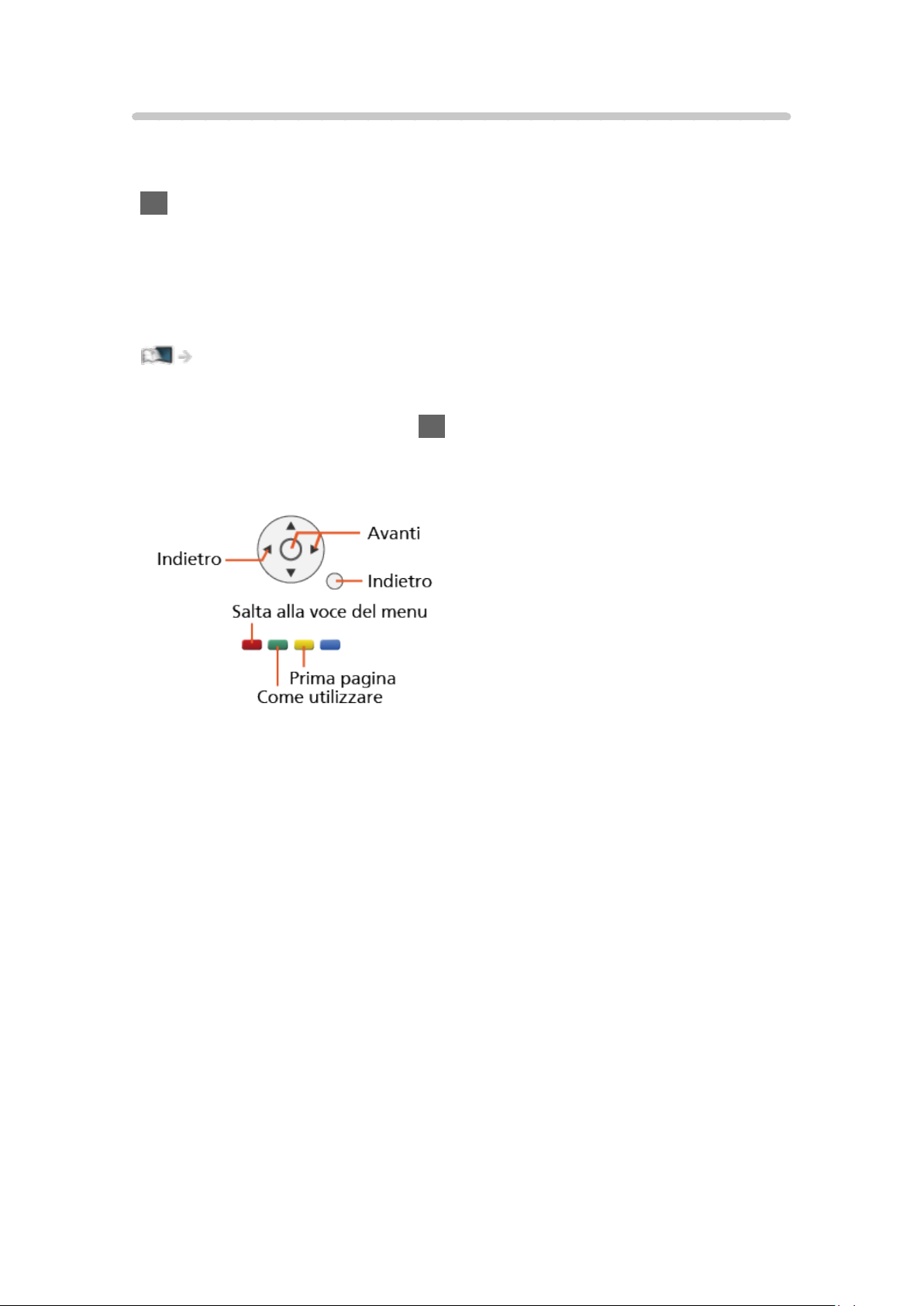
Come utilizzare
■ Significato dei simboli
OK :
Le lettere racchiuse tra parentesi quadre indicano i pulsanti del
telecomando.
Menu principale :
Le lettere di colore azzurro indicano voci del display su schermo.
:
Riferimenti in questo eHelp
È possibile saltare alla pagina OK mentre il cursore si trova sui riferimenti.
■ Guida operativa
= Nota =
●
I dati tecnici e il design sono soggetti a modifiche senza preavviso.
●
Le immagini in questo eHelp hanno soltanto uno scopo illustrativo.
●
Questa guida eHelp riguarda tutti i modelli; tuttavia, alcuni modelli
potrebbero non disporre di alcune funzioni.
●
Per verificare le funzioni del proprio modello, fare riferimento al manuale
cartaceo, al menù effettivo del TV, ecc...
- 12 -
Page 13

Leggere prima
Prima dell’uso
Licenza
Anche se non sono stati inseriti avvisi speciali in merito ad aziende o marchi
dei prodotti, i diritti sui marchi sono stati pienamente rispettati.
DVB e i loghi DVB sono marchi di DVB Project.
DiSEqC™ è un marchio di EUTELSAT.
®
Wi-Fi
è un marchio registrato di Wi-Fi Alliance®.
WPA3™, WPA2™, WPA™ sono marchi di Wi-Fi Alliance
®
Il simbolo con la dicitura Bluetooth
di Bluetooth SIG, Inc. Qualsiasi utilizzo di tali marchi da parte di Panasonic
Corporation viene concesso in licenza.
I termini HDMI, High-Definition Multimedia Interface HDMI e il logo HDMI
sono marchi o marchi registrati di HDMI Licensing Administrator, Inc.
x.v.Colour™ è un marchio.
© 2020 Advanced Micro Devices, Inc.
Tutti i diritti riservati. AMD e FreeSync nonché le loro combinazioni sono
marchi di Advanced Micro Devices, Inc.
e i loghi sono marchi registrati di proprietà
®
.
- 13 -
Page 14

Dolby, Dolby Vision, Dolby Vision IQ, Dolby Atmos, Dolby Audio e il simbolo
della doppia D sono marchi di Dolby Laboratories Licensing Corporation.
Prodotto su licenza di Dolby Laboratories.
Opere riservate non pubblicate.
Copyright © 1992–2020 Dolby Laboratories.
Tutti i diritti riservati.
Google è un marchio di Google LLC.
“PlayReady” è un marchio registrato di Microsoft. Tenere presente quanto
riportato di seguito.
(a) Questo prodotto contiene tecnologia soggetta ad alcuni diritti sulla
proprietà intellettuale di Microsoft. È vietato l’utilizzo o la distribuzione di
questa tecnologia al di fuori del prodotto in questione senza l’apposita
licenza(e) concessa(e) da Microsoft.
(b) I titolari dei contenuti utilizzano la tecnologia di accesso ai contenuti
Microsoft PlayReady™ per proteggere la propria proprietà intellettuale,
compresi i contenuti protetti da copyright. Questo dispositivo utilizza la
tecnologia PlayReady per accedere a contenuti protetti da PlayReady e/o
contenuti protetti da WMDRM. Nel caso in cui sul dispositivo non fossero
applicate le opportune limitazioni sull’utilizzo dei contenuti, i proprietari
dei contenuti possono richiedere a Microsoft di revocare la funzione del
dispositivo di riprodurre contenuti protetti da PlayReady. La revoca non
inficerà i contenuti non protetti o i contenuti protetti da altre tecnologie di
accesso ai contenuti.
I proprietari dei contenuti possono richiedere all’utente di eseguire
l’aggiornamento a PlayReady per poter accedere ai loro contenuti.
Nel caso in cui l’utente rifiuti di eseguire l’aggiornamento, non potrà accedere
ai contenuti che richiedono tale aggiornamento.
- 14 -
Page 15

Nel prodotto è incorporato il seguente software:
(1) software sviluppato in maniera indipendente da o per conto di Panasonic
Corporation,
(2) software di proprietà di terze parti e concesso in licenza a Panasonic
Corporation,
(3) software concesso in licenza in base alla licenza GNU GENERAL PUBLIC
LICENSE, versione 2.0 (GPL V2.0),
(4) software concesso in licenza in base alla licenza GNU LESSER
GENERAL PUBLIC LICENSE, versione 2.1 (LGPL V2.1) e/o,
(5) software open source diverso dal software concesso in base alla licenza
GPL V2.0 e/o LGPL V2.1.
Il software classificato ai punti (3)-(5) viene distribuito con l’auspicio che
possa essere utile, ma SENZA GARANZIA ALCUNA, ivi compresa la garanzia
implicita di COMMERCIABILITÀ o IDONEITÀ PER SCOPI SPECIFICI.
Fare riferimento a termini e condizioni dettagliati riportati nel menu “Licenza
software” del presente prodotto.
Per almeno tre (3) anni dalla data di consegna del presente prodotto,
Panasonic fornirà a qualsiasi terza parte che ci contatterà ai contatti riportati
di seguito, a un prezzo non superiore al costo di distribuzione del codice
sorgente, una copia completa leggibile su PC del corrispondente codice
sorgente coperto dalla licenza GPL V2.0, LGPL V2.1 o altre licenze con
obbligo di farlo, nonché l’avviso del corrispondente copyright.
Contatti: [email protected]
Il codice sorgente e l’avviso sui diritti di copyright sono disponibili
gratuitamente nel nostro sito Web riportato di seguito.
https://panasonic.net/cns/oss/tv/EUIDTV21.html
- 15 -
Page 16

Funzionalità
Risoluzione 4K
È possibile guardare il contenuto in formato 4K che presenta una risoluzione
orizzontale e verticale doppia rispetto al segnale 1080p.
Visione > Risoluzione 4K > Apparecchiatura compatibile con 4K
- 16 -
Page 17

Home
“Home” è il punto di accesso ai programmi TV, alle applicazioni e ai dispositivi
collegati.
Offre un mezzo comodo per accedere a tutte le funzioni.
Home > Home > Informazioni
- 17 -
Page 18

DVB-via-IP
Alcune funzioni non sono disponibili su tutti i modelli.
Questo televisore può essere configurato come server DVB-via-IP per fornire
la trasmissione in streaming a un altro televisore che supporti la funzione
client DVB-via-IP o a dispositivi compatibili SAT>IP.
Funzioni > DVB-via-IP > Collegamento server DVB-via-IP
Questo televisore è dotato di funzione client DVB-via-IP e può essere
collegato a un server DVB-via-IP o a server compatibili SAT>IP per guardare
la trasmissione in streaming.
Funzioni > DVB-via-IP > Collegamento client DVB-via-IP
- 18 -
Page 19

Sintonizz. Doppio
Solo per il modello a tuner doppio
È possibile guardare o registrare 2 programmi contemporaneamente,
guardare un programma registrandone un altro, ecc.
Funzioni > Multi-finestra > Multi-finestra
- 19 -
Page 20

Easy Mirroring
È possibile vedere immagini da altri dispositivi (smartphone, ecc.) sullo
schermo del televisore utilizzando la funzione di mirroring. È inoltre possibile
avviare la funzione di mirroring da altri dispositivi senza usare il televisore.
Funzioni > Mirroring > Come utilizzare
- 20 -
Page 21
Home
Home
Informazioni
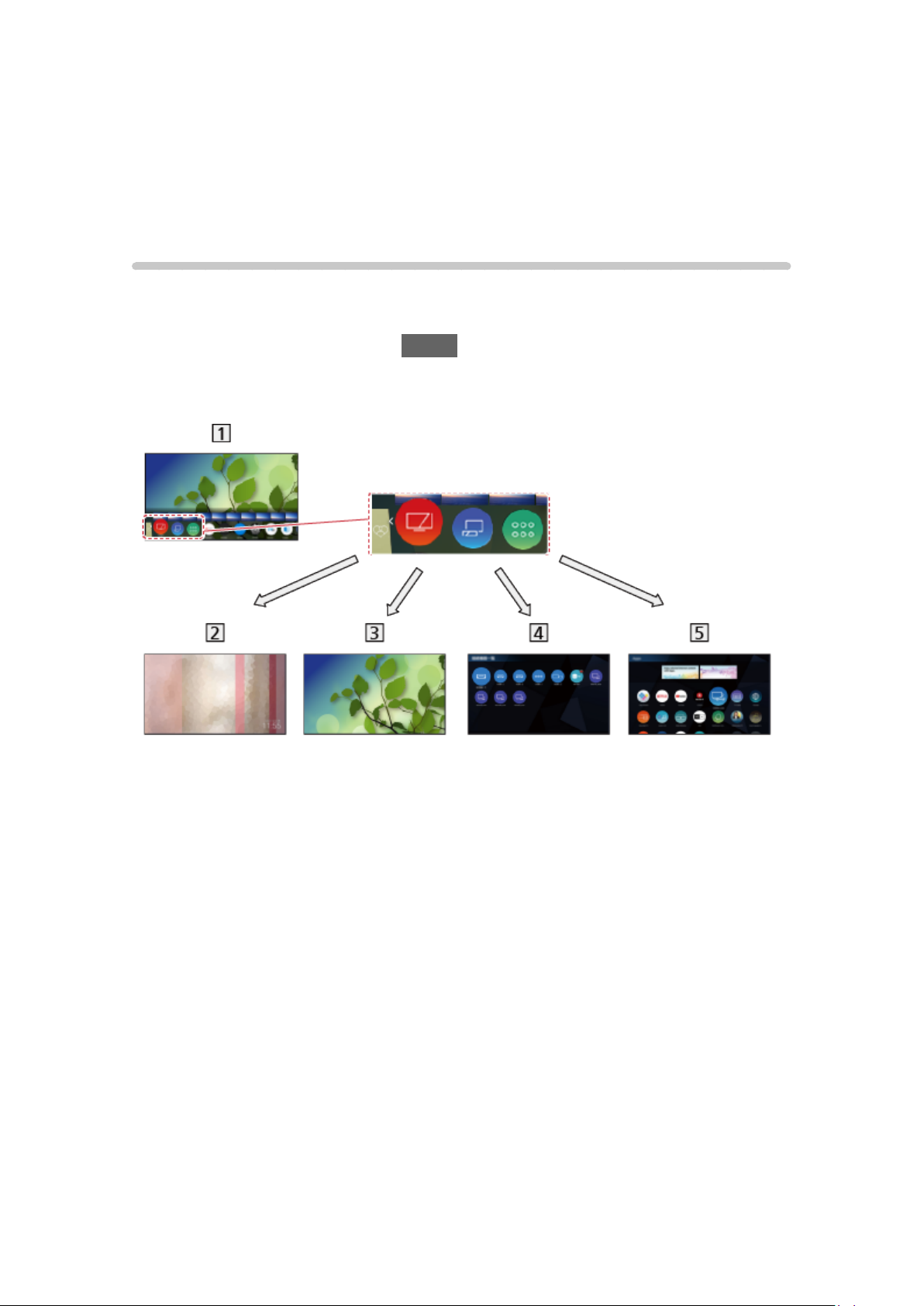
“Home” è il punto di accesso ai programmi TV, alle applicazioni e ai dispositivi
collegati.
Home è visualizzato premendo HOME e fornisce un pratico sistema per
accedere a tutte le funzioni, come illustrato di seguito (esempio).
- 21 -
Page 22

Home
my Scenery
– Visualizza le foto o i video salvati in questo televisore, nel dispositivo
USB collegato, ecc.
Home > my Scenery
Diretta TV
– Punto di accesso ai programmi TV
Home > Diretta TV
Dispositivi
– Punto di accesso ai dispositivi collegati (apparecchiatura HDMI,
dispositivo USB, apparecchiatura di rete, ecc.)
Home > Dispositivi
Apps
– Punto di accesso a svariate applicazioni (contenuto Internet, ecc.)
Home > Apps
= Nota =
●
Assicurarsi di aggiornare il software ogni volta che sullo schermo del
televisore viene visualizzato un messaggio di aggiornamento software. In
caso contrario, non sarà possibile utilizzare Home. Il software può essere
aggiornato manualmente in un secondo momento.
Rete > Impostazioni di rete > Aggiornamento software
- 22 -
Page 23
Come utilizzare
Dalla Home è possibile accedere a tutte le funzionalità, quali programmi TV,
applicazioni e dispositivi collegati.
●
Per utilizzare i servizi Internet, è necessario un ambiente di rete a banda
larga.
Rete > Connessioni di rete > Connessione a Internet
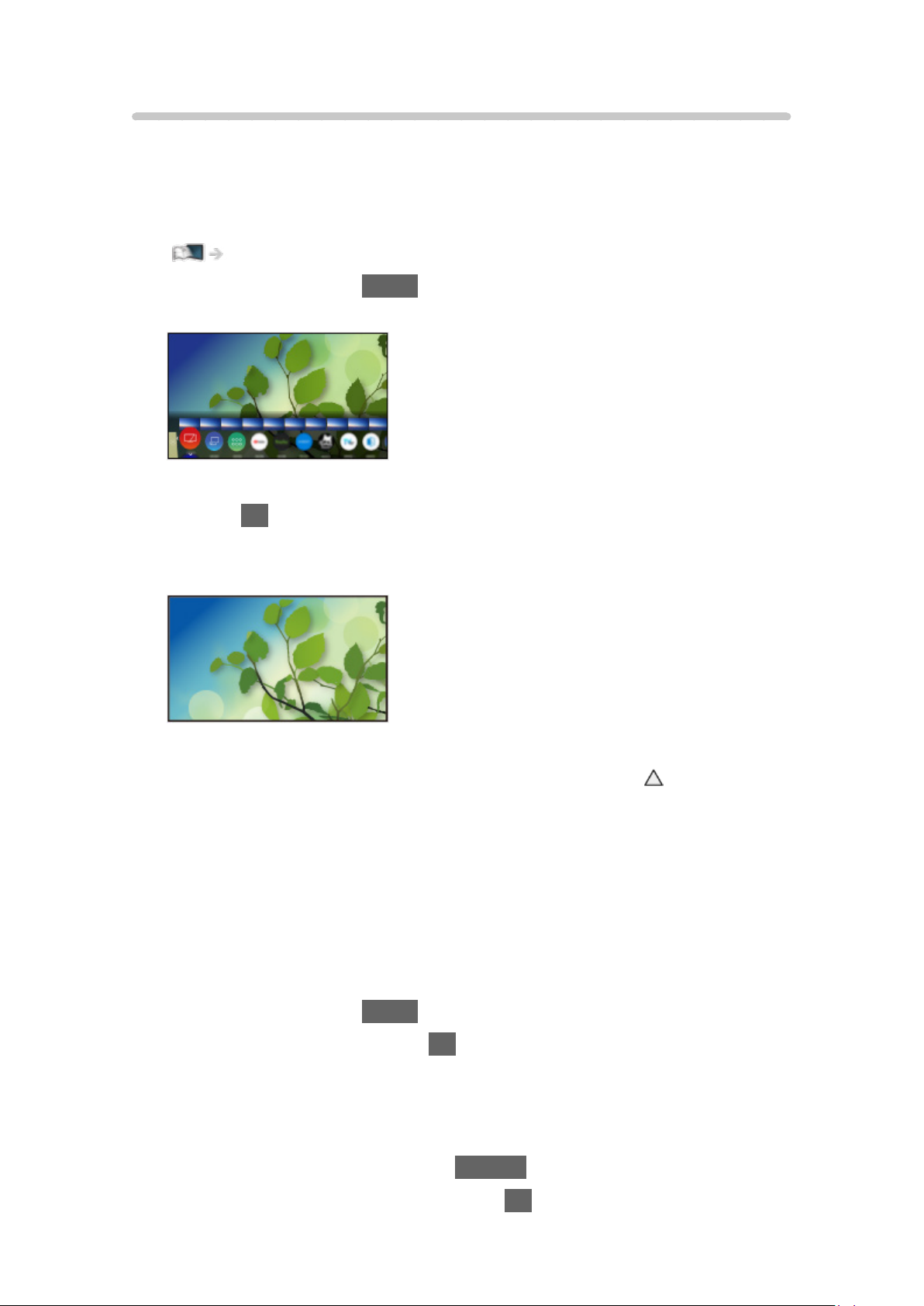
1. Visualizzare Home con HOME.
(Esempio)
2. Selezionare una funzione (dispositivo / applicazione / programma TV) e
premere OK per accedere.
●
Per guardare la televisione a schermo intero, selezionare Diretta TV.
(Esempio)
●
Il contenuto può anche essere selezionato dalle informazioni pertinenti
sul programma, dal contenuto consigliato, ecc. premendo per ciascuna
funzione.
= Nota =
●
I dati tecnici e il design sono soggetti a modifiche senza preavviso.
■ Ricerca
È possibile ricercare i contenuti da varie fonti.
1. Visualizzare Home con HOME.
2. Selezionare Ricerca e premere OK per accedere.
●
È possibile visualizzare la cronologia di ricerca e selezionarla per
effettuare ricerche di parole chiave.
●
Per eliminare la cronologia di ricerca
1) Selezionare Ricerca e premere OPTION.
2) Selezionare Elim. ricerche e premere OK.
3. Seguire le istruzioni visualizzate sullo schermo.
- 23 -
Page 24

■ Uso di un’applicazione operatore per Hybrid Broadcast
Broadband TV
1. Avviare un’applicazione operatore con PROVIDER LIST.
2. Seguire le istruzioni visualizzate sullo schermo.
Funzioni > Funzione Data Service (HbbTV) > Uso dell’applicazione per servizi
dati
●
L’elenco dei canali appare se non vi sono applicazioni installate o in
assenza di servizi.
■ Aggiunta automatica
Specifica se aggiungere automaticamente una scorciatoia per una funzione
usata spesso Home.
1. Visualizzare il menu con MENU, selezionare Menu principale e premere
OK per accedere.
2. Selezionare Impostazione > Impostazioni Home > Aggiunta automatica e
premere OK per accedere.
3. Selezionare On / Off e premere OK per impostare.
- 24 -
Page 25

Segnalibro in Home
Nella Home è possibile aggiungere una scelta rapida per una funzione
utilizzata più spesso.
1. Visualizzare Home con HOME.
2. Selezionare Dispositivi / Apps / Diretta TV e premere OK per accedere.
3. Selezionare una funzione (dispositivo / applicazione / programma TV).
4. Visualizzare il menu delle opzioni con OPTION.
5. Selezionare Segnalibro in Home e premere OK per impostare.
6. Selezionare la posizione da aggiungere in Home e premere OK per
impostare.
●
Per rimuovere una scelta rapida dalla Home, impostare Rimuovi
Segnalibro da Home.
Home > Home > Menu delle opzioni
- 25 -
Page 26

Menu delle opzioni
La Home può essere personalizzata.
1. Visualizzare il menu delle opzioni con OPTION.
2. Selezionare una delle seguenti opzioni e premere OK per accedere.
Rimuovi Segnalibro da Home / Muovi / Ordinamento
3. Impostare l’opzione e premere OK per memorizzare.
Rimuovi Segnalibro da Home
Rimuove una scelta rapida dalla Home.
Muovi
Sistema la posizione delle icone.
Ordinamento
Ordina i canali visualizzati in Home.
- 26 -
Page 27
Dispositivi
Come utilizzare
Dispositivi consente di accedere facilmente ai dispositivi collegati
(apparecchiatura HDMI, dispositivo USB, apparecchiatura di rete, ecc.).
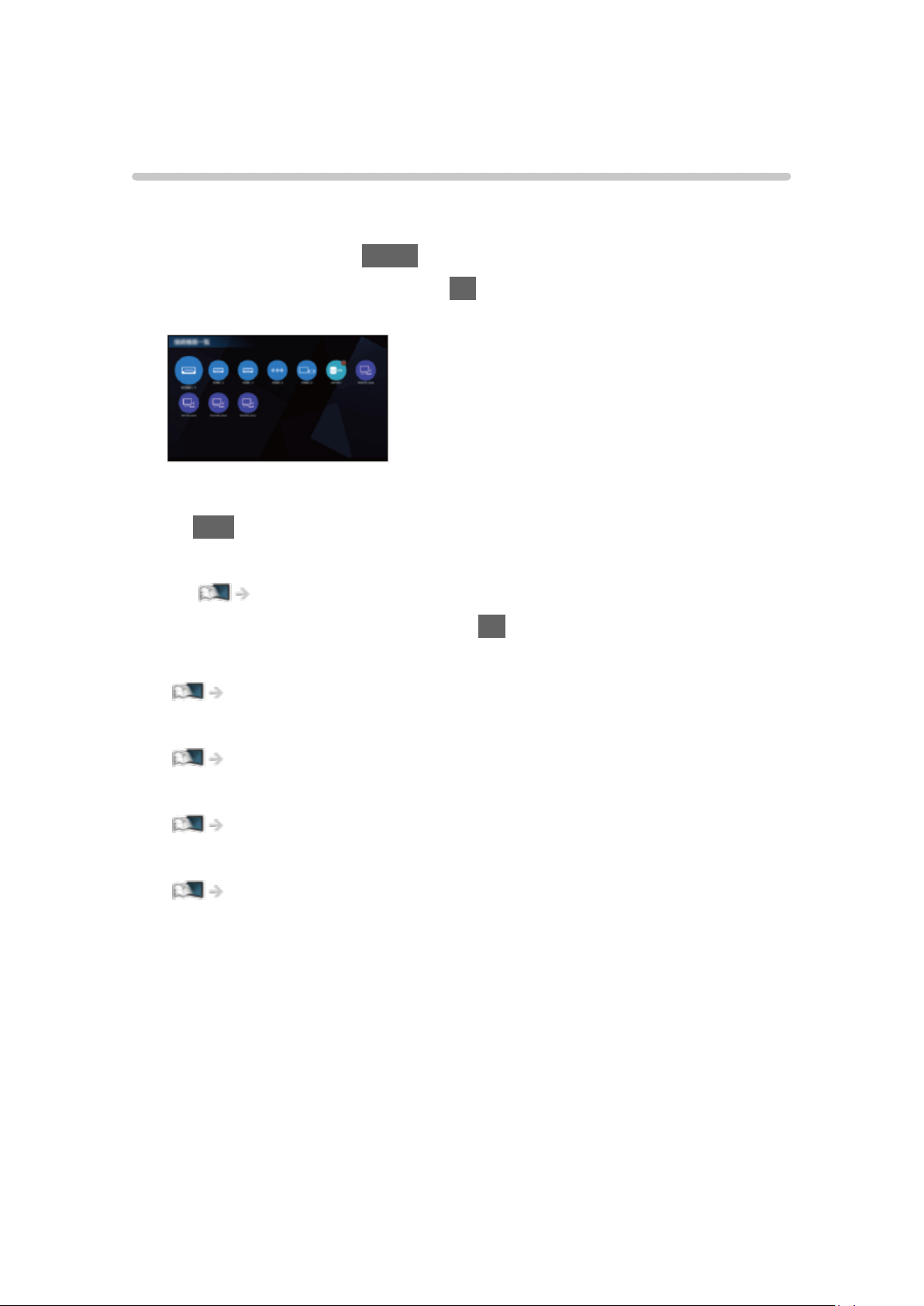
1. Visualizzare Home con HOME.
2. Selezionare Dispositivi e premere OK per accedere.
(Esempio)
●
Per uscire da Dispositivi
EXIT
●
Per aggiungere un’icona di scelta rapida
Home > Home > Segnalibro in Home
3. Selezionare un dispositivo e premere OK per accedere.
●
Per apparecchiature esterne
Visione > Componente esterno
●
Per dispositivo USB
Media Player > Uso di Media Player
●
Per apparecchiatura di rete
Rete > Rete domestica
●
Per la funzione di mirroring
Funzioni > Mirroring
= Nota =
●
I dati tecnici e il design sono soggetti a modifiche senza preavviso.
- 27 -
Page 28

Menu delle opzioni
1. Visualizzare il menu delle opzioni con OPTION.
2. Selezionare una delle seguenti opzioni e premere OK per accedere.
Segnalibro in Home / Accessibilità / Mostra info.
3. Impostare l’opzione e premere OK per memorizzare.
Segnalibro in Home
Consente di aggiungere alla Home una scelta rapida per una funzione
utilizzata spesso.
Home > Home > Segnalibro in Home
Accessibilità
Impostazioni istruzioni per gli utenti ipovedenti
Visione > Per ottenere un audio ottimale > Guida vocale
Mostra info.
Consente di visualizzare le informazioni sul dispositivo selezionato.
- 28 -
Page 29
Apps
Come utilizzare
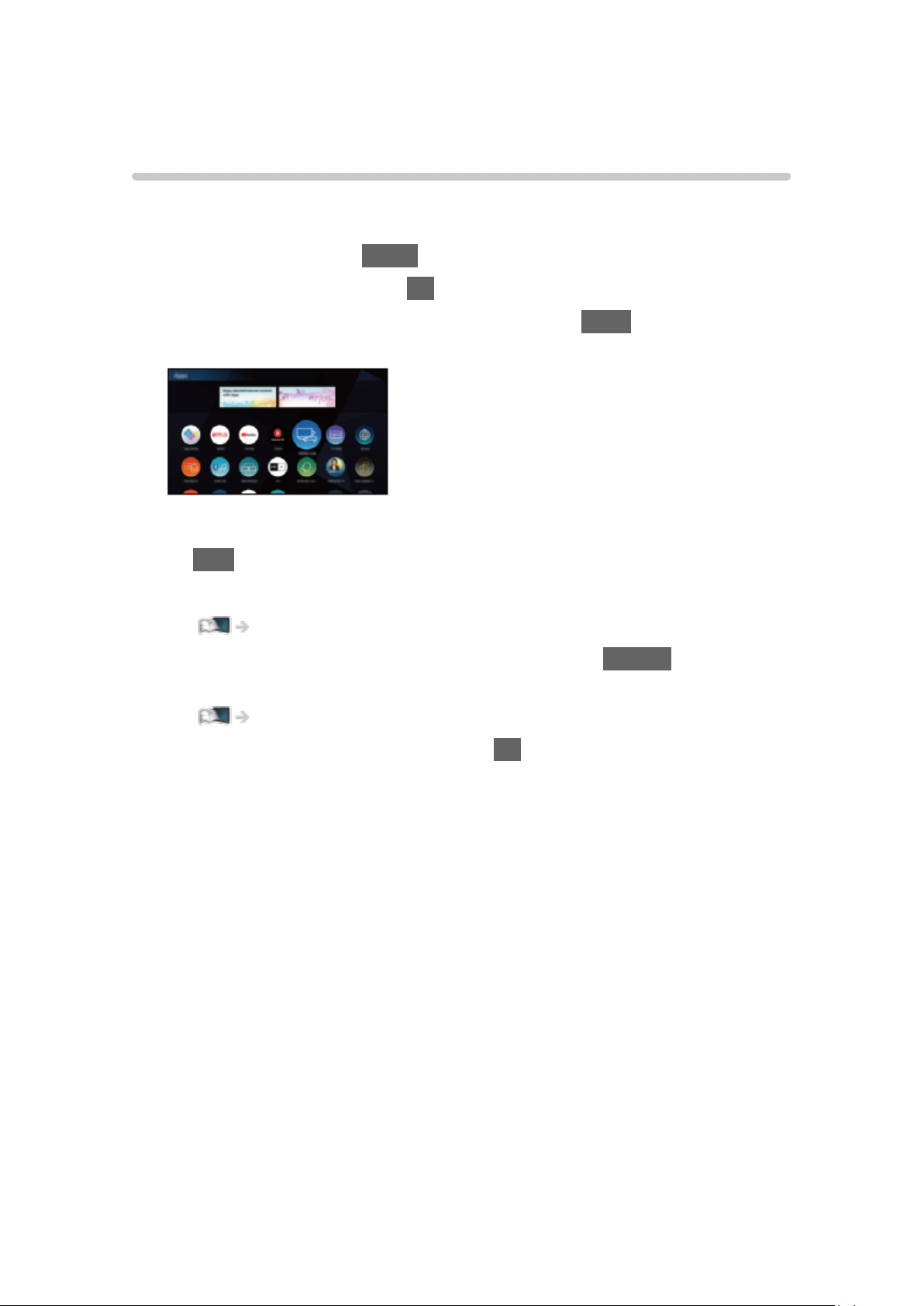
È possibile accedere facilmente a varie applicazioni (contenuto Internet, ecc.)
da Apps.
1. Visualizzare Home con HOME.
2. Selezionare Apps e premere OK per accedere.
●
È inoltre possibile visualizzare Apps premendo APPS.
(Esempio)
●
Per uscire da Apps
EXIT
●
Per aggiungere un’icona di scelta rapida
Home > Home > Segnalibro in Home
●
È possibile assegnare un’applicazione preferita a MY APP del
telecomando del televisore.
Home > Apps > Menu delle opzioni
3. Selezionare un’applicazione e premere OK per accedere.
4. Seguire le istruzioni visualizzate sullo schermo.
= Nota =
●
I dati tecnici e il design sono soggetti a modifiche senza preavviso.
●
Le app di internet sono fornite dai propri provider e possono essere
modificate, sospese o interrotte in qualsiasi momento.
●
Per utilizzare questa funzione interamente, è necessario un ambiente di
rete a banda larga.
- 29 -
Page 30
Menu delle opzioni
1. Visualizzare il menu delle opzioni con OPTION.
2. Selezionare una delle seguenti opzioni e premere OK per accedere.
Segnalibro in Home / Assegna come La mia App / Muovi / Sicura bambini /
Disabilita / Disinstalla / Mostra info.
3. Impostare l’opzione e premere OK per memorizzare.
Segnalibro in Home
Consente di aggiungere alla Home una scelta rapida per una funzione
utilizzata spesso.
Home > Home > Segnalibro in Home
Assegna come La mia App
Assegna l’applicazione preferita a MY APP del telecomando del televisore.
●
è visualizzato sull’applicazione assegnata.
●
Per modificare la configurazione, impostare Assegna come La mia App
mentre il cursore è su un’altra applicazione.
Muovi
Sistema la posizione delle applicazioni.
Sicura bambini, Disabilita
Blocca / sblocca un’applicazione specifica per limitare l’accesso (se
disponibile).
●
Il numero PIN di sicurezza bambini è necessario per accedere
all’applicazione bloccata.
Funzioni > Sicurezza bambini > Numero PIN
Disinstalla
Elimina un’applicazione da Apps (se disponibile).
Mostra info.
Consente di visualizzare le informazioni sull’applicazione selezionata.
- 30 -
Page 31
Diretta TV
Come utilizzare
Diretta TV è un punto di accesso ai programmi TV.
1. Visualizzare Home con HOME.
2. Selezionare Diretta TV.
3. Premere OK per accedere.
(Esempio)
●
Per dettagli su come guardare la televisione
Visione > Base
●
Per aggiungere un’icona di scelta rapida
Home > Home > Segnalibro in Home
- 31 -
Page 32

Menu delle opzioni
1. Visualizzare il menu delle opzioni con OPTION.
2. Selezionare una delle seguenti opzioni e premere OK per accedere.
Segnalibro in Home / Accessibilità / Opzioni AV / Categoria
3. Impostare l’opzione e premere OK per memorizzare.
Segnalibro in Home
Consente di aggiungere alla Home una scelta rapida per una funzione
utilizzata spesso.
Home > Home > Segnalibro in Home
Accessibilità
Impostazioni istruzioni per gli utenti ipovedenti
Visione > Per ottenere un audio ottimale > Guida vocale
Opzioni AV
Impostazioni semplici delle opzioni per visualizzazione, audio, ecc.
Visione > Base > Opzioni AV
●
Le voci di menu e le opzioni selezionabili variano a seconda della modalità
del televisore.
Categoria
Cambia la categoria di canali per selezionare un canale dalla lista dei canali,
dalla barra delle informazioni, ecc.
- 32 -
Page 33
my Scenery
Come utilizzare
Alcune funzioni non sono disponibili su tutti i modelli. Le voci di menu disponibili vengono visualizzate
sul proprio schermo TV.
Visualizza my Scenery da Home.
1. Visualizzare Home con HOME.
2. Selezionare my Scenery premendo
.
3. Premere OK.
●
È inoltre possibile visualizzare my Scenery premendo SCENERY.
(Esempio)
●
Selezionare uno scenario e premere OK per cambiare my Scenery.
●
Per uscire da my Scenery
EXIT
= Nota =
●
I dati tecnici e il design sono soggetti a modifiche senza preavviso.
●
Modo Immagine è impostato su my Scenery quando è visualizzato my
Scenery.
●
Quando non avvengono operazioni per 15 minuti, il livello di luminanza
si regola automaticamente per evitare la “ritenzione dell’immagine” sul
pannello.
■ Impostazioni
È possibile configurare lo scenario (selezionando i contenuti salvati in
questo televisore o nel dispositivo collegato, la funzione timer, la musica di
sottofondo, ecc.) e visualizzare anche la schermata della guida.
1. Premere OK mentre è visualizzato my Scenery.
2. Selezionare le opzioni e premere OK per accedere.
3. Seguire le istruzioni visualizzate sullo schermo.
●
Le voci di menu e le opzioni selezionabili variano a seconda dello
scenario.
- 33 -
Page 34

= Nota =
●
In base alla dimensione del suo file, l’immagine potrebbe non essere
visualizzabile.
●
Le immagini fisse / in movimento salvate nella directory radice sono
selezionabili mentre non lo sono i file contenuti nelle cartelle.
- 34 -
Page 35
Visione
Base
Collegamento satellite
Solo per il modello a tuner doppio
Accertarsi che il televisore sia scollegato dalla presa di corrente prima di
collegare o di scollegare qualsiasi cavo.
●
I dispositivi esterni e i cavi mostrati non sono forniti con questo televisore.
●
A seconda del modello, potrebbe essere necessario rimuovere il
rivestimento dei terminali / rivestimento dei cavi prima di collegare o di
scollegare i cavi.
●
Per DVB-S
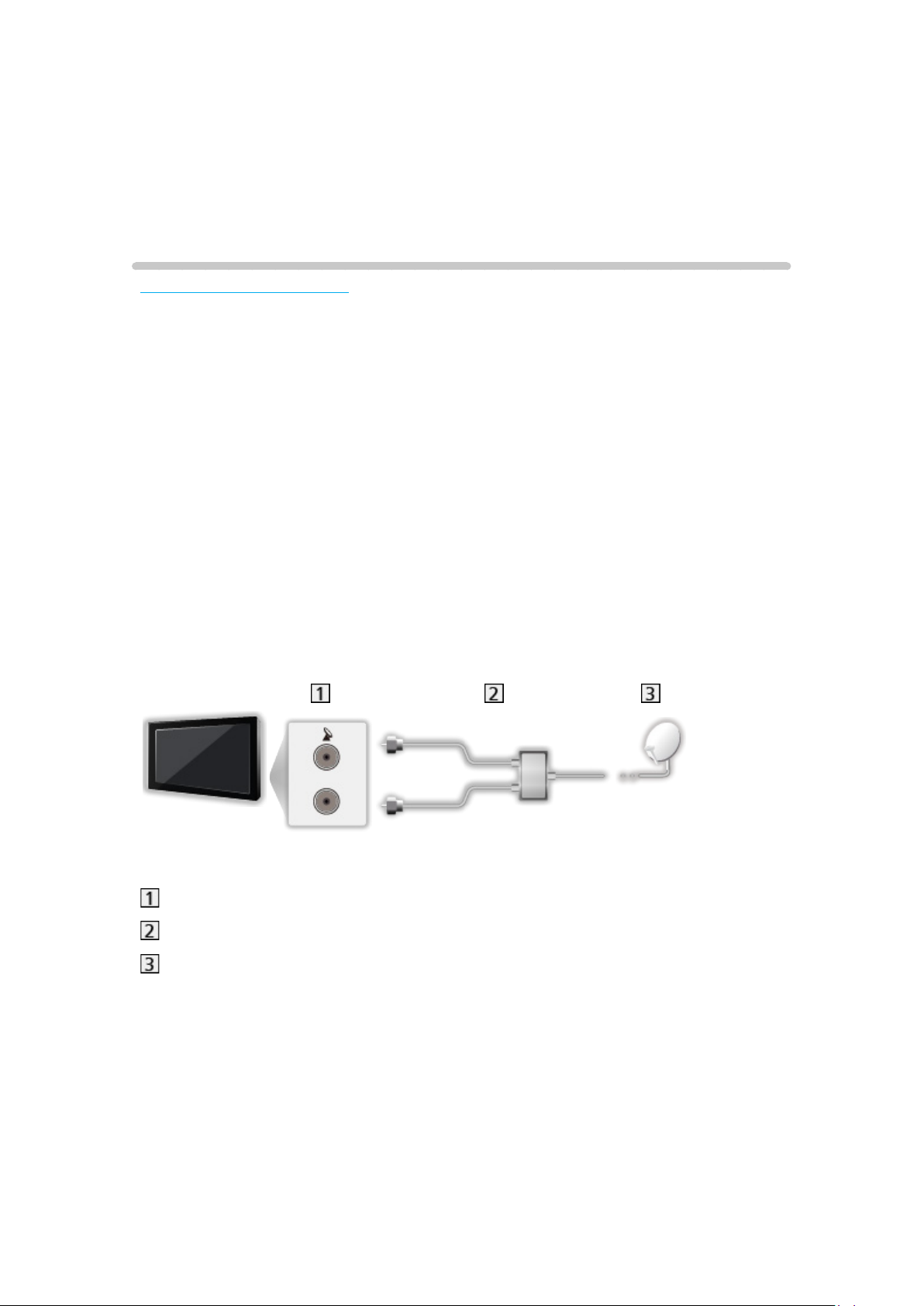
■ Sintonizz. Doppio (DiSEqC)
Collegando entrambi i terminali satellitari IN 1 e IN 2 a una parabola
satellitare con un interruttore multiplo è possibile guardare o registrare 2
programmi DVB-S contemporaneamente.
Terminali satellitari IN 1 / IN 2
Cavi satellite con interruttore multiplo
Parabola satellitare
- 35 -
Page 36
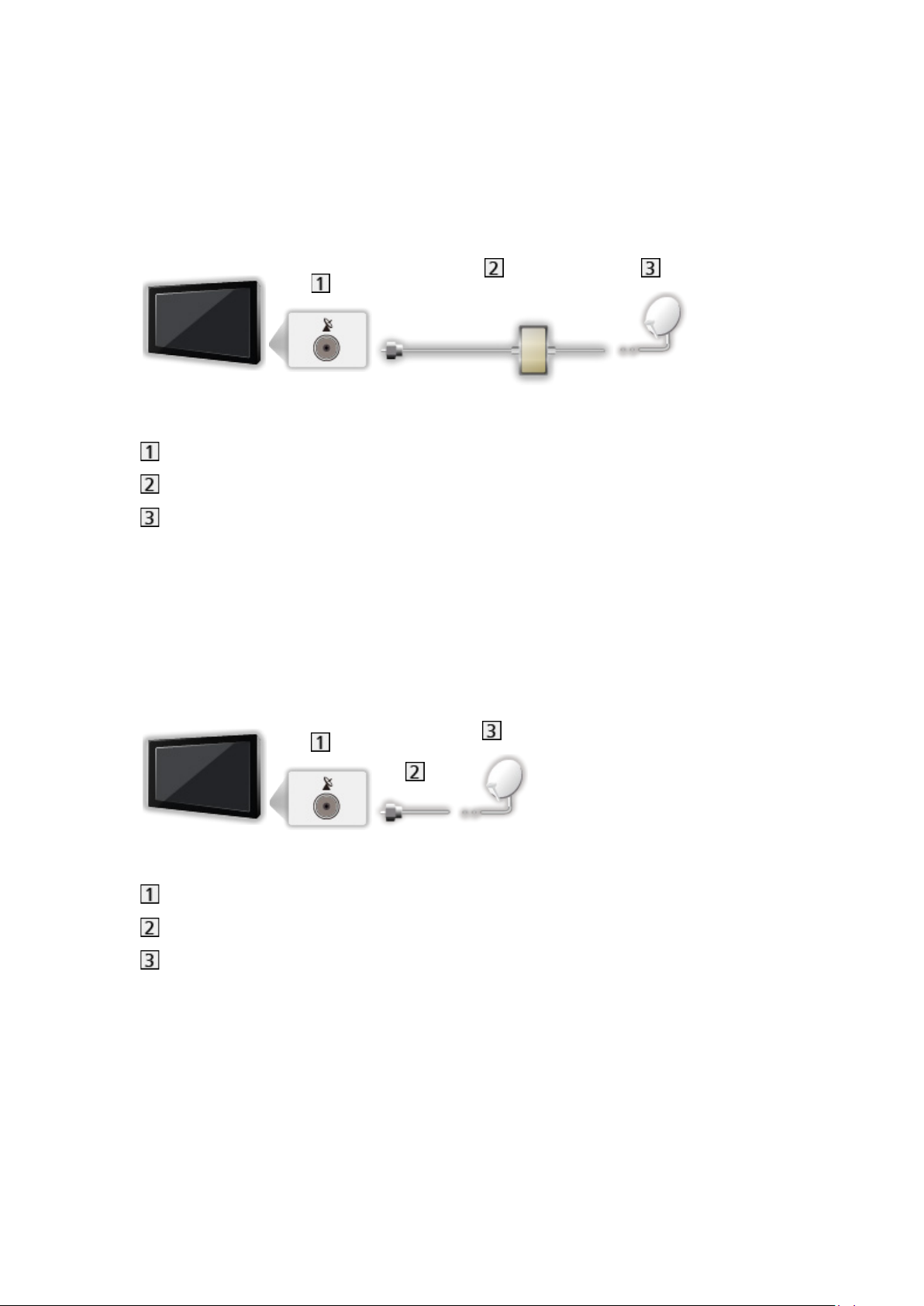
■ Sintonizz. Doppio (Sistema cavo singolo)
Collegando il terminale satellitare IN 1 ad una parabola satellitare con un
router con cavo singolo è possibile guardare o registrare 2 programmi DVB-S
contemporaneamente, se entrambi i programmi si trovano sullo stesso
transponder.
Terminale satellitare IN 1
Cavo satellite con router con cavo singolo
Parabola satellitare
■ Sintonizz. Singolo
Collegare il terminale satellitare IN 1 alla parabola satellitare.
●
In modalità sintonizzatore singolo, guardare o registrare 2 programmi
DVB-S contemporaneamente, ecc. non è supportato.
Terminale satellitare IN 1
Cavo satellite
Parabola satellitare
- 36 -
Page 37

= Nota =
●
Per installare correttamente la parabola satellitare, rivolgersi al rivenditore
locale. Per informazioni dettagliate, rivolgersi anche alle emittenti delle
trasmissioni satellitari.
●
Satelliti selezionabili e allineamento della parabola per la sintonizzazione
dei canali DVB-S
Visione > Sintonizzazione e modifica dei canali > Satelliti selezionabili
●
Tenere il televisore lontano dalle apparecchiature elettriche
(apparecchiature video, ecc.) o apparecchiature con un sensore a
infrarossi; in caso contrario, potrebbero verificarsi distorsioni di immagini /
audio o interferenze nel funzionamento dell’altra apparecchiatura.
●
Verificare che il tipo di terminale e le spine del cavo siano corretti per il
collegamento.
●
La funzione del sintonizzatore doppio (guardare o registrare 2 programmi
contemporaneamente, guardare un programma registrandone un altro,
ecc.) non è disponibile quando si utilizza la funzione del server DVB-via-IP.
(Solo per il modello a tuner doppio)
- 37 -
Page 38
Collegamenti di base
Alcune funzioni non sono disponibili su tutti i modelli.
Accertarsi che il televisore sia scollegato dalla presa di corrente prima di
collegare o di scollegare qualsiasi cavo.
●
I dispositivi esterni e i cavi mostrati non sono forniti con questo televisore.
●
A seconda del modello, potrebbe essere necessario rimuovere il
rivestimento dei terminali / rivestimento dei cavi prima di collegare o di
scollegare i cavi.
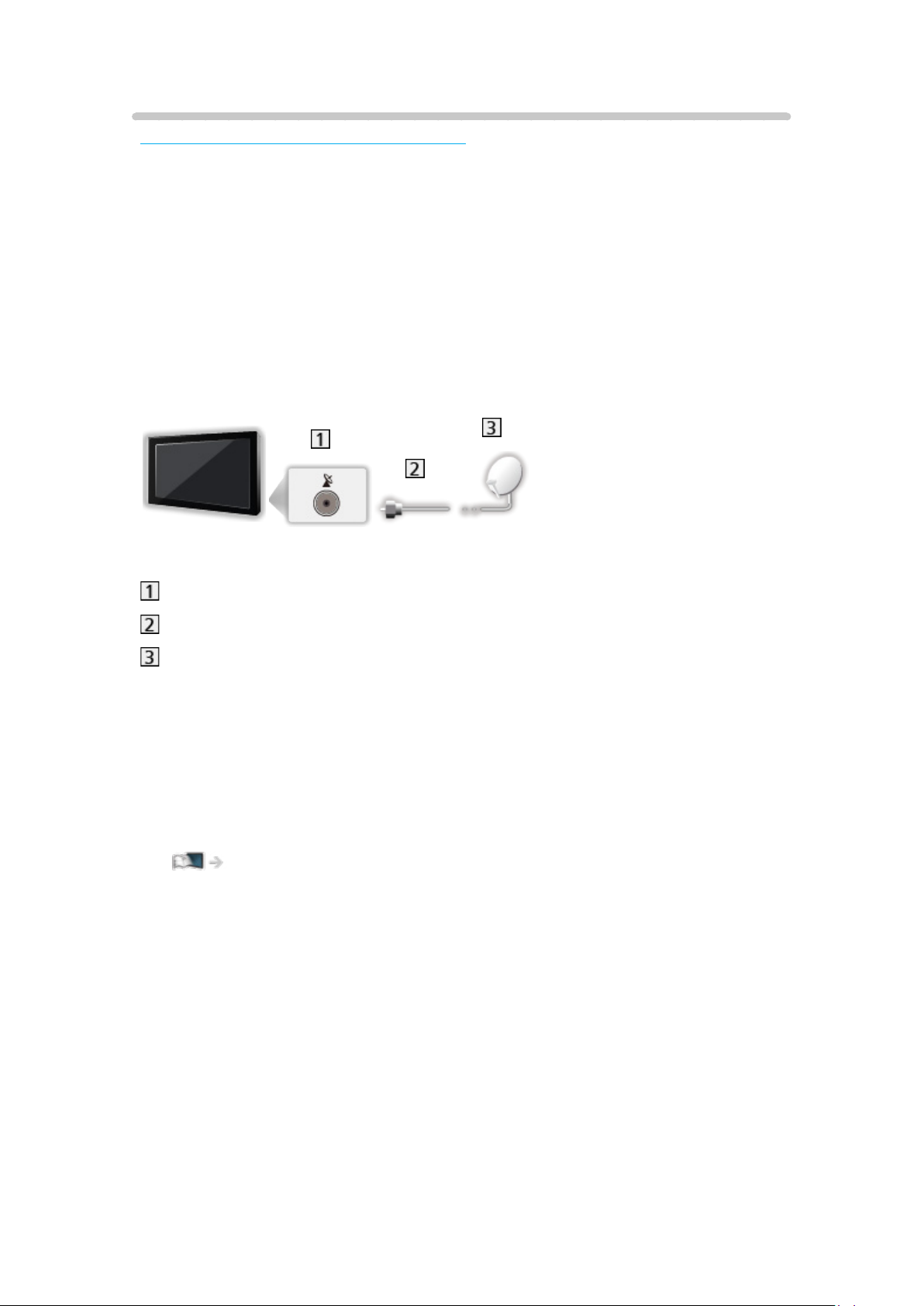
■ Parabola satellitare
Terminale satellitare
Cavo satellite
Parabola satellitare
●
Per DVB-S
●
Per installare correttamente la parabola satellitare, rivolgersi al rivenditore
locale. Per informazioni dettagliate, rivolgersi anche alle emittenti delle
trasmissioni satellitari.
●
Satelliti selezionabili e allineamento della parabola per la sintonizzazione
dei canali DVB-S
Visione > Sintonizzazione e modifica dei canali > Satelliti selezionabili
- 38 -
Page 39
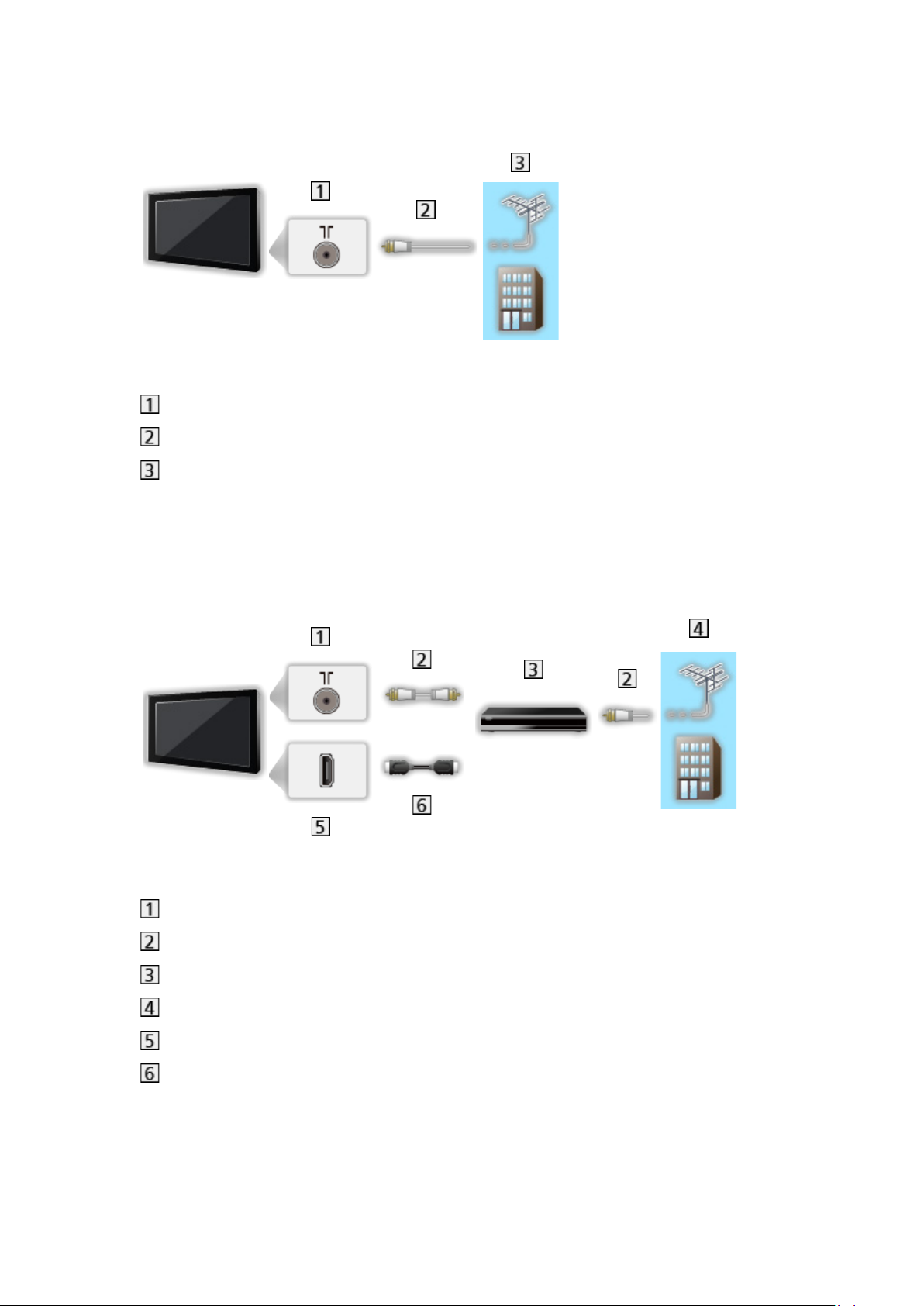
■ Antenna
Terminale terrestre / cavo
Cavo RF
Antenna terrestre / Cavo
●
Per DVB-C, DVB-T, analogico
■ Registratore DVD / Blu-ray, ecc...
Terminale terrestre / cavo
Cavo RF
Registratore DVD / Blu-ray, ecc...
Antenna terrestre / Cavo
Terminale HDMI
Cavo HDMI
- 39 -
Page 40
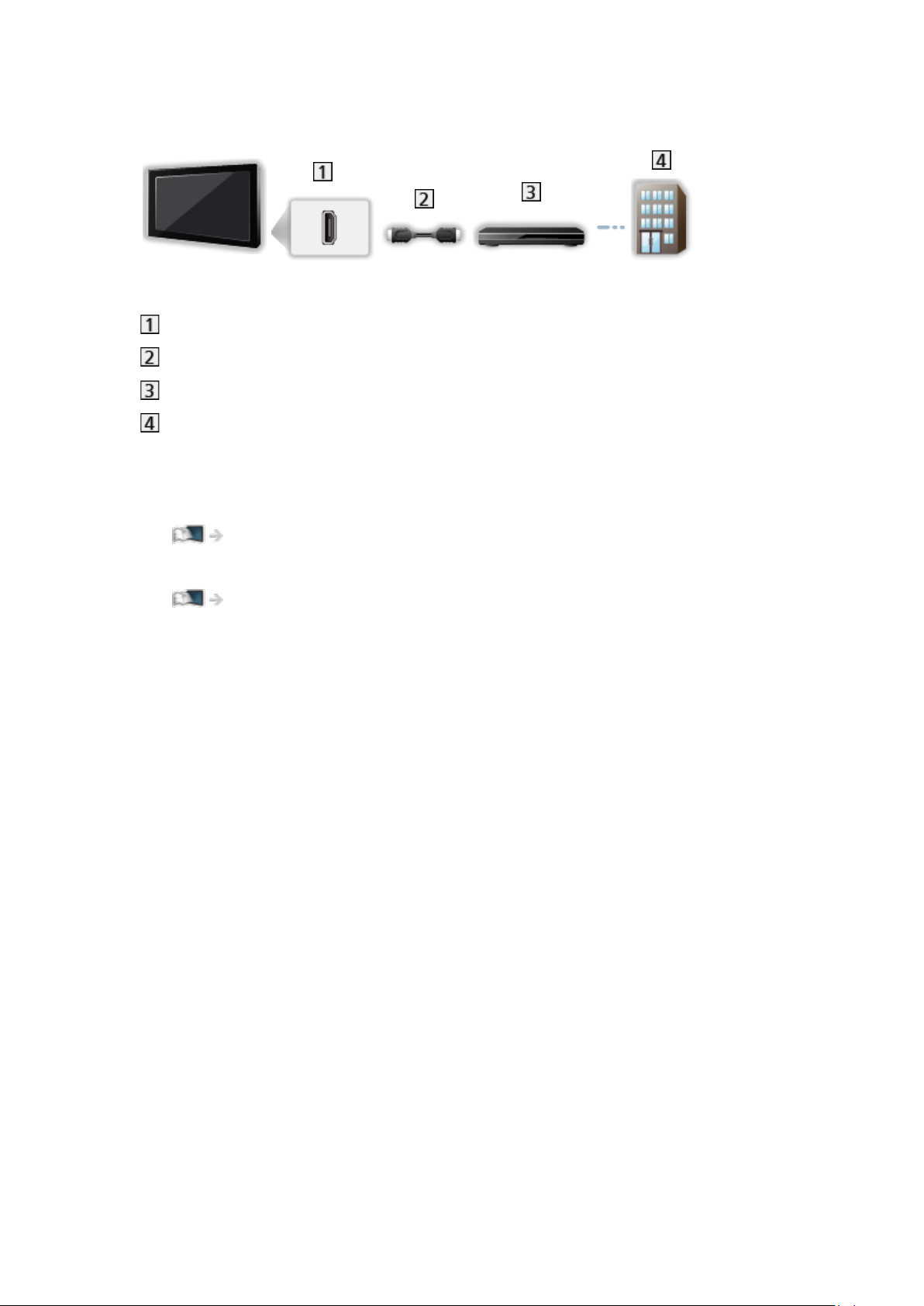
■ Decoder
Terminale HDMI
Cavo HDMI
Decoder
Cavo
= Nota =
●
Per dettagli sulle connessioni DVB-via-IP
Funzioni > DVB-via-IP
●
Per dettagli sulle connessioni VIERA Link
Funzioni > VIERA Link “HDAVI Control™” > Riassunto di VIERA Link
●
Leggere anche il manuale del componente che viene collegato.
●
Tenere il televisore lontano dalle apparecchiature elettriche
(apparecchiature video, ecc.) o apparecchiature con un sensore a
infrarossi; in caso contrario, potrebbero verificarsi distorsioni di immagini /
audio o interferenze nel funzionamento dell’altra apparecchiatura.
●
Usare un cavo conforme HDMI completamente allacciato.
●
Usare un cavo HDMI ad alta velocità per immagini ad alta risoluzione.
●
Usare un cavo HDMI ad alta velocità e alta qualità per le immagini HDR.
●
Usare un cavo HDMI ad altissima velocità e collegarlo all’HDMI1 o HDMI2
per immagini ad elevata frequenza di fotogrammi (HFR) in 4K (120 Hz).
●
Verificare che il tipo di terminale e le spine del cavo siano corretti per il
collegamento.
- 40 -
Page 41

Selezione del canale
1. Selezionare la modalità con TV.
DVB-S / DVB-C / DVB-T / DVB-via-IP / Analogico
●
Le modalità selezionabili dipendono dai canali memorizzati.
2. Selezionare un canale con Canale Su / Giù o Tasti numerici.
●
Premere Tasti numerici per selezionare una posizione di canale
composta da almeno 2 cifre (ad es. per 399, premere
).
■ Per selezionare un canale usando la barra delle informazioni
1. Visualizzare la barra delle informazioni con se non è visualizzata.
2. Selezionare un canale e premere OK per la visione mentre è visualizzata
la barra.
Visione > Base > Barra delle informazioni
■ Per selezionare un canale usando la Guida TV
1. Visualizzare Guida TV con GUIDE.
2. Selezionare il programma corrente e premere OK per accedere.
– Il programma corrente è visualizzato sulla parte superiore sinistra dello
schermo.
3. Selezionare Visualizza e premere OK per la visione.
Visione > Guida TV > Uso della Guida TV
●
Non valido in Analogico
■ Per guardare le pay-TV
●
Per informazioni sui canali criptati
Funzioni > Common Interface > Uso di Common Interface
●
Consultare l’operatore/emittente o il produttore del modulo CI per ulteriori
informazioni e condizioni sui servizi.
- 41 -
Page 42

Barra delle informazioni
Visualizzare la barra delle informazioni con .
●
Appare anche quando si cambia canale.
(Esempio)
Posizione e nome del canale
Tipo di canale (Radio, HDTV, ecc.) / Canale codificato ( ) / Modalità TV
( , , , , )
Programma
Ora di inizio / Ora di fine (eccetto Analogico)
Posizione del canale, ecc. (Analogico)
Indicatore di avanzamento del programma selezionato (eccetto Analogico)
Categoria
●
Per cambiare la categoria (DVB)
Home > Diretta TV > Menu delle opzioni
Data e ora
Caratteristiche disponibili / significato dei messaggi
Segnale debole:
Qualità scarsa del segnale TV
DD, DD+, DAC4, HE-AAC:
Traccia audio Dolby Audio (Dolby Digital, Dolby Digital Plus, Dolby AC-
4), Dolby Atmos o HE-AAC
AD:
Servizio di descrizione audio disponibile
●
Questa funzione può assistere gli utenti affetti da problemi alla vista
fornendo una traccia audio supplementare che descrive gli eventi
sullo schermo.
Visione > Per ottenere un audio ottimale > Descrizione audio
- 42 -
Page 43

:
Servizio sottotitoli disponibile
:
Servizio Televideo disponibile
:
Audio multiplo disponibile
:
Video multiplo disponibile
:
Audio e video multipli disponibili
Stereo, Mono:
Modalità audio
:
Disponibile servizio di dati (applicazione Hybrid Broadcast Broadband
TV)
Funzioni > Funzione Data Service (HbbTV) > Uso dell’applicazione per
servizi dati
1 – 90:
Tempo restante di spegnimento con il timer
Visione > Base > Timer di spegnimento
●
Per confermare un altro canale sintonizzato
/
●
Per guardare i canali elencati nella barra
OK
●
Informazioni sul programma successivo (DVB)
●
Informazioni extra (DVB)
– Premere di nuovo per nascondere la barra.
●
Per nascondere la barra
EXIT
- 43 -
Page 44

●
Per regolare il timeout della barra, impostare Durata visione.
1) Visualizzare il menu con MENU, selezionare Menu principale e
premere OK per accedere.
2) Selezionare Impostazione > Impostazioni schermo > Durata visione e
premere OK per accedere.
3) Impostare l’opzione e premere OK per memorizzare.
- 44 -
Page 45

Opzioni AV
Alcune funzioni non sono disponibili su tutti i modelli. Le voci di menu disponibili vengono visualizzate
sul proprio schermo TV.
Confermare o modificare lo stato corrente.
●
Visualizzare l’immagine a schermo pieno per utilizzare questa funzione.
1. Visualizzare il menu delle opzioni con OPTION.
2. Selezionare Opzioni AV e premere OK per accedere.
3. Selezionare una delle seguenti opzioni e premere OK per accedere.
Tipo di audio / Multi Video / Multi Audio / Doppio audio / Sotto-canale /
Lingua sottotitoli / Setup carattere teletext / Lingua Televideo / MPX / Cor.
Volume / Selezione CAM
●
Le opzioni delle funzioni variano a seconda della modalità del
televisore e del paese selezionato.
4. Impostare l’opzione e premere OK per memorizzare.
Tipo di audio
Impostare Descrizione audio se il programma dispone del servizio di
descrizione audio; sarà possibile ascoltare una traccia audio supplementare
che descrive gli eventi sullo schermo (se disponibile).
●
Per DVB-T
●
Per regolare il volume della descrizione audio
Visione > Per ottenere un audio ottimale > Descrizione audio
●
Non valido nella modalità multi-finestra
Multi Video
Consente di selezionare da un gruppo di più video (se disponibile).
●
Questa impostazione non viene memorizzata e tornerà al valore
predefinito quando si esce dal programma attuale.
●
Per DVB
Multi Audio
Consente di selezionare una lingua alternativa o la descrizione audio delle
tracce audio (se disponibile).
●
Questa impostazione non viene memorizzata e tornerà al valore
predefinito quando si esce dal programma attuale.
●
Per DVB-T
- 45 -
Page 46

Doppio audio
Consente di selezionare stereo / mono (se disponibile).
●
Per DVB
Sotto-canale
Consente di selezionare i programmi di multialimentazione - canali secondari
(se disponibili).
●
Per DVB
Lingua sottotitoli
Consente di selezionare le lingue alternative dei sottotitoli o i tipi (se
disponibili).
●
Questa impostazione non viene memorizzata e tornerà al valore
predefinito quando si esce dal programma attuale.
●
Per DVB
●
Non utilizzabile sulla schermata secondaria in modalità multi-finestra
Setup carattere teletext
Consente di impostare il carattere del Televideo.
Visione > Televideo > Setup carattere teletext
Lingua Televideo
Consente di selezionare le lingue alternative per il Televideo (se disponibili).
●
Questa impostazione non viene memorizzata e tornerà al valore
predefinito quando si esce dal programma attuale.
●
Per DVB
MPX
Per selezionare la modalità audio multiplex (se disponibile).
Visione > Per ottenere un audio ottimale > Impostazioni avanzate
●
Per Analogico
Cor. Volume
Per regolare il volume di ciascun canale individuale o la modalità di ingresso.
- 46 -
Page 47

Selezione CAM
Consente di selezionare il modulo CI (se disponibile).
●
Non valido mentre è in corso la registrazione
●
Per DVB
- 47 -
Page 48

Sottotitoli
Visualizzare / nascondere i sottotitoli (se disponibili) con STTL.
●
Per selezionare la lingua preferita dei sottotitoli DVB (se disponibile),
impostare Sottotit. preferiti.
Visione > Base > Lingua
●
Inoltre, è possibile visualizzare / nascondere i sottotitoli da Sottotitoli nel
menu.
1) Visualizzare il menu con MENU.
2) Selezionare Sottotitoli, premere OK e seguire le istruzioni visualizzate
sullo schermo.
●
Per selezionare il tipo preferito di sottotitoli
1) Visualizzare il menu con MENU, selezionare Menu principale e
premere OK per accedere.
2) Selezionare Impostazione > Impostazioni schermo > Tipo sottotitolo
prefer. e premere OK per accedere.
3) Selezionare Standard / Ascolto difficoltoso e premere OK per
impostare.
– Ascolto difficoltoso aiuta nella comprensione mediante i sottotitoli DVB
(a seconda dell’emittente).
●
Viene assegnata la priorità a Sottotitoli preferiti 1 / 2 in Lingua.
Visione > Base > Lingua
= Nota =
●
Se si preme STTL in Analogico, si passa al servizio Televideo e si
visualizza una pagina preferita. Premere EXIT per tornare alla modalità
TV.
●
Non utilizzabile sulla schermata secondaria in modalità multi-finestra
- 48 -
Page 49

Ultima visualizzazione
Passare facilmente all’ultimo canale o all’ultima modalità di ingresso
visualizzati con il pulsante ultimo visto.
(LAST VIEW)
●
Premere nuovamente per ritornare alla visualizzazione corrente.
= Nota =
●
Il cambio di canale potrebbe non essere disponibile in base alla
condizione.
●
Una visualizzazione inferiore a 10 secondi non si rispecchia nell’ultimo
canale visto o nell’ultima modalità di ingresso.
- 49 -
Page 50

Timer di spegnimento
Porta automaticamente il televisore in modalità Standby dopo un periodo
stabilito.
1. Visualizzare il menu con MENU, selezionare Menu principale e premere
OK per accedere.
2. Selezionare Timer > Timer di spegnimento e premere OK per accedere.
3. Selezionare l’ora ad incrementi di 15 minuti e premere OK per impostare.
90 / 75 / 60 / 45 / 30 / 15 / Off (minuti)
●
Per annullare, posizionare su Off o spegnere il televisore.
●
Il tempo restante è visualizzato in basso a destra sulla schermata.
●
Il tempo restante lampeggia sullo schermo quando è inferiore a 3 minuti.
- 50 -
Page 51

Funzionalità di risparmio energetico
Il televisore può essere ecocompatibile grazie all’utilizzo delle funzionalità di
risparmio energetico.
Il televisore entra automaticamente in modalità Standby nei seguenti casi:
●
Eco Navigation è impostato su Eco Set..
●
Timer di spegnimento è attivo.
Visione > Base > Timer di spegnimento
●
Non si eseguono operazioni per 4 ore quando Standby automatico è
impostato su On.
●
Non si riceve alcun segnale e non si eseguono operazioni per 10 minuti
quando Standby No Segnale è impostato su On.
= Nota =
●
Questa funzione non influisce sulla registrazione.
■ On Timer
1. Visualizzare il menu con MENU, selezionare Menu principale e premere
OK per accedere.
2. Selezionare Timer > On Timer e premere OK per accedere.
3. Impostare On Timer su Off per continuare con le impostazioni.
4. Impostare l’opzione e premere OK per memorizzare.
On Timer
Accende automaticamente il televisore all’ora programmata, sul canale,
volume e altre voci che sono stati impostati.
Impostare su Off per modificare i dettagli relativi al timer oppure disabilitare
questa funzione.
●
Nella modalità Standby, il LED si accende a luce arancione se On Timer è
impostato su On.
Ripetizione
Seleziona il giorno in cui ripetere la funzione timer impostata.
●
Per annullare la ripetizione, disabilitare tutti i giorni.
Orario
Imposta l’ora di accensione del televisore.
- 51 -
Page 52

Guida vocale ora
Imposta la guida vocale della funzione timer.
Volume
Definisce il volume per quando il televisore viene acceso dalla funzione timer
impostata.
my Scenery/TV/Ingresso
Seleziona la modalità TV per quando il televisore viene acceso dalla funzione
timer impostata.
Canale
Seleziona un canale per quando il televisore viene acceso dalla funzione
timer impostata.
= Nota =
●
Il televisore si accende all’ora programmata e viene spento
automaticamente dopo 60 minuti dalla funzione timer di spegnimento.
Impostare Timer di spegnimento su Off per continuare a guardare il
televisore.
●
La funzione timer si attiva nei giorni della settimana definiti in Ripetizione.
Quando la voce Ripetizione non è impostata, On Timer passa a Off dopo
l’accensione automatica del televisore.
●
Questa funzione non è disponibile quando il televisore viene spento con
Interruttore principale di accensione / spegnimento.
- 52 -
Page 53

■ Standby automatico
1. Visualizzare il menu con MENU, selezionare Menu principale e premere
OK per accedere.
2. Selezionare Timer > Standby automatico e premere OK per accedere.
3. Selezionare On / Off e premere OK per impostare.
Standby automatico
(On / Off)
Porta automaticamente il televisore in modalità Standby per il risparmio
energetico quando non si eseguono operazioni per 4 ore.
●
La selezione automatica dell’ingresso con l’apparecchio collegato ha
effetto su questa funzione, azzerando il conteggio.
●
Un messaggio di notifica viene visualizzato 3 minuti prima che il televisore
entri in modalità Standby.
●
La modifica della configurazione predefinita potrebbe comportare un
maggior consumo di energia del prodotto.
■ Standby No Segnale
1. Visualizzare il menu con MENU, selezionare Menu principale e premere
OK per accedere.
2. Selezionare Timer > Standby No Segnale e premere OK per accedere.
3. Selezionare On / Off e premere OK per impostare.
Standby No Segnale
(On / Off)
Porta automaticamente il televisore in modalità Standby per impedire un
inutile consumo di corrente in assenza di segnali e quando non si eseguono
operazioni per 10 minuti.
●
Un messaggio di notifica viene visualizzato 3 minuti prima che il televisore
entri in modalità Standby.
■ Eco Navigation
1. Visualizzare il menu con MENU, selezionare Menu principale e premere
OK per accedere.
2. Selezionare Impostazione > Eco Navigation e premere OK per accedere.
3. Selezionare Eco Set. e premere OK per impostare.
- 53 -
Page 54

Eco Navigation
Per impostare automaticamente il televisore nella modalità di risparmio
energia più indicata.
Sono visualizzati gli elementi interessati e le loro attuali impostazioni.
Selezionare Eco Set. per impostarli contemporaneamente alla modalità di
risparmio energia.
●
Standby automatico e Standby No Segnale sono attivi quando Eco
Navigation è impostato su Eco Set..
■ Modalità radio
1. Visualizzare il menu con MENU, selezionare Menu principale e premere
OK per accedere.
2. Selezionare Impostazione > Impostazioni schermo > Modalità radio e
premere OK per accedere.
3. Selezionare l’ora e premere OK per impostare.
Modalità radio
Per impostare il timer per lo spegnimento automatico del televisore quando
viene selezionato un canale radio.
(20 / 15 / 10 / 5 / Off (secondi))
●
L’audio rimane attivo anche quando lo schermo viene spento. Questa
funzione è efficace per ridurre i consumi energetici quando si ascolta un
canale radio.
●
Premere un tasto qualsiasi eccetto l’interruttore di accensione / standby,
Volume Su / Giù o MUTE per accendere lo schermo.
●
Non valido in Analogico
- 54 -
Page 55

Regolazione dell’ora
Per regolare l’ora.
1. Visualizzare il menu con MENU, selezionare Menu principale e premere
OK per accedere.
2. Selezionare Timer > Fuso orario e premere OK per accedere.
3. Impostare l’opzione e premere OK per memorizzare.
●
L’ora viene corretta in base all’ora di Greenwich.
●
La disponibilità di questa funzione dipende dalla nazione e modalità TV
selezionata.
- 55 -
Page 56

Lingua
1. Visualizzare il menu con MENU, selezionare Menu principale e premere
OK per accedere.
2. Selezionare Impostazione > Lingua e premere OK per accedere.
3. Selezionare una delle seguenti opzioni e premere OK per accedere.
Lingua OSD / Audio preferito 1 / 2 / Sottotitoli preferiti 1 / 2 / Teletext
preferito
4. Impostare l’opzione e premere OK per memorizzare.
Lingua OSD
Per cambiare la lingua delle indicazioni visualizzate sullo schermo.
Audio preferito 1 / 2
Per selezionare la prima e seconda lingua preferita per il multiaudio DVB (a
seconda dell’emittente).
Sottotitoli preferiti 1 / 2
Per selezionare la prima e seconda lingua preferita per i sottotitoli DVB (a
seconda dell’emittente).
●
Per visualizzare i sottotitoli
Visione > Base > Sottotitoli
Teletext preferito
Per selezionare la lingua preferita del servizio Televideo DVB (a seconda
dell’emittente).
- 56 -
Page 57
Risoluzione 4K
Apparecchiatura compatibile con 4K
Alcune funzioni non sono disponibili su tutti i modelli.
È possibile guardare il contenuto in formato 4K che presenta una risoluzione
orizzontale e verticale doppia rispetto al segnale 1080p.
●
Per dettagli sul formato 4K valido
Visione > Risoluzione 4K > Formato 4K valido
●
Collegare l’apparecchiatura compatibile con 4K a un terminale HDMI
utilizzando un cavo compatibile con 4K: sarà così possibile vedere il
contenuto in formato 4K.
●
A seconda del modello, potrebbe essere necessario rimuovere il
rivestimento dei terminali / rivestimento dei cavi prima di collegare o di
scollegare i cavi.
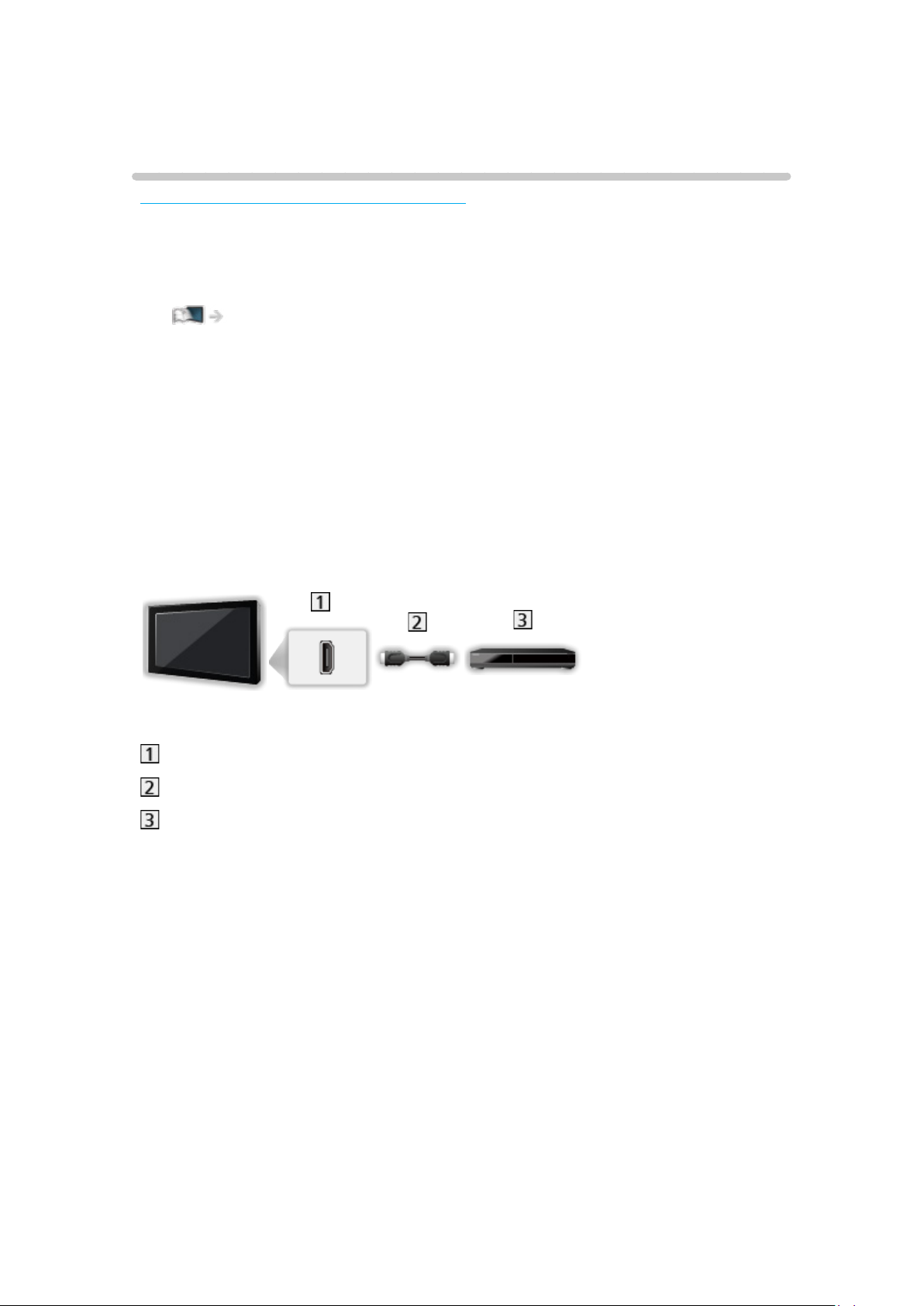
■ Apparecchiatura compatibile con 4K
Terminale HDMI
Cavo HDMI
Apparecchiatura compatibile con 4K
●
Verificare che il tipo di terminale e le spine del cavo siano corretti per il
collegamento.
●
Usare un cavo conforme HDMI completamente allacciato.
●
Usare un cavo HDMI ad alta velocità per immagini ad alta risoluzione.
●
Usare un cavo HDMI ad alta velocità e alta qualità per le immagini HDR.
●
Usare un cavo HDMI ad altissima velocità e collegarlo all’HDMI1 o HDMI2
per immagini ad elevata frequenza di fotogrammi (HFR) in 4K (120 Hz).
- 57 -
Page 58

Impostazione auto HDMI
Alcune funzioni non sono disponibili su tutti i modelli. Le voci di menu disponibili vengono visualizzate
sul proprio schermo TV.
1. Visualizzare il menu con MENU, selezionare Menu principale e premere
OK per accedere.
2. Selezionare Impostazione > Impostazione auto HDMI e premere OK per
accedere.
3. Impostare l’opzione e premere OK per memorizzare.
Impostazione auto HDMI
(Modalità1 / Modalità2 / Modalità3)
Riproduce l’immagine con maggiore precisione con la gamma di colori
espansa e più uniformemente con l’elevata frequenza dei fotogrammi quando
si collega l’apparecchiatura compatibile con 4K. Modalità2 è una modalità
che supporta i segnali a definizione più alta di Modalità1. Modalità3 è una
modalità che supporta i segnali con frequenza dei fotogrammi più elevata
di Modalità2. Impostare su Modalità1 se l’immagine o il suono nell’ingresso
HDMI non sono riprodotti correttamente.
Modalità1:
Per un’elevata compatibilità. Impostare su Modalità1 se l’immagine o il
suono nell’ingresso HDMI non sono riprodotti correttamente.
Modalità2:
Per l’apparecchiatura compatibile con 4K che ha la funzione di
riprodurre l’immagine con precisione con la gamma di colori espansa
Modalità3:
Per l’apparecchiatura compatibile con 4K a 120 Hz che ha la funzione
di riprodurre immagini ad elevata frequenza dei fotogrammi (questa
modalità è disponibile per HDMI1 / HDMI2).
●
L’impostazione può essere memorizzata per ciascun ingresso HDMI.
●
Formato valido (4K)
– Modalità1: 4:4:4 / 4:2:2 (30p, 25p, 24p), 4:2:0 (60p, 50p)
– Modalità2: 4:4:4 / 4:2:2 (30p, 25p, 24p), 4:4:4 / 4:2:2 / 4:2:0 (60p, 50p)
– Modalità3: 4:4:4 / 4:2:2 (30p, 25p, 24p), 4:4:4 / 4:2:2 / 4:2:0 (120p,
100p, 60p, 50p)
- 58 -
Page 59

Formato 4K valido
Alcune funzioni non sono disponibili su tutti i modelli.
■ Formato 4K valido (HDMI)
4K UHD
●
3 840 × 2 160 (120p, 100p, 60p, 50p, 30p, 25p, 24p)
– Il rapporto di formato è impostato su 16:9.
= Nota =
●
I suddetti segnali sono stati riformattati per la visione ottimale sullo
schermo.
●
Usare l’HDMI1 / HDMI2 per il seguente formato in 4K:
– 4K UHD 50 Hz / 60 Hz 4:4:4 (10 bit / 12 bit)
– 4K UHD 100 Hz / 120 Hz
●
Per i dettagli sul rapporto di formato
Visione > Per ottenere immagini ottimali > Modifica formato
- 59 -
Page 60
Componente esterno
Collegamento esterno
Alcune funzioni non sono disponibili su tutti i modelli.
Nelle seguenti illustrazioni vengono riportati alcuni consigli per il collegamento
del televisore ai vari componenti. Per altri collegamenti, consultare le
istruzioni di ciascun componente.
●
Per dettagli sui collegamenti di base
Visione > Base > Collegamenti di base
●
Per utilizzare i dispositivi specifici che supportano la tecnologia wireless
Bluetooth
Funzioni > Dispositivi Bluetooth
●
Verificare che il tipo di terminale e le spine del cavo siano corretti per il
collegamento.
●
I dispositivi esterni e i cavi mostrati non sono forniti con questo televisore.
●
A seconda del modello, potrebbe essere necessario rimuovere il
rivestimento dei terminali / rivestimento dei cavi prima di collegare o di
scollegare i cavi.
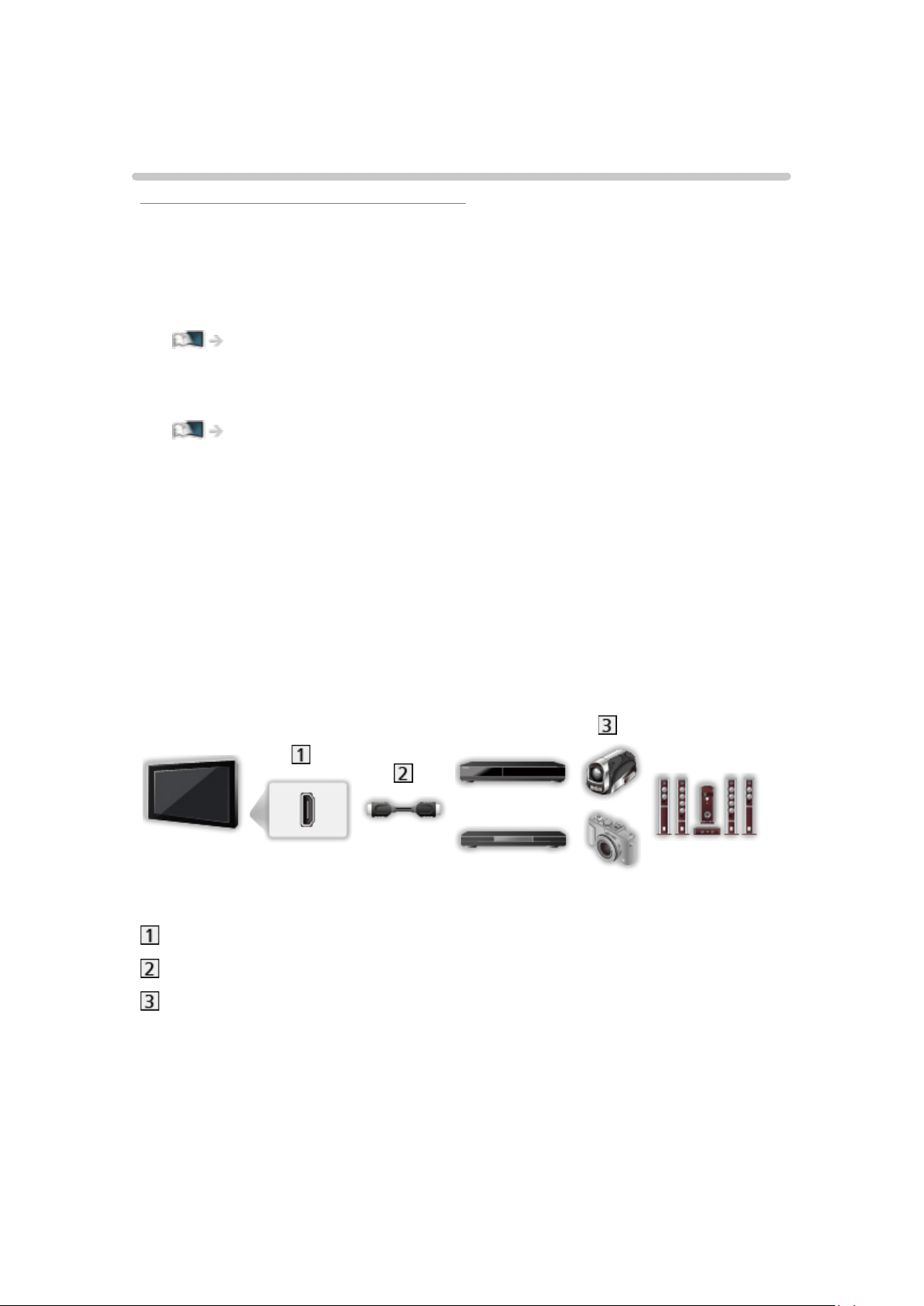
■ Componente HDMI
Terminale HDMI
Cavo HDMI
Registratore / Lettore / Decoder / Videocamera / Amplificatore con sistema
di diffusori / Gioco
- 60 -
Page 61
= Nota =
●
Usare un cavo conforme HDMI completamente allacciato.
●
Usare un cavo HDMI ad alta velocità per immagini ad alta risoluzione.
●
Usare un cavo HDMI ad alta velocità e alta qualità per le immagini HDR.
●
Usare un cavo HDMI ad altissima velocità e collegarlo all’HDMI1 o HDMI2
per immagini ad elevata frequenza di fotogrammi (HFR) in 4K (120 Hz).
●
Per dettagli sulle connessioni VIERA Link
Funzioni > VIERA Link “HDAVI Control™” > Riassunto di VIERA Link
●
Utilizzare HDMI2 per collegare il televisore a un amplificatore dotato della
funzione eARC (Enhanced Audio Return Channel) / ARC (Audio Return
Channel).
●
Usare l’HDMI1 / HDMI2 per collegare il dispositivo che supporta le funzioni
HFR (High Frame Rate) a 4K (120 Hz), VRR (Variable Refresh Rate),
AMD FreeSync Premium.
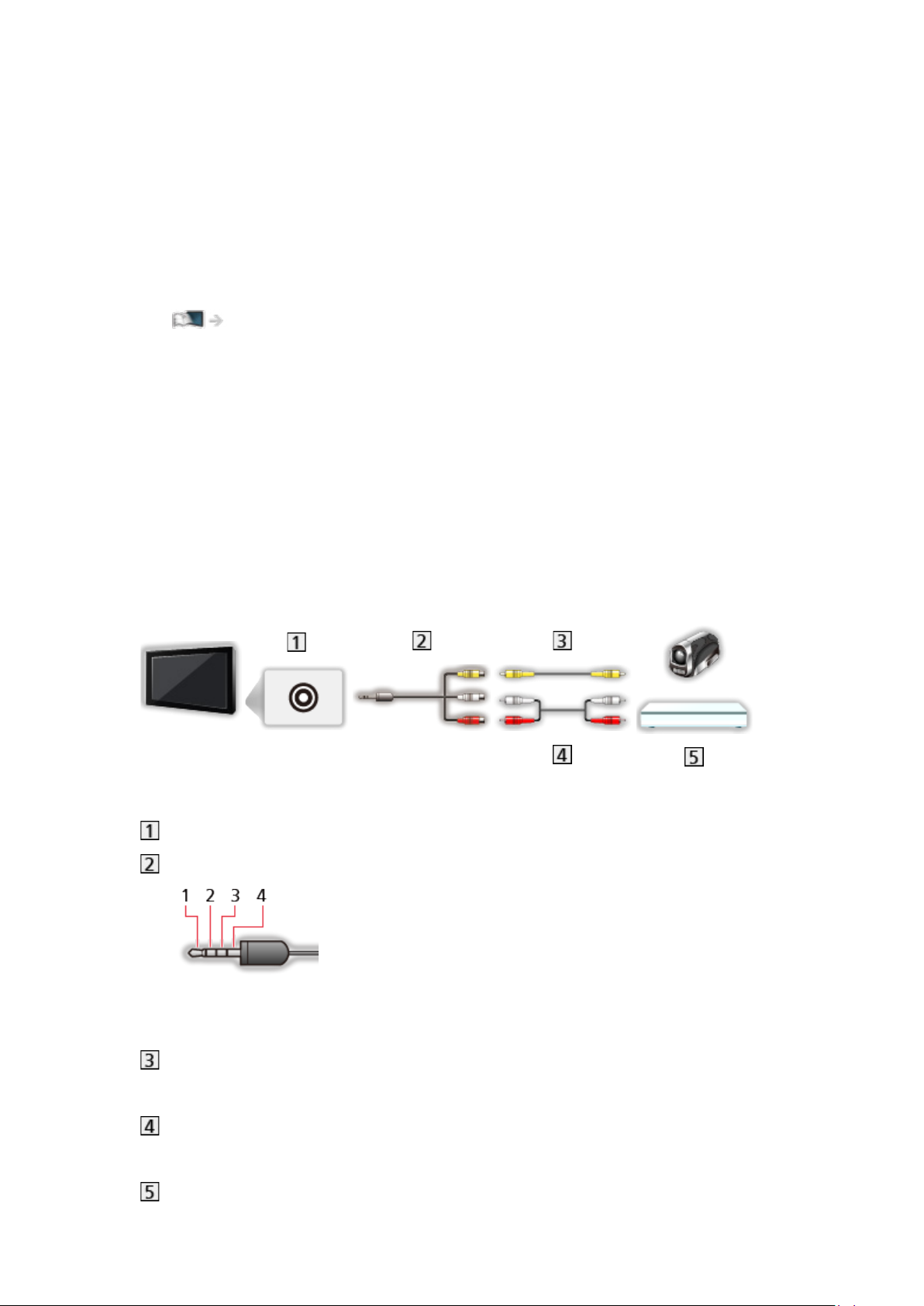
■ Dispositivi AV che si collegano al televisore tramite
l’adattatore AV (VIDEO) (non in dotazione)
Terminali AV IN (VIDEO)
Adattatore AV (VIDEO) (schermato / non in dotazione)
1: L
2: Video
3: Massa
4: R
(Minispina da 3,5 mm)
Cavo composito (schermato)
●
Utilizzare un cavo composito schermato.
Cavi audio (schermato)
●
Utilizzare cavi audio schermati.
Videocamera / Console di gioco
- 61 -
Page 62

■ Dispositivo USB
Porta USB
Cavo USB
USB HDD, ecc.
= Nota =
●
Si consiglia di collegare il dispositivo direttamente alla porta USB del
televisore.
●
Non è possibile usare contemporaneamente due o più dispositivi USB
dello stesso tipo, ad eccezione delle memorie flash USB e degli HDD
USB.
●
Usare la porta USB 1 o USB 2 per la connessione dell’HDD USB. (Fare
riferimento all’indicazione del terminale dell’impostazione TV.)
●
È possibile che alcuni dispositivi USB o HUB USB non funzionino con
questo televisore.
●
Non è possibile collegare alcun dispositivo tramite il lettore di schede USB.
- 62 -
Page 63

■ Ascolto con diffusori esterni
DIGITAL AUDIO
Cavo audio digitale ottico
Amplificatore con sistema di diffusori
●
Per fruire del suono multicanale dall’apparecchiatura esterna (ad
esempio Dolby Audio (Dolby Digital) 5.1ch), collegare l’apparecchiatura
all’amplificatore. Per informazioni sui collegamenti, leggere i manuali di
istruzioni del componente e dell’amplificatore.
●
Per selezionare l’uscita audio e regolare il volume, impostare Impostaz.
altoparlanti TV.
Visione > Per ottenere un audio ottimale > Impostazioni del volume
- 63 -
Page 64

■ Cuffia
Presa cuffie / subwoofer
Minispina stereo 3,5 mm
Cuffia
●
Per utilizzare gli auricolari, impostare Uscita terminale cuffie su Cuffie.
Visione > Per ottenere un audio ottimale > Impostazione uscita terminale
auricolari
●
Non collegare un subwoofer mentre Uscita terminale cuffie è impostato su
Cuffie.
●
Per regolare il volume, impostare Volume cuffia.
Visione > Per ottenere un audio ottimale > Impostazione uscita terminale
auricolari
●
Per selezionare l’uscita audio e regolare il volume, impostare Impostaz.
altoparlanti TV.
Visione > Per ottenere un audio ottimale > Impostazioni del volume
- 64 -
Page 65

■ Subwoofer
Presa cuffie / subwoofer
Cavo audio (minispina stereo 3,5 mm - presa pin audio)
Subwoofer
●
Per utilizzare un subwoofer, impostare Uscita terminale cuffie su
Subwoofer.
Visione > Per ottenere un audio ottimale > Impostazione uscita terminale
auricolari
●
Non collegare gli auricolari mentre Uscita terminale cuffie è impostato su
Subwoofer.
●
Per regolare il volume, impostare Regolazione subwoofer.
Visione > Per ottenere un audio ottimale > Impostazione uscita terminale
auricolari
●
È anche possibile controllare il volume del subwoofer quando si regola il
volume di questo apparecchio con il telecomando di questo televisore.
- 65 -
Page 66

Visione dell’ingresso esterno
Collegare il componente esterno (VCR, DVD, ecc.) per visualizzare le
immagini dall’ingresso selezionato.
1. Visualizzare il menu di selezione ingresso con AV.
2. Selezionare la modalità di ingresso collegata al componente e premere
OK per la visione. (la modalità selezionata è visualizzata nella parte
superiore sinistra dello schermo).
●
È possibile selezionare l’ingresso anche premendo AV. Premere
ripetutamente fino a quando viene selezionato l’ingresso desiderato.
●
È possibile assegnare un nome o saltare qualsiasi modalità di ingresso.
Gli ingressi ignorati non vengono visualizzati quando si preme AV. (Nome
ingresso)
●
Il telecomando può controllare il contenuto o il componente esterno.
Visione > Componente esterno > Controllo con il telecomando del televisore
●
Per tornare alla modalità TV
TV
= Nota =
●
Se il componente esterno è dotato della funzione di regolazione del
formato, impostarlo su 16:9.
●
Per informazioni dettagliate, consultare il manuale di istruzioni del
componente usato o rivolgersi al rivenditore.
■ Nome ingresso
L’accesso alla lista nomi ingressi consente di modificare il nome dell’ingresso
o saltare l’ingresso scollegato, migliorando l’identificazione e la selezione
nella barra Selezione ingresso.
Visione > Base > Barra delle informazioni
1. Visualizzare il menu con MENU, selezionare Menu principale e premere
OK per accedere.
2. Selezionare Impostazione > Impostazioni schermo > Nome ingresso e
premere OK per accedere.
3. Impostare l’opzione e premere OK per impostare.
●
Per assegnare liberamente un nome a ciascuna modalità di ingresso,
selezionare Input utente e immettere i caratteri (massimo 10 caratteri).
●
Per saltare la modalità di ingresso, selezionare Salta.
- 66 -
Page 67

■ Mostra tempo di gioco
Impostare a On per visualizzare un intervallo temporale di utilizzo continuo in
Modalità gioco in alto a destra dello schermo ogni 30 minuti.
1. Visualizzare il menu con MENU, selezionare Menu principale e premere
OK per accedere.
2. Selezionare Impostazione > Impostazioni schermo > Mostra tempo di
gioco e premere OK per accedere.
3. Selezionare On / Off e premere OK per impostare.
●
Questa funzione è disponibile quando l’opzione Modalità gioco è
impostata su On.
- 67 -
Page 68

Controllo con il telecomando del televisore
È possibile controllare il contenuto in Media Player / server multimediali, le
funzioni di registrazione o il componente collegato con i seguenti tasti del
telecomando del televisore.
:
Riproduzione (VCR / DVD / contenuti video)
:
Per arrestare le operazioni
:
Per il riavvolgimento o la visione rapida delle immagini all’indietro (VCR)
Per saltare alla traccia, titolo o capitolo precedente (DVD / contenuti video)
Premere e tenere premuto per cercare all’indietro (DVD / contenuti video)
:
Per mandare avanti e visualizzare rapidamente le immagini (VCR)
Per saltare alla traccia, titolo o capitolo successivo (DVD / contenuti video)
Premere e tenere premuto per cercare in avanti (DVD / contenuti video)
:
Pausa / Continuare
Tenere premuto per la riproduzione lenta (DVD)
:
Registrazione One Touch
Registrazione > Registrazione del programma corrente > Registrazione One
Touch
- 68 -
Page 69

■ Come cambiare il codice
Ciascun prodotto Panasonic è associato a un codice univoco sul
telecomando. Cambiare il codice in base al prodotto da utilizzare.
1. Mantenere premuto l’interruttore di accensione / standby durante le
seguenti operazioni.
2. Immettere il codice appropriato come segue con Tasti numerici.
●
Codici per ciascun prodotto e caratteristiche
70: Registratore DVD, Lettore DVD, Lettore Blu-ray Disc
71: Lettore theatre, Blu-ray Disc theatre
72: VCR
73 (impostazione predefinita):
Utilizzo in registrazione USB HDD, Media Player, streaming in-house o
VIERA Link
3. Premere
per cambiare.
= Nota =
●
Accertarsi che il telecomando funzioni correttamente dopo aver cambiato il
codice.
●
In caso di sostituzione delle batterie, i codici potrebbero essere ripristinati
sui valori predefiniti.
●
Alcune operazioni potrebbero non essere disponibili in base al
componente usato.
- 69 -
Page 70

Funzioni HDMI
Alcune funzioni non sono disponibili su tutti i modelli.
HDMI (Interfaccia multimediale ad alta definizione) è la prima interfaccia
digitale AV mondiale completa per utenti conforme agli standard di non
compressione.
L’HDMI permette di fruire delle immagini digitali ad alta definizione e di un
audio di alta qualità collegando il televisore al componente esterno.
Un componente compatibile con tecnologia HDMI* con terminale di uscita
HDMI o DVI, ad esempio un lettore DVD, un decoder o una console di gioco,
può essere collegato al terminale HDMI utilizzando un cavo conforme a
HDMI.
Visione > Componente esterno > Collegamento esterno
* : Il logo HDMI viene visualizzato con i componenti conformi a HDMI.
■ Funzionalità HDMI utilizzabili
●
Segnale di ingresso audio:
LPCM, Dolby Audio (Dolby Digital, Dolby Digital Plus, Dolby TrueHD),
Dolby Atmos
– Le impostazioni audio possono essere eseguite su Formato Audio
HDMI nel menu Audio.
Visione > Per ottenere un audio ottimale > Impostazioni avanzate
●
Segnale di ingresso video:
Corrisponde con l’impostazione di uscita del componente digitale.
Visione > Componente esterno > Segnali di ingresso validi
●
VIERA Link (HDAVI Control 5)
Funzioni > VIERA Link “HDAVI Control™” > Riassunto di VIERA Link
●
Tipo di contenuto
●
Deep Colour
●
eARC (Enhanced Audio Return Channel) / ARC (Audio Return Channel)
– eARC (Enhanced Audio Return Channel) / ARC (Audio Return
Channel) sono funzioni per l’invio di segnali audio digitali tramite cavo
HDMI.
– Per HDMI2
- 70 -
Page 71

●
x.v.Colour™
●
4K
Visione > Risoluzione 4K > Formato 4K valido
●
VRR (Variable Refresh Rate) / AMD FreeSync Premium
– La funzione VRR (Variable Refresh Rate) / AMD FreeSync Premium
fornisce un’esperienza di gioco più fluida, con bassa latenza e senza
stuttering o tearing delle immagini.
– Per HDMI1 / 2
■ Connessione DVI
Se il componente esterno è dotato soltanto di un’uscita DVI, effettuare il
collegamento al terminale HDMI tramite un cavo adattatore da DVI a HDMI.
Se si usa il cavo adattatore per il collegamento dal terminale DVI a quello
HDMI, collegare il cavo audio al terminale di ingresso audio.
●
In funzione del modello, potrebbe occorrere il cavo composito (non in
dotazione) per il collegamento ai terminali di ingresso audio.
●
Per informazioni sull’adattatore HDMI, rivolgersi al negozio di componenti
digitali più vicino.
= Nota =
●
Le impostazioni audio possono essere eseguite su Formato Audio HDMI /
Ingresso HDMI nel menu Audio.
Visione > Per ottenere un audio ottimale > Impostazioni avanzate
●
Se il componente collegato è dotato della funzione di regolazione del
formato, impostare il formato “16:9”.
●
Questi connettori HDMI sono del “tipo A”.
●
Questi connettori HDMI sono compatibili con la protezione del copyright
HDCP (protezione a banda larga dei contenuti digitali).
●
I componenti senza uscita digitale possono essere collegati ai terminali di
ingresso analogici e ricevere segnali analogici.
●
Questo televisore include tecnologia HDMI™.
- 71 -
Page 72

Impostazione HDR HDMI
1. Visualizzare il menu con MENU, selezionare Menu principale e premere
OK per accedere.
2. Selezionare Impostazione > Impostazione HDR HDMI e premere OK per
accedere.
3. Impostare l’opzione e premere OK per memorizzare.
Impostazione HDR
(Dinamico / Statico / Off)
Impostare su Dinamico o Statico quando il dispositivo HDR è collegato alla
TV.
●
Si prega di porre la funzione in posizione Off se l’immagine appare
innaturale. Ciò può accadere in alcuni casi quali compatibilità con il
dispositivo collegato, le immagini sorgenti o utilizzando la funzione
multifinestra.
●
L’immagine potrebbe scomparire per pochi secondi quando l’impostazione
viene modificata.
●
Per HDMI
Impostazione HDR dinamico
Funzionalità HDR10+
(On / Off)
Abilita la funzione HDR10+ per il segnale di ingresso HDMI.
Dolby Vision
(Modalità1 / Modalità2 / Off)
Modalità1:
Consente l’elaborazione Dolby Vision principalmente sul televisore o
sul dispositivo sorgente.
Modalità2:
Consente l’elaborazione Dolby Vision principalmente sul dispositivo
sorgente.
Off:
Disabilita la funzionalità Dolby Vision.
- 72 -
Page 73

= Nota =
●
Il supporto HDR non aumenta le funzionalità di luminosità massima del
panello del televisore.
- 73 -
Page 74

Impost. del collegamento di alimentazione del segnale HDMI
1. Visualizzare il menu con MENU, selezionare Menu principale e premere
OK per accedere.
2. Selezionare Impostazione > Impost. del collegamento di alimentazione del
segnale HDMI e premere OK per accedere.
3. Impostare l’opzione e premere OK per memorizzare.
Impost. del collegamento di alimentazione del segnale HDMI
Accensione Link
(On / Off)
Quando il componente collegato è attivo, il televisore si accende
automaticamente. (Soltanto se il televisore è nella modalità Standby).
Spegnimento Link
(On / Off)
Quando si dispone il televisore nella modalità Standby, anche il componente
si dispone automaticamente nella modalità Standby.
Terminale di collegamento
Seleziona il terminale HDMI per usare la funzione Power Link.
- 74 -
Page 75
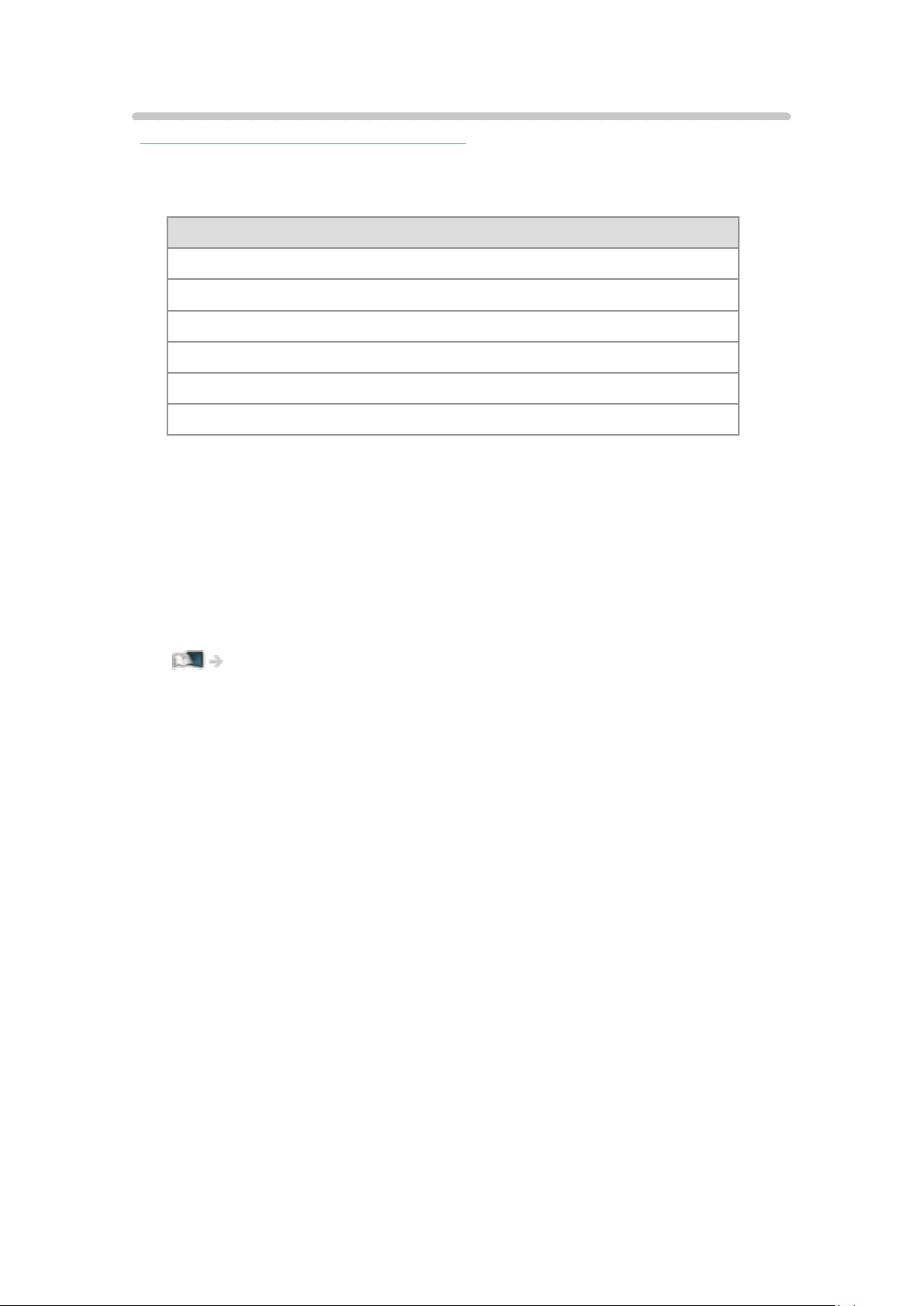
Segnali di ingresso validi
Alcune funzioni non sono disponibili su tutti i modelli.
■ HDMI
Nome del segnale
525 (480) / 60p
625 (576) / 50p
750 (720) / 60p, 50p
1 125 (1 080) / 60i, 50i
1 125 (1 080) / 120p, 100p, 60p, 50p, 24p
3 840 × 2 160 / 120p, 100p, 60p, 50p, 30p, 25p, 24p
= Nota =
●
I segnali diversi da quelli indicati sopra potrebbero non essere visualizzati
correttamente.
●
I suddetti segnali sono stati riformattati per la visione ottimale sullo
schermo.
●
Per dettagli sul formato 4K valido
Visione > Risoluzione 4K > Formato 4K valido
- 75 -
Page 76

Per ottenere immagini ottimali
Modo Immagine
Alcune funzioni non sono disponibili su tutti i modelli. Le voci di menu disponibili vengono visualizzate
sul proprio schermo TV.
1. Visualizzare il menu con MENU, selezionare Menu principale e premere
OK per accedere.
2. Selezionare Immagine > Modo Immagine e premere OK per accedere.
3. Selezionare la modalità e premere OK per impostare.
Modo Immagine
(Dinamico / IA automatica / Normale / Foto professionale / Cinema /
Filmmaker / True Cinema / Personalizza / Professionale1 / Professionale2 /
Sport / Game / Dolby Vision Vivida / Dolby Vision IQ / Dolby Vision Luminosa
/ Dolby Vision Scura)
Per selezionare la modalità immagine preferita per ogni ingresso.
Dinamico:
Per un migliore contrasto e nitidezza delle immagini per la visione nei
luoghi molto illuminati.
IA automatica:
Regola la luminanza, la temperatura del colore, le sfumature del nero,
ecc., per adattarsi all’ambiente di visione.
●
Per regolare il livello dell’effetto, impostare IA automatica – Livello di
effetto immagine.
Normale:
Utilizzo normale per la visione in condizione di illuminazione ambientale
normale.
Foto professionale:
Riproduce l’immagine originale per fotografia.
●
Per contenuto fotografico
Cinema:
Per una migliore visione di film in ambienti scuri con esaltazione di
contrasto, nero e riproduzione del colore.
Filmmaker:
Consente di riprodurre con precisione la qualità di immagine originale.
Reagisce alla luminosità dell’ambiente.
True Cinema:
Per riprodurre accuratamente la qualità originale dell’immagine senza
alcuna alterazione.
- 76 -
Page 77

Personalizza:
Consente di regolare manualmente ogni voce di menu per adattarsi
alla qualità desiderata delle immagini.
Professionale1 / 2:
Consente di configurare e bloccare le impostazioni per le immagini
professionali.
Visione > Per ottenere immagini ottimali > Impostazioni avanzate
●
Se queste modalità vengono impostate da un rivenditore
professionale certificato, Professionale1 e Professionale2 possono
essere visualizzati come isf Giorno e isf Notte.
Sport:
Per una migliore qualità dell’immagine quando si guardano eventi
sportivi, ecc.
●
La modalità audio si configura automaticamente su Stadio se Modo
Immagine è impostata su Sport. Per annullare il rapporto tra audio e
modalità di visualizzazione, impostare Sport Link su Off.
Visione > Per ottenere un audio ottimale > Impostazioni di base
Game:
Per una migliore qualità dell’immagine quando si gioca, ecc.
●
Per HDMI, AV
●
Modalità gioco si configura automaticamente su On quando Modo
Immagine è impostata su Game.
Visione > Per ottenere immagini ottimali > Opzioni
Dolby Vision Vivida:
Per riprodurre accuratamente i contenuti Dolby Vision in ambienti
luminosi.
Dolby Vision IQ:
Si regola automaticamente per riprodurre i contenuti Dolby Vision in
funzione del contenuto, delle condizioni di illuminazione ambientale,
ecc.
Dolby Vision Luminosa:
Per riprodurre accuratamente i contenuti Dolby Vision in condizione di
illuminazione ambientale normale.
Dolby Vision Scura:
Per riprodurre accuratamente i contenuti Dolby Vision in ambienti scuri.
- 77 -
Page 78

●
Le seguenti opzioni possono essere regolate e memorizzate per ciascuna
modalità.
Livello di illuminazione / Retro illuminazione / Contrasto / Luminosità
/ Colore / Tinta / Nitidezza / Temperatura colore / Rimasterizzazione
colore / Rimaster. colore Rec.2020 / Funz. Adaptive Backlight / Sensore
ambientale / Noise Reduction / MPEG Remaster / Ottimizzatore
risoluzione / Rimaster. gamma dinamica / Intelligent Frame Creation
●
Questa funzione può essere memorizzata rispettivamente per la modalità
ingresso o la modalità TV.
●
Modo Immagine è impostato su my Scenery quando è visualizzato my
Scenery.
■ Modalità calibrata Netflix
Riproduce la qualità dell’immagine in base alle impostazioni del monitor
professionale mentre si guarda Netflix.
1. Visualizzare il menu con MENU, selezionare Menu principale e premere
OK per accedere.
2. Selezionare Immagine > Modalità calibrata Netflix e premere OK per
accedere.
3. Selezionare On / Off e premere OK per impostare.
●
Sensore ambientale non è disponibile e Modo Immagine è impostato su
Netflix quando Modalità calibrata Netflix è impostato su On.
●
Per i contenuti Netflix
■ IA automatica – Livello di effetto immagine
Regola il livello dell’effetto quando Modo Immagine è impostato su IA
automatica. Il livello dell’effetto è automaticamente più alto quando
l’impostazione è alta.
●
Questa funzione è disponibile quando l’opzione Modo Immagine è
impostata su IA automatica.
1. Visualizzare il menu con MENU, selezionare Menu principale e premere
OK per accedere.
2. Selezionare Immagine > IA automatica – Livello di effetto immagine e
premere OK per accedere.
3. Impostare l’opzione e premere OK per memorizzare.
- 78 -
Page 79

■ Per modificare la modalità di visualizzazione PICTURE
Per modificare la modalità di visualizzazione è sufficiente premere PICTURE.
1. Visualizzare Modo Immagine con PICTURE.
2. Selezionare la modalità e premere OK per impostare.
●
Si può anche cambiare la modalità premendo PICTURE.
(Premere ripetutamente fino a quando viene visualizzata la modalità
desiderata).
●
Per impostare la selezione della modalità di visualizzazione
1) Visualizzare il menu con MENU, selezionare Menu principale e
premere OK per accedere.
2) Selezionare Immagine > Impost. del tasto PICTURE e premere OK per
accedere.
3) Selezionare la modalità di visualizzazione che si vuole impostare.
- 79 -
Page 80

Modifica formato
Alcune funzioni non sono disponibili su tutti i modelli. Le voci di menu disponibili vengono visualizzate
sul proprio schermo TV.
Modifica il rapporto d’aspetto (dimensione dell’immagine).
■ Per cambiare manualmente il formato
1. Visualizzare il menu con MENU, selezionare Menu principale e premere
OK per accedere.
2. Selezionare Immagine > Impostazioni schermo e premere OK per
accedere.
3. Selezionare Modifica formato e premere OK per accedere.
4. Impostare l’opzione e premere OK per memorizzare.
Auto:
Il miglior formato viene selezionato automaticamente in base al “Segnale
di controllo del formato”.
Visione > Per ottenere immagini ottimali > Segnale di controllo del formato
16:9:
Le immagini vengono visualizzate direttamente in formato 16:9 senza
distorsione (anamorfiche).
4:3:
Le immagini vengono visualizzate nel formato standard 4:3 senza
distorsione.
Zoom:
Le immagini vengono visualizzate in formato letterbox 16:9 o 4:3 senza
distorsione.
Formato 4:3:
Le immagini vengono visualizzate in formato 4:3 ingrandite
orizzontalmente per riempire lo schermo.
- 80 -
Page 81

= Nota =
●
Visualizzare l’immagine a schermo pieno per utilizzare al meglio questa
funzione.
●
La modalità Formato può essere memorizzata separatamente per i segnali
SD (definizione standard) e HD (alta definizione).
●
Nel servizio Televideo non è possibile cambiare il formato.
●
Il rapporto di formato è impostato su Auto quando Modo Immagine è
impostato su Filmmaker.
●
Nelle condizioni indicate di seguito il rapporto di formato è 16:9 e non può
essere modificato:
– Modalità gioco è impostato su On.
– 1080p Pure Direct è impostato su On.
– 4K Pure Direct è impostato su On.
- 81 -
Page 82

Segnale di controllo del formato
Alcune funzioni non sono disponibili su tutti i modelli.
I programmi normalmente contengono un “Segnale di controllo del formato”.
(segnale widescreen, segnale di controllo attraverso il terminale HDMI)
In modalità Auto, viene visualizzata la modalità di formato sulla parte
superiore sinistra dello schermo se dal terminale HDMI viene inviato un
segnale widescreen (WSS) o un segnale di controllo. Il formato passa a
quello appropriato.
Visione > Per ottenere immagini ottimali > Modifica formato
■ Condizioni disponibili
Terminale satellitare (solo WSS)
●
Formato valido del segnale di ingresso:
DVB-S
Terminale terrestre / cavo (solo WSS)
●
Formato valido del segnale di ingresso:
DVB-C
DVB-T / DVB-T2
PAL B, G, H, I, D, K
SECAM B, G, L, L’, D, K
Formato non valido del segnale di ingresso:
PAL 525/60 6,5 MHz
PAL 525/60 6,0 MHz
PAL 525/60 5,5 MHz
M.NTSC 6,5 MHz
M.NTSC 6,0 MHz
M.NTSC 5,5 MHz
- 82 -
Page 83

Terminali AV IN (VIDEO)
●
Formato valido del segnale di ingresso:
PAL
SECAM
PAL 525/60*
M.NTSC*
NTSC*
* : Segnale di controllo solo dal terminale HDMI
Terminale HDMI
●
Formato valido del segnale di ingresso:
525 (480) / 60p
625 (576) / 50p
750 (720) / 60p, 50p
1 125 (1 080) / 60i, 50i
1 125 (1 080) / 120p, 100p, 60p, 50p, 24p
3 840 × 2 160 / 120p, 100p, 60p, 50p, 30p, 25p, 24p
●
Il terminale HDMI non riceve il segnale WSS.
= Nota =
●
Se le dimensioni dello schermo sembrano inusuali durante la riproduzione
con un VCR di un programma registrato nel formato widescreen, regolare
l’allineamento con il VCR. Leggere il manuale del VCR.
●
Per dettagli sul formato 4K valido
Visione > Risoluzione 4K > Formato 4K valido
- 83 -
Page 84

Impostazioni di base
Alcune funzioni non sono disponibili su tutti i modelli. Le voci di menu disponibili vengono visualizzate
sul proprio schermo TV.
1. Visualizzare il menu con MENU, selezionare Menu principale e premere
OK per accedere.
2. Selezionare Immagine e premere OK per accedere.
3. Selezionare una delle seguenti opzioni e premere OK per accedere.
Livello di illuminazione / Retro illuminazione / Contrasto / Luminosità /
Colore / Tinta / Nitidezza / Temperatura colore / Rimasterizzazione colore
/ Rimaster. colore Rec.2020 / Funz. Adaptive Backlight / Ottimizzatore
risoluzione / Rimaster. gamma dinamica / Intelligent Frame Creation
4. Impostare l’opzione e premere OK per memorizzare.
Livello di illuminazione, Retro illuminazione, Contrasto, Luminosità, Colore,
Tinta, Nitidezza
Consente di regolare i livelli di queste opzioni secondo le proprie preferenze.
●
Nitidezza non è disponibile quando Modo Immagine è impostato su Dolby
Vision IQ.
Temperatura colore
Consente di impostare la tonalità generale del colore delle immagini (più blu più rosso).
●
Non valido quando Modo Immagine è impostato su Dolby Vision IQ
Rimasterizzazione colore
(Max / Min / Off)
Visualizza le immagini vivide con la gamma di colori espansa.
●
Non valido quando Modo Immagine è impostato sulla modalità Dolby
Vision
Rimaster. colore Rec.2020
(On / Off)
Visualizza le immagini vivide con la gamma di colori appropriata.
●
Non valido quando Modo Immagine è impostato sulla modalità Dolby
Vision
●
Questa funzione è disponibile solo per il segnale di ingresso Rec. 2020 ed
è visualizzata invece di Rimasterizzazione colore.
- 84 -
Page 85

Funz. Adaptive Backlight
Controlla in modo automatico il livello di retroilluminazione in base alle
immagini.
Non valido quando VRR è impostato su On
Ottimizzatore risoluzione
(Auto / Massimo / Medio / Minimo / Off)
Consente di migliorare la risoluzione dell’immagine per renderla più nitida.
●
Non valido quando Modo Immagine è impostato su Dolby Vision IQ
Rimaster. gamma dinamica
(On / Off)
Migliora le aree chiare dell’immagine rendendole più fedeli alla luminanza
originale, e migliorando l’impatto complessivo dell’immagine.
●
Non valido nelle seguenti condizioni:
– Multi-finestra
– Segnale video HDR
– Modo Immagine è impostato su Sport o sulla modalità Dolby Vision.
Intelligent Frame Creation
(Personalizzato / Massimo / Medio / Minimo / Off)
Consente di compensare automaticamente la velocità dei fotogrammi
dell’immagine e rimuovere i tremolii per rendere nitide le immagini.
●
A seconda del contenuto, le immagini potrebbero essere disturbate. Per
impedire il disturbo, modificare l’impostazione.
●
Selezionare Personalizzato per impostare manualmente Intelligent Frame
Creation.
Riduzione Effetto Mosso:
Regola la fluidità dei contenuti televisivi per minimizzare le sfuocature.
Fluidità Film:
Regola la fluidità dei contenuti cinematografici.
Impost. Predefinite:
Reimposta le voci di Intelligent Frame Creation.
- 85 -
Page 86

●
Non valido nelle seguenti condizioni:
– Modalità gioco è impostato su On.
– 1080p Pure Direct è impostato su On.
– 4K Pure Direct è impostato su On.
– Contenuto fotografico
– Modo Immagine è impostato su Dolby Vision IQ.
– Segnale video a 120 Hz da apparecchiatura compatibile con 120 Hz
Inserim. fotogrammi neri:
Rende più nitida l’immagine sfocata per i contenuti video, ecc.
●
Quando Modalità gioco è impostato su On nel terminale HDMI con
apparecchiatura che supporta la funzione VRR, potrebbe verificarsi
un ritardo di input.
●
Non valido nelle seguenti condizioni:
– Contenuto fotografico
– VRR è impostato su On.
Clear Motion:
Rende le immagini in movimento più chiare.
●
Quando Modalità gioco è impostato su On nel terminale HDMI,
potrebbe verificarsi un ritardo di input.
- 86 -
Page 87

Sensore ambientale
1. Visualizzare il menu con MENU, selezionare Menu principale e premere
OK per accedere.
2. Selezionare Immagine > Sensore ambientale e premere OK per accedere.
3. Selezionare On / Off e premere OK per impostare.
Sensore ambientale
(On / Off)
●
Funzione di controllo automatico della luminosità
Per regolare automaticamente le impostazioni delle immagini in base alla
condizione ambientale di illuminazione.
●
Questa funzione potrebbe non essere disponibile quando Modo Immagine
è impostato sulla modalità Dolby Vision.
●
Non valido per segnale video HDR
- 87 -
Page 88

Impostazioni di riduzione del disturbo
1. Visualizzare il menu con MENU, selezionare Menu principale e premere
OK per accedere.
2. Selezionare Immagine > Noise Reduction / MPEG Remaster e premere
OK per accedere.
3. Impostare l’opzione e premere OK per memorizzare.
Noise Reduction
(Auto / Massimo / Medio / Minimo / Off)
Consente di ridurre il disturbo delle immagini.
●
Non valido nelle seguenti condizioni:
– Modalità gioco è impostato su On.
– 1080p Pure Direct è impostato su On.
– 4K Pure Direct è impostato su On.
– Modo Immagine è impostato su Dolby Vision IQ.
MPEG Remaster
(Auto / Massimo / Medio / Minimo / Off)
Consente di ridurre il tremolio nei contorni delle immagini e di bloccare il
disturbo.
●
Non valido nelle seguenti condizioni:
– Modalità gioco è impostato su On.
– 1080p Pure Direct è impostato su On.
– 4K Pure Direct è impostato su On.
– Modo Immagine è impostato su Dolby Vision IQ.
- 88 -
Page 89

Impostazioni avanzate
Alcune funzioni non sono disponibili su tutti i modelli. Le voci di menu disponibili vengono visualizzate
sul proprio schermo TV.
È possibile regolare e configurare le impostazioni dettagliate dell’immagine
quando Modo Immagine è impostato su Foto professionale, Cinema,
Filmmaker, True Cinema, Personalizza, Professionale1 / 2, Game, Dolby
Vision IQ, Dolby Vision Luminosa o Dolby Vision Scura.
Visione > Per ottenere immagini ottimali > Modo Immagine
1. Selezionare la modalità di ingresso con AV o TV.
2. Visualizzare il menu con MENU, selezionare Menu principale e premere
OK per accedere.
3. Selezionare Immagine > Modo Immagine e premere OK per accedere.
4. Selezionare la modalità e premere OK per impostare.
Foto professionale / Cinema / Filmmaker / True Cinema / Personalizza /
Professionale1 / Professionale2 / Game / Dolby Vision IQ / Dolby Vision
Luminosa / Dolby Vision Scura
■ Regolare le impostazioni dettagliate dell’immagine
1. Visualizzare il menu con MENU, selezionare Menu principale e premere
OK per accedere.
2. Selezionare Immagine > Impostazioni avanzate e premere OK per
accedere.
3. Selezionare una delle seguenti opzioni e premere OK per accedere.
Controllo contrasto / Gamma di colori / Gamma colori foto / Bilanciamento
del bianco / Gestione colore / Gamma / Dynamic HDR Effect / Mappatura
toni HDR / Impostazioni originali
4. Impostare l’opzione e premere OK per memorizzare.
■ Controllo contrasto
Controllo contrasto
(Personalizzato / Auto / Off)
Regola automaticamente le impostazioni di contrasto dettagliate. Selezionare
Personalizzato per impostare manualmente Imp. Controllo contrasto.
●
Non valido nelle seguenti condizioni:
– Modo Immagine è impostato su Filmmaker.
– Mappatura toni è impostato su Off.
- 89 -
Page 90

Imp. Controllo contrasto
Adaptive Gamma Control:
Consente di regolare la curva della gamma per rendere più luminosa
l’immagine.
Espansore del nero:
Consente di regolare gradualmente le sfumature di nero.
Effetto Clear White:
Consente di rendere più chiara l’area bianca.
Impostazioni originali:
Reimposta le voci di Imp. Controllo contrasto.
■ Gamma di colori / Gamma colori foto
Gamma di colori
(Auto / Normale / Native / Rec. 709 / SMPTE-C / EBU / Rec. 2020 / DCI-P3)
Per riprodurre accuratamente il colore dell’immagine secondo gli standard
della gamma di colori.
Auto:
Regola automaticamente la gamma di colori a seconda del segnale di
ingresso.
Normale:
Per visualizzare i colori secondo la gamma di colori.
Native:
Per visualizzare colori intensi espandendo al massimo la gamma di
colori.
Rec. 709:
Standard per HD (alta definizione)
SMPTE-C:
Standard per NTSC
EBU:
Standard per PAL
Rec. 2020:
Fornisce la gamma di colori appropriata per Rec. 2020.
DCI-P3:
Fornisce la gamma di colori appropriata per DCI.
- 90 -
Page 91

●
Impostare Rimasterizzazione colore su Off per utilizzare questa funzione.
●
Impostare Rimaster. colore Rec.2020 su Off per utilizzare questa funzione
per il segnale Rec. 2020.
●
Non valido quando Modo Immagine è impostato sulla modalità Dolby
Vision
Gamma colori foto
(Auto / sRGB / Adobe / Rec. 2020)
Auto:
Regola automaticamente la gamma di colori a seconda del segnale di
ingresso.
sRGB:
Standard per sRGB
Adobe:
Standard per AdobeRGB
Rec. 2020:
Fornisce la gamma di colori appropriata per Rec. 2020.
●
Non valido quando Modo Immagine è impostato sulla modalità Dolby
Vision
■ Bilanciamento del bianco
R-Gain / G-Gain / B-Gain
Consente di regolare il bilanciamento del bianco dei componenti di colore
rosso / verde / blu acceso.
R-Cutoff / G-Cutoff / B-Cutoff
Consente di regolare il bilanciamento del bianco dei componenti di colore
rosso / verde / blu scuro.
- 91 -
Page 92

Regolazione più precisa
Regola voci più dettagliate di Bilanciamento del bianco.
Livello segnale ingresso:
Consente di regolare il livello del segnale di ingresso.
R-Gain / G-Gain / B-Gain:
Consente di regolare il bilanciamento del bianco dettagliato dei
componenti di colore rosso / verde / blu acceso.
Impostazioni originali:
Reimposta le voci di Regolazione più precisa.
Impostazioni originali
Consente di riportare Bilanciamento del bianco alle impostazioni predefinite.
■ Gestione colore
Tonalità-Rosso / Saturazione-Rosso / Luminanza-Rosso
Consente di regolare la tonalità di immagine / saturazione / luminanza delle
aree di colore rosso.
Tonalità-Verde / Saturazione-Verde / Luminanza-Verde
Consente di regolare la tonalità di immagine / saturazione / luminanza delle
aree di colore verde.
Tonalità-Blu / Saturazione-Blu / Luminanza-Blu
Consente di regolare la tonalità di immagine / saturazione / luminanza delle
aree di colore blu.
- 92 -
Page 93

Regolazione più precisa
Regola voci più dettagliate di Gestione colore.
Tonalità-Azzurro / Tonalità-Magenta / Tonalità-Giallo:
Consente di regolare la tonalità di immagine nelle aree di colore ciano /
magenta / giallo.
Saturazione-Azzurro / Saturazione-Magenta / Saturazione-Giallo:
Consente di regolare la saturazione nelle aree di colore ciano /
magenta / giallo.
Luminanza-Azzurro / Luminanza-Magenta / Luminanza-Giallo:
Consente di regolare la luminanza nelle aree di colore ciano / magenta
/ giallo.
Impostazioni originali:
Reimposta le voci di Regolazione più precisa.
Impostazioni originali
Consente di riportare Gestione colore alle impostazioni predefinite.
■ Gamma
Gamma
Cambia la curva della gamma.
●
Tenere presente che i valori numerici costituiscono un riferimento per la
regolazione.
Regolazione più precisa
Regola voci più dettagliate di Gamma.
Livello segnale ingresso:
Consente di regolare il livello del segnale di ingresso.
Aumento:
Consente di regolare il guadagno di gamma per il livello di segnale
ricevuto.
Impostazioni originali:
Reimposta le voci di Regolazione più precisa.
Impostazioni originali
Consente di riportare Gamma alle impostazioni predefinite.
- 93 -
Page 94

■ Dynamic HDR Effect
Dynamic HDR Effect
(On / Off)
Regola automaticamente la luminanza in base a un segnale video HDR.
●
Non valido nelle seguenti condizioni:
– Modo Immagine è impostato sulla modalità Dolby Vision.
– Mappatura toni è impostato su Off.
■ Mappatura toni HDR
Mappatura toni
(On / Off)
Consente di gestire automaticamente la mappatura toni con i metadati dei
contenuti.
●
Non valido quando Modo Immagine è impostato su Dolby Vision IQ o
Dolby Vision Scura
Soglia clipping
Consente di regolare la luminanza (nit) del clipping della mappatura toni.
Impostazioni originali
Consente di riportare Mappatura toni HDR alle impostazioni predefinite.
■ Impostazioni originali
Impostazioni originali
Consente di riportare Impostazioni avanzate alle impostazioni predefinite.
- 94 -
Page 95

Opzioni
Alcune funzioni non sono disponibili su tutti i modelli. Le voci di menu disponibili vengono visualizzate
sul proprio schermo TV.
1. Visualizzare il menu con MENU, selezionare Menu principale e premere
OK per accedere.
2. Selezionare Immagine > Opzioni e premere OK per accedere.
3. Selezionare una delle seguenti opzioni e premere OK per accedere.
Modalità gioco / ALLM / VRR / Modalità Film Cadence / 1080p Pure
Direct / 4K Pure Direct / Tipo contenuto HDMI / HDMI Tipo EOTF / Tipo
di Colorimetria HDMI / Range RGB HDMI / Gamma YCbCr HDMI / Tipo
EOTF / Sistema di colore AV / 3D-COMB
4. Impostare l’opzione e premere OK per memorizzare.
Modalità gioco
(On / Off)
Consente di produrre immagini adatte per il segnale di risposta rapida nei
videogiochi.
●
Per visualizzare una registrazione continua del tempo trascorso nella
modalità Modalità gioco, impostare Mostra tempo di gioco.
●
Non valido nelle seguenti condizioni:
– Modalità TV
– 1080p Pure Direct è impostato su On.
– 4K Pure Direct è impostato su On.
– Modo Immagine è impostato su Dolby Vision IQ.
– VRR è impostato su On. (Modalità gioco è impostato su On.)
ALLM
(On / Off)
Commuta automaticamente il televisore su Modalità gioco in base alle
informazioni ALLM quando si utilizza questo televisore in modalità a finestra
singola.
●
Non valido nelle seguenti condizioni:
– Multi-finestra
– Impostazione auto HDMI è impostato su Modalità1.
- 95 -
Page 96

VRR
(On / Off)
Fornisce un’esperienza di gioco più fluida con bassa latenza e senza
stuttering o tearing delle immagini. Impostare su On per abilitare la
funzione VRR (Variable Refresh Rate) e AMD FreeSync Premium quando
l’apparecchiatura che supporta VRR / AMD FreeSync Premium è collegata a
questo televisore.
●
Per HDMI1 / 2
●
Non valido nelle seguenti condizioni:
– Impostazione auto HDMI è impostato su Modalità1 o Modalità2.
– Multi-finestra
– Modo Immagine è impostato su Dolby Vision Vivida, Dolby Vision IQ o
Dolby Vision Scura.
Modalità Film Cadence
(Auto / On / Off)
Per migliorare la risoluzione verticale delle immagini dei filmati.
●
Questa funzione è disponibile per i segnali interlacciati (tranne nella
modalità multi-finestra, nei servizi di rete o quando Modalità gioco è
impostato su On).
1080p Pure Direct
(On / Off)
Per riprodurre la qualità originale dell’immagine in dettaglio per il segnale di
ingresso 1080p (HDMI).
●
Non valido nelle seguenti condizioni:
– Multi-finestra
– Modalità gioco è impostato su On.
– Modo Immagine è impostato sulla modalità Dolby Vision.
- 96 -
Page 97

4K Pure Direct
(On / Off)
Per riprodurre la qualità originale dell’immagine in dettaglio per il segnale di
ingresso 4K (HDMI).
●
Non valido nelle seguenti condizioni:
– Multi-finestra
– Modalità gioco è impostato su On.
– Modo Immagine è impostato sulla modalità Dolby Vision.
– Segnale 4K a 120 Hz
Tipo contenuto HDMI
(Grafiche / Foto / Auto / Off)
Consente di regolare le impostazioni dell’immagine per ciascun ingresso
HDMI in base al tipo di contenuto selezionato.
Auto:
Consente di regolare automaticamente le impostazioni dell’immagine
in base al contenuto HDMI ricevuto se l’apparecchio collegato supporta
HDMI come tipo di contenuto.
●
Per impostare la disponibilità di ogni tipo di contenuto per la modalità
automatica, selezionare Settaggio automatico.
●
Per HDMI
●
Non valido quando Modo Immagine è impostato su Foto professionale o
sulla modalità Dolby Vision
HDMI Tipo EOTF
(Auto / Gamma tradizionale / HLG / PQ)
Seleziona il tipo EOTF per ogni ingresso HDMI. Impostare su Auto per l’uso
generico.
●
Per HDMI
●
La funzione HDR10+ è disponibile quando HDMI Tipo EOTF è impostato
su Auto.
●
Non valido quando Modo Immagine è impostato sulla modalità Dolby
Vision
- 97 -
Page 98

Tipo di Colorimetria HDMI
(Auto / Rec. 601 / Rec. 709 / Rec. 2020)
Seleziona il tipo di colorimetria per ogni ingresso HDMI.
●
Per HDMI
●
Non valido quando Modo Immagine è impostato sulla modalità Dolby
Vision
Range RGB HDMI
(Auto / Full / Normale)
Consente di regolare il livello di nero dell’immagine per ogni ingresso HDMI.
●
Quando il livello di nero non è adatto, selezionare Full.
●
Per HDMI
●
Non valido quando Modo Immagine è impostato sulla modalità Dolby
Vision
Gamma YCbCr HDMI
(Completo / Normale)
Consente di regolare il livello di nero dell’immagine nel segnale YCbCr per
ogni ingresso HDMI.
●
Per HDMI
●
Non valido quando Modo Immagine è impostato sulla modalità Dolby
Vision
Tipo EOTF
(Auto / Gamma tradizionale / HLG / PQ)
Seleziona il tipo EOTF di trasmissioni o contenuti video.
Funziona correttamente solo quando il segnale corrisponde a ciascun tipo
EOTF. Impostare su Auto per l’uso generico.
●
Passa automaticamente ad Auto per la trasmissione ogni volta che si
seleziona un altro ingresso/canale.
●
Per DVB, contenuto video
●
La funzione HDR10+ è disponibile quando Tipo EOTF è impostato su
Auto.
●
Non valido quando Modo Immagine è impostato sulla modalità Dolby
Vision
- 98 -
Page 99

Sistema di colore AV
(Auto / PAL / SECAM / M.NTSC / NTSC)
Consente di selezionare il sistema di colore opzionale in base ai segnali
video.
●
Per AV (VIDEO)
3D-COMB
(On / Off)
Per conferire maggiore vividezza alle immagini ferme o al rallentatore.
●
Durante la visione dei fermi immagine o delle immagini al rallentatore è
probabile che a volte vengano visualizzati schemi di colori. Impostare su
On per visualizzare colori più nitidi e più accurati.
●
Per la ricezione dei segnali PAL / NTSC in modalità TV o da connessione
analogica
- 99 -
Page 100

Impostazioni schermo
Alcune funzioni non sono disponibili su tutti i modelli. Le voci di menu disponibili vengono visualizzate
sul proprio schermo TV.
1. Visualizzare il menu con MENU, selezionare Menu principale e premere
OK per accedere.
2. Selezionare Immagine > Impostazioni schermo e premere OK per
accedere.
3. Selezionare una delle seguenti opzioni e premere OK per accedere.
Modifica formato / Overscan 16:9 / Regolazione zoom / Schermo / Pixel
Orbiter / Controllo luminanza logo / Manutenzione pannello / Messaggio
manut. pannello
4. Impostare l’opzione e premere OK per memorizzare.
Modifica formato
Modifica il rapporto d’aspetto (dimensione dell’immagine).
Visione > Per ottenere immagini ottimali > Modifica formato
Overscan 16:9
(On / Off)
Consente di selezionare l’area dello schermo che visualizza l’immagine per il
formato 16:9.
On:
Per ingrandire le immagini e nasconderne i bordi.
Off:
Per visualizzare le immagini nelle dimensioni originali.
●
Impostare su On se ai bordi dello schermo sono presenti disturbi.
●
Questa funzione può essere memorizzata rispettivamente per i segnali SD
(definizione standard) e HD (alta definizione).
●
Non valido nelle seguenti condizioni:
– Contenuto fotografico
– Modalità gioco è impostato su On.
– Contenuto 4K
– 1080p Pure Direct è impostato su On.
– 4K Pure Direct è impostato su On.
– Multi-finestra
- 100 -
 Loading...