

Page 1
TX-50CXW804
TX-55CXW804
TX-65CXW804
e
Ajuda
Português
Page 2

Leia primeiro
eAjuda
•Como utilizar 13
Funções
•Resolução 4K 14
•Ecrã inicial 15
•Info Frame 16
•Controlador Touchpad 17
•TV Anywhere 18
•DVB-via-IP 19
•Sintonizador Duplo 20
•Espelhamento fácil 21
Ecrã inicial
Ecrã inicial
•Informação 22
•Como utilizar 24
•Adicionar marcador no ecrã inicial 25
•Menu de opções 26
TV em direto
•Como utilizar 27
•Menu de opções 28
Aplicações
•Como utilizar 29
•Menu de opções 30
Dispositivos
•Como utilizar 31
•Menu de opções 32
Ver
Básico
•Ligação por satélite 33
•Ligação básica 35
- 2 -
Page 3

•Selecionar um canal 37
•Faixa de informações 39
•Opções de AV 42
•Legendas 44
•Última visualização 45
•Modo desligado 46
•Funções de poupança de energia 47
•Acertar a hora 50
•Idioma 51
Resolução 4K
•Equipamento compatível com 4K 52
•Definição HDCP 53
•Definição HDMI Auto 54
•Formato 4K válido 55
Equipamento externo
•Ligação externa 56
•Ver a partir de equipamento externo 60
•Comandar com o telecomando do televisor 62
•Funções de HDMI 64
•Informações sobre os terminais 66
•Sinais de entrada válidos 68
Para a melhor imagem
•Modo de Visionamento 69
•Sensor Ambiente 71
•Aspeto 72
•Sinal de controlo de aspeto 73
•Definições básicas 75
•Definições de redução de ruído 78
•Definições Avançadas 79
•Opções de Configuração 84
•Definições do ecrã 87
•Definições de bloqueio 89
•Ajuste de cópia 90
- 3 -
Page 4

Para o melhor áudio
•Modo Som 91
•Definições básicas 92
•Definições de volume 94
•Orientação Vocal 96
•Descrição Áudio 98
•Definições avançadas 99
Guia de TV
•Utilização do Guia TV 102
•Programação de gravação 105
Teletexto
•Ver teletexto 107
•Modo de teletexto 109
•Tipo de teletexto 111
3D
•Nota 112
•Ver 3D 113
•Selecção modo 3D 115
•Definições 3D 116
•Formato da imagem de entrada 118
Sintonizar e mudar os canais
•Definição do menu 119
•Editar Favoritos 120
•Lista de Canais 122
•Configuração automática 124
•Sintonia manual 128
•Actualizar lista canais 131
•Nova Msg. do canal 132
•Condição sinal 133
•Outras definições 134
•Satélites selecionáveis 135
- 4 -
Page 5

Gravação
Configuração do USB HDD
•Preparativos 136
•Configuração do USB HDD 138
Gravar o programa atual
•Gravação com um toque 140
Programação de gravação
•Definir a Programação de Gravação 141
•Editar a Programação de Gravação 143
•Gravação remota 144
•Nota 145
Informação técnica
•USB HDD 146
Media Player
Utilização do Media Player
•Informação 147
•Selecionar o dispositivo / modo 150
•Dispositivo de rede 152
•Partilhar ficheiros 153
Modo Foto
•Selecionar um ficheiro 154
•Ver fotografias 155
•Ordenar fotografias 156
•Utilizar o Slide show 157
Modo Vídeo
•Selecionar um ficheiro 159
•Ver vídeo 160
•Configuração de vídeo 162
•Configurações de saída de som 164
Modo de TV gravada
•Selecionar conteúdo 165
- 5 -
Page 6

•Ver televisão gravada 166
•Agrupar conteúdo 168
•Apagar conteúdo 169
•Lista de capítulos 170
•Configurações de saída de som 171
Modo Música
•Selecionar um ficheiro 172
•Ler música 173
•Configurações Música 174
Informação técnica
•Precaução no manuseamento do dispositivo 175
•Cartão SD 176
•Dispositivos USB 177
•Formato de fotografia 178
•Formato de vídeo 179
•Formato de música 182
Rede
Conteúdo de Internet
•Informação 183
•Selecionar conteúdo de Internet 184
•Nota 185
DLNA
•Streaming interno 186
•Utilizar DLNA 190
Ligações de rede
•Ligação à Internet 191
•Ligação DLNA 192
•Nota 194
Definições da rede
•Ligação de rede 195
•Manual - Sem fios 197
•Manual - Com fios 200
- 6 -
Page 7

•Manual - Acesso Wireless 202
•Estado da rede 203
•Definições My Home Cloud 204
•Nome VIERA 205
•Defin. da Apl. TV Remote 206
•Defin. ligação de rede 208
•Definições Servidor DVB-via-IP 210
•Definições de TV Anywhere 211
•Defi. de Partilha de Ficheiros 212
•Definições Espelhamento 213
•Def. de “Do Not Track” 214
•Actualização do Software 215
•Mensagem de software novo 216
Fotografia
•Selecionar um ficheiro 217
•Ver fotografias 218
•Utilizar o Slide show 219
Vídeos
•Selecionar um ficheiro 220
•Ver vídeo 221
•Configuração de vídeo 223
•Configurações de saída de som 225
Música
•Selecionar um ficheiro 226
•Ler música 227
•Configurações Música 228
Gravador DIGA
•Controlar o Gravador DIGA 229
Informação técnica
•Formato de fotografia 230
•Formato de vídeo 231
•Formato de música 234
- 7 -
Page 8

Funções
Info Frame
•Informação 235
•Como utilizar 236
•Configurações 237
Controlo Vocal
•Informação 238
•Como utilizar 239
•Configurações 241
•Nota 242
Controlador Touchpad
•Informação 244
•Emparelhamento 245
•Identificar os controlos 246
•Configurações 248
TV Anywhere
•Como utilizar 249
•Definições de TV Anywhere 251
Espelhamento
•Como utilizar 252
•Definições Espelhamento 253
DVB-via-IP
•Ligação do servidor DVB-via-IP 254
•Definições Servidor DVB-via-IP 256
•Ligação do cliente DVB-via-IP 257
•Selecção de servidores DVB-via-IP 259
•Nota 261
Multi Janelas
•Informação 262
•Como utilizar 263
•Nota 266
- 8 -
Page 9

VIERA Link “HDAVI Control™”
•Resumo do VIERA Link 267
•Preparativos 272
•Leitura fácil 273
•Ligar com Link 274
•Desligar com Link 275
•Poupança energia standby 276
•Standby Auto inteligente 277
•Controlo VIERA Link 278
•Selecção altifalante 280
•Nota 281
Bloqueio crianças
•Utilização da Segurança de Crianças 282
•Número PIN 284
•Nível Parental 285
Aplicação Serviço Dados
•Utilização da Aplicação de Serviço de Dados 286
•Cookie 287
•Nota 288
Interface comum
•Precaução 289
•Utilização da Interface Comum 290
Condições de envio
•Condições de envio 291
Atualizar o software do televisor
•Informação 292
•Atualização automática 293
•Atualização manual 294
Definição dos caracteres
•Utilização de Botões numéricos 295
Dispositivos Bluetooth
•Configuração de Bluetooth 296
- 9 -
Page 10

Teclado
•Teclado 297
Configurações
Definição do menu
•Como utilizar 298
Imagem
•Modo de Visionamento 300
•Definições básicas 301
•Sensor Ambiente 304
•Definições de redução de ruído 305
•Definições Avançadas 306
•Opções de Configuração 307
•Definições do ecrã 310
•Definições 3D 311
•Definições de bloqueio 312
•Ajuste de cópia 313
•Repor definições iniciais 314
Som
•Modo som 315
•Definições básicas 316
•Definições de volume 317
•Orientação Vocal 318
•Descrição Áudio 319
•Definições avançadas 320
•Repor definições iniciais 321
Rede
•Ligação de rede 322
•Estado da rede 323
•Definições My Home Cloud 324
•Nome VIERA 325
•Defin. da Apl. TV Remote 326
•Defin. ligação de rede 327
- 10 -
Page 11

•Definições Servidor DVB-via-IP 328
•Definições de TV Anywhere 329
•Defi. de Partilha de Ficheiros 330
•Definições Espelhamento 331
•Def. de “Do Not Track” 332
•Outras definições 333
Gravação
•Modo desligado 334
•Programação de gravação 335
•Fuso horário 336
•Stand-by automático 337
•Desligar automaticamente 338
Configuração
•Navegação eco 339
•Def. Controlos de Voz 340
•Config. dispositivo USB 341
•Configuração de gravação 342
•Controlador touchpad VIERA 343
•Configuração de Bluetooth 344
•Bloqueio crianças 345
•Menú Sintonização 346
•Idioma 349
•Definições Ecrã 350
•Definição HDCP 352
•Definição HDMI Auto 353
•Interface comum 354
•Definições VIERA Link 355
•Aplicação Serviço Dados 356
•Menu Sistema 357
•Outras Definições 358
Suporte
Menu Ajuda
•Utilizar o menu Ajuda 359
- 11 -
Page 12

Perguntas e respostas
•Imagem 360
•Televisão digital 362
•Televisão analógica 364
•Som 365
•3D 366
•HDMI 367
•Rede 368
•Outros 370
Manutenção
•Cuidados e Limpeza 372
Acessórios opcionais
•Óculos 3D 373
•Suporte de montagem na parede 374
Licença
•Licença 375
- 12 -
Page 13
Leia primeiro
eAjuda
Como utilizar
■ Significado dos sinais
OK :
As letras entre parênteses indicam botões do telecomando.
Menú :
As letras de cor ciano indicam itens de visualização no ecrã.
:
Referências neste eAjuda
Quando o ícone (
descrições detalhadas pressionando Botões numéricos.
(vermelho) :
Apresenta o menu relacionado com a descrição (apenas para algumas
descrições)
= Nota =
●
O desenho e as especificações estão sujeitos a alterações sem aviso
prévio.
●
As imagens mostradas neste eAjuda são apenas de caráter ilustrativo.
- ) é visualizado, pode saltar para a página para
- 13 -
Page 14

Funções
Resolução 4K
Pode ver conteúdo em formato 4K com o dobro da resolução horizontal e
vertical em relação ao sinal 1080p.
Ver > Resolução 4K > Equipamento compatível com 4K
- 14 -
Page 15

Ecrã inicial
“Ecrã inicial” é um portal que permite aceder a programas de televisão,
aplicações e dispositivos ligados.
Proporciona uma forma fácil de aceder a todas as funções.
Ecrã inicial > Ecrã inicial > Informação
- 15 -
Page 16

Info Frame
Info Frame é uma função conveniente que lhe fornece informações
relevantes sobre o programa a ser visto, recomendações, etc. É apresentada
na borda do ecrã quando necessita dela.
Funções > Info Frame > Informação
- 16 -
Page 17

Controlador Touchpad
O Controlador Touchpad é concebido para as operações convenientes
na aplicação, conteúdo da Internet, etc. Pode operar o televisor de forma
intuitiva com este controlador.
Funções > Controlador Touchpad > Informação
- 17 -
Page 18

TV Anywhere
Pode ver televisão e definir o evento de gravação com os equipamentos de
rede (smartphone, etc.) fora da rede doméstica.
Funções > TV Anywhere > Como utilizar
- 18 -
Page 19

DVB-via-IP
Este televisor pode funcionar como um servidor DVB-via-IP para fornecer
streaming de transmissão para um outro televisor que suporta a função do
cliente DVB-via-IP.
Funções > DVB-via-IP > Ligação do servidor DVB-via-IP
Este televisor dispõe de uma função do cliente DVB-via-IP e pode ser ligado
ao servidor DVB-via-IP para visionar streaming de transmissão.
Funções > DVB-via-IP > Ligação do cliente DVB-via-IP
- 19 -
Page 20

Sintonizador Duplo
Pode ver ou gravar 2 programas em simultâneo, ver um programa enquanto
grava um outro programa, etc.
Funções > Multi Janelas > Como utilizar
- 20 -
Page 21

Espelhamento fácil
Pode ver imagens exibidas de outros dispositivos (smartphone, etc.) no ecrã
do televisor utilizando uma função de espelhamento. Pode também iniciar
a função de espelhamento a partir dos outros dispositivos sem operar o
televisor.
Funções > Espelhamento > Como utilizar
- 21 -
Page 22
Ecrã inicial
Ecrã inicial
Informação
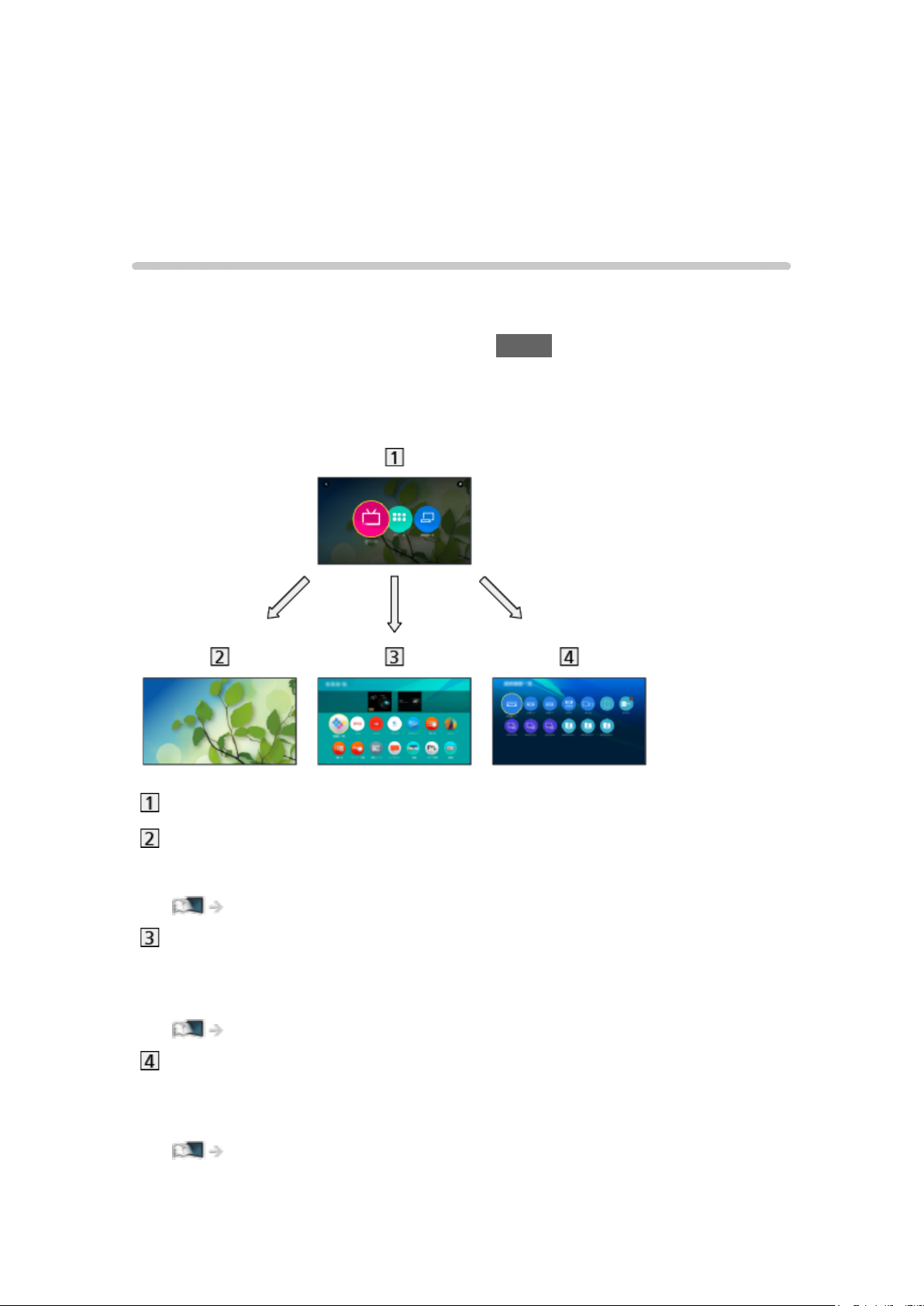
“Ecrã inicial” é um portal que permite aceder a programas de televisão,
aplicações e dispositivos ligados.
O Ecrã inicial é apresentado pressionando HOME e proporciona-lhe uma
forma fácil de aceder a todas as funções, conforme mostrado abaixo
(exemplo).
Ecrã inicial
TV em direto
– Portal que permite aceder a programas de televisão
Ecrã inicial > TV em direto
Aplicações
– Portal que permite aceder a diversas aplicações (conteúdo da Internet,
etc.)
Ecrã inicial > Aplicações
Dispositivos
– Portal que permite aceder a dispositivos ligados (equipamento HDMI,
dispositivo USB, dispositivo de rede, etc.)
Ecrã inicial > Dispositivos
- 22 -
Page 23

= Nota =
●
Atualize o software sempre que aparecer um aviso de atualização do
software no ecrã do televisor. Se não atualizar o software, não poderá
utilizar Ecrã inicial. Pode atualizar o software manualmente mais tarde.
Rede > Definições da rede > Actualização do Software
- 23 -
Page 24

Como utilizar
A partir de Ecrã inicial, pode aceder a todas as funções, tais como programas
de televisão, aplicações e dispositivos ligados.
1. Visualize Ecrã inicial com HOME.
(Exemplo)
2. Selecione TV em direto / Aplicações / Dispositivos e pressione OK para
aceder.
●
Para ver televisão em ecrã inteiro, selecione TV em direto.
(Exemplo)
●
Consulte também no canto superior direito do Ecrã inicial para as
operações.
■ Procura
Pode procurar conteúdo a partir de várias funções.
1. Visualize Ecrã inicial com HOME.
2. Selecione
para aceder.
3. Siga as instruções apresentadas no ecrã.
no canto superior esquerdo do Ecrã inicial e pressione OK
- 24 -
Page 25

Adicionar marcador no ecrã inicial
Pode adicionar um atalho para uma função frequentemente utilizada no Ecrã
inicial.
1. Visualize Ecrã inicial com HOME.
2. Selecione TV em direto / Aplicações / Dispositivos e pressione OK para
aceder.
3. Selecione uma função (programa de televisão/aplicação/dispositivo).
4. Visualize o menu de opções com OPTION.
5. Selecione Adicionar marcador no ecrã inicial e pressione OK para definir.
●
Pode também adicionar um atalho pressionando (Adicionar marcador
no ecrã inicial) do Controlador Touchpad.
●
Para remover um atalho do Ecrã inicial, defina Remover marcador do ecrã
inicial.
Ecrã inicial > Ecrã inicial > Menu de opções
- 25 -
Page 26

Menu de opções
Pode personalizar Ecrã inicial.
1. Visualize o menu de opções com OPTION.
2. Selecione um dos seguintes itens e pressione OK para aceder.
Remover marcador do ecrã inicial / Mover
3. Defina o item e pressione OK para guardar.
Remover marcador do ecrã inicial
Remova um atalho do Ecrã inicial.
Mover
Ordena a posição dos ícones.
- 26 -
Page 27
TV em direto
Como utilizar
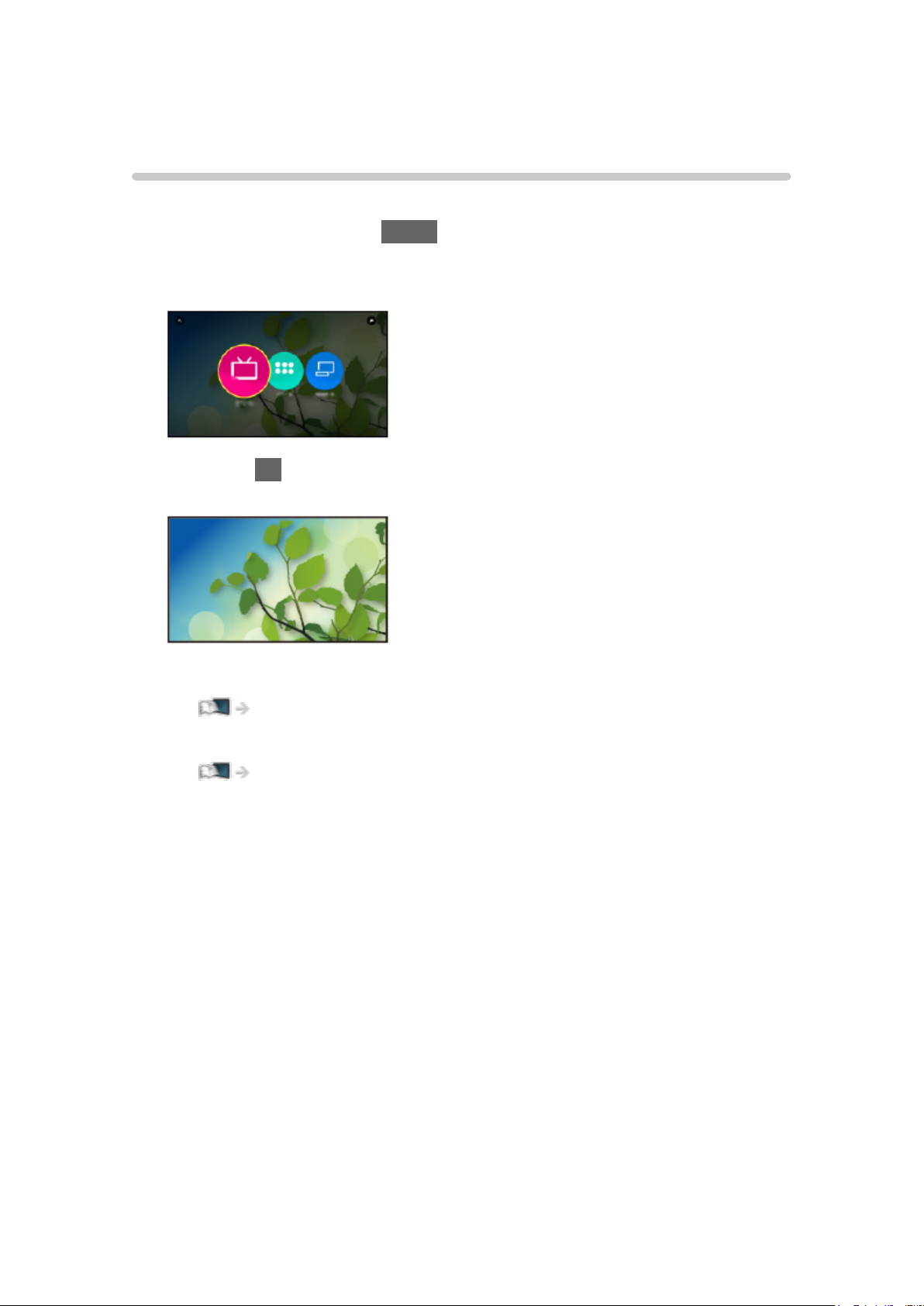
TV em direto é um portal que permite aceder a programas de televisão.
1. Visualize Ecrã inicial com HOME.
2. Selecione TV em direto.
(Exemplo)
3. Pressione OK para aceder.
(Exemplo)
●
Para detalhes para ver televisão
Ver > Básico
●
Para adicionar um ícone de atalho
Ecrã inicial > Ecrã inicial > Adicionar marcador no ecrã inicial
- 27 -
Page 28
Menu de opções
1. Visualize o menu de opções com OPTION.
2. Selecione um dos seguintes itens e pressione OK para aceder.
Adicionar marcador no ecrã inicial / Remover marcador do ecrã inicial /
Acessibilidade / Opções de AV
3. Defina o item e pressione OK para guardar.
Adicionar marcador no ecrã inicial, Remover marcador do ecrã inicial
Adiciona/remove um atalho para uma função frequentemente utilizada no
Ecrã inicial.
Ecrã inicial > Ecrã inicial > Adicionar marcador no ecrã inicial
●
A etiqueta (posição do canal, nome do canal, etc.) do atalho não é
atualizada automaticamente pelas estações emissoras. Remova e
adicione novamente o atalho para atualizar a etiqueta.
Acessibilidade
Definições de orientação para utilizadores com deficiência visual
Ver > Para o melhor áudio > Orientação Vocal
Opções de AV
Definição opcional fácil para visionamento, som, etc.
Ver > Básico > Opções de AV
●
Os itens de menu e as opções selecionáveis variam dependendo do modo
de TV.
- 28 -
Page 29
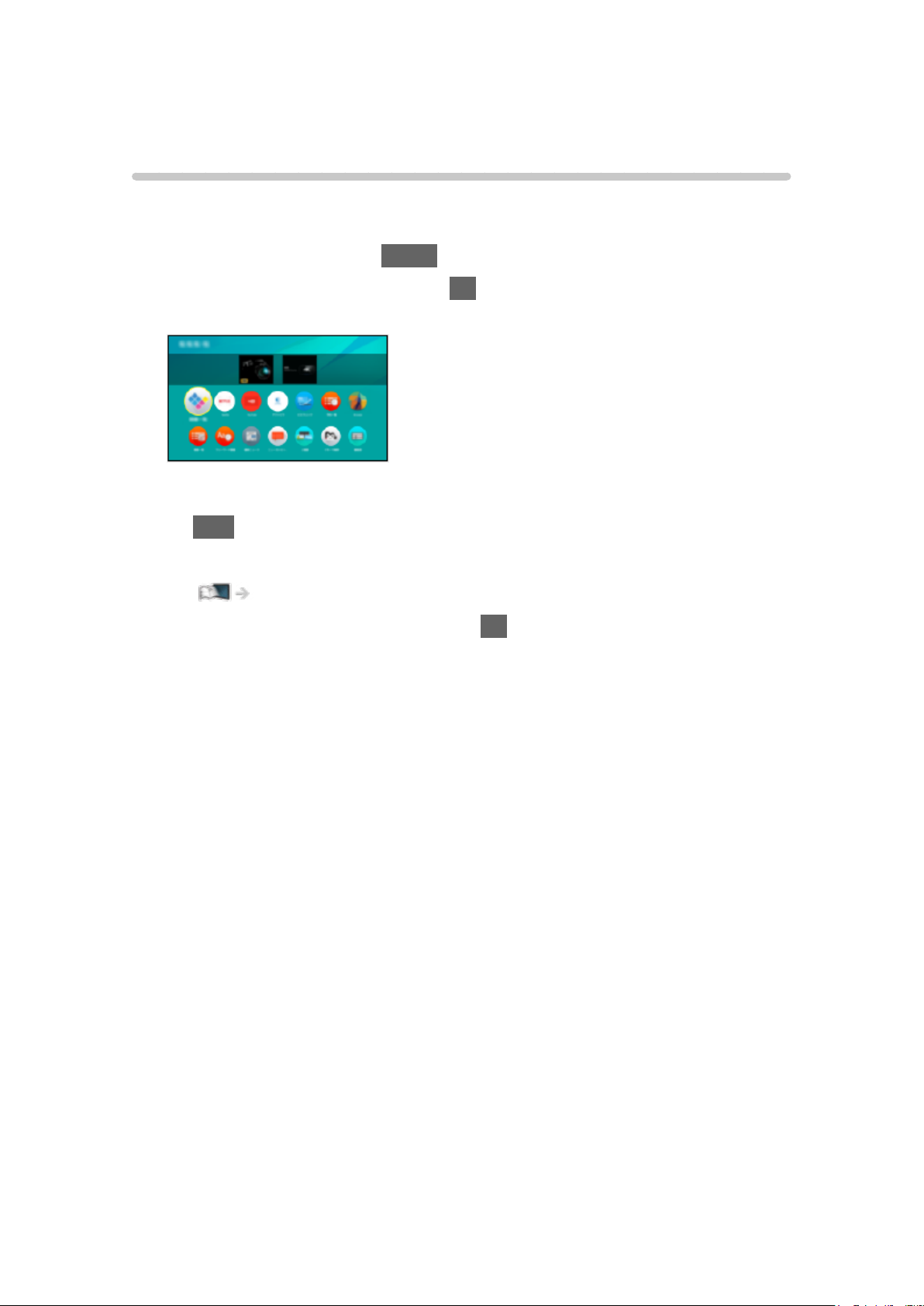
Aplicações
Como utilizar
É possível aceder facilmente a várias aplicações (conteúdo de Internet, etc.)
a partir de Aplicações.
1. Visualize Ecrã inicial com HOME.
2. Selecione Aplicações e pressione OK para aceder.
(Exemplo)
●
Para sair de Aplicações
EXIT
●
Para adicionar um ícone de atalho
Ecrã inicial > Ecrã inicial > Adicionar marcador no ecrã inicial
3. Selecione uma aplicação e pressione OK para aceder.
4. Siga as instruções apresentadas no ecrã.
= Nota =
●
É necessário um ambiente de rede de banda larga para poder utilizar
totalmente esta função.
●
O desenho e as especificações estão sujeitos a alterações sem aviso
prévio.
- 29 -
Page 30
Menu de opções
1. Visualize o menu de opções com OPTION.
2. Selecione um dos seguintes itens e pressione OK para aceder.
Adicionar marcador no ecrã inicial / Remover marcador do ecrã inicial /
Mover / Bloqueado / Desbloquear / Desinstalar / Mostrar informação
3. Defina o item e pressione OK para guardar.
Adicionar marcador no ecrã inicial, Remover marcador do ecrã inicial
Adiciona/remove um atalho para uma função frequentemente utilizada no
Ecrã inicial.
Ecrã inicial > Ecrã inicial > Adicionar marcador no ecrã inicial
Mover
Ordena a posição das aplicações.
Bloqueado, Desbloquear
Bloqueia/desbloqueia as aplicações específicas para restringir o acesso às
mesmas (se disponível).
●
O número do PIN da Segurança de Crianças é necessário para aceder à
aplicação bloqueada.
Funções > Bloqueio crianças > Número PIN
Desinstalar
Elimina uma aplicação de Aplicações (se disponíveis).
Mostrar informação
Apresenta as informações acerca da aplicação selecionada.
- 30 -
Page 31
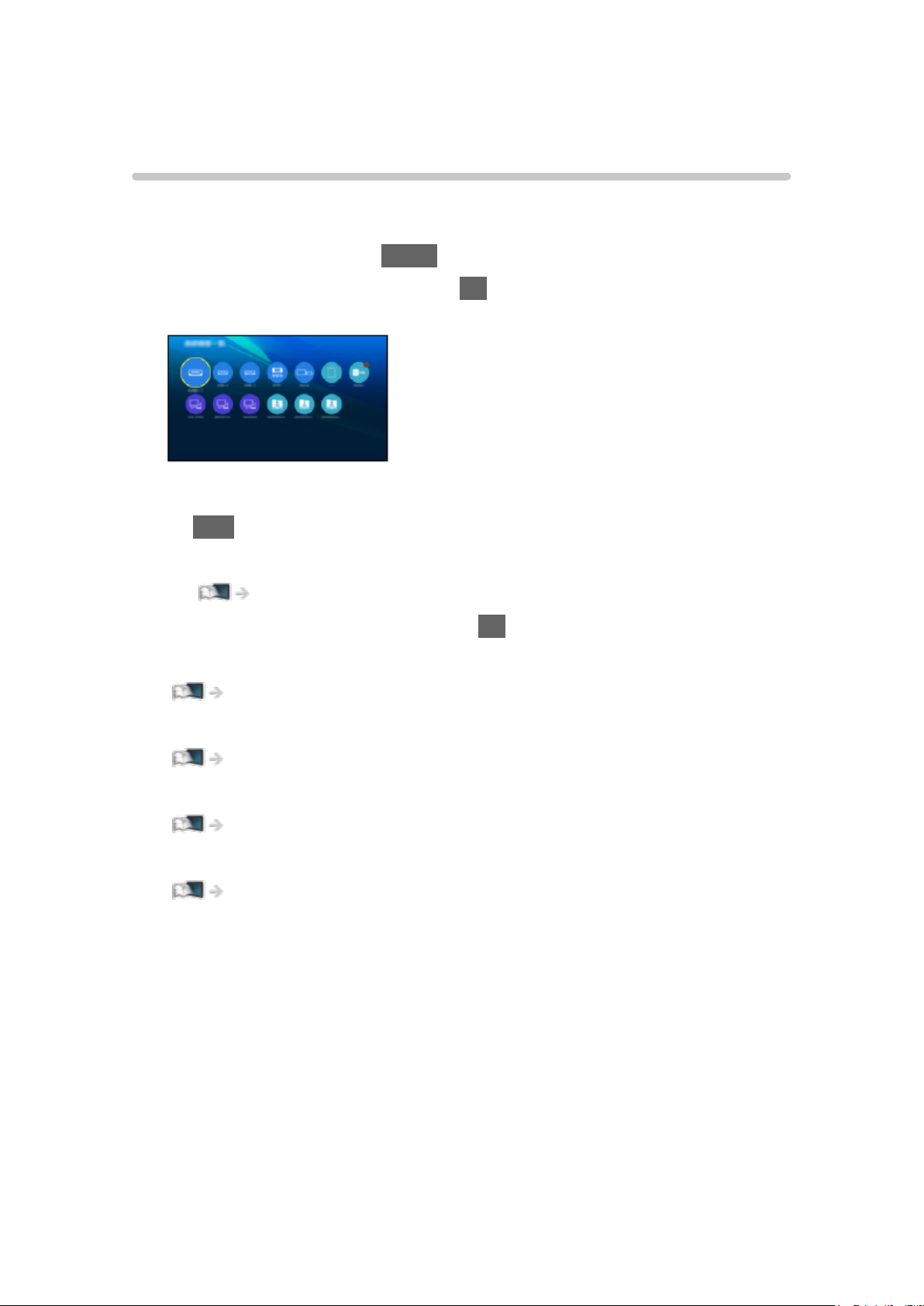
Dispositivos
Como utilizar
É possível aceder facilmente a dispositivos ligados (equipamento HDMI,
dispositivo USB, dispositivo de rede, etc.) a partir de Dispositivos.
1. Visualize Ecrã inicial com HOME.
2. Selecione Dispositivos e pressione OK para aceder.
(Exemplo)
●
Para sair de Dispositivos
EXIT
●
Para adicionar um ícone de atalho
Ecrã inicial > Ecrã inicial > Adicionar marcador no ecrã inicial
3. Selecione um dispositivo e pressione OK para aceder.
●
Para equipamento externo
Ver > Equipamento externo
●
Para cartão SD, dispositivo USB, dispositivo de rede para Media Player
Media Player
●
Para equipamento de rede para DLNA
Rede > DLNA
●
Para função de espelhamento
Funções > Espelhamento
= Nota =
●
O desenho e as especificações estão sujeitos a alterações sem aviso
prévio.
- 31 -
Page 32
Menu de opções
1. Visualize o menu de opções com OPTION.
2. Selecione um dos seguintes itens e pressione OK para aceder.
Adicionar marcador no ecrã inicial / Remover marcador do ecrã inicial /
Acessibilidade / Mostrar informação
3. Defina o item e pressione OK para guardar.
Adicionar marcador no ecrã inicial, Remover marcador do ecrã inicial
Adiciona/remove um atalho para uma função frequentemente utilizada no
Ecrã inicial.
Ecrã inicial > Ecrã inicial > Adicionar marcador no ecrã inicial
Acessibilidade
Definições de orientação para utilizadores com deficiência visual
Ver > Para o melhor áudio > Orientação Vocal
Mostrar informação
Apresenta as informações acerca do dispositivo selecionado.
- 32 -
Page 33
Ver
Básico
Ligação por satélite
Certifique-se de que o equipamento está desligado da tomada de corrente
antes de ligar ou desligar quaisquer cabos.
●
O equipamento e os cabos externos mostrados não são fornecidos com
este televisor.
●
Para DVB-S
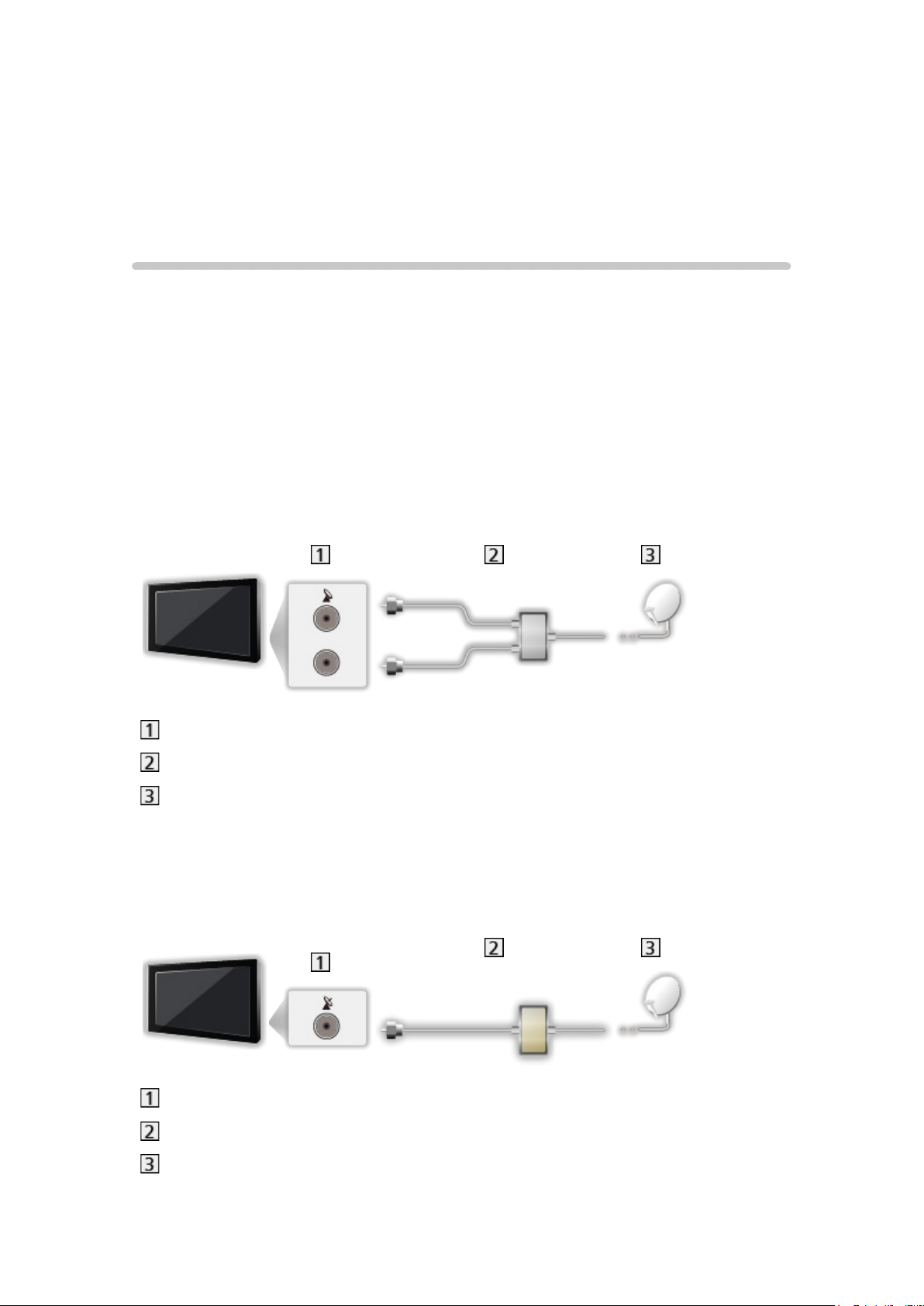
■ Sintonizador Duplo (DiSEqC)
Ligue ambos os terminais de satélite IN 1 / IN 2 ao prato do satélite com Multi
Comutador, e pode ver ou gravar 2 programas DVB-S em simultâneo, etc.
Terminais de satélite IN 1 / IN 2
Cabos de satélite com Multi Comutador
Prato de satélite
■ Sintonizador Duplo (Cabo único)
Ligue o terminal de satélite IN 1 ao prato do satélite com o router de Cabo
Único, e pode ver ou gravar 2 programas DVB-S em simultâneo, etc.
Terminal de satélite IN 1
Cabo de satélite com router de Cabo Único
Prato de satélite
- 33 -
Page 34

■ Sintonizador Único
Ligue o terminal de satélite IN 1 ao prato de satélite.
●
As operações de visionamento ou gravação de 2 programas DVB-S em
simultâneo, etc., não estão disponíveis.
Terminal de satélite IN 1
Cabo de satélite
Prato de satélite
= Nota =
●
Para garantir que o seu prato de satélite está corretamente instalado,
consulte o seu revendedor local. Consulte também as empresas de
receção de transmissões por satélite para obter pormenores.
●
Alinhamento selecionável de satélites e prato para sintonizar os canais
DVB-S
Ver > Sintonizar e mudar os canais > Satélites selecionáveis
●
Mantenha o televisor afastado de equipamento eletrónico (equipamento
de vídeo, etc.) ou equipamento com sensor de infravermelhos; caso
contrário, pode ocorrer distorção de imagem/som ou a utilização de outros
equipamentos pode ser afetada.
●
Verifique se o tipo de terminal e as fichas dos cabos são os corretos para
as ligações.
●
A função de sintonizador duplo (visionamento ou gravação de 2
programas em simultâneo, visionamento de um programa durante a
gravação de um outro, etc.) não está disponível enquanto se utiliza a
função do servidor DVB-via-IP.
- 34 -
Page 35
Ligação básica
Certifique-se de que o equipamento está desligado da tomada de corrente
antes de ligar ou desligar quaisquer cabos.
●
O equipamento e os cabos externos mostrados não são fornecidos com
este televisor.
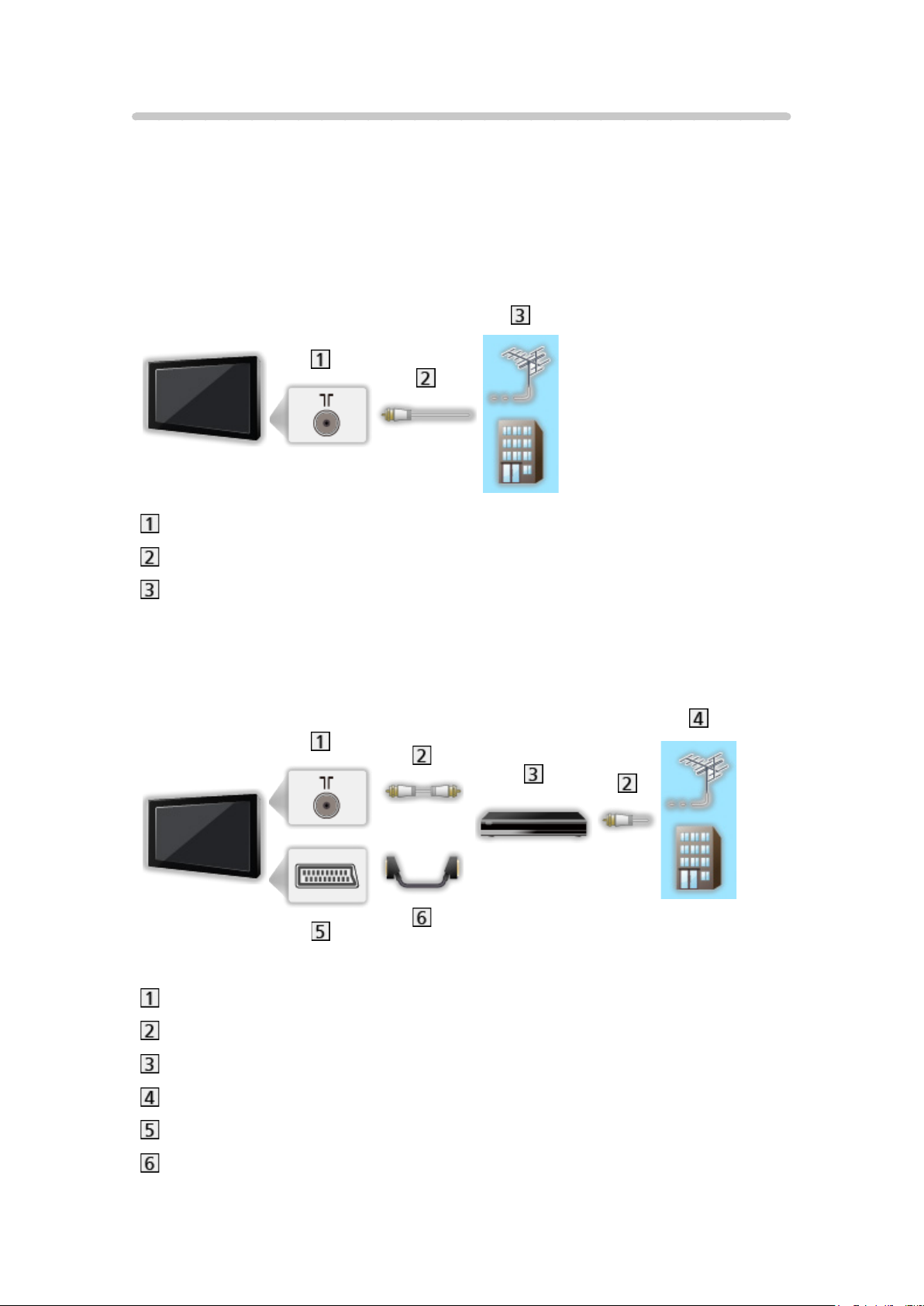
■ Antena
Terminal terrestre / cabo
Cabo RF
Antena terrestre / Cabo
●
Para DVB-C, DVB-T, Analógico
■ Gravador de DVD / Vídeo
Terminal terrestre / cabo
Cabo RF
Gravador de DVD / Vídeo
Antena terrestre / Cabo
Terminal AV1 (SCART)
Cabo SCART
- 35 -
Page 36
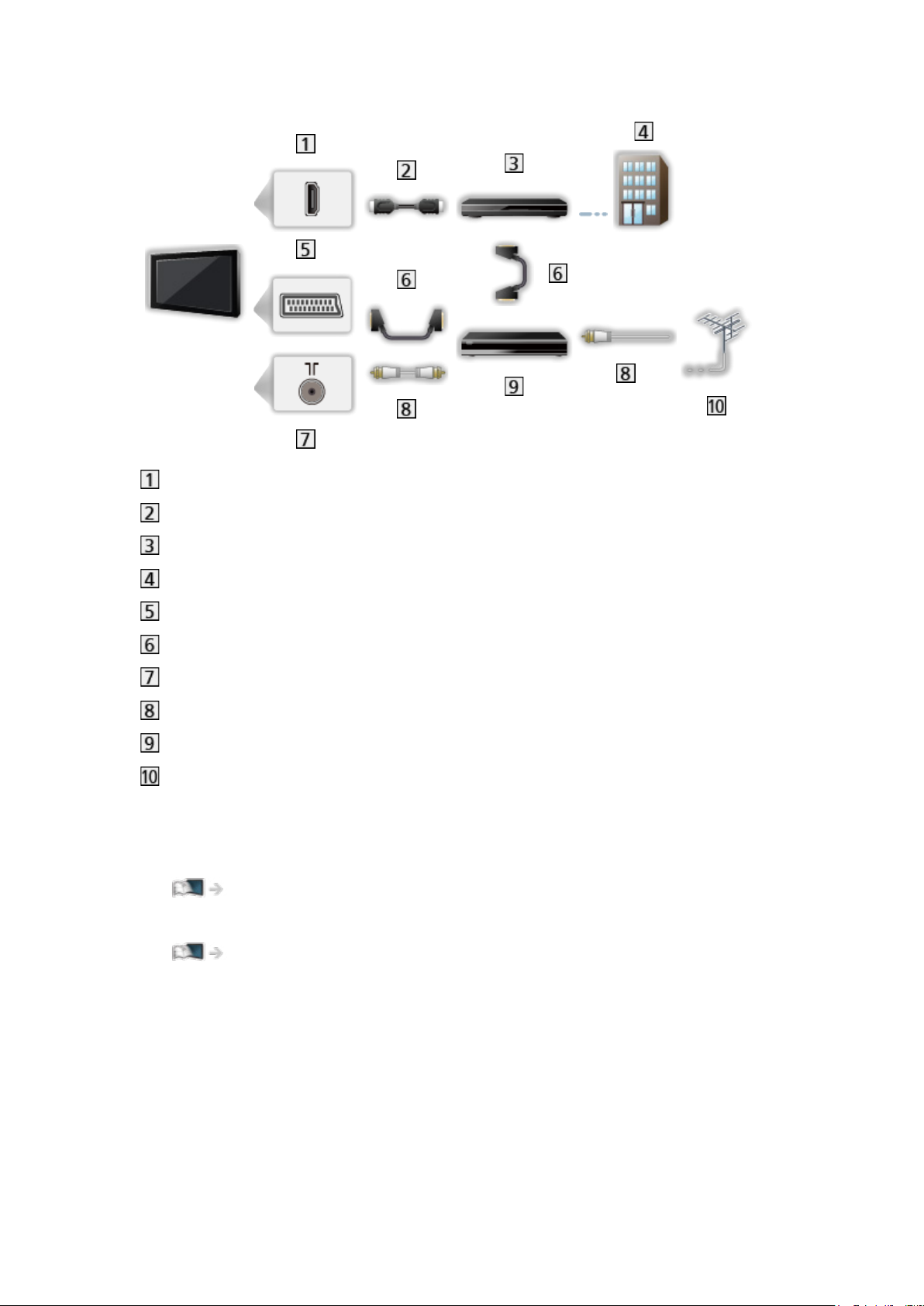
■ Gravador de DVD (Vídeo) / Descodificador
Terminal HDMI
Cabo HDMI
Descodificador
Cabo
Terminal AV1 (SCART)
Cabo SCART
Terminal terrestre / cabo
Cabo RF
Gravador de DVD / Vídeo
Antena terrestre
= Nota =
●
Para detalhes sobre as ligações DVB-via-IP
Funções > DVB-via-IP
●
Para detalhes sobre as ligações VIERA Link
Funções > VIERA Link “HDAVI Control™” > Resumo do VIERA Link
●
Leia também o manual do equipamento que pretende ligar.
●
Mantenha o televisor afastado de equipamento eletrónico (equipamento
de vídeo, etc.) ou equipamento com sensor de infravermelhos; caso
contrário, pode ocorrer distorção de imagem/som ou a utilização de outros
equipamentos pode ser afetada.
●
Utilize um cabo compatível com HDMI com todos os fios.
●
Utilize um cabo SCART com todos os fios.
●
Verifique se o tipo de terminal e as fichas dos cabos são os corretos para
as ligações.
- 36 -
Page 37
Selecionar um canal
1. Selecione o modo com TV.
DVB-S / DVB-C / DVB-T / DVB-via-IP / Analógico
●
Os modos que é possível selecionar variam consoante os canais
memorizados.
2. Selecione um canal com Canal Acima / Abaixo ou Botões numéricos.
●
Pressione Botões numéricos para selecionar uma posição de canal
que tenha 2 ou mais dígitos (por exemplo, 399, pressione ).
■ Para selecionar um canal na lista de canais
1. Visualize a lista de canais com OK.
2. Selecione um canal na lista e pressione OK para ver.
●
Para ordenar os nomes dos canais por ordem alfabética
(vermelho)
●
Para alterar a categoria
(azul)
■ Para selecionar um canal utilizando a faixa de informações
1. Visualize a faixa de informações com se não estiver visível.
2. Selecione um canal e pressione OK para ver enquanto a faixa é
visualizada.
Ver > Básico > Faixa de informações
■ Para selecionar um canal utilizando o Guia de TV
1. Visualize Guia de TV com GUIDE.
2. Selecione o programa atual e pressione OK para aceder.
– O programa atual é apresentado na parte superior esquerda do ecrã.
3. Selecione Visualizar e pressione OK para ver.
Ver > Guia de TV > Utilização do Guia TV
●
Não é válido em Analógico
- 37 -
Page 38

■ Para ver TV paga
●
Para detalhes sobre os canais codificados
Funções > Interface comum > Utilização da Interface Comum
●
Contacte o operador / a estação emissora ou o fabricante do módulo CI
para obter mais informações e as condições dos serviços.
- 38 -
Page 39
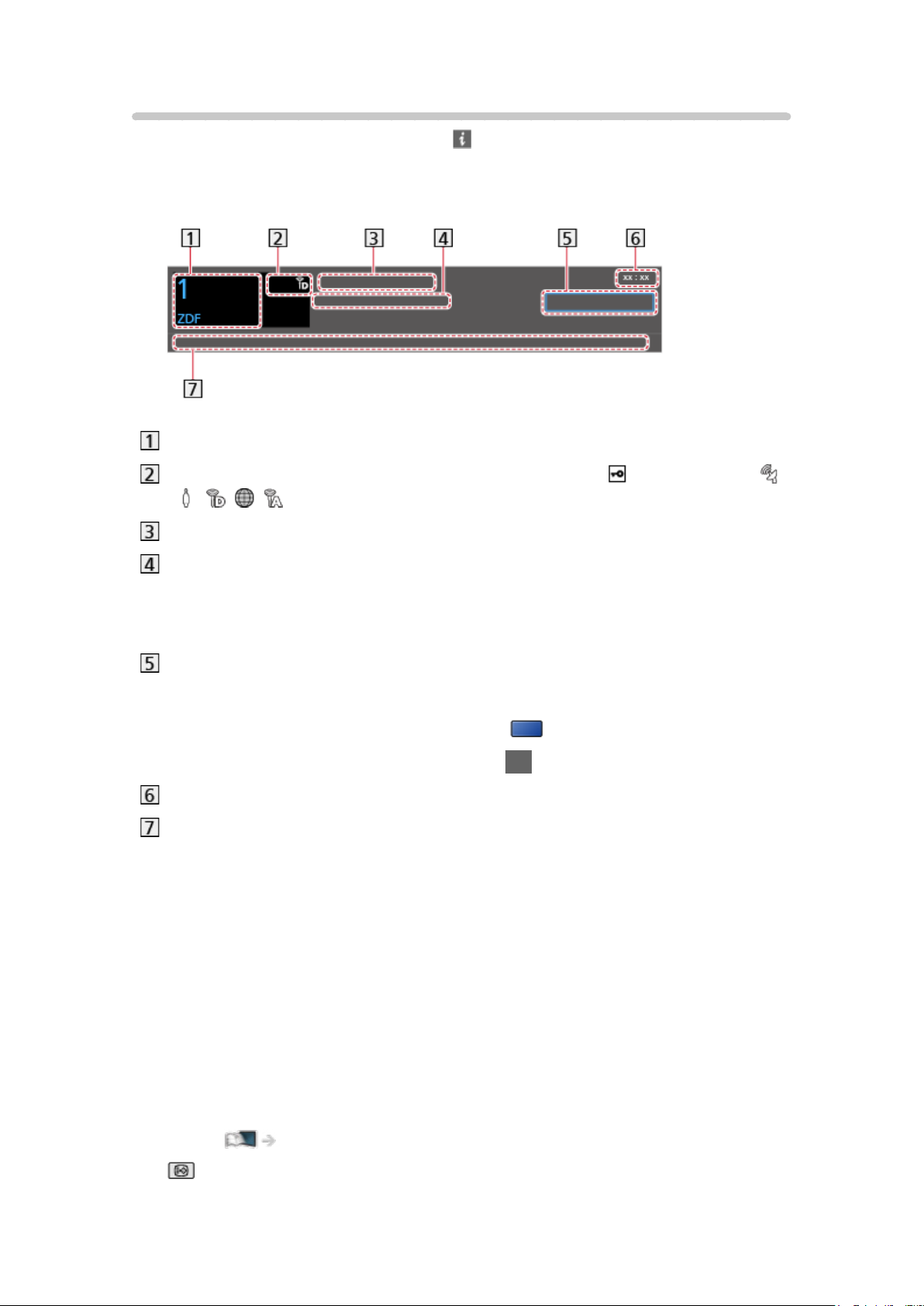
Faixa de informações
Visualize a faixa de informações com .
●
Também aparece se estiver a mudar de canal.
(Exemplo)
Nome e posição do canal
Tipo de canal (Rádio, HDTV, etc.) / Canal codificado ( ) / Modo de TV (
, , , , )
Programa
Hora de início / Hora de fim (exceto Analógico)
Posição do canal, etc. (Analógico)
Indicador de tempo decorrido do programa selecionado (exceto Analógico)
Categoria
●
Para alterar a categoria (DVB)
1) Visualize a lista de categorias com
(azul).
2) Selecione a categoria e pressione OK para alterar.
Hora atual
Funções disponíveis / significado das mensagens
Sinal fraco:
Sinal de televisor de má qualidade
Dolby D+, Dolby D, HE-AAC:
Dolby Digital Plus, faixa de áudio Dolby Digital ou HE-AAC
AD:
Serviço Descrição Áudio disponível
●
Esta função pode ajudar os espectadores com deficiência visual
fornecendo uma faixa áudio adicional para descrever eventos no
ecrã.
Ver > Para o melhor áudio > Descrição Áudio
:
Serviço de legendas disponível
- 39 -
Page 40
:
Teletexto disponível
:
Multi-áudio disponível
:
Multi-vídeo disponível
:
Multi-áudio e vídeo disponíveis
Stereo, Mono:
Modo de áudio
:
Serviço de dados (aplicação de televisão de banda larga de
transmissão híbrida - HbbTV) disponível
Funções > Aplicação Serviço Dados > Utilização da Aplicação de Serviço de
Dados
1 – 90:
Tempo restante do Modo desligado
Ver > Básico > Modo desligado
●
Para confirmar um outro canal sintonizado
/
●
Para ver o canal na lista da faixa
OK
●
Informação sobre o programa seguinte (DVB)
●
Informação extra (DVB)
– Pressione novamente para ocultar a faixa.
●
Para ocultar a faixa
EXIT
●
Para ajustar o limite de apresentação da faixa, defina Limite apres. faixa.
1) Visualize o menu com MENU.
2) Selecione Configuração > Definições Ecrã > Limite apres. faixa e
pressione OK para aceder.
3) Defina o item e pressione OK para guardar.
- 40 -
Page 41

●
Para apresentar a faixa de apresentação para o serviço da Internet
1) Visualize o menu com MENU.
2) Selecione Configuração > Definições Ecrã > Faixa Smart e pressione
OK para aceder.
3) Selecione Ligado / Desligado e pressione OK para definir.
- 41 -
Page 42

Opções de AV
Confirme ou altere o estado atual.
●
Apresente a televisão em ecrã inteiro para utilizar esta função.
1. Visualize o menu de opções com OPTION.
2. Selecione Opções de AV e pressione OK para aceder.
3. Selecione um dos seguintes itens e pressione OK para aceder.
Tipo de áudio / Multi Vídeo / Multi Audio / Áudio duplo / Sub canal / Idioma
das legendas / Tipo de teletexto / Idioma teletexto / MPX / Nivel de som /
Selecção CAM
●
Os itens da função variam dependendo do modo de TV e do país que
selecionar.
4. Defina o item e pressione OK para guardar.
Tipo de áudio
Defina para Descrição Áudio se o programa tiver o serviço Descrição Áudio,
ouvirá então uma faixa áudio adicional para descrever eventos no ecrã (se
disponível).
●
Para DVB
●
Para ajustar o volume para Descrição Áudio
Ver > Para o melhor áudio > Descrição Áudio
●
Não é válido no modo de multi-janelas
Multi Vídeo
Permite selecionar de entre um grupo de vários vídeos (se disponível).
●
Esta definição não é memorizada e volta à definição inicial quando sair do
programa atual.
●
Para DVB
Multi Audio
Seleciona entre vários idiomas ou Descrição Áudio para as faixas de som (se
disponível).
●
Esta definição não é memorizada e volta à definição inicial quando sair do
programa atual.
●
Para DVB
- 42 -
Page 43
Áudio duplo
Seleciona estéreo / mono (se disponível).
●
Para DVB
Sub canal
Seleciona o programa multi-alimentação - canal secundário (se disponível).
●
Para DVB
Idioma das legendas
Seleciona o idioma para legendas (se disponível).
●
Para DVB
●
Não é válido no ecrã secundário no modo de multi-janelas
Tipo de teletexto
Define o tema do idioma do teletexto.
Ver > Teletexto > Tipo de teletexto
Idioma teletexto
Seleciona entre vários idiomas para o teletexto (se disponível).
●
Para DVB
MPX
Seleciona o modo de som multiplex (se disponível).
Ver > Para o melhor áudio > Definições avançadas
●
Para Analógico
Nivel de som
Ajusta o volume de cada canal individual ou modo de entrada.
Selecção CAM
Seleciona o módulo CI (se disponível).
●
Não é válido enquanto a gravação está em curso
●
Para DVB
- 43 -
Page 44

Legendas
Ver / ocultar legendas (se disponível) com STTL.
●
Para selecionar o idioma preferido para legendas DVB (se disponível),
defina Legendas preferidas.
Ver > Básico > Idioma
●
Para selecionar o tipo de legendas preferido
1) Visualize o menu com MENU.
2) Selecione Configuração > Definições Ecrã > Tipo Legendas Preferido e
pressione OK para aceder.
3) Selecione Standard / Surdos e pressione OK para definir.
– Surdos fornece ajuda para perceber e ouvir com legendas DVB
(dependendo da estação emissora).
●
Legendas preferidas 1 / 2 em Idioma têm maior prioridade.
Ver > Básico > Idioma
= Nota =
●
As legendas podem não ser visualizadas corretamente em imagens 3D.
●
Se pressionar STTL em Analógico, o televisor muda para o serviço de
teletexto e acede a uma página preferida. Pressione EXIT para voltar ao
modo de TV.
●
Não é válido no ecrã secundário no modo de multi-janelas
- 44 -
Page 45

Última visualização
Mude facilmente para um canal ou modo de entrada visualizado
anteriormente com LAST VIEW.
●
Pressione novamente para voltar à visualização atual.
= Nota =
●
A mudança do canal pode não estar disponível dependendo da condição.
●
A visualização durante menos de 10 segundos não se reflete como canal
ou modo de entrada visualizado anteriormente.
- 45 -
Page 46

Modo desligado
Ligar o modo de espera do televisor automaticamente após um período de
tempo específico.
1. Visualize o menu com MENU.
2. Selecione Gravação > Modo desligado e pressione OK para aceder.
3. Selecione o tempo em variações de 15 minutos e pressione OK para
definir.
90 / 75 / 60 / 45 / 30 / 15 / Desligado (minutos)
●
Para cancelar, defina para Desligado ou desligue o televisor.
●
O tempo restante é apresentado na parte inferior direita do ecrã.
●
Quando o tempo restante é inferior a 3 minutos, o tempo restante pisca no
ecrã.
- 46 -
Page 47

Funções de poupança de energia
O televisor pode ser amigo do ambiente utilizando funções de poupança de
energia.
O televisor entra em modo de espera nas seguintes situações:
●
Navegação eco está definido como Definição Eco.
●
Modo desligado está ativado.
Ver > Básico > Modo desligado
●
Não é realizada qualquer operação no espaço de 4 horas enquanto o
Stand-by automático está definido para Ligado.
●
Não é recebido qualquer sinal e não é realizada qualquer operação no
espaço de 10 minutos enquanto o Desligar automaticamente está definido
para Ligado.
= Nota =
●
Esta função não afeta a gravação.
■ Stand-by automático
1. Visualize o menu com MENU.
2. Selecione Gravação > Stand-by automático e pressione OK para aceder.
3. Selecione Ligado / Desligado e pressione OK para definir.
Stand-by automático
(Ligado / Desligado)
Coloca o televisor em modo de espera automaticamente para poupar energia
quando não é realizada qualquer operação no espaço de 4 horas.
●
A comutação automática de entrada com o equipamento ligado afeta esta
função e a contagem do tempo é reposta.
●
Uma mensagem de notificação aparece 3 minutos antes de o televisor ser
colocado em modo de espera.
●
A mudança da configuração predefinida pode resultar num consumo
energético mais elevado do produto.
- 47 -
Page 48

■ Desligar automaticamente
1. Visualize o menu com MENU.
2. Selecione Gravação > Desligar automaticamente e pressione OK para
aceder.
3. Selecione Ligado / Desligado e pressione OK para definir.
Desligar automaticamente
(Ligado / Desligado)
Coloca o televisor em modo de espera automaticamente para evitar um
consumo de energia desnecessário quando não é recebido qualquer sinal e
não é realizada qualquer operação no espaço de 10 minutos.
●
Uma mensagem de notificação aparece 3 minutos antes de o televisor ser
colocado em modo de espera.
■ Navegação eco
Define automaticamente o televisor para o modo de poupança de energia
mais adequado.
São apresentados os itens em questão e as respetivas definições atuais.
Selecione Definição Eco para configurar as definições de poupança de
energia dos itens de uma só vez.
1. Visualize o menu com MENU.
2. Selecione Configuração > Navegação eco e pressione OK para aceder.
3. Selecione Definição Eco e pressione OK para definir.
●
Stand-by automático e Desligar automaticamente estão ativos quando
Navegação eco está definido como Definição Eco.
- 48 -
Page 49

■ Modo Rádio
Define o temporizador para desligar o ecrã automaticamente quando é
selecionado um canal de rádio.
1. Visualize o menu com MENU.
2. Selecione Configuração > Definições Ecrã > Modo Rádio e pressione OK
para aceder.
3. Selecione o tempo e pressione OK para definir.
20 / 15 / 10 / 5 / Desligado (segundos)
●
O som permanece ativado mesmo que o ecrã seja desligado. Esta função
é eficaz para reduzir o consumo de energia quando pretender ouvir um
canal de rádio.
●
Pressione qualquer botão exceto Interruptor Ligar / Desligar Standby,
Aumentar / Reduzir Volume e MUTE para ligar o ecrã.
●
Não é válido em Analógico
- 49 -
Page 50

Acertar a hora
Acerta o relógio.
1. Visualize o menu com MENU.
2. Selecione Gravação > Fuso horário e pressione OK para aceder.
3. Defina o item e pressione OK para guardar.
●
Os dados da hora são corrigidos com base no GMT.
- 50 -
Page 51
Idioma
1. Visualize o menu com MENU.
2. Selecione Configuração > Idioma e pressione OK para aceder.
3. Selecione um dos seguintes itens e pressione OK para aceder.
Idioma menú OSD / Audio preferido 1 / 2 / Legendas preferidas 1 / 2 /
Teletexto preferido
4. Defina o item e pressione OK para guardar.
Idioma menú OSD
Muda o idioma dos menus no ecrã.
Audio preferido 1 / 2
Seleciona o primeiro e o segundo idiomas preferidos para multi-áudio DVB
(dependendo da estação emissora).
Legendas preferidas 1 / 2
Seleciona o primeiro e o segundo idiomas preferidos para as legendas DVB
(dependendo da estação emissora).
●
Para visualizar legendas
Ver > Básico > Legendas
Teletexto preferido
Seleciona o idioma preferido para o serviço de teletexto DVB (dependendo
da estação emissora).
- 51 -
Page 52
Resolução 4K
Equipamento compatível com 4K
Pode ver conteúdo em formato 4K com o dobro da resolução horizontal e
vertical em relação ao sinal 1080p.
●
Para detalhes sobre o formato 4K válido
Ver > Resolução 4K > Formato 4K válido
●
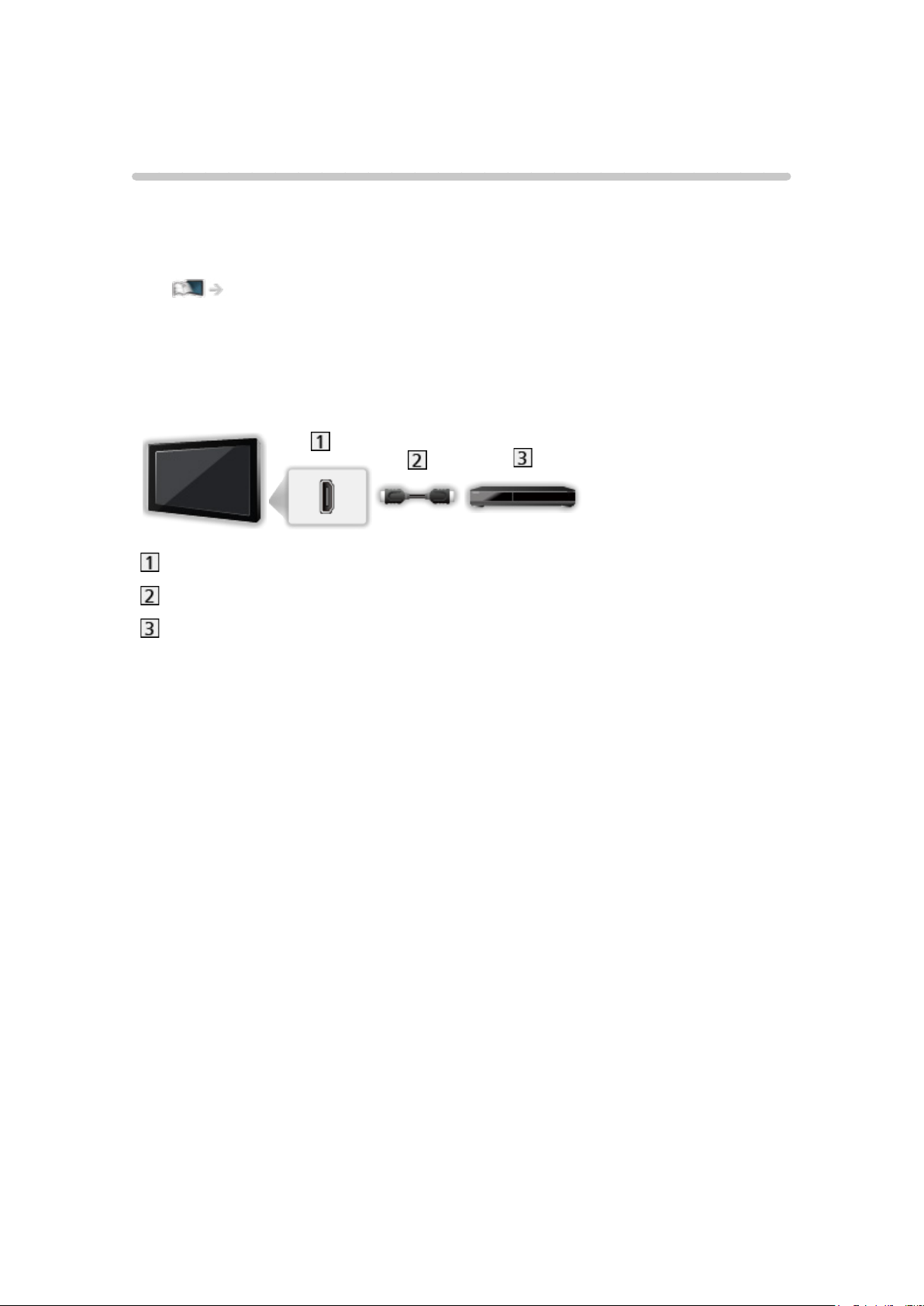
Ligue o equipamento compatível com 4K ao terminal HDMI utilizando um
cabo compatível com 4K e poderá ver conteúdo em formato 4K.
■ Equipamento compatível com 4K
Terminal HDMI
Cabo HDMI
Equipamento compatível com 4K
●
Verifique se o tipo de terminal e as fichas dos cabos são os corretos para
as ligações.
●
Utilize um cabo compatível com HDMI com todos os fios.
- 52 -
Page 53

Definição HDCP
1. Visualize o menu com MENU.
2. Selecione Configuração > Definição HDCP e pressione OK para aceder.
3. Defina o item e pressione OK para guardar.
Definição HDCP
(Auto / 2.2 / 1.4)
Selecione uma versão de HDCP de acordo com o conteúdo que visiona.
●
HDCP é uma tecnologia de proteção contra cópia para conteúdo digital
áudio/vídeo.
●
Para HDMI
- 53 -
Page 54

Definição HDMI Auto
1. Visualize o menu com MENU.
2. Selecione Configuração > Definição HDMI Auto e pressione OK para
aceder.
3. Defina o item e pressione OK para guardar.
Definição HDMI Auto
(Modo1 / Modo2)
Defina para Modo1 quando a imagem na entrada HDMI não for visualizada
adequadamente.
●
Para HDMI
- 54 -
Page 55

Formato 4K válido
■ Formato 4K válido (HDMI)
4K UHD
●
3 840 × 2 160 (60p, 50p, 30p, 25p, 24p)
– O formato é fixado em 16:9.
DCI 4K
●
4 096 × 2 160 (60p, 50p, 30p, 25p, 24p)
– A resolução real é 3 840 × 2 160p.
– O formato é fixado em V Completo.
= Nota =
●
Os sinais acima são reformatados para melhor visualização no ecrã.
●
Conteúdo 3D em formato 4K não é suportado.
●
Para mais detalhes sobre o formato
Ver > Para a melhor imagem > Aspeto
- 55 -
Page 56
Equipamento externo
Ligação externa
Estes diagramas mostram as recomendações para a ligação do televisor aos
vários equipamentos. Para ver outras ligações, consulte as instruções de
cada equipamento.
●
Para detalhes sobre a ligação básica
Ver > Básico > Ligação básica
●
Para utilizar os dispositivos específicos que suportam a tecnologia sem
fios Bluetooth
Funções > Dispositivos Bluetooth
●
Verifique se o tipo de terminal e as fichas dos cabos são os corretos para
as ligações.
●
O equipamento e os cabos externos mostrados não são fornecidos com
este televisor.
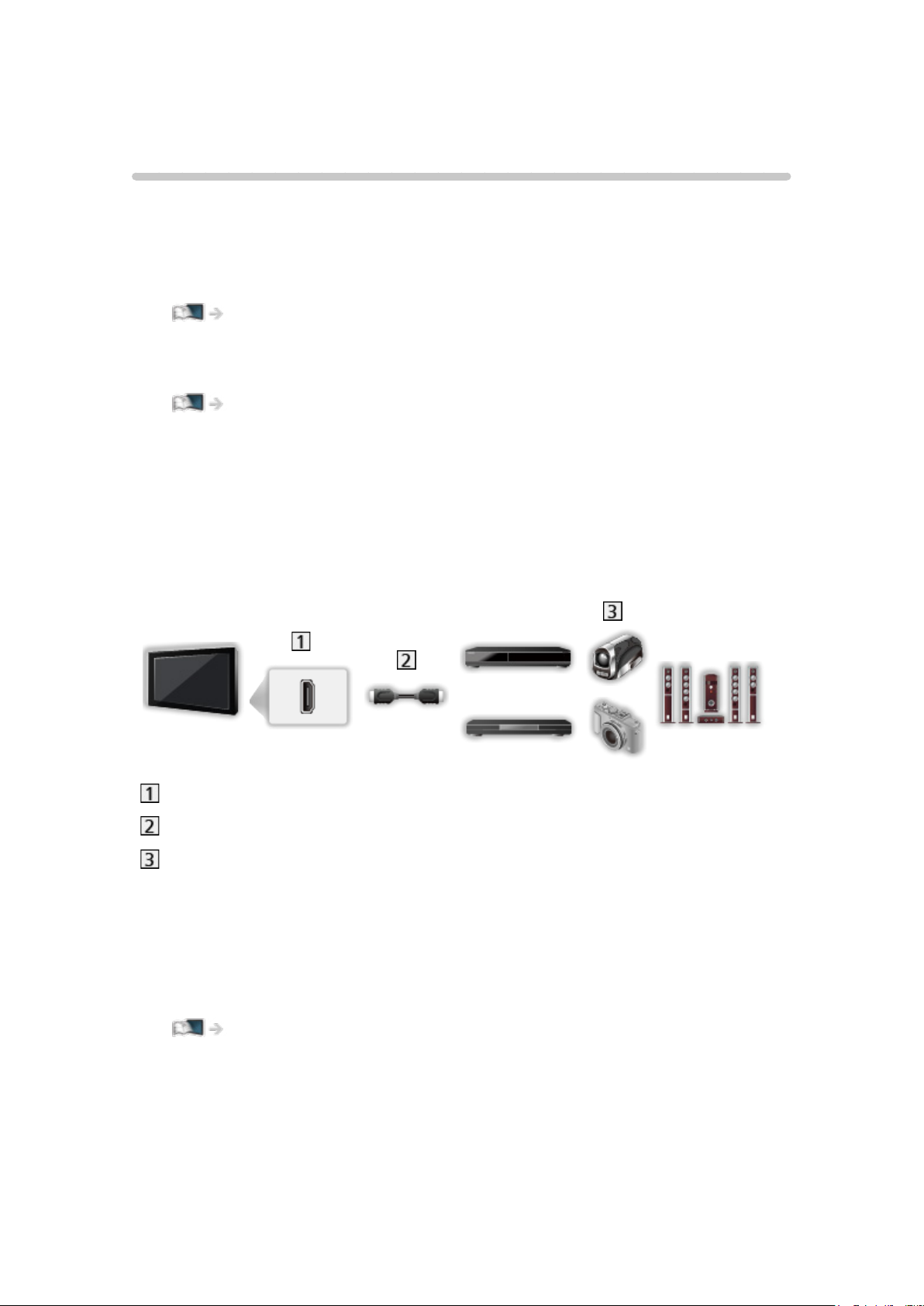
■ Equipamento HDMI
Terminal HDMI
Cabo HDMI
Gravador / Leitor / Descodificador / Câmara de vídeo / Amplificador com
sistema de altifalantes
= Nota =
●
Utilize um cabo compatível com HDMI com todos os fios.
●
Para detalhes sobre as ligações VIERA Link
Funções > VIERA Link “HDAVI Control™” > Resumo do VIERA Link
●
Utilize o terminal HDMI2 para ligar o televisor a um amplificador que tem a
função ARC (Audio Return Channel - Canal de Retorno de Áudio).
- 56 -
Page 57
■ Aparelhos de AV
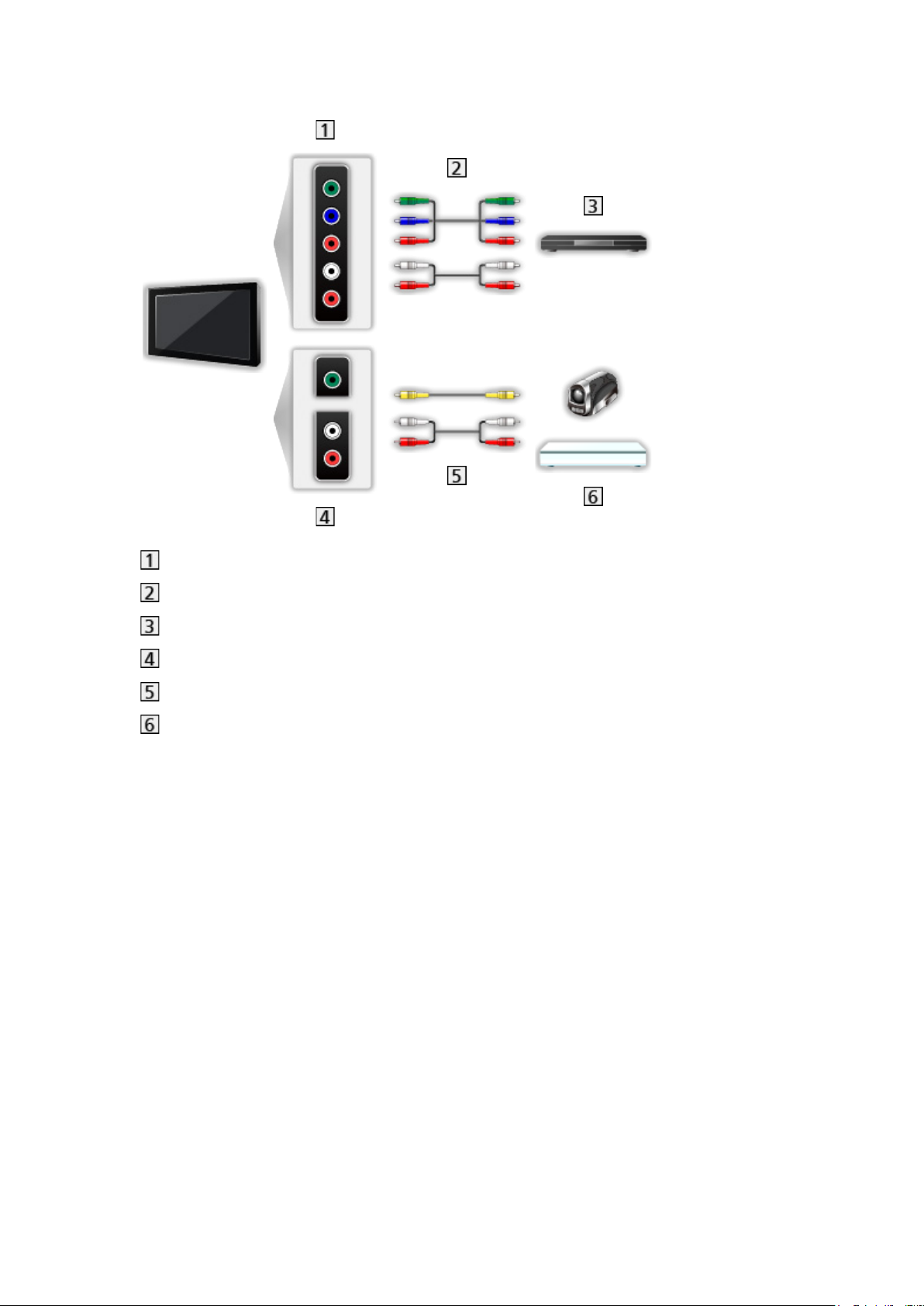
Terminais AV2 (COMPONENT)
Cabos componentes
Leitor de DVD
Terminais AV2 (VIDEO)
Cabos compostos
Câmara de vídeo / Equipamento de jogos
- 57 -
Page 58
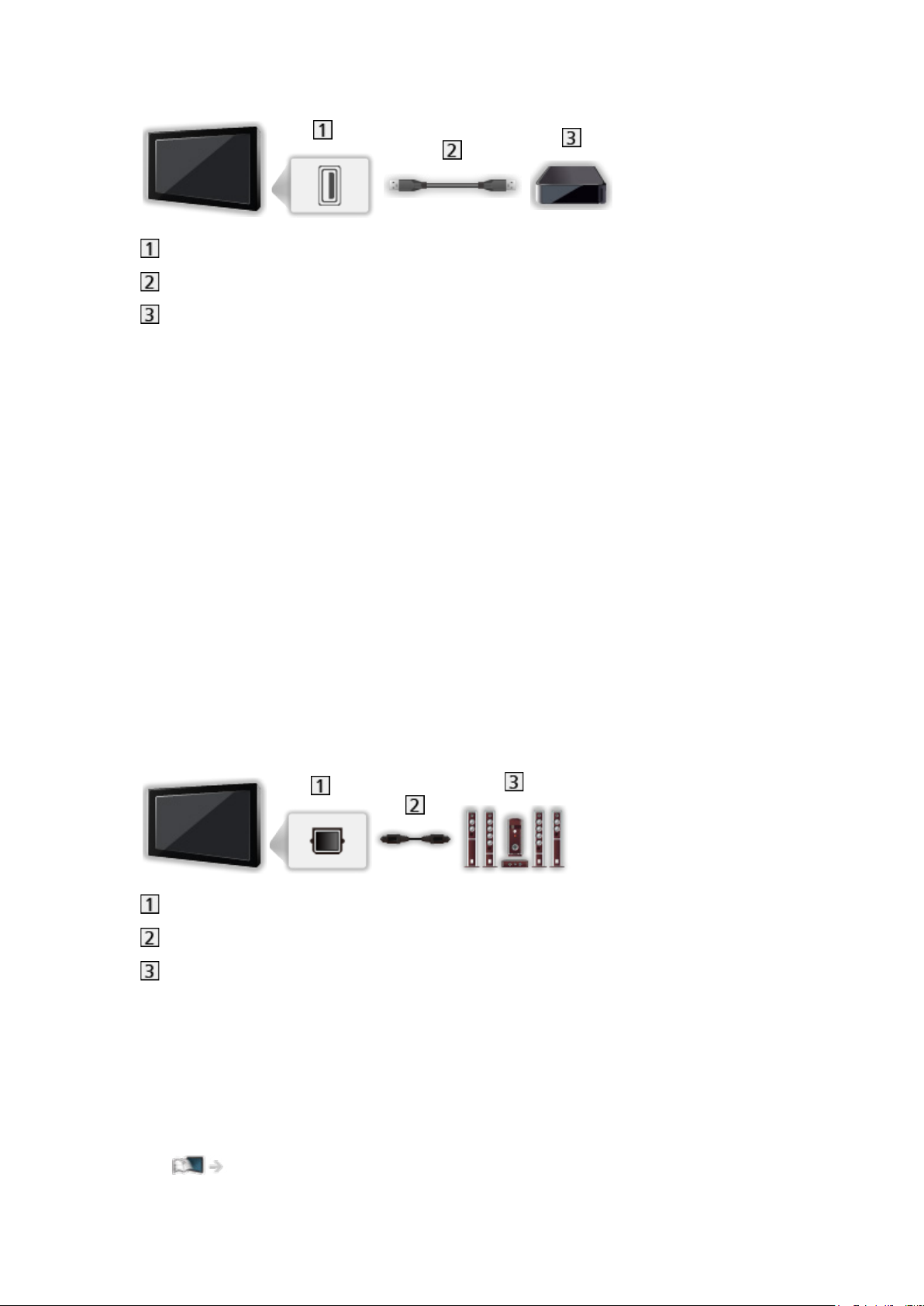
■ Dispositivos USB
Porta USB
Cabo USB
USB HDD
= Nota =
●
Recomenda-se a ligação direta do dispositivo à porta USB do televisor.
●
Não pode utilizar dois ou mais dispositivos USB do mesmo tipo e em
simultâneo, exceto dispositivos de memória USB ou USB HDD.
●
Utilize a porta USB 3 para ligar o USB HDD.
●
Pode não ser possível utilizar alguns dispositivos USB ou concentradores
USB com este televisor.
●
Não é possível ligar qualquer dispositivo através de um leitor de cartões
USB.
●
Pode encontrar mais informações sobre os dispositivos no sítio Web que
se segue.
http://panasonic.net/viera/support (Apenas em Inglês)
■ Ouvir com altifalantes externos
DIGITAL AUDIO
Cabo óptico de áudio digital
Amplificador com sistema de altifalantes
●
Para ouvir som multi-canais a partir de equipamento externo (por
exemplo, Dolby Digital 5.1 canais), ligue o equipamento ao amplificador.
Para informações sobre as ligações, leia os manuais do equipamento e do
amplificador.
●
Para selecionar a saída de som para ajustar o volume, defina Definição
altifalante TV.
Ver > Para o melhor áudio > Definições de volume
- 58 -
Page 59
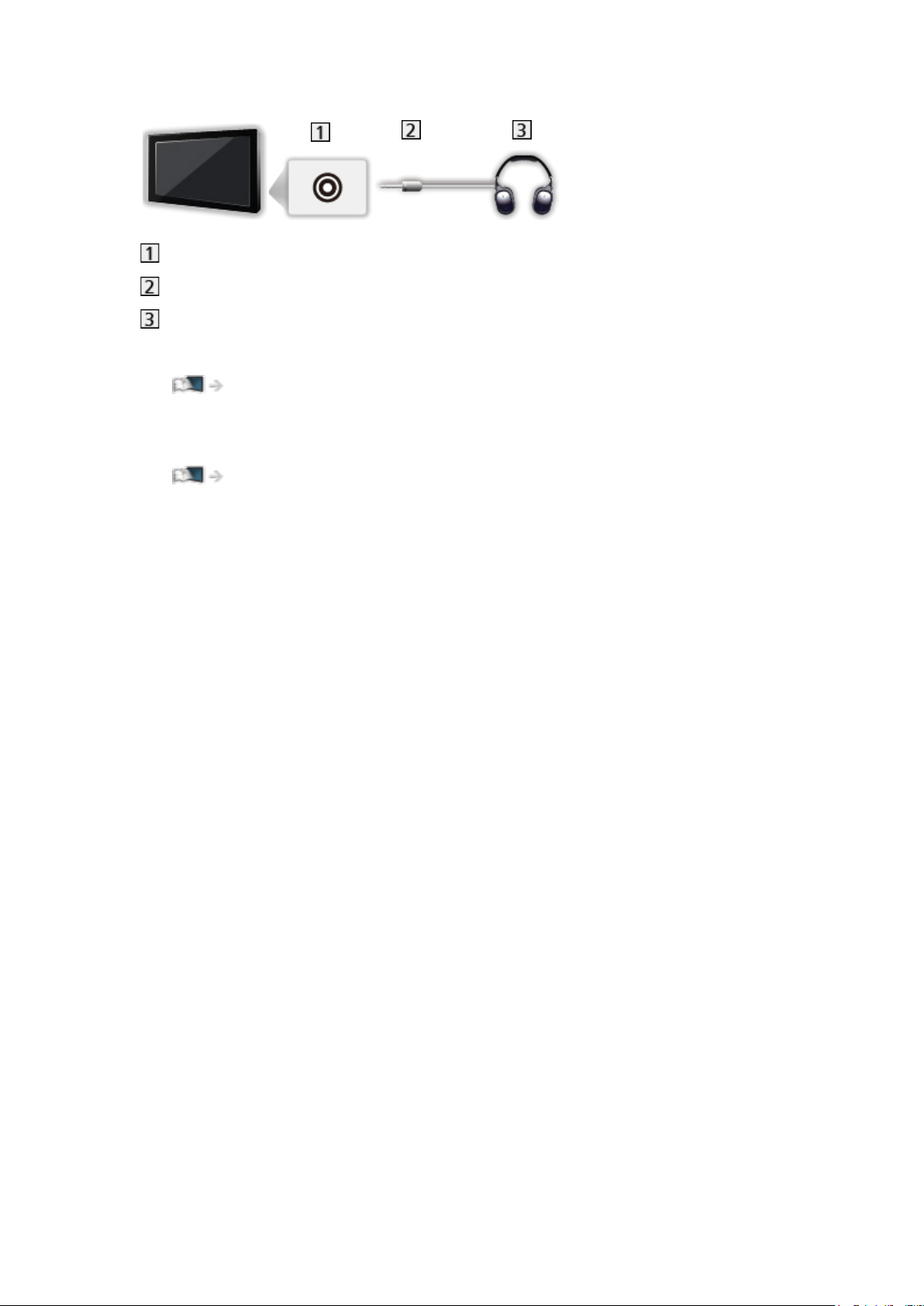
■ Auscultadores
Tomada de auscultadores
Mini-ficha estéreo M3
Auscultadores
●
Para ajustar o volume, defina Vol. Auscult.
Ver > Para o melhor áudio > Definições avançadas
●
Para selecionar a saída de som para ajustar o volume, defina Definição
altifalante TV.
Ver > Para o melhor áudio > Definições de volume
- 59 -
Page 60

Ver a partir de equipamento externo
Ligue o equipamento externo (Vídeo, DVD, etc.) e pode ver a transmissão
através da entrada.
1. Visualize o menu de seleção da entrada com AV.
2. Selecione o modo de entrada ligado ao equipamento e pressione OK para
ver. (O modo selecionado é apresentado na parte superior esquerda do
ecrã.)
●
O televisor recebe sinais de entrada automaticamente na ligação a
SCART quando a reprodução se inicia.
– Os sinais de entrada são automaticamente identificados pelo terminal
SCART (pino 8).
– Esta função também está disponível nas ligações HDMI quando VIERA
Link está definido como Ligado.
Funções > VIERA Link “HDAVI Control™” > Leitura fácil
– Quando o modo de entrada não é automaticamente ligado, proceda
conforme indicado acima ou verifique a configuração do equipamento.
●
Pode também selecionar a entrada pressionando AV. Pressione várias
vezes até selecionar a entrada desejada.
●
Pode selecionar COMPONENT e VIDEO em AV2.
●
Pode identificar ou saltar cada modo de entrada. As entradas que saltar
não aparecem quando pressionar AV. (Introduzir etiquetas)
●
O telecomando pode comandar o conteúdo ou equipamento externo.
Ver > Equipamento externo > Comandar com o telecomando do televisor
●
Para voltar ao modo de TV
TV
= Nota =
●
Se o equipamento externo tiver uma função de ajuste do formato, defina-o
como 16:9.
●
Para mais informações, leia o manual do equipamento ou contacte o
distribuidor local.
- 60 -
Page 61

■ Introduzir etiquetas
Acede à lista de etiquetas das entradas para selecionar a etiqueta de cada
modo de entrada ou definir a omissão de uma entrada não ligada para
facilitar a identificação e seleção em Selecção entrada, faixa, etc.
Ver > Básico > Faixa de informações
1. Visualize o menu com MENU.
2. Selecione Configuração > Definições Ecrã > Introduzir etiquetas e
pressione OK para aceder.
3. Defina o item e pressione OK para definir.
●
Para identificar cada modo de entrada livremente, selecione Intro
utilizador e defina os caracteres (máximo: 10 caracteres).
●
Para saltar o modo de entrada, selecione Saltar.
■ Mostrar tempo reprodução
Defina para Ligado para visualizar um período de tempo de uso contínuo em
Modo de jogo no canto superior do ecrã a cada 30 minutos.
1. Visualize o menu com MENU.
2. Selecione Configuração > Definições Ecrã > Mostrar tempo reprodução e
pressione OK para aceder.
3. Selecione Ligado / Desligado e pressione OK para definir.
●
Esta função fica disponível quando Modo de jogo é configurado como
Ligado.
- 61 -
Page 62
Comandar com o telecomando do televisor
Pode comandar o conteúdo existente no Media Player / servidor de média,
funções de gravação ou o equipamento ligado com os seguintes botões do
telecomando do televisor.
:
Reprodução (Vídeo / DVD / conteúdo de vídeo)
:
Parar as operações
:
Rebobinar, ver rapidamente a imagem em retrocesso (Vídeo)
Saltar para a faixa, título ou capítulo anterior (DVD / conteúdo de vídeo)
:
Rebobinar, ver rapidamente a imagem em retrocesso (Vídeo)
Procurar para trás (DVD / conteúdo de vídeo)
:
Avanço rápido, ver a imagem avançando rapidamente (Vídeo)
Saltar para a faixa, título ou capítulo seguinte (DVD / conteúdo de vídeo)
:
Avanço rápido, ver a imagem avançando rapidamente (Vídeo)
Procurar para a frente (DVD / conteúdo de vídeo)
:
Pausa / Retomar
Mantenha pressionado para ler em câmara lenta (DVD)
:
Gravação com um toque
Gravação > Gravar o programa atual > Gravação com um toque
- 62 -
Page 63

■ Como mudar o código
Cada produto Panasonic tem um código de telecomando específico. Mude o
código de acordo com o produto que pretenda utilizar.
1. Mantenha pressionado o Interruptor Ligar / Desligar Standby durante as
seguintes operações.
2. Introduza o código apropriado, conforme se segue, com
Botões numéricos.
●
Códigos para cada produto e funcionalidades
70: Gravador de DVD, Leitor de DVD, Leitor de Discos Blu-ray
71: Leitor de cinema em casa, Cinema em casa de discos Blu-ray
72: Vídeo
73 (definições iniciais):
Utilização em gravação em USB HDD, Media Player, funções de DLNA
ou VIERA Link
3. Pressione
para alterar.
= Nota =
●
Confirme se o telecomando funciona corretamente depois de mudar o
código.
●
Quando substitui as pilhas os códigos podem voltar aos valores originais.
●
Algumas operações podem não estar disponíveis dependendo do
equipamento.
- 63 -
Page 64

Funções de HDMI
HDMI (High-definition multimedia interface) é a primeira interface de AV
digital completa para o consumidor, do mundo, compatível com uma norma
de não compressão.
Com HDMI pode ver imagens digitais de alta definição e ouvir som de
elevada qualidade ligando o televisor e o equipamento.
Pode ligar ao terminal HDMI equipamento compatível com HDMI
com um
terminal de saída HDMI ou DVI, como um leitor de DVD, um descodificador
ou um equipamento de jogos utilizando um cabo totalmente ligado compatível
com HDMI.
Ver > Equipamento externo > Ligação externa
: O logótipo HDMI está indicado no equipamento compatível com HDMI.
■ Funções HDMI aplicáveis
●
Sinal de áudio de entrada:
PCM Linear de 2 canais (frequências de amostragem - 48 kHz, 44,1 kHz,
32 kHz)
●
Sinal de vídeo de entrada:
Faz a correspondência da definição de saída do equipamento digital.
Ver > Equipamento externo > Sinais de entrada válidos
●
VIERA Link (HDAVI Control 5)
Funções > VIERA Link “HDAVI Control™” > Resumo do VIERA Link
●
Content Type
●
Deep Colour
●
Canal de Retorno de Áudio
– A função ARC (Audio Return Channel - Canal de Retorno de Áudio)
é uma função que permite enviar sinais de som digital através de um
cabo HDMI.
– Para HDMI2
●
3D
●
x.v.Colour™
●
4K
Ver > Resolução 4K > Formato 4K válido
- 64 -
Page 65

■ Ligação DVI
Se o equipamento externo só tiver uma saída DVI, faça a ligação ao terminal
HDMI através de um cabo adaptador DVI-HDMI. Se utilizar o cabo adaptador
de DVI para HDMI, ligue o cabo de áudio ao terminal de entrada de áudio
(utilize os terminais de áudio AV2).
●
Obtenha informações relativamente ao cabo adaptador de HDMI junto do
distribuidor local de equipamentos digitais.
= Nota =
●
Pode fazer as configurações de áudio em Entrada HDMI no Menu Som.
Ver > Para o melhor áudio > Definições avançadas
●
Se o equipamento ligado tiver uma função de ajuste do formato, defina o
formato para “16:9”.
●
Estes conectores HDMI são de “tipo A”.
●
Estes conectores HDMI são compatíveis com a proteção de direitos de
autor HDCP (High-Bandwidth Digital Content Protection).
●
Pode ligar equipamentos sem terminal de saída digital ao terminal de
entrada de componente ou vídeo para receber sinais analógicos.
●
Este televisor integra tecnologia HDMI™.
- 65 -
Page 66
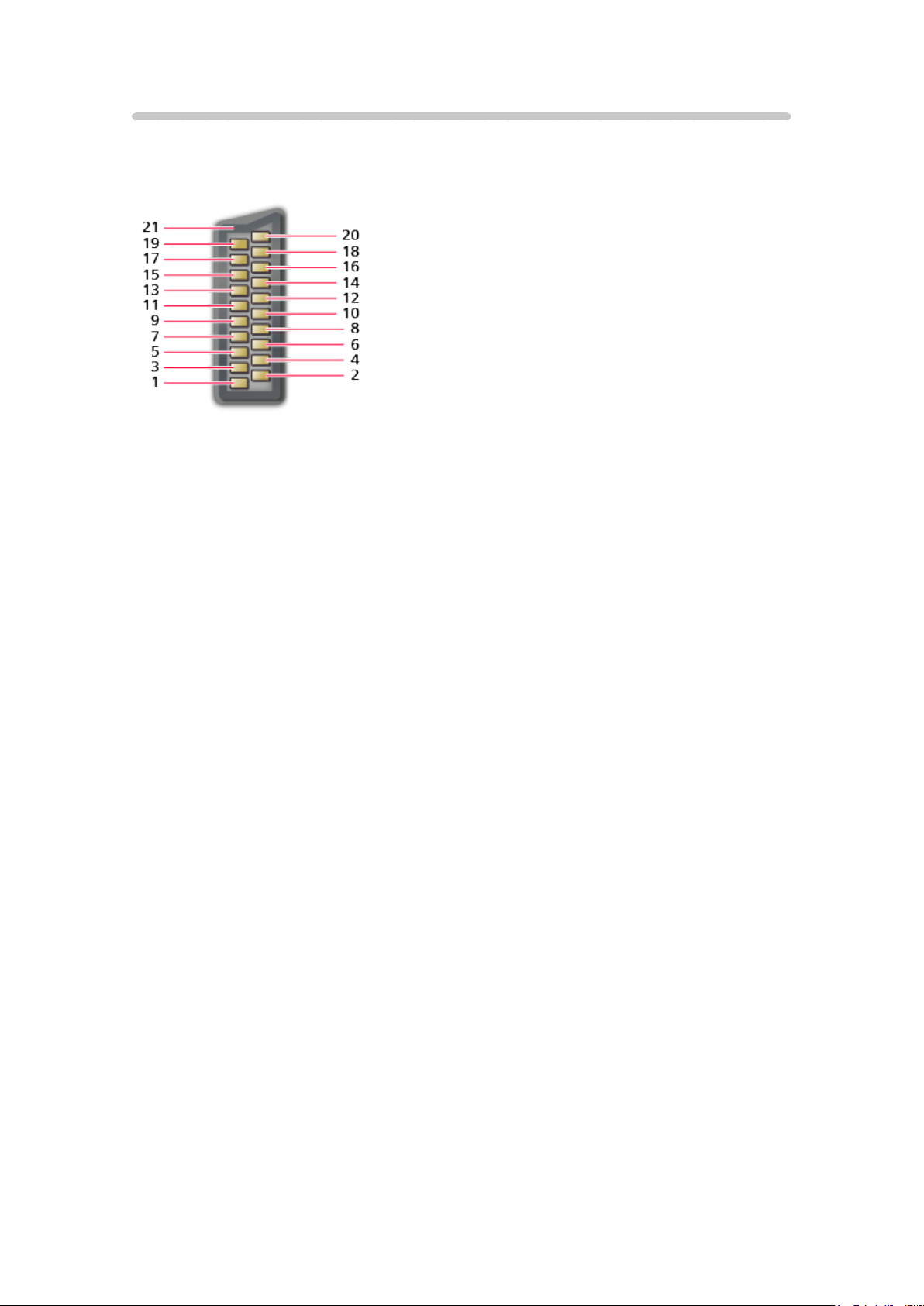
Informações sobre os terminais
■ Terminal AV1 (SCART) (RGB, VÍDEO)
1 : Saída áudio (Dir.)
2 : Entrada áudio (Dir.)
3 : Saída áudio (Esq.)
4 : Terra áudio
5 : Terra azul
6 : Entrada áudio (Esq.)
7 : Entrada azul
8 : Estado CVBS
9 : Terra verde
10: -11 : Entrada verde
12: -13: Terra vermelho
14: Terra
15: Entrada vermelho
16: Estado RGB
17: Terra CVBS
18: Terra estado RGB
19: Saída CVBS (vídeo)
20: Entrada CVBS (vídeo)
21: Tomada de terra
- 66 -
Page 67

■ Terminal HDMI
1 : Dados2+ TMDS
2 : Proteção Dados2 TMDS
3 : Dados2−TMDS
4 : Dados1+ TMDS
5 : Proteção Dados1 TMDS
6 : Dados1−TMDS
7 : Dados0+ TMDS
8 : Proteção Dados0 TMDS
9 : Dados0−TMDS
10: Relógio+ TMDS
11 : Proteção relógio TMDS
12: Relógio−TMDS
13: CEC
14: Utilidade
15: SCL
16: SDA
17: Terra DDC / CEC
18: Corrente +5V
19: Deteção Hot Plug
- 67 -
Page 68
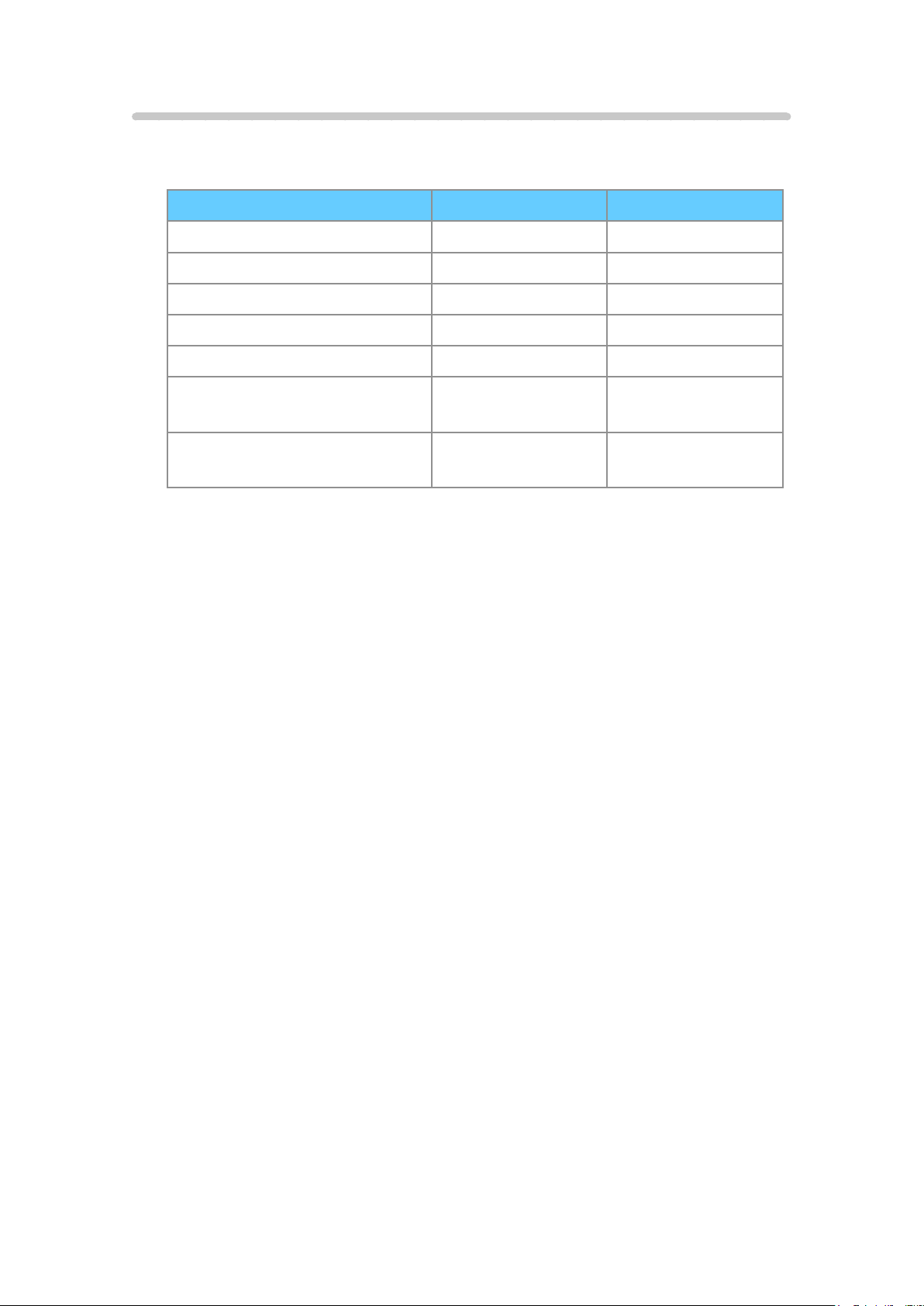
Sinais de entrada válidos
■ COMPONENT, HDMI
Nome do sinal COMPONENT HDMI
525 (480) / 60i, 60p ○ ○
625 (576) / 50i, 50p ○ ○
750 (720) / 60p, 50p ○ ○
1 125 (1 080) / 60i, 50i ○ ○
1 125 (1 080) / 60p, 50p, 24p ○
3 840 × 2 160 / 60p, 50p,
30p, 25p, 24p
4 096 × 2 160 / 60p, 50p,
30p, 25p, 24p
○:Sinaldeentradaaplicável
= Nota =
●
Os sinais diferentes dos mencionados acima podem não ser visualizados
corretamente.
●
Os sinais acima são reformatados para melhor visualização no ecrã.
○
○
- 68 -
Page 69

Para a melhor imagem
Modo de Visionamento
1. Visualize o menu com MENU.
2. Selecione Imagem > Modo de Visionamento e pressione OK para aceder.
3. Selecione o modo e pressione OK para definir.
Modo de Visionamento
(Dinâmico / Normal / Cinema / THX Cinema / THX Bright Room / True
Cinema / Personalizado / Profissional1 / Profissional2)
Seleciona o modo de imagem favorito para cada entrada.
Dinâmico:
Melhora o contraste e a nitidez para visionamento num compartimento
com muita luz.
Normal:
Utilização normal para visionamento em condições normais de
iluminação.
Cinema:
Melhora o desempenho a nível de contraste e reprodução a preto e
branco e a cores para visionamento de filmes num compartimento
escuro.
THX Cinema
Reproduz com precisão a qualidade original da imagem num
compartimento escuro.
●
Não é válido no modo 3D
THX Bright Room
Reproduz com precisão a qualidade original da imagem num
compartimento com muita luz.
●
Não é válido no modo 3D
True Cinema:
:
:
Reproduz com precisão a qualidade original da imagem sem qualquer
alteração.
Personalizado:
Ajusta cada item do menu manualmente para obter a sua qualidade de
imagem favorita.
- 69 -
Page 70

Profissional1 / 2:
Permite configurar e bloquear as definições profissionais de imagem.
Ver > Para a melhor imagem > Definições Avançadas
●
Se estes modos forem definidos por um distribuidor profissional
certificado, as opções Profissional1 e Profissional2 poderão
aparecer como isf Dia e isf Noite.
●
Os seguintes itens podem ser ajustados e guardados para cada modo.
Luz traseira / Contraste / Brilho / Cor / Tonalidade / Nitidez / Temperatura
da Cor / Cor viva / Remasterização cor / Remaster. cor Rec.2020 / Efeito
filme reversível / Backlight Control Adapt. / Sensor Ambiente / Redução
de Ruído / MPEG Remaster / Resolution Remaster / Remaster. inter.
dinâmico / Intelligent Frame Creation / 24p Smooth Film
●
Pode definir Modo de Visionamento no modo 2D e 3D para cada um.
: Os modos THX são usados para espelhar as definições da imagem
usadas pelos cineastas profissionais, reproduzindo fielmente a qualidade
de imagem dos filmes THX Certificados. Os filmes THX Certificados têm
o logótipo THX no disco. Os modos THX não estão disponíveis para
conteúdo fotográfico.
- 70 -
Page 71

Sensor Ambiente
1. Visualize o menu com MENU.
2. Selecione Imagem > Sensor Ambiente e pressione OK para aceder.
3. Selecione Ligado / Desligado e pressione OK para definir.
Sensor Ambiente
(Ligado / Desligado)
●
Função de controlo automático do brilho
Ajusta automaticamente as definições da imagem dependendo da condição
de iluminação.
- 71 -
Page 72

Aspeto
Altere o formato (tamanho da imagem) com ASPECT.
■ Para alterar o formato manualmente
1. Visualize Selecção aspecto com ASPECT.
2. Selecione o modo e pressione OK para definir.
●
Pode também alterar o modo pressionando ASPECT.
(Pressione-o repetidamente até chegar ao modo desejado.)
Auto:
É selecionado automaticamente o melhor formato de acordo com o “Sinal
de controlo de aspeto”.
Ver > Para a melhor imagem > Sinal de controlo de aspeto
16:9:
Mostra diretamente a imagem em formato 16:9 sem distorção
(anamórfica).
4:3:
Mostra a imagem no formato 4:3 standard sem distorção.
Zoom:
Mostra uma letterbox 16:9 ou uma imagem 4:3 sem distorção.
V Completo:
Mostra a imagem ampliada na vertical para caber no ecrã sem distorção.
●
Para o formato DCI 4K
= Nota =
●
Visualize a imagem (televisão, entrada externa, etc.) em ecrã inteiro para
utilizar esta função totalmente.
●
O modo do formato pode ser memorizado separadamente para os sinais
SD (Definição standard) e HD (Alta definição).
●
O aspeto não pode ser alterado no serviço de teletexto e sinais em
formato 3D.
●
O formato é fixado em 16:9 nas seguintes condições:
– Conteúdo 4K exceto DCI 4K
– Modo de jogo está definido como Ligado.
– Ponto por Ponto 1080p está definido como Ligado.
– 1080p Pure Direct está definido como Ligado.
– 4K Pure Direct está definido como Ligado.
- 72 -
Page 73

Sinal de controlo de aspeto
Habitualmente, os programas contêm um “Sinal de controlo de aspeto”. (Sinal
de imagem panorâmica, sinal de controlo através do terminal SCART / HDMI)
No modo Auto, o modo do formato aparece no canto superior esquerdo do
ecrã se for detetado um sinal de ecrã panorâmico (WSS) ou um sinal de
Controlo através do terminal SCART (pino8) / HDMI. O aspeto muda para o
formato adequado.
Ver > Para a melhor imagem > Aspeto
■ Condições disponíveis
Terminal de satélite (apenas WSS)
●
Formato do sinal de entrada válido:
DVB-S
Terminal terrestre / cabo (apenas WSS)
●
Formato do sinal de entrada válido:
DVB-C
DVB-T / DVB-T2
PAL B, G, H, I, D, K
SECAM B, G, L, L’, D, K
Formato do sinal de entrada inválido:
PAL 525/60 6,5 MHz
PAL 525/60 6,0 MHz
PAL 525/60 5,5 MHz
M.NTSC 6,5 MHz
M.NTSC 6,0 MHz
M.NTSC 5,5 MHz
- 73 -
Page 74

Terminal AV1 (SCART) / Terminais AV2 (VIDEO)
●
Formato do sinal de entrada válido:
PAL
SECAM
PAL 525/60
M.NTSC
NTSC
: Sinal de controlo através do terminal SCART (pino 8) / HDMI
apenas
Terminais AV2 (COMPONENT) (apenas WSS)
●
Formato do sinal de entrada válido:
625 (576) / 50i, 50p
Formato do sinal de entrada inválido:
525 (480) / 60i, 60p
750 (720) / 60p, 50p
1 125 (1 080) / 60i, 50i
Terminal HDMI
●
Formato do sinal de entrada válido:
525 (480) / 60i, 60p
625 (576) / 50i, 50p
750 (720) / 60p, 50p
1 125 (1 080) / 60i, 50i
1 125 (1 080) / 60p, 50p, 24p
3 840 × 2 160 / 60p, 50p, 30p, 25p, 24p
4 096 × 2 160 / 60p, 50p, 30p, 25p, 24p
●
O terminal HDMI não recebe o sinal WSS.
= Nota =
●
Se o tamanho do ecrã parecer anormal quando ler um programa
gravado em ecrã panorâmico num videogravador, ajuste o tracking do
videogravador. Leia o manual do videogravador.
- 74 -
Page 75

Definições básicas
1. Visualize o menu com MENU.
2. Selecione Imagem e pressione OK para aceder.
3. Selecione um dos seguintes itens e pressione OK para aceder.
Luz traseira / Contraste / Brilho / Cor / Tonalidade / Nitidez / Temperatura
da Cor / Cor viva / Remasterização cor / Remaster. cor Rec.2020 /
Efeito filme reversível / Backlight Control Adapt. / Resolution Remaster /
Remaster. inter. dinâmico / Intelligent Frame Creation / 24p Smooth Film
4. Defina o item e pressione OK para guardar.
Luz traseira, Contraste, Brilho, Cor, Tonalidade, Nitidez
Ajusta os níveis dessas opções de acordo com as suas preferências
pessoais.
●
Nitidez não fica disponível quando Ponto por Ponto 1080p estiver definido
como Ligado.
Temperatura da Cor
Define a tonalidade global das cores da imagem (mais azul - mais vermelho).
Cor viva
(Ligado / Desligado)
Ajusta automaticamente as cores para cores vivas.
Remasterização cor
(Máximo / Mínimo / Desligado)
Exibe imagens vívidas com a gama de cores alargada.
●
Não é válido nas seguintes condições:
– Conteúdo fotográfico
– Modo de Visionamento é o modo THX.
Remaster. cor Rec.2020
(Máximo / Mínimo / Desligado)
Exibe imagens vívidas com a gama de cores adequada.
●
Esta função só está disponível para Rec. 2020 e é apresentada em vez de
Remasterização cor.
- 75 -
Page 76

Efeito filme reversível
(Máximo / Mínimo / Desligado)
Fornece o efeito de imagem, como o filme reversível para conteúdo
fotográfico.
●
Para conteúdo fotográfico
●
Não é válido quando Modo de Visionamento está no modo THX
Backlight Control Adapt.
Controla automaticamente o nível de retroiluminação de acordo com as
imagens.
Resolution Remaster
(Auto / Máximo / Médio / Mínimo / Desligado)
Melhora a resolução da imagem para tornar a imagem mais nítida.
Remaster. inter. dinâmico
(Ligado / Desligado)
Realça áreas brilhantes da imagem mais próximas da luminância original de
modo a aumentar o impacto da imagem.
●
Não é válido nas seguintes condições:
– 3D
– Multi-janelas
– Backlight Control Adapt. está definido como Desligado.
– Controlo do contraste está definido como Desligado.
Intelligent Frame Creation
(Máximo / Médio / Mínimo / Desligado)
Compensa automaticamente a taxa de frequência de visualização de
imagens e elimina os movimentos súbitos para tornar as imagens mais
suaves.
●
Dependendo do conteúdo, as imagens podem apresentar interferências.
Para prevenir interferências, mude a definição.
●
Não é válido nas seguintes condições:
– Modo de jogo está definido como Ligado.
– Ponto por Ponto 1080p está definido como Ligado.
– 1080p Pure Direct está definido como Ligado.
– 4K Pure Direct está definido como Ligado.
- 76 -
Page 77

24p Smooth Film
(Máximo / Médio / Mínimo / Desligado)
Compensa automaticamente a taxa de frequência de visualização de
imagens para tornar as imagens do filme 24p fonte mais suaves.
●
Esta função só está disponível para a entrada de sinal 24p e é
apresentada em vez de Intelligent Frame Creation.
●
Não é válido nas seguintes condições:
– Modo de jogo está definido como Ligado.
– Ponto por Ponto 1080p está definido como Ligado.
– 1080p Pure Direct está definido como Ligado.
– 4K Pure Direct está definido como Ligado.
- 77 -
Page 78

Definições de redução de ruído
1. Visualize o menu com MENU.
2. Selecione Imagem > Redução de Ruído / MPEG Remaster e pressione
OK para aceder.
3. Defina o item e pressione OK para guardar.
Redução de Ruído
(Auto / Máximo / Médio / Mínimo / Desligado)
Reduz o ruído indesejado da imagem.
●
Não é válido nas seguintes condições:
– Modo de jogo está definido como Ligado.
– Ponto por Ponto 1080p está definido como Ligado.
– 1080p Pure Direct está definido como Ligado.
– 4K Pure Direct está definido como Ligado.
MPEG Remaster
(Auto / Máximo / Médio / Mínimo / Desligado)
Reduz o ruído causado por tremura nas partes curvas da imagem e ruído de
bloco.
●
Não é válido nas seguintes condições:
– Modo de jogo está definido como Ligado.
– Ponto por Ponto 1080p está definido como Ligado.
– 1080p Pure Direct está definido como Ligado.
– 4K Pure Direct está definido como Ligado.
- 78 -
Page 79

Definições Avançadas
Pode ajustar e configurar as definições detalhadas de imagem quando o
Modo de Visionamento está definido para o modo Cinema, True Cinema,
Personalizado ou Profissional1 / 2. As definições de True Cinema,
Personalizado ou Profissional1 / 2 podem ser guardadas para cada entrada.
Ver > Para a melhor imagem > Modo de Visionamento
1. Selecione o modo de entrada com AV ou TV.
2. Visualize o menu com MENU.
3. Selecione Imagem > Modo de Visionamento e pressione OK para aceder.
4. Selecione o modo e pressione OK para definir.
Cinema / True Cinema / Personalizado / Profissional1 / Profissional2
■ Ajustar as configurações detalhadas de imagem
1. Visualize o menu com MENU.
2. Selecione Imagem > Definições Avançadas e pressione OK para aceder.
3. Selecione um dos seguintes itens e pressione OK para aceder.
Controlo do contraste / Gama de cor / Equilíbrio de brancos / Gestão de
cor / Gamma / Repor definições iniciais
4. Defina o item e pressione OK para guardar.
■ Controlo do contraste
Controlo do contraste
(Auto / Custom / Desligado)
Ajusta automaticamente as definições de contraste detalhadas. Selecione
Custom para definir Def. controlo contraste manualmente.
Def. controlo contraste
Controlo Gama Adaptável:
Ajusta a curva de gama para tornar a imagem mais clara.
Ajuste de pretos:
Ajusta gradualmente os tons de preto.
Efeito Branco Claro:
Torna a área branca mais nítida.
Repor definições iniciais:
Repõe itens para Def. controlo contraste.
- 79 -
Page 80

■ Gama de cor
Gama de cor
(Nativo / Rec. 709 / SMPTE-C / EBU)
Reproduz com precisão as cores da imagem de acordo com a gama de cores
padrão.
Nativo:
Apresenta cores mais profundas, expandindo a gama de cores ao
máximo.
Rec. 709:
Padrão para HD (Alta definição)
SMPTE-C:
Padrão para NTSC
EBU:
Padrão para PAL
●
Defina Remasterização cor, Remaster. cor Rec.2020 e Efeito filme
reversível para Desligado para utilizar esta função.
- 80 -
Page 81

■ Equilíbrio de brancos
Ganho cor vermelha / Ganho cor verde / Ganho cor azul
Ajusta o equilíbrio de brancos das áreas brilhantes de vermelho / verde /
azul.
Corte Vermelho / Corte Verde / Corte Azul
Ajusta o equilíbrio de brancos das áreas escuras de vermelho / verde / azul.
Ajuste mais detalhado
Ajusta itens mais detalhados para Equilíbrio de brancos.
Nível sinal entrada:
Ajusta o nível do sinal de entrada.
Ganho cor vermelha / Ganho cor verde / Ganho cor azul:
Ajusta o equilíbrio de brancos detalhado das áreas brilhantes de
vermelho / verde / azul.
Repor definições iniciais:
Repõe itens para Ajuste mais detalhado.
Repor definições iniciais
Repõe Equilíbrio de brancos para as definições iniciais.
- 81 -
Page 82

■ Gestão de cor
Tom Vermelho / Saturação Vermelha / Luminância Vermelha
Ajusta o tom / saturação / luminância da imagem em áreas de vermelho.
Tom Verde / Saturação Verde / Luminância Verde
Ajusta o tom / saturação / luminância da imagem em áreas de verde.
Tom Azul / Saturação Azul / Luminância Azul
Ajusta o tom / saturação / luminância da imagem em áreas de azul.
Ajuste mais detalhado
Ajusta itens mais detalhados para Gestão de cor.
Tom Ciano / Tom Castanho / Tom Amarelo:
Ajusta o tom da imagem das áreas de ciano / magenta / amarelo.
Saturação Ciano / Saturação Castanha / Saturação Amarela:
Ajusta a saturação das áreas de ciano / magenta / amarelo.
Luminância Ciano / Luminância Castanha / Luminância Amarela:
Ajusta a luminância das áreas de ciano / magenta / amarelo.
Repor definições iniciais:
Repõe itens para Ajuste mais detalhado.
Repor definições iniciais
Repõe Gestão de cor para as definições iniciais.
- 82 -
Page 83

■ Gamma
Gamma
Altera a curva de gama.
●
Tenha em conta que os valores numéricos são uma referência para o
ajustamento.
Ajuste mais detalhado
Ajusta itens mais detalhados para Gamma.
Nível sinal entrada:
Ajusta o nível do sinal de entrada.
Ganho:
Ajusta o ganho de gamma para o nível do sinal de entrada.
Repor definições iniciais:
Repõe itens para Ajuste mais detalhado.
Repor definições iniciais
Repõe Gamma para as definições iniciais.
■ Repor definições iniciais
Repor definições iniciais
Repõe Definições Avançadas para as definições iniciais.
- 83 -
Page 84

Opções de Configuração
1. Visualize o menu com MENU.
2. Selecione Imagem > Opções de Configuração e pressione OK para
aceder.
3. Selecione um dos seguintes itens e pressione OK para aceder.
Modo de jogo / Modo Cadencia de Filme / 1080p Pure Direct / 4K Pure
Direct / Ponto por Ponto 1080p / Tipo de conteúdo HDMI / Gama RGB
HDMI / Sistema cores AV / 3D-COMB
4. Defina o item e pressione OK para guardar.
Modo de jogo
(Ligado / Desligado)
Fornece imagens adequadas para sinais de resposta rápida ao jogar jogos.
●
Não é válido no modo TV
●
Para visualizar um registo contínuo do tempo passado usando Modo de
jogo, defina Mostrar tempo reprodução.
Modo Cadencia de Filme
(Ligado / Desligado)
Melhora a resolução vertical para imagens de filmes.
●
Esta função está disponível para sinais entrelaçados (exceto no modo
de multi-janelas, serviços de rede ou quando Modo de jogo está definido
como Ligado).
1080p Pure Direct
(Ligado / Desligado)
Reproduz em detalhe a qualidade original da imagem para sinais de entrada
de 1080p (HDMI).
●
Não é válido nas seguintes condições:
– 3D
– Multi-janelas
– Ponto por Ponto 1080p está definido como Ligado.
- 84 -
Page 85

4K Pure Direct
(Ligado / Desligado)
Reproduz em detalhe a qualidade original da imagem para sinais de entrada
de 4K (HDMI).
●
Não é válido nas seguintes condições:
– 3D
– Multi-janelas
Ponto por Ponto 1080p
(Ligado / Desligado)
Apresenta como pixel por pixel para tornar a imagem mais nítida para o sinal
1080p.
●
Para HDMI
●
Nem todas as imagens podem ser apresentadas como pixel por pixel com
precisão.
●
Não é válido nas seguintes condições:
– 3D
– Multi-janelas
Tipo de conteúdo HDMI
(Desenhos / Fotos / Auto / Desligado)
Ajusta as definições de imagem de cada entrada HDMI de acordo com o tipo
de conteúdo selecionado.
Auto:
Ajusta automaticamente as definições de imagem de acordo com o
conteúdo HDMI recebido se o equipamento ligado suportar conteúdos
de tipo HDMI.
●
Para definir a disponibilidade de cada tipo de conteúdo para o modo
automático, selecione Config. detalhes auto..
●
Para HDMI
Gama RGB HDMI
(Auto / Completo / Normal)
Ajusta o nível de preto da imagem para cada entrada HDMI.
●
Se o nível de preto não for adequado, selecione Completo.
●
Para HDMI
- 85 -
Page 86

Sistema cores AV
(Auto / PAL / SECAM / M.NTSC / NTSC)
Seleciona um sistema de cores opcional com base nos sinais de vídeo.
●
Para AV
3D-COMB
(Ligado / Desligado)
Torna as imagens fixas ou em movimento lento mais vívidas.
●
Ocasionalmente, enquanto vê fotografias ou imagens em câmara lenta,
pode ver um padrão de cores. Defina para Ligado ver as cores mais
nítidas e reais.
●
Para receção de sinal PAL / NTSC no modo TV ou a partir de ligação
composta
- 86 -
Page 87

Definições do ecrã
1. Visualize o menu com MENU.
2. Selecione Imagem > Definições do ecrã e pressione OK para aceder.
3. Selecione um dos seguintes itens e pressione OK para aceder.
Redimensiona imag. 16:9 / Ajuste de Zoom / Visor ecrã
4. Defina o item e pressione OK para guardar.
Redimensiona imag. 16:9
(Ligado / Desligado)
Seleciona a área do ecrã que mostra a imagem para o formato 16:9.
Ligado:
Amplia a imagem para ocultar as bordas respetivas.
Desligado:
Mostra a imagem no tamanho original.
●
Defina Ligado se existir ruído na borda do ecrã.
●
Esta função pode ser memorizada para os sinais SD (Definição standard)
e HD (Alta definição), respetivamente.
●
Não é válido nas seguintes condições:
– Conteúdo 4K
– Conteúdo fotográfico
– Modo de jogo está definido como Ligado.
– Ponto por Ponto 1080p está definido como Ligado.
– 1080p Pure Direct está definido como Ligado.
– 4K Pure Direct está definido como Ligado.
– Multi-janelas
Ajuste de Zoom
Ajusta a posição vertical e o tamanho quando o formato está configurado
como Zoom.
●
Não é válido nas seguintes condições:
– Conteúdo 4K
– Multi-janelas
- 87 -
Page 88

Visor ecrã
(Ligado / Desligado)
Desliga o ecrã quando seleciona Desligado.
●
Esta função é eficaz para reduzir o consumo de energia quando pretender
ouvir som sem estar a ver o ecrã do televisor.
●
Pressione qualquer botão (exceto Interruptor Ligar / Desligar Standby)
para ligar o ecrã.
- 88 -
Page 89
Definições de bloqueio
Bloqueia as definições de Profissional1 / 2 para cada entrada.
●
Selecione Profissional1 / Profissional2 no Modo de Visualização de
antemão.
Ver > Para a melhor imagem > Modo de Visionamento
1. Visualize o menu com MENU.
2. Selecione Imagem > Definições de bloqueio e pressione OK para aceder.
3. Insira o número PIN (4 dígitos) com Botões numéricos.
●
Insira o número PIN duas vezes na primeira configuração.
●
Anote o PIN para o caso de o esquecer.
4. Selecione Bloqueio de ajuste e pressione OK para aceder.
5. Selecione Ligado e pressione OK para definir.
●
É possível bloquear os seguintes itens.
Luz traseira / Contraste / Brilho / Cor / Tonalidade / Nitidez / Temperatura
da Cor / Cor viva / Backlight Control Adapt. / Resolution Remaster /
Remaster. inter. dinâmico / Definições Avançadas / Repor definições
iniciais
■ Para alterar o número PIN
1. Selecione Alterar PIN e pressione OK para aceder.
2. Insira um novo número PIN duas vezes com Botões numéricos.
- 89 -
Page 90

Ajuste de cópia
Copia as definições de imagem de True Cinema, Personalizado,
Profissional1 ou Profissional2 para as do outro modo de entrada ou Modo de
Visionamento.
1. Visualize o menu com MENU.
2. Selecione Imagem > Ajuste de cópia > Modo Vista Destino / Destino e
pressione OK para aceder.
3. Selecione o destino para onde copiar e pressione OK para definir.
4. Selecione Iniciar cópia e pressione OK para copiar.
5. Quando um ecrã de confirmação for apresentado, selecione Sim e
pressione OK para definir.
= Nota =
●
Opções de Configuração, Definições do ecrã e Definições 3D não são
copiadas.
●
Não pode copiar para o modo bloqueado.
- 90 -
Page 91

Para o melhor áudio
Modo Som
1. Visualize o menu com MENU.
2. Selecione Som > Modo som e pressione OK para aceder.
3. Selecione o modo e pressione OK para definir.
Modo som
(Standard / Música / Ambiente / Utilizador)
Seleciona o modo de som favorito para cada entrada.
Standard:
Fornece a qualidade de som adequada para todos os tipos de
cenários.
Música:
Melhora a qualidade do som para ver vídeos musicais, etc.
Ambiente:
Melhora os efeitos espaciais e proporciona sons nítidos.
Utilizador:
Ajusta os sons manualmente utilizando o equalizador para obter a sua
qualidade de som favorita.
●
Os seguintes itens podem ser ajustados e guardados para cada modo.
Graves / Agudos / Surround / Reforçar Graves
●
No modo Utilizador, a opção Equalizador fica disponível no Menu Som em
vez de Graves e Agudos. Selecione Equalizador e ajuste a frequência.
Ver > Para o melhor áudio > Definições básicas
●
Esta função só é válida para o som proveniente dos altifalantes do
televisor.
- 91 -
Page 92

Definições básicas
1. Visualize o menu com MENU.
2. Selecione Som e pressione OK para aceder.
3. Selecione um dos seguintes itens e pressione OK para aceder.
Graves / Agudos / Equalizador / Balanço / Surround / Reforçar Graves
4. Defina o item e pressione OK para guardar.
Graves
Ajusta o nível para acentuar ou minimizar a saída de um som baixo e
profundo.
Agudos
Ajusta o nível para acentuar ou minimizar a saída de um som alto e nítido.
Equalizador
Ajusta o nível da frequência para obter a sua qualidade de som favorita.
●
Esta função fica disponível quando Modo som é configurado como
Utilizador.
●
Selecione a frequência e ajuste o nível de frequência.
●
Para realçar os sons graves, aumente o nível da frequência mais baixa.
Para realçar os sons agudos, aumente o nível da frequência mais alta.
●
Para repor os níveis de cada frequência para as predefinições, selecione
Repor definições iniciais e pressione OK.
●
Esta função só é válida para o som proveniente dos altifalantes do
televisor.
Balanço
Ajusta o nível de volume dos altifalantes direito e esquerdo.
- 92 -
Page 93

Surround
(Surround Difuso / Surround Virtual / Desligado)
Seleciona configurações de som surround.
Surround Difuso:
Fornece um aperfeiçoador mais progressivo e reverberação para
simular efeitos espaciais melhorados.
Surround Virtual:
Fornece um aperfeiçoador dinâmico da largura e profundidade para
simular melhores efeitos espaciais.
●
Esta função só é válida para o som proveniente dos altifalantes do
televisor.
Reforçar Graves
(Ligado / Desligado)
Realça o efeito de sons graves.
●
Esta função só é válida para o som proveniente dos altifalantes do
televisor.
- 93 -
Page 94
Definições de volume
1. Visualize o menu com MENU.
2. Selecione Som e pressione OK para aceder.
3. Selecione um dos seguintes itens e pressione OK para aceder.
Selecção altifalante / Definição altifalante TV / Vol. Auscult / Controlo de
auto-ganho / Nivel de som / Distância coluna à parede
4. Defina o item e pressione OK para guardar.
Selecção altifalante
(TV / Cinema em casa)
Permite comandar o cinema em casa com o telecomando do televisor
apontado para o recetor de sinal do televisor.
TV:
Os altifalantes do televisor estão ativados.
Cinema em casa:
O som é emitido pelos altifalantes do cinema em casa. O leitor de
cinema em casa, o cinema em casa de disco Blu-ray ou o amplificador
liga-se automaticamente se estiver no modo de espera.
●
O som dos altifalantes do televisor é silenciado. Quando desligar o
equipamento, os altifalantes do televisor são ativados.
●
Pode utilizar Aumentar / Reduzir Volume e MUTE.
●
Esta função está disponível quando os altifalantes do cinema em casa
que suportam a função VIERA Link estão ligados a este televisor.
Definição altifalante TV
(TV Altifalante / Auscultadores / Desligado)
Seleciona a saída de som para ajustar o volume.
●
O som do altifalante do televisor desliga-se quando seleciona
Auscultadores ou Desligado.
Vol. Auscult
Ajusta o volume de auscultadores.
- 94 -
Page 95

Controlo de auto-ganho
(Ligado / Desligado)
Regula automaticamente grandes diferenças de nível de som entre os vários
canais e entradas.
Nivel de som
Ajusta o volume de cada canal individual ou modo de entrada.
Distância coluna à parede
(Até 30cm / Mais de 30cm)
Compensa o som de baixa frequência originado pela distância entre os
altifalantes e a parede.
●
Se o espaço traseiro entre o televisor e a parede for até 30 cm,
recomenda-se a utilização de Até 30cm.
●
Se o espaço traseiro entre o televisor e a parede for superior a 30 cm,
recomenda-se a utilização de Mais de 30cm.
●
Esta função só é válida para o som proveniente dos altifalantes do
televisor.
- 95 -
Page 96

Orientação Vocal
1. Visualize o menu com MENU.
2. Selecione Som > Orientação Vocal e pressione OK para aceder.
3. Selecione um dos seguintes itens e pressione OK para aceder.
Orientação Vocal / Velocidade / Volume / Idioma / Nível do Utilizador /
Navegador Internet
4. Defina o item e pressione OK para guardar.
Orientação Vocal
(Ligado / Desligado)
Defina para Ligado para ativar a orientação por voz das funções básicas
(mensagens apresentadas no ecrã, etc.) destinada a utilizadores com
deficiência visual.
●
Não é válido no modo de multi-janelas
Velocidade
(Rápida / Normal / Lenta)
Seleciona a velocidade de leitura da orientação por voz.
Volume
(Máximo / Médio / Mínimo)
Seleciona o volume da orientação por voz.
Idioma
Muda o idioma da orientação por voz.
●
É possível que nem todos os idiomas estejam disponíveis. Quando o
idioma selecionado não é suportado, o Idioma é definido automaticamente
para Inglês.
Nível do Utilizador
(Principiante / Especialista)
Seleciona o nível de verbosidade da orientação por voz.
Navegador Internet
(Ligado / Desligado)
Defina para Ligado para ativar a orientação por voz do conteúdo de rede na
função de browser Web.
- 96 -
Page 97

= Nota =
●
A função de orientação por voz pode não corresponder exatamente.
- 97 -
Page 98

Descrição Áudio
1. Visualize o menu com MENU.
2. Selecione Som > Descrição Áudio e pressione OK para aceder.
3. Selecione um dos seguintes itens e pressione OK para aceder.
Tipo áudio preferencial / Volume / Altifalantes / Auscultadores
4. Defina o item e pressione OK para guardar.
Tipo áudio preferencial
(Descrição Áudio / Standard)
Definições de narração para utilizadores com deficiência visual
Defina como Descrição Áudio para ativar a pista de narração se esta estiver
disponível na emissão.
●
A disponibilidade da faixa de som da descrição áudio é indicada por AD na
faixa de informações.
●
Para DVB
●
Não é válido no modo de multi-janelas
Volume
Ajusta o volume para Descrição Áudio.
●
Para DVB
Altifalantes
(Mix / Standard)
Defina para Mix para ativar a faixa de som de descrição dos altifalantes do
televisor.
●
Para DVB
Auscultadores
(Mix / Standard)
Defina para Mix para ativar a faixa de som de descrição dos auscultadores.
●
Para DVB
- 98 -
Page 99

Definições avançadas
1. Visualize o menu com MENU.
2. Selecione Som e pressione OK para aceder.
3. Selecione um dos seguintes itens e pressione OK para aceder.
MPX / Preferências de áudio / Selecção SPDIF / Nível óptico sinal PCM /
Atraso SPDIF / Entrada HDMI
4. Defina o item e pressione OK para guardar.
MPX
Seleciona o modo de som multiplex (se disponível).
Stereo:
Utilize este habitualmente.
Mono:
Quando não for possível receber um sinal estéreo
M1 / M2:
Disponível enquanto o sinal mono é transmitido
●
Para Analógico
Preferências de áudio
(Auto / Multi-canais / Stereo / MPEG)
●
Os itens selecionáveis variam consoante o país selecionado.
Seleciona a definição inicial para as faixas de áudio.
Auto:
Seleciona automaticamente as pistas de som se um programa tiver
duas ou mais pistas. A prioridade é atribuída pela ordem seguinte Dolby Digital Plus, HE-AAC, Dolby Digital, MPEG.
Multi-canais:
É dada prioridade à pista de som multicanais.
Stereo:
É dada prioridade à pista de som estéreo (2 canais).
MPEG:
É dada prioridade ao MPEG.
●
Dolby Digital Plus e Dolby Digital são os métodos de codificação dos
sinais digitais desenvolvidos pela Dolby Laboratories. Além de som
estéreo (2 canais), estes sinais podem ser de som multi-canal.
- 99 -
Page 100

●
HE-AAC é um método de codificação percetual utilizado para comprimir
áudio digital para uma transmissão e armazenamento eficientes.
●
MPEG é um método de compressão de áudio para o tamanho mais
pequeno sem perda considerável da qualidade do som.
●
Dolby Digital Plus e HE-AAC são as tecnologias para os programas de HD
(Alta definição).
●
Para DVB
Selecção SPDIF
(Auto / PCM)
Seleciona a definição inicial para o sinal de saída de áudio digital dos
terminais DIGITAL AUDIO e HDMI2 (função ARC).
●
SPDIF é um formato de ficheiro de transferência de áudio standard.
Auto:
Dolby Digital Plus, Dolby Digital e HE-AAC multi-canal são
processados como Dolby Digital Bitstream. MPEG é processado como
PCM.
PCM:
O sinal de saída digital fica fixo em PCM.
●
ARC (Audio Return Channel - Canal de Retorno de Áudio) é uma função
da saída de áudio digital utilizando um cabo HDMI.
●
Para DVB, conteúdo de vídeo
Media Player > Modo Vídeo > Configurações de saída de som
Rede > Vídeos > Configurações de saída de som
Nível óptico sinal PCM
Ajusta o nível de áudio de saída de PCM dos terminais DIGITAL AUDIO e
HDMI2 (função ARC) para equalizar com o de outros tipos de áudio.
Atraso SPDIF
Ajusta o tempo de atraso da saída de som dos terminais DIGITAL AUDIO e
HDMI2 (função ARC) se o som não estiver sincronizado com a imagem.
●
Para DVB
- 100 -
 Loading...