

Panasonic TX-40CXE720, TX-40CXM710, TX-55CXM710, TX-50CXE720, TX-55CXE720 Operating Instructions [sv]
Page 1
TX-40CXE720 TX-40CXM710
TX-50CXE720 TX-50CXM710
TX-55CXE720 TX-55CXM710
e
-Hjälp
Svenska
Page 2

Läs det här först
e-Hjälp
•Användning 13
Egenskaper
•4K-upplösning 14
•Startskärm 15
•Info Frame 16
•Pekplatta 17
•TV Anywhere 18
•DVB-via-IP 19
•Easy Mirroring 20
Startskärm
Startskärm
•Information 21
•Användning 23
•Lägg till på hemskärmen 24
•Alternativmenyn 25
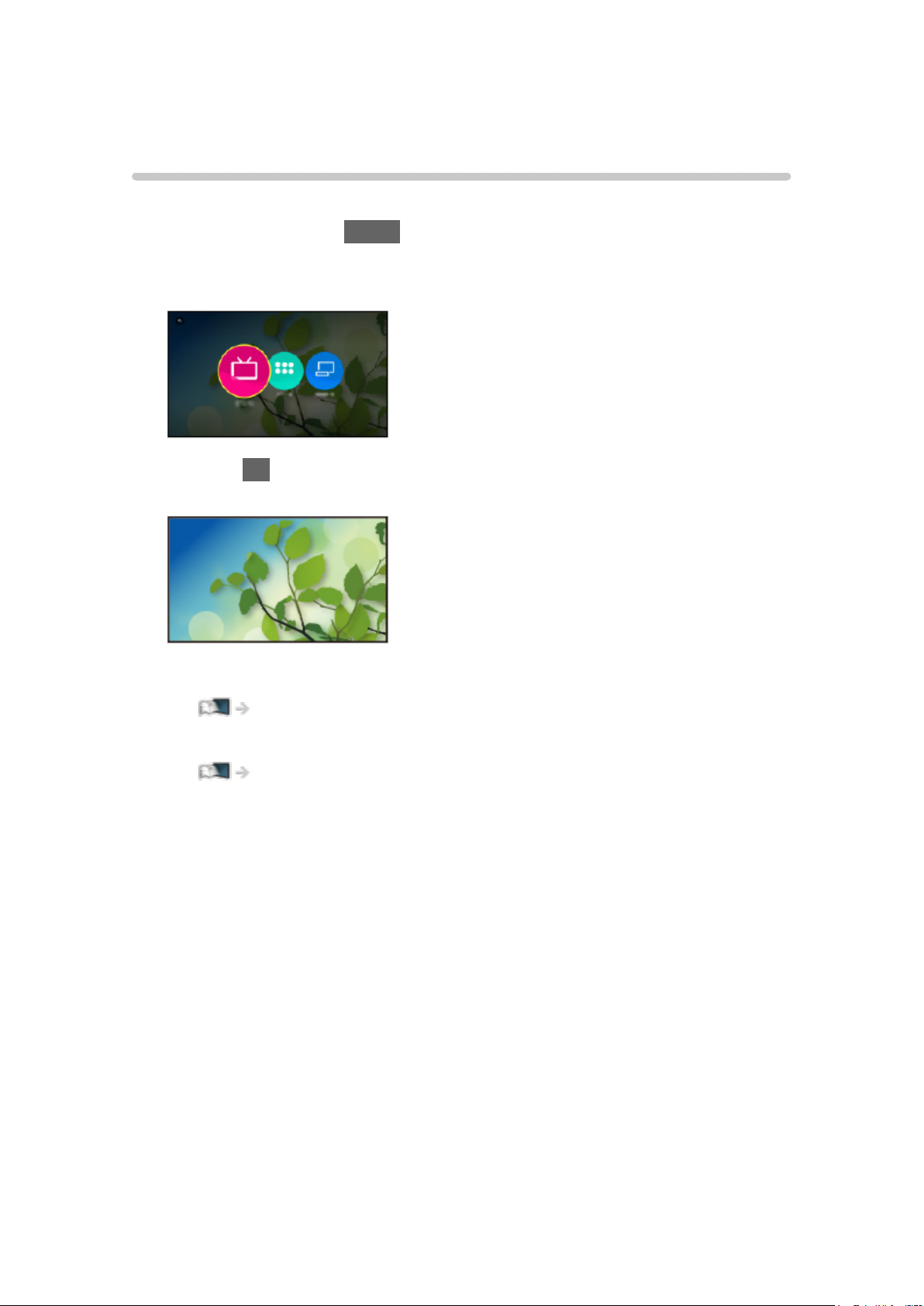
Live-TV
•Användning 26
•Alternativmenyn 27
Appar
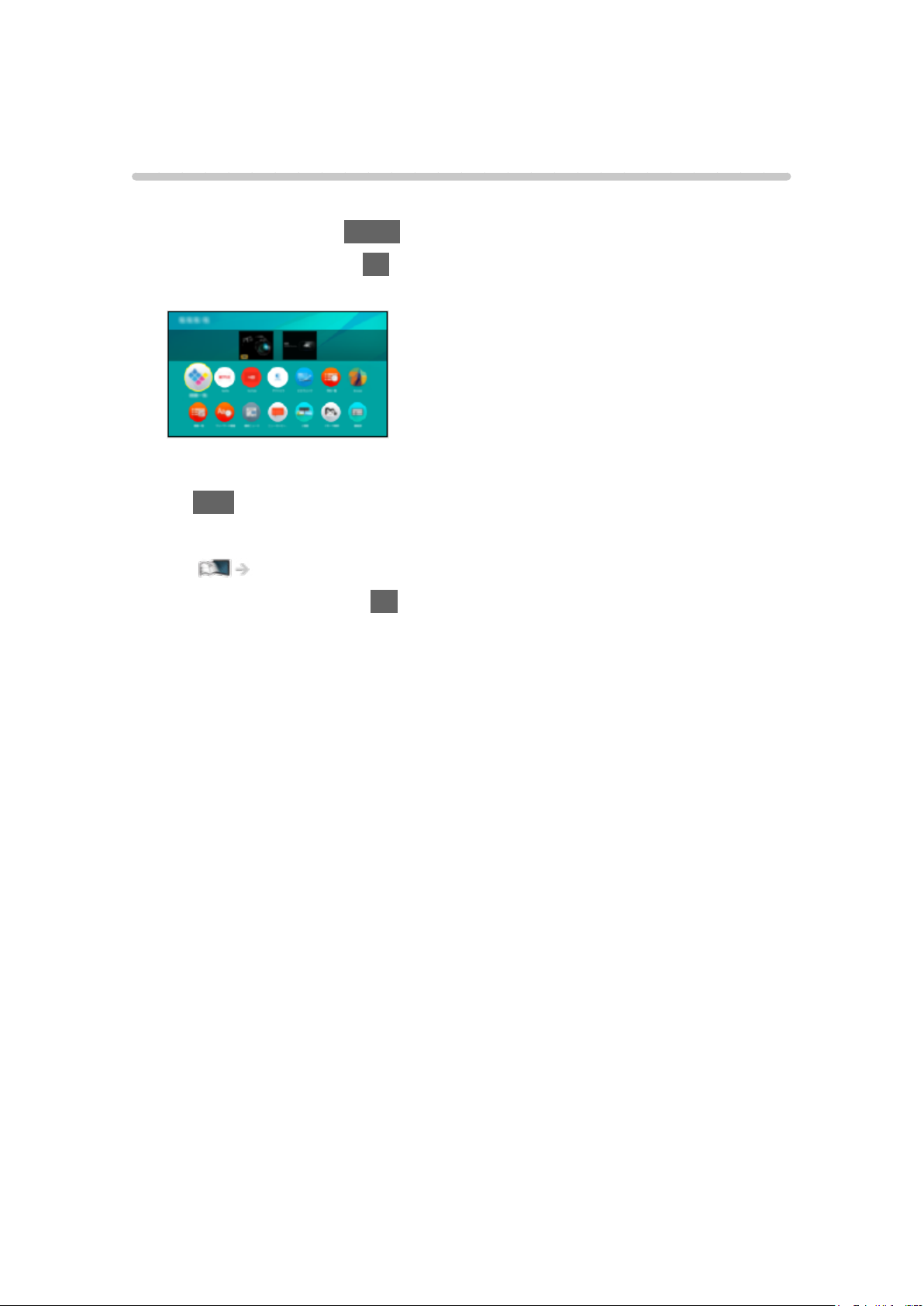
•Användning 28
•Alternativmenyn 29
Enheter
•Användning 30
•Alternativmenyn 31
Titta på
Grundläggande
•Grundläggande anslutning 32
•Välja kanal 35
•Informationsrad 37
- 2 -
Page 3

•AV-alternativ 40
•Undertext 42
•Senast visad 43
•Av timer 44
•Energibesparingsfunktioner 45
•Justera tiden 47
•Språk 48
4K-upplösning
•4K-kompatibel utrustning 49
•HDCP-inställning 50
•Automatisk HDMI-inst. 51
•Giltigt 4K-format 52
Extern utrustning
•Extern anslutning 53
•Titta på material från extern utrustning 57
•Styra med TV:ns fjärrkontroll 59
•HDMI-funktioner 61
•Information om uttag 63
•Giltiga ingångssignaler 65
För bästa bild
•Visningsläge 66
•Ljussensor 67
•Bildförhållande 68
•Styrsignal för bildförhållande 69
•Grundläggande inställningar 71
•Brusreducering inställningar 73
•Avancerade inställningar 74
•Alternativa inställningar 78
•Skärminställningar 80
•Kopiera justering 82
För bästa ljud
•Ljudläge 83
•Grundläggande inställningar 84
- 3 -
Page 4

•Volyminställningar 86
•Rösttolkning 88
•Ljudbeskrivning 90
•Avancerade inställningar 91
TV Guide
•Använda TV-guiden 94
•Timerprogrammering 96
Text-TV
•Visa Text-TV 97
•Text-TV-läget 99
•Text-tv teckeninställning 100
3D
•Anm. 101
•Visa 3D 102
•Val av 3D-läge 104
•3D inställningar 105
•Källbildens format 107
Ställa in och ändra kanaler
•Inställningsmeny 108
•Redigering av favoriter 109
•Kanallista 111
•Autosökning 113
•Manuell sökning 115
•Uppdatering av kanallista 117
•Nytt kanal-meddelande 118
•Signalförhållande 119
•Övriga inställningar 120
Inspelning
USB HDD-inställning
•Förberedelser 121
•Inställning för USB HDD 123
- 4 -
Page 5

Spela in pågående program
•One Touch-inspelning 125
Timerprogrammering
•Ställa in timerprogrammering 126
•Redigera timerprogrammering 128
•Fjärrinspelning 129
•Anm. 130
Teknisk information
•USB HDD 131
Mediaspelare
Använda Mediaspelaren
•Information 132
•Välja enhet / läge 135
•Nätverksenhet 137
•Fildelning 138
Fotoläge
•Välja fil 139
•Visa foto 140
•Sortera foton 141
•Använda bildspel 142
Videoläge
•Välja fil 144
•Se på video 145
•Videoinställningar 147
•Inställningar för ljudutmatning 149
Inspelningsläge för TV
•Välja innehåll 150
•Titta på inspelad TV 151
•Gruppera innehåll 153
•Radera innehåll 154
•Kapitelförteckning 155
•Inställningar för ljudutmatning 156
- 5 -
Page 6

Musikläge
•Välja fil 157
•Spela musik 158
•Musikinställning 159
Teknisk information
•Försiktighet vid hantering av enheter 160
•SD-kort 161
•USB-enhet 162
•Fotoformat 163
•Videoformat 164
•Musikformat 167
Nätverk
Internetinnehåll
•Information 168
•Välja Internetinnehåll 169
•Anm. 170
DLNA
•Streaming hemma 171
•Använda DLNA 174
Nätverksanslutningar
•Internetanslutning 175
•DLNA-anslutning 176
•Anm. 178
Nätverksinställningar
•Nätverksanslutning 179
•Manuell - Trådlös 181
•Manuell - Kabelansluten 184
•Manuell - Trådlös accessp. 186
•Nätverksstatus 187
•My Home Cloud-inställn. 188
•VIERA namn 189
•TV Remote app-inställn. 190
- 6 -
Page 7

•Inställning nätverkslänk 192
•Inställn. för TV Anywhere 194
•Inställn. för fildelning 195
•Speglingsinställningar 196
•Inställning för spårningsskydd 197
•Programvaruuppdatering 198
•Med. för ny programvara 199
Foton
•Välja fil 200
•Visa foto 201
•Använda bildspel 202
Videor
•Välja fil 203
•Se på video 204
•Videoinställningar 206
•Inställningar för ljudutmatning 208
Musik
•Välja fil 209
•Spela musik 210
•Musikinställning 211
DIGA-inspelare
•Styra DIGA-inspelare 212
Teknisk information
•Fotoformat 213
•Videoformat 214
•Musikformat 217
Funktioner
Info Frame
•Information 218
•Användning 219
•Inställningar 220
- 7 -
Page 8

Röststyrning
•Förberedelser 221
•Användning 223
Pekplatta
•Information 224
•Hopparning 225
•Identifiering av reglagen 226
•Inställningar 228
TV Anywhere
•Användning 229
•Inställn. för TV Anywhere 230
Spegling
•Användning 231
•Speglingsinställningar 232
DVB-via-IP
•DVB via IP-klientanslutning 233
•Val av server för DVB-via-IP 235
•Anm. 236
Multifönster
•Bild i bild 237
•Anm. 238
VIERA Link ”HDAVI Control™”
•Sammanfattning av VIERA Link 239
•Förberedelser 244
•Enkel uppspelning 245
•Link Ström på 246
•Link Ström av 247
•Standby Strömspar 248
•Intelligent auto standby 249
•VIERA Link-inställningar 250
•Val av högtalare 252
•Anm. 253
- 8 -
Page 9

Barnlås
•Använda barnlås 254
•PIN-nummer 255
•Föräldraklassificering 256
Datatjänst applikation
•Använda datatjänstapplikationen 257
•Cookie 258
•Anm. 259
CI-modul
•Observera 260
•Använda CI-modul 261
Fabriksinställningar
•Fabriksinställningar 262
Uppdatera TV-programvaran
•Information 263
•Automatisk uppdatering 264
•Manuell uppdatering 265
Ställa in tecken
•Använda sifferknapparna 266
Bluetooth-enheter
•Bluetooth-inställning 267
Tangentbord
•Tangentbord 268
Inställningar
Inställningsmeny
•Användning 269
Bild
•Visningsläge 271
•Grundläggande inställningar 272
•Ljussensor 274
•Brusreducering inställningar 275
- 9 -
Page 10

•Avancerade inställningar 276
•Alternativa inställningar 277
•Skärminställningar 279
•3D inställningar 280
•Kopiera justering 281
•Återställ standard 282
Ljud
•Ljudinställning 283
•Grundläggande inställningar 284
•Volyminställningar 285
•Rösttolkning 286
•Ljudbeskrivning 287
•Avancerade inställningar 288
•Återställ standard 289
Nätverk
•Nätverksanslutning 290
•Nätverksstatus 291
•My Home Cloud-inställn. 292
•VIERA namn 293
•TV Remote app-inställn. 294
•Inställning nätverkslänk 295
•Inställn. för TV Anywhere 296
•Inställn. för fildelning 297
•Speglingsinställningar 298
•Inställning för spårningsskydd 299
•Övriga inställningar 300
Timer
•Av timer 301
•Timerprogrammering 302
•Tidszon 303
•Automatisk standby 304
•Ingen-signal-avstängning 305
- 10 -
Page 11

Inställningar
•Eco-navigering 306
•Inst. för röststyrning 307
•Inställning av USB-enhet 308
•Inspelningsinställningar 309
•VIERA pekplatta 310
•Bluetooth-inställning 311
•Barnlås 312
•Stationssökning 313
•Språk 315
•Menyinställningar 316
•HDCP-inställning 318
•Automatisk HDMI-inst. 319
•CI-modul 320
•Inställningar VIERA Link 321
•Datatjänst applikation 322
•Systemmeny 323
•Övriga inställningar 324
Support
Hjälpmenyn
•Använda hjälpmenyn 325
Vanliga frågor
•Bild 326
•Digital-TV 328
•Analog TV 329
•Ljud 330
•3D 331
•HDMI 332
•Nätverk 333
•Övriga 335
Underhåll
•Skötsel och rengöring 337
- 11 -
Page 12

Extra tillbehör
•3D-glasögon 338
•Väggfäste 339
Licens
•Licens 340
- 12 -
Page 13
Läs det här först
e-Hjälp
Användning
■ Teckenförklaring
OK :
Bokstäver inom parentes avser fjärrkontrollknappar.
Meny :
Bokstäver i turkos färg avser objekt på skärmdisplayen.
:
Referenser i denna e-Hjälp
När ikonen (
instruktioner genom att trycka på Sifferknappar.
(Röd) :
Visar menyn för beskrivningen (endast för vissa beskrivningar)
= Anm. =
●
Konstruktion och specifikationer kan ändras utan föregående meddelande.
●
De bilder som visas i denna e-Hjälp är endast avsedda för illustrativa
syften.
– ) visas kan du gå till den sidan för detaljerade
- 13 -
Page 14

Egenskaper
4K-upplösning
Du kan titta på innehållet i 4K-format som har dubbelt så hög horisontell och
vertikal upplösning som 1080p-signal.
Titta på > 4K-upplösning > 4K-kompatibel utrustning
- 14 -
Page 15

Startskärm
”Startskärm” är en gateway till TV-program, appar och anslutna enheter.
Den ger dig ett enkelt sätt att få åtkomst till alla funktionerna.
Startskärm > Startskärm > Information
- 15 -
Page 16

Info Frame
Info Frame är en bekväm funktion som ger dig relevant information om
programmet du ser, rekommendationer o.s.v. Den visas i kanten av skärmen
när du behöver den.
Funktioner > Info Frame > Information
- 16 -
Page 17

Pekplatta
Touch Pad Controller är utformad för bekväm hantering av enheten,
internetinnehåll o.s.v. Du kan kontrollera TV:n intuitivt med denna fjärrkontroll.
Funktioner > Pekplatta > Information
- 17 -
Page 18

TV Anywhere
Du kan titta på TV och ställa in timerhändelser via nätverksutrustning
(smarttelefon o.s.v.) utanför hemnätverket.
Funktioner > TV Anywhere > Användning
- 18 -
Page 19

DVB-via-IP
Denna TV har klientfunktionen DVB via IP och kan ansluta till en DVB via IPserver för att titta på streaming.
Funktioner > DVB-via-IP > DVB via IP-klientanslutning
- 19 -
Page 20

Easy Mirroring
Du kan titta på bilden från andra enheter (smarttelefon o.s.v.) på TVskärmen med hjälp av speglingsfunktionen. Du kan dessutom starta
speglingsfunktionen från andra enheter utan att använda TV:n.
Funktioner > Spegling > Användning
- 20 -
Page 21
Startskärm
Startskärm
Information
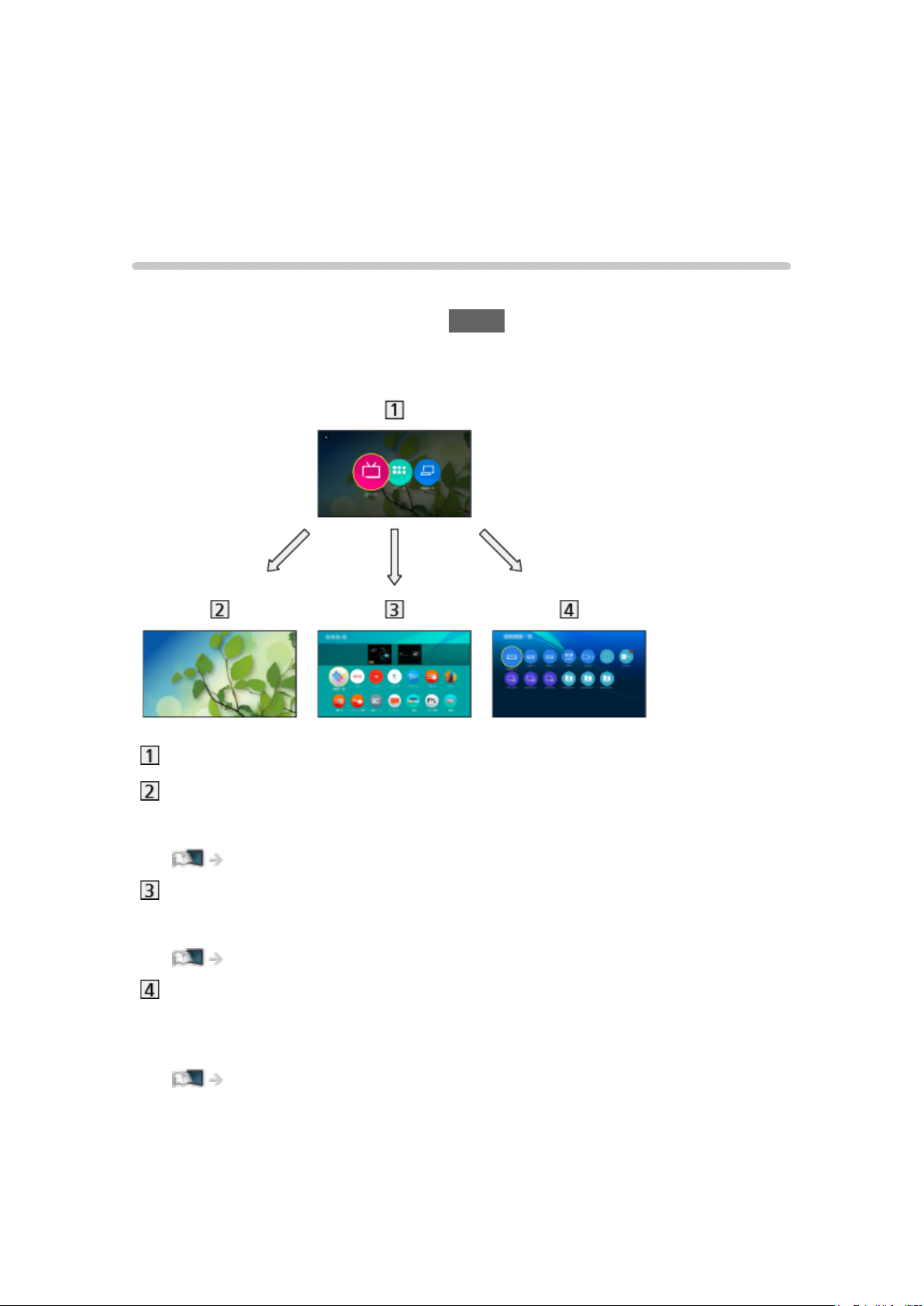
”Startskärm” är en gateway till TV-program, appar och anslutna enheter.
Startskärmen visas när du trycker på HOME och den ger dig ett enkelt sätt att
nå alla de funktioner som visas nedan (exempel).
Startskärm
Live-TV
– Gateway till TV-program
Startskärm > Live-TV
Appar
– Gateway till olika appar (internetinnehåll o.s.v.)
Startskärm > Appar
Enheter
– Gateway till anslutna enheter (HDMI-utrustning, USB-enhet,
nätverksenhet o.s.v.)
Startskärm > Enheter
- 21 -
Page 22

= Anm. =
●
Se till att uppdatera programvaran när ett meddelande om uppdatering av
programvaran visas på TV-skärmen. Om programvaran inte är uppdaterad
kanske du inte kan använda Startskärm. Du kan uppdatera programvaran
manuellt senare.
Nätverk > Nätverksinställningar > Programvaruuppdatering
- 22 -
Page 23
Användning
Från Startskärm kan du nå alla funktionerna, exempelvis TV-program, appar
och anslutna enheter.
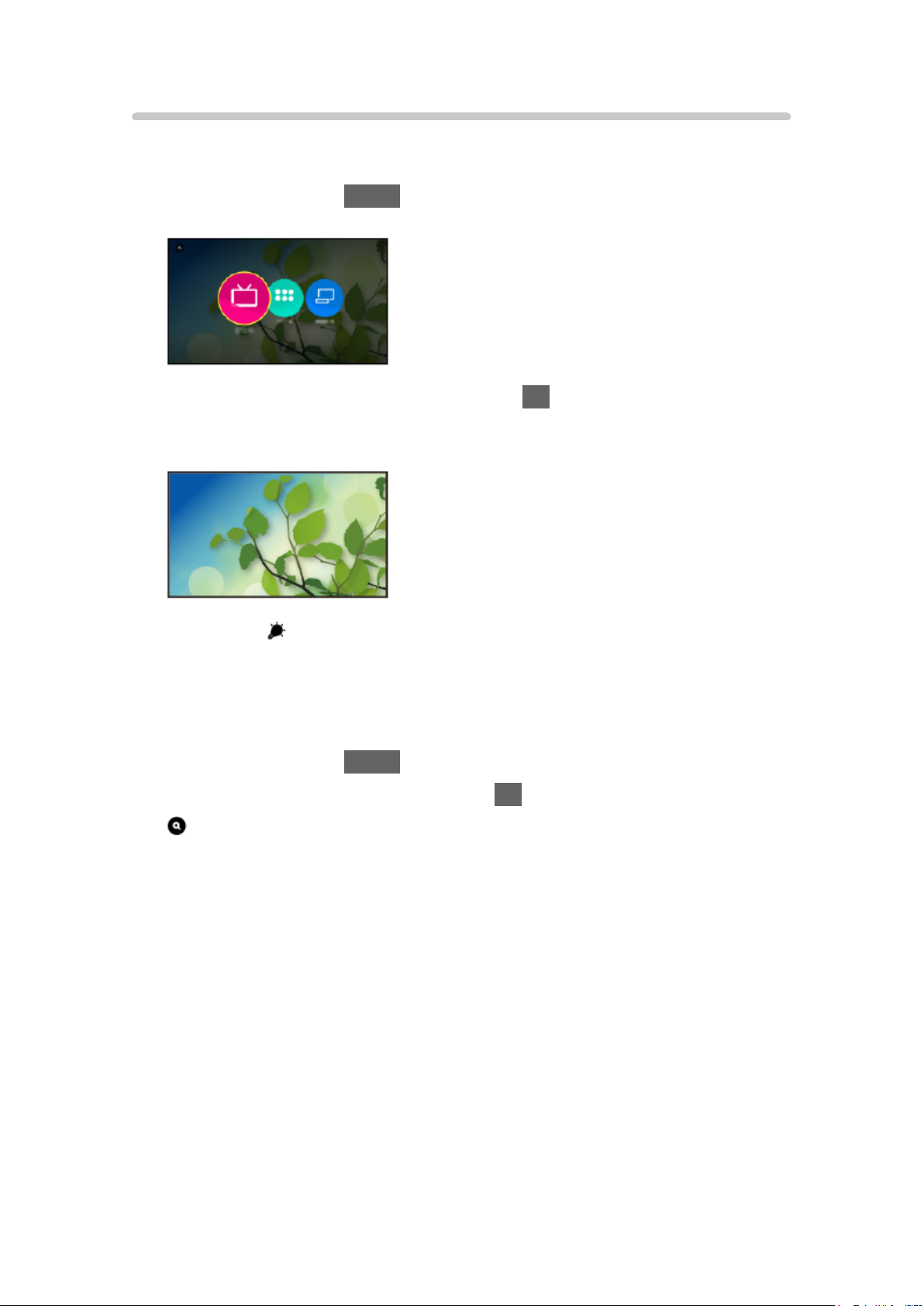
1. Visa Startskärm med HOME.
(Exempel)
2. Välj Live-TV / Appar / Enheter och tryck på OK för att öppna.
●
Välj Live-TV för att se TV i fullskärmsläge.
(Exempel)
●
Se även på Startskärm för instruktioner.
■ Sök
Du kan söka innehållet via olika funktioner.
1. Visa Startskärm med HOME.
2. Välj sökikonen för att söka och tryck på OK för att öppna.
3. Följ instruktionerna på skärmen.
- 23 -
Page 24

Lägg till på hemskärmen
Du kan lägga till en genväg till appar du ofta använder på Startskärm.
1. Visa Startskärm med HOME.
2. Välj Live-TV / Appar / Enheter och tryck på OK för att öppna.
3. Välj en funktion (TV-program/app/enhet).
4. Visa alternativmenyn med OPTION.
5. Välj Lägg till på hemskärmen och tryck på OK för att ställa in.
●
Du kan dessutom lägga till en genväg genom att trycka på (Lägg till på
hemskärmen) på pekplattan.
●
Om du vill ta bort en genväg från Startskärm trycker du på Ta bort från
hemskärmen.
Startskärm > Startskärm > Alternativmenyn
- 24 -
Page 25

Alternativmenyn
Du kan anpassa Startskärm.
1. Visa alternativmenyn med OPTION.
2. Välj ett av följande objekt och tryck på OK för att öppna.
Ta bort från hemskärmen / Move
3. Ställ in objektet och tryck på OK för att lagra.
Ta bort från hemskärmen
Ta bort en genväg från Startskärm.
Move
Arrangerar ikonernas placering.
- 25 -
Page 26
Live-TV
Användning
Live-TV är en gateway till TV-programmen.
1. Visa Startskärm med HOME.
2. Välj Live-TV.
(Exempel)
3. Tryck på OK för att öppna.
(Exempel)
●
För mer information om att titta på TV
Titta på > Grundläggande
●
Lägga till en genvägsikon
Startskärm > Startskärm > Lägg till på hemskärmen
- 26 -
Page 27
Alternativmenyn
1. Visa alternativmenyn med OPTION.
2. Välj ett av följande objekt och tryck på OK för att öppna.
Lägg till på hemskärmen / Ta bort från hemskärmen / Tillgänglighet / AV-
alternativ
3. Ställ in objektet och tryck på OK för att lagra.
Lägg till på hemskärmen, Ta bort från hemskärmen
Lägger till/tar bort en genväg till funktioner som ofta används på Startskärm.
Startskärm > Startskärm > Lägg till på hemskärmen
●
Etiketten (kanalens placering, namn o.s.v.) på genvägen uppdateras inte
automatiskt av programföretaget. Ta bort och lägg till genvägen igen för att
uppdatera etiketten.
Tillgänglighet
Vägledningens inställningar för användare med nedsatt syn
Titta på > För bästa ljud > Rösttolkning
AV-alternativ
Enkel valfri inställning för visning, ljud osv.
Titta på > Grundläggande > AV-alternativ
●
Menyfunktioner och valbara alternativ varierar beroende på TV-läge.
- 27 -
Page 28
Appar
Användning
Olika program (internetinnehåll o.s.v.) kan enkelt nås från Appar.
1. Visa Startskärm med HOME.
2. Välj Appar och tryck på OK för att öppna.
(Exempel)
●
För att avsluta Appar
EXIT
●
Lägga till en genvägsikon
Startskärm > Startskärm > Lägg till på hemskärmen
3. Välj en app och tryck på OK för att öppna.
4. Följ instruktionerna på skärmen.
= Anm. =
●
En nätverksmiljö med bredband krävs för att kunna använda den här
tjänsten fullt ut.
●
Konstruktion och specifikationer kan ändras utan föregående meddelande.
- 28 -
Page 29
Alternativmenyn
1. Visa alternativmenyn med OPTION.
2. Välj ett av följande objekt och tryck på OK för att öppna.
Lägg till på hemskärmen / Ta bort från hemskärmen / Flytta / Lock / Unlock
/ Avinstallera / Visa info.
3. Ställ in objektet och tryck på OK för att lagra.
Lägg till på hemskärmen, Ta bort från hemskärmen
Lägger till/tar bort en genväg till funktioner som ofta används på Startskärm.
Startskärm > Startskärm > Lägg till på hemskärmen
Flytta
Arrangerar apparnas placering.
Lock, Unlock
Låser/låser upp de specifika apparna för att begränsa åtkomst till dem (om
tillämpligt).
●
PIN-kod för barnlås krävs för att få åtkomst till låsta appar.
Funktioner > Barnlås > PIN-nummer
Avinstallera
Tar bort appar från Appar (om tillämpligt).
Visa info.
Visar information om den valda appen.
- 29 -
Page 30

Enheter
Användning
Anslutna enheter (HDMI-utrustning, USB-enhet, nätverksenhet o.s.v.) kan
enkelt nås från Enheter.
1. Visa Startskärm med HOME.
2. Välj Enheter och tryck på OK för att öppna.
(Exempel)
●
För att avsluta Enheter
EXIT
●
Lägga till en genvägsikon
Startskärm > Startskärm > Lägg till på hemskärmen
3. Välj en enhet och tryck på OK för att öppna.
●
För extern utrustning
Titta på > Extern utrustning
●
För SD-kort, USB-enhet, nätverksenhet till mediaspelaren
Mediaspelare
●
För nätverksutrustning för DLNA
Nätverk > DLNA
●
För speglingsfunktionen
Funktioner > Spegling
= Anm. =
●
Konstruktion och specifikationer kan ändras utan föregående meddelande.
- 30 -
Page 31
Alternativmenyn
1. Visa alternativmenyn med OPTION.
2. Välj ett av följande objekt och tryck på OK för att öppna.
Lägg till på hemskärmen / Ta bort från hemskärmen / Tillgänglighet / Visa
info.
3. Ställ in objektet och tryck på OK för att lagra.
Lägg till på hemskärmen, Ta bort från hemskärmen
Lägger till/tar bort en genväg till funktioner som ofta används på Startskärm.
Startskärm > Startskärm > Lägg till på hemskärmen
Tillgänglighet
Vägledningens inställningar för användare med nedsatt syn
Titta på > För bästa ljud > Rösttolkning
Visa info.
Visar information om den valda enheten.
- 31 -
Page 32
Titta på
Grundläggande
Grundläggande anslutning
Se till att enheten är urkopplad från vägguttaget innan du ansluter eller
kopplar loss några kablar.
●
Extern utrustning och kablar som visas medföljer inte TV-apparaten.
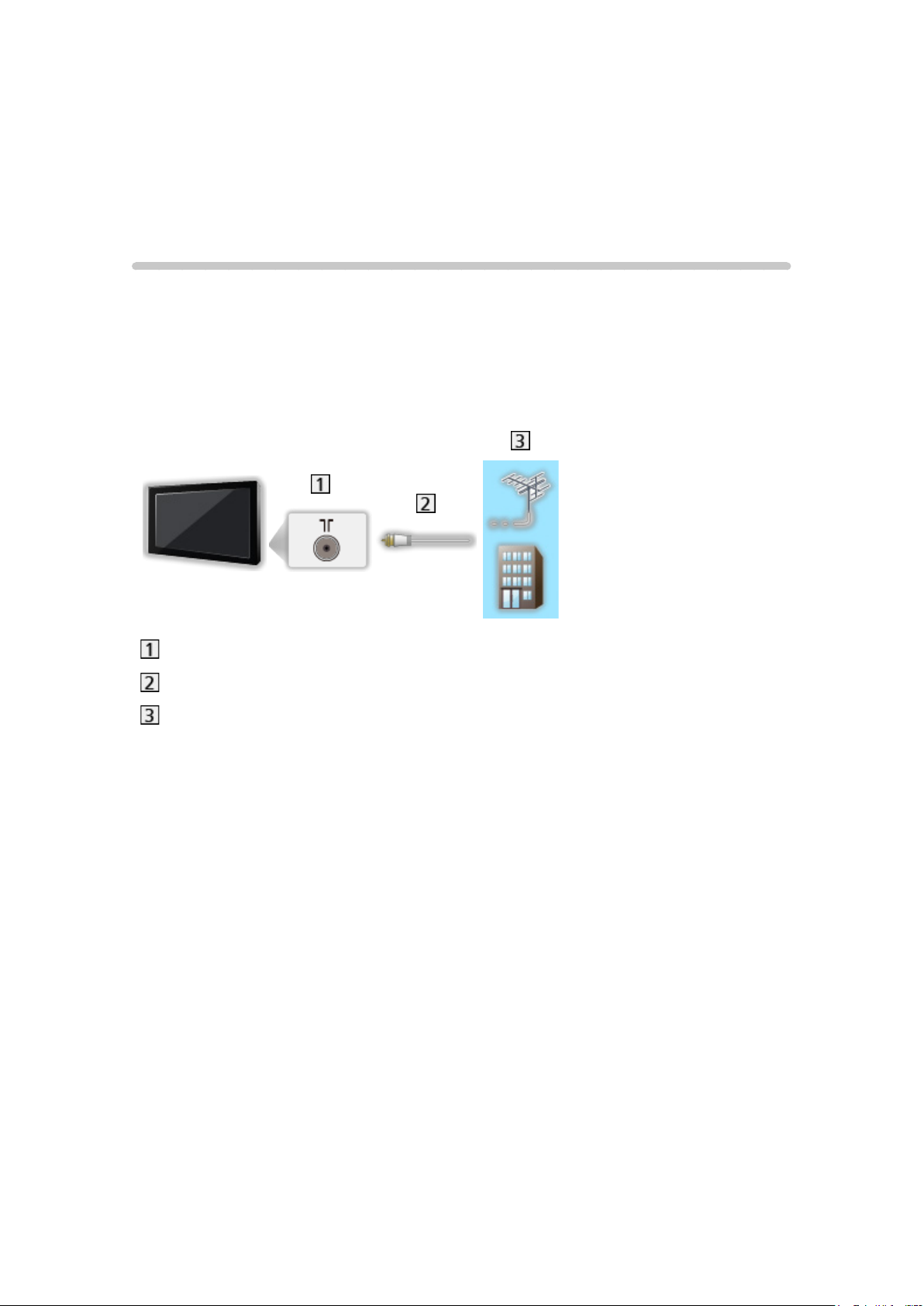
■ Antenn
Uttag för marksänd / kabelansluten TV
RF-kabel
Markantenn / Kabel
●
För DVB-C, DVB-T, Analog
- 32 -
Page 33
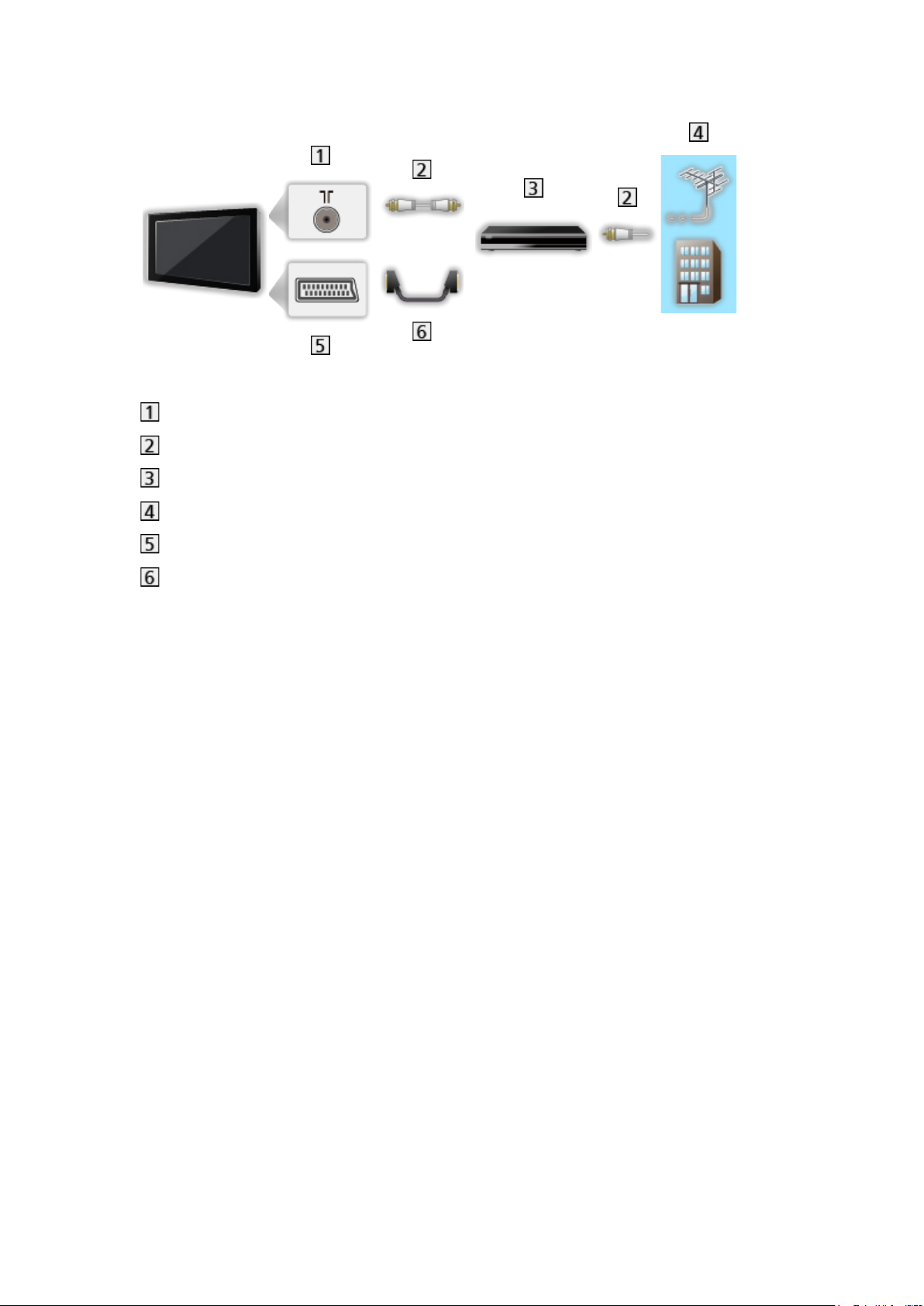
■ DVD-inspelare / VCR
Uttag för marksänd / kabelansluten TV
RF-kabel
DVD-inspelare / VCR
Markantenn / Kabel
AV1-kontakt (SCART)
SCART-kabel
- 33 -
Page 34
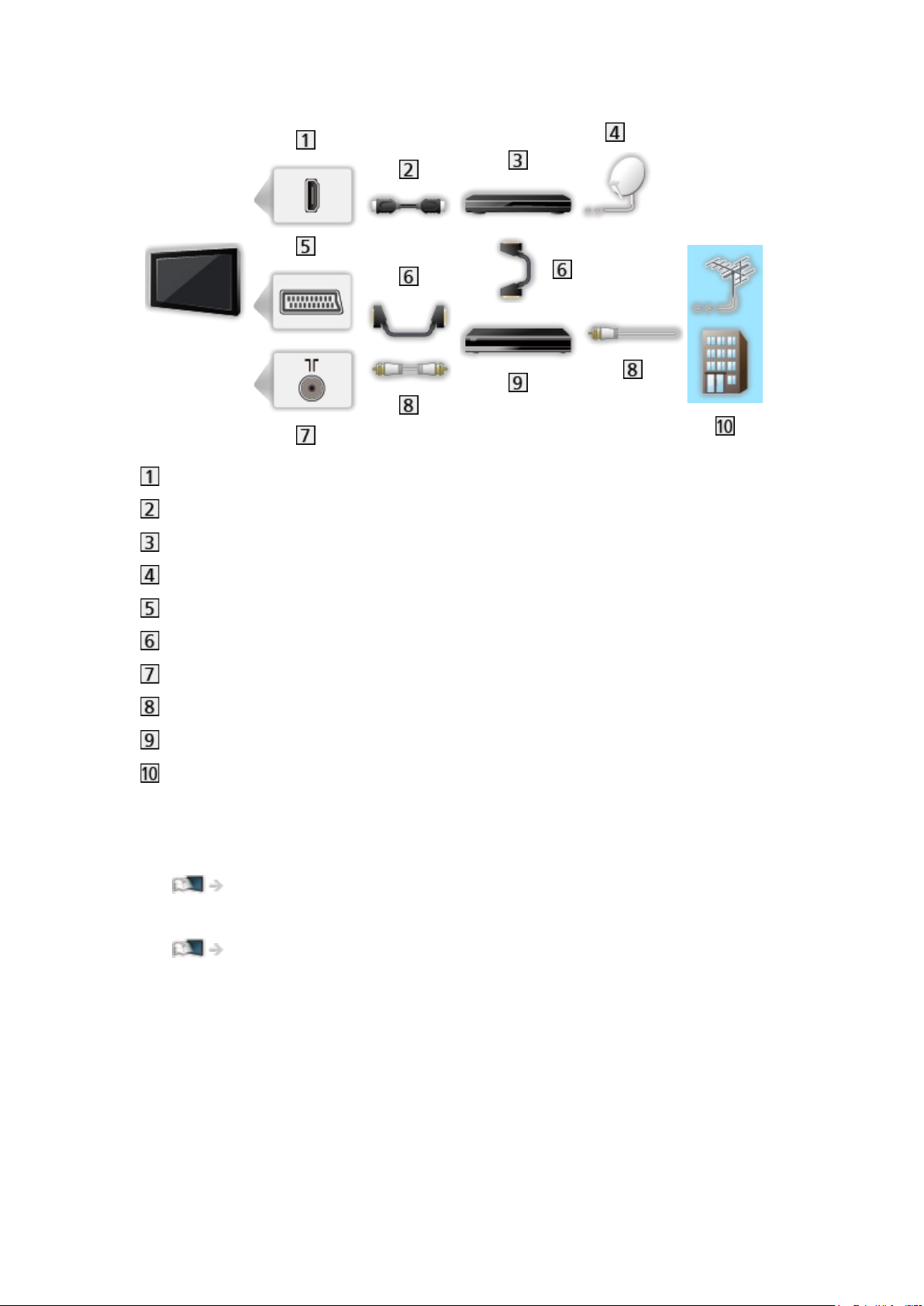
■ DVD-inspelare (VCR) / Digitalbox
HDMI-kontakt
HDMI-kabel
Digitalbox
Satellitparabol
AV1-kontakt (SCART)
SCART-kabel
Uttag för marksänd / kabelansluten TV
RF-kabel
DVD-inspelare / VCR
Markantenn / Kabel
= Anm. =
●
Mer information om DVB via IP-kontakter
Funktioner > DVB-via-IP
●
Mer information om VIERA Link-anslutningar
Funktioner > VIERA Link ”HDAVI Control™” > Sammanfattning av VIERA Link
●
Läs även handboken för utrustningen som ansluts.
●
Håll TV:n borta från elektronisk utrustning (videoutrustning, osv.) eller
utrustning med en infraröd sensor. Annars kan bild / ljud störas eller så kan
den andra utrustningen störas.
●
Använd en komplett HDMI-kompatibel kabel.
●
Använd en komplett SCART-kabel.
●
Kontrollera att terminaltyp och kabelkontakter är korrekta för inkoppling.
- 34 -
Page 35
Välja kanal
1. Välj läge med TV.
DVB-C / DVB-T / DVB-via-IP / Analog
●
Lägen som kan väljas beror på de kanaler som lagrats.
2. Välj en kanal med Kanal upp / ner eller Sifferknappar.
●
Tryck på Sifferknappar för att välja en kanalposition med 2 eller fler
siffror (t.ex. 399, tryck på
).
■ För att välja en kanal från kanallistan
1. Visa kanallistan med OK.
2. Välj en kanal från listan och tryck på OK för att titta.
●
För att sortera kanalnamnen i bokstavsordning
(Röd)
●
För att ändra kategori
(Blå)
■ För att välja en kanal från introduktionsraden
1. Visa informationsraden med om den inte syns.
2. Välj en kanal och tryck på OK för att titta på den samtidigt som
instruktionsraden visas.
Titta på > Grundläggande > Informationsrad
■ För att välja en kanal med hjälp av TV-guiden
1. Visa TV Guide med GUIDE.
2. Välj det aktuella programmet och tryck på OK för att öppna.
– Nuvarande program visas högst upp till vänster på skärmen.
3. Välj Visa vald kanal och tryck på OK för att titta.
Titta på > TV Guide > Använda TV-guiden
●
Inte tillgängligt i analog
- 35 -
Page 36

■ För att titta på betal-TV
●
För information om krypterade kanaler
Funktioner > CI-modul > Använda CI-modul
●
Kontakta operatören / programföretaget eller CI-modulens tillverkare för
mer information och villkoren för tjänsterna.
- 36 -
Page 37
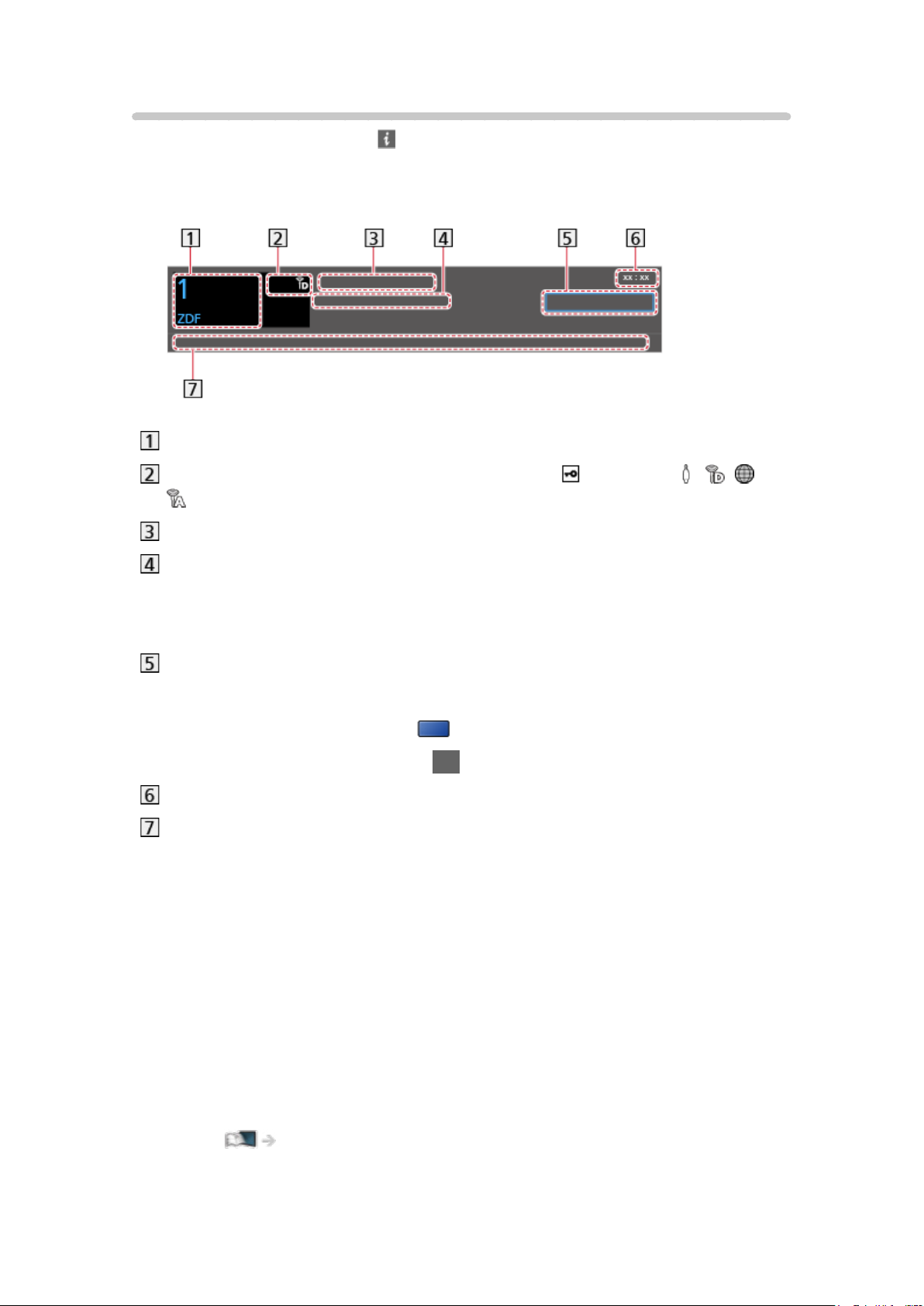
Informationsrad
Visa informationsraden med .
●
Visas även när du byter kanal.
(Exempel)
Kanalens position och namn
Kanaltyp (Radio, HDTV osv.) / Krypterad kanal ( ) / TV-läge ( , , ,
)
Program
Starttid/Sluttid (ej analog)
Kanalens position osv. (Analog)
Starta tidsindikatorn för det valda programmet (ej analog)
Kategori
●
För att ändra kategori (DVB)
1) Visa kategorilistan med
(Blå).
2) Välj kategori och tryck på OK för att ändra.
Aktuell tid
Tillgängliga funktioner / betydelse av meddelande
Svag signal:
Dålig TV-signalkvalitet
Dolby D+, Dolby D, HE-AAC:
Dolby Digital Plus, Dolby Digital eller HE-AAC-ljudspår
AD:
Syntolkningstjänst tillgänglig
●
Den här funktionen kan hjälpa synskadade tittare genom att
tillhandahålla ett extra ljudspår som beskriver vad som händer på
skärmen.
Titta på > För bästa ljud > Ljudbeskrivning
- 37 -
Page 38
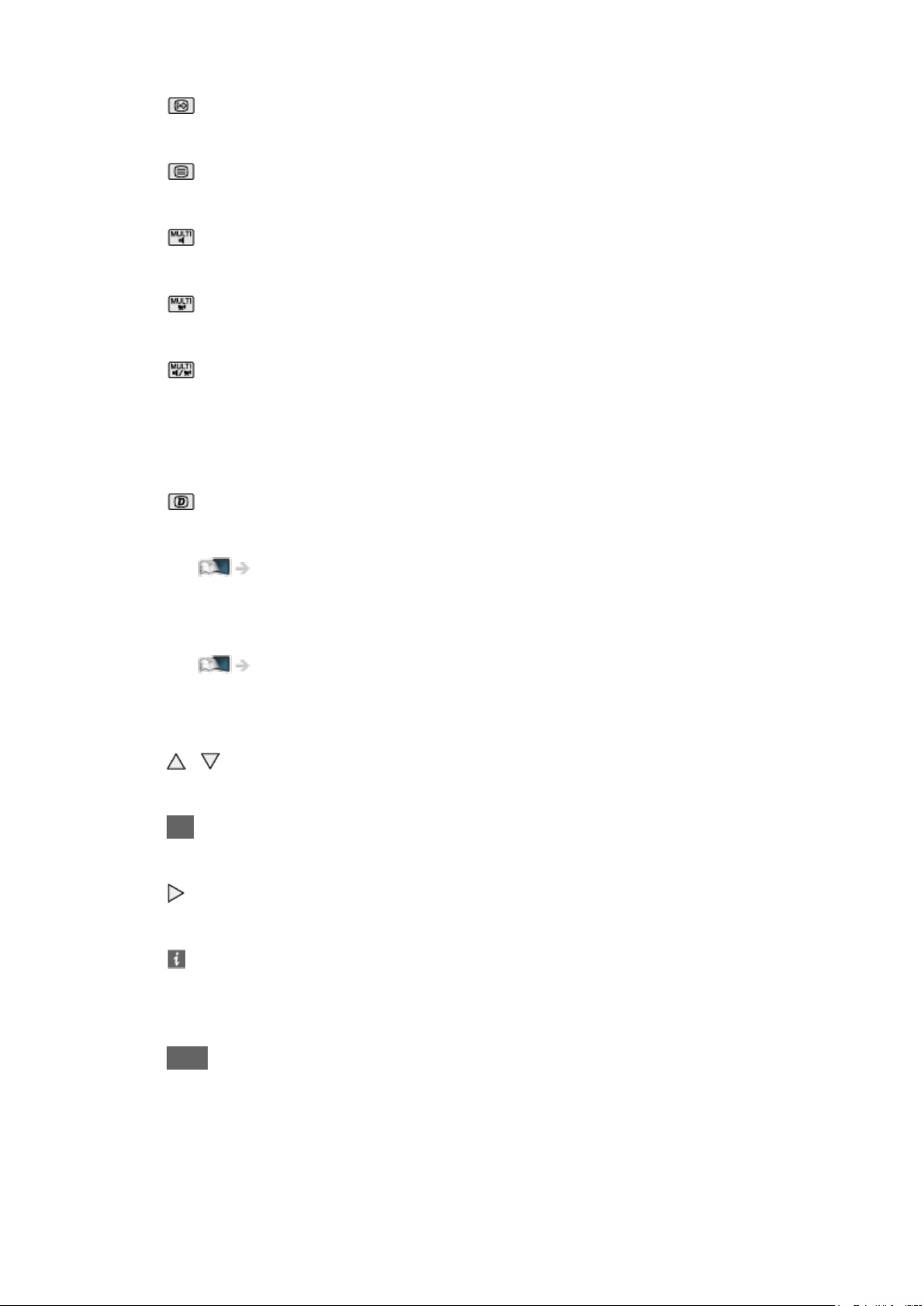
:
Textning tillgänglig
:
Text-TV tillgänglig
:
Flera ljudspår tillgängliga
:
Flera bildspår tillgängliga
:
Flera ljud- och bildspår tillgängliga
Stereo, Mono:
Ljudläge
:
Datatjänst (applikationen hybrid-TV) tillgänglig
Funktioner > Datatjänst applikation > Använda datatjänstapplikationen
1 – 90:
Återstående tid för Av timer
Titta på > Grundläggande > Av timer
●
För att bekräfta en till inställd kanal
/
●
För att titta på en kanal som visas på informationsraden
OK
●
Information om nästa program (DVB)
●
Extra information (DVB)
– Tryck igen för att dölja informationsraden.
●
För att dölja informationsraden
EXIT
- 38 -
Page 39

●
För att justera informationsradens timeout, ställ in Tidsgräns för visning.
1) Visa menyn med MENU.
2) Välj Inställningar > Menyinställningar > Tidsgräns för visning och tryck
på OK för att öppna.
3) Ställ in objektet och tryck på OK för att lagra.
●
Att visa introduktionsraden för Internettjänsten
1) Visa menyn med MENU.
2) Välj Inställningar > Menyinställningar > Smart banner och tryck på OK
för att öppna.
3) Välj På / Av och tryck på OK för att ställa in.
- 39 -
Page 40
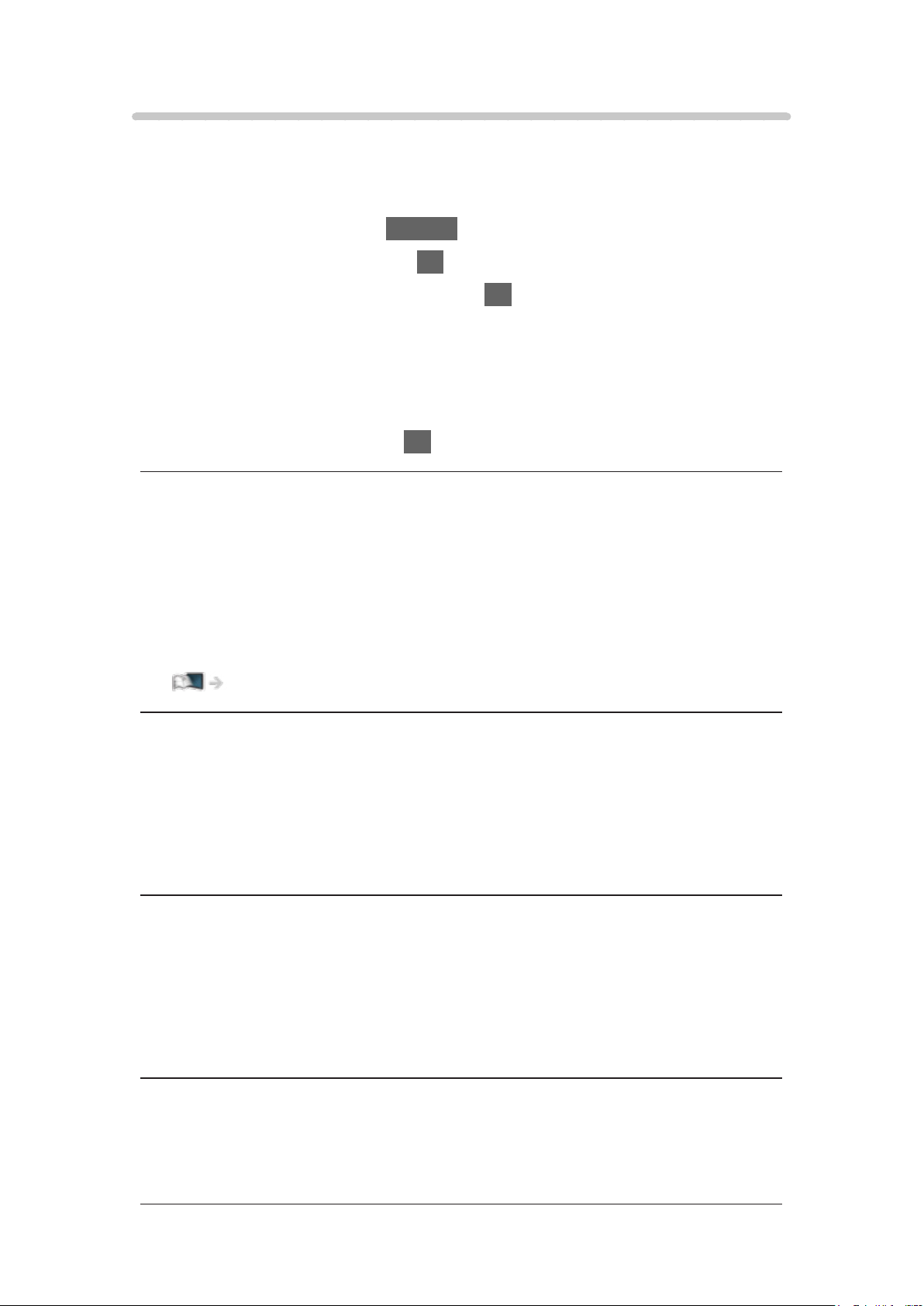
AV-alternativ
Bekräfta eller ändra nuvarande status.
●
Du måste öppna TV-apparatens fullskärmsläge för att använda den här
funktionen.
1. Visa alternativmenyn med OPTION.
2. Välj AV-alternativ och tryck på OK för att öppna.
3. Välj ett av följande objekt och tryck på OK för att öppna.
Ljudtyp / Multivideo / Multiljud / Dubbelt ljud / Underkanal / Val av språk för
undertext / Text-tv teckeninställning / Text-TV-språk / MPX / Volymjustering
●
Funktionsposterna varierar beroende på vilket TV-läge och land som
valts.
4. Ställ in objektet och tryck på OK för att lagra.
Ljudtyp
Ställ in Ljudbeskrivning om programmet har en syntolkningstjänst så kommer
du att höra ytterligare ett ljudspår som beskriver händelser på skärmen (om
tillgängligt).
●
För DVB
●
Att justera volymen för syntolkning
Titta på > För bästa ljud > Ljudbeskrivning
Multivideo
Väljer från en grupp med flera videofilmer (om tillgängligt).
●
Denna inställning sparas inte och återställs till standard när du avslutar det
aktuella programmet.
●
För DVB
Multiljud
Väljer mellan olika språk eller ljudbeskrivning för ljudspår (om tillgängligt).
●
Denna inställning sparas inte och återställs till standard när du avslutar det
aktuella programmet.
●
För DVB
Dubbelt ljud
Väljer stereo / mono (om tillgängligt).
●
För DVB
- 40 -
Page 41
Underkanal
Väljer underkanal i flerkanalsprogram (om tillgängligt).
●
För DVB
Val av språk för undertext
Väljer språk för textning (om tillgängligt).
●
För DVB
Text-tv teckeninställning
Ställer in teckensnitt för text-TV på olika språk.
Titta på > Text-TV > Text-tv teckeninställning
Text-TV-språk
Väljer mellan olika språk för text-TV (om tillgängligt).
●
För DVB
MPX
Väljer ljudläget multiplex (om tillgängligt).
Titta på > För bästa ljud > Avancerade inställningar
●
För analog
Volymjustering
Justerar volymen för varje enskild kanal eller ingångsläge.
- 41 -
Page 42

Undertext
Visa / dölj textning (om tillgängligt) med STTL.
●
För att välja önskat språk för DVB-undertexter (om tillgängligt), ställ in
Önskad undertext.
Titta på > Grundläggande > Språk
●
Att välja önskad typ av textning.
1) Visa menyn med MENU.
2) Välj Inställningar > Menyinställningar > Val av typ på undertext och
tryck på OK för att öppna.
3) Välj Normal / Vid hörselnedsättning och tryck på OK för att ställa in.
– Vid hörselnedsättning erbjuder hjälpmedel för förståelse och
uppskattning med DVB-textning (beroende på programföretag).
●
Vald undertext 1 / 2 i Språk prioriteras.
Titta på > Grundläggande > Språk
= Anm. =
●
Undertexter kanske inte visas ordentligt i 3D-bilder.
●
Om du trycker på STTL i analog startar TV:n text-TV och visar din
favoritsida. Tryck på EXIT för att återgå till TV-läget.
- 42 -
Page 43

Senast visad
Växla enkelt till föregående kanal eller ingångsläge med LAST VIEW.
●
Tryck igen för att återgå till aktuell visning.
= Anm. =
●
Kanalbyte kanske inte är tillgängligt beroende på förhållandet.
●
Att titta kortare än 10 sekunder återspeglas inte för föregående kanal eller
ingångsläge.
- 43 -
Page 44

Av timer
Sätta TV:n i standbyläge automatiskt efter en fastställd tidsperiod.
1. Visa menyn med MENU.
2. Välj Timer > Av timer och tryck på OK för att öppna.
3. Välj tiden i 15-minutersintervaller och tryck på OK för att ställa in.
90 / 75 / 60 / 45 / 30 / 15 / Av (minuter)
●
För att avbryta, ställ in Av eller stäng av TV:n.
●
Återstående tid visas längst ner till höger på skärmen.
●
När mindre än 3 minuter återstår blinkar återstående tid på skärmen.
- 44 -
Page 45

Energibesparingsfunktioner
TV-apparaten kan vara miljövänlig med hjälp av
energibesparingsfunktionerna.
TV-apparaten övergår till standbyläge under följande förhållanden :
●
Eco-navigering är inställd på Eco-inställningar.
●
Av timer är aktivt.
Titta på > Grundläggande > Av timer
●
Ingen åtgärd utförs under 4 timmar när Automatisk standby är inställt på
På.
●
Ingen signal mottas och ingen handling utförs under 10 minuter när Ingen-
signal-avstängning är inställt på På.
= Anm. =
●
Denna funktion påverkar inte inspelningen.
■ Automatisk standby
1. Visa menyn med MENU.
2. Välj Timer > Automatisk standby och tryck på OK för att öppna.
3. Välj På / Av och tryck på OK för att ställa in.
Automatisk standby
(På / Av)
Stänger automatiskt av TV:n i viloläget för strömsparfunktionen när ingen
åtgärd utförs under 4 timmar.
●
Automatisk växling av ingång med ansluten utrustning påverkar den här
funktionen och tidräkningen återställs.
●
Ett meddelande visas 3 minuter innan TV:n går in i viloläge.
●
En ändring av standardkonfigurationen kan leda till att produkten förbrukar
mer ström.
■ Ingen-signal-avstängning
1. Visa menyn med MENU.
2. Välj Timer > Ingen-signal-avstängning och tryck på OK för att öppna.
3. Välj På / Av och tryck på OK för att ställa in.
- 45 -
Page 46

Ingen-signal-avstängning
(På / Av)
Stänger automatiskt av TV:n i viloläget för att förhindra onödig
strömförbrukning när ingen signal mottas och ingen åtgärd har utförts under
10 minuter.
●
Ett meddelande visas 3 minuter innan TV:n går in i viloläge.
■ Eco-navigering
Ställer automatiskt in TV:n till det lämpligaste energisparläget.
Berörda objekt och deras aktuella inställningar visas. Välj Eco-inställningar för
att ställa in i energisparläget med en gång.
1. Visa menyn med MENU.
2. Välj Inställningar > Eco-navigering och tryck på OK för att öppna.
3. Välj Eco-inställningar och tryck på OK för att ställa in.
●
Automatisk standby och Ingen-signal-avstängning är aktiva när Econavigering är inställd på Eco-inställningar.
■ Radioläge
Ställer in timern för automatisk avstängning av skärmen när en radiokanal har
valts.
1. Visa menyn med MENU.
2. Välj Inställningar > Menyinställningar > Radioläge och tryck på OK för att
öppna.
3. Välj tiden och tryck på OK för att ställa in.
20 / 15 / 10 / 5 / Av (sekunder)
●
Ljudet är aktiverat även om skärmen stängs av. Denna funktion är
energibesparande när du vill lyssna på en radiokanal.
●
Tryck på valfri knapp (ej Viloläge av / på, Volym upp / ner och MUTE) för
att slå på skärmen.
●
Inte tillgängligt i analog
- 46 -
Page 47

Justera tiden
Ställer in tidszon.
1. Visa menyn med MENU.
2. Välj Timer > Tidszon och tryck på OK för att öppna.
3. Ställ in objektet och tryck på OK för att lagra.
●
Tidszonen baseras på GMT.
- 47 -
Page 48
Språk
1. Visa menyn med MENU.
2. Välj Inställningar > Språk och tryck på OK för att öppna.
3. Välj ett av följande objekt och tryck på OK för att öppna.
Menyspråk / Valt ljud 1 / 2 / Vald undertext 1 / 2 / Vald text-tv
4. Ställ in objektet och tryck på OK för att lagra.
Menyspråk
Ändrar språk i menyerna.
Valt ljud 1 / 2
Väljer första och andra språk för DVB-multiljud (beror på programföretag).
Vald undertext 1 / 2
Väljer första och andra språk för DVB-textning (beror på programföretag).
●
För att visa textning
Titta på > Grundläggande > Undertext
Vald text-tv
Väljer önskat språk för DVB-text-TV (beror på programföretag).
- 48 -
Page 49
4K-upplösning
4K-kompatibel utrustning
Du kan titta på innehållet i 4K-format som har dubbelt så hög horisontell och
vertikal upplösning som 1080p-signal.
●
Information om giltigt 4K-format
Titta på > 4K-upplösning > Giltigt 4K-format
●
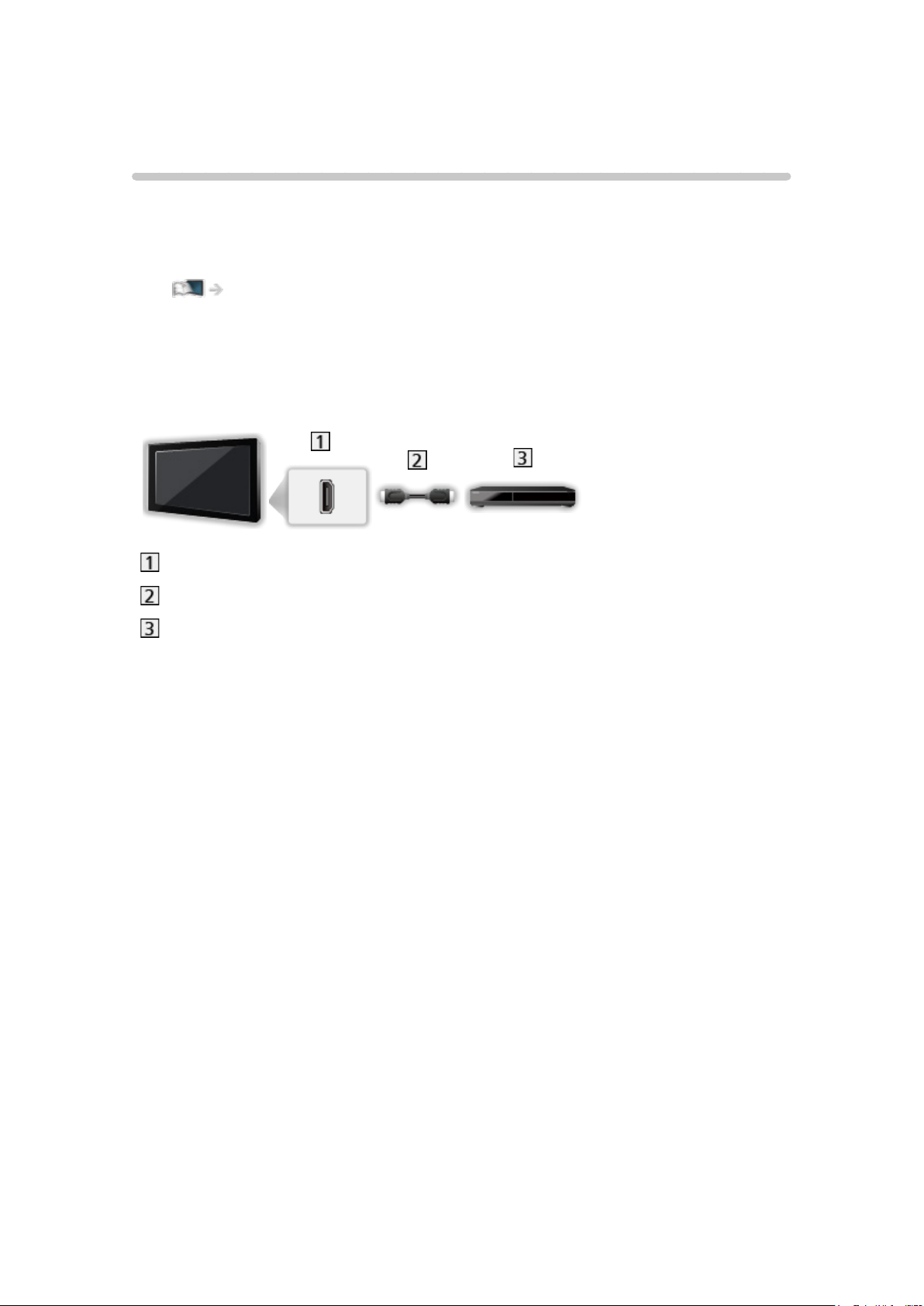
Anslut den 4K-kompatibla utrustningen till HDMI-kontakten med en
4K-kompatibel kabel för att kunna titta på innehåll i 4K-format.
■ 4K-kompatibel utrustning
HDMI-kontakt
HDMI-kabel
4K-kompatibel utrustning
●
Kontrollera att terminaltyp och kabelkontakter är korrekta för inkoppling.
●
Använd en komplett HDMI-kompatibel kabel.
- 49 -
Page 50

HDCP-inställning
1. Visa menyn med MENU.
2. Välj Inställningar > HDCP-inställning och tryck på OK för att öppna.
3. Ställ in objektet och tryck på OK för att lagra.
HDCP-inställning
(Auto / 2.2 / 1.4)
Välj en version av HDCP enligt det innehåll du tittar på.
●
HDCP är en teknik för kopieringsskydd av digitalt ljud-/videoinnehåll.
●
För HDMI
- 50 -
Page 51

Automatisk HDMI-inst.
1. Visa menyn med MENU.
2. Välj Inställningar > Automatisk HDMI-inst. och tryck på OK för att öppna.
3. Ställ in objektet och tryck på OK för att lagra.
Automatisk HDMI-inst.
(Läge1 / Läge2)
Ställ in på Läge1 när bilden i HDMI-ingången inte visas på rätt sätt.
●
För HDMI
- 51 -
Page 52

Giltigt 4K-format
■ Giltigt 4K-format (HDMI)
4K UHD
●
3 840 × 2 160 (60p, 50p, 30p, 25p, 24p)
– Bildinställningen är låst till 16:9.
DCI 4K
●
4 096 × 2 160 (60p, 50p, 30p, 25p, 24p)
– Den faktiska upplösningen är 3 840 × 2 160p.
– Bildinställningen är låst till V Full.
= Anm. =
●
Signalerna ovan formateras om för att passa din skärm på bästa sätt.
●
3D-innehåll i 4K-format stöds inte.
●
För mer information om bildinställningar
Titta på > För bästa bild > Bildförhållande
- 52 -
Page 53
Extern utrustning
Extern anslutning
Nedan ges rekommendationer för anslutning av olika slags utrustning till
TV-apparaten. För övriga anslutningar, hänvisar vi till respektive utrustnings
bruksanvisning.
●
Mer information om grundläggande anslutning
Titta på > Grundläggande > Grundläggande anslutning
●
Använda specifika enheter med stöd för Bluetooth trådlös teknologi
Funktioner > Bluetooth-enheter
●
Kontrollera att terminaltyp och kabelkontakter är korrekta för inkoppling.
●
Extern utrustning och kablar som visas medföljer inte TV-apparaten.
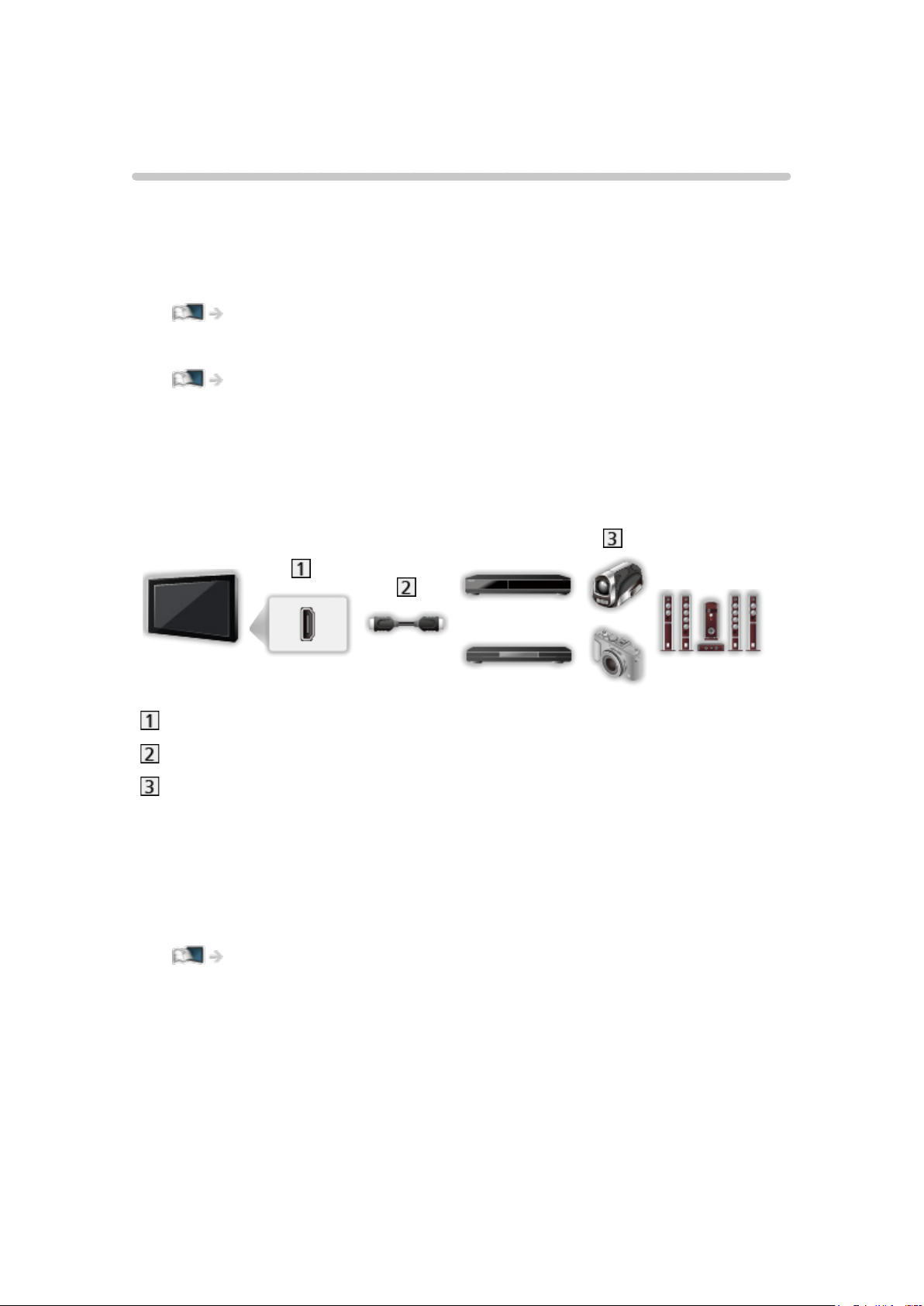
■ HDMI-utrustning
HDMI-kontakt
HDMI-kabel
Inspelare / Spelare / Digitalbox / Videokamera / Förstärkare med
högtalarsystem
= Anm. =
●
Använd en komplett HDMI-kompatibel kabel.
●
Mer information om VIERA Link-anslutningar
Funktioner > VIERA Link ”HDAVI Control™” > Sammanfattning av VIERA Link
●
Använd HDMI2 för att ansluta TV:n till en förstärkare som har ARCfunktion (Audio Return Channel).
- 53 -
Page 54
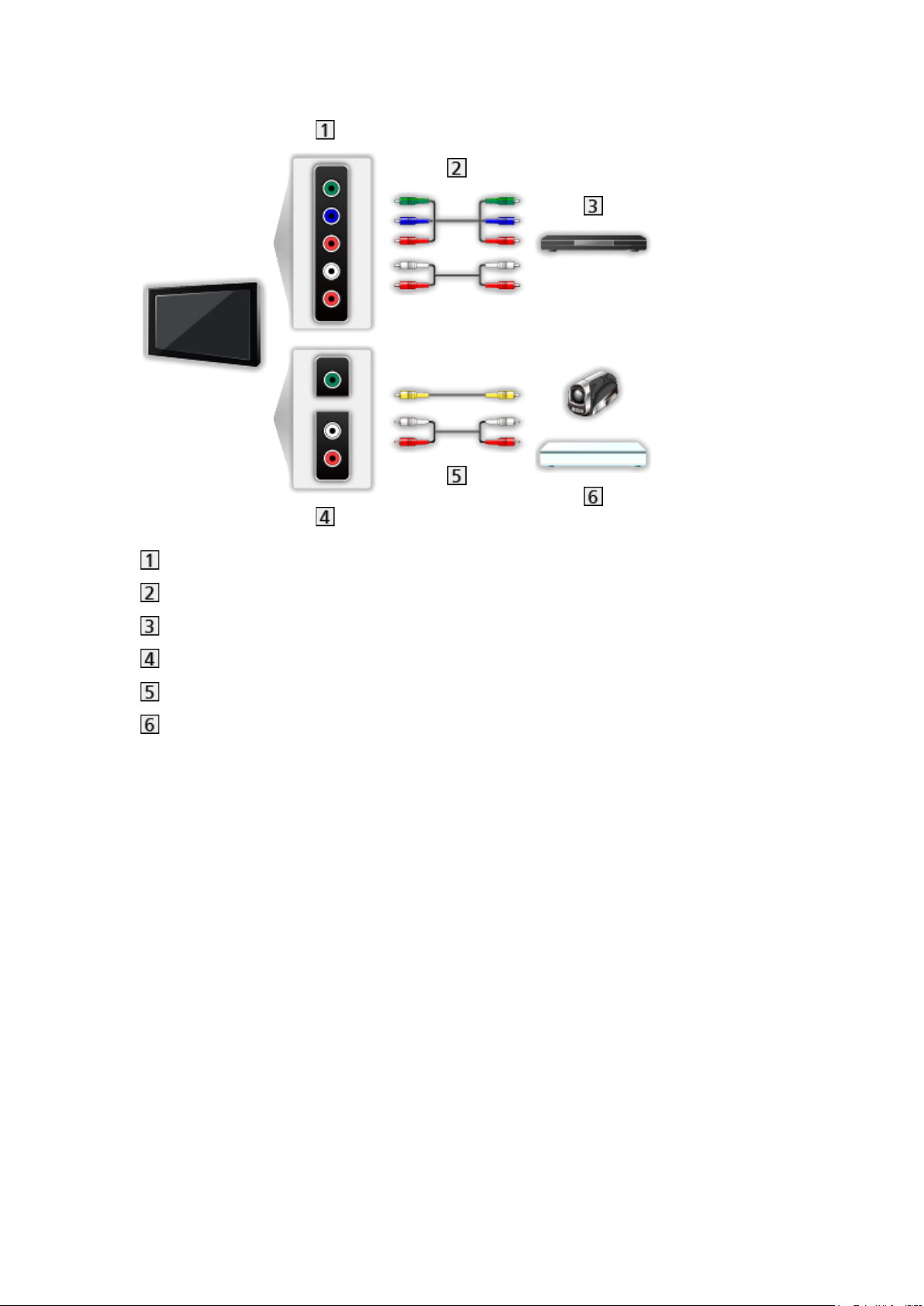
■ AV-enheter
AV2-uttag (COMPONENT)
Komponentkablar
DVD-spelare
AV2-uttag (VIDEO)
Kompositkablar
Videokamera / Spelutrustning
- 54 -
Page 55
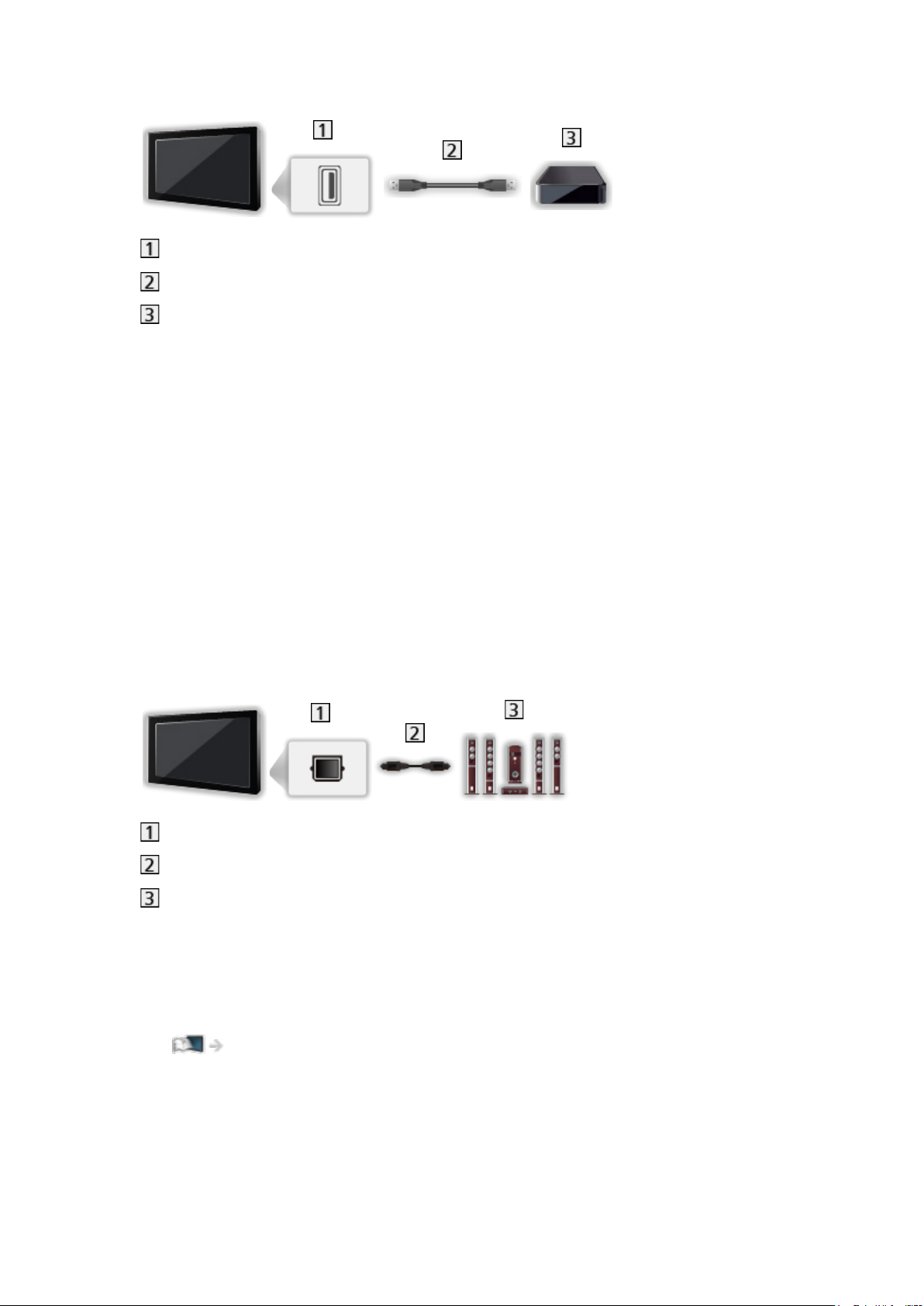
■ USB-enheter
USB-port
USB-kabel
USB HDD
= Anm. =
●
Det rekommenderas att ansluta enheten till TV:ns USB-port direkt.
●
Du kan inte använda två eller fler USB-enheter av samma typ samtidigt,
med undantag för USB-flashminnen eller USB HDD.
●
Använd USB 3-porten för anslutning av USB HDD.
●
Vissa USB-enheter eller USB-hubbar fungerar inte med denna TV.
●
Du kan inte ansluta några enheter via USB-kortläsare.
●
Mer information om enheter finns på följande webbplats.
http://panasonic.net/viera/support (endast på engelska)
■ Lyssna med externa högtalare
DIGITAL AUDIO
Optisk digital ljudkabel
Förstärkare med högtalarsystem
●
För att lyssna på flerkanalsljud från extern utrustning (t.ex. Dolby
Digital 5.1) ansluts utrustningen till förstärkaren. För information om
anslutningarna, läs utrustningens och förstärkarens bruksanvisningar.
●
För att välja ljudutgång för volymjustering, ställ in TV-högtalarinställning.
Titta på > För bästa ljud > Volyminställningar
- 55 -
Page 56
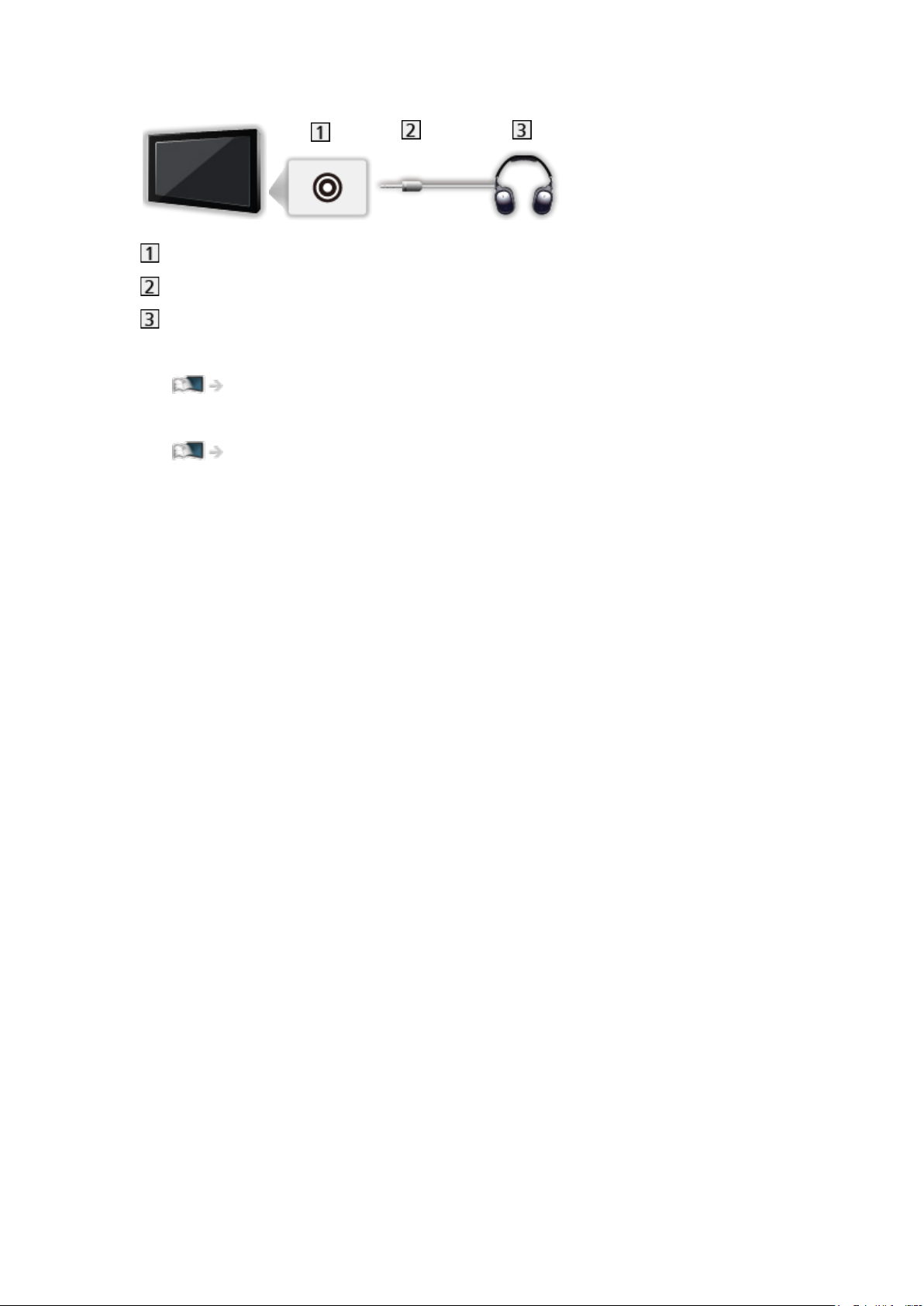
■ Hörlursuttag
Hörlursuttag
M3 stereominikontakt
Hörlursuttag
●
För att ändra volymen, ställ in Volym hörlur.
Titta på > För bästa ljud > Avancerade inställningar
●
För att välja ljudutgång för volymjustering, ställ in TV-högtalarinställning.
Titta på > För bästa ljud > Volyminställningar
- 56 -
Page 57

Titta på material från extern utrustning
Anslut extern utrustning (VCR, DVD osv.) genom en ingång för att se material
från den.
1. Visa menyn för val av ingång med AV.
2. Välj det inmatningsläge som är förknippat med utrustningen och tryck på
OK för att titta. (Det valda läget visas högst upp till vänster på skärmen.)
●
TV:n tar automatiskt emot ingångssignaler vid anslutning av SCART när
uppspelningen startar.
– Ingångssignalerna identifieras automatiskt genom den 8-poliga
SCART-kontakten.
– Denna funktion är även tillgänglig för HDMI-anslutningar när VIERA
Link är inställd på På.
Funktioner > VIERA Link ”HDAVI Control™” > Enkel uppspelning
– När ingångsläget inte ändras automatiskt, gör ovanstående eller
kontrollera utrustningens inställning.
●
Du kan även välja läge genom att trycka på AV. Tryck flera gånger tills
hittar önskad insignal.
●
Du kan välja COMPONENT och VIDEO i AV2.
●
Du kan märka eller hoppa över varje ingångsläge. Ingångslägen
som hoppas över kommer inte att visas när du trycker på AV.
(Ingångsmärkning)
●
Fjärrkontrollen kan styra innehåll eller ansluten utrustning.
Titta på > Extern utrustning > Styra med TV:ns fjärrkontroll
●
För att återvända till TV-läget
TV
= Anm. =
●
Om den externa utrustningen har en funktion för att ställa in
bildförhållandet, så ska det ställas in på 16:9.
●
Läs utrustningens bruksanvisning eller fråga din lokala återförsäljare
angående detaljer.
- 57 -
Page 58

■ Ingångsmärkning
Öppnar listan för ingångsmärkning för att välja varje ingångsläge eller ställa
in att hoppa över oanslutna ingångar för enkel identifikation och val via Ange
insignal, banderollen o.s.v.
Titta på > Grundläggande > Informationsrad
1. Visa menyn med MENU.
2. Välj Inställningar > Menyinställningar > Ingångsmärkning och tryck på OK
för att öppna.
3. Ställ in objektet och tryck på OK för att ställa in.
●
För att märka varje ingångsläge, välj Skriv in och ange tecken (max. 10
tecken).
●
För att hoppa över ingångsläget, välj Hoppa över.
■ Visning av speltid
Ställ in på På för att visa tiden som kontinuerligt tillbringats i Game Mode var
30:e minut i skärmens övre högra hörn.
1. Visa menyn med MENU.
2. Välj Inställningar > Menyinställningar > Visning av speltid och tryck på OK
för att öppna.
3. Välj På / Av och tryck på OK för att ställa in.
●
Denna funktion är tillgänglig när Game Mode är inställd på På.
- 58 -
Page 59
Styra med TV:ns fjärrkontroll
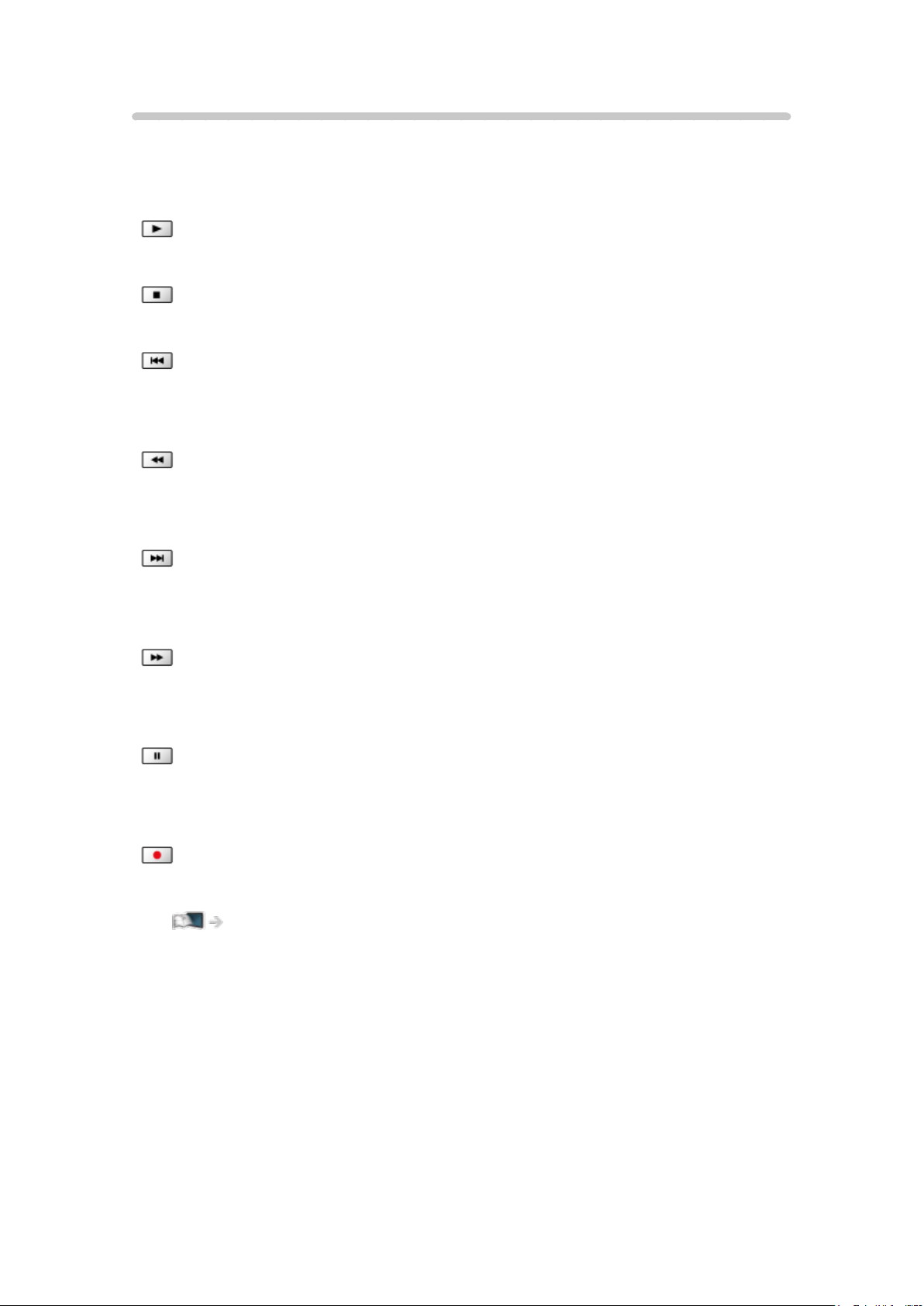
Du kan styra innehåll i Mediaspelaren / mediaserver, inspelningsfunktioner
eller ansluten utrustning med följande knappar på TV:ns fjärrkontroll.
:
Spela upp (VCR / DVD / videoinnehåll)
:
Stoppar uppspelning
:
Spola bakåt, snabbspela bakåt (VCR)
Hoppa till föregående spår, titel eller kapitel (DVD / videoinnehåll)
:
Spola bakåt, snabbspela bakåt (VCR)
Sök bakåt (DVD / videoinnehåll)
:
Snabbspola framåt, snabbspela framåt (VCR)
Hoppa till nästa spår, titel eller kapitel (DVD / videoinnehåll)
:
Snabbspola framåt, snabbspela framåt (VCR)
Sök framåt (DVD / videoinnehåll)
:
Paus / Fortsätt
Håll intryckt för att spela långsamt (DVD)
:
One Touch-inspelning
Inspelning > Spela in pågående program > One Touch-inspelning
- 59 -
Page 60

■ Hur man ändrar kod
Varje Panasonic-produkt har en typspecifik fjärrkontrollkod. Ändra koden så
att den stämmer överens med produkten som du vill styra.
1. Håll Viloläge av / på intryckt under följande inställningar.
2. Mata in följande kod med Sifferknappar.
●
Koder för varje produkt och funktion
70 : DVD-inspelare, DVD-spelare, Blu-ray-spelare
71 : Hemmabio, Blu-ray hemmabio
72 : VCR
73 (standard) :
Används vid inspelning på USB HDD, Mediaspelaren, DLNA-funktioner
eller VIERA Link.
3. Tryck på
för att ändra.
= Anm. =
●
Bekräfta om fjärrkontrollen fungerar som den ska efter att koden har
ändrats.
●
Koderna kan återställas till standardinställningarna när du byter batterier.
●
Vissa funktioner är kanske inte tillgängliga beroende på utrustningen.
- 60 -
Page 61

HDMI-funktioner
HDMI (high-definition multimedia interface) är världens första heltäckande
digitala AV-gränssnitt för konsumenter som följer en standard utan
komprimering.
HDMI gör att du kan få digital HD-bild och högkvalitetsljud genom att ansluta
TV-apparaten till utrustningen.
HDMI-kompatibel utrustning
med en HDMI- eller DVI-utgång, t.ex. en DVDspelare, digitalbox eller spelkonsol, kan anslutas direkt till HDMI-ingången
med en kabel som uppfyller HDMI-kraven.
Titta på > Extern utrustning > Extern anslutning
: HDMI-logotypen finns på HDMI-kompatibel utrustning.
■ Tillämpliga HDMI-egenskaper
●
Ingångssignal för ljud :
2-kanals linjär PCM (samplingsfrekvenser - 48 kHz, 44,1 kHz, 32 kHz)
●
Ingångssignal för bild :
Matchar utsignalsinställningarna på den digitala utrustningen.
Titta på > Extern utrustning > Giltiga ingångssignaler
●
VIERA Link (HDAVI Control 5)
Funktioner > VIERA Link ”HDAVI Control™” > Sammanfattning av VIERA Link
●
Content Type
●
Deep Colour
●
Audio Return Channel
– Audio Return Channel (ARC) är en funktion för att skicka digitala
ljudsignaler via en HDMI-kabel.
– För HDMI2
●
3D
●
x.v.Colour™
●
4K
Titta på > 4K-upplösning > Giltigt 4K-format
- 61 -
Page 62

■ DVI-anslutning
Om den externa utrustningen bara har en DVI-utgång, anslut till HDMI-porten
via en DVI till HDMI-adapterkabel. När en DVI till HDMI-adapterkabel används
ansluter du ljudkabeln till ljudingångskontakten (använd AV2-ljuduttaget).
●
Fråga handlaren där du köpt HDMI-adapterkabeln om din digitala
utrustning.
= Anm. =
●
Ljudinställningar kan göras i HDMI-ingång i ljudmenyn.
Titta på > För bästa ljud > Avancerade inställningar
●
Om den anslutna utrustningen har en funktion för att ställa in
bildförhållandet ska det ställas in på ”16:9”.
●
Dessa HDMI-kontakter är av ”typ A”.
●
Dessa HDMI-kontakter är kompatibla med kopieringsskyddet HDCP (HighBandwidth Digital Content Protection).
●
Utrustning som saknar digital utgång kan anslutas till component- eller
video-ingångarna som tar emot analoga signaler.
●
Denna TV är försedd med HDMI™-teknik.
- 62 -
Page 63
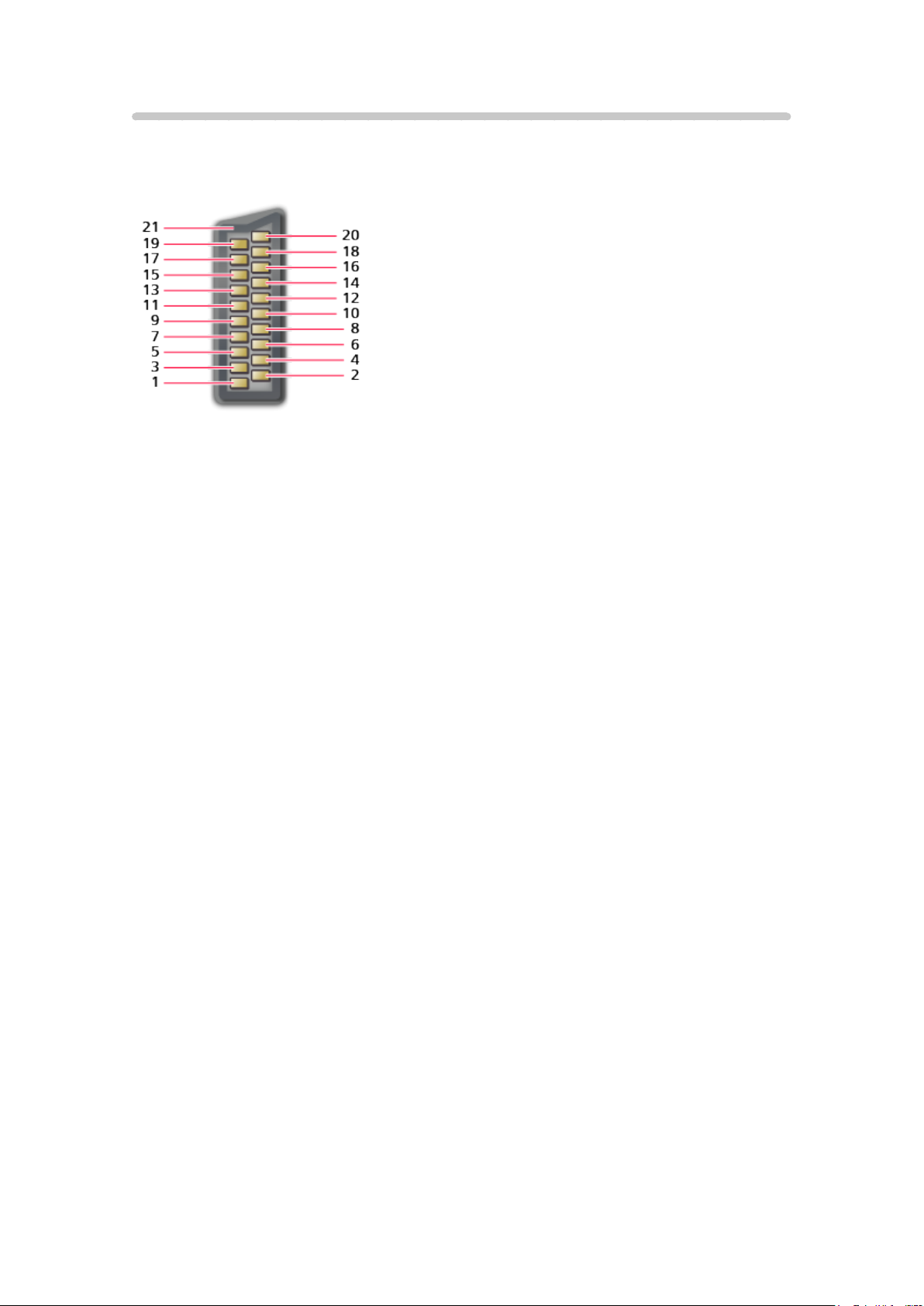
Information om uttag
■ AV1-kontakt (SCART) (RGB, VIDEO)
1 : Ljud ut (H)
2 : Ljud in (H)
3 : Ljud ut (V)
4 : Ljud jord
5 : Blå jord
6 : Ljud in (V)
7 : Blå in
8 : CVBS-status
9 : Grön jord
10: -11 : Grön in
12: -13: Röd jord
14: Jord
15: Röd in
16: RGB-status
17: CVBS jord
18: RGB-status jord
19: CVBS ut (video)
20: CVBS in (video)
21: Jordat uttag
- 63 -
Page 64
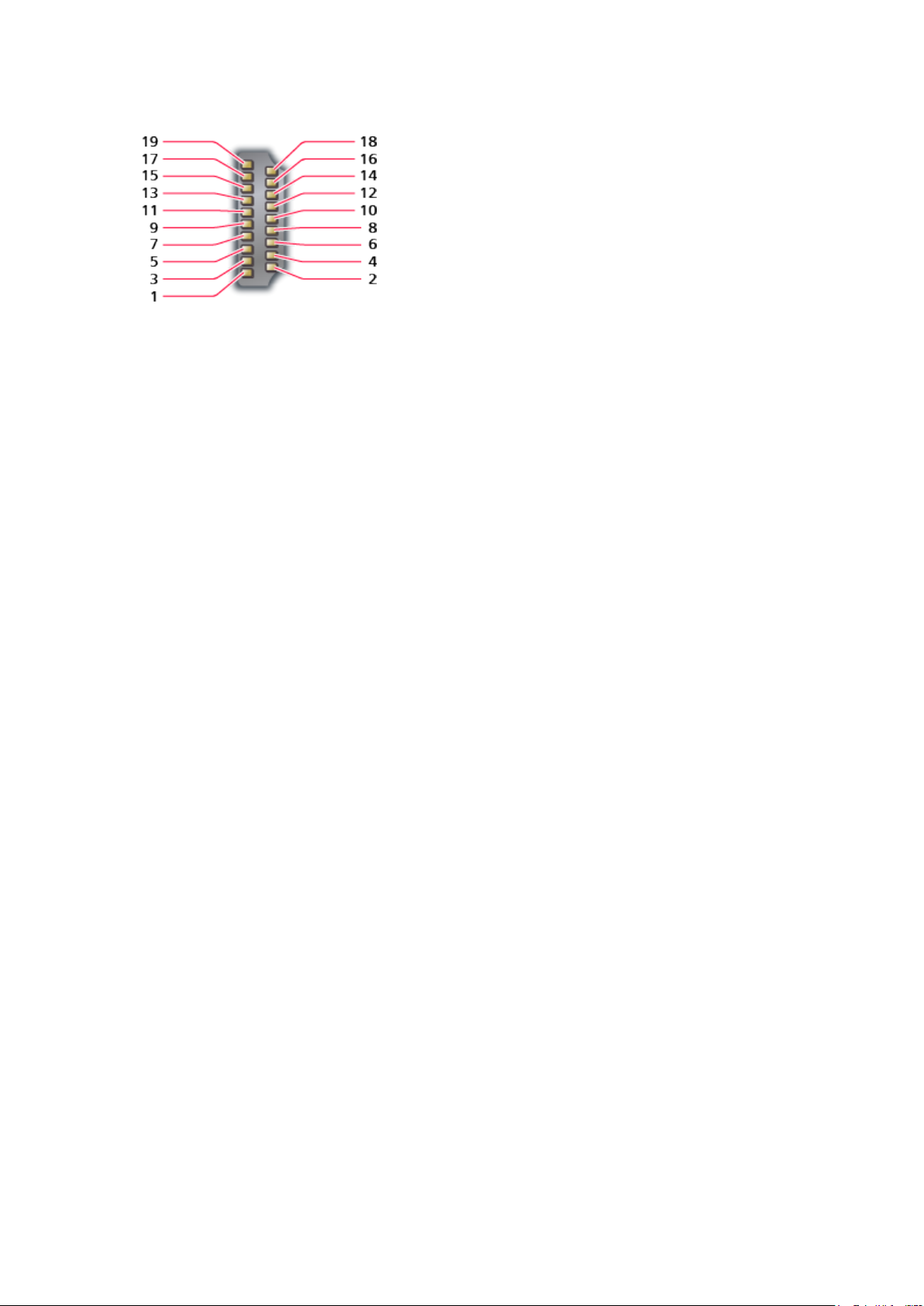
■ HDMI-kontakt
1 : TMDS Data2+
2 : TMDS Data2-skärm
3 : TMDSData2−
4 : TMDS Data1+
5 : TMDS Data1-skärm
6 : TMDSData1−
7 : TMDS Data0+
8 : TMDS-Data0 skärm
9 : TMDSData0−
10: TMDS Klocka+
11 : TMDS klocka-skärm
12: TMDSKlocka−
13: CEC
14: Verktyg
15: SCL
16: SDA
17: DDC/CEC jord
18: +5V Strömförsörjning
19: Hot Plug-detektion
- 64 -
Page 65
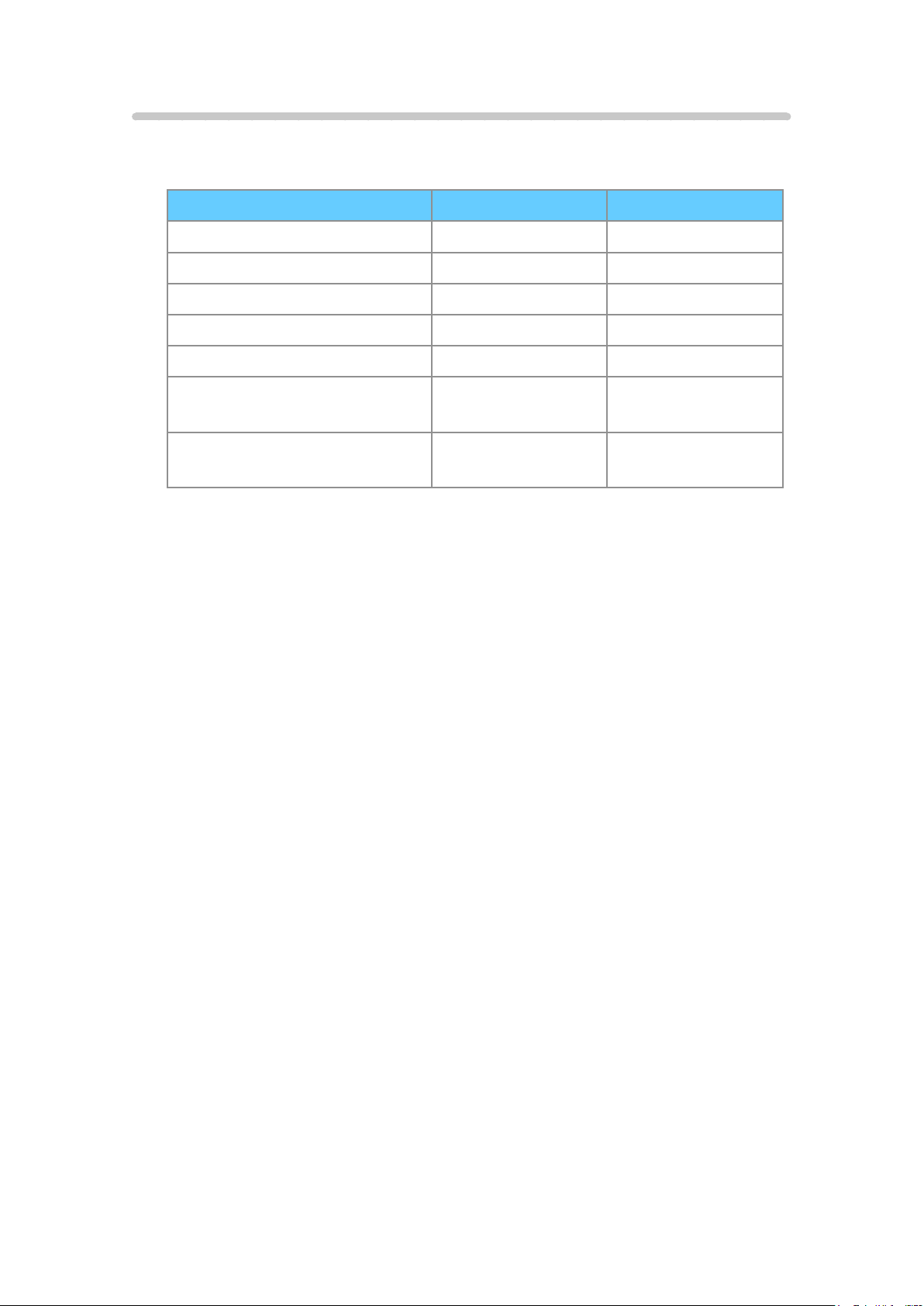
Giltiga ingångssignaler
■ COMPONENT, HDMI
Signalnamn COMPONENT HDMI
525 (480) / 60i, 60p ○ ○
625 (576) / 50i, 50p ○ ○
750 (720) / 60p, 50p ○ ○
1 125 (1 080) / 60i, 50i ○ ○
1 125 (1 080) / 60p, 50p, 24p ○
3 840 × 2 160 / 60p, 50p,
30p, 25p, 24p
4 096 × 2 160 / 60p, 50p,
30p, 25p, 24p
○:Gällandeinsignal
= Anm. =
●
Andra signaler än de enligt ovan kanske inte visas korrekt.
●
Signalerna ovan formateras om för att passa din skärm på bästa sätt.
○
○
- 65 -
Page 66

För bästa bild
Visningsläge
1. Visa menyn med MENU.
2. Välj Bild > Visningsläge och tryck på OK för att öppna.
3. Välj läge och tryck på OK för att ställa in.
Visningsläge
(Dynamisk / Normal / Bio / True Cinema / Personligt anpassat)
Väljer ditt favoritläge för bildförhållande för varje ingång.
Dynamisk:
Förbättrar kontrasten och skärpan för visning i ett ljust rum.
Normal:
Normal användning för visning i ett rum med normala ljusförhållanden.
Bio:
Förbättrar kontrasten, svärtan och färgåtergivningen för visning av
filmer i ett mörkt rum.
True Cinema:
Återger bildens ursprungliga kvalitet exakt utan några korrigeringar.
Personligt anpassat:
Justera varje menyfunktion manuellt så att de stämmer med dina krav
på bildkvalitet.
●
Följande objekt kan justeras och lagras för alla lägen.
Bakgrundsbelysning / Kontrast / Ljus / Färgmättnad / Färgton / Skärpa
/ Färgtemperatur / Levande färgsättning / Automatisk bakljuskontroll
/ Ljussensor / Brusreducering / Optimal MPEG-reduktion / Optimal
upplösning / Intelligent Frame Creation / 24p Smooth Film
●
Du kan ställa in Visningsläge i 2D- och 3D-läge för vardera.
- 66 -
Page 67

Ljussensor
1. Visa menyn med MENU.
2. Välj Bild > Ljussensor och tryck på OK för att öppna.
3. Välj På / Av och tryck på OK för att ställa in.
Ljussensor
(På / Av)
●
Funktionen Automatisk ljusstyrka
Justerar bildinställningar automatiskt efter rådande ljusförhållande.
- 67 -
Page 68

Bildförhållande
Ändra bildförhållandet (bildstorlek) med ASPECT.
■ För att ändra bildförhållande manuellt
1. Visa Välj bildformat med ASPECT.
2. Välj läge och tryck på OK för att ställa in.
●
Du kan även ändra läget genom att trycka på ASPECT.
(Tryck flera gånger tills du får önskat läge.)
Auto:
Det bästa förhållandet väljs automatiskt efter ”Styrsignal för
bildförhållande”.
Titta på > För bästa bild > Styrsignal för bildförhållande
16:9:
Visar bilden direkt med 16:9 utan distorsion (anamorf).
4:3:
Visar bilden i standard 4:3 utan distortion.
Zoom:
Visar bilden i 16:9 letterbox- eller 4:3-bild utan distorsion.
V Full:
Visar bilden förstorad vertikalt så att den passar skärmen utan
förvrängning.
●
För DCI 4K-format
= Anm. =
●
Visa bilden (TV, extern ingång osv.) i full skärm för att använda denna
funktion fullt ut.
●
Bildförhållandet kan sparas separat för SD (Standard definition) och HD
(High definition).
●
Bildförhållandet kan inte ändras i text-TV och 3D-signaler.
●
Bildförhållandet är konstant på 16:9 vid följande förhållanden :
– 4K-innehåll förutom DCI 4K
– Game Mode är inställd på På.
– 1080p, 1 pixel blir 4 är inställd på På.
– 1080p Pure Direct är inställd på På.
– 4K Pure Direct är inställd på På.
- 68 -
Page 69

Styrsignal för bildförhållande
Program innehåller ofta en ”Styrsignal för bildförhållande”. (Bredbildssignal,
kontrollsignal via SCART-/HDMI-kontakt)
I läget Auto kommer bildförhållandet att visas uppe till vänster på skärmen
om en bredbildssignal (WSS) eller en kontrollsignal via SCART (stift 8)/HDMI
detekteras. Bildförhållandet ändras till ett lämpligt förhållande.
Titta på > För bästa bild > Bildförhållande
■ Tillgängliga förhållanden
Uttag för marksänd / kabelansluten TV (endast WSS)
●
Giltig insignaltyp :
DVB-C
DVB-T / DVB-T2
PAL B, G, H, I, D, K
SECAM B, G, L, L’, D, K
Ogiltig insignaltyp :
PAL 525/60 6,5 MHz
PAL 525/60 6,0 MHz
PAL 525/60 5,5 MHz
M.NTSC 6,5 MHz
M.NTSC 6,0 MHz
M.NTSC 5,5 MHz
AV1-kontakt (SCART) / AV2-uttag (VIDEO)
●
Giltig insignaltyp :
PAL
SECAM
PAL 525/60
M.NTSC
NTSC
: Styrsignal endast genom SCART (8-polig) / HDMI
- 69 -
Page 70

AV2-uttag (COMPONENT) (endast WSS)
●
Giltig insignaltyp :
625 (576) / 50i, 50p
Ogiltig insignaltyp :
525 (480) / 60i, 60p
750 (720) / 60p, 50p
1 125 (1 080) / 60i, 50i
HDMI-kontakt
●
Giltig insignaltyp :
525 (480) / 60i, 60p
625 (576) / 50i, 50p
750 (720) / 60p, 50p
1 125 (1 080) / 60i, 50i
1 125 (1 080) / 60p, 50p, 24p
3 840 × 2 160 / 60p, 50p, 30p, 25p, 24p
4 096 × 2 160 / 60p, 50p, 30p, 25p, 24p
●
HDMI-porten tar inte emot en WSS-signal.
= Anm. =
●
Om skärmstorleken ser ovanlig ut när ett bredbildsprogram visas
från en videobandspelare, justera videobandspelarens tracking. Läs
videobandspelarens bruksanvisning.
- 70 -
Page 71

Grundläggande inställningar
1. Visa menyn med MENU.
2. Välj Bild och tryck på OK för att öppna.
3. Välj ett av följande objekt och tryck på OK för att öppna.
Bakgrundsbelysning / Kontrast / Ljus / Färgmättnad / Färgton / Skärpa
/ Färgtemperatur / Levande färgsättning / Automatisk bakljuskontroll /
Optimal upplösning / Intelligent Frame Creation / 24p Smooth Film
4. Ställ in objektet och tryck på OK för att lagra.
Bakgrundsbelysning, Kontrast, Ljus, Färgmättnad, Färgton, Skärpa
Justerar inställningarna av dessa alternativ efter önskemål.
●
Skärpa är inte tillgängligt när 1080p, 1 pixel blir 4 är inställt på På.
Färgtemperatur
Ställer in bildens färgtemperatur (blåare - rödare).
Levande färgsättning
(På / Av)
Justerar automatiskt färgerna så att de blir mer livfulla.
Automatisk bakljuskontroll
Kontrollerar automatiskt nivån för bakgrundsbelysning enligt bilderna.
Optimal upplösning
(Auto / Maximum / Mellan / Minimum / Av)
Förbättrar bildupplösningen för skarpare bilder.
Intelligent Frame Creation
(Maximum / Mellan / Minimum / Av)
Kompenserar automatiskt bildhastigheten och tar bort skakningar för att göra
bilden jämn och tydlig.
●
Beroende på innehållet kan bilderna vara brusiga. För att förhindra
brusigheten, ändra inställningen.
- 71 -
Page 72

●
Inte tillgängligt under följande förhållanden :
– Game Mode är inställd på På.
– 1080p, 1 pixel blir 4 är inställd på På.
– 1080p Pure Direct är inställd på På.
– 4K Pure Direct är inställd på På.
24p Smooth Film
(Maximum / Mellan / Minimum / Av)
Kompenserar automatiskt bildhastigheten för att återge filmbilder med en 24p
källa på ett jämnt sätt.
●
Denna funktion är endast tillgänglig för 24p-signalingång och visas istället
för Intelligent Frame Creation.
●
Inte tillgängligt under följande förhållanden :
– Game Mode är inställd på På.
– 1080p, 1 pixel blir 4 är inställd på På.
– 1080p Pure Direct är inställd på På.
– 4K Pure Direct är inställd på På.
- 72 -
Page 73

Brusreducering inställningar
1. Visa menyn med MENU.
2. Välj Bild > Brusreducering / Optimal MPEG-reduktion och tryck på OK för
att öppna.
3. Ställ in objektet och tryck på OK för att lagra.
Brusreducering
(Auto / Maximum / Mellan / Minimum / Av)
Reducerar oönskat bildbrus.
●
Inte tillgängligt under följande förhållanden :
– Game Mode är inställd på På.
– 1080p, 1 pixel blir 4 är inställd på På.
– 1080p Pure Direct är inställd på På.
– 4K Pure Direct är inställd på På.
Optimal MPEG-reduktion
(Auto / Maximum / Mellan / Minimum / Av)
Reducerar flimmer i bildens konturer och blockerar brus.
●
Inte tillgängligt under följande förhållanden :
– Game Mode är inställd på På.
– 1080p, 1 pixel blir 4 är inställd på På.
– 1080p Pure Direct är inställd på På.
– 4K Pure Direct är inställd på På.
- 73 -
Page 74

Avancerade inställningar
Du kan justera och ställa in detaljerade bildinställningar när Visningsläge är
inställd på Bio, True Cinema eller Personligt anpassat. Inställningarna i True
Cinema eller Personligt anpassat kan lagras för varje ingång.
Titta på > För bästa bild > Visningsläge
1. Välj ingångsläge med AV eller TV.
2. Visa menyn med MENU.
3. Välj Bild > Visningsläge och tryck på OK för att öppna.
4. Välj läge och tryck på OK för att ställa in.
Bio / True Cinema / Personligt anpassat
■ Justera de detaljerade bildinställningarna
1. Visa menyn med MENU.
2. Välj Bild > Avancerade inställningar och tryck på OK för att öppna.
3. Välj ett av följande objekt och tryck på OK för att öppna.
Kontrastkontroll / Färgomfång / Vitbalans / Färghantering / Gamma /
Återställ standard
4. Ställ in objektet och tryck på OK för att lagra.
■ Kontrastkontroll
Kontrastkontroll
(Auto / Custom / Av)
Justerar automatiskt de detaljerade kontrastinställningarna. Välj Custom för
att ställa in Inställn kontrastkontroll manuellt.
Inställn kontrastkontroll
Automatisk gammakontroll:
Justerar gammakurvan för att göra bilden ljusare.
Extra svärta i bilden:
Anpassar successivt svarta nyanser.
Mer lyster i vitt:
Gör det vita området tydligare.
Återställ standard:
Återställer objekt för Inställn kontrastkontroll.
- 74 -
Page 75

■ Färgomfång
Färgomfång
(Normal / Standard)
Återger bildfärgen exakt efter färgskalan.
Normal:
Visar färger enligt färgskalan.
Standard:
Visar djupa färger genom att utöka färgskalan till sin högsta nivå.
■ Vitbalans
R-Ökning / G-Ökning / B-Ökning
Justera vitbalansen för ljusa röda / gröna / blåa områden.
R-Cutoff / G-Cutoff / B-Cutoff
Justera vitbalansen i mörka röda / gröna / blåa områden.
Mer detaljerad justering
Justerar mer detaljerade objekt för Vitbalans.
Nivå för ingångssignal:
Justerar nivån för ingångssignalen.
R-Ökning / G-Ökning / B-Ökning:
Justerar detaljerade vitbalansen i ljusa röda / gröna / blåa områden.
Återställ standard:
Återställer objekt för Mer detaljerad justering.
Återställ standard
Återställer Vitbalans till standardinställningarna.
■ Färghantering
R-Nyans / R-Mättnad / R-Luminans
Justera bildens ton / mättnad / ljusstyrka för röda områden.
- 75 -
Page 76

G-Nyans / G-Mättnad / G-Luminans
Justera bildens ton / mättnad / ljusstyrka för gröna områden.
B-Nyans / B-Mättnad / B-Luminans
Justera bildens ton / mättnad / ljusstyrka för blåa områden.
Mer detaljerad justering
Justerar mer detaljerade objekt för Färghantering.
C-Nyans / M-Nyans / Y-Nyans:
Justerar bildens färgnyanser för områden med cyan / magenta / gult.
C-Mättnad / M-Mättnad / Y-Mättnad:
Justerar mättnad för områden med cyan / magenta / gult.
Återställ standard:
Återställer objekt för Mer detaljerad justering.
Återställ standard
Återställer Färghantering till standardinställningarna.
■ Gamma
Gamma
Växlar gammakurva.
●
Var god observera att de numeriska värdena är riktvärden för justeringen.
Mer detaljerad justering
Justerar mer detaljerade objekt för Gamma.
Nivå för ingångssignal:
Justerar nivån för ingångssignalen.
Ökning:
Justerar ökningen av gamma för den valda signalnivån.
Återställ standard:
Återställer objekt för Mer detaljerad justering.
Återställ standard
Återställer Gamma till standardinställningarna.
- 76 -
Page 77

■ Återställ standard
Återställ standard
Återställer Avancerade inställningar till standardinställningarna.
- 77 -
Page 78

Alternativa inställningar
1. Visa menyn med MENU.
2. Välj Bild > Alternativa inställningar och tryck på OK för att öppna.
3. Välj ett av följande objekt och tryck på OK för att öppna.
Game Mode / Kadensläge för film / 1080p Pure Direct / 4K Pure Direct /
1080p, 1 pixel blir 4 / HDMI val bas. på innehåll / HDMI RGB-omfång / AVfärgsystem / 3D-COMB
4. Ställ in objektet och tryck på OK för att lagra.
Game Mode
(På / Av)
Ger lämpliga bilder för snabba responssignaler som passar för spel.
●
Inte tillgängligt i TV-läget
●
För att visa en fortlöpande speltid i Game Mode, ställ in Visning av speltid.
Kadensläge för film
(På / Av)
Förbättrar den vertikala upplösningen för filmbilder.
●
Denna funktion är tillgänglig för interlaceda signaler (utom i läget
multifönster, nätverkstjänster eller när Game Mode är inställt på På).
1080p Pure Direct
(På / Av)
Återger bildens ursprungliga kvalitet i detalj för 1080p-ingångssignal (HDMI).
●
Inte tillgängligt under följande förhållanden :
– 3D
– Multifönster
– 1080p, 1 pixel blir 4 är inställd på På.
4K Pure Direct
(På / Av)
Återger bildens ursprungliga kvalitet i detalj för 4K-ingångssignal (HDMI).
●
Inte tillgängligt under följande förhållanden :
– 3D
– Multifönster
- 78 -
Page 79

1080p, 1 pixel blir 4
(På / Av)
Visas som pixel för pixel för att göra bilden skarpare för 1080p-signal.
●
För HDMI
●
Alla bilder kanske inte visas exakt pixel för pixel.
●
Inte tillgängligt under följande förhållanden :
– 3D
– Multifönster
HDMI val bas. på innehåll
(Grafik- och bildåtergivning / Bilder / Auto / Av)
Justerar bildinställningar för varje HDMI-ingång efter vald innehållstyp.
Auto:
Justerar bildinställningar automatiskt i enlighet med mottaget HDMIinnehåll om ansluten utrustning stöder HDMI-innehåll.
●
För att ställa in tillgängligheten för varje innehållstyp för autoläge, välj Auto
detaljinställning.
●
För HDMI
HDMI RGB-omfång
(Auto / Full / Normal)
Justerar den svarta nivån i bilden för varje HDMI-ingång.
●
När den svarta nivån inte är lämplig, välj Full.
●
För HDMI
AV-färgsystem
(Auto / PAL / SECAM / M.NTSC / NTSC)
Väljer annat färgsystem beroende på videosignaler.
●
För AV
3D-COMB
(På / Av)
Gör stillbilder eller långsamma rörliga bilder mer levande.
●
Ibland kan färgmönster uppstå i stillbilder och långsamt rörliga bilder. Ställ
in på På för att visa skarpare och mer exakta färger.
●
För PAL- / NTSC-signalmottagning i TV-läge eller från kompositanslutning
- 79 -
Page 80
Skärminställningar
1. Visa menyn med MENU.
2. Välj Bild > Skärminställningar och tryck på OK för att öppna.
3. Välj ett av följande objekt och tryck på OK för att öppna.
16:9 Overscan / Horisontell bildstorlek / Zoomjusteringar /
Bildskärmsdisplay
4. Ställ in objektet och tryck på OK för att lagra.
16:9 Overscan
(På / Av)
Väljer skärmdel som visar bilden för 16:9-bildförhållande.
På:
Förstorar bilden så att kanterna inte syns.
Av:
Visar bilden i ursprunglig storlek.
●
Ställ in På om störningar inträffar i skärmkanterna.
●
Inställningen kan sparas för respektive SD (Standard definition) och HD
(High definition).
●
Inte tillgängligt under följande förhållanden :
– 4K-innehåll
– Fotoinnehåll
– Game Mode är inställd på På.
– 1080p, 1 pixel blir 4 är inställd på På.
– 1080p Pure Direct är inställd på På.
– 4K Pure Direct är inställd på På.
Horisontell bildstorlek
40-tumsmodell
Växlar det horisontella visningsområdet för att minska bruset på bildens kant.
●
För TV-läge, AV och HDMI-ingång
●
Inte tillgängligt under följande förhållanden:
– 4K-innehåll
– 3D
– Game Mode är inställd på På.
– 1080p, 1 pixel blir 4 är inställd på På.
- 80 -
Page 81

Zoomjusteringar
Justerar vertikal position och storlek när bildinställningen är inställd på Zoom.
●
Inte tillgängligt för 4K-innehåll
Bildskärmsdisplay
(På / Av)
Stänger av skärmen när du väljer Av.
●
Denna funktion är energibesparande när du vill lyssna på ljudet utan att
titta på TV-skärmen.
●
Tryck på valfri knapp (ej Viloläge av / på) för att slå på skärmen.
- 81 -
Page 82

Kopiera justering
Kopierar bildinställningarna för True Cinema eller Personligt anpassat för
andra ingångs- eller visningslägen.
1. Visa menyn med MENU.
2. Välj Bild > Kopiera justering > Kopiera till / Destination och tryck på OK för
att öppna.
3. Välj destinationen som du vill kopiera och tryck på OK för att ställa in.
4. Välj Starta kopiering och tryck på OK för att kopiera.
5. När bekräftelseskärmen visas, välj Ja och tryck på OK för att ställa in.
= Anm. =
●
Alternativa inställningar, Skärminställningar och 3D inställningar kopieras
inte.
- 82 -
Page 83

För bästa ljud
Ljudläge
1. Visa menyn med MENU.
2. Välj Ljud > Ljudinställning och tryck på OK för att öppna.
3. Välj läge och tryck på OK för att ställa in.
Ljudinställning
(Normal / Musik / Stämning / Personlig)
Väljer ditt favoritljudläge för varje ingång.
Normal:
Ger lämplig ljudkvalitet för alla typer av scener.
Musik:
Förbättrar ljudkvaliteten för musikvideo, osv.
Stämning:
Förbättrar rymdeffekter och ger tydliga ljud.
Personlig:
Justera ljudet manuellt med equalizern så att det stämmer med dina
krav på ljudkvalitet.
●
Följande objekt kan justeras och lagras för alla lägen.
Bas / Diskant / Surround / Basförstärkning
●
För Användarläget är Equalizer tillgänglig i Ljudmenyn stället för Bas och
Diskant. Välj Equalizer och justera frekvensen.
Titta på > För bästa ljud > Grundläggande inställningar
●
Denna funktion är endast effektiv för ljud från TV-högtalare.
- 83 -
Page 84
Grundläggande inställningar
1. Visa menyn med MENU.
2. Välj Ljud och tryck på OK för att öppna.
3. Välj ett av följande objekt och tryck på OK för att öppna.
Bas / Diskant / Equalizer / Balans / Surround / Basförstärkning
4. Ställ in objektet och tryck på OK för att lagra.
Bas
Justerar nivån så att låga, djupa ljud framhävs eller minimeras.
Diskant
Justerar nivån så att skarpa, höga ljud framhävs eller minimeras.
Equalizer
Justera frekvensnivån så att den stämmer med dina krav på ljudkvalitet.
●
Denna funktion är tillgänglig när Ljudinställning är inställd på Personlig.
●
Välj frekvens och justera frekvensnivån.
●
För att förbättra basljudet, höj nivån på den lägre frekvensen. För att
förbättra diskantljudet, höj nivån på den högre frekvensen.
●
För att återställa varje frekvens till standardinställningar, välj Återställ
standard och tryck på OK.
●
Denna funktion är endast effektiv för ljud från TV-högtalare.
Balans
Justerar volymnivåerna på höger och vänster högtalare.
Surround
(Diffust surround-ljud / Virtuellt surround-ljud / Av)
Väljer inställningar för surroundljud.
Diffust surround-ljud:
Ger en mer progressiv förstärkning och efterklang för att simulera
förbättrade rymdeffekter.
Virtuellt surround-ljud:
Ger en dynamisk förstärkning av bredden och djupet för att simulera
förbättrade rymdeffekter.
●
Denna funktion är endast effektiv för ljud från TV-högtalare.
- 84 -
Page 85

Basförstärkning
(På / Av)
Förstärker basljudseffekter.
●
Denna funktion är endast effektiv för ljud från TV-högtalare.
- 85 -
Page 86
Volyminställningar
1. Visa menyn med MENU.
2. Välj Ljud och tryck på OK för att öppna.
3. Välj ett av följande objekt och tryck på OK för att öppna.
Val av högtalare / TV-högtalarinställning / Volym hörlur / Auto volym
kontroll / Volymjustering / Avstånd högt. till vägg
4. Ställ in objektet och tryck på OK för att lagra.
Val av högtalare
(TV / Hemmabio)
Gör att du kan styra hemmabiohögtalare med TV-apparatens fjärrkontroll
genom att rikta den mot TV-apparatens mottagare.
TV:
TV-högtalarna är på.
Hemmabio:
Ljudet levereras från hemmabiohögtalarna. Hemmabiospelare, Blu-ray
hemmabio eller förstärkare slås automatiskt på om den är i viloläge.
●
Ljudet från TV-högtalarna stängs av. När utrustningen stängs av
aktiveras TV-högtalarna igen.
●
Du kan använda Volym upp / ner och MUTE.
●
Den här funktionen är tillgänglig när hemmabiohögtalare som stödjer
VIERA Link-funktionen är anslutna till TV-apparaten.
TV-högtalarinställning
(TV-högtalare / Hörlurar / Av)
Väljer ljudutgång för volymjustering.
●
Ljudet från TV-högtalarna stängs av när Hörlurar eller Av har valts.
Volym hörlur
Justerar volymen i hörlurarna.
- 86 -
Page 87

Auto volym kontroll
(På / Av)
Reglerar automatiskt stora skillnader i ljudnivån mellan kanaler och ingångar.
Volymjustering
Justerar volymen för varje enskild kanal eller ingångsläge.
Avstånd högt. till vägg
(Under 30 cm / Över 30 cm)
Kompenserar för lågfrekvent ljud p.g.a. avståndet mellan högtalare och vägg.
●
Om avståndet mellan TV-apparaten och väggen är mindre än 30 cm
rekommenderas Under 30 cm.
●
Om avståndet mellan TV-apparaten och väggen är mer än 30 cm
rekommenderas Över 30 cm.
●
Denna funktion är endast effektiv för ljud från TV-högtalare.
- 87 -
Page 88

Rösttolkning
1. Visa menyn med MENU.
2. Välj Ljud > Rösttolkning och tryck på OK för att öppna.
3. Välj ett av följande objekt och tryck på OK för att öppna.
Rösttolkning / Hastighet / Volym / Språk / Användarnivå / Webbläsare
4. Ställ in objektet och tryck på OK för att lagra.
Rösttolkning
(På / Av)
Ställ in På för att aktivera röstvägledning av de grundläggande funktionerna
(skärmmeddelanden osv.) för användare med nedsatt syn.
●
Inte tillgängligt i läget multifönster
Hastighet
(Snabb / Normal / Långsam)
Väljer uppläsningshastighet för röstvägledning.
Volym
(Maximum / Mellan / Minimum)
Väljer volym för röstvägledning.
Språk
Ändrar språk för röstvägledning.
●
Alla språk är kanske inte tillgängliga. Om det valda språket saknar stöd
ställs Språk automatiskt in på Engelska.
Användarnivå
(Nybörjare / Expert)
Väljer utförlighetsnivå för röstvägledning.
Webbläsare
(På / Av)
Ställ in på På för att aktivera röstvägledning för nätverksinnehåll i
webbläsaren.
- 88 -
Page 89

= Anm. =
●
Röstvägledningsfunktionen kanske inte stämmer exakt.
- 89 -
Page 90

Ljudbeskrivning
1. Visa menyn med MENU.
2. Välj Ljud > Ljudbeskrivning och tryck på OK för att öppna.
3. Välj ett av följande objekt och tryck på OK för att öppna.
Önskad ljudtyp / Volym / Högtalare / Hörlurar
4. Ställ in objektet och tryck på OK för att lagra.
Önskad ljudtyp
(Ljudbeskrivning / Normal)
Inställningar för berättarrösten för användare med nedsatt syn
Ställ in Ljudbeskrivning för att aktivera ljudspåret när det är tillgängligt i
sändningen.
●
Tillgängligheten till ljudbeskrivningsspår indikeras av AD i
informationsfältet.
●
För DVB
Volym
Att justera volymen för syntolkning.
●
För DVB
Högtalare
(Mix / Normal)
Ställ in Mix för att aktivera det beskrivande ljudspåret från TV-högtalarna.
●
För DVB
Hörlurar
(Mix / Normal)
Ställ in Mix för att aktivera det beskrivande ljudspåret från hörlurarna.
●
För DVB
- 90 -
Page 91

Avancerade inställningar
1. Visa menyn med MENU.
2. Välj Ljud och tryck på OK för att öppna.
3. Välj ett av följande objekt och tryck på OK för att öppna.
MPX / Ljudpreferens / SPDIF-val / PCM optisk nivå / SPDIF-fördröjning /
HDMI-ingång
4. Ställ in objektet och tryck på OK för att lagra.
MPX
Väljer ljudläget multiplex (om tillgängligt).
Stereo:
Använd detta som standard.
Mono:
Om stereosignal inte kan tas emot
M1 / M2:
Tillgängligt vid mottagning av monosignaler
●
För analog
Ljudpreferens
(Auto / Flera kanaler / Stereo / MPEG)
●
Valbara alternativ beror på vilket land du valde.
Väljer initialinställningen för ljudspår.
Auto:
Väljer automatiskt ljudspår om ett program har två eller fler spår.
Prioriteringen sker i följande ordning - Dolby Digital Plus, HE-AAC,
Dolby Digital, MPEG.
Flera kanaler:
Prioritet ges till flerkanaliga ljudspår.
Stereo:
Prioritet ges till ljudspår i stereoljud (2-kanaligt).
MPEG:
Prioritet ges till MPEG.
●
Dolby Digital Plus och Dolby Digital är de metoder för att koda digitala
signaler som har utvecklats av Dolby Laboratories. Förutom i stereoljud
(2-kanaligt) kan dessa signaler även vara flerkanaliga ljudsignaler.
- 91 -
Page 92
●
HE-AAC är en perceptuell kodningsmetod, som används för att
komprimera digitalt ljud för effektiv lagring och överföring.
●
MPEG är en metod för ljudkomprimering som komprimerar ljudet till en
mindre storlek, utan att man förlorar någon större grad av ljudkvaliteten.
●
Dolby Digital Plus och HE-AAC är teknologi som har utvecklats för
program i HD (högdefinition).
●
För DVB
SPDIF-val
(Auto / PCM)
Väljer initial inställning för digital ljudutmatningssignal från DIGITAL AUDIO
och HDMI2-porten (ARC-funktion).
●
SPDIF är ett standardiserat filformat för ljudöverföring.
Auto:
Dolby Digital Plus, Dolby Digital och HE-AAC flerkanalsljud matas ut
som Dolby Digital Bitstream. MPEG matas ut som PCM.
PCM:
Digital utsignal är låst till PCM.
●
ARC (Audio Return Channel) är en funktion för digital ljudutmatning via
HDMI-kabel.
●
För DVB, videoinnehåll
Mediaspelare > Videoläge > Inställningar för ljudutmatning
Nätverk > Videor > Inställningar för ljudutmatning
PCM optisk nivå
Ställer in ljudnivå för PCM-utgången från DIGITAL AUDIO och HDMI2-porten
(ARC-funktion) för att justera efter de övriga ljudtyperna.
SPDIF-fördröjning
Justerar ljudutmatningens fördröjningstid från DIGITAL AUDIO och HDMI2porten (ARC-funktion) om ljudet inte synkroniseras med bilden.
●
För DVB
HDMI-ingång
(Digital / Analog)
Välj så att det passar till insignalen.
Titta på > Extern utrustning > HDMI-funktioner
- 92 -
Page 93

Digital:
När ljudet går via HDMI-kabelanslutning
Analog:
När ljudet inte går via kabelansluten HDMI-DVI-adapter
●
För HDMI
- 93 -
Page 94
TV Guide
Använda TV-guiden
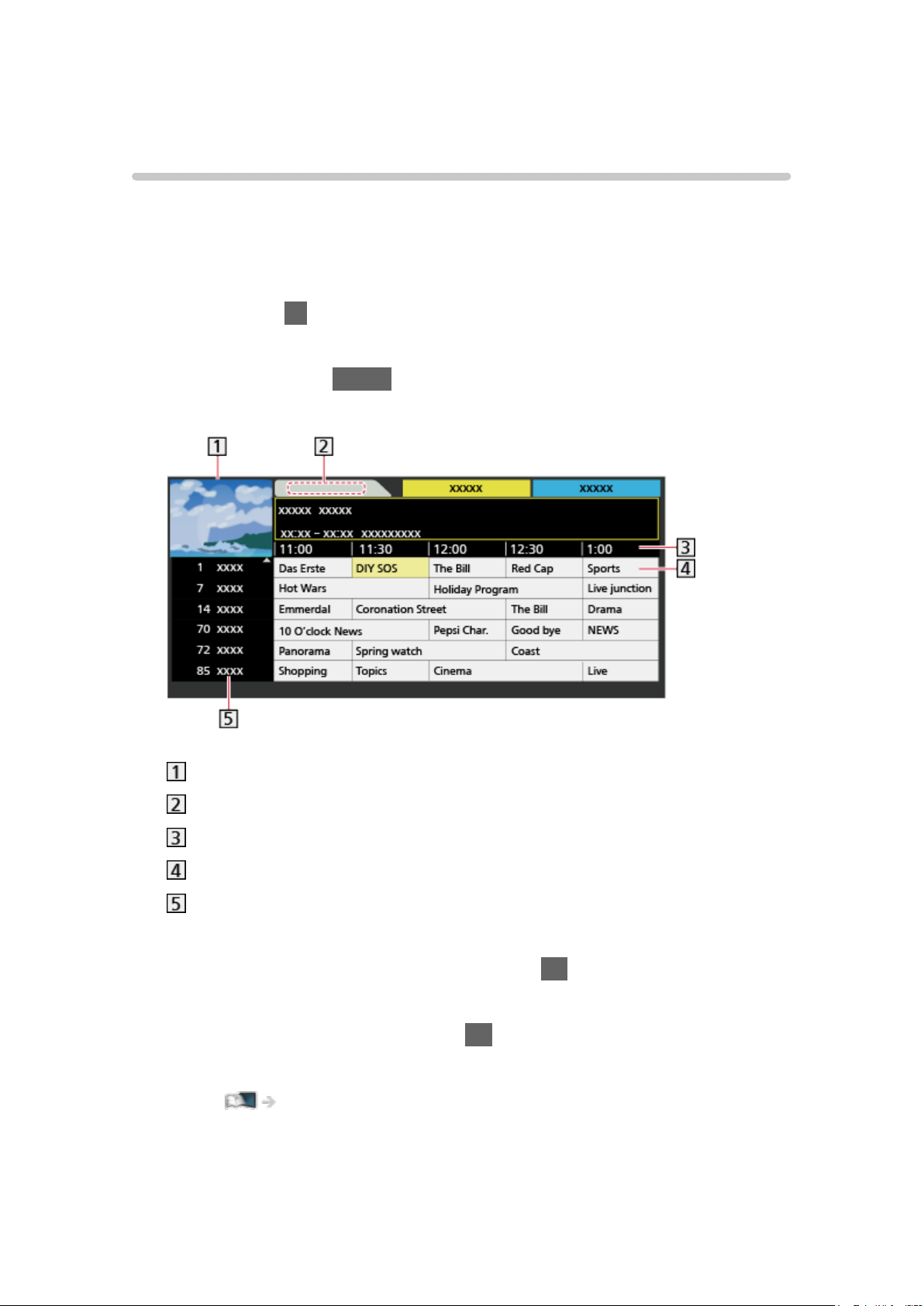
TV Guide - Elektronisk programguide (EPG) ger en lista på skärmen över
de program som sänds och kommer att sändas under följande sju dagar
(beroende på programföretag).
●
Inte tillgängligt i analog
1. Välj läge med TV.
DVB-C / DVB-T / DVB-via-IP
2. Visa TV Guide med GUIDE.
(Exempel)
TV-skärm
Datum
Tid
Program
Kanalens position och namn
●
För att titta på programmet
1) Välj det aktuella programmet och tryck på OK för att öppna.
– Nuvarande program visas högst upp till vänster på skärmen.
2) Välj Visa vald kanal och tryck på OK för att titta.
– För att använda Timerprogrammering
Titta på > TV Guide > Timerprogrammering
- 94 -
Page 95
●
Till föregående dag
(Röd)
●
Till nästa dag
(Grön)
●
För att visa en kanallista för vald typ
1) Visa typlistan med
(Gul).
2) Välj typ och tryck på OK för att visa.
●
För att söka programtitlar och visa en lista över sökta program (om
tillgängligt)
1) Visa söklistan med
(Gul).
2) Välj Sök och tryck på OK för att öppna.
3) Ange tecken med Markörknappar eller Sifferknappar, och tryck på OK
för att ställa in.
4) Tryck på (Grön) för att starta sökningen.
– Alla programtitlar som innehåller det ord du matade in är listade.
– En sökning som utförs utan att ange några tecken listar alla
program, inklusive nuvarande program.
●
För att visa en kanallista över vald kategori
1) Visa kategorilistan med
(Blå).
2) Välj kategori och tryck på OK för att visa.
– För att lista favoritkanaler, ställ in Redigering av favoriter.
Titta på > Ställa in och ändra kanaler > Redigering av favoriter
●
Visa mer detaljer om programmet
1) Välj programmet.
2) Tryck på
för visning.
– Tryck igen för att återvända till TV Guide.
●
För att avsluta TV Guide
EXIT
= Anm. =
●
När TV-apparaten sätts på för första gången eller om den har varit
avstängd under mer än en vecka kan det ta lite tid innan hela TV-guiden
visas.
- 95 -
Page 96

Timerprogrammering
Med den här funktionen kan du välja program som du vill spela in på USB
HDD.
1. Visa TV Guide med GUIDE.
2. Välj det kommande programmet och tryck på OK för att öppna.
– Du kan dessutom ställa in en timerhändelse genom att trycka på
●
För att kontrollera/ändra/avbryta en timerhändelse
Inspelning > Timerprogrammering > Redigera timerprogrammering
●
Lysdioden lyser orange i viloläget när Timerprogrammering ställts in.
●
För att återgå till TV Guide
BACK/RETURN
●
Om du väljer det aktuella programmet visas en bekräftelseskärm
som frågar om du vill titta på eller spela in programmet. Välj
Timerprogrammering och tryck på OK för att ställa in USB HDD-insp på
att spela in från tiden då du avslutar inställningen av timerhändelsen.
●
visas på TV-guideskärmen om Timerprogrammering har ställts in
från TV Guide.
= Anm. =
●
Inte tillgängligt i analog
●
Timerprogrammering fungerar endast pålitligt om korrekt tidsinformation
skickas via signalen från programföretaget eller tjänsteleverantören.
.
●
Ingen annan kanal kan väljas när inspelningen för Timerprogrammering
pågår.
●
För att program ska kunna spelas in på USB HDD:n måste denna hårddisk
vara formaterad och aktiverad för inspelning i Inställning av USB-enhet.
Inspelning > USB HDD-inställning
●
Ställ in timer på denna TV på nätverksutrustning (smartphone osv.) utanför
hemnätverket.
Inspelning > Timerprogrammering > Fjärrinspelning
- 96 -
Page 97
Text-TV
Visa Text-TV
1. Växla till text-TV med TEXT.
●
Visar innehållssidan (innehållet varierar beroende på programföretag).
●
Nuvarande / underliggande sidnummer visas högst upp till vänster på
skärmen.
●
Tid / datum visas högst upp till höger på skärmen.
●
Färgraden visas längst ner på skärmen.
2. Välj sida med Markörknappar, Sifferknappar eller
(färgade knappar).
●
Justera kontrasten
1) Tryck tre gånger på MENU för att visa Kontrast.
2) Justera och tryck på OK för att ställa in.
●
Avsluta text-TV
EXIT
■ Visa dold data
1. Tryck på MENU.
2. Visa med
●
Tryck en gång till för att dölja.
(Röd).
■ För att visa en lagrad favoritsida
Tryck på STTL för att visa en favoritsida.
●
Ta fram den sida som sparats under (Blå). (List-läge)
●
Fabriksinställning är ”P103”.
■ FULL / ÖVRE / UNDRE
1. Tryck på MENU.
2. Tryck på
(Grön) för att ändra layouten.
- 97 -
Page 98
■ Se på TV och text-TV i två fönster samtidigt
1. Tryck två gånger på MENU.
2. Ställ in Bild och text till På / Av.
●
Kommandon gäller bara på text-TV-skärmen.
■ Lagra ofta förekommande sidor på färgraden (list-läge)
1. Tryck på
2. Håll OK intryckt.
●
Det lagrade sidnumret blir vitt.
●
För att ändra lagrade sidor
1) Tryck på
2) Ange ett sidonummer med Sifferknappar.
3) Håll OK intryckt.
(färgade knappar) när sidan visas.
(färgade knappar) för att ändra.
■ Visa underliggande sida
Antalet underliggande sidor visas högst upp på skärmen. Tryck på / för
att visa en underliggande sida. (Endast när text-TV har flera sidor.)
●
Antal underliggande sidor beror på programföretaget (upp till 79 sidor).
●
Sökningen kan ta en stund när du tittar på TV:n.
●
För att visa en viss underliggande sida
1) Tryck på MENU.
2) Tryck på
3) Ange det fyrsiffriga numret (t.ex. P6, tryck på
(Blå).
).
- 98 -
Page 99

Text-TV-läget
Text-TV är textinformation som sänds av programföretaget.
●
Funktionerna varierar beroende på programföretag.
1. Visa menyn med MENU.
2. Välj Inställningar > Menyinställningar > Text-TV och tryck på OK för att
öppna.
3. Välj TOP (FLOF) / Lista och tryck på OK för att ställa in.
■ TOP-läge (för TOP text-TV)
TOP är en förbättring av den vanliga text-tv-funktionen som ger enklare
sökning och effektivare användning.
●
Snabb översikt av text-tv-innehållet är möjlig
●
Lättanvänt steg-för-steg-val av olika ämnesområden
●
Sidinformation visas längst ner på skärmen
●
Bläddra upp / ner
(Röd) / (Grön)
●
För att välja ämnesområde
(Blå)
●
För att välja nästa ämne inom ett område
(Gul)
(Efter sista ämnet kommer du till nästa ämnesområde.)
■ FLOF-läge (FASTEXT) (för FLOF-sändning (FASTEXT))
I FLOF-läget finns fyra olikfärgade ämnen längst ner på skärmen.
För att få mer information om ett av dessa ämnen trycker du på motsvarande
färgknapp.
Denna funktion möjliggör snabb åtkomst av informationen för de olika
ämnena.
■ List-läge
I list-läget finns fyra olikfärgade sidnummer längst ner på skärmen. Dessa
nummer kan ändras och sparas i TV-minnet.
Titta på > Text-TV > Visa Text-TV
- 99 -
Page 100

Text-tv teckeninställning
Väljer teckensnitt för text-TV på olika språk.
1. Visa menyn med MENU.
2. Välj Inställningar > Menyinställningar > Text-tv teckeninställning och tryck
på OK för att öppna.
3. Välj typsnitt och tryck på OK för att ställa in.
Väst:
Engelska, franska, tyska, grekiska, italienska, spanska, svenska,
turkiska m.fl.
Öst1:
Tjeckiska, engelska, estniska, lettiska, rumänska, ryska, ukrainska m.fl.
Öst2:
Tjeckiska, ungerska, lettiska, polska, rumänska m.fl.
- 100 -
 Loading...