

Page 1
TX-58DX900E TX-65DX900E
TX-50DX780E TX-58DX780E TX-65DX780E
TX-50DX750E TX-58DX750E TX-65DX750E
TX-50DX750F TX-58DX750F
TX-40DX730E TX-50DX730E TX-58DX730E
TX-40DXE720 TX-50DXE720 TX-58DXE720
TX-40DXM710 TX-50DXM710 TX-58DXM710
TX-40DX703E TX-50DX703E TX-58DX703E
TX-40DXU701 TX-50DXU701 TX-58DXU701
TX-40DX700E TX-50DX700E TX-58DX700E
TX-40DX700F TX-50DX700F TX-58DX700F
Ελληνικά
e
HELP
Page 2

Διαβάστε αυτό πρώτα
eHELP
• Τρόπος χρήσης 13
Λειτουργίες
• Ανάλυση 4K 14
• Αρχική οθόνη 15
• Info Frame 16
• Χειριστήριο Αφής
μοντέλα.] 17
• TV Anywhere 18
• DVB-μέσω-IP 19
• Διπλός δέκτης
• Εύκολος κατοπτρισμός 21
[Αυτό το χαρακτηριστικό είναι διαθέσιμο σε συγκεκριμένα
[Μόνο για το μοντέλο διπλού δέκτη] 20
Αρχική οθόνη
Αρχική οθόνη
• Πληροφορίες 22
• Τρόπος χρήσης 24
• Καρφίτσωμα στην Αρχική 25
• Μενού επιλογών 26
Ζωντανή τηλεόραση
• Τρόπος χρήσης 27
• Μενού επιλογών 28
Εφαρμογές
• Τρόπος χρήσης 29
• Μενού επιλογών 30
Συσκευές
• Τρόπος χρήσης 31
• Μενού επιλογών 32
Παρακολούθηση
Βασικά
• Δορυφορική σύνδεση [Αυτό το χαρακτηριστικό είναι διαθέσιμο σε
- 2 -
Page 3

συγκεκριμένα μοντέλα.] 33
• Βασική σύνδεση 36
• Επιλογή καναλιού 39
• Ζώνη πληροφοριών 41
• Επιλογές AV 44
• Υπότιτλοι 46
• Τελευταία προβολή 47
• Χρονοδιακόπτ. απενεργ 48
• Λειτουργίες εξοικονόμησης ενέργειας 49
• Ρύθμιση της ώρας 51
• Γλώσσα 52
Ανάλυση 4K
• Εξοπλισμός συμβατός με 4K 53
• Ρύθμιση HDCP
μοντέλα.] 54
• Αυτόματη Pύθμιση HDMI 55
• Έγκυρη μορφή 4K 56
[Αυτό το χαρακτηριστικό είναι διαθέσιμο σε συγκεκριμένα
Εξωτερικές συσκευές
• Εξωτερική σύνδεση 57
• Προβολή εξωτερικών εισόδων 61
• Χειρισμός με το τηλεχειριστήριο της τηλεόρασης 63
• Χαρακτηριστικά HDMI 65
• Ρύθμιση HDR HDMI 67
• Έγκυρα σήματα εισόδου 68
Για βέλτιστη εικόνα
• Προεπιλογές εικόνας 69
• Αισθητήρας περιβάλ. 71
• Αναλογία 72
• Σήμα ελέγχου αναλογίας 74
• Βασικές ρυθμίσεις 76
• Ρυθμίσεις μείωσης θορύβου 79
• Προηγμένες ρυθμίσεις 80
• Ρυθμίσεις επιλογών 85
• Ρυθμίσεις οθόνης 88
- 3 -
Page 4

• Κλείδωμα Ρυθμίσεων [Αυτό το χαρακτηριστικό είναι διαθέσιμο σε
συγκεκριμένα μοντέλα.]
• Αντιγραφή Ρυθμίσεων 91
90
Για βέλτιστο ήχο
• Λειτουργία ήχου 92
• Βασικές ρυθμίσεις 93
• Ρυθμίσεις έντασης ήχου 95
• Φωνητική Καθοδήγηση 97
• Ηχητική Περιγραφή 99
• Ρυθμίσεις για προχωρημένους 100
Οδηγός Προγράμματος
• Χρήση του Οδηγού Προγράμματος 103
• Εγγραφή χρονοδιακόπτη 106
Teletext
• Προβολή teletext 108
• Λειτουργία teletext 110
• Χαρακτήρες Teletext 112
3D [Αυτό το χαρακτηριστικό είναι διαθέσιμο σε συγκεκριμένα μοντέλα.]
• Σημείωση 113
• Προβολή 3D 114
• Επιλογή τρόπου λειτουργίας 3D 116
• Ρυθμίσεις 3D 117
• Μορφή εικόνας πηγής 119
Συντονισμός και επεξεργασία καναλιών
• Μενού ρυθμίσεων 120
• Επεξεργασία Αγαπημένων 121
• Λίστα καναλιών 123
• Αυτόματος Συντονισμός 125
• Χειροκ. Συντονισμός 129
• Ενημέρωση λίστας καναλιών 132
• Μήνυμα νέου καναλιού 133
• Κατάσταση σήματος 134
• Άλλες ρυθμίσεις 135
- 4 -
Page 5

• Επιλέξιμοι δορυφόροι [Αυτό το χαρακτηριστικό είναι διαθέσιμο σε
συγκεκριμένα μοντέλα.]
136
Εγγραφή
Ρύθμιση USB HDD
• Προετοιμασία 137
• Ρύθμιση για USB HDD 139
Εγγραφή τρέχοντος προγράμματος
• Εγγραφή με ένα πλήκτρο 141
• REW LIVE TV 142
Εγγραφή χρονοδιακόπτη
• Ρύθμιση Εγγραφής Χρονοδιακόπτη 144
• Επεξεργασία Εγγραφής Χρονοδιακόπτη 146
• Απομακρυσμένη εγγραφή 147
• Σημείωση 148
Τεχνικές πληροφορίες
• USB HDD 150
Media Player
Χρήση του Media Player
• Πληροφορίες 151
• Επιλογή συσκευής / λειτουργίας 154
• Συσκευή δικτύου 156
• Κοινή χρήση αρχείου 157
Λειτουργία Φωτογραφίας
• Επιλογή αρχείου 158
• Προβολή φωτογραφιών 159
• Κατάταξη φωτογραφιών 160
• Χρήση της διαδοχικής προβολής 161
Λειτουργία Βίντεο
• Επιλογή αρχείου 163
• Παρακολούθηση βίντεο 164
• Ρύθμιση Βίντεο 166
- 5 -
Page 6

• Ρυθμίσεις εξόδου ήχου 168
Λειτουργία Μουσικής
• Επιλογή αρχείου 169
• Αναπαραγωγή μουσικής 170
• Ρύθμιση μουσικής 171
Επιλογή εγγεγραμμένης τηλεόρασης
• Επιλογή περιεχομένου 172
• Παρακολούθηση εγγεγραμμένης τηλεόρασης 173
• Ομαδοποίηση περιεχομένου 175
• Διαγραφή περιεχομένου 176
• Λίστα κεφαλαίων 177
• Ρυθμίσεις εξόδου ήχου 178
Τεχνικές πληροφορίες
• Προσοχή κατά το χειρισμό συσκευών 179
• Κάρτα SD 180
• Συσκευές USB 181
• Μορφή φωτογραφίας 182
• Μορφή βίντεο 183
• Μορφή μουσικής 186
Δίκτυο
Περιεχόμενο ίντερνετ
• Πληροφορίες 187
• Επιλογή περιεχομένου ίντερνετ 188
• Σημείωση 189
DLNA
• Ροή στο σπίτι 190
• Χρησιμοποιώντας DLNA 193
Συνδέσεις δικτύου
• Σύνδεση στο διαδίκτυο 194
• Σύνδεση DLNA 195
• Σημείωση 197
- 6 -
Page 7

Ρυθμίσεις δικτύου
• Σύνδεση δικτύου 198
• Χειροκίνητη - Ασύρματο 200
• Χειροκίνητη - Ενσύρματο 203
• Χειροκίνητη - Ασύρ.σημ.πρόσβ. 205
• Κατάσταση δικτύου 206
• Ρυθμίσεις My Home Cloud 207
• Όνομα VIERA 208
• Ρύθμ. εφαρ. TV Remote 209
• Ρυθμ. σύνδεσης δικτύου 211
• Ρυθμ. διακομ. DVB-μέσω-IP 213
• Ρυθμίσεις TV Anywhere 214
• Ρυθμ.μοιράσμ. αρχείων 215
• Ρυθμίσεις κατοπτρισμού 216
• Ρυθμίσεις Control4
συγκεκριμένα μοντέλα.] 217
• Ρύθ. “Χωρίς παρακολ.” 218
• Ενημέρωση λογισμικού 219
• Νέο μήνυμα λογισμικού 220
[Αυτό το χαρακτηριστικό είναι διαθέσιμο σε
Φωτογραφίες
• Επιλογή αρχείου 221
• Προβολή φωτογραφιών 222
• Χρήση της διαδοχικής προβολής 223
Βίντεο
• Επιλογή αρχείου 224
• Παρακολούθηση βίντεο 225
• Ρύθμιση Βίντεο 227
• Ρυθμίσεις εξόδου ήχου 229
Μουσική
• Επιλογή αρχείου 230
• Αναπαραγωγή μουσικής 231
• Ρύθμιση μουσικής 232
Συσκευή εγγραφής DIGA
• Χειρισμός συσκευής εγγραφής DIGA 233
- 7 -
Page 8

Τεχνικές πληροφορίες
• Μορφή φωτογραφίας 234
• Μορφή βίντεο 235
• Μορφή μουσικής 238
Λειτουργίες
Info Frame
• Πληροφορίες 239
• Τρόπος χρήσης 240
• Ρυθμίσεις 241
Φωνητικός Έλεγχος
• Πληροφορίες 242
• Τρόπος χρήσης 243
• Ρυθμίσεις 244
• Σημείωση 245
Χειριστήριο Αφής [Αυτό το χαρακτηριστικό είναι διαθέσιμο σε συγκεκριμένα
μοντέλα.]
• Πληροφορίες 246
• Ζεύξη 247
• Αναγνώριση χειριστηρίων 248
• Ρυθμίσεις 250
TV Anywhere
• Τρόπος χρήσης 251
• Ρυθμίσεις TV Anywhere 252
Κατοπτρισμός
• Τρόπος χρήσης 253
• Ρυθμίσεις κατοπτρισμού 254
DVB-μέσω-IP
• Σύνδεση διακομιστή DVB-μέσω-IP [Αυτό το χαρακτηριστικό είναι
διαθέσιμο σε συγκεκριμένα μοντέλα.]
• Ρυθμ. διακομ. DVB-μέσω-IP
συγκεκριμένα μοντέλα.]
• Σύνδεση πελάτη DVB-μέσω-IP 259
• Επιλογή διακομιστή DVB-μέσω-IP 261
257
255
[Αυτό το χαρακτηριστικό είναι διαθέσιμο σε
- 8 -
Page 9

• Σημείωση 263
Πολλαπλά παράθυρα [Αυτό το χαρακτηριστικό είναι διαθέσιμο σε
συγκεκριμένα μοντέλα.]
• Πληροφορίες [Μόνο για το μοντέλο διπλού δέκτη] 264
• Τρόπος χρήσης
• Εικόνα Σε Εικόνα
• Σημείωση 269
[Μόνο για το μοντέλο διπλού δέκτη] 265
[Μόνο για το μοντέλο μονού δέκτη] 268
VIERA Link “HDAVI Control™”
• Περίληψη του VIERA Link 270
• Προετοιμασία 275
• Εύκολη αναπαραγωγή 276
• Ενεργοπ. Συσκευών 277
• Απενεργοπ. συσκευών 278
• Σε κατάσταση Standby 279
• Έξυπνο Aυτόμ. Standby 280
• Έλεγχος VIERA Link 281
• Επιλογή ηχείου 283
• Σημείωση 284
Κλεiδωμα από παιδιά
• Χρήση Παιδικού κλειδώματος 285
• Αριθμός PIN 287
• Διαβάθμ. γονικού ελέγχου 288
Εφαρμ. Υπηρ. Δεδομένων
• Χρήση εφαρμογής υπηρεσίας δεδομένων 289
• Cookie 290
• Σημείωση 291
Είσοδος Κάρτας CI
• Προσοχή 292
• Χρήση Κοινής Διεπαφής (Common Interface) 293
Επαναφορά ρυθμίσεων
• Επαναφορά ρυθμίσεων 294
Ενημέρωση του λογισμικού της τηλεόρασης
• Πληροφορίες 295
- 9 -
Page 10

• Αυτόματη ενημέρωση 296
• Χειροκίνητη ενημέρωση 297
Χαρακτήρες ρύθμισης
• Χρήση αριθμητικών πλήκτρων 298
Συσκευές Bluetooth [Αυτό το χαρακτηριστικό είναι διαθέσιμο σε
συγκεκριμένα μοντέλα.]
• Ρύθμιση Bluetooth 299
Πληκτρολόγιο
• Πληκτρολόγιο 300
Ρυθμίσεις
Μενού ρυθμίσεων
• Τρόπος χρήσης 301
Εικόνα
• Προεπιλογές εικόνας 303
• Βασικές ρυθμίσεις 304
• Αισθητήρας περιβάλ. 307
• Ρυθμίσεις μείωσης θορύβου 308
• Προηγμένες ρυθμίσεις 309
• Ρυθμίσεις επιλογών 310
• Ρυθμίσεις οθόνης 313
• Ρυθμίσεις 3D
μοντέλα.] 314
• Κλείδωμα Ρυθμίσεων
συγκεκριμένα μοντέλα.] 315
• Αντιγραφή Ρυθμίσεων 316
• Επαναφορά προεπιλογών 317
[Αυτό το χαρακτηριστικό είναι διαθέσιμο σε συγκεκριμένα
[Αυτό το χαρακτηριστικό είναι διαθέσιμο σε
Ήχος
• Προεπιλογές Ήχου 318
• Βασικές ρυθμίσεις 319
• Ρυθμίσεις έντασης ήχου 320
• Φωνητική Καθοδήγηση 321
• Ηχητική Περιγραφή 322
• Ρυθμίσεις για προχωρημένους 323
- 10 -
Page 11

• Επαναφορά προεπιλογών 325
Δίκτυο
• Σύνδεση δικτύου 326
• Κατάσταση δικτύου 327
• Ρυθμίσεις My Home Cloud 328
• Όνομα VIERA 329
• Ρύθμ. εφαρ. TV Remote 330
• Ρυθμ. σύνδεσης δικτύου 331
• Ρυθμ. διακομ. DVB-μέσω-IP
συγκεκριμένα μοντέλα.] 332
[Αυτό το χαρακτηριστικό είναι διαθέσιμο σε
• Ρυθμίσεις TV Anywhere 333
• Ρυθμ.μοιράσμ. αρχείων 334
• Ρυθμίσεις κατοπτρισμού 335
• Ρυθμίσεις Control4
συγκεκριμένα μοντέλα.] 336
[Αυτό το χαρακτηριστικό είναι διαθέσιμο σε
• Ρύθ. “Χωρίς παρακολ.” 337
• Άλλες ρυθμίσεις 338
Χρονοδιακ.
• Χρονοδιακόπτ. απενεργ 339
• Εγγραφή χρονοδιακόπτη 340
• Ζώνη ώρας 341
• Αυτόματη Αναμονή 342
• Απεν. σε απουσία σήμ. 343
Ρυθμίσεις
• Πλοήγηση Eco 344
• Ρυθμ. Φωνητικού Ελέγχου 345
• Ρύθμιση συσκευής USB 346
• Ρύθμιση εγγραφής 347
• Χειρ. Αφής VIERA
συγκεκριμένα μοντέλα.]
• Ρύθμιση Bluetooth
συγκεκριμένα μοντέλα.]
• Κλεiδωμα από παιδιά 350
• Μενού συντονισμού 351
• Γλώσσα 354
[Αυτό το χαρακτηριστικό είναι διαθέσιμο σε
348
[Αυτό το χαρακτηριστικό είναι διαθέσιμο σε
349
- 11 -
Page 12

• Ρυθμίσεις οθόνης 355
• Ρύθμιση HDCP
μοντέλα.] 357
• Αυτόματη Pύθμιση HDMI 358
• Ρύθμιση HDR HDMI 359
• Είσοδος Κάρτας CI 360
• Ρυθμίσεις VIERA Link 361
• Εφαρμ. Υπηρ. Δεδομένων 362
• Μενού συστήματος 363
• Άλλες ρυθμίσεις 364
[Αυτό το χαρακτηριστικό είναι διαθέσιμο σε συγκεκριμένα
Υποστήριξη
Μενού Βοήθεια
• Χρήση του μενού Βοήθεια 365
Συχνές ερωτήσεις
• Εικόνα 366
• Ψηφιακή τηλεόραση 368
• Αναλογική τηλεόραση 370
• Ήχος 371
• 3D
[Αυτό το χαρακτηριστικό είναι διαθέσιμο σε συγκεκριμένα μοντέλα.] 372
• HDMI 373
• Δίκτυο 374
• Λοιπά 376
• Αναλυτικές πληροφορίες 378
Συντήρηση
• Φροντίδα και καθαρισμός 379
Άδεια
• Άδεια 380
- 12 -
Page 13
Διαβάστε αυτό πρώτα
eHELP
Τρόπος χρήσης
■ Σημασία των συμβόλων
OK :
Τα γράμματα που περικλείονται από παρενθέσεις υποδηλώνουν τα
πλήκτρα του τηλεχειριστηρίου.
Μενού :
Τα γράμματα με κυανό χρώμα υποδηλώνουν τα στοιχεία που
προβάλλονται επί της οθόνης.
:
Παραπέμπει στο παρόν eHELP
Όταν εμφανίζεται το εικονίδιο (
για λεπτομερείς περιγραφές πιέζοντας τα Αριθμητικά πλήκτρα.
(κόκκινο) :
Εμφανίζει το μενού που σχετίζεται με την περιγραφή (μόνο για ορισμένες
περιγραφές)
= Σημείωση =
●
Ο σχεδιασμός και οι προδιαγραφές υπόκεινται σε αλλαγές χωρίς
προειδοποίηση.
●
Οι εικόνες που εμφανίζονται στο παρόν eHELP παρατίθενται για
ενδεικτικούς λόγους μόνο.
●
Αυτή η eHELP (ηλεκτρονική βοήθεια) περιέχει τις σελίδες για όλα τα
μοντέλα και ορισμένες δυνατότητες δεν είναι διαθέσιμες σε όλα τα
μοντέλα.
●
Για να επιβεβαιώσετε τις δυνατότητες του μοντέλου σας, ανατρέξτε σε
έντυπο εγχειρίδιο, στο πραγματικό μενού στη συσκευή της τηλεόρασης
κλπ.
- ), μπορείτε να μεταβείτε στη σελίδα
- 13 -
Page 14

Λειτουργίες
Ανάλυση 4K
Μπορείτε να παρακολουθείτε περιεχόμενο μορφής 4K που έχει διπλάσια
οριζόντια και κάθετη ανάλυση από το σήμα 1080p.
Παρακολούθηση > Ανάλυση 4K > Εξοπλισμός συμβατός με 4K
- 14 -
Page 15

Αρχική οθόνη
“Αρχική οθόνη” είναι η πύλη προς τα προγράμματα τηλεόρασης, τις
εφαρμογές και τις συνδεδεμένες συσκευές.
Σας παρέχει έναν εύκολο τρόπο πρόσβασης σε όλες τις λειτουργίες.
Αρχική οθόνη > Αρχική οθόνη > Πληροφορίες
- 15 -
Page 16

Info Frame
Το Info Frame είναι μια εύχρηστη λειτουργία που σας παρέχει σχετικές
πληροφορίες για το πρόγραμμα που παρακολουθείτε, προτάσεις, κ.λπ.
Εμφανίζεται στην άκρη της οθόνης όταν το χρειάζεστε.
Λειτουργίες > Info Frame > Πληροφορίες
- 16 -
Page 17

Χειριστήριο Αφής [Αυτό το χαρακτηριστικό είναι διαθέσιμο σε
συγκεκριμένα μοντέλα.]
Το Χειριστήριο Αφής είναι σχεδιασμένο για την εξυπηρετική και εύχρηστη
λειτουργία εφαρμογών και διαδικτυακού περιεχομένου.
Λειτουργίες > Χειριστήριο Αφής > Πληροφορίες
- 17 -
Page 18

TV Anywhere
Μπορείτε να παρακολουθείτε τηλεοπτικά προγράμματα και να ρυθμίσετε
γεγονότα χρονοδιακόπτη με τον εξοπλισμό δικτύου (smartphone, κ.λπ.) εκτός
του οικιακού δικτύου.
●
Λόγω των συνθηκών του δικτύου ή των περιορισμών ορισμένων φορέων
τηλεοπτικών μεταδόσεων, η λειτουργία αυτή ενδέχεται να μην είναι
διαθέσιμη.
Λειτουργίες > TV Anywhere > Τρόπος χρήσης
- 18 -
Page 19

DVB-μέσω-IP
[Ορισμένα χαρακτηριστικά δεν είναι διαθέσιμα σε όλα τα μοντέλα.]
Η τηλεόραση αυτή μπορεί να διαρθρωθεί ως διακομιστής DVB-μέσω-IP για
την παροχή ροής εκπομπών σε μια άλλη τηλεόραση που υποστηρίζει τη
λειτουργία πελάτη DVB-μέσω-IP ή σε συσκευές συμβατές με SAT>IP.
Λειτουργίες > DVB-μέσω-IP > Σύνδεση διακομιστή DVB-μέσω-IP
Η τηλεόραση αυτή διαθέτει τη λειτουργία πελάτη DVB-μέσω-IP και μπορεί να
συνδεθεί σε διακομιστή DVB-μέσω-IP ή διακομιστές συμβατούς με SAT>IP
για τη λήψη ροής εκπομπών.
Λειτουργίες > DVB-μέσω-IP > Σύνδεση πελάτη DVB-μέσω-IP
- 19 -
Page 20

Διπλός δέκτης [Μόνο για το μοντέλο διπλού δέκτη]
Είναι δυνατή η παρακολούθηση ή εγγραφή 2 προγραμμάτων ταυτόχρονα,
η παρακολούθηση ενός προγράμματος κατά την εγγραφή ενός άλλου
προγράμματος, κτλ.
Λειτουργίες > Πολλαπλά παράθυρα > Τρόπος χρήσης
- 20 -
Page 21

Εύκολος κατοπτρισμός
Μπορείτε να παρακολουθείτε και να προβάλλετε εικόνες άλλων συσκευών
(smartphone κ.λπ.) στην οθόνη της τηλεόρασης χρησιμοποιώντας μια
λειτουργία κατοπτρισμού. Μπορείτε επίσης να ξεκινήσετε τη λειτουργία
κατοπτρισμού από τις άλλες συσκευές χωρίς τον χειρισμό της τηλεόρασης.
Λειτουργίες > Κατοπτρισμός > Τρόπος χρήσης
- 21 -
Page 22
Αρχική οθόνη
Αρχική οθόνη
Πληροφορίες
“Αρχική οθόνη” είναι η πύλη προς τα προγράμματα τηλεόρασης, τις
εφαρμογές και τις συνδεδεμένες συσκευές.
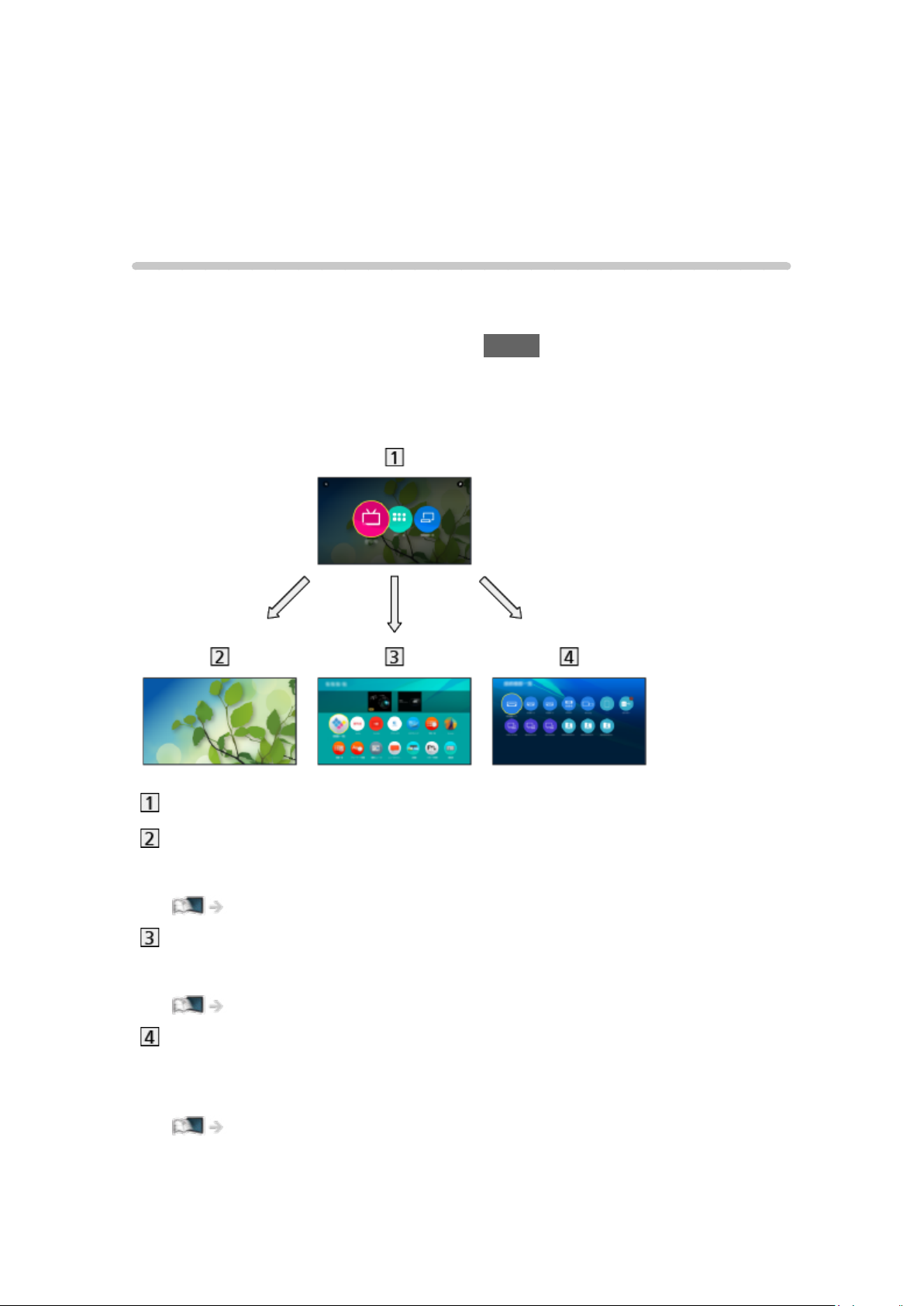
Η Αρχική οθόνη εμφανίζεται πατώντας το HOME και παρέχει έναν εύκολο
τρόπο πρόσβασης σε όλες τις λειτουργίες όπως φαίνεται παρακάτω
(παράδειγμα).
Αρχική οθόνη
Ζωντανή τηλεόραση
– Πύλη προς τα προγράμματα τηλεόρασης
Αρχική οθόνη > Ζωντανή τηλεόραση
Εφαρμογές
– Πύλη προς διάφορες εφαρμογές (περιεχόμενο ίντερνετ, κ.λπ.)
Αρχική οθόνη > Εφαρμογές
Συσκευές
– Πύλη προς συνδεδεμένες συσκευές (εξοπλισμός HDMI, συσκευή USB,
συσκευή δικτύου, κ.λπ.)
Αρχική οθόνη > Συσκευές
- 22 -
Page 23

= Σημείωση =
●
Εξασφαλίστε την ενημέρωση λογισμικού όταν εμφανίζεται στην οθόνη η
προειδοποίηση ενημέρωσης λογισμικού. Αν δεν ενημερωθεί το λογισμικό,
είναι πιθανό να μην μπορείτε να χρησιμοποιήσετε την επιλογή Αρχική
οθόνη. Μπορείτε να ενημερώσετε το λογισμικό αργότερα χειροκίνητα.
Δίκτυο > Ρυθμίσεις δικτύου > Ενημέρωση λογισμικού
- 23 -
Page 24

Τρόπος χρήσης
Από την Αρχική οθόνη, μπορείτε να μεταβείτε σε όλες τις λειτουργίες, όπως
προγράμματα τηλεόρασης, εφαρμογές και συνδεδεμένες συσκευές.
1. Εμφανίστε το Αρχική οθόνη με το πλήκτρο HOME.
(Παράδειγμα)
2. Επιλέξτε Ζωντανή τηλεόραση / Εφαρμογές / Συσκευές και πιέστε OK για
μετάβαση.
●
Για να παρακολουθήσετε τηλεόραση σε προβολή πλήρους οθόνης,
επιλέξτε Ζωντανή τηλεόραση.
(Παράδειγμα)
●
Επίσης ανατρέξτε στο επάνω δεξιά στην Αρχική οθόνη για τις
λειτουργίες.
■ Αναζήτηση
Μπορείτε να αναζητήσετε το περιεχόμενο από διάφορα χαρακτηριστικά.
1. Εμφανίστε το Αρχική οθόνη με το πλήκτρο HOME.
2. Επιλέξτε
μετάβαση.
3. Ακολουθήστε τις οδηγίες στην οθόνη.
επάνω αριστερά στην Αρχική οθόνη και πιέστε OK για
- 24 -
Page 25

Καρφίτσωμα στην Αρχική
[Ορισμένα χαρακτηριστικά δεν είναι διαθέσιμα σε όλα τα μοντέλα.]
Μπορείτε να προσθέσετε μια συντόμευση για ένα χαρακτηριστικό που
χρησιμοποιείτε συχνά στην Αρχική οθόνη.
1. Εμφανίστε το Αρχική οθόνη με το πλήκτρο HOME.
2. Επιλέξτε Ζωντανή τηλεόραση / Εφαρμογές / Συσκευές και πιέστε OK για
μετάβαση.
3. Επιλέξτε χαρακτηριστικό (πρόγραμμα τηλεόρασης / εφαρμογή / συσκευή).
4. Εμφανίστε το μενού επιλογών με το OPTION.
5. Επιλέξτε Καρφίτσωμα στην Αρχική και πιέστε OK για επικύρωση.
●
Μπορείτε επίσης να προσθέσετε μια συντόμευση πιέζοντας το
(Καρφίτσωμα στην Αρχική) στο Χειριστήριο Αφής.
●
Για να διαγράψετε μια συντόμευση από την Αρχική οθόνη, ορίστε
Αφαίρεση από την Αρχική.
Αρχική οθόνη > Αρχική οθόνη > Μενού επιλογών
- 25 -
Page 26

Μενού επιλογών
Μπορείτε να προσαρμόσετε την Αρχική οθόνη.
1. Εμφανίστε το μενού επιλογών με το OPTION.
2. Επιλέξτε ένα από τα ακόλουθα στοιχεία και πιέστε OK για μετάβαση.
Αφαίρεση από την Αρχική / Μετακίνηση
3. Ρυθμίστε το στοιχείο και πιέστε OK για αποθήκευση.
Αφαίρεση από την Αρχική
Διαγράψετε μια συντόμευση από την Αρχική οθόνη.
Μετακίνηση
Τακτοποιεί τη θέση των εικονιδίων.
- 26 -
Page 27
Ζωντανή τηλεόραση
Τρόπος χρήσης
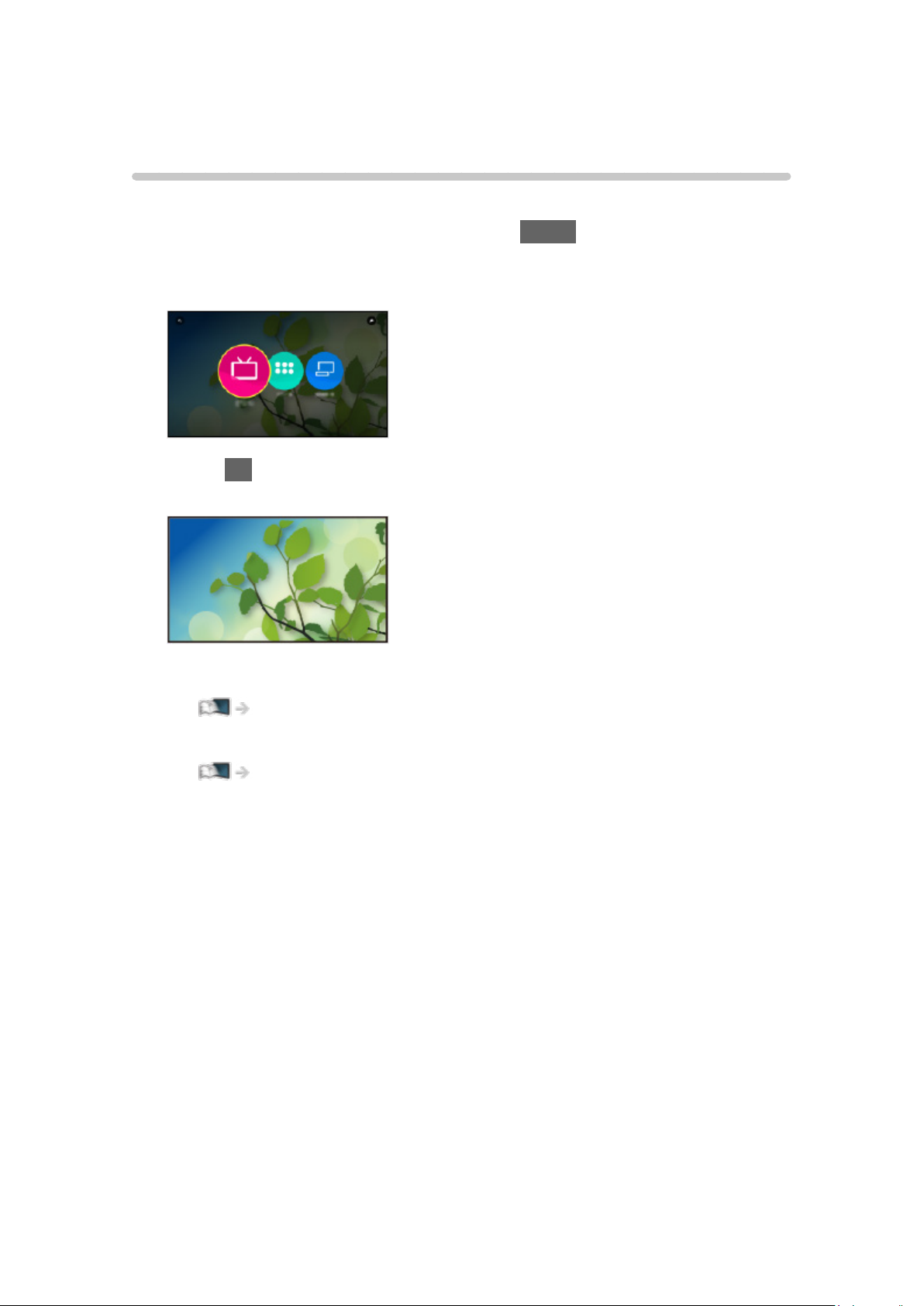
Το Ζωντανή τηλεόραση είναι η πύλη προς τα προγράμματα τηλεόρασης.
1. Εμφανίστε το Αρχική οθόνη με το πλήκτρο HOME.
2. Επιλέξτε Ζωντανή τηλεόραση.
(Παράδειγμα)
3. Πιέστε OK για μετάβαση.
(Παράδειγμα)
●
Για λεπτομέρειες σχετικά με την παρακολούθηση τηλεόρασης
Παρακολούθηση > Βασικά
●
Για την προσθήκη ενός εικονιδίου συντόμευσης
Αρχική οθόνη > Αρχική οθόνη > Καρφίτσωμα στην Αρχική
- 27 -
Page 28
Μενού επιλογών
1. Εμφανίστε το μενού επιλογών με το OPTION.
2. Επιλέξτε ένα από τα ακόλουθα στοιχεία και πιέστε OK για μετάβαση.
Καρφίτσωμα στην Αρχική / Αφαίρεση από την Αρχική / Προσβασιμότητα /
Επιλογές AV
3. Ρυθμίστε το στοιχείο και πιέστε OK για αποθήκευση.
Καρφίτσωμα στην Αρχική, Αφαίρεση από την Αρχική
Προσθέτει / διαγράφει μια συντόμευση για λειτουργίες που χρησιμοποιούνται
συχνά στην Αρχική οθόνη.
Αρχική οθόνη > Αρχική οθόνη > Καρφίτσωμα στην Αρχική
Προσβασιμότητα
Ρυθμίσεις καθοδήγησης για χρήστες με μειωμένη όραση
Παρακολούθηση > Για βέλτιστο ήχο > Φωνητική Καθοδήγηση
Επιλογές AV
Εύκολη προαιρετική ρύθμιση για την προβολή, τον ήχο, κ.λπ.
Παρακολούθηση > Βασικά > Επιλογές AV
●
Τα στοιχεία μενού και τα στοιχεία που μπορείτε να επιλέξετε διαφέρουν
ανάλογα με τη λειτουργία της τηλεόρασης.
- 28 -
Page 29
Εφαρμογές
Τρόπος χρήσης
Η μετάβαση σε διάφορες εφαρμογές (περιεχόμενο ίντερνετ, κτλ.) γίνεται
εύκολα από το Εφαρμογές.
1. Εμφανίστε το Αρχική οθόνη με το πλήκτρο HOME.
2. Επιλέξτε Εφαρμογές και πιέστε OK για μετάβαση.
(Παράδειγμα)
●
Για έξοδο από τη Εφαρμογές
EXIT
●
Για την προσθήκη ενός εικονιδίου συντόμευσης
Αρχική οθόνη > Αρχική οθόνη > Καρφίτσωμα στην Αρχική
3. Επιλέξτε μια εφαρμογή και πιέστε OK για μετάβαση.
4. Ακολουθήστε τις οδηγίες στην οθόνη.
= Σημείωση =
●
Απαιτείται περιβάλλον δικτύου broadband για να χρησιμοποιήσετε πλήρως
αυτή τη λειτουργία.
●
Ο σχεδιασμός και οι προδιαγραφές υπόκεινται σε αλλαγές χωρίς
προειδοποίηση.
- 29 -
Page 30

Μενού επιλογών
1. Εμφανίστε το μενού επιλογών με το OPTION.
2. Επιλέξτε ένα από τα ακόλουθα στοιχεία και πιέστε OK για μετάβαση.
Καρφίτσωμα στην Αρχική / Αφαίρεση από την Αρχική / Μετακίνηση /
Κλείδωμα / Χωρίς κλείδωμα / Απεγκατάσταση / Εμφάνιση πληροφ.
3. Ρυθμίστε το στοιχείο και πιέστε OK για αποθήκευση.
Καρφίτσωμα στην Αρχική, Αφαίρεση από την Αρχική
Προσθέτει / διαγράφει μια συντόμευση για λειτουργίες που χρησιμοποιούνται
συχνά στην Αρχική οθόνη.
Αρχική οθόνη > Αρχική οθόνη > Καρφίτσωμα στην Αρχική
Μετακίνηση
Τακτοποιεί τη θέση των εφαρμογών.
Κλείδωμα, Χωρίς κλείδωμα
Κλειδώνει / Ξεκλειδώνει μια συγκεκριμένη εφαρμογή για να περιορίσει την
πρόσβαση (αν διατίθεται).
●
Απαιτείται κωδικός PIN Κλειδώματος από Παιδιά για την πρόσβαση στις
κλειδωμένες εφαρμογές.
Λειτουργίες > Κλεiδωμα από παιδιά > Αριθμός PIN
Απεγκατάσταση
Διαγράφει μια εφαρμογή από τις Εφαρμογές (αν διατίθεται).
Εμφάνιση πληροφ.
Εμφανίζει τις πληροφορίες της επιλεγμένης εφαρμογής.
- 30 -
Page 31
Συσκευές
Τρόπος χρήσης
[Ορισμένα χαρακτηριστικά δεν είναι διαθέσιμα σε όλα τα μοντέλα.]
Η μετάβαση σε συνδεδεμένες συσκευές (εξοπλισμός HDMI, συσκευή USB,
συσκευή δικτύου, κτλ.) γίνεται εύκολα από το Συσκευές.
1. Εμφανίστε το Αρχική οθόνη με το πλήκτρο HOME.
2. Επιλέξτε Συσκευές και πιέστε OK για μετάβαση.
(Παράδειγμα)
●
Για έξοδο από τη Συσκευές
EXIT
●
Για την προσθήκη ενός εικονιδίου συντόμευσης
Αρχική οθόνη > Αρχική οθόνη > Καρφίτσωμα στην Αρχική
3. Επιλέξτε συσκευή και πιέστε OK για μετάβαση.
●
Για εξωτερικό εξοπλισμό
Παρακολούθηση > Εξωτερικές συσκευές
●
Για κάρτα SD, συσκευή USB, συσκευή δικτύου για Media Player
Media Player
●
Για εξοπλισμό δικτύου για DLNA
Δίκτυο > DLNA
●
Για λειτουργία κατοπτρισμού
Λειτουργίες > Κατοπτρισμός
= Σημείωση =
●
Ο σχεδιασμός και οι προδιαγραφές υπόκεινται σε αλλαγές χωρίς
προειδοποίηση.
- 31 -
Page 32
Μενού επιλογών
1. Εμφανίστε το μενού επιλογών με το OPTION.
2. Επιλέξτε ένα από τα ακόλουθα στοιχεία και πιέστε OK για μετάβαση.
Καρφίτσωμα στην Αρχική / Αφαίρεση από την Αρχική / Προσβασιμότητα /
Εμφάνιση πληροφ.
3. Ρυθμίστε το στοιχείο και πιέστε OK για αποθήκευση.
Καρφίτσωμα στην Αρχική, Αφαίρεση από την Αρχική
Προσθέτει / διαγράφει μια συντόμευση για λειτουργίες που χρησιμοποιούνται
συχνά στην Αρχική οθόνη.
Αρχική οθόνη > Αρχική οθόνη > Καρφίτσωμα στην Αρχική
Προσβασιμότητα
Ρυθμίσεις καθοδήγησης για χρήστες με μειωμένη όραση
Παρακολούθηση > Για βέλτιστο ήχο > Φωνητική Καθοδήγηση
Εμφάνιση πληροφ.
Εμφανίζει τις πληροφορίες της επιλεγμένης συσκευής.
- 32 -
Page 33
Παρακολούθηση
Βασικά
Δορυφορική σύνδεση [Αυτό το χαρακτηριστικό είναι διαθέσιμο σε
συγκεκριμένα μοντέλα.]
Παρακαλούμε φροντίστε για την αποσύνδεση της μονάδας από την πρίζα
πριν από τη σύνδεση ή αποσύνδεση τυχόν καλωδίων.
●
Ο εξωτερικός εξοπλισμός και τα καλώδια που εμφανίζονται δεν παρέχονται
με αυτήν την τηλεόραση.
●
Ανάλογα με το μοντέλο, μπορεί να χρειαστεί να αφαιρέσετε το κάλυμμα
του ακροδέκτη / κάλυμμα καλωδίου πριν συνδέσετε ή αποσυνδέσετε τα
καλώδια.
●
Για DVB-S
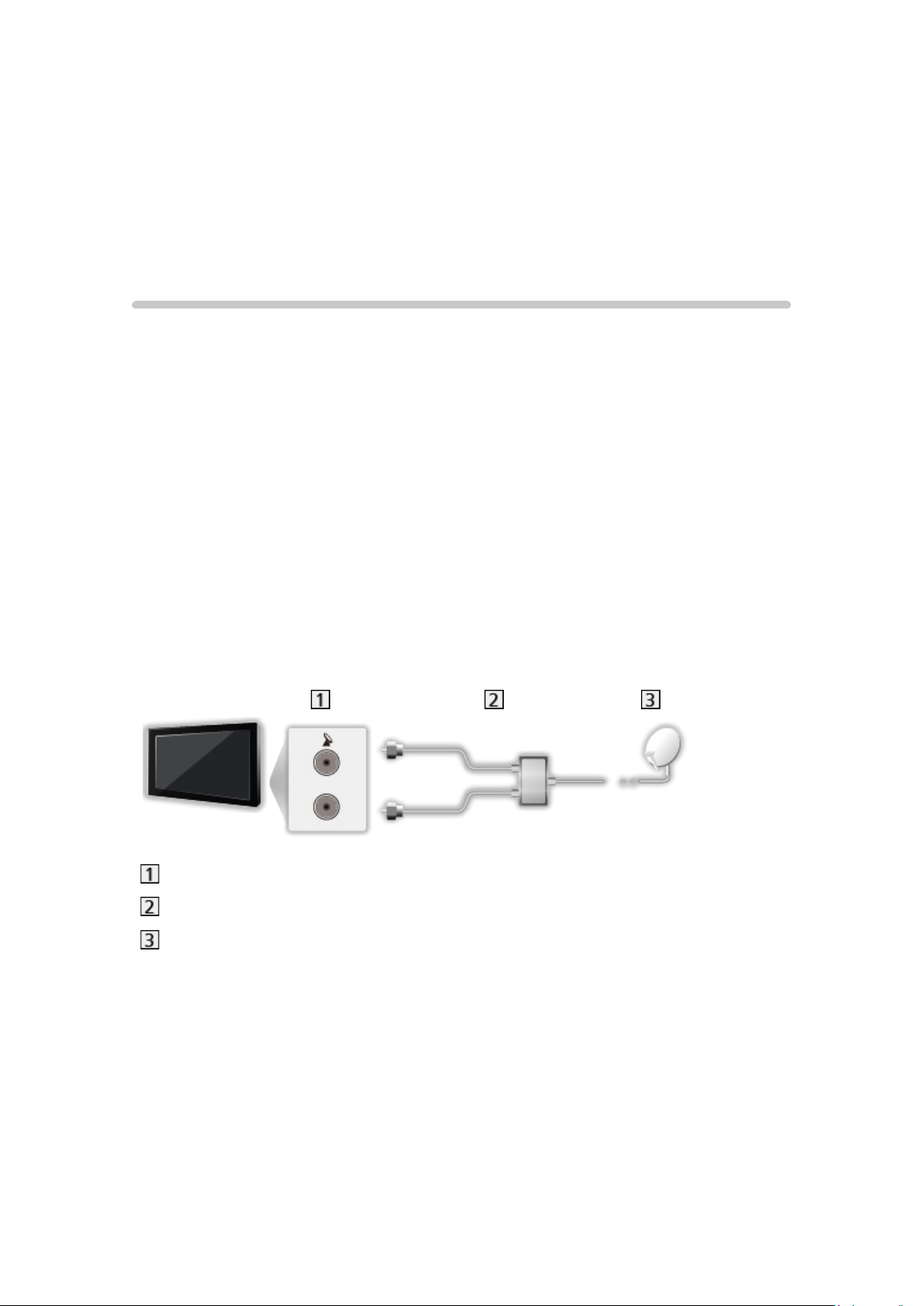
■ Διπλός δέκτης (DiSEqC) [Μόνο για το μοντέλο διπλού δέκτη]
Συνδέοντας και τους δύο ακροδέκτες δορυφορικού δέκτη IN 1 και IN 2 σε
δορυφορικό πιάτο με Πολλαπλός επιλογέας θα μπορείτε να παρακολουθήσετε
ή να εκτελέσετε εγγραφή 2 προγραμμάτων DVB-S ταυτόχρονα.
Ακροδέκτες IN 1 / IN 2 δορυφορικού δέκτη
Καλώδια δορυφορικής λήψης με Πολλαπλός επιλογέας
Δορυφορικό πιάτο
- 33 -
Page 34
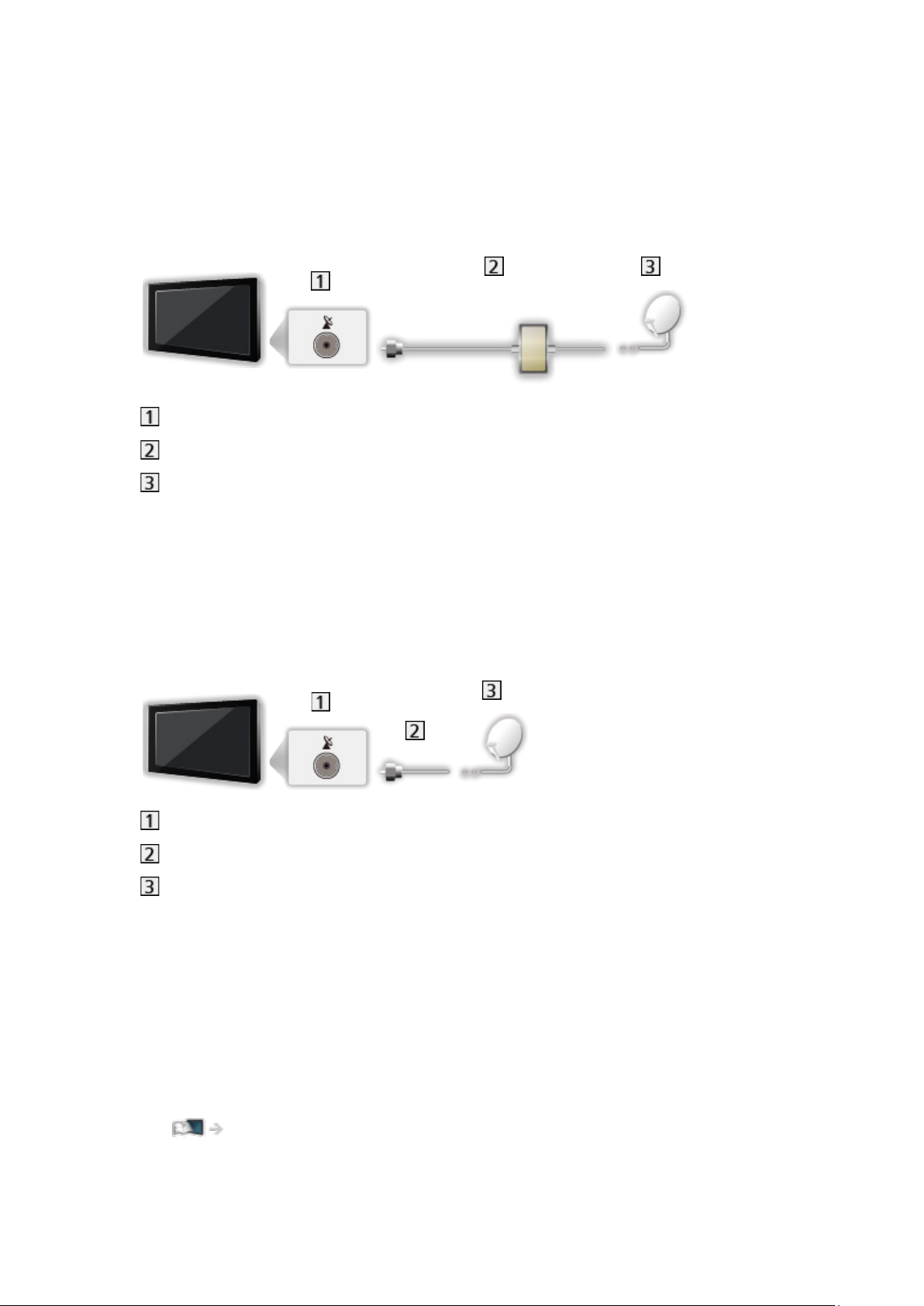
■ Διπλός δέκτης (Σύστ.μονού καλωδ.) [Μόνο για το μοντέλο διπλού
δέκτη]
Συνδέοντας τον ακροδέκτη δορυφορικού δέκτη IN 1 σε δορυφορικό πιάτο
με δρομολογητή μονού καλωδίου μπορείτε να παρακολουθήσετε ή να
εκτελέσετε εγγραφή 2 προγραμμάτων DVB-S ταυτόχρονα, εφόσον και τα δύο
προγράμματα είναι στον ίδιο αναμεταδότη.
Ακροδέκτης IN 1 δορυφορικού δέκτη
Δορυφορικά καλώδια μ ρούτερ μονού καλωδίου
Δορυφορικό πιάτο
■ Μονός δέκτης
Συνδέστε τον ακροδέκτη IN 1 δορυφορικού δέκτη στο δορυφορικό δίσκο.
●
Η παρακολούθηση ή η εγγραφή 2 προγραμμάτων DVB-S ταυτόχρονα
κ.λπ. δεν είναι διαθέσιμη σε λειτουργία μονού δέκτη. [Μόνο για το μοντέλο
διπλού δέκτη]
Ακροδέκτης IN 1 δορυφορικού δέκτη
Καλώδιο δορυφορικής λήψης
Δορυφορικό πιάτο
= Σημείωση =
●
Για να βεβαιωθείτε ότι ο δορυφορικός σας δίσκος έχει εγκατασταθεί
σωστά, παρακαλούμε συμβουλευτείτε τον τοπικό σας πωλητή.
Συμβουλευτείτε επίσης τις ληφθείσες εταιρείες δορυφορικών μεταδόσεων
για λεπτομέρειες.
●
Επιλέξιμοι δορυφόροι και ευθυγράμμιση δίσκου για συντονισμό καναλιών
DVB-S
Παρακολούθηση > Συντονισμός και επεξεργασία καναλιών > Επιλέξιμοι
δορυφόροι
- 34 -
Page 35

●
Κρατήστε την τηλεόραση μακριά από ηλεκτρονικό εξοπλισμό (εξοπλισμό
βίντεο, κτλ.) ή εξοπλισμό με υπέρυθρο αισθητήρα, καθώς ενδέχεται να
προκληθεί παραμόρφωση εικόνας / ήχου ή να επηρεαστεί η λειτουργία του
άλλου εξοπλισμού.
●
Ελέγξτε αν ο τύπος των ακροδεκτών και τα βύσματα του καλωδίου είναι
σωστά για τη σύνδεση.
●
Η λειτουργία διπλού δέκτη (η παρακολούθηση ή εγγραφή 2
προγραμμάτων ταυτόχρονα, η παρακολούθηση ενός προγράμματος κατά
την εγγραφή ενός άλλου προγράμματος, κτλ.) δεν είναι διαθέσιμη κατά τη
χρήση της λειτουργίας διακομιστή DVB-μέσω-IP.
δέκτη]
[Μόνο για το μοντέλο διπλού
- 35 -
Page 36
Βασική σύνδεση
Παρακαλούμε φροντίστε για την αποσύνδεση της μονάδας από την πρίζα
πριν από τη σύνδεση ή αποσύνδεση τυχόν καλωδίων.
●
Ο εξωτερικός εξοπλισμός και τα καλώδια που εμφανίζονται δεν παρέχονται
με αυτήν την τηλεόραση.
●
Ανάλογα με το μοντέλο, μπορεί να χρειαστεί να αφαιρέσετε το κάλυμμα
του ακροδέκτη / κάλυμμα καλωδίου πριν συνδέσετε ή αποσυνδέσετε τα
καλώδια.
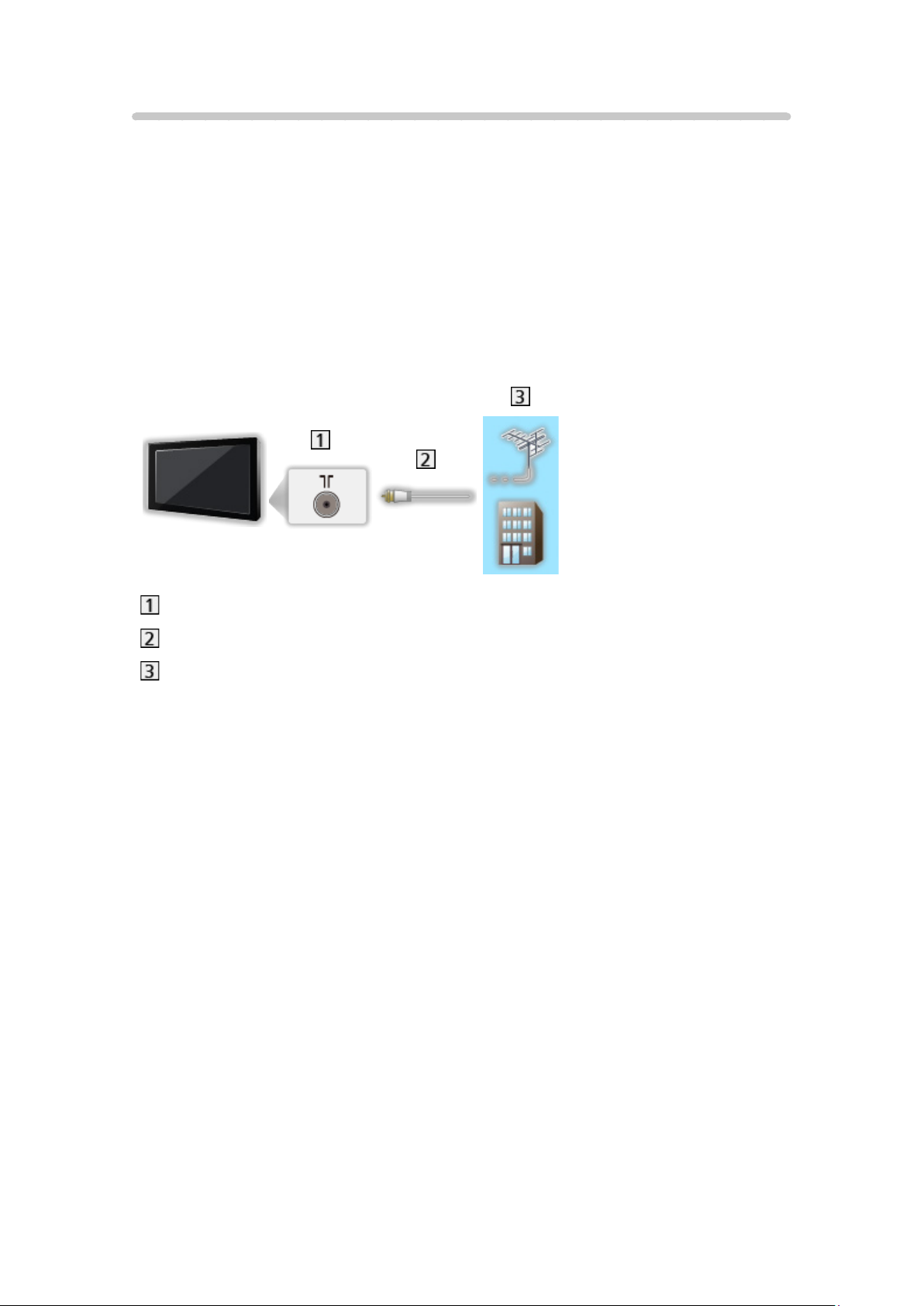
■ Κεραία
Ακροδέκτης επίγειας κεραίας / καλωδιακής λήψης
Καλώδιο RF
Επίγεια κεραία / Καλώδιο
●
Για DVB-C, DVB-T, Αναλογικό
- 36 -
Page 37
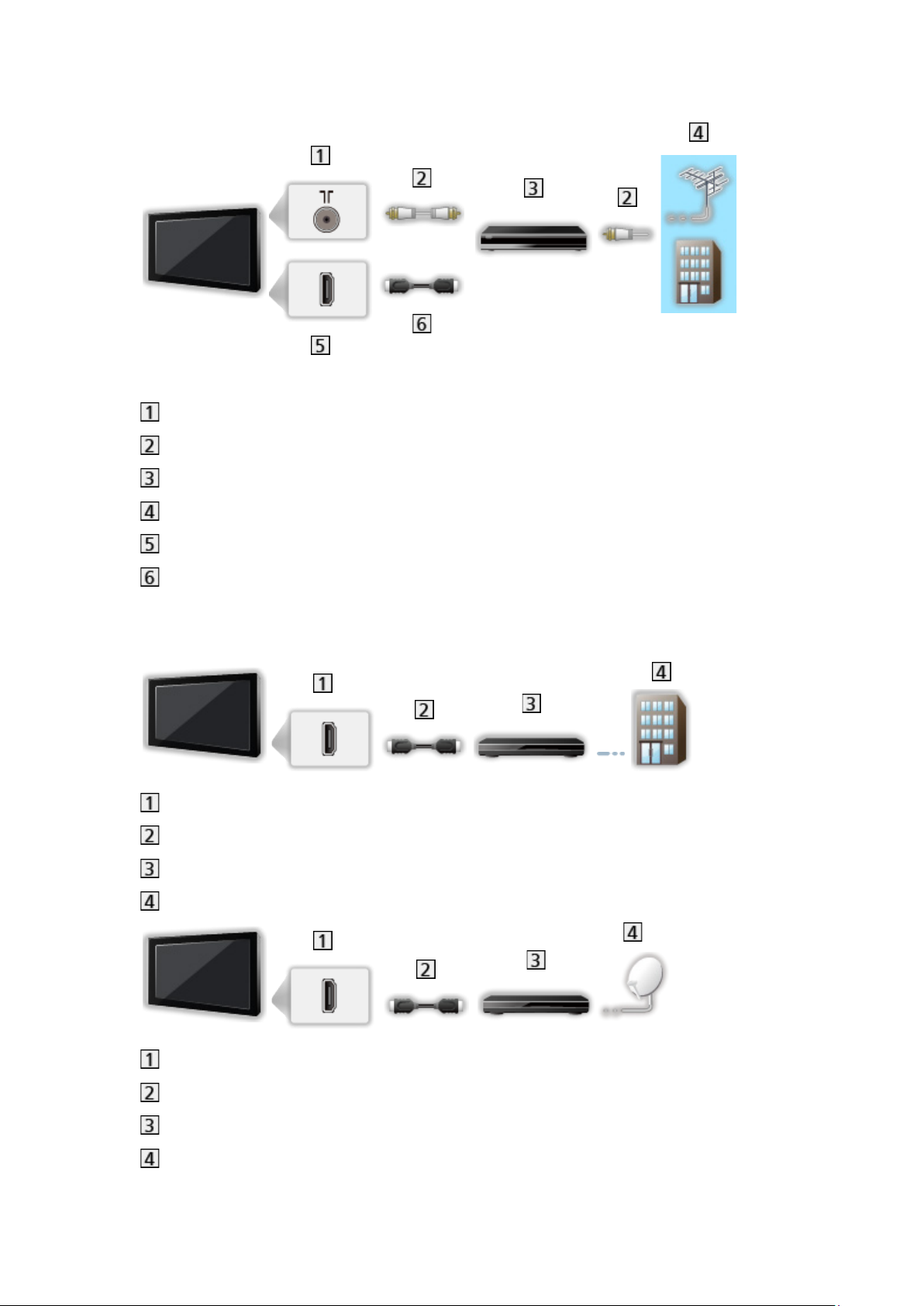
■ Συσκευή εγγραφής DVD / Βίντεο
Ακροδέκτης επίγειας κεραίας / καλωδιακής λήψης
Καλώδιο RF
Συσκευή εγγραφής DVD / Βίντεο
Επίγεια κεραία / Καλώδιο
Ακροδέκτης HDMI
Καλώδιο HDMI
■ Αποκωδικοποιητής
Ακροδέκτης HDMI
Καλώδιο HDMI
Αποκωδικοποιητής
Καλώδιο
Ακροδέκτης HDMI
Καλώδιο HDMI
Αποκωδικοποιητής
Δορυφορικό πιάτο
- 37 -
Page 38

= Σημείωση =
●
Για λεπτομέρειες σχετικά με τις συνδέσεις DVB-μέσω-IP
Λειτουργίες > DVB-μέσω-IP
●
Για λεπτομέρειες σχετικά με τις συνδέσεις VIERA Link
Λειτουργίες > VIERA Link “HDAVI Control™” > Περίληψη του VIERA Link
●
Παρακαλούμε διαβάστε επίσης το εγχειρίδιο της συσκευής με την οποία
γίνεται η σύνδεση.
●
Κρατήστε την τηλεόραση μακριά από ηλεκτρονικό εξοπλισμό (εξοπλισμό
βίντεο, κτλ.) ή εξοπλισμό με υπέρυθρο αισθητήρα, καθώς ενδέχεται να
προκληθεί παραμόρφωση εικόνας / ήχου ή να επηρεαστεί η λειτουργία του
άλλου εξοπλισμού.
●
Χρησιμοποιήστε πλήρως ενσύρματο καλώδιο συμβατό με HDMI.
●
Ελέγξτε αν ο τύπος των ακροδεκτών και τα βύσματα του καλωδίου είναι
σωστά για τη σύνδεση.
- 38 -
Page 39
Επιλογή καναλιού
[Ορισμένα χαρακτηριστικά δεν είναι διαθέσιμα σε όλα τα μοντέλα. Τα διαθέσιμα
αντικείμενα μενού απεικονίζονται στην οθόνη της τηλεόρασής σας.]
1. Επιλέξτε τη λειτουργία με το TV.
DVB-S / DVB-C / DVB-T / DVB-μέσω-IP / Αναλογική
●
Οι επιλέξιμοι τρόποι λειτουργίας ποικίλλουν ανάλογα με τα
αποθηκευμένα κανάλια.
2. Επιλέξτε ένα κανάλι με τα Κανάλι Πάνω / Κάτω ή Αριθμητικά πλήκτρα.
●
Πιέστε τα Αριθμητικά πλήκτρα για επιλογή θέσης καναλιού με 2 ή
περισσότερα ψηφία (π.χ. 399, πιέστε
).
■ Για να επιλέξετε ένα κανάλι από τη λίστα καναλιών
1. Εμφανίστε τη λίστα καναλιών με το πλήκτρο OK.
2. Επιλέξτε ένα κανάλι από τη λίστα και πιέστε OK για παρακολούθηση.
●
Για ταξινόμηση των ονομάτων καναλιών σε αλφαβητική σειρά
(κόκκινο)
●
Για να αλλάξετε την κατηγορία
(μπλε)
■ Για να επιλέξετε ένα κανάλι χρησιμοποιώντας τη ζώνη
πληροφοριών
1. Εμφανίστε τη ζώνη πληροφοριών με το πλήκτρο εάν δεν έχει
εμφανιστεί.
2. Επιλέξτε ένα κανάλι και πιέστε OK ενώ εμφανίζεται η ζώνη, για
παρακολούθηση.
Παρακολούθηση > Βασικά > Ζώνη πληροφοριών
- 39 -
Page 40

■ Για να επιλέξετε ένα κανάλι με τον Οδηγό Προγράμματος
1. Εμφανίστε το Οδηγός Προγράμματος με το πλήκτρο GUIDE.
2. Επιλέξτε το τρέχον πρόγραμμα και πιέστε OK για μετάβαση.
– Το τρέχον πρόγραμμα εμφανίζεται στην επάνω αριστερή πλευρά της
οθόνης.
3. Επιλέξτε Επιλογή & Έξοδος και πιέστε OK για προβολή.
Παρακολούθηση > Οδηγός Προγράμματος > Χρήση του Οδηγού Προγράμματος
●
Δεν ισχύει σε Αναλογική
■ Για να παρακολουθήσετε pay-TV
●
Για λεπτομέρειες σχετικά με κρυπτογραφημένα κανάλια
Λειτουργίες > Είσοδος Κάρτας CI > Χρήση Κοινής Διεπαφής (Common Interface)
●
Συμβουλευτείτε το διαχειριστή / αναμεταδότη ή τον κατασκευαστή
της κάρτας CI για περισσότερες πληροφορίες και προϋποθέσεις των
υπηρεσιών.
- 40 -
Page 41
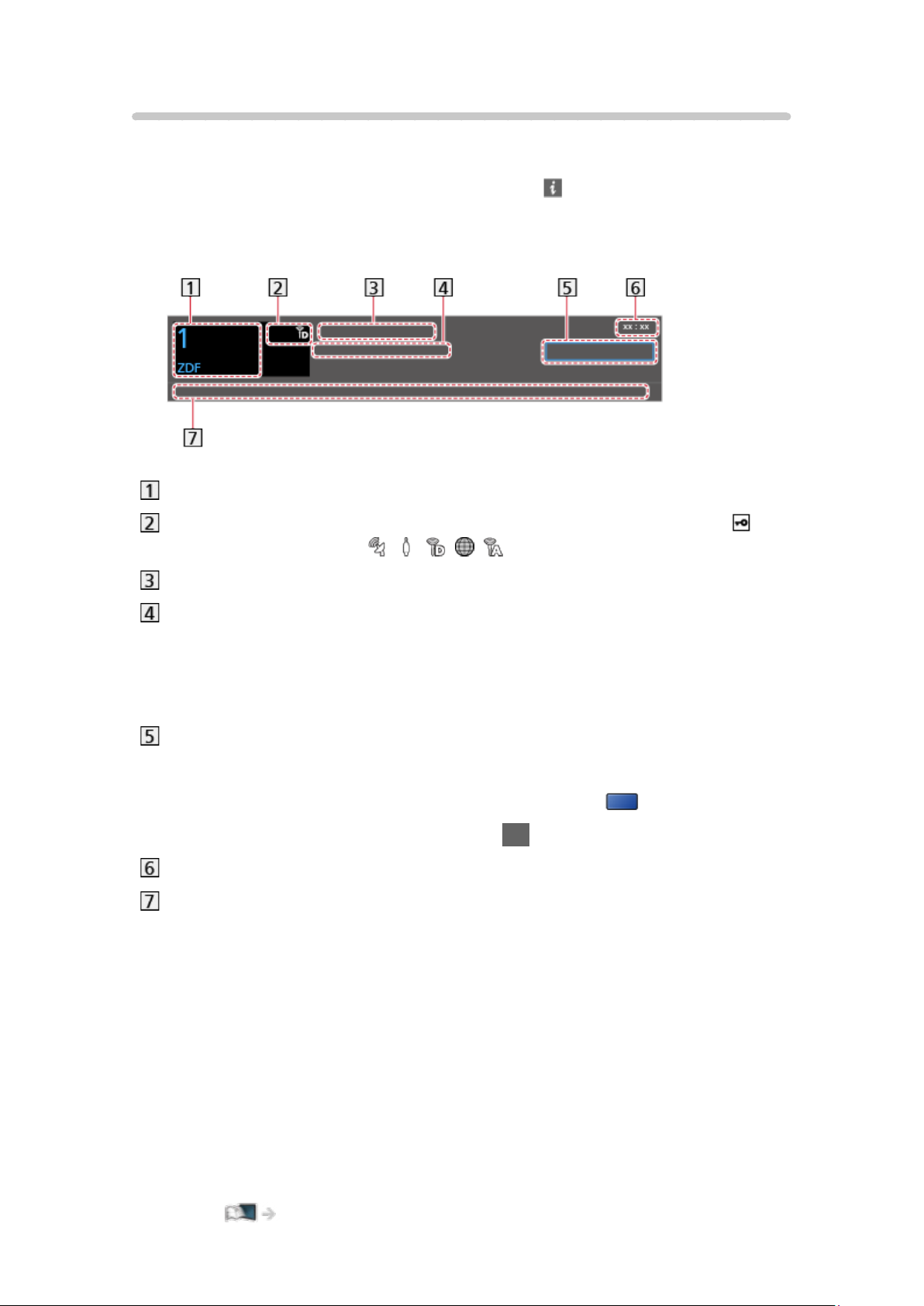
Ζώνη πληροφοριών
[Ορισμένα χαρακτηριστικά δεν είναι διαθέσιμα σε όλα τα μοντέλα. Τα διαθέσιμα
αντικείμενα μενού απεικονίζονται στην οθόνη της τηλεόρασής σας.]
Εμφανίστε τη ζώνη πληροφοριών με το πλήκτρο .
●
Εμφανίζεται επίσης κατά την αλλαγή ενός καναλιού.
(Παράδειγμα)
Θέση και όνομα καναλιού
Τύπος καναλιού (Ραδιόφωνο, HDTV, κτλ.) / Κωδικοποιημένο κανάλι ( ) /
Λειτουργία τηλεόρασης (
, , , , )
Πρόγραμμα
Ώρα έναρξης / λήξης (εκτός από Αναλογική)
Θέση καναλιού, κτλ. (Αναλογική)
Δείκτης χρονικής διάρκειας του επιλεγμένου προγράμματος (εκτός από
Αναλογική)
Κατηγορία
●
Για να αλλάξετε την κατηγορία (DVB)
1) Εμφανίστε τη λίστα κατηγοριών με το πλήκτρο
(μπλε).
2) Επιλέξτε την κατηγορία και πιέστε OK για αλλαγή.
Τρέχουσα ώρα
Διαθέσιμες λειτουργίες / Σημασία μηνυμάτων
Ασθενές σήμα:
Κακή ποιότητα σήματος TV
Dolby D+, Dolby D, HE-AAC:
Κομμάτι ήχου Dolby Digital Plus, Dolby Digital ή HE-AAC
AD:
Διαθέσιμη υπηρεσία ηχητικής περιγραφής
●
Η λειτουργία αυτή μπορεί να βοηθήσει χρήστες με μειωμένη όραση
παρέχοντας ένα επιπρόσθετο ηχητικό κομμάτι για την περιγραφή
των συμβάντων στην οθόνη.
Παρακολούθηση > Για βέλτιστο ήχο > Ηχητική Περιγραφή
- 41 -
Page 42
:
Διαθέσιμη υπηρεσία υπότιτλων
:
Διαθέσιμη υπηρεσία Teletext
:
Διαθέσιμος πολυκάναλος ήχος
:
Διαθέσιμο πολυκάναλο βίντεο
:
Διαθέσιμες πολλαπλές δυνατότητες ήχου και βίντεο
Stereo, Mono:
Λειτουργία ήχου
:
Διατίθεται υπηρεσία δεδομένων (εφαρμογή Ευρυζωνικής Τηλεόρασης
Υβριδικής Μετάδοσης)
Λειτουργίες > Εφαρμ. Υπηρ. Δεδομένων > Χρήση εφαρμογής υπηρεσίας
δεδομένων
1 – 90:
Υπόλοιπος χρόνος χρονοδιακόπτη απενεργοποίησης
Παρακολούθηση > Βασικά > Χρονοδιακόπτ. απενεργ
●
Για να επιβεβαιώσετε ένα άλλο συντονισμένο κανάλι
/
●
Για να παρακολουθήσετε το κανάλι που αναγράφεται στη ζώνη
OK
●
Πληροφορίες για το επόμενο πρόγραμμα (DVB)
●
Επιπλέον πληροφορίες (DVB)
– Πιέστε ξανά για απόκρυψη της ζώνης.
●
Για να αποκρύψετε τη ζώνη
EXIT
- 42 -
Page 43

●
Για να ρυθμίσετε τη διάρκεια της ζώνης, ορίστε την επιλογή Διάρκεια
ένδειξης.
1) Εμφανίστε το μενού με το πλήκτρο MENU.
2) Επιλέξτε Ρυθμίσεις > Ρυθμίσεις οθόνης > Διάρκεια ένδειξης και πιέστε
OK για μετάβαση.
3) Ρυθμίστε το στοιχείο και πιέστε OK για αποθήκευση.
●
Για να εμφανίσετε τη ζώνη εισαγωγής για την υπηρεσία ίντερνετ
1) Εμφανίστε το μενού με το πλήκτρο MENU.
2) Επιλέξτε Ρυθμίσεις > Ρυθμίσεις οθόνης > Smart Banner και πιέστε OK
για μετάβαση.
3) Επιλέξτε Ναι / Όχι και πιέστε OK για επικύρωση.
- 43 -
Page 44

Επιλογές AV
[Ορισμένα χαρακτηριστικά δεν είναι διαθέσιμα σε όλα τα μοντέλα. Τα διαθέσιμα
αντικείμενα μενού απεικονίζονται στην οθόνη της τηλεόρασής σας.]
Επιβεβαιώστε ή αλλάξτε την τρέχουσα κατάσταση.
●
Εμφανίστε την προβολή πλήρους οθόνης τηλεόρασης για να
χρησιμοποιήσετε αυτή τη λειτουργία.
1. Εμφανίστε το μενού επιλογών με το OPTION.
2. Επιλέξτε Επιλογές AV και πιέστε OK για μετάβαση.
3. Επιλέξτε ένα από τα ακόλουθα στοιχεία και πιέστε OK για μετάβαση.
Τύπος ήχου / Επιλογή εναλλακ. Εικόνας / Επιλογή ήχου / Δικάναλος Ήχος
/ Sub Channel / Γλώσσα υπότιτλων / Χαρακτήρες Teletext / Γλώσσα
Teletext / MPX / Διόρθωση έντασης / Επιλογή CAM
●
Τα στοιχεία της λειτουργίας ποικίλλουν ανάλογα με τον τρόπο
λειτουργίας της τηλεόρασης και τη χώρα που επιλέξατε.
4. Ρυθμίστε το στοιχείο και πιέστε OK για αποθήκευση.
Τύπος ήχου
Ορίστε σε Ηχητική Περιγραφή αν το πρόγραμμα διαθέτει υπηρεσία ηχητικής
περιγραφής και, στη συνέχεια, θα ακούσετε ένα επιπρόσθετο ηχητικό κομμάτι
για την περιγραφή των συμβάντων στην οθόνη (αν διατίθεται).
●
Για DVB
●
Για προσαρμογή της ένταση ήχου της ηχητικής περιγραφής
Παρακολούθηση > Για βέλτιστο ήχο > Ηχητική Περιγραφή
●
Δεν ισχύει σε λειτουργία προβολής σε πολλαπλά παράθυρα
Επιλογή εναλλακ. Εικόνας
Επιλέγει από μία ομάδα πολλαπλών βίντεο (αν διατίθεται).
●
Αυτή η ρύθμιση δεν είναι απομνημονευμένη και επιστρέφει στην
προεπιλεγμένη ρύθμιση όταν βγείτε από το τρέχον πρόγραμμα.
●
Για DVB
Επιλογή ήχου
Επιλέγει από εναλλακτικές γλώσσες ή ηχητική περιγραφή για τα κομμάτια
ήχου (εάν διατίθενται).
●
Αυτή η ρύθμιση δεν είναι απομνημονευμένη και επιστρέφει στην
προεπιλεγμένη ρύθμιση όταν βγείτε από το τρέχον πρόγραμμα.
●
Για DVB
- 44 -
Page 45
Δικάναλος Ήχος
Επιλέγει στερεοφωνικό / μονοφωνικό ήχο (αν διατίθεται).
●
Για DVB
Sub Channel
Επιλέγει το πρόγραμμα - υποκανάλι πολλαπλής τροφοδοσίας (εάν διατίθεται).
●
Για DVB
Γλώσσα υπότιτλων
Επιλέγει μεταξύ εναλλακτικών γλωσσών ή τύπων υποτίτλων (αν διατίθενται).
●
Αυτή η ρύθμιση δεν είναι απομνημονευμένη και επιστρέφει στην
προεπιλεγμένη ρύθμιση όταν βγείτε από το τρέχον πρόγραμμα.
●
Για DVB
●
Δεν ισχύει στη δευτερεύουσα οθόνη σε λειτουργία πολλαπλών παραθύρων
Χαρακτήρες Teletext
Καθορίζει τη γραμματοσειρά γλώσσας teletext.
Παρακολούθηση > Teletext > Χαρακτήρες Teletext
Γλώσσα Teletext
Επιλέγει μεταξύ εναλλακτικών γλωσσών teletext (αν διατίθενται).
●
Αυτή η ρύθμιση δεν είναι απομνημονευμένη και επιστρέφει στην
προεπιλεγμένη ρύθμιση όταν βγείτε από το τρέχον πρόγραμμα.
●
Για DVB
MPX
Επιλέγει τη λειτουργία πολυπλεκτικού ήχου (αν διατίθεται).
Παρακολούθηση > Για βέλτιστο ήχο > Ρυθμίσεις για προχωρημένους
●
Για Αναλογική
Διόρθωση έντασης
Ρυθμίζει την ένταση κάθε μεμονωμένου καναλιού ή λειτουργίας εισόδου.
Επιλογή CAM
Επιλέγει κάρτα CI (αν είναι διαθέσιμη).
●
Δεν ισχύει ενώ πραγματοποιείται εγγραφή
●
Για DVB
- 45 -
Page 46

Υπότιτλοι
[Ορισμένα χαρακτηριστικά δεν είναι διαθέσιμα σε όλα τα μοντέλα.]
Εμφάνιση / απόκρυψη υπότιτλων (εάν διατίθενται) με το STTL.
●
Για να επιλέξετε την προτιμώμενη γλώσσα για υπότιτλους DVB (εάν
διατίθενται), ορίστε την επιλογή Προτίμηση Υπότιτλων.
Παρακολούθηση > Βασικά > Γλώσσα
●
Για να επιλέξετε τον προτιμώμενο τύπο υποτίτλων
1) Εμφανίστε το μενού με το πλήκτρο MENU.
2) Επιλέξτε Ρυθμίσεις > Ρυθμίσεις οθόνης > Τύπος προτιμ. Υποτίτλων και
πιέστε OK για μετάβαση.
3) Επιλέξτε Κανονικοί / Για προβληματική ακοή και πιέστε OK για
επικύρωση.
– Η επιλογή Για προβληματική ακοή παρέχει βοήθεια στην κατανόηση
και απόλαυση υπότιτλων DVB (ανάλογα με τον φορέα τηλεοπτικών
μεταδόσεων).
●
Η επιλογή Προτιμώμενοι Υπότιτλοι 1 / 2 στη Γλώσσα έχει προτεραιότητα.
Παρακολούθηση > Βασικά > Γλώσσα
= Σημείωση =
●
Οι υπότιτλοι ενδέχεται να μην εμφανίζονται σωστά στις εικόνες 3D.
●
Εάν πιέσετε το πλήκτρο STTL στην Αναλογική, η τηλεόραση μεταβαίνει
στην υπηρεσία teletext και ανακαλεί μια αγαπημένη σελίδα. Πιέστε το
πλήκτρο EXIT για επιστροφή στη λειτουργία τηλεόρασης.
●
Δεν ισχύει στη δευτερεύουσα οθόνη σε λειτουργία πολλαπλών παραθύρων
- 46 -
Page 47
Τελευταία προβολή
Εύκολη μετάβαση σε προηγουμένως προβεβλημένο κανάλι ή τρόπο
λειτουργίας εισόδου με το πλήκτρο τελευταίας προβολής.
●
Πατήστε ξανά για να επιστρέψετε στην τρέχουσα προβολή.
= Σημείωση =
●
Κάποιες λειτουργίες ενδέχεται να μη διατίθενται ανάλογα με την
κατάσταση.
●
Η παρακολούθηση ενός καναλιού ή μιας λειτουργίας εισόδου για λιγότερο
από 10 δευτερόλεπτα δε λογίζεται ως προηγούμενη προβολή.
- 47 -
Page 48
Χρονοδιακόπτ. απενεργ
Αυτόματη μετάβαση της τηλεόρασης στην κατάσταση Αναμονής μετά από ένα
ορισμένο χρονικό διάστημα.
1. Εμφανίστε το μενού με το πλήκτρο MENU.
2. Επιλέξτε Χρονοδιακ. > Χρονοδιακόπτ. απενεργ και πιέστε OK για
μετάβαση.
3. Επιλέξτε το διάστημα σε βήματα των 15 λεπτών και πιέστε OK για
επικύρωση.
90 / 75 / 60 / 45 / 30 / 15 / Όχι (λεπτά)
●
Για ακύρωση, ρυθμίστε στη θέση Όχι ή απενεργοποιήστε την τηλεόραση.
●
Ο υπόλοιπος χρόνος εμφανίζεται στην κάτω δεξιά γωνία της οθόνης.
●
Ο υπόλοιπος χρόνος θα αναβοσβήνει στην οθόνη όταν μείνουν λιγότερα
από 3 λεπτά.
- 48 -
Page 49

Λειτουργίες εξοικονόμησης ενέργειας
Η τηλεόραση μπορεί να είναι φιλική προς το περιβάλλον χρησιμοποιώντας
λειτουργίες εξοικονόμησης ενέργειας.
Η τηλεόραση μεταβαίνει σε κατάσταση Αναμονής στις ακόλουθες συνθήκες:
●
Η επιλογή Πλοήγηση Eco έχει ρυθμιστεί σε Ρύθμιση Eco.
●
Η ρύθμιση Χρονοδιακόπτ. απενεργ είναι ενεργοποιημένη.
Παρακολούθηση > Βασικά > Χρονοδιακόπτ. απενεργ
●
Δεν εκτελείται καμία λειτουργία για 4 ώρες ενώ η ρύθμιση Αυτόματη
Αναμονή έχει οριστεί στη θέση Ναι.
●
Δε λαμβάνεται κανένα σήμα και δεν εκτελείται καμία λειτουργία για 10
λεπτά ενώ η ρύθμιση Απεν. σε απουσία σήμ. έχει οριστεί στη θέση Ναι.
= Σημείωση =
●
Η λειτουργία αυτή δεν επηρεάζει την εγγραφή.
■ Αυτόματη Αναμονή
1. Εμφανίστε το μενού με το πλήκτρο MENU.
2. Επιλέξτε Χρονοδιακ. > Αυτόματη Αναμονή και πιέστε OK για μετάβαση.
3. Επιλέξτε Ναι / Όχι και πιέστε OK για επικύρωση.
Αυτόματη Αναμονή
(Ναι / Όχι)
Εκτελεί αυτόματη μετάβαση της τηλεόρασης σε κατάσταση Αναμονής για
εξοικονόμηση ενέργειας όταν δεν πραγματοποιείται καμία λειτουργία για 4
ώρες.
●
Η αυτόματη αλλαγή της εισαγωγής με τις συνδεδεμένες συσκευές
επηρεάζει αυτή τη λειτουργία και πραγματοποιείται επαναφορά της
καταμέτρησης του χρόνου.
●
Ένα μήνυμα ειδοποίησης θα εμφανιστεί 3 λεπτά πριν τη μετάβαση στην
κατάσταση Αναμονής.
●
Η αλλαγή της προεπιλεγμένης διαμόρφωσης μπορεί να έχει ως
αποτέλεσμα υψηλότερη κατανάλωση ενέργειας του προϊόντος.
■ Απεν. σε απουσία σήμ.
1. Εμφανίστε το μενού με το πλήκτρο MENU.
2. Επιλέξτε Χρονοδιακ. > Απεν. σε απουσία σήμ. και πιέστε OK για
μετάβαση.
3. Επιλέξτε Ναι / Όχι και πιέστε OK για επικύρωση.
- 49 -
Page 50

Απεν. σε απουσία σήμ.
(Ναι / Όχι)
Εκτελεί αυτόματη μετάβαση της τηλεόρασης σε κατάσταση Αναμονής για να
αποτρέπεται η περιττή κατανάλωση ισχύος όταν δεν λαμβάνεται σήμα και δεν
εκτελείται καμία λειτουργία για 10 λεπτά.
●
Ένα μήνυμα ειδοποίησης θα εμφανιστεί 3 λεπτά πριν τη μετάβαση στην
κατάσταση Αναμονής.
■ Πλοήγηση Eco
Ορίζει αυτόματα την τηλεόραση στην πιο κατάλληλη λειτουργία εξοικονόμησης
ενέργειας.
Εμφανίζονται τα σχετικά στοιχεία και οι τρέχουσες ρυθμίσεις τους. Επιλέξτε
Ρύθμιση Eco για να καθορίσετε άμεσα τις ρυθμίσεις εξοικονόμησης ενέργειας.
1. Εμφανίστε το μενού με το πλήκτρο MENU.
2. Επιλέξτε Ρυθμίσεις > Πλοήγηση Eco και πιέστε OK για μετάβαση.
3. Επιλέξτε Ρύθμιση Eco και πιέστε OK για επικύρωση.
●
Οι επιλογές Αυτόματη Αναμονή και Απεν. σε απουσία σήμ. είναι ενεργές
όταν η επιλογή Πλοήγηση Eco έχει ρυθμιστεί σε Ρύθμιση Eco.
■ Λειτουργία Ραδιοφώνου
Ορίζει τον χρονοδιακόπτη για την αυτόματη απενεργοποίηση της οθόνης όταν
επιλέγεται ένας ραδιοφωνικός σταθμός.
1. Εμφανίστε το μενού με το πλήκτρο MENU.
2. Επιλέξτε Ρυθμίσεις > Ρυθμίσεις οθόνης > Λειτουργία Ραδιοφώνου και
πιέστε OK για μετάβαση.
3. Επιλέξτε το διάστημα και πιέστε OK για επικύρωση.
20 / 15 / 10 / 5 / Όχι (δευτερόλεπτα)
●
Ο ήχος είναι ενεργός ακόμα και αν η οθόνη είναι απενεργοποιημένη.
Η λειτουργία αυτή είναι αποτελεσματική στη μείωση της κατανάλωσης
ενέργειας όταν ακούτε έναν ραδιοφωνικό σταθμό.
●
Πατήστε οποιοδήποτε κουμπί εκτός από διακόπτης αναμονής On (ενεργό)
/ Off (ανενεργό), Ένταση Πάνω / Κάτω και MUTE για να ενεργοποιήσετε
την οθόνη.
●
Δεν ισχύει σε Αναλογική
- 50 -
Page 51

Ρύθμιση της ώρας
Ρυθμίζει τα δεδομένα ώρας.
1. Εμφανίστε το μενού με το πλήκτρο MENU.
2. Επιλέξτε Χρονοδιακ. > Ζώνη ώρας και πιέστε OK για μετάβαση.
3. Ρυθμίστε το στοιχείο και πιέστε OK για αποθήκευση.
●
Τα δεδομένα της ώρας διορθώνονται βάσει GMT.
- 51 -
Page 52
Γλώσσα
1. Εμφανίστε το μενού με το πλήκτρο MENU.
2. Επιλέξτε Ρυθμίσεις > Γλώσσα και πιέστε OK για μετάβαση.
3. Επιλέξτε ένα από τα ακόλουθα στοιχεία και πιέστε OK για μετάβαση.
Γλώσσα Μενού / Προτιμώμενη Γλώσσα 1 / 2 / Προτιμώμενοι Υπότιτλοι 1 /
2 / Προτιμόμενο Teletext
4. Ρυθμίστε το στοιχείο και πιέστε OK για αποθήκευση.
Γλώσσα Μενού
Αλλάζει τη γλώσσα για τις ενδείξεις επί της οθόνης.
Προτιμώμενη Γλώσσα 1 / 2
Επιλέγει την πρώτη και δεύτερη προτιμώμενη γλώσσα για πολυκάναλο ήχο
DVB (ανάλογα με τον φορέα τηλεοπτικών μεταδόσεων).
Προτιμώμενοι Υπότιτλοι 1 / 2
Επιλέγει την πρώτη και δεύτερη προτιμώμενη γλώσσα για υπότιτλους DVB
(ανάλογα με τον φορέα τηλεοπτικών μεταδόσεων).
●
Για την προβολή υποτίτλων
Παρακολούθηση > Βασικά > Υπότιτλοι
Προτιμόμενο Teletext
Επιλέγει την προτιμώμενη γλώσσα για την υπηρεσία teletext DVB (ανάλογα
με τον φορέα τηλεοπτικών μεταδόσεων).
- 52 -
Page 53
Ανάλυση 4K
Εξοπλισμός συμβατός με 4K
Μπορείτε να παρακολουθείτε περιεχόμενο μορφής 4K που έχει διπλάσια
οριζόντια και κάθετη ανάλυση από το σήμα 1080p.
●
Για λεπτομέρειες σχετικά με την έγκυρη μορφή 4K
Παρακολούθηση > Ανάλυση 4K > Έγκυρη μορφή 4K
●
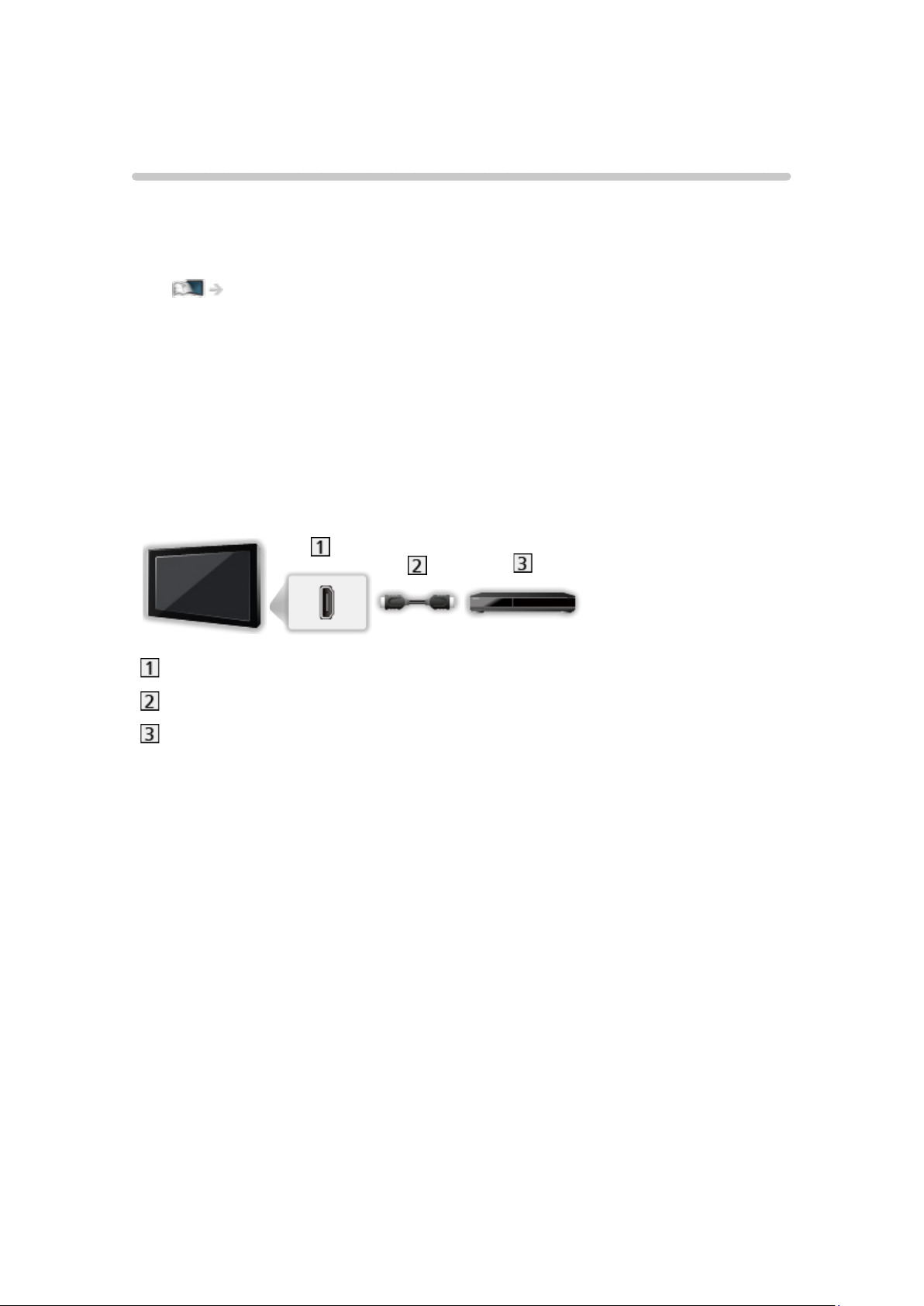
Συνδέστε τον εξοπλισμό που είναι συμβατός με 4K στον ακροδέκτη
HDMI χρησιμοποιώντας καλώδιο συμβατό με 4K και θα μπορείτε να
παρακολουθείτε περιεχόμενο μορφής 4K.
●
Ανάλογα με το μοντέλο, μπορεί να χρειαστεί να αφαιρέσετε το κάλυμμα
του ακροδέκτη / κάλυμμα καλωδίου πριν συνδέσετε ή αποσυνδέσετε τα
καλώδια.
■ Εξοπλισμός συμβατός με 4K
Ακροδέκτης HDMI
Καλώδιο HDMI
Εξοπλισμός συμβατός με 4K
●
Ελέγξτε αν ο τύπος των ακροδεκτών και τα βύσματα του καλωδίου είναι
σωστά για τη σύνδεση.
●
Χρησιμοποιήστε πλήρως ενσύρματο καλώδιο συμβατό με HDMI.
- 53 -
Page 54

Ρύθμιση HDCP [Αυτό το χαρακτηριστικό είναι διαθέσιμο σε συγκεκριμένα
μοντέλα.]
[Τα διαθέσιμα αντικείμενα μενού απεικονίζονται στην οθόνη της τηλεόρασής σας.]
1. Εμφανίστε το μενού με το πλήκτρο MENU.
2. Επιλέξτε Ρυθμίσεις > Ρύθμιση HDCP και πιέστε OK για μετάβαση.
3. Ρυθμίστε το στοιχείο και πιέστε OK για αποθήκευση.
Ρύθμιση HDCP
(Αυτόματα / 2.2 / 1.4)
Επιλέγει μια έκδοση του HDCP ανάλογα με το περιεχόμενο που
παρακολουθείτε.
●
Το HDCP είναι μια τεχνολογία προστασίας κατά της αντιγραφής για
περιεχόμενο ψηφιακού ήχου / βίντεο.
●
Για HDMI
- 54 -
Page 55
Αυτόματη Pύθμιση HDMI
1. Εμφανίστε το μενού με το πλήκτρο MENU.
2. Επιλέξτε Ρυθμίσεις > Αυτόματη Pύθμιση HDMI και πιέστε OK για
μετάβαση.
3. Ρυθμίστε το στοιχείο και πιέστε OK για αποθήκευση.
Αυτόματη Pύθμιση HDMI
(Τρόπος λειτουργίας1 / Τρόπος λειτουργίας2)
Αναπαράγει την εικόνα με μεγαλύτερη ακρίβεια με τη διευρυμένη γκάμα
χρωμάτων όταν συνδέετε τοn 4K συμβατό εξοπλισμό. Επιλέξτε τη λειτουργία
ανάλογα με τον εξοπλισμό.
Τρόπος λειτουργίας1:
Για καλύτερη συμβατότητα. Ρυθμίστε στη Τρόπος λειτουργίας1 όταν η
εικόνα ή ο ήχος στην είσοδο HDMI δεν αναπαράγεται σωστά.
Τρόπος λειτουργίας2:
Για τον 4K συμβατό εξοπλισμό που διαθέτει τη λειτουργία εξόδου της
εικόνας ακριβώς με τη διευρυμένη γκάμα χρωμάτων
●
Η ρύθμιση μπορεί να αποθηκευθεί για κάθε είσοδο HDMI.
●
Για HDMI [Τα διαθέσιμα τερματικά ποικίλουν βάση του μοντέλου σας.]
●
Έγκυρη μορφή (4K)
– Τρόπος λειτουργίας1: 4:4:4 / 4:2:2 (30p, 25p, 24p), 4:2:0 (60p, 50p)
– Τρόπος λειτουργίας2: 4:4:4 / 4:2:2 (30p, 25p, 24p), 4:4:4 / 4:2:2 / 4:2:0
(60p, 50p)
– HDCP έκδοση: 2.2 / 1.4
- 55 -
Page 56

Έγκυρη μορφή 4K
■ Έγκυρη μορφή 4K (HDMI)
4K UHD
●
3 840 × 2 160 (60p, 50p, 30p, 25p, 24p)
– Η αναλογία διαστάσεων ορίζεται σε 16:9.
DCI 4K
●
4 096 × 2 160 (60p, 50p, 30p, 25p, 24p)
– Η πραγματική ανάλυση είναι 3 840 × 2 160p.
– Η αναλογία διαστάσεων ορίζεται σε V Full.
= Σημείωση =
●
Συνδέστε τμε HDMI1 ή HDMI2 για τις ακόλουθες μορφές. [Αυτό το
χαρακτηριστικό είναι διαθέσιμο σε συγκεκριμένα μοντέλα.]
– 4K UHD
25p, 24p / 4:4:4 (10 bit, 12 bit)
60p, 50p, 30p
– DCI 4K
25p, 24p / 4:4:4 (10 bit, 12 bit)
60p, 50p, 30p
●
Τα ανωτέρω σήματα αναμορφοποιούνται για βέλτιστη προβολή στην
οθόνη σας.
●
Δεν υποστηρίζεται περιεχόμενο 3D σε μορφή 4K.
●
Για λεπτομέρειες σχετικά με την αναλογία διαστάσεων
Παρακολούθηση > Για βέλτιστη εικόνα > Αναλογία
- 56 -
Page 57
Εξωτερικές συσκευές
Εξωτερική σύνδεση
[Ορισμένα χαρακτηριστικά δεν είναι διαθέσιμα σε όλα τα μοντέλα.]
Τα διαγράμματα αυτά υποδεικνύουν τον συνιστώμενο τρόπο σύνδεσης
της τηλεόρασης με τις διάφορες άλλες συσκευές σας. Για άλλες συνδέσεις,
συμβουλευτείτε τις οδηγίες για κάθε τμήμα του εξοπλισμού.
●
Για λεπτομέρειες σχετικά με τη βασική σύνδεση
Παρακολούθηση > Βασικά > Βασική σύνδεση
●
Για να χρησιμοποιήσετε τις καθορισμένες συσκευές που υποστηρίζουν την
ασύρματη τεχνολογία Bluetooth
Λειτουργίες > Συσκευές Bluetooth
●
Ελέγξτε αν ο τύπος των ακροδεκτών και τα βύσματα του καλωδίου είναι
σωστά για τη σύνδεση.
●
Ο εξωτερικός εξοπλισμός και τα καλώδια που εμφανίζονται δεν παρέχονται
με αυτήν την τηλεόραση.
●
Ανάλογα με το μοντέλο, μπορεί να χρειαστεί να αφαιρέσετε το κάλυμμα
του ακροδέκτη / κάλυμμα καλωδίου πριν συνδέσετε ή αποσυνδέσετε τα
καλώδια.
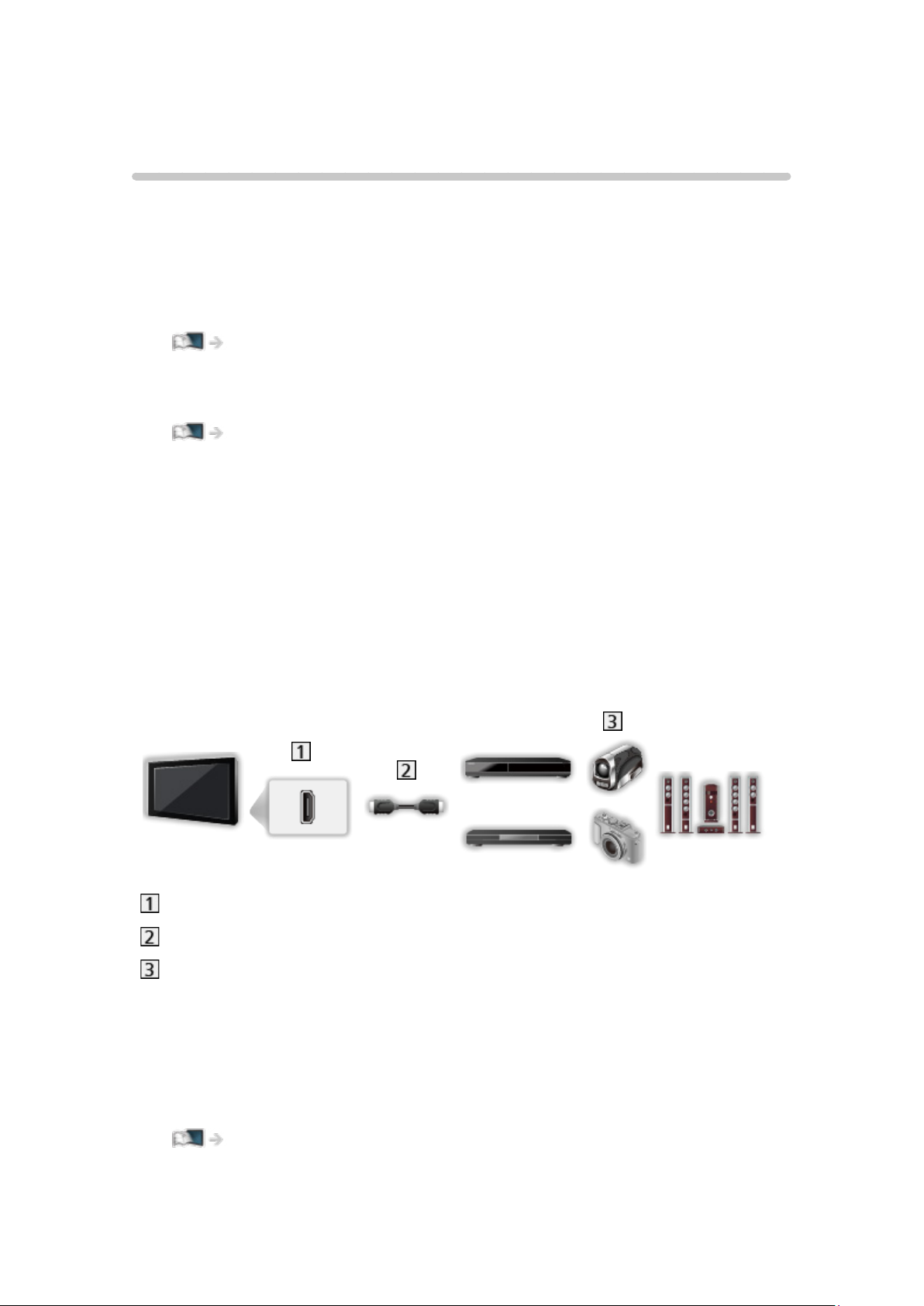
■ Εξοπλισμός HDMI
Ακροδέκτης HDMI
Καλώδιο HDMI
Recorder / Player / Αποκωδικοποιητής / Βιντεοκάμερα / Ενισχυτής με
σύστημα ηχείων
= Σημείωση =
●
Χρησιμοποιήστε πλήρως ενσύρματο καλώδιο συμβατό με HDMI.
●
Για λεπτομέρειες σχετικά με τις συνδέσεις VIERA Link
Λειτουργίες > VIERA Link “HDAVI Control™” > Περίληψη του VIERA Link
●
Χρησιμοποιήστε το HDMI2 για να συνδέσετε την τηλεόραση σε ενισχυτή
που έχει λειτουργία ARC (Κανάλι Επιστροφής Ήχου).
- 57 -
Page 58
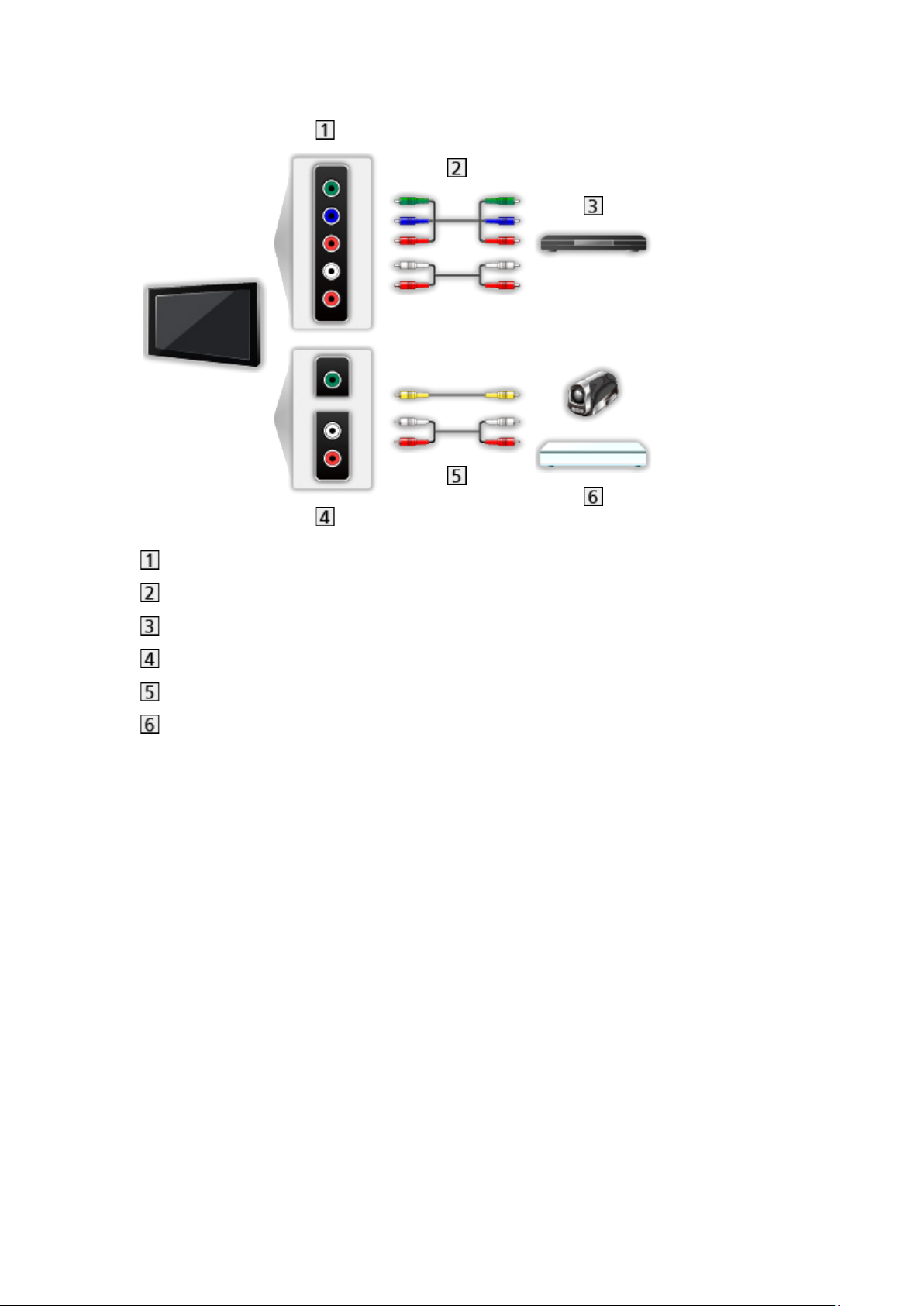
■ Συσκευές AV
Ακροδέκτες AV (COMPONENT)
Καλώδια component
Συσκευή αναπαραγωγής DVD
Ακροδέκτες AV (VIDEO)
Καλώδια composite
Βιντεοκάμερα / Κονσόλα παιχνιδιών
- 58 -
Page 59
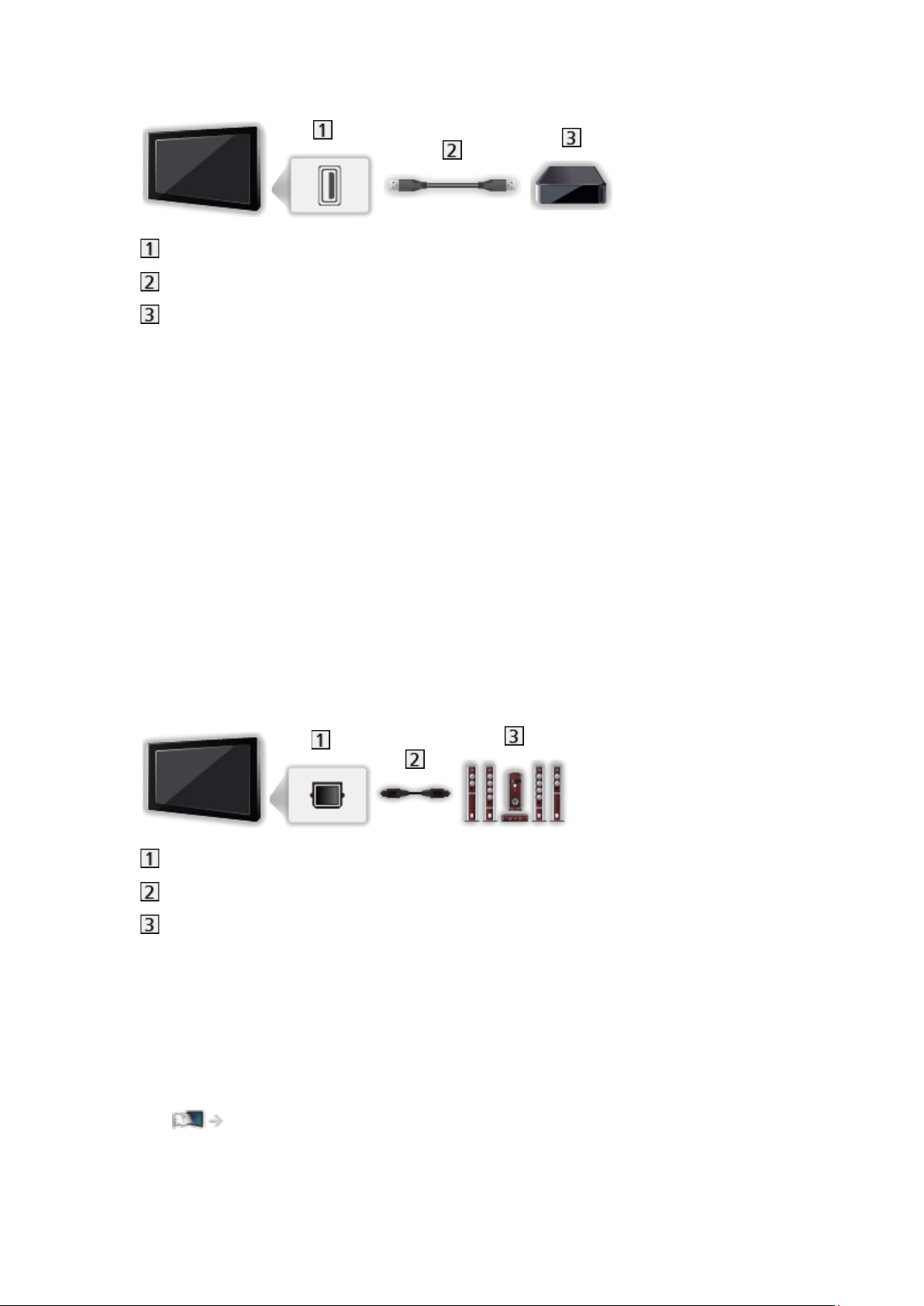
■ Συσκευές USB
Θύρα USB
Καλώδιο USB
USB HDD, κλπ.
= Σημείωση =
●
Συνιστάται η σύνδεση της συσκευής απευθείας στη θύρα USB της
τηλεόρασης.
●
Δεν μπορείτε να χρησιμοποιήσετε δύο ή περισσότερες συσκευές USB
ίδιου είδους ταυτόχρονα εκτός από Μνήμη Φλας USB ή USB HDD.
●
Χρησιμοποιήστε θύρα USB 1 ή USB 3 για να συνδέσετε τον USB HDD.
[Ανατρέξτε στην ένδειξη τερματικού της τηλεόρασης.]
●
Μερικές συσκευές USB ή USB HUB ενδέχεται να μην χρησιμοποιούνται με
την παρούσα τηλεόραση.
●
Δεν μπορείτε να συνδέσετε συσκευές χρησιμοποιώντας πρόγραμμα
ανάγνωσης κάρτας USB.
■ Ακρόαση με εξωτερικά ηχεία
DIGITAL AUDIO
Οπτικό καλώδιο ψηφιακού ήχου
Ενισχυτής με σύστημα ηχείων
●
Για να απολαμβάνετε πολυκάναλο ήχο από εξωτερικό εξοπλισμό (π.χ.
Dolby Digital 5.1 καναλιών), συνδέστε τον εξοπλισμό με τον ενισχυτή.
Για πληροφορίες σχετικά με τις συνδέσεις, διαβάστε τα εγχειρίδια του
εξοπλισμού και του ενισχυτή.
●
Για να επιλέξετε την έξοδο ήχου για την προσαρμογή της έντασης ήχου,
ορίστε την επιλογή Ρύθμ. ηχείου τηλεόρασης.
Παρακολούθηση > Για βέλτιστο ήχο > Ρυθμίσεις έντασης ήχου
- 59 -
Page 60
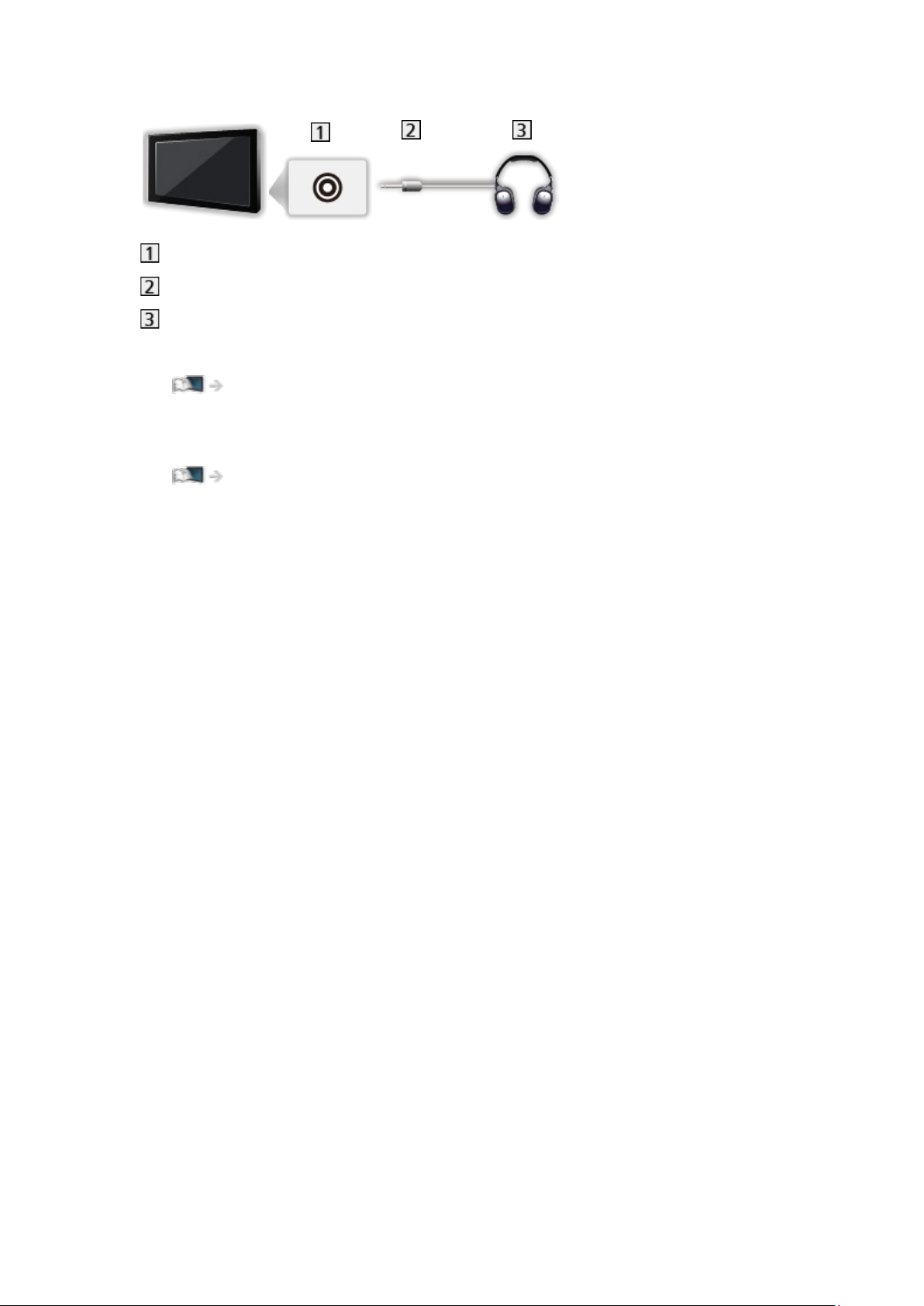
■ Ακουστικά
Υποδοχή ακουστικών
Μίνι στερεοφωνικό βύσμα M3
Ακουστικά
●
Για προσαρμογή της έντασης ήχου, ορίστε Ένταση ακουστικών.
Παρακολούθηση > Για βέλτιστο ήχο > Ρυθμίσεις έντασης ήχου
●
Για να επιλέξετε την έξοδο ήχου για την προσαρμογή της έντασης ήχου,
ορίστε την επιλογή Ρύθμ. ηχείου τηλεόρασης.
Παρακολούθηση > Για βέλτιστο ήχο > Ρυθμίσεις έντασης ήχου
- 60 -
Page 61
Προβολή εξωτερικών εισόδων
Συνδέστε τον εξωτερικό εξοπλισμό (Βίντεο, DVD, κ.λπ.) στην τηλεόρασή σας
για να μπορείτε να παρακολουθήσετε μέσω της εισόδου.
1. Εμφανίστε το μενού επιλογής εισόδου με το πλήκτρο AV.
2. Επιλέξτε τη λειτουργία εισόδου όπου έχει συνδεθεί ο εξοπλισμός και
πιέστε OK για προβολή. (Η τρέχουσα λειτουργία εμφανίζεται στην επάνω
αριστερή πλευρά της οθόνης.)
●
Μπορείτε επίσης να επιλέξετε την είσοδο πιέζοντας το AV. Πιέστε
επανειλημμένα ώσπου να επιλεχθεί η επιθυμητή είσοδος.
●
Μπορείτε να επιλέξετε COMPONENT και VIDEO στο AV.
●
Μπορείτε να προσδιορίσετε ή να παραλείψετε κάθε λειτουργία εισόδου. Οι
είσοδοι που παραλείφθηκαν δεν θα εμφανιστούν όταν πιέσετε το πλήκτρο
AV. (Ονομασίες εισόδων)
●
Μπορείτε να χρησιμοποιήσετε το τηλεχειριστήριο για το χειρισμό
περιεχομένου ή εξωτερικού εξοπλισμού.
Παρακολούθηση > Εξωτερικές συσκευές > Χειρισμός με το τηλεχειριστήριο της
τηλεόρασης
●
Για να επιστρέψετε στη λειτουργία τηλεόρασης
TV
= Σημείωση =
●
Εάν ο εξωτερικός εξοπλισμός διαθέτει λειτουργία ρύθμισης αναλογίας,
ρυθμίστε τη σε 16:9.
●
Για λεπτομέρειες, διαβάστε το εγχειρίδιο του εξοπλισμού ή απευθυνθείτε
στον τοπικό σας αντιπρόσωπο.
■ Ονομασίες εισόδων
Αποκτώντας πρόσβαση στη λίστα ονομασίας εισόδων μπορείτε να αλλάξετε
το όνομα της εισόδου ή να παρακάμψετε την είσοδο αν δεν είναι συνδεδεμένη
οπότε βελτιώνονται η αναγνώριση και η επιλογή στο πλαίσιο Επιλογή
εισόδου.
Παρακολούθηση > Βασικά > Ζώνη πληροφοριών
1. Εμφανίστε το μενού με το πλήκτρο MENU.
2. Επιλέξτε Ρυθμίσεις > Ρυθμίσεις οθόνης > Ονομασίες εισόδων και πιέστε
OK για μετάβαση.
3. Ρυθμίστε το στοιχείο και πιέστε OK για επικύρωση.
●
Για ελεύθερη ονομασία κάθε λειτουργίας εισόδου, επιλέξτε Εισαγωγή
κειμένου και ορίστε τους χαρακτήρες (μέγιστο 10 χαρακτήρων).
●
Για να παραλείψετε τη λειτουργία εισόδου, επιλέξτε Κενό.
- 61 -
Page 62

■ Διάρκεια παιχνιδιού
Ρυθμίστε το σε Ναι για να εμφανίζεται η διάρκεια συνεχούς χρήσης σε
Λειτουργία Game στην επάνω δεξιά γωνία της οθόνης κάθε 30 λεπτά.
1. Εμφανίστε το μενού με το πλήκτρο MENU.
2. Επιλέξτε Ρυθμίσεις > Ρυθμίσεις οθόνης > Διάρκεια παιχνιδιού και πιέστε
OK για μετάβαση.
3. Επιλέξτε Ναι / Όχι και πιέστε OK για επικύρωση.
●
Η λειτουργία αυτή είναι διαθέσιμη όταν η επιλογή Λειτουργία Game έχει
ρυθμιστεί στη θέση Ναι.
- 62 -
Page 63
Χειρισμός με το τηλεχειριστήριο της τηλεόρασης
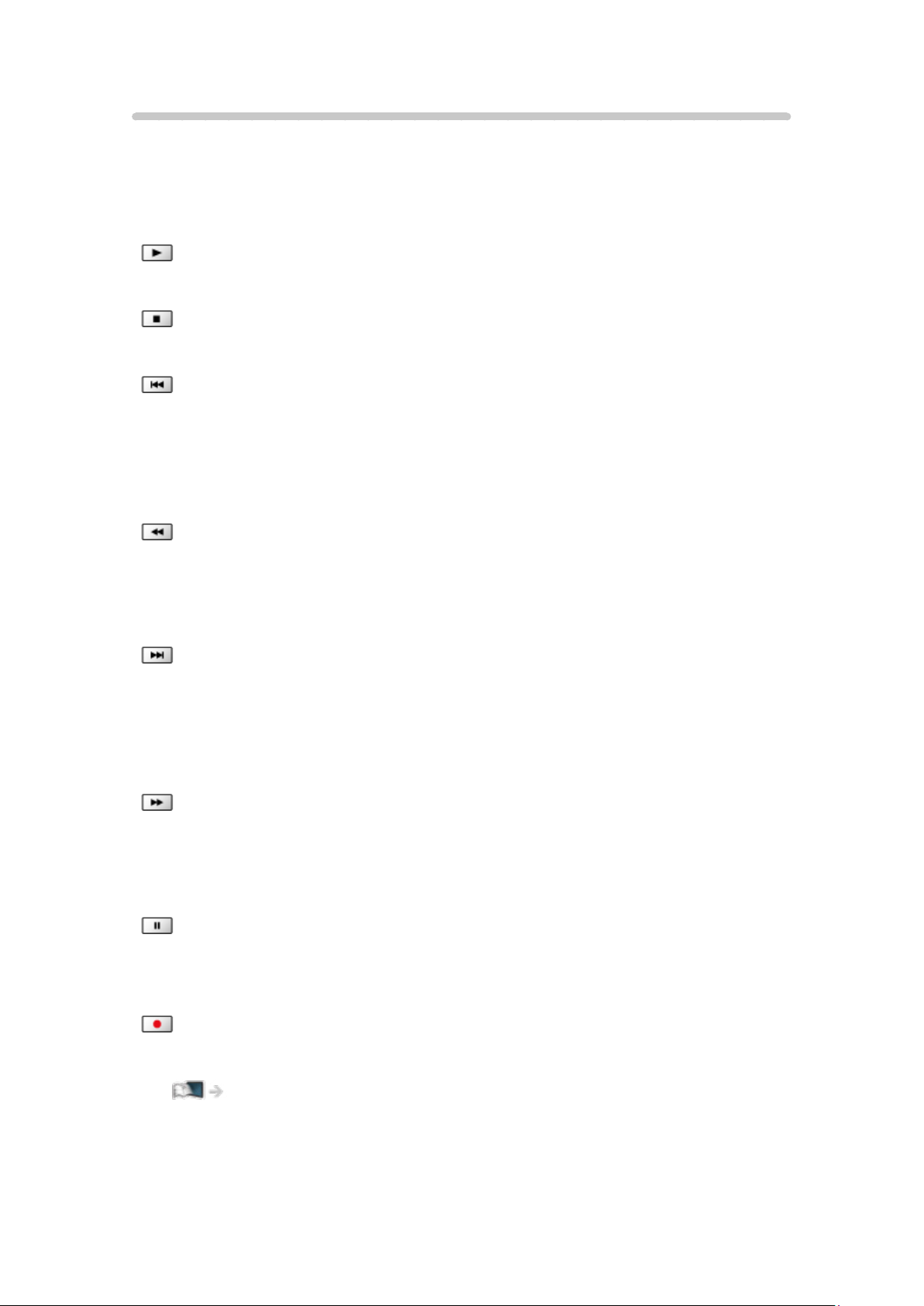
Μπορείτε να χειριστείτε περιεχόμενο στο Media Player / στο διακομιστή
μέσων, λειτουργίες εγγραφής ή το συνδεδεμένο εξοπλισμό με τα παρακάτω
πλήκτρα του τηλεχειριστηρίου αυτής της τηλεόρασης.
:
Αναπαραγωγή (Βίντεο / DVD / περιεχόμενο βίντεο)
:
Διακόψτε τις λειτουργίες
:
Γρήγορη μετάβαση προς τα πίσω, προβολή της ταινίας γρήγορα με
αντίστροφη φορά (Βίντεο)
Μεταπήδηση στο προηγούμενο κομμάτι, τίτλο ή κεφάλαιο (DVD /
περιεχόμενο βίντεο)
:
Γρήγορη μετάβαση προς τα πίσω, προβολή της ταινίας γρήγορα με
αντίστροφη φορά (Βίντεο)
Αναζήτηση προς τα πίσω (DVD / περιεχόμενο βίντεο)
:
Γρήγορη μετάβαση προς τα εμπρός, προβολή της ταινίας γρήγορα προς
τα εμπρός (Βίντεο)
Μεταπήδηση στο επόμενο κομμάτι, τίτλο ή κεφάλαιο (DVD / περιεχόμενο
βίντεο)
:
Γρήγορη μετάβαση προς τα εμπρός, προβολή της ταινίας γρήγορα προς
τα εμπρός (Βίντεο)
Αναζήτηση προς τα εμπρός (DVD / περιεχόμενο βίντεο)
:
Παύση / Συνέχιση
Πιέστε παρατεταμένα για αναπαραγωγή με αργή ταχύτητα (DVD)
:
Εγγραφή με ένα πλήκτρο
Εγγραφή > Εγγραφή τρέχοντος προγράμματος > Εγγραφή με ένα πλήκτρο
- 63 -
Page 64
■ Τρόπος αλλαγής του κωδικού
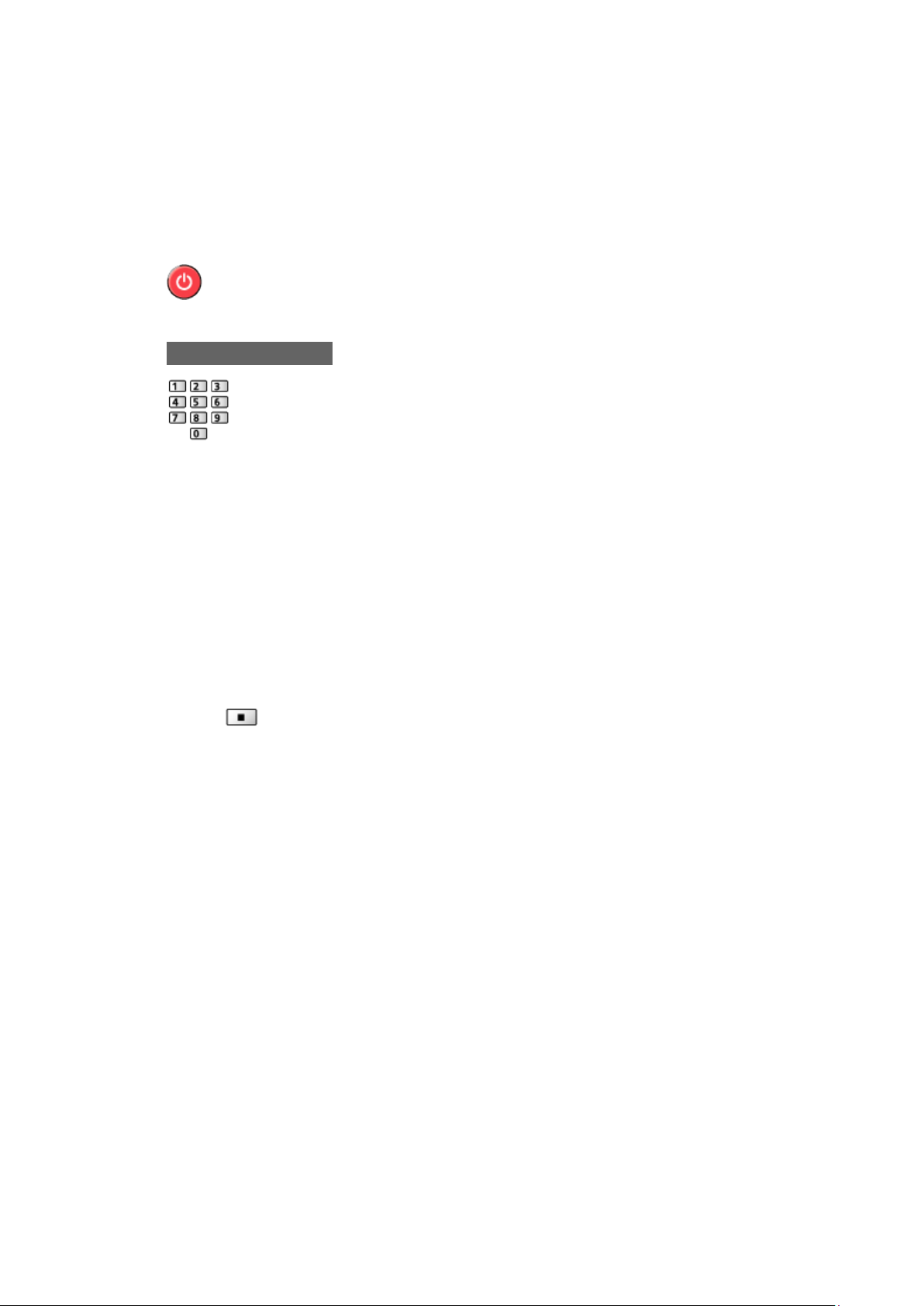
Κάθε προϊόν Panasonic διαθέτει τον ιδιαίτερο κωδικό τηλεχειριστηρίου.
Παρακαλούμε να αλλάξετε τον κωδικό ανάλογα με το προϊόν που πρόκειται
να χειρίζεστε.
1. Πιέστε παρατεταμένα διακόπτης αναμονής On (ενεργό) / Off (ανενεργό)
κατά τη διάρκεια των ακόλουθων λειτουργιών.
2. Εισαγάγετε τον κατάλληλο κωδικό όπως φαίνεται παρακάτω με τα
Αριθμητικά πλήκτρα.
●
Κωδικοί για κάθε προϊόν και χαρακτηριστικά
70: Συσκευή εγγραφής DVD, Συσκευή αναπαραγωγής DVD, Συσκευή
αναπαραγωγής Blu-ray Disc
71: Συσκευή αναπαραγωγής home cinema, Home cinema με Blu-ray Disc
72: Βίντεο
73 (προεπιλογή):
Χρήση για εγγραφή σε USB HDD, λειτουργία Media Player, λειτουργίες
DLNA ή σε VIERA Link
3. Πιέστε
για αλλαγή.
= Σημείωση =
●
Επιβεβαιώστε εάν το τηλεχειριστήριο λειτουργεί σωστά μετά από την
αλλαγή του κωδικού.
●
Σε περίπτωση αντικατάστασης των μπαταριών, μπορεί να
πραγματοποιηθεί επαναφορά των κωδικών στις προεπιλογές.
●
Κάποιες λειτουργίες ενδέχεται να μη διατίθενται ανάλογα με τον εξοπλισμό.
- 64 -
Page 65

Χαρακτηριστικά HDMI
[Ορισμένα χαρακτηριστικά δεν είναι διαθέσιμα σε όλα τα μοντέλα.]
Το HDMI (διασύνδεση πολυμέσων υψηλής ευκρίνειας) είναι η πρώτη
παγκοσμίως ολοκληρωμένη ψηφιακή διασύνδεση AV για καταναλωτές, η
οποία συμμορφώνεται με πρότυπο μη συμπίεσης.
Το HDMI σας επιτρέπει να απολαύσετε ψηφιακές εικόνες υψηλής ανάλυσης
και ήχο υψηλής ποιότητας συνδέοντας την τηλεόραση με εξωτερικό
εξοπλισμό.
Εξοπλισμός συμβατός με HDMI
με ακροδέκτη εξόδου HDMI ή DVI, όπως
συσκευή αναπαραγωγής DVD, αποκωδικοποιητής ή κονσόλα παιχνιδιών,
μπορεί να συνδεθεί στον ακροδέκτη HDMI με τη χρήση καλωδίου πλήρους
συνδεσμολογίας συμβατού με HDMI .
Παρακολούθηση > Εξωτερικές συσκευές > Εξωτερική σύνδεση
: Το λογότυπο HDMI εμφανίζεται στον εξοπλισμό που είναι συμβατός με
HDMI.
■ Διαθέσιμες λειτουργίες HDMI
●
Είσοδος σήματος ήχου:
LPCM 2 καν., Dolby Digital, Dolby Digital Plus
– Μπορείτε να κάνετε ρυθμίσεις ήχου στο Μορφή Ήχου HDMI στο Μενού
Ήχου.
Παρακολούθηση > Για βέλτιστο ήχο > Ρυθμίσεις για προχωρημένους
●
Είσοδος σήματος βίντεο:
Αντιστοιχίζει τη ρύθμιση εξόδου του ψηφιακού εξοπλισμού.
Παρακολούθηση > Εξωτερικές συσκευές > Έγκυρα σήματα εισόδου
●
VIERA Link (HDAVI Control 5)
Λειτουργίες > VIERA Link “HDAVI Control™” > Περίληψη του VIERA Link
●
Τύπος Περιεχομένου
●
Deep Colour
●
Κανάλι Επιστροφής Ήχου
– Το Κανάλι Επιστροφής Ήχου (ARC) είναι μια λειτουργία για την
αποστολή ψηφιακών ηχητικών σημάτων μέσω ενός καλωδίου HDMI.
– Για HDMI2
●
3D
●
x.v.Colour™
●
4K
Παρακολούθηση > Ανάλυση 4K > Έγκυρη μορφή 4K
- 65 -
Page 66

■ Σύνδεση DVI
Εάν ο εξωτερικός εξοπλισμός διαθέτει μόνο έξοδο DVI, συνδέστε με τον
ακροδέκτη HDMI μέσω καλωδίου προσαρμογής DVI σε HDMI. Κατά τη
χρήση καλωδίου προσαρμογής DVI σε HDMI, συνδέστε το καλώδιο ήχου
στον ακροδέκτη εισόδου ήχου (χρησιμοποιήστε τους ακροδέκτες ήχου
COMPONENT / VIDEO).
●
Ζητήστε ένα καλώδιο προσαρμογής HDMI στο τοπικό σας κατάστημα
λιανικής πώλησης ψηφιακού εξοπλισμού.
= Σημείωση =
●
Μπορείτε να κάνετε ρυθμίσεις ήχου στο Μορφή Ήχου HDMI / Είσοδος
HDMI στο Μενού Ήχου.
Παρακολούθηση > Για βέλτιστο ήχο > Ρυθμίσεις για προχωρημένους
●
Εάν ο συνδεδεμένος εξοπλισμός διαθέτει λειτουργία ρύθμισης αναλογίας,
ρυθμίστε τη σε αναλογία πλευρών “16:9”.
●
Αυτά τα βύσματα HDMI είναι “τύπου A”.
●
Αυτά τα βύσματα HDMI είναι συμβατά με προστασία κατά της αντιγραφής
HDCP (High-Bandwidth Digital Content Protection).
●
Μπορείτε να συνδέσετε μια συσκευή, που δεν διαθέτει ακροδέκτη
ψηφιακής εξόδου, στον ακροδέκτη εισόδου “COMPONENT” ή “VIDEO”
ώστε να λαμβάνετε αναλογικά σήματα.
●
Αυτή η τηλεόραση ενσωματώνει την τεχνολογία HDMI™.
- 66 -
Page 67

Ρύθμιση HDR HDMI
1. Εμφανίστε το μενού με το πλήκτρο MENU.
2. Επιλέξτε Ρυθμίσεις > Ρύθμιση HDR HDMI και πιέστε OK για μετάβαση.
3. Ρυθμίστε το στοιχείο και πιέστε OK για αποθήκευση.
Ρύθμιση HDR HDMI
(Ναι / Όχι)
Ρύθμιση σε Ναι όταν η συσκευή HDR είναι συνδεδεμένη με την τηλεόραση.
●
Η εικόνα ενδέχεται να μην εμφανίζεται σωστά ανάλογα με τη μορφή της
εικόνας πηγής, το συνδεδεμένο εξοπλισμό, ή όταν η εικόνα εμφανίζεται σε
πολλαπλό παράθυρο.
●
Οι εικόνες ενδέχεται να απενεργοποιηθούν στιγμιαία όταν γίνεται αλλαγή
της διαμόρφωσης.
●
Για HDMI [Τα διαθέσιμα τερματικά ποικίλουν βάση του μοντέλου σας.]
- 67 -
Page 68
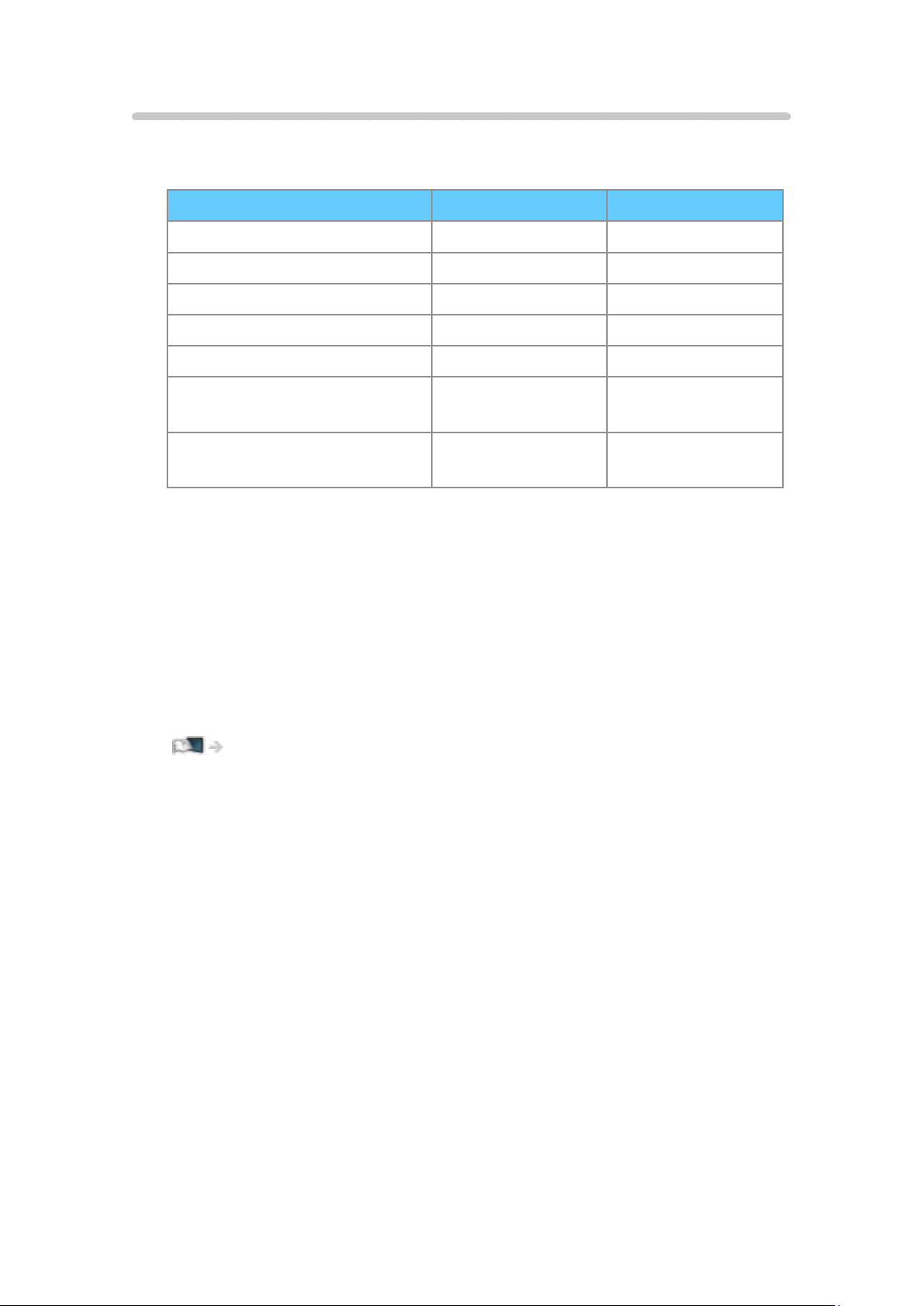
Έγκυρα σήματα εισόδου
■ COMPONENT, HDMI
Ονομασία σήματος COMPONENT HDMI
525 (480) / 60i, 60p ○ ○
625 (576) / 50i, 50p ○ ○
750 (720) / 60p, 50p ○ ○
1 125 (1 080) / 60i, 50i ○ ○
1 125 (1 080) / 60p, 50p, 24p ○
3 840 × 2 160 / 60p, 50p,
30p, 25p, 24p
4 096 × 2 160 / 60p, 50p,
30p, 25p, 24p
○: Κατάλληλο σήμα εισόδου
= Σημείωση =
●
Σήματα διαφορετικά από τα ανωτέρω ενδέχεται να μην εμφανίζονται
σωστά.
●
Τα ανωτέρω σήματα αναμορφοποιούνται για βέλτιστη προβολή στην
οθόνη σας.
●
Για λεπτομέρειες σχετικά με την έγκυρη μορφή 4K
Παρακολούθηση > Ανάλυση 4K > Έγκυρη μορφή 4K
○
○
- 68 -
Page 69

Για βέλτιστη εικόνα
Προεπιλογές εικόνας
[Ορισμένα χαρακτηριστικά δεν είναι διαθέσιμα σε όλα τα μοντέλα. Τα διαθέσιμα
αντικείμενα μενού απεικονίζονται στην οθόνη της τηλεόρασής σας.]
1. Εμφανίστε το μενού με το πλήκτρο MENU.
2. Επιλέξτε Εικόνα > Προεπιλογές εικόνας και πιέστε OK για μετάβαση.
3. Επιλέξτε τη λειτουργία και πιέστε OK για επικύρωση.
Προεπιλογές εικόνας
(Δυναμική / Κανονική / Cinema / THX Cinema / THX Bright Room / True
Cinema / Προσωπ.ρυθμίσεις / Επαγγελματικό1 / Επαγγελματικό2)
Επιλέγει την αγαπημένη σας λειτουργία εικόνας για κάθε είσοδο.
Δυναμική:
Βελτιώνει την αντίθεση και την οξύτητα για παρακολούθηση σε φωτεινό
χώρο.
Κανονική:
Κανονική χρήση για παρακολούθηση υπό κανονικές συνθήκες
φωτισμού.
Cinema:
Βελτιώνει την απόδοση της αντίθεσης, αναπαραγωγής μαύρου και
χρωμάτων για παρακολούθηση ταινιών σε σκοτεινό χώρο.
THX Cinema
Αναπαράγει με ακρίβεια την αρχική ποιότητα εικόνας σε σκοτεινό χώρο.
●
Δεν ισχύει για λειτουργία 3D
THX Bright Room
Αναπαράγει με ακρίβεια την αρχική ποιότητα εικόνας σε φωτεινό χώρο.
●
Δεν ισχύει για λειτουργία 3D
True Cinema:
Αναπαράγει με ακρίβεια την αρχική ποιότητα εικόνας χωρίς την
οποιαδήποτε αναθεώρηση.
:
:
Προσωπ.ρυθμίσεις:
Προσαρμόζει κάθε αντικείμενο μενού χειροκίνητα ώστε να
ανταποκρίνεται στην αγαπημένη σας ποιότητα εικόνας.
- 69 -
Page 70

Επαγγελματικό1 / 2:
Σας επιτρέπει να επιλέξετε και να κλειδώσετε τις επαγγελματικές
ρυθμίσεις εικόνας.
Παρακολούθηση > Για βέλτιστη εικόνα > Προηγμένες ρυθμίσεις
●
Αν αυτές οι λειτουργίες ρυθμιστούν από πιστοποιημένο
επαγγελματία αντιπρόσωπο, οι επιλογές Επαγγελματικό1 και
Επαγγελματικό2 μπορεί να εμφανίζονται ως isf Ημέρα και isf Νύκτα.
●
Τα παρακάτω στοιχεία μπορούν να προσαρμοστούν και να αποθηκευτούν
για κάθε λειτουργία.
Οπίσθιος Φωτισμός / Αντίθεση / Φωτεινότητα / Χρώμα / Απόχρωση
/ Οξύτητα / Θερμοκρασία χρώματος / Ζωντανό Χρώμα / Remaster
χρώματος / Remaster χρώμ. Rec.2020 / Εφφέ slide φιλμ / Έλεγχ.
προσαρμ. οπ.φωτ. / Αισθητήρας περιβάλ. / Μείωση θορύβου / MPEG
Remaster / Resolution Remaster / Remaster δυναμ. εύρους / Intelligent
Frame Creation / Καθαρή Κίνηση
●
Μπορείτε να ορίσετε τη Προεπιλογές εικόνας σε λειτουργία 2D και 3D για
την καθεμιά.
: Οι λειτουργίες THX χρησιμοποιούνται για την αναπαράσταση των
ρυθμίσεων εικόνας που χρησιμοποιούνται από τους επαγγελματίες
κινηματογραφιστές, αναπαράγοντας πιστά την ποιότητα εικόνας των
ταινιών με πιστοποίηση THX. Οι ταινίες με πιστοποίηση THX φέρουν το
λογότυπο THX επάνω στο δίσκο. Οι λειτουργίες THX δε διατίθενται για
περιεχόμενο φωτογραφιών.
- 70 -
Page 71
Αισθητήρας περιβάλ.
1. Εμφανίστε το μενού με το πλήκτρο MENU.
2. Επιλέξτε Εικόνα > Αισθητήρας περιβάλ. και πιέστε OK για μετάβαση.
3. Επιλέξτε Ναι / Όχι και πιέστε OK για επικύρωση.
Αισθητήρας περιβάλ.
(Ναι / Όχι)
●
Λειτουργία Ελέγχου Αυτόματης Φωτεινότητας
Προσαρμόζει τις ρυθμίσεις εικόνας αυτόματα ανάλογα με τις συνθήκες
φωτισμού του περιβάλλοντος.
- 71 -
Page 72

Αναλογία
Αλλαγή της αναλογίας διαστάσεων (μέγεθος εικόνας) με το πλήκτρο ASPECT.
■ Για να αλλάξετε την αναλογία διαστάσεων χειροκίνητα
1. Εμφανίστε το Επιλογή αναλογίας πλευρών με το πλήκτρο ASPECT.
2. Επιλέξτε τη λειτουργία και πιέστε OK για επικύρωση.
●
Μπορείτε επίσης να αλλάξετε τη λειτουργία πιέζοντας το ASPECT.
(Πιέστε επανειλημμένα μέχρι να φτάσετε στην επιθυμητή λειτουργία.)
Αυτόματα:
Επιλέγεται αυτόματα η βέλτιστη αναλογία διαστάσεων σύμφωνα με το
“Σήμα Ελέγχου Αναλογίας”.
Παρακολούθηση > Για βέλτιστη εικόνα > Σήμα ελέγχου αναλογίας
16:9:
Εμφανίζει απευθείας την εικόνα σε διαστάσεις 16:9 χωρίς παραμόρφωση
(αναμορφισμός).
4:3:
Εμφανίζει την εικόνα στο κλασικό 4:3 χωρίς παραμόρφωση.
Μεγέθυνση:
Εμφανίζει μια εικόνα γραμματοκιβωτίου 16:9 ή μια εικόνα 4:3 χωρίς
παραμόρφωση.
V Full:
Εμφανίζει την εικόνα μεγεθυμένη κατακόρυφα ώστε να προσαρμόζεται
στην οθόνη χωρίς παραμόρφωση.
●
Για μορφή DCI 4K
= Σημείωση =
●
Εμφανίστε την εικόνα (τηλεόραση, εξωτερική είσοδος, κτλ.) σε προβολή
πλήρους οθόνης για να χρησιμοποιήσετε πλήρως αυτή τη λειτουργία.
●
Η λειτουργία των διαστάσεων μπορεί να απομνημονεύεται μεμονωμένα για
τα σήματα SD (Τυπικής ευκρίνειας) και HD (Υψηλής ευκρίνειας).
●
Δεν είναι δυνατή η αλλαγή της αναλογίας στην υπηρεσία teletext και στα
σήματα της μορφής 3D.
- 72 -
Page 73

●
Η αναλογία ορίζεται σε 16:9 στις ακόλουθες συνθήκες:
– Περιεχόμενο 4K εκτός DCI 4K
– Η επιλογή Λειτουργία Game έχει ρυθμιστεί σε Ναι.
– Η επιλογή 1080p Pixel by 4pixels έχει ρυθμιστεί σε Ναι.
– Η επιλογή 1080p Pure Direct έχει ρυθμιστεί σε Ναι.
– Η επιλογή 4K Pure Direct έχει ρυθμιστεί σε Ναι.
- 73 -
Page 74

Σήμα ελέγχου αναλογίας
[Ορισμένα χαρακτηριστικά δεν είναι διαθέσιμα σε όλα τα μοντέλα.]
Τα προγράμματα συνήθως περιέχουν ένα “Σήμα Ελέγχου Αναλογίας”. (Σήμα
ευρείας οθόνης, Σήμα ελέγχου μέσω ακροδέκτη HDMI)
Στη λειτουργία Αυτόματα, η επιλογή της αναλογίας διαστάσεων θα εμφανιστεί
στο άνω αριστερό τμήμα της οθόνης εάν εντοπιστεί σήμα ευρείας οθόνης
(WSS) ή σήμα ελέγχου μέσω ακροδέκτη HDMI. Πραγματοποιείται μετάβαση
στην κατάλληλη αναλογία διαστάσεων.
Παρακολούθηση > Για βέλτιστη εικόνα > Αναλογία
■ Διαθέσιμες συνθήκες
Ακροδέκτης δορυφορικού δέκτη (μόνο WSS)
●
Έγκυρη μορφή σήματος εισόδου:
DVB-S
Ακροδέκτης επίγειας κεραίας / καλωδιακής λήψης (μόνο WSS)
●
Έγκυρη μορφή σήματος εισόδου:
DVB-C
DVB-T / DVB-T2
PAL B, G, H, I, D, K
SECAM B, G, L, L’, D, K
Μη έγκυρη μορφή σήματος εισόδου:
PAL 525/60 6,5 MHz
PAL 525/60 6,0 MHz
PAL 525/60 5,5 MHz
M.NTSC 6,5 MHz
M.NTSC 6,0 MHz
M.NTSC 5,5 MHz
- 74 -
Page 75

Ακροδέκτες AV (VIDEO)
●
Έγκυρη μορφή σήματος εισόδου:
PAL
SECAM
PAL 525/60
M.NTSC
NTSC
: Σήμα ελέγχου μόνο μέσω ακροδέκτη HDMI
Ακροδέκτες AV (COMPONENT) (μόνο WSS)
●
Έγκυρη μορφή σήματος εισόδου:
625 (576) / 50i, 50p
Μη έγκυρη μορφή σήματος εισόδου:
525 (480) / 60i, 60p
750 (720) / 60p, 50p
1 125 (1 080) / 60i, 50i
Ακροδέκτης HDMI
●
Έγκυρη μορφή σήματος εισόδου:
525 (480) / 60i, 60p
625 (576) / 50i, 50p
750 (720) / 60p, 50p
1 125 (1 080) / 60i, 50i
1 125 (1 080) / 60p, 50p, 24p
3 840 × 2 160 / 60p, 50p, 30p, 25p, 24p
4 096 × 2 160 / 60p, 50p, 30p, 25p, 24p
●
Ο ακροδέκτης HDMI δε λαβαίνει σήμα WSS.
= Σημείωση =
●
Εάν το μέγεθος οθόνης φαίνεται ασυνήθιστο, κατά την αναπαραγωγή σε
συσκευή βίντεο ενός προγράμματος που έχει εγγραφεί σε ευρεία οθόνη,
ρυθμίστε τη λειτουργία ιχνηλάτησης (tracking) της συσκευής βίντεο.
Ανατρέξτε στο εγχειρίδιο της συσκευής βίντεο. Διαβάστε το εγχειρίδιο του
βίντεο.
●
Για λεπτομέρειες σχετικά με την έγκυρη μορφή 4K
Παρακολούθηση > Ανάλυση 4K > Έγκυρη μορφή 4K
- 75 -
Page 76

Βασικές ρυθμίσεις
1. Εμφανίστε το μενού με το πλήκτρο MENU.
2. Επιλέξτε Εικόνα και πιέστε OK για μετάβαση.
3. Επιλέξτε ένα από τα ακόλουθα στοιχεία και πιέστε OK για μετάβαση.
Οπίσθιος Φωτισμός / Αντίθεση / Φωτεινότητα / Χρώμα / Απόχρωση
/ Οξύτητα / Θερμοκρασία χρώματος / Ζωντανό Χρώμα / Remaster
χρώματος / Remaster χρώμ. Rec.2020 / Εφφέ slide φιλμ / Έλεγχ.
προσαρμ. οπ.φωτ. / Resolution Remaster / Remaster δυναμ. εύρους /
Intelligent Frame Creation / Καθαρή Κίνηση
4. Ρυθμίστε το στοιχείο και πιέστε OK για αποθήκευση.
Οπίσθιος Φωτισμός, Αντίθεση, Φωτεινότητα, Χρώμα, Απόχρωση, Οξύτητα
Προσαρμόζει τα επίπεδα των συγκεκριμένων επιλογών σύμφωνα με τις
προσωπικές προτιμήσεις σας.
●
Η επιλογή Οξύτητα δεν είναι διαθέσιμη όταν η ρύθμιση 1080p Pixel by
4pixels είναι στη θέση Ναι.
Θερμοκρασία χρώματος
Καθορίζει τον συνολικό χρωματικό τόνο της εικόνας (πιο μπλε - πιο κόκκινο).
Ζωντανό Χρώμα
(Ναι / Όχι)
Ρυθμίζει αυτόματα τα χρώματα, ώστε να είναι πιο ζωηρά.
Remaster χρώματος
(Μέγιστο / Ελάχιστο / Όχι)
Εμφανίζει τις ζωντανές εικόνες με τη διευρυμένη γκάμα χρωμάτων.
●
Δεν ισχύει στις ακόλουθες συνθήκες:
– Περιεχόμενο φωτογραφιών
– Όταν η Προεπιλογές εικόνας είναι σε λειτουργία THX.
Remaster χρώμ. Rec.2020
(Μέγιστο / Ελάχιστο / Όχι)
Εμφανίζει τις ζωντανές εικόνες με την κατάλληλη γκάμα χρωμάτων.
●
Αυτή η λειτουργία διατίθεται μόνο για Rec. 2020 και εμφανίζεται αντί της
ρύθμισης Remaster χρώματος.
- 76 -
Page 77

Εφφέ slide φιλμ
(Μέγιστο / Ελάχιστο / Όχι)
Παρέχει το εφέ εικόνας όπως η αντίστροφη εμφάνιση για περιεχόμενο
φωτογραφιών.
●
Για περιεχόμενο φωτογραφιών
●
Δεν ισχύει όταν η ρύθμιση Προεπιλογές εικόνας έχει οριστεί σε τρόπο
λειτουργίας THX
Έλεγχ. προσαρμ. οπ.φωτ.
Ελέγχει αυτόματα το επίπεδο του οπίσθιου φωτισμού ανάλογα με τις εικόνες.
Resolution Remaster
(Αυτόματα / Μέγιστο / Μεσαίο / Ελάχιστο / Όχι)
Ενισχύει την ανάλυση της εικόνας για να κάνει την εικόνα πιο ευκρινή.
Remaster δυναμ. εύρους
(Ναι / Όχι)
Ενισχύει τις φωτεινές περιοχές της εικόνας ώστε να είναι πιο κοντά στην
αρχική φωτεινότητα με βελτιωμένη επίδραση στην εικόνα.
●
Δεν ισχύει στις ακόλουθες συνθήκες:
– 3D
– Πολλαπλά παράθυρα
– Η επιλογή Έλεγχ. προσαρμ. οπ.φωτ. έχει ρυθμιστεί σε Όχι.
– Η επιλογή Έλεγχος Αντίθεσης έχει ρυθμιστεί σε Όχι.
Intelligent Frame Creation
(Custom / Μέγιστο / Μεσαίο / Ελάχιστο / Όχι)
Εξισορροπεί αυτόματα το ρυθμό καρέ της εικόνας και αφαιρεί τις
τρανταζόμενες κινήσεις για να κάνει τις εικόνες ομαλές.
●
Ανάλογα με το περιεχόμενο, οι εικόνες μπορεί να έχουν θόρυβο. Για την
αποφυγή του θορύβου, αλλάξτε τη ρύθμιση.
●
Επιλέξτε Custom για να ορίσετε χειροκίνητα τη Intelligent Frame Creation.
Μείωση Θαμπότητας:
Ρυθμίζει την ομαλότητα του περιεχομένου φωτογραφιών.
Απαλότητα Ταινίας:
Ρυθμίζει την ομαλότητα του περιεχομένου βίντεο.
- 77 -
Page 78

Καθαρή Κίνηση:
Κάνει τις κινούμενες εικόνες καθαρότερες ελέγχοντας το επίπεδο του
οπίσθιου φωτισμού.
Επαν.αρχικ.ρυθμ.:
Επαναφέρει τα στοιχεία για την Intelligent Frame Creation.
●
Δεν ισχύει στις ακόλουθες συνθήκες:
– Η επιλογή Λειτουργία Game έχει ρυθμιστεί σε Ναι.
– Η επιλογή 1080p Pixel by 4pixels έχει ρυθμιστεί σε Ναι.
– Η επιλογή 1080p Pure Direct έχει ρυθμιστεί σε Ναι.
– Η επιλογή 4K Pure Direct έχει ρυθμιστεί σε Ναι.
Καθαρή Κίνηση
(Ναι / Όχι)
Κάνει τις κινούμενες εικόνες καθαρότερες ελέγχοντας το επίπεδο του οπίσθιου
φωτισμού.
- 78 -
Page 79

Ρυθμίσεις μείωσης θορύβου
1. Εμφανίστε το μενού με το πλήκτρο MENU.
2. Επιλέξτε Εικόνα > Μείωση θορύβου / MPEG Remaster και πιέστε OK για
μετάβαση.
3. Ρυθμίστε το στοιχείο και πιέστε OK για αποθήκευση.
Μείωση θορύβου
(Αυτόματα / Μέγιστο / Μεσαίο / Ελάχιστο / Όχι)
Μειώνει τον ανεπιθύμητο θόρυβο της εικόνας.
●
Δεν ισχύει στις ακόλουθες συνθήκες:
– Η επιλογή Λειτουργία Game έχει ρυθμιστεί σε Ναι.
– Η επιλογή 1080p Pixel by 4pixels έχει ρυθμιστεί σε Ναι.
– Η επιλογή 1080p Pure Direct έχει ρυθμιστεί σε Ναι.
– Η επιλογή 4K Pure Direct έχει ρυθμιστεί σε Ναι.
MPEG Remaster
(Αυτόματα / Μέγιστο / Μεσαίο / Ελάχιστο / Όχι)
Μειώνει το θόρυβο σπινθηρισμού στα περιγεγραμμένα μέρη μιας εικόνας και
τον τεχνητό θόρυβο.
●
Δεν ισχύει στις ακόλουθες συνθήκες:
– Η επιλογή Λειτουργία Game έχει ρυθμιστεί σε Ναι.
– Η επιλογή 1080p Pixel by 4pixels έχει ρυθμιστεί σε Ναι.
– Η επιλογή 1080p Pure Direct έχει ρυθμιστεί σε Ναι.
– Η επιλογή 4K Pure Direct έχει ρυθμιστεί σε Ναι.
- 79 -
Page 80

Προηγμένες ρυθμίσεις
[Ορισμένα χαρακτηριστικά δεν είναι διαθέσιμα σε όλα τα μοντέλα. Τα διαθέσιμα
αντικείμενα μενού απεικονίζονται στην οθόνη της τηλεόρασής σας.]
Μπορείτε να προσαρμόσετε και να ρυθμίσετε τις λεπτομερείς ρυθμίσεις
εικόνας όταν η Προεπιλογές εικόνας έχει οριστεί στην επιλογή Cinema,
True Cinema, Προσωπ.ρυθμίσεις ή Επαγγελματικό1 / 2. Οι ρυθμίσεις στη
λειτουργία True Cinema, Προσωπ.ρυθμίσεις ή Επαγγελματικό1 / 2 μπορούν
να αποθηκευθούν για κάθε είσοδο.
Παρακολούθηση > Για βέλτιστη εικόνα > Προεπιλογές εικόνας
1. Επιλέξτε τη λειτουργία εισόδου με τα AV ή TV.
2. Εμφανίστε το μενού με το πλήκτρο MENU.
3. Επιλέξτε Εικόνα > Προεπιλογές εικόνας και πιέστε OK για μετάβαση.
4. Επιλέξτε τη λειτουργία και πιέστε OK για επικύρωση.
Cinema / True Cinema / Προσωπ.ρυθμίσεις / Επαγγελματικό1 /
Επαγγελματικό2
■ Προσαρμόστε τις λεπτομερείς ρυθμίσεις εικόνας
1. Εμφανίστε το μενού με το πλήκτρο MENU.
2. Επιλέξτε Εικόνα > Προηγμένες ρυθμίσεις και πιέστε OK για μετάβαση.
3. Επιλέξτε ένα από τα ακόλουθα στοιχεία και πιέστε OK για μετάβαση.
Έλεγχος Αντίθεσης / Γκάμα χρωμάτων / Επ. Μαύρου Οπ. Φωτ. /
Ισορροπία Λευκού / Διαχείριση χρώματος / Γάμμα / Επαναφορά
προεπιλογών
4. Ρυθμίστε το στοιχείο και πιέστε OK για αποθήκευση.
■ Έλεγχος Αντίθεσης
Έλεγχος Αντίθεσης
(Ειδική / Αυτόματα / Όχι)
Προσαρμόζει αυτόματα τις λεπτομερείς ρυθμίσεις αντίθεσης. Επιλέξτε Ειδική
για να ορίσετε χειροκίνητα τη Ρύθμ. ελέγχου αντίθεσης.
Ρύθμ. ελέγχου αντίθεσης
Προσαρμ. έλεγχος γάμμα:
Προσαρμόζει την καμπύλη γάμμα για να γίνει πιο φωτεινή η εικόνα.
Διεύρυνση μαύρου:
Προσαρμόζει σταδιακά τις βαθμίδες του μαύρου.
- 80 -
Page 81

Λευκό αποτέλεσμα:
Κάνει πιο καθαρή τη λευκή περιοχή.
Επαναφορά προεπιλογών:
Επαναφέρει τα στοιχεία για την Ρύθμ. ελέγχου αντίθεσης.
■ Γκάμα χρωμάτων
Γκάμα χρωμάτων
(Φυσικά / Rec. 709 / SMPTE-C / EBU / Rec. 2020 / DCI)
Αναπαράγει με ακρίβεια τα χρώματα της εικόνας σύμφωνα με τα πρότυπα της
γκάμας χρωμάτων.
Φυσικά:
Προβάλλονται βαθιά χρώματα εκτείνοντας πλήρως την γκάμα
χρωμάτων.
Rec. 709:
Βασική για HD (Υψηλή ανάλυση)
SMPTE-C:
Βασική για NTSC
EBU:
Βασική για PAL
Rec. 2020:
Παρέχει την κατάλληλη γκάμα χρωμάτων για Rec. 2020.
DCI:
Παρέχει την κατάλληλη γκάμα χρωμάτων για DCI 4K.
●
Ορίστε τις επιλογές Remaster χρώματος, Remaster χρώμ. Rec.2020 και
Εφφέ slide φιλμ σε Όχι για να χρησιμοποιήσετε αυτή τη λειτουργία.
■ Επ. Μαύρου Οπ. Φωτ.
Επ. Μαύρου Οπ. Φωτ.
(Φωτεινό / Κανονικό / Χαμηλό)
Ρυθμίστε την εμφάνιση του μαύρου του Έλεγχ. προσαρμ. οπ.φωτ..
●
Δεν ισχύει στις ακόλουθες συνθήκες:
– 3D
– Η επιλογή Έλεγχ. προσαρμ. οπ.φωτ. έχει ρυθμιστεί σε Όχι.
- 81 -
Page 82

■ Ισορροπία Λευκού
Κέρδος R / Kέρδος G / Kέρδος B
Προσαρμόζει την ισορροπία λευκού των φωτεινών κόκκινων / πράσινων /
μπλε περιοχών.
Αποκοπή R / Αποκοπή G / Αποκοπή B
Προσαρμόζει την ισορροπία λευκού των σκοτεινών κόκκινων / πράσινων /
μπλε περιοχών.
Πιο λεπτομερής ρύθμιση
Προσαρμόζει πιο λεπτομερή στοιχεία για το στοιχείο Ισορροπία Λευκού.
Επίπεδο σήματος εισόδ.:
Προσαρμόζει το επίπεδο σήματος εισόδου.
Κέρδος R / Kέρδος G / Kέρδος B:
Προσαρμόζει λεπτομερώς την ισορροπία λευκού των φωτεινών
κόκκινων / πράσινων / μπλε περιοχών.
Επαναφορά προεπιλογών:
Επαναφέρει τα στοιχεία για την Πιο λεπτομερής ρύθμιση.
Επαναφορά προεπιλογών
Οι Ισορροπία Λευκού επαναφέρονται στις προεπιλεγμένες ρυθμίσεις.
■ Διαχείριση χρώματος
Απόχρωση R / Κορεσμός R / Φωτεινότητα R
Προσαρμόζει την απόχρωση / τον κορεσμό / τη φωτεινότητα εικόνας για τις
κόκκινες περιοχές.
Απόχρωση G / Κορεσμός G / Φωτεινότητα G
Προσαρμόζει την απόχρωση / τον κορεσμό / τη φωτεινότητα εικόνας για τις
πράσινες περιοχές.
Απόχρωση B / Κορεσμός B / Φωτεινότητα B
Προσαρμόζει την απόχρωση / τον κορεσμό / τη φωτεινότητα εικόνας για τις
μπλε περιοχές.
- 82 -
Page 83

Πιο λεπτομερής ρύθμιση
Προσαρμόζει πιο λεπτομερή στοιχεία για το στοιχείο Διαχείριση χρώματος.
Απόχρωση C / Απόχρωση Μ / Απόχρωση Υ:
Προσαρμόζει την απόχρωση της εικόνας των κυανών / ματζέντα /
κίτρινων περιοχών.
Κορεσμός C / Κορεσμός Μ / Κορεσμός Υ:
Προσαρμόζει τον κορεσμό των κυανών / ματζέντα / κίτρινων περιοχών.
Φωτεινότητα C / Φωτεινότητα M / Φωτεινότητα Y:
Προσαρμόζει τη φωτεινότητα των κυανών / ματζέντα / κίτρινων
περιοχών.
Επαναφορά προεπιλογών:
Επαναφέρει τα στοιχεία για την Πιο λεπτομερής ρύθμιση.
Επαναφορά προεπιλογών
Οι Διαχείριση χρώματος επαναφέρονται στις προεπιλεγμένες ρυθμίσεις.
■ Γάμμα
Γάμμα
Αλλάζει την καμπύλη γάμμα.
●
Παρακαλούμε σημειώστε ότι οι αριθμητικές τιμές αποτελούν αναφορά για
τη ρύθμιση.
Πιο λεπτομερής ρύθμιση
Προσαρμόζει πιο λεπτομερή στοιχεία για το στοιχείο Γάμμα.
Επίπεδο σήματος εισόδ.:
Προσαρμόζει το επίπεδο σήματος εισόδου.
Κέρδος:
Προσαρμόζει την απολαβή του γάμμα για το επιλεγμένο επίπεδο
σήματος.
Επαναφορά προεπιλογών:
Επαναφέρει τα στοιχεία για την Πιο λεπτομερής ρύθμιση.
Επαναφορά προεπιλογών
Οι Γάμμα επαναφέρονται στις προεπιλεγμένες ρυθμίσεις.
- 83 -
Page 84

■ Επαναφορά προεπιλογών
Επαναφορά προεπιλογών
Οι Προηγμένες ρυθμίσεις επαναφέρονται στις προεπιλεγμένες ρυθμίσεις.
- 84 -
Page 85
Ρυθμίσεις επιλογών
[Ορισμένα χαρακτηριστικά δεν είναι διαθέσιμα σε όλα τα μοντέλα. Τα διαθέσιμα
αντικείμενα μενού απεικονίζονται στην οθόνη της τηλεόρασής σας.]
1. Εμφανίστε το μενού με το πλήκτρο MENU.
2. Επιλέξτε Εικόνα > Ρυθμίσεις επιλογών και πιέστε OK για μετάβαση.
3. Επιλέξτε ένα από τα ακόλουθα στοιχεία και πιέστε OK για μετάβαση.
Λειτουργία Game / Λειτ. Film Cadence / 1080p Pure Direct / 4K Pure
Direct / 1080p Pixel by 4pixels / Τύπος περιεχομέν. HDMI / Τύπος HDMI
EOTF / Τύπος Χρωματομ. HDMI / Εύρος RGB HDMI / Εύρος YCbCr HDMI
/ Σύστημα χρώματος AV / 3D-COMB
4. Ρυθμίστε το στοιχείο και πιέστε OK για αποθήκευση.
Λειτουργία Game
(Ναι / Όχι)
Παρέχει κατάλληλες εικόνες για σήματα ταχείας απόκρισης για παιχνίδια.
●
Δεν ισχύει για λειτουργία τηλεόρασης
●
Για να προβάλετε μια συνεχόμενη καταγραφή του χρόνου κατά τον
οποίο χρησιμοποιείται η Λειτουργία Game, ορίστε την επιλογή Διάρκεια
παιχνιδιού.
Λειτ. Film Cadence
(Αυτόματα / Ναι / Όχι)
Βελτιώνει την κάθετη ανάλυση για εικόνες ταινιών.
●
Η λειτουργία αυτή είναι διαθέσιμη για διεμπλεκόμενα σήματα (εκτός από τη
λειτουργία προβολής σε πολλαπλό παράθυρο, υπηρεσιών ίντερνετ ή όταν
η Λειτουργία Game είναι ορισμένη στο Ναι).
1080p Pure Direct
(Ναι / Όχι)
Αναπαράγει την αρχική ποιότητα εικόνας με λεπτομέρεια για σήμα εισόδου
1080p (HDMI).
●
Δεν ισχύει στις ακόλουθες συνθήκες:
– 3D
– Πολλαπλά παράθυρα
– Η επιλογή 1080p Pixel by 4pixels έχει ρυθμιστεί σε Ναι.
- 85 -
Page 86

4K Pure Direct
(Ναι / Όχι)
Αναπαράγει την αρχική ποιότητα εικόνας με λεπτομέρεια για σήμα εισόδου 4K
(HDMI).
●
Δεν ισχύει στις ακόλουθες συνθήκες:
– 3D
– Πολλαπλά παράθυρα
1080p Pixel by 4pixels
(Ναι / Όχι)
Προβολή ’pixel-ανά-pixel’ για να είναι η εικόνα πιο ευκρινής για σήμα 1080p.
●
Για HDMI
●
Η προβολή ’pixel-ανά-pixel’ δεν είναι ακριβής σε κάθε εικόνα.
●
Δεν ισχύει στις ακόλουθες συνθήκες:
– 3D
– Πολλαπλά παράθυρα
Τύπος περιεχομέν. HDMI
(Γραφικά / Φωτογραφίες / Αυτόματα / Όχι)
Προσαρμόζει τις ρυθμίσεις της εικόνας για κάθε είσοδο HDMI ανάλογα με τον
επιλεγμένο τύπο περιεχομένου.
Αυτόματα:
Προσαρμόζει αυτόματα τις ρυθμίσεις της εικόνας ανάλογα με το
περιεχόμενο HDMI που λαμβάνεται, εάν ο συνδεδεμένος εξοπλισμός
υποστηρίζει τύπο περιεχομένου HDMI.
●
Για να ορίσετε τη διαθεσιμότητα κάθε τύπου περιεχομένου για την
Αυτόματη λειτουργία, επιλέξτε Αυτόμ. ρύθμ. λεπτομ..
●
Για HDMI
Τύπος HDMI EOTF
(Αυτόματα / Κλασική γάμμα / ST.2084)
Επιλέγει τον τύπο EOTF για κάθε είσοδο HDMI.
●
Για HDMI
- 86 -
Page 87

Τύπος Χρωματομ. HDMI
(Αυτόματα / Rec. 601 / Rec. 709 / Rec. 2020)
Επιλέγει τον τύπο χρωματομετρίας για κάθε είσοδο HDMI.
●
Για HDMI
Εύρος RGB HDMI
(Αυτόματα / Πλήρ. / Κανονική)
Προσαρμόζει το επίπεδο του μαύρου της εικόνας για κάθε είσοδο HDMI.
●
Όταν το επίπεδο του μαύρου δεν είναι κατάλληλο, κάντε την επιλογή
Πλήρ..
●
Για HDMI
Εύρος YCbCr HDMI
(Πλήρες / Κανονική)
Ρυθμίζει το επίπεδο του μαύρου της εικόνας στο σήμα YCbCr για κάθε είσοδο
HDMI.
●
Για HDMI
Σύστημα χρώματος AV
(Αυτόματα / PAL / SECAM / M.NTSC / NTSC)
Επιλέγει προαιρετικό σύστημα χρωμάτων βάσει των σημάτων βίντεο.
●
Για AV (VIDEO)
3D-COMB
(Ναι / Όχι)
Κάνει στατικές ή αργά κινούμενες εικόνες να φαίνονται περισσότερο ζωντανές.
●
Περιστασιακά, ενδέχεται να παρατηρήσετε το φαινόμενο μουαρέ στα
χρώματα, ενώ παρακολουθείτε ακίνητες ή αργά κινούμενες εικόνες.
Ρυθμίστε σε Ναι για ευκρινέστερη και ακριβέστερη απόδοση των
χρωμάτων.
●
Για σήμα λήψης PAL / NTSC στη λειτουργία τηλεόρασης ή από σύνδεση
composite
- 87 -
Page 88
Ρυθμίσεις οθόνης
1. Εμφανίστε το μενού με το πλήκτρο MENU.
2. Επιλέξτε Εικόνα > Ρυθμίσεις οθόνης και πιέστε OK για μετάβαση.
3. Επιλέξτε ένα από τα ακόλουθα στοιχεία και πιέστε OK για μετάβαση.
Overscan 16:9 / Προσαρμογές μεγέθυνσης / Προβολή οθόνης
4. Ρυθμίστε το στοιχείο και πιέστε OK για αποθήκευση.
Overscan 16:9
(Ναι / Όχι)
Επιλέγει την περιοχή της οθόνη όπου εμφανίζεται η εικόνα για αναλογία
διαστάσεων 16:9.
Ναι:
Μεγεθύνει την εικόνα ώστε να καλύπτεται το άκρο της εικόνας.
Όχι:
Εμφανίζει την εικόνα στο αρχικό της μέγεθος.
●
Ρυθμίστε σε Ναι, εάν παρατηρείται θόρυβος στο άκρο της οθόνης.
●
Η λειτουργία αυτή μπορεί να καταχωρηθεί στη μνήμη για τα σήματα SD
(τυπικής ανάλυσης) και HD (υψηλής ανάλυσης) αντίστοιχα.
●
Δεν ισχύει στις ακόλουθες συνθήκες:
– Περιεχόμενο 4K
– Περιεχόμενο φωτογραφιών
– Η επιλογή Λειτουργία Game έχει ρυθμιστεί σε Ναι.
– Η επιλογή 1080p Pixel by 4pixels έχει ρυθμιστεί σε Ναι.
– Η επιλογή 1080p Pure Direct έχει ρυθμιστεί σε Ναι.
– Η επιλογή 4K Pure Direct έχει ρυθμιστεί σε Ναι.
– Πολλαπλά παράθυρα
Προσαρμογές μεγέθυνσης
Προσαρμόζει την κάθετη θέση και το μέγεθος όταν η ρύθμιση αναλογίας
διαστάσεων έχει οριστεί σε Μεγέθυνση.
●
Δεν ισχύει στις ακόλουθες συνθήκες:
– Περιεχόμενο 4K
– Πολλαπλά παράθυρα
– 3D
- 88 -
Page 89

Προβολή οθόνης
(Ναι / Όχι)
Απενεργοποιεί την οθόνη όταν επιλέγετε Όχι.
●
Η λειτουργία αυτή είναι αποτελεσματική στη μείωση της κατανάλωσης
ενέργειας όταν ακούτε τον ήχο χωρίς να παρακολουθείτε την οθόνη της
τηλεόρασης.
●
Πατήστε οποιοδήποτε κουμπί (εκτός από διακόπτης αναμονής On
(ενεργό) / Off (ανενεργό)) για να ενεργοποιήσετε την οθόνη.
- 89 -
Page 90
Κλείδωμα Ρυθμίσεων [Αυτό το χαρακτηριστικό είναι διαθέσιμο σε
συγκεκριμένα μοντέλα.]
[Τα διαθέσιμα αντικείμενα μενού απεικονίζονται στην οθόνη της τηλεόρασής σας.]
Κλειδώνει τις ρυθμίσεις για Επαγγελματικό1 / 2 για κάθε είσοδο.
●
Επιλέξτε Επαγγελματικό1 / Επαγγελματικό2 στη Λειτουργία προβολής εκ
των προτέρων.
Παρακολούθηση > Για βέλτιστη εικόνα > Προεπιλογές εικόνας
1. Εμφανίστε το μενού με το πλήκτρο MENU.
2. Επιλέξτε Εικόνα > Κλείδωμα Ρυθμίσεων και πιέστε OK για μετάβαση.
3. Πληκτρολογήστε τον αριθμό PIN (4 ψηφία) με τα Αριθμητικά πλήκτρα.
●
Πληκτρολογήστε τον αριθμό PIN δύο φορές στην πρώτη ρύθμιση.
●
Σημειώστε τον αριθμό PIN σε περίπτωση που τον ξεχάσετε.
4. Επιλέξτε Κλείδωμα και πιέστε OK για μετάβαση.
5. Επιλέξτε Ναι και πιέστε OK για επικύρωση.
●
Τα παρακάτω στοιχεία μπορούν να κλειδωθούν.
Οπίσθιος Φωτισμός / Αντίθεση / Φωτεινότητα / Χρώμα / Απόχρωση /
Οξύτητα / Θερμοκρασία χρώματος / Ζωντανό Χρώμα / Έλεγχ. προσαρμ.
οπ.φωτ. / Resolution Remaster / Remaster δυναμ. εύρους / Προηγμένες
ρυθμίσεις / Επαναφορά προεπιλογών
■ Για να αλλάξετε τον αριθμό PIN
1. Επιλέξτε Αλλαγή αριθμού PIN και πιέστε OK για μετάβαση.
2. Πληκτρολογήστε ένα νέο αριθμό PIN δύο φορές με τα Αριθμητικά πλήκτρα.
- 90 -
Page 91
Αντιγραφή Ρυθμίσεων
[Ορισμένα χαρακτηριστικά δεν είναι διαθέσιμα σε όλα τα μοντέλα. Τα διαθέσιμα
αντικείμενα μενού απεικονίζονται στην οθόνη της τηλεόρασής σας.]
Αντιγράφει τις ρυθμίσεις εικόνας για τις λειτουργίες True Cinema, Προσωπ.
ρυθμίσεις, Επαγγελματικό1 ή Επαγγελματικό2 σε αυτές μιας άλλης
λειτουργίας εισόδου ή Λειτουργίας προβολής.
1. Εμφανίστε το μενού με το πλήκτρο MENU.
2. Επιλέξτε Εικόνα > Αντιγραφή Ρυθμίσεων > Λειτ. Προβ. Προορ. / Αντιγραφή
σε και πιέστε OK για μετάβαση.
3. Επιλέξτε τον προορισμό της αντιγραφής και πιέστε OK για επικύρωση.
4. Επιλέξτε Έναρξη αντιγραφής και πιέστε OK για αντιγραφή.
5. Όταν εμφανιστεί μια οθόνη επιβεβαίωσης, επιλέξτε Ναι και πιέστε OK για
ρύθμιση.
= Σημείωση =
●
Οι επιλογές Ρυθμίσεις επιλογών, Ρυθμίσεις οθόνης και Ρυθμίσεις 3D δεν
αντιγράφονται.
●
Δεν μπορείτε να αντιγράψετε σε κλειδωμένη λειτουργία.
- 91 -
Page 92

Για βέλτιστο ήχο
Λειτουργία ήχου
1. Εμφανίστε το μενού με το πλήκτρο MENU.
2. Επιλέξτε Ήχος > Προεπιλογές Ήχου και πιέστε OK για μετάβαση.
3. Επιλέξτε τη λειτουργία και πιέστε OK για επικύρωση.
Προεπιλογές Ήχου
(Κανονικοί / Μουσική / Ατμοσφαιρικός / Ρύθμιση χρήστη)
Επιλέγει την αγαπημένη σας λειτουργία ήχου για κάθε είσοδο.
Κανονικοί:
Παρέχει κατάλληλη ποιότητα ήχου για όλους τους τύπους σκηνών.
Μουσική:
Βελτιώνει την ποιότητα ήχου για να βλέπετε μουσικά βίντεο, κ.λπ.
Ατμοσφαιρικός:
Βελτιώνει τα εφέ χώρου και παρέχει καθαρούς ήχους.
Ρύθμιση χρήστη:
Ρυθμίζει χειροκίνητα τους ήχους, χρησιμοποιώντας τον ισοσταθμιστή
για να ταιριάζει με την αγαπημένη ποιότητα του ήχου σας.
●
Τα παρακάτω στοιχεία μπορούν να προσαρμοστούν και να αποθηκευτούν
για κάθε λειτουργία.
Μπάσα / Πρίμα / Surround / Ενίσχυση μπάσων
●
Για τη λειτουργία Ρύθμισης χρήστη, η επιλογή Ισοσταθμιστής είναι
διαθέσιμη στο Μενού ήχου αντί των Μπάσα και Πρίμα. Επιλέξτε
Ισοσταθμιστής και ρυθμίστε τη συχνότητα.
Παρακολούθηση > Για βέλτιστο ήχο > Βασικές ρυθμίσεις
●
Η λειτουργία αυτή είναι αποτελεσματική μόνο για ήχο από τα ηχεία της
τηλεόρασης.
- 92 -
Page 93

Βασικές ρυθμίσεις
[Ορισμένα χαρακτηριστικά δεν είναι διαθέσιμα σε όλα τα μοντέλα. Τα διαθέσιμα
αντικείμενα μενού απεικονίζονται στην οθόνη της τηλεόρασής σας.]
1. Εμφανίστε το μενού με το πλήκτρο MENU.
2. Επιλέξτε Ήχος και πιέστε OK για μετάβαση.
3. Επιλέξτε ένα από τα ακόλουθα στοιχεία και πιέστε OK για μετάβαση.
Μπάσα / Πρίμα / Ισοσταθμιστής / Ισορροπία Ηχείων / Surround / Ενίσχυση
μπάσων
4. Ρυθμίστε το στοιχείο και πιέστε OK για αποθήκευση.
Μπάσα
Προσαρμόζει το επίπεδο ώστε να μεγιστοποιείται ή να ελαχιστοποιείται η
παραγωγή χαμηλότερου, βαθύτερου ήχου.
Πρίμα
Προσαρμόζει το επίπεδο, ώστε να μεγιστοποιείται ή να ελαχιστοποιείται η
παραγωγή οξύτερου, υψηλότερου ήχου.
Ισοσταθμιστής
Προσαρμόζει το επίπεδο συχνότητας για να ταιριάζει με την αγαπημένη
ποιότητα του ήχου σας.
●
Η λειτουργία αυτή είναι διαθέσιμη όταν η επιλογή Προεπιλογές Ήχου έχει
ρυθμιστεί στη θέση Ρύθμιση χρήστη.
●
Επιλέξτε τη συχνότητα και προσαρμόστε το επίπεδο συχνότητας.
●
Για να βελτιώσετε τα μπάσα, αυξήσετε το επίπεδο της χαμηλότερης
συχνότητας. Για να ενισχύσετε τα πρίμα, αυξήσετε το επίπεδο της
υψηλότερης συχνότητας.
●
Για να επαναφέρετε τα επίπεδα κάθε συχνότητας στις προεπιλεγμένες
ρυθμίσεις, επιλέξτε Επαναφορά προεπιλογών και πιέστε OK.
●
Η λειτουργία αυτή είναι αποτελεσματική μόνο για ήχο από τα ηχεία της
τηλεόρασης.
Ισορροπία Ηχείων
Ρυθμίζει το επίπεδο της έντασης στο δεξιό και αριστερό ηχείο.
- 93 -
Page 94

Surround
(Διάχυτος περιφερ. ήχος / Virtual Surround / Όχι)
Επιλέγει ρυθμίσεις περιβάλλοντος ήχου.
Διάχυτος περιφερ. ήχος:
Παρέχει πιο προοδευτικό ενισχυτή και αντήχηση για την προσομοίωση
βελτιωμένων χωρικών εφέ.
Virtual Surround:
Παρέχει ένα δυναμικό ενισχυτή πλάτους και βάθους για την
προσομοίωση βελτιωμένων εφέ χώρου.
●
Η λειτουργία αυτή είναι αποτελεσματική μόνο για ήχο από τα ηχεία της
τηλεόρασης.
Ενίσχυση μπάσων
(Ναι / Όχι)
Βελτιώνει το εφέ στα μπάσα.
●
Η λειτουργία αυτή είναι αποτελεσματική μόνο για ήχο από τα ηχεία της
τηλεόρασης.
- 94 -
Page 95
Ρυθμίσεις έντασης ήχου
1. Εμφανίστε το μενού με το πλήκτρο MENU.
2. Επιλέξτε Ήχος και πιέστε OK για μετάβαση.
3. Επιλέξτε ένα από τα ακόλουθα στοιχεία και πιέστε OK για μετάβαση.
Επιλογή ηχείου / Ρύθμ. ηχείου τηλεόρασης / Ένταση ακουστικών / Αυτόμ.
έλεγχος έντασης / Διόρθωση έντασης / Απόσταση ηχείου - τοίχου
4. Ρυθμίστε το στοιχείο και πιέστε OK για αποθήκευση.
Επιλογή ηχείου
(TV / Home Cinema)
Επιτρέπει τον έλεγχο των ηχείων home cinema με το τηλεχειριστήριο αυτής
της τηλεόρασης στρέφοντάς το προς το δέκτη σήματος της τηλεόρασης.
TV:
Τα ηχεία της τηλεόρασης παραμένουν ενεργά.
Home Cinema:
Ο ήχος παράγεται από τα ηχεία home theatre. Η συσκευή
αναπαραγωγής home theatre, Συσκευή αναπαραγωγής home cinema
δίσκων Blu-ray ή ο ενισχυτής θα ενεργοποιηθούν αυτόματα εφόσον
βρίσκονται σε κατάσταση αναμονής.
●
Πραγματοποιείται σίγαση του ήχου των ηχείων της τηλεόρασης.
Όταν ο εξοπλισμός απενεργοποιείται, τα ηχεία της τηλεόρασης
παραμένουν ενεργοποιημένα.
●
Μπορείτε να χρησιμοποιήσετε τα Ένταση Πάνω / Κάτω και MUTE.
●
Η λειτουργία αυτή είναι διαθέσιμη όταν είναι συνδεδεμένα στην τηλεόραση
ηχεία home cinema που υποστηρίζουν τη λειτουργία VIERA Link.
Ρύθμ. ηχείου τηλεόρασης
(Μεγάφωνο τηλεόρασης / Ακουστικά / Όχι)
Επιλέγει την έξοδο ήχου για την προσαρμογή της έντασης ήχου.
●
Ο ήχος από το ηχείο της τηλεόρασης απενεργοποιείται όταν έχει επιλεγεί
Ακουστικά ή Όχι.
Ένταση ακουστικών
Ρυθμίζει την ένταση των ακουστικών.
- 95 -
Page 96

Αυτόμ. έλεγχος έντασης
(Ναι / Όχι)
Κανονίζει αυτόματα τις μεγάλες διαφορές στα επίπεδα ήχου μεταξύ των
καναλιών και των εισόδων.
Διόρθωση έντασης
Ρυθμίζει την ένταση κάθε μεμονωμένου καναλιού ή λειτουργίας εισόδου.
Απόσταση ηχείου - τοίχου
(Έως 30cm / Άνω των 30cm)
Εξισορροπεί τον ήχο χαμηλής συχνότητας ανάλογα με την απόσταση μεταξύ
των ηχείων και του τοίχου.
●
Εάν η απόσταση μεταξύ του πίσω μέρους της τηλεόρασης και του τοίχου
είναι μικρότερη από 30 cm, συνιστάται η ρύθμιση Έως 30cm.
●
Εάν η απόσταση μεταξύ του πίσω μέρους της τηλεόρασης και του τοίχου
είναι πάνω από 30 cm, συνιστάται η ρύθμιση Άνω των 30cm.
●
Η λειτουργία αυτή είναι αποτελεσματική μόνο για ήχο από τα ηχεία της
τηλεόρασης.
- 96 -
Page 97

Φωνητική Καθοδήγηση
1. Εμφανίστε το μενού με το πλήκτρο MENU.
2. Επιλέξτε Ήχος > Φωνητική Καθοδήγηση και πιέστε OK για μετάβαση.
3. Επιλέξτε ένα από τα ακόλουθα στοιχεία και πιέστε OK για μετάβαση.
Φωνητική Καθοδήγηση / Ταχύτητα / Ένταση / Γλώσσα / Επίπεδο Χρήστη /
Πρόγραμμα περιήγ.
4. Ρυθμίστε το στοιχείο και πιέστε OK για αποθήκευση.
Φωνητική Καθοδήγηση
(Ναι / Όχι)
Ορίστε στη θέση Ναι για να ενεργοποιήσετε τη φωνητική καθοδήγηση για
τα βασικά χαρακτηριστικά (μηνύματα επί της οθόνης, κτλ.) για χρήστες με
μειωμένη όραση.
●
Δεν ισχύει σε λειτουργία προβολής σε πολλαπλά παράθυρα
Ταχύτητα
(Γρήγορη / Κανονική / Αργό)
Επιλέγει την ταχύτητα ανάγνωσης για τη φωνητική καθοδήγηση.
Ένταση
(Μέγιστο / Μεσαίο / Ελάχιστο)
Επιλέγει την ένταση ήχου για τη φωνητική καθοδήγηση.
Γλώσσα
Αλλάζει τη γλώσσα για τη φωνητική καθοδήγηση.
●
Μπορεί να μην είναι διαθέσιμες όλες οι γλώσσες. Όταν δεν υποστηρίζεται
η επιλεγμένη γλώσσα, η Γλώσσα ορίζεται αυτόματα ως Αγγλικά.
Επίπεδο Χρήστη
(Αρχάριος / Έμπειρος)
Επιλέγει το επίπεδο λεπτομέρειας για τη φωνητική καθοδήγηση.
Πρόγραμμα περιήγ.
(Ναι / Όχι)
Ορίστε στη θέση Ναι για να ενεργοποιήσετε τη φωνητική καθοδήγηση για το
περιεχόμενο δικτύου στη λειτουργία περιήγησης στον παγκόσμιο ιστό.
- 97 -
Page 98

= Σημείωση =
●
Η λειτουργία φωνητικής καθοδήγησης μπορεί να μην ανταποκρίνεται με
ακρίβεια.
- 98 -
Page 99

Ηχητική Περιγραφή
1. Εμφανίστε το μενού με το πλήκτρο MENU.
2. Επιλέξτε Ήχος > Ηχητική Περιγραφή και πιέστε OK για μετάβαση.
3. Επιλέξτε ένα από τα ακόλουθα στοιχεία και πιέστε OK για μετάβαση.
Προτιμώμενος τύπος ήχου / Ένταση / Ηχεία / Ακουστικά
4. Ρυθμίστε το στοιχείο και πιέστε OK για αποθήκευση.
Προτιμώμενος τύπος ήχου
(Ηχητική Περιγραφή / Κανονικοί)
Ρυθμίσεις αφήγησης για χρήστες με μειωμένη όραση
Ρυθμίστε σε Ηχητική Περιγραφή για να ενεργοποιήσετε το κομμάτι ήχου
αφήγησης όταν αυτό διατίθεται από τη μετάδοση.
●
Η διαθεσιμότητα του κομματιού ηχητικής περιγραφής υποδεικνύεται από
την ένδειξη AD στη ζώνη πληροφοριών.
●
Για DVB
●
Δεν ισχύει σε λειτουργία προβολής σε πολλαπλά παράθυρα
Ένταση
Προσαρμόζει την ένταση ήχου της ηχητικής περιγραφής.
●
Για DVB
Ηχεία
(Μείξη ήχων / Κανονικοί)
Ορίστε στην τιμή Μείξη ήχων για ενεργοποίηση του ηχητικού κομματιού
περιγραφής από τα ηχεία της τηλεόρασης.
●
Για DVB
Ακουστικά
(Μείξη ήχων / Κανονικοί)
Ορίστε στην τιμή Μείξη ήχων για ενεργοποίηση του ηχητικού κομματιού
περιγραφής από τα ακουστικά.
●
Για DVB
- 99 -
Page 100

Ρυθμίσεις για προχωρημένους
1. Εμφανίστε το μενού με το πλήκτρο MENU.
2. Επιλέξτε Ήχος και πιέστε OK για μετάβαση.
3. Επιλέξτε ένα από τα ακόλουθα στοιχεία και πιέστε OK για μετάβαση.
MPX / Προτίμηση ήχου / Επιλογή SPDIF / Μορφή Ήχου HDMI / Στάθμη
PCM oπτικ.εξόδου / Καθυστέρηση SPDIF / Είσοδος HDMI
4. Ρυθμίστε το στοιχείο και πιέστε OK για αποθήκευση.
MPX
Επιλέγει τη λειτουργία πολυπλεκτικού ήχου (αν διατίθεται).
Stereo:
Συνήθως χρησιμοποιείτε αυτή την επιλογή.
Mono:
Όταν είναι αδύνατη η λήψη στερεοφωνικού σήματος
M1 / M2:
Διατίθεται όταν μεταδίδεται μονοφωνικό σήμα
●
Για Αναλογική
Προτίμηση ήχου
(Αυτόματα / Πολλαπλά κανάλια / Stereo / MPEG)
●
Τα στοιχεία που μπορείτε να επιλέξετε διαφέρουν ανάλογα με την χώρα
που επιλέγετε.
Επιλέγει την αρχική ρύθμιση για ηχητικά κομμάτια.
Αυτόματα:
Επιλέγει αυτόματα τα κομμάτια ήχου, εφόσον το πρόγραμμα έχει δύο ή
περισσότερα κομμάτια. Τηρείται η ακόλουθη σειρά κατά προτεραιότητα
- Dolby Digital Plus, HE-AAC, Dolby Digital, MPEG.
Πολλαπλά κανάλια:
Προτεραιότητα δίνεται στο πολυκάναλο κομμάτι ήχου.
Stereo:
Προτεραιότητα δίνεται στο στερεοφωνικό (2 κανάλια) κομμάτι ήχου.
MPEG:
Προτεραιότητα δίνεται στο MPEG.
●
Τα Dolby Digital Plus και Dolby Digital είναι μέθοδοι κωδικοποίησης
ψηφιακών σημάτων που αναπτύχθηκαν από τη Dolby Laboratories. Εκτός
από στερεοφωνικό ήχο (2 κανάλια), αυτά τα σήματα ενδέχεται να είναι
πολυκάναλος ήχος.
- 100 -
 Loading...