

Page 1

OPERATING INSTRUCTIONS
MODE D’EMPLOI
MANUAL DE FUNCIONAMIENTO
INSTRUÇÕES DE UTILIZAÇÃO
HANDLEIDING
TX-32C300E
COLOUR TELEVISION WITH REMOTE CONTROL
TÉLÉVISEUR COULEUR AVEC TÉLÉCOMMANDE
TELEVISOR A COLOR CON MANDO A DISTANCIA
TELEVISÃO A CORES COM CONTROLO REMOTO
TELEVISIE MET AFSTANDSBEDIENING
Page 2

Contents
Safety Information ..................................................3
Maintenance ...........................................................4
Display panel, Cabinet, Pedestal............................4
Mains plug ..............................................................4
Assembling / Removing the pedestal ..................... 4
When using the wall-hanging bracket.....................5
Environmental Information......................................5
Features .................................................................5
Accessories Included..............................................5
Standby Notications .............................................. 6
TV Control Switch & Operation...............................6
Inserting the Batteries into the Remote .................. 6
Connect Power ...................................................... 6
Antenna Connection ............................................... 6
Notication ..............................................................6
Specication ...........................................................7
Remote Control ......................................................8
Connections............................................................9
Switching On/Off ...................................................10
First Time Installation............................................10
Media Playback via USB Input ............................. 10
Media Browser Menu............................................ 11
CEC and CEC RC Passthrough ........................... 11
TV Menu Contents................................................12
General TV Operation ..........................................16
Using the Channel List .........................................16
Conguring Parental Settings ............................... 16
Electronic Programme Guide (EPG) ....................16
Teletext Services .................................................. 17
Software Upgrade.................................................17
Troubleshooting & Tips .........................................17
PC Input Typical Display Modes ...........................18
AV and HDMI Signal Compatibility .......................18
Supported File Formats for USB Mode ................19
Supported DVI Resolutions .................................. 20
English - 2 -
Page 3
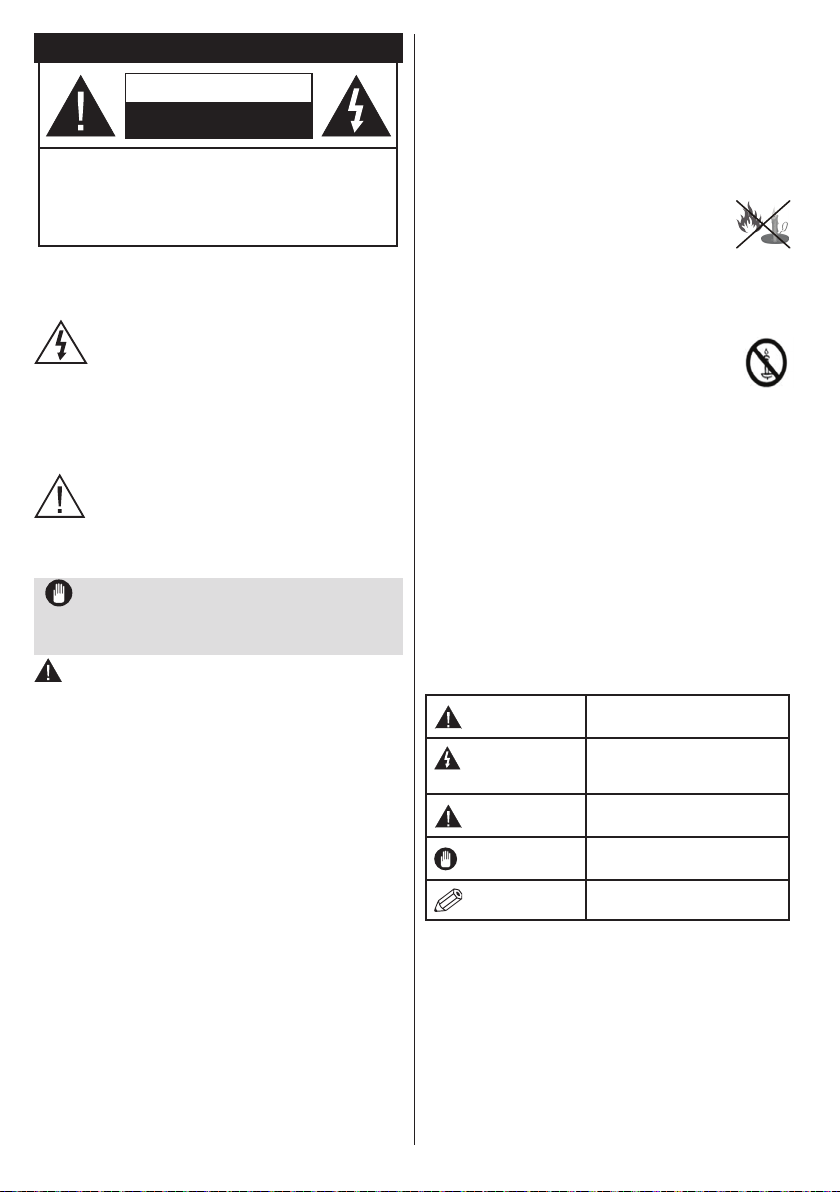
Safety Information
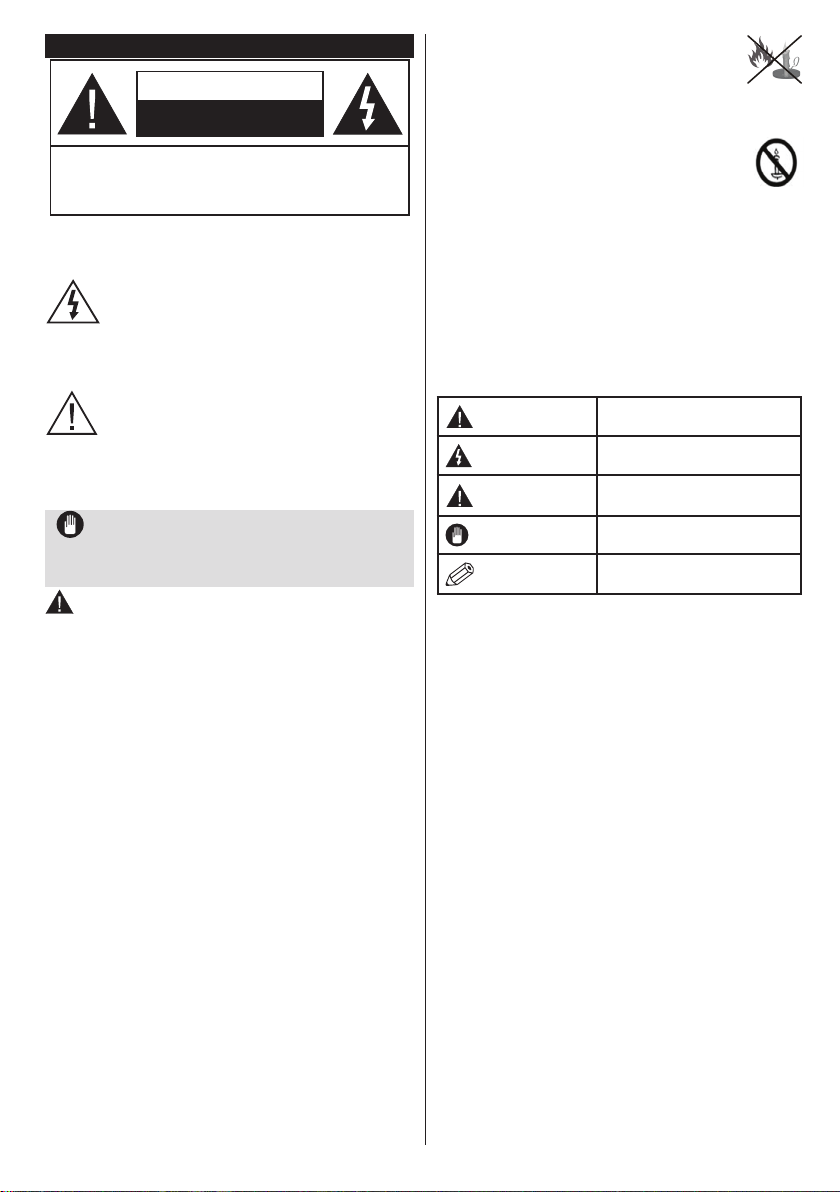
CAUTION
RISK OF ELECTRIC SHOCK
DO NOT OPEN
CAUTION: TO REDUCE THE RISK OF ELECTRIC SHOCK DO
NOT REMOVE COVER (OR BACK).
NO USER-SERVICEABLE PARTS INSIDE. REFER
SERVICING TO QUALIFIED SERVICE PERSONNEL.
Don’t operate your TV in extreme ambient
conditions as this may cause damage to your TV.
In extreme weather (storms, lightning) and long
inactivity periods (going on holiday) disconnect
the TV set from the mains. The mains plug is
used to disconnect TV set from the mains and
therefore it must remain readily operable.
This sign is present wherever there is very
important information on operation and
maintenance of the appliance in the literature
accompanying it.
Note: Follow the on screen instructions for operating the
related features.
IMPORTANT - Please read these
instructions fully before installing or
operating
WARNING: Never let people (including
children) with reduced physical, sensory or
mental capabilities or lack of experience and / or
knowledge use electrical devices unsupervised.
• For ventilation purposes, leave a free space of at
least 10 cm all around the set.
•Do not block ventilation holes.
•Do not place the TV on sloping or unstable surfaces,
the TV may tip over.
• Use this device in moderate climates.
• The power cord plug should be easily accessible. Do
not place the TV, furniture, etc. on the power cord.
A damaged power cord/plug can cause re or give
you an electric shock. Handle the power cord by the
plug, do not unplug the TV by pulling the power cord.
Never touch the power cord/plug with wet hands
as this could cause a short circuit or electric shock.
Never make a knot in the power cord or tie it with
other cords. When damaged it must be replaced,
this should only be done by qualied personnel.
•Do not use this TV in a humid or damp environment.
Do not expose the TV to liquids. In case the cabinet
contacts any liquids unplug the TV immediately
and have it checked by qualied personnel before
operating it any further.
•Do not expose the TV to direct sunlight,
open ames or place it near intense heat
sources such as electric heaters.
• Listening in excessive volumes from earphones and
headphones may cause hearing loss.
• Ensure that no open ame sources, such
as lit candles, are placed on top of the TV.
• To prevent injuries, this TV must be securely
attached to a wall by carefully following the
instructions (if the option is available).
• Occasionally, a few non-active pixels may appear
on the screen as a xed blue, green or red point.
Please note that this does not affect the performance
of your product. Take care not to scratch the screen
with ngernails or other hard objects.
• Before cleaning, unplug the TV from the wall socket.
Only use a soft, dry cloth while cleaning.
Warning
Risk of electric shock
Caution
Important
Notice
Serious injury or death risk
Dangerous voltage risk
Injury or property damage risk
Operating the system correctly
Additional notes marked
English - 3 -
Page 4
Maintenance
First, remove the mains plug from the mains
socket.
Display panel, Cabinet, Pedestal
Regular care:
Gently wipe the surface of the display panel, cabinet,
or pedestal by using a soft cloth to remove dirt or
ngerprints.
For stubborn dirt:
1. First clean the dust from the surface.
2. Dampen a soft cloth with clean water or diluted
neutral detergent (1 part detergent to 100 parts
water).
3. Wring out the cloth rmly. (Please note, do not
let liquid enter the TV inside as it may lead to
product failure.)
4. Carefully wipe moisten and wipe away the
stubborn dirt.
5. Finally, wipe away all the moisture.
Caution
Do not use a hard cloth or rub the surface too hard,
otherwise this may cause scratches on the surface.
• Take care not to subject the surfaces to insect
repellent, solvent, thinner or other volatile
substances. This may degrade surface quality or
cause peeling of the paint.
• The surface of the display panel is specially treated
and may be easily damaged. Take care not to tap
or scratch the surface with your ngernail or other
hard objects.
• Do not allow the cabinet and pedestal to make
contact with a rubber or PVC substance for a long
time. This may degrade surface quality.
Mains plug
Wipe the mains plug with a dry cloth at regular
intervals.
Moisture and dust may cause re or electrical shock.
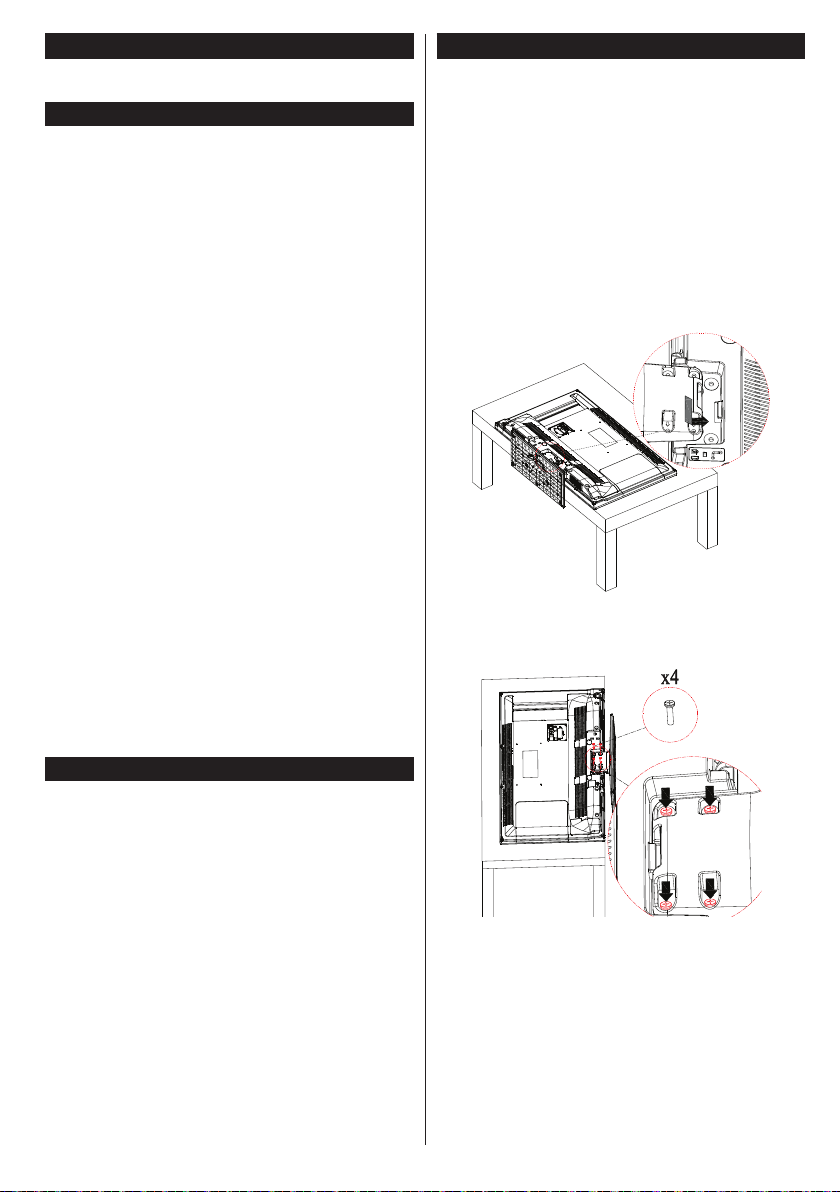
Assembling / Removing the pedestal
Preparations
Take out the pedestal(s) and the TV from the packing
case and put the TV onto a work table with the screen
panel down on the clean and soft cloth (blanket, etc.)
• Use a at and rm table bigger than the TV.
• Do not hold the screen panel part.
• Make sure not to scratch or break the TV.
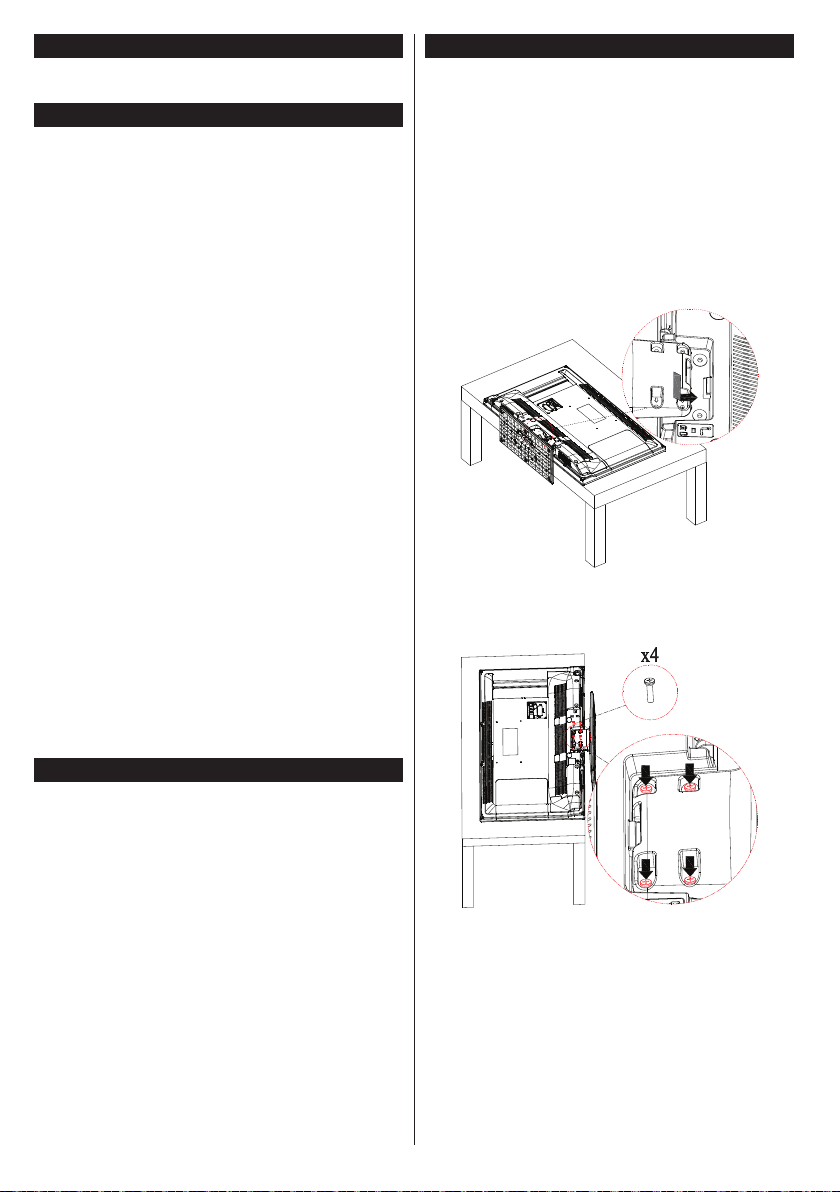
Assembling the pedestal
1. Place the stand(s) on the stand mounting
pattern(s) on the rear side of the TV.
2. Insert the screws (M4 x 12) provided and
tighten them gently until the stand is properly
tted.
Removing the pedestal from the TV
Be sure to remove the pedestal in the following way
when using the wall-hanging bracket or repacking
the TV.
• Put the TV onto a work table with the screen panel
down on the clean and soft cloth. Leave the stand(s)
protruding over the edge of the surface.
• Unsrew the screws that xing the stand(s).
• Remove the stand(s).
English - 4 -
Page 5
When using the wall-hanging bracket
Please contact your local Panasonic dealer to
purchase the recommended wall-hanging bracket.
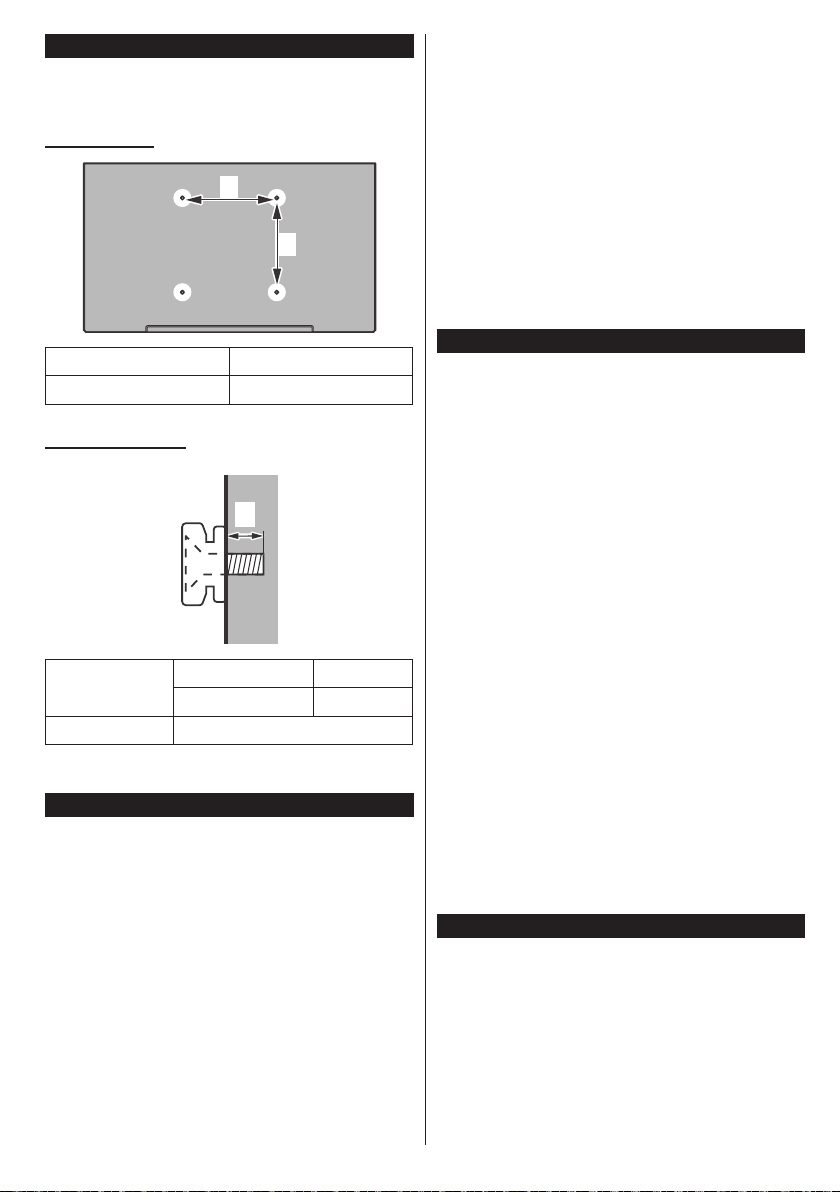
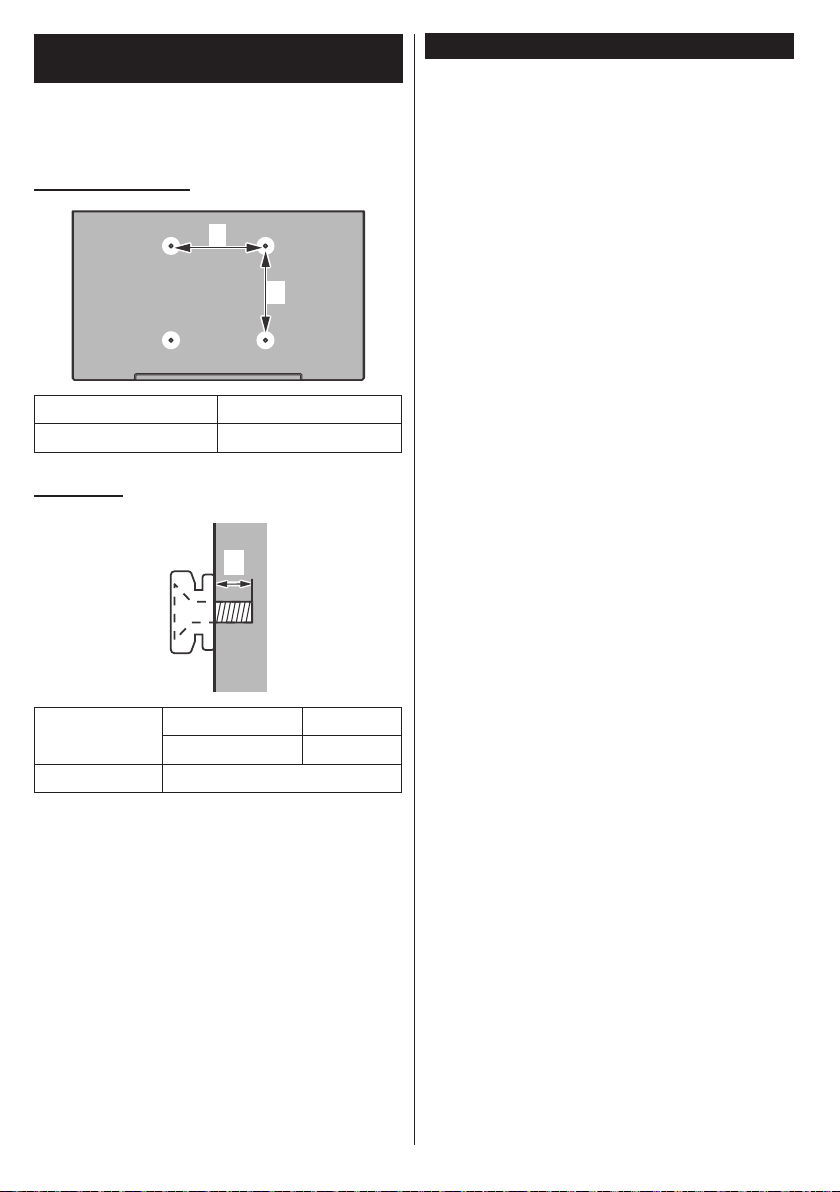
Holes for wall-hanging bracket installation;
Rear of the TV
a
b
a (mm)
200
b (mm) 100
View from the side
a
Depth of
screw (a)
Diameter M4
Note: The screws for xing the TV onto the wall-hanging
bracket are not supplied with the TV.
Environmental Information
This television is designed to be environment friendly.
To reduce energy consumption, you can follow these
steps:
If you set the Energy Saving to Minimum, Medium,
Maximum or Auto the TV will reduce the energy
consumption accordingly. If you like to set the
Backlight to a xed value set as Custom and adjust
the Backlight (located under the Energy Saving
setting) manually using Left or Right buttons on the
remote. Set as Off to turn this setting off.
Note: Available Energy Saving options may differ depending
on the selected Mode in the Picture menu.
The Energy Saving settings can be found in the
Picture menu. Note that some picture settings will
be unavailable to be changed.
min. (mm) 5
max. (mm) 7
If pressed Right button while Auto option is selected or
Left button while Custom option is selected, “Screen
will be off in 15 seconds.” message will be displayed
on the screen. Select Proceed and press OK to turn
the screen off immediately. If you don’t press any
button, the screen will be off in 15 seconds. Press any
button on the remote or on the TV to turn the screen on
again. The brightness level is increased up to a very
low level so the menu can be seen now. Press Left
or Right button to change the Energy Saving option.
Note: Screen Off option is not available if the Mode is set
to Game.
When the TV is not in use, please switch off or
disconnect the TV from the mains plug. This will also
reduce energy consumption.
Features
• Remote controlled colour TV
• Fully integrated digital terrestrial/cable (DVB-T/C)
• HDMI inputs to connect other devices with HDMI
sockets
• USB input
• OSD menu system
• Scart socket for external devices (such as DVD
Players, PVR, video games, etc.)
• Stereo sound system
• Teletext
• Headphone connection
• Automatic programming system
• Manual tuning
• Automatic power down after up to eight hours.
• Sleep timer
• Child lock
• Automatic sound mute when no transmission.
• NTSC playback
• AVL (Automatic Volume Limiting)
• PLL (Frequency Search)
• PC input
• Game Mode (Optional)
• Picture off function
Accessories Included
• Remote Control
• Batteries: 2 x AAA
• Instruction Book
• Detachable stand
• Stand mounting screws (M4 x 12)
English - 5 -
Page 6
StandbyNotications
If the TV does not receive any input signal (e.g. from
an aerial or HDMI source) for 5 minutes, it will go
into standby. When you next switch-on, the following
message will be displayed: “TV switched to stand-by
mode automatically because there was no signal
for a long time.” Press OK to continue.
If the TV is on and it isn’t being operated for a while
it will go into standby. When you next switch-on, the
following message will be displayed. “TV switched to
stand-by mode automatically because no operation
was made for a long time.” Press OK to continue.
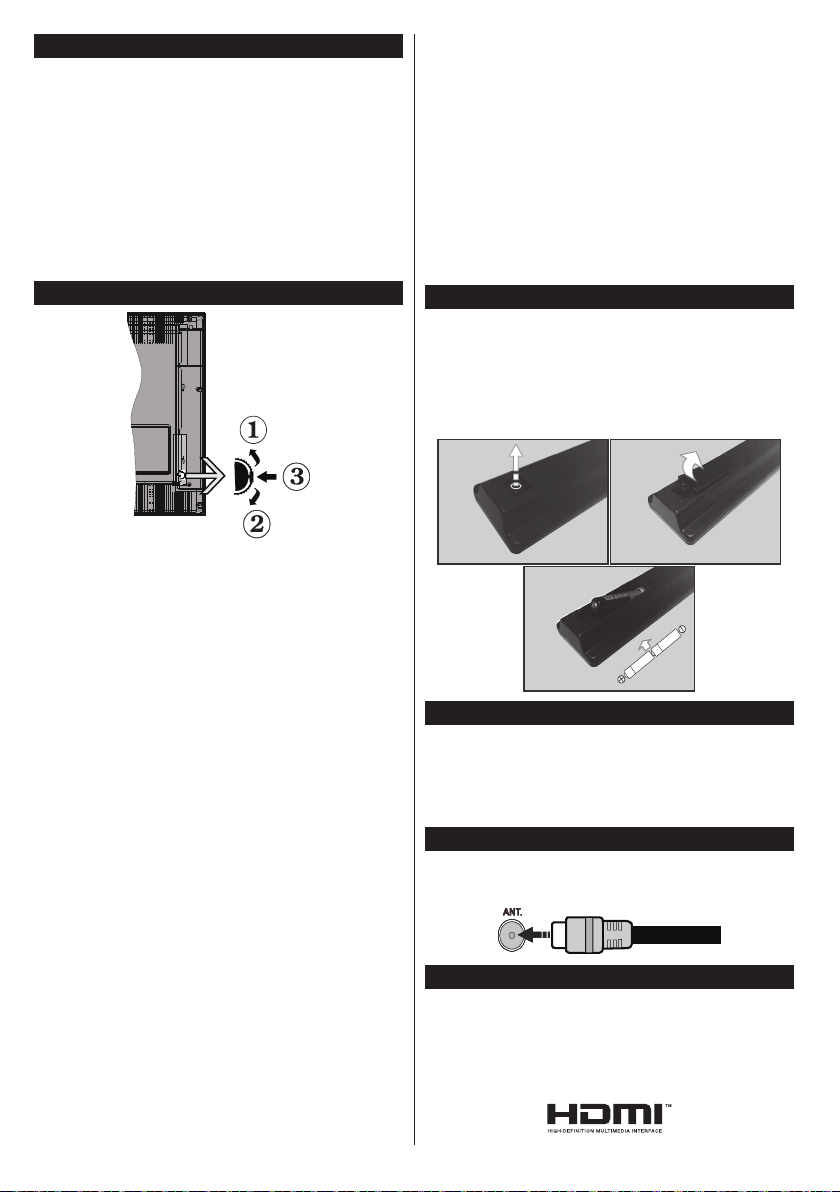
TV Control Switch & Operation
1. Up direction
2. Down direction
3. Volume / Info / Sources List selection and
Standby-On switch
The Control button allows you to control the Volume
/ Programme / Source and Standby-On functions of
the TV.
To change volume: Increase the volume by pushing
the button up. Decrease the volume by pushing the
button down.
To change channel: Press the middle of the button,
the information banner will appear on the screen.
Scroll through the stored channels by pushing the
button up or down.
To change source: Press the middle of the button
twice(for the second time in total), the source list will
appear on the screen. Scroll through the available
sources by pushing the button up or down.
To turn the TV off: Press the middle of the button
down and hold it down for a few seconds, the TV will
turn into standby mode.
Notes:
• If you turn the TV off, this circle starts again
beginning with the volume setting.
• Main menu OSD cannot be displayed via control
button.
Operation with the Remote Control
Press the Menu button on your remote control to
display main menu screen. Use the directional buttons
English - 6 -
to select a menu tab and press OK to enter. Use the
directional buttons again to select or set an item. Press
Return/Back or Menu button to quit a menu screen.
Input Selection
Once you have connected external systems to your
TV, you can switch to different input sources. Press the
Source button on your remote control consecutively
to select the different sources.
Changing Channels and Volume
You can change the channel and adjust the volume
by using the Volume +/- and Programme +/- buttons
on the remote.
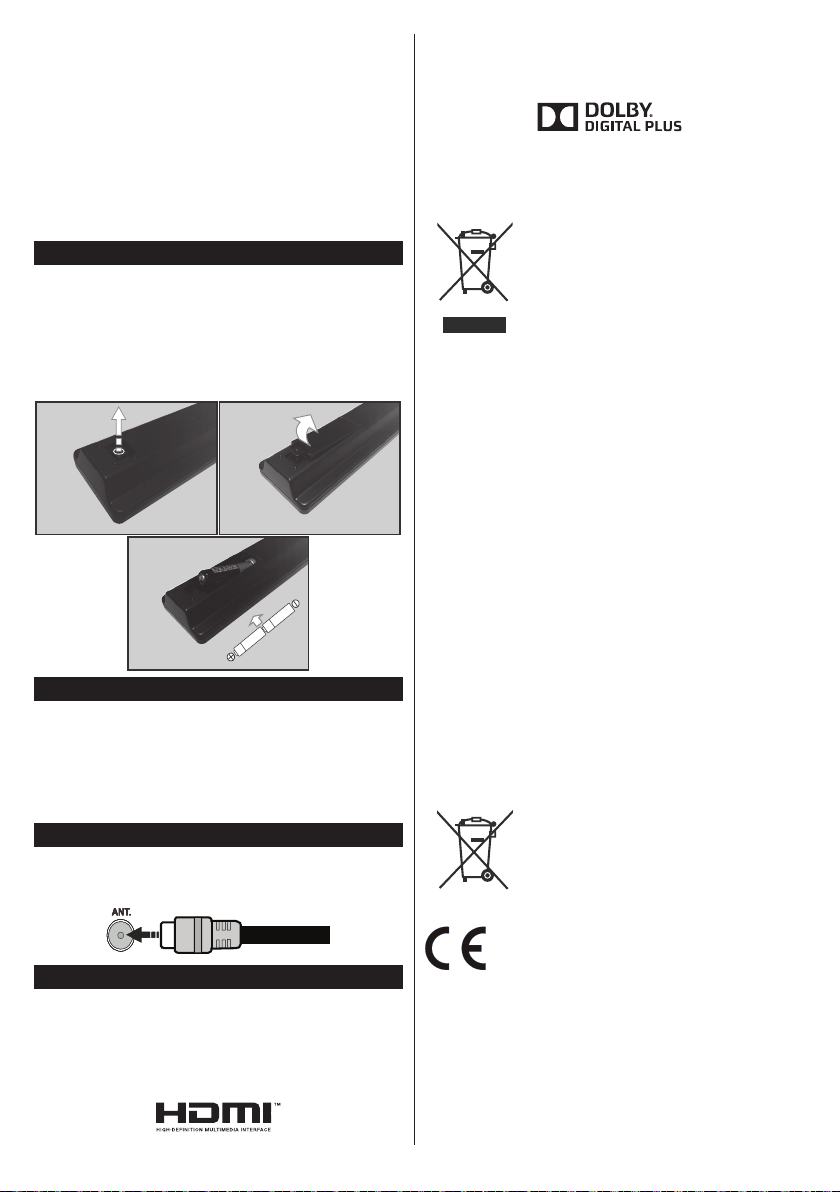
Inserting the Batteries into the Remote
Remove the screw that secure the battery compartment
cover on the back side of the remote control rst. Lift
the cover gently. Insert two AAA batteries. Make sure
the (+) and (-) signs match (observe correct polarity).
Place the cover back on. Then screw the cover back
on again.
Connect Power
IMPORTANT: The TV set is designed to operate on
220-240V AC, 50 Hz socket. After unpacking, allow
the TV set to reach the ambient room temperature
before you connect the set to the mains. Plug the
power cable to the mains socket outlet.
Antenna Connection
Connect the aerial or cable TV plug to the AERIAL
INPUT (ANT) socket located on the back of the TV.
Notication
TRADEMARK ACKNOWLEDGMENT
The terms HDMI and High-Definition Multimedia
Interface, and the HDMI Logo are trademarks or
registered trademarks of HDMI Licensing LLC in the
United States and other countries.
Page 7
Manufactured under license from Dolby Laboratories.
Dolby and the double-D symbol are trademarks of
Dolby Laboratories.
Disposal of Old Equipment and Batteries
Only for European Union and countries
with recycling systems
These symbols on the products,
packaging, and/or accompanying
documents mean that used electrical
and electronic products and batteries
must not be mixed with general
household waste.
For proper treatment, recovery and
recycling of old products and batteries,
please take them to applicable
collection points in accordance with
your national legislation.
By disposing of them correctly, you will
help to save valuable resouces and
prevent any potential negative effects
on human health and the environment.
For more information about collection
and recycling, please contact your local
municipality.
Penalties may be applicable for
incorrect disposal of this waste, in
accordance with national legislation.
Note for the battery symbol
(bottom symbol):
This symbol might be used in
combination with a chemical symbol.
In this case it complies with the
requirement set by the Directive for
the chemical involved.
Specication
TV Broadcasting
Receiving Channels
Digital Reception
Number of Preset
Channels
Channel Indicator On Screen Display
RF Aerial Input 75 Ohm (unbalanced)
Operating Voltage 220-240V AC, 50Hz.
Audio A2 Stereo+Nicam Stereo
Headphone 3.5mm mini stereo jack
Audio Output Power
(WRMS.) (10% THD)
Power Consumption (W) 65 W
Weight (Kg) 6 Kg
TV Dimensions DxLxH
(with foot) (mm)
TV Dimensions DxLxH
(without foot) (mm)
Display 16/9 32”
Operation temperature
and operation humidity
PAL BG/DK/II’
SECAM BG/DK
VHF (BAND I/III) - UHF
(BAND U) - HYPERBAND
Fully integrated digital
terrestrial-cable TV
(DVB-T-C)
1.000
2 x 6 W
185 x 735 x 478
77/97 x 735 x 438
0ºC up to 40ºC, 85%
humidity max
Authorized Representative:
Panasonic Testing Centre
Panasonic Marketing Europe GmbH
Winsbergring 15, 22525 Hamburg, Germany
Web Site: http://www.panasonic.com
English - 7 -
Page 8
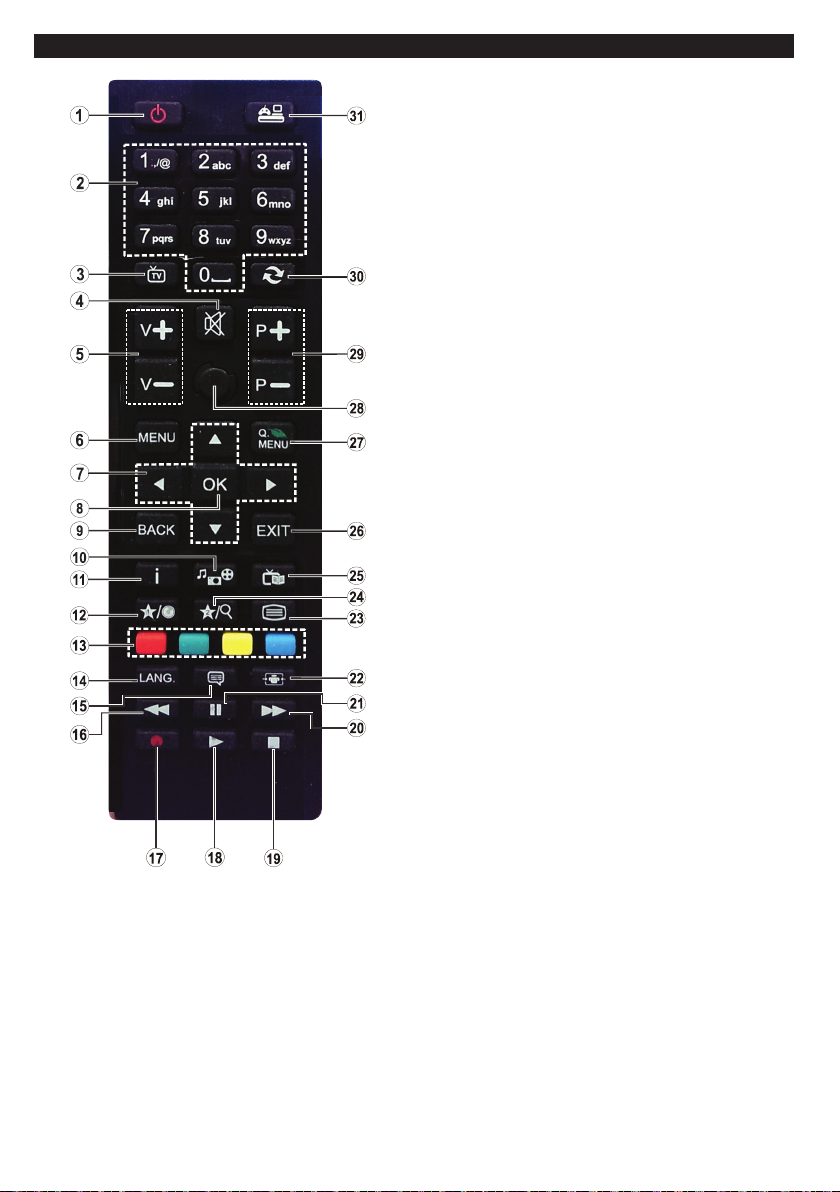
Remote Control
(*) MY BUTTON 1:
This button may have a default function depending on the
model. However you can set a special function to this button
by pressing on it for ve seconds when on a desired source
or channel. A conrmation message will be displayed on
the screen. Now the MY BUTTON 1 is associated with the
selected function.
Note that if you perform First Time Installation, MY BUTTON
1 will return to its default function.
1. Standby: Switches On / Off the TV
2. Numeric buttons: Switches the channel, enters a
number or a letter in the text box on the screen.
3. TV: Displays channel list / Switches to TV Source
4. Mute: Completely turns off the volume of the TV
5. Volume +/-
6. Menu: Displays TV menu
7. Navigation buttons: Helps navigate menus, content
etc. and displays the subpages in TXT mode when
pressed Right or Left
8. OK: Conrms user selections, holds the page (in TXT
mode), views channel list (DTV mode)
9. Back/Return: Returns to previous screen, opens
index page (in TXT mode)
10. Media browser: Opens the media browsing screen
11. Info: Displays information about on-screen content,
shows hidden information (reveal - in TXT mode)
12. My button 1 (*)
13. Coloured Buttons: Follow the on-screen instructions
for coloured button functions
14. Language: Switches between sound modes
(analogue TV), displays and changes audio/subtitle
language (digital TV, where available)
15. Subtitles: Turns subtitles on and off (where available)
16. Rapid reverse: Moves frames backwards in media
such as movies
17. No function
18. Play: Starts to play selected media
19. Stop: Stops the media being played
20. Rapid advance: Moves frames forward in media such
as movies
21. Pause: Pauses the media being played
22. Screen: Changes the aspect ratio of the screen
23. Text: Displays teletext (where available), press again
to superimpose the teletext over a normal broadcast
picture (mix)
24. No function
25. EPG (Electronic programme guide): Displays the
electronic programme guide
26. Exit: Closes and exits from displayed menus or
returns to previous screen
27. Quick Menu: Displays a list of menus for quick access
28. No function
29. Programme +/-
30. Swap: Quickly cycles between previous and current
channels or sources
31. Source: Shows all available broadcast and content
sources
English - 8 -
Page 9
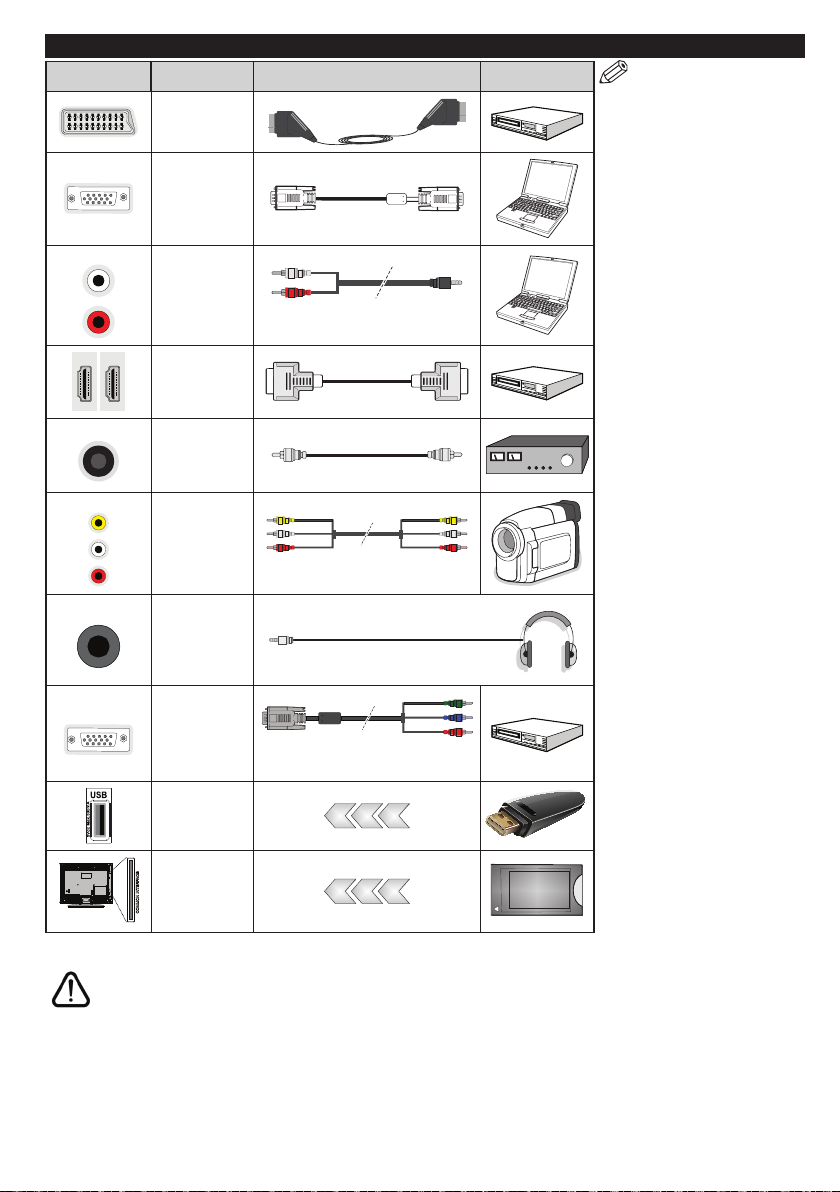
Connections
Connector Type Cables Device
Scart
Connection
(back)
VGA
Connection
(back)
SIDE AV
SPDIF
SIDE AV
HEADPHONE
YPBPR
PC/YPbPr
Audio
Connection
(side)
HDMI
Connection
(back)
SPDIF
(Coaxial Out)
Connection
(back)
Side AV
(Audio/Video)
Connection
(side)
Headphone
Connection
(side)
YPbPr Video
Connection
(back)
USB
Connection
(side)
YPbPr/PC Audio Cable
(not supplied)
AV Cable (not supplied)
PC to YPbPr Connection Cable
(not supplied)
NOTE: When connecting
a device via the YPbPr or Side
AV input, you must use the
connection cables to enable
connection. See the illustrations
on the left side. | You can use
YPbPr to VGA cable (not supplied)
to enable YPbPr signal via VGA
input. | You cannot use VGA
and YPbPr at the same time.
| To enable PC/YPbPr audio,
you will need to use the side
audio inputs with a YPbPr/
PC audio cable (not supplied)
for audio connection. | If an
external device is connected via
the SCART socket, the TV will
automatically switch to AV mode.|
When receiving DTV channels
(Mpeg4 H.264) or while in Media
Browser mode, output will not be
available via the scart socket. |
When using the wall mounting
kit (available from third party
in the market, if not supplied),
we recommend that you plug all
your cables into the back of the
TV before mounting on the wall.
| Insert or remove the CI module
only when the TV is SWITCHED
OFF. You should refer to the
module instruction manual for
details of the settings. | The/Each
USB input of your TV supports
devices up to 500mA. Connecting
devices that have current value
above 500mA may damage your
TV. | By connecting an HDMI cable
to your TV, you have to use only a
shielded HDMI cable to guarantee
a sufficient immunity against
parasitic frequency radiation.
CI
Connection
(side)
CAM
module
If you want to connect a device to the TV, make sure that both the TV and the device are turned off before making
any connection. After the connection is done, you can turn on the units and use them.
English - 9 -
Page 10

Switching On/Off
To Switch the TV On
Connect the power cord to a power source such as a
wall socket (220-240V AC, 50 Hz).
To switch on the TV from standby mode either:
• Press the Standby button, Programme +/- or a
numeric button on the remote control.
• Press the side function switch on the TV until the TV
comes on from standby.
To Switch the TV Off
Press the Standby button on the remote control or
press the side function switch on the TV until the TV
switches into standby mode.
To power down the TV completely, unplug the
power cord from the mains socket.
Note: When the TV is switched into standby mode, the
standby LED can blink to indicate that features such as
Standby Search, Over Air Download or Timer is active. The
LED can also blink when you switch on the TV from standby
mode.
First Time Installation
When turned on for the first time, the language
selection screen is displayed. Select the desired
language and press OK.
On the next screen, set your preferences using the
navigation buttons.
Note: Depending on the Country selection you may be asked
to set and conrm a PIN at this point. The selected PIN cannot
be 0000. You have to enter it if you are asked to enter a PIN
for any menu operation later.
About Selecting Broadcast Type
Aerial: If Aerial broadcast search option is turned on,
the TV will search for digital terrestrial broadcasts after
other initial settings are completed.
Cable: If Cable broadcast search option is turned on,
the TV will search for digital cable broadcasts after
other initial settings are completed. According to your
other preferences a conrmation message may be
displayed before starting to search. Select YES and
press OK to proceed. To cancel operation, select NO
and press OK. You can select Network or set values
such as Frequency, Network ID and Search Step.
When nished, press OK button.
Note: Searching duration will change depending on the
selected Search Step.
Analogue: If Analogue broadcast search option is
turned on, the TV will search for analogue broadcasts
after other initial settings are completed.
Additionally you can set a broadcast type as your
favourite one. Priority will be given to the selected
broadcast type during the search process. When
nished, press OK to continue.
You can activate Store Mode option at this point. This
option will congure your TV’s settings for best display
quality. This option is intended only for store use. It is
recommended to select Home Mode for home use.
This option will be available in Setup>More menu and
can be turned off/on later.
Press OK button on the remote control to continue.
After the initial settings are completed TV will start
to search for available broadcasts of the selected
broadcast types.
After all the available stations are stored, scan results
will be displayed. Press OK to continue. The Edit
Channel List menu will be displayed next. You can
edit the channel list according to your preferences or
press the Menu button to quit and watch TV.
While the search continues a message may appear,
asking whether you want to sort channels according
to the LCN(*). Select Yes and press OK to conrm.
(*) LCN is the Logical Channel Number system that organizes
available broadcasts in accordance with a recognizable
channel number sequence (if available).
Note: Do not turn off the TV while initializing first time
installation. Note that, some options may not be available
depending on the country selection.
Media Playback via USB Input
You can connect 2.5” and 3.5” inch (hdd with external power
supply) external hard disk drives or USB memory stick to your
TV by using the USB inputs of the TV.
IMPORTANT! Back up the les on your storage devices
before connecting them to the TV. Manufacturer will
not be responsible for any le damage or data loss.
Certain types of USB devices (e.g. MP3 Players)
or USB hard disk drives/memory sticks may not be
compatible with this TV. The TV supports FAT32 and
NTFS disk formatting.
While formatting USB hard drives which have
more than 1TB (Tera Byte) storage space you may
experience some problems in the formatting process.
Wait a little while before each plugging and unplugging
as the player may still be reading les. Failure to do
so may cause physical damage to the USB player
and the USB device itself. Do not pull out your drive
while playing a le.
You can use USB hubs with your TV’s USB inputs.
External power supplied USB hubs are recommended
in such a case.
It is recommended to use the TV’s USB input(s)
directly, if you are going to connect a USB hard disk.
Note: When viewing image les the Media Browser menu
can only display 1000 image les stored on the connected
USB device.
English - 10 -
Page 11
Media Browser Menu
You can play photo, music and movie les stored on a
USB disk by connecting it to your TV. Connect a USB
disk to one of the USB inputs located on the side of
the TV. Pressing the Menu button while in the Media
Browser mode will access the Picture, Sound and
Setup menu options. Pressing the Menu button again
will exit from this screen.
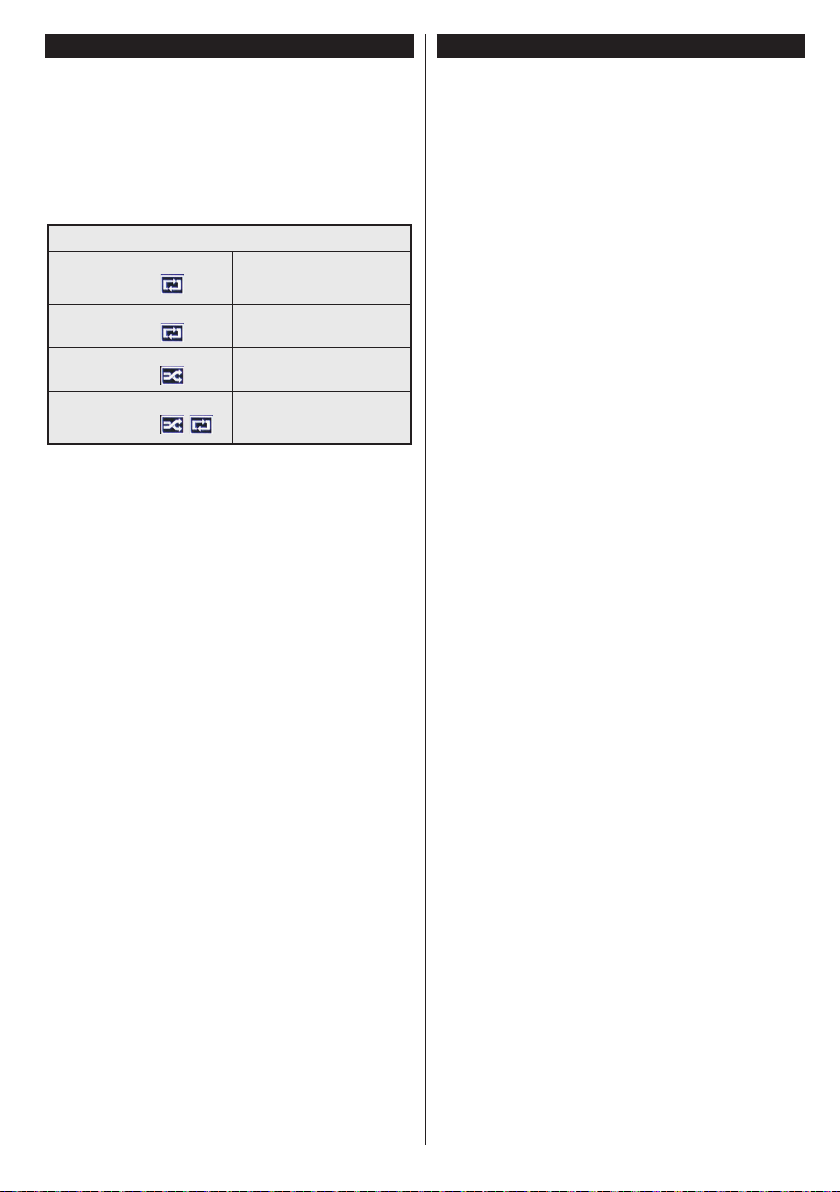
You can set your Media
Browser preferences by using the Setup menu.
Loop/Shufe Mode Operation
Start playback with the Play
button and activate
Start playback with the OK
button and activate
Start playback with the Play
button and activate
Start playback with the Play
button and activate
All les in the list will be
continuously played in original
order
The same le will be played
continuously (repeat)
All les in the list will be
played once in random order
All les in the list will be
continuously played in the
,
same random order.
CEC and CEC RC Passthrough
This function allows to control the CEC-enabled
devices, that are connected through HDMI ports by
using the remote control of the TV.
The CEC option in the Setup>More menu should be
set as Enabled at rst. Press the Source button and
select the HDMI input of the connected CEC device
from the Sources List menu. When new CEC source
device is connected, it will be listed in source menu
with its own name instead of the connected HDMI
ports name(such as DVD Player, Recorder 1 etc.).
The TV remote is automatically able to perform the
main functions after the connected HDMI source has
been selected.
To terminate this operation and control the TV via
the remote again, press Quick Menu button on the
remote, highlight the CEC RC Passthrough and
set as Off by pressing Left or Right button. This
feature can also be enabled or disabled under the
Setup>More menu.
The TV supports also ARC(Audio Return Channel)
feature. This feature is an audio link meant to replace
other cables between the TV and the audio system
(A/V receiver or speaker system).
When ARC is active, TV does not mute its other audio
outputs automatically. So you need to decrease TV
volume to zero manually, if you want to hear audio
from connected audio device only (same as other
optical or co-axial digital audio outputs). If you want
to change connected device’s volume level, you
should select that device from the source list. In that
case volume control keys are directed to connected
audio device.
Note: ARC is supported only via the HDMI1 input.
System Audio Control
Allows an Audio Amplier/Receiver to be used with
the TV. The volume can be controlled using the
remote control of the TV. To activate this feature set
the Speakers option in the Setup>More menu as
Amplier. The TV speakers will be muted and the
sound of the watched source will be provided from
the connected sound system.
Note: The audio device should support System Audio Control
feature and CEC option should be set as Enabled.
English - 11 -
Page 12
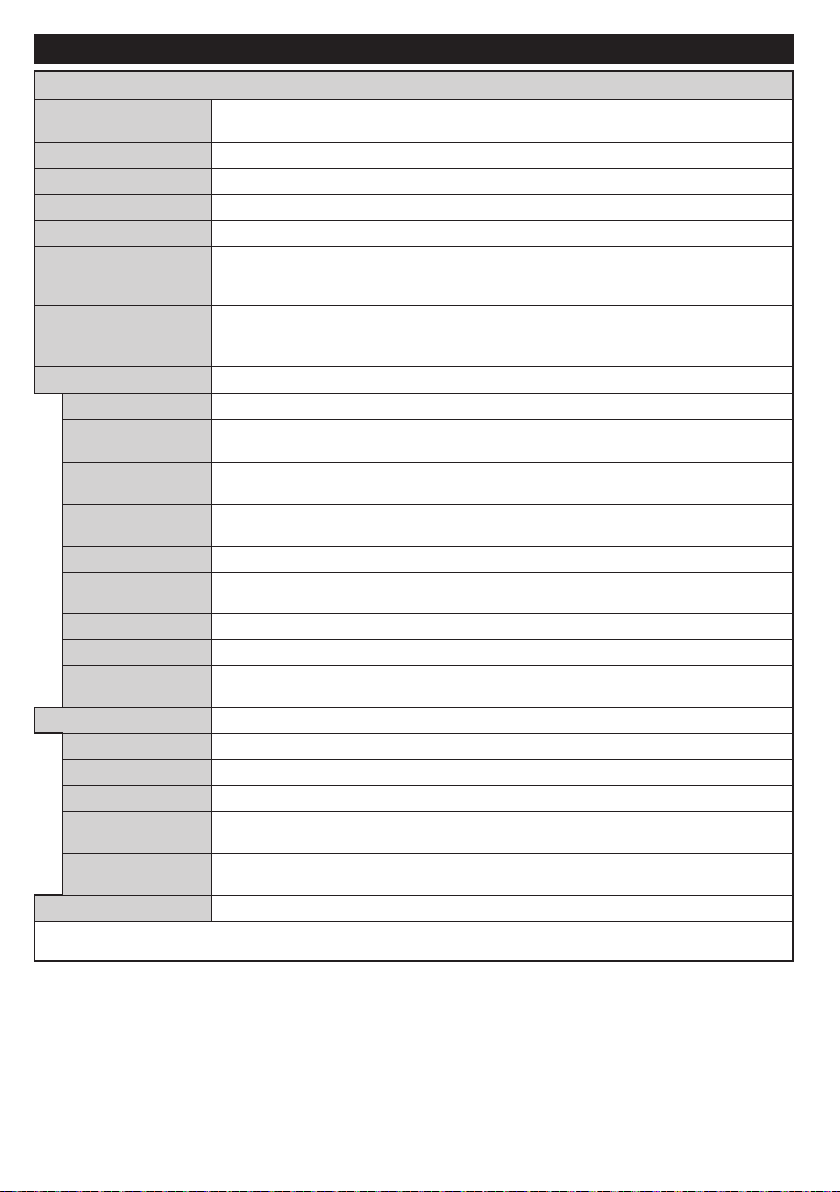
TV Menu Contents
Colour
PC Position
Picture Menu Contents
Mode
Contrast
Brightness
Sharpness
Energy Saving
Backlight
Advanced Settings
Dynamic Contrast
Noise Reduction
Colour Temp
White Point
Picture Zoom
Film Mode
Skin Tone
Colour Shift
HDMI Full Range
Autoposition
H Position
V Position
Dot Clock
Phase
Reset
While in VGA (PC) mode, some items in Picture menu will be unavailable. Instead, VGA mode settings will be added to the Picture
Settings while in PC mode.
You can change the picture mode to suit your preference or requirements. Picture mode
can be set to one of these options: Cinema, Game, Sports, Dynamic and Natural.
Adjusts the light and dark values on the screen.
Adjusts the brightness values on the screen.
Sets the sharpness value for the objects displayed on the screen.
Sets the colour value, adjusting the colours.
For setting the Energy Saving to Custom, Minimum, Medium, Maximum, Auto,
Picture Off or Off.
Note: Available options may differ depending on the selected Mode.
This setting controls the backlight level. The backlight function will be inactive if the
Energy Saving is set to an option other then Custom. The backlight cannot be
activated if the picture mode is set to Game.
You can change the dynamic contrast ratio to desired value.
If the broadcast signal is weak and the picture is noisy, use the Noise Reduction
setting to reduce the amount of noise.
Sets the desired colour temperature value. Cool, Normal, Warm and Custom options are
available.
If the Colour Temp option is set as Custom, this setting will be available. Increase the
‘warmth’ or ‘coolness’ of the picture by pressing Left or Right buttons.
Sets the desired image size format.
Films are recorded at a different number of frames per second to normal television programmes.
Turn this feature on when you are watching lms to see the fast motion scenes clearly.
Skin tone can be changed between -5 and 5.
Adjust the desired colour tone.
While watching from a HDMI source, this feature will be visible. You can use this feature to
enhance blackness in the picture.
Appears only when the input source is set to VGA/PC.
Automatically optimizes the display. Press OK to optimize.
This item shifts the image horizontally to the right hand side or left hand side of the screen.
This item shifts the image vertically towards the top or bottom of the screen.
Dot Clock adjustments correct the interference that appear as vertical banding in dot
intensive presentations like spreadsheets or paragraphs or text in smaller fonts.
Depending on the input source(computer etc.) you may see a hazy or noisy picture on the
screen. You can use phase to get a clearer picture by trial and error.
Resets the picture settings to factory default settings (except Game mode).
English - 12 -
Page 13
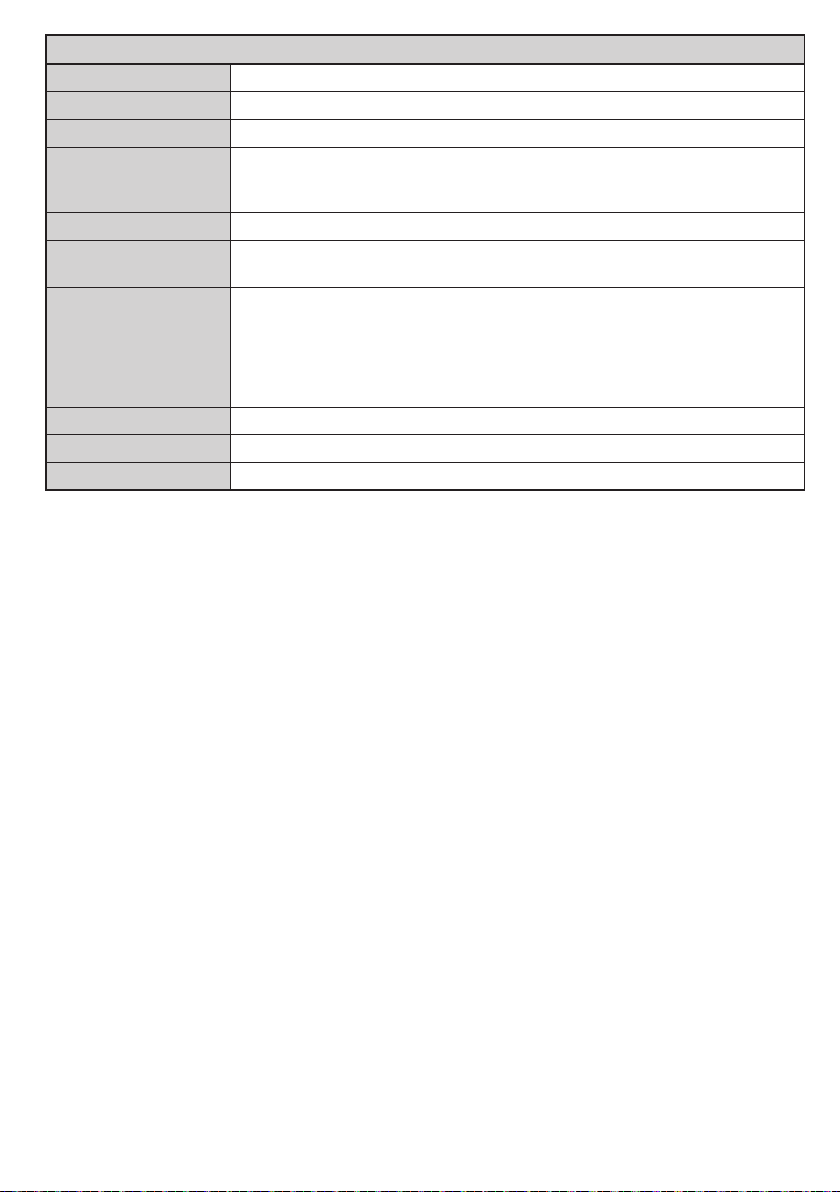
Sound Menu Contents
Volume
Equalizer
Balance
Headphone
Sound Mode
AVL (Automatic
Volume Limiting)
Headphone/Lineout
Dynamic Bass
Surround sound
Digital Out
Adjusts the volume level.
Selects the equalizer mode. Custom settings can be made only when in User mode.
Adjusts whether the sound comes from the left or right speaker.
Sets headphone volume.
Please ensure before using headphones that the headphone volume is set to a low
level, to prevent damage to your hearing.
You can select a sound mode (If the viewed channel supports).
Sets the sound to obtain xed output level between programmes.
When you connect an external amplier to your TV using the headphone jack, you
can select this option as Lineout. If you have connected headphones to the TV, set
this option as Headphone.
Please ensure before using headphones that this menu item is set to Headphone.
If it is set to Lineout, the output from the headphone socket will be set to maximum
which could damage your hearing.
Enables or disables the Dynamic Bass.
Surround sound mode can be changed as On or Off.
Sets digital out audio type.
English - 13 -
Page 14
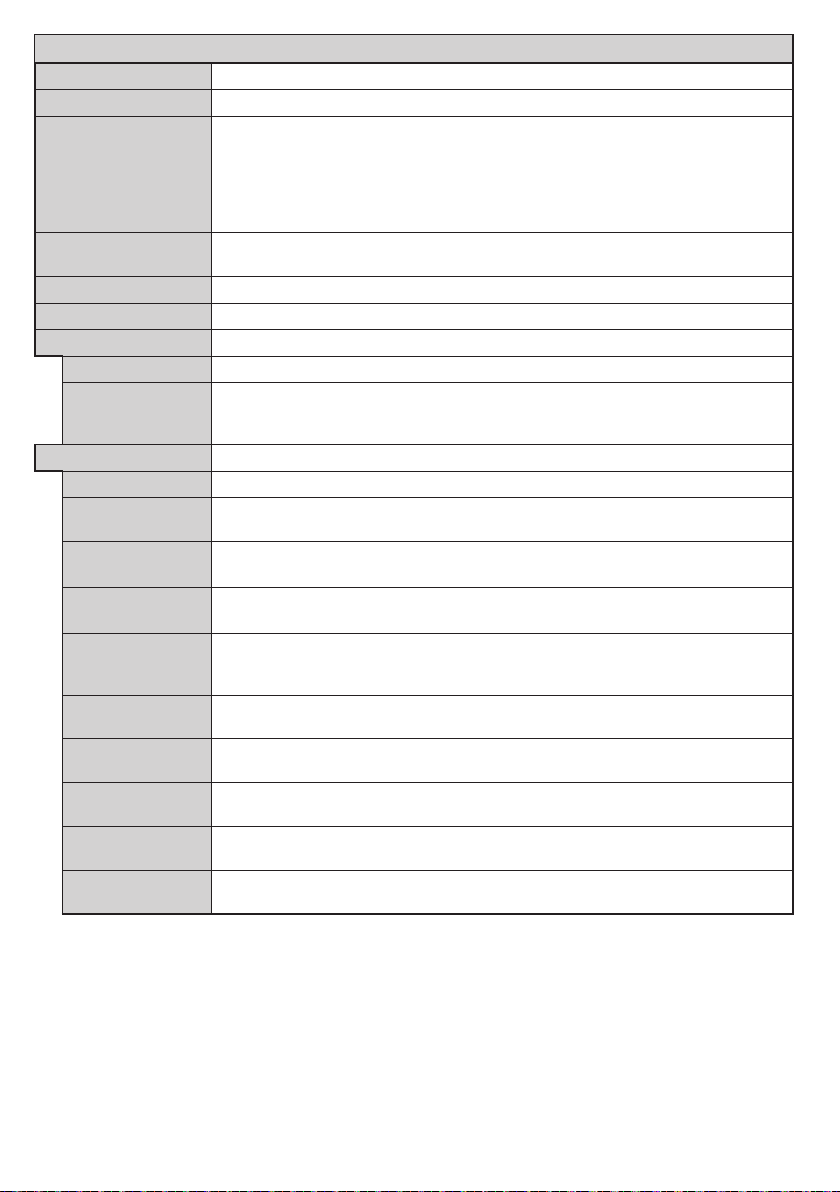
Setup - Settings Menu Contents
Conditional Access
Accessibility
Hard of Hearing
More
Language
Parental
Timers
Date/Time
Sources
Audio
Description
Menu Timeout
Blue Background
Software
Upgrade
Application
Version
Subtitle Mode
Auto TV OFF
Store Mode
Power Up Mode
CEC
Speakers
Controls conditional access modules when available.
You may set a different language depending on the broadcaster and the country.
Enter correct password to change parental settings. You can easily adjust Menu
Lock, Maturity Lock(may not be available depending on the country selection in
the First Time Installation) and Child Lock in this menu. You can also a set new
pin number using the Set PIN option.
Note: Default PIN can be set to 0000 or 1234. If you have dened the PIN(is requested depending on the
country selection) during the First Time Installation use the PIN that you have dened.
Sets sleep timer to turn off the TV after a certain time. Sets timers for selected
programmes.
Sets date and time.
Enables or disables selected source options.
Displays accessibility options of the TV.
Enables any special feature sent from the broadcaster.
A narration track will be played for the blind or visually impaired audience. Press OK
to see all available Audio Description menu options. This feature is available only if
the broadcaster supports it.
Displays other setting options of the TV.
Changes timeout duration for menu screens.
Activates or deactivates the blue background system when the signal is weak or
absent.
Ensures that your TV has the latest rmware.
Displays current software version.
This option is used to select which subtitle mode will be on the screen (DVB subtitle /
Teletext subtitle) if both is available. Default value is DVB subtitle. This feature is available
only for the country option of Norway.
Sets the desired time for the TV to automatically go into standby mode when not
being operated.
Select this mode for store display purposes. Whilst Store Mode is enabled, some
items in the TV menu may not be available.
This setting congures the power up mode preference. Last State and Standby
options are available.
With this setting you can enable and disable CEC functionality completely. Press Left
or Right button to enable or disable the feature.
To hear the TV audio from the connected compatible audio device set as Amplier.
You can use the remote control of the TV to control the volume of the audio device.
English - 14 -
Page 15
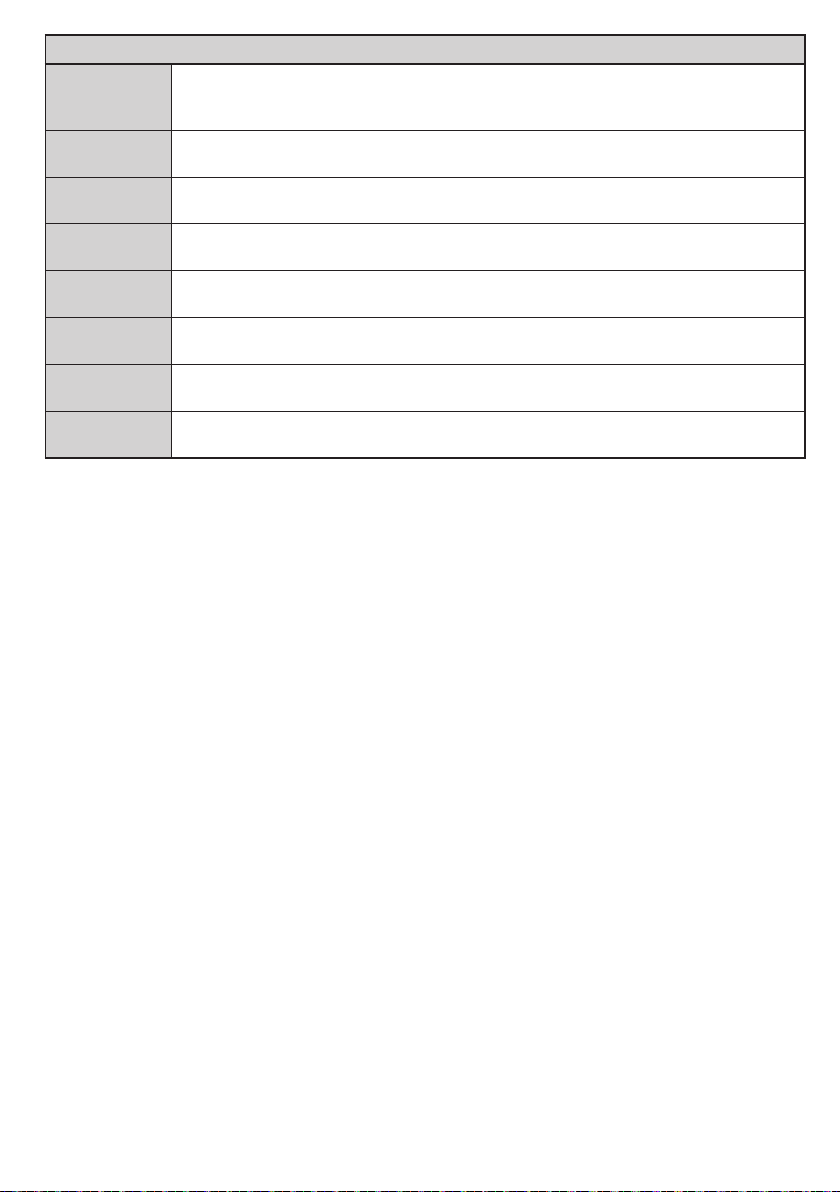
Install and Retune Menu Contents
Automatic
channel scan
channel scan
(Retune)
Manual
Displays automatic tuning options. Digital Aerial: Searches and stores aerial DVB stations.
Digital Cable: Searches and stores cable DVB stations. Analogue: Searches and stores
analogue stations.
This feature can be used for direct broadcast entry.
Network
channel scan
Analoguene
tune
Installation
Settings
Clear Service
List
Select Active
Network
First time
installation
Searches for the linked channels in the broadcast system. Digital Aerial: Searches for aerial
network channels. Digital Cable: Searches for cable network channels.
You can use this setting for ne tuning analogue channels. This feature is not available if no
analogue channels are stored.
Displays installation settings menu. Standby Search (Optional): Your TV will search for new
or missing channels while in standby. Any new found broadcasts will be shown.
Use this setting to clear channels stored. This setting is visible only when the Country option
is set to Denmark, Sweden, Norway or Finland.
This setting allows you to select only the broadcasts within the selected network to be listed
in the channel list. This feature is available only for the country option of Norway.
Deletes all stored channels and settings, resets TV to factory settings.
English - 15 -
Page 16

General TV Operation
Using the Channel List
The TV sorts all stored stations in the Channel List.
You can edit this channel list, set favourites or set
active stations to be listed by using the Channel List
options. Press the OK/TV button to open the Channel
List. You can lter the listed channels by pressing the
Blue button or open the Edit Channel List menu by
pressing the Green button in order to make advanced
changes in the current list.
Managing the Favourite Lists
You can create four different lists of your favourite
channels. Enter the Channel List in the main menu
or press the Green button while the Channel List
is displayed on the screen in order to open the Edit
Channel List menu. Select the desired channel on
the list. You can make multiple choices by pressing
the Yellow button. Then press the OK button to open
the Channel Edit Options menu and select Add/
Remove Favourites option. Press the OK button
again. Set the desired list option to On. The selected
channel/s will be added to the list. In order to remove
a channel or channels from a favourite list follow the
same steps and set the desired list option to Off.
You can use the Filter function in the Edit Channel
List menu to lter the channels in the Channel list
permanently according to your preferences. Using this
Filter option, you can set one of your four favourite
lists to be displayed everytime the Channel list is
opened. The ltering function in the Channel list
menu will only lter the currently displayed Channel
list in order to nd a channel and tune in to it. This
changes will not remain the next time the Channel
list is opened.
ConguringParentalSettings
The Parental Settings menu options can be used to
prohibit users from viewing of certain programmes,
channels and using of menus. These settings are
located in the Setup>Parental menu.
To display parental lock menu options, a PIN number
should be entered. After coding the correct PIN
number, Parental Settings menu will be displayed.
Menu Lock: This setting enables or disables access
to all menus or installation menus of the TV.
Maturity Lock: If this option is set, TV gets the
maturity information from the broadcast and if this
maturity level is disabled, disables access to the
broadcast.
Note: If the country option in the First Time Installation is
set as France, Italy or Austria, Maturity Lock’s value will be
set to 18 as default.
Child Lock: If this option is set to ON, the TV can only
be controlled by the remote control. In this case the
control buttons on the TV will not work.
English - 16 -
Set PIN: Denes a new PIN number.
Default CICAM PIN: This option will appear as greyed
out if no CI module is inserted into the CI slot of the
TV. You can change the default PIN of the CI CAM
using this option.
Note: Default PIN can be set to 0000 or 1234. If you have
defined the PIN(is requested depending on the country
selection) during the First Time Installation use the PIN that
you have dened.
Some options may not be available depending on the country
selection in the First Time Installation.
Electronic Programme Guide (EPG)
Some channels send information about their
broadcast schedules. Press the Epg button to view
the Programme Guide menu.
There are 3 different types of schedule layouts
available, Timeline Schedule, List Schedule and
Now/Next Schedule. To switch between them follow
the instructions on the bottom of the screen.
Timeline Schedule
Zoom (Yellow button): Press the Yellow button to
see events in a wider time interval.
Filter (Blue button): Views ltering options.
Event Details (Info button): Displays detailed
information about selected programmes.
Select Genre (Subtitles button): Displays Select
Genre menu. Using this feature, you can search the
programme guide database in accordance with the
genre. Info available in the programme guide will be
searched and results matching your criteria will be
highlighted.
Next/Prev Day (Programme +/- buttons): Displays
the programmes of previous or next day.
Options (OK button): Displays programme options.
Search (Text button): Displays Guide Search menu.
Now (Swap button): Displays current event of the
highlighted channel.
List Schedule(*)
(*) In this layout option, only the events of the highlighted
channel will be listed.
Prev. Time Slice (Red button): Displays the
programmes of previous time slice.
Next/Prev Day (Programme +/- buttons): Displays
the programmes of previous or next day.
Event Details (Info button): Displays detailed
information about selected programmes.
Filter (Text button): Views ltering options.
Next Time Slice (Green button): Displays the
programmes of next time slice.
Options (OK button): Displays programme options.
Now/Next Schedule
Navigate (Navigation buttons): Press the
Navigation buttons to navigate through the channels
and programmes.
Options (OK button): Displays programme options.
Page 17

Event Details (Info button): Displays detailed
information about selected programmes.
Filter (Blue button): Views ltering options.
Programme Options
Use the navigation buttons to highlight a programme
and press OK button to display Event Options menu.
The following options are available.
Select Channel: Using this option, you can switch to
the selected channel.
Set Timer on Event / Delete Timer on Event: After
you have selected a programme in the EPG menu,
press the OK button. Select Set Timer on Event
option and press the OK button. You can set a timer
for future programmes. To cancel an already set timer,
highlight that programme and press the OK button.
Then select Delete Timer on Event option. The timer
will be cancelled.
Notes: You cannot switch to any other channel or source while
there is an active timer on the current channel.
It is not possible to set timer for two or more individual events
at the same time interval.
Teletext Services
Press the Text button to enter. Press again to activate
mix mode, which allows you to see the teletext page and
the TV broadcast at the same time. Press once more
to exit. If available, sections in the teletext pages will
become colour-coded and can be selected by pressing
the coloured buttons. Follow the instructions displayed
on the screen.
Digital Teletext
Press the Text button to view digital teletext information.
Operate it with the coloured buttons, cursor buttons
and the OK button. The operation method may differ
depending on the contents of the digital teletext. Follow
the instructions displayed on the digital teletext screen.
When the Text button is pressed again, the TV returns
to television broadcast.
Software Upgrade
Your TV is capable of nding and updating the rmware
automatically via the broadcast signal.
Software upgrade search via user interface
On the main menu select Setup and press the OK
button. Setup Menu will be displayed. Then select
More and press the OK button. Navigate to Software
upgrade and press the OK button. In Upgrade
options menu select Scan for upgrade and press
OK button to check for a new software upgrade.
If a new upgrade is found, it starts to download
the upgrade. After the download is completed
confirm the question asking about rebooting the
TV by pressing the OK to continue with the reboot
operation.
3 AM search and upgrade mode
Your TV will search for new upgrades at 3:00 o’clock if
Automatic scanning option in the Upgrade options
English - 17 -
menu is set to Enabled and if the TV is connected
to an aerial signal. If a new software is found and
downloaded successfully, it will be installed at the
next power on.
Note: Do not unplug the power cord while led is blinking
during the reboot process. If the TV fails to come on after the
upgrade, unplug, wait for two minutes then plug it back in.
Troubleshooting & Tips
Tv will not turn on
Make sure the power cord is plugged in securely to
wall outlet. Check if batteries are exhausted. Press
the Power button on the TV.
Poor picture
• Check if you have selected the correct TV system.
• Low signal level can cause picture distortion. Please
check antenna access.
• Check if you have entered the correct channel
frequency if you have done manual tuning.
• The picture quality may degrade when two devices
are connected to the TV at the same time. In such
a case, disconnect one of the devices.
No picture
• This means your TV is not receiving any transmission.
Make sure the correct source has been selected.
• Is the antenna connected properly?
• Is the antenna cable damaged?
• Are suitable plugs used to connect the antenna?
• If you are in doubt, consult your dealer.
No sound
• Check if the TV is muted. Press the Mute button or
increase the volume to check.
• Sound may be coming from only one speaker. Check
the balance settings from Sound menu.
Remote control - no operation
• The batteries may be exhausted. Replace the
batteries.
Input sources - can not be selected
• If you cannot select an input source, it is possible
that no device is connected. If not;
• Check the AV cables and connections if you are
trying to switch to the input source dedicated to the
connected device.
Page 18
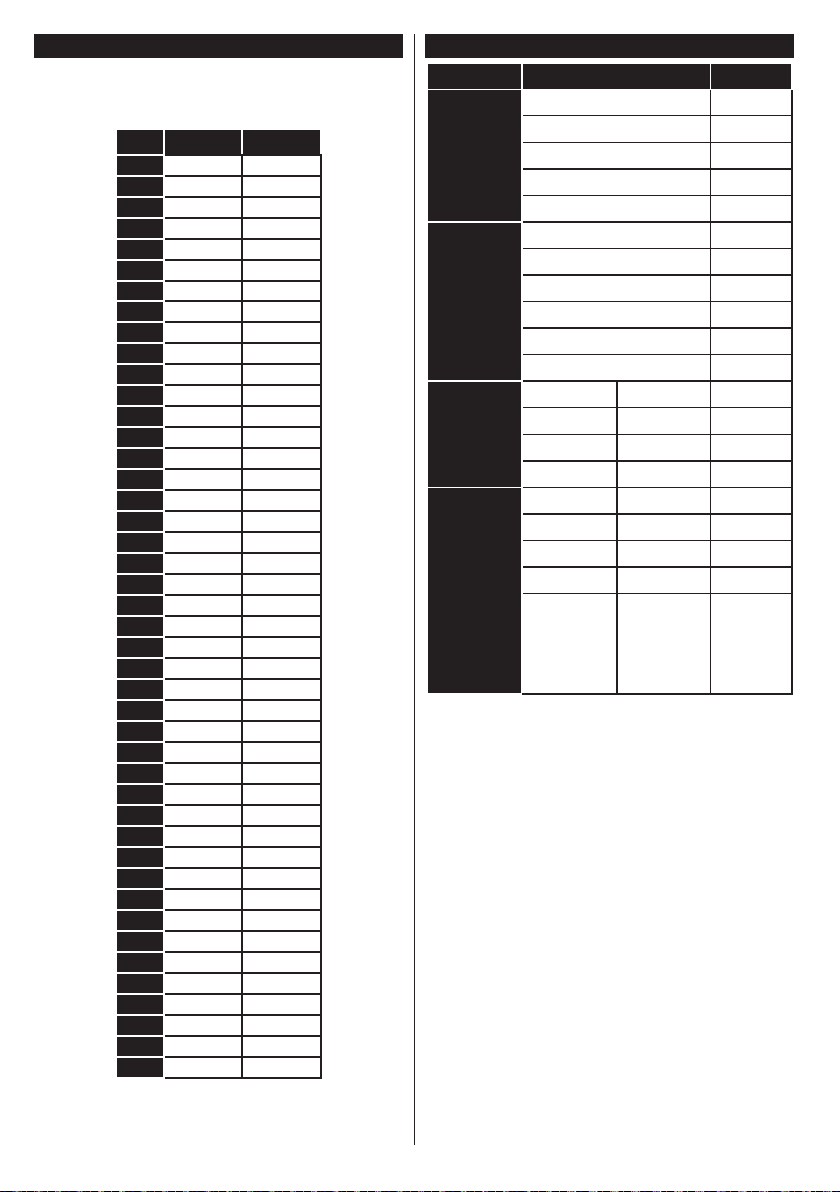
PC Input Typical Display Modes
Source
Supported Signals
Available
The following table is an illustration of some of the
typical video display modes. Your TV may not support
all resolutions.
Index Resolution Frequency
1 640x350 85Hz
2 640x400 70Hz
3 640x480 60Hz
4 640x480 66Hz
5 640x480 72Hz
6 640x480 75Hz
7 640x480 85Hz
8 800x600 56Hz
9 800x600 60Hz
10 800x600 70Hz
11 800x600 72Hz
12 800x600 75Hz
13 800x600 85Hz
14 832x624 75Hz
15 1024x768 60Hz
16 1024x768 66Hz
17 1024x768 70Hz
18 1024x768 72Hz
19 1024x768 75Hz
20 1024x768 85Hz
21 1152x864 60Hz
22 1152x864 70Hz
23 1152x864 75Hz
24 1152x864 85Hz
25 1152x870 75Hz
26 1280x768 60Hz
27 1360x768 60Hz
28 1280x768 75Hz
29 1280x768 85Hz
30 1280x960 60Hz
31 1280x960 75Hz
32 1280x960 85Hz
33 1280x1024 60Hz
34 1280x1024 75Hz
35 1280x1024 85Hz
36 1400x1050 60Hz
37 1400x1050 75Hz
38 1400x1050 85Hz
39 1440x900 60Hz
40 1440x900 75Hz
41 1600x1200 60Hz
42 1680x1050 60Hz
43 1920x1080 60Hz
44 1920x1200 60Hz
AV and HDMI Signal Compatibility
PAL O
EXT
(SCART)
SECAM O
NTSC4.43 O
NTSC3.58 O
RGB 50/60
PAL O
SECAM O
Side AV
NTSC4.43 O
NTSC3.58
S-VIDEO 50Hz (PAL)
S-VIDEO 60Hz (NTSC)
480i, 480p 60Hz O
YPbPr
576i, 576p 50Hz O
720p 50Hz,60Hz O
1080i 50Hz,60Hz O
480i, 480p 60Hz O
576i, 576p 50Hz O
720p 50Hz,60Hz O
HDMI
1080i 50Hz,60Hz O
24Hz,
25Hz,
1080p
30Hz,
O
50Hz,
60Hz
(X: Not Available, O: Available)
In some cases a signal on the TV may not be displayed
properly. The problem may be an inconsistency with
standards from the source equipment (DVD, Set-top
box, etc. ). If you do experience such a problem please
contact your dealer and also the manufacturer of the
source equipment.
English - 18 -
Page 19
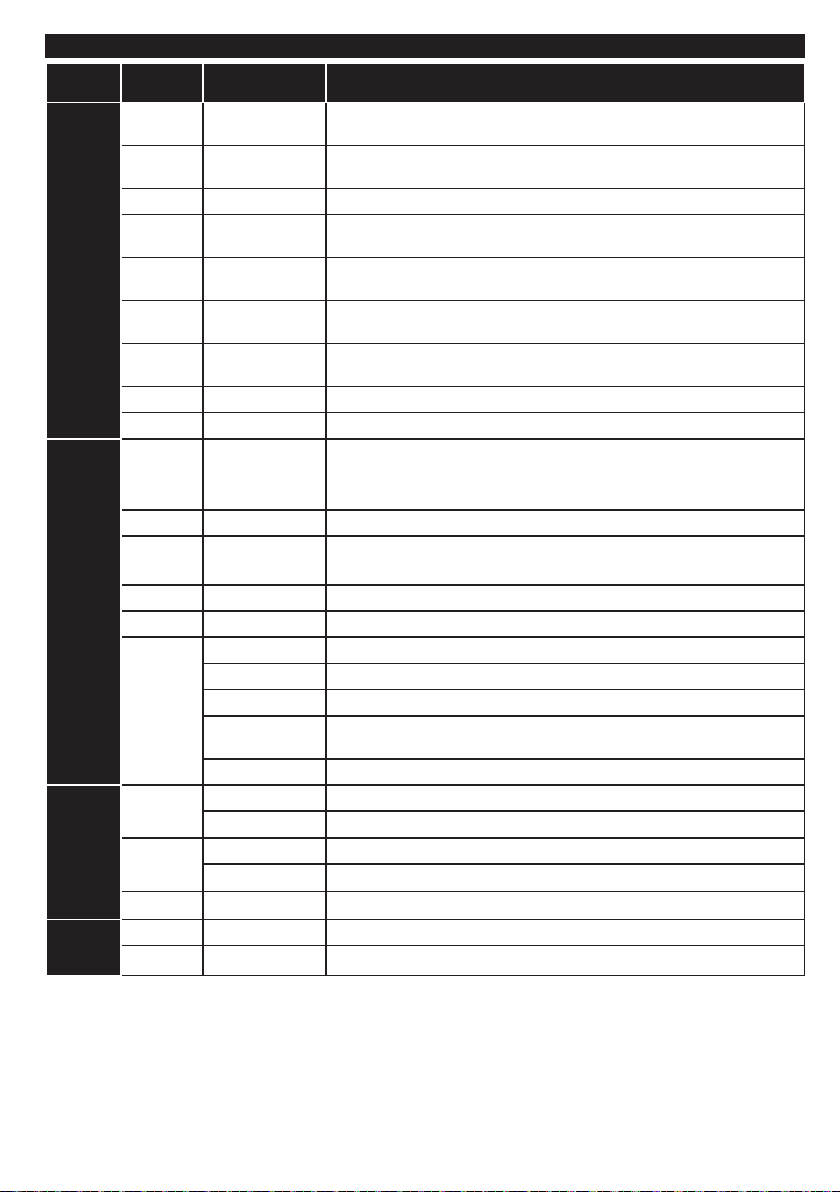
Supported File Formats for USB Mode
Media Extension Format Notes
Video .dat, .mpg,
Audio .mp3 MPEG1/2 Layer
Picture
Subtitle
.mpeg
.ts, .trp, .tp MPEG2 , H.264,
.vob MPEG2 1080P@30fps 50Mbit/sec
.mkv MPEG1-2-4,
.mp4,
.mov
.avi MPEG2-4, Xvid,
.a, .v H.264, Sorenson
.3gp MPEG4, H.264 1920x1080@30P 20Mbit/sec
.asf, .wmv VC1 1080P@30fps, 50Mbit/sec
.wav LPCM
.WMA/
ASF
.m4a/ .aac AAC, HEAAC Free Format (Bit rate) / 8KHz ~ 48KHz (Sampling rate)
.pcm PCM 8Kbps ~ 320Kbps (Bit rate) / 16KHz ~ 48KHz (Sampling rate)
(works
only with
video
les)
.jpeg, .jpg
.png
.bmp
.sub - Sub1, Sub2, Sub3
.srt -
Mpeg1-2 1080P@30fps, 50Mbit/sec
VC1, AVS, MVC
H.264
MPEG4, XviD,
H.264
H.264
H.263
1/2/3 (MP3)
WMA, WMA Pro WMA: 128bps ~ 320Kbps (Bit rate) / 8KHz ~ 48Khz (Sampling rate)
AC3 32Kbps ~ 640Kbps (Bit rate) / 32KHz, 44.1KHz, 48KHz (Sampling rate)
EAC3 32Kbps ~ 6 Mbps (Bit rate) / 32KHz, 44.1KHz, 48KHz (Sampling rate)
LPCM 64Kbps ~ 1.5Mbps (Bit rate) / 8KHz ~ 48Khz (Sampling rate)
IMA-ADPCM/
MS-ADPCM
G711 A/mu-law 64~128Kbps (Bit rate) / 8KHz (Sampling rate)
Baseline Resolution(WxH): 15360x8640, 4147200 bytes
Progressive Resolution(WxH): 1024x768, 6291456 bytes
non-interlace Resolution(WxH): 9600x6400, 3840000 bytes
interlace
H.264:1080Px2@25fps, 1080P@50fps MVC:1080P@ 24fps Other: 1080P@30fps 50Mbit/sec
H.264:1080Px2@25fps, 1080P@ 50fps, 1080P@30fps, 50Mbit/sec
H.264:1080Px2@25fps, 1080P@ 50fps, 1080P@30fps, 50Mbit/sec
H.264:1080Px2@25fps, 1080P@ 50fps, 1080P@30fps, 50Mbit/sec
H.264:1080Px2@25fps, 1080P@50fps, 1080P@30fps, 40Mbit/sec
Layer1: 32Kbps ~ 448Kbps (Bit rate) / 16KHz ~ 48KHz (Sampling rate)
Layer2: 8Kbps ~ 384Kbps (Bit rate) / 16KHz ~ 48KHz (Sampling rate)
Layer3: 8Kbps ~ 320Kbps (Bit rate) / 16KHz ~ 48KHz (Sampling rate)
WMA Pro: < 768kbps (Bit rate) / ~ 96KHz (Sampling rate)
384Kbps (Bit rate) / 8KHz ~ 48Khz (Sampling rate)
Resolution(WxH): 1200x800, 3840000 bytes
Resolution(WxH): 9600x6400, 3840000 bytes
English - 19 -
Page 20
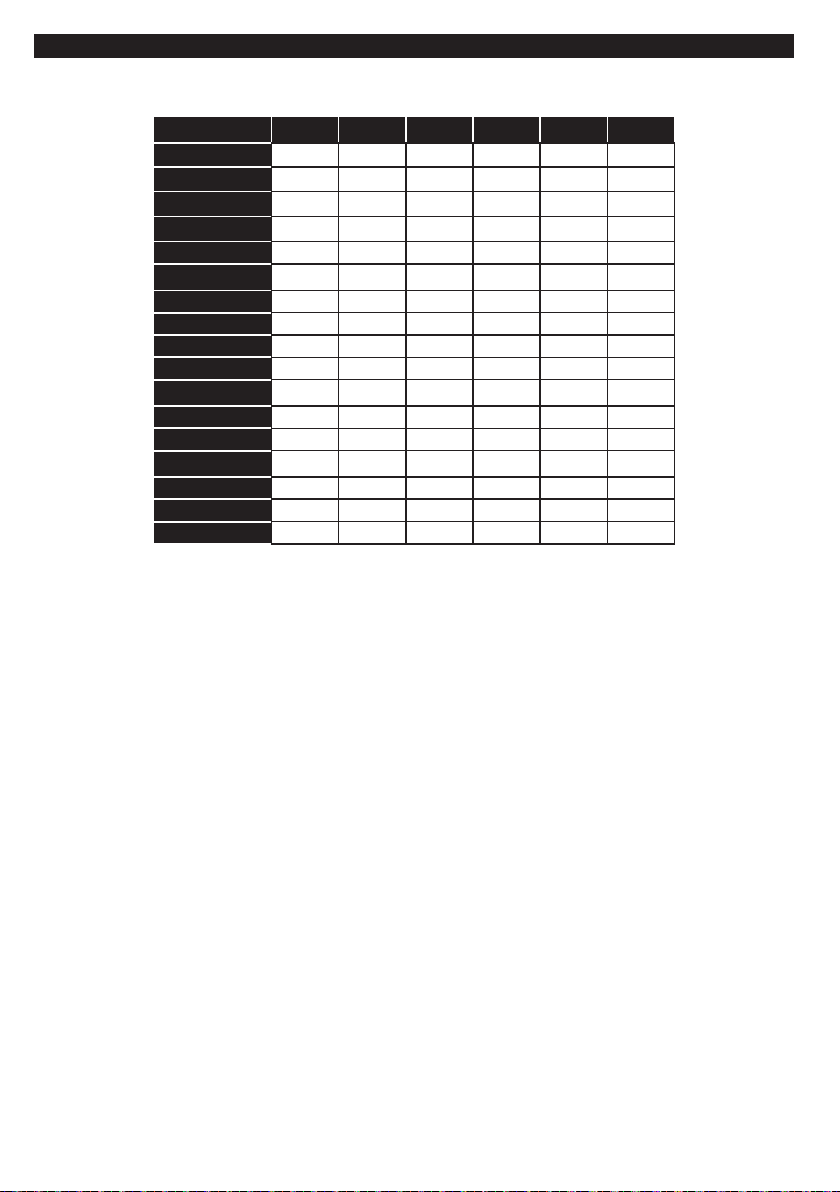
Supported DVI Resolutions
When connecting devices to your TV’s connectors by using DVI converter cable(DVI to HDMI cable - not
supplied), you can refer to the following resolution information.
56Hz 60Hz 66Hz 70Hz 72Hz 75Hz
640x400
640x480
800x600
832x624
1024x768
1152x864
1152x870
1280x768
1360x768
1280x960
1280x1024
1400x1050
1440x900
1600x1200
1680x1050
1920x1080
1920x1200
þ þ þ þ
þ þ þ þ þ
þ þ þ þ þ
þ þ þ
þ þ
þ
þ þ
þ þ
þ þ
þ þ
þ
þ
þ
þ
þ
þ
þ
English - 20 -
Page 21

Table des matières
Consignes de Sécurité .........................................22
Entretien ...............................................................23
Panneau d'Afchage, Coffret, Piédestal ...............23
Prise d’alimentation .............................................. 23
Fixation / Retrait du Piédestal...............................23
Lors de l'utilisation de l’applique de suspension au
mur .......................................................................24
Informations sur l'environnement .........................24
Fonctions ..............................................................25
Accessoires Inclus ................................................ 25
Mise en Veille .......................................................25
Commutateur de commande et fonctionnement de
la TV .....................................................................25
Insertion des Piles Dans la Télécommande .........26
Branchement à l'alimentation ..............................26
Branchement de l’antenne....................................26
Notication ............................................................26
Spécications .......................................................27
Télécommande ..................................................... 28
Connexions...........................................................29
Marche/Arrêt .........................................................30
Première Installation ............................................. 30
Lecture de Média via Entrée USB ........................ 30
Menu Navigateur Média .......................................31
Serveurs Intermédiaires CEC et CEC RC ............ 31
Contenu du Menu Téléviseur ...............................32
Fonctionnement Général de la TV ........................36
Utilisation de la Liste de Chaînes ......................... 36
Conguration des Paramètres Parentaux ............36
Guide Électronique des Programmes (EPG)........36
Services Télétexte ................................................37
Mise à Jour du Logiciel ......................................... 37
Résolution des Problèmes et Astuces ..................38
Modes d’afchage Typiques d’une Entrée de PC .38
Compatibilité des Signaux AV et HDMI ................ 39
Formats de Fichier Pris en Charge par le Mode
USB ......................................................................40
Résolutions DVI Prises en Charge ....................... 41
Français - 21 -
Page 22
Consignes de Sécurité
ATTENTION
RISQUE D'ÉLECTROCUTION
NE PAS OUVRIR
AVERTISSEMENT : POUR ÉVITER TOUT RISQUE
D’ÉLECTROCUTION, NE RETIREZ PAS LE
COUVERCLE (OU L'ARRIÈRE).
AUCUNE PIÈCE À ENTRETENIR CHEZ
SOI ; VEUILLEZ CONFIER L'ENTRETIEN A
UN PERSONNEL QUALIFIE.
Le fait de faire fonctionner votre téléviseur
dans des conditions ambiantes extrêmes peut
l’endommager.
Pendant des phénomènes météorologiques
extrêmes (tempêtes, foudre) et de longues
périodes d'inactivité (aller en vacances),
débranchez le téléviseur du secteur. La prise
d’alimentation est utilisée pour débrancher le
téléviseur de l’alimentation secteur et doit donc
rester facilement opérable.
Ce signal apparaît chaque fois que vous avez
besoin d'importantes informations concernant
le fonctionnement et l'entretien de l'appareil,
contenues dans le manuel fourni.
Remarque : Respectez les consignes à l'écran an d'utiliser
les fonctions y relatives.
IMPORTANT - Veuillez lire attentivement
ces instructions avant d'installer ou de
faire fonctionner votre appareil
ATTENTION : Ne jamais laisser des personnes
(y compris les enfants) avec des déficiences
physiques, sensorielles ou mentales, ou sans
expérience et/ou connaissances de l'appareil
l'utiliser sans supervision.
• Pour des besoins d'aération, laissez un espace d'au
moins 10 cm autour de l'appareil.
•Ne bouchez pas les bouches d'aération.
•Évitez d'installer le téléviseur en surface en pente
ou instable, le téléviseur se renverser
• Utilisez cet appareil sous des climats modérés.
• Le cordon d'alimentation doit être facilement
accessible. Ne posez pas le téléviseur ou le meuble,
etc, sur le cordon d'alimentation. Un cordon ou une
prise de raccordement endommagé(e) peut causer
un incendie ou vous iniger une décharge électrique.
Tenez le cordon d'alimentation par la fiche et
évitez de débrancher le téléviseur en tirant sur le
cordon d'alimentation. Ne jamais toucher le cordon
d'alimentation/la che avec les mains mouillées,
cela pourrait causer un court-circuit ou un choc
électrique. Ne jamais nouer le cordon d'alimentation
or le laisser s'entrelacer avec d'autres câbles.
Français - 22 -
Lorsqu’il est endommagé, il doit être remplacé,
cette opération doit uniquement être effectuée par
un personnel qualié.
•N'utilisez pas cet appareil dans les zones humides
ou moites. N'exposez pas le téléviseur aux liquides.
Si le liquide se verse sur la télé, débranchez
la immédiatement et faites la inspecter par un
technicien qualié avant de l'utiliser à nouveau.
• N'exposez pas la télé aux rayons solaires
ou à des ammes et ne la placez pas à
proximité des sources de chaleur intenses
comme les radiateurs électriques.
• Écouter du son à des volumes excessifs à partir
d'écouteurs et des casques peut entraîner une
perte auditive.
• Assurez-vous qu'aucune source de ammes
nues, notamment des bougies, ne soit
placée au-dessus du téléviseur.
• Pour éviter toutes blessures, ce téléviseur doit
être solidement fixé à un mur, tout en suivant
attentivement les instructions (si cette option est
disponible).
• Un nombre infime de pixels défectueux peut
apparaître occasionnellement sur l'écran comme
des points xes de couleur bleu, rouge, ou vert.
Veuillez noter que cela n'affecte en aucun cas
les performances de votre produit. Évitez de ne
pas rayer l'écran avec les ongles ou autre objet
tranchant.
• Avant de nettoyer la télé, débranchez là de la prise
murale. Utilisez uniquement un torchon souple et
sec pour nettoyer.
Avertissement
Risque
d'électrocution
Attention
Important
Remarque
Blessures graves ou risque
de mort
Risque de tension dangereuse
Risque de blessures ou de
dommages matériels
Fonctionnement correct du
système
Remarques supplémentaires
Page 23
Entretien
Retirez tout d’abord la fiche du cordon
d’alimentation de la prise de courant.
Panneaud'Afchage,Coffret,Piédestal
Entretien régulier :
Essuyez délicatement la surface du panneau
d’afchage, du coffret ou du piédestal à l’aide d’un
chiffon doux pour nettoyer la saleté ou les empreintes.
Pour la saleté tenace :
1. Dépoussiérez d'abord la surface.
2. Imbibez un chiffon doux d'eau pure ou de
détergent neutre dilué (1 volume de détergent
pour 100 volumes d’eau).
3. Puis essorez le chiffon. (Ne laissez pas l'eau ou
le détergent s'introduire dans le téléviseur, au
risque de l'endommager.)
4. À l'aide d'un chiffon humide, nettoyez
délicatement les saletés récalcitrantes.
5. Enn, essuyez toute trace d'humidité.
Attention
N’utilisez pas de chiffon rêche ou ne frottez pas trop
vivement la surface, au risque de l'égratigner.
• Veillez à ne pas appliquer d'insecticide, de
dissolvant, de diluant ou d’autres substances sur
les surfaces du téléviseur. Cela pourrait altérer le
ni de la surface ou décaper la peinture.
• La surface du panneau d’afchage est spécialement
traitée et peut donc s’abîmer facilement. Évitez de
cogner ou de rayer pas la surface avec les ongles
ou des objets rigides.
• Évitez tout contact prolongé du coffret et du piédestal
avec une substance en caoutchouc ou en PVC. Cela
pourrait altérer le ni de la surface.
Prise d’alimentation
Essuyez régulièrement la fiche du cordon
d’alimentation avec un chiffon sec.
L'humidité et la poussière peuvent causer un incendie
ou une électrocution.
Fixation / Retrait du Piédestal
Préparations
Retirez le(s) piédestal(aux) et le téléviseur de la caisse
d'emballage et mettez le téléviseur sur une table de
travail avec le panneau de l'écran sur un tissu propre
et doux (couverture, etc.)
• Utilisez une table plate et ferme qui est plus grande
que le téléviseur.
• Ne tenez pas la partie du panneau de l'écran.
• Veuillez ne pas rayer ou briser le téléviseur.
Fixation du piédestal
1. Installez le(s) support(s) sur le(s) modèle(s) de
montage du support à l’arrière du téléviseur.
2. Insérez les vis (M4 x 12) fournies, puis serrez-
les tout doucement jusqu'à ce que le support
soit correctement xé.
Retrait du piédestal du téléviseur
Assurez-vous de retirer le piédestal de la manière
suivante lorsque vous utilisez l’applique de suspension
au mur ou lorsque vous remballez le téléviseur.
• Mettez le téléviseur sur la table de travail avec le
panneau de l'écran sur le tissu propre et doux.
Laissez le(s) support(s) en saillie sur le bord de
la surface.
• Retirez les vis de montage du(des) support(s).
• Retirez le(s) support(s).
Français - 23 -
Page 24
Lors de l'utilisation de l’applique de suspension
au mur
Veuillez contacter votre revendeur local pour l'achat
de l’applique de suspension au mur recommandé.
Orices pour l'installation de l’applique de suspension
au mur ;
Arrière du téléviseur
a
b
a (mm)
200
b (mm) 100
Vue latérale
a
Profondeur de
la vis (a)
Diamètre M4
Remarque : Les vis de montage du téléviseur sur l’applique
de suspension au mur ne sont pas fournis avec le téléviseur.
min. (mm) 5
max. (mm) 7
Informations sur l'environnement
Ce téléviseur a été conçu conformément aux normes
environnementales. Pour réduire effectivement votre
consommation électrique, veuillez suivre les étapes
ci-après :
Le téléviseur ajuste sa Consommation d'énergie en
fonction du niveau choisi, entre Minimum, Medium,
Maximum ou Auto. Si vous souhaitez régler le
rétro-éclairage à une valeur xe, allez au menu
Paramètres Personnalisés et réglez manuellement
le Rétro-Éclairage (situé en dessous de l'option
Économie d'énergie) à l'aide des touches Gauche
et Droite de la télécommande. Réglez sur Désactiver
pour désactiver cette option.
Remarque : Les options d'économie d'énergie disponibles
peuvent varier en fonction du Mode sélectionné dans le
menu Image.
Vous pouvez accéder aux paramètres d'économie
d'énergie dans le menu Image. Sachez que les
réglages de certaines images ne pourront pas être
accessibles pour modication.
Si vous appuyez sur le bouton droit alors que
l'option Auto est sélectionnée, ou sur le bouton
gauche alors que l'option Paramètres Personnels
est sélectionnée, le message « L'écran s'éteindra
dans 15 secondes. » s'afche à l'écran. Sélectionnez
Continuer et appuyez sur OK pour éteindre
immédiatement l'écran. Si vous n'appuyez sur
aucun bouton, l'écran s'éteint au bout de 15
secondes. Appuyez sur n'importe quelle touche de
la télécommande ou sur le téléviseur pour allumer
l'écran à nouveau. La luminosité augmente jusqu'à
un niveau assez bas pour permettre de visualiser le
menu. Appuyez sur le bouton Gauche ou Droite pour
changer le mode d'économie d'énergie.
Remarque : L'option d'extinction d'écran n'est pas
disponible lorsque le mode Jeu est activé.
Veuillez mettre le téléviseur hors tension et le
débrancher du secteur lorsque vous ne vous en
servez pas. Cela permettra également de réduire la
consommation d'énergie.
Français - 24 -
Page 25

Fonctions
• TV couleur avec télécommande
• TV numérique / par câble entièrement intégrée
(DVB-T/C)
• Entrées HDMI pour connecter d'autres appareils
aux prises HDMI
• Entrée USB
• Système de menu OSD
• Prise péritel pour appareils externes (appareil vidéo,
jeu vidéo, appareil audio, etc.).
• Système de son stéréo
• Télétexte
• Connexion de casque
• Système de programmation automatique
• Réglage manuel
• L’arrêt automatique après plus de six heures de
temps
• Minuterie
• Verrouillage parental
• Coupure automatique du son en l'absence de
transmission.
• Lecture NTSC
• AVL (Limitation automatique du volume)
• PLL (Recherche de fréquences)
• Entrée PC
• Mode Jeu (en option)
• Fonction de coupure de l’image
Accessoires Inclus
• Télécommande
• Piles : 2 x AAA
• Manuel d'instructions
• Support Amovible
• Vis de Montage du Support (M4 x 12)
Mise en Veille
Lorsque le téléviseur ne reçoit aucun signal
d'entrée (par exemple une antenne ou une source
HDMI) pendant 5 minutes, il passe en veille. Lors
de la prochaine mise en marche, le message
suivant s'afche à l'écran : « Le téléviseur passe
automatiquement en mode veille parce qu'aucun
signal n'a été reçu après un long moment. »
Appuyez sur OK pour continuer.
Si le téléviseur est allumé et qu'il n'est pas utilisé
pendant un certain temps, il passe en veille. Lors
de la prochaine mise en marche, le message
suivant s'afche à l'écran. « Le téléviseur passe
automatiquement en mode veille parce qu'aucun
signal n'a été reçu après un long moment. »
Appuyez sur OK pour continuer.
Commutateur de commande et fonctionnement
de la TV
1. Direction précédente
2. Direction suivante
3. Sélection de Volume/Info/Liste des sources et
commutateur de mise en veille
Le bouton de commande vous permet de contrôler le
volume, le programme, la source et la mise en veille
de votre TV.
Pour régler le volume : Augmentez le volume en
appuyant sur le bouton Haut. Diminuez le volume en
appuyant sur le bouton Bas.
Pour changer de chaîne : Appuyez sur le bouton
du milieu et la bande d'information apparaît à l'écran.
Déroulez les chaînes enregistrées en appuyant sur
les boutons Haut ou Bas.
Pour régler la source : Appuyez deux fois sur la
partie centrale du bouton (pour la deuxième fois)
pour faire apparaître la liste à l'écran. Parcourrez
les sources disponibles en appuyant sur le bouton
Haut ou Bas.
Pour éteindre la Télé Appuyez sur le centre du
bouton vers le bas et maintenez-le enfoncé pendant
quelques secondes, le téléviseur passe alors en
mode veille.
Remarques :
• Si vous éteignez le téléviseur, vous devrez reprendre
la même procédure pour régler le volume.
• Impossible d’afcher le menu principal à l’écran à
l’aide du bouton de commande.
Fonctionnement de la TV à l'aide de la
télécommande
Appuyez sur le bouton Menu de votre télécommande
pour afcher l'écran du menu principal. Utilisez les
boutons de direction pour sélectionner un onglet
de menu et appuyez sur OK pour entrer. Utilisez à
nouveau ces boutons de directions pour sélectionner
ou dénir un élément. Appuyez sur le bouton Retour/
Précédent ou Menu pour sortir du menu.
Français - 25 -
Page 26
Sélection d'entrée
Une fois que vous connectez votre télé à des
systèmes externes, vous pouvez passer à d'autres
sources Appuyez sur le bouton Source de la
télécommande successivement pour sélectionner les
différentes sources.
Changer les Chaînes et Régler le Volume
Vous pouvez changer de chaîne et régler le volume à
l'aide des boutons Volume +/- et Programme +/- de
la télécommande.
Insertion des Piles Dans la Télécommande
Retirez au préalable la vis qui xe le couvercle du
compartiment des piles sur le côté arrière de la
télécommande. Soulevez délicatement le couvercle.
Insérez deux piles AAA. Assurez-vous que les
signes (+) et (-) correspondent (respectez la polarité).
Replacez le couvercle. Vissez à nouveau le couvercle.
Branchement à l'alimentation
IMPORTANT : Le téléviseur a été conçu uniquement
pour fonctionner avec une prise de 220-240 V
AC, 50 Hz. Après déballage, laissez le téléviseur
atteindre la température ambiante de la pièce avant
de le brancher sur la prise secteur. Branchez le câble
d’alimentation à la prise secteur.
Branchement de l’antenne
Branchez l'antenne ou le câble de la TV à la prise
d'ENTRÉE DE L'ANTENNE (ANT) située à l'arrière
de la TV.
Fabriqué sous licence de Dolby Laboratories. Dolby
et le symbole du double D sont des appellations
commerciales de Dolby Laboratories.
Mise au Rebut des Équipements et des
Piles Usagés
Valable uniquement pour
l'Union Européenne et pour les
pays disposant de systèmes
de recyclage
Ces symboles sur le produit, sur
l'emballage et/ou sur les documents
joints signifient que les produits
électriques et électroniques et les
piles usagés ne doivent pas être mis
au rebut avec les ordures ménagères.
Pour le traitement, la récupération
et le recyclage des piles et des
appareils usagés, veuillez les déposer
dans les points de collecte prévus,
conformément à la législation nationale.
En mettant au rebut ces produits
convenablement, vous contribuez à la
préservation de précieuses ressources
et à la réduction de leur éventuel impact
sur la santé et l'environnement.
Pour plus de détails sur la collecte et
le recyclage des produits mis au rebut,
contactez votre municipalité.
Conformément à la législation en
vigueur dans votre pays, des pénalités
peuvent être imposées pour mauvaise
mise au rebut de ce déchet.
Remarque sur le symbole des
piles (symbole du bas) :
Ce symbole peut être utilisé en
association avec des symboles
chimiques. Auquel cas, il se conforme
aux exigences de la Directive
concernant les produits chimiques
utilisés.
Notication
RECONNAISSANCE DE MARQUE COMMERCIALE
HDMI, l'interface multimédia de haute dénition ainsi
que le logo de HDMI sont des marques déposées de
HDMI Licensing LLC aux États Unis d’Amérique et
dans d’autres pays.
Français - 26 -
Représentant autorisé :
Panasonic Testing Centre
Panasonic Marketing Europe GmbH
Winsbergring 15, 22525 Hamburg, Germany
Web Site: http://www.panasonic.com
Page 27
Spécications
Diffusion TV
Réception des Chaînes
Réception Numérique
Nombre de Chaînes
Prédénies
Indicateur de Chaîne Afchage à l'écran
Entrée d'antenne RF 75 Ohm (déséquilibrée)
Tension de
Fonctionnement
Audio A2 Stereo + Nicam Stereo
Casque Mini-jack stéréo de 3.5 mm
Puissance de Sortie
Audio (WRMS.) (10%
THD)
Consommation
Électrique (W)
Poids (Kg) 6 Kg
Dimensions TV DxLxH
(avec pied) (mm)
Dimensions TV DxLxH
(sans pied) (mm)
Afchage 16/9 32”
Température de
fonctionnement et
humidité
PAL BG/DK/II’
SECAM BG/DK
VHF (BAND I/III), UHF
(BAND U) - HYPERBAND
Téléviseur avec câble
terrestre numérique
entièrement intégré
(DVB-T-C)
1.000
220-240 V CA, 50Hz.
2 x 6 W
65 W
185 x 735 x 478
77/97 x 735 x 438
0 ºC à 40 ºC, soit 85 %
d'humidité maximale
Français - 27 -
Page 28

Télécommande
(*) MON BOUTON 1:
Ce bouton est doté des fonctions par défaut, selon le modèle.
Cependant, vous pouvez personnaliser une fonction spéciale
de ce bouton en les appuyant pendant cinq secondes après
avoir sélectionné la source ou la chaîne. Un message de
conrmation va apparaître sur l'écran. La fonction MON
BOUTON 1 est alors associée à la fonction sélectionnée.
Si vous procédez à l'Installation Initiale, la fonctionnalité
MON BOUTON 1 retournera à sa fonctionnalité par défaut.
Français - 28 -
1. Mise en veille : Met le téléviseur Sous / Hors tension
2. Boutons numériques : Changez de chaîne, puis
introduisez un chiffre ou une lettre dans l’écran de la
case de saisie.
3. Téléviseur : Afche la liste des chaînes / Retourne au
mode TV
4. Mise en sourdine : réduit complètement le volume du
téléviseur.
5. Volume +/-
6. Menu : afche le menu du téléviseur
7. Boutons de navigation : permet de naviguer entre
les menus, contenus, etc. et afche les sous-pages
en mode TXT lorsque vous appuyez sur les boutons
Droite ou Gauche
8. OK : conrme les sélections de l'utilisateur, maintient
la page (en mode TXT), afche la liste des chaînes
(en mode DTV)
9. Précédent / Retour : Retourne à l'écran précédent,
ouvre la page index (en mode TXT)
10. Navigateur média : afche l'écran de navigation
média
11. Info : afche des informations sur le contenu à l'écran,
afche des informations cachées (dévoile - en mode
TXT)
12. My Button 1 (*)
13. Boutons de Couleur : suivez les instructions qui
s'afchent à l’écran pour les fonctions de boutons de
couleur
14. Langue : bascule entre les modes sonores (TV
analogique), afche et change la langue audio/des
sous-titres (si disponible, en TV numérique)
15. Sous-titres : active et désactive les sous-titres (si
disponibles)
16. Retour rapide : Lecture rapide en arrière
17. Aucune fonction
18. Lecture : démarre la lecture du média sélectionné
19. Stop : suspend dénitivement la lecture du média en
cours
20. Avance rapide : Lecture rapide en avant
21. Pause : Suspend la lecture du média en cours
22. Écran : Modie le format de l'image
23. Text : afche le télétexte (si disponible), appuyez à
nouveau pour superposer le télétexte sur une image
normalement retransmise (mélange)
24. Aucune fonction
25. EPG (Guide électronique des programmes) :
afche le guide électronique des programmes
26. Retour: ferme et quitte les menus afchés ou retourne
à l'écran précédent
27. Menu rapide : afche une liste de menus pour accès
rapide
28. Aucune fonction
29. Programme +/-
30. Swap : déle rapidement entre les chaînes ou les
sources précédentes et actuelles
31. Source : afche toutes les sources de diffusion et de
contenu disponibles
Page 29
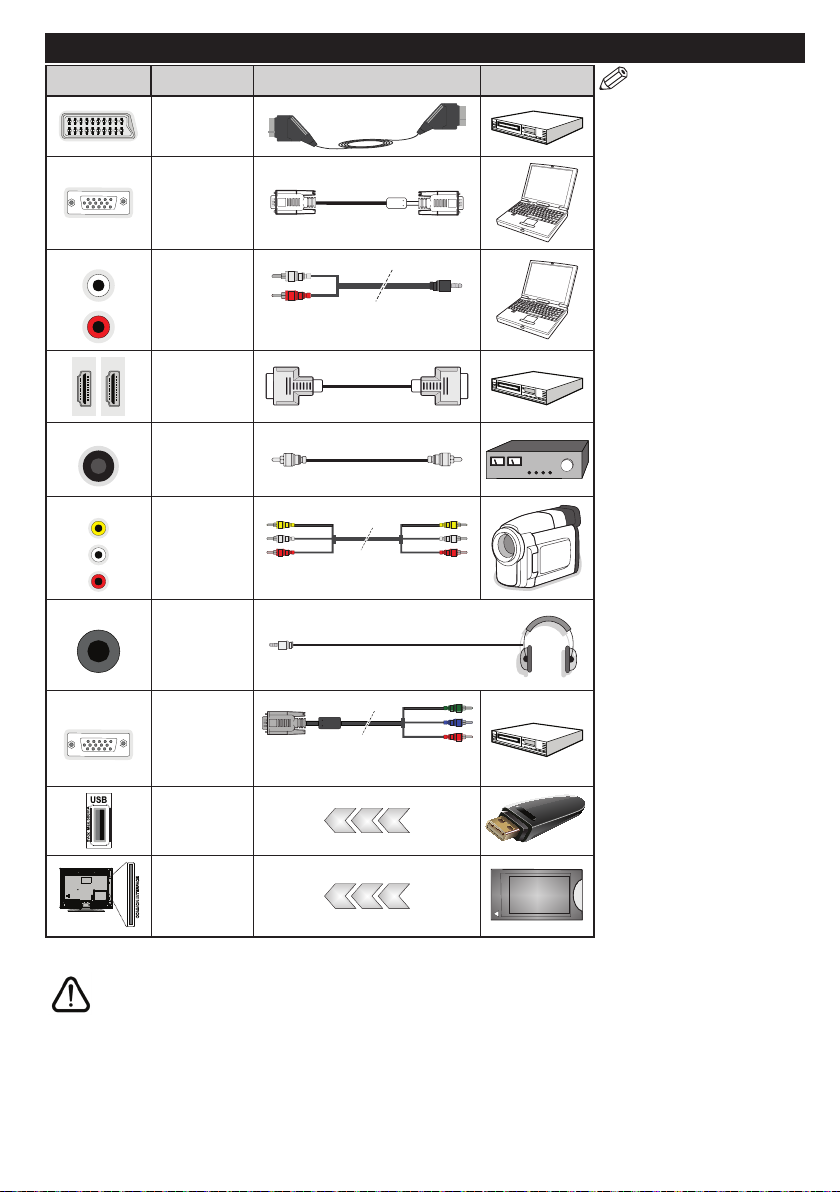
Connexions
Connecteur Type Câbles Périphérique
AV LATÉRAL
SPDIF
AV LATÉRAL
CASQUE
YPBPR
Branchement
Branchement
Connexion
PC/YPbPr
Connexion
Connexion
SPDIF (Sortie
Connexion
AV latéral
Branchement
du casque
Connexion
vidéo YPbPr
Connexion
Connexion
Péritel
(arrière)
VGA
(arrière)
Audio
(latérale)
HDMI
(arrière)
coaxiale)
(arrière)
(Audio/
Vidéo)
(latéral)
(latéral)
(arrière)
USB
(latéral)
CI
(latéral)
Câble audio YPbPr / pour
PC (non fourni)
Câble AV (non fourni)
Câble de connexion du PC à
YPbPr (non fourni)
module
REMARQUE : Quand vous
branchez un périphérique
via YPbPR ou l’entrée AV
latérale, vous devez utiliser
le branchement des câbles
pour activer la connexion.
Voir les illustrations sur le côté
gauche. | Vous pouvez utiliser un
câble YPbPr à VGA (non fourni)
pour activer le signal YPbPr via
l’entrée du VGA. | Vous ne saurez
utilisez le VGA et le YPbPr de
manière interchangeable. | Pour
activer la fonction audio PC/
YPbPr, vous devrez utiliser les
entrées audio latérales ainsi
qu'un câble audio YPbPr/PC
(non fourni) pour la connexion
audio. Si un périphérique externe
est branché à l’aide des prises
PÉRITEL, le téléviseur passe
automatiquement en mode AV.|
Pendant la réception des chaînes
DTV (Mpeg 4 H. 264) ou en
mode Navigateur multimédia, la
sortie ne sera pas disponible à
travers la prise péritel. | Lorsque
vous utilisez le kit de montage
au mur (fourni par un tiers du
contrat, si non fourni), nous vous
recommandons de connecter tous
vos câbles à l'arrière du téléviseur
avant l'installation murale. |
Insérez ou retirez le module CI
uniquement lorsque le téléviseur
est éteint. Consultez le manuel
d’instructions du module pour plus
d’informations sur les réglages.
| Chaque entrée USB de votre
téléviseur prend en charge les
périphériques atteignant jusqu'à
500mA. En branchant les appareils
dont la valeur actuelle dépasse
500mA, vous courez le risque
d'endommager votre téléviseur.
| Lorsque vous connectez un
câble HDMI à votre téléviseur,
vous devez utiliser uniquement un
câble HDMI blindé pour garantir
CAM
une immunité sufsante contre les
parasites radioélectriques.
Si vous souhaitez connecter un appareil au téléviseur, assurez-vous que le téléviseur et l'appareil sont hors tension
avant de les relier. Une fois les connexions terminées, vous pouvez allumer les différents dispositifs et les utiliser.
Français - 29 -
Page 30

Marche/Arrêt
Pour Allumer la TV
Connectez le câble d’alimentation à une source
d’alimentation telle qu’une prise murale (220 - 240 V
AC, 50 Hz).
Pour allumer le téléviseur à partir du mode veille :
• Appuyez sur le bouton Veille, Programme +/- ou
un autre bouton numérique de la télécommande.
• Appuyez sur le commutateur situé sur le côté de la
TV jusqu’à ce que la TV passe en mode de veille.
Pour éteindre la TV
Appuyez sur le bouton Veille de la télécommande
ou appuyez sur le bouton de contrôle sur le côté
du téléviseur jusqu’à ce que le téléviseur passe en
mode veille.
Pour arrêter complètement le téléviseur,
débranchez le cordon d’alimentation du secteur.
Remarque : Lorsque le téléviseur passe en mode veille, le
voyant veille LED clignote pour indiquer que les fonctions
comme LED, téléchargement OTA, ou Minuterie sont actives.
La LED peut également clignoter lorsque vous allumez le
téléviseur à partir du mode veille.
Première Installation
Lorsque vous l'allumez pour la première fois, l'écran
de sélection de la langue s'afche. Sélectionnez la
langue désirée et appuyez sur OK.
À l'écran suivant, réglez vos préférences à l'aide des
boutons de navigation.
Remarque : À ce niveau, en fonction du pays sélectionné,
il peut vous être demandé de saisir et de conrmer un code
PIN. Le code PIN choisi ne pas être 0000. Vous devez le
saisir si l'on vous demande de le faire pour toute opération
dans le menu plus tard.
À propos de la Sélection des Types de
Diffusion
Antenne : Si l'option de recherche des émissions
par Antenne est activée, le téléviseur procède à la
recherche d'émissions hertziennes une fois les autres
réglages initiaux terminés.
Câble : Si l'option de recherche des émissions par
câble est activée, le téléviseur procède à la recherche
d'émissions numériques par câble une fois les autres
réglages initiaux terminés. Selon vos préférences,
un message peut s'afcher avant le lancement de
la recherche. Sélectionnez OUI et appuyez sur OK
pour continuer. Pour annuler l'opération, sélectionnez
NON et appuyez sur OK. Vous pouvez sélectionner
Réseau ou des valeurs telles que Fréquence, ID de
réseau ou Étape de Recherche. Une fois la sélection
terminée, appuyez sur le bouton OK.
Remarque : La durée de la sélection varie en fonction de
l'étape de recherche sélectionnée.
Français - 30 -
Analogique : Si l'option de recherche des émissions
Analogique est activée, le téléviseur procède à la
recherche d'émissions analogiques une fois les autres
réglages initiaux terminés.
Vous pouvez, en outre, choisir un type de diffusion
comme favori. La priorité est alors accordée au type
de diffusion sélectionné pendant la recherche. Une
fois terminé, appuyez sur le bouton OK pour continuer.
Vous pouvez activer l'option Mode de Mémorisation
à ce niveau. Cette option congure les paramètres
de votre téléviseur pour une meilleure qualité de
l'afchage. Cette option est uniquement destinée
à l'usage de magasin. Il vous est recommandé de
sélectionner le mode Mode Domestique pour une
utilisation à domicile. Cette option est disponible
dans le menu Conguration>Autres et peut être
désactivée ou activée ultérieurement.
Appuyez sur le bouton OK de la télécommande pour
continuer. À la n des réglages initiaux, le téléviseur
lance la recherche des émissions du type sélectionné
disponibles.
Une fois toutes les stations disponibles enregistrées,
les résultats de la recherche s’afchent à l’écran.
Appuyez sur OK pour continuer. L'option Modier
Liste des Chaînes s'afche par la suite. Vous pouvez
modier la liste des chaînes selon vos préférences ou
appuyer sur le bouton Menu pour revenir au mode
télévision.
Pendant la recherche, un message apparaît, vous
demandant si vous souhaitez trier les chaînes selon
la LCN (*). Sélectionnez Oui et appuyez sur OK pour
conrmer.
(*) LCN est le système du numéro de chaîne logique qui
sélectionne des émissions disponibles, conformément à
une séquence de chaînes reconnaissables (si disponible).
Remarque : Évitez d’éteindre le téléviseur lors de l’initialisation
de la première installation. (*) Veuillez noter que certaines
options ne seront pas disponibles, selon le choix du pays.
Lecture de Média via Entrée USB
Vous pouvez connecter des disques durs externes de 2.5 et
3.5 pouces (disques durs avec câble d'alimentation externe)
ou une carte mémoire USB à votre TV via les entrées USB
de votre TV.
IMPORTANT : Sauvegardez les fichiers sur vos
périphériques de stockage avant de les raccorder au
téléviseur. Veuillez remarquer que la responsabilité du
fabricant ne saurait être engagée en cas de dommage
de chier ou de perte de données. Certains types
de périphériques USB (à e.g. des lecteurs MP3) ou
des lecteurs de disque dur/cartes mémoires USB
peuvent être incompatibles avec ce téléviseur. Le
téléviseur prend en charge le formatage des disques
NTFS et FAT32.
Vous pouvez rencontrer certains problèmes lors du
formatage des disques durs USB d'une capacité de
stockage supérieure à 1 To (Téraoctet).
Page 31

Patientez un moment avant de brancher ou de
débrancher l'appareil, car la lecture des fichiers
peut être inachevée. Le cas échéant, cela peut
physiquement endommager le lecteur USB et le
périphérique USB lui-même. Ne jamais enlever le
périphérique USB durant la lecture d’un chier.
Vous pouvez utiliser les concentrateurs USB avec
l'entrée USB de téléviseur. Les concentrateurs
USB qui sont équipés l'alimentation externe sont
recommandés dans ce cas.
Nous vous recommandons d'utiliser directement le(s)
entrée(s) USB du téléviseur, si vous désirez connecter
un disque dur USB.
Remarque : Lors de la lecture des chiers d'image, le menu
Navigateur Média peut uniquement afcher 1 000 chiers
image sauvegardés sur le périphérique USB connecté.
Menu Navigateur Média
Vous pouvez lire les chiers de photo, de musique
et de lm stockés sur un disque USB en connectant
ce dernier à votre téléviseur. Branchez un disque
USB à l'une des entrées USB située sur le côté du
téléviseur. En appuyant le bouton Menu lorsque vous
êtes en mode Navigateur Média, vous aurez accès
aux options d'Image, de son et de Réglage. En
appuyant une fois de plus sur le bouton Menu l'écran
disparaîtra. Vous pouvez régler les préférences de
votre Navigateur Média via votre menu Réglages.
Fonctionnement du mode Aléatoire / Boucle
Démarrez la lecture via la
touche Lecture et activez
Démarrez la lecture via la
touche OK et activez
Démarrez la lecture via la
touche Lecture et activez
Démarrez la lecture via la
touche Lecture et activez
Tous les chiers de la liste
seront lus en boucle suivant
leur ordre de départ.
Le même chier sera lu en
boucle (répété).
Tous les chiers de la liste
seront lus une fois suivant un
ordre aléatoire.
Tous les chiers de la liste
,
seront lus en boucle suivant le
même ordre aléatoire.
Serveurs Intermédiaires CEC et CEC RC
Cette fonction permet de contrôler les périphériques
actifs CEC qui sont connectés aux ports HDMI à partir
de la télécommande de la Télé.
L'option CEC du menu Conguration>Autresdoit
être dénie sur Activé en premier lieu. Appuyez sur
le bouton Source et sélectionnez l'entrée HDMI du
périphérique CEC connecté à partir du menu Liste
de Sources. Si une nouveau périphérique CEC
est connecté, il va s'afcher dans le menu Source
avec son propre nom, au lieu du nom du port HDMI
connecté (lecteur DVD, Enregistreur 1 etc).
La télécommande de la télé peut automatiquement
fonctionner après avoir sélectionné la source HDMI
connectée.
Pour terminer cette opération et à nouveau
commander la TV à distance, appuyez sur le bouton
Menu Rapide de la télécommande, sélectionnez
l'option CEC RC Passthrough puis régler sur Off à
l'aide des boutons de gauche ou droite. Cette fonction
peut également être activée ou désactivée dans le
menu Conguration>Autres.
La Télé supporte également la fonction ARC(Audio
Return Channel). Cette fonction est un lien audio qui
permet de remplacer d'autres câbles entre la Télé et
le système audio (récepteur A/V ou système stéréo).
Si le mode ARC est activé, la Télé ne mute pas
automatiquement les autres sorties audio. Vous
devrez baisser manuellement le volume de la Télé à
zéro si vous voulez que le son sorte uniquement du
périphérique audio connecté (pareil pour les autres
sorties audio numériques optiques ou coaxiales). Si
vous souhaitez modier le volume du périphérique
connecté, sélectionnez le périphérique à partir de
la liste des sources. Dans ce cas, les touches de
contrôle du volume s'orientent vers le périphérique
audio connecté.
Remarque : La souris ARC fonctionne uniquement via
l'entrée HDMI1.
Commande audio système
Permet d'utiliser l'option Amplicateur/récepteur audio
avec le téléviseur. Vous pouvez régler le volume
à l'aide de la télécommande de votre téléviseur.
Pour activer cette fonction, dénissez l'option Haut-
Parleurs du menu Configuration>Autres sur
Amplificateur. Les haut-parleurs du téléviseurs
seront coupés et le son de la source visionnée
proviendra du système audio connecté.
Remarque : L'appareil audio devrait supporter la fonction de
Contrôle du Système Audio et l'option CEC doit être réglée
sur Enabled.
Français - 31 -
Page 32
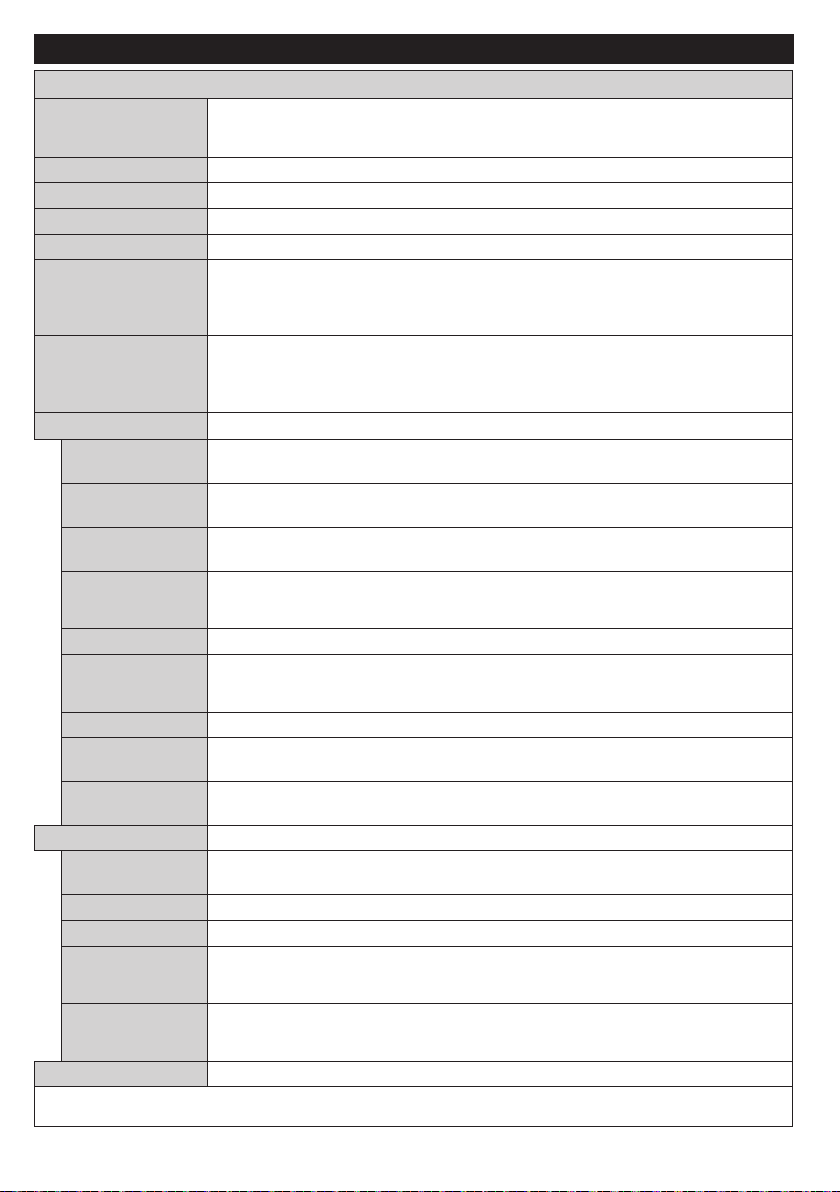
Contenu du Menu Téléviseur
Contenu du Menu Image
Contraste
Luminosité
Zoom Image
Position Du PC
Automatique
Position H
Réinitialisation
Vous pouvez modiez le mode d'image selon vos préférences ou exigences. Le mode
Mode
Netteté
Couleur
Économie d’Énergie
Rétro Éclairage
Paramètres Avancés
Contraste
dynamique
Réduction du
Bruit
Température de
Couleur
Point Blanc
Mode Film
Carnation
Changer de
Couleur
Hdmi Large
Bande
Position
Image peut être réglé sur l’une de ces options: Cinéma, Jeux, Sport, Dynamique et
Naturel.
Règle les valeurs de l’éclairage et de l’obscurité de l'écran.
Règle la valeur de luminosité de l’écran.
Dénit la valeur de netteté des objets afchés à l’écran.
Règle la valeur de la couleur et les couleurs.
Cette fonction permet de régler le mode Économie d’énergie sur les options
Personnalisation, Minimum, Moyen, Maximum, Automatique, Image désactivée ou
Désactivé.
Remarque : Les options disponibles peuvent varier en fonction du Mode sélectionné.
Ce paramètre contrôle le niveau de rétro éclairage. La fonction de rétroéclairage
sera inactive si le Mode Économie d’énergie est réglé sur une option autre que
Personnalisation. Le mode rétroéclairage ne peut être activé si le mode Image est déni
sur Jeux.
Vous pouvez régler le rapport de contraste dynamique à votre guise.
Si le signal de diffusion est faible et que l’image est bruyante, utilisez la fonctionnalité
Réduction du bruit
Règle la valeur de la température de couleur désirée. Les options Froid, Normal, Chaud et
Personnalisé sont disponibles.
Si l'option Couleur de température est dénie sur Personnalisé, ce réglage sera possible.
Augmentez la « chaleur » ou la « fraîcheur » de l'image en appuyant sur les boutons Gauche
ou Droit.
Règle le format et la taille de l'image souhaités.
Les lms sont enregistrés à un nombre d’images par seconde différent des programmes
de télévision normaux. Activez cette fonction lorsque vous regardez des lms an de mieux
visualiser les images accélérées.
La fonction Carnation peut être modiée entre -5 et 5.
Réglez le ton de la couleur désirée.
Lorsque vous regardez le téléviseur à partir d'une source HDMI, la fonction HDMI Large bande
est visible. Vous pouvez utiliser cette option pour renforcer la noirceur de l’image.
Apparaît uniquement lorsque la source d'entrée est dénit sur VGA / PC.
Optimise automatiquement l’afchage. Appuyez sur OK pour optimiser.
pour réduire l’intensité du bruit.
Cette option déplace l’image horizontalement vers le côté droit ou gauche de l’écran.
Position V
Fréquence Pilote
Phase
En mode VGA (PC), certains éléments du menu Image seront indisponibles. Au contraire, les paramètres du mode VGA seront
ajoutés aux Paramètres
Cet option déplace l’image verticalement vers le haut ou le bas de l’écran.
Les réglages de la fréquence pilote corrigent les interférences qui apparaissent comme des
lignes verticales dans l’image pour des présentations telles que les feuilles de calcul, les
paragraphes ou les textes dans des polices plus petites.
Selon la source d'entrée (ordinateur, etc.), vous pouvez voir une image voilée ou bruitée
s'afcher à l'écran. Vous pouvez utiliser la phase pour obtenir une image plus claire par
essais et erreurs.
Réinitialise les paramètres d’image aux valeurs par défaut (sauf en mode Jeux).
Image en mode PC.
Français - 32 -
Page 33
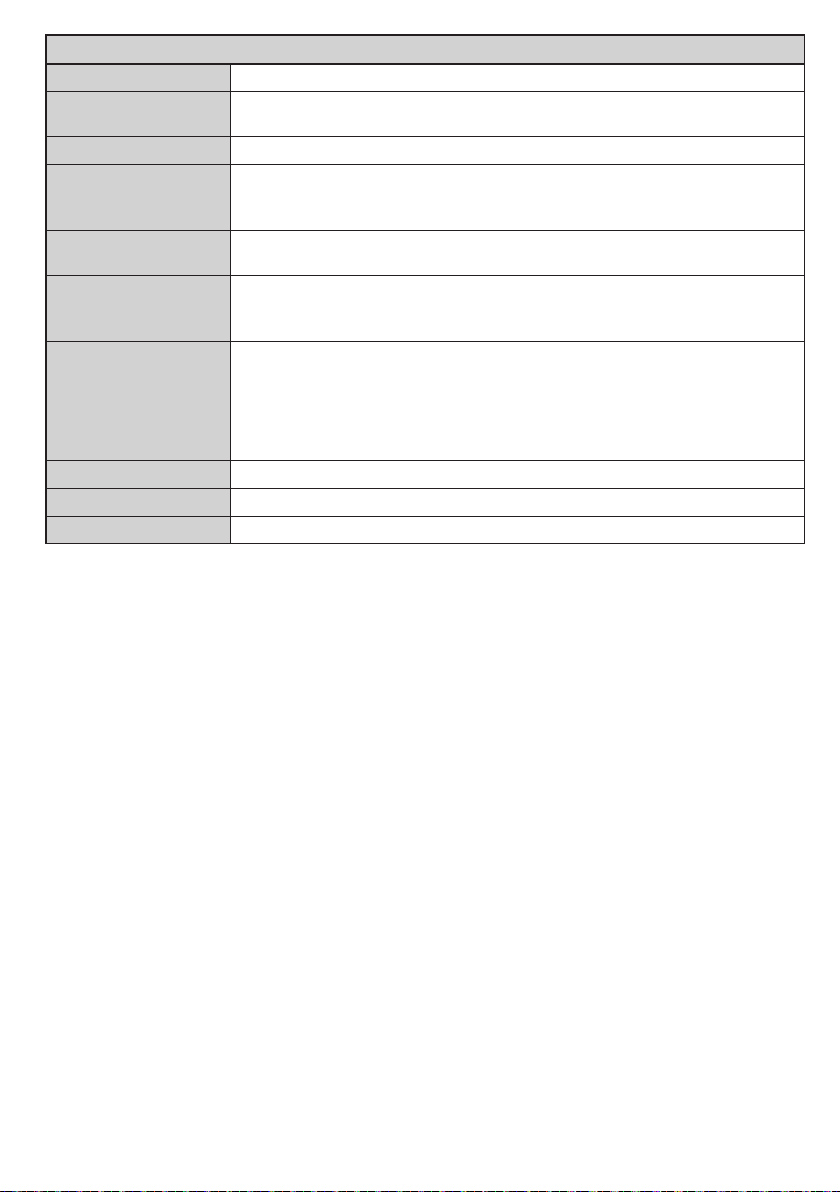
Contenu du Menu Son
Volume
Égaliseur
Balance
Casque
Mode Son
AVL (Limitation
Automatique du
Volume)
Casque/Sortie de
Ligne
Basse Dynamique
Son surround
Sortie Numérique
Ajuste le niveau du volume.
Sélectionnez le mode égaliseur. Les paramètres personnalisés ne peuvent être
actifs que lorsque vous êtes en mode Utilisateur.
Ajuste le son à gauche comme à droite du haut-parleur.
Règle le volume du casque.
Avant d'utiliser les casques, veuillez également vous assurer que leur volume est
réglé à un niveau faible an d'éviter que votre audition ne soit endommagée.
Vous pouvez sélectionner un mode son (si la chaîne sélectionnée prend en charge
cette option).
Cette fonction règle le son pour obtenir le niveau de sortie prévu entre les
programmes.
Si vous voulez connecter un amplicateur externe à votre télé à l'aide d'une che
pour casque audio, sélectionnez l'option Sortie de Ligne. Si vous avez branché des
casques à votre téléviseur, dénissez cette option en tant que Casque.
Veuillez vous assurer avant d'utiliser les casques que cet élément du menu est déni
en tant que Casque. S'il est réglé sur Les Sorties de Ligne, la sortie de la prise de
casque sera réglée à un niveau maximum qui pourrait vous endommager l'audition.
Permet d'activer ou de désactiver la basse dynamique
Vous pouvez Activer ou Désactiver le mode Son Surround.
Règle le type de sortie audio numérique.
Français - 33 -
Page 34
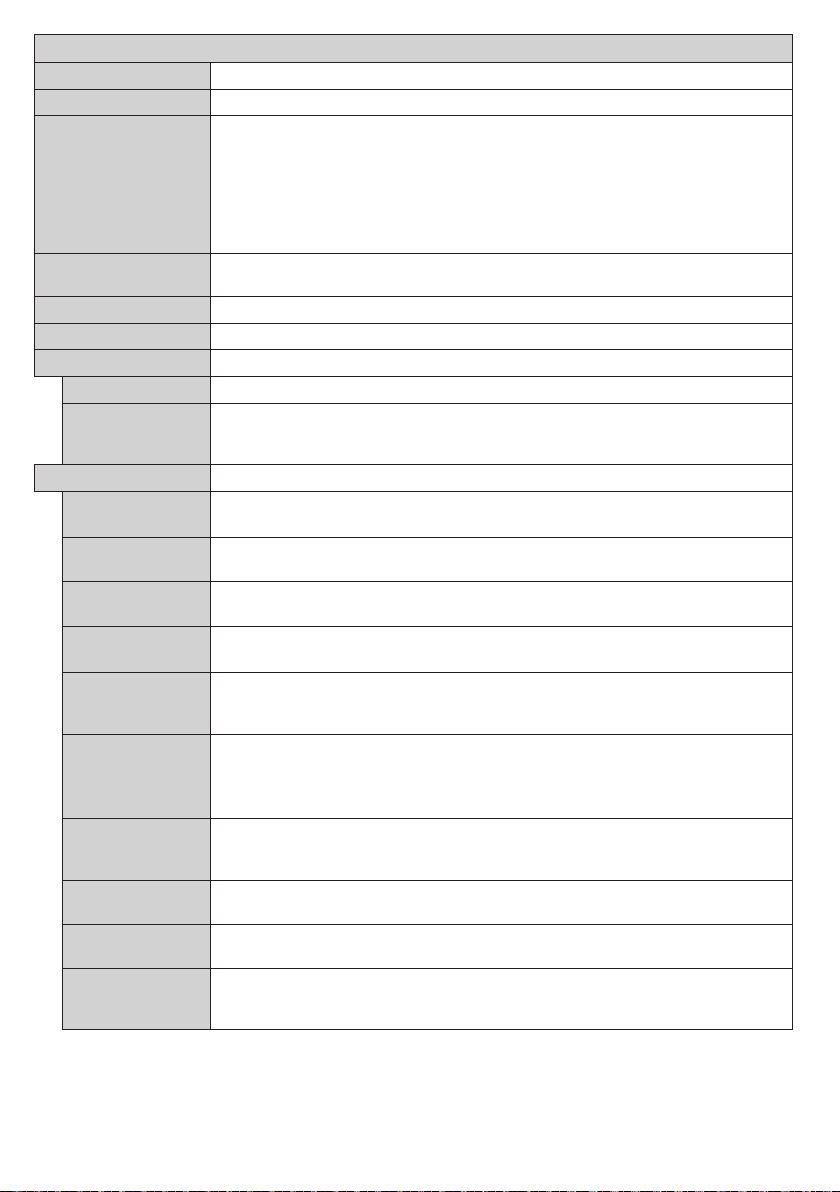
Conguration-ContenuduMenuParamètres
Accès Conditionnel
Accessibilité
Logiciel
L’application
Téléviseur
Langue
Parental
Minuteries
Date/Heure
Sources
Malentendant
Description
Audio
Plus
Temporisation du
Menu
Contrôle les modules d’accès conditionnel lorsqu’ils sont disponibles.
Vous pouvez dénir une langue différente, selon votre diffuseur et votre pays.
Entrez le mot de passe correct pour modier les réglages du contrôle parental.
Vous pouvez facilement régler le Verrouillage Menu, le Verrouillage Maturité
(ces options ne seront pas disponibles selon le choix du pays lors de la Première
installation) et le Verrouillage Parental à partir de ce menu. Vous pouvez aussi
dénir un nouveau code PIN à l'aide de l'option DéniruncodePIN.
Remarque : Le code PIN par défaut est 0000 ou 1234. Si vous avez déni le code PIN (requis en
fonction du pays choisi) lors de la Première installation, utilisez le code PIN que vous aviez déni.
Dénit le minuteur de mise en veille pour éteindre le téléviseur après un certain
temps. Règle les minuteries des programmes sélectionnés.
Sélectionne la date et l’heure.
Active ou désactive les options sources sélectionnées.
Afche les options d'accessibilité du téléviseur.
Active toute fonctionnalité spéciale envoyé par le diffuseur.
Une piste de narration se jouera pour le public aveugle ou malvoyant. Appuyez sur
OK pour voir toutes les options du menu Description Audio. Cette fonction est
uniquement disponible si le diffuseur la prend en charge.
Afche les autres options de réglage du téléviseur.
Change la durée de temporisation des écrans du menu.
Fond Bleu
Mise à Jour du
Version De
Sous-Titre
Mise Hors
Tension
Automatique du
Mode de
Mémorisation
Allumer Le Mode
CEC
Haut-Parleurs
Active ou désactive le système du fond bleu quand le signal est faible ou absent.
S'assure que votre TV est doté du tout dernier microprogramme.
Afche la version actuelle de l’application.
Cette option permet de choisir le type de sous-titres qui s'afche à l'écran (sous-titre
DVB / sous-titre TXT), si les deux sont disponibles. DVB est le sous-titre par défaut.
Cette fonction n'est disponible que pour les pays comme la Norvège.
Dénit la durée souhaitée pour que la télévision passe automatiquement en mode
veille lorsqu'elle n'est pas utilisée.
Sélectionnez ce mode pour afcher les éléments stockés. Lorsque le Mode de
mémorisation est activé, certains éléments du menu du téléviseur ne peuvent pas
être disponibles.
Ce paramètre permet de congurer les préférences du mode de mise sous tension.
Les options Dernier état et mode Veille sont disponibles.
Avec cette fonction, vous pouvez activer et désactiver la fonction CEC complètement.
Appuyez sur les boutons Gauche ou Droite pour activer ou désactiver cette fonction.
Pour écouter le son audio du téléviseur à partir du dispositif audio compatible
connecté réglé sur Amplicateur. Vous pouvez utilisez la télécommande du
téléviseur pour régler le volume du dispositif audio.
Français - 34 -
Page 35
Installation et Réglage des contenus du Menu
Balayage
de Chaîne
Automatique
(Nouveau
Réglage)
Balayage
de Chaîne
Manuel
Recherche
des Chaînes
Réseau
Recherche
Fine
Analogique
Paramètres
D'Installation
Effacer La
Liste des
Services
Sélectionner
un Réseau
Actif
Première
Installation
Afche les options de réglage automatique. Antenne Numérique : Recherche et enregistre
les chaînes DVB. Câble Numérique : Recherche et enregistre les chaînes câblées DVB.
Analogique : Recherche et mémorise les stations analogiques.
Cette fonction peut être utilisée pour une entrée de diffusion directe.
Recherche les chaînes liées dans le système de diffusion. Antenne Numérique : Recherche
les chaînes d'antenne réseau. Câble Numérique : Recherche les chaînes de câble réseau.
Vous pouvez utiliser ce réglage pour la recherche ne de chaînes analogiques. Cette option
est disponible uniquement si des chaînes analogiques sont mémorisées.
Afche le menu des paramètres d'installation. Recherche en Mode Veille (en option) : Votre
téléviseur recherche de nouvelles chaînes ou chaînes manquantes en mode veille. Toutes les
chaînes de diffusion détectées s'afcheront à l'écran.
Utilisez cette option pour effacer les chaînes mémorisées. Ce réglage est visible uniquement
lorsque l'option de Pays est réglée sur Danemark, Suède, Norvège, ou Finlande.
Ce paramètre vous permet de sélectionner uniquement les chaînes de diffusion comprises
dans le réseau sélectionné dans la liste des chaînes. Cette fonction n'est disponible que
pour les pays comme la Norvège.
Supprime toutes les chaînes et réglages enregistrés, reprogramme la TV en fonction des
réglages de l'entreprise.
Français - 35 -
Page 36

Fonctionnement Général de la TV
Utilisation de la Liste de Chaînes
Le téléviseur trie toutes les stations mémorisées dans
la Liste des Chaînes. Vous pouvez modier cette liste
de chaînes ainsi qu'il suit : congurez les favoris ou
les stations actives à inclure dans la liste en utilisant
les options Liste deChaînes. Appuyez sur le bouton
OK/TV pour ouvrir la Liste des Chaînes. Vous pouvez
ltrer les chaînes incluses en appuyant sur le bouton
Bleu ou ouvrir le menu ModierlaListedesChaînes
en appuyant sur le bouton Vert pour faire d'autres
modications dans la liste actuelle.
Gestion des Listes de Préférences
Vous pouvez créer quatre listes différentes de
vos chaînes préférées. Sélectionnez la Liste des
Chaînes dans le menu principal ou appuyez sur le
bouton Vert lorsque la liste des chaînes s'afche à
l'écran pour ouvrir le menu Modier la Liste des
chaînes. Sélectionnez la chaîne désirée sur la liste.
Vous pouvez opérer plusieurs choix en appuyant sur
le bouton Jaune. Puis, appuyez sur le bouton OK
pour ouvrir le menu Optionsde Modication de
Chaînes et sélectionnez l'option Ajouter/Supprimer
les Favoris. Appuyez à nouveau sur le bouton OK.
Dénissez l'option de liste désirée sur Activé. Les
chaînes sélectionnées sont ajoutées à la liste. Pour
supprimer une chaîne ou des chaînes d'une liste de
préférences, suivez les mêmes étapes et dénissez
la liste désirée sur Désactivé.
Vous pouvez utiliser la fonction Filtre dans le menu
ModierlaListedesChaînes pour ltrer les chaînes
dans la Liste des Chaînes de façon permanente
selon vos préférences. En utilisant cette option Filtre,
vous pouvez dénir l'une de vos quatre listes de
préférences à afcher à chaque fois que la Liste des
chaînes est ouverte. La fonction de ltrage du menu
Liste des Chaînes ne ltre que la Liste des Chaînes
actuellement afchée an de trouver une chaîne et
de s'y syntoniser. Ces modications disparaissent lors
de la prochaine ouverture de la Liste des Chaînes.
CongurationdesParamètresParentaux
Les options du menu Paramètres du Contrôle
Parental peuvent être utilisées pour empêcher les
utilisateurs de regarder certains programmes, certaines
chaînes et d'accéder à certains menus. Ces réglages
sont accessibles au menu Conguration>Contrôle
Parental.
Pour afcher les options du menu de verrouillage,
saisissez le code PIN. Après avoir saisi le code
PIN approprié, le menu Paramètres du Contrôle
Parental s’afchera.
Verrouillage Menu : Cette option permet d'autoriser
ou de verrouiller l'accès à tous les menus ou menus
d'installation du téléviseur.
Français - 36 -
Verrouillage Maturité : Une fois définie, cette
option recherche l’information relative aux émissions
parentales et si ce niveau parental est inactivé, l’accès
à la diffusion n’est pas activé.
Remarque : Si l'option Pays dénie au cours de la Première
Installation est la France, l'Italie ou l'Autriche, la valeur du
Verrouillage Maturité sera congurée par défaut à 18.
Verrouillage Parental : Lorsque l’option Verrouillage
enfant est Activée, le téléviseur peut uniquement
être contrôlé à l’aide de la télécommande. Dans ce
cas, les boutons de la télécommande du téléviseur
ne fonctionnent pas.
Paramétrage du code PIN : Dénit un nouveau
code PIN.
Code PIN CICAM par défaut : Cette option apparaît
grisée si aucun module CI n'est inséré dans le port CI
du téléviseur. Vous pouvez modier le code PIN par
défaut du CI CAM à l'aide de cette option.
Remarque : Le code PIN par défaut est 0000 ou 1234. Si
vous avez déni le code PIN (requis en fonction du pays
choisi) lors de la Première installation, utilisez le code PIN
que vous aviez déni.
Certaines options ne seront pas disponibles, selon le choix
du pays pendant la Première Installation.
Guide Électronique des Programmes (EPG)
Certaines chaînes envoient des informations
concernant leurs programmes de diffusion. Appuyez
sur le bouton Epg pour accéder au menu Guide des
Programmes.
3 modèles de présentation de programmes sont
disponibles : Programme Linéaire, Liste et
Maintenant/Ensuite. Pour passer d'un mode à l'autre,
suivez les instructions au bas de l'écran.
Programme Linéaire
Zoom (bouton jaune) : Appuyez sur le bouton Jaune
pour accéder aux évènements dans un intervalle de
temps plus grand.
Filtre (Bouton bleu) : Afche les options de ltre.
Détail des évènements (Bouton d'informations) :
Afche les informations détaillées concernant les
programmes sélectionnés.
Sélectionner le genre (Bouton des sous-titres) :
Ouvre le menu Sélectionner le Genre. En utilisant
cette fonctionnalité vous pouvez interroger la base
de données du guide de programme selon le genre
sélectionné. Les informations disponibles dans le
guide des programmes seront recherchées et les
résultats correspondants à vos critères seront mis
en surbrillance..
Jour suivant/précédent (Boutons Programme
+/- ) : Afche les programmes du jour précédent ou
suivant.
Options (Bouton OK) : Affiche les options de
répétition.
Rechercher (Bouton texte) : Affiche le menu
Recherche guide.
Page 37

Maintenant (Bouton Remplacement) : Affiche
l'évènement en cours de la chaîne en surbrillance.
Programme de liste (*)
(*) Dans cette option de présentation, seuls les évènements
de la chaîne en surbrillance sont présentés.
Préc. Intervalle de temps (Bouton Rouge) : afche
les programmes du jour précédent.
Jour suivant/précédent (Boutons Programme
+/- ) : Afche les programmes du jour précédent ou
suivant.
Détail des évènements (Bouton d'informations) :
Afche les informations détaillées concernant les
programmes sélectionnés.
Filtre (Bouton Texte) : Afche les options de ltre.
Intervalle de temps suivant (Bouton Rouge) :
Affiche les programmes de l’intervalle de temps
suivant.
Options (Bouton OK) : Affiche les options de
répétition.
Programme Maintenant/Ensuite
Naviguer (Boutons de Navigation) : Appuyez sur
les boutons de Navigation pour naviguer dans la
liste des chaînes et des programmes.
Options (Bouton OK) : Affiche les options de
répétition.
Détail des évènements (Bouton d'informations) :
Afche les informations détaillées concernant les
programmes sélectionnés.
Filtre (Bouton Bleu) : Afche les options de ltre.
Options du programme
Utiliser les boutons de navigation pour sélectionner
une chaîne puis appuyer sur OK pour afcher le menu
Options de l’événement. Les options suivantes sont
disponibles.
Sélectionner la Chaîne : Grâce à cette option, vous
pouvez passer à la chaîne sélectionnée.
Régler la minuterie de l'événement / Supprimer la
minuterie de l'événement : Une fois un programme
sélectionné dans le menu EPG appuyez sur le bouton
OK. Sélectionnez l’option Régler la minuterie sur
Événement et appuyez sur la touche OK. Vous
avez la possibilité de dénir une minuterie pour les
programmes à venir. Pour annuler une minuterie
existante, sélectionnez le programme en question
et appuyez sur la touche OK. Ensuite, sélectionnez
l'option Supprimer la Minuterie de l'évènement. La
minuterie sera annulée.
Remarques : Il vous est impossible de passer à n’importe
quelle autre chaîne ou source lorsqu'une minuterie est activée
dans la chaîne en cours.
Il n'est pas possible d’enregistrer deux ou plusieurs émissions
distinctes dans le même intervalle de temps.
Services Télétexte
Appuyez sur le bouton Text pour entrer. Appuyez à
nouveau sur ce bouton pour activer le mode de mélange,
ce qui vous permet de voir la page télétexte et la diffusion
télévisée simultanément. Appuyez de nouveau sur ce
bouton pour quitter. Si disponible, des sections contenues
dans une page de télétexte présenteront un code coloré et
peuvent être sélectionnées en appuyant sur les touches
colorées. Suivez les instructions afchées à l'écran.
Télétexte Numérique
Appuyez sur la touche Text pour afcher les informations
relatives au télétexte numérique Utilisez les touches
colorées, les touches du curseur et la touche OK. La
méthode de fonctionnement peut différer en fonction du
contenu du télétexte numérique. Suivez les instructions
qui s'afchent à l'écran du télétexte numérique. Lorsque
vous appuyez à nouveau sur le bouton Text, la télévision
revient en mode diffusion télévisée.
Mise à Jour du Logiciel
Votre TV peut rechercher et effectuer automatiquement
des mises à jour de microprogramme via le signal de
diffusion.
Recherche de mise à jour de logiciels à
travers l’interface utilisateur
Dans le menu principal, sélectionnez l'option
Congurationet appuyez sur le bouton OK. Le Menu
Conguration s'afche à l'écran. Sélectionnez ensuite
Plus et appuyez sur le bouton OK. Sélectionnez Mise
à jour du logiciel et appuyez sur le bouton OK.
Dans le menu Options de mise à jour, sélectionnez
Recherche de mise à jour puis appuyez sur le bouton
OK pour lancer une nouvelle mise à jour du logiciel.
Si une mise à jour est disponible, il commence à la
télécharger. Au terme du téléchargement, conrmez
la question relative au redémarrage du téléviseur en
appuyant sur OK pour continuer avec l'opération de
redémarrage.
3 Recherche et mode de mise à jour
Votre téléviseur va rechercher de nouvelles mises à
jour à 3 heures si l'option Recherche automatique
du menu Options de mise à jour est activée et si
le téléviseur est connecté à un signal d'antenne. Si
un nouveau logiciel est détecté et téléchargé avec
succès, il sera installé au prochain démarrage.
Remarque : Ne débranchez pas le cordon d'alimentation
lorsque le voyant DEL clignote pendant le processus de
redémarrage. Si le téléviseur ne s'allume pas après la
mise à jour, débranchez-le, patientez deux minutes, puis
rebranchez-le.
Français - 37 -
Page 38
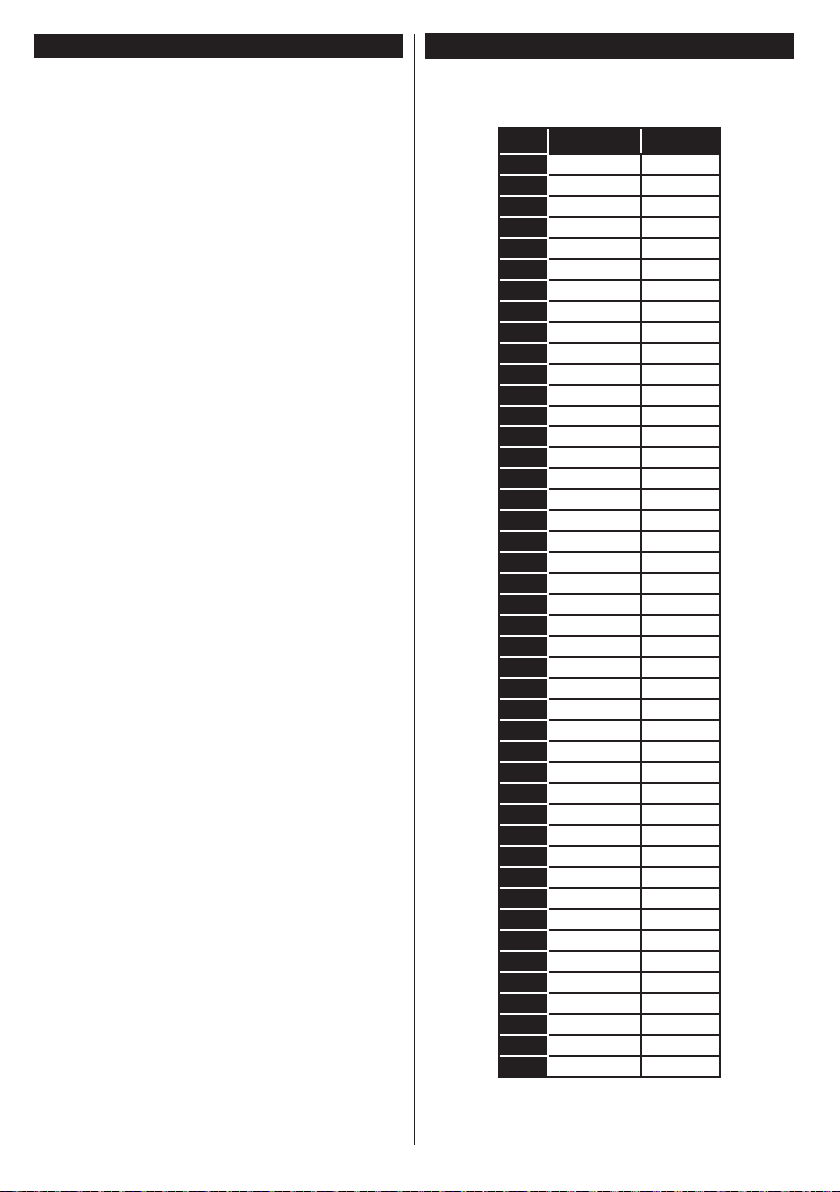
Résolution des Problèmes et Astuces
La TV va s'allumer
Assurez-vous que le câble d’alimentation est
correctement branché dans la prise murale. Vériez
si les piles sont usées. Appuyez sur la touche de mise
en marche du téléviseur
Mauvaise qualité d’image
• Avez-vous sélectionné le système de TV approprié ?
• Un niveau de signal faible peut impacter
négativement sur la qualité de l'image. Veuillez
vérier l'entrée de l'antenne.
• Si vous avez effectuez un réglage manuel, vériez
que vous avez entré la bonne fréquence de la
chaîne.
• La qualité des images peut ne pas être bonne lorsque
deux appareils sont simultanément connectés au
téléviseur. Dans un tel cas, déconnectez l’un des
appareils.
Pas d’image
• L'absence d'image signie que votre TV ne reçoit
aucune transmission. Assurez-vous également que
la bonne source d’entrée a été sélectionnée.
• L'antenne est-elle connectée correctement?
• Le câble de l'antenne est-il endommagé ?
• Avez vous utilisé des bonnes ches pour connecter
l'antenne?
• En cas de doute, demandez conseil à votre vendeur.
Pas de son
• Vériez si la TV est en mode Muet. Appuyez sur le
bouton Muet ou augmentez le volume pour vérier.
• Le son sort d’un seul haut-parleur. Vérifiez les
paramètres d'équilibre à partir du menu de Son.
Télécommande - ne fonctionne pas
• Les piles peuvent être déchargées. Remplacez
les piles.
Les sources d’entrée - ne peuvent pas être
sélectionnées.
• Si vous ne pouvez pas sélectionner une source
d'entrée, il est possible que votre périphérique ne
soit pas connecté. Le cas échéant ;
• Vériez les câbles AV et les branchements si vous
essayez de basculer à la source d'entrée dédiée à
l'appareil connecté.
Modesd’afchageTypiquesd’uneEntréedePC
Le tableau ci-dessous est une illustration de certains
afchages vidéos typiques. Votre téléviseur ne peut
pas prendre en charge toutes les résolutions.
Index Résolution Fréquence
1 640 x 350 85Hz
2 640 x 400 70Hz
3 640 x 480 60Hz
4 640 x 480 66Hz
5 640 x 480 72Hz
6 640 x 480 75Hz
7 640 x 480 85Hz
8 800 x 600 56Hz
9 800 x 600 60Hz
10 800 x 600 70Hz
11 800 x 600 72Hz
12 800 x 600 75Hz
13 800 x 600 85Hz
14 832 x 624 75Hz
15 1024 x 768 60Hz
16 1024 x 768 66Hz
17 1024 x 768 70Hz
18 1024 x 768 72Hz
19 1024 x 768 75Hz
20 1024 x 768 85Hz
21 1152 x 864 60Hz
22 1152 x 864 70Hz
23 1152 x 864 75Hz
24 1152 x 864 85Hz
25 1152 x 870 75Hz
26 1280 x 768 60Hz
27 1360 x 768 60Hz
28 1280 x 768 75Hz
29 1280 x 768 85Hz
30 1280 x 960 60Hz
31 1280 x 960 75Hz
32 1280 x 960 85Hz
33 1280 x 1024 60Hz
34 1280 x 1024 75Hz
35 1280 x 1024 85Hz
36 1400 x 1050 60Hz
37 1400 x 1050 75Hz
38 1400 x 1050 85Hz
39 1440 x 900 60Hz
40 1440 x 900 75Hz
41 1600 x 1200 60Hz
42 1680 x 1050 60Hz
43 1920 x 1080 60Hz
44 1920 x 1200 60Hz
Français - 38 -
Page 39
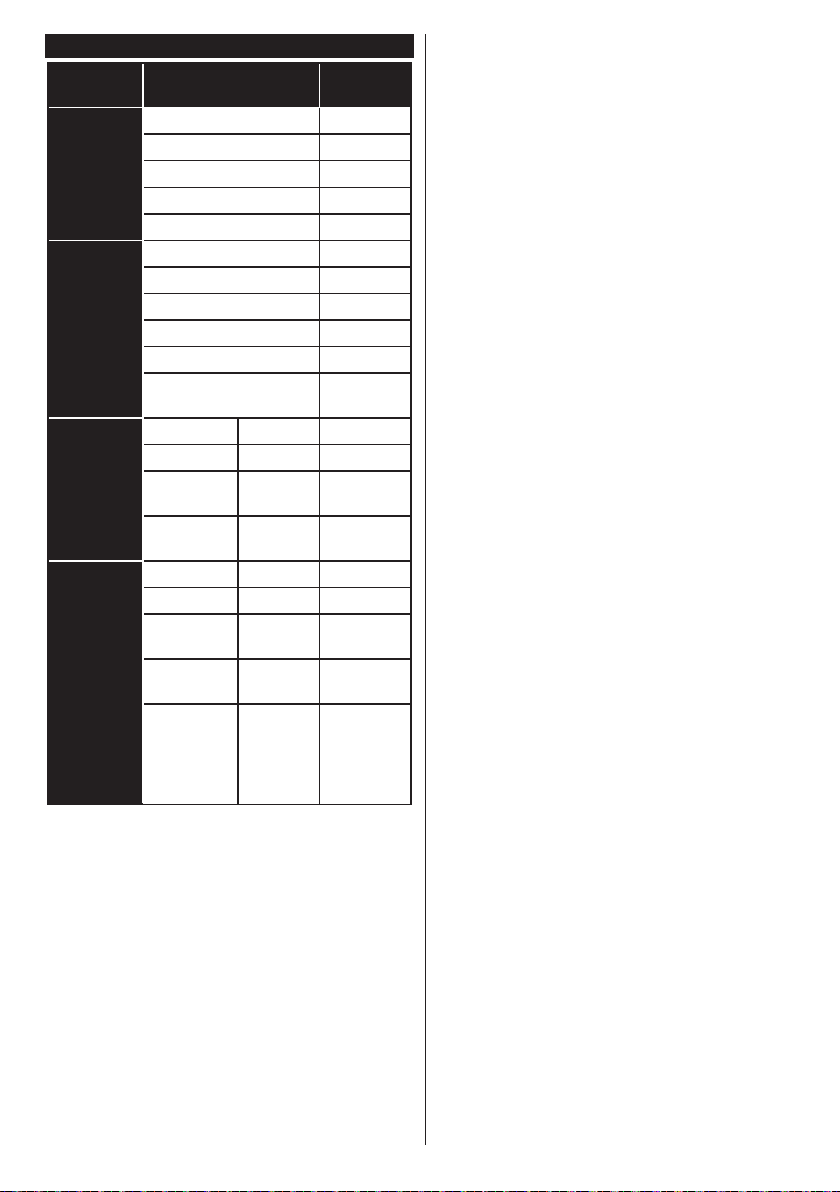
Compatibilité des Signaux AV et HDMI
Source
EXT
(PÉRITEL)
AV latéral
YPbPr
HDMI
(X: Non Disponible, O : Disponible)
Signaux pris en
charge
PAL O
SECAM O
NTSC4.43 O
NTSC3.58 O
RGB 50/60
PAL O
SECAM O
NTSC4.43 O
NTSC3.58
S-VIDÉO 50 Hz (PAL)
S-VIDÉO 60 Hz
(NTSC)
480i, 480p 60Hz O
576i, 576p 50Hz O
720p
1080i
480i, 480p 60Hz O
576i, 576p 50Hz O
720p
1080i
1080p
50 Hz,
60 Hz
50 Hz,
60 Hz
50 Hz,
60 Hz
50 Hz,
60 Hz
24Hz,
25Hz,
30Hz,
50Hz,
60Hz
Disponible
O
O
O
O
O
Dans certains cas, un signal du téléviseur peut ne
pas s'afcher correctement. Le problème peut être
celui d'une inconsistance au niveau des normes de
l'équipement source (DVD, décodeur, etc.). Si vous
rencontrez ce type de problème, veuillez contacter
votre fournisseur et le fabricant de l’appareil source.
Français - 39 -
Page 40
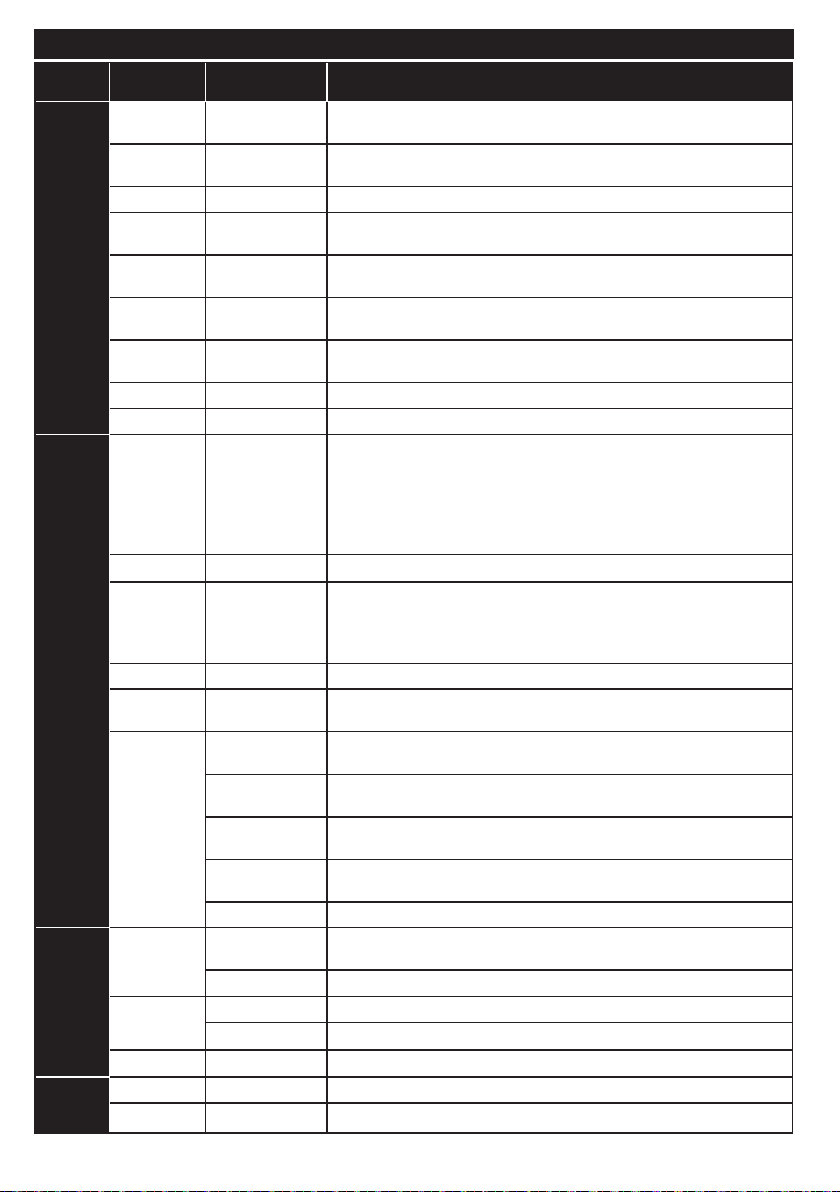
Formats de Fichier Pris en Charge par le Mode USB
Média Extension Format Notes
Vidéo .dat, .mpg,
Audio .mp3 MPEG1/2
Image
Sous-titre
.mpeg
.ts, trp, tp,
m2ts
.vob MPEG2 1080P@30 pi/s - 50 Mo/sec
.mkv MPEG1-2-4,
.mp4, .mov MPEG4, XviD,
.avi MPEG2-4, Xvid,
.a, .v H.264, Sorenson
.3gp MPEG4, H.264 1920 x 1080@30P 20 Mo/s
.asf, .wmv VC1 1080P@30 pi/s, 50 Mo/s
.wav LPCM
.WMA/ASF WMA, WMA Pro WMA: 128 bits/s ~ 320 kbit/s (Débit binaire) / 8 KHz ~ 48 KHz (Taux
.m4a/ .aac AAC, HEAAC Format libre (Débit binaire) / 8 KHz ~ 48 KHz (Taux d'échantillonnage)
.pcm PCM 8 kbit/s ~ 320 kbit/s (Débit binaire) / 16 KHz ~ 48 KHz (Taux
(Fonctionne
uniquement
avec les
chiers
vidéo)
.jpeg, .jpg
.png
.bmp
.sub - Sub1, Sub2, Sub3
.srt -
Mpeg1 -2 1080P@30 pi/s, 50 Mo/s
MPEG2 , H.264,
VC1, AVS, MVC
H.264
H.264
H.264
H.263
Couche 1/2/3
(MP3)
AC3 32 kbit/s ~ 640 kbit/s (Débit binaire) / 32 KHz ~ 44.1 KHz, 48 KHz (Taux
EAC3 32 kbit/s ~6 Mo/s (Débit binaire) / 32 KHz, 44.1 KHz, 48 KHz(Taux
LPCM 64 kbit/s ~ 1,5 Mo/s (Débit binaire) / 8 KHz ~ 48 KHz (Taux
IMA-ADPCM/
MS-ADPCM
G711 A/mu-law 64~128 kbit/s (Débit binaire) / 8 KHz (Taux d'échantillonnage)
Point de
comparaison
Progressif Résolution (LxH) : 1024 x 768, 6291456 octets
non-entrelacé Résolution (LxH) : 9600 x 6400, 3840000 octets
entrelacé
H.264:1080Px2@25 pi/s, 1080P@50 pi/s MVC : 1080P@ 24 pi/s Autre :
1080P@30 pi/s - 50 Mo/s
H.264:1080Px2@25 pi/s, 1080P@ 50 pi/s, 1080P@30 pi/s, 50 Mo/s
H.264:1080Px2@25 pi/s, 1080P@ 50 pi/s, 1080P@30 pi/s, 50 Mo/s
H.264:1080Px2@25 pi/s, 1080P@ 50 pi/s, 1080P@30 pi/s, 50 Mo/s
H.264:1080Px2@25 pi/s, 1080P@50 pi/s, 1080P@30 pi/s, 40 Mo/s
Layer1 : 32 kbit/s ~ 448 kbit/s (Débit binaire) / 16 KHz ~ 48 KHz (Taux
d'échantillonnage)
Layer2 : 8 kbit/s ~ 384 kbit/s (Débit binaire) / 16 KHz ~ 48 KHz (Taux
d'échantillonnage)
Layer3 : 8 kbit/s ~ 320 kbit/s (Débit binaire) / 16 KHz ~ 48 KHz (Taux
d'échantillonnage)
d'échantillonnage)
WMA Pro : < 768 kbit/s (Débit binaire) / ~ 96 KHz (Taux
d'échantillonnage)
d'échantillonnage)
d'échantillonnage)
d'échantillonnage)
d'échantillonnage)
384 kbit/s (Débit binaire) / 8 KHz ~ 48 KHz (Taux d'échantillonnage)
Résolution (LxH) : 15360 x 8640, 4147200 octets
Résolution (LxH) : 1200 x 800, 3840000 octets
Résolution (LxH) : 9600 x 6400, 3840000 octets
Français - 40 -
Page 41
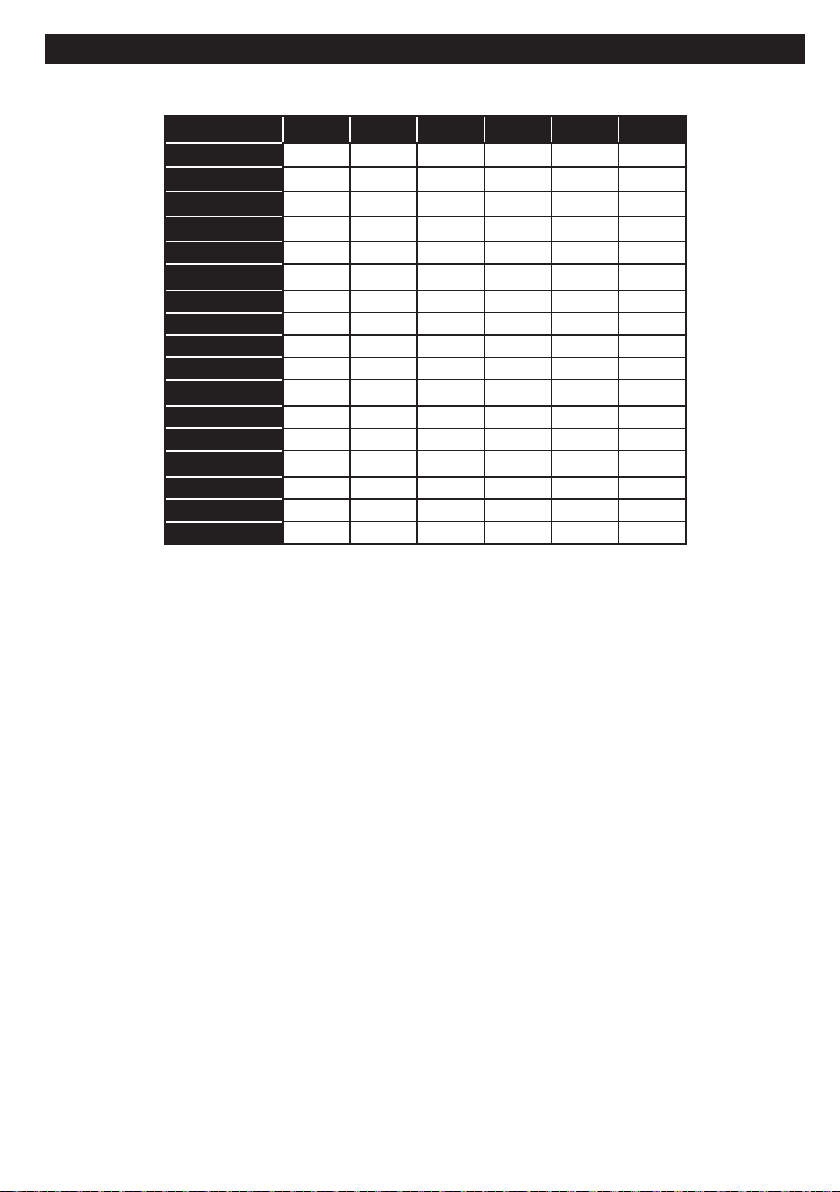
Résolutions DVI Prises en Charge
Reportez-vous aux résolutions suivantes au moment de raccorder des périphériques à votre téléviseur à l’aide
des câbles convertisseurs DVI (DVI à HDMI - non fournis).
56Hz 60Hz 66Hz 70Hz 72Hz 75Hz
640 x 400
640 x 480
800 x 600
832 x 624
1024 x 768
1152 x 864
1152 x 870
1280 x 768
1360 x 768
1280 x 960
1280 x 1024
1400 x 1050
1440 x 900
1600 x 1200
1680 x 1050
1920 x 1080
1920 x 1200
þ þ þ þ
þ þ þ þ þ
þ þ þ þ þ
þ þ þ
þ þ
þ
þ þ
þ þ
þ þ
þ þ
þ
þ
þ
þ
þ
þ
þ
Français - 41 -
Page 42

İndice
Información de Seguridad ....................................43
Mantenimiento ...................................................... 44
Panel de la pantalla, Mueble, Pedestal ................ 44
Cable de corriente ................................................ 44
Montaje / Desmontaje del pedestal ...................... 44
Cuando se utiliza el soporte de pared .................. 45
Información Medioambiental ................................45
Funciones .............................................................45
Accesorios Incluidos ............................................. 46
Noticaciones del Modo en Espera ...................... 46
Interruptor de Control y Funcionamiento del
Televisor ............................................................... 46
Colocación de las Pilas en el Mando a Distancia . 46
Conexión a Corriente ...........................................47
Conexión de la Antena .........................................47
Noticación ...........................................................47
Características......................................................48
Mando a Distancia ................................................ 49
Conexiones...........................................................50
Encendido/Apagado ............................................. 51
Instalación inicial ..................................................51
Reproducción Multimedia Por la Entrada USB.....51
Menú del Explorador Multimedia .......................... 52
CEC y CEC RC Passthrough ............................... 52
Contenido del Menú de TV ...................................53
General / Función de TV ......................................57
Manejo de la Lista de Canales ............................. 57
Permite Congurar las Opciones de Control
Paterno .................................................................57
Guía de Programación Electrónica (EPG)............57
Servicios de Teletexto ...........................................58
Actualización de Software .................................... 58
Solución de Problemas y Consejos ...................... 59
Modos Habituales de Visualización de Entrada de
PC.........................................................................60
Compatibilidad con Señales AV y HDMI ............... 60
Formatos Admitidos Para el Modo USB ...............61
Resoluciones DVI Admitidas ................................ 62
Español - 42 -
Page 43
Información de Seguridad
PRECAUCIÓN
RIESGO DE DESCARGA
ELÉCTRICA
NO ABRIR
PRECAUCIÓN: PARA REDUCIR EL RIESGO DE DESCARGA
ELÉCTRICA NO RETIRE LA TAPA (O EL PANEL
TRASERO).
NO CONTIENE PIEZAS QUE PUEDAN SER
CAMBIADAS POR EL USUARIO. PÓNGASE
EN CONTACTO CON PERSONAL TÉCNICO
CUALIFICADO.
No haga funcionar el TV en condiciones
ambientales extremas, ya que podría causar
daños a su TV.
En climas extremos (tormentas, relámpagos)
y largos periodos de inactividad (irse de
vacaciones) desconecte el televisor de la red
eléctrica. El enchufe de corriente sirve para
desconectar el televisor de la electricidad y, por
lo tanto siempre debe estar accesible.
Este signo está presente dondequiera que haya
una información muy importante con respecto a
la operación y mantenimiento del aparato en la
Nota: Siga las instrucciones en pantalla para la operación
de las funciones relacionadas.
literatura que lo acompaña.
IMPORTANTE - Por favor, lea
completamente estas instrucciones
antes de instalar u operar
ADVERTENCIA: No permita nunca que
ninguna persona (incluyendo niños) con
discapacidades físicas, sensoriales o mentales,
o que carezca de experiencia o conocimientos,
utilicen algún aparato eléctrico sin supervisión
• Para ventilar el equipo, deje un espacio libre de al
menos 10 cm a su alrededor.
• No bloquee ninguna de las ranuras de ventilación.
• NO coloque el televisor sobre superficies
resbaladizas ni inestables, o podría caer.
• Utilice este aparato en climas moderados.
• Se debe poder acceder fácilmente al cable de
corriente. No coloque el televisor, ni ningún mueble,
etc., sobre el cable de corriente, ni lo pise. Un cable
deteriorado puede causar un incendio o provocarle
una descarga eléctrica. Agarre el cable de corriente
por la clavija de enchufe; no desenchufe el televisor
tirando del cable de corriente. No toque nunca el
cable con las manos mojadas, pues podría causar
un cortocircuito o sufrir una descarga eléctrica. No
haga nunca un nudo en el cable ni lo empalme
con otros cables. Deberá sustituirlo cuando esté
dañado, siendo únicamente un profesional quien
puede hacerlo.
• No utilice este televisor en un ambiente húmedo
o mojado. No lo exponga a líquidos. En caso de
que el gabinete entre en contacto con líquidos
desenchufe el televisor inmediatamente y haga que
sea revisado por personal especializado antes de
volver a utilizarlo.
• No exponga el televisor a luz solar directa,
llamas abiertas y no lo coloque cerca de
fuentes de calor intensas como
calentadores eléctricos.
• Un nivel excesivo de volumen en los auriculares
puede provocarle la pérdida de capacidad auditiva.
• No sitúe fuentes de llamas vivas, como
por ejemplo velas encendidas, encima del
televisor.
• Para evitar lesiones, este televisor debe
estar firmemente sujeto a la pared siguiendo
cuidadosamente las instrucciones (si la opción está
disponible).
• En ocasiones pueden aparecer en la pantalla unos
pocos píxeles inactivos, como puntos jos de color
azul, verde o rojo. Tenga en cuenta que esto no
afecta al funcionamiento del aparato. Tenga cuidado
de no rallar la pantalla con las uñas ni con algún
otro objeto.
• Antes de limpiar el televisor, desenchúfelo de la
toma de corriente. Utilice un paño suave y seco
para la limpieza.
Advertencia
Riesgo de
descarga eléctrica
Precaución
Importante
Aviso
Riesgo de lesiones graves o
muerte
Riesgo de tensión peligrosa
Riesgo de lesiones o daños
a bienes
Manejo correcto del equipo
Notas adicionales marcadas
Español - 43 -
Page 44
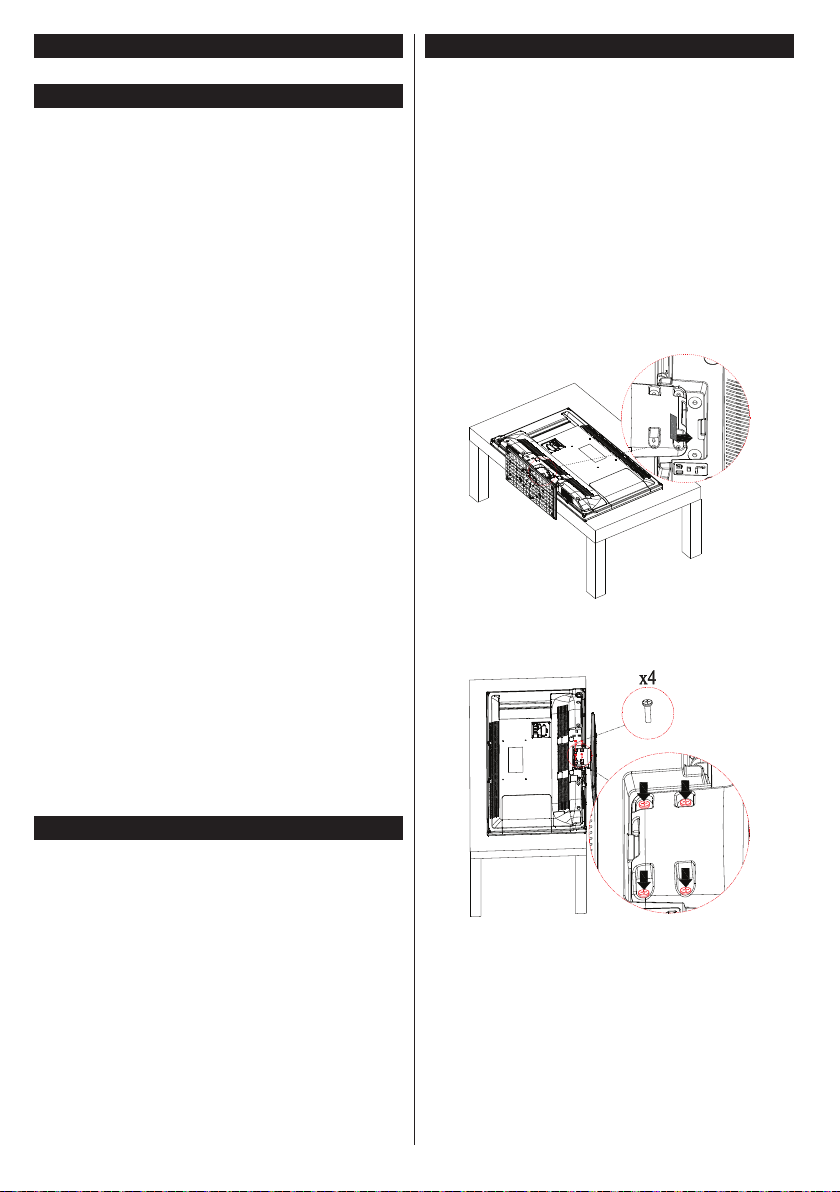
Mantenimiento
Primero saque el enchufe de la toma eléctrica.
Panel de la pantalla, Mueble, Pedestal
Cuidado regular:
Limpie suavemente la supercie del panel de la
pantalla, el gabinete, o pedestal utilizando un
paño suave para eliminar la suciedad o las huellas
dactilares.
Para la suciedad persistente:
1. Primero limpie el polvo de la supercie.
2. Humedezca un paño suave en agua limpia o
detergente neutro diluido (1 parte de detergente
por 100 partes de agua).
3. Escurra el paño rmemente. (Tenga en cuenta
que debe evitar que el líquido entre en el
interior del televisor, ya que puede conducir a la
falla del producto.)
4. Limpie cuidadosamente con paño húmedo y
limpie la suciedad persistente.
5. Finalmente, limpie toda la humedad.
Precaución
No utilice un paño áspero ni frote la supercie con
demasiada fuerza, ya que podrían causar arañazos
en la supercie.
• Tenga cuidado de no someter las superficies
a insecticidas, disolventes, diluyentes u otras
sustancias volátiles. Esto podría degradar la calidad
de la supercie o causar el desprendimiento de la
pintura.
• La superficie del panel de la pantalla está
especialmente tratada y puede dañarse fácilmente.
Tenga cuidado de no golpear ni rayar la supercie
con sus uñas u otros objetos duros.
• No permita que la caja ni el pedestal hagan contacto
con materiales de goma o PVC por mucho tiempo.
Esto podría degradar la calidad de la supercie.
Cable de corriente
Limpie la clavija con un paño seco a intervalos
regulares.
La humedad y el polvo pueden causar un incendio o
una descarga eléctrica.
Montaje / Desmontaje del pedestal
Preparativos
Saque el pedestal(es) y el televisor de la caja de
embalaje y ponga el televisor en una mesa de trabajo
con el panel de la pantalla hacia abajo sobre un paño
limpio y suave (manta, etc.)
• Utilice una mesa plana y rme más grande que el
televisor.
• No sujete por el panel de la pantalla.
• Asegúrese de no rayar o romper el televisor.
Montaje del pedestal
1. Coloque el soporte(s) sobre las guías de
soporte que hay en la parte trasera del
televisor.
2. Inserte los pernos (M4 x 12) proporcionados y
apriete suavemente hasta que el soporte esté
bien colocado.
Retire el pedestal del televisor
Asegúrese de retirar el pedestal de la siguiente
manera cuando utiliza el soporte para colgar en la
pared o volver a empaquetar el televisor.
• Coloque el televisor en una mesa de trabajo con el
panel de la pantalla hacia abajo sobre un paño limpio
y suave. Deje que el pie de soporte(s) sobresalga
del borde de la supercie.
• Desatornille los pernos que jan el soporte(s).
• Retire el soporte(s).
Español - 44 -
Page 45
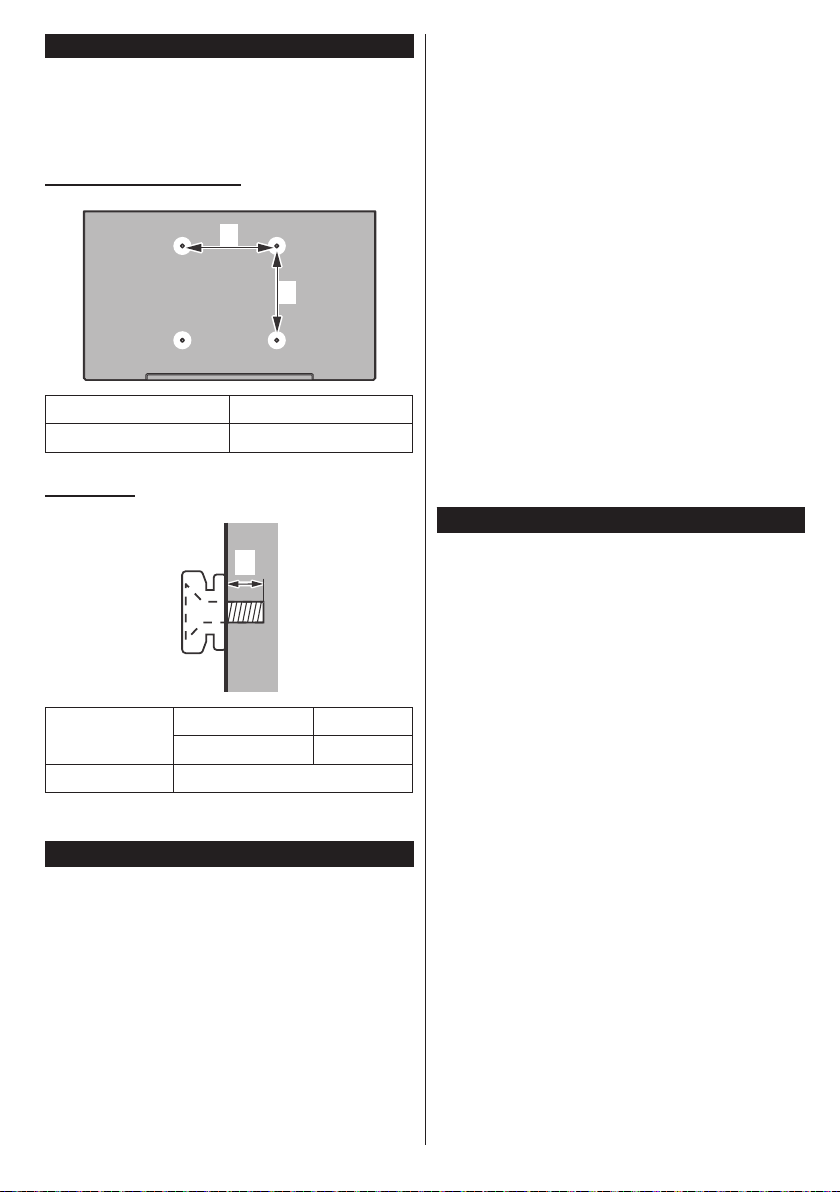
Cuando se utiliza el soporte de pared
Póngase en contacto con su distribuidor local
de Panasonic para adquirir el soporte en pared
recomendado.
Oricios para la instalación del soporte para colgar
en pared;
Parte trasera del televisor
a
b
a (mm)
200
b (mm) 100
Vista lateral
a
Largo del
perno (a)
Diámetro M4
Nota: Los pernos de jación del televisor en el soporte de
pared que cuelga no se suministran con el televisor.
Información Medioambiental
Este televisor está diseñado para consumir menos
energía. Para reducir el consumo de energía, puede
seguir estos pasos:
Si congura el Ahorro de energía a Mínimo, Medio,
Máximo o Automático del televisor se reducirá el
consumo de energía en consecuencia. Si te gusta
para configurar la Luz de fondo a un valor fijo
establecido como Personalizado y ajustar la Luz de
fondo (que se encuentra debajo de la conguración
de Ahorro de energía) de forma manual mediante
los botones Izquierda o Derecha en el mando a
distancia. Establezca como Apagado para desactivar
esta opción.
min. (mm) 5
max. (mm) 7
Nota: Las opciones de Ahorro de energía disponibles
pueden variar según el Modo seleccionado en el menú
Imagen.
La conguración de Ahorro de Energía se puede
encontrar en el menú Imagen. Tenga en cuenta que
no se podrán modicar algunos ajustes de imagen.
Si pulsa el botón derecho mientras que la opción
Automática está seleccionada o el botón izquierdo
mientras se selecciona la opción personalizada, el
mensaje “La pantalla se apagará en 15 segundos.”
se mostrará en la pantalla. Seleccione la opción
Continuar y pulse OK para apagar la pantalla de
inmediato. Si no pulsa ningún botón, la pantalla se
apagará en 15 segundos. Para encender la pantalla
otra vez, pulse cualquier tecla del mando a distancia
o del televisor. El nivel de brillo se incrementa hasta
un nivel muy bajo por lo que el menú se podrá ver
ahora. Pulse el botón Izq.o Dch. para cambiar la
opción de Ahorro de energía.
Nota: La opción de Apagar pantalla no estará disponible si
el modo está ajustado en Juego.
Es recomendable que apague o desenchufe el
televisor cuando no lo esté utilizando. De este modo
se reducirá también el consumo eléctrico.
Funciones
• Televisor a color con mando a distancia.
• TV de cable/digital (DVB-T/C) totalmente integrada
• Entradas HDMI para conectar otros equipos con
toma HDMI
• Entrada USB
• Sistema de menús en pantalla.
• Toma de euroconector para equipos externos (como
reproductores de DVD, PVR, vídeojuegos, equipos
de audio, etc.).
• Sistema de sonido estéreo.
• Teletexto
• Conexión para auriculares.
• Sistema automático de programación.
• Sintonización manual
• Apagado automático de hasta ocho horas.
• Temporizador de Apagado
• Bloqueo infantil
• Silenciado automático cuando no hay señal.
• Reproducción NTSC.
• AVL (Limitador Automático de Volumen)
• PLL (Búsqueda de Frecuencia por Lazos de
Seguimiento de Fase).
• Entrada de PC.
• Modo de Juego (opcional)
• Función de apagado de imagen.
Español - 45 -
Page 46
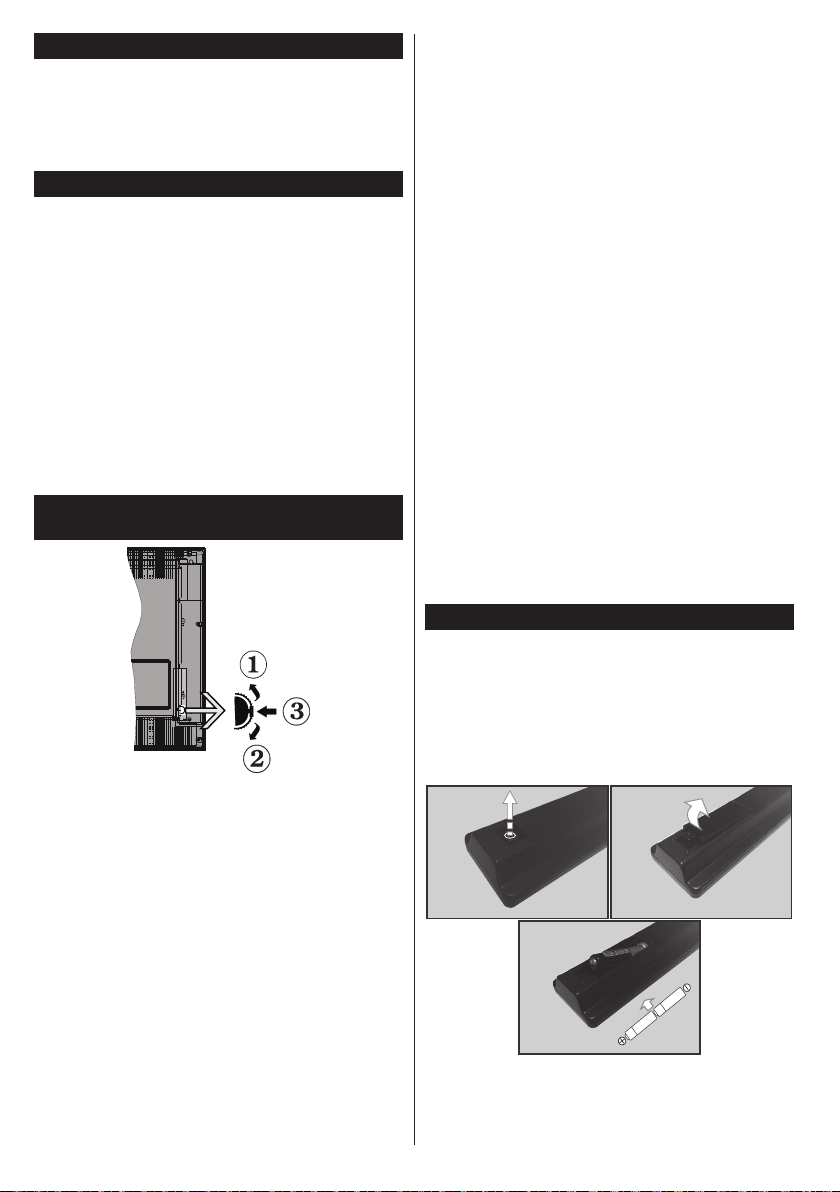
Accesorios Incluidos
• Mando a Distancia
• Pilas: 2 X AAA
• Manual de Instrucciones
• Soporte desmontable
• Pernos para el montaje del soporte (M4 x 12)
Noticaciones del Modo en Espera
Si el televisor no recibe ninguna señal de entrada
(por ejemplo, de una fuente aérea o HDMI) durante
5 minutos, pasará al modo de espera. La próxima
vez que encienda el televisor, el mensaje mostrará
lo siguiente: “El televisor se cambió al modo de
espera automáticamente, porque no hubo ninguna
señal durante un largo tiempo.” Pulse OK para
continuar.
El televisor pasará al modo de espera si se ha
encendido y no se usa durante un cierto tiempo.
Cuando lo vuelva a encender, podrá ver el mensaje
siguiente: “El televisor se cambió al modo de
espera automáticamente, porque no hubo ninguna
operación durante un largo tiempo.” Pulse OK
para continuar.
Interruptor de Control y Funcionamiento del
Televisor
1. Botón de dirección (Arriba)
2. Dirección abajo
3. Volumen /Información/ Selección de la lista de
fuentes e interruptor de encendido del Modo en
espera
El botón de Control le permite manejar el Volumen,
los Canales, las Fuentes y el Modo de Espera del
televisor.
Para cambiar el volumen: Aumente el volumen
pulsando el botón arriba. Baje el volumen pulsando
el botón abajo.
Para cambiar el canal: Pulse el centro del botón,
la barra de información aparecerá en la pantalla.
Desplácese a través de los canales almacenados
pulsando el botón hacia arriba o hacia abajo.
Para cambiar de fuente: Pulse dos veces el centro
del botón, y aparecerá la lista de fuentes en la
pantalla. Desplácese por las fuentes disponibles
pulsando el botón arriba o abajo.
Apagado del Televisor: Si aprieta en el centro del
botón abajo y lo mantiene pulsado unos segundos,
el televisor pasará al modo de espera.
Notas:
• Si apaga el televisor, el ciclo se iniciará de nuevo
con el ajuste de volumen.
• No es posible mostrar el menú principal en pantalla
mediante el botón de control.
Manejo con el Mando a Distancia
Pulse el botón del Menu en su mando a distancia
para mostrar el menú principal. Utilice las teclas de
dirección para seleccionar una pestaña de menú, y
pulse OK para acceder. Utilice las teclas de dirección
para seleccionar o establecer una opción. Pulse
Return/Back o Menu para salir del menú.
Selección de Entrada
Cuando haya terminado de conectar los aparatos
externos al televisor, puede alternar entre las distintas
fuentes de entrada. Pulse el botón Fuente en su
mando a distancia consecutivamente para seleccionar
fuentes diferentes.
Cambio de Canales y Volumen
Usted puede cambiar el canal y ajustar el volumen
con los botones Volumen +/-, Canal +/- en el mando
a distancia.
Colocación de las Pilas en el Mando a Distancia
Primero retire el perno que sujetan la cubierta del
compartimiento de baterías en la parte posterior
del control remoto. Levante la cubierta con cuidado.
Inserte dos pilas AAA. Asegúrese de que (+) y
(-) coincidan con los signos (observe la polaridad
correcta). Coloque la tapa otra vez en su sitio. Luego
atornille de nuevo la cubierta otra vez.
Español - 46 -
Page 47
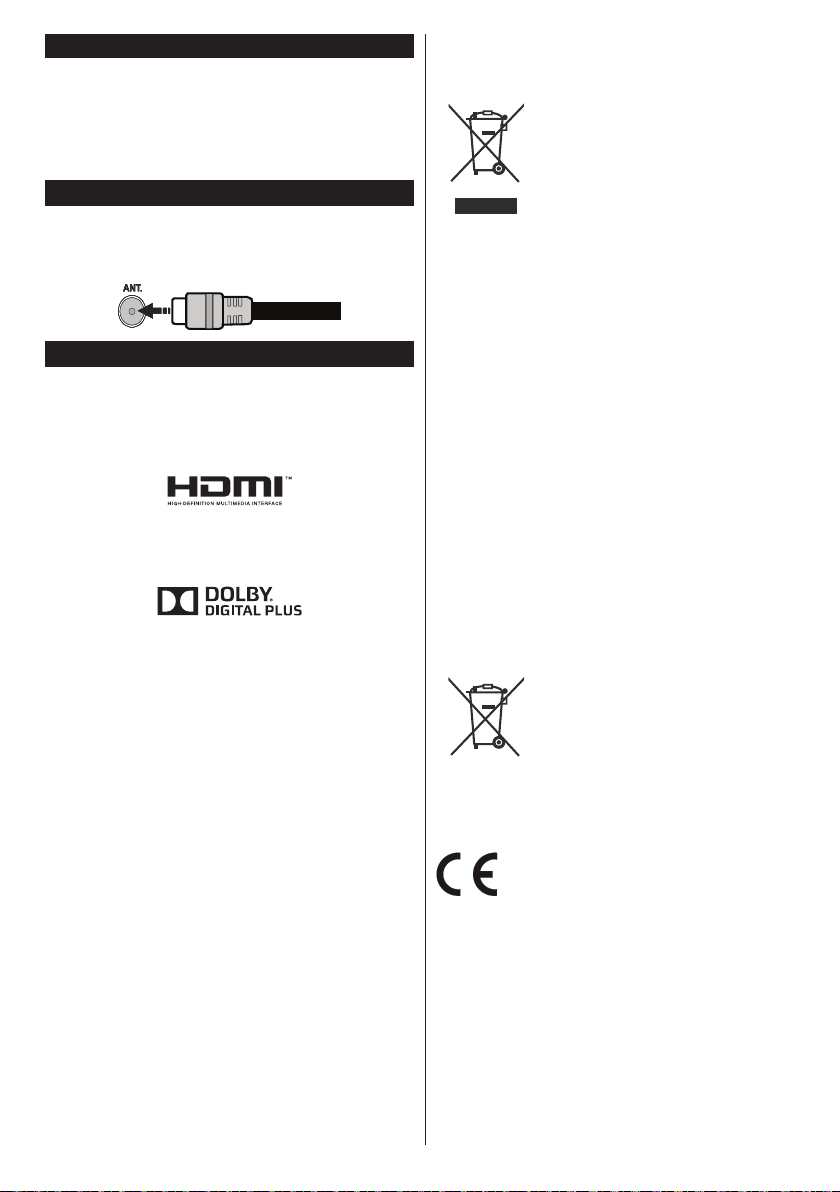
Conexión a Corriente
IMPORTANTE: Este televisor está diseñado para
funcionar con corriente alterna de 220-240 V AC,
50 Hz. Tras desembalar el televisor, deje que éste
alcance la temperatura ambiente antes de conectarlo
a la corriente. Enchufe el cable de corriente a la
electricidad.
Conexión de la Antena
Conecte el cable de antena o el cable de TV de pago
a la TOMA DE ANTENA (ANT) de la parte trasera
del televisor.
Noticación
RECONOCIMIENTO DE LA MARCA COMERCIAL
Los términos HDMI y High-Definition Multimedia
Interface, y el logotipo de HDMI son marcas
comerciales o registradas de HDMI Licensing LLC
en los Estados Unidos y en otros países.
Fabricado con la autorización de Dolby Laboratories.
Dolby y el logotipo de la doble D son marcas
registradas de Dolby Laboratories.
Desecho de Equipos Viejos y pilas
Gastadas
Solo para la Unión Europea
y los países con sistemas de
reciclaje
Estos símbolos en los productos,
embalajes y/o documentos adjuntos
signican que los aparatos eléctricos
electrónicos y pilas usados no
deben mezclarse con los desechos
domésticos.
Para un correcto tratamiento,
recuperación y reciclado de aparatos
y pilas viejos, por favor llévelos a
puntos de recolección aplicables
de conformidad con su legislación
nacional.
Si desecha correctamente, estará
ayudando a preservar valiosos recursos
y a prevenir cualquier potencial efecto
negativo sobre la salud humana y el
medio ambiente.
Para obtener más información sobre
la recogida y el reciclaje, póngase en
contacto con su ayuntamiento.
En caso de no incumplir la normativa
vigente en materia de desecho de
materiales, se le podría sancionar.
Nota sobre el símbolo de pilas
(símbolo del fondo):
Este símbolo puede ser usado
en combinación con un símbolo
químico. En este caso cumple con
los requerimientos establecidos
por la Directiva para los químicos
involucrados.
Representante autorizado:
Panasonic Testing Centre
Panasonic Marketing Europe GmbH
Winsbergring 15, 22525 Hamburg, Germany
Web Site: http://www.panasonic.com
Español - 47 -
Page 48
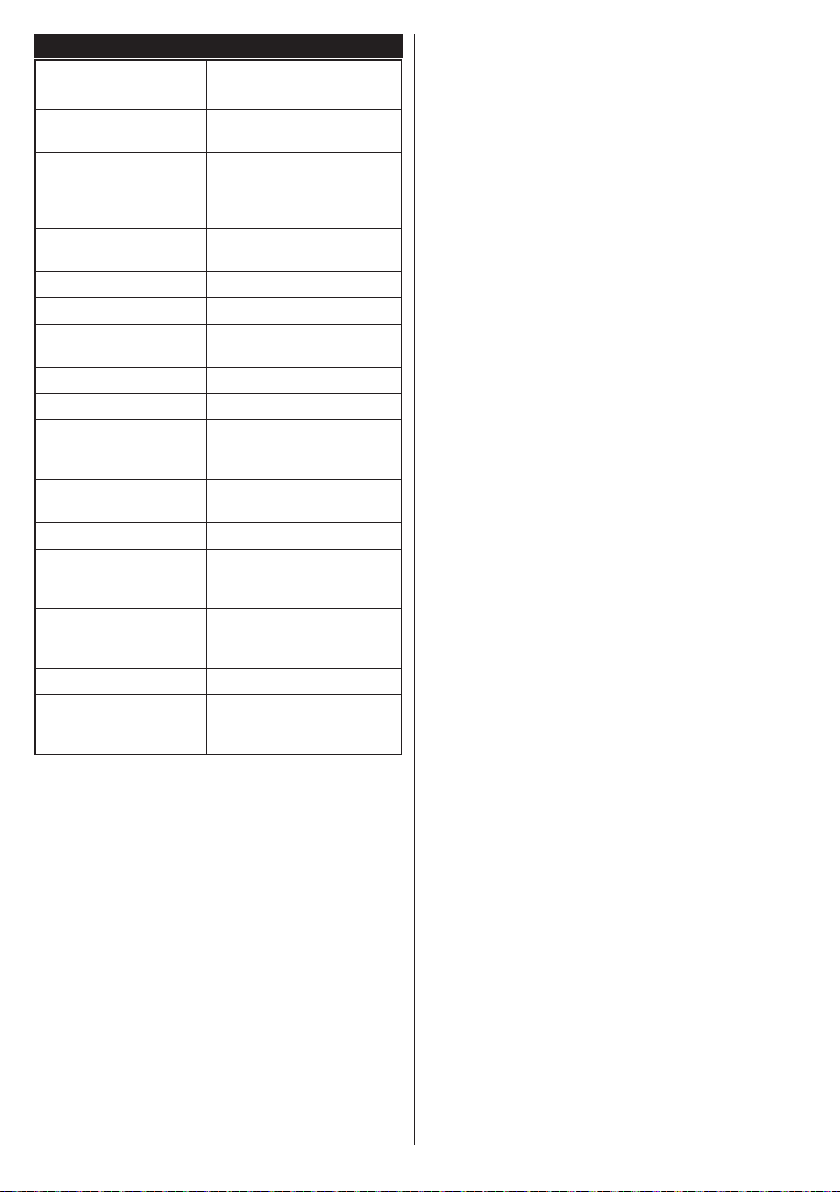
Características
Señal de Televisión
Canales de Recepción
PAL BG/DK/II’
SECAM BG/DK
VHF (BANDA I/III) UHF
(BANDA U) HIPERBANDA
Recepción Digital
Número de Canales
Predenidos
Indicador de Canal Ayuda en Pantalla
Entrada de Antena RF 75 Ohm (sin balance)
Tensión de
Funcionamiento
Audio A2 Stereo+Nicam Stereo
Auriculares Clavija mini estéreo de 3.5mm
Potencia de salida del
audio (WRMS) (10%
THD)
Consumo Eléctrico
(en W)
Peso (en Kg) 6 Kg
Dimensiones del TV
-con soporte-: A x A x
F (en mm)
Dimensiones del TV
-sin soporte-: A x A x F
(en mm)
Pantalla 16/9 32”
Temperatura
y humedad de
funcionamiento
TV digital por cable/terrestre
totalmente integrada (DVBT-C)
1.000
220-240V AC, 50Hz.
2 x 6 W
65 W
185 x 735 x 478
77/97 x 735 x 438
Desde 0ºC hasta 40ºC, 85%
humedad máx
Español - 48 -
Page 49
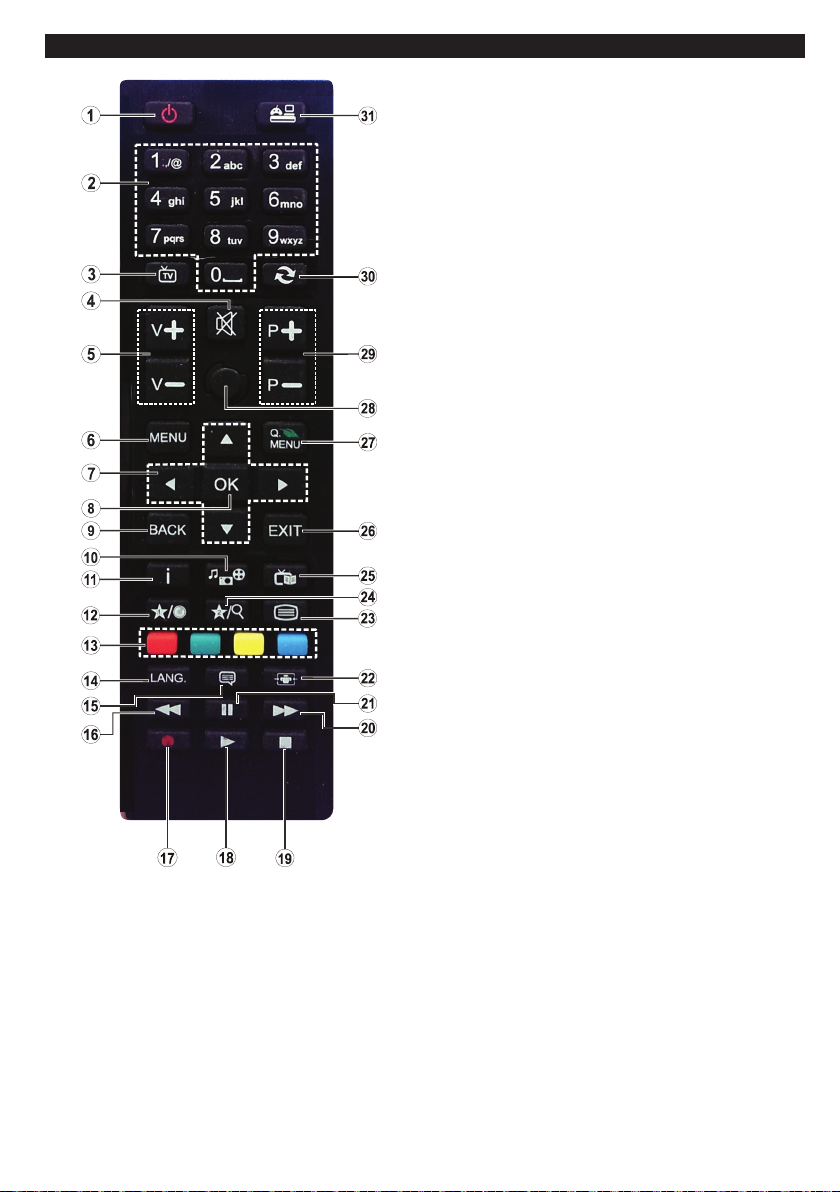
Mando a Distancia
(*) MI BOTÓN 1:
En función del modelo, estos botones tendrán funciones
predenidas. Sin embargo, podría jar una función especial
para los mismos, pulsándolos durante 5 segundos cuando
esté en una fuente o canal determinados. Se mostrará la
siguiente información en pantalla. Ahora el MI BOTÓN 1 se
asocia con la función seleccionada.
Tenga en cuenta que MI BOTÓN 1 vuelve a su función
predeterminada si realiza de nuevo la Instalación Inicial.
1. Modo de espera: Enciende y apaga el televisor
2. Teclas numéricas: Cambia el canal, entra en un
número o una letra en el cuadro de texto en la
pantalla.
3. TV Lista de canales / Cambia a la fuente de TV
4. Silencio: Silencia totalmente el volumen del televisor
5. Volume +/-
6. Menú: Muestra el menú del televisor
7. Teclas de desplazamiento: Sirven para desplazarse
por los menús, contenidos, etc.; también muestra las
páginas secundarias del teletexto cuando se pulsen
las teclas izquierda o derecha
8. OK: Sirve para conrmar la selección del usuario,
detener el avance del teletexto, ver la lista de canales
en modo TDT
9. Volver /Atrás: Regresa a la pantalla anterior, abre la
página (índice del teletexto)
10. Explorador multimedia: Abre la pantalla del
explorador multimedia
11. Info: Muestra información sobre el contenido de la
pantalla, muestra información oculta (revelar - en
modo teletexto)
12. Mi Botón 1 (*)
13. Teclas de Colores: Siga las instrucciones en pantalla
para las funciones de las teclas de colores
14. Idioma: Alterna entre las opciones de audio en
televisión analógica, o muestra y cambia el idioma
del audio o los subtítulos (televisión digital, cuando la
opción esté disponible)
15. Subtítulos: Muestra u oculta los subtítulos (si la
opción estuviera disponible)
16. Retroceso rápido: Retrocede fotogramas en cheros
multimedia tales como películas
17. Sin función
18. Reproducir: Inicia la reproducción de los cheros
seleccionados
19. Detener: Detiene la reproducción de cheros
multimedia
20. Avance Rápido: Avanza fotogramas en cheros
multimedia tales como películas
21. Pausa: Pausa la reproducción del chero en curso
22. Pantalla: Cambia la relación de aspecto de la pantalla
23. Texto: Muestra el teletexto (si estuviera disponible);
púlselo de nuevo para superponer el teletexto sobre la
imagen (mezcla)
24. Sin función
25. EPG (Guía Electrónica de Programación): Muestra
la guía electrónica de programación
26. Salir: Cierra y sale de los menús que aparecen o
regresa a la pantalla anterior
27. Menú Rápido: Muestra una lista de menús para un
acceso rápido
28. Sin función
29. Programa +/-
30. Cambiar: Alterna rápidamente entre los canales
anteriores y actuales o fuentes
31. Fuente: Muestra todas las fuentes de señales y
contenidos
Español - 49 -
Page 50
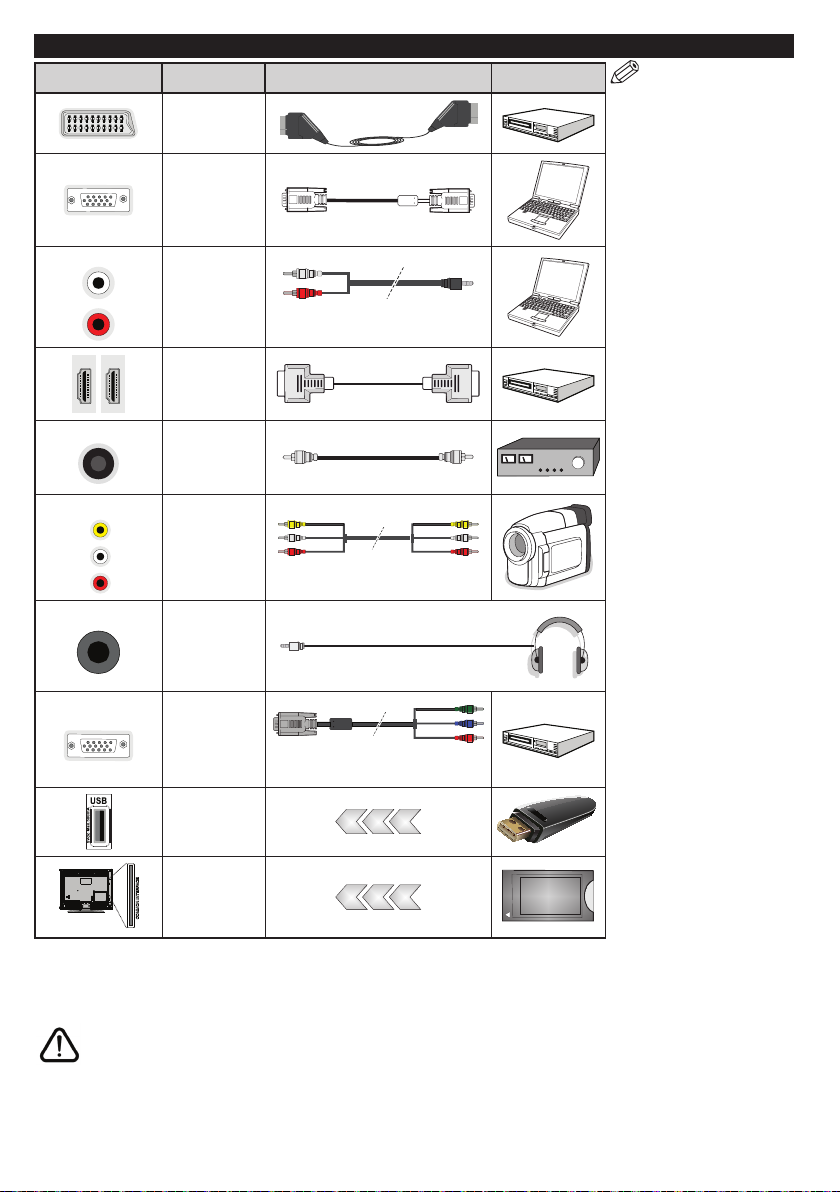
Conexiones
Conector Tipo Cables Dispositivo
Conexión del
Euroconector
(trasera)
Conexión
VGA (trasera)
AV LATERAL
SPDIF
AV LATERAL
AURICULARES
YPBPR
Conexión
de Sonido
PC/YPbPr
(lateral)
Conexión
HDMI
(trasera)
Conexión
SPDIF(salida
óptica)
(trasera)
Conexión
de AV lateral
(Audio/
Video)
(lateral)
Conexión de
Auriculares
(lateral)
Conexión de
Vídeo YPbPr
(trasera)
Conexión
USB (lateral)
Conexión CI
(lateral)
Cable YPbPr/PC Audio (No
incluido)
Cable AV (no incluido)
Cable de conexión de PC a YPbPr
(no incluido)
CAM
module
NOTA: Al conectar
un aparato a la entrada
lateral AV o la entrada
YPbPr, deberá utilizar los
correspondientes cables.
Vea las ilustraciones de la
izquierda. | Puede utilizar
un cable YPbPr a VGA (no
suministrado) para habilitar
la señal YPbPr a través de
la entrada VGA. | No podrá
utilizar a la vez las opciones
YPbPr y VGA. | Para habilitar
el audio PC/YPbPr, usted
tendrá que utilizar las entradas
de audio laterales con un
cable de audio PC/ YPbPr
(no suministrado) para la
conexión de audio. | Si
conectara un dispositivo
mediante EUROCONECTOR,
el televisor pasará
automáticamente al modo
AV. | Cuando reciba señal de
canales DTV (Mpeg4 H.264) o
mientras esté desplazándose
por el explorador multimedia,
no habrá salida posible a
través del euroconector. |
Cuando se utiliza el kit de
montaje en pared (disponible
a partir de terceros en el
mercado, si no suministrado),
le recomendamos que conecte
todos los cables a la parte
posterior del televisor antes
de montar en la pared.
| Introduzca o extraiga el
módulo de interfaz común
(CI) solamente si el televisor
está APAGADO. Consulte
el manual de instrucciones
del módulo para obtener
más información sobre sus
ajustes. | Cada entrada
USB del televisor admite
dispositivos de hasta 500mA.
Los dispositivos con valores
superiores a 500mA podrían
dañar al televisor. Será
necesario que utilice un cable
aislado HDMI, al conectarlo
al televisor, para garantizar
la máxima protección frente
a radiación parasitaria de
frecuencias.
Si desea conectar un dispositivo al televisor, asegúrese de que el televisor y el dispositivo están apagados antes
de realizar cualquier conexión. Después de realizar la conexión, puede activar las unidades y utilizarlas.
Español - 50 -
Page 51

Encendido/Apagado
Encendido del Televisor
Conecte el cable a una fuente de corriente, como por
ejemplo un enchufe de pared (220-240V AC, 50 Hz).
Para encender el televisor desde el modo de espera
puede realizarlo de dos modos:
• Pulse el botón Modo en espera, Canal/Programa+/-
o un botón numérico del mando a distancia.
• Pulse el selector de función lateral hasta que el
televisor se encienda desde el modo de espera.
Apagado del Televisor
Pulse el botón de Espera en el mando a distancia o
pulse el interruptor de función a un lado del televisor
hasta que la TV entre en modo de espera.
Para apagar el televisor por completo, desenchufe
el cable de alimentación de la toma de corriente.
Nota: Cuando el televisor está encendido en modo de
espera, el LED de espera puede parpadear para indicar que
elementos como Espera, Buscar, Descargar por are o el
Temporizador está activo. El indicador LED también puede
parpadear cuando encienda el televisor en modo en espera.
Instalación inicial
Cuando lo encienda por primera vez, aparecerá el
menú de selección de idioma. Seleccione el idioma
deseado y pulse OK.
En la siguiente pantalla, puede configurar las
preferencias con los botones de navegación.
Nota: En función del País seleccionado, se le pedirá un PIN
que deberá conrmar en este punto. Dicho PIN no podrá
ser 0000. Lo deberá introducir más tarde, en caso de que
se le solicite para realizar cualquier operación en los menús.
Acerca de Seleccionar el tipo de Emisión
Antena aérea: Si la opción de búsqueda de emisiones
aéreas está encendida, el televisor buscará emisiones
terrestres digitales después de que otros ajustes
iniciales se hayan completado.
Cable: Si la opción de búsqueda de emisiones por
Cable está encendida, el televisor buscará emisiones
digitales por cable después de que otros ajustes
iniciales se hayan completado. De acuerdo a sus
preferencias un mensaje de confirmación puede
aparecer antes de empezar a buscar. Seleccione la
opción SI y pulse OK para conrmar. Para cancelar
la operación, seleccione NO y pulse OK. Puede
seleccionar los valores de Red o establecidos tales
como Frecuencia, ID de red y Paso de búsqueda.
Una vez terminado, pulse OK.
Nota: La duración de la búsqueda cambiará en función del
Paso de Búsqueda seleccionado.
Analógica: Si la opción de búsqueda de emisiones
analógicas está encendida, el televisor buscará
emisiones terrestres analógicas después de que otros
ajustes iniciales se hayan completado.
Español - 51 -
Además, puede denir un tipo de emisión como
su favorita. Se dará prioridad al tipo de emisión
seleccionada durante el proceso de búsqueda. Una
vez terminado, pulse OK para continuar.
En este momento, usted podría activar el Modo
Tienda. Esta opción configurará sus televisores
para la mejor calidad de visualización. Esta opción
es solo para uso en establecimientos. Para su uso
en hogares, le recomendamos que seleccione el
Modo Hogar. Esta opción estará disponible en el
menú Conguración>Más y puede ser apagado /
encendido más adelante.
Pulse el botón OK del mando a distancia para
continuar. Después de que los ajustes iniciales
se completan el televisor comenzará a buscar
transmisiones disponibles de los tipos seleccionados
de emisiones.
Después de que se almacenan todas las emisoras
disponibles, se mostrarán los resultados de la
exploración. Pulse OK para continuar. El menú Editar
Lista de canales se mostrará después. Puede editar
la lista de canales según sus preferencias o presionar
el botón Menú para salir y ver la televisión.
Se mostrará un mensaje, durante la búsqueda, preguntándole
si desea ordenar los canales según el LCN
(*). Seleccione
la opción Sí y pulse OK para conrmar.
(*) LCN responde a las siglas de Número Lógico de Canal; es
un sistema que organiza las señales de emisión disponibles
según una secuencia de canales reconocible (si estuviera
disponible la opción).
Nota: No apague el televisor mientras realice la instalación
inicial. Tenga en cuenta que, algunas opciones pueden no
estar disponibles en función de la selección del país.
Reproducción Multimedia Por la Entrada USB
Puede conectar 2.5" y 3.5" pulgadas (hdd con fuente de
alimentación externa) unidades de disco duro externas o
lápiz de memoria USB al televisor mediante el uso de las
entradas USB del televisor.
¡IMPORTANTE! Realice una copia de seguridad
de sus dispositivos de almacenamiento antes de
conectarlos al televisor. Tenga en cuenta que el
fabricante no se hace responsable de los daños o
pérdidas de cheros, datos o información. Ciertos
tipos de dispositivos USB (por ejemplo, reproductores
de MP3) o unidades de disco duro USB / tarjetas
de memoria podrían no ser compatibles con este
televisor. El televisor admite los formatos FAT32 y
NTFS para discos.
Podría experimentar problemas con el formateo, en
caso de que la unidad USB a formatear posea una
capacidad igual o mayor a 1TB (Terabyte).
Espere un poco antes de cada conexión y desconexión
como el jugador todavía puede estar leyendo los
archivos. El no hacerlo puede causar daños físicos
Page 52
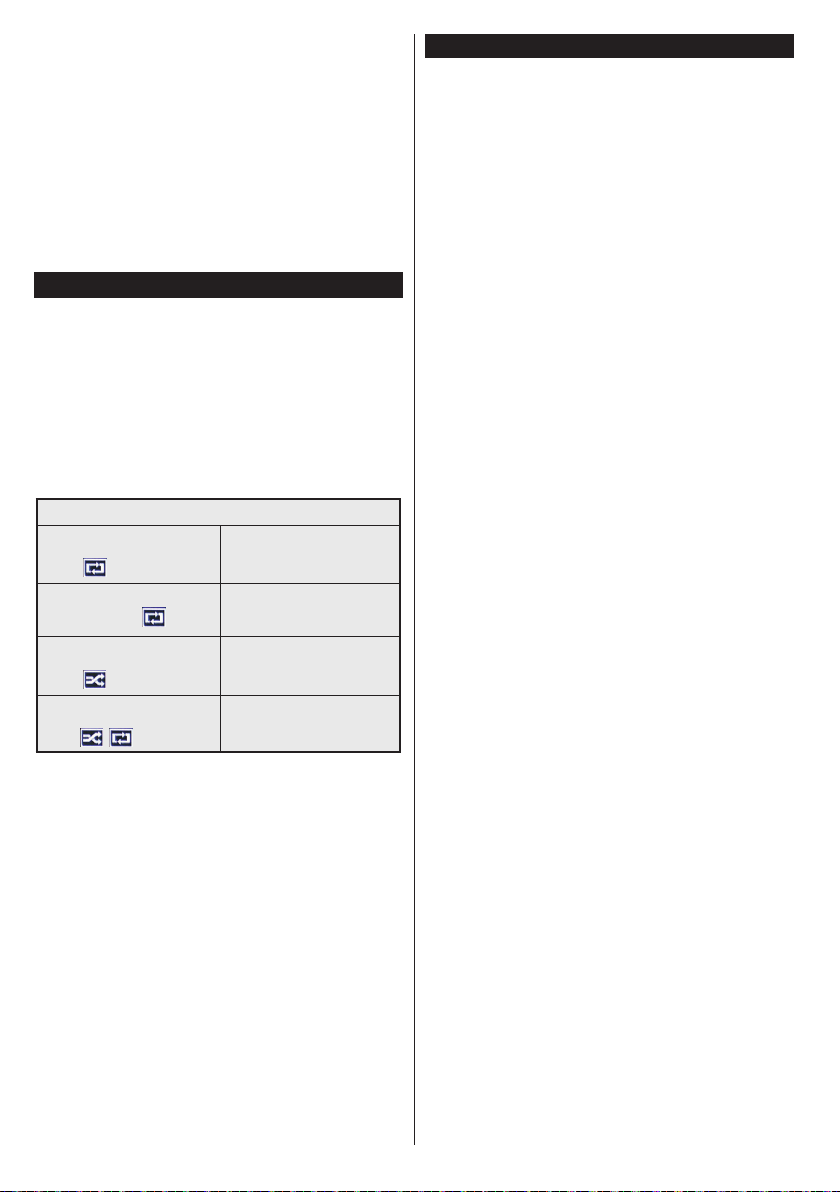
al reproductor USB y el dispositivo USB en sí. No
extraiga la unidad durante la reproducción de un
archivo.
Puede usar concentradores USB con entradas USB
del televisor. En este caso se recomienda el uso de
concentradores USB con alimentación externa.
Se recomienda usar la entrada USB del televisor
directamente, si va a conectar un disco duro USB.
Nota: Cuando la Visualización de archivos de imagen en el
menú Navegador de medios puede visualizar solo 1000
archivos de imágenes almacenados en el dispositivo USB
conectado.
Menú del Explorador Multimedia
Puede reproducir archivos de fotos, música y
películas almacenados en un disco USB al conectarlo
a su televisor. Conecte un disco USB a la entrada
ubicada en el lateral del televisor. Al pulsar el
botón Menu en el modo Explorador de Medios
accederá a las opciones del menú Imagen, Sonido
y Conguración. Pulse la tecla Menu de nuevo
para salir de esta pantalla. Podrá configurar las
preferencias del Explorador Multimedia en el Menu
de Conguración.
Funcionamiento del Modo Bucle/Aleatorio
Inicie la reproducción con la
tecla de Reproducción y
activar
Inicie la reproducción con la
tecla OK y activar
Inicie la reproducción con la
tecla de Reproducción y
activar
Inicie la reproducción con la
tecla de Reproducción y
activar
,
Todos los cheros de la lista
se reproducirán de forma
continua en el orden original
El mismo chero se
reproducirá en un bucle
(repetición).
Se reproducirán todos los
cheros del disco en orden
aleatorio.
Todos los archivos de la lista
se reproducirán de forma
continua en el orden original
CEC y CEC RC Passthrough
Esta función permite controlar los dispositivos
habilitados para CEC, conectados a través de puertos
HDMI, utilizando el mando a distancia del televisor.
La opción de la CEC en el menú Conguración>Más
debe estar Activado desde un principio. Pulse el
botón de Fuente y seleccione la entrada HDMI del
dispositivo CEC, en el menú de la Lista de Fuentes.
Cuando se encuentra conectado un dispositivo
de fuente de la CEC, se aparece en el menú de
fuentes, con su propio nombre en lugar del nombre
de puertos HDMI conectado (como reproductor de
DVD, grabadora de 1 etc.).
El mando a distancia del televisor podrá, de forma
automática, realizar las funciones principales tras
seleccionar la fuente de HDMI conectada.
Para nalizar esta operación y controlar el televisor
nuevamente desde el mando a distancia, presione el
botón Menú Rápido del mando a distancia, seleccione
CEC RC Passthrough (Traspaso a MD CEC) y
desactívelo con el botón de Dirección Izquierda o
Derecha. Esta función también puede activarse o
desactivarse en el menú Conguración>Más.
El televisor también admite la función ARC (Canal
de Retorno de Audio). Esta función es una conexión
de audio destinada a sustituir a otros cables entre el
televisor y el sistema de audio (un receptor A/V o un
equipo de altavoces).
Cuando se activa la función ARC, el televisor
no silencia sus otras salidas de audio de forma
automática. Por lo que necesitará disminuir el
volumen del televisor a cero de forma manual, si
desea escuchar el audio solo desde el dispositivo
conectado (igual que las otras salidas de audio digital
óptico o coaxial). Si desea cambiar el nivel de volumen
del dispositivo conectado, hay que seleccionar el
dispositivo de la lista de fuentes. En ese caso, las
teclas de control de volumen se dirigen al dispositivo
de audio conectado.
Nota: ARC solo se admite a través de la entrada HDMI 1.
Control de Audio del Sistema
Permite que un Amplicador de Audio / Receptor se
use con el televisor. El volumen se puede controlar
con el mando a distancia del televisor. Para activar
esta función se congura la opción Altavoces en el
menú Conguración>Más como Amplicador. Los
altavoces del televisor se silenciarán y el sonido de la
fuente visto serán proporcionados desde el sistema
de sonido conectado.
Nota: El dispositivo de audio debería admitir la función de
Control de Audio del Sistema, y la opción CEC debería estar
Activada.
Español - 52 -
Page 53
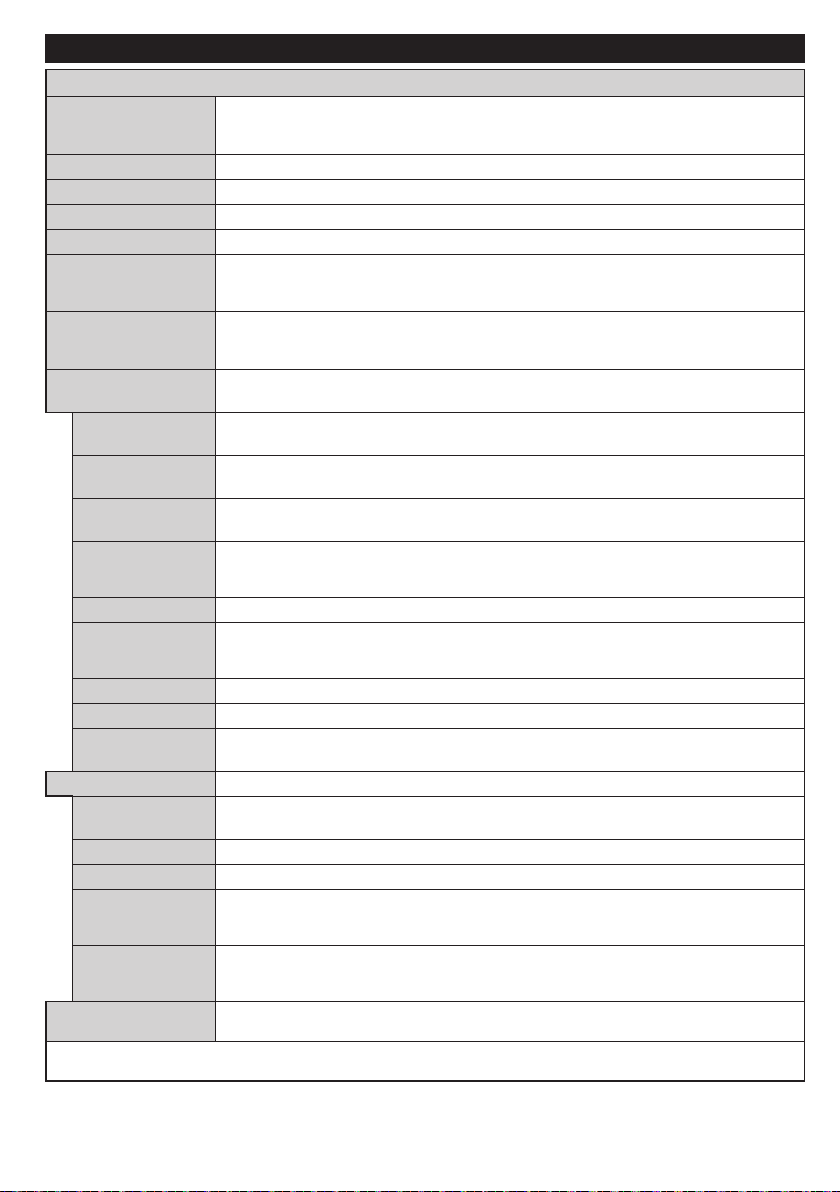
Contenido del Menú de TV
Contenido del Menú de Imagen
Brillo
Color
Avanzada
Ruido
Zoom de Imagen
Cambio de Color
Posición H
Puede cambiar el modo de la imagen para que se ajuste a sus preferencias o necesidades.
Modo
Contraste
Nitidez
Ahorro de Energía
Retroiluminación
Conguración
El modo de imagen puede congurarse como: Cine, Juegos, Deportes, Dinámica y
Natural.
Congura los valores de iluminación y oscuridad de la pantalla.
Congura los valores del brillo de la pantalla.
Congura los valores de nitidez de los objetos mostrados en pantalla.
Congura los valores de color, ajustando los mismos.
Para congurar el Ahorro de energía en Personalizado, Mínimo, Medio, Máximo,
Automático, Imagen apagado o encendido.
Nota: Algunas opciones pueden estar inactivas en función del modo seleccionado.
Esta función permite controlar el nivel de retroiluminación. La función de luz de fondo estará
inactiva si el Ahorro de energía se establece en una opción distinta a Personalizada. La
luz de fondo no se puede activar si el modo de imagen está ajustado en Juego.
Contraste
Dinámico
Reducción de
Temperatura del
color
Punto Blanco
Modo Filme
Tono de Piel
Gama Completa
de HDMI
Posición de la PC
Posición
Automática
Posición V
Frecuencia de
Reloj
Fase
Restablecer
Mientras que en el modo VGA (PC), algunos elementos del menú de imagen no estarán disponibles. En su lugar, se agregarán los
ajustes del modo VGA para los Ajustes de la imagen
Puede cambiar la relación de contraste dinámico hasta el valor deseado.
Si la señal de difusión es débil y la imagen es ruidosa, utilice la opción de Reducción de
Ruido para reducir la cantidad de ruido.
Establece el valor de la temperatura de color deseado. Las opciones Frío, Normal, Cálido y
Personal están disponibles.
Si la opción de Temperatura de color se establece como Personalizada, esta opción estará
disponible. Aumente la 'calidez' o 'frialdad' de una imagen pulsando los botones Izquierda o
Derecha.
Establece el formato de tamaño de imagen deseado.
Las películas se graban con un número de fotogramas por segundo (fps) distinto al de los
programas de televisión. Active esta función cuando esté viendo películas, para poder ver de
forma más nítida las escenas rápidas.
El tono de la piel se puede cambiar entre -5 y 5.
Congura el tono deseado en los colores.
Mientras ve la televisión desde esta fuente HDMI, esta característica se hará visible. Puede utilizarla
para mejorar los tonos negros de la imagen.
Solo aparece cuando la fuente de entrada sea VGA/PC.
Optimiza la imagen de forma automática. Pulse OK para optimizarla.
Esta opción desplaza la imagen horizontalmente hacia la derecha o la izquierda de la pantalla.
Esta opción desplaza la imagen verticalmente hacia la parte inferior o superior de la pantalla.
Los ajustes de Frecuencia de Reloj corrigen las interferencias que aparecen como banda
vertical en presentaciones que contengan muchos puntos como por ejemplo hojas de cálculo, o
párrafos o textos de letra pequeña.
Según cual sea la fuente de señal de entrada (un ordenador u otros), podrá ver pequeñas
interferencias en la pantalla. En dicho caso, usted puede utilizar este elemento para obtener una
imagen clara por medio del método de ensayo y error.
Restablece los ajustes de imagen a los ajustes predeterminados de fábrica (excepto el modo
Juego).
estando en el modo PC.
Español - 53 -
Page 54
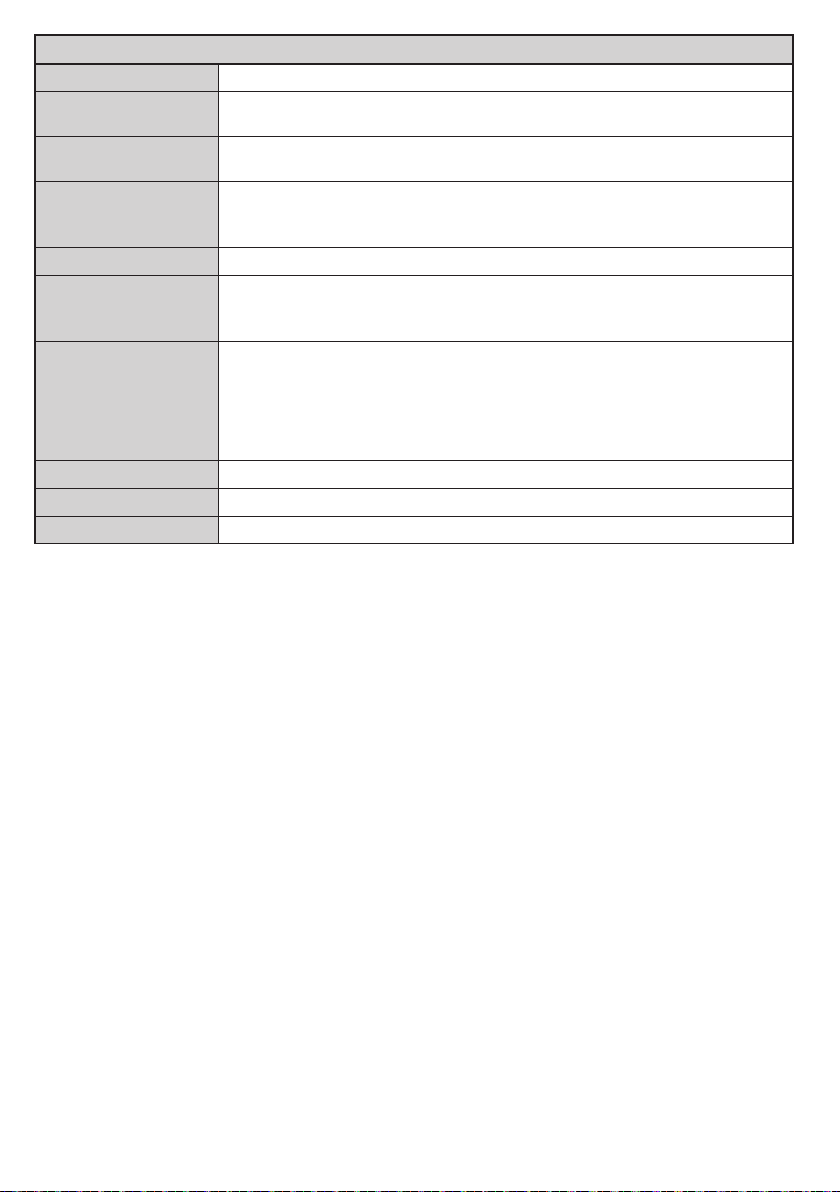
Contenido del Menú de Audio
Volumen
Modo de Audio
Ecualizador
Balance
Auriculares
AVL (Limitador
Automático de
Volumen)
Auriculares/Salida
Graves Dinámicos
Sonido Surround
Salida Digital
Ajusta el nivel del volumen.
Selecciona el modo ecualizador. Los valores personalizados se pueden hacer solo
cuando esta en modo de usuario.
Ajusta de donde procede el sonido principalmente, si del altavoz derecho o del
izquierdo.
Fija el volumen de los auriculares.
Asegúrese antes de usar auriculares también de utilizar un volumen bajo, para evitar
problemas de audición.
Puede elegir entre Mono, (solo si el canal elegido lo admite).
Esta función ajusta el sonido para obtener un nivel de salida jo entre los
programas.
Cuando se conecta un amplicador externo a su televisor utilizando el conector
de auriculares, puede seleccionar esta opción como Salida. Si ha conectado los
auriculares al televisor, seleccione esta opción como Auriculares.
Asegúrese antes de usar los auriculares que este elemento de menú se establece
en Auriculares. Si se establece en Lineout, la salida de la toma de auriculares se
ajusta al máximo que no pueda dañar su audición.
Esta función activa o desactiva la función de Graves Dinámicos.
El modo de audio envolvente puede encenderse y apagarse.
Fija el tipo de salida de audio digital.
Español - 54 -
Page 55
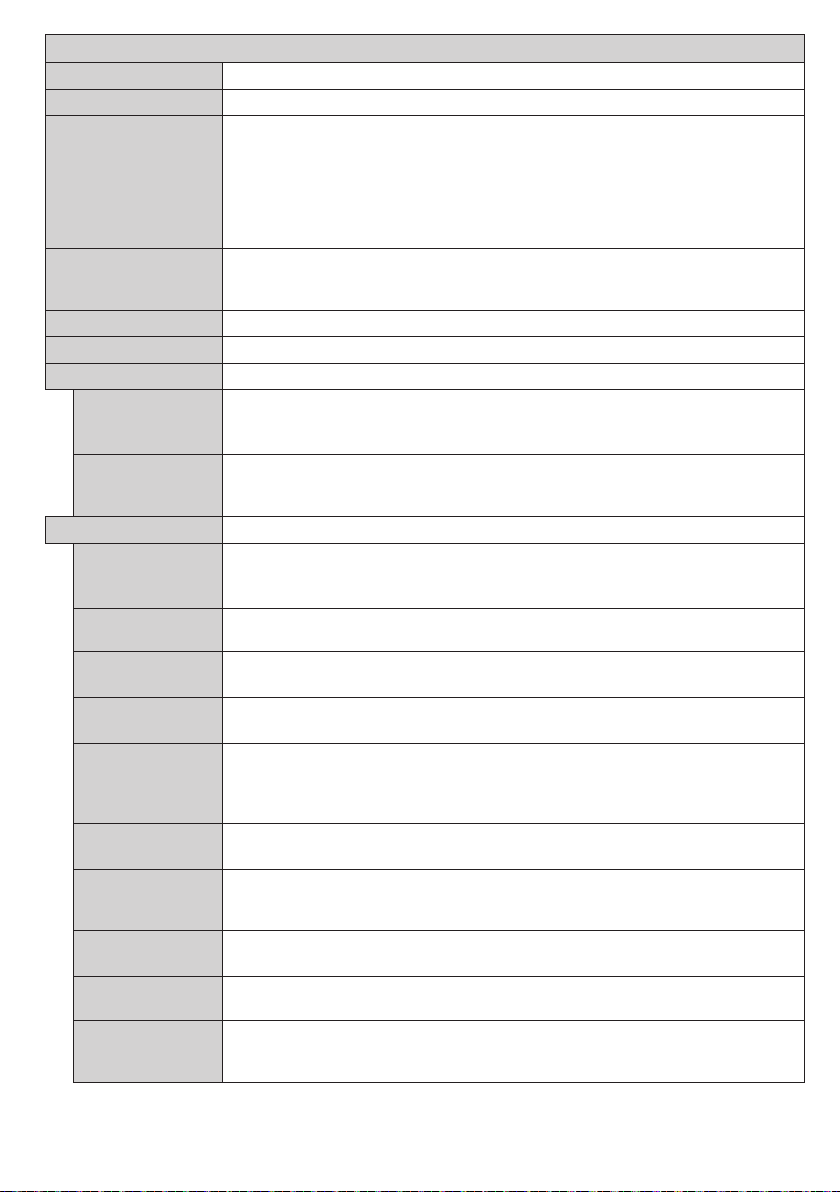
Congurar - Contenido del Menú de Conguración
Acceso Condicional
Fecha/Hora
Auditivas
Automático
Encendido
Idioma
Control Parental
Temporizadores
Recursos
Accesibilidad
Personas con
Dicultades
Controla los módulos de acceso condicional (CAM) si los hubiera disponibles.
Puede ajustar diversos idiomas según el canal emisor y el país.
Introduzca la contraseña correcta para cambiar la conguración de control parental.
Usted puede ajustar fácilmente el Menú Bloqueo, Bloqueo por Edad (puede no
estar disponible dependiendo de la selección del país en la Instalación Inicial) y
Bloqueo Para Niños en este menú. También puede establecer un nuevo número
PIN mediante la opción Establecer PIN.
Nota: El PIN predeterminado puede ser 0000 o 1234. Si ha denido el PIN (que se solicitará en función del
país seleccionado) durante la Instalación Inicial, use dicho PIN.
Establece temporizador de apagado automático para apagar el televisor después
de un cierto tiempo. Permite congurar temporizadores para los programas
seleccionados.
Permite congurar la fecha y hora.
Permite activar o desactivar las opciones de la fuente elegida.
Muestra las opciones de accesibilidad del televisor.
Permite cualquier característica especial enviada por la emisora.
Audio
Descripción
Más
Menú de
Temporizador de
Apagado
Fondo Azul
Actualización de
Software
Versión de la
Aplicación
Modo Subtítulos
Apagado
Modo Tienda
Modo de
CEC
Altavoces
Una pista de narración se reproducirá para el público ciego o con discapacidad
visual. Pulse OK para ver todas las opciones de Descripción de Audio del menú
disponibles. Esta función está disponible solo si el proveedor de canal la admite.
Muestra las otras opciones del televisor.
Cambia la duración de la desconexión de las pantallas de menús.
Activa o desactiva el Fondo Azul cuando la señal sea débil o no exista.
Para garantizar que el televisor tenga el rmware más reciente.
Muestra la versión actual del software.
Esta opción se utiliza para seleccionar el modo de subtítulos que estarán en la pantalla
(subtítulos DVB / subtítulos TXT) si ambos están disponibles. El valor predeterminado
es subtítulos DVB. Esta función solo está disponible para la opción de país como
Noruega.
Para ajustar el tiempo que quiera que transcurra hasta que el televisor pase al modo
de espera por inactividad.
Seleccione este modo para mostrar la pantalla en un comercio. Mientras el modo
Tienda esté activo, algunos elementos en el menú del televisor puede no estar
disponibles.
Esta conguración ja la preferencia de encendido. Las ultimas opciones de Estado
y modo en Espera están disponibles.
Gracias a este ajuste podrá activar y desactivar totalmente la función CEC. Pulse el
botón a la Izquierda o Derecha para activar o desactivar la función.
Para escuchar el audio del televisor desde el dispositivo de audio compatible
conectado ajustado como amplicador. Usted puede utilizar el mando a distancia del
televisor para controlar el volumen del dispositivo de audio.
Español - 55 -
Page 56
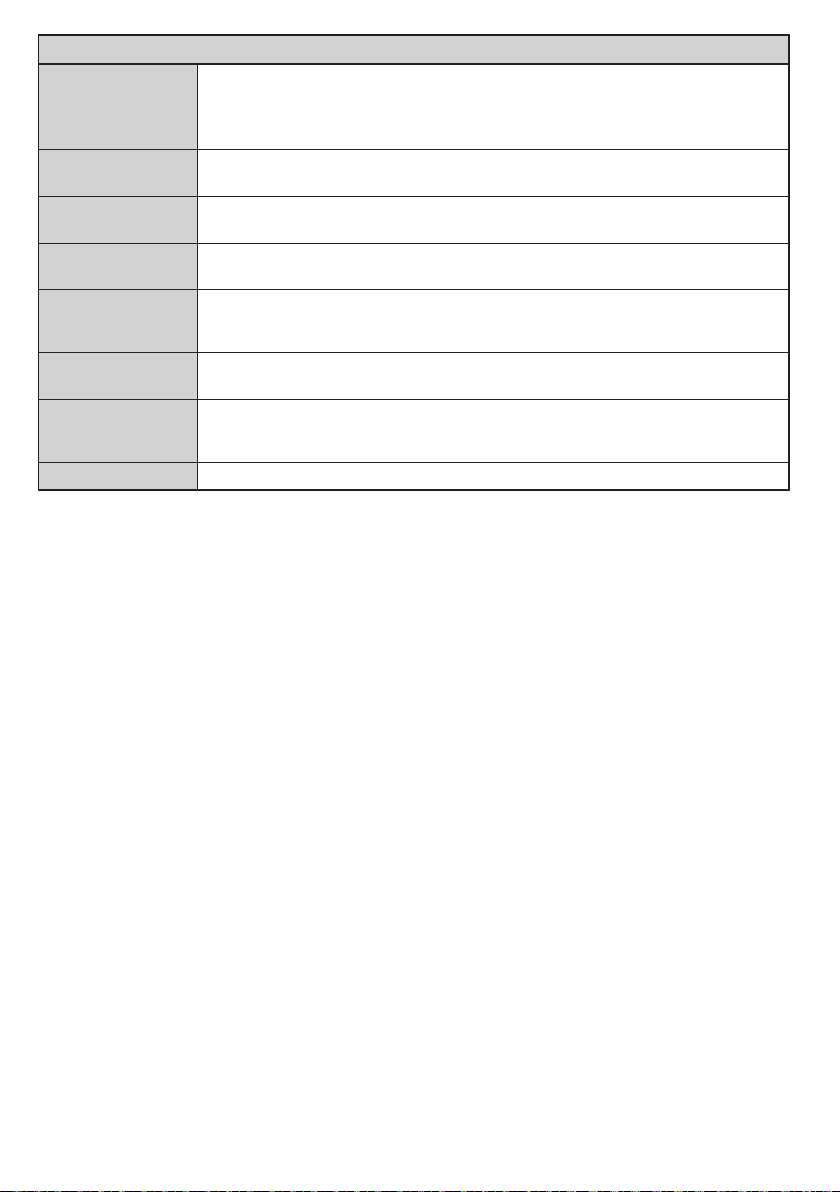
Contenido del Menú de Instalación y Resintonización
Búsqueda
Automática
de Canales
(Resintonización)
Búsqueda manu.
Canales
Búsqueda de
Canales en la Red
Sintonización na
Analógica
Conguración de
la Instalación
Borrado de Listas
de Servicio
Seleccione Red
Activa
Instalación Inicial
Muestra las opciones de sintonización automática. Digital por Aire: Busca y guarda
emisoras DVB aéreas. Digital por Cable: Busca y guarda estaciones DVB por cable.
Analógica: Busca y guarda estaciones analógicas.
Esta función puede utilizarse para la entrada directa de canales.
Busca los canales enlazados en el sistema de señal. Digital por Aire: Búsqueda de
canales de la red aérea. Digital por Cable: Busca canales de la red por cable.
Puede utilizar esta opción para la sintonización na de canales analógicos. En caso
de no haber canales analógicos guardados, esta opción no estará disponible.
Se muestra el menú de conguración de la instalación. Búsqueda en Modo de Espera
(Opcional): El televisor buscará nuevos canales durante el modo de espera. Mostrará
cualquier canal nuevo que encuentre.
Utilice este ajuste para borrar los canales almacenados. Este ajuste es visible solo cuando
el País sea Dinamarca, Suecia, Noruega o Finlandia.
Esta conguración le permite seleccionar solo las emisiones dentro de la red
seleccionada para ser listados en la lista de canales. Esta función solo está disponible
para la opción de país como Noruega.
Borra toda la conguración del televisor para devolverlo a los valores de fábrica.
Español - 56 -
Page 57

General / Función de TV
Manejo de la Lista de Canales
El televisor ordenará los canales guardados en la
Lista de Canales. Puede editar esta lista de canales,
ajustar los favoritos o establecer las estaciones
activas a ser listadas utilizando las opciones Lista de
Canales. Pulse el botón OK/TV para seleccionar la
Lista de Canales. Puede ltrar los canales listados
pulsando el botón Azul o abra el menú Editar Lista
de Canales pulsando el botón Verde con el n de
hacer cambios avanzados en la lista actual.
Administración de las Listas de Favoritos
Puede crear cuatro listas diferentes de sus canales
favoritos. Introduzca la Lista de Canales en el menú
principal o pulse el botón Verde mientras que la Lista
de Canales se visualiza en la pantalla para abrir el
menú Editar Lista de Canales. Seleccione el canal
deseado en la lista. Puede hacer múltiples elecciones
pulsando el botón Amarillo. A continuación, pulse el
botón OK para abrir el menú de Opciones de Edición
de Canales y seleccione la opción Agregar/Quitar
Favoritos. Pulse el botón OK de nuevo. Establezca
la opción de lista deseada en Encendido. El canal
seleccionado/s se añadirá a la lista. Para eliminar
un canal o canales de una lista de favoritos siga los
mismos pasos y establezca la opción la lista deseada
en Apagado.
Puede utilizar la función de Filtro en el menú Editar
lista de Canales para ltrar los canales en la Lista
de Canales permanentemente de acuerdo a sus
preferencias. El uso de la opción Filtro, puede
establecer una de sus cuatro listas de favoritos que
se mostrará cada vez que la Lista de Canales se
abre. La función de ltración en el menú Lista de
Canales solo ltrará la Lista de Canales que se
muestra actualmente con el n de encontrar un canal
y sintonizarlo. Estos cambios no se mantendrán la
próxima vez que la Lista de Canales se abre.
Permite Configurar las Opciones de Control
Paterno
Las opciones del menú Conguración de Bloqueo
Parental se puede usar para prohibir que los
usuarios vean ciertos programas, canales y usen
los menús. Estos valores se encuentran en el menú
Conguración>Bloqueo Parental.
Para visualizar las opciones del menú de Bloqueo,
un número PIN debe ingresarse. Tras introducir el
código correcto, se mostrarán las opciones del menú
de control paterno:
Bloqueo del Menú: Este parámetro activa o
desactiva el acceso a todos los menús o menús de
instalación del televisor.
Bloqueo por Edad: Si se establece esta opción, TV
obtiene la información sobre la emisión y si este nivel
de madurez está desactivado, desactiva el acceso
a la emisión.
Nota: Si la opción de país de la Instalación por Primera
vez se establece como Francia, Italia o Austria, el valor
de Bloqueo por Edad se establece en 18 de forma
predeterminada.
Bloqueo Infantil: Si activa esta Opción, el televisor
solo podrá manejarse mediante el mando a distancia.
Si es así, los botones de control no funcionarán.
Establecer PIN: Dene un nuevo PIN.
PIN de CICAM Predeterminado: Esta opción
aparecerá en gris si no hay ningún módulo CI
insertado en la ranura CI de su televisor. Se puede
cambiar el PIN predeterminado de CAM de CI con
esta opción.
Nota: El PIN predeterminado puede ser 0000 o 1234. Si
ha denido el PIN (que se solicitará en función del país
seleccionado) durante la Instalación Inicial, use dicho PIN.
Algunas opciones pueden no estar disponibles en función de
la selección del país en la Primera Instalación.
Guía de Programación Electrónica (EPG)
Algunos canales envían la información sobre sus
horarios de programación. Pulse la tecla Epg para ver
el menú de la Guía de Programación de electrónica.
Hay 3 tipos diferentes diseños de programación
disponibles, Horario Cronograma, Lista de horario
y Horario Ahora/Siguiente. Para cambiar entre las
opciones siga las instrucciones que aparecen en la
parte inferior de la pantalla.
Horario Cronograma
Zoom (Botón amarillo): Pulse la tecla amarilla para
ver los eventos de un rango de tiempo más amplio.
Filtrar (Botón azul): Muestra las opciones de ltros
Detalles del evento (Botón de información):
Muestra la información detallada del programa
seleccionado.
Seleccione género (Botón subtítulos): Muestra
el menú Seleccionar Género. Mediante esta
función podrá buscar en la base de datos de la
guía de programas, según el género seleccionado.
La información disponible en la guía de programas
se buscará y los resultados que coincidan con sus
criterios se resaltarán.
Día siguiente/anterior (botones de canales +/-):
Muestra los programas del día anterior o siguiente.
Opciones (Botón OK): Muestra las opciones de
programas.
Buscar (Botón Texto): Visualiza el menú de
Búsqueda de Guía.
Ahora (Botón Cambiar): Muestra el evento actual
del canal resaltado.
Lista de Horario(*)
(*) En esta opción de diseño, solo los eventos del canal
resaltado serán listados.
Español - 57 -
Page 58

Ant. Franja Horaria (Botón Rojo): Muestra los
programas de la franja horaria anterior.
Día Siguiente/Anterior (Botones de Canales +/-):
Muestra los programas del día anterior o siguiente.
Detalles del Evento (Botón de Información):
Muestra la información detallada del programa
seleccionado.
Filtro (Botón Texto): Muestra las opciones de ltros
Siguiente Franja Horaria (Botón Verde): Muestra
los programas de la siguiente franja horaria.
Opciones (Botón OK): Muestra las opciones de
programas.
Horario Ahora/Siguiente
Navegar (Botones de Navegación): Pulse los
Botones de Navegación para desplazarse por la
lista de canales o programas.
Opciones (Botón OK): Muestra las opciones de
programas.
Detalles del Evento (Botón de Información):
Muestra la información detallada del programa
seleccionado.
Filtrar (Botón Azul): Muestra las opciones de ltros
Opciones de Programas
Utilice los botones de dirección para marcar un
programa y pulse el botón OK para ver el menú de
Opciones de Eventos. Dispone de las siguientes
opciones:
Seleccionar Canal Puede cambiar a los canales
seleccionados, utilizando esta opción.
Temporizador de Evento / Eliminar Temporizador
en Evento: Después de haber seleccionado un
programa en el menú EPG, pulse el botón OK.
Seleccione la opción Fijar temporizador en Evento
y pulse la tecla OK. Puede fijar temporizadores
para los siguientes programas. Para cancelar un
temporizador establecidos, resalte ese programa
y pulse el botón OK. A continuación, seleccione
la opción Eliminar temporizador en Evento. Se
cancelará el temporizador.
Notas: Mientras haya una grabación activa en el canal actual,
no será posible cambiar de canal ni de fuente.
No es posible jar temporizadores para dos o más programas
en el mismo intervalo de tiempo.
Servicios de Teletexto
Pulse el botón de Text para entrar. Púlselo de nuevo para
activar el modo de mezcla, que le permite ver a la vez
el teletexto y la emisión del programa. Púlselo de nuevo
para salir. Si la opción estuviera disponible, las distintas
partes de la página de teletexto aparecen codicadas por
color, pudiendo seleccionarse con las teclas de colores.
Siga las instrucciones mostradas en la pantalla.
Teletexto Digital
Pulse el botón Text para ver la información del teletexto
digital. Puede manejarlo con las teclas de colores, las
teclas de cursor y la tecla OK. La forma de manejo
puede variar en función de los contenidos del teletexto
digital. Siga las instrucciones que aparecen en la pantalla
del teletexto digital. Cuando el botón Texto se pulsa
nuevamente, la TV regresa a emisión de TV.
Actualización de Software
El televisor puede buscar actualizaciones de rmware
automáticamente a través de la señal.
Actualización de software mediante la
interfaz de usuario
En el menú principal seleccione Congurar y pulse
el botón OK. Se mostrará el Menú Configurar.
Luego seleccione Más y pulse el botón OK. Vaya a
Actualización de software y pulse el botón OK. En el
menú Opciones de actualización seleccione Buscar
actualización y pulse el botón OK para comprobar si
hay una nueva actualización de software.
Si encuentra una actualización, comenzará a
descargarla. Después de que la descarga se haya
completado, conrme la formulación de preguntas
acerca de reiniciar el televisor pulsando OK para
continuar con la operación de reinicio.
Modo de búsqueda y actualización a las 3 AM
Su televisor buscará nuevas actualizaciones a
las 3:00 de la mañana si la opción Búsqueda
automática en el menú Opciones de actualización
está habilitado y si el televisor está conectado a una
señal de antena. Si un nuevo software se encuentra
y se ha descargado correctamente, se instalará en
el siguiente encendido.
Nota: No desconecte el cable de alimentación mientras que el
LED parpadea durante el proceso de reinicio. Si el televisor no
enciende luego de una actualización, desconecte el televisor
por 2 minutos y conéctelo de nuevo.
Español - 58 -
Page 59

Solución de Problemas y Consejos
El televisor no se enciende
Compruebe si el cable esta bien enchufado a la toma
de corriente. Compruebe si se han agotado las pilas.
Pulse la tecla de encendido del televisor.
Mala calidad de imagen
• Compruebe si ha elegido el televisor adecuado.
• La baja intensidad de la señal puede distorsionar la
imagen. Compruebe el estado de la antena.
• Verique si la frecuencia introducida es la adecuada.
• Cuando se conectan al televisor dos equipos
periféricos a la vez puede disminuir la calidad de
la imagen. En ese caso, desconecte uno de los
equipos periféricos.
Sin imagen
• Signica que su televisor no está recibiendo ninguna
señal. Asegúrese también de haber seleccionado la
fuente de entrada correcta.
• ¿Está la antena conectada correctamente?
• ¿Ha conectado el cable de la antena?
• ¿Está utilizando los enchufes apropiados para
conectar la antena?
• Si tiene dudas, consulte con su distribuidor.
No hay audio
• Compruebe si ha silenciado el sonido del televisor.
Pulse Mute o suba el volumen para comprobarlo.
• El sonido solo proviene de un altavoz Compruebe
el balance de altavoces en el menú de Sonido.
El mando a distancia no funciona
• Tal vez se han agotado las pilas. Sustituya las pilas.
No se pueden seleccionar las Fuentes de
entrada
• Si no puede seleccionar una fuente de entrada,
puede deberse a que no haya conectado ningún
dispositivo. Si no;
• Revise los cables y las conexiones AV si está
tratando de cambiar a la fuente de entrada dedicada
al dispositivo conectado.
Español - 59 -
Page 60
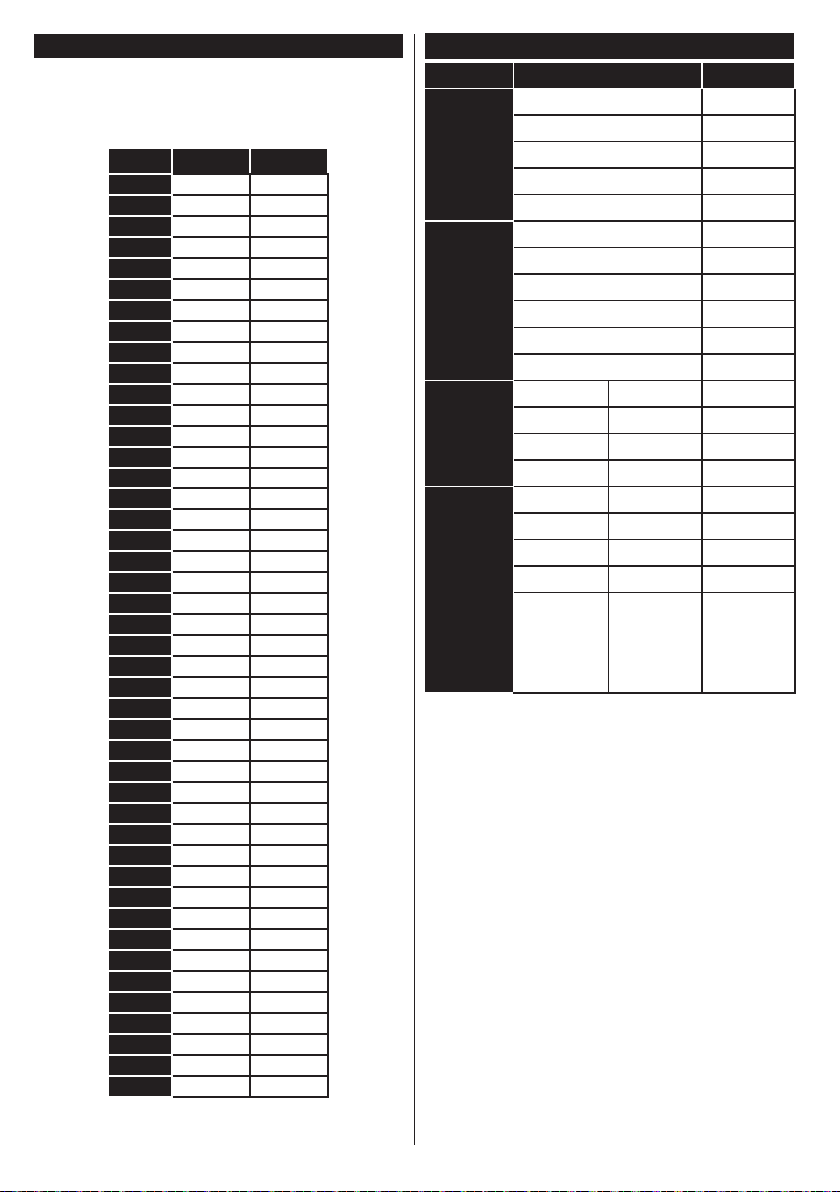
Modos Habituales de Visualización de Entrada de PC
La siguiente tabla es una ilustración de algunos de
los modos generales de visualización de imagen.
Es posible que el televisor no admita todas las
resoluciones.
Índice Resolución Frecuencia
1 640x350 85Hz
2 640x400 70Hz
3 640x480 60Hz
4 640x480 66Hz
5 640x480 72Hz
6 640x480 75Hz
7 640x480 85Hz
8 800x600 56Hz
9 800x600 60Hz
10 800x600 70Hz
11 800x600 72Hz
12 800x600 75Hz
13 800x600 85Hz
14 832x624 75Hz
15 1024x768 60Hz
16 1024x768 66Hz
17 1024x768 70Hz
18 1024x768 72Hz
19 1024x768 75Hz
20 1024x768 85Hz
21 1152x864 60Hz
22 1152x864 70Hz
23 1152x864 75Hz
24 1152x864 85Hz
25 1152x870 75Hz
26 1280x768 60Hz
27 1360x768 60Hz
28 1280x768 75Hz
29 1280x768 85Hz
30 1280x960 60Hz
31 1280x960 75Hz
32 1280x960 85Hz
33 1280x1024 60Hz
34 1280x1024 75Hz
35 1280x1024 85Hz
36 1400x1050 60Hz
37 1400x1050 75Hz
38 1400x1050 85Hz
39 1440x900 60Hz
40 1440x900 75Hz
41 1600x1200 60Hz
42 1680x1050 60Hz
43 1920x1080 60Hz
44 1920x1200 60Hz
Compatibilidad con Señales AV y HDMI
Fuente Señales Admitidas Disponible
PAL O
EXT
(Euro
conector)
SECAM O
NTSC4.43 O
NTSC3.58 O
RGB 50/60
PAL O
SECAM O
AV Lateral
NTSC4.43 O
NTSC3.58
S-VIDEO 50Hz (PAL)
S-VIDEO 60Hz (PAL)
480i, 480p 60Hz O
YPbPr
576i, 576p 50Hz O
720p 50Hz,60Hz O
1080i 50Hz,60Hz O
480i, 480p 60Hz O
576i, 576p 50Hz O
720p 50Hz,60Hz O
HDMI
1080i 50Hz,60Hz O
24Hz,
25Hz,
1080p
30Hz,
O
50Hz,
60Hz
(X: No Disponible, O: Disponible)
Puede que en algunos casos la señal del televisor
no se muestre correctamente. El problema puede
deberse a una incompatibilidad de las normas en las
que emite el equipo fuente (DVD, receptor digital,
etc.). Si se presenta este problema, contacte con su
distribuidor y también con el fabricante del equipo
fuente.
Español - 60 -
Page 61

Formatos Admitidos Para el Modo USB
Multimedia Extensión Formato Notas
Vídeo .dat, .mpg,
Audio .mp3 MPEG1/2 Capas
Imagen
Subtítulos
.mpeg
.ts, .trp,
.tp, .m2ts
.vob MPEG2 1080P@30fps 50Mbit/seg
.mkv MPEG1-2-4,
.mp4,
.mov
.avi MPEG2-4, Xvid,
.a, .v H.264, Sorenson
.3gp MPEG4, H.264 1920x1080@30P 20Mbit/seg
.asf, .wmv VC1 1080P@30fps, 50Mbit/seg
.wav LPCM
.WMA/
ASF
.m4a/ .aac AAC, HEAAC Formato libre (Tasa de bits) / 8KHz ~ 48KHz (tasa de muestreo)
.pcm PCM 8Kbps ~ 320Kbps (Tasa de bits) / 16KHz ~ 48KHz (tasa de muestreo)
(solo
funciona
con
cheros
de vídeo)
.jpeg, .jpg
.png
.bmp
.sub - Sub1, Sub2, Sub3
.srt -
Mpeg1-2 1080P@30fps, 50Mbit/seg
MPEG2, H.264,
VC1, AVS, MVC
H.264
MPEG4, XviD,
H.264
H.264
H.263
1/2/3 (MP3)
WMA, WMA Pro WMA 128bps ~ 320Kbps (Tasa de bits) / 8KHz ~ 48KHz (tasa de
AC3 32Kbps ~ 640Kbps (tasa de bits) / 32KHz, 44.1KHz, 48KHz (tasa de
EAC3 32Kbps ~ 6 Mbps (Tasa de bits) / 32KHz, 44.1KHz, 48KHz (tasa de
LPCM 64Kbps ~ 1.5Mbps (tasa de bits) / 8KHz ~ 48Khz (tasa de muestreo)
IMA-ADPCM/
MS-ADPCM
G711 A/mu-law 64~128Kbps (Tasa de bits) / 8KHz (tasa de muestreo)
Baseline Resolución(AxA): 15360x8640, 4147200 bytes
Progresiva Resolución(AxA): 1024x768, 6291456 bytes
no entrelazado Resolución(AxA): 9600x6400, 3840000 bytes
entrelazado
H.264:1080Px2@25fps, 1080P@50fps MVC:1080P@ 24fps Otros:
1080P@30fps - 50Mbit/seg
H.264:1080Px2@25fps, 1080P@ 50fps, 1080P@30fps, 50Mbit/seg
H.264:1080Px2@25fps, 1080P@ 50fps, 1080P@30fps, 50Mbit/seg
H.264:1080Px2@25fps, 1080P@ 50fps, 1080P@30fps, 50Mbit/seg
H.264:1080Px2@25fps, 1080P@50fps, 1080P@30fps, 40Mbit/seg
Capa1: 32Kbps ~ 448Kbps (tasa de bits) / 16KHz ~ 48KHz (tasa de
muestreo)
Capa2: 8Kbps ~ 384Kbps (tasa de bits) / 16KHz ~ 48KHz (tasa de
muestreo)
Capa3: 8Kbps ~ 320Kbps (Tasa de bits) / 16KHz ~ 48KHz (tasa de
muestreo)
muestreo)
WMA Pro: < 768kbps (Tasa de bits) / ~ 96KHz (tasa de muestreo)
muestreo)
muestreo)
384Kbps (Tasa de bits) / 8KHz ~ 48Khz (tasa de muestreo)
Resolución(AxA): 1200x800, 3840000 bytes
Resolución(AxA): 9600x6400, 3840000 bytes
Español - 61 -
Page 62
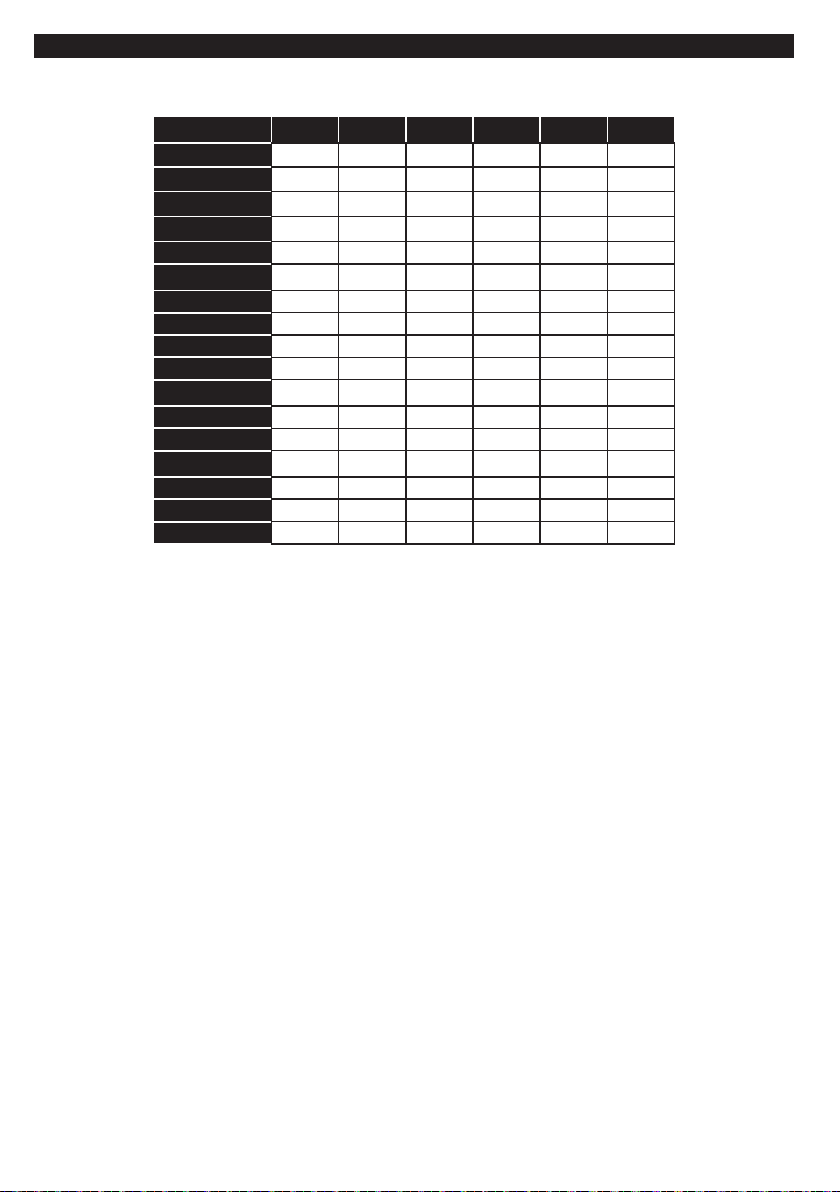
Resoluciones DVI Admitidas
Al conectar equipos a los conectores del televisor mediante el uso de cable convertidor de DVI (DVI a HDMI
cable - no suministrado), puede hacer referencia a la siguiente información de resolución.
56Hz 60Hz 66Hz 70Hz 72Hz 75Hz
640x400
640x480
800x600
832x624
1024x768
1152x864
1152x870
1280x768
1360x768
1280x960
1280x1024
1400x1050
1440x900
1600x1200
1680x1050
1920x1080
1920x1200
þ þ þ þ
þ þ þ þ þ
þ þ þ þ þ
þ þ þ
þ þ
þ
þ þ
þ þ
þ þ
þ þ
þ
þ
þ
þ
þ
þ
þ
Español - 62 -
Page 63

Conteúdo
Informação de Segurança .................................... 64
Manutenção ..........................................................65
Painel de visualização, Armário, Pedestal............65
Tomada de alimentação ....................................... 65
Montar / Remover o Pedestal ............................... 65
Quando usar o Suporte de Suspensão na Parede 66
Informação Ambiental ........................................... 66
Características......................................................67
Acessórios Incluídos.............................................67
Noticações Em Espera ....................................... 67
Botões de Controlo da TV e Funcionamento .......67
Inserir as Pilhas no Controlo Remoto ................... 68
Ligar à Corrente ...................................................68
Ligação da Antena ................................................ 68
Noticação ............................................................68
Especicação .......................................................69
Controlo Remoto ..................................................70
Ligações ...............................................................71
Ligar/Desligar .......................................................72
Primeira Instalação ............................................... 72
Reprodução de Multimédia através de Entrada
USB ......................................................................72
Menu do Navegador de Multimédia......................73
Passagem RC CEC e CEC .................................. 73
Conteúdo do menu TV .........................................74
Funcionamento Geral da TV ................................78
Usar a Lista de Canais ......................................... 78
Congurar as Denições do Controlo Parental .... 78
Guia Electrónico de Programas (EPG).................78
Serviços de Teletexto ...........................................79
Actualização de Software ..................................... 79
Resolução de Problemas e Sugestões ................79
Modos de Visualização Normais da Entrada do
PC.........................................................................80
Compatibilidade do Sinal AV e HDMI ................... 81
Formatos de Ficheiros Suportados para o Modo
USB ......................................................................82
Resoluções DVI Suportadas ................................83
Português - 63 -
Page 64
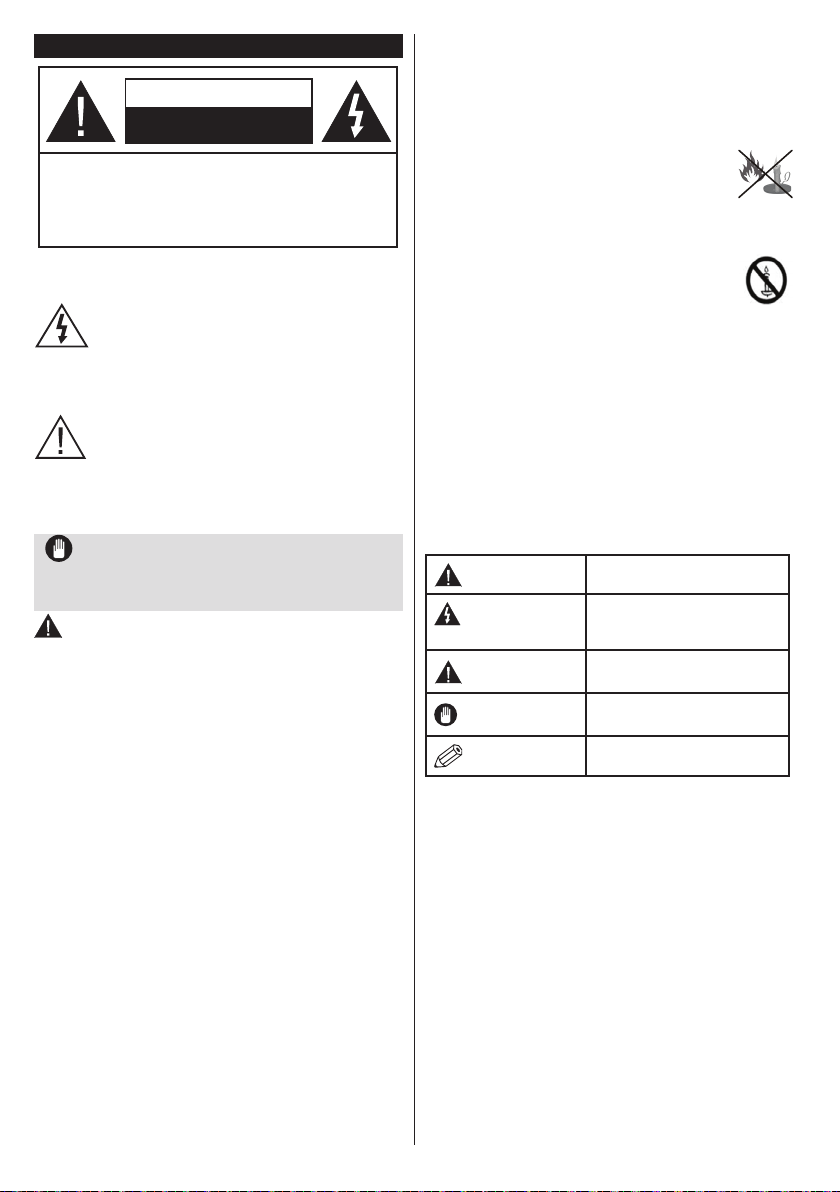
Informação de Segurança
CUIDADO
RISCO DE CHOQUE
ELÉCTRICO
NÃO ABRIR
CUIDADO: PARA REDUZIR O RISCO DE CHOQUE
ELÉCTRICO, NÃO REMOVER A TAMPA (NEM A
COLOCAR NOVAMENTE).
NENHUMA PEÇA UTILIZÁVEL PELO UTILIZADOR
NO INTERIOR. SOLICITAR ASSISTÊNCIA A UM
TÉCNICO QUALIFICADO.
Não operar a TV em condições ambientais
rigorosas dado isso poder danicar a sua TV.
Em condições climatéricas extremas
(tempestades, trovoadas) e em longos períodos
de inactividade (férias), desligar a TV da
corrente eléctrica. A cha de corrente eléctrica
é usada para desligar o aparelho de TV da
corrente eléctrica e portanto deve manter-se
em condições de funcionamento.
Este símbolo está presente sempre que existe
informação importante sobre o funcionamento
ou a manutenção do aparelho na literatura que
o acompanha.
Nota: Seguir as instruções no ecrã para operar com as
respectivas funções.
IMPORTANTE - Deve ler totalmente
estas instruções antes de instalar ou
operar
AVISO: Nunca permita que pessoas (incluindo
crianças) com capacidades físicas, mentais ou
sensoriais reduzidas ou com falta de experiência
e/ou conhecimento utilizem aparelhos eléctricos
sem supervisão.
• Para ventilação, deixe um espaço livre de, pelo
menos, 10 cm à volta do aparelho.
• Não bloquear os orifícios de ventilação.
• Não colocar a TV em superfícies inclinadas ou
instáveis, a TV pode cair.
• Usar este dispositivo em climas moderados.
• A ficha do cabo de alimentação deve estar
facilmente acessível. Não colocar a TV, móveis,
etc. sobre o cabo de alimentação. Um cabo de
alimentação danicado pode originar um incêndio
ou choque eléctrico. Deve manusear o cabo de
alimentação através da ficha, não desligar a
TV puxando pelo cabo de alimentação. Nunca
tocar no cabo de alimentação/cha com as mãos
molhadas, uma vez que isso pode dar origem a
um curto-circuito ou a um choque eléctrico. Nunca
fazer um nó no cabo de alimentação ou atá-lo com
outros cabos. Quando danificado deve ser
substituído, esta substituição deve apenas ser
realizada por um técnico qualicado.
• Não usar esta TV num ambiente húmido ou
molhado. Não exponha esta televisão a líquidos Se
qualquer objecto sólido ou líquido cair no interior do
aparelho, desligue a TV e peça que seja vericada
por pessoal qualificado antes de a colocar em
funcionamento.
• Não expor a TV à luz solar direta, chamas
ou colocá-lo perto de fontes de calor
intenso, como aquecedores elétricos.
• Ouvir em volumes excessivos em fones de ouvido
pode causar perda de audição.
• Certique-se de que não são colocadas por
cima da TV fontes de chamas vivas, como
velas acesas.
• Para evitar danos, esta TV tem de ser xada à
TV coms egurança seguindo cuidadosamente as
instruções (se a opção estiver disponível).
• Ocasionalmente, alguns pixeis não activos poderão
aparecer no ecrã, como um ponto xo azul, verde ou
vermelho. Note que isto não afecta o desempenho
do seu produto. Tenha cuidado para não riscar o
ecrã com as unhas ou outros objectos duros.
• Antes de limpar a TV desligue-a da tomada de
parede. Utilize apenas um pano seco e macio para
limpar.
Advertência
Risco de choque
eléctrico
Cuidado
Importante
Observação
Danos graves ou morte
Risco de tensão perigosa
Risco de lesões ou danos no
equipamento
Operar o sistema correcta-
mente
Notas adicional
Português - 64 -
Page 65
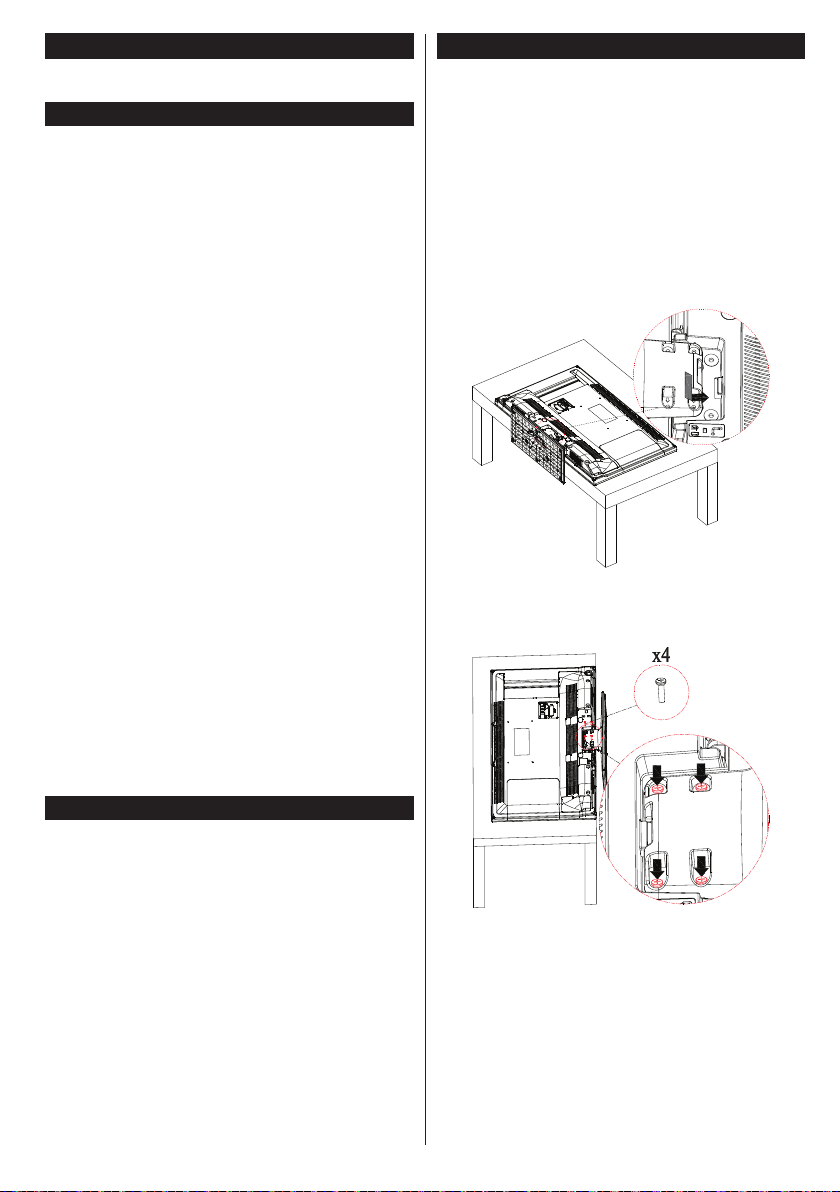
Manutenção
Primeiro, remover a ficha de alimentação da
tomada de alimentação.
Painel de visualização, Armário, Pedestal
Cuidados regulares:
Limpar cuidadosamente a superfície do painel de
visualização, armário, ou pedestal usando um pano
macio para remover a sujidade ou impressões digitais.
Para sujidade mais difícil:
1. Primeiro limpar o pó da superfície.
2. Humedecer um pano macio com água limpa ou
detergente neutro diluído (1 parte de detergente
para 100 partes de água).
3. Espremer o pano com rmeza. (Note, não
deixar o líquido entrar no interior da TV pois
pode provocar a falha do produto.)
4. Limpar a humidade cuidadosamente e retirar a
sujidade mais difícil.
5. Finalmente, secar toda a humidade.
Cuidado
Não usar um pano áspero ou esfregar a superfície
com demasiada força, pois isto pode causar riscos
no superfície.
• Ter cuidado para não expor as superfícies a
repelente de insectos, solvente, diluente ou outras
substâncias voláteis. Isto pode degradar a qualidade
da superfície ou fazer descascar a pintura.
• A superfície do painel de visualização tem tratamento
especial e pode ser danificado facilmente. Ter
cuidado para não tocar no ecrã com as unhas ou
outros objectos duros.
• Não permitir que o armário e o pedestal entrem
em contato com uma borracha ou substância de
PVC durante muito tempo. Isto pode degradar a
qualidade da superfície.
Tomada de alimentação
Limpar a cha de alimentação com um pano seco
regularmente.
Humidade e sujidade podem provocar incêndio ou
choque elétrico.
Montar / Remover o Pedestal
Preparação
Retire o pedestal(ais) e a TV da caixa da embalagem
e colocar a TV sobre uma mesa de trabalho com o
painel do ecrã virado para baixo sobre o pano limpo
e suave (cobertor, etc.)
• Usar um mesa plana e rme maior que a TV.
• Não segurar a parte painel do ecrã.
• Garantir que não risca ou parte a TV.
Montar o pedestal
1. Colocar o suporte(s) no encaixe(s) de
montagem na parte de trás da TV.
2. Inserir os parafusos (M4 x 12) fornecidos e
apertar suavemente até que o suporte esteja
xado devidamente.
Remover o pedestal da TV
Garantir que remove o pedestal da seguinte forma
quando usar o suporte de suspensão na parede ou
voltar a embalar a TV.
• Colocar a TV numa mesa com painel do ecrã
voltado para baixo num pano limpo e suave. Deixar
o suporte(s) saliente sobre a borda da superfície.
• Retirar os parafusos que xam o suporte(s).
• Remover o suporte(s).
Português - 65 -
Page 66
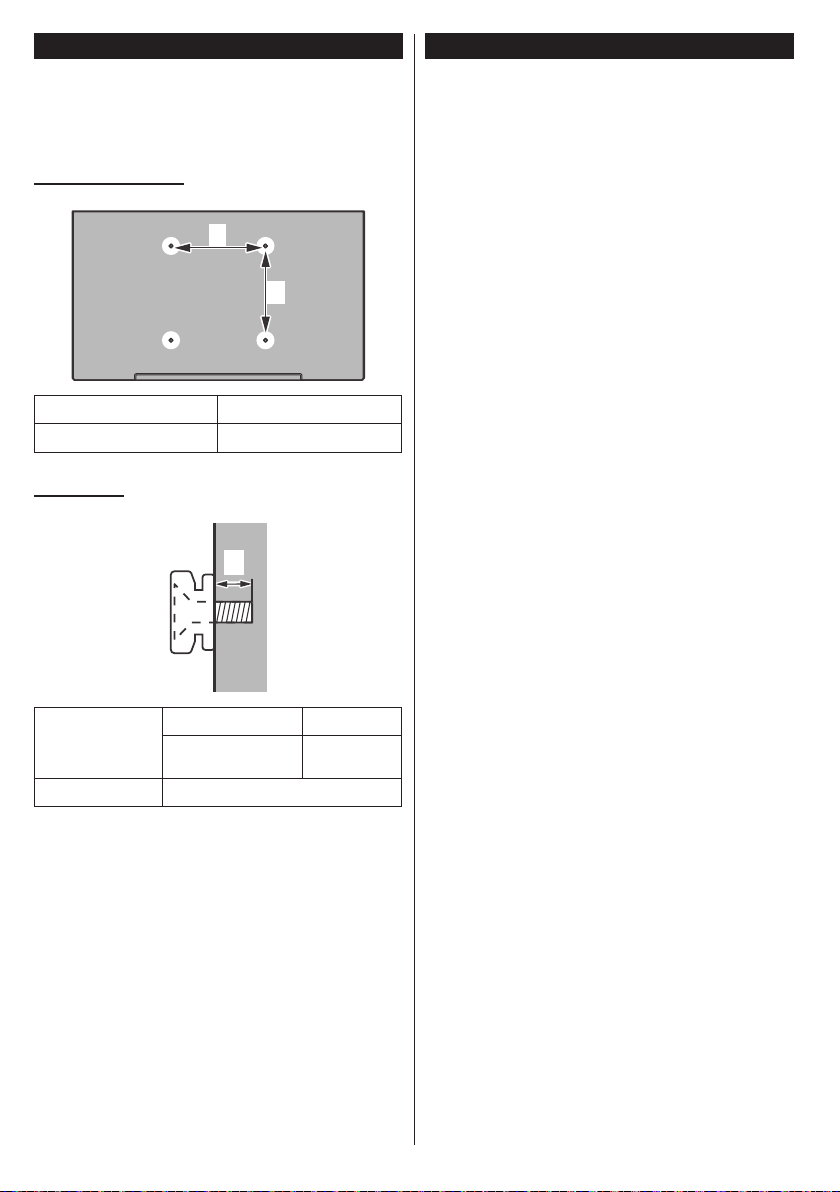
Quando usar o Suporte de Suspensão na Parede
Deve contatar o seu fornecedor local Panasonic
para comprar o suporte de suspensão na parede
recomendado.
Orifícios para instalação de suporte de suspensão
na parede;
Parte traseira da TV
a
b
a (mm)
200
b (mm) 100
Vista lateral
a
Comprimento
do parafuso
(a)
Diâmetro M4
Nota: Os parafusos para xar a TV no suporte de suspensão
na parede não são fornecidos com a TV.
mín. (mm) 5
máx. (mm) 7
Informação Ambiental
Este televisor foi concebido para ser ecológico.
Para reduzir o consumo de energia, pode seguir os
seguintes passos:
Se denir a Poupança de Energia para Mínimo,
Médio, Máximo ou Auto a TV reduzirá o consumo em
conformidade. Se quiser denir a Retroiluminação
para um valor xo denir como Personalizado e
ajustar manualmente a Retroliluminação (localizada
abaixo da definição de Poupança de Energia)
usando os botões Esquerdo ou Direito no controlo
remoto. Denir como Desligado para desativar esta
denição.
Nota: As opções de Poupança de Energia disponíveis
podem variar dependendo do Modo selecionado no menu
Imagem.
As denições de Poupança de Energia podem ser
encontradas no menu Imagem. Note que, algumas
definições de imagem ficarão indisponíveis para
alteração.
Se premido o botão Direito quando a opção Auto é
selecionada ou o botão Esquerdo quando a opção
Personalizado é selecionada, será exibida no ecrã a
mensagem “O ecrã desligar-se-á em 15 segundos.”
. Seleccionar Continuar e premir OK para desactivar
imediatamente o ecrã.. Se não premir qualquer botão,
o ecrã desligar-se-á em 15 segundos. Premir qualquer
botão no controlo remoto ou na TV para ligar outra
vez o ecrã. O nível de brilho é aumentado para um
nível muito baixo a que o menu pode ser visto agora.
Premir no botão Esquerdo ou Direito para alterar a
opção de Poupança de Energia.
Nota: A opção Ecrã Desligado não está disponível se o
Modo denido for Jogo.
Quando a TV não está a ser utilizada, deve desligá-
la da tomada de alimentação. Isto reduz o consumo
de energia.
Português - 66 -
Page 67

Características
• Televisão a cores com controlo remoto
• TV digital/cabo totalmente integrada ((DVB-T/C)
• Entradas HDMI para ligação de outros dispositivos
com ranhuras HDMI
• Entrada USB
• Sistema de menu OSD
• Tomada scart para dispositivos externos (como
leitores de DVD, PVR, videojogos, etc.).
• Sistema de som estéreo
• Teletexto
• Ligação dos auscultadores
• Sistema Automático de Programação
• Sintonização manual
• Desliga automaticamente após oito horas.
• Temporizador
• Bloqueio Crianças
• Sem som automático quando não há transmissão.
• Reprodução NTSC
• AVL (Limitador Automático de Volume)
• PLL (Procura de Frequência)
• Entrada de PC
• Modo de Jogo (Opcional)
• Função de imagem desligada
Acessórios Incluídos
• Controlo Remoto
• Pilhas: 2 x AAA
• Manual de Instruções
• Suporte destacável
• Parafusos de montagem do suporte (M4 x 12)
Noticações Em Espera
Se a TV não receber qualquer sinal de entrada (por
ex. de uma antena ou fonte HDMI) durante 5 minutos,
entrará no modo em espera. Será mostrada no ecrã
a seguinte mensagem quando da próxima vez que
ligar a TV: “A TV é ligada automaticamente no
modo em espera dado não existir sinal durante
um período de tempo prolongado.” Premir em OK
para continuar.
Se a TV estiver ligada e não for operada durante
algum tempo entrará no modo em espera. Será
mostrada no ecrã a seguinte mensagem quando
da próxima vez que ligar a TV. “A TV é ligada
automaticamente no modo em espera dado não
existir qualquer operação durante um período de
tempo prolongado.” Premir em OK para continuar.
Português - 67 -
Botões de Controlo da TV e Funcionamento
1. Direcção Para Cima
2. Sentido para baixo
3. Volume / Info / Selecção Lista de Fontes e
interruptor Em Espera
O botão Controlo permite-lhe controlar as funções
de Volume / Programa / Fonte e Em Espera-Ligado
da TV.
Para alterar o volume: Aumente o volume premindo
o botão para cima. Diminua o volume premindo o
botão para baixo.
Para mudar de canal: Premir o meio do botão para
visualizar a barra de informações no ecrã. Desloque-
se pelos canais memorizados premindo o botão para
cima ou para baixo.
Para mudar a fonte: Prima duas vezes o meio do
botão (pela segunda vez no total) para visualizar a
lista de fontes no ecrã. Desloque-se pelas fontes
disponíveis premindo o botão para cima ou para
baixo.
Para desligar a TV: Premir o botão para baixo e
mantê-lo premido nessa posição durante alguns
segundos, a TV entrará em modo de espera.
Notas:
• Se desligar a TV, este círculo começará novamente
pela denição de volume.
• Omenu principal OSD não pode ser exibido através
do botão de controlo.
Funcionamento com o Controlo Remoto
Premir o botão Menu no controlo remoto para mostrar
o ecrã do menu principal. Usar o botão Esquerdo ou
Direito para seleccionar a barra do menu e premir
OK para entrar. Usar os botões direcionais para
seleccionar ou denir um item. Premir o botão Voltar/
Retroceder ou o botão Menu para sair de um ecrã
de menu.
Selecção de Entrada
Após ter ligado os sistemas externos à sua TV,
poderá permutar para as fontes de entrada diferentes.
Premir o botão Source no seu controlo remoto
consecutivamente para seleccionar as diferentes
fontes.
Page 68
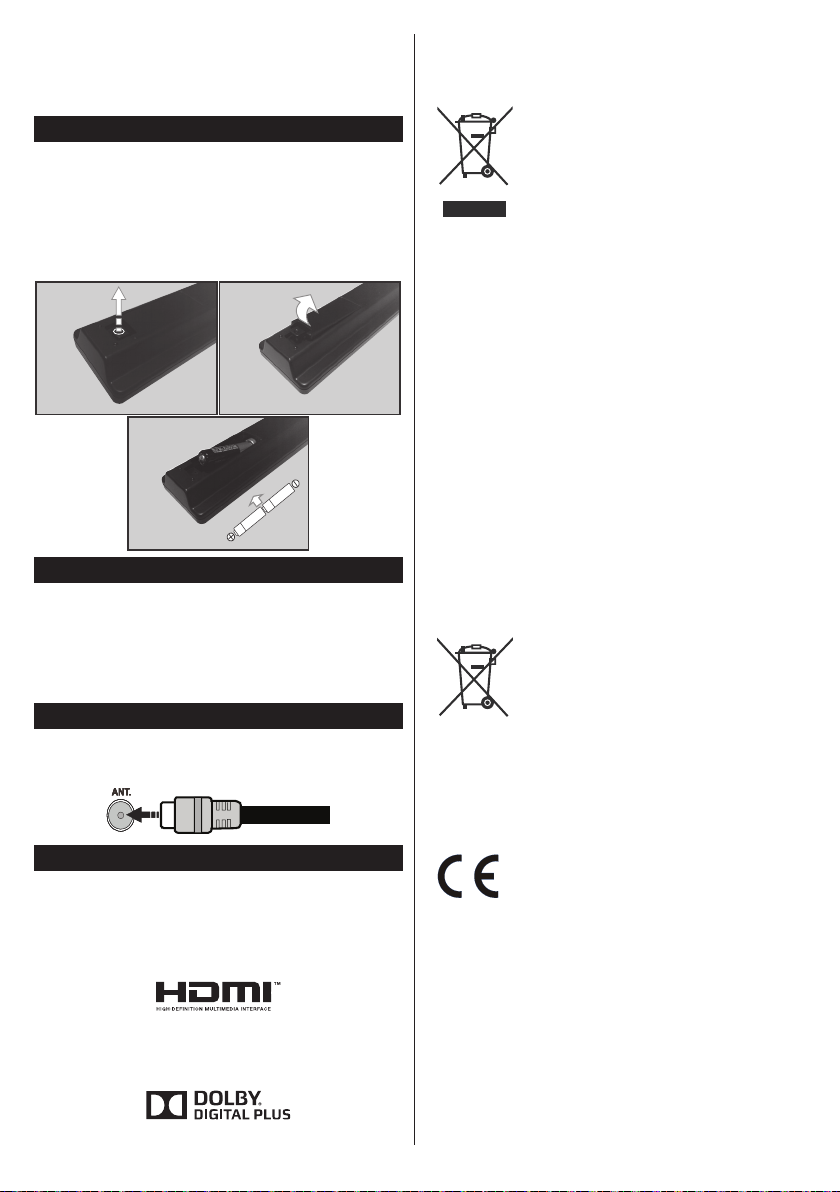
Mudar Canais e Volume
Pode mudar o canal e ajustar o volume usando
os botões Volume +/- e Programa +/- no controlo
remoto.
Inserir as Pilhas no Controlo Remoto
Remover o parafuso que segura a tampa do
compartimento da bateria na parte de trás do controlo
de remoto primeiro. Levantar a tampa suavemente.
Inserir duas pilhas tamanho AAA. Assegurar que
os sinais (+) e (-) coincidem (respeitar a polaridade
correcta). Voltar a colocar a tampa. Depois aparafusar
a tampa novamente.
Ligar à Corrente
IMPORTANTE: A TV foi concebida para operar em
tomada 220-240V AC, 50 Hz. Depois de desembalar,
deixe a TV durante alguns momentos à temperatura
ambiente antes de a ligar à alimentação eléctrica
da rede. Ligue o cabo de alimentação à tomada de
corrente eléctrica.
Ligação da Antena
Ligue a cha antena ou a cha de TV por cabo na
tomada de ENTRADA DA ANTENA (ANT) situada na
parte posterior da TV.
Eliminação do Equipamento Usado e das
Pilhas
Apenas para a União Europeia
e países com sistemas de
reciclagem
Estes símbolos nos produtos,
embalagens e / ou documentos anexos
signica que os produtos elétricos e
eletrónicos usados não devem ser
misturados com o lixo doméstico em
geral.
Para o tratamento, recuperação e
reciclagem de produtos usados e
baterias, deve levá-los aos pontos de
recolha aplicáveis de acordo com a sua
legislação nacional.
Ao eliminar corretamente, ajudará
a poupar recursos valiosos e evitar
quaisquer potenciais efeitos negativos
à saúde humana e ao meio ambiente.
Para informação mais detalhada
acerca da recolha e reciclagem deve
contatar a autarquia local.
Multas podem ser aplicadas no caso de
uma eliminação incorrecta de acordo
com a legislação nacional.
Nota para o símbolo da pilha
(símbolo do botão):
Este símbolo deve ser usado
em combinação com símbolo de
produto químicos. Neste caso em
conformidade com os requisitos
denidos pela Diretiva para os
produtos químicos envolvidos.
Noticação
RECONHECIMENTO DA MARCA COMERCIAL
Os termos HDMI o logotipo HDMI e Interface
Multimédia Alta-Denição são marcas comerciais
ou marcas registadas de HDMI Licensing LLC nos
Estados Unidos e em outros países.
Fabricado sob a licença da Dolby Laboratories. Dolby
e o símbolo double-D são marcas registadas da Dolby
Laboratories.
Português - 68 -
Representante Autorizado:
Panasonic Testing Centre
Panasonic Marketing Europe GmbH
Winsbergring 15, 22525 Hamburg, Germany
Web Site: http://www.panasonic.com
Page 69
Especicação
Emissão de TV
Recepção de Canais
Recepção Digital
Número de Canais Pré-
Denidos
Indicador de Canal Visualização no Ecrã (OSD)
Entrada de Antena RF 75 Ohm (não equilibrado)
Tensão de
funcionamento
Áudio A2 Estéreo+Nicam Estéreo
Auscultador Tomada mini estéreo 3.5mm
Potência Saída Áudio
(WRMS.) (10% THD)
Consumo de Energia
(W)
Peso (Kg) 6 Kg
Dimensões TV P/C/A
(com pé) (mm)
Dimensões TV P/C/A
(sem pé) (mm)
Exibir 16/9 32”
Temperatura e
humidade de
funcionamento:
PAL BG/DK/II’
SECAM BG/DK
HIPERBANDA - VHF
(BANDA I/III) - UHF (BANDA
U)
TV digital terrestre/cabo
plenamente Integrada
(DVB-T/C).
1.000
220-240V AC, 50Hz.
2 x 6 W
65 W
185 x 735 x 478
77/97 x 735 x 438
0ºC até 40ºC, 85%
humidade máx
Português - 69 -
Page 70
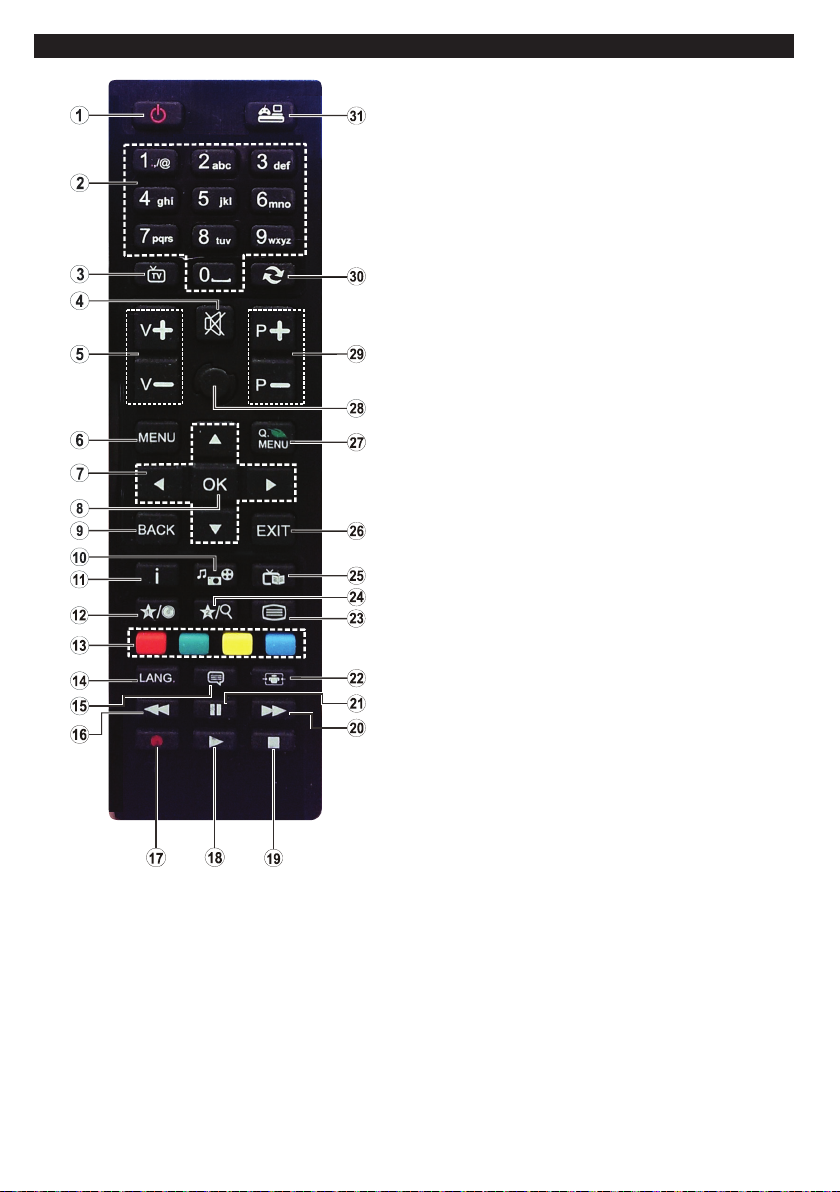
Controlo Remoto
MEU BOTÃO 1 (*):
Este botão poderá ter uma função predenida dependendo
do modelo. No entanto, pode denir uma função especial
para este botão, premindo o mesmo durante cinco segundos
quando estiver numa fonte ou canal pretendido. Uma
mensagem de conrmação será apresentada no ecrã. Agora,
o MEU BOTÃO 1 está associado à função seleccionada.
Note que se efectuar a Primeira Instalação, MEU BOTÃO
1 voltará para a sua função predenida.
Português - 70 -
1. Em espera: Ligar / Desligar a TV
2. Botões numéricos: Muda o canal, insere um número
ou uma letra na caiza de texto no ecrã.
3. TV: Apresenta a lista de canais / Alterna para a Fonte
de TV
4. Silêncio: Desliga completamente o volume da TV
5. Volume +/-
6. Menu: Exibe o menu da TV
7. Botões de navegação: Ajuda a navegar nos menus,
conteúdo, etc e exibe as sub-páginas no modo TXT
quando premido Direita ou ou Esquerda
8. OK: Conrma as selecções do utilizador, mantém a
página (em modo TXT) visualiza a lista de canais (em
modo DTV)
9. Voltar / Retroceder: Regressa ao ecrã anterior, abre
a página de índice (no modo TXT)
10. Busca de multimédia: Abre o ecrã de busca de
multimédia
11. Informação: Exibe informação sobre o conteúdo no
ecrã, mostra informação oculta (revela - no modo
TXT)
12. Meu botão 1 (*)
13. Teclas Coloridas: Seguir as instruções no ecrã para
as funções dos botões coloridos
14. Idioma: Alterna entre o modos de som (TV analógica),
exibe e altera o idioma de áudio/legendas (TV digital,
quando disponível)
15. Legendas: Activa e desactivas as legendas (sempre
que disponíveis)
16. Retrocesso rápido: Retrocede as imagens em
multimédia como nos lmes
17. Nenhuma função
18. Reproduzir: Inicia a reprodução de multimédia
seleccionada
19. Parar: Pára a multimédia que está a ser reproduzida
20. Avanço rápido: Move as imagens em multimédia
como nos lmes
21. Pausa: Pausa o suporte que está a ser reproduzido
22. Ecrã: Altera o aspecto da visualização do ecrã
23. Texto: Exibe o teletexto (sempre que disponível),
premir de novo para sobrepor o teletexto numa
imagem de difusão normal (mix)
24. Nenhuma função
25. EPG ( Guias electrónico de programas): Exibe o
guia electrónico de programas
26. Sair: Fecha e sai dos menus exibidos ou volta ao
menu anterior
27. Menu rápido: Exibe uma lista de menus para acesso
rápido
28. Nenhuma função
29. Programa +/-
30. Alternar: Alterna rapidamente entre os canais
anteriores e actuais ou fontes
31. Fonte: Mostra todas as transmissões disponíveis e os
conteúdos das fontes
Page 71

Ligações
Conector Tipo Cabos Dispositivo
Ligação
Scart
(atrás)
Ligação
VGA
(atrás)
AV LATERAL
SPDIF
AV LATERAL
AUSCULTADOR
YPBPR
Ligação
Áudio PC/
YPbPr
(lateral)
Ligação
HDMI
(atrás)
Ligação
SPDIF
(Saída
Coaxial)
(atrás)
Ligação
AV Lateral
(Áudio/
Vídeo)
(lateral)
Ligação
Auscultador
(lateral)
Ligação
Vídeo
YPbPr
(lateral)
Ligação
USB
(lateral)
Cabo Áudio YPbPr/PC
(Não fornecido)
Cabo AV (Não
fornecido)
Cabo de Ligação PC para YPbPr
(Não fornecido)
NOTA: Quando ligar um
dispositivo através de YPbPr
ou da entrada Lateral AV, deve
usar os cabos de ligação para
permitir a ligação. Consultar as
guras no lado esquerdo. | Pode
utilizar o cabo YPbPr para VGA
(não fornecido) para activar o sinal
YPbPr através da entrada VGA. |
Não pode utilizar VGA e YPbPr
ao mesmo tempo. | Para activar
o áudio PC/YPbPr, necessitará de
usar as entradas laterais com um
cabo YPbPr/PC (não fornecido)
para ligação áudio. | Se estiver
ligado um dispositivo externo
através da tomada SCART, a TV
mudará automaticamente para
o modo AV. | Quando estiver
a receber canais DTV (Mpeg4
H.264) ou enquanto no modo
Navegação de Media, a saída
não estará disponível através da
tomada scart. | É recomendável
ligar todos os cabos da parte
de trás do televisor antes de o
montar na parede através do
kit de montagem (disponível de
terceiros no mercado, se não
fornecido). | Insira ou remova o
módulo CI apenas quando a TV
estiver DESLIGADA. Consultar o
manual de instruções do módulo
para mais informação sobre as
denições. | Cada entrada USB
da sua TV suporta até 500mA.
Ligar dispositivos que tenham
um valor actual superior a 500mA
pode danicar a sua televisão. |
Para ligar um cabo HDMI à TV,
tem de usar apenas um cabo
HDMI blindado para garantir
uma imunidade suciente contra
radiações de frequência parasita.
Ligação
CI
(lateral)
CAM
module
Se pretender ligar um dispositivo à TV, certique-se de que a TV e o dispositivo estão desligados antes de efectuar
qualquer ligação. Após efectuar a ligação, poderá ligar e utilizar as unidades.
Português - 71 -
Page 72

Ligar/Desligar
Para Ligar a TV
Ligar o cabo de alimentação a uma fonte de
alimentação, como uma tomada de parede (220-240V
CA, 50 Hz).
Para ligar a TV a partir do modo em espera pode:
• Premir no botão Em espera, Programa +/- ou num
botão numérico do controlo remoto.
• Prima o interruptor de função lateral na TV até a TV
sair do modo de espera.
Para Desligar a TV
Premir o botão Em Espera no controlo remoto ou
premir o botão lateral de função na TV até a TV mudar
para o modo em espera.
Para desligar completamente a TV, retire o o de
alimentação da tomada.
Nota: Quando a TV muda para o modo de espera, o indicador
LED de espera pode piscar para indicar que as funções,
como Procura Em Espera, Transferência por Antena ou
Temporizador estão activas. O indicador LED pode tambem
piscar quando ligar a TV a partir do modo em espera.
Primeira Instalação
Quando ligada pela primeira vez, aparece o menu de
selecção do idioma. Seleccionar o idioma pretendido
e premir OK.
No ecrã seguinte, denir as suas preferências usando
os botões de navegação.
Nota: Dependendo da selecção do País ser-lhe-á pedido para
denir e conrmar um PIN neste ponto. O PIN seleccionado
não pode ser 0000. Tem de o introduzir sempre que for
pedida a introdução de PIN para qualquer operação posterior
do menu.
Acerca de Selecionar o Tipo de
Transmissão
Antena: Se a opção de procura de transmissão por
Antena estiver ligada, a TV procurará transmissões
digitais terrestres depois de outras denições inicias
estarem concluídas.
Cabo: Se a opção de procura de transmissão por
Cabo estiver ligada, a TV procurará transmissões
digitais por cabo depois de outras denições inicias
estarem concluídas. De acordo com as suas outras
preferências poderá ser exibida uma mensagem de
conrmação antes de iniciar a procura. Seleccionar
SIM e premir OK para continuar. Para cancelar a
operação, seleccionar NÃO e premir OK. Pode
selecionar a Rede ou definir valores tais como
Frequência, ID da Rede e Passo de Procura.
Quando terminar, premir o botão OK.
Nota: A duração da procura alterará de acordo com o Passo
de Procura selecionado.
Analógica: Se a opção de procura de transmissão
por Analógica estiver ligada, a TV procurará
Português - 72 -
transmissões analógicas depois de outras denições
inicias estarem concluídas.
Adicionalmente pode denir um tipo de transmissão
como o seu favorito. A prioridade será dada ao tipo
de transmissão selecionado durante o processo de
procura. Quando terminar, premir o botão OK para
continuar.
Pode activar a opção Modo Loja neste ponto. Esta
opção congurará as suas denições para melhor
qualidade de ecrã da TV. Esta opção é destinada
apenas para utilização de loja. É recomendado que
seleccione Modo Casa para uso em casa. Esta opção
estará disponível no menu Congurar>Mais e pode
ser ligada/desligada mais tarde.
Premir o botão OK no controlo remoto para continuar.
Depois das denições iniciais estarem concluídas a
TV iniciará a procura de transmissões disponíveis dos
tipos de transmissão selecionados.
Depois as estações disponíveis serem memorizadas,
os resultados serão exibidos. Premir em OK para
continuar. O menu Editar Lista de Canais será
exibido a seguir. Pode editar a lista de canais de
acordo com as suas preferências ou premir o botão
Menu para parar e ver TV.
Enquanto a procura continua aparecerá uma
mensagem, a perguntar se quer escolher canais de
acordo com a LCN(*). Seleccionar Sim e premir OK
para conrmar.
(*) LCN é o sistema de Número Lógico de Canal que organiza
as transmissões de acordo com uma sequência de número
de canais reconhecível (se disponível).
Nota: Não desligar a TV enquanto está a inicializar durante
a primeira instalação. Note que, algumas opções podem não
estar disponíveis dependendo da selecção do país.
Reprodução de Multimédia através de Entrada
USB
Pode ligar discos rígidos externos de 2.5” e 3.5” (hdd com
alimentação externa) ou uma unidade de memória USB à
sua TV usando as entradas USB da TV.
IMPORTANTE! Crie uma cópia de segurança dos
cheiros nos seus dispositivos de armazenamento
antes de os ligar à TV. O fabricante não se
responsabiliza por qualquer dano nos cheiros ou
perda de dados. É possível que determinados tipos de
dispositivos USB, (por exemplo leitores de MP3 ) ou
discos rígidos/unidades de memória USB não sejam
compatíveis com esta TV. A TV suporta somente a
formatação do disco FAT32 e NTFS.
Durante a formatação de unidades de disco rígido
USB com mais de um 1TB (Tera Byte) de espaço de
armazenamento, poderá ter alguns problemas no
processo de formatação.
Aguardar um pequeno momento antes de cada ligar
e desligar pois o reprodutor pode estar ainda a ler
cheiros. Esta operação poderá causar danos físicos
Page 73
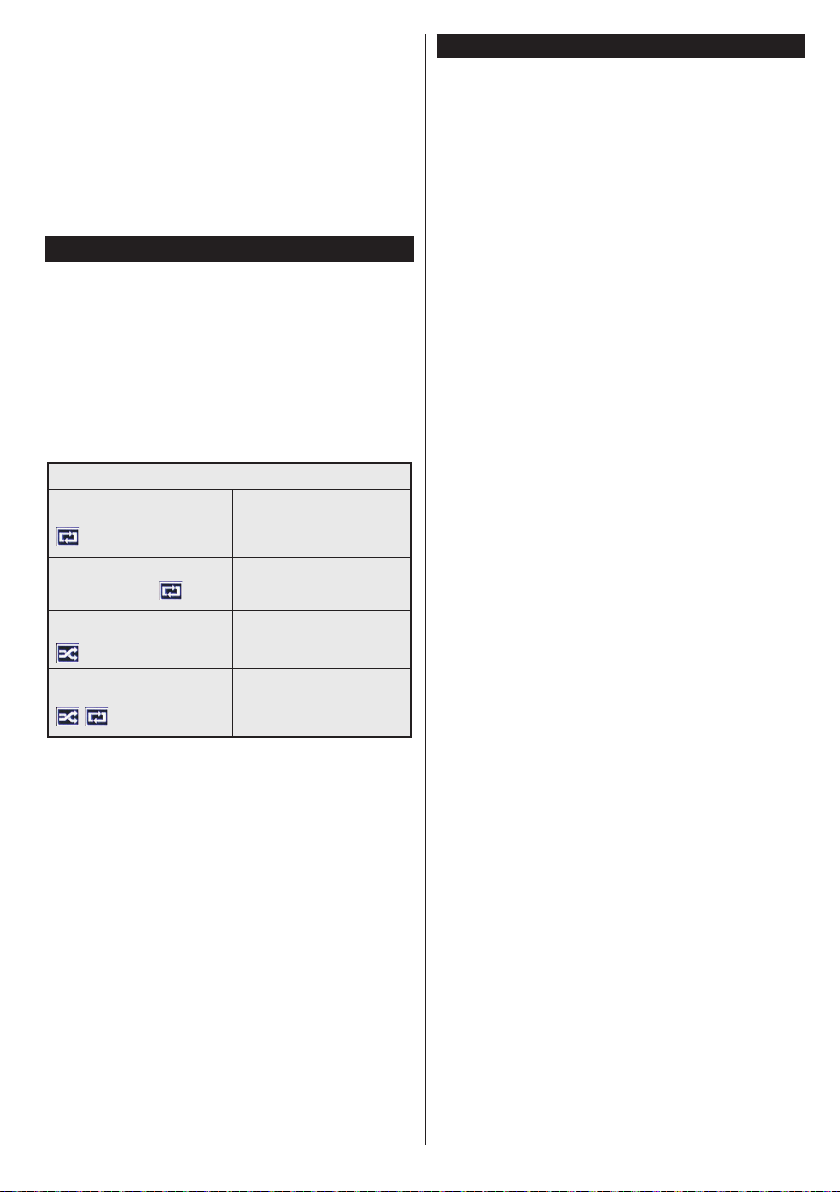
no leitor USB e no próprio dispositivo USB. Não retire
a sua unidade durante a reprodução de um cheiro.
Pode usar controladores USB com as entradas USB
da TV. Neste caso é recomendado usar controladores
USB com alimentação externa.
É recomendado usar a(s) entrada(s) USB da TV
directamente, se vai ligar a um disco USB.
Nota: Quando visualizar ficheiros de imagens o menu
Navegador de Multimédia só pode apresentar 1000 cheiros
de imagens armazenados no dispositivo USB ligado.
Menu do Navegador de Multimédia
Pode reproduzir ficheiros de fotografias, música
e lmes armazenados num disco USB ligando-o
à TV. Ligue um disco USB a uma das entradas
USB localizadas na parte lateral da TV. Ao premir
o botão Menu enquanto no modo Navegação
de Multimédia acederá às opções de menu de
Imagem, Som e Configuração. Premir o botão
Menu de novo sairá deste ecrã. Pode denir as
preferências de Navegador Multimédia usando o
menu Conguração.
Funcionamento do Modo de Repetição/Aleatório
Iniciar a reprodução com o
botão Reproduzir e activar
Iniciar a reprodução com o
botão OK e activar
Iniciar a reprodução com o
botão Reproduzir e activar
Iniciar a reprodução com o
botão Reproduzir e activar
,
Todos os cheiros na
lista serão continuamente
reproduzidos pela ordem
original.
Os mesmos cheiros serão
continuamente reproduzidos
(repetir)
Todos os cheiros na lista
serão reproduzidos uma vez
por ordem aleatória
Todos os cheiros na
lista serão continuamente
reproduzidos pela mesma
ordem aleatória.
Passagem RC CEC e CEC
Esta função permite controlar os dispositivos
activados por CEC, que são ligados através das
portas HDMI usando o controlo remoto da TV.
A opção CEC no menu Congurar>Mais devem ser
denidos como Ativada em primeiro. Premir o botão
Fonte e seleccionar a entrada HDMI do dispositivo
CEC ligado do menu Lista de Fontes. Quando é
ligado novo dispositivo de fonte CEC, será listado
no menu fontes com o seu próprio nome em vez do
nome das postas HDMI ligadas (tais como Leitor de
DVD, Gravador 1 etc.).
O controlo remoto da TV pode então automaticamente
realizar as funções principais depois da fonte HDMI
ligada ter sido seleccionada.
Para terminar esta operação e controlar a TV através
do controlo remoto de novo, premir o botão Menu
Rápido no controlo remoto, seleccionar a Passagem
CEC RC e denir como Desligado premindo o botão
Esquerdo ou Direito. Esta função também pode ser
activada ou desactivada pelo menu Denições>Mais.
A TV suporta também a função ARC (Audio Return
Channel). Esta função é uma ligação áudio destinada
a substituir outros cabos entre a TV e o sistema áudio
(receptor A/V ou sistema de colunas).
Quando o ARC está activo, a TV não retira o
som automaticamente a outras saída de áudio
respectivas. Portanto é necessário baixar o volume
da TV manualmente para o zero, apenas se desejar
ouvir áudio a partir de um dispositivo áudio ligado
(o mesmo que com outras saídas áudio digitais
coaxiais ou ópticas). Se pretender alterar o nível de
volume do dispositivo ligado, deve seleccionar esse
dispositivo a partir da lista de fontes. Neste caso as
teclas de controlo do volume são direccionadas para
o dispositivo áudio ligado.
Nota: ARC é suportado apenas através da entrada HDMI1.
Controlo de Áudio do Sistema
Permite usar um Amplicador/Receptor de Áudio
com a TV. O volume pode ser controlado usando o
controlo remoto da TV. Para ativar esta função denir
a opção Colunas no menu Congurar>Mais como
Amplicador. As colunas da TV serão silenciadas e
o som da fonte visualizada será fornecido do sistema
de som ligado.
Nota: O dispositivo áudio deverá suportar a função de
Controlo áudio do Sistema e a opção CEC deverá ser denida
como Activada.
Português - 73 -
Page 74
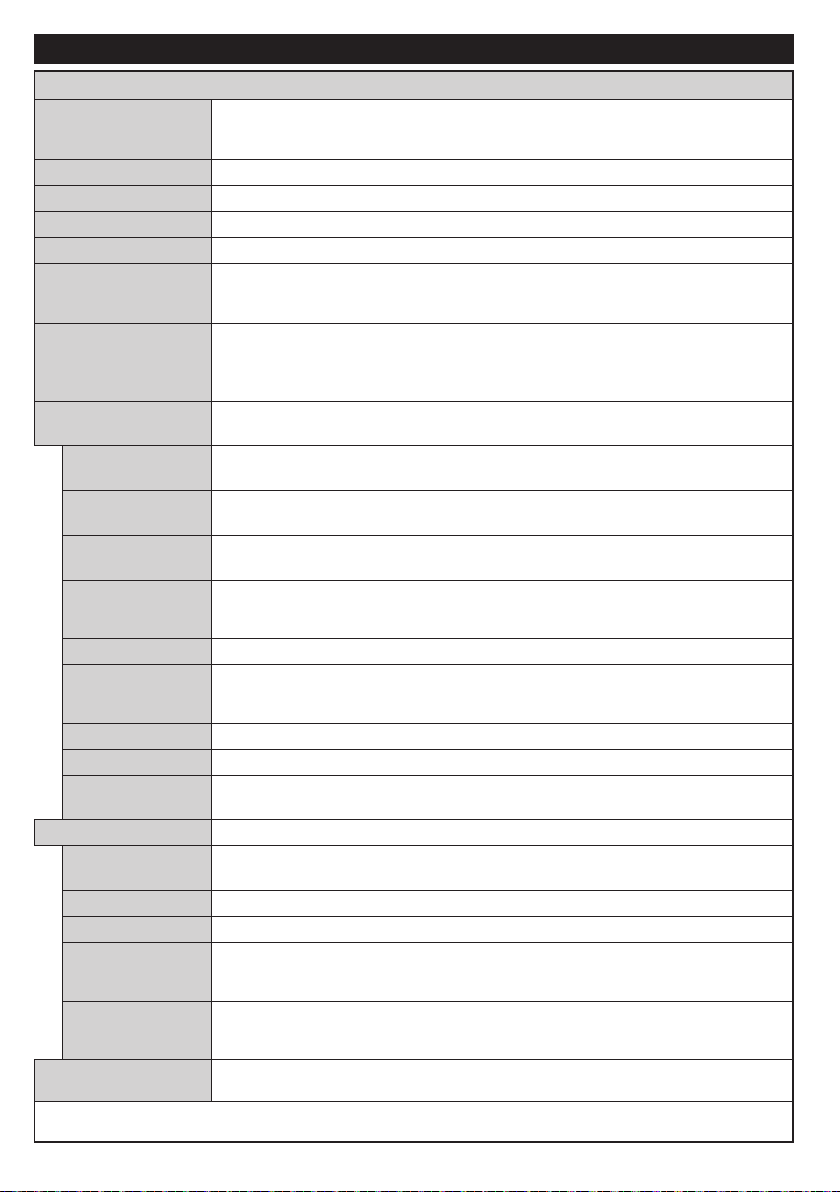
Conteúdo do menu TV
Dinâmico
Ampliar a Imagem
Automática
Posição H
Posição V
Conteúdo do Menu da Imagem
Pode alterar o modo de imagem para se adequar às suas preferências ou
Modo
Contraste
Brilho
Agudeza
Cor
Poupança de Energia
Retroiluminação
Denições
Avançadas
Contraste
necessidades. O modo de Imagem pode ser denido como uma destas opções:
Cinema, Jogo, Desportos, Dinâmico e Natural.
Ajusta os valores de iluminação e obscurecimento no ecrã.
Ajusta os valores do brilho no ecrã.
Dene o valor de nitidez para os objectos mostrados no ecrã.
Dene o valor da cor, ajustando as cores.
Para denir a Poupança de Energia como Personalizada, Mínima, Média, Máxima,
Auto, Imagem Desligada ou Desligada.
Nota: Algumas opções podem não estar disponíveis dependendo do Modo seleccionado.
Esta denição controla o nível de retroiluminação. A função de retroiluminação cará
inativa se a Poupança de Energia está denida como uma outra opção que não a
Personalizada. A retroiluminação não pode ser ativada enquanto o modo imagem
estiver denido como Jogo.
Pode mudar a proporção de contraste dinâmico para o valor pretendido.
Redução de
Ruído
Temperatura da
Cor
Ponto Branco
Modo Filme
Tom de Pele
Mudança de Cor
Gama Completa
HDMI
Posição do PC
Posição
Frequência de
Pontos
Fase
Reinicialização
Quando estiver no modo VGA (PC), alguns itens do menu Imagem não estarão disponíveis. Por sua vez, as denições do modo
VGA serão adicionadas às Denições de
Se o sinal de transmissão for fraco e a imagem tiver ruído, utilizar a denição Redução
de Ruído para reduzir a quantidade do ruído.
Dene valor da temperatura de cor pretendido. Estão disponíveis as opções Fria, Normal,
Quente e Personalizada.
Se a opção Temperatura da Cor estiver denida como Personalizada, esta denição
estará disponível. Aumentar o 'calor' ou a 'frieza' da imagem premindo os botões Esquerdo
ou Direito.
Dene o formato do tamanho de imagem pretendido.
Os lmes são gravados com um número diferente de imagens por segundo para os
programas normais de televisão. Ligar esta função quando está a ver lmes para ver
nitidamente as cenas de movimento rápido.
O tom de pele pode ser alterado entre -5 e 5.
Ajusta o tom de cor desejado.
Quando vê de uma fonte HDMI, esta função será visível. Pode usar esta função para melhorar
o preto na imagem.
Aparece apenas quando a fonte de entrada está denida como VGA/PC.
Optimiza automaticamente o visor. Prima OK para optimizar.
Este item muda a imagem na horizontal para o lado direito ou esquerdo do ecrã.
Este item muda a imagem na vertical para a parte superior ou inferior do ecrã.
Os ajustes da Frequência de Pontos corrigem a interferência que aparece como bandas
na vertical nas apresentações intensivas de pontos como as folhas de cálculo ou os
parágrafos ou os textos nas fontes mais pequenas.
Dependendo da fonte de entrada (computador, etc.) poderá ver uma imagem enevoada
ou com ruído no ecrã. Pode utilizar a fase para obter uma imagem mais nítida por
demonstração e erro.
Reinicia as denições de imagem para as denições de fábrica por defeito (Excepto modo
Jogo).
Imagem enquanto está no modo PC.
Português - 74 -
Page 75
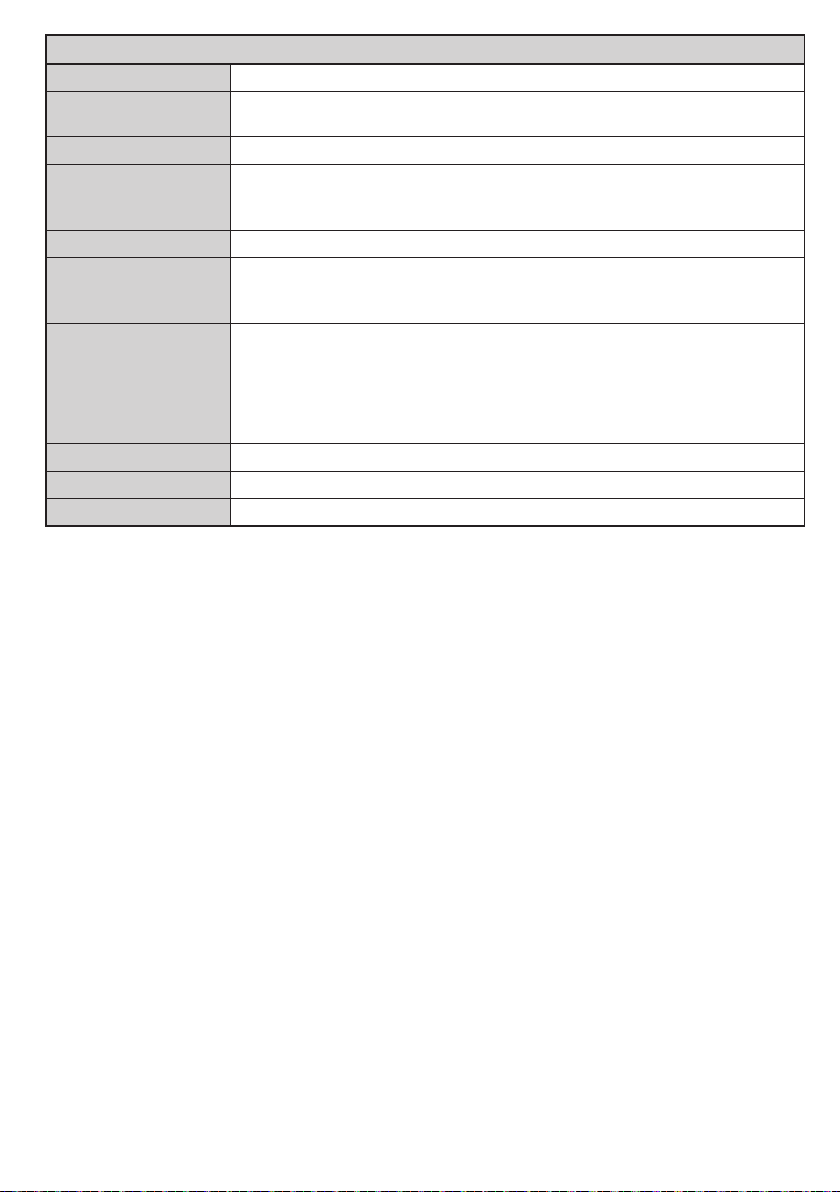
Conteúdos do Menu Som
Volume
Som Ambiente
Equalizador
Balanço
Auscultador
Modo De Som
Avl (Limitador
Automático De
Volume)
Auscultador/Saída De
Linha
Graves Dinâmicos
Saída Digital
Ajusta o nível de volume.
Seleccione o tipo de modo equalizador. As denições personalizadas podem ser
feitas apenas no modo Utilizador.
Ajusta a origem do som - da coluna esquerda ou direita.
Dene o volume do auscultador.
Assegurar antes de usar auscultadores que o volume dos auscultadores está
denido para um nível baixo, para prevenir danos à sua audição.
Pode seleccionar um modo de som (Se for suportado pelo canal visualizado).
Dene o som para obter um nível de saída xo entre programas.
Quando liga um amplicador externo à sua TV usando a tomada do auscultador, pode
seleccionar esta opção como Fora de Linha. Se tiver ligado os auscultadores à TV,
denir esta opção como Auscultador.
Antes de utilizar auscultadores assegurar que este item do menu está denido
para Auscultadores. Se estiver denido para Saíd a de Linha, a saída da tomada de
auscultadores será denida para o máximo o que pode prejudicar sua audição.
Activa ou desactiva os Graves Dinâmicos.
O modo som ambiente pode ser alterado para Ligado ou Desligado.
Dena o tipo de áudio de saída digital.
Português - 75 -
Page 76
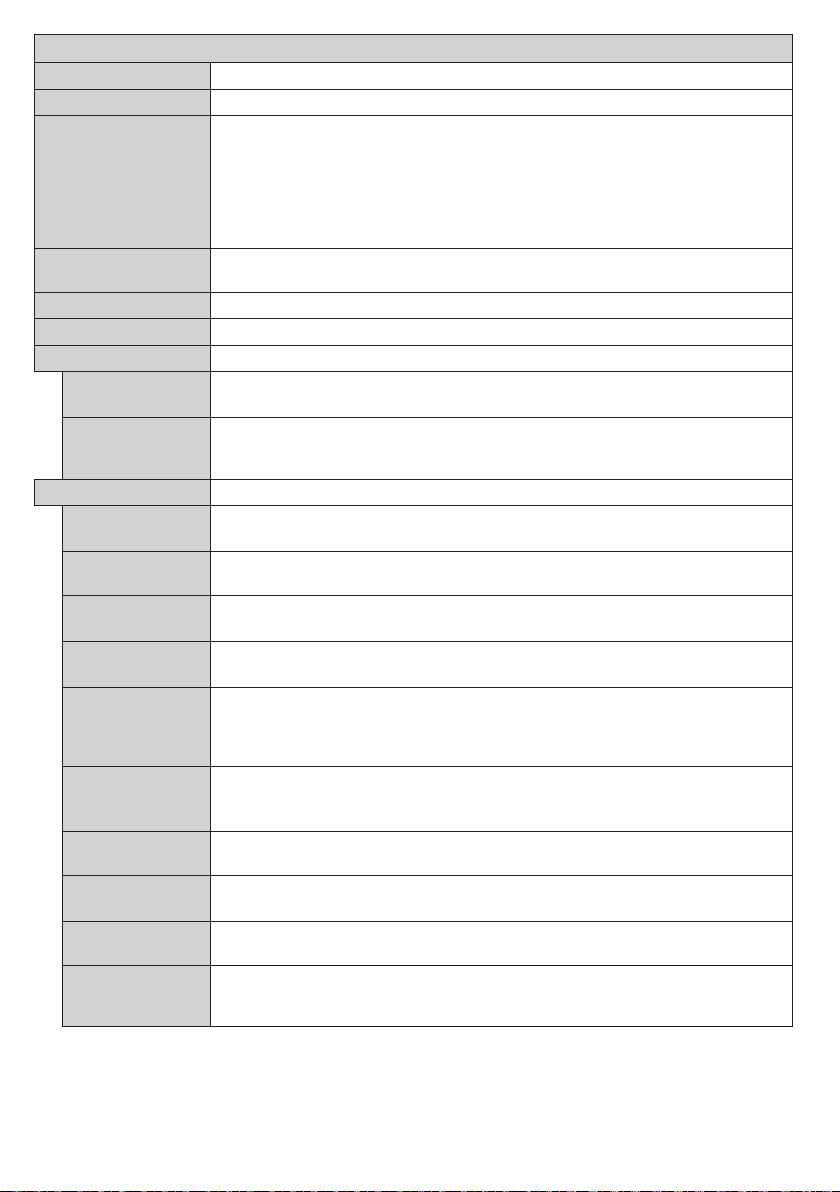
Congurar - Conteúdos do Menu Denições
Acesso Condicional
Data/Hora
Aplicação
Idioma
Controlo Parental
Temporizadores
Fontes
Acessibilidade
Deciências
Auditivas
Descrição Áudio
Mais
Limite de tempo
do Menu
Controla os módulos de acesso condicional quando existentes.
Pode denir um idioma diferente dependendo da emissora e do país.
Introduza a palavra-passe correcta para alterar as denições do controlo parental.
Pode ajustar facilmente o Bloqueio de Menu, Bloqueio de Maturidade (pode
não estar disponível dependendo da seleção do país na Primeira Instalação) e
Bloqueio Crianças neste menu. Pode também denir um número de pin novo
usando a opção Denir PIN.
Nota: O PIN por defeito pode ser denido para 0000 ou 1234. Se deniu o PIN (é pedido dependendo da
selecção do país) durante a Primeira Instalação usar o PIN denido.
Dene o temporizador de silêncio para desligar a TV depois de um determinado
período de tempo. Dene os temporizadores para os programas seleccionados.
Dene a data e a hora.
Activa ou desactiva as opções de fonte seleccionada.
Apresenta opções de acessibilidade da TV.
Activa qualquer função especial enviada pela emissora.
Será reproduzida uma faixa narrada para as pessoas invisuais ou com deciência
visual. Premir OK para ver todas as opções do menu Descrição Áudio disponíveis.
Esta função só está disponível se for suportada pela emissora.
Apresenta outras opções de denição da TV.
Altera a duração de fora de tempo para os ecrãs do menu.
Fundo Azul
Actualização de
Software
Versão da
Modo Legendas
Desligar
Automático da
TV
Modo Loja
Modo de
Activação
CEC
Colunas
Activa ou desactiva o sistema de fundo azul quando o sinal está fraco ou ausente.
Garante que a sua TV possui o rmware mais recente.
Mostra a versão actual do software.
Esta opção é usada para seleccionar qual o modo de legendas que estará no
ecrã (legendas DVB / legendas de teletexto) se ambas existirem. Valor predenido
é legendas DVB. Esta função está disponível apenas para a opção de país como
Noruega.
Dene a hora pretendida para a TV entrar automaticamente em modo de espera
quando não estiver em funcionamento.
Seleccione este modo para visualização do armazenamento. Enquanto o Modo Loja
estiver activado, alguns itens no menu da TV poderão não estar disponíveis.
Esta denição congura a activação da preferência de modo. As opções Último
Estado e Em Espera estão disponíveis.
Com esta denição é possível activar e desactivar totalmente a funcionalidade CEC.
Premir o botão Esquerdo ou Direito para activar ou desactivar a função.
Para ouvir o áudio da TV do dispositivo áudio compatível ligado denir como
Amplicador. Pode usar o controlo remoto da TV para controlar o volume do
dispositivo áudio.
Português - 76 -
Page 77
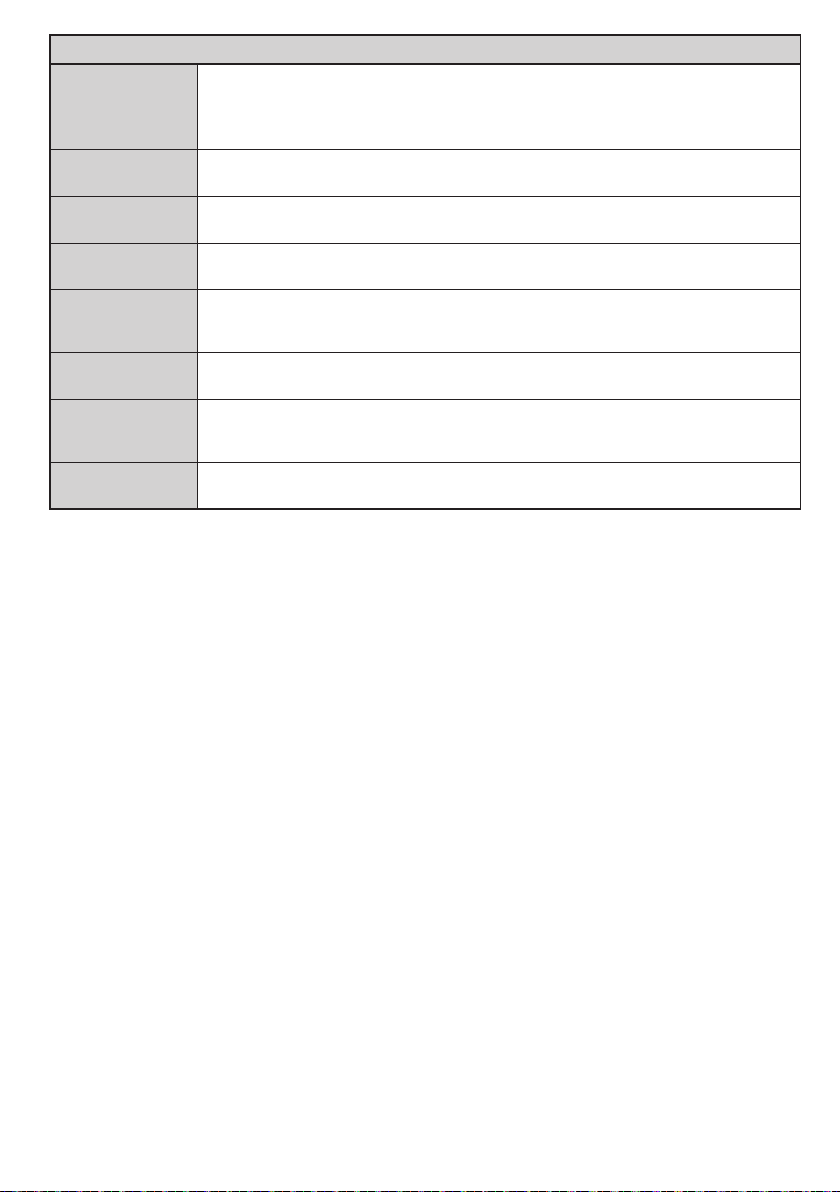
Instalar ou Ressintonizar Conteúdo do Menu
Procura
instalação
Automática
de Canais
(Ressintonizar)
Procura Manual
de Canais
Procura de
canais de rede
Sintonia na
Analógica
Denições de
Instalação
Limpar Lista de
Serviços
Selecionar Rede
Ativa
Primeira
Exibe as opções automáticas de sintonização. Antena Digital: Procura e memoriza
as estações de DVB por antena. Cabo Digital: Procura e memoriza canais DVB.
Analógica: Procura e guarda canais analógicos.
Esta função pode ser usada para entrada directa de emissão.
Procura os canais ligados no sistema de transmissão. Antena Digital: Procura de
canais de rede de antena. Cabo Digital: Procura de canais de rede por cabo.
Pode utilizar esta denição para a sintonia na dos canais analógicos. Esta função não
está disponível são gravados os canais analógicos.
Exibe o menu de denições de instalação. Procura Em Espera (Opcional): A sua TV
irá procurar canais novos ou em falta enquanto estiver em modo de espera. Todas as
transmissões novas encontradas serão apresentadas.
Utilizar este ajuste para limpar os canais memorizados. Esta denição é visível só quando
a opção País está como Dinamarca, Suécia, Noruega ou Finlândia.
Esta denição permite-lhe selecionar apenas as transmissões na rede selecionada para
ser listada na lista de canais. Esta função está disponível apenas para a opção de país
como Noruega.
Apaga todos os canais e denições armazenados e repõe as predenições de fábrica
da TV.
Português - 77 -
Page 78

Funcionamento Geral da TV
Usar a Lista de Canais
A TV ordena os canais memorizados na Lista de
Canais. Pode editar a lista de canais, ajustar os
favoritos e ajustar os canais activos a listar utilizando
as opções da Lista de Canais. Premir o botão OK/TV
para abrir a Lista de Canais. Pode ltrar os canais
listados premindo o botão Azul ou abrir o menu Editar
Lista de Canais premindo o botão Verde de modo a
fazer alterações avançadas no lista atual.
Gerir as Listas de Favoritos
Pode criar quatro listas diferentes dos seus canais
favoritos. Inserir a Lista de Canais no menu principal
ou premir o botão Verde enquanto a Lista de Canais
é apresentada no ecrã de modo a abrir o menu Editar
a Lista de Canais. Selecionar o canal pretendido na
lista. Pode fazer múltiplas escolhas premindo o botão
Amarelo. Depois premir o botão OK para abrir o menu
Opções de Edição de Canais e selecionar a opção
Adicionar/Remover Favoritos. Premir de novo o
botão OK. Denir a opção de lista pretendido como
Ligada. Os canais selecionados serão adicionados
à lista. De modo a remover um canal ou canais de
uma lista de favoritos seguir os mesmos passos e
denir a opção de lista pretendida como Desligada.
Pode usar a função Filtro no menu Editar Lista de
Canais para ltrar permanentemente na Lista de
canais de acordo com as suas preferências. Usando
esta opção Filtro, pode denir uma das suas quatro
listas de favoritos para ser apresentada sempre que
a Lista de canais for aberta. A função de ltragem
no menu de Lista de canais apenas ltrará a Lista
de canais mostrada atualmente de modo a encontrar
um canal e sintonizá-lo nela. Estas alterações não
se manterão na próxima vez a Lista de canais for
aberta.
Congurar as Denições do Controlo Parental
As opções do menu de Denições Parentais podem
ser usadas para proibir os utilizadores de verem certos
programas, canais e usar menus. Estas denições
estão localizadas no menu Congurar>Parental.
Para visualizar as opções do menu de bloqueio, deve
ser introduzido um código PIN. Depois de codicar
o número de PIN correcto, o menu de Denições
Parentais será exibido.
Bloqueio do Menu: Esta denição ativa ou desativa
o acesso a todos os menus ou menus de instalação
da TV.
Bloqueio Parental: Quando denida esta opção, a
TV obtém a informação de maturidade do transmissor
e se este nível de maturidade está desactivada,
desactiva o acesso à transmissão.
Nota: Se a opção de país na Primeira Instalação foi denida
como França, Itália ou Áustria, o valor do Bloqueio de
Maturidade será denido como 18 por predenição.
Bloqueio Crianças: Se esta opção estiver denida
como LIGADO, a TV só poderá ser controlada pelo
controlo remoto. Neste caso, os botões de controlo
na TV não funcionarão.
Ajustar PIN: Dene um novo número de PIN.
PIN CICAM Predenido: Esta operação aparecerá
a cinzento se no módulo CI for inserido na ranhura
da TV. Pode alterar o PIN predenido do CI CAM
usando esta opção.
Nota: O PIN por defeito pode ser denido para 0000 ou 1234.
Se deniu o PIN (é pedido dependendo da selecção do país)
durante a Primeira Instalação usar o PIN denido.
Algumas opções podem não estar disponíveis dependendo
da selecção do país na Primeira Instalação.
Guia Electrónico de Programas (EPG)
Alguns canais enviam informações sobre os
respectivos programas de transmissão. Premir o
botão Epg para ver o menu Guia de Programa.
Há 3 tipos diferentes de esquemas de programa
disponíveis, Programação de Linha do Tempo,
Programação de Lista e Programação de Agora/
Seguinte. Para alternar entre eles seguir as
instruções na base do ecrã.
Programação da Linha do Tempo
Ampliação (botão Amarelo): Premir o botão
Amarelo para ver eventos num intervalo de tempo
mais alargado.
Filtro (botão Azul): Permite visualizar as opções
de ltragem.
Detalhes de Evento (Botão Info): Apresenta
informações detalhadas sobre os programas
seleccionados.
Selecionar Género (Botão Legendas): Apresenta o
menu Selecionar Género. Ao usar esta função, pode
procurar a base de dados do guia de programas de
acordo com o género. A informação disponível no
guia dos programas será procurada e os resultados
de acordo com os seus critérios serão realçados.
Dia Seguinte/Anterior (Botões de Programa +/-):
Apresenta os programas do dia anterior ou seguinte.
Opções (botão OK): Mostra as opções do programa.
Procura (Botão Texto): Apresenta o menu Procura
de guia.
Agora (Botão Alternar): Mostra o evento actual do
canal realçado.
Programação de Lista(*)
(*) Nesta opção de esquema, apenas os eventos do canal
realçado serão listados.
Ant. Hora (Botão Vermelho): Apresenta os
programas da hora anterior.
Dia Seguinte/Anterior (Botões de Programa +/-):
Apresenta os programas do dia anterior ou seguinte.
Português - 78 -
Page 79

Detalhes de Evento (Botão Info): Apresenta
informações detalhadas sobre os programas
seleccionados.
Filtro (Botão Texto): Permite visualizar as opções
de ltragem.
Próxima Hora (Botão Verde): Apresenta os
programas da hora seguinte.
Opções (botão OK): Mostra as opções do programa.
Programação Agora/Seguinte
Navegar (Botões de navegação): Premir os botões
de Navegação para navegar entre os canais e os
programas.
Opções (botão OK): Mostra as opções do programa.
Detalhes de Evento (Botão Info): Apresenta
informações detalhadas sobre os programas
seleccionados.
Filtro (botão Azul): Permite visualizar as opções
de ltragem.
Opções do Programa
Usar os botões de navegação para seleccionar um
programa e premir o botão OK para exibir o menu
Opções de Evento. Estão disponíveis as seguintes
opções.
Seleccionar Canais: Utilizando esta opção, pode
permutar para o canal seleccionado.
Denir o Temporizador no Evento / Apagar Temporizador no
Evento: Depois de ter seleccionado um programa no
menu EPG, premir o botão OK. Seleccionar a opção
Denir Temporizador na opção do Evento e premir
o botão OK. Pode definir um temporizador para
programas futuros. Para cancelar um temporizador já
denido, realçar este programa e premir o botão OK.
Depois selecionar a opção Apagar Temporizador na
opção do Evento. O temporizador será cancelado.
Notas: Não pode mudar para qualquer outro canal ou fonte
enquanto existir um temporizador activo no canal atual.
Não é possível denir o temporizador para dois ou mais
eventos individuais com o mesmo intervalo de tempo.
Serviços de Teletexto
Premir o botão Text para entrar. Prima novamente para
activar o modo misto, o qual lhe permite ver a página
de teletexto e a transmissão da TV ao mesmo tempo.
Prima mais uma vez para sair. Se estiver disponível, as
secções nas páginas de teletexto apresentarão códigos
coloridos e poderão ser seleccionadas premindo os
botões coloridos. Seguir as instruções exibidas no ecrã.
Teletexto Digital
Premir o botão Text para visualizar a informação do
teletexto digital. Utilizar os botões coloridos, os botões
do cursor e o botão OK. O método de operação pode se
diferente, de acordo com o conteúdo do teletexto digital.
Seguir as instruções apresentadas no ecrã do teletexto
digital. Quando o botão Text é premido de novo, a TV
retoma a difusão de televisão.
Português - 79 -
Actualização de Software
A sua TV consegue encontrar e actualizar o rmware
automaticamente através do sinal de transmissão.
Procura de actualização do software
através da interface do utilizador
No menu principal selecionar Congurar e premir
o botão OK. O Menu Congurar será visualizado.
Depois selecionar Mais e premir o botão OK. Navegar
para Atualizar Software e premir o botão OK. No
menu Opções de Actualização seleccionar Procurar
actualizações e premir o botão OK para vericar uma
nova actualização do software.
Se um novo upgrade for encontrado, o download do
upgrade é iniciada. Depois do descarregamento estar
completado conrmar a pergunta acerca de reiniciar
a TV premindo OK para prosseguir com a operação
de reinício.
Modo de actualização e procura 3 AM
A sua TV procurará novas actualizações às 03:00
horas se a opção Procura automática no menu de
Opções de Actualização estiver Activada e se a TV
estiver ligada a um sinal de antena. Se for encontrado
um novo software e se for descarregado com sucesso,
será instalado na próxima vez que ligar a TV.
Nota: Não desligar o cabo de alimentação enquanto o LED
estiver a piscar durante o processo de reinicialização. Se a TV
não conseguir ligar após a actualização, desligue-a, aguarde
dois minutos e, em seguida, ligue-a novamente.
Resolução de Problemas e Sugestões
A TV não liga
Certique-se de que o cabo de alimentação está
rmemente ligado na tomada de parede. Verique se
as pilhas estão gastas. Prima o botão de alimentação
na TV.
Imagem com pouca qualidade
• Verique se seleccionou o sistema de TV correcto.
• O nível de sinal fraco causar uma imagem distorcida.
Verique o acesso à antena.
• Verifique se introduziu a frequência de canal
correcta e se realizou a sintonização manual.
• A qualidade da imagem pode degradar-se quando
estão ligados dois dispositivos à TV ao mesmo
tempo. Neste caso, deve desligar um dos periféricos.
Nenhuma imagem
• Isto signica que a sua TV não está a receber
nenhuma transmissão. Certique-se de que foi
seleccionada a fonte correcta.
• A antena está ligada correctamente?
• O cabo da antena está danicado?
• São usadas as chas correctas para ligar a antena?
• Se tiver dúvidas, deve consultar o seu revendedor.
Page 80
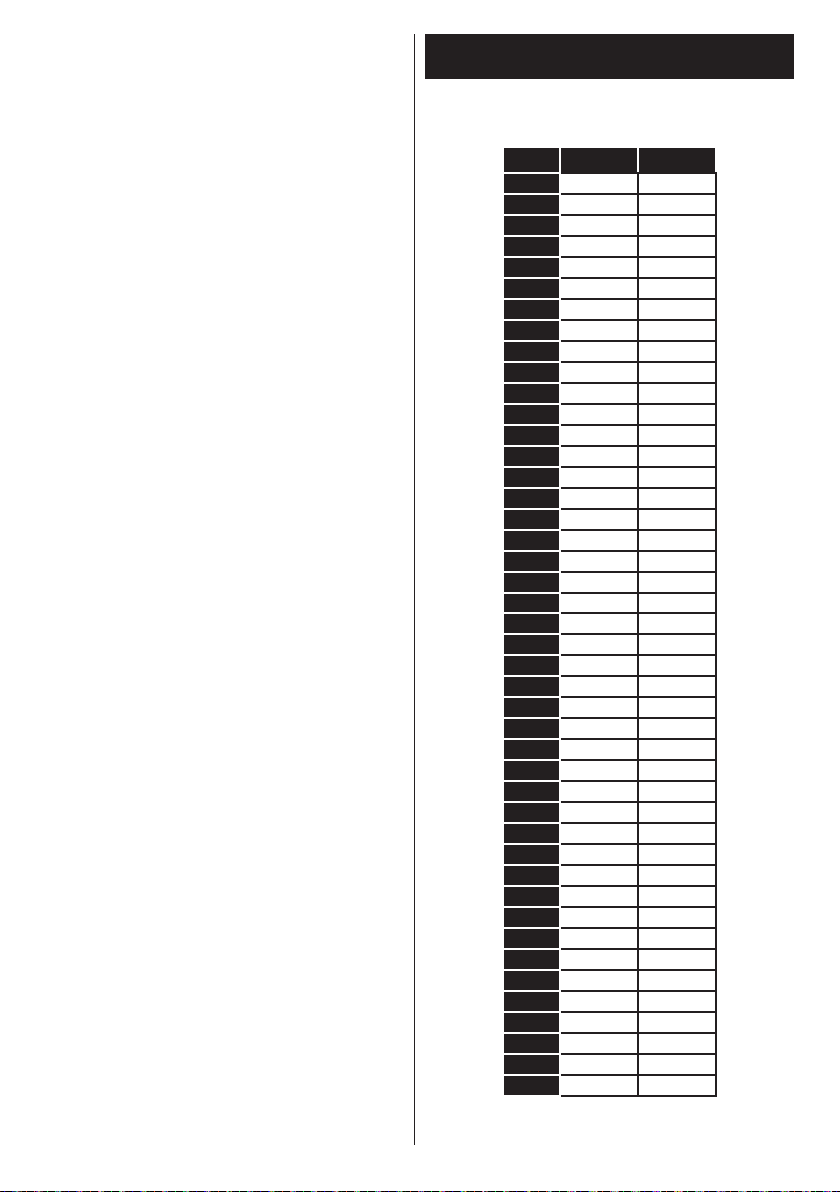
Sem som
• Verique se a TV tem som. Premir o botão Sem Som
ou aumentar o volume para vericar.
• O som poderá estar a sair apenas de uma coluna.
Verique as denições de equilíbrio no menu de
som.
Controlo remoto - nenhum funcionamento
• As pilhas podem estar gastas. Substitua as pilhas.
Fontes de entrada - não podem ser
seleccionadas
• Se não puder seleccionar uma fonte de entrada, é
possível que não esteja ligado nenhum dispositivo.
Caso contrário;
• Vericar os cabos e ligações AC se estiver a tentar
alternar a fonte de entrada dedicada ao dispositivo
ligado.
Modos de Visualização Normais da Entrada do
PC
A seguinte tabela é uma ilustração de alguns dos
modos de visualização normais de vídeo. A sua TV
poderá não suportar todas as resoluções.
Índice Resolução Frequência
1 640x350 85Hz
2 640x400 70Hz
3 640x480 60Hz
4 640x480 66Hz
5 640x480 72Hz
6 640x480 75Hz
7 640x480 85Hz
8 800x600 56Hz
9 800x600 60Hz
10 800x600 70Hz
11 800x600 72Hz
12 800x600 75Hz
13 800x600 85Hz
14 832x624 75Hz
15 1024x768 60Hz
16 1024x768 66Hz
17 1024x768 70Hz
18 1024x768 72Hz
19 1024x768 75Hz
20 1024x768 85Hz
21 1152x864 60Hz
22 1152x864 70Hz
23 1152x864 75Hz
24 1152x864 85Hz
25 1152x870 75Hz
26 1280x768 60Hz
27 1360x768 60Hz
28 1280x768 75Hz
29 1280x768 85Hz
30 1280x960 60Hz
31 1280x960 75Hz
32 1280x960 85Hz
33 1280x1024 60Hz
34 1280x1024 75Hz
35 1280x1024 85Hz
36 1400x1050 60Hz
37 1400x1050 75Hz
38 1400x1050 85Hz
39 1440x900 60Hz
40 1440x900 75Hz
41 1600x1200 60Hz
42 1680x1050 60Hz
43 1920x1080 60Hz
44 1920x1200 60Hz
Português - 80 -
Page 81
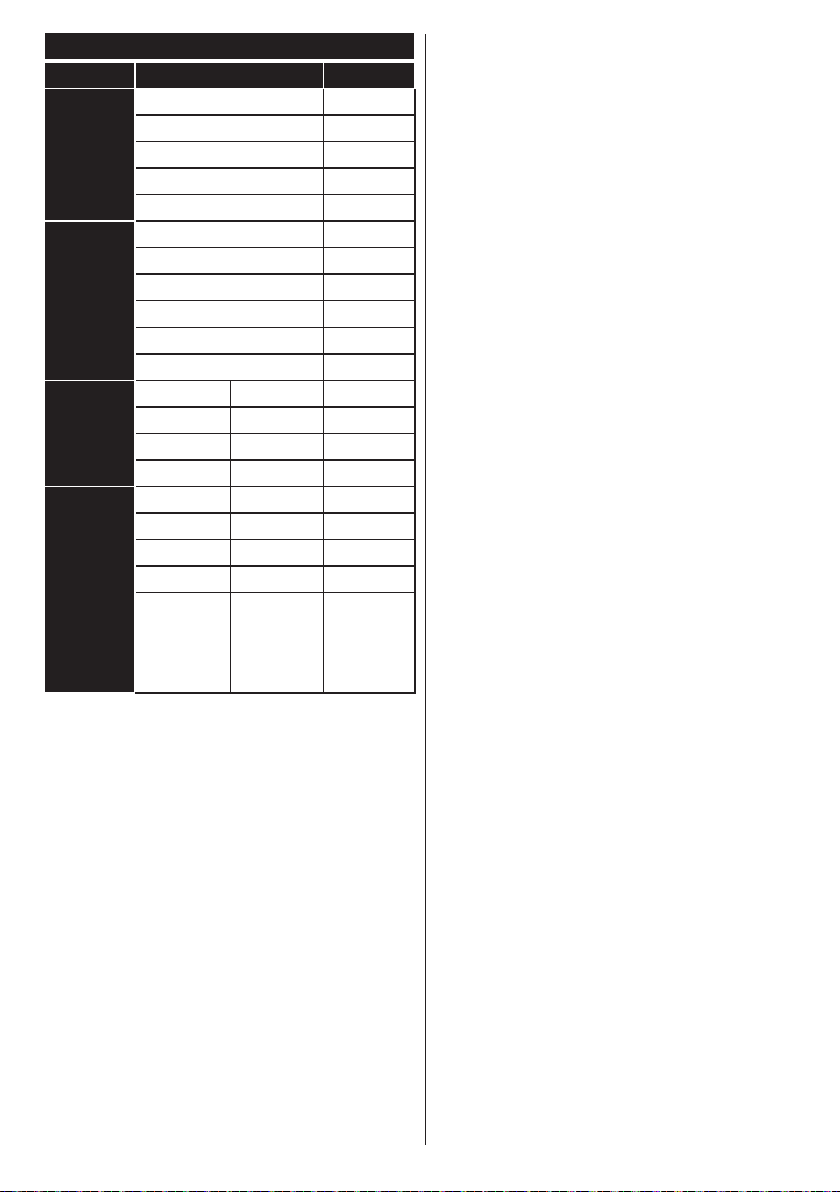
Compatibilidade do Sinal AV e HDMI
Fonte Sinais Suportados Disponível
PAL O
EXT
(SCART)
AV lateral
YPbPr
HDMI
(X: Não Disponível, O: Disponível)
SECAM O
NTSC4.43 O
NTSC3.58 O
RGB 50/60
PAL O
SECAM O
NTSC4.43 O
NTSC3.58
S-VÍDEO 50Hz (PAL)
S-VÍDEO 60Hz (NTSC)
480i, 480p 60Hz O
576i, 576p 50Hz O
720p 50Hz,60Hz O
1080i 50Hz,60Hz O
480i, 480p 60Hz O
576i, 576p 50Hz O
720p 50Hz,60Hz O
1080i 50Hz,60Hz O
24Hz,
1080p
25Hz,
30Hz,
50Hz,
60Hz
O
Nalguns casos, um sinal na TV pode não ser
exibido correctamente. O problema pode ser uma
inconsistência com as normas do equipamento
fonte ( DVD, conversor, etc.). Se verificar este
problema, contacte o seu fornecedor e o fabricante
do equipamento de fonte.
Português - 81 -
Page 82

Formatos de Ficheiros Suportados para o Modo USB
Multimédia Extensão Formato Notas
Vídeo .dat, .mpg,
Áudio .mp3 MPEG1/2 Layer
Imagem
Legendas
.mpeg
.ts, .trp,
.tp, .m2ts
.vob MPEG2 1080P@30fps, 50Mbit/seg
.mkv MPEG1-2-4,
.mp4,
.mov
.avi MPEG2-4, Xvid,
.a, .v H.264, Sorenson
.3gp MPEG4, H.264 1920x1080@30P 20Mbit/seg
.asf, .wmv VC1 1080P@30fps, 50Mbit/seg
.wav LPCM
.WMA/
ASF
.m4a/ .aac AAC, HEAAC Formato livre (Velocidade transmissão dados) / 8KHz ~ 48KHz
.pcm PCM 8Kbps ~ 320Kbps (Velocidade de Bit) / 16KHz ~ 48KHz (Velocidade de
(funciona
apenas
com
cheiros
de vídeo)
.jpeg, .jpg
.png
.bmp
.sub - Sub1, Sub2, Sub3
.srt -
Mpeg1-2 1080P@30fps, 50Mbit/seg
MPEG2 , H.264,
VC1, AVS, MVC
H.264
MPEG4, XviD,
H.264
H.264
H.263
1/2/3 (MP3)
WMA, WMA Pro WMA: 128bps ~ 320Kbps (Velocidade de Bit) / 8KHz ~ 48Khz
AC3 32Kbps ~ 640Kbps (Velocidade transmissão dados) / 32KHz, 44.1KHz,
EAC3 32Kbps ~ 6Mbps (Velocidade transmissão dados) / 32KHz, 44.1KHz,
LPCM 64Kbps ~ 1.5Mbps (Velocidade de Bit) / 8KHz ~ 48Khz (Velocidade
IMA-ADPCM/
MS-ADPCM
G711 A/mu-law 64~128Kbps (Velocidade transmissão dados) / 8KHz (Velocidade de
Linha de base Resolução(LxA) 15360x8640, 4147200 bytes
Progressiva Resolução(LxA) 1024x768, 6291456 bytes
não entrelaçado Resolução(LxA) 9600x6400, 3840000 bytes
entrelaçado
H.264:1080Px2@25fps, 1080P@50fps MVC:1080P@ 24fps Outro:
1080P@30fps - 50Mbit/seg
H.264:1080Px2@25fps, 1080P@ 50fps, 1080P@30fps, 50Mbit/seg
H.264:1080Px2@25fps, 1080P@ 50fps, 1080P@30fps, 50Mbit/seg
H.264:1080Px2@25fps, 1080P@ 50fps, 1080P@30fps, 50Mbit/seg
H.264:1080Px2@25fps, 1080P@50fps, 1080P@30fps, 40Mbit/seg
Layer1: 32Kbps ~ 448Kbps (Velocidade de Bit) / 16KHz ~ 48KHz
(Velocidade de amostragem)
Layer2: 8Kbps ~ 384Kbps (Velocidade de Bit) / 16KHz ~ 48KHz
(Velocidade de amostragem)
Layer3: 8Kbps ~ 320Kbps (Velocidade de Bit) / 16KHz ~ 48KHz
(Velocidade de amostragem)
(Velocidade amostragem)
WMA Pro: < 768kbps (Bit rate) / ~ 96KHz (Velocidade amostragem)
(Velocidade de amostragem)
amostragem)
48KHz (Velocidade de amostragem)
48KHz (Velocidade de amostragem)
amostragem)
384Kbps (Velocidade transmissão dados) / 8KHz ~ 48Khz (Velocidade
de amostragem)
amostragem)
Resolução(LxA) 1200x800, 3840000 bytes
Resolução(LxA) 9600x6400, 3840000 bytes
Português - 82 -
Page 83
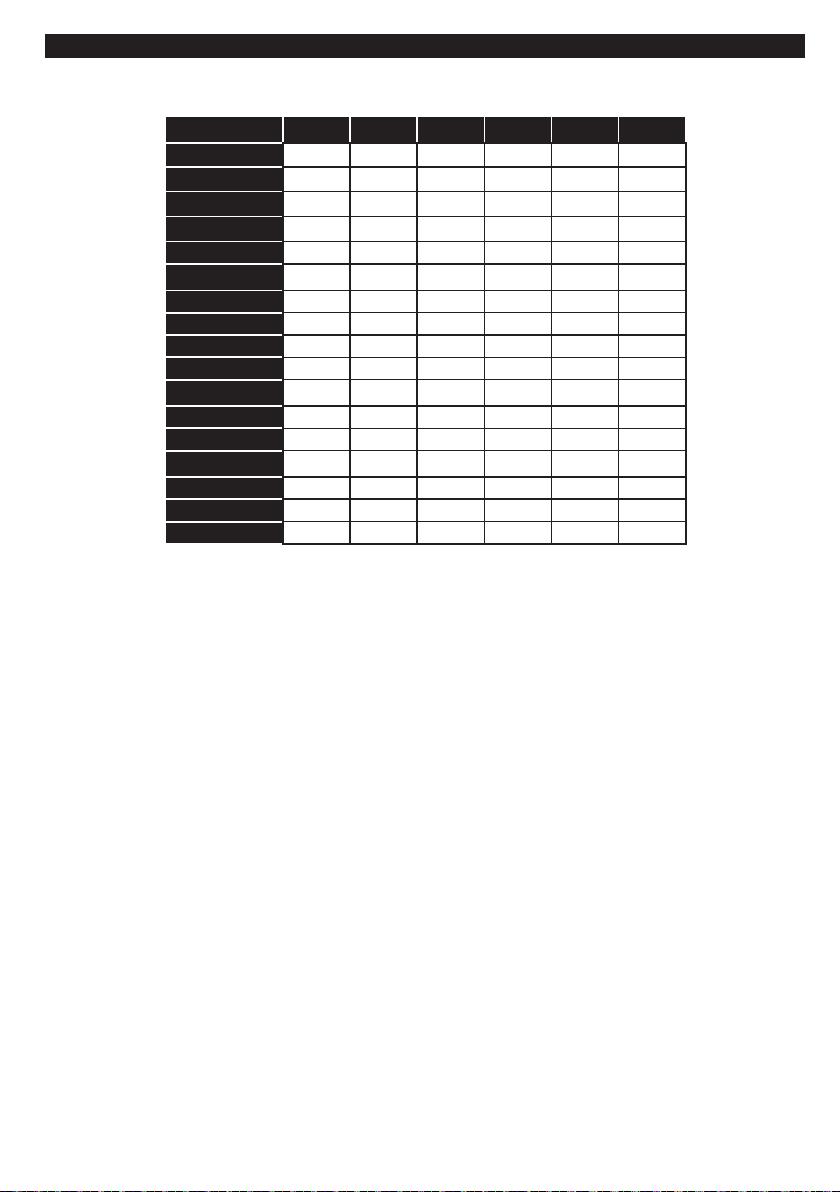
Resoluções DVI Suportadas
Quando ligar dispositivos aos conetores da sua TV usando o cabo conversor DVI (cabo DVI para HDMI -não
fornecido), pode consultar a seguinte informação de resolução.
56Hz 60Hz 66Hz 70Hz 72Hz 75Hz
640x400
640x480
800x600
832x624
1024x768
1152x864
1152x870
1280x768
1360x768
1280x960
1280x1024
1400x1050
1440x900
1600x1200
1680x1050
1920x1080
1920x1200
þ þ þ þ
þ þ þ þ þ
þ þ þ þ þ
þ þ þ
þ þ
þ
þ þ
þ þ
þ þ
þ þ
þ
þ
þ
þ
þ
þ
þ
Português - 83 -
Page 84

Inhoudsopgave
Veiligheidsinformatie.............................................85
Handhaving ..........................................................86
Display, kast, voetstuk ..........................................86
Stekker .................................................................86
Het Voetstuk Monteren/ Verwijderen .................... 86
Wanneer een Ophangbeugel Gebruikt Wordt ......87
Milieu-informatie ................................................... 87
Functies ................................................................88
Accessoires Inbegrepen ....................................... 88
Stand-by Meldingen..............................................88
TV Bedieningsknoppen & Bewerking ................... 88
De batterijen in de Afstandsbediening Plaatsen ...89
Sluit de Stroom Aan .............................................89
Antenne Aansluitingen .......................................... 89
Melding .................................................................89
Specicaties .........................................................90
Afstandsbediening ................................................ 91
Aansluitingen ........................................................92
Aan/Uitschakelen..................................................93
Eerste installatie ................................................... 93
Media afspelen via USB-ingang ........................... 93
Media Browser Menu............................................94
CEC en CEC RC Passthrough ............................. 94
TV Menu Inhoud ................................................... 95
Algemene tv-bediening ......................................... 99
Het gebruik van de zenderlijst .............................. 99
Ouderlijk toezicht instellingen congureren .......... 99
Elektronische Zendergids (EZG) .......................... 99
Teletekst Diensten .............................................. 100
Bijwerking van software ...................................... 100
Probleemoplossen & Tips ...................................101
PC-Invoer Normale Weergavemodi ....................102
AV en HDMI- Signaal Compatibiliteit ..................102
Ondersteunde bestandsformaten voor de USB-
modus .................................................................103
Ondersteunde DVI-Resoluties ............................ 104
Nederlands - 84 -
Page 85
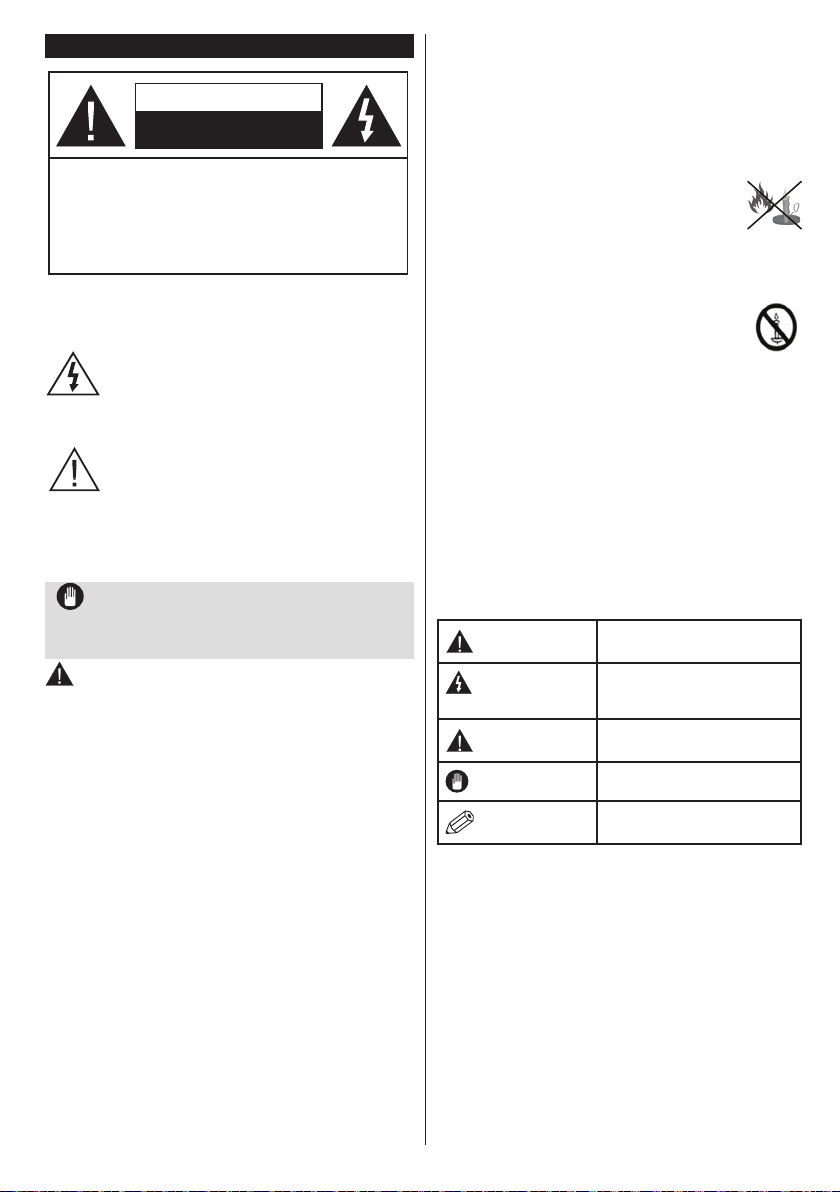
Veiligheidsinformatie
LET OP
RISICO OP ELEKTRISCHE
SCHOKKEN
NIET OPENEN
Let op: OM HET RISICO OP ELEKTRISCHE SCHOKKEN
TE BEPERKEN, MAG U HET DEKSEL NIET
VERWIJDEREN (OF HET ACHTERPANEEL).
HET TOESTEL BEVAT GEEN ONDERDELEN DIE DOOR
DE GEBRUIKER MOETEN WORDEN ONDERHOUDEN.
LAAT ONDERHOUD EN REPARATIES OVER AAN
BEVOEGD ONDERHOUDSPERSONEEL.
Uw TV in extreme milieu-omstandigheden
bedienen, kan leiden tot schade aan het apparaat.
In extreme weersomstandigheden (storm,
bliksem) en tijdens lange perioden van inactiviteit
(vertrek op vakantie) moet u de tv loskoppelen
van het netwerk. De stekker dient om het tvtoestel los te koppelen van het elektriciteitsnet
en moet daarom gemakkelijk te bedienen zijn.
Dit teken is aanwezig wanneer er belangrijke
informatie wordt gegeven over de werking en het
onderhoud van het apparaat in de begeleidende
literatuur.
Opmerking: Volg de instructies op het scherm om de
verwante functie te bewerken.
BELANGRIJK – Lees deze
instructies volledig voor u de TV
installeert en in gebruik neemt
Waarschuwing: Laat nooit personen (inclusief
kinderen) met fysieke, gevoelsmatige of mentale
zwakheden of met gebrek aan ervaring en / of
kennis het elektrische apparaat gebruiken zonder
toezicht!
• Voor een correcte ventilatie moet u minimum 10 cm
vrije ruimte laten rond het toestel.
•Blokkeer de ventilatieopeningen niet.
•Plaats de tv niet op een hellende of onstabiele
oppervlakte. De tv zou kunnen kantelen.
• Gebruik dit apparaat enkel in een gematigd klimaat.
• De stekker van het netsnoer moet gemakkelijk
bereikbaar zijn. Plaats het toestel, een meubelstuk
of andere objecten niet op het netsnoer. Een
beschadigd snoer/stekker kan brand veroorzaken
of een elektrische schok veroorzaken. Neem
het netsnoer beet bij de stekker en verwijder de
stekker niet uit het stopcontact door aan het snoer
te trekken. Raak het netsnoer/de stekker nooit
aan met natte handen want dit kan kortsluitingen
of elektrische schokken veroorzaken. Leg geen
knopen in het snoer of bind het niet samen met
andere snoeren. Indien beschadigd, moet u hem
Nederlands - 85 -
vervangen. Dit mag uitsluitend worden uitgevoerd
door gekwaliceerd personeel.
•Gebruik de tv niet in een vochtige of dampige
ruimte. Stel de tv niet bloot aan vloeistoffen. Indien
een vloeistof in de kast terecht komt, koppel de TV
los en laat het door bekwame vakmensen nakijken
alvorens opnieuw in gebruik te nemen.
•Stel de TV niet bloot aan direct zonlicht,
open vlammen of plaats hem niet in de
buurt van intense warmtebronnen zoals
elektrische branders.
• Het beluisteren van erg hoge volumes via de
hoofdtelefoon kan gehoorverlies veroorzaken.
• Zorg ervoor dat er geen open vlambronnen,
zoals aangestoken kaarsen, op het tvtoestel worden geplaatst.
• Om het risico op letsels te voorkomen, moet deze
tv stevig bevestigd zijn aan de muur volgens de
instructies (indien deze optie beschikbaar is).
• Het is mogelijk dat een aantal inactieve pixels als
een onbeweeglijk blauw, groen of rood punt op het
scherm verschijnen. Dit heeft dit geen invloed op de
prestaties van uw toestel. Zorg ervoor het scherm
niet te krassen met vingernagels of andere harde
voorwerpen.
• Voor u het toestel schoonmaakt, moet u de stekker
van de tv uit het stopcontact verwijderen. Gebruik
een zachte en droge doek bij het reinigen.
Waarschuwing
Risico op
elektrische schokken
Opgelet
Belangrijk
Bericht
Risico op ernstige letsels of
fatale gevolgen
Risico op gevaarlijke
spanningen
Risico op letsels of schade aan
eigendom
Het systeem correct bedienen
Bijkomende aantekeningen
gemarkeerd
Page 86
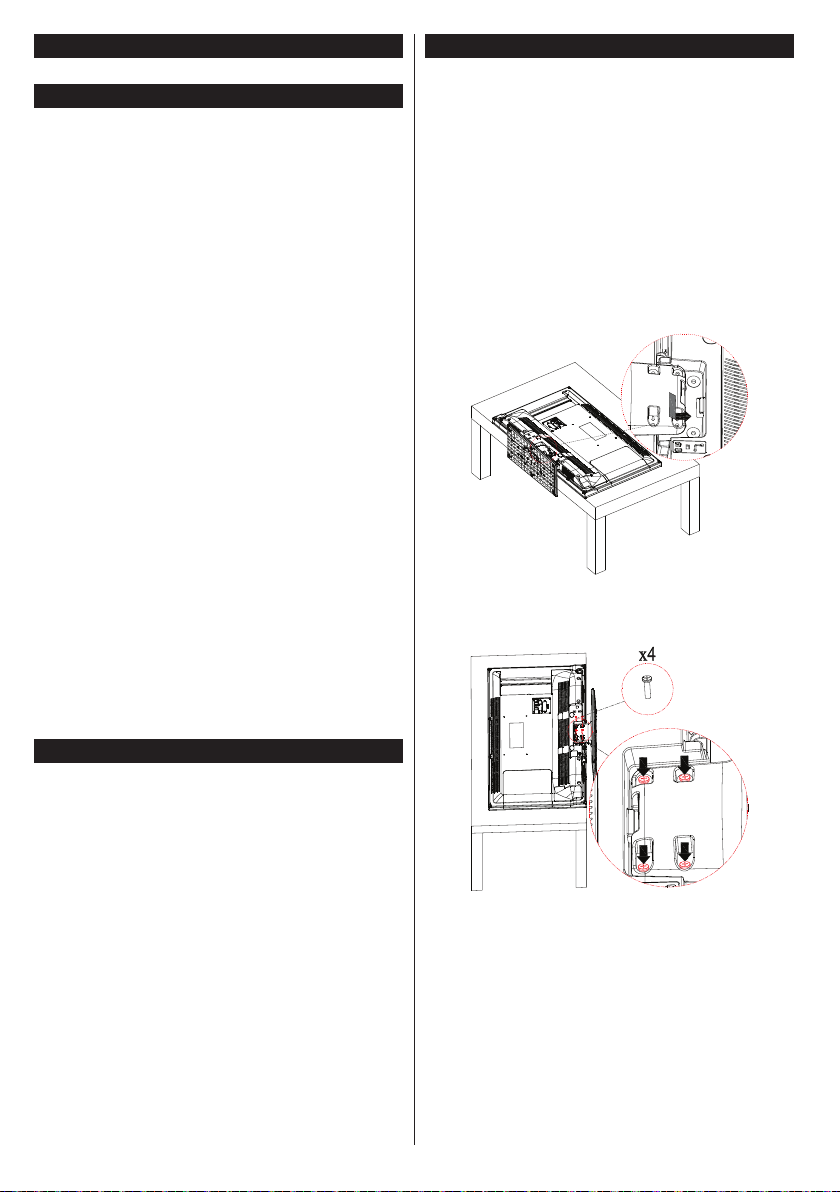
Handhaving
Trek eerst de hoofdschakelaar uit het stopcontact.
Display, kast, voetstuk
Regelmatig onderhoud:
Veeg het oppervlak van het display, kast of voetstuk
zacht met een zachte doek om vuil of vingerafdrukken
te verwijderen.
Voor hardnekkig vuil:
1. Verwijder eerst stof van het oppervlak.
2. Bevochtig een zachte doek met schoon water
of verdund neutraal afwasmiddel (1 deel
afwasmiddel voor 100 delen water).
3. Wring de doek goed uit. (Merk op: zorg dat er
geen vloeistof in de tv komt aangezien dit de tv
kan beschadigen.)
4. Veeg het hardnekkige vuil weg met de vochtige
doek.
5. Veeg tot slot alle vochtigheid weg.
Opgelet
Gebruik geen ruwe doek of veeg niet te hard om
krassen op het oppervlak te vermijden.
• Breng nooit insectenspray, oplosmiddel, verdunner
of andere vluchtige vloeistoffen aan op de
oppervlakken. Dit kan het oppervlak beschadigen
of de verf kan hierdoor afschilferen.
• Het oppervlak van het display is speciaal behandeld
en snel beschadigd. Zorg ervoor het scherm niet
te krassen of te tikken met vingernagels of andere
harde voorwerpen.
• Laat de kast en voetstuk niet in contact komen met
rubber of PVC voor langere tijd. Dit kan de kwaliteit
van het oppervlak beschadigen.
Stekker
Veeg de stekker regelmatig schoon met een droge
doek.
Vochtigheid en stof kunnen brand of elektrische
schokken veroorzaken.
Het Voetstuk Monteren/ Verwijderen
Voorbereidingen
Neem het voetstuk(ken) en de tv uit de doos en plaats
de tv op een werktafel met het beeldschermpaneel op
een schone en zachte doek (deken, etc.)
• Gebruik een vlakke en stevige tafel die groter is
dan de tv.
• Houd de tv niet vast aan het beeldschermpaneel.
• Wees voorzichtig en kras of breek de tv niet.
Het voetstuk monteren
1. Plaats de stand(en) op het stand
montagepatr(o)on(en) op de achterzijde van
de tv.
2. Voer de geleverde schroeven (M4 x 12) in
en draai ze zacht aan tot de stand correct is
aangebracht.
Het voetstuk van de tv verwijderen
Verwijder het voetstuk op de volgende manier
wanneer u een ophangbeugel gebruikt of de tv
opnieuw verpakt.
• Plaats de tv op een werktafel met het
beeldschempaneel op de schone en zachte doek.
Laat de stand(en) uitsteken over de rand van de
oppervlakte.
• Schroef de schroeven los die de stand(en)
bevestigen.
• Verwijder de stand(en).
Nederlands - 86 -
Page 87

Wanneer een Ophangbeugel Gebruikt Wordt
Neem contact op met uw plaatselijke Panasonic
verkoper om de aanbevolen ophangbeugel te kopen.
Openingen voor de installatie van de ophangbeugel;
Achterzijde van de tv
a
b
a (mm)
200
b (mm) 100
Zijaanzicht
a
Diepte van
schroef (a)
Diameter M4
Opmerking: De schroeven om de tv te bevestigen aan de
ophangbeugel worden niet meegeleverd met de tv.
min. (mm) 5
max. (mm) 7
Milieu-informatie
Deze televisie is milieuvriendelijk ontworpen. Om
het energieverbruik te verlagen, kunt u de volgende
stappen uitvoeren:
Als u Energiebesparing op Minimum,
Medium, Maximum of Auto zet, zal de TV de
energieconsumptie dienovereenkomstig aanpassen.
Als u de Achtergrondverlichting wilt instellen op
een vaste waarde, stel in als Aangepast en pas
de Achtergrondverlichting manueel aan (onder
Energiebesparing instelling) met de links- of
rechtsknoppen op de afstandsbediening. Stel in als
Uit om deze instelling uit te schakelen.
Opmerking: Beschikbare Energiebesparing opties
kunnen variëren naargelang de geselecteerde Modus in
het Beeldmenu.
De Energiebesparing instellingen staan in het
Beeldmenu. Merk op dat bepaalde beeldinstellingen
niet kunnen worden gewijzigd.
Als de Rechts toets wordt ingedrukt wanneer
de Auto optie geselecteerd is, of de Links toets
wanneer de optie Aangepast geselecteerd is, zal
het bericht “Scherm wordt uitgeschakeld in 15
seconden.” getoond worden op het scherm. Selecteer
Verdergaan en druk op OK om het scherm uit te
schakelen. Als u geen knop indrukt, schakelt het
scherm uit na 15 seconden. Druk op een knop op
de afstandsbediening of op de TV om het scherm
opnieuw in te schakelen. Het helderheidsniveau nam
toe naar een zeer laag niveau zodat het menu nu
zichbaar is. Druk op de Links of Rechts toets om de
Energiebesparing optie te wijzigen.
Opmerking: Scherm uit optie is niet beschikbaar als de
Modus ingesteld is op Spel.
Als de TV niet in gebruik is, moet u de TV uitschakelen
of verwijderen uit het stopcontact. Dit vermindert het
energieverbruik.
Nederlands - 87 -
Page 88
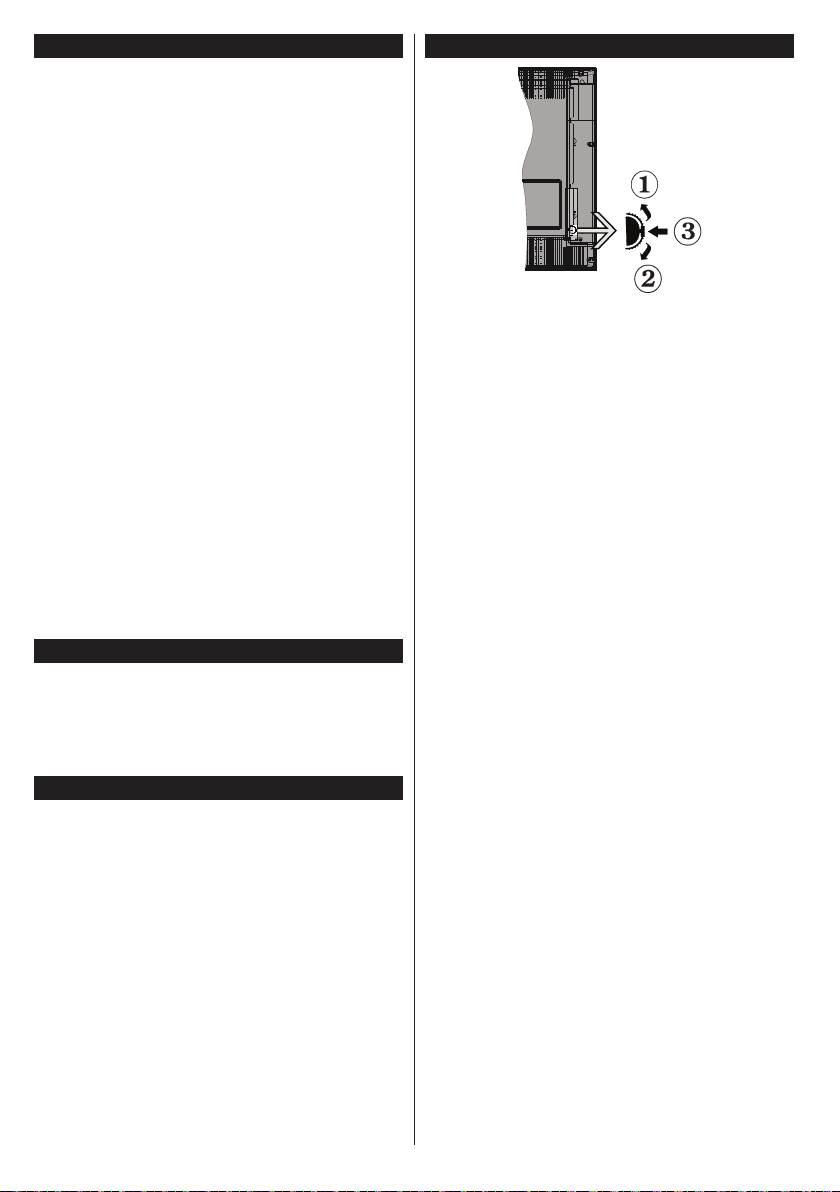
Functies
• Kleuren-LED-tv met afstandsbediening.
• Volledig geïntegreerde digitale/kabel TV (DVB-T/C).
• HDMI-ingangen om andere apparaten aan te sluiten
met HDMI-aansluitingen
• USB-ingang
• Instelmenu op scherm (On-screen Display).
• Scart aansluiting voor externe apparaten (zoals
Dvd-spelers, PVR, videospelletjes, audioset, etc.).
• Stereo geluidssysteem
• Teletekst
• Hoofdtelefoon aansluiting
• Automatisch programmeersysteem
• Manuele afstemming
• Automatische uitschakeling na acht uur.
• Slaap timer
• Kinderslot
• Automatische geluidsdemping indien geen
uitzending.
• NTSC-weergave
• AVL (Automatische volumebeperking)
• PLL (Frequentie zoeken)
• Pc-ingang
• Spelmodus (optioneel)
• Beeld uit functie
Accessoires Inbegrepen
• Afstandsbediening
• Batterijen: 2 X AAA
• Gebruikshandleiding
• Afneembare voet
• Bevestigingsschroeven voor voet (M4 x 12)
Stand-by Meldingen
Als de tv geen ingangssignaal ontvangt (bijv. van een
antenne of HDMI-bron) gedurende 5 minuten schakelt
de tv op stand-by. Wanneer u de tv de volgende
maal inschakelt, verschijnt het volgende bericht:
“Tv automatisch overgeschakeld op de stand-by
modus omdat er gedurende een lange periode
geen signaal was” Druk op OK om door te gaan.
Als de tv ingeschakeld is en hij niet wordt gebruikt
tijdens een zekere periode schakelt het toestel over
op stand-by. Wanneer u de tv de volgende maal
inschakelt, verschijnt het volgende bericht. “Tv
automatisch overgeschakeld op de stand-by
modus omdat er gedurende een lange periode
geen operatie was.” Druk op OK om door te gaan.
Nederlands - 88 -
TV Bedieningsknoppen & Bewerking
1. Omhoog
2. Omlaag
3. Volume / Informatie / Bronnenlijst selectie en
Stand-by-Aan selectieschakelaar
De bedieningstoets biedt u de mogelijkheid het
Volume/Programma/Bron en de Stand-by aan functies
te bedienen van de tv.
Volume wijzigen: Verhoog het volume door de
knop in te drukken. Verlaag het volume door de knop
omlaag te drukken.
Zenders wijzigen: Druk in het midden van de knop
en, het informatievaandel verschijnt op het scherm.
Blader doorheen de opgeslagen zenders door de knop
omhoog of omlaag te drukken.
De bron wijzigen: Druk twee maal in het midden van
de knop en de bronlijst verschijnt Blader doorheen
de beschikbare bronnen door de knop omhoog of
omlaag te drukken.
Om de TV uit te schakelen: Druk de middelste
knop in en houd hem ingedrukt gedurende een
aantal seconden. De TV schakelt over op de standby modus.
Opmerkingen:
• Als u de tv uitschakelt, start deze cirkel opnieuw met
de volume-instelling.
• Het hoofdscherm OSD kan niet weergegeven
worden met de bedieningsknop.
Bediening Via de Afstandsbediening:
Druk op de Menu toets van de afstandsbediening om
de menu's weer te geven. Gebruik de directionele
knoppen om een menu tab te selecteren en druk op
OK om in te voeren. Gebruik de directionele knoppen
opnieuw om een item te selecteren of in te stellen.
Druk op Return/Back of Menu knop om een menu
af te sluiten.
Selecteren Van de Ingang
Van zodra u externe systemen hebt aangesloten
op uw tv, kunt u overschakelen naar verschillende
ingangsbronnen. Druk op de Source knop van uw
afstandsbediening om rechtstreeks de bronnen te
veranderen.
Page 89

Zenders en Volume Wijzigen
U kunt de zender wijzigen en het volume aanpassen
met de Volume +/- en Programma +/- knoppen op
de afstandsbediening.
De batterijen in de Afstandsbediening Plaatsen
Verwijder eerst de schroeven die de klep van het
batterijvakje bevestigen op de achterzijde van de
afstandsbediening. Til de klep voorzichtig omhoog.
Voer twee AAA batterijen in. Zorg ervoor dat de (+)
en (-) tekens overeenstemmen (let op de correcte
polariteit). Breng het deksel opnieuw aan. Schroef
de klep opnieuw aan.
Sluit de Stroom Aan
BELANGRIJK: Het tv-toestel is ontworpen voor een
stopcontact met een vermogen van 220-240V AC,
50 Hz. Nadat u de televisie uitgepakt hebt, moet u
de tv op kamertemperatuur laten komen voor u hem
aansluit op het elektrisch net. Steek het netsnoer in
het stopcontact.
Antenne Aansluitingen
Sluit de "antenne" of de "kabel TV" stekker aan op
de ANTENNE INGANG (ANT) aan de achterzijde
van de TV.
Oude Apparaten en Batterijen Weggooien
Alleen voor de Europese Unie en landen
met recyclagesystemen
Deze symbolen op de producten,
verpakking en/of meegeleverde
documenten betekenen dat gebruikte
elektrische en elektronische producten
en batterijen niet weggegooid mogen
worden met algemeen huishoudelijk
afval.
Voor een goede verwerking, recovery
en recyclage van oude producten
en batterijen, breng ze naar de
toepasselijke inzamelpunten in
overeenstemming met uw nationale
wetgeving.
Door ze correct weg te gooien, helpt
u waardevolle hulpbronnen te sparen
en potentieel negatieve effecten op de
menselijke gezondheid en het milieu
te voorkomen.
Voor meer informatie over inzamelen
en recyclage, neem contact op met uw
plaatselijke gemeente.
Boetes kunnen van toepassing zijn voor
het onjuist verwijderen van dit afval, in
navolging met de nationale wetgeving.
Opmerking over het
baterijsymbool (symbool op
onderzijde):
Dit symbool kan gebruikt worden
in combinatie met een chemisch
symbool. In dit geval stemt het
overeen met de vereiste van de
richtlijn voor het betrokken chemische
symbool.
Melding
ERKENNING VAN HANDELSMERK
HDMI, het HDMI logo en de High-Denition Multimedia
Interface zijn handelsmerken of geregistreerde
handelsmerken van HDMI Licensing LLC in de
Verenigde-Staten en andere landen.
Geproduceerd onder licentie door Dolby Laboratories.
Dolby en het dubbele-D symbool zijn handelsmerken
van de Dolby Laboratories.
Nederlands - 89 -
Gemachtigd vertegenwoordiger:
Panasonic Testing Centre
Panasonic Marketing Europe GmbH
Winsbergring 15, 22525 Hamburg, Germany
Web Site: http://www.panasonic.com
Page 90
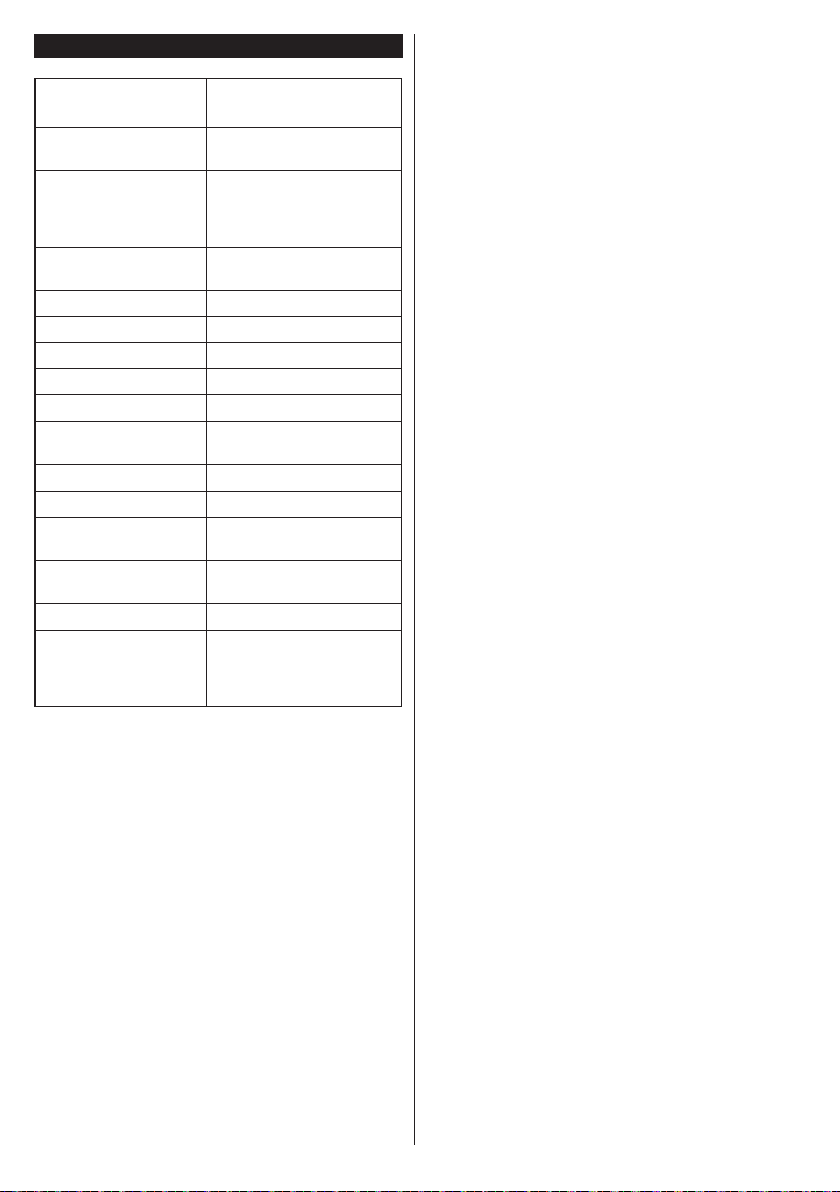
Specicaties
TV-Uitzending
Kanalen Ontvangen
Digitale Ontvangst
Aantal Instelbare
Kanalen
Kanaalindicator Weergave op het scherm
RF Antenne-Input 75 Ohm (niet gebalanceerd)
Werkingsspanning 220-240V AC, 50Hz.
Geluid A2 Stereo+Nicam Stereo
Koptelefoon 3.5mm mini stereo jack
Geluidsuitgang Stroom
(WRMS.) (10% THD)
Stroomverbruik (W) 65 W
Gewicht (kg) 6 Kg
TV Afmetingen BxLxH
(met voet) (mm)
TV Afmetingen BxLxH
(zonder voet) (mm)
Beeldscherm 16/9 32”
Operationele
temperatuur en
operationele
vochtigheid:
PAL BG/DK/II’
SECAM BG/DK
VHF (BAND I/III) - UHF
(BAND U) - HYPERBAND
Volledig geïntegreerde
digitale aardse/kabel-TV
(DVB-T-C)
1.000
2 x 6 W
185 x 735 x 478
77/97 x 735 x 438
0ºC tot 40ºC, 85% max.
vochtigheid
Nederlands - 90 -
Page 91

Afstandsbediening
(*) MIJN KNOP 1:
Deze knop kan standaardfuncties hebben naargelang het
model. Hoewel, u kunt een speciale functie instellen voor
deze knoppen door ze gedurende vijf seconden in te drukken
op een gewenste bron of zender. Een bevestiging zal op het
scherm worden weergegeven. Nu is de geselecteerde MIJN
KNOP 1 geassocieerd met de geselecteerde functie.
Merk op dat MIJN KNOP 1 tijdens de Eerste Installatie zal
terugkeren naar de standaardfunctie.
1. Stand-by: Schakelt de tv Aan/Uit
2. Numerieke toetsen: Schakelt tussen zenders, voert
een nummer of een letter in het tekstvak op het
scherm.
3. TV: Toont zenderlijst / Terug naar TV-bron
4. Geluid dempen: Schakelt het volume van de tv
volledig uit
5. Volume +/-
6. Menu: Geeft het Tv-menu weer
7. Navigatietoetsen: Helpt te navigeren in menu's,
inhoud, etc. en geeft de subpagina's weer in TXTmodus indien links of rechts ingedrukt.
8. OK: Bevestigt gebruikerselecties, houdt de pagina (in
TXT-modus), Geeft de zenderlijst weer (DTV-modus)
9. Terug / Terugkeren: Keert terug naar het vorige
scherm, opent de inhoudstafel (in TXT modus)
10. Mediabrowser: Opent het media bladerscherm
11. Informatie: Geeft informatie weer over de inhoud op
het scherm, geeft verborgen informatie (weer - in TXT
modus)
12. Mijn toets 1(*)
13. Gekleurde toetsen: Volg de instructies op het scherm
voor de functies van de gekleurde knop
14. Taal: Schakelt tussen de geluidsmodi (analoge
TV), geeft de taal van de audio/ondertiteling (waar
beschikbaar) (digitale TV)
15. Ondertitel: Schakelt de ondertiteling in en uit (indien
beschikbaar)
16. Snel terug: Beweegt terug in media zoals lms
17. Geen functie
18. Afspelen: Begint de geselecteerde media af te spelen
19. Stop : Stopt de afgespeelde media
20. Snel vooruit: Beweegt voorwaarts in media zoals
lms
21. Pauze: Pauzeert de afgespeelde media
22. Scherm: Wijzigt de beeldverhouding van het scherm
23. Tekst: Geeft de teletekst weer (indien beschikbaar).
Druk opnieuw om de teletekst over een normale
uitzending te plaatsen (mix)
24. Geen functie
25. Elektronische zendergids (EZG): Geeft de
elektronische zendergids weer
26. uitgang: Sluit en verlaat de weergegeven menu's of
keert terug naar het vorige scherm
27. Snel menu: Geeft een menulijst weer voor snelle
toegang
28. Geen functie
29. Programma +/-
30. Vervangen: Schakelt snel tussen de vorige en huidige
zenders of bronnen
31. Bron: Geeft alle beschikbare uitzending en
inhoudsbronnen weer
Nederlands - 91 -
Page 92

Aansluitingen
Connector Type Kabels Apparaat
Scart
Aansluiting
(achterkant)
VGAAansluiting
(achteraan)
ZIJDE AV
SPDIF
ZIJDE AV
KOPTELEFOON
YPbPr
PC/YPbPr
Audio
Verbinding
(zijkant)
HDMIAansluiting
(achteraan)
SPDIF
(Coaxiaal uit)
Aansluiting
(Achteraan)
Zijde AV
(Audio/Video)
aansluiting
(zijde)
Hoofdtelefoon
Aansluiting
(zijde)
YPbPr
VideoAansluiting
(Achteraan)
USB-
Aansluiting
(zijde)
CI-
Aansluiting
(zijde)
YPbPr/PC Geluidskabel
(niet geleverd)
AV Kabel (niet
geleverd)
PC naar YPbPr Verbindingskabel
(niet geleverd)
CAM
module
OPMERKING: Indien
u een apparaat aansluit
via de YPbPr of Zijde AV
ingang moet u de geleverde
verbindingskabels gebruiken
om een verbinding in te
schakelen. Raadpleeg de
afbeeldingen op linkerzijde.
| U kunt YPbPr naar VGA
kabel (niet geleverd) gebruiken
om het YPbPr signaal in te
schakelen via VGA ingang. |
U kunt geen VGA en YPbPr
gelijktijdig gebruiken. | Om PC/
YPbPr audio, in te schakelen,
moet u de ze audio-ingangen
aan de zijkant gebruiken met
een YPbPr/PC audiokabel (niet
geleverd) voor audioverbinding.
| Indien een extern apparaat
verbonden is via de SCARTaansluiting schakelt de tv
automatisch op de AVmodus.| Als u DTV-zenders
ontvangt (Mpeg4 H.264) of in
de Mediabrowser modus is
de uitgang niet beschikbaar
via de scartaansluiting. |
Wanneer u de wandmontage
kit (beschikbaar van een
derde partij in de markt indien
niet meegeleverd) gebruikt,
raden we aan alle kabels in de
achterzijde van de tv te steken
voor u het toestel monteert op
de wand. | Verwijder of voeg
de CI module enkel in wanneer
de tv UITGESCHAKELD is. U
moet de module handleiding
doornemen voor meer
informatie over de instellingen.
| Iedere USB-ingang van uw
tv ondersteunt apparaten tot
500mA. Apparaten aansluiten
met een stroomwaarde van
meer dan 500mA kan uw tv
beschadigen. Als u een HDMIkabel aansluit met uw Sharp
LCD TV mag u enkel een
afgeschermde HDMI-kabel
gebruiken om voldoende
immuniteit te garanderen tegen
parasitaire frequentiestraling.
Als u een apparaat wilt verbinden met de tv moet u ervoor zorgen dat zowel de tv als het apparaat uitgeschakeld
zijn voor u een verbinding legt. Als de verbinding tot stand is gebracht, kunt u de apparaten inschakelen en ze
gebruiken.
Nederlands - 92 -
Page 93

Aan/Uitschakelen
De tv inschakelen
Verbind het netsnoer met een stroombron zoals een
stopcontact (220-240V AC, 50 Hz).
Om de tv in te schakelen vanuit de stand-bymodus
kunt u:
• Druk op Stand-by knop, Programma +/- of een
numerieke knop op de afstandsbediening.
• Druk op de zijdelingse functieschakelaar tot de tv
inschakelt van stand-by.
De tv uitschakelen
Druk op de Stand-by toets van de afstandsbediening
of de zijde functieschakelaar van de TV om de TV over
te schakelen naar stand-by modus.
Om de tv volledig uit te schakelen, trekt u de
stekker van de tv uit het stopcontact.
Opmerking: Wanneer de tv in stand-by modus staat, knippert
het stand-by indicatorlampje om aan te geven dat functies
zoals ‘Stand-by zoeken’, ‘Downloaden over de ether’ of ‘Timer’
actief zijn. De LED-indicator kan ook knipperen wanneer u
de TV overschakelt van de stand-by modus.
Eerste installatie
Wanneer de TV de eerste maal wordt ingeschakeld,
verschijnt het taalselectiescherm Selecteer de
gewenste taal en druk op OK.
Stel uw voorkeuren in op het volgende scherm met
de navigatieknoppen.
Opmerking: Naargelang de Landselectie wordt u mogelijk
gevraagd een PIN-nummer in te stellen en te bevestigen. Het
geselecteerde PIN-nummer mag niet 0000 zijn. U moet het
invoeren als u gevraagd wordt een PIN-nummer in te voeren
voor een menubewerking later.
Selectie van uitzendingstypes
Antenne: Als de zoekoptie Antenne-uitzending
ingeschakeld is, zal de TV op zoek gaan naar digitale
aardse uitzendingen nadat andere initiële instellingen
zijn uitgevoerd.
Kabel: Als de zoekoptie Kabel-uitzending
ingeschakeld is, zal de TV op zoek gaan naar
digitale kabeluitzendingen nadat andere initiële
instellingen zijn uitgevoerd. In overeenstemming met
uw andere voorkeuren, wordt een bevestigingsbericht
weergegeven voor een zoekopdracht start. Selecteer
JA en druk op OK om door te gaan. Om de bewerking
te annuleren, selecteer NEE en druk op OK. U kunt
Netwerk selecteren of waarden zoals Frequentie,
Netwerk-ID en Zoekstap instellen. Aan het einde
drukt u op OK.
Opmerking: De duur van de zoekopdracht hangt af van de
geselecteerde Zoekstap.
Analoog: Als de zoekoptie Analoge uitzending
ingeschakeld is, zal de TV op zoek gaan naar analoge
kabeluitzendingen nadat andere initiële instellingen
zijn uitgevoerd.
U kunt ook een uitzendingstype instellen als uw
favoriet. Het geselecteerde uitzendingstype krijgt dan
voorrang tijdens het zoekproces. Aan het einde, druk
op OK om door te gaan.
U kunt de Winkelmodus optie hier activeren. Deze
optie zal de instellingen van uw TV congureren voor
de beste beeldkwaliteit. Deze optie is enkel bedoeld
voor gebruik in de winkel. Het wordt aanbevolen de
Thuismodus te selecteren voor thuisgebruik. Deze
optie is beschikbaar in het Instellingen > Andere
menu en kan later worden uit/ingeschakeld.
Druk op de OK toets op de afstandsbediening om
door te gaan. Nadat de initiële instellingen werden
uitgevoerd, zal de tv op zoek gaan naar beschikbare
uitzendingen van de geselecteerde uitzendingstypes.
Nadat alle kanalen zijn opgeslagen, verschijnen de
scanresultaten op het scherm. Druk op OK om door
te gaan. De Zender bewerken lijst wordt hierna
getoond. U kunt de zenderlijst aanpassen aan uw
voorkeuren, of druk op de Menu toets om de lijst te
verlaten en TV te kijken.
Tijdens de zoekopdracht verschijnt een bericht
met de vraag of u de zenders wilt sorteren in
overeenstemming met de LCN (*). Selecteer Ja en
druk op OK om te bevestigen.
(*) LCN is het Logisch kanaalnummer systeem dat de
beschikbare uitzendingen organiseert in overeenstemming
met een herkenbare zendersequentie (indien beschikbaar).
Opmerking: Schakel de TV niet uit zonder de Eerste
installatie gestart te hebben. (*) Sommige opties zijn mogelijk
niet beschikbaar afhankelijk van de landselectie.
Media afspelen via USB-ingang
U kunt een 2.5" en 3.5" inch (hdd met externe voeding)
externe harde schijven of USB geheugensticks aansluiten
op uw tv via de USB ingangen van de tv.
BELANGRIJK! Maak een back-up van de bestanden
op uw opslagapparaten voor u ze aansluit op de tv.
De fabrikant is niet aansprakelijk is voor eventuele
schade aan bestanden of gegevensverlies. Sommige
types USB-apparaten (bv. MP3-spelers) of USB-harde
schijven/geheugensticks zijn mogelijk niet compatibel
met deze tv. De TV ondersteunt de FAT32 en NTFS
schijf-formattering.
Wanneer u usb harde schijven formatteert van meer
dan 1TB (Tera Byte) opslagruimte is het mogelijk dat
u problemen ondervindt met de formattering.
Wacht even voor u ze als de speler aansluit of
loskoppelt want de speler kan nog steeds bestanden
lezen. Dit kan materiële schade veroorzaken aan
de USB-speler en in het bijzonder aan het USBapparaat zelf. Verwijder de USB-module niet tijdens
de weergave van een bestand.
Nederlands - 93 -
Page 94
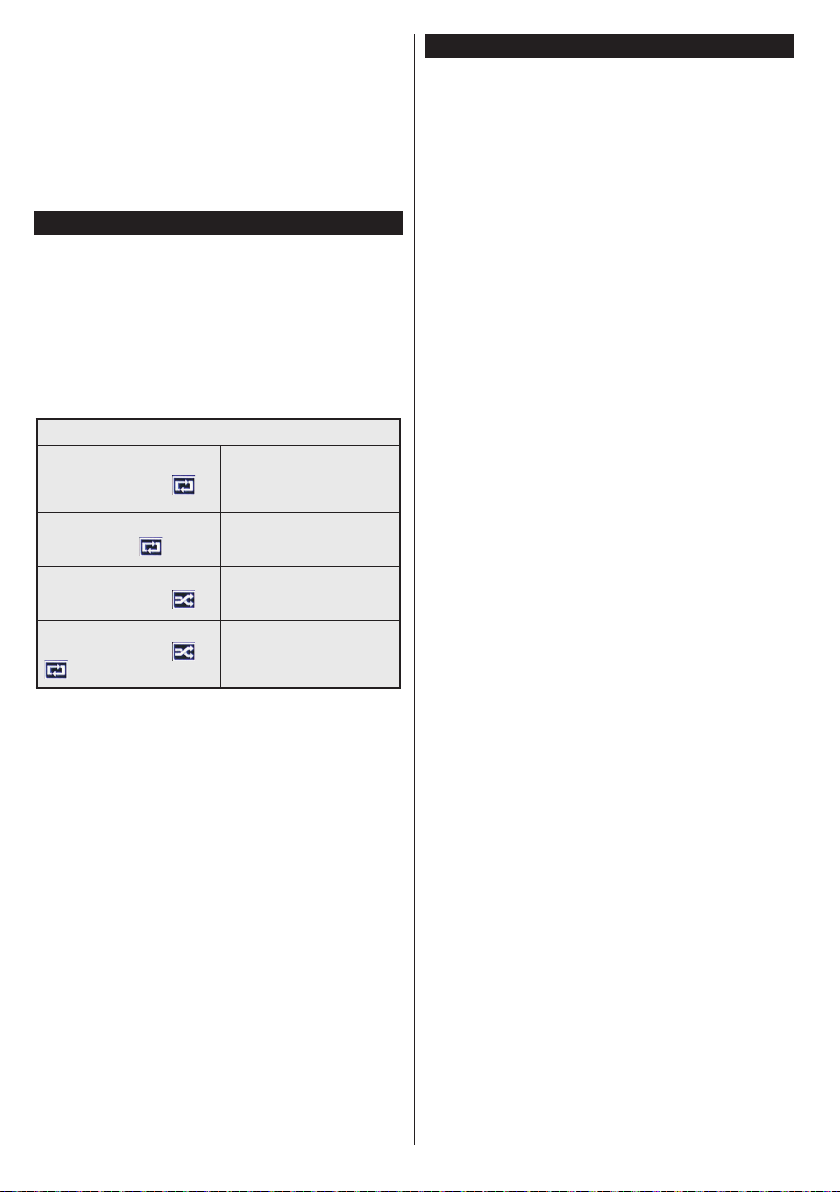
U kunt usb-hubs gebruiken met de usb-ingangen van
uw tv. De externe voeding usb-hubs worden in een
dergelijk geval aanbevolen.
Het wordt aanbevolen de USB-ingang(en) van de tv
rechtstreeks te gebruiken als u een usb-harde schijf
wilt aansluiten.
Opmerking: Wanneer u fotobestanden weergeeft kan het
menu Mediabrowser enkel 1000 fotobestanden weergeven
die werden opgeslagen op het verbonden USB-apparaat.
Media Browser Menu
U kunt foto’s, muziek en lmbestanden afspelen die
opgeslagen zijn op een USB-schijf door ze aan te
sluiten op uw TV. Sluit een USB-schijf aan op een
van de USB-ingangen op de zijkant van de TV. Druk
op de Menu knop in de Media Browser modus voor
toegang tot de foto, geluid en instellingen menu opties.
Druk opnieuw op de Menu knop om dit scherm af te
sluiten. U kunt uw Mediabrowser voorkeuren instellen
met het Instellingen menu.
Lus/Willekeurige weergave bediening
Start de weergave met de knop
Afspelen en schakel in
Start de weergave met de knop
OK en schakel in
Start de weergave met de knop
Afspelen en schakel in
Start de weergave met de knop
Afspelen en schakel in
Alle bestanden in de
lijst worden doorlopend
afgespeeld in de originele
volgorde
Hetzelfde bestand wordt
doorlopend afgespeeld
(herhalen)
Alle bestanden in de lijst
worden een maal afgespeeld
in willekeurige volgorde
Alle bestanden in de
lijst worden doorlopend
,
afgespeeld in dezelfde
willekeurige volgorde.
CEC en CEC RC Passthrough
Deze functie biedt de mogelijkheid de CECingeschakelde apparaten die verbonden zijn via
HDMI-poorten te bedienen met de afstandsbediening
van de tv.
De CEC optie in het menu Instellingen>Andere moet
eerst worden Ingeschakeld. Druk op de knop Bron
en selecteer de HDMI-ingang van het verbonden
CEC-apparaat in het menu Bronnenlijst. Wanneer
een nieuw CEC-bronapparaat wordt aangesloten,
verschijnt het in de lijst in het bronmenu met haar
eigen naam in de plaats van de naam van de
aangesloten HDMI-poorten (Dvd-speler, Recorder
1 etc.).
De afstandsbediening van de tv kan automatisch de
hoofdfuncties uitvoeren nadat de aangesloten HDMIbron werd geselecteerd.
Om deze bewerking te beëindigen en de tv te
bedienen met de afstandsbediening drukt u op de
knop QUICK Menu op de afstandsbediening, u
markeert de CEC RC Passthrough en stel in op
Uit met de Links of Rechts knoppen. Deze functie
kan ook worden in- of uitgeschakeld in het menu
Instellingen/Andere.
De tv ondersteunt ook de ARC (Audio Return Channel)
functie. Deze functie is een audio-link met als doel
andere kabels tussen de tv en het geluidsysteem te
vervangen (A/V ontvanger of luidsprekersysteem).
Wanneer ARC actief is, dempt de tv haar andere
geluidsuitgangen niet automatisch. U moet het
volume van de tv dus handmatig doen dalen tot nul
als u enkel geluid wenst te horen via het aangesloten
geluidsapparaat (net als andere optische of coaxiale
digitale geluidsuitgangen). Als u volumeniveau van
het aangesloten apparaat wilt wijzigen, moet u dat
apparaat selecteren in de bronlijst. In dat geval worden
de volume bedieningstoetsen naar het aangesloten
geluidsapparaat gericht.
Opmerking: ARC wordt alleen ondersteund via de HDMI1
-ingang.
Systeem geluidscontrole
Biedt de mogelijkheid een Geluidsversterker/
Ontvanger te gebruiken met de tv. Het volume kan
worden aangepast met de afstandsbediening van
de tv. Om deze functie in te schakelen, stelt u de
Luidsprekers optie in het menu Instellingen>Andere
instellingen in als Versterker. De geluid van de tv-
luidsprekers wordt gedempt en het geluid van de
weergegeven bron wordt geleverd via het aangesloten
geluidsysteem.
Opmerking: Het geluidsapparaat moet ondersteuning bieden
van de Systeem audio bedieningsfunctie en de CEC optie
moet ingeschakeld zijn.
Nederlands - 94 -
Page 95
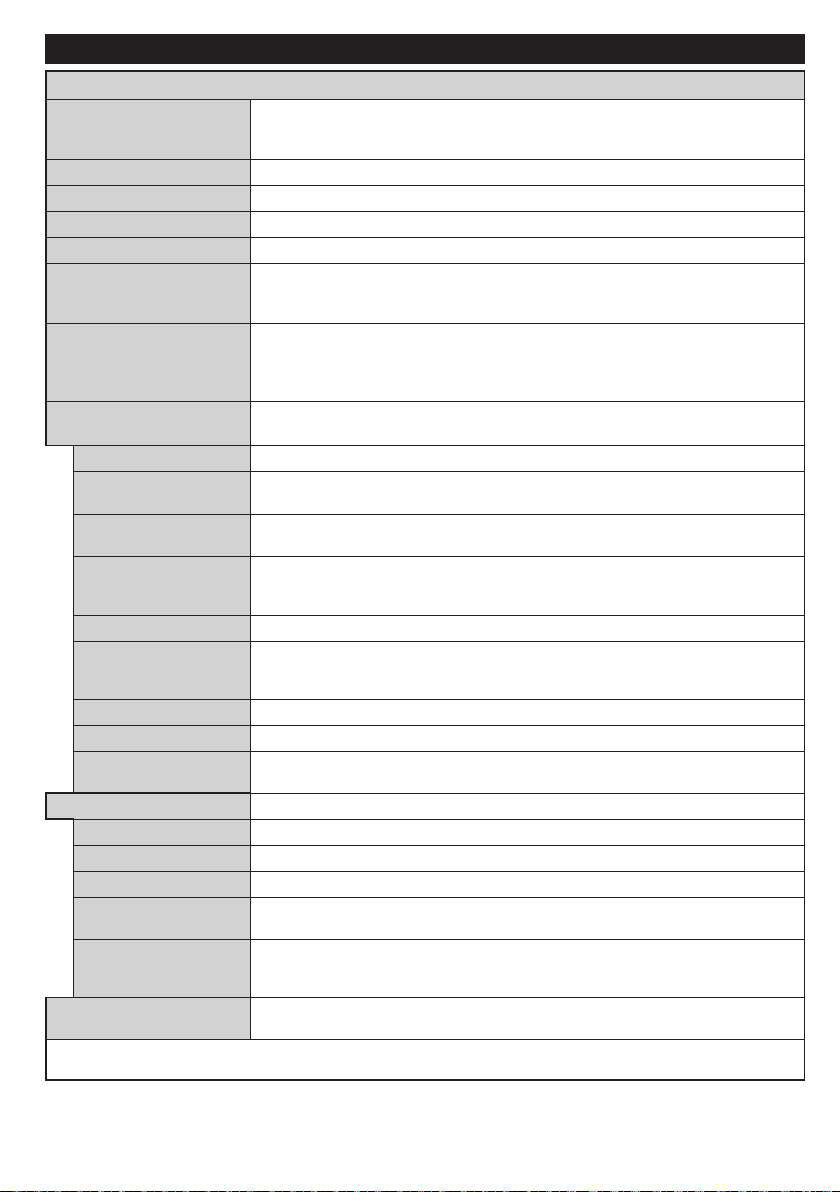
TV Menu Inhoud
PC Positie
Beeldmenu inhoud
U kunt de beeldmodus wijzigen naargelang uw voorkeuren of vereisten. De
Modus
Contrast
Helderheid
Scherpte
Kleur
Energiebesparing
Achtergrond Verlichting
Geavanceerde
instellingen
Dynamisch Contrast
Ruisonderdrukking
Kleurtemp
Witpunt
Beeld Scherpstellen
Filmmodus
Huidtoon
Kleurverschuiving
HDMI Volledig Bereik
Autopositie
H-Positie
V-Positie
Dotclock
Fase
Reset
In VGA (pc)-modus, zijn sommige opties in het menu Beeld niet beschikbaar. In plaats daarvan worden in pc-modus de VGAmodusinstellingen toegevoegd aan Beeldinstelling.
beeldmodus kan worden ingesteld op een van deze opties: Bioscoop, Spel, Sport,
Dynamisch en Natuurlijk.
Om het contrast tussen donker en licht van het scherm in te stellen.
Om de helderheid van het scherm in te stellen.
Om de scherpte van de objecten op het scherm in te stellen.
Stelt de kleurwaarde in, de kleuren worden aangepast.
Om Energiebesparing in te stellen op Aangepast, Minimum, Medium,
Maximum, Auto, Beeld uit of Uit.
Opmerking: Sommige opties kunnen variëren naargelang het model.
Deze instelling bestuurt de achtergrondverlichting. De achtergrondverlichting
zal inactief zijn wanneer Energiebesparing is ingesteld op een andere optie
dan Aangepast. De achtergrondverlichting kan niet geactiveerd worden als de
beeldmodus ingesteld is op Spel.
U kunt de Dynamische contrastverhouding instellen op de gewenste waarde.
Indien het uitzendsignaal zwak is en het beeld ruis bevat, kunt u de Ruisreductie
instelling gebruiken om de hoeveelheid ruis te onderdrukken.
Om de gewenste kleurtemperatuurwaarde te stellen. Koel, Normaal, Warm en
Aangepast opties zijn beschikbaar.
Als de Kleurtemp optie ingesteld is al Aangepast, is deze instelling beschikbaar. Laat
de 'warmte' of 'koelheid' van het beeld toenemen door op de links- of rechtsknoppen te
drukken.
Stel het gewenste beeldformaat in.
Films worden aan een ander aantal frames per seconde opgenomen dan normale
televisieprogramma's. Schakel deze functie aan wanneer u lms bekijkt om de snel
bewegende scènes duidelijk weer te geven.
De huidtoon kan worden gewijzigd tussen -5 en 5.
De gewenste kleurtoon aanpassen.
Terwijl u een HDMI-bron bekijkt, is deze functie zichtbaar. U kunt deze functie gebruiken
om de zwarte tinten van het beeld te verbeteren.
Verschijnt alleen als de invoerbron ingesteld is op VGA/PC.
Optimaliseert het scherm automatisch. Druk op OK om te selecteren.
Dit item verschuift het beeld horizontaal naar de rechter of linkerzijde van het scherm.
Dit item verschuift het beeld verticaal naar de boven of onderzijde van het scherm.
Dit corrigeert de storingen die zich voordoen als verticale banden in presentaties met
een hoog aantal pixels zoals rekenbladen, paragrafen of tekst in kleinere lettertypen.
Afhankelijk van de invoerbron (computer etc.) ziet u mogelijk een onduidelijke foto op
het scherm. U kunt fase gebruiken om een duidelijkere foto te krijgen door meerdere
malen te proberen.
Om het beeldformaat terug op de fabrieksmatige standaardinstelling te zetten (Behalve
Spel modus).
Nederlands - 95 -
Page 96

Geluidsmenu Inhoud
Volume
Equalizer
Balans
Koptelefoon
Geluidsmodus
AVL (Automatische
Volumebeperking)
Hoofdtelefoon/Lijn-Uit
Dynamische Lage
Tonen
Surround geluid
Digitale uitgang
Past het volumeniveau aan.
Selecteert de equalizer modus. Aangepaste instellingen kunnen enkel in de
Gebruiker modus worden uitgevoerd.
Regelt of het geluid uit de rechtse of linkse luidspreker komt.
Stelt het geluidsvolume van de hoofdtelefoon in.
Zorg er ook voor dat het volume van de hoofdtelefoon op een laag niveau is geschakeld
voor u uw hoofdtelefoon begint te gebruiken om gehoorschade te voorkomen.
U kunt een geluidsmodus selecteren (als dit wordt ondersteund door de
geselecteerde zender).
Deze functie stelt het geluid in om een vast uitvoerniveau te bereiken tussen
programma's.
Als u een externe versterker aansluit op uw tv via de hoofdtelefoon aansluiting kunt
u deze optie selecteren als Lijn-Uit. Als u een hoofdtelefoon hebt aangesloten op de
tv stelt u deze optie in als hoofdtelefoon.
Zorg ervoor dat dit menu-item ingesteld is op Hoofdtelefoon voor u uw
hoofdtelefoon begint te gebruiken. Als dit ingesteld is op Lijn Uitgang. De Uitgang
van de hoofdtelefoonaansluiting wordt ingesteld op maximum en dit kan uw gehoor
beschadigen.
Schakelt de Dynamische lage tonen in of uit.
De Surround sound modus kan In of Uit worden geschakeld.
Om het type van digitale audio uitgang in te stellen.
Nederlands - 96 -
Page 97
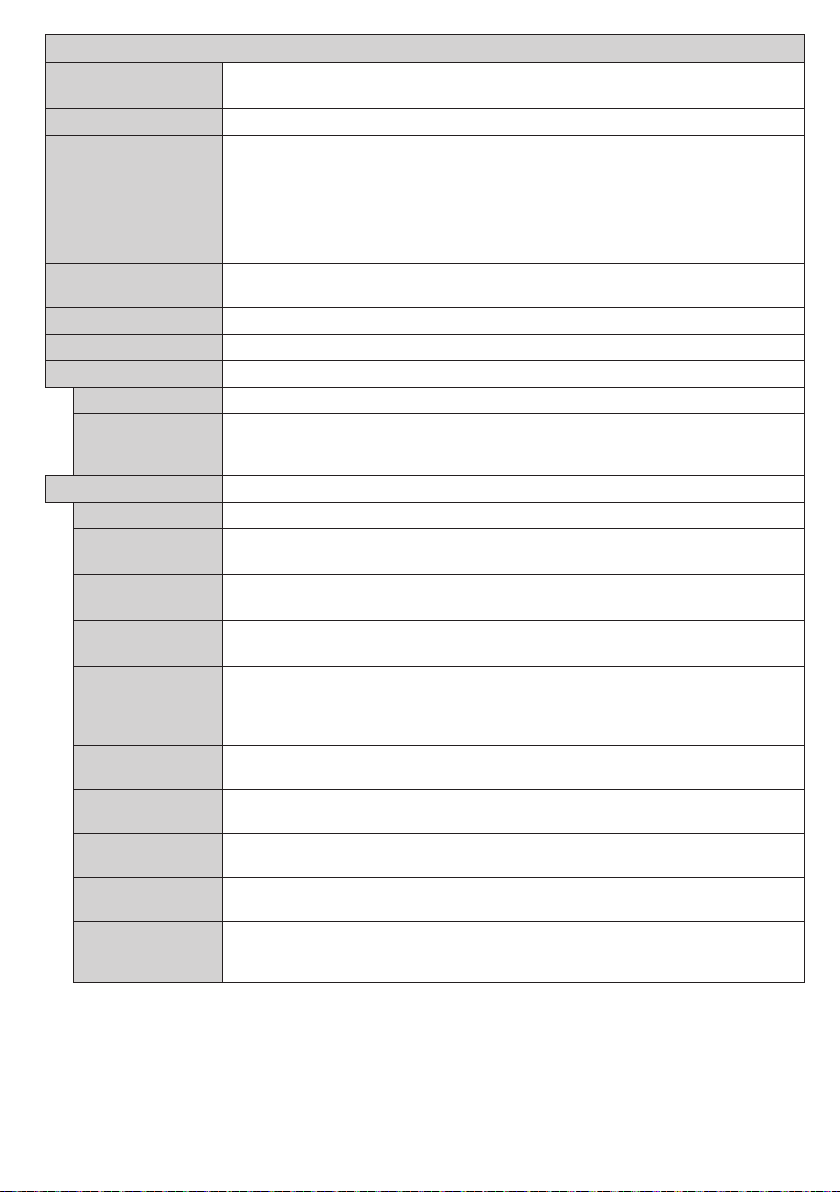
Instellingen - Inhoud van het menu Instellingen
Voorwaardelijke
Toegang
Bronnen
Meer
Menu Time-Out
achtergrond
Software
Bestuurt modules met voorwaardelijke toegang indien aanwezig.
Taal
Ouderlijk
Timers
Datum/Tijd
Toegankelijkheid
Hardhorenden
Geluid
Beschrijving
Blauwe
Bijwerking van
Applicatie Versie
Ondertiteling
Auto TV UIT
Opslagmodus
Inschakelmodus
CEC
Luidsprekers
U kunt een andere taal instellen afhankelijk van de uitzender en het land.
Voer het correcte wachtwoord in om de ouderlijke instellingen te wijzigen. U kunt
Menuvergrendeling, Maturiteitsvergrendeling (al dan niet beschikbaar afhankelijk
van de landselectie in de Eerste installatie) en Kinderslot in dit menu eenvoudig
aanpassen. U kunt ook een nieuw PIN-nummer instellen met de optie PIN instellen.
Opmerking: Het standaard PIN-nummer kan worden ingesteld op 0000 of 1234. Als u het PIN-nummer hebt
gedenieerd (gevraagd naargelang de landselectie) tijdens de Eerste installatie kunt u het PIN-nummer
gebruiken dat u gedenieerd hebt.
Stelt de slaaptimer in om de TV uit te schakelen na een bepaalde periode. Stelt de
timers in voor bepaalde programma's.
Stelt datum en tijd in.
Activeert of deactiveert bepaalde bronopties.
Geeft de andere toegankelijkheidsopties voor het tv-toestel weer.
Schakelt iedere speciale functie in die wordt verzonden door de uitzender.
Een verhaalspoor wordt afgespeeld voor blinden of slechtzienden. Druk op OK om
alle beschikbare Audio beschrijving menu-opties te bekijken. Deze functie is enkel
beschikbaar als de uitzender ze ondersteunt.
Geeft de andere instellingsopties voor het tv-toestel weer.
Om de time-out voor menuschermen te wijzigen.
Activeert of deactiveert het blauwe achtergrondsysteem wanneer het signaal zwak of
niet aanwezig is.
Zorgt ervoor dat uw tv voorzien is van de meest recente rmware.
Geeft de huidige softwareversie weer.
Deze optie wordt gebruikt om een selectie te maken welke ondertitelingmodus op het
scherm verschijnt (DVB ondertiteling / Teletekst ondertiteling) als beide beschikbaar
zijn. De standaardwaarde is de DVB-ondertiteling. Deze functie is alleen beschikbaar
voor de landoptie Noorwegen.
Stelt de gewenste tijdsduur in voor de tv om automatisch over te schakelen op de
stand-by modus indien het toestel niet wordt bediend.
Selecteer deze modus om weergavedoeleinden op te slaan. Met de opslagmodus
ingeschakeld is het mogelijk dat sommige items in het tv-menu niet beschikbaar zijn.
Deze instelling congureert de inschakelmodus voorkeur. Laatste status en Stand-
by opties zijn beschikbaar.
Met deze instelling kunt u de CEC-functionaliteit volledig in of uitschakelen. Druk op
de knop Links of Rechts om de functie in of uit te schakelen.
Om het tv-geluid te horen uit de verbonden compatibele geluidstoestellen ingesteld
als Versterker. U kunt de afstandsbediening van de tv gebruiken om het volume van
het geluidstoestel te beheren.
Nederlands - 97 -
Page 98
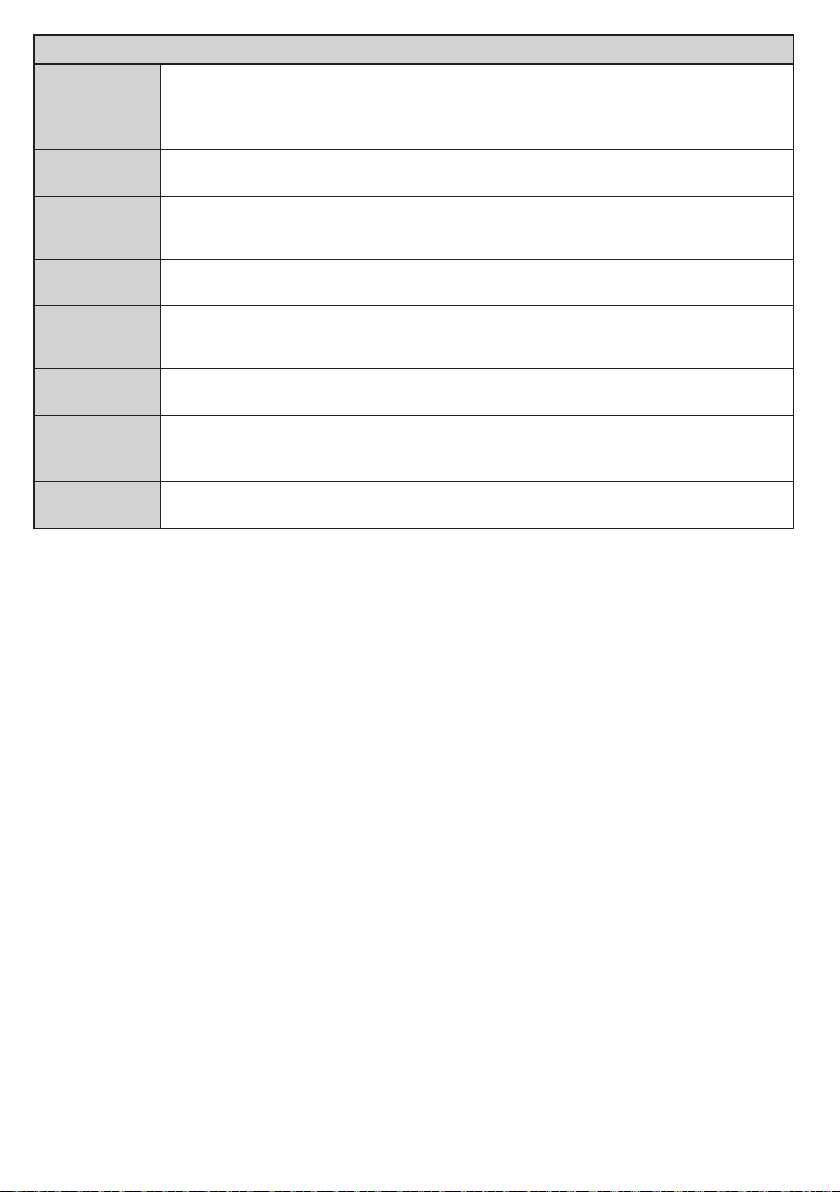
Installeer de menu-Inhoud en Stem Opnieuw Af
Automatische
Zenderscan
(Opnieuw
Afstemmen)
Handmatige
Kanaalscan
Netwerk
Zenderscan
Analoge
Fijnafstemmen
InstallatieInstellingen
Servicelijst
Wissen
Actief
Netwerk
Selecteren
Eerste
Installatie
Geeft automatisch afstemmingsopties weer. Digitaal Antenne: Zoekt antenne DVB-zenders
en slaat ze op. Digitale Kabel: Zoekt kabel DVB-zenders en slaat ze op. Analoog: Zoekt
analoge stations en slaagt ze op.
Deze functie kan worden gebruikt voor het opslagen van rechtstreekse uitzendingen.
Zoekt de gekoppelde zenders in het uitzendsysteem. Digitaal Antenne: Zoekopdrachten
naar netwerkzenders verkrijgbaar via antenne. Digitale Kabel: Zoekopdrachten naar
netwerkzenders verkrijgbaar via kabel.
U kunt deze instelling gebruiken om analoge zenders jn af te stemmen. Deze functie is niet
beschikbaar indien er geen analoge zenders opgeslagen zijn.
Geeft installatie-instellingenmenu weer. Stand-by Zoeken (Optioneel): Uw tv zoekt nieuwe
of ontbrekende zenders vanuit de stand-by modus. Alle nieuw gevonden uitzendingen worden
weergegeven.
Gebruik deze instelling om de opgeslagen kanalen te wissen. Deze instelling is enkel zichtbaar
wanneer de Land optie is ingesteld op Denemarken, Zweden, Noorwegen of Finland.
Met deze instelling kunt u alleen de uitzendingen selecteren binnen het geselecteerde
netwerk om weergeven te worden in de zenderlijst. Deze functie is alleen beschikbaar voor
de landoptie Noorwegen.
Verwijdert alle opgeslagen zenders en instellingen, voert een reset uit van de tv naar de
fabrieksinstellingen.
Nederlands - 98 -
Page 99

Algemene tv-bediening
Het gebruik van de zenderlijst
Het tv-toestel sorteert alle opgeslagen zenders in
de zenderlijst. Aan de hand van de opties van de
zenderlijst, kunt u deze zenderlijst bewerken, uw
favoriete kanalen instellen of de actieve kanalen
selecteren die u wenst op te nemen in de lijst. Druk
op de OK/TV knop om de zenderlijst te openen. U
kunt de zenders in de lijst lteren door op de Blauwe
knop te drukken of het menu Zenderlijst bewerken
te openen door op de Groene knop te drukken om
gevorderde wijzigingen te maken in de huidige lijst.
Favorietenlijst beheren
U knt vier verschillende lijsten met uw favoriete zenders
maken. Voer de Zenderlijst in het hoofdmenu in of
druk op de Groene knop terwijl de Zenderlijst wordt
weergegeven op het scherm om het menu Zenderlijst
bewerken te openen. Selecteer de gewenste zender
op de lijst. U kunt meerdere keuzes maken door de
Gele toets in te drukken. Druk dan op de OK knop
om het menu Zender bewerken opties te openen
en selecteer de Favorieten toevoegen/Verwijderen
optie. Druk opnieuw op de knop OK. Stel de gewenste
lijstoptie op Aan. De geselecteerde zender(s) worden
toegevoegd aan de lijst. Om een zender of zenders
te verwijderen van een favorietenlijst, volg dezelfde
stappen en stel de gewenste lijstoptie in op Uit.
U kunt de Filterfunctie gebruiken in het menu
Zenderlijst bewerken om de zenders denitief te
lteren in de Zenderlijst in overeenstemming met
uw voorkeuren. Met de lteroptie kunt u instellen
dat een van uw favoriete lijsten getoond wordt telkens
als de Zenderlijst geopend wordt. De lterfunctie in
het menu Zenderlijst zal alleen de huidig getoonde
Zenderlijst lteren om een zender te vinden en in
te stellen. Deze wijzigingen blijven niet van kracht
wanneer de Zenderlijst de volgende keer geopend
wordt.
Ouderlijktoezichtinstellingencongureren
De opties in het Ouderlijk toezichtmenu kunnen
gebruikt worden om gebruikers te verbieden
bepaalde programma's of kanalen te bekijken en
menu's te gebruiken. Deze instellingen staan onder
Instellingen> Ouderlijk menu.
Om de menuopties voor ouderlijk toezicht weer te
geven, dient u een pin-nummer in te voeren. Als u het
correcte pin-nummer invoert, verschijnt het Ouderlijk
Toezicht menu.
Menu Vergrendeling: Deze instelling schakelt
toegang tot alle menu's of installatie van TV-menu's
in of uit.
Volwassenen vergrendeling: Als deze optie
ingesteld is, ontvangt de TV de maturiteitsinformatie
van de uitzending en als deze maturiteitsvergrendeling
uitgeschakeld is, wordt de toegang tot de uitzending
uitgeschakeld.
Opmerking: Als de landoptie bij de eerste installatie
ingesteld is als Frankrijk, Italië of Oostenrijk, dan is de
Maturiteitsvergrendeling automatisch ingesteld op 18.
Kinderslot: Als het kinderslot is ingesteld op AAN, kan
de tv enkel worden bediend met de afstandsbediening.
In dat geval werken de bedieningstoetsen op de TV
niet.
PIN instellen: Om een nieuw pin-nummer vast te
leggen.
Standaard CICAM-pin: Deze optie wordt grijs
weergegeven als geen CI-module ingebracht is in de
CI-kaartsleuf van de TV. U kunt de standaard pin van
de CICAM wijzigen met deze optie.
Opmerking: Het standaard PIN-nummer kan worden
ingesteld op 0000 of 1234. Als u het PIN-nummer hebt
gedenieerd (gevraagd naargelang de landselectie) tijdens
de Eerste installatie kunt u het PIN-nummer gebruiken dat
u gedenieerd hebt.
Sommige opties zijn mogelijk niet beschikbaar afhankelijk
van de landselectie in de Eerste Installatie.
Elektronische Zendergids (EZG)
Sommige zenders verzenden informatie over hun
uitzendingsschema's. Druk op de knop Epg om het
menu Programmagids weer te geven.
Er zijn 3 verschillende lay-outschema's beschikbaar,
Tijdlijn schema, Lijst schema en Nu/Volgende
schema. Om tussen de schema's te wisselen, volg
de instruction onder aan het scherm.
Tijdlijn schema
Zoom (Gele knop): Druk op de Gele knop om
gebeurtenissen in een bredere tijdsinterval weer te
geven.
Filter (Blauwe toets): Geeft lteropties weer.
Gebeurtenissen details (Infoknop): Geeft
gedetailleerde informatie weer over de geselecteerde
programma's.
Selecteer genre (ondertitels optie): Geeft
Selecteer Genre menu weer. Gebruik deze functie
om de zendergids databank te doorzoeken in
overeenstemming met het genre. De beschikbare
informatie in de programmagids wordt doorzocht en
de resultaten die overeenstemmen met uw criteria
worden gemarkeerd.
Volgende/Vorige dag (Programma +/- toetsen):
Geeft de programma’s weer van de volgende dag.
Opties (OK toets): Geeft zenderopties weer.
Zoeken (Tekstknop): Geeft het menu Gids zoeken
weer.
Nu (Wisseltoets): Geeft de huidige gebeurtenis weer
van het gemarkeerde kanaal.
Lijst schema (*)
(*) In deze lay-out optie, worden alleen de gebeurtenissen
van de gemarkeerde zender getoond.
Nederlands - 99 -
Page 100

Vorig. Tijdschijf (Rode knop): Geeft de programma’s
weer van de vorige tijdschijf.
Volgende/Vorige dag (Programma +/- toetsen):
Geeft de programma’s weer van de volgende dag.
Gebeurtenissen details (Infoknop): Geeft
gedetailleerde informatie weer over de geselecteerde
programma's.
Filter (Tekstknop): Geeft lteropties weer.
Volgende tijdschijf (Groene knop): Geeft de
programma’s weer van de volgende tijdschijf.
Opties (OK toets): Geeft zenderopties weer.
Nu/Volgende schema
Navigeren (Navigatietoetsen): Druk op
de Navigatietoetsen om door de zenders en
programma's te navigeren.
Opties (OK toets): Geeft zenderopties weer.
Gebeurtenissen details (Infoknop): Geeft
gedetailleerde informatie weer over de geselecteerde
programma's.
Filter (Blauwe toets): Geeft lteropties weer.
Zender opties
Gebruik de navigatietoetsen om een zender te
markeren en druk op OK om het menu Gebeurtenis
opties weer te geven. De volgende opties zijn
beschikbaar.
Kanaal selecteren: Met deze optie kunt u
overschakelen naar de geselecteerde zender.
Timer ingeschakeld gebeurtenis / Timer op
gebeurtenis verwijderen: Nadat u een programma
hebt geselecteerd in het EPG menu drukt u op de
OK knop. Selecteer de Timer instellen op gebeurtenis
optie en druk op de OK toets. U kunt een timer
instellen voor programma’s in de toekomst. Om een
reeds ingestelde timer te annuleren, markeert u dat
programma en u drukt op de OK toets. Selecteer
daarna Timer op gebeurtenis verwijderen optie. De
timer wordt geannuleerd.
Opmerkingen: U kunt niet overschakelen naar een andere
zender of bron tijdens een actieve timer op de huidige zender.
Het is niet mogelijk een timer in te stellen voor twee
of meerdere individuele gebeurtenissen voor dezelfde
tijdsinterval.
Teletekst Diensten
Druk op de Text toets voor toegang. Druk opnieuw
om de mix-modus te activeren die u de mogelijkheid
biedt de teletekstpagina en de tv-uitzending gelijktijdig
weer te geven. Druk opnieuw om af te sluiten. Wanneer
fastext systeem beschikbaar is, worden delen in een
teletekstpagina kleurgecodeerd en kunnen, door op de
gekleurde toetsen te drukken, geselecteerd worden. Volg
de instructies op het scherm.
Digitale Teletekst
Druk op de Text toets om de digitale teletekstinformatie
weer te geven. Gebruik de gekleurde toetsen, de
cursortoetsen en de OK toets om dit menu te bedienen.
De bedieningsmethode kan verschillen afhankelijk van de
inhoud van de digitale teletekst. Volg de instructies op het
digitale teletekstscherm. Wanneer de
wordt, keert de TV terug naar de televisie uitzending.
Text toets ingedrukt
Bijwerking van software
Uw tv kan rmware automatisch zoeken en bijwerken
via het uitzendingssignaal.
Bijwerking van software zoeken via
gebruikersinterface
In het hoofdmenu selecteer Instellingen en druk
op de OK knop. Het Instellingenmenu verschijnt.
Selecteer dan optie Andere en druk op de knop OK.
Navigeer naar Bijwerking van software en druk op
de OK knop. In het Upgrade Opties menu selecteert u
Scannen voor upgrade en druk op de OK knop om te
controleren of er een software upgrade beschikbaar is.
Indien een nieuwe upgrade wordt gevonden, wordt
deze gedownload. Nadat de download voltooid is,
bevestig de vraag over het herstarten van de tv door
op OK te drukken om verder te gaan met de herstart
operatie.
3) AM zoeken en upgrade modus
Uw tv zoekt nieuwe upgrades om 3:00 uur als de
Automatisch scannen optie in het Upgrade opties
menu ingeschakeld is en als de tv aangesloten is met
een antennesignaal. Als nieuwe software succesvol
werd gedownload, wordt die geïnstalleerd wanneer de
tv de volgende maal wordt aangeschakeld.
Opmerking: Verwijder het netsnoer niet wanneer de led-lamp
knippert tijdens het herstarten van de computer. Als de tv niet
inschakelt na de upgrade, verwijdert u de stekker, wacht u
twee minuten en daarna voert u het apparaat opnieuw in.
Nederlands - 100 -
 Loading...