

Page 1

Panasonic¡Panasonic¡Panasonic¡Panasonic¡Panasonic¡Pa
nasonic¡Panasonic¡Panasonic¡Panasonic¡Panasonic¡Pana
sonic¡Panasonic¡Panasonic¡Panasonic¡Panasonic¡Panaso
nic¡Panasonic¡Panasonic¡Panasonic¡Panasonic¡Panasoni
c¡Panasonic¡Panasonic¡Panasonic¡Panasonic¡Panasonic¡
Panasonic¡Panasonic¡Panasonic¡Panasonic¡Panasonic¡Pa
nasonic¡Panasonic¡Panasonic¡Panasonic¡Panasonic¡Pana
sonic¡Panasonic¡Panasonic¡Panasonic¡Panasonic¡Panaso
nic¡Panasonic¡Panasonic¡Panasonic¡Panasonic¡Panasoni
¡Panasonic¡Panasonic¡Panasonic¡Panasonic¡Panasonic¡
c
Panasonic¡Panasonic¡Panasonic¡Panasonic¡Panasonic¡Pa
nasonic¡Panasonic¡Panasonic¡Panasonic¡Panasonic¡Pana
sonic¡Panasonic¡Panasonic¡Panasonic¡Panasonic¡Panaso
nic¡Panasonic¡Panasonic¡Panasonic¡Panasonic¡Panasoni
c¡Panasonic¡Panasonic¡Panasonic¡Panasonic¡Panasonic¡
Panasonic¡Panasonic¡Panasonic¡Panasonic¡Panasonic¡Pa
nasonic¡Panasonic¡Panasonic¡Panasonic¡Panasonic¡Pana
sonic¡Panasonic¡Panasonic¡Panasonic¡Panasonic¡Panaso
¡Panasonic¡Panasonic¡Panasonic¡Panasonic¡Panasoni
nic
c¡Panasonic¡Panasonic¡Panasonic¡Panasonic¡Panasonic¡
Panasonic¡Panasonic¡Panasonic¡Panasonic¡Panasonic¡Pa
nasonic¡Panasonic¡Panasonic¡Panasonic¡Panasonic¡Pana
sonic¡Panasonic¡Panasonic¡Panasonic¡Panasonic¡Panaso
nic¡Panasonic¡Panasonic¡Panasonic¡Panasonic¡Panasoni
c¡Panasonic¡Panasonic¡Panasonic¡Panasonic¡Panasonic¡
Panasonic¡Panasonic¡Panasonic¡Panasonic¡Panasonic¡Pa
nasonic¡Panasonic¡Panasonic¡Panasonic¡Panasonic¡Pana
sonic
nic¡Panasonic¡Panasonic¡Panasonic¡Panasonic¡Panasoni
c¡Panasonic¡Panasonic¡Panasonic¡Panasonic¡Panasonic¡
Panasonic¡Panasonic¡Panasonic¡Panasonic¡Panasonic¡Pa
nasonic¡Panasonic¡Panasonic¡Panasonic¡Panasonic¡Pana
sonic¡Panasonic¡Panasonic¡Panasonic¡Panasonic¡Panaso
nic¡Panasonic¡Panasonic¡Panasonic¡Panasonic¡Panasoni
c¡Panasonic¡Panasonic¡Panasonic¡Panasonic¡Panasonic¡
T X --- 2 8 P K 3 F
Panasonic¡Panasonic¡Panasonic¡Panasonic¡Panasonic¡Pa
nasonic
sonic¡Panasonic¡Panasonic¡Panasonic¡Panasonic¡Panaso
nic¡Panasonic¡Panasonic¡Panasonic¡Panasonic¡Panasoni
c¡Panasonic¡Panasonic¡Panasonic¡Panasonic¡Panasonic¡
Panasonic¡Panasonic¡Panasonic¡Panasonic¡Panasonic¡Pa
nasonic¡Panasonic¡Panasonic¡Panasonic¡Panasonic¡Pana
sonic¡Panasonic¡Panasonic¡Panasonic¡Panasonic¡Panaso
nic¡Panasonic¡Panasonic¡Panasonic¡Panasonic¡Panasoni
c¡Panasonic¡Panasonic¡Panasonic¡Panasonic¡Panasonic¡
Panasonic
nasonic¡Panasonic¡Panasonic¡Panasonic¡Panasonic¡Pana
sonic¡Panasonic¡Panasonic¡Panasonic¡Panasonic¡Panaso
nic¡Panasonic¡Panasonic¡Panasonic¡Panasonic¡Panasoni
c¡Panasonic¡Panasonic¡Panasonic¡Panasonic¡Panasonic¡
Panasonic¡Panasonic¡Panasonic¡Panasonic¡Panasonic¡Pa
nasonic¡Panasonic¡Panasonic¡Panasonic¡Panasonic¡Pana
sonic¡Panasonic¡Panasonic¡Panasonic¡Panasonic¡Panaso
nic¡Panasonic¡Panasonic¡Panasonic¡Panasonic¡Panasoni
c¡
Panasonic¡Panasonic¡Panasonic¡Panasonic¡Panasonic¡Pa
¡Panasonic¡Panasonic¡Panasonic¡Panasonic¡Panaso
¡Panasonic¡Panasonic¡Panasonic¡Panasonic¡Pana
Fargefjernsyn
¡Panasonic¡Panasonic¡Panasonic¡Panasonic¡Pa
Bruksanvisning
Norsk
TQB8E3409G
Panasonic¡Panasonic¡Panasonic¡Panasonic¡Panasonic¡
Page 2

VELKOMMEN
Kjære Panasonic kunde.
Velkommen til Panasonics kundefamilie. Vi håper at duvilfå glede av ditt nye fargefjernsynimange år. Detteer
et svært avansertfjernsyn, men Quick Start-veiledningen vil vise deg hvordan du raskt kan ta fjernsynet i bruk.
Deretter kan du lese hele instruksjonsboken, som du bør ta vare på for fremtidig bruk.
INNHOLD
Advarsler og forsiktighetsregler 2..................
Tilbehør 3.......................................
Veiledning for Quick Start 4.......................
Grunnleggende kontroller 6.......................
Bruk av skjermmenyene 7.........................
Kontroll av bildeformat 8..........................
Billedmenyen 10.................................
Lydmenyen 11...................................
Oppsettsmenyen 12..............................
Søkemenyen 13..................................
Søkemenyen - programredigering 14...............
Søkemenyen - Auto oppsett 18....................
Søkemenyen - Manuell søking 19..................
Valg av menyspråk 20.............................
Q-Link 21........................................
Audio / Video valg og innstilling 22.................
Bruk av Videomaskin/DVD 23......................
Bruk av Tekst- Tv 24...............................
Audio / Video (AV) tilkoplinger 26..................
Frontmonterte AV3 4-pinners S-video, RCA
audio / video og hodetelefonkontakter 26................
Informasjon om SCART og S-Video tilkopling. 26.......
AV1 / AV2 21-stift (SCART) og RCA Audio
Tilkoplinger på baksiden 27.........................
Feilsøking 28.....................................
Ekstra informasjon 29.............................
Spesifikasjoner 29................................
ADVARSLER OG FORSIKTIGHETSREGLER
D Dette fjernsynsapparatet er laget for tilkopling til
220 - 240 V, 50 Hz vekselstrøm.
D For å hindre at det oppstår skader som kan føre til elektriske
støt eller brann, må dette fjernsynsapparatet ikke utsettes for
regn eller fuktighet.
D ADVARSEL: HØYSPENNING!!!
Fjern aldri bakplaten på apparatet, da dette gir adgang til
strømførende deler når det fjernes. Det finnes ingen deler
innenfor som kan betjenes av brukeren.
D Unngå å utsette TV-apparatet for direkte sollys eller andre
varmekilder.
D Av/på bryteren pådenne modellenkopler ikkeTV-apparat helt
fra strømtilførselen. Dersom apparatet er ute av bruk i lengre
perioder skal støpselet trekkes ut av veggkontakten.
D VEDLIKEHOLD AV KABINETT OG BILLEDRØR
D Tilstrekkelig ventilasjon er absolutt nødvendig for å hindre
2
Ta ut stikkontakten. Kabinettet og billedrøret kan rengjøres
med enmyk klutfuktet medet mildtvaskemiddel og vann.Det
må aldri brukes oppløsninger som inneholder bensol eller
petroleum. Tv-apparater kan produsere statisk elektrisitet, og
man må derfor være varsom ved berøring av Tv-skjermen.
svikt i elektriskekomponenter.Vi anbefaler at deter en åpning
på minst5 cm rundt heleTV-apparatet, selvnår detteplassere
inne i et kabinett eller mellom hyller.
Page 3
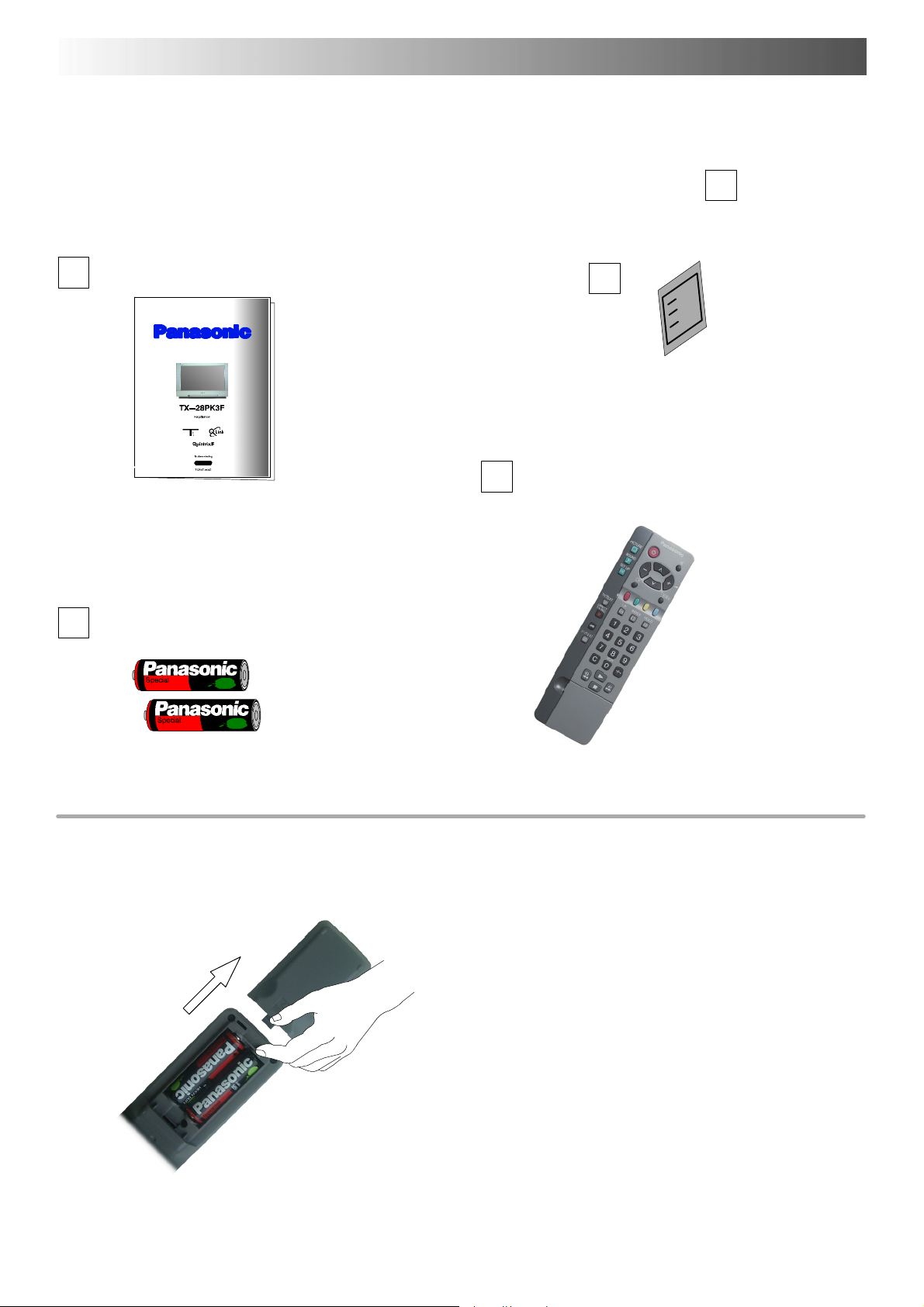
TILBEHØR
Kontroller at du har tilbehøret og komponentene som er vist
Bruksanvisning
Fjernkontroll
EUR511210
Batterier for fjernkontroll
(2 x R6 (UM3))
n
Garantibevis
Batterier til fjernkontrollen
D Pass på at batteriene settes inn med riktig
polaritet.
D Bland ikke gamle og nye batterier. Fjern
gamle, utbrukte batterier med en gang.
D Bland ikke forskjellige typer av batteriersom
f.eks. alkaliske- eller manganbatterier. Bruk
ikke oppladbare (Ni-Ca) batterier .
3
Page 4
K
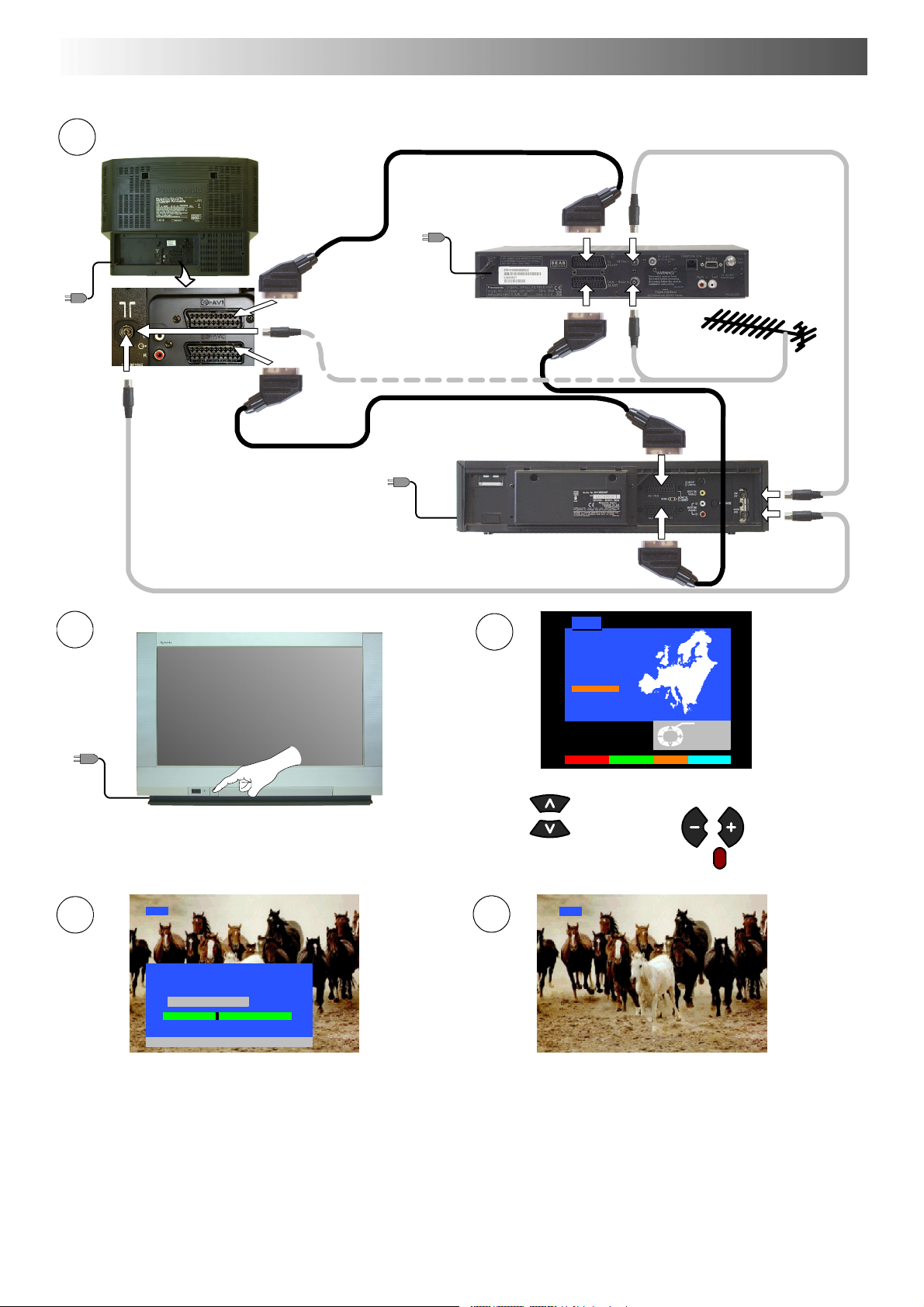
HURTIGSTART
1
ople til antenne og tilleggsutstyr.
AV1
AV2
ELLER
VIDEOMASKIN
SATELLITTMOTTAKER
AV1
AV2
2
Kontroller først om videomaskinen er i venteinnstilling
(standby).
Sett stikkontakten i strømuttaket og skru på fjernsynsapparatet.
4
Fjernsynsapparatet vil nå begynne automatisk innstilling, og
dine stasjoner vil nå bli lokalisert og lagret.
Dersom en kompatibel videomaskin er tilkoplet AV2
kontakten, vil programdata bli overført til videomaskinen via
Q-Link.Seside21.
CH41
ATP PÅGÅR
SØKER : VENT...
CH41 XYZ
02 78:01 41
TV / AV : Avslutte
3
Velg land
Land
Deutschland
Österreich
France
Italia
España
Portugal
Nederland
Danmark
Sverige
Norge
Suomi
Belgien
Schweiz
ELLADA
E.Eu
Start ATP Manuell Avslutte
Velg land
ISveitsogBelgiamåman
velge ønsket språk.
Trykk på den røde knappen
5
CH41
Hvis du installerer en ny videomaskin som er kompatibel med Q-Link,
kan du nå skru den PÅ. Innstillingsdata som lastes inn, vil svare til
fjernsynsapparatets. Hvis du installerer en videomaskin som er
kompatibel med
NEXTVIEWLINK, må du initiere innlastingsdata manuelt.
Du finner mer informasjon i videomaskinens bruksanvisning.
D Hvis videomaskinen ikke har godtatt de innlastete dataene fra fjernsynsapparatet, må du velge innlasting i videomaskinens meny.
D Hvis Q-Link ikke virker som den skal, må du kontrollere om den er koplet til fjernsynsapparatets AV2-kontakt. SCART-ledningen er
en “fullfunksjonstype”, og videomaskinen er kompatibel med Q-Link,
NEXTVIEWLINK eller liknende teknikker. Spør forhandleren din
om mer informasjon.
D Se side 21, 26 og 27 for å finne mer informasjon om Q-Link og tilkoplingsutstyr.
4
Page 5

HURTIGSTART
6
Det vil kunne forekomme en viss skjevhet i bildet, og fargeflekker kan enkelte ganger komme til syne i skjermens
hjørner (fargerenhet). Innstillingen for Geomagnetic Correction kan om nødvendig brukes for å unngå dette:
Forsikre deg først om at prosedyrene for nedlasting av ATP og Q-Link er
ferdig utført.
Ingen On-Screen Display menyer skal være synlige på skjermen.
Trykk og slipp her for å åpne klaffen.
Trykk på F-knappen gjentatte ganger inntil
innstillingen for Geomagnetisk korreksjon vises.
F
Trykk på + eller --- knappene gjentatte ganger inntil
skjermbildet virker jevnt.
-/v
Trykk på F-knappen én gang til for å se fjernsyn på
vanlig måte.
Lukk klaffen for å unngå skade.
7
Vi anbefaler at så snart ATP-funksjonen er fullført, settes
bildekontrollene tilbake til normale visningsnivåer. For å
gjøre dette trykker du på “N”-knappen som du finner
under det skyvbare dekselet på fjernkontrollen.
F
N
Geomagnetisk korreksjon
F : For å avslutte
--,+ : Justere
STR F --/v +/ TV/AV
002
8
Dukannåbegynneåseprogrammer.
Markørstyringen sørger for de to grunnleggende
funksjonene:
Endre Volum Endre Program
5
Page 6
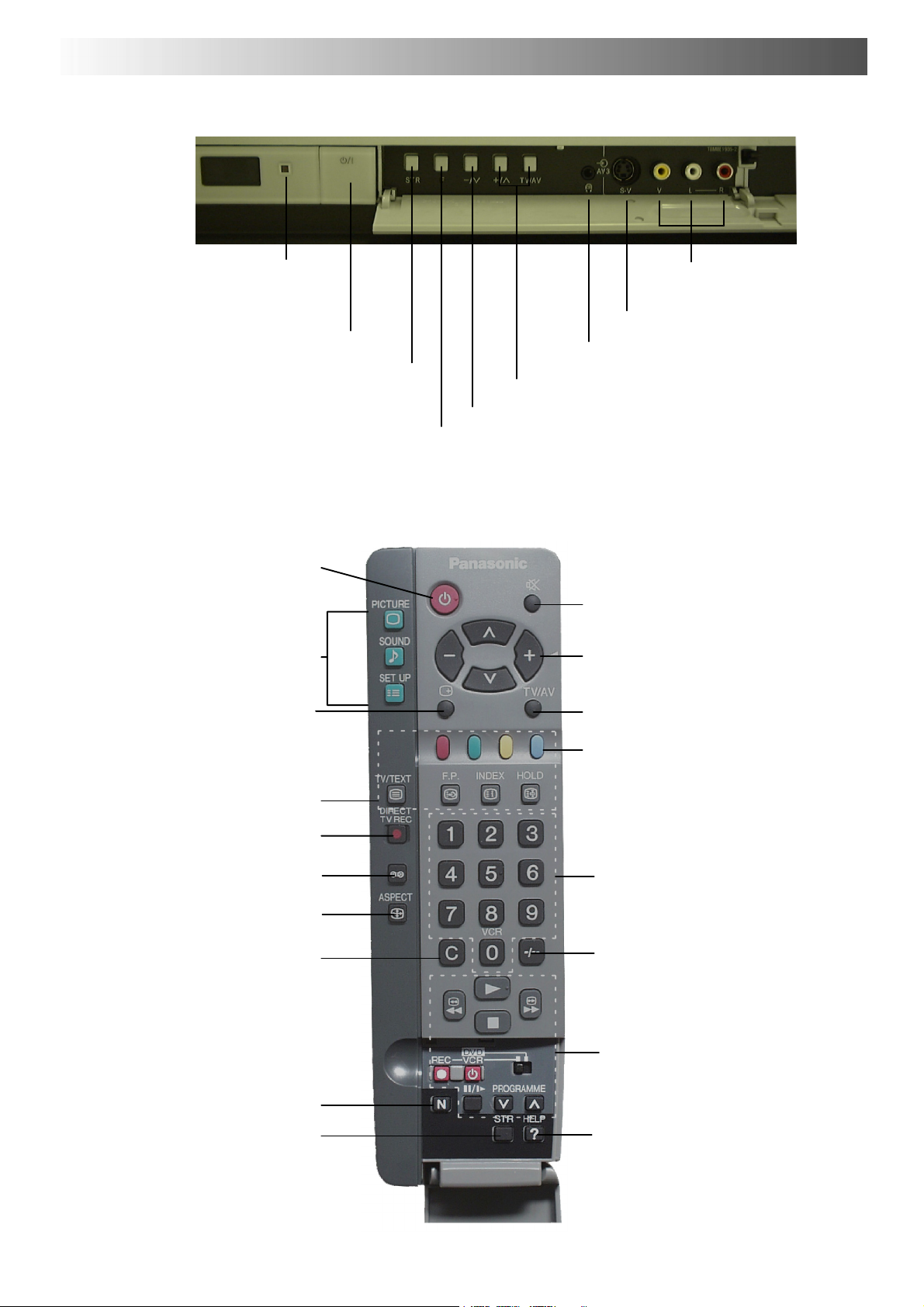
GRUNNLEGGENDE KONTROLLER: FRONTPANEL OG FJERNKONTROLL
Rødt lys indikerer ventestilling.
Bruk standby bryteren -, + eller
tastene 0 - 9 for å slå på
TV-apparatet
Strømbryter På/Av
Lagring (STR)
Brukes for lagring av kanalinnstillinger og andre
funksjonsinnstillinger
Funksjonsvalg (F)
Viser de forskjellige funksjonene på skjermen. Benyttes for
å velge mellom de forskjellige funksjonene - volum,
kontrast, lysstyrke, farge, skarphet, fargebalanse
(i NTSC modus), bass, diskant, balanse innstilling og
Geomagnetisk korreksjon
Bryter for ventestilling.
Slår TV-apparatet av og på
Menytaster
Trykk på tastene for å få tilgang til
billed, lyd og oppsettsmenyer
(seside7)
Statustast.
Trykkpåtastenforåvise
programplassering, navn på
programmet, kanalnummeret,
TV-system, tid, stereo modus og
programtabell
Taster for Tekst-TV (se side 24)
RCA audio/video kontakter
(side 26)
S --- V H S k on t a k t ( s i d e 2 6 )
Kontakt for hodetelefoner (se side 26).
TV/AV bryter (se side 22)
Øke eller minske forvalgs-innstillingene med ett tall. Når en
funksjon allerede vises, trykker man på disse for å øke eller
minske valgfunksjonen
Lyd av/på
Markørtaster for å foreta va lg og gjøre
justeringer
Skifter mellom bruk av fjernsyn og
audio/video INNGANGER (se side 22)
Fargede taster for
programredigeringsfunksjoner
(se side 14), Tekst-TV funksjoner
(seside24)og
A/V valg (se side 22)
Tast for direkte opptak (se side 21)
Miljøknapp av/på
Bildeformat taster (se side 8)
Direkte tilgang til kanaler.
Dettefårdumensdupåvanligmåte
serpåetTV-program,ellerdersomdu
er i menyer for Innstilling,
Programredigering eller Manuell
Innstilling. Trykk på tasten og tast
deretter inn kanalens nummer ved
hjelp av nummertastene.
N-tasten vil hente frem igjen
innstillinger som tidligere var
valgt med lagringstasten (STR).
Lagring (STR)
6
Taster for skifte av program /
kanal (0 - 9) og taster for
Tekst-TV(seside24)
Programinnstilling for valg av
programmer med opp til 2 sifre
(10 - 99) ved hjelp av nummertastene
VCR/DVD taster (se side 23)
HJELP- tasten gir en
demonstrasjon av de forskjellige
oppsettsmenyene på skjermen.
Page 7
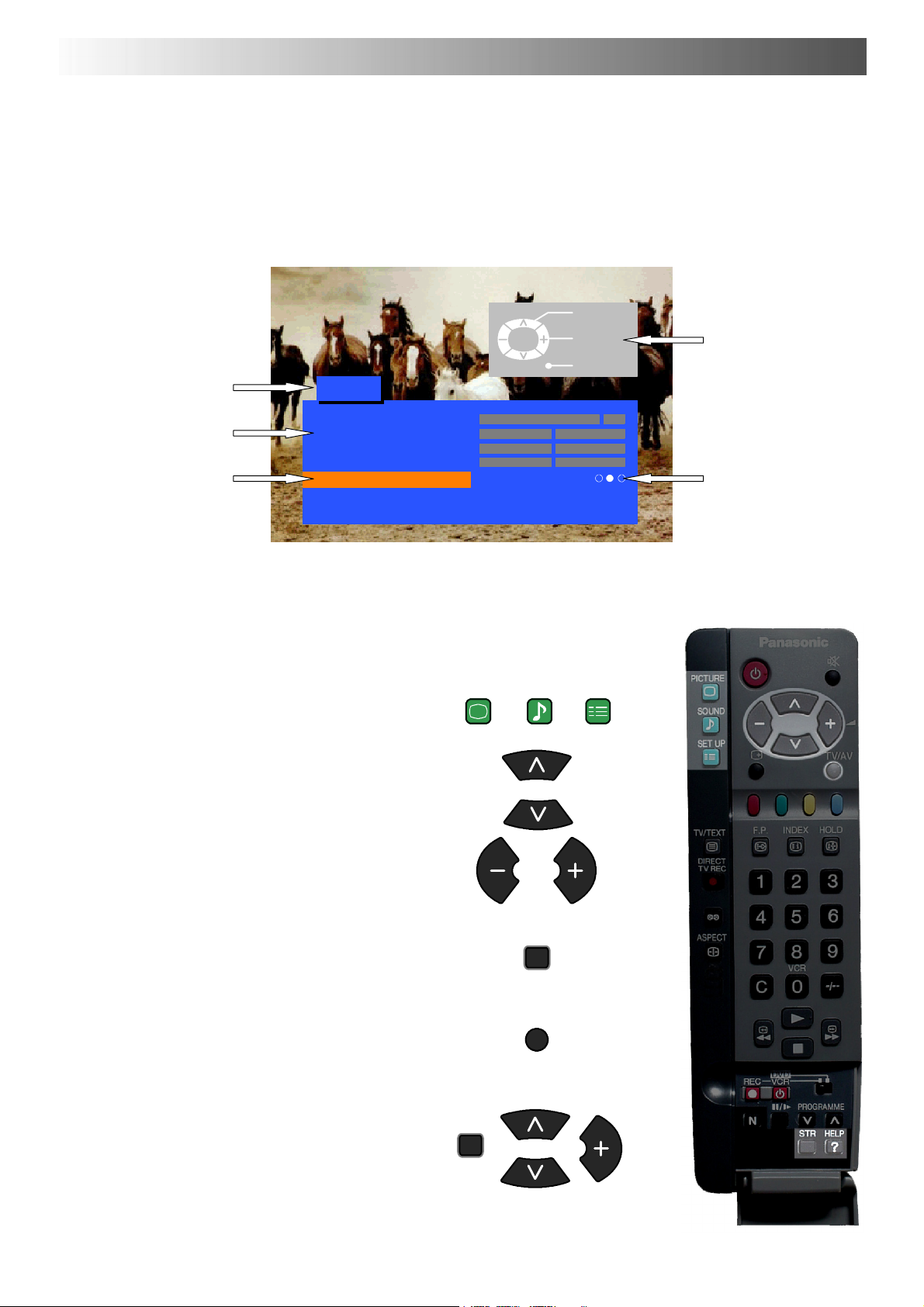
BRUK AV SKJERMMENYENE
Dette fjernsynet har et omfattende system av skjermmenyer som kan brukes for å utføre
justeringer og valg.
Velg
Justere
Avslutte
Menytittel
Undermenyer
Valglinje
TV/AV
Bilde
Kontrast
Lysstyrke
Farge
Skarphed
Farg--temp Normal
P--NR Av
AI På
Instrukser
Indikator for valg
For noen valg, som for eksempel kontrast, lysstyrke, farge og skarphet,kan
du øke eller senke nivået.
Fornoenvalg,foreksempelAV timer blir du gitt valgmuligheter.
Noen valg, for eksempel søkemenyen vil lede til en annen meny.
Tast ene fo r BILDE, LY D og OPPSETT brukes for å
åpne hovedmenyene, og også for å gå tilbake til
foregående meny.
Opp og ned tastene for markøren brukes for å flytte
markøren opp og ned i menyene.
Den venstre og høyre markørtasten brukes for å få
tilgang til menyer , justere nivåer, eller for å velge
blant en rekke alternativer.
STR tasten brukes for å lagre innstil linger etter at
det er foretatt justeringer, eller etter at alternative
innstillinger er foretatt.
TV/AVtasten benyttes for ågå ut av menysystemet
og gå tilbake til normalt skjermbilde.
PICTURE
SOUND
STR
TV/AV
SET UP
HJELP tasten vil kjøre en demonstrasjon av de
tilgjengeligemenyene.Trykk på HJELPtasten og
velg ett av alternativene.
Ved å trykke på HJELP knappenmensenmeny
vises, vil ”Instruksjonsf eltet” bli skjult. Trykkes
HJELPknappenengangtilfås”Instruksjonsfeltet
”fremigjen.
HELP
?
7
Page 8
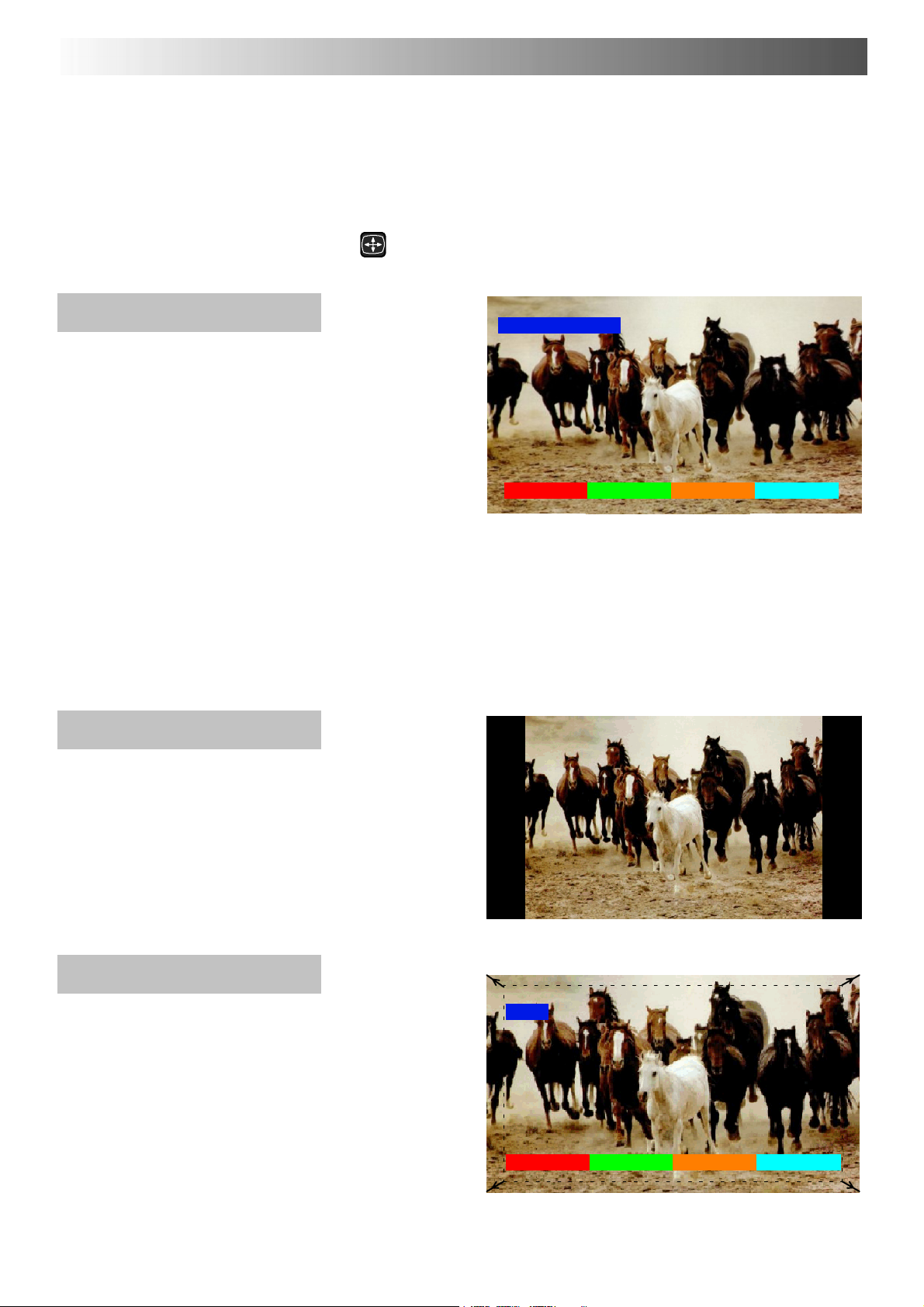
KONTROLL AV BILDEFORMAT
Breddeformat TV-apparatet gjør at du kan glede deg over bilder i maksimal størrelse, inkludert
kinofilmer i breddeformat.
Merk: Når du bruker en RGB---kilde vil ikke Just instillingen være tilgjengelig.
Trykk på BILDEFORMAT ta st en for å
bevege deg gjennom de
bildeformatvalgene: PanasonicAuto,
4:3, Zoom, 16:9 (Full) og Just
Panasonic Auto
Enkelte sendinger overføres sammen
med et identifikasjonssignal for
breddeformat (WSS). Dersom
TV-apparatet mottar dette signalet, vil det
automatisk kople inn breddeformat 16:9,
maksimalt bilde.
Automatisk innkoplingav breddeformater
avhengig av mottaksforholdene og
styrken på signalet. Hvis signalstyrken er
dårlig og derfor breddeformatsignalet er
dårlig, kan det hende at bildet ikke
ekspanderer til full størrelse. TVskjermen
vil da vise svarte områder rundt kantene.
Hvis originalsignalet var et standard 4:3
bildeformat, kan det hende at du ønsker å
se det i originalstørrelse: de røde og
grønne tastene som vises gir deg mulig til
å velge mellom å se bildet i standard 4:3
størrelse eller ekspandert i Just modus.
ASPECT
Panasonic Auto
4:3 Just
Panasonic Auto
4:3
4:3 vil vise et 4:3 bilde i standard 4:3
størrelse, og kan velges hvis du ønsker å
se det i dette formatet.
Zoom
Zoom modus forstørrer midtseksjonen av
bildet.
Bildet kan flyttes og forstørres vertikalt ved
bruk av de fargede tastene. Innstillingen
ovenfor kan være nyttig når man ønsker å
lese teksting som kan forekomme utenfor
bildet.
4:3
4:3
Zoom
VStørr-- VStørr+ Vpos-- Vpos+
8
Zoom
Page 9

KONTROLL AV BILDEFORMAT
Velgertastene somviser på skjermen for
enkelte bildeformatfunksjoner vil
forsvinne etter noen få sekunder. Hvis
du ønsker å velge en operasjon, kan du
trykke på bildeformat-tasten en gang til,
slik at tastene kommer til syne igjen.
Bredbildeformatene for forskjellige
filmer og programmer kan variere. Hvis
disse er bredere enn et standard 16:9
bildeformat, kan det komme til syne et
svart bånd over og under skjermbildet.
Hvis du har problemer med størrelsen
på skjermbildet når du er i Panasonic
Auto modus og spiller av breddeformat
opptak fra videomaskinen din, er det
mulig at søkekontrollen på
videomaskinen trenger justering
(bruksanvisningen for videomaskinen
inneholder informasjon om justering).
Zoom
VStørr-- VStørr+ Vpos-- Vpos+
Blå tast er trykket for å flytte bildet oppover
16:9 (Full)
16:9 (Full) viser bildet i maksimal
størrelse, men med en liten forlengelse.
Just
Just modus vilvise 4:3 bilderi maksimal
størrelse, men med formatkorrigering i
sentrum av skjermen, slik at
forlengelsen bare er synlig i venstre og
høyre kant av skjermen. Bildestørrelsen
avhenger av originalsignalet .
16:9
16:9 (Full)
Just
Just
9
Page 10
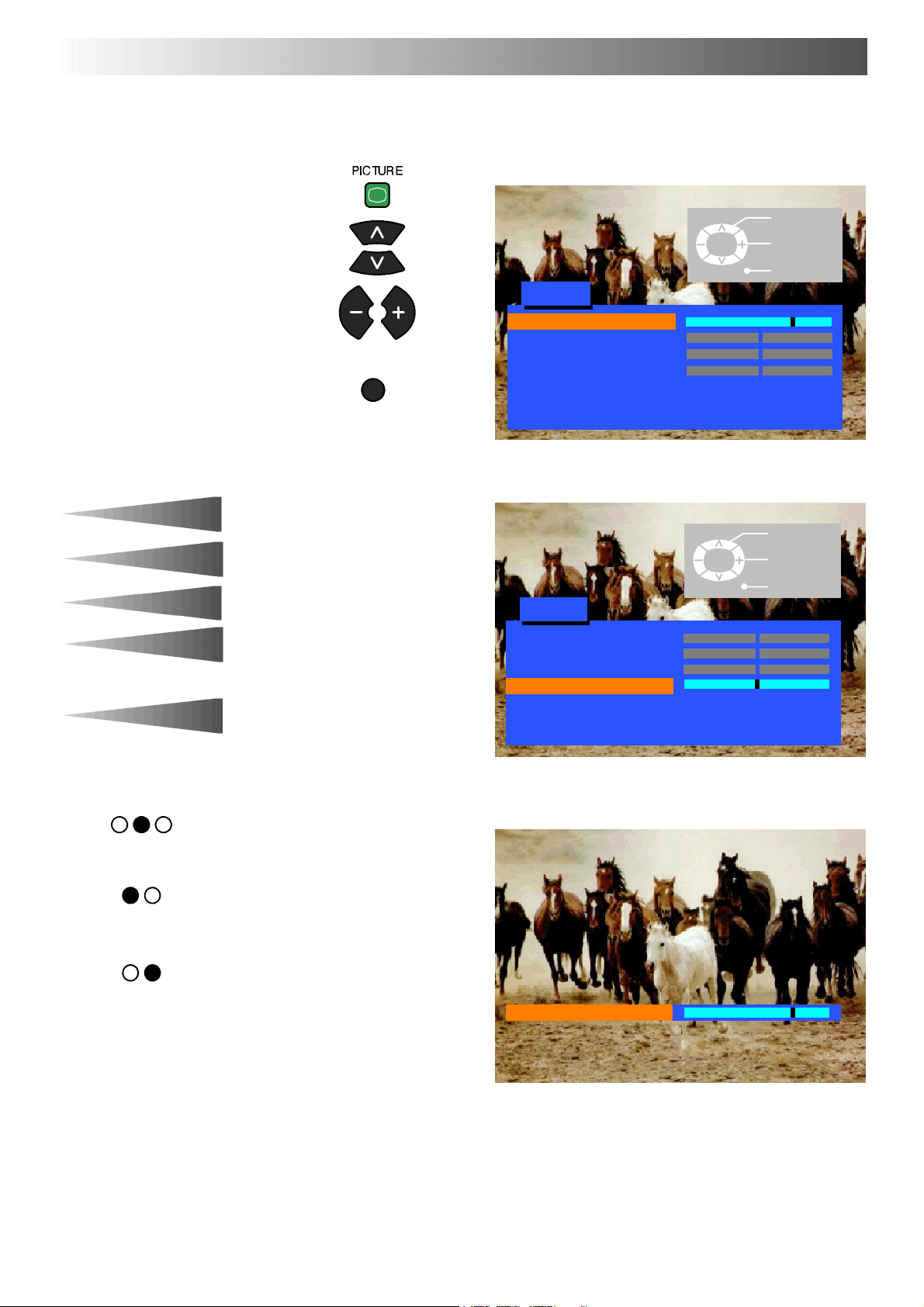
BILLEDMENYEN
Denne menyen gir deg muligheten til å justere billedkvaliteten.
Åpne billedmenyen
Gå til valget
Øke eller minske nivåer eller
foreta alternative innstillinger
Trykk p å TV/AV tasten f or å gå ut
av billedmenyen
TV/AV
TV/AV
Bilde
Kontrast
Lysstyrke
Farge
Skarphed
Farg--temp Normal
P--NR Av
AI På
Velg
Justere
Avslutte
Kontrast
Lysstyrke
Farge
Skarphed
Fargebalanse
Farg-temp
P-NR
AI
Kontrast, lysstyrke, farge og skarphet
kan justeres etter egne personlige
preferanser og de forhold som er til
stede når du ser på fjernsyn.
Justering for fargetone vil bare komme
frem påskjermen som etmenyalternativ
dersom du har en NTSC signalkilde
tilkoplet TV-apparatet, og vil gjøre det
mulig å justere fargebalansen.
Innstilling av fargebalansen gir deg
muligheten til å stille inn den generelle
fargetonen i bildet.
P-NR vil automatisk redusere uønsket
billedfortyrrelse.
AI-innstillingen analyserer automatisk
det innkommende bildet og bearbeider
det for å gi forbedret kontrast, optimal
billeddybde og klare fargetoner.
TV/AV
Bilde
Kontrast
Lysstyrke
Farge
Skarphed
Farg--temp Normal
P--NR Av
AI På
Skarphed
Velg
Justere
Avslutte
10
Page 11
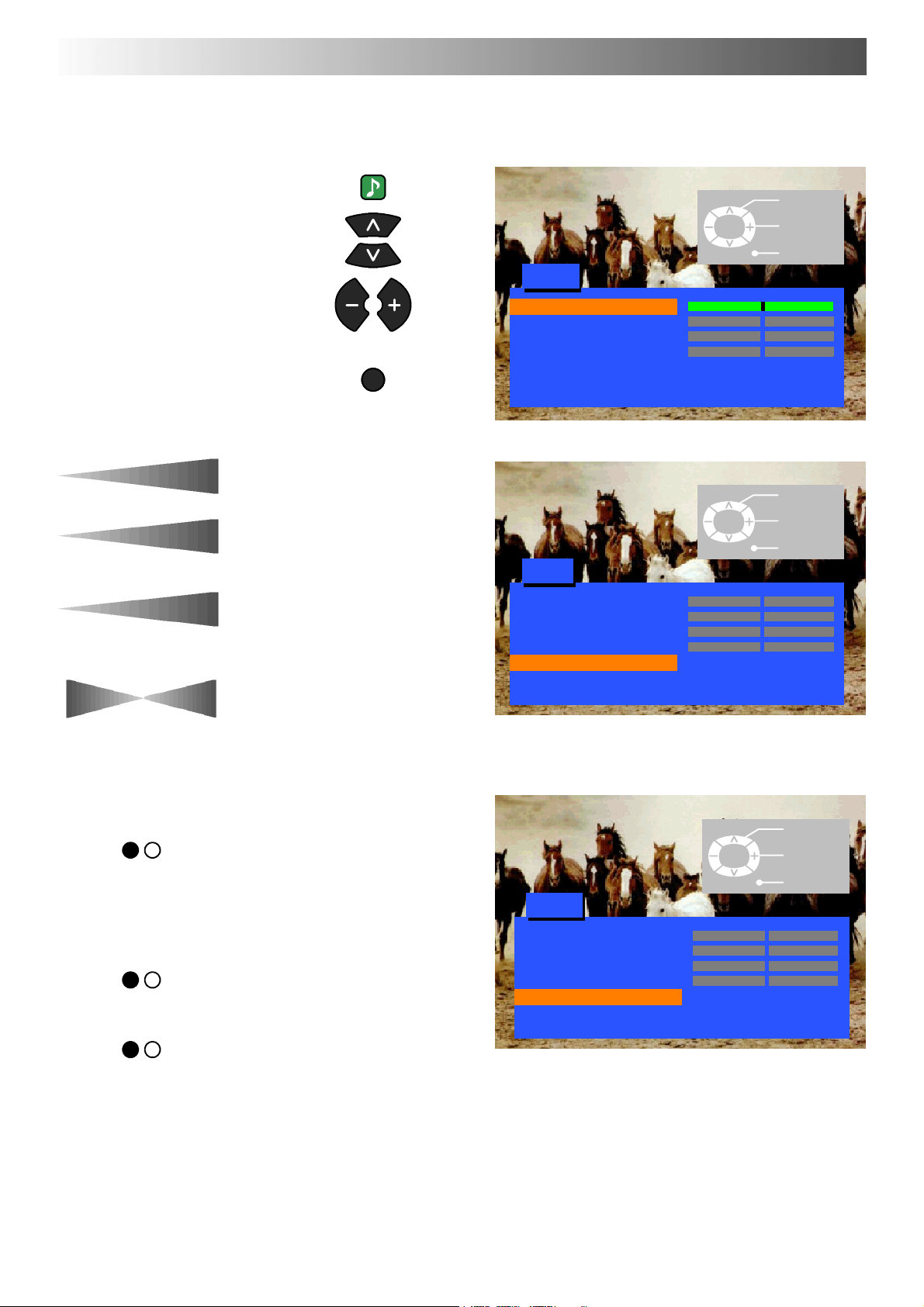
LYDMENYEN
Lydmenyen gir deg mulighet for å stille inn dine personlige preferanser ved alle aspekter av
lydkvaliteten.
Åpne lydmenyen
Gå til valget
Nå kan du øke eller redusere
nivåene eller foreta innstillinger
Trykk p å TV/AV tasten f or å gå ut
av lydmenyen
SOUND
TV/AV
TV/AV
Lyd
Lydstyrke
Bass
Diskant
Balanse
MPX Stereo
Modus Musikk
Ambience Av
Velg
Justere
Avslutte
Lydstyrke
Bass
Diskant
Balanse
MPX
Modus
Ambience
Volumjusteringen regulerer den
samlede lydstyrken.
Justering av bassen vil fremheve de
lave, dype lydfrekvensene og kan økes
eller minskes.
Justering av diskant vil fremheve de
skarpe, høye frekvensene og kan økes
eller minskes.
Balanse påvirker lydnivået mellom den
venstre- og den høyre høyttaleren.
Balansen kan justeres slik at lydnivået
fradetohøyttalernetilpassesdin
plassering i rommet i forhold til
TV-apparatet.
MPX vil vanligvis være innstilt på Stereo
for å gi best mulig lydgjengivelse.
Dersom mottaksforholdene blir
dårligere, eller hvis et program ikke
sendes i stereo, vil vi imidlertid anbefale
å skifte over til Mono. Mono (M1) og
(M2) kan også velges dersom signaler
overføres.
Lyden kan forbedres når man lytter til
musikk eller tale ved å velge passende
funksjon.
Ambience gir en dynamisk forbedring
av lyden for å gi større romvirkning.
TV/AV
Lyd
Lydstyrke
Bass
Diskant
Balanse
MPX Stereo
Modus Musikk
Ambience Av
Lyd
Lydstyrke
Bass
Diskant
Balanse
MPX Stereo
Modus Musikk
Ambience Av
TV/AV
Velg
Skift
Avslutte
Velg
Skift
Avslutte
11
Page 12
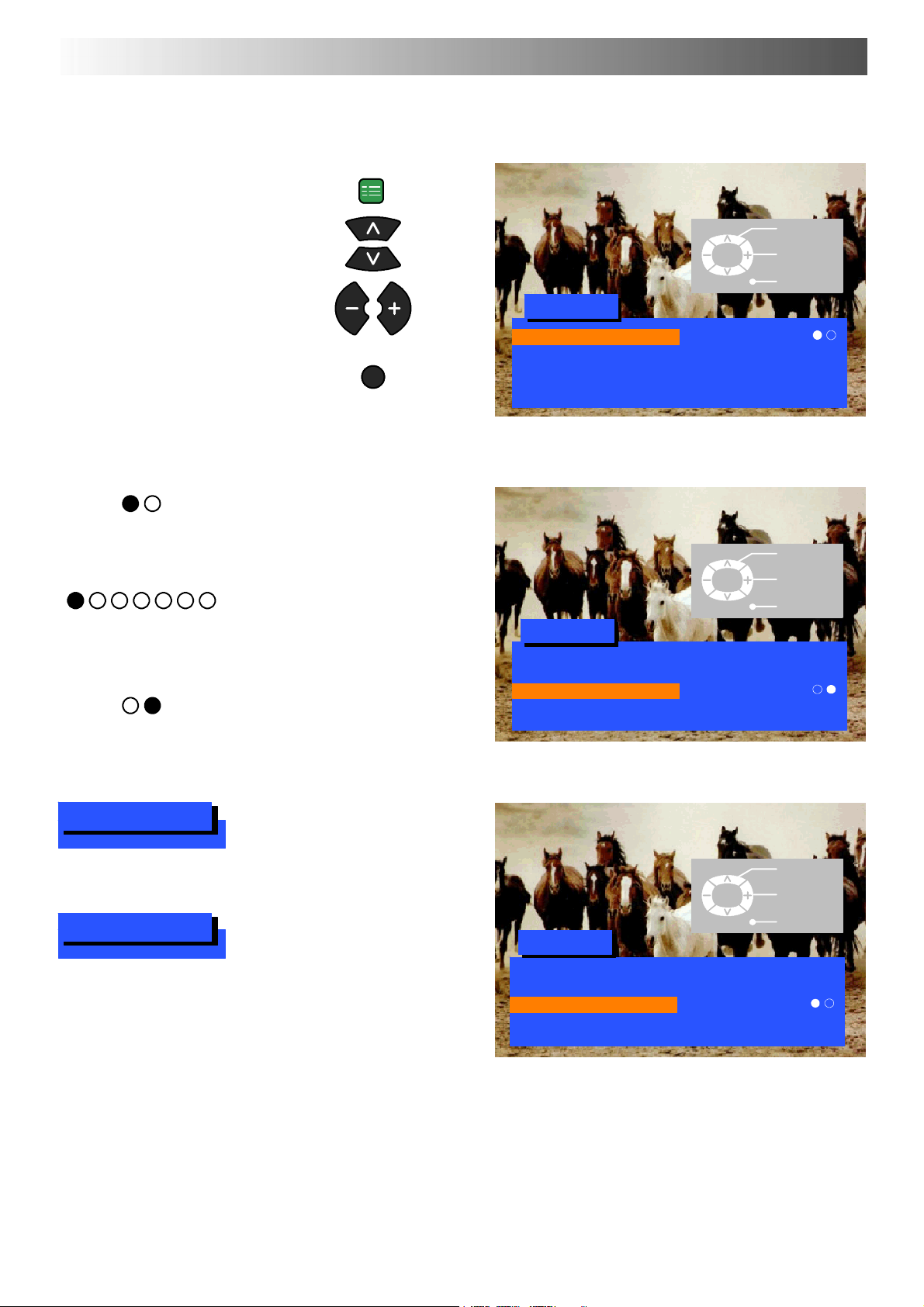
OPPSETTSMENYEN
Oppsettsmenyen gir adgang til forskjellige avanserte funksjoner og også til søkemenyen
SET UP
Åpne oppsettsmenyen
Gå til valget
Nå kan du øke eller redusere
nivåene, foreta egne valg av
innstillinger eller få tilgang til
andre menyer
Trykk p å TV/AV tasten f or å gå ut
av oppsettsmenyen
Valg av Tekst-TV gir deg muligheten til å
velge mellom FLOF eller LIST modus.
Tekst -TV
Av timer
Q-Link
Se side 24.
Av timeren vil slå av TV-apparatet innen
en forhåndsinnstilt tid. Denne kan
velges fra 0 til 90 minutter i intervaller på
15 minutter .
Q-Link gjør det mulig å kople
datakommunikasjon inn- eller ut ved
hjelp av enkompatibel VCR. Se side21.
TV/AV
Oppsett
Tekst--TV FLOF
Av timer Av
Q--Link På
Søking
OSD Språk
Oppsett
Tekst--TV FLOF
Av timer Av
Q--Link På
Søking
OSD Språk
TV/AV
TV/AV
Velg
Skift
Avslutte
Velg
Skift
Avslutte
Søking
OSD Språk
Innstillingsmenyen gir tilgang til mange
andre funksjoner. Disse inkluderer
Progamredigering, ATP, Fininnstilling,
Manuell innstilling, Fargesystem og
Volumkorrigering. Se side 13.
OSD Språk gir deg muligheten for å
velge det språket som skal brukes for
funksjonene som visespå skjermen. Se
side 20.
Oppsett
Tekst--TV FLOF
Av timer Av
Q--Link Av
Søking
OSD Språk
TV/AV
Velg
Skift
Avslutte
12
Page 13
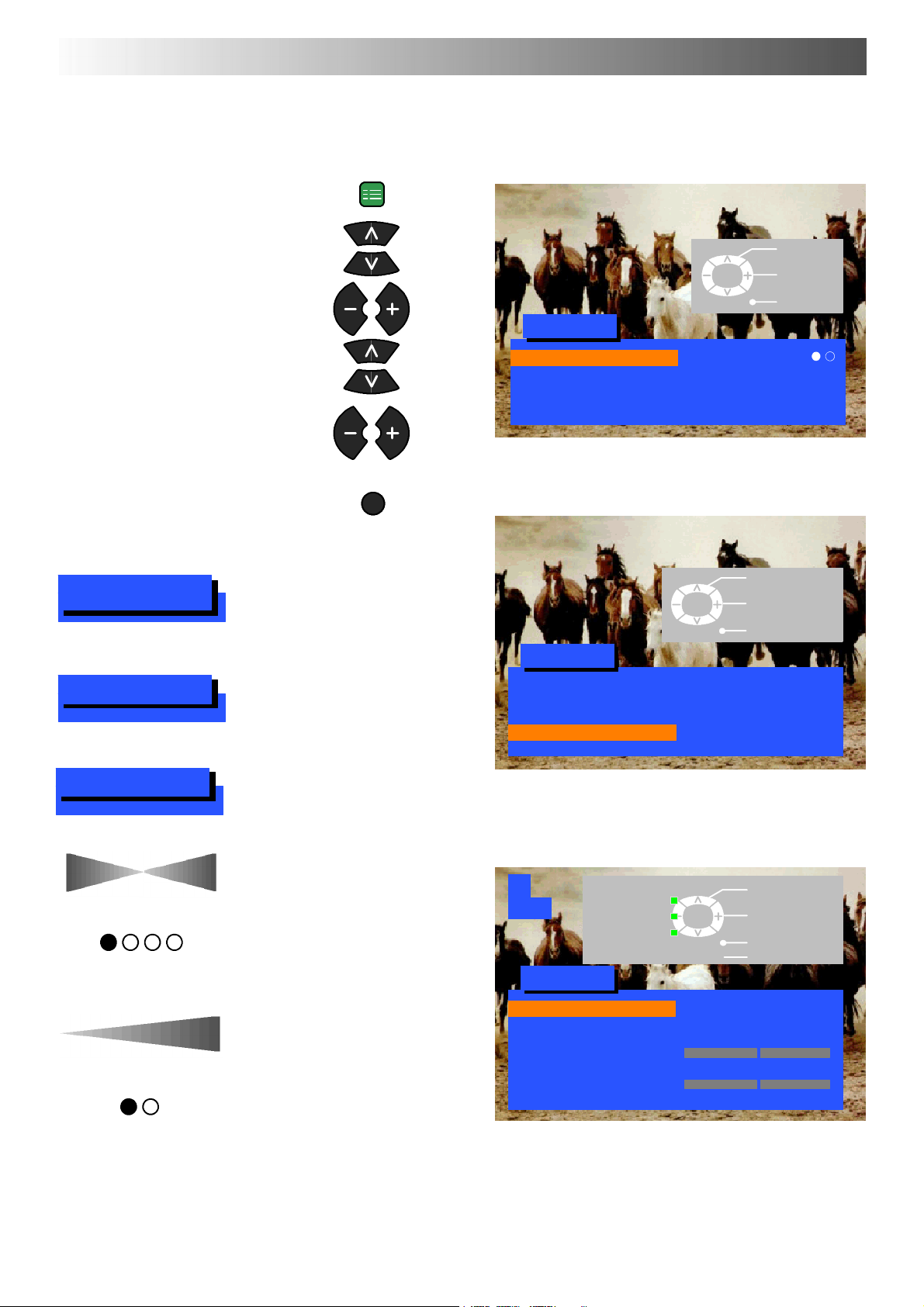
SØKEMENYEN
Søkemenyen gir tilgang til manuell søking, automatisk søking og fininnstilling
Åpne oppsettsmenyen
SET UP
Gå til søkemenyen
Gå inn i søkemenyen
Gå til valget
Nå kan du øke eller redusere
nivåer, foreta egne valg av
innstillinger eller gå videre til
andre menyer
Trykk p å TV/AV tasten f or å gå ut
av programmet
Ved å gå inn i menyen for
Programrediger.
ATP
Manuell søking
programredigering vil du kunne flytte-,
legge til-, slette-, gi navn til- eller låse
stasjoner. Du kan også få tilgang til
TV-systemet. Se side 14.
Menyen for automatisk oppsett
muliggjør automatisk innstilling av Tv
apparatet igjen. Se side 18.
Menyen for automatisk innstilling gjør
det mulig å foreta manuell innstilling av
individuelle programmer. Se side 19.
TV/AV
TV/AV
Oppsett
Tekst--TV FLOF
Av timer Av
Q--Link Av
Søking
OSD Språk
Velg
For å gå til
TV/AV
Avslutte
Oppsett
Tekst--TV FLOF
Av timer Av
Q--Link Av
Søking For å gå til
OSD Språk
Velg
Skift
Avslutte
Fininnstilling
Farge system
Volum korreksjon
Dekoder (AV2)
Stasjoner kan fininnstilles ved hjelp av
fininnstillingsjusteringen.
Menyen for fargesystem gir deg
muligheten til å velge den rette
standarden for billedoverføring.
Volumkorreksjon gir deg muligheten til
å justere lydvolumet for hver enkelt
stasjon.
Dette alternativet benyttes når en
dekoderer kopletvia AV2.Stillinn på On
dersom et kodet signal skal behandles
av dekoderen. Still på Off etter bruk.
1
CH41
Tilbake --
Søking
Programrediger. For å gå til
ATP
Manuell søking
Fininnstilling
Farge system AUTO
Volum korreksjon
Dekoder (AV2) Av
TV/AV
STR
Velg
For å gå til
Avslutte
Lagre
13
Page 14
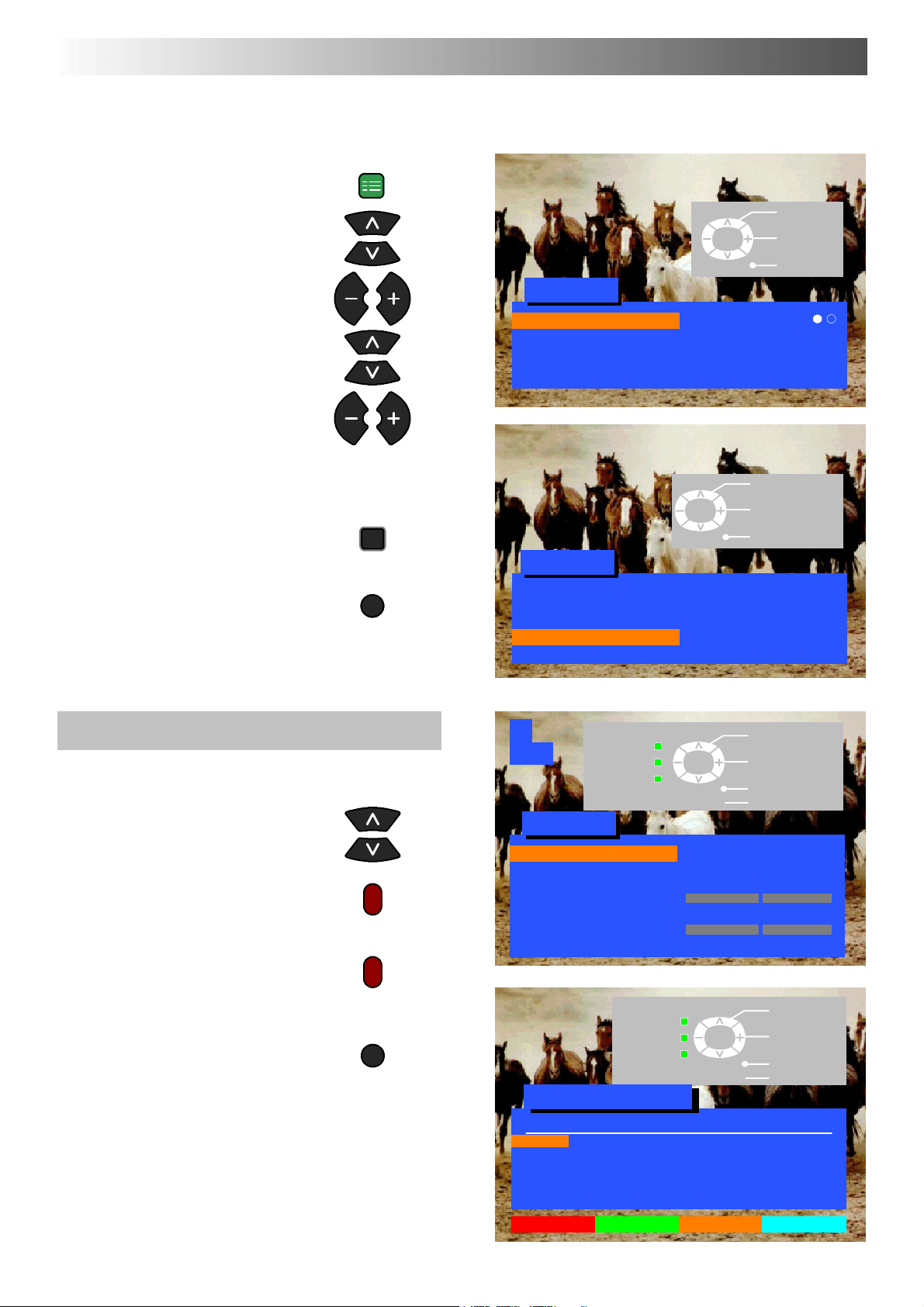
SØKEMENY - PROGRAMREDIGERING
Menyen for programredigering gir deg muligheten for å redigere innstillingen av programmenes
plassering
Åpne oppsettsmenyen
Gå til søkemenyen
SET UP
Velg
Skift
Gå inn i søkemenyen
Gå til
programredigeringsmenyen
Foreta de ønskede endringene
(se avsnittet nedenfor)
Trykk p å STR ta sten for å lag re
endringene
Dersom du nå er ferdig med
programredigeringsmenyen,
trykkerdupåTV/AVforågåut
av programmet
STR
TV/AV
TV/AV
Oppsett
Tekst--TV FLOF
Av timer Av
Q--Link Av
Søking
OSD Språk
TV/AV
Oppsett
Tekst--TV FLOF
Av timer Av
Q--Link Av
Søking For å gå til
OSD Språk
Avslutte
Velg
For å gå til
Avslutte
Sletting av en uønsket programplassering
Velg progamplasseringen
T r ykk på den røde tasten på
fjernkontrollen
T r yk k på den røde tasten en
gang til for å bekrefte
Dersom du nå er ferdig med
programredigeringsmenyen,
trykkerdupåTV/AVforågåut
av programmet
TV/AV
1
CH41
Tilbake --
TV/AV
STR
Velg
For å gå til
Avslutte
Lagre
Søking
Programrediger. For å gå til
ATP
Manuell søking
Fininnstilling
Farge system AUTO
Volum korreksjon
Dekoder (AV2) Av
Endre
program
Velg
Tilbake --
TV/AV
STR
Avslutte
Lagre
Programredigering
Prog. Kan. Navn Lås TV--sys
1: CH41 XYZ Av SC1
2: -- Av SC1
3: CH44 ZXY Av SC1
4: -- Av SC1
5: -- Av SC1
14
Slett Tilføy Flytt TV > VCR
Page 15
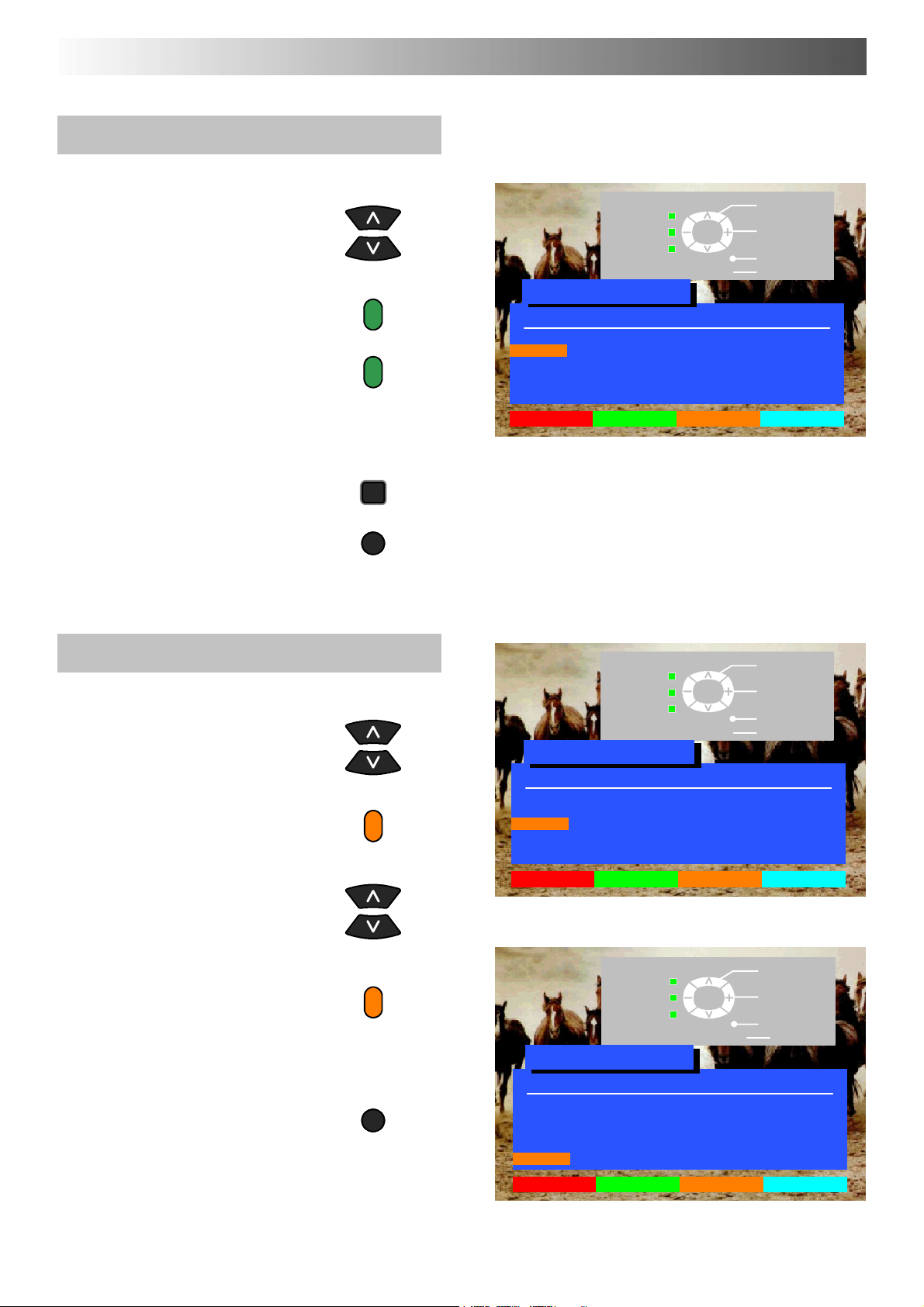
SØKEMENYEN - PROGRAMREDIGERING
Legge til en programplassering
Velg progamplassering der hvor du
ønsker å sette inn det nye
programmet
Trykk på den grønne tasten
Trykkengangtilpådengrønne
tasten for å bekrefte
Det tomme programmet kan
deretter innstilles, navngis, låses og
anvises som valgte Tv-system
STR
Trykk p å STR for å lagre
Endre
program
Velg
Tilbake --
TV/AV
STR
Avslutte
Lagre
Programredigering
Prog. Kan. Navn Lås TV--sys
1: CH41 XYZ Av SC1
2: -- Av SC1
3: CH44 ZXY Av SC1
4: -- Av SC1
5: -- Av SC1
Slett Tilføy Flytt TV > VCR
Dersom du nå er ferdig med
TV/AV
programredigeringsmenyen, trykker
dupåTV/AVforågåutav
programmet
Flytte et program til en annen plassering
Velg programplasseringen som
skal flyttes
T r yk k på den gule tasten på
fjernkontrollen
Velg ny programplassering
T r ykk på den gule tasten en
gang til for å bekrefte
Endre
program
Velg
Tilbake --
TV/AV
STR
Avslutte
Lagre
Programredigering
Prog. Kan. Navn Lås TV--sys
1: CH41 XYZ Av SC1
2: -- Av SC1
3: CH44 ZXY Av SC1
4: -- Av SC1
5: -- Av SC1
Slett Tilføy Flytt TV > VCR
Endre
program
Velg
Tilbake --
TV/AV
STR
Avslutte
Lagre
Programredigering
Dersom du nå er ferdig med
programredigeringsmenyen,
trykkerdupåTV/AVforågåut
av programmet
TV/AV
Prog. Kan. Navn Lås TV--sys
1: CH41 XYZ Av SC1
2: -- Av SC1
3: -- Av SC1
4: -- Av SC1
5: CH44 ZXY Av SC1
Tilbake Tilføy Flytt TV>VCR
15
Page 16
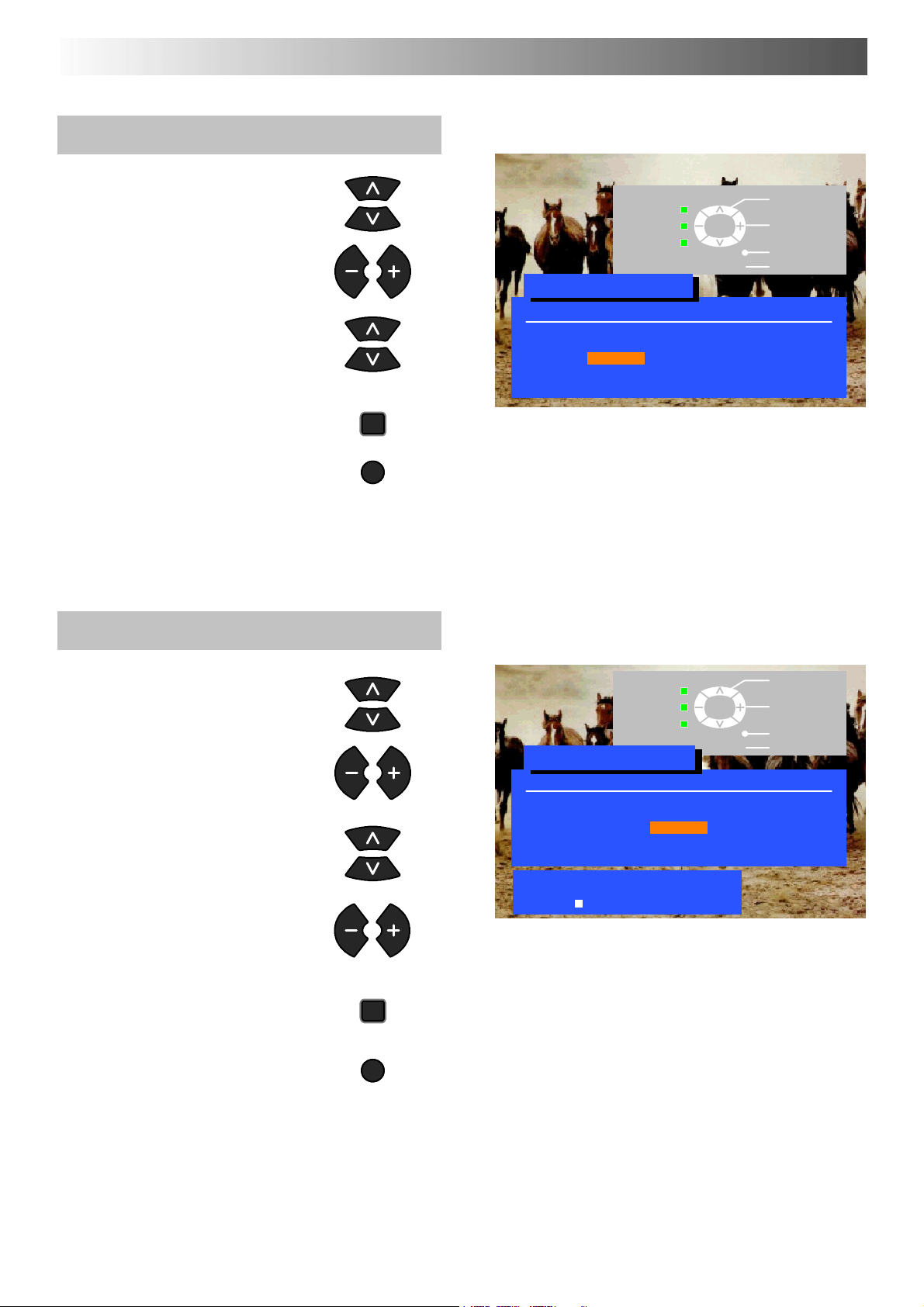
SØKEMENYEN - PROGRAMREDIGERING
Justere en programplassering
Velg programplassering
Flytt til kanalinnstillingen
Gåoppoverellernedoveri
kanalnummerne, eller bruk tasten
“C” for Direkte Kanaltilgang
(seside6).
Trykk p å STR for å lagre
Dersom du nå er ferdig med
TV/AV
programredigeringsmenyen, trykker
dupåTV/AVforågåutav
programmet
Gi nytt navn til en programplassering
STR
Justere
kanal
Velg
Tilbake --
TV/AV
STR
Avslutte
Lagre
Programredigering
Prog. Kan. Navn Lås TV--sys
1: CH41 XYZ Av SC1
2: -- Av SC1
3: CH44 ZXY Av SC1
4: -- Av SC1
5: -- Av SC1
Velg programplassering
Flytt til navneposisjonen
Velg det nye tegnet
Flytt til neste tegnposisjon
Fortsett til det nye navnet er lagt inn
Trykk på STR for å lagre endringen
Dersom du nå er ferdig med
programredigeringsmenyen, trykker
dupåTV/AVforågåutav
programmet
STR
TV/AV
Velg
bokstav
Velg
Tilbake --
Programredigering
TV/AV
STR
Avslutte
Lagre
Prog. Kan. Navn Lås TV--sys
1: CH41 XYZ Av SC1
2: -- Av SC1
3: CH44 ZXY Av SC1
4: -- Av SC1
5: -- Av SC1
ABCDEFGHIJKLM
NOPQRSTUVWXYZ
+--. 0123456789
16
Page 17
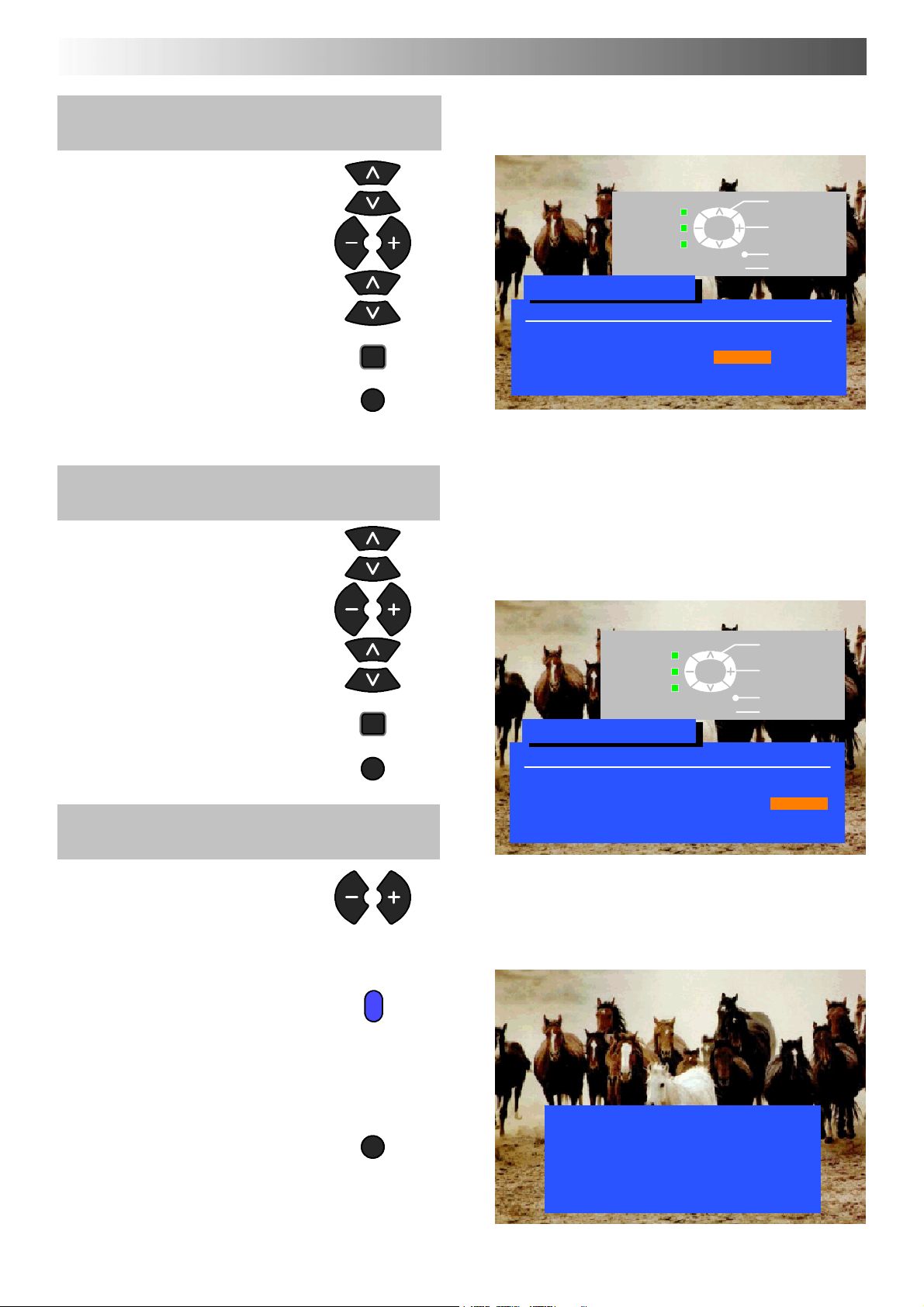
SØKEMENYEN - PROGRAMREDIGERING
Låse et program for å hindre tilgang
Velg programplassering
Flytt til låsekolonnen
Velg mellom lås på eller lås av
Trykk p å STR for å lagre
Dersom du nå er ferdig med
STR
programredigeringsmenyen, trykker
dupåTV/AVforågåutav
programmet
TV/AV
NB!
Når en programplassering er låst, er det ikk e mulig å
få direkte tilgang til kanalen ved hjelp av “C” og
talltastene på fjernkontrollen
Endre Tv-systemet for en
programplassering
Velg programplassering
Flytt til Tv-systemposisjonen
Velg ønsket lydsystem:
SC1 : PAL B/G, H / SECAM B/G
SC2 : PAL I
SC3 : PAL D/K / SECAM D/K
F:SECAML/L’
Trykk på STR for å lagre endringen
Dersom du nå er ferdig med
programredigeringsmenyen, trykker
STR
TV/AV
dupåTV/AVforågåutav
programmet
Kopiere programinformasjon til en
kompatibel videomaskin tilkoplet AV2
Lås
På/Av
Velg
Tilbake --
TV/AV
STR
Avslutte
Lagre
Programredigering
Prog. Kan. Navn Lås TV--sys
1: CH41 XYZ Av SC1
2: -- Av SC1
3: CH44 ZXY Av SC1
4: -- Av SC1
5: -- Av SC1
Endre
TV system
Velg
Tilbake --
TV/AV
STR
Avslutte
Lagre
Programredigering
Prog. Kan. Navn Lås TV--sys
1: CH41 XYZ Av SC1
2: -- Av SC1
3: CH44 ZXY Av SC2
4: -- Av SC1
5: -- Av SC1
Flytt til Progr. kolonnen
Trykkpådenblåtastenpå
fjernkontrollen.
De programmerte data vil nå bli
overført til videomaskinen. Dette
kan ta noen sekunder, avhengig
avdetantalletstasjonersomer
lagret. Dersom beskjeden
“Q---Link? Sjekk videoens status!”
kommer opp på skjermen er
fjernsynet ikke istand til å sende
programdata til
V CR --- en h et e n. S e V C R --- b ok e n
for detaljert forklaring.
Dersom du nå er ferdig med
programredigeringsmenyen,
trykkerdupåTV/AVforågåutav
programmet
TV/AV
TV>VCR PÅGÅR
VENT...
Program : 63
FJERNKONTROLL IKKE TILGJENGELIG
17
Page 18
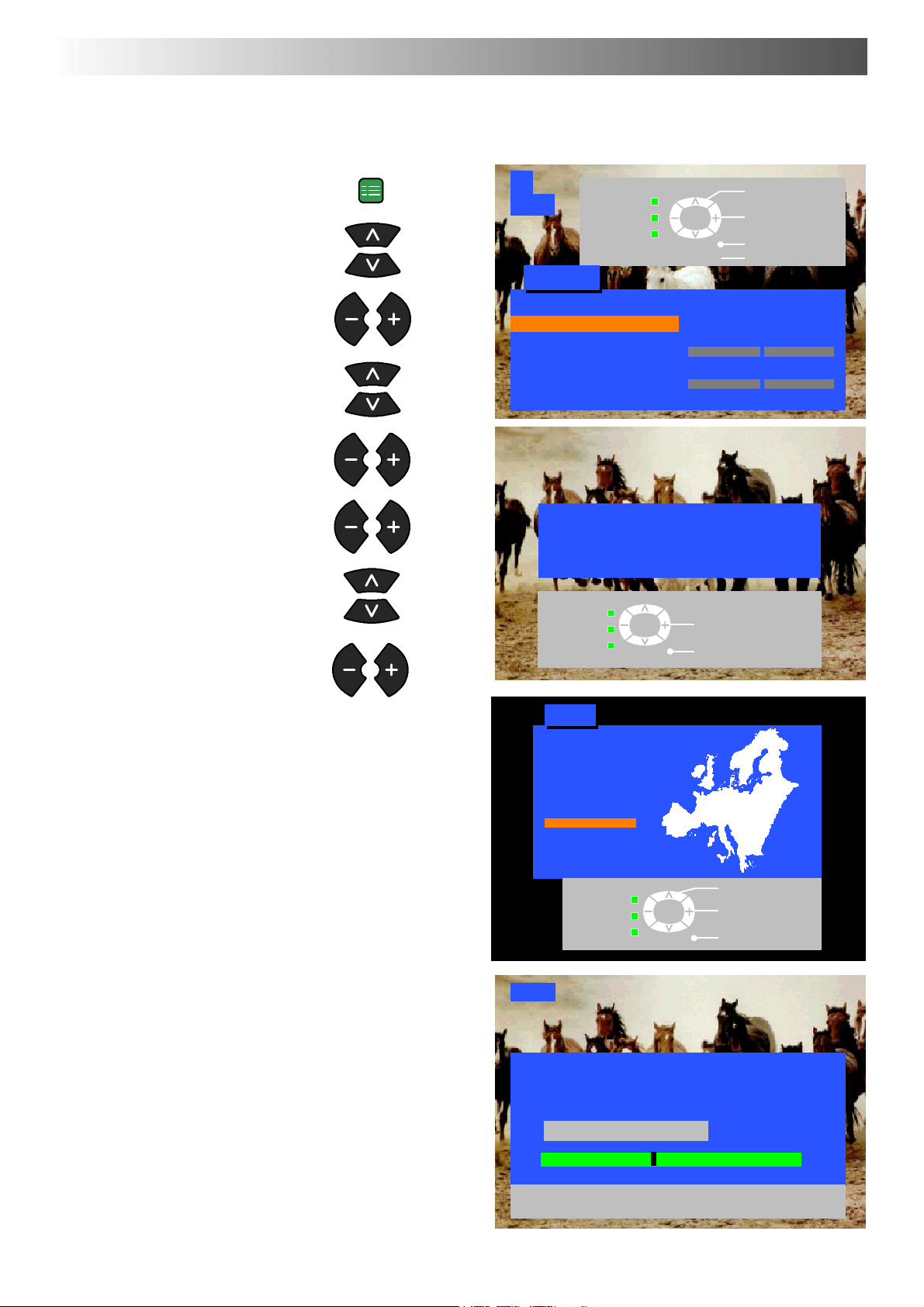
SØKEMENYEN - ATP (AUTO OPPSETT)
Menyen auto oppsett gjør det mulig å stille inn fjernsynet i henhold til lokale stasjoner. Dette er
nyttig dersom du flytter fra en region til en annen.
Åpne oppsettsmenyen
Gå til søkemenyen
SET UP
1
CH41
Søking
Tilbake --
TV/AV
STR
Velg
For å gå til
Avslutte
Lagre
Gå inn i søkemenyen
Gå til Auto oppsettsmenyen
Gå inn i Auto oppsettsmenyen
Trykkpåtastenforåbekrefte
start
Velg land
Trykk for å starte Auto oppsett
(ATP)
Fjernsynsapparatet vil søke etter,
finne og ordne dine lokale
TV-stasjoner.
Dersom en kompatibel VCR er
tilkoplet via AV2 ko ntakten, vil
programdata bli sendt til
videomaskinen via Q-Link (se
side 21).
Programrediger.
ATP For å gå til
Manuell søking
Fininnstilling
Farge system AUTO
Volum korreksjon
Dekoder (AV2) Av
ADVARSEL
Ny oppstart av ATP vil
slette alle forvalg, og
gjeninnstille apparatet
Start ATP
Tilbake --
Land
Deutschland
Österreich
France
Italia
España
Portugal
Nederland
Danmark
Sverige
Norge
Suomi
Belgien
Schweiz
ELLADA
E.Eu
Tilbake --
TV/AV
TV/AV
Avslutte
Velg land
Start ATP
Avslutte
Så snart denne operasjonen er
fullført, vil TV-apparatet vise
programposisjon 1.
18
CH41
ATP PÅGÅR
SØKER : VENT...
CH41 XYZ
02 78:01 41
SETUP : Tilbake til søke meny
TV/AV : For å avslutte
Page 19
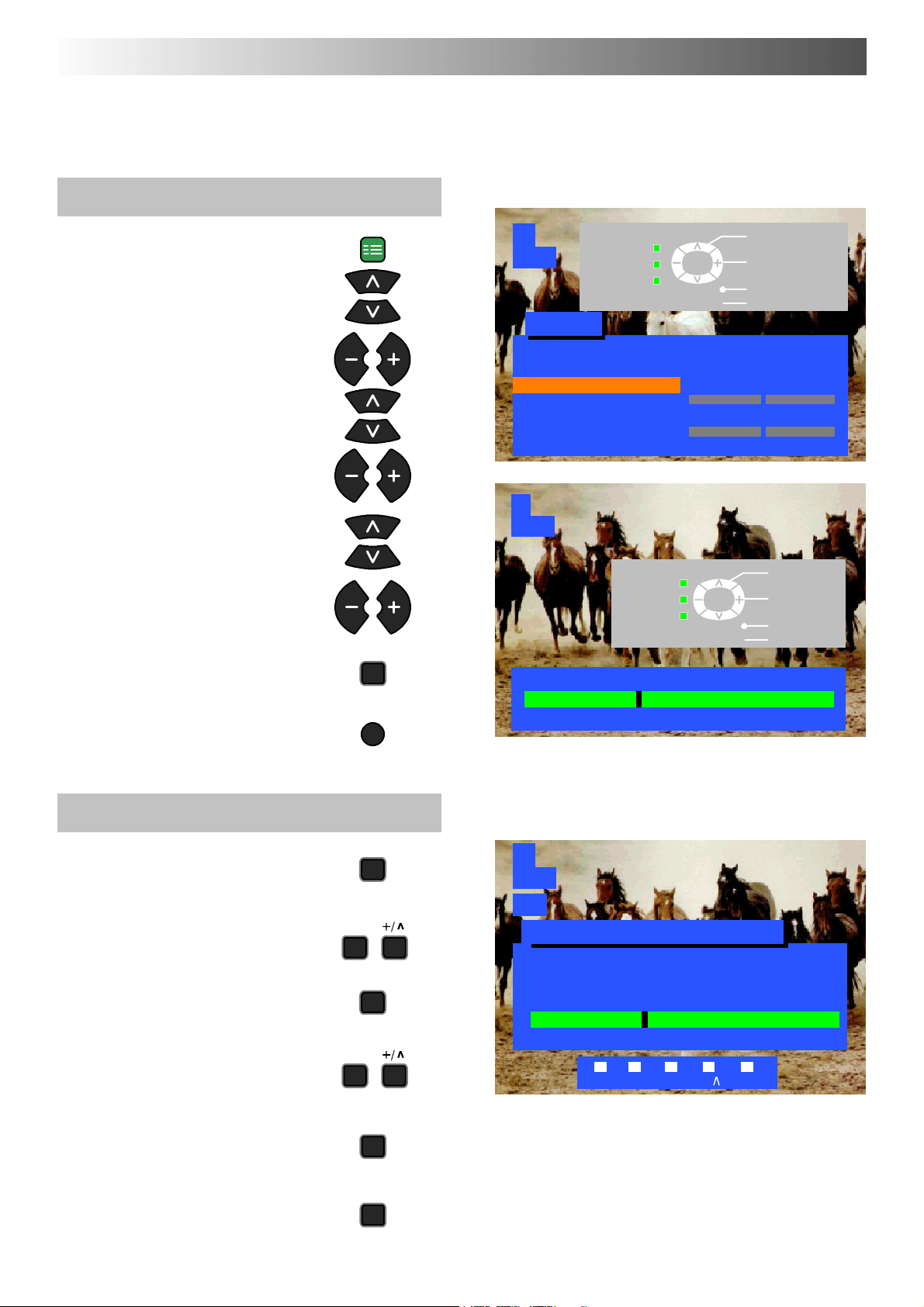
SØKEMENYEN - MANUELL SØKING
Manuell søking etter programposisjoner er tilgjengelig enten fra skjermmenyen eller fra kontrollene
på fronten av TV-apparatet
Manuell søkemeny
Åpne oppsettsmenyen
Gå til søkemenyen
Gå inn i søkemenyen
Gå til manuell søking
Gå inn i manuell innstilling
Velg programinnstilling
Start innstillingen
Når du har funnet det ønskede
programmet, trykker du på STR
for å lagre dette.
SET UP
STR
1
CH41
Tilbake --
TV/AV
STR
Søking
Programrediger.
ATP
Manuell søking For å gå til
Fininnstilling
Farge system AUTO
Volum korreksjon
Dekoder (AV2) Av
1
CH41
Tilbake --
Manuell søking
TV/AV
STR
Velg
For å gå til
Avslutte
Lagre
Program
--/+
Søking
--/+
Avslutte
Lagre
Trykk p å TV/AV tasten f or å gå ut
av programmet
Manuell innstilling (Frontpanelet)
Trykk på F-knappen (på
frontpanelet) til du kommer til
“Søkemenyen”
Trykk på + eller - knappene for å
komme til søkemodus
TrykkpåTV/AVknappenforåflytte
mellom “Endre program”, “Start
søking” eller “Endre TV-system”
Trykk på + eller - knappene for å
endre programposisjon, starte søk
eller endre TV-system
Når du har funnet den ønskede
Tv-stasjonen, trykker du på STR for
ålagreendringene
TV/AV
F
-/v
TV/AV
-/v
STR
02 78:01 41
1
CH41
SC1
Søke prosedyre (Front panel)
--,+ : Start søking
TV/AV : Flytt markør
STR : Lagre
F : For å avslutte
02 78:01 41
STR F --/V +/ TV/AV
Gjenta ovenstående prosedyre for å
stille inn øvrige programmer, eller
trykk på F-knappen for å avslutte.
F
19
Page 20
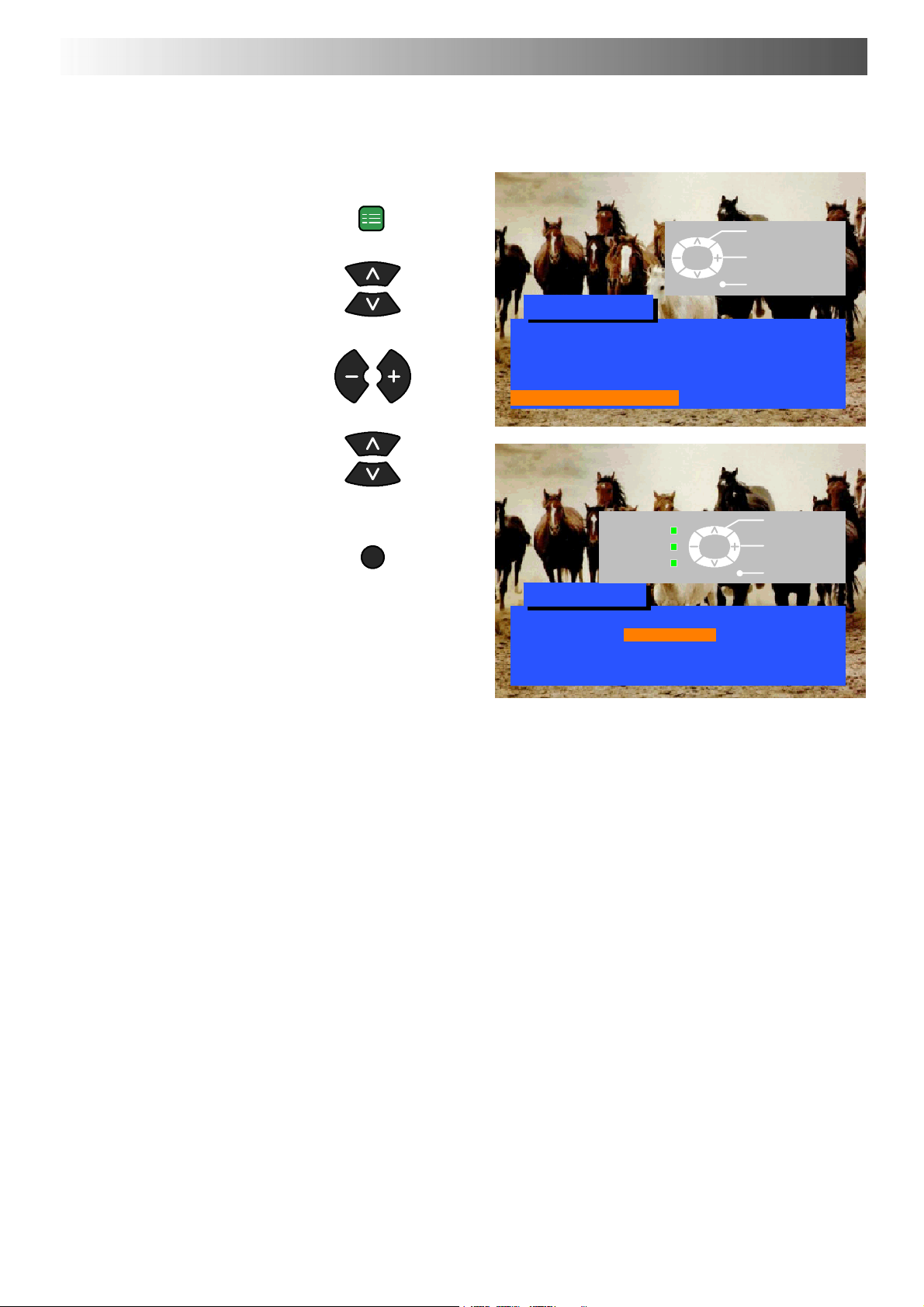
OSD SPRÅK
Når du først installerte Tv-apparatet var skjermspråket stilt inn i henhold til det landet du valgte.
Dersom du vil bruke et annet språk enn dette, kan språket velges fra OSD språkmenyen.
Åpne oppsettsmenyen
Gå til OSD språkmenyen
Gå inn i OSD språkmenyen
Gå til valget
Trykk p å TV/AV tasten f or å
foreta valget og for å avslutte
SET UP
TV/AV
Velg
For å gå til
TV/AV
Avslutte
Oppsett
Tekst--TV FLOF
Av timer Av
Q--Link Av
Søking
OSD Språk For å gå til
Velg
Velg
Tilbake --
TV/AV
Avslutte
OSD Språk
Deutsch Español Nederlands
English Norsk Suomi
Français Dansk Türkçe
Italiano Svenska Português
ELLHNIKA
20
Page 21

Q-LINK
Åpne oppsettsmenyen
Gå til Q-Link
Q-Link lar Tv-apparatet kommunisere med din videomaskin
SET UP
Oppsett
TV/AV
Velg
Skift
Avslutte
KontrolleratQ-Linkstårpå“On”
TV/AV
Trykk p å TV/AV tasten f or å
avslutte
Videomaskinen må være tilkoplet ved hjelp aven SCART kabel (fullfunksjonstype)mellom AV2 kontakten på Tv-apparatetog tilsvarende
kontakt på videomaskinen. Det vises til bruksanvisningen for videomaskinen for ytterligere opplysninger . Q-Link,
lignendeteknologi gjørdet muligfor fjernsynsapparatet ågi instrukser til enkompatibel videomaskinom åta oppdet programmetsom nå
vises på skjermen, uavhengig av programplassering som måtte være innstilt på videomaskinen. På den måten blir det mye enklere å ta
opp programmer.
Tekst--TV FLOF
Av timer Av
Q--Link På
Søking
OSD Språk
NEXTVIEWLINK eller
Opptak av det programmet du ser på
DIRECT
TV REC
Trykk på tasten merket DIRECT TV REC på fjernkontrollen.
Dersom videomaskinen er slått av vil den starte automatisk når du trykker på denne tasten.
En melding, som sendes fra videomaskinen, vil vises på skjermen og fortelle hva som blir tatt opp, eller om det er umulig å ta opp
programmet:
Video tar opp forh.innstilt program VCR inspilling TV kilde
Video tar opp eget program
Videomaskinen tar opp programsignal fra sin egen
kanalvelger. Dersom du ønsker det kan du slå av
Tv-apparatet og la videomaskinen fortsette
opptaket på vanlig måte.
fjernsynsapparatet. Du må ikke endre programplasseringen
Videomaskinen tar opp programsignalet fra
eller slå av fjernsynsapparatet: dersom du gjør dette, vil
videomaskinen automatisk avslutte opptaket og slå seg av.
Opptaksvikt -- BÅND ER SPERRET
Beskyttelsen på baksiden av videokassetten er blitt fjernet.
Eksempler på meldinger som kan komme frem på skjermen er følgende:
Opptaksvikt -- BÅND MANGLER
Opptaksvikt -- VIDEO SPILLER AV
VCR inspilling ekstern VCR
Opptaksvikt-- VIDEO TAR OPP ALLEREDE
Opptaksvikt -- MULIG BÅNDSKADE
Opptaksvikt -- INGEN TILGJ. KILDE
Deling av informasjon om innstilling
For å sikre at det gjøres riktig opptak, bør Tv-apparatet og videomaskinen dele informasjon om innstilling - se side 17.
D Hver gang Auto setup (ATP) funksjonen brukes vil innstillingsdata bli lastet ned til videomaskinen.
Funksjoner for automatisk strømtilkopling
Med Panasonic Q-Link videomaskiner får du tilgang følgende tilleggsfunksjoner:
D Når du sett e ren videokassett inni videomaskinenog trykker på Play,vil Tv-apparatet automatisk slåseg på ogvelge AV2 inngangslik
at du kan se på kassetten.
D Dersom du slår av fjernsynsapparatet mens videomaskinen er i Stopp-, Raskt Forover- eller Tilbakespolingsmodus, vil
videomaskinen slå seg av automatisk.
Hvordan skru av Q-Link kommunikasjon
Hvis du ikke ønsker å bruke Q-Link funksjonen går du til oppsettsmenyen og stiller Q-Link på “ Av”. Se side 12.
Viktig: Ikke allevideomaskiner fungerersammen med denne type kommunikasjonssystem. Noen funksjoner kan virke, men andre ikke.
Se bruksanvisningen for videomaskinen for ytterligere informasjon.
Dersom Q-Link ikke virker, må du først kontrollere at SCART kabelen er av fullfunksjonstypen. Spør din forhandler om ytterligere
informasjon.
21
Page 22
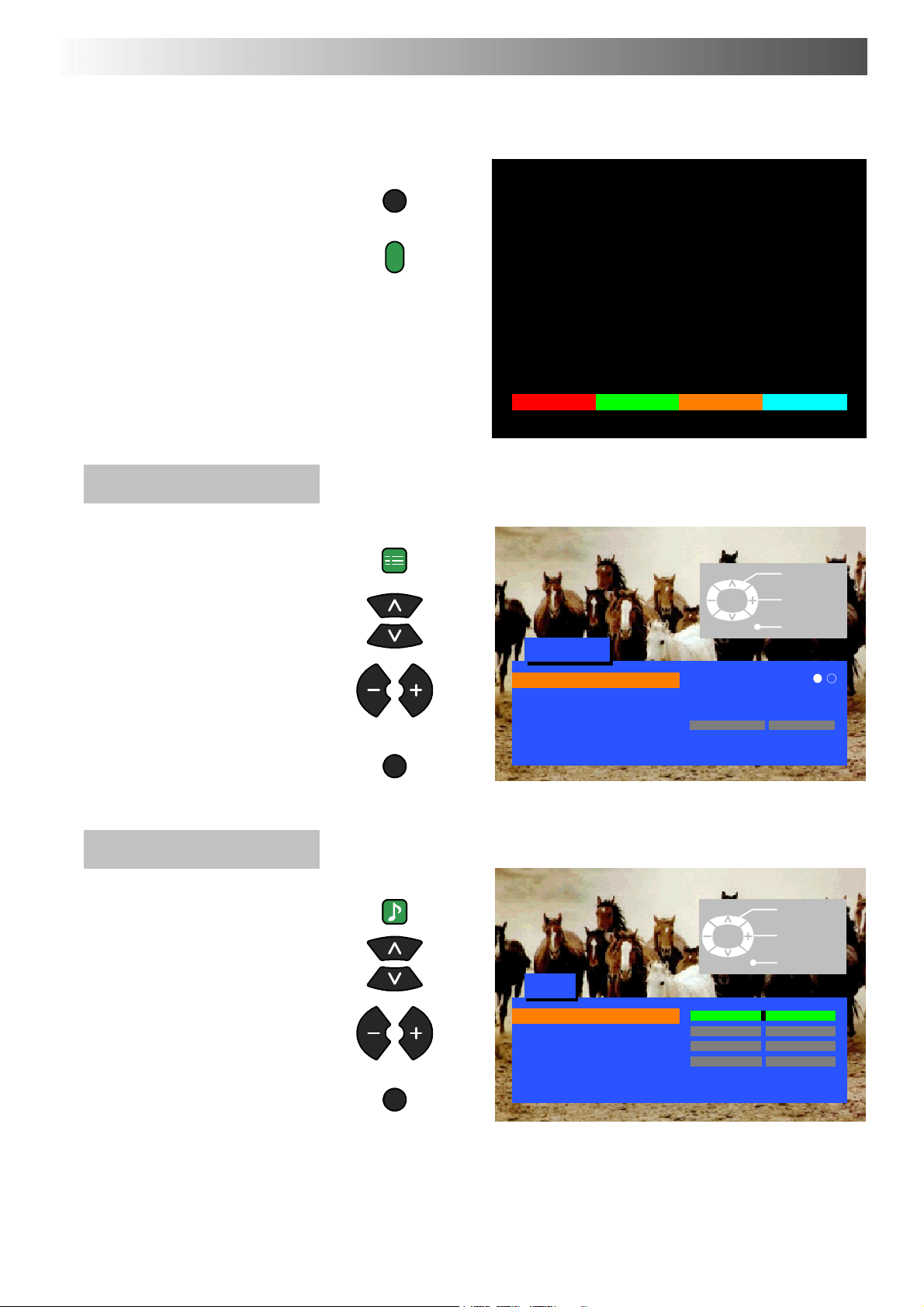
AUDIO / VIDEO VALG OG INNSTILLING
Audio / Video valgmenyen gjør det mulig å velge hvilken AV kilde man vil se på
Trykk p å TV/AV tasten
Trykk på den aktuelle fargede
tasten på fjernkontrollen ( mens
alternativene fortsatt vises på
skjermen)
Alternativene vil forsvinne
Du ønsker kanskje å foreta
justeringerioppsetts-ellerlydmeny
Oppsettsmeny
Åpne oppsettsmenyen
Flytt til valget
TV/AV
SET UP
AV1
AV1 AV2/S AV3/S
Oppsett
TV/AV
Velg
Skift
Avslutte
Gå til justeringer eller alternativer
Trykk på TV/AV tasten for å avslutte
Lydmeny
Åpne lydmenyen
Flytt til valget
Gå til justeringer eller alternativer
Trykk på TV/AV tasten for å avslutte
TV/AV
SOUND
TV/AV
Tekst--TV FLOF
Av timer Av
Farge system AUTO
Volum korreksjon
Q--Link På
OSD Språk
TV/AV
Lyd
Lydstyrke
Bass
Diskant
Balanse
Modus Musikk
Ambience Av
Velg
Justere
Avslutte
22
Page 23
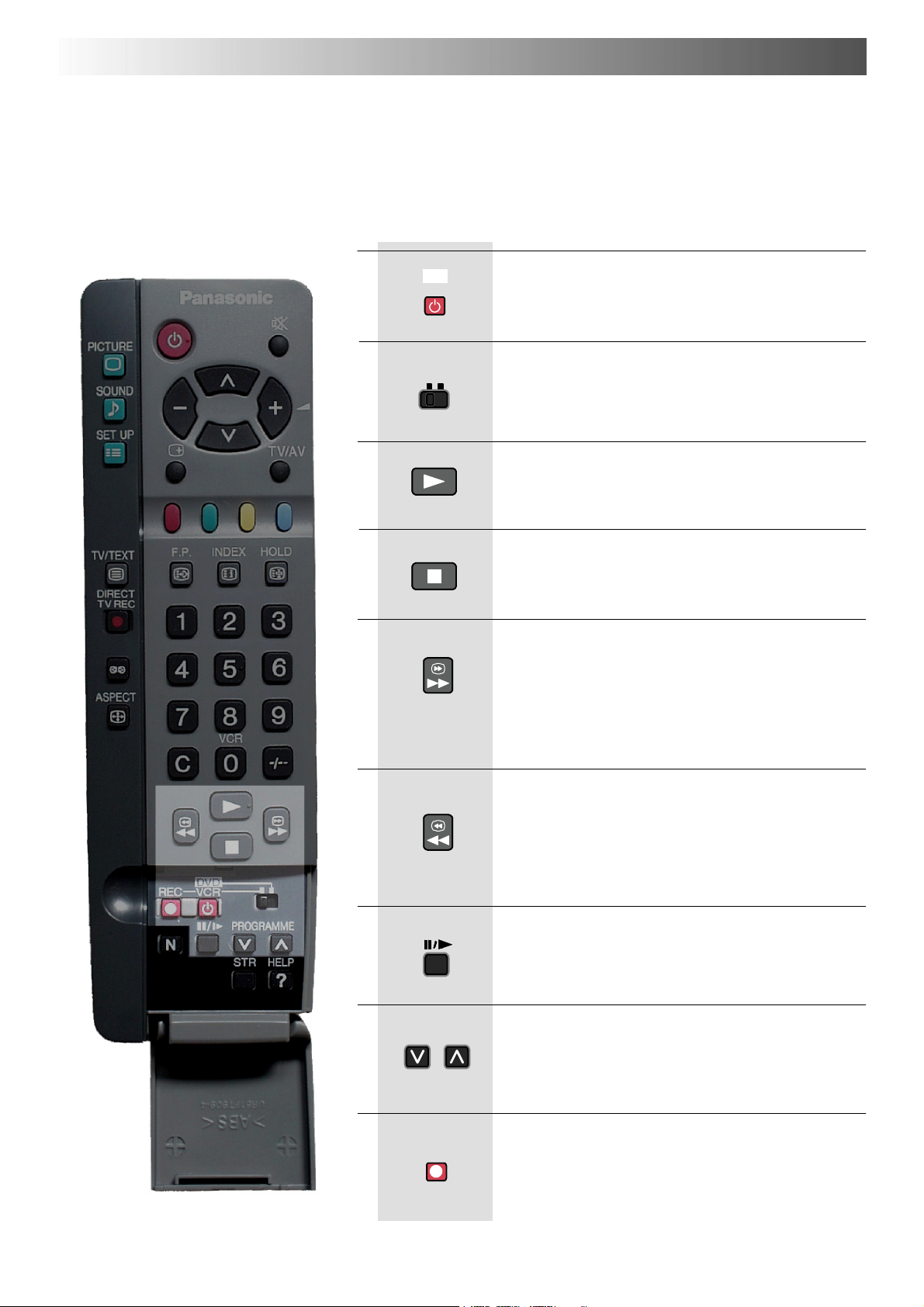
BRUK AV VIDEOMASKIN / DVD
Fjernkontrollen er i stand til å operere enkelte funksjoner i et utvalg av Panasonic VCR- (video) og DVD- (Digital Versatile Disc) utstyr. Noe
VCR og DVD utstyr har funksjoner som erannerledes. For åsikre at disse erkompatible vises dettil bruksanvisningen for utstyret, eller du
kan kontakte forhandleren for nærmere informasjon.
DVD
VCR
Ventestilling (standby)
T rykk på tasten for å sette VCR eller DVD i ventestilling).
T rykk igjen for å slå den på.
VCR / DVD velgebryter
Bruk denne bryteren for å velge om kontrollen skal
styre DVD utstyr eller videomaskin.
Avspilling
T rykk på denne for å avspille bånd eller DVD
Stopp
Trykk på denne for å stanse bånd eller DVD
Raskt forover med / uten bilde
VCR: Trykk på denne for å spole båndet raskt forover. I
avspillingsmodus trykker du på denne for å se bildet
mens båndet spoles raskt forover.
DVD:Trykkengangpåtastenforågåtilnestespor.I
avspillingsmodus trykker du på tasten og holder den
nede for å se på bildet raskt f orover.
REC
Tilbakespoling med / uten bilde
VCR: Trykk på denne for å spole båndet tilbake. I
avspillingsmodus trykker du på denne for å se bildet
mens båndet spoles raskt tilbake.
DVD: Trykk en gang for å gå til foregående spor. I
avspillingsmodus trykker du på denne og holder den
nede for å se på bildet raskt bakover.
Pause / Stillbilde
Trykk på denne i avspillingsmodus og bildet vil stanse.
For å starte avspillingen trykker du igjen på tasten.
Program Opp / Ned
T rykk for å øke eller redusere VCR
programplasseringen med en.
Opptak (Record)
T rykk på denne tasten for å starte opptaket.
23
Page 24
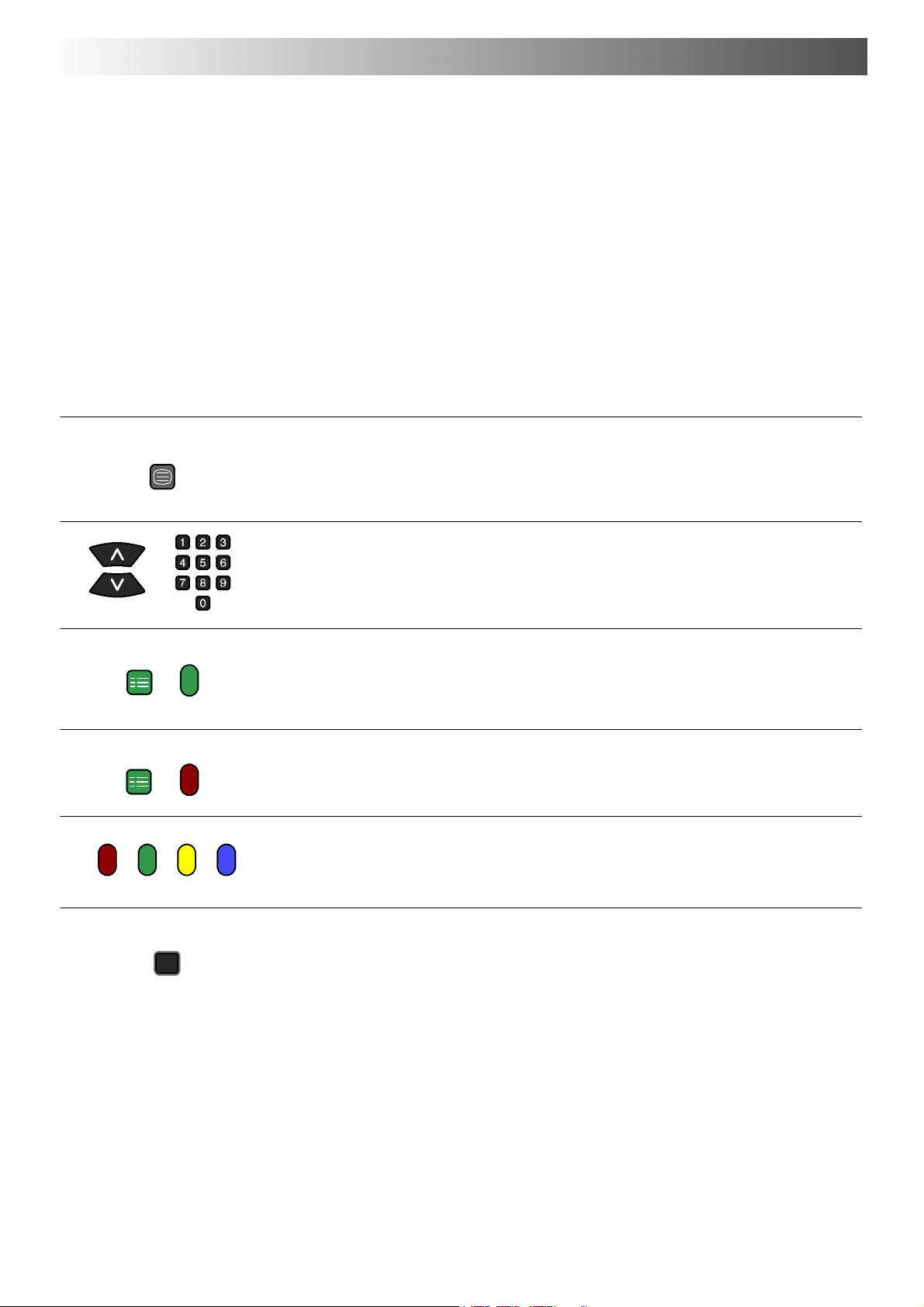
BRUK AV TEKST-TV
D Tekst-Tv funksjoner kan variereavhengig av kringkastingsselskapog vil barevære tilgjengelig dersomden kanalen duhar valgt også
sender Tekst-Tv.
D Ved å trykke på billedtasten mens du ser på Tekst-Tv, vil du få opp kontrastfunksjonen med en grønnfarget stripe.
Trykk på A"for å endre innstillingen.
Ved å trykke på oppsettstasten mens du ser på Tekst-Tv, vil du få opp spesielle funksjonsalternativer nederst på skjermen.
D Når Tv-apparatet er i tekst-Tv modus kan du fortsatt endre volumet til ønsket lydnivå.
Hva er LIST modus?
I LIST modus vil du finne fire fargede sidenummer nederst på skjermen. Hvert av disse nummerne kan endres og lagres i Tv-apparatets
minne.
Hva er FLOF (FASTEXT)?
I FASTEXT modus vil du finne fire emner med forskjellig farge nederst på skjermen. For å få mer informasjon om ett av disse emnene
trykker du på tilsvarende fargetast. Dette gir enkel og rask tilgang til informasjon om de emnene som vises.
TV/TEXT
SET UP
SET UP
TV / Tekst-Tv modus
Trykk på taste n TV / TEKST-TV
Skjermen vil vise Tekst-Tv siden.
Trykk igjen når du ønske å gå tilbake til TV modus.
Sidevalg
Sider kan velges på to måter:
a. trykk på opp/ned tastene for å øke eller minske sidenummeret med ett tall.
b. Ved å taste inn sidenummer med bruk av fjernkontrollen.
Hel / Øverst / Nederst (F/T/B)
Trykk på oppsett tasten for å få opp spesielle funksjoner, etterfulgt av den grønne tasten.
Trykk på den grønne tasten en gang til for å forstørre den NEDERSTE halvsiden.
Trykk en gang til for å gå tilbake til normal (FULL) størrelse.
Vis (Reveal)
Trykk på oppsett tasten for å få opp spesielle funksjoner, etterfulgt av den røde tasten for å
vise skjulte ord som for eksempel svar på gjettekonkurranser. T rykk igjen for å skjule det.
Røde /grønne / gule / blå taster
I FASTEXT modus samsvarer disse med de forskjellig fargede emnene.
I LIST modus samsvarer de med de forskjellig fargede sidetallene.
24
STR
List lagring
I LIST modus kan de fire sidetallene endres bare for kanalene 1 - 25. For å gjøre dette skal du
trykke på en av de fargede tastene og taste inn det nye sidetallet. Trykk på STR og hold
tasten nede. Sidetallene vil nå skifte farge.
Det er ikke mulig å endre programinnstillingen når du har valgt en side for nyhetsmelding,
oppdatering eller underkodet sideadgang.
Page 25
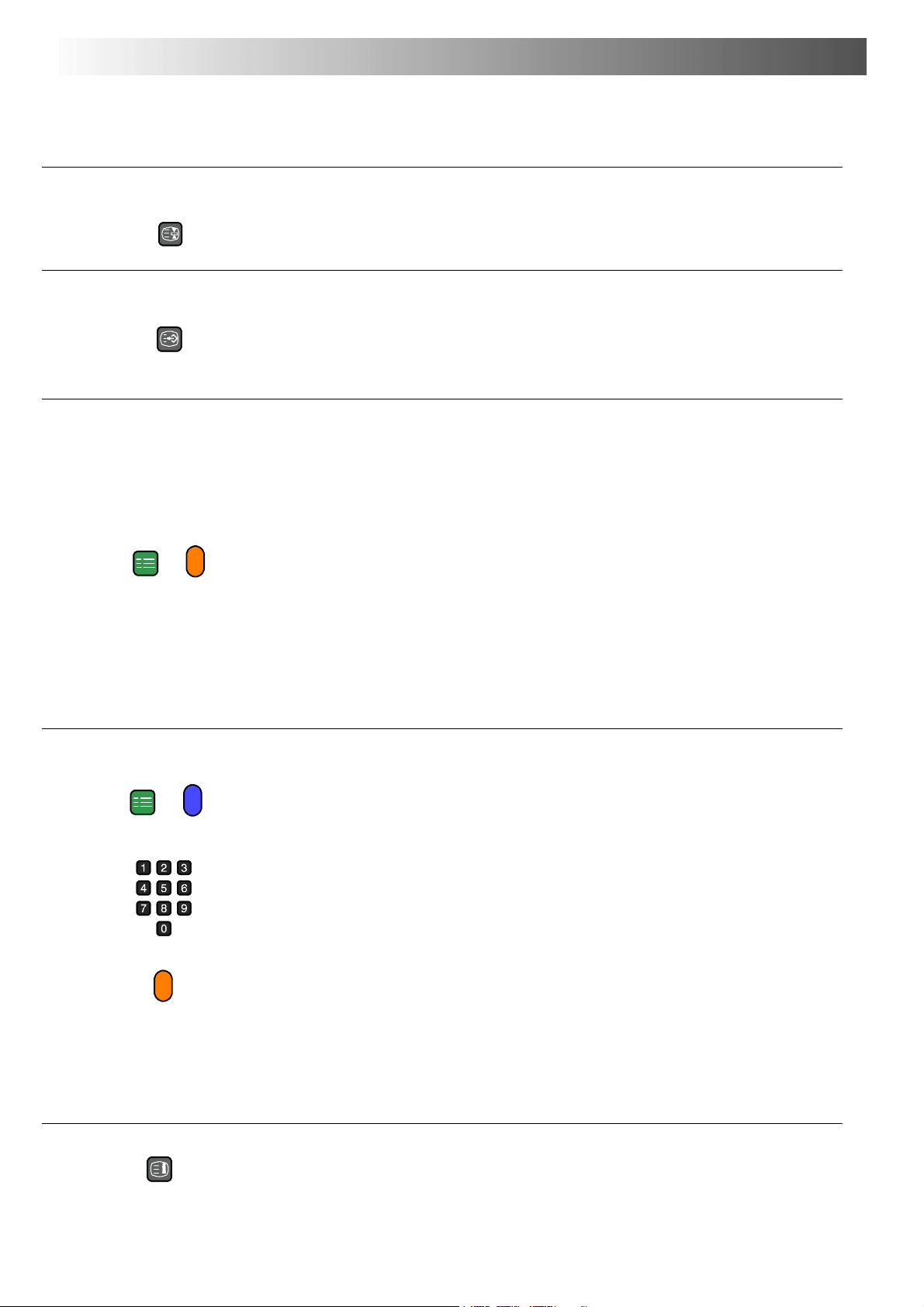
BRUK AV TEKST-TV
Det er ikke mulig å endre programplasseringen når du er i nyhetsmelding, oppdatering eller i underkodede sider.
HOLD
SET UP
F. P.
Hold
For å sette en tekst-TV side på venting mens man ser på en flersideinformajon.
Trykk en gang til for å gå tilbake til automatisk sideoppdatering
Favorittside (F.P.)
Lagrer favorittsidene i minnet slik at du kan få dem opp med en gang. For å lagre en slik
side må f jernsynsapparatet være i LIST modus, og programplasseringen være fra
1 - 25. Trykk på den Blå tasten, velg sidenummer , trykk deretter på - og hold inne STR
tasten. Sidenummeret er nå lagret.
Trykk på F. P. for å få opp denne siden igjen.
Oppdatering av displayet
Trykk på OPPSETT tasten for å vise spesielle funksjoner, etterfulgt av den gule tasten
for å se på Tv-bildet mens du søker etter en Tekst-Tv side.
Når du har funnet denne vil skjermen vise sidetallet øverst til venstre.
Trykk på den gule tasten for å se på siden.
Trykk på TV / TEXT igjen for å gå tilbake til normal bruk av Tv-apparatet.
Nyhetsmelding
NårensidefornyhetsmeldingervalgttrykkerdupåOPPSETT,oggul for å se på
Tv-bildet. Når du mottar en oppdatering vil sidetallet vises på skjermen.
Trykk på den gule tasten for å se på siden.
Trykk på TV /TEXT for å gå tilbake til normal bruk av Tv-apparatet.
Oppdatering
Trykk på OPPSETT og gul for å se på den oppdaterte informasjonen på spesielle sider.
Når en oppdatering mottas vil sidetallet vises øverst på venstre side av skjermen.
Trykk på den gule tasten for å se på siden.
Trykk på TV / TEXT for å gå tilbake til normal bruk av Tv-apparatet.
SET UP
INDEX
Adgang til underkodede sider
Når informasjonen på Tekst-Tv dekker mer enn en side, kan det ta noe tid for det
automatiske sideskiftet av undersider å nå den siden du ønsker.
Det er mulig å sette inn den undersiden du måtte ønske og fortsette å se på det
normale programmet til den riktige siden er funnet.
Velg det ønskede sidenummeret ved hjelp av tastene 0 - 9.
Trykk på OPPSETT tasten, etterfulgt av den blå tasten. T**** vil vises øverst på høyre
side av skjermen. Tast inn det ønskede tallet for undersiden før T**** forsvinner.
Foråvelgeside6velges0,0,0og6.
(I LIST modus vil en “T” vises i boksen nederst.)
Trykk på den gule tasten for å se på et normalt Tv-program.
(Trykk på OPPSETT, gul iLISTmodus).
Når siden er tilgjengelig trykker du på den gule tasten for å se på siden.
Foråslettesidengjørduenavfølgendeting:
D Trykk på OPPSETT.
D Velg et nytt sidetall
D Trykk på TV /TEXT for å gå tilbake til normal bruk av Tv-apparatet.
Indeks
Trykk på INDEX for å gå tilbake til hovedindekssiden.
Avhengig av hvordan informasjonen overføres,kan det være nødvendigå trykke på tasten
flere ganger for å gå tilbake til hovedindekssiden.
25
Page 26
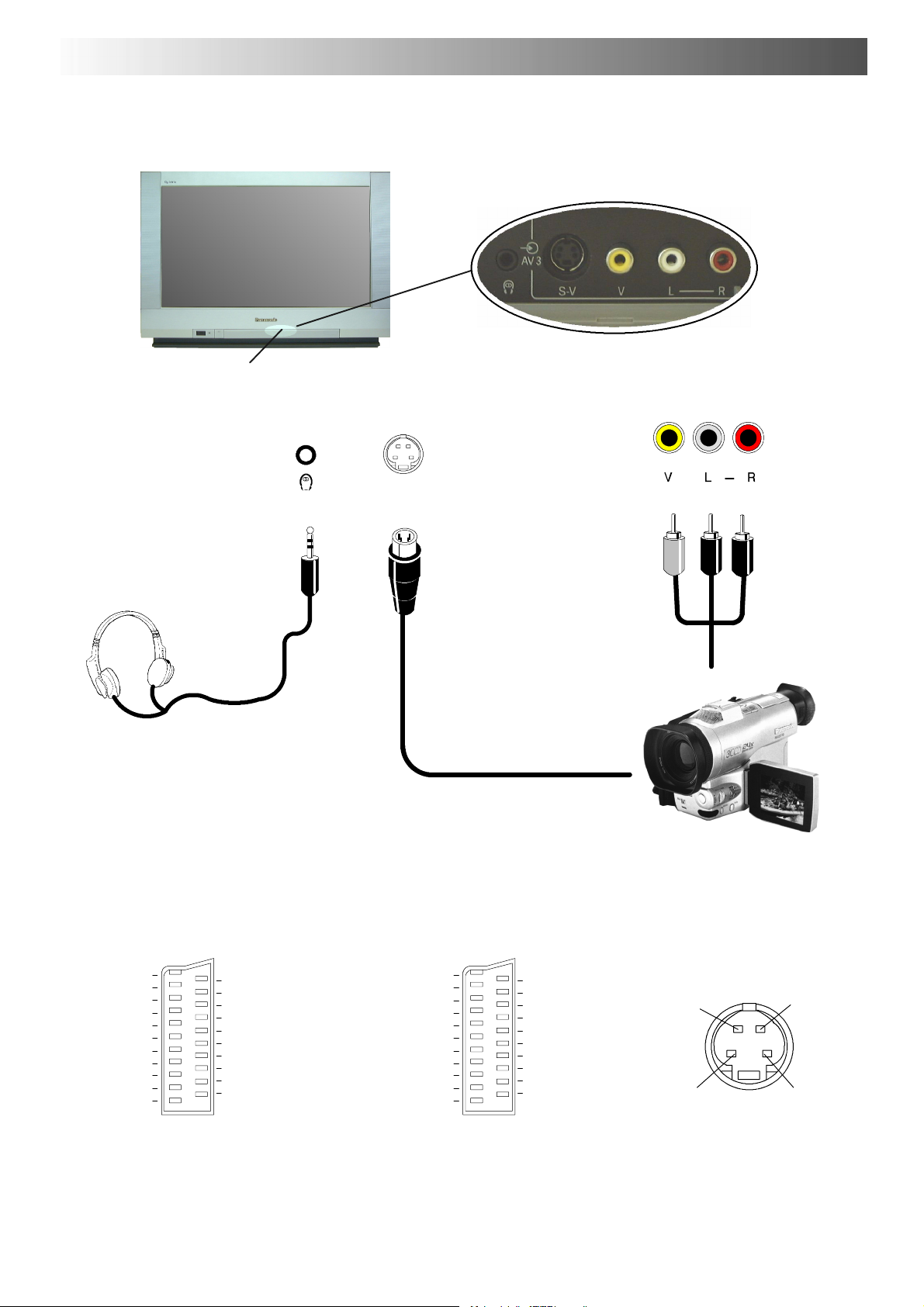
A
V
AUDIO / VIDEO (AV) TILKOPLINGER
Frontmonterte
Trykk og slipp opp for å åpne
Utgang fra
hodetelefon
kontakt
3,5 mm stereo plugg
3 4-pinners S-video, RCAaudio / video og hodetelefonkontakter
Videoinngang til
S-V S-video
kontakt
S --- V
Video inngang
til V kontakt
RCA
videokabel
Audio inngang
til L/R kontakter
2xRCA
audio
kabler
Stereo hodetelefoner
med 3,5 mm plugg
NB!
Ekstrautstyr og kabler som vises følger ikke med Tv-apparatet
H SCART terminalinformasjon
AV121pluggersSCARTterminal
Jordingskontakt
CVBS ut (video)
CVBS jord
Rød inn
Rød jord
Grønn inn
Grønn jord
Blå inn
Blå jord
Audio ut (V)
Audio ut (H)
21
19
17
15
13
11
9
7
5
3
1
CVBS inn (video)
20
18
RBG status jord
16
Status RBG
14
Jord
12
----
----
10
Status CVBS
8
6
Audio inn (V)
4
Audio jord
2
Audio (H)
AV221pluggersSCARTterminal
Jordingskontakt
CVBS ut (video)
CVBS jord
S.C. inn
Jord
---Jord
----
....
Audio ut (V)
Audio ut (H)
Videokamera
S-video 4-pinners kontakt
21
19
17
15
13
11
9
7
5
3
1
CVBS inn (video)
20
18
Jord
16
----
14
....
12
---Q-Link data
10
Status CVBS
8
6
Audio inn (V)
4
Audio jord
2
Audio inn (H)
Chrominance in
Chrominance earth
Luminance in
Luminance earth
Passende innganger for AV1 inkluderer
RGB (Rød/Grønn/Blå)
26
AV2-plugger 15 og 20 er avhengig av
skifting mellom AV2 S-VHS / VIDEO
Page 27
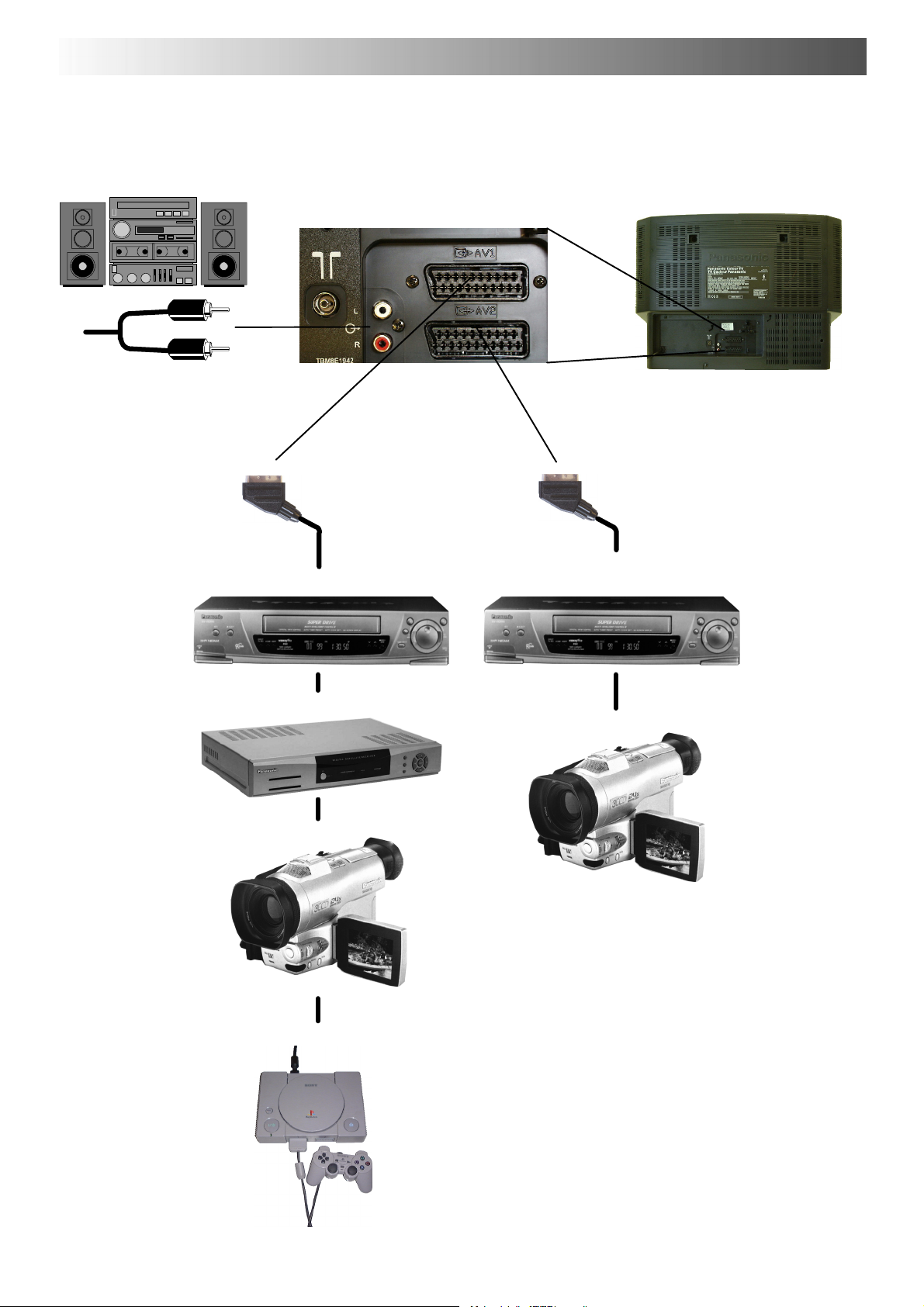
AUDIO / VIDEO (AV) TILKOPLINGER
AV1/AV221pluggersSCARTogRCAAUDIOutterminalerpåbaksiden
HI-FI SYSTEM
Utgang fra V-H
AUDIO UT
kontakter
2xRCAAudio
kabler
SCART kabel
Inngang / utgang
fra AV1 SCART
kontakt
VIDEOMASKIN
SATELLITTMOTTAKER
VIDEOKAMERA
SCART kabel
Inngang / utgang fra
AV2 SCART kontakt
Q-Link data
VIDEOMASKIN
S-VIDEO VCR
Q-LINK KOMPATIBEL VCR
S-VIDEOKAMERA
KONSOLL FOR SPILL / DATAMASKIN (RGB)
NB!
Ekstrautstyr og kabler som er vist her følger ikke med Tv-apparatet.
En datamaskin med TTL utgang (5V) må ikke koples til dette Tv-apparatet.
27
Page 28
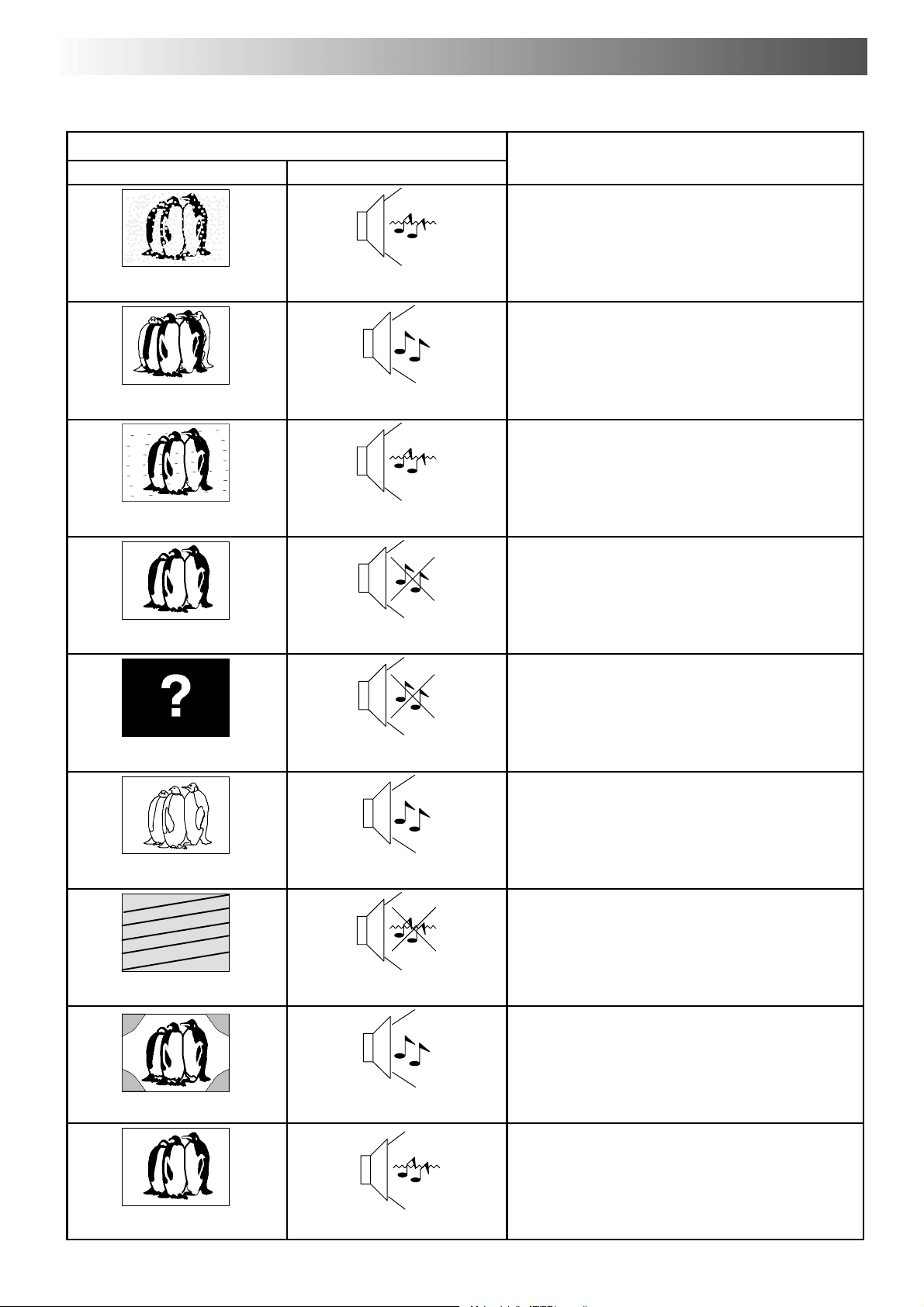
Kontrolle
r
FEILSØKING
Bilde Lyd
Feil
Kontroller antennens plassering, retning og tilkopling
Snø
Skygger på bildet
Forstyrrelse
Normalt bilde
Intet bilde
Støy på lyden
Kontroller antennens plassering, retning og tilkopling
Normal lyd
Elektrisk utstyr, biler, motorsykler, lysstoffrør
Slå på P-NR i billedmenyen for å redusere stoyen i
bildet
Støy på lyden
Volum nivå, lyden er slått av (mute tasten)
Ingen lyd
Tv-apparatet er i AV modus
Ikke tilkoplet nettet
Ikke slått på
Kontrollene for bilde / lyd er stilt på minimumsnivå
Kontroller om apparatet er i ventestilling
Ingen lyd
Ingen farger
Dårlig eller forvrengt Bilde
Fargeflekker
Normalt bilde
28
Fargejusteringen er stilt på minimum
Normal lyd
Still inn kanalen(e) på nytt
Svak eller ingen lyd
Magnetisk forstyrrelse fra uskjermet utstyr.
Apparatet flyttet mens det var slått på
Slå Tv-apparatet av i 30 minutter.
Hvis bildet er skjevt, bruk innstillingen for
Geomagnetisk korreksjon (jf. Hurtigstart, side 5)
Normal lyd
Mottak av lyd er blitt dårligere
Slå MPX innstilling (Lydmeny) over til Mono til
mottaksforholdene bedres
Svak eller forvrengt lyd
Page 29

M
/bånd
PALD/
K,SECAMD/
K
EKSTRA INFORMASJON
H SERVICE
Før du ber om service på apparatet ber vi deg lese veiledningen
for feilsøking på foregående side for å fastslå symptomene. For å
få service skal du kontakte din lokale Panasonic forhandler og
henvise til modell og s erienummer som du finner på baksiden av
Tv-apparatet.
H Tv-spill / hjemmedatamaskiner
Utstrakt bruk av Tv -spill eller hjemmedatamaskiner med et hvert
Tv-apparat kan føre til permanent “skygge” på skjermen. Denne
type uopprettelig skade på billedrøret kan begrensesved å gjøre
som følger:
D Reduser lysstyrke og kontrast til et minimumsnivå.
D Ikke bruk apparatet i lange perioder til Tv-spill eller
hjemmedatamaskiner.
D Denne type skade på billedrøret er ikke en driftsfeil, og
dekkes derfor heller ikke av Panasonics garanti.
SPESIFIKASJONER
H Minne for siste innstilling
Visse funksjoner har minne for siste innstilling, dvs. innstillingen
pådettidspunktetapparatetbleslåttav.
Denne innstillingen vil bli brukt når apparatet slås på igjen.
Program Fargebalanse
OSD språk (M.NTSC / bare NTSC)
AV modus Kontrast
Volum Skarphet
MPX Sideformat
Bass Ventesti lling (standby)
Diskant Kunstig intelligens (AI) --- Bilde
Balanse Farge
Fargebalanse Lysstyrke
Status Miljø
P-NR Tekst -TV modus
Volumkorreksjon Q-Link
Dekoder (AV2) Geomagnetisk korreksjon
H Innsovningsfunksjon
Dersom apparatet ikke slås av når en stasjon slutter å sende, vil
det automatisk gå over i ventestilling etter 30 minutter. Denne
funksjonen vil ikke fungere når apparatet er i AV modus.
TX-28PK3F
Strømkilde 220 - 240V, 50 Hz vekselstrøm
Strømforbruk 98W
Forbruk ved standby
Billedrør
Synlig diagonalt
Audio utgangseffekt
Musikkeffekt
H
Dimensjoner
Vekt 42 kg
ottakssystem
navn
B
D
PAL B/G, H, PAL I, SECAM B/G SECAM L/L’
PAL 526/60 avspilling fra NTSC bånd fra enkelte PAL videoopptakere (VCR)
M.NTSC (kun AV inngang) Avspilling fra NTSC 4,43 MHz videoopptaker (VCR)
M.NTSC (kun AV inngang) Avspilling fra NTSC videoopptakere (VCR)
2 x 7W RMS (2 x 15W MPO), 8Ω impedans
VHF E2 - E12 VHF H1 - H2 (Italia)
VHFA-H(Italia) UHFE21-E69
CATV (S01 - S05) CATV S1 - S10 (M1 - M10)
CATV S11 - S20 (U1 - U10) CATV S21 - S41 (Hyperbånd)
VHF R1 - R2 VHF R3 - R5
VHFR6-R12 UHFE21-E69
1,4W
66 cm
497 mm
718 mm
523 mm
Antall programplasseringer 99 + VCR
Antenne - bak UHF / VHF
Hodetelefoner - foran 3,5 mm 8Ω impedans
AV1 - 21 pluggers terminal -audio / video inn / ut RGB inn.
AV - bak
AV - foran AV3 - S-video inn, 2 x RCA audio inn, 1 x RCA video inn.
Spesifikasjoner kan endres uten forvarsel. De oppgitte vekter og dimensjoner er omtrentlige.
AV2 - 21 pluggers terminal - audio / video inn / ut, S-video inn, Q-Link.
2 x RCA audio monitor ut.
29
Page 30

303132
Page 31

Page 32

2001CX
 Loading...