

Page 1
POWER
SAP
LIGHT
TV
VCR DVD
DBS
RCVR
CBL
AUX
A -ANTENNA - B
TV/VIDEO
A
T
B
C
B
E
E
P
S
A
R
E
E
C
T
A
U
L
L
M
CH
OK
VOLCHVOL
MENU
EXIT
1 2 3
4 5 6
7 809
R-TUNE
PROG
PIP MIN
PIP MAX
REW
FF
PLAY
PAUSE
REC
STOP
FREEZE
SEARCH
SPLIT CH
OPEN/CLOSE
TV/VCR
DVD/VCR CH
PIP SPLIT MOVE
POWER
SWAP
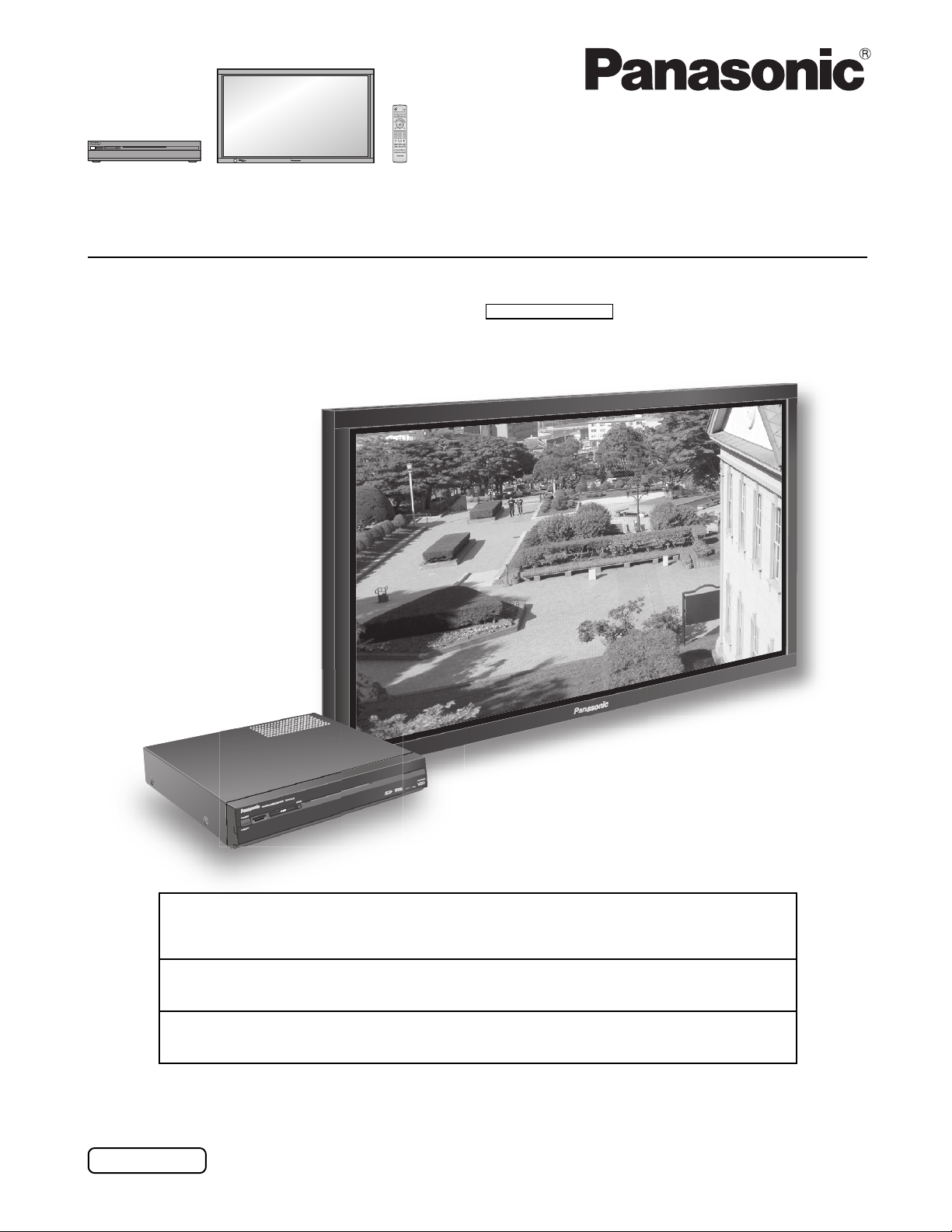
Manual de instrucciones
Televisor digital con pantalla de plasma de alta definición
Número de sistema TH-65XVS30U
Número de modelo
• TH-65XVS30: Pantalla de plasma de alta definición
• TU-PT700U: Receptor de medios digitales
Para solicitar ayuda, llame al: 1-888-VIEW-PTV (843-9788)
o envíe correo electrónico a: [email protected]
o visítenos en www.panasonic.com (EE.UU.)
Para solicitar ayuda, llame al: 787-750-4300
o visítenos en www.panasonic.com (Puerto Rico)
Para solicitar ayuda, llame al: 1-800-561-5505
o visítenos en www.panasonic.ca (Canadá)
Antes de conectar, utilizar o ajustar este producto, lea completamente este manual de instrucciones;
y guárdelo para consultarlo en el futuro en caso de ser necesario.
Español
TQBC0945
Page 2
ADVERTENCIA
RIESGO DE DESCARGA ELÉTRICA
NO ABRIR
ADVERTENCIA: Para reducir el riesgo de sufrir una descarga eléctrica, no retire
la cubierta ni el panel posterior. En el interior no hay piezas que deba reparar el
usuario. Solicite las reparaciones al personal de servicio calificado.
El rayo con punta de flecha
dentro de un triángulo
equilátero tiene la finalidad de
avisar al usuario de que hay
piezas en el interior del
producto que si las tocan las
personas éstas pueden recibir
una descarga eléctrica.
El signo de exclamación dentro
de un triángulo equilátero tiene
la finalidad de avisar al usuario
de la existencia de
instrucciones de utilización y
servicio importantes en el
material impreso que
acompaña al aparato.
ADVERTENCIA:
ADVERTENCIA: Como cualquier objeto pequeño, las tarjetas SD pueden ser tragadas por niños pequeños.
ADVERTENCIA: 1) Para impedir recibir descargas eléctricas, no retire la cubierta. En el interior no hay piezas que
Para reducir el riesgo de que se produzca un incendio o de sufrir una descarga eléctrica, no exponga
este aparato a la lluvia ni a la humedad. No ponga encima del aparato (incluyendo estanterías que
se encuentren encima del mismo, etc.) recipientes con agua (floreros, tazas, cosméticos, etc.).
No deje la tarjeta SD al alcance de los niños.
deba reparar el usuario. Solicite las reparaciones al personal de servicio calificado.
2) No quite la clavija de puesta a tierra del enchufe de alimentación. Este aparato está equipado con
un enchufe de alimentación de tres clavijas, una de las cuales sirve para hacer la puesta a tierra.
Este enchufe sólo puede conectarse a un tomacorriente que también disponga de puesta a tierra.
Esto constituye una medida de seguridad. Si no puede introducir el enchufe en el tomacorriente,
póngase en contacto con un electricista. No anule la finalidad de la clavija de puesta a tierra.
Nota:
No permita que una imagen fija se muestre durante mucho tiempo, porque esto puede ser la causa de que
quede una imagen fantasma permanente en la TV de plasma.
Los ejemplos de imágenes fijas incluyen logotipos, videojuegos, imágenes de computadora, teletexto e
imágenes mostradas en el formato 4:3.
Fabricado bajo licencia de Dolby Laboratories.
“Dolby” y el símbolo de la doble D son marcas comerciales de Dolby
Laboratories.
HDMI, el símbolo HDMI y la Interface de Multimedios de Alta Definición
son marcas comerciales o marcas registradas de HDMI Licensing LLC.
: El logotipo SD es una marca comercial.
Bajo licencia de BBE Sound, Inc.
Licenciado de BBE Sound Inc. sobre el numero USP4638258, 5510752 y 5736897.
BBE y el symblo de BBE son markas regisradas de BBE Sound, Inc.
CableCARD™ es una marca comercial de Cable Television Laboratories, Inc.
2
Page 3
Instrucciones de seguridad importantes
1) Lea estas instrucciones.
2) Guarde estas instrucciones.
3) Cumpla con todas las advertencias.
4) Siga todas las instrucciones.
5) No utilice este aparato cerca del agua.
6) Limpie el aparato solamente con un paño seco.
7) No tape las aberturas de ventilación.
8) No instale el aparato cerca de fuentes de calor como, por ejemplo, radiadores, salidas de aire caliente, estufas y otros
aparatos (incluyendo amplificadores) que produzcan calor.
9) No anule la característica de seguridad del enchufe polarizado o del enchufe del tipo de puesta a tierra. Un enchufe
polarizado tiene dos clavijas, una más ancha que la otra. Un enchufe de puesta a tierra tiene dos clavijas y una espiga
de puesta a tierra. La clavija ancha y la espiga de estos enchufes han sido suministradas para su seguridad. Si el
enchufe suministrado no puede conectarse al tomacorriente, consulte a un electricista para que le cambie el
tomacorriente obsoleto.
10) Proteja el cable de alimentación para que no lo pisen ni lo pellizquen, especialmente en el enchufe, tomacorriente y en
el punto donde sale del aparato.
11) Utilice solamente los accesorios especificados por el fabricante.
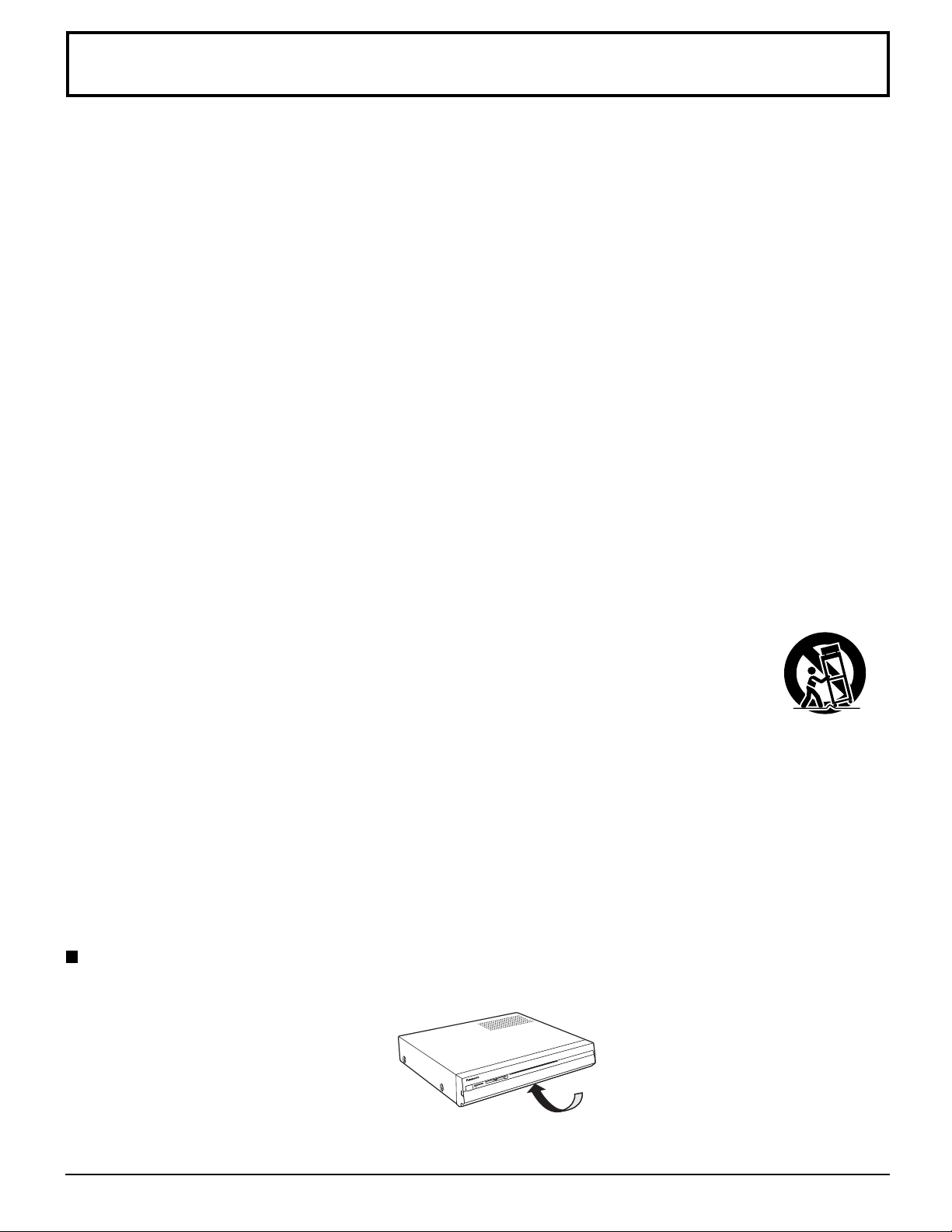
12) Utilice solamente el aparato con el carrito, base, trípode, soporte o mesa especificado por el fabricante
o vendido con el aparato. Cuando se utilice un carrito, tenga cuidado al mover la combinación del
carrito / aparato para evitar heridas en el caso de que ésta se dé la vuelta.
13) Desenchufe este aparato durante las tormentas eléctricas o cuando no lo utilice durante un largo
periodo de tiempo.
14) Solicite todas las reparaciones al personal de servicio calificado. Las reparaciones resultan necesarias cuando el
aparato se ha estropeado de cualquier forma: se ha estropeado el cable o el enchufe de alimentación, se ha derramado
líquido o han caído objetos dentro del aparato, el aparato ha quedado expuesto a la lluvia o a la humedad, no funciona
normalmente o se ha caído.
15) Para impedir las descargas eléctricas, asegúrese de que la patilla de puesta a tierra de la clavija del cable de alimentación
de CA esté firmemente conectada.
La placa de nombre para este receptor está situada en la parte inferior del producto.
DIGITAL MEDIA RECEIVER TU-PT700U
SD CARD
3
Page 4
Estimado cliente de Panasonic
Bienvenido a la familia de clientes de Panasonic. Esperamos que disfrute durante muchos años de
su nuevo televisor de Plasma.
Para obtener el máximo beneficio de su televisor, lea estas instrucciones antes de hacer cualquier
ajuste, y guárdelas para poder consultarlas en el futuro en caso de ser necesario.
Guarde también su recibo de compra, y anote el número del modelo y el número de serie de su
televisor en el espacio provisto en la contraportada de estas instrucciones.
Visite nuestro sitio web Panasonic : www.panasonic.com
Para solicitar ayuda, llame al: 1-888-VIEW-PTV (843-9788)
o envíe correo electrónico a: [email protected]
o visítenos en www.panasonic.com (EE.UU.)
Para solicitar ayuda, llame al: 787-750-4300
o visítenos en www.panasonic.com (Puerto Rico)
Este producto contiene tecnología de protección de derechos que esta protegida por patentes de los EEUU y otros
derechos de propiedad intelectual. El uso de esta tecnología de protección de derechos debe ser autorizada por
Macrovision Corporation, y es para uso en casa y otros casos limitados a menos que sea autorizado por Macrovision.
La ingeniería reversible y desensamble estan prohibidas.
Patentes de los EEUU. 4,631,603; 4,577,216; 4,819,098; 4,907,093; 6,381,747; y 6,516,132.
Marcas comerciales y registradas
VGA es una marca comercial de International Business Machines Corporation.
•
Macintosh es una marca registrada de Apple Computer, EE.UU.
•
S-VGA es una marca registrada de Video Electronics Standard Association.
•
Aunque no se mencionen especialmente marcas comerciales de compañías o productos, tales marcas
comerciales están plenamente reconocidas.
4
Page 5

Índice
Instrucciones de seguridad importantes ..................... 3
Aviso de seguridad importante .................................... 6
Precauciones para su seguridad .................................. 7
Limpieza y mantenimiento ............................................ 8
Instalación ...................................................................... 9
Ubicación del receptor .................................................. 9
Equipo externo opcional ............................................... 9
Instalación de las pilas en el control remoto ................. 9
Accesorios .................................................................... 10
Conexiones ................................................................... 11
Conexión a la pantalla ................................................ 12
Conexión de cable / antenna ...................................... 12
Conexión de AV ........................................................... 13
VCR Connection .................................................... 13
Conexión de TV digital - “Set-Top Box”
(DTV-STB) o DVD...................................... 14
Conexión de salida de programas (PROG OUT)... 14
Conexiones de un amplificador.............................. 15
Conexión de AV en el panel frontal ............................. 15
Conexión HDMI........................................................... 16
Conexión a un PC ....................................................... 17
Conexión de CableCARDTM........................................ 18
Encendido / apagado de la alimentación ................... 19
Ubicación de los controles ......................................... 20
Ajuste Inicial ................................................................. 22
Para ver programas de TV........................................... 23
Navegación por menús................................................ 24
Picture (Imagen) ......................................................... 26
Modo ...................................................................... 26
Color / Tinte / Brillo / Contraste / Nitidez / Normal ..........
Otros Ajustes.......................................................... 26
Audio ........................................................................... 28
Bajos / Altos / Balance / Normal ...................................
Otros Ajustes.......................................................... 28
Channel (Canal) .......................................................... 30
Favoritos ................................................................ 30
Titulado .................................................................. 31
Cronometro ................................................................. 33
Reloj ....................................................................... 33
Aj. de Dia ............................................................... 33
Cronometro ............................................................ 34
Apagado................................................................. 35
26
28
Setup (Programación) ................................................. 36
Programar Canal.................................................... 36
Auto Escaneo......................................................... 37
Prog. Manual.......................................................... 37
Medidor de señal ................................................... 38
Lengua ................................................................... 38
Subtitulos ............................................................... 39
Other Adj. (Otro ajuste) .......................................... 41
CableCARDTM........................................................ 41
Lock (Bloqueo) ............................................................ 42
Password (Codigo) ................................................ 42
Lock Set (Bloqueo) ................................................ 42
Channel Lock (Bloqueo de Canal) ......................... 43
Block Program (Bloqueo de Programa) ................. 43
Cuanto tiempo?...................................................... 45
Mensajes de bloqueo ............................................. 45
Photo Viewer ................................................................ 46
Modo de imagen miniatura ......................................... 48
Ajustes de Menú ...............................................................
Diapositivas............................................................ 49
Rotar ...................................................................... 50
Zoom ...................................................................... 50
Tarjeta .................................................................... 50
Localización de fallas del Photo Viewer................. 51
Operación de imagen en imagen (PIP)....................... 52
Operación SPLIT .......................................................... 54
Controles de ASPECTO ............................................... 56
PC Menu ........................................................................ 57
Operación del equipo periférico ................................. 59
Programación del código de control remoto ............... 59
Índice de claves infrarrojas ......................................... 60
Tabla de teclas operacionales..................................... 63
Tabla de solución de problemas................................. 65
Especificaciones .......................................................... 67
Señales de entrada de AV/
Componente RGB/PC/HDMI ......................Endoso
49
5
Page 6
Aviso de seguridad importante
DECLARACIÓN DE LA FCC
Este equipo ha sido probado y ha demostrado cumplir con los límites establecidos para dispositivos digitales de la
Clase B, de conformidad con el Apartado 15 de las Normas de la FCC. Estos límites han sido diseñados para
proporcionar una protección razonable contra las interferencias perjudiciales en una instalación residencial. Este
equipo genera, utiliza y puede radiar energía radioeléctrica, y si no se instala y utiliza de acuerdo con las instrucciones,
puede causar interferencias perjudiciales en las comunicaciones por radio. Sin embargo, no existe ninguna garantía
de que las interferencias no se produzcan en una instalación particular. Si este equipo causa interferencias perjudiciales
en la recepción de la radio o la televisión, lo que puede determinarse apagando y encendiendo el equipo, al usuario se
le recomienda intentar corregir la interferencia tomando una o más de las medidas siguientes:
• Cambie la orientación o el lugar de instalación de la antena.
• Aumente la separación entre el equipo y el receptor.
• Conecte el equipo a una toma de corriente diferente de aquella a la que está conectada el receptor.
• Consulte a su concesionario o a un técnico en radio/TV con experiencia para solicitar su ayuda.
Este aparato cumple con el Apartado 15 de las Normas de la FCC. El funcionamiento está sujeto a las dos condiciones
siguientes: (1) Este aparato no debe causar interferencias perjudiciales, y (2) debe aceptar cualquier interferencia
recibida, incluyendo aquellas que puedan causar un funcionamiento no deseado.
FCC CAUTION:
Para garantizar el cumplimiento continuo de las normas y evitar posibles interferencias no deseadas, estos
productos deberán mantenerse separados 40 cm como mínimo de otros dispositivos periféricos.
Cualquier cambio o modificación realizados en estos productos sin la aprobación expresa de Matsushita
Electric Corporation of America podría causar interferencias perjudiciales y anular la autorización que tiene el
usuario para utilizar este aparato.
Declaración de conformidad de la FCC
Número de modelo TH-65XVS30, TU-PT700U
Responsable: Matsushita Electric Corporation of America
One Panasonic Way, Secaucus, NJ 07094
Dirección de contacto: Panasonic Consumer Electronics Company
1-888-843-9788
correo electrónico: [email protected]
AVISO PARA CANADÁ:
Para los Modelos TH-65XVS30, TU-PT700U
Este aparato digital de la Clase B cumple con la norma canadiense ICES-003.
6
Page 7
Precauciones para su seguridad
ADVERTENCIA
Instalación
No instale la televisor de plasma sobre superficies inclinadas o poco estables.
La televisor de plasma puede caerse o darse vuelta.
•
No coloque objetos encima de la televisor de plasma.
Si se derrama agua en la televisor de plasma o entran objetos extraños en su interior, se puede provocar un cortocircuito
•
que causará fuego o descarga eléctrica. Si entran objetos extraños en el interior de la televisor de plasma, consulte
con su tienda local de Panasonic.
No cubra los orificios de ventilación.
La televisor de plasma puede calentarse excesivamente provocado fuego o daños en la televisor de plasma.
•
Si se utiliza un pedestal, deje un espacio de 3 15/16” (10 cm) o más en la parte superior, izquierda y derecha, 2 3/8”
cm)
o más en la parte inferior y
instalación, deje un espacio de 3 15/16” (10 cm) o más en la parte superior, inferior, izquierda y derecha y
cm)
o más en la parte posterior.
Evite instalar este producto cerca de equipos electrónicos que puedan ser afectados fácilmente por las ondas
electromagnéticas.
Este producto puede causar interferencias en la imagen, en el sonido, etc. En particular, mantenga los equipos de
•
vídeo alejados de este producto.
2 3/4” (7 cm)
o más en la parte posterior. Si se utiliza algún otro método de
2 61/64” (7,5
(6
Cable de alimentación de CA
La televisor de plasma fue diseñada para funcionar con una CA de 120 V, 50/60 Hz.
Inserte completamente el enchufe del cable eléctrico.
Si el enchufe no ha entrado completamente puede generar calor y ser el origen de un incendio. Si el enchufe está
•
dañado o el tomacorriente está flojo, no los utilice.
No toque el enchufe del cable eléctrico con las manos mojadas.
Puede recibir una descargue eléctrica.
•
No haga nada que pueda dañar el cable eléctrico. Cuando desenchufe el cable eléctrico, sujete del enchufe y no
el cable.
No dañe el cable eléctrico, no lo modifique ni coloque objetos pesados encima, ni coloque cerca de objetos que
•
desprendan calor, no tuerza ni tire excesivamente del mismo. Esto puede provocar un fuego o descarga eléctrica. Si
el cable eléctrico está dañado, solicite la reparación en su tienda local de Panasonic.
Si no se utiliza la televisor de plasma durante un largo período de tiempo, desenchufe el cable eléctrico del
tomacorriente.
Si se producen problemas durante el uso
Si se produce un problema (por ejemplo falta la imagen o sonido), o si sale humo o hay olores no normales de la
televisor de plasma, desenchufe inmediatamente el cable eléctrico del tomacorriente.
Si sigue utilizando la televisor de plasma en estas condiciones, puede provocar un fuego o descarga eléctrica. Después
•
de comprobar que ha dejado de salir humo, llame a su tienda local de Panasonic para solicitar las reparaciones necesarias.
No repare la Alta definición televisor de plasma por su cuenta ya que es muy peligroso.
Si entra agua o materias extrañas en el interior de la televisor de plasma, si se ha caído la televisor de plasma o
si el mueble exterior está dañado, desenchufe inmediatamente el cable eléctrico.
Puede provocar un cortocircuito que inicie un incendio. Llame a su tienda local de Panasonic para hacer las reparaciones
•
necesarias.
7
Page 8

Precauciones para su seguridad
PRECAUCION
Esta la televisor de plasma puede utilizarse sólo con los siguientes accesorios opcionales. El uso con cualquier
otro tipo de accesorios opcionales puede causar inestabilidad y terminar provocando daños.
(Matsushita Electric Industrial Co., Ltd. fabrica todos los accesorios siguientes.)
Pedestal ................................................................. TY-ST65-M
•
Sistema de altavoz ................................................. TY-SP65XVS30
•
Abrazadera de suspensión de pared (Vertical) ...... TY-WK65PV7
•
Solicite ayuda de un técnico cualificado para realizar la instalación.
Cuando utilice la televisor de plasma
No acerque sus manos, rostro u otros objetos cerca de los orificios de ventilación de
El aire que sale de los orificios de ventilación y de la parte superior de la televisor de plasma está caliente. No acerque
•
sus manos, cara u objetos que no puedan soportar el calor, a estos orificios porque puede quemarse.
Desconecte todos los cables antes de mover la televisor de plasma.
Si fuera necesario mover la televisor de plasma a otro lugar y se dejan algunos cables conectados, éstos pueden
•
dañarse, provocar un incendio o una descarga eléctrica.
Desenchufe el cable eléctrico del tomacorriente como medida de seguridad antes de realizar una limpieza.
Puede sufrir una descarga eléctrica si no lo hace.
•
Limpie el cable eléctrico a intervalos regulares para evitar que se cubra por el polvo.
Si hay acumulación de polvo en el enchufe del cable eléctrico, la humedad puede acumularse y dañar el aislamiento,
•
provocando un incendio. Desenchufe el cable eléctrico del tomacorriente y limpie con un paño seco.
Esta televisor de plasma radia rayos infrarrojos, y por lo tanto puede afectar a otros equipos de comunicación
por infrarrojos. Instale su sensor de infrarrojos en un lugar alejado de la luz directa de su televisor de plasma o de
la luz reflejada por ella.
la televisor de plasma
.
Limpieza y mantenimiento
El frente del panel de la pantalla ha recibido un tratamiento especial. Limpie suavemente la superficie del panel
utilizando el paño de pulido o un paño suave.
Si la superficie está especialmente sucia, limpie con un paño suave empapado en agua o agua mezclada con una
•
pequeña cantidad de detergente neutro, frote uniformemente con un paño seco del mismo tipo hasta que la superficie
quede completamente seca.
No raye o golpee la superficie del panel con sus uñas u otros objetos duros ya que la superficie puede dañarse.
•
Además, evite el contacto con sustancias volátiles tales como rociadores de insecticida, disolventes y diluyentes de
pintura, de lo contrario puede verse afectada la calidad de la superficie.
Si el mueble se ensucia, limpie con un paño suave y seco.
Si el mueble está muy sucio, empape el paño en agua mezclada con una pequeña cantidad de detergente neutro y
•
escurra el paño hasta eliminar el agua. Utilice el paño para limpiar el mueble y seque frotando con un paño seco.
No permita que el detergente entre en contacto directo con la superficie de la Alta definición televisor de plasma.
•
Si las gotas de agua entran en el interior del aparato, pueden surgir problemas en el funcionamiento.
Evite el contacto con sustancias volátiles tales como rociadores de insecticida, disolventes y diluyentes de pintura
•
debido a que puede verse afectada la superficie del mueble y puede desprenderse el revestimiento. Tampoco deje la
superficie por mucho tiempo en contacto con artículos de caucho o PVC.
Nota:
No permita que una imagen fija se visualice durante mucho tiempo porque esto podrá ser la causa de que quede una
imagen secundaria en la televisor de plasma.
Entre los ejemplos de imagen fija se incluyen logotipos, imágenes de videojuegos, imágenes de ordenador, teletexto e
imágenes visualizadas en el modo 4:3
.
8
Page 9
Instalación
Ubicación del receptor
Este aparato ha sido diseñado para ser utilizado con una base o centro de entretenimiento opcional. Consulte a su concesionario
para conocer las opciones que se encuentran disponibles. Coloque el aparato en un lugar que pueda verse confortablemente.
Evite los lugares donde la luz del sol u otras luces brillantes (incluyendo los reflejos) caigan sobre la pantalla.
La utilización de algunos tipos de iluminación fluorescentes puede reducir el alcance del control remoto.
La ventilación adecuada es esencial para impedir que fallen los componentes internos. Mantenga el aparato alejado de
las zonas donde el calor o la humedad son excesivos.
Equipo externo opcional
La conexión de vídeo/audio entre componentes se puede hacer con cables de vídeo y audio blindados. Para obtener el
mejor rendimiento, los cables de vídeo deberán utilizar conductor blindado coaxial de 75 ohmios. Los cables podrá
adquirirlos en el establecimiento de su concesionario o en tiendas de componentes electrónicos. Antes de comprar cualquier
cable, asegúrese de conocer qué tipo de conectores de salida y entrada necesitan sus diversos componentes. Determine
también cuál es la longitud del cable que necesita.
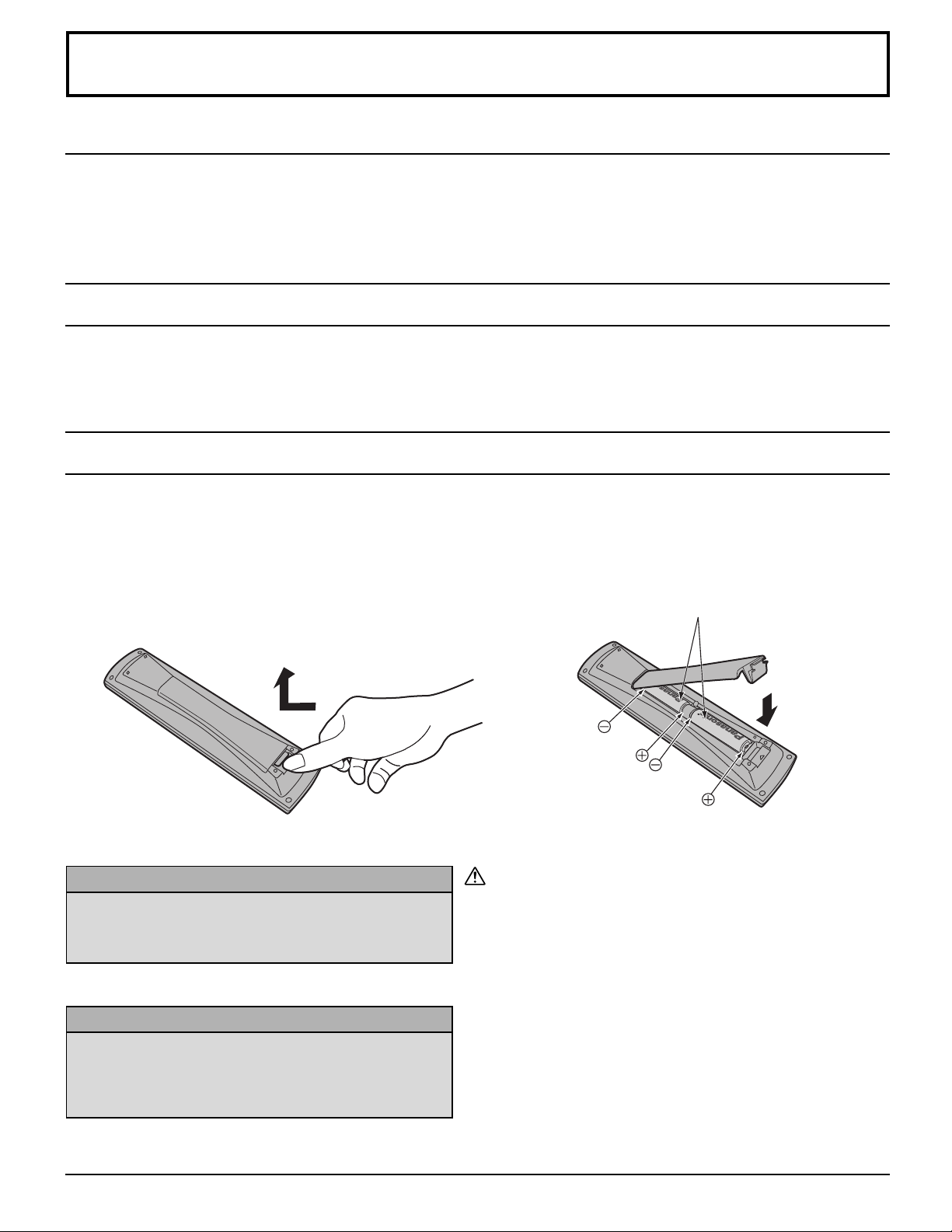
Instalación de las pilas en el control remoto
1. Abra la cubierta de las pilas.
Consejos útiles:
A los usuarios que utilizan frecuentemente el control
remoto se les recomienda sustituir las pilas viejas por
pilas alcalinas que duran más.
Consejos útiles:
Siempre que retire las pilas, puede que necesite
volver a poner las claves del control remoto de
infrarrojos. Le recomendamos anotar la clave de la
página 60 antes de preparar el control remoto.
2. Instale las pilas y vuelva a poner la tapa.
Tenga en cuenta las polaridades (+ y -)
al instalar las pilas.
Dos pilas AA
Precauciones relacionadas con el uso de las
pilas
La instalación incorrecta de las pilas puede causar fugas en las
mismas y corrosión, lo que dañará el control remoto.
Tenga en cuenta las precauciones siguientes:
1. Las pilas deberán sustituirse siempre en pares. Utilice siempre
pilas nuevas cuando sustituya las pilas viejas.
2. No mezcle una pila usada con otra nueva.
3. No mezcle pilas de tipos diferentes (ejemplo: “carbono y cinc”
con “alcalinas”).
4. No intente cargar, cortocircuitar, desarmar, calentar o quemar
las pilas usadas.
5. Las pilas tendrán que sustituirse cuando el control remoto
funcione esporádicamente o no pueda controlar el televisor.
9
Page 10
Accesorios
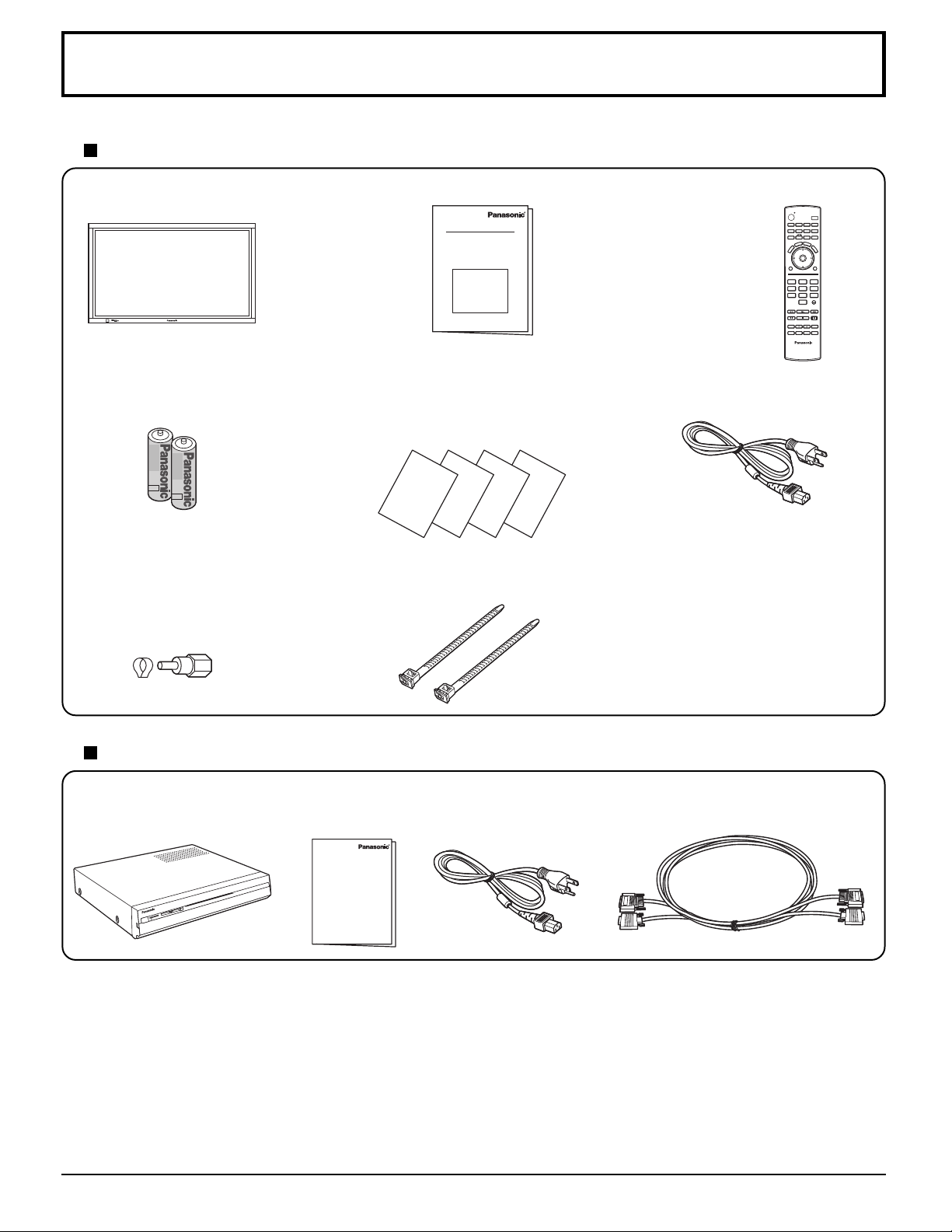
Compruebe que ha recibido todos los accesorios indicados
Unidad de pantalla de plasma (TH-65XVS30)
• Pantalla de plasma
TH-65XVS30
POWER
• Pilas para el transmisor
de mando a distancia
(2 × tamaño AA)
• Adaptador de antena tipo F
(para 5C-2V) × 2
• Manual de instrucciones •Transmisor del mando a
distancia
EUR7627Z40
POWER
TV
VCR DVD
DBS
RCVR
TV/VIDEO
T
C
E
P
S
A
E
T
U
M
CH
OK
VOLCHVOL
MENU
1 2 3
4 5 6
7 809
PIP MIN
REW
PLAY
PAUSE REC
STOP
FREEZE
SPLIT CH
TV/VCR
DVD/VCR CH
SPLIT
PIP MOVE
SAP
LIGHT
CBL
AUX
A -ANTENNA - B
B
B
E
R
E
C
A
L
L
EXIT
PROG
PIP MAX
FF
SEARCH
OPEN/CLOSE
SWAP
•Tarjeta del granía
•Tarjeta del cliente
• Lista de centros de servicio
• Cable de CA
•Tarjeta para el plan de asistencia
al cliente
• Bandas de fijación de cables
(TMME203 o TMME187) × 2
Receptor de medios digitales
• ADVERTENCIA /
DECLARACIÓN DE LA FCC
TU-PT700U
DIGITAL MEDIA RECEIVER
SD CARD
10
• Cable de CA• TU-PT700U
• Cable de pantalla-receptor
Page 11

Conexiones
Nota:
Desconecte la alimentación de la pantalla de plasma y del receptor de medios digitales cuando conecte o desconecte el
cable de la pantalla-receptor.
Display connectionConexion de Pantalla
Cuando conecte los altavoces, asegúrese de utilizar solamente los altavoces opcionales recomendados.
Para conocer detalles de la instalación y conexión del altavoz, consulte el Manual de instalación del altavoz. (Suministrado)
Altavoces
1
Terminales
los altavoces (D)
de
2
1
Terminales
los altavoces (I)
– Fijación del cable de alimentación de CA
1
3
2
1.Conecte la clavija del cable de CA a la pantalla de
plasma.
2. Fije la abrazadera del lado izquierdo.
3. Fije la abrazadera del lado derecho.
Nota: La clavija de alimentación mostrada en la ilustración puede que no sea del mismo tipo que la
utilizada en su aparato.
– Bandas de fijación de cables Asegure cualquier exceso de los cables con las bandas según sea necesario.
de
2
Instalación
Empuje la unidad hasta
que el gancho haga un
ruido seco.
Extracción
2. Para soltar.
1. Mantenga presionada la
lengüeta.
Pase la banda de
fijación de cables
suministrada a través
de la presilla como se
muestra en la figura.
1
DEDICATED RECEIVER IN SERVICE USE
Al conector DEDICATED DISPLAY
OUT del receptor de medios digitales
Para asegurar los cables conectados a los terminales, ponga la banda de fijación
de cables alrededor de los cables y luego pase el extremo de la banda que forma
la punta a través del bloque de cierre, como se muestra en la figura.
Asegurándose de que los cables estén lo suficientemente flojos como para
reducir al mínimo la tensión (especialmente el cable de la alimentación),
una firmemente todos los cables con la banda de fijación suministrada.
Para apretar:
Tire
2
Para aflojar:
Empuje la perilla
Estos terminales no se utilizan.
Tire
11
Page 12

Conexiones
Conexión a la pantalla
ANTENNAAB
Cable In
DEDICATED DISPLAY OUT
SERVICE ONLY
CableCARD
(Turn Card upside down and gently insert it.)
TM
CARD TOP
DIGITAL AUDIO OUT
AUDIO
L
R
2
1YY
AUDIO
AUDIO
LLPBLP
RR 2
AUDIO OUT
PRRP
COMPONENT VIDEO INPUT
B
R
PROG OUT
S VIDEO
VIDEO
L
AUDIO
R
1
INPUT
DEDICATED DISPLAY OUT
Notas:
• Instale el receptor de medios digitales separado 40 cm como mínimo de la pantalla de plasma para evitar interferencias.
• Antes de conectar los cables, asegúrese de que la alimentación de la pantalla de plasma y de la unidad del sintonizador
esté desconectada.
• No retire el cable que conecta la pantalla al sintonizador mientras las dos unidades estén encendidas. Si el cable es
desconectado de manera inadvertida, apague tanto a la pantalla como al sintonizador y luego reconecte el cable.
Conexión de cable / antenna
• Para recibir correctamente los canales de VHF/UHF se necesita una antena externa. Para obtener la mejor recepción se
recomienda una antena exterior.
• Cuando disfrute de los programas de TV terrestre solamente, conecte la antena de casa a ANTENNA (A).
• Cuando disfrute de los programas de TV por cable solamente, conecte el cable de TV por cable a ANTENNA (A).
• Cuando disfrute de los programas de TV terrestre y de los programas de TV por cable, conecte el cable de TV por
cable por cable a ANTENNA (A) y el cable de la antena terrestre a ANTENNA (B).
• Seleccione el modo de antena en Input Setup (Programación de entrada) (vea la página 22).
Cuando se haga una conexión de TV por cable o antena de casa
SERVICE ONLY
ANTENNAAB
Cable In
POWER
ANTENNAA
(Turn Card upside down and gently insert it.)
DEDICATED DISPLAY OUT
B
CABLE IN
DIGITAL AUDIO OUT
2
CableCARD
TM
CARD TOP
AUDIO
1YY
AUDIO
AUDIO
LLPBLP
L
R
B
R2
R
PRRP
R
AUDIO OUT
COMPONENT VIDEO INPUT
Cable coaxial de 75 ohmios
PROG OUT
S VIDEO
VIDEO
L
AUDIO
R
1
INPUT
Cuando se haga una conexión de TV por cable y antena de casa
Cable In
CABLE IN
SERVICE ONLY
ANTENNAAB
DEDICATED DISPLAY OUT
ANTENNAA
CableCARD
(Turn Card upside down and gently insert it.)
B
DIGITAL AUDIO OUT
TM
CARD TOP
AUDIO
2
1YY
AUDIO
AUDIO
LLPBLP
L
R
B
RR 2 1
PRRP
R
AUDIO OUT
COMPONENT VIDEO INPUT
PROG OUT
S VIDEO
VIDEO
L
AUDIO
R
INPUT
Antena de casa
VHF
UHF
Mezclador
entrante señal de cable
entrante señal
o
de cable
Home antenna
VHF
UHF
Mixer
12
Page 13
Conexiones
Notas:
• Ciertos sistemas de televisión por cable neutralizan algunos canales para reducir la interferencia o tener canales de alta
calidad (codificados). En estos casos, para que la recepción sea apropiada, será necesario disponer de un decodificador
de televisión por cable. Consulte con su compañía de televisión por cable para conocer los requerimientos de
compatibilidad.
•Para obtener una imagen y un sonido de calidad óptima se necesita una antena, el cable correcto (coaxial de 75 ohmios)
y la clavija de terminación correcta.
• Si se utiliza un sistema de antena comunitaria, tal vez necesite emplear una clavija y un cable de conexión correctos
entre el zócalo de antena de pared y su receptor de televisión.
• El centro de servicio de televisión de su localidad o su concesionario podrán ayudarle a obtener el sistema de antena
correcto para su zona particular y los accesorios necesarios.
• Cualquier tema relacionado con la instalación de la antena, la mejora de los sistemas o accesorios existentes requeridos
y los gastos incurridos son responsabilidad exclusiva de usted, el cliente.
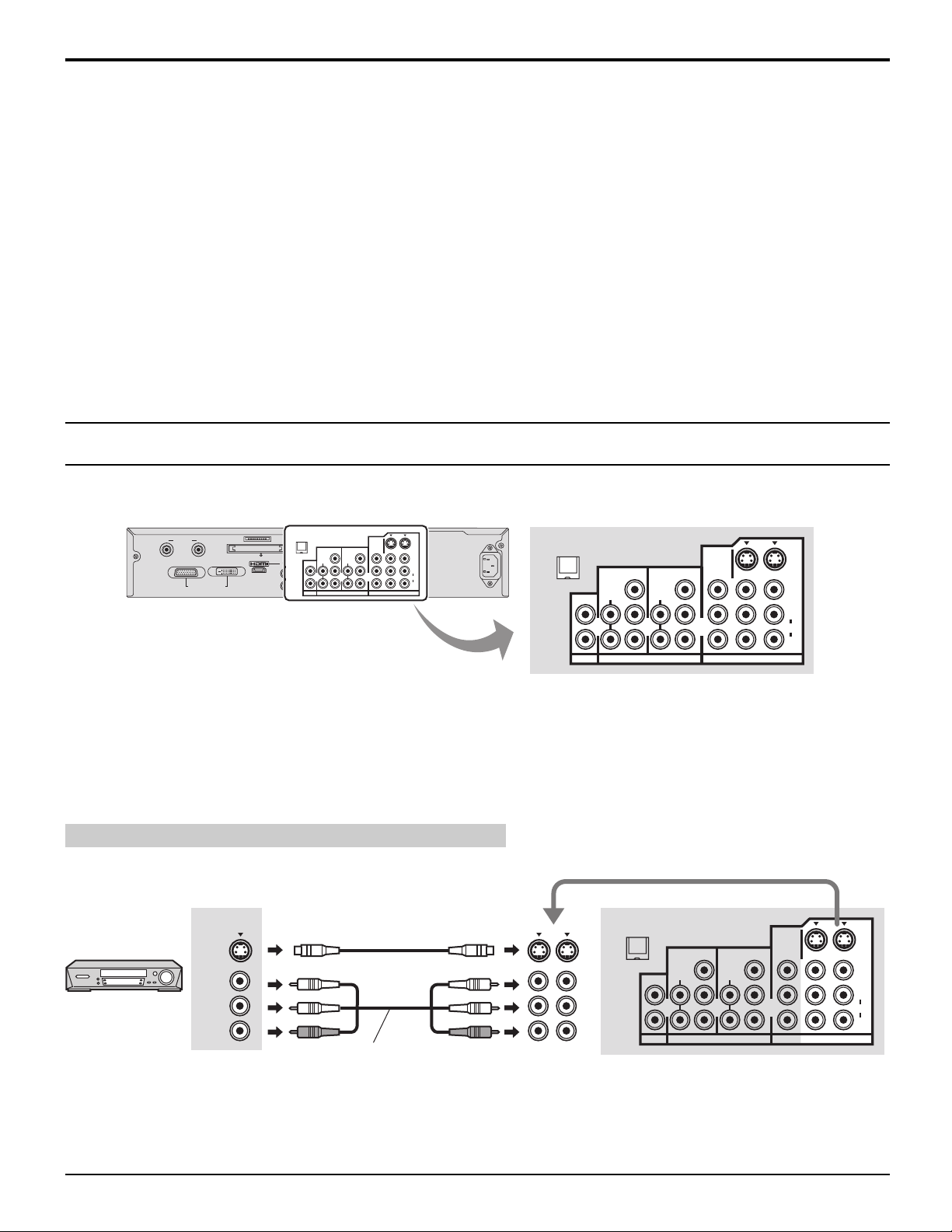
Conexión de AV
ANTENNAAB
Cable In
DEDICATED DISPLAY OUT
VCR Connection
VIDEOGRABADORA
de vídeo S
SERVICE ONLY
(Turn Card upside down and gently insert it.)
OUTPUT
S VIDEO
VIDEO
L
AUDIO
R
CableCARD
TM
DIGITAL AUDIO OUT
CARD TOP
AUDIO
LLPBLP
L
R
RR 2 1
AUDIO OUT
PROG OUT
S VIDEO
VIDEO
L
AUDIO
R
INPUT
2
1YY
AUDIO
AUDIO
PRRP
COMPONENT VIDEO INPUT
B
R
Cable de vídeo S
Cable de AV
DIGITAL AUDIO OUT
2
AUDIO
LLPBLP
RR 2 1
AUDIO OUT
S VIDEO
VIDEO
L
AUDIO
21
R
INPUT
1YY
AUDIO
B
PRRP
COMPONENT VIDEO INPUT
DIGITAL AUDIO OUT
R
2
AUDIO
LLPBLP
RR 2 1
AUDIO OUT
COMPONENT VIDEO INPUT
PROG OUT
INPUT
1YY
AUDIO
B
PRRP
R
S VIDEO
VIDEO
L
AUDIO
R
PROG OUT
S VIDEO
VIDEO
L
AUDIO
R
INPUT
Nota:
La entrada de vídeo S anulará la señal de vídeo compuesto cuando se conecte un cable de vídeo S.
Conecte un cable de vídeo S o uno de vídeo.
13
Page 14
Conexiones
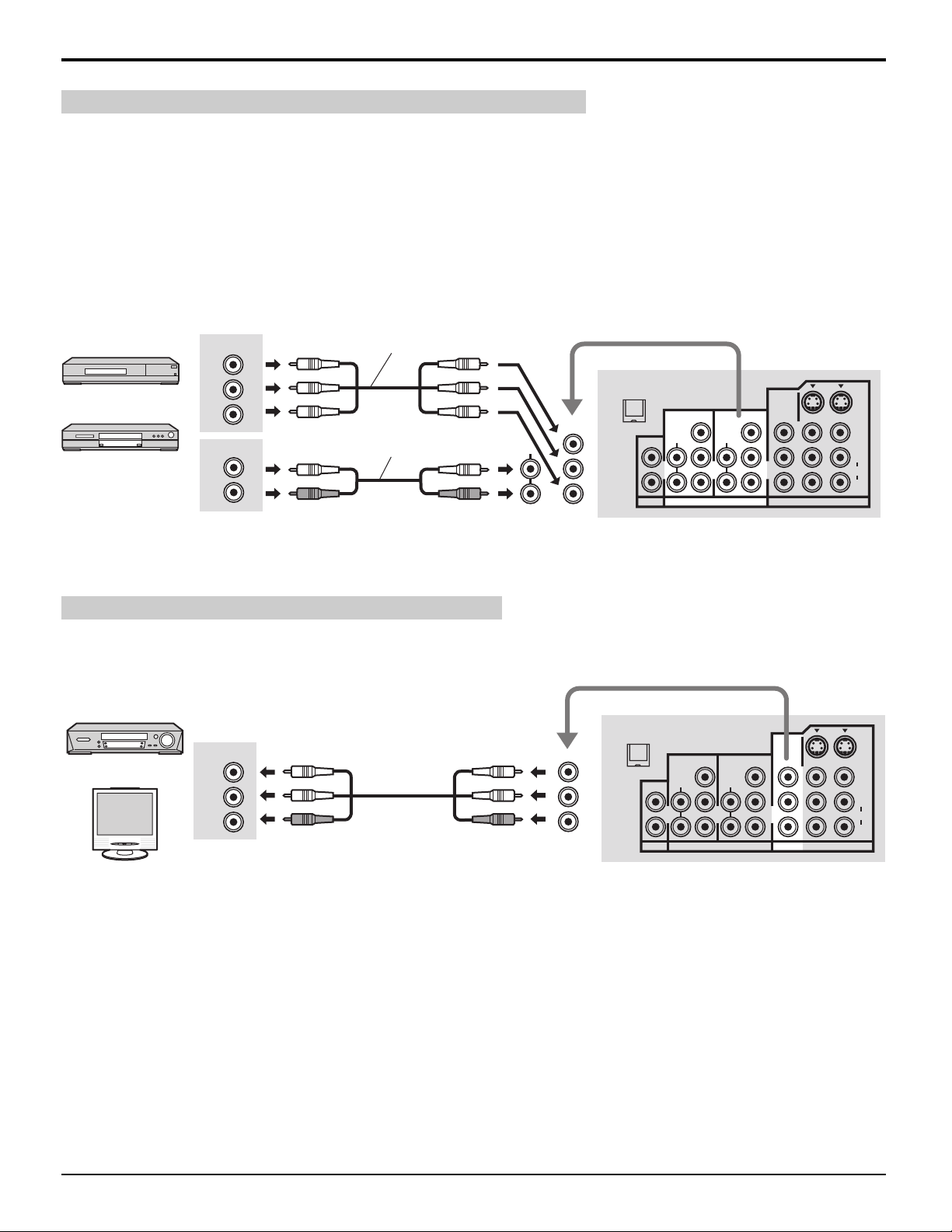
Conexión de TV digital - “Set-Top Box” (DTV-STB) o DVD
Este televisor es capaz de mostrar imágenes de DTV en formato 480i, 1080i y 480p cuando se conecta a un receptor de
DTV-decodificador (STB). Este televisor utiliza también un doblador de barrido progresivo, el cual barre la imagen de
formato NTSC de manera progresiva.
Esto le permite no ver las delgadas líneas negras (efecto de persianas) que va relacionado con las imágenes de TV
entrelazadas.
• Para ver programas de DTV, conecte el STB a los terminales de entrada de video componente (Y, PB, PR) del televisor.
Las entradas separadas para las señales compuestas de color proveen la separación de luminancia y color.
• Seleccione la salida de 480i, 1080i o 480p del STB.
• Debe disponer en su zona de señales de DTV.
• Utilice un DTV-STB (TV digital/decodificador) o un reproductor DVD de Panasonic.
Caja sobre el Equipo
Reproductor de DVD
DIGITAL TV OUTPUT
Y
P
B
P
R
AUDIO OUTPUT
L
R
Cable de vídeo
componente
Cable de audio
Y
AUDIO
LP
B
RP
COMPONENT VIDEO INPUT
R
DIGITAL AUDIO OUT
2
AUDIO
LLPBLP
RR 2
AUDIO OUT
COMPONENT VIDEO INPUT
1YY
AUDIO
PRRP
S VIDEO
INPUT
VIDEO
L
AUDIO
R
1
B
R
PROG OUT
Conexión de salida de programas (PROG OUT)
Consulte el manual del equipo opcional para conocer más instrucciones para la grabación y el monitoreo.
VIDEOGRABADORA
Decodificador DVD
DIGITAL AUDIO OUT
2
AUDIO
LLPBLP
RR 2 1
AUDIO OUT
1YY
AUDIO
B
PRRP
COMPONENT VIDEO INPUT
R
PROG OUT
S VIDEO
VIDEO
L
AUDIO
R
INPUT
MONITOR
INPUT
VIDEO
L
AUDIO
R
Cable de
audio/vídeo
RROG OUT
Notas:
• Cuando se conecte un dispositivo (STB, DVD, etc.) al terminal HDMI (vea la página 16) no saldrá video ni audio debido
a restricciones relacionadas con licencias.
• La señal de salida de programa puede no estar disponible cuando se selecciona la entrada COMPONENT (vea la
página 20) para la imagen principal durante la operación PIP o SPLIT (vea las páginas 52, 54).
• Cuando reciba señales de canales digitales, todos los formatos digitales serán convertidos en sentido descendente en
video NTSC compuesto que saldrá a través de los terminales de salida de programa.
• Algunos programas contienen señales de Macrovision para impedir la grabación en videocaseteras.
14
Page 15

Conexiones
Conexiones de un amplificador
Para una disfrutar de un sonido de teatro en casa completo, un decodificador Dolby Digital∗ externo y un amplificador
multicanal deben ser conectados al conector DIGITAL AUDIO OUT de su TV.
El sonido envolvente Dolby Digital de 5.1 canales le permite tener sonido de calidad digital. Dolby Digital provee cinco
∗
canales discretos de ancho de banda completo para frontal izquierdo, frontal derecho, centro, envolvente izquierdo y
envolvente derecho, más un canal de sub-graves LFE (Efecto de Baja Frecuencia).
Amplifier
OPTICAL IN
o
AUDIO INPUT
L
R
Procedimiento
1. Seleccione “Off” (apagado) para Speakers (altavoces)
en el menú Audio (vea la página 29).
2. Ajuste el amplificador al nivel deseado.
Cable óptica digital de audio
Cable de audio
Notas:
• Los altavoces externos no se pueden conectar
directamente a los terminales AUDIO OUT.
• Cuando se seleccione un canal ATSC, la salida
DIGITAL AUDIO OUT
L
R
AUDIO OUT
DIGITAL AUDIO OUT
2
AUDIO
LLPBLP
RR 2
AUDIO OUT
COMPONENT VIDEO INPUT
1YY
AUDIO
PRRP
B
R
PROG OUT
procedente de la toma DIGITAL AUDIO OUT será
Dolby Digital. Cuando se seleccione un canal NTSC,
la salida será PCM.
Conexión de AV en el panel frontal
Empuje para abrir el panel frontal y conectar el equipo a los terminales frontales de entrada de audio/video.
DIGITAL MEDIA RECEIVER TU-PT700U
PC CARD
SD CARD
MENU OK TV/VIDEO VOLUME CHANNEL
INPUT 3 PC
S VIDEO VIDEO L-AUDIO-R
INPUT
S VIDEO
VIDEO
L
AUDIO
R
1
INPUT 3 PC
S VIDEO VIDEO VIDEO L-AUDIO-R
Cable de audio/vídeo
OUTPUT
R
AUDIO
L
VIDEO
VIDEOCÁMARA
Cable de vídeo S
SVIDEO
A los terminales de entrada de video también se puede conectar una segunda videocasetera, un reproductor de discos de
video, una consola de videojuegos y un equipo DSS. Consulte el manual del equipo opcional para conocer más detalles.
Notas:
• La conexión S-VIDEO proporciona una imagen de calidad más alta. Y tiene precedencia sobre otras condiciones VIDEO.
• Si el equipo de conexión tiene un terminal de vídeo S, conecte un cable de vídeo S.
15
Page 16
Conexiones
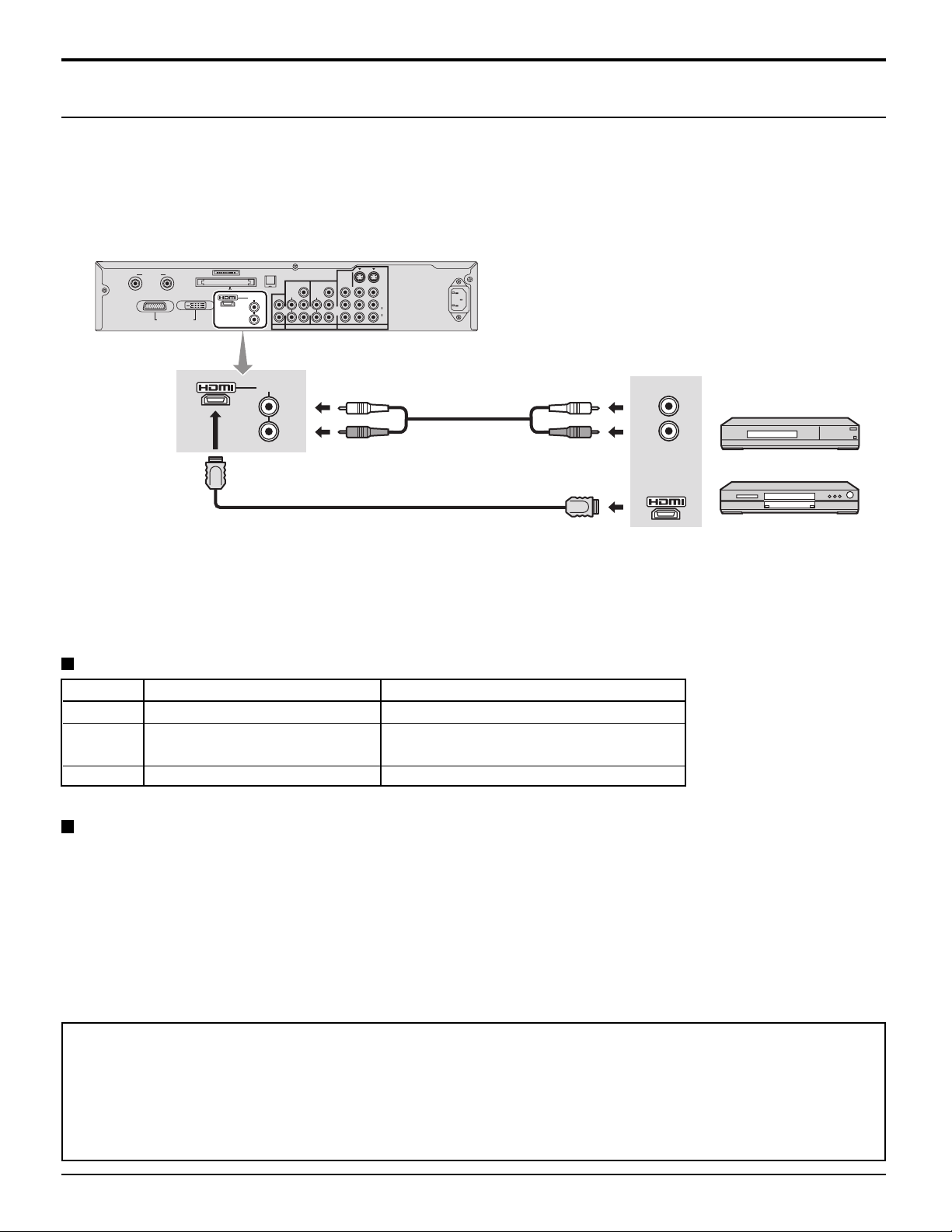
Conexión HDMI
1
∗
HDMI
digital que soporta todos los estándares no comprimidos. El terminal HDMI soporta información de video y audio.
Al terminal de entrada HDMI
EIA/CEA-861/861B
Introduzca en este terminal una fuente de imagen de alta definición con protección digital de copia con alto ancho de
banda (HDCP), para poder mostrar las imágenes de alta definición en este televisor en forma digital.
(interfaz multimedia de alta definición) es la primera interfaz A/V para electrónica de consumidor completamente
1
∗
2
∗
como, por ejemplo, un decodificador o un reproductor DVD con terminales de salida HDMI o DVI.
, usted puede conectar un dispositivo electrónico de consumidor que cumpla con la norma
ANTENNAAB
Cable In
DEDICATED DISPLAY OUT
SERVICE ONLY
CableCARD
(Turn Card upside down and gently insert it.)
TM
DIGITAL AUDIO OUT
CARD TOP
AUDIO
LLPBLP
L
R
RR 2
AUDIO OUT
AUDIO
2
AUDIO
PRRP
COMPONENT VIDEO INPUT
L
R
1YY
AUDIO
B
R
PROG OUT
S VIDEO
VIDEO
L
AUDIO
R
1
INPUT
AUDIO OUTPUT
Cable de audio
L
R
Caja sobre el Equipo
Reproductor de DVD
Cable HDMI
HDMI signal out
Notas:
• Un cable de sonido debe ser conectado sólo cuando se usa un adaptador de conversión HDMI para conectarse con el
cable DVI.
3
• Si el dispositivo externo tiene una salida DVI solamente, utilice un cable adaptador DVI a HDMI
∗
para conectar al
terminal HDMI.
• Conecte los cables de audio a los terminales AUDIO IN para HDMI.
• Seleccione el ajuste de audio en HDMI In (vea la página 29).
Señal VIDEO compatible
1080i
480p
480i
Número. de puntos (H × V)
1.920 × 1.080i
720 × 480p
640 × 480p
720(1.440) × 480i
Frecuencia de exploración vertical (Hz)
59,94/60
59,94/60
59,94/60
59,94/60
Este terminal de entrada no es para utilización con ordenadores.
Frecuencia de muestreo compatible de las señales AUDIO a través de HDMI (L.PCM): 48 kHz / 44,1 kHz / 32 kHz
Notas:
• Este conector HDMI es del Tipo A.
• Si conecta un equipo sin terminal de salida digital, conecte al terminal de entrada COMPONENT VIDEO, S VIDEO o
VIDEO del televisor para disfrutar de la señal analógica.
• El terminal DIGITAL IN sólo puede utilizarse con señales de imagen 1080i, 480i o 480p. Ajuste la salida del terminal
DIGITAL OUT de la caja digital sobre el aparato a 1080i, 480i o 480p. Para más detalles, consulte el manual de instrucciones
de la caja digital sobre el aparato. Si no aparecen imágenes porque su caja digital sobre el aparato no tiene un ajuste de
salida de terminal DIGITAL OUT, utilice la entrada de video componente (o la entrada S Video o la entrada Video). En
este caso la imagen aparecerá como una señal analógica.
1. HDMI, el símbolo HDMI y la Interface de Multimedios de Alta Definición son marcas comerciales o marcas registradas
∗
de HDMI Licensing LLC.
2. Los perfiles EIA/CEA-861/861B cumplen con los perfiles para transmisión de video digital sin comprimir/incluyendo
∗
la protección del contenido digital de alto ancho de banda.
3. Consulte a su concesionario de productos electrónicos para conocer más detalles.
∗
[para USA]
Cable de conversión HDMI-DVI (TY-SCHO3DH): disponible en el sitio Web de Panasonic (www.panasonic.com).
16
Page 17
Conexión a un PC
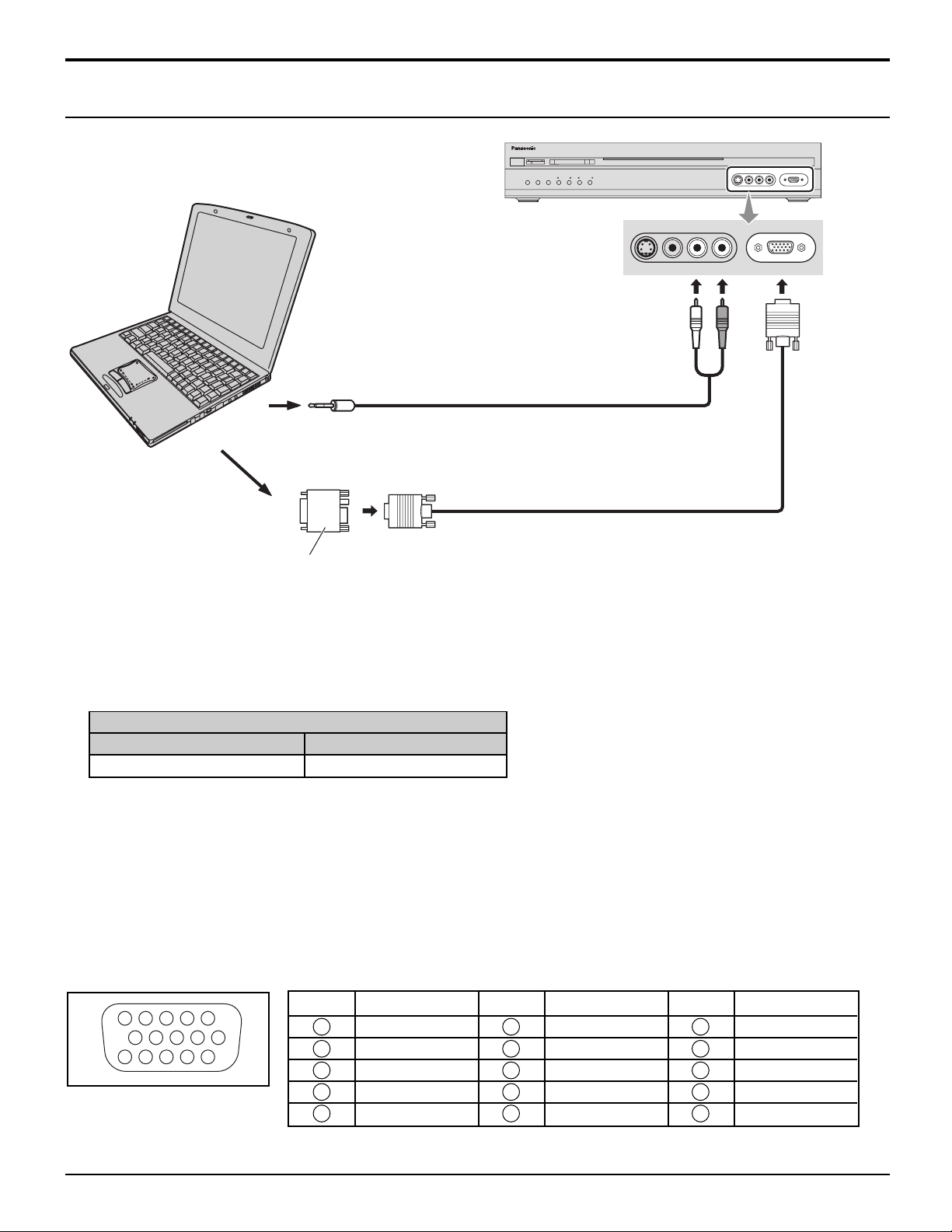
Ordenador
DIGITAL MEDIA RECEIVER TU-PT700U
PC CARD
SD CARD
MENU OK TV/VIDEO VOLUME CHANNEL
INPUT 3 PC
S VIDEO L-AUDIO-R
VIDEO
Conexiones
INPUT 3 PC
S VIDEO VIDEO L-AUDIO-R
Enchufe
estéreo
Audio
Connect un cable que coincida
con el terminal de salida de audio en la computadora
RGB
Cable PC
D-sub 15
patillas
Adaptador de conversuión si fuera necesario (adquirido localmente)
Notas:
• Las señales de ordenador que pueden entrar son las que tienen una frecuencia de exploración horizontal de 15 a 110
kHz y una frecuencia de exploración vertical de 48 a 120 Hz. (Sin embargo, las señales que exceden 1.200 líneas no se
visualizarán correctamente.)
• La resolución máxima:
Aspecto
4:3
1.024 × 768
16:9
1.366 × 768
Si la resolución de la pantalla supera estos máximos, puede no ser posible mostrar los detalles finos con suficiente
nitidez.
• Algunos modelos de PC no pueden conectarse a la pantalla de plasma.
• No es necesario un adaptador para con terminal D-sub 15 patillas compatibles con DOS/V.
•Esta figura es sólo a modo de ejemplo.
• Los equipos y cables adicionales de la figura no se suministran con este equipo.
• No ajuste las frecuencias de exploración horizontal y vertical para las señales de PC a niveles que están por encima o
por debajo de la gama de frecuencias especificada.
Nombres de las señales del conector D-sub 15 patillas
45
10
15 14 13 12 11
1
2
67839
Forma de las patillas para
el terminal de entrada PC
N° patilla
1
2
3
4
5
Nombre de la señal
R
G
B
NC (no conectado)
GND (tierra)
N° patilla
6
7
8
9
10
Nombre de la señal
GND (tierra)
GND (tierra)
GND (tierra)
NC (no conectado)
GND (tierra)
N° patilla
11
12
13
14
15
Nombre de la señal
NC (no conectado)
NC
HD/SYNC
VD
NC
17
Page 18
Conexiones
Conexión de CableCARD
TM
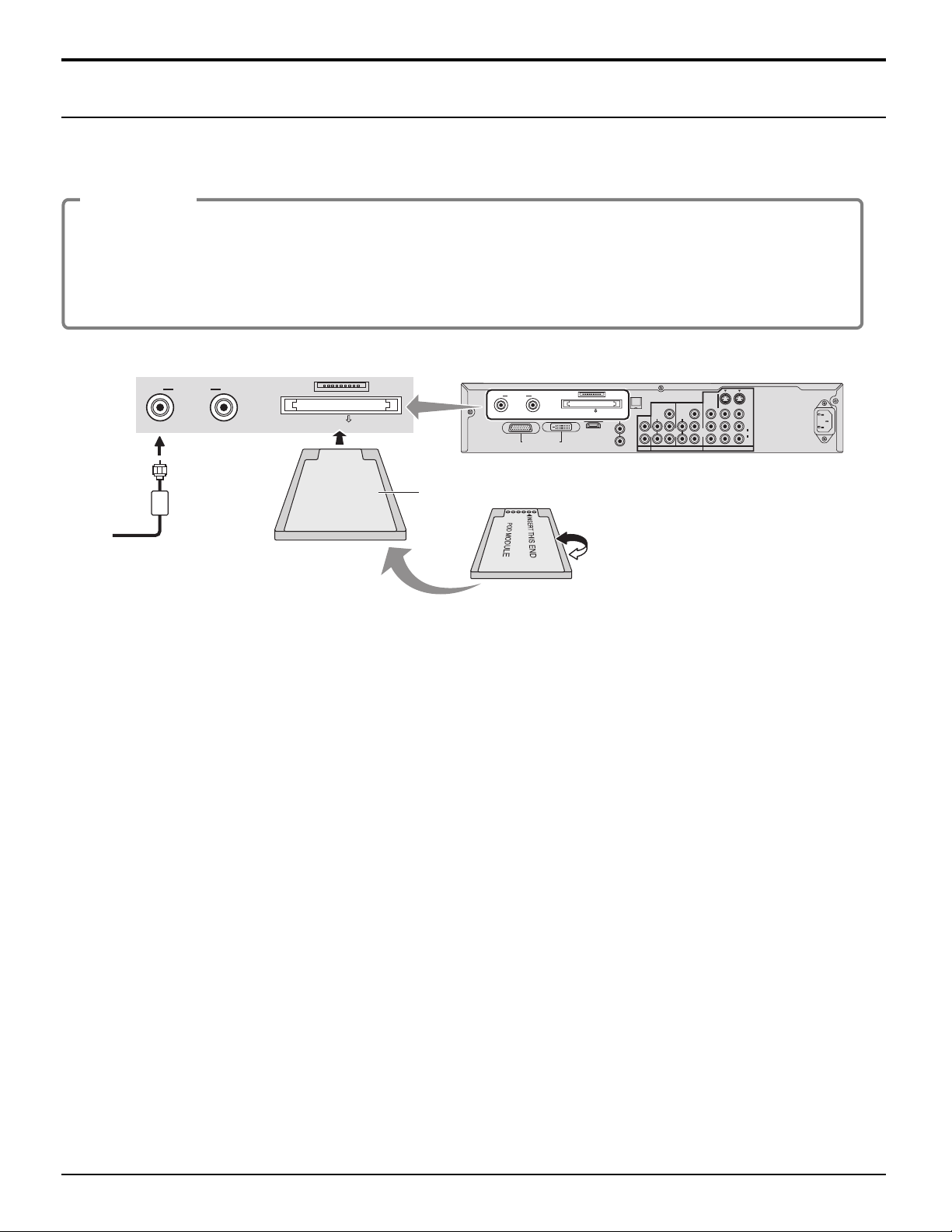
CableCARD le permite sintonizar canales de cable digitales y de alta definición mediante la antena de cable. Consulte a
su concesionario en lo que se refiere a la disponibilidad de CableCARDTM.
Procedimiento
1. Conecte la antena de televisión por cable a ANTENNA (A).
2. Inserte el CableCARD
TM
(con su lado frontal hacia abajo) dentro de la ranura CableCARDTM en la parte
trasera del Receptor.
3. Encienda el televisor (vea la página 19).
4. Ponga el modo de entrada en TV (vea la página 20).
Siga los mensajes visualizados en la pantalla.
B
SERVICE ONLY
TM
CableCARD
(Turn Card upside down and gently insert it.)
CARD TOP
ANTENNAAB
Cable In
DEDICATED DISPLAY OUT
SERVICE ONLY
TM
CableCARD
CARD TOP
(Turn Card upside down and gently insert it.)
DIGITAL AUDIO OUT
2
1YY
AUDIO
AUDIO
L
R
AUDIO
LLPB LPB
RR 2 1
PR RPR
AUDIO OUT
COMPONENT VIDEO INPUT
PROG OUT
S VIDEO
VIDEO
L
AUDIO
R
INPUT
ANTENNAA
Cable In
Inserte la CableCARD™ en la ranura con la cara frontal hacia abajo.
Notas:
• Si nota retrasos en la función del teclado o control remoto cuando utiliza el CableCARD
TM
, desenchufe el televisor y
vuelva a enchufarlo y pruebe de nuevo con los controles. Si persiste esta condición, llame al Centro de Llamadas del
Cliente de Panasonic para obtener más instrucciones.
• No introduzca la tarjeta PCMCIA en la ranura CableCARDTM.
18
Page 19
Encendido / apagado de la alimentación
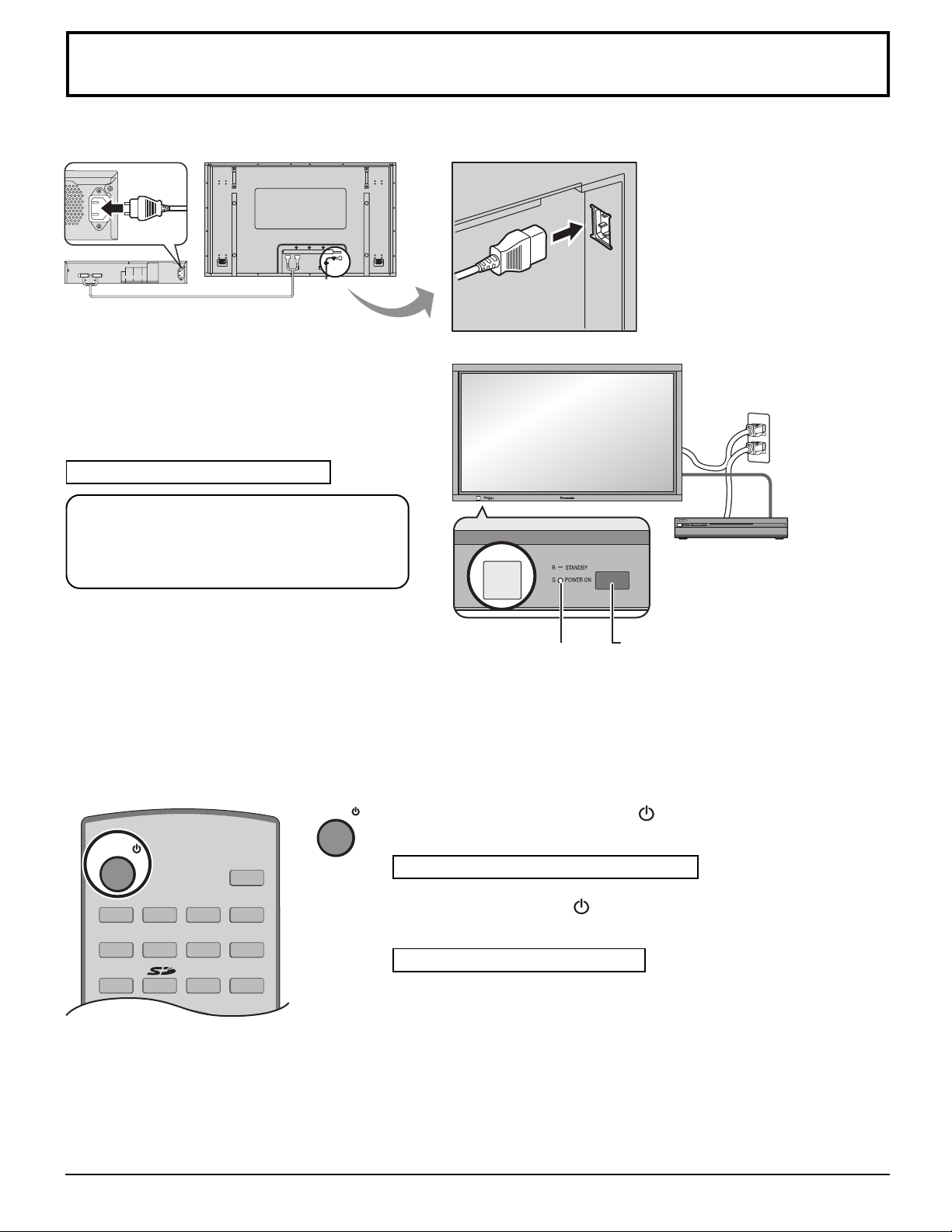
Conecte el enchufe del cable de CA a la pantalla de plasma.
Fije el enchufe del cable de CA en la unidad del sintonizador.
Fije firmemente el enchufe del
cable de CA en la pantalla de
plasma con la abrazadera. (Vea
la página 11)
DISPLAY OUT
Conexión de la clavija a una toma de corriente
Presione el interruptor principal de la pantalla de
plasma para encender el aparato: Encendido.
Indicador de la alimentación: Verde
POWER
De vez en cuando aparecen los menús en
pantalla mientras no está insertado el cable de
conexión, pero estos menús en pantalla no sirven.
El mando a distancia no sirve con estos menús.
POWER
Indicador de la alimentación
Sensor del control remoto
Notas:
• No retire el cable que conecta la pantalla al sintonizador mientras las dos unidades estén encendidas. Si el cable es
desconectado de manera inadvertida, apague tanto a la pantalla como al sintonizador y luego reconecte el cable.
•Desconecte la alimentación de la pantalla de plasma y del receptor de medios digitales cuando conecte o desconecte el
cable de la pantalla-receptor.
POWER
Presione la tecla de espera POWER
del mando a distancia para apagar
la pantalla de plasma.
POWER
TV VCR DVD
DBS
RCVR
TV/VIDEO
SAP
LIGHT
CBL
AUX
A -ANTENNA - B
Indicador de la alimentación: Rojo (espera)
Presione el botón POWER del control remoto para encender el televisor
con pantalla de plasma.
Indicador de la alimentación: Verde
Conecte y desconecte la alimentación del televisor con pantalla de plasma
T
B
C
B
E
P
S
A
E
presionando el botón POWER del receptor de medios digitales, cuando el
televisor con pantalla de plasma esté en el modo de espera.
Nota:
El televisor consumirá algo de energía siempre que el cable de alimentación
esté conectado a una toma de corriente.
19
Page 20

Ubicación de los controles
Ranura de SD CARD Ranura de PC CARD
El botón POWER
SD CARD
PC CARD
MENU
Muestra el menú principal o
retrocede un paso en los menús
MENU OK TV/VIDEO VOLUME CHANNEL
(vea las páginas 24, 57).
OK
Selecciona el menú y la entrada de submenú.
Selectores de canales
Controles de volumen
TV/VIDEO
Cambia el modo de entrada.
POWER
Enciende o apaga el televisor.
Botones de selección de modo (vea la página 59, 60)
Seleccione el modo de operación para el control remoto.
Con este control remoto se puede controlar el funcionamiento de cada equipo.
DIGITAL MEDIA RECEIVER TU-PT700U
PC CARD
SD CARD
MENU OK TV/VIDEO VOLUME CHANNEL
Botón PC CARD
EJECT
POWER
TV
VCR DVD
DBS
TV/VIDEO
E
T
U
M
RCVR
A
E
P
S
T
C
CH
CBL
A -ANTENNA - B
B
INPUT 3 PC
S VIDEO VIDEO L-AUDIO10-R
SAP
LIGHT
AUX
B
E
R
E
C
A
L
L
TV/VIDEO
Cambia el modo de entrada.
TV
Componente 1
Video 3PC Video 1
Componente 2
Video 2
HDMI
SD
Acceda Photo Viewer (vea la página 46).
R-TUNE
Cambia a un canal visto previamente e introduce los modos.
Funcionamiento de otro dispositivo (vea las páginas 63, 64)
PIP MIN, PIP MAX
PIP MIN
REW
PAUSE
PLAY
STOP
PIP MAX
FF
REC
Cambia el tamaño del cuadro PIP (vea la
página 52).
SEARCH
Muestra los cuadros de búsqueda durante
FREEZE
TV/VCR
SPLIT CH
DVD/VCR CH
SEARCH
OPEN/CLOSE
la operación PIP o SPLIT (vea las páginas
53, 55).
SPLIT CH
Selecciona el canal durante la operación
FREEZE
PIP o SPLIT (vea las páginas 52, 54).
Congela la imagen (vea las páginas 53, 55).
OK
VOL
MENU
VOL
CH
1 2 3
4 5 6
7 8
R-TUNE
0
PIP MIN
REW
PAU SE
FREEZE
TV/VCR
PIP SPLIT MOVE
PLAY
STOP
SPLIT CH
DVD/VCR CH
EXIT
9
PROG
PIP MAX
FF
REC
SEARCH
OPEN/CLOSE
SWAP
PIP : Operación de imagen en imagen (vea las páginas 52-53)
SPLIT : Pantalla dividida (vea las páginas 54-55)
MOVE :
Mueve el cuadro PIP en la operación de imagen en imagen (vea la página 53).
SWAP : Cambia imágenes en la pantalla dividida y en la operación de imagen
en imagen (vea las páginas 52, 54).
20
Page 21
Ubicación de los controles
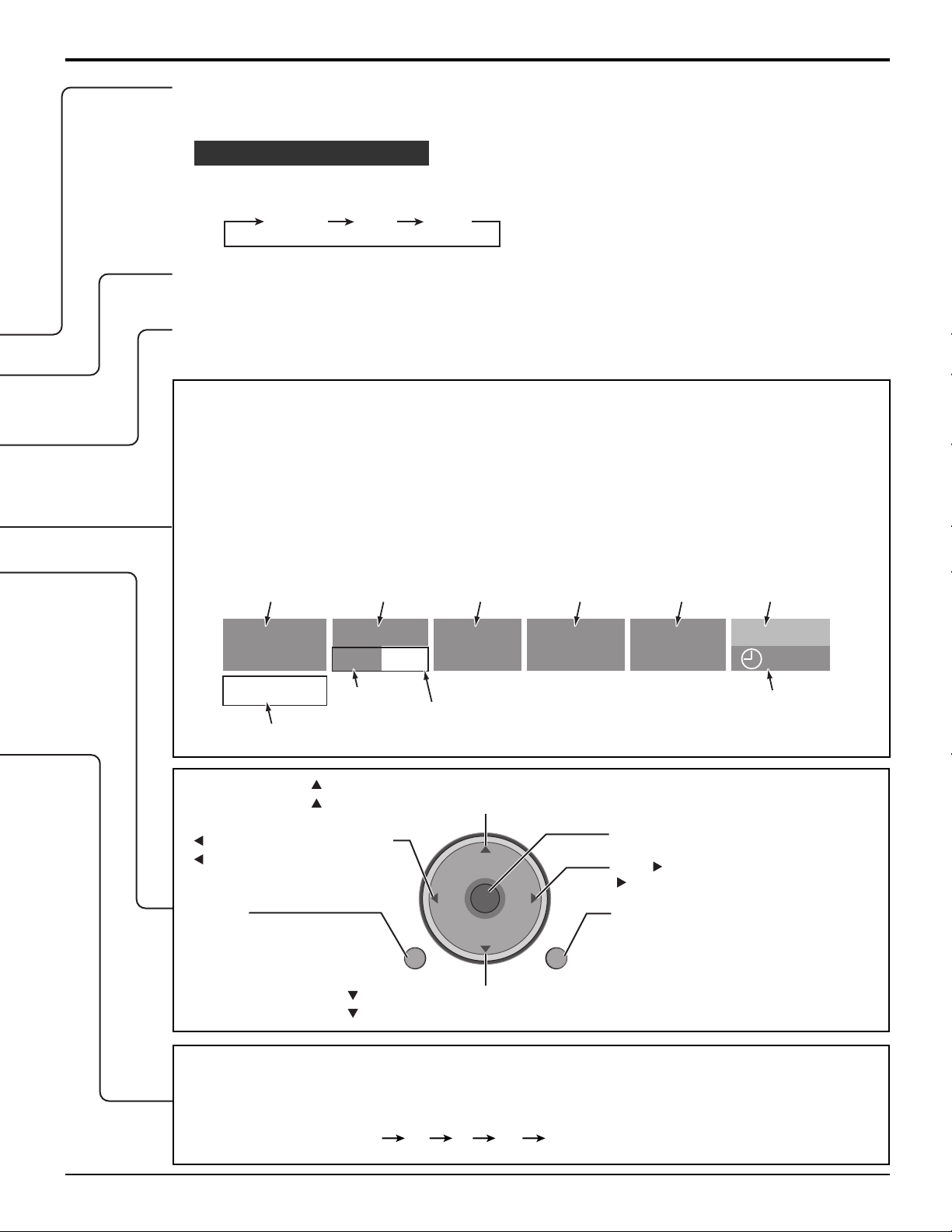
SAP
• Canal digital
Selecciona la pista de audio (si está disponible).
Pista de audio 1 de 1 (Español)
• Canal analógico
Cambia entre los diferentes modos de audio.
Ej.:
LIGHT
Enciende los botones del control remoto. El botón seleccionado parpadea cuando está encendida esta luz.
A -ANTENNA - B
Cambia a entrada de antena de RF (A o B).
MUTE
Púlselo para silenciar el sonido. Púlselo de nuevo para cancelar el silenciamiento.
ASPECT
Cambia el aspecto de la pantalla (vea la página 56).
BBE
Apaga o enciende BBE VIVA 3D (vea la página 29).
RECALL
Muestra o cancela la información de canales.
Designación de antena,
número de canal y programa,
e identificador de emisora.
Estereo SPA Mono
Clasificación
Aspecto de
programa
Ajuste del modo
de imagen
Número de canal
PIP/SPLIT o
información de
entrada
Reloj
A: 15-1
KPBS - HD
Agregar FAV
Presione el botón OK para agregar un canal a la lista de canales
favoritos o para borrarlo de la misma (vea la página 30).
VOL : Reduce el volumen.
: Mueve el cursor hacia la
TV-G 1080i
SAP
CC
Subtítulos ocultos
CH: Cambia al siguiente canal superior.
: Mueve el cursor hacia arriba durante el modo del menú.
Indicación SAP
CH
izquierda durante el modo
del menú.
VOL
OK
VOL
MENU
Muestra el menú principal o
MENU EXIT
CH
VIVIDO HDMI
Selecciona el menú y la entrada
de submenú.
VOL : Aumenta el volumen
:
Mueve el cursor hacia la derecha
durante el modo del menú.
EXIT
Salida los menús.
12:30 pm
30
Tiempo restante en el
temporizador para dormir
retrocede un paso en los
menús (vea las páginas 24, 57).
CH: Cambia al siguiente canal inferior.
: Mueve el cursor hacia abajo durante el modo del menú.
Botones de selección directa de números de programas
PROG -: Cuando se sintonicen canales digitales, presione el botón para introducir el número
menor en un número de canal complejo.
• Para introducir el número del canal
Ej.: CH 15-1: [1] [5] [-] [1] [OK]
21
Page 22
Ajuste Inicial
POWER
SAP
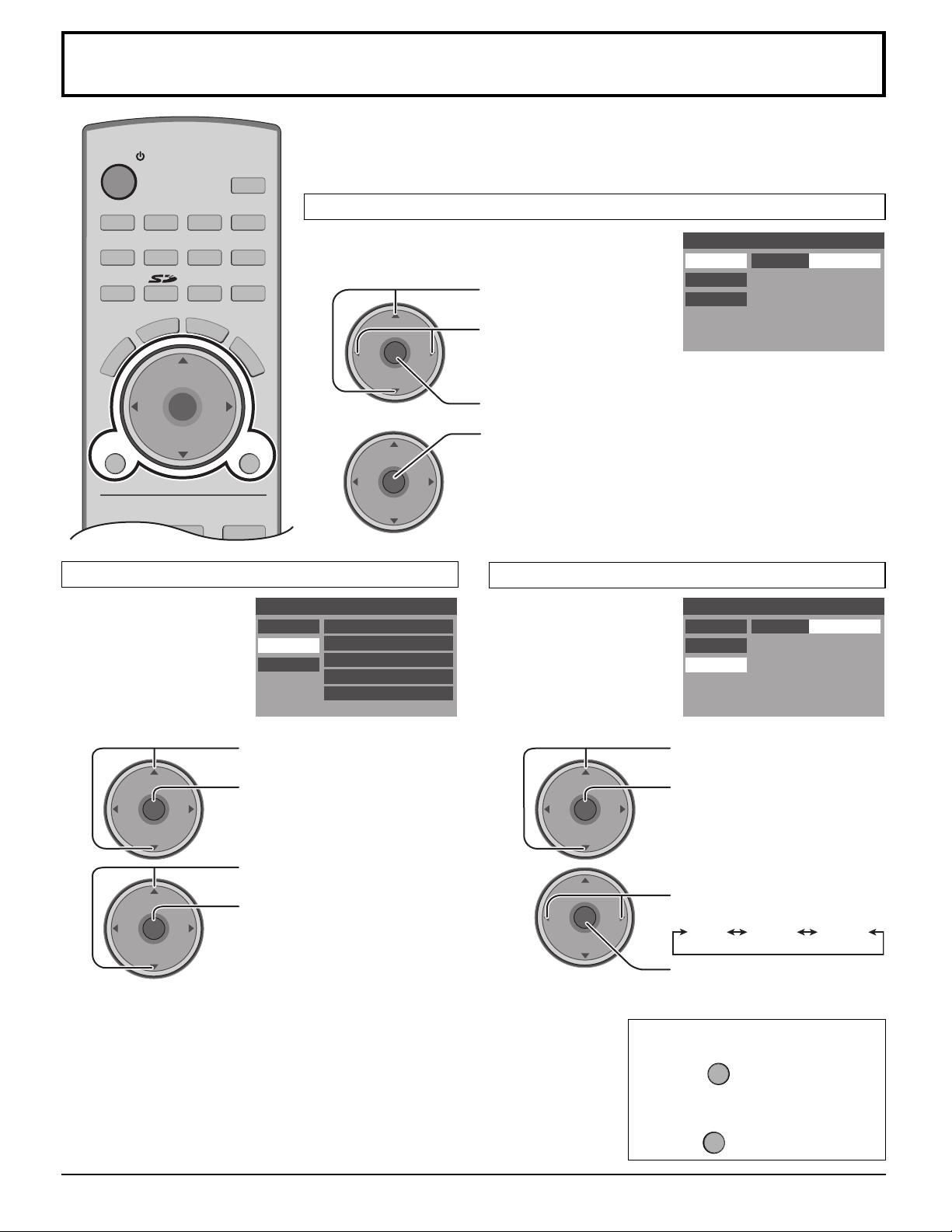
Para su conveniencia, el menú Ajuste Inicial se mostrará en la pantalla cuando se
encienda el televisor por primera vez. Si lo necesita, siga los menús y los procedimientos
mostrados en la pantalla para programar las funciones.
También puede hacer ajustes en el menú Setup (vea las páginas 36-38).
TV VCR DVD
DBS
RCVR
TV/VIDEO
T
C
E
P
S
A
E
T
U
M
MENU EXIT
VOL
CH
OK
CH
LIGHT
CBL
AUX
A -ANTENNA - B
B
B
E
R
VOL
1 2 3
Auto Escaneo
Esta función le permite
realizar la exploración
automática de canales
selectivamente. Puede
explorar todos los canales,
los analógicos solamente o
los analógicos y digitales.
E
C
A
L
L
Ajuste Inicial
Sel. de Entrada
Auto Escaneo
Lengua
Sel. de Entrada
Seleccione la configuración de la entrada de RF
dependiendo de la fuente de señales.
1
VOL
CH
OK
VOL
Presione para seleccionar
Sel. de Entrada.
Presione para seleccionar
Cable solamente, Cable/
Antena o Antena solamente.
CH
Presione para introducir su elección.
2
VOL
CH
OK
VOL
CH
Presione para empezar Auto Escaneo.
Todos los canales disponibles con una señal se
programarán en la memoria.
Lengua
Le permite seleccionar el
Escanear Todo
Antena (A) Analogo
Antena (A) Analogo
Antena (B) Analogo
Antena (B) Analogo
& Digital
& Digital
idioma seleccionado en las
visualizaciones en pantalla.
Ajuste Inicial
Sel. de Entrada
Auto Escaneo
Lengua
Ajuste Inicial
Sel. de Entrada
Auto Escaneo
Lengua
Programacion
Programacion
Cable/Antena
Español
1
Presione para seleccionar Auto
1
Escaneo.
2
VOL
VOL
CH
OK
VOL
CH
CH
OK
VOL
Presione para introducir el
campo de submenús.
Presione para seleccionar el
submenú.
Presione para empezar Auto
Escaneo.
VOL
2
VOL
Después de completarse Auto
CH
Escaneo, el televisor sintoniza el
primer canal encontrado durante
Auto Escaneo.
Notas:
• Si se presiona el botón EXIT en cualquier momento durante Auto Escaneo,
Auto Escaneo se cancelará y el televisor volverá a el menú Ajuste Inicial.
•
Si se encuentra presente un CableCARD durante Ajuste Inicial y Antenna ( A)
(Antena A) está puesta en Cable, Antena A no será explorada debido a que
el CableCARD provee el mapa de canales.
22
Presione para seleccionar
CH
OK
VOL
CH
CH
OK
VOL
CH
Lengua.
Presione para introducir el
campo de submenús.
Presione para seleccionar el
Lengua.
Ingles Espanol Frances
Presione para introducir su
elección.
Para volver al menú anterior
MENU
Presione
Para salir de la pantalla de menú
EXIT
Presione
Page 23
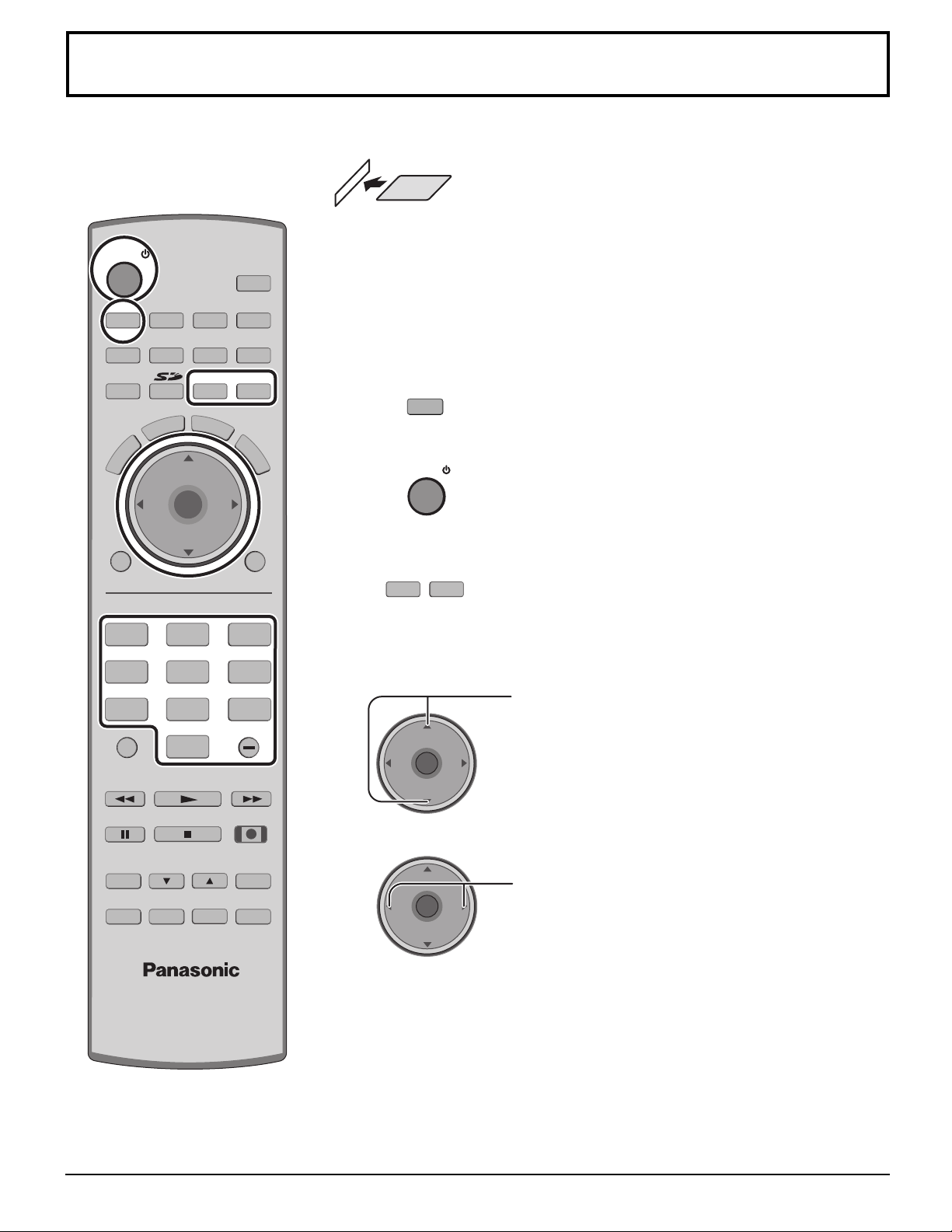
Para ver programas de TV
Para disfrutar de programas de TV por cable, inserte primero
la CableCARD™ (con su lado delantero hacia abajo) en la
TM
ranura de CableCARD™ de la parte posterior del receptor (vea
la página 18).
POWER
TV
DBS
TV/VIDEO
VCR DVD
RCVR
CBL
A -ANTENNA - B
SAP
LIGHT
AUX
CableCARD
Nota:
Si sólo ve programas de TV de emisoras terrestres no necesitará insertar la
CableCARD™.
T
B
C
B
E
P
S
A
E
T
U
M
MENU
VOL
CH
OK
CH
VOL
1 2 3
4 5 6
7 8 9
R-TUNE
0
PIP MIN
REW
PAUSE
PLAY
STOP
E
R
E
C
A
L
L
EXIT
PROG
PIP MAX
FF
REC
1
2
3
4
TV
POWER
A -ANTENNA - B
CH
OK
VOL
VOL
CH
Presione para controlar el televisor con el control remoto.
Presione para encender el televisor.
Presione el botón ANTENNA (A) o (B) para seleccionar
la señal de TV deseada. (vea las páginas 12,13,14)
Presione para seleccionar el canal deseado.
• También puede utilizar los botones de selección directa
de números de programas y el botón PROG– (vea la
página 21).
FREEZE
TV/VCR
PIP SPLIT MOVE
SPLIT CH
DVD/VCR CH
SEARCH
OPEN/CLOSE
SWAP
5
VOL
CH
OK
VOL
CH
Seleccione el nivel del volumen deseado.
Nota:
El número del canal y el nivel del volumen se fijan incluso después de apagar el
televisor.
23
Page 24
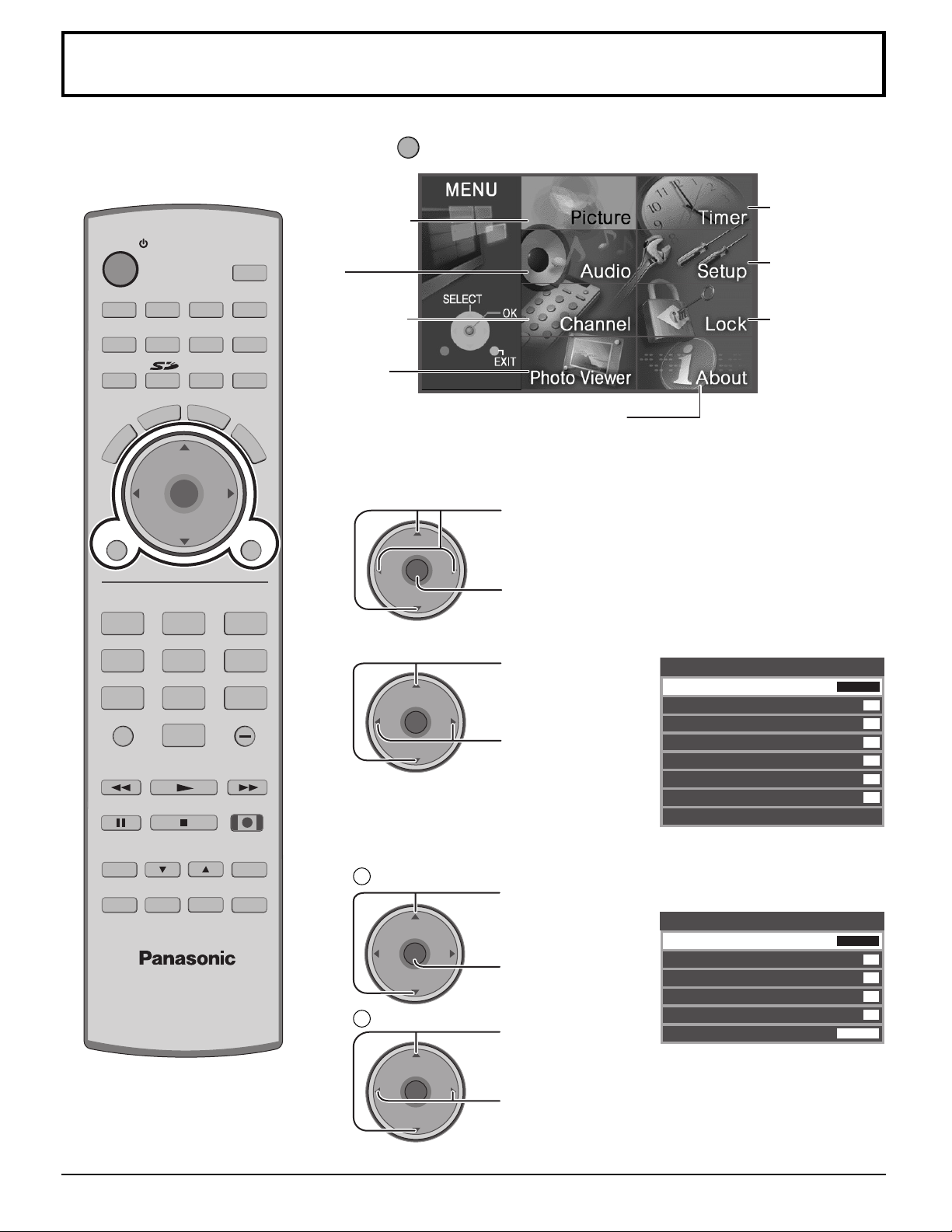
Navegación por menús
POWER
TV
VCR DVD
DBS
RCVR
TV/VIDEO
T
C
E
P
S
A
E
T
U
M
MENU EXIT
VOL
CH
OK
CH
SAP
LIGHT
CBL
AUX
A -ANTENNA - B
B
B
E
R
E
C
VOL
A
L
1
Picture (Imagen)
(vea la página 26)
Audio
(vea la página 28)
Channel (Canal)
(vea la página 30)
Photo Viewer
(Modo de
previsualización)
(vea la página 46)
L
2
MENU
VOL
Presione para visualizar el menú principal.
Timer
(Temporizador)
(vea la página 33)
Setup
(Programación)
(vea la página 36)
Lock
(Bloqueo)
(vea la página 42)
About (Acerca de)
La pantalla About (Acerca de) muestra información diversa
acerca del televisor. Prepare esta información cuando llame
al centro de asistencia al cliente.
Presione para seleccionar el menú.
CH
OK
VOL
CH
Presione para introducir el campo de submenú.
1 2 3
4 5 6
7 8
R-TUNE
0
PIP MIN
REW
PAUSE
FREEZE
TV/VCR
PIP SPLIT MOVE
PLAY
STOP
SPLIT CH
DVD/VCR CH
9
PROG
PIP MAX
FF
REC
SEARCH
OPEN/CLOSE
SWAP
[Imagen / Audio / Temporizador]
3
Presione para
seleccionar el
submenú.
Presione para
VOL
CH
VOL
OK
CH
ajustar el
submenú.
(Para seleccionar el submenú Otros Ajustes)
1
Presione para
seleccionar Otros
VOL
CH
OK
VOL
Ajustes.
Presione para
CH
visualizar el
submenú.
2
Presione para
seleccionar el
VOL
CH
OK
VOL
CH
submenú.
Presione para
seleccionar o
activar el
submenú.
Ej.: Menú Picture (Imagen)
Imagen
Modo
Color
Tinte
Brillo
Contraste
Nitidez
Normal
Otros Ajustes
Ej.: Menú Picture (Imagen)
Otros Ajustes
Temp Color
Admi. Colores
Reduc de Ruido
3D Y/C Filtro
Matriz Color
Inmovilizar
Vívido
31
31
31
63
50
Si
Azul
Si
Si
Si
SD
Split
24
Page 25
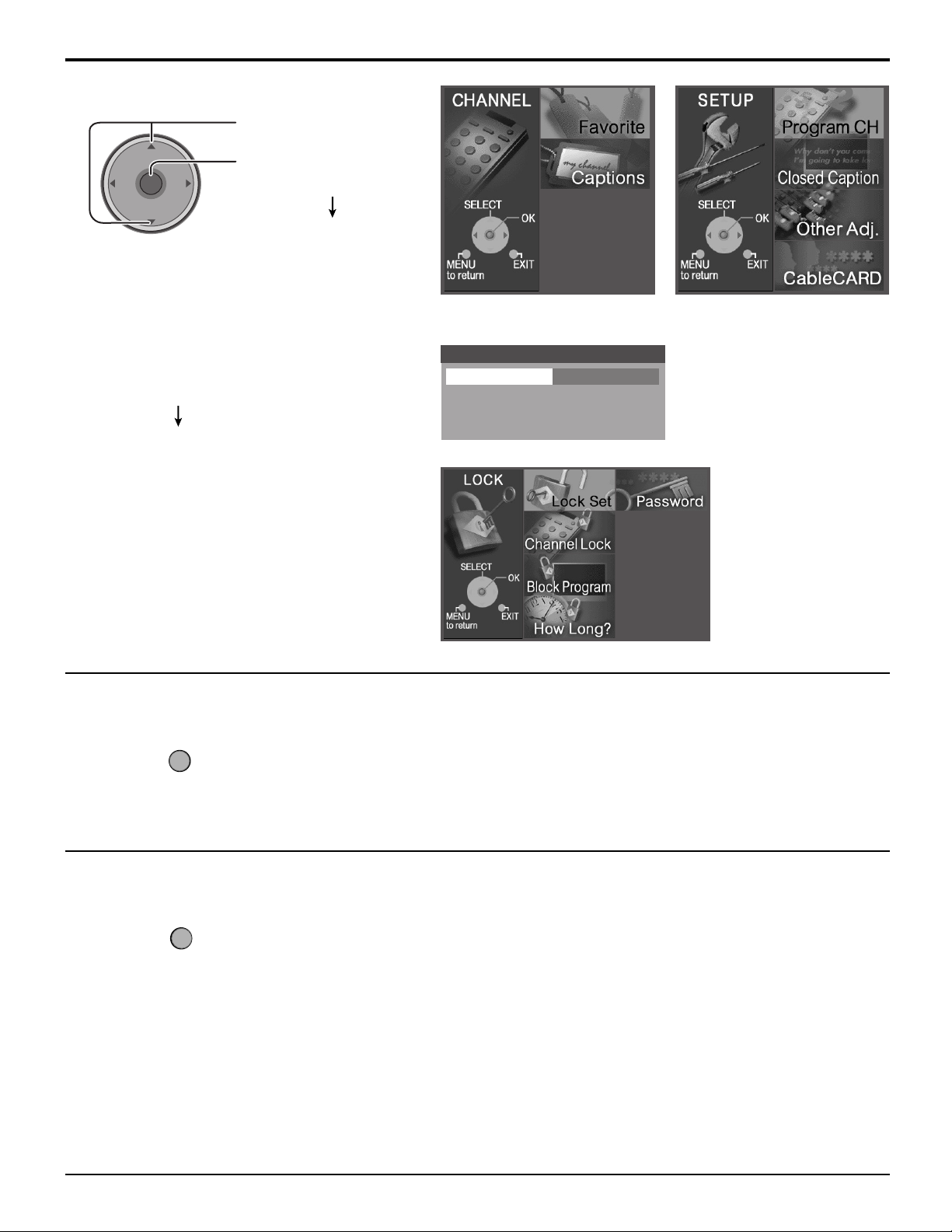
[Canal / Programación]
CH
OK
VOL
VOL
CH
Navegación por menús
Presione para seleccionar
el menú.
Presione para introducir el
campo de submenú.
Prosiga con los ajustes.
[Bloqueo]
Introduzca la contraseña y repita el paso 2.
Prosiga con los ajustes.
Para volver a la pantalla anterior
MENU
Presione para volver.
Codigo
Introduzca el Codigo
- - - -
Para salir de los menús
EXIT
Presione para volver a la imagen normal.
25
Page 26
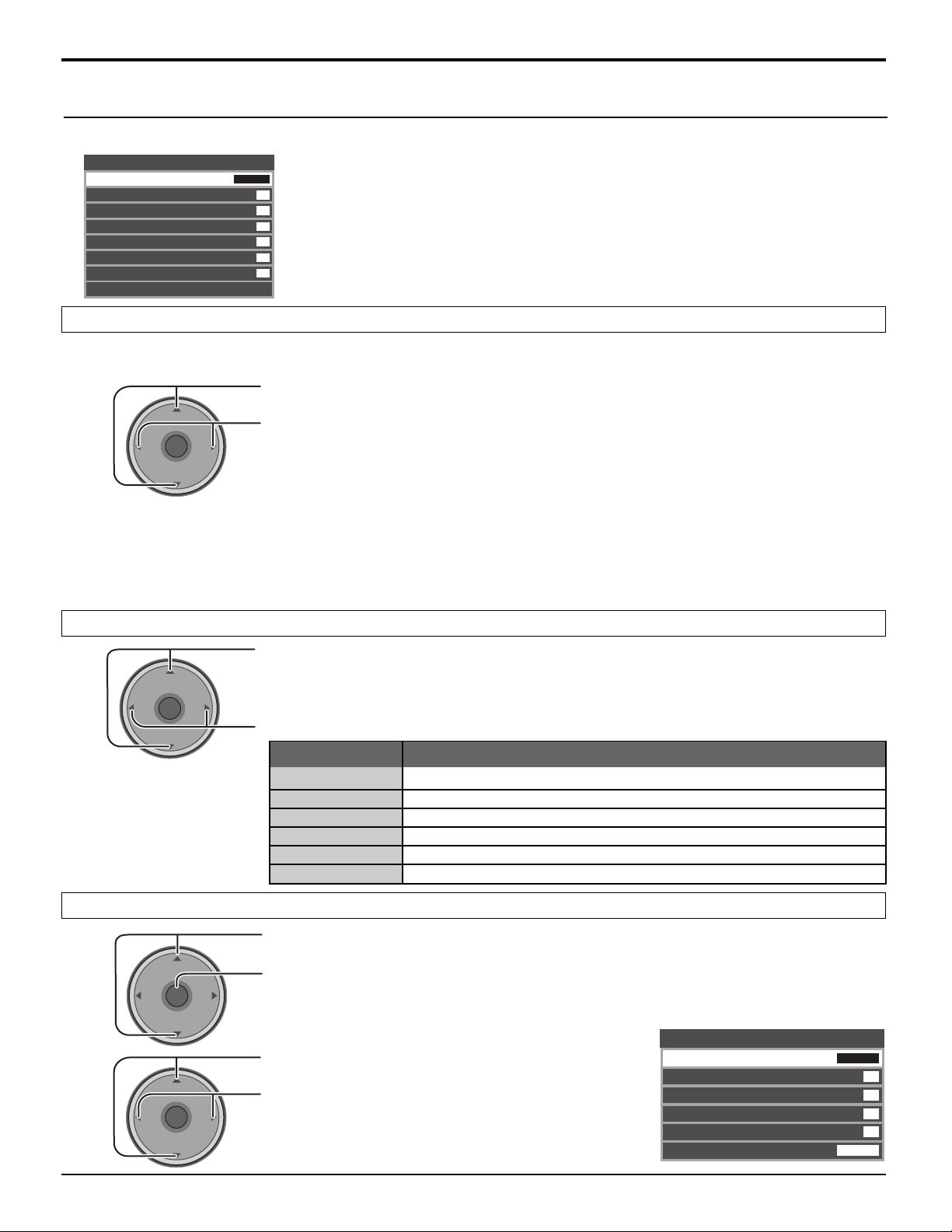
Navegación por menús
Picture (Imagen)
Pulse la tecla MENU para activar el menú principal y seleccione “Picture (imagen)”. (Consulte la página 24)
Imagen
Modo
Color
Tinte
Brillo
Contraste
Nitidez
Normal
Otros Ajustes
Modo
Le permite elegir los modos de imagen preestablecidos más apropiados para el programa que usted está viendo. Esta
función también afecta al ajuste Temp Color (vea la página 27).
Vívido
31
31
31
63
50
Si
Presione para seleccionar Modo.
VOL
CH
OK
VOL
CH
Presione para seleccionar el modo de imagen.
Vívido (predeterminado) :
•
Estandar : Recomendado para ver bajo condiciones normales en una
•
Provee un contraste y una nitidez de imagen realzados para ver
programas en una habitación bien iluminada.
habitación con iluminación atenuada.
Cinema : Para ver películas en una habitación oscura. Proporciona una
•
imagen suave, como la del cine.
Auto : Capta automáticamente las condiciones de la luz ambiental
•
Nota:
y ajusta el brillo y la gradación en consecuencia para poder
optimizar el contraste.
Cada modo tiene sus propios ajustes de imagen [Color, Tinte, Brillo, Contraste y Nitidez].
Color / Tinte / Brillo / Contraste / Nitidez / Normal
Presione para seleccionar el submenú.
CH
VOL
VOL
OK
CH
Presione para ajustar el submenú.
Elemento
Color
Tinte
Brillo
Contraste
Nitidez
Normal
Ajusta la intensidad de color deseada.
Ajusta los tonos naturales de la piel.
Ajusta las partes oscuras de la imagen.
Ajusta las partes blancas de la imagen.
Ajusta la calidad de los detalles.
Repone los ajustes de imagen a los ajustes predeterminados en fábrica.
Explicaciones
Otros Ajustes
1
VOL
2
VOL
26
Presione para seleccionar Otros Ajustes.
CH
OK
VOL
CH
CH
OK
VOL
CH
Presione para visualizar el submenú.
Presione para seleccionar el submenú.
Presione para seleccionar o activar el submenú.
Otros Ajustes
Temp Color
Admi. Colores
Reduc de Ruido
3D Y/C Filtro
Matriz Color
Inmovilizar
Azul
Si
Si
Si
SD
Split
Page 27
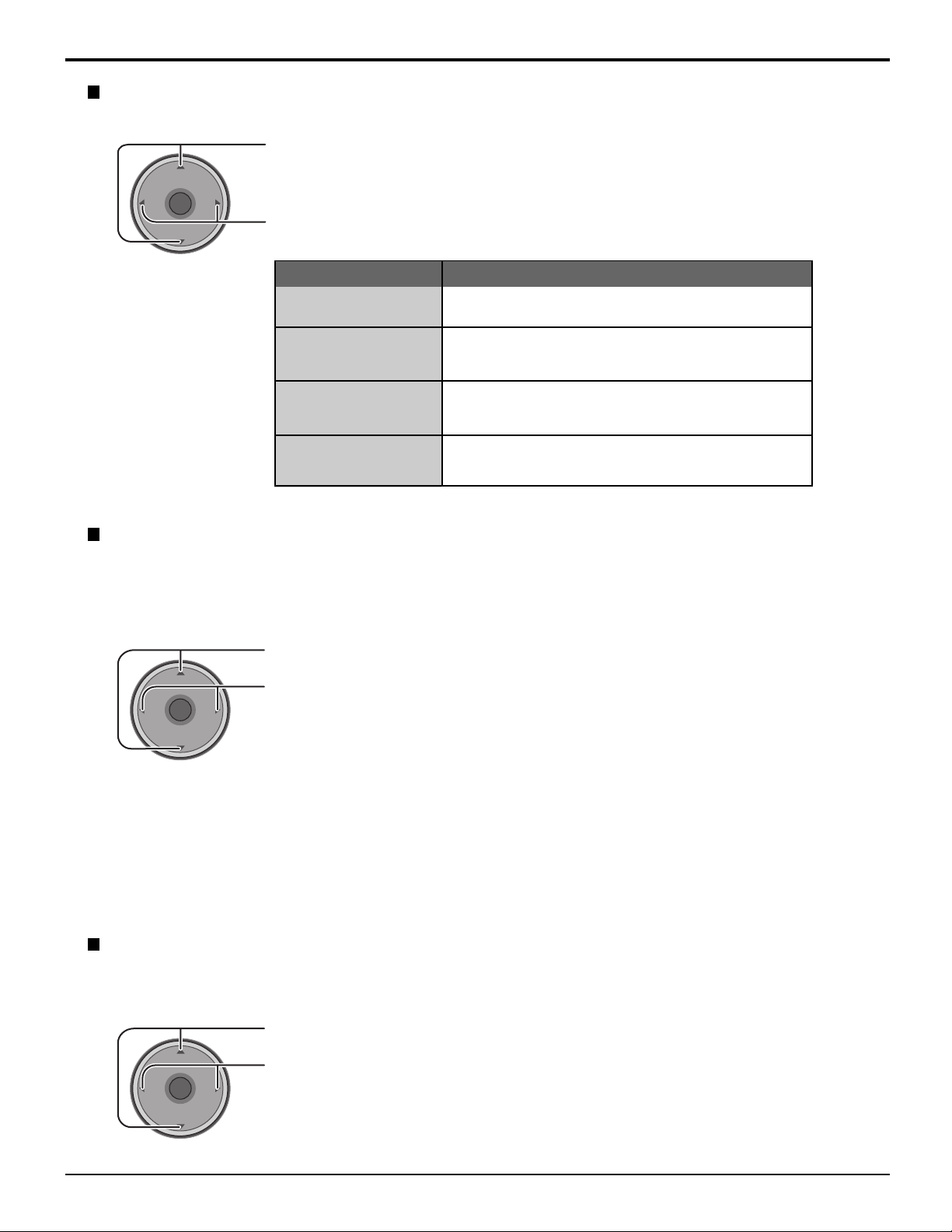
Temp Color / Admi. Colores / Reduc de Ruido / 3D Y/C Filtro
Presione para seleccionar el submenú.
CH
Navegación por menús
VOL
VOL
OK
CH
Presione para ajustar o activar el submenú.
Elemento
Temp Color
Seleccione los colores Normal, Rojo o Azul según
sus preferencias personales.
Explicaciones
Corrección de color Encendido
Admi. Colores
Permite el ajuste de colores vivos de forma
automática.
Reduce el ruido en el canal, comúnmente llamado
Reduc de Ruido
efecto de nieve. Permanece en No cuando se recibe
una señal intensa.
3D Y/C Filtro
Minimiza el ruido y la diafotía cromática de la
imagen.
Matriz Color
Muestra imágenes 480p con un color natural procedentes de adaptadores de equipos digitales conectados a los
terminales COMPONENT VIDEO INPUT (Y, PB, PR).
Seleccione HD o SD para ajustar automáticamente los parámetros del color para HD (alta definición) y SD (definición
estándar).
Presione para seleccionar Matriz Color.
VOL
CH
OK
VOL
CH
Presione para seleccionar SD o HD.
SD : Cuando la señal de entrada es de un sistema de TV normal (NTSC).
•
HD : Cuando la señal de entrada es de un sistema de alta definición (ATSC).
•
Notas:
• Esta función sólo se encuentra disponible con imágenes 480p, y no se encuentra disponible con programas de
televisores (NTSC) convencionales.
• Cuando vea un formato de señal DTV que no sea estándar, usted podrá cambiar manualmente los parámetros del
color para obtener la mejor calidad de la imagen.
Inmovilizar
Esta función se utiliza para congelar la imagen principal y mostrarla en un cuadro PIP o SPLIT, cuando se presiona el
botón FREEZE del control remoto. Presione de nuevo FREEZE para borrar el cuadro (vea las páginas 53, 55).
Presione para seleccionar Inmovilizar.
VOL
CH
OK
VOL
CH
Presione para seleccionar Split o IDI.
27
Page 28
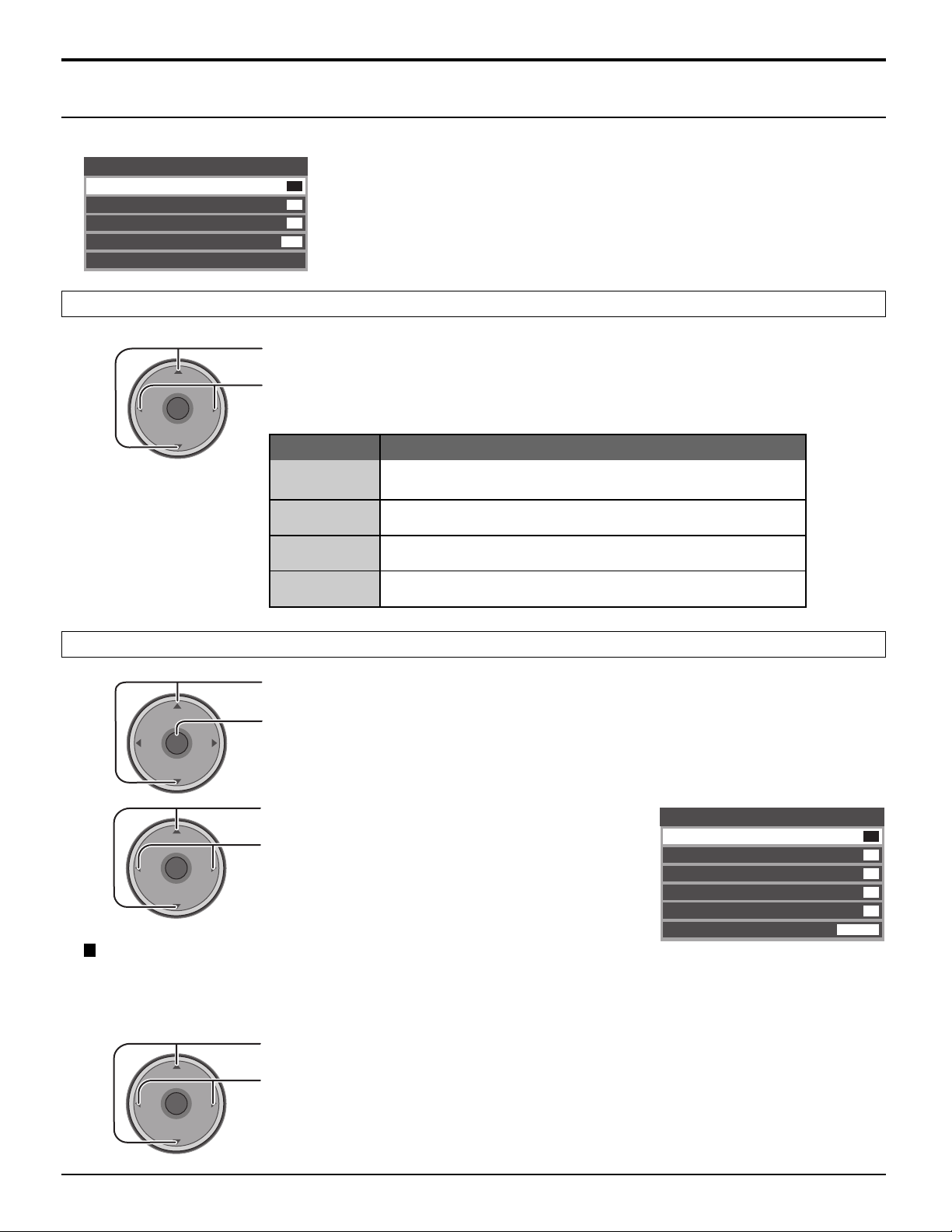
Navegación por menús
Audio
Pulse la tecla MENU para activar el menú principal y seleccione “Audio”. (Consulte la página 24)
Audio
Bajos
Altos
Balance
Normal
Otros Ajustes
Bajos / Altos / Balance / Normal
7
7
31
Si
Presione para seleccionar el submenú.
VOL
CH
OK
VOL
CH
Presione para ajustar o activar el submenú.
Elemento
Bajos
Altos
Balance
Normal
Aumenta o disminuye la respuesta de los graves.
Aumenta o disminuye la respuesta de los agudos.
Realza el volumen de los altavoces izquierdo / derecho.
Repone los ajustes de Bajos, Altos y Balance los
predeterminados en la fábrica.
Explicaciones
ajustes
Otros Ajustes
1
Presione para seleccionar Otros Ajustes.
CH
OK
VOL
VOL
CH
2
CH
OK
VOL
Sonido IA
Iguala los niveles de volumen generales en todos los canales. Sonido IA no se encuentra disponible en el modo de
entrada VIDEO (vea la página 20).
Sólo es efectivo durante el funcionamiento del sintonizador de TV interno.
VOL
CH
Presione para visualizar el submenú.
Presione para seleccionar el submenú.
Presione para seleccionar o activar el submenú.
Otros Ajustes
Sonido IA
BBE VlVA 3D
BBE
Envolvente
Altavoces
Ent. HDMI
Si
Si
Si
3D
Si
Auto
28
VOL
Presione para seleccionar Sonido IA.
CH
OK
VOL
CH
Presione para seleccionar Si u No.
Page 29
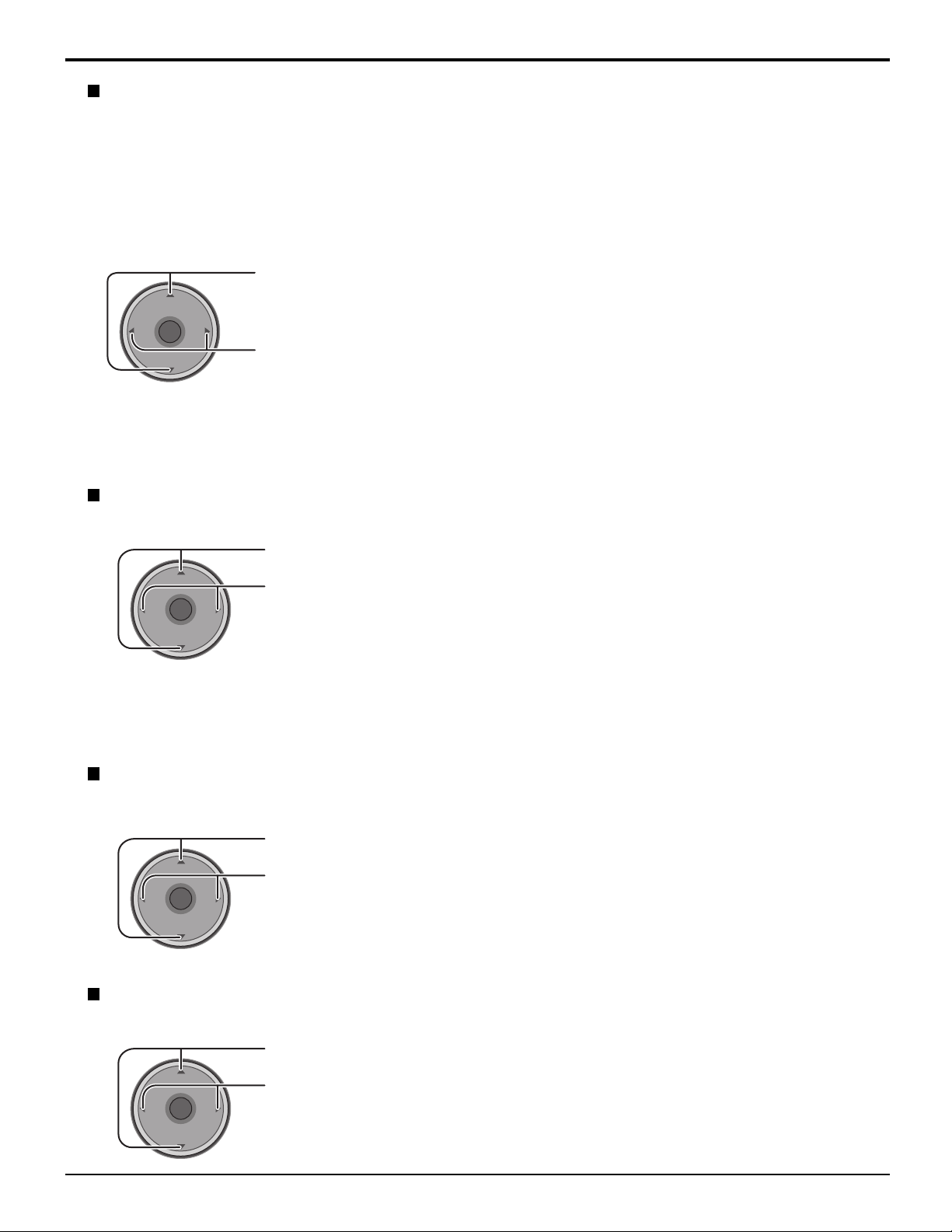
Navegación por menús
BBE VIVA 3D / BBE
BBE VIVA 3D BBE VIVA 3D provee una imagen precisa natural 3D con sonido hi-fi. La claridad del sonido es mejorada
por BBE mientras el ancho, profundidad y altura de la imagen del sonido 3D BBE. BBE VIVA 3D es
compatible con toda la programación de TV incluyendo noticias, musica, dramas, peliculas y deportes
así como también juegos electronicos. BBE VIVA 3D mejora el efecto del sonido envolvente, mientras
mantiene la claridad del dialogo.
BBE La tecnología de sonido BBE mejora el entendimiento de los discursos y restaura el rango dinámico
de pasajes musicales para proveer un sonido natural sobresaliente.
Presione para seleccionar BBE VIVA 3D u BBE.
CH
VOL
VOL
OK
CH
Presione para seleccionar Si u No.
Notas:
• Cuando “BBE VIVA 3D” se pone en “Si”, puesta “BBE” y “Envolvente” se fija en “Si” y “3D”.
• Cuando “BBE VIVA 3D” se pone en “No”, “BBE” y “Envolvente” se puede fijar individualmente.
Envolvente
Mejora la respuesta de audio cuando se escucha sonido estéreo.
Presione para seleccionar Envolvente.
VOL
CH
OK
VOL
CH
Presione para seleccionar Si u No.
Los beneficios del sonido surround son enormes.
Usted puede quedar envuelto completamente en sonido, como se estuviera presente en
una sala de conciertos o en un cine.
El efecto surround se puede obtener sin utilizar altavoces ambientales externos.
Nota:
Esta función se efectiva cuando BBE VIVA 3D esté ajustado a No.
Altavoces
Esta función se utiliza para encender o apagar los altavoces del televisor (vea la página 15, Conexiones de un
amplificador).
Presione para seleccionar Altavoces.
VOL
CH
OK
VOL
Presione para seleccionar Si u No.
• Si : Los altavoces funcionan normalmente.
• No : Los altavoces no funcionan.
CH
Ent. HDMI
Cuando se utiliza HDMI (vea la página 16), esta función le permitirá cambiar entre entrada analógica y entrada digital.
Presione para seleccionar Ent. HDMI.
VOL
CH
OK
VOL
CH
Presione para seleccionar el modo.
• Auto : Selecciona automáticamente la señal analógica / digital.
• Digital : Entrada digital solamente.
• Analogo : Entrada analógica solamente.
29
Page 30
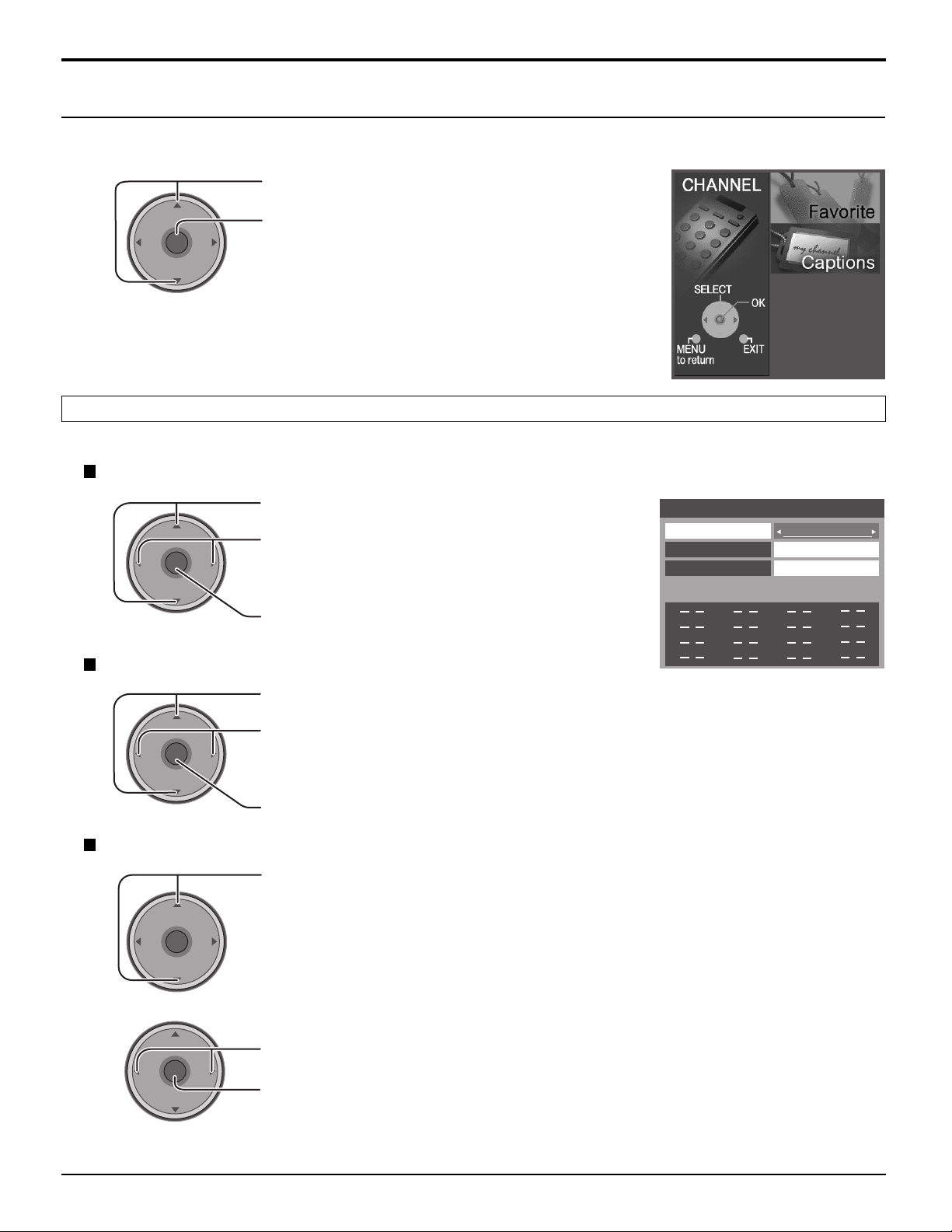
Navegación por menús
Channel (Canal)
Pulse la tecla MENU para activar el menú principal y seleccione “Channel (Canal)”. (Consulte la página 24)
Presione para seleccionar el menú.
VOL
CH
OK
VOL
CH
Presione para visualizar el submenú.
Favoritos
Le permite crear una lista de canales favoritos desde Antena (A) o Antena (B).
Modo de navegacion
Presione para seleccionar Modo de navegacion.
VOL
CH
OK
VOL
CH
Presione para seleccionar Favoritos o Todos los
Canales.
Presione para introducir su elección.
Favoritos
Modo de navegacion
Entrada de RF
Canal
16 canales favoritos maximo.
Todos los Canales
Antena (A)
A: 2
Entrada de RF
VOL
Canal
1
VOL
2
VOL
Presione para seleccionar RF Input.
CH
OK
VOL
CH
Presione para seleccionar Antena (A) o Antena (B).
Presione para introducir su elección.
Presione para seleccionar Canal.
CH
OK
VOL
CH
CH
OK
VOL
CH
Presione para seleccionar el canal.
Presione para agregar un canal.
Para borrar un canal, presione de nuevo mientras se muestra el número del canal.
• Repita el paso 2 para programar un máximo de 16 canales favoritos.
30
Page 31
Navegación por menús
Titulado
Para introducir etiquetas manuales y prefijadas en las emisoras deseadas. También para introducir etiquetas de entrada
en las entradas de video.
Prefijado
Para introducir números de canales para emisoras de TV populares.
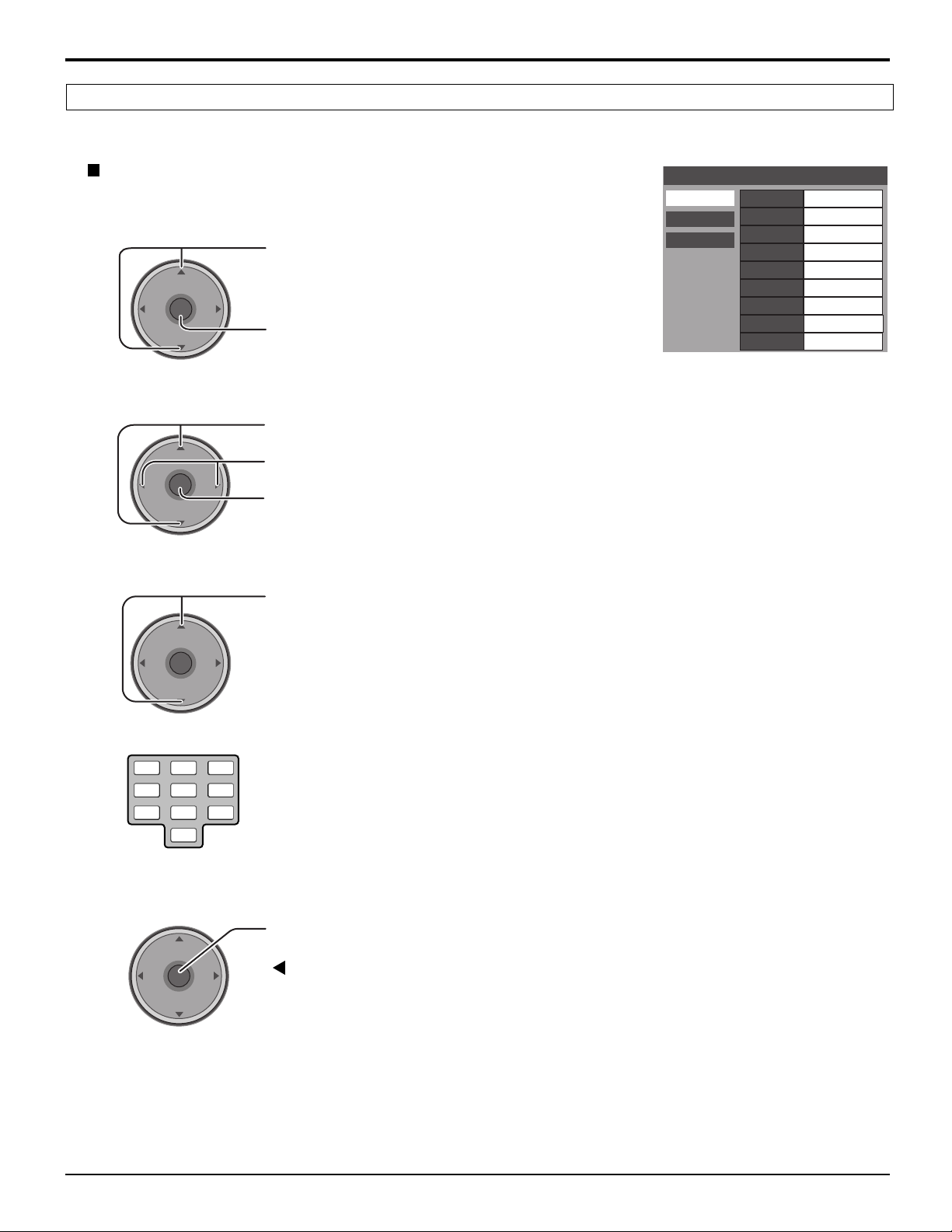
1
VOL
CH
OK
VOL
CH
Presione para seleccionar Prefijado.
Presione para introducir el campo de submenús.
Titulado
Prefijado
Titulos Manuales
Ponga Titulo
Entrada de RF
ABC
CBS
FOX
NBC
PBS
CNN
ESPN
HBO
Antena (A)
2
3
4
CH
OK
VOL
VOL
1 2 3
4 5 6
7 809
VOL
CH
CH
OK
VOL
CH
Presione para seleccionar Entrada de RF.
Presione para seleccionar Antena (A) o Antena (B) .
Presione para introducir su elección.
Presione para seleccionar los subtítulos prefijados deseados.
Seleccione el canal (consulte su guía de TV local).
5
VOL
CH
OK
VOL
CH
Presione para introducir su elección.
Para eliminar un número de canal, mientras se encuentra resaltado, presione repetidamente
hasta eliminar todos los números, y luego presione OK.
Nota:
Sólo se pueden seleccionar entradas con señales.
31
Page 32
Navegación por menús
Titulos Manuales
Para introducir números y subtítulos manualmente.
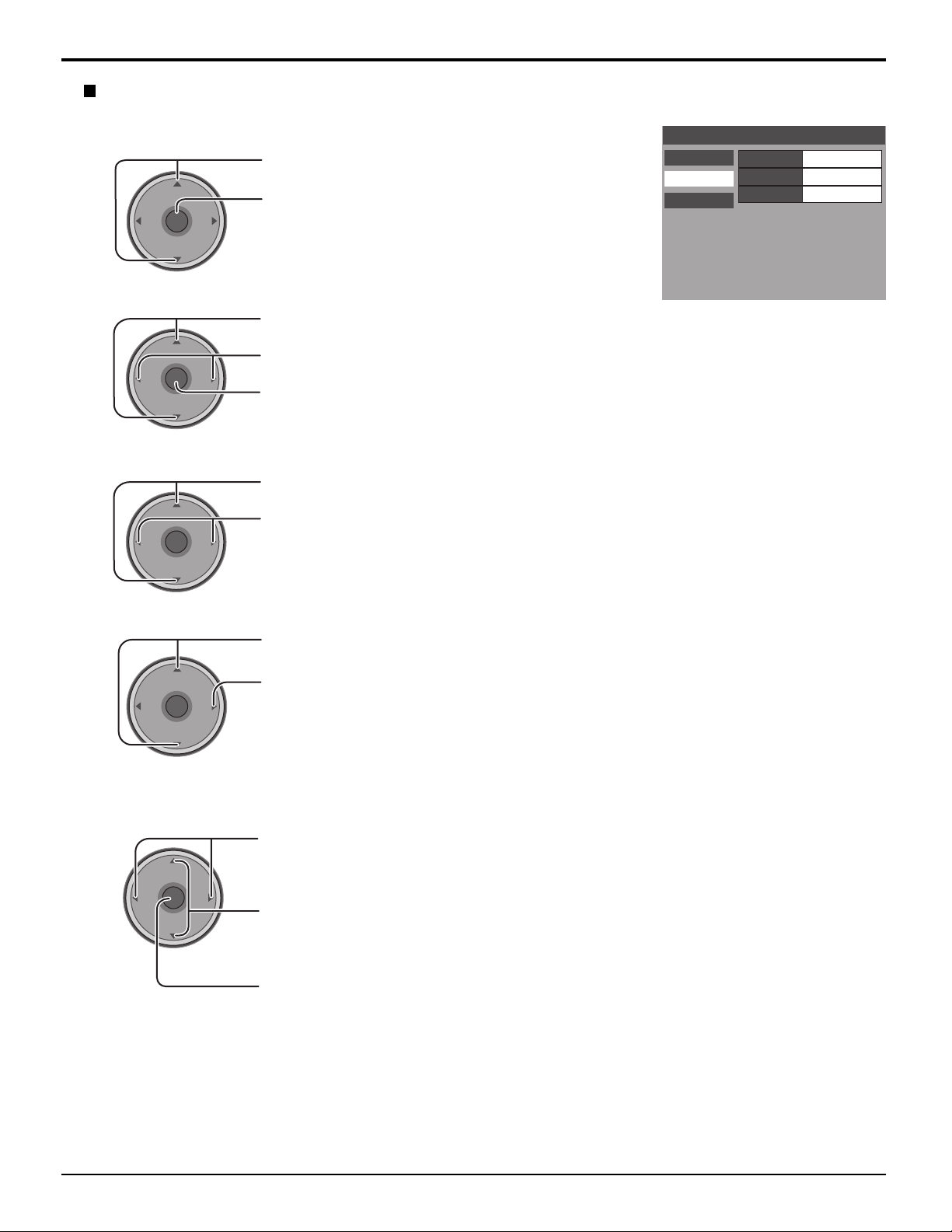
1
VOL
CH
OK
VOL
CH
Presione para seleccionar Titulos Manuales.
Presione para introducir el campo de submenús.
Titulado
Prefijado
Titulos Manuales
Ponga Titulo
Entrada de RF
Canal
Titulps
Antena (A)
A: 2
2
3
4
VOL
VOL
VOL
Presione para seleccionar Entrada de RF.
CH
OK
VOL
CH
Presione para seleccionar Antena (A) o Antena (B) .
Presione para introducir su elección.
Presione para seleccionar Canal.
CH
OK
VOL
CH
Presione para seleccionar el número de canal disponible.
Presione para seleccionar Titulps.
CH
OK
VOL
CH
Presione derecha para editar el modo.
[Editar]
5
Presione para seleccionar la posición del carácter.
CH
OK
VOL
VOL
CH
Presione para seleccionar el carácter (consulte su guía de TV local).
• Repita hasta añadir todos los caracteres. Se puede añadir un máximo de 7 caracteres
por cada canal.
• Para borrar el carácter seleccionado, pulse hasta que se visualice [espacio en blanco].
Presione para introducir su elección.
Nota:
Sólo se pueden seleccionar entradas con señales.
32
Page 33
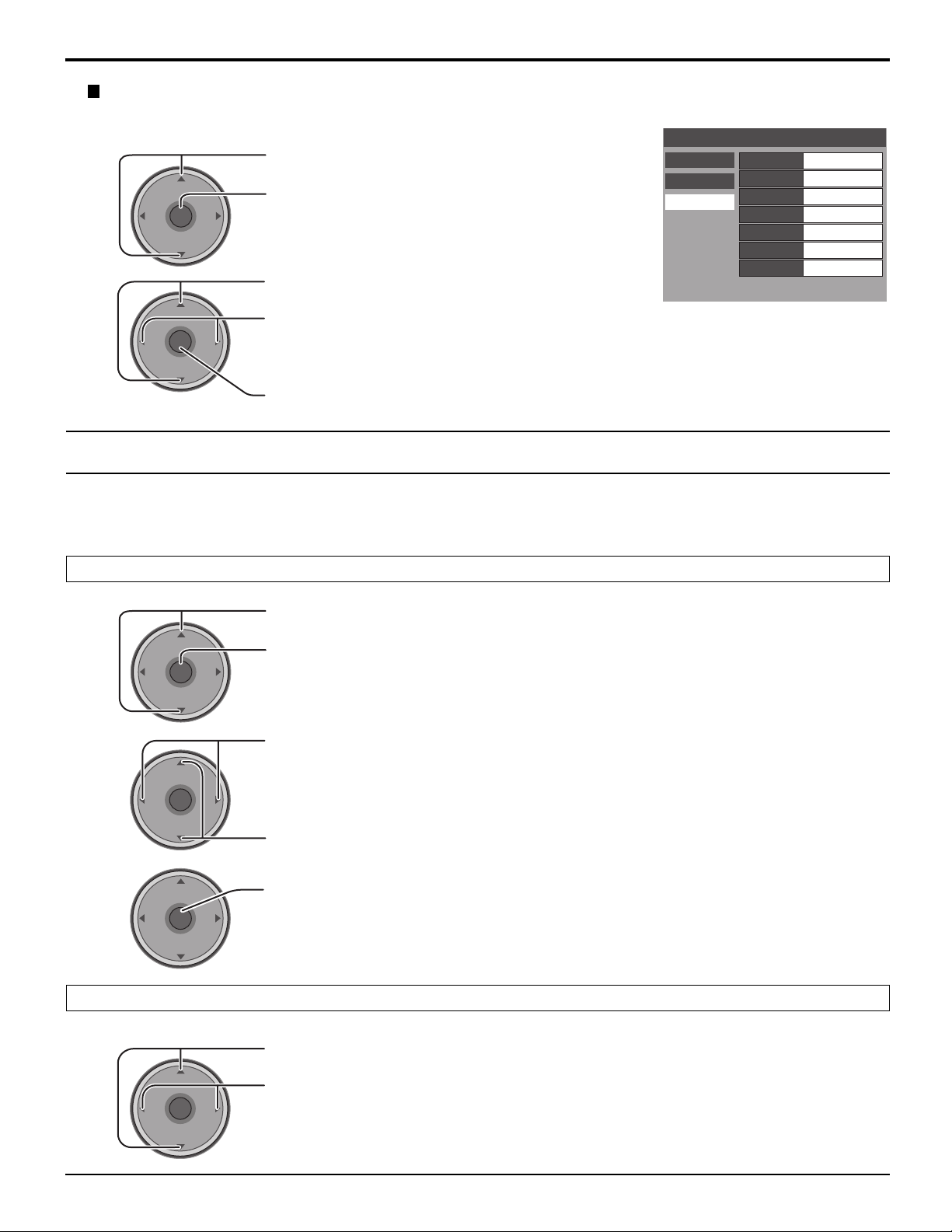
Navegación por menús
Ponga Titulo
Para etiquetar las conexiones de entrada de video para la visualización en pantalla.
1
2
VOL
VOL
CH
OK
VOL
CH
CH
OK
VOL
CH
Presione para seleccionar Ponga Titulo.
Presione para introducir el campo de submenús.
Presione para seleccionar la entrada de video.
Presione para seleccionar la etiqueta de video prefijada.
• Para eliminar las etiquetas de entrada, presione hasta que no se muestren etiquetas, y
luego presione el botón OK para introducción su elección.
•
Para saltar la entrada, seleccione “BRINCAR”. La entrada se omitirá cuando presione TV/VIDEO.
Presione para introducir su elección.
Cronometro
Titulado
Prefijado
Titulos Manuales
Ponga Titulo
Componente 1
Componente 2
HDMI BRINCAR
Video 1
Video 2
Video 3
PC
Pulse la tecla MENU para activar el menú principal y seleccione “Cronometro”. (Consulte la página 24)
Ponga la hora el Reloj (vea debajo) antes de poner el Cronometro.
Reloj
1
2
3
VOL
VOL
VOL
CH
OK
VOL
CH
CH
OK
VOL
CH
CH
OK
VOL
CH
Presione para seleccionar Reloj.
Presione para introducir el campo de la hora.
Presione para seleccionar la posición de las horas (AM o PM) o los minutos.
Presione para poner la hora (AM o PM) y los minutos.
Presione para introducir su elección.
Aj. de Dia
Ponga el día de la semana.
CH
OK
VOL
VOL
CH
Presione para seleccionar Aj. de Dia.
Presione para seleccionar el día de la semana.
33
Page 34
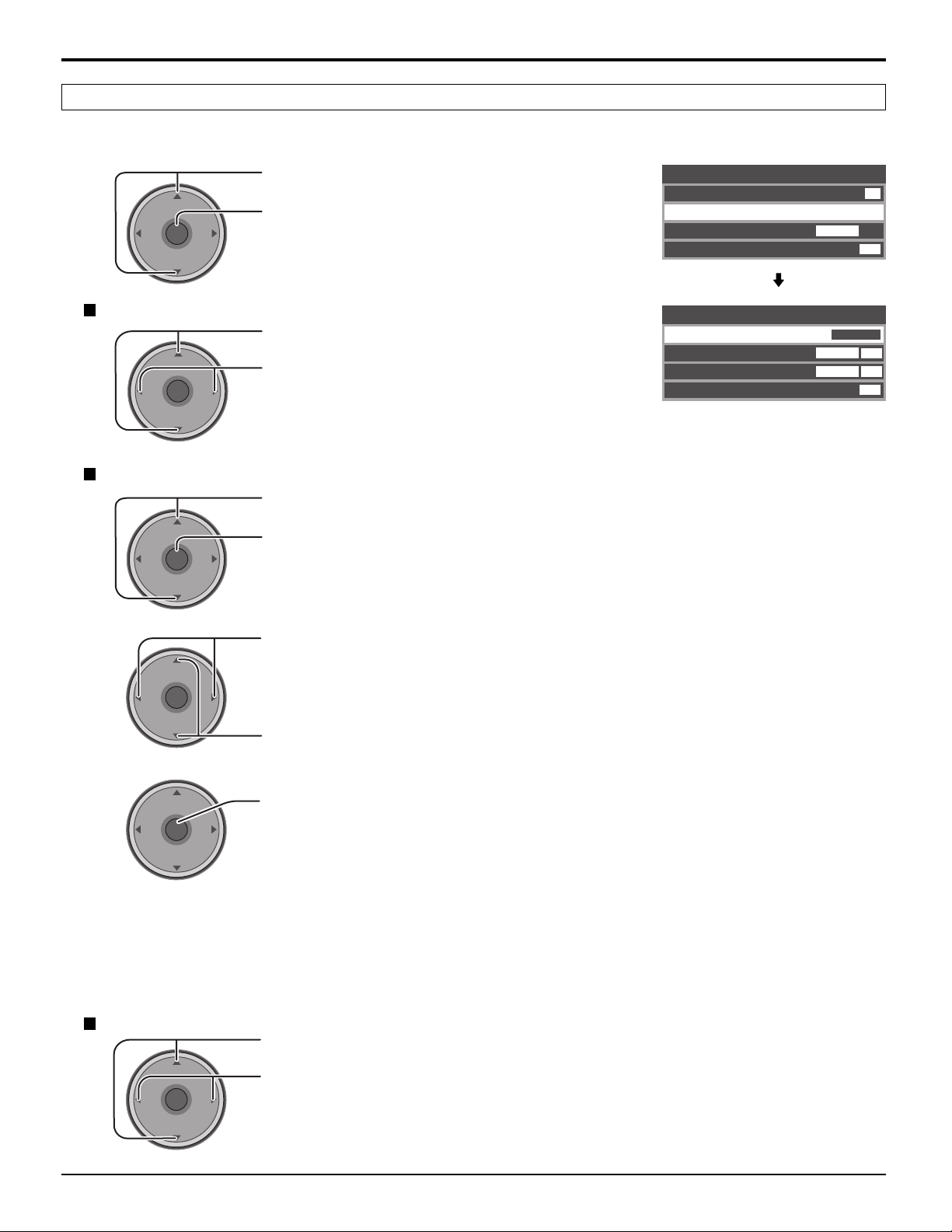
Navegación por menús
Cronometro
Ponga el Cronometro para encender y apagar el televisor a las horas seleccionadas y en el día seleccionado.
CH
OK
VOL
VOL
CH
Dia
CH
OK
VOL
VOL
CH
Encender / Apagar
1
CH
OK
VOL
VOL
CH
Presione para seleccionar Cronometro.
Presione para introducir el submenú de
Cronometro.
Presione para seleccionar Dia.
Presione para seleccionar el ajuste del día apropiado.
Presione para seleccionar Encender o Apagar.
Presione para introducir el campo de la hora.
Cronometro
Apagado
Cronometro
Reloj
Aj. de Dia
Cronometro
Dia
Encender
Apagar
Fijar
5 : 21
AM
DOM
LUN-VIE
5 : 21 PM
5 : 21 PM
No
No
2
3
VOL
VOL
CH
OK
VOL
CH
CH
OK
VOL
CH
Presione para seleccionar la posición de las horas (AM o PM) o los minutos.
Presione para poner la hora (AM o PM) y los minutos.
Presione para introducir su elección.
Notas:
• El televisor se apaga automáticamente después de pasar 90 minutos cuando se enciende mediante el Cronometro.
Esto se cancelará si se selecciona Apagar o se presiona una tecla.
• Cuando el suministro eléctrico del televisor se altere debido a un corte en el suministro o a un problema similar, el
temporizador de apagado se desactivará y el televisor se pondrá en el modo de espera incluso después de restablecerse
el suministro eléctrico.
Fijar
Presione para seleccionar Fijar.
VOL
CH
OK
VOL
Presione para seleccionar No o Activar.
34
CH
Page 35
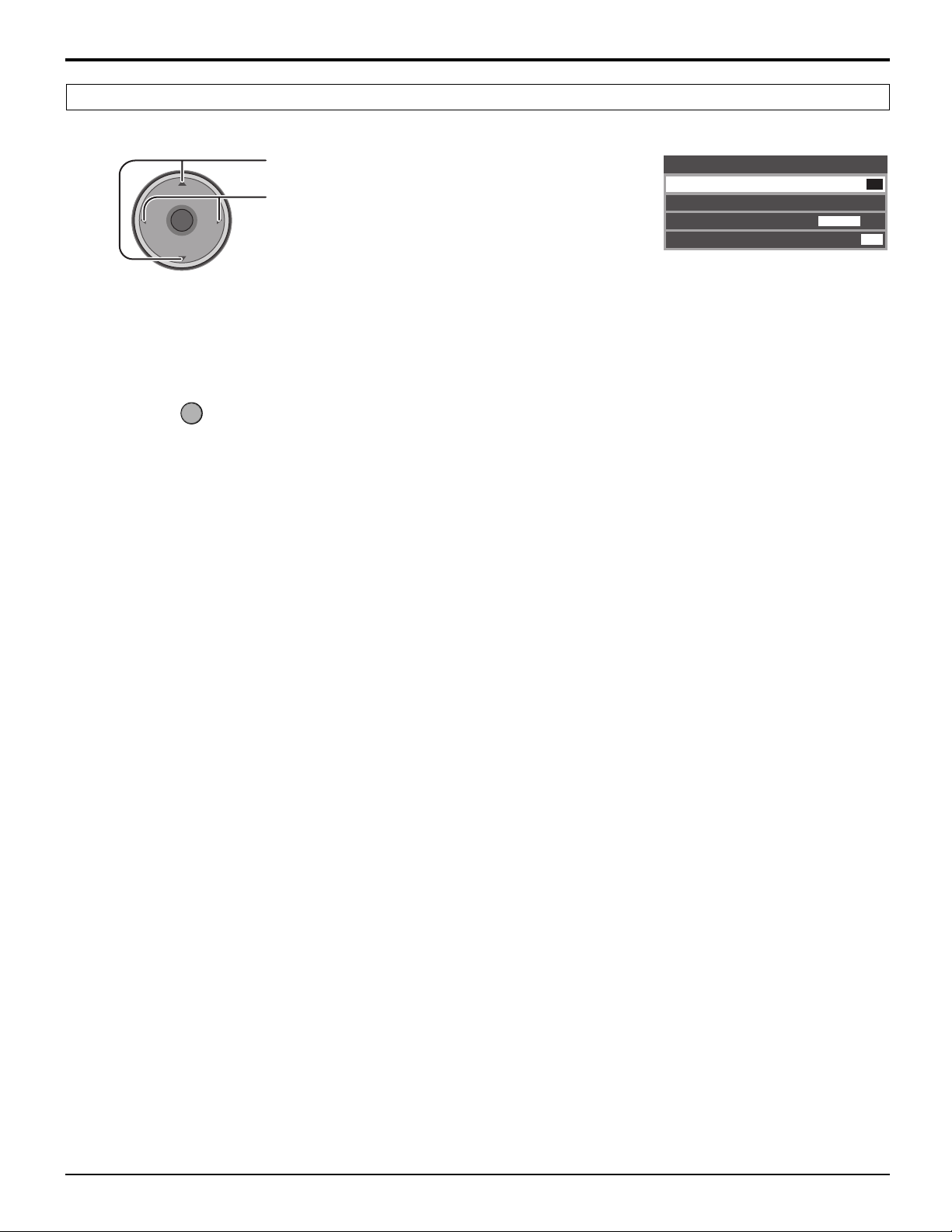
Apagado
Navegación por menús
Presione para seleccionar Apagado.
VOL
CH
OK
VOL
CH
Presione para seleccionar la hora para dormir (No, 30,
60 o 90).
• Para apagar el temporizador, seleccione No.
• Para confirmar el tiempo restante, presione el botón
RECALL (vea la página 21).
Para volver a la pantalla anterior
MENU
Presione para volver.
Para activar el temporizador
Seleccione el canal y apague el televisor.
Cronometro
Apagado
Cronometro
Reloj
Aj. de Dia
5 : 21
No
AM
DOM
35
Page 36
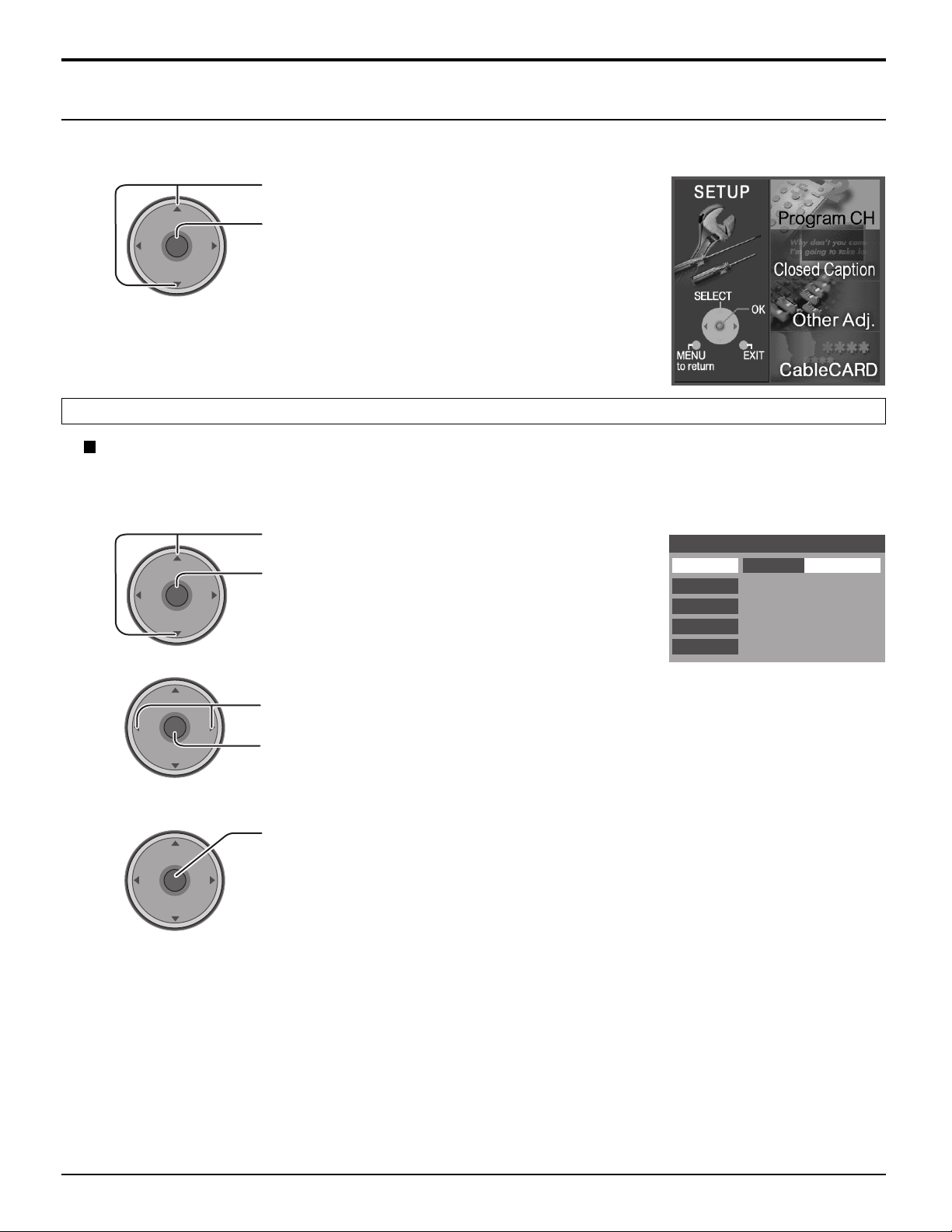
Navegación por menús
Setup (Programación)
Pulse la tecla MENU para activar el menú principal y seleccione “Setup (Programación)”. (Consulte la página 24)
Presione para seleccionar el menú.
VOL
CH
OK
VOL
CH
Presione para visualizar el submenú.
Programar Canal
Sel. de Entrada
Le permite especificar el modo de antena (Cable Solamente, Cable/Antena o Antena Solamente).
1
VOL
CH
OK
VOL
CH
Presione para seleccionar Sel. de Entrada.
Presione para introducir el campo de submenús.
Programar Canal
Sel. de Entrada
Auto Escaneo
Prog. Manual
Medidor de señal
Lengua
Programacion
Cable/Antena
2
CH
OK
VOL
VOL
CH
3
CH
OK
VOL
Notas:
• Auto Escaneo es necesario para cuando usted selecciona la señal de entrada por primera vez o siempre que usted
cambia la configuración de la antena.
• Si no está insertado el CableCARDTM, Exploración automática realizará Escanear Tado.
• Cuando esté insertado el CableCARDTM y se seleccione Cable Solamente, Auto Escaneo se omitirá.
• Cuando esté insertado el CableCARDTM y se seleccione Cable/Antena, Auto Escaneo realizará Antena (B) Analogo &
Digital.
• Para poder seleccionar manualmente Antena B desde el control remoto, tendrá que realizar en primer lugar Exploración
automática.
VOL
CH
Presione para seleccionar el modo de antena.
Presione para introducir su elección.
• Aparece el mensaje de confirmación.
Presione para empezar Auto Escaneo.
Todos los canales disponibles con una señal se programarán en la memoria.
36
Page 37
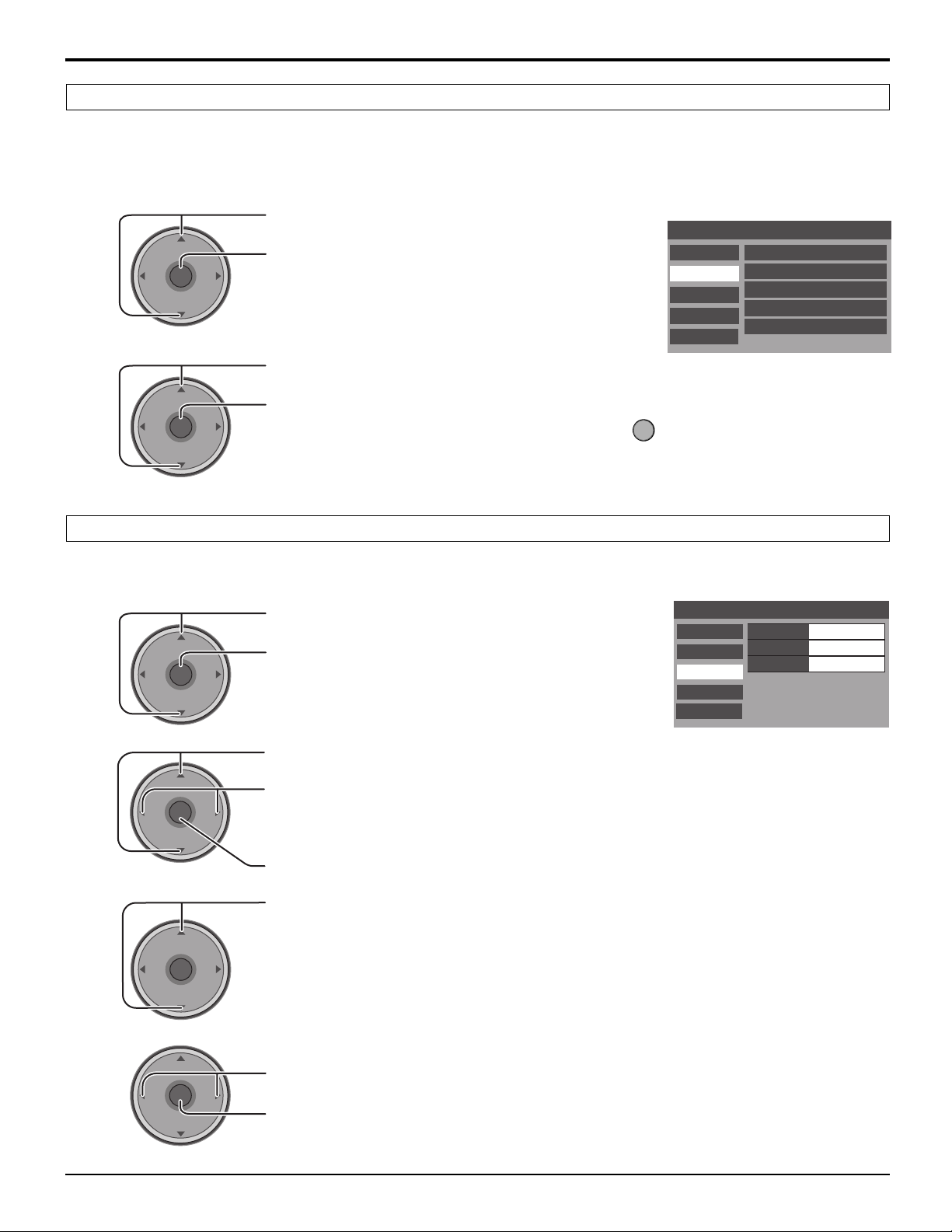
CH
VOL
CH
VOL
OK
Navegación por menús
Auto Escaneo
Explora automáticamente todos los canales disponibles Antena (A) Analogo, Antena (A) Analogo & Digital, Antena (B)
Analogo y Antena (B) Analogo & Digital.
1
2
VOL
VOL
CH
OK
VOL
CH
CH
OK
VOL
CH
Presione para seleccionar Auto Escaneo.
Presione para introducir el campo de
submenús.
Presione para seleccionar el submenú.
Presione para seleccionar Auto Escaneo.
• Después de completarse Auto Escaneo, presione
Prog. Manual
Para añadir o borrar manualmente canales de las listas de canales (A/B).
1
VOL
CH
OK
VOL
CH
Presione para seleccionar Prog. Manual.
Presione para introducir el campo de submenús.
Programar Canal
Sel. de Entrada
Auto Escaneo
Prog. Manual
Medidor de señal
Lengua
MENU
Escanear Todo
Antena (A) Analogo
Antena (A) Analogo
Antena (B) Analogo
Antena (B) Analogo
para volver a la pantalla anterior.
Programar Canal
Sel. de Entrada
Auto Escaneo
Prog. Manual
Medidor de señal
Lengua
Entrada de RF
Agregar Canal
Borrar Canal
Antena (A)
& Digital
& Digital
A: 1
A: 2
2
VOL
CH
OK
VOL
CH
Presione para seleccionar Entrada de RF.
Presione para seleccionar Antena (A) o Antena (B).
Presione para introducir su elección.
3
Presione para seleccionar Agregar Canal o Borrar
Canal.
4
CH
OK
VOL
VOL
CH
Presione para seleccionar el canal deseado.
Presione para añadir o eliminar el canal.
37
Page 38
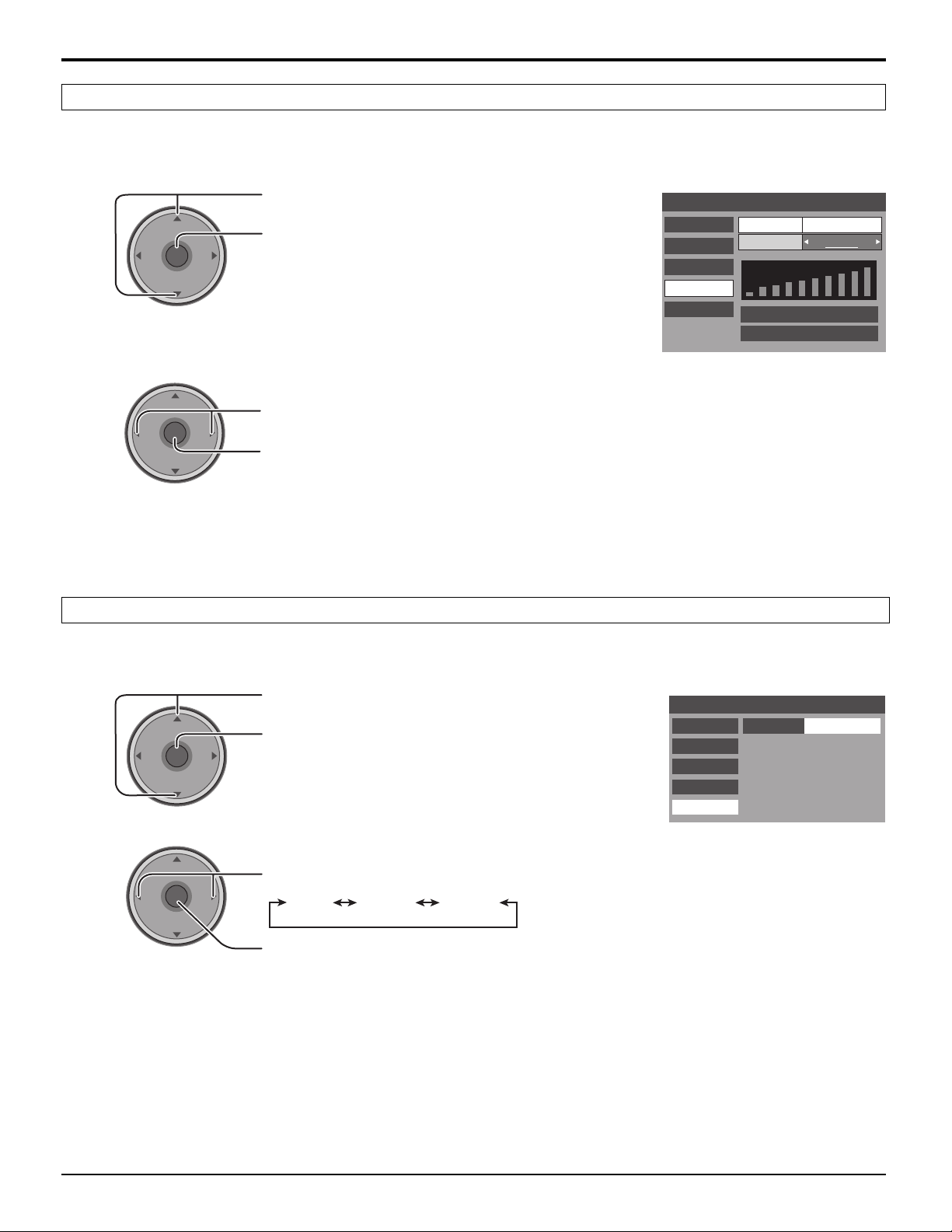
Navegación por menús
Medidor de señal
(Para canales digitales solamente)
Muestra la intensidad de la señal del canal digital ATSC en Antena (A) o Antena (B).
1
2
VOL
VOL
CH
OK
VOL
CH
CH
OK
VOL
CH
Presione para seleccionar Medidor de señal.
Presione para introducir el campo de submenús.
Presione para seleccionar el Canal deseado.
Presione para mostrar Fuerza de Señal.
• El color de la barra de señal indica generalmente la intensidad de la señal recibida.
Verde - Señal adecuada para tener una buena recepción.
Amarillo - Señal de mala intensidad.
Rojo - Señal de intensidad muy pobre.
Lengua
Le permite seleccionar el idioma seleccionado en las visualizaciones en pantalla.
Programar Canal
Sel. de Entrada
Auto Escaneo
Prog. Manual
Medidor de señal
Lengua
Entrada de RF
Canal
Fuerza de Señal : 96%
Pico : 96%
Antena (B)
B: 26-3
1
2
VOL
VOL
Presione para seleccionar Lengua.
CH
OK
VOL
CH
CH
OK
VOL
CH
Presione para introducir el campo de
submenús.
Presione para seleccionar el Lengua.
Ingles Espanol Frances
Programar Canal
Sel. de Entrada
Auto Escaneo
Prog. Manual
Medidor de señal
Lengua
Programacion
Español
Presione para introducir su elección.
38
Page 39
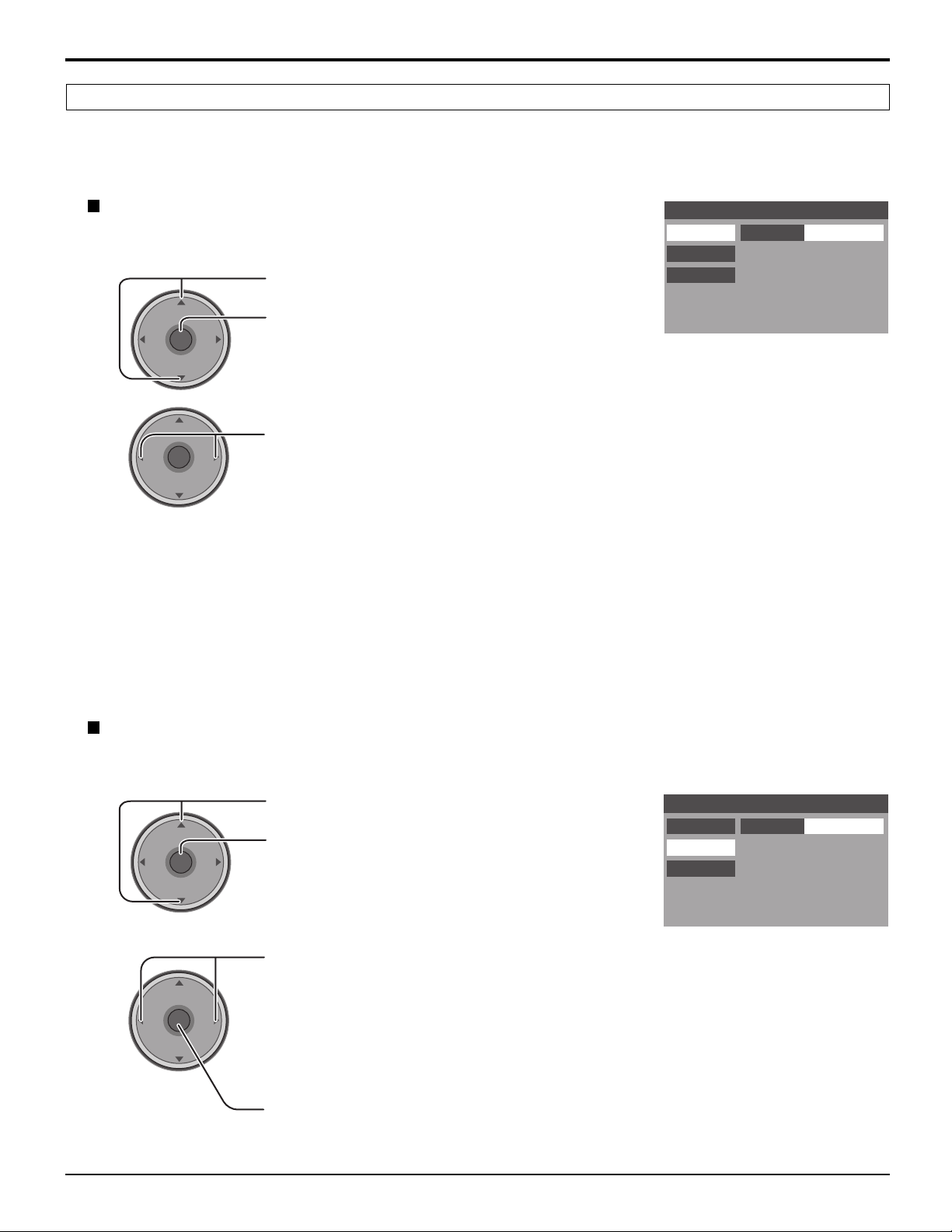
Navegación por menús
Subtitulos
El televisor tiene incorporado un decodificador capaz de proveer información visual correspondiente al sonido. El programa
deberá tener Closed Captioning (Subtítulos ocultos) (CC) para que el televisor pueda mostrarlo.
Modo CC
Activa Subtítulos ocultos cuando se presiona el botón MUTE.
1
2
VOL
VOL
CH
OK
VOL
CH
CH
OK
VOL
Presione para seleccionar Modo CC.
Presione para introducir el campo de submenús.
Presione para seleccionar la opción.
• Apagado : Modo recomendado cuando no está siendo utilizada Subtitulos.
Subtitulos
Modo CC
Analogo
Digital
Programacion
Apagado
• Encendido : Para mostrar Subtítulos ocultos.
CH
• Sobre Modo : Para mostrar Subtítulos ocultos cuando se silencia el sonido.
Notas:
• Los subtítulos ocultos no se muestran cuando usted utiliza la conexión HDMI.
• Cuando se muestre o grabe un programa de canal analógico en un equipo conectado, seleccione la opción Encendido/
Apagado de títulos ocultos en el equipo conectado. Modo CC del televisor no tiene ningún efecto con la señal de
salida del canal analógico.
• Cuando se muestra o se graba un programa de canal digital en un equipo conectado, ponga Modo CC del televisor
en Apagado y seleccione la opción Encendido/Apagado en el equipo conectado. Los subtítulos ocultos digitales se
superpondrán si la opción de los subtítulos ocultos es Eencendido en el televisor y en el equipo conectado.
Analogo
Le permite elegir el servicio de subtítulos ocultos de una emisión Analógica.
1
2
VOL
VOL
CH
OK
VOL
CH
CH
OK
VOL
CH
Presione para seleccionar Analogo.
Presione para introducir el campo de submenús.
Presione para seleccionar la opción.
• CC1 : Para la información relacionada con video que puede mostrarse (hasta
4 líneas de texto en la pantalla, donde no interfiere con las partes
importantes de la imagen). El texto puede aparecer en cualquier idioma.
• CC2/CC3/CC4 : Otros modos utilizados para la información relacionada con video.
• T1 :
Borra una parte grande de la imagen de la pantalla del televisor, y muestra
guías de programas o cualquier otra información actualmente transmitida.
• T2/T3/T4 : Otros modos que muestran información y borran una parte grande de la
imagen de la pantalla del televisor.
Presione para introducir su elección.
Subtitulos
Modo CC
Analogo
Digital
Servicio
CC1
39
Page 40
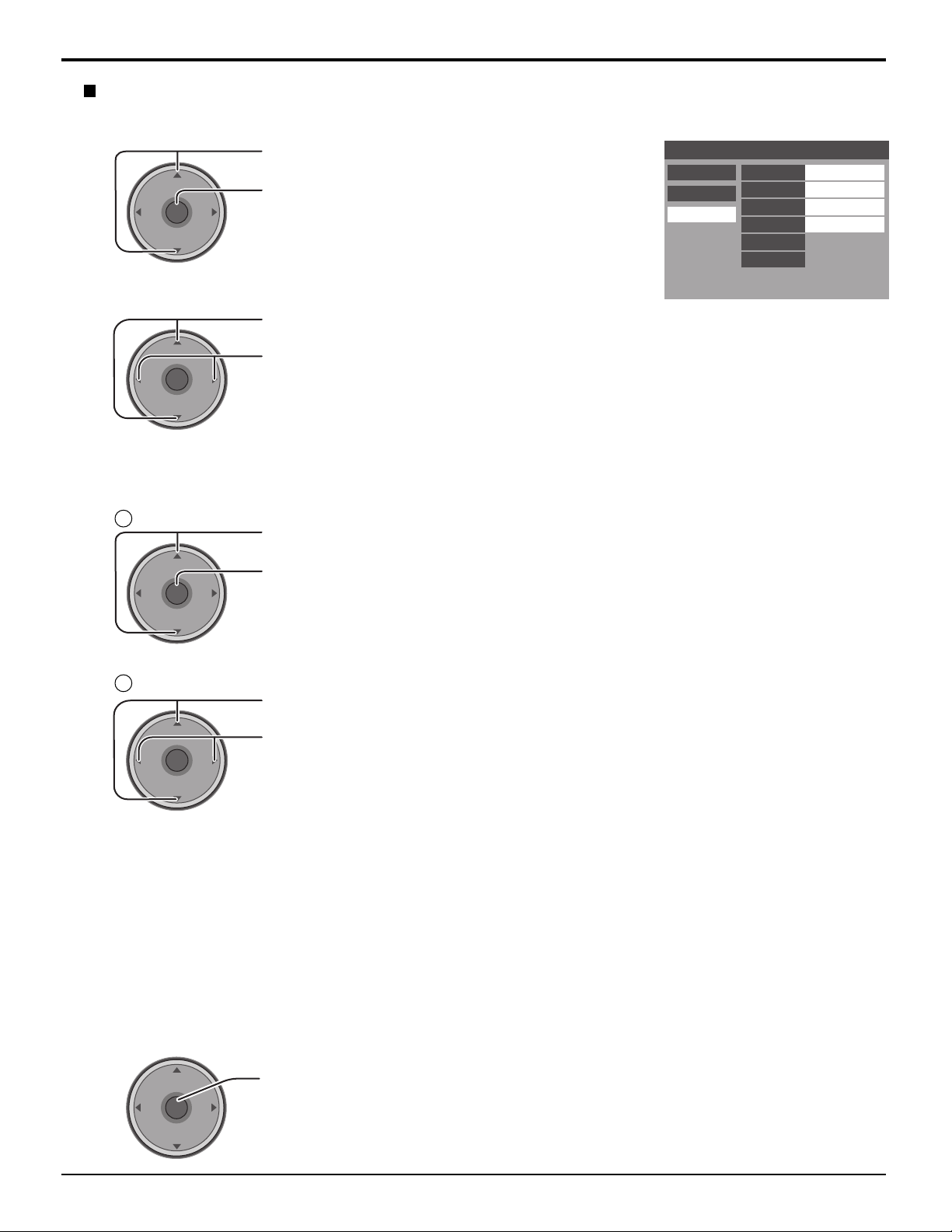
Navegación por menús
Digital
El menú Subtítulos cerrados digitales le permite configurar la forma en que va a ver los subtítulos digitales.
1
CH
OK
VOL
[Servicio / Letra / Tamaño / Estilo]
2
VOL
CH
Presione para seleccionar Digital.
Presione para introducir el campo de submenús.
Presione para seleccionar el submenú.
VOL
CH
OK
VOL
CH
Presione para seleccionar la opción.
• Servicio : Principal, Secundario, Servicio 3, Servicio 4, Servicio 5, Servicio 6
• Letra : Automatico, Seleccion de fabrica, Mono-lineal, Prop-lineal, Mono,
• Tamaño : Automatico, Normal, Chico, Grande
• Estilo : Automatico, Ninguna, Elevado, Deprimido, Uniforme, Sombra
[Colores]
1
Presione para seleccionar Colores.
VOL
CH
OK
VOL
Presione para introducir el campo de submenús.
Subtitulos
Modo CC Principal
Analogo
Digital
Prop, Casual, Letra Cursiva, Minusculas
Servicio
Letra
Tamaño
Estilo
Colores
Restaurar
Sample CC Text
Automatico
Automatico
Automatico
CH
2
Presione para seleccionar el submenú.
VOL
CH
OK
VOL
CH
Presione para seleccionar la opción.
• Colores : Frente ........................El color de la fuente [Automatico, Negro,
Opacidad frontal ........La opacidad de la caja de texto [Automatico,
Fondo ........................El color de la caja de texto [Automatico, Negro,
Fond Obscuro............ La opacidad de la caja de texto [Automatico,
Contorno.................... El contorno del filo de sombra (si se selecciona
• Restaurar : Repone los ajustes CC digitales.
3
VOL
CH
OK
VOL
Presione para introducir su elección.
Blanco, Rojo, Verde, Azul, Amarillo, Magenta,
Cyan]
Transparente, Translucido, Solido, Titilante]
Blanco, Rojo, Verde, Azul, Amarillo, Magenta,
Cyan]
Transparente, Translucido, Solido, Titilante]
en estilo) [Automatico, Negro, Blanco, Rojo,
Verde, Azul, Amarillo, Magenta, Cyan]
40
CH
Page 41
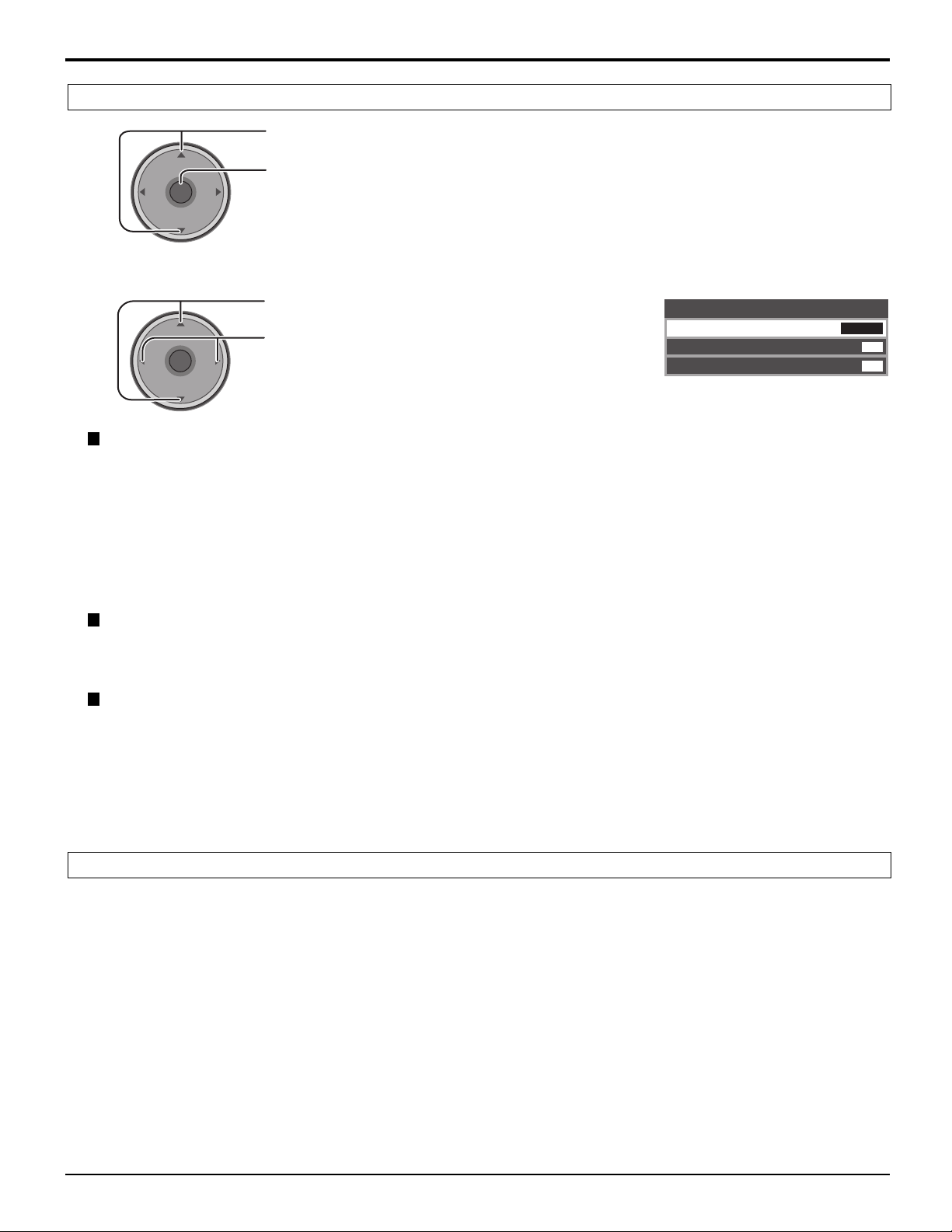
Other Adj. (Otros ajustes)
Navegación por menús
1
2
VOL
VOL
CH
OK
VOL
CH
CH
OK
VOL
CH
Presione para seleccionar Other Adj. (Otros ajustes).
Presione para visualizar el submenú.
Presione para seleccionar el submenú.
Presione para seleccionar o activar el submenú.
Otros Ajustes
Area Lateral
Salva Energia
Salto Entrada
Alto
Si
Si
Area Lateral (Alto, No, Baio, Medio)
Mostrar una imagen en el modo 4:3 durante mucho tiempo puede crear una imagen secundaria. Cambie el brillo de las
barras laterales para reducir el riesgo de que se forme imagen secundaria.
Notas:
• Para reducir la posibilidad de que se formen imágenes secundarias, ponga Area Lateral en Medio.
• La barra lateral puede parpadear (alternando en negro/blanco) dependiendo de la imagen. Utilizando el modo Cinema
(Cine) se reduce tal parpadeo (vea la página 26).
Salva Energia (Si u No)
Suprime el nivel luminoso del televisor para reducir el consumo de energía.
Salto Entrada (Si o No)
Cuando se presiona TV/VIDEO se salta la entrada sin conectar. (Excepto HDMI y PC).
Nota:
Ponga Titulo de “HDMI” y “PC” en “BRINCAR” en Titulado. (Vea la página 33.)
CableCARD
TM
Este menú provee información cuando se inserta un CableCARDTM en la ranura CableCARDTM (vea la página 18).
Notas:
• Si no está insertado el CableCARDTM y usted accede a la información CableCARDTM (Tarjeta de cable) aparece el
mensaje “No se detecta modulo de cable”.
• Para recibir los programas ofrecidos por su compañía de cable, puede que tenga que subscribirse a esos servicios.
Póngase en contacto con su compañía de televisión por cable para conocer la disponibilidad del CableCARDTM. El
CableCARDTM se necesita para recibir los servicios digitales con recargo (donde se encuentren disponibles) a través de
la entrada de cable. También puede pedir por adelantado programas de pago por visión.
41
Page 42
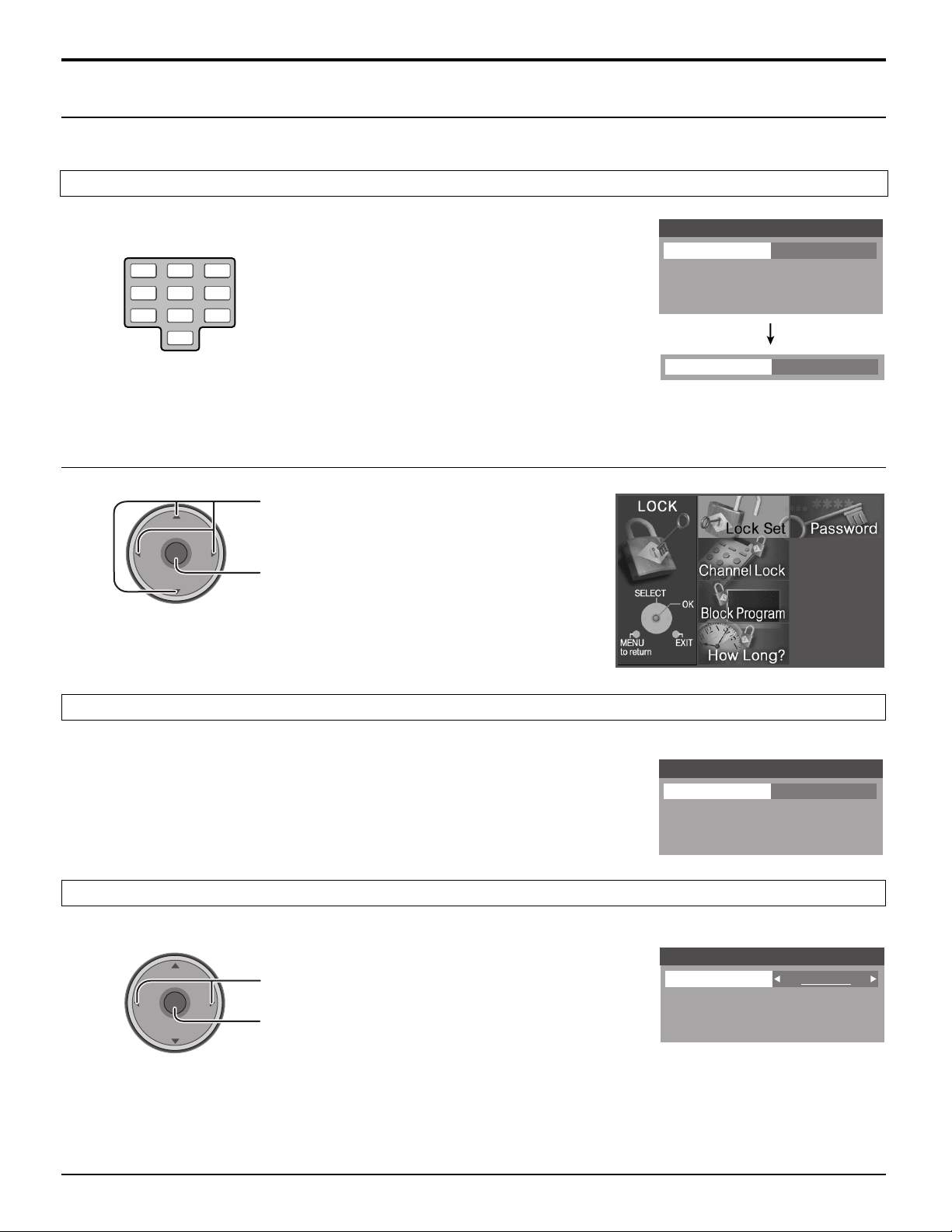
Navegación por menús
Lock (Bloqueo)
Pulse la tecla MENU para activar el menú principal y seleccione “Lock (Bloqueo)”. (Consulte la página 24)
Nuevo Codigo / Introduzca el Codigo
Ponga una contraseña de 4 dígitos para entrar en el menú Lock (Bloqueo).
1 2 3
4 5 6
7 809
Introduzca una contraseña de 4 dígitos.
Después de introducir la contraseña por primera vez,
Codigo
Nuevo Codigo
- - - -
“Nuevo Código” cambiará a “Introduzca el Código”.
Introduzca el Codigo
- - - -
Notas:
• Utilice una clave que sea fácil de recordar, anótela y guárdela en un lugar seguro.
• Si selecciona Siempre para Cuanto tiempo? (vea la página 45) y olvida su código secreto, usted deberá acudir a un
técnico cualificado para que cancele el ajuste de bloqueo de su televisor.
Presione para seleccionar el menú.
CH
OK
VOL
VOL
CH
Presione para visualizar el submenú.
Password (Codigo)
Si quiere cambiar la contraseña para entrar en el menú Lock, cambie aquí la contraseña.
Codigo
Combiar Codigo
Lock Set (Bloqueo)
Seleccione Lock Set (Bloqueo) para impedir videojuegos, cintas de videocasetera, canales y modos de video.
Bloqueo
VOL
CH
OK
VOL
CH
Presione para seleccionar la opción.
Presione para introducir su elección.
• Apagado : Apaga las funciones de Bloqueo.
• Bloqueo Total : Todos los canales quedan bloqueados independientemente del nivel de clasificación.
• Bloquear Juego : Bloquea los canales 3 y 4 y las entradas de video.
• Bloqueo de Canal : Bloquea canales analógicos y digitales específicos. Para ver uno cualquiera de los
canales bloqueados se necesita introducir una contraseña.
Modo
Apagado
- - - -
42
Page 43
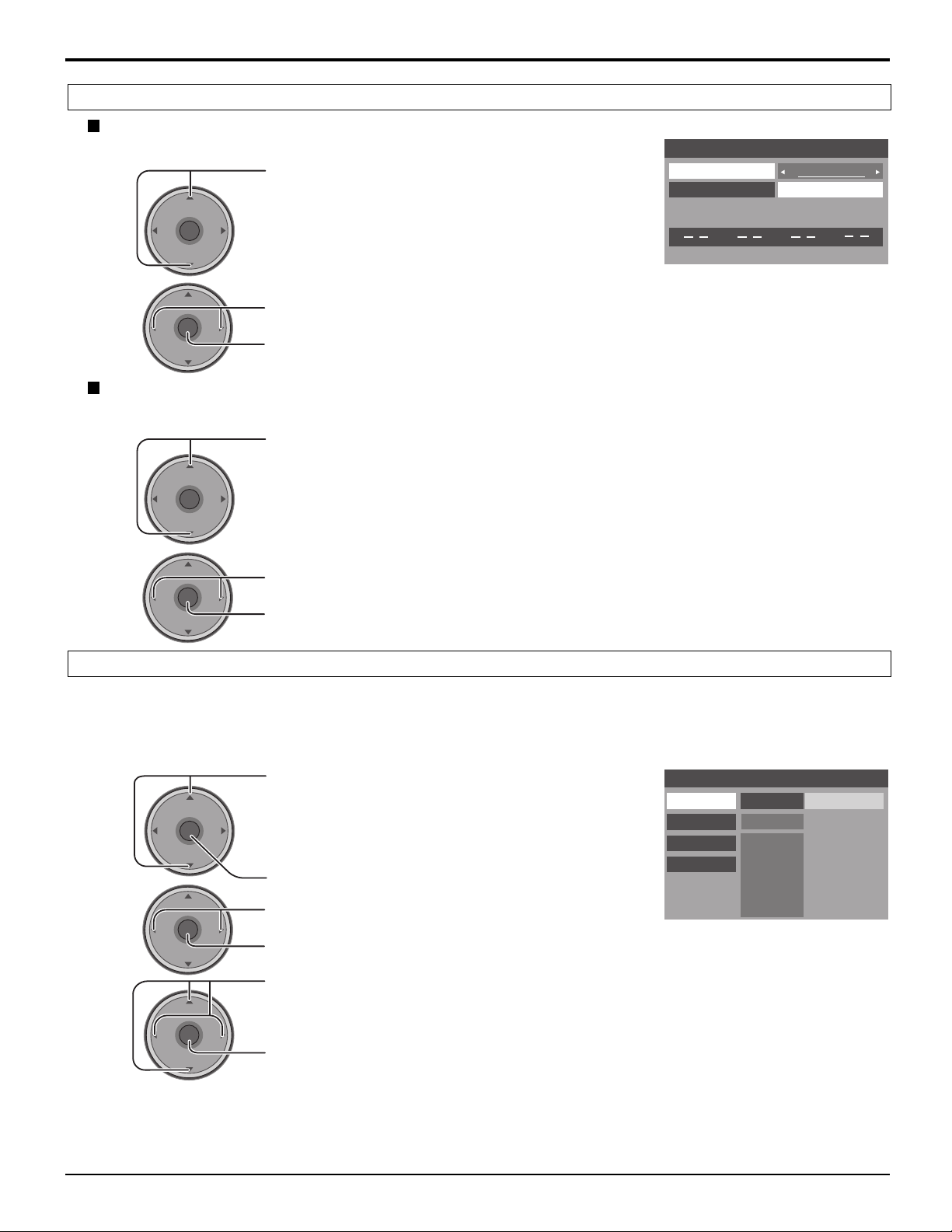
Channel Lock (Bloqueo de Canal)
Entrada de RF
Seleccione Antena (A) o Antena (B).
1
CH
OK
VOLCHVOL
Presione para seleccionar Entrada de RF.
Navegación por menús
Bloqueo de Canal
Entrada de RF Antena (A)
Canal
El maximo es 4 canales bloqueadas.
A: 2
2
CH
OK
VOLCHVOL
Presione para seleccionar la opción.
Presione para introducir su elección.
Canal
Seleccione hasta cuatro (4) canales para bloquearlos. Estos canales se bloquearán independientemente de la
clasificación del programa.
1
2
CH
OK
VOLCHVOL
CH
OK
VOLCHVOL
Presione para seleccionar Canal.
Presione para seleccionar la opción.
Presione para introducir su elección.
• Para borrar el número del canal de la lista, seleccione el número del canal y presione OK.
Block Program (Bloqueo de Programa)
Este televisor incorpora la tecnología V-CHIP para bloquear películas o programas de televisión según la categoría de la
clasificación. Hay cuatro (4) categorías que aconsejan sobre el contenido de los programas: MPAA (Motion Picture Association
of America) y TV Parental Guidelines Ratings. Estas dos categorías se utilizan como guía para bloquear los programas.
El modo predeterminado para la categoría de bloqueo es el de bloqueo desactivado.
•
1
2
CH
OK
VOLCHVOL
CH
OK
VOLCHVOL
Presione para seleccionar MPAA u U.S.TV.
MPAA : Para clasificaciones de películas en los EE.UU.
U.S. TV : Para clasificaciones de programas de TV en
los EE.UU.
C.E.L.R: Para las clasificaciones del inglés de Canadá
C.F.L.R : Para las clasificaciones del francés de Canadá
Presione para introducir el campo Modo.
Presione para seleccionar Encendido u Apagado.
Presione para introducir su elección.
Bloqueo de Programa
MPAA
U.S.TV
C.E.L.R
C.F.L.R
Modo
NR
PG
PG-13
NC-17
G
R
X
Apagado
Visible
Visible
Visible
Visible
Visible
Visible
Visible
3
CH
OK
VOLCHVOL
Presione para resaltar el nivel de clasificación deseado.
Presione para cambiar el límite de clasificación a “Bloqueado” o
“Visible”.
Notas:
• La clasificación NR es independiente de otras clasificaciones.
• Bloqueando un nivel de clasificación basado en la edad, la clasificación NR y cualquier otra clasificación más restrictiva
también quedarán bloqueadas.
43
Page 44
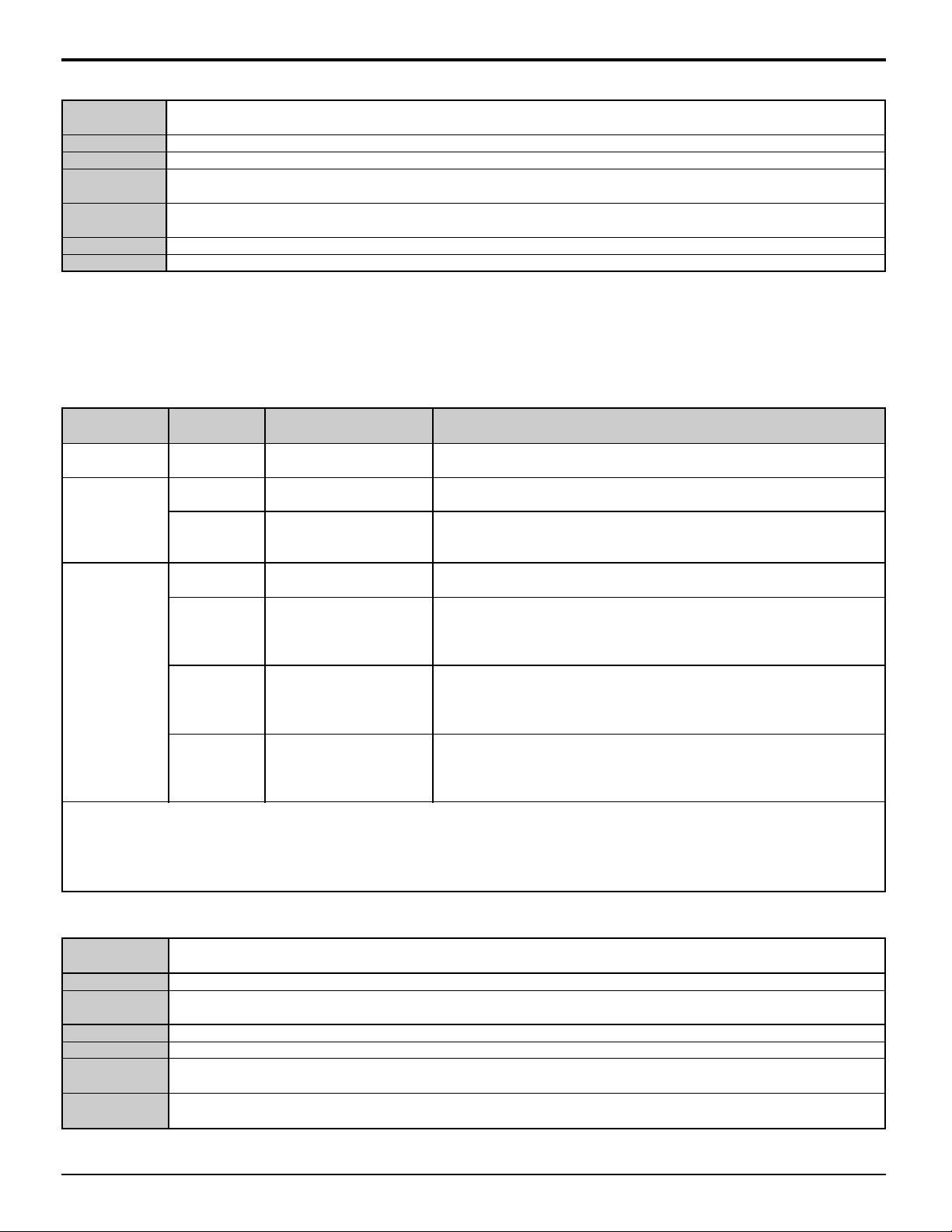
Navegación por menús
GRÁFICA DE CALIFICACIONES DE PELÍCULAS PARA LOS EEUU
NR
G
PG
PG-13
R
NC-17
X
GRÁFICA DE CALIFICACIONES DE PROGRAMAS DE TV PARA LOS EEUU
Esta guía tiene 7 niveles de clasificaciones basadas en edades que pueden ser elegidas. Estos 7 niveles estan divididos en 2 grupos
según la edad: clasificaciones basadas en juventud (Youth) y clasificaciones basadas en orientación (Guidance).
Algunas de estas clasificaciones por edad tambien tienen clasificaciones por contenido, denominadas como D (Diálogo), L (Languaje),
S (Sexo) y V (Violencia). En la siguiente tabla se muestra la selección de clasificaciones basadas en edad.
CONTIENE PROGRAMAS SIN RESTRICCIONES Y PROGRAMAS NA (NO APLICABLES).
Las películas no tienen restricciones o las restricciones no son aplicables.
PÚBLICO EN GENERAL. Se admiten a todos los públicos.
SE SUGIERE LA SUPERVISIÓN DE LOS PADRES. Algún material puede no ser apropiado para los niños.
SE RECOMIENDA ENCARECIDAMENTE LA SUPERVISIÓN DE LOS PADRES. Algún material puede no ser
apropiado para los niños menores de 13 años.
RESTRINGIDAS. Los jóvenes menores de 17 años y los niños necesitan estar acompañados de sus padres o una
persona adulta que los supervise.
NO SE ADMITE AL PÚBLICO MENOR DE 17 AÑOS.
ADULTOS SOLAMENTE.
Grupo basado
en edad
NR
(Si clasificación)
Youth
Guidance
FV : FANTASIA/ CARICATURAS CON VIOLENCIA
V:VIOLENCIA
S:SEXO
L:LENGUAJE OFENSIVO
D:DIALOGO CON CONTENIDO SEXUAL
Clasificación
basada en edad
TV-NR
TV-Y
TV-Y7
TV-G
TV-PG
TV-14
TV-MA
Posibles selecciones
de contenido
•Viewable (Visible)
• Blocked (Bloqueado)
•Viewable (Visible)
• Blocked (Bloqueado)
•
FV (Violencia Fantasiosa)
•Viewable (Visible)
• Blocked (Bloqueado)
•Viewable (Visible)
• Blocked (Bloqueado)
• D,L,S,V
(Todas seleccionadas)
•
Cualquier combinación
de D, L, S, V
• D,L,S,V
(Todas seleccionadas)
•
Cualquier combinación
de D, L, S, V
• D,L,S,V
(Todas seleccionadas)
•
Cualquier combinación
de L, S, V
Descriptión
No clasificado. Consulte CUSTOMER CAUTION en la página 45.
Todos los niños. Los temas y elementos en este programa están especialmente
diseñados para un público infantil, incluyendo niños de 2-6 años.
Dirigido a niños mayores. Los temas y elementos en este programa
pueden incluir ligera violencia física o cómica, o puede asustar a niños
menores de 7 años.
Audiencia General. Contiene poca o nada de violencia, nada de lenguaje
fuerte, y poco o nada de diálogo o situaciones con contenido sexual.
Guía de los padres sugerida. El programa puede contener lenguaje
obsceno infrecuente, violencia limitada, diálogos o situaciones
sexualmente sugestivas.
Advertencia a los padres. Este programa puede contener temas
sofisticados, contenido sexual, lenguaje inapropiado, y violencia más
intensa.
Sólo audiencia Madura. Este programa puede contener temas para
adultos, lenguaje profano, violencia gráfica y contenido sexual explícito.
GRÁFICA DE CALIFICACIONES PARA INGLÉS DE CANADÁ
E
C
C8+
G
PG
14+
18
Exenta - La programación exenta incluye: noticias, deportes, documentales y otros programas
de información, entrevistas, vídeos musicales y programas de variedades.
Programación para niños menores de 8 años. Sin lenguaje ofensivo, desnudos ni contenido sexual.
Programación considerada generalmente aceptable para niños de 8 años y menos. Sin blasfemias, desnudos ni
contenido sexual.
Programación general para todos los públicos.
Se sugiere la supervisión de los padres. Algún material puede no ser apropiado para los niños.
La programación contiene temas que pueden no ser apropiados para el público menor de 14 años. A los padres se
les avisa que no deben dejar ver estos programas a los niños ni a los jóvenes menores de 14 años.
Mayores de 18 años. Programación limitada a los adultos. Contiene escenas de violencia constante o de excesiva
violencia.
44
Page 45
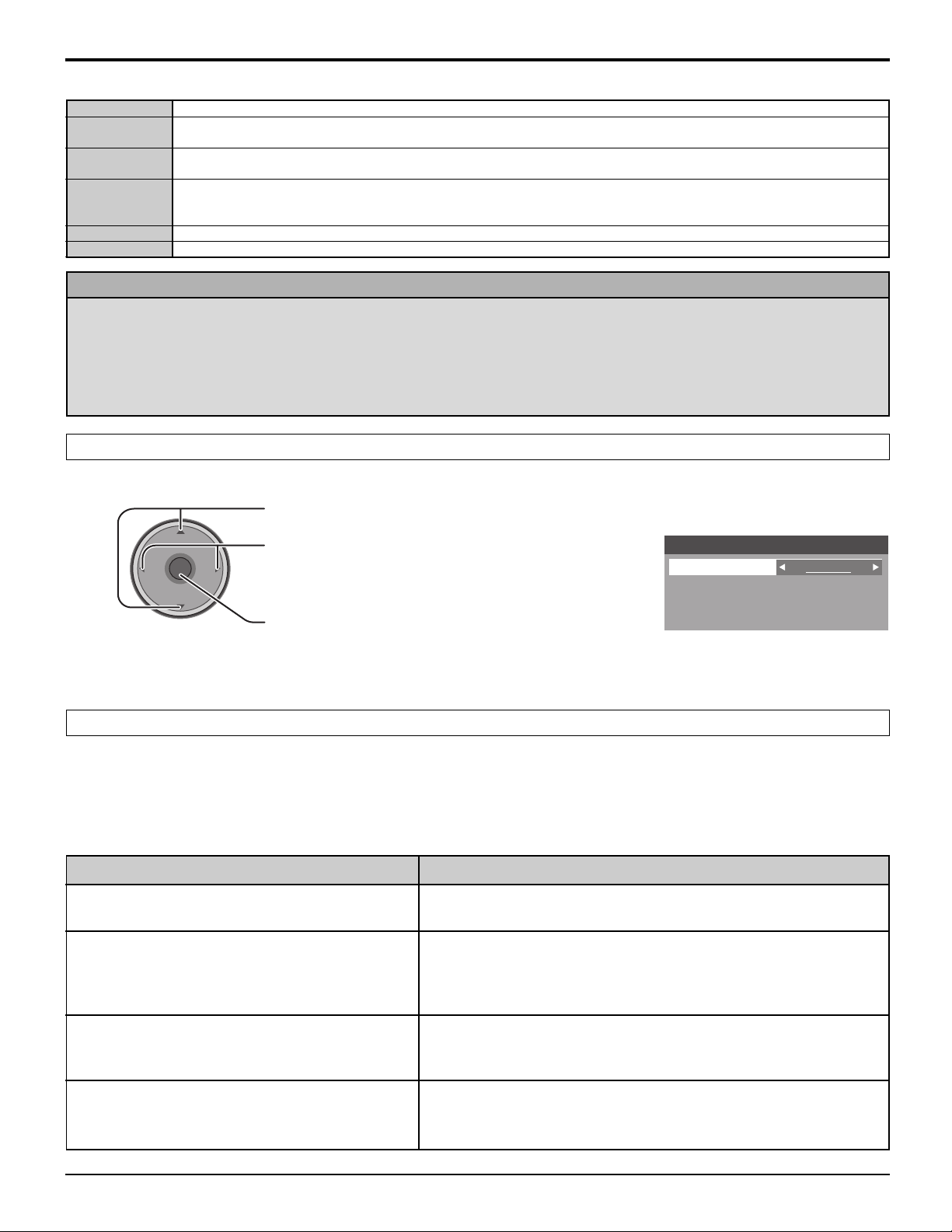
Navegación por menús
GRÁFICA DE CALIFICACIONES PARA FRANCÉS DE CANADÁ
E
G
8 ANS+
13ANS+
16ANS+
18ANS+
El sistema V-Chip que se utiliza en este aparato es capaz de bloquear los programas “NR” (no clasificados, no aplicables
y ninguno) de acuerdo con las normas de la FCC indicadas en la Sección 15.120(e)(2). Si se elige la opción de bloqueo
de programas “NR”, “podrán producirse resultados inesperados y posiblemente confusos, y usted tal vez no pueda
recibir anuncios de emergencia o ninguno de los tipos de programación siguientes”.
• Anuncios de emergencia (mensajes EAS, avisos del tiempo y otros)
• Programas locales • Noticias • Política • Anuncios de servicios públicos • Religión • Deportes • Tiempo
Cuanto tiempo?
Los ajustes de bloqueo permanecen durante el tiempo seleccionado.
Exenta - La programación exenta.
General - Programación para público de todas las edades. No contiene violencia, o el contenido de la misma es
mínimo o se muestra apropiadamente.
8+ General - No se recomienda para los niños pequeños. La programación es para un público diverso, pero
contiene violencia de vez en cuando. Se recomienda la supervisión de adultos.
La programación tal vez no sea adecuada para niños menores de 13 años. Contiene pocas escenas de violencia o
una o más escenas suficientemente violentas como para afectarlos.
Se recomienda encarecidamente la supervisión de personas adultas.
La programación puede que no sea apropiada para menores de 16 años. Contiene frecuentes escenas de violencia o de mucha violencia.
Programación limitada a los adultos. Contiene escenas de violencia constante o de mucha violencia.
Precauciones del cliente
Presione para seleccionar Cuanto tiempo?
VOL
CH
OK
VOL
CH
Presione para seleccionar 12 horas, 24 horas,
48 horas, o Siempre. (vea la nota de bajo)
Cuanto tiempo?
Hora
El televisor permanecera bloqueado por
la duracion seleccionada
12 horas
Presione para introducir su elección.
Nota:
Cuando seleccione Siempre y olvide su código secreto, acuda a un técnico cualificado para que cancele el ajuste de
bloqueo.
Mensajes de bloqueo
En la pantalla se muestran varios mensajes de bloqueo dependiendo del tipo de bloqueo que usted seleccione en el menú
Lock (Bloqueo).
Nota:
Al introducir una contraseña se anulará la condición de bloqueo. Sin embargo, las clasificaciones seleccionadas se
mantendrán.
Mensaje
Ent. de Video Bloqueada
Bloquea canales.
Presione OK para codificar para bloqueo
temporaneo.
Se presionó el botón [TV/VIDEO] cuando estaba seleccionado
Bloquear Juego
.
Sintonizado al canal designado cuando estaba seleccionado
Bloqueo de Canal
.
Sintonizado al canal 3 y al canal 4 cuando estaba seleccionado
Game Lock (Bloqueo de juegos).
Causa posible
Bloqueo de canales y entradas video.
Presione OK para codificar para bloqueo
temporaneo.
Excede el Rating Permitido.
Presione OK para codificar para bloqueo
temporaneo.
Se seleccionó Bloqueo Total.
Se recibieron programas que sobrepasaron el nivel de clasificación
de Bloqueo de Programa.
45
Page 46
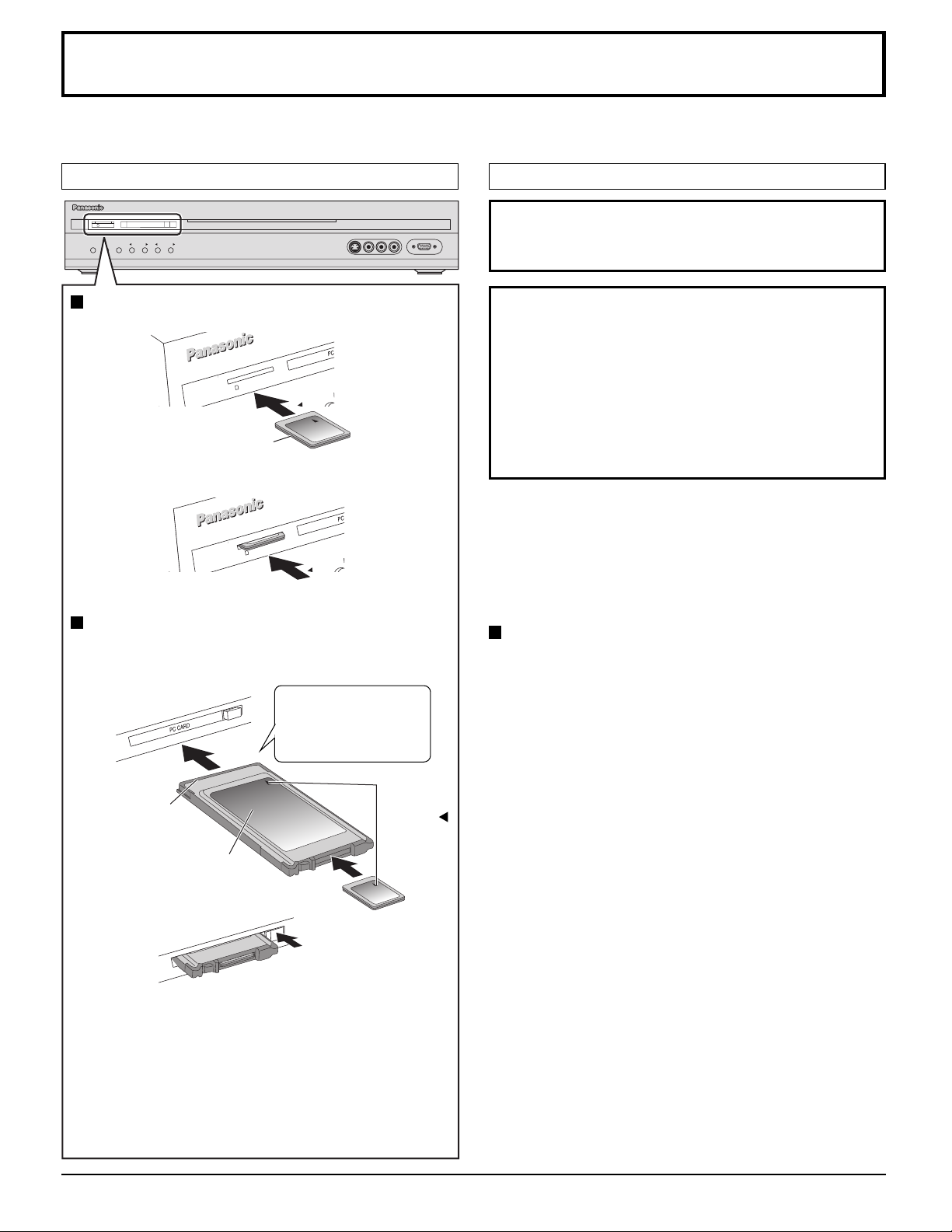
Photo Viewer
GITAL
M
GITAL
M
Photo Viewer le permite mostrar imágenes JPEG grabadas mediante una cámara digital en una tarjeta SD o en otro tipo
de tarjeta de memoria cuando ésta se introduce en la ranura correcta.
Introducción y extracción de una tarjeta
DIGITAL MEDIA RECEIVER TU-PT700U
PC CARD
SD CARD
MENU OK TV/VIDEO VOLUME CHANNEL
Ranura de tarjeta SD
Introduzca la tarjeta.
SD CARD
DI
OLUME
V
Lado de la etiqueta
hacia arriba
Introdúzcala hasta que
Retire la tarjeta.
haga un ruido seco.
DI
SD CARD
OLUME
V
Empuje sobre el centro de la tarjeta.
Ranura de tarjeta PCMCIA
Apague el televisor antes de introducir o retirar una tarjeta
PCMCIA.
Introduzca la tarjeta.
Sujetando ambos
bordes, introduzca
firmemente la tarjeta
hasta el fondo.
Lado del terminal
hacia el fondo.
Lado de la etiqueta
hacia arriba
Retire la tarjeta.
Presione el botón de
expulsión.
Si el botón de expulsión no sale al exterior
Empuje de nuevo la tarjeta PCMCIA hacia adentro y
luego presione de nuevo el botón de expulsión.
Nota:
Quite el adaptador de tarjeta PCMCIA y la tarjeta de
memoria juntos.
No intente quitar la tarjeta de memoria del adaptador
estando éste enchufado aún en la ranura de tarjeta.
INPUT 3 PC
S VIDEO VIDEO L-AUDIO10-R
Alinee el
sentido de
la flecha
.
Tarjetas compatibles y tamaño de tarjetas (Máximo)
Ranura de tarjeta SD
SD Card (512MB)
•
miniSD Card
•
Ranura de tarjeta PCMCIA
SD Card (512MB)
•
Multi Media Card (128MB)• Compact Flash (1GB)
•
Smart Media (128MB)
•
xD Picture Card(128MB)
•
Memory Stick Pro (1GB)
•
∗
(128MB)
Las tarjetas necesitan el adaptador de tarjeta
PCMCIA.
(Algún adaptador de tarjeta PC no será compatible.)
∗ La mini SD Card (tarjeta miniSD) necesita el adaptador
miniSD.
• Photo Viewer no es compatible con los discos duros tipo
tarjeta (discos duros Micro Drive, Mobile, etc.).
• Con este televisor no se suministran tarjetas de memoria.
• Cuando estén introducidas una tarjeta SD y una tarjeta
PCMCIA en las ranuras, la tarjeta SD tendrá prioridad.
Protección de datos de tarjeta
• No retire la tarjeta mientras Photo Viewer está accediendo
a la información (cuando el icono de la tarjeta está
parpadeando). Esto podrá dañar la tarjeta de memoria o
la propia unidad.
•Antes de introducir o extraer la tarjeta PCMCIA, asegúrese
de que el televisor esté apagado. De lo contrario podría
dañarse la unidad.
• No toque los terminales de la parte posterior de la tarjeta
SD/tarjeta PCMCIA.
• Introduzca siempre la tarjeta en el sentido correcto. De lo
contrario podrá dañarse la tarjeta y esta unidad.
• No someta la tarjeta a una presión excesiva ni a golpes
fuertes.
• La interferencia eléctrica, las descargas electrostáticas y
las fallas de funcionamiento de la unidad o la tarjeta
pueden causar pérdida de datos o daños en la tarjeta.
• Deberán hacerse copias de seguridad periódicas de los
datos guardados a modo de protección contra la
corrupción de los datos, la pérdida de datos o las fallas
de funcionamiento del dispositivo. Tenga en cuenta que
nuestra compañía no se hará responsable de ningún daño
o pérdida de los datos guardados.
• ADVERTENCIA: Al igual que todos los objetos
pequeños, la tarjeta SD puede ser tragada por los
niños pequeños. No deje que los niños manipulen la
tarjeta SD. Guarde inmediatamente la tarjeta SD
después de utilizarla.
Multi Media Card (128MB)
•
miniSD Card
•
Memory Stick (128MB)
•
Flash ATA (128 MB)
•
∗
(128MB)
46
Page 47
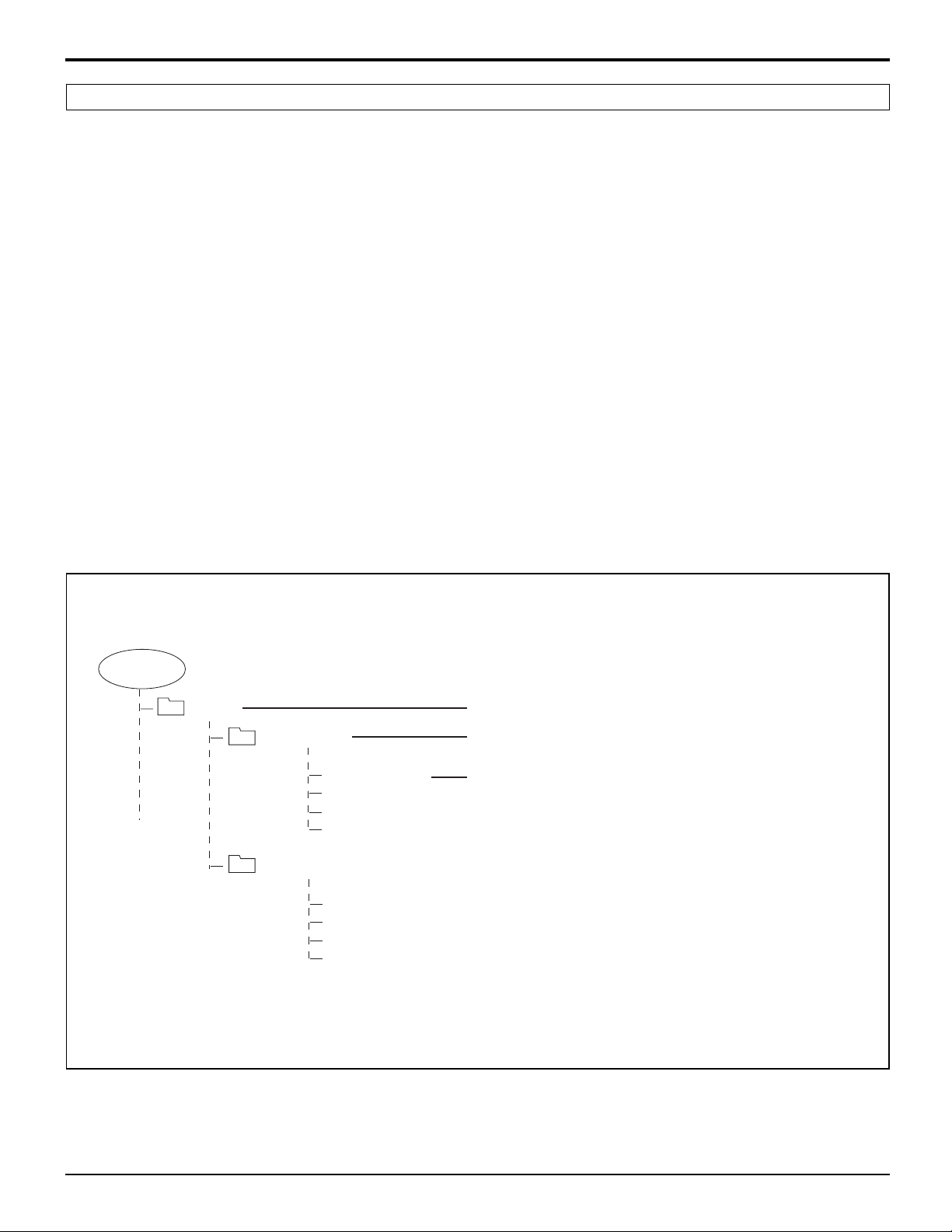
Photo Viewer
Carpetas y archivos
• Photo Viewer sólo puede mostrar imágenes fijas grabadas mediante una cámara digital en archivos JPEG estándar del
formato DCF∗ y EXIF.
∗DCF (Norma de diseño para sistema de archivos de cámaras)
Norma unificada establecida por la Asociación de las Industrias de la Tecnología de la Información y de la Electrónica del
Japón (JEITA).
• Las tarjetas de memoria deberán estar formateadas con FAT12 o FAT16 para poder ver su contenido en un televisor. Si
las tarjetas no están formateadas puede haber incompatibilidad con ciertos adaptadores de tarjetas de memoria. Si
pasa esto, vuelva a formatear la tarjeta en su cámara digital.
Al reformatear la tarjeta se borrarán las imágenes guardadas en ella. Consulte el manual de su cámara para tener
más información.
• Máximo número de carpetas que puede mostrarse: 100.
• Máximo número de archivos que puede mostrarse: 3.000.
• Resolución de imagen: Compatible dentro de la gama 64 x 64 - 8192 x 8192 (submuestreo 4:2:2 o 4:2:0)
• Si la imagen se importa desde un PC, ésta deberá ser del formato EXIF (formato de archivo de imagen intercambiable)
2.0, 2.1, 2.2, además del formato DCF (norma de diseño para sistema de archivos de cámara).
• JPEG modificado utilizando un PC no se mostrará en el televisor.
• Photo Viewer no puede mostrar imágenes de Motion JPEG ni imágenes fijas que no sean del formato DCF (ej., TIFF,
BMP).
• Si el archivo está parcialmente corrompido, ésta tal vez se muestre con una resolución más baja.
• El tamaño de la imagen mostrada depende el tamaño grabado.
Ejemplo de estructura de carpeta
Las imágenes JPEG en todas las carpetas se muestran en secuencia.
ROOT
DCIM
100_PANA
P1000001.jpg
P1000002.jpg
P1000003.jpg
P1000004.jpg
Creada automáticamente
Los nombres de las carpetas consisten en números de carpetas
de 3 dígitos seguidos de cinco caracteres arbitrarios.
Los nombres de archivos consisten en cuatro caracteres
arbitrarios seguidos de un número de archivo de 4 dígitos.
101_PANA
P1010001.jpg
P1010002.jpg
P1010003.jpg
P1010004.jpg
Notas:
• Los nombres de carpetas y archivos pueden cambiar dependiendo de la cámara digital.
• Utilice los caracteres “a-z”, “A-Z”, “0-9” y “_” para poner un nombre a un directorio o archivo. No utilice caracteres
de dos bytes no otros códigos especiales.
47
Page 48
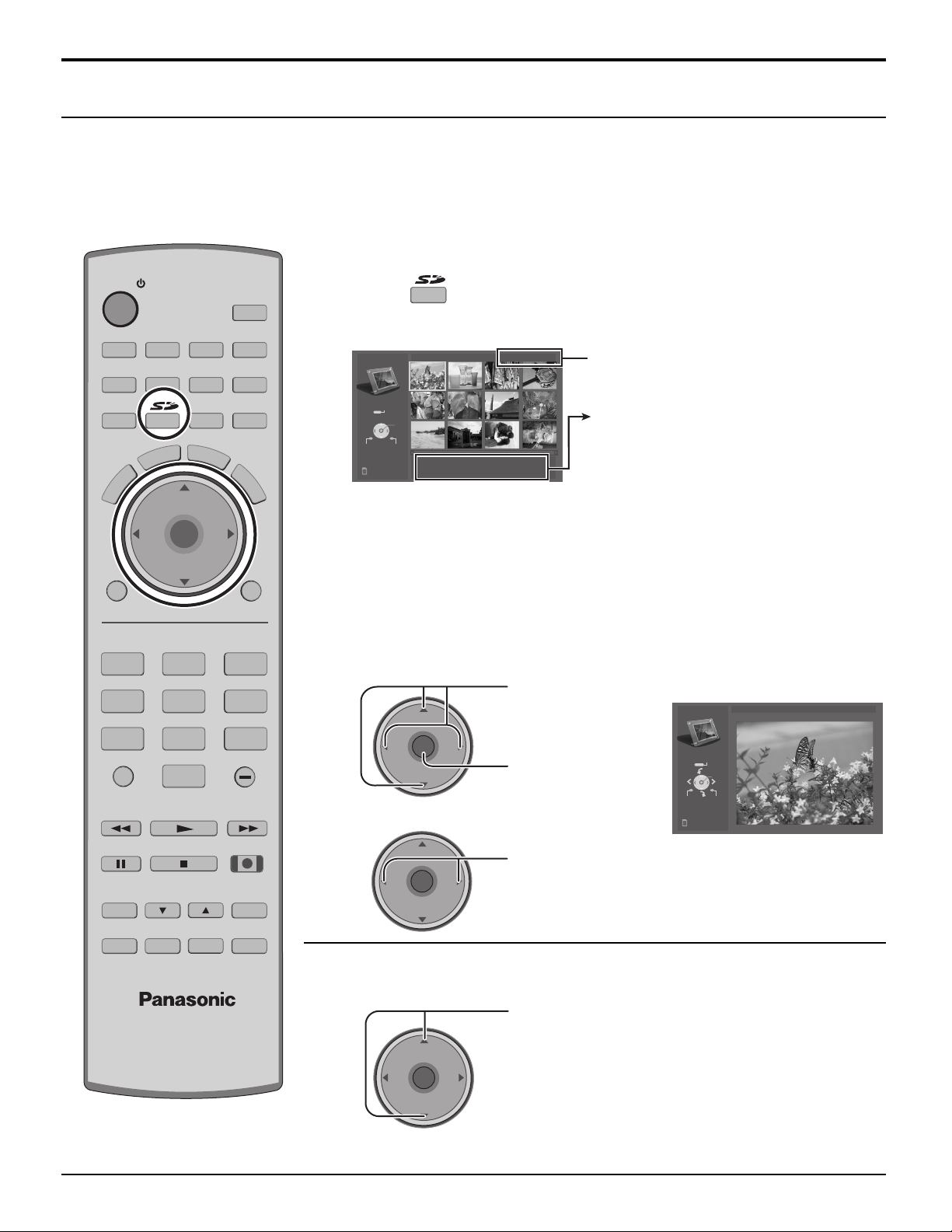
SELECCIONAR
OK
MENU
EXIT
SD a ajustes
NDICE
SD a ajustes
MENU
EXIT
Photo Viewer
Modo de imagen miniatura
La pantalla de imagen miniatura es la pantalla de entrada inicial desde el menú principal.
• Cuando se introduzcan las tarjetas SD y PCMCIA, el televisor reproducirá la tarjeta SD. Para reproducir una tarjeta
PCMCIA, seleccione “PC” en “Tarjeta” (vea la página 50) después de introducir la tarjeta PCMCIA.
Introduzca la tarjeta en la ranura apropiada (vea la página 46).
1
O
POWER
SAP
Presione para mostrar una pantalla de imagen miniatura.
TV
DBS
TV/VIDEO
E
T
U
M
MENU
VCR DVD
RCVR
T
C
E
P
S
A
CH
OK
VOL
CH
LIGHT
CBL
A -ANTENNA - B
B
B
E
R
VOL
1 2 3
4 5 6
7 8
R-TUNE
PROG
0
PIP MIN
REW
PAUSE REC
FREEZE
TV/VCR
PIP SPLIT MOVE
PLAY
STOP
SPLIT CH
DVD/VCR CH
PIP MAX
SEARCH
OPEN/CLOSE
AUX
E
C
A
L
EXIT
9
FF
SWAP
PhotoViewer
0 0 0 1 / 0 0 0 6
Número de imagen / Número total de
imágenes
SD a ajustes
SELECCIONAR
OK
MENU
EXIT
Archivo :100-0001
Fecha :08/12/2004
Pixel : 1 1 2 0 X840
L
Nombre de archivo, la fecha y los píxeles
(resolución) de la iamgen
Notas:
•También puede introducir la pantalla de imagen miniatura desde la pantalla MENU
(vea la página 24).
• Si hay muchos archivos o el tamaño del archivo es grande se puede tardar más
tiempo en mostrar la imagen miniatura.
• La imagen desaparece de la pantalla mientras Photo Viewer accede a la información
de la tarjeta. Después de acceder a las imágenes de la tarjeta se muestra una
pantalla de imagen miniatura.
Modo de visión de una sola
2
VOL
Seleccione la
CH
OK
VOL
CH
imagen miniatura.
Presione para
visualizar la imagen
en el modo de visión
imagen
PhotoViewer
SD a ajustes
MENU
0 0 0 1 / 0 0 0 61 0 0 -- 0 0 0 6
ííNDICE
EXIT
de una sola imagen.
VOL
CH
OK
VOL
CH
Presione para seleccionar la imagen siguiente o la
anterior.
• Presione OK para volver a la pantalla de imagen
miniatura.
3
Para girar la imagen
Mientras está en el modo de visión de una sola imagen
Presione para girar la imagen noventa grados.
CH
OK
VOL
48
VOL
CH
Page 49
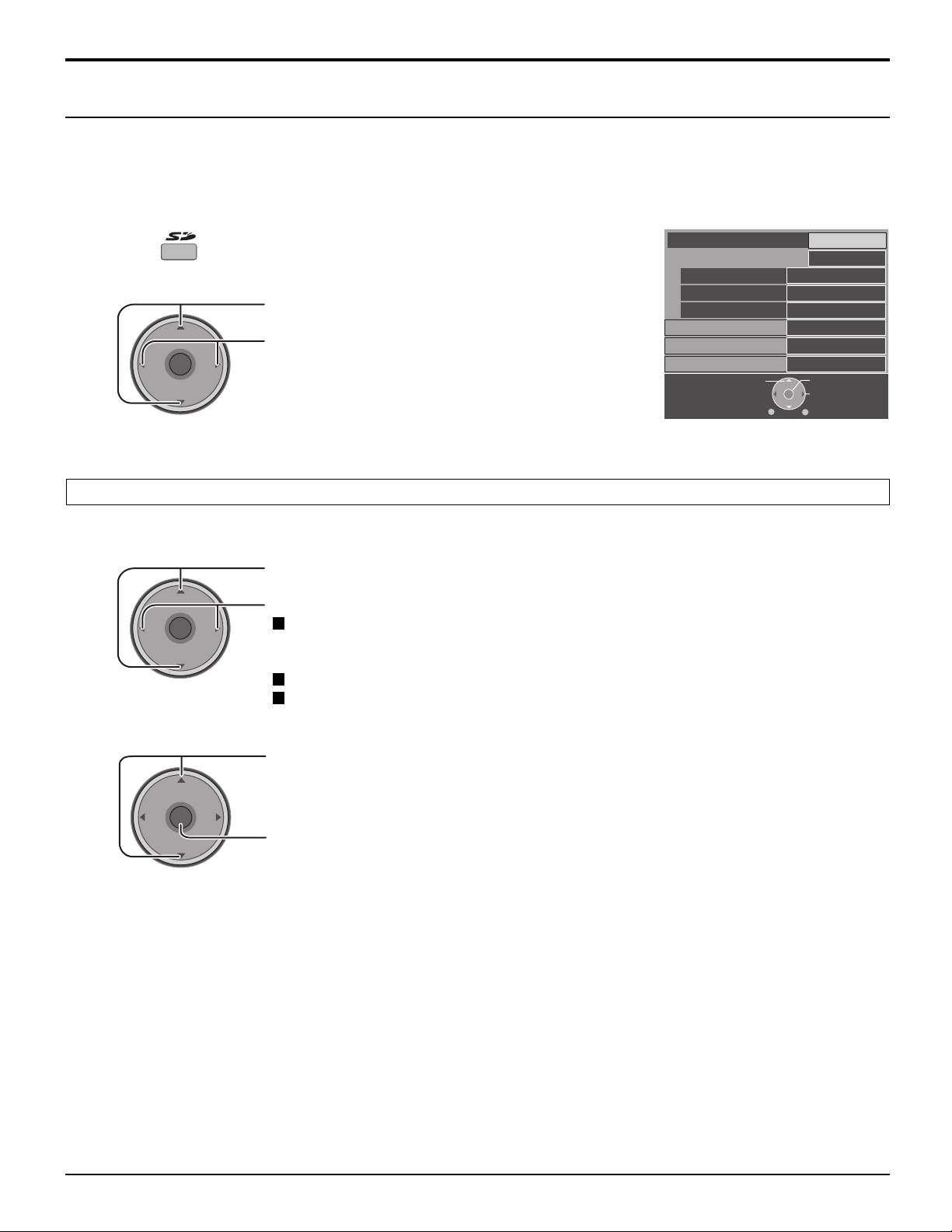
Photo Viewer
Ajustes de Menú
Este menú le permite personalizar funciones del Ajustes de Menú de Photo Viewer.
En el modo de imagen miniatura o en el modo de visión de una sola imagen (vea la página 48)
1
2
VOL
Presione para mostrar la pantalla Ajustes de Menú.
Presione para seleccionar el submenú.
CH
OK
VOL
CH
Presione para ajustar o activar el submenú.
Ajustes de Menú
Diapositivas Comenzar
Intervalo
Secuencia
Repetir
Rotar
Zoom
Tarjeta
SELECCI
-ONAR
MENU
Diapositivas
Seleccione las opciones de Intervalo, Secuencia y Repetir antes de empezar la presentación de imágenes.
1
VOL
CH
OK
VOL
CH
Presione para seleccionar el submenú.
Presione para ajustar o activar el submenú.
Intervalo
Le permite cambiar la duración del tiempo que una imagen se muestra en la pantalla.
(5Sec, 10Sec, 15Sec, 30Sec, 60Sec, 90Sec, 10Min).
Secuencia (Orden o Al Azar)
Repetir (Apagado u Encendido)
Regresar
5Seg
Orden
Apagado
Izquierda
a Justo
SD
OK
CAMBIAR
EXIT
2
VOL
Presione para seleccionar Comenzar.
CH
OK
VOL
CH
Presione para iniciar la Diapositivas.
• Presione de nuevo para detener la presentación de imágenes.
• Presione ASPECT para cambiar el aspecto de la imagen (vea la página 56).
49
Page 50
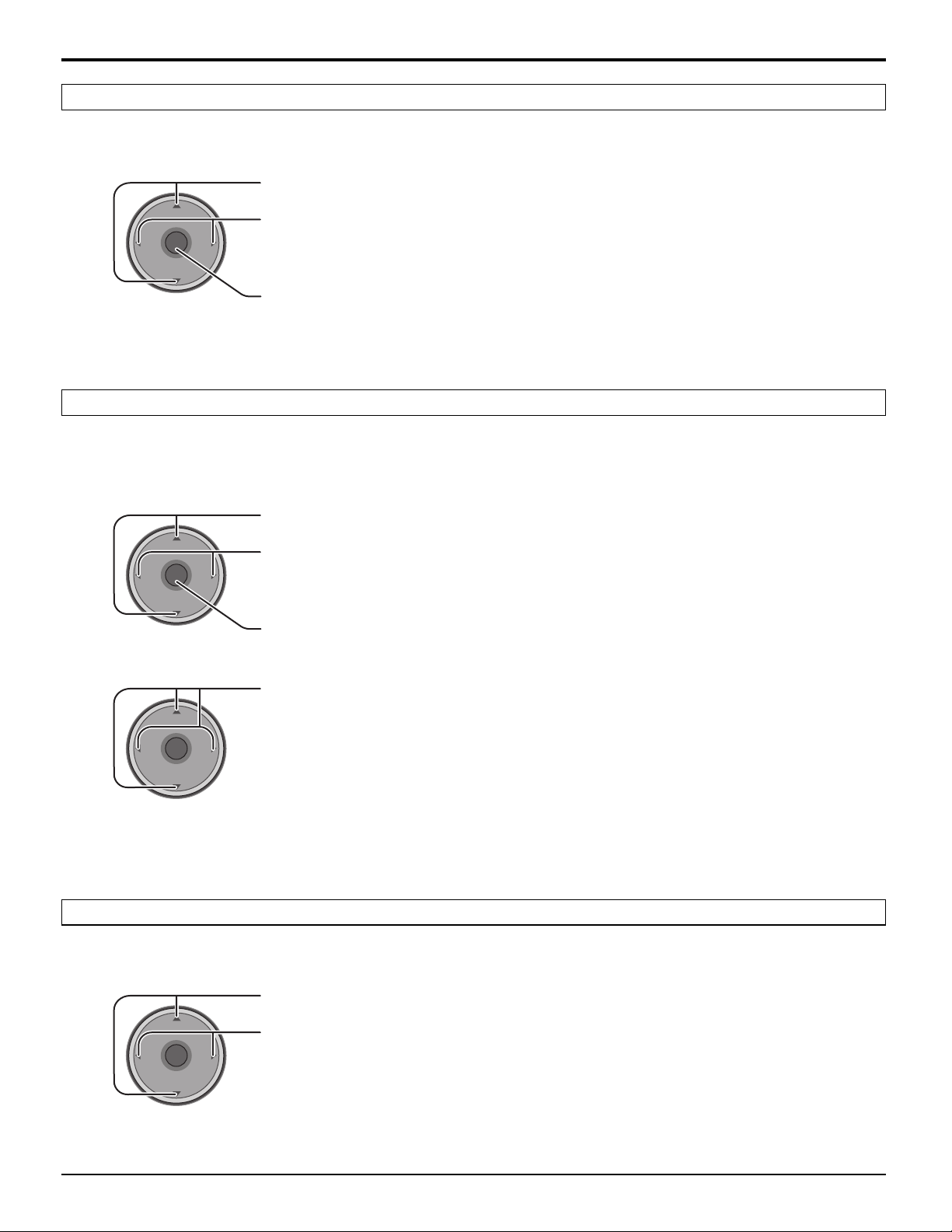
Photo Viewer
Rotar
Para acceder al menú, consulte la página 49.
Le permite girar la imagen (vea la página 48).
Presione para seleccionar Rotar.
VOL
CH
OK
VOL
CH
Presione para seleccionar Izquierda o Derecha.
Presione para activar la opción.
Zoom
Para acceder al menú, consulte la página 49.
(En el modo de visión de una sola imagen)
Le permite seleccionar el aumento de la visión de una sola imagen.
Presione para seleccionar Zoom.
1
VOL
CH
OK
VOL
CH
Presione para seleccionar a Justo, x2 o x4.
Presione para activar la opción.
2
VOL
CH
OK
VOL
CH
Presione para mover la imagen en el cuadro de imagen.
Para cancelar el zoom
Presione OK para ver la imagen con el aumento normal.
Tarjeta
Para acceder al menú, consulte la página 49.
Seleccione SD o PC cuando ambas tarjetas estén introducidas en las ranuras.
Presione para seleccionar Tarjeta.
VOL
CH
OK
VOL
CH
Presione para seleccionar SD o PC.
50
Page 51
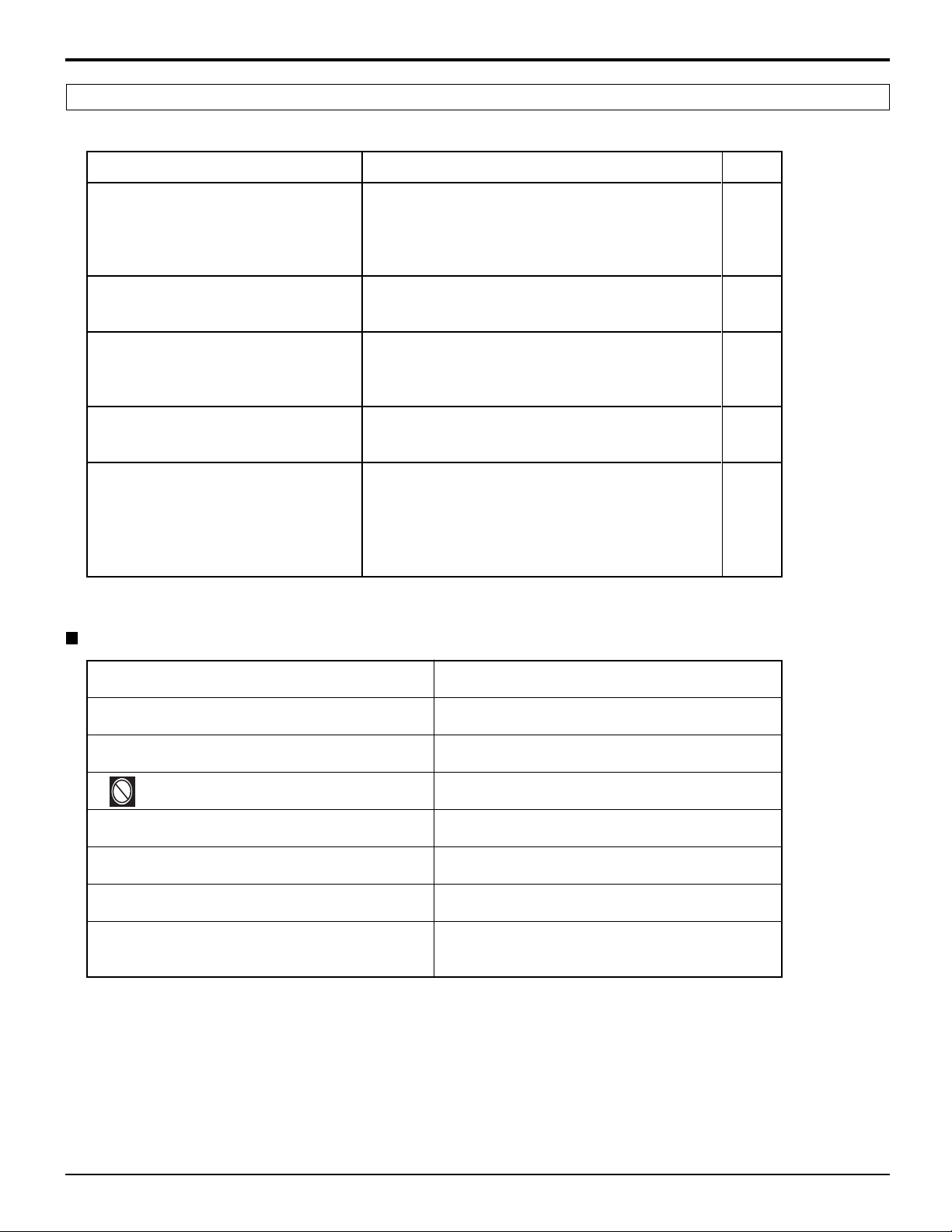
Localización de fallas del Photo Viewer
Photo Viewer
Síntoma
No puede leer el contenido de la tarjeta.
La tarjeta no puede ser removida.
Calidad de imagen pobre.
Puede tardar mucho tiempo en
visualizarse.
La pantalla se pone negra.
Causa y remedio
• Formato incompatible. Debe ser formateado con
FAT 12 o FAT 16.
•
La extensión no es “JPG”. El Photo Viewer solo puede
mostrar archivos JPEG con el estándar EXIF.
• Las carpetas no cuentan con el estándar DCF.
Presione la tarjeta hasta que quede
insertada completamente y luego remuevala.
Si la imagen principal no puede ser accesada (el
archivo está parcialmente corrompido), el Photo
Viewer accesará la previsualización. Confirme el
formato de la imagen.
Puede tardar mucho tiempo en visualizarse si hay
muchos archivos o si el tamaño de archivo es grande.
Si el televisor no se utiliza durante más de 5
minutos mientras se muestra una pantalla de
imagen miniatura o en el modo de visión de una
sola imagen, la pantalla se pondrá negra para
evitar la retención de imagen. Presione cualquier
tecla para volver a mostrar una imagen normal.
Página
47
47
47
46
47
48
-
Mensajes de error
“La tarjeta no se insert_correctamente
2
“Este typo de imagen no es compatible”
“Este typo de formato no es compatible”
“
“Photo Viewer no soporta mas de 3,000
archivos
“Photo Viewer no soporta archivos mayores
de 8192 x 8192 de resolucion
“Este typo de tarjeta no es compatible”
“Press any key to return.”
”
”
”
”
Introduzca una tarjeta.
El archivo JPEG está corrompido y no se puede
decodificar.
La tarjeta no está formateada con FAT12 o
FAT16 o no pertenece al estándar DCF.
No se puede mostrar la imagen miniatura ni la
imagen principal.
Hay más de 3.000 archivos de imágenes.
Exceso de resolución.
Se ha introducido una tarjeta incompatible.
La pantalla se ha puesto negra para evitar la
retención de imagen. Presione cualquier tecla
para volver a la imagen normal.
51
Page 52
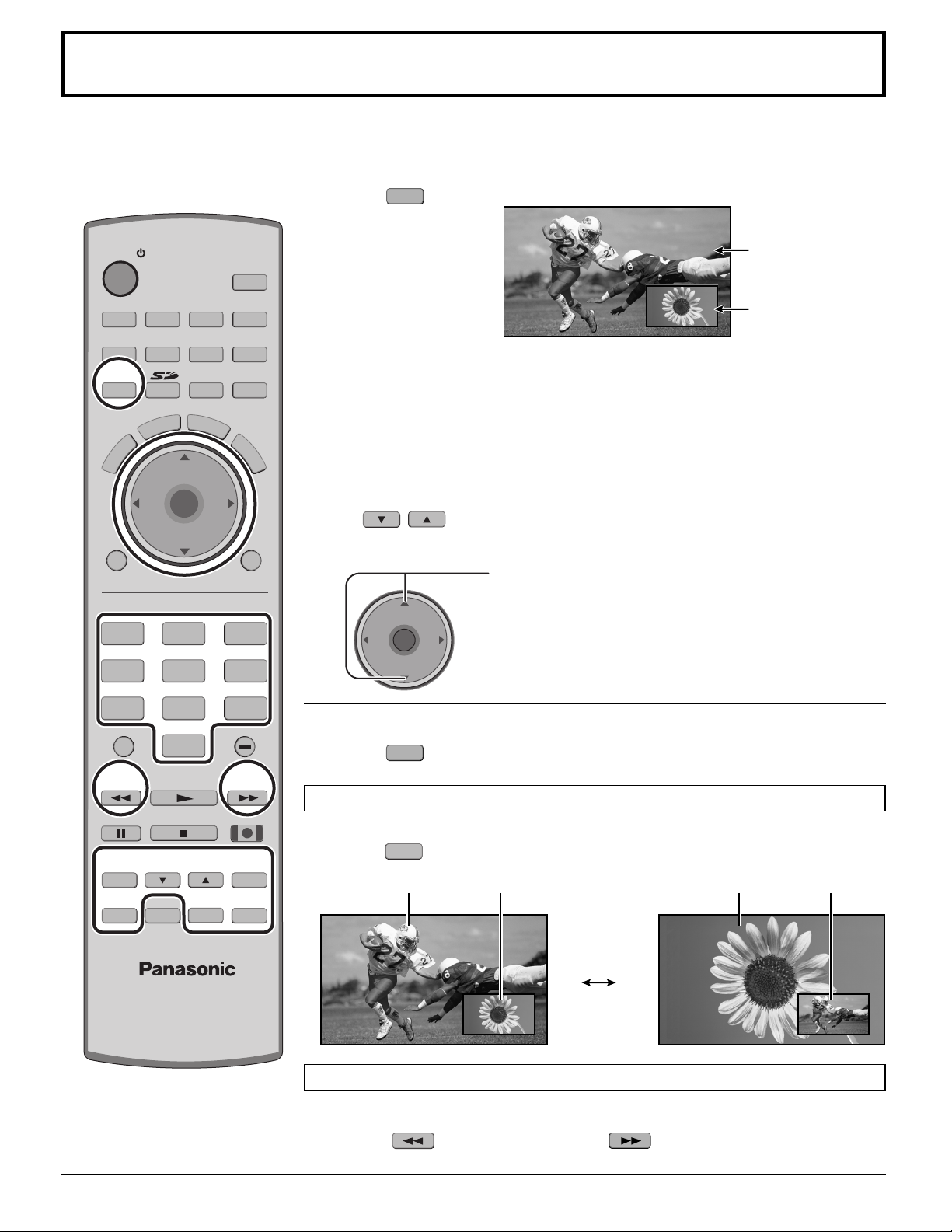
Operación de imagen en imagen (PIP)
Este televisor incluye una función de Picture in Picture (imagen en imagen) (PIP) gracias al empleo de dos sintonizadores.
Esto le permite ver dos (2) emisiones en vivo al mismo tiempo sin tener que utilizar una fuente de vídeo externa como, por
ejemplo, una videograbadora, un decodificador de televisión por cable, etc.
PIP
1
Presione para mostrar el cuadro PIP.
POWER
TV
VCR DVD
DBS
TV/VIDEO
E
T
U
M
MENU
RCVR
A
VOL
P
S
T
C
E
CH
OK
CH
CBL
A -ANTENNA - B
B
1 2 3
4 5 6
B
E
VOL
SAP
LIGHT
AUX
R
E
C
A
EXIT
Imagen principal
Cuadro PIP
Notas:
• El audio sólo procede de la imagen principal.
• El cuadro PIP muestra la imagen del canal analógico de ANTENNA (A)
solamente, y no puede mostrar la imagen del canal digital de ANTENNA (B).
L
L
En el cuadro PIP
2
SPLIT CH
DVD/VCR CH
Seleccione el canal.
En la imagen principal
Presione para seleccionar el canal.
• También puede utilizar los botones numerados.
CH
OK
VOL
VOL
CH
7 8
R-TUNE
PROG
0
PIP MIN
REW
PAUSE REC
FREEZE
TV/VCR
PIP SPLIT MOVE
PLAY
STOP
SPLIT CH
DVD/VCR CH
PIP MAX
SEARCH
OPEN/CLOSE
9
FF
SWAP
Para cancelar la operación PIP
PIP
Para cambiar las imágenes
SWAP
Imagen principal Imagen principal
Cuadro PIP Cuadro PIP
Para cambiar el tamaño del cuadro PIP
PIP MIN
REW
: más pequeño : más grande
PIP MAX
FF
52
Page 53
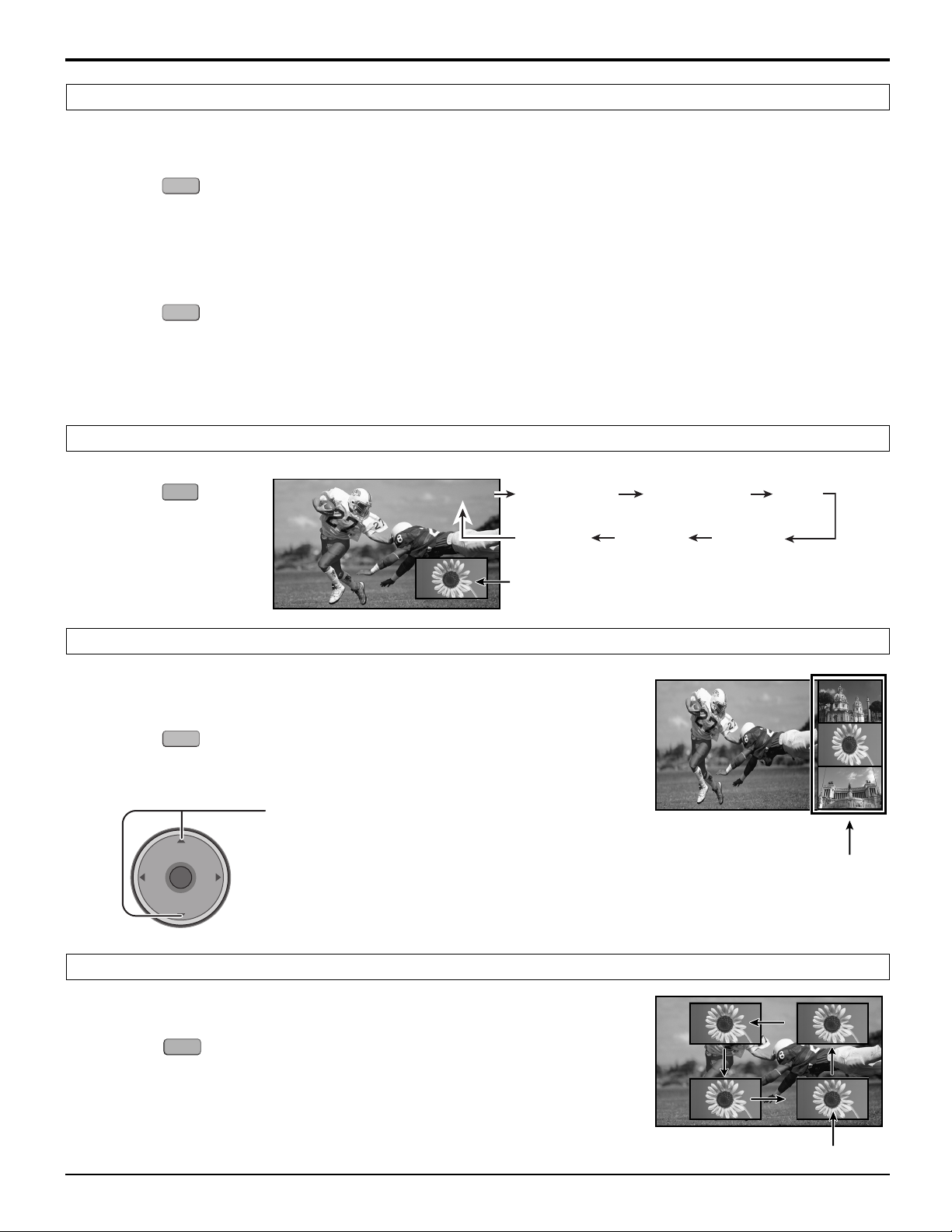
CH #
Operación de imagen en imagen (PIP)
Para congelar la imagen
Cuadro PIP
FREEZE
TV/VCR
• Presione de nuevo para cancelar Inmovilizar.
Imagen principal
Mientras no se muestra el cuadro PIP
FREEZE
TV/VCR
• Seleccione IDI o Split [vea la página 27, Inmovilizar] cuando congele la imagen principal.
Notas:
• Inmovilizar se cancela después de 3 minutos.
• Sólo MOVE (vea más abajo) se activa mientras está congelada la imagen principal.
Para seleccionar el modo de entrada del cuadro PIP.
TV/VIDEO
CH #
Componente 1 Componente 2
HDMI
Para buscar el canal
(Para canales analógicos solamente)
1
SEARCH
OPEN/CLOSE
Presione para mostrar los cuadros de búsqueda.
• Presione de nuevo para cancelar Search
(Búsqueda).
En la imagen principal
2
Presione para seleccionar el canal.
• También puede utilizar los botones numerados.
CH
OK
VOL
VOL
CH
Para mover el cuadro PIP
Video 3
Video 2
Video 1
El modo de entrada cambia en el cuadro PIP.
CH11
CH10
CH12
CH13
Los cuadros de búsqueda
MOVE
Presione para posicionar el cuadro PIP en una de las
cuatro esquinas.
Cuadro de imagen en imagen
53
Page 54
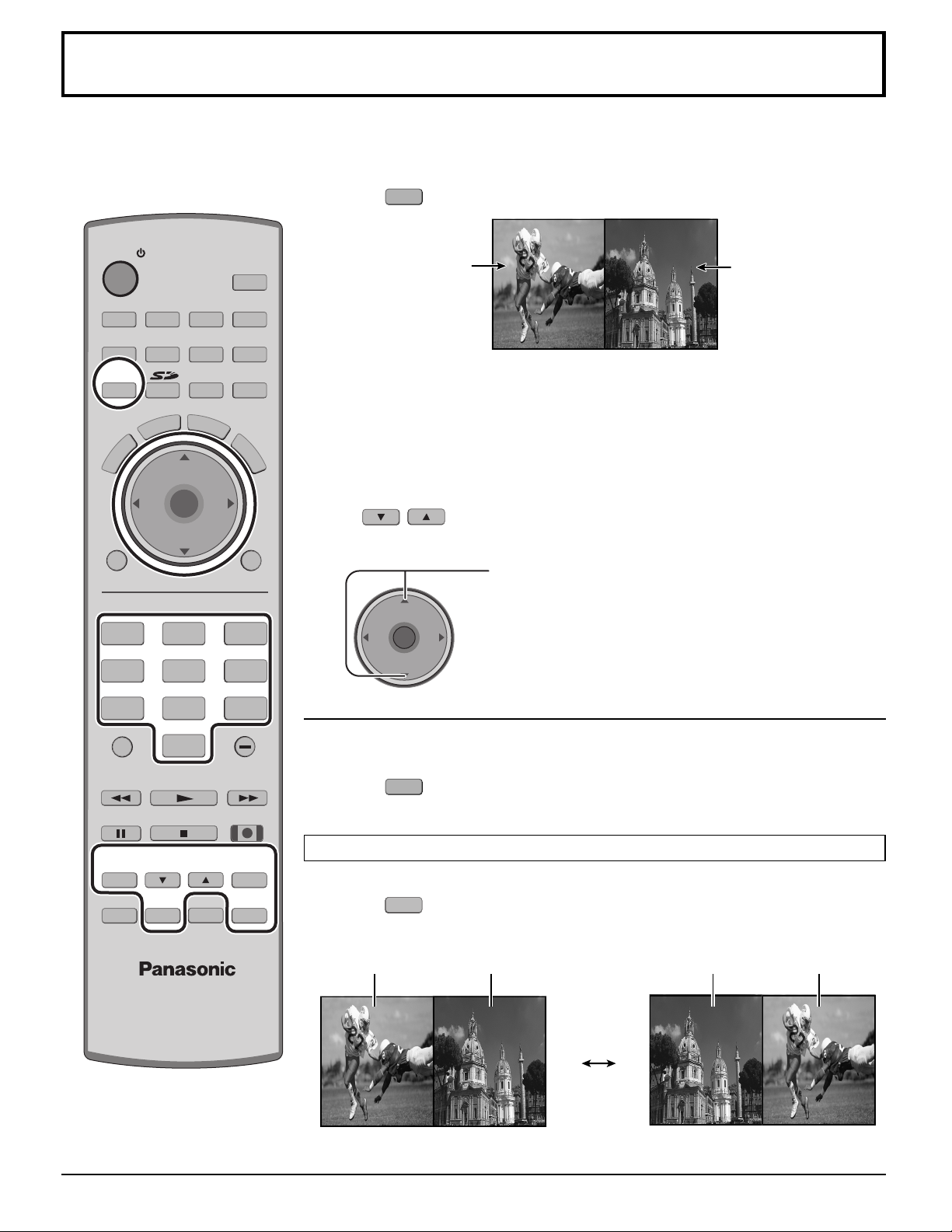
Operación SPLIT
Esta función le permite ver dos canales diferentes uno al lado del otro empleando, o sin emplear, una fuente de vídeo
externa.
POWER
TV
DBS
TV/VIDEO
E
T
U
M
MENU
VCR DVD
RCVR
A
VOL
CBL
T
C
E
P
S
CH
OK
CH
SAP
LIGHT
AUX
A -ANTENNA - B
B
B
E
R
E
C
A
L
VOL
EXIT
SPLIT
1
Imagen principal
Presione para mostrar el cuadro SPLIT .
Cuadro SPLIT
(Aparece la
pantalla
seleccionada
previamente.)
Notas:
• El audio sólo procede de la imagen principal.
• El cuadro SPLIT muestra la imagen del canal analógico de ANTENNA (A)
solamente, y no puede mostrar la imagen del canal digital de ANTENNA (B).
L
En el cuadro SPLIT
2
SPLIT CH
DVD/VCR CH
Seleccione el canal.
En la imagen principal
Presione para seleccionar el canal.
• También puede utilizar los botones numerados.
CH
1 2 3
4 5 6
7 8
R-TUNE
PROG
0
PIP MIN
REW
PAUSE REC
FREEZE
TV/VCR
PIP SPLIT MOVE
PLAY
STOP
SPLIT CH
DVD/VCR CH
PIP MAX
SEARCH
OPEN/CLOSE
9
FF
SWAP
OK
VOL
VOL
CH
Para cancelar la operación SPLIT
SPLIT
Para cambiar las imágenes
SWAP
Imagen principal Imagen principalCuadro SPLIT Cuadro SPLIT
CH10
CH5
CH5
CH10
54
Page 55
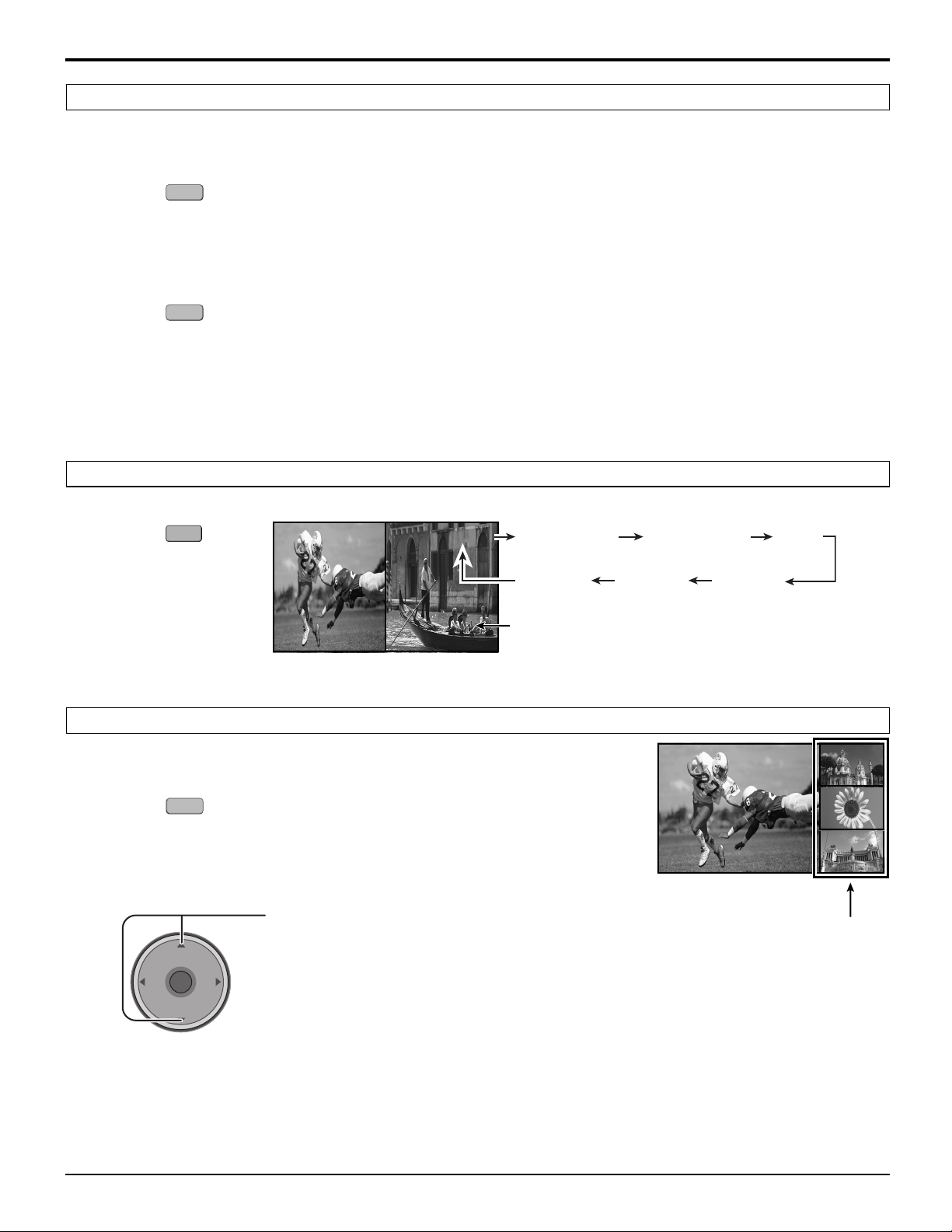
CH #
Para congelar la imagen
Cuadro SPLIT
FREEZE
TV/VCR
•Presione de nuevo para cancelar Inmovilizar.
Imagen principal
Mientras no se muestra el cuadro SPLIT
FREEZE
TV/VCR
• Seleccione IDI o Split (vea la página 27, Inmovilizar) cuando congele la imagen principal.
Nota:
• Inmovilizar se cancela después de 3 minutos.
Para seleccionar el modo de entrada del cuadro SPLIT.
Operación SPLIT
TV/VIDEO
Para buscar el canal
(Para canales analógicos solamente)
SEARCH
OPEN/CLOSE
1
En el cuadro SPLIT
2
CH
Presione para mostrar los cuadros de búsqueda.
• Presione de nuevo para cancelar Búsqueda.
Presione para seleccionar el canal.
• También puede utilizar los botones numerados.
CH10
CH #
Componente 1 Componente 2
Video 3
Video 2
Video 1
HDMI
El modo de entrada cambia en el cuadro SPLIT.
CH11
CH10
CH12
CH13
Los cuadros de
búsqueda.
OK
VOL
VOL
CH
Notas:
• La imagen principal y el cuadro SPLIT se procesan en circuitos individuales, y pueden tener una calidad de imagen un
poco diferente.
• No puede mostrar la misma imagen en la imagen principal y en el cuadro SPLIT al mismo tiempo.
• Mientras se muestra el cuadro congelado de la imagen principal, usted no podrá seleccionar ni buscar el canal, cambiar
las imágenes o seleccionar el modo de entrada.
55
Page 56
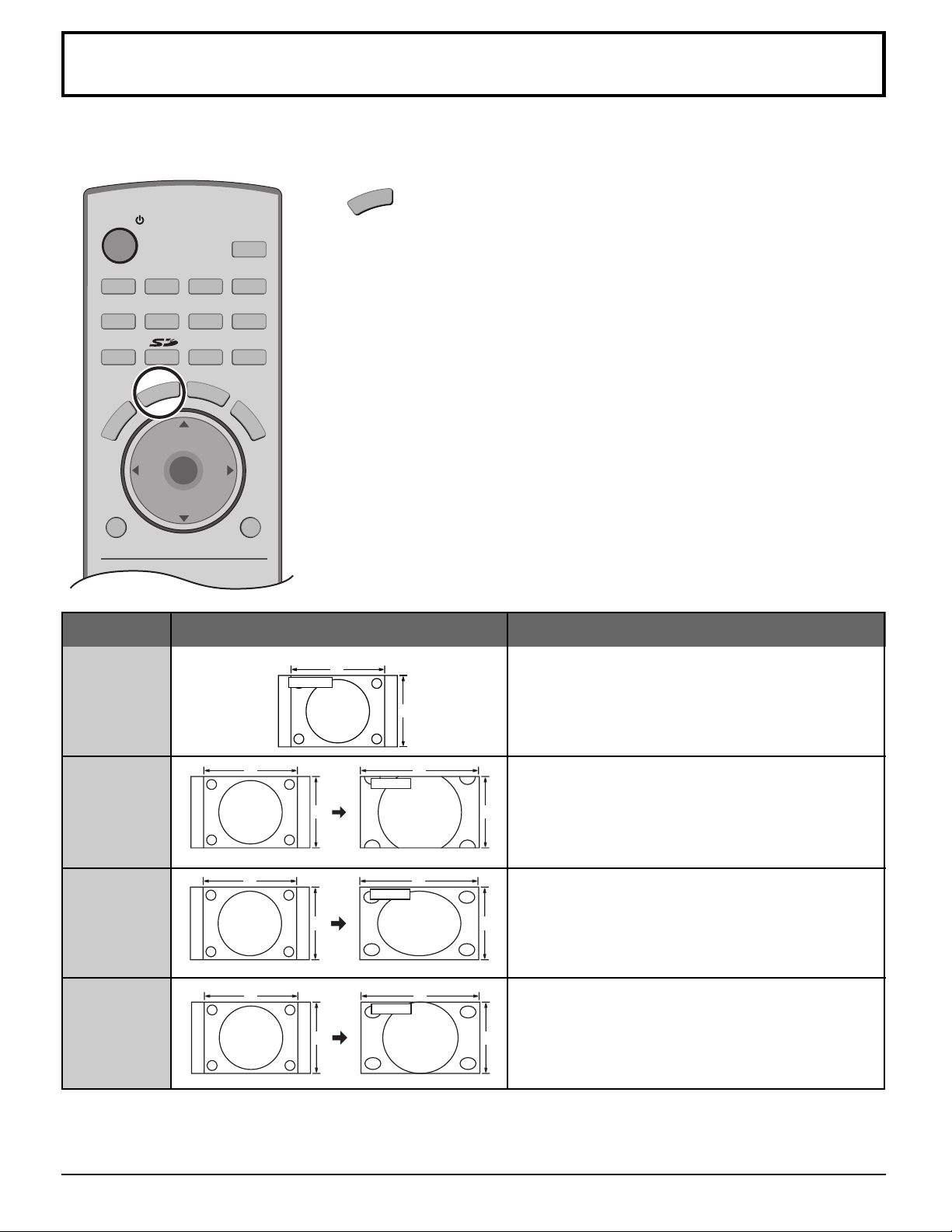
Controles de ASPECTO
Los controles de aspecto le permiten elegir el aspecto dependiendo del formato de la señal recibida y sus preferencias.
T
C
E
P
S
POWER
TV
DBS
TV/VIDEO
T
U
M
VCR DVD
RCVR
P
S
A
E
T
C
E
CH
SAP
LIGHT
AUX
CBL
A -ANTENNA - B
B
B
E
R
E
C
A
A
Nota: Los modos de aspecto disponibles dependen de la señal recibida.
•
•
L
L
•
Presione para cambiar el modo de aspecto.
480i : 4:3, COMP, JUSTO o Acerc
480p (4:3) : 4:3, COMP o Acerc
480p (16:9) : 4:3, COMP o Acerc
OK
VOL
MENU EXIT
CH
Modo
4 : 3
Acerc
(Zoom en el
modo PC)
COMP
(16:9 en el
modo PC)
VOL
1080i : COMP Sólo
•
Modo PC : 4:3, 16:9, Preciso o Zoom
•
Imagen Explicación
4
4 : 3
Muestra una imagen 4:3 en su tamaño 4:3 estándar
con barras laterales color gris. (Puede crear un efecto
3
de imagen secundaria en la pantalla si se muestra
durante largos periodos de tiempo.)
4
3
Acerc
16
Expande uniformemente una imagen 4:3 (anchura
y altura) para que ocupe toda la pantalla a lo ancho
9
y luego reposiciona la imagen verticalmente.
(Recomendado para la imagen tipo buzón.)
4
16
COMP
Muestra una imagen ocupando toda la pantalla.
3
9
(Recomendado para imágenes anamórficas.)
Alarga los bordes derecho e izquierdo de una imagen
4:3 para que llene la pantalla, y el centro de la
pantalla tiene un aspecto de corrección aplicada. El
tamaño de la imagen depende de la señal original.
(Recomendado para ver normalmente la televisión.)
JUSTO
(Preciso en el
mode PC)
4
3 9
16
JUSTO
Nota:
En el modo PC, la información del modo de aspecto se visualiza en la parte superior derecha de la pantalla.
56
Page 57
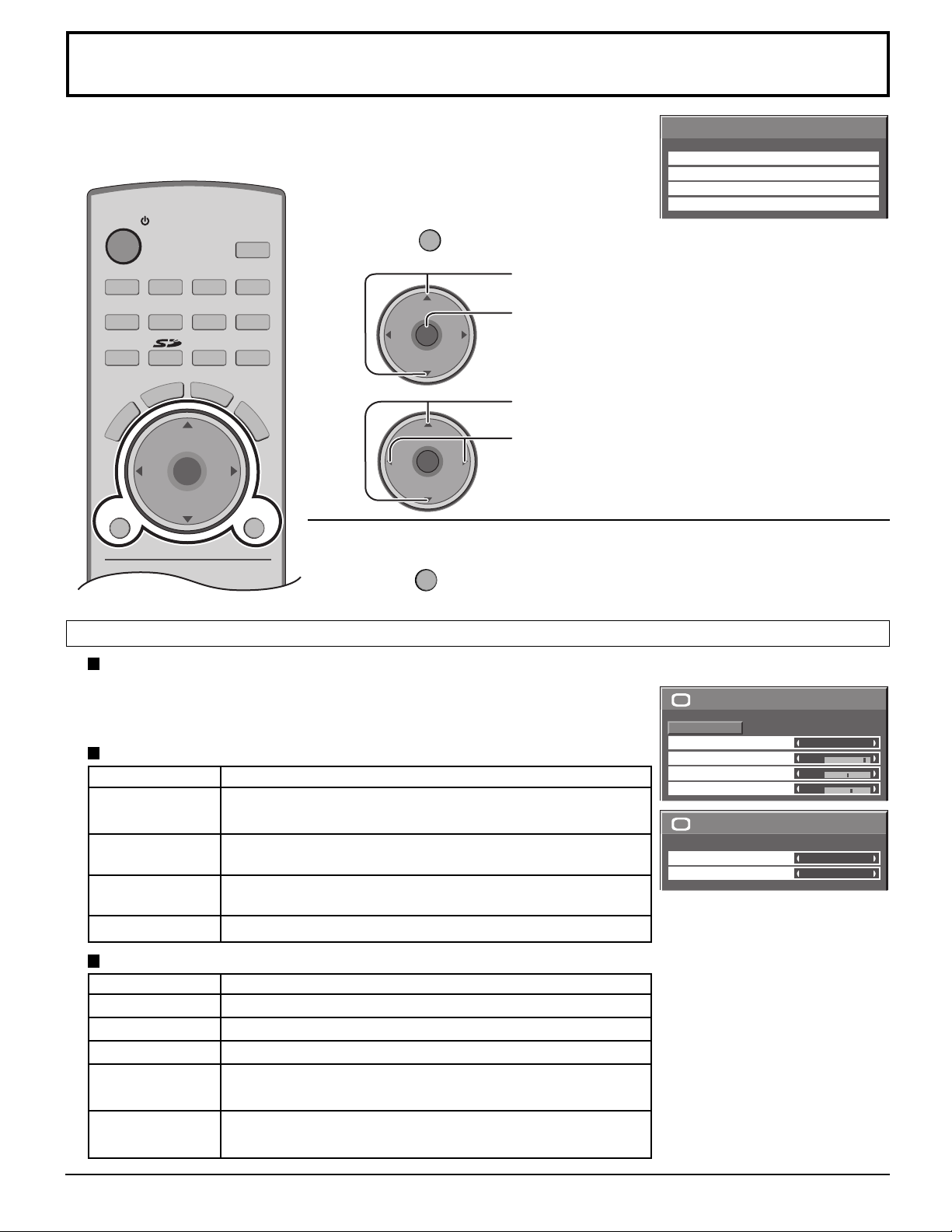
PC Menu
Preparación:
• Conecte un PC al televisor (vea la página 17).
• Seleccione el modo de entrada PC (vea la página 20).
VOL
VOL
MENU
CH
OK
CH
CH
OK
CH
POWER
TV VCR DVD
DBS
RCVR
TV/VIDEO
T
C
E
P
S
A
E
T
U
M
MENU EXIT
VOL
CH
OK
CH
SAP
LIGHT
CBL
AUX
A -ANTENNA - B
B
B
E
R
E
C
A
VOL
1
2
3
L
L
Para volver a la pantalla anterior
EXIT
PC Menu
Imagen
Pos. /Tamaõ Imagen
Sonido
Señal
Presione para visualizar el PC Menu.
Presione para seleccionar el submenú.
Presione para visualizar el submenú.
VOL
Presione para seleccionar el submenú secundario.
Presione para ajustar el submenú secundario.
VOL
Imagen
Normalizar
Seleccione “Normalizar” para reponer los ajustes predeterminados hechos en la fábrica.
Nota:
Puede seleccionar “Normalizar” cuando cambie los ajustes.
Modo de Imagen
Elemento
Selecciona automáticamente el modo más adecuado al brillo
Auto
Normal
Dinámico
Cine
del ambiente.
Para ver en ambientes estándar (iluminación de la tarde) Este
menú selecciona los niveles normales del brillo y del contraste.
Para ver en ambientes brillantes. Este menú selecciona
niveles de brillo y contraste más altos que los normales.
Ideal para ver películas.
Contraste, Brillo, Nitidez, Temp. de color, Corrección de color
Elemento
Contraste
Brillo
Nitidez
Temp. de color
Ajusta las partes blancas de la imagen.
Ajusta las partes oscuras de la imagen.
Ajusta la calidad de los detalles.
Para aumentar la gama de reproducción de colores con una
gradación de colores natural y tonos sumamente delicados.
Explicaciones
Explicaciones
Imagen
Normalizar
Modo de Imagen
Contraste
Brillo
Nitidez
Imagen
Temp. de color
Corrección de color
Normal
1/2
Dinámico
25
0
3
2/2
Cálido
Encendido
Corrección de color
Encendido: Permite el ajuste de colores vivos de forma
automática.
57
Page 58
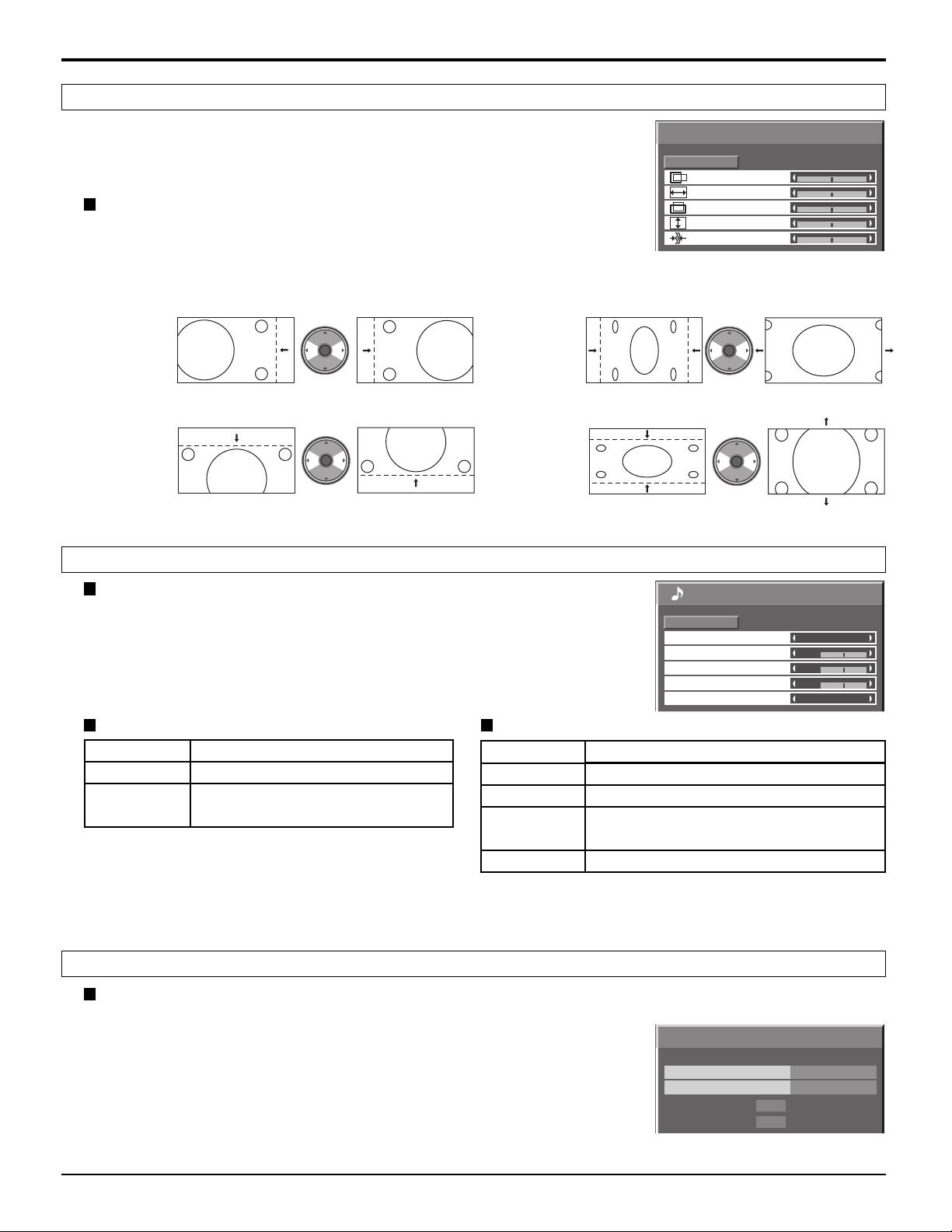
PC Menu
Pos. /Tamaño Imagen
(Para acceder al menú, consulte la página 57.)
Nota:
Si se recibe una señal “Cue” (Localización progresiva) o “Rew” (Localización regresiva)
desde una videocasetera o reproductor DVD, la posición de la imagen podrá
desplazarse hacia arriba o hacia abajo a pesar de los ajustes de Pos. /Tamaño Imagen.
Normalizar
Seleccione “Normalizar” para reponer los ajustes predeterminados hechos en la
fábrica.
Nota:
• Puede seleccionar “Normalizar” cuando cambie los ajustes.
Pos.
horizontal
Posición
vertical
Fase de reloj
Ajusta la posición horizontal.
CH
OK
VOL VOL
CH
Ajusta la posición vertical.
CH
OK
VOL VOL
CH
Elimina el parpadeo y la distorsión.
Tamaño
horizontal
Tamaño
vertical
Ajusta el tamaño horizontal.
Ajusta el tamaño vertical.
(Modo RGB/PC)
Pos. /Tamaño Imagen
CH
OK
VOL VOL
CH
VOL VOL
Normal
CH
OK
CH
Normalizar
Pos. horizontal
Tamaño horizontal
Posición vertical
Tamaño vertical
Fase de reloj
Sonido
(Para acceder al menú, consulte la página 57. )
Normalizar
Seleccione “Normalizar” para reponer los ajustes predeterminados hechos en la
fábrica.
Nota:
Puede seleccionar “Normalizar” cuando cambie los ajustes.
AUDIO MENU
Elemento
Normal
Auto
Explicaciones
Emite el sonido original.
Controla automáticamente el nivel
del volumen.
Graves, Agudos, Balance, Sonido ambiental
Elemento
Graves
Agudos
Balance
Sonido ambiental
Ajusta los sonidos bajos
Ajusta los sonidos altos
Ajusta los volúmenes de los canales
izquierdo y derecho
Seleccione Encendido o Apagado
Nota:
Los ajustes de Graves, Agudos y Sonido ambiental se
memorizan separadamente para cada modo de sonido.
(Normal, Auto)
Señal
(Para acceder al menú, consulte la página 57. )
Fre. H (kHz) / Fre. V (Hz)
Indica las frecuencias H (horizontal)/V (vertical).
Gama de indicación: Horizontal 15 - 110 kHz
Vertical 48 - 120 Hz
Nota:
Sincro : Las señales de sincronización H y V o la señal sincronizada se
seleccionan automáticamente. Si entran ambas, se seleccionan las
señales de sincronización H y V.
P-NR : No es efectiva en este modelo.
Sonido
Normalizar
Modo de sonido
Graves
Agudos
Balance
Sonido ambiental
Explicaciones
Señal
Sincro
P-NR
Fre. H
Fre. V
Normal
33.8
60.0
Normal
0
0
0
Apagado
kHz
Hz
58
Page 59
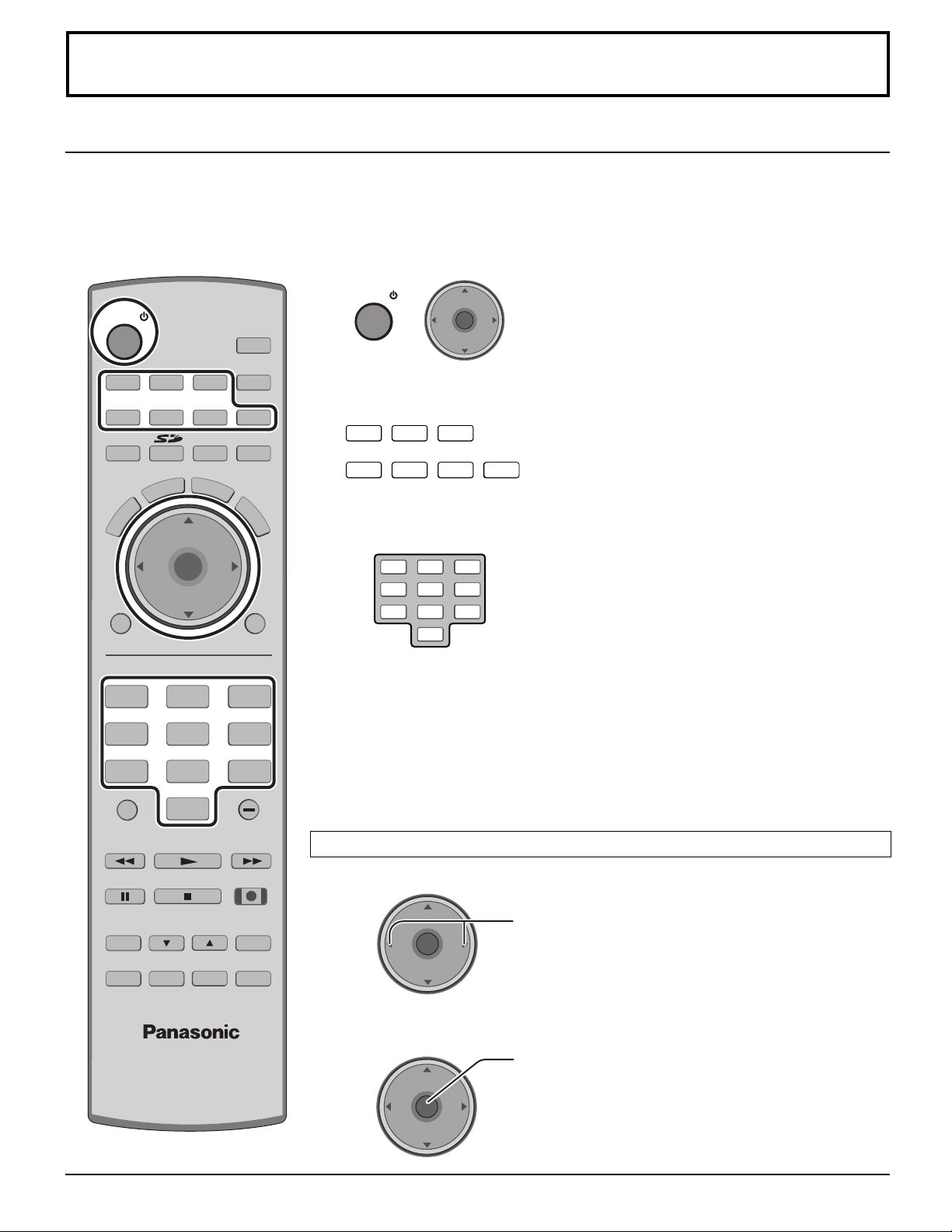
Operación del equipo periférico
Programación del código de control remoto
Puede controlar los componentes de otros fabricantes utilizando el control remoto de este televisor.
Preparación:
Conecte el enchufe del componente externo a un tomacorrientes.
•
Asegúrese de que el componente esté apagado.
•
POWER
TV VCR DVD
P
S
T
C
E
CH
OK
CH
CBL
A -ANTENNA - B
B
DBS
TV/VIDEO
E
T
U
M
MENU
RCVR
A
VOL
1 2 3
4 5 6
7 8
R-TUNE
0
PIP MIN
REW
PLAY
B
VOL
E
SAP
LIGHT
AUX
R
E
C
A
L
L
EXIT
9
PROG
PIP MAX
FF
1
POWER
+
CH
OK
VOLCHVOL
Mantenga presionado POWER y OK juntos durante
un mínimo de 5 segundos.
Los botones de selección de modo parpadean, y
•
luego suelte POWER y OK.
2
TV VCR DVD
DBS
3
RCVR
1 2 3
4 5 6
7 809
CBL AUX
Seleccione el tipo de componente.
El botón seleccionado se enciende y todos los demás
•
se apagan.
Introduzca el código de infrarrojos de 3 dígitos (vea las
páginas 60-62).
Ajuste predeterminado en fábrica: Panasonic
•
Presione POWER para probar la operación.
•
Notas:
• Si el componente no funciona con el control remoto, repita el procedimiento utilizando
otro código. (Algunas marcas tienen múltiples códigos.)
•Si se introduce un código incorrecto, o si el procedimiento tarda más de 30 segundos,
la programación fallará.
Para encontrar el código no listado en el índice
PAUSE REC
FREEZE
TV/VCR
PIP SPLIT MOVE
STOP
SPLIT CH
DVD/VCR CH
SEARCH
OPEN/CLOSE
SWAP
Después de seleccionar el tipo de componente (paso 2 anterior)
1
VOL
CH
OK
VOL
Presione para seleccionar el código.
• El código empieza desde el dispositivo actual.
• Presione POWER para probar la operación.
CH
• Repita los pasos hasta encontrar el código del
componente. Tal vez sea necesario hacer varios
intentos antes de encontrar el código.
2
VOL
CH
OK
VOL
CH
Presione para guardar el código.
59
Page 60
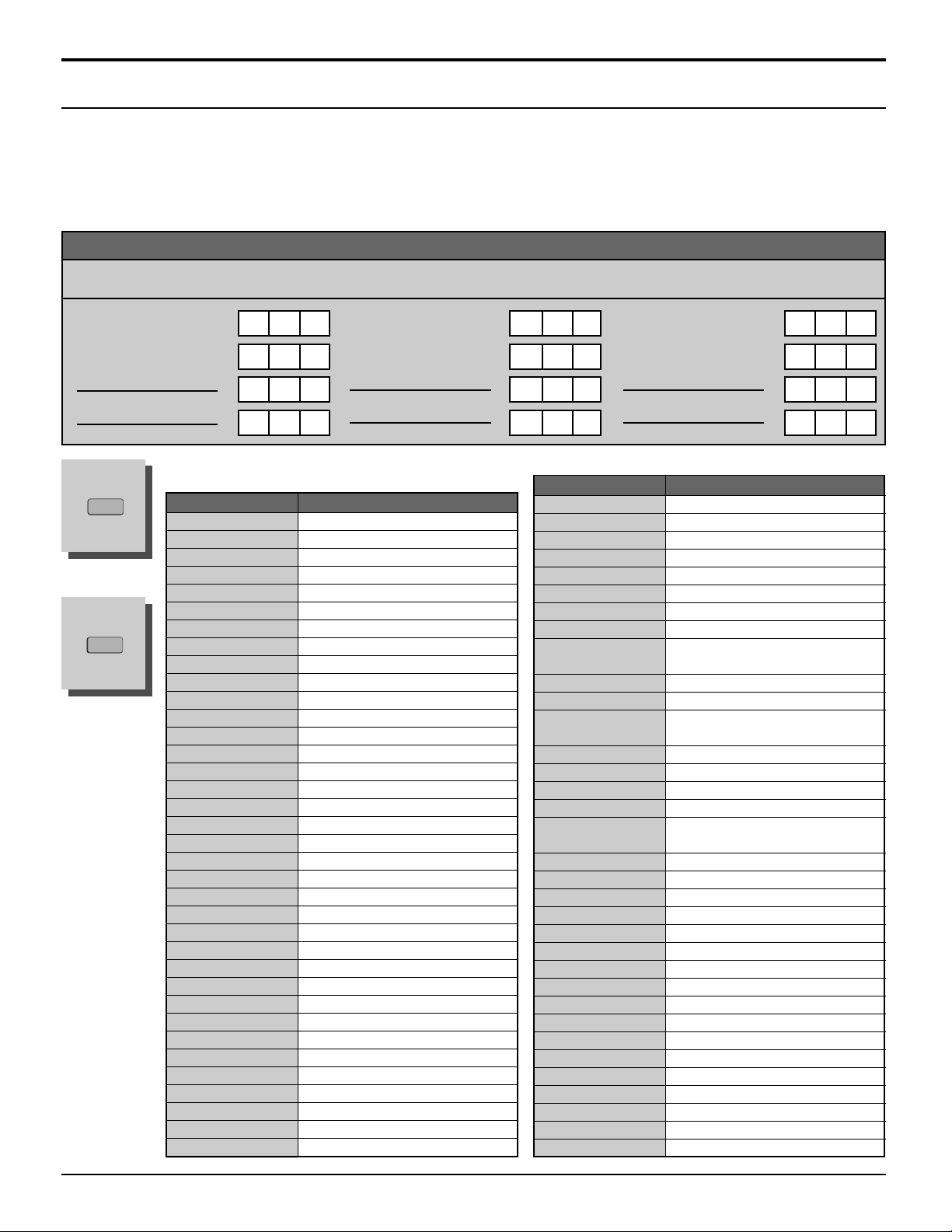
Operación del equipo periférico
Índice de claves infrarrojas
El control remoto es capaz de controlar muchas marcas de equipos periféricos. Consulte la página 59 para conocer los procedimientos de programación.
Notas:
• La memoria del control remoto es limitada y, por lo tanto, es posible que no pueda controlar algunos modelos. El control
remoto no ha sido diseñado para controlar todas las funciones disponibles en todos los modelos.
•
Después de introducir el código de infrarrojos apropiado, presione los botones selectores de modo (vea la página 20).
Consulte las páginas 63 y 64 para conocer detalles del funcionamiento de los equipos periféricos utilizando el control remoto
Claves de control remoto por infrarrojos para componentes específicos
Consejo útil: Escriba los números de la claves para sus componentes en los espacios suministrados abajo. Esto
servirá como una referencia muy útil siempre que necesite volver a programar su control remoto.
CABLE
de televisión por cable
Decodificador
DBS
Sistema de emisión digital
VCR
Videograbadora
RCVR
Receptor o amplificador
CD
Reproductor de disco compacto
LD
Reproductor de disco láser
.
Otro componente
Otro componente
VCR
AUX
Otro componente
Otro componente
Claves para videograbadora
Marca Código
Admiral 335
Aiwa 332
Akai 314, 315, 316, 329
Audio Dynamic 311, 339
Bell &Howell 305, 313
Broksonic 320, 326
Canon 323, 325
CCE 343
Citizen 306
Craig 305, 306, 329
Curtis Mathes 324, 345
Daewoo 301, 324, 343
DBX 310, 311, 339
Dimensia 345
Emerson 303, 319, 320, 325, 326, 343
Fisher 305, 307, 308, 309, 313
Funai 320, 326, 334
GE 324, 333, 345
Goldstar 306
Gradiente 334
Hitachi 300, 323, 345
Instant Replay 323, 324
Jensen 339
JVC 310, 311, 334, 339
Kenwood 306, 310, 311, 339
LXI 300, 305, 306, 307, 308, 309
Magnavox 323, 324, 331
Marantz 310, 311, 339
Marta 306
Memorex 309, 324
MGA 338, 340, 341, 347, 348
Minolta 300, 345
Mitsubishi 338, 340, 341, 347, 348
Multitech 304, 347
NEC 310, 311, 334, 339
Olympic 323, 324
Otro componente
Otro componente
Marca Código
Optimus 306, 321, 328, 335
Orion 320, 326
Panasonic 321, 322, 323, 324
Penney
300, 305, 310, 311, 324, 339, 345
Pentax 300, 311, 345
Philco 320, 323, 324, 326, 331, 343
Philips 323, 324, 331
Pioneer 323
Proscan 300, 301, 302, 323, 324, 331,
333, 345, 346
Quasar 321, 322, 323, 324
Radio Shack 305, 309, 324, 333, 336, 340
RCA 300, 301, 302, 323, 324, 331,
333, 345, 346
Realistic 305, 309, 324, 336, 340
Samsung 302, 304, 333
Sansui 320, 326, 339, 352
Sanyo 305, 309, 313
Scott 301, 302, 304, 309, 320, 326,
338, 340, 347, 348
Sears 300, 305, 306, 307, 308
Sharp 335, 336
Shintom 317
Signature 2000 335
Singer 317
Sony 328, 329, 330
Sylvania 323, 324, 331
Tashiro 306
Tatung 310, 311, 339
Teac 310, 311, 339
Technics 321, 322, 323, 324
Teknika 324
Toshiba 301, 346
Vector Research 311
Wards 306, 309, 335, 336, 344
Yamaha 305, 310, 311, 339
Zenith 306, 344
60
Page 61
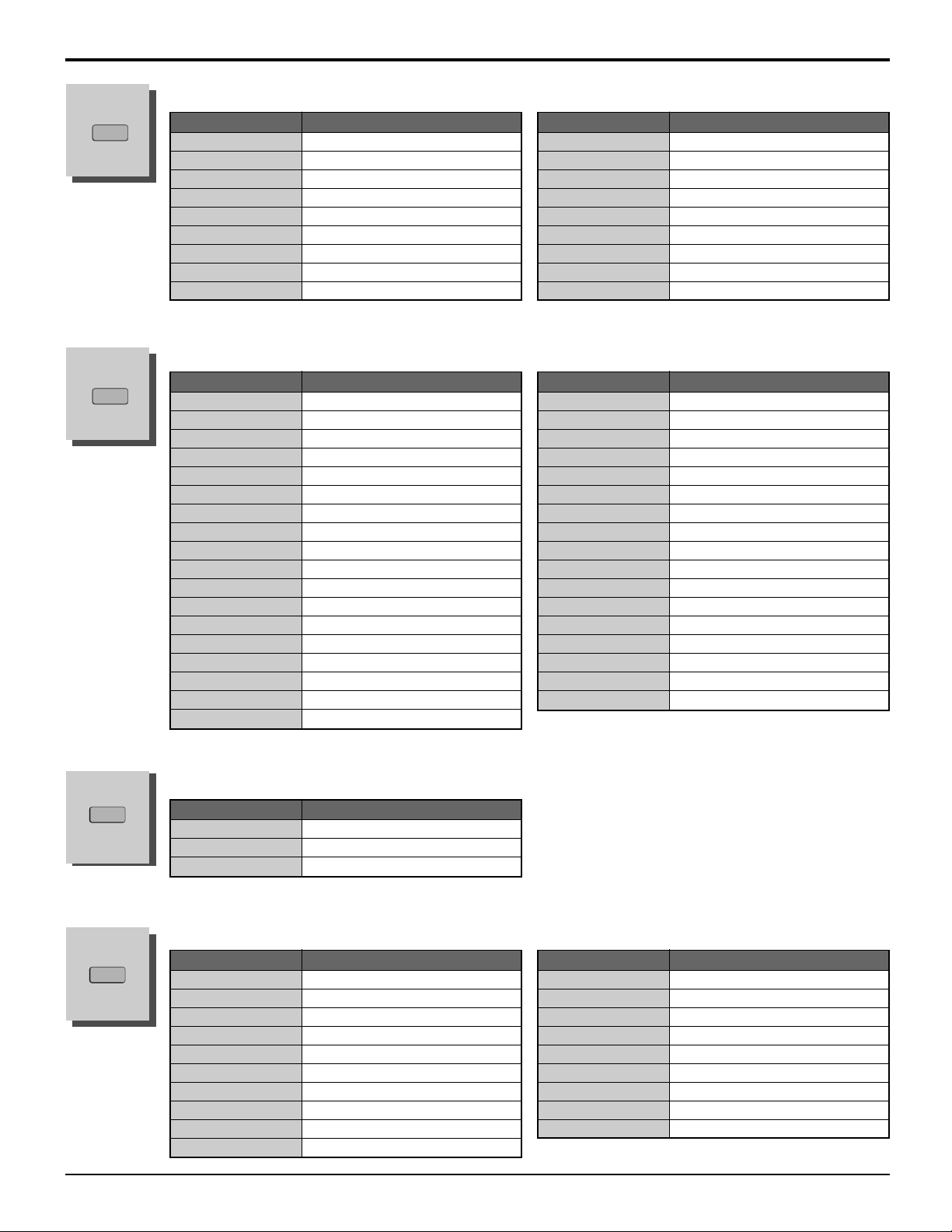
DVD
DVD
Claves para DVD
Marca Código
Denon 100
Ferguson 101
JVC 109
Mitsubishi 105
Nordmende 101
Panasonic 100
Philips 103
Pioneer 102
RCA 101
Claves para CD
Marca Código
Admiral 226
Aiwa 233, 235
Carver 229
Denon 242
Emerson 239
Fisher 205
Harman Kardon 219, 220, 221, 223
Hitachi 207
Jensen 234
JVC 240, 241, 245
Kardon 223
Kenwood 200, 201, 211, 245
LXI/Sears 236
Magnavox 229, 232
Marantz 229
McIntosh 221
Nakamichi 210
Onkyo 214, 215
Operación del equipo periférico
Marca Código
Saba 101
Samsung 110
Sharp 108
Sony 104
Technics 100
Thomson 101
Toshiba 103
Yamaha 100
Zenith 107
Marca Código
Optimus 208, 218, 220, 222
Panasonic 224, 225, 227
Philips 229, 230
Pioneer 208
Quasar 224, 225, 227
RCA 231, 237, 238, 247
Sansui 210, 246
Sanyo 205
Scott 210, 246
Sharp 242, 243
Sherwood 220
Sony 228
Soundesign 244
Teac 212, 216, 218
Technics 224, 225, 227
Victor 240, 241, 245
Yamaha 202, 203, 204
AUX
AUX
Claves para videograbadoras personales
Marca Código
Panasonic Replay TV
Philips Tivo 101
Sony Tivo 102
100
Claves para platina de casete
Marca Código
Aiwa 223, 224, 225
Denon 231
Fisher 203
Jensen 214
JVC 229, 230
Kenwood 200, 207
Marantz 202
Nakamichi 205
Onkyo 208, 209, 213
Panasonic 216, 218
Marca Código
Philips 222
Pioneer 204
RCA 226, 227, 228
Sansui 205, 210
Sharp 231
Sony 219, 220
Teac 210, 211, 215
Technics 216, 218
Yamaha 201, 202
61
Page 62
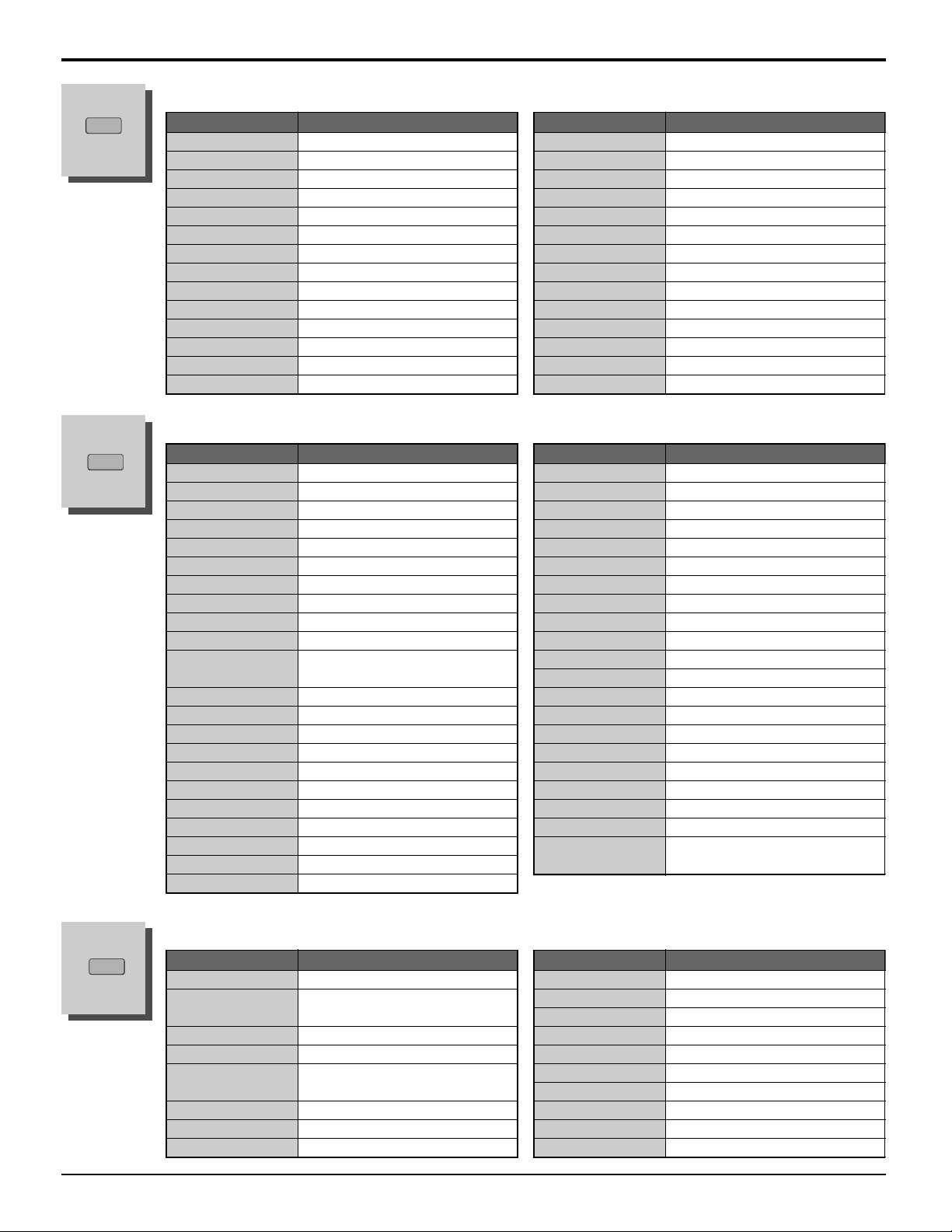
Operación del equipo periférico
Claves para receptores
RCVR
CBL
Marca Código
Admiral 120
Aiwa 125, 126
Denon 134, 135, 136
Fisher 104
Garrard 113
Harman Kardon 115, 123
Jensen 129
JVC 132, 133
Kenwood 100, 108
Magnavox 127
Marantz 124
Mclntosh 116
Nakamichi 106
Onkyo 109, 114
Claves para decodificadores de televisión por cable
Marca Código
ABC 124
Archer 125, 132
Cableview 105, 132
Citizen 105, 122
Curtis 112, 113
Diamond 124, 125, 132
Eagle 129
Eastern 134
GC Brand 105, 132
Gemini 122
General 111, 119, 120, 121, 122, 123,
Instrument/Jerrold
Hamlin 112, 118, 140, 141, 142, 145
Hitachi 103, 124
Macom 103, 104, 105
Magnavox 133
Memorex 130
Movietime 105, 132
Oak 102, 137, 139
Panasonic 109, 110, 114
Philips 106, 107, 128, 129, 130
Pioneer 101, 116
Pulsar 105, 132
124, 125, 126, 127
Marca Código
Optimus 103, 127, 130, 131
Panasonic 118, 119, 121
Philips 123
Pioneer 105, 107
Quasar 118, 119, 121
RCA 103, 105, 127, 130, 131
Sansui 103, 111, 139
Sharp 134, 137
Sony 122
Soundesign 138
Teac 111, 112, 113
Technics 118, 119, 121
Victor 132, 133
Yamaha 101, 102
Marca Código
Puser 132
RCA 115
Realistic 132
Regal 112, 118, 140, 141, 142, 145
Regency 134
Rembrandt 105, 132, 137
Samsung 105
Scientific Atlanta 111, 112, 113
Slmark 101, 105
Sprucer 105, 110
Stargate 105, 132
Tel eview 101, 105
Texscan 144
Tocom 135
Toshiba 104
Unika 125, 132
Universal 122, 132
Videoway 106
Viewstar 129, 130
Zenith 100, 117
Zenith /Drae 100
Satellite
62
DBS
Claves para DBS
Marca Código
Dish Network 105, 115, 116
Echo Star 105
(Echostar)
Express VU 105, 115
G.E. 106
G.I. 108
(General Instrument)
Gradiente 114
Hitachi 103, 111, 112
HNS (Hughes) 103
Marca Código
Magnavox 101, 102
Panasonic 104
Philips 101, 102
Primestar 108
Proscan 106, 109, 110, 113
RCA 106, 109, 110, 113
Sony 107
Star Choice 103, 108
Thoshiba 100
Uniden 101, 102
Page 63
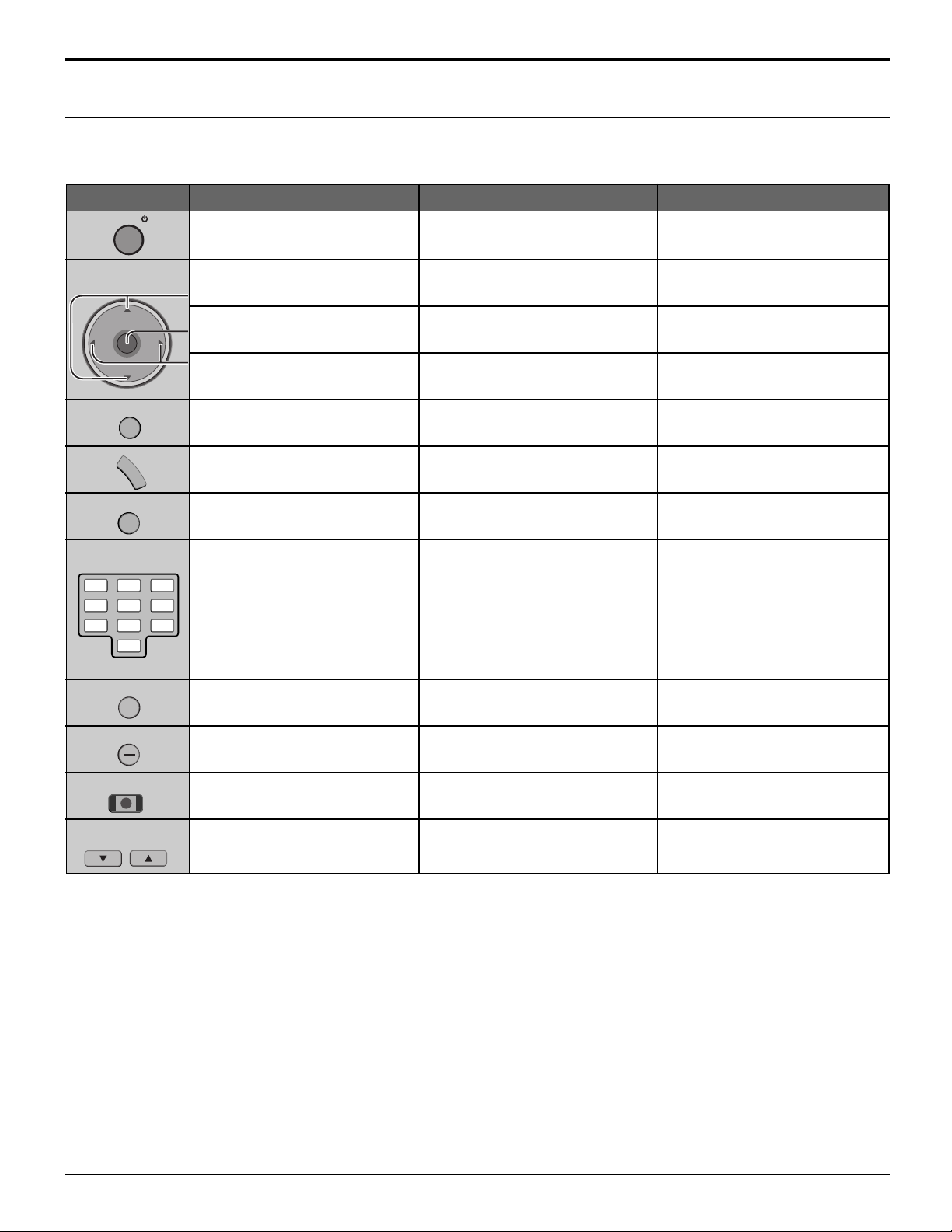
Operación del equipo periférico
Tabla de teclas operacionales
Esta tabla define qué teclas son operacionales tras la programación (si es necesario), durante el modo de control remoto
seleccionado para DTV, CABLE, DBS, VCR, DVD, etc.
NOMBRE DE TECLA
POWER
NAVEGACIÓN ARRIBA/ABAJO
CH
OK
VOLCHVOL
NAVEGACIÓN DERECHA/
IZQUIERDA
MENU
R
E
C
A
L
L
EXIT
1 2 3
4 5 6
7 809
I
NFORMACIÓN DE PROGRAMA
MODO DTV MODO CABLE MODO DBS
ALIMENTACIÓN ALIMENTACIÓN ALIMENTACIÓN
ACEPTAR
MENU DTV
CANAL DE CABLE SUPERIOR/
INFERIOR
-
-
--
-
NAVEGACIÓN DBS HACIA
ARRIBA/ABAJO
MENU DBS
NAVEGACIÓN DBS
DERECHA/IZQUIERDA
INFORMACIÓN DE PROGRAMA DBS
SALIDA DE GUÍA
ELECTRÓNICA DE
-
SALIDA DE MENU DBS
PROGRAMA (EPG)
Selección de canales Selección de canales Selección de canales
R-TUNE
PROG
REC
SPLIT CH
DVD/VCR CH
CANAL STB ANTERIOR CANAL DE CABLE ANTERIOR CANAL DBS ANTERIOR
PROGRAMA DTV/RAYA
--
INFORMACIÓN DE GUÍA
ELECTRÓNICA DE
--
PROGRAMA (EPG)
--
CANAL DE DBS
SUPERIOR/INFERIOR
63
Page 64
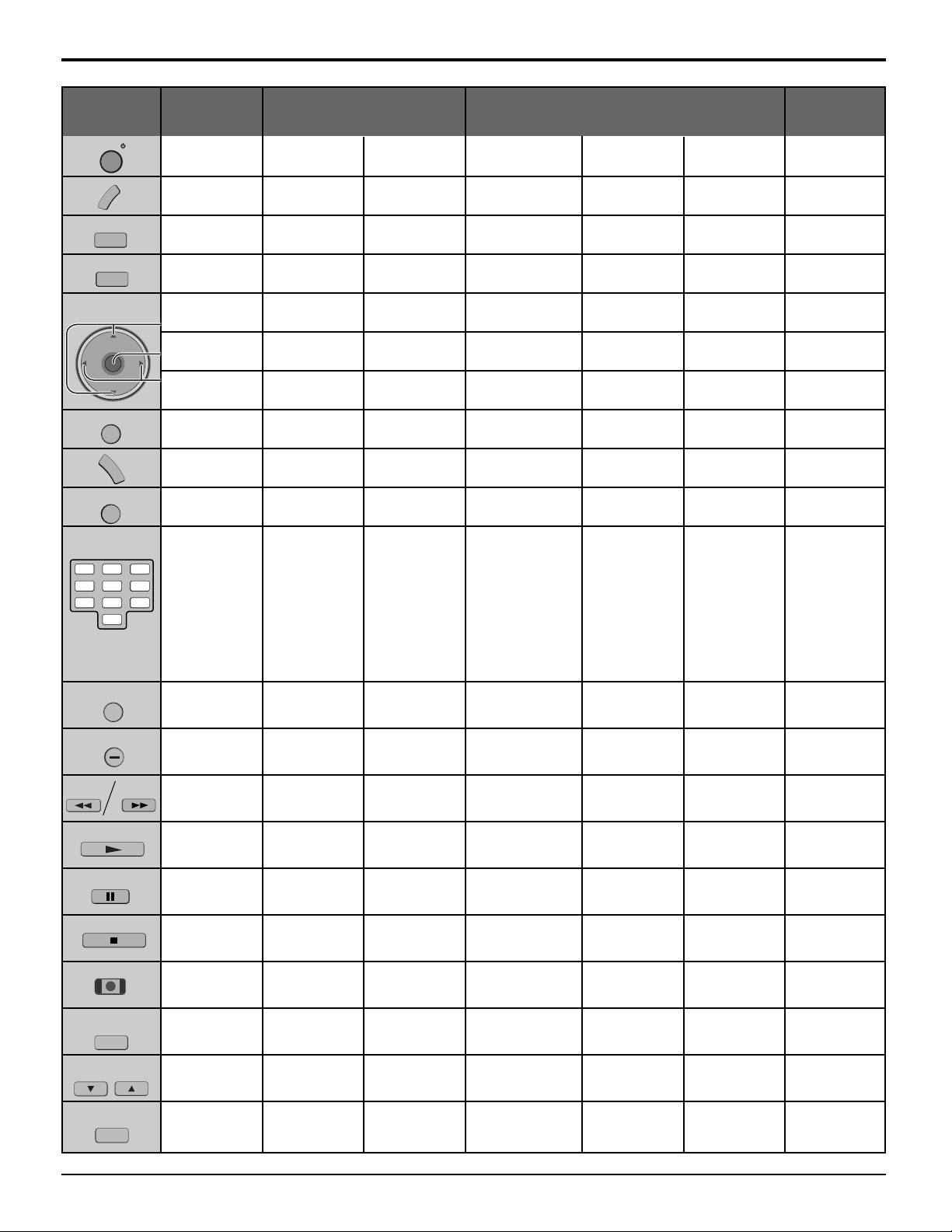
Operación del equipo periférico
NOMBRE DE
KEY NAME MODO VCR
TECLA
POWER
ALIMENTACIÓN ALIMENTACIÓN ALIMENTACIÓN ALIMENTACIÓN ALIMENTACIÓN ALIMENTACIÓN ALIMENTACIÓN
E
T
U
M
TV/VIDEO
--- - --
CONMUTACIÓN DE
ENTRADA DE TV
LIGHT
--- - --
---
CH
VOLCHVOL
OK
--- - ---
--- -
MENU
---
R
E
EXIT
C
A
L
L
VISUALIZACIÓN EN
PANTALLA DE
VIDEOGRABADORA
---
---
1 2 3
4 5 6
7 809
MODO DVD/CD MODO AUX
(DVD) (CD) (PVR) (VCR2) (TAPE)
-- - -
NAVEGACIÓN HACIA
ARRIBA/ABAJO
PISTA SIGUIENTE/
ANTERIOR
NAVEGACIÓN HACIA
ARRIBA/ABAJO
NAVEGACIÓN
DERECHA/IZQUIERDA
MENU PVR
VISUALIZACIÓN
DE DVD
FORMATO DE
TIEMPO
---
SALIDA MENU PVR
Selección de canales
CONMUTACIÓN DE
ENTRADA DE TV
---
VISUALIZACIÓN EN
PANTALLA DE
VIDEOGRABADORA
---
--
VOLUMEN +/-
MODO RCVR
SILENCIAMIENTO
DE RCVR
CONMUTACIÓN DE
ENTRADA DE RCVR
BOTONES DE
CONTROL REMOTO
SINTONIZADOR +/
VOLUMEN
DE RCVR +/-
1.... AV1
2.... AV2
3.... AV3
4.... AV4
5.... CD
6.... TUNER
7.... PHONO
8.... TAPE
9.... AUX
-
R-TUNE
PIP MIN
REW
PAUSE
FREEZE
TV/VCR
SPLIT CH
DVD/VCR CH
SEARCH
OPEN/CLOSE
PROG
PLAY
STOP
REC
ZONAS DE RELEVO
DE CANALES
ANTERIORES
VUELVA A EN
VIVO PVR
-
REBOBINADO/
AVANCE RÁPIDO DE
VIDEOGRABADORA
AVANCE RÁPIDO
PIP MAX
FF
AVANCE RÁPIDO DE
VIDEOGRABADORA
--- -
--- - --
REBOBINADO/
BÚSQUEDA CON SALTO
REBOBINADO/
AVANCE RÁPIDO
BÚSQUEDA EN
REBOBINADO/
AVANCE RÁPIDO
REPRODUCCIÓN REPRODUCCIÓN REPRODUCCIÓN REPRODUCCIÓN REPRODUCCIÓN REPRODUCCIÓN
PAUSA PAUSA PAUSA PAUSA PAUSA
PARADA PARADA PARADA
GRABACIÓN DE
VIDEOGRABADORA
CONMUTACIÓN
DE TV/
VIDEOGRABADORA
CANAL DE
VIDEOGRABADORA
SUPERIOR/INFERIOR
----
IMAGEN FIJA/
PAUSA
-
-- -
GRABACIÓN
DE PVR
PARADA PARADA
GRABACIÓN DE
GRABACIÓN DE
VIDEOGRABADORA
CONMUTACIÓN
LENTA +/
ABERTURA/
-
-- -
CIERRE
-- --
ARRIBA/ABAJO
DE CANAL PVR
ABERTURA/
CIERRE
SALTO RAPIDO
EN PVR
DE TV/
VIDEOGRABADORA
CANAL DE
VIDEOGRABADORA
SUPERIOR/INFERIOR
PLATINA A/B
REBOBINADO/
DE CINTA
CINTA
-
SONIDO
ENVOLVENTE -/+
-
-
-
CENTRO +/-
DE RCVR
64
Page 65
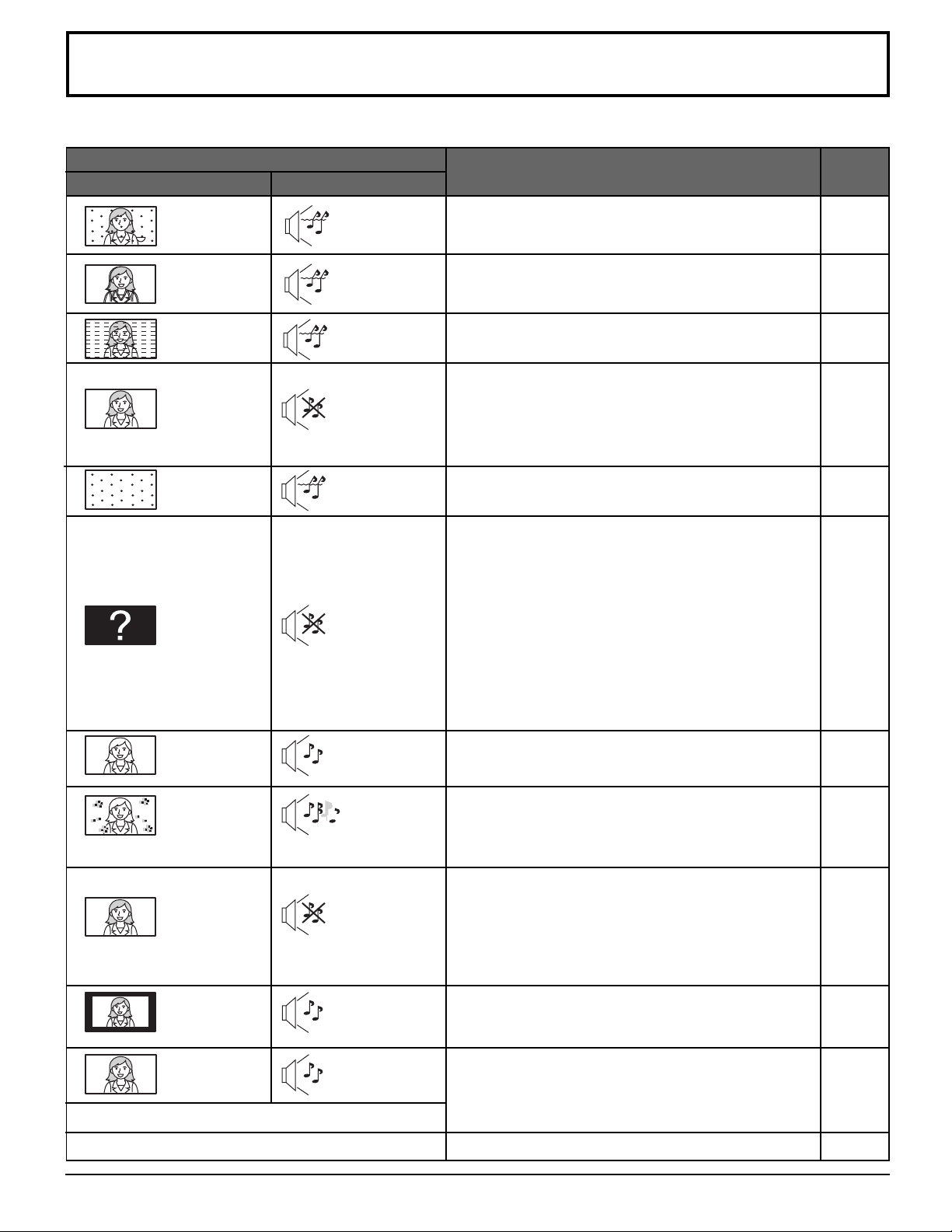
Tabla de solución de problemas
Antes de llamar al servicio de reparaciones, determine los síntomas y siga las soluciones sugeridas.
Síntomas
VÍDEO AUDIO
Vídeo con
efecto de nieve
Imagen múltiple
Interferencia
Vídeo normal
No hay vídeo
pero sí efecto
de nieve
No hay vídeo ni
PIP
Audio con ruido
Audio con ruido
Audio con ruido
No hay audio
Audio con ruido
No hay audio
Soluciones
• Ajuste la ubicación de la antena y su conexión.
• Ajuste la ubicación de la antena y su conexión.
• Compruebe el cable de bajada de antena.
• Separe el televisor de los aparatos eléctricos,
luces, vehículos y equipos médicos.
• Suba el volumen.
• Compruebe el silenciamiento.
• Revise la conexión del altavoz.
• Compruebe si los altavoces del televisor están
encendidos/apagados.
• Cambie el canal.
• Programa correctamente la entrada.
• Compruebe los cables de las antenas.
• Compruebe que el cable de la alimentación esté
conectado al tomacorrientes.
• Ajuste los controles de brillo y audio.
• Cambie el canal.
• Compruebe las conexiones de los cables.
• Programa el código del control remoto.
•
Compruebe la operación de la segunda fuente de video.
•
Asegúrese de que haya un PC conectado a la entrada
HDMI. Muy raramente, el televisor no mostrará
imágenes en HDMI introducidas desde dispositivos con
salida HDMI o DVI debido a la mala comunicación entre
el televisor y los dispositivos. Si pasa esto, desenchufe
los dispositivos HDMI/DVI y vuelva a enchufarlos.
26,28,29
Página
12, 13
12, 13
12, 13
-
23
21
11
29
23
36
12, 13
19
23
13-18
59-62
59-64
16
No hay color
Digitalización
de la imagen
Congelación
de imagen
Vídeo normal
Recuadro negro
en la pantalla
Vídeo normal
Operación intermitente del control remoto
No es posible seleccionar Antenna B (Antena B)
Audio normal
Interrupción de
audio
Audio equivocado
Audio normal
Audio normal
• Ajuste los colores.
• Cambie el canal.
• Vuelva a orientar la antena de ATSC.
•
Compruebe el medidor de señales. Si la señal es débil, agregue
un reforzador de señales para reforzar la intensidad de la señal.
• Compruebe que el modo de audio esté en
estéreo o mono, no en SAP.
•
Cambie el audio del dispositivo HDMI a Linear PCM.
• Compruebe el ajuste para HDMI. Si hay un
problema funcional con el audio digital, utilice el
audio analógico.
• Cambia CC (subtítulos ocultos).
• Reemplace las pilas del control remoto.
• Realice Auto Escaneo.
26, 27
23
-
38
21
-
29
39, 40
9
36
65
Page 66
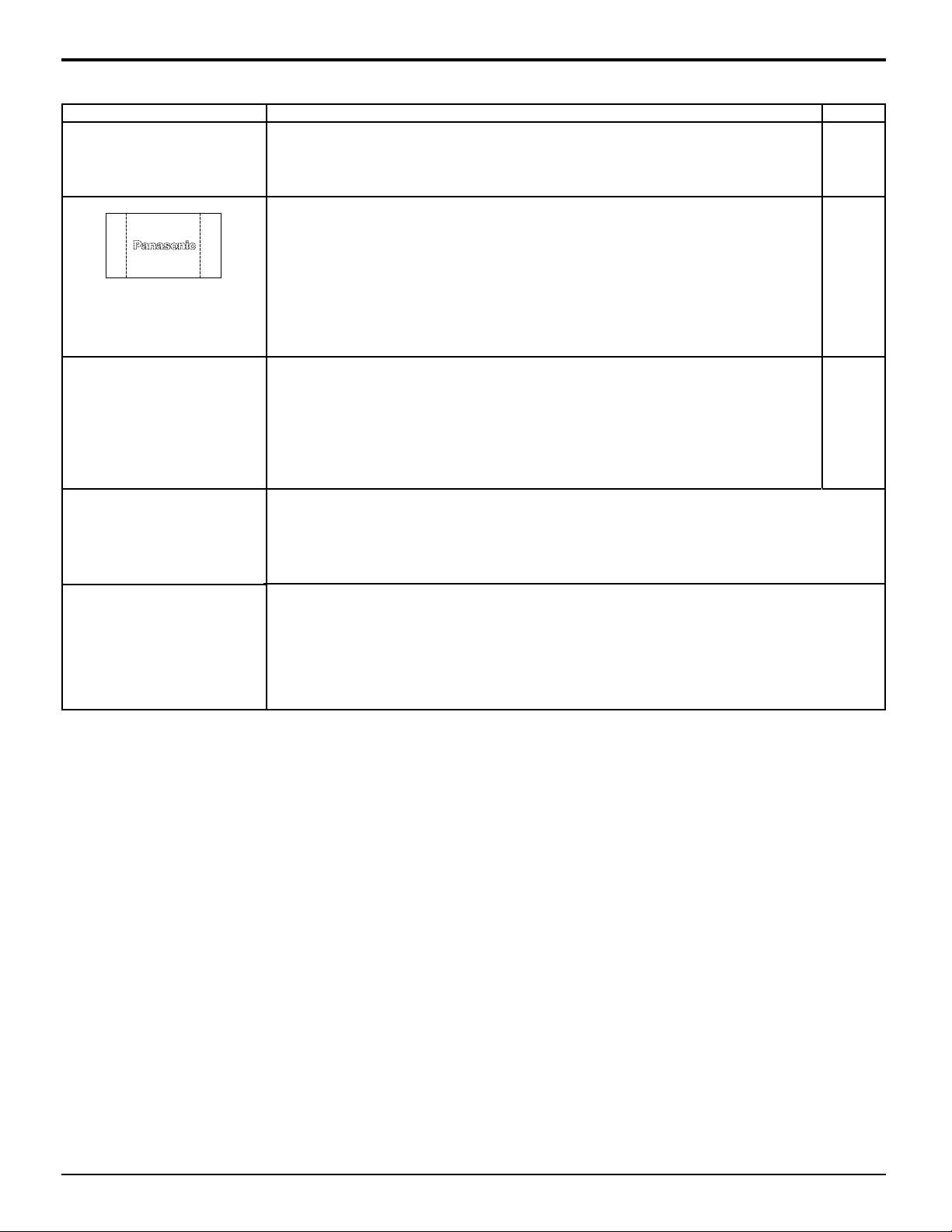
Tabla de solución de problemas
Panel de pantalla de plasma
Síntomas
Algunas partes de la
pantalla no se encienden.
Aparece imagen secundaria.
Se oyen ruidos de
vibración procedentes de
la pantalla.
• El panel de la pantalla de plasma se ha fabricado con una tecnología de alto
nivel de precisión, sin embargo puede haber partes de la pantalla donde
falten elementos de imagen o tengan puntos siempre iluminados. Esto no
es un síntoma de avería.
•
No permita que una imagen fija se muestre durante mucho tiempo, porque esto
puede ser la causa de que quede una imagen fantasma permanente en la TV de
plasma. Los ejemplos de imágenes fijas incluyen logotipos, videojuegos,
imágenes de computadora, teletexto e imágenes mostradas en el formato 4:3.
Nota:
La imagen secundaria permanente en la TV de plasma debida a la utilización
de una imagen fija no es un defecto de funcionamiento y, por lo tanto, no está
cubierta por la garantía. Este producto no ha sido diseñado para visualizar
imágenes fijas durante largos plazos de tiempo.
• El televisor está equipado con un ventilador para disipar el calor generado durante
el uso normal. El giro del ventilador puede causar un ruido de vibración, pero
esto no indica ninguna falla en el funcionamiento.
• El televisor consume un poco de energía y hace girar el ventilador, incluso cuando
está apagado, para recibir datos de guías de programas, etc. mediante el
CableCARD. La rotación puede causar el ruido de vibración, pero esto no indica
ninguna falla en el funcionamiento.
Verificaciones
Página
-
41, 56
-
-
Cuando encienda la unidad,
el LED del PDP se pondrá
momentáneamente verde,
la unidad se apagará luego
y el LED se pondrá rojo.
De vez en cuando aparecen
los menús en pantalla
mientras no está insertado
el cable de conexión, pero
estos menús en pantalla no
sirven. El mando a distancia
no sirve con estos menús.
Compruebe los 2 cables de interconexión principales (24 contactos y 26 contactos) en
la parte posterior del PDL y del sintonizador.
Asegúrese de que estén firmemente conectados. (La conexión floja del cable de 24
contactos hará que no se produzca síntomas de encendido.)
Apague la pantalla y el receptor, y compruebe la conexión del cable.
66
Page 67
Especificaciones
Receptor de medios digitales
Fuente de alimentación
Fuente de consumo
Dimensiones (An. × Al. × Prof.)
Masa (Peso)
Capacidad de recepción de canales: ATSC/NTSC
CARACTERÍSTICAS
Accesorios suministrados
Condiciones de funcionamiento
Terminales de conexión
COMPONENT VIDEO INPUT1-2
ENTRADA DE HDMI/AUDIO
Máximo
Estado de espera
Temperatura
Humedad
RGB input
AV INPUT 1- 3
AV PROG. OUT
AUDIO OUT
DIGITAL AUDIO OUT
Salida de pantalla
Funciones de visualización en dos pantallas PIP LINEAL
BBE VIVA 3D V-Chip
Subtítulos ocultos HDMI
FILTRO Y/C 3D Visor JPEG
ranura CableCARD
D-SUB DE 15 R,G,B / 0,7 Vp-p (75 Ω)
VIDEO (Tipo de jack fonográfico) 1,0 Vp-p (75 Ω)
S-VIDEO (Mini DIN de 4 contactos) Y : 1,0 Vp-p (75 Ω), C : 0,286 Vp-p (75 Ω)
AUDIO L-R (Tipo de jack fonográfico × 2) 0,5 Vrms
VIDEO (Tipo de jack fonográfico) 1,0 Vp-p (75 Ω)
AUDIO L-R (Tipo de jack fonográfico × 2) 0,5 Vrms
AUDIO L-R (Tipo de jack fonográfico × 2) 0,5 Vrms
Y 1,0 Vp-p (incluyendo sincronización)
P
B / PR 0,7 Vp-p
AUDIO L-R (Tipo de jack fonográfico × 2) 0,5 Vrms
Connectardor HDMI tipo A
AUDIO L-R (Tipo de jack fonográfico × 2) 0,5 Vrms
PCM / Dolby Digital, fibra óptica
RGB digital de 24 contactos
TU-PT700U
CA 120 V, 60 Hz
45 W
22 W
16,9” (430 mm) × 3,4” (86 mm) × 14,8” (377 mm)
13,2 lbs
VHF/ UHF : 2-69, CATV:1-135
TM
Cable de CA
Cable de pantalla-receptor
32 °F - 104 °F (0 °C - 40 °C)
20 % - 80 %
HD, VD / Nivel TTL (alta impedancia)
Pantalla de plasma
TH-65XVS30
Fuente de alimentación
Fuente de consumo
Estado de corriente desconectada
Panel de pantalla
Tamaño de pantalla
Dimensiones (An. × Al. × Prof.)
Unidad de pantalla solamente
Masa (Peso)
Unidad de pantalla solamente
Salida de sonido de altavoces (8 Ω)
Accesorios suministrados
Transmisor del mando a distancia
Pilas para el transmisor de mando a distancia
Bandas de fijación de cables
Condiciones de funcionamiento
Terminales de conexión
Terminales de entrada de la pantalla
Máximo
Estado de espera
Relación de contraste
(Número. de pixeles)
Cable de CA
Adaptador de antena tipo F
Temperatura
Humedad
Protección desactivada 1,0 W, Protección activada 0,8 W
Tipo CA con método directo 50 pulg., relación de aspecto de 16:9
1.434 mm (An.) × 806 mm (Al.) × 1.645 mm (diagonal)
61,18” (1.554 mm) × 36,42” (925 mm) × 3,9” (99 mm)
Nota: El diseño y las especificaciones están sujetos a cambios sin previo aviso. El Massa y dimensiones son aproximados.
CA 120 V, 50/60 Hz
695 W
0,3 W
3000:1
1.049.088 (1.366 (An.) × 768 (Al.))
[4.098 × 768 puntos]
179,68 lbs
20W [10 W + 10 W] (10 % THD)
EUR7627Z40
2 × tamaño AA
(TMME203 o TMME187) × 2
(para 5C-2V) × 2
32 °F - 104 °F (0 °C - 40 °C)
20 % - 80 %
D-SUB DE 26
RGB digital de 24 contactos
67
Page 68
Señales de entrada de AV/Componente RGB/PC/HDMI
Entrada de VÍDEO
Nombre de la señal
Frecuencia Frecuencia
horizontal (kHz) vertical (Hz)
DIGITAL AUDIO OUT
LLPB LPB
2
AUDIO
1 NTSC 15,73 59,94
Señales de entrada aplicables [asterisco ∗]
Nombre de la señal
Frecuencia Frecuencia
horizontal (kHz)
vertical(Hz)
1 525 (480) /60i 15,73 59,94
2 525 (480) /60p 31,47 59,94
3 750 (720) /60p 45,00 60,00
4 1.125 (1.080) /60i 33,75 59,94
5 640 × 400 @70 31,47 70,00
6 640 × 480 @60 31,47 59,94
7 Macintosh 13” (640 × 480) 35,00 66,67
8 640 × 480 @75 37,50 75,00
9 852 × 480 @60 31,50 60,00
10 800 × 600 @60 37,88 60,32
11 800 × 600 @75 46,88 75,00
12 800 × 600 @85 53,67 85,06
13 Macintosh 16” (832 × 624) 49,73 74,55
14 1.024 × 768 @60 48,36 60,00
15 1.024 × 768 @70 56,48 70,07
16 1.024 × 768 @75 60,02 75,03
17 1.024 × 768 @85 68,68 85,00
18
Macintosh 21” (1.152 × 870)
68,68 75,06
19 1.280 × 1.024 @60 63,98 60,02
20 1.280 × 1.024 @75 79,98 75,03
21 1.280 × 1.024 @85 91,15 85,02
22 1.600 × 1.200 @60 75,00 60,00
Componente
PC HDMI
∗∗∗
∗∗∗
∗
∗∗∗
∗
∗
∗
∗
∗
∗
∗
∗
∗
∗
∗
∗
∗
∗
∗
∗
∗
∗
RR 2 1
AUDIO OUT
COMPONENT VIDEO INPUT
Entrada de
VÍDEO
S VIDEO L-AUDIO-R VIDEO
Entrada de VÍDEO
Entrada de HDMI
Nota: Las señales sin las especificaciones de arriba puede que no se visualicen correctamente.
1YY
AUDIO
PR RPR
PROG OUT
Entrada de
Componente
INPUT 3 PC
Entrada de PC RGB
AUDIO
L
R
INPUT
S VIDEO
VIDEO
L
AUDIO
R
Anotación del cliente
El modelo y el número de serie de este producto se encuentran en su panel posterior. Deberá anotarlos en
el espacio provisto a continuación y guardar este manual, más el recibo de su compra, como prueba
permanente de su adquisición, para que le sirva de ayuda al identificarlo en el caso de que le sea sustraído
o lo pierda, y también para disponer de los servicios que le ofrece la garantía.
Modelo Número de serie
Panasonic Consumer Electronics
Company, Division of Matsushita
Electric Corporation of America
One Panasonic Way Secaucus,
New Jersey 07094
Panasonic Sales Company,
Division of Matsushita Electric
of Puerto Rico Inc. (“PSC”)
Ave. 65 de Infanteria, Km 9.5
San Gabriel Industrial Park,
Panasonic Canada Inc.
5770 Ambler Drive
Mississauga, Ontario
L4W 2T3
Carolina, Puerto Rico 00985
2004 Matsushita Electric Industrial Co., Ltd. All Rights Reserved.
MBS0904S0
 Loading...