

PANASONIC TH-42PS10ES, TH-42PS10EK, TH-42PH10EK, TH-42PH10ES, TH-58PH10EK User Manual [nl]
...Page 1
Gebruiksaanwijzing
Progressief breedbeeld-plasmascherm
Modelnummer
TH-42PS10EK
TH-42PS10ES
9
S
P
42
H
T
High-defi nition plasmascherm
Modelnummer
TH-42PH10EK
TH-42PH10ES
TH-50PH10EK
TH-50PH10ES
TH-58PH10EK
TH-42PS9
Het beeld op het scherm in de afbeelding is een voorbeeld.
Lees de gebruiksaanwijzing voordat u het toestel in gebruik neemt.
Bewaar de gebruiksaanwijzing voor eventuele naslag.
Nederland
Page 2

Beste Panasonic klant
Welkom in de Panasonic klantenkring. Wij hopen dat u vele jaren plezier zult hebben van
uw nieuwe plasmascherm.
Voor een optimaal gebruik van uw toestel wordt het aanbevolen, alvorens enige
afstellingen te maken, deze Instructies door te lezen en voor latere naslag te bewaren.
Bewaar ook uw bewijs van aankoop en noteer het Modelnummer en Serienummer van uw
toestel in de ruimte op de achteromslag van deze Instructies.
Visit our Panasonic Web Site http://panasonic.net
INHOUD
Belangrijke veiligheidsinformatie ........................... 3
Veiligheidsmaatregelen ........................................... 4
Accessories .............................................................. 7
Bijgeleverde accessoires ......................................... 7
Batterijen van de afstandsbediening ....................... 7
Aansluitingen ............................................................ 8
Aansluiten van de PC signaalingangen ................... 9
Aansluiten van de seriële ingang .......................... 10
Aansluiten op de AV signaalingangen ................... 11
(voor TH-42PH10EK/S, TH-50PH10EK/S, TH-58PH10EK)
In / uitschakelen ..................................................... 12
Basisselecties ......................................................... 13
Kiezen van het ingangssignaal .............................. 13
Kiezen van de taal voor de beeldschermmenu’s ... 13
Basisbediening ....................................................... 14
Beeldschermmenu’s bij gebruik ........................... 16
ASPECT regeling .................................................... 18
POS. /Size aanpassen ............................................ 19
MULTI PIP ................................................................ 20
Advanced PIP .......................................................... 21
Beeldinstellingen .................................................... 22
Geavanceerde instellingen (Advanced settings) ... 23
Geluidsinstelling ..................................................... 25
Dempingsfunctie .................................................... 25
Digitale zoom .......................................................... 26
PRESENT TIME Setup / Set up TIMER .................. 27
PRESENT TIME Setup
(Instellen van de huidige tijd) ................................. 27
Set up TIMER (TIMER-instellingen) ...................... 28
Screensaver
(Ter voorkoming van ingebrande nabeelden) ...... 29
Instellen van de screensaver-tijd ........................... 30
Voorkomt het inbranden van nabeelden ................ 30
Instellen van de verlichting voor
de zijschermpanelen ........................ 31
Verminderen van het stroomverbruik ................... 32
Aanpassen van de ingangsaanduidingen ............. 32
Instellingen voor multischerm-weergave ............. 33
(Voor TH-42PS10EK/S)
Basisinstellingen voor multischerm-weergave ...... 33
Toewijzen van locatienummers
aan de plasmadisplays ..................... 34
(Voor TH-42PH10EK/S, TH-50PH10EK/S, TH-58PH10EK)
Basisinstellingen voor multischerm-weergave ...... 35
Toewijzen van locatienummers
aan de plasmadisplays ..................... 35
Optie F (Seam hides video) ................................... 37
Functie afstandsbedienings-ID .............................. 37
Setup-instellingen voor de ingangssignalen ....... 38
Component / RGB-in select ................................... 38
3D Y/C Filter .......................................................... 38
Colour system / Panasonic Auto ........................... 39
Cinema reality / P-NR ............................................ 39
Sync ...................................................................... 40
Refresh Rate (voor TH-42PH10EK/S, TH-50PH10EK/
S, TH-58PH10EK) ................................................. 40
H-Freq. (kHz) / V-Freq. (Hz) .................................. 40
Aanpassingen opties ............................................. 41
Weekly Command Timer (wekelijkse commandotimer)
(voor TH-42PH10EK/S, TH-50PH10EK/S, TH-58PH10EK)
Fabrieksinstelling ................................................... 50
Storingzoeken ......................................................... 51
VIDEO/PC invoer signalen ..................................... 52
Commandolijst van de
Weekly Command Timer ................ 53
Specifi cations ......................................................... 54
.. 48
2
Page 3
Belangrijke veiligheidsinformatie
WAARSCHUWING
1) Stel om beschadiging die kan leiden tot elektrische schokken of brand te voorkomen, dit toestel niet
bloot aan regen of vocht.
Plaats geen voorwerpen met water erin (bloemenvazen, bekers met drank, cosmetica e.d.) boven het
apparaat. (en ook niet op planken e.d. erboven).
Plaats geen voorwerpen met open vuur, zoals brandende kaarsen, op/boven het toestel.
2) Ter voorkoming van elektrische schokken de omkasting niet verwijderen. In het interne gedeelte zijn geen
onderdelen aanwezig die door de gebruiker zelf gerepareerd kunnen worden. Laat een reparatie over aan
deskundige technici.
3) Dit toestel is voorzien van een netsnoer met randaarde stekker. In verband met installatie/veiligheidsvoorschriften,
dient het toestel uitsluitend op een degelijk geaard stopcontact te worden aangesloten.
4) Om een elektrische schok te voorkomen, moet u ervoor zorgen dat de aardingspen van de netstekker stevig
is aangesloten.
OPGELET
Dit apparaat is bestemd voor gebruik in een omgeving die relatief vrij is van elektromagnetische velden.
Gebruik van dit apparaat in de nabijheid van bronnen met sterke elektromagnetische velden of op plaatsen waar
elektrische storingen de ingangssignalen kunnen overlappen, kan instabiliteit van beeld en geluid veroorzaken
of storing zoals ruis doen ontstaan.
Om mogelijke schade aan dit apparaat te voorkomen, dit niet in de buurt van bronnen met sterke elektromagnetische
velden te gebruiken.
Handelsmerken
• VGA is een handelsmerk van International Business Machines Corporation.
• Macintosh is een wettig gedeponeerd handelsmerk van Apple Computer, USA.
• S-VGA is een wettig gedeponeerd handelsmerk van de Video Electronics Standard Assocation.
Andere ondernemingen en productnamen zijn de handelsmerken of wettig gedeponeerde handelsmerken vande
betreffende ondernemingen.
Opmerking:
Laat niet langdurig achtereen een stilstaand beeld op het scherm staan, want dat zou een permanent nabeeld
kunnen inbranden op uw plasmascherm.
Voorbeelden van stilstaande beelden zijn logo's, videospelletjes, computerbeelden, teletekst en beelden
weergegeven in de 4:3 gebruiksstand.
3
Page 4
Veiligheidsmaatregelen
WAARSCHUWING
Setup
Deze plasmascherm is uitsluitend bestemd voor gebruik met de volgende als optie verkrijgbare accessoires.
Gebruik met enige andere dan als optie verkrijgbare accessoires kan instabiliteit veroorzaken, hetgeen de
kans op schade en letsel tot gevolg kan hebben.
(Alle onderstaande accessoires zijn vervaardigd door Matsushita Electric Industrial Co., Ltd.)
• Luidsprekers ..............................................TY-SP42P8W-K (TH-42PS10EK, TH-42PH10EK),
TY-SP42P8W-S (TH-42PS10ES, TH-42PH10ES),
TY-SP50P8W-K (TH-50PH10EK),
TY-SP50P8W-S (TH-50PH10ES),
TY-SP58P10WK (TH-58PH10EK)
• Vloerstandaard ........................................... TY-ST07-K (TH-42PS10EK, TH-42PH10EK, TH-50PH10EK),
TY-ST07-S (TH-42PS10ES, TH-42PH10ES, TH-50PH10ES),
TY-ST08-K (TH-42PS10EK, TH-42PH10EK, TH-50PH10EK),
TY-ST08-S (TH-42PS10ES, TH-42PH10ES, TH-50PH10ES),
TY-ST58-K (TH-58PH10EK)
• Mobiele standaard .....................................
TY-ST58PF10
• Muurbevestigingssteun (vertikaal) .............TY-WK42PV7
• Muurbevestigingssteun (schuin) ................TY-WK42PR7
• Muurbevestigingssteun (Lade-type) ...........
• Plafondbevestigingsbeugel ........................ TY-CE42PS7 (TH-42PS10EK/S, TH-42PH10EK/S, TH-50PH10EK/S)
• BNC component-video aansluitingenkaart . TY-42TM6A
• BNC composiet-video aansluitingenkaart .. TY-42TM6B
• BNC dual-video-aansluitingenkaart ............TY-FB9BD
• Mantel klemmenbord ..................................TY-FB8SC
• RCA component-video aansluitingenkaart . TY-42TM6Z
• RCA composiet-video aansluitingenkaart .. TY-42TM6V
• RGB (digitale) aansluitingenkaart ..............TY-42TM6D
• RGB-actief via de aansluitingenkaart ......... TY-42TM6G
• PC-ingang aansluitingenkaart ....................TY-42TM6P
•
Composiet/component-video aansluitingenkaart
• SDI-aansluitingenkaart ............................... TY-FB7SD
• HD-SDI-aansluitingenkaart ........................TY-FB9HD
• HDMI-aansluitingenkaart ............................TY-FB8HM
• Ir-doorvoeraansluitingenkaart ...................TY-FB9RT
• U/V-tunerkaart met Hospitality-poort .......... TY-FB9TE (TH-50PH10EK/S, TH-58PH10EK)
• Instellader ...................................................TY-RM09SL (TH-50PH10EK/S, TH-58PH10EK)
• Draadloos presentatiepaneel ..................... TY-FB10WPE (TH-42PH10EK/S, TH-50PH10EK/S, TH-58PH10EK)
• AV aansluitkast ...........................................TY-TB10AV
• Aanraakpaneel ...........................................TY-TP42P8-S (TH-42PS10EK/S, TH-42PH10EK/S),
TY-TP50P8-S (TH-50PH10EK/S), TY-TP50P10S (TH-50PH10EK/S),
TY-TP42P10S (TH-42PS10EK/S, TH-42PH10EK/S),
TY-TP58P10S (TH-58PH10EK)
• Antischitteringsfi lter .................................... TY-AR50P9W (TH-50PH10EK/S),
TY-AR42P9W (TH-42PS10EK/S, TH-42PH10EK/S),
TY-AR58P10W (TH-58PH10EK)
TY-ST42PF3 (TH-42PS10EK/S, TH-42PH10EK/S, TH-50PH10EK/S),
TY-WK42DR1 (TH-42PS10EK/S, TH-42PH10EK/S, TH-50PH10EK/S)
TY-42TM6Y
Vraag altijd een deskundige installateur om het toestel te installeren.
Kleine onderdelen houden het risico op verstikking in wanneer ze per ongeluk worden ingeslikt. Houd kleine onderdelen
uit de buurt van kleine kinderen. Verwijder onnodige kleine onderdelen en andere objecten, met inbegrip van het
verpakkingsmateriaal en plastic zakken/bladen om te vermijden dat kleine kinderen ermee spelen zodat een potentieel
risico op verstikking ontstaat.
Plaats de plasmascherm niet op een schuin afl opende of onstabiele ondergrond.
• De kans bestaat dat de plasmascherm dan valt of kantelt.
Plaats geen voorwerpen bovenop de plasmascherm.
• Als er water gemorst wordt op de plasmascherm of als er vreemde voorwerpen in het toestel terecht komen, bestaat
de kans dat er zich een elektrische kortsluiting voordoet, het tot brand of elektrische schokken kan leiden. Neem
contact op met uw Panasonic dealer als er vreemde voorwerpen binnen in de plasmascherm zijn gekomen.
Vervoer alleen rechtop
• Als u het toestel met het scherm omhoog of omlaag vervoert, kunnen de interne circuits beschadigd raken.
4
Page 5
Veiligheidsmaatregelen
Let op dat de ventilatie niet wordt verhinderd door ventilatieopeningen met voorwerpen zoals b.v. kranten,
tafelkleden en/of gordijnen af te dekken.
Voor voldoende ventilatie;
Laat bij gebruik van een vloerstandaard (los verkrijgbare accessoire) een tussenruimte van tenminste 10 cm
open aan de bovenzijde, aan de linker en rechter zijde, tenminste 6 cm aan de onderzijde en tenminste 7 cm aan
de achterzijde. Als u een andere methode van opstelling gaat gebruiken, een ruimte van tenminste 10 cm open
laten aan de bovenzijde, de onderzijde, de linker- en rechter zijde en tenminste 7 cm aan de achterzijde.
Gebruik van de plasmascherm
De plasmascherm is bestemd voor gebruik op 220 - 240 V, 50/60 Hz wisselstroom.
De ventilatieopeningen niet afdekken.
• Dit kan oververhitting van de plasmascherm tot gevolg hebben, hetgeen kan leiden tot brand of beschadiging van
de plasmascherm.
Steek geen vreemde voorwerpen in de plasmascherm.
• Geen metalen voorwerpen of brandbare voorwerpen in de ventilatieopeningen steken of op de plasmascherm laten
vallen, daar dit brand of elektrische schokken tot gevolg kan hebben.
De omkasting niet verwijderen of deze op enigerlei wijze veranderen.
• Binnen in de plasmascherm zijn hoge spanningen aanwezig die ernstige elektrische schokken kunnen veroorzaken.
Neem voor inspectie, afstelling en reparatie altijd contact op met uw Panasonic dealer.
Zorg voor een makkelijke toegang naar de stekker van de voedingskabel.
Een apparaat met KLASSE I-constructie moet met een geaarde stekker op een geaard stopcontact worden
aangesloten.
Gebruik geen ander voedingssnoer dan alleen het bij dit toestel geleverd netsnoer.
• Gebruik van een ander snoer zou brand of een elektrische schok kunnen veroorzaken.
Steek de stekker geheel in de contactdoos.
•
Als de stekker niet volledig in de contactdoos is gestoken, bestaat de kans dat er hitte wordt opgewekt waardoor brand kan
ontstaan. Als de stekker beschadigd is of de afdekplaat van het stopcontact los zit, mogen deze niet worden gebruikt.
De stekker van het netsnoer niet met natte handen vastnemen.
• Dit kan elektrische schokken tot gevolg hebben.
Wees voorzichtig het netsnoer niet te beschadigen. Bij het losnemen van het netsnoer, de stekker vasthouden
en niet de kabel.
• De kabel niet beschadigen, er geen wijzigingen in aanbrengen, er geen zware voorwerpen bovenop plaatsen, niet
verhitten, niet in de buurt van hete voorwerpen plaatsen, niet ineendraaien, overmatig buigen of er aan trekken.
Dit kan brand of elektrische schokken tot gevolg hebben. Als het netsnoer beschadigd is, dient deze door uw
Panasonic dealer gerepareerd te worden.
Als u de plasmascherm gedurende een langere tijd niet gebruikt, de stekker uit het stopcontact nemen.
Als er zich tijdens het gebruik problemen voordoen
Als er zich problemen voordoen met bijvoorbeeld beeld of geluid, als er rook of een abnormale geur uit de
plasmascherm komt, onmiddellijk de stekker uit het stopcontact nemen.
• Als u de plasmascherm in deze status blijft gebruiken, kan dit brand of elektrische schokken tot gevolg hebben.
Nadat u gecontroleerd heeft of er geen rookontwikkeling meer aanwezig is, contact opnemen met uw Panasonic
dealer zodat de nodige reparaties uitgevoerd kunnen worden. Zelf de plasmascherm proberen te repareren is
gevaarlijk en mag dus nooit gedaan worden.
Als er water of vreemde voorwerpen in de plasmascherm gevallen zijn, als de plasmascherm is komen te vallen
of als de omkasting beschadigd is, onmiddellijk de stekker uit het stopcontact nemen.
• Er kan kortsluiting ontstaan, welke brand kan veroorzaken. Neem voor alle eventueel uit te voeren reparaties
contact op met uw Panasonic dealer.
5
Page 6
Veiligheidsmaatregelen
OPGELET
Gebruik van de plasmascherm.
Breng uw handen, gezicht of voorwerpen niet te dicht in de buurt van de ventilatieopeningen van de
plasmascherm.
• Er komt hete lucht uit de ventilatieopeningen en de bovenzijde van de plasmascherm kan heet worden. Breng uw
handen of voorwerpen, die niet warmtebestendig zijn, niet in de buurt van deze opening, aangezien anders de
kans bestaat op brandwonden of materiaal vervorming.
Zorg er altijd voor om eerst alle kabels los te maken, alvorens de plasmascherm te verplaatsen.
• Als de plasmascherm wordt verplaatst terwijl er nog kabels aangesloten zijn, bestaat de kans dat de kabels
beschadigd worden, hetgeen brand of elektrische schokken tot gevolg kan hebben.
Verwijder bij wijze van veiligheidsmaatregel de stekker uit het stopcontact, alvorens met het reinigen te
beginnen.
• Wanneer dit niet gebeurt bestaat de kans op elektrische schokken.
Het netsnoer regelmatig reinigen om te voorkomen dat dit met stof bedekt raakt.
• Als er zich stof op de stekker van het netsnoer verzamelt, kan dat de isolatie aantasten. Dit kan brand tot gevolg
kan hebben. Neem de stekker uit het stopcontact en veeg dit met een droge doek af.
Dit plasmascherm stuurt infraroodstralen uit en kan daarom de werking verstoren van apparatuur die werkt
op basis van infraroodstralen.
Zorg dat de infraroodsensor van uw apparatuur uit de buurt is van de directe of gerefl ecteerde lichtstralen
van uw plasmascherm.
Reiniging en onderhoud
De voorzijde van het displaypaneel is met een speciaal materiaal behandeld. Veeg de buitenzijde van het paneel
voorzichtig schoon met uitsluitend net dijgeleverde schoonmaakdoek of met een zachte, stofvrije doek.
• Als het oppervlak erg vuil is, veegt u het af met een zachte, niet-pluizende doek die bevochtigd is met schoon water
of een 100-voudig verdunde zeepoplossing, en dan veegt u het naderhand droog met een al even zachte droge
doek, totdat het oppervlak helemaal droog is.
• De buitenzijde van het paneel niet bekrassen of er met harde voorwerpen tegen stoten, aangezien de buitenzijde
daardoor beschadigd kan worden. Vermijd bovendien contact met vluchtige stoffen, zoals insectensprays,
wasbenzine en terpentijn, aangezien de kwaliteit van het materiaal oppervlak daardoor aangetast wordt.
Als de behuizing vuil geworden is, deze met een zachte, droge doek schoonvegen.
• Als de behuizing bijzonder vuil geworden is, de doek bevochtigen met water waaraan een kleine hoeveelheid
neutraal schoonmaakmiddel is toegevoegd en vervolgens de doek uitwringen. Gebruik deze doek om de behuizing
schoon te vegen en veeg deze vervolgens met een droge doek goed droog.
• Zorg er voor dat geen schoonmaakmiddel in directe aanraking komt met de plasmascherm. Als er waterdruppels
binnen in het apparaat terechtkomen, bestaat de kans op storingen en defecten.
• Vermijd contact met vluchtige stoffen, zoals insectensprays, wasbenzine en terpentijn, aangezien de materiaal
kwaliteit van de buitenzijde van de behuizing daardoor aangetast wordt. Ook kan de buitenste laag van de omkasting
daardoor gaan afschilferen. Zorg er verder voor dat de behuizing gedurende een langere tijd niet in aanraking komt
met voorwerpen die gemaakt zijn van rubber of PVC.
6
Page 7
Accessories
Bijgeleverde accessoires
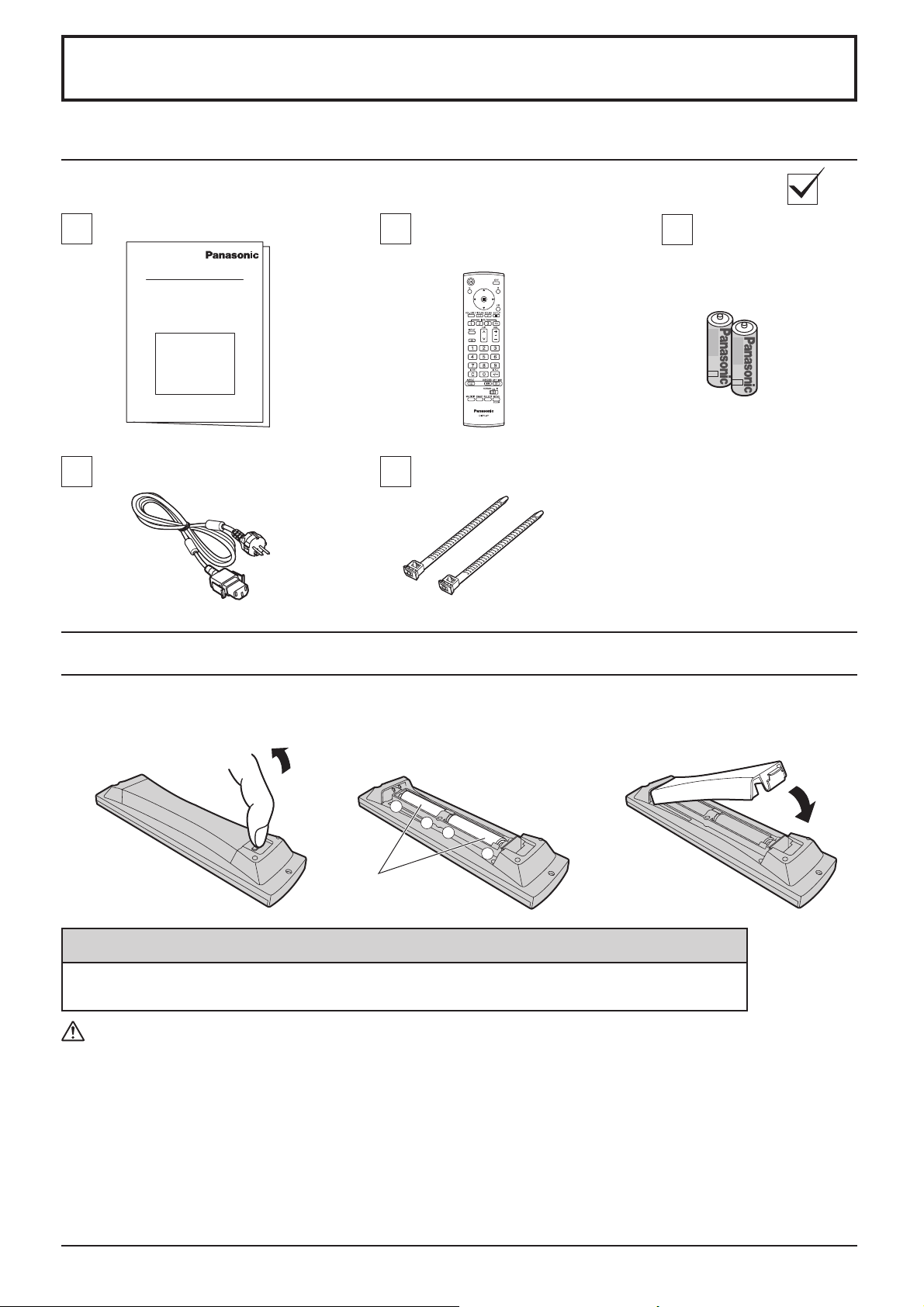
Controleer dat u de hier afgebeelde accessoires en onderdelen in bezit heeft
Gebruiksaanwijzing
Netsnoer Bevestigingsriempje × 2
Afstandbediening
EUR7636090R
Batterijen van de afstandsbediening
Batterijen voor de
afstandsbediening
(2 × R6 (UM3))
De afstandsbediening werkt op twee R6-formaat batterijen.
1. Trek aan het haakje, houd het
vast en open het klepje van het
batterijcompartiment.
2. Plaats de batterijen op de juiste
manier (+ en -).
+
+
-
Batterijen, R6
(UM3) formaat
3. Plaats het klepje weer terug.
Handige tip:
Bij veelvuldig gebruik van de afstandsbediening verdient het aanbeveling de batterijen door
alkalibatterijen te vervangen wanneer deze leeg zijn, want deze hebben een langere levensduur.
Belangrijke informatie betreffende de batterijen
Wanneer de batterijen verkeerd aangebracht zijn, kan batterijlekkage of -corrosie optreden met beschadiging van de
afstandsbediening tot gevolg. Houd bij verwijdering van batterijen rekening met het milieu.
Neem de volgende punten in acht:
1. Vervang altijd beide batterijen tegelijk. Gebruik altijd nieuwe batterijen wanneer u de oude vervangt.
2. Steek niet tegelijk een nieuwe en een oude batterij in de afstandsbediening.
3. Gebruik niet tegelijk verschillende typen batterijen (bijvoorbeeld: “zink-koolstof” met “alkaline”).
4. De batterijen nooit opladen, kortsluiten, demonteren, verhitten of verbranden.
5.
Vervang de batterijen wanneer de afstandsbediening soms uitvalt of helemaal niet meer gebruikt kan worden voor de
bediening van het plasmascherm.
7
Page 8
Aansluitingen
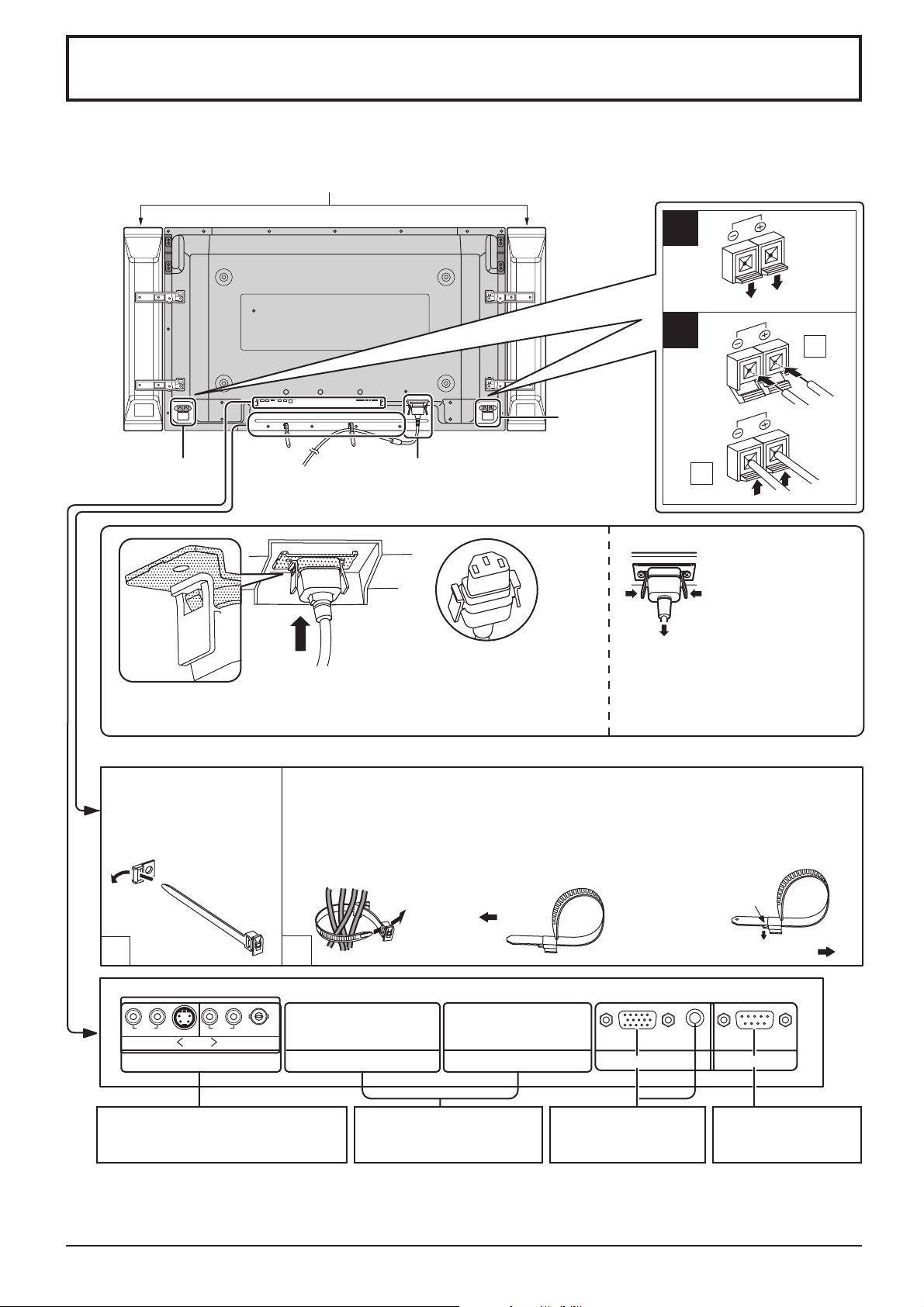
Gebruik uitsluitend de los verkrijgbare luidsprekers die voor dit apparaat zijn ontworpen.
Zie de installatiehandleiding van de luidsprekers voor nadere bijzonderheden betreffende de installatie van de luidsprekers.
(Voorbeeld: TH-42PH10EK)
Luidsprekers (los verkrijgbaar accessoire)
1
Luidsprekeraansluitingen
(L)
Luidsprekeraansluitingen
(R)
– Bevestigen van het netsnoer
Opmerking:
Let op dat het netsnoer zowel aan de linker als de rechterkant stevig vast zit.
– Kabelriempjess Maak de overtollige kabel al naar gelang de lengte met deze riempjes vast.
Steek het
kabelbevestigingsriempje
door de clip zoals
aangegeven in de afbeelding.
Om de kabels die met de aansluitingen zijn verbonden samen te bundelen, wikkelt
u het kabelbevestigingsriempje om de kabels en steekt dan het spitse uiteinde van
het riempje door het vergrendelblokje, zoals aangegeven in de afbeelding.
Controleer of alle kabels voldoende speling hebben zodat deze niet worden strakgetrokken
(vooral het netsnoer) en bind dan de kabels vast met het bijgeleverde kabelbindriempje.
Aansluiten van het netsnoer
(zie pagina 12)
Plug de wisselstroomkabel in
de displayunit.
Plug de wisselstroomkabel in tot
u een klik hoort.
Vastmaken: Losmaken:
Trekken
Haal de wisselstroomkabel er weer uit.
Opmerking:
Bij het losmaken van het netsnoer
dient u absoluut altijd eerst de
stekker uit het wandstopcontact te
trekken.
2
1
2
Verwijder de
wisselstroomkabel
door te drukken op
de twee knoppen.
Knopje indrukken
Trekken
SERIALPC IN
VIDEO
2
AUDIO
SLOT2 SLOT3
Insteeksleuven voor los
verkrijgbare aansluitingenkaart
(afgedekt)
Vanaf EXTERNAL
monitoruitgang op de
computer (zie pagina 9)
Vanaf SERIAL uitgang
op de computer
(zie pagina 10)
1
RL
AUDIO
Dual-video-aansluitingen (gelijkwaardig
aan een BNC dual-video-aansluitingenkaart
(TY-FB9BD)) (zie pagina 11)
Opmerkingen:
• Bij de TH-42PH10EK/S, TH-50PH10EK/S en TH-58PH10EK is er bij afl evering vanaf de fabriek een aansluitingenkaart
geïnstalleerd in SLOT 1.
• Bij de TH-42PS10EK/S zijn bij afl evering vanaf de fabriek SLOT 1 – 3 alle leeg.
RL
AUDIO
S VIDEO
AV I NBA
SLOT1
8
Page 9
Aansluiten van de PC signaalingangen
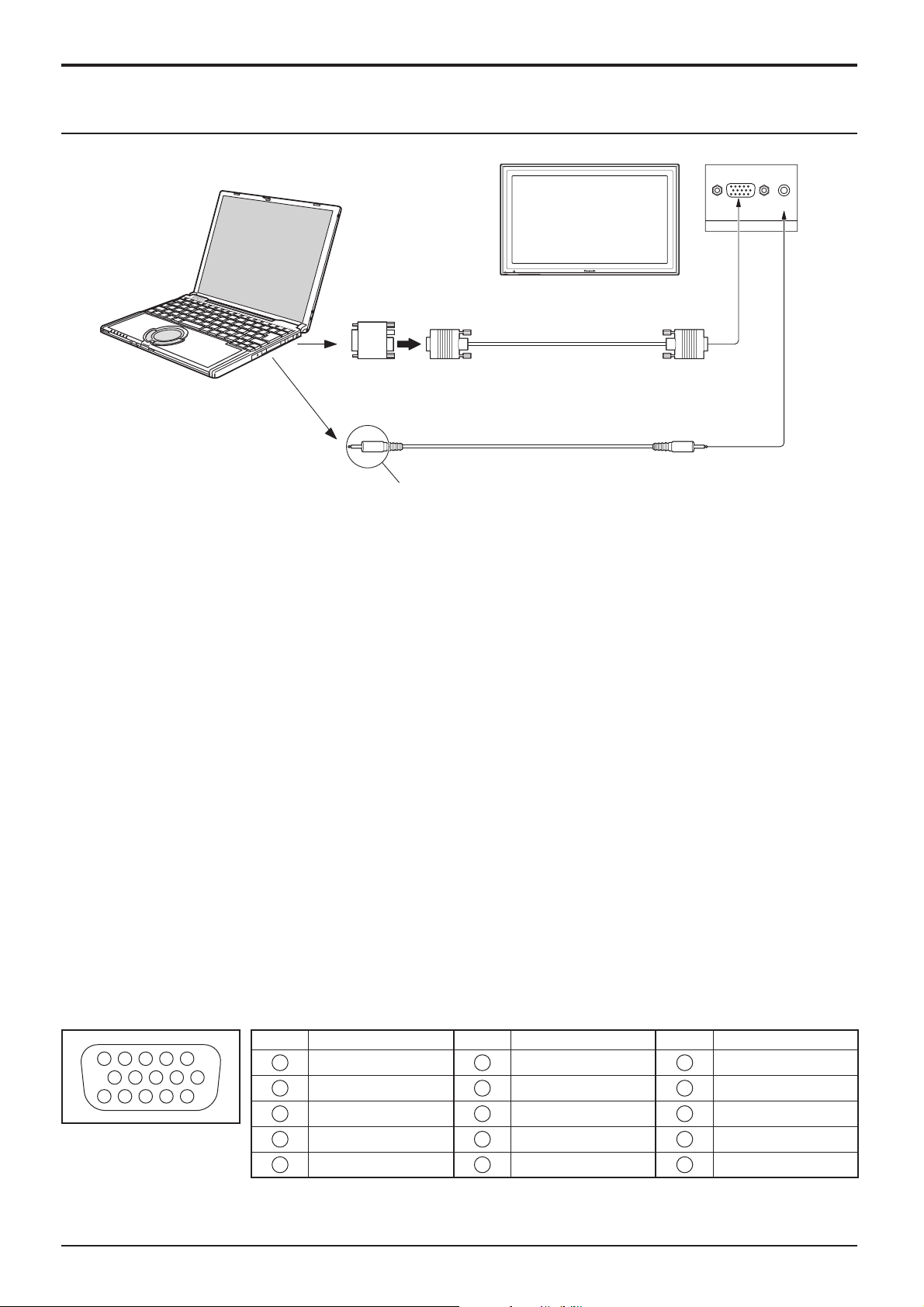
COMPUTER
TH-42PS9
Adapter
(indien nodig)
RGB
PC kabel
mini D-sub 15p
Aansluitingen
AUDIO
PC IN
Audio
Sluit een kabel aan die past
op de audiosignaaluitgang van de computer.
Stereostekker
Opmerkingen:
• Door plaatsgebrek kan het in uitzonderlijke gevallen mogelijk zijn dat u problemen ondervindt om de 15-pins mini
D-sub-kabel met ferrietkern aan te sluiten op de pc-ingang.
• Computersignalen die aangesloten kunnen worden, zijn die met een horizontale scanfrequentie van 15 tot 110 kHz en een
verticale scanfrequentie van 48 tot 120 Hz. (Signalen met meer dan 1.200 lijnen zullen niet juist worden weergegeven.)
• De displayresolutie is maximaal 640 × 480 stippen (TH-42PS10EK/S), 768 × 768 stippen (TH-42PH10EK/S), 1.024 ×
768 stippen (TH-50PH10EK/S, TH-58PH10EK) wanneer de aspectmodus ingesteld is op “4:3”, en 852 × 480 stippen
(TH-42PS10EK/S), 1.024 × 768 stippen (TH-42PH10EK/S), 1.366 × 768 stippen (TH-50PH10EK/S, TH-58PH10EK)
wanneer de aspectmodus ingesteld is op “16:9”. Als de displayresolutie deze maxima overschrijdt, bestaat de kans
dat de fi jne details niet voldoende duidelijk worden weergegeven.
• De PC signaalingangen zijn DDC2B-compatibel. Als de computer die wordt aangesloten niet DDC2B-compatibel is,
dient u bij het maken van de verbinding de instellingen op de computer te wijzigen.
• Bepaalde PC modellen kunnen niet op het plasmascherm toestel aangesloten worden.
• Voor computers met een DOS/V compatibele mini D-sub 15P ingang is gebruik van een adapter niet nodig.
• De computer die in de afbeelding wordt aangegeven dient uitsluitend als voorbeeld.
• De afgebeelde aanvullende apparatuur en kabels worden niet bij dit apparaat meegeleverd.
• Stel de horizontale en verticale scanfrequenties voor PC signalen niet in op niveaus die hoger of lager zijn dan het
voorgeschreven frequentiebereik.
• Component-ingangssignalen zijn mogelijk via de pennen 1, 2 en 3 van de Mini D-sub 15-polige aansluitstekker.
• Wijzig de “Component/RGB-in select” instelling in het “Setup” menu naar “Component” (bij een component-type
aansluiting) of naar “RGB” (bij een RGB signaalaansluiting). (zie pagina 38)
• Voor gesynchroniseerde VBS ingangssignalen gebruikt u een gewone in de handel verkrijgbare aansluitstekker met 75
ohm afsluitweerstand voor het maken van de HD stekkerverbinding waar de VBS signalen moeten binnenkomen.
Signaalnamen voor mini D-sub 15P connector
Pin nr. Signaalnaam Pin nr. Signaalnaam Pin nr. Signaalnaam
45
10
15 14 13 12 11
Pinrangschikking voor
PC signaalingang
1
2
67839
1
2
3
4
5
R (PR/CR)
G (Y)
B (PB/CB)
NC (
niet aangesloten
GND (Massa)
6
7
8
9
)
10
GND (Massa)
GND (Massa)
GND (Massa)
NC (
niet aangesloten
GND (Massa)
11
NC (
niet aangesloten
12
13
14
)
15
SDA
HD/SYNC
VD
SCL
)
9
Page 10
Aansluitingen
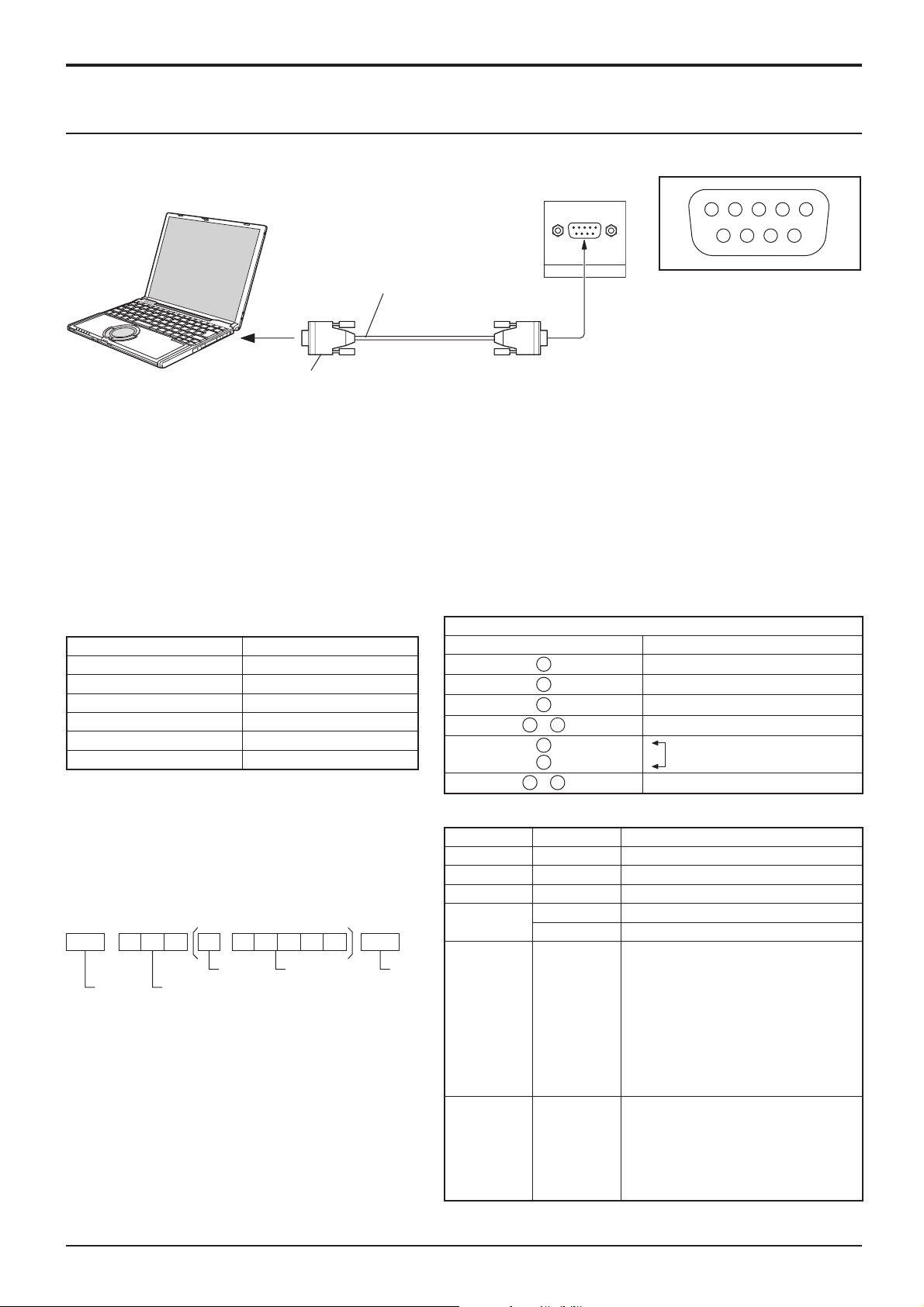
Aansluiten van de seriële ingang
De seriële ingang wordt gebruikt wanneer het plasmascherm via een computer bediend wordt.
COMPUTER
SERIAL
RS-232C Conversiekabel
13452
6789
Pinindeling voor SERIALaansluiting
D-sub 9p
Opmerkingen:
• Gebruik de RS-232C kabel om de computer op hets plasmascherm aan te sluiten.
• De computer die in de afbeelding wordt getoond is uitsluitend als voorbeeld bedoeld.
• De afgebeelde aanvullende apparatuur en kabels worden niet bij dit toestel meegeleverd.
De SERIAL ingang voldoet aan de RS-232C interface specifi catie, zodat het plasmascherm bediend kan worden via
een computer die op deze ingang wordt aangesloten.
Voor de computer is software vereist waarmee de bedieningsgegevens verzonden en ontvangen kunnen worden
en welke voldoet aan de hieronder aangegeven voorwaarden. Gebruik voor het samenstellen van de software een
computertoepassing zoals een programmeertaal. Zie de documentatie van de computertoepassing voor nadere
bijzonderheden.
Communicatieparameters
Signaalniveau RS-232C compatibel
Synchronisatiemethode Asynchroon
Baud rate 9600 bps
Pariteit Geen
Tekenlengte 8 bits
Stopbit 1 bit
Stromingregeling -
D-sub 9-pins aansluiting Bijzonderheden
4
1
RS-232C conversiekabel
2
3
5
6
•
7
8
9
•
R X D
T X D
GND
Niet in gebruik
Kortgesloten
NC
Basisformaat voor bedieningsgegevens
De verzending van de bedieningsgegevens van de
computer begint achtereenvolgens met een STX
signaal, gevolgd door de opdracht, de parameters en
tenslotte een ETX signaal. Als er geen parameters zijn,
hoeft het parametersignaal niet verzonden te worden.
STX C1 C2 C3 P1 P2 P3 P4: P5 ETX
Start
(02h)
3-teken
opdracht
(3 bytes)
Dubbele
punt
Parameter(s)
(1 - 5 bytes)
Einde
(03h)
Opmerkingen:
• Als meervoudige opdrachten worden verzonden,
altijd eerst wachten op de reactie van dit apparaat op
de eerste opdracht alvorens de volgende opdracht
te verzenden.
• Als per ongeluk een verkeerde opdracht wordt
gestuurd, stuurt dit apparaat een “ER401” opdracht
terug naar de computer.
• SL1A, SL1B, SL2A en SL2B van het commando
IMS zijn alleen beschikbaar wanneer er een dubbele
ingangsaansluitingenkaart is aangebracht.
Opdracht
Opdracht Parameter Besturingsdetails
PON Geen Apparaat AAN
POF Geen Apparaat UIT
AVL
AMT 0 Geluidsdemping uit
IMS Geen
DAM Geen
**
1 Geluidsdemping aan
SL1
SL2
SL3
PC1
SL1A
SL1B
SL2A
SL2B
NORM
ZOOM
FULL
JUST
SELF
Volumeniveau 00 - 63
Ingangssignaalkeuze (doorlopen)
Slot1 ingangssignaal
Slot2 ingangssignaal
Slot3 ingangssignaal
PC ingangssignaal
Slot1 ingangssignaal (INPUT1A)
Slot1 ingangssignaal (INPUT1B)
Slot2 ingangssignaal (INPUT2A)
Slot2 ingangssignaal (INPUT2B)
Scherm-modus keuze (doorlopen)
4 : 3
Zoom
16 : 9
Just
Panasonic Auto
Wanneer de stroom uitgeschakeld is, reageert het plasmadisplay
alleen op de PON opdracht.
10
Page 11
Aansluitingen
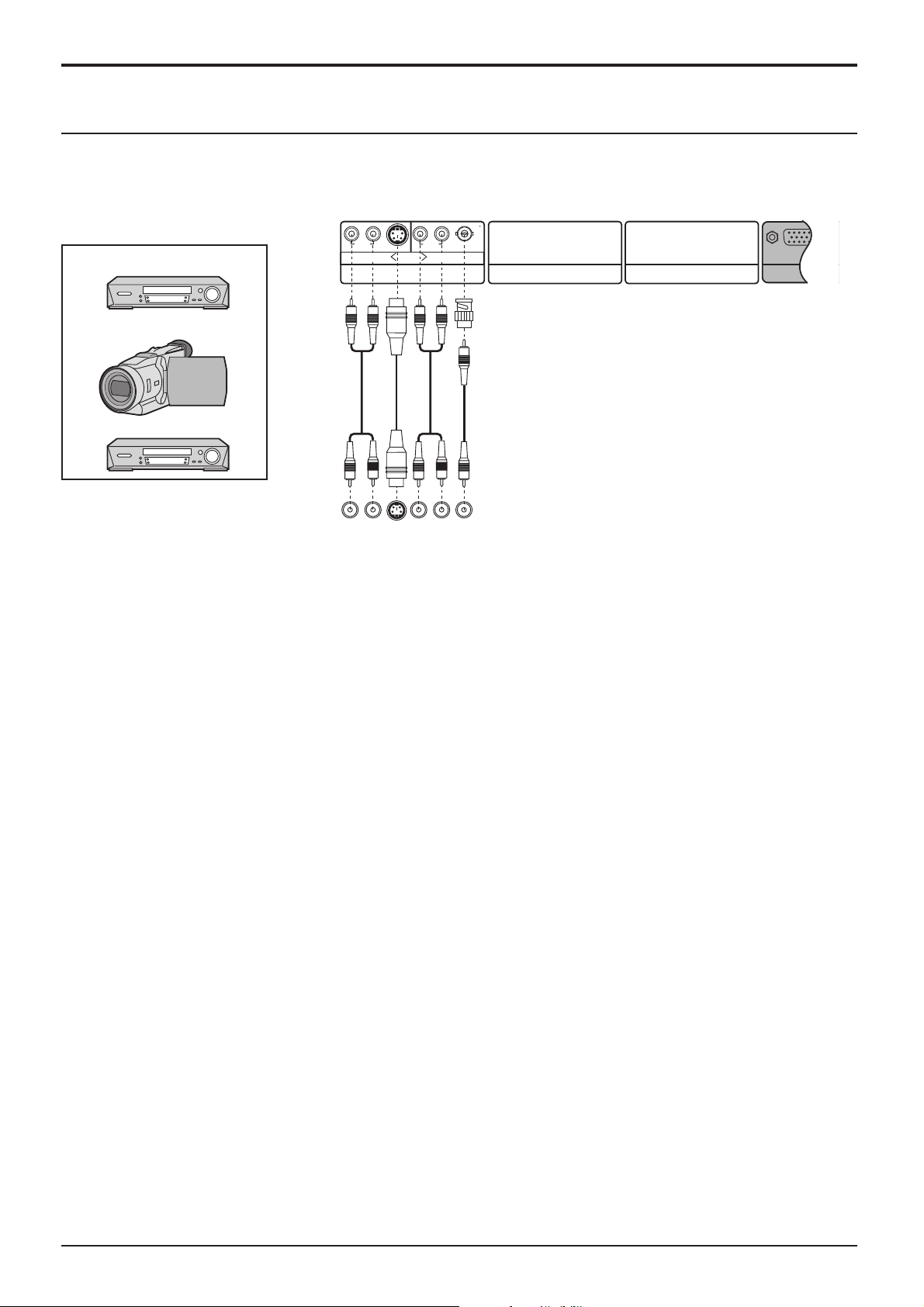
Aansluiten op de AV signaalingangen
(voor TH-42PH10EK/S, TH-50PH10EK/S, TH-58PH10EK)
Dit toestel is standaard voorzien van een aansluitingenkaart die gelijkwaardig is aan een BNC dual-videoaansluitingenkaart (TY-FB9BD).
Voorbeeld van een ingangssignaalbron
S VIDEO videorecorder
RL
AUDIO
RL
AUDIO
S VIDEO
AV I N
BA
SLOT1
VIDEO
SLOT3SLOT2
PC IN
Camcorder
Videorecorder
RL
AUDIO
OUT
S VIDEO
OUT
RL
AUDIO
OUT
VIDEO
OUT
Opmerking:
De afgebeelde aanvullende apparatuur, kabels en stekkeradapters worden niet bij dit apparaat meegeleverd.
11
Page 12
In / uitschakelen
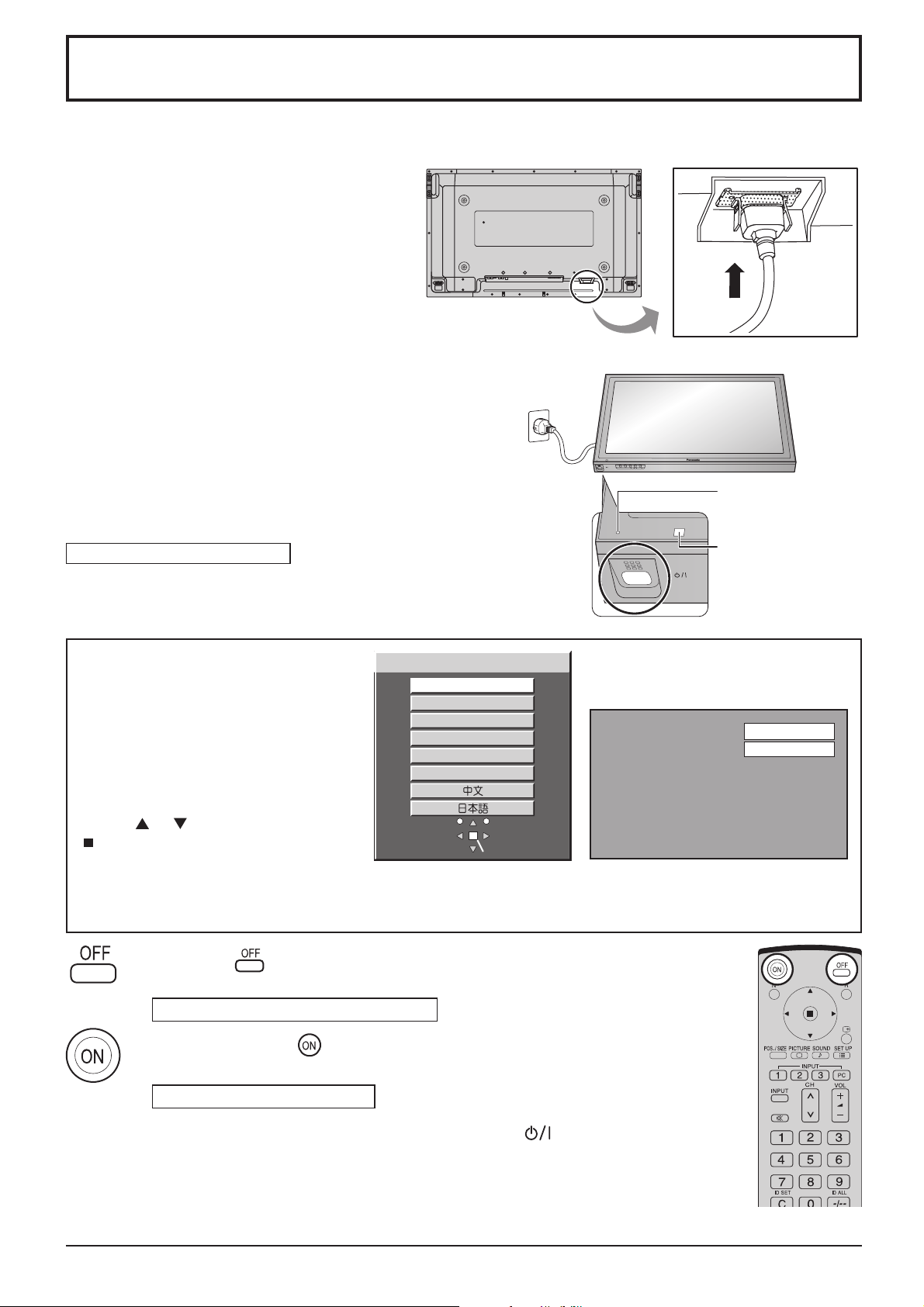
Zie de onderstaande afbeelding voor het aansluiten van het netsnoer op het plasmadisplay.
Maak de netstekker stevig met de klem aan het
plasmascherm vast. (zie pagina 8)
Aansluiten van de stekker op het stopcontact
Opmerkingen:
•
De netstekker verschilt afhankelijk van het land van gebruik.
Het is daarom mogelijk dat de rechts hiernaast afgebeelde
stekker niet hetzelfde is als de stekker van het netsnoer van
uw apparaat.
• Bij het losmaken van het netsnoer dient u absoluut altijd eerst
de stekker uit het wandstopcontact te trekken.
Druk op de POWER schakelaar van het plasmascherm om het
apparaat in te schakelen.
TH-42PS9
INPUT MENU ENTER/+/VOL-/
Netspanningsindicator
Netspanningsindicator: Groen
Voorbeeld: Na het inschakelen van het plasmascherm
verschijnt tijdelijk het onderstaande scherm (de
getoonde instelling is een voorbeeld).
Wanneer het apparaat de eerste
maal wordt ingeschakeld, verschijnt
automatisch het scherm voor het kiezen
van de taal.
Dit gebeurt alleen bij de eerste maal
inschakelen. Hierna kunt u de taal wijzigen
via het setup-menu. (zie pagina 13)
OSD Language
English (UK)
Deutsch
Français
Italiano
Español
ENGLISH (US)
Selecteer de gewenste taal met de
toetsen of en druk op de ACTION
( ) toets.
Opmerking:
SetSelect
Instellen met de afstandsbediening.
De toetsen op het toestel zelf zijn voor
deze instelling niet te gebruiken.
Druk op de toets van de afstandsbediening om het plasmascherm uit te
schakelen.
Afstandsbedieningssensor
Wanneer het apparaat de tweede maal
wordt ingeschakeld verschijnt tijdelijk
het onderstaande scherm (de getoonde
instelling is een voorbeeld).
PC
16:9
12
Netspanningsindicator: Rood (standby)
Druk nogmaals op de toets van de afstandsbediening om het plasmascherm
weer in te schakelen.
Netspanningsindicator: Groen
Schakel het plasmascherm uit door op de schakelaar op het apparaat te
drukken, wanneer het plasmascherm aan is of in de STANDBY modus staat.
Opmerking:
Wanneer de stroombeheerfunctie (power management) is geactiveerd, zal het
lampje oranje oplichten wanneer het apparaat is uitgeschakeld.
Page 13
Basisselecties
INPUT MENU ENTER/
+
/VOL-/
Kiezen van het ingangssignaal
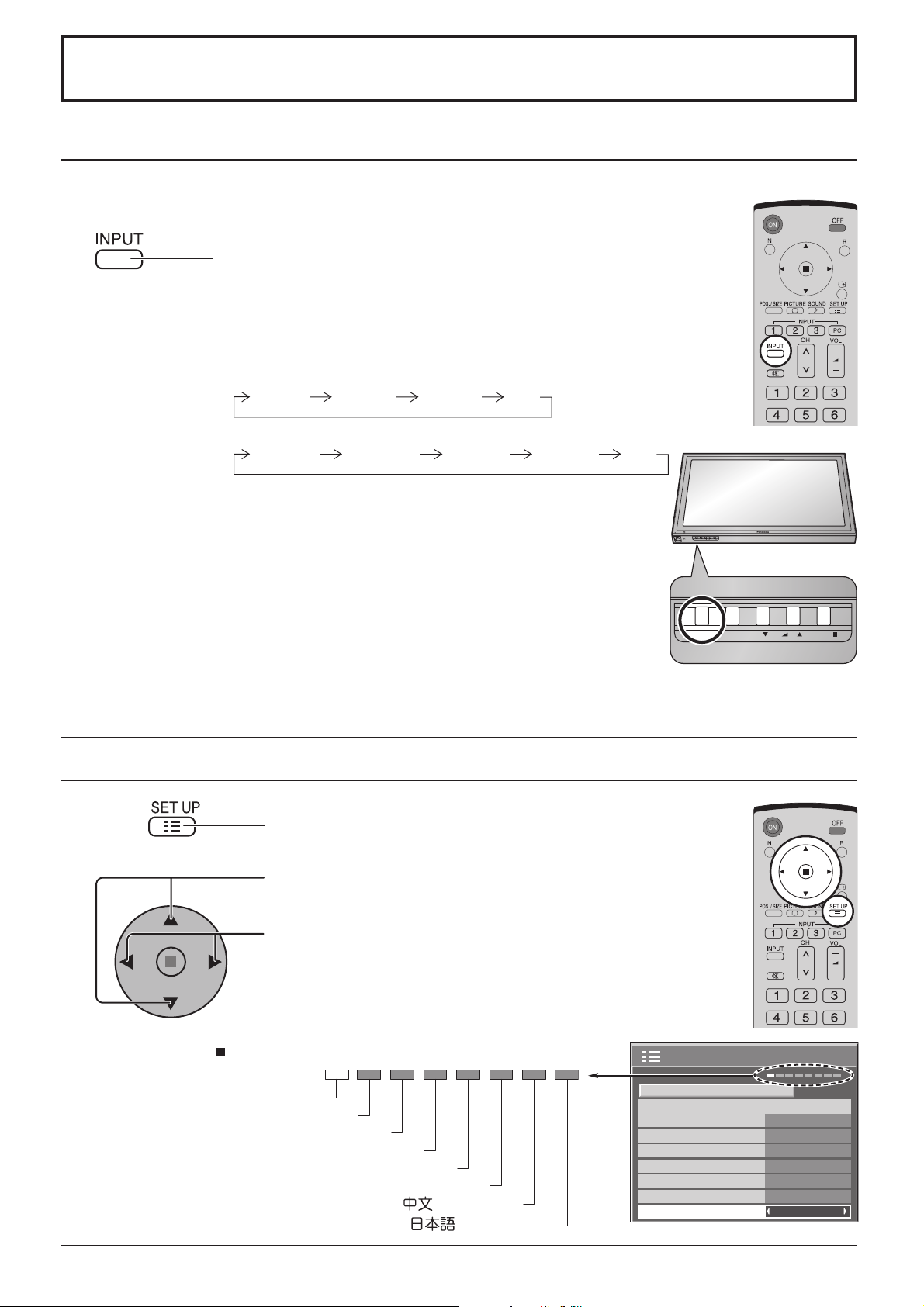
Selecteer de ingangssignalen die aangesloten moeten worden door installatie van de los
verkrijgbare aansluitingenkaart.
Druk op deze toets om het ingangssignaal te kiezen dat
moet worden afgespeeld vanaf de apparatuur die op het
plasmascherm is aangesloten.
Bij het herhaald indrukken van de toets verandert het
ingangssignaal als volgt:
• TH-42PS10EK/S
INPUT1 INPUT2 PCINPUT3
• TH-42PH10EK/S, TH-50PH10EK/S, TH-58PH10EK
INPUT1A INPUT1B INPUT2 PCINPUT3
SLOT1 is voor dubbele ingangen zodat u voor INPUT1
zowel INPUT1A als INPUT1B kunt kiezen.
INPUT1A: VIDEO signaalaansluiting in SLOT1
INPUT1B: S-VIDEO signaalaansluiting in SLOT1
Opmerkingen:
• U kunt het signaal ook kiezen door op de toets INPUT op het apparaat te
drukken.
• De ingangsaansluiting kan niet geselecteerd worden als er geen aansluitingenkaart
in de SLOT(sleuf) is aangebracht.
• Stel in overeenkomstig de signalen van de bron die op de COMPONENT/RGB IN
aansluitingen is aangesloten. (zie pagina 38)
• Bij een scherm met twee beelden is het niet mogelijk om dezelfde ingangsmodus
voor het hoofdbeeld en het subbeeld te kiezen.
TH-42PS9
INPUT MENU ENTER/+/VOL-/
Kiezen van de taal voor de beeldschermmenu’s
Druk op deze toets om het “Setup” scherm te laten
verschijnen.
Druk op deze toetsen om “OSD Language” te
kiezen.
Druk op deze toetsen om de gewenste taal te
kiezen.
Beschikbare talen
English(UK)
Deutsch
Français
Italiano
Español
ENGLISH(US)
.......(Chinese)
.......(Japanese)
Setup
Signal
Component/RGB-in select
Input label
Power save
Standby save
Power management
Auto power off
OSD Language English (UK
1/2
RGB
PC
Off
Off
Off
Off
)
13
Page 14
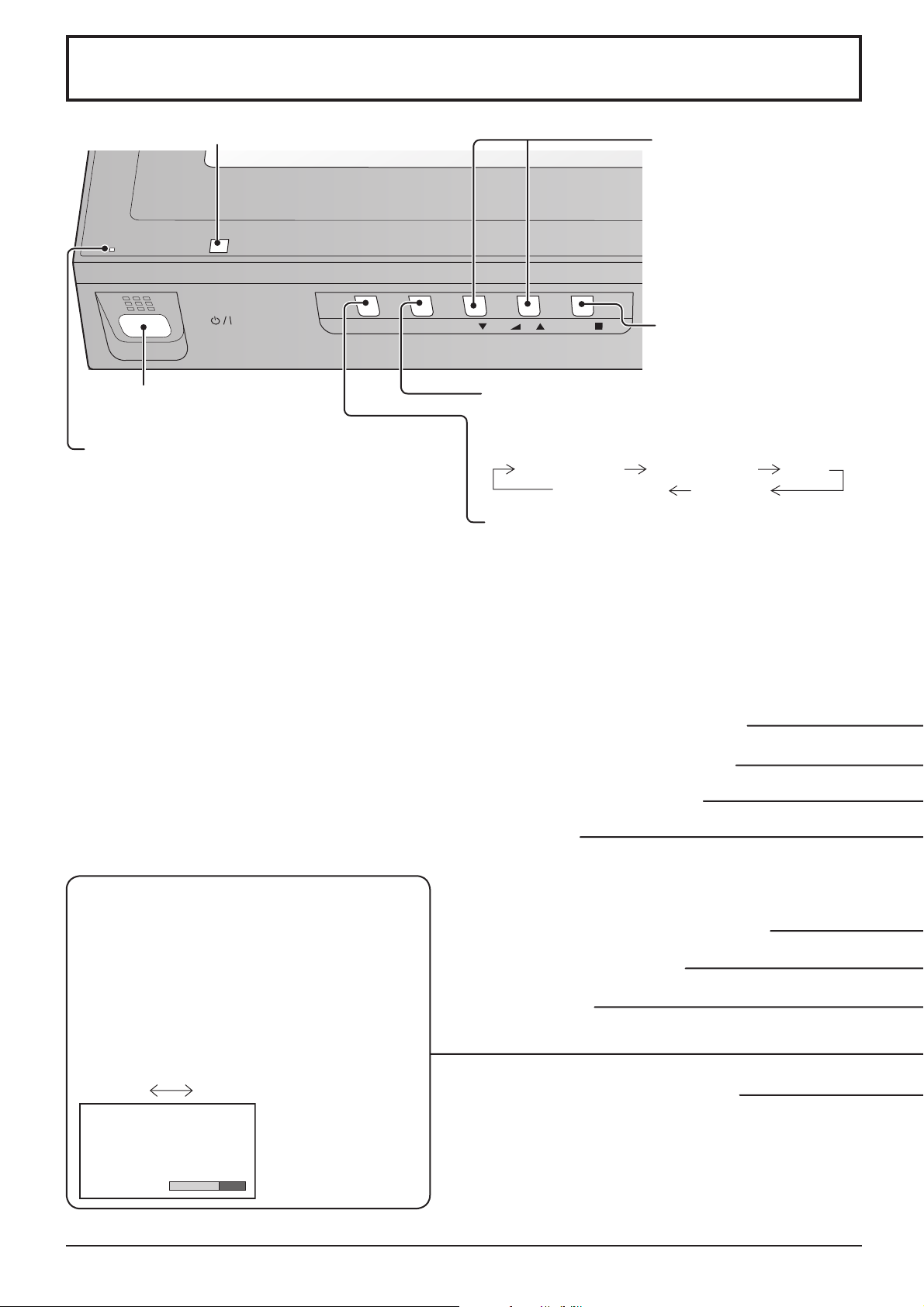
Basisbediening
Afstandsbedieningssensor
INPUT MENU ENTER/
Netspannings-schakelaar
Aan / Uit
Netspanningsindicator
De netspanningsindicator licht op.
•
Netspanning-UIT
.. Indicator brandt niet. (Zolang het
netsnoer op een stopcontact is
aangesloten, zal het apparaat een
weinig stroom verbruiken.)
• Standby .......... Rood
•
Apparaat-AAN
.. Groen
• DPMS .............Oranje (Met PC ingangssignaal en
bij geactiveerde PC screensaver.)
Volumeafstelling
Volume Omhoog “+” en
Omlaag “–”
Wanneer het menuscherm
wordt weergegeven:
“+”: druk hierop om de cursor
naar boven te verplaatsen
“–”: druk hierop om de cursor
naar beneden te verplaatsen
(zie pagina 16)
+
-
/
/VOL
Invoer-/beeldverhoudingtoets
(zie pagina 16, 18)
MENU scherm AAN/UIT
Bij herhaald indrukken van de MENU toets wordt
er tussen de menuschermen omgeschakeld. (zie
pagina 16)
Normale beeld Picture (Beeld) Setup
Sound (Geluid)
Pos. /Size
INPUT toets
(INPUT1, INPUT2, INPUT3 en PC selectie)
(zie pagina 13)
SURROUND toets
Bij het meermalen indrukken van de SURROUND toets wordt
de surroundfunctie beurtelings in- en uitgeschakeld.
De surroundfunctie levert een bijzonder realistisch
geluid. U kunt volledig door geluid omgeven worden, net
alsof u zich in een bioscoop of concertzaal bevindt.
Opmerking:
De surroundinstelling wordt voor iedere Sound
Mode afzonderlijk in het geheugen vastgelegd
(Normal, Dynamic, Clear).
Aan (On) Uit (Off)
N toets (zie pagina 19, 22, 23, 24, 25)
De knop POS. /SIZE (zie pagina 19)
PICTURE toets (zie pagina 22)
INPUT toets
(INPUT1, INPUT2, INPUT3 en PC selectie)
Druk hierop om achter elkaar de INPUT1, INPUT2, INPUT3
en PC ingang SLEUVEN te selecteren. (zie pagina 13)
Geluidsdemping Aan/Uit (zie pagina 25)
Cijfertoetsen (zie pagina 37)
ASPECT toets
Druk op deze toets voor het oproepen van het ASPECT
instelmenu. (zie pagina 18)
Multischermtoetsen (zie pagina 20)
14
Surround
On
Page 15
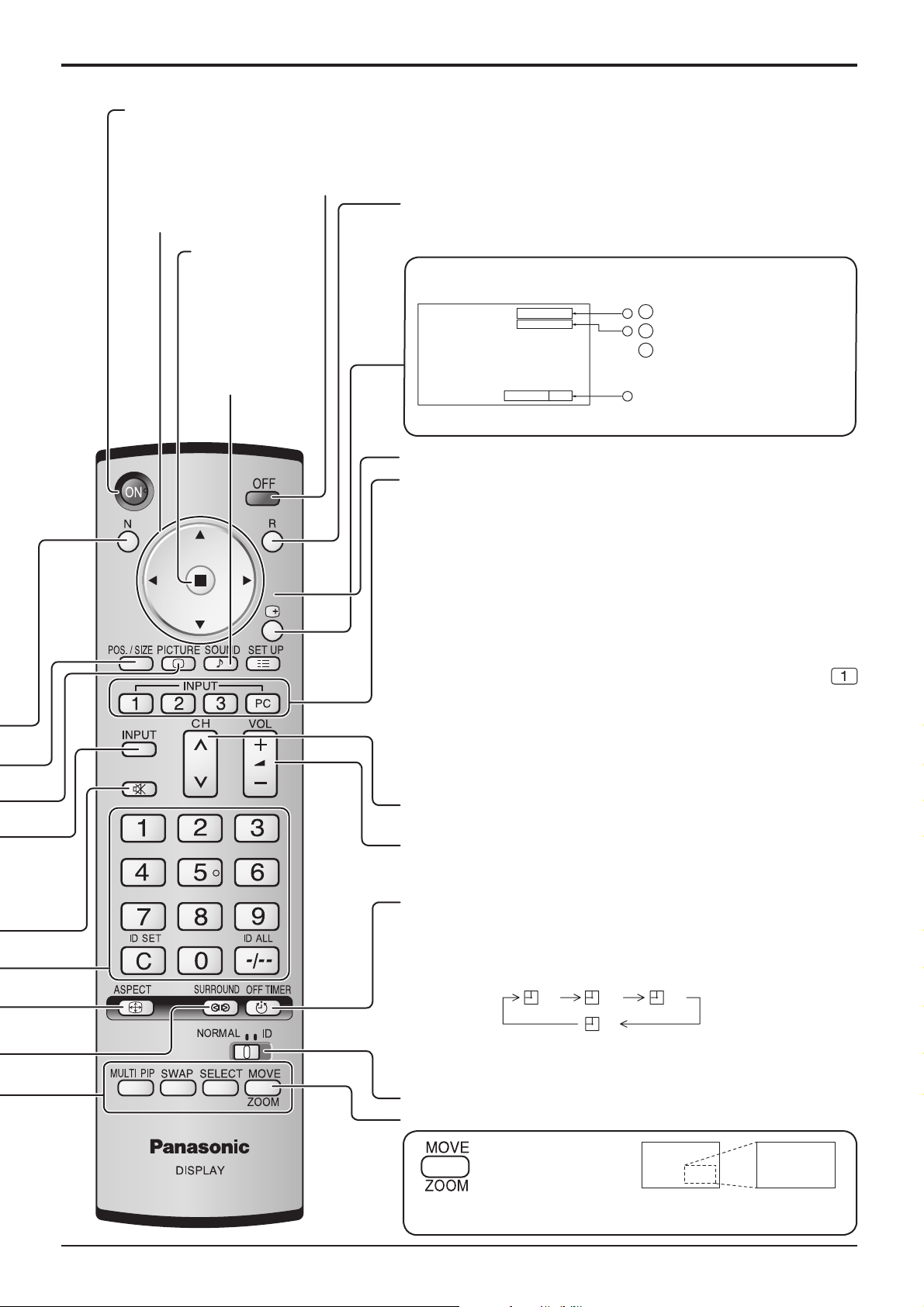
Basisbediening
Standby (Aan/Uit) toets
Het plasmascherm dient eerst bij het stopcontact en de netspanningsschakelaar ingeschakeld te worden.
(zie pagina 12)
Druk op ON om het plasmascherm in te schakelen vanaf de stand-by stand. Druk op OFF om het
plasmascherm uit te schakelen naar de stand-by stand.
R toets (zie pagina 17)
POSITION toetsen
ACTION toets
Druk op deze
toets om selecties
en instellingen
vast te leggen.
SOUND toets
(zie pagina 25)
Druk op de R toets om terug te keren naar het vorige menuscherm.
Status toets
Druk op de “Status” toets om de huidige status van het
systeem op het scherm te laten verschijnen.
1
PC
4:3
1
Ingangsaanduiding
2
2
Aspect modus (zie pagina 18)
3
Uit timer
De Uit timer indicator
Off timer 90
zal alleen op het scherm
3
verschijnen wanneer de Uit
timer is ingesteld.
SET UP toets (zie pagina 16, 17)
Knoppen DIRECTE INVOER
Druk op de selectieknoppen voor de invoerstand INPUT “1”, “2”, “3”
of “PC” om de pc-invoerstand te selecteren.
Deze knop wordt gebruikt om direct naar de stand INPUT te schakelen.
Deze knoppen kunnen alleen de geïnstalleerde sleuf weergeven.
Als u op een knop drukt waarvan de sleuf niet is geïnstalleerd, wordt
het huidige ingangssignaal automatisch weergegeven.
Wanneer er een dubbele ingangsaansluitingenkaart is aangebracht,
wordt er A of B aangegeven, afhankelijk van het gekozen
ingangssignaal (bijv. INPUT1A, INPUT1B)
Opmerkingen:
•
Bij de TH-42PH10EK/S, TH-50PH10EK/S of TH-58PH10EK drukt u op
om de ingangsstand over te schakelen tussen INPUT1A en INPUT1B.
•
Nabeelden (ingebrande schimmen) kunnen zichtbaar blijven als u
lang achtereen een stilstaand beeld op het scherm laat staan. De
functie die het scherm ietwat donkerder maakt wordt ingeschakeld
ter bescherming tegen ingebrande nabeelden (zie pagina 51), maar
dit is niet de perfecte oplossing voor het nabeeldprobleem.
Kanaalafstemming
Deze knop kan niet voor dit model worden gebruikt.
Volumeafstelling
Druk op de Volume Omhoog “+” of Omlaag “–” toets om het
volumeniveau van het geluid te verhogen of te verlagen.
OFF TIMER toets
Het plasmascherm kan worden voorgeprogrammeerd voor het
overschakelen naar standby na een bepaalde tijdsperiode. De instelling
verandert naar 30 minuten, 60 minuten, 90 minuten en 0 minuten (Uit
timer geannuleerd), telkens wanneer op de toets gedrukt wordt.
30 60
90
0
Wanneer er drie minuten resteren, zal “Off timer 3” gaan knipperen.
Bij een netspanningsonderbreking zal de instelling van de Uit timer
komen te vervallen.
Vergrendeling afstandsbedienings-ID (
zie pagina
37)
Digitale Zoom (zie pagina 26)
Druk hierop voor
toegang tot de
digitale zoomfunctie.
Bij gebruik van deze functie wordt een geselecteerd gebied van
het getoonde beeld vergroot weergegeven.
15
Page 16
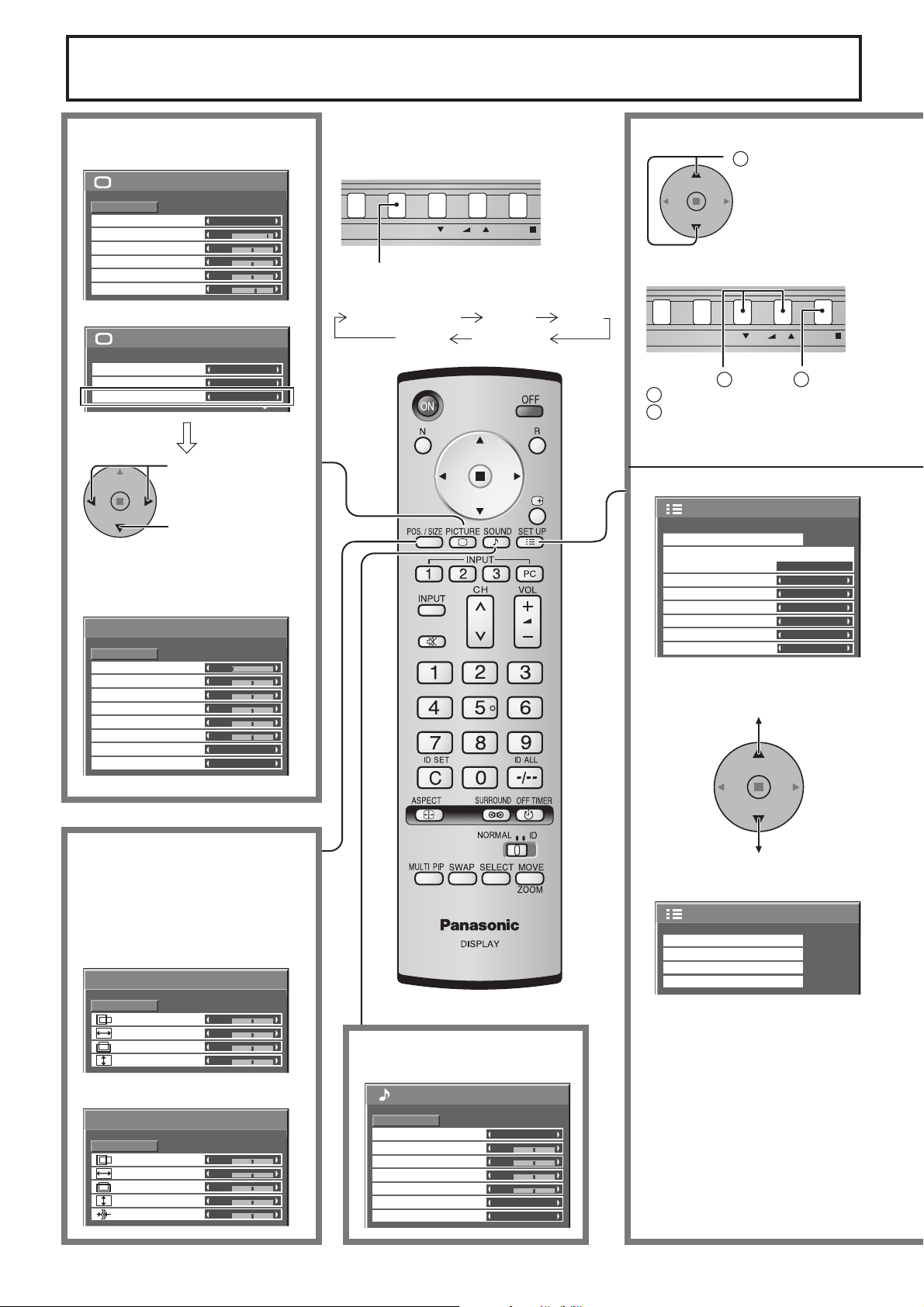
Beeldschermmenu’s bij gebruik
INPUT MENU ENTER/+/VOL-/
INPUT MENU ENTER/+/VOL-/
Naar “Picture” instelmenu
(zie pagina 22)
1/2Picture
Normalise
Picture Mode
Contrast
Brightness
Colour
Tint
Sharpness
White balance
Colour Management
Advanced settings
Normal
Normal
25
0
0
0
5
2/2Picture
Normal
Off
On
Druk hierop om
“On” te kiezen.
Druk hierop om
door te gaan naar
“Advanced settings”.
Naar “Advanced settings”
instelmenu (zie pagina 22, 23)
Advanced settings
Normalise
Black extension
Input level
W/B High R
W/B High B
W/B Low R
W/B Low B
Gamma
AGC
Normal
0
0
0
0
0
0
2.2
Off
De MENU toets op het apparaat kan ook
worden gebruikt.
Bij herhaald indrukken van de MENU toets wordt
er tussen de menuschermen omgeschakeld.
Normal Viewing Picture Setup
Sound Pos. /Size
Druk hierop om
1
te selecteren.
[ op het apparaat ]
1
1
Druk hierop om te selecteren.
2
Druk hierop voor toegang tot
2
het instelscherm.
Setup
Component/RGB-in select
Input label
Power save
Standby save
Power management
Auto power off
OSD Language English (UK
Signal
RGB
PC
Off
Off
Off
Off
1/2
)
16
Naar het menu voor het
aanpassen van Pos. /Size
(zie pagina 19)
In de “AV (S Video)”,
“Component” en “Digital”
ingangssignaalstand
Pos. /Size
H-Pos
H-Size
V-Pos
V-Size
Normal
0
0
0
0
Normalise
In de “RGB/PC” ingangssignaalstand
Pos. /Size
Normalise
Normal
H-Pos
H-Size
V-Pos
V-Size
Clock Phase
0
0
0
0
0
Naar “Sound” instelmenu
(zie pagina 25)
Sound
Normalise
Sound Mode
Bass
Mid
Treble
Balance
Surround
Audio Out (PIP)
Normal
Normal
0
0
0
0
Off
Main
2/2Setup
Screensaver
MULTI DISPLAY Setup
Set up TIMER
PRESENT TIME Setup
Page 17
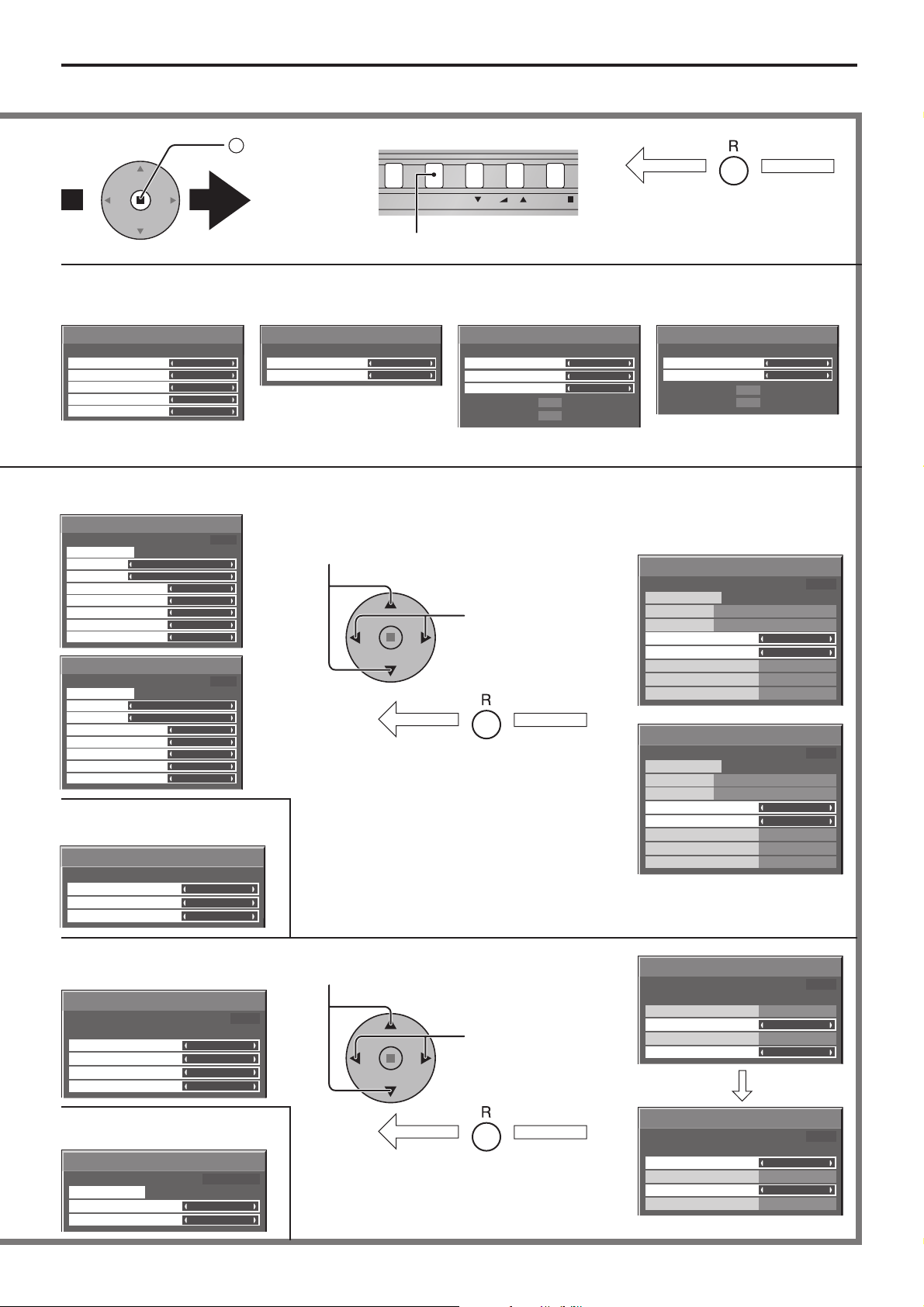
Beeldschermmenu’s bij gebruik
INPUT MENU ENTER/+/VOL-/
Opmerking: Een menu dat u niet kunt aanpassen, wordt grijs weergegeven. Welk menu kan worden aangepast, is
afhankelijk van de signaal-, ingangs- en menu-instellingen.
2
Druk hierop voor
[ op het apparaat ]
toegang tot het
instelscherm.
Druk op de R toets om terug
te keren naar het vorige
menuscherm.
Naar “Signal” scherm voor
“Digital” (zie pagina 39, 40)
[
]
RGB
Auto
Off
Off
Signal
Cinema reality
P-NR
H-Freq.
V-Freq.
Naar “Signal” scherm voor “AV
(S Video)” (zie pagina 38, 39)
[
On
Auto
Off
4 : 3
Off
AV
]
Signal
3D Y/C Filter (NTSC)
Colour system
Cinema reality
Panasonic Auto (4 : 3)
P-NR
Druk op deze toets om naar het
volgende menuscherm te gaan.
Naar “Signal” scherm voor
“Component” (zie pagina 39)
Signal
Cinema reality
P-NR
[
Component
]
Off
Off
Naar “Signal” scherm voor
“RGB” (zie pagina 39, 40)
Signal
Sync
Cinema reality
P-NR
H-Freq.
V-Freq.
33.8
60.0
kHz
Hz
Opmerking: Het “Signal” instelscherm toont de instelling voor ieder ingangssignaal. (zie pagina 13)
Naar instelscherm voor
Screensaver (zie pagina 29-31)
Screensaver
Start
Function
Mode
Start Time
Finish Time
Side panel
Wobbling
Peak limit
Screensaver
Start
Function
Mode
Periodic Time
Operating Time
Side panel
Wobbling
Peak limit
PRESENT TIME 15:00
White bar scroll
Time Designation
6:15
12:30
High
Off
Off
PRESENT TIME 15:00
White bar scroll
Interval
12:00
3:00
High
Off
Off
Naar MULTI DISPLAY Setup
scherm (zie pagina 33)
MULTI DISPLAY Setup
Druk hierop en selecteer Start Time/Finish Time.
(Wanneer Time Designation is geselecteerd.)
Druk hierop en selecteer Periodic Time/Operating
Time. (Wanneer Interval is geselecteerd.)
Druk hierop om
in te stellen.
Druk op de R toets om terug
te keren naar het “Setup”
menu.
Screensaver
PRESENT TIME 15:00
Start
Function
Mode
Start Time
Finish Time
Side panel
Wobbling
Peak limit
Screensaver
PRESENT TIME 15:00
Start
Function
Mode
Periodic Time
Operating Time
Side panel
Wobbling
Peak limit
[
Digital
Off
Off
kHz
33.8
Hz
60.0
White bar scroll
Time Designation
White bar scroll
6:15
12:30
High
Off
Off
Interval
12:00
3:00
High
Off
Off
]
MULTI DISPLAY Setup
Ratio
Location
Naar Set up TIMER selectiescherm
(zie pagina 27, 28)
Set up TIMER
POWER ON Function
POWER ON Time
POWER OFF Function
POWER OFF Time
Naar PRESENT TIME Setup
(zie pagina 27)
PRESENT TIME Setup
DAY
PRESENT TIME
PRESENT TIME 10:00
PRESENT TIME MON 99:99
Set
Off
2 × 2
A1
Off
0:00
Off
0:00
MON
99:99
Druk hierop en selecteer POWER
ON Time/POWER OFF Time.
Druk hierop om de
POWER ON Time /
POWER OFF Time
in te stellen.
Druk op de R toets om terug te
keren naar het “Setup” menu.
Set up TIMER
PRESENT TIME 10:00
POWER ON Function
POWER ON Time
POWER OFF Function
POWER OFF Time
Set up TIMER
PRESENT TIME 10:00
POWER ON Function
POWER ON Time
POWER OFF Function
POWER OFF Time
Off
12:00
Off
18:00
On
12:00
On
18:00
17
Page 18
ASPECT regeling
INPUT MENU ENTER/+/VOL-/
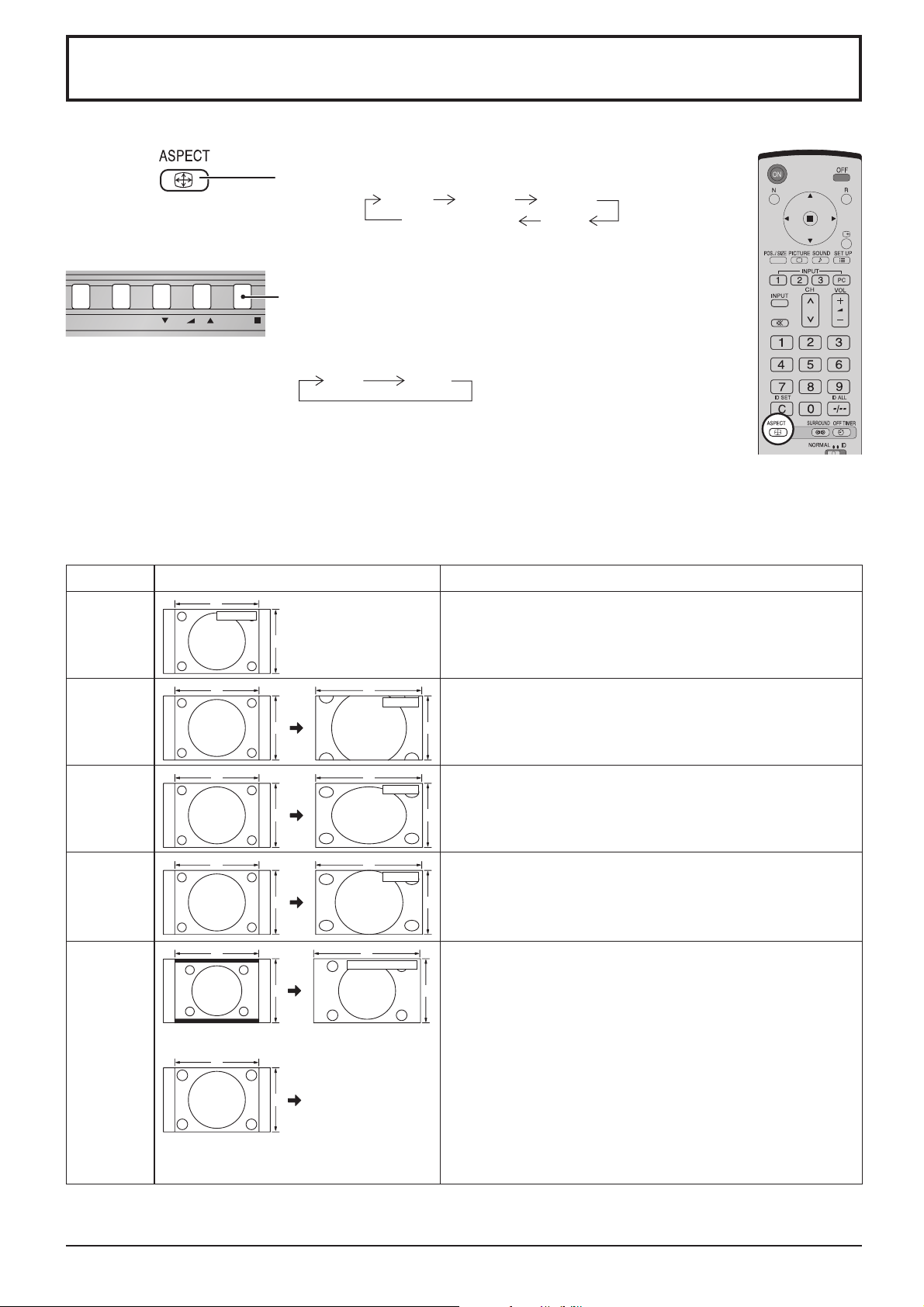
Met het plasmascherm kunt u het beeld op maximale grootte weergeven, inclusief het “breedbeeld-bioscoopformaat”.
Druk enkele keren op deze toets om de aspectopties te doorlopen.
4 : 3 Zoom 16 : 9
Opmerking:
[op het apparaat]
Bij keuze van een ingangssleuf voor aanbrengen van de BNC dual-videoaansluitingenkaart (TY-FB9BD) kunt u niet kiezen voor Panasonic Auto.
Bij herhaald indrukken van de ENTER toets verandert de instelling voor
de breedte/hoogte-verhouding als volgt:
[Tijdens gebruik van MULTI PIP]
• Subbeeld naast hoofdbeeld,
Subbeeld binnen hoofdbeeld :
4 : 3 16 : 9
• Overig : Omschakelen van de breedte/ hoogte-verhouding is niet mogelijk.
Opmerkingen:
• Bij PC ingangssignalen schakelt de functie alleen om tussen “4:3”, “Zoom” en “16:9”.
• Voor een signaalinvoer van 1125 (1080)/60i. 50i. 24p. 25p. 30p. 24sF, 1250 (1 080) / 50i,
750 (720) / 60p. 50p, is het apparaat ingesteld op de stand “16:9” en kunt u niet overschakelen.
• Panasonic Auto kan alleen gekozen worden bij een video-ingangssignaal.
• De instelling voor de breedte/hoogte-verhouding wordt voor ieder ingangssignaal afzonderlijk (INPUT1, INPUT2 en
PC IN) in het geheugen vastgelegd.
Panasonic Auto Just
Instelling Beeld Uitleg
4 : 3
Zoom
16 : 9
Just
4
4 : 3
3
4
3
4
3
4
3 9
16
16
16
Zoom
16 : 9
Just
“4:3” geeft een 4:3 beeld in het standaard 4:3 formaat.
Bij “Zoom” wordt het middelste gedeelte van het beeld vergroot.
9
Bij “16:9” wordt het beeld op maximale grootte weergegeven, maar
wel enigszins uitgerekt.
9
Bij “Just” wordt een 4:3 beeld in het maximale formaat weergegeven,
maar met een correctie van de breedte/hoogte-verhouding toegepast
in het midden van het beeld, zodat de uitrekking alleen waarneembaar
is bij de linker en rechter uiteinden van het scherm. De grootte van
het beeld zal afhangen van het oorspronkelijke signaal.
416
39
Panasonic Auto
Het beeld wordt automatisch vergroot (afhankelijk van de beeldbron),
om het beeld in het maximale formaat weer te geven.
Opmerkingen:
• De “Panasonic Auto” instelling is bedoeld voor het automatisch
instellen van de breedte/hoogte-verhouding voor de diverse
soorten 16:9 en 4:3 programma’s. Bij sommige 4:3 programma’s,
zoals beursgegevens, kan het beeldformaat plotseling gewijzigd
worden. Wanneer u naar dergelijke programma’s kijkt, verdient
het aanbeveling de ASPECT instelling op 4:3 te zetten.
• Wanneer u “Picture V-Pos/V-Size” in Panasonic Auto op 16:9 instelt,
wordt deze instelling niet in het geheugen opgeslagen. Als u de modus
verla
at, gaat het beeldscherm terug naar een vorige instelling.
• U kunt Panasonic Auto niet selecteren als de BNC dual-video-
Panasonic
Auto
Voor een uitgerekt beeld
4
3
Voor een 4:3 beeld
Het beeld is vergroot
Verandert
overeenkomstig de
instelling voor de
Panasonic Auto functie
(zie pagina 39).
aansluitingenkaart (TY-FB9BD) is geïnstalleerd.
Opmerking:
Geef niet langdurig achtereen een stilstaand beeld in de 4:3 stand op het scherm weer, want dit kan een permanent
nabeeld inbranden op het plasmascherm.
18
Page 19
Pos. /Size aanpassen
1
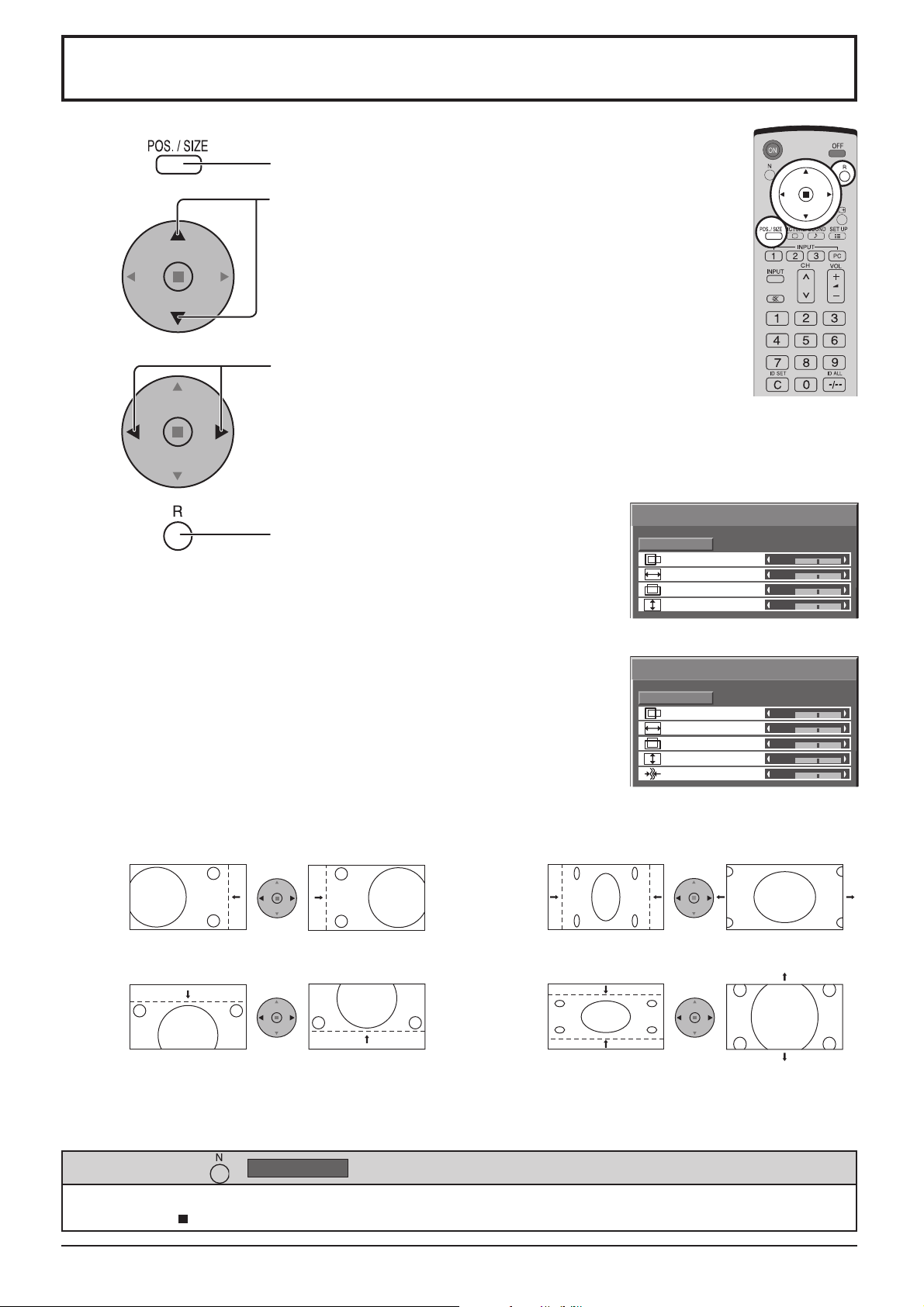
Indrukken om het menu Pos. /Size weer te geven.
2
Druk op deze toets om “H-Pos / H-Size / V-Pos / V-Size
/ Clock Phase” te kiezen.
Gebruik deze toetsen om de Pos. / Size.
3
4
Opmerkingen:
• De gemaakte instellingen worden voor ieder ingangssignaalformaat afzonderlijk
in het geheugen vastgelegd. (De instellingen voor componentsignalen worden
apart vastgelegd voor 525 (480) / 60i · 60p, 625 (575) / 50i · 50p, 1125 (1080)
/ 60i · 50i · 24p · 25p · 30p · 24sF, 1250 (1080) / 50i, 750 (720) / 60p · 50p, en
bij RGB, PC en Digital signalen apart voor elke frequentie.)
• Als een “Cue” of “Review” signaal van een videorecorder of DVD-speler wordt
ontvangen, zal de beeldpositie naar boven of beneden verschoven worden.
De Picture Pos./Size instelling heeft geen invloed op deze verschuiving van de
beeldpositie.
• Wanneer u “Picture V-Pos/V-Size” in Panasonic Auto op 16:9 instelt, wordt
deze instelling niet in het geheugen opgeslagen. Als u de modus verlaat, gaat
het beeldscherm terug naar een vorige instelling.
Druk op deze toets om de instelfunctie te verlaten.
In de “AV (S Video)”, “Component”
en “Digital” ingangssignaalstand
Pos. /Size
Normalise
H-Pos
H-Size
V-Pos
V-Size
In de “RGB/PC” ingangssignaalstand
Pos. /Size
Normalise
H-Pos
H-Size
V-Pos
V-Size
Clock Phase
Normal
0
0
0
0
Normal
0
0
0
0
0
H-Pos
V-Pos
Klokfase
(RGB/PC ingangsfunctie)
Handige tip ( /
Als u tijdens weergave van het “Pos. / Size” scherm op de N toets van de afstandsbediening drukt of tijdens “Normalise”
op de ACTION ( ) toets, zullen alle afstellingen op de standaardinstellingen worden teruggesteld.
Voor het afstellen van de horizontale beeldpositie.
Voor het afstellen van de verticale beeldpositie.
Voor het elimineren van fl ikkering en vervorming.
Normalise
Normaliseren)
H-Size
V-Size
Voor het afstellen van de horizontale beeldgrootte.
Voor het afstellen van de verticale beeldgrootte.
19
Page 20
MULTI PIP
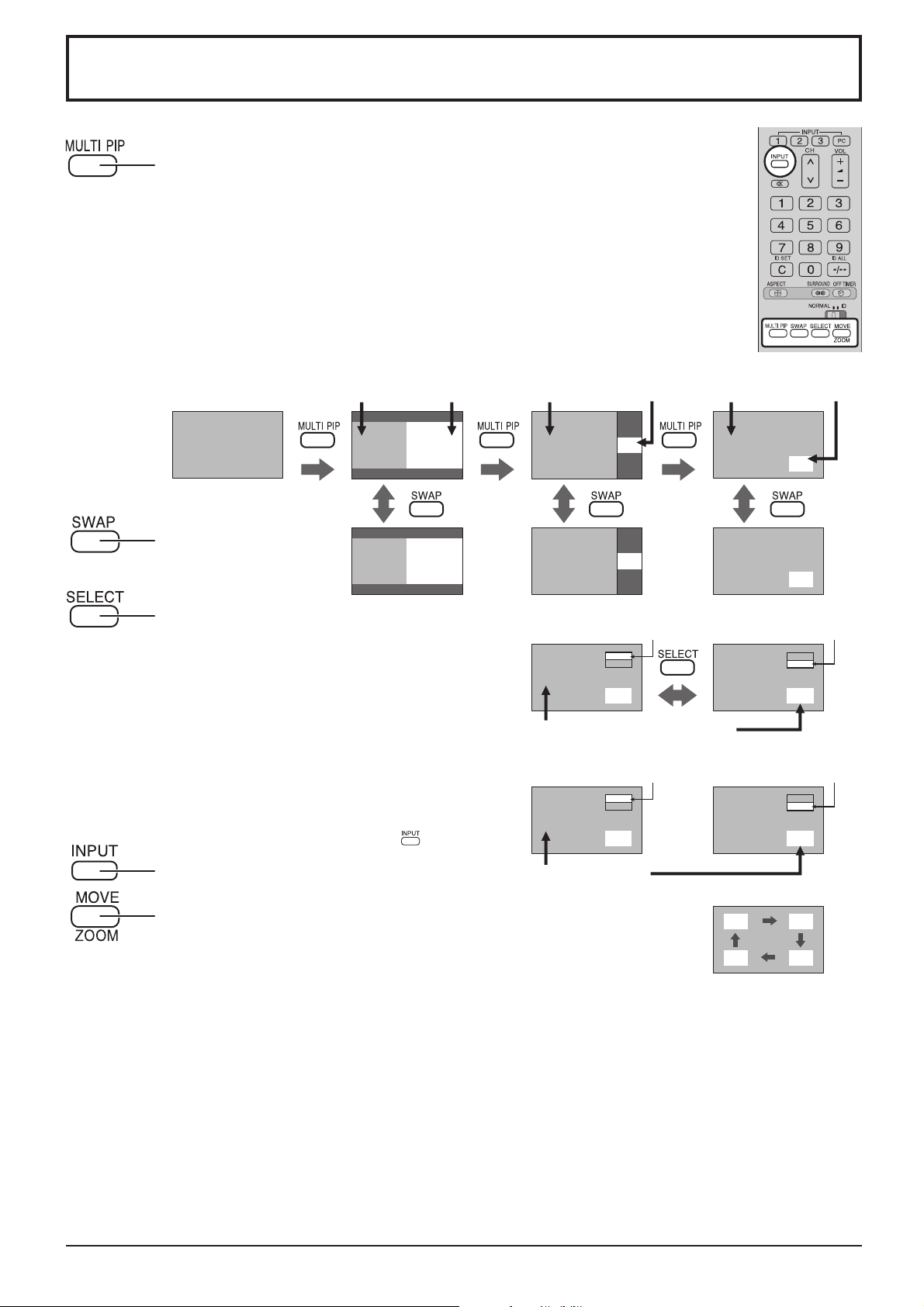
Druk enkele malen op deze toets.
Telkens wanneer deze toets wordt ingedrukt, zullen het hoofdbeeld en het
subbeeld als volgt worden weergegeven.
[Subbeeld naast hoofdbeeld] [Subbeeld binnen hoofdbeeld]
Hoofdbeeld Subbeeld
Normaal
beeld
Druk hierop om het
hoofdbeeld en het
subbeeld te verwisselen.
Druk op deze toets om de
invoermodus te selecteren.
Selecteer het beeld, hoofdbeeld of subbeeld,
waarvan u de ingangsmodus wilt wijzigen.
Opmerkingen:
• Bij gebruik van een subbeeldfunctie hoort
u het geluid van het subbeeld.
•
U keert vanuit de subbeeldfunctie automatisch
terug naar de hoofdbeeldfunctie als er
gedurende ongeveer 5 seconden niets met
het subbeeld gebeurt of u niet op een van
de toetsen van de afstandsbediening hebt
gedrukt (met uitzondering van de toets).
AB
BA
[Subbeeld buiten hoofdbeeld]
Hoofdbeeld Subbeeld Hoofdbeeld Subbeeld
A
B
A
B
B
A
B
A
[Voorbeeld]
Hoofdbeeldlabel is helder Subbeeldlabel is helder
PC1
VIDEO2
A
B
Omschakelen van de ingangsmodus
is mogelijk
Hoofdbeeldlabel is veranderd
VIDEO2
VIDEO1
C
B
Subbeeldlabel is veranderd
A
A
PC1
VIDEO2
B
PC1
VIDEO2
D
Druk hierop om het ingangssignaal om te schakelen.
Druk op deze toets om het subbeeld te verplaatsen.
Bij meermalen indrukken van de toets verandert de plaats van het subbeeld
zoals aangegeven.
Opmerkingen:
• Deze toets werkt alleen bij beeld-binnen-beeld weergave.
•
Afhankelijk van de positie van het subbeeld, kan dit verborgen zijn achter de aanduidingen die op het beeldscherm zijn.
Opmerkingen:
•
Als “Input lock” in het Options menu in een andere stand dan “Off” staat, zal de MULTI PIP functie niet beschikbaar zijn.
• De geluidsuitvoer is afkomstig van het beeld dat in Audio Out (PIP) is geselecteerd. (zie pagina 25).
•
Bij een scherm met twee beelden is het niet mogelijk om dezelfde ingangsmodus voor het hoofdbeeld en het subbeeld te kiezen.
• Daar het hoofdbeeld en het subbeeld door afzonderlijke schakelingen worden verwerkt, zal er een klein verschil zijn
in de helderheid van de beelden. Afhankelijk van het type signalen in het hoofdbeeld en de 2-beelden displaymodus,
kan ook de beeldkwaliteit van het subbeeld iets minder goed zijn.
• Door de kleine afmetingen van de subbeelden, kunnen deze subbeelden niet gedetailleerd worden weergegeven;
• Het beeld op het computerscherm wordt weergegeven in een vereenvoudigd formaat, zodat het mogelijk is dat u de
details niet voldoende kunt onderscheiden.
• De volgende combinaties van twee analoge signalen kunnen niet tegelijkertijd worden weergegeven.
Component – Component, Component – PC (RGB), PC (RGB) – Component, PC (RGB) – PC (RGB)
Beeld is veranderd
20
Page 21
Advanced PIP
1
2
3
4
5
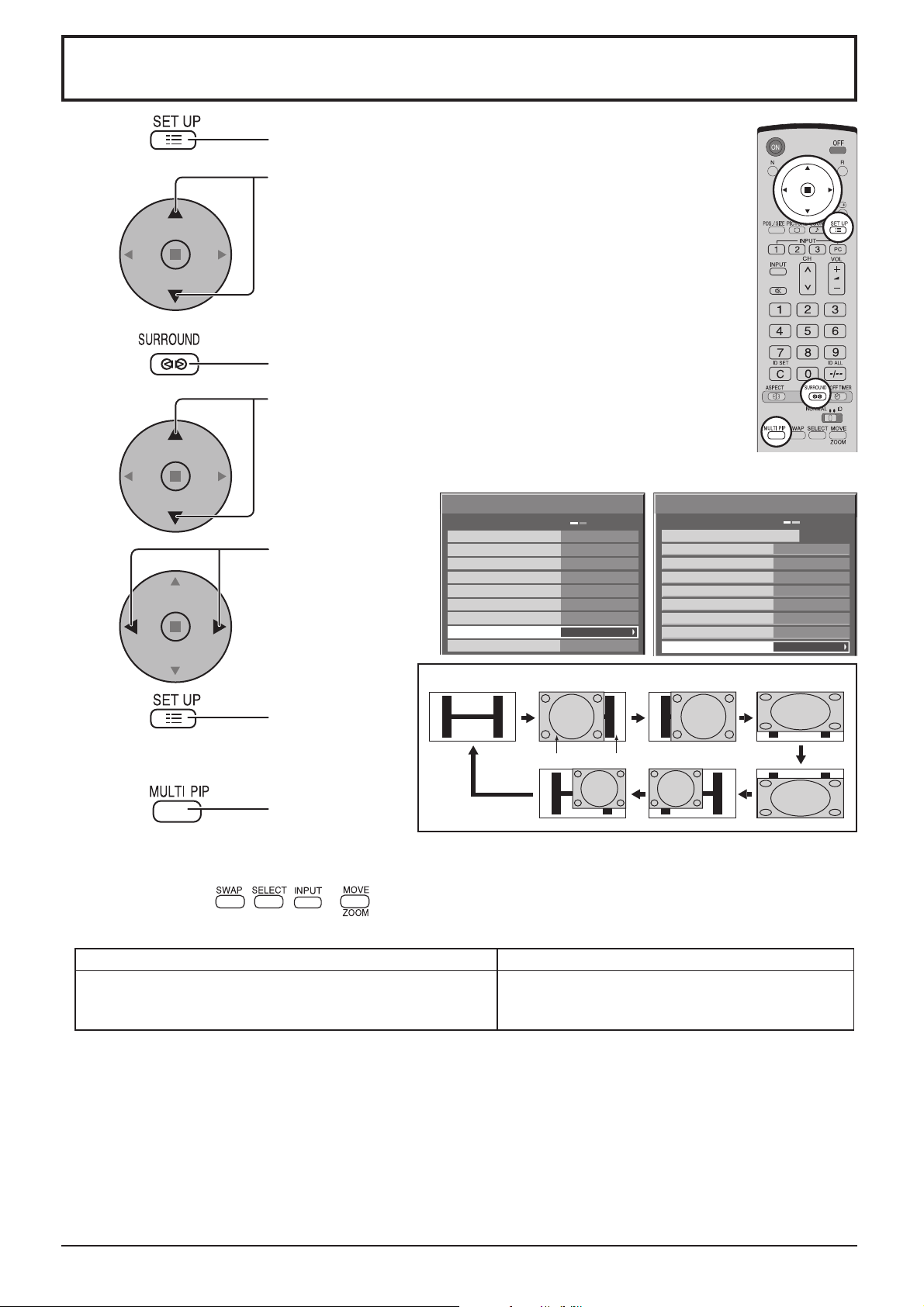
Druk op deze knop om het menu Setup weer te geven.
Druk op deze knop om “OSD Language” te selecteren.
Houd deze knop ingedrukt tot het menu Options wordt
weergegeven.
Druk op deze knop om Advanced PIP te selecteren.
TH-42PS10EK/S
Druk op deze knop om
het menu aan te passen.
Off : Stelt de normale
weergavestand op
twee schermen in
(zie pagina 20).
Options
Off-timer function
Onscreen display
Initial INPUT
Initial VOL level
Maximum VOL level
INPUT lock
Studio W/B
Advanced PIP
Display size
Enable
Off
Off
1/3
On
Off
0
0
Off
Off
Off
Off
On : Stelt de stand
Advanced PIP in.
Eén scherm Advanced PIP
TH-42PH10EK/S, TH-50PH10EK/S,
TH-58PH10EK
Options
Weekly Command Timer
Onscreen display
Initial INPUT
Initial VOL level
Maximum VOL level
INPUT lock
Button lock
Remocon User level
Advanced PIP
1/3
On
Off
Off 0 0
Off
Off
Off
Off
Off
6
Druk op deze knop
om het menu
Options af te sluiten.
123
HoofdschermSubscherm
(Als Advanced PIP is ingesteld op On)
7
Opmerking:
Als u de toetsen , , of wilt gebruiken voor schermfuncties, volgt u de procedures op de vorige pagina.
Opmerkingen:
• Signaal dat overeenstemt met Advanced PIP
NTSC, PAL, SECAM (tuner, video)
525i, 525p, 625i, 625p, 750/60p, 750/50p, 1125/60i, 1125/50i,
1250/50i (Component Video, RGB, DVI, SDI, HDMI)
•
Als “Input lock” in het Options menu in een andere stand dan “Off” staat, zal de MULTI PIP functie niet beschikbaar zijn.
• De geluidsuitvoer is afkomstig van het beeld dat in Audio Out (PIP) is geselecteerd (zie pagina 25).
•
Bij een scherm met twee beelden is het niet mogelijk om dezelfde ingangsmodus voor het hoofdbeeld en het subbeeld te kiezen.
• Daar het hoofdbeeld en het subbeeld door afzonderlijke schakelingen worden verwerkt, zal er een klein verschil zijn
in de helderheid van de beelden. Afhankelijk van het type signalen in het hoofdbeeld en de 2-beelden displaymodus,
kan ook de beeldkwaliteit van het subbeeld iets minder goed zijn.
• Door de kleine afmetingen van de subbeelden, kunnen deze subbeelden niet gedetailleerd worden weergegeven;
• Het beeld op het computerscherm wordt weergegeven in een vereenvoudigd formaat, zodat het mogelijk is dat u
de details niet voldoende kunt onderscheiden.
• De volgende combinaties van twee analoge signalen kunnen niet tegelijkertijd worden weergegeven.
Component – Component, Component – PC (RGB), PC (RGB) – Component, PC (RGB) – PC (RGB)
• Raadpleeg de gebruiksaanwijzing van elk bord voor de overeenkomstige signalen voor DVI, SDI en HDMI.
Druk meerdere malen
op de toets.
654
Elke keer als u op de toets drukt, worden het hoofdbeeld en het subbeeld op bovenstaande manier
weergegeven.
Subscherm Hoofdscherm
640 x 480@60Hz, 852 x 480@60Hz, 1024 x 768@60Hz,
1366 x 768@60Hz (RGB, DVI, HDMI)
1280 x 768@60Hz (DVI)
21
Page 22
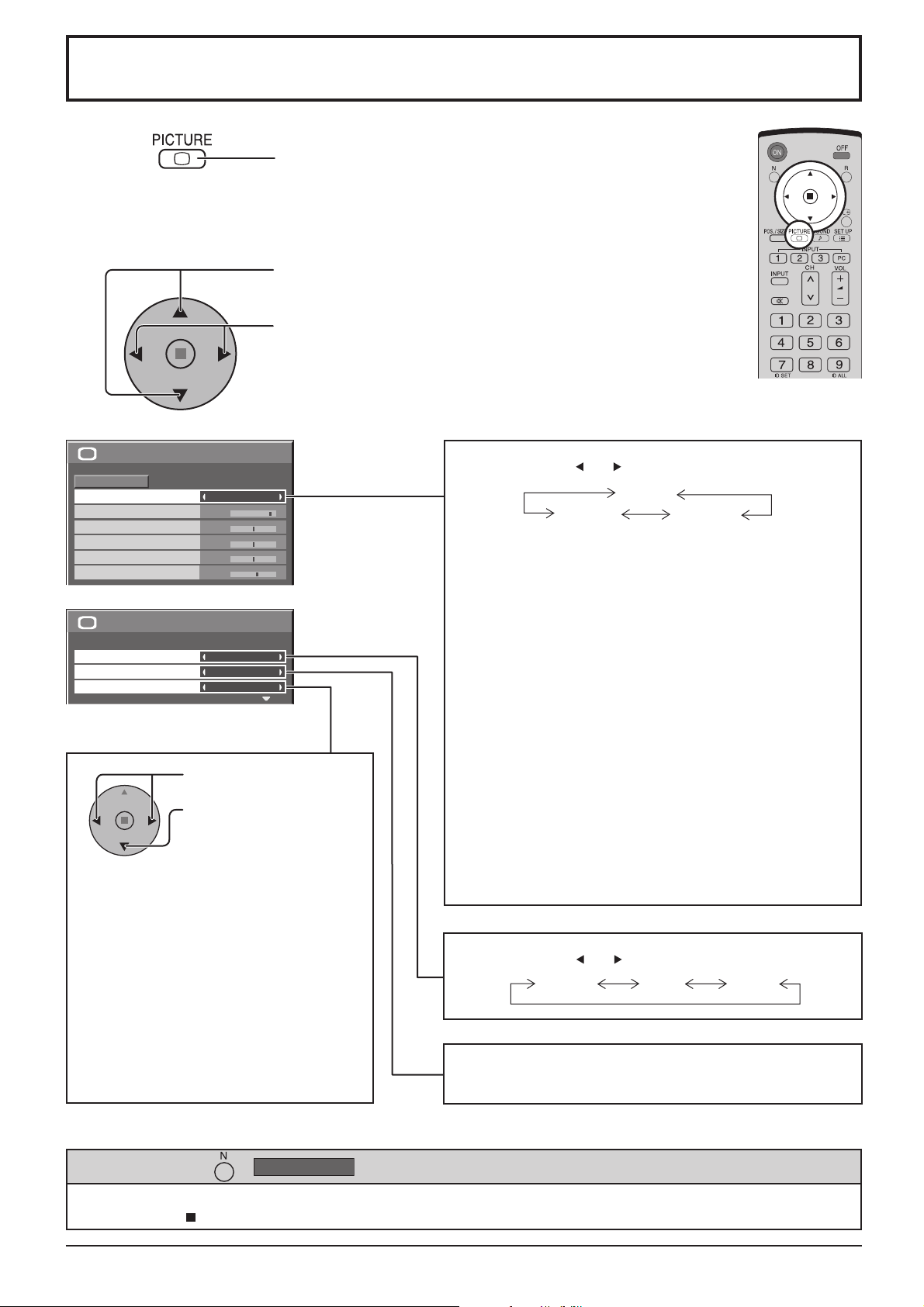
Beeldinstellingen
1
Druk op deze toets om het “Picture” menuscherm te laten
verschijnen.
Kies de functie die u wilt instellen en maak de gewenste instelling.
2
Gebruik deze toetsen om de functie te kiezen.
Gebruik deze toetsen om de gewenste instelling te maken terwijl u
naar het beeld achter het menu kijkt.
Opmerking:
Een menu dat u niet kunt aanpassen, wordt grijs weergegeven.
Welk menu kan worden aangepast, is afhankelijk van de signaal-,
ingangs- en menu-instellingen.
Normalise
Picture Mode
Contrast
Brightness
Colour
Tint
Sharpness
1/2Picture
Normal
Normal
25
0
0
0
5
2/2Picture
Druk op de toets “ ” of “ ” om een andere modus te kiezen.
Normal
Cinema Dynamic
Normal
Voor het kijken in een normale omgeving
(avondverlichting).
Dit menu stelt de normale niveaus voor de helderheid
en het contrast in.
White balance
Colour Management
Advanced settings
Normal
Off
On
Druk hierop om “On”
te kiezen.
Druk hierop om door te
gaan naar “Advanced
settings”.
“Advanced settings” Aan Voor fi jninstelling
van het beeld op professioneel niveau
(zie de volgende pagina).
Voor de TH-42PS10EK/S : zie pagina 23
Voor de TH-42PH10EK/S,
TH-50PH10EK/S,
TH-58PH10EK : zie pagina 24
Geavanceerde instellingen Uit De
beelden worden weergegeven met de
instellingen geselecteerd in het “Beeld”
menu.
Dynamic
Voor het kijken in een heldere omgeving.
Dit menu stelt de helderheid en het contrast hoger
dan normaal in.
Cinema
Bij uitstek geschikt voor speelfi lms.
Opmerking:
Als u de beeld- of kleurinstelling op het gekozen “Picture”
menu wilt wijzigen, kunt u dit doen met behulp van de
betreffende menu-opties in het “Picture” menu. (zie de
volgende pagina)
Druk op de toets “ ” of “ ” om een andere modus te kiezen.
Normal Cool Warm
Colour Management On
Heldere kleuren worden automatisch aangepast.
Handige tip ( /
Normalise
Normaliseren)
Als u tijdens weergave van het “Picture” menu op de N toets van de afstandsbediening drukt of tijdens “Normalise”
op de ACTION ( ) toets drukt, zullen alle instellingen worden teruggesteld op de standaardinstellingen.
22
Page 23
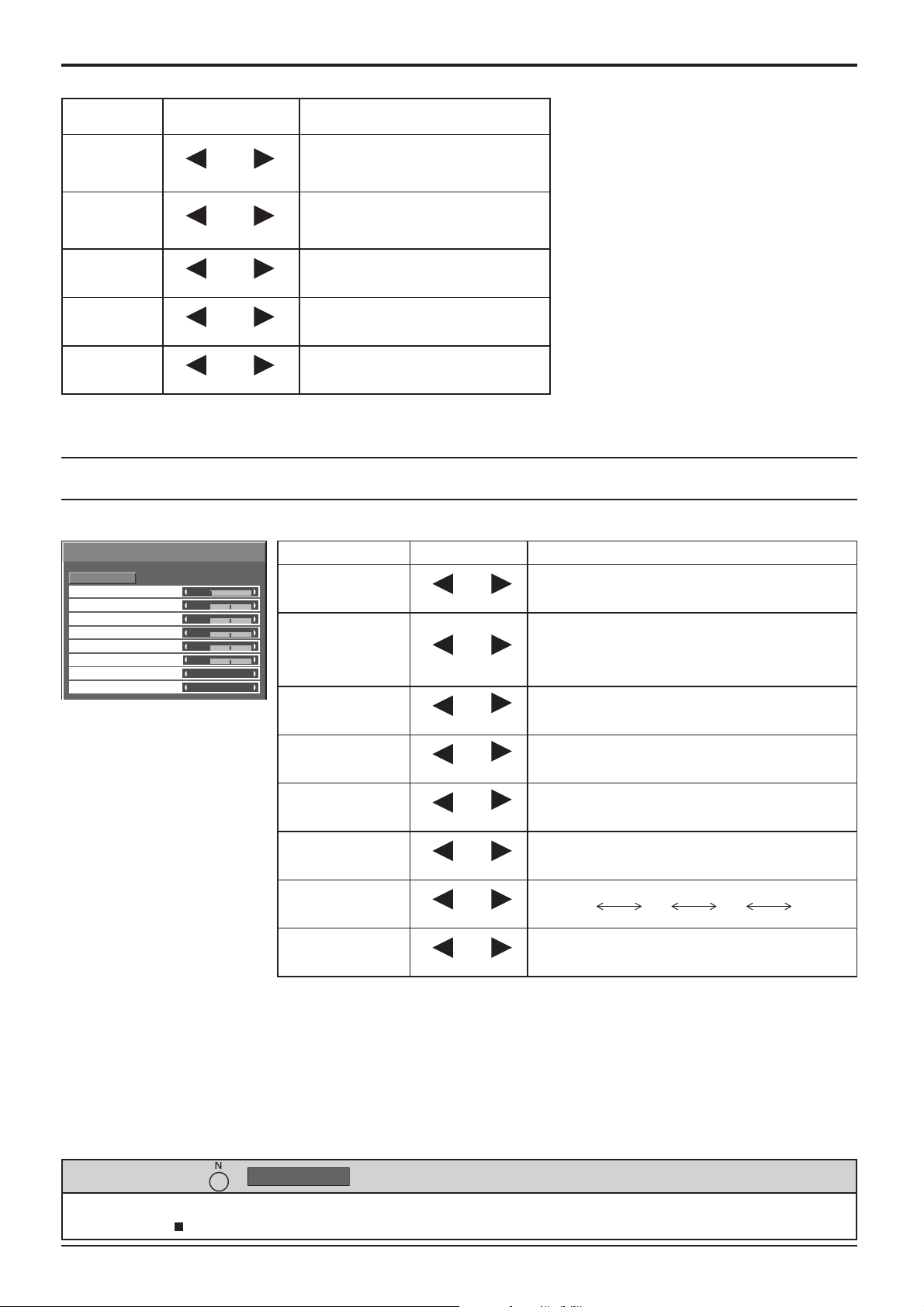
Beeldinstellingen
Menu-
onderdeel
Contrast
Brightness
Colour
Tint
Effect Instelling
Voor het instellen van het
Minder Meer
contrast overeenkomstig de
lichtomstandigheden in de kamer.
Voor een meer duidelijke weergave
Donkerder
Lichter
van donkere beelden zoals avondof nachtscènes.
Voor het versterken of verzwakken
Minder Meer
van de kleuren.
Voor het instellen van een mooie
Roodachtig Groenachtig
huidskleur.
Opmerkingen:
• “Colour” en “Tint” kunnen niet worden
afgesteld bij een “RGB/PC” en “Digital”
ingangssignaal.
• U kunt het niveau van iedere functie
(Contrast, Helderheid, Kleur, Tint en
Beeldscherpte) voor ieder “Beeldfunctie”
instellen.
• De instellingen voor “Normaal”,
“Dynamisch” en “Bioscoop” worden voor
iedere ingangssignaalfunctie afzonderlijk
in het geheugen vastgelegd.
• De “Tint” instelling kan alleen voor NTSC
signalen worden bijgeregeld bij een “AV
Sharpness
Minder Meer
Voor het instellen van de
beeldscherpte.
(S Video)” ingangssignaal.
• Er is weinig verandering als de helderheid
van een helder beeld wordt verhoogd of
de helderheid van een donker beeld wordt
verzwakt.
Geavanceerde instellingen (Advanced settings)
(Voor TH-42PS10EK/S)
Advanced settings
Normalise
Black extension
Input level
W/B High R
W/B High B
W/B Low R
W/B Low B
Gamma
AGC
Normal
0
0
0
0
0
0
2.2
Off
Menu-onderdeel Effect Bijzonderheden
Black extension
(zwart-schakering)
Minder Meer
Voor het instellen van de schakering van de
donkere schaduwen in het beeld.
Voor het instellen van de gebieden die erg
Input level
(ingangsniveau)
Minder Meer
helder zijn en moeilijk te zien.
(Deze instelling kan niet gemaakt worden bij
een Digital ingangssignaal.)
W/B High R
W/B High B
W/B Low R
W/B Low B
Minder
Minder
Minder
Minder Meer
Meer
Meer
Meer
Voor het instellen van de witbalans voor de
lichtrode gebieden.
Voor het instellen van de witbalans voor de
lichtblauwe gebieden.
Voor het instellen van de witbalans voor de
donkerrode gebieden.
Voor het instellen van de witbalans voor de
donkerblauwe gebieden.
Gamma
AGC
Minder Meer
Off On
S Curve 2.0 2.2 2.5
Voor het automatisch verhogen van de
helderheid van een donker signaal.
Opmerkingen:
• Voer de “W/B” instelling als volgt uit:
1. Stel de witbalans voor de heldere gebieden af met de “W/B High R” en “W/B High B” functies.
2. Stel de witbalans voor de donkere gebieden af met de “W/B Low R” en “W/B Low B” functies.
3. Herhaal de stappen 1 en 2.
De instellingen in de stappen 1 en 2 beïnvloeden elkaar wederzijds. Herhaal de stappen beurtelings om de juiste
instellingen te maken.
• De instellingen worden voor iedere ingangssignaalfunctie afzonderlijk in het geheugen vastgelegd.
• Gebruik de waarden van het instelbereik als referentie.
Handige tip ( /
Normalise
Normaliseren)
Als u tijdens weergave van het “Advanced settings” menu op de N toets van de afstandsbediening drukt of tijdens “Normalise”
op de ACTION ( ) toets, zullen alle afstellingen op de standaardinstellingen worden teruggesteld.
23
Page 24
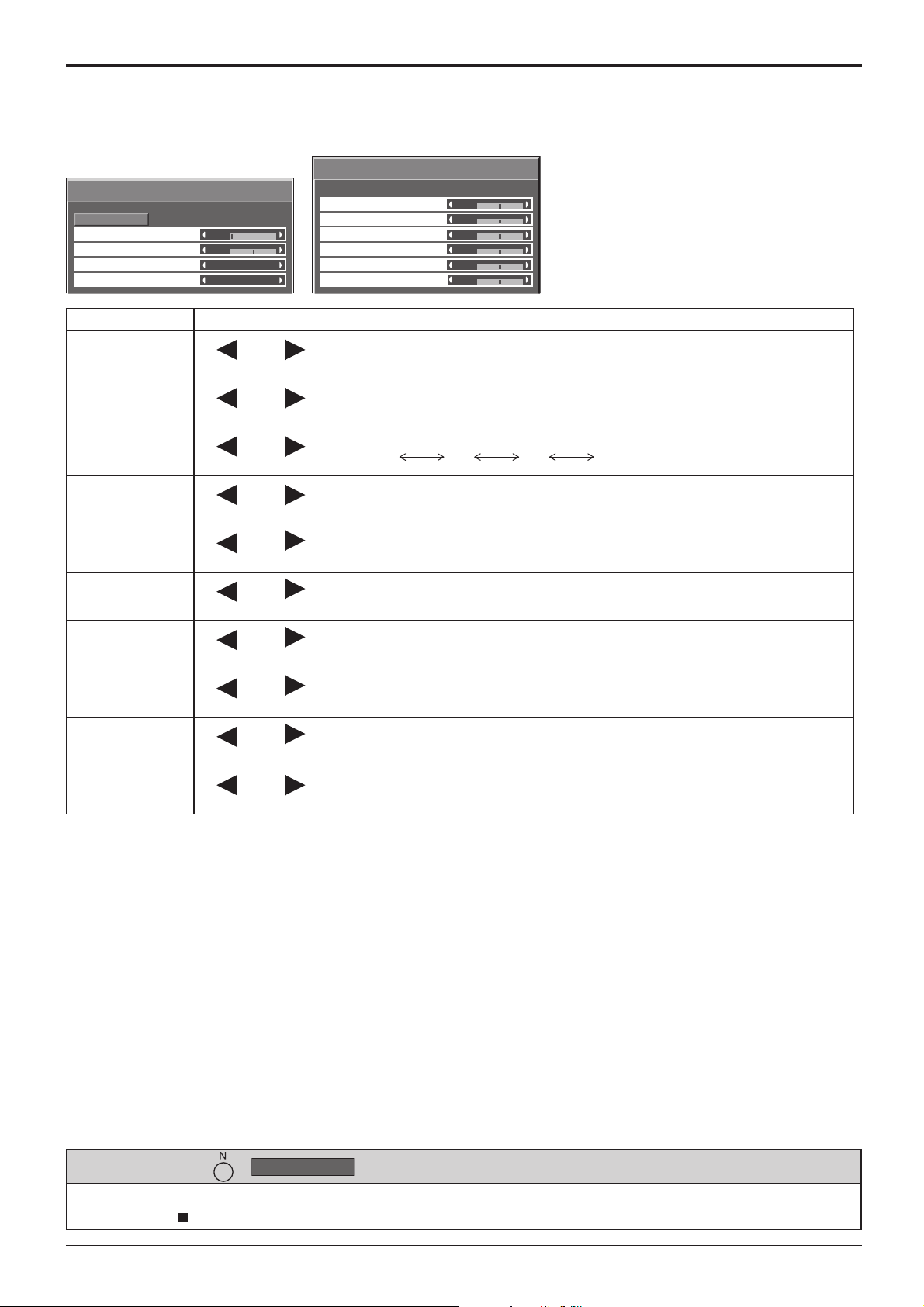
Beeldinstellingen
(Voor TH-42PH10EK/S, TH-50PH10EK/S, TH-58PH10EK)
2/2
Advanced settings
Normalise
Black extension
Input level
Gamma
AGC
Normal
Advanced settings
1/2
0
0
2.2
Off
W/B High R
W/B High G
W/B High B
W/B Low R
W/B Low G
W/B Low B
0
0
0
0
0
0
Menu-onderdeel Effect Bijzonderheden
Black extension
(zwart-schakering)
Input level
(ingangsniveau)
Gamma
AGC
W/B High R
W/B High G
Minder Meer
Minder Meer
Minder Meer
Off On
Minder
Minder
Meer
Meer
Voor het instellen van de schakering van de donkere schaduwen in het
beeld.
Voor het instellen van de gebieden die erg helder zijn en moeilijk te zien.
(Deze instelling kan niet gemaakt worden bij een Digital ingangssignaal.)
S Curve 2.0 2.2 2.5
Voor het automatisch verhogen van de helderheid van een donker
signaal.
Voor het instellen van de witbalans voor de lichtrode gebieden.
Voor het instellen van de witbalans voor de lichtgroene gebieden.
W/B High B
W/B Low R
W/B Low G
W/B Low B
Minder
Minder
Minder
Minder Meer
Meer
Meer
Meer
Voor het instellen van de witbalans voor de lichtblauwe gebieden.
Voor het instellen van de witbalans voor de donkerrode gebieden.
Voor het instellen van de witbalans voor de donkergroene gebieden.
Voor het instellen van de witbalans voor de donkerblauwe gebieden.
Opmerkingen:
• Voer de “W/B” instelling als volgt uit:
1. Stel de witbalans voor de heldere gebieden af met de “W/B High R”
2. Stel de witbalans voor de donkere gebieden af met de “W/B Low R”
, “W/B High G”
, “W/B Low G”
en “W/B High B” functies.
en “W/B Low B” functies.
3. Herhaal de stappen 1 en 2.
De instellingen in de stappen 1 en 2 beïnvloeden elkaar wederzijds. Herhaal de stappen beurtelings om de juiste
instellingen te maken.
• De instellingen worden voor iedere ingangssignaalfunctie afzonderlijk in het geheugen vastgelegd.
• Gebruik de waarden van het instelbereik als referentie.
Handige tip ( /
Normalise
Normaliseren)
Als u tijdens weergave van het “Advanced settings” menu op de N toets van de afstandsbediening drukt of tijdens “Normalise”
op de ACTION ( ) toets, zullen alle afstellingen op de standaardinstellingen worden teruggesteld.
24
Page 25
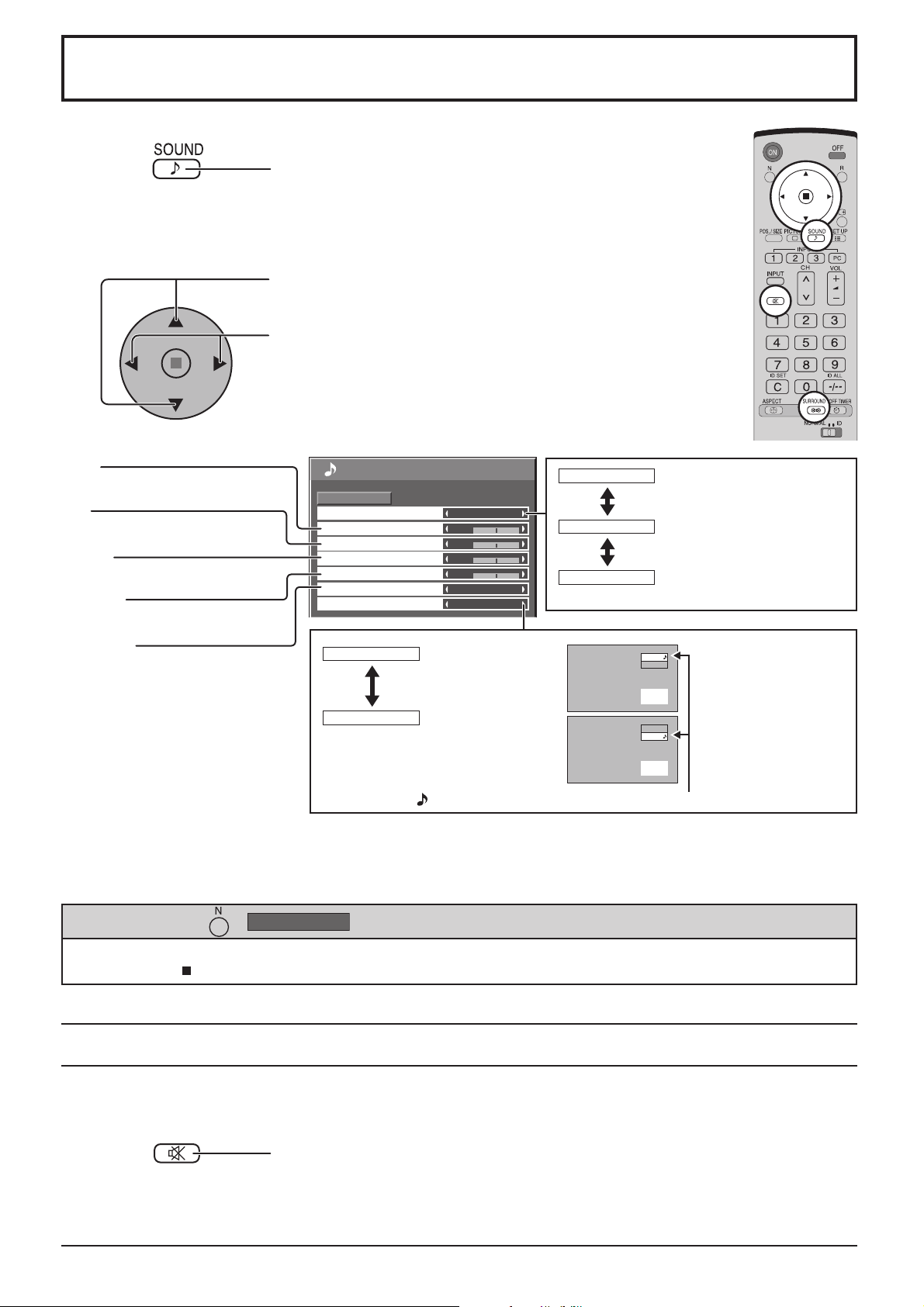
Geluidsinstelling
1
Druk op deze toets om het “Sound” scherm te laten
verschijnen.
Kies de functie die u wilt instellen en maak de gewenste instelling.
2
Gebruik deze toetsen om de functie te kiezen.
Gebruik deze toetsen om de gewenste instelling te
maken terwijl u naar het geluid luistert.
Bass
Voor het instellen van de lage tonen
Mid
Normale geluiden aanpassen
Treble
Voor het instellen van de hoge tonen
Balance
Sound
Normalise
Sound Mode
Bass
Mid
Treble
Balance
Surround
Audio Out (PIP)
Normal
Normal
0
0
0
0
Off
Main
Normal
Dynamic
Clear
Voor het oorspronkelijke
geluid
Benadrukt scherp geluid.
Verzwakt de menselijke
stem.
Voor het instellen van de links/rechtsbalans
Surround
Kies “On” of “Off”
Main
Sub
Selecteert het
geluid van het
hoofdbeeld.
Selecteert het
geluid van het
PIP-kader.
A
A
INPUT1
PC
B
INPUT1
PC
B
(wanneer “Main
picture sound” is
geselecteerd.)
(wanneer “PIP
frame sound” is
geselecteerd.)
De muzieknoot wordt rechts van het schermlabel van de geluidsuitvoer weergegeven.
Opmerkingen:
• Druk op de SURROUND toets om het surroundeffect rechtstreeks aan of uit te schakelen. (zie pagina 14)
• De instellingen voor de Bass, Mid, Treble en Surround worden afzonderlijk voor iedere Sound Mode in het geheugen
vastgelegd.
Handige tip ( /
Normalise
Normaliseren)
Als u tijdens weergave van het “Sound” menu op de N toets van de afstandsbediening drukt of tijdens “Normalise”
op de ACTION ( ) toets drukt, zullen alle instellingen worden teruggesteld op de standaardinstellingen.
Dempingsfunctie
Gebruik deze functie om het geluid te dempen wanneer de telefoon gaat, bijv. als er bezoekers komen e.d.
Druk op deze toets om het geluid te dempen.
Druk nogmaals op de toets om het oorspronkelijke geluid te herstellen. Bij het
uitschakelen van het apparaat of als de volume-instelling wordt gewijzigd, komt de
dempingsfunctie automatisch te vervallen.
25
Page 26
Digitale zoom
INPUT MENU ENTER/+/VOL-/
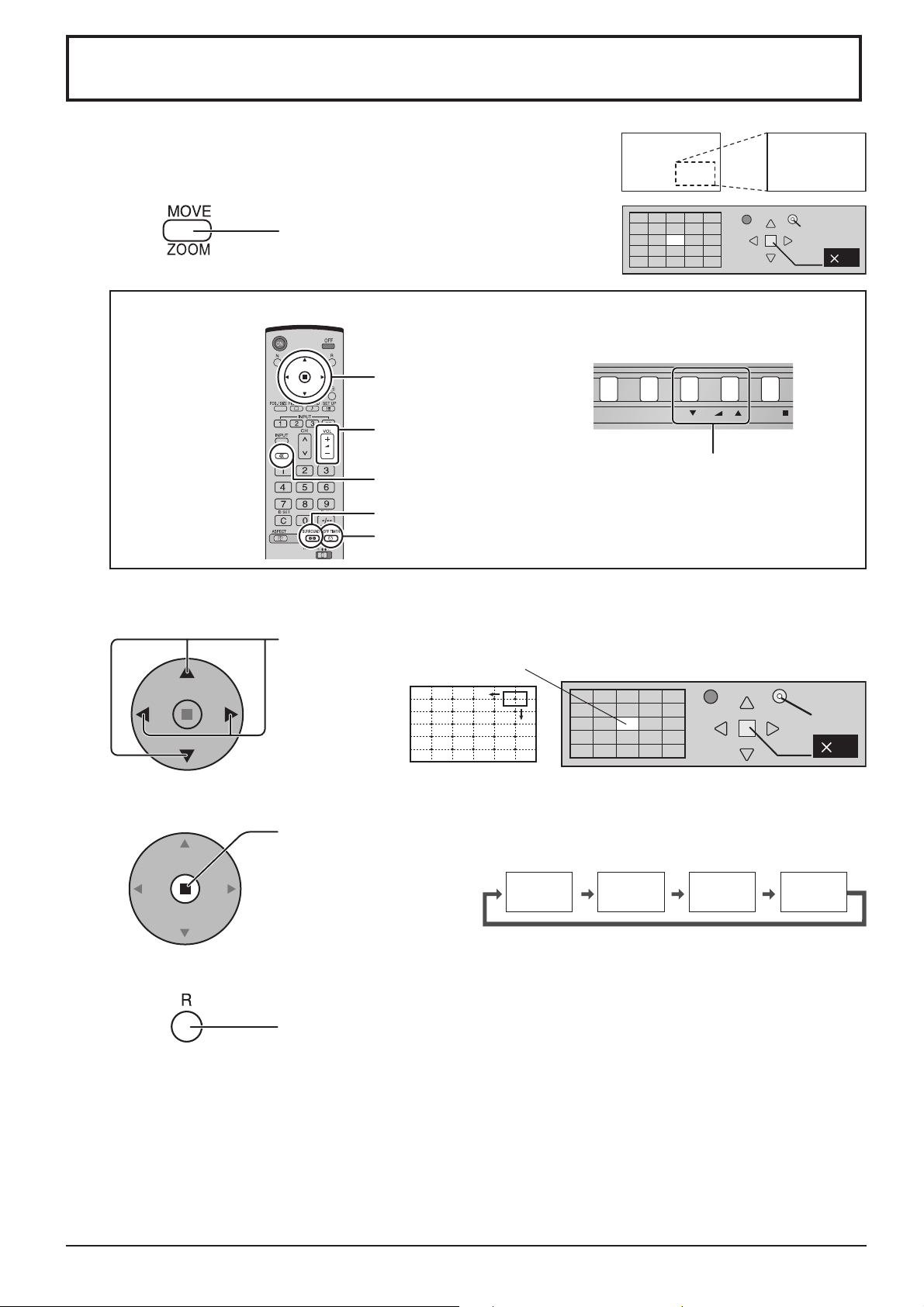
Bij gebruik van deze functie wordt een geselecteerd gebied van het getoonde
beeld vergroot weergegeven.
Laat de bedieningsaanwijzingen verschijnen.
1
Druk hierop voor toegang tot de digitale
zoomfunctie
De bedieningsaanwijzingen worden getoond.
Bij gebruik van de digitale zoomfunctie zullen alleen de volgende toetsen werken.
[Afstandsbediening]
Selecteer het gebied van het beeld dat vergroot moet worden.
2
Druk hierop en selecteer het gewenste gebied.
.
POSITION / ACTION
toetsen
VOL toets
MUTE toets
SURROUND toets
OFF TIMER toets
De cursor wordt verplaatst.
Exit
1
[Apparaat]
VOL toets
Exit
2
2
Selecteer de gewenste vergroting voor het gekozen gebied.
3
Telkens wanneer op de toets wordt gedrukt, zal de vergroting veranderen.
De ingestelde vergroting wordt op het beeld aangegeven.
× 1 × 2 × 3 × 4
Keer terug naar het normale beeld (de digitale zoomfunctie verlaten).
4
Druk hierop om de digitale zoomfunctie te verlaten.
Opmerkingen:
• Wanneer de stroom wordt uitgeschakeld (inclusief uitschakelen van de stroom door de “Off Timer” functie), zal de
digitale zoomfunctie worden geannuleerd.
• De digitale zoomfunctie kan niet worden gekozen in de volgende bedieningstoestand:
“Multi-viewer” (Beeld-binnen-beeld, Beeld-buiten-beeld, Subbeeld naast hoofdbeeld) weergave. (zie pagina 20)
• Wanneer de digitale zoomfunctie in werking is, kan “Pos. /Size aanpassen” niet worden gebruikt.
26
Page 27
PRESENT TIME Setup / Set up TIMER
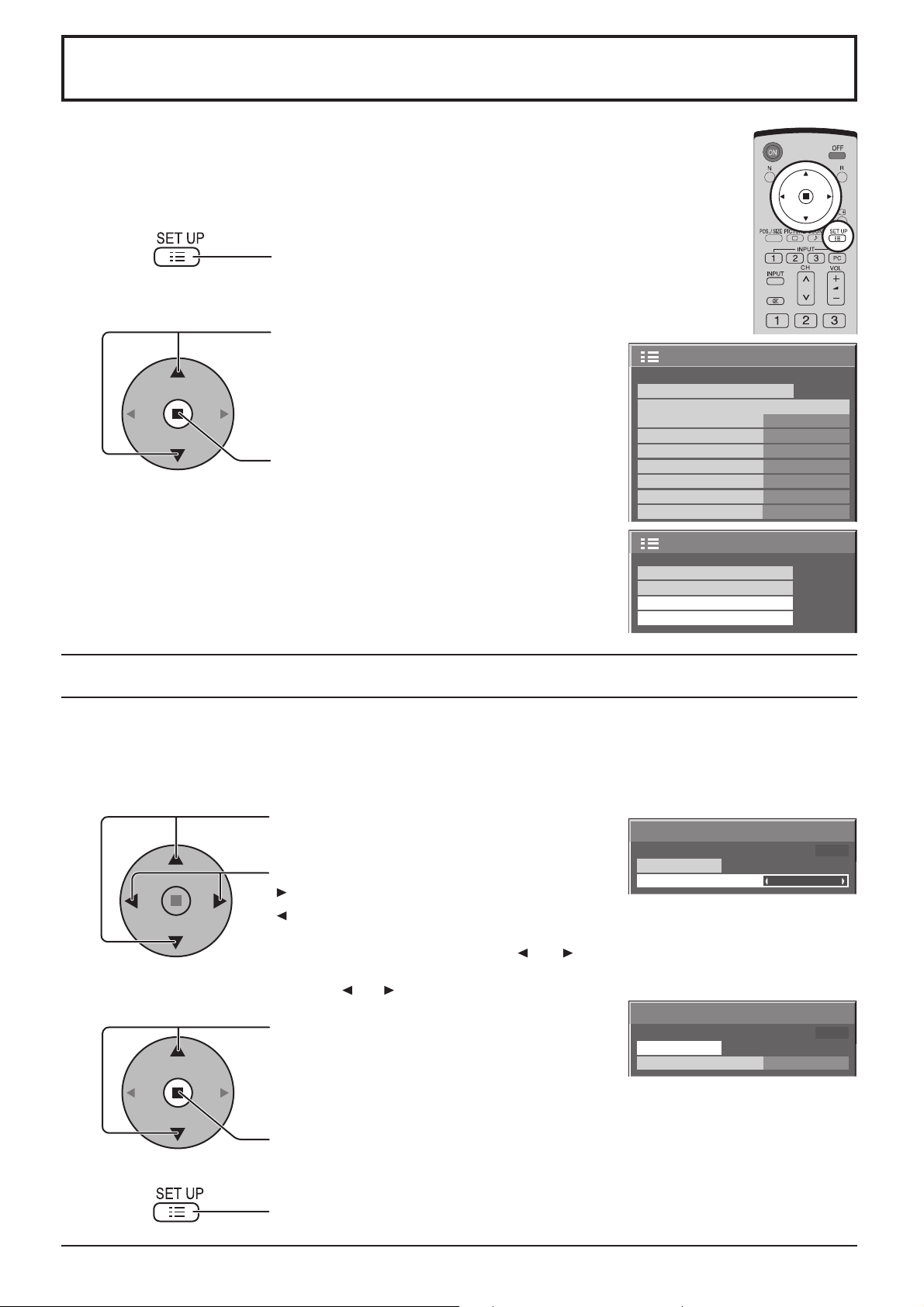
U kunt de timer gebruiken om het plasmadisplay automatisch in en uit te schakelen.
Voordat u de timer instelt, moet u de PRESENT TIME (huidige tijd) instelling controleren en de klok
zonodig gelijkzetten.
Maak daarna pas de POWER ON Time/POWER OFF Time instelling.
1
Druk op deze toets om het “Setup” scherm te laten verschijnen.
Druk hierop en selecteer Set up TIMER of
2
PRESENT TIME Setup.
Setup
1/2
Signal
Screensaver
MULTI DISPLAY Setup
Set up TIMER
PRESENT TIME Setup
Druk hierop en selecteer Set up TIMER of
PRESENT TIME Setup.
Component/RGB-in select
Input label
Power save
Standby save
Power management
Auto power off
OSD Language English (UK
PRESENT TIME Setup (Instellen van de huidige tijd)
(Voor TH-42PS10EK/S)
Geef het PRESENT TIME Setup scherm weer.
Volg de onderstaande aanwijzingen om de PRESENT TIME (huidige tijd) in te stellen.
1
2
Druk hierop en selecteer PRESENT TIME.
Druk hierop om de PRESENT TIME in te stellen.
toets: Vooruit
toets: Terug
Opmerkingen:
• Bij even kort indrukken van de “ ” of “ ” toets verandert de PRESENT TIME in
stapjes van 1 minuut.
• Als de “ ” of “ ” toets ingedrukt wordt gehouden, verandert de PRESENT TIME in
stapjes van 15 minuten.
Druk hierop en selecteer Set.
PRESENT TIME Setup
PRESENT TIME 99:99
Set
PRESENT TIME
PRESENT TIME Setup
PRESENT TIME 99:99
Set
PRESENT TIME
RGB
PC
Off
Off
Off
Off
)
2/2Setup
99:99
99:99
3
Druk vervolgens hierop zodat het PRESENT TIME Setup scherm verschijnt.
Opmerking:
Set kan niet geselecteerd worden, tenzij PRESENT TIME is ingesteld.
Druk hierop om de PRESENT TIME Setup te verlaten.
27
Page 28
PRESENT TIME Setup / Set up TIMER
(Voor TH-42PH10EK/S, TH-50PH10EK/S, TH-58PH10EK)
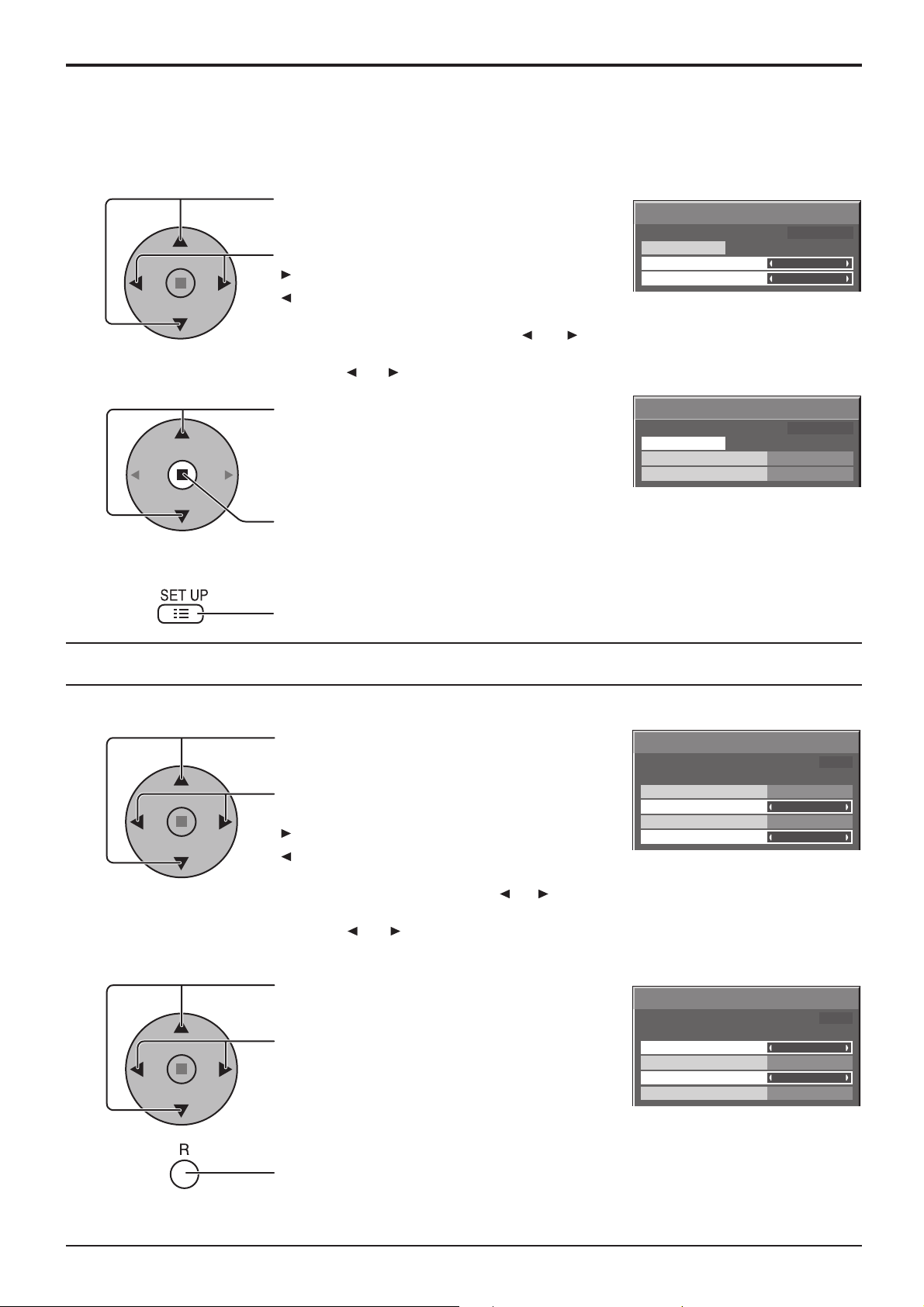
Geef het PRESENT TIME Setup scherm weer.
Voor het instellen van DAY en PRESENT TIME volgt u de hieronder beschreven procedure.
1
2
Druk hierop en selecteer DAY of PRESENT TIME.
Indrukken voor instellen van DAY en PRESENT TIME.
toets: Vooruit
toets: Terug
Opmerkingen:
• Bij even kort indrukken van de “ ” of “ ” toets verandert de PRESENT TIME in
stapjes van 1 minuut.
• Als de “ ” of “ ” toets ingedrukt wordt gehouden, verandert de PRESENT TIME in
stapjes van 15 minuten.
Druk hierop en selecteer Set.
PRESENT TIME Setup
Set
DAY
PRESENT TIME
PRESENT TIME Setup
Set
DAY
PRESENT TIME
PRESENT TIME MON 99:99
MON
99:99
PRESENT TIME MON 99:99
TUE
10:00
Druk vervolgens hierop zodat het PRESENT TIME Setup scherm verschijnt.
Opmerkingen:
• “Set” is niet te kiezen tenzij de PRESENT TIME is ingesteld.
• Als de juiste tijd nog niet op een andere stand is ingesteld dan “99:99”, zal de DAY
3
instelling ook niet gelden.
Druk hierop om de PRESENT TIME Setup te verlaten.
Set up TIMER (TIMER-instellingen)
Weergeven van het Set up TIMER scherm.
1
Druk hierop om de POWER ON Time/POWER
OFF Time in te stellen.
Druk hierop om de POWER ON Time/POWER
OFF Time in te stellen.
toets: Vooruit
toets: Terug
Opmerkingen:
• Bij even kort indrukken van de “ ” of “ ” toets verandert de POWER ON Time/POWER
OFF Time in stapjes van 1 minuut.
• Als de “ ” of “ ” toets ingedrukt wordt gehouden, verandert de POWER ON Time/
POWER OFF Time in stapjes van 15 minuten.
Set up TIMER
PRESENT TIME 10:00
POWER ON Function
POWER ON Time
POWER OFF Function
POWER OFF Time
Off
12:00
Off
18:00
Druk hierop en selecteer de POWER ON
2
3
Opmerking:
De timerfunctie werkt alleen wanneer het onderdeel “PRESENT TIME” (huidige tijd) is ingesteld.
Function/POWER OFF Function.
Druk hierop en selecteer “On”.
Druk tweemaal hierop om het Setup scherm te verlaten.
Set up TIMER
POWER ON Function
POWER ON Time
POWER OFF Function
POWER OFF Time
28
PRESENT TIME 10:00
On
12:00
On
18:00
Page 29
Screensaver
(Ter voorkoming van ingebrande
nabeelden)
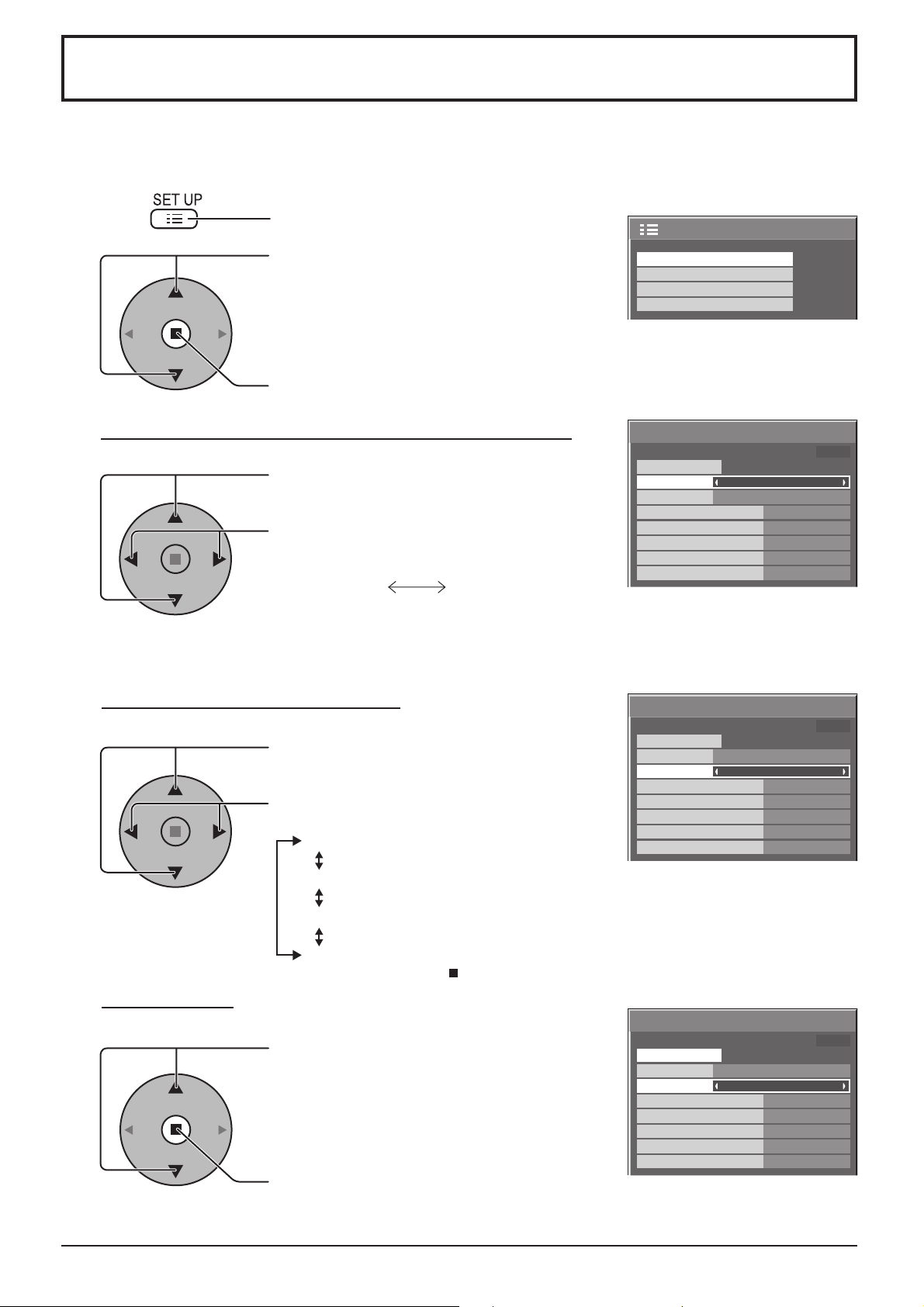
Geef niet gedurende langere tijd een stilstaand beeld weer, vooral niet in de 4:3 weergavestand.
Als het display ingeschakeld moet blijven, dient u een screensaver te gebruiken.
1
Druk hierop zodat het Setup menuscherm
verschijnt.
Druk hierop en selecteer Screensaver.
2
Druk op deze toets om de Screensaver op het scherm weer te geven.
Selecteren van Reversal/Scroll (Negatief beeld / Witte balk)
3
Druk hierop en selecteer Function.
Druk hierop en selecteer de gewenste instelling
voor Function.
White bar scroll Image Reversal
White bar scroll : Er schuift een witte balk van links naar rechts over het scherm.
Screensaver
MULTI DISPLAY Setup
Set up TIMER
PRESENT TIME Setup
Screensaver
Start
Function
Mode
Start Time
Finish Time
Side panel
Wobbling
Peak limit
2/2Setup
PRESENT TIME 99:99
White bar scroll
Off
6:15
12:30
High
Off
Off
Image Reversal : Er verschijnt een negatief beeld op het scherm.
Selecteren van de Mode instelling
4
Druk hierop en selecteer Mode.
Druk hierop en selecteer de gewenste instelling
voor Mode.
Off
Interval : Treedt in werking wanneer de Periodic Time en Operating
Time Designation : Treedt in werking wanneer de Start Time en Finish Time zijn
On : Treedt in werking wanneer Start wordt geselecteerd en ACTION
Start instelling
5
Wanneer Mode is ingesteld op “On”, drukt u hierop
om Start te selecteren.
Druk hierop om de screensaver te starten.
Het menuscherm verdwijnt en de screensaver wordt geactiveerd. Om de screensaver
te stoppen bij de “On” instelling, moet u op de R toets drukken.
Screensaver
Start
Function
Mode
Start Time
Finish Time
Side panel
Wobbling
Peak limit
PRESENT TIME 99:99
White bar scroll
Time zijn ingesteld en die tijden bereikt worden.
ingesteld en die tijden bereikt worden.
( ) wordt ingedrukt.
Screensaver
Start
Function
Mode
Start Time
Finish Time
Side panel
Wobbling
Peak limit
PRESENT TIME 99:99
White bar scroll
Off
6:15
12:30
High
Off
Off
On
6:15
12:30
High
Off
Off
29
Page 30
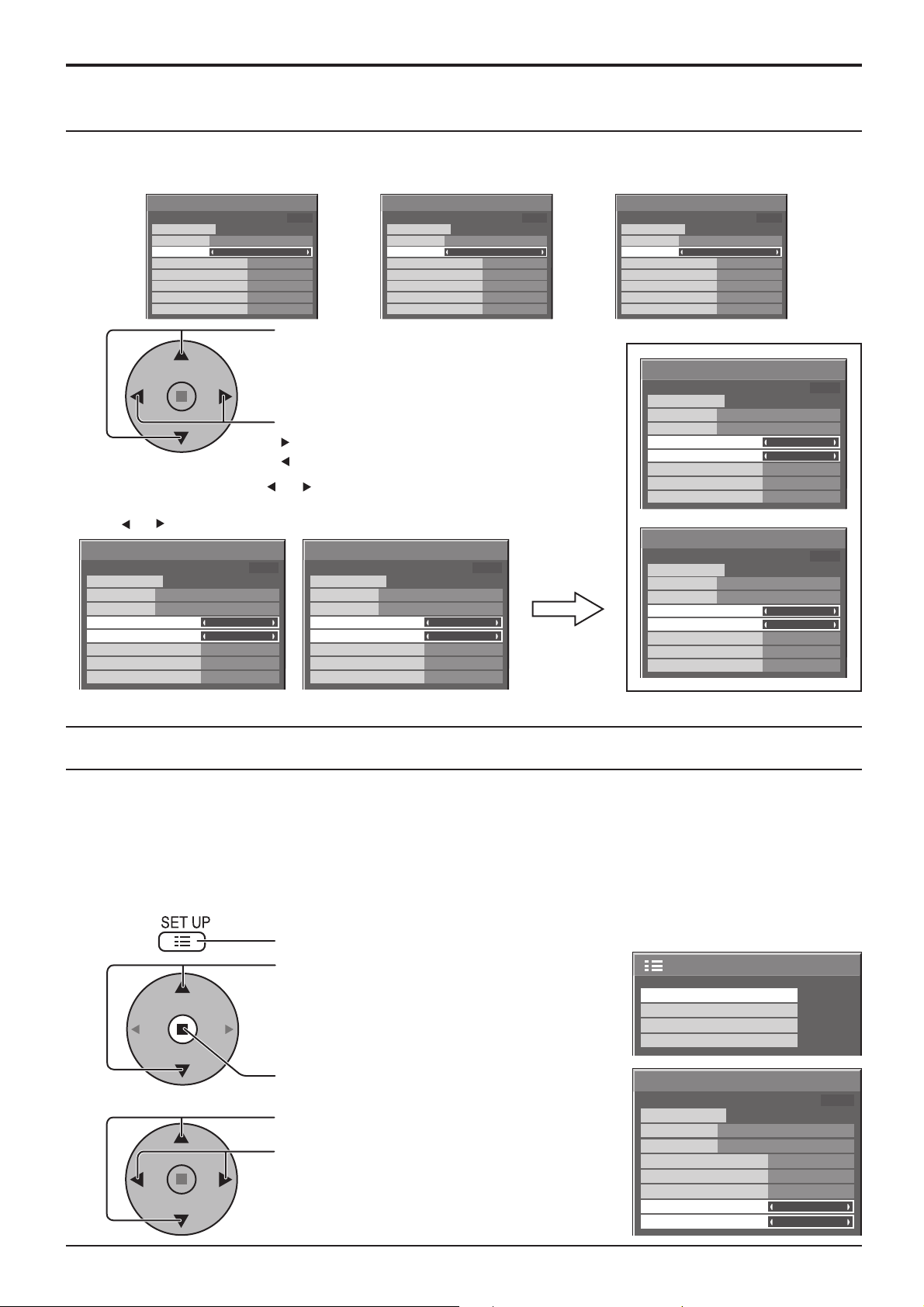
Screensaver (Ter voorkoming van ingebrande nabeelden)
Instellen van de screensaver-tijd
Nadat Time Designation of Interval is geselecteerd, kan de bijbehorende Time Setup gekozen worden voor het instellen
van de Operating Time. (De tijd kan niet worden ingesteld wanneer “Mode” op “On” of “Off” staat.)
Screensaver
Start
Function
Mode
Start Time
Finish Time
Side panel
Wobbling
Peak limit
PRESENT TIME 15:10
White bar scroll
Time Designation
6:15
12:30
High
Off
Off
Screensaver
Start
Function
Mode
Periodic Time
Operating Time
Side panel
Wobbling
Peak limit
PRESENT TIME 15:00
White bar scroll
Interval
12:00
3:00
High
Off
Off
Druk hierop en selecteer Start Time/Finish Time.
(Wanneer Time Designation is geselecteerd.)
Druk hierop en selecteer Periodic Time/Operating
Time. (Wanneer Interval is geselecteerd.)
Druk hierop om in te stellen.
toets: Vooruit
Opmerkingen:
•
Bij even kort indrukken van de “ ” of “ ” toets verandert de Time in stapjes van 1 minuut.
[Het omschakelen gebeurt in stapjes van 15 minuten wanneer Periodic Time is gekozen.]
•
Als de “ ” of “ ” toets ingedrukt wordt gehouden, verandert de Time in stapjes van 15 minuten.
Screensaver
Start
Function
Mode
Start Time
Finish Time
Side panel
Wobbling
Peak limit
PRESENT TIME 15:10
White bar scroll
Time Designation
0:00
0:00
High
Off
Off
toets: Terug
Screensaver
Start
Function
Mode
Periodic Time
Operating Time
Side panel
Wobbling
Peak limit
PRESENT TIME 15:00
White bar scroll
Interval
0:00
0:00
High
Off
Off
Screensaver
Start
Function
Mode
Start Time
Finish Time
Side panel
Wobbling
Peak limit
Screensaver
Function
Mode
Start Time
Finish Time
Side panel
Wobbling
Peak limit
Screensaver
Function
Mode
Periodic Time
Operating Time
Side panel
Wobbling
Peak limit
PRESENT TIME 99:99
White bar scroll
Off
6:15
12:30
High
Start
Start
PRESENT TIME 15:10
Time Designation
PRESENT TIME 15:00
Off
Off
White bar scroll
6:15
12:30
High
Off
Off
White bar scroll
Interval
12:00
3:00
High
Off
Off
Opmerking: De timerfunctie werkt alleen wanneer het onderdeel “PRESENT TIME” (huidige tijd) is ingesteld.
Voorkomt het inbranden van nabeelden
Deze functies dienen ter voorkoming van “nabeelden” op het scherm bij inschakelen.
Wobbling: Zorgt dat de beeldweergave automatisch ietwat wordt verschoven (voor het oog niet waarneembaar)
om het inbranden van scherpe beeldcontouren op het scherm te voorkomen.
On1: Verschuift het beeld om de 30 seconden.
On2: Verschuift het beeld puntsgewijze, afhankelijk van de beeldschermdetectie.
Peak limit: Voor het onderdrukken van het beeldcontrast (piekhelderheid).
1
2
3
Opmerking:
Wanneer een stilstaand beeld gedurende lange tijd wordt weergegeven, kan het scherm
iets donkerder worden. (zie pagina 51)
Druk hierop zodat het Setup menuscherm verschijnt.
Druk hierop en selecteer “Screensaver”.
Screensaver
MULTI DISPLAY Setup
Set up TIMER
PRESENT TIME Setup
Druk vervolgens hierop zodat het Screensaver
menu verschijnt.
Druk hierop en selecteer “Wobbling” of “Peak limit”.
Druk op deze toets om “On1”, “On2” of “Off”
(Wobbling) te selecteren.
“On” of “Off” (Peak limit).
Screensaver
Start
Function
Mode
Start Time
Finish Time
Side panel
Wobbling
Peak limit
PRESENT TIME 99:99
White bar scroll
Off
6:15
12:30
High
Off
Off
2/2Setup
30
Page 31
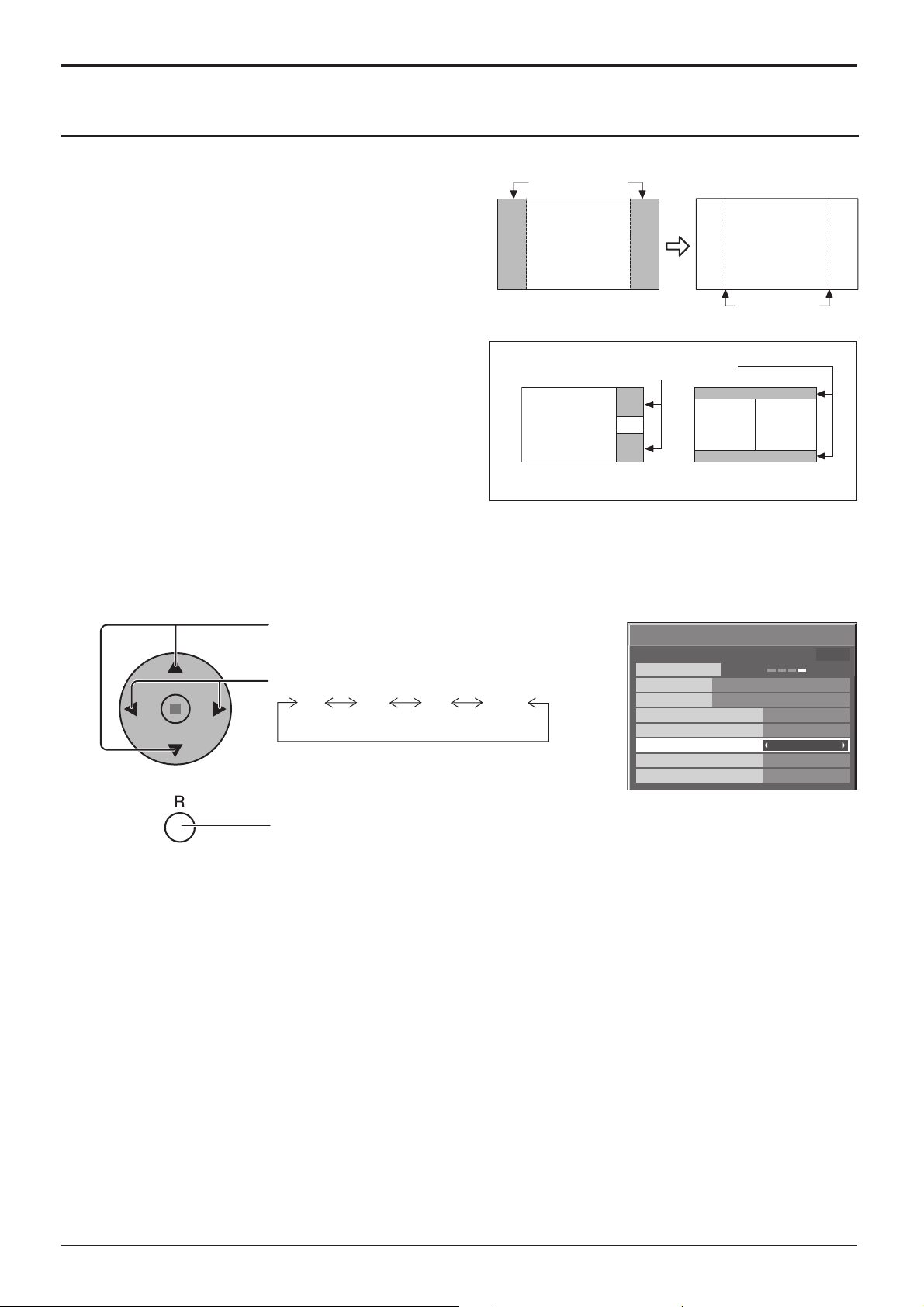
Screensaver (Ter voorkoming van ingebrande nabeelden)
Instellen van de verlichting voor de zijschermpanelen
Laat niet lang achtereen een beeld in 4:3 beeldverhouding op
het scherm staan, want dat zou een nabeeld kunnen inbranden
op de zijpanelen aan weerszijden van het weergavebeeld.
Om het risico van dergelijke nabeelden te vermijden, zorgt u
dat de zijpanelen verlicht zijn.
Deze functie kan van toepassing zijn op het gebied zonder
beeld.
Activeer de screensaver.
(Zie de bedieningsstappen 1 en 2 op de vorige pagina.)
1
Druk hierop en selecteer Side panel.
Druk hierop en selecteer Off, Low, Mid of High.
Off
(uit)
Low
(laag)
Mid
(midden)
Zijschermpanelen
4:3
weergavescherm
Nabeeld
Gebied zonder beeld
Subbeeld buiten hoofdbeeld Subbeeld naast hoofdbeeld
Screensaver
PRESENT TIME 99:99
White bar scroll
Off
High
(hoog)
Start
Function
Mode
Start Time
Finish Time
Side panel
Wobbling
Peak limit
6:15
12:30
High
Off
Off
2
Druk hierop om de Screensaver te verlaten.
Opmerkingen:
• Om het optreden van nabeelden te voorkomen, kiest u voor Side panel de stand High.
• Afhankelijk van het beeld dat op het scherm wordt weergegeven, is het mogelijk dat de zijschermpanelen fl ikkeren
(beurtelings zwart/wit). Deze fl ikkering zal verminderen wanneer u de Cinemamodus gebruikt.
31
Page 32
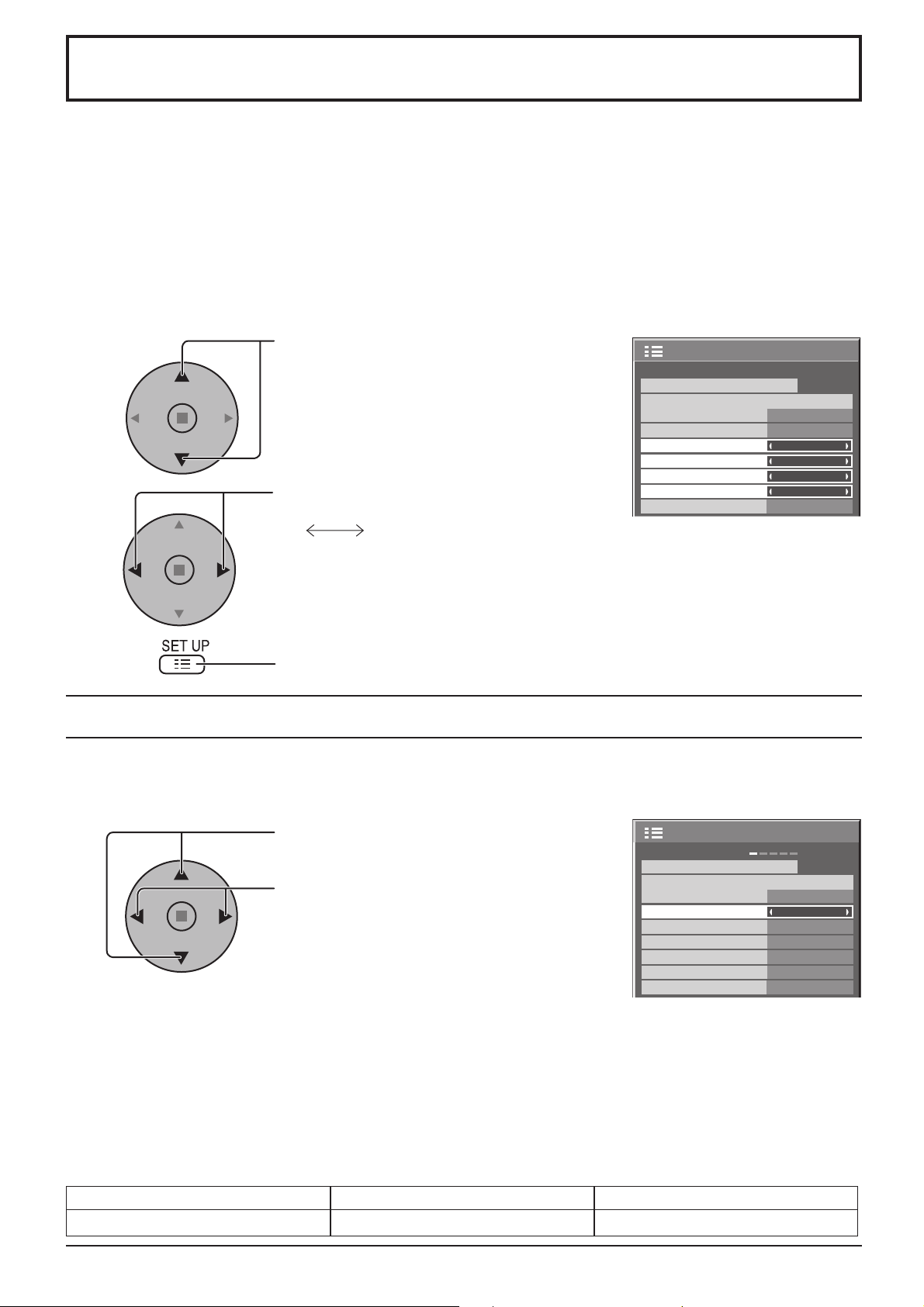
Verminderen van het stroomverbruik
• Power save: Wan nee r d eze fu nct ie op “On” wordt gezet, wordt het luminantieniveau van het
plasmascherm verlaagd waardoor het stroomverbruik wordt verminderd.
• Standby save: Wanneer deze functie op “On” wordt gezet, wordt het stroomverbruik van de microcomputer
in de stroomvoorziening-ruststand verlaagd (zie pagina 12, 14-15), waardoor het
stroomverbruik in de ruststand wordt verminderd.
• Power management:
Deze functie is ingeschakeld wanneer “On” is geselecteerd. (Alleen tijdens invoer vanaf de
• Auto power off: De stroomvoorziening wordt uitgeschakeld wanneer er geen signaal is.
Wanneer dit onderdeel op “On” wordt gezet, zal de stroomvoorziening van het apparaat “Uit”
1
2
De stroomvoorziening van het apparaat wordt in- en uitgeschakeld afhankelijk van of er wel of
geen signaal is tijdens de PC ingangsmodus.
PC (Mini D-sub) aansluiting)
worden geschakeld 10 minuten nadat het ingangssignaal stopt.
Deze functie werkt bij alle ingangssignalen met uitzondering van signalen van de PC (Mini D-sub) aansluiting.
Druk hierop en selecteer
“Power save”
“Standby save”
“Power management”
“Auto power off”.
Druk hierop en selecteer “On” of “Off”.
Setup
Signal
Component/RGB-in select
Input label
Power save
Standby save
Power management
Auto power off
OSD Language
English (UK
1/2
RGB
PC
Off
Off
Off
Off
)
On Off
Opmerking:
“Power management” en “Auto power
3
Druk hierop om Setup te verlaten.
off” werken alleen tijdens normale
weergave (scherm met enkel beeld).
Aanpassen van de ingangsaanduidingen
Gebruik deze functie om de aanduiding te wijzigen die gebruikt wordt voor het aangeven van het ingangssignaal.
Voordat u de ingangsaanduidingen aanpast, moet u eerst het ingangssignaal selecteren waarvan u de aanduiding
wilt wijzigen (zie pagina 13, 15).
Druk hierop en selecteer Input label.
Druk hierop om het Input Label te wijzigen.
Opmerking:
Setup
Signal
Component/RGB-in select
Input label
Power save
Standby save
Power management
Auto power off
OSD Language
English (UK
Wanneer een ingangssignaal geselecteerd wordt via de los verkrijgbare aansluitingenkaart verbonden met Slot1 tot
Slot3, zal de ingangsaanduiding bepaald worden door de betreffende aansluitingenkaart.
Ingangsaanduiding voor Slot1 tot Slot3 en Mini D-Sub:
[Slot1 ingangssignaal] INPUT1 / VIDEO1 / COMPONENT1 / RGB1 / DIGITAL1 / PC1 / DVD1 / CATV1 / VCR1 / STB1
[Slot2 ingangssignaal] INPUT2 / VIDEO2 / COMPONENT2 / RGB2 / DIGITAL2 / PC2 / DVD2 / CATV2 / VCR2 / STB2
[Slot3 ingangssignaal] INPUT3/VIDEO3/COMPONENT3/RGB3/PC3/DVD3/CATV3/VCR3/STB3
[PC (Mini D-sub) ingangssignaal] PC / COMPONENT / RGB / DVD / STB
Als u de BNC dual-video-aansluitingenkaart (TY-FB9BD) gebruikt, wordt er afhankelijk van de geselecteerde ingang
een “A” of “B” aan het eind van elke ingangsaanduiding toegevoegd (zie hierna).
1/2
RGB
PC
Off
On
Off
Off
)
Toevoeging “A” “B”
Geselecteerde ingang Composiet
32
S VIDEO
Page 33
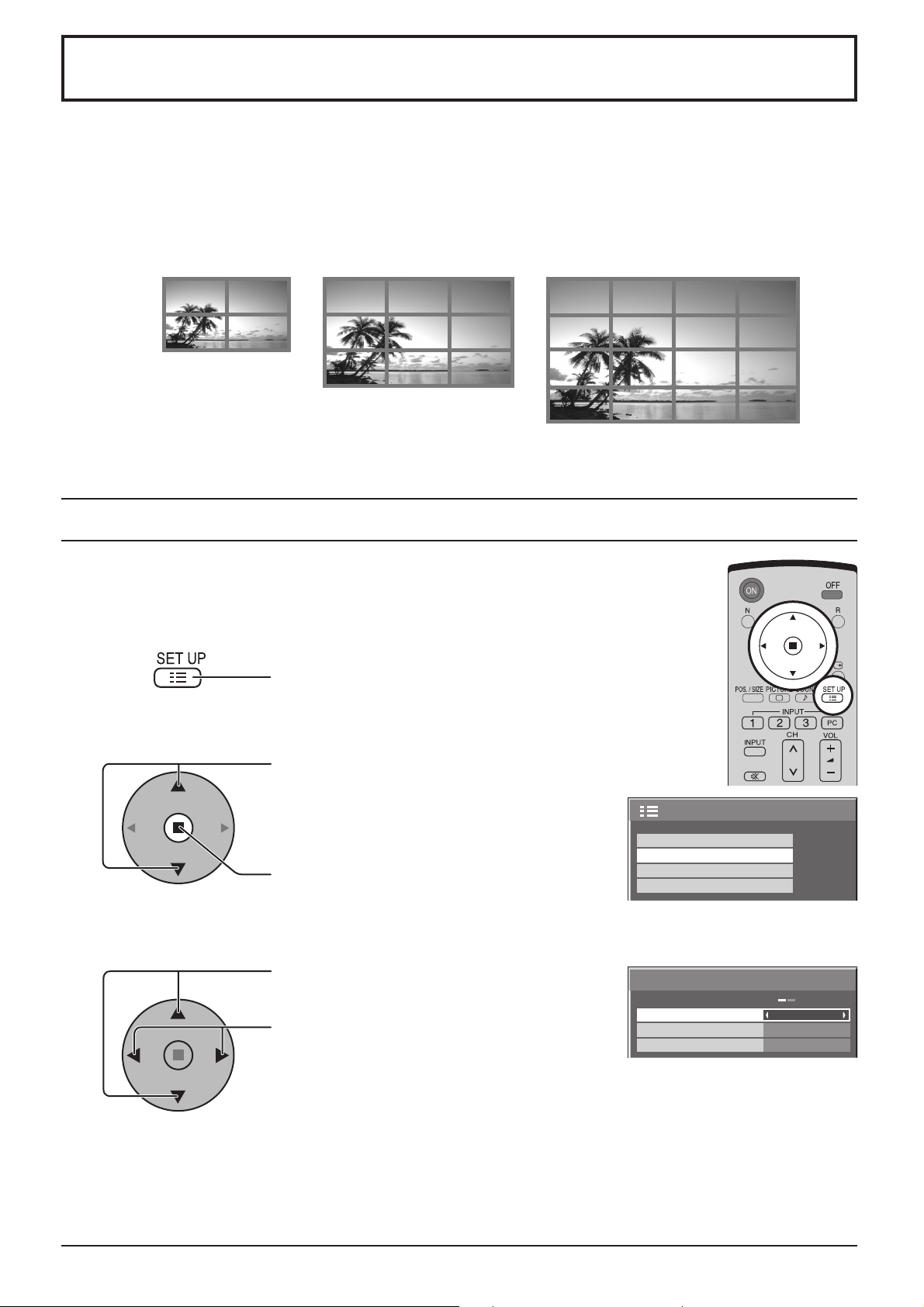
Instellingen voor multischerm-weergave
(Voor TH-42PS10EK/S)
Wanneer u de plasmadisplays in groepen van 4, 9 of 16 opstelt zoals hieronder is aangegeven, kunt u een zeer groot
beeld over alle schermen heen weergeven.
Bij gebruik van deze functie moet aan elk plasmadisplay een nummer worden toegewezen om de plaats ervan te
bepalen.
4 plasmadisplays (2 × 2 (F)) 9 plasmadisplays (3 × 3 (F)) 16 plasmadisplays (4 × 4 (F))
U kunt twee opties selecteren voor MULTI DISPLAY (zie de volgende pagina).
Basisinstellingen voor multischerm-weergave
1
2
3
Druk hierop zodat het Setup menuscherm verschijnt.
Druk hierop en selecteer MULTI DISPLAY
Setup.
Druk vervolgens hierop zodat het “MULTI
DISPLAY Setup” menu verschijnt.
Druk hierop en selecteer MULTI DISPLAY
Setup.
Druk hierop en selecteer “On” of “Off”.
Screensaver
MULTI DISPLAY Setup
Set up TIMER
PRESENT TIME Setup
MULTI DISPLAY Setup
MULTI DISPLAY Setup
Ratio
Location
2/2Setup
Off
2 × 2
A1
33
Page 34
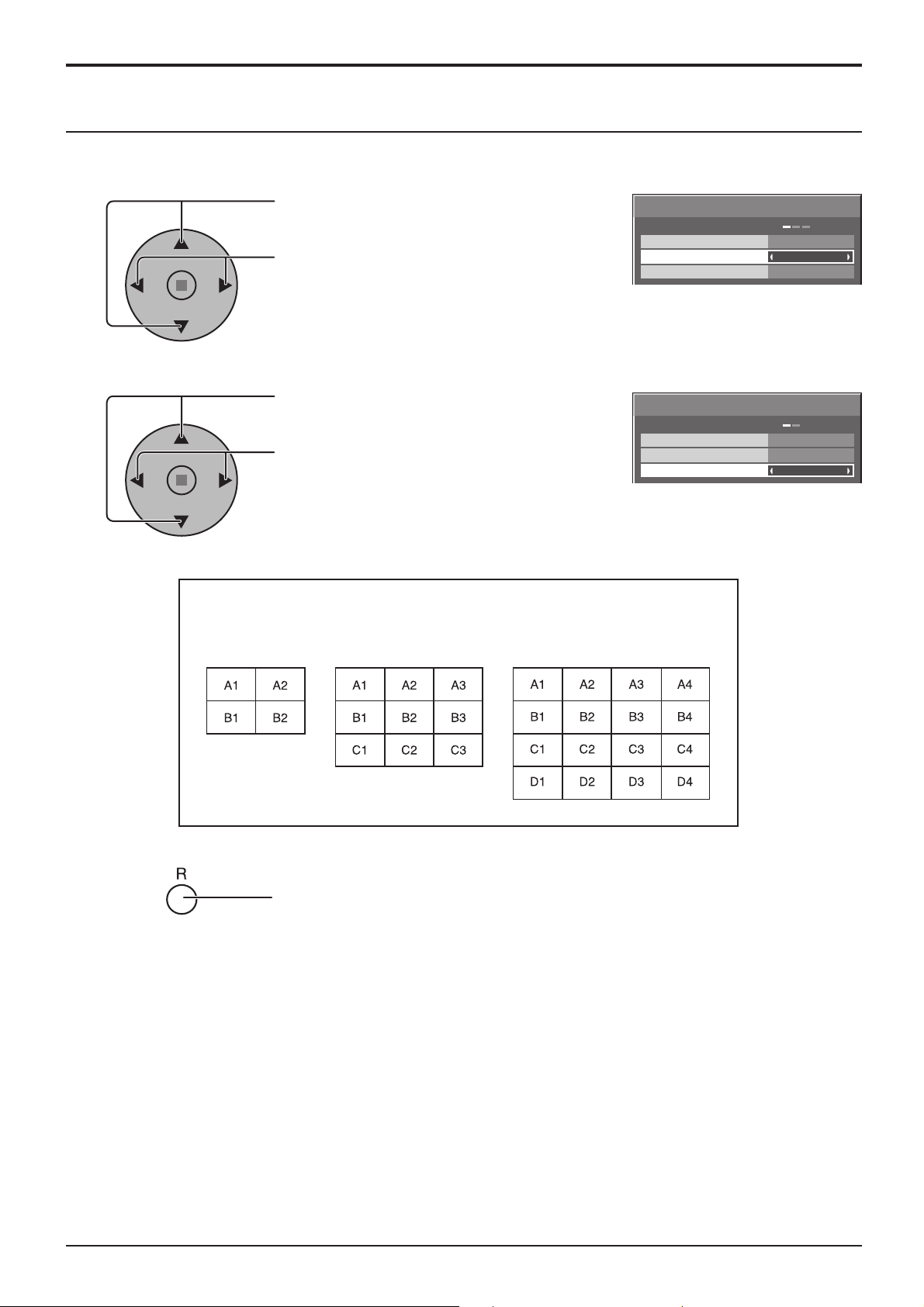
Instellingen voor multischerm-weergave
Toewijzen van locatienummers aan de plasmadisplays
4
5
Druk hierop en selecteer Ratio (2de stap).
Druk hierop en selecteer “2 × 2”, “2 × 2 F”, “3 × 3”,
“3 × 3F”, “4 × 4”, “4 × 4F”.
Druk hierop en selecteer Location.
Druk hierop en selecteer het juiste locatienummer.
(A1 – D4: zie de onderstaande afbeelding.)
Locatienummers voor de plasmadisplays
MULTI DISPLAY Setup
MULTI DISPLAY Setup
Ratio
Location
MULTI DISPLAY Setup
MULTI DISPLAY Setup
Ratio
Location
Off
2 × 2
A1
Off
2 × 2
A1
6
( 2 × 2 (F) ) ( 3 × 3 (F) ) ( 4 × 4 (F) )
Druk tweemaal hierop om het Setup scherm te verlaten.
34
Page 35
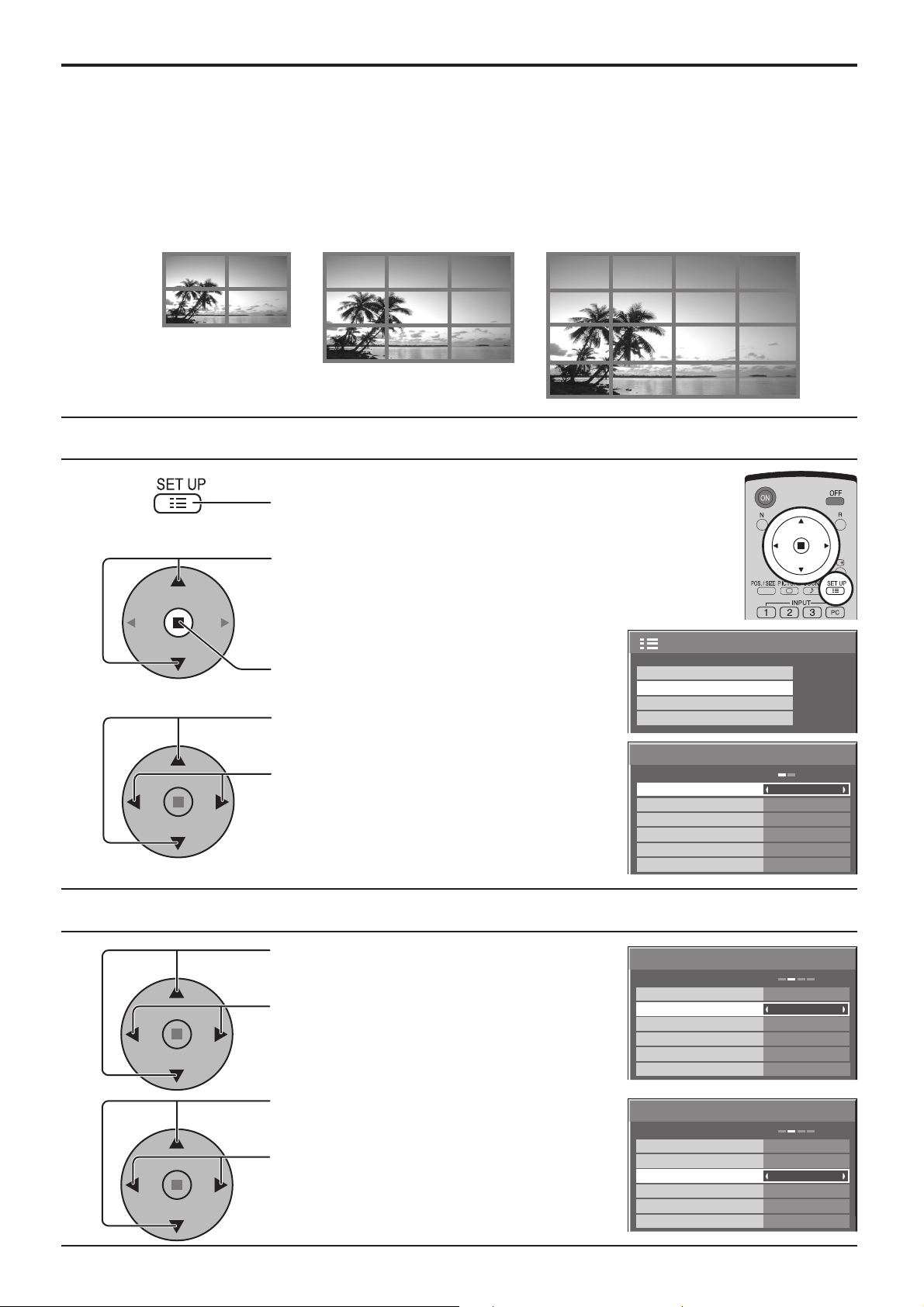
Instellingen voor multischerm-weergave
(Voor TH-42PH10EK/S, TH-50PH10EK/S, TH-58PH10EK)
Door plasmaschermen in groepen op te stellen, bijvoorbeeld zoals u hierna ziet, kunt u één beeld vergroot op alle
schermen weergeven.
Bij gebruik van deze functie moet aan elk plasmadisplay een nummer worden toegewezen om de plaats ervan te
bepalen.
(Voorbeeld)
4 plasmadisplays (2 × 2) 9 plasmadisplays (3 × 3) 16 plasmadisplays (4 × 4)
(Zie pagina 36 voor meer schermopstellingen.)
Basisinstellingen voor multischerm-weergave
1
Druk hierop zodat het Setup menuscherm verschijnt.
Druk hierop en selecteer MULTI DISPLAY
2
3
Setup.
Druk vervolgens hierop zodat het “MULTI
DISPLAY Setup” menu verschijnt.
Druk hierop en selecteer MULTI DISPLAY
Setup.
Screensaver
MULTI DISPLAY Setup
Set up TIMER
PRESENT TIME Setup
MULTI DISPLAY Setup
Druk hierop en selecteer “On” of “Off”.
MULTI DISPLAY Setup
Horizontal Scale
Vertical Scale
Seam hides video
Location
Power On Screen Delay
Off
× 2
× 2
Off
A1
On
Toewijzen van locatienummers aan de plasmadisplays
2/2Setup
4
5
Druk hierop om Horizontal Scale te selecteren.
Druk hierop om “× 1”, “× 2”, “× 3” of “× 4” te
selecteren.
Druk hierop om Vertical Scale te selecteren.
Druk hierop om “× 1”, “× 2”, “× 3” of “× 4” te
selecteren.
MULTI DISPLAY Setup
MULTI DISPLAY Setup
Horizontal Scale
Vertical Scale
Seam hides video
Location
Power On Screen Delay
MULTI DISPLAY Setup
MULTI DISPLAY Setup
Horizontal Scale
Vertical Scale
SEAM HIDES VIDEO
Location
Power On Screen Delay
Off
× 2
× 2
Off
A1
On
Off
× 2
× 2
Off
A1
On
35
Page 36
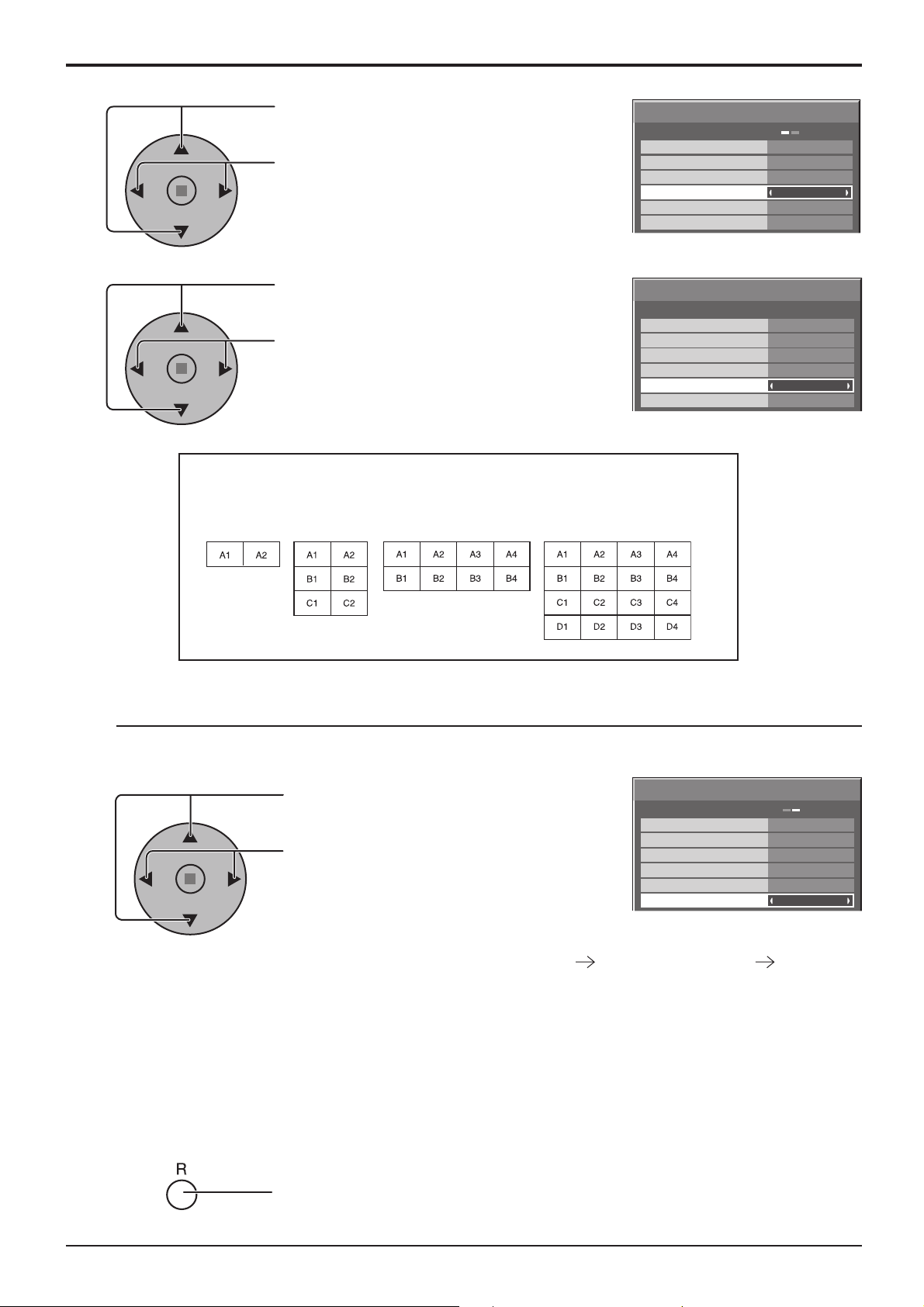
Instellingen voor multischerm-weergave
6
7
Druk hierop om Seam hides video te
selecteren.
Druk hierop om “Off” of “On” te selecteren.
Druk hierop en selecteer Location.
Druk hierop en selecteer het juiste locatienummer.
(A1 – D4: zie de onderstaande afbeelding.)
Locatienummers voor de plasmadisplays
(Voorbeeld)
( 2 × 1 ) ( 4 × 2 ) ( 4 × 4 )
( 2 × 3 )
MULTI DISPLAY Setup
MULTI DISPLAY Setup
Horizontal Scale
Vertical Scale
Seam hides video
Location
Power On Screen Delay
MULTI DISPLAY Setup
MULTI DISPLAY Setup
Horizontal Scale
Vertical Scale
Seam hides video
Location
Power On Screen Delay
Off
× 2
× 2
Off
A1
On
Off
× 2
× 2
Off
A1
On
8
Beeldscherm-inschakelvertraging
Bij inschakelen van een systeem met meerdere beeldschermen worden de diverse schermen met korte
tussenpozen ingeschakeld, om de stroomlast te verminderen.
Indrukken voor instellen op Power On Screen Delay.
Indrukken om te kiezen voor Off of On.
Off: Alle beeldschermen worden tegelijk
ingeschakeld.
On:
Elk beeldscherm wordt afzonderlijk
MULTI DISPLAY Setup
MULTI DISPLAY Setup
Horizontal Scale
Vertical Scale
Seam hides video
Location
Power On Screen Delay
ON
× 2
× 2
Off
A1
On
ingeschakeld, in de volgorde van Location.
Vertragingstijd = Locatie (verschil met A1) × 1 seconde.
Bijvoorbeeld)
In het geval van B2 in 4 × 2 A1, A2, A3, A4, B1, B2 5 seconden.
Opmerkingen:
• Deze instelling geldt alleen wanneer MULTI DISPLAY Setup staat ingesteld op On.
• Zolang deze functie in werking is, blijft het spanningslampje groen knipperen.
• Deze functie treedt ook in werking bij hervatten van de stroomtoevoer na een stroomonderbreking of na losmaken
en weer aansluiten van het netsnoer.
Als u het netsnoer losmaakt en weer aansluit terwijl het toestel standby staat zodat de kaart weer stroom krijgt, zal
elk toestel op volgorde van Location worden ingeschakeld na een korte vertraging. Daarbij licht het spanningslampje
eerst rood op en wordt dan oranje wanneer de kaart weer van stroom wordt voorzien.
9
36
Druk tweemaal hierop om het Setup scherm te verlaten.
Page 37
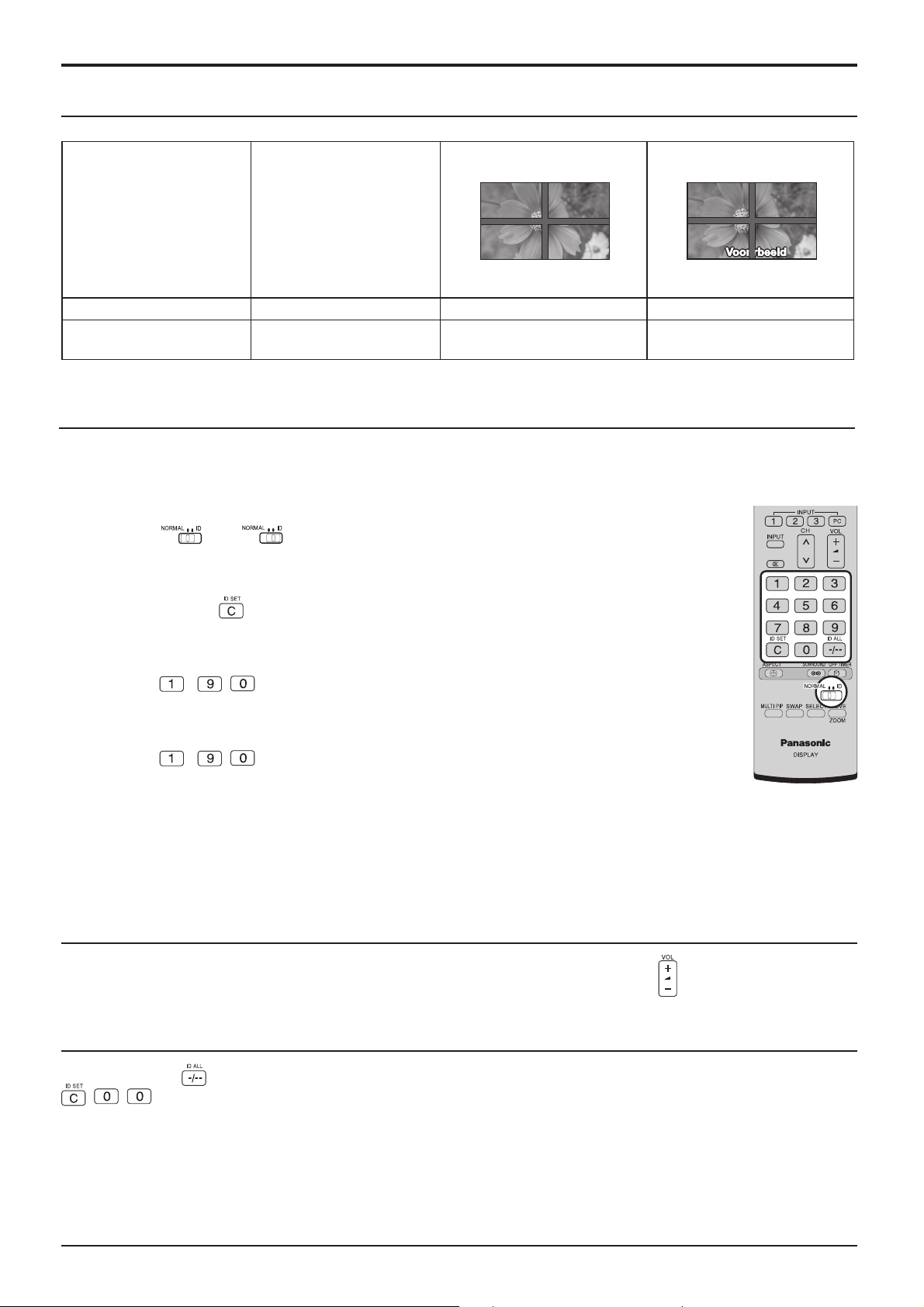
Instellingen voor multischerm-weergave
Voorbeeld
Voorbeeld
Optie F (Seam hides video)
Modelnummer Meer informatie
TH-42PS10EK/S Stap 4, pagina 34
TH-42/50PH10EK/S,
TH-58PH10EK
Stap 6, pagina 36 On Off
Om de scheidingsranden tussen de
schermen te verbergen.
Voorbeeld
Voorbeeld
Voorbeeld
Geschikt voor weergave van
bewegende beelden.
(2 × 2, 3 × 3, 4 × 4) (2 × 2F, 3 × 3F, 4 × 4F)
Om de scheidingsranden tussen
de schermen te tonen.
Geschikt voor weergave van
stilstaande beelden.
Functie afstandsbedienings-ID
U kunt de ID van de afstandsbediening aanpassen wanneer u de afstandsbediening wilt gebruiken voor meerdere
beeldschermen.
Schakel naar aan de rechterzijde.
1
Druk op de knop op de afstandsbediening.
2
Druk op - , om de tientallen voor de cijfers in te stellen.
3
Druk op - , om de eenheden voor de cijfers in te stellen.
4
Opmerkingen:
• U moet de knoppen in stap 2, 3 en 4 snel achtereenvolgens indrukken.
• Het ID-nummer kan worden aangepast binnen het bereik van 0 tot 99.
• Als u meer dan tweemaal op dezelfde cijfertoets drukt, worden de eerste twee cijfers het ID-nummer voor de
afstandsbediening.
Bediening knoppen afstandsbedienings-ID
De bediening is dezelfde als bij het normale gebruik van de afstandsbediening, behalve de knop .
ID annuleren
Druk op de knop op de afstandsbediening. (Dit heeft hetzelfde effect als het tegelijk indrukken van de knoppen
, , )
Opmerkingen:
• Stel de afstandsbedienings-ID in op “On” om de ID van de afstandsbediening te bedienen.
Als de afstandsbedienings-ID is ingesteld op “ON”, kunt u de afstandsbediening gebruiken zonder een identiek ID-
nummer tijdens de weergave van het optiemenu. (zie pagina 43, 46)
• De afstandsbedienings-ID kan niet worden gebruikt wanneer de ID-selectie is ingesteld op een ander cijfer dan 0
en de afstandsbedienings-ID niet dezelfde is als het ID-selectienummer. (zie pagina 43, 46)
37
Page 38
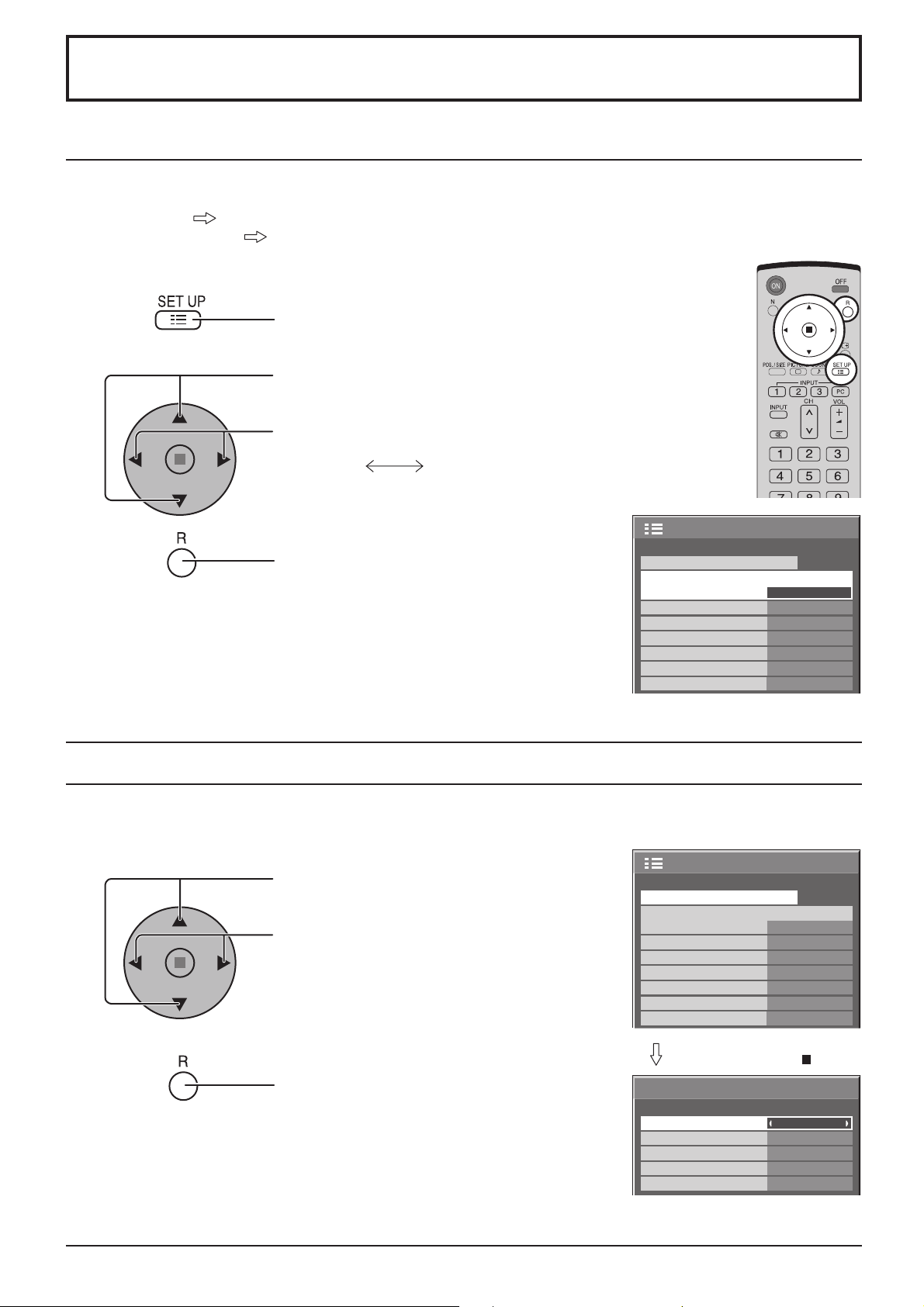
Setup-instellingen voor de ingangssignalen
Component / RGB-in select
Stel in overeenkomstig de signalen van de bron die op de Component/RGB ingang is aangesloten.
Y, PB, PR signalen “Component”
R, G, B, HD, VD signalen “RGB”
1
Druk op deze toets om het “Setup” scherm te laten
verschijnen.
Gebruik deze toetsen om “Component / RGB-in
2
3
Opmerking:
Het is mogelijk dat er geen keuze gemaakt kan worden, afhankelijk van welke
aansluitingenkaart is aangebracht.
select” te kiezen.
Druk hierop en selecteer het gewenste
ingangssignaal.
Component RGB
Druk op deze toets om de instelfunctie te
verlaten.
Setup
Signal
Component/RGB-in select
Input label
Power save
Standby save
Power management
Auto power off
OSD Language
RGB
PC
Off
Off
Off
Off
English (UK
1/2
)
3D Y/C Filter – Voor NTSC videobeelden
Selecteer “Signal” in het “Setup” menu in de AV (S Video) ingangssignaalstand.
(Het “Signal [AV]” menuscherm verschijnt.)
Gebruik deze toetsen om “3D Y/C Filter
1
2
Opmerking:
Indien ingeschakeld, heeft deze instelling alleen invloed op de NTSC
ingangssignalen.
(NTSC)” te kiezen.
Indrukken om On / Off in te stellen.
Druk op deze toets om de instelfunctie te
verlaten.
Setup
Component/RGB-in select
Input label
Power save
Standby save
Power management
Auto power off
OSD Language English (UK
Signal
RGB
PC
Off
Off
Off
Off
Druk op de ACTION ( ) toets.
Signal
3D Y/C Filter (NTSC)
Colour system
Cinema reality
Panasonic Auto (4 : 3)
P-NR
On
Auto
Off
4 : 3
Off
1/2
)
[
]
AV
38
Page 39
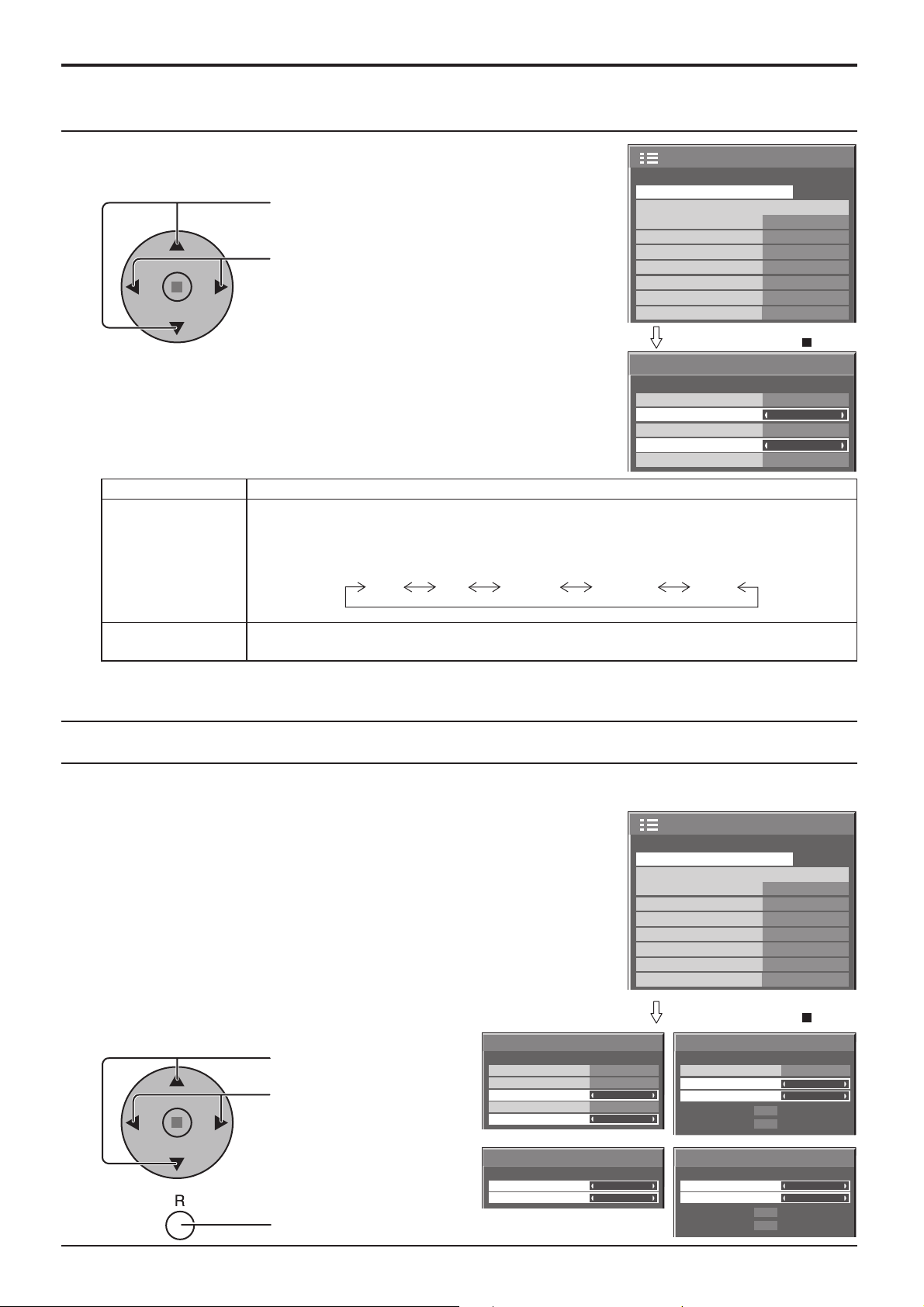
Setup-instellingen voor de ingangssignalen
Colour system / Panasonic Auto
Selecteer “Signal” in het “Setup” menu in de AV (S Video) ingangssignaalstand.
(Het “Signal [AV]” menuscherm verschijnt.)
Gebruik deze toetsen om “Colour system” of
“Panasonic Auto” te kiezen.
Gebruik deze toetsen om de gewenste instelling
te kiezen.
Als het beeld onstabiel wordt:
Wanneer het systeem op Auto is ingesteld, kan het beeld soms
onstabiel worden bij lage signaalsterkte of ingangssignalen met veel
ruis. Mocht dit voorkomen, stel het systeem dan in overeenkomstig het
ingangssignaalformaat.
Instelling Beschrijving
Colour system
Voor het instellen van het kleursysteem overeenkomstig het ingangssignaal. Bij keuze voor “AUTO”
wordt het kleursysteem automatisch gekozen uit NTSC/PAL/SECAM, maar M.NTSC signalen
kunnen niet juist worden weergegeven, afhankelijk van de aangesloten aansluitingenkaart.Voor
de juiste weergave van M.NTSC signalen stelt u in op “M.NTSC” onder Colour System.
Auto SECAM M.NTSC NTSCPAL
Setup
Component/RGB-in select
Input label
Power save
Standby save
Power management
Auto power off
OSD Language English (UK
Signal
RGB
PC
Off
Off
Off
Off
Druk op de ACTION ( ) toets.
Signal
3D Y/C Filter (NTSC)
Colour system
Cinema reality
Panasonic Auto (4 : 3)
P-NR
On
Auto
Off
4 : 3
Off
1/2
)
[
]
AV
Panasonic Auto
(4 : 3)
Stel “4: 3” in om 4:3 beelden in ongewijzigd formaat weer te geven wanneer “Panasonic
Auto” gekozen is. Als u 4:3 beelden in Just formaat wilt bekijken, stelt u “Just” in.
Opmerking:
Panasonic Auto werkt niet als de BNC dual-video-aansluitingenkaart (TY-FB9BD) wordt gebruikt.
Cinema reality / P-NR
Cinema reality:
Indien deze functie is ingeschakeld, probeert het display een meer natuurlijke weergave te
verwezenlijken van bronnen, zoals speelfi lms, die met 24 beelden/ seconde zijn opgenomen.
Als het beeld niet stabiel is, schakelt u de instelling uit.
Opmerking:
Indien ingeschakeld, is de instelling alleen van invloed op het volgende ingangssignaal.
• NTSC PAL-signaalinvoer tijdens “AV (S Video)” ingangssignaal.
• 525i (480i), 625i (575i), 1125(1080) / 60i signaalinvoer tijdens “Component”
ingangssignaal.
P-NR:
Reduceert automatisch ongewenste beeldruis.
Opmerking:
De P-NR kan niet worden afgesteld wanneer een PC-signaal wordt ontvangen.
Signal
3D Y/C Filter (NTSC)
Colour system
Cinema reality
Panasonic Auto (4 : 3)
P-NR
Auto
4 : 3
1
Druk hierop en selecteer
Bioscoop-formaat of P-NR.
Indrukken om On / Off in te
stellen.
Setup
Component/RGB-in select
Input label
Power save
Standby save
Power management
Auto power off
OSD Language English (UK
Signal
Druk op de ACTION ( ) toets.
[
]
Signal
AV
On
Off
Off
Sync
Cinema reality
P-NR
H-Freq.
V-Freq.
33.8
60.0
kHz
Hz
RGB
PC
Off
Off
Off
Off
Auto
Off
Off
1/2
[
RGB
)
]
2
Signal
Cinema reality
P-NR
[
Component
Druk op deze toets om de instelfunctie te verlaten.
]
Signal
Off
Off
Cinema reality
P-NR
H-Freq.
V-Freq.
33.8
60.0
kHz
Hz
[
Digital
Off
Off
]
39
Page 40
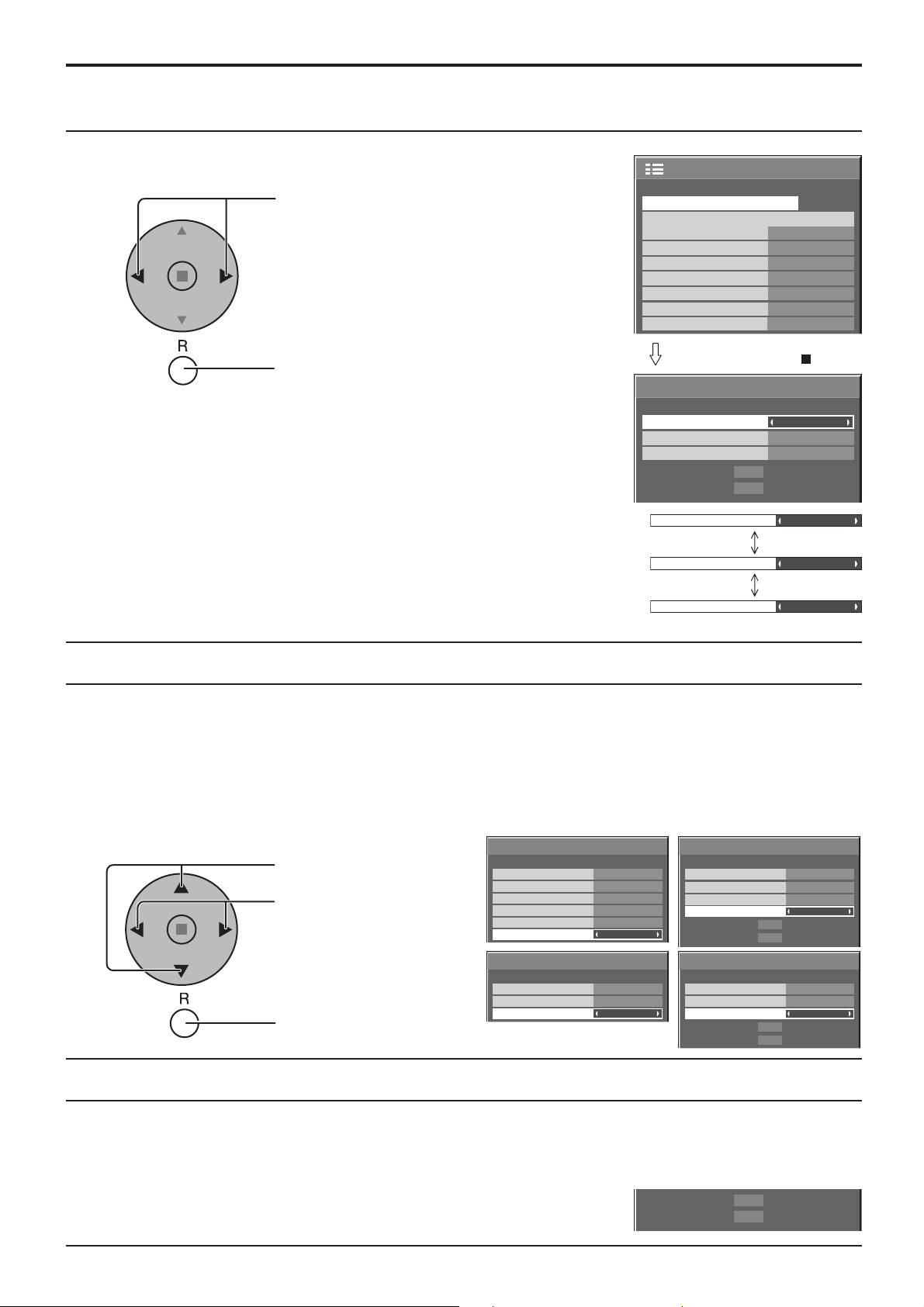
Setup-instellingen voor de ingangssignalen
Sync
Selecteer “Signal” in het “Setup” menu bij een RGB ingangssignaal.
1
Gebruik deze toetsen om de gewenste
instelling te maken.
2
Druk op deze toets om de instelfunctie
te verlaten.
Kiezen van de RGB synchronisatiesignaal-instelling:
Controleer of de ingangsfunctie is ingesteld op de RGB ingang (deze instelling
is alleen geldig voor het RGB ingangssignaal).
Auto: De H en V s ync of het gesynchroniseerde signaal worden
automatisch geselecteerd. Als beide ingangssignalen worden
ontvangen, wordt H en V sync geselecteerd.
on G: Er wordt een synchronisatiesignaal gebruikt op het video-G-signaal
dat ontvangen wordt vanaf de G connector.
VBS: Gebruikt een gesynchroniseerd signaal van de composiet-sync-
ingang, dat afkomstig is van de HD-aansluiting.
Setup
Component/RGB-in select
Input label
Power save
Standby save
Power management
Auto power off
OSD Language English (UK
Signal
RGB
PC
Off
Off
Off
Off
Druk op de ACTION ( ) toets.
Signal
Sync
Cinema reality
P-NR
H-Freq.
V-Freq.
Sync
Sync
Sync
33.8
60.0
Auto
Off
Off
kHz
Hz
[
Auto
on G
VBS
1/2
)
RGB
]
Refresh Rate (voor TH-42PH10EK/S, TH-50PH10EK/S, TH-58PH10EK)
Deze functie regelt de herhalingsfrequentie voor opfrissen van het beeldscherm.
Dit menu verschijnt wanneer het ingangssignaal werkt volgens een 50 Hz systeem (50i, 50p, 25p, 24p, 24sF) voor de
verticale scanfrequentie.
100 Hz: Reduceert schermfl ikkeringen.
50 Hz: Verbetert de scherpte van bewegende beelden.
Opmerking:
Het is aanbevolen om gewoonlijk in te stellen op 100 Hz.
Indrukken voor keuze van de
1
Refresh Rate (frequentie).
Indrukken om bij te regelen.
2
Indrukken om de bijregelstand
te verlaten.
Signal
3D Y/C Filter (NTSC)
Colour system
Cinema reality
Panasonic Auto (4 : 3)
P-NR
Refresh Rate
Signal
Cinema reality
P-NR
Refresh Rate
[
Auto
Off
4 : 3
Off
100 Hz
[
Component
Off
Off
100 Hz
AV
]
]
Signal
Sync
Cinema reality
P-NR
Refresh Rate
H-Freq.
V-Freq.
Signal
Cinema reality
P-NR
Refresh Rate
H-Freq.
V-Freq.
33.8
60.0
33.8
60.0
kHz
Hz
kHz
Hz
[
Auto
Off
Off
100 Hz
[
Digital
Off
Off
100 Hz
RGB
]
]
H-Freq. (kHz) / V-Freq. (Hz)
Toont de H (horizontale)/V (verticale) frequenties.
Het display is alleen geldig voor een RGB/PC en Digital ingangssignaal.
Weergavebereik:
Horizontaal 15 - 110 kHz
Verticaal 48 - 120 Hz
40
H-Freq.
V-Freq.
33.8
60.0
kHz
Hz
Page 41
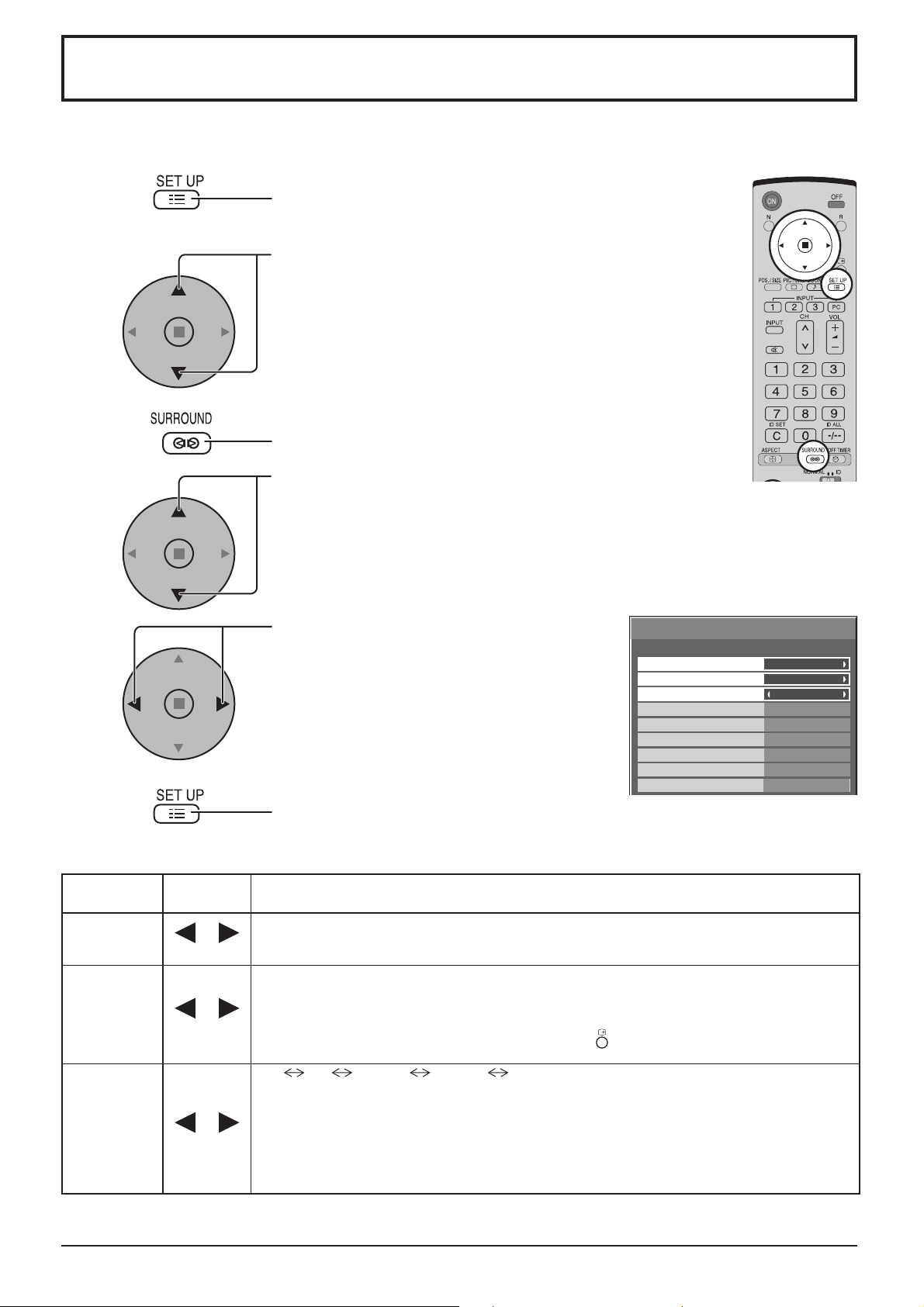
Aanpassingen opties
(Voor TH-42PS10EK/S)
1
2
3
4
5
6
Druk op deze knop om het menu Setup weer te geven.
Druk op deze knop om “OSD Language” te selecteren.
Houd deze knop ingedrukt tot het menu Options wordt
weergegeven.
Druk op deze knop om het gewenste menu te selecteren.
Druk op deze knop om het
menu aan te passen.
Druk op deze knop om het
menu Options af te sluiten.
Options
Off-timer function
Onscreen display
Initial INPUT
Initial VOL level
Maximum VOL level
INPUT lock
Studio W/B
Advanced PIP
Display size
Enable
Off
Off
1/3
On
Off
0
0
Off
Off
Off
Off
Menu-
onderdeel
Off-timer
function
Onscreen
display
Initial INPUT
Effect Instelling
Enable: Schakelt de “Off-timer function” (Off-timerfunctie) in.
Enable
On Off
Disable
Disable: Schakelt de “Off-timer function” (Off-timerfunctie) uit.
Opmerking: Wanneer u “Disable” hebt ingesteld, wordt de Off-timer geannuleerd.
On: Geeft alle volgende items weer op het scherm.
• Weergave voeding inschakelen
• Weergave schakelen ingangssignaal
• Weergave geen signaal
• Dempen en de resterende tijd van de off-timer nadat
Off: Verbergt alle bovenstaande items.
Off PC INPUT1 INPUT2 INPUT3
Voor bijregelen van het ingangssignaal na inschakelen van het toestel.
Opmerkingen:
• Alleen het aangepaste signaal wordt weergegeven (zie pagina 13).
• Het signaal kan worden weergegeven wanneer het klemmenbord wordt geïnstalleerd.
• Dit menu is alleen beschikbaar wanneer “INPUT lock” is ingesteld op “Off”.
• Wanneer er een dubbele ingangsaansluitingenkaart is aangebracht, wordt er A of B aangegeven,
afhankelijk van het gekozen ingangssignaal (bijv. INPUT1A, INPUT1B)
werd ingedrukt.
41
Page 42
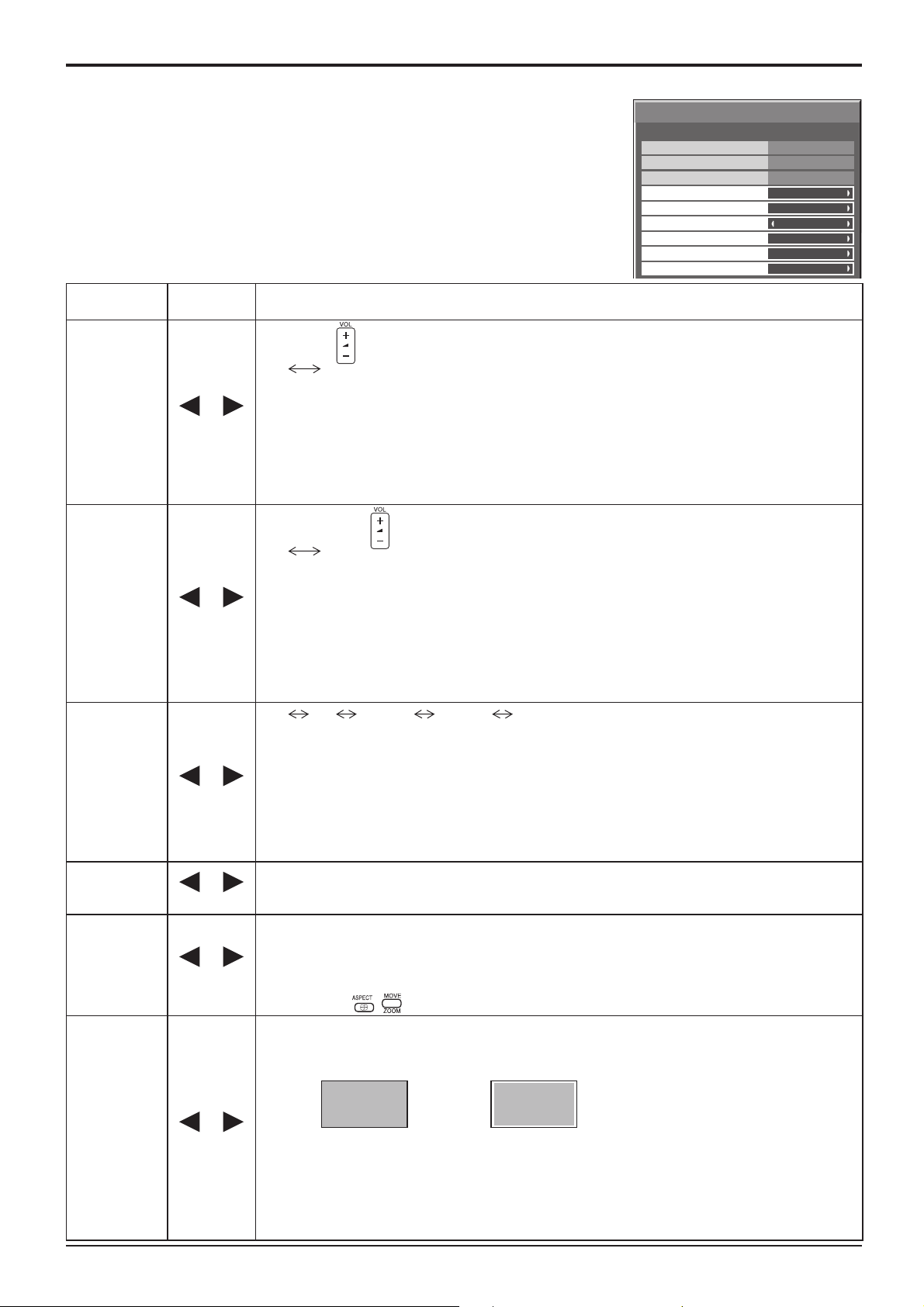
Aanpassingen opties
Menu-
onderdeel
Initial VOL
level
Maximum VOL
level
INPUT lock
Studio W/B
Advanced PIP
Effect Instelling
Druk op de toets om de geluidssterkte te regelen, na inschakelen van het toestel.
Off On
Off: Stelt het normale volume in.
On: Stelt het volume van uw voorkeur in.
Off On
Off On
Off On
Off On
Opmerkingen:
• Wanneer “Maximum VOL level” (Maximum volumeniveau) is ingesteld op “On” (Aan), kan het
volume alleen worden geregeld tussen 0 en uw maximumbereik.
•
Ongeacht uw volume-instelling, kunt u het gewijzigde volume horen voordat u het optiemenu
opent, als u het volume aanpast terwijl “Initial VOL level” (Oorspronkelijk volumeniveau) is
ingesteld op “On” (Aan) en de cursor zich op het menu bevindt.
Druk op de knop om het maximale volume aan te passen.
Off On
Off: Stelt automatisch het maximale volume in.
On: Stelt het maximale volume van uw voorkeur in.
Opmerkingen:
• Als “Maximum VOL level” lager is ingesteld dan het “Initial VOL level”, dan wordt het “Initial VOL
level” automatisch gelijk aan het “Maximum VOL level”.
• De volumeweergave kan tot 63 gaan, ongeacht de instellingen.
• Ongeacht uw volume-instelling, kunt u het gewijzigde volume horen voordat u het optiemenu
opent, als u het volume aanpast terwijl “Maximum VOL level” (Maximum volumeniveau) is
ingesteld op “On” (Aan) en de cursor zich op het menu bevindt.
Off PC INPUT1 INPUT2 INPUT3
Vergrendelt de schakelwerking van de ingang.
Opmerkingen:
• Alleen het aangepaste signaal wordt weergegeven (zie pagina 13).
• Het signaal kan worden weergegeven wanneer het klemmenbord wordt geïnstalleerd.
• Wanneer dit is ingesteld op “Off” kunt u de ingangsschakelaar gebruiken.
• Als in de weergavestand op twee schermen een andere instelling dan “Off” is geselecteerd, zal de
waarde worden vastgelegd als de waarde die in de weergavestand op één scherm is ingevoerd.
• Wanneer er een dubbele ingangsaansluitingenkaart is aangebracht, wordt er A of B aangegeven,
afhankelijk van het gekozen ingangssignaal (bijv. INPUT1A, INPUT1B)
Off: Alle aanpassingen aan de instellingen worden ongedaan gemaakt.
On: Stelt de kleurtemperatuur in voor de tv-studio.
Opmerking:
Alleen geldig wanneer een lage waarde is ingesteld als kleurtemperatuur bij de schermaanpassing.
Off: Stelt de normale weergavestand op twee schermen in. (zie pagina 20)
On: Stelt de stand Advanced PIP in (zie pagina 21).
Opmerkingen:
• Wanneer “INPUT lock” (Ingangsvergrendeling) is ingesteld op “On” (Aan), kunt u niet alle functies
voor de weergavestand op twee schermen gebruiken.
• De knoppen
, zijn niet beschikbaar tijdens gebruik van de stand Advanced PIP.
Past het beeldweergaveformaat op het scherm aan.
Off: Stelt het normale beeldweergaveformaat op het scherm in.
On:
Stelt het beeldweergaveformaat in op ongeveer 95% van het normale beeldweergaveformaat.
Off On
Options
Off-timer function
Onscreen display
Initial INPUT
Initial VOL level
Maximum VOL level
INPUT lock
Studio W/B
Advanced PIP
Display size
Enable
Off
Off
1/3
On
Off
0
0
Off
Off
Off
Off
Display size
42
Off On
Opmerkingen:
• Deze instelling is alleen geldig wanneer de ingangssignalen de volgende zijn; 525i, 525p, 625i,
625p, 750/60p, 750/50p, 1125/60i, 1125/50i, 1125/24sF, 1125/25p, 1125/24p, 1125/30p, 1250/50i
(Component Video, RGB, DVI, SDI, HDMI)
•
Deze instelling is ongeldig wanneer de weergave twee schermen, digitale zoom of multi screen is geselecteerd.
• Wanneer “Display size” is ingesteld op “On”, kan Pos. /Size aanpassen niet worden gebruikt.
•
Raadpleeg de gebruiksaanwijzing van elk bord voor de overeenkomstige signalen voor DVI, SDI en HDMI.
Page 43
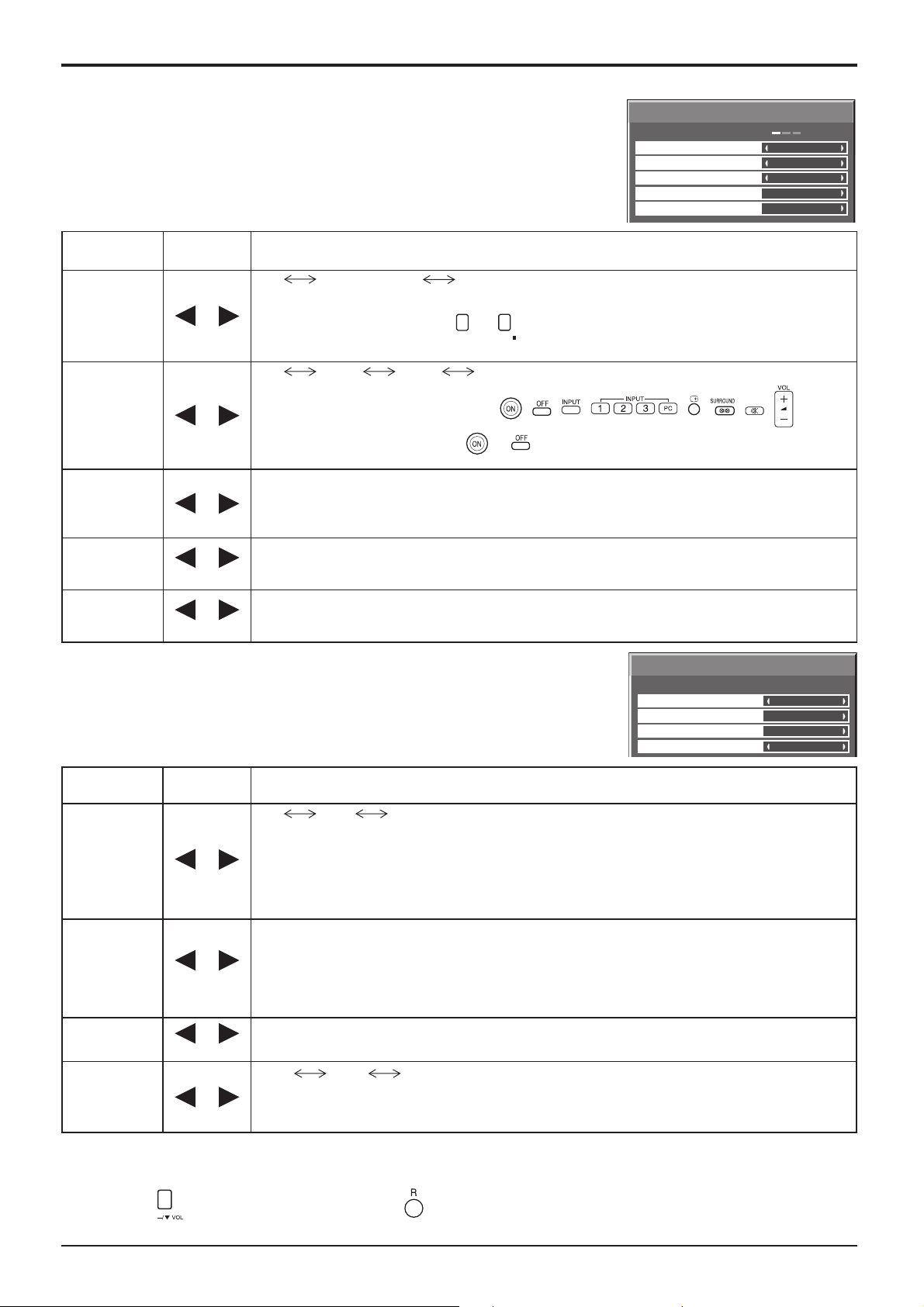
Aanpassingen opties
Menu-
onderdeel
Button lock
Remocon
User level
ID select
Remote ID
Serial ID
Effect Instelling
Off MENU&ENTER On
Off: Alle knoppen onderaan op het hoofdapparaat kunnen worden gebruikt.
MENU & ENTER:
Off On
Off On
Vergrendelt de knoppen
On: Vergrendelt alle knoppen onderaan op het hoofdapparaat.
Off User1 User2 User3
Off: U kunt alle knoppen op de afstandsbediening gebruiken.
U kunt alleen de knoppen
User1:
afstandsbediening gebruiken.
U kunt alleen de knoppen en op de afstandsbediening gebruiken.
User2:
User3:
Vergrendelt alle knoppen op de afstandsbediening.
Stelt het nummer van het paneel-ID in wanneer
het paneel wordt gebruikt in “Remote ID” of “Serial ID”.
Waardebereik instelling: 0-100
(Standaardwaarde: 0)
Off: Schakelt de functies van de afstandsbedienings-ID uit. U kunt de normale bewerkingen
van de afstandsbediening gebruiken.
On: Schakelt de functies van de afstandsbedienings-ID in.
Stelt de besturing van het paneel-ID in.
Off: Schakelt de externe besturing door de ID uit.
On: Schakelt de externe besturing door de ID in.
MENU
en
onderaan op het hoofdapparaat.
ENTER/
, , , , , , ,
Options
Button lock
Remocon User level
ID select
Remote ID
Serial ID
2/3
Off
Off
0
Off
Off
op de
3/3
Off
Off
Off
Slot1
Menu-
onderdeel
Options
Slot power
V. lnstallation
Rotate
Serial Slot Select
Effect Instelling
Off Auto On
Off: De stroom wordt niet doorgestuurd naar de sleufstroom.
Auto:
Slot Power
De stroom wordt alleen doorgestuurd naar de sleufstroom wanneer de hoofdvoeding is ingeschakeld.
On: De stroom wordt doorgestuurd naar de sleufstroom wanneer de hoofdvoeding is
ingeschakeld of in de status stand-by is.
Opmerking:
In sommige gevallen wordt de stroom doorgestuurd naar de sleufstroom wanneer de voeding
is ingeschakeld of in de status stand-by is, ongeacht de instelling van de sleufstroom.
Off: Stelt de ventilator in op de horizontale installatiestand.
On: Stelt de ventilator in op de verticale installatiestand.
V.Installation
Off On
Opmerkingen:
• Dit werkt wanneer het display is ingeschakeld.
• Verticale installatie is mogelijk zonder deze functie-instelling.
•
Zet de netschakelaar omhoog voor bediening in de omhoogrichting wanneer u het plasmescherm verticaal opstelt.
Rotate
Off On
Off: Roteert het beeld niet.
On: Roteert het beeld 180 graden.
Slot1 Slot2 Slot3
Serial Slot
Select
Selecteert de sleuf met seriële communicatie.
Opmerking: U kunt een externe opdracht alleen instellen vanaf de vaste seriële aansluiting (zie
pagina 10).
Normalisatie
Wanneer zowel de knoppen op het hoofdapparaat als op de afstandsbediening zijn uitgeschakeld door de aanpassingen “Button lock”,
“Remocon User level” of “Remote ID”, dient u alle waarden op “Off” in te stellen zodat alle knoppen opnieuw worden ingeschakeld.
Houd de knop op het hoofdapparaat en de knop op de afstandsbediening tegelijk gedurende meer dan 5 seconden
ingedrukt. Het “SHIPPING”-menu wordt weergegeven en wanneer dit verdwijnt, wordt de vergrendeling vrijgegeven.
43
Page 44
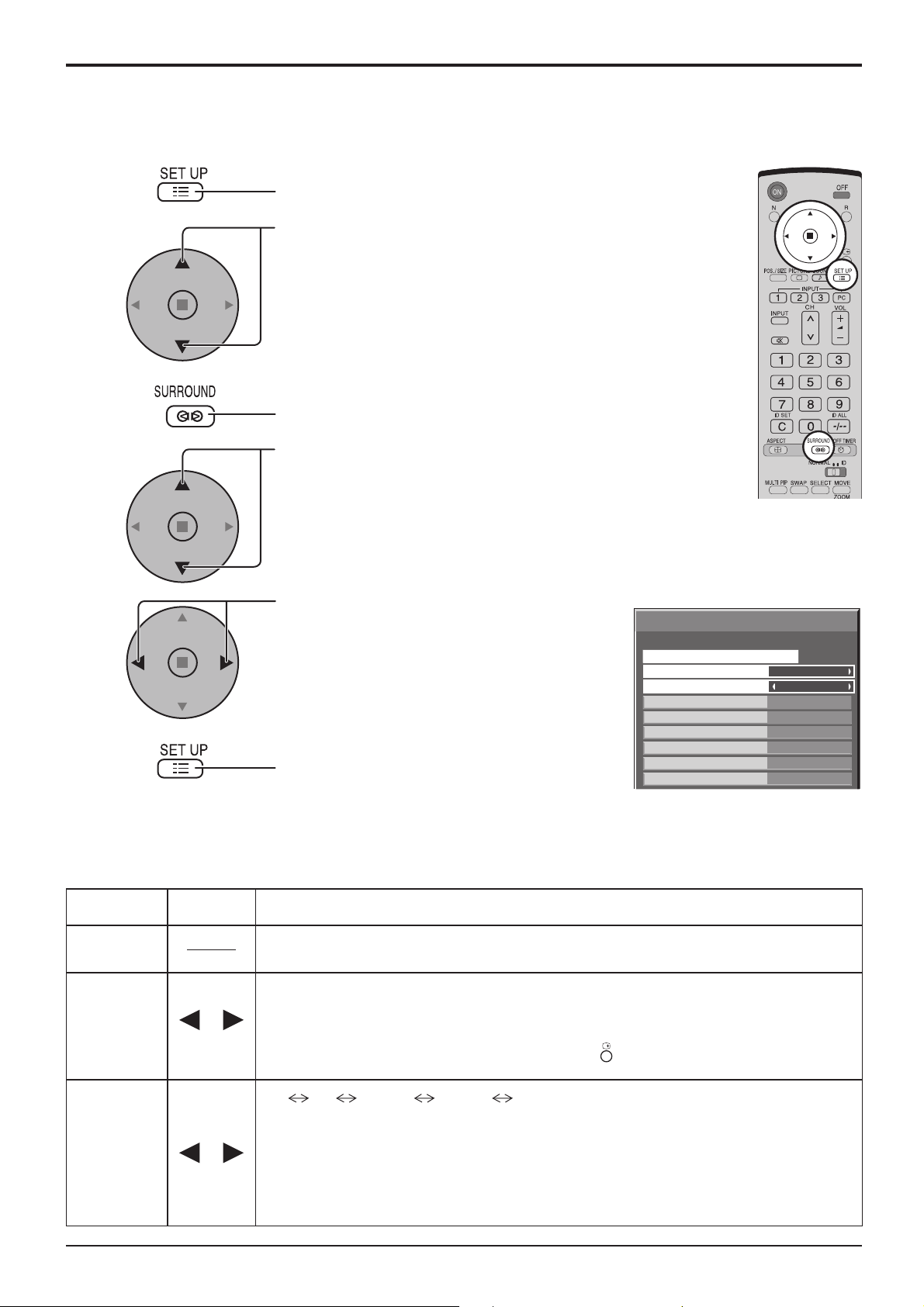
Aanpassingen opties
(Voor TH-42PH10EK/S, TH-50PH10EK/S, TH-58PH10EK)
1
2
3
4
5
6
Druk op deze knop om het menu Setup weer te geven.
Druk op deze knop om “OSD Language” te selecteren.
Houd deze knop ingedrukt tot het menu Options wordt
weergegeven.
Druk op deze knop om het gewenste menu te selecteren.
Druk op deze knop om het menu aan te passen.
Options
Weekly Command Timer
Onscreen display
Initial INPUT
Initial VOL level
Maximum VOL level
INPUT lock
Button lock
Druk op deze knop om het
menu Options af te sluiten.
Remocon User level
Advanced PIP
1/3
On
O f f
Off 0 0
Off
Off
Off
Off
Off
Menu-
onderdeel
Weekly
Command
Timer
Onscreen
display
Initial INPUT
44
Effect Instelling
Voor instellen van de Weekly Command Timer (wekelijkse commandotimer). (zie pagina 48)
On: Geeft alle volgende items weer op het scherm.
• Weergave voeding inschakelen
• Weergave schakelen ingangssignaal
On Off
• Weergave geen signaal
• Dempen en de resterende tijd van de off-timer nadat
Off: Verbergt alle bovenstaande items.
Off PC INPUT1 INPUT2 INPUT3
Voor bijregelen van het ingangssignaal na inschakelen van het toestel.
Opmerkingen:
• Alleen het aangepaste signaal wordt weergegeven (zie pagina 13).
• Het signaal kan worden weergegeven wanneer het klemmenbord wordt geïnstalleerd.
• Dit menu is alleen beschikbaar wanneer “INPUT lock” is ingesteld op “Off”.
• Wanneer er een dubbele ingangsaansluitingenkaart is aangebracht, wordt er A of B aangegeven,
afhankelijk van het gekozen ingangssignaal (bijv. INPUT1A, INPUT1B)
werd ingedrukt.
Page 45
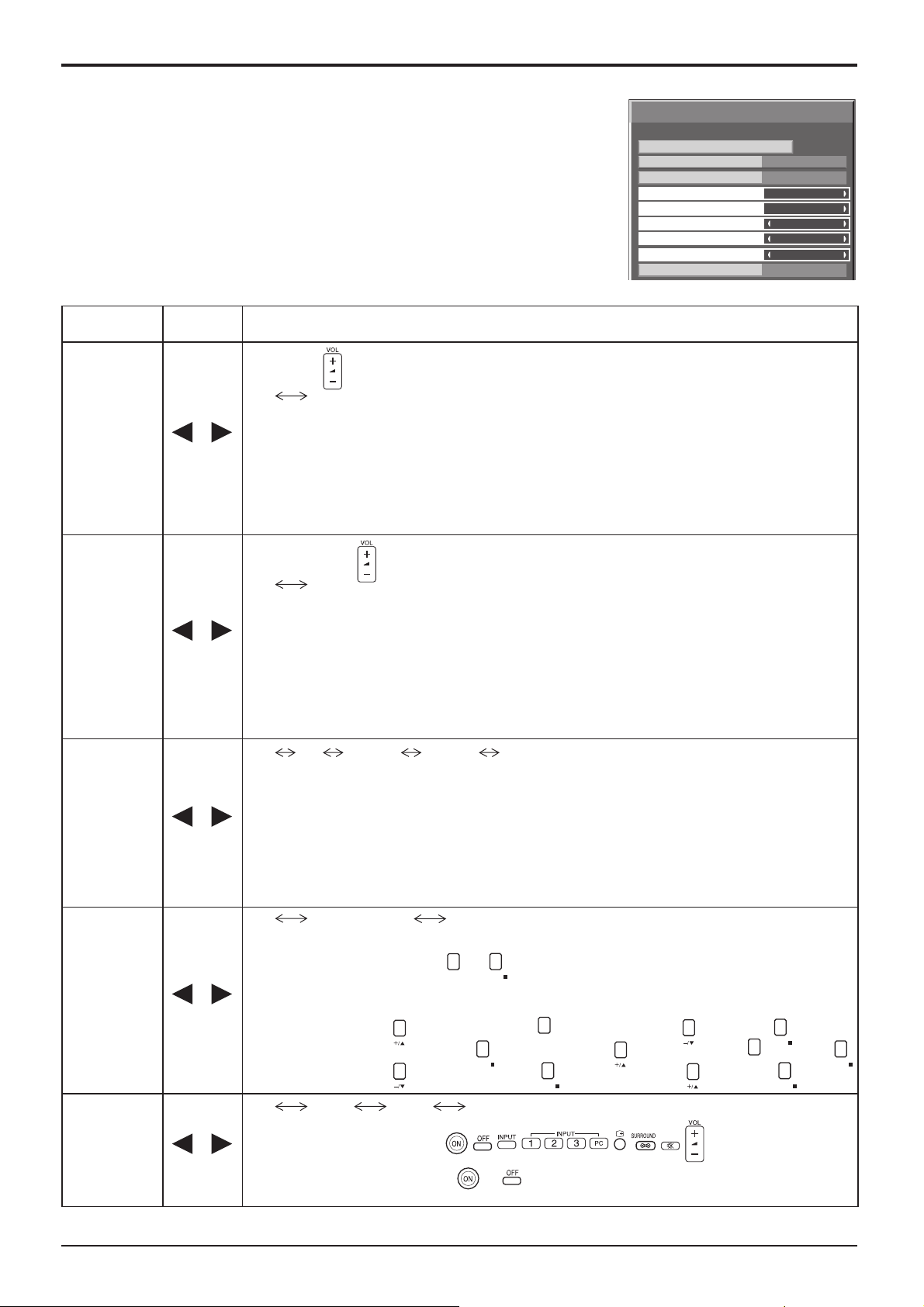
Aanpassingen opties
Menu-
onderdeel
Initial VOL
level
Effect Instelling
Druk op de toets om de geluidssterkte te regelen, na inschakelen van het toestel.
Off On
Off: Stelt het normale volume in.
On: Stelt het volume van uw voorkeur in.
Off On
Opmerkingen:
• Wanneer “Maximum VOL level” (Maximum volumeniveau) is ingesteld op “On” (Aan), kan het
volume alleen worden geregeld tussen 0 en uw maximumbereik.
•
Ongeacht uw volume-instelling, kunt u het gewijzigde volume horen voordat u het optiemenu opent,
als u het volume aanpast terwijl “Initial VOL level” (Oorspronkelijk volumeniveau) is ingesteld op
“On” (Aan) en de cursor zich op het menu bevindt.
Druk op de knop om het maximale volume aan te passen.
Options
Weekly Command Timer
Onscreen display
Initial INPUT
Initial VOL level
Maximum VOL level
INPUT lock
Button lock
Remocon User level
Advanced PIP
1/3
On
Off
Off00
Off
Off
Off
Off
Off
Maximum VOL
level
INPUT lock
Button lock
Remocon
User level
Off On
Off On
Off: Stelt automatisch het maximale volume in.
On: Stelt het maximale volume van uw voorkeur in.
Opmerkingen:
• Als “Maximum VOL level” lager is ingesteld dan het “Initial VOL level”, dan wordt het “Initial VOL
level” automatisch gelijk aan het “Maximum VOL level”.
• De volumeweergave kan tot 63 gaan, ongeacht de instellingen.
• Ongeacht uw volume-instelling, kunt u het gewijzigde volume horen voordat u het optiemenu opent,
als u het volume aanpast terwijl “Maximum VOL level” (Maximum volumeniveau) is ingesteld op
“On” (Aan) en de cursor zich op het menu bevindt.
Off PC INPUT1 INPUT2 INPUT3
Vergrendelt de schakelwerking van de ingang.
Opmerkingen:
• Alleen het aangepaste signaal wordt weergegeven (zie pagina 13).
• Het signaal kan worden weergegeven wanneer het klemmenbord wordt geïnstalleerd.
• Wanneer dit is ingesteld op “Off” kunt u de ingangsschakelaar gebruiken.
• Als in de weergavestand op twee schermen een andere instelling dan “Off” is geselecteerd, zal de
waarde worden vastgelegd als de waarde die in de weergavestand op één scherm is ingevoerd.
• Wanneer er een dubbele ingangsaansluitingenkaart is aangebracht, wordt er A of B aangegeven,
afhankelijk van het gekozen ingangssignaal (bijv. INPUT1A, INPUT1B)
Off MENU&ENTER On
Off: Alle knoppen onderaan op het hoofdapparaat kunnen worden gebruikt.
MENU & ENTER:
Vergrendelt de knoppen
MENU
en
onderaan op het hoofdapparaat.
ENTER/
On: Vergrendelt alle knoppen onderaan op het hoofdapparaat.
Voor instellen van de toetsvergrendeling met de toetsen op het toestel zelf, op de volgende wijze.
Off: Druk viermaal op
MENU & ENTER:
On: Druk viermaal op → Druk viermaal op
→ Druk viermaal op
Druk viermaal op
→ Druk viermaal op
ENTER/
→ Druk viermaal op → Druk op
INPUT
→ Druk viermaal op → Druk op
ENTER/
→ Druk viermaal op
ENTER/
→ Druk op
INPUT
ENTER/
ENTER/
Off User1 User2 User3
Off: U kunt alle knoppen op de afstandsbediening gebruiken.
U kunt alleen de knoppen
User1:
, , , , , , ,
op de afstandsbediening
gebruiken.
U kunt alleen de knoppen en op de afstandsbediening gebruiken.
User2:
User3:
Vergrendelt alle knoppen op de afstandsbediening.
45
Page 46
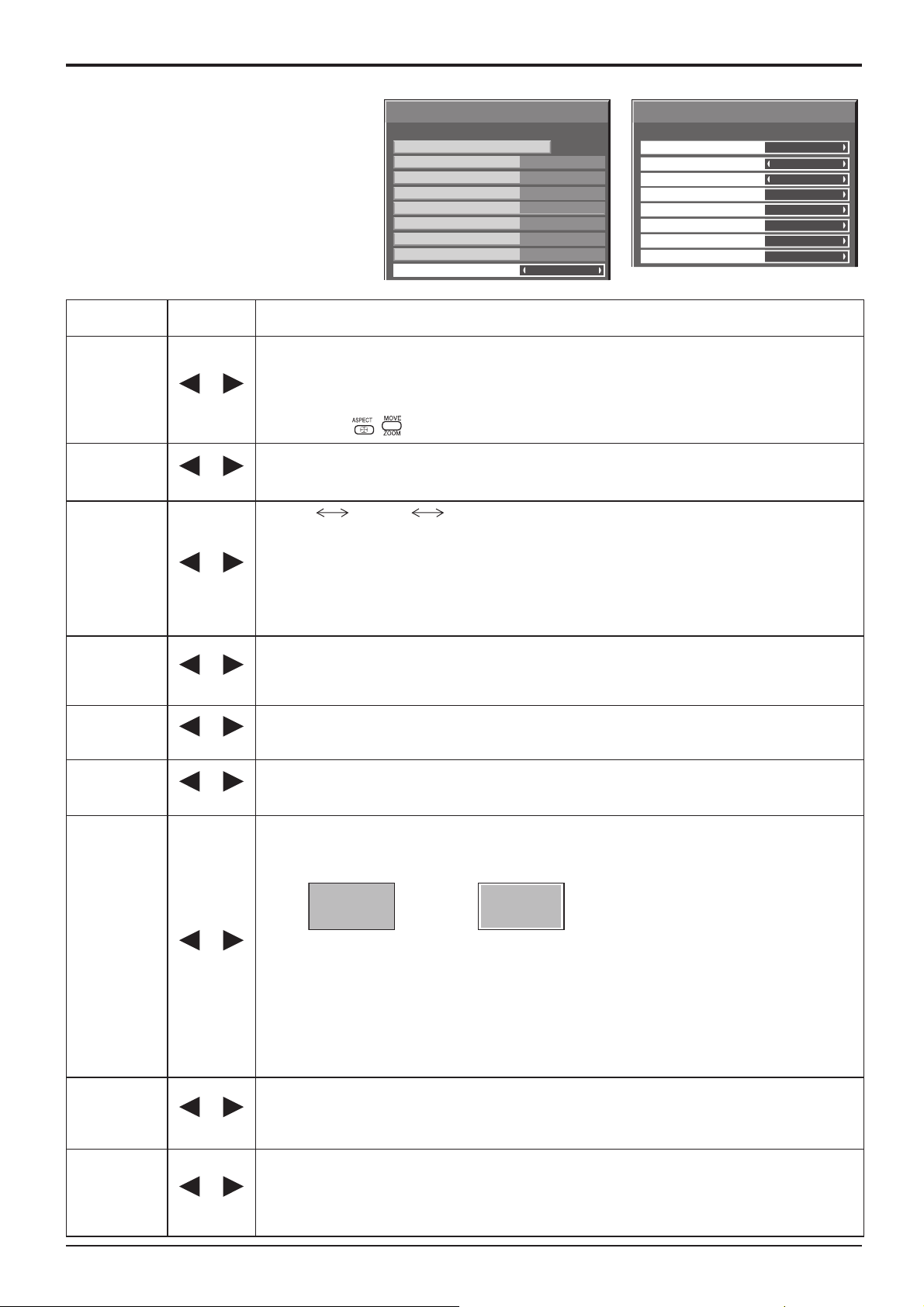
Aanpassingen opties
Menu-
onderdeel
Advanced PIP
Off-timer
function
Initial Power
Mode
ID select
Remote ID
Serial ID
Options
Weekly Command Timer
Onscreen display
Initial INPUT
Initial VOL level
Maximum VOL level
INPUT lock
Button lock
Remocon User level
Advanced PIP
Off00
Off
Effect Instelling
Off: Stelt de normale weergavestand op twee schermen in. (zie pagina 20)
On: Stelt de stand Advanced PIP in (zie pagina 21).
Opmerkingen:
Off On
Enable
Off On
Off On
Disable
• Wanneer “INPUT lock” (Ingangsvergrendeling) is ingesteld op “On” (Aan), kunt u niet alle functies
voor de weergavestand op twee schermen gebruiken.
• De knoppen
, zijn niet beschikbaar tijdens gebruik van de stand Advanced PIP.
Enable: Stelt de “Off-timer function” in op “On”
Disable: Stelt de “Off-timer function” in op “Off”
Opmerking: Wanneer u “Disable” hebt ingesteld, wordt de Off-timer geannuleerd.
Normal Standby On
Kiest de stroomtoevoerstand voor het toestel bij hervatting na een stroomonderbreking of na
losmaken en weer aansluiten van het netsnoer.
Normal:
De stroomtoevoer wordt na hervatting weer hetzelfde als voor de stroomonderbreking.
Standby: Bij hervatting komt het toestel in de wachtstand. (Spanningslampje: rood/oranje)
On: Bij hervatting staat de stroom Aan. (Spanningslampje: groen)
Opmerking: Bij gebruik van meerdere beeldschermen is het aanbevolen te kiezen voor de
“Standby” stand, om een plotselinge stroomlast te vermijden.
Stelt het nummer van het paneel-ID in wanneer het paneel wordt gebruikt in
“Remote ID” of “Serial ID”.
Waardebereik instelling: 0-100
(Standaardwaarde: 0)
Off: Schakelt de functies van de afstandsbedienings-ID uit. U kunt de normale bewerkingen
van de afstandsbediening gebruiken.
On: Schakelt de functies van de afstandsbedienings-ID in.
Stelt de besturing van het paneel-ID in.
Off: Schakelt de externe besturing door de ID uit.
On: Schakelt de externe besturing door de ID in.
Past het beeldweergaveformaat op het scherm aan.
Off: Stelt het normale beeldweergaveformaat op het scherm in.
On:
Stelt het beeldweergaveformaat in op ongeveer 95% van het normale beeldweergaveformaat.
Off On
Off
Off
Off
Off
On
Off
1/3
Options
Off-timer function
Initial Power Mode
ID select
Remote ID
Serial ID
Display size
Studio W/B
Studio Gain
2/3
Enable
Normal
0
Off
Off
Off
Off
Off
Display size
Studio W/B
Studio Gain
46
Off On
Off On
Off On
Opmerkingen:
• Deze instelling is alleen geldig wanneer de ingangssignalen de volgende zijn;
NTSC, PAL, SECAM, M.NTSC, PAL60, PAL-M, PAL-N (
(TY-FB9BD))
525i, 525p, 625i, 625p, 750/60p, 750/50p, 1125/60i, 1125/50i, 1125/24sF, 1125/25p,
BNC dual-video-aansluitingenkaart
1125/24p, 1125/30p, 1250/50i (Component Video, RGB, DVI, SDI, HDMI)
• Deze instelling is ongeldig wanneer de weergave twee schermen, digitale zoom of multi screen
is geselecteerd.
• Wanneer “Display size” is ingesteld op “On”, kan Pos. /Size aanpassen niet worden gebruikt.
•
Raadpleeg de gebruiksaanwijzing van elk bord voor de overeenkomstige signalen voor DVI, SDI en HDMI.
Off: Alle aanpassingen aan de instellingen worden ongedaan gemaakt.
On: Stelt de kleurtemperatuur in voor de tv-studio.
Opmerking: Alleen geldig wanneer een lage waarde is ingesteld als kleurtemperatuur bij de
schermaanpassing.
Hiermee wordt het contrast verscherpt, voor een duidelijker zicht wanneer een deel van het beeld erg licht is.
Off: uitschakelen van “Studio Gain” (studio-signaalversterking)
On: inschakelen van “Studio Gain” (studio-signaalversterking)
Opmerking: Deze instelling geldt alleen met de ingangssignalen als volgt: component-video,
RGB (analoog), SDI, HDMI
Page 47
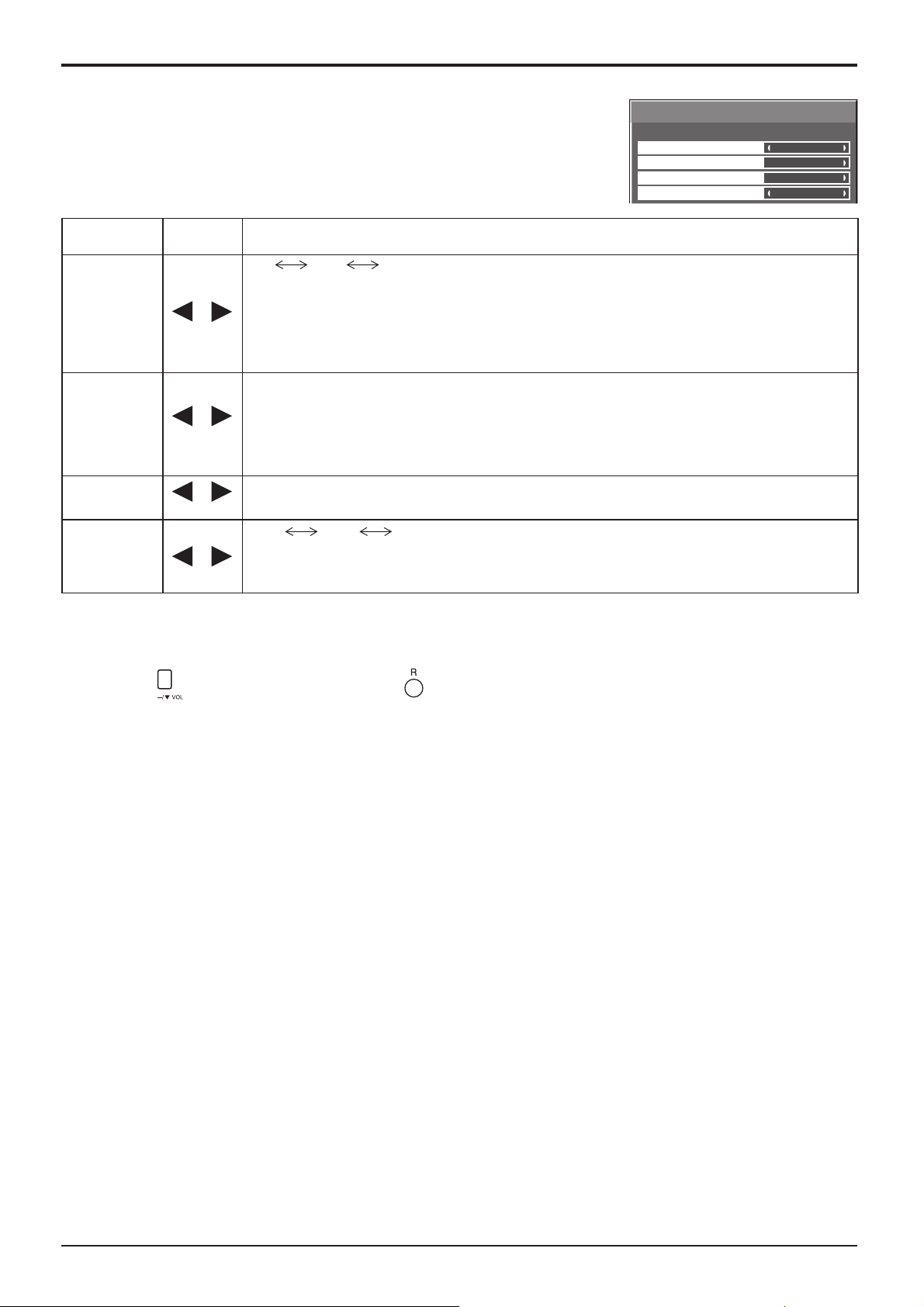
Aanpassingen opties
Menu-
onderdeel
Slot Power
V.Installation
Rotate
Serial Slot
Select
Effect Instelling
Off Auto On
Off: De stroom wordt niet doorgestuurd naar de sleufstroom.
Auto:
De stroom wordt alleen doorgestuurd naar de sleufstroom wanneer de hoofdvoeding is ingeschakeld.
On: De stroom wordt doorgestuurd naar de sleufstroom wanneer de hoofdvoeding is ingeschakeld
of in de status stand-by is.
Off On
Off On
Opmerking:
Off: Stelt de ventilator in op de horizontale installatiestand.
On: Stelt de ventilator in op de verticale installatiestand.
Opmerkingen:
• Dit werkt wanneer het display is ingeschakeld.
• Zet de netschakelaar omhoog voor bediening in de omhoogrichting wanneer u het plasmescherm
verticaal opstelt.
Off: Roteert het beeld niet.
On: Roteert het beeld 180 graden.
Slot1 Slot2 Slot3
Selecteert de sleuf met seriële communicatie.
Opmerking: U kunt een externe opdracht alleen instellen vanaf de vaste seriële aansluiting (zie
In sommige gevallen wordt de stroom doorgestuurd naar de sleufstroom wanneer de voeding
is ingeschakeld of in de status stand-by is, ongeacht de instelling van de sleufstroom.
pagina 10).
Options
Slot power
V. lnstallation
Rotate
Serial Slot Select
3/3
Off
Off
Off
Slot1
Normalisatie
Wanneer zowel de knoppen op het hoofdapparaat als op de afstandsbediening zijn uitgeschakeld door de aanpassingen
“Button lock”, “Remocon User level” of “Remote ID”, dient u alle waarden op “Off” in te stellen zodat alle knoppen opnieuw
worden ingeschakeld.
Houd de knop op het hoofdapparaat en de knop op de afstandsbediening tegelijk gedurende meer dan 5 seconden
ingedrukt. Het “SHIPPING”-menu wordt weergegeven en wanneer dit verdwijnt, wordt de vergrendeling vrijgegeven.
47
Page 48
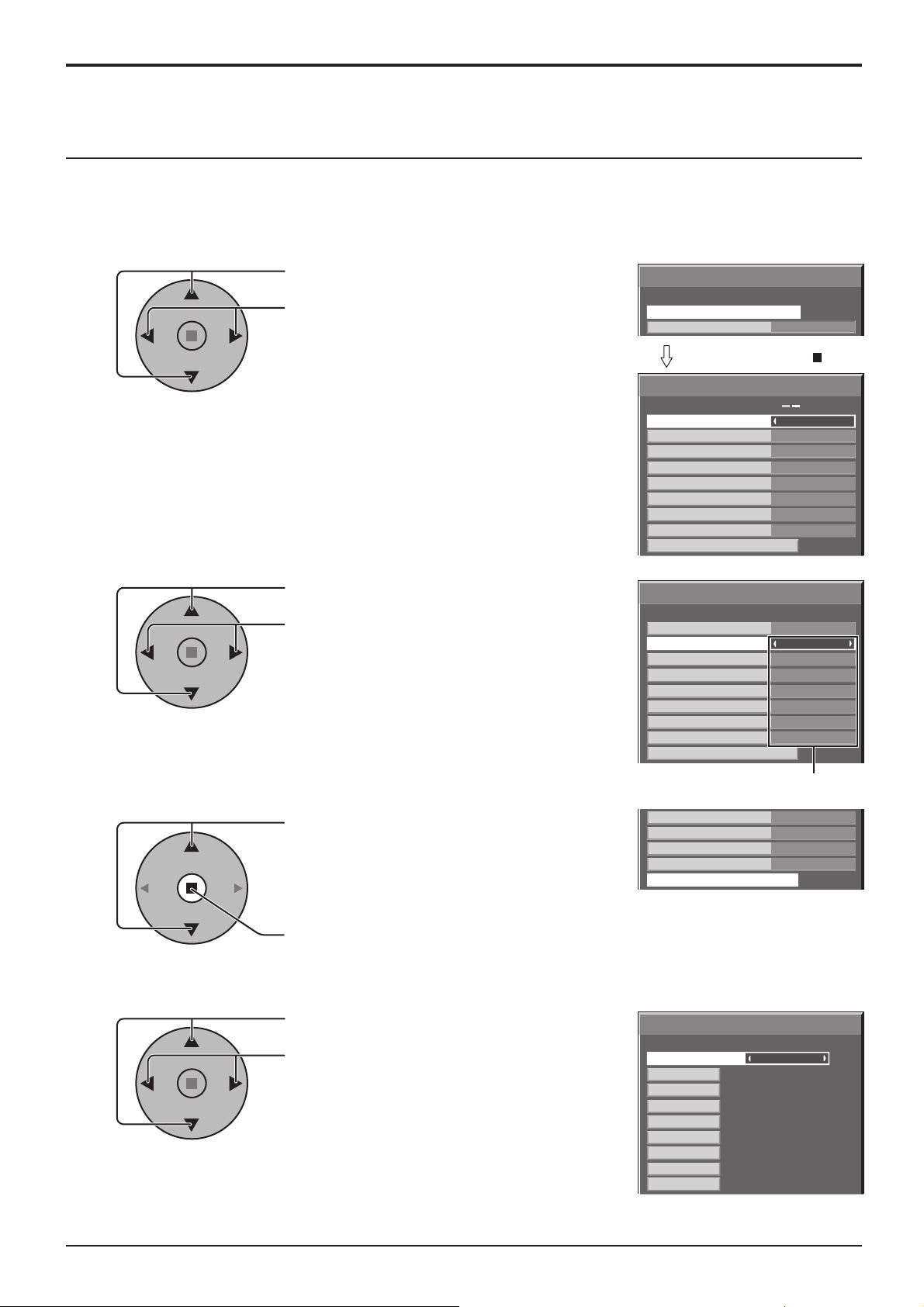
Aanpassingen opties
Weekly Command Timer (wekelijkse commandotimer)
(voor TH-42PH10EK/S, TH-50PH10EK/S, TH-58PH10EK)
U kunt een 7-daagse schakelklok programmeren, door keuze van de tijd en het gewenste commando.
Opmerking:
Voor het instellen van de Weekly Command Timer dient u eerst de PRESENT TIME Setup in te stellen. (zie pagina 27)
1
2
Druk om in te stellen op Function.
Druk om in te stellen op “On”.
Opmerking:
• Wanneer de Function staat ingesteld op On,
is de SET up TIMER (zie pagina 28) niet
beschikbaar en is ook de Interval/tijdsinstelling
onder Modus voor de Screensaver (zie pagina
29) niet te kiezen.
Indrukken om een dag te kiezen.
Indrukken om een programmanummer te
kiezen.
Opmerking:
• U kunt een programma van 1 tot en met 7
kiezen.
--- betekent nog niet ingesteld.
Options
Weekly Command Timer
Onscreen display
Druk op de ACTION ( ) toets
Weekly Command Timer
Function
Monday
Tuesday
Wednesday
Thursday
Friday
Saturday
Sunday
Program Edit
Weekly Command Timer
Function
Monday
Tuesday
Wednesday
Thursday
Friday
Saturday
Sunday
Program Edit
1/3
On
On
Program1
Program3
---
Program3
---
Program6
Program4
On
Program1
Program3
---
Program3
---
Program6
Program4
3
4
Druk om in te stellen op Program Edit.
Druk om het programma-aanpassingsscherm
te tonen.
Druk om in te stellen op Program.
Druk om het programmanummer (1-7) te
veranderen.
Programmanummer
Thursday
Friday
Saturday
Sunday
Program Edit
Program3
---
Program6
Program4
Programma-aanpassingsscherm
Weekly Command Timer
Program
01
02
03
04
05
06
07
08
8:00
10:30
--:--
--:--
--:--
12:00
9:12
--:--
1
PON
IMS:SL1
---
---
---
DAM:ZOOM
AVL:10
---
1/8
48
Page 49
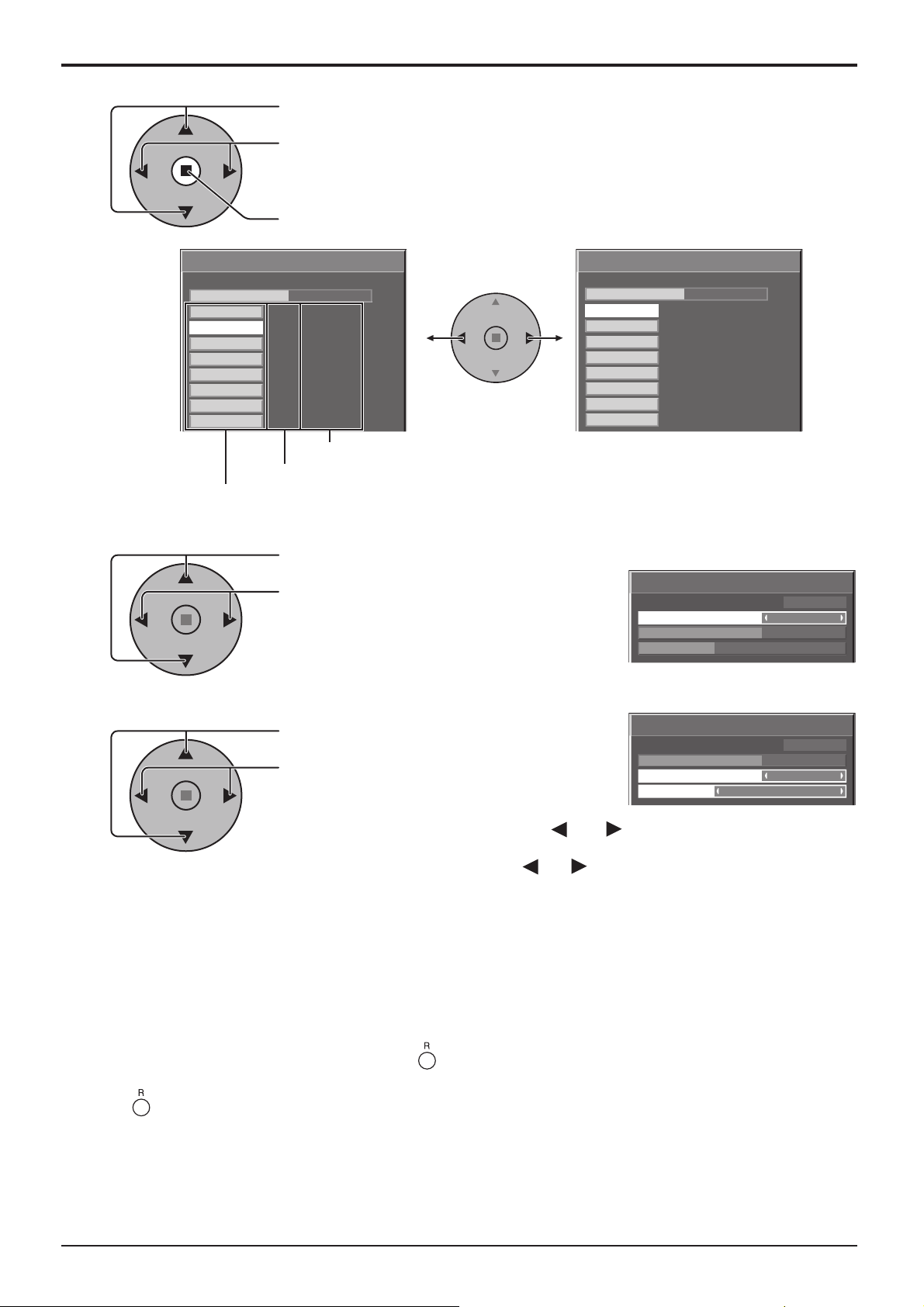
5
Aanpassingen opties
Indrukken om een commandonummer te kiezen.
Indrukken om de vorige / volgende commandopagina’s
(1-8) voor het gekozen programma te tonen.
Indrukken om het commando-instelscherm te tonen.
6
Weekly Command Timer
Program
01
02
03
04
05
06
07
08
8:00
10:30
--:--
--:--
--:--
12:00
9:12
--:--
PON
IMS:SL1
---
---
---
DAM:ZOOM
AVL:10
---
Commando (--- betekent nog niet ingesteld)
Stel de tijd voor de timer in (--:-- betekent nog niet ingesteld)
Commandonummers
Druk om in te stellen op Command No.
Indrukken om een commandonummer te kiezen.
1/8
1
Weekly Command Timer
Program
57
58
59
60
61
62
63
64
20:00
20:30
22:00
--:--
--:--
--:--
--:--
--:--
1
AVL:00
DAM:NORM
POF
---
---
---
---
---
8/8
Commando-instelscherm
Weekly Command Timer
1
02
10:30
Command No
Time
Command
Program
IMS:SL1
7
Opmerking:
• Druk op
Druk om in te stellen op Time / Command.
Druk om elk van de onderdelen in te stellen.
Time: Stel de tijd in waarop u een
commandoprogramma wilt laten uitvoeren.
Eenmaal indrukken van de “ ” of “ ” toets doet de “Time” 1 minuut
verspringen.
Ingedrukt houden van de “ ” of “ ” toets laat de “Time” snel doorlopen in
stappen van 15 minuten.
Command:Kies een commando dat u op de ingestelde tijd wilt laten uitvoeren.
Dit toestel biedt 64 commando’s die u kunt instellen. (zie pagina 53)
Opmerkingen:
•
De commando’s worden uitgevoerd in de volgorde van de gekozen tijd, ongeacht het
volgnummer van het commando.
• Als de uitvoeringstijd van een commando gelijk is aan dat van andere commando’s,
dan worden die commando’s in de nummervolgorde afgewerkt.
•
Bij indrukken van
komt er voor --:-- te staan en voor Command verschijnt er ---.
om terug te keren naar het voorgaande scherm.
Weekly Command Timer
Program
Command No
Time
Command
1
02
10:30
IMS:SL1
49
Page 50
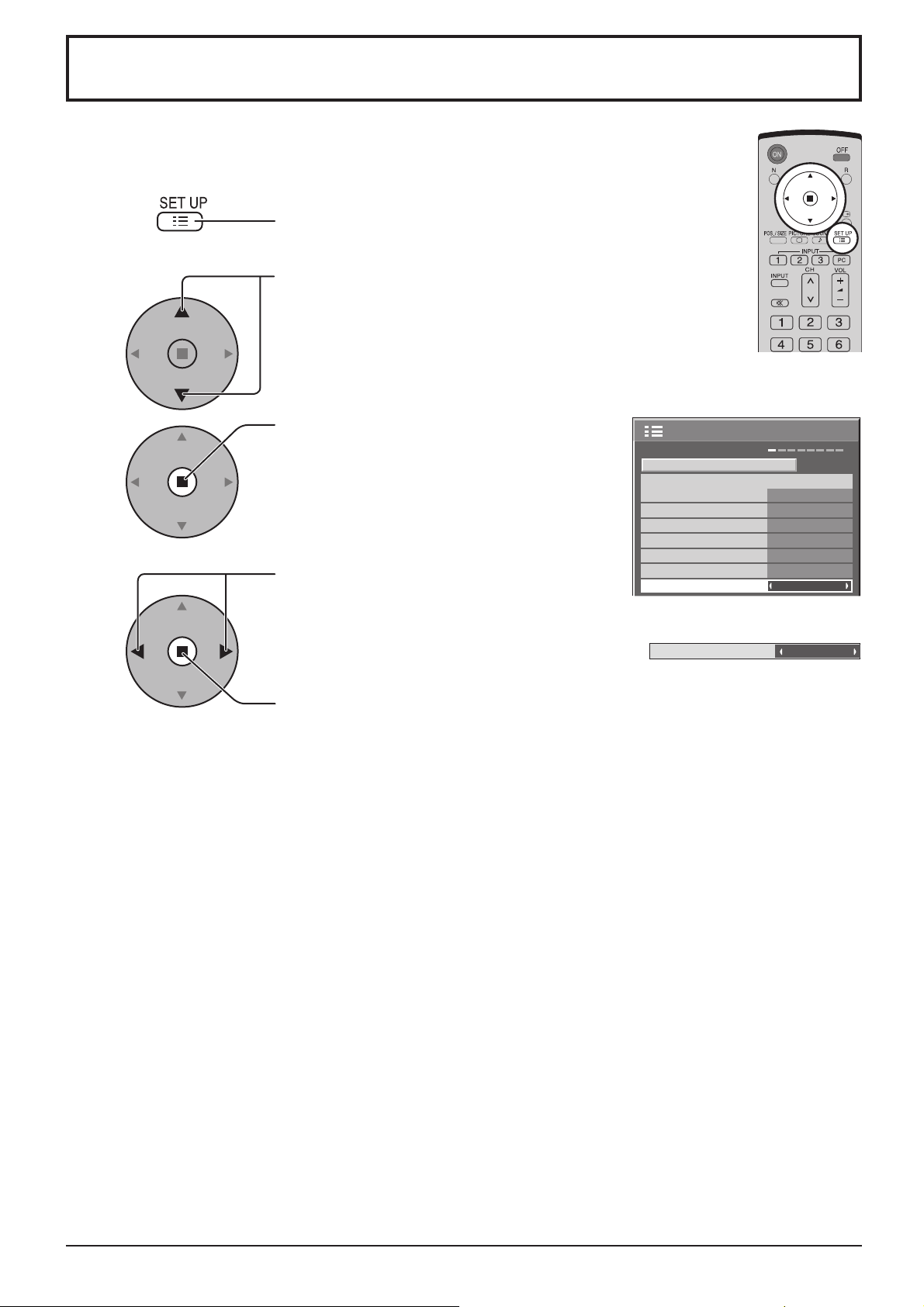
Fabrieksinstelling
Met deze functie kunt u het apparaat op de fabrieksinstellingen terugzetten.
1
Druk op deze toets om het “Setup” scherm te
laten verschijnen.
2
3
4
Druk op deze toetsen om “OSD Language” te
kiezen.
Druk op deze toetsen en houd ze ingedrukt totdat
het menu SHIPPING wordt weergegeven.
Druk op deze toetsen om “YES” te selecteren.
Druk op deze toets om te bevestigen.
Setup
Component/RGB-in select
Input label
Power save
Standby save
Power management
Auto power off
OSD Language English (UK
SHIPPING
Signal
RGB
PC
Off
Off
Off
Off
YES
1/2
)
[ op het apparaat ]
1 Druk op de MENU toets totdat het “Setup” scherm wordt weergegeven.
2 Druk op de toets Volume Omhoog “+” of Omlaag “–” om “OSD Language” te selecteren.
3 Druk op de toets ENTER en houd deze ingedrukt totdat het menu SHIPPING wordt weergegeven.
4 Druk op de toets Volume Omhoog “+” of Omlaag “–” om “YES” te selecteren.
5 Druk op de ENTER toets en wacht dan 10 seconden.
Opmerking:
Druk wanneer het menu SHIPPING wordt weergegeven op de toets R om terug te keren naar het “Setup” scherm.
50
Page 51
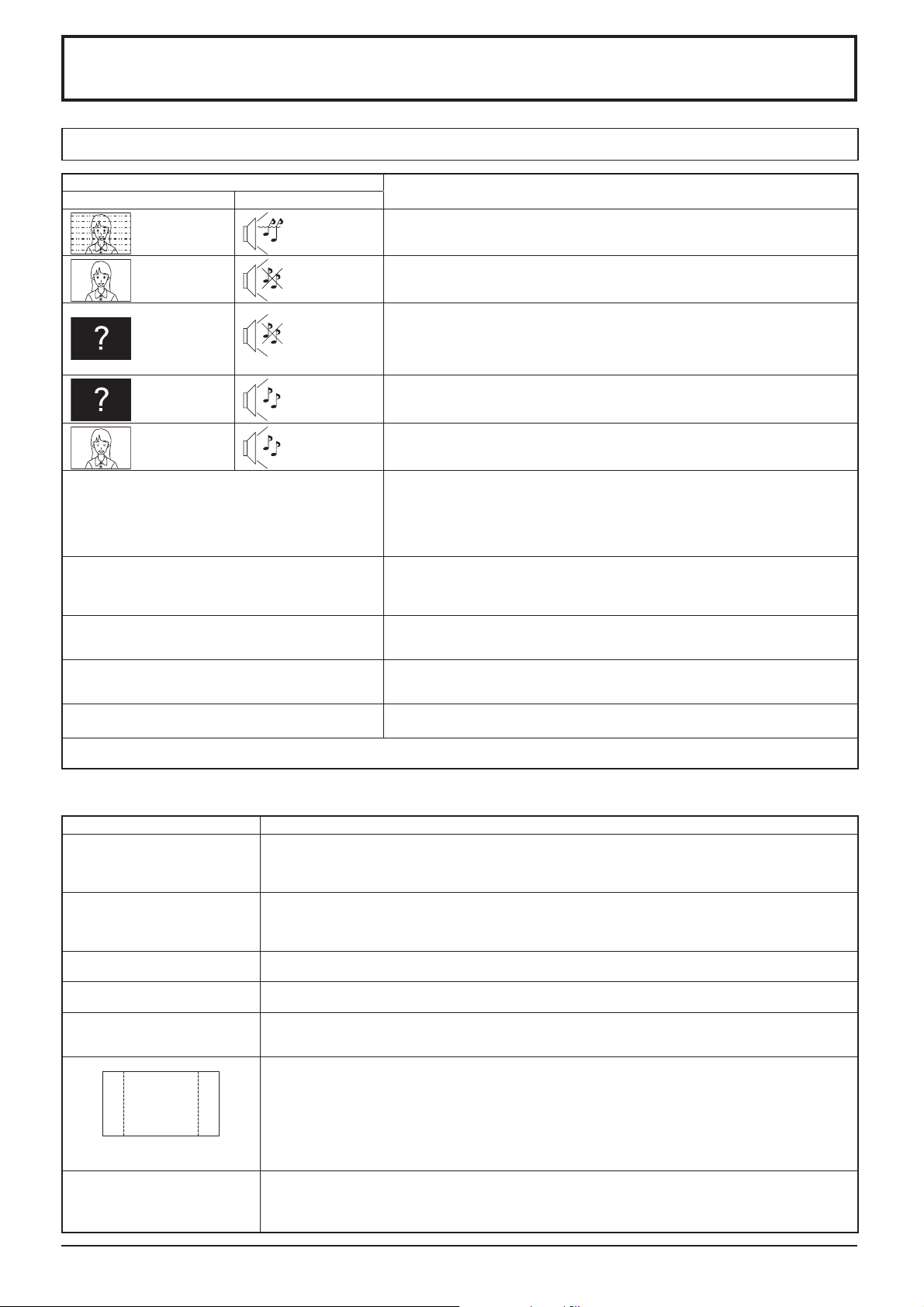
Storingzoeken
Eksempel
Bepaal alvorens reparatieservice aan te vragen de storingsverschijnselen en voer enkele eenvoudige controles uit zoals
hieronder aangegeven.
Storingsverschijnselen
Beeld Geluid
Interferentie
Normaal beeld Geen geluid
Geen beeld Geen geluid
Geen beeld Normaal geluid
Geen kleur Normaal geluid
Afstandsbediening is niet mogelijk. Controleer of de batterijen helemaal leeg zijn. Indien niet, controleer dan of de
Een krakend geluid van het toestel is soms te
horen.
De bovenkant of onderkant van het beeld op het
scherm wordt afgesneden wanneer ik de zoomfunctie
gebruik.
Gedeelten waar het beeld ontbreekt verschijnen aan
de bovenkant en onderkant van het scherm wanneer
ik de zoomfunctie gebruik.
Ik hoor geluiden die vanuit het toestel komen. Wanneer de spanning wordt ingeschakeld, hoort u soms het geluid van de
Dit plasmascherm maakt gebruik van speciale beeldverwerkingstechnieken. Afhankelijk van het type ingangssignaal kan het gebeuren
dat het beeld en geluid niet precies synchroon zijn. Het gaat hier niet om een defect.
Storing in
geluid
Elektrische apparaten
Auto’s/Motoren
Fluorescerende lampen
Volume
(Controleer of de geluidonderbrekingsfunctie op de afstandbediening geactiveerd is.)
Stekker is niet in het stopcontact gestoken
Niet ingeschakeld
Instelling van Contrast en Helderheid/Volume
(Controleer door het indrukken van de netspanningsschakelaar of standby toets
op de afstandbediening.)
Als een signaal van een kleursysteem, formaat of frequentie welke niet van
toepassing is wordt ingevoerd, zal enkel de aanduiding voor de signaalingang
op de display verschijnen.
De kleurregelaars zijn op het minimum niveau ingesteld.
(zie pagina 22, 23)
Kleursysteem (zie pagina 39)
batterijen op de juiste manier zijn geplaatst.
Controleer of de sensor voor afstandsbediening niet blootstaat aan direct zonlicht
of sterk fl uorescerend licht.
Zorg dat u de afstandsbediening gebruikt die speciaal voor dit toestel is bestemd.
(Het toestel kan met geen enkele andere afstandsbediening worden bediend.)
Als het beeld en geluid normaal zijn, komt dit geluid van de kast van het toestel
die soms een beetje samentrekt ingevolge de temperatuursveranderingen in de
kamer. Dit heeft echter geen nadelige invloed op de prestaties of andere aspecten
van het toestel.
Stel de positie van het beeld op het scherm af.
Bij gebruik van een videosoftware-programma (zoals een bioscoopformaatprogr
amma) met een breder scherm dan 16:9, worden er aan de boven- en onderkant
van het scherm blanco gedeelten apart van de beelden gevormd.
aandrijving van het displaypaneel: Dit is normaal en wijst niet op een defect.
Controles
Plasmadisplaypaneel
Storingsverschijnselen Controles
Het scherm wordt iets donkerder
wanneer heldere beelden met
weinig beweging erin worden
weergegeven.
Het duurt een tijdje voordat het
beeld verschijnt.
De randen van de beelden
fl ikkeren.
De helderheid aan beide zijden van
beelden in de 4:3 modus verandert.
Bepaalde delen van het scherm
zijn niet verlicht.
Nabeelden verschijnen
[Voor TH-42PH10EK/S,
TH-50PH10EK/S, TH-58PH10EK]
Er komt een gonzend geluid uit
de displayeenheid
.
Het scherm zal na een tijdje iets donkerder worden als er een tijd lang foto’s, computerbeelden of andere
beelden zonder veel beweging worden getoond. Dit dient ter voorkoming van het inbranden van nabeelden
op het scherm, hetgeen de levensduur van het scherm zou verkorten. Het is een veiligheidsmaatregel, die
niet duidt op storing in de werking.
Het apparaat verwerkt de diverse signalen digitaal om esthetisch aangename beelden te reproduceren.
Daarom kan het soms een paar seconden duren voordat het beeld verschijnt na het inschakelen van
de spanning, na het omschakelen van de ingangsbron, of na het verwisselen van de beelden voor
het hoofdbeeld en subbeeld op de twee schermen.
Ten gevolge van de eigenschappen van het aandrijfsysteem van het paneel, kan het lijken alsof de randen
in de snel-bewegende gedeelten van de beelden fl ikkeren: Dit is normaal en wijst niet op een defect.
Wanneer u kijkt naar de zijschermpanelen bij de instelling “High” of “Mid”, kan de helderheid aan beide zijden
veranderen afhankelijk van het soort weergegeven programma: Dit is normaal en wijst niet op een defect.
Het plasmadisplaypaneel is vervaardigd met een precisietechniek van een uitzonderlijk hoog niveau,
echter het is soms mogelijk dat op bepaalde delen van het scherm beeldelementen ontbreken of dat
er lichtplekken verschijnen. Dit duidt echter niet op een defect.
Laat niet langdurig achtereen een stilstaand beeld op het scherm staan, want dat zou een permanent
nabeeld kunnen inbranden op uw plasmascherm.
Stilstaande beelden kunnen bijvoorbeeld zijn van logo’s, videospelletjes, computer-beelden, teletekst
en beelden met een 4:3 beeldverhouding.
Opmerking:
Een permanent nabeeld dat op het plasmascherm is ingebrand komt niet voort uit foutieve werking
van het toestel en wordt als zodanig niet gedekt door de garantie. Dit product is niet bedoeld voor
langdurige weergave van een stilstaand beeld.
De displayeenheid is voorzien van een koelventilator voor het afvoeren van de warmte die tijdens
normaal gebruik ontstaat. Het gonzende geluid wordt veroorzaakt door het draaien van de ventilator
en duidt niet op een defect.
51
Page 52
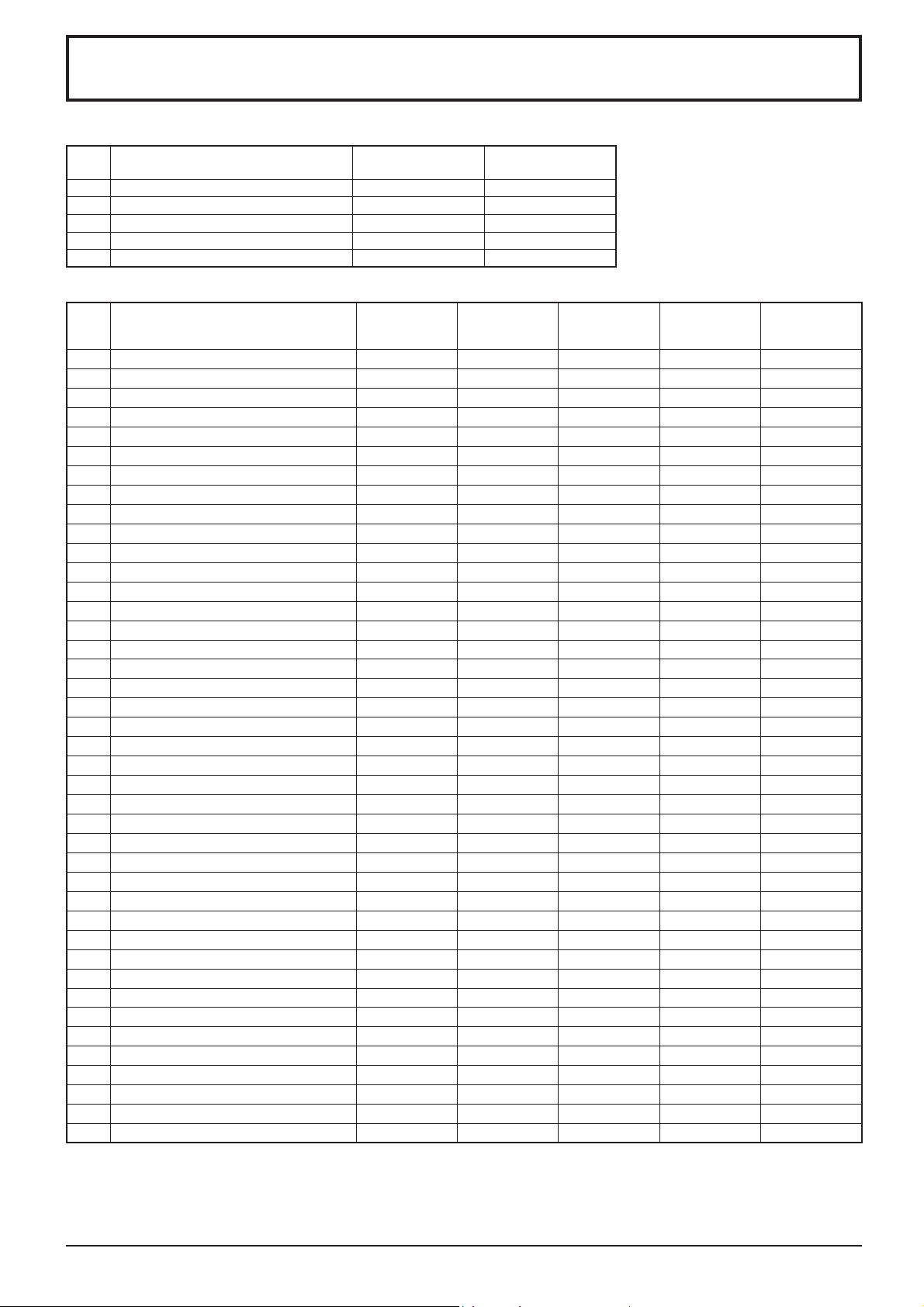
VIDEO/PC invoer signalen
VIDEO ingang (Voor TH-42PH10EK/S, TH-50PH10EK/S, TH-58PH10EK)
Signaalnaam
1 NTSC 15,73 59,94
2 PAL 15,63 50,00
3 PAL60 15,73 59,94
4 SECAM 15,63 50,00
5 Gemodifi ceerde NTSC 15,73 59,94
Horizontaal
frequentie (kHz)
Verticaal
frequentie (Hz)
Toepasselijke ingangssignalen voor MINI D-SUB 15 PINNEN (Component) / MINI D-SUB 15 PINNEN (RGB) (
Horizontaal
Signaalnaam
1 525 (480) / 60i 15,73 59,94 13,5
2 525 (480) / 60p 31,47 59,94 27,0
3 625 (575) / 50i 15,63 50,00 13,5
4 625 (575) / 50p 31,25 50,00 27,0
5 750 (720) / 60p 45,00 60,00 74,25
6 750 (720) / 50p 37,50 50,00 74,25
7 1.125 (1.080) / 60i 33,75 60,00 74,25
8 1.125 (1.080) / 50i 28,13 50,00 74,25
9 1.125 (1.080) / 24sF 27,00 47,92 74,25
10 1.125 (1.080) / 30p 33,75 30,00 74,25
11 1.125 (1.080) / 25p 28,13 25,00 74,25
12 1.125 (1.080) / 24p 27,00 24,00 74,25
13 1.250 (1.080) / 50i 31,25 50,00 74,25
14 640 × 400 @70 Hz 31,46 70,07 25,17
15 640 × 480 @60 Hz 31,47 59,94 25,18
16 640 × 480 @72 Hz 37,86 72,81 31,5
17 640 × 480 @75 Hz 37,50 75,00 31,5
18 640 × 480 @85 Hz 43,27 85,01 36,0
19 852 × 480 @60 Hz 31,47 59,94 33,54
20 800 × 600 @56 Hz 35,16 56,25 36,0
21 800 × 600 @60 Hz 37,88 60,32 40,0
22 800 × 600 @72 Hz 48,08 72,19 50,0
23 800 × 600 @75 Hz 46,88 75,00 49,5
24 800 × 600 @85 Hz 53,67 85,06 56,25
25 1.024 × 768 @60 Hz 48,36 60,00 65,0
26 1.024 × 768 @70 Hz 56,48 70,07 75,0
27 1.024 × 768 @75 Hz 60,02 75,03 78,75
28 1.024 × 768 @85 Hz 68,68 85,00 94,5
29 1.152 × 864 @75 Hz 67,50 75,00 108,0
30 1.280 × 960 @60 Hz 60,00 60,00 108,0
31 1.280 × 960 @85 Hz 85,94 85,00 148,5
32 1.280 × 1.024 @60 Hz 63,98 60,02 108,0
33 1.280 × 1.024 @75 Hz 79,98 75,03 135,0
34 1.280 × 1.024 @85 Hz 91,15 85,02 157,5
35 1.600 × 1.200 @60 Hz 75,00 60,00 162,0
36 1.600 × 1.200 @65 Hz 81,25 65,00 175,5
37 1.066 × 600 @60 Hz 37,64 59,94 53,0
38 1.366 × 768 @60 Hz 48,36 60,00 86,71
39 Macintosh13” (640 × 480) 35,00 66,67 30,24
40 Macintosh16” (832 × 624) 49,72 74,54 57,28
41 Macintosh21” (1.152 × 870) 68,68 75,06 100,0
frequentie
(kHz)
Verticaal
frequentie
(Hz)
Beeldpunten-
klokfrequentie
(MHz)
MINI D-SUB
15 PINNEN
(Component)
**
**
**
**
**
**
**
**
**
**
**
**
**
teken)
*
MINI D-SUB
15 PINNEN
(RGB)
∗1
*
∗2
*
*
*
*
∗2
*
*
*
*
*
*
*
*
*
*
*
*
*
*
*
*
*
*
*
*
*
*
*
∗1: Wanneer het RGB-formaat en een signaalingang van 525p naar de MINI D-SUB 15 PINNEN-aansluiting is
geselecteerd, wordt dit herkend als een 60 Hz VGA-signaal.
∗2: Wanneer een VGA-signaal met 60 Hz-formaat wordt ingevoerd van een andere dan de MINI D-SUB 15 PINNEN-
aansluiting, wordt dit herkend als een 525p-signaal.
Opmerking: Het is mogelijk dat signalen zonder de bovenstaande specifi caties niet juist worden weergegeven.
52
Page 53
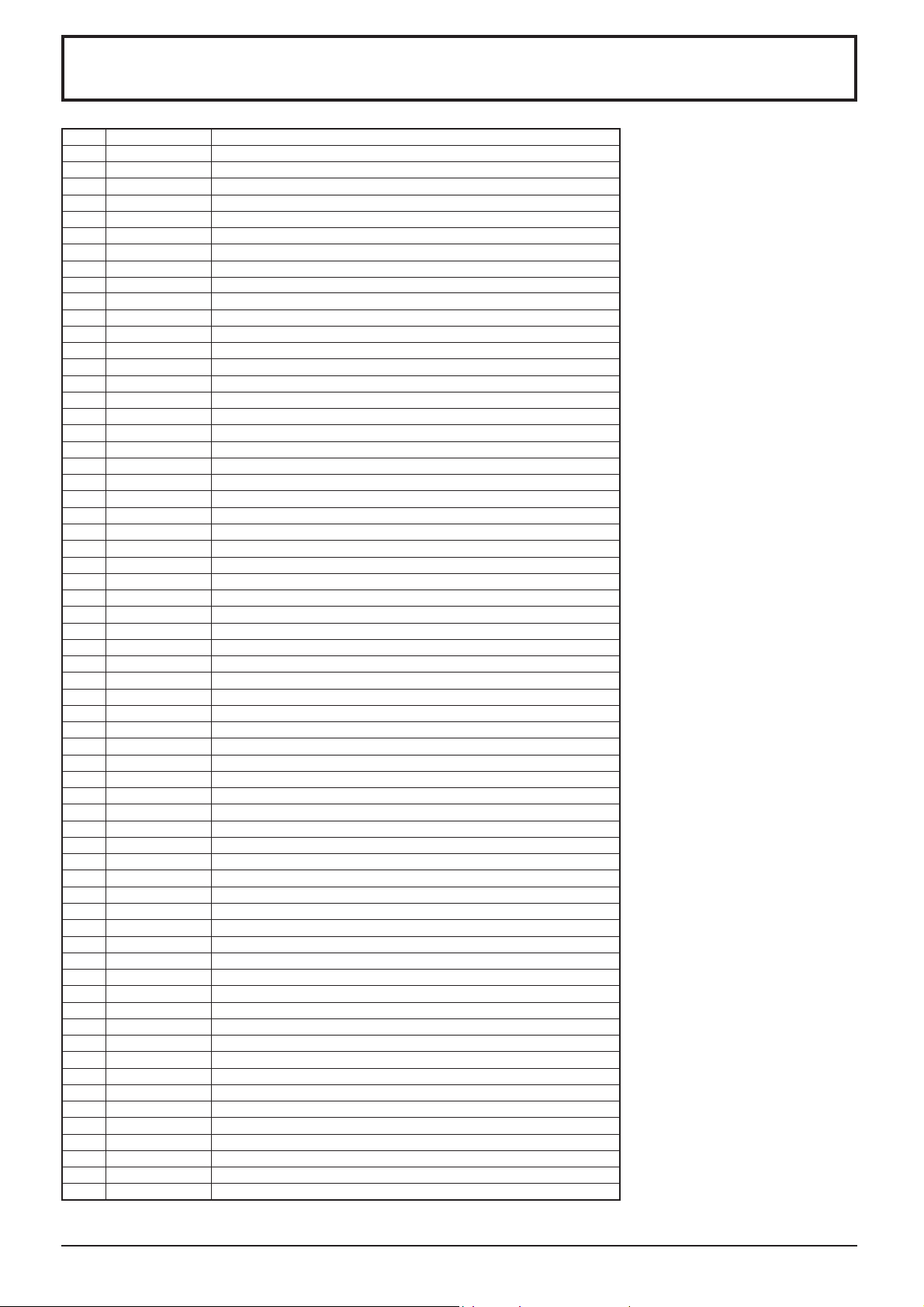
Commandolijst van de Weekly Command Timer
Nr. Commando Bedieningsdetails
1 AAC:MENCLR Audiomenu (helder)
2 AAC:MENDYN Audiomenu (dynamisch)
3 AAC:MENSTD Audiomenu (standaard)
4 AAC:SURMON Surround (AAN)
5 AAC:SUROFF Surround (UIT)
6 AMT:0 Geluiddemping (UIT)
7 AMT:1 Geluiddemping (AAN)
8 ASO:M Geluidsweergave bij de PIP stand (hoofdbeeld)
9 ASO:S Geluidsweergave bij de PIP stand (subbeeld)
10 AVL:00 Geluidssterkte (00)
11 AVL:10 Geluidssterkte (10)
12 AVL:20 Geluidssterkte (20)
13 AVL:30 Geluidssterkte (30)
14 AVL:40 Geluidssterkte (40)
15 AVL:50 Geluidssterkte (50)
16 AVL:60 Geluidssterkte (60)
17 DAM:FULL Aspect (16:9)
18 DAM:JUST Aspect (Just)
19 DAM:NORM Aspect (4:3)
20 DAM:SELF Aspect (Panasonic Auto)
21 DAM:ZOOM Aspect (Zoom)
22 DWA:OFF Geavanceerde PIP stand (UIT)
23 DWA:OVL1 Geavanceerde PIP stand (1) (zie pagina 21)
24 DWA:OVL2 Geavanceerde PIP stand (2) (zie pagina 21)
25 DWA:OVL3 Geavanceerde PIP stand (3) (zie pagina 21)
26 DWA:OVL4 Geavanceerde PIP stand (4) (zie pagina 21)
27 DWA:OVL5 Geavanceerde PIP stand (5) (zie pagina 21)
28 DWA:OVL6 Geavanceerde PIP stand (6) (zie pagina 21)
29 DWA:OVLOF Geavanceerde PIP stand (UIT) (normale twee-scherm weergavestand)
30 DWA:OVLON Geavanceerde PIP stand (AAN)
31 DWA:PIN0 De plaats van het subbeeld (rechtsonder)
32 DWA:PIN1 De plaats van het subbeeld (linksonder)
33 DWA:PIN2 De plaats van het subbeeld (linksboven)
34 DWA:PIN3 De plaats van het subbeeld (rechtsboven)
35 DWA:PIP Dubbelbeeldfunctie (beeld binnen beeld)
36 DWA:POP Dubbelbeeldfunctie (beeld buiten beeld)
37 DWA:SWP Verwissel het hoofdbeeld en het subbeeld in de PIP stand
38 DWA:TWN Dubbelbeeldfunctie (beeld plus beeld)
39 IMS:PC1 Ingangskeuze (PC1) (Hoofdbeeld in de PIP stand)
40 IMS:SL1 Ingangskeuze (SLOT1) (Hoofdbeeld in de PIP stand)
41 IMS:SL1A Ingangskeuze (SLOT1A) (Hoofdbeeld in de PIP stand)
42 IMS:SL1B Ingangskeuze (SLOT1B) (Hoofdbeeld in de PIP stand)
43 IMS:SL2 Ingangskeuze (SLOT2) (Hoofdbeeld in de PIP stand)
44 IMS:SL2A Ingangskeuze (SLOT2A) (Hoofdbeeld in de PIP stand)
45 IMS:SL2B Ingangskeuze (SLOT2B) (Hoofdbeeld in de PIP stand)
46 IMS:SL3 Ingangskeuze (SLOT3) (Hoofdbeeld in de PIP stand)
47 ISS:PC1 Subbeeld-ingangskeuze (PC1)
48 ISS:SL1 Subbeeld-ingangskeuze (SLOT1)
49 ISS:SL1A Subbeeld-ingangskeuze (SLOT1A)
50 ISS:SL1B Subbeeld-ingangskeuze (SLOT1B)
51 ISS:SL2 Subbeeld-ingangskeuze (SLOT2)
52 ISS:SL2A Subbeeld-ingangskeuze (SLOT2A)
53 ISS:SL2B Subbeeld-ingangskeuze (SLOT2B)
54 ISS:SL3 Subbeeld-ingangskeuze (SLOT3)
OSP:SCR0 Screensaver witte balk doorrollen (UIT)
55
OSP:SCR1 Screensaver witte balk doorrollen (AAN)
56
57 POF Stroom UIT
58 PON Stroom ON
SSC:FNC0 Screensaver-functie (witte balk doorrollen)
59
SSC:FNC1 Screensaver-functie (Beeld verwisselen)
60
SSC:MOD0 Screensaver-functie (stand (UIT))
61
SSC:MOD3 Screensaver-functie (stand (AAN))
62
63
64
De beelddemping kan niet ongedaan worden gemaakt door uit/inschakelen met de afstandsbediening. Schakel eenmaal
∗
uit en dan weer in met de toets op het toestel of voer het commando VMT:0 in om de beelddemping uit te schakelen.
VMT:0
VMT:1
∗
∗
Beelddemping (UIT)
Beelddemping (AAN)
53
Page 54
Specifi cations
TH-42PS10EK/S
Stroombron 220 – 240 V wisselstroom, 50/60 Hz
Stroomverbruik
Normaal gebruik 280 W
Standby toestand Stroombesparing uit 0,8 W,
Stroombesparing aan 0,6 W
Stroomtoevoer-uit
toestand
Plasmadisplaypaneel Wisselstroom type
42-inch, 16:9 aspectverhouding
Schermformaat 920 mm (B) × 518 mm (H)
× 1.056 mm (diagonaal)
(Aantal pixels) 408.960 (852 (B) × 480 (H))
[2.556 × 480 kleurstippen]
Gebruiksomstandigheden
Temperatuur 0 °C - 40 °C
Vochtigheid 20 % - 80 %
Bruikbare signalen
Scanningformaat 525 (480) / 60i · 60p, 625 (575) / 50i · 50p, 750 (720) / 60p · 50p, 1125 (1080) / 60i · 50i · 24p ·
25p · 30p · 24sF ···· SMPTE274M, 1250 (1080) / 50i
PC signalen VGA
SVGA, XGA, SXGA, UXGA ···· (samengedrukt)
Horizontale scanningfrequentie 15 - 110 kHz
Verticale scanningfrequentie 48 - 120 Hz
Verbindingsaansluitingen
PC IN (HIGH-DENSITY MINI D-SUB 15 PINNEN)
VBS (gebruik HD-poort)
AUDIO IN (M3 ingang)
SERIAL EXTERNE BEDIENINGSAANSLUITING (D-SUB 9 PINNEN) RS-232C COMPATIBEL
SPEAKERS (6 Ω) 16 W [8 W + 8 W] (10% totale harmonische vervorming)
Bijgeleverde accessoires
Afstandbediening EUR7636090R
Batterij R6 Batterij × 2
Bevestigingsriempje TMME203 × 2
Afmetingen (L × H × B) 1.020 mm × 610 mm × 89 mm
Massa (Gewicht)
alleen hoofdapparaat ca. 26,0 kg netto
met luidsprekers ca. 33,0 kg
B/P
B/CB:
R/P
R/CR:
HD/VD:
0,2 W
Y of G met sync 1,0 Vp-p (75 Ω)
Y of G zonder sync 0,7 Vp-p (75
0,7 Vp-p (75
0,7 Vp-p (75
1,0 - 5.0 Vp-p (hoge impedantie)
met beeld 1,0 Vp-p (hoge impedantie)
zonder beeld 0,3 Vp-p (hoge impedantie)
0,5 Vrms (hoge impedantie)
Ω
)
Ω
)
Ω
)
Opmerkingen:
• Ontwerp en specifi caties kunnen zonder voorafgaande kennisgeving worden gewijzigd. Aangegeven massa en
afmetingen zijn bij benadering.
• Deze apparatuur voldoet aan de hieronder aangegeven EMC normen.
EN55022, EN55024, EN61000-3-2, EN61000-3-3.
54
Page 55
Specifi cations
TH-42PH10EK/S TH-50PH10EK/S TH-58PH10EK
Stroombron 220 – 240 V wisselstroom, 50/60 Hz
Stroomverbruik
Normaal gebruik 365 W 485 W 630 W
Standby toestand Stroombesparing uit 1,0 W,
Stroombesparing aan 0,8 W
Stroomtoevoer-uit
toestand
Plasmadisplaypaneel Wisselstroom type 42-inch,
16:9 aspectverhouding
Schermformaat 922 mm (B) × 518 mm (H)
× 1.057 mm (diagonaal)
(Aantal pixels) 786.432 (1.024 (B) × 768 (H))
[3.072 × 768 kleurstippen]
Gebruiksomstandigheden
Temperatuur 0 °C - 40 °C
Vochtigheid 20 % - 80 %
Bruikbare signalen
Kleursysteem NTSC, PAL, PAL60, SECAM, Gemodifi ceerde NTSC
Scanningformaat 525 (480) / 60i · 60p, 625 (575) / 50i · 50p, 750 (720) / 60p · 50p, 1125 (1080) / 60i · 50i · 24p ·
25p · 30p · 24sF ···· SMPTE274M, 1250 (1080) / 50i
PC signalen VGA, SVGA, XGA
Verbindingsaansluitingen
AV IN VIDEO IN (BNC)
S VIDEO IN (4-pins mini-DIN)
AUDIO IN (tulpaansluiting x 4)
PC IN (HIGH-DENSITY MINI D-SUB 15 PINNEN)
VBS (gebruik HD-poort)
AUDIO IN (M3 ingang)
SERIAL EXTERNE BEDIENINGSAANSLUITING (D-SUB 9 PINNEN) RS-232C COMPATIBEL
SPEAKERS (6 Ω) 16 W [8 W + 8 W] (10% totale harmonische vervorming)
Bijgeleverde accessoires
Afstandbediening EUR7636090R
Batterij R6 Batterij × 2
Bevestigingsriempje TMME203 × 2
Afmetingen (L × H × B) 1.020 mm × 610 mm × 89 mm 1.210 mm × 724 mm × 95 mm 1.399 mm × 843 mm × 99 mm
Massa (Gewicht)
alleen hoofdapparaat ca. 26,0 kg netto ca. 36,0 kg netto ca. 54,0 kg netto
met luidsprekers ca. 30,0 kg ca. 40,0 kg ca. 59,0 kg
0,5 W 0,3 W 0,3 W
Horizontale scanningfrequentie 15 - 110 kHz
Stroombesparing uit 0,8 W,
Stroombesparing aan 0,6 W
Wisselstroom type 50-inch,
16:9 aspectverhouding
1.106 mm (B) × 622 mm (H)
× 1.269 mm (diagonaal)
1.049.088 (1.366 (B) × 768 (H))
[4.098 × 768 kleurstippen]
SXGA, UXGA ···· (samengedrukt)
Verticale scanningfrequentie 48 - 120 Hz
1,0 Vp-p (75 Ω)
Y:1,0 Vp-p (75 Ω), C:0,286 Vp-p (75 Ω)
B/CB:
B/P
R/P
R/CR:
HD/VD:
0,5 Vrms
Y of G met sync 1,0 Vp-p (75 Ω)
Y of G zonder sync 0,7 Vp-p (75
0,7 Vp-p (75
0,7 Vp-p (75
1,0 - 5.0 Vp-p (hoge impedantie)
met beeld 1,0 Vp-p (hoge impedantie)
zonder beeld 0,3 Vp-p (hoge impedantie)
0,5 Vrms (hoge impedantie)
(hoge impedantie)
Stroombesparing uit 0,8 W,
Stroombesparing aan 0,6 W
Wisselstroom type 58-inch,
1.287 mm (B) × 723 mm (H)
1.049.088 (1.366 (B) × 768 (H))
Ω
)
Ω
)
16:9 aspectverhouding
× 1.476 mm (diagonaal)
[4.098 × 768 kleurstippen]
Ω
)
Opmerkingen:
• Ontwerp en specifi caties kunnen zonder voorafgaande kennisgeving worden gewijzigd. Aangegeven massa en
afmetingen zijn bij benadering.
• Deze apparatuur voldoet aan de hieronder aangegeven EMC normen.
EN55022, EN55024, EN61000-3-2, EN61000-3-3.
55
Page 56
Informatie over het weggooien van elektrische en elektronische apparatuur
(particulieren)
Dit symbool betekent in Europa dat gebruikte elektrische en elektronische producten niet bij
het normale huishoudelijke afval mogen.
Lever deze producten in bij de aangewezen inzamelingspunten, waar ze gratis worden
geaccepteerd en op de juiste manier worden verwerkt, teruggewonnen en hergebruikt. In
Nederland kunt u uw producten bij uw winkelier inleveren bij de aanschaf van een
vergelijkbaar nieuw product.
Wanneer u dit product op de juiste manier als afval inlevert, spaart u waardevolle
hulpbronnen en voorkomt u potentiële negatieve gevolgen voor de volksgezondheid en het
milieu, die anders kunnen ontstaan door een onjuiste verwerking van afval. Neem contact op met uw
gemeente voor meer informatie over het dichtstbijzijnde inzamelingspunt of raadpleeg www.nvmp.nl,
www.ictoffice.nl of www.stibat.nl.
Voor zakelijke gebruikers in de Europese Unie
Neem voor het weggooien van elektrische en elektronische apparatuur contact op met uw leverancier voor
verdere informatie.
Informatie over verwijdering van afval in landen buiten de Europese Unie
Dit symbool is alleen geldig in de Europese Unie.
Neem wanneer u dit product wilt weggooien, contact op met de lokale overheid of uw leverancier en vraag
wat de juiste verwijderingsmethode is.
In te vullen door de eigenaar
Het modelnummer en serienummer van dit produkt kunt u vinden op de achterkap. U dient dit serienummer
te noteren in de hieronder bestemde ruimte en dit boekje plus uw bewijs van aankoop te bewaren als een
permanent bewijs van uw aankoop als hulp bij identifi catie in het geval van diefstal of verlies, alsmede bij
aanspraak op de garantie/service verlenen.
Modelnummer Serienummer
Matsushita Electric Industrial Co., Ltd.
Website : http://panasonic.net
©
2007 Matsushita Electric Industrial Co., Ltd. All Rights Reserved.
Gedrukt in de Tsjechische Republiek
MBS0307S1047
 Loading...