

Page 1

Brugervejledning
Plasmafjernsyn
Dansk
Læs denne betjeningsvejledning, inden De begynder at anvende Deres apparat og gem den
til fremtidig konsultation.
De i denne betjeningsvejledning viste illustrationer er kun til illustrationsformål.
Modelnummer TH-37PX70E
TH-42PX70E
TH-50PX70E
Oplysninger til brugerne om afhændelse af elektriske apparater og elektronisk udstyr
Trykt i Tjekkiet
Matsushita Electric Industrial Co., Ltd.
Web Site : http://www.panasonic-europe.com
© 2007 Matsushita Electric Industrial Co., Ltd. All Rights Reserved.
Kunderegistrering
Produktets modelnummer og serienummer står på bagbeklædningen. Disse numre bør du notere på linierne nedenfor
og gemme denne vejledning samt din kvittering som permanent bevis på at du har købt produktet.Det vil hjælpe dig
i tilfælde af tyveri eller tab samt garantikrav.
Modelnummer Serienummer
Licens
Varemærker
•
DVB er et varemærke tilhørende DVB Digital Video Broadcasting Project (1991 til 1996).
•
VGA er et varemærke tilhørende International Business Machines Corporation.
•
Macintosh er et indregistreret varemærke tilhørende Apple Computer, USA.
•
S-VGA er et indregistreret varemærke tilhørende Video Electronics Standard Association.
Selv om der ikke er foretaget speciel fremhævning af fi rma- eller produktvaremærker i teksten, er disse varemærker
fuldt ud blevet respekteret.
•
HDMI, HDMI-logoet og High-Defi nition Multimedia Interface er varemærker eller registrerede varemærker tilhørende
HDMI Licensing LLC.
•
HDAVI ControlTM er et varemærke tilhørende Matsushita Electric Industrial Co., Ltd.
Varemærke tilhørende DVB Digital Video Broadcasting Project (1991 til 1996)
TH-37PX70E konformitetserklæring nr. 4484, 15 januar 2007
TH-42PX70E konformitetserklæring nr. 4485, 15 januar 2007
TH-50PX70E konformitetserklæring nr. 4486, 15 januar 2007
(private husholdninger)
Når produkter og/eller medfølgende dokumenter indeholder dette symbol, betyder det, at elektriske
apparater og elektronisk udstyr ikke må smides ud sammen med det almindelige husholdningsaffald.
For at sikre en korrekt behandling, indsamling og genbrug, skal du aflevere disse produkter på dertil
indrettede indsamlingssteder, hvor de vil blive modtaget uden ekstra omkostninger. I nogle lande er
der også mulighed for, at du kan indlevere dine produkter hos den lokale forhandler, hvis du køber et
nyt og tilsvarende produkt.
Hvis du afhænder dette produkt på korrekt vis, vil det være med at spare på de værdifulde naturlige
råstoffer og forhindre eventuelle negative påvirkninger på folkesundheden og miljøet, hvilket ellers
kunne blive følgerne af en forkert håndtering af affaldet. Kontakt de lokale myndigheder for at få
yderligere oplysninger om, hvor du kan finde det nærmeste indsamlingssted.
I visse lande vil en forkert afhændelse af affaldet medføre en bødestraf i henhold til de gældende bestemmelser på
området.
Professionelle brugere i EU
Hvis du ønsker at smide elektriske apparater eller elektronisk udstyr ud, skal du kontakte din forhandler eller
leverandør for at få yderligere oplysninger.
Oplysninger om afhændelse i lande uden for EU
Dette symbol er kun gyldigt i EU.
Hvis du ønsker at afhænde dette produkt, skal du rette henvendelse til de lokale myndigheder eller din forhandler.
Her kan du få oplysninger om, hvordan du bedst kommer af med produktet.
INPUT
OPTION
DIRECT TV REC
EXIT
RETURN
TV
Page 2
2
3
Sening Avanceret
Hyppigt stillede
spørgsmål etc.
Kvik-start vejledning
media spænding
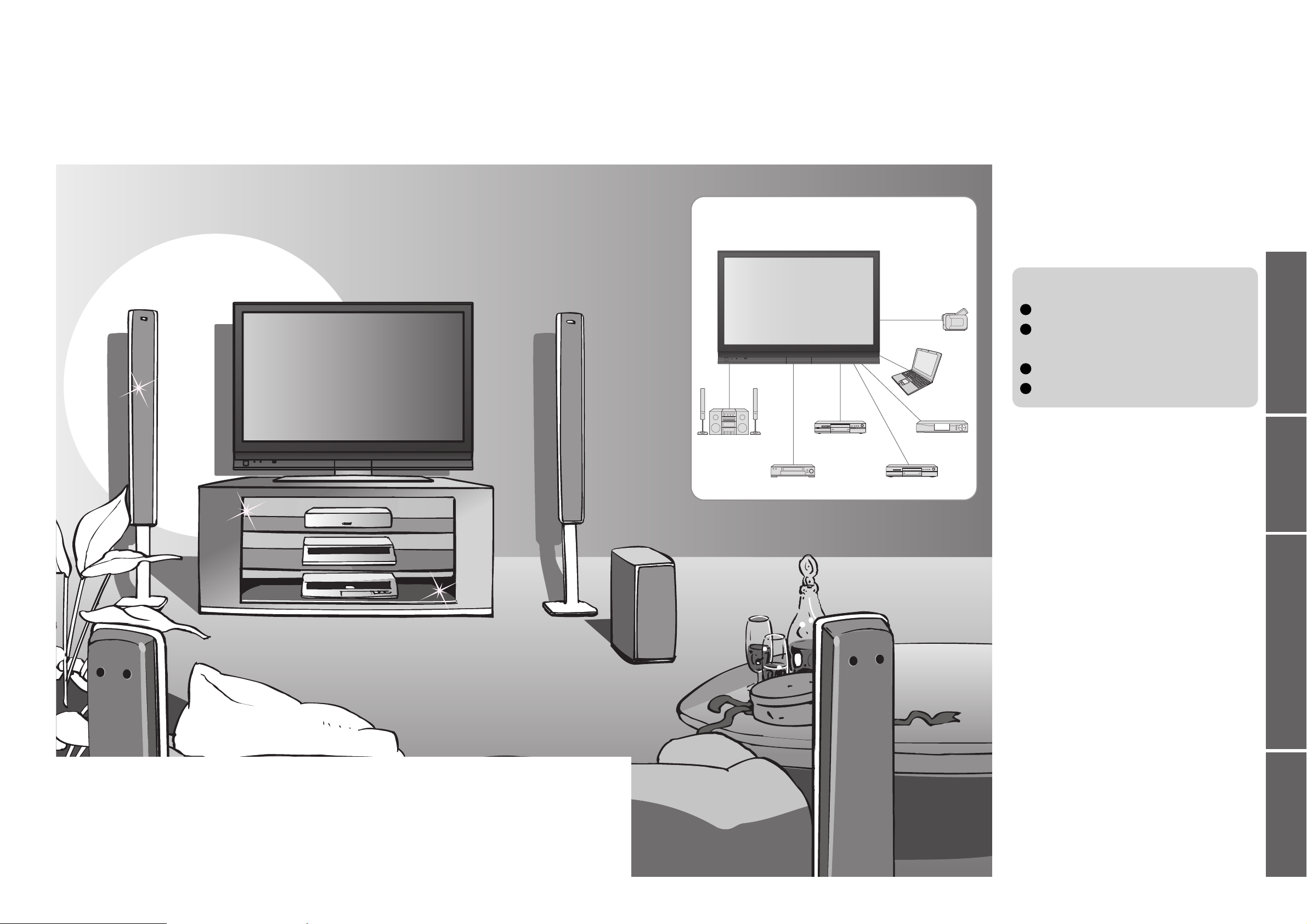
Oplev fi n multi-media
Videokamera
Forstærker med
højttalersystem
Videobåndoptager
DVD-afspiller
DVD-optager
Personlig
computer
Sæt topboks
Indhold
•
Sikkerhedsforanstaltninger ························· 4
(Advarsel / Forsigtig)
•
Bemærkninger ············································ 5
•
Vedligeholdelse ··········································· 5
Husk at læse
Avancerede egenskaber
•
Sådan bruges menu-funktionerne ············· 18
(billede, lydkvalitet etc.)
•
DVB-indstillinger (DVB)
·······························22
(betalingsfjernsyn, software-opdatering. tidsindstilling)
•
Redigering af kanaler ································ 24
•
Indstilling af kanaler ··································26
•
Genopret indstillinger ······························· 29
•
Indgangsetiketter ······································ 30
•
Visning af PC-skærm på fjernsynsskærmen
··· 31
•
Q-Link funktioner ······································· 32
•
HDMI funktioner ······································· 33
(HDMI terminal / VIERA Link)
•
Tilsluttet udstyr ·········································· 36
Grundlæggende egenskaber
•
For at se fjernsyn ······································12
•
For at se videobånd og DVD’er ················· 14
•
For at se TV-tekst ······································ 16
Nyd dit fjernsyn!
•
Teknisk information ··································· 38
•
Hyppigt stillede spørgsmål ························ 41
•
Specifi kationer ·········································· 43
•
Licens ························································ 44
Hyppigt stillede spørgsmål etc.
Tilbehør / Ekstraudstyr
········ 6
Identifi kation af
kontrolknapperne
··················· 7
Grundlæggende tilslutning
··· 8
Automatisk opsætning
······· 10
Kvik-start vejledning
Lav Deres dagligstue om til en biograf!
Oplev et forbløffende niveau af multi-
Angående DVB-funktioner
•
Alle funktioner, som er relaterede til DVB (Digital Video Broadcasting) vil fungere i
områder, hvor DVB-T (MPEG2) digital, jordbaseret sending modtages. Rådfør dig med
din lokale Panasonic-forhandler angående, hvilke område, der dækkes.
•
DVB-funktioner er muligvis ikke til rådighed i nogle lande.
•
Dette fjernsyn er udrustet med DVB-specifi kationer. Dog kan der ikke garanteres for
fremtidige DVB-tjenester.
Page 3
4 5
(Rengøring af et energiladet apparat kan føre til elektrisk stød.)
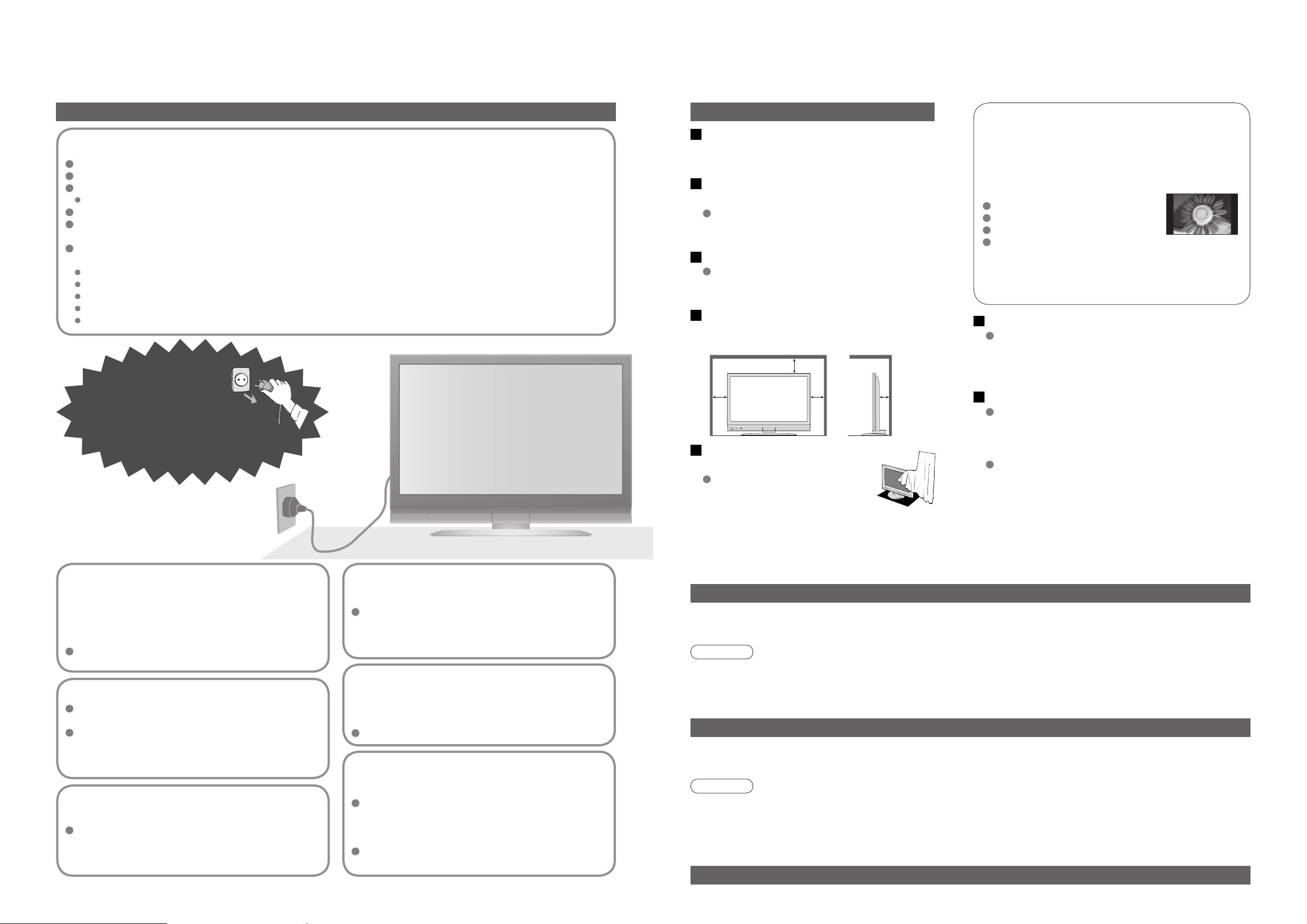
Når De rengør fjernsynet, skal De
tage netstikket ud
Forsigtig
Hvis ventilationsåbningerne blokeres af
gardiner eller lignende, kan der opstå
overophedning, brand eller elektrisk stød.
Bloker ikke ventilationsåbningerne
på bagsiden af apparatet
Bemærkninger
Vedligeholdelse
Displaypanel
Kabinet
Netstik
Almindelig pleje: Tør forsigtigt overfl aden ren for snavs med en blød klud.
Kraftig forurening: Tør overfl aden af med en blød klud, som er fugtet med rent vand eller et neutralt rengøringsmiddel,
som er fortyndet 100 dele vand. Anvend derefter en blød klud til at tørre overfl aden ren, til den er tør.
Almindelig pleje: Tør overfl aden ren med en tør, blød klud.
Kraftig forurening: Fugt en blød klud med rent vand eller vand, som indeholder en smule neutralt rengøringsmiddel.
Vrid derefter kluden op og tør overfl aden ren med den. Tør til sidst overfl aden ren med en tør klud.
Tør jævnligt netstikket af med en tør klud. (Fugt og støv kan føre til brand eller elektrisk stød.)
Tag først netstikket ud af stikkontakten.
Forsigtig
•
Displaypanelets overfl ade har undergået en specialbehandling og kan nemt lide skade.
Lad være med at banke på eller ridse overfl aden med en fi ngernegl eller andre hårde objekter.
•
Overfl aden må ikke udsættes for insektmidler, opløsningsmidler, fortynder eller andre fl ygtige substanser
(dette kan forringe kvaliteten af overfl aden).
Forsigtig
•
Vær påpasselig med ikke at udsætte fjernsynets overfl ader for rengøringsmidler.
(Væske inden i fjernsynet kan føre til fejlfunktion af apparatet).
•
Vær påpasselig med ikke at udsætte overfl aderne for fortynder eller andre fl ygtige substanser
(dette kan ødelægge overfl aden ved at lakken skaller af).
•
Lad ikke kabinettet være i berøring med gummi- eller PVC-substanser i længere tid.
Tag netstikket ud, hvis fjernsynet
ikke skal anvendes i længere tid
Fjernsynet vil forbruge nogen strøm, selv hvis
der er slukket for det (OFF), så længe netstikket
stadig sidder i en strømførende stikkontakt.
Elektronisk udstyr
Det er særlig vigtigt ikke at anbringe videoudstyr i
nærheden af apparatet (elektromagnetisk interferens
kan forvrænge billeder / lyd).
Udstyr med en infrarød sensor
Dette fjernsyn udsender også infrarøde ståler (dette
kan påvirke funktionen af andet udstyr).
Hold apparatet på god afstand af følgende udstyr
Hvis der ikke modtages noget signal, og der kke
udføres nogen betjeninger i TV-indstilling i 30
minutter, vil fjernsynet automatisk blive indstillet til
standby.
Automatisk standby-funktion
For at forhindre billedbibeholdelse, sænkes
kontrasten automatisk efter et par minutter, hvis
der ikke sendes nogen signaler eller udføres nogen
betjeninger. (side 41)
Typiske stillbilleder
Kanalnummer og andre logoer
Billede vist i 4:3 indstilling
Videospil
Computerbillede
Lad ikke et stillbillede blive stående i
lang tid.
Dette bevirker, at billedet forbliver på plasmaskærmen
(“billedbibeholdelse”).
Dette regnes ikke for en fejlfunktion og dækkes ikke
af garantien.
Sikkerhedsforanstaltninger
Hvis De opdager
noget unormalt
skal De øjeblikkeligt
tage netstikket ud af
forbindelse!
AC 220-240 V
50 / 60 Hz
Advarsel
Anbring ikke fjernsynet på
en hældende eller ustabil
overfl ade
Fjernsynet kan falde af eller vælte.
Anvend kun det beregnede
stativ / monteringsudstyr
Anvendelse af et uautoriseret stativ eller andre
fastgøringsanordninger kan gøre apparatet ustabilt
med personskade til følge. Husk at bede Deres lokale
Panasonic-forhandler om at gøre apparatet klar.
Anvendelse af stativer / monteringsdele
(ekstraudstyr) (s. 6).
Tag ikke dækslerne af
De må ALDRIG selv foretage
ændringer af apparatet
(Højspændingsdele kan være årsag til alvorlige
elektriske stød).
Få apparatet undersøgt, indstillet eller repareret
hos den lokale Panasonic-forhandler.
Hold væske borte fra fjernsynet
Produktet må ikke udsættes for dryp eller tilsprøjtning,
da dette kan medføre brand eller elektrisk stød.
Anbring ikke beholdere indeholdende væske
(blomstervaser, kopper, kosmetik, eller lignende)
oven på apparatet (heller ikke på hylder osv.
anbragt over apparatet).
Udsæt ikke fjernsynet for
direkte sol og andre varmekilder
Undgå at udsætte TV-apparatet for direkte sollys
og andre varmekilder. For at undga ild ma du aldrig
anbringe nogen formfor lys eller aben flamme oven
pa eller i narheden af fjernsynsenheden.
Stik ikke fremmedlegemer
ind i apparatet
Vær påpasselig med, at der ikke falder
metalgenstande eller antændelige genstande ind i
apparatet gennem ventilationsåbningerne (Brand
eller elektrisk stød kan blive resultatet).
Håndtering af netstikket og netledningen
Sæt netstikket helt ind i stikkontakten. (Hvis netstikket er løst, kan det frembringe varme og være årsag til brand.)
Sørg for en nem adgang til strømforsynings kilde.
Sørg for, at jordingsstiften på netstikket er ordentligt tilsluttet, således at elektrisk stød forhindres.
Et apparat med KLASSE I-konstruktion skal sluttes til en stikkontakt i væggen med en beskyttende jordtilslutning.
Rør ikke ved netstikket med våde hænder. (Dette kan resultere i elektrisk stød.)
Anvend ikke nogen anden netledning end den, der følger med dette fjernsyn. (Brand eller elektrisk stød kan
blive resultatet).
Vær påpasselig med ikke at beskadige netledningen. (En beskadiget netledning kan være årsag til brand og
elektrisk stød.)
Flyt ikke fjernsynet med ledningen sat i stikkontakten.
Anbring ikke tunge genstande på ledningen og placer ikke ledningen i nærheden af varme genstande.
Lad være med at sno ledningen, bøje den for meget og strække den.
Træk ikke i ledningen. Tag fat i netstikket, når De tager ledningen ud af forbindelse.
Anvend ikke et netstik eller en stikkontakt, som er beskadiget.
Sørg for tilstrækkelig plads omkring
apparatet, så varmen kan slippe væk
10
10
10
7
(cm)
Mindste afstand
Hvis fjernsynet transporteres med dets
billedskærm vendende opad eller nedad, kan
dets interne kredsløb blive beskadiget.
Skal holdes i opret stilling under transport
Page 4
6
7
Kvik-start vejledning
PULL
•
Identifi kation af kontrolknapperne
•
Tilbehør / Ekstraudstyr
Identifi kation af kontrolknapperne
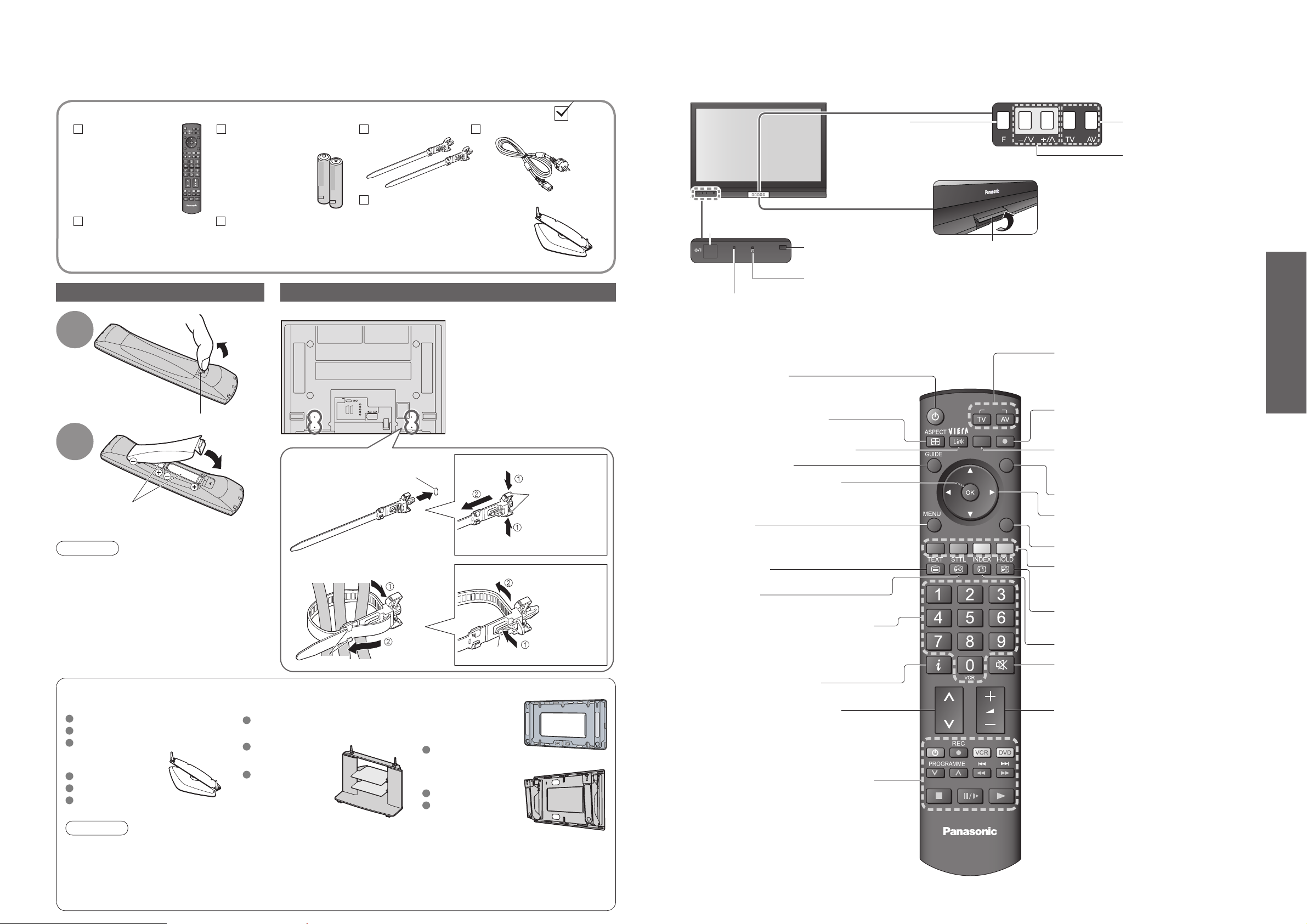
Øger eller nedsætter
programpositionen ét trin.
Når en funktion vises
på displayet, trykkes på
knappen for at øge eller
nedsætte den valgte
funktion. Når den står på
Standby, tændes TV’et.
Modtager til
fjernbetjeningssignaler
Ændrer
indgangsindstillingen
Funktionsvalg
DVB LED
•
DVB-system, som er aktivt under direkte fjernsynsoptagelse (standby): orange
Tændt-LED
•
Standby: rød
Til: grøn
Åbn ved at løfte døren.
Tænd/sluk-knap (hovedafbryder)
Cursorknapper til at foretage valg og
indstillinge
Standby til/fra-knap
(skifter fjernsynets standby til/fra)
Lyddæmpning til / fra
Skifter formatforhold (s. 13)
Vælger programmer i sekvens
Tekst-TV (s. 16)
OK-knap til bekræftelse og valg
Tryk på denne knap, efter at der er valgt
programpositioner for hurtigt at skifte program.
Videobåndoptager / DVD operationer
(s. 15)
Lydstyrke
Programinformation (s. 13)
Tekst-TV indeks (s. 17)
De farvede knapper anvendes til valg,
navigation og betjening af forskellige
funktioner
EXIT (Går tilbage til fjernsynsskærm)
Program/kanal-vælgerknapper (0-9) og
TV-tekstside-knapper
(s. 12 og s.16)
.
Tænder for fjernsynet, når det er i
standbyindstilling.
Åbner VIERA Link-menuen (s. 35)
Programguide (s. 12)
Alternativmenu
Indstiller nemt de foretrukne indstillinger
for senings- og lydalternativer (s. 13)
Hovedmenu
Tryk for at åbne VIERA Link, Billed-, Lydog Opsætnings-menuerne (s. 18).
Undertekster
Visning af undertekster (s. 13)
Ændrer indgangsindstillingen
TV -
skifter DVB (digital sending)/Analog
indstilling (s. 12)
AV - skifter AV-indgangsindstilling (s. 14)
DIREKTE TV-optagelse
Til umiddelbar optagelse af et program i
videobåndoptager/DVD-optager med
Q-Link tilslutning (s. 32)
Går tilbage til den foregående menu
Stillbillede (s. 13)
Tekst-TV Hold (s. 17)
•
Lydstyrke / Kontrast /
Lys / Farve / Skarphed /
Nuance (NTSC indstilling) /
Bas / Diskant / Balance /
Autosøgning (s. 27)
Tilbehør / Ekstraudstyr
Isætning af fjernbetjeningens batterier
Forsigtig
•
Forkert isætning kan føre til batterilækage
og korrosion, hvilket kan være årsag til
beskadigelse af fjernbetjeningen.
•
Anvend ikke gamle og nye batterier sammen.
•
Anvend ikke forskellige typer batterier
sammen (som for eksempel alkaline- og
manganbatterier).
•
Anvend ikke genopladelige (Ni-Cd) batterier.
•
Lad være med at brænde og skille
batterier ad.
Påsætning af klemmen
1
2
Batterier til
fjernbetjeningen
(2)
•
R6 (UM3)
Fjernbetjeningr
•
EUR7737Z50
Standardtilbehør
Kontroller, at De har modtaget de viste tilbehørsdele og ting
Betjeningsvejledning
Pan europeisu garanti
Klemmer
Netledning
Hylde (ST-42D2-WK / ST-50D2-WK)
•
TBL0E0007
(TH-37PX70E, TH-42PX70E)
•
TBL0E0010
(TH-50PX70E)
Læs brugsanvisningen for soklen angående installation.
Træk
åben
Krog
Bemærk den
korrekte polaritet
(+ og -)
Luk
•
Bind ikke RF-kablet og
netledningen sammen (dette
kan føre til billedforvrængning).
•
Fastgør om nødvendigt
kablerne med klemmer.
•
Følg ekstraudstyrets
samlingsvejledning for at
fastgøre kabler, når De
anvender ekstraudstyr.
Bagsiden af fjernsynet
Låse
For at fjerne fra fjernsynet:
Frigørelse:
Blive ved med at
trykke på låsen på
begge sider
Sæt spidsen
i krogene
Sæt spændet ind
i et hul
Hul
1. Monter spændet
2. Bind kablerne sammen
Bliv ved med at
trykke på knappen
Knap
Kroge
Forsigtig
•
IFor at opretholde apparatets ydelse og sikkerhed, er det meget vigtigt at man beder forhandleren eller en
leverandør med licens om at sikre vægbeslaget.
•
For at opretholde apparatets ydelse og sikkerhed, er det meget vigtigt at man beder forhandleren eller en
leverandør med licens om at sikre vægbeslaget.
•
Håndter fjernsynet med forsigtighed under installationen, da skade på produktet kan ske, hvis det udsættes for
slag eller andre påvirkninger.
Ekstraudstyr
Hylde
Stativ til plasmafjernsyn Vægbeslag
(lodret)
TY-WK42PV3W
(vinkel)
TY-WK42PR2W
TY-WK42PR3W
TY-ST42D1-WG
TY-ST42D1-WK
TY-ST42D2-WG
TY-S37PX70WK
(TH-37PX70E)
TY-S42PX70WK
(TH-42PX70E)
( TH-37PX70E,
TH-42PX70E)
TY-S50PX70WK
(TH-50PX70E)
TY-ST50D1-WG
TY-ST50D1-WK
TY-ST50D2-WG
(TH-50PX70E)
TV
INPUT
OPTION
DIRECT TV REC
EXIT
RETURN
TV
Page 5
8
9
Kvik-start vejledning
•
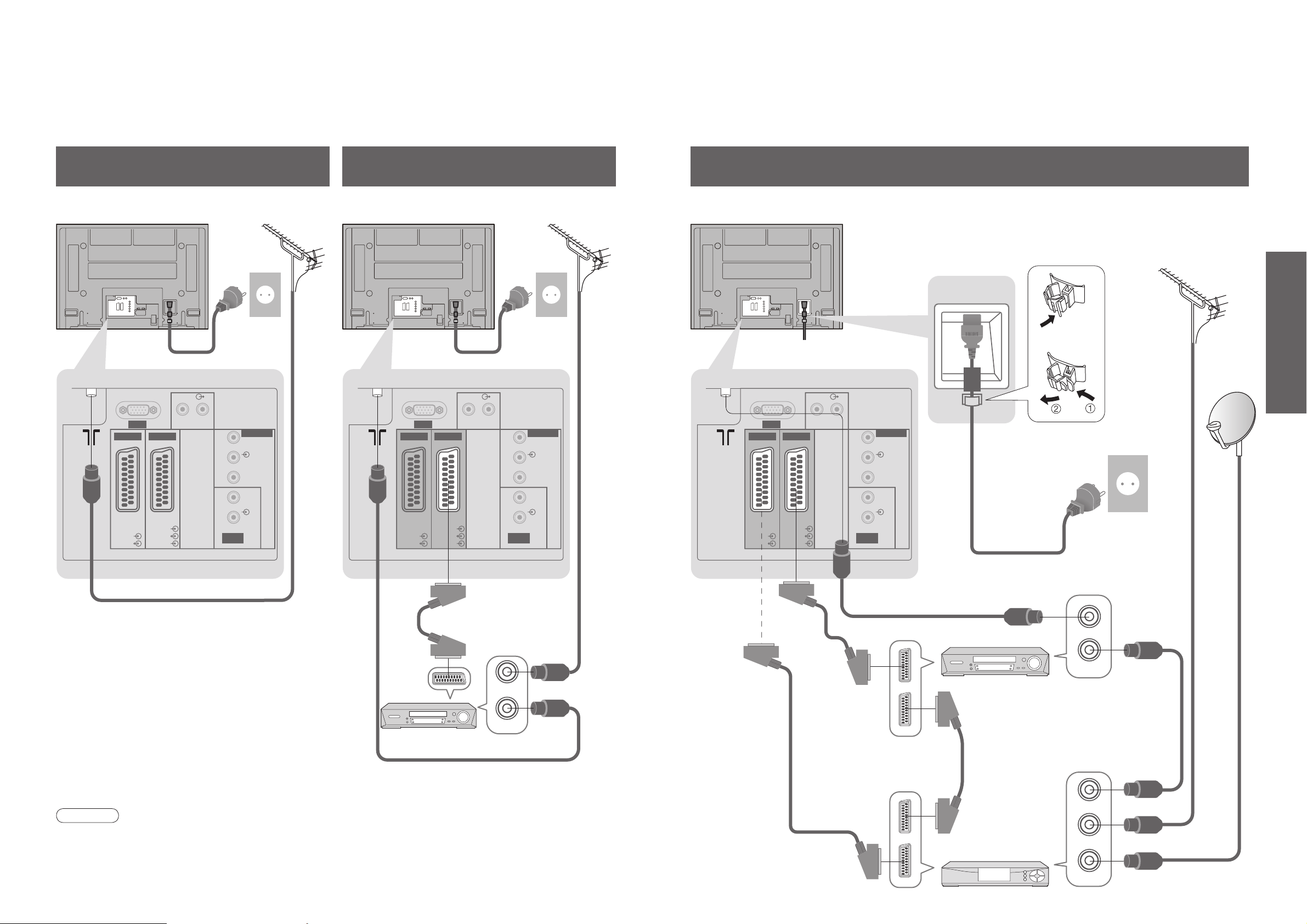
Grundlæggende tilslutning
Eksempel 3
Tilslutning af DVD-optager/videobåndoptager og Set top box
Fjernsyn, DVD-optager/videobåndoptager og Set top box
DVD-optager eller
videobåndoptager
SCART-kabel
(fuldt monteret)
RF-kabel
Antenne
Netledning (medfølger)
Bagsiden af fjernsynet
Set top box
AC 220-240 V
50 / 60 Hz
RF-kabel
RF-kabel
SCART-kabel
(fuldt monteret)
SCART-kabel
(fuldt monteret)
RF-kabel
Klemmer
•
Frigøring
Grundlæggende tilslutning
Det viste eksterne udstyr og de viste kabler følger ikke med dette fjernsyn.
Sørg venligst for, at apparatet er taget ud af forbindelse med stikkontakten i væggen, inden ledninger sættes i eller tages ud af forbindelse.
Når du tager netledningen ud af forbindelse, skal du være absolut sikker på, at du tager netstikket ud af kontakten først.
Eksempel 1
Tilslutning af antenne
Eksempel 2
Tilslutning af DVD-optager /videobåndoptager
Kun fjernsyn Fjernsyn, DVD-optager eller videobåndoptager
Bemærk
•
Slut til AV1 / AV2 for en DVD-optager / videobåndoptager, som understøtter Q-Link (s. 32).
Netledning (medfølger)
Netledning (medfølger)
SCART-kabel
(fuldt monteret)
DVD-optager eller
videobåndoptager
RFkabel
Antenne AntenneBagsiden af fjernsynet Bagsiden af fjernsynet
RFkabel
AC 220-240 V
50 / 60 Hz
AC 220-240 V
50 / 60 Hz
RFkabel
LR
COMPONENT
Y
VIDEO
P
B
P
R
L
AUDIO
R
AUDIO
IN
AUDIO
PC
AV1
RGB
VIDEO
AV2
RGB
VIDEO
S VIDEO
LR
COMPONENT
Y
VIDEO
P
B
P
R
L
AUDIO
R
AUDIO
IN
AUDIO
PC
AV1
RGB
VIDEO
AV2
RGB
VIDEO
S VIDEO
PC
AV1
RGB
VIDEO
AV2
RGB
VIDEO
S VIDEO
AUDIO
LR
Y
P
P
L
R
B
R
AUDIO
COMPONENT
VIDEO
AUDIO
IN
RF IN
RF OUT
RF OUT
RF IN
RF OUT
RF IN
RF IN
Page 6
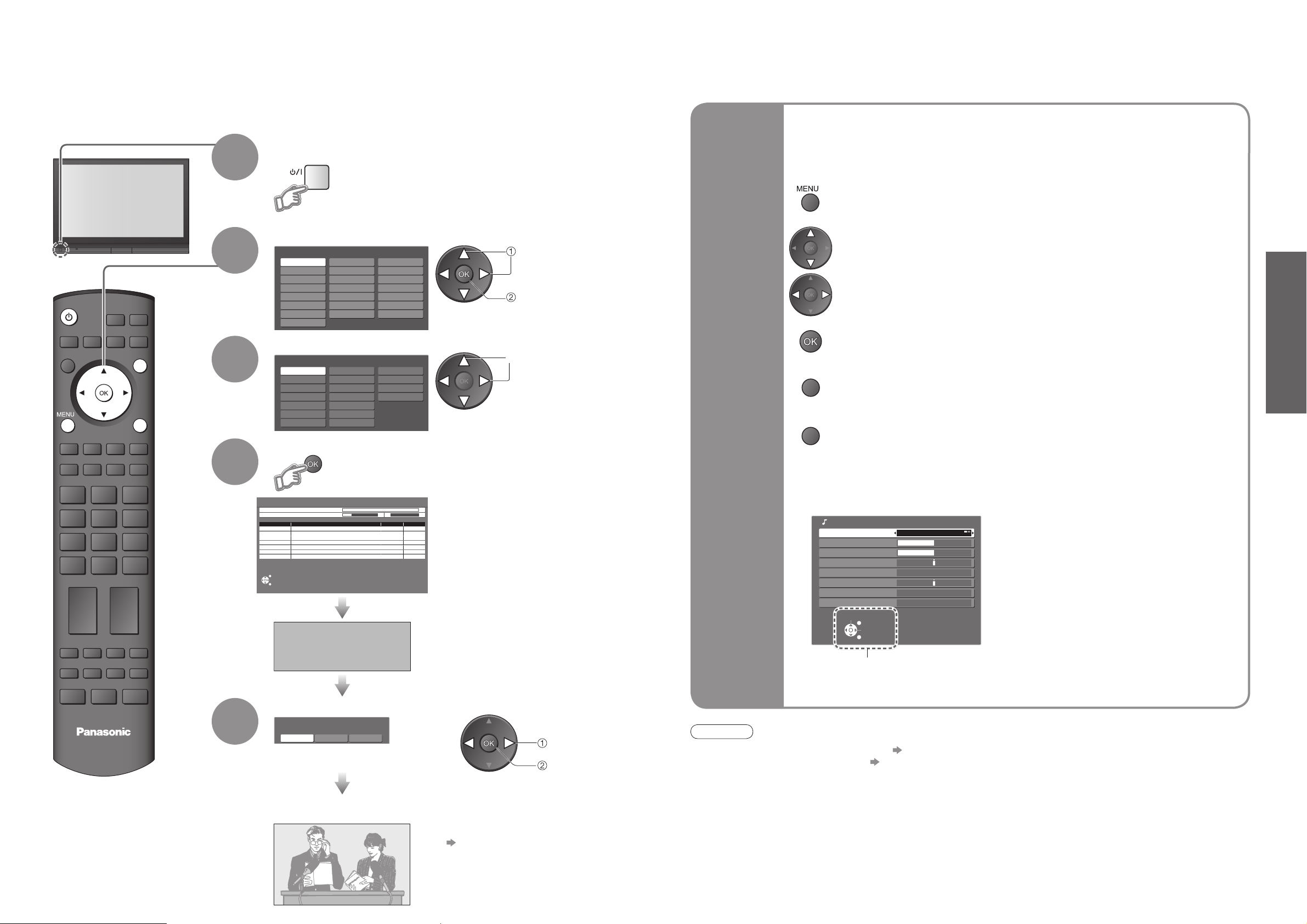
10
11
Kvik-start vejledning
Land
Portugal
Spanien
Italien
Frankrig
Østrig
Tyskland
Nederlandene
Ungarn
Tjekkiet
Østeuropa
Polen
Schweiz
Belgien
Finland
Norge
Sverige
Danmark
Grækenland
Menüsprache
Slovenčina
Čeština
Еλληνικά
Italiano
Français
English
Srpski
Deutsch
Português
Türkçe
Suomi
Polski
Românǎ
Hrvatski
Nederlands
Slovenščina
Български
Magyar
Svenska
Dansk
Norsk
Español
(eksempel: Lyd)
On-screen betjeningsguiden
vil hjælpe Dem.
■
ON SCREEN HELP instruktionskassen
Åbn hovedmenuen
Gå tilbage til den foregående menu
Flyt cursoren / vælg menuen
Flyt cursoren / indstil niveauer / vælg fra et udvalg af alternativer
Åbn menuen / gem indstillinger efter at der er udført indstillinger eller alternativer
er indstillet.
Mange af dette fjernsyns egenskaber kan aktiveres via On-screen Displaymenuen.
Bemærk
•
Hvis stationsindstilling ikke er lykkedes “Autosøgning” (s. 27).
•
Hvis nedhentning ikke er lykkedes “Download” (s. 21).
•
Hvis De har slukket for fjernsynet, mens det er i standby-indstilling, vil fjernsynet være i standby-indstilling, når
De tænder for det med tænd/sluk-knappen (hovedafbryder).
■
Anvendelse af fjernbetjeningen
•
Automatisk opsætning
Anvendelse
af On-screen
displayene
Afslut menusystemet og gå tilbage til den normale billedskærm.
Slut fjernsynet til stikkontakten i væggen og tænd for det
(Det tager et par sekunder inden displayet vises)
1
Automatisk opsætning
Søger efter og gemmer automatisk fjernsynskanaler.
Disse trin er ikke nødvendige, hvis klargøringen er blevet udført af en lokal forhandler.
Den automatiske opsætning er nu fuldført og fjernsynet er
klar til anvendelse.
•
De kan nu anvende fjernbetjeningen
til at tænde for apparatet eller
indstille det til standby.
(Tændt-LED: Til)
3
•
Redigering af kanaler
Redigering af kanaler (s. 24)
Analog programredigering (s. 27)
Vælg dit land
4
Start den automatiske opsætning
•
Hvis kompatibelt optageudstyr med
Q-Link eller lignende teknologier
(s. 32) er tilsluttet, vil analog
kanalinformation automatisk blive
nedhentet til udstyret.
•
Den automatisk opsætning
begynder at søge efter
fjernsynskanaler og gemmer dem.
Den sorterede programrækkefølge
afhænger af fjernsynssignalet,
sendesystemet og
modtageforholdene.
2
Vælger sproget
•
Det er også muligt at ændre
indstillingen i billedmenuen (s. 20)
5
Vælg billedindstilling
vælg
vælg
gem
vælg
indstil
INPUT
OPTION
DIRECT TV REC
EXIT
RETURN
Autosøgning
Digital søg 5 69
Analogue søg 2 78 1 41
Kanal Tjenestenavn Type Kvalitet
62
CBBC Channel DVB 10
62 BBC Radio Wales DVB 10
62
BBC Radio Cymru
62
E4
62
Cartoon Nwk
CH 29 Analogue
CH 33
BBC1
Dette tager cirka 3 minutter.
Afslut
Tilbage
DOWNLOADER
VENT VENLIGST
Program : 63
Fjernbetjening ikke til rådighed
DVB 10
DVB 10
DVB 10
-
Analogue
-
RETURN
EXIT
Lyd
Lydindstilling Musik
Bas
Diskant
Balance
Surround Fra
Lydregulering
MPX Stereo
Gendan standard Indstil
Select
EXIT
Change
RETURN
TV
Billede valg
Dynamisk Normal Biograf
Page 7
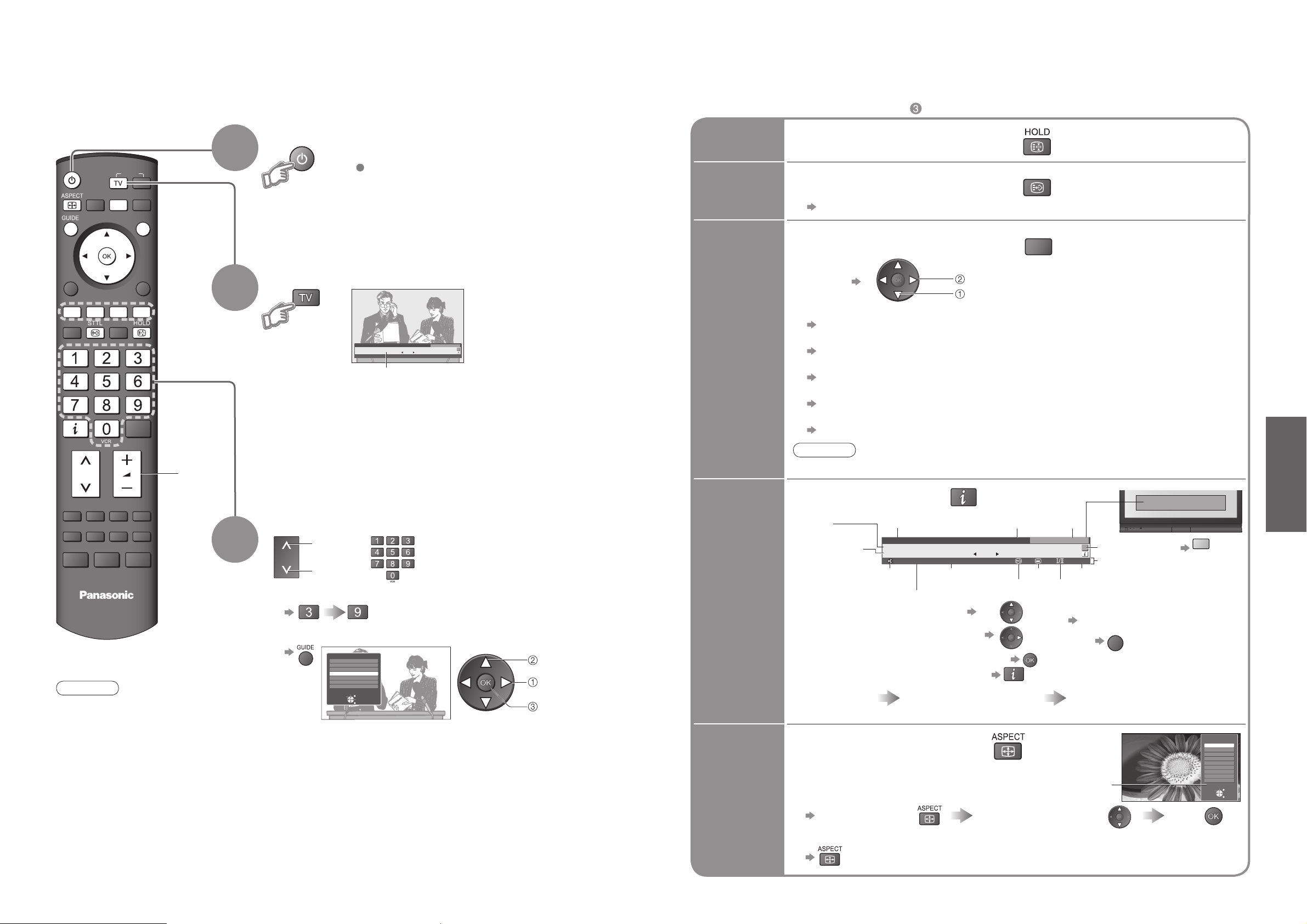
12
13
Sening
•
For at se fjernsyn
Fryser / affryser billede
Hold
■
Andre nyttige funktioner (Betjen efter )
Ændr
størrelsesforholdet
Ændr størrelsesforholdet (s. 38)
Se billedet med dets optimale størrelse og formatforhold.
Liste over muligeformatforholds
•
Ændring af indstillingen
•
Ændring af indstillingen med udelukkende ASPECT-knappen
(Tryk gentagne gange, indtil den ønskede indstilling er opnået)
Viser listen over
formatforholdmulige
Vælg indstillingen, mens
listen vises.
Gem
Vis
undertekster
Vis/skjul undertekster
(hvis de fi ndes)
•
For at skifte sprog for DVB
“Foretruk. undertekst (s. 21) (hvis de fi ndes)
Viser den
aktuelle
programstatus
O
Bekræfter eller ændrer øjeblikkeligt
den aktuelle programstatus
•
Ændring
Undertekstsprog (DVB-indstilling)
Muligt, hvis programmet har nogle sprog for undertekster.
Multilyd (DVB-indstilling)
Muligt, hvis programmet har nogle sprog for lyd.
Tekst-TV-sprog
Indstilling (s. 21)
MPX (analog indstilling)
Lyd (s. 20)
Lydregulering
Regulerer lydstyrken for den enkelte kanal eller indgangsindstillingen
Bemærk
•
Det er også muligt at ændre indstillingerne i menulisten (s. 20 og s. 21).
vælg
ændr
For at se fjernsyn
Bemærk
•
Modtagning af
betalings-TV
(s. 23)
•
For at vælge det to- eller trecifrede programnummer, f.eks. 39
op
ned
eller
(på kort tid)
Vælg en kanal
3
2
Vælg DVB (Digital Video Broadcasting) eller Analog
Informationsbanner
Tænd/sluk-knappen (hovedafbryder) skal være i
tændt-stilling.
(Tryk i omkring 1 sekund)
1
•
Du kan også vælge indstillingen med TV-knappen på fjernsynets
frontpanel.
Tænd for fjernsynet
•
Valg fra programguiden
Lydstyrke
vælg program
se
vælg side
Vis
informationsbanner
Vis programinformation
Lyddæmpning
•
Indstilling af display-timeout
“Timeout for indikation” (s. 21)
•
Skjul
•
Vises også ved kanalskift
•
Information om en anden kanal
•
Information om det næste program
(DVB)
•
Hvordan man ser det i banneret viste program
•
Anvendelse af informationsbanneret
1. tryk
Viser banner
2. tryk
Banner + programoversigt
(DVB)
3. tryk
Afslutning
Svagt fjernsynssignal
Kodet
sending
Undertekst
Tekst-TV
Stereolyd/multilyd
Slukke-timer
Disponible egenskaber
Program
DVB: Programstart/
Sluttidspunkt
Analog: Programstatus
Kanal Klokkeslæt Kategori
For skifte kategori
Blå
INPUT
OPTION
DIRECT TV REC
EXIT
RETURN
1 BBS
Corontation Street
20 : 00 ~ 20 : 55
Nu
Profil 1
23:35
Skift kategori
For info, tryk pa
STTL
PTION
TV
All DVB Services
Cartoon Nwk
6
BBC Radio Wales
7
8
BBC Radio Cymru
1
BBC ONE Wales
2
BBC THREE
3
BBCi
CBBC Channel
4
Tilslut
Select
Afslut
Page up/down
RETURN
1 BBS
Corontation Street
20 : 00 ~ 20 : 55
Svagt signal
Krypteret
Nu
23:35
Skift kategori
For info, tryk pa
Profil 1
45
EXIT
Valg af skærmformat
Automatisk
16:9
14:9
Tilpasset 16:9
4:3
4:3 Fuld
Zoom1
Zoom2
Zoom3
Vælg
Afslut
Ændre
Tilbage
Page 8
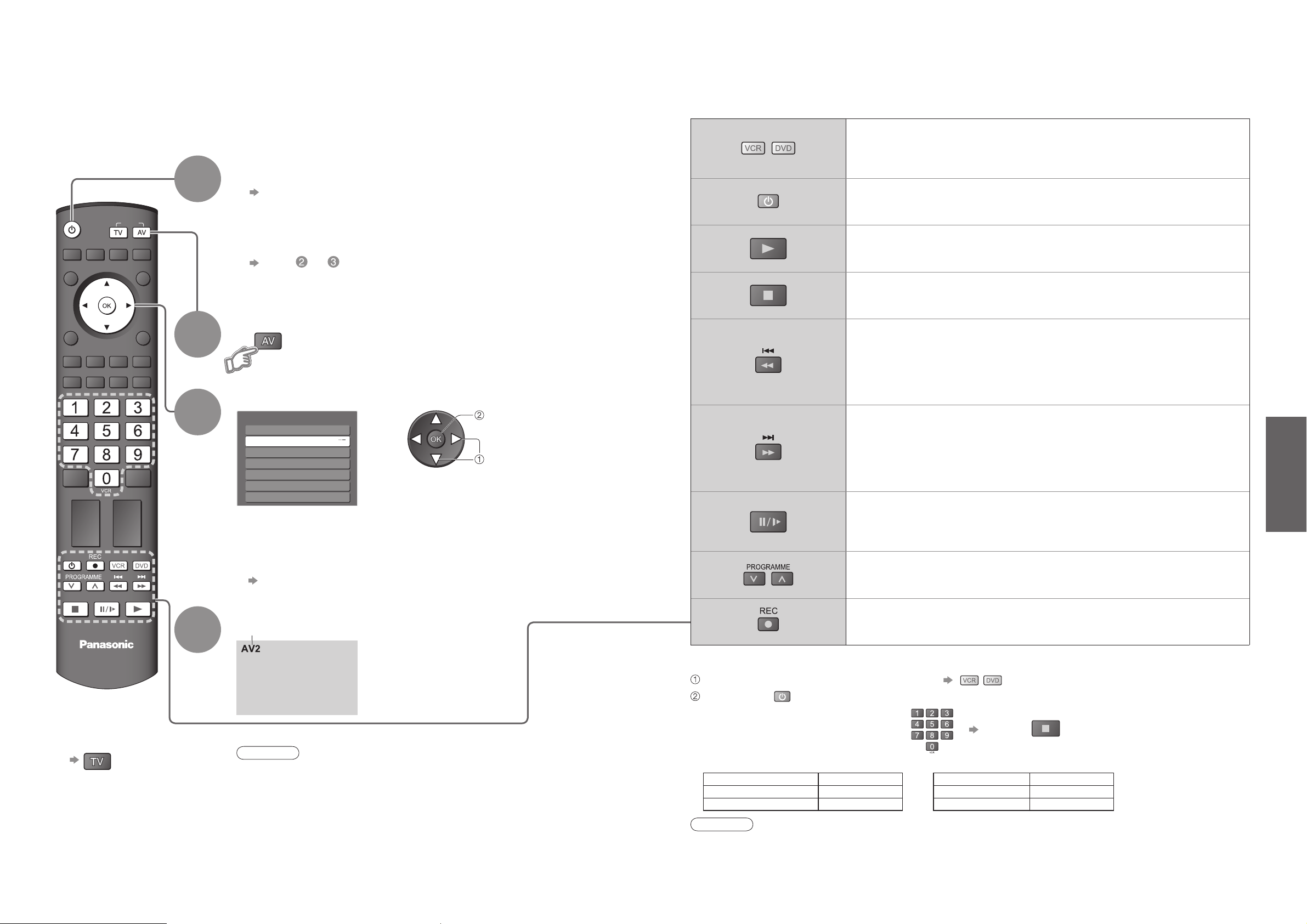
14
15
Sening
•
For at se videobånd og DVD’er
VCR / DVD-vælgerknapper
∗
Vælg VCR for at betjene VCR- eller DVD-udstyr fra Panasonic
Vælg DVD for at betjene Panasonic DVD-udstyr eller Player hjemmebiograf
Standby
Sæt til standby-indstilling / Tænd
Afspilning
Afspil videobånd / DVD
Stop
Stopper operationerne
Tilbagespoling / Overspring / Søgning
Videobåndoptager:
Tilbagespoling, tilbagespoling med billede (under afspilning)
DVD: Går direkte til det foregående spor eller den foregående titel
Tryk og hold nede for at søge bagud
Hurtigt frem / Overspring / Søgning
Videobåndoptager:
Hurtigt frem / fremspoling med billede (under afspilning)
DVD: Går direkte til det næste spor eller den næste titel
Tryk og hold nede for at søge fremad
Pause
Pause / Fornyet start
DVD: Tryk og hold inde for at afspille med langsom hastighed
Program op / ned
Vælg program
Optag
Start optagelsen
Panasonic-udstyr, som er sluttet til fjernsynet, kan betjenes direkte med fjernbetjeningen.
Bemærk
•
Bekræft korrekt operation efter ændring af koden.
•
Koderne vil blive nulstillet til standardværdierne, hvis batterierne skiftes ud.
•
“DVD” betyder DVD-afspiller, DVD-optagere og optager-hjemmebiograf.
•
Nogle betjeninger er muligvis ikke tilgængelige på visse modeller af udstyret.
∗
Indstilling af fjernbetjeningen til at styre Panasonic videobåndoptagere, DVD etc.
Sæt VCR/DVD-knappen i den rigtige stilling
Tryk og hold inde under de følgende operationer
Indtast den rigtige kode for det udstyr,
som skal styres, se tabellen herunder
Tryk på
“VCR”-knap “DVD”-knap
Udstyr Kode
VCR (videobåndoptager)
10 (standard)
DVD 11
Udstyr Kode
DVD 70 (standard)
Player hjemmebiograf
71
For at se videobånd og DVD’er
Tilslut det eksterne udstyr (videobåndoptagere, DVD-udstyr etc.), og det er muligt at se indgangssbilledet.
Tilslutning af udstyret (s. 8 og s. 9)
Fjernbetjeningen kan styre nogle funktioner af udvalgt eksterne Panasonic-udstyr.
Bemærk
•
Hvis det tilsluttede udstyr har en funktion for indstilling af
størrelsesforholdet, skal dette sættes til “16:9”.
•
For detaljer henviser vi til betjeningsvejledningen for udstyret, eller rådfør
Dem med Deres lokale forhandler.
■
Tilbage til
fjernsynet
3
1
4
2
Vælg indgangsindstillingen, som er tilsluttet udstyret
Viser det valgte stik
Tænd for fjernsynet
■
Ved tilslutning med SCART som eksempel 2 eller 3 (s. 8 og s. 9)
Modtager automatisk indgangssignaler, når afspilningen begynder
•
Indgangssignaler identifi ceres automatisk af SCART (stikben 8)
terminalen.
•
Denne funktion vil også være til rådighed for HDMI-tilslutning (s. 35)
.
■
Hvis indgangsindstillingen ikke skifter automatisk
Udfør og
•
Du kan også vælge indgangen med AV-knappen på fjernbetjeningen
eller på fjernsynets frontpanel.
Tryk gentagne gange på knappen, indtil den ønskede indgang er
valgt.
•
Det er muligt at etikettere eller overspringe hver indgangsindstilling
“Angiv etiketter” (s. 30)
•
Afhænger af opsætningen af udstyret
Vis
Vis indtastningsvælgermenuen
vælg
se
INPUT
OPTION
DIRECT TV REC
EXIT
RETURN
Inputvalg
AV1
AV2/AV2S
COMPONENT
PC
HDMI1
HDMI2
TV
TV
Page 9
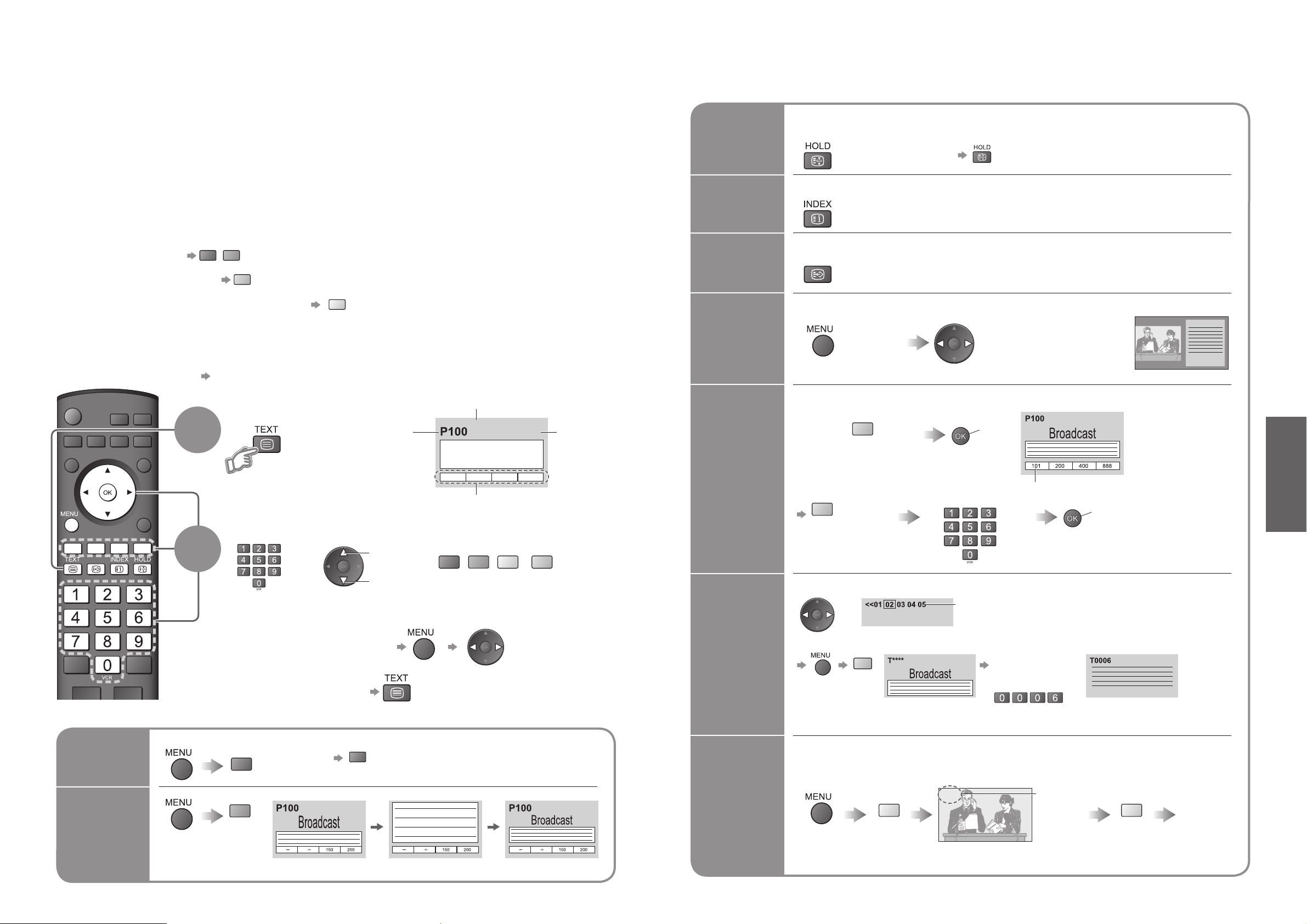
16
17
Sening
OPTION
DIRECT TV REC
EXIT
RETURN
INPUT
STTL
•
Undersider:
Antallet af undersider varierer, alt efter sendestationerne (op til 79 sider).
Det kan tage noget tid at søge. I dette tidsrum kan De se fjernsyn.
For at se TV-tekst
Skift til TV-tekst
Vælg siden
eller
De kan nyde TV-tekst udsendelser, inklusive nyheder, vejrudsigten og undertekster, hvis denne service
sendes af stationerne.
eller
■
Tilbage til fjernsynet
(Svarer til farvebjælken)
•
Viser indeks
(indholdet
varierer, alt efter
sendestationerne)
•
For at se TV-tekst
Tid / dato
Aktuelt
sidenummer
Undersidenummer
Farvebjælke
Hvad er FLOF (FASTEXT) indstilling?
I FLOF-indstillingen vises fi re forskelligt farvede emner nederst på skærmen. For at få fl ere oplysninger om et af
disse emner, skal. De trykke på knappen i den relevante farve. Denne funktion giver hurtig adgang til informationer
om de viste emner.
Hvad er Liste funktionen?
I Liste funktionen fi ndes 4 sidetal med forskellig farve forneden på skærmen. Hvert af disse tal kan ændres og
lagres i TV-apparatets hukommelse. (“Gem hyppigt sete sider”, s. 17)
■
Til at ændre indstilling “Tekst-TV” i Indstilling (s. 21).
■
Til at regulere kontrasten
Som den blå bjælke vises
Viser
skjult data
•
Skjul igen
Viser skjulte ord, f.eks. quizsidesvar
■
Bekvem anvendelse af TV-tekst
Full / Top /
Bottom
Normal (FULD)(BUND)
(Forlænger den NEDER-
STE halvdel)
Hvad er TOP-indstilling? (I tilfælde af sendning af TOP tekst)
TOP er en bestemt forbedring af den standard TV-tekst service, som resulterer i en lettere søgning og mere effektiv guide.
•
Hurtigt overblik over den TV-tekst information, som er til rådighed
•
Nemt anvendeligt trin-for-trin valg af det aktuelle emne
•
Sidestatusinformation nederst på skærmen
Disponibel side op / ned
Grøn
Til at vælge blandt emneblokke
Blå
Til at vælge næste emne inden for emneblokken
(Efter det sidste emne fl ytter det til den næste emneblok).
Gul
(TOP)
(Udvider TOP-halvdelen)
1
2
op
ned
INDEKS
•
Gælder kun TOP / FLOF indstilling
Gå tilbage til hovedindekssiden
Se
underside
Se fjernsyn,
mens De
venter på
opdateringen
P108
Blå
Blå
Gem hyppigt sete sider i farvebjælken
(Gælder kun Liste-indstilling)
Når siden
vises
Tallet ændres til hvid.
Tilsvarende
farveknap
■
Ændring af gemte sider
Indtast nyt sidenummer
Farveknap, du vil
ændre
tryk og
hold
inde
tryk og
hold
inde
Indtast det
4-cifrede nummer
eksempel: P6
Vises i det øverste,
venstre hjørne af
skærmen
■
Visning af en bestemt underside
Blå
Se underside (kun når teletekst er mere end en side)
Gul
Gul
Kommer
frem, når
opdatering
er fuldført
(De kan ikke skifte kanal.)
TV-tekst opdaterer automatisk sig selv, når ny information er parat.
•
Nyhedssiden indeholder en funktion, som indikerer ankomsten af de seneste nyheder (“News Flash”).
Skifter midlertidigt til fjernsynsskærm
Se den
opdaterede
side
Se fjernsynsbilledet under søgning efter en teletekstside
Hvis du vil holde den aktuelle side uden opdatering
Stop eller fortsæt den automatiske opdatering
Fremkald
en
favoritside
Se i
multivindue
Gem
hyppigt
sete sider
Se fjernsyn og TV-tekst samtidigt i to vinduer
•
Betjeninger kan kun udføres på TV-tekst skærmen.
(Tryk to gange)
•
Vælg Billede og tekst
til eller fra
•
Fremkald den side, som er gemt i “blåt”.
•
Fabriksindstillingen er “P103”.
(Kun analog indstilling)
■
Fortsættelse
HOLD
Rød
<< 01 02 03 04 05 06 07 >>
17:51 28 Feb
TELETEXT
INFORMATION
Rød
Rød
Grøn
Gul
Blå
Rød
Grøn
STTL
Page 10
Avanceret
Hovedmenu
VIERA Link
Billede
Lyd
Indstilling
Billede 1/2
Billede valg Dynamisk
Kontrast
Lys
Farve
Skarphed
Nuance
Farvetemp. Varm
Farvestyring Fra
P-NR Fra
18
19
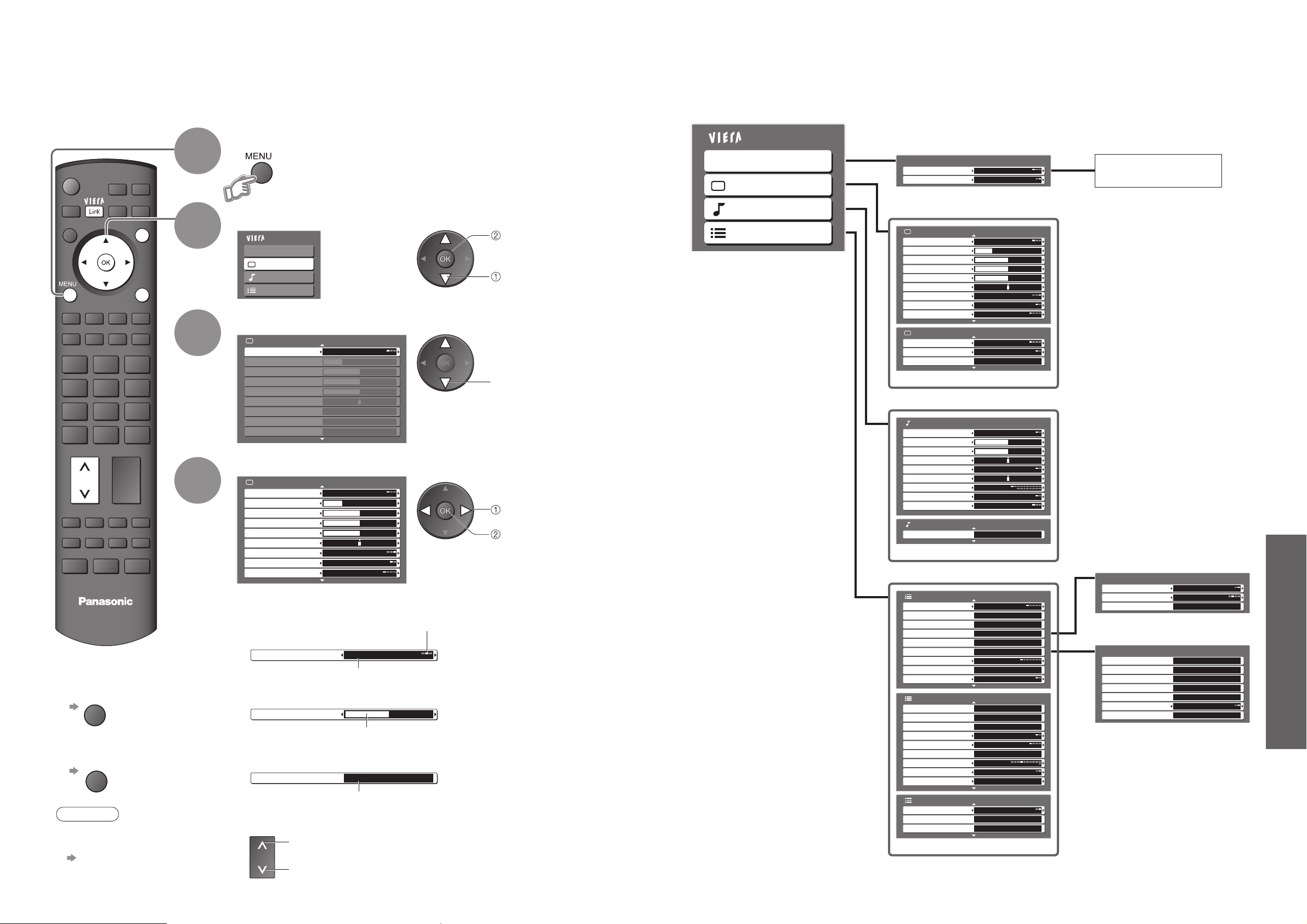
Sådan bruges menu-funktionerne
•
Sådan bruges menu-funktionerne
(billede, lydkvalitet etc.)
Vis menu
Forskellige menuer gør det muligt at udføre indstillinger af billede, lyd og andre funktioner.
•
Viser de funktioner, som kan indstilles
(varierer alt efter indgangssignalet)
Bemærk
•
Intialisering af alle
indstillinger
“Fabriksindstilling”
(s. 29)
■
For til enhver tid
at gå tilbage til
fjernsynet
■
For at gå tilbage til
den foregående skærm
Vælg menuen
Vælg posten
(eksempel: Billede menu)
Indstil eller vælg
(eksempel: Billede menu)
(eksempel: Billede menu)
Ændret
Antal og positioner af
alternativer
Flyttet
■
Vælg mellem alternativerne
■
Indstil brugen af skydebjælken
Viser den næste skærm
■
Gå til den næste skærm
■
Ændring af menusider
op
ned
3
2
4
1
adgang
vælg
ændr
gem eller få adgang
(Påkrævet
af nogle funktioner)
vælg
■
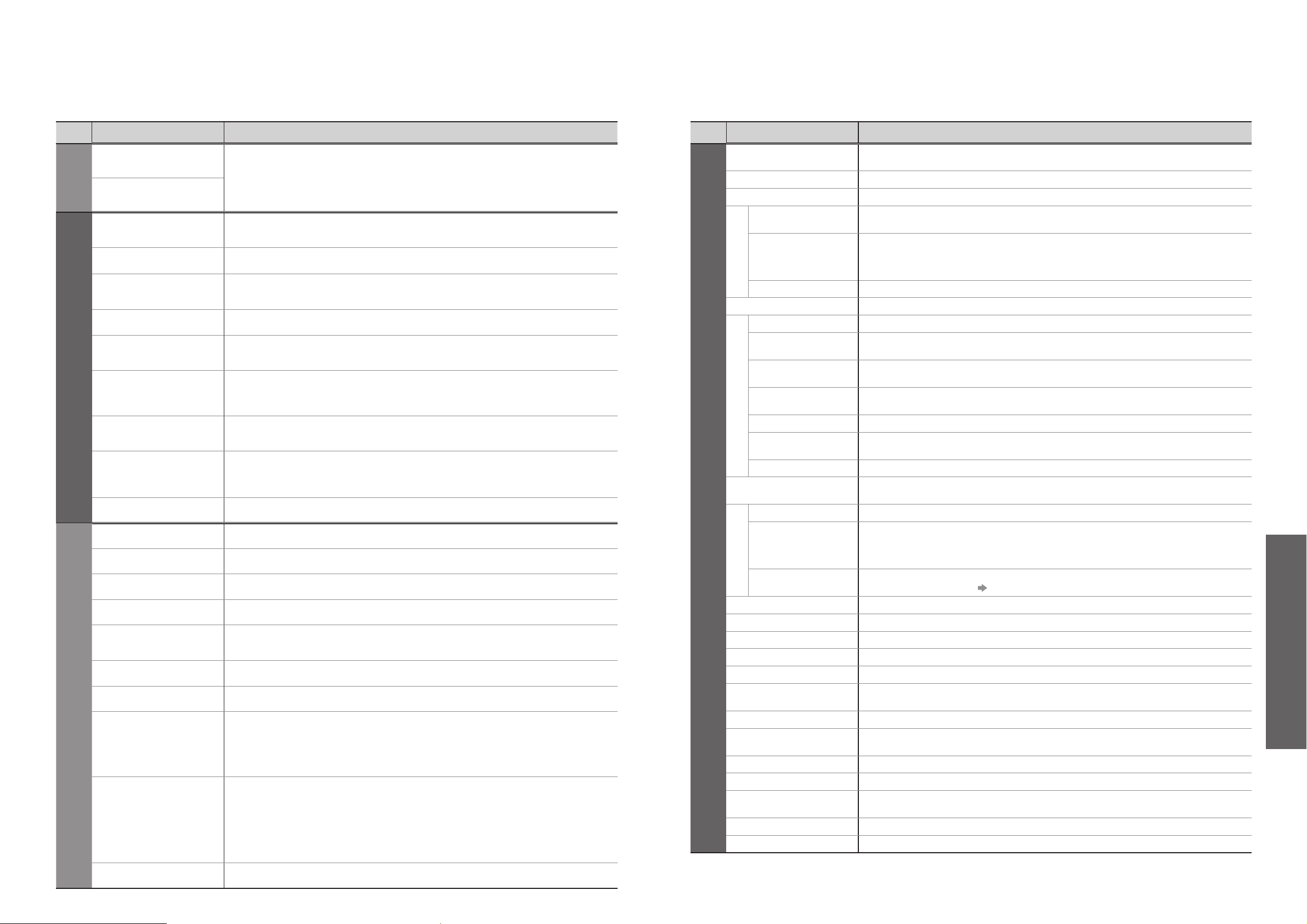
Oversigt
Hovedmenu
VIERA Link
Billede
Lyd
Indstilling
Menuen for det
adgangsvalgte udstyr
•
Kun disponible poster kan vælges.
(s. 21)
Off
Søgning
Autosøgning For adgang
Ændre analogt program For adgang
DVB manuel søgning
Analog manuel søgning For adgang
Tilfoj ny DVB-tjen. For adgang
For adgang
Ny tjenestemeddelelse
DVB-signaltilstand For adgang
Til
(s. 26)
(s. 35)
(s. 20)
(s. 20)
(s. 21)
INPUT
OPTION
DIRECT TV REC
EXIT
RETURN
TV
EXIT
RETURN
Billede
Billede valg Dynamisk
Kontrast
Lys
Farve
Skarphed
Nuance
Farvetemp. Varm
Farvestyring Fra
P-NR Fra
Farvetemp. Normal
Skarphed
Kanalindstilling For adgang
1/2
VIERA Link-menu
VIERA Link Control
Højttaler-valg
Billede
Billede valg Dynamisk
Kontrast
Lys
Farve
Skarphed
Nuance
Farvetemp. Varm
Farvestyring Fra
P-NR Fra
Billede
MPEG NR Fra
3D-COMB Fra
Gendan standard Indstil
Lyd
Lydindstilling Musik
Bas
Diskant
Balance
Surround
Lydregulering
Foretrukket multilyd
MPX
HDMI1 Input
Lyd
Gendan standard Indstil
Indstilling
AV-farvesystem Automatisk
Rediger DVB-profil For adgang
DVB programmer
Q-Link Opsætning For adgang
Børnelås For adgang
Søgning
Sluk timer Fra
Sprog
Tekst-TV TOP
Indstilling
Fabriksindstilling For adgang
Falles granseflade For adgang
Systemopdatering For adgang
Dvale-tilstand Fra
Sidegardiner Fra
Angiv etiketter
Timeout for indikation
VIERA Link
Tidszone
Indstilling
Billedfrekvens
Softwarelicens For adgang
System Info For adgang
Optager
Hjemmebiograf
Fra
Engelsk
Stereo
Automatisk
For adgang
For adgang
For adgang
For adgang
3 sekunder
Til
Automatisk
100Hz
1/2
2/2
1/2
2/2
1/3
2/3
3/3
Q-Link Opsætning
Q-Link AV2
AV2 udgang DVB
Download For adgang
Page 11
Avanceret
Menu
Post Indstillinger / Konfi gurationer (alternativer)
VIERA Link
VIERA Link Control
Styrer det tilsluttede Panasonic-udstyr
“Nem styring med udelukkende VIERA-fjernbetjening” (s. 35)
“Højttalerkontrol” (s. 35)
•
Man kan også åbne VIERA Link-menuen direkte ved hjælp af VIERA Link-knappen på
fjernbetjeningen.
Højttaler-valg
Billede
Billede valg
Grundlæggede billedindstilling (Dynamisk / Normal / Biograf)
•
Indstil for hvert indgangssignal
Kontrast, Lys,
Farve, Skarphed
Indstiller farve, lysstyrke og lignende for hver billedindstilling efter ønske.
Nuance
Indstiller billedets farvetone
•
Gælder kun NTSC-signalmodtagning
Farvetemp.
Vælger hele billedets farvebalance (kølig / Normal / Varm)
Farvestyring
Indstiller automatisk farverne til livlige farver (Fra / Til)
•
Ikke gyldig med PC-signal
P-NR
Reduktion af billedstøj
Reducerer automatisk uønsket billedstøj (Fra / Normal / Dynamisk / Auto)
•
Ikke gyldig på HDMI, PC-signal eller DVB
MPEG NR
Reducerer automatisk støj, når man ser DTV, DVD og VCD
(Fra / Minimum / Middel / Maksimum)
3D-COMB
Får automatisk stillbilleder og slow-billeder til at se mere livlige ud (Fra / Til)
•
Gælder kun PAL- og NTSC-signalmodtagning
•
Gælder ikke for RGB-, S-Video-komponenter, PC og HDMI
Gendan standard
Tryk på OK-knappen for at nulstille den aktuelle billedindstilling til standardindstillingerne
Lyd
Lydindstilling
Grundlæggende lydindstilling (Musik / Tale)
Bas
Indstiller udgangsniveauet for den dybe bas
Diskant
Indstiller udgangsniveauet for høj, skinger lyd
Balance
Indstiller lydstyrkeniveauet for højre og venstre højttaler
Surround
Surroundlydindstillinger (Fra / Til)
Giver en dynamisk fremhævelse til simulering af rumeffekter
Lydregulering
Regulerer lydstyrken for individuelle kanaler eller indgangsindstillingen
Foretrukket multilyd
Vælger det foretrukne sprog til DVB-multilyd (afhængigt af sendestationen)
MPX
Vælg stereo/monofonisk (Mono / Stereo)
•
Normalt: Stereo
•
Stereosignaler kan ikke modtages: Mono
•
M1 / M2: Til rådighed mens et monosignal sendes
•
Kun analog indstilling
HDMI1 indgang
Vælg for at tilpasse indgangssignalet (Auto / Digital / Analog) (s. 33)
Auto : Analog detektering af digital eller analog lydkilde
Digital : HDMI-kabeltilslutning
Analog : HDMI-DVI adapterkabeltilslutning
•
Kun HDMI-indgangsindstilling
•
HDMI2-terminalen er kun til digitalt signal
•
Ingen indstilling for HDMI2 er til rådighed
Gendan standard
Tryk på OK-knappen for at nulstille den aktuelle lydindstilling til standardindstillingerne
Menu
Post Adjustments / Confi gurations (alternatives)
Indstilling
AV-farvesystem
Vælger optionelt farvesystem baseret på videosignaler i AV-indstilling
(Auto / PAL / SECAM / M.NTSC / NTSC)
Rediger DVB-profi l
Laver en liste med favoritprogrammer (s. 25)
DVB programmer
Springer de uønskede DVB-kanaler over (s. 25)
Q-Link Opsætning
Q-Link
Vælger hvilken AV-terminal, der skal anvendes til datakommunikation mellem dette
fjernsyn og kompatibelt optageudstyr (AV1 / AV2) (s. 32)
AV1 / AV2 udgang
Vælger det signal, som skal sendes fra fjernsynet til Q-Link
(Analog / DVB / AV1 / AV2 / Monitor)
•
Monitor: Billede vist på skærmen
•
Komponent-, PC- og HDMI-signaler kan ikke udsendes.
Download
Nedhenter analog kanalinformation til Q-Link kompatibelt udstyr, som er sluttet til fjernsynet
Børnelås
Låser en programkanal, så den ikke kan ses (s. 25)
Søgning
Autosøgning
Indstiller automatisk de i området modtagne kanaler (s. 27)
Ændre analogt
program
Redigerer analoge kanaler (s. 27)
DVB manuel
søgning
Indstiller DVB-kanalerne manuelt (s. 28)
Analog manuel
søgning
Indstiller de analoge kanaler manuelt (s. 28)
Tilfoj ny DVB-tjen.
Tilføjer nye DVB-tjenester (s. 28)
Ny
tjenestemeddelelse
Vælger, om en notifi kationsmeddelelse skal vises, når en ny DVB-tjeneste er fundet (s. 28)
DVB-signaltilstand
Kontrollerer DVB-signalets tilstand (s. 28)
Sluk timer
Indstiller det tidspunkt, hvor apparatet automatisk slukker.
(Fra / 15 / 30 / 45 / 60 / 75 / 90 minutter)
Sprog
Skærmmenusprog
Skifter sprog for on-screen display
Tekst-TV-sprog
Vælger TV-tekst-sproget (Vest / Oest1 / Oest2)
•
Vest: Engelsk, fransk, tysk, græsk, italiensk, spansk, svensk, tyrkisk
•
Oest1: Tjekkisk, engelsk, estisk, lettisk, rumænsk, russisk, ukrainsk
•
Oest2: Tjekkisk, ungarsk, lettisk, polsk, rumænsk
Foretruk.
undertekst
Vælger det foretrukne sprog til DVB-undertekster (afhængigt af sendestationen)
•
Visning af undertekster s. 13
Tekst-TV
TV-tekst display indstilling (TOP (FLOF) / Liste) (s. 16)
Fabriksindstilling
Nulstiller alle indstillinger, for eksempel, hvis De skal fl ytte (s. 29)
Falles gransefl ade
Anvendes til at se betalingsfjernsyn (s. 23)
Systemopdatering
Nedhenter ny software til fjernsynet (s. 23)
Dvale-mode
Reducerer billedets lydstyrke, så der økonomiseres med effektforbruget (Fra / Til)
Sidegardiner
Øger sidepanelets lysstyrke (Fra / Mørk / Middel / Lys)
•
Den anbefalede indstilling er Høj for at forhindre panel “billedbibeholdelse”
Angiv etiketter
Etiketterer eller overspringer alle indgangsterminaler (s. 30)
Timeout for
indikation
Indstiller, hvor længe informationsbanneret (s. 13) bliver stående på skærmen
•
0 (Intet display) til 10 sek. i trin på 1 sekund.
VIERA Link
Indstiller til anvendelse af VIERA Link-funktioner (Fra / Til) (s. 34)
Tidszone
Indstiller automatisk tidsdataene (s. 23)
Billedfrekvens
Ændrer billedbehandlingen for panelet (afhængigt af indgangssignalet) (50Hz / 100Hz)
•
Normalt sat til “100Hz”
Softwarelicens
Viser softwarelicensinformationen.
System Info
Viser dette fjernsyns systeminformation
20
21
■
Menu-liste
•
Sådan bruges menu-funktionerne
(billede, lydkvalitet etc.)
Sådan bruges menu-funktionerne
■
Menu-liste
•
En anden menu vil blive vist, mens PC- anvendes (s. 31)
•
Kun disponible poster kan vælges.
Page 12
Avanceret
Hovedmenu
VIERA Link
Billede
Lyd
Indstilling
Off
Power Save
Side Panel Off
Off
2/3
Fælles grænseflade For adgang
Systemopdatering For adgang
Indstilling
Tidszone
Automatisk
Dvale-tilstand Fra
Sidegardiner Fra
Angiv etiketter
Timeout for indikation 3 sekunder
VIERA Link
Til
22
23
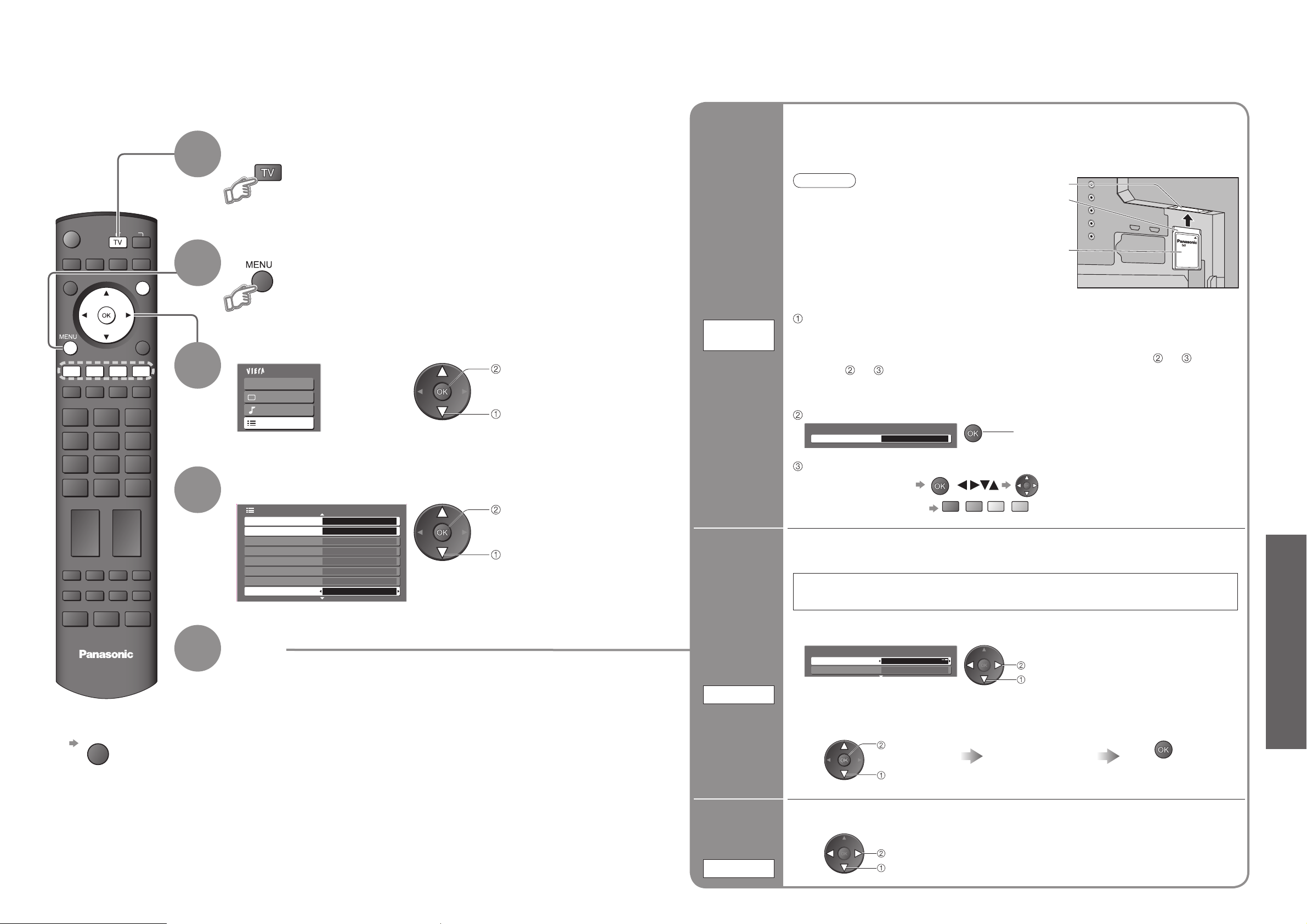
DVB-indstillinger
Vælg “Indstilling”
Vælg “Fælles grænsefl ade”,
“Systemopdatering” eller “Tidszone”
Indstil
■
Tilbage til
fjernsynet
(DVB-funktion)
DVB-indstillinger giver adgang til forskellige, avancerede egenskaber.
•
DVB-indstillinger (DVB)
(betalingsfjernsyn, software-opdatering. tidsindstilling)
Systemopdatering
■
For straks at opdatere
Systemopdatering
Auto-opdat.sogning i standby
Systemopdateringssogning nu
Til
Vælg “Auto opdat.søgning i standby” og indstil derefter “Til” eller “Fra”
•
Til : Udfører automatisk en søgning i
standby og nedhenter en opdatering,
hvis softwareopdateringer er til
rådighed.
Nedhent ny software til fjernsynet.
•
For detaljer (s. 39)
Hvis opdatering af systemet udføres, vil softwaren blive opdateret (dette kan ændre fjernsynsfunktionerne).
Hvis du ikke ønsker at gøre dette, skal du sætte “Auto-opdat.søgning i standby” til Fra.
Fælles grænsefl ademodul-menuen giver adgang til software, som fi ndes på fælles
grænsefl ade (CI) moduler.
Dette fjernsyn kan kun anvende betalingsfjernsynsmoduler, som er i overensstemmelse
med CI-standarden.
Falles granseflade
Stik 1:
Modul indsat
Få adgang til “Fælles grænsefl ade”
vælg, start
Farvede tegn
Rød
Grøn
Gul
Blå
Følg anvisningerne på skærmen
eksempel:
•
Betjeningsguiden på skærmen
svarer muligvis ikke til
fjernbetjeningsknapperne.
Forsigtig
•
Sluk for fjernsynet med tænd/slukknappen (hovedafbryder), når du
sætter CI-modulet ind eller tager det
ud.
•
Hvis et visningskort eller en kortlæser
udgør et sæt, skal du først sætte
kortlæseren i og derefter sætte
visningskortet i kortlæseren.
•
Sæt ikke modulet omvendt i.
•
De egenskaber, som kommer frem på skærmen, afhænger af indholdet af det valgte
CI-modul.
•
Normalt vil betalingsfjernsyn-tjenester komme frem uden udførelse af og .
Udfør og , hvis betalingsfjernsyn-tjenester ikke kommer frem.
•
For yderligere detaljer henviser vi til CI-modulet, eller indhent oplysning fra
sendestationen.
Sæt CI-modulet (ekstraudstyr) ind
Betalingsfjernsyn
Falles
gransefl ade
Vælg
“Systemopdateringssøgning nu”
Søger efter en
opdatering (i fl ere
minutter) og viser en
tilsvarende meddelelse,
hvis der er en
Nedhentning
•
Nedhentning kan
tage omkring 20 min.
Indstiller
automatisk
tidsdataene
Tidszone
Automatisk : Tidsdataene vil automatisk blive indstillet i
overensstemmelse med dit område.
Andre :
Tidsdataene vil blive korrigeret, baseret på GMT.
Indstil tiden
4
3
5
1
2
Vis menuen
Hvis i analog indstilling
Vælg DVB
adgang
CI-sprække
Indsæt eller
udtag CI-
modulet lige
og helt.
CI-modul
Bagsiden af fjernsynet
adgang
vælg
adgang
vælg
Indstil
vælg
adgang
vælg
Indstil
vælg
Opdater
fjernsynets
softwaresystem
INPUT
OPTION
DIRECT TV REC
EXIT
RETURN
EXIT
TV
Page 13
Avanceret
Hovedmenu
VIERA Link
Billede
Lyd
Indstilling
Off
1/3
Klargjordt for transport
Rediger DVB-profil For adgang
DVB programmer
Q-Link Opsætning
Børnelås For adgang
For adgang
Søgning
Sluk timer Fra
Sprog
Tekst-TV TOP
Indstilling
Wed 12/05/04 10:46Profilredigering
BBC One Wales
Alle DVB-tjenester
1
BBC THREE7
E414
CBBC Channel70
Cartoon Nwk72
BBCi105
BBC Radio Wales719
BBC Radio Cymru720
BBC One Wales
Profil 1
1
Wed 12/05/04 10:46Profilredigering
BBC One Wales
Alle DVB-tjenester
1
BBC THREE7
E414
CBBC Channel70
Cartoon Nwk72
BBCi105
BBC Radio Wales719
BBC Radio Cymru720
Profil 1
24
25
•
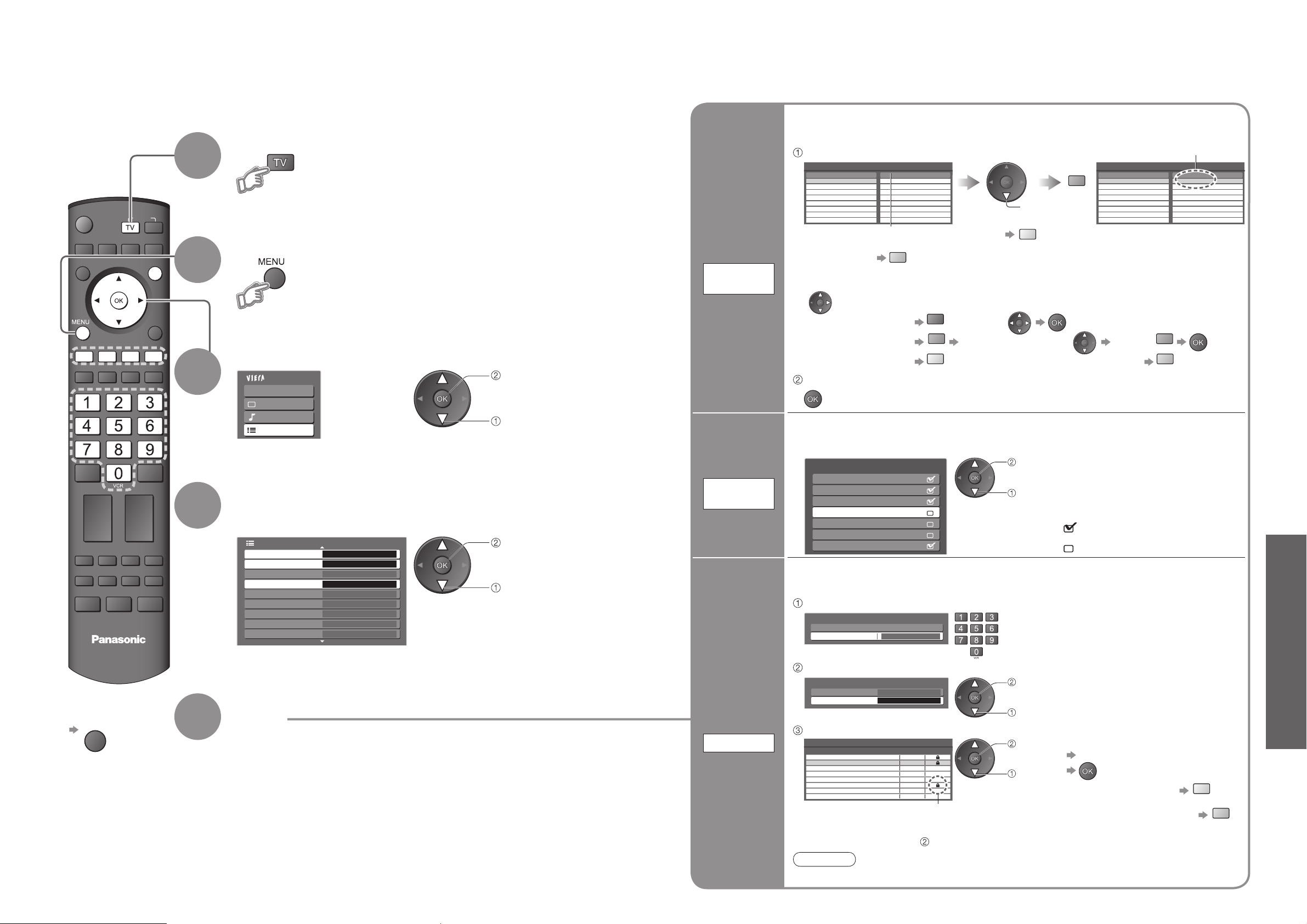
Redigering af kanaler
Redigering af kanaler
Vælg “Indstilling”
Vælg “Rediger DVB-profi l”,
“DVB programmer” eller
“Børnelås”.
Indstil
Du kan lave lister over dine favorit kanaler, springe uønskede kanallister over og bestemme, hvem der kan se kanalerne.
■
Tilbage til
fjernsynet
Kontrol af
kanalbrugere
Børnelås
1 of 2Børnelås - angiv PIN kode
Angiv ny PIN kode
PIN kode
* * * *
Børnelås
Programliste
Skift PIN kode
For adgang
Wed 12/05/04 10:46Børnelås programmer
BBC One Wales1
BBC THREE7
E414
CBBC Channel70
Cartoon Nwk72
BBCi105
BBC Radio Wales719
BBC Radio Cymru720
Tjenestenavn
Lås
DVB
DVB
DVB
DVB
DVB
DVB
DVB
DVB
Type
■
Ændring af PIN-koden
Vælg “Skift PIN kode” i og indtast en ny PIN-kode to gange.
De kan låse specifi kke kanaler og styre, hvem der ser dem.
(Når en kanal er valgt, kommer der en meddelelse frem, og ved at indtaste PIN-koden,
kan De se kanalen).
Kommer frem, når kanalen er låst
Indtast PIN-koden (4 cifre)
Vælg “Programliste”
•
Annullering
Vælg den låste kanal
•
Låsning af alle kanaler
Gul
•
Annullering af alle kanallåsninger
Blå
Vælg den kanal, som skal låses
Bemærk
•
Indstilling af “Fabriksindstilling” (s. 29) sletter PIN-nummeret og alle indstillinger.
•
Indtast PIN-koden to gange ved
første indstilling.
•
Noter PIN-koden ned, hvis De
skulle glemme den.
Vælg DVB eller Analog
•
“Rediger DVB-profi l” og “DVB programmer” er
kun til rådighed i DVB-indstilling.
•
Tilføjelse af alle kanaler
til listen
Gul
Lav en liste med dine favoritkanaler (Profi l) fra forskellige sendestationer (op til 4: Profi l 1 til 4).
Listen vises i informationsbanneret (s. 13) og kan derefter nemt åbnes.
Visning af en
anden profi l
Blå
En kanal tilføjes
Vælg en kanal og føj den til listen
Gem
■
For at redigere Profi l
Vælg det profi lfelt, som skal redigeres, og:
•
Navngivning af profi len
Rød
Vælg tegnet
•
Flytning af kanalen
Grøn
Vælg den nye position Bekræft
Grøn
•
Annullering af kanalen
Gul
•
Annullering af alle kanaler
Blå
Angiv
favoritkanaler
Rediger
DVB-profi l
(DVBindstilling)
Spring
uønskede
kanaler over
DVB
programmer
(DVBindstilling)
Du kan skjule uønskede tjenester. De slettede tjenester kan ikke vises undtagen i denne funktion.
Anvend denne funktion til at springe uønskede tjenester over.
Vælg en tjeneste og tilføje/slet
CBBC Channel
DVB programmer
Cartoon Nwk
BBCi
BBC Radio Wales
BBC Radio Cymru
BBC ONE Wales
BBC THREE
70
72
105
719
720
1
7
4
3
5
1
2
Vis menuen
vælg
:tilføje
:slet (overspring)
Grøn
adgang
vælg
adgang
vælg
tilføje/slet
vælg
vælg
Indstil
vælg
adgang
INPUT
OPTION
DIRECT TV REC
EXIT
RETURN
EXIT
TV
Page 14
Avanceret
Hovedmenu
VIERA Link
Billede
Lyd
Indstilling
1/3
Fabriksindstilling
Rediger DVB-profil
Ret alle DVB-tjen.
Q-Link Opsætning
Børnelås
Søgning
Sluk timer Fra
Sprog
Tekst-TV TOP
For adgang
Indstilling
Off
Søgning
Autosøgning For adgang
Ændre analogt program For adgang
DVB manuel søgning
Analog manuel søgning For adgang
Tilfoj ny DVB-tjen. For adgang
For adgang
Ny tjenestemeddelelse
DVB-signaltilstand For adgang
Til
26
27
•
Indstilling af kanaler
Indstil
automatisk
DVB-kanaler
og analoge
kanaler
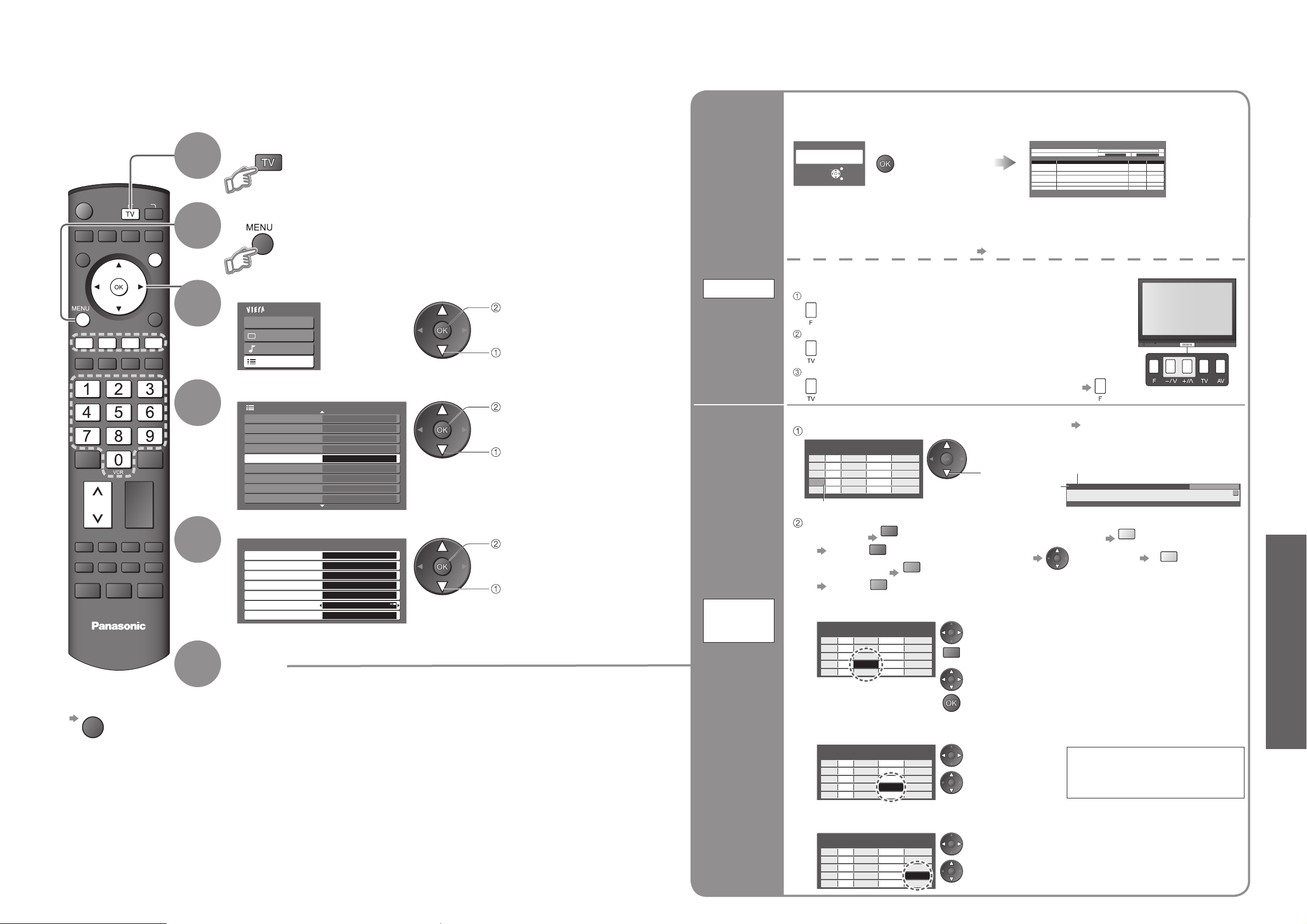
Autosøgning
Indstil
6
Indstilling af kanaler
Vælg “Indstilling”
Vælg “Søgning” menuen
Vis menuen
Vælg funktionen
Det er muligt at genindstille alle fjernsynskanalerne, hvis du er fl yttet, eller søge efter nye tjenester, som
for nylig er begyndt at blive sendt.
■
Tilbage til
fjernsynet
Vælg DVB eller Analog
•
“DVB manuel Søgning”, “Tilføj ny DVB-tjen.”, “Ny tjenestemeddelelse”
og “DVB-signaltilstand” er kun til rådighed i DVB-indstilling.
•
“Ret analogt program ” og “Analog manuel Søgning” er kun til
rådighed i analog indstilling.
Indstil automatisk de DVB-kanaler og analoge kanaler, som modtages i området.
Hvis børnelåsens PIN-kode (s. 25) er indstillet, skal den indtastes.
Start den automatiske opsætning
•
Alle de gamle indstillinger slettes.
•
De analoge indstillinger nedhentes til Q-Link-kompatibelt udstyr, som er sluttet til fjernsynet.
•
Når operationen er færdig, vil den digitale udsendelse på programnummer “1” komme frem.
Hvis der ikke fi ndes nogen DVB-udsendelser, vil den analoge udsendelse komme frem.
•
Hvis stationsindstillingen er mangelfuld
“DVB manuel søgning”, “Analog manuel søgning”
Autosøgning
Dette tager cirka 3 minutter.
Analogue søg 2 78 1 41
Digital søg 5 69
62
Kanal Tjenestenavn Type Kvalitet
CBBC Channel DVB 10
62 BBC Radio Wales DVB 10
62
BBC Radio Cymru
DVB 10
62
E4
DVB 10
62
Cartoon Nwk
DVB 10
CH 29 Analogue
-
CH 33
BBC1
Analogue
-
Indstillinger udføres automatisk
3
4
5
2
1
■
Tilbage til fjernsynet
Til automatisk opsætning med anvendelse af knapperne på
fjernsynets frontpanel.
Tryk gentagne gange, indtil “Autosøgning” kommer frem
Åbn “Autosøgning”
Start “Autosøgning”
adgang
vælg
adgang
vælg
adgang
vælg
Rediger
analoge
kanaler
■
Slet
■
Tilføj
■
Flyt
■
Ændr navn
■
Ændr
lydsystem
■
Skift
farvesystem
Ændre
analogt
program
Ændre analogt program
1 CH33
2 CH21
3 CH21
4 CH60
5 CH21
1 2 3
X Y Z
F T P
4 5 6
SC1 Automatisk
SC1 Automatisk
SC1 Automatisk
SC1 Automatisk
SC1 Automatisk
Prog.
Kanal
Navn
TV-sys
Farvesystem
■
Ændring af lydsystemet baseret på signaler
Vælg
“TV-sys” feltet
Vælg lydsystem
SC1 : PAL B, G, H / SECAM B, G
SC2 : PAL I
SC3 : PAL D, K / SECAM D, K
F : SECAM L / L’
Ændre analogt program
1 CH33
2 CH21
3 CH21
4 CH60
5 CH21
Prog.
Kanal
Navn
1 2 3
X Y Z
F T P
4 5 6
SC1 Automatisk
SC1 Automatisk
SC1 Automatisk
SC1 Automatisk
SC1 Automatisk
TV-sys
Farvesystem
Ændre analogt program
1 CH33
2 CH21
3 CH21
4 CH60
5 CH21
1 2 3
X Y Z
F T P
4 5 6
SC1 Automatisk
SC1 Automatisk
SC1 Automatisk
SC1 Automatisk
SC1 Automatisk
Prog.
Kanal
Navn
TV-sys
Farvesystem
■
For at ændre navnet på den viste sendestation, når der vælges kanaler
Markør
Vælg den kanal, der skal redigeres
Rediger
■
Sletning
Rød
Tryk på
Rød
efter at De har bekræftet
■
For at tilføje
Grøn
Tryk på
Grøn
efter at De har bekræftet
Rediger de analoge programpositionsindstillinger
Ændre analogt program
1 CH33
2 CH21
3 CH21
4 CH60
5 CH21
1 2 3
X Y Z
F T P
4 5 6
SC1 Automatisk
SC1 Automatisk
SC1 Automatisk
SC1 Automatisk
SC1 Automatisk
Prog.
Kanal
Navn
TV-sys
Farvesystem
Vælg “Farvesystem” feltet
Vælg farvesystem
■
For at skifte farvesystem baseret på signal
•
Vælg normalt “Automatisk”
■
For at fl ytte
Gul
Vælg ny
position
Gul
Kanal
Navn
Vælg “Navn” feltet
Rød
Indtast “Skriv ind” indstilling.
Vælg tegnet
( Maks.: fem tegn)
Indstil
•
For at andre kanalnummer
“Analog manuel søgning” (s. 28)
vælg
INPUT
OPTION
DIRECT TV REC
EXIT
RETURN
Autosøgning
Alle tunerindst. vil blive slettet
Start Autosøgning
Afslut
Tilbage
EXIT
3 FTP
Corontation Street
CH05 SC1 PAL
23:35
Skift kategori
Profil 1
TV
Page 15
Avanceret
Hovedmenu
VIERA Link
Billede
Lyd
Indstilling
1/3
Q-Link Opsætning
Børnelås
Søgning
Sprog Fra
Language
Tekst-TV
Fabriksindstilling For adgang
TOP
Indstilling
Rediger DVB-profil
DVB programmer
OPTION
DIRECT TV REC
RETURN
INPUT
EXIT
28
29
■
Tilbage til
fjernsynet
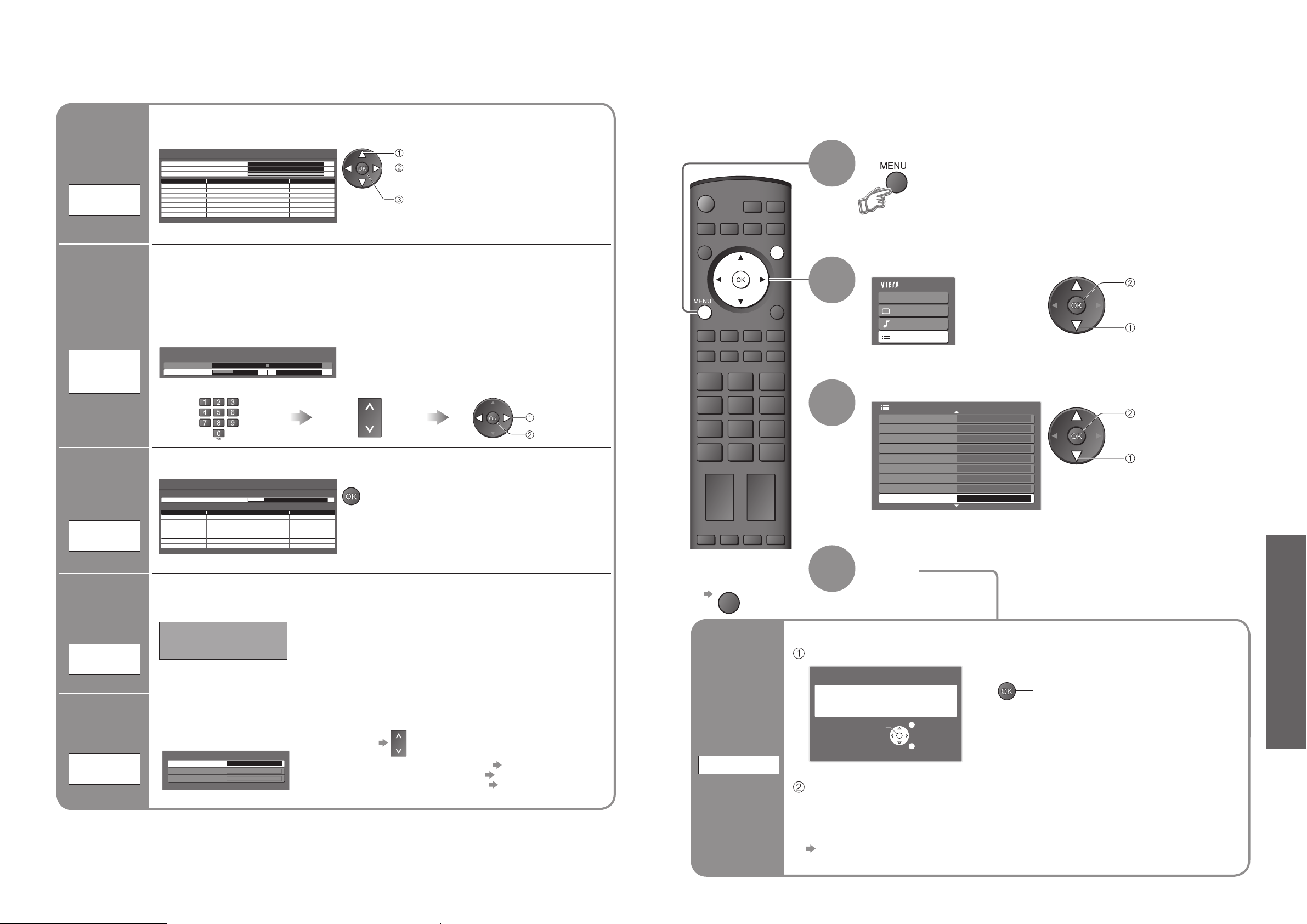
Genopret indstillinger
Nulstiller fjernsynet til dets udgangsindstilling, dvs. at ingen kanaler er indstillede.
Alle indstillinger (kanaler, billede, lydkvalitet etc.) nulstilles.
•
Genopret indstillinger
•
Indstilling af kanaler
Indstilling af kanaler
Off
DVB-signaltilstand
DVB-program [70] CBBC Channel
0 5 10
Signalkvalitet
Signalstyrke
Vælger en kanal og kontrollerer DVB-signaltilstanden.
Anvendes til indstilling af antennens retning.
Signalkvalitet:
•
Grøn bjælke God
•
Gul bjælke Ringe
•
Rød bjælke
Dårlig (kontroller antennen)
•
For at ændre programmet, mens menuen vises
Bekræft
DVB-signalet
DVB-
signaltilstand
Vis en
bekræftelsesmeddelelse
Ny
tjenestemeddelelse
Vælger, om en bekræftelsesmeddelelse skal vises, når en ny DVB-tjeneste er fundet. (Fra / Til)
Indstil
DVB-kanalen
manuelt
Anvend normalt “Autosøgning” eller “Tilføj ny DVB-tjen.” for DVB-kanalindstillingen.
Anvend denne funktion, hvis stationsindstilling ikke er fuldført.
DVB manuel indstill.
Signalkvalitet
Stoppet
0 10
Signalstyrke 0 10
Frekvens MHz
[
CH21
]
474,00
Prog.
Kanal Net ID. Kvalitet
TS ID. Tjenestenavn
•
Alle fundne tjenester vil automatisk blive
føjet til DVB-tjenestelisten (s. 25).
DVB manuel
søgning
Tilføj
DVB-kanal
automatisk
Tilfoj ny
DVB-tjen.
Alle nye, fundne tjenester vil automatisk blive føjet til DVB-tjenestelisten (s. 25).
Tilfoj ny DVB-tjen.
Vent venligst!
Dette tager cirka 3 minutter.
569
Prog. Kanal Tjenestenavn Net ID. TS ID. Kvalitet
ZDF
ARD
start
•
Den nye tjeneste tilføjes med de aktuelle
indstillinger som de er.
Indstil den
analoge kanal
manuelt
Analog
manuel
søgning
Finindstilling
Program 1 [CH33]
Analog manuel søgning
Manuel søgning
278 411
■
Finindstilling
Anvendes til at udføre små justeringer af afstemningen af en individuel kanal (påvirket af
vejrforhold etc.)
■
Manuel søgning
Indstil den analoge kanal manuelt, efter at automatisk indstilling er udført.
Hvis en videobåndoptager kun er tilsluttet ved hjælp af et RF-kabel, skal De vælge
programposition “0”.
Søg og gemVælg den kanalVælg programposition
Kontroller meddelelsen og initialiser
Følg anvisningerne på skærmen.
•
“Automatisk opsætning” begynder automatisk (s. 10).
■
Genindstilling af fjernsynskanaler, f.eks. efter fl ytning
“Autosøgning” (s. 27)
3
2
4
Vælg “Indstilling”
Vælg “Fabriksindstilling”
Vis menuen
Indstil
Fabriksindstilling
Genopret
indstillinger
1
indstil
indstil frekvensen
( indstil til, hvor niveauet af “Signalkvalitet”
bliver maksimalt)
vælg kanal
søg
Gem
Søg
adgang
vælg
adgang
vælg
Ingen nye DVB-program fundet!
Tryk OK for at starte Auto-søg.
Tryk EXIT for at ignorere.
EXIT
Fabriksindstilling
Alle tunerindst. vil blive slettet
Er du sikker?
Er du sikker?
Bekræfte
Afslut
Tilbage
Page 16
Avanceret
Menu
Post Indstillinger / konfi gurationer (alternativer)
Billede
Avancerede
PCindstillinger
Hvidbalance høj rød
Hvidbalance for lyst og rødt område
og
indstillet gentagne gange
Hvidbalance høj blå
Hvidbalance for lyseblåt område
Hvidbalance lav rød
Hvidbalance for mørkerødt område
Hvisbalance lav blå
Hvidbalance for mørkeblåt område
Gamma (2.0 / 2.2 / 2.5 / S-kurve)
Indstilling
PC
indstilling
Resolution
Skifter til bredformat
•
VGA (640 × 480 pixler), WVGA (852 × 480 pixler),
XGA (1.024 × 768 pixler), WXGA (1.366 × 768 pixler)
•
Alternativer skifter afhængigt af signaler
Klokkefrekvens
Indstil til minimalt niveau, hvis der opstår støj
Horisontal
position
Indstil vandret position
Vertikal
position
Indstil lodret position
Klokke fase
Eliminer fl imren og forvrængning
•
Indstil efter ur-indstilling
•
Indstil til minimalt niveau, hvis der opstår støj
Synk. Type
Vælger et anden synkront signal, hvis billedet er forvrænget (Hor. / Vert. / På grøn)
•
Hor. / Vert. : med de vandrette og lodrette signaler fra din PC
På grøn : med det grønne signale fra din PC (hvis til rådighed)
Hovedmenu
VIERA Link
Billede
Lyd
Indstilling
Off
Power Save
Side Panel Off
Off
2/3
Fælles grænseflade For adgang
Systemopdatering For adgang
Indstilling
Tidszone
Automatisk
Dvale-tilstand Fra
Sidegardiner Fra
Angiv etiketter
Timeout for indikation 3 sekunder
VIERA Link
Til
For adgang
1 of 2Angiv etiketter
AV1 DVD
AV2/AV2S AV2/AV2S
COMPONENT COMPONENT
PC PC
HDMI1 HDMI1
HDMI2
HDMI2
Inputvalg
AV1
AV2/AV2S
COMPONENT
PC
HDMI1
HDMI2
TV
OPTION
DIRECT TV REC
EXIT
RETURN
INPUT
30
31
•
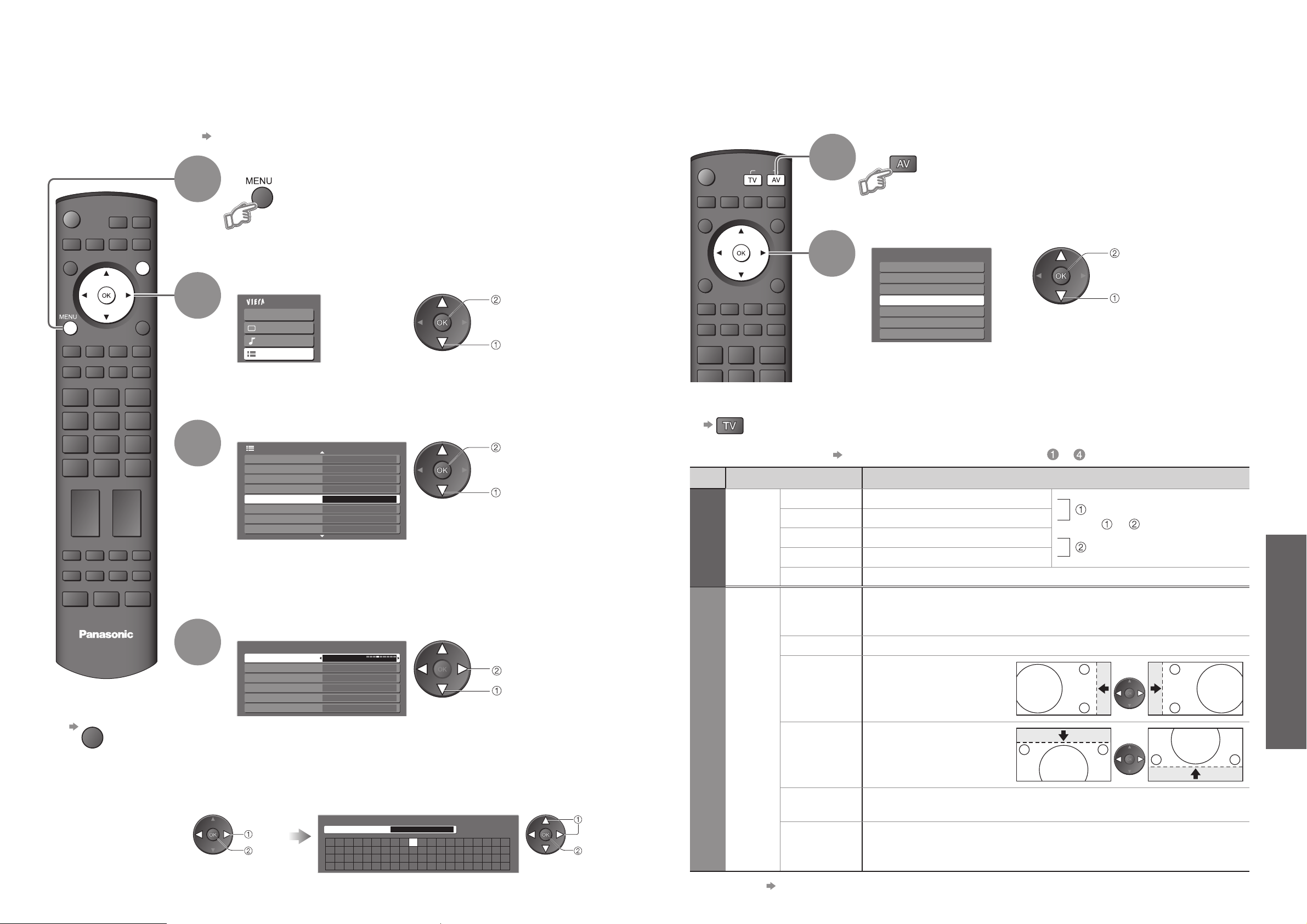
Visning af PC-skærm på fjernsynsskærmen
•
Indgangsetiketter
■
Tilbage til
fjernsynet
■
PC-menuindstilling (ændres som ønsket)
•
Udførelse af indstillinger “Hvordan menu-funktionerne anvendes” til (s. 18)
•
Andre poster s. 20 og s. 21
Visning af PC-skærm på
fjernsynsskærmen
Skærmen på den PC, som er sluttet til apparatet, kan vises på fjernsynsskærmen.
De kan også lytte til PC-lyd med lydkablet tilsluttet. Tilslutning af PC
(s. 36)
Indgangsetiketter
2
3
4
Vælg “Indstilling”
Vælg “Angiv etiketter”
Vis menuen
Vælg en indgangsterminal og indstil
■
Tilbage til
fjernsynet
For lettere identifi kation og valg af indgangsindstillingen, kan De etikettere hver indgangsterminal eller
overspringe terminaler, som ikke er sluttet til noget udstyr.
(Valg af indgangsindstilling
s. 14)
1
De etiketter, De indstiller, vil blive vist i “Inputvalg” menuen (s. 14) eller banneret.
•
Hvis “Overspring” er valgt, kan indstillingen ikke vælges.
■
Skriv ind
De kan frit navngive hver indgangsterminal
Vælg “Skriv ind” Indstil tegn
(højst ti tegn)
Vælg den eksterne indgang
Vælg “PC”
•
Tilsvarende signaler (s. 40)
•
Hvis “Hor. frekv.” eller “Vert. Frekv.” vises i
rødt, understøttes signalerne muligvis ikke.
2
1
Indstil
vælg
adgang
vælg
adgang
vælg
adgang
vælg
Gem
vælg
adgang
vælg
INPUT
OPTION
DIRECT TV REC
EXIT
RETURN
TV
EXIT
Navn
ABCDEFGHI JKLMN
UVWXYZ 0123456
abcde f gh i j k lmn
uvwxyz( )+- . *_
1 of 2Skriv ind
OPQRST
789! : #
opqr s t
Page 17
Avanceret
Tilslutning
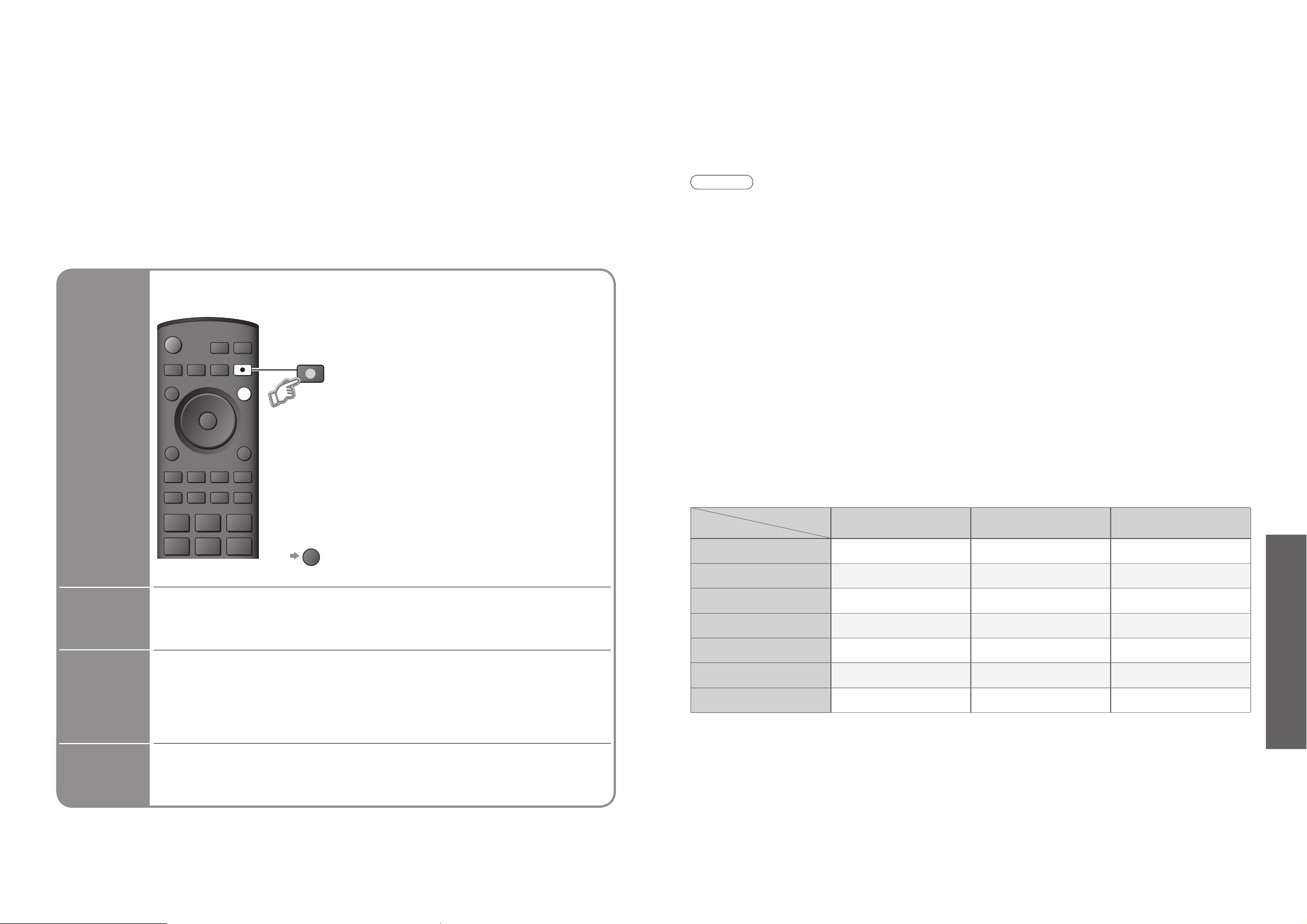
Funktion
VIERA Link og Q-Link Kun VIERA Link Kun Q-Link
Nem afspilning
OOO
Tændt link
OOO
Slukket link
OOO
Højttalerkontrol
O
(ikke via SCART)
O
-
Nem kontrol med udelukkende
VIERA-fjernbetjening
O
(ikke via SCART)
O
-
Direkte fjernsynsoptagelse
O
(ikke via HDMI)
-
O
Nedhentning af analog kanal
O
(ikke via HDMI)
-
O
(HDMI) (SCART) (HDMI) (SCART)
32
33
•
HDMI funktioner
•
Q-Link funktioner
Q-Link funktioner
Q-Link forbinder fjernsynet og videobåndoptager/DVD-optager og muliggør nem optagelse og afspilning.
■
Tilstand
■
Disponible egenskaber
Ikke alt optageudstyr kan anvendes. Læs betjeningsvejledningen for udstyret.
•
Anvend videobånd/DVD-optageren med de følgende logoer:
“Q-Link”, “NEXTVIEWLINK”, “DATA LOGIC”, “Easy Link”, “Megalogic”, eller “SMARTLINK”
•
Slut udstyret til dette apparats AV1- eller AV2- terminal via et “fuldt monteret” SCART-kabel. (s. 36)
•
Q-Link terminal-opsætning i Indstilling-menuen (Q-Link, AV1 / AV2 udgang). (s. 21)
■
Nedhent kanalindstillinger
•
Udfør automatisk opsætning. (s. 27)
Se “Automatisk opsætning”, når dette apparat anvendes for første gang. (s. 10)
•
Udfør download til udstyret. (s. 21)
(∗1): HDMI-logoet vises på HDMI-kompatibelt udstyr.
(∗2): Forhør dig hos din lokale forhandler af digitaludstyr.
HDMI (højdefi nitions multimedia interface) muliggør højdefi nitions digitale billeder og højkvalitets lyd ved
tilslutning af fjernsynet og udstyret.
HDMI-kompatibelt udstyr (∗1) med en HDMI- eller DVI-terminal, som for eksempel en sæt topboks eller
en DVD-afspiller, kan sluttes til HDMI-terminalen ved hjælp af et HDMI-kompatibelt (fuldt monteret) kabel.
Se “Eksternt udstyr” angående tilslutninger (s. 36).
Bemærk
•
HDMI er verdens første komplette digitale forbruger-AV-interface, som overholder en ikke-kompressions standard.
•
Hvis det eksterne udstyr kun har en DVI-udgang, skal der sluttes til HDMI1-terminalen via en DVI til HDMIadapterkablet (∗2).
•
Når DVI til HDMI adapterkablet anvendes, skal lydkablet sættes i lydindgangsterminalen (HDMI1: anvend
COMPONENT-AUDIO-terminaler).
•
Lydindstillinger kan udføres på “HDMI1 indgang” menuskærmen. (s. 20)
•
Anvendelige lydsignalsamplingfrekvenser(2ch L.PCM): 48 kHz, 44,1 kHz, 32 kHz
•
HDMI2-terminalen er kun til digitalt lydsignal.
•
Ikke beregnet til anvendelse med en PC.
•
Hvis det tilsluttede udstyr har en funktion for indstilling af størrelsesforholdet, skal størrelsesforholdet sættes til “16:9”.
•
Disse HDMI-stik er “type A”.
•
Disse HDMI-stik er kompatible med HDCP (High-Bandwidth Digital Content Protection = beskyttelse af
højbåndbredde digitalt indhold) copyright-beskyttelse.
•
Et apparat uden en digital udgangsterminal kan sluttes til indgangsterminalen på enten “Component”, “S-VIDEO”
eller “Video” for at modtage analoge signaler.
•
HDMI-indgangsterminalen kan kun anvendes med de følgende billedsignaler:
480i, 480p, 576i, 576p, 720p, 1080i og 1080p. Afpas udgangsindstillingen til det digitale udstyr.
•
Se s. 40 angående detaljer om de anvendelige HDMI-signaler.
HDMI funktioner
■
Kortfattet oversigt over kontrolfunktioner
Hvis der tilsluttes ved hjælp af et HDMI-kabel til Panasonic-udstyr med VIERA Link, kan man styre udstyret (s. 34).
VIERA Link- og Q-Link-funktionerne kan anvendes sammen.
Information/
Meddelelse
Optagelse af information eller hvis optagelse ikke er muligt, vises en meddelelse.
(Kun hvis programnummeret er “0” eller “AV mode” for noget udstyr).
Tændt-link
og nem
afspilning
Når videobåndoptageren eller DVD-optageren begynder afspilning eller direkte
navigator / funktionsmenuen for udstyret aktiveres, tænder fjernsynet og
indgangsindstillingen skifter automatisk, så indholdet kan ses. (Kun når fjernsynet
er indstillet til standby)
Slukketlink
Når fjernsynet er indstillet til standby, indstilles optageudstyret også automatisk
til standby. (Kun når videokassetten eller DVD’en ikke er aktiv)
•
“DATA LOGIC” (et varemærke tilhørende Metz Corporation)
•
“Megalogic” (et varemærke tilhørende Grundig Corporation)
•
“Easy Link” (et varemærke tilhørende Philips Corporation)
•
“SMARTLINK” (et varemærke tilhørende Sony Corporation)
Læs ligeledes betjeningsvejledningen for udstyret.
Hvad De
ser er
hvad De
optager
Direkte TV-optagelse:
Øjeblikkelig optagelse af det aktuelle program i
videobånd/DVD-optager.
■
Stop optagelsen, hvis du vil skifte DVB-kanal
•
Når direkte TV-optagelse udføres, tændes der
automatisk for optageudstyret, hvis det er indstillet
til standby.
•
Optageudstyret optager fra dets egen tuner. Du
kan slukke for fjernsynet under optagelse
(kun analog).
•
Hvis du slukker for fjernsynet under optagelse fra
en AV-kilde, vil optagelsen blive stoppet.
•
Når direkte fjernsynsoptagelse udføres, mens du
ser en DVB-kanal, låses DVB-programpositionen,
og ingen anden DVB-kanal kan vælges. Det er
imidlertid muligt at se analoge kanaler.
OPTION
INPUT
RETURN
EXIT
DIRECT TV REC
DIRECT TV REC
EXIT
Page 18
Avanceret
•
HDMI funktioner
Off
Power Save
Side Panel Off
Off
2/3
Fælles grænseflade For adgang
Systemopdatering For adgang
Indstilling
Tidszone
Automatisk
Dvale-tilstand Fra
Sidegardiner Fra
Angiv etiketter
Timeout for indikation 3 sekunder
VIERA Link
Til
OffVIERA Link
Til
DIRECT TV REC
INPUT
OPTION
EXIT
RETURN
34
35
∗
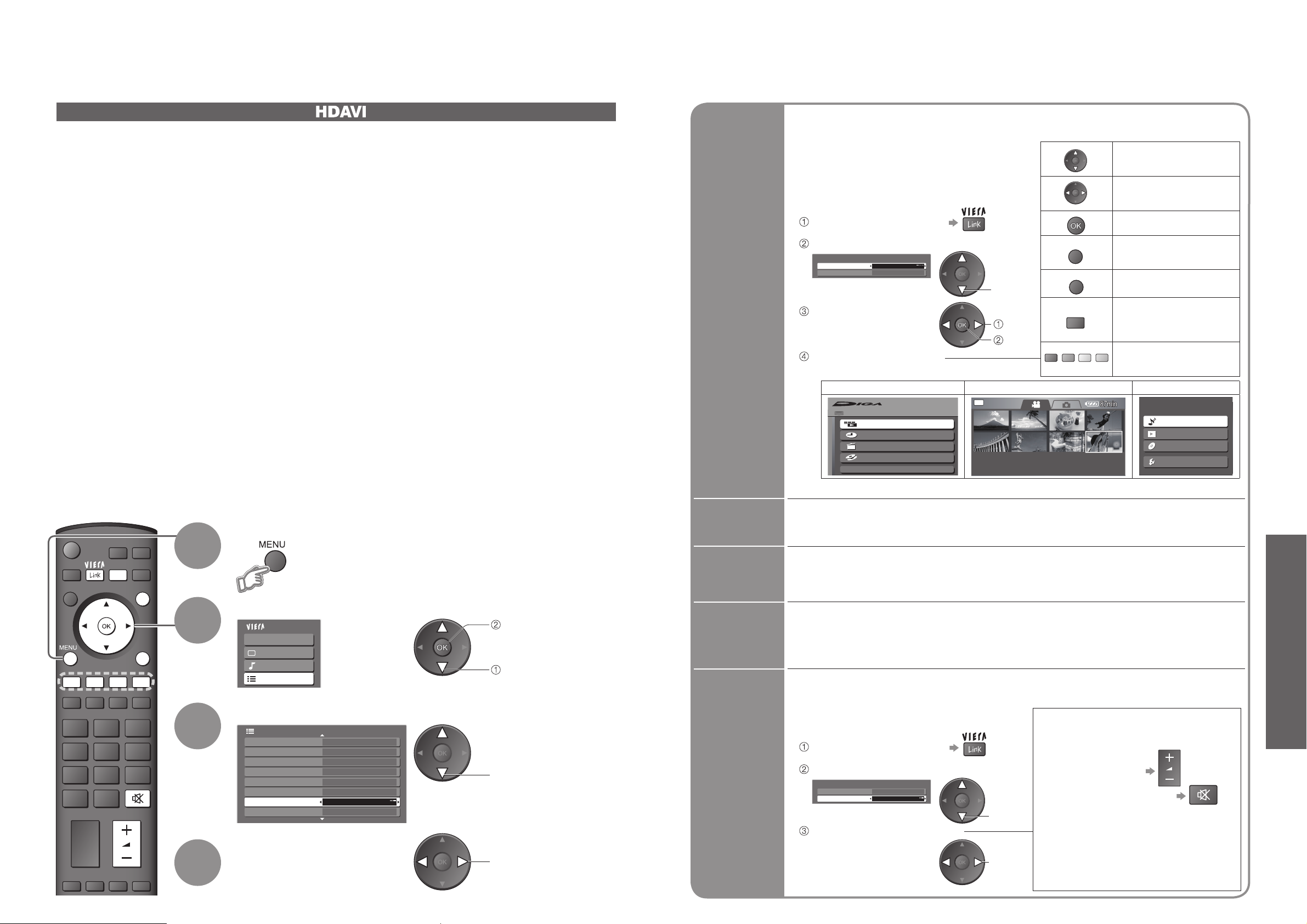
Nyd ekstra HDMI Inter-betjeningsmuligheder med Panasonic-produkter, som har “HDAVI Control” funktion.
Dette fjernsyn understøtter “HDAVI Control 2” funktionen.
Tilslutninger til visse Panasonic-apparater (DVD-optager DIGA, HD videokamera, afspiller-biograf,
forstærker etc.) ved hjælp af HDMI-kabler gør det muligt at få en automatisk sammenkobling.
Udstyret med “HDAVI Control” funktionen muliggør de følgende operationer:
•
Nem afspilning (s. 35)
•
Tændt-link (s. 35)
•
Slukket-link (s. 35)
•
Højttalerkontrol (s. 35)
I tilgift hertil muliggør udstyr med “HDAVI Control 2” funktionen den følgende operation:
•
Nem kontrol med udelukkende VIERA-fjernbetjening (s. 35)
Disse egenskaber er begrænset til modeller, som er udstyret med Panasonics “HDAVI Control” og “VIERA Link”.
VIERA Link “HDAVI Control,” baseret på kontrolfunktioner, fra HDMI, som er en industristandard kendt som
HDMI CEC (Consumer Electronics Control), er en unik funktion, som vi har udviklet og tilføjet. Som sådan
kan dens anvendelse med udstyr fra andre fabrikanter, som understøtter HDMI CEC, ikke garanteres.
Vi henviser til de særskilte brugervejledninger angående information om kompabilitet. Angående
anvendeligt udstyr bedes De konsultere Deres lokale Panasonic-forhandler.
VIERA Link “ ControlTM”
∗
HDMI funktioner
■
HDMI-kabel
Denne funktion kræver et HDMI-kompatibelt (fuldt monteret) kabel. Ikke-HDMI-kompatible kabler kan
ikke anvendes. Det anbefales, at du anvender Panasonics HDMI-kabel. Anbefalet delnummer:
•
RP-CDHG15 (1,5 m)
•
RP-CDHG30 (3,0 m)
•
RP-CDHG50 (5,0 m)
■
Forberedelser
Klargør udstyret, så denne funktion kan anvendes. Læs brugervejledningen for udstyret.
Se “Eksternt udstyr” (s. 37) angående tilslutninger. Læs ligeledes brugervejledningerne for udstyret.
■
Første gang / Når der tilføjes nyt udstyr, udstyr tilsluttes på ny, eller opsætningen ændres
Tænd for udstyret efter tilslutning, og tænd derefter for fjernsynet.
Vælg indgangsindstillingen HDMI1 eller HDMI2 (s. 14), og bekræft at billedet vises på korrekt vis.
Sæt til “Til”
(standard er Til)
Vælg “Indstilling”
Vælg “VIERA Link”
2
1
3
Vis menuen
4
Hovedmenu
VIERA Link
Billede
Lyd
Indstilling
Nem
afspilning
Automatisk skift af indgang – Når det tilsluttede Panasonic-udstyr betjenes, skifter
indgangsindstillingen automatisk. Når det ikke mere betjenes, går indgangsindstillingen tilbage.
Tændt-link
Når det tilsluttede Panasonic-udstyr begynder afspilning eller direkte navigator/
funktionsmenuen for udstyret aktiveres, vil fjernsynet automatisk tænde. (Kun når
fjernsynet er indstillet til standby)
Slukketlink
Når fjernsynet indstilles til standby, vil det tilsluttede Panasonic-udstyr også
indstilles til standby.
•
Denne funktion fungerer, selv hvis fjernsynet automatisk indstilles til standby via
slukketimerfunktionen eller den automatiske tænde-funktion.
Højttalerkontrol
De kan styre teater-højttaleren med fjernsynets fjernbetjening.
Denne funktion er til rådighed, når Panasonic-forstærker eller Player theatre er tilsluttet.
•
Kontroller indstillingerne og udstyret, hvis
du ikke kan få adgang til menuen (s. 34).
Vis “VIERA Link-menu”
■
TV
Fjernsynshøjttalerne er aktive.
■
Hjemmebiograf
Indstilling for udstyr (tænder
automatisk, hvis det er indstillet til
standby)
Lydstyrke op / ned
Lyddæmpning (mute)
Vælg “Højttaler-valg”
Indstil til “Hjemmebiograf”
eller “TV”
•
Lyden fra fjernsynshøjttalerne er
afbrudt.
•
Når der slukkes for udstyret, vil
fjernsynshøjttalerne blive aktiveret.
Nem kontrol
udelukkende
med VIERAfjernbetjening
Det er muligt at styre nogle af det tilsluttede
Panasonic-udstyrs funktioner med dette
fjernsyns fjernbetjening (ret fjernbetjeningen
mod fjernsynets signalmodtager).
•
Kontroller indstillingerne og udstyret, hvis du
ikke kan få adgang til menuen (s. 34).
Åbn udstyrets menu
Vis “VIERA Link-Menu”
•
Eksempel:
•
Læs udstyrets brugervejledning angående betjeningen af udstyret.
DVD-optager DIGA HD videokamera Afspiller-biograf
HDD
FUNCTION MENU
Playback
Recording
Delete
Copy
To Others
ALL
DATE/TIME
2006.12. 1 10:46
8 / 8
Listen
Start
Watch
Import/Record
Setup
Flyt cursoren / vælg
menuen
Flyt cursoren / adgang /
indstil
Gem / Indstil / Adgang
Gå tilbage til den foregående
menu Afslut menuen
Afslut menuen
OPTION
De samme funktioner
med OPTION-knappen på
udstyret
Rød
Grøn
Gul
Blå
Åbn, når nøgleordene vises
på farvebjælken
•
Disponible VIERA-fjernbetjeningsknapper:
(afhænger af det tilsluttede udstyr)
Vælg det udstyr, De
vil få adgang til
vælg
adgang
Betjen udstyrets menu
Vælg “VIERA Link Control”
adgang
vælg
Indstil
adgang
vælg
vælg
indstil
VIERA Link-menu
VIERA Link Control
Højttaler-valg
Optager
Hjemmebiograf
RETURN
EXIT
VIERA Link-menu
VIERA Link Control
Højttaler-valg
Optager
Hjemmebiograf
Page 19
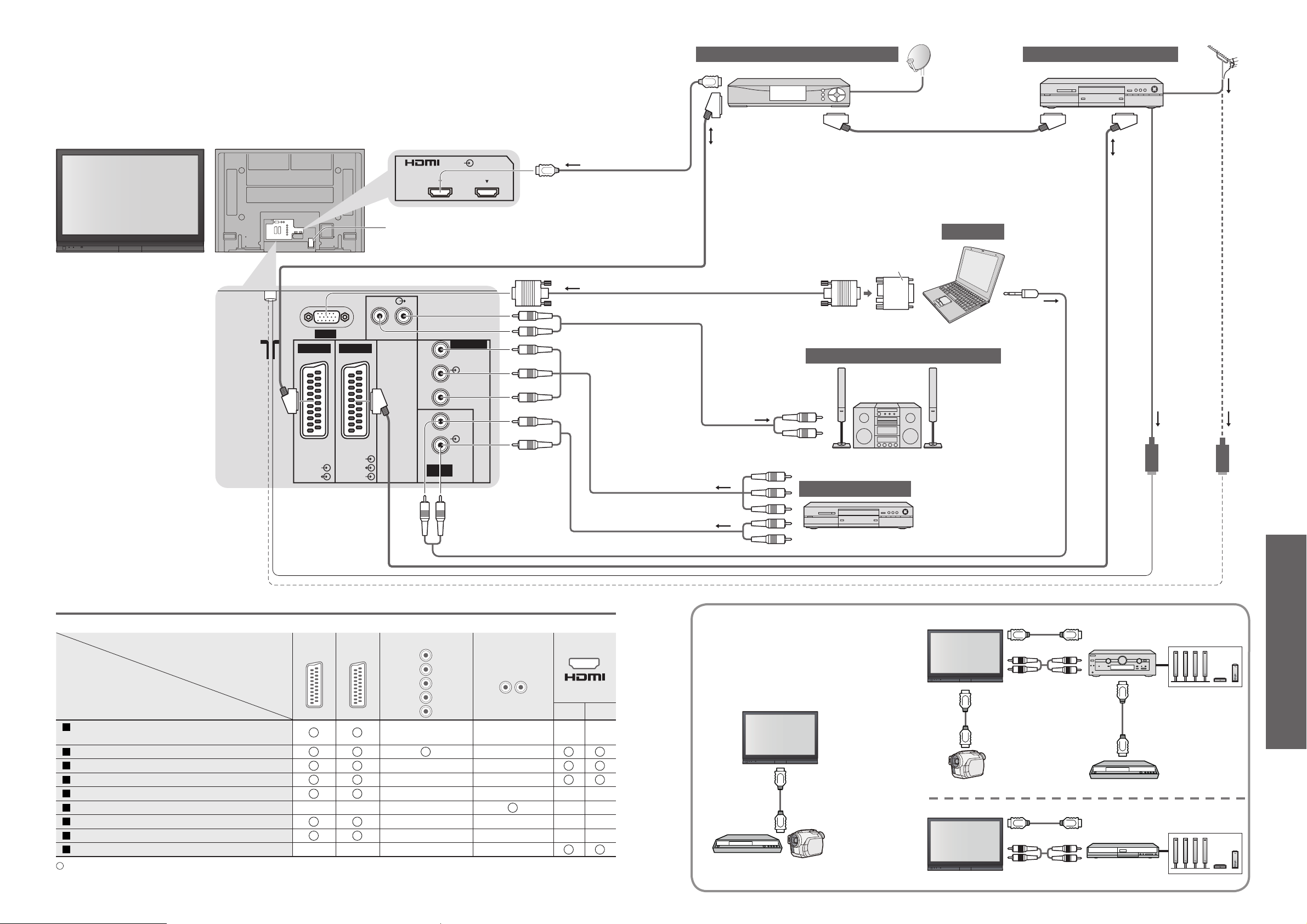
Avanceret
•
Tilsluttet udstyr
Stik
Optagelse/afspilning
(udstyr)
AV1 AV2
COMPONENT
AUDIO OUT
12
For at optage/afspille videokassetter/DVD’er
(Videobånd/DVD-optager)
For at se DVD’er (DVD-afspiller)
For at se videokamera-billeder (videokamera)
For at se satellitudsendelser (Sæt topboks)
For at spille spil (spiludstyr)
Anvendelse af en forstærker med højttalersystem
Q-Link
Direkte TV-optagelse
VIERA Link
VIDEO
RGB
AUDIO
AUDIO
VIDEO
AV
S VIDEO
AV2
COMPONENT
VIDEO
RGB
AV1
PC
AUDIO
IN
L
R
Y
P
B
P
R
HDMI1 HDMI2
LR
36
37
Disse diagrammer viser vores anbefalinger for, hvordan man slutter fjernsynet til forskelligt udstyr.
Se anvisningerne for hvert apparat, nedenstående oversigt og specifi kationerne (s. 43) angående andre
tilslutninger.
■
Typer tilslutbare apparater til hvert stik
Tilsluttet udstyr
■
Nem afspilning, Nem kontrol med
udelukkende VIERA-fjernbetjening
■
Hjemmebiograf
Panasonic DVD-optager,
HD-videokamera etc.
Panasonic
forstærker
Panasonic DVD-optager
Højttalersystem
Panasonic
Player theatre
HD-videokamera
•
Anvend et fuldt monteret HDMIkompatibelt kabel.
•
Læs også udstyrets brugervejledninger.
VIERA Link (s. 34)
Højttalersystem
: Anbefalet tilslutning
Computer
Forstærker med højttalersystem
PC
(Sening)
(Lytning)
Anvendelse af højttalerne
Konversionsadapter
(hvis nødvendig)
Sæt topboks DVD-optager / videobåndoptager
SCART-kabel
RF kabel
SCART-kabel
For at se satellitudsendelser For at optage / afspille
For at se DVD’er
DVD-afspiller
SCART-kabel
Fuldt monteret
HDMI-kompatibelt
kabel
(Sening)
(Lytning)
of
Denne sprække er til tjenester fra
Panasonic-forhandleren.
Y
B
P
PR
L
R
Page 20
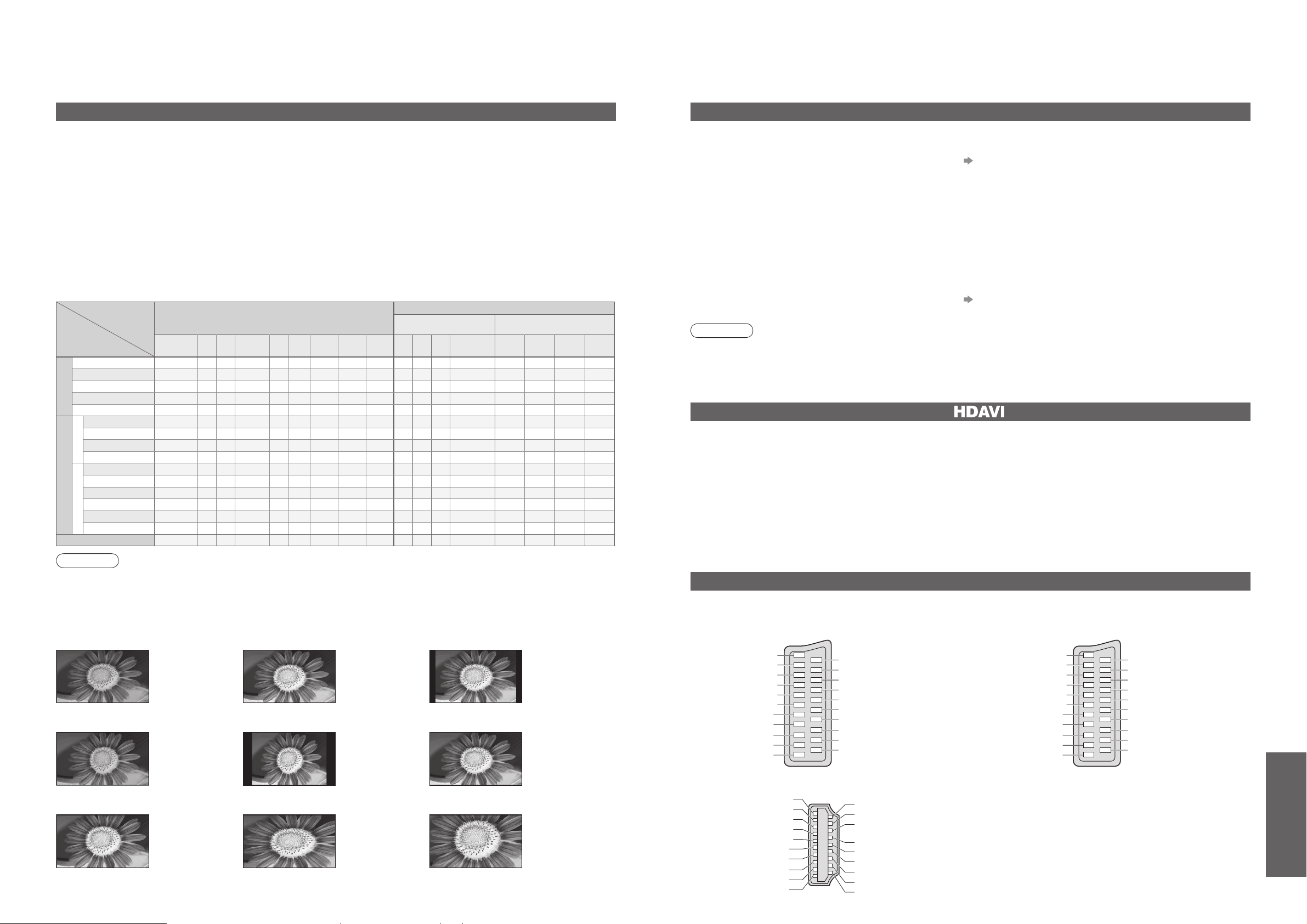
Hyppigt stillede
spørgsmål etc.
•
Teknisk information
Signalnavn
Størrelsesindstillinger
Størrelseskontrolsignal
Bredformatsignal
(WSS)
Kontrolsignal gennem SCART-
(stikben 8) eller HDMI-terminal
Automatisk
16:9 14:9
Tilpasset
16:9
4:3
4:3
Fuld
Zoom1 Zoom2 Zoom3TVAV1 AV 2
Komponent
AV1 AV 2
HDMI1HDMI
2
TV/AV1/AV2
PAL
OOOOO-OOOOOO
-
OO
--
PAL 525/60
OOOOO-OOO
--- -
OO
--
DVB
OOOOO-OOOO
-- - - - - -
M.NTSC
OOOOO-OOO
--- -
OO
--
NTSC(AV input only)
OOOOO-OOO
--- -
OO
--
Komponent/HDMI
SD
525(480)/60i
OOOOO-OOO
--- - - -
OO
525(480)/60p
OOOOO-OOO
--- - - -
OO
625(576)/50i
OOOOO-OOO
---
O
--
OO
625(576)/50p
OOOOO-OOO
---
O
--
OO
HD
750(720)/50p
OOOOOOOOO
--- - - -
OO
750(720)/60p
OOOOOOOOO
--- - - -
OO
1125(1080)/50i
OOOOOOOOO
--- - - -
OO
1125(1080)/60i
OOOOOOOOO
--- - - -
OO
1125(1080)/50p
OOOOOOOOO
--- - - -
OO
1125(1080)/60p
OOOOOOOOO
--- - - -
OO
PC-indgang
-
O
--
O
-- - ---- - - - - -
38
39
Teknisk information
Størrelsesforhold
Bemærk
•
Forholdet varierer, afhængigt af programmet etc. Hvis forholdet er større end standard “16:9”, vil der komme
sorte striber frem øverst og nederst på skærmen.
•
Hvis skærmstørrelsen ser unormal ud, når et bredformat-optaget program afspilles, skal videobåndoptagerens
sporing justeres. (Se videobåndoptagerens betjeningsvejledning).
•
Formatindstillingen kan gemmes separat i hukommelsen for SD (standarddefi nitions) og HD (højdefi nitions) signaler
•
For at vælge forholdet manuelt: (Kun “16:9” eller “4:3” i PC-indstilling)
Tilpasset 16:9
14:916:9
Zoom3Zoom2Zoom1
Viser billedet
direkte i “16:9”
uden
forvrængning
(anamorfi sk).
Viser et “16:9”
letterbox eller
“4:3” billede uden
forvrængning.
Viser billedet i
standard “14:9”
uden
forstørrelse.
Viser en “16:9”
letterbox
(anamorfi sk)
billede
fuld-skærm uden
forvrængning.
Viser et 4:3 billede
fuld-skærm.
Strækning kan
kun ses i venstre
og højre kant.
Viser en “2,35:1”
letterbox
(anamorfi sk) billede
fuld-skærm uden
forvrængning.
I “16:9” vises billedet
ved dets maksimum
(en smule forstørret).
Automatisk
Det bedste
formatforhold
vælges, og
billedet udvides
til at fylde hele
skærmen.
•
Det er ikke sikkert, at denne funktion fungerer, afhængigt af udstyrets tilstand.
•
Det er ikke sikkert at billede og lyd kan ses/høres de første sekunder, når afspilningen starter.
•
Det er ikke sikkert at billede og lyd kan ses/høres de første sekunder, når indgangsindstillingen skiftes.
•
Lydstyrkefunktionen vil blive vist, når udstyrets lydstyrke reguleres.
•
Nem afspilning er også til rådighed via anvendelse af fjernbetjeningen til forstærkeren eller afspille-biograf. Læs
brugervejledningerne for udstyret.
•
Hvis den samme type udstyr tilsluttes samtidigt (for eksempel en DIGA til HDMI1 / endnu en DIGA til HDMI2), er
VIERA Link til rådighed for terminalen med det mindste tal.
•
“HDAVI Control 2” er den nyeste standard (fra februar 2007) for Panasonics HDAVI Control kompatible udstyr.
Denne standard er kompatibel med Panasonics konventionelle HDAVI-udstyr.
HDMI-tilslutninger til noget Panasonic-udstyr gør det muligt at sammenkoble dem automatisk. (s. 34)
VIERA Link “ ControlTM”
4:3 Fuld
Viser et “4:3”
billede forstørret
vandret for at
udfylde skærmen.
4:3
Viser billedet i
standard “4:3”
uden
forstørrelse.
Den optimale størrelse og det optimale forhold kan vælges, og De kan opnå fi nere billeder. (s. 13)
■
Automatisk: Den automatisk formatfunktion bestemmer det bedste formatforhold, som anvendes til at udfylde
skærmen. Dette sker via anvendelse af en fi retrins proces til bestemmelse af, om det viste billede er i bredformat.
Hvis den automatiske formatfunktion registrerer et bredformatsignal, skifter den til den rigtige 16:9 eller 14:9
bredformatindstilling. Hvis den automatiske formatfunktion ikke registrerer et bredformatsignal, vil dette
avancerede fjernsyn fremhæve billedet, så dets tydelighed bliver optimal.
Den på skærmen viste tekst angiver, hvordan den automatiske formatfunktion bestemmer, hvilket formatforhold,
der skal anvendes:
“Wide” vises øverst til venstre på skærmen, hvis et identifi kationssignal for bredformat (WSS) lokaliseres, eller
et signal lokaliseres gennem en SCART-terminal. Den automatiske formatfunktion skifter til den rigtige 16:9 eller
14:9 bredformatindstilling. Denne funktion virker også i en hvilken som helst formatforholdsindstilling.
“Automatisk” vises øverst til venstre på skærmen, hvis der registreres sorte striber over og under billedet. Den
automatiske formatfunktion vælger det bedste formatforhold og udvider billedet, så det udfylder hele skærmen.
Denne proces kan tage fl ere minutter, afhængigt af hvor mørkt billedet er.
Bemærk
•
Under nedhentning må der ikke slukkes for fjernsynet og ingen knapper må berøres.
(Fjernsynet aktiveres automatisk, når nedhentningen er færdig).
•
Meddelelsen kan være bekræftelsen på forhånd. I dette tilfælde vil tidsplan-notifi kationen (den dato, hvor en ny version
kan tages i brug) komme frem. Du kan indstille reservationen for opdatering. Opdateringen vil ikke begynde, hvis der er
slukket for fjernsynet.
■
Automatisk opdatering
Indstil “Auto-opdat.søgning i standby” til “Til” (s. 23)
Hvis der sendes en ny software-version, vil fjernsynet automatisk nedhente denne version.
•
Den automatiske opdateringssekvens udføres klokken 03:00 og 05:00 hver nat under de følgende betingelser.
Standby (fjernsynet slukket med fjernbetjeningen)
Optagelsen er ikke i gang.
■
Manuel opdatering
Udfør “Systemopdateringssøgning nu” (s. 23)
Hvis en opdatering er til rådighed, vises et bekræftelses-banner.
•
Ny software nedhentes ved at man trykker på “OK” Nedhentning (ca. 20 min.).
Tryk på “EXIT”, hvis du vælger ikke at nedhente.
Opdater system-softwaren regelmæssigt for at sikre, at du har den nyeste software-version.
Hvis en opdatering er til rådighed, vises et bekræftelsesbanner, når kanalen har opdateringsinformationen.
Opdatering af softwaresystemet (DVB-indstilling)
•
Ny software nedhentes ved at man trykker på “OK” Nedhentning (ca. 20 min.).
Tryk på “EXIT”, hvis du vælger ikke at nedhente.
Information om SCART- og HDMI-terminal
Jordstik
CVBS ud (video)
CVBS Jord
Rød ind
Rød jord
Grøn ind
Grøn jord
Blå ind
Blå jord
Audio ud (L)
Audio ud (R)
CVBS ind (video)
RGB status jord
Status RGB
jord
-Q-Link data
Status CVBS
Audio ind (L)
Audio jord
Audio ind (R)
21
19
17
15
13
11
9
7
5
3
1
20
18
16
14
12
10
8
6
4
2
■
AV1 Scart-bøsninger
(RGB, VIDEO, Q-Link)
Passende input for AV1 omfatter RGB (Rød / Grøn / Blå)
Jordstik
CVBS ud (video)
CVBS Jord
Rød ind, S.C. - ind
Rød jord
Grøn ind
Grøn jord
Blå ind
Blå jord
Audio ud (L)
Audio ud (R)
CVBS ind (video)
RGB status jord
Status RGB
jord
- Q-Link data
Status CVBS
Audio ind (L)
Audio jord
Audio ind (R)
21
19
17
15
13
11
9
7
5
3
1
20
18
16
14
12
10
8
6
4
2
■
AV2 SCART terminal
(RGB, VIDEO, S-VIDEO, Q-Link)
AV2: Ben 15 og 20 afhænger af AV2 S-VHS / VIDEO skift
Detektering af varmt stik
DDC/CEC jord
SCL
CEC
TMDS urafskærmning
TMDS Data0−
TMDS Data0+
TMDS Data1 afskærmning
TMDS Data2−
TMDS Data2+
+5V strøm
SDA
Reserveret
(i kabel men N.C. på enhed)
TMDS ur−
TMDS ur+
TMDS Data0 afskærmning
TMDS Data1−
TMDS Data1+
TMDS Data2 afskærmning
19
17
15
13
11
9
7
5
3
1
18
16
14
12
10
8
6
4
2
■
HDMI-terminal
Page 21
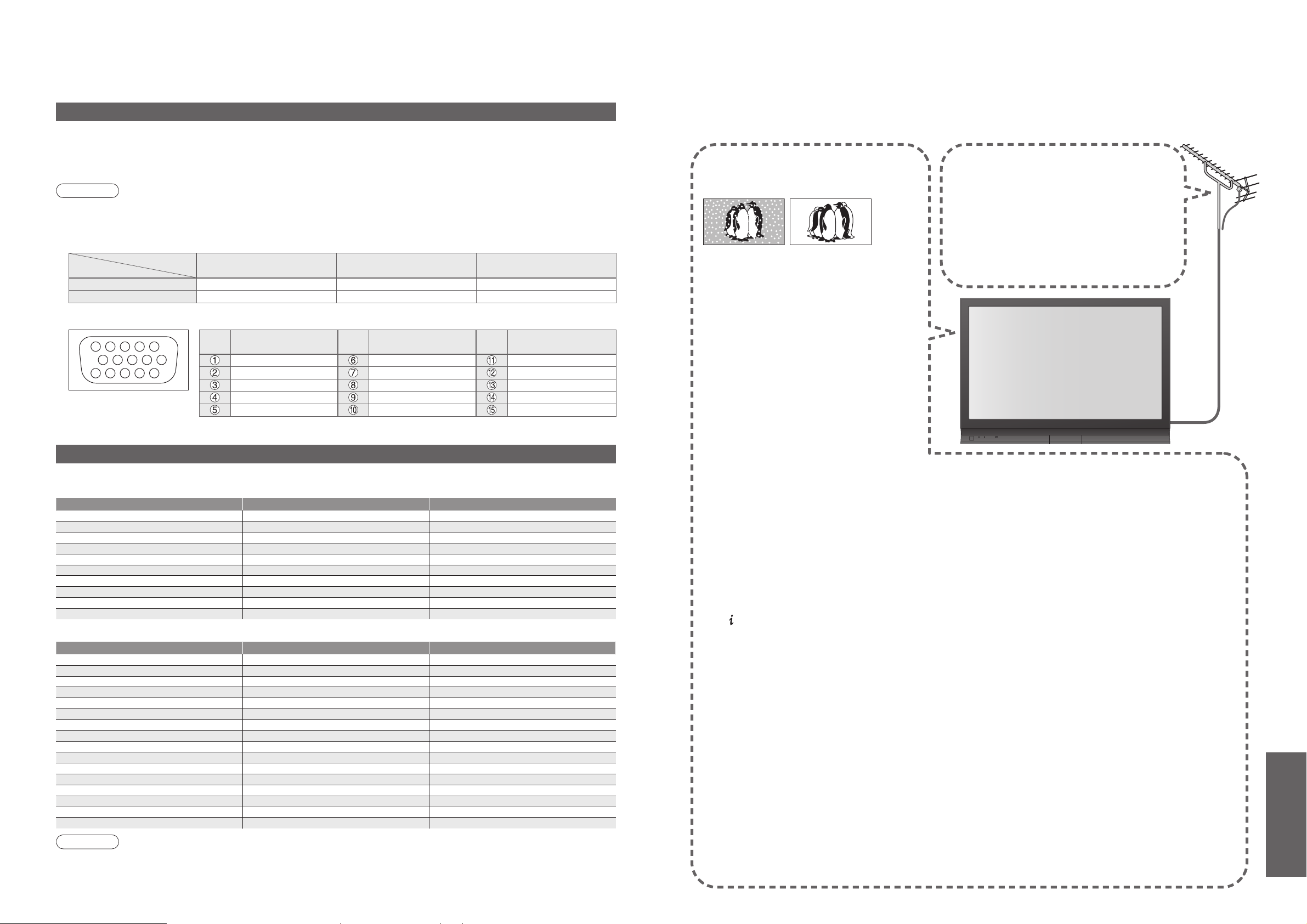
Hyppigt stillede
spørgsmål etc.
•
Hyppigt stillede spørgsmål
•
Teknisk information
40
41
Teknisk information
Indgangssignaler, der kan vises
Bemærk
•
Signaler, der ikke svarer til ovenstående specifi kationer, vil muligvis ikke blive vist korrekt.
•
Ovennævnte signaler genformateres for optimal visning på dit display.
•
Det gyldige indgangssignal for PC er grundlæggende kompatibelt med VESA-standardtiming.
•
PC-signalet forstørres eller komprimeres til visning, så det måske ikke er muligt at vise fi ne
detaljer tilstrækkeligt tydeligt.
Signalnavn COMPONENT HDMI
525 (480) / 60i
∗∗
525 (480) / 60p
∗∗
625 (576) / 50i
∗∗
625 (576) / 50p
∗∗
750 (720) / 60p
∗∗
750 (720) / 50p
∗∗
1.125 (1.080) / 60i
∗∗
1.125 (1.080) / 50i
∗∗
1.125 (1.080) / 60p
∗
1.125 (1.080) / 50p
∗
Signalnavn Horisontal frekvens (kHz) Vertikal frekvens (Hz)
640 × 400 @70 Hz 31,47 70,07
640 × 480 @60 Hz 31,47 59,94
640 × 480 @75 Hz 37,50 75,00
800 × 600 @60 Hz 37,88 60,32
800 × 600 @75 Hz 46,88 75,00
800 × 600 @85 Hz 53,67 85,06
852 × 480 @60 Hz 31,44 59,89
1.024 × 768 @60 Hz 48,36 60,00
1.024 × 768 @70 Hz 56,48 70,07
1.024 × 768 @75 Hz 60,02 75,03
1.024 × 768 @85 Hz 68,68 85,00
1.280 × 1.024 @60 Hz 63,98 60,02
1.366 × 768 @60 Hz 48,39 60,04
Macintosh13” (640 × 480) 35,00 66,67
Macintosh16” (832 × 624) 49,73 74,55
Macintosh21” (1.152 × 870) 68,68 75,06
∗
Mærke: Anvendeligt indgangssignal
COMPONENT (Y, PB, PR), HDMI
PC (D-sub 15P)
Ben-nr.
Signalbetegnelse
Ben-nr.
Signalbetegnelse
Ben-nr.
Signalbetegnelse
R GND (Jord) NC (Ikke tilsluttet)
G GND (Jord) NC (Ikke tilsluttet)
B GND (Jord) HD
NC (Ikke tilsluttet) NC (Ikke tilsluttet) VD
GND (Jord) GND (Jord) NC (Ikke tilsluttet)
PC-tilslutning
En PC kan sluttes til dette fjernsyn, så PC-skærmen vises og lyden høres fra fjernsynet.
•
PC-signaler, som kan sendes ind. Horisontal scanningsfrekvens 31 til 69 kHz, vertikal scanningsfrekvens
59 til 86 Hz (fl ere end 1.024 signallinjer kan resultere i fejlagtig visning af billedet).
•
En PC-adapter er ikke nødvendig til DOS/V-anvendelig D-sub 15-bens stik.
Bemærk
•
Nogle PC-modeller kan ikke sluttes til dette fjernsyn.
•
Når en PC anvendes, skal dens farvedisplaykvalitet indstilles til den højeste stilling.
•
Se herunder angående detaljer om de anvendelige PC-signaler.
•
Maks. display-opløsning
•
D-sub 15-bens stik-signal
Hyppigt stillede spørgsmål
Følg venligst disse enkle anvisninger til løsning af problemet, inden De bestiller reparation eller ringer efter
hjælp.
Hvis problemet stadig ikke kan løses, bedes De rette henvendelse til Deres lokale Panasonic-forhandler.
Hvide pletter eller
skyggebilleder (støj)
•
Kontroller antennens stilling,
retning og tilslutning.
Der er hverken billede
eller lyd
•
Er fjernsynet indstillet til “AV mode”?
•
Er netledningen sat i en stikkontakt i væggen?
•
Er der tændt for fjernsynet?
•
Kontroller billedmenuen (s.20) og lydstyrken.
•
Kontroller, at alle påkrævede SCART-kabler
og tilslutninger er sat ordentligt i forbindelse.
Automatisk format
•
Automatisk format er lavet for at man
kan opnå det bedste formatforhold, så
skærmen fyldes helt ud. Se venligst s. 38
angående brugertilpasning.
S-Video /
sort og hvidt billede
•
Bekræft ved hjælp af AV-knappen, at dit
valg er S-Video, dvs. AV2/AV2S (s. 14).
On-screen meddelelser
– dvs. EC/AV1
•
Disse kan nemt slettes ved at man trykker
på
knappen.
Tryk igen for atter at vise dem.
Ingen DVB-programmer
vises efter automatisk
indstilling
•
Kontroller DVB-senderen.
•
Indstil retningen af antennen til en anden
sender, som er installeret i nærheden.
•
Kontroller den analoge udsendelse.
Hvis billedkvaliteten er dårlig, skal du
kontrollere antennen og rådføre dig med
nærmeste forhandler.
En fejlmeddelelse
kommer frem
•
Følg anvisningerne i meddelelsen.
•
Kontakt et autoriseret servicecenter, hvis
problemet ikke kan løses.
Direkte fjernsynsoptagelse /
Q-Link funktioner optages ikke
•
Bekræft venligst SCART-kablet og tilslutningen. Indstil
derudover “AV1 / AV2 udgang” i Indstilling-menuen (s. 21).
Permanent lysende prikker på
skærmen
•
Den produktionsproces, som er involveret i denne
teknologi, kan dette resultere i nogle pixel, som er
permanent tændte eller slukkede. Dette er ikke nogen
fejlfunktion.
Kontrasten er reduceret
•
Kontrasten nedsættes under de følgende forhold, når der
ikke er nogen brugerbetjening i et par minutter:
● intet signal I DVB- eller AV-indstilling
● valgt låst kanal
● valgt ugyldig kanal
● valgt radiokanal
● vist menu
Til brugere, som anvender
indendørsantenne
For at opnå et DVB-billede af god kvalitet, er det
vigtigt at modtage et DVB-signal af god kvalitet.
Kontroller til dette formål “DVB-signaltilstand” i
stationsindstillingsmenuen (s. 28). Et niveau på
mindst 5 er nødvendigt for at et godt billede kan
frembringes. Det kan være nødvendigt at indstille
positionen og retningen af antennen for at det
bedst mulige resultat kan opnås.
TH-37PX70E TH-42PX70E TH-50PX70E
4:3 768 × 720 pixler 768 × 768 pixler 1.024 × 768 pixler
16:9 1.024 × 720 pixler 1.024 × 768 pixler 1.366 × 768 pixler
Forhold
Modelnummer
10
15 14 13 12 11
45
1
2
67839
Page 22
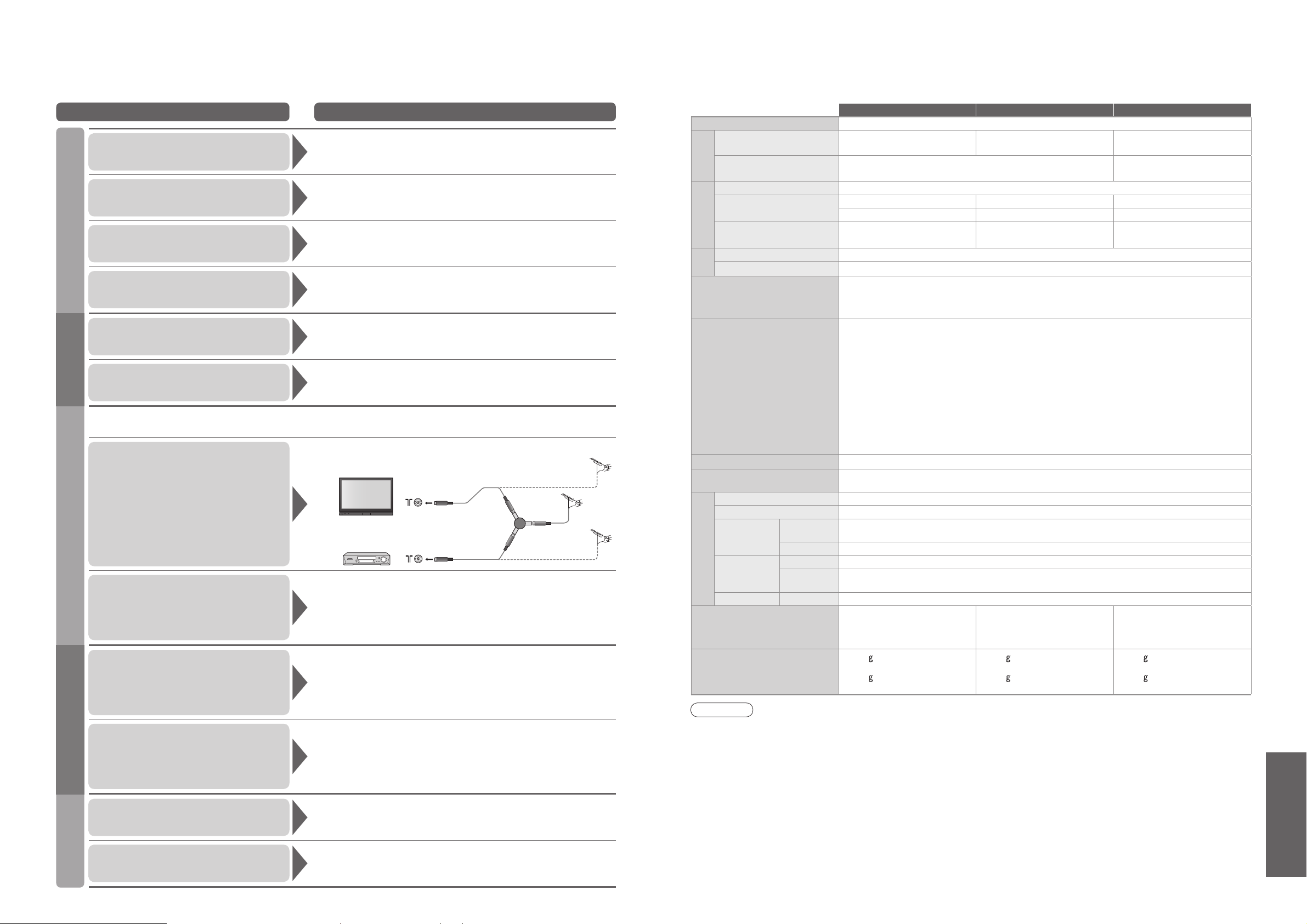
Hyppigt stillede
spørgsmål etc.
•
Specifi kationer
•
Hyppigt stillede spørgsmål
TH-37PX70E TH-42PX70E TH-50PX70E
Strømkilde AC 220-240 V 50 / 60 Hz
Strømforbrug
Normal anvendelse
250 W 270 W 370 W
I standbyindstilling
0,7 W (uden DVB-optagelse)
20 W (med DVB-optagelse)
0,5 W (uden DVB-optagelse)
20 W (med DVB-optagelse)
Displaypanel
Aspektforhold 16:9
Skærmstørrelse
94 cm (Diagonal) 106 cm (Diagonal) 127 cm (Diagonal)
819 mm (B) × 457 mm (H) 922 mm (B) × 518 mm (H) 1.106 mm (B) × 622 mm (H)
Antal pixel
737/280 (1.024 (B) × 720 (H))
[3.072 × 720 punkter]
786.432 (1.024 (B) × 768 (H))
[3.072 × 768 punkter]
1.049.088 (1.366 (B) × 768 (H))
[4.098 × 768 punkter]
Lyd
Højttaler 160 mm × 42 mm × 2 stk, 8
Ω
Audio udgang
20 W (10 W + 10 W ), 10% THD
PC-signaler
VGA, SVGA, XGA
SXGA ······ (komprimeret)
Vandret scanningsfrekvens 31 - 69 kHz
Vertikal scanningsfrekvens 59 - 86 Hz
Modtagesystemer /
Båndnavn
PAL B, G, H, I, SECAM B, G, SECAM L / L’
VHF E2 - E12 VHF H1 - H2 (ITALIEN)
VHF A - H (ITALIEN) UHF E21 - E69
CATV (S01 - S05) CATV S1 - S10 (M1 - M10)
CATV S11 - S20 (U1 - U10) CATV S21 - S41 (Hyperbånd)
PAL D, K, SECAM D, K
VHF R1 - R2 VHF R3 - R5
VHF R6 - R12 UHF E21 - E69
PAL 525/60
Gengivelse af NTSC bånd fra visse PAL videomaskiner (videobåndoptagere)
DVB Digitale, jordbaserede tjenester via VHF / UHF-antenneindgang.
M.NTSC Gengivelse fra visse M.NTSC videomaskiner (videobåndoptagere)
NTSC (KUN AV INDGANG)
Gengivelse fra visse NTSC videomaskiner (videobåndoptagere)
•
I nogle områder er det ikke sikkert, at modtagning af fjernsynssignaler er muligt.
Antenne - bagside
VHF / UHF
Anvendelsesforhold
Temperature : 0 °C - 40 °C
Luftfugtighed : 20 % - 80 % RH (ingen kondensation)
Tilslutninger stik
AV1 (Scart-stik) 21-benet bøsning (audio/video ind, audio/video ud, RGB ind, Q-Link)
AV2 (Scart-stik) 21-benet bøsning (audio/video ind, audio/video ud, RGB ind, S-Video ind, Q-Link)
COMPONENT
VIDEO
Y 1,0 V[p-p] (inklusive synkronisering)
PB, PR ±0,35 V[p-p])
AUDIO L - R
2 × RCA PIN-type 0,5 V[rms]
Andet
HDMI1 / 2 TYPE A-stik
•
Dette fjernsyn understøtter “HDAVI Control 2” funktionen.
PC
HIGH-DENSITY D-SUB 15PIN R,G,B/0,7 V[p-p] (75 Ω)
HD, VD/TTL-niveau 2,0 - 5,0 V[p-p] (høj impedans)
Udgang
AUDIO L - R
2 × RCA PIN-type 0,5 V[rms] (høj impedans)
Dimensions ( B × H × D )
917 mm × 667 mm × 330 mm
(Med fjernsynsstativ)
917 mm × 620 mm × 97 mm
(TV-apparat alene)
1.020 mm × 727 mm × 330 mm
(Med fjernsynsstativ)
1.020 mm × 680 mm × 97 mm
(TV-apparat alene)
1.210 mm × 841 mm × 369 mm
(Med fjernsynsstativ)
1.210 mm × 793 mm × 97 mm
(TV-apparat alene)
Vægt
30,0 k Net
(Med fjernsynsstativ)
23,0 k Net
(TV-apparat alene)
34,0 k Net
(Med fjernsynsstativ)
27,0 k Net
(TV-apparat alene)
45,0 k Net
(Med fjernsynsstativ)
38,0 k Net
(TV-apparat alene)
42
43
Hyppigt stillede spørgsmål
Specifi kationer
Bemærk
•
Specifi kationer kan ændres uden forudgående varsel. Angivet vægt og dimensioner er omtrentlige værdier.
•
Dette produkt opfylder de EMC-standarder, der er anført nedenfor.
EN55013, EN61000-3-2, EN61000-3-3, EN55020, EN55022, EN55024.
Problem Afhjælpning
Skærm Lyd HDMI
Kaotisk billede, støj
•
Indstil “P-NR” i Billedmenuen (for at fjerne støj).(s. 20)
•
Kontroller elektrisk udstyr i nærheden
(bil, motorcykel, lysstofrør).
Der kan ikke vises
noget billede
•
Er “Farve” eller “Kontrast” i Billedmenuen sat til minimum?
(s. 20)
•
Kontroller farvesystemet. (s. 27)
Uklart eller forvrænget billede
(ingen lyd eller lav lydstyrke)
•
Genindstil kanalerne. (s. 27)
Der er ingen lyd
•
Er “Sound Mute” aktiv? (s. 7)
•
Er lydstyrken sat til minimum?
Lydstyrken er lav eller
lyden er forvrænget
•
Modtagningen af lydsignalet kan være forringet.
•
Indstil “MPX” (s. 20) i Lydmenu til “Mono”. (Analog)
•
Kontroller lydsystemet. (s. 27)
Lyden er mærkelig
•
Sæt lydindstillingen af det tilsluttede udstyr til “2ch L.PCM”.
•
Kontroller “HDMI1 indgang” indstillingen i Lydmenuen.
(s. 20)
•
Hvis der er et problem med den digitale lydtilslutning, skal
analog lydtilslutning vælges. (s. 33)
Billeder fra eksternt udstyr
er unormale, når udstyret er
tilsluttet via HDMI
•
Er HDMI-kablet sat ordentligt i forbindelse? (s. 36)
•
Sluk for fjernsynet og udstyret og tænd derefter for dem igen.
•
Kontroller et indgangssignal fra udstyret (s. 40).
•
Anvend udstyr, som er kompatibelt med EIA/CEA-861/861B.
Et unormalt billede vises
•
Sluk for fjernsynet med tænd/sluk-knappen (hovedafbryder) og
tænd derefter for fjernsynet igen.
Fjernsynet indstilles til
“Standby mode”
•
Slukketimerfunktionen er aktiveret.
•
Fjernsynet indstilles til “Standby mode” omkring 30 minutter efter
at udsendelsen er slut.
Fjernbetjeningen fungerer ikke
•
Er batterierne sat korrekt i? (s. 6)
•
Er der tændt for fjernsynet?
AndetDVB
•
På grund af de anvendte digitale modtageteknologier kan kvaliteten af DTV-signalerne være relativt dårlig
i visse tilfælde, på trods af, at modtagningen af analoge programmer er god.
Interferens eller frosset /
forsvundet billede i DVB
•
Bekræft “DVB Signal Condition”. (DVB-signaltilstand) (s. 28)
Kontroller antennen, hvis “Signalkvalitet” eller “Signalstyrke” vises i rødt.
Rådfør dig med din lokale Panasonic-forhandler, hvis problemet stadig
ikke kan løses.
•
Sluk for fjernsynet med tænd/sluk-knappen (hovedafbryder),
og tænd derefter for det igen.
Kan ikke modtage signaler
med en højtydende antenne
•
Installer en antenne individuelt for fjernsynet og
videobåndoptageren (eller anvend en fordeler).
Fjernsyn
Videobåndoptager
Antenneindgangsterminal
Antenneudgang
Antenneudgang
Antenneindgang
(Individuel antenne)
(Individuel antenne)
Fordeler
 Loading...