

Page 1
R
PanasonicPanasonic
Panasonic
PanasonicPanasonic
PLASMA DISPLAY
R
L
E
T
VO
N
E
+
Ð
U
N
E
M
T
U
P
IN
Y
B
D
N
A
/
T
S
-
R
R
E
ON
W
R
E
O
P
W
O
P
G
Инструкция по эксплуатации
Плазменный дисплей высокого разрешения
TH-42PHW6
Модель №
TH-50PHW6
МЕ67
Пожалуйста, перед началом подключения, эксплуатации или настройки этого устройства прочитайте эту
инструкцию до конца. Пожалуйста, сохраните эту инструкцию для получения справок в дальнейшем.
Русский
TQBC0607
1
Page 2

Дорогой покупатель Panasonic!
Добро пожаловать в семью пользователей Panasonic. Мы надеемся, что Ваш новый плазменный дисплей будет
дарить Вам радость многие годы.
Для того, чтобы в полной мере воспользоваться преимуществами Вашего нового устройства, пожалуйста,
перед осуществлением каких-либо настроек прочитайте эту инструкцию и сохраните ее для справок в
дальнейшем.
Сохраните также Ваш товарный чек и запишите номер модели, а также серийный номер Вашего устройства в
соответствующие строки на задней обложке этого устройства.
Посетите наш веб-сайт Panasonic
Содержание
http://www.panasonic.co.jp/global
Важные рекомендации по безопасности ................. 2
Предостережения, касающиеся безопасности........ 3
Комплектация ................................................................ 5
Принадлежности, поставляемые в комплекте ......... 5
Батарейки пульта дистанционного управления ....... 5
Подключения................................................................. 6
Подключения разъемов компьютерного входа ........ 7
Подключение последовательных разъемов ............. 8
Подключение разъемов AV и COMPONENT ............ 9
Основные органы управления ................................ 10
MULTI PIP .................................................................. 10
Включение/выключение питания и выбор
источника сигнала ...................................................... 12
Подключение кабеля питания ................................. 12
Включение/выключение питания ............................ 12
Выбор входящего сигнала ....................................... 13
Выбор языка для экранного меню .......................... 13
Экранные меню .......................................................... 14
Настройка коэффициента сжатия ........................... 16
Настройка расположения/размера изображения ... 17
Настройка изображения ............................................ 18
Настройка дополнительных параметров................ 19
Настройка звука .......................................................... 20
Приглушение звука .................................................. 20
Цифровое увеличение............................................... 21
Настройка времени суток/таймера .......................... 22
Настройка времени суток ........................................ 22
Настройка таймера .................................................. 23
Защита экрана (для предотвращения остаточного
изображения)............................................................... 24
Настройка времени для функции защиты экрана . 25
Снижение эффекта остаточного изображения ..... 25
Настройка боковой панели ...................................... 26
Снижение потребления питания .............................. 27
Настройка отображаемых названий сигналов ....... 27
Настройка МУЛЬТИЭКРАННОЙ СИСТЕМЫ ............. 28
Как настраивать мультиэкранную систему ............. 28
Настройка номера дисплея для каждого плазменного
дисплея ...................................................................... 29
Настройка входящих сигналов ................................ 30
Выбор компонентного сигнала/RGB-in ................... 30
Фильтр 3D Y/C – для аудио/видео изображений в
формате NTSC ......................................................... 30
Цветовая система/автоматическая настройка
Panasonic .................................................................. 31
Кинореалистичность ................................................ 31
Синхронизация ......................................................... 32
Горизонтальная частота (кГц)/вертикальная
частота (Гц) ............................................................... 32
Выявление неисправностей..................................... 33
Формат входящих сигналов VIDEO/COMPONENT/
RGB/PC ......................................................................... 34
Технические характеристики .................................... 35
Важные рекомендации по безопасности
ПРЕДУПРЕЖДЕНИЕ:
1) Для предотвращения повреждений, которые могут привести к пожару или к поражению током, не подвергайте
это устройство воздействию дождя или влаги. Не помещайте на это устройство сосуды с водой (цветочные
вазы, чашки и пр.).
2) Для предотвращения поражения током не открывайте крышку. Внутри устройства нет деталей, обслуживаемых
пользователем. Техническое обслуживание должно осуществляться специалистами.
3) Не удаляйте контакт заземления со штепселя кабеля питания. Это устройство оборудовано трехконтактным
штепселем с заземлением, который может использоваться только со специальной заземленной розеткой. Это
необходимо для безопасности. Если Вы не можете вставить штепсель в розетку, обратитесь к электрику. Не
устраняйте систему заземления штепселя.
4) Это устройство является прибором класса А. В домашних условиях это устройство может генерировать
радиочастотные помехи, и в этом случае Вам будет необходимо принять соответствующие меры.
ВНИМАНИЕ
Это устройство предназначено для эксплуатации в условиях, где электромагнитные поля практически отсутствуют.
Использование этого устройства около источников сильных электромагнитных полей или около устройств,
генерирующих помехи, может сопровождаться неустойчивым изображением или звуком, а также появлением помех
на экране.
Для предотвращения повреждений этого устройства устанавливайте его подальше от источников сильных
электромагнитных полей.
Для предотвращения поражения током убедитесь в надежности подключения контакта заземления кабеля питания.
2
Page 3

Предостережения, касающиеся безопасности
ПРЕДУПРЕЖДЕНИЕ
Настройка
С этим плазменным дисплеем следует использовать только перечисленные ниже дополнительные
принадлежности. При использовании принадлежностей других типов устойчивость дисплея может быть
понижена, что может привести к травме.
(Все перечисленные ниже принадлежности произведены Matsushita Electric Industrial Co., Ltd.)
Динамики ................................................................... TY-SP42P6W-S (TH-42PHW6)
•
TY-SP50P6W-K (TH-50PHW6)
Тумба ......................................................................... TY-ST42PA20
•
Настенная стойка ..................................................... TY-ST42PW1
•
Передвижная стойка ................................................ TY-ST42PF3
•
Настенный кронштейн (вертикальный) ................... TY-WK42PV1
•
Настенный кронштейн (угловой) ............................. TY-WK42PR1
•
Потолочный блок ...................................................... TY-CE42PS1
•
Блок компонентных видео разъемов RCA.............. TY-42TM6V
•
Любая настройка должна осуществляться квалифицированным специалистом.
Не устанавливайте плазменный дисплей на наклонную или неустойчивую поверхность.
Плазменный дисплей может упасть или перевернуться.
•
Не ставьте на плазменный дисплей никаких предметов.
Если внутрь плазменного дисплея попадет вода или посторонние предметы, это может привести к короткому
•
замыканию, которое может вызвать возгорание или поражение током. Если внутрь плазменного дисплея попал
посторонний предмет, пожалуйста, обратитесь к Вашему дилеру Panasonic.
При использовании тумбы (продается отдельно) оставьте как минимум 10 см свободного места сверху, слева
и справа, 6 см снизу и 7 см сзади. При использовании других методов крепления оставьте как минимум 10 см
свободного места сверху, снизу, слева и справа, и 1,9 см сзади.
Старайтесь не устанавливать это устройство около электроприборов, так как оно чувствительно к
электромагнитным волнам.
При этом возможны помехи изображения, звука и пр. В частности, устанавливайте видеоаппаратуру подальше
•
от этого устройства.
При использовании плазменного дисплея
Плазменный дисплей предназначен для работы от источника питания с характеристиками 220-240 В
переменного тока, 50/60 Гц.
Не закрывайте вентиляционные отверстия.
Это может вызвать перегрев плазменного дисплея, который может привести к возгоранию или повреждению
•
устройства.
Не засовывайте внутрь плазменного дисплея посторонние предметы.
Не вставляйте металлические или легко воспламеняемые предметы в вентиляционные отверстия, и не роняйте
•
их на плазменный дисплей, так как это может привести к возгоранию или поражению током.
Не удаляйте кожух устройства и не вносите в него модификаций.
Внутри плазменного дисплея есть детали, находящиеся под высоким напряжением, которое может привести к
•
существенному поражению током. Для проведения проверки, настройки или ремонтных работ обращайтесь к
Вашему дилеру Panasonic.
Вставляйте штепсель питания в розетку до упора.
Если штепсель вставлен не до конца, возможно выделение тепла, которое может привести к пожару. Если
•
штепсель поврежден или неисправна розетка, эксплуатацию следует прекратить.
Не беритесь за кабель питания мокрыми руками.
Это может привести к поражению током.
•
Берегите кабель питания от повреждений. При отсоединения кабеля питания тяните за штепсель, а не за
кабель.
Не допускайте повреждения кабеля, не модифицируйте его, не помещайте на него тяжелые предметы, не
•
нагревайте его, не помещайте его около горячих предметов, не скручивайте его, не сгибайте и не растягивайте
его слишком сильно. Всё это может привести к возгоранию или к поражению током. Если кабель питания
поврежден, обратитесь к Вашему дилеру Panasonic для его ремонта.
Если Вы в течение значительного периода времени не собираетесь пользоваться плазменным дисплеем,
выньте штепсель питания из розетки.
3
Page 4

Предостережения, касающиеся безопасности
Если при эксплуатации возникли проблемы
Если во время эксплуатации плазменного дисплея возникли проблемы (например, исчезло изображение
или звук), или дисплей начал дымиться или испускать странный запах, незамедлительно отключите кабель
питания от розетки.
Если Вы будете продолжать эксплуатацию плазменного дисплея, это может привести к возгоранию или поражению
•
током. Убедившись в том, что дисплей перестал дымиться, обратитесь к Вашему дилеру Panasonic для проведения
ремонтных работ. Самостоятельный ремонт плазменного дисплея очень опасен, поэтому его не следует
производить.
Если внутрь плазменного дисплея попала вода или посторонний предмет, если плазменный дисплей упал
или если поврежден корпус, незамедлительно отключите кабель питания от розетки.
Это может привести к короткому замыканию и возгоранию. Обратитесь к Вашему дилеру Panasonic для проведения
•
необходимых ремонтных работ.
ВНИМАНИЕ
При использовании плазменного дисплея
Не подносите руки, лицо или какие-либо предметы к вентиляционным отверстиям плазменного дисплея.
Из вентиляционных отверстий в верхней части дисплея выводится горячий воздух. Не подносите руки или лицо,
•
а также посторонние предметы, чувствительные к высокой температуре, к этим отверстиям – это может
привести к ожогам и к повреждению предметов.
Перед передвижением плазменного дисплея отсоедините все кабели.
Если при передвижении плазменного дисплея какой-либо кабель не отключен, кабели могут повредиться, что
•
может привести к возгоранию или к поражению током.
Перед началом чистки дисплея отключайте штепсель питания от розетки.
В противном случае возможно поражение током.
•
Регулярно очищайте кабель питания, чтобы не допускать его загрязнения.
Скопление пыли на контактах штепселя питания может привести к тому, что образующаяся в результате этого
•
влага повредит изоляцию, что вызовет возгорание. Отключите штепсель от розетки и протрите кабель питания
сухой тряпкой.
Этот плазменный дисплей излучает инфракрасные лучи, что может нарушить инфракрасную связь между
оборудованием.
Устанавливайте инфракрасные датчики там, где на них не будет падать прямой или отраженный свет от
Вашего плазменного дисплея.
Чистка и техническое обслуживание
На переднюю часть панели дисплея нанесено специальное покрытие. Аккуратно протирайте поверхность
панели при помощи чистящей ткани или мягкой тканью без волокон.
Если поверхность сильно загрязнена, протрите ее мягкой тканью без волокон, смоченной в воде или в слабом
•
водном растворе чистящего средства, а затем протрите насухо тканью того же типа.
Не царапайте и не задевайте поверхность панели ногтями или твердыми предметами, так как это может привести
•
к повреждению панели. Панель также следует беречь от сильных химикатов, таких как инсектицидные
распрыскиватели и растворители, так как контакт с этими веществами негативно сказывается на состоянии
панели.
При загрязнении корпуса протрите его мягкой сухой тканью.
Если корпус сильно загрязнен, смочите тряпку в слабом растворе нейтрального чистящего средства, затем
•
выжмите тряпку насухо. Протрите этой тряпкой корпус, затем вытрите его насухо другой тряпкой.
Не позволяйте чистящему средству контактировать с поверхностью плазменного дисплея. Попадание воды
•
внутрь устройства может нарушить его функционирование.
Оберегайте корпус от сильных химикатов, таких как инсектицидные распрыскиватели и растворители, так как
•
контакт с этими веществами может негативно сказываться на состоянии или привести к отслоению покрытия. Из
этих же соображений не следует допускать продолжительного контакта с резиновыми или пластмассовыми
предметами.
Заявление о торговых марках
VGA – это зарегистрированная торговая марка корпорации IBM.
•
Macintosh - это зарегистрированная торговая марка Apple Computer, USA.
•
S-VGA - это зарегистрированная торговая марка ассоциации по видео стандартам.
•
Даже если в тексте нет специальных ссылок на торговые марки компаний или изделий, эти торговые марки
полностью уважаются.
Примечание:
Не оставляйте на экране неподвижное изображение надолго, так как это может привести к тому, что на экране
плазменного дисплея навсегда останется пост-изображение.
Примеры неподвижных изображений: логотипы, электронные игры, компьютерные изображения, телетекст и
изображения в формате 4:3.
4
Page 5
Комплектация
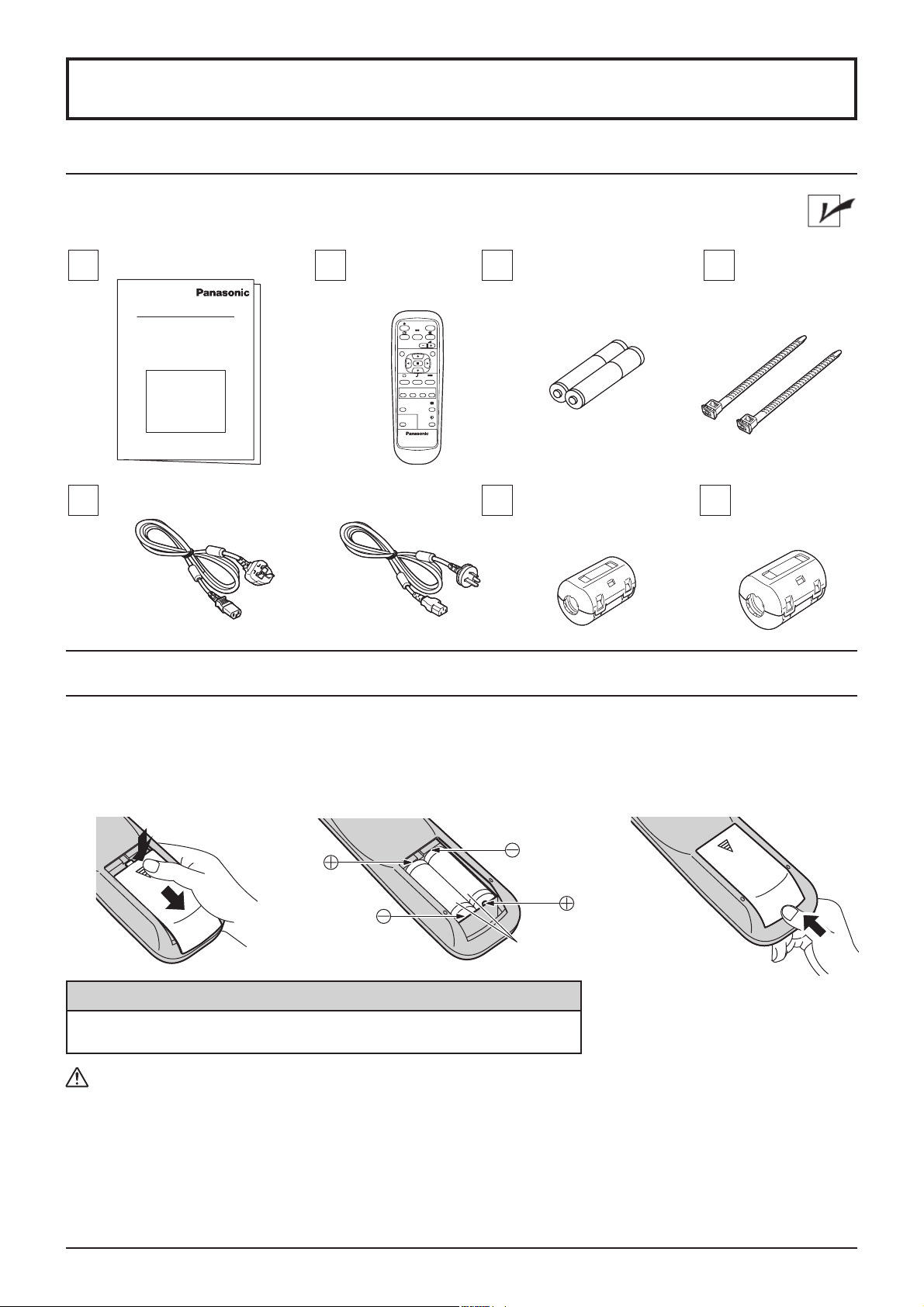
Принадлежности, поставляемые в комплекте
Убедитесь в наличии перечисленных ниже принадлежностей.
Инструкция по эксплуатации Пульт
дистанционного
управления
EUR646530
Кабель питания Ферритовый
TH-50PHW6HZ TH-42PHW6AZ
TH-50PHW6AZ
Батарейки для пульта
дистанционного
управления
(размер 2 x R6)
сердечник
(маленький) х 1
Фиксирующие
ленты
Ферритовый
сердечник
(большой) х 2
Батарейки пульта дистанционного управления
Необходимы две батарейки R6.
1. Переверните пульт лицевой
частью вниз. Нажмите на
крышку отсека для батареек и
сдвиньте ее.
2. Установите батарейки в отсек для
батареек, как показано на
иллюстрации. (Полюса + и –
должны совпадать с маркировкой
внутри отсека для батареек.)
Две батарейки
размера “R6”
3. Установите крышку на место,
задвинув ее до щелчка.
Полезный совет:
Если Вы часто пользуетесь пультом дистанционного управления, то для
увеличения срока службы замените батарейки на щелочные.
Предостережения, касающиеся батареек
Неправильная установка может привести к протечке батарейки и коррозии, которая может вызвать повреждение
пульта дистанционного управления.
Соблюдайте следующие меры предосторожности:
1. Всегда меняйте обе батарейки. При замене батареек устанавливайте только новые батарейки.
2. Не устанавливайте использованную батарейку совместно с новой.
3. Не смешивайте батарейки различных типов (например, “Zinc Carbon” и “Alkaline”).
4. Не пытайтесь заряжать батарейки, не закорачивайте их, не нагревайте и не бросайте в огонь.
5. Если пульт дистанционного управления начал работать нестабильно или перестал работать совсем, замените
батарейки.
5
Page 6
Подключения
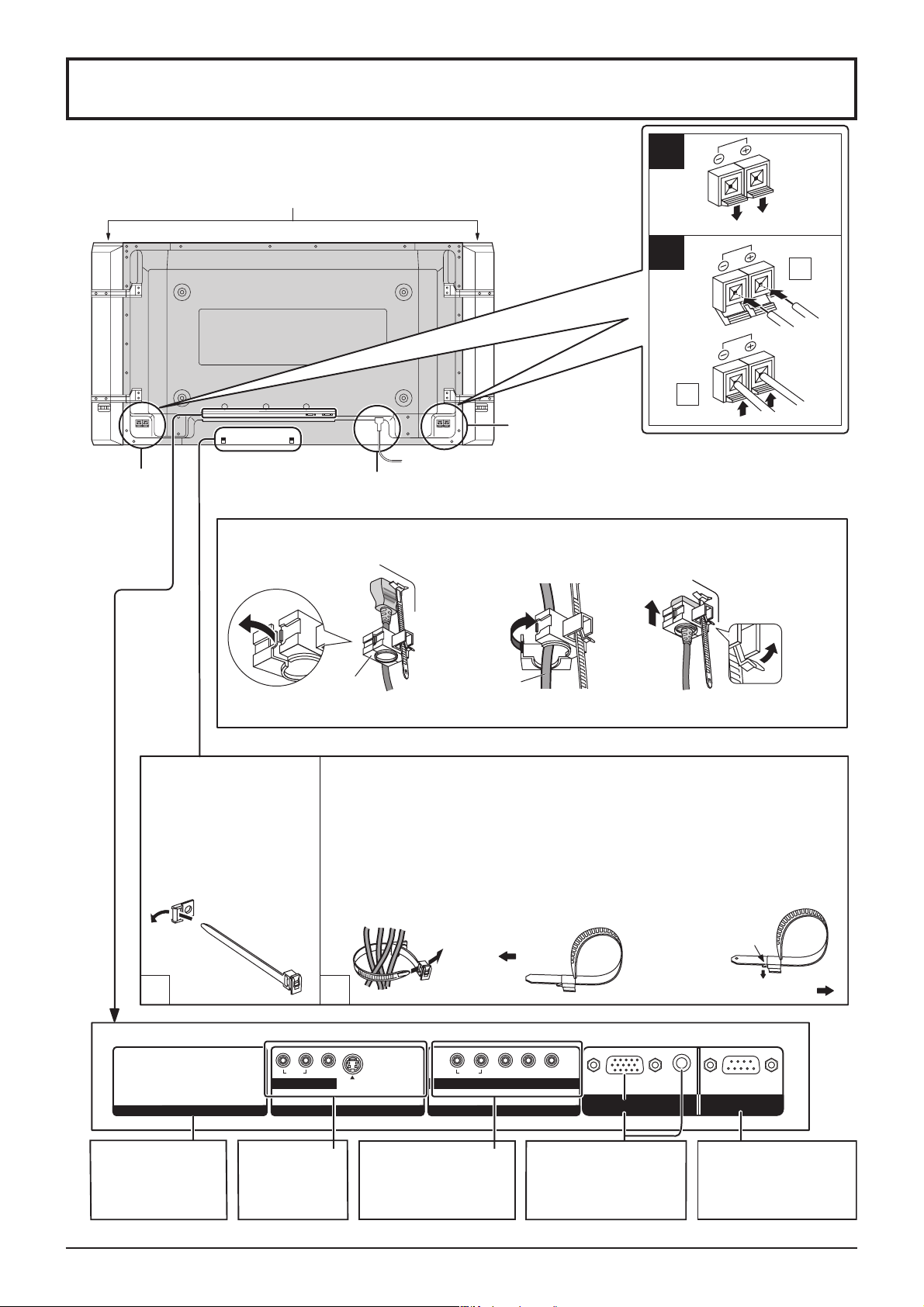
При подключении динамиков используйте только динамики, входящие в список
дополнительных принадлежностей. Для получения информации об установке
динамиков обратитесь к инструкции для динамиков.
(Пример: TH-42PHW6)
Динамики (продаются отдельно)
1
Разъем
SPEAKERS (R)
2
2
Разъем
SPEAKERS (L)
Подключение кабеля питания (см. стр. 12)
–
Фиксация кабеля питания
1. Откройте зажим. 2. Вставьте кабель
питания и надежно
закройте зажим.
Зажим
Примечание: Штепсель кабеля питания, показанный на иллюстрации, может отличаться от штепселя,
которым оснащена Ваша модель.
Кабель питания
3. Сдвиньте зажим вверх и
надежно зафиксируйте
кабель питания.
При ослаблении
зажима:
1
Пропустите ленту для
фиксации кабеля через
ушко, как показано на
иллюстрации.
1
SLOT1
Гнездо для
установки
продающегося
отдельно блока
разъемов (закрыто).
– Ленты для фиксации кабеля Скрепите свободные участки кабеля при помощи лент.
Для фиксации кабелей, подключенных к разъемам, оберните вокруг них
фиксирующую ленту, а затем пропустите заостренный конец через замок,
как показано на иллюстрации.
Убедитесь в том, что кабели располагаются достаточно свободно,
без лишнего натяжения (особенно кабель питания), и надежно
свяжите все кабели при помощи полученной в комплекте
фиксирующей ленты.
Для ослабления ленты:
Нажмите на фиксатор.
Тяните
AUDIO
SERIALPC IN
От последовательного
(SERIAL) разъема на
компьютере (см. стр. 8)
RL
AUDIO
AV IN
Разъемы AV
(см. стр. 9)
2
VIDEO
S VIDEO
SLOT2
Разъемы COMPONENT/RGB IN и
AUDIO IN (см. стр. 9)
Для затяжки ленты:
Тяните
RL
AUDIO PR/GR/R PB/GB/B Y/G
COMPONENT/RGB IN
SLOT3
От разъема внешнего
монитора (EXTERNAL)
на компьютере
(см. стр. 7)
Примечание: При поставке с фабрики блоки разъемов установлены в гнезда 2 и 3.
6
Page 7
Подключения
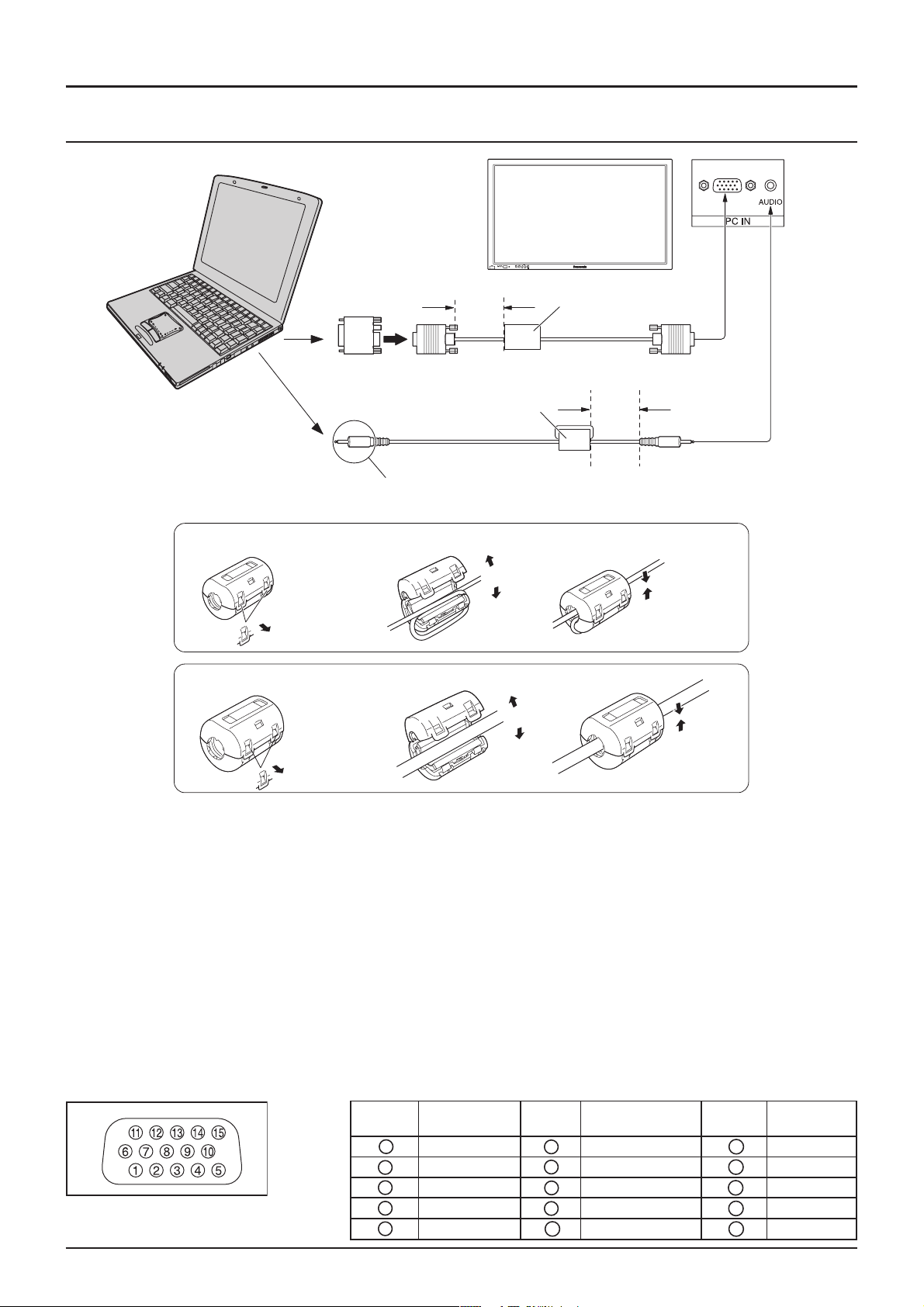
Подключения разъемов компьютерного входа
КОМПЬЮТЕР
Преобразующий адаптер
(если в нем есть
необходимость)
Ферритовый сердечник (малый)
Подключите кабель, соответствующий
разъему аудио выхода на компьютере.
Установка ферритового сердечника (малого)
1
Сдвиньте
выступы назад
(в двух местах)
Установка ферритового сердечника (большого)
1
2
2
(входит в комплект)
Аудио
Менее
10 см
Откройте
Ферритовый сердечник
(большой) (входит в комплект)
D-sub 15 p
RGB
Компьютерный
кабель
Менее
10 см
Стерео штекер
3
Пропустите кабель
и закройте
3
Откройте
Сдвиньте
выступы назад
(в двух местах)
Пропустите кабель
и закройте
Примечания:
(1) Это устройство способно принимать компьютерные сигналы с частотой горизонтальной развертки от 15 до 110
кГц и с частотой вертикальной развертки от 48 до 120 Гц. (Тем не менее, если количество строк в сигнале
превышает 1200, изображение не будет отображаться должным образом.)
(2) Максимальное разрешение дисплея при коэффициенте сжатия 4:3 составляет 768 х 768 точек (TH-42PHW6),
1024 x 768 точек (TH-50PHW6), а при коэффициенте сжатия 16:9 – 1024 х 768 точек (TH-42PHW6) или 1366 x
768 точек (TH-50PHW6). При разрешении, превышающем указанные пределы, четкое отображение мелких
деталей может оказаться невозможным.
(3) Разъемы компьютерного входа совместимы с DDC 1/2B. Если подключенный компьютер не совместим с DDC
1/2B, при подключении Вам необходимо осуществить настройку компьютера.
(4) Некоторые модели компьютеров невозможно подключить к этому устройству.
(5) При подключении компьютера с разъемом D-sub 15P, совместимым с DOS/V, нет необходимости в
использовании адаптера.
(6) Компьютер, изображенный на рисунке, служит исключительно иллюстративным целям.
(7) Изображенные на иллюстрации дополнительные устройства и кабели не входят в комплект к этому устройству.
(8) Не используйте компьютерные сигналы, частотные характеристики которых выходят за указанные выше
пределы.
(9) Компонентный вход возможен с контактами 1, 2, 3 разъема D-sub 15P.
Названия сигналов для разъема D-sub 15P.
Назначения контактов разъема
компьютерного входа
ремоН
аткатнок
1)rC/rP(R6 )ялмез(DNG11)ялмез(DNG
2)Y(G7 )ялмез(DNG21ADS
3)bC/bP(B8 )ялмез(DNG31CNYS/DH
4)ялмез(DNG9 )нечюлкдопен(CN41DV
5)ялмез(DNG01)ялмез(DNG51LCS
алангисеинавзаН
ремоН
аткатнок
алангисеинавзаН
ремоН
аткатнок
еинавзаН
алангис
7
Page 8
Подключения
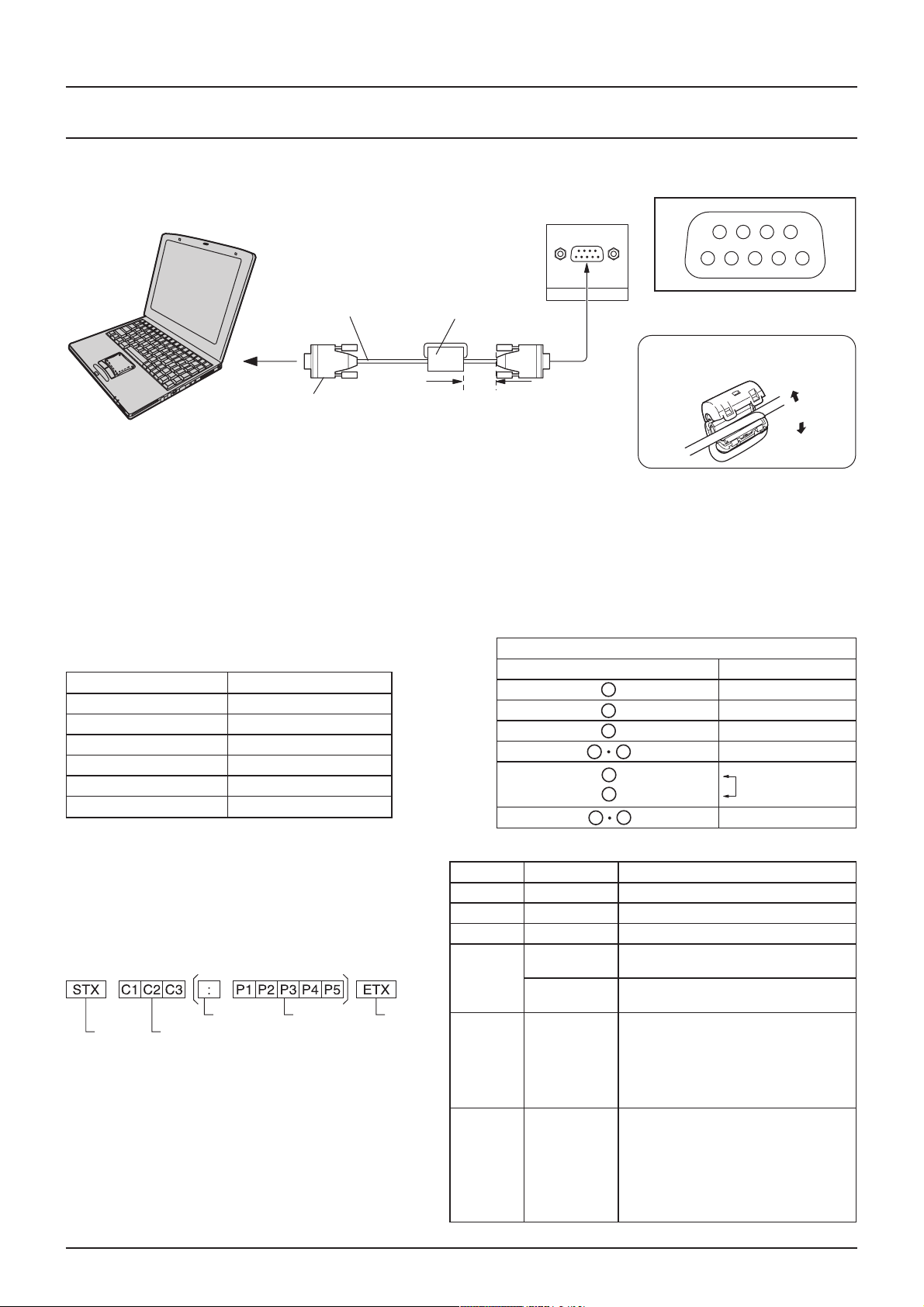
Подключение последовательных разъемов
Последовательные разъемы (SERIAL) используются, когда плазменный дисплей
управляется компьютером.
КОМПЬЮТЕР
Прямой кабель
RS-232C
Ферритовый
сердечник
(большой)
(входит в
комплект)
SERIAL
Назначения контактов RS-232C
9876
53214
Установка ферритового
сердечника (большого)
D-sub 9 p
Менее
10 см
Откройте
Примечания:
(1) Для подключения компьютера к этому плазменному дисплею используйте кабель RS-232C.
(2) Компьютер, изображенный на рисунке, служит исключительно иллюстративным целям.
(3) Изображенные на иллюстрации дополнительные устройства и кабели не входят в комплект к этому устройству.
Разъем SERIAL соответствует стандарту интерфейса RS-232C, так что Вы можете управлять этим плазменным
дисплеем при помощи подключенного компьютера.
На компьютере должно быть установлено программное обеспечение, необходимое для того, чтобы посылать и
принимать управляющую информацию в соответствии с приведенными ниже условиями. Вы можете воспользоваться
такими программными пакетами, как, например, язык программирования. Для получения более подробной
информации ознакомьтесь с документацией для компьютера.
Коммуникационные параметры
алангисьневорУC232-SRйищюувтстевтооС
иицазинорхнисдотеМйыннорхнисА
хыннадичадерепьтсорокСс/б0069
ьтсонтеЧтеН
аловмисанилДтиб8
тибйывопотСтиб1
акотопьлортноК
bus-Dйынтатнок-9йищюавытавхОеинасипО
2DxR
3DxT
5DNG
64ястеузьлопсиеН
7
-
8
91CN
C232-SRьлебакйищюузарбоерП
ынечорокаЗ
Основной формат для управляющей информации Команды
Передача управляющей информации с компьютера
начинается с сигнала STX, за ним идет команда,
параметры и наконец сигнал ETX в такой
последовательности. Если параметров нет, то сигнал
параметра посылать не нужно.
Начало
(02h)
Двоеточие
Команда, 3 знака
(3 байта)
Параметр
(параметры)
(1-5 байт)
Конец
(03h)
NOPтеНяинатипеинечюлкВ
FOPтеНяинатипеинечюлкыВ
LVA**36-00ьтсокморГ
TMA
SMIтеН
Примечания:
(1) При передаче нескольких команд дождитесь ответа
на первую команду, прежде чем посылать новую
MADтеН
команду.
(2) Если по ошибке была послана некорректная
команда, это устройство возвращает компьютеру
значение “ER401”.
Когда питание отключено, дисплей отвечает только на команду PON.
8
аднамоКртемараПеинасипО
0
1
1LS
2LS
3LS
1CP
MRON
MOOZ
LLUF
TSUJ
FLES
онечюлкто
онечюлкв
1tolSдохВ
2tolSдохВ
3tolSдохВ
СРдохВ
3:4
еинечилевУ
9:61
йынчоТ
еинешулгирпеоксечитамотвА
еинешулгирпеоксечитамотвА
)еинечюлкереп(адохвробыВ
)еинечюлкереп(анаркэамижерробыВ
cinosanaPмижерйиксечитамотвА
Page 9
Подключения
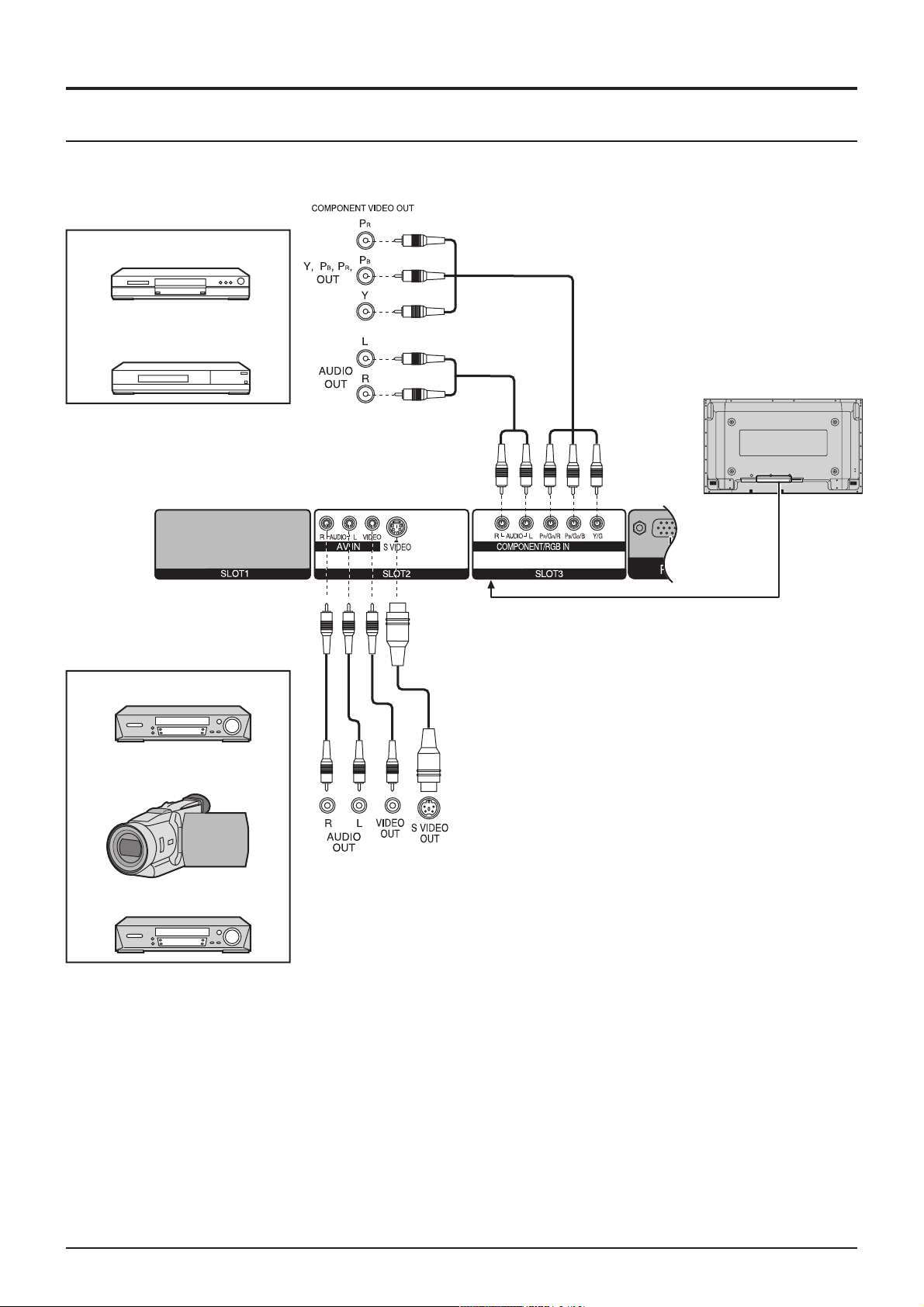
Подключение разъемов AV и COMPONENT
Пример источника сигнала
DVD
Цифровой телевизор/
цифровая приставка
(DTV-STB)
Пример источника сигнала
Видеомагнитофон S-VIDEO
Видеокамера
Видеомагнитофон
Примечания:
(1) Измените параметр “Component/RGB-in” в меню “Setup” на “Component” (см. стр. 30).
(2) Изображенные на иллюстрации дополнительные устройства, кабели и адаптеры кабелей
не входят в комплект к этому устройству.
9
Page 10
Основные органы управления
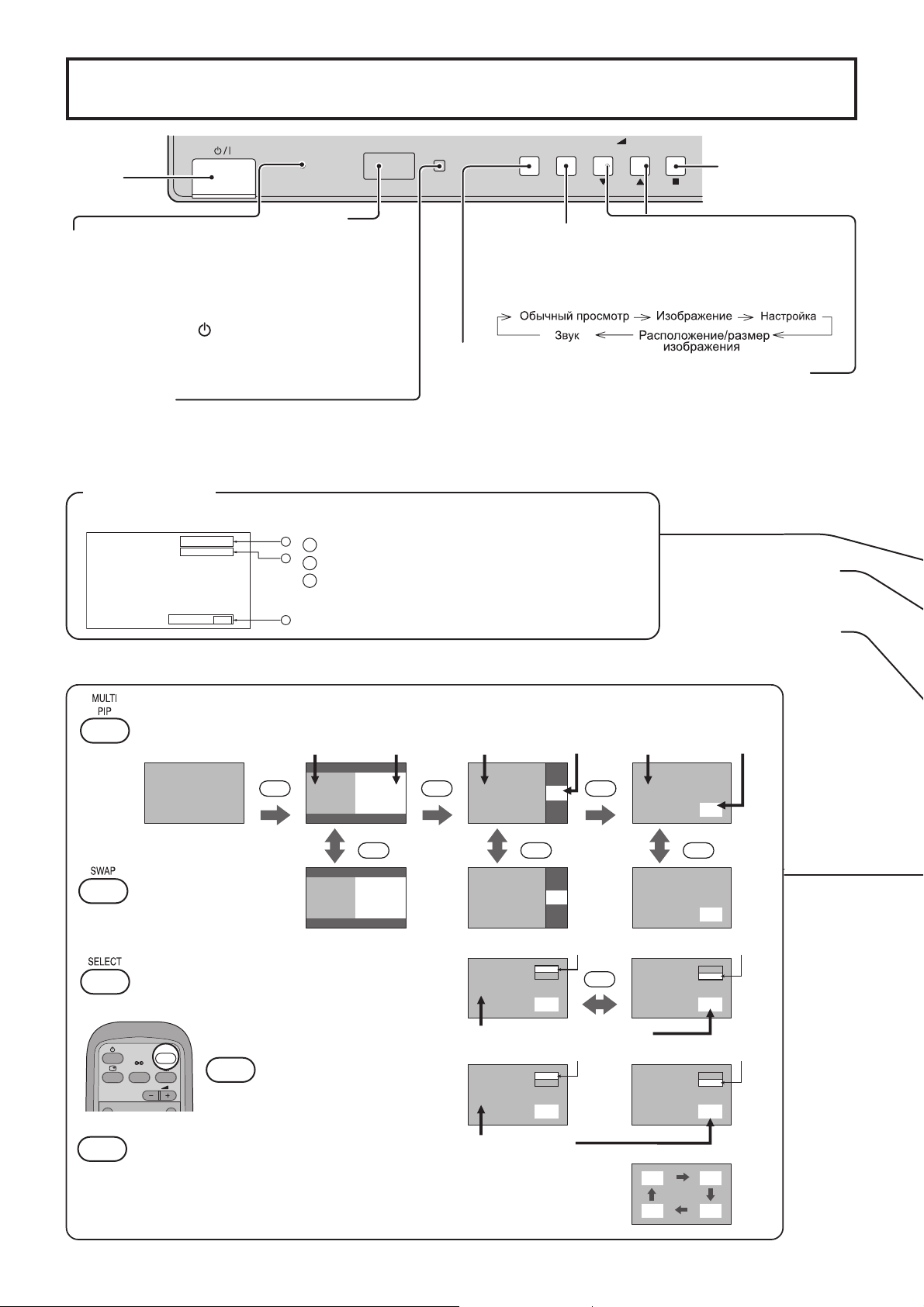
Переключатель
питания
R - STANDBY
G POWER ON
TH-42PHW6
INPUT MENU ENTER
Датчик
Индикатор питания
управления
Индикатор питания загорается в следующих
случаях:
дистанционного
Питание отключено ... Индикатор не горит (пока
•
кабель питания подключен к розетке, устройство
потребляет незначительное количество энергии).
Режим ожидания ... Красный
•
Питание включено.......Зеленый
•
DPMS............................Оранжевый (при приеме
•
сигналов от компьютера и во время работы
компьютерного сохранителя экрана).
Датчик C.A.T.S.
Кнопка INPUT
(Выбор INPUT 1, INPUT 2,
INPUT 3 и PC IN) (см. стр. 13)
Включение/выключение
экрана меню
После каждого нажатия кнопки MENU
осуществляется переключение экрана меню
(см. стр. 14).
Система C.A.T.S. (автоматическая регулировка контраста)
Система C.A.T.S. автоматически определяет внешнее освещение и настраивает
соответствующим образом яркость для достижения оптимального контраста
(работает, когда режим “Picture” (изображение) установлен как “Auto”
(автоматически)).
Кнопка STATUS
Нажмите кнопку STATUS для отображения текущего состояния системы.
PC
4:3
1
Название входа
1
2
Текущий коэффициент сжатия (см. стр. 16)
2
Таймер самоотключения
3
Индикатор таймера отображается только в
Off timer 90
том случае, когда таймер самоотключения
3
включен.
MULTI PIP
После каждого нажатия этой кнопки основное изображение и дополнительное
изображение отображаются в указанном ниже порядке.
Normal
Viewing
[Картинка и Картинка]
Основн. изобр. Доп. изобр.
MULTI
PIP
AB
SWAP SWAP SWAP
[Картинка из Картинки]
Основн. изобр. Доп. изобр.
MULTI
PIP
A
B
VOL
+
-
Настройка громкости
Увеличение “+”
Уменьшение “-” громкости
Во время отображения экрана
меню:
“+”: нажмите для перемещения
курсора вверх
“-” : нажмите для перемещения
курсора вниз (см. стр. 14)
(см. стр. 17, 18, 19, 20)
[Картинка в Картинке]
Основн. изобр. Доп. изобр.
MULTI
PIP
A
B
Кнопка ENTER/
ASPECT
(см. стр. 14, 16)
Кнопка N
Кнопка PICTURE
(см. стр. 18)
.
Нажмите для того,
чтобы поменять
местами основное и
BA
B
A
дополнительное
изображение.
Нажмите кнопку SELECT.
[Пример]
Выберите желаемое изображение
(основное или дополнительное) для
переключения режима входа.
SURROUND
VOL
NR
MOVE
MOVE
Нажмите кнопку MOVE.
INPUT
INPUT
Нажмите для переключения
входящего сигнала.
После каждого нажатия кнопки расположение
дополнительного изображения меняется.
Примечания: (1) Эта кнопка действует только в режиме “Картинка в Картинке”.
Notes:
Название входа основн. изобр.
выделено ярким цветом
PC1
VIDEO1
A
B
Возможно переключение режима входа.
Название входа основн.
изобр. изменилось.
VIDEO2
VIDEO1
C
B
Изображение
изменилось
(2) В зависимости от расположения на экране дополнительное
изображение может быть скрыто экранным дисплеем.
Примечание: Звук выводится для основного изображения.
10
B
Название входа доп. изобр.
выделено ярким цветом
SELECT
VIDEO1
A
Название входа доп.
изобр. изменилось.
VIDEO3
A
A
PC1
B
PC1
D
Page 11
Основные органы управления
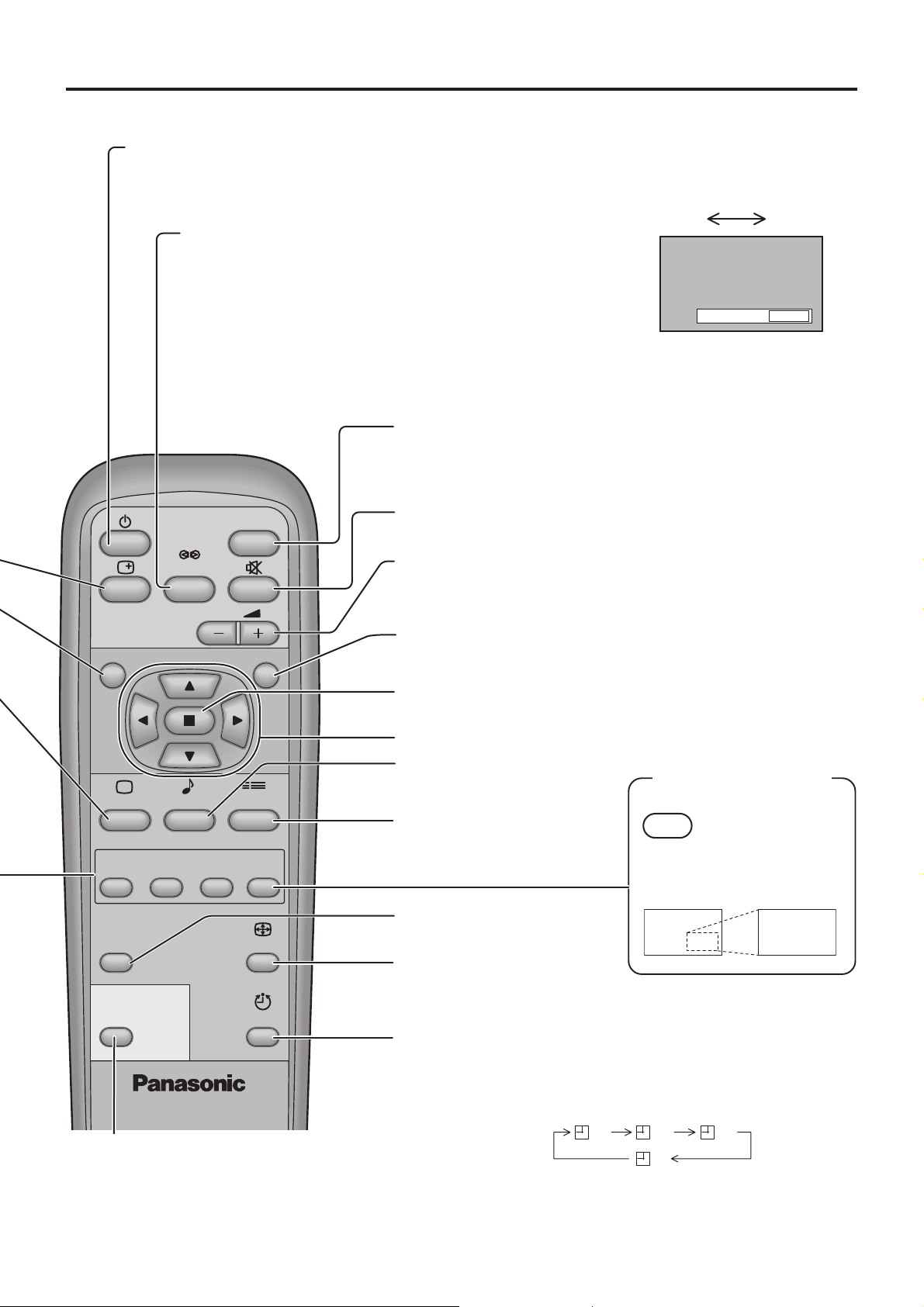
Кнопка режима ожидания (включение/выключение)
Прежде всего плазменный дисплей следует подключить к розетке и включить переключатель питания
(см. стр. 12). Нажмите эту кнопку для включения плазменного дисплея из режима ожидания. Нажмите
ее снова для переключения плазменного дисплея в режим ожидания.
Кнопка SURROUND
Преимущества пространственного звучания огромны. Звук
полностью вас облегает – Вы чувствуете себя, как в
концертном зале или в кинотеатре.
При каждом нажатии кнопки SURROUND режим
пространственного звучания попеременно включается и
выключается.
Примечание:
Текущий режим пространственного звучания
сохраняется в памяти независимо для каждого
режима звучания (обычный, автоматический).
Кнопка INPUT
(Выбор INPUT 1, INPUT 2, INPUT 3 и PC IN)
Нажмите для последовательного переключения режимов
входа: INPUT 1, INPUT 2, INPUT 3 и PC IN (см. стр. 13).
On Off
Surround
On
INPUT
SURROUND
Кнопка включения/выключения приглушения звука
(см. стр. 20)
Настройка громкости
Нажмите кнопку увеличения (+) или уменьшения (-) громкости
для увеличения или уменьшения уровня громкости.
VOL
Кнопка R (см. стр. 14-15)
NR
Нажмите кнопку R для возвращения к предыдущему экрану меню.
Кнопка ACTION
Нажмите для осуществления выбора.
Кнопки POSITION
Кнопка SOUND (см. стр. 20)
Цифровое увеличение
(см. стр. 21)
MOVE
Нажмите для
включения режима
PICTURE
SOUND
Нажмите для настройки звука.
SET UP
Кнопка SET UP (см. стр. 14-15)
цифрового
MULTI
PIP
SWAP SELECT MOVE
В этом режиме выбранная
область экрана отображается
увеличения.
в увеличенном виде.
Кнопка PICTURE POS./SIZE
PICTURE
POS. /SIZE
ASPECT
(см. стр. 17)
Кнопка ASPECT
Нажмите для настройки
коэффициента сжатия (см. стр. 16)
PC
OFF TIMER
Кнопка OFF TIMER
Вы можете запрограммировать плазменный дисплей на
отключение спустя желаемое время. При каждом нажатии кнопки
время отключения меняется в такой последовательности: 30
PLASMA DISPLAY
Кнопка РС
Нажмите кнопку выбора входа “РС” для выбора
компьютерного входа.
Эта кнопка используется для непосредственного
переключения на компьютерный вход.
Примечание:
минут, 60 минут, 90 минут и 0 минут (таймер отключен).
30 60
90
0
Когда до отключения остается три минуты, начинает
мигать сообщение “Off timer 3”. При перебое в подаче
питания таймер отключается.
В режиме двойного изображения Вы не можете выбирать один и тот же вход для основного и дополнительного изображения.
11
Page 12
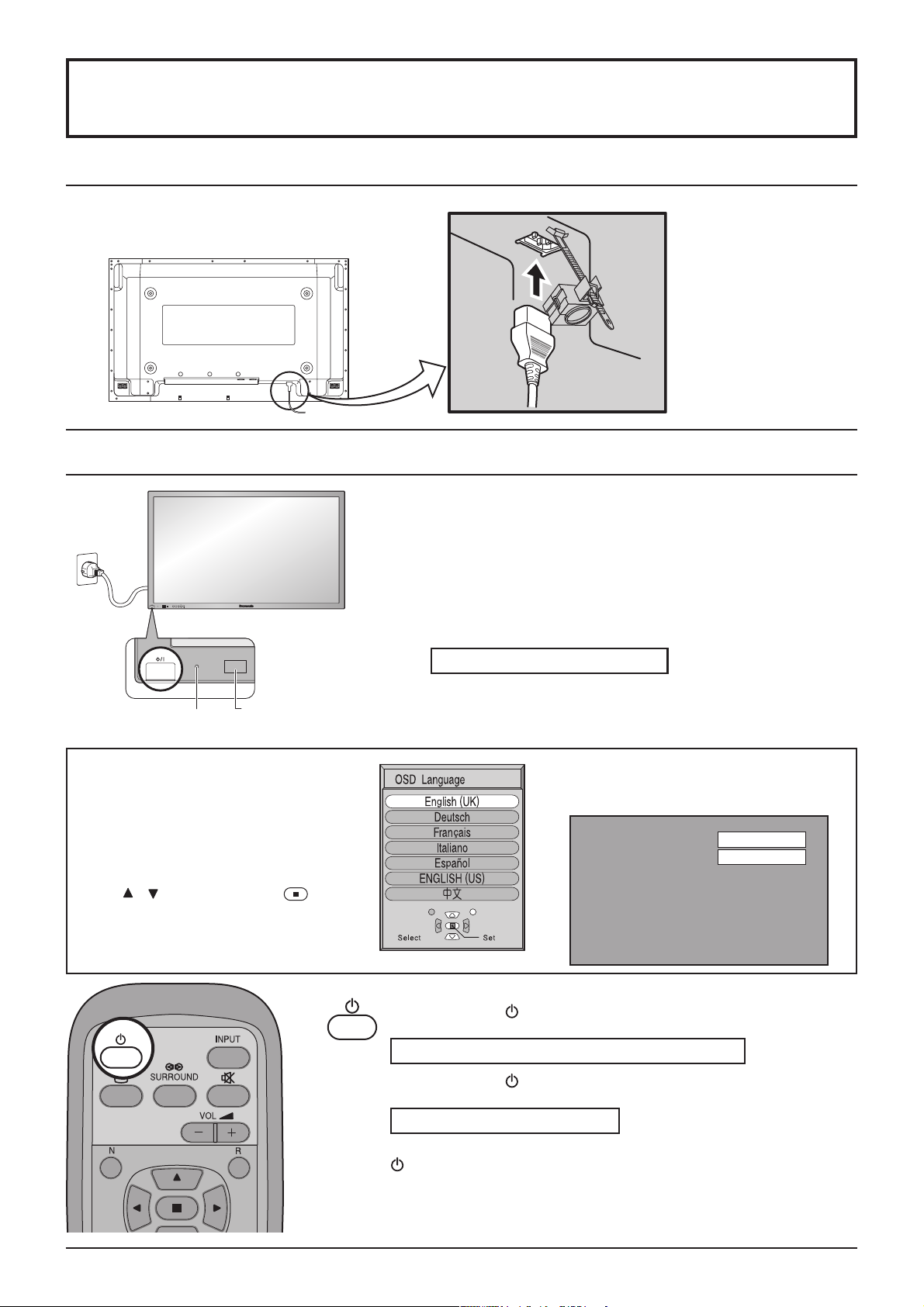
Включение/выключение питания и
выбор источника сигнала
Подключение кабеля питания
Подключите кабель питания к плазменному дисплею.
Включение/выключение питания
Подключение штепселя к розетке
Примечание:
Типы розеток различаются в зависимости от страны. Таким
образом, Ваш плазменный дисплей может быть оснащен
VOL
INPUTMENU ENTER
–+
R - STANDBY
G POWER ON
R - STANDBY
G POWER ON
TH-42PHW6
Индикатор питания
Датчик дистанционного
управления
штепселем, отличным от приведенного на иллюстрации слева.
Нажмите на переключатель питания на плазменном дисплее
для включения устройства.
Индикатор питания: Зеленый
Пример: После включения дисплея на экране появляется
изображение, показанное ниже (настройки указаны
для примера).
Надежно закрепите
штекер кабеля питания
на плазменном дисплее
при помощи зажима
(см. стр. 6).
При первом включении питания на дисплее
появляется экран выбора языка.
Начиная со второго включения Вы можете
осуществить выбор языка при помощи
меню настройки (см. стр. 13).
Выберите желаемый язык при помощи
кнопок
и и нажмите кнопку ACTION.
Примечание: При работе функции экономии энергии индикатор питания
Начиная со второго включения, на экране на
незначительное время будет появляться такое
изображение (настройки указаны для примера).
PC
4:3
Нажмите кнопку на пульте дистанционного управления для
отключения плазменного дисплея.
Индикатор питания: Красный (режим ожидания)
Нажмите кнопку
на пульте дистанционного управления для
включения плазменного дисплея.
Индикатор питания: Зеленый
Отключите питание плазменного дисплея, нажав на переключатель
на плазменном дисплее, когда устройство включено или работает
в режиме ожидания.
загорается оранжевым, когда питание отключено.
12
Page 13
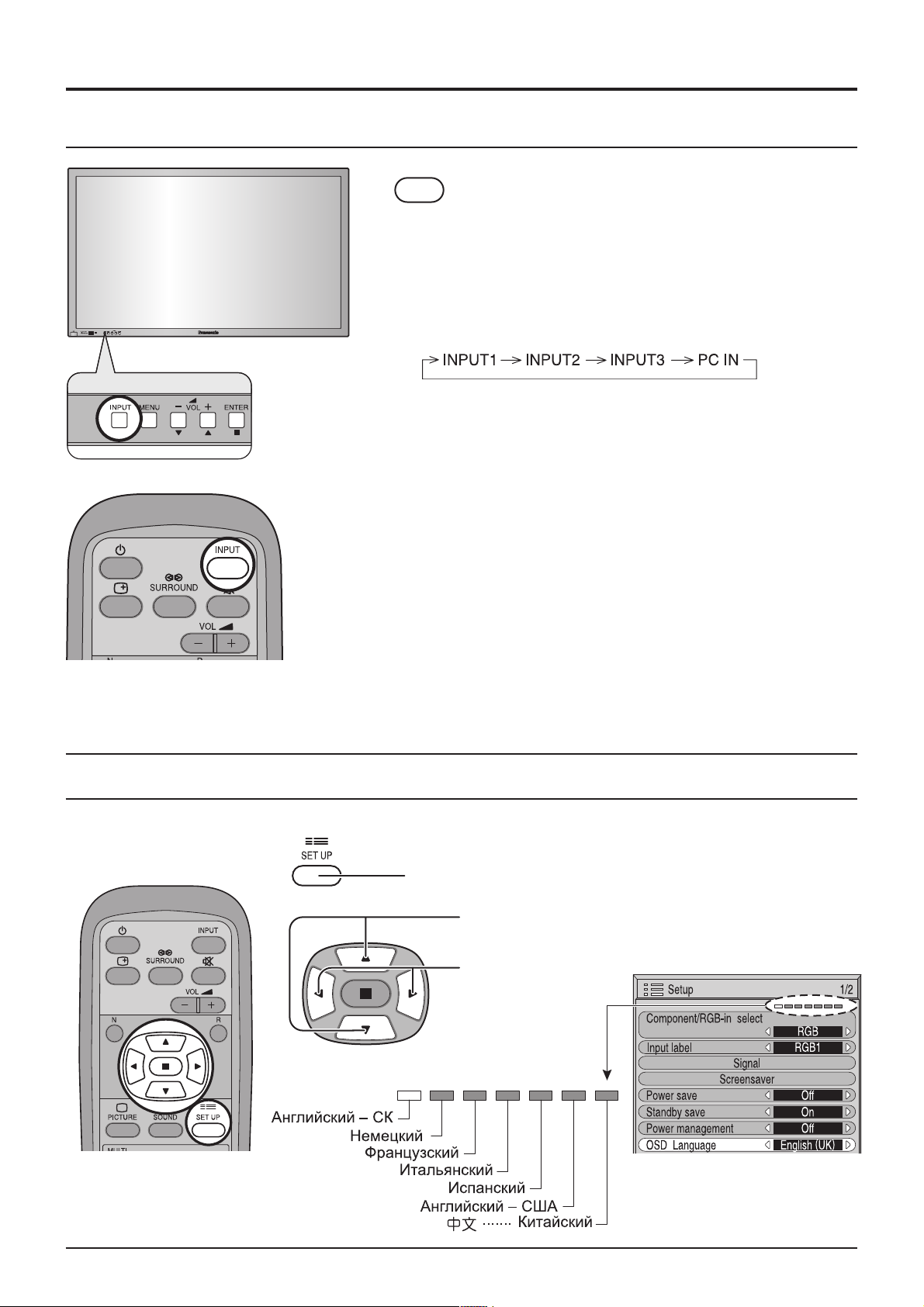
Выбор входящего сигнала
Как выбрать входящий сигнал
INPUT
Входящие сигналы переключаются в такой
последовательности:
Нажмите кнопку INPUT для выбора входящего сигнала,
поступающего с устройства, подключенного к этому
плазменному дисплею.
Устанавливая дополнительные блоки разъемов, Вы можете
выбирать, какие типы сигналов можно подключать к этому
устройству.
Примечания:
(1) Если блок разъемов не установлен в соответствующее
гнездо, выбор этого разъема невозможен.
(2) Осуществите выбор в соответствии с источником
сигнала, подключенным к разъемам компонентного/
RGB входа (см. стр. 30).
(3) В режиме двойного изображения Вы не можете
выбирать один и тот же вход для основного и
дополнительного изображения.
Выбор языка для экранного меню
Нажмите для отображения меню настройки.
Нажмите для выбора “OSD Language” (язык экранного
дисплея).
Нажмите для
выбора желаемого
языка.
Доступные языки
13
Page 14
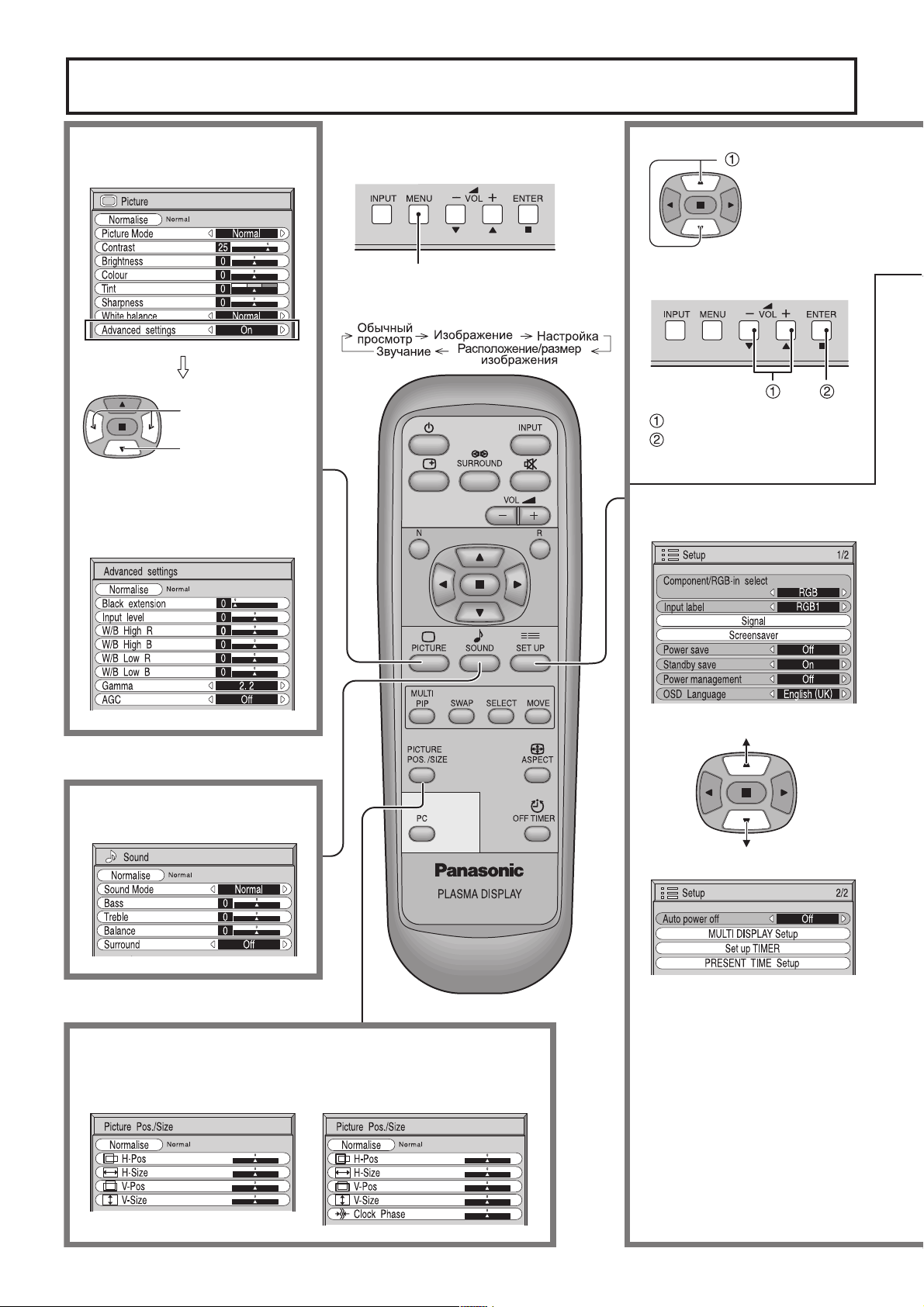
Экранные меню
Меню настройки изображения
(см. стр. 18)
Нажмите для
выбора “On”
(включено)
Нажмите для
включения
режима
дополнительных
настроек.
Дополнительные настройки
(см. стр. 18, 19)
Вы также можете нажать кнопку
MENU на основном устройстве.
После каждого нажатия кнопки MENU
экраны меню переключаются в такой
последовательности.
Нажмите для
осуществления
выбора.
[на основном устройстве]
Нажмите для выбора.
Нажмите для того, чтобы
открыть желаемый экран.
Меню настройки звучания
(см. стр. 20).
В меню настройки расположения/размера изображения (см. стр. 17).
Во время приема сигналов
“AV (S Video)” и “Component”.
Во время приема сигналов
“RGB/PC” и “DVI”.
14
Page 15
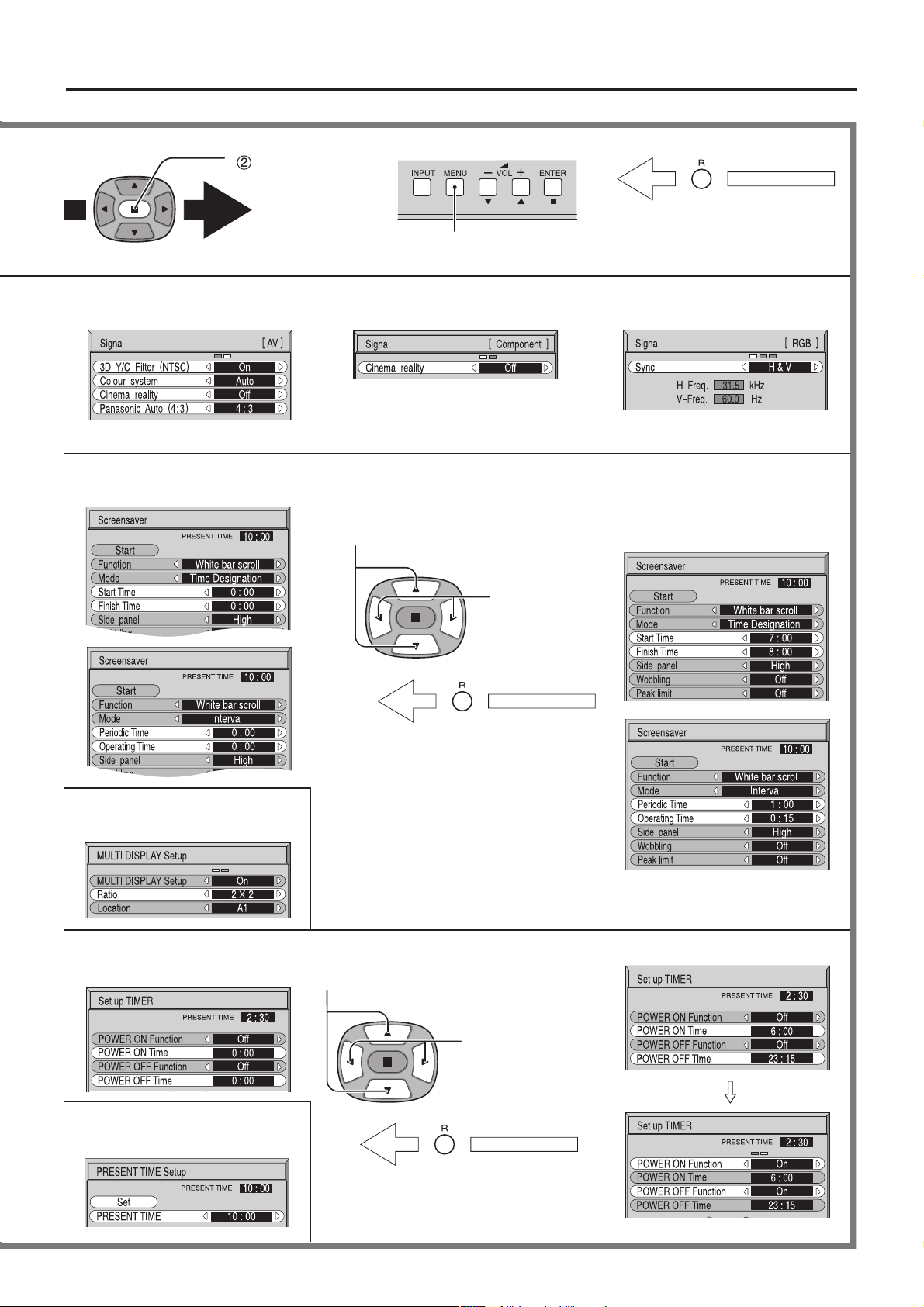
Нажмите для того,
чтобы открыть
соответствующий
экран настройки.
[На основном устройстве]
Нажмите для возвращения к
предыдущему экрану меню.
Экранные меню
Нажмите кнопку R для
возвращения к предыдущему
экрану меню.
Экран настройки сигнала для
AV (S Video) (см. стр. 30, 31)
Примечание: Меню настройки “Signal” (сигнал) содержит разные параметры для различных сигналов (см. стр. 13).
Настройка сохранителя
экрана (см. стр. 24-26)
Экран настройки сигнала для
Component (см. стр. 31)
Нажмите для выбора начального/
конечного времени (когда выбран режим
задания времени).
Нажмите для выбора Периода/Времени
работы (когда выбран режим интервала).
Нажмите для
настройки.
Нажмите кнопку R для
возвращения к меню
сохранителя экрана.
Экран настройки сигнала для
RGB и DVI (см. стр. 32)
Настройка мультиэкранного
режима (см. стр. 28)
Режим настройки таймера
(см. стр. 22, 23)
Настройка времени суток
(см. стр. 22)
Нажмите для выбора времени
включения/времени выключения.
Нажмите для
настройки времени
включения/времени
выключения.
Нажмите кнопку R для
возвращения к меню
настройки таймера.
15
Page 16
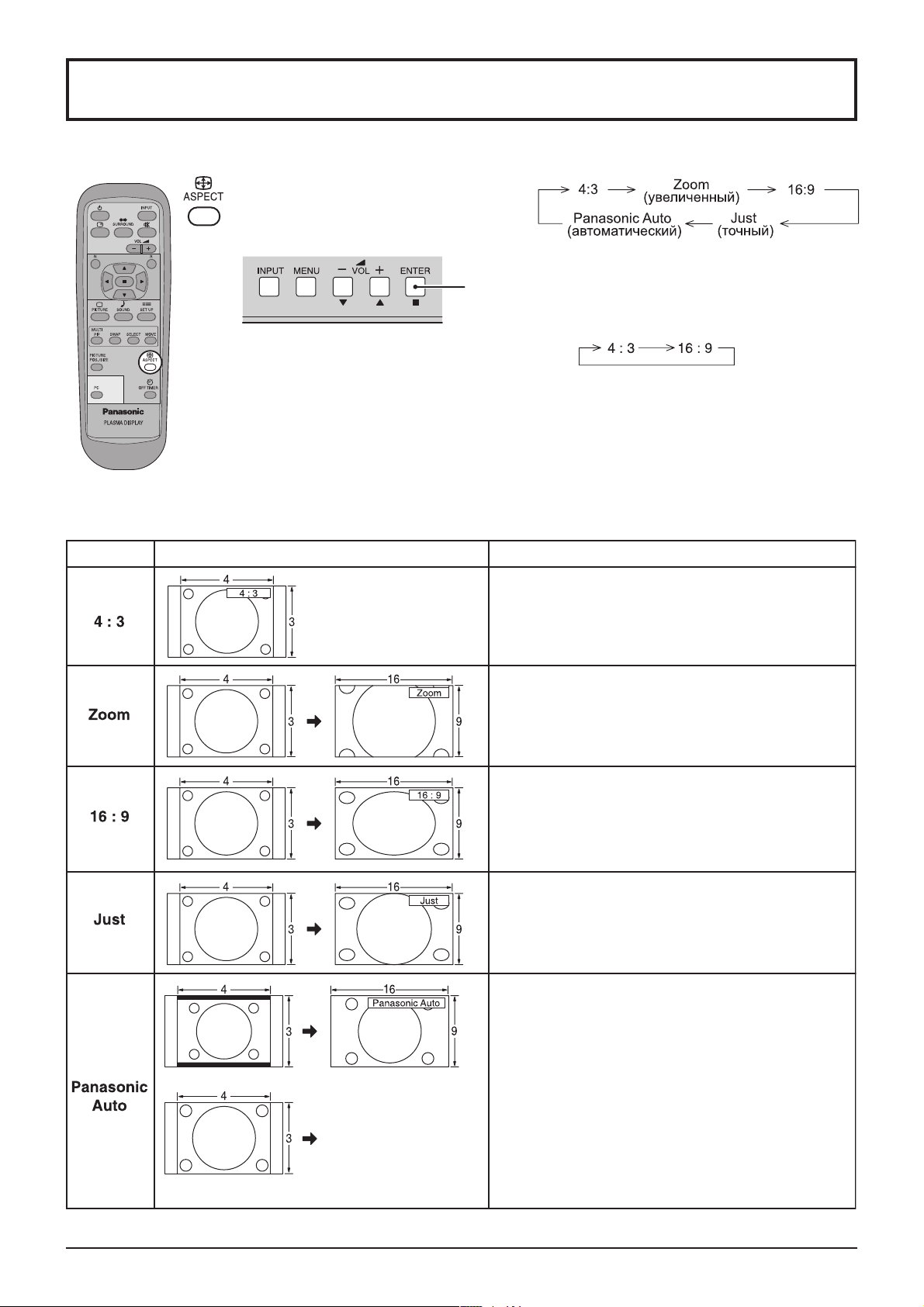
Настройка коэффициента сжатия
Плазменный дисплей позволяет Вам просматривать изображение с максимальным размером, включая
изображения кинематографического формата.
Кнопка ASPECT
После каждого нажатия кнопки ASPECT
коэффициент сжатия переключается.
[На основном устройстве]
Коэффициент сжатия переключается после
каждого нажатия кнопки ASPECT.
[При работе системы MULTI PIP]
(1) Картинка и Картинка, Картинка в Картинке :
Режим
(2) Прочие :
Примечания:
(1) При приеме компьютерного сигнала Вы можете выбирать только следующие режимы: 4:3, Zoom
(увеличенный) и 16:9.
(2) При приеме сигналов “Component”, “RGB” и “DVI” с характеристиками 1125 (1080)/60i, 50i, 24p,
24sF, 1250 (1080)/50i, 750 (720)/60p, 50 p, устанавливается режим 16:9, и переключение режима
становится невозможным.
Режим “Panasonic auto” доступен только при приеме видео сигнала.
(3) Настройки коэффициента сжатия сохраняются независимо для каждого входного разъема
(INPUT1, INPUT2, INPUT3 и PC IN).
Изображение
Изображение, записанное в формате 4:3,
отображается с пропорциями 4:3.
В этом режиме центральная часть изображения
увеличивается.
В этом режиме изображение, записанное в формате
16:9, отображается с максимальным увеличением и
несколько растягивается по горизонтали.
Переключение коэффициента
сжатия невозможно.
Описание
В этом режиме изображение 4:3 отображается с
максимальным увеличением, но корректировка
коэффициента сжатия применяется только к
центральной части экрана, так что растягиваются
только правый и левый края изображения. Размер
изображения зависит от исходного размера.
Изображение автоматически увеличивается (в
зависимости от оригинала), позволяя Вам
просматривать изображение максимального размера.
Примечание:
Режим “Panasonic Auto” разработан для
Для удлиненного изображ. Изображ. расширенно
Изменения в
соответствии с
настройками
Panasonic Auto
Для изображ. формата 4:3
Примечание: Не позволяйте изображению формата 4:3 отображаться в течение значительного периода времени,
так как это может привести к появлению неустранимого остаточного изображения на экране.
( см. стр. 31)
автоматической настройки коэффициента сжатия
изображений в формате 16:9 и 4:3. Некоторые
материалы формата 4:3, например, как биржевые
отчеты, могут привести к тому, что размер изображения
неожиданно изменится. При просмотре таких
материалов мы рекомендуем Вам устанавливать
коэффициент сжатия как 4:3.
16
Page 17
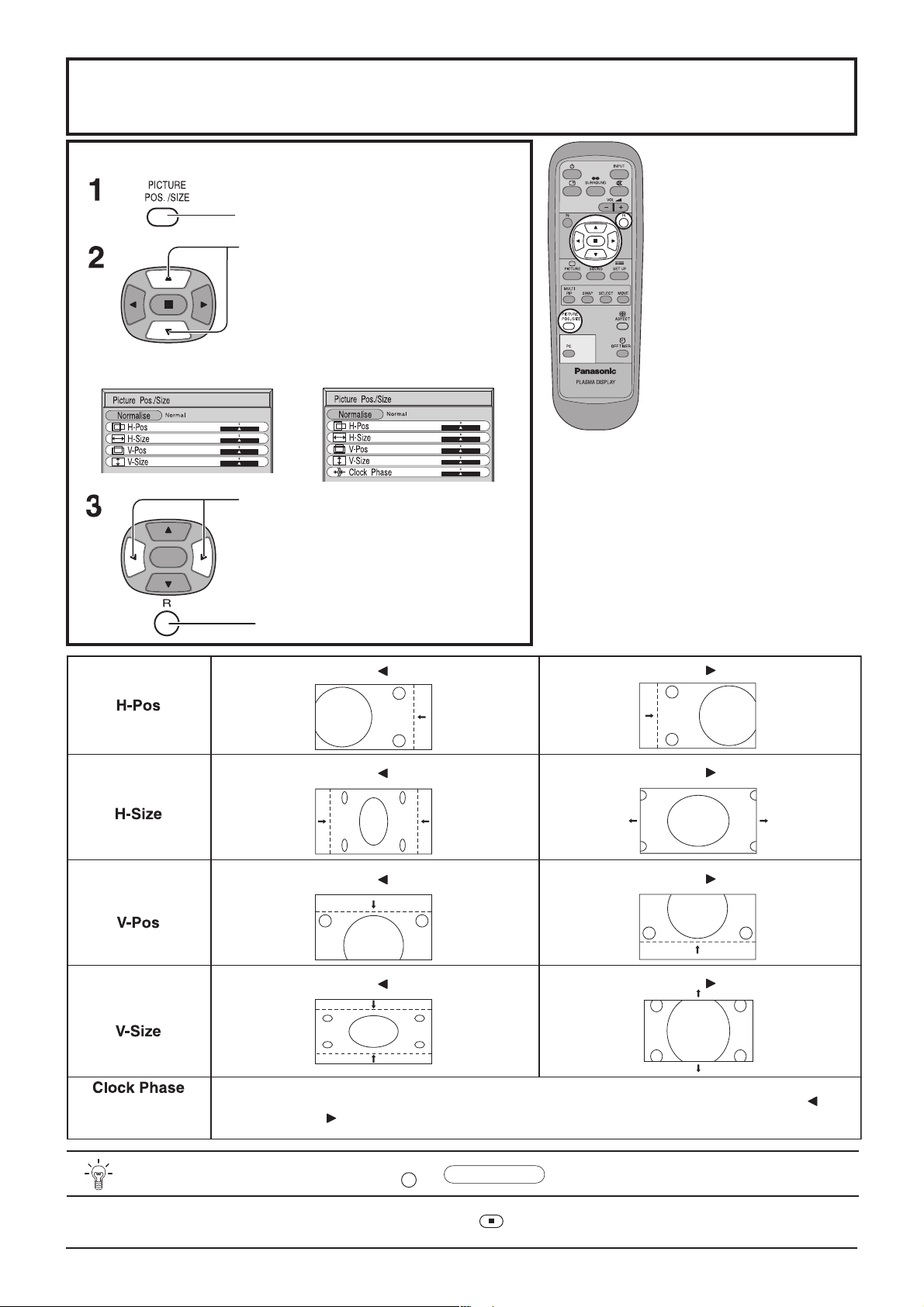
Настройка расположения/размера
изображения
Настройка экрана
Нажмите для отображения меню
расположения/размера изображения.
Нажмите для выбора расположения
по горизонтали/размера по
горизонтали /расположения по
вертикали/размера по вертикали/
фазы синхронизации.
Во время приема сигналов
“AV (S Video)” и “Component”.
Нажмите для настройки
расположения/размера.
При нажатии кнопки “
(расположение по
горизонтали)
При нажатии кнопки “
Во время приемов сигнала
“RGB/PC” и “DVI”.
Нажмите для выхода из режима
настройки.
” смещения налево. При нажатии кнопки “ ”смещения направо.
” смещения налево. При нажатии кнопки “ ”смещения направо.
Примечания:
(1) Настроенные параметры
сохраняются в памяти
независимо для различных
форматов сигнала (настройки
для компонентных сигналов
сохраняются независимо для 525 (480)/
60i . 60p, 625 (575)/50i . 50p, 1125 (1080)/
60i . 50i . 24p . 24sF, 1250 (1080)/50i, 750
(720)/60p . 50p, а для сигналов RGB/PC/
DVI – для каждой частоты).
(2) При приеме сигналов “Cue” (переход
вперед) или “Rew” (переход назад) от
видеомагнитофона или проигрывателя
DVD изображение смещается вверх или
вниз. Эти смещения изображения не
зависят от функции расположения/
размера изображения.
(размер
по горизонтали)
При нажатии кнопки “
(расположение по
вертикали)
При нажатии кнопки “ ” смещения налево. При нажатии кнопки “ ”смещения направо.
(размер
по вертикали)
(частота
синхронизации)
(в режиме RGB/PC)
Мерцания и искажения могут быть устранены нажатиями кнопки смещения налево “
или направо “ ”.
Полезный совет ( N /
Если во время отображения меню настройки расположения/размера изображения Вы нажмете кнопку N на пульте
дистанционного управления (в любой момент), либо кнопку
всех параметров вернутся в состояние, заданное производителем.
” смещения налево. При нажатии кнопки “ ”смещения направо.
”
Normalise
Нормализация)
(ACTION) во время “нормализации”, тогда значения
17
Page 18
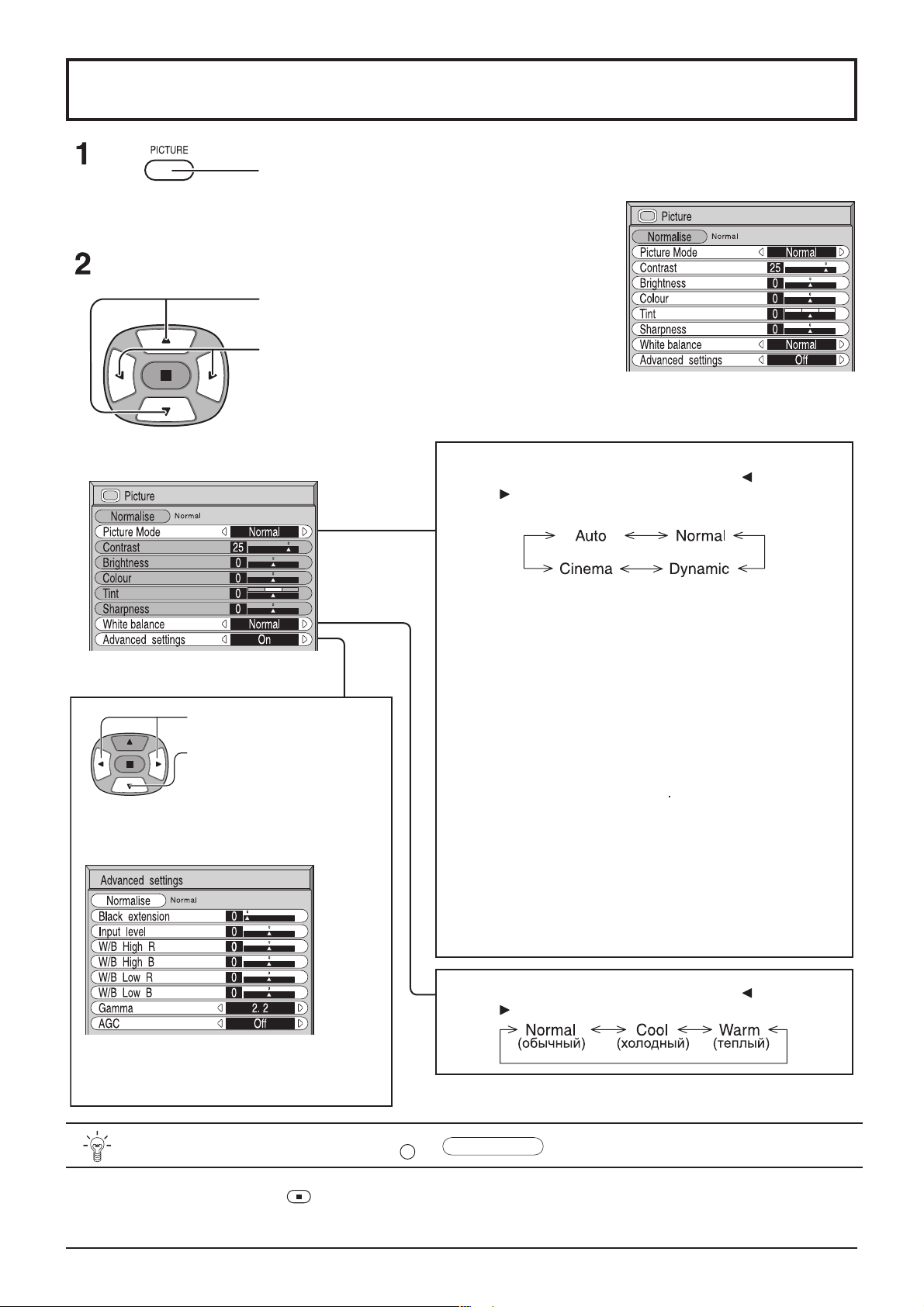
Настройка изображения
Нажмите для отображения Меню Изображения.
Выберите настраиваемый параметр.
Нажмите для выбора желаемого меню.
Выберите желаемый уровень, отслеживая
изменения изображения.
Нажмите для выбора
“On” (включено)
Нажмите для выбора
режима дополнительной
настройки.
Режим дополнительной настройки включен.
В этом режиме Вы можете осуществить тонкую
настройку изображения на профессиональном
уровне (см. следующую стр.).
Режимы переключаются нажатиями левой
правой кнопки.
Auto
Автоматический выбор режима, наилучшим образом
соответствующего уровню яркости в помещении.
Normal
Для просмотра в стандартных условиях (вечернее
освещение).
Dynamic
Для просмотра в условиях сильного освещения.
В этом режиме устанавливаются более высокие
значения яркости и контрастности.
Cinema
Хорошо подходит для просмотра кинофильмов.
Примечание:
Если Вы желаете изменить параметры изображения или
яркости выбранного режима, выполните настройку в меню
изображения (см. следующую страницу).
или
Режимы переключаются нажатиями левой или
правой кнопки.
Режим дополнительной настройки
выключен (Off). Отображаемое изображение
регулируется параметрами меню
изображения.
Полезный совет ( N /
Если во время отображения меню изображения Вы нажмете кнопку N на пульте дистанционного управления
(в любой момент), либо кнопку
в состояние, заданное производителем.
(ACTION) во время “нормализации”, тогда значения всех параметров вернутся
Normalise
Нормализация)
18
Page 19
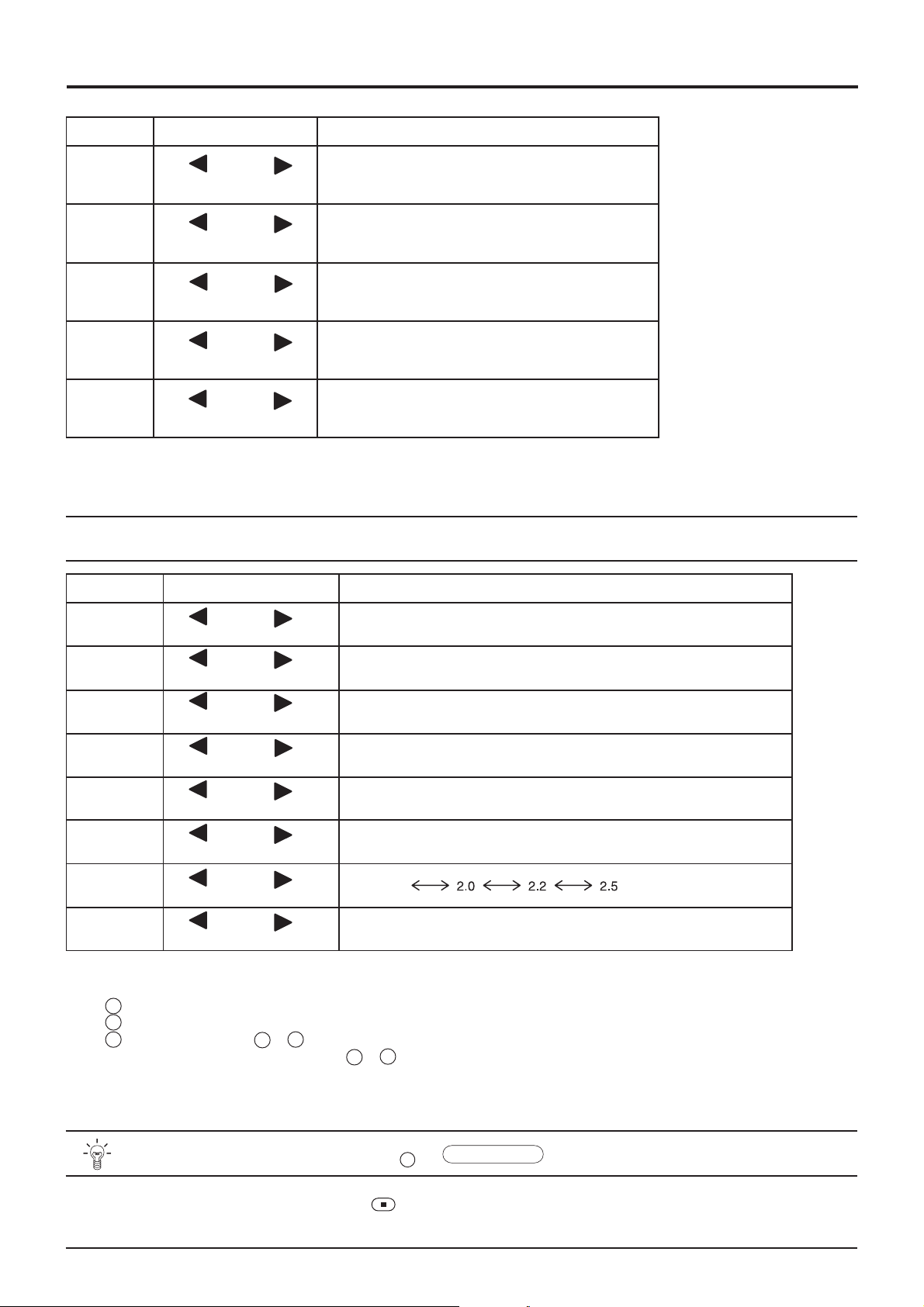
Настройка изображения
ртемараПеивтсйеДакйортсаН
tsartnoC
)тсартнок(
ssenthgirB
)ьтсокря(
ruoloC
)тевц(
tniT
)икнетто(
ssenprahS
)ьтсокзер(
ешьнеМешьлоБ
еенмеТечрЯ
ешьнеМешьлоБ
КеенсареенелеЗ
ешьнеМешьлоБ
.атевцогонселетакйортсаН
.яинежарбозиитсокзеракйортсаН
Примечание:
Когда Вы увеличиваете контраст при ярком изображении, или уменьшаете при тусклом
изображении, изображение меняется незначительно.
вяинежарбозиитсонтолпиитсокряробыВ
.артомсорпимяиволсусиивтстевтоос
ыботч,оготялдртемараптотэетйурилугертО
илиыдозипэеынчон,ремирпан,яинежарбозиеынмет
.ындивешчулилыб,ысоловеынмет
.итсоннещысанйовотевцакйортсаН
Примечания:
(1) Настройка параметров
“Colour” и “Tint” при
приеме сигналов “RGB/
PC” и “DVI” невозможна.
(2) Вы можете настраивать
каждый из параметров
(Contrast, Brightness,
Colour, Tint, Sharpness)
для каждого меню
изображения.
(3) Настройки параметров
для обычного,
динамического и
кинематографического
режимов сохраняются в
памяти независимо для
каждого режима входа
(INPUT 1, INPUT 2, INPUT 3
и PC IN).
(4) Настройка параметра
“Tint” для сигнала NTSC
возможна только при
приеме сигнала
“AV (S Video).
Настройка дополнительных параметров
ртемараПеивтсйеДакйортсаН
kcalB
noisnetxe
leveltupnI
RhgiHB/W
BhgiHB/W
RwoLB/W
BwoLB/W
ammaG
CGA
ешьлоБешьнеМ
ешьлоБешьнеМ
ешьлоБешьнеМ
ешьлоБешьнеМ
ешьлоБешьнеМ
ешьлоБешьнеМ
хревВзинВ
онечюлкВонечюлкыВ
SяавирК
.йетсалбохикрямокшилсакйортсаН
.алангиситсокряеинечилевуеоксечитамотвА
).IVDилиBGRалангисемеирпирпанжомзовенартемарап
.йетсалбохинис-окряялдатевцоголебасналабакйортсаН
.йетсалбохинис-онметялдатевцоголебасналабакйортсаН
Примечания:
(1) Настройка параметров “W/B” выполняется следующим образом:
A
Настройте баланс белого ярких участков при помощи параметров “W/B High R” и “ W/B High B”.
Настройте баланс белого темных участков при помощи параметров “W/B Low R” и “ W/B Low B”.
B
Повторите пункты A и B для более точной настройки, если это необходимо.
C
A
Параметры, настраиваемые в пунктах
и B, влияют друг на друга, так что настраивайте их по очереди.
(2) Настроенные значения сохраняются в памяти независимо для каждого режима входа (INPUT 1, INPUT 2,
INPUT 3 и PC IN).
(3) При осуществлении настройки Вы можете ориентироваться по значениям диапазона настройки.
готэакйортсаН(.яинежарбозивонотхынметакйортсаняаннепетсоПо
.йетсалбохынсарк-окряялдатевцоголебасналабакйортсаН
.йетсалбохынсарк-онметялдатевцоголебасналабакйортсаН
Полезный совет ( N /
Normalise
Нормализация)
Если во время отображения меню дополнительной настройки Вы нажмете кнопку N на пульте дистанционного
управления (в любой момент), либо кнопку
(ACTION) во время “нормализации”, тогда значения всех
параметров вернутся в состояние, заданное производителем.
19
Page 20
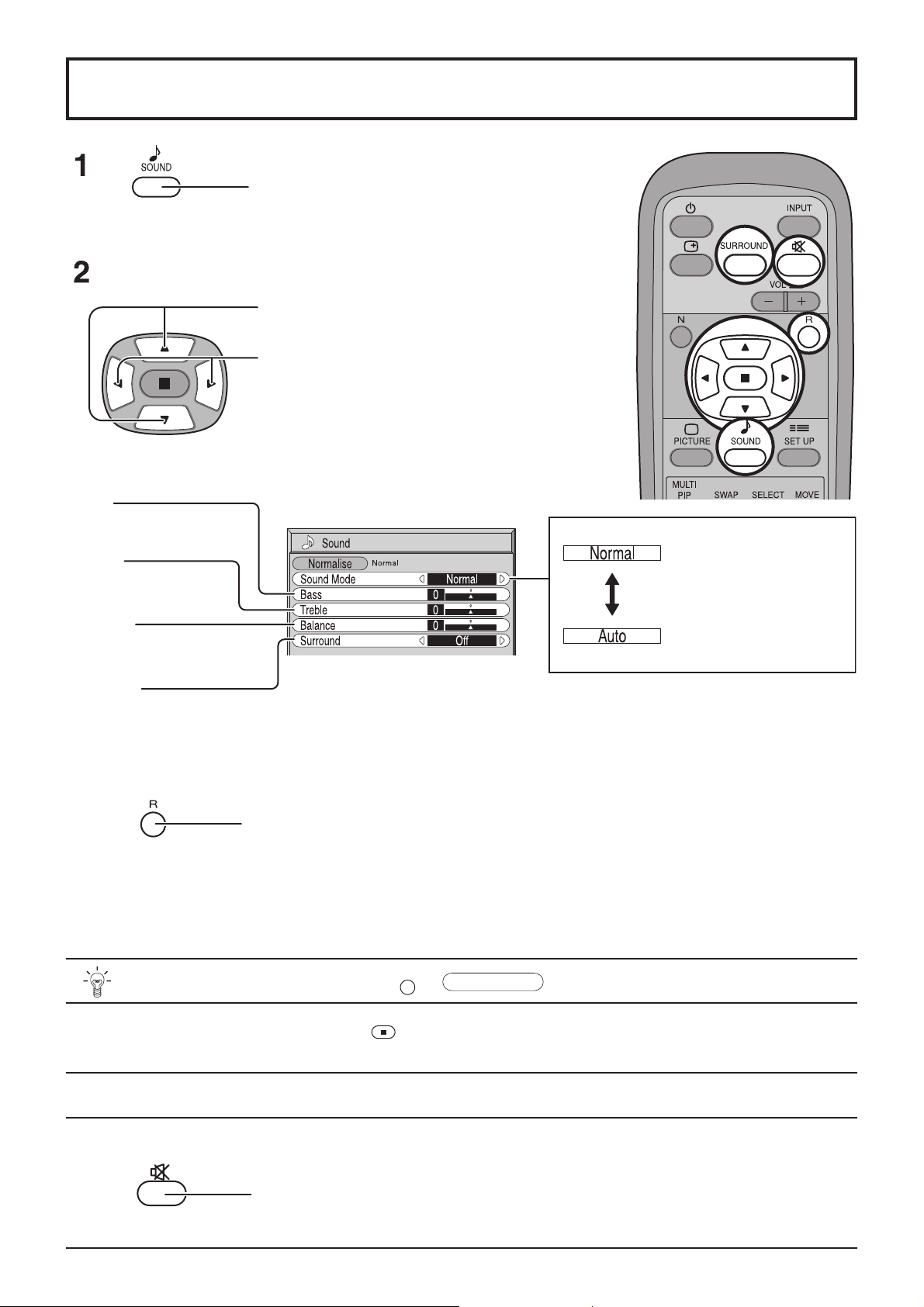
Настройка звука
Нажмите для отображения меню
настройки звучания.
Выберите настраиваемый параметр.
Нажмите для выбора желаемого меню.
Выберите желаемый уровень, отслеживая
изменения звучания.
Bass
(низкие частоты)
Настройка низкочастотного
звука.
Treble
(высокие частоты)
Настройка
высокочастотного звука.
Balance
(баланс)
Настройка баланса левого и
правого динамиков.
Surround
(пространственное звучание)
Включение (On) или
выключение (Off).
Восстановление исходного
звучания.
Автоматическая настройка
уровня громкости.
Для завершения настройки
•
Нажмите кнопку R.
Примечание:
Вы можете включать и выключать эффект пространственного звучания непосредственно при помощи кнопки
SURROUND (см. стр. 11).
Настройки параметров Bass, Treble и Surround сохраняются в памяти независимо для каждого режима звучания
(“Normal” (обычный), “Auto” (автоматический)).
Полезный совет ( N /
Если во время отображения меню настройки звучания Вы нажмете кнопку N на пульте дистанционного
управления (в любой момент), либо кнопку
параметров вернутся в состояние, заданное производителем.
(ACTION) во время “нормализации”, тогда значения всех
Normalise
Нормализация)
Приглушение звука
Эта функция удобна, когда Вы отвечаете на телефонный звонок или встречаете неожиданных гостей.
Нажмите эту кнопку для приглушения звука.
Нажмите кнопку снова для включения звука. Звук также включается, когда
выключается питание или меняется уровень громкости.
20
Page 21
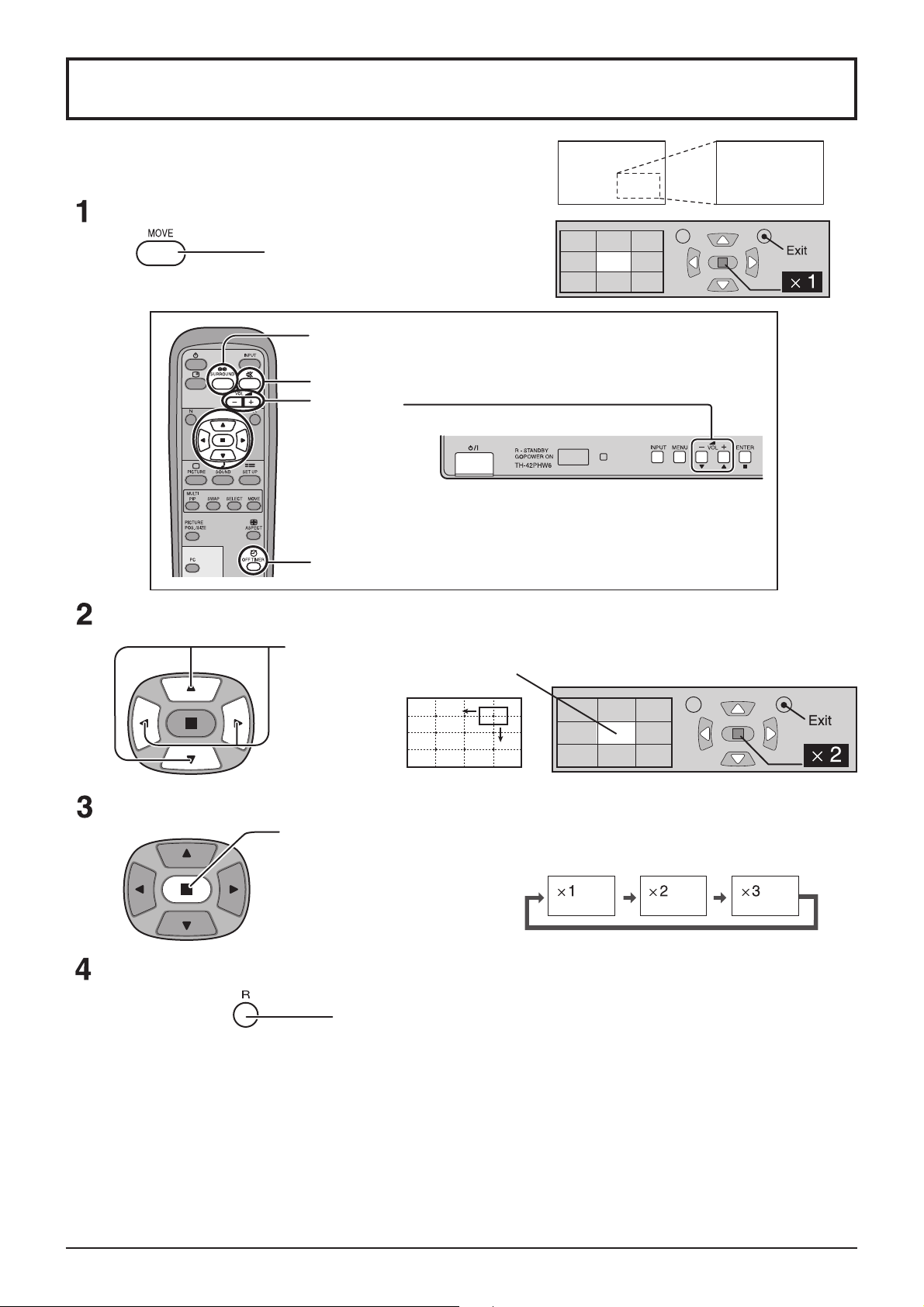
Цифровое увеличение
В этом режиме на дисплее отображается увеличенное
изображение выбранной области экрана.
Нажмите для отображения “направляющей”.
Нажмите для включения режима
цифрового увеличения.
На экране появится “направляющая”.
Кнопка SURROUND
Кнопка MUTE
Кнопка VOL
Кнопка OFF TIMER
Выберите увеличиваемую область изображения.
Нажмите на увеличиваемую область для осуществления выбора.
Курсор сместится.
В режиме цифрового увеличения
•
работают только следующие кнопки.
Выберите уровень увеличения.
После каждого нажатия кнопки коэффициент увеличения меняется. Изменение
коэффициента влечет за собой изменение отображаемого изображения.
Вернитесь в обычный режим
(отключите функцию цифрового увеличения).
Нажмите для отключения функции цифрового увеличения.
Примечания:
(1) Когда питание отключается (в том числе и при срабатывании таймера отключения), функция цифрового
увеличения также отключается.
(2) Функция цифрового увеличения не может использоваться в следующих режимах:
• В мультиэкранном режиме (см. стр. 28).
• В режиме просмотра двух изображений (Картинка в Картинке, Картинка Из Картинки, Картинка и
Картинка) (см. стр. 10).
(3) Во время работы функции цифрового увеличения функция настройки расположения/размера изображения не
работает.
(4) При приеме сигналов RGB/PC нормальное увеличение возможно только при разрешении VGA, SVGA и XGA.
(5) Функция цифрового увеличения работает со следующими компонентными сигналами: 525 (480) / 60i . 60p, 625
(575) / 50i . 50p, 1125 (1080) / 60i . 50i, 24p, 24sF, 750 (720) / 60p . 50p, 1250 (1080) / 50i.
(6) Функция цифрового увеличения работает со следующими композитными сигналами: NTSC, PAL, SECAM.
21
Page 22
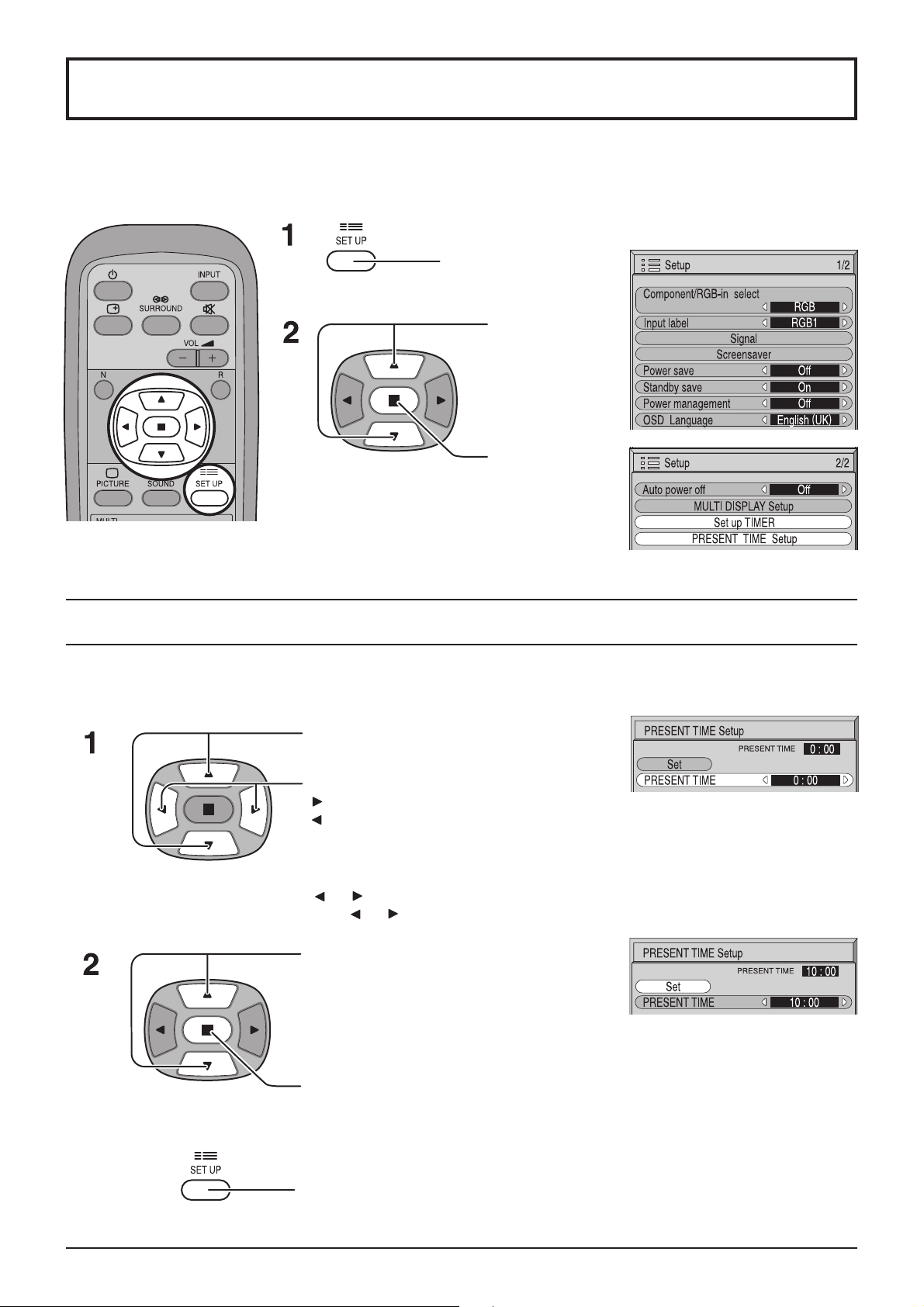
Настройка времени суток/таймера
Таймер может включать и выключать этот плазменный дисплей.
Прежде чем настраивать таймер, проверьте, настроено ли время суток, и при необходимости
выполните настройку. Затем настройте время включения/время выключения.
Нажмите для
отображения меню
настройки.
Нажмите для
выбора
“Set Up TIMER”
(настройка
таймера) или
“PRESENT TIME
Setup” (настройка
времени суток).
Нажмите для
отображения
экрана “Set Up
TIMER” (настройка
таймера) или
“PRESENT TIME
Setup” (настройка
времени суток).
Настройка времени суток
Откройте экран меню настройки времени суток.
Для настройки времени суток выполните следующую процедуру.
Примечание:
При однократном нажатии кнопок “
•
При продолжительном нажатии кнопок “ ” и “ ” время суток меняется на 15 минут.
•
Нажмите для выбора “PRESENT TIME”
(временa суток).
Нажмите для настройки времени суток.
Кнопка : Вперед
Кнопка : Назад
” и “ ” время суток меняется на одну минуту.
Нажмите для выбора “Set” (установить).
Нажмите для сохранения настроенного значения.
Примечание:
Если время суток не настроено, Вы не можете выбрать “Set”.
Нажмите для выхода из режима настройки
времени суток.
22
Page 23
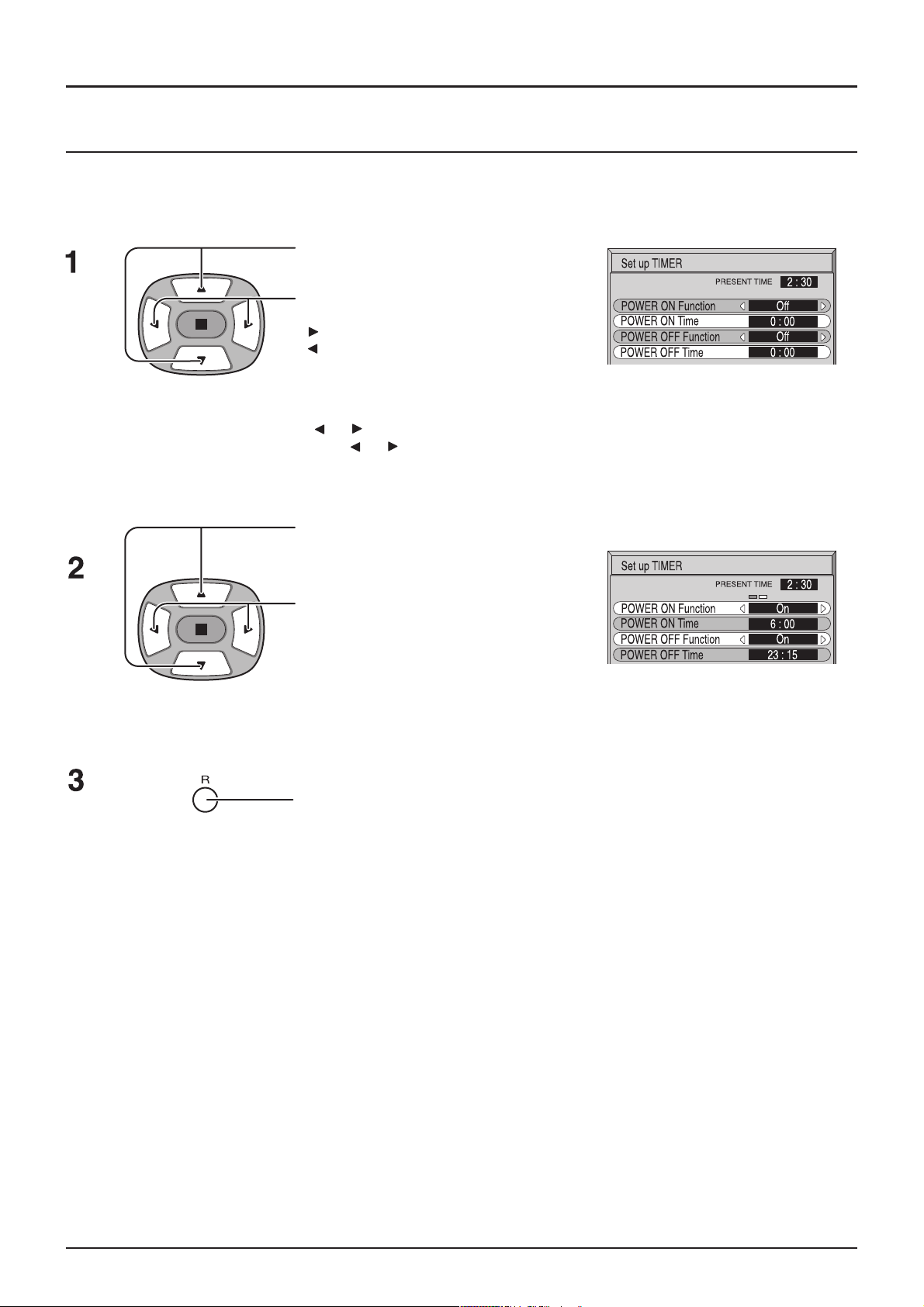
Настройка времени суток/таймера
Настройка таймера
Откройте экран меню настройки таймера.
Нажмите для выбора
“POWER ON Time” (время включения)/
”POWER OFF Time” (время отключения).
Нажмите для настройки времени
включения/отключения.
Кнопка : Вперед
Кнопка : Назад
Примечание:
• При однократном нажатии кнопок “
• При продолжительном нажатии кнопок “ ” и “ ” время включения/отключения меняется на 15 минут.
” и “ ” время включения/отключения меняется на одну минуту.
Нажмите для выбора “POWER ON Function”
(функция включения по таймеру)/
”POWER OFF Function”
(функция отключения по таймеру).
Нажмите для выбора “On” (включено).
Нажмите кнопку дважды для выхода из режима настройки.
Примечание:
Функции таймера не работают, если не настроено время суток.
23
Page 24
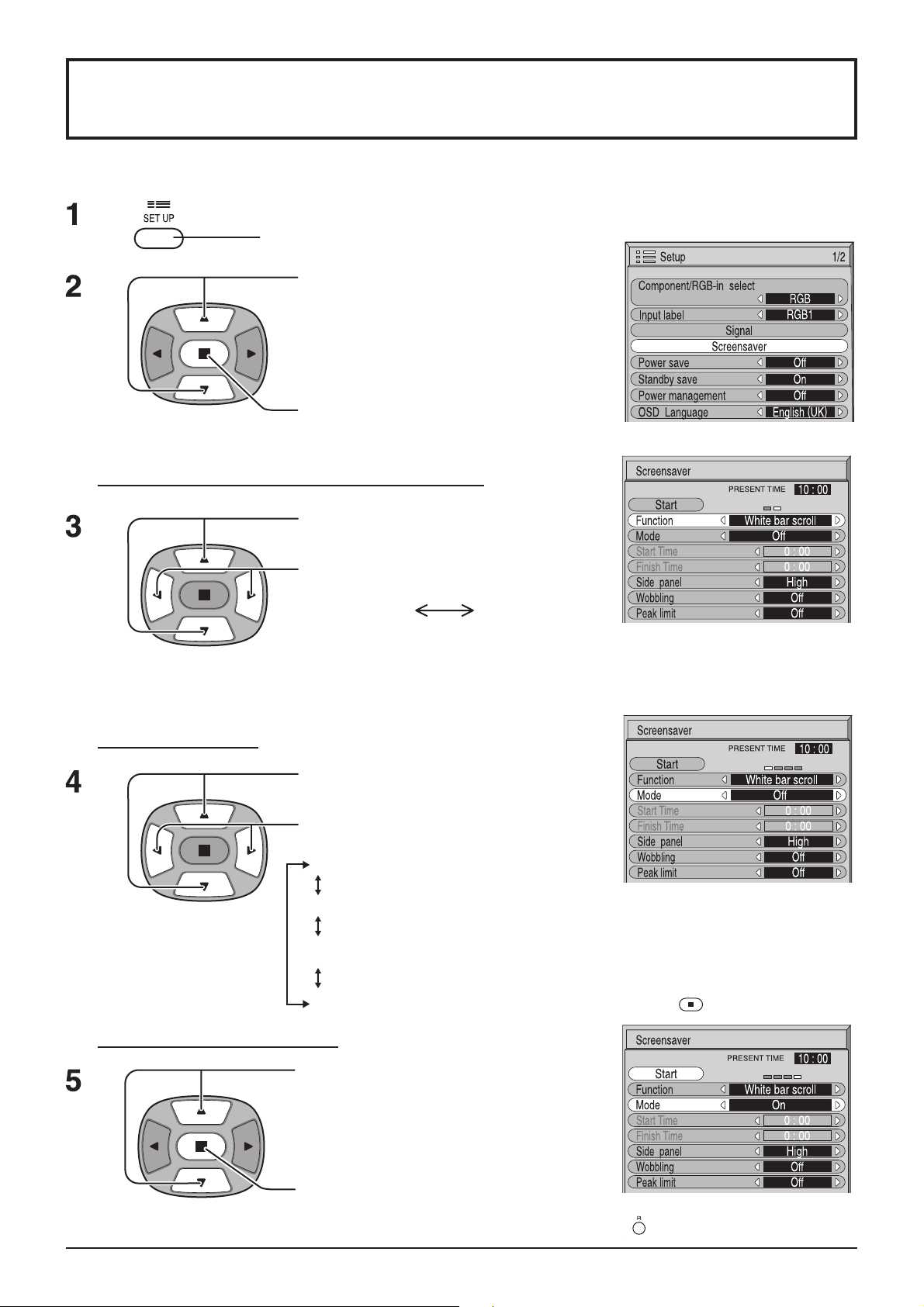
Защита экрана (для предотвращения
остаточного изображения)
Не следует просматривать неподвижные изображения, особенно формата 4:3, в течение продолжительного
периода времени. Если дисплей остается включенным, воспользуйтесь функцией защиты экрана.
Нажмите для отображения меню настройки.
Нажмите для выбора “Screensaver”
(защита экрана).
Нажмите для выбора режима защиты
экрана.
Выбор режима инверсии/прокрутки
Нажмите для выбора “Function”.
Выбор режима
Нажмите для выбора желаемой функции.
White bar scroll
(прокрутка
белой полосы)
White bar scroll : Слева направо прокручивается белая полоса.
Image reversal : На экране отображается негативное изображение.
Нажмите для выбора “Mode”.
Нажмите для выбора желаемого параметра.
Off (отключено)
Interval : Работает при наступлении Периодического Времени и Времени
Срабатывания, если эти параметры настроены.
Time Designation
(срабатывание по времени) : Работает при наступлении Начального Времени
On: Работает, когда выбрано “Start” и нажата кнопка
Image reversal
(инверсия
изображения)
и Конечного Срабатывания, если эти параметры
настроены.
(ACTION).
Запуск защиты экрана
24
Когда режим (“Mode”) включен (“On”),
нажмите для выбора “Start”.
Нажмите для запуска защиты экрана.
Экран меню исчезнет, и защита экрана будет запущена. Для остановки
включенной защиты экрана нажмите кнопку
.
Page 25
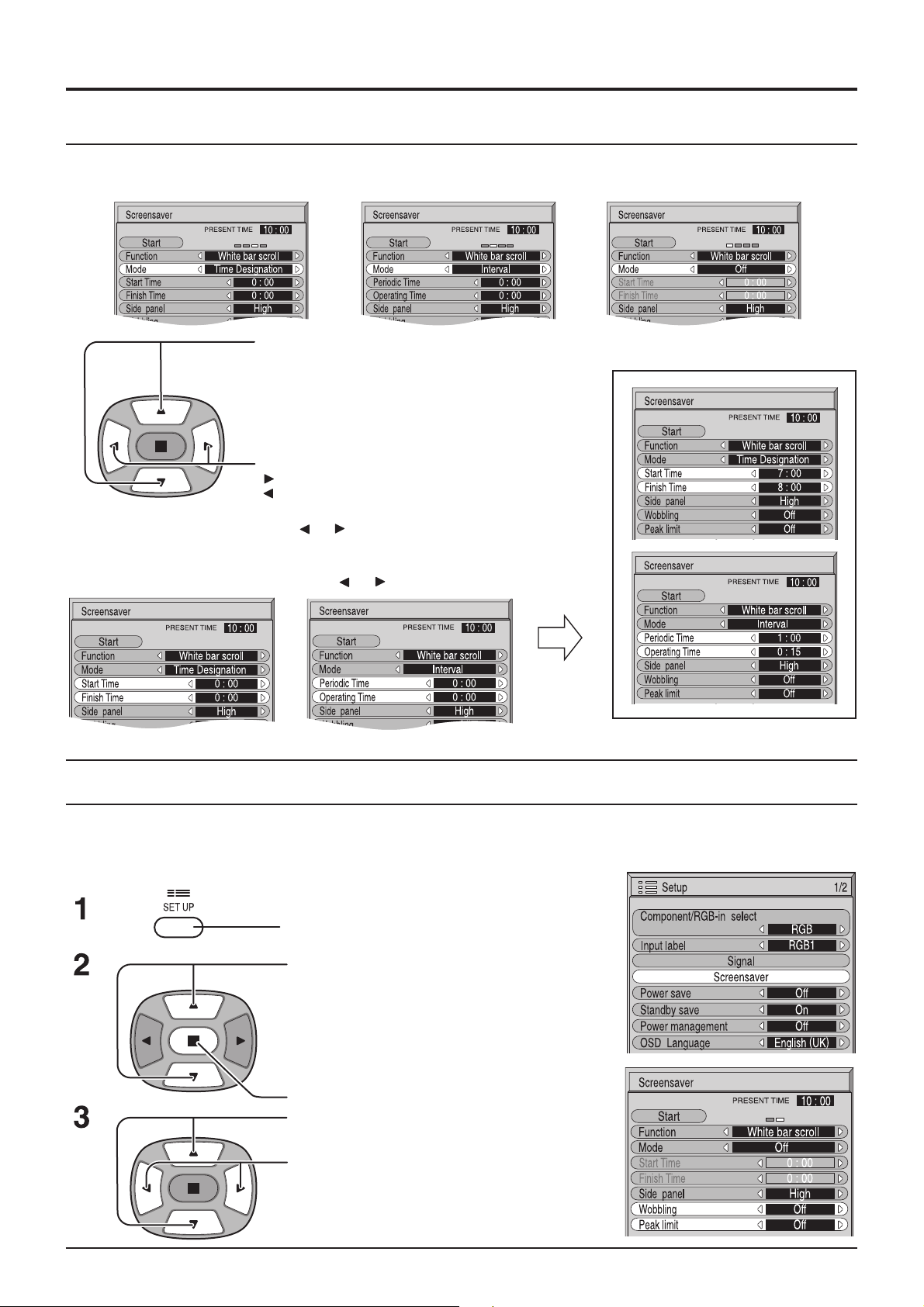
Защита экрана (для предотвращения остаточного изображения)
Настройка времени для функции защиты экрана
После выбора “Time Designation” (срабатывание по времени) или “Interval” (интервал) Вы можете настроить время
срабатывания. (Когда режим (“Mode”) включен (“On”), настройка времени невозможна.)
Нажмите для выбора “Start time” (начальное время)/
”Finish time” (конечное время) (когда выбран
режим срабатывания по времени).
Нажмите для выбора “Periodic time” (период
времени)/”Operating time”
(продолжительность работы) (когда выбран
режим срабатывания через определенные
интервалы).
Нажмите для настройки
Кнопка : Вперед
Кнопка : Назад
Примечания:
• При однократном нажатии кнопок “
[Тем не менее, при настройке периода времени через каждые 15 мин.
осуществляется переключение.]
• При продолжительном нажатии кнопок “ ” и “ ” время суток меняется на 15 мин.
” и “ ” время меняется на одну минуту.
Примечание: Функции таймера не работают, если не настроено время суток.
Снижение эффекта остаточного изображения
Эти функции служат для предотвращения появления эффекта остаточного изображения.
Wobbling: Отображаемое изображение время от времени смещается на одну точку (что незаметно для зрителя)
для предотвращения появления эффекта остаточного изображения по краям изображения.
Peak Limit: Снижение контрастности изображения (пиковой яркости).
Нажмите для отображения меню настройки.
Нажмите для выбора “Screensaver”
(защита экрана).
Нажмите для отображения меню защиты экрана.
Нажмите для выбора “Wobbling” (колебания)
или “Peak Limit” (ограничение пиковой яркости).
Нажмите для включения (“On”)
или выключения (“Off”).
25
Page 26
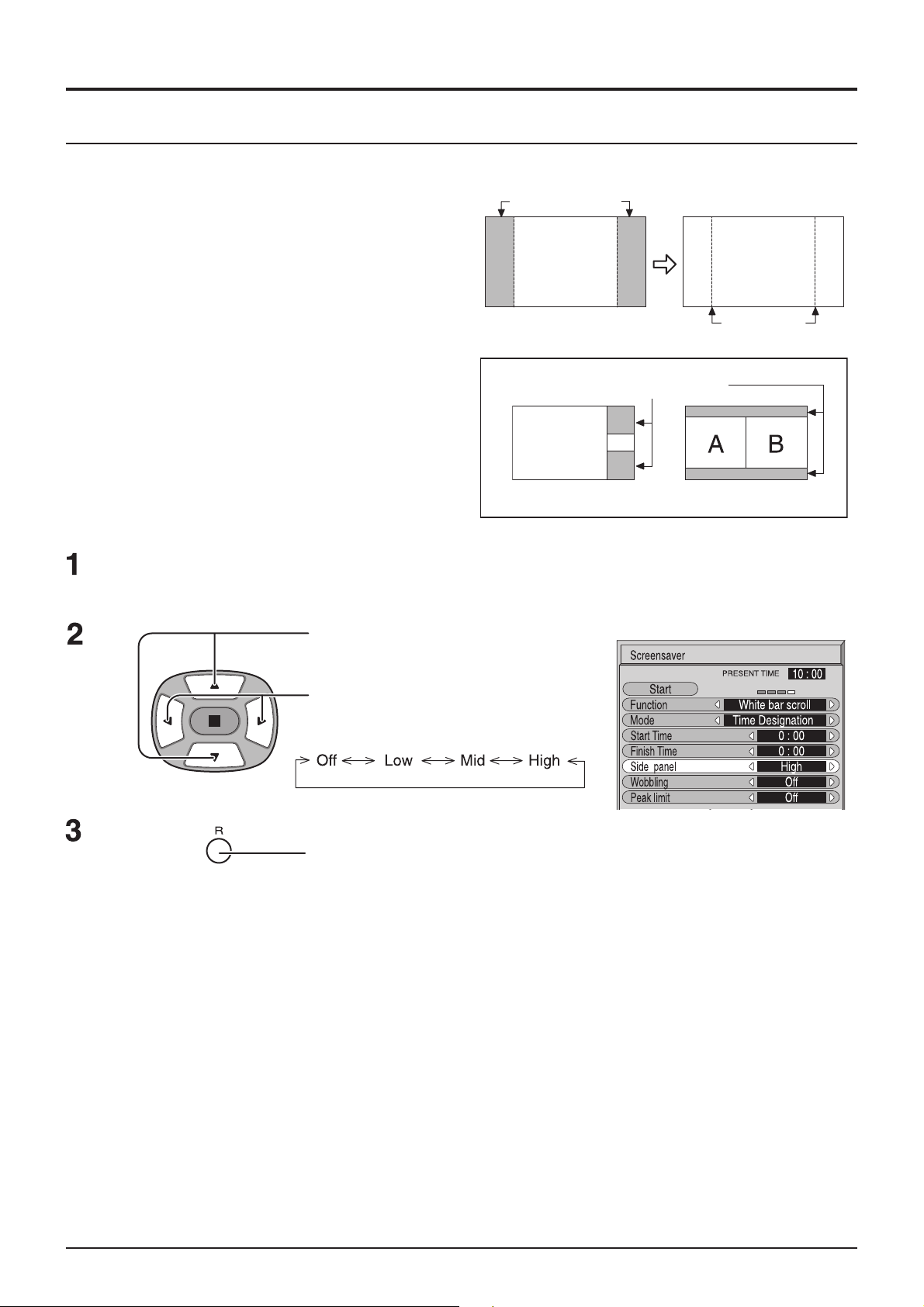
Защита экрана (для предотвращения остаточного изображения)
Настройка боковой панели
Не позволяйте изображению в формате 4:3 оставаться на
экране в течение длительного времени, так как это может
привести к образованию остаточного изображения по
обеим сторонам дисплея.
Для предотвращения образования остаточного изображения
боковые части экрана должны подсвечиваться.
Боковая панель
Изображение
формата 4:3
Остаточное
изображение
Эта функция работает с частями экрана, на которых нет
изображения.
Откройте меню “Screensaver” (защита экрана).
(Выполните пункты 1 и 2 процедуры, приведенной на предыдущей странице.)
Нажмите для выбора “Side panel”.
Нажмите для выбора “Off” (отключено),
“Low” (низкий), “Mid” (средний), “High”
(высокий).
Область без изображения
Картинка Из Картинки Картинка и Картинка
Нажмите для выхода из режима настройки защиты экрана.
Примечания:
• Продолжительное подсвечивание боковой панели с высоким уровнем может привести к формированию
остаточного изображения.
• Боковые панели могут мигать (черно/белым) в зависимости от отображаемого на экране изображения. В этом
случае воспользуйтесь режимом кино (“Cinema”).
26
Page 27
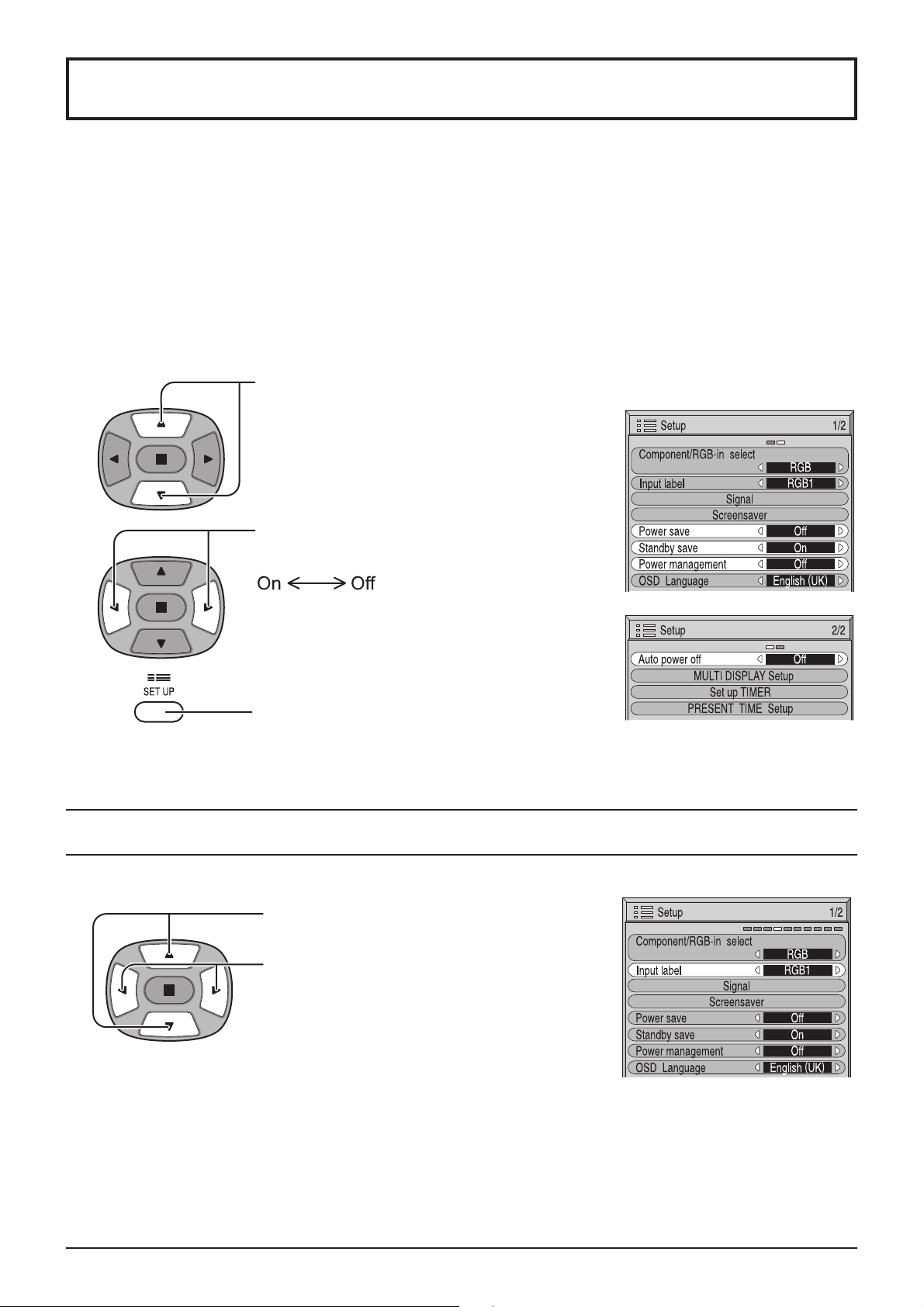
Снижение потребления питания
• Экономия энергии: Когда эта функция включена, уровень яркости дисплея снижается, что приводит к
уменьшению потребления питания.
• Экономия в режиме Когда эта функция включена, микрокомпьютер устройства потребляет меньше энергии в
ожидания: (см. стр. 10, 11, 12).
• Управление питанием: При поступлении компьютерного сигнала подача питания на устройство включается или
выключается в зависимости от того, подается сигнал или нет.
Эта функция действует, когда она включена (“On”). (Работает только при поступлении
сигнала на разъем РС (MiniD-sub.)
• Автоматическое Когда сигнала нет, подача питания на это устройство отключается.
отключение питания: Когда эта функция включена (“On”), подача питания на устройство прекращается через 10
минут после прекращения поступления сигнала.
Эта функция работает при поступлении сигнала на все разъемы, кроме разъема РС (MiniD-sub).
Нажмите для выбора
“Power save” (экономия энергии)
“Standby save” (экономия в режиме ожидания)
“Power management” (управление питанием)
“Auto power off” (автоматическое отключение
питания)
Нажмите для выбора “On” (включено)
или “Off” (выключено)
Нажмите для выхода из режима настройки.
Примечание:
Режимы “Power management” (управление питанием) и “Auto power off” (автоматическое отключение питания)
работают только в обычном режиме просмотра (одно изображение на экране).
Настройка отображаемых названий сигналов
При помощи этой функции Вы можете изменить отображаемое на дисплее название сигнала.
Нажмите для выбора “Input label” (название сигнала).
Нажмите для изменения названия сигнала.
Примечания:
При выборе сигнала, поступающего на дополнительный блок разъемов, подключенный к гнездам 1-3, названия
сигналов зависят от соответствующего блока разъемов.
Названия для гнезд 1-3 и MiniD-sub:
[Входы гнезда 1] INPUT1/VIDEO1/COMPONENT1/RGB1/RGB1(digital)/PC1/DVD1/CATV1/VCR1/STB1
[Входы гнезда 2] INPUT2/VIDEO2/COMPONENT2/RGB2/RGB2(digital)/PC2/DVD2/CATV2/VCR2/STB2
[Входы гнезда 1] INPUT3/VIDEO3/COMPONENT3/RGB3/PC3/DVD3/CATV3/VCR3/STB3
[Вход РС (MiniD-sub)] PC/COMPONENT/RGB/DVD/STB
27
Page 28
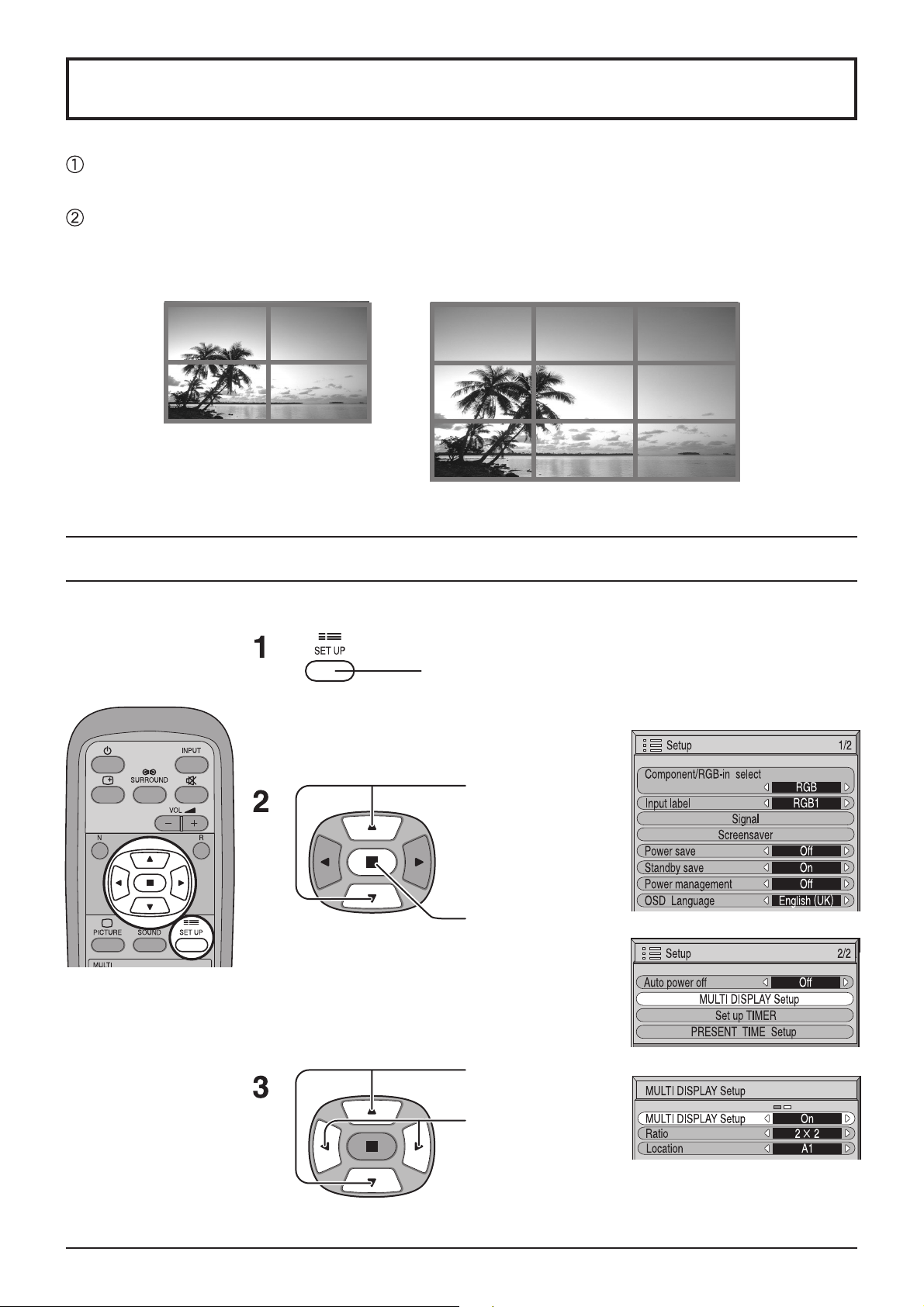
Настройка мультиэкранной системы
Сгруппировав 4 или 9 плазменных дисплеев, как показано на иллюстрации ниже, возможно отображение
увеличенного изображения с использованием всех экранов.
В этом режиме работы каждому плазменному дисплею должен быть присвоен номер, соответствующий его
расположению.
Группа из 4 (2х2)
Группа из 9 (3х3)
Как настраивать мультиэкранную систему
Нажмите для вызова меню настройки.
Нажмите для выбора
“MULTI DISPLAY
Setup”.
Нажмите для
отображения меню
настройки
мультиэкранной
системы.
Нажмите для выбора
“MULTI DISPLAY Setup”.
Нажмите для выбора
“On” (включено) или
“Off” (выключено).
28
Page 29
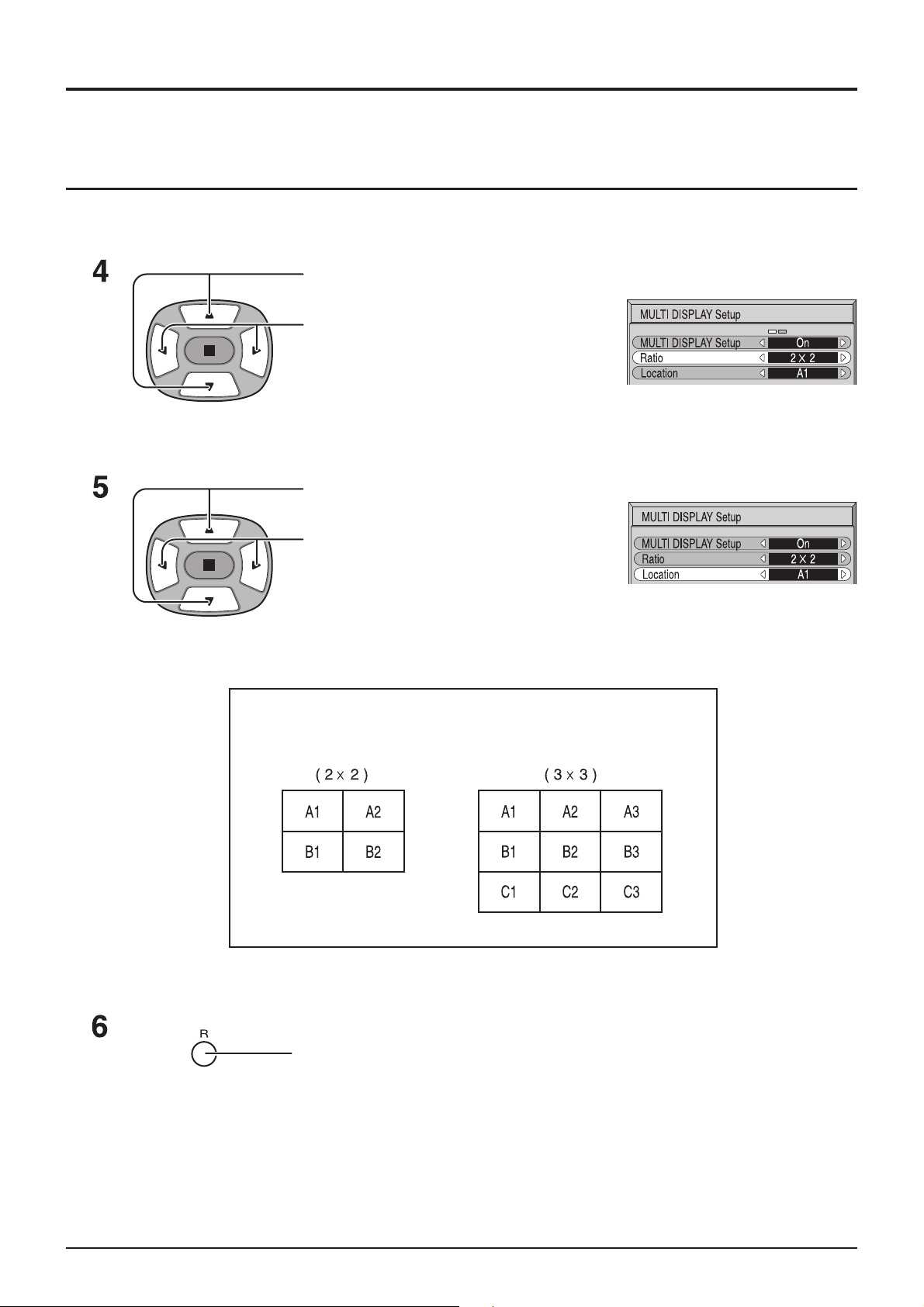
Настройка мультиэкранной системы
Настройка номера дисплея для каждого
плазменного дисплея
Нажмите для выбора “Ratio” (размерность) (второй шаг).
Нажмите для выбора “2х2” или “3х3”.
Нажмите для выбора “Location” (расположение).
Нажмите для ввода соответствующего
номера (А1 – С3, см. таблицу ниже).
Номера дисплеев в зависимости от их
расположения для каждого режима.
Нажмите кнопку дважды для выхода из режима настройки.
Примечания:
(1) При приеме сигналов RGB/PC нормальное мультиэкранное увеличение возможно только при разрешении
VGA, SVGA и XGA.
(2) Мультиэкранный режим работает со следующими компонентными сигналами: 525 (480) / 60i . 60p, 625
(575) / 50i . 50p, 1125 (1080) / 60i . 50i . 24sF, 750 (720) / 60p . 50p, 1250 (1080) / 50i
(3) Мультиэкранный режим работает со следующими композитными сигналами: NTSC, PAL, SECAM.
29
Page 30
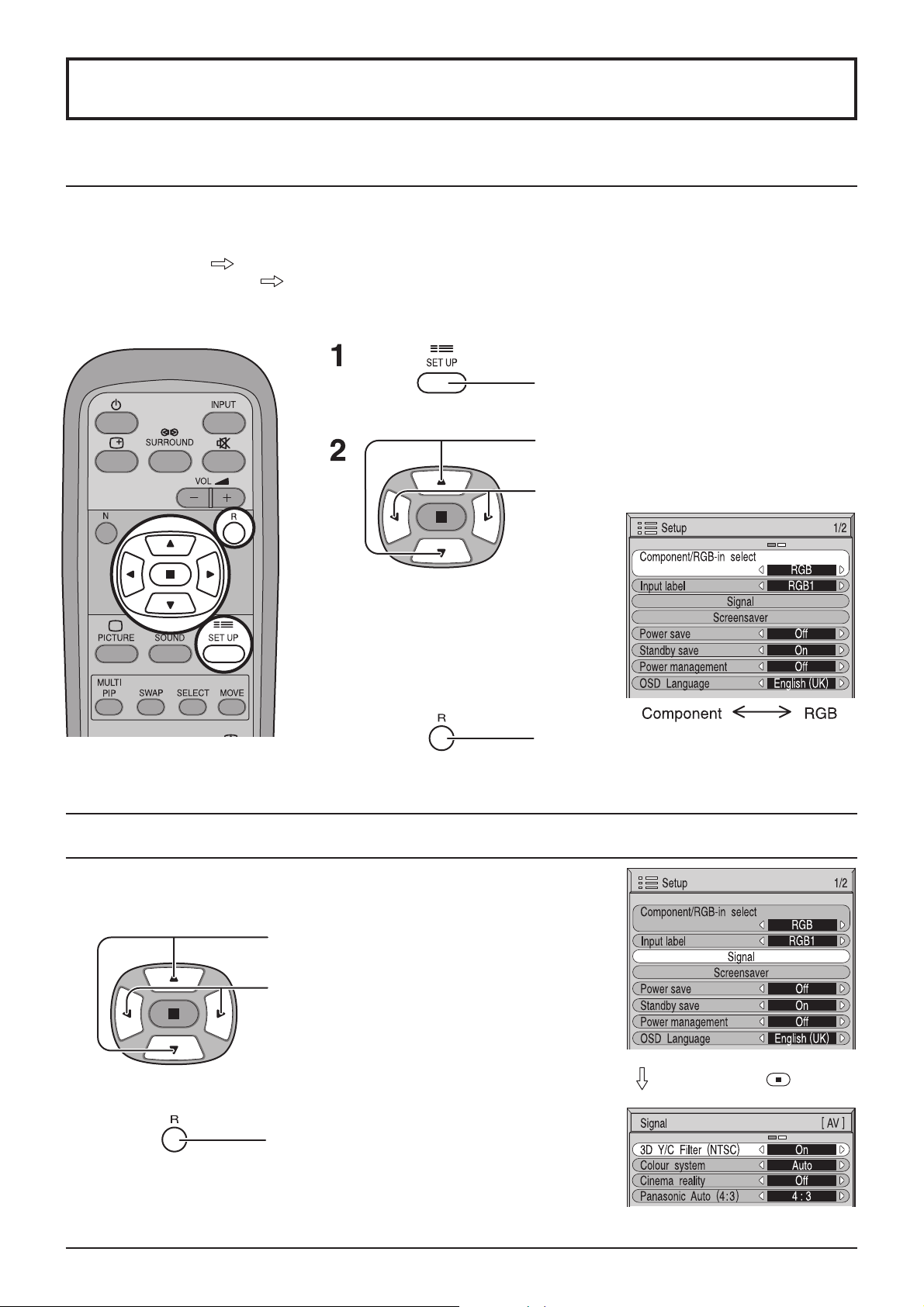
Настройка входящих сигналов
Выбор компонентного сигнала/RGB-in
Вы можете выбирать типы сигналов, принимаемые этим устройством, путем установки дополнительных блоков
разъемов (ознакомьтесь с инструкцией для дополнительного блока разъемов).
Осуществите выбор в соответствии с сигналов от источника, подключенного к разъемам входа COMPONENT/RGB.
Сигналы Y, P
Сигналы R, G, B, HD, VD
B, PR “Component”
“RGB”
Нажмите для вызова меню настройки.
Нажмите для выбора “Component/RGB-in
Select”.
Нажмите для выбора желаемого входящего
сигнала.
Нажмите для выхода из режима настройки.
Примечание:
В зависимости от того, какой блок разъемов установлен, выбор может быть невозможен.
Фильтр 3D Y/C – для изображений NTSV AV
Выберите “Signal” (сигнал) из меню настройки при приеме сигнала AV (S Video).
Появится меню сигнала AV.
Нажмите для выбора “3D Y/C Filter (NTSC)”.
Нажмите для выбора “On” (включено) или
“Off” (выключено).
Нажмите кнопку
Нажмите для выхода из режима настройки.
(ACTION).
Примечание:
Когда функция включена (“On”), она оказывает воздействие только на сигнал NTSC.
30
Page 31
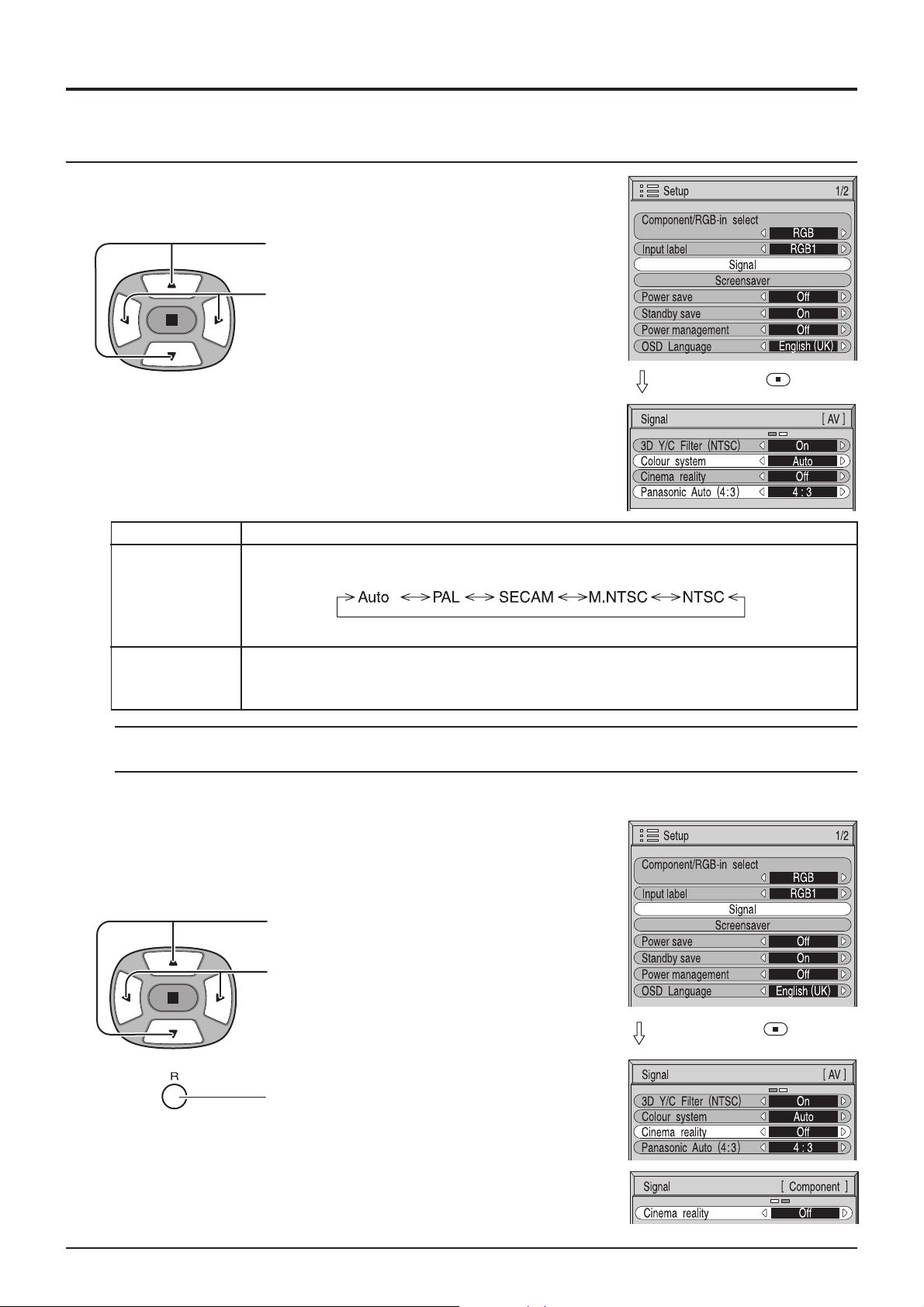
Настройка входящих сигналов
Цветовая система/автоматическая настройка
Panasonic
Выберите “Signal” (сигнал) из меню настройки при приеме сигнала AV (S Video).
Появится меню сигнала AV.
Нажмите для выбора “Colour System” (цветовая
система) или “Panasonic Auto” (автоматическая
настройка Panasonic).
Нажмите для выбора соответствующих
функций.
Режим
Цветовая система
Автоматическая
настройка
Panasonic (4:3)
Если изображение нестабильно:
Когда включена функция автоматической настройки,
то в некоторых случаях при поступлении слабого или
изобилующего помехами сигнала изображение
может быть нестабильным. В этом случае настройте
систему в соответствии с форматом входящего
сигнала.
Функция
Выберите цветовую систему в соответствии с поступающим сигналом. При выборе “Auto”
цветовая система определяется автоматически.
Выберите “4:3” при просмотре изображений формата 4:3 с исходными пропорциями.
Если Вы желаете просматривать изображения 4:3 в точном формате, выберите “Just”.
Нажмите кнопку
Кинореалистичность
Когда эта функция включена, дисплей обеспечивает более точное воспроизведение материалов,
изначально записанных на пленке в формате 24 кадра в секунду.
Если изображение неустойчиво, отключите эту функцию.
(ACTION).
Выберите “Signal” (сигнал) из меню настройки при приеме сигнала AV
(S Video) или компонентного сигнала. Появится меню сигнала AV или
компонентного сигнала.
Нажмите для выбора “Cinema reality”.
Нажмите для выбора “On” (включено) или
“Off” (выключено).
Нажмите для выхода из режима настройки.
Примечание:
Когда эта функция включена, она работает только со следующими
сигналами:
• С сигналами NTSC/PAL в режиме “AV (S Video)”.
• С сигналами 525i (480i) 625 (575i) в режиме “Compnent”.
Нажмите кнопку
(ACTION).
31
Page 32
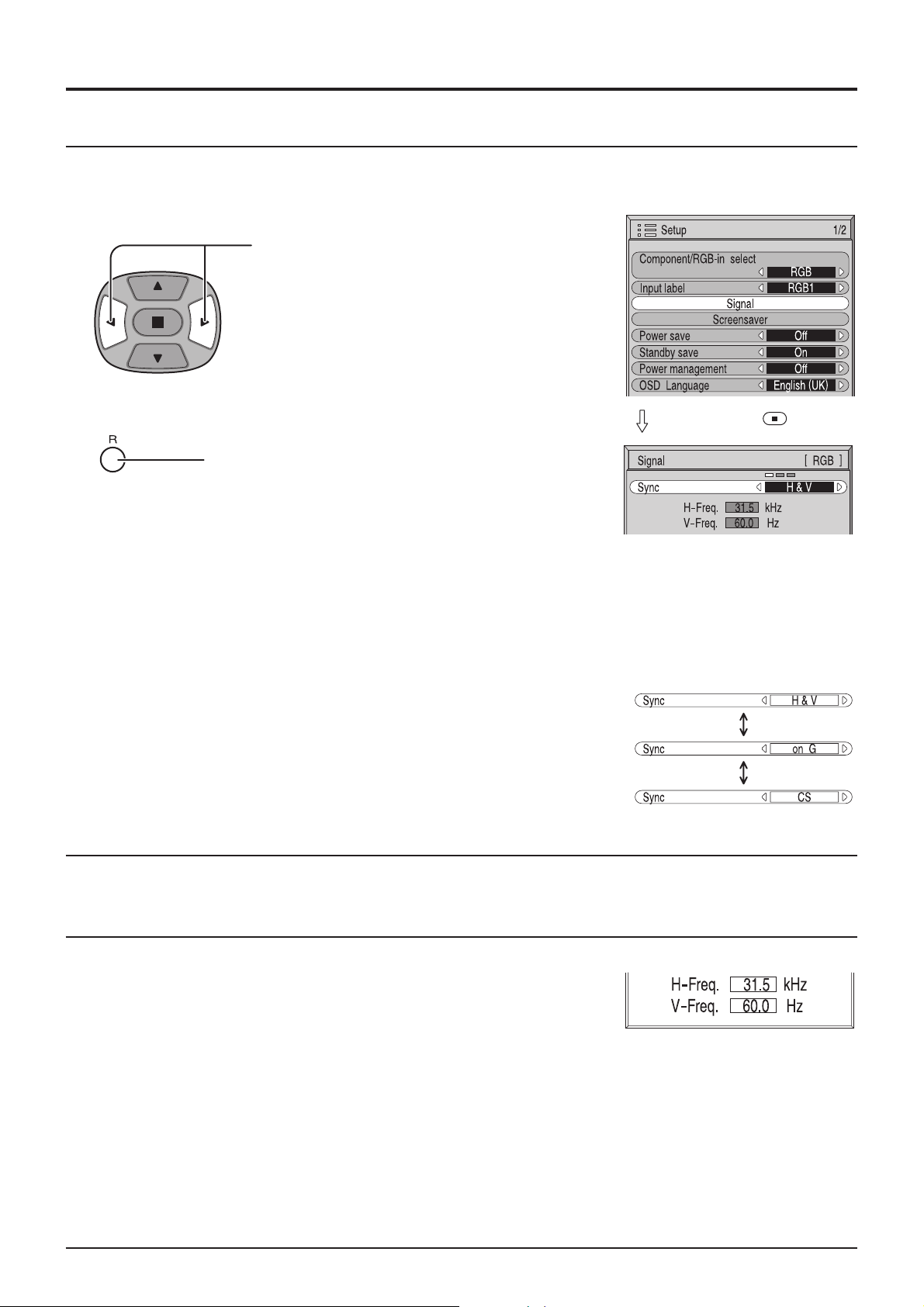
Настройка входящих сигналов
Синхронизация
Выберите “Signal” (сигнал) из меню настройки при приеме сигнала RGB.
Нажмите для настройки.
Нажмите для выхода из режима настройки.
Примечание:
При приеме сигнала DVI настройка синхронизации невозможна.
Настройка сигнала синхронизации RGB:
Убедитесь в том, что выбран режим входа RGB (этот параметр действует
только при приеме сигнала RGB).
H & V: Сигналы синхронизации H и V поступают на контакт HD/VD.
on G: Используется сигнал синхронизации Video G, который поступает
на контакт G.
CS: Используется сигнал синхронизации входа композитной
синхронизации.
Нажмите кнопку
(ACTION).
Горизонтальная частота (кГц)/вертикальная
частота (Гц)
Отображается частота горизонтальной
(H)/вертикальной (V) синхронизации.
Эти параметры отображаются только при приеме сигналов RGB/PC и DVI.
Диапазон отображения:
Горизонтальная частота: 15 - 110 кГц
Вертикальная частота: 48 - 120 Гц
32
Page 33
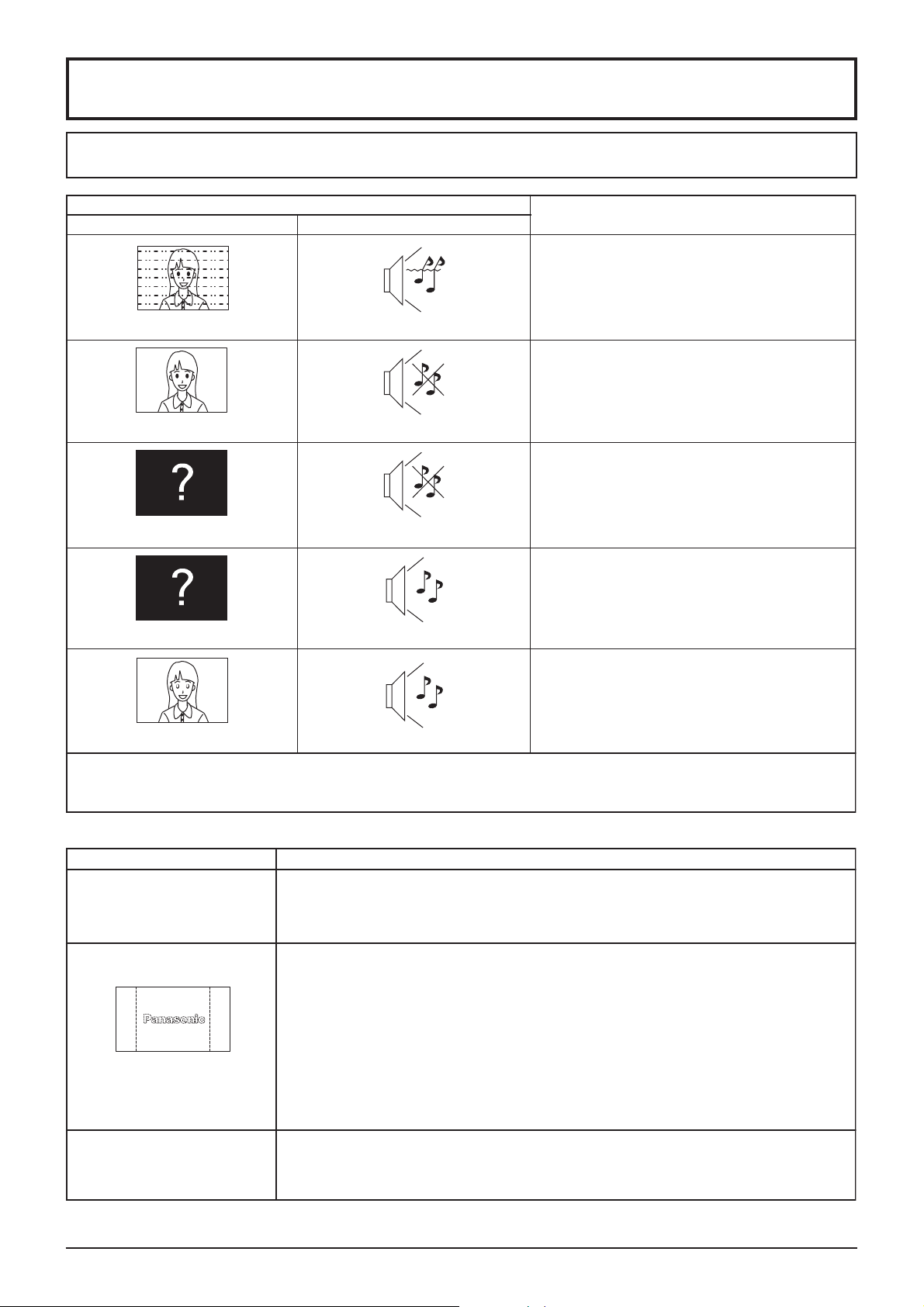
Выявление неисправностей
Прежде чем обращаться за помощью, выявите признаки неисправности и проведите несложную
проверку, как показано в таблице ниже.
Признаки
Изображение Звук
Помехи Звук с помехами
Нормальное изображение Нет звука
Нет изображения Нет звука
Нет изображения Нормальный звук
Проверьте
Электроприборы
Автомобили/мотоциклы
Лампы дневного света
Громкость
(проверьте, не включена ли функция
приглушения звука на пульте дистанционного
управления)
Подключение к розетке
Включено ли устройство
Настройку изображения и яркости (Нажмите
на переключатель питания или кнопку
режима ожидания на пульте дистанционного
управления)
Соответствует ли цветовая система сигнала
или частота – отображается только
индикация разъема входа
Регуляторы цвета установлены в минимальные
значения (см. стр. 18, 19)
Цветовую систему (см. стр. 31)
Нет цвета Нормальный звук
Этот плазменный дисплей осуществляет сложную обработку изображения. Поэтому, в зависимости от типа
входящего сигнала, между изображением и звуком может быть незначительное временное расхождение. Это
не свидетельствует о неисправности.
Панель дисплея
Признаки Проверьте
Некоторые части экрана
не горят.
Появилось остаточное
изображение.
Плазменная панель производится по высокоточной технологии, но кое-где на экране
могут пропадать элементы изображения или появляться освещенные точки. Это не
свидетельствует о неисправности.
Не оставляйте на экране неподвижное изображение надолго, так как это может
привести к тому, что на экране плазменного дисплея навсегда останется постизображение. Примеры неподвижных изображений: логотипы, электронные игры,
компьютерные изображения, телетекст и изображения в формате 4:3.
Примечание:
Неустранимое остаточное изображение на плазменном дисплее, вызванное
продолжительной демонстрацией неподвижного изображения, не является
эксплуатационным дефектом и таким образом не покрывается гарантией.Это
устройство не предназначено для продолжительного отображения неподвижных
изображений.
Из дисплея раздается звук
вращающихся деталей.
Дисплей оборудован вентилятором, предназначенным для отвода тепла во время
работы. При работе вентилятор издает соответствующий звук; это не
свидетельствует о неисправности.
33
Page 34
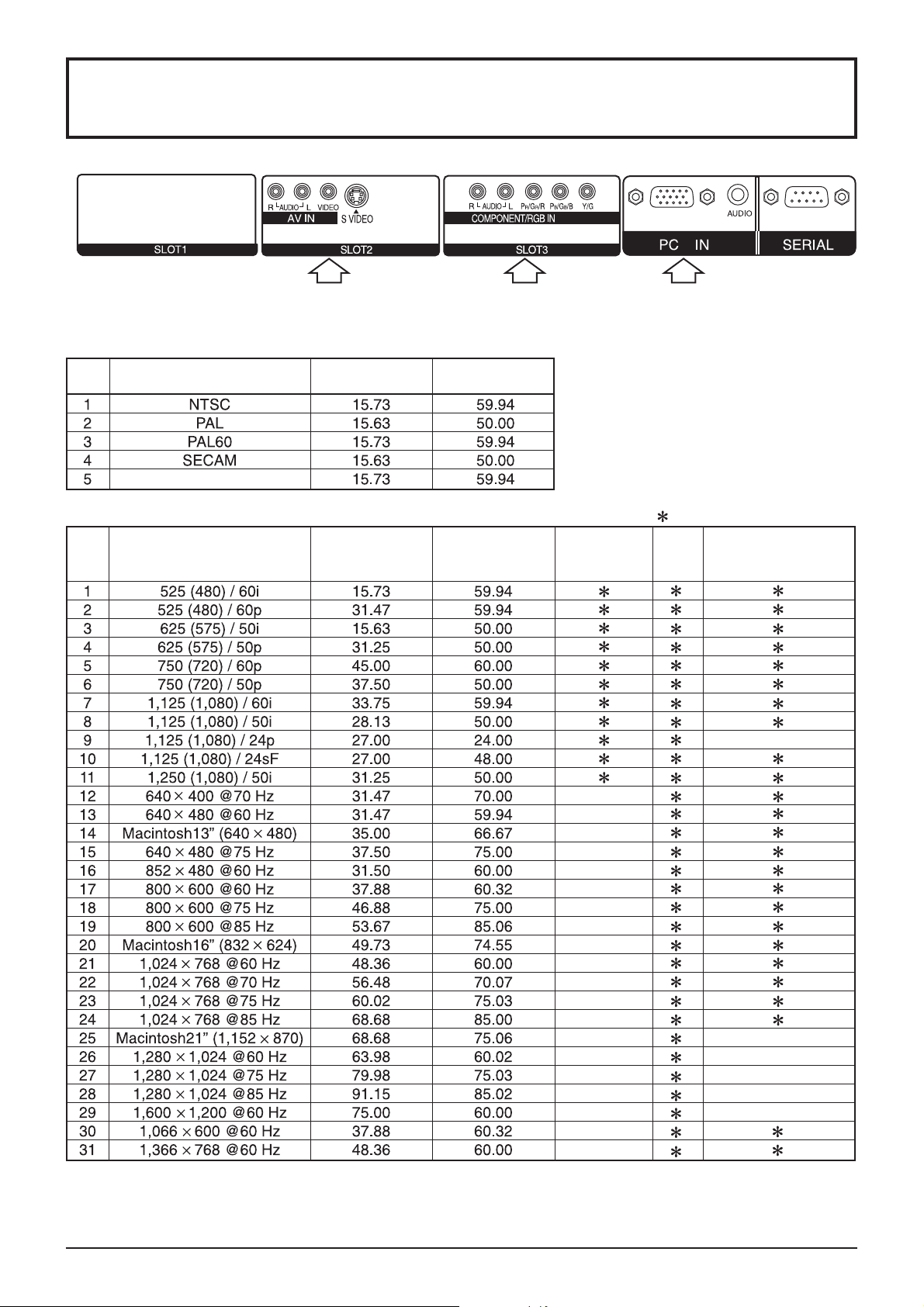
Формат входящих сигналов
VIDEO/COMPONENT/RGB/PC
Вход VIDEO Вход COMPONENT/RGB Вход PC RGB/COMPONENT
Видео вход (в мультиэкранном режиме и в режиме цифрового увеличения)
Название сигнала
Частота по
горизонтали (кГц)
Частота по
вертикали (Гц)
Модифицированный
Сигналы, которые можно подавать на компьютерный вход (D-sub 15P) (отметка )
Название сигнала
NTSC
Частота по
горизонтали (кГц)
Частота по
вертикали (Гц)
Компонентный
В мультиэкранном
режиме и с цифровым
RGB
увеличением
Примечание:
Сигналы, характеристики которых выходят за указанные выше пределы, могут не отображаться должным образом.
34
Page 35
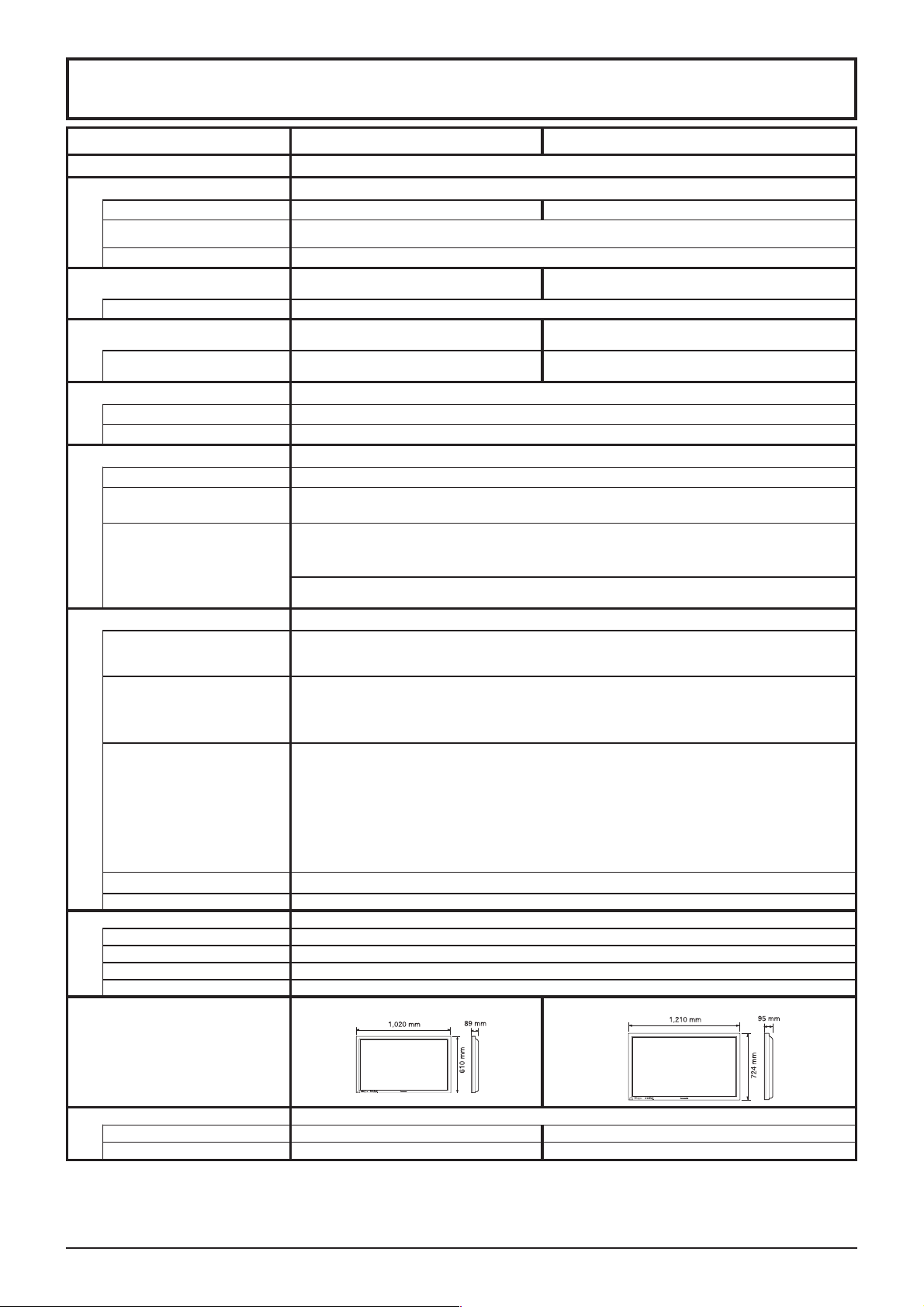
Технические характеристики
6WHP24-HT6WHP05-HT
яинатипкинчотсИ
ьтсонщомяамеялбертоП
иицатаулпскэйончыбоирПтВ533тВ544
яинадижоемижерВ тВ1,1:нечюлквмижерйынчимонокЭ;тВ9,1:нечюлктомижерйынчимонокЭ
меинатипмыннечюлктоС тВ4,0
яелпсидогоннемзалпьленаП ,амйюд24САпит:адовывдотеМ
:итсонтсартноктнеициффэоК
анаркэремзаР мм)В(815хмм)Ш(029
Кйелескиповтсечило687
иицатаулпскэяиволсУ
арутарепмеТ С°04-С°0
ьтсонжалВ %08-%02
ылангисеымеузьлопсИ
аметсисяавотевЦ
иктревзартамроФ
Кылангисеынретюьпмо
ымеъзареыньлетинидеоС
VA)CNB(TUO/NIOEDIV
BGR/TNENOPMOC
CP)NIP51BUS-DYTISNED-HGIH()мО57(п-пВ7,0/B,G,R
LAIRES
6(SREKAEPS Ω) )DHT%01()тВ8+тВ8(тВ61
яицаткелпмоК
яинелварпу.тсидтьлуП 035646RUE
икйератаБ 6Rаремзарх2
ытнелеищюурискиФ 2x)781EMMTили302EMMT(
кинчедресйывотирреФ 2x45000000GKOJ,1x81000000FKOJ
ытирабаГ
)ДхВхШ(
,
.
i06/)084(525
)CNB(G/Y
)CNB(R/RP,)CNB(B/BP
Кйынтненопмо
Y
)KCAJ3M(NIOIDUA )еинелвиторпосеокосыв(смрВ5,0
9:61яитажстнеициффэок
)иланогаидоп(мм)Д(650,1х
))В(867х)Ш(4201(234
)кечот867х270,3(
.
i05/)575(526,p06
i05/)0801(0521,M472ETPMS
)NIP4NIDINIM(NIOEDIVS
)2xKCAJNIPACR(NIOIDUA
)2xKCAJNIPACR(NIOIDUA
:
BC/BP
:
:
RC/RP
LANIMRETLORTNOCLANRETXE)NIP9BUS-D(C232-SRсйымитсемвос
мм98хмм016хмм0201 мм59хмм427хмм0121
1:0003
CSTNйыннаворицифидоМ,MACES,06LAP,LAP,CSTN
.
p06/)027(057,p05
....
AGXU,AGXS
цГ06/05,акотогоннемерепВ042-022
САпит:адовывдотеМ
9:61яитажстнеициффэок,вомйюд05
мм)В(226хмм)Ш(060,1
)иланогаидоп(мм)Д(962,1х
))В(867х)Ш(663,1(880,940,1
)кечот867х890,4(
.
.
.
i06/)0801(5211,p05
i05
p42
,AGXйелпсиД
,AGX,AGVS,AGV
)йытажс(
цГк011-51иктревзарйоньлатнозирогатотсаЧ
цГ021-84иктревзарйоньлакитреватотсаЧ
)мО57(п-пВ682,0:С,)мО57(п-пВ1:Y
)еинелвиторпосеокосыв(смрВ5,0
)мО57(йынтизопмок/п-пВ0,1
)мО57(п-пВ7,0
)мО57(53,0-+
)мО57(53,0-+
)мО57(йынтизопмокен/п-пВ7,0
)еинелвиторпосеокосыв(смрВ5,0
)юицазинорхнисяачюлкв:мО57(п-пВ0,1
....
Fs42
)ешывилимО57еинелвиторпос(п-пВ0,1
)еинелвиторпосеокосыв(п-пВ0,5-0,1/DV,DH
)сев(ассаМ
овтсйортсуеонвонсоокьлоТоттенгк0,03олокооттенгк0,44олоко
имакиманидСгк2,43олокооттенгк6,84олоко
Примечания:
(1) Дизайн и технические характеристики могут быть изменены без уведомления. Масса и габариты указаны
приблизительно.
(2) Это устройство соответствует приведенным ниже стандартам ЕМС.
EN55022, EN61000-3-2, EN61000-3-3, EN61000-6-2
35
Page 36
ИНФОРМАЦИЯ О СЕРТИФИКАЦИИ ПРОДУКТА
МЕ67
модели ТH-50PНW6, TH-50PHD6 Panasonic
ПЛАЗМЕННЫЙ МОНИТОР
СЕРТИФИЦИРОВАН ОС "ЦИКЛОН-ТЕСТ" ,
Сертификат : № POCC JP.МЕ67.B02730
Дата выдачи сертификата : 25 Сентября 2003 года
Сертификат действует до : 11 Сентября 2006 года
Модели ТH-50PНW6, TH-50PHD6
Panasonic соответствуют требованиям
нормативных документов :
ГОСТ Р МЭК 60065-2002
ГОСТ 22505-97
ГОСТ Р 51515-99
Срок службы 7 (семь) лет
Производитель: Matsushita Electric Industrial Co., Ltd.
Произведено по адресу:
1-1, Matsushita-cho, Ibaraki-City, Osaka, Япония
Примечание :
Дату изготовления Вы можете определить по серийному номеру, расположенному на задней части изделия.
Пример: Х Х 1 2 1 1 2 3 4
Означает 10 дневный период месяца:
1 - первые 10 дней нечётного месяца
2 - вторые 10 дней нечётного месяца
3 - третьи 10 дней нечётного месяца
4 - первые 10 дней чётного месяца
5 - вторые 10 дней чётного месяца
6 - третьи 10 дней чётного месяца
Означает конкретный месяц:
1 - Январь или Февраль
2 - Март или Апрель
3 - Май или Июнь
4 - Июль или Август
5 - Сентябрь или Октябрь
6 - Ноябрь или Декабрь
Означает год
(последняя цифра)
Мацуcита Электрик Индастриал Ко., Лтд.
Вышеуказанный номер изделия означает, что аппарат был изготовлен в марте 2001 года
Запись покупателя
Номер модели и серийный номер этого устройства расположены на заднем кожухе. Запишите серийный номер
в строку, приведенную ниже, и сохраните эту инструкцию, а также Ваш чек, в качестве свидетельства Вашей
покупки на случай кражи или потери этого устройства, а также для получения гарантийных услуг.
Номер модели Серийный номер
36
 Loading...