

Page 1
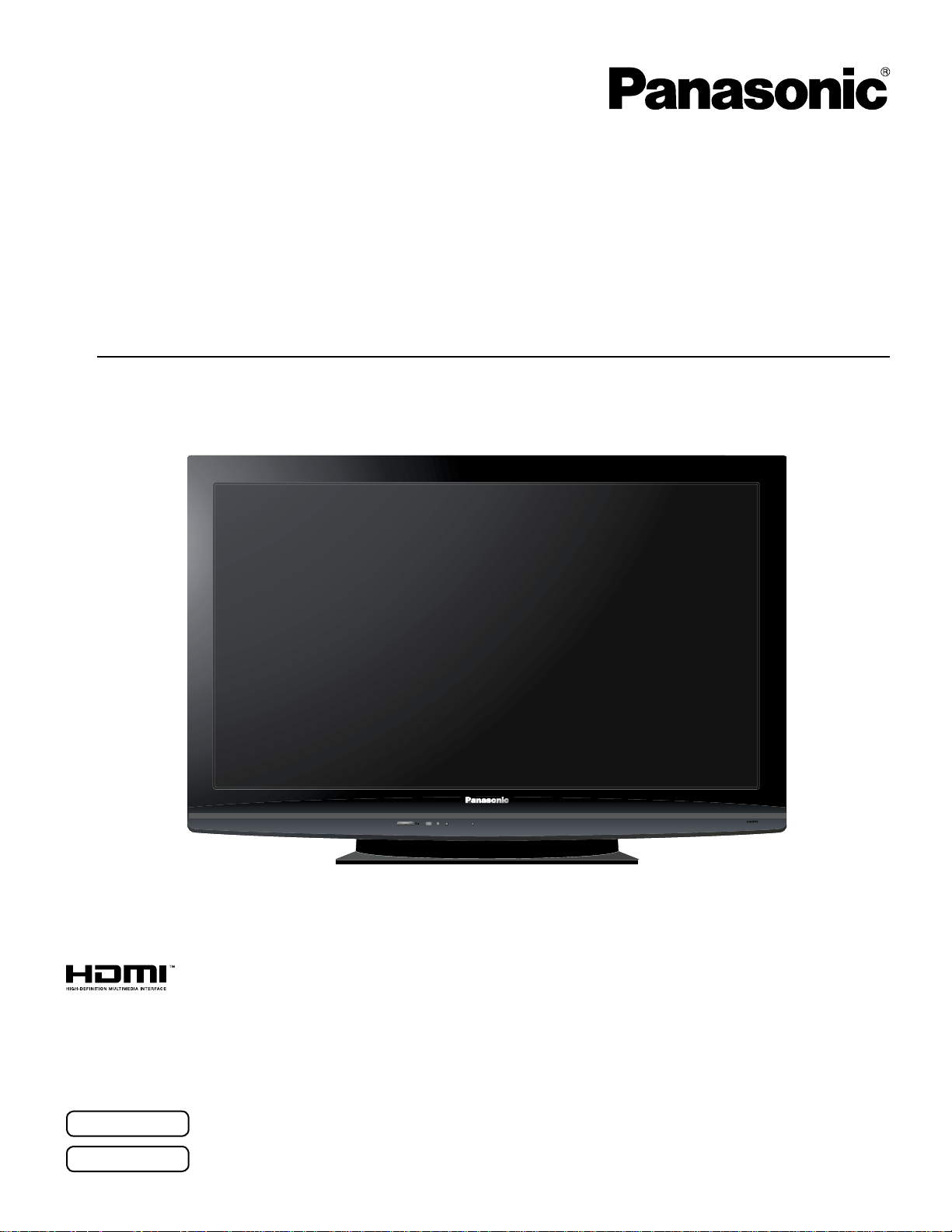
Instrucciones de funcionamiento
Manual de instrucciones
42" High Denition Hospitality Plasma Display
Pantalla de plasma de alta denición de 42" para la industria hotelera
Nº de modelo
Número de modelo
TH-42PRT12U
English
Español
La ilustración mostrada es una imagen.
Antes de conectar, utilizar o ajustar este producto, lea completamente estas instrucciones.
Guarde este manual por si tuviera que consultarlo en el futuro.
La ilustración mostrada es una imagen.
Antes de conectar, utilizar o ajustar este producto, lea completamente este manual de instrucciones;
y guárdelo para consultarlo en el futuro en caso de ser necesario.
TQB4CM161
Page 2
ADVERTENCIA: Para reducir el riesgo de descargas eléctricas, no quite la tapa (o la carcasa posterior).
CAUTION
RISK OF ELECTRIC SHOCK
DO NOT OPEN
En el interior no hay ninguna pieza que necesite mantenimiento por parte del usuario. Remita las
reparaciones al personal de servicio técnico cualicado.
El símbolo del rayo dentro de
un triángulo amarillo pretende
indicar al usuario que las
piezas contenidas en el interior
del producto suponen un riesgo
de descarga eléctrica para las
personas.
El símbolo de exclamación
dentro de un triángulo
pretende indicar al usuario
que la documentación del
aparato contiene instrucciones
importantes de funcionamiento
y mantenimiento.
ADVERTENCIA : Para evitar daños que podrían provocar incendios o descargas eléctricas, no exponga este
aparato a la lluvia o a la humedad.
No coloque recipientes con agua (oreros, copas, cosméticos, etc.) sobre el aparato.
(ni tampoco en estanterías por encima, etc.)
ADVERTENCIA : 1) Para evitar descargas eléctricas, no quite la tapa. En el interior no hay ninguna pieza que necesite
mantenimiento por parte del usuario. Remita las reparaciones al personal de servicio técnico
cualicado.
2) No quite el conector de toma de tierra en el enchufe de alimentación. Este aparato cuenta con
un enchufe de alimentación con toma de tierra y tres clavijas. Este enchufe solamente encaja en
una toma de corriente con conexión a tierra. Se trata de una medida de seguridad.
Este monitor de vídeo está diseñado para mostrar contenido de televisión procedente de un sintonizador de televisión
independiente. La transmisión de televisión analógica a plena potencia en Estados Unidos terminará (por ley) el 17
de febrero de 2009. Después de esa fecha, solamente se transmitirá en digital. Si este dispositivo se utiliza después
de esa fecha para grabar o mostrar programas de un producto con un sintonizador de televisión que dependa de una
antena de televisión, dicho producto tendrá que tener un sintonizador digital, o será necesario un convertidor de TV
para sintonizar la señal digital recibida con una antena de TV. Los televisores analógicos deberían seguir funcionando
como antes para otros nes (por ejemplo para ver cadenas de televisión de baja potencia que sigan transmitiendo en
analógico, ver películas pregrabadas o reproducir videojuegos). Cuando se utiliza un convertidor con un receptor de
televisión antiguo o directamente con este producto, puede ser necesario un divisor de señal para seguir recibiendo
transmisiones analógicas de baja potencia a través de una antena. Para obtener más información, consulte el sito Web
www.DTV.gov o llame al 1-888-CALL-FCC. Para obtener información sobre el programa Convertidor de televisión y
sobre los cupones del gobierno que se pueden usar para adquirir uno, consulte el sitio Web www.dtv2009.gov o llame
a NTIA al 1-888-DTV-2009. Si tiene preguntas sobre el descodicador de cable o de satélite, pregunte a su proveedor
de cable o de servicio de satélite.
2
Page 3
Instrucciones de seguridad importantes
1) Lea estas instrucciones.
2) Guarde estas instrucciones.
3) Preste atención a todas las advertencias.
4) Siga todas las instrucciones.
5) No utilice este aparato cerca del agua.
6) Limpie la unidad solamente con un paño seco.
7) No bloquee las aperturas de ventilación. Realice la instalación siguiendo las instrucciones del fabricante.
8) No coloque el aparato cerca de fuentes de calor, como por ejemplo radiadores, hornillos u otros aparatos (incluidos
amplicadores) que produzcan calor.
9) No desarme el dispositivo de seguridad del enchufe polarizado o con conexión a tierra. Un enchufe polarizado
tiene dos clavijas, una más ancha que la otra. Un enchufe con toma de tierra tiene dos clavijas y una tercera
clavija de toma de tierra. La clavija ancha del enchufe polarizado y la clavija de conexión a tierra del enchufe
polarizado son dispositivos de seguridad. Si el enchufe suministrado con el aparato no encaja en la toma de
corriente donde desea conectarlo, diríjase a un electricista para sustituir sus tomas de corriente obsoletas.
10) Proteja el cable de corriente para que no se pise ni se pellizque, especialmente en los enchufes, las tomas de
corriente y el punto donde salen del aparato.
11) Utilice únicamente los accesorios especicados por el fabricante.
12) Utilice el aparato sólo con un carro, base, trípode, soporte o mesa que haya especicado el
fabricante o que se haya vendido conjuntamente con dicho aparato. Si utiliza un carro, preste
atención cuando lo desplace para evitar daños por caída.
13) Desconecte este aparato durante las tormentas eléctricas o cuando no se utilice durante un
prolongado período de tiempo.
14) La reparación deberá ser efectuada sólo por personal calicado. El aparato deberá ser reparado siempre que
sufra cualquier tipo de daño, por ejemplo si el cable o la clavija de alimentación están en mal estado, si se
derrama líquido sobre el mismo, en caso de caída de objetos sobre el aparato, en caso de exposición a la lluvia o
la humedad, en caso de funcionamiento incorrecto o en caso de caída del aparato.
15) Para evitar descargas eléctricas, asegúrese de que el contacto de toma de tierra del enchufe del cable de
alimentación de CA está conectado de forma segura.
3
Page 4

Estimado cliente de Panasonic
Bienvenido a la familia de productos de clientes de Panasonic. Esperamos que disfrute de la
nueva pantalla plasma durante muchos años.
Para obtener las máximas ventajas del aparato, lea estas instrucciones antes de realizar
ajustes y consérvelas por si tuviera que consultarlas en otro momento.
Conserve también el recibo de compra y anote el número de modelo y de serie del aparato en
el espacio proporcionado en la contraportada de estas instrucciones.
Tabla de contenido
Instrucciones de seguridad importantes ............... 3
Tabla de contenido ................................................... 4
DECLARACIÓN DE LA FCC ..................................... 5
Precauciones de seguridad ..................................... 6
Mantenimiento .......................................................... 7
Accesorios ................................................................ 8
Accesorios suministrados ........................................8
Pilas del mando a distancia .....................................8
Acoplar la base a la pantalla de plasma ..................9
Ubicación ...............................................................10
Preparación para la instalación en pared .............. 10
Accesorio opcional y conexión del cable de CA .....11
Conexiones ............................................................. 12
Conexión de AV ..................................................... 13
Conexión de componentes (YPbPr) ...................... 13
Conexión de terminales de entrada de PC ...........14
Conexión de los terminales serie .......................... 15
Conexión HDMI .....................................................16
Conexión de salida de audio .................................16
Encender y apagar la unidad ................................ 17
Utilizar el interruptor de alimentación ....................17
Utilizar el botón de encendido ...............................17
Selecciones iniciales.............................................. 18
Seleccionar la señal de entrada ............................18
Seleccionar el idioma de los menús en pantalla ... 18
Controles básicos ..................................................19
Transmisor del mando a distancia ......................... 20
Controles de ASPECTO ......................................... 21
Visualización de los menús en pantalla ............... 22
Imagen Menú ........................................................... 24
Sonido Menú ........................................................... 25
Conguración Menú ............................................... 26
Conguración de PC .............................................27
Conguración del MODO HOTEL .......................... 28
Lista de menús del modo Hotel ............................. 29
Solucionar problemas ............................................ 30
Señales de entrada de PC...................................... 31
Especicaciones ....................................................32
Garantía limitada para pantallas profesionales de
panel plano de Panasonic
Garantía limitada ....................................................33
DECLARACIÓN DE GARANTÍA LIMITADA ........... 34
Servicio de atención al cliente .............................. 35
4
Page 5
DECLARACIÓN DE LA FCC
Este equipo ha sido probado y es compatible con los límites de un dispositivo digital de Clase B, según el párrafo
15 del Reglamento de la FCC. Estos límites se crearon con el n de proporcionar una protección razonable contra
interferencia perjudicial en una instalación residencial. Este equipo genera, utiliza y puede irradiar energía de
radiofrecuencia y, si no se encuentra instalado o si no es utilizado de acuerdo con las instrucciones, puede causar
interferencia dañina a las comunicaciones radiales. Sin embargo, no se puede garantizar que la interferencia no
ocurrirá en una instalación en particular. En el caso de que el equipo causara interferencia dañina con las recepción
de radio o TV, la cual puede ser determinada encendiendo o apagando el equipo, se sugiere que el usuario tome
una o más de las siguientes medidas para corregir la interferencia:
• Reorientar o reubicar la antena receptora.
• Aumentar la separación entre el equipo y el receptor.
• Conectar el equipo a una toma de corriente de un circuito diferente al que está conectado el receptor.
• Consulte a un distribuidor o un técnico especialista si necesita ayuda.
Este dispositivo cumple con la Sección 15 de la Normativa de la FCC. El funcionamiento está sujeto a las dos
condiciones siguientes: (1) Este dispositivo no debe causar interferencias perjudiciales y (2) este dispositivo debe
aceptar cualquier interferencia recibida, incluidas aquellas que provoquen un funcionamiento no deseado.
ADVERTENCIA DE LA FCC:
Para garantizar que las normas se cumplen en todo momento, siga las instrucciones de instalación adjuntas
y utilice solamente cables de interfaz protegidos cuando conecte su PC o dispositivos periféricos. Los
cambios o modicaciones no aprobados expresamente por Panasonic Corp. of North America anularán la
autorización del usuario para trabajar con este equipo.
Declaración de conformidad de la FCC
Nº de modelo: TH-42PRT12U
Parte responsable: Panasonic Corporation of North
One Panasonic Way 1F-10, Secaucus, NJ 07094
Fuente de contacto: Panasonic Professional Display Company
Panasonic Plasma Concierge 1-800-973-4390
AVISO PARA CANADÁ:
Este aparato digital de Clase B cumple la norma Canadiense ICES-003.
Nota:
No permita que imágenes estáticas permanezcan en la pantalla durante prolongados períodos de tiempo, ya que
podrían hacer que la retención de imágenes perdurase en la pantalla de plasma.
Como ejemplos de imágenes estáticas podemos destacar logotipos, videojuegos, imágenes de PC, teletexto e
imágenes mostradas en modo 4:3.
Créditos de marcas registradas
es una marca comercial de International Business Machines Corporation.
• VGA
• Macintosh es una marca registrada de Apple Computer, EE.UU.
• SVGA, XGA y SXGA son marcas registradas de la Asociación de Estándares de Electrónica de Vídeo (VESA,
Video Electronics Standard Association).
Aunque no se haya hecho ninguna anotación especial de la compañía o las marcas comerciales de producto,
estas marcas comerciales se han respetado por completo.
• HDMI, el logotipo de HDMI y High-Denition Multimedia Interface son marcas comerciales o marcas registradas
de HDMI Licensing LLC.
America
5
Page 6
Precauciones de seguridad
PRECAUCIÓN
Esta pantalla plasma solamente se debe utilizar con los siguientes accesorios. Si se utiliza con cualquier otro
tipo de accesorios opcional podría causar inestabilidad y provocar daños personales.
• Soporte para instalación en pared (con inclinación) .................TY-WK4P1RW
• Sintonizador
Asegúrese siempre de pedir a un técnico profesional que realice la instalación.
Las piezas pequeñas representan un riesgo de asxia si se tragan. Mantenga las piezas pequeñas alejadas de los niños
pequeños. Deshágase de las piezas pequeñas y otros objetos innecesarios, como por ejemplo el material de embalaje
y las bolsas y láminas de plástico. De esta forma, impedirá que los niños pequeños jueguen con ellos y evitará el riesgo
de asxia que ello supone.
Cuando utilice la pantalla de plasma
No aproxime las manos, la cara ni ningún objeto a los
oricios de ventilación de la pantalla.
• La parte superior de la pantalla suele calentarse debido
a la alta temperatura que alcanza el aire que escapa a
través de los oricios de ventilación. Se pueden producir
quemaduras o heridas si aproxima cualquier parte del
cuerpo. Si coloca un objeto junto a la parte superior de
la pantalla también puede resultar dañado a causa del
calor, así como la pantalla si sus oricios de ventilación se
bloquean.
Asegúrese de desconectar todos los cables antes de
trasladar la pantalla.
•
Si traslada la pantalla con los cables conectados, éstos
pueden resultar dañados y, a su vez, se puede originar un
incendio o descargas eléctricas.
Desconecte el cable de alimentación de la toma de
corriente eléctrica como precaución de seguridad antes
de realizar cualquier tarea de limpieza.
• Si no sigue este consejo, se pueden producir descargas
eléctricas.
ATSC con tarjeta de terminales ...........................DTB1510TB
(Todos los accesorios siguientes están fabricados por Panasonic Corporation.)
Limpie el cable de alimentación regularmente para
impedir que se llene de polvo.
• L
a acumulación excesiva de polvo en el cable de
alimentación puede aumentar la humedad, lo que podría
dañar el aislante y originar un incendio. Desenchufe el
cable de la toma de corriente eléctrica y límpielo con
un paño seco.
Esta pantalla irradia rayos infrarrojos, por lo que
puede afectar a otros equipos de comunicación de
infrarrojos.
Instale el sensor de infrarrojos en un lugar alejado de
la luz directa o reejada de la pantalla.
Nota:
No permita que imágenes estáticas permanezcan en la
pantalla durante prolongados períodos de tiempo, ya que
podrían hacer que la retención de imágenes perdurase en
la pantalla de plasma.
Como ejemplos de imágenes estáticas podemos destacar
logotipos, videojuegos, imágenes de PC, teletexto e
imágenes mostradas en modo 4:3.
6
Page 7

ADVERTENCIA
Precauciones de seguridad y mantenimiento
Instalación
■
No coloque la pantalla de plasma en supercies inclinadas
o inestables.
• La pantalla de plasma puede caerse o volcarse.
No coloque ningún objeto sobre la pantalla de plasma.
• Si
se derrama agua sobre la pantalla de plasma u objetos
extraños entran en ella, podría producirse un cortocircuito que,
a su vez, podría originar un incendio o descargas eléctricas.
Si algún objeto extraño se introduce en la pantalla, póngase
en contacto con un centro de servicio autorizado.
No tape los oricios de ventilación.
•
S
i lo hace, la pantalla de plasma puede sobrecalentarse,
resultar dañada o podría originarse un incendio.
Transporte la pantalla solamente en posición vertical.
•
transporta la unidad con el panel de visualización hacia
Si
arriba o hacia abajo, los circuitos internos pueden resultar
dañados.
Cuando utilice la base (accesorio opcional), deje un espacio de
3 15/16” (10 cm) como mínimo en la parte superior, izquierda y
derecha, y de 2 3/4” (7 cm) como mínimo en la parte posterior.
Asimismo, deje un espacio entre la parte inferior de la pantalla
y el suelo. Si utiliza otro método de instalación, siga el manual
del mismo.
Cable de alimentación de CA
■
La pantalla de plasma está diseñada para trabajar con una
corriente de entre 110 y 127 VCA y 50/60 Hz.
No utilice ningún cable de alimentación que no sea el
proporcionado con esta unidad.
• Si lo hace, podrían producirse descargas eléctricas o un
incendio.
Inserte de forma segura el enchufe del cable de alimentación
tanto como lo permita.
• Si el enchufe no está completamente insertado, se puede
generar calor y originarse un incendio. Si el enchufe está
dañado o la placa de la toma de corriente eléctrica está suelta,
no se deben utilizar.
No manipule el enchufe del cable de alimentación con las manos
mojadas.
• Si lo hace, podrían producirse descargas eléctricas.
N
o realice ninguna acción que pueda dañar el cable de
alimentación. Si desconecta el cable de alimentación, sujete el
enchufe, no el cable.
•
o realice modicaciones en el cable de alimentación, no coloque
N
objetos pesados sobre él, no lo sitúe junto a objetos calientes,
no lo doble, no lo retuerza y no tire de él forzándolo. Si lo hace,
el cable de alimentación puede resultar dañado y originarse un
incendio. Si cree que el cable está dañado, llévelo a un centro
de servicio autorizado para que lo reparen.
Si no va a utilizar la pantalla de plasma durante un prolongado
período de tiempo, desenchufe el cable de alimentación de la
toma de corriente eléctrica.
Si surgen problemas durante la utilización
■
Si surgen problemas (por ejemplo no hay imagen o sonido), o
se detecta un humo u olor anormal procedente de la pantalla de
plasma, desenchufe el cable de alimentación inmediatamente.
• E
l uso continuo de la pantalla en estas condiciones podría
causar un incendio o daños irreparables en la unidad. Lleve la
pantalla a un centro de servicio autorizado para que la examinen.
Debido a la naturaleza peligrosa del alto voltaje, se desaconseja
completamente que personal no autorizado realice tareas de
reparación en la pantalla.
Si se introduce agua u objetos extraños en el interior de la
pantalla de plasma, si esta se deja caer o si la carcasa resulta
dañada, desconecte el cable de alimentación inmediatamente.
•
uede producirse un cortocircuito que, a su vez, puede originar un
P
incendio. Póngase en contacto con un centro de servicio autorizado
para realizar las reparaciones necesarias.
Mantenimiento
La parte frontal del panel de la pantalla tiene un tratamiento especial. Limpie la supercie del panel con cuidado
con un paño adecuado para estos nes o un paño suave y que no esté deshilachado.
• Si la supercie está muy sucia, límpiela con un paño suave que no esté deshilachado y que se haya puesto en remojo
en agua pura o en agua con detergente neutro diluido en una proporción de 1 a 100. Después, pase un paño seco
del mismo tipo uniformemente por dicha supercie hasta que se ésta se seque.
• No arañe ni golpee la supercie del panel con las uñas ni otros objetos duros. En caso contrario, la supercie resultará
dañada. Además, evite el contacto con sustancia volátiles como insecticidas, disolventes o limpiadores. Si no lo hace,
la supercie sufrirá daños irreparables.
Si la carcasa se ensucia, límpiela con un paño suave y seco.
• Si
la carcasa está muy sucia, humedezca el paño con agua al que puede añadir una pequeña cantidad de detergente
neutro y, a continuación, escúrralo. Utilice este paño para limpiar la carcasa y, a continuación, pásela un paño seco.
• No deje que ningún detergente entre en contacto directo con la supercie de la pantalla. Si el agua se introduce dentro
de la unidad, se pueden producir problemas de funcionamiento.
• Evite el contacto con sustancia volátiles como insecticidas, disolventes o limpiadores. Si no lo hace, la supercie de la
carcasa sufrirá daños irreparables o el recubrimiento de la misma se despegará. Además, no permita que permanezca
en contacto durante prolongados períodos de tiempo con artículos hechos con goma o PVC.
7
Page 8
Accesorios
POWER
INPUT
MUTE
RETURN
OFF TIMER
RECALLASPECT
CH VOL
MENU
TNQ4CM051
DISPLAY
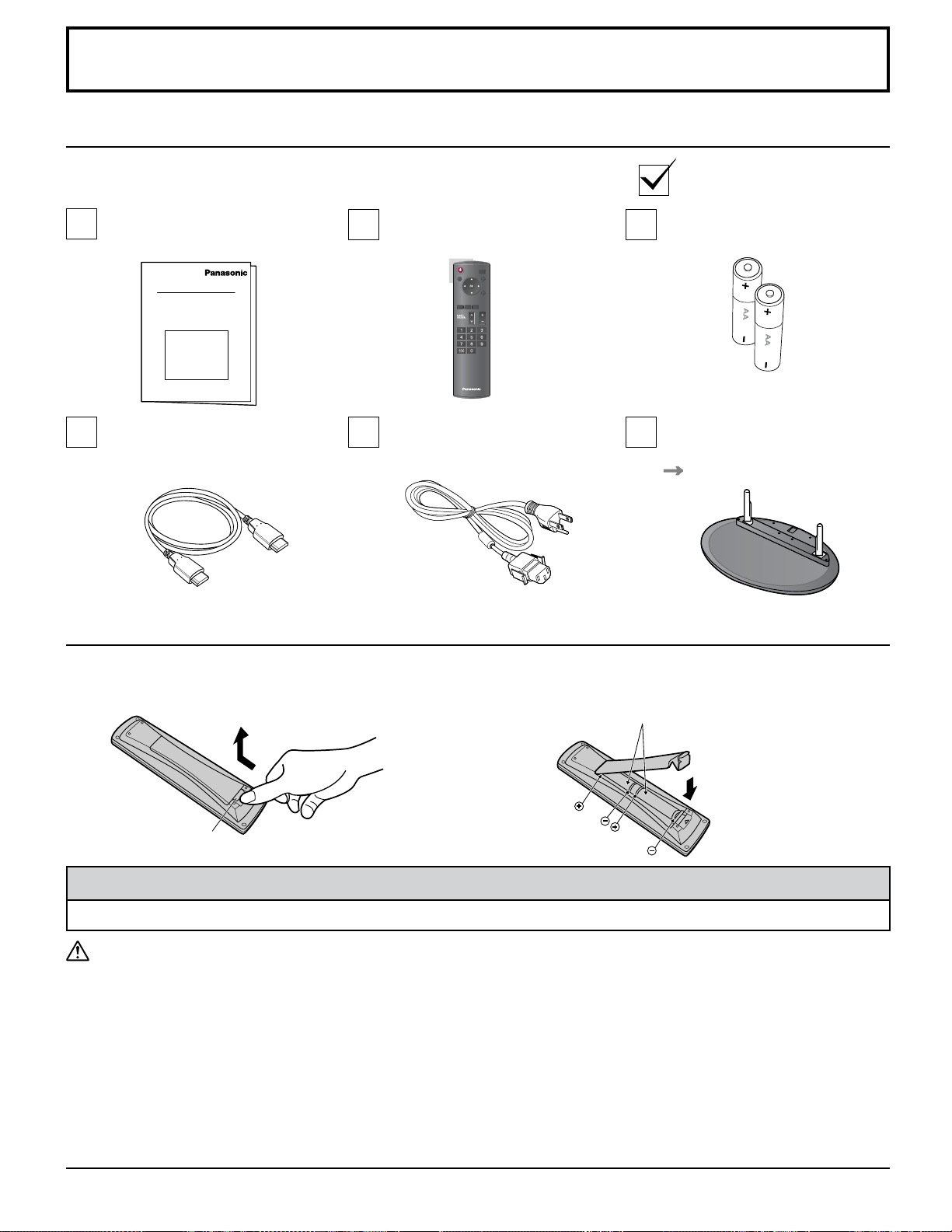
Accesorios suministrados
Compruebe que tiene los accesorios y elementos mostrados
Libro de instrucciones de
funcionamiento
Cable de HDMI
Transmisor del mando a distancia
TNQ4CM051
Cable de CA Base
(para los modelos TH-42PRT12U)
Pilas del mando a distancia
Requiere dos pilas AA.
1. Empuje el gancho para liberarlo y, a continuación, abra la
tapa de las pilas.
Abrir
Pilas para el transmisor del
mando a distancia (tamaño AA
× 2)
TBLX0132
•
p. 9
→
2. Inserte las pilas. Tenga en cuenta la polaridad correcta
(+ y -).
Tamaño "AA"
Cerrar
Gancho
Sugerencia útil:
Si hace mucho uso del mando a distancia, utilice pilas alcalinas para que no tenga que cambiarlas con mucha frecuencia.
Precauciones relacionadas con el uso de las pilas
La instalación incorrecta puede provocar fugas y corrosión en las pilas, lo que dañará el transmisor del mando a distancia.
Deshágase de las pilas de una forma que no dañe el medio ambiente.
Tenga en cuenta las siguientes precauciones:
1. Las pilas siempre deben reemplazarse por pares. Utilice siem
2. No mezcle una pila usada con una nueva.
3. No mezcle diferentes tipos de pilas, por ejemplo de carbono-zinc con alcalinas.
4. No cargue, cortocircuite, desmonte, caliente ni queme pilas usadas.
5. Es necesario reemplazar las pilas cuando el mando a distancia funciona esporádicamente o la pantalla de plasma no obedece las
órdenes del mismo.
6. No queme ni desintegre las pilas.
Las pilas no se deben exponer a un calor excesivo, como por ejemplo a la luz directa del sol, al fuego, etc.
pre pilas nuevas cuando las reemplace.
8
Page 9
Accesorios
L
R
ABC
D
A
R
D
L
D
B
Acoplar la base a la pantalla de plasma
• ADVERTENCIA:
• No desmonte ni modique la base.
Si lo hace, la pantalla de plasma puede caerse y dañarse, así como provocar lesiones.
•
• PRECAUCIÓN:
• No utilice ninguna otra pantalla de plasma.
Si lo hace, la pantalla de plasma puede caerse y dañarse, así como provocar lesiones.
•
• No utilice la base si se comba o presenta algún tipo de daños físico.
Si la base presenta algún tipo de daño físico y la utiliza, puede provocar lesiones. Póngase en contacto con el proveedor
•
de Panasonic más cercano inmediatamente.
• Durante la instalación, asegúrese de que todos los tornillos están perfectamente apretados.
Si no se asegura de que los tornillos están perfectamente apretados durante el montaje, la base no ofrecerá la suficiente
•
resistencia para sujetar la pantalla de plasma y esta podría caerse y dañarse, así como provocar lesiones.
• Asegúrese de que la pantalla de plasma no se cae.
Si la pantalla de plasma se golpea o los niños se suben sobre la base con dicha pantalla instalada, la pantalla de plasma
•
puede caerse y provocar lesiones.
• Se necesitan al menos dos personas para instalar y quitar la pantalla de plasma.
En caso contrario, la pantalla de plasma podría caerse y provocar lesiones.
•
Tornillo de montaje (4)
(plata)
XYN5+F18FN
•
Tornillo de montaje (4)
(negro)
THEL062N
•
Poste (2)
R:TBLA3689
•
L:TBLA3690
•
Base
TBLX0132
•
M5 X 18 M5 X 25
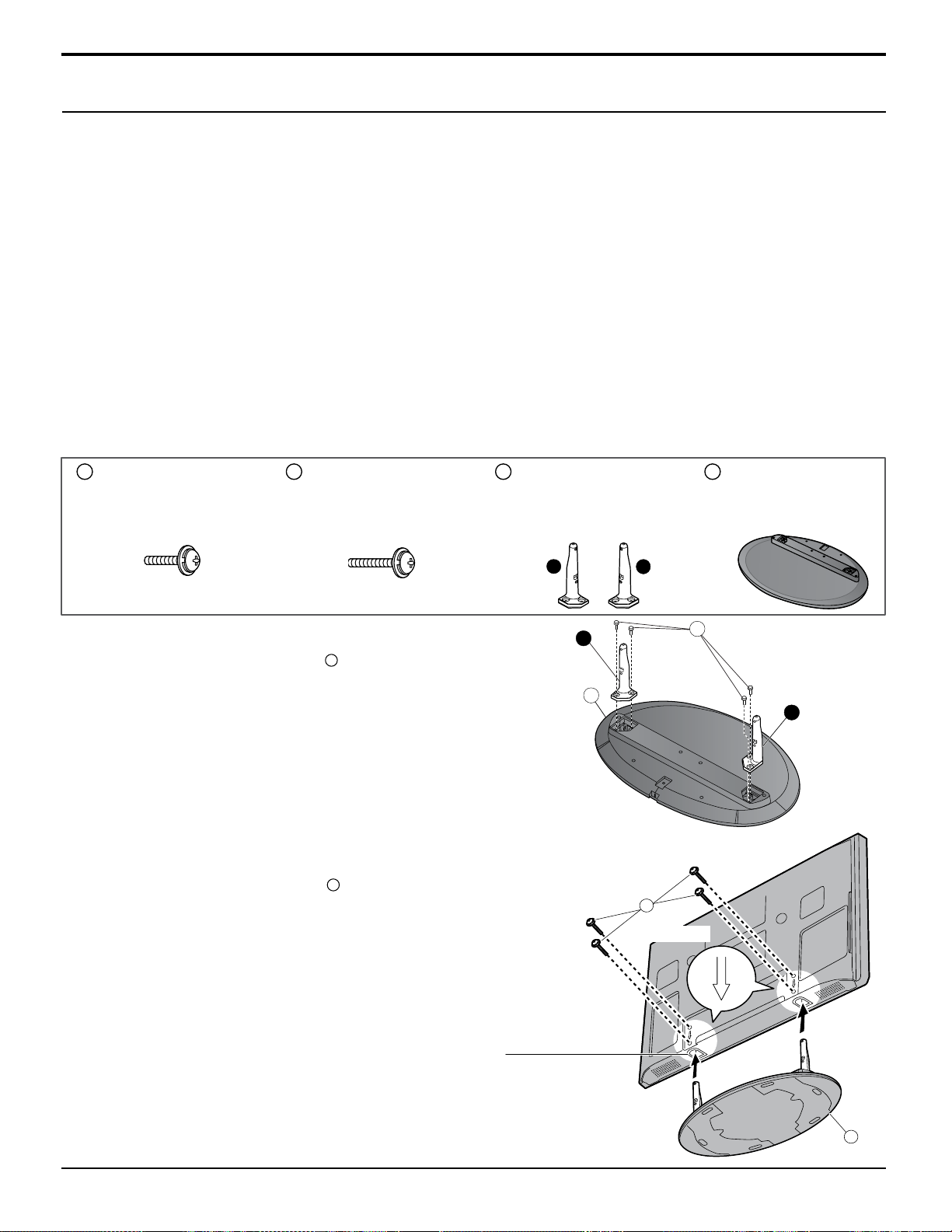
Montar la base
■
Utilice los cuatro tornillos de montaje A para sujetar los
postes izquierdo y derecho a la base de forma segura.
Asegúrese de que los tornillos están sujetos de
•
forma segura.
Si fuerza los tornillos de montaje en una posición
•
que no es la suya, las roscas se estropearán.
La marca "L" (izquierdo) o "R" (derecho) está
•
impresa en la parte inferior del poste.
Asegurar la pantalla de plasma
■
Utilice los cuatro tornillos de montaje B para sujetar la
pantalla de forma segura.
Asegúrese de que los tornillos están sujetos de
•
forma segura.
Realice el proceso de montaje en una supercie
•
horizontal y nivelada.
Oricio para instalar la base
Frontal
Marca de echa
Vista inferior
9
Page 10
P
O
W
E
R
Accesorios
A
B
B
A
A
Ubicación
Coloque la pantalla a una distancia cómoda de visualización. No coloque la pantalla en lugares en los que la luz del sol
u otra luz intensa (incluidas las reexiones) incidan sobre ella.
El uso de algunos tipos de luz uorescente puede reducir el alcance del transmisor del mando a distancia.
La adecuada ventilación es esencial para evitar averías en los componentes internos. Mantenga la pantalla alejada del
calor y la humedad excesivos.
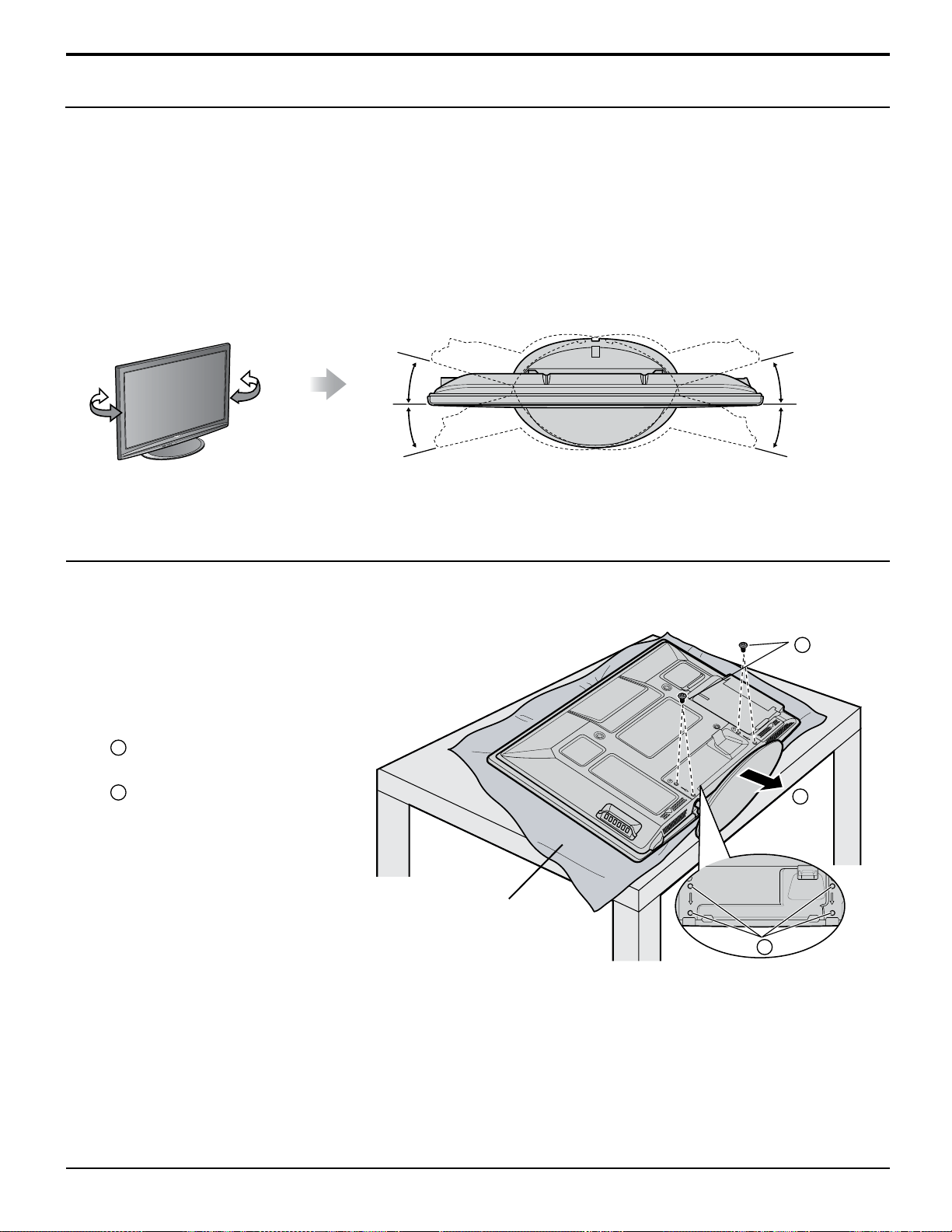
Cómo utilizar la base
■
Ajuste la base con el ángulo que desee.
La base se puede girar 15º tanto a la izquierda como a la derecha.
(Vista desde arriba)
15
15
°
°
Lado del panel PDP
15
15
°
°
Preparación para la instalación en pared
Antes de instalar la pantalla en la pared, debe quitar la base de dicha pantalla.
Siga los pasos que se indican a continuación:
Desconecte todos los cables de la pantalla.
1
Quite la base.
2
Extraiga los cuatro tornillos.
Extraiga la base.
Esterilla de espuma o
paño suave grueso
ADVERTENCIA
El usuario asumirá los riesgos de no utilizar un soporte Panasonic o instalar la unidad él mismo.
•
Los daños resultantes a causa de que la instalación no la realice un instalador profesional anularán la garantía de la
unidad.
Asegúrese siempre de pedir a un técnico profesional que realice la instalación.
•
El ajuste incorrecto puede dar lugar a la caída del equipo, provocando daños personales y materiales.
No monte esta pantalla de plasma directamente debajo de las luces del techo (por ejemplo debajo de focos,
•
reflectores o halógenos), que normalmente desprenden mucho calor. Si lo hace, deformar o dañar las piezas de la
carcasa de plástico.
10
Page 11
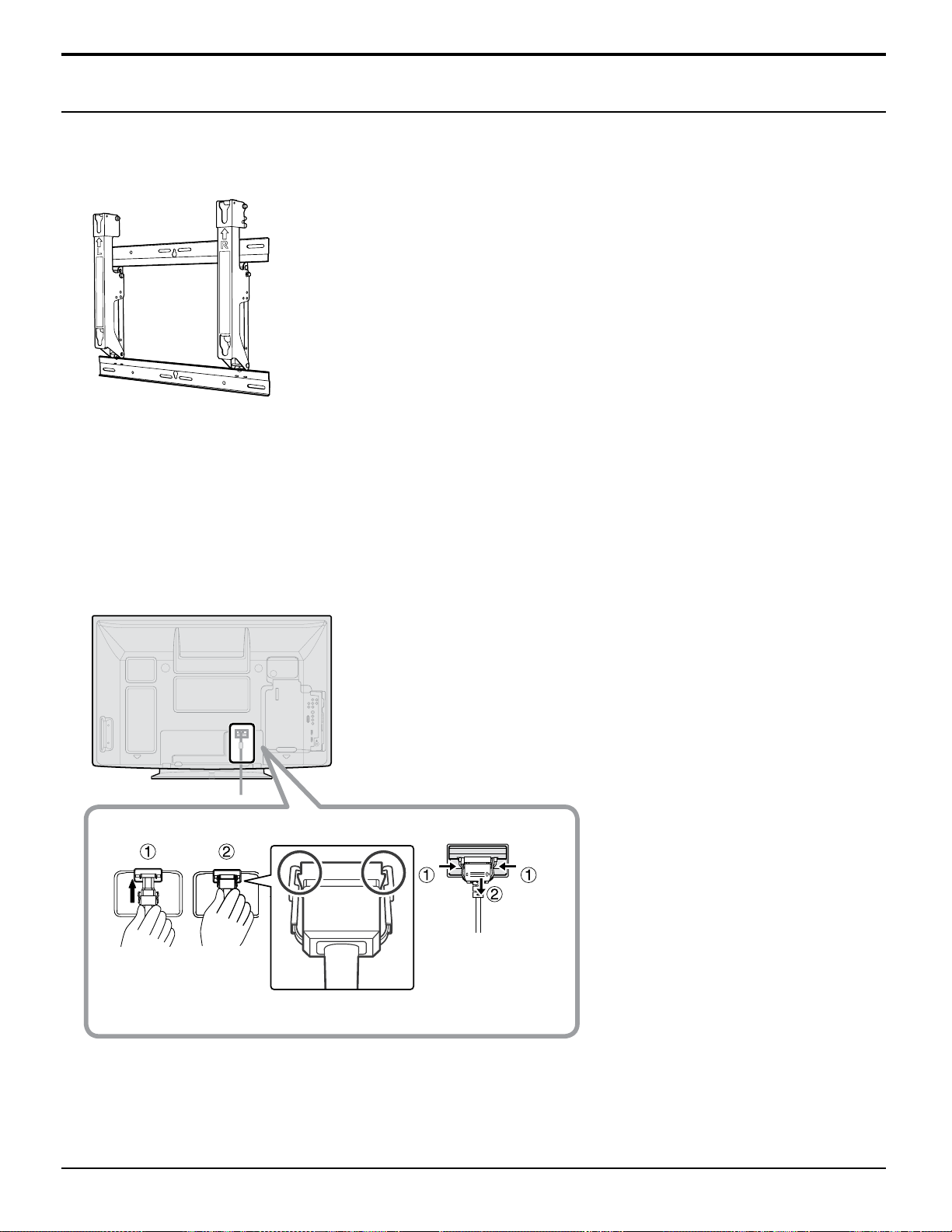
Accesorios
Insértelo rmemente
hasta que las pestañas
de ambos lados queden
encajadas en su lugar.
Presione ambos lados
mientras tira hacia
abajo.
Accesorio opcional y conexión del cable de CA
Accesorio opcional
Nota:
Para mantener el rendimiento y la seguridad de la pantalla de plasma, asegúrese
•
de pedir a su proveedor o a un profesional autorizado que je los soportes para
instalación en pared.
Lea atentamente las instrucciones que acompañan a la base de la pantalla de
•
plasma y asegúrese bien de realizar los pasos necesarios para evitar que se
vuelque.
Manipule la pantalla de plasma con cuidado durante la instalación, ya que su
•
sufre algún impacto o golpe su panel puede romperse.
Soporte para instalación
en pared
(con inclinación)
TY-WK4P1RW
•
Conexión del cable de CA
Montar Quitar
11
Page 12
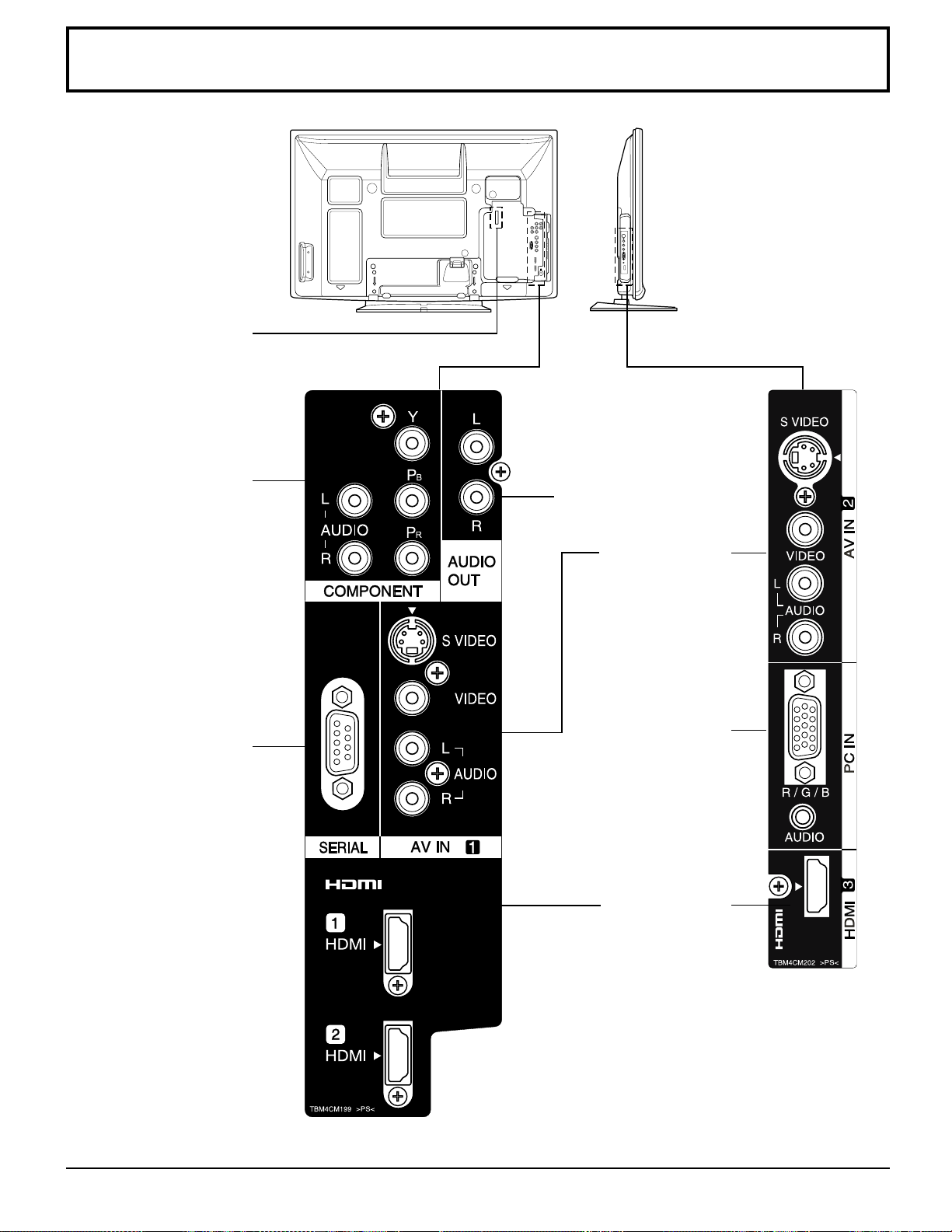
Conexiones
Terminal opcional
Conexión de
componentes (YPbPr)
(consulte la página 13)
Conexión de los
terminales serie
(consulte la página 15)
Conexión de salida
de audio (consulte la
página 16)
Conexión AV
(consulte la
página 13)
Conexión de
terminales de entrada
de PC (consulte la
página 14)
Conexión HDMI
(consulte la
página 16)
12
Lateral
izquierdo
Lado posterior
Page 13
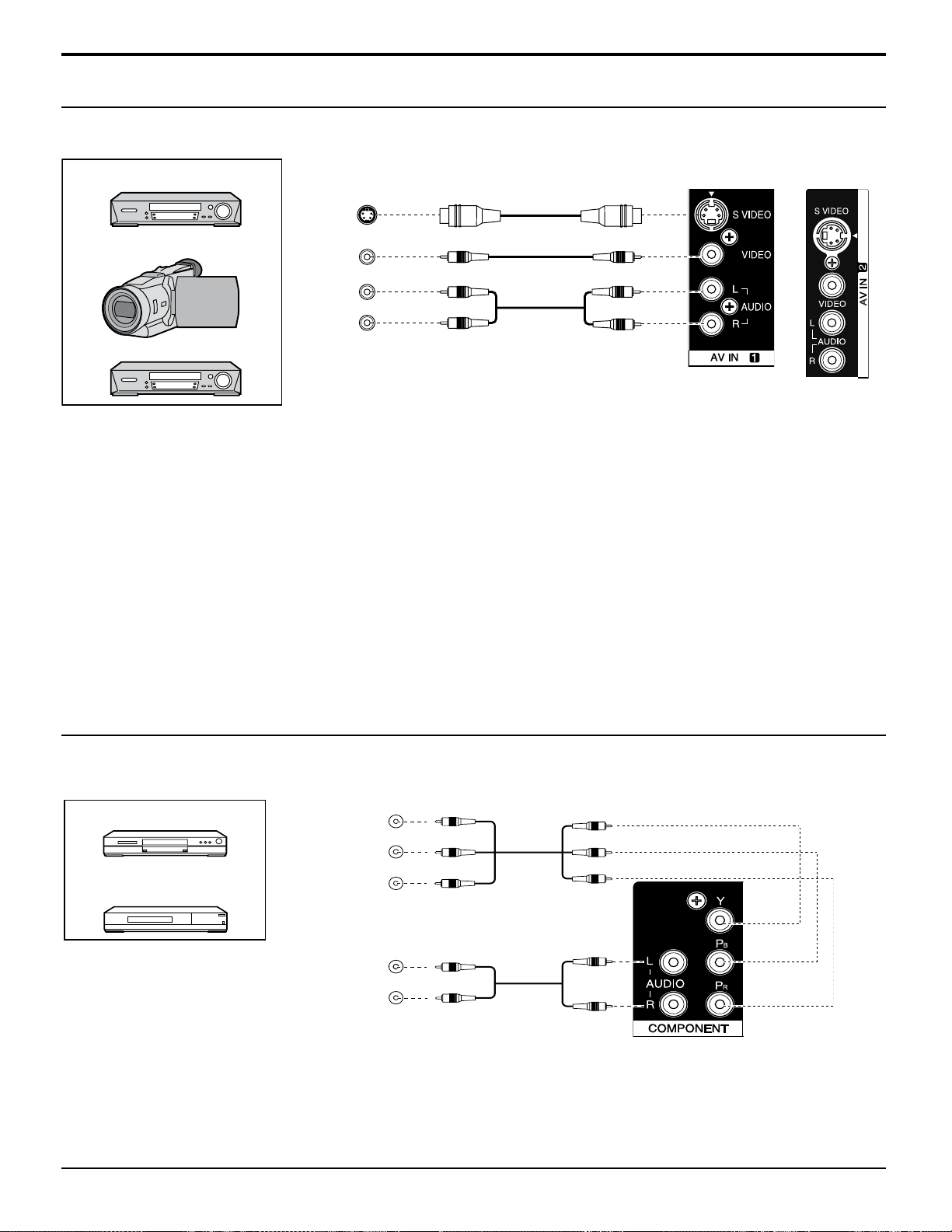
Conexión de AV
AUDIO
OUT
Y, P
B
, PR,
OUT
P
R
P
B
Y
L
R
Ejemplo de fuente de señal de entrada
VCR S-VIDEO
SALIDA
DE
S-VIDEO
Conexiones
VIDEOCÁMARA
SALIDA
DE
VÍDEO
SALIDA
DE
AUDIO
I
D
VCR
Lado
posterior
Lateral
izquierdo
Notas:
• Los equipos y cables adicionales mostrados no se proporcionan con la unidad.
Si los dispositivos de S-Video y Vídeo están conectados simultáneamente, la señal de entrada de S-Video es la fuente
•
prioritaria.
Conexión de componentes (YPbPr)
Ejemplo de fuente de señal de entrada
SALIDA DE VÍDEO EN COMPONENTES
DVD
DESCODIFICADOR DE
TV digital (DTV-STB)
Nota:
Los equipos y cables adicionales mostrados no se proporcionan con la unidad.
13
Page 14
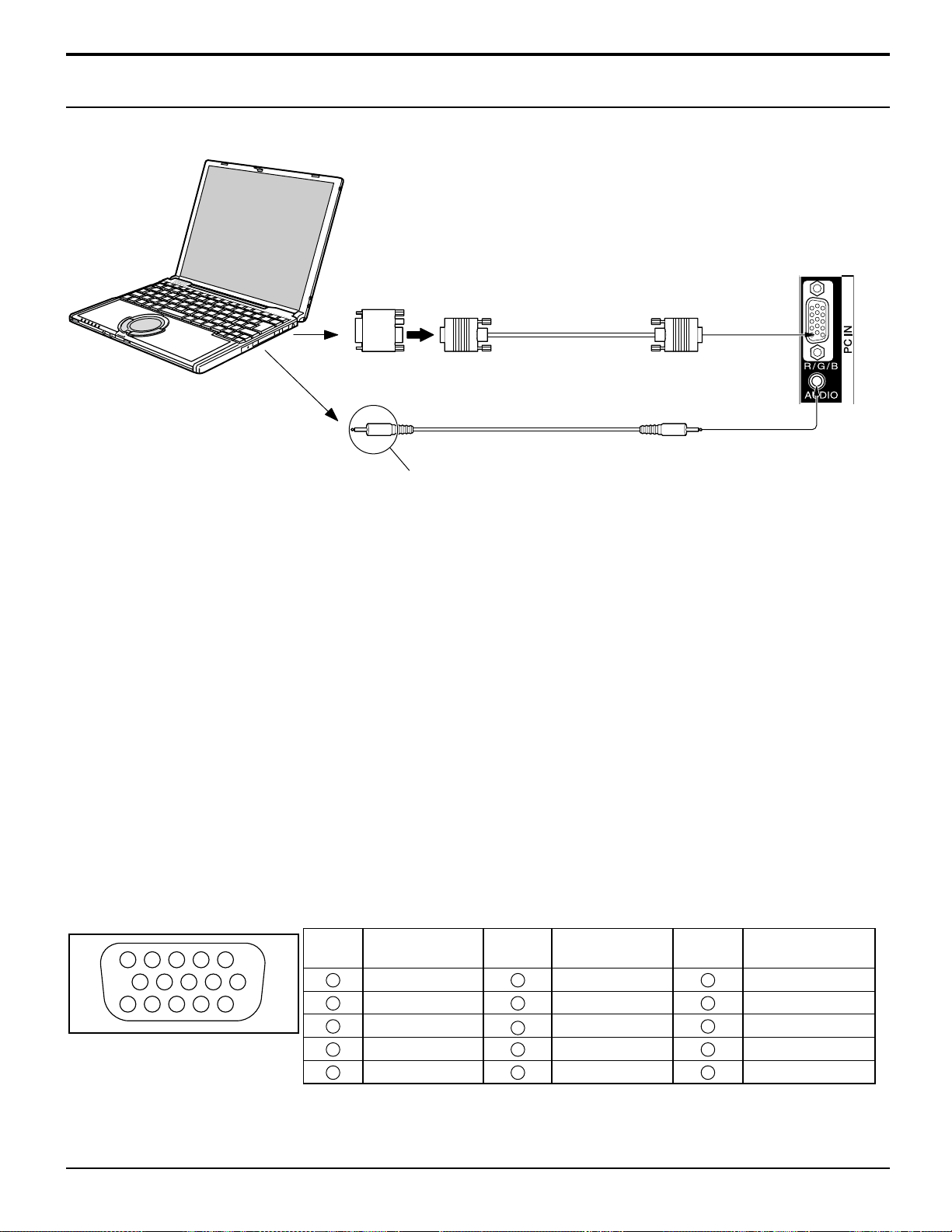
Conexiones
1
6
11
2
7
12
3
8
13
4
9
14
5
10
15
1
678
3
9
45
10
15 14 13 12 11
2
Conexión de terminales de entrada de PC
PC
Adaptador de conversión
(si es necesario)
RGB
Mini D-SUB de
15 contactos
(Hembra)
Cable de PC
Audio
(Macho)
Enchufe estéreo
Conecte un cable que encaje en
el terminal de salida de audio del equipo.
Notas:
• Las señales de PC que se pueden enviar al televisor tienen una frecuencia de exploración horizontal de 15 a 79,97 kHz
y una frecuencia de exploración vertical de 48 a 75 Hz. No obstante, la imagen no se mostrará correctamente si las
señales superan las 1.200 líneas.
• La resolución de la pantalla tiene un máximo de 768 × 768 puntos cuando el modo de aspecto se establece en "4:3"
y de 1.024 × 768 puntos cuando dicho modo se establece en "PANTALLA COMPLETA". Si la resolución de la pantalla
supera estos valores máximos, es posible que la imagen no se muestre con gran detalle ni claridad suficientes.
• Los terminales de entrada de PC son compatibles con DDC2B. Si el equipo que va a conectar no es compatible con
DDC2B, necesitará cambiar la configuración en dicho equipo en el momento de la conexión.
• Algunos modelos de PC no se pueden conectar a la unidad.
• No es necesario utilizar un adaptador para equipos que tengan un terminal Mini D-sub de 15 contactos compatible con
DOS/V.
• El equipo mostrado en la ilustración es un simple ejemplo.
• Los equipos y cables adicionales mostrados no se proporcionan con la unidad.
• No establezca las frecuencias de exploración horizontal y vertical para señales de PC cuyo valor esté por encima o por
debajo del intervalo de frecuencias especificado.
• La entrada de componentes es posible con los contactos 1, 2 y 3 del conector Mini D-sub de 15 contactos.
• Señales de entrada aplicables para miniconector D-sub de 15 contactos. (consulte la página 31)
Nombres de señal para el conector Mini D-sub de 15 contactos
Nº de
contacto
Disposición de los contactos
para el terminal de entrada de
PC
14
Nombre de la
señal
R
G
B
NC (no conectado)
TIERRA (Tierra)
Nº de
contacto
Nombre de la
señal
TIERRA (Tierra)
TIERRA (Tierra)
TIERRA (Tierra)
+5 V CC
TIERRA (Tierra)
Nº de
contacto
Nombre de la
señal
NC (no conectado)
SDA
HD/SINC
VD
SCL
Page 15
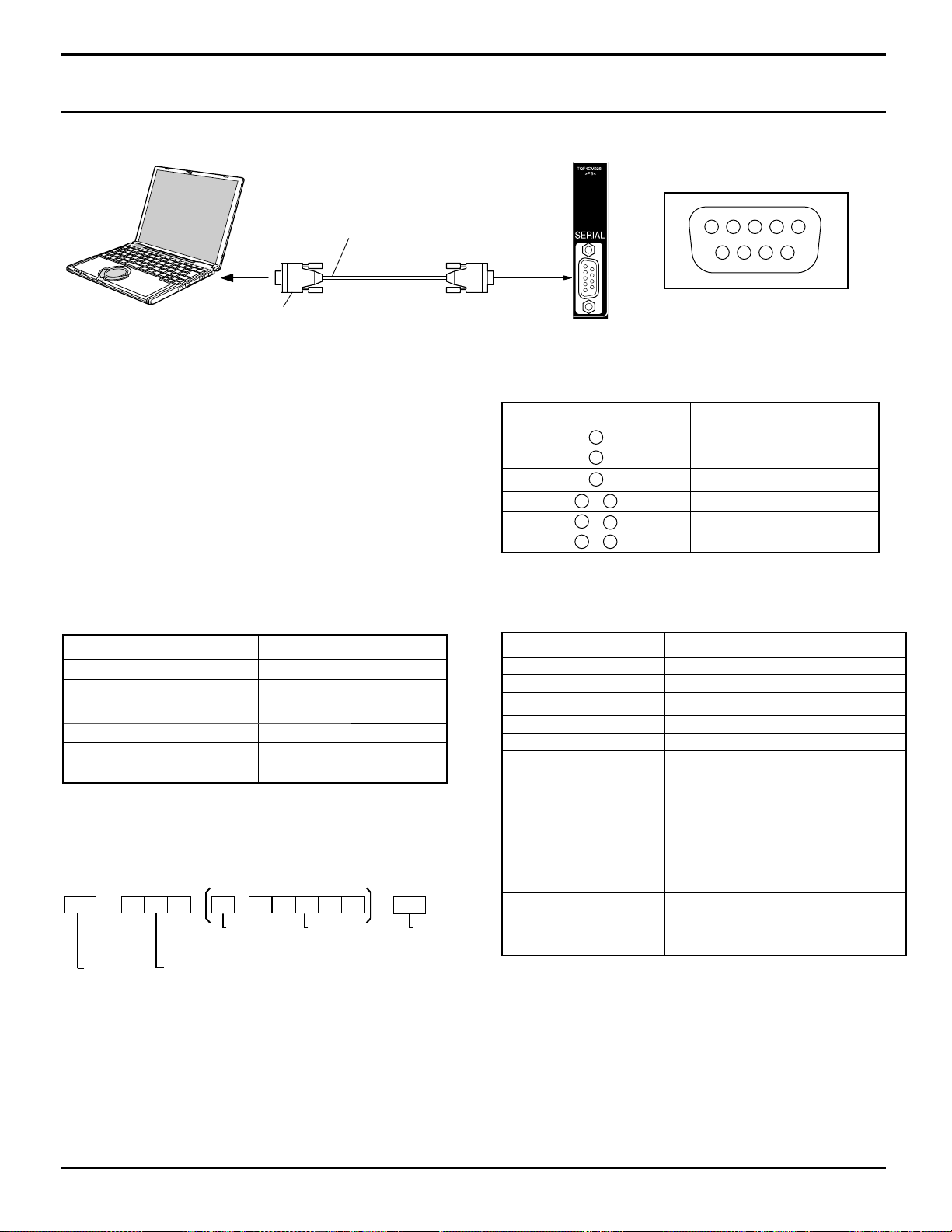
Conexión de los terminales serie
2
3
5
4
7
8
1
9
13
4
5 2
8
7
6 9
El terminal SERIE se utiliza cuando la pantalla se controla por medio de su PC.
PC
Cable directo RS-232C
Conexiones
D-sub de 9 contactos
(Hembra)
Notas:
• Utilice el cable RS-232C directo para conectar el equipo a la
pantalla.
• El equipo mostrado es un simple ejemplo.
• Los equipos y cables adicionales mostrados no se proporcionan
con la unidad.
El terminal SERIE cumple la especicación de la interfaz RS-
232C, por lo que la pantalla se puede controlar por medio de
un equipo conectado a este terminal.
El equipo requerirá software, que permite el envío y la recepción
de los datos de control que, a su vez, cumplen las condiciones
mencionadas anteriormente. Utilice una aplicación de PC,
como por ejemplo un programa de lenguaje de programación.
Consulte la documentación de la aplicación de PC para obtener
más detalles.
Parámetros de comunicación
Nivel de señal Compatible con RS-232C
Método de sincronización Asincrónico
Tasa de baudios 9600 bps
Paridad Ninguno
Longitud de carácter 8 bits
Bit de parada 1 bit
Control de ujo -
Formato básico de los datos de control
La transmisión de los datos de control desde el equipo comienza
con una señal STX, seguida del comando, los parámetros y, por
último, una señal ETX (en ese orden). Si no hay parámetros, no
es necesario enviar la señal de parámetros.
STX
C1 C2 C3 P1 P2 P3 P4 P5 ETX:
Inicio
(02h)
Dos puntos Parámetros
Comando de
3 caracteres (3 bytes)
(1-5 bytes)
Fin
(03h)
Notas
Si se transmiten varios comandos, asegúrese de esperar
•
la respuesta del primer comando procedente de esta
unidad antes de enviar el siguiente comando.
Si se envía un comando incorrecto por error, esta unidad
•
devolverá un comando ER401 al equipo.
Disposición de los contactos
(Macho)
para el terminal SERIE
Nombres de señal para el conector D-sub de 9
contactos
Nº de contacto Detalles
RXD
TXD
TIERRA
• 6 Sin uso
•
•
Estos nombres de señal son los de las especicaciones de
equipo.
Sin uso
NC
Parámetros de comunicación
Comando Parámetro Detalles de control
PON Ninguno Encender
POF Ninguno Apagar
AVL ** Volumen 00 - 63
AMT 0 ACTIVAR audio
1 DESACTIVAR audio
IMS Ninguno
RF1
AV1
AV2
YU1
HD1
HD2
HD3
PC1
DAM Ninguno
PANTALLA COMPLETA
AJUSTAR
NORM
Selección de entrada (alternar)
ENTRADA RF
ENTRADA AV1
ENTRADA AV2
ENTRADA YPbPr
ENTRADA HDMI1
ENTRADA HDMI2
ENTRADA HDMI3
ENTRADA DE PC
Selección del modo de pantalla (alternar)
16:9
AJUSTAR
4:3
Cuando la pantalla está apagada, solamente responde
al comando PON.
15
Page 16
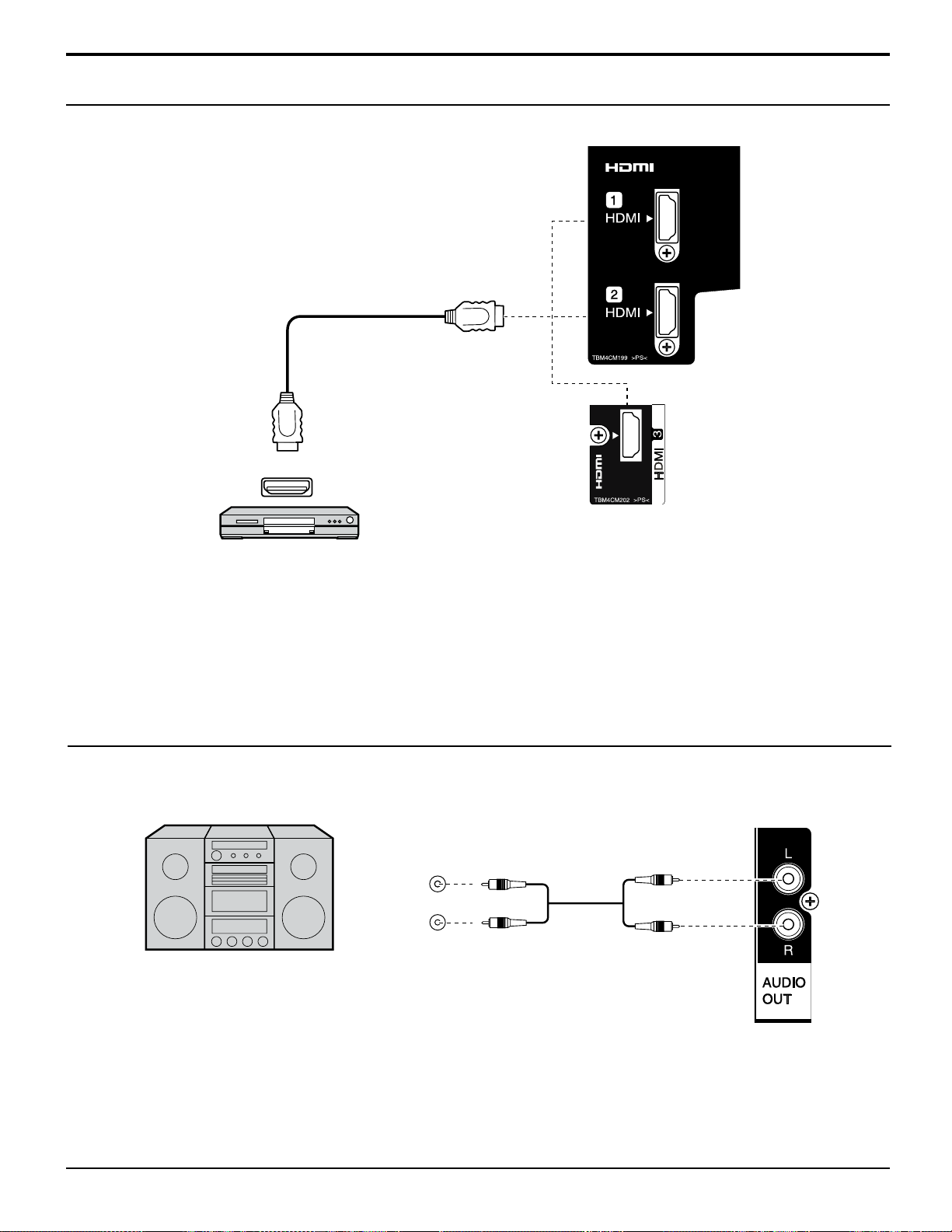
HDMI
AV OUT
Conexión HDMI
AUDIO
OUT
L
R
Cable de HDMI
Conexiones
Lado posterior
Lateral izquierdo
Reproductor de DVD o DESCODIFICADOR
(solamente para equipos compatibles con HDMI)
Nota:
1. Los equipos y cables HDMI adicionales mostrados no se proporcionan con la unidad.
2. HDMI versión 1.2.
Conexión de salida de audio
Equipo de audio
Nota:
Los equipos y cables adicionales mostrados no se proporcionan con la unidad.
16
Page 17
POWER
INPUT
MUTE
RETURN
MENU
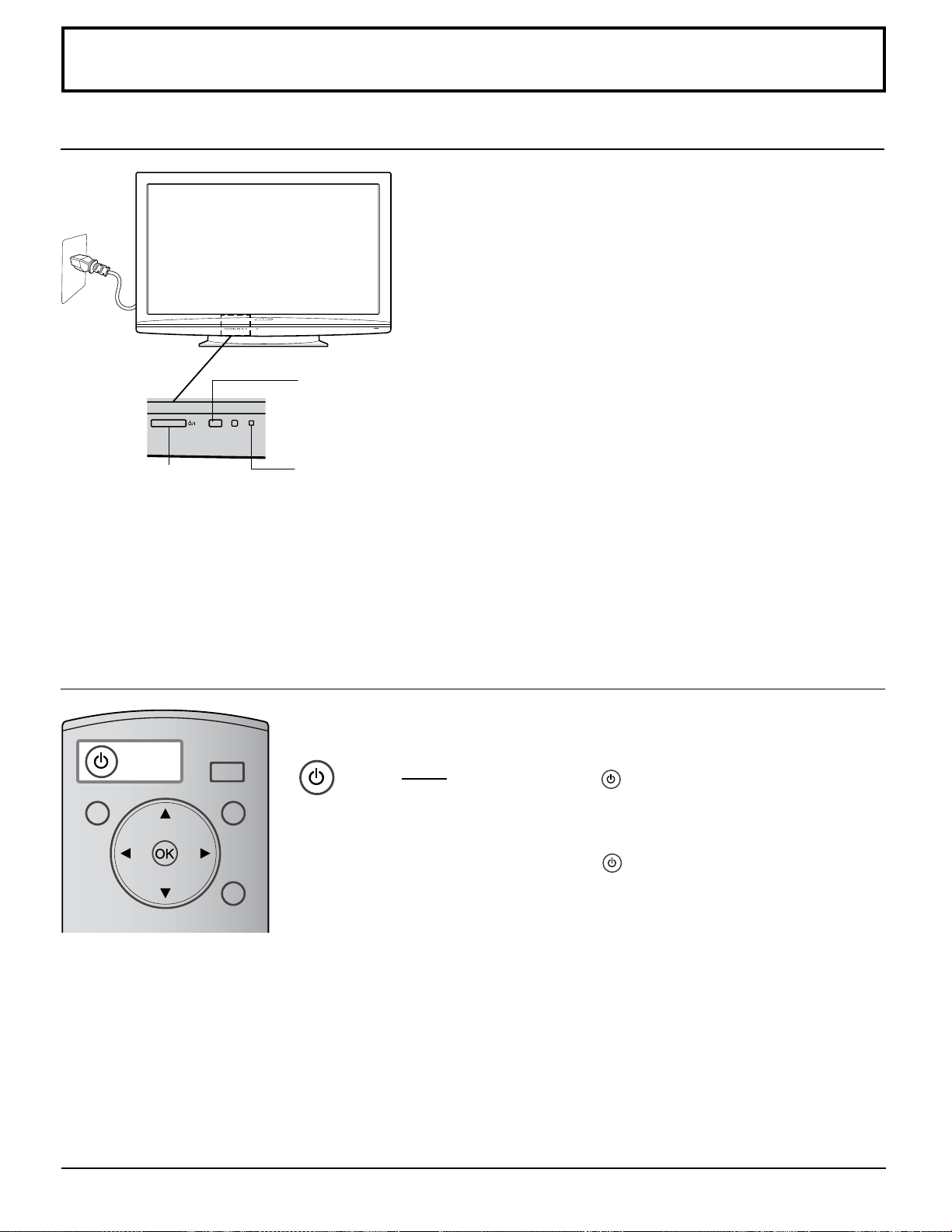
Encender y apagar la unidad
POWER
POWER
POWER
1
2
1
3
Utilizar el interruptor de alimentación
Sensor del mando a
distancia
Indicador de alimentación
Interruptor de alimentación
Conecte el cable de CA a la pantalla
de plasma (consulte la página 11).
Conecte el enchufe a la toma de
corriente eléctrica.
Presione el interruptor de
alimentación de la pantalla de
plasma para encender la unidad.
Indicador de encendido: Verde
Cuando la pantalla de plasma esté
encendida, presione el interruptor
de alimentación para apagarla.
Indicador de encendido: rojo (espera)
Utilizar el botón de encendido
Presione el botón
encender la pantalla de plasma.
Indicador de encendido: Verde
Presione el botón
apagar la pantalla de plasma.
Indicador de encendido: Rojo
Nota:
La pantalla de plasma seguirá consumiendo energía mientras el cable de CA esté conectado a la toma de corriente
eléctrica. Desenchufe el cable de CA para interrumpir la corriente.
del mando a distancia para
del mando a distancia para
17
Page 18
MENU
Main Menu
Imagen Menu
Sonido Menu
Configuracion Menu
INPUT
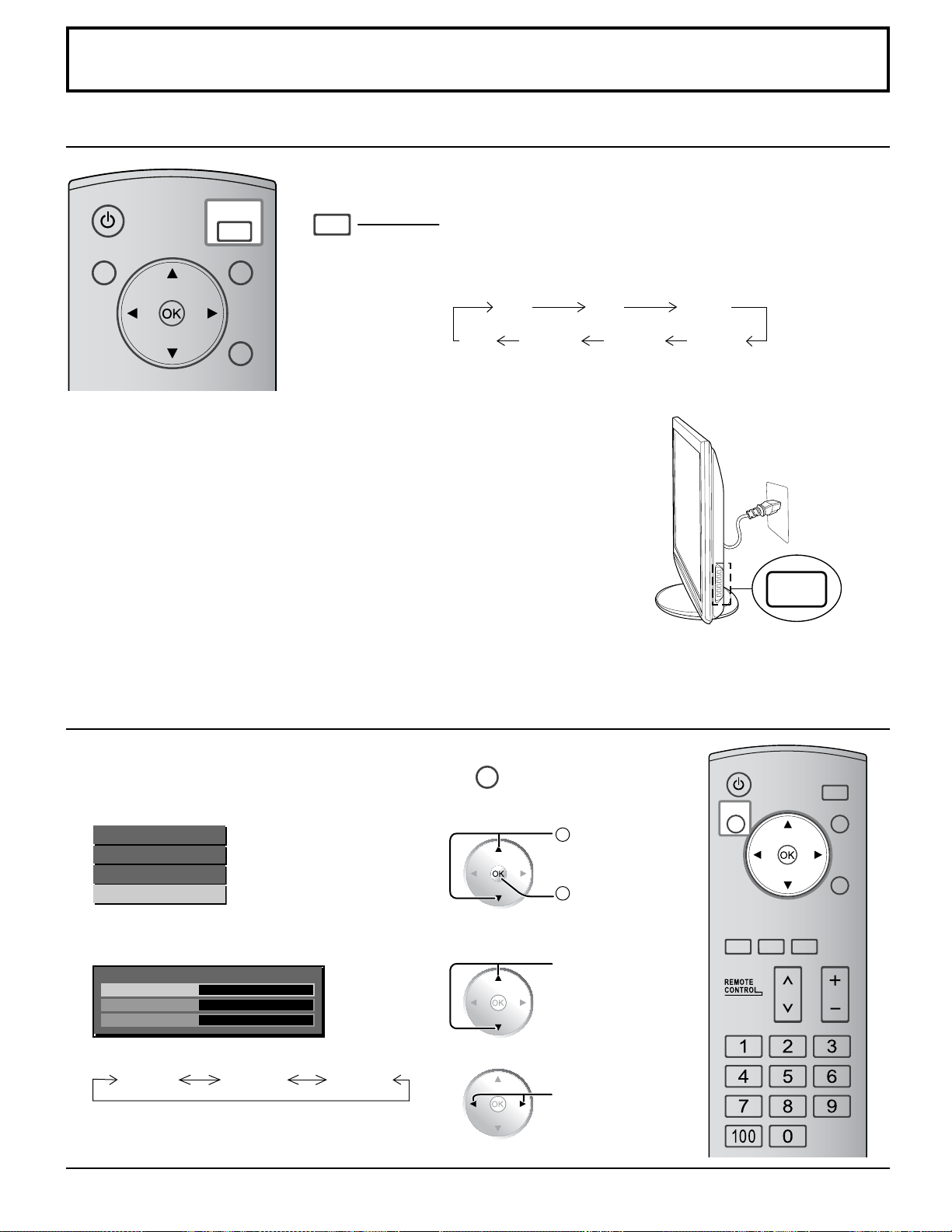
Selecciones iniciales
INPUT
POWER
INPUT
MUTE
RETURN
MENU
POWER
INPUT
MUTE
RETURN
OFF TIMER
RECALL ASPECT
CH VOL
MENU
TNQ4CM051
1
2
Configuracion Menu
Idioma
Modo cine
Wobbling
Español
No
No
Seleccionar la señal de entrada
Presione repetidamente este botón hasta que la señal de fuente
de entrada que desee se muestre en la pantalla.
Las señales de entrada cambiarán conforme a esta secuencia:
Nota:
También puede realizar la selección presionando el botón
ENTRADA de la unidad. El modo RF no se seleccionará si
el sintonizador no está instalado en el terminal opcional.
AV1 AV2
PC
HDMI3
HDMI2
YPbPr
HDMI1
Seleccionar el idioma de los menús en pantalla
Muestre la pantalla de menús.
1
Seleccione “Conguracion Menu”.
2
Seleccione “Idioma”.
3
Seleccione su idioma preferido.
4
18
English
Seleccionar
Siguiente
Seleccionar
Français Español
Seleccionar
Page 19
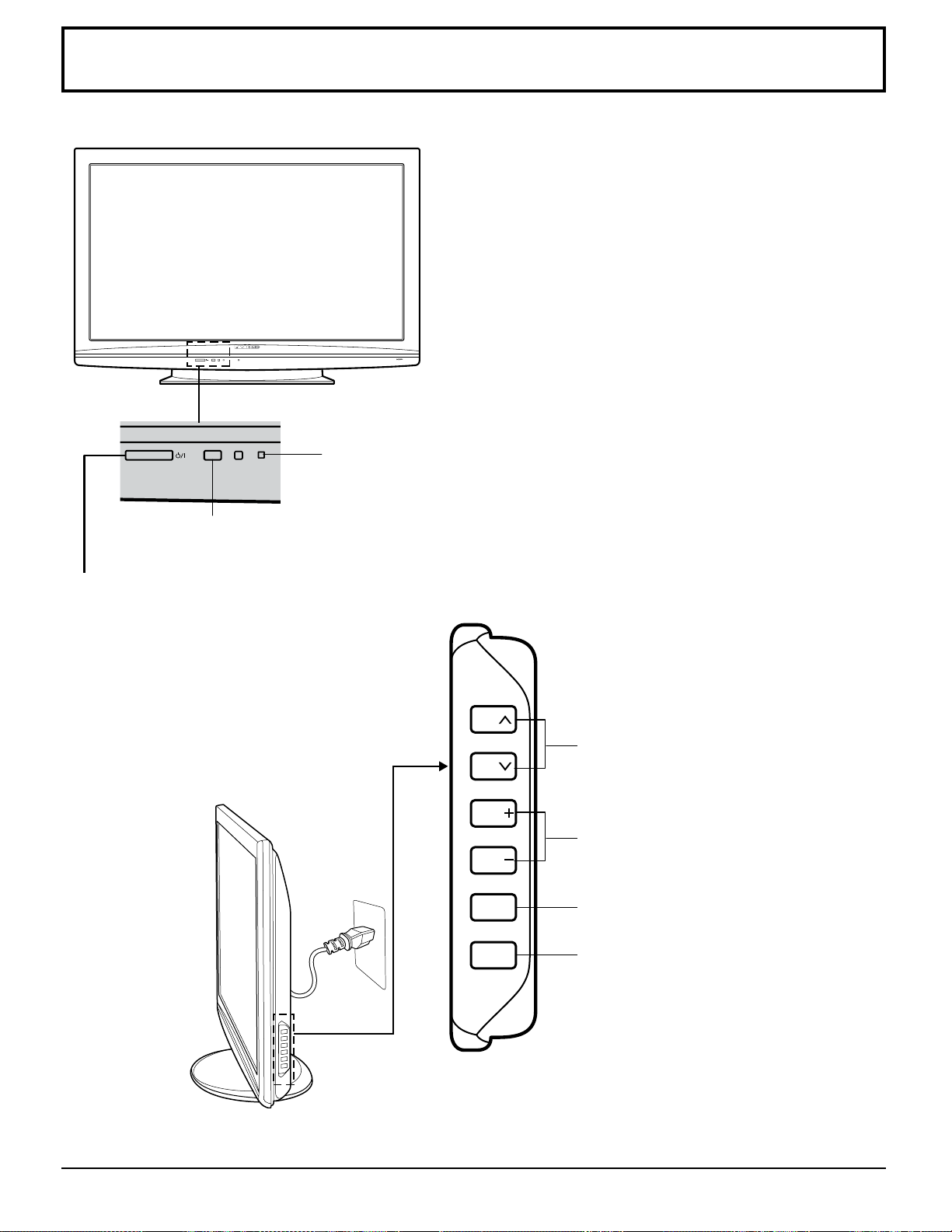
Controles básicos
Botón ENTRADA
(consulte la página 18)
CH
CH
VOL
VOL
MENU
INPUT
Unidad principal
Indicador de alimentación
El indicador de alimentación se iluminará.
• Apagado .......Indicador no iluminado
Sensor de control remoto
Conmutador de encendido y
apagado
• Espera ..........Rojo (La pantalla de plasma seguirá consumiendo
energía mientras el cable de CA esté conectado a la toma de corriente
eléctrica.)
• Encendido ....Verde
Ajuste de canales
Presione este botón para ir al canal
siguiente o anterior.
Ajuste del volumen
Presione "+" para subir el volumen o "-"
para bajarlo.
ACTIVAR la pantalla de MENÚS
(consulte la página 22)
Este botón está bloqueado por la
conguración inicial."
19
Page 20
POWER
INPUT
MUTE
RETURN
OFF TIMER
RECALL ASPECT
CH VOL
MENU
TNQ4CM051
DISPLAY
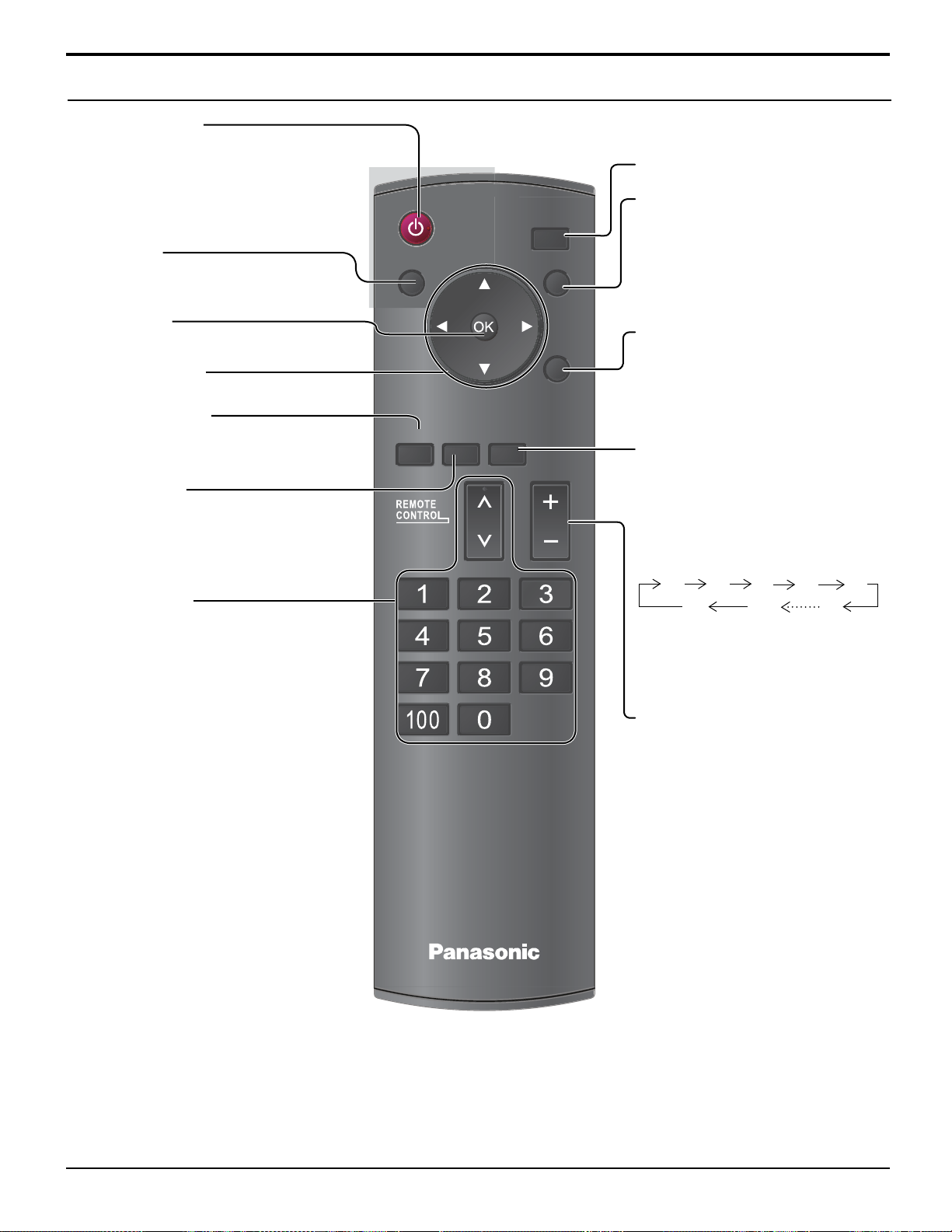
Transmisor del mando a distancia
Botón ENCENDIDO
La pantalla de plasma debe estar
enchufada a la toma de corriente
eléctrica. Presione este botón para
encender la pantalla de plasma, desde
el modo de espera. Presiónelo de nuevo
para apagarla y volver a activar el modo
de espera.
Botón MENÚ
Muestra la pantalla de menús.
(Consulte la página 22)
Botón Aceptar
Presione este botón para realizar
selecciones.
Botones POSICIÓN
Controles básicos
Botón ENTRADA
(consulte la página 18)
Activar o desactivar el sonido
Presione este botón para desactivar
el sonido. Presiónelo de nuevo para
reactivar el sonido. El sonido también
se reactiva cuando la alimentación
está apagada o el nivel de volumen
se cambia.
Botón VOLVER
Presione el botón VOLVER para
regresar a la pantalla de menús
anterior.
Botón RECUPERAR
Presione este botón para mostrar el
modo de señal de entrada actual.
Botón ASPECTO
Presione este botón para ajustar el
aspecto.
Este botón solamente se puede utilizar
con una señal de entrada de AV.
(Consulte la página 21)
Botones de canal
Presione los botones para ajustar el
canal. Estos botones también se utilizan
para ajustar el canal digital cuando se
instala un módulo de sintonización. Para
obtener más información, consulte el
manual del módulo de sintonización.
Botón APAGADO AUTOMÁTICO
La pantalla de plasma se puede
predenir para que conmute al
modo de espera cuando transcurra
un período de tiempo determinado.
Cada vez que presione el botón, el
temporizador cambiará en intervalos
de 10 minutos.
20 30
10
No
Cuando el temporizador está
establecido, el monitor mostrará
una noticación de cuenta atrás 3
minutos antes de que pase al modo
de espera.
Ajuste del volumen
Presione el botón Subir volumen "+"
o Bajar volumen "-" para aumentar
o reducir el nivel de volumen del
sonido.
120
40
50
60
20
Page 21
Controles de ASPECTO
ASPEC
T
POWER
INPUT
MUTE
RETURN
OFF TIMER
RECALL ASPECT
CH VOL
MENU
TNQ4CM051
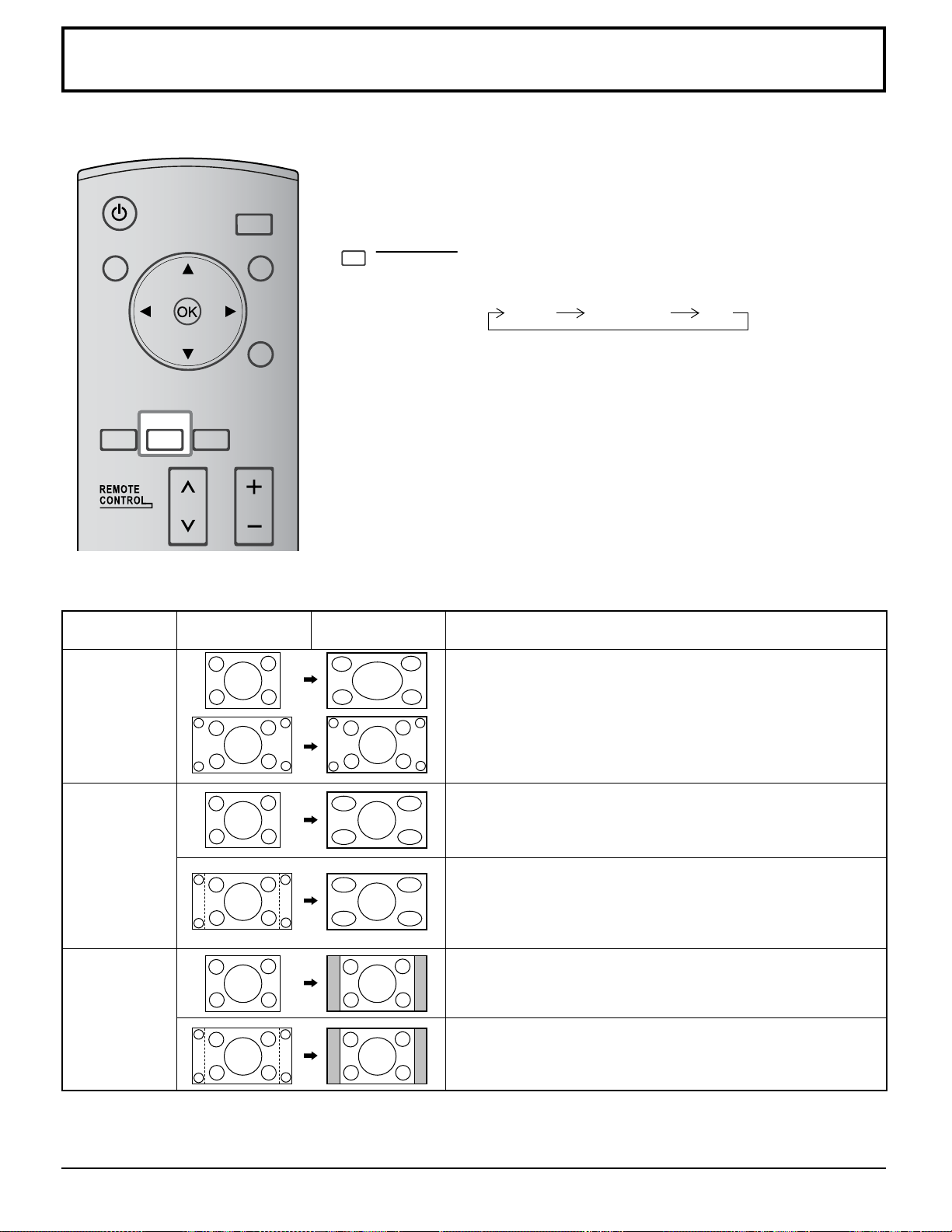
La pantalla permite disfrutar de una visualización de la imagen a su tamaño máximo, incluida una imagen con formato de
cine panorámico.
Presione este botón repetidamente para cambiar el
aspecto.
Para la entrada de señal "AV":
16:9 Preciso 4:3
Para la entrada de señal "YPbPr", "HDMI" y "PC":
La relación de aspecto se ja en 16:9.
Modo de
aspecto
16:9
Preciso
4:3
Imagen
Pantalla
agrandada
Descripción
Las imágenes rellenan la pantalla.
En el caso de señales SD, las imágenes con una relación de aspecto
4:3 se agrandan horizontalmente. Este modo es adecuado para
mostrar imágenes anamórcas con una relación de aspecto 16:9.
Las imágenes con una relación de aspecto 4:3 se agrandan
horizontalmente para minimizar la distorsión de la imagen. La
visualización de las áreas alrededor de los bordes izquierdo y derecho
de la pantalla se alarga ligeramente.
Las imágenes con una relación de aspecto 4:3 se agrandan
horizontalmente para minimizar la distorsión de la imagen. Los bordes
izquierdo y derecho de las imágenes se recortan. La visualización de
las áreas alrededor de los bordes izquierdo y derecho de la pantalla
se alarga ligeramente.
Las imágenes con una relación de aspecto 4:3 se muestran con su
relación de aspecto original. Los paneles laterales se muestran en los
bordes izquierdo y derecho de la pantalla.
Las imágenes con una relación de aspecto 4:3 se muestran con su
relación de aspecto original. Los paneles laterales enmascaran los
bordes izquierdo y derecho de las imágenes.
21
Page 22
Visualización de los menús en pantalla
MENU
Main Menu
Imagen Menu
Sonido Menu
Configuracion Menu
1
2
32
32
32
00
12
Imagen Menu
Modo_de_Imagen
Normalizar
Contraste
Brillo
Color
Matiz
Nitidez
Usuario
No
32
Contraste
1
2
RETURN
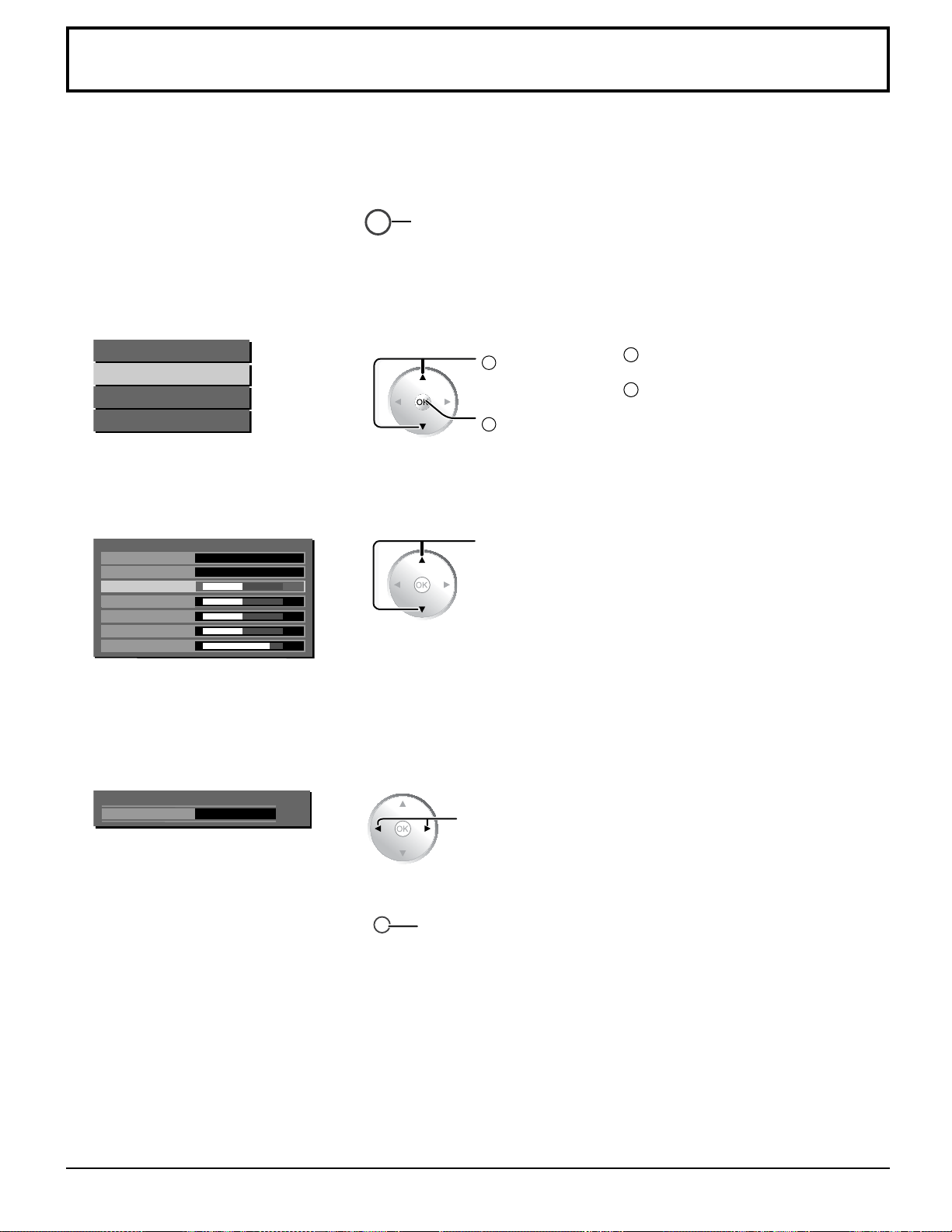
Varios menús permiten congurar la imagen, el sonido y otras funciones para que pueda disfrutar de una visualización que
mejor se adapte a sus preferencias.
Mando a distancia Unidad
Muestre la pantalla de
1
menús.
Seleccione el menú.
2
Seleccione el elemento.
3
Presione el botón Menú.
Seleccionar
Siguiente
Seleccionar
Presione el botón MENÚ.
Presione los botones CANAL para
seleccionar el menú.
Presione el botón MENÚ.
Presione los botones CANAL < o > para
seleccionar el elemento.
(Ejemplo: Menú Imagen)
Realice el ajuste o la
4
selección.
Salga del menú.
5
22
Presione los botones VOL + o –.
Ajustar o Seleccionar
Presione este botón para
volver al menú anterior.
Presione varias veces este botón
hasta salir del menú.
Presione varias veces el botón
ENTRADA salir del menú.
Page 23
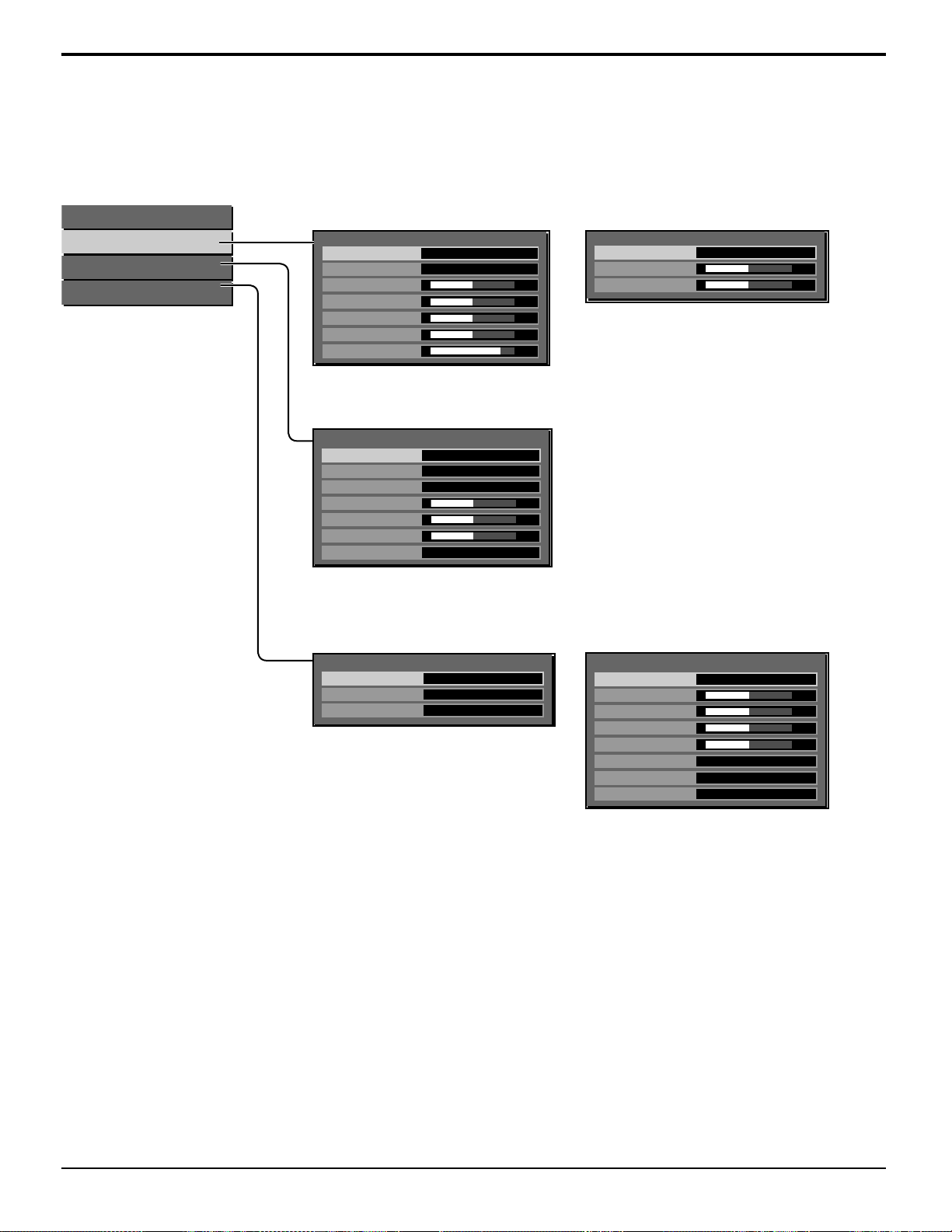
Visualización de los menús en pantalla
Main Menu
Imagen Menu
Sonido Menu
Configuracion Menu
Imagen Menu
Modo_de_Imagen
Normalizar
Contraste
Brillo
Color
Matiz
Nitidez
32
32
32
00
12
Vivido
No
Imagen Menu
Normalizar
Contraste
Brillo
32
32
No
Sonido Menu
00
00
00
Modo_de_sonido
Sonido AI
Normalizar
Graves
Agudos
Balance
MPX
Dinámico
No
No
Stereo
Configuracion Menu
Idioma
Modo cine
Wobbling
Español
No
No
Configuracion Menu
00
00
00
32
Auto
Pos._horizontal
Posición_vertical
Reloj
Fase_de_reloj
Idioma
Modo cine
Vibracion
No
Español
No
No
Información general
Nota:
El menú que no se puede ajustar está atenuado. Los cambios de menú ajustables dependen de la señal, de la entrada
y de la conguración del menú.
Con una señal de entrada "AV",
"YPbPr" y "HDMI".
consulte la página 24
Con una señal de entrada "PC".
consulte la página 25
Con una señal de entrada "AV",
"YPbPr" y "HDMI".
consulte la página 26
Con una señal de entrada "PC".
consulte la página 27
23
Page 24
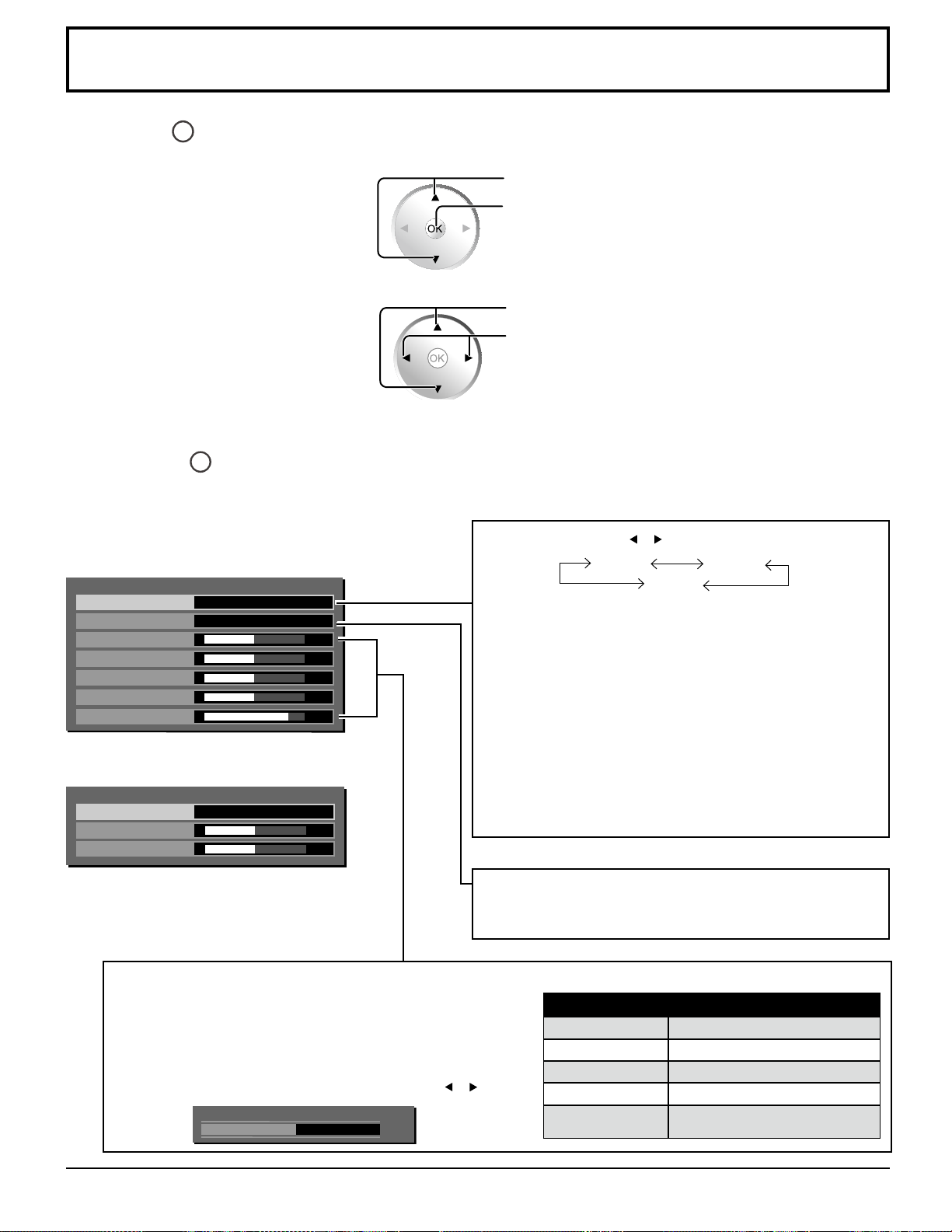
32
32
32
00
12
Imagen Menu
Modo_de_Imagen
Normalizar
Contraste
Brillo
Color
Matiz
Nitidez
Usuario
No
Imagen Menú
MENU
32
Contraste
Imagen Menu
Normalizar
Contraste
Brillo
32
32
No
RETURN
Presione para mostrar la pantalla de
1
menús.
Seleccione Imagen Menú
2
Seleccionar para ajustar cada
3
elemento.
Presione repetidamente para salir del menú.
4
Con una señal de entrada "AV", "YPbPr"
y "HDMI".
Con una señal de entrada "PC".
Presione aquí para seleccionar el menú que desea
ajustar.
Presione aquí para entrar en el menú.
Presione aquí para seleccionar el menú que desea ajustar.
Presione aquí para seleccionar la conguración deseada.
Notas:
A medida que recorre la conguración, la pantalla de
•
plasma cambia simultáneamente.
Los elementos de menú que no se pueden ajustar están
•
atenuados. Los cambios de menú ajustables dependen
de la señal, de la entrada y de la conguración del
menú.
Presione los botones o para cambiar de modo.
Vivido Normal
Usuario
Vivido
Proporciona un contraste y nitidez de imagen
mejorados para visualizaciones en salas bien
iluminadas.
Normal
Opción recomendada para condiciones de
visualización normal en salas con iluminación tenue.
Usuario
Personaliza cada elemento conforme a las
preferencias del usuario.
24
Normalizer (No / Sí)
Seleccione No para restablecer toda la configuración
predeterminada del menú Imagen.
Contraste, Brillo, Color, Matiz y Nitidez
Dependiendo de la opción seleccionada en el elemento
Modo de Imagen, estos elementos tienen conguraciones
preestablecidas.
Para ajustar cada conguración conforme a las preferencias
del usuario, establezca el elemento Modo de Imagen en
Usuario y, a continuación, presione los botones
o .
Elemento Detalles
Contraste Ajusta las áreas blancas.
Brillo Ajusta las áreas oscuras.
Color Ajusta la intensidad del color.
Matiz Ajusta los tonos de piel natural.
Nitidez Ajusta la claridad del detalle de
los contornos.
Page 25
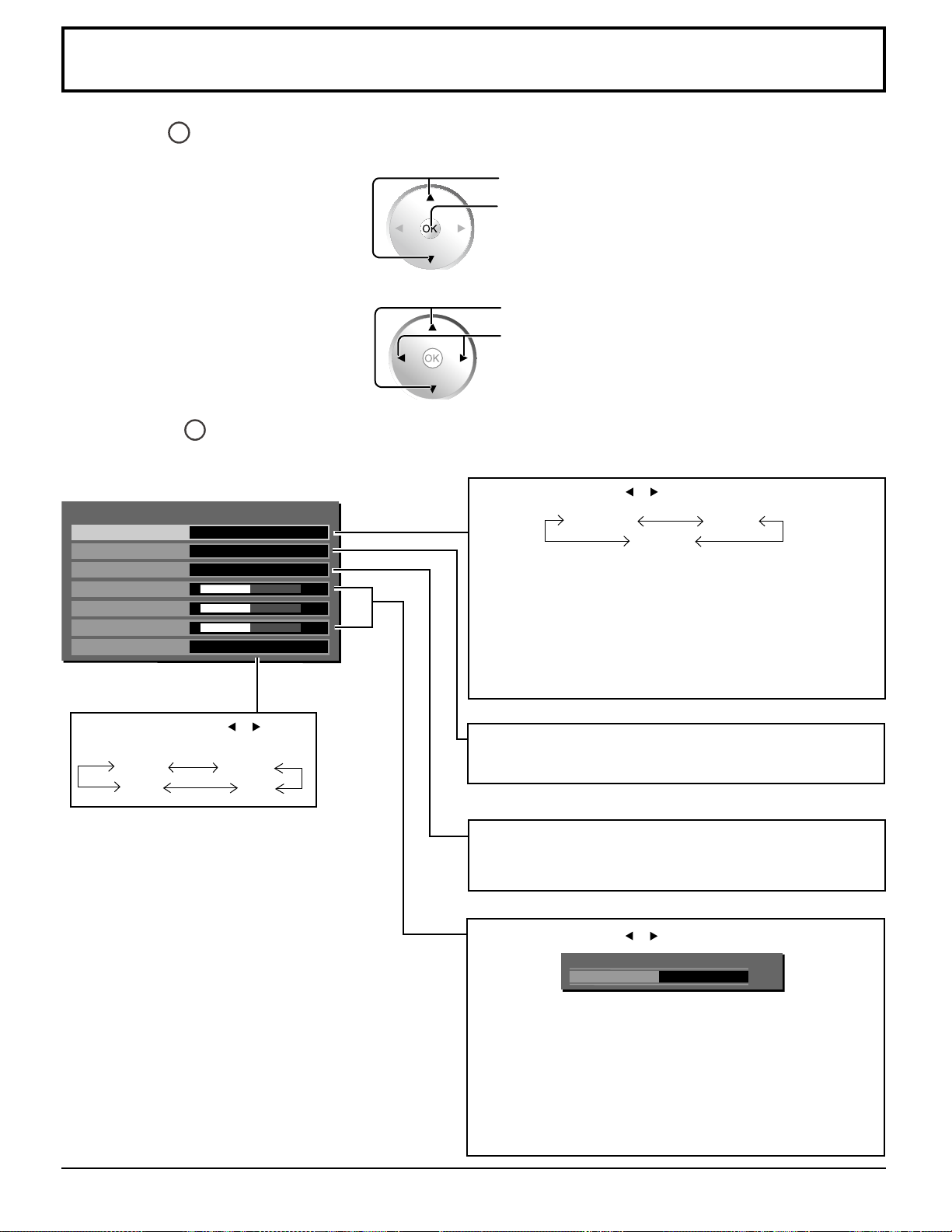
Sonido Menú
MENU
Sonido Menu
00
00
00
Modo_de_sonido
Sonido AI
Normalizar
Graves
Agudos
Balance
MPX
Dinámico
No
No
Stereo
Graves
00
RETURN
Presione para mostrar la pantalla de menús.
1
Seleccione Sonido Menú.
2
Seleccionar para ajustar cada
3
elemento.
Presione repetidamente para salir del
4
menú.
Presione aquí para seleccionar el menú que desea
ajustar.
Presione aquí para entrar en el menú.
Presione aquí para seleccionar el menú que desea ajustar.
Presione aquí para seleccionar la conguración
deseada.
Presione los botones o para cambiar de modo.
Dinámico
Normal
Dinámico
Acentúa los sonidos agudos.
Música
Acentúa la sensibilidad de los sonidos agudos.
Música
Presione los botones o para
cambiar de modo.
Nota: solamente se puede ajustar en
el modo RF (cuando se instala un
sintonizador).
Mono
M2
Stereo
M1
Normal
Emite el sonido original.
Sonido AI (No / Sí)
Seleccione Sí para ecualizar los niveles de volumen total
de todas las entradas externas.
Normalizar (No / Sí)
Seleccione Sí para restablecer los valores
predeterminados de fábrica de los elementos Graves,
Agudos y Balance.
Presione los botones o para ajustar la conguración.
Graves
Ajusta los sonidos de tonos bajos.
Agudos
Ajusta los sonidos de tonos altos.
Balance
Ajusta los altavoces izquierdo y derecho.
25
Page 26
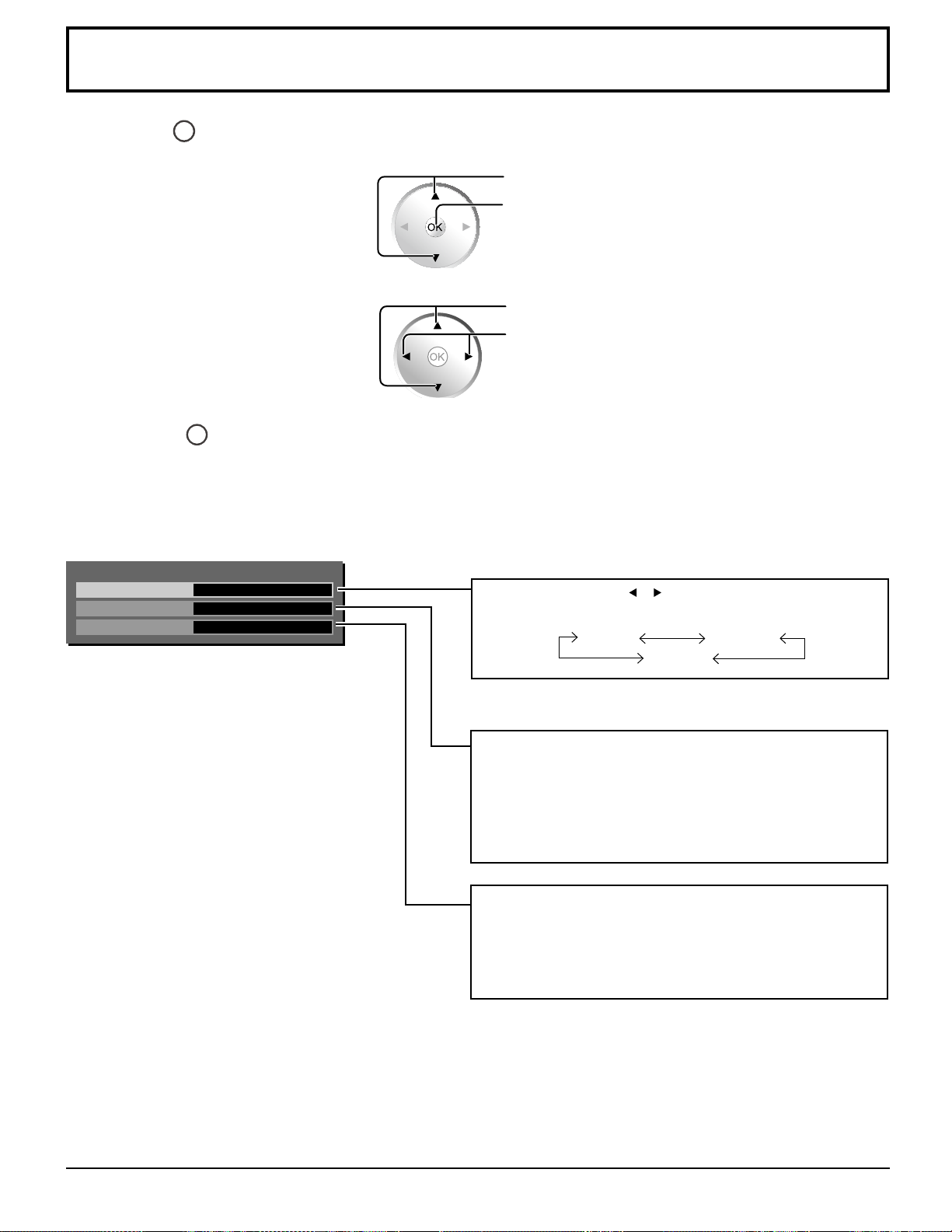
Configuracion Menu
Idioma
Modo cine
Wobbling
Español
No
No
Conguración
MENU
RETURN
Presione para mostrar la pantalla de menús.
1
Menú
Seleccione Conguración Menú.
2
Seleccionar para ajustar cada
3
elemento.
Presione repetidamente para salir del menú.
4
Con una señal de entrada "AV", "YPbPr"
y "HDMI".
Presione aquí para seleccionar el menú que desea ajustar.
Presione aquí para entrar en el menú.
Presione aquí para seleccionar el menú que desea ajustar.
Presione aquí para seleccionar la conguración deseada.
Presione los botones o para cambiar el idioma de los
menús.
English
Español
Français
26
Modo cine (No / Sí)
Si la opción seleccionada para este elemento es Sí, la
pantalla intenta reproducir una interpretación más natural
de fuentes como imágenes de película, que se graban a
una velocidad de 24 fotogramas por segundo.
Si la imagen no es estable, establezca este elemento en
No.
Wobbling (No / Sí)
Si está Sí, cambia automáticamente la imagen de la
pantalla para evitar la retención de imagen provocada
por imágenes con contornos más intensos. El cambio se
realiza cada 30 segundos y el ojo humano no lo percibe.
Page 27
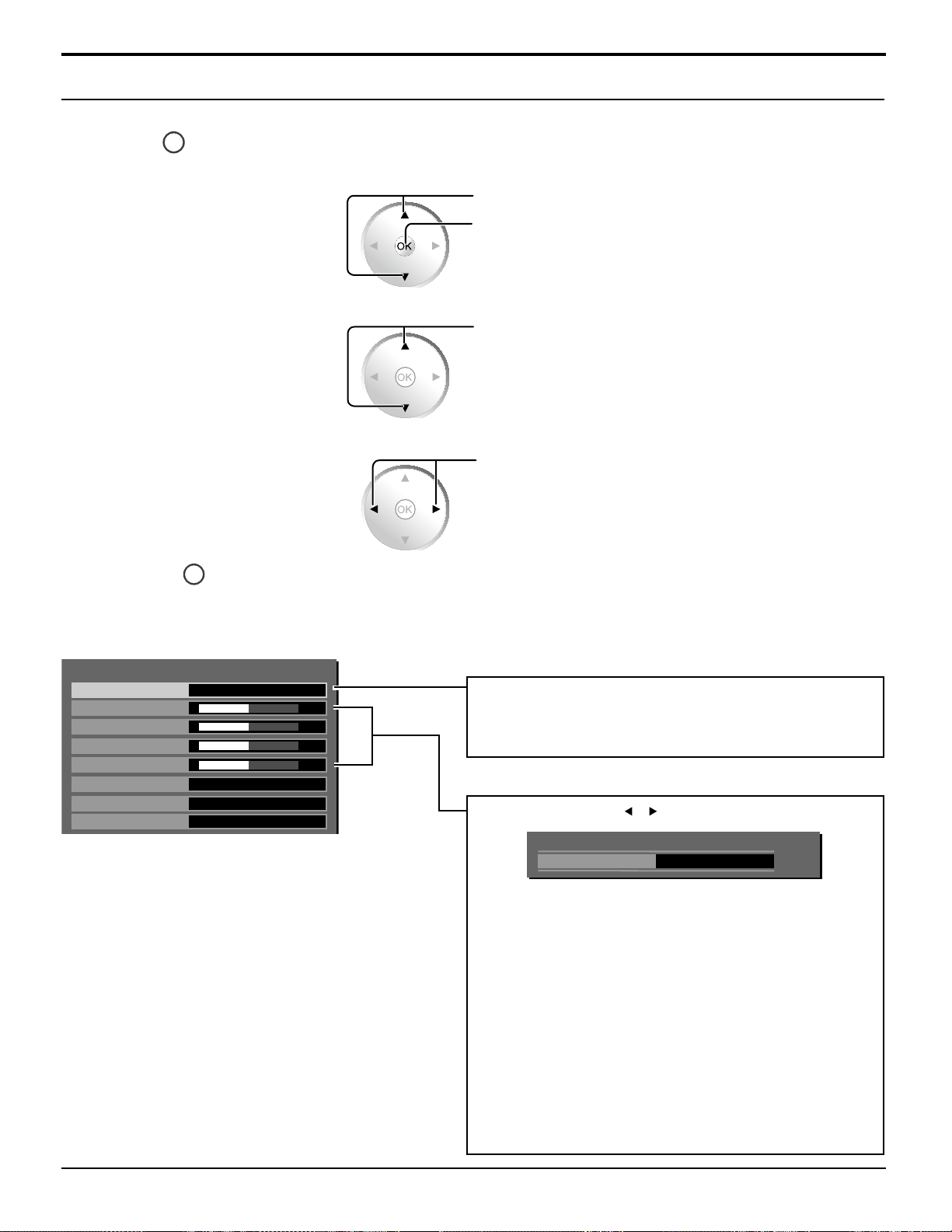
Configuracion Menu
00
00
00
32
Auto
Pos._horizontal
Posición_vertical
Reloj
Fase_de_reloj
Idioma
Modo cine
Wobbling
No
Español
No
No
MENU
Conguración de PC
00
Pos._horizontal
RETURN
Presione para mostrar la pantalla de menús.
1
Menú CONFIGURACIÓN
Seleccione Conguración Menú.
2
Seleccionar para ajustar cada elemento.
3
Ajuste la conguración.
4
Presione repetidamente para salir del menú.
5
Presione aquí para seleccionar Conguración Menú.
Presione aquí para entrar en el menú.
Presione aquí para seleccionar el elemento.
Presione aquí para seleccionar el elemento.
Con una señal de entrada "PC".
Notas:
Si su PC no está conectado, algunos
•
elementos no se podrán ajustar.
Los elementos que no se pueden
•
ajustar se muestran atenuados.
A medida que recorre la conguración,
•
la pantalla del televisor cambia
simultáneamente.
Sí / No
Seleccione Sí para ajustar automáticamente los
elementos Pos. horizontal, Posición vertical, Reloj y Fase
de reloj.
Presione los botones o para ajustar la conguración.
Pos._horizontal
Permite ajustar la posición horizontal.
Posición_vertical
Permite ajustar la posición vertical.
Reloj
Se pueden producir interferencias periódicas con patrones
con rayas (ruido) cuando se muestra un patrón con rayas.
Si se producen estas interferencias, ajuste el elemento
Frecuencia del reloj para minimizar el ruido.
Fase_de_reloj
Permite eliminar el parpadeo y la distorsión.
27
Page 28
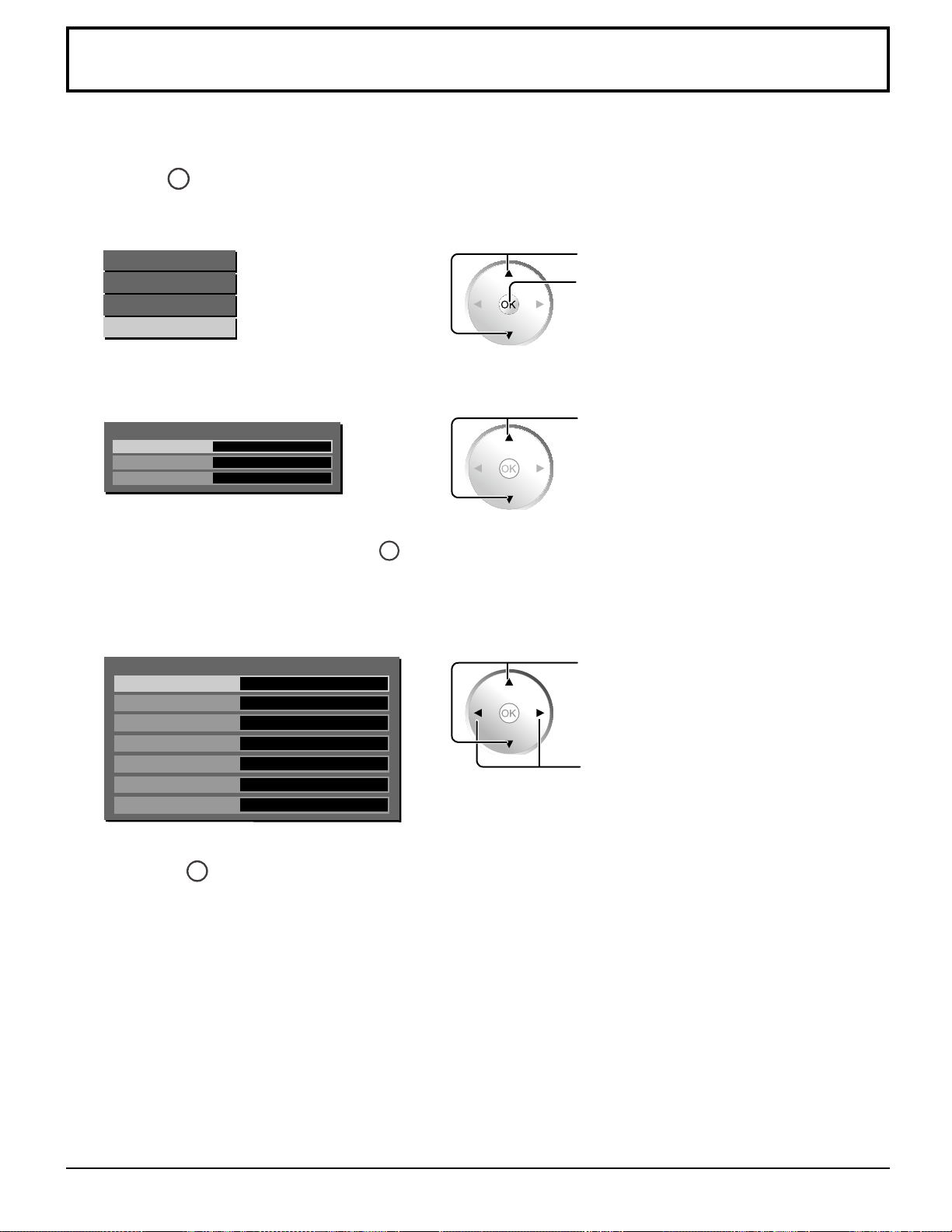
Conguración del MODO HOTEL
MENU
MUTE
Main Menu
Imagen Menu
Sonido Menu
Configuracion Menu
Configuracion Menu
Idioma
Modo cine
Wobbling
Español
No
No
Configuracion Menu
Entrada inicial
Visualiza ción en pantalla
Nivel de Volumen inicial
Máximo de Volumen inicial
Cerradura de la entrada
Botón de la entrada
Remocon Usuario Nivel
No
Si
No
No
No
Menu
No
RETURN
Modo de hotel es una función especial que permite definir la configuración conforme a ciertas ubicaciones o
aplicaciones.
Presione para mostrar la pantalla de menús.
1
Seleccione Conguración Menú.
2
Seleccione Modo cine.
3
Presione aquí para seleccionar Conguración
Menú.
Presione aquí para entrar en el menú.
Presione aquí para seleccionar el elemento.
Presione y mantenga pulsado el botón
4
Seleccione el elemento y establezca la conguración que desee.
5
Presione repetidamente para salir del menú.
6
durante más de 3 segundos.
Presione aquí para seleccionar el
elemento.
Presione aquí para ajustarla
conguración.
28
Page 29
POWER
INPUT
MUTE
VOL
POWER
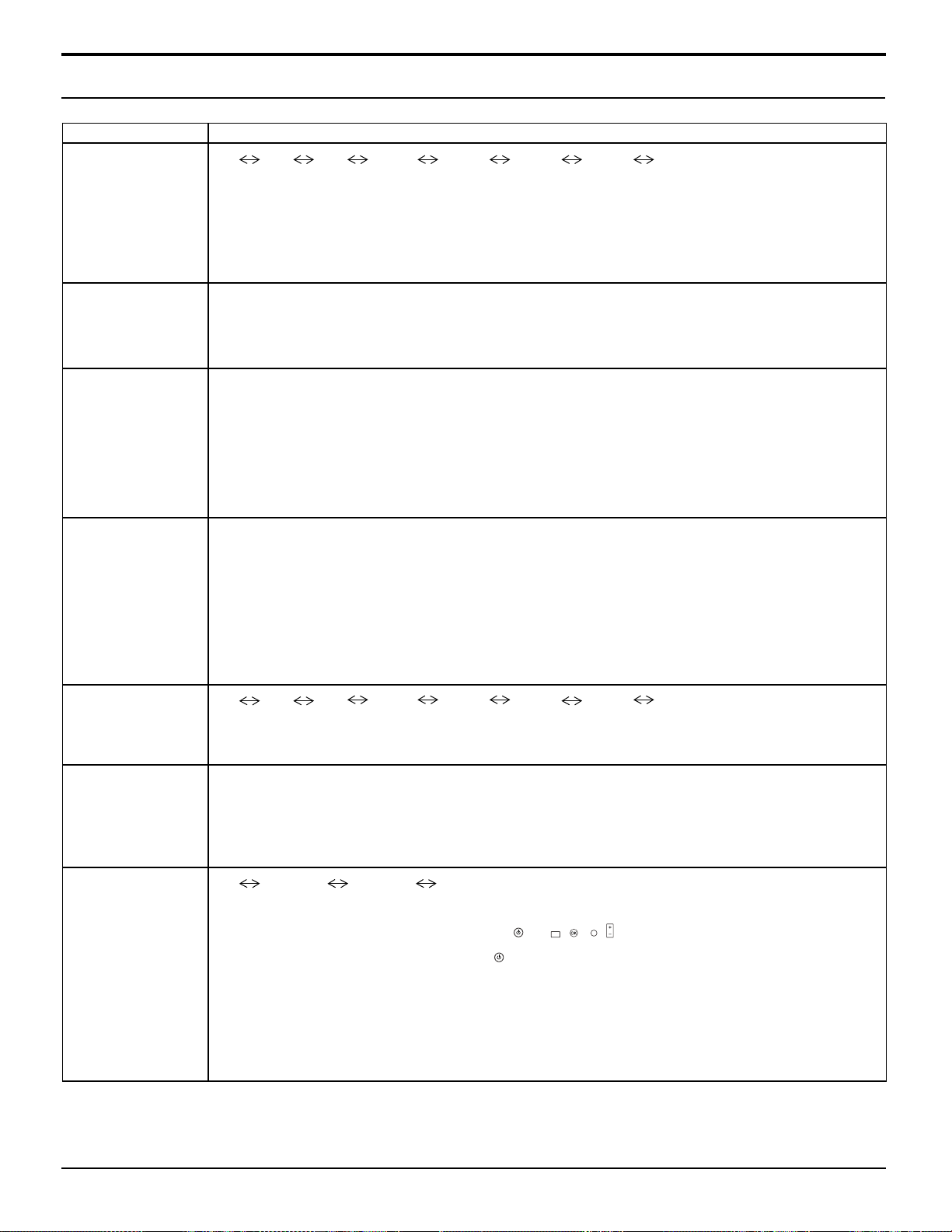
Lista de menús del modo Hotel
Elemento Detalles
No
AV1 AV2 YPbPr HDMI1 HDMI2 HDMI3 PC
Ajusta la señal de entrada cuando la unidad está apagada.
Conguración del MODO HOTEL
Entrada inicial
Visualiza ción en
pantalla
Nivel de V
olumen
inicial
Máximo de Volumen
inicial
No: se establece la señal de entrada que estaba establecida la última vez que se apagó la unidad.
Nota:
esté menú solamente está disponible cuando el elemento "Bloqueo de entrada" está establecido en
"Desactivado".
No: la información en pantalla no se muestra.
Sí: la información en pantalla se muestra.
Sí 1:
se muestra la información en pantalla, excepto alguna información de comunicación
RS-232C.
Se utiliza para establecer el nivel de volumen al encender la unidad.
No: el volumen se establece en el mismo nivel que tenía la unidad la última vez que se apagó.
0 a 63: el volumen se establece en el nivel seleccionado.
:
Nota
No es posible seleccionar un valor para el elemento Nivel VOL inicial superior al valor del elemento Nivel
VOL máximo.
Se utiliza para establecer el nivel de volumen de forma que dicho volumen no superará el valor máximo
establecido.
No: no hay restricciones para el nivel de volumen.
0 a 6
3: el volumen se limita al nivel seleccionado.
:
Nota
No es posible seleccionar un valor para el elemento Nivel VOL máximo inferior al valor del elemento Nivel
VOL inicial.
Cerradura de la
entrada
Botón de la entrada
Remocon Usuario
Nivel
No
AV1 AV2 YPbPr HDMI1 HDMI2 HDMI3 PC
Bloquea la operación de cambio de entrada.
No: se puede utilizar el cambio de entrada.
Se utiliza para restringir el uso de los botones de la unidad principal.
No: se pueden utilizar todos los botones de la unidad principal.
MENÚ: bloquea el botón MENÚ de la unidad principal.
Sí:
bloquea todos los botones de la unidad principal excepto el botó
No
Usuario1 Usuario2 Usuario3
n ENCENDIDO.
No: puede utilizar todos los botones del mando a distancia.
Usuario1:
solamente puede utilizar los botones
Usuario2: solamente puede utilizar el botón
Usuario3:
bloquea todos los botones del mando a distancia.
,
, ,
,
del mando a distancia.
del mando a distancia.
Nota:
Es posible que no se pueda tener acceso al menú Modo de hotel cuando se selecciona "Usuario2" o
"Usuario3". Si se produce esta situación, presione sin soltar la tecla VOL - de la pantalla y, a continuación,
presione el botón Aceptar del mando a distancia. Aparecerá el mensaje "¿Está seguro de que desea salir
del modo?". Seleccione Sí.
29
Page 30
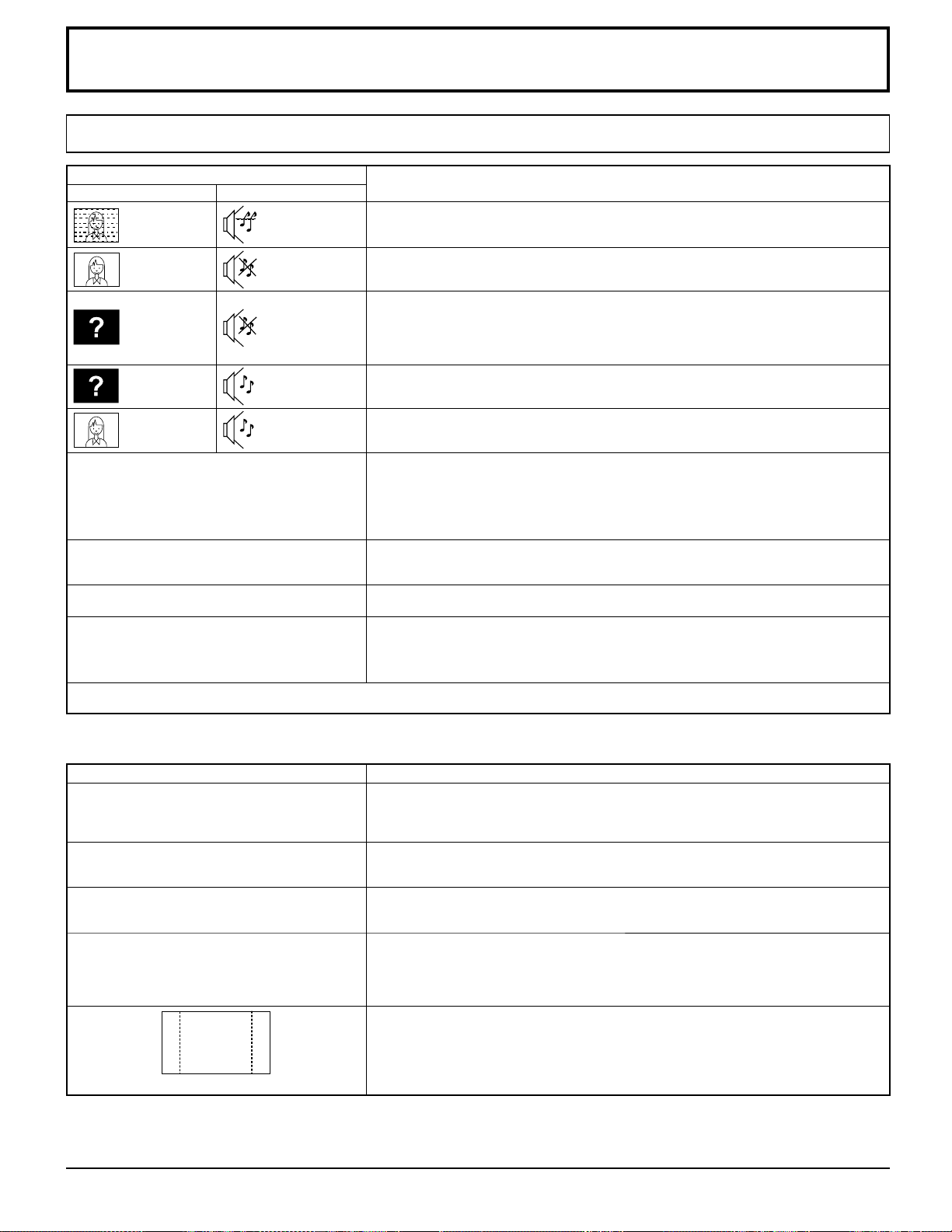
Solucionar problemas
Example
Antes de llamar al servicio técnico, determine los síntomas y realice unas simples comprobaciones tal y como
se muestra a continuación.
Síntomas
Imagen Sonido
Interferencias Sonido con ruido
Imagen normal No hay sonido
No hay
imagen
No hay
imagen
No hay color Sonido normal Controles de color establecidos en el nivel mínimo. (Consulte la página 24)
No se pueden realizar operaciones con el mando a
distancia.
Algunas veces se escucha un chasquido procedente
de la unidad.
La parte superior o inferior de la imagen desaparece
cuando se utiliza la función de zoom.
Las áreas de la parte superior e inferior de la pantalla
donde la imagen desaparece aparecen al utilizar la
función de zoom.
No hay sonido
Sonido normal
Comprobaciones
Aparatos eléctricos
Automóviles y motocicletas
Luz uorescente
Volumen
(Compruebe si la función de silencio se ha activado en el mando a distancia.)
Unidad no enchufada a la toma de corriente eléctrica
Unidad no encendida
Conguración de IMAGEN y BRILLO/Volumen
(Compruébelo presionando el interruptor de encendido o el botón de espera del mando a
distancia.)
Si se recibe una señal con un formato de sistema de color o una frecuencia no aplicable,
solamente se muestra la indicación del terminal de entrada.
Compruebe si las pilas se han descargado completamente y, si no es así, si están insertadas
de forma incorrecta.
Compruebe si el sensor del mando a distancia está expuesto a una luz exterior o a una luz
uorescente intensa.
Compruebe si se está utilizando el mando a distancia diseñado especícamente para esta
unidad. (No se puede utilizar cualquier mando con la unidad.)
Si no hay problemas de imagen y sonido, este chasquido procede de la carcasa y se debe a
ligeras contracciones causadas por los cambios de temperatura de la sala. Ni el rendimiento
ni otras funcionalidades de la unidad se verán negativamente afectadas.
Ajuste la posición de la imagen en la pantalla.
Cuando se utiliza un programa de software de vídeo (como un programa para tamaño de cine)
con una pantalla más ancha que la del modo 16:9, se forman áreas en blanco independientes
de las imágenes en la parte superior e inferior de la pantalla.
Esta pantalla de plasma utiliza procesamiento especial de imágenes. Por tanto, se puede producir un ligero retraso entre la imagen y el audio,
dependiendo del tipo de señal de entrada. No obstante, no se trata de un problema de funcionamiento.
Panel de la pantalla de plasma
Síntomas Comprobaciones
La imagen tarda unos instantes en aparecer. La unidad procesa digitalmente las distintas señales para reproducir imágenes estéticamente
Los bordes de las imágenes parpadean. Debido a las características del sistema usado para gobernar el panel, puede parecer que los
El brillo en ambos lados de las imágenes en modo
4:3 cambia.
Puede haber puntos rojos, azules, verdes y negros
en la pantalla.
Aparecen imágenes retenidas
agradables. Por ello, la imagen a veces tarda unos instantes en aparecer cuando la alimentación
se conecta, cuando la entrada se cambia o cuando las imágenes de las imágenes principal y
secundaria de las dos pantallas se intercambian.
bordes parpadean en las partes de las imágenes que se mueven rápidamente. Esto es normal
y no se trata de un mal funcionamiento.
Cuando se vean los paneles laterales con la conguración "BRILLANTE" o "MEDIO", el brillo
de ambos lados puede cambiar en función del tipo de programa mostrado. Esto es normal y
no se trata de un mal funcionamiento.
Se trata de una característica de los paneles de cristal líquido y no suponen ningún problema. El
panel de cristal líquido está construido con tecnología de muy alta precisión para proporcionar
detalles minuciosos de la imagen. En ocasiones, pueden aparecer unos pocos píxeles inactivos
en la pantalla como puntos jos de color rojo, azul, verde o negro.
Esta circunstancia no afecta al rendimiento de la pantalla de plasma.
Pueden producirse retención de imágenes. Si se muestra una imagen estática durante un
prolongado período de tiempo, la imagen podría permanecer en la pantalla. Sin embargo,
dicha imagen desaparecerá al cabo de unos segundos. Esto no se considera un problema
de funcionamiento.
30
Page 31
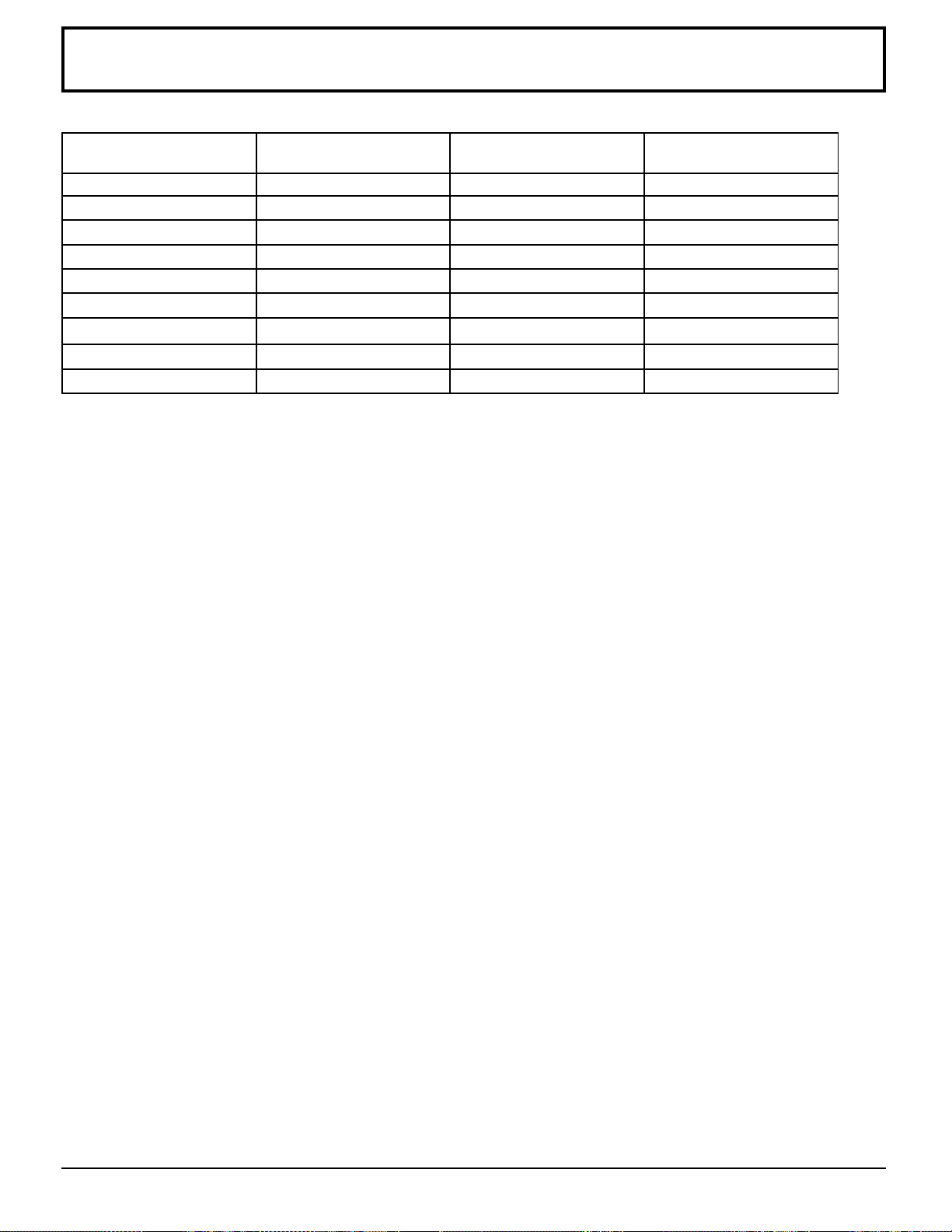
Señales de entrada de PC
Señales de entrada aplicables para Mini D-sub de 15 contactos
Nombre de la señal Frecuencia horizontal
(kHz)
640 x 480 @ 60 Hz 31,47 59,93 25,18
640 x 480 @ 72 Hz 37,86 72,81 31,5
800 x 600 @ 56 Hz 35,16 56,25 36,0
800 x 600 @ 60 Hz 37,88 60,32 40,0
800 x 600 @ 72 Hz 48,08 72,19 50,0
800 x 600 @ 75 Hz 46,88 75,00 49,5
1024 x 768 @ 60 Hz 48,36 60,00 65,0
1024 x 768 @ 70 Hz 56,48 70,07 75,0
1024 x 768 @ 75 Hz 60,02 75,03 78,75
Nota: las señales que no cumplan las especicaciones anteriores puede que no se muestren correctamente.
Frecuencia vertical
(Hz)
Frecuencia del reloj
(MHz)
31
Page 32
32
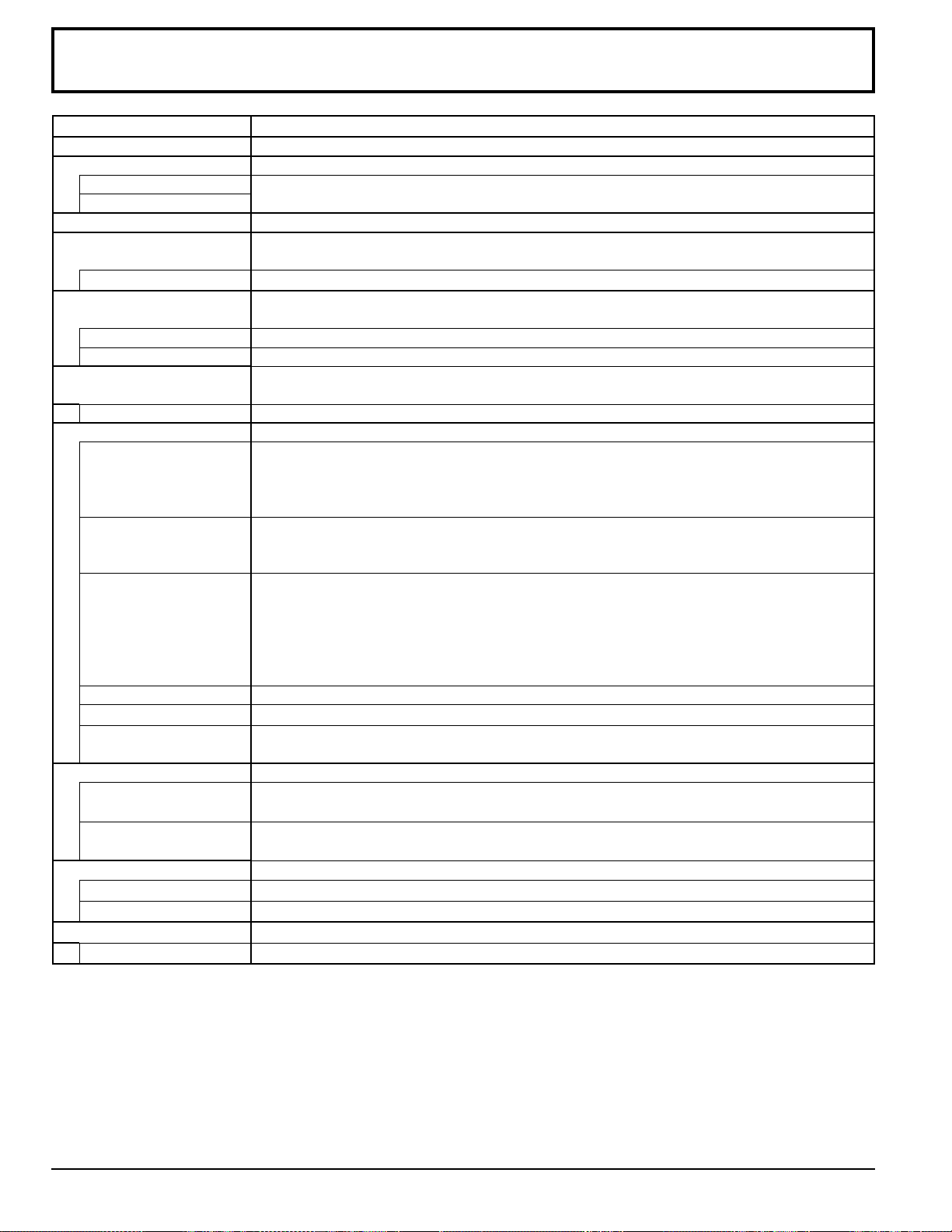
Especificaciones
Nota:
El diseño y las especificaciones están sujetos a cambios sin previo aviso. El peso y las dimensiones mostrados son
aproximados.
TH-42PRT12U
Fuente de alimentación 110 -127 V CA, 50/60 Hz
Consumo de energía
Encendido 286 W
Inferior a 1 W
Condición de espera
Relación de aspecto 16:9
Tamaño de la pantalla
(L x A x Diagonal)
36,2" x 20,3" x 41,6"
(92,2 cm x 51,8 cm x 105,7 cm)
(Nº de píxeles) 786.432 (1.024 (L) x 768 (A))
Condiciones de
funcionamiento
Temperatura 0 ºC - 40 ºC (32 ºF - 104 ºF)
Humedad 20 % - 80 %
Señales de entrada
aplicables
Señales de PC
VGA, SVGA, XGA
Terminales de conexión
AV1 y AV2 ENTRADA DE VÍDEO (CONECTOR RCA x 2) 1,0 Vp-p (75 Ω)
ENTRADA DE S-VIDEO (CONECTOR MINI
DIN DE 4 CONTACTOS x 2) Y: 1,0 Vp-p (75 Ω), C: 0,286 Vp-p (75 Ω)
ENTRADA DE AUDIO (CONECTOR RCA x 4) 0,5 Vrms
YP
BPR Y (CONECTOR RCA x 1) 1,0 Vp-p (75 Ω)
P
B/PR (CONECTOR RCA x 2) 0,7 Vp-p (75 Ω)
ENTRADA DE AUDIO (CONECTOR RCA x 4) 0,5 Vrms
ENTRADA DE PC (MINI D-SUB DE 15 CONTACTOS)
G 0,7 Vp-p (75 Ω)
B
0,7 Vp-p (75 Ω)
R 0,7 Vp-p (75 Ω)
HD/VD: 1,0 - 5,0 Vp-p (alta impedancia)
ENTRADA DE AUDIO (CONECTOR M3) 0,5 Vrms
HDMI1 - HDMI3 Conector TIPO A x 3
SALIDA DE AUDIO CONECTOR RCA x 2 0,5 Vrms
RS-232C TERMINAL DE CONTROL EXTERNO COMPATIBLE CON RS-232C
(D-SUB DE 9 CONTACTOS)
Dimensiones (A x L x F)
Base incluida 40,5'' x 27,7" x 13,1"
(A 1.029 x L 704 x F 334 mm)
Sólo la pantalla 40,5" x 26,0" x 4,1"
(A 1.029 x L 661 x F 105 mm)
Peso
Base incluida
62,2 libras aproximadamente
Sólo la pantalla 57,8 libras aproximadamente
Sonido
Salida de audio 20 W [10 W + 10 W] (10 % THD)
Page 33
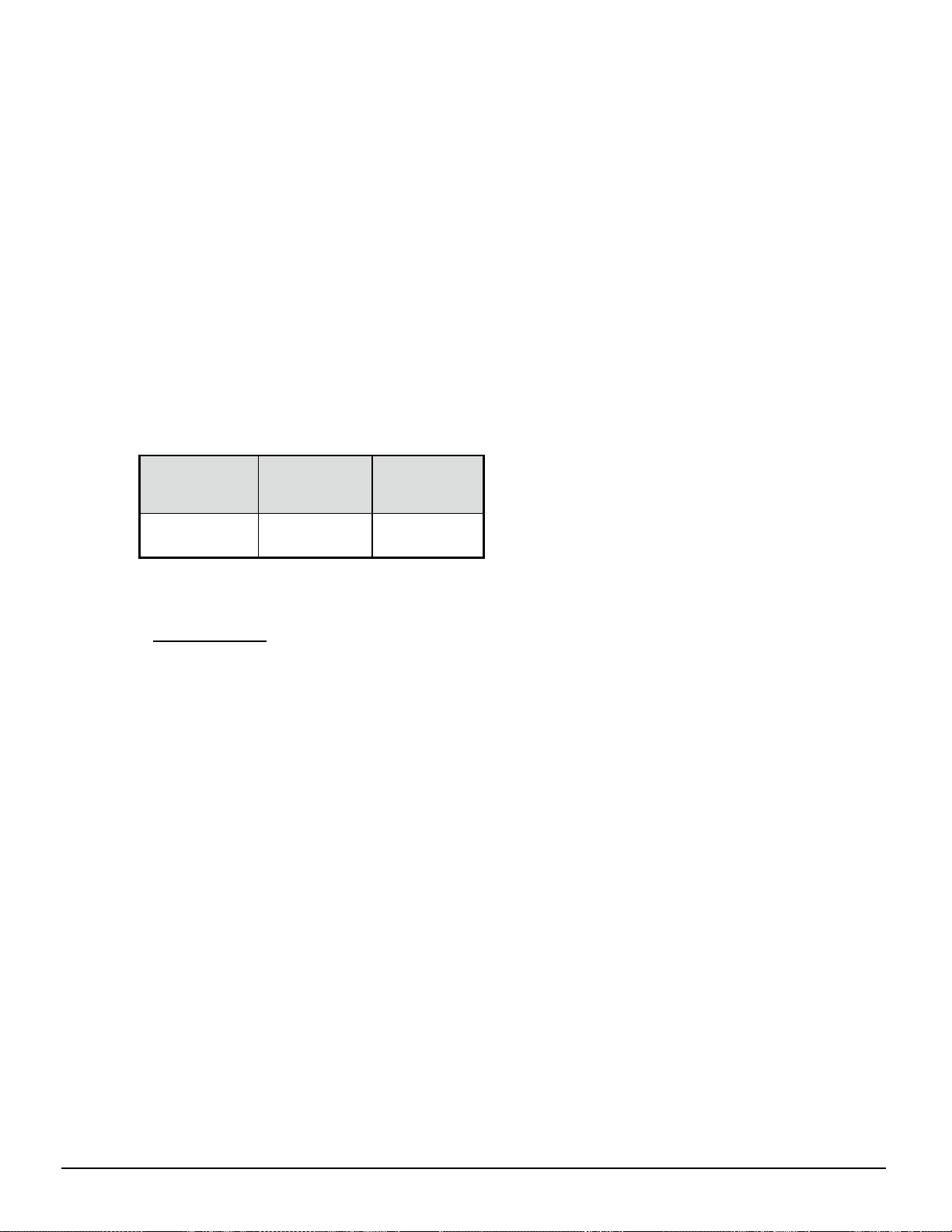
Garantía limitada para pantallas profesionales de panel plano de Panasonic
Panasonic Professional Display Company
Unit of Panasonic Corporation of
North America
One Panasonic Way 1F-10
Secaucus, NJ 07094
Panasonic Professional Flat Panel Display
Limited Warranty
Models or Parts
Part
Warranty
Labor
Warranty
Professional Flat
Panel Display
LIMITS AND EXCLUSIONS
There are no express warranties except as listed above.
THE WARRANTOR SHALL NOT BE LIABLE FOR
INCIDENTAL OR CONSEQUENTIAL DAMAGES
(INCLUDING, WITHOUT LIMITION, DAMAGE
TO DISCS) RESULTING FROM THE USE OF THIS
PRODUCT, OR ARISING OUT OF ANY BREACH OF
THE WARRANTY. ALL EXPRESS AND IMPLIED
WARRANTIES, INCLUDING THE WARRANTIES
OF MERCHANTABILITY AND FITNESS FOR
PARTICULAR PURPOSE, ARE LIMITED TO THE
APPLICABLE WARRANTY PERIOD SET FORTH
ABOVE.
Some states do not allow the exclusion or limitation
of incidental or consequential damages, or limitations
on how long an implied warranty lasts, so the above
exclusions or limitations may nor apply to you. This
warranty gives you specific legal rights and you may
other rights, which vary from state to state.
If you have a problem with this product that is not
handled to your satisfaction, then write the Consumer
Affairs Department at the Company address indicated
above.
Panasonic Professional Display Company. (referred to
as “the Warrantor”) will repair this product and all
included accessories with new or refurbished parts,
free of charge in the USA or Puerto Rico, of the
original purchase in the event of a defect in materials or
workmanship as follows:
In the USA and Puerto Rico
FOR SERVICE
CALL TOLL FREE
1-800-973-4390
2 Years 2 Years
On-site or carry-in service in the USA and Puerto Rico
may be obtained during the warranty period by contacting
Panasonic Professional Display Company Service toll free
at 1-800-973-4390.
This warranty is extended only to the original purchaser
and is non transferable. A purchase receipt or other
proof of date of original purchase will be required before
warranty service is rendered.
This warranty only covers failures due to defects in
materials or workmanship, which occur during normal
use. The warranty does not cover damage which occur
in shipment, or failures which are caused by products
not supplied by the warrantor, or failures which result
from improper installation, set-up adjustments, improper
antenna, inadequate signal pickup, maladjustment of
consumer controls, improper operation, power line surge,
improper voltage supply, lighting damage, or service by
anyone other than an authorized repair facility, or
damage that is attributable to acts of God.
(para EE.UU. y Puerto Rico)
33
Page 34
Panasonic Canada Inc.
5770 Ambler Drive, Mississauga, Ontario L4W 2T3
LIMITED WARRANTY STATEMENT
Item
Video Tape
P2/SD Cards
Video Heads
D5 Video heads
Maintenance Items
Colour Camera CCD
Imaging Block
BT-H Series LCD Monitors
* DLP™ Projectors
* LCD Projectors above
2,500 ANSI Lumens
* LCD Projectors below
2,500 ANSI Lumens
Projector Lamps
103 inch Plasma displays
Hard Drive Disk Unit
Parts
30 days—Replacement only
(content not covered)
(Content not covered)
1 year or 2,000 hrs. (prorated)
Whichever comes first
1 year or
1,0
00 hrs.
Whichever comes first
90 days
2 years
2 years
3 years or 17,000 hrs.
Whichever comes first
3 years or 2,500 hrs.
Whichever comes first
3 years or 1,500 hrs.
Whichever comes first
50% of the rated lamp life or 1 year.
Whichever comes first
3 year (burn-in not covered)
1 year plus balance (if any) of
the original Manufacturer’s
Limited Warranty.
(Content not covered)
Labour
N/A
N/A
1 year or 2,000 hrs.
Whichever comes first
1 year or 1,000 hrs.
Whichever comes first
90 days
1 year
1 year
3 years or 17,000 hrs.
Whichever comes first
3 years or 2,500 hrs.
Whichever comes first.
3 years or 1,500 hrs.
Whichever comes first
50% of the rated lamp life or 1 year.
Whichever comes first.
3 year
1 year
WARRANTY COVERAGE PERIOD EXCEPTIONS
Panasonic Canada Inc. (also known as PCI) warrants this product to be free of
defects in material and workmanship under normal use during the applicable
warranty coverage period described below. PCI agrees to repair, or at its option,
exchange, any part that becomes defective. However, the product must be
purchased and serviced in Canada. The product or part that shows evidence of
defect must be delivered prepaid or carried in to an authorized Panasonic Broadcast
Service Center. This warranty does not cover shipping costs.
The warranty coverage period is one year for both parts and labour beginning with
the date of original end user purchase, subject to the exceptions as stated below.
Repaired or replacement parts supplied during the warranty coverage period carry
the unexpired portion of the original warranty coverage period. Proof of product
purchase is a condition of warranty service. The owner must produce the product
purchase receipt or other satisfactory evidence of date of original purchase.
This warranty does not apply to external appearance items, such as handles, knobs,
safety windows, etc. This warranty does not apply to any part, or parts, of the
product, installed, altered, repaired or misused in any way that, in the opinion of PCI,
affects the reliability of or detracts from the performance of the product.
For products requiring routine preventive maintenance, that maintenance must be
performed in order to maintain warranty coverage.
Serial numbers that have been altered, defaced or removed void this warranty. This
warranty does not cover replacements or repairs necessitated by loss or damage
resulting from any cause beyond the control of PCI.
Marking or retained images (sometimes called “burn-in”) resulting from the display of
fixed images on video display products are not defects and are not covered under
this warranty.
In certain instances, some jurisdictions do not allow the exclusion or limitation of
incidental or consequential damages, or the exclusion of implied warranties, so the
above limitations and exclusions may not be applicable.
Warranty Service
If the product needs to be shipped for service, carefully pack (preferably in the
original carton) and enclose a letter, detailing the complaint. Send prepaid and
adequately insured to the local authorized Panasonic Service Centre in your
area or to Panasonic Technical Support and Product Services Department, 5770
Ambler Drive, Mississauga, Ontario, L4W 2T3. Shipping to the latter location
requires a return authorization before shipment. No liability is assumed for loss
or damage to the product while in transit.
THIS EXPRESS, LIMITED WARRANTY IS IN LIEU OF ALL OTHER
WARRANTIES, EXPRESS OR IMPLIED, INCLUDING ANY IMPLIED
WARRANTIES OF MERCHANTABILITY AND FITNESS FOR A PARTICULAR
PURPOSE. IN NO EVENT WILL PANASONIC CANADA INC. BE LIABLE FOR
ANY SPECIAL, INDIRECT OR CONSEQUENTIAL DAMAGES.
• Dust, smoke, rental/staging environment and twenty-four/seven operation,
dramatically decreases the interval between performances of routine preventive
maintenance required to maintain this warranty coverage.
(para Canadá)
LIMITED WARRANTY STATEMENT
34
Page 35
Servicio de atención al cliente
35
Page 36

Anotaciones del cliente
Puede encontrar el número de modelo y número de serie de este producto en su panel posterior. Debe anotar este
número de serie en el espacio proporcionado a continuación y conservar este manual junto con el comprobante de
compra, como registro permanente de compra que facilitará la identicación en el caso de robo o pérdida y que será
necesario en caso de hacer uso de la Garantía.
Número de modelo Número de serie
Panasonic Corporation 2009
Panasonic Professional Display Company
Unidad de Panasonic Corporation of North America
Ocina ejecutiva:
One Panasonic Way 1F-10, Secaucus, NJ 07094
ZONA ORIENTAL: One Panasonic Way 4E-7 Secaucus, NJ 07094 (201) 348-7621
Atlántico medio/Nueva Inglaterra: One Panasonic Way 4E-7 Secaucus, NJ 07094 (201) 348-7621
Región del sudeste: 1225 Northbrook Parkway, Ste 1-160 Suwanee GA 30024 (770) 338-6835
Región central: 1707 N Randall Road E1-C-1, Elgin, IL 60123 (847) 468-5200
ZONA OCCIDENTAL: 3330 Cahuenga Blvd W., Los Angeles, CA 90068 (323) 436-3500
Región de Dallas: 6226 Abington Way, Houston, TX 77008 (713) 802-2726
Nº región CA/Noroeste: 5870 Stone Ridge, #3, Pleasanton, CA (925) 416-5108
Departamento de márketing del gobierno: 52 West Gude Drive, Rockville, MD 20850 (301) 738-3840
Panasonic Canada Inc.
5770 Ambler Drive
Mississauga, Ontario
L4W 2T3
Impreso en Taiwán.
 Loading...