

Page 1
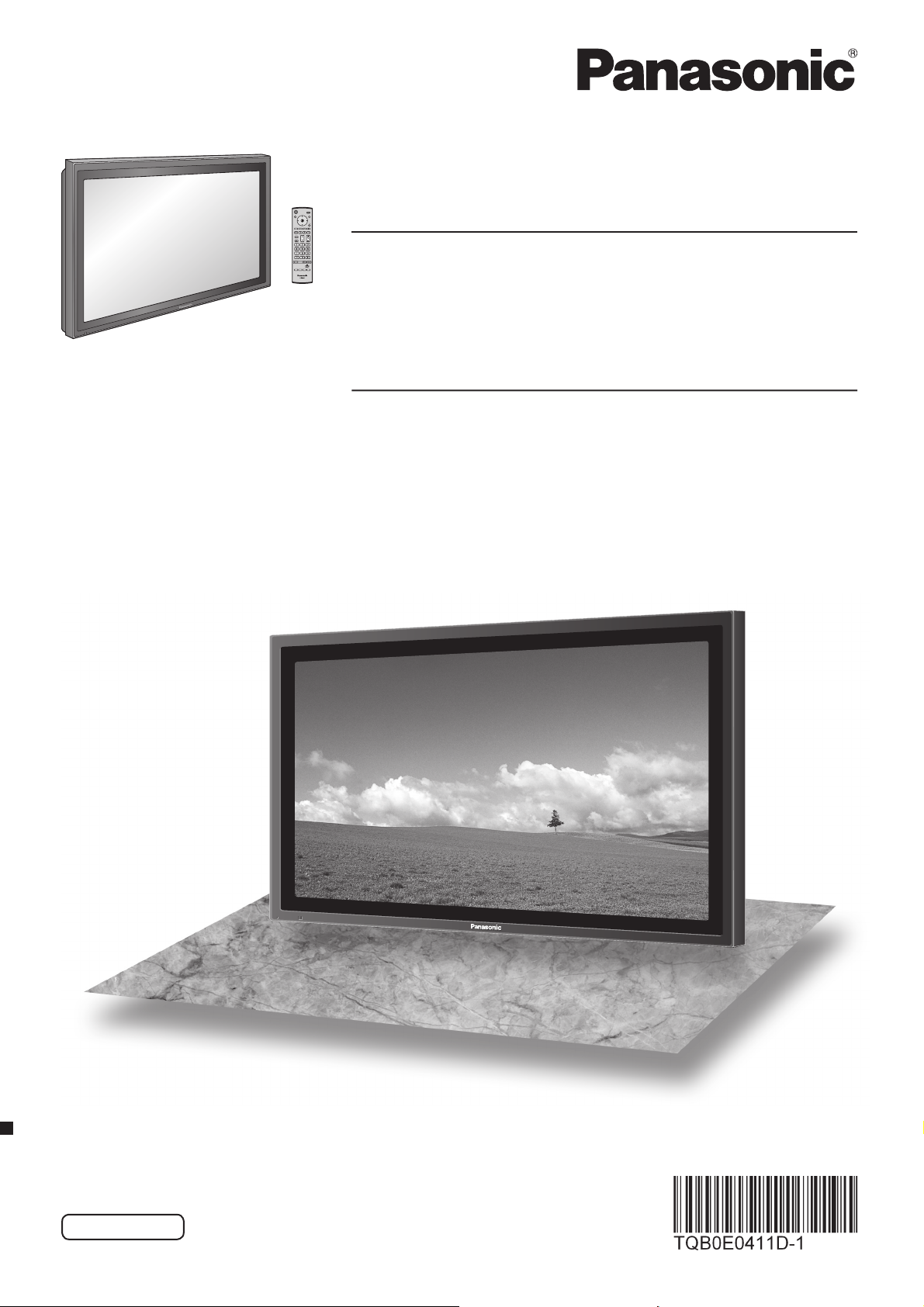
Mode d’emploi
Large écran à plasma progressif
Numéro de modèle
TH-42PS10EK
TH-42PS10ES
9
S
P
42
H
T
Écran à plasma à haute défi nition
Numéro de modèle
TH-42PH10EK
TH-42PH10ES
TH-50PH10EK
TH-50PH10ES
TH-58PH10EK
TH-42PS9
L’image qui apparaît ici sur l’écran du téléviseur est une illustration.
Veuillez lire ce mode d’emploi avant de vous servir de votre appareil,
puis conservez-le en lieu sûr.
Français
Page 2

Cher Client Panasonic
Bienvenue dans la famille des clients de Panasonic. Nous espérons que votre nouvel
l’écran à plasma vous offrira de longues années de plaisir.
Pour profiter au maximum des possibilités de votre appareil, veuillez lire attentivement
le présent mode d’emploi avant d’entreprendre les réglages, et conservez-le pour pouvoir
vous y référer en cas de besoin.
Veuillez aussi conserver votre reçu, et noter le numéro de modéle et le numéro de série de
votre appareil dans l’espace réservé sur la couverture de dos de ce mode d’emploi.
Visitez le site Panasonic http http://panasonic.net
Sommaire
Notice de sécurité importante ................................. 3
Mesures de sécurité ................................................. 4
Accessoires .............................................................. 7
Accessoires fournis ................................................. 7
Piles de la télécommande ....................................... 7
Raccordements ........................................................ 8
Raccordement aux bornes d’entrée
d’ordinateur (PC) .............................................. 9
Branchement de la borne SERIAL (série) ............. 10
Connexion AV (pour les TH-42PH10EK/S,
TH-50PH10EK/S, TH-58PH10EK) ................. 11
Mise en service, mise hors service ...................... 12
Sélections initiales ................................................. 13
Sélection du signal d’entrée .................................. 13
Sélection de la langue d’affi chage ......................... 13
Commandes de base ............................................. 14
Affi chage des menus sur l’écran .......................... 16
Format d’image (ASPECT) ..................................... 18
Réglage de Taille/Pos. ............................................ 19
Incrustation d’image dans l’image ....................... 20
Advanced PIP (PIP haute performance) ............... 21
Réglages de l’image ............................................... 22
Réglages avancés ................................................. 23
Réglages des sons ................................................. 25
Coupure du son ..................................................... 25
Zoom numérique .................................................... 26
Réglage de l’heure actuelle/Réglage
de la minuterie ................................................. 27
Réglage de l’heure actuelle ................................... 27
Réglage de la minuterie ........................................ 28
Économiseur d’écran (Pour éviter la rémanence)
Heure de mise en service de l’économiseur d’écran
Réduit la rémanence sur l’écran ............................ 30
Ajustement SP ....................................................... 31
.. 29
.. 30
Réduction de la consommation ............................ 32
Personnalisation du nom des entrées ................... 32
Réglage d’un ensemble d’écrans
(Multi Affi chage) .............................................. 33
(Pour le TH-42PS10EK/S)
Comment effectuer le réglage pour un
ensemble d’écrans (Multi Affi chage) .............. 33
Comment attribuer un numéro
à chaque écran plasma .................................. 34
(Pour les TH-42PH10EK/S, TH-50PH10EK/S,
TH-58PH10EK)
Comment effectuer le réglage pour un
ensemble d’écrans (Multi Affi chage) .............. 35
Comment attribuer un numéro
à chaque écran plasma .................................. 35
Réglage F (Jointure masquant vidéo) ................... 37
Fonction ID de la télécommande ........................... 37
Confi guration pour les signaux d’entrée ............. 38
Sélection de l’entrée à composantes/RVB ............ 38
Filtre 3D Y/C .......................................................... 38
Système couleur / Panasonic Auto ........................ 39
Cinema reality / P-NR ............................................ 39
Sync ...................................................................... 40
Fréquence verticale (pour les TH-42PH10EK/S,
TH-50PH10EK/S, TH-58PH10EK) ................. 40
H-Freq. (kHz) / V-Freq. (Hz) .................................. 40
Options Adjustments (Réglages des options) ..... 41
Weekly Command Timer (Minuterie de commande
hebdomadaire) (pour les TH-42PH10EK/S,
TH-50PH10EK/S, TH-58PH10EK) ................. 48
Réglages d’usine .................................................... 50
Dépannage .............................................................. 51
Signaux d’entrée VIDEO/pour l’ordinateur (PC) .. 52
Liste des commandes de Weekly Command Timer
Spécifi cations ......................................................... 54
.. 53
2
Page 3
Notice de sécurité importante
AVERTISSEMENT
1) Pour empêcher toute détérioration susceptible de créer un risque d’incendie ou d’électrocution, tenez cet
appareil à l’écart des zones exposées à des risques d’écoulement ou d’éclaboussures de liquides.
Ne placez aucun récipient contenant de l’eau (vase de fl eur, tasse, bouteille de produit de beauté, etc.)
sur l’appareil (ou sur une étagère le dominant).
Ne placez aucune fl amme nue, comme une bougie allumée, sur l’appareil ou au-dessus de celui-ci.
2) Pour prévenir tout risque d’électrocution, ne retirez pas le couvercle. Aucun composant susceptible d’être réparé
par l’utilisateur ne se trouve à l’intérieur de l’appareil. Veuillez confi er tout travail d’entretien ou de réparation
à un technicien qualifi é.
3) N’enlevez pas la broche de mise à la masse de la fi che d’alimentation. Cet appareil est équipé d’une fi che
d’alimentation avec mise à la masse à trois broches. Cette fi che ne peut être adaptée qu’à une prise de courant
avec mise à la masse. Ceci est un dispositif de sécurité. Si vous ne pouvez pas insérer la fi che dans la prise,
adressez- vous à un électricien.
Ne modifi ez pas la fi che avec mise à la masse.
4) Pour éviter toute secousse électrique, assurez-vous que la broche de mise à la terre de la fi che du cordon
d’alimentation est effectivement branchée.
ATTENTION
Cet appareil est destiné à être utilisé dans des environnements non exposés à des champs magnétiques.
Si vous utilisez cet appareil à proximité de sources de champs électromagnétiques puissants ou à des endroits
où le bruit électrique pourrait interférer avec les signaux d’entrée, l’image et le son risquent de trembler et des
parasites tels que du bruit risquent d’être produits.
Pour éviter d’abîmer cet appareil, placez-le loin de toute source de champs électromagnétiques puissants.
Marques de commerce
• VGA est une marque de commerce d’International Business Machines Corporation.
• Macintosh est une marque déposée par Apple Computer, USA.
• S-VGA est une marque déposée par Video Electronics Standard Association.
Même s’il n’existe aucune mention spéciale de marque de commerce de société ou de produit, ces marques de
commerce ont toutefois été respectées.
Remarque:
Ne laissez pas une image fi xe s’affi cher sur une période prolongée, car il peut en résulter une rémanente permanente
sur l’écran plasma.
Parmi les images fi xes possibles citons les logos, les images des jeux vidéo, les images informatiques, les télétextes
et les images affi chées dans le format 4:3.
3
Page 4
Mesures de sécurité
AVERTISSEMENT
Installation
L’écran plasma doit être utilisé avec les accessoires en option suivants uniquement. Si vous l’utilisez avec
d’autres types d’accessoires en option, l’installation risquera d’être instable et de causer des blessures.
(Tous les accessoires suivants sont fabriqués par Matsushita Electric Industrial Co., Ltd.)
• Enceintes ............................................................. TY-SP42P8W-K (TH-42PS10EK, TH-42PH10EK),
TY-SP42P8W-S (TH-42PS10ES, TH-42PH10ES),
TY-SP50P8W-K (TH-50PH10EK),
TY-SP50P8W-S (TH-50PH10ES),
TY-SP58P10WK (TH-58PH10EK)
• Piédestal .............................................................. TY-ST07-K (TH-42PS10EK, TH-42PH10EK, TH-50PH10EK),
TY-ST07-S (TH-42PS10ES, TH-42PH10ES, TH-50PH10ES),
TY-ST08-K (TH-42PS10EK, TH-42PH10EK, TH-50PH10EK),
TY-ST08-S (TH-42PS10ES, TH-42PH10ES, TH-50PH10ES),
TY-ST58-K (TH-58PH10EK)
• Pied mobile ..........................................................
TY-ST58PF10
• Applique de suspension au mur (verticale) .......... TY-WK42PV7
• Applique de suspension au mur (en biais) ........... TY-WK42PR7
• Applique de suspension au mur (Type en tiroir) ...
• Applique de suspension au plafond .....................
•
Carte de connexion BNC pour composantes vidéo
• Carte de connexion BNC pour vidéo composite .. TY-42TM6B
• Carte de connexion BNC pour double vidéo ........ TY-FB9BD
• Panneau du connecteur SCART .......................... TY-FB8SC
•
Carte de connexion RCA pour composantes vidéo
• Carte de connexion RCA pour vidéo composite .. TY-42TM6V
• Carte de connexion RVB (numérique) ................. TY-42TM6D
• Carte de connexion active RVB ........................... TY-42TM6G
• Carte de connexion d’entrée PC .......................... TY-42TM6P
• Carte de connexion pour vidéo composite
et composantes vidéo ................................ TY-42TM6Y
• Carte de connexion SDI ....................................... TY-FB7SD
• Carte de connexion HD-SDI ................................. TY-FB9HD
• Carte de connexion HDMI .................................... TY-FB8HM
• Carte de connexion pour Ir ................................... TY-FB9RT
•
Syntoniseur UHF/VHF avec interface complémentaire
• Chargeur de configuration .................................... TY-RM09SL (TH-50PH10EK/S, TH-58PH10EK)
• Carte de présentation sans fil ..............................
• Boîte à bornes AV ................................................ TY-TB10AV
• Écran tactile ......................................................... TY-TP42P8-S (TH-42PS10EK/S, TH-42PH10EK/S),
TY-TP50P8-S (TH-50PH10EK/S),
TY-TP50P10S (TH-50PH10EK/S),
TY-TP42P10S (TH-42PS10EK/S, TH-42PH10EK/S),
TY-TP58P10S (TH-58PH10EK)
• Anti glade filter ...................................................... TY-AR50P9W (TH-50PH10EK/S),
TY-AR42P9W (TH-42PS10EK/S, TH-42PH10EK/S),
TY-AR58P10W (TH-58PH10EK)
Confi ez toujours l’installation à un technicien qualifi é.
Les pièces détachées peuvent présenter un danger d’étranglement en cas d’ingestion accidentelle. Gardez les pièces
détachées hors de la portée des enfants. Jetez les pièces détachées inusitées ainsi que tout autre objet comme les
fournitures d’emballage et les sacs ou les couvertures en plastique afi n d’éviter que les enfants en bas âge ne s’en
servent de jouet, lequel constitue un risque potentiel d’étouffement.
Ne placez pas l’écran plasma sur des surfaces inclinées ou instables.
• L’écran plasma risquerait de tomber ou de se renverser.
Ne placez pas d’objets sur l’écran plasma.
• Si vous renversez de l’eau sur l’écran à plasma à haute défi nition ou si des objets étrangers y pénètrent, un
court-circuit risque de se produire et d’entraîner un incendie ou une électrocution. Si des corps étrangers pénètrent
dans l’écran plasma contactez votre revendeur Panasonic.
Ne transporter qu’en position debout!
• Le transport de l’appareil avec son panneau d’affi chage faisant face vers le haut ou vers le bas peut endommager
les circuits internes.
TY-ST42PF3 (TH-42PS10EK/S, TH-42PH10EK/S, TH-50PH10EK/S),
TY-WK42DR1 (TH-42PS10EK/S, TH-42PH10EK/S, TH-50PH10EK/S)
TY-CE42PS7 (TH-42PS10EK/S, TH-42PH10EK/S, TH-50PH10EK/S)
.. TY-42TM6A
. TY-42TM6Z
.. TY-FB9TE (TH-50PH10EK/S, TH-58PH10EK)
TY-FB10WPE (TH-42PH10EK/S, TH-50PH10EK/S, TH-58PH10EK)
4
Page 5

Mesures de sécurité
ll est interdit d’empêcher la ventilation en couvrant les grilles d’aération avec des objets comme journaux,
nappes ou rideaux.
Pour une ventilation suffi sante;
Si vous utilisez le piédestal (accessoire en option), laissez un espace de 10 cm ou plus autour des côtés
supérieur, gauche et droit, de 6 cm ou plus au côté inférieur, et de 7 cm ou plus vers l’arrière. Si vous installez
l’appareil en utilisant une autre méthode, laissez un espace de 10 cm ou plus en haut, en bas, à gauche et à
droite, et de 7 cm ou plus à l’arrière.
Utilisation de l’écran plasma
L’écran plasma a été conçu pour fonctionner sur secteur de 220 - 240 V.c.a, 50/60 Hz.
Ne couvrez pas les trous de ventilation.
• Sinon, l’écran plasma risquerait de surchauffer, ce qui pourrait causer un incendie ou abîmer l’écran plasma.
N’introduisez aucun objet étranger dans l’écran plasma.
• N’introduisez aucun objet en métal ou infl ammable dans les trous de ventilation, ne laissez tomber aucun objet sur
l’écran plasma, car ceci pourrait entraîner un incendie ou une électrocution.
Ne retirez pas le couvercle, ou ne le modifi ez en aucune façon.
• Les composants se trouvant à l’intérieur de l’écran plasma sont placés sous haute tension, et risquent de causer une
électrocution grave. Confi ez tout travail de vérfi cation, de réglage ou de réparation à votre revendeur Panasonic.
Assurez vous un accès facile à la prise du câble d’alimentation.
Un appareil de CLASSE I doit être raccordé à une prise de courant en étant relié à la terre.
N’utilisez pas d’autres cordons d’alimentation que celui fourni avec cet appareil.
• Cela comporte un risque d’incendie ou de choc électrique.
Insérez la fi che du cordon d’alimentation bien à fond dans la prise.
• Si la fi che n’est pas insérée bien à fond, un dégagement de chaleur pouvant entraîner un incendie risquerait de se
produire. Si la fi che est endommagée ou si la plaque de la prise murale est mal fi xée, ne les utilisez pas.
Ne manipulez pas le cordon d’alimentation avec des mains mouillées.
• Vous risqueriez d’être électrocuté.
Ne faites rien qui puisse endommager le cordon d’alimentation. Pour débrancher le câble d’alimentation,
tirez-le par la fi che et non par le câble.
• Évitez absolument d’endommager le câble, de le modifi er, d’y placer des objets lourds, de le chauffer, de le placer
à proximité d’objets chauds, de le tordre, de le plier excessivement ou de le tirer. Sinon, vous pourriez causer un
incendie ou une électrocution. Si le câble d’alimentation est abîmé, faites-le réparer par un centre de service agréé
Panasonic.
Si vous n’utilisez pas l’écran plasma pendant une période prolongée, débranchez la fi che du cordon
d’alimentation de la prise secteur.
En cas d’anomalie de fonctionnement
Si une anomalie se produit (absence d’image ou de son par exemple), ou si de la fumée ou une odeur anormale se
dégage de l’écran plasma, débranchez immédiatement la fi che du cordon d’alimentation de la prise secteur.
• Si vous continuez à utiliser l’écran plasma dans cet état, vous risquez de provoquer un incendie ou d’encommager
l’appareil. Adressez-vous à un centre de service agréé Panasonic pour les réparations. Ne réparez jamais vous-même
l’écran plasma, car ceci est très dangereux.
Si de l’eau ou des objets étrangers pénètrent dans l’écran plasma, ou si vous laissez tomber l’écran plasma,
ou si le coffret est abîmé, débranchez immédiatement la fi che du cordon d’alimentation.
• Un court-circuit pourrait se produire et entraîner un incendie. Pour toute réparation, adressez-vous à un centre de
service agréé Panasonic.
5
Page 6
Mesures de sécurité
ATTENTION
Utilisation de l’écran plasma
N’approchez pas les mains, le visage ou des objets des trous de ventilation de l’écran plasma.
• De l’air chaud sort par les trous de ventilation et donc le haut de l’écran plasma est chaud. N’approchez pas les
mains, le visage ou des objets ne pouvant résister à la chaleur de cet orifi ce, car ceci pourrait causer des brûlures
ou des déformations. De même si les trous de ventilation sont bouchées, l’écran pourrait être endommagé.
Veillez à débrancher tous les câbles avant de déplacer l’écran plasma.
• Si vous déplacez l’écran alors que des câbles sont encore connectés, vous risquerez d’endommager les câbles
et d’entraîner un incendie ou une électrocution.
Par mesure de précaution, débranchez la fi che d’alimentation de la prise secteur avant d’entreprendre des
travaux de nettoyage.
• Sinon, il y aura rique d’électrocution.
Nettoyer régulièrement le câble d’alimentation afi n que la poussiére ne s’y accumule pas.
• Si de la poussière s’accumule sur la fi che du cordon d’alimentation, l’humidité produite risquerait de détériorer
l’isolation et d’entraîner un incendie. Débranchez le cordon d’alimentation de la prise secteur et essuyez-le avec
un chiffon sec.
Cet écran à plasma émet des rayons infrarouges, par conséquent il peut perturber les autres appareils de
communication.
Installez votre capteur infrarouge dans un endroit à l’abri de la lumière directe ou indirecte de l’écran à
plasma.
Nettoyage et entretien
L’avant du panneau d’affi chage a reçu un traitement spécial. Essuyez soigneusement la surface du panneau
en utilisant seulement le chiffon de nettoyage fourni ou un chiffon doux sans peluches.
• Si la surface est très sale, passez un chiffon doux et sans peluche trempé dans une solution d’eau et de détergent
neutre (100 parties d’eau pour 1 partie de détergent), puis essuyez avec un chiffon sec du même type jusqu’à ce
que la surface soit sèche.
• Ne rayez pas ou ne cognez pas la surface du panneau avec les ongles ou un objet rigide, sinon vous abîmeriez la
surface. En outre, évitez tout contact avec des produits volatils tels que des insecticides à vaporiser, des solvants
ou des diluants, sinon le fi ni de la surface serait abîmé.
Si le coffret est sale, essuyez-le avec un chiffon doux et sec.
• Si le coffret est très sale, plongez le chiffon dans de l’eau additionnée d’un peu de détergent neutre, puis essorez
le chiffon bien à fond. Utilisez ce chiffon pour essuyer le coffret, puis essuyez-le avec un chiffon sec.
• Veillez à ce que du détergent n’entre pas en contact direct avec la surface de l’écran plasma. Si des gouttes d’eau
pénètrent dans l’appareil, des anomalies de fonctionnement se produiront.
• Évitez tout contact avec des produits volatils tels que des insecticides à vaporiser, des solvants ou des diluants,
sinon la surface du coffret pourra être abîmée ou le revêtement s’écaillera. En outre, ne laissez pas l’appareil trop
longtemps en contact avec des articles en caoutchouc ou en PVC.
6
Page 7
Accessoires
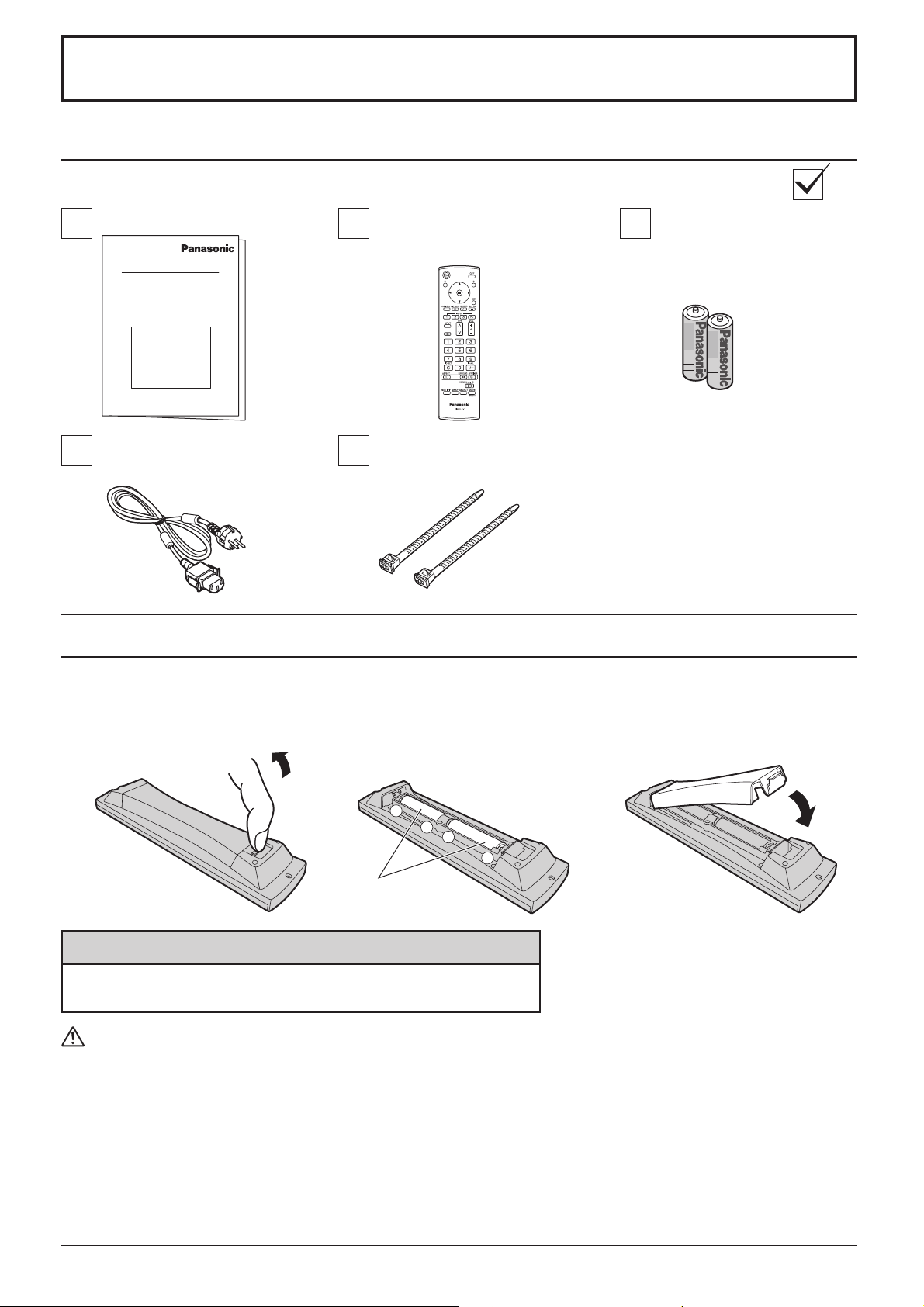
Accessoires fournis
Vérifi ez que vous êtes bien en possession des accessoires et éléments montrés.
Mode d’emploi
Télécommande
EUR7636090R
Piles pour la
télécommande
(2 × R6 (UM3))
Cordon d’alimentation
Colliers serre-câble × 2
Piles de la télécommande
La télécommande est alimentée par 2 piles R6.
1. Tirez sur le loquet et détenez-le,
puis ouvrez le couvercle des
piles.
2. Insérez les piles en respectant la
polarité (+ et -).
+
Piles de format R6 (UM3)
3. Remettez le couvercle en
place.
+
-
Conseil:
Si vous utilisez souvent la télécommande, vous avez intérêt à
remplacer les piles ordinaires par des piles alcalines.
Précautions d’usage des piles
L’installation incorrecte des piles peut provoquer la fuite de l’électrolyte entraînant la corrosion de la télécommande.
La mise au rebut des piles doit se faire en respectant l’environnement.
Respectez les précautions suivantes:
1. Remplacez les 2 piles en même temps. Remplacez les piles usagées par des piles neuves.
2. N’utilisez pas à la fois une pile neuve et une pile usagée.
3. N’utilisez pas à la fois 2 types différents de pile (exemple: une pile au “zinc-carbone” et une pile “alcaline”).
4. Ne tentez pas de recharger les piles usagées, ne les court-circuitez pas, ne les démontez pas, ne les chauffez pas,
ne les jetez pas dans un feu.
5. Le remplacement des piles s’avère nécessaire lorsque la télécommande n’agit plus que de façon irrégulière, ou
plus du tout.
7
Page 8
Raccordements
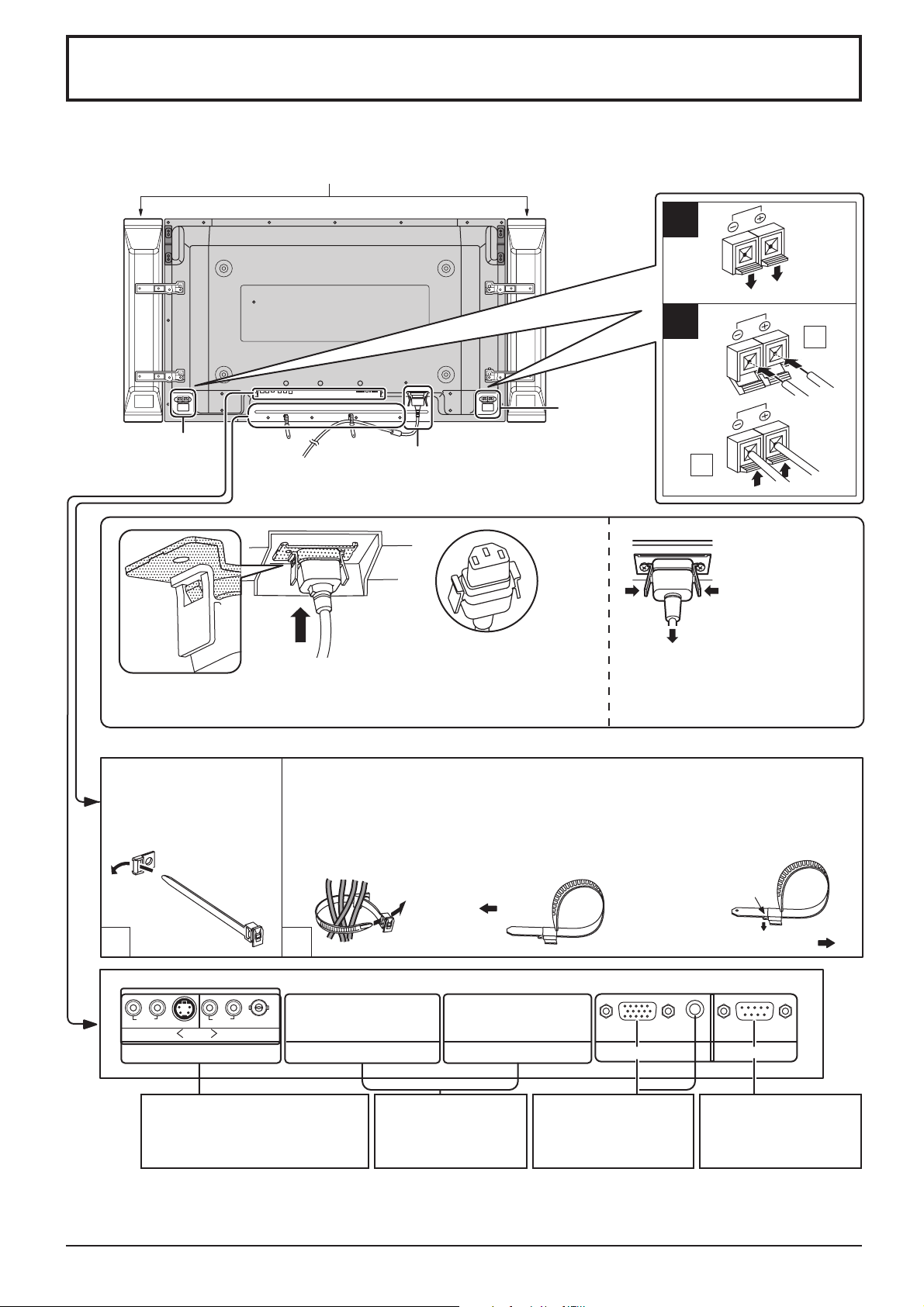
Ne reliez à cet écran que les enceintes en option prévues pour cela.
Pour de plus amples détails concernant le raccordement de ces enceintes, reportez-vous à leur mode d’emploi.
(Exemple: TH-42PH10EK)
Enceintes (accessoires en option)
1
Bornes
d’enceinte
(G)
Bornes
d’enceinte (D)
Raccordement du cordon d’alimentation
(reportez-vous à la page 12)
– Maintien du cordon d’alimentation
Branchez le cordon d’alimentation
dans l’unité d’affi chage.
Branchez le cordon d’alimentation jusqu’à
Remarque:
Assurez-vous que le cordon d’alimentation est verrouillé des côtés gauche et droit.
ce qu’il se fi xe en place avec un clic.
– Colliers serre-câble Utilisez ces colliers pour maintenir les câbles.
Engagez la lanière
dans la boucle du collier
serrecable, comme le
montre l’illustration.
Pour maintenir les câbles reliés aux prises, entourez-les de la lanière puis engagez l’extrémité
pointue de cette dernière dans la boucle du serre-câble, comme le montre l’illustration.
Tout en s’assurant qu’il existe suffi samment de jeu dans les câbles pour
éviter les contraintes (en particulier sur le cordon d’alimentation), attacher
soigneusement les câbles à l’aide du serre-câble fourni.
Pour serrer:
Tirez
2
1
2
Débrancher le cordon d’alimentation
Débranchez le cordon
d’alimentation en
appuyant sur les deux
boutons.
Remarque:
Lorsque vous débranchez le cordon
d’alimentation, faites-le toujours d’abord par
sa fi che branchée dans la prise de courant.
Pour desserer:
Appuyez sur la
languette
1
R L
AUDIO
Prises double vidéo (équivalent
de Carte de connexion BNC
pour double vidéo (TY-FB9BD))
(voir page 11)
R L
AUDIO
S VIDEO
AV IN B A
SLOT1
VIDEO
2
SLOT2 SLOT3
Fentes d’insertion
des cartes de
connexion en option
(cache en place)
De la prise EXIT pour
écran de l’ordinateur
(reportez-vous à la
page 9)
AUDIO
SERIAL PC IN
De la borne SERIAL
(série) de l’ordinateur
(reportez-vous à la
page 10)
Tirez
Remarques:
• Sur le TH-42PH10EK/S, TH-50PH10EK/S et le TH-58PH10EK, la carte de connexion est installée en usine dans le
logement 1 (SLOT 1).
• Sur le TH-42PS10EK/S, les logements 1 à 3 (SLOT 1-3) sont tous vides à la sortie d’usine.
8
Page 9
Raccordements
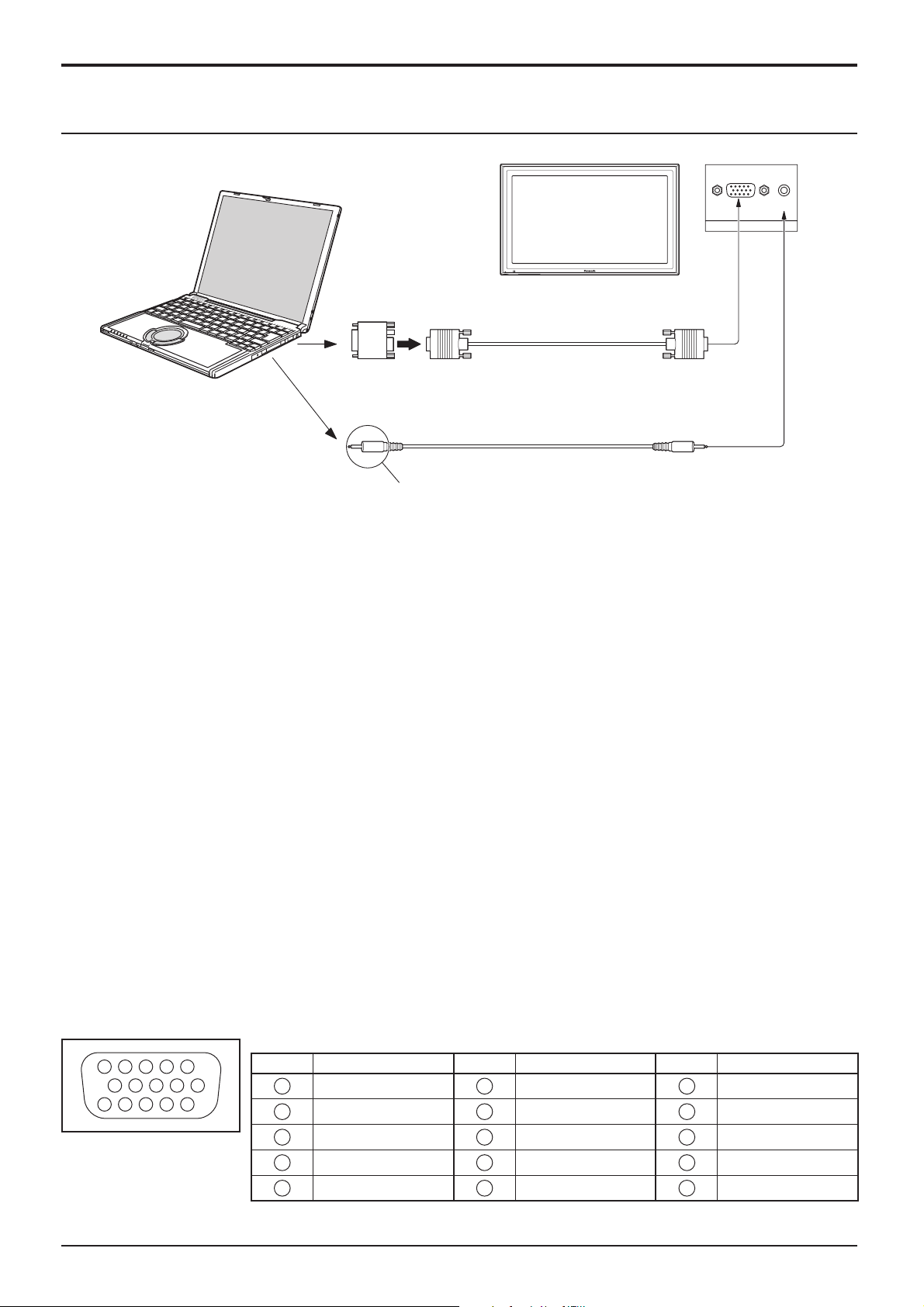
Raccordement aux bornes d’entrée d’ordinateur (PC)
Ordinateur
AUDIO
PC IN
TH-42PS9
Adaptateur de conversion
(si nécessaire)
RVB
Câble PC
Mini D-sub 15 broches
AUDIO
Branchez un câble qui correspond à la borne de
sortie audio de l’ordinateur.
Fiche stéréo
Remarques:
• En raison du manque d’espace, il se peut que vous ayez parfois des diffi cultés à raccorder un cordon Mini D-sub 15P avec
tore magnétique au connecteur d’entrée d’un PC.
• Les signaux de l’ordinateur pouvant être entrés sont ceux possédant une fréquence de balayage horizontal de 15 à 110
kHz et une fréquence de balayage vertical de 48 à 120 Hz. (Cependant, les signaux dépassant 1 200 lignes ne seront pas
affi chés correctement.)
• La résolution de l’affi chage est de 640 × 480 points (TH-42PS10EK/S), 768 × 768 points (TH-42PH10EK/S), 1 024
× 768 points (TH-50PH10EK/S, TH-58PH10EK) au maximum lorsque le mode d’aspect est mis sur “4:3”, et de
852 × 480 points (TH-42PS10EK/S), 1 024 × 768 points (TH-42PH10EK/S), 1 366 × 768 points (TH-50PH10EK/S,
TH-58PH10EK) lorsque le mode d’aspect est mis sur “16:9”. Si la résolution de l’affi chage dépasse ces valeurs
maximales, il est possible que les menus détails ne soient pas rendus avec une netteté suffi sante.
• Les bornes d’entrée PC sont compatibles avec DDC2B. Si l’ordinateur branché n’est pas compatible avec DDC2B,
vous devrez changer les réglages de l’ordinateur au moment du branchement.
• Certains modèles de PC ne peuvent pas être raccordés à l’écran plasma.
• Il n’est pas nécessaire d’utiliser un adaptateur pour les ordinateurs équipés d’une borne Mini D-sub 15 broches
compatible avec DOS/V.
• L’ordinateur représenté dans l’illustration est un exemple seulement.
• Les appareils et les câbles complémentaires montrés ne font pas partie des accessoires fournis.
• Ne réglez pas les fréquences de balayage horizontal et vertical pour les signaux PC à des niveaux supérieurs ou
inférieurs aux limites de la plage de fréquence spécifi ée.
• L’entrée pour les composantes peut se faire au moyen des broches 1, 2 et 3 du connecteur D-sub à 15 broches.
• Faites passer le réglage “Sélection entrée en composantes/RVB” du menu “Confi guration” à “Composants”.
(avec raccordement COMPOSANTES) ou “ RVB ” (avec connexion de signal RVB). (reportez-vous à la page 38)
• Pour utiliser des signaux VBS d’entrée synchronisée, utilisez un connecteur à résistance de raccordement 75 ohms,
en vente dans le commerce, pour raccorder le connecteur HD au point de réception des signaux VBS.
Noms des signaux pour le connecteur Mini D-sub 15 broches
45
10
15 14 13 12 11
1
2
67839
Disposition des broches
pour la borne d’entrée PC
N° de broche
1
2
3
4
5
Nom du signal
R (PR/CR)
V (Y)
B (PB/CB)
NC (non branché)
GND (masse)
N° de broche
6
7
8
9
10
Nom du signal
GND (masse)
GND (masse)
GND (masse)
NC (non branché)
GND (masse)
N° de broche
11
NC (non branché)
12
13
14
15
Nom du signal
SDA
HD/SYNC
VD
SCL
9
Page 10
Raccordements
Branchement de la borne SERIAL (série)
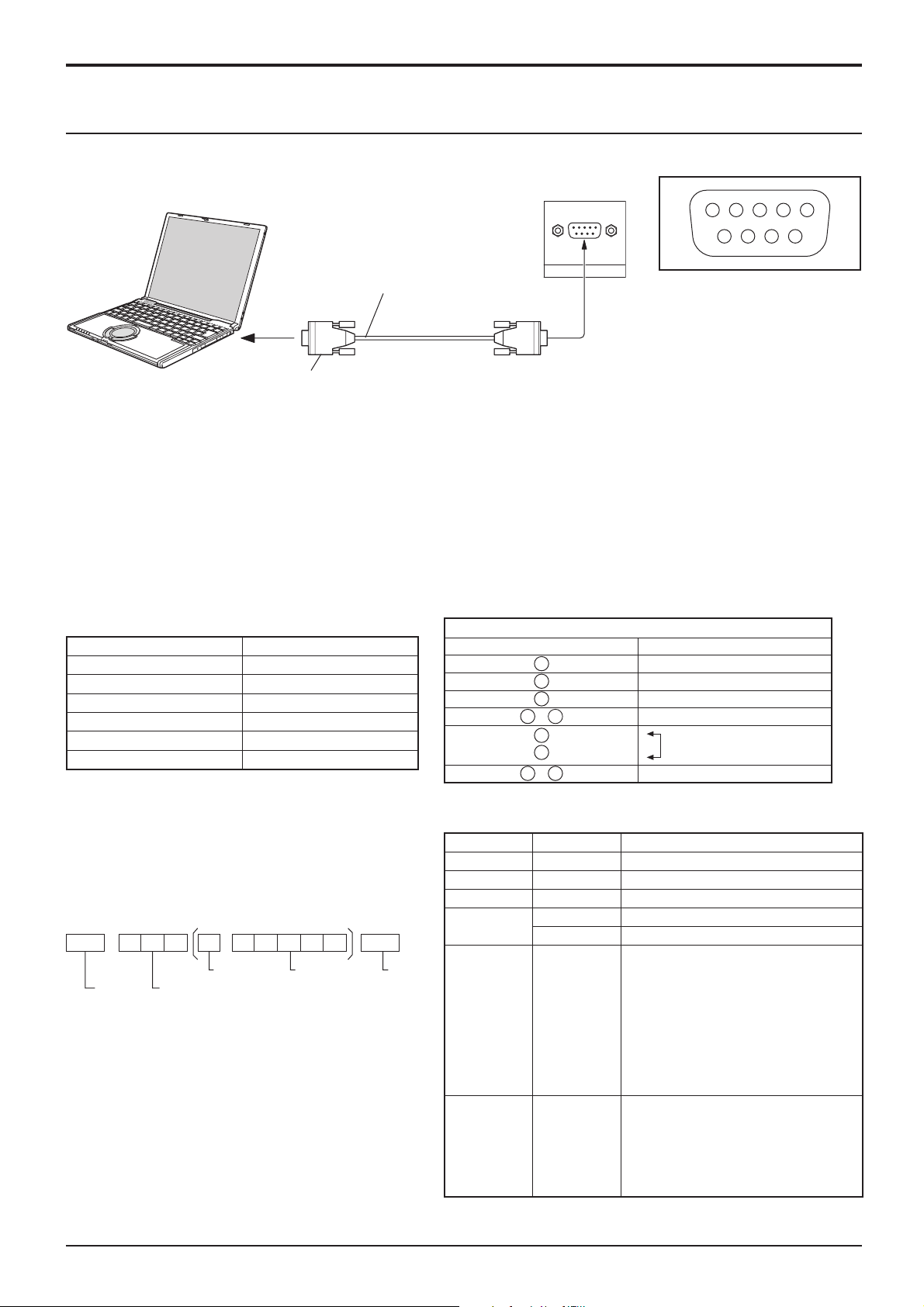
La borne SERIAL est utilisée quand l’écran plasma est commandé par un ordinateur.
Ordinateur
RS-232C Câble droit
SERIAL
Disposition des broches pour
13452
6789
la borne SERIAL
D-sub 9 broches
Remarques:
• Utilisez un câble RS-232C pour relier l’écran plasma à un ordinateur.
• L’ordinateur représenté ici est uniquement à titre d’illustration.
• Les appareils et les câbles complémentaires montrés ne font pas partie des accessoires fournis.
La borne SERIAL est conforme à la spécifi cation d’interface RS-232C, afi n que l’écran plasma puisse être commandé
par un ordinateur branché à cette borne.
L’ordinateur nécessitera un logiciel qui permet d’envoyer et de recevoir les données de contrôle qui satisfont aux
conditions indiquées ci-après. Utilisez une application informatique telle qu’une langue de programmation pour créer
le logiciel. Pour plus de détails, reportez-vous à la documentation de l’application informatique.
Paramètres de communication
Niveau de signal Conforme à RS-232C
Méthode de synchronisation
Débit binaire 9600 bps
Parité Néant
Longueur des caractères 8 bits
Bit d’arrêt 1 bit
Commande du débit -
Asynchrone
Femelle D-sub 9 broches Details
Câble de conversion RS-232C
2
3
5
4
6
•
7
8
1
9
•
R X D
T X D
GND
Non utilise
Court-circuité
NC
Format de base des données de contrôle
La transmission des données de contrôle à partir de
l’ordinateur commence par un signal STX, suivi par la
commande, les paramètres, et enfi n un signal ETX,
dans cet ordre. S’il n’y a pas de paramètres, il n’est
pas nécessaire d’envoyer le signal de paramètre.
STX C1 C2 C3 P1 P2 P3 P4: P5 ETX
Départ
(02h)
Deux points
Commande à 3
caractères (3 octets)
Paramètre (s)
(1 - 5 octets)
Fin
(03h)
Remarques :
• Si plusieurs commandes sont transmises, attendez
la réponse pour la première commande provenant
de cet appareil avant d’envoyer la commande
suivante.
• Si une commande incorrecte est envoyée par
erreur, cet appareil renvoie la commande “ER401”
à l’ordinateur.
• SL1A, SL1B, SL2A et SL2B de la commande IMS
ne sont disponibles que si une carte de connexion
pour entrée double est installée.
10
Commande
Commande
Paramètre Détails de commande
PON Néant En circuit
POF Néant Hors circuit
AVL ** Volume 00 - 63
AMT
IMS Néant
DAM Néant
0 Coupure du son désactivée
1 Coupure du son
Sélection d’entrée (basculement)
SL1
SL2
SL3
PC1
SL1A
SL1B
SL2A
SL2B
Entrée Slot1
Entrée Slot2
Entrée Slot3
Entrée PC
Entrée Slot1 (INPUT1A)
Entrée Slot1 (INPUT1B)
Entrée Slot2 (INPUT2A)
Entrée Slot2 (INPUT2B)
Sélection du mode d’écran (basculement)
NORM
ZOOM
FULL
JUST
SELF
4 : 3
ZOOM
16 : 9
Elargi
Panasonic Auto
Lorsqu’il n’est pas en service, cet écran plasma ne répond
qu’à la commande PON.
Page 11
Raccordements
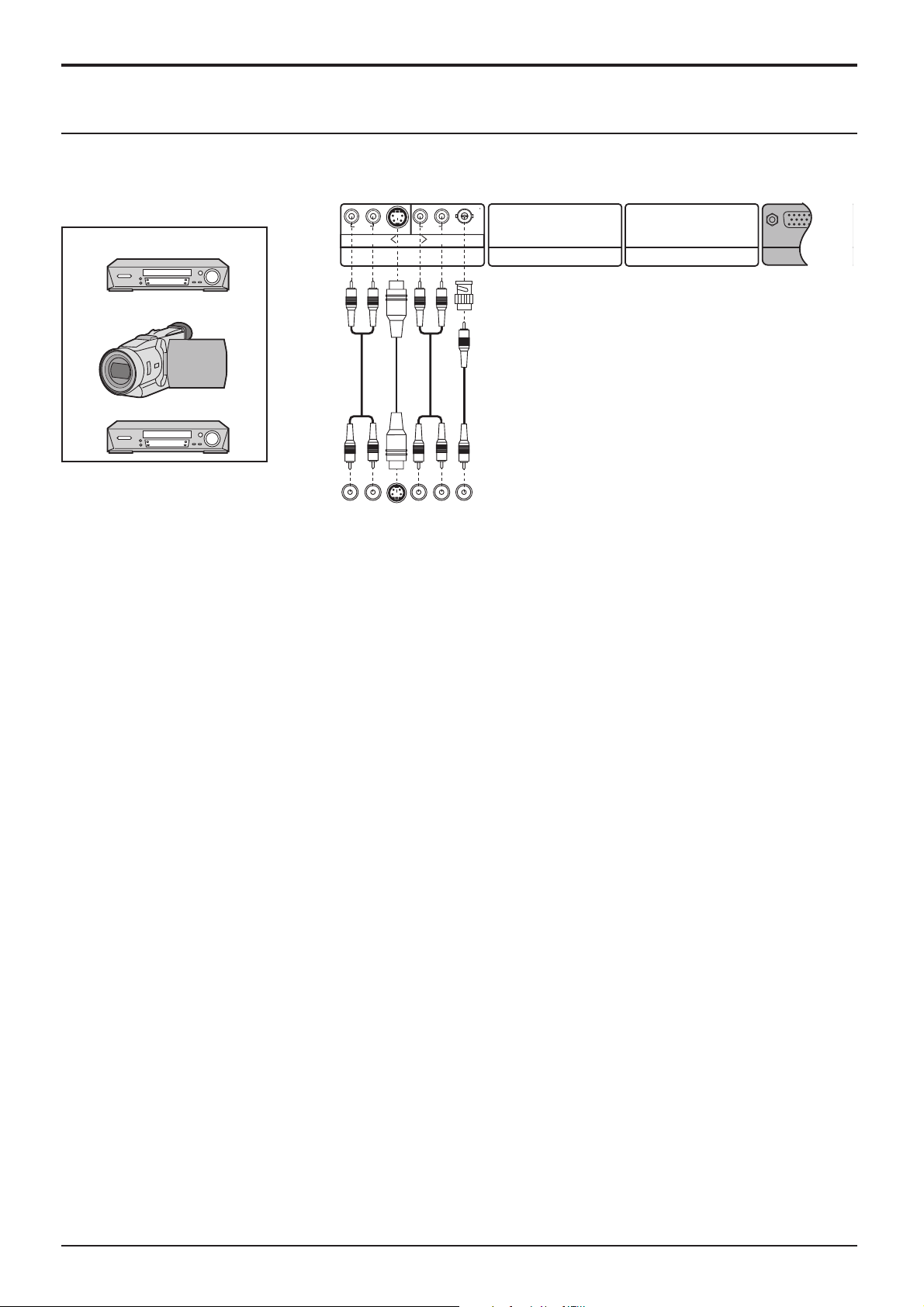
Connexion AV
(pour les TH-42PH10EK/S, TH-50PH10EK/S, TH-58PH10EK)
Cet appareil est équipé en standard de deux cartes de connexion qui équivalent à une carte de connexion BNC pour
double vidéo (TY-FB9BD).
Exemple de source de signal d’entrée
S VIDEO VCR
RL
AUDIO
RL
AUDIO
S VIDEO
AV I N
BA
SLOT1
VIDEO
SLOT3SLOT2
PC IN
CAMESCOPE
VCR
RL
AUDIO
OUT
S VIDEO
OUT
RL
AUDIO
OUT
VIDEO
OUT
Remarque:
Les appareils et les câbles complémentaires montrés ne font pas partie des accessoires fournis.
11
Page 12
Mise en service, mise hors service
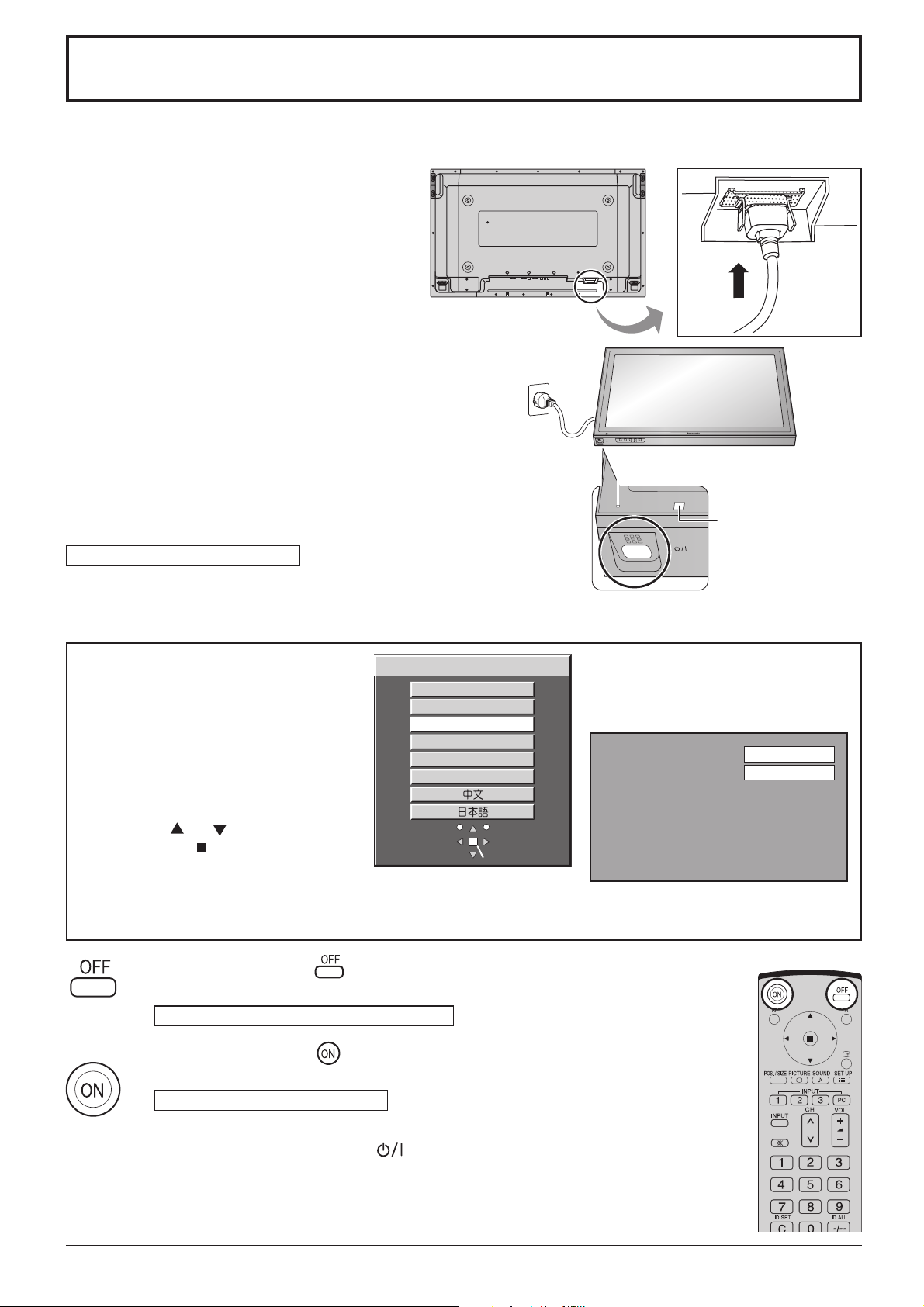
Raccordement du cordon d’alimentation à l’écran plasma.
Maintenez soigneusement le cordon d’alimentation
fi xé à l’écran à plasma au moyen d’un collier.
(reportez-vous à la page 8)
Branchement de la fi che du cordon d’alimentation sur une prise
secteur
Remarques:
•
Les fi ches secteur varient d’un pays à l’autre. La fi che illustrée à
droite n’est peut-être pas celle dont est équipé votre appareil.
•
Lorsque vous débranchez le cordon d’alimentation, faites-le toujours
d’abord par sa fi che branchée dans la prise de courant.
Appuyez sur l’interrupteur d’alimentation de l’écran à plasma à haute
défi nition pour le mettre sous tension.
Mise sous tension: Témoin vert
TH-42PS9
INPUT MENU ENTER/+/VOL-/
Témoin
d’alimentation
Capteur de
télécommande
Exemple: La page illustrée ci-dessous s’affi che pendant quelques
instants après la mise en service de l’écran plasma (les
conditions de réglage sont données à titre d’exemple).
Lorsque l’écran est mis en service pour
la première fois, la page de sélection de
langue s’affi che.
À partir de la deuxième mise en service, la
sélection de la langue doit s’effectuer, le cas
échéant, grâce au menu de confi guration.
(reportez-vous à la page 13)
Langues OSD
English (UK)
Deutsch
Français
Italiano
Español
ENGLISH (US)
Sélectionnez la langue souhaitée à l’aide
des touches ou et appuyez sur la
touche ACTION ( ).
Remarque:
RéglerChoisir
Utilisez la télécommande pour faire le
réglage. Les touches de l’appareil principal
ne sont pas disponibles pour ce réglage.
Appuyez sur la touche de la télécommande pour mettre l’écran plasma
hors service.
Mise sous tension: Témoin rouge (veille)
À partir de la deuxième mise en service,
la page ci-dessous s’affi che quelques
instants (les conditions de réglage sont
données à titre d’exemple).
PC
16:9
12
Appuyez sur la touche de la télécommande pour mettre l’écran plasma
en service.
Mise sous tension: Témoin vert
Pour mettre l’écran plasma hors tension lorsqu’il est en service ou en mode
veille, appuyez sur l’interrupteur de l’appareil.
Remarque:
Quand la fonction de gestion d’alimentation est en service, le témoin
d’alimentation devient Orange lorsque l’alimentation est coupée.
Page 13
INPUT MENU ENTER/
+
/VOL-/
Sélections initiales
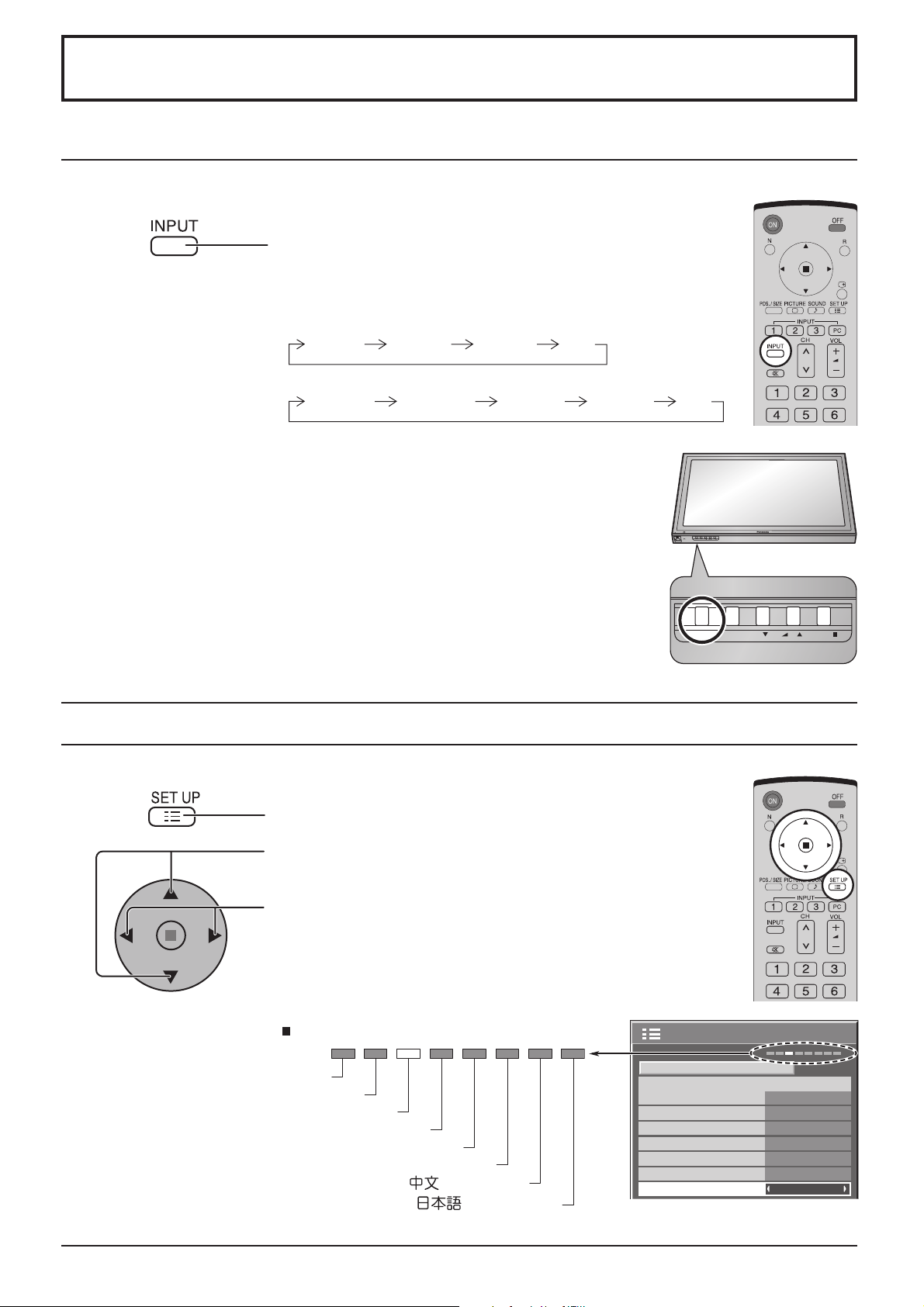
Sélection du signal d’entrée
Sélectionnez les signaux d’entrée à connecter en installant la carte de connexion en option.
Appuyez pour sélectionner le signal d’entrée provenant de
l’appareil qui a été raccordé à l’écran plasma.
Le signal d’entrée change comme suit pour chaque pression:
• TH-42PS10EK/S
INPUT1 INPUT2 PCINPUT3
• TH-42PH10EK/S, TH-50PH10EK/S, TH-58PH10EK
INPUT1A INPUT1B INPUT2 PCINPUT3
SLOT1 étant pour l’entrée double, vous pouvez
sélectionner INPUT1A ou INPUT1B pour INPUT1.
INPUT1A : borne de signal VIDEO dans SLOT1
INPUT1B : borne de signal S-VIDEO dans SLOT1
Remarques :
• La sélection est aussi possible en appuyant sur la touche INPUT de l’unité.
• La prise d’entrée n’est pas sélectionnée si la carte de connexion n’est pas installée
dans la fente (SLOT) correspondante.
• Choisissez l’entrée en fonction de la source reliée aux prises d’entrée en composants
de signal ou RVB. (reportez-vous à la page 38)
• Dans le cas de l’affi chage de 2 images, le même mode d’entrée ne peut pas être
sélectionné pour l’image principale et l’image secondaire.
TH-42PS9
INPUT MENU ENTER/+/VOL-/
Sélection de la langue d’affi chage
Appuyez sur cette touche pour affi cher le menu “Confi guration”.
Appuyez sur cette touche pour affi cher la page “Langues
OSD”.
Appuyez sur cette touche pour choisir la langue désirée.
Langues possibles
English(UK)
Deutsch
Français
Italiano
Español
ENGLISH(US)
.......(Chinese)
.......(Japanese)
Configuration
Sélection entrée en composantes/RVB
Étiquette ďentrée
Économie ďénergie
Mode ďattente
Gestion alimentation
Arrêt automatique
Langues OSD Français
Signal
RVB
PC
Arrêt
Arrêt
Arrêt
Arrêt
1/2
13
Page 14
Commandes de base
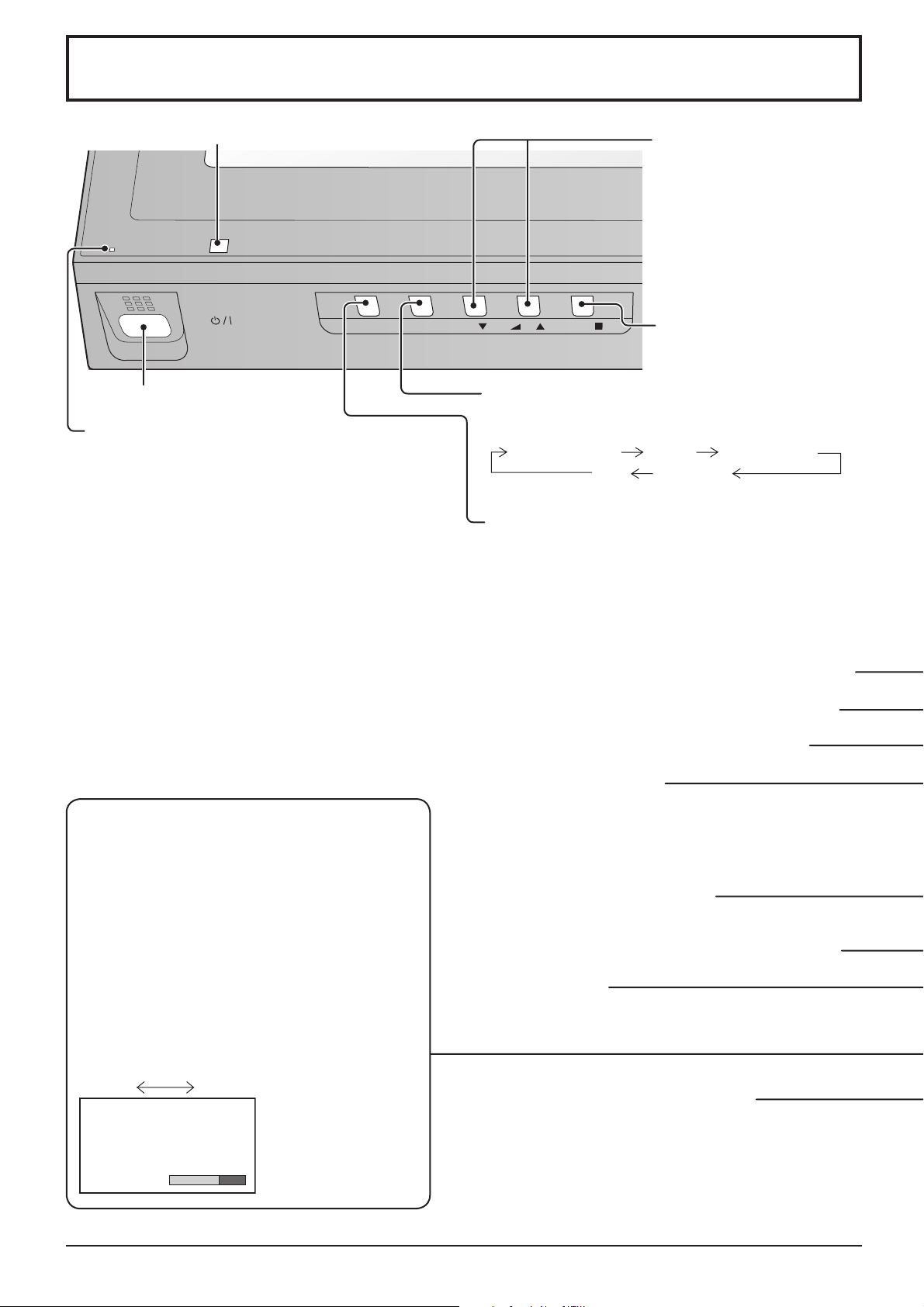
Capteur de télécommande
INPUT MENU ENTER/
Interrupteur d’alimentation principal
Témoin d’alimentation
Le témoin d’alimentation s’allume alors.
• Appareil éteint .... Le témoin est éteint. (L’appareil
continue de consommer de
l’énergie aussi longtemps que
le cordon d’alimentation est
branché sur la prise murale.)
• Veille .................. Rouge
• Appareil allumé .. Vert
• DPMS ................. Orange [Avec un signal d’entrée
PC et pendant le fonctionnement
de l’économiseur d’écran.]
Réglage du volume
Augmentation “+” Réduction
“–” du volume
Lorsque la page de menu est
affi chée:
“+”: Appuyez sur cette touche pour
déplacer le curseur vers le haut
“–”: Appuyez sur cette touche pour
déplacer le curseur vers le bas
(
reportez-vous à la page 16
+
-
/
/VOL
Touche de validation et
format d’image
(reportez-vous à la page 16, 18)
Marche/arrêt page MENU
Chaque pression sur la touche MENU change le
menu. (reportez-vous à la page 16)
Page normale Image Confi guration
Son Taille/Pos.
Touche d’entrée (INPUT)
(Sélection de INPUT1, INPUT2, INPUT3 ou PC)
(reportez-vous à la page 13)
)
Touche d’ambiophonie
L’effet ambiophonique est mis en service ou hors
service, chaque fois que vous appuyez sur la
touche SURROUND.
Les avantages de l’effet ambiophonique sont
énormes. Vous pouvez être complètement
enveloppé par les sons; tout comme si vous étiez
dans une salle de cinéma ou de concert.
Remarque:
Le réglage de l’effet ambiophonique est mis en
mémoire indépendamment pour chaque Mode
Son (Normal, Dynamique, Clair).
Oui Non
Touche N (reportez-vous à la page 19, 22, 23, 24, 25)
Bouton de Taille/Pos. (reportez-vous à la page 19)
Touche PICTURE (reportez-vous à la page 22)
Touche d’entrée (INPUT)
(Sélection de INPUT1, INPUT2, INPUT3 ou PC)
Appuyez sur cette touche pour sélectionner, dans
l’ordre, les positions d’entrée INPUT1, INPUT2,
INPUT3 ou PC. (reportez-vous à la page 13)
Interrupteur de coupure du son
(reportez-vous à la page 25)
Boutons numériques (reportez-vous à la page 37)
Touche ASPECT
Appuyez sur cette touche pour modifi er le format de
l’image. (reportez-vous à la page 18)
Touches pour incrustation d’images
(reportez-vous à la page 20)
14
Surround
Oui
Page 15
Commandes de base
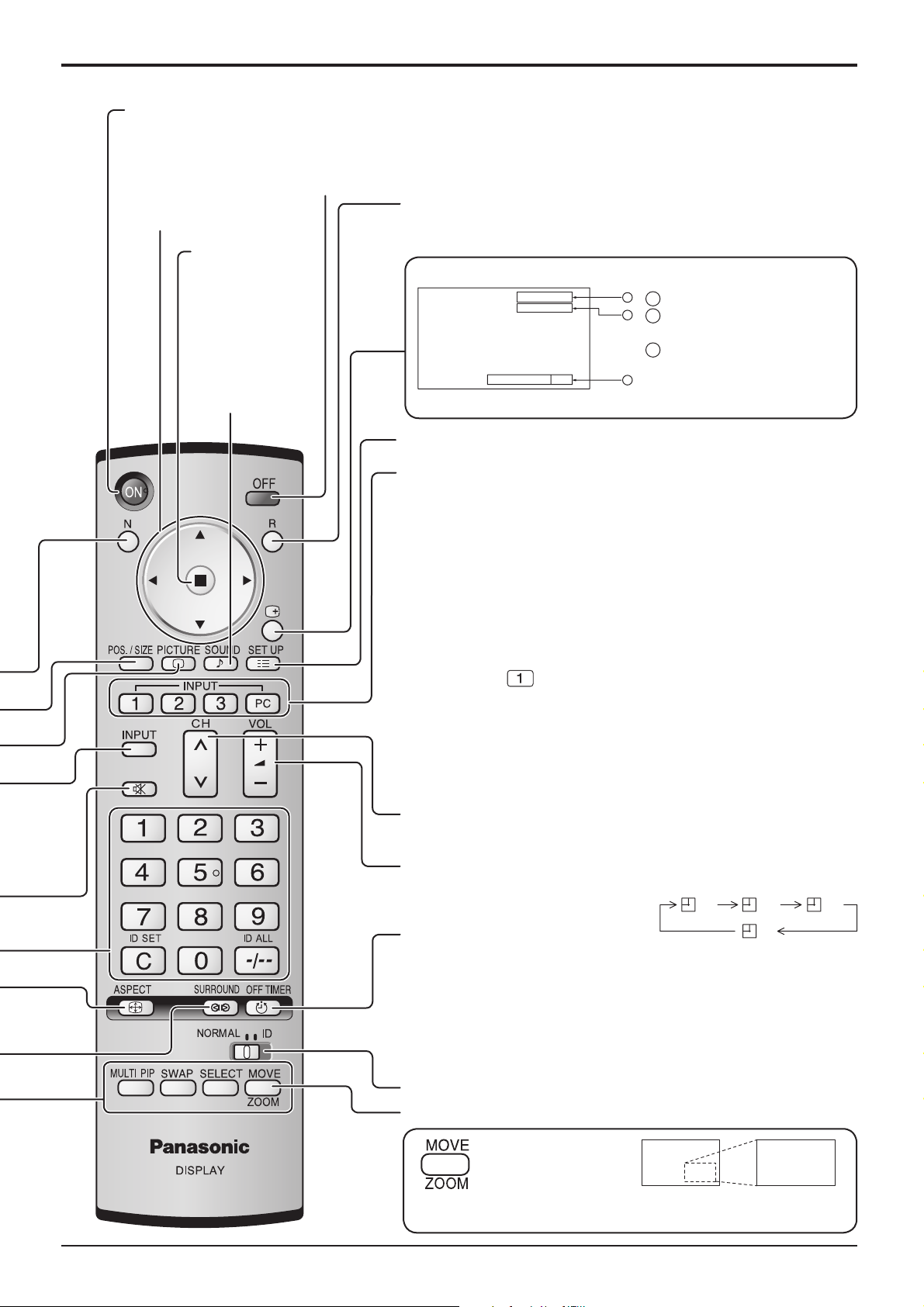
Interrupteur de mode veille
L’écran plasma doit d’abord être mis sous tension sur la prise secteur et sur l’interrupteur d’alimentation (
vous à la page
12).
Pour sortir du mode de veille, appuyez sur le bouton ON pour allumer l’image Plasma. Pour revenir en mode
de veille, appuyez sur le bouton OFF pour éteindre l’image Plasma.
Touche R (reportez-vous à la page 17)
Touches de position
Touche ACTION
Appuyez sur
cette touche pour
effectuer une
sélection.
Touche SOUND
(reportez-vous à
la page 25)
Appuyez sur la touche R pour revenir à la page de menu précédente.
Touche d’état
Appuyez sur la touche “État” pour affi cher l’état actuel du système
PC
4:3
1
1
Nom de l’entrée
2
2
Mode ASPECT (reportez-
vous à la page 18)
3
Minuterie veille
Minuterie veille 90
La minuterie veille apparaît
3
seulement lorsque la minuterie
veille a été réglée.
Touche SET UP (reportez-vous à la page 16, 17)
Boutons DIRECT INPUT
Appuyez sur les boutons INPUT “1”, “2”, “3”, ou sur le bouton de
sélection de mode d’entrée “PC” pour choisir un mode d’entrée PC.
Ce bouton sert à passer directement sur le mode INPUT.
Ces boutons affi chent uniquement la fente qui est activée. Si vous
appuyez sur un bouton qui correspond à une fente non activée, c’est
le signal d’entrée actif qui s’affi che.
Lorsqu’une carte de connexion pour entrée double est installée, A ou
B s’affi che, suivant le signal d’entrée sélectionné. (Ex. : INPUT1A,
INPUT1B)
Remarques:
• Pour le TH-42PH10EK/S, TH-50PH10EK/S et le TH-58PH10EK,
appuyez sur pour commuter le mode d’entrée en INPUT1A
et INPUT1B.
•
De la rémanence (retard d’image) peut se produire sur le panneau
d’affi chage au plasma lorsqu’une image fi xe est laissée sur le panneau
pour une période prolongée. Une fonction qui assombrit légèrement
l’écran s’active pour éviter la rémanence (voir page 51), mais cette
fonction n’est pas une solution parfaite contre la rémanence.
reportez-
Réglage des chaînes
Ce bouton n’est pas disponible sur ce modèle.
Réglage du volume
Appuyez sur la touche de volume haut “+” ou bas “–” pour augmenter ou
diminuer le niveau de volume sonore.
Touche OFF TIMER
30 60
90
0
Il est possible de prérégler l’écran
à plasma à haute défi nition de manière qu’il passe en mode veille
après un délai spécifi é. A chaque pression sur la touche, le réglage
passe à 30 minutes, 60 minutes, 90 minutes et 0 minute (minuterie
veille annulée).
Lorsqu’il reste trois minutes, l’indication “Minuterie veille 3” clignote.
La minuterie est annulée en cas de panne de courant.
Verrouillage ID par télécommande (reportez-vous à la page 37)
Zoom numérique (reportez-vous à la page 26)
Appuyez sur cette
touche pour accéder
au zoom numérique.
Il en résulte un agrandissement de la portion désignée de l’image
affi chée.
15
Page 16
Affi chage des menus sur l’écran
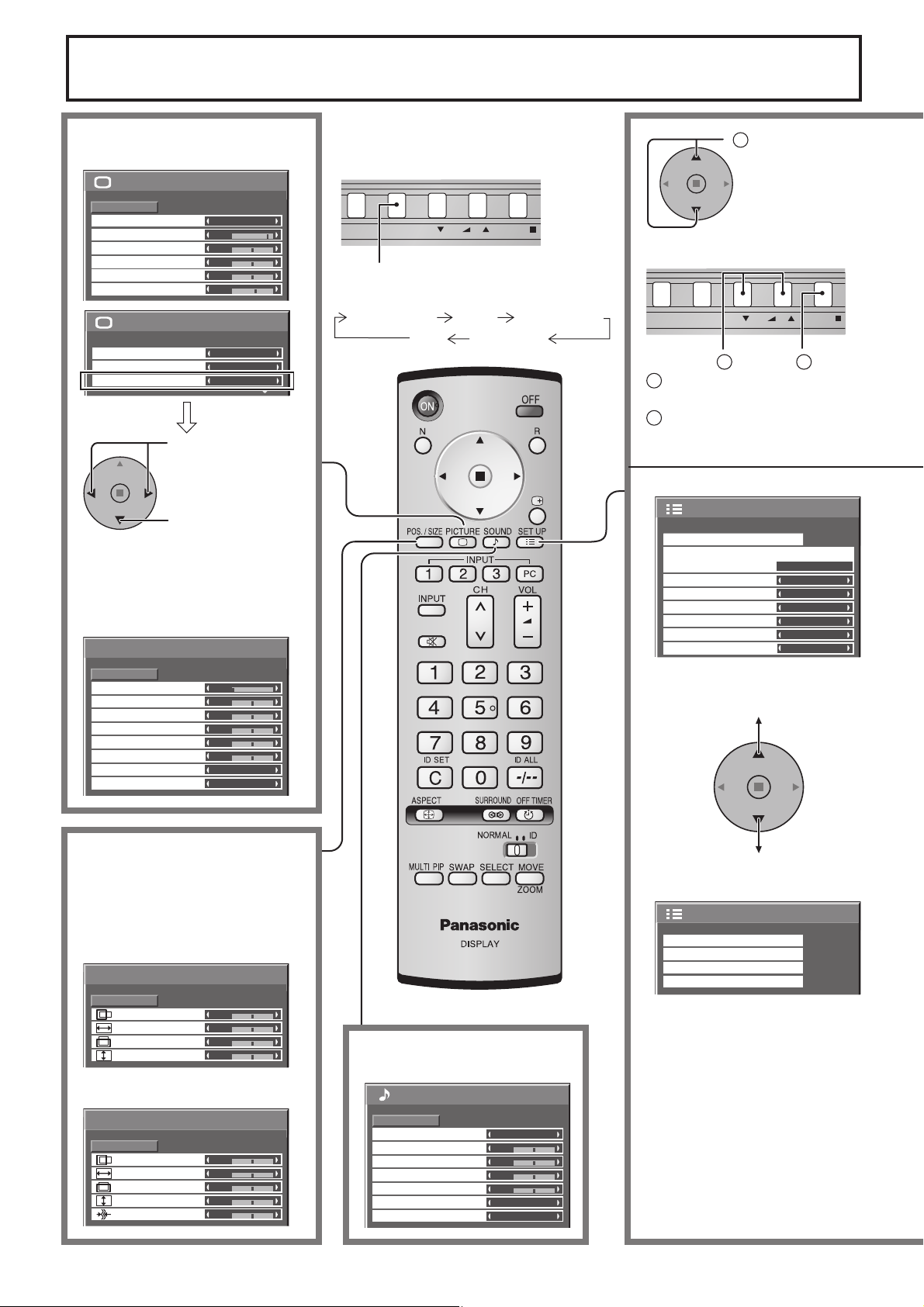
INPUT MENU ENTER/+/VOL-/
INPUT MENU ENTER/+/VOL-/
Menu “Image” du réglage de l’image
(reportez-vous à la page 22)
1/2 Image
Normaliser
Mode Image
Contraste
Luminosité
Couleur
Teinte
Netteté
Balance blancs
Gestion de la couleur
Réglages avancés
Normal
Normal
25
0
0
0
5
2/2Image
Normal
Non
Oui
Vous pouvez également appuyer sur la
touche MENU de l’appareil.
Chaque pression sur la touche MENU
change le menu.
Appuyez sur
cette touche pour
sélectionner “Oui”.
Appuyez sur cette
touche pour accéder
aux “Réglages
avancés”.
Menu des réglages “Réglages avancés”.
(reportez-vous aux pages 22, 23)
Réglages avancés
Normaliser
Extension noire
Niveau d,Entrée
W/B High R
W/B High B
W/B Low R
W/B Low B
Gamma
AGC
Normal
0
0
0
0
0
0
2.2
Non
Page normale Image Confi guration
Son Taille/Pos.
Appuyez
1
sur cette
touche pour
sélectionner.
[ sur l’appareil]
1
1
Appuyez sur cette touche
2
pour sélectionner.
2
Appuyez sur cette touche
pour accéder à chaque page
de réglage.
Configuration
Sélection entrée en composantes/RVB
Étiquette ďentrée
Économie ďénergie
Mode ďattente
Gestion alimentation
Arrêt automatique
Langues OSD Français
Signal
RVB
PC
Arrêt
Arrêt
Arrêt
Arrêt
1/2
16
Accès au menu de réglage de
Taille/Pos. (reportez-vous à la
page 19)
Dans le cas où les signaux d’entrée
sont de type “AV (S Vidéo)”,
“Composants” ou “Digital”.
Taille/Pos.
Normaliser
Position H
Taille H
Position V
Taille V
Normal
0
0
0
0
Dans le cas où les signaux
d’entrée sont du type “RVB/PC”.
Taille/Pos.
Normaliser
Normal
Position H
Taille H
Position V
Taille V
Phase de ľhorloge
0
0
0
0
0
Pour le menu de réglage du son
(reportez-vous à la page 25)
Son
Normaliser
Mode Son
Grave
Moyen
Aigu
Balance
Surround
Sortie audio (PIP)
Normal
Normal
0
0
0
0
Non
Principal
Configuration
Économiseur d’écran
Multi Affichage
Réglage de la minuterie
Réglage de l’heure actuelle
2/2
Page 17
Affi chage des menus sur l’écran
INPUT MENU ENTER/+/VOL-/
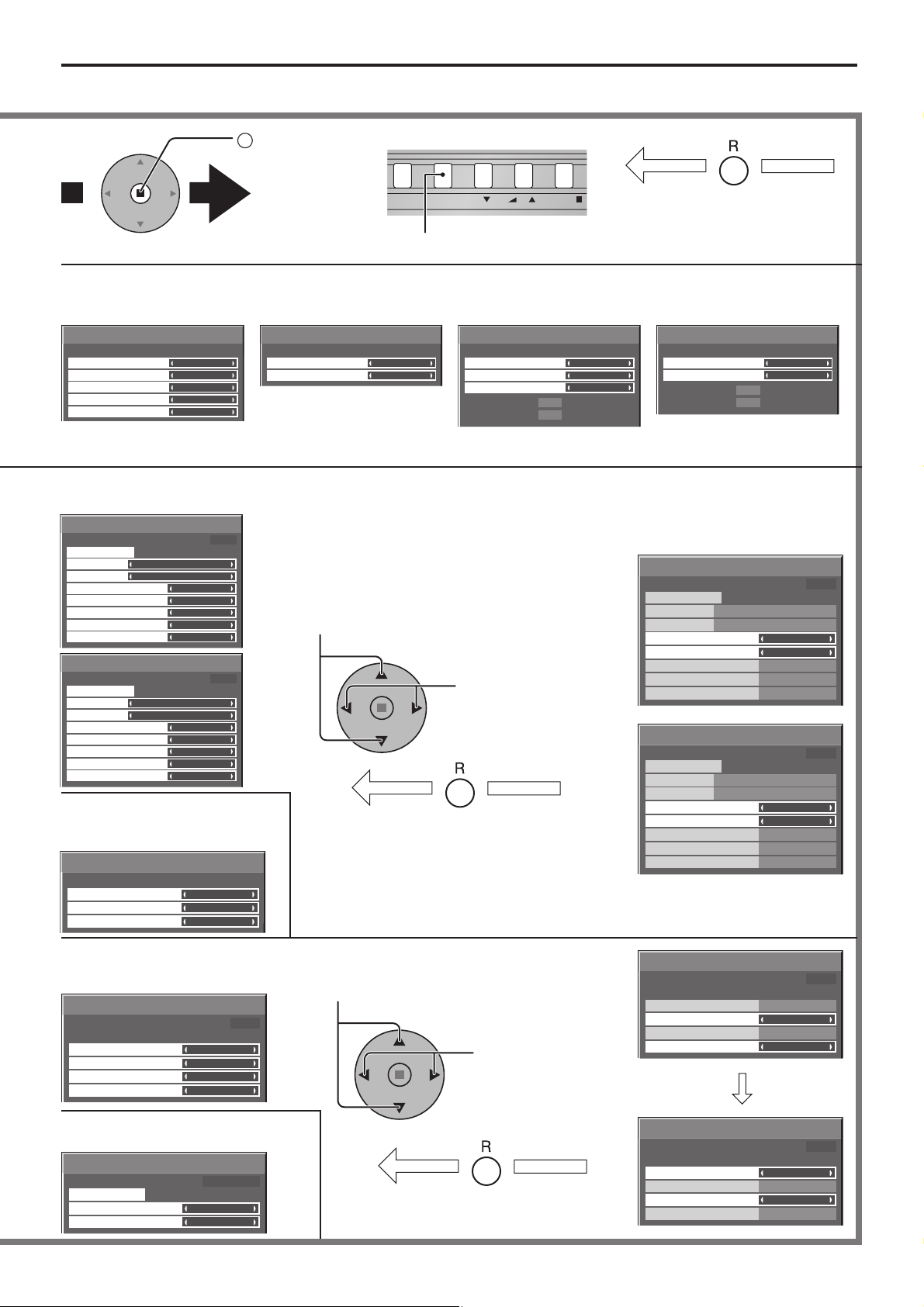
Remarque:
Les menus qui ne peuvent pas être ajustés sont estompés en gris. Les menus réglables dépendent du signal, de l'entrée et du réglage du menu.
2
Appuyez sur
[sur l’appareil]
cette touche pour
accéder au menu
“Signal”.
Appuyez sur la touche R pour revenir
à la page de menu précédente.
Appuyez pour passer à l’écran de menu suivant.
Vers la page écran Signal
pour AV (S Vidéo) (reportezvous aux pages
Signal
Filtre 3D Y/C (NTSC)
Systéme couleur
Cinema reality
Panasonic Auto (4:3)
P-NR
38, 39
Oui
Auto
Non
4 : 3
Non
)
[
]
AV
Vers la page écran Signal
pour Composants (reportezvous à la page 39)
Signal
Cinema reality
[
Composants
Non
Non
]
Vers la page écran Signal
pour RVB (reportez-vous
aux pages 39, 40)
kHz
Hz
Auto
Non
Non
[
RVB
Signal
Sync
Cinema realityP-NR
P-NR
H-Freq.
V-Freq.
33.8
60.0
Vers la page écran Signal
pour Digital (reportez-vous
aux pages 39, 40)
]
Signal
Cinema reality
P-NR
H-Freq.
V-Freq.
33.8
60.0
kHz
Hz
[
Digital
Non
Non
]
Remarque:
Le menu “Signal” affi che des valeurs différentes pour chaque signal d’entrée possible. (reportez-vous à la page 13)
Vers la page écran de réglage de l’économiseur
d’écran. (reportez-vous à la page
Économiseur d’écran
Début
fonction
Mode
Heure de déclenchement
Heure d’arrêt
Panneau latéral
Mouvement
Limite Maximale
Économiseur d’écran
Début
fonction
Mode
Temps périodique
Temps de fonctionnement
Panneau latéral
Mouvement
Limite Maximale
Heure actuelle 15:00
Défil. barre blanche
Désignation de I’heure
Heure actuelle 15:00
Défil. barre blanche
12:30
Intervalle
12:00
3:00
6:15
Haut
Non
Arrêt
Haut
Non
Arrêt
Vers la page écran de réglage d’un
ensemble d’écrans (Multi Affi chage)
(reportez-vous à la page 33)
Multi Affichage
29-31
)
Appuyez sur ces touches pour sélectionner Heure de
déclenchement ou Heure d’arrêt (dans le cas où vous
avez choisi Désignation de l’heure).
Appuyez sur ces touches pour sélectionner Temps
périodique et Temps de fonctionnement (dans le cas
où vous avez choisi Intervalle).
Appuyez sur cette
touche pour effectuer
les réglages.
Appuyez sur la touche R pour revenir
au menu de Confi guration.
Économiseur d’écran
Début
fonction
Mode
Heure de déclenchement
Heure d’arrêt
Panneau latéral
Mouvement
Limite Maximale
Économiseur d’écran
Début
fonction
Mode
Temps périodique
Temps de fonctionnement
Panneau latéral
Mouvement
Limite Maximale
Heure actuelle 15:00
Défil. barre blanche
Désignation de I’heure
Heure actuelle 15:00
Défil. barre blanche
6:15
12:30
Haut
Non
Arrêt
Intervalle
12:00
3:00
Haut
Non
Arrêt
Multi Affichage
Format
Emplacement
Vers la page de sélection de
Réglage de la minuterie
(reportez-vous aux pages 27, 28)
Réglage de la minuterie
F. Mise sous tension
Tps Mise sous tension
F. Mise hors tension
Heure de mise hors tension
Vers la page de Réglage de l’heure
actuelle (reportez-vous à la page 27)
Réglage de l’heure actuelle
Jour de la semaine
Heure actuelle
Heure actuelle 10:00
Heure actuelle MON 99:99
Régler
Non
2 × 2
A1
Non
0:00
Non
0:00
MON
99:99
Appuyez sur ces commandes pour
sélectionner Tps Mise sous tension ou
Heure de mise hors tension.
Appuyez sur ces
touches pour régler
l’heure de Tps Mise
sous tension/ Heure
de mise hors tension.
Appuyez sur la touche R pour revenir
au menu de Confi guration.
Réglage de la minuterie
Heure actuelle 10:00
F. Mise sous tension
Tps Mise sous tension
F. Mise hors tension
Heure de mise hors tension
Réglage de la minuterie
Heure actuelle 10:00
F. Mise sous tension
Tps Mise sous tension
F. Mise hors tension
Heure de mise hors tension
Non
12:00
Non
18:00
Non
12.00
Non
18.00
17
Page 18
Format d’image (ASPECT)
INPUT MENU ENTER/+/VOL-/
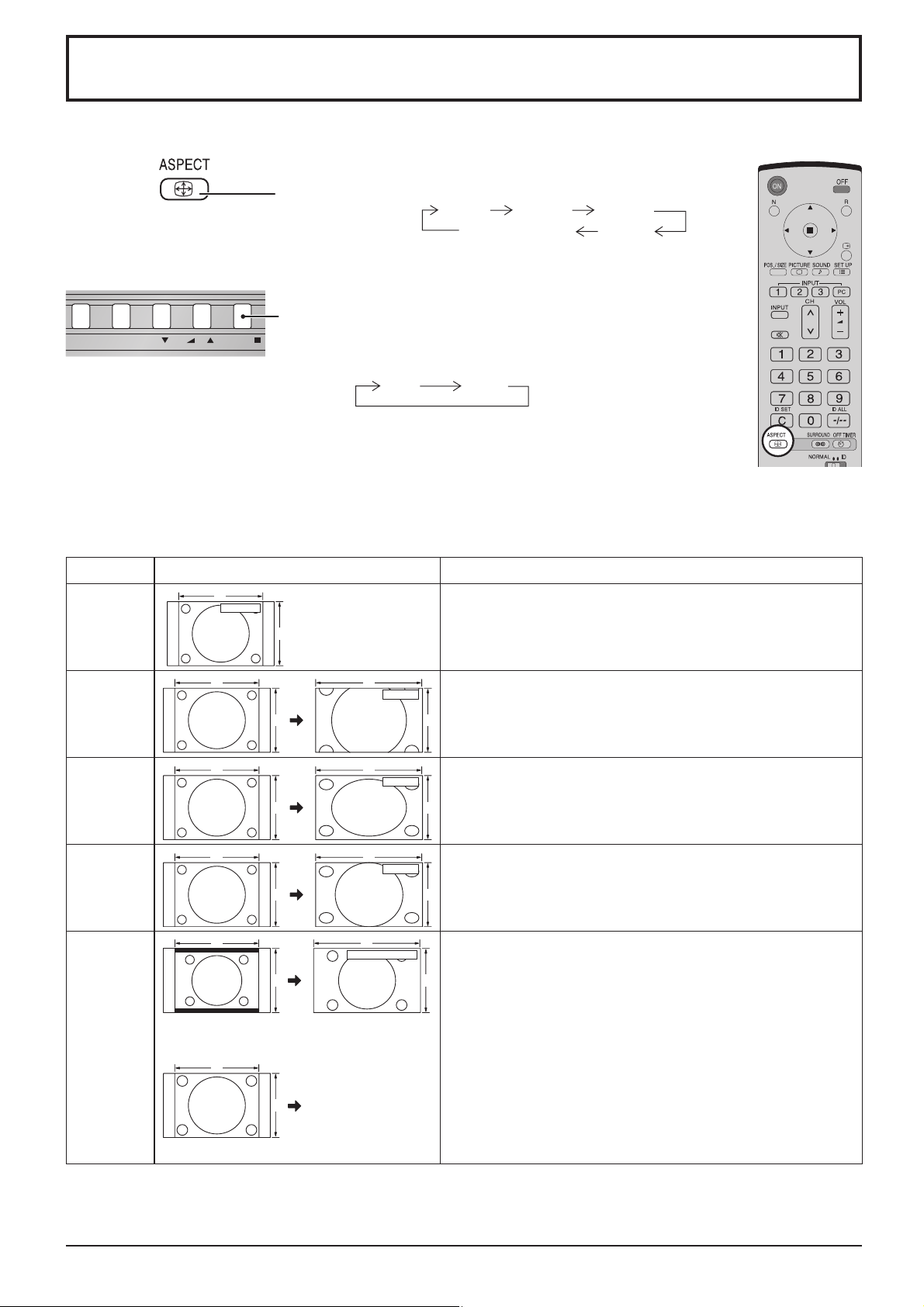
Grâce à l’écran plasma, vous pourrez voir les images dans les meilleures conditions, y compris lorsqu’il s’agit de fi lms pour
écran large.
Appuyez plusieurs fois pour passer d’une option du format à l’autre
[sur l’appareil]
de façon cyclique:
Remarque:
Il n’est pas possible de sélectionner Panasonic Auto lorsqu’une fente d’entrée pour
carte de connexion BNC pour double vidéo (TY-FB9BD) est sélectionnée.
Le format de l’image change à chaque pression sur la touche
ENTER.
4 : 3 Zoom 16 : 9
Panasonic Auto Elargi
[ Avec l’incrustation d’image ]
• Image et image, Image dans image :
4 : 3 16 : 9
• Autres : La sélection du format n’est pas possible.
Remarques :
• Pour l’entrée des signaux PC, le mode peut être “4:3”, “Zoom” ou “16:9” uniquement.
• Dans les cas de signal d’entrée 1125 (1080) / 60i. 50i. 24p. 25p. 30p. 24sF, 1250 (1080) / 50i,
750 (720) / 60p. 50p, le mode est réglé sur le format “16:9” et il est impossible à changer.
• Panasonic Auto ne peut être sélectionné que lors de l’entrée d’un signal vidéo.
• Le format de l’image est mis en mémoire pour chaque entrée séparément.
Mode Image Remarque
4 : 3
Zoom
16 : 9
4
4 : 3
4
4
3
16
Zoom
3
16
16 : 9
3
“4:3” donne une image au format standard 4:3.
“Zoom” agrandit légèrement le centre de l’image.
9
“16:9” donne une image légèrement allongée, au format 16:9.
9
Panasonic
Remarque:
Ne laissez pas l’image s’affi cher en mode 4 :3 pour une période prolongée, car il peut en résulter une rémanente
permanente sur le panneau d’affi chage au plasma.
18
Elargi
Auto
4
3 9
416
39
Dans le cas d’une
L’image est allongée
image allongée
4
Changement
conforme au réglage
du mode Panasonic
3
Auto (reportez-vous
à la page 39).
Dans le cas d’une image 4:3
16
Elargi
Panasonic Auto
“Elargi” donne une image maximale au format 4:3 avec correction
au centre de telle sorte que l’élongation ne soit apparente que sur
les bords droit et gauche de l’écran. La taille de l’image dépend
du signal d’origine.
L’image est automatiquement agrandie (en fonction de la source)
de sorte qu’elle occupe tout l’écran.
Remarques :
• “Panasonic Auto” est un mode conçu pour accepter les images
16:9 ou 4:3. Certaines images au format 4:3, par exemple les
images des cours de bourse, peuvent provoquer une modifi cation
inattendue du format de l’image. Nous conseillons donc d’employer
le format 4:3 dans le cas de ces images.
• Si vous réglez les paramètres Position V/Taille V de l’image dans
le mode Panasonic Auto 16:9, le réglage n’est pas mémorisé.
Lorsque vous quittez le mode, l’aspect de l’écran refl ète un réglage
précédent.
• Panasonic Auto ne peut pas être sélectionné si Carte de connexion
BNC pour double vidéo en option (TY-FB9BD) est insérée.
Page 19
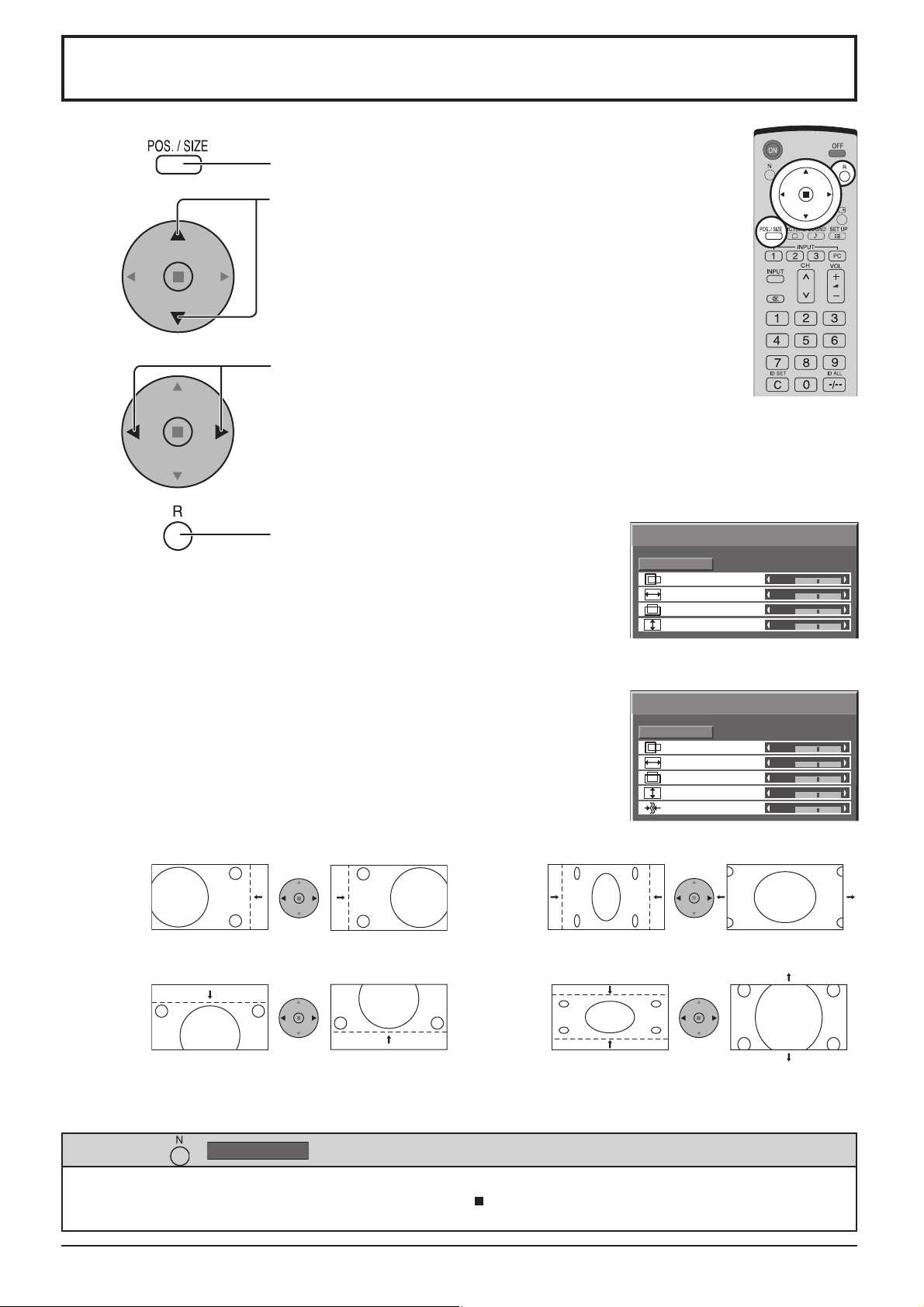
Réglage de Taille/Pos.
1
Appuyez ici pour affi cher le menu de Taille/Pos.
2
3
4
Remarques :
• Les réglages détaillés sont mis en mémoire individuellement pour chaque
format de signal d’entrée. (Les réglages pour les composantes de signal sont
mis en mémoire pour 525 (480) / 60i · 60p, 625 (575) / 50i · 50p, 1125 (1080)
/ 60i · 50i · 24p· 25p · 30p · 24sF, 1250 (1080) / 50i, 750 (720) / 60p · 50p,
tandis que les signaux RVB/PC et les signaux Digital sont mis en mémoire
pour chaque fréquence.)
• Si un signal “Cue” ou un signal “Rew” est reçu d’un magnétoscope ou d’un
lecteur DVD, la position de l’image se décale vers le haut ou vers le bas.
Ce déplacement de la position de l’image ne peut pas être contrôlé par la
commande “Taille/Pos.”.
• Si vous réglez les paramètres Position V/Taille V de l’image dans le mode
Panasonic Auto 16:9, le réglage n’est pas mémorisé. Lorsque vous quittez
le mode, l’aspect de l’écran refl ète un réglage précédent.
Appuyez sur cette touche pour choisir “Position
H/Taille H/Position V/Taille V/Phase de l’horloge”.
Appuyez sur cette touche pour régler la taille et
la position.
Appuyez sur cette touche pour quitter le mode
réglage.
Dans le cas où les signaux
d’entrée sont de type “AV (S
Vidéo)”, “Composants” ou “Digital”.
Taille/Pos.
Normaliser
Position H
Taille H
Position V
Taille V
Dans le cas où les signaux d’entrée
sont du type “RVB/PC”.
Taille/Pos.
Normaliser
Position H
Taille H
Position V
Taille V
Phase de ľhorloge
Normal
Normal
0
0
0
0
0
0
0
0
0
Position H Ajustez la position horizontale. Taille H Ajustez la taille horizontale.
Position V Ajustez la position verticale. Taille V Ajustez la taille verticale.
Phase de l’horloge
(Entrée RVB/PC)
Conseil ( /
Lorsque la page écran “Taille/Pos.” est active, et que vous appuyez à un moment quelconque sur la touche N de la
télécommande ou si vous appuyez sur la touche ACTION ( ) pendant la “Normaliser”, tous les réglages effectués
sont remplacés par les valeurs usine.
Supprimez le papillotement et la distorsion.
Normaliser
Normaliser)
19
Page 20
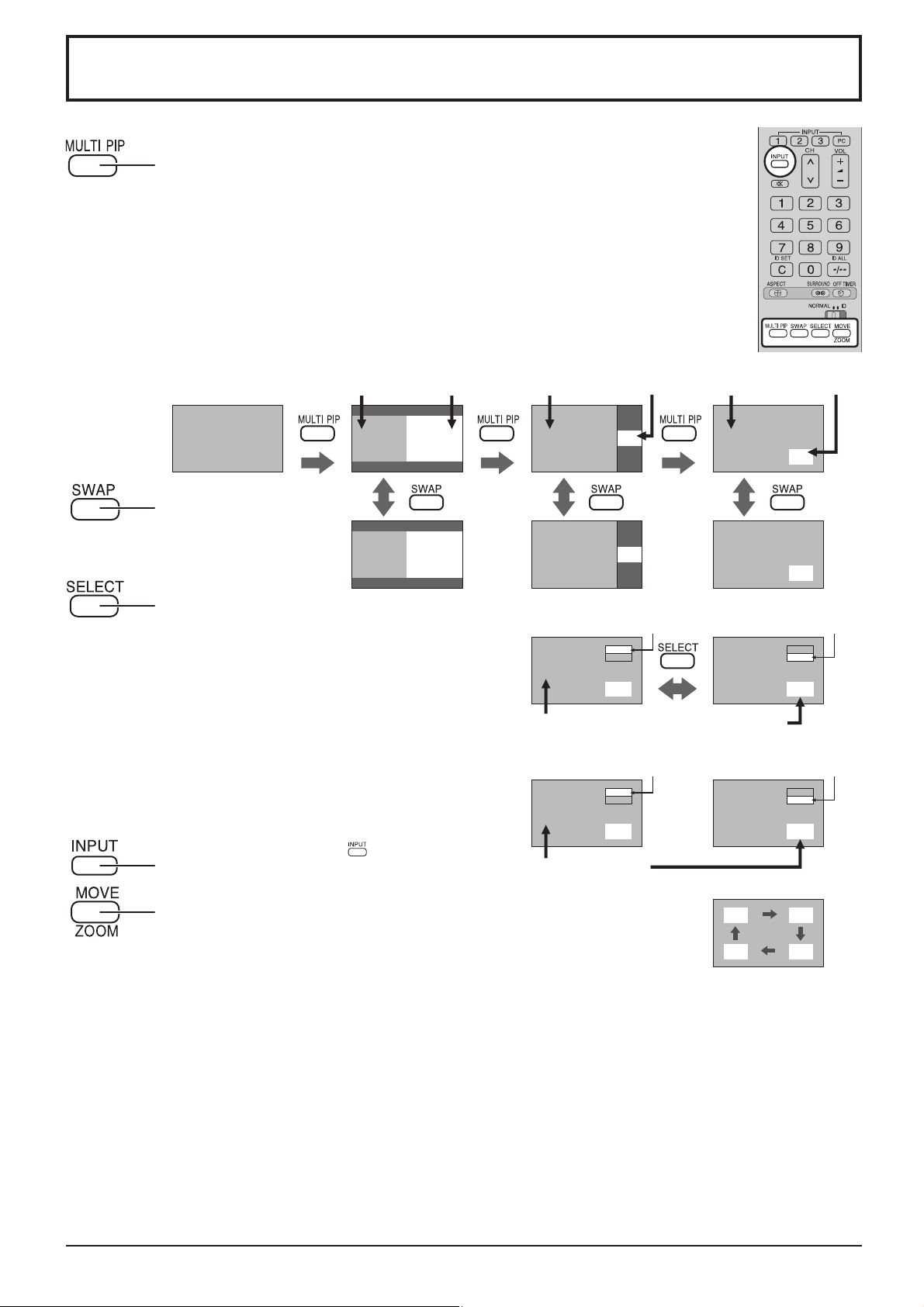
Incrustation d’image dans l’image
Appuyez plusieurs fois.
Chaque pression sur cette touche provoque l’affi chage de l’image principale
et de l’image secondaire de la manière illustrée ci-dessous.
Image principale Image secondaire
Normal
Affi chage
Appuyez sur cette
touche pour permuter
l’image principale et
l’image secondaire.
Appuyez pour sélectionner le mode d’entrée.
Sous l’image principale et l’image secondaire,
sélectionnez l’image que vous désirez pour
changer les modes d’entrée.
Remarques :
• Le son de l’image secondaire est émis pendant
la manipulation d’une image secondaire.
• L’opération de l’image secondaire retourne
automatiquement à celle de l’image principale
si aucune opération n’a été effectuée sur
l’image secondaire pendant environ 5
secondes ou si vous n’avez appuyé sur
aucune touche de la télécommande (à
l’exception de la touche ).
Appuyez sur cette touche pour changer le
signal d’entrée.
[Image et image] [Image dans image]
AB
BA
[Image hors image]
Image principale Image secondaire Image principale Image secondaire
A
B
A
B
B
A
B
A
[Exemple]
Le nom de l’image
principale est mis en valeur
PC1
VIDEO2
A
B
La sélection des modes d’entrée est possible
l’image principale est différente l’image secondaire est différente
VIDEO2
VIDEO1
C
B
images différentes
Le nom de l’image
secondaire est mis en valeur
PC1
VIDEO2
A
B
PC1
VIDEO2
A
D
Appuyez pour déplacer l’image incrustée.
Chaque pression provoque le déplacement de l’image.
Remarques :
• Cette touche ne joue un rôle que lors d’incrustation d’image dans l’image.
Remarques :
•
Si “Input lock” est réglé sur une autre option que “Off” dans le menu Options, la fonction MULTI PIP n’est pas disponible.
• Le son vient de l’image qui est sélectionnée pour Audio OUT (PIP) (reportez-vous à la page 25).
• Dans le cas de l’affi chage de 2 images, le même mode d’entrée ne peut pas être sélectionné pour l’image principale
et l’image secondaire.
• L’image principale et l’image secondaire étant traitées par des circuits différents, leur clarté est légèrement différente.
La qualité d’image peut également être différente sur l’image secondaire, selon le type de signaux affi chés sur l’image
principale et suivant le mode d’affi chage 2 images.
• Vu les dimensions réduites des images encastrées, il est impossible de les montrer en détail.
• L’image transmise à parti d’un écran d’ordinateur est affi chée en format simplifi é et il se peut qu’il soit impossible
d’en discerner bien tous les détails.
• Les combinaisons de deux signaux analogiques comme suit ne peuvent s’affi cher simultanément.
Composante – Composante, Composante – PC (RGB), PC (RGB) – Composante, PC (RGB) – PC (RGB)
• Selon sa position, l’image secondaire peut être masquée par l’affi chage sur l’écran.
20
Page 21
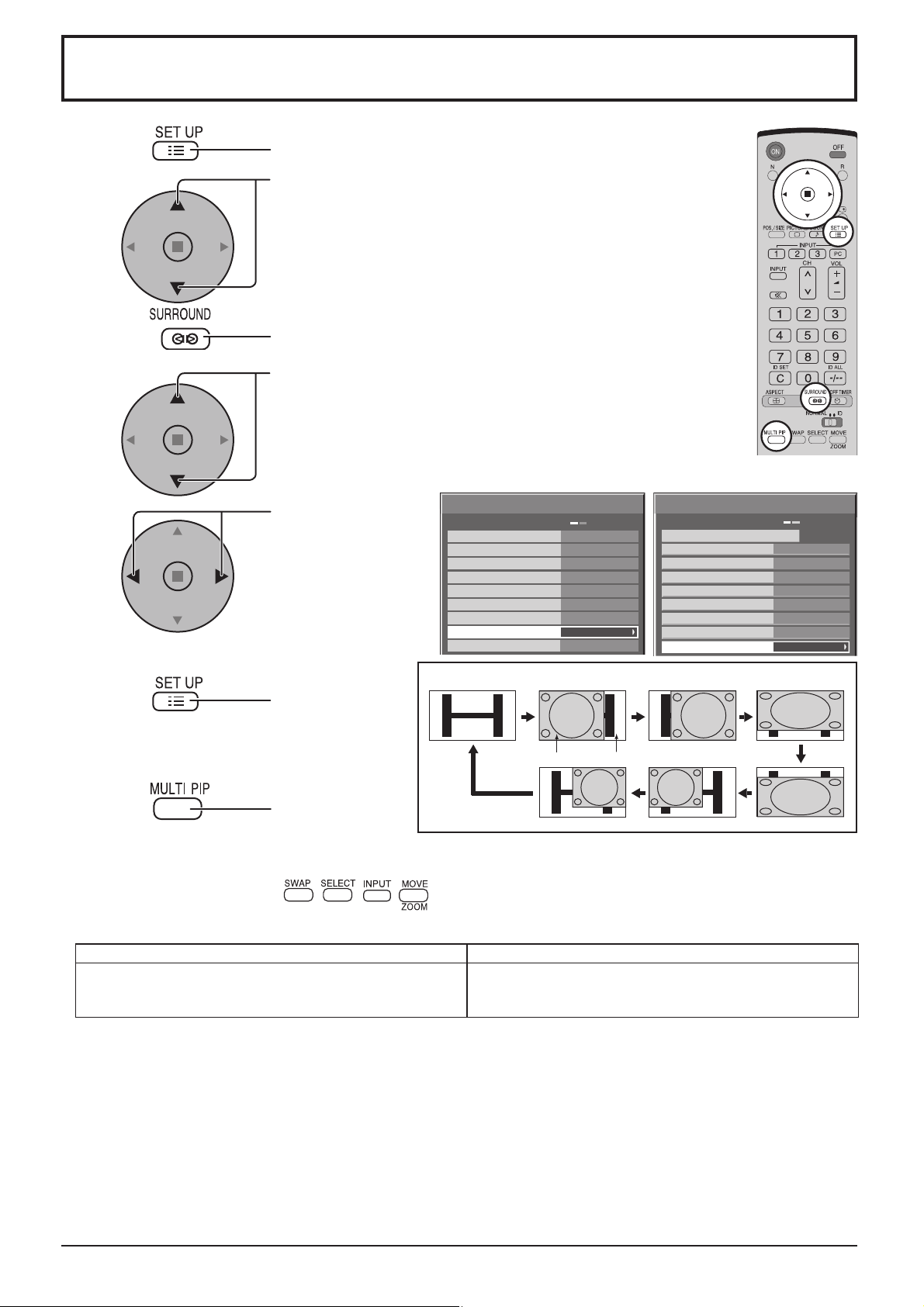
Advanced PIP (PIP haute performance)
1
2
3
Appuyez ici pour affi cher le menu de réglage.
Appuyez ici pour sélectionner la “langues OSD”.
Appuyez ici et maintenez jusqu’à ce que Options menu
(le menu des Options) s’affi che.
4
5
Appuyez ici pour sélectionner Advanced PIP (le PIP
haute performance).
Appuyez ici pour régler
le menu.
Off: met l’appareil sur le
mode de visualisation
à deux écrans (voir
page 20).
On: met l’appareil sur
Advanced PIP
(mode PIP haute
performance).
6
Appuyez ici pour
sortir du menu des
Options
(Lorsque Advanced PIP est sur On)
TH-42PS10EK/S
Options
Off-timer function
Onscreen display
Initial INPUT
Initial VOL level
Maximum VOL level
INPUT lock
Studio W/B
Advanced PIP
Display size
Un écran Advanced PIP (PIP haute performance)
Fenêtre encastrée
Enable
On
Off
Off
Off
Off
Off
Off
Off
123
Écran principal
TH-58PH10EK
Options
1/3
0
0
Weekly Command Timer
Onscreen display
Initial INPUT
Initial VOL level
Maximum VOL level
INPUT lock
Button lock
Remocon User level
Advanced PIP
TH-42PH10EK/S, TH-50PH10EK/S,
1/3
On
Off
Off 0 0
Off
Off
Off
Off
Off
7
Appuyez
ici plusieurs fois.
654
Chaque fois que vous appuyez sur cette touche, l’image principale et l’image secondaire
s’affi chent comme illustré ci-dessus.
Remarque :
Pour utiliser les touches , , , afi n d’opérer l’écran, procédez comme indiqué à la page précédente.
Remarques:
• Le signal correspondant au Advanced PIP (PIP haute performance)
Fenêtre encastrée Écran principal
NTSC, PAL, SECAM (
525i, 525p, 625i, 625p, 750/60p, 750/50p, 1125/60i, 1125/50i,
1250/50i (
•
Si “Input lock” est réglé sur une autre option que “Off” dans le menu Options, la fonction MULTI PIP n’est pas disponible.
Composante Vidéo, RGB, DVI, SDI, HDMI
tuner, vidéo)
)
640x480@60Hz, 852x480@60Hz, 1024x768@60Hz,
1366x768@60Hz (RGB, DVI, HDMI)
1280x768@60Hz (DVI)
• Le son vient de l’image qui est sélectionnée pour Audio OUT (PIP) (reportez-vous à la page 25).
• Dans le cas de l’affi chage de 2 images, le même mode d’entrée ne peut pas être sélectionné pour l’image principale
et l’image secondaire.
• L’image principale et l’image secondaire étant traitées par des circuits différents, leur clarté est légèrement différente.
La qualité d’image peut également être différente sur l’image secondaire, selon le type de signaux affi chés sur l’image
principale et suivant le mode d’affi chage 2 images.
• Vu les dimensions réduites des images encastrées, il est impossible de les montrer en détail.
• L’image transmise à parti d’un écran d’ordinateur est affi chée en format simplifi é et il se peut qu’il soit impossible
d’en discerner bien tous les détails.
•
Les combinaisons de deux signaux analogues comme suit ne peuvent s’affi cher simultanément:
Composante - Composante, Composante - PC (RGB), PC (RGB) – Composante, PC (RGB) – PC (RGB)
•
Consultez le manuel d’emploi des divers modules pour ce qui concerne les signaux correspondants de DVI, SDI, HDMI.
21
Page 22
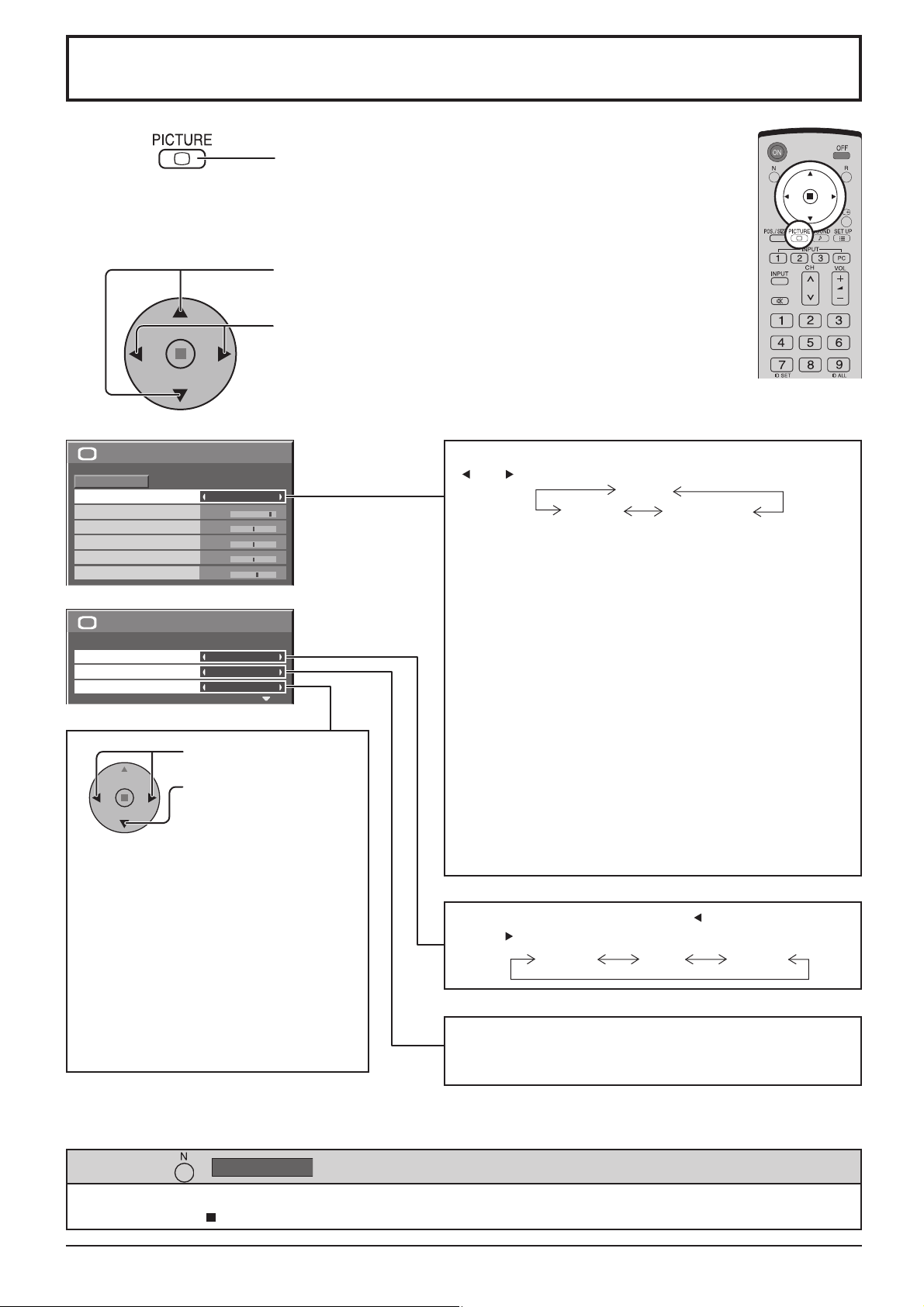
Réglages de l’image
1
Choisissez le paramètre à régler.
2
Image
Normaliser
Mode Image
Contraste
Luminosité
Couleur
Teinte
Netteté
Balance blancs
Gestion de la couleur
Réglages avancés
Normal
Normal
25
0
0
0
5
Normal
Non
Oui
Appuyez sur cette touche de la telecommande pour affi cher
le menu “Image”.
Appuyez sur cette touche pour afficher le menu de
réglage.
Réglez l’amplitude en regardant l’image derrière le menu.
Remarque:
Les menus qui ne peuvent pas être ajustés sont estompés en
gris. Les menus réglables dépendent du signal, de l’entrée
et du réglage du menu.
1/2
Pour passer d’un mode à l’autre, appuyez sur les touches
“ ” ou “ ”.
Normal
Cinéma Dynamique
Normal
Pour regarder une émission dans les conditions normales
d’éclairement (le soir).
Cette valeur correspond à une Luminosité et un
2/2Image
Contraste normaux.
Dynamique
Pour regarder une émission dans une pièce fortement
éclairée.
Cette valeur correspond à une Luminosité et un
Contraste élevés.
Appuyez sur cette touche
pour sélectionner “Oui”.
Appuyez sur cette
touche pour accéder aux
“Réglages avancés”.
Avec le mode “Réglages avancés”,
des réglages fi ns sont possibles mais
réservés aux professionnels.
Pour TH-42PS10EK/S : voir page 23
Pour TH-42PH10EK/S,
TH-50PH10EK/S,
TH-58PH10EK : voir page 24
Réglages avancés hors service
Affi chage des images avec les réglages
du menu des images.
Conseil ( /
Normaliser
Normaliser)
Cinéma
Idéal pour les fi lms.
Remarque:
Pour changer les caractéristiques de couleur ou d’image
après avoir choisi le menu “Image”, reportez-vous à la page
suivante où des explications détaillées sont données.
Utilisez la fl èche vers la gauche “ ” ou la fl èche vers la
droite “ ” pour changer de mode.
Normal Froid Chaud
Gestion de la couleur Oui
Réglage automatique permettant d’obtenir des couleurs
éclatantes.
Si vous appuyez sur la touche N de la télécommande alors que le menu “Image” est affi ché, ou encore si vous appuyez sur
la touche ACTION ( ) pendant la “Normaliser”, toutes les valeurs modifi ées sont remplacées par les valeurs usine.
22
Page 23
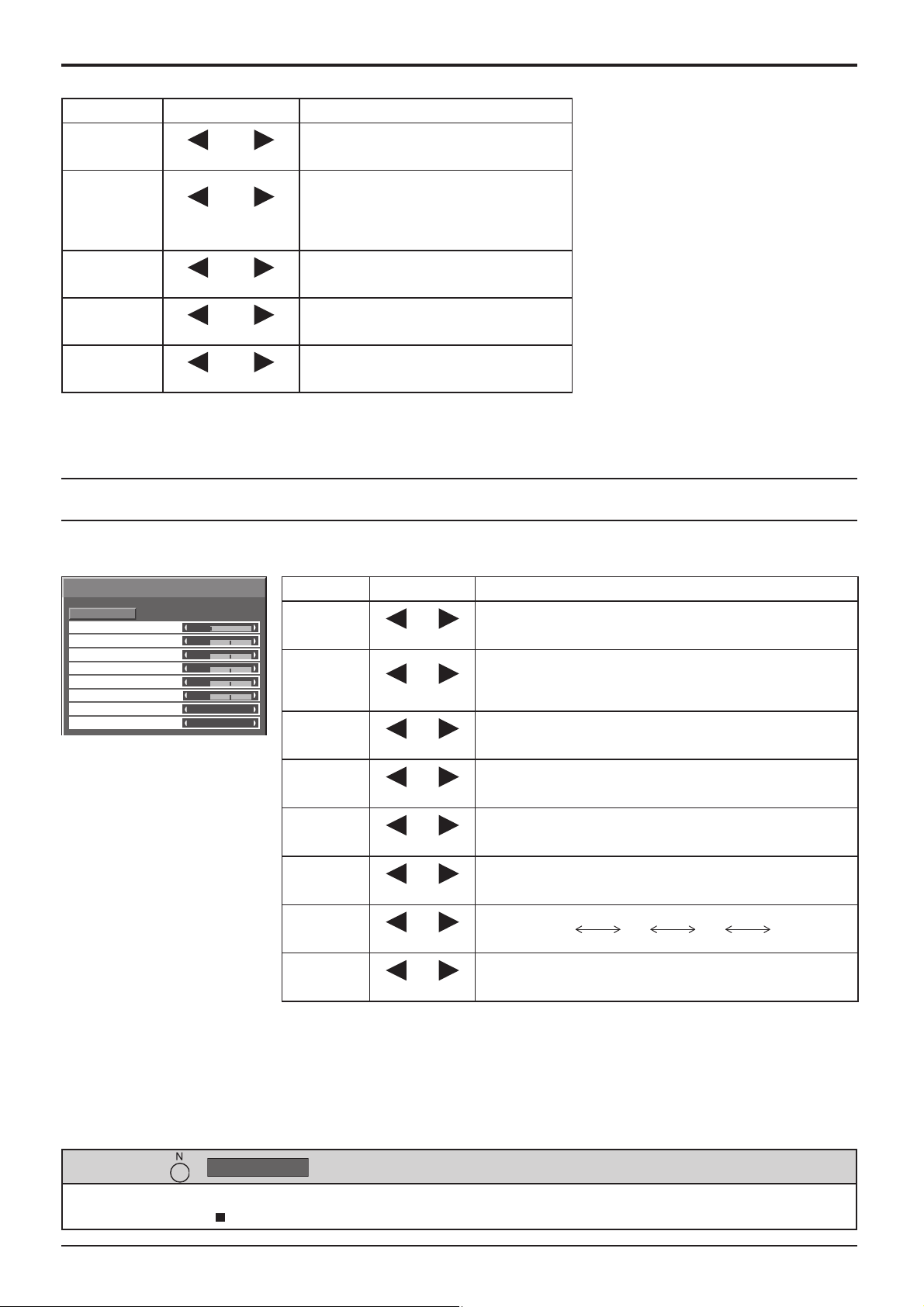
Réglages de l’image
Poste Effet Réglages
Contraste
Moins Plus
Pour ajuster le contraste de l’image.
Pour choisir le réglage permettant
Luminosité
Couleur
Teinte
Netteté
Plus
sombre
Moins Plus
Rougeâtre
Moins Plus
lumineux
Verdâtre
Plus
de regarder sans fatigue des images
sombres, par exemple des vues de
nuit ou des cheveux noirs.
Pour ajuster la densité chromatique.
Pour l’obtention d’une teinte naturelle.
Pour obtenir une image nette.
Réglages avancés
Remarques :
• “Couleur” et “Teinte” ne peuvent
pas être modifi és pour les signaux
d’entrée “RVB/PC” et “Digital”.
• Vous pouvez changer le niveau
de chaque paramètre (Contraste,
Luminosité, Couleur, Teinte et Netteté)
pour chaque menu “Mode Image”.
• Les réglages pour “Normal”,
“Dynamique” et “Cinéma” sont mis
en mémoire individuellement pour
chaque prise d’entrée.
• Le réglage “Teinte” peut être ajusté
pour les signaux NTSC uniquement
lors de l’entrée d’un signal “AV(S
Vidéo)”.
L’augmentation de “Contraste” dans
•
le cas d’une image lumineuse, ou sa
diminution dans le cas d’une image
sombre, donnent peu de changement.
(Pour le TH-42PS10EK/S)
Réglages avancés
Normaliser
Extension noire
Niveau d,Entrée
W/B High R
W/B High B
W/B Low R
W/B Low B
Gamma
AGC
Normal
0
0
0
0
0
0
2.2
Non
Remarques :
• Effectuez la balance des blancs (W/B) de la manière suivante:
1. Réglez la balance des blancs des zones lumineuses à l’aide de “W/B High R” et “W/B High B”.
2. Réglez la balance des blancs des zones sombres à l’aide de “W/B Low R” et “W/B Low B”.
3. Répétez les opérations 1 et 2.
Les opérations 1 et 2 réagissent l’une sur l’autre; vous devez donc les répéter plusieurs fois pour obtenir le réglage désiré.
•
Les valeurs réglées sont mises en mémoire individuellement pour chaque prise d’entrée.
• Les valeurs de la plage de réglage doivent être utilisées comme référence.
Poste Effet Détails
Extension
noire
Niveau
d’Entrée
W/B High
R
W/B High
B
W/B Low
R
W/B Low
B
Gamma
AGC
Moins Plus
Moins Plus
Moins Plus
Moins
Moins Plus
Moins Plus
Moins Plus
Non Oui
Pour régler les gradations des ombres.
Pour régler la luminosité des parties très brillantes et
diffi ciles à voir. (Ce réglage n’est pas possible pour un
signal d’entrée Digital.)
Pour régler la balance des blancs dans les zones
rouges claires.
Pour régler la balance des blancs dans les zones
bleues claires.
Plus
Pour régler la balance des blancs dans les zones
rouges sombres.
Pour régler la balance des blancs dans les zones
bleues sombres.
Courbe de S 2.0 2.2 2.5
Pour augmenter automatiquement la luminosité des
signaux sombres.
Conseil ( /
Normaliser
Normaliser)
Si vous appuyez sur la touche N de la télécommande alors que le menu “Réglages avancés” est affi ché, ou encore si vous appuyez
sur la touche ACTION ( ) pendant la “Normaliser”, toutes les valeurs modifi ées sont remplacées par les valeurs usine.
23
Page 24
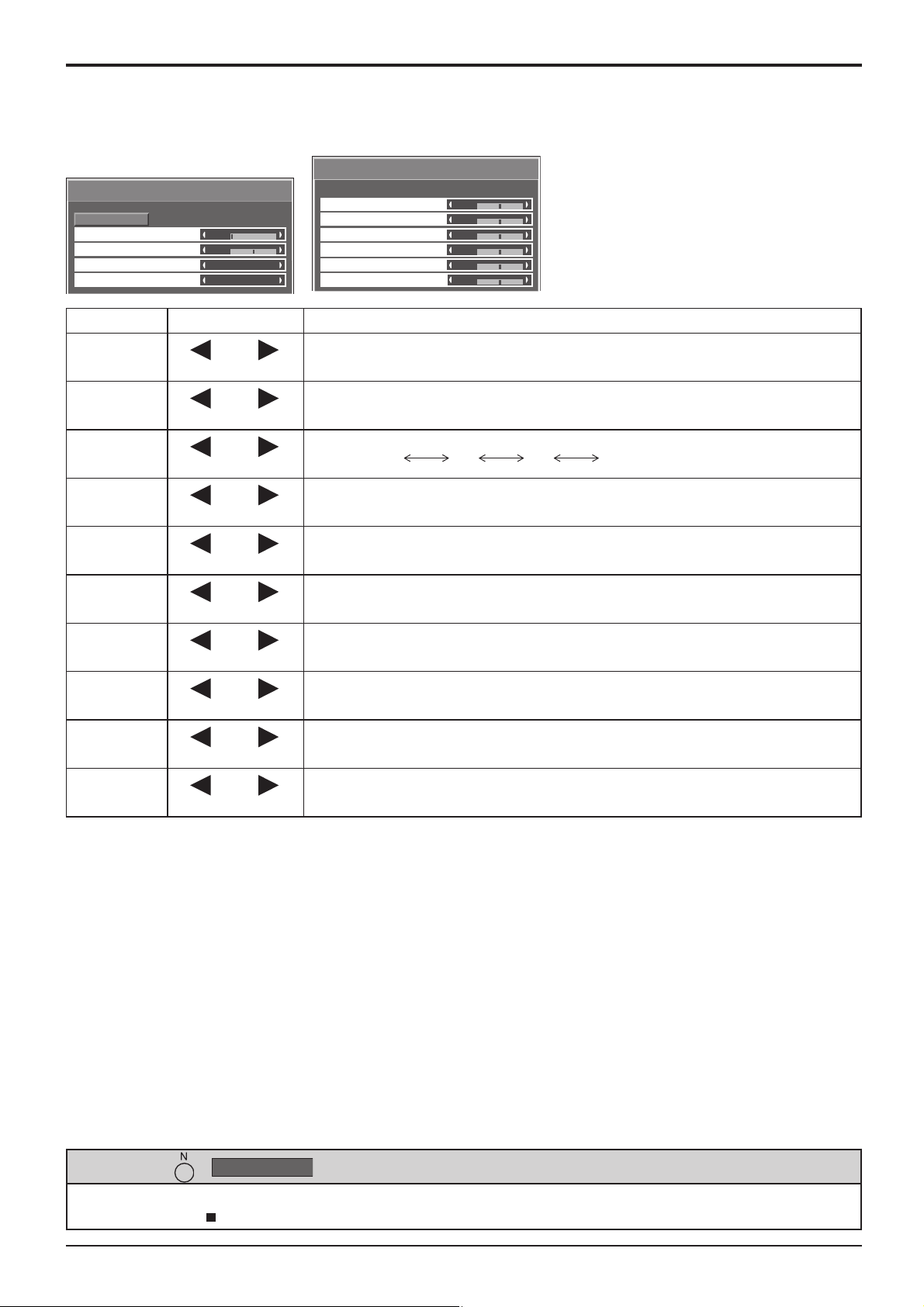
Réglages de l’image
(Pour les TH-42PH10EK/S, TH-50PH10EK/S, TH-58PH10EK)
Réglages avancés
Normaliser
Extension noire
Niveau d’Entrée
Gamma
AGC
Normal
Poste
Extension
noire
Niveau
d’Entrée
Gamma
AGC
ÉB R haut
ÉB V haut
1/2
0
0
2.2
Non
Effect
Moins Moins
Moins Moins
Moins Moins
Non Oui
Moins Moins
Moins Moins
Réglages avancés
ÉB R haut
ÉB V haut
ÉB B haut
ÉB R bas
ÉB V bas
ÉB B bas
0
0
0
0
0
0
2/2
Details
Pour régler les gradations des ombres.
Pour régler la luminosité des parties très brillantes et diffi ciles à voir.
(Ce réglage n’est pas possible pour un signal d’entrée Digital.)
Courbe de S 2.0 2.2 2.5
Pour augmenter automatiquement la luminosité des signaux sombres.
Pour régler la balance des blancs dans les zones rouges claires.
Pour régler la balance des blancs dans les zones vertes claires.
ÉB B haut
ÉB R bas
ÉB V bas
ÉB B bas
Moins Moins
Moins Moins
Moins Moins
Moins Moins
Pour régler la balance des blancs dans les zones bleues claires.
Pour régler la balance des blancs dans les zones rouges sombres.
Pour régler la balance des blancs dans les zones vertes sombres.
Pour régler la balance des blancs dans les zones bleues sombres.
Remarques:
• Effectuez la balance des blancs (W/B) de la manière suivante:
1. Réglez la balance des blancs des zones lumineuses à l’aide de “ÉB R haut”, “ÉB V haut” et “ÉB B haut”.
2. Réglez la balance des blancs des zones sombres à l’aide de “ÉB R bas”, “ÉB V bas” et “ÉB B bas”.
3. Répétez les opérations 1 et 2.
Les opérations 1 et 2 réagissent l’une sur l’autre; vous devez donc les répéter plusieurs fois pour obtenir le réglage désiré.
•
Les valeurs réglées sont mises en mémoire individuellement pour chaque prise d’entrée.
• Les valeurs de la plage de réglage doivent être utilisées comme référence.
Conseil ( /
Normaliser
Normaliser)
Si vous appuyez sur la touche N de la télécommande alors que le menu “Image” est affi ché, ou encore si vous appuyez sur
la touche ACTION ( ) pendant la “Normaliser”, toutes les valeurs modifi ées sont remplacées par les valeurs usine.
24
Page 25
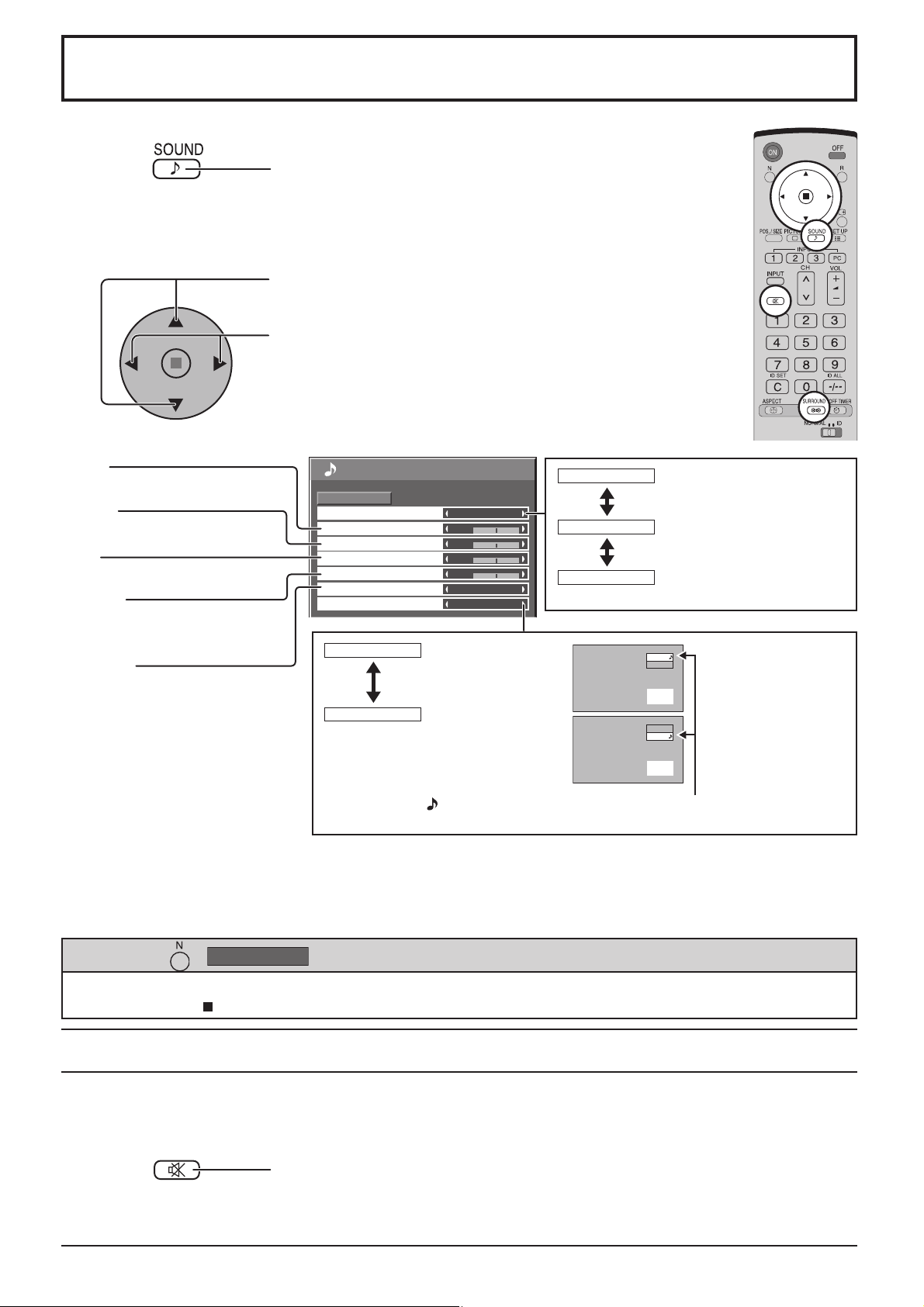
Réglages des sons
1
Appuyez sur la touche SOUND pour affi cher le
menu “Son”.
Choisissez le paramètre à régler.
2
Appuyez sur cette touche pour affi cher le menu
de réglage.
Appuyez sur cette touche pour régler le niveau
d’écoute désiré.
Grave
Réglage des sons graves
Moyen
Règle le son normal
Aigu
Réglage des sons aigus
Balance
Son
Normaliser
Mode Son
Grave
Moyen
Aigu
Balance
Surround
Sortie audio (PIP)
Normal
Normal
0
0
0
0
Non
Principal
Normal
Dynamique
Clair
Émission du signal au
niveau initial.
Accentue les aigus.
Atténue les voix
humaines.
Réglage de l’équilibre entre les
voies gauche et droite
Surround
Choisissez Oui ou Non
Principal
Sous
Sélectionne le son
d’image principal.
Sélectionne le
son de la fenêtre
d’encastrement
(PIP).
A
A
INPUT1
PC
B
INPUT1
PC
B
(Lorsque le son
d’image principal est
sélectionné.)
(Lorsque le son
de la fenêtre PIP
d’encastrement est
choisi.)
Un ton musical s’affi che sur le côté droit de l’étiquette de l’écran d’affi chage
de la sortie audio.
Remarques:
• Appuyez sur la touche SURROUND pour mettre en service, ou hors service, l’effet ambiophonique. (reportez-vous
à la page 14)
• Le réglage des Graves, des Moyens, des Aigus et de l’effet Surround sont mis en mémoire indépendamment pour
chaque Mode Son.
Conseil ( /
Normaliser
Normaliser)
Si vous appuyez sur la touche N de la télécommande alors que le menu “son” est affi ché, ou encore si vous appuyez sur
la touche ACTION ( ) pendant la “Normaliser”, toutes les valeurs modifi ées sont remplacées par les valeurs usine.
Coupure du son
La coupure du son est utile lorsque vous désirez répondre au téléphone, ou encore lorsque se présentent des
visiteurs.
Appuyez pour couper le son.
Appuyez une nouvelle fois sur cette touche pour rétablir les sons. Le rétablissement
des sons se produit également lorsque l’appareil est mis hors service, ou que le niveau
d’écoute est modifi é.
25
Page 26
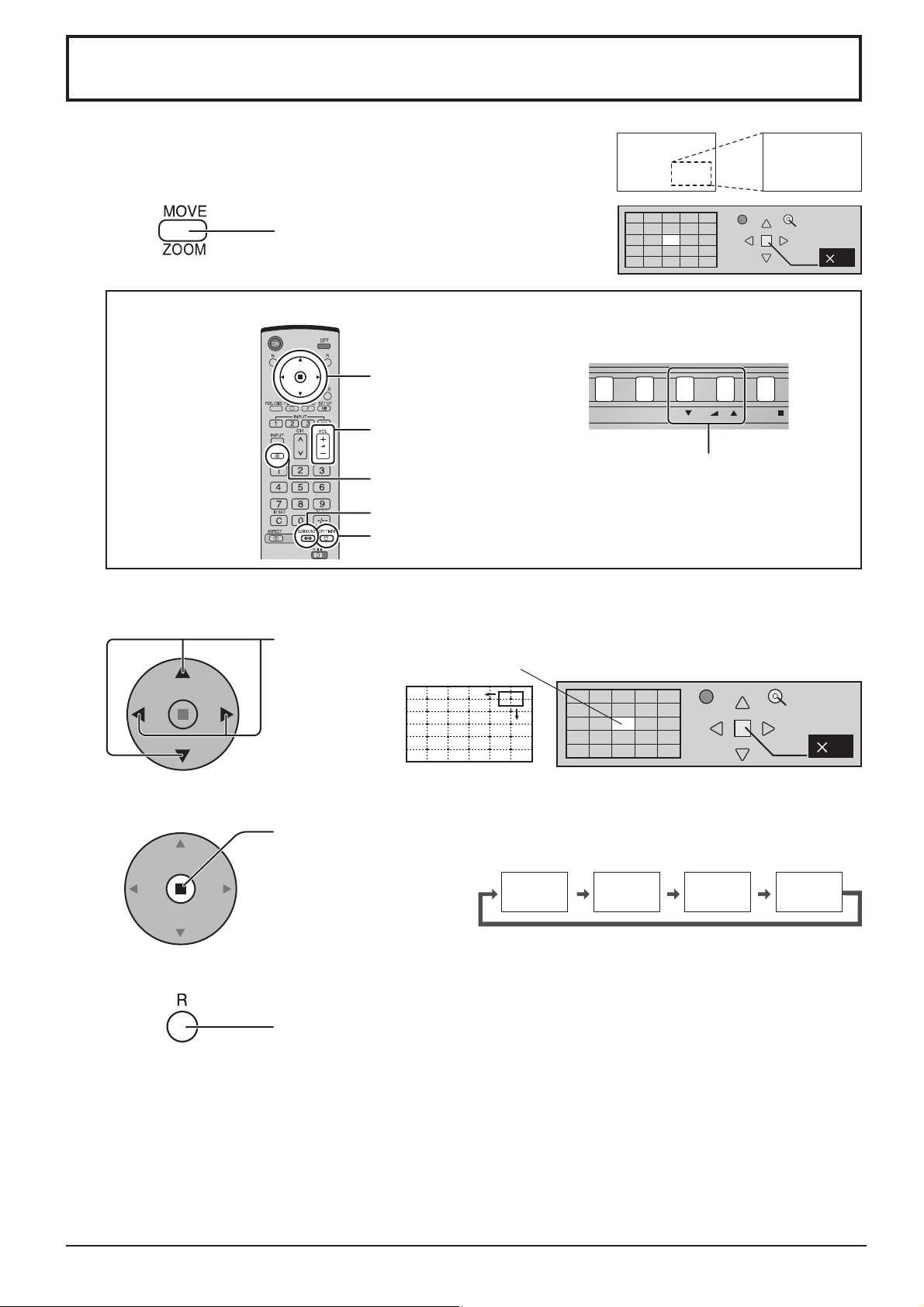
INPUT MENU ENTER/+/VOL-/
Zoom numérique
Pour obtenir un agrandissement de la portion désignée de l’image affi chée.
Affi chez le guide d’utilisation.
1
Appuyez sur cette touche pour accéder au
zoom numérique.
Le guide d’utilisation s’affi che.
Lors de l’utilisation du zoom numérique, seules les touches suivantes jouent un rôle.
[Télécommande] [Appareil]
Touches Position/
ACTION
Touche VOL
Touche MUTE
Touche SURROUND
Touche OFF TIMER
Sélectionnez la portion de l’image qui doit être agrandie.
2
Appuyez sur ces touches pour sélectionner la position de l’agrandissement.
Le curseur se déplace.
Sortir
1
Touche VOL
Sortir
2 2
Sélectionnez le taux d’agrandissement désiré.
3
Chaque pression sur cette touche change le taux
d’agrandissement. Ce taux est rappelé sur l’image affi chée.
× 1 × 2 × 3 × 4
Revenez à l’affi chage normal (abandon du zoom numérique)
4
Appuyez sur cette touche pour quitter le zoom numérique.
Remarques :
• Lorsque l’alimentation est coupée (y compris par la Minuterie veille), la fonction de zoom numérique cesse d’agir.
• La fonction de zoom numérique ne peut pas être employée dans les situations suivantes:
“Multi-viewer” (Image dans image, Image hors image, Image et image). (reportez-vous à la page 20)
• Lorsque le zoom digital est activé, il est impossible de se servir du “Réglage Taille/Pos.
26
Page 27
Réglage de l’heure actuelle/Réglage de la minuterie
La minuterie permet de mettre en service ou hors service, l’écran plasma.
Avant de régler de la minuterie, assurez-vous que l’heure connue de l’écran est correcte Heure
de Mise hors tension; le cas échéant, rectifi ez le réglage.
Cela fait, mettez de la minuterie en service Tps Mise sous tension ou Heure de mise hors
tension.
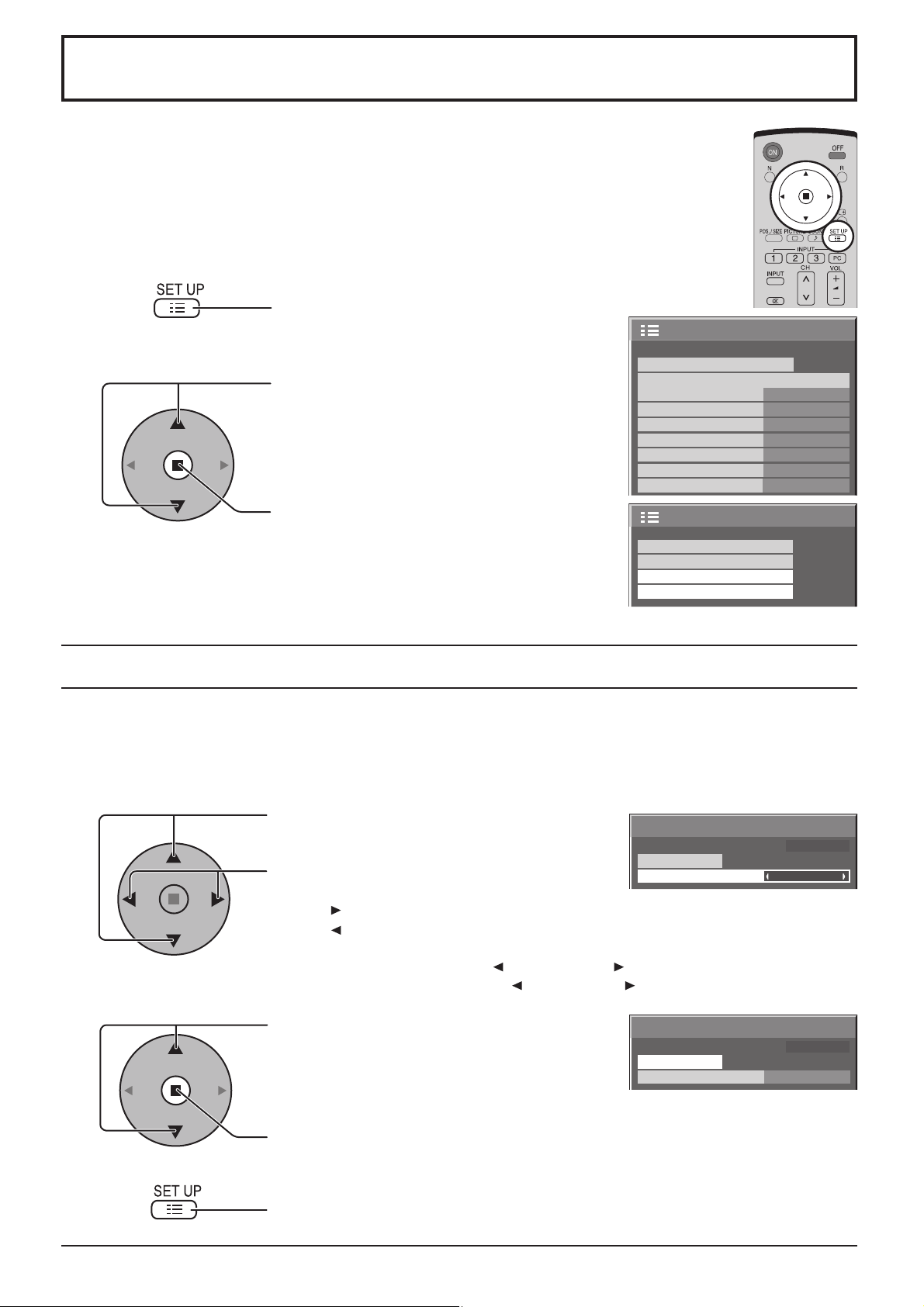
1
Appuyez sur cette touche pour accéder à la page
écran de Confi guration.
Configuration
1/2
2
Appuyez sur ces touches pour accéder au
Réglage de la minuterie ou Réglage de l’heure
actuelle.
Appuyez sur ces touches pour affi cher la page
écran de Réglage de la minuterie ou
Réglage de l’heure actuelle.
Réglage de l’heure actuelle
(Pour le TH-42PS10EK/S)
Affi chez la page écran de Réglage de l’heure actuelle.
Pour régler l’heure actuelle, procédez de la manière décrite ci-dessous.
Sélection entrée en composantes/RVB
Étiquette ďentrée
Économie ďénergie
Mode ďattente
Gestion alimentation
Arrêt automatique
Langues OSD Français
Réglage de l’heure actuelle
Signal
RVB
PC
Arrêt
Arrêt
Arrêt
Arrêt
Configuration
Économiseur d’écran
Multi Affichage
Réglage de la minuterie
2/2
1
2
3
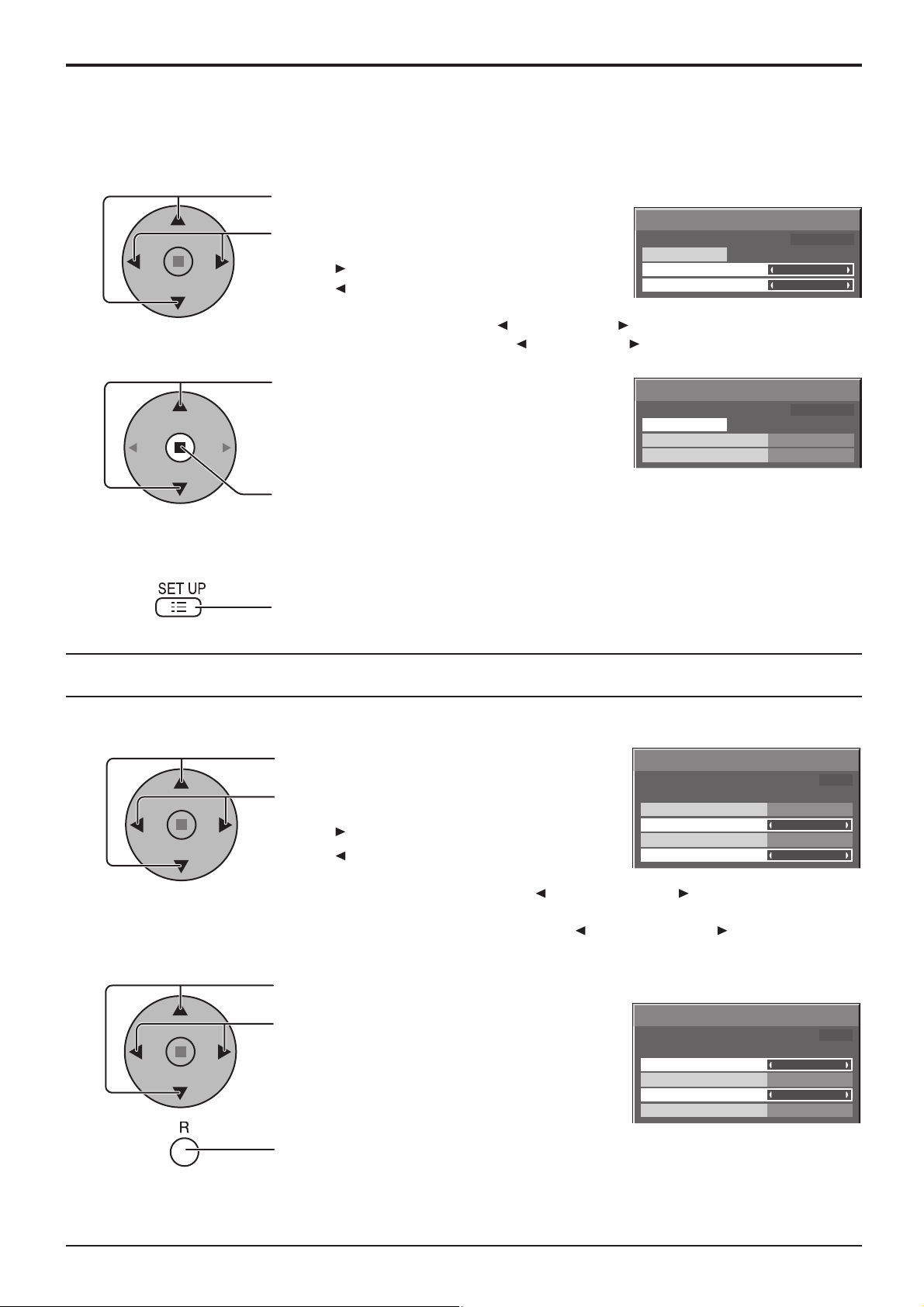
Appuyez sur ces commandes pour sélectionner
I’heure actuelle.
Appuyez sur ces touches pour régler les heures et les minutes.
Touche : Augmentation
Touche : Diminution
Remarques:
•
Une pression brève sur la touche “ ” ou sur la touche “ ” change l’heure actuelle d’une minute.
•
Une pression plus longue sur la touche “ ” ou sur la touche “ ” change l’heure actuelle de 15 minutes.
Appuyez sur cette touche pour sélectionner Régler.
Appuyez sur cette touche pour accéder à la page écran de Réglage de l’heure actuelle.
Remarque:
Régler ne peut pas être sélectionné si l’heure actuelle n’est pas réglée.
Appuyez sur cette touche pour abandonner la page de Réglage de l’heure actuelle.
Réglage de l'heure actuelle
Heure actuelle MON 99:99
Régler
Heure actuelle
Réglage de l'heure actuelle
Heure actuelle MON 99:99
Régler
Heure actuelle
99:99
10:00
27
Page 28
Réglage de l’heure actuelle/Réglage de la minuterie
(Pour le TH-42PH10EK/S, TH-50PH10EK/S, TH-58PH10EK)
Affi chez la page écran de Réglage de l’heure actuelle.
Pour régler Jour de la semaine ou Heure actuelle, suivez la procédure décrite ci-dessous.
1
Appuyez sur ces commandes pour sélectionner Jour de la semaine ou Heure actuelle.
Appuyez pour régler Jour de la semaine ou Heure
actuelle.
Touche : Augmentation
Touche : Diminution
Remarques:
•
Une pression brève sur la touche “ ” ou sur la touche “ ” change l’heure actuelle d’une minute.
•
Une pression plus longue sur la touche “ ” ou sur la touche “ ” change l’heure actuelle de 15 minutes.
Réglage de l'heure actuelle
Régler
Jour de la semaine
Heure actuelle
Heure actuelle MON 99:99
MON
99:99
2
3
Appuyez sur cette touche pour sélectionner Régler.
Appuyez sur cette touche pour accéder à la page écran de Réglage de l’heure actuelle.
Remarques:
• Régler ne peut pas être sélectionné si l’heure actuelle n’est pas réglée.
• Le réglage de Jour de la semaine n’est valide que si l’heure actuelle est réglée sur
une autre valeur que “99:99”.
Appuyez sur cette touche pour abandonner la page de Réglage de l’heure actuelle.
Réglage de la minuterie
Affi chez la page écran de Réglage de la minuterie.
1
Appuyez sur cette touche pour sélectionner
Heure de Mise sous tension ou Heure de mise hors tension.
Appuyez sur ces touches pour effectuer les réglages
Heure de Mise sous tension ou Heure de mise hors tension.
Touche : augmentation
Touche : diminution
Remarques :
• Une pression brève sur la touche “ ” ou sur la touche “ ” change l’heure de mise
sous tension/mise hors tension d’une minute.
• Une pression plus longue sur la touche “ ” ou sur la touche “ ” change l’heure de
mise sous tension/mise hors tension de 15 minutes.
Réglage de l'heure actuelle
Heure actuelle MON 99:99
Régler
Jour de la semaine
Heure actuelle
Réglage de la minuterie
Heure actuelle 10:00
F. Mise sous tension
Tps Mise sous tension
F. Mise hors tension
Heure de mise hors tension
TUE
10:00
Non
12:00
Non
18:00
Appuyez sur ces commandes pour sélectionne la fonction de mise en service (F.Mise sous tension)
2
3
Remarque:
La minuterie ne fonctionne pas si l’heure actuelle n’a pas été réglée.
ou la fonction de mise hors service (F.Mise hors tension).
Appuyez sur ces commandes pour sélectionner en
service (Oui).
Appuyez deux fois sur cette touche pour abandonner la page de Congifuration.
28
Réglage de la minuterie
Heure actuelle 10:00
F. Mise sous tension
Tps Mise sous tension
F. Mise hors tension
Heure de mise hors tension
Oui
12.00
Oui
18.00
Page 29
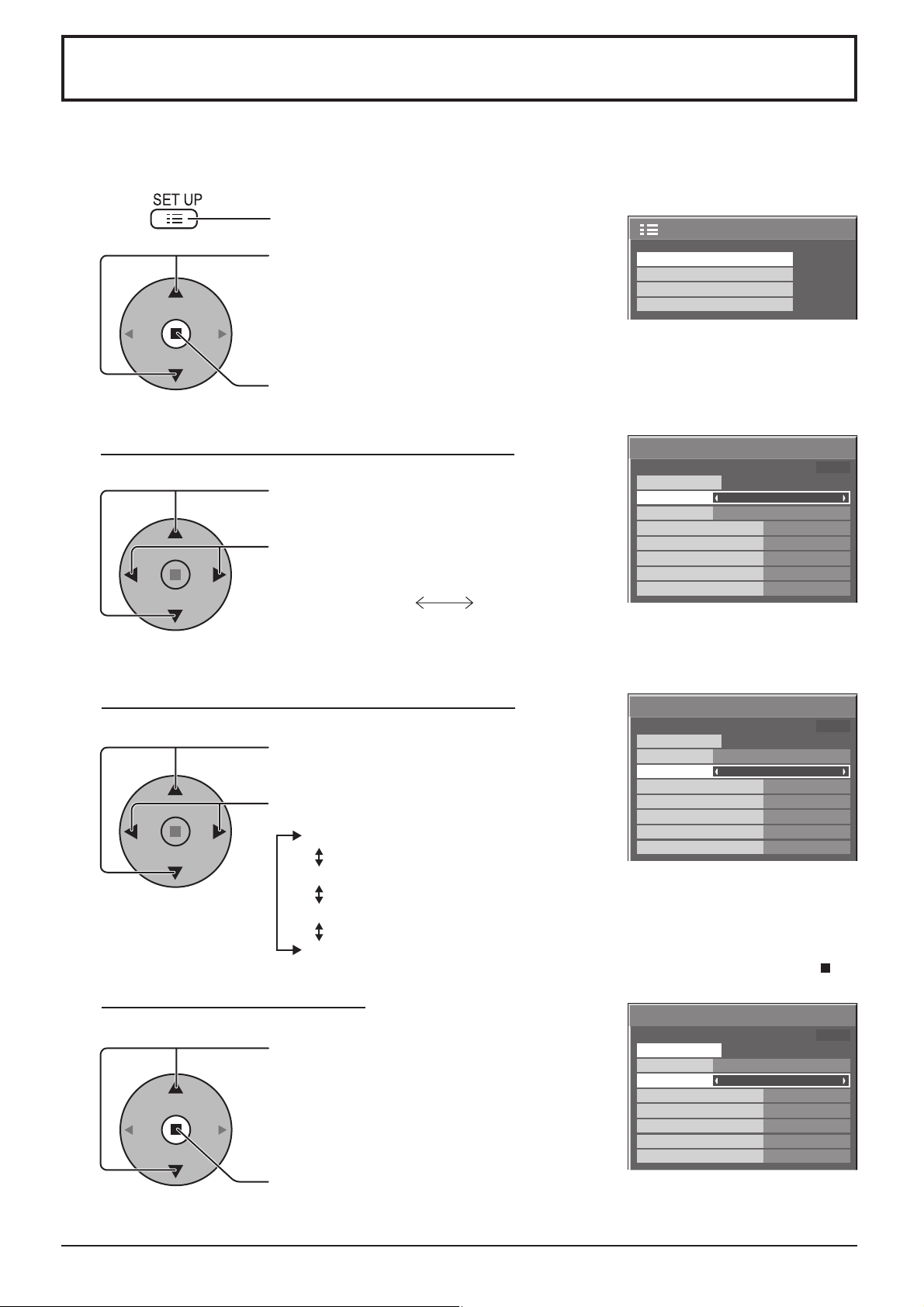
Économiseur d’écran (Pour éviter la rémanence)
Évitez l’affi chage, pendant une longue période, d’une seule et même image, en particulier en mode 4:3.
Si l’écran doit demeurer en service, vous devez alors faire usage de l’économiseur d’écran.
1
Appuyez sur cette touche pour accéder à la
page écran de Confi guration.
Appuyez sur cette touche pour selectionner
2
“Economiseur d’ecran”.
Appuyez pour affi cher l’écran de l’économiseur
d’écran.
Sélection de l’image négative ou du défi lement
3
Appuyez sur ces touches pour sélectionner
la fonction.
Appuyez sur ces touches pour sélectionner
la fonction désirée.
Défi l. barre blanche Inversion de l’image
Défi l. barre blanche : La barre blanche défi le de la gauche vers la droite.
Inversion de l’image: Une image négative est affi chée sur l’écran.
Configuration
Économiseur d’écran
Multi Affichage
Réglage de la minuterie
Réglage de l’heure actuelle
Économiseur d’écran
Heure actuelle 99:99
Début
fonction
Mode
Heure de déclenchement
Heure d’arrêt
Panneau latéral
Mouvement
Limite Maximale
Défil. barre blanche
2/2
Non
6:15
12:30
Haut
Non
Arrêt
Sélection du mode de fonctionnement (MODE)
4
Appuyez sur ces touches pour sélectionner le
Mode.
Appuyez sur ces touches pour sélectionner chacun
des modes possibles.
Non
Intervalle :
Désignation de l’heure
Oui :
Réglage de la mise en service
5
Si le mode a pour valeur Oui, appuyez sur ces
touches pour sélectionner Dêbut.
Appuyez sur cette touche pour mettre en service l’économiseur d’écran.
La page de menu s’efface et l’économiseur d’écran entre en service. Pour arrêter
l’économiseur d’écran quand la valeur est Oui, appuyez sur la touche R.
Économiseur d’écran
Heure actuelle 99:99
Début
fonction
Mode
Heure de déclenchement
Heure d’arrêt
Panneau latéral
Mouvement
Limite Maximale
Défil. barre blanche
Non
6:15
12:30
Haut
Non
Arrêt
L’écran fonctionne un Temps périodique ou Temps de fonctionnement,
selon ce qui a été préalablement choisi et quand arrive l’heure.
:
L’écran fonctionne à Heure de déclenchement et Heure d’arrêt, selon
ce qui a été a réglé préalablement choisi et quand arrive l’heure.
Le fonctionnement commence lors de la sélection de l’heure de
déclenchement et de la pression sur la touche ACTION ( ).
Économiseur d’écran
Heure actuelle 99:99
Début
fonction
Mode
Heure de déclenchement
Heure d’arrêt
Panneau latéral
Mouvement
Limite Maximale
Défil. barre blanche
Oui
6:15
12:30
Haut
Non
Arrêt
29
Page 30
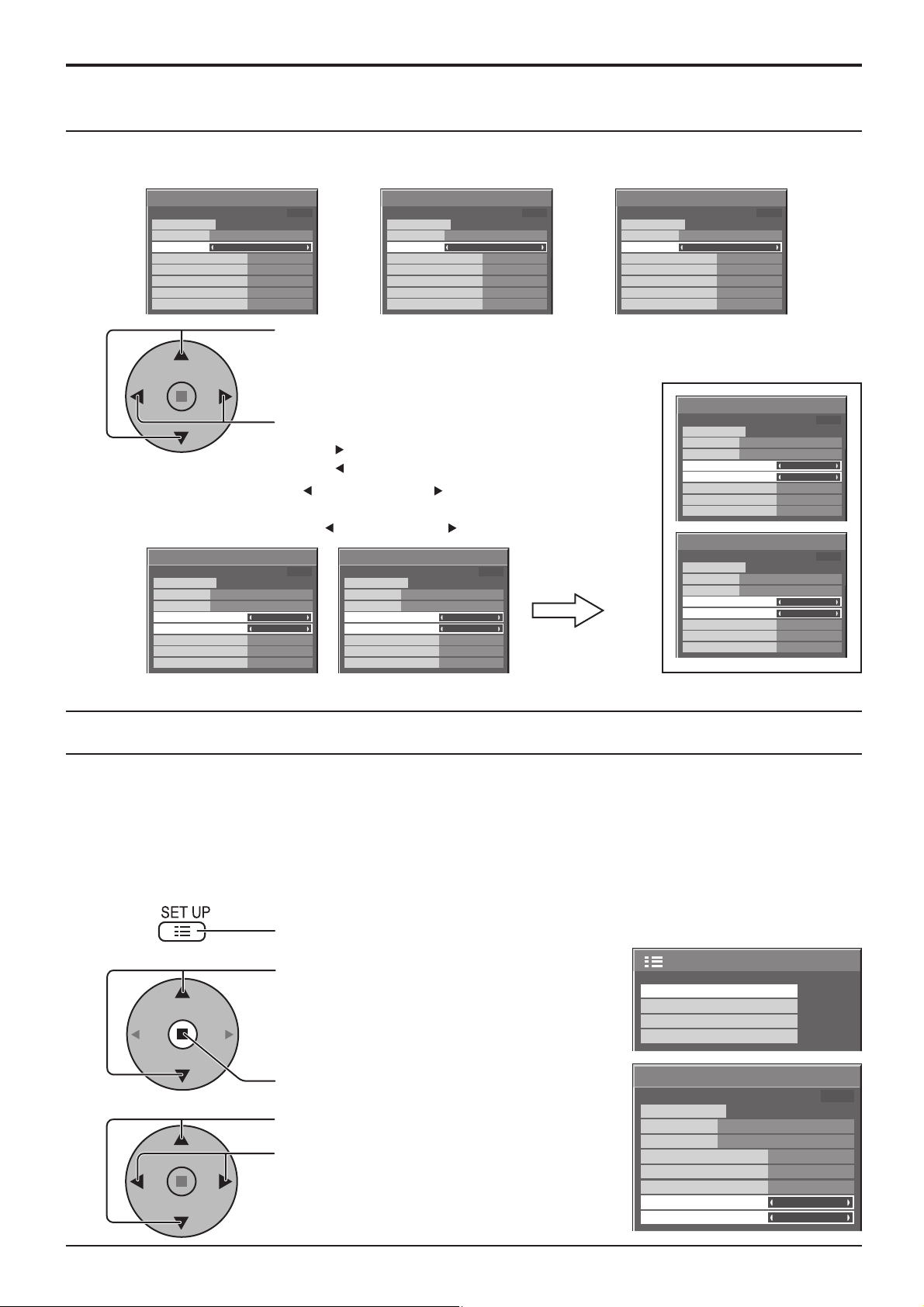
Économiseur d’écran (pour éviter les images permanentes)
Heure de mise en service de l’économiseur d’écran
Après avoir choisi Désignation de l’heure ou Intervalle, le réglage de l’heure (Réglade de la minuterie) devient possible
et la durée peut être précisée. (L’heure ne peut pas être réglée quand “Mode” est réglé sur “Oui” ou sur “Non”.)
Économiseur d’écran
Début
fonction
Mode
Heure de déclenchement
Heure d’arrêt
Panneau latéral
Mouvement
Limite Maximale
Heure actuelle 15:10
Défil. barre blanche
Désignation de I’heure
6:15
12:30
Haut
Non
Arrêt
Économiseur d’écran
Début
fonction
Mode
Temps périodique
Temps de fonctionnement
Panneau latéral
Mouvement
Limite Maximale
Heure actuelle 15:00
Défil. barre blanche
Intervalle
12:00
3:00
Haut
Non
Arrêt
Appuyez sur ces touches pour sélectionner Heure de déclenchement ou Heure d’arrêt
(dans le cas où vous avez choisi Désignation de l’heure).
Appuyez sur ces touches pour sélectionner Temps périodique et Temps de
fonctionnement (dans le cas où vous avez choisi
Intervalle).
Appuyez sur ces touches pour effectuer les réglages.
Touche : Augmentation
Remarques:
•
Une pression brève sur la touche “ ” ou sur la touche “ ” change l’heure d’une minute.
Touche : Diminution
[ Toutefois, la sélection intervient toutes les 15 minutes si Temps périodique est choisi. ]
•
Une pression plus longue sur la touche “ ” ou sur la touche “ ” change l’heure de 15 minutes.
Économiseur d’écran
Début
fonction
Mode
Heure de déclenchement
Heure d’arrêt
Panneau latéral
Mouvement
Limite Maximale
Heure actuelle 15:10
Défil. barre blanche
Désignation de I’heure
0:00
0:00
Haut
Non
Arrêt
Économiseur d’écran
Début
fonction
Mode
Temps périodique
Temps de fonctionnement
Panneau latéral
Mouvement
Limite Maximale
Heure actuelle 15:00
Défil. barre blanche
Intervalle
0:00
0:00
Haut
Non
Arrêt
Économiseur d’écran
Début
fonction
Mode
Heure de déclenchement
Heure d’arrêt
Panneau latéral
Mouvement
Limite Maximale
Heure actuelle 99:99
Défil. barre blanche
Économiseur d’écran
fonction
Mode
Heure de déclenchement
Heure d’arrêt
Panneau latéral
Mouvement
Limite Maximale
Économiseur d’écran
fonction
Mode
Temps périodique
Temps de fonctionnement
Panneau latéral
Mouvement
Limite Maximale
Début
Début
Non
6:15
12:30
Haut
Non
Arrêt
Heure actuelle 15:10
Défil. barre blanche
Désignation de I’heure
Heure actuelle 15:00
Défil. barre blanche
Intervalle
6:15
12:30
Haut
Non
Arrêt
12:00
3:00
Haut
Non
Arrêt
Remarque: La minuterie ne fonctionne pas si l’heure actuelle n’a pas été réglée (Ajustement de l’heure actuelle).
Réduit la rémanence sur l’écran
Ces fonctions préviennent la rémanence sur l’affi chage lorsqu’elles sont activées.
Mouvement: Modifi e automatiquement l’image affi chée (de façon non visible à l’œil nu) pour éviter que les contours
les plus nets de l’image ne créent de la rémanence.
Oui1: Modifi e l’image toutes les 30 secondes.
Oui2: Modifi e l’image à un niveau de pas de masque en fonction de la détection d’écran.
Limite Maximale: Le contraste de l’image (luminosité crête) est réduit.
Remarque: L’écran risque de s’assombrir légèrement si une image fi xe demeure affi chée trop
longtemps. (reportez-vous à la page 51)
1
2
3
Appuyez sur cette touche pour accéder à la
page écran de Confi guration.
Appuyez sur ces touches pour sélectionner
“Économiseur d’écran”.
Appuyez sur ces touches pour accéder au menu
de l’économiseur d’écran.
Appuyez sur ces touches pour sélectionner
“Mouvement” ou “Limite Maximale”.
Appuyez sur ces touches pour sélectionner
“Oui1”, “Oui2” ou “Non” (Mouvement).
“Marche” ou “Arrêt” (Limite Maximale).
Configuration
Économiseur d’écran
Multi Affichage
Réglage de la minuterie
Réglage de l’heure actuelle
Économiseur d’écran
Heure actuelle 99:99
Début
fonction
Défil. barre blanche
Mode
Heure de déclenchement
Heure d’arrêt
Panneau latéral
Mouvement
Limite Maximale
Non
6:15
12:30
Haut
Non
Arrêt
2/2
30
Page 31
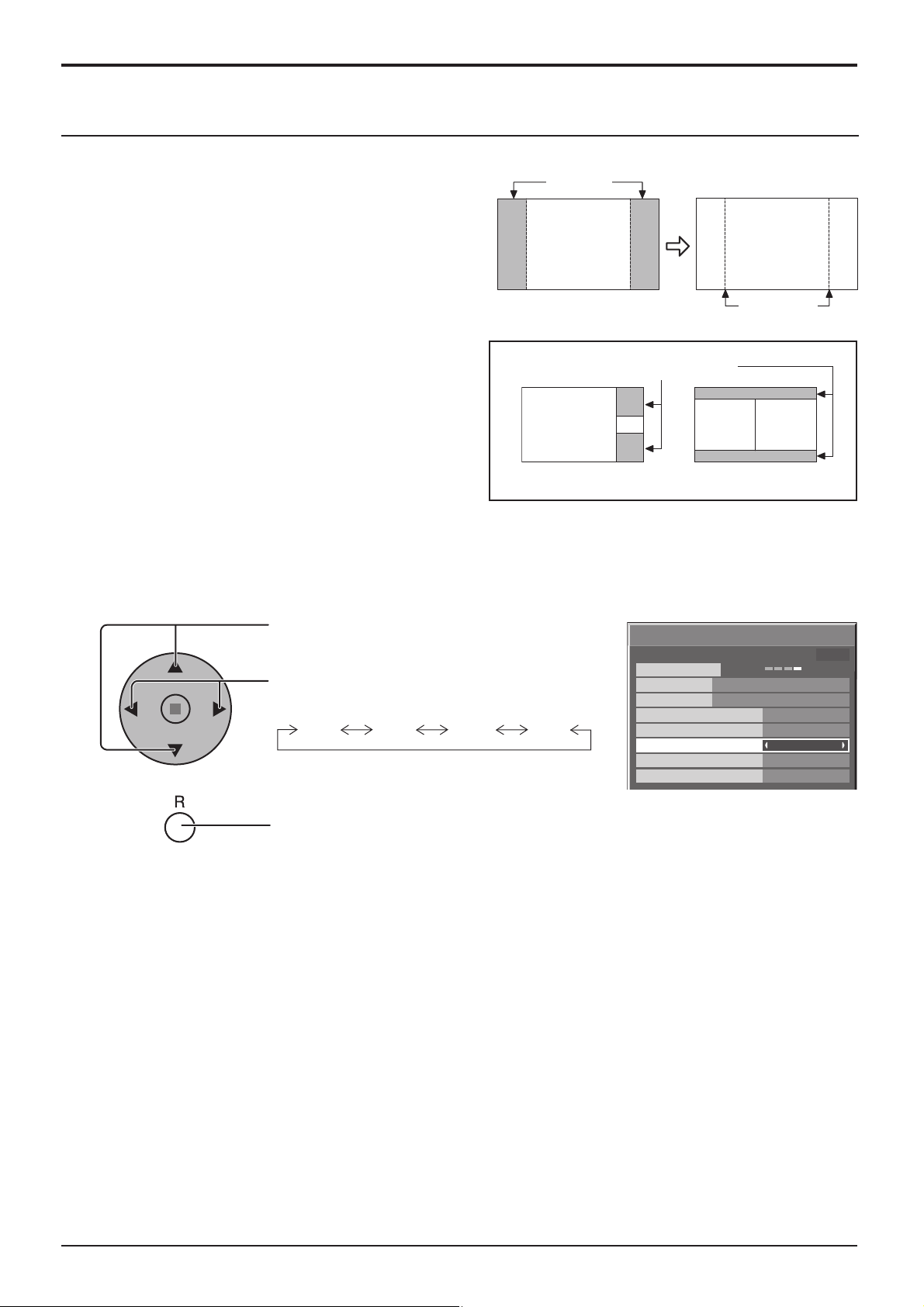
Économiseur d’écran (Pour éviter la rémanence)
Ajustement SP
N’affichez pas l’image en mode 4 :3 pour une période
Panneaux
latéraux
prolongée, car il peut en résulter une rémanente permanente
sur les barres latérales de chaque côté du champ d’affi chage.
Pour réduire le risque de rémanence, changez la luminosité
des barres latérales.
Zone
d’affi chage 4:3
Cette fonction peut s’appliquer aux zones hors image.
Image hors image Image et image
Affi chez l’écran de l’économiseur d’écran.
(Reportez-vous à la page précédente, guide de fonctionnement étapes 1 et 2.)
1
Appuyez sur ces touches pour choisir Panneau
latéral.
Appuyez sur ces touches pour choisir Arrêt,
Bas, Milieu, Haut.
Arrêt Milieu HautBas
Zone hors image
Économiseur d’écran
Début
fonction
Mode
Heure de déclenchement
Heure d’arrêt
Panneau latéral
Mouvement
Limite Maximale
rémanences
Heure actuelle 99:99
Défil. barre blanche
Non
6:15
12:30
Haut
Non
Arrêt
2
Appuyez sur cette touche pour abandonner la
page de l’économiseur d’écran.
Remarques:
• Pour réduire l’apparition de rémanences, réglez Panneau latéral sur Haut.
• Les panneaux latéraux peuvent clignoter (alternativement blanc et noir) selon l’image affi chée sur l’écran. L’utilisation
du mode Cinéma réduira ce clignotement.
31
Page 32
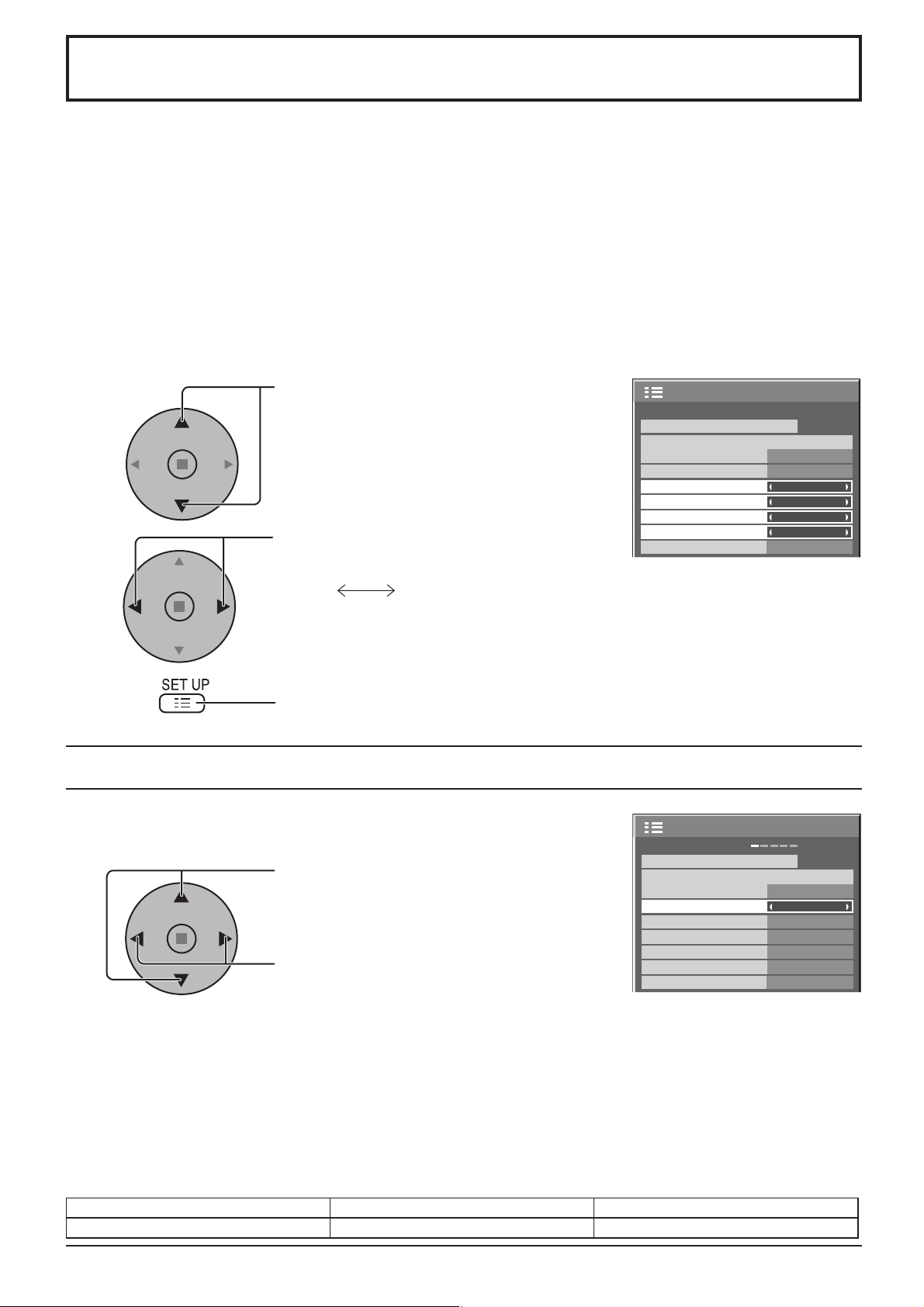
Réduction de la consommation
• Économie d’énergie: Cette fonction réduit la luminosité de l’écran à plasma de manière à diminuer la
consommation d’énergie.
• Mode d’attente:
• Gestion alimentation: L’alimentation de l’écran est en service, ou hors service, selon qu’il existe, ou non, un signal
• Arrêt automatique: L’alimentation de l’appareil est coupée en cas d’absence de signal d’entrée.
Avec le réglage actif, l’alimentation de l’appareil est coupée 10 minutes après l’arrêt du
Cette fonction est disponible pour les signaux d’entrée autres que ceux appliqués sur la
Cette fonction diminue la consommation d’énergie du microprocesseur quand l’écran est en veille
(reportez-vous à la page 12, 14-15); de cette manière la consommation en veille est réduite.
à l’entrée en mode PC.
Cette fonction est disponible quand elle est en service. (Uniquement avec une entrée sur la
prise PC (Mini D-sub).)
signal d’entrée.
prise PC (Mini D-sub).
1
2
Appuyez sur ces touches pour
sélectionner
“Économie d’énergie”
“Mode d’attente”
“Gestion alimentation”
“Arrêt automatique”
Appuyez sur ces touches pour
sélectionner “Marche” ou “Arrêt”.
Configuration
Signal
Sélection entrée en composantes/RVB
Étiquette ďentrée
Économie ďénergie
Mode ďattente
Gestion alimentation
Arrêt automatique
Langues OSD Français
1/2
RVB
PC
Arrêt
Arrêt
Arrêt
Arrêt
Marche Arrêt
Remarque:
3
Appuyez sur cette touche pour
quitter la page de Confi guration.
La “Gestion alimentation” et la “Arrêt automatique”
ne sont possibles qu’avec l’affi chage normal (un
seul écran d’image).
Personnalisation du nom des entrées
Cette fonction permet de modifi er le nom affi ché pour le signal d’entrée.
RVB
PC
Arrêt
Arrêt
Arrêt
Arrêt
1/2
Sélectionnez le signal d’entrée dont vous souhaitez changer le nom avant de
Configuration
personnaliser les noms d’entrée. (voir page 13, 15)
Appuyez sur ces touches pour sélectionner
Sélection entrée en composantes/RVB
Signal
Étiquette d’entrée.
Étiquette ďentrée
Économie ďénergie
Mode ďattente
Appuyez sur ces touches pour modifi er Étiquette
d’entrée.
Gestion alimentation
Arrêt automatique
Langues OSD Français
Remarque:
Si vous sélectionner un signal d’entrée venant d’une carte de connexion optionnelle introduite dans une des fentes 1
à 3, le nom de l’entrée est lié à la carte de connexion optionnelle.
Noms des entrées pour les fentes 1 à 3 et la prise MiniD-sub:
[Entrée sur la fente 1] INPUT1/VIDEO1/COMPONENT1/RGB1/DIGITAL1/PC1/DVD1/CATV1/VCR1/STB1
[Entrée sur la fente 2] INPUT2/VIDEO2/COMPONENT2/RGB2/DIGITAL2/PC2/DVD2/CATV2/VCR2/STB2
[Entrée sur la fente 3] INPUT3/VIDEO3/COMPONENT3/RGB3/PC3/DVD3/CATV3/VCR3/STB3
[Entrée PC (Mini D-sub)] PC/COMPONENT/RGB/DVD/STB
Lorsque vous utilisez Carte de connexion BNC pour double vidéo (TY-FB9BD), un “A” ou un “B” est ajouté à la fi n de
chaque nom d’entrée, en fonction de l’entrée sélectionnée (voir ci-dessous).
Signe d’addition “A” “B”
Entrée sélectionnée Composite S VIDEO
32
Page 33
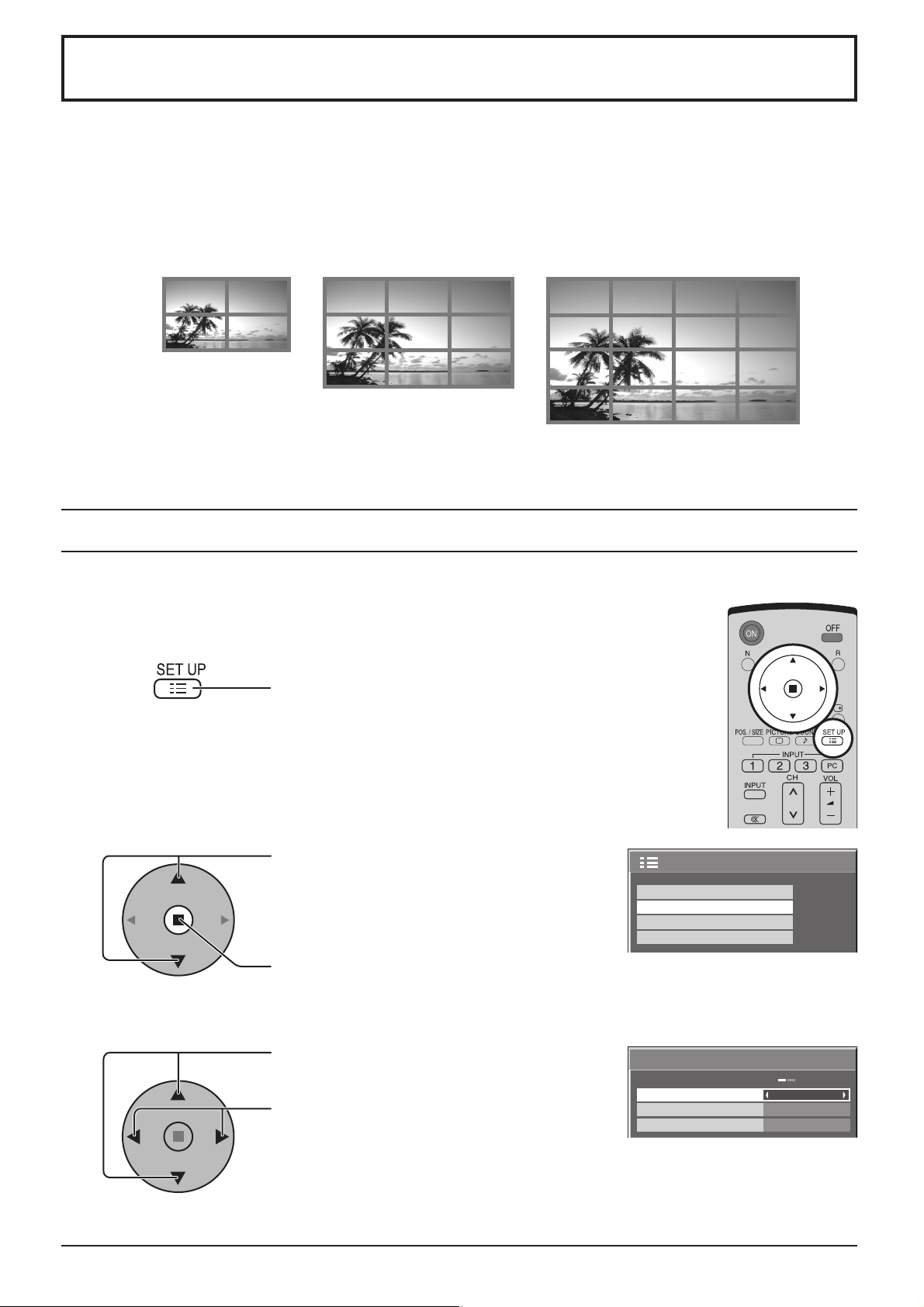
Réglage d’un ensemble d’écrans (Multi Affi chage)
(Pour le TH-42PS10EK/S)
Il est possible d’assembler 4, 9 ou 16 écrans plasma, comme le montre l’illustration ci-dessous, et d’obtenir sur
l’ensemble une image agrandie.
Pour que cela fonctionne convenablement, il faut qu’un numéro soit attribué à chaque écran à l’aide de la page écran
DISPLAY.
Groupe de 4 (2 × 2(F)) Groupe de 9 (3 × 3(F)) Groupe de 16 (4 × 4(F))
Il est possible de choisir deux options pour MULTI DISPLAY (Multi Affi chage) (reportez-vous à la page suivante).
Comment effectuer le réglage pour un ensemble d’écrans (Multi Affi chage)
1
2
Appuyez sur cette touche pour accéder à la page
écran de Confi guration.
Appuyez sur ces commandes pour sélectionner
le réglage d’un ensemble d’écrans (Multi
Affi chage).
Appuyez sur cette commande pour accéder au
menu de réglage d’un ensemble d’écrans (Multi
Affi chage).
Configuration
Économiseur d’écran
Multi Affichage
Réglage de la minuterie
Réglage de l’heure actuelle
2/2
3
Appuyez sur ces commandes pour sélectionner
le réglage d’un ensemble d’écrans (Multi
Affi chage).
Appuyez sur ces commandes pour choisir la mise
en service (Oui), ou la mise hors service (Non).
Multi Affichage
Multi Affichage
Format
Emplacement
Non
2 × 2
A1
33
Page 34
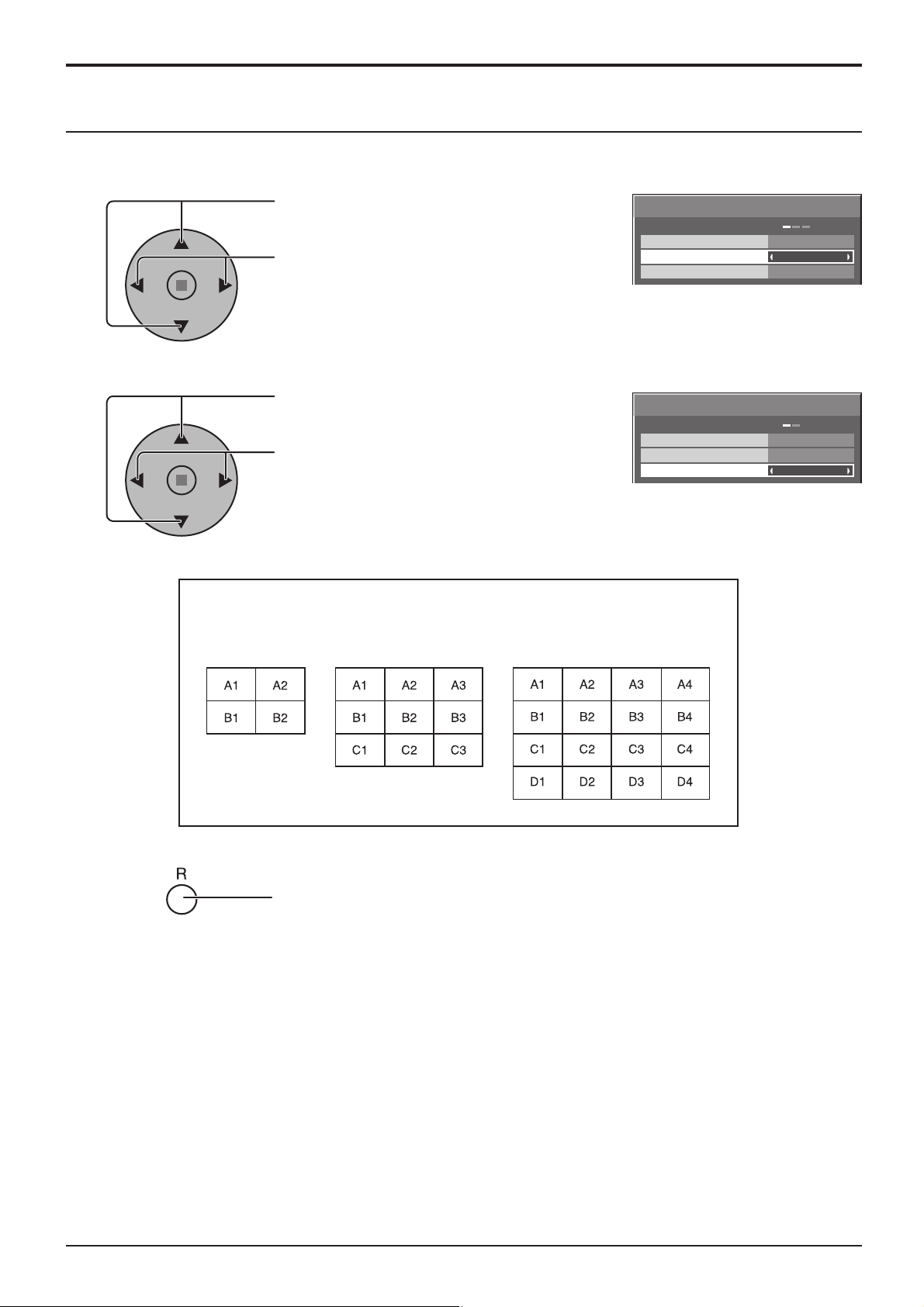
Réglage d’un ensemble d’écrans (Multi Affi chage)
Comment attribuer un numéro à chaque écran plasma
4
5
Appuyez sur ces commandes pour sélectionner
le rapport (Format) (2e étape).
Appuyez sur ces commandes pour sélectionner
“2 × 2”, “2 × 2F”, “3 × 3”, “3 × 3F”, “4 × 4”, “4 ×
4F”.
Appuyez sur ces commandes pour sélectionner
l’emplacement.
Appuyez sur ces commandes pour sélectionner le
numéro d’écran en fonction de son emplacement
(A1-D4: reportez-vous ci-dessous).
Numéro d’écran affi ché pour chacune des deux dispositions
Multi Affichage
Multi Affichage
Format
Emplacement
Multi Affichage
Multi Affichage
Format
Emplacement
Non
2 × 2
A1
Non
2 × 2
A1
6
( 2 × 2 (F) ) ( 3 × 3 (F) ) ( 4 × 4 (F) )
Appuyez deux fois sur cette touche pour quitter le Confi guration.
34
Page 35
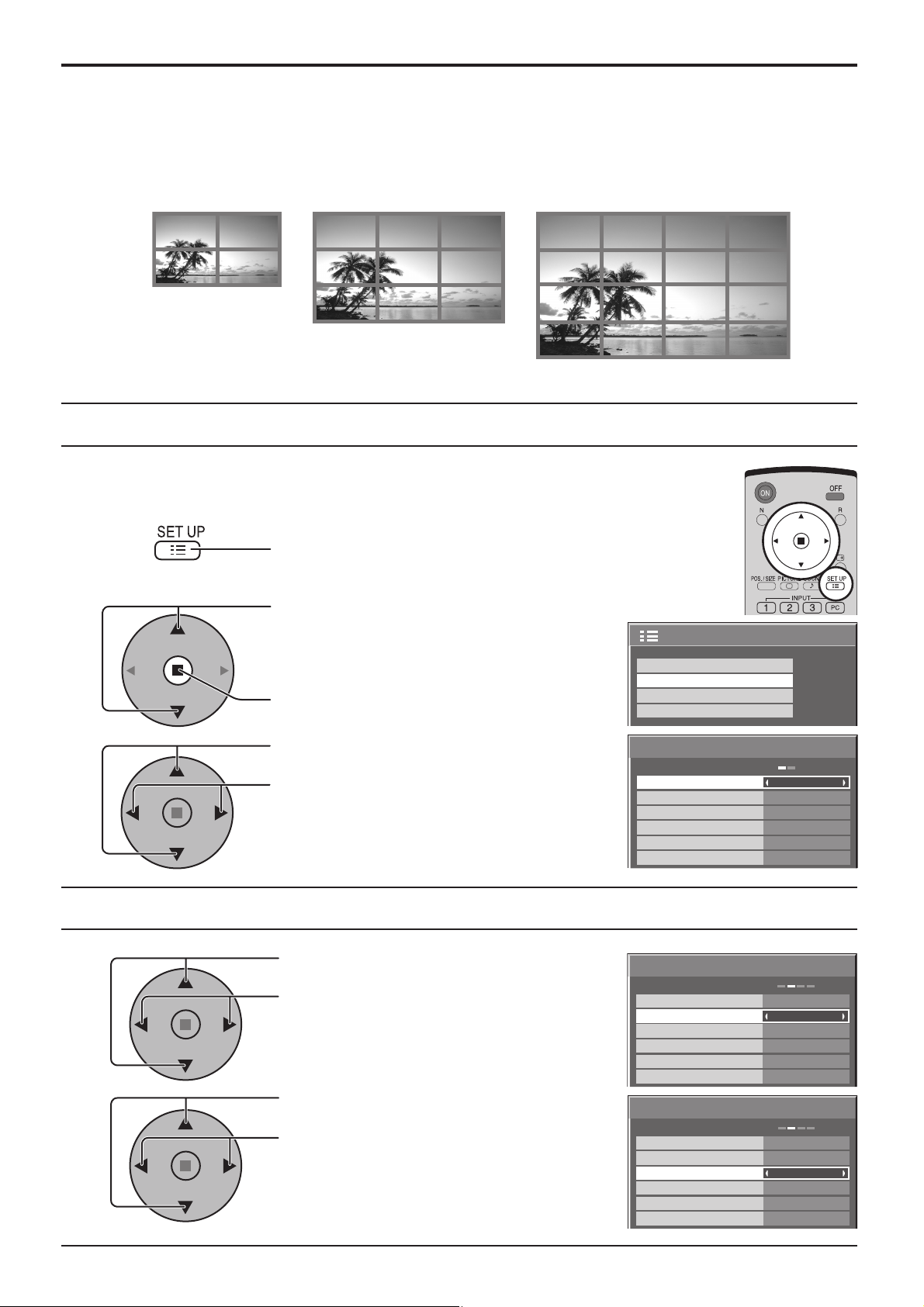
Réglage d’un ensemble d’écrans (Multi Affi chage)
(Pour les TH-42PH10EK/S, TH-50PH10EK/S, TH-58PH10EK)
Il est possible d’assembler des écrans plasma en groupe, comme le montre l’illustration ci-dessous, et d’obtenir sur
l’ensemble une image agrandie.
Pour que cela fonctionne convenablement, il faut qu’un numéro soit attribué à chaque écran à l’aide de la page écran
DISPLAY.
(Exemple)
(voir page 36 pour davantage d’assemblage d’écrans)
Groupe de 16 (4 × 4)Groupe de 4 (2 × 2) Groupe de 9 (3 × 3)
Comment effectuer le réglage pour un ensemble d’écrans (Multi Affi chage)
1
Appuyez sur cette touche pour accéder à la page
écran de Confi guration.
Appuyez sur ces commandes pour sélectionner le
2
3
réglage d’un ensemble d’écrans (Multi Affi chage).
Appuyez sur cette commande pour accéder au menu
de réglage d’un ensemble d’écrans (Multi Affi chage).
Appuyez sur ces commandes pour sélectionner le
réglage d’un ensemble d’écrans (Multi Affi chage).
Appuyez sur ces commandes pour choisir la mise
en service (Oui), ou la mise hors service (Non).
Configuration
Économiseur d’écran
Multi Affichage
Réglage de la minuterie
Réglage de l’heure actuelle
Multi Affichage
Multi Affichage
Échelle horizontale
Échelle verticale
Jointure masquant vidéo
Emplacement
Délai mise sous tension
Non
× 2
× 2
Arrêt
A1
Marche
Comment attribuer un numéro à chaque écran plasma
4
5
Appuyez sur ces commandes pour
sélectionner Échelle horizontale.
Appuyez sur ces commandes pour
sélectionner “× 1”, “× 2”, “× 3”, “× 4”.
Appuyez sur ces commandes pour
sélectionner Échelle verticale.
Appuyez sur ces commandes pour
sélectionner “× 1”, “× 2”, “× 3”, “× 4”.
Multi Affichage
Multi Affichage
Échelle horizontale
Échelle verticale
Jointure masquant vidéo
Emplacement
Délai mise sous tension
Multi Affichage
Multi Affichage
Échelle horizontale
Échelle verticale
Jointure masquant vidéo
Emplacement
Délai mise sous tension
Non
× 2
× 2
Arrêt
A1
Marche
Non
× 2
× 2
Arrêt
A1
Marche
2/2
35
Page 36
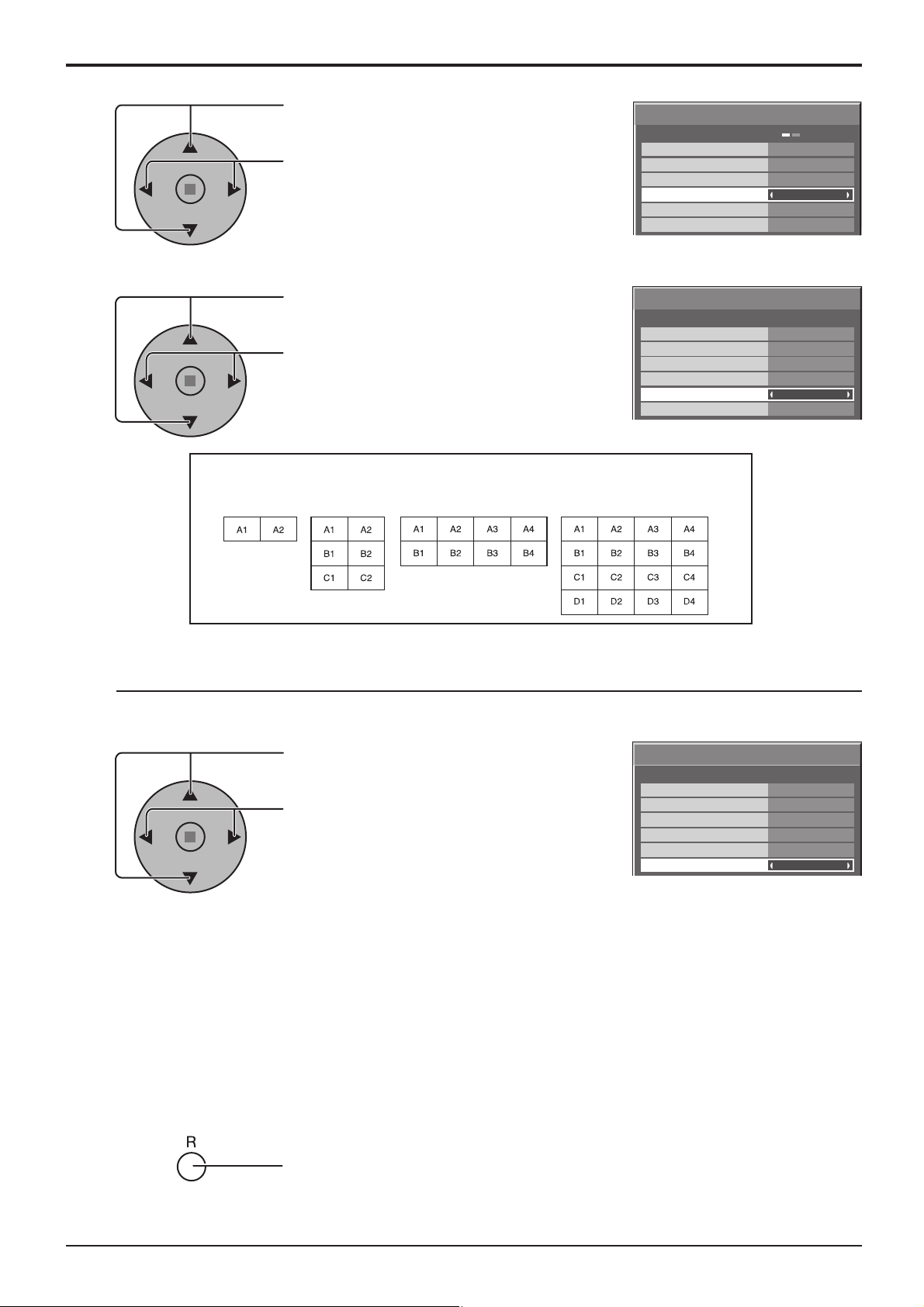
Réglage d’un ensemble d’écrans (Multi Affi chage)
6
7
Appuyez sur ces commandes pour sélectionner
Jointure masquant vidéo.
Multi Affichage
Appuyez sur ces commandes pour sélectionner
“Arrêt”, “Marche”.
Appuyez sur ces commandes pour sélectionner
Multi Affichage
l’emplacement.
Appuyez sur ces commandes pour
sélectionner le numéro d’écran en fonction
de son emplacement (A1-D4: reportez-vous
ci-dessous).
Numéro d’écran affi ché pour chacune des deux dispositions
(Exemple)
( 2 × 1) ( 2 × 3 )
( 4 × 2 )
( 4 × 4 )
Multi Affichage
Échelle horizontale
Échelle verticale
Jointure masquant vidéo
Emplacement
Délai mise sous tension
Multi Affichage
Échelle horizontale
Échelle verticale
Jointure masquant vidéo
Emplacement
Délai mise sous tension
Non
× 2
× 2
Arrêt
A1
Marche
Oui
× 2
× 2
Arrêt
A1
Marche
8
Délai mise sous tension
Lorsque vous activez le système à affi cheurs multiples, chaque affi cheur s’allume avec un délai pour réduire la
charge de courant.
Appuyez pour sélectionner Délai mise sous tension.
Appuyez pour sélectionner Arrét (désactivation) ou
Marche (activation).
OFF: Tous les affi cheurs s’allument simultanément.
ON: Chaque affi cheur s’allume selon son ordre de
Multi Affichage
Multi Affichage
Échelle horizontale
Échelle verticale
Jointure masquant vidéo
Emplacement
Délai mise sous tension
Oui
× 2
× 2
Arrét
A1
Marche
Emplacement (emplacement).
Temps de délai= Emplacement (différence par rapport à A1) × 1 sec.
Exemple : Cas de B2 en 4 × 2 A1, A2, A3, A4, B1, B2 5 sec.
Remarques:
• Ce réglage est valide lorsque Multi Affi chage est réglé sur Oui.
• Pendant l’utilisation de cette fonction, le témoin d’alimentation clignote en vert ou.
• Cette fonction est aussi opérante lors de la remise sous tension après une panne de courant, ou après avoir débranché
et rebranché le cordon d’alimentation.
Si vous débranchez et rebranchez le cordon d’alimentation alors que l’appareil est en mode de veille et que la carte
de connexion est alimentée, avant d’alimenter la carte d’extension chaque appareil appliquera un délai en fonction
de LOCATION ; le témoin de mise sous tension s’allumera d’abord en rouge, puis en orange lorsque la carte sera
alimentée.
9
36
Appuyez deux fois sur cette touche pour quitter le Confi guration.
Page 37
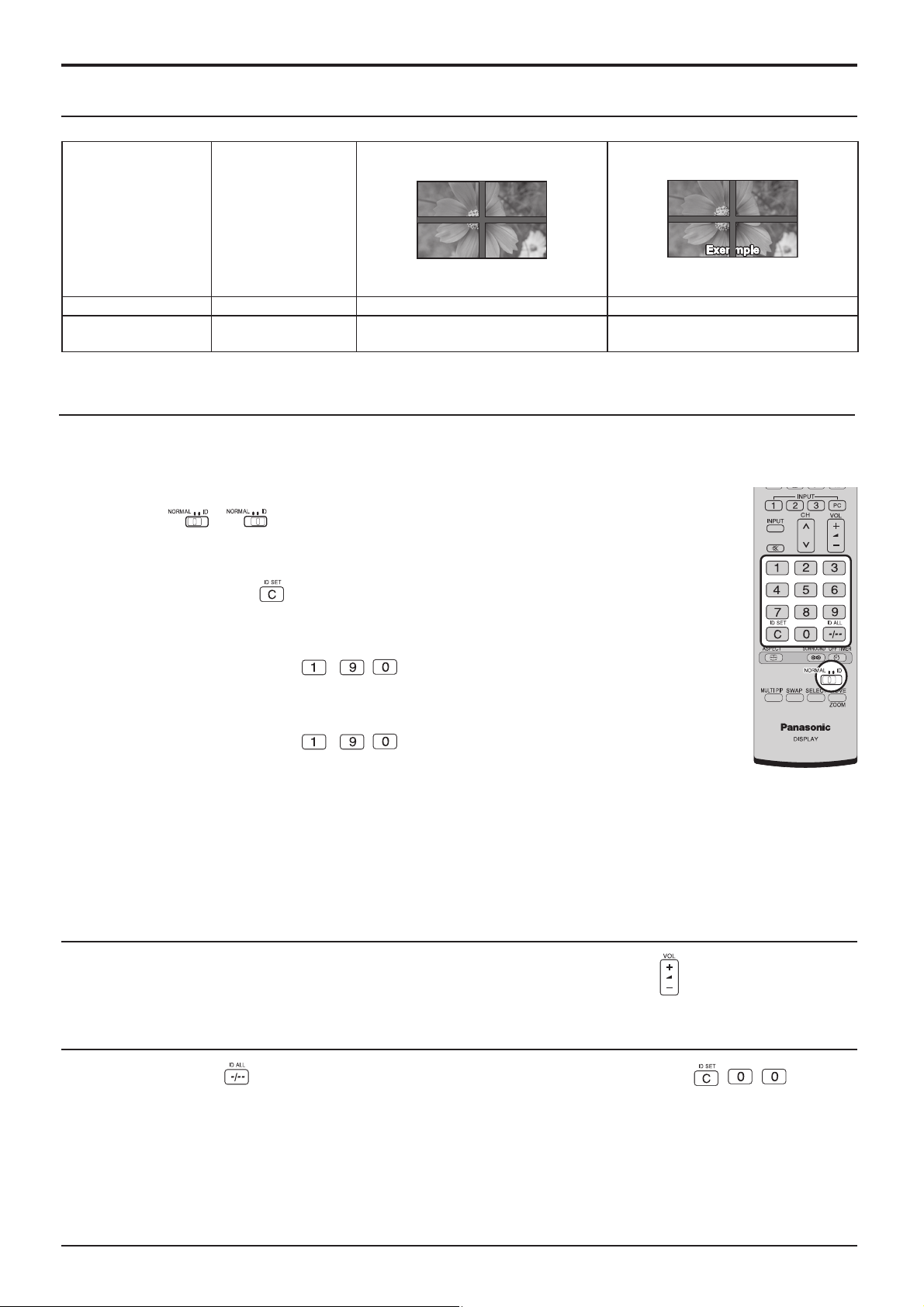
Réglage d’un ensemble d’écrans (Multi Affi chage)
Exemple
Exemple
Réglage F (Jointure masquant vidéo)
Pour effacer les raccordements
entre les écrans.
Numéro de modèle Référence
Exemple
Exemple
Exemple
Conçu pour l’affi chage
d’images en mouvement.
TH-42PS10EK/S Etape 4, page 34 (2 × 2, 3 × 3, 4 × 4) (2 × 2F, 3 × 3F, 4 × 4F)
TH-42/50PH10EK/S,
TH-58PH10EK
Etape 6, page 36 Marche Arrét
Pour affi cher les raccordements
entre les écrans.
Conçu pour l’affi chage
d’images fi xes.
Fonction ID de la télécommande
Vous pouvez spécifi er l’ID de la télécommande lorsque vous désirez utiliser cette télécommande sur un des différents
écrans.
Changez à sur le côté droit.
1
Appuyez sur le bouton de la télécommande.
2
Appuyez sur un des boutons - , pour obtenir le réglage du chiffre décimal.
3
Appuyez sur un des boutons - , pour obtenir le réglage du chiffre unitaire.
4
Remarques:
• Les chiffres du 2, 3 et 4 doivent être rapidement réglés.
• L’ampleur numérique de l’identifi cation va de 0 à 99.
• Si un bouton numérique est appuyé plus de deux fois, les deux premiers chiffres deviennent le numéro d’identifi cation
de la télécommande.
Fonctionnement des boutons la télécommande ID
Le fonctionnement est pareil à celui de la télécommande ordinaire, sauf pour le bouton .
Annulation de la fonction ID
Appuyez sur le bouton de la télécommande. (Cela revient à appuyer sur les boutons , , en même
temps.)
Remarques :
• Mettez Remote ID externe sur “On” pour activer la télécommande ID.
Si Remote ID externe est sur “On”, il vous est possible de vous d’utiliser la télécommande sans numéro correspondant
d’identifi cation lors de l’affi chage du menu des options. (voir page 43, 46)
• La télécommande ID ne peut pas fonctionner lorsque la sélection d’identifi cation est réglée sur un chiffre autre que
0 et que la télécommande ID est différente du numéro de la sélection d’identifi cation. (voir page 43, 46)
37
Page 38
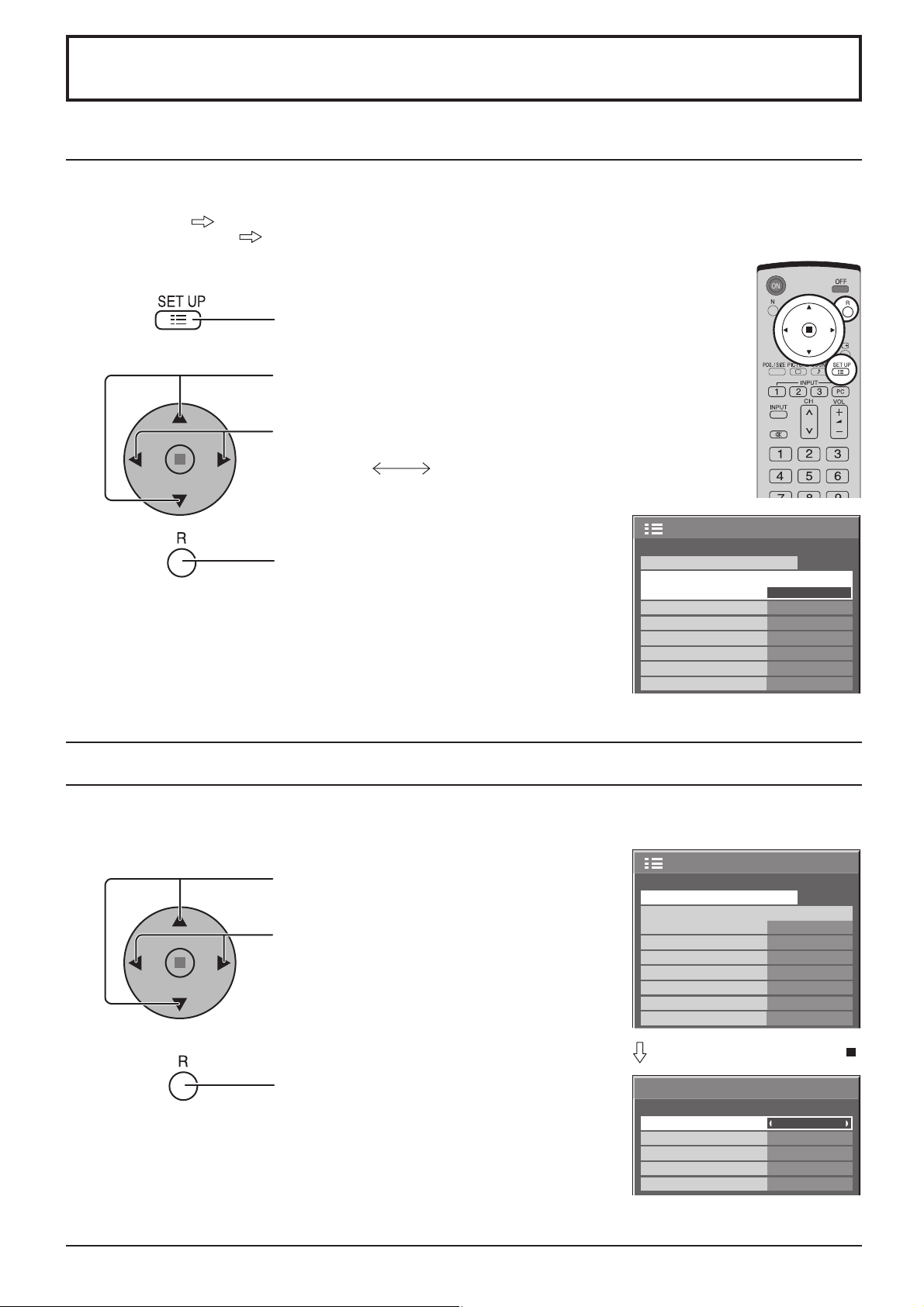
Confi guration pour les signaux d’entrée
Sélection de l’entrée à composantes/RVB
Choisissez l’entrée en fonction de la source reliée aux prises d’entrée en composants de signal ou RVB.
Signaux Y, PB, PR “Composants”
Signaux R, V, B, HD, VD
“RVB”
1
Appuyez sur cette touche pour affi cher le menu
“Confi guration”.
Appuyez sur ces touches pour choisir “Sélection
2
3
Remarque:
La sélection peut être impossible et dépend des cartes installées en option.
entrée en composantes/RVB”.
Appuyez sur ces touches pour sélectionner le
signal d’entrée désiré.
Composants RVB
Appuyez sur cette touche pour quitter les
réglages.
Configuration
Sélection entrée en composantes/RVB
Étiquette ďentrée
Économie ďénergie
Mode ďattente
Gestion alimentation
Arrêt automatique
Langues OSD Français
Signal
RVB
PC
Arrêt
Arrêt
Arrêt
Arrêt
1/2
Filtre 3D Y/C – Pour les images AV NTSC
Sélectionnez “Signal” sur le menu “Setup” avec un signal d’entrée AV(S Vidéo).
(Le menu “Signal [AV]” s’affi che.)
Appuyez sur ces touches pour choisir le “Filtre
1
2
Remarque:
Quand ce réglage est en service, il affecte uniquement les signaux d’entrée NTSC.
3D Y/C (NTSC)”.
Appuyez sur ces touches pour mettre en
service, ou hors service.
Appuyez sur cette touche pour quitter les
réglages.
Configuration
Sélection entrée en composantes/RVB
Étiquette ďentrée
Économie ďénergie
Mode ďattente
Gestion alimentation
Arrêt automatique
Langues OSD Français
Signal
RVB
PC
Arrêt
Arrêt
Arrêt
Arrêt
Appuyez sur la touche ACTION ( )
Signal
Filtre 3D Y/C (NTSC)
Systéme couleur
Cinema reality
Panasonic Auto (4:3)
P-NR
[
Oui
Auto
Non
4 : 3
Non
1/2
AV
]
38
Page 39
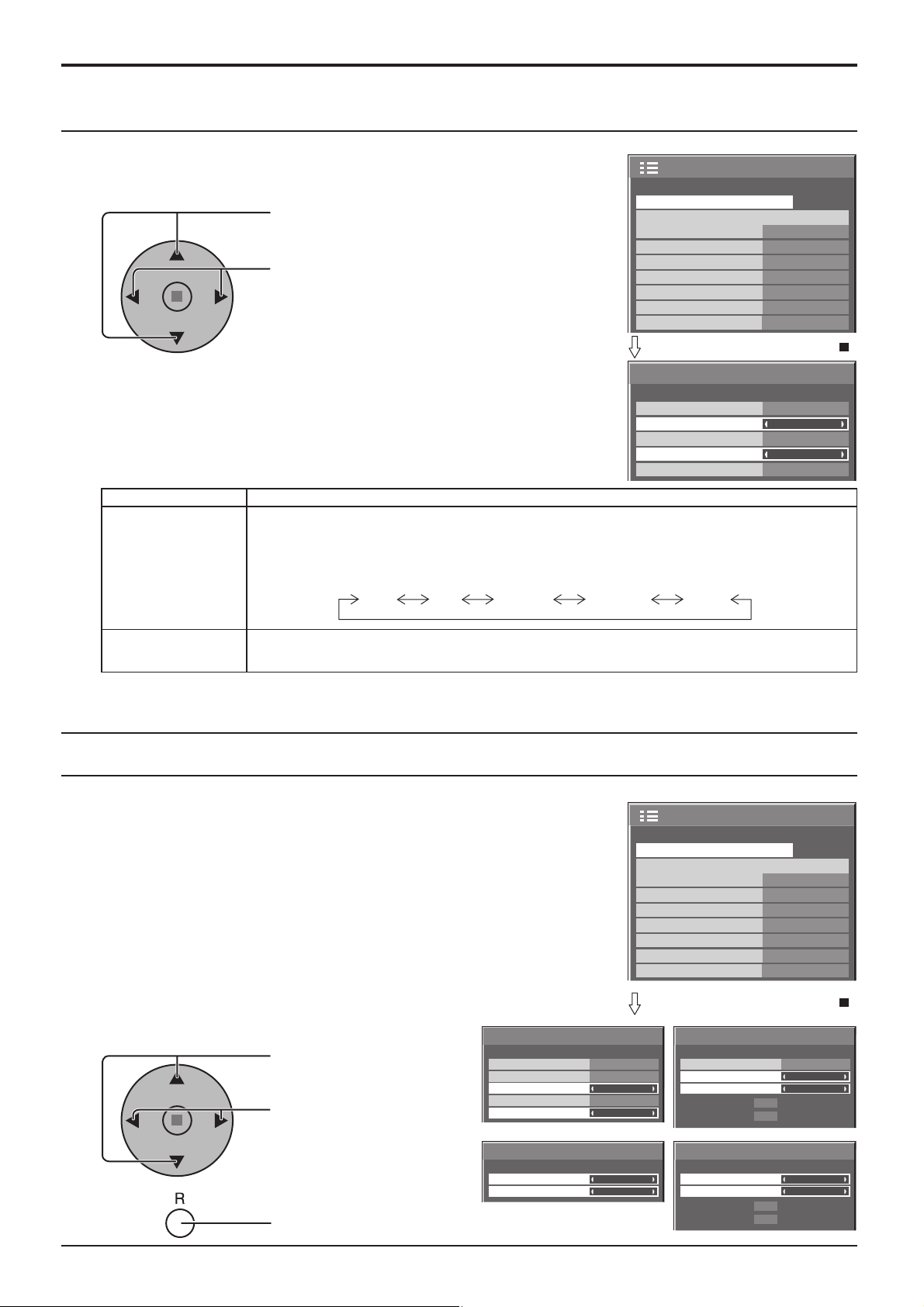
Confi guration pour les signaux d’entrée
Système couleur / Panasonic Auto
Sélectionnez “Signal” sur le menu “Setup” avec un signal d’entrée AV(S Vidéo).
Configuration
(Le menu “Signal [AV]” s’affi che.)
Appuyez sur ces touches pour choisir “Système
Sélection entrée en composantes/RVB
Signal
couleur” ou “Panasonic Auto”.
Étiquette ďentrée
Appuyez sur ces touches pour choisir chaque
paramètre.
Économie ďénergie
Mode ďattente
Gestion alimentation
Arrêt automatique
Langues OSD Français
Appuyez sur la touche ACTION ( )
Si l’image devient instable:
Signal
Quand le système est réglé sur Auto, dans des conditions de signal de faible
niveau ou parasité, l’image peut dans certains cas rares devenir instable.
Si cela se produit, réglez le système sur le format correspondant au signal
d’entrée.
Filtre 3D Y/C (NTSC)
Systéme couleur
Cinema reality
Panasonic Auto (4 : 3)
P-NR
Mode Fonction
Système couleur Choisissez le système couleur en fonction du signal d’entrée. Lorsque vous sélectionnez
“Auto”, le système de couleur est automatiquement sélectionné parmi NTSC/PAL/SECAM,
mais il se peut que le signal M.NTSC ne s’affi che pas correctement suivant la carte de
connexion installée. Pour affi cher le signal M.NTSC, sélectionnez “M.NTSC” dans Systéme
couleur.
Auto SECAM M.NTSC NTSCPAL
RVB
PC
Arrêt
Arrêt
Arrêt
Arrêt
Oui
Auto
Non
4 : 3
Non
1/2
[
]
AV
Panasonic Auto
(4:3)
Choisissez “4:3” pour regarder des images au format 4:3 sans modifi cation si vous avez sélectionné
Panasonic Auto. Pour regarder les images 4:3 au format Élargi, choisissez “Elargi”.
Remarque :
Panasonic Auto ne fonctionne pas lorsque vous utilisez Carte de connexion BNC pour double vidéo (TY-FB9BD).
Cinema reality / P-NR
Cinema reality : Quand cette fonction est en service, l’écran essaie de reproduire
une représentation plus naturelle des sources telles que des
fi lms, qui sont enregistrées à 24 images par seconde.
Si l’image n’est pas stable, désactivez le paramètre.
Remarque:
Quand le réglage est sur “Oui”, cela affecte uniquement les signaux d’entrée
suivants:
• Entrée d’un signal NTSC ou PAL avec un signal d’entrée “AV(S Vidéo)”.
• Entrée d’un signal 525i (480i), 625i (575i), 1125 (1080)/60i avec un signal d’entrée
“Composants”.
P-NR: Réduit automatiquement les bruits de l’image.
Remarque: La P-NR ne peut pas être ajustée pendant qu’un
1
signal PC est appliqué.
Appuyez sur ces touches
pour sélectionner
Cinema Realty ou P-NR.
Appuyez sur ces touches
Signal
Filtre 3D Y/C (NTSC)
Systéme couleur
Cinema reality
Panasonic Auto (4:3)
P-NR
pour régler sur Oui / Non.
[
Composants
2
Signal
Cinema reality
P-NR
Appuyez sur cette touche pour quitter les réglages.
Auto
4 : 3
Configuration
Sélection entrée en composantes/RVB
Étiquette ďentrée
Économie ďénergie
Mode ďattente
Gestion alimentation
Arrêt automatique
Langues OSD Français
Signal
Appuyez sur la touche ACTION ( )
[
]
Signal
AV
Oui
Non
Non
Non
Non
]
Sync
Cinema reality
P-NR
H-Freq.
V-Freq.
Signal
Cinema reality
P-NR
H-Freq.
V-Freq.
33.8
60.0
33.8
60.0
RVB
Arrêt
Arrêt
Arrêt
Arrêt
kHz
Hz
kHz
Hz
PC
[
Auto
Non
Non
[
Digital
Non
Non
RVB
1/2
]
]
39
Page 40
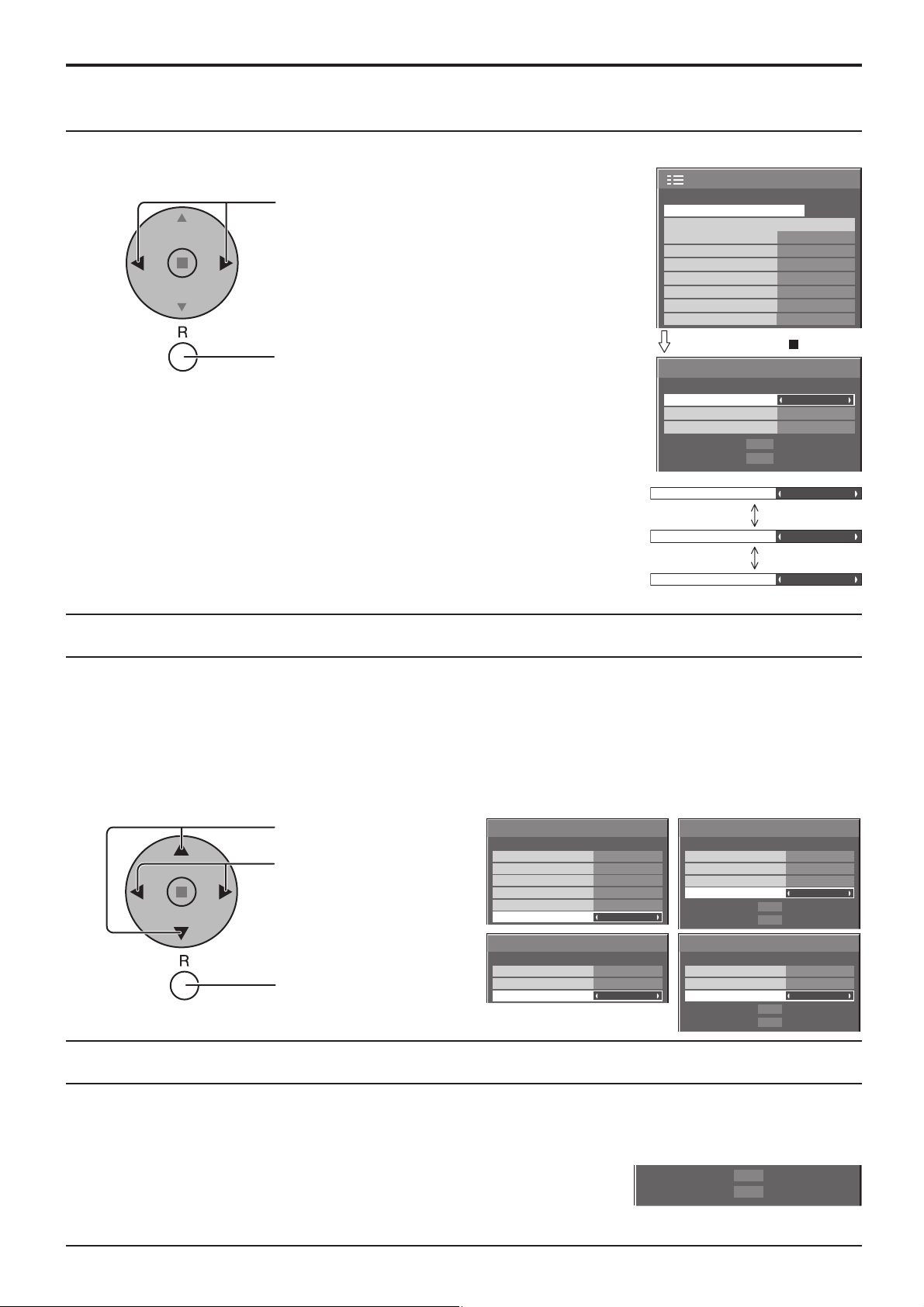
Confi guration pour les signaux d’entrée
Sync
Sur le menu “Confi guration”, choisissez “Signal” lorsque le signal d’entrée est de type RVB.
1
Appuyez sur ces touches pour régler.
2
Appuyez sur cette touche pour quitter les
réglages.
Réglage du signal de synchronisation RVB:
Assurez-vous que le signal d’entrée est bien réglé sur RVB (ce réglage n’a d’effet
que pour un signal RVB).
Auto : Sélection automatique du signal synchro H et V ou du signal
synchronisé. Si les deux signaux sont présents en entrée, le signal
synchro H et V est sélectionné.
Sur G : Le signal de synchronisation est fourni par le signal vidéo vert et se
trouve présent sur le connecteur G.
VBS : Utilise un signal synchronisé de l’entrée synchro composite, qui
provient du connecteur HD.
Configuration
Sélection entrée en composantes/RVB
Étiquette ďentrée
Économie ďénergie
Mode ďattente
Gestion alimentation
Arrêt automatique
Langues OSD Français
Signal
Press ACTION ( ) button
Signal
Sync
Cinema reality
P-NR
H-Freq.
V-Freq.
Sync
Sync
Sync
33.8
60.0
kHz
Hz
RVB
PC
Arrêt
Arrêt
Arrêt
Arrêt
[
Auto
Non
Non
Auto
Sur G
VBS
1/2
RVB
]
Fréquence verticale (pour les TH-42PH10EK/S, TH-50PH10EK/S, TH-58PH10EK)
Cette fonction sert à régler le taux de rafraîchissement de l’affi chage.
Ce menu s’affi che lorsque le signal d’entrée est celui d’un système à taux de balayage vertical de 50 Hz (50i, 50p, 25p, 24p, 24sF).
100 Hz : réduit le scintillement de l’écran.
50 Hz : améliore la résolution des images en mouvement.
Remarque:
Il est recommandé de le régler sur 100 Hz en temps normal.
1
2
Appuyez sur cette touche pour
choisir “Fréquence verticale”.
Appuyez sur cette touche
pour régler.
Appuyez sur cette touche
pour quitter les réglages.
Signal
Filtre 3D Y/C (NTSC)
Systéme couleur
Cinema reality
Panasonic Auto (4:3)
P-NR
Fréquence verticale
Signal
Cinema reality
P-NR
Fréquence verticale
Auto
Non
4 : 3
Non
100 Hz
[
Composants
Non
Non
100 Hz
[ AV ]
Signal
]
Signal
Sync
Cinema reality
P-NR
Fréquence verticale
H-Freq.
V-Freq.
Cinema reality
P-NR
Fréquence verticale
H-Freq.
V-Freq.
33.8
60.0
33.8
60.0
kHz
Hz
kHz
Hz
[
Auto
Non
Non
100 Hz
[
Digital
Non
Non
100 Hz
RVB
]
]
H-Freq. (kHz) / V-Freq. (Hz)
Pour affi cher la fréquence de balayage horizontal H et la
fréquence de balayage vertical.
Cet affi chage n’est valide que pour des signaux d’entrée RVB/PC ou Digital.
Plage d’affi chage:
Balayage horizontal: 15 à 110 kHz
Balayage vertical: 48 à 120 Hz
40
H-Freq.
V-Freq.
33.8
60.0
kHz
Hz
Page 41
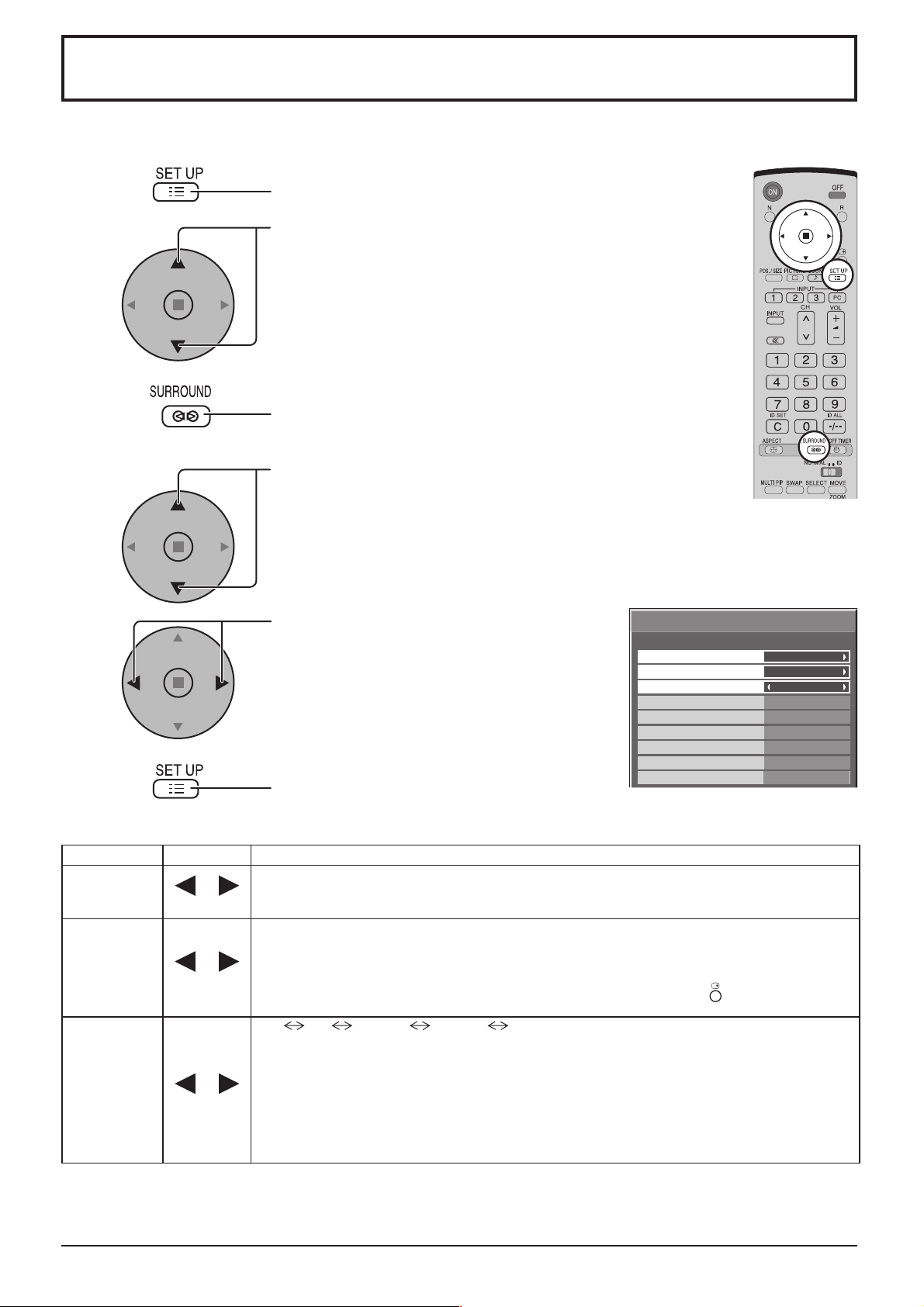
Options Adjustments (Réglages des options)
(Pour le TH-42PS10EK/S)
1
2
3
4
5
6
Appuyez ici pour affi cher le menu de réglage (Setup).
Appuyez ici pour sélectionner la “langues OSD”.
Appuyez ici et maintenez jusqu’à ce que le menu des Options
s’affi che.
Appuyez ici pour sélectionner le menu choisi.
Appuyez ici pour modifi er le menu.
Appuyez ici pour sortir du menu des Options.
Options
O f f-timer functio n
Onscreen display
Initial INPUT
Initial VO L leve l
Maximum VO L leve l
INPU T loc k
Studio W/B
Advanced PIP
Display size
Enable
On
O f f
O f f
O f f
O f f
O f f
O f f
O f f
1/3
0
0
Poste Effet Réglages
Off-timer
function
Onscreen
display
Initial INPUT
Enable
On Off
Disable
Enable (Mise en marche):Active “Off-timer function” (fonction hors minuterie).
Disable (Arrêt): Désactive “Off-timer function” (fonction hors minuterie).
Remarque:
On: L’écran affi che tous les éléments suivants.
• Affi chage de la mise sous tension
• Affi chage du changement du signal d’entrée
• Affi chage d’absence de signal
• La sourdine et le temps restant sur la minuterie après avoir appuyé sur
Off: Efface tous les éléments ci-dessus de l’affi chage.
Off PC INPUT1 INPUT2 INPUT3
Règle le signal d’entrée lorsque l’appareil est sous tension.
Remarques :
• Seul le signal modifi é s’affi che.
(voir page 13).
• Il est possible d’affi cher le signal une fois que le panneau du connecteur est installé.
•
Le menu est disponible uniquement lorsque le “INPUT lock (verrou de INPUT)” est en position “Off”.
• Lorsqu’une carte de connexion pour entrée double est installée, A ou B s’affi che, suivant le signal
d’entrée sélectionné. (Ex. : INPUT1A, INPUT1B)
lorsque “Disable (Arrêt)” est activé, la fonction hors minuterie est annulée.
.
41
Page 42
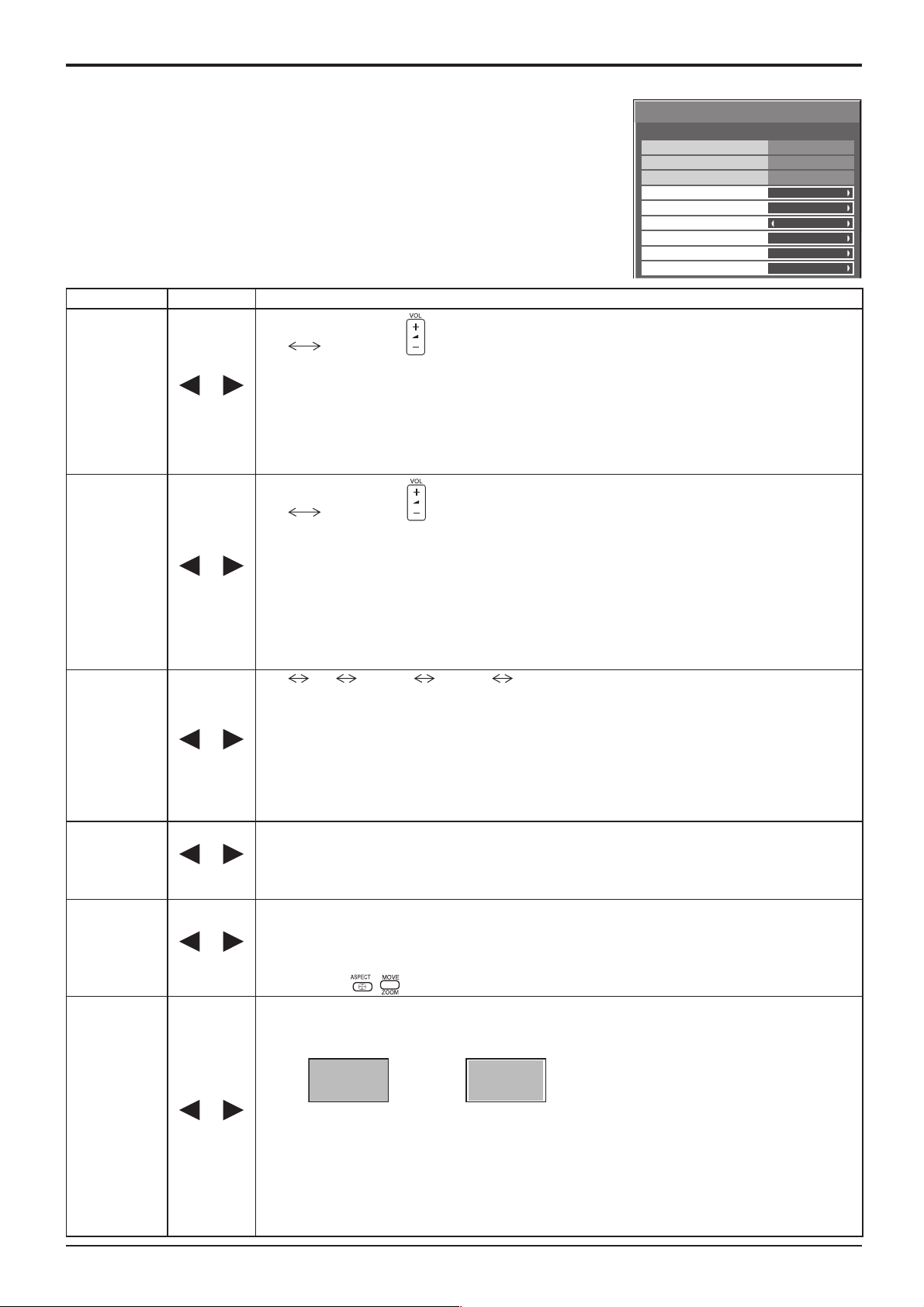
Options Adjustments (Réglages des options)
Poste Effet Réglages
Appuyez sur la touche pour régler le volume lorsque l’appareil est sous tension.
Off On
Off: Règle le volume normal.
Initial VOL
level
Maximum VOL
level
INPUT lock
Studio W/B
Advanced PIP
Off On
Off On
Off On
Off On
On: Règle le volume voulu.
Remarques:
• Lorsque le “Maximum VOL level” (niveau audio maximum) est en position “On”( allumé ), il n’est
possible de modifi er le volume qu’entre 0 et votre limite maximale choisie.
• Si vous réglez le volume lorsque “Initial VOL level” (niveau audio initial) est en fonction
“On”(allumé) et que le curseur est accessible dans le menu, sans ouvrir le menu des options, il
vous est possible d’écouter les modifi cations apportées volume.
Appuyez sur le bouton pour régler le volume maximum.
Off On
Off: Fixe le volume maximum automatique.
On: Fixe le volume maximum voulu.
Remarques:
• Si le “Maximum VOL level (niveau de VOLUME maximum)” est réglé sur une position inférieure au
“Initial VOL level (niveau de VOLUME initial)”, le “Initial VOL level (niveau de VOLUME initial)” est
automatiquement identique à celui du “Maximum VOL level(niveau de VOLUME maximum)”.
• L’affi chage du volume monte jusqu’à 63 quels que soient les réglages.
• Si vous réglez le volume lorsque “Maximum VOL level” (niveau audio maximum) est en fonction
“On”( allumé ) et que le curseur est accessible dans le menu, sans ouvrir le menu des options,
il vous est possible d’écouter les modifi cations apportées volume.
Off PC INPUT1 INPUT2 INPUT3
Verrouille le système de changement d’entrées.
Remarques :
• Seul le signal modifi é s’affi che. (voir page 13).
• Le signal peut s’affi cher lorsque le panneau du connecteur est installé.
• Il est possible d’utiliser le changement d’entrées lorsque ce bouton est mis sur “Off”.
• Sur le mode de visualisation à deux écrans, la valeur du mode de visualisation à un écran est
automatiquement réglée lorsque le bouton est mis en position autre que “Off”.
• Lorsqu’une carte de connexion pour entrée double est installée, A ou B s’affi che, suivant le signal
d’entrée sélectionné. (Ex. : INPUT1A, INPUT1B)
Off: Annule tous les réglages effectués.
On: Règle la luminosité des couleurs pour un studio de télévision.
Remarque:
Ne fonctionne que lorsque la luminosité des couleurs est mise sur position minimale dans le
réglage de l’écran.
Off: Met en marche le mode de visionnement normal à deux écrans. (voir page 20).
On: Met en marche le Advanced PIP (mode PIP haute performance) (voir page 21).
Remarques:
• Lorsque “INPUT lock” (verrouillage d’entrée) est en position “On” (allumé), vous ne disposez
plus de toutes les fonctions de visualisation sur les deux écrans.
Les boutons , ne sont pas disponibles sur Advanced PIP (mode PIP haute performance).
•
Modifie la dimension de l’image visionnée sur l’écran.
Off: Établit la dimension normale de l’image visionnée sur l’écran.
On:Règle la dimension de l’image visionnée à approximativement 95% de l’image visionnée normale.
Off On
Options
O f f-timer functio n
Onscreen display
Initial INPUT
Initial VO L leve l
Maximum VO L leve l
INPU T loc k
Studio W/B
Advanced PIP
Display size
Enable
O f f
O f f
1/3
On
O f f
0
0
O f f
O f f
O f f
O f f
Display size
42
Off On
Remarques:
• Ce réglage n’est valide que lorsque les signaux d’entrée sont les suivants : 525i, 525p, 625i,
625p, 750/60p, 750/50p, 1125/60i, 1125/50i, 1125/24sF, 1125/25p, 1125/24p, 1125/30p, 1250/50i
(Composante Vidéo, RGB, DVI, SDI, HDMI).
• Ce réglage est invalide lorsque sont sélectionnés le visionnement à deux écrans, le zoom
numérique ou les écrans multiples.
Lorsque que le format du visionnement est réglé sur “On”, le réglage Taille/Pos. n’est pas disponible.
•
• Consultez le manuel d’emploi des divers modules pour ce qui concerne les signaux correspondants
de DVI, SDI, HDMI.
Page 43
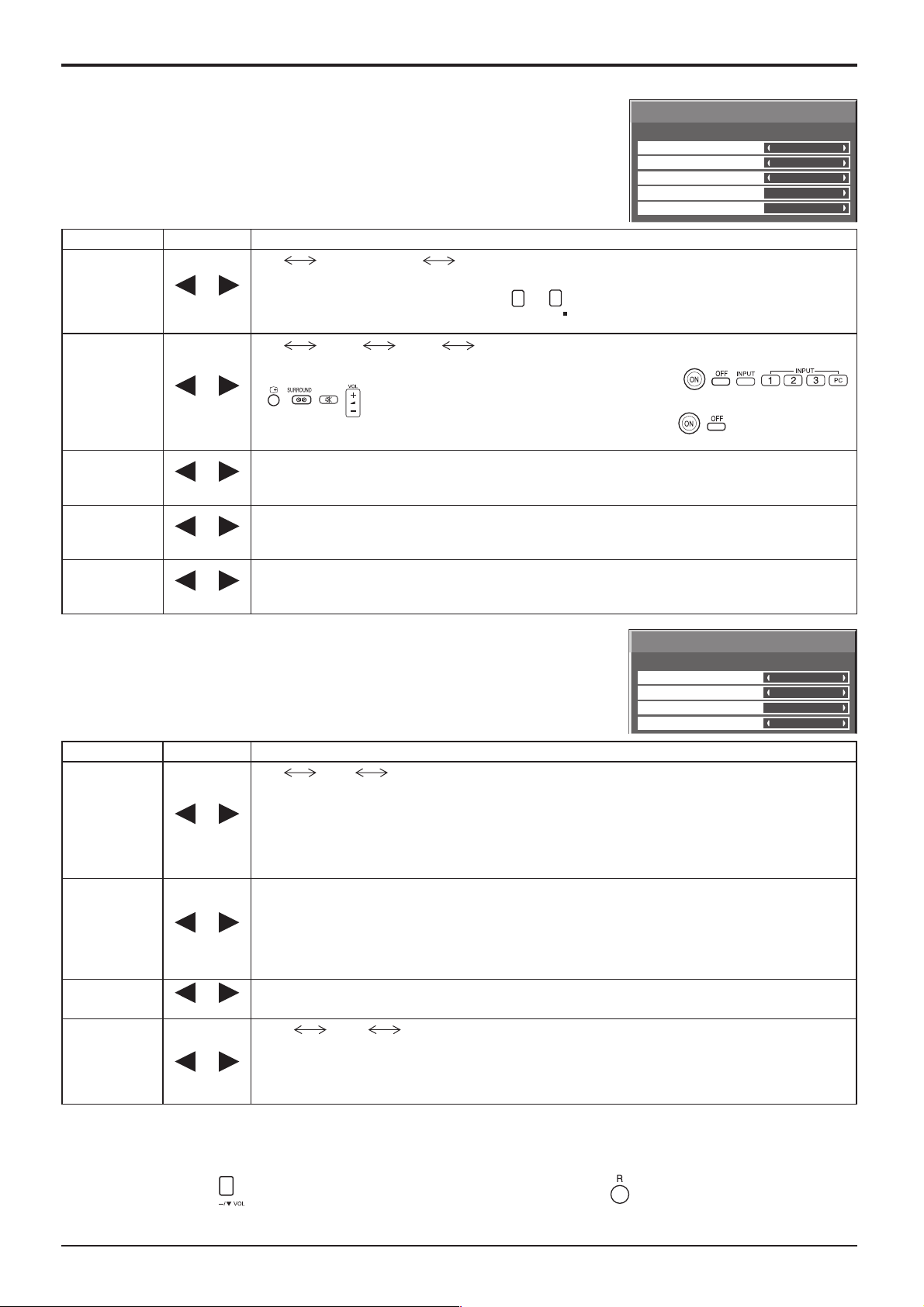
Options Adjustments (Réglages des options)
Poste Effet Réglages
Off MENU&ENTER On
Off:
Button lock
Remocon
User level
ID select
Remote ID
Serial ID
Off On
Off On
Il est possible de se servir de tous les boutons au bas de l’appareil principal pour ces opérations.
MENU & ENTER: Verrouille les boutons
On: Verrouille tous les boutons au bas du devant de l’appareil principal.
et
MENU
Off User1 User2 User3
Off: Vous pouvez vous servir de tous les boutons de la télécommande.
User 1 (Téléspectateur1): Vous ne pouvez vous servir que des boutons
, , , , de la télécommande.
User 2 (Téléspectateur2):
Vous ne pouvez vous servir que des boutons , , de la télécommande.
User 3 (Téléspectateur3): Verrouille tous les boutons de la télécommande.
Établit le numéro d’identification du panneau lorsque le panneau est utilisé en mode
“Remote ID (ID externe)” ou en “Serial ID (ID sérielle)”.
Établit l’ampleur des valeurs : 0- 100 (Norme : 0)
Off: Arrête les fonctions de la télécommande ID.
Il vous est possible d’effectuer des opérations normales de télécommande.
On: Met en marche les fonctions de la télécommande ID.
Règle le contrôle du panneau ID.
Off:Interrompt le contrôle externe effectué par le ID.
On: Met en marche le contrôle externe effectué par le ID.
Options
Button lock
Remocon User level
ID select
Remote ID
Serial ID
au bas du devant de l’appareil principal.
ENTER/
, , ,
2/3
O f f
O f f
0
O f f
O f f
Options
Slot power
V . lnstallation
Rotate
Serial Slot Select
3/3
O f f
O f f
O f f
Slot1
Poste Effet Réglages
Off Auto On
Off: Le courant n’alimente pas la fente.
Auto:
Slot Power
Le courant n’alimente la fente que lorsque l’appareil principal est allumé.
On:
Le courant n’alimente la fente d’encastrement que lorsque l’appareil principal est allumé ou en veilleuse.
Remarque:
Dans certains cas, le courant alimente la fente lorsque l’appareil principal est allumé ou en veilleuse
quel que soit le réglage d’alimentation de la fente.
Off: Règle le ventilateur sur le mode d’installation horizontal.
On: Règle le ventilateur sur le mode d’installation vertical.
V.Installation
Off On
Remarques:
• Ceci fonctionne lorsque l’affi chage est allumé.
• L’installation à la verticale est disponible sans ce réglage de mode.
• Tournez l’interrupteur d’alimentation vers le haut si l’écran est installé verticalement.
Rotate
Off On
Off: Ne fait pas pivoter l’image.
On: Fait pivoter l’image à 180 degrés.
Slot1 Slot2 Slot3
Serial Slot
Select
Sélectionne la fente qui communique avec la borne SERIAL.
Remarque :
Le paramètre d’une commande externe peut être réglé uniquement à partir de la borne SERIAL fixe
(voir page 10).
Remise au point
Lorsque les boutons de l’appareil principal et de la télécommande sont immobilisés par des réglages du “Button lock
(bouton de verrouillage)”, du “Remocon User level (niveau de la télécommande du téléspectateur)” ou du “Remote ID
(ID externe)”, ramenez toutes les valeurs sur “Off” afi n de réactiver les boutons.
Appuyez sur le bouton de l’appareil principal en même temps que le bouton de la télécommande et maintenir
appuyé sur un délai de plus de 5 secondes. Le “SHIPPING” (menu de par défaut) apparaît et le verrouillage se
désenclenche dès que le menu disparaît.
43
Page 44
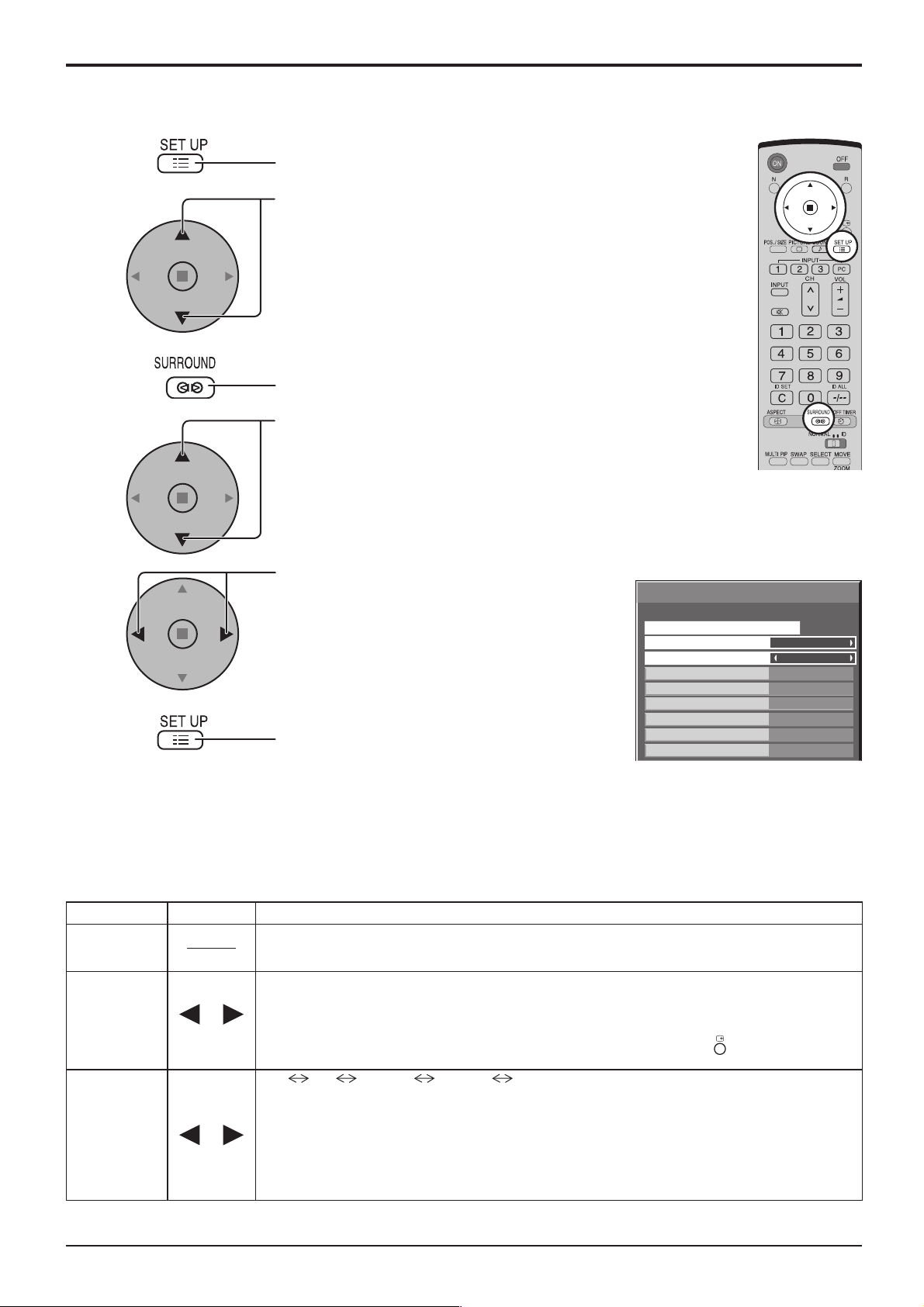
Options Adjustments (Réglages des options)
(Pour les TH-42PH10EK/S, TH-50PH10EK/S, TH-58PH10EK)
1
2
3
4
5
6
Appuyez ici pour affi cher le menu de réglage (Setup).
Appuyez ici pour sélectionner la “langues OSD”.
Appuyez ici et maintenez jusqu’à ce que le menu des Options s’affi che.
Appuyez ici pour sélectionner le menu choisi.
Appuyez ici pour modifi er le menu.
Options
Weekly Command Timer
Onscreen display
Appuyez ici pour confi rmer.
Appuyez ici pour sortir du menu des Options.
Initial INPUT
Initial VOL level
Maximum VOL level
INPUT lock
Button lock
Remocon User level
Advanced PIP
1/3
On
O f f
Off 0 0
Off
Off
Off
Off
Off
Rubrique Effet Réglages
Weekly
Command
Timer
Onscreen
display
Initial INPUT
On Off
Règle Weekly Command Timer (Minuterie de commande hebdomadaire). (Voir page 48)
On: L’écran affi che tous les éléments suivants.
• Affi chage de la mise sous tension
• Affi chage du changement du signal d’entrée
• Affi chage d’absence de signal
• La sourdine et le temps restant sur la minuterie après avoir appuyé sur
Off: Efface tous les éléments ci-dessus de l’affi chage.
Off PC INPUT1 INPUT2 INPUT3
Règle le signal d’entrée lorsque l’appareil est sous tension.
Remarques :
• Seul le signal modifi é s’affi che (voir page 13).
• Il est possible d’affi cher le signal une fois que le panneau du connecteur est installé.
•
Le menu est disponible uniquement lorsque le “INPUT lock (verrou de INPUT)” est en position “Off”.
• Lorsqu’une carte de connexion pour entrée double est installée, A ou B s’affi che, suivant le signal
d’entrée sélectionné. (Ex. : INPUT1A, INPUT1B)
44
.
Page 45
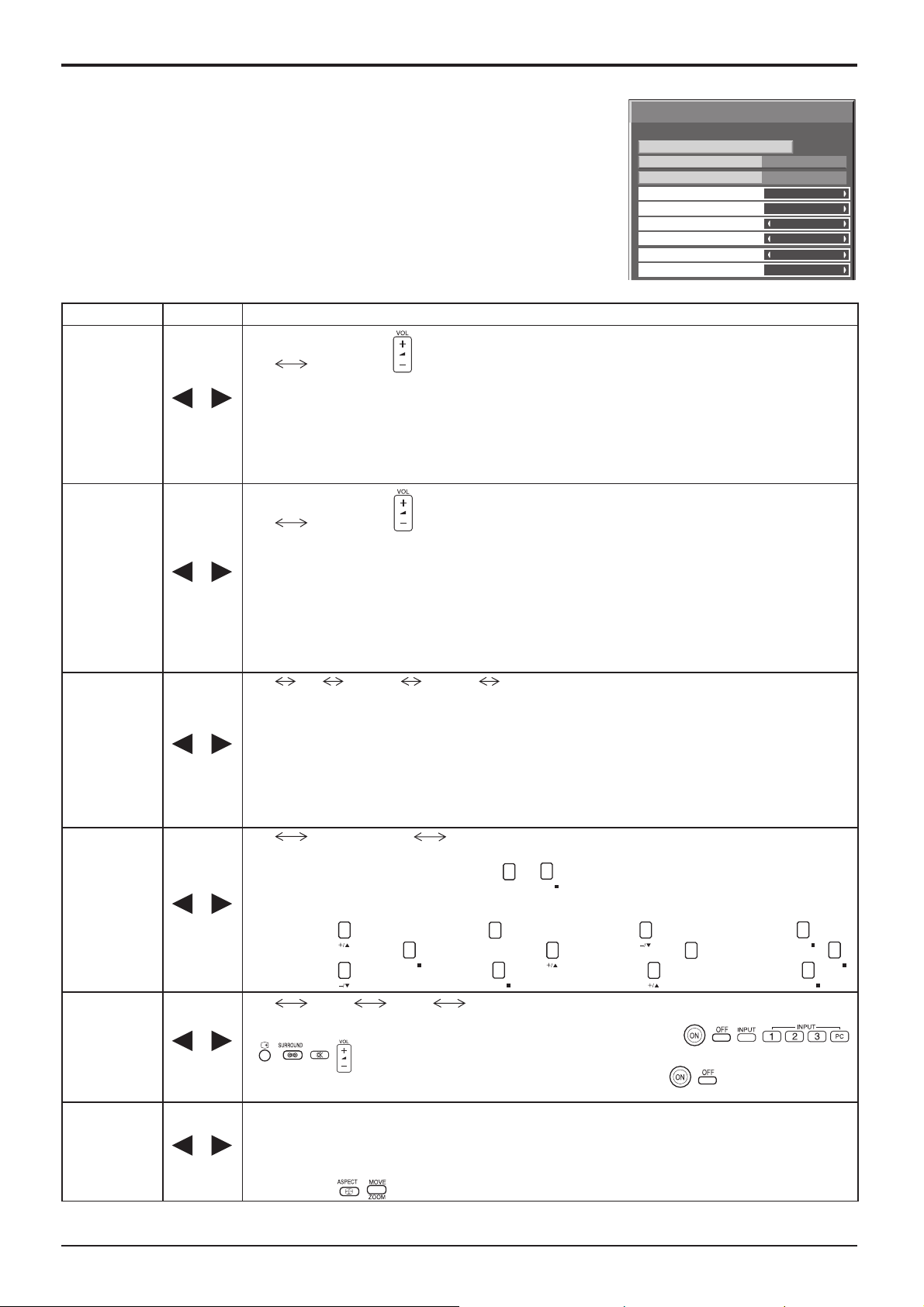
Options Adjustments (Réglages des options)
Rubrique Effet Réglages
Appuyez sur la touche pour régler le volume lorsque l’appareil est sous tension.
Off On
Off: Règle le volume normal.
Initial VOL
level
Maximum VOL
level
INPUT lock
Button lock
Remocon
User level
Advanced PIP
Off On
Off On
Off On
On: Règle le volume voulu.
Remarques:
• Lorsque le “Maximum VOL level” (niveau audio maximum) est en position “On”( allumé ), il n’est
possible de modifi er le volume qu’entre 0 et votre limite maximale choisie.
•
Si vous réglez le volume lorsque “Initial VOL level” (niveau audio initial) est en fonction “On”(allumé) et que le curseur est
accessible dans le menu, sans ouvrir le menu des options, il vous est possible d’écouter les modifi cations apportées volume.
Appuyez sur le bouton pour régler le volume maximum.
Off On
Off: Fixe le volume maximum automatique.
On: Fixe le volume maximum voulu.
Remarques:
• Si le “Maximum VOL level (niveau de VOLUME maximum)” est réglé sur une position inférieure au
“Initial VOL level (niveau de VOLUME initial)”, le “Initial VOL level (niveau de VOLUME initial)” est
automatiquement identique à celui du “Maximum VOL level(niveau de VOLUME maximum)”.
• L’affi chage du volume monte jusqu’à 63 quels que soient les réglages.
•
Si vous réglez le volume lorsque “Maximum VOL level” (niveau audio maximum) est en fonction “On”( allumé ) et que le curseur est
accessible dans le menu, sans ouvrir le menu des options, il vous est possible d’écouter les modifi cations apportées volume.
Off PC INPUT1 INPUT2 INPUT3
Verrouille le système de changement d’entrées.
Remarques :
• Seul le signal modifi é s’affi che (voir page 13).
• Le signal peut s’affi cher lorsque le panneau du connecteur est installé.
• Il est possible d’utiliser le changement d’entrées lorsque ce bouton est mis sur “Off”.
• Sur le mode de visualisation à deux écrans, la valeur du mode de visualisation à un écran est
automatiquement réglée lorsque le bouton est mis en position autre que “Off”.
• Lorsqu’une carte de connexion pour entrée double est installée, A ou B s’affi che, suivant le signal
d’entrée sélectionné. (Ex. : INPUT1A, INPUT1B)
Off MENU&ENTER On
Off:
Il est possible de se servir de tous les boutons au bas de l’appareil principal pour ces opérations.
MENU & ENTER: Verrouille les boutons
On: Verrouille tous les boutons au bas du devant de l’appareil principal.
et
ENTER/
MENU
Procédez comme suit pour verrouiller les touches sur l’appareil.
Off: Appuyez sur quatre fois → Appuyez sur
MENU & ENTER: Appuyez sur
On: Appuyez sur quatre fois → Appuyez sur
quatre fois → Appuyez sur quatre fois → Appuyez sur
ENTER/
quatre fois → Appuyez sur fquatre fois → Appuyez sur
INPUT
quatre fois → Appuyez sur quatre fois → Appuyez sur
ENTER/
Off User1 User2 User3
Off: Vous pouvez vous servir de tous les boutons de la télécommande.
User 1 (Téléspectateur1): Vous ne pouvez vous servir que des boutons
, , , , de la télécommande.
User 2 (Téléspectateur2):
Vous ne pouvez vous servir que des boutons , , de la télécommande.
User 3 (Téléspectateur3): Verrouille tous les boutons de la télécommande.
Off: Met en marche le mode de visionnement normal à deux écrans. (voir page 20).
On: Met en marche le Advanced PIP (mode PIP haute performance) (voir page 21).
Remarques:
• Lorsque “INPUT lock” (verrouillage d’entrée) est en position “On” (allumé), vous ne disposez plus
de toutes les fonctions de visualisation sur les deux écrans.
•
Les boutons , ne sont pas disponibles sur Advanced PIP (mode PIP haute performance).
Options
Weekly Command Timer
Onscreen display
Initial INPUT
Initial VOL level
Maximum VOL level
INPUT lock
Button lock
Remocon User level
Advanced PIP
au bas du devant de l’appareil principal.
quatre fois → Appuyez sur
INPUT
Off 0 0
Off
, , ,
1/3
On
Off
Off
Off
Off
Off
ENTER/
ENTER/
ENTER/
45
Page 46
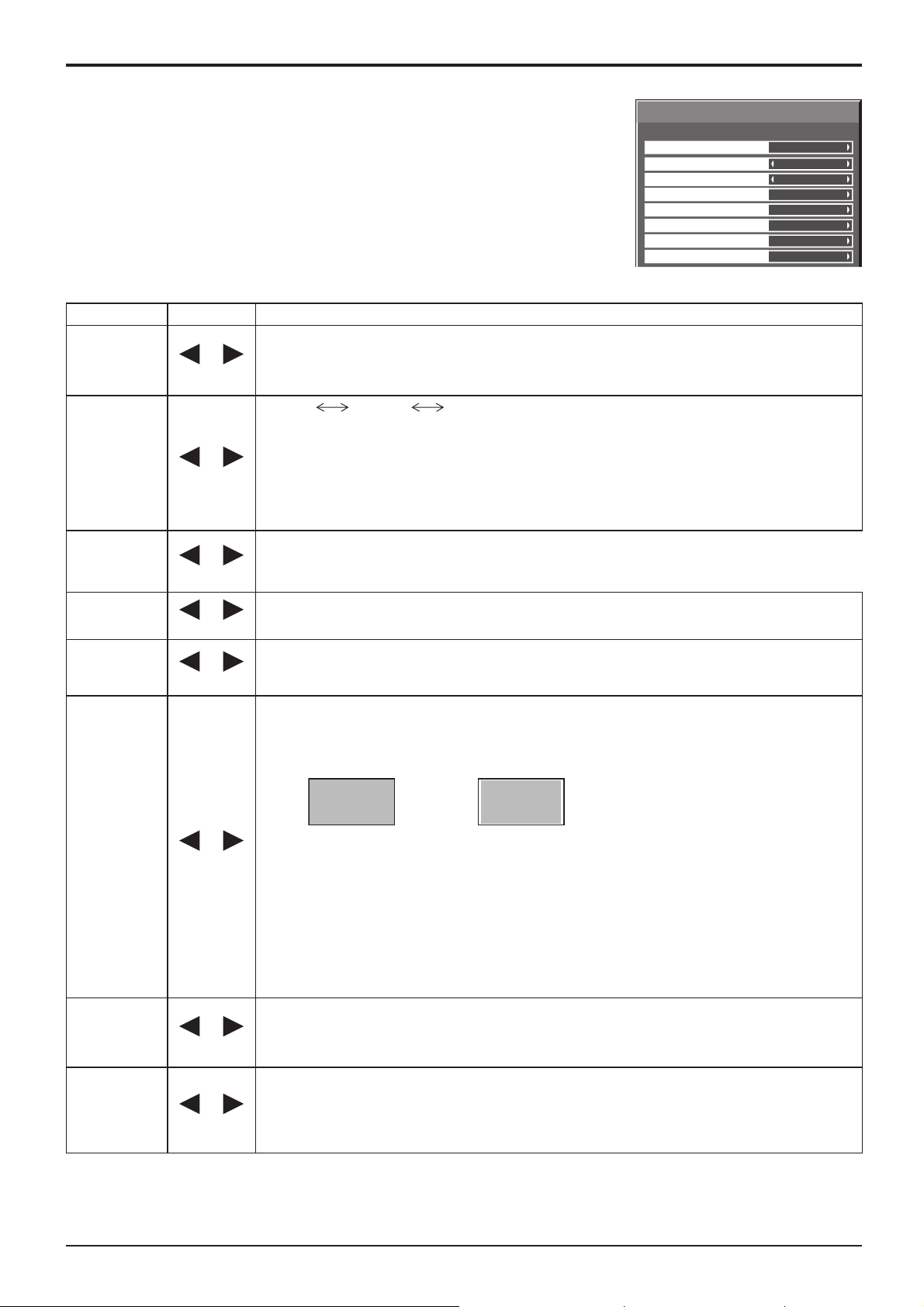
Options Adjustments (Réglages des options)
Rubrique Effet Réglages
Enable (Mise en marche): Active “Off-timer function” (fonction hors minuterie).
Off-timer
function
Initial Power
Mode
ID select
Remote ID
Serial ID
Enable
Off On
Off On
Disable
Disable (Arrêt): Désactive “Off-timer function” (fonction hors minuterie).
Remarque:
lorsque “Disable (Arrêt)” est activé, la fonction hors minuterie est annulée.
Normal Standby On
Règle le mode d’alimentation de l’appareil lors de la remise sous tension qui suit une panne de
courant ou après avoir débranché et rebranché l’appareil.
Normal:
L’alimentation retourne dans l’état où elle se trouvait avant l’interruption d’alimentation.
Standby: L’alimentation retourne en mode de veille. (Témoin d’alimentation : rouge/orange)
On: L’alimentation retourne en mise sous tension. (Témoin d’alimentation : vert)
Note: Lors de l’utilisation de plusieurs afficheurs, il est préférable de régler sur “Standby”
(veille) pour réduire la charge de courant.
Établit le numéro d’identification du panneau lorsque le panneau est utilisé en mode “Remote ID
(ID externe)” ou en “Serial ID (ID sérielle)”.
Établit l’ampleur des valeurs : 0- 100 (Norme : 0)
Off: Arrête les fonctions de la télécommande ID. Il vous est possible d’effectuer des opérations
normales de télécommande.
On: Met en marche les fonctions de la télécommande ID.
Règle le contrôle du panneau ID.
Off: Interrompt le contrôle externe effectué par le ID.
On: Met en marche le contrôle externe effectué par le ID.
Modifie la dimension de l’image visionnée sur l’écran.
Off: Établit la dimension normale de l’image visionnée sur l’écran.
On
: Règle la dimension de l’image visionnée à approximativement 95% de l’image visionnée
normale.
Off On
Options
Off-timer function
Initial Power Mode
ID select
Remote ID
Serial ID
Display size
Studio W/B
Studio Gain
2/3
Enable
Normal
0
Off
Off
Off
Off
Off
Display size
Studio W/B
Studio Gain
Off On
Off On
Off On
Remarques:
• Ce réglage n’est valide que lorsque les signaux d’entrée sont les suivants :
NTSC, PAL, SECAM, M.NTSC, PAL60, PAL-M, PAL-N (Carte de connexion BNC pour double vidéo (TY-FB9BD))
525i, 525p, 625i, 625p, 750/60p, 750/50p, 1125/60i, 1125/50i, 1125/24sF, 1125/25p, 1125/24p,
1125/30p, 1250/50i (Composante Vidéo, RGB, DVI, SDI, HDMI).
• Ce réglage est invalide lorsque sont sélectionnés le visionnement à deux écrans, le zoom
numérique ou les écrans multiples.
• Lorsque que le format du visionnement est réglé sur “On”, le réglage Taille/Pos. n’est pas
disponible.
• Consultez le manuel d’emploi des divers modules pour ce qui concerne les signaux correspondants
de DVI, SDI, HDMI.
Off: Annule tous les réglages effectués.
On: Règle la luminosité des couleurs pour un studio de télévision.
Remarque:Ne fonctionne que lorsque la luminosité des couleurs est mise sur position minimale
dans le réglage de l’écran.
Accentue le contraste pour rendre plus visible une partie de l’image trop pâle.
Off: Désactive “Studio Gain” (Gain de studio).
On: Active “Studio Gain” (Gain de studio).
Remarque:Ce réglage n’est valide que lorsque les signaux d’entrée sont les suivants:
Composante Vidéo, RGB (analogues), SDI, HDMI
46
Page 47
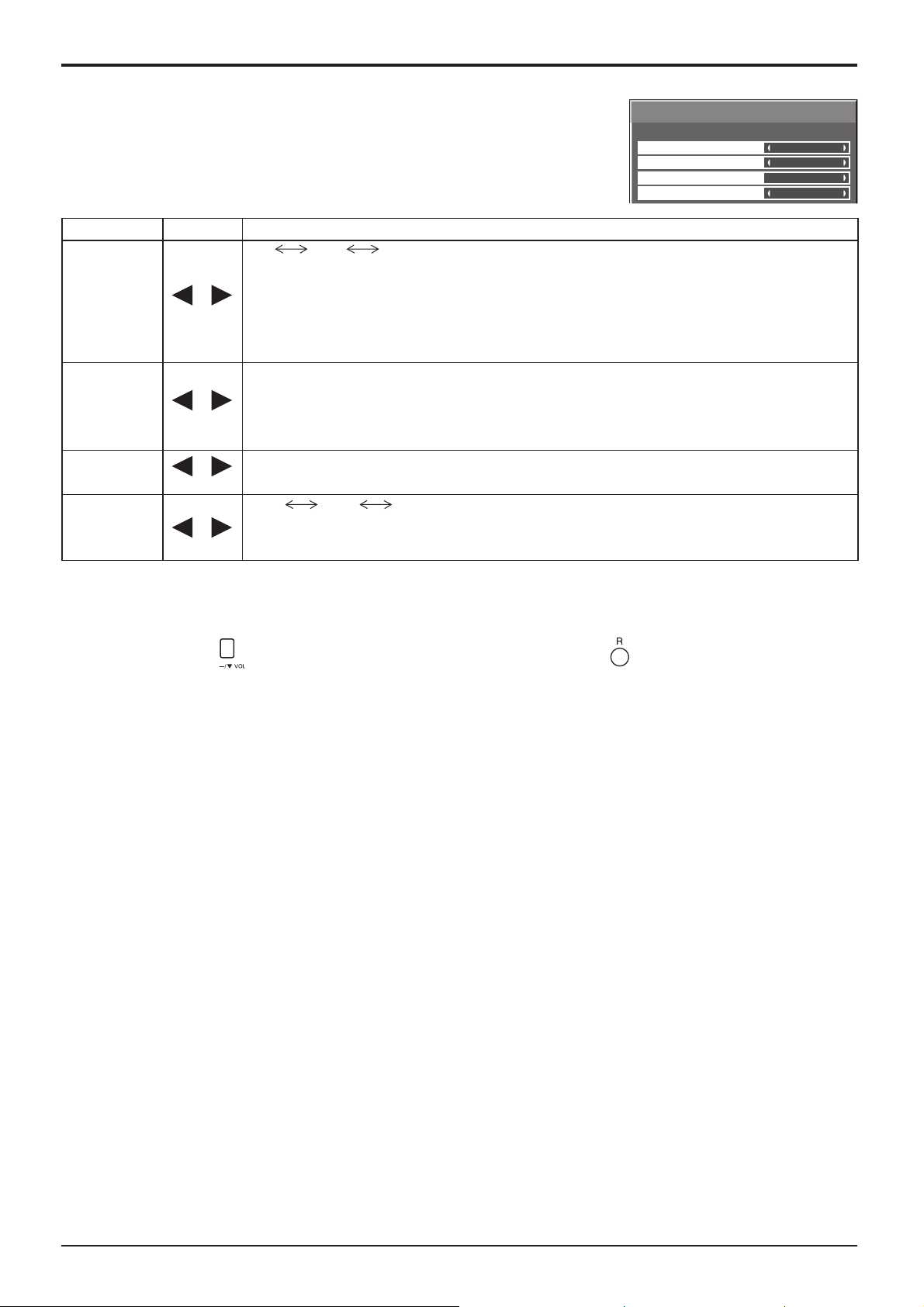
Options Adjustments (Réglages des options)
Item Effect Adjustments
Off Auto On
Off: Le courant n’alimente pas la fente.
Le courant n’alimente la fente que lorsque l’appareil principal est allumé.
Auto:
On:
Slot Power
V.Installation
Rotate
Serial Slot
Select
Off On
Off On
Le courant n’alimente la fente d’encastrement que lorsque l’appareil principal est allumé ou en
veilleuse.
Remarque:
Dans certains cas, le courant alimente la fente lorsque l’appareil principal est allumé ou en veilleuse
quel que soit le réglage d’alimentation de la fente.
Off: Règle le ventilateur sur le mode d’installation horizontal.
On: Règle le ventilateur sur le mode d’installation vertical.
Remarques:
• Ceci fonctionne lorsque l’affi chage est allumé.
• Tournez l’interrupteur d’alimentation vers le haut si l’écran est installé verticalement.
Off: Ne fait pas pivoter l’image.
On: Fait pivoter l’image à 180 degrés.
Slot1 Slot2 Slot3
Sélectionne la fente qui communique avec la prise SERIAL.
Remarque : Le paramètre d’une commande externe peut être réglé uniquement à partir de la prise
SERIAL fixe (voir page 10).
Options
Slot power
V . lnstallation
Rotate
Serial Slot Select
3/3
O f f
O f f
O f f
Slot1
Remise au point
Lorsque les boutons de l’appareil principal et de la télécommande sont immobilisés par des réglages du “Button lock
(bouton de verrouillage)”, du “Remocon User level (niveau de la télécommande du téléspectateur)” ou du “Remote ID
(ID externe)”, ramenez toutes les valeurs sur “Off” afi n de réactiver les boutons.
Appuyez sur le bouton de l’appareil principal en même temps que le bouton de la télécommande et maintenir
appuyé sur un délai de plus de 5 secondes. Le “SHIPPING” (menu de par défaut) apparaît et le verrouillage se
désenclenche dès que le menu disparaît.
47
Page 48
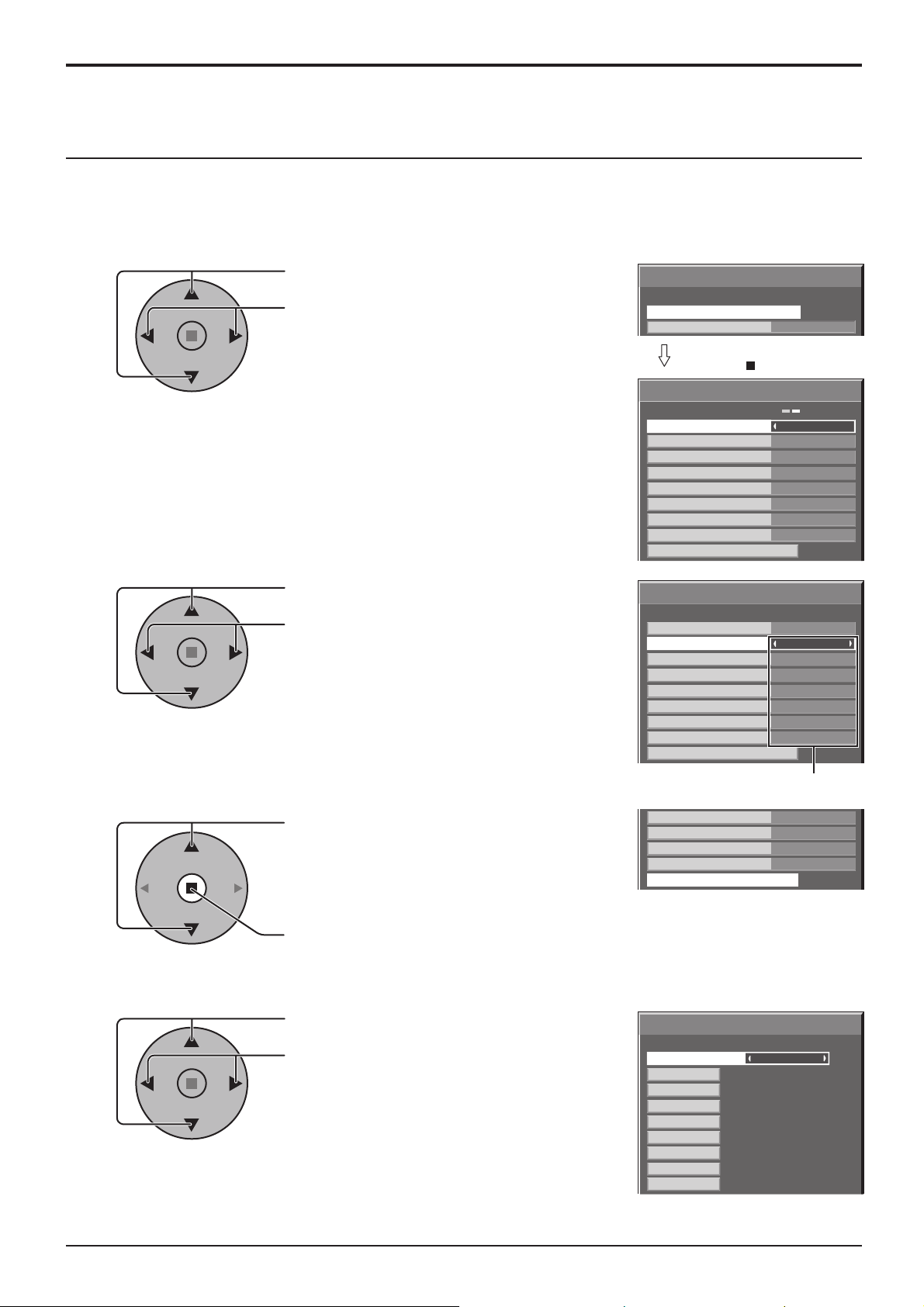
Options Adjustments (Réglages des options)
Weekly Command Timer (Minuterie de commande hebdomadaire)
(pour les TH-42PH10EK/S, TH-50PH10EK/S, TH-58PH10EK)
Vous pouvez régler une programmation par minuterie 7 jours en réglant l’heure et la commande.
Remarque :
Avant de régler Weekly Command Timer, réglez Réglage de l'heure actuelle. (Voir page 27)
Appuyez pour sélectionner Function.
Options
1
Appuyez pour sélectionner “On”.
Remarque:
• Lorsque Function est réglé sur On, Réglage de
la minuterie (voir page 28) n’est pas disponible
et Intervalle / Désignation de I'heure n’est pas
sélectionnable dans Mode de Économiseur
d'écran (voir page 29).
Appuyez pour sélectionner un jour.
Weekly Command Timer
Onscreen display
Appuyez sur la touche
ACTION ( )
Weekly Command Timer
Function
Monday
Tuesday
Wednesday
Thursday
Friday
Saturday
Sunday
Weekly Command Timer
2
Appuyez pour sélectionner un numéro de
programme.
Remarque:
• Vous pouvez régler le programme sur une
valeur de 1 à 7.
--- indique que le réglage n’est pas effectué.
Function
Monday
Tuesday
Wednesday
Thursday
Friday
Saturday
Sunday
1/3
On
On
Program1
Program3
---
Program3
--Program6
Program4
Program Edit
On
Program1
Program3
---
Program3
--Program6
Program4
Program Edit
3
4
Appuyez pour sélectionner Program Edit.
Appuyez pour afficher l’écran d’édition de
programme.
Appuyez pour sélectionner Program.
Appuyez pour changer les numéros de
programme (1 à 7).
Numéro de programme
Thursday
Friday
Saturday
Sunday
Program Edit
Program3
--Program6
Program4
Écran d’édition de programme
Weekly Command Timer
Program
01
02
03
04
05
06
07
08
8:00
10:30
--:--
--:--
--:--
12:00
9:12
--:--
1
PON
IMS:SL1
---
---
--DAM:ZOOM
AVL:10
---
1/8
48
Page 49
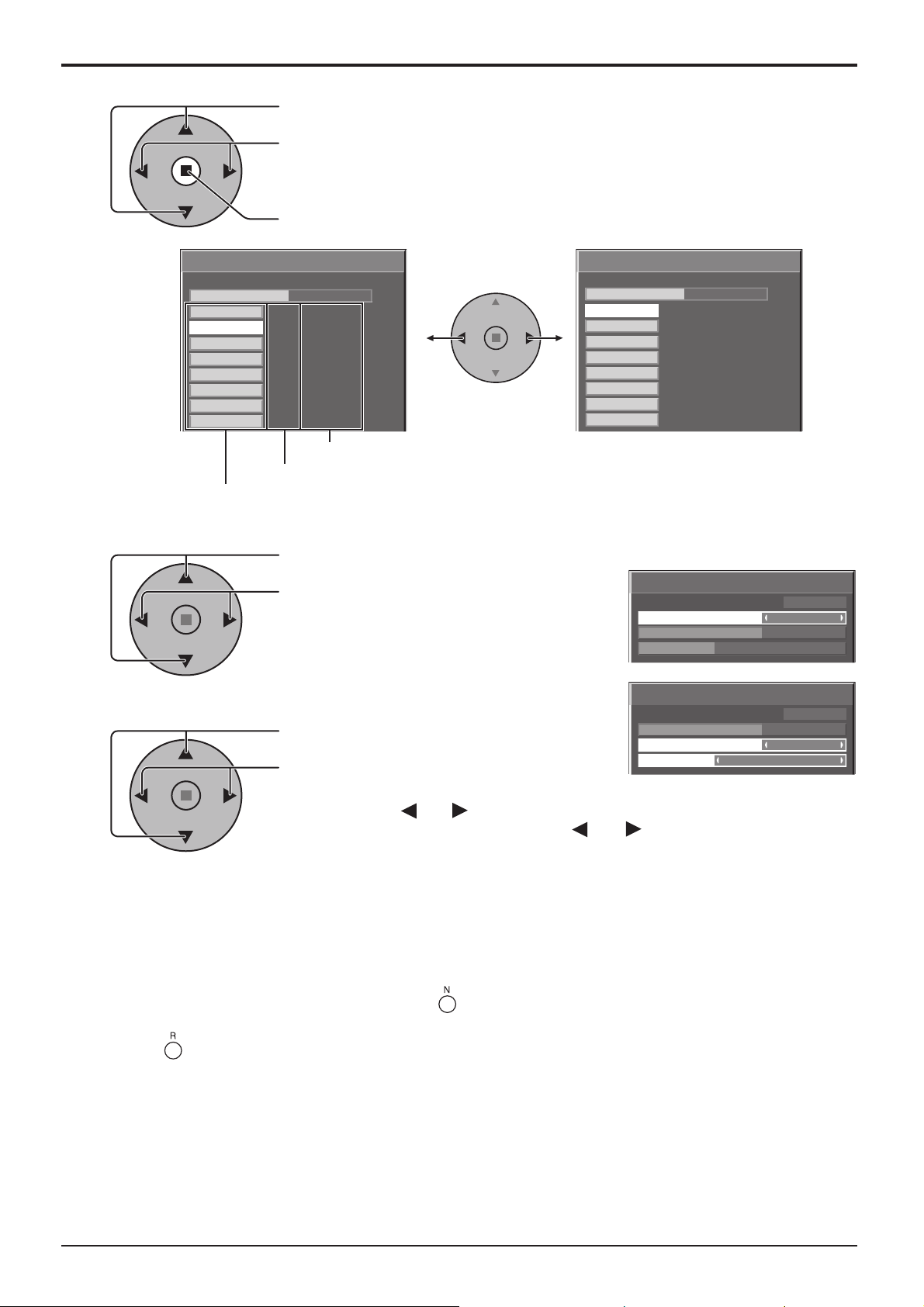
5
Options Adjustments (Réglages des options)
Appuyez pour sélectionner un numéro de commande.
Appuyez pour affi cher les pages de commande précédentes/
suivantes (1 à 8) du programme sélectionné.
Appuyez pour affi cher l’écran de réglage de commande.
6
7
Weekly Command Timer
Program
01
02
03
04
05
06
07
08
8:00
10:30
--:--
--:--
--:--
12:00
9:12
--:--
1
PON
IMS:SL1
---
---
--DAM:ZOOM
AVL:10
---
Commande (--- indique que le réglage n’est pas effectué)
Réglez le temps de la minuterie (--:-- indique que le réglage n’est pas effectué)
Numéros de commande
Appuyez pour sélectionner Command No.
Appuyez pour sélectionner un numéro de
commande.
Appuyez pour sélectionner Time / Command.
Appuyez pour sélectionner chacune des options.
Time: Réglez le temps pour l’exécution d’un programme de commande.
Pressing “ ” or “ ” change “Time” de 1 minute.
La pression continue sur la touche “ ” ou “ ” change “Time” de 15 minutes.
Command: Sélectionnez la commande à exécuter à l’heure réglée.
Cet appareil comprend 64 commandes réglables. (Voir page 53)
1/8
Weekly Command Timer
Program
57
58
59
60
61
62
63
64
20:00
20:30
22:00
--:--
--:--
--:--
--:--
--:--
1
AVL:00
DAM:NORM
POF
---
---
---
---
---
8/8
Écran de réglage de commande
Weekly Command Timer
Command No
Program
Time
Command
Weekly Command Timer
Program
Command No
Time
Command
IMS:SL1
IMS:SL1
1
02
10:30
1
02
10:30
Remarques:
•
La commande est exécutée dans l’ordre d’heure d’exécution, quel que soit le numéro
de commande.
• Si l’heure d’exécution d’une commande chevauche celle d’autres commandes,
lesdites commandes sont exécutées par ordre de numéro de commande.
• Si vous appuyez sur , Time devient --:-- et Command devient ---.
Remarque:
• Appuyez sur pour revenir à l’écran précédent.
49
Page 50
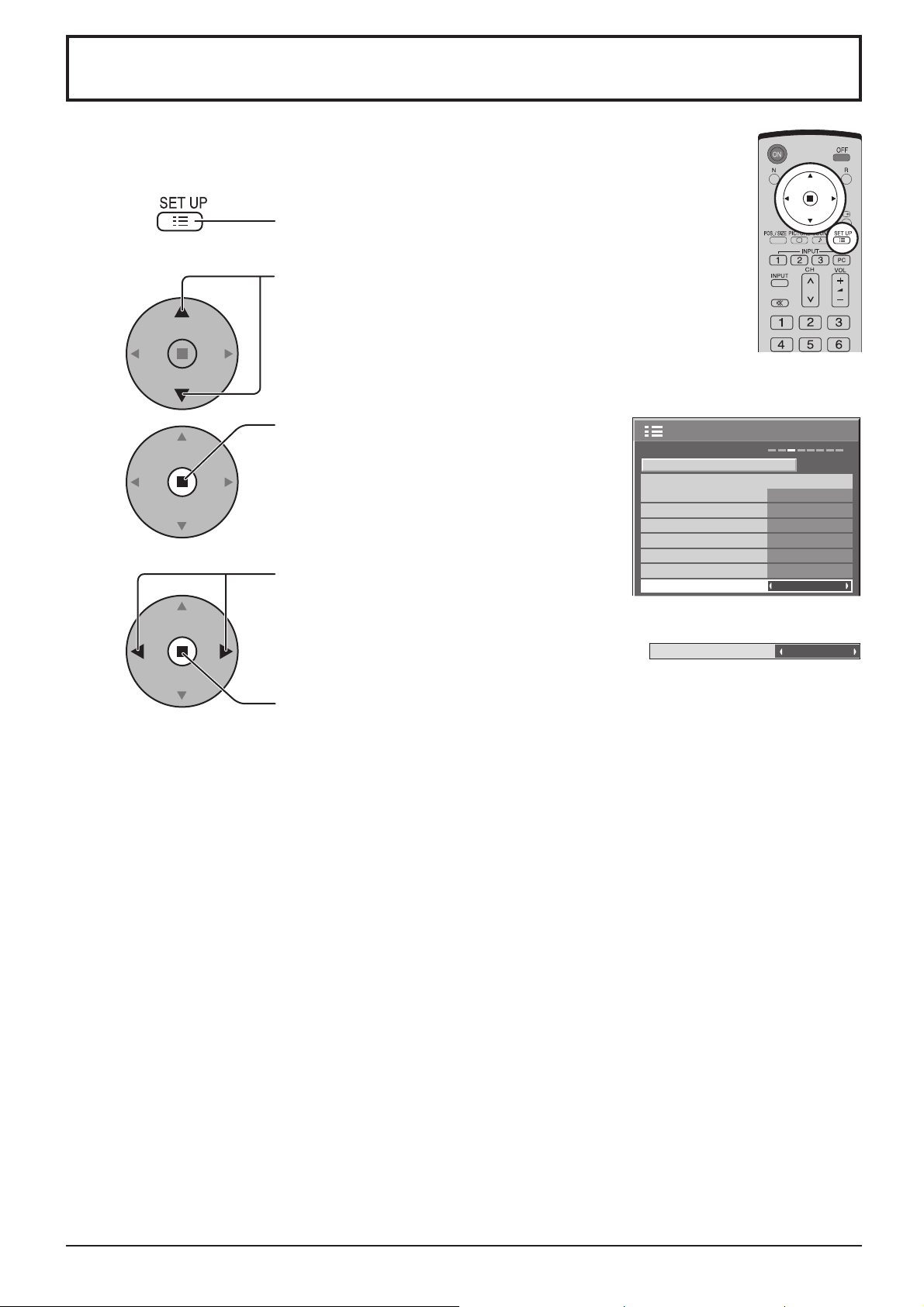
Réglages d’usine
Cette fonction vous permet de rétablir les réglages d’usine de l’appareil.
1
Appuyez pour affi cher le menu “Confi guration”.
2
3
4
Appuyez pour sélectionner “Langues OSD”.
Appuyez et maintenez la touche enfoncée jusqu’à
ce que le menu SHIPPING s’affi che.
Appuyez pour sélectionner “YES”.
Appuyez pour confi rmer.
Configuration
Sélection entrée en composantes/RVB
Étiquette ďentrée
Économie ďénergie
Mode ďattente
Gestion alimentation
Arrêt automatique
Langues OSD Français
SHIPPING
Signal
RVB
PC
Arrêt
Arrêt
Arrêt
Arrêt
YES
1/2
[sur l’appareil]
1 Appuyez sur la touche MENU jusqu’à ce que le menu “Confi guration” s’affi che.
2 Appuyez sur la touche Augmentation “+” ou Réduction “–” du volume pour sélectionner “Langues OSD”.
3 Appuyez sur la touche ENTER et maintenez-la enfoncée jusqu’à ce que le menu SHIPPING s’affi che.
4 Appuyez sur la touche Augmentation “+” ou Réduction “–” du volume pour sélectionner “YES”.
5 Appuyez sur la touche ENTER et attendez 10 secondes.
Remarque:
Pour revenir au menu “Confi guration” lorsque le menu SHIPPING est affi ché, appuyez sur la touche R.
50
Page 51
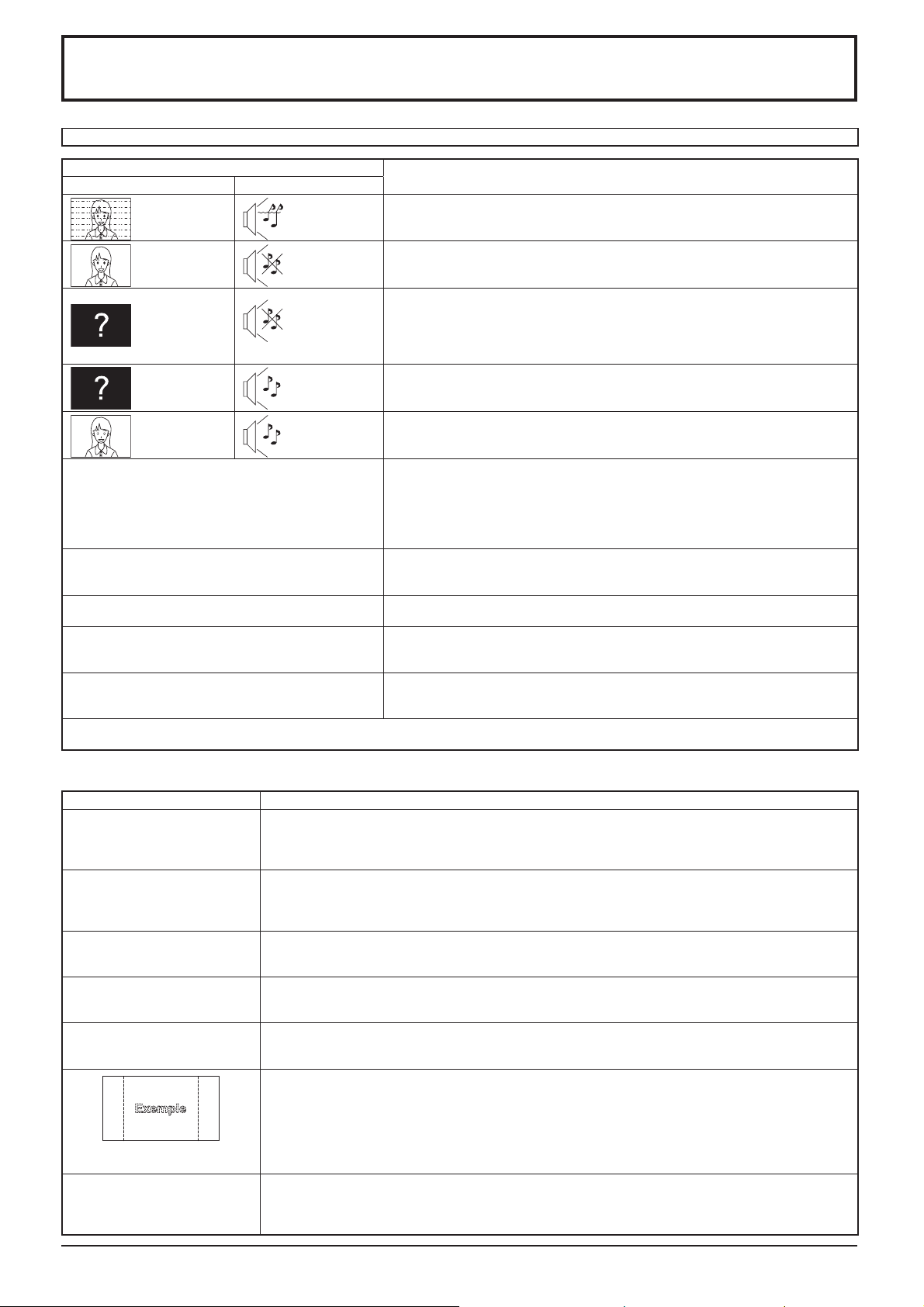
Dépannage
Avant de faire appel à un dépanneur, identifi ez les symptômes et effectuez les vérifi cations simples indiquées ci-dessous.
Symptômes
Image Son
Interférences Son bruyant
Image normale
Pas d’image Pas de son
Pas d’image Son normal
Pas de
couleurs
La télécommande ne fonctionne pas. Assurez-vous que les piles ne sont pas complètement épuisées et, dans le cas
L’appareil émet parfois un craquement.
Le haut ou le bas de l’image est tronqué sur l’écran
lorsque j’utilise la fonction de zoom.
Des parties de l’image sont manquantes en haut et en
bas de l’écran lorsque j’utilise la fonction de zoom.
J’entends des sons qui viennent de l’intérieur de
l’appareil.
Cet écran à plasma fait usage d’un traitement image spécial. Il en résulte que selon le type du signal appliqué à l’entrée, il léger décalage
peut se fait sentir entre l’image et le son. Cela ne traduit pas une anomalie de fonctionnement.
Pas de son
Son normal
Appareils électriques
Automobiles/motos
Lampe fl uorescente
Volume
(Vérifi ez si la fonction de coupure du son a bien été activée sur la télécommande.)
Non branché dans la prise secteur
Interrupteur non mis sur marche
Réglage du Contraste et de la Luminosité/Volume
(Vérifi ez en appuyant sur l’interrupteur d’alimentation ou sur la touche de veille
de la télécommande.)
Si vous entrez un signal possédant un système de couleur, un format ou une
fréquence non applicable, seule l’indication de la borne d’entrée sera affi chée.
Commandes des couleurs réglées au niveau minimum
(reportez-vous à la page 22, 23)
Système des couleurs (reportez-vous à la page 39)
contraire, assurez-vous qu’elles sont correctement insérées.
Assurez-vous que le capteur de signal de télécommande n’est pas exposé à la
lumière extérieure ou à une lumière fl uorescente intense.
Assurez-vous d’utiliser la télécommande qui accompagne cet appareil. (Cet
appareil ne peut être commandé au moyen d’une autre télécommande.)
S’il n’y a aucune anomalie d’image ou de son, ce craquement provient du cabinet, qui
subit de très légères contractions en réponse aux variations de température de la pièce.
Cela n’affecte toutefois pas la performance et le fonctionnement de l’appareil.
Réglez la position de l’image sur l’écran.
Lors de l’utilisation d’un programme logiciel vidéo (un programme de format cinéma
par exemple) enregistré dans un format plus large que le mode 16:9, des zones
blanches et séparées de l’image sont formées au haut et au bas de l’écran.
Lors de la mise sous tension, il se peut que vous entendiez le son émis par
l’entraînement du panneau d’affi chage : Cela est toutefois normal et n’indique
aucun dysfonctionnement.
Vérifi cations
Panneau de l’écran plasma
Symptômes Vérifi cations
L’écran s’assombrit
légèrement lors de l’affi chage
d’images lumineuses à
mouvement minimal.
L’image met un certain temps
à apparaître.
Les bords de l’image
papillotent.
En mode 4:3, la luminosité
change des deux côtés de
l’image.
Certaines parties de l’écran ne
s’allument pas.
Des rémanences apparaissent
[Pour TH-42PH10EK/S,
TH-50PH10EK/S, TH-58PH10EK]
Un bruit de ronfl ement peut être
entendu de l’appareil d’affi chage.
L’écran s’assombrit légèrement lorsque les photos ou images fi xes d’un ordinateur, ou autres images à
mouvement minimal sont affi chées sur une période prolongée.
Cela sert à réduire la rémanence sur l’écran et à allonger la durée de service de l’écran :
Cela est normal et n’indique aucun dysfonctionnement.
L’appareil traite les divers signaux numériquement pour reproduire les images afi n qu’elles soient
esthétiquement agréables à regarder. L’image peut donc mettre un certain temps à s’affi cher après
la mise sous tension, lorsque l’entrée est commutée ou lorsque les images utilisées comme image
principale et comme image secondaire sont permutées entre les deux écrans.
Il se peut que les bords de l’image semblent papilloter dans les parties de l’image à mouvement rapide,
en raison des caractéristiques du système utilisé pour l’entraînement du panneau : Cela est toutefois
normal et n’indique aucun dysfonctionnement.
Lorsque vous regardez les panneaux latéraux avec le réglage “Haut” ou “Milieu”, la luminosité peut
changer des deux côtés de l’image suivant le type de programme affi ché : Cela est toutefois normal
et n’indique aucun dysfonctionnement.
Le panneau de l’écran plasma est fabriqué en utilisant une technologie de très haute précision;
toutefois, il est possible que parfois certaines parties de l’écran ne reproduisent pas certains éléments
de l’image ou que des taches lumineuses y apparaissent. Ceci n’est pas une anomalie.
Ne laissez pas une image fi xe s’affi cher sur une période prolongée, car il peut en résulter une
rémanence permanente sur l’écran plasma. Les exemples d’images fi xes comprennent les logos, les
jeux vidéo, les images d’ordinateur, le télétexte et les images affi chées en mode 4:3.
Remarque:
De la rémanente permanente sur l’écran plasma étant causée par l’affi chage continu d’une image fi xe,
il ne s’agit pas d’un vice de fonctionnement et par conséquent cela n’est pas couvert par la garantie.
Ce produit n’est pas conçu pour affi cher des images fi xes pendant une période prolongée.
L’appareil d’affi chage contient un ventilateur de refroidissement pour dissiper la chaleur générée
pendant le fonctionnement. Le bruit de ronfl ement est causé par la rotation du ventilateur et n’est
pas un mauvais fonctionnement.
51
Page 52
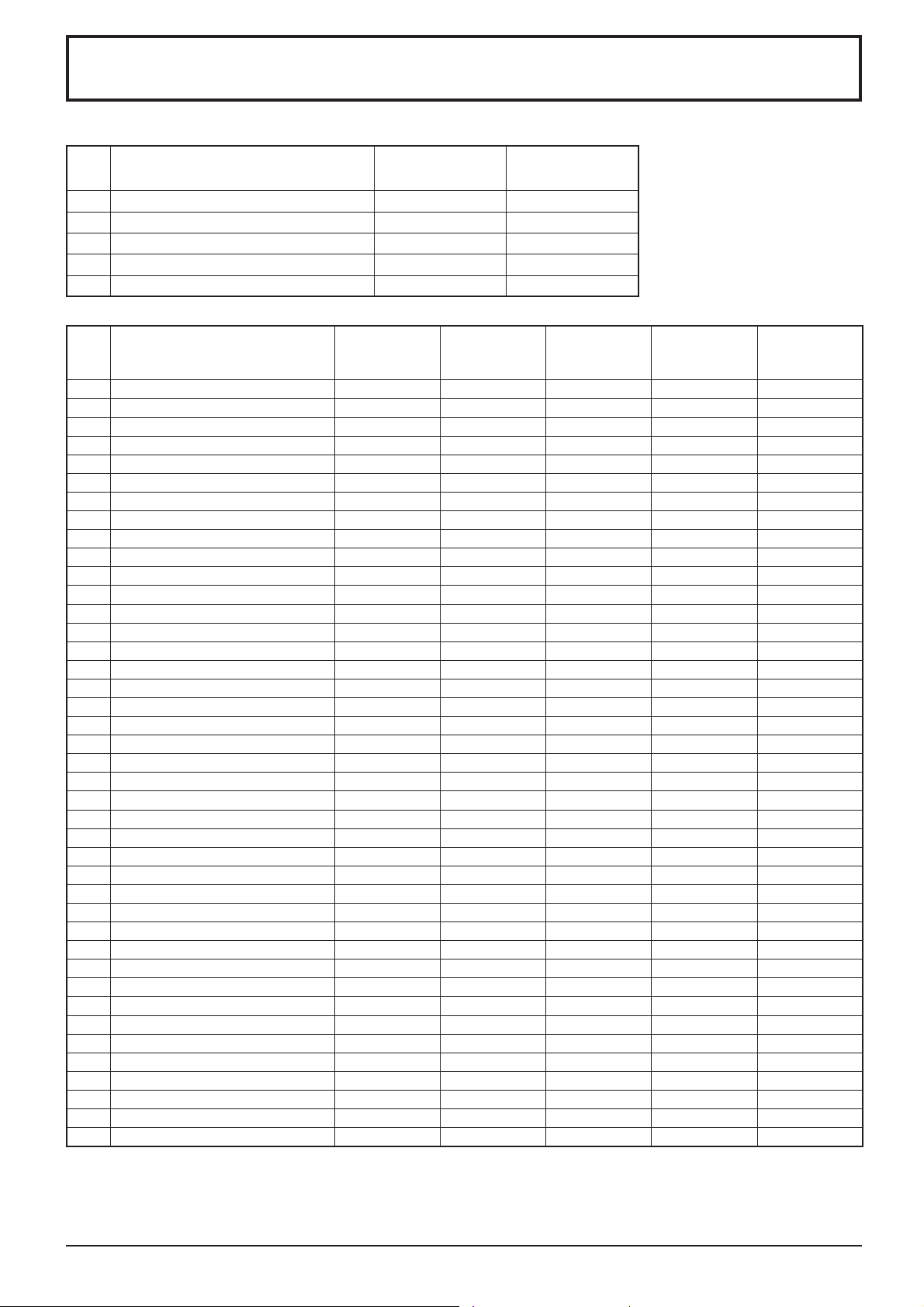
Signaux d’entrée VIDEO/pour l’ordinateur (PC)
Entrée VIDEO (Pour les TH-42PH10EK/S, TH-50PH10EK/S, TH-58PH10EK)
Nom du signal
1 NTSC 15,73 59,94
2 PAL 15,63 50,00
3 PAL60 15,73 59,94
4 SECAM 15,63 50,00
5 NTSC modifi é 15,73
Signaux d’entrée applicables pour la Mini D-sub 15 broches (Composante) / Mini D-sub 15 broches (RGB) (* repère)
Fréquence
Nom du signal
1 525 (480) / 60i 15,73 59,94 13,5
2 525 (480) / 60p 31,47 59,94 27,0
3 625 (575) / 50i 15,63 50,00 13,5
4 625 (575) / 50p 31,25 50,00 27,0
5 750 (720) / 60p 45,00 60,00 74,25
6 750 (720) / 50p 37,50 50,00 74,25
7 1.125 (1.080) / 60i 33,75 60,00 74,25
8 1.125 (1.080) / 50i 28,13 50,00 74,25
9 1.125 (1.080) / 24sF 27,00 47,92 74,25
10 1.125 (1.080) / 30p 33,75 30,00 74,25
11 1.125 (1.080) / 25p 28,13 25,00 74,25
12 1.125 (1.080) / 24p 27,00 24,00 74,25
13 1.250 (1.080) / 50i 31,25 50,00 74,25
14 640 × 400 @70 Hz 31,46 70,07 25,17
15 640 × 480 @60 Hz 31,47 59,94 25,18
16 640 × 480 @72 Hz 37,86 72,81 31,5
17 640 × 480 @75 Hz 37,50 75,00 31,5
18 640 × 480 @85 Hz 43,27 85,01 36,0
19 852 × 480 @60 Hz 31,47 59,94 33,54
20 800 × 600 @56 Hz 35,16 56,25 36,0
21 800 × 600 @60 Hz 37,88 60,32 40,0
22 800 × 600 @72 Hz 48,08 72,19 50,0
23 800 × 600 @75 Hz 46,88 75,00 49,5
24 800 × 600 @85 Hz 53,67 85,06 56,25
25 1.024 × 768 @60 Hz 48,36 60,00 65,0
26 1.024 × 768 @70 Hz 56,48 70,07 75,0
27 1.024 × 768 @75 Hz 60,02 75,03 78,75
28 1.024 × 768 @85 Hz 68,68 85,00 94,5
29 1.152 × 864 @75 Hz 67,50 75,00 108,0
30 1.280 × 960 @60 Hz 60,00 60,00 108,0
31 1.280 × 960 @85 Hz 85,94 85,00 148,5
32 1.280 × 1.024 @60 Hz 63,98 60,02 108,0
33 1.280 × 1.024 @75 Hz 79,98 75,03 135,0
34 1.280 × 1.024 @85 Hz 91,15 85,02 157,5
35 1.600 × 1.200 @60 Hz 75,00 60,00 162,0
36 1.600 × 1.200 @65 Hz 81,25 65,00 175,5
37 1.066 × 600 @60 Hz 37,64 59,94 53,0
38 1.366 × 768 @60 Hz 48,36 60,00 86,71
39 Macintosh13” (640 × 480) 35,00 66,67 30,24
40 Macintosh16” (832 × 624) 49,72 74,54 57,28
41 Macintosh21” (1.152 × 870) 68,68 75,06 100,0
horizontale
∗1: Lorsque le format RGB et l’entrée de signal 525p sur le connecteur Mini D-sub 15 broches sont sélectionnés, il
est reconnu comme signal VGA 60 Hz.
∗2: Lorsque le signal de format VGA 60 Hz provenant d’une autre source que le connecteur Mini D-sub 15 broches
est entré, il est reconnu comme signal 525p.
Remarque: Les signaux n’ayant pas les caractéristiques ci-dessus ne donnent pas toujours des images correctes.
Fréquence Fréquence
horizontale (kHz) verticale (Hz)
59,94
(kHz)
Fréquence
verticale
(Hz)
Fréquence
d’horloge de point
(MHz)
Mini D-sub
15 broches
(Composante)
Mini D-sub
15 broches
(RGB)
**
**
**
**
**
**
**
**
**
**
**
**
**
*
*
*
*
*
*
*
*
*
*
*
*
*
*
*
*
*
*
*
*
*
*
*
*
*
*
*
*
∗1
∗2
∗2
52
Page 53
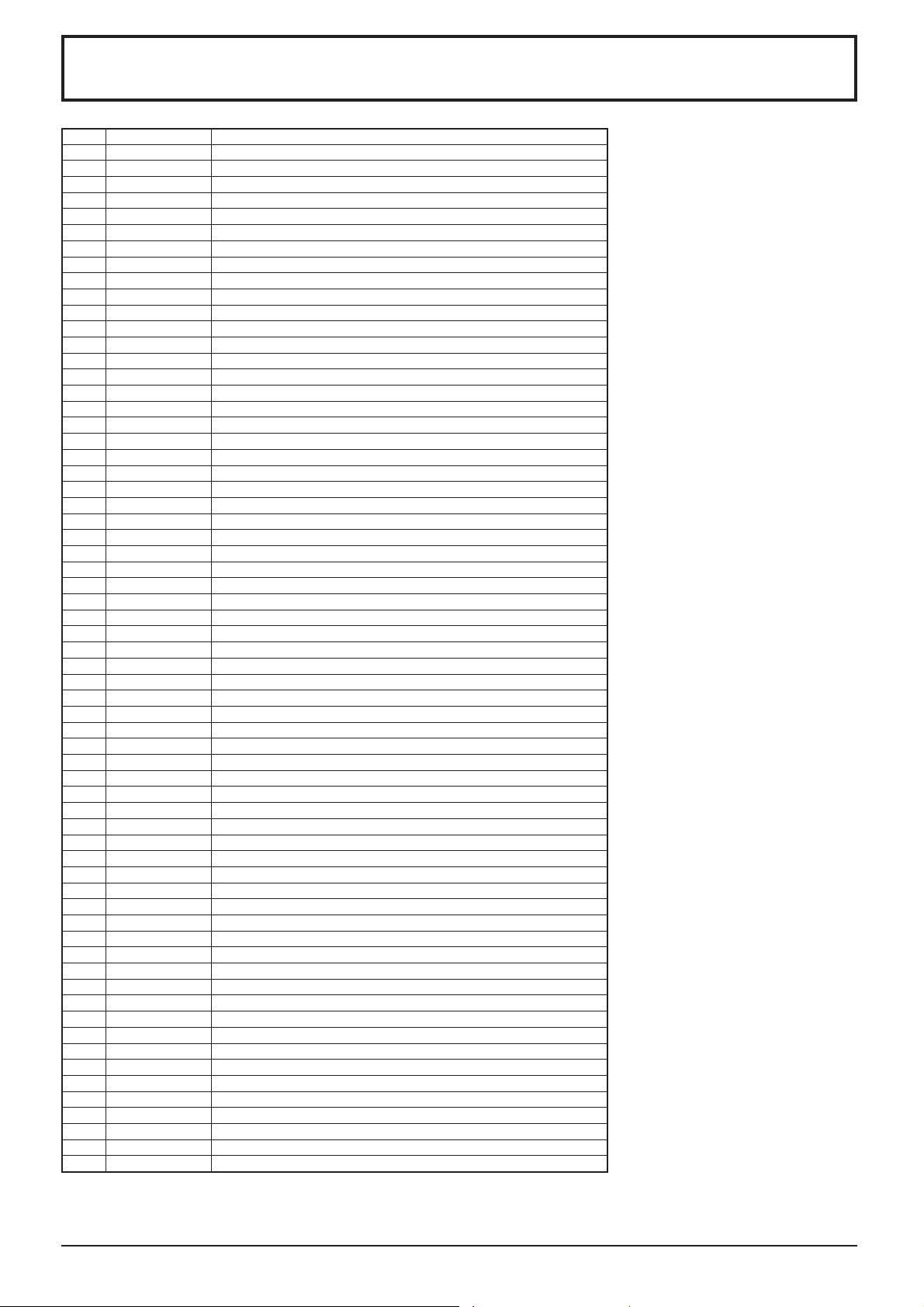
Liste des commandes de Weekly Command Timer
N˚ Commande Description des commandes
1 AAC:MENCLR Menu Audio (Clair)
2 AAC:MENDYN Menu Audio (Dynamique)
3 AAC:MENSTD Menu Audio (Standard)
4 AAC:SURMON Surround (ON)
5 AAC:SUROFF Surround (OFF)
6 AMT:0 Coupure audio (OFF)
7 AMT:1 Coupure audio (ON)
8 ASO:M Sortie audio en mode PIP (Image pri ncipale)
9 ASO:S Sortie audio en mode PIP (Image secondaire)
10 AVL:00 Volume audio (00)
11 AVL:10 Volume audio (10)
12 AVL:20 Volume audio (20)
13 AVL:30 Volume audio (30)
14 AVL:40 Volume audio (40)
15 AVL:50 Volume audio (50)
16 AVL:60 Volume audio (60)
17 DAM:FULL Aspect (16:9)
18 DAM:JUST Aspect (Elargi)
19 DAM:NORM Aspect (4:3)
20 DAM:SELF Aspect (Panasonic Auto)
21 DAM:ZOOM Aspect (Zoom)
22 DWA:OFF Mode d’image double (OFF)
23 DWA:OVL1 Mode PIP évolué (1) (voir page 21)
24 DWA:OVL2 Mode PIP évolué (2) (voir page 21)
25 DWA:OVL3 Mode PIP évolué (3) (voir page 21)
26 DWA:OVL4 Mode PIP évolué (4) (voir page 21)
27 DWA:OVL5 Mode PIP évolué (5) (voir page 21)
28 DWA:OVL6 Mode PIP évolué (6) (voir page 21)
29 DWA:OVLOF Mode PIP évolué (Arrêt) (mode d’affi chage normal sur deux écrans)
30 DWA:OVLON Mode PIP évolué (Marche)
31 DWA:PIN0 Emplacement de l’image secondaire (en bas à droite)
32 DWA:PIN1 Emplacement de l’image secondaire (en bas à gauche)
33 DWA:PIN2 Emplacement de l’image secondaire (en haut à gauche)
34 DWA:PIN3 Emplacement de l’image secondaire (en haut à droite)
35 DWA:PIP Mode d’image double (Image dans image)
36 DWA:POP Mode d’image double (Image hors image)
37 DWA:SWP Permutation d’image principale et d’image secondaire en mode PIP
38 DWA:TWN Mode d’image double (Image et image)
39 IMS:PC1 Sélection d’entrée (PC1) (Image principale en mode PIP)
40 IMS:SL1 Sélection d’entrée (SLOT1) (Image principale en mode PIP)
41 IMS:SL1A Sélection d’entrée (SLOT1A) (Image principale en mode PIP)
42 IMS:SL1B Sélection d’entrée (SLOT1B) (Image principale en mode PIP)
43 IMS:SL2 Sélection d’entrée (SLOT2) (Image principale en mode PIP)
44 IMS:SL2A Sélection d’entrée (SLOT2A) (Image principale en mode PIP)
45 IMS:SL2B Sélection d’entrée (SLOT2B) (Image principale en mode PIP)
46 IMS:SL3 Sélection d’entrée (SLOT3) (Image principale en mode PIP)
47 ISS:PC1 Sélection d’entrée d’image secondaire (PC1)
48 ISS:SL1 Sélection d’entrée d’image secondaire (SLOT1)
49 ISS:SL1A Sélection d’entrée d’image secondaire (SLOT1A)
50 ISS:SL1B Sélection d’entrée d’image secondaire (SLOT1B)
51 ISS:SL2 Sélection d’entrée d’image secondaire (SLOT2)
52 ISS:SL2A Sélection d’entrée d’image secondaire (SLOT2A)
53 ISS:SL2B Sélection d’entrée d’image secondaire (SLOT2B)
54 ISS:SL3 Sélection d’entrée d’image secondaire (SLOT3)
OSP:SCR0 Économiseur d’écran Défi l. Barre blanche (OFF)
55
OSP:SCR1 Économiseur d’écran Défi l. Barre blanche (ON)
56
57 POF Mise hors tension
58 PON Mise sous tension
SSC:FNC0 Fonction d’économiseur d’écran (Défi l. Barre blanche)
59
SSC:FNC1 Fonction d’économiseur d’écran (Inversion de l’image)
60
SSC:MOD0 Économiseur d’écran (Mode (OFF))
61
SSC:MOD3 Économiseur d’écran (Mode (ON))
62
63
64
La coupure du son de l’image ne peut pas être déverrouillée en mettant l’appareil hors/sous tension à l’aide de la
∗
télécommande. Mettez l’appareil hors tension puis à nouveau sous tension à l’aide de la touche sur l’appareil, ou
saisissez la commande VMT:0 pour déverrouiller la coupure du son de l’image.
VMT:0
VMT:1
∗
∗
Image sans son (OFF)
Image sans son (ON)
53
Page 54
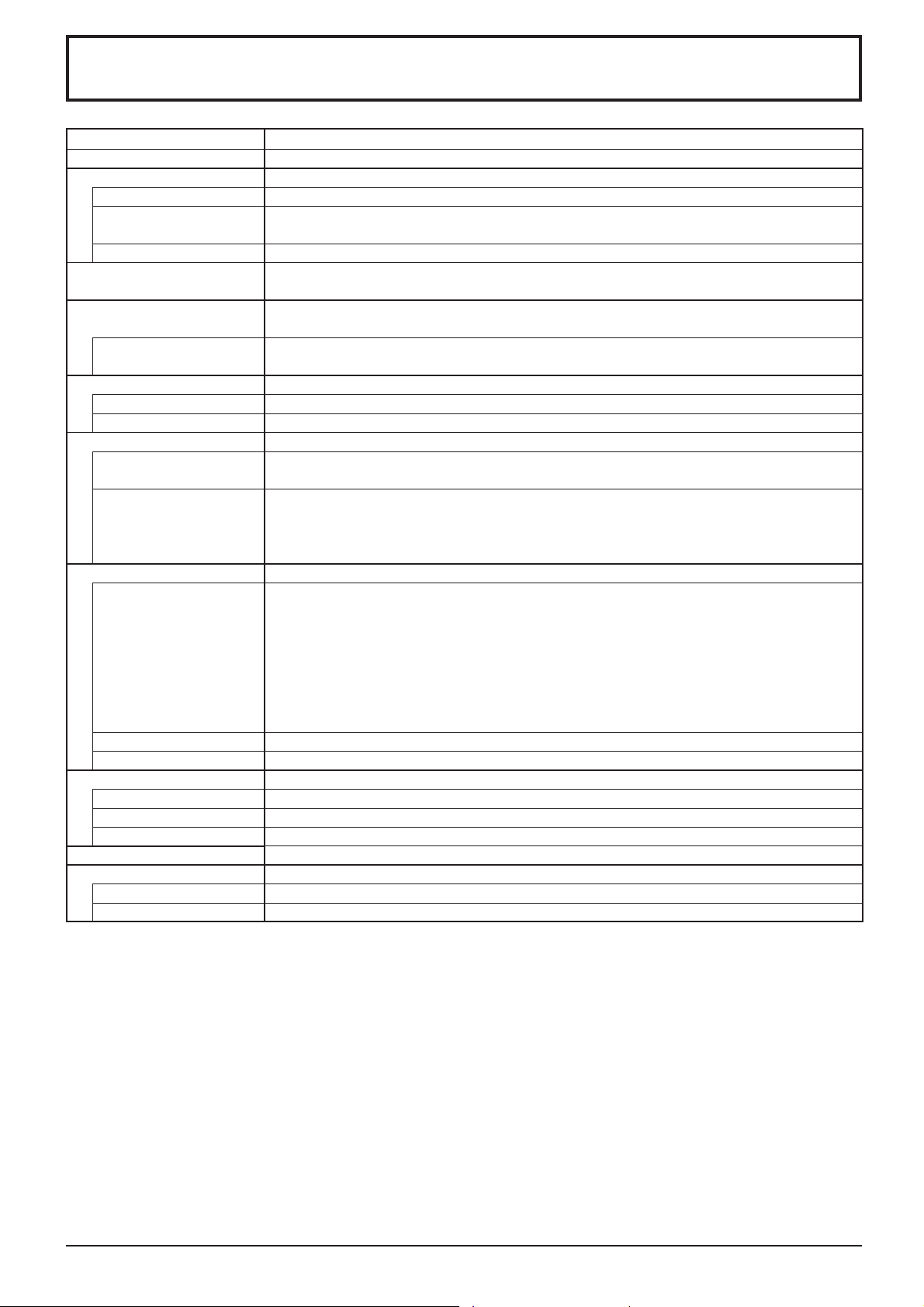
Spécifi cations
TH-42PS10EK/S
Source d’alimentation Secteur 220 – 240 V.c.a. 50/60 Hz
Consommation
Utilisation normale 280 W
État veille Sans sauvegarde 0,8 W,
Avec sauvegarde 0,6 W
État hors tension 0,2 W
Panneau de l’écran plasma Méthode d’entraînement de type c.a.
42 pouces, taux d’aspect de 16:9
Taille d’écran 920 mm (L) × 518 mm (H)
× 1.056 mm (diagonale)
(Nombre de pixels) 408.960 (852 (L) × 480 (H))
[2.556 × 480 points]
Conditions de fonctionnement
Température de 0°C à 40°C
Humidité de 20% à 80%
Signaux applicables
Format de balayage 525 (480) / 60i · 60p, 625 (575) / 50i · 50p, 750 (720) / 60p · 50p, 1125 (1080) / 60i · 50i · 24p ·
25p · 30p · 24sF ···· SMPTE274M, 1250 (1080) / 50i
Signaux PC VGA
SVGA, XGA, SXGA, UXGA ···· (compressés)
Fréquence de balayage horizontal 15 - 110 kHz
Fréquence de balayage vertical 48 - 120 Hz
Bornes de branchement
PC IN
Série Connecteur de commande extérieure (D-SUB 9 broches) compatible RS-232C
Enceintes (6 Ω) 16 W [8 W + 8 W] (10 % THD)
Accessoires fournis
Télécommande
Piles Taille R6 × 2
Colliers serre-câble TMME203 × 2
Dimensions (L × H × P)
La Masse (Poids)
appareil uniquement environ 26,0 kg net
avec les enceintes environ 30,0 kg
(Connecteur MINI D-SUB 15 broches haute densité)
B/PB/CB:
R/P
HD/VD:
VBS (utilisez le port HD)
AUDIO IN (Mini prise de 3,5 mm)
EUR7636090R
1.020 mm × 610 mm × 89 mm)
Y ou G avec sync 1,0 Vp-p (75 Ω)
Y ou G sans sync 0,7 Vp-p (75 Ω)
0,7 Vp-p (75 Ω)
0,7 Vp-p (75 Ω)
R/CR:
1,0 - 5,0 Vp-p (haute impédance)
avec image 1,0 Vp-p (haute impédance)
sans image 0,3 Vp-p (haute impédance)
0,5 Vrms (haute impédance)
Remarques:
• La présentation et les spécifi cations sont sujettes à changements sans préavis. Le poids et les dimensions indiqués
sont approximatifs.
• Cet appareil est conforme aux normes EMC mentionnées ci-dessous.
EN55022, EN55024, EN61000-3-2, EN61000-3-3.
54
Page 55
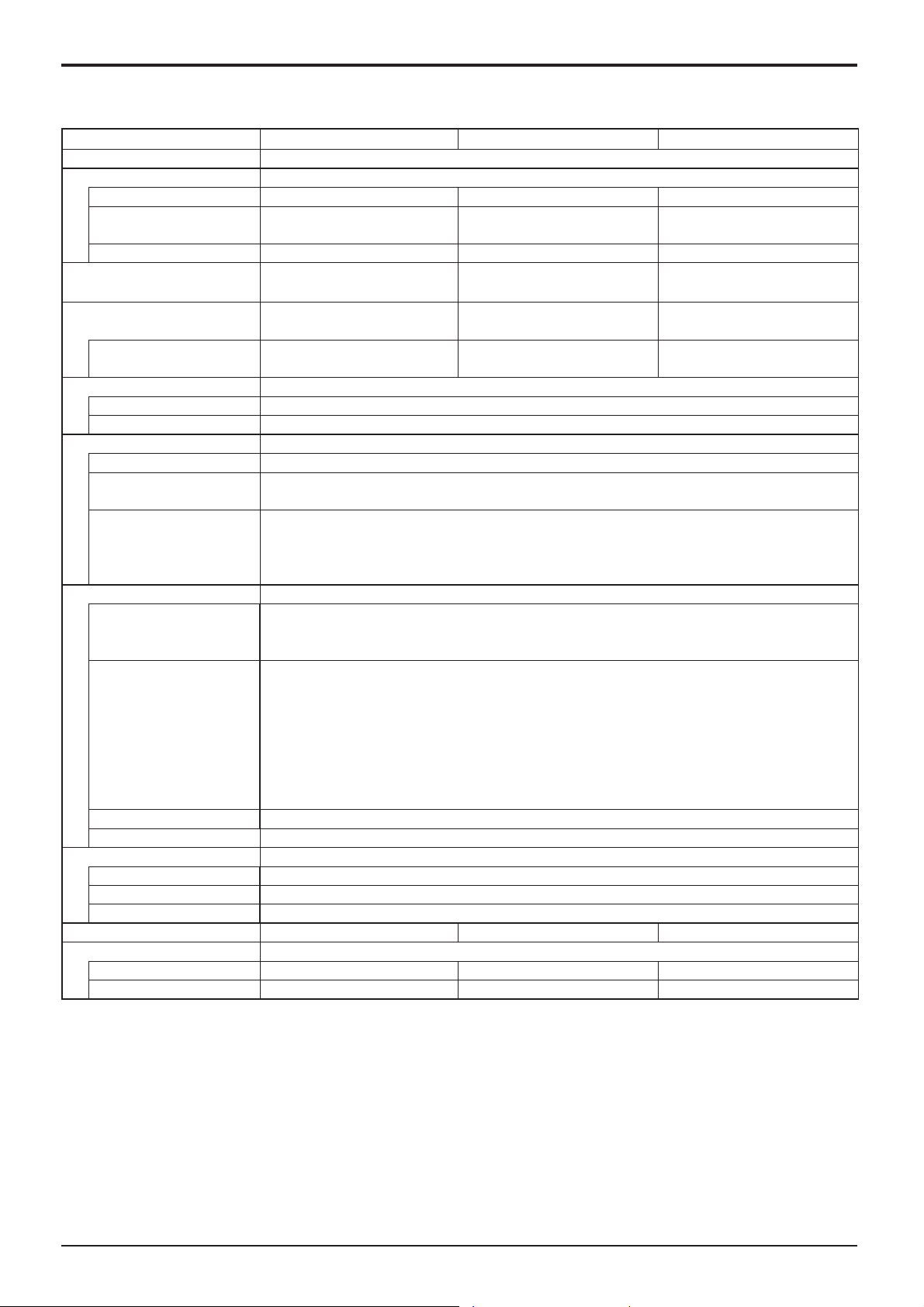
Spécifi cations
TH-42PH10EK/S TH-50PH10EK/S TH-58PH10EK
Source d’alimentation Secteur 220 – 240 V.c.a. 50/60 Hz
Consommation
Utilisation normale 365 W 485 W 630 W
État veille Sans sauvegarde 1,0 W,
Avec sauvegarde 0,8 W
État hors tension 0,5 W 0,3 W 0,3 W
Panneau de l’écran plasma
Taille d’écran 922 mm (L) × 518 mm (H)
(Nombre de pixels) 786.432 (1.024 (L) × 768 (H))
Conditions de fonctionnement
Température de 0°C à 40°C
Humidité de 20% à 80%
Signaux applicables
Système de couleur NTSC, PAL, PAL60, SECAM, NTSC modifi é
Format de balayage 525 (480) / 60i · 60p, 625 (575) / 50i · 50p, 750 (720) / 60p · 50p, 1125 (1080) / 60i · 50i · 24p ·
Signaux PC VGA, SVGA, XGA
Bornes de branchement
AV IN VIDEO IN (BNC)
PC IN
Série Connecteur de commande extérieure (D-SUB 9 broches) compatible RS-232C
Enceintes (6 Ω) 16 W [8 W + 8 W] (10 % THD)
Accessoires fournis
Télécommande
Piles Taille R6 × 2
Colliers serre-câble TMME203 × 2
Dimensions (L × H × P) 1.020 mm × 610 mm × 89 mm 1.210 mm × 724 mm × 95 mm 1.399 mm × 843 mm × 99 mm
La Masse (Poids)
appareil uniquement environ 26,0 kg net environ 36,0 kg net environ 54,0 kg net
avec les enceintes environ 30,0 kg environ 40,0 kg environ 59,0 kg
Méthode d’entraînement de type c.a.
42 pouces, taux d’aspect de 16:9
× 1.057 mm (diagonale)
[3.072 ×768 points]
25p · 30p · 24sF ···· SMPTE274M, 1250 (1080) / 50i
Fréquence de balayage horizontal 15 - 110 kHz
Fréquence de balayage vertical 48 - 120 Hz
S VIDEO IN (MINI DIN 4PIN)
AUDIO IN (RCA PIN JACK × 4)
(Connecteur MINI D-SUB 15 broches haute densité)
VBS (utilisez le port HD)
AUDIO IN (Mini prise de 3,5 mm)
Sans sauvegarde 0,8 W,
Avec sauvegarde 0,6 W
Méthode d’entraînement de type c.a.
50 pouces, taux d’aspect de 16:9
1.106 mm (L) × 622 mm (H)
× 1.269 mm (diagonale)
1.049.088 (1.366 (L) × 768 (H))
[4.098 × 768 points]
SXGA, UXGA ···· (compressés)
1,0 Vp-p (75 Ω)
Y:1,0 Vp-p (75 Ω), C:0.286 Vp-p (75 Ω)
0,5 Vrms (haute impédance)
Y ou G avec sync 1,0 Vp-p (75 Ω)
Y ou G sans sync 0,7 Vp-p (75 Ω)
B/PB/CB:
R/P
HD/VD:
EUR7636090R
0,7 Vp-p (75 Ω)
0,7 Vp-p (75 Ω)
R/CR:
1,0 - 5,0 Vp-p (haute impédance)
avec image 1,0 Vp-p (haute impédance)
sans image 0,3 Vp-p (haute impédance)
0,5 Vrms (haute impédance)
Méthode d’entraînement de type c.a.
58 pouces, taux d’aspect de 16:9
1.287 mm (L) × 723 mm (H)
1.049.088 (1.366 (L) × 768 (H))
Sans sauvegarde 0,8 W,
Avec sauvegarde 0,6 W
× 1.476 mm (diagonale)
[4.098 × 768 points]
Remarques:
• La présentation et les spécifi cations sont sujettes à changements sans préavis. Le poids et les dimensions indiqués
sont approximatifs.
• Cet appareil est conforme aux normes EMC mentionnées ci-dessous.
EN55022, EN55024, EN61000-3-2, EN61000-3-3.
55
Page 56
Informations relatives à l’évacuation des déchets, destinées aux utilisateurs
A
d’appareils électriques et électroniques (appareils ménagers domestiques)
Lorsque ce symbole figure sur les produits et/ou les documents qui les accompagnent, cela
signifie que les appareils électriques et électroniques ne doivent pas être jetés avec les
ordures ménagères.
Pour que ces produits subissent un traitement, une récupération et un recyclage
appropriés, envoyez-les dans les points de collecte désignés, où ils peuvent être déposés
gratuitement. Dans certains pays, il est possible de renvoyer les produits au revendeur
local en cas d’achat d’un produit équivalent.
En éliminant correctement ce produit, vous contribuerez à la conservation des ressources
vitales et à la prévention des éventuels effets négatifs sur l’environnement et la santé humaine qui
pourraient survenir dans le cas contraire.
fin de connaître le point de collecte le plus proche, veuillez contacter vos autorités locales.
Des sanctions peuvent être appliquées en cas d’élimination incorrecte de ces déchets, conformément à la
législation nationale.
Utilisateurs professionnels de l’Union européenne
Pour en savoir plus sur l’élimination des appareils électriques et électroniques, contactez votre revendeur
ou fournisseur.
Informations sur l’évacuation des déchets dans les pays ne faisant pas partie de
l’Union européenne
Ce symbole n’est reconnu que dans l’Union européenne.
Pour vous débarrasser de ce produit, veuillez contacter les autorités locales ou votre revendeur afin de
connaître la procédure d’élimination à suivre.
Enregistrement du client
Le numéro de modèle et le numéro de série de ce produit sont marqués sur son panneau arrière. Veuillez noter
ce numéro de série dans l’espace ci-dessous et conservez ce mode d’emploi et votre reçu d’achat comme
preuve défi nitive de votre achat afi n de faciliter la procédure d’identifi cation en cas de vol ou de perte, et pour
les services de garantie.
Numéro de modèle Numéro de série
Matsushita Electric Industrial Co., Ltd.
Site web : http://panasonic.net
©
2007 Matsushita Electric Industrial Co., Ltd. All Rights Reserved.
Imprimé en République tchèque
MBS0307S1047
 Loading...