

Page 1
OPTION
DIRECT TV REC
EXIT
RETURN
INPUT
TV
Français
Matsushita Electric Industrial Co., Ltd.
Web Site : http://www.panasonic-europe.com
© 2007 Matsushita Electric Industrial Co., Ltd. All Rights Reserved.
Informations relatives à l’évacuation des déchets, destinées aux utilisateurs d’appareils
A
Enregistrement du client
Le numéro de modèle et le numéro de série de ce produit sont marqués sur son panneau arrière. Veuillez
noter ce numéro de série dans l’espace ci-dessous et conservez ce mode d’emploi et votre reçu d’achat
comme preuve défi nitive de votre achat afi n de faciliter la procédure d’identifi cation en cas de vol ou de perte,
et pour les services de garantie.
Numéro de modèle Numéro de sérier
Imprimé en République tchèque
Veuillez lire ce mode d’emploi avant de vous servir de votre appareil, puis conservez-le en lieu sûr.
Les images présentées dans ce mode d’emploi ne sont données qu’à titre illustratif.
Mode d’emploi
Téléviseur plasma
Licence
Marques de commerce
•
DVB est une marque du DVB Digital Video Broadcasting Project (1991 à 1996).
•
VGA est une marque de commerce d’International Business Machines Corporation.
•
Macintosh est une marque déposée par Apple Computer, USA.
•
S-VGA est une marque déposée par Video Electronics Standard Association.
Même s’il n’existe aucune mention spéciale de marque de commerce de société ou de produit, ces marques de
commerce ont toutefois été respectées.
•
HDMI, le logo HDMI et High-Defi nition Multimedia Interface sont des marques commerciales ou des marques
déposées de HDMI Licensing LLC.
•
HDAVI ControlTM est une marque de commerce de Matsushita Electric Industrial Co., Ltd.
Numéro de modèle TH-37PX71E
TH-42PX71E
TH-50PX71E
Marque du DVB Digital Video Broadcasting Project (1991 à 1996)
TH-37PX71E Déclaration de conformité N° 4481, 15 janvier 2007
TH-42PX71E Déclaration de conformité N° 4482, 15 janvier 2007
TH-50PX71E Déclaration de conformité N° 4483, 15 janvier 2007
électriques et électroniques (appareils ménagers domestiques)
Lorsque ce symbole figure sur les produits et/ou les documents qui les accompagnent, cela signifie
que les appareils électriques et électroniques ne doivent pas être jetés avec les ordures ménagères.
Pour que ces produits subissent un traitement, une récupération et un recyclage appropriés,
envoyez-les dans les points de collecte désignés, où ils peuvent être déposés gratuitement.
Dans certains pays, il est possible de renvoyer les produits au revendeur local en cas d’achat d’un
produit équivalent.
En éliminant correctement ce produit, vous contribuerez à la conservation des ressources vitales et à
la prévention des éventuels effets négatifs sur l’environnement et la santé humaine qui pourraient
survenir dans le cas contraire.
fin de connaître le point de collecte le plus proche, veuillez contacter vos autorités locales.
Des sanctions peuvent être appliquées en cas d’élimination incorrecte de ces déchets, conformément à la législation
nationale.
Utilisateurs professionnels de l’Union européenne
Pour en savoir plus sur l’élimination des appareils électriques et électroniques, contactez votre revendeur ou
fournisseur.
Informations sur l’évacuation des déchets dans les pays ne faisant pas partie de l’Union
européenne
Ce symbole n’est reconnu que dans l’Union européenne.
Pour vous débarrasser de ce produit, veuillez contacter les autorités locales ou votre revendeur afin de connaître la
procédure d’élimination à suivre.
Page 2
2
3
Visionnement
Avancé FAQ, etc.
Guide de mise en
route rapide
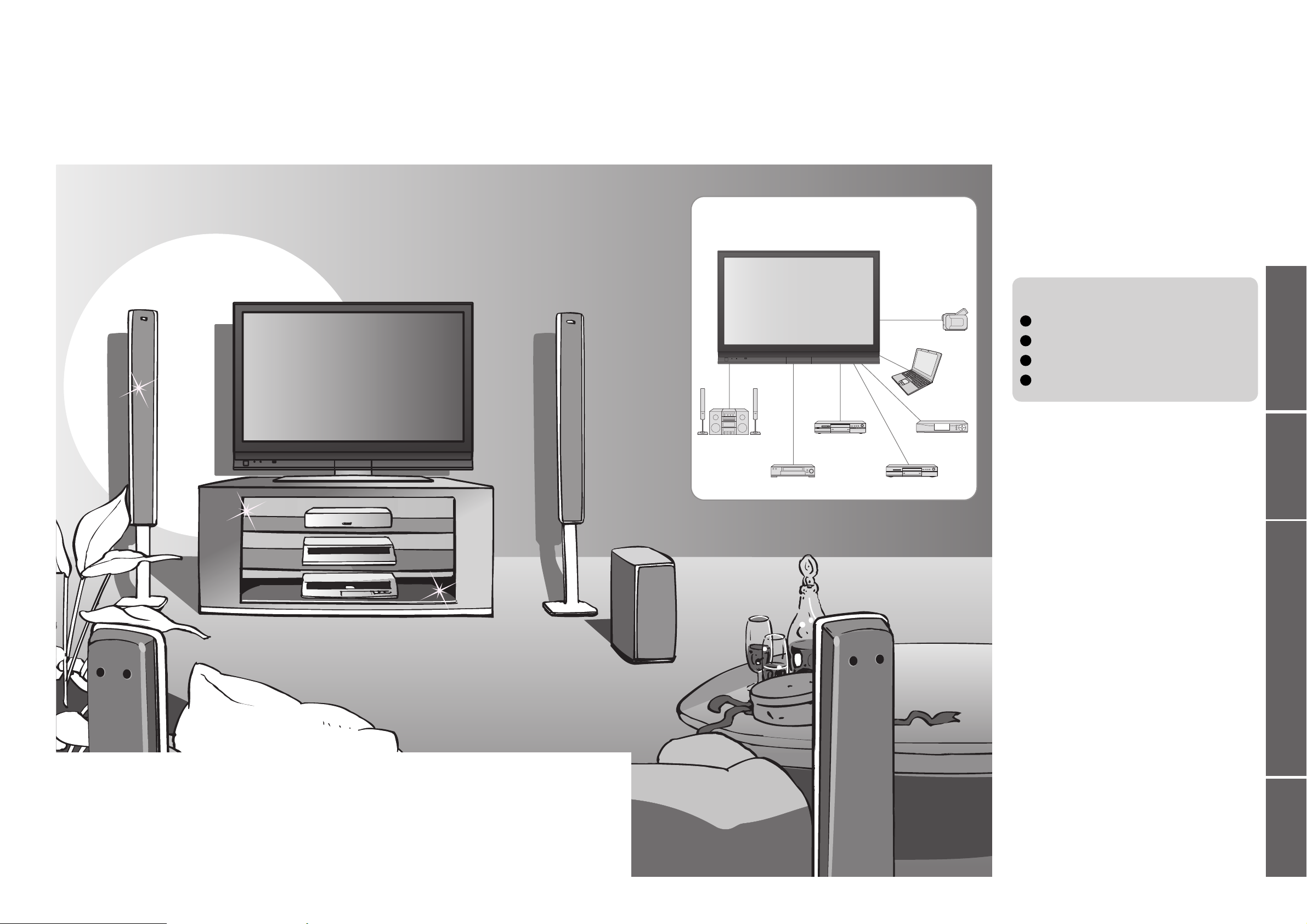
Transformez votre salon en salle de cinéma !
Vivez une expérience multimédia d’un
incroyable niveau
Savourez une abondance de
multimédias
Caméscope
Amplifi cateur
à système
d’enceintes
Magnétoscope Lecteur DVD
Enregistreur DVD
Ordinateur
personnel
Décodeur
Table des matières
•
Mesures de sécurité ···································· 4
(Avertissement / Attention)
•
Remarques ················································· 5
•
Entretien ······················································ 5
Sections à lire impérativement
Fonctions avancées
•
Comment utiliser les fonctions du menu ···18
(image, qualité sonore, etc.)
•
Réglages DVB
············································22
(télévision payante, mise à jour du logiciel,
réglage du temps)
•
Modifi er les canaux
·····································24
•
Faire l’accord sur les canaux
·······················26
•
Rétablir les réglages
··································· 29
•
Noms d’entrée
············································ 30
•
Affi chage de l’écran d’un ordinateur
sur le téléviseur ·········································31
•
Fonctions Q-Link ·······································32
•
Fonctions HDMI ········································33
(Borne HDMI/VIERA Link)
•
Appareil externe ········································36
Fonctions de base
•
Regarder la télévision ·······························12
•
Regarder des vidéos et des DVD ·············14
•
Affi cher le télétexte ···································16
Découvrez votre téléviseur !
•
Données techniques ·································38
•
FAQ ··························································· 41
•
Caractéristiques ········································ 43
•
Licence ······················································44
FAQ, etc.
Accessoires / Options
·········· 6
Identifi er les commandes
··· 7
Raccordement de base
······· 8
Confi guration automatique
·10
Guide de mise en route rapide
Note concernant les fonctions DVB
•
Toutes les fonctions liées à DVB (diffusion vidéo numérique) seront opérantes dans
les zones où la diffusion hertzienne numérique DVB-T (MPEG2) est captée. Consultez
votre revendeur Panasonic local pour connaître les zones desservies.
•
Il se peut que les fonctions DVB ne soient pas disponibles dans certains pays.
•
Ce téléviseur prend en charge les spécifi cations DVB. Les services DVB futurs ne
peuvent toutefois pas être garantis.
Page 3
4 5
Distance minimale
Si aucun signal n’est reçu et qu’aucune opération n’
est effectuée en mode TV pendant 30 minutes, le
téléviseur passe automatiquement en mode de veille.
Fonction de mise en veille automatique
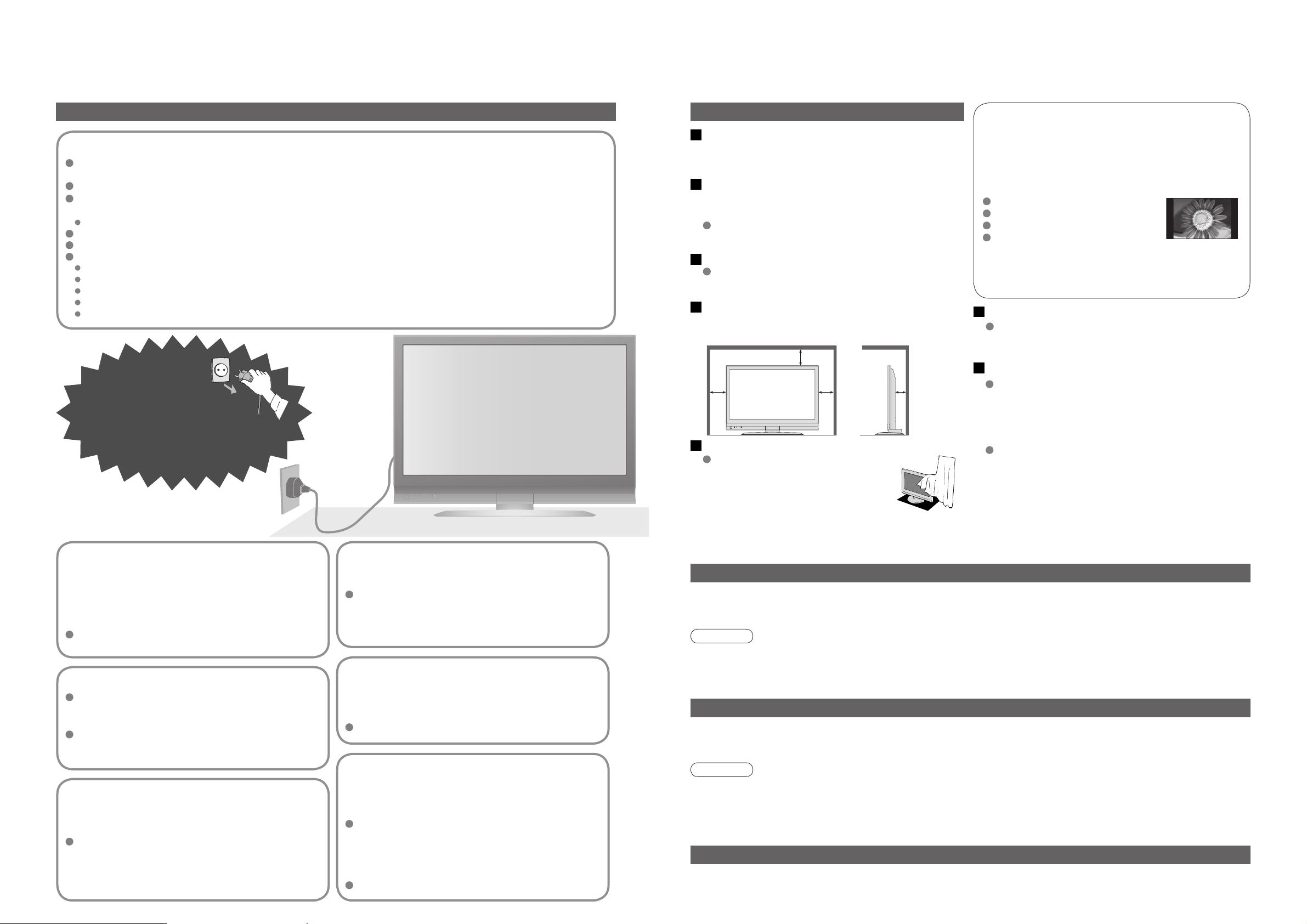
Mesures de sécurité
Avertissement
En cas d’anomalie,
débranchez
immédiatement la fi che
du cordon d’alimentation !
Eloignez le téléviseur de liquides
Pour prévenir tout dommage pouvant entraîner un
risque d’incendie ou de choc électrique, évitez d’exposer
cet appareil à l’égouttement ou aux éclaboussures.
Ne placez aucun récipient contenant de l’eau (vase
de fl eur, tasse, bouteille de produit de beauté, etc.)
sur l’appareil (ou sur une étagère le dominant).
CA 220 à 240 V
50 / 60 Hz
L’utilisation d’un socle ou autre fi xation non
autorisée pourrait déstabiliser l’appareil, et
présenter un risque de blessure. Veillez à confi er
l’installation de votre appareil à votre revendeur
Panasonic.
Utilisez les socles / fi xations en option (p. 6).
N’utilisez que les socles /
équipements de montage
spécifi ques
Manipulation de la fi che et du cordon d’alimentation
Insérez complètement la fi che du cordon d’alimentation dans la prise de courant. (Une fi che de cordon
d’alimentation mal insérée pourrait dégager de la chaleur et provoquer un incendie.)
Assurez vous un accès facile à la prise du câble d’alimentation.
Afi n d’éviter une électrocution assurez-vous que la broche de mise à la terre sur la fi che du cordon d’
alimentation est bien branchée.
Un appareil de CLASSE I doit être raccordé à une prise de courant en étant relié à la terre.
Ne touchez pas la fi che du cordon d’alimentation avec les mains mouillées. (Vous pourriez vous électrocuter.)
Utilisez uniquement le cordon d’alimentation fourni avec ce téléviseur (un incendie ou une électrocution pourrait en résulter).
N’endommagez pas le cordon d’alimentation. (Un cordon endommagé peut être à l’origine d’un incendie ou d’une électrocution.)
Ne déplacez pas le téléviseur avec son cordon branché à la prise de courant.
Ne placez pas d’objets lourds sur le cordon ni ne placez le cordon à proximité d’un objet à température élevée.
Ne tordez pas le cordon, ni ne le pliez excessivement, ni ne l’étirez.
Ne tirez pas directement sur le cordon. Tenez la fi che du cordon d’alimentation lorsque vous le débranchez.
N’utilisez pas une fi che de cordon d’alimentation ou une prise de courant endommagée.
Une aération bloquée par des
rideaux ou autre peut provoquer
une surchauffe, un incendie ou une
électrocution.
Laissez suffi samment d’espace autour
de l’appareil pour la chaleur rayonnée.
(Nettoyer un appareil sous tension présente un risque
d’électrocution.)
Avant de nettoyer le téléviseur, débranchez
la fi che du cordon d’alimentation
Si vous prévoyez de ne pas utiliser le
téléviseur pendant une période prolongée,
débranchez la fi che du cordon d’alimentation
Attention
Ne bloquez pas les trous d’aération arrière
Entretien
Panneau d’affi chage
Coffret
Fiche du cordon d’alimentation
Entretien régulier : Essuyez délicatement la surface avec un chiffon doux pour retirer la saleté.
Saleté importante :
Nettoyez la surface avec un chiffon doux trempé dans l’eau claire ou dans un détergent neutre dilué dans l’eau
(rapport détergent/eau de 1/100). Puis, avec un chiffon doux et sec, essuyez uniformément la surface jusqu’à ce qu’elle soit sèche.
Entretien régulier
: Essuyez la surface avec un chiffon doux et sec.
Saleté importante : Imbibez d’eau ou d’eau mélangée à une petite quantité de détergent neutre un chiffon doux.
Puis, essorez le chiffon et essuyez la surface avec celui-ci. Terminez en essuyant la surface avec un chiffon sec.
Essuyez régulièrement la fi che du cordon d’alimentation avec un chiffon sec. (Humidité et poussière peuvent être à
l’origine d’un incendie ou une électrocution.)
Retirez tout d’abord la fi che du cordon d’alimentation de la prise de courant.
Attention
•
La surface du panneau d’affi chage a reçu un traitement spécial et peut s’abîmer facilement.
Ne cognez pas ou ne rayez pas la surface avec les ongles ou un objet rigide.
•
Prenez soin de ne pas soumettre la surface à des insecticides, des solvants, des diluants ou autres substances
volatiles (ce qui pourrait altérer le fi ni de la surface).
Attention
•
Prenez soin de ne pas soumettre les surfaces du téléviseur à des détergents.
(La présence de liquide dans le téléviseur pourrait être à l’origine d’une panne de l’appareil.)
•
Prenez soin de ne pas soumettre les surfaces à des insecticides, des solvants, des diluants ou autres
substances volatiles (ce qui pourrait détériorer la surface en décollant la peinture).
•
Evitez tout contact prolongé du coffret avec une substance en caoutchouc ou PVC.
Ce téléviseur consomme de l’énergie même en mode
d’arrêt, tant que la fi che du cordon d’alimentation est
branchée sur une prise de courant sous tension.
10
10
10
(cm)
Remarques
Appareil électronique
Plus particulièrement, ne placez pas un appareil
vidéo à proximité du téléviseur (des interférences
électromagnétiques pourraient déformer les images
/ le son).
Appareil doté d’un capteur infrarouge
Ce téléviseur émet également des rayons
infrarouges (ce qui pourrait avoir une incidence sur
le fonctionnement de l’autre appareil).
Eloignez le téléviseur de ces types d’appareil
Ne placez pas le téléviseur
sur une surface inclinée ou
instable
Le téléviseur risquerait de tomber ou de basculer.
N’introduisez pas d’objets
étrangers dans l’appareil
Ne faites pas tomber d’objets en métal ou
infl ammables dans l’appareil via les trous de
ventilation (un incendie ou une électrocution
pourrait en résulter).
Transportez uniquement à la verticale
Les circuits internes risquent de subir des dommages
si le téléviseur est transporté avec le panneau d’affi chage
vers le haut ou le bas.
N’exposez pas le téléviseur
directement aux rayons du soleil
ou à toute autre source de chaleur
Evitez d’exposer le téléviseur directement aux
rayons du soleil ou à toute autre source de chaleur.
Pour éviter les risques d’incendie, ne jamais poser
une bougie ou autre objet contenant une fl amme
sur le téléviseur ou a proximité de ce dernier.
7
N’affi chez pas longtemps une image fi xe.
L’image demeurerait en permanence sur l’écran
plasma (“rémanence”).
Cela n’est pas considéré comme un
dysfonctionnement et n’est pas couvert par la
garantie.
Pour éviter la rémanence, le contraste est
automatiquement réduit après quelques minutes si
aucun signal n’est envoyé ou si aucune opération
n'est effectuée. (p. 41)
Types d’image statique
Numéros de canaux et autres logos
Image affi chée en mode 4:3
Jeu vidéo
Image d’ordinateur
Ne retirez pas les couvercles
Ne modifi ez JAMAIS l’appareil
par vous-même
(Les composants à haute tension pourraient entraîner
une grave électrocution.)
Confi ez tout travail de vérifi cation, réglage ou
réparation à votre revendeur Panasonic.
Page 4
6
7
Guide de mise en
route rapide
Crochet
Respectez la
polarité (+ ou -)
Piédestal (ST-42D2-WG / ST-50D2-WG)
•
TBL0E0009
(TH-37PX71E, TH-42PX71E)
•
TBL0E0008
(TH-50PX71E)
Accessoires / Options
•
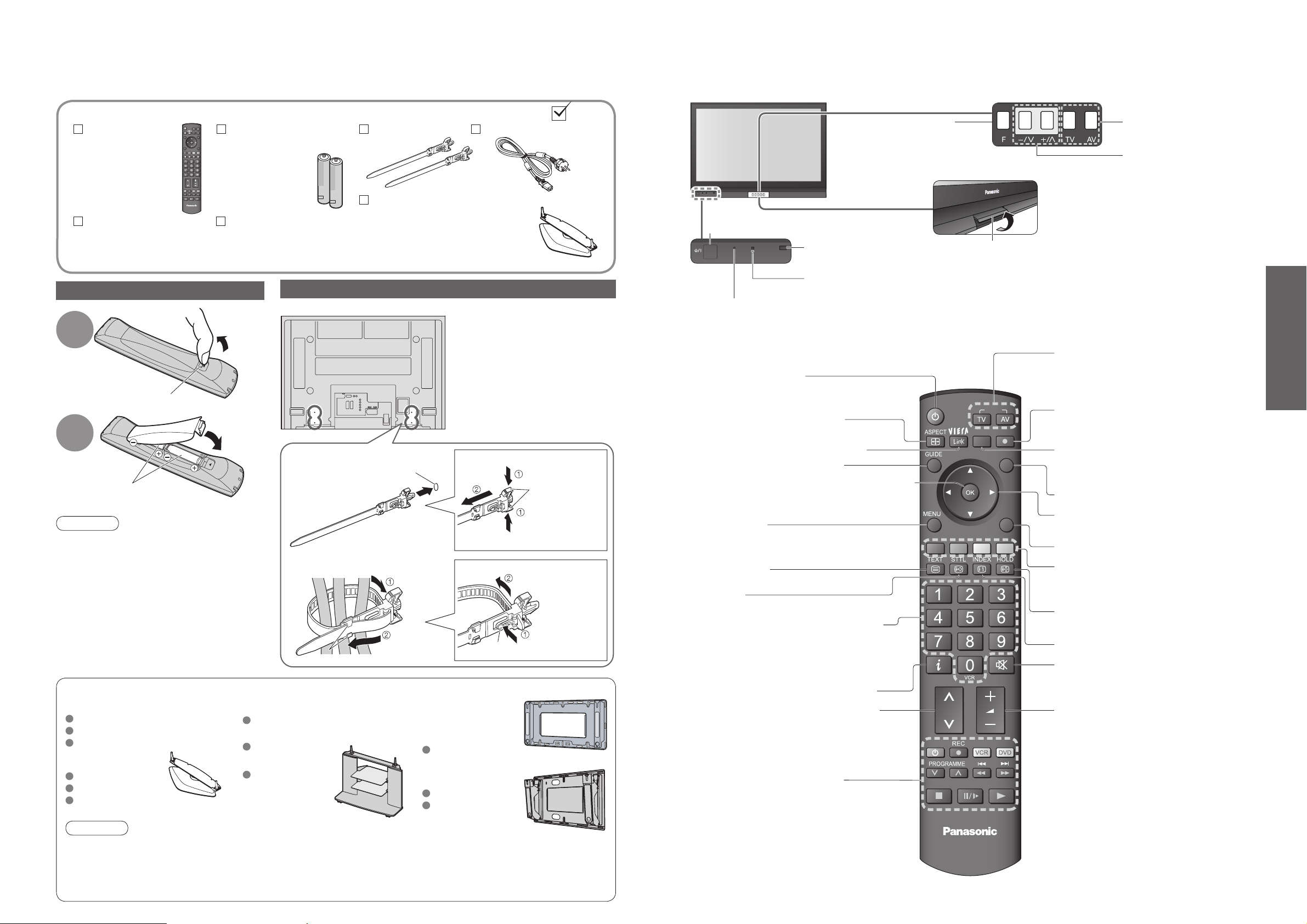
Identifi er les commandes
•
Accessoires / Options
Utilisation de l’attache-câbles
Mise en place des piles de la télécommande
1
2
Fermez
Attention
•
Une mise en place incorrecte peut
entraîner une fuite du liquide des piles
et leur corrosion, ce qui endommagerait
la télécommande.
•
N’utilisez pas ensemble une pile neuve
et une pile usagée.
•
N’utilisez pas ensemble des piles
de type différent (comme des piles
alcalines et au manganèse).
•
N’utilisez pas de piles rechargeables
(Ni-Cd).
•
Ne brûlez pas ou ne brisez pas les piles.
•
N’attachez pas ensemble
le câble RF et le cordon
d’alimentation (sous peine
d’entraîner une distorsion de
l’image).
•
Attachez les câbles avec les
attache-câbles au besoin.
•
Lorsque vous utilisez
l’accessoire en option, suivez
son mode d’emploi pour
attacher les câbles.
Dos du téléviseur
Identifi er les commandes
Tirez
pour
ouvrir
Piles pour
télécommande
(2)
•
R6 (UM3)
Télécommande
•
EUR7737Z50
Accessoires standard
Vérifi ez que vous avez les accessoires et objets présentés
Mode d’emploi
Garantie Pan
Européenne
Attache-câbles
(2)
Cordon d’alimentation
Lisez le mode d’emploi du piédestal pour le montage.
Attention
•
Afi n de préserver les performances de l’appareil et la sécurité, demandez impérativement au revendeur ou à
l’installateur agréé de fi xer solidement l’applique de suspension au mur.
•
Lisez attentivement les instructions accompagnant les enceintes ou le piédestal et prenez impérativement les
mesures visant à empêcher le téléviseur de basculer.
•
Manipulez le téléviseur avec précaution pendant l’installation car un impact ou d’autres forces peuvent l’endommager.
Accessoires en option
Piédestal
Socle du téléviseur plasma
Applique de
suspension au mur
(verticale)
TY-WK42PV3W
(angulaire)
TY-WK42PR2W
TY-WK42PR3W
TY-ST42D1-WG
TY-ST42D1-WK
TY-ST42D2-WK
TY-S37PX70WK
(TH-37PX71E)
TY-S42PX70WK
(TH-42PX71E)
( TH-37PX71E,
TH-42PX71E)
TY-S50PX70WK
(TH-50PX71E)
TY-ST50D1-WG
TY-ST50D1-WK
TY-ST50D2-WK
(TH-50PX71E)
PULL
Augmente ou diminue la
position de programme
d’une unité. Lorsqu’une
fonction est déjà affi chée,
appuyez pour augmenter
ou diminuer d’une unité
la fonction sélectionnée.
En mode Veille, allume le
téléviseur.
Récepteur du signal
de la télécommande
Change le mode d’entrée
Sélection des fonctions
•
Volume, Contraste, Luminosité,
Couleur,
Netteté, Teinte (en mode NTSC),
Grave, Aigu, Balance, Cofi gura-
tion auto (p. 27)
DVB-LED
•
Système DVB activé pendant un enregistrement TV Direct (Veille) :orange
Voyant DEL d’alimentation
•
Veille : rouge
Marche: vert
Soulevez le volet pour
l’ouvrir
Interrupteur
d’alimentation
Touches de curseur pour faire les
sélections et réglages
Commutateur de veille
(Commute le téléviseur en mode de
marche ou de veille)
Pour couper / rétablir le son
Modifi e le format d’écran (p. 13)
Sélectionne les programmes les uns à
la suite des autres
Télétexte (p. 16)
Appuyez sur la touche OK pour valider vos sélections et choix.
Appuyez après la sélection des positions de programme pour
changer rapidement de programme.
Opérations du magnétoscope /
lecteur ou enregistreur DVD
(p. 15)
Volume
Informations sur le programme (p. 13)
Index du télétexte (p. 17)
Touches de couleur utilisées pour la
sélection, la navigation et l’utilisation
des diverses fonctions
EXIT (Revient à l’écran TV)
Touches de changement de programme/
chaîne (0 à 9) et touches de page de
télétexte. (p. 12 et p. 16)
En mode de veille, met le téléviseur
sous tension.
Accède au menu VIERA Link (p. 35)
Guide des programmes (p. 12)
Menu options
Permet de spécifi er facilement les réglages favoris
de visionnement et les options de son (p. 13)
Menu principal
Appuyez pour accéd er aux menus VIERA
Link, Image, Son et Confi guration (p. 18)
Sous-titres
Affi chage des sous-titres (p. 13)
Change le mode d’entrée
TV -
commute entre les modes DVB (diffusion
numérique) et analogique (p. 12)
AV -
change le mode d’entrée AV (p. 14)
Enregistrement TV direct
Pour enregistrer immédiatement un programme sur le
magnétoscope/ enregistreur DVD par liaison Q-Link (p. 32)
Revient au menu précédent
Image statique (p. 13)
Verrouillage de télétexte (p. 17)
fermoirs
Pour retirer du téléviseur:
Pour desserrer:
Maintenez la
pression sur les
fermoirs des
deux côtés
Placez le
bout dans
les crochets
Insérez l’attache
dans un orifi ce
orifi ce
1. Fixez l’attache
2. Regroupez les câbles
Maintenez la
pression sur le
bouton
bouton
crochets
TV
INPUT
OPTION
DIRECT TV REC
EXIT
RETURN
TV
Page 5
8
9
Guide de mise en
route rapide
•
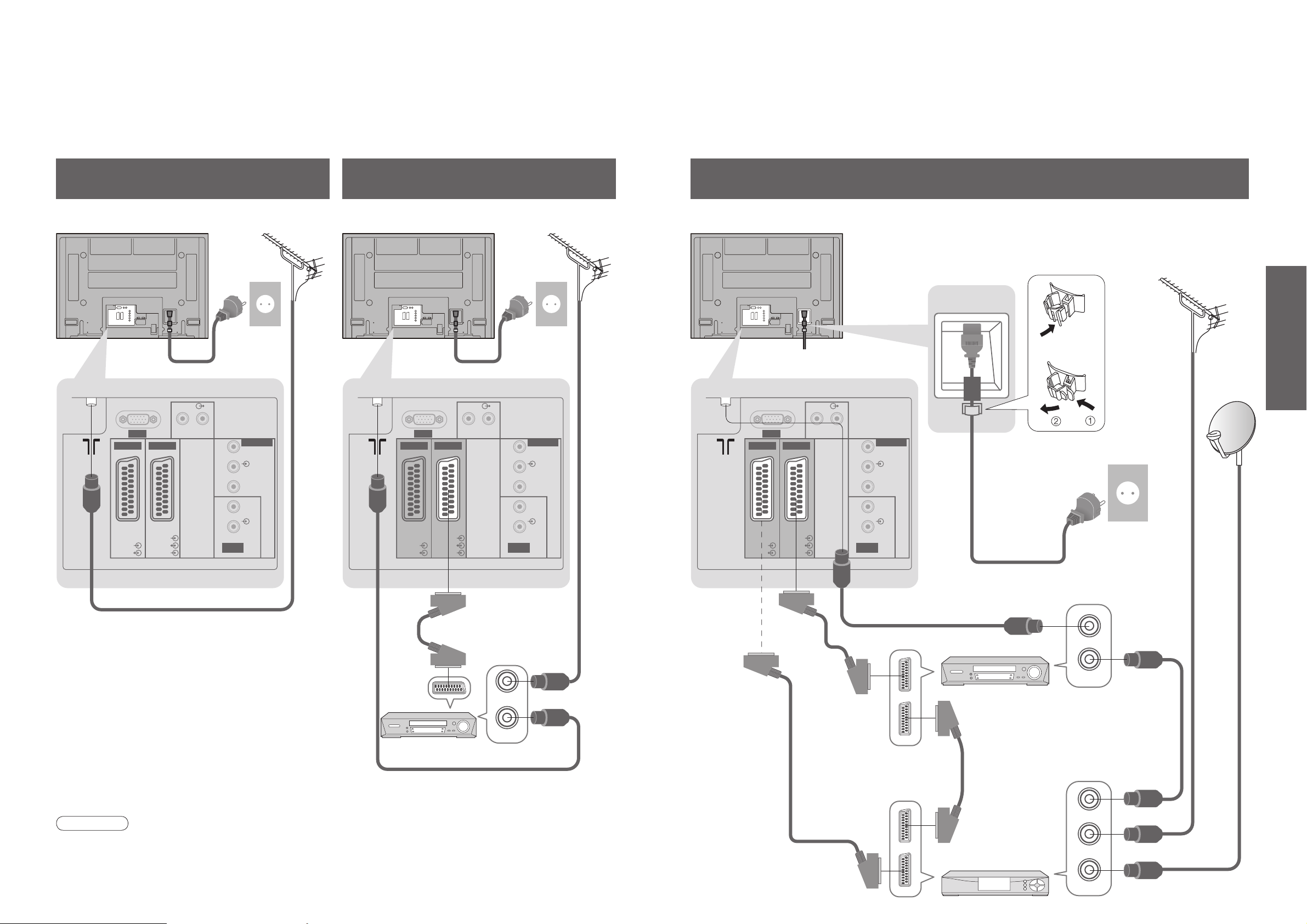
Raccordement de base
Raccordement de base
Cordon
d’alimentation
(fourni)
AntenneDos du téléviseur
L’appareil externe et les câbles ne sont pas fournis avec ce téléviseur.
Assurez-vous que l’appareil est débranché de la prise secteur avant de connecter ou de déconnecter tout fi l.
Débranchez toujours d’abord le cordon d’alimentation par sa fi che branchée dans la prise de courant et non
par celle branchée dans l’appareil.
Exemple 1
Raccorder une antenne
Exemple 2
Raccorder un enregistreur DVD ou un magnétoscope
Téléviseur uniquement Téléviseur, enregistreur DVD ou magnétoscope
CA 220 à 240 V
50 / 60 Hz
CA 220 à 240 V
50 / 60 Hz
•
Raccordez à AV1 / AV2 pour un enregistreur DVD ou magnétoscope qui prend en charge Q-Link (p. 32).
Antenne
Dos du téléviseur
Décodeur
Exemple 3
Raccorder à un enregistreur DVD / magnétoscope et à un décodeur de télévision par câble
CA 220 à 240 V
50 / 60 Hz
Téléviseur, enregistreur DVD / magnétoscope et décodeur de télévision par câble
AntenneDos du téléviseur
Câble
RF
Câble Péritel
(de type “fully wired”)
Enregistreur DVD ou
magnétoscope
Cordon
d’alimentation
(fourni)
Câble RF
Câble RF
Câble Péritel
(de type “fully wired”)
Câble Péritel
(de type “fully wired”)
Câble RF
Câble RF
Enregistreur DVD ou
magnétoscope
Cordon d’alimentation
(fourni)
Câble RF
Remarque
Attache-câbles
•
Pour
détacher
Câble Péritel
(de type “fully wired”)
Câble RF
AV1
RGB
VIDEO
PC
AV2
RGB
VIDEO
S VIDEO
AUDIO
LR
COMPONENT
Y
VIDEO
P
B
P
R
L
AUDIO
R
AUDIO
IN
AV1
RGB
VIDEO
PC
AV2
RGB
VIDEO
S VIDEO
AUDIO
LR
COMPONENT
Y
VIDEO
P
B
P
R
L
AUDIO
R
AUDIO
IN
AV1
RGB
VIDEO
PC
AV2
RGB
VIDEO
S VIDEO
AUDIO
LR
Y
P
P
L
R
B
R
AUDIO
COMPONENT
VIDEO
AUDIO
IN
RF IN
RF OUT
RF OUT
RF IN
RF OUT
RF IN
RF IN
Page 6
10
11
Guide de mise en
route rapide
Pays
Portugal
Espagne
Italie
France
Autriche
Allemagne
Pays-Bas
Hongrie
République tchèque
Europe de l'Est
Pologne
Suisse
Belgique
Finlande
Norvège
Suède
Danemark
Grèce
Menüsprache
Slovenčina
Čeština
Еλληνικά
Italiano
Français
English
Srpski
Deutsch
Português
Türkçe
Suomi
Polski
Românǎ
Hrvatski
Nederlands
Slovenščina
Български
Magyar
Svenska
Dansk
Norsk
Español
1
(Exemple : Son)
La confi guration automatique est à présent terminée et votre téléviseur est prêt.
3
■
Boîte d’instructions ON SCREEN HELP aide sur écran
Ouvrir le menu principal
Retourner au menu précédent
Déplacer le curseur / sélectionner le menu
Déplacer le curseur / régler les niveaux / sélectionner parmi les options
Accéder au menu / mettre les réglages en mémoire après les avoir réglés ou avoir
spécifi é des options
Plusieurs fonctions disponibles sur ce téléviseur sont accessibles par le menu
d’affi chage sur écran.
Remarque
•
Si l’accord des chaînes a échoué “Cofi guration auto” (p. 27).
•
Si le téléchargement a échoué “Téléchargement” (p. 21).
•
Si le téléviseur était en mode de veille la dernière fois que vous l’avez mis hors tension, il sera en mode de veille
lorsque vous le remettrez sous tension à l’aide de l’interrupteur d’alimentation.
■
Comment utiliser la télécommande
•
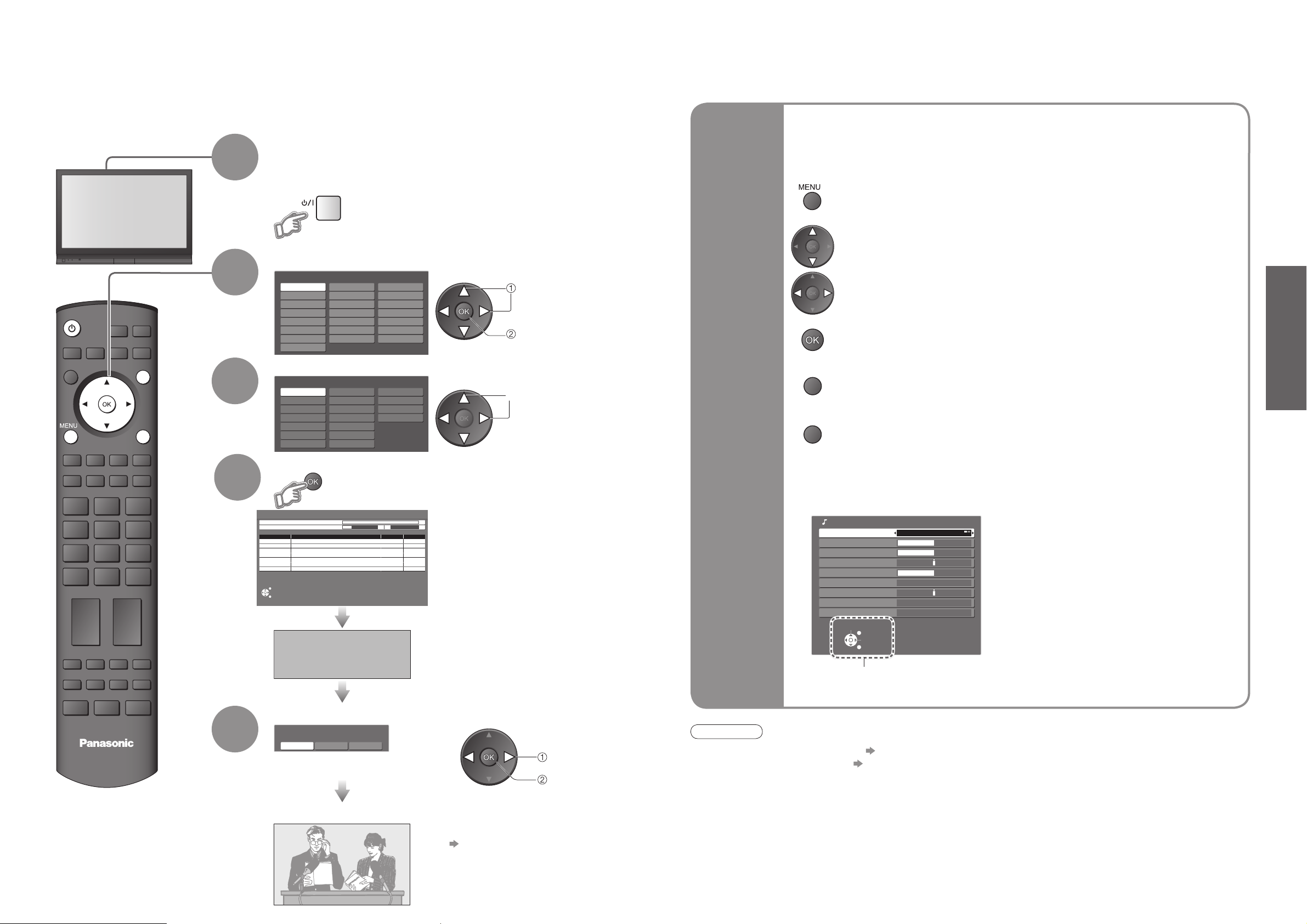
Confi guration automatique
Utiliser les
affi chages
sur écran
Quitter les menus et retournez à l’écran d’affi chage normal
Sélectionnez votre pays
4
2
Confi guration automatique
Recherchez et mémorisez automatiquement les chaînes télévisées.
Ces étapes ne sont pas nécessaires si votre revendeur a procédé à la confi guration.
Branchez le téléviseur dans la prise secteur et
mettez-le sous tension
(L’image prend quelques secondes à s’affi cher)
•
Vous pouvez à présent vous servir de la
télécommande pour mettre le téléviseur
sous tension ou en mode veille.
(Voyant DEL d’alimentation : Marche)
Sélectionnez la langue
Lancez la confi guration automatique
•
Si un appareil d’enregistrement
compatible avec Q-Link ou des
technologies similaires (p. 32) est
connecté, les informations de chaînes
analogiques sont automatiquement
téléchargées sur l’appareil.
•
La confi guration automatique
commence à chercher les
chaînes télévisées et les
mémorise.
L’ordre de tri des programmes
varie modifi cation le signal
de télévision, le système de
diffusion et les conditions de
réception.
•
Pour modifi er les chaînes
Éditer les chaînes (p. 24)
Éditer chaînes analog. (p. 27)
Le guide des fonctions
à l’écran vous aidera.
•
Il est aussi possible de changer le
réglage dans le menu Image (p. 20).
5
Sélectionnez le réglage d’image
sélection
sélection
mémorisation
sélection
réglage
INPUT
OPTION
DIRECT TV REC
EXIT
RETURN
Cofiguration auto - Numérique et analogique
Balayage numérique 5 69
Balayage analogique 2 78 1 41
Canal Nom de l’ émetteur Type QTE
62
CBBC Channel DVB 10
62 BBC Radio Wales DVB 10
62 BBC Radio Cymru DVB 10
62 E4 DVB 10
62 Cartoon Nwk DVB 10
CH 29 Analogique
CH 33 BBC1 Analogique
Cette opération prendra environ 3 minutes.
Sortir
Revenir
TELECHARGEMENT EN COURS
ATTENDEZ S.V.P
Programme : 63
Télécommande non disponible
-
-
RETURN
EXIT
Son
Mode sonore Musique
Grave
Aigu
Balance
Ecouteurs
Surround Désactivé
Correction volume
MPX Stéréo
Réinitialiser Valider
Choisir
Sortir
Modifier
Revenir
TV
Mode Image
Dynamique Normal Cinéma
Page 7
12
13
Visionnement
haut
bas
ou
(rapidement)
sélectionnez le
programme
regardez
sélectionnez la
page
Volume
•
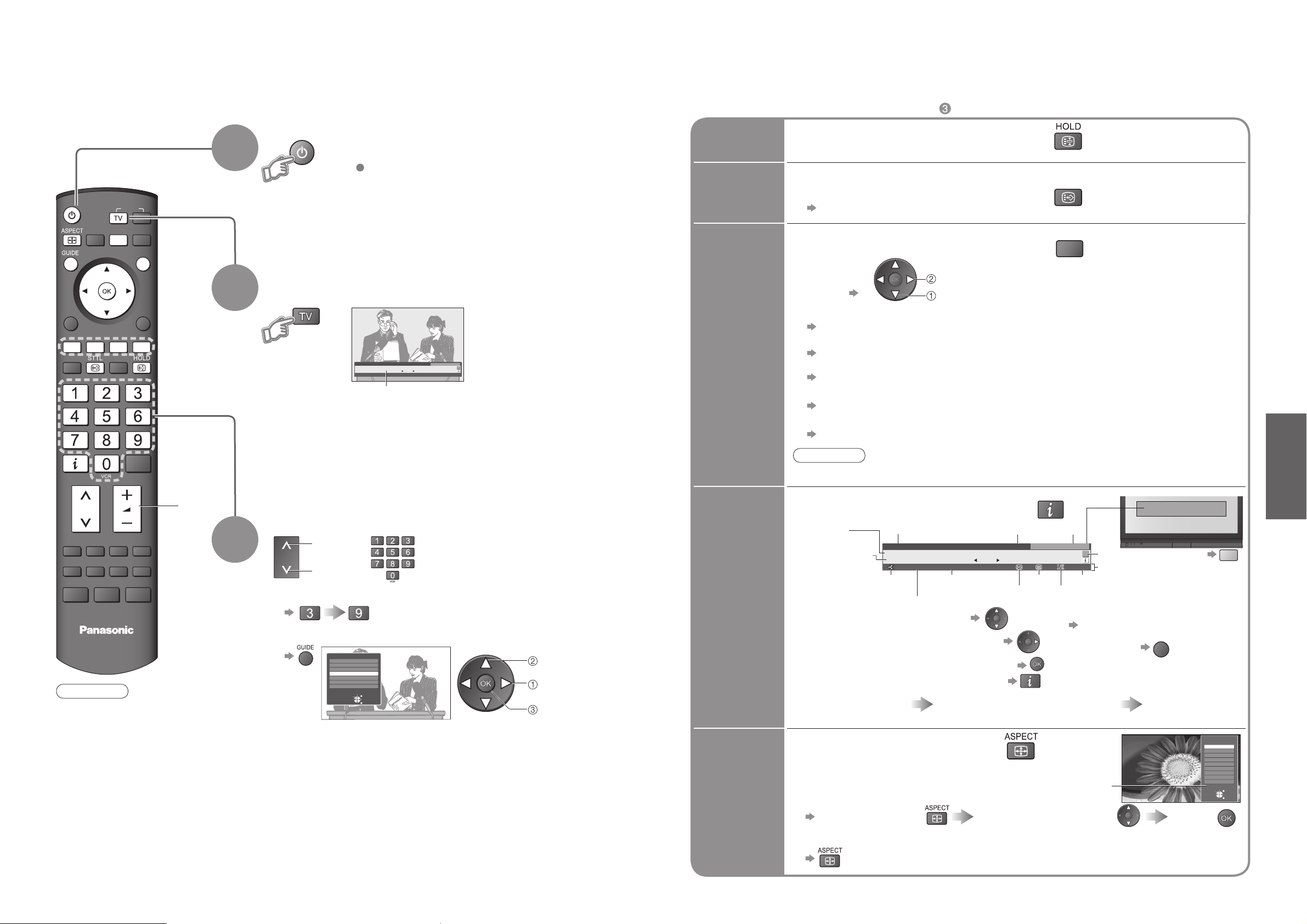
Regarder la télévision
Regarder la télévision
Geler / dégeler une image
Maintien
Affi cher
l’état du
programme
en cours
•
Il est aussi possible de modifi er les réglages dans la liste Menu (p. 20 et p. 21).
Remarque
O
Vérifi er ou modifi er instantanément
l’état du programme en cours
•
Pour
modifi er
Langue de sous-titrage (Mode DVB)
Possible si l’émission comprend des langues de sous-titrage
Multi Audio (Mode DVB)
Possible si l’émission comprend des langues audio
Langue de télétexte
Confi guration (p. 21)
MPX (Mode analogique)
Son (p. 20)
Correction volume
Règle le volume des canaux respectifs ou le mode d’entrée
Affi cher les informations sur le programme
Coupure
du son
•
Pour régler la temporisation de l’affi chage
“Délai d’affi chage” (p. 21)
•
Pour masquer
•
Apparaît également lors du changement de chaîne.
•
Informations d’une autre chaîne
•
Informations sur le programme suivant
(DVB)
•
Pour regarder le programme indiqué dans la bannière
•
Utilisation de la bannière d’informations
1ère pression
Affi cher la bannière
2ème pression
Bannière + synopsis du programme
(DVB)
3ème pression
Quitter
Signal TV faible
Diffusion
brouillée
Sous-titres
Télétexte
Son stéréo / audio multiple
Minuterie de mise hors tension
Fonctions disponibles
Programme
DVB : Heure de début
/ fi n d’émission
Analogique :
état d’émission
Chaîne Heure actuelle Catégorie
Pour changer de catégorie
Affi chage
de soustitres
Affi cher / cacher les sous-titres (si disponibles)
•
Pour changer la langue de DVB
“Sous-titres préférés” (p. 21) (si disponibles)
3
2
1
•
Pour sélectionner un numéro de programme à deux ou trois chiffres, e.g. 39
Sélectionnez une chaîne
Sélectionnez DVB (Digital Video Broadcasting)
ou Analogique
L’interrupteur d’alimentation doit être en position
de marche.
(Appuyez pendant environ 1 seconde)
•
Vous pouvez aussi sélectionner le mode à l’aide de la touche TV
sur le panneau avant du téléviseur.
Mettez le téléviseur sous tension
Remarque
•
Pour regarder la
télévision payante
(p. 23)
•
Pour sélectionner le Guide des programmes
Bannière d’informations
sélection
modifi cation
■
Autres fonctions pratiques (A opérer après )
Choisir
Modifier
Sortir
Revenir
Sélection d'aspect
16:9
Élargi
14:9
4:3 complet
4:3
Zoom1
Zoom2
Zoom3
Automatique
Modifi er le format d’écran (p. 38)
Visionnez l’image avec sa taille et son rapport de format optimaux.
Liste de sélection du rapport de format
•
Pour modifi er le mode
•
Pour modifi er le mode uniquement à l’aide de la touche ASPECT
(Appuyez de manière répétée jusqu’au mode désiré)
Affi chez la liste de sélection
du rapport de format
Pendant que la liste s’affi che,
sélectionnez le mode
Mémorisez
Modifi er
le format
d’écran
Affi cher la
bannière
d’informations
INPUT
OPTION
DIRECT TV REC
EXIT
RETURN
1 BBS
Corontation Street
20 : 00 ~ 20 : 55
Actuel
Profile 1
23:35
Chgr cat.
Détails via
STTL
PTION
TV
Tous les services DVB
Cartoon Nwk
6
7
BBC Radio Wales
8
BBC Radio Cymru
1
BBC ONE Wales
2
BBC THREE
3
BBCi
CBBC Channel
4
Connecter
Choisir
Sortir
Vers le haut/bas
Revenir
1 BBS
Corontation Street
20 : 00 ~ 20 : 55
Signal faible
Crypté
23:35
Actuel
Profile 1
Chgr cat.
Détails via
45
EXIT
Bleu
Page 8
14
15
Visionnement
•
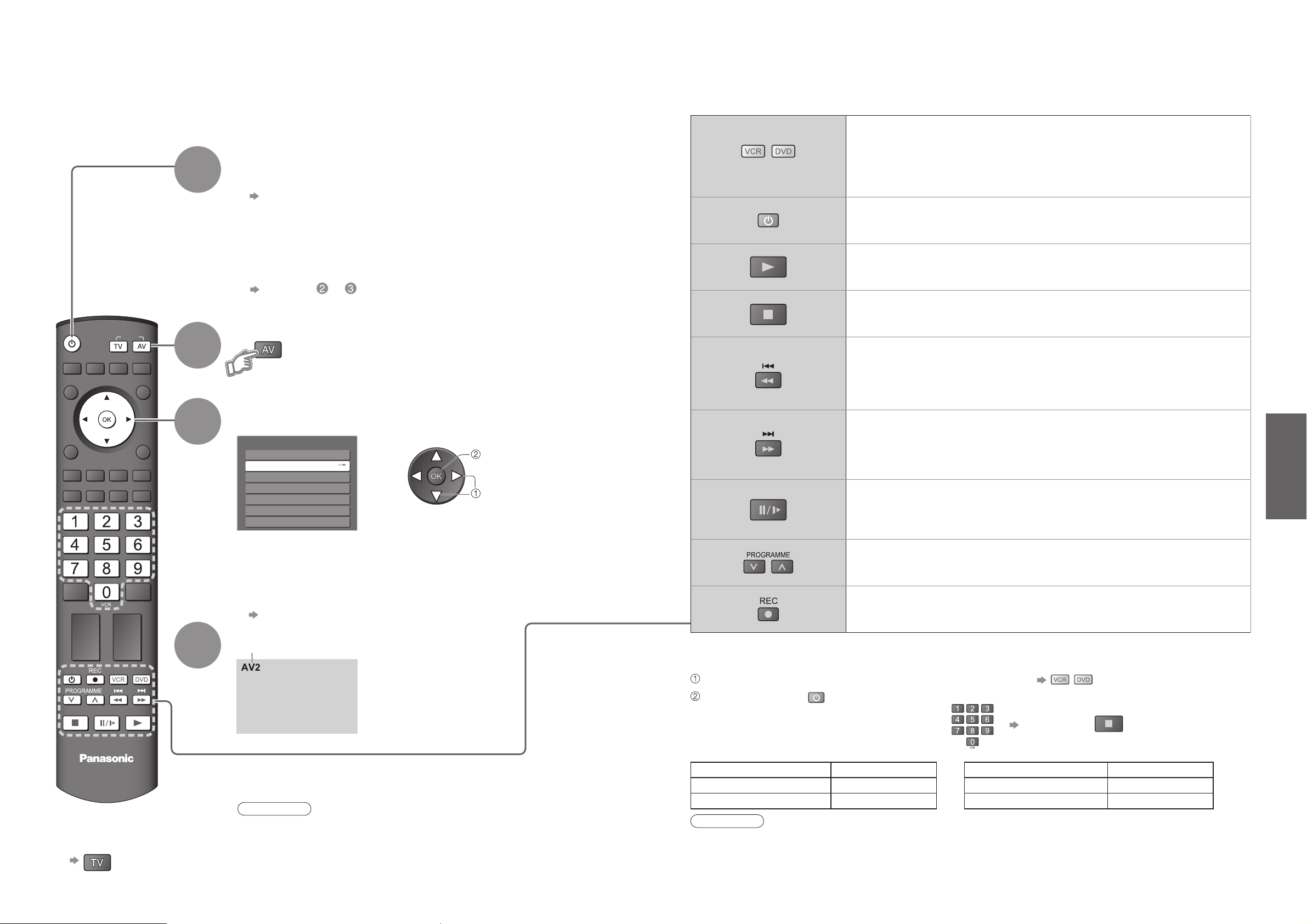
Regarder des vidéos et des DVD
2
3
Raccordez l’appareil externe (magnétoscope, appareil DVD, etc.) et vous pourrez visionner l’entrée.
Pour raccorder l’appareil (p. 8 et p. 9)
La télécommande est capable de commander certaines fonctions des appareils externes Panasonic
sélectionnés.
Sélectionnez le mode d’entrée de la connexion à
l’appareil
Affi chez le menu de sélection d’entrée
1
Mettez le téléviseur sous tension
■
Lors d’une connexion péritel comme dans l’exemple 2 ou 3
(p. 8 et p. 9)
Reçoit automatiquement les signaux d’entrée lorsque la lecture
commence
•
Les signaux d’entrée sont automatiquement identifi és par la borne
péritel (8 broches).
•
Cette fonction sera également disponible pour la connexion HDMI
(p. 35).
■
Si le mode d’entrée ne commute pas automatiquement
Exécutez et
•
Vous pouvez aussi sélectionner l’entrée au moyen de la touche AV
sur la télécommande ou sur le panneau avant du téléviseur.
Appuyez plusieurs fois sur la touche jusqu’à ce que l’entrée désirée
soit sélectionnée.
•
Vous pouvez nommer ou sauter chacun des modes d’entrée
“Noms d’entrée” (p. 30)
•
Modifi cation la confi guration de l’appareil
•
Vérifi ez le fonctionnement correct après le changement du code.
•
Les valeurs par défaut des codes seront rétablies si vous remplacez les piles.
•
L’expression “DVD” désigne les lecteurs DVD, les enregistreurs DVD et les enregistreurs de cinéma à domicile.
•
Certaines commandes peuvent être impossibles sur certains modèles d’appareil.
∗
Régler la télécommande pour commander des appareils Panasonic tels que magnétoscopes,
lecteurs ou enregistreurs DVD, etc.
Sélectionnez le bouton VCR ou DVD que vous désirez régler.
Maintenez enfoncé pendant les opérations modifi cationes
Saisissez le code correspondant à l’appareil à
commander, en consultant le tableau ci-dessous
Appuyez sur
Bouton “VCR” Bouton “DVD”
4
Visionnement
Regarder des vidéos et des DVD
Affi che le connecteur sélectionné
Remarque
•
Si l’appareil externe est doté d’une fonction de réglage du format d’écran,
réglez-le sur “16:9”.
•
Pour de plus amples détails, reportez-vous au mode d’emploi de
l’appareil ou contactez votre revendeur.
L’appareil Panasonic branché sur le téléviseur peut être opéré directement avec la télécommande.
Appareil Code
Magnétoscope
10 (réglage par défaut)
Lecteur ou enregistreur DVD
11
Appareil Code
Lecteur ou enregistreur DVD 70 (réglage par défaut)
Lecteur de cinéma à domicile
71
Remarque
choisir
regardez
■
Pour revenir sur
TV
Boutons de sélection VCR / DVD
∗
Sélectionnez VCR pour commander un magnétoscope ou un lecteur/enregistreur
DVD Panasonic
Sélectionnez DVD pour utiliser un appareil DVD ou lecteur de cinéma à domicile
Panasonic.
Veille
Passer au mode de veille / allumer
Lecture
Lecture de cassette vidéo / DVD
Arrêt
Arrêter les opérations
Rembobinage / Saut / Recherche
Magnétoscope : Rembobinage, visualisation (pendant la lecture)
Lecteur ou enregistreur DVD
: Saut à la plage ou titre précédent
Maintenez appuyé pour recherche arrière
Avance rapide / Saut / Recherche
Magnétoscope :
Avance rapide, repérage (pendant la lecture)
Lecteur ou enregistreur DVD :
Saut à la plage ou titre modifi cation
Maintenez appuyé pour recherche avant
Pause
Pauser / Reprendre
Lecteur ou enregistreur DVD
: Maintenez enfoncé pour faire la lecture à vitesse lente
Défi lement des programmes vers le haut ou le bas
Sélectionner le programme
Enregistrement
Lancer l’enregistrement
INPUT
OPTION
DIRECT TV REC
EXIT
Sélection d'entrée
AV1
AV2/AV2S
COMPONENT
PC
HDMI1
HDMI2
TV
RETURN
TV
Page 9
16
17
Visionnement
OPTION
DIRECT TV REC
EXIT
RETURN
INPUT
STTL
•
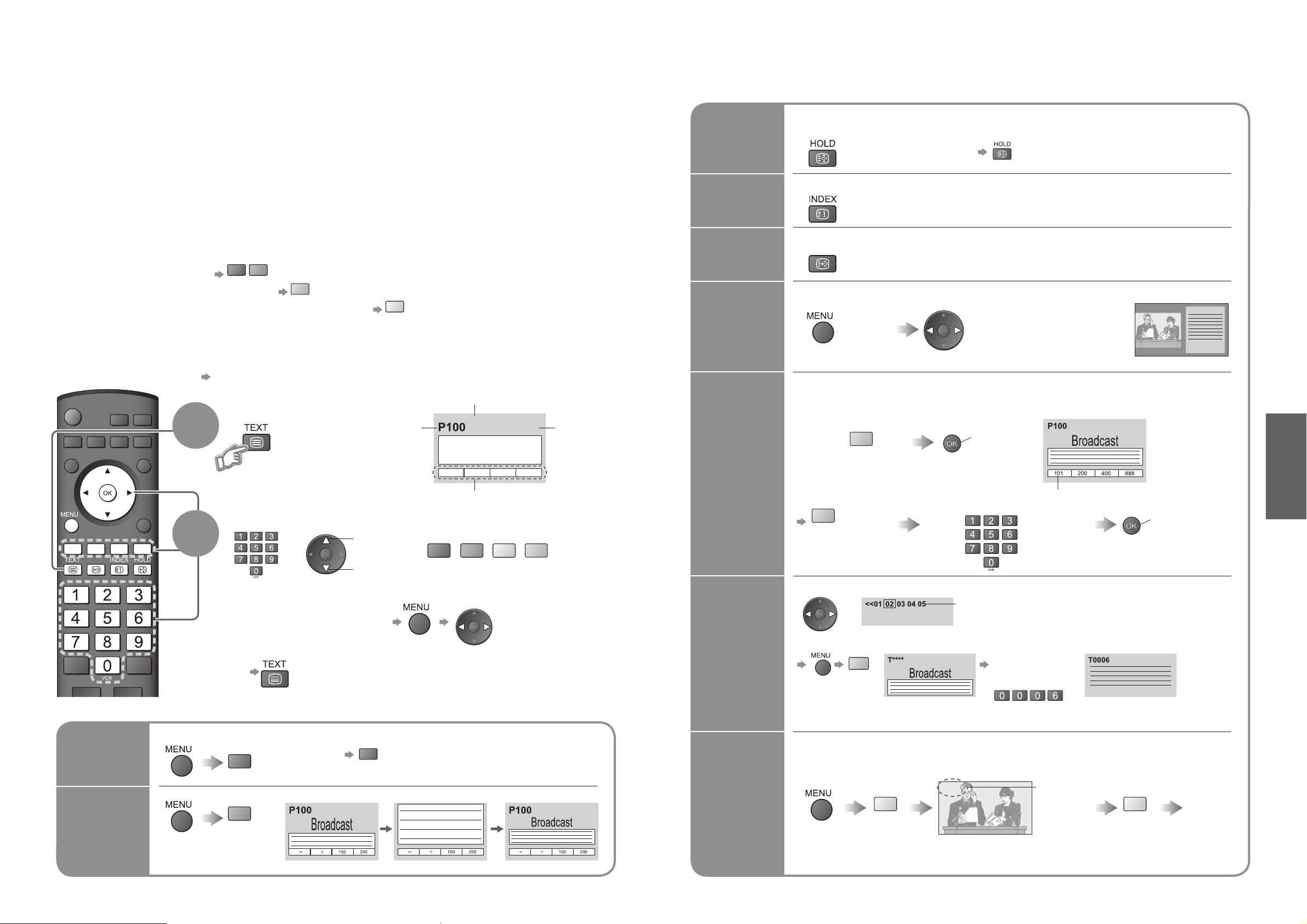
Affi cher le télétexte
Affi cher le télétexte
Vous pouvez profi ter du télétexte, y compris les informations, prévisions météo et sous-titres, si ce
service est fourni par la station émettrice.
Passez sur Télétexte
1
Sélectionnez la page
2
haut
ou
ou
■
Pour revenir sur TV
(Correspond à la barre de couleur)
•
Affi che l’index
(le contenu varie
selon les stations
émettrices)
bas
Numéro
de page
actuelle
Numéro de sous-page
Barre de couleur
En quoi consiste le mode Liste ?
En mode Liste, quatre numéros de page de couleurs différentes apparaissent en bas de l’écran. Chacun de ces numéros
peut être changé et enregistré dans la mémoire du téléviseur. (“Mémoriser les pages fréquemment consultées”, p. 17)
■
Pour changer de mode “Télétexte” dans le menu Confi guration (p. 21)
■
Pour ajuster le contraste
Avec la barre bleue affi chée
Affi chage
des données
masquées
•
Remasquez
Pour révéler des mots cachés, comme les réponses à un quiz
■
Utilisation pratique du télétexte
Index
Regarder
la
télévision
en
attendant
la mise à
jour
Mémoriser
les pages
fréquemment
consultées
Consulter
une souspage
Rappel
d’une page
préférée
•
Rappelez la page mémorisée sur “bleu”.
•
Le réglage d’usine est “P103”.
•
Mode TOP / FLOF uniquement
Revenez à la page d’index principal
Si vous souhaitez maintenir la page actuelle sans la mettre à jour.
Arrêtez ou reprenez la mise à jour automatique
■
Pour reprendre
Maintien
de la page
Mémorisez les pages fréquemment consultées
dans la barre de couleur.
(Mode Liste uniquement)
appuyez
de manière
continue
Avec la
page
affi cheé
Le numéro devient blanc.
Touche de
couleur
correspondante
■
Pour modifi er les pages mémorisées
appuyez
de manière
continue
Entrez un nouveau numéro de page
Touche de couleur
à modifi er
Tapez le numéro
à 4 chiffres
exemple : P6
Apparaît dans le coin
supérieur gauche de l’écran
■
Pour consulter une sous-page spécifi que
•
Sous-pages :
Le nombre de sous-pages dépend des stations émettrices (jusqu’à 79 pages).
La recherche peut prendre un certain temps, pendant lequel vous pouvez regarder la télévision.
Consultez une sous-page (Uniquement lorsque le télétexte s’affi che sur plus d’une page)
P108
Apparaît une
fois la mise à
jour terminée
(Vous ne pouvez pas changer de chaîne.)
Le télétexte se met automatiquement à jour lorsque de nouvelles informations sont disponibles.
•
La nouvelle page dispose d’une fonction qui indique l’arrivée des dernières
informations (“News Flash”, fl ash d’informations).
Passe temporairement à l’écran TV
Consultez
la page
mise à jour
Regardez une image TV tout en cherchant une page de télétexte
En quoi consiste le mode FLOF (FASTEXT) ?
En mode FLOF, quatre sujets de couleurs différentes apparaissent au bas de l’écran.
Pour obtenir plus d’information sur l’un de ces sujets, appuyez sur le bouton coloré correspondant. Cette fonction
permet d’obtenir rapidement des informations sur les sujets indiqués. Ce service permet d’accéder rapidement aux
informations relatives aux sujets présentés.
En quoi consiste le mode TOP ? (Dans le cas de l’emission de texte TOP)
TOP est une amélioration particulière du service de télétexte standard, qui résulte en une recherche plus facile et
fournit un guide effi cace.
•
Survol rapide des informations de télétexte disponibles
•
Sélection facile du sujet, étape par étape
•
Informations d’état de page au bas de l’écran
Page du haut / bas disponible
Pour sélectionner parmi les blocs de sujets
Pour sélectionner le sujet suivant à l’intérieur du bloc de sujets
(Après le dernier sujet, la sélection passe au bloc de sujets suivant.)
Plein /
Haut / Bas
(HAUT) (BAS) Normal (PLEIN)
(Elargir la moitié BAS)
(Élargir la moitié HAUT)
Heure / date
Visionnement
dans plusieurs
fenêtres
Regardez la télévision et le télétexte dans deux fenêtres simultanément
•
Les opérations ne peuvent être effectuées que sur l’écran Télétexte.
( Appuyez
deux fois)
•
Réglez Image et texte
sur Marche ou Arrêt
(Mode analogique uniquement)
Rouge
Vert
Bleu
Jaune
<< 01 02 03 04 05 06 07 >>
17:51 28 Feb
TELETEXT
INFORMATION
Rouge
Rouge
Vert
Jaune
Bleu
Rouge
Vert
STTL
Bleu
Jaune Jaune
Page 10
Avancé
Menu principal
VIERA Link
Image
Son
Configuration
18
19
•
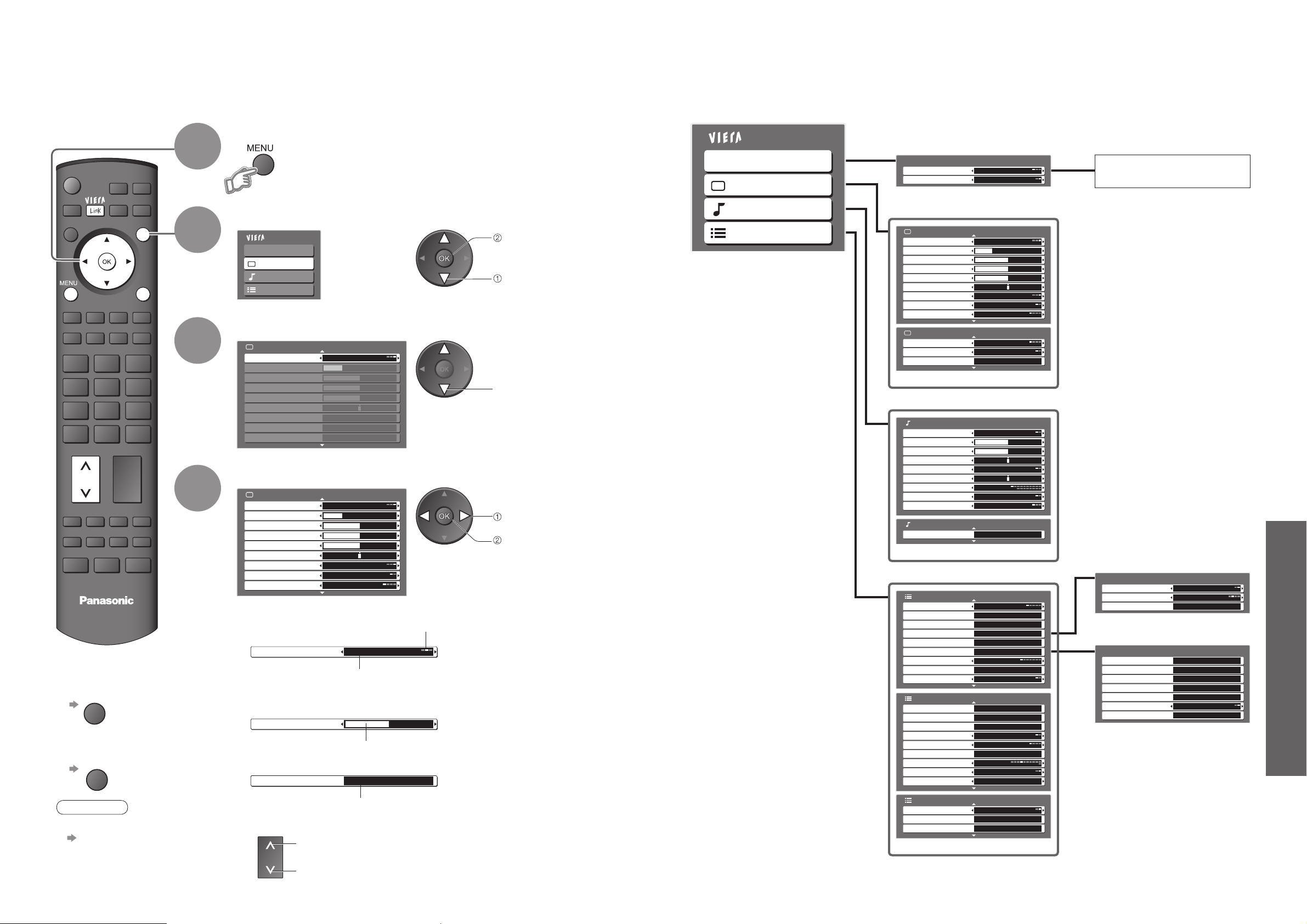
Comment utiliser les fonctions du menu
(image, qualité sonore, etc.)
■
Vue d’ensemble
Menu principal
VIERA Link
Image
Son
Configuration
Le menu des appareils
auxquels vous accédez
•
Seule la sélection des options disponibles est possible.
Comment utiliser les fonctions du
menu
Affi chez le menu
3
1
2
4
Les divers menus permettent d’effectuer des réglages pour l’image, le son et d’autres fonctions.
•
Affi che les fonctions qui peuvent être
réglées (dépendent du signal d’entrée)
■
Pour revenir au
téléviseur n’importe
quand
■
Pour revenir à l’écran
précédent
Sélectionnez le menu
Sélectionnez la rubrique
(exemple : Menu Image)
Ajustez ou sélectionnez
(exemple : Menu Image)
(exemple : Menu Image)
Modifi é
Numéro et positions des
options
Déplacé
Affi che l’écran suivant
■
Choisissez parmi les options
■
Ajustez au moyen de la barre
coulissante
■
Avancez à l’écran suivant
•
Pour réinitialiser tous les réglages
“Réglage usine”
(p. 29)
■
Pour changer les pages de menu
Remarque
accés
sélection
modifi cation
mémorisation ou accés
(Requis pour certaines
fonctions)
sélection
haut
bas
(p. 21)
Off
Réglage
Cofiguration auto Accéder
Éditer chaînes analog.
Accéder
Recherche manuelle DVB
Recherche man Analogue
Accéder
Ajouter service DVB Accéder
Accéder
Message nouv. serv.
Etat du signal DVB Accéder
Activé
(p. 26)
Contrôle VIERA Link
Sélection haut-parleurs
Menu VIERA Link
Home cinéma
Enregistreur
(p. 35)
(p. 20)
(p. 20)
(p. 21)
1/2
1/2
INPUT
OPTION
DIRECT TV REC
EXIT
RETURN
TV
EXIT
RETURN
Image
Mode Image Dynamique
Contraste
Luminosité
Couleur
Netteté
Teinte
Temp.couleur Chaud
Gestion de la couleur Désactivé
P-NR Désactivé
Image
Mode Image Dynamique
Contraste
Luminosité
Couleur
Netteté
Teinte
Temp.couleur Chaud
Gestion de la couleur Désactivé
P-NR Désactivé
Temp. couleur Normal
Netteté
Réglage Accéder
Image
Mode Image Dynamique
Contraste
Luminosité
Couleur
Netteté
Teinte
Temp.couleur Chaud
Gestion de la couleur Désactivé
P-NR Désactivé
Image
MPEG NR Désactivé
3D-COMB Désactivé
Réinitialiser Valider
Son
Mode sonore Musique
Grave
Aigu
Balance
Surround
Correction volume
Multi-audio préféré
MPX
Entrée HDMI1
Sound Menu
Réinitialiser Valider
Configuration
Système couleur AV
Éditer profiles DVB Accéder
Liste des services DVB
Réglage Q-Link Accéder
Verrouillage parental Accéder
Réglage
Minuterie veille Désactivé
Langue
Télétexte TOP
Configuration
Réglage usine Accéder
Interface commune Accéder
Mise à jour système Accéder
Économie d’ énergie Désactivé
Panneau latéral Désactivé
Noms d’ entrée
Délai d'affichage 3 secondes
VIERA Link
Fuseau horaire Automatique
Désactivé
Anglais
Stéréo
Automatique
Automatique
Accéder
Accéder
Accéder
Accéder
Activé
1/2
2/2
1/2
2/2
1/3
2/3
Réglages Q-Link
Q-Link AV2
Sortie AV2 DVB
Téléchargement Accéder
Configuration
Fréquence verticale
Licence logicielle Accéder
Informations système Accéder
100Hz
3/3
Page 11
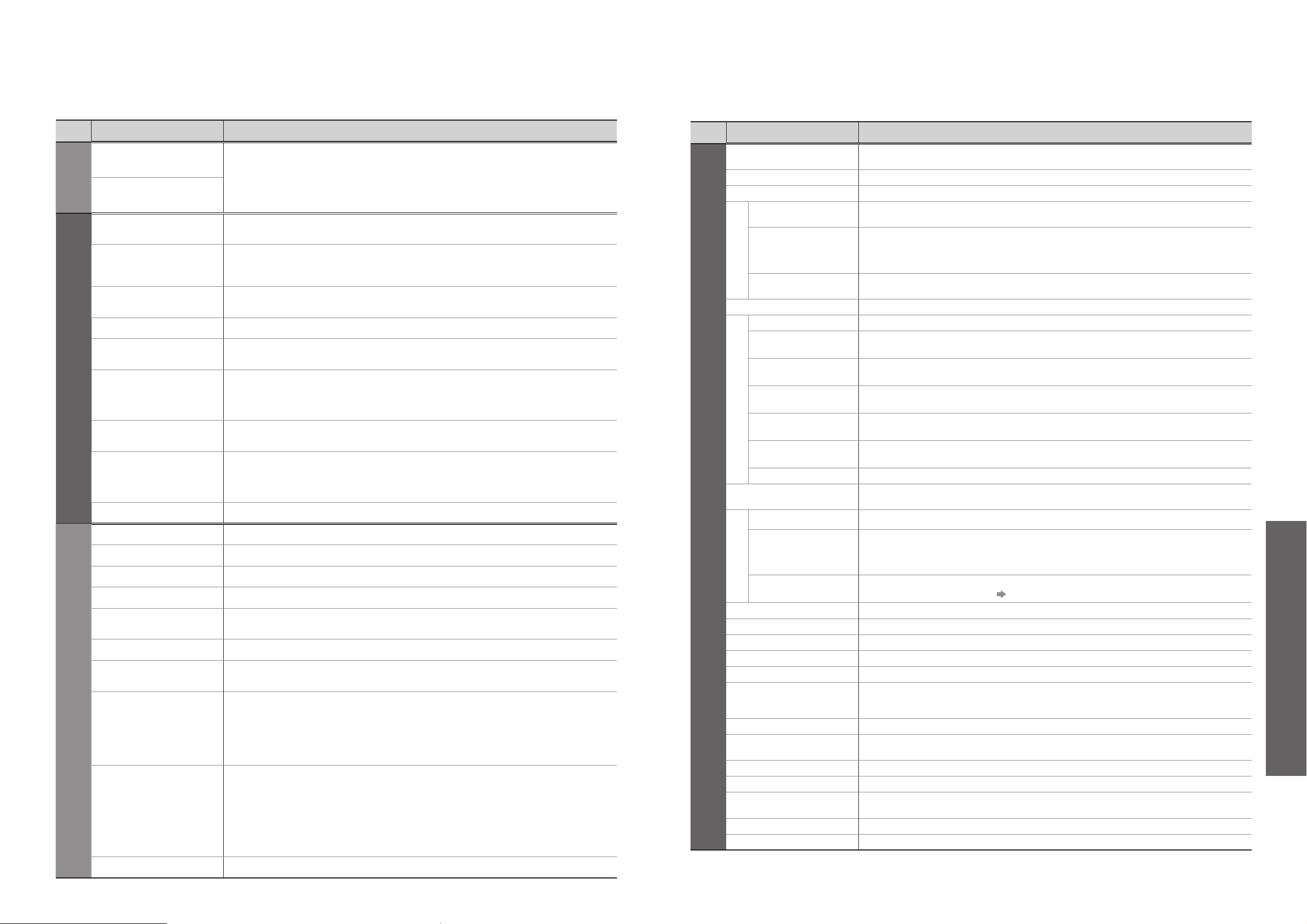
Menu
Rubrique Ajustements / Confi gurations (options)
VIERA Link
Contrôle VIERA Link
Commande l’appareil Panasonic raccordé
“Commande facile uniquement à l’aide de la télécommande VIERA” (p. 35)
“Commande de haut-parleurs” (p. 35)
•
Il est aussi possible d’accéder directement au menu VIERA Link au moyen de la
touche VIERA Link sur la télécommande.
Sélection
haut-parleurs
Image
Mode Image
Mode d’image de base (Dynamique / Normal / Cinéma)
•
Défi ni pour chaque signal d’entrée
Contraste,
Luminosité,
Couleur, Netteté
Ajuste la couleur, luminosité, etc. pour chaque mode d’image selon votre préférence
Teinte
Ajuste la teinte de l’image
•
Pour la réception du signal NTSC uniquement
Temp.couleur
Choisit l’équilibre des couleurs de l’image entière (Froid / Normal / Chaud)
Gestion de la couleur
Transforme automatiquement les couleurs en couleurs éclatantes (Désactivé / Activé)
•
Non valide sur un signal PC
P-NR
Réduction du bruit sur l’image
Réduit automatiquement les bruits de l’image (Désactivé / Normal / Dynamique /
Automatique)
•
Non valide sur HDMI, signal d’ordinateur ou DVB
MPEG NR
Réduit automatiquement le bruit lors de la visualisation de DTV, DVD et VCD
(Désactivé / Minimum / Moyen / Maximum)
3D-COMB
Rend automatiquement les images statiques et à défi lement lent plus éclatantes
(Désactivé / Activé)
•
Pour la réception du signal PAL ou NTSC uniquement
•
Non valide sur les signaux RVB, S-Vidéo, à composantes, PC et HDMI
Réinitialiser
Appuyez sur la touche OK pour rétablir les réglages par défaut du mode Image
Son
Mode sonore
Mode de son basique (Musique / Parole)
Grave
Ajuste le niveau de sortie des graves profondes
Aigu
Ajuste le niveau de sortie des sons élevés perçants
Balance
Ajuste le niveau du volume des haut-parleurs droit et gauche
Surround
Réglages de son Surround (Désactivé / Activé)
Procure un rehausseur dynamique pour simuler des effets spatiaux évolués
Correction volume
Règle le volume des canaux respectifs ou le mode d’entrée
Multi-audio préféré
Sélectionne la langue préférée pour l’audio multi DVB (les choix disponibles varient
suivant le diffuseur)
MPX
Sélectionne stéréo / mono (Mono / Stéréo)
•
En principe : Stéréo
•
Si le signal stéréo ne peut pas être reçu : Mono
•
M1 / M2 : Disponible pendant la transmission du signal mono
•
Analogue mode only
Entrée HDMI1
Sélectionnez en fonction du signal d’entrée (Automatique / Numérique / Analogue)
(p. 33)
Automatique : Détection automatique d’une source sonore numérique ou analogique
Numérique : Connexion par câble HDMI
Analogue : Connexion par câble adaptateur HDMI-DVI
•
Mode d’entrée HDMI uniquement
•
Les bornes HDMI2 sont uniquement pour le signal numérique
•
Aucun réglage n’est disponible pour HDMI2
Réinitialiser
Appuyez sur la touche OK pour rétablir les réglages par défaut du mode Son
Menu
Rubrique Ajustements / Confi gurations (options)
Configuration
Système couleur AV
Sélectionne le système couleur facultatif basé sur les signaux vidéo en mode AV
(Automatique / PAL / SECAM / M.NTSC / NTSC)
Éditer profi les DVB
Crée la liste des émissions favorites (p. 25)
Liste des services DVB
Ignore les chaînes DVB non désirées (p. 25)
Réglages Q-Link
Q-Link
Sélectionne la borne AV à utiliser pour la transmission des données entre ce téléviseur
et un appareil d’enregistrement compatible (AV1 / AV2) (p. 32)
Sort. AV1 / AV2
Choisit le signal à transmettre du téléviseur au Q-Link
(Analogue / DVB / AV1 / AV2 / Moniteur)
•
Moniteur : Image affi chée à l’écran
•
Les signaux composantes, PC et HDMI ne peuvent pas être émis
Téléchargement
Télécharge les informations des chaînes vers un appareil compatible Q-Link raccordé
au téléviseur
Verrouillage parental
Verrouille une chaîne de programme pour empêcher son accès (p. 25)
Réglage
Cofi guration auto
Règle automatiquement les chaînes captées dans la zone (p. 27)
Éditer chaînes
analog.
Édite les chaînes analogiques (p. 27)
Recherche
manuelle DVB
Règle les chaînes DVB manuellement (p. 28)
Recherche man
Analogue
Règle les chaînes analogiques manuellement (p. 28)
Ajouter service
DVB
Ajoute de nouveaux services DVB (p. 28)
Message nouv.
serv.
Sélectionne l’affi chage ou non d’un message de notifi cation lorsqu’un nouveau service
DVB est trouvé (p. 28)
Etat du signal DVB
Vérifi e l’état du signal DVB (p. 28)
Minuterie veille
Etablit l’heure à laquelle le téléviseur se met automatiquement hors tension.
(Désactivé / 15 / 30 / 45 / 60 / 75 / 90 minutes)
Langue
Langues OSD
Modifi e la langue pour l’affi chage à l’écran
Langue Télétexte
Sélectionne la langue du télétexte (Ouest / Est1 / Est2)
•
Ouest : anglais, français, allemand, grec, italien, espagnol, suédois, turc
•
Est1 : tchèque, anglais, estonien, letton, roumain, russe, ukrainien
•
Est2 : tchèque, hongrois, letton, polonais, roumain
Sous-titres
préférés
Sélectionne la langue préférée pour les sous-titres DVB (varie suivant le diffuseur)
•
Pour affi cher les sous-titres p. 13
Télétexte
Mode d’affi chage du télétexte (TOP (FLOF) / Liste) (p. 16)
Réglage usine
Réinitialise tous les réglages, par exemple lors d’un déménagement (p. 29)
Interface commune
Sert à regarder la télé payante (p. 23)
Mise à jour système
Télécharge le nouveau logiciel sur le téléviseur (p. 23)
Économie d’énergie
Réduit la luminosité de l’image pour économiser l’énergie (Désactivé / Activé)
Panneau latéral
Augmente la luminosité du panneau latéral (Désactivé / Bas / Milieu / Haut)
•
Il est conseillé de régler sur Haut pour empêcher l’apparition d’une image rémanente
sur le panneau
Noms d’entrée
Nomme ou saute les bornes d’entrée respectives (p. 30)
Délai d’affi chage
Règle la durée d’affi chage de la bannière d’informations sur l’écran (p. 13)
•
0 (pas d’affi chage) à 10 secondes, par pas de 1 seconde
VIERA Link
Spécifi e l’utilisation ou non des fonctions VIERA Link (Désactivé / Activé) (p. 34)
Fuseau horaire
Règle les données de temps (p. 23)
Fréquence verticale
Change le type de traitement d’image du panneau (suivant le signal reçu) (50Hz / 100Hz)
•
En temps normal, réglé sur “100 Hz”
Licence logicielle
Affi che les informations de licence logicielle
Informations système
Affi che les informations système de ce téléviseur
Avancé
20
21
•
Comment utiliser les fonctions du menu
(image, qualité sonore, etc.)
■
Liste des menus
•
Un menu différent s’affi chera lorsqu’un ordinateur est utilisée. (p. 31)
•
Seule la sélection des options disponibles est possible.
Comment utiliser les fonctions du
menu
■
Liste des menus
Page 12
Avancé
Menu principal
VIERA Link
Image
Son
Configuration
Off
Power Save
Side Panel Off
Off
2/3
Interface commune Accéder
Mise à jour système Accéder
Noms d'entrée
Délai d'affichage
3 secondes
VIERA Link
Activé
Configuration
Fuseau horaire
Automatique
Économie d’ énergie Désactivé
Panneau latéral Désactivé
22
23
Réglages DVB
Sélectionnez “Confi guration”
Sélectionnez “Interface commune”, “Mise à
jour système” ou “Fuseau horaire”
Procédez au réglage
■
Pour revenir sur
TV
(Mode DVB)
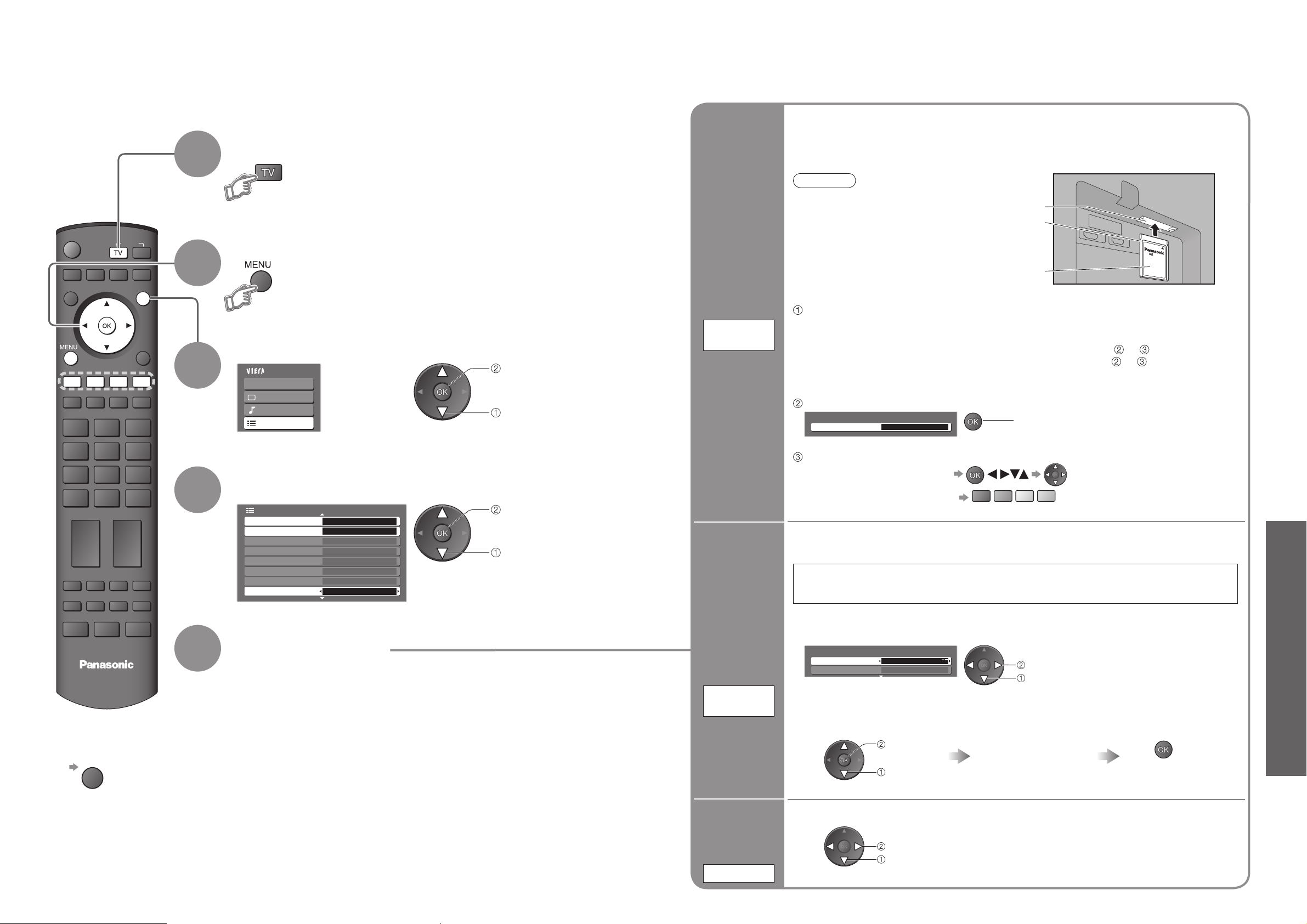
Les réglages DVB donnent accès à diverses fonctions évoluées.
•
Réglages DVB (DVB)
(télévision payante, mise à jour du logiciel, réglage du temps)
Mise à jour
système
Mise à
jour du
logiciel de
l’appareil
■
Pour une mise à jour immédiate
Mise à jour système
Recherche auto Màj en veille
Rechercher Màj maintenant
Activé
Sélectionnez “Recherche auto. Màj en veille” et ensuite “Activé” ou
“Désactivé”
•
Activé : Effectue
automatiquement une
recherche en mode de veille et
télécharge toute mise à jour de
logiciel disponible
Téléchargez le nouveau logiciel sur le téléviseur.
•
Pour les détails (p. 39)
Si la mise à jour du système est effectuée, le logiciel sera mis à jour (il se peut que
cela change les fonctions du téléviseur). Pour ne pas effectuer la mise à jour, réglez
“Recherche auto Màj en veille” sur “Désactivé”.
Le module d’interface commune donne accès au logiciel qui se trouve sur les modules
d’interface commune (CI).
Pour la TV payante, ce téléviseur fonctionne uniquement avec des modules compatibles
avec la norme CI.
Interface commune
Fente 1:
Module inséré
Entrez dans “Interface commune”
sélectionnez, avancez
Caractères en couleur
Suivez les instructions à l’écran
exemple:
•
Le guide des fonctions
à l’écran peut ne pas
correspondre aux touches de
la télécommande.
Attention
•
Mettez l’appareil sous / hors tension
avec l’interrupteur d’alimentation
chaque fois que vous insérez ou retirez
le module CI.
•
Si vous disposez d’une carte accompagnée
d’un lecteur de cartes, insérez d’abord le
lecteur de cartes, puis insérez la carte dans
le lecteur de cartes.
•
N’insérez pas le module à l’envers.
•
Les fonctions qui apparaissent sur l’écran dépendent du contenu du module CI
sélectionné.
•
Normalement les services de télé payante apparaissent sans et .
Si les services de télé payante n’apparaissent pas, effectuez et .
•
Consultez le mode d’emploi de votre module CI ou vérifi ez auprès de la station
émettrice pour de plus amples détails.
Insérez le module CI (en option)
Dos du téléviseur
Télévision
payante
Interface
commune
Sélectionnez
“Rechercher Màj maintenant”
Recherche une mise à
jour (pendant plusieurs
minutes) et affi che le
message correspondant,
si disponible
Télécharger
•
Le téléchargement
peut prendre environ
20 minutes.
Fuseau horaire
Réglage
automatique
des données
de l’heure
Autom. : Les données de l’heure seront
automatiquement ajustées d’après votre région.
Autres : Les données de l’heure seront corrigées en
fonction de l’heure GMT.
réglage
sélection
Spécifi ez le temps
4
3
5
1
2
accés
sélection
accés
sélection
Affi chez le menu
En mode analogique
Sélectionnez DVB
accés
réglage
sélection
accés
sélection
Fente CI
I
nsérez
ou retirez
bien droit et
complètement
Module CI
INPUT
OPTION
DIRECT TV REC
EXIT
RETURN
Common Interface
EXIT
Rouge
Vert
Jaune
Bleu
TV
Page 13
Avancé
Menu principal
VIERA Link
Image
Son
Configuration
Off
1/2
Réglage usine
Éditer profiles DVB Accéder
Liste des services DVB
Réglage Q-Link
Verrouillage parental Accéder
Accéder
Réglage
Minuterie veille Désactivé
Langue
Télétexte TOP
Configuration
Wed 12/05/04 10:46Éditer profiles
BBC One Wales
Tous les services DVB
1
BBC THREE7
E414
CBBC Channel70
Cartoon Nwk72
BBCi105
BBC Radio Wales719
BBC Radio Cymru720
BBC One Wales
Profile 1
1
Wed 12/05/04 10:46Éditer profiles
BBC One Wales
Tous les services DVB
1
BBC THREE7
E414
CBBC Channel70
Cartoon Nwk72
BBCi105
BBC Radio Wales719
BBC Radio Cymru720
Profile 1
24
25
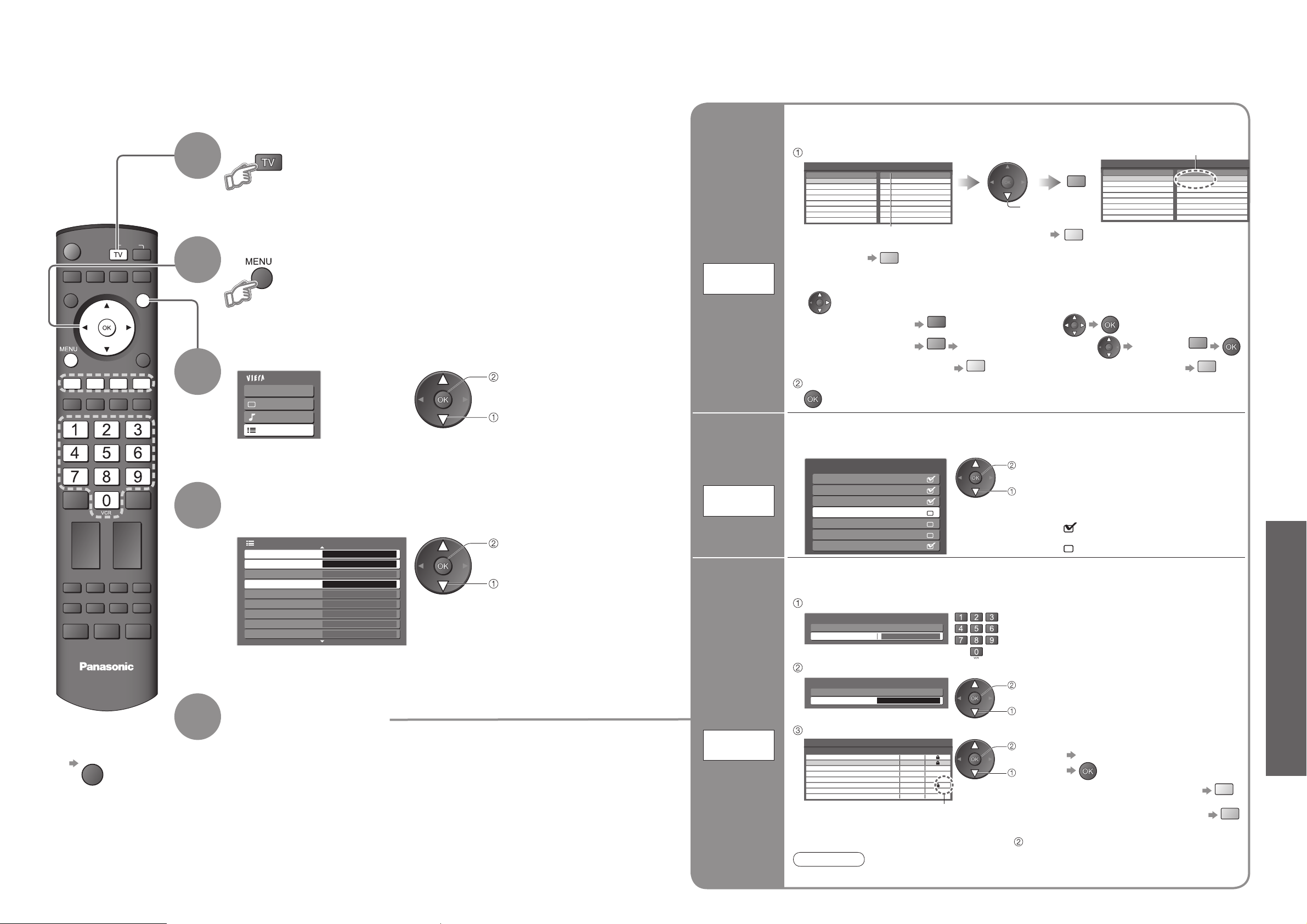
Modifi er les canaux
Sélectionnez “Confi guration”
Sélectionnez “Éditer profi les
DVB”, “Liste des services DVB”
ou “Verrouillage parental”.
Procédez au réglage
Vous pouvez créer vos listes de chaînes favorites, ignorer les chaînes non désirées et contrôler l’accès
aux chaînes.
■
Pour revenir sur
TV
Sélectionnez DVB ou Analogique
•
“Éditer profi les DVB” et “Liste des services DVB”
sont disponibles en mode DVB uniquement.
4
3
5
1
2
Affi chez le menu
accés
sélection
accés
sélection
Contrôler
l’accès aux
chaînes
Verrouillage
parental
1 of 2Verrouillage parental - Saisie du code PIN
Veuillez saisir un nouveau code PIN
PIN
* * * *
1 of 2Verrouillage parental
Liste des services
Modifier code PIN
Accéder
Wed 12/05/04 10:46Verrouil. parental - chaînes
BBC One Wales1
BBC THREE7
E414
CBBC Channel70
Cartoon Nwk72
BBCi105
BBC Radio Wales719
BBC Radio Cymru720
Nom de l’émetteur
Verrouillé
DVB
DVB
DVB
DVB
DVB
DVB
DVB
DVB
Type
■
Pour modifi er le PIN
Sélectionnez “Modifi er code PIN” à l’étape et saisissez deux fois un nouveau PIN.
Vous pouvez verrouiller des canaux spécifi ques et spécifi er qui peut les visionner.
(Lorsqu’une chaîne est sélectionnée, un message apparaît vous demandant de saisir le
numéro de votre PIN pour pouvoir la regarder.)
Apparaît lorsque la chaîne est verrouillée
Tapez le numéro du PIN (4 chiffres)
Sélectionnez “Liste des services”
•
Pour annuler
Sélectionnez la chaîne verrouillée
•
Pour verrouiller toutes les chaînes
•
Pour annuler tous les verrouillages de chaîne
Sélectionnez la chaîne à verrouiller
Remarque
•
Le réglage sur “Réglage usine” (p. 29) efface le numéro PIN et tous les réglages.
•
Tapez le numéro du PIN deux fois
lors du premier réglage.
•
Notez votre PIN en cas d’oubli.
•
Pour ajouter toutes les
chaînes à la liste
Créez votre liste de chaînes préférées (Profi l) à partir de diverses stations émettrices (jusqu’à 4 : Profi l 1 à 4).
La liste s’affi che dans la bannière d’informations (p. 13) et vous pouvez facilement y accéder.
Pour affi cher un
profi l différent
Une chaîne est ajoutée
Sélectionnez une chaîne et ajoutez-la à la liste
Mémorisez
■
Pour modifi er le profi l
Sélectionnez le champ du profi l à éditer et :
•
Pour nommer le profi l
Sélectionnez le caractère
•
Pour déplacer la chaîne
Sélectionnez la nouvelle position
Confi rmez
•
Pour supprimer la chaîne
•
Pour supprimer toutes les chaînes
Liste des
chaînes
préférées
Éditer
profi les DVB
(Mode DVB)
Ignorer les
chaînes non
désirées
Liste des
services DVB
(Mode DVB)
Vous pouvez cacher les services non désirés. Les services supprimés ne peuvent s’affi cher
qu’avec cette fonction. Utilisez cette fonction pour ignorer les services non désirés.
Sélectionnez un service et cachez / affi chez-le
CBBC Channel
Liste des services DVB
Cartoon Nwk
BBCi
BBC Radio Wales
BBC Radio Cymru
BBC ONE Wales
BBC THREE
70
72
105
719
720
1
7
sélection
Insérer / Effacer
sélection
sélection
réglage
sélection
accés
:Insérer
:Effacer (Ignorer)
•
Modifi er les canaux
INPUT
OPTION
DIRECT TV REC
EXIT
RETURN
Vert
Bleu
Rouge
Vert
Jaune
Jaune
Vert
Bleu
EXIT
TV
Jaune
Bleu
Page 14
Avancé
Menu principal
VIERA Link
Image
Son
Configuration
1/2
Réglage usine
Éditer profiles DVB
Liste des services DVB
Réglage Q-Link
Verrouillage enfant
Réglage
Minuterie veille Désactivé
Langue
Télétexte TOP
Configuration
Accéder
Off
Réglage
Cofiguration auto Accéder
Éditer chaînes analog.
Accéder
Recherche manuelle DVB
Recherche man Analogue
Accéder
Ajouter service DVB Accéder
Accéder
Message nouv. serv.
Etat du signal DVB Accéder
Activé
26
27
•
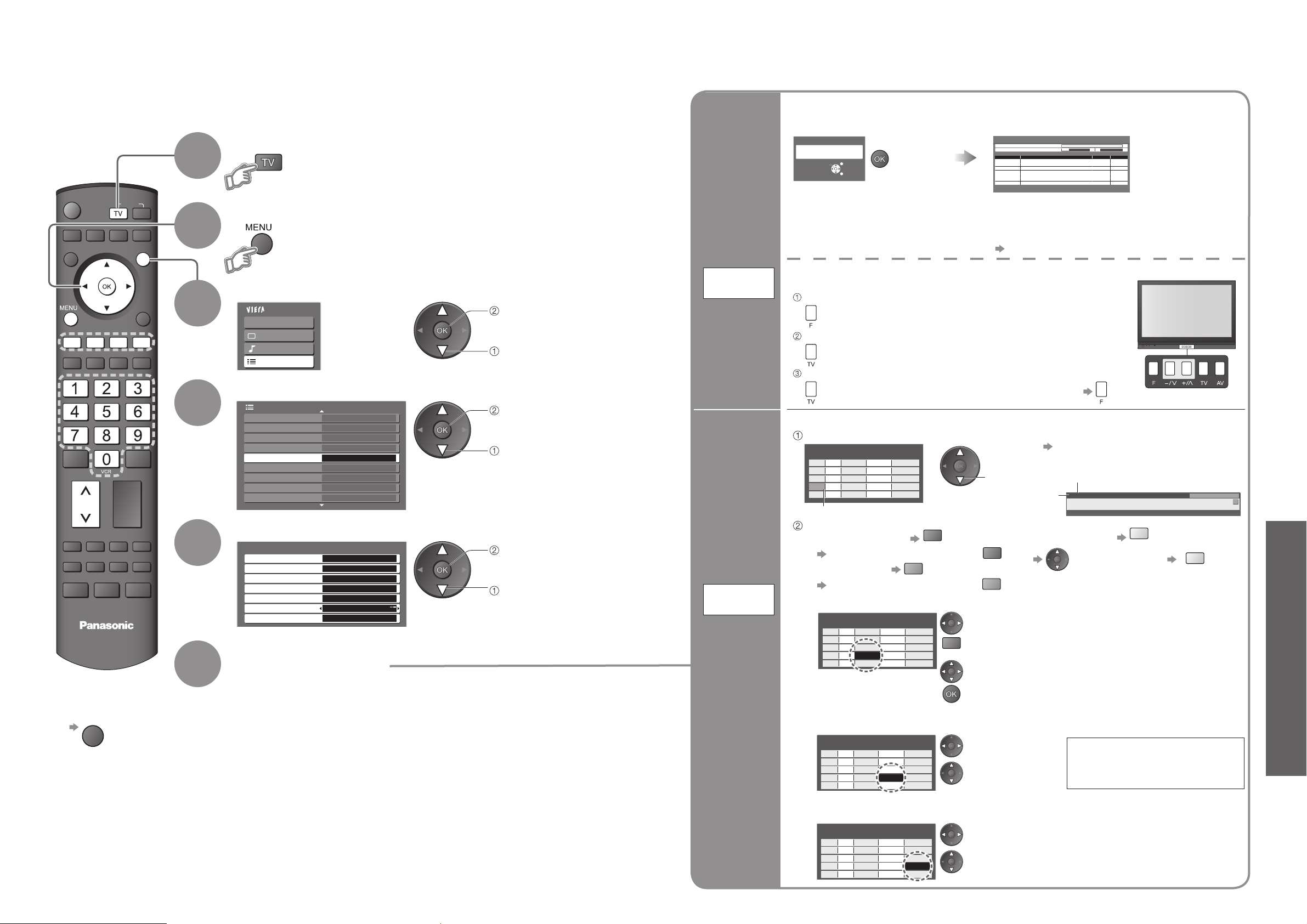
Faire l’accord sur les canaux
Régler les
chaînes DVB
et analogiques
automatiquement
Cofi guration
auto
Procédez au réglage
6
Faire l’accord sur les canaux
Sélectionnez “Confi guration”
Sélectionnez “Réglage”
Affi chez le menu
Sélectionnez la fonction
Vous pouvez procéder à nouveau à la syntonisation de toutes les chaînes télévisées en cas de
déménagement ou rechercher de nouveaux services qui peuvent avoir commencé à émettre.
■
Pour revenir sur
TV
Sélectionnez DVB ou Analogique
•
“Recherche manuelle DVB”, “Ajouter service DVB”, “Message nouv. serv.”
et “Etat du signal DVB” sont disponibles uniquement en mode DVB.
•
“Éditer chaînes analog.” et “Recherche man Analogue” sont
disponibles uniquement en mode analogique.
Réglez automatiquement les chaînes DVB et analogiques captées dans la zone.
Si un numéro PIN de verrouillage parental (p. 25) a été spécifi é, il doit être saisi.
Lancez la confi guration automatique
•
Tous les réglages précédents sont effacés.
•
Les réglages analogiques sont téléchargés vers un appareil compatible Q-Link raccordé au téléviseur.
•
Une fois l’opération terminée, la diffusion numérique du programme numéro “ 1 ” apparaît.
Si aucun service DVB n’est trouvé, la diffusion analogique apparaît.
•
Si le réglage n’est pas complètement terminé “Recherche manuelle DVB”, “Recherche man Analogue”
Cofiguration auto - Numérique et analogique
Cette opération prendra environ 3 minutes.
Balayage analogique 2 78 1 41
Balayage numérique 5 69
62
Canal Nom de l’ émetteur Type QTE
CBBC Channel DVB 10
62 BBC Radio Wales DVB 10
62 BBC Radio Cymru DVB 10
62 E4 DVB 10
62 Cartoon Nwk DVB 10
CH 29 Analogique
-
CH 33 BBC1 Analogique
-
Les réglages sont effectués automatiquement
3
4
5
2
1
accés
sélection
accés
sélection
accés
sélection
Éditer les
chaînes
analogiques
■
Supprimer
■
Ajouter
■
Déplacer
■
Modifi er le
nom
■
Modifi er le
système
sonore
■
Changer
le système
couleur
Éditer chaînes
analog.
Éditer chaînes analog.
1 CH33
2 CH21
3 CH21
4 CH60
5 CH21
Chaîne
Canal
Nom
1 2 3
X Y Z
F T P
4 5 6
SC1 Automatique
SC1 Automatique
SC1 Automatique
SC1 Automatique
SC1 Automatique
Syst. sonore Syst. couleur
■
Pour modifi er le système sonore d’après les signaux
Sélectionnez
le champ “Syst. sonore”
Sélectionnez le
système sonore
SC1 : PAL B, G, H / SECAM B, G
SC2 : PAL I
SC3 : PAL D, K / SECAM D, K
F : SECAM L / L’
Éditer chaînes analog.
Chaîne
Canal Nom
Syst. sonore Syst. couleur
1 CH33
2 CH21
3 CH21
4 CH60
5 CH21
1 2 3
X Y Z
F T P
4 5 6
SC1 Automatique
SC1 Automatique
SC1 Automatique
SC1 Automatique
SC1 Automatique
Éditer chaînes analog.
Nom
Syst. sonore Syst. couleur Chaîne
Canal
1 CH33
2 CH21
3 CH21
4 CH60
5 CH21
1 2 3
X Y Z
F T P
4 5 6
SC1 Automatique
SC1 Automatique
SC1 Automatique
SC1 Automatique
SC1 Automatique
■
Pour modifi er le nom de la station émettrice affi ché lors de la sélection des chaînes
Curseur
Sélectionnez la chaîne à modifi er
Modifi ez
■
Pour supprimer
Après confi rmation, appuyez sur
■
Pour ajouter
Après confi rmation, appuyez sur
Modifi ez les réglages de position des programmes analogiques
sélection
Éditer chaînes analog.
1 CH33
2 CH21
3 CH21
4 CH60
5 CH21
Chaîne
Canal Nom
1 2 3
X Y Z
F T P
4 5 6
SC1 Automatique
SC1 Automatique
SC1 Automatique
SC1 Automatique
SC1 Automatique
Syst. sonore Syst. couleur
Sélectionnez le champ “Syst. couleur”
Sélectionnez le système couleur
■
Pour changer le système couleur sur la base du signal
•
Normalement, sélectionnez “Automatique”
■
Pour déplacer
Sélectionnez la
nouvelle position
Canal
Nom
Sélectionnez le champ “Nom”
Passez en mode “Entrée utilisateur”
Sélectionnez le caractère
(Maximum : cinq caractères)
Réglage
•
Pour modifi er le numéro de la chaîne
“Recherche man Analogue” (p. 28)
■
Pour revenir sur TV
Pour la confi guration automatique, utiliser les touches à
l’avant du téléviseur.
Appuyez plusieurs fois jusqu’à ce que “Cofi guration auto” apparaisse
Accédez à “Cofi guration auto”
Lancez “Cofi guration auto”
INPUT
OPTION
DIRECT TV REC
EXIT
RETURN
Cofiguration auto
Les données de réglage
seront effacé
Début ATP
Sortir
Revenir
TV
EXIT
3 FTP
Corontation Street
CH05 SC1 PAL
23:35
Profile 1
Chgr cat.
Vert
Rouge
Rouge
Vert
Rouge
Jaune
Jaune
Page 15
Avancé
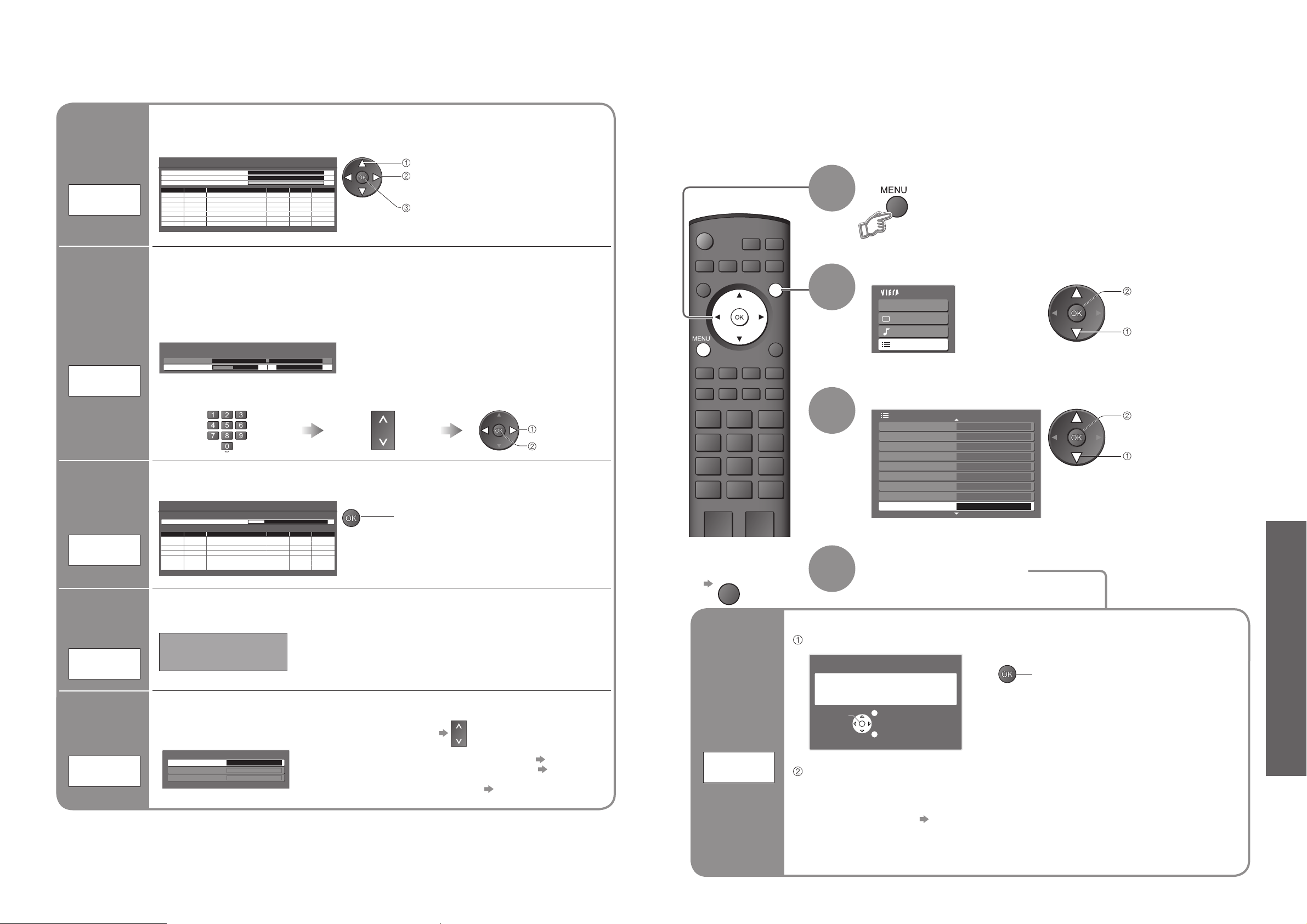
Vérifi ez le message et initialisez
Suivez les instructions à l’écran
•
La “Confi guration automatique” sera lancée automatiquement. (p. 10)
■
Pour réinitialiser uniquement les chaînes du téléviseur, par exemple après
un déménagement
“Cofi guration auto” (p. 27)
Menu principal
VIERA Link
Image
Son
Configuration
Off
1/3
Réglage usine
Éditer profiles DVB
Liste des services DVB
Réglage Q-Link
Verrouillage parental
Accéder
Réglage
Minuterie veille Désactivé
Langue
Télétexte TOP
Configuration
OPTION
DIRECT TV REC
RETURN
INPUT
EXIT
28
29
3
2
4
Sélectionnez “Confi guration”
Sélectionnez “Réglage usine”
Affi chez le menu
■
Pour revenir
sur TV
Rétablir les réglages
Réglage
usine
Rétablir
les
réglages
Rétablit les réglages initiaux du téléviseur, comme par exemple les canaux mémorisées.
Tous les réglages (chaînes, image, qualité sonore, etc.) sont réinitialisés.
1
réglage
•
Rétablir les réglages
•
Faire l’accord sur les canaux
Procédez au réglage
Faire l’accord sur les canaux
Off
Etat du signal DVB
Emetteur DVB [70] CBBC Channel
0 5 10
Qualité du signal
Niveau du signal
Sélectionne une chaîne et vérifi e l’état du signal DVB.
Utilisez cette fonction pour rectifi er le sens de l’antenne.
Qualité du signal:
•
Barre verte Bon
•
Barre jaune Faible
•
Barre rouge
Mauvais (Vérifi ez l’antenne)
•
Pour changer de chaîne pendant que le menu apparaît
Vérifi er le
signal DVB
Etat du
signal DVB
Affi cher un
message de
notifi cation
Message
nouv. serv.
Sélectionne l’affi chage facultatif d’un message de notifi cation lorsqu’une nouvelle station
émettrice DVB est trouvée. (Désactivé / Activé)
Régler les
chaînes DVB
manuellement
Recherche
manuelle TNT
Normalement utilisez “Cofi guration auto” ou “Ajouter service DVB” pour le réglage des
chaînes DVB.
Utilisez cette fonction si le réglage n’est pas complètement terminé.
ajustez la fréquence
( réglez sur le niveau maximal de
“Qualité du signal”)
sélectionnez le canal
recherche
Recherche manuelle DVB
Qualité du signal
Réglage fin
0 10
Niveau du signal 0 10
Fréquence MHz
[
CH21
]
474,00
CanalChaîne NID. QTE
TS ID. Nom de l’ émetteur
•
Tous les services trouvés seront ajoutés à la liste
des services DVB (p. 25) automatiquement.
Ajouter les
chaînes DVB
automatiquement
Ajouter
service DVB
Tout nouveau service trouvé sera ajouté à la liste des services DVB (p. 25)
automatiquement.
Ajouter service DVB
Veuillez patienter!
Cette opération prendra environ 3 minutes.
569
Chaîne Canal Nom de l’ émetteur NID. TS ID. QTE
ZDF
ARD
début
•
Le nouveau service est ajouté avec les réglages
actuels sauvegardés tels quels.
Régler les
chaînes
analogiques
manuellement
Recherche
man Analogue
Réglage fin
Programm 1 [CH33]
Recherche man Analogue
Réglage manuel
278 411
■
Réglage fi n
Utilisez cette option pour effectuer des réglages fi ns pour l’accord d’une chaîne donnée
(suivant les conditions météorologiques, etc.)
■
Réglage manuel
Réglez les chaînes analogiques manuellement après la recherche automatique.
Si un magnétoscope est branché avec le câble RF uniquement, sélectionnez le numéro
de programme “0”.
mémorisez
recherche
Recherche et
mémorisation
Sélectionnez une
chaîne
Sélectionnez la position de
programme
accés
sélection
accés
sélection
Nouvel émetteur DVB localisé!
Pressez OK pour ajouter ce nouvel émetteur
ou EXIT pour quitter cette fonction.
EXIT
Réglage usine
Les données tuner seront éffacées
Confirmer
Confirmer ?
Confirmer ?
Sortir
Revenir
Page 16
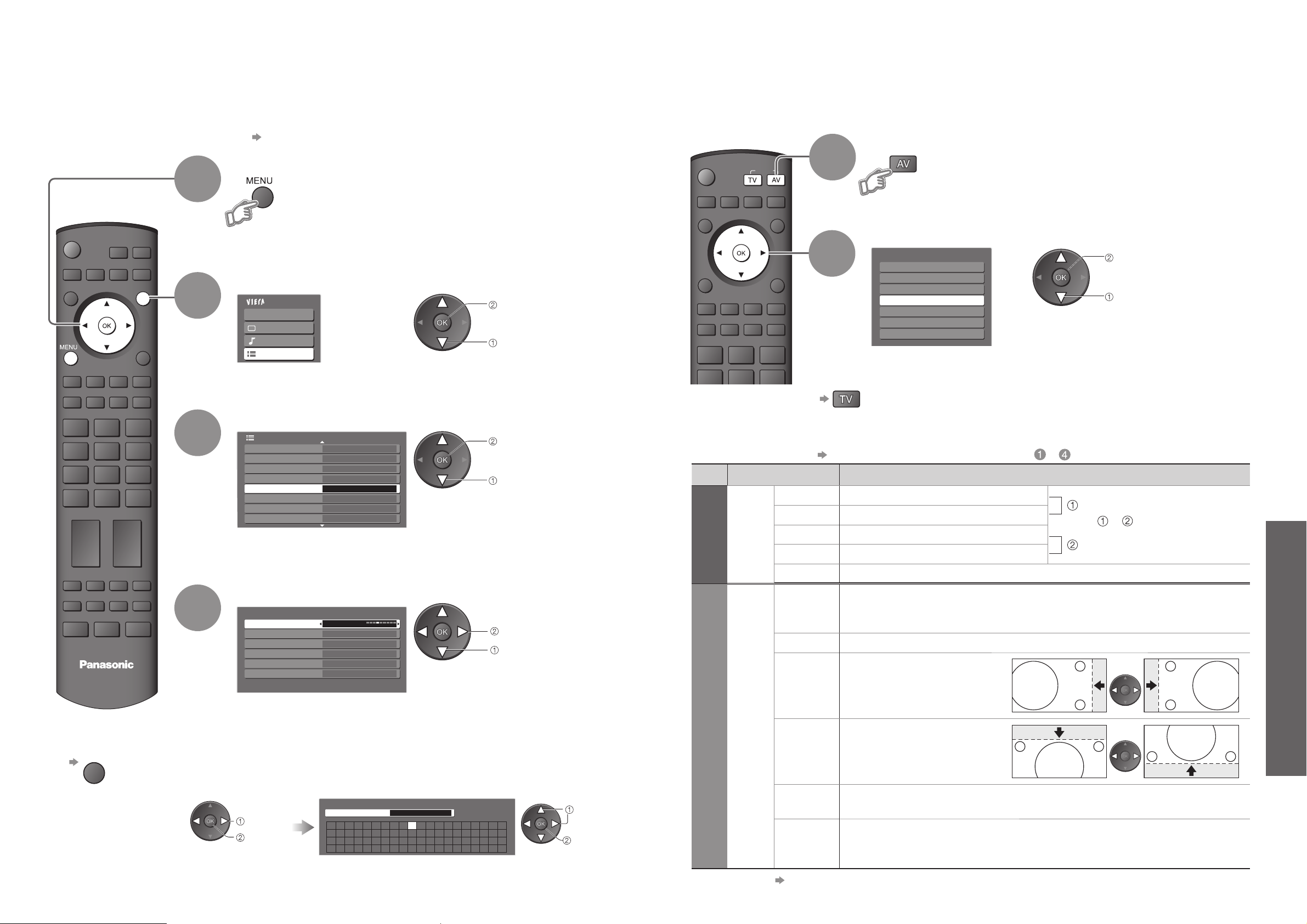
Menu
Rubrique Ajustements / Confi gurations (options)
Image
Réglages
PC
avancés
W/B Haut R Balance des blancs de la zone rouge clair
et
ajusté de façon répétée
W/B Haut B Balance des blancs de la zone bleu clair
W/B Bas R Balance des blancs de la zone rouge sombre
W/B Bas B Balance des blancs de la zone bleu sombre
Gamma (2.0 / 2.2 / 2.5 / Courbe en S)
Confi guration
Réglage
PC
Resolution
Commute sur une vue grand écran
•
VGA (640 × 480 pixels), WVGA (852 × 480 pixels),
XGA (1.024 × 768 pixels), WXGA (1.366 × 768 pixels)
•
Les options disponibles changent en fonction des signaux
Horloge Réglez sur le niveau minimum en cas de bruit
Position H
Ajustez la position horizontale
Position V
Ajustez la position verticale
Réglage de
la phase
Eliminez le scintillement et la distorsion
•
Ajustez après le réglage de l’horloge
•
Réglez sur le niveau minimum en cas de bruit
Synchronisation
Choisit un autre signal synchrone si l’image est déformée (H & V / Sur vert)
•
H & V : par les signaux horizontaux et verticaux à partir de votre ordinateur
Sur vert
: par le signal du vert à partir de votre ordinateur (si disponible)
Avancé
OPTION
DIRECT TV REC
EXIT
RETURN
INPUT
Sélection d'entrée
AV1
AV2/AV2S
COMPONENT
PC
HDMI1
HDMI2
TV
Menu principal
VIERA Link
Image
Son
Configuration
2/3
Fuseau horaire Automatique
VIERA Link Activé
Interface commune
Mise à jour système
Noms d'entrée
Délai d'affichage
3 secondes
Accéder
Configuration
Économie d’ énergie Désactivé
Panneau latéral Désactivé
1 of 2 Noms d'entrée
AV1 DVD
AV2/AV2S AV2/AV2S
COMPONENT COMPONENT
PC PC
HDMI1 HDMI1
HDMI2 HDMI2
30
31
■
Pour revenir sur TV
2
•
Autres options p. 20 et p. 21
1
Noms d’entrée
2
3
4
Sélectionnez “Noms d’entrée”
Sélectionnez une borne d’entrée et réglez-la
■
Pour revenir sur
TV
Pour faciliter l’identifi cation et la sélection du mode d’entrée, vous pouvez nommer les bornes d’entrée
respectives et ignorer celles qui ne sont raccordées à aucun appareil.
(Pour sélectionner le mode d’entrée
p. 14)
1
Les noms spécifi és seront affi chés dans le menu “Sélection d’entrée” (p. 14)
ou sur la bannière.
•
Si vous sélectionnez “Ignorer”, il n’est pas possible de sélectionner le mode.
■
Entrée utilisateur
Vous pouvez nommer librement les bornes d’entrée respectives.
Sélectionnez “Entrée utilisateur”
Spécifi ez les caractères
Affi chez le menu
Sélectionnez “Confi guration”
accés
sélection
accés
sélection
sélection
réglage
sélection
accés
mémorisez
sélection
Affi chage de l’écran d’un
ordinateur sur le téléviseur
L’écran de l’ordinateur raccordé au téléviseur peut être affi ché sur le téléviseur.
Vous pouvez également écouter le son de l’ordinateur si le câble audio est branché. Pour raccorder
l’ordinateur
(p. 36)
Sélectionnez l’entrée externe
Sélectionnez “PC”
accés
sélection
•
Signaux correspondants (p. 40)
•
Si “Fréq. H” ou “Fréq. V” est
affi ché en rouge, les signaux
risquent de ne pas être pris en
charge.
■
Réglage du menu PC (modifi é à votre guise)
•
Pour faire des réglages “Comment utiliser les fonctions du menu” à (p. 18)
•
Affi chage de l’écran d’un ordinateur sur le téléviseur
•
Noms d’entrée
(Maximum: dix caractères)
INPUT
OPTION
DIRECT TV REC
EXIT
RETURN
TV
EXIT
Nom
ABCDEFGHI JKLMN
UVWXYZ 0123456
abcde f gh i j k lmn
uvwxyz ( )+ - . *_
1 of 2Entrée utilisateur
OPQRST
789! : #
opqr s t
Page 17
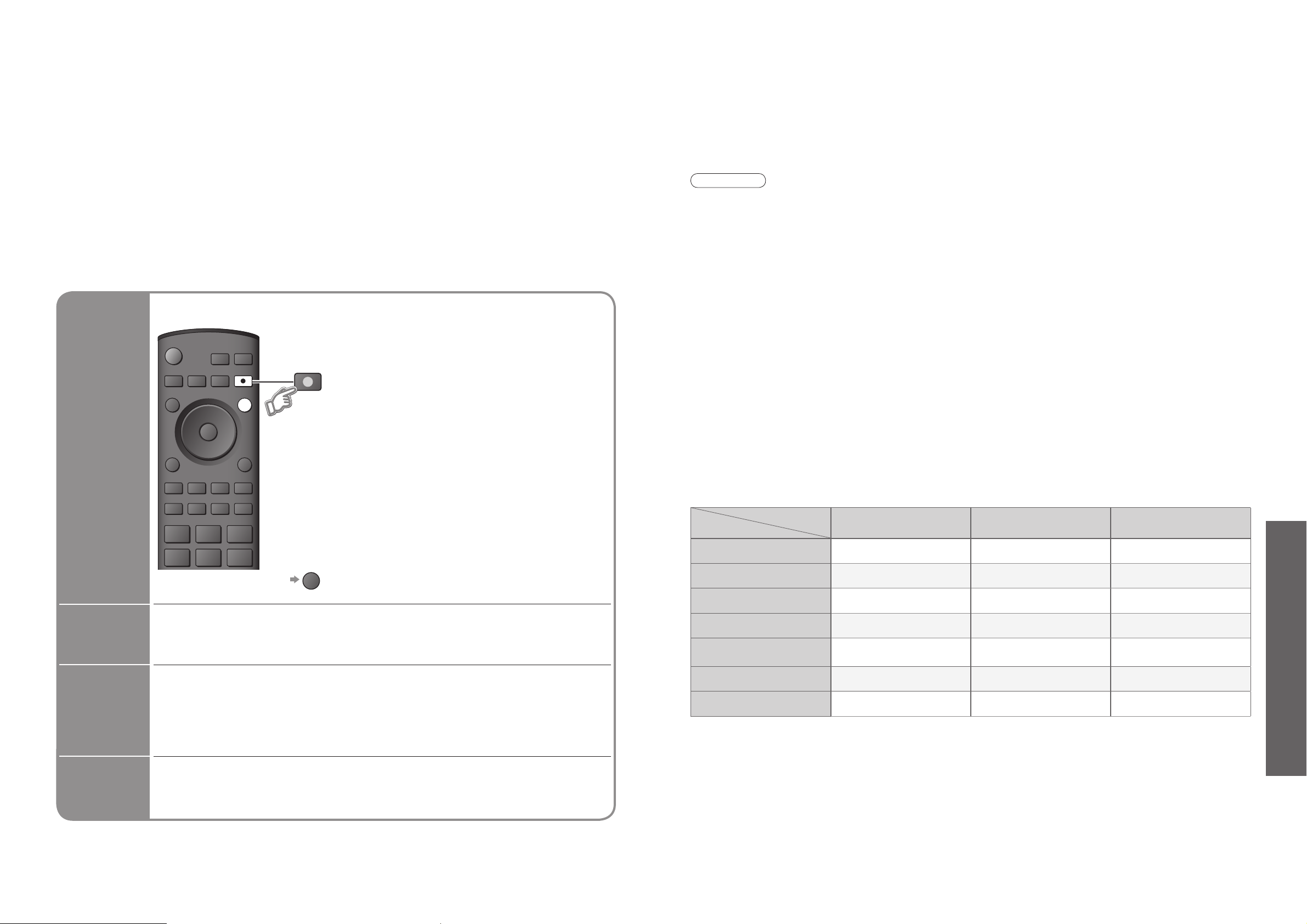
Connexion
Fonction
VIERA Link et Q-Link VIERA Link uniquement Q-Link uniquement
Lecture facile
OOO
Mise sous tension par
liaison
OOO
Mise hors tension par liaison
OOO
Commande des hautparleurs
O
(pas par péritel)
O
-
Commande facile uniquement à
l’aide de la télécommande VIERAO(pas par péritel)
O
-
Enregistrement direct du
téléviseur
O
(pas par HDMI)
-
O
Téléchargement de chaîne
analogique
O
(pas par HDMI)
-
O
(HDMI) (péritel) (HDMI) (péritel)
Avancé
32
33
•
Fonctions HDMI
•
Fonctions Q-Link
Fonctions Q-Link
Q-Link établit une connexion entre le téléviseur et le magnétoscope / enregistreur DVD pour faciliter
l’enregistrement et la lecture.
Fonctions HDMI
■
Résumé des fonctions de commande
Le raccordement par câble HDMI à un appareil Panasonic doté de la fonction VIERA Link permet de commander
l’appareil en question (p. 34). Il est possible d’utiliser les fonctions VIERA Link et Q-Link ensemble.
■
Condition
•
Utilisez un magnétoscope/enregistreur DVD avec les logos suivants :
“Q-Link”, “NEXTVIEWLINK”, “DATA LOGIC”, “Easy Link”, “Megalogic” ou “SMARTLINK”
•
Raccordez l’appareil à la prise AV1 ou AV2 de ce téléviseur via un câble Péritel “fully-wired”. (p. 36)
•
Confi guration de la prise Q-Link dans le menu Confi guration (Q-Link, Sort. AV1 / AV2). (p. 21)
■
Fonctions disponibles
Certains appareils d’enregistrement ne peuvent pas être utilisés. Lisez les modes d’emploi de l’appareil.
■
Télécharger les réglages de la chaîne
•
Procédez à la confi guration automatique. (p. 27)
Lors de la première utilisation de ce téléviseur, reportez-vous à “Confi guration automatique”. (p. 10)
•
Procédez au téléchargement vers l’appareil. (p. 21)
Ce que vous
voyez est
ce que vous
enregistrez
Informations
/ Message
Liaison
sous
tension
et lecture
facile
Liaison
hors
tension
Des informations d’enregistrement s’affi chent ou, si l’enregistrement n’est pas
possible, un message s’affi che. (Uniquement lorsque le numéro du programme
est “0”, ou “mode AV” pour certains appareils.)
Lorsque la lecture commence sur un magnétoscope ou un enregistreur DVD,
ou que le navigateur direct ou le menu de fonctions de l’appareil est activé, le
téléviseur s’allume et le mode d’entrée change automatiquement pour que vous
puissiez voir le contenu. (Uniquement lorsque le
téléviseur est en mode de veille.)
Lorsque le téléviseur est réglé sur le mode de veille, l’appareil d’enregistrement
est également réglé automatiquement sur Veille. (Uniquement lorsque la
cassette vidéo ou le DVD n’est pas actif.)
•
“DATA LOGIC” (marque commerciale de Metz Corporation)
•
“Megalogic” (marque commerciale de Grundig Corporation)
•
“Easy Link” (marque commerciale de Philips Corporation)
•
“SMARTLINK” (marque commerciale de Sony Corporation)
Lisez aussi les modes d’emploi de l’appareil.
•
HDMI est la première interface AV grand public entièrement numérique au monde satisfaisant à la norme de non
compression.
•
Si l’appareil externe possède uniquement une sortie DVI, raccordez-la à la borne HDMI1 avec un câble
adaptateur DVI-HDMI (*2).
•
Branchez le câble audio à la prise d’entrée audio lorsque le câble de conversion DVI vers HDMI est utilisé.
(HDMI1 : utilisez les bornes COMPONENT-AUDIO)
•
Les réglages audio peuvent être effectués sur l’écran du menu “Entrée HDMI 1”. (p. 20)
•
Fréquences d’échantillonnage de signaux audio compatibles (2ch L.PCM) : 48 kHz, 44,1 kHz, 32 kHz.
•
Les bornes HDMI2 sont uniquement pour le signal audio numérique.
•
L’utilisation avec un ordinateur n’est pas considérée.
•
Si l’appareil raccordé est doté d’une fonction de réglage du format, réglez-le sur “16:9”.
•
Ces connecteurs HDMI sont de “type A”.
•
Ces connecteurs HDMI sont compatibles avec la protection des droits d’auteur HDCP (High-Bandwidth Digital
Content Protection).
•
Un appareil non doté d’une prise de sortie numérique peut être raccordé à la prise d’entrée de “Component”,
“S-VIDEO” ou “Video” pour recevoir les signaux analogiques.
•
La prise d’entrée HDMI peut être utilisée uniquement avec les signaux d’image suivants :
480i, 480p, 576i, 576p, 720p, 1080i et 1080p. Faites correspondre le réglage de sortie de l’appareil numérique.
•
Pour de plus amples détails sur les signaux HDMI applicables, reportez-vous à p. 40.
(∗1) : Le logo HDMI s’affi che sur les appareils compatibles HDMI.
(∗2) : Contactez votre revendeur de produits numériques le plus proche.
L’interface HDMI (high-defi nition multimedia interface) vous permet de regarder des images numériques haute
défi nition et d’écouter un son de qualité élevée en raccordant le téléviseur et l’appareil.
Un appareil compatible HDMI (∗1) doté d’une prise de sortie HDMI ou DVI, comme un décodeur ou un lecteur DVD,
peut être raccordé à la prise HDMI par le biais d’un câble compatible HDMI (de type “fully wired”).
Pour les connexions, voir “Appareil externe”(p. 36)
Remarque
OPTION
INPUT
RETURN
EXIT
DIRECT TV REC
Enregistrement TV direct :
Enregistrer le programme actuel sur le magnétoscope /
enregistreur DVD immédiatement.
■
Pour changer de chaîne DVB, arrêtez l’enregistrement
•
Lorsque l’enregistrement TV direct est effectué,
l’appareil d’enregistrement est automatiquement
mis sous tension s’il est en mode de veille.
•
L’appareil d’enregistrement enregistre à partir de
son propre syntoniseur. Vous pouvez éteindre le
téléviseur pendant l’enregistrement.
•
Si vous éteignez le téléviseur pendant l’enregistrement
d’une source AV, l’enregistrement s’arrêtera.
•
Lorsque l’enregistrement TV direct a lieu pendant
que vous regardez une chaîne DVB, la position
du programme DVB est verrouillée et aucune
autre chaîne DVB ne peut être sélectionnée. Vous
pouvez toutefois regarder les chaînes analogiques.
DIRECT TV REC
EXIT
Page 18
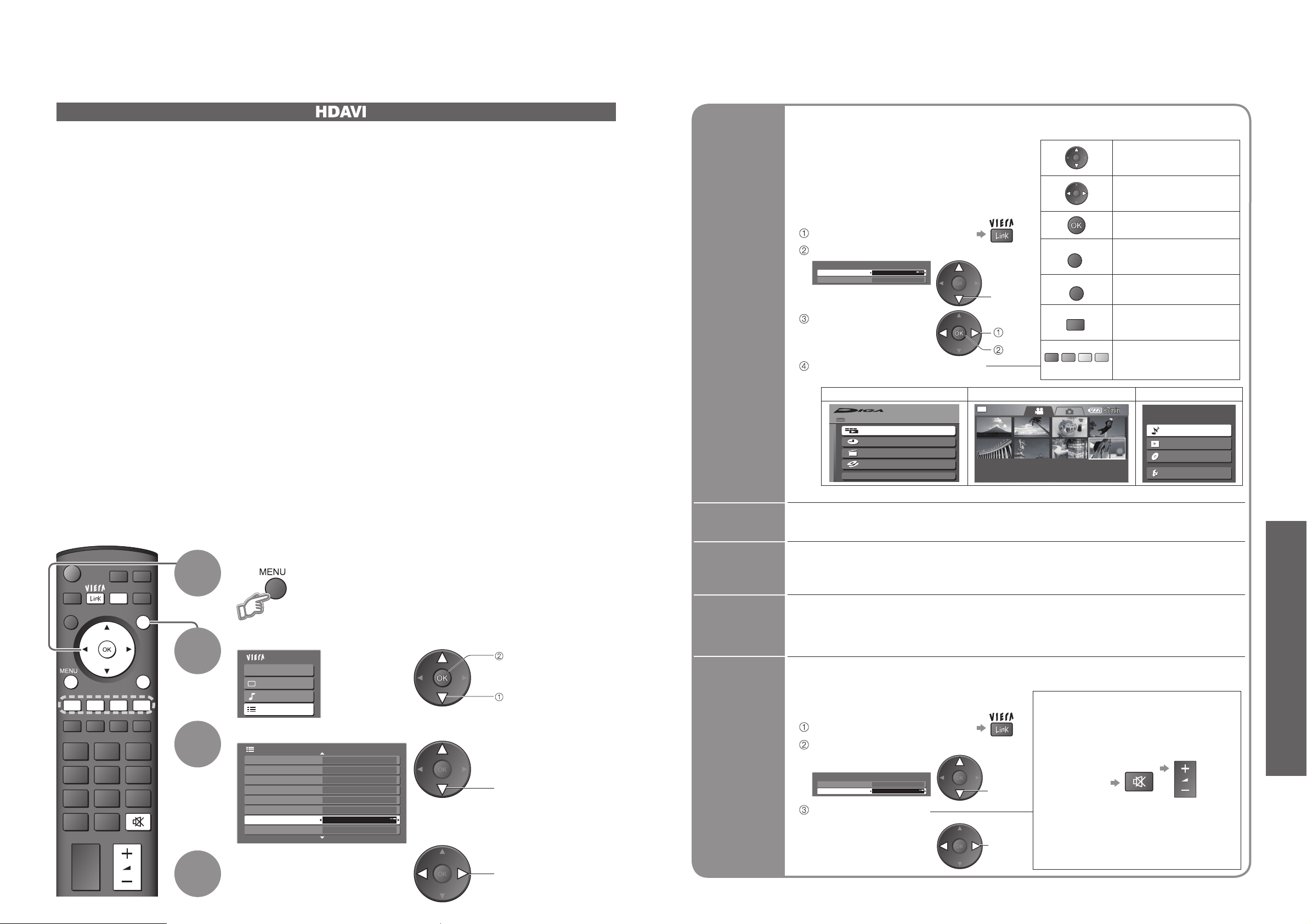
•
Fonctions HDMI
Avancé
DIRECT TV REC
INPUT
OPTION
EXIT
RETURN
34
35
Déplacer le curseur /
sélectionner le menu
Déplacer le curseur / accés
/ régler
Memorisez / régler / accés
Retourner au menu
précédent
Quitter le menu
O
Cela fonctionne aussi avec la
touche OPTION de l’appareil
Accéder lorsque les mots-clés
s’affi chent sur la barre de
couleur
VIERA Link “ ControlTM”
∗
Commande
facile
uniquement à
l’aide de la
télécommande
VIERA
Vous pouvez commander certaines
fonctions de l’appareil Panasonic raccordé
à l’aide de la télécommande de ce
téléviseur (pointez la télécommande vers
le capteur de signal du téléviseur)
•
Si vous ne pouvez pas accéder au menu,
vérifi ez les réglages et l’équipement (p. 34).
Utilisez le menu de l’appareil
•
Exemple :
•
Concernant les commandes de l’appareil, consultez le mode d’emploi de ce dernier.
Enregistreur DVD DIGA Caméscope HD
lecteur de cinéma à domicile
HDD
FUNCTION MENU
Playback
Recording
Delete
Copy
To Others
ALL
DATE/TIME
2006.12. 1 10:46
8 / 8
Listen
Start
Watch
Import/Record
Setup
•
Touches de télécommande VIERA disponibles :
(varie en fonction de l’équipement raccordé)
Off
Off
Off
Configuration 2/3
VIERA Link
Activé
Délai d'affichage
3 secondes
Noms d'entrée
Mise à jour système
Fuseau horaire Automatique
Interface commune
Économie d’ énergie Désactivé
Panneau latéral Désactivé
2
1
3
4
Menu principal
VIERA Link
Image
Son
Configuration
Réglez sur “Activé”
( le réglage par défaut
est Activé)
Sélectionnez “Confi guration”
Sélectionnez “VIERA Link”
Affi chez le menu
accés
sélection
réglage
sélection
Le téléviseur se met automatiquement sous tension lorsque l’appareil Panasonic
raccordé commence la lecture, ou lorsque Direct Navigator ou le menu de
fonctions est activé. (
Uniquement lorsque le téléviseur est en mode de veille.
)
Lorsque le téléviseur est réglé sur le mode de veille, l’appareil d’enregistrement
Panasonic raccordé est également réglé automatiquement sur Veille.
•
Cette fonction sera opérante même si le téléviseur est automatiquement mis en mode de veille par la
fonction de minuterie de mise hors tension automatique ou par la fonction de mise en veille automatique.
Commande
des hautparleurs
sélection
Affi chez “Menu VIERA Link”
■
TV
Les haut-parleurs du téléviseur sont actifs.
Augmentation/diminution du volume
Sourdine
Sélectionnez “Sélection haut-
parleurs”
Réglez sur “Home
cinéma” ou “TV”
•
Le son des haut-parleurs du téléviseur est coupé.
•
Lorsque l’appareil est éteint, les hautparleurs du téléviseur restent actifs.
réglage
Lecture
facile
Commutation automatique de l’entrée – Lorsque l’appareil Panasonic raccordé est mis en route,
le mode d’entrée change automatiquement. Lorsqu’il est éteint, le mode d’entrée est rétabli.
Liaison sous
tension
Liaison hors
tension
Vous pouvez commander le haut-parleur du Home Cinéma avec la télécommande du téléviseur.
Cette fonction est disponible lorsque l’amplifi cateur ou le lecteur de salon Home Cinéma Panasonic est raccordé.
■
Home cinéma
Ajustement pour l’appareil (mis
automatiquement sous tension si le
téléviseur est en mode de veille)
Fonctions HDMI
Accédez au menu de l’appareil
Affi chez “Menu VIERA Link”
Sélectionnez
l’appareil auquel vous
désirez accéder
accés
sélection
Sélectionnez “Contrôle VIERA Link”
sélection
•
Si vous ne pouvez pas accéder au menu,
vérifi ez les réglages et l’équipement
(p. 34).
∗
Profi tez en plus de l’interopérabilité HDMI avec les appareils Panasonic dotés de la fonction “HDAVI Control”.
Ce téléviseur prend en charge la fonction “HDAVI Control 2”.
La connexion à certains appareils Panasonic (enregistreur DVD DIGA, caméscope HD, lecteur de cinéma à domicile,
amplifi cateur, etc.) par des câbles HDMI établit automatiquement une interface entre le téléviseur et ces appareils.
Les appareils dotés de la fonction “HDAVI Control” permettent les opérations suivantes :
•
Lecture facile(p. 35)
•
Liaison sous tension(p. 35)
•
Liaison hors tension(p. 35)
•
Commande des haut-parleurs (p. 35)
De plus, les appareils dotés de la fonction “HDAVI Control 2” permettent l’opération suivante:
•
Commande facile uniquement à l’aide de la télécommande VIERA (p. 35)
Ces fonctions sont limitées aux modèles qui intègrent “HDAVI Control” et “VIERA Link” de Panasonic.La fonction VIERA
Link “HDAVI Control”, basée sur les fonctions de commande fournies par HDMI, une norme industrielle connue sous le
nom HDMI CEC (Consumer Electronics Control), est une fonction unique que nous avons développée et ajoutée. En
tant que tel, son fonctionnement avec les appareils compatibles HDMI CEC d’autres fabricants ne peut être garanti.
Reportez-vous au mode d’emploi des appareils respectifs concernant les informations sur la compatibilité.
Pour connaître les appareils auxquels cela s’applique, informez-vous auprès de votre revendeur Panasonic local.
■
Câble HDMI
Cette fonction requiert un câble compatible HDMI (fully wired). Il n’est pas possible d’utiliser les câbles
non compatibles HDMI.
Il est recommandé d’utiliser le câble HDMI Panasonic. Numéro de pièce recommandé:
•
RP-CDHG15 (1,5 m)
•
RP-CDHG30 (3,0 m)
•
RP-CDHG50 (5,0 m)
■
Preparations
Confi gurez l’appareil pour y activer cette fonction. Consultez le mode d’emploi de l’appareil.
Pour les raccordements, voir “Appareil externe” (p. 37). Consultez également le mode d’emploi de l’appareil.
■
Lors de la première utilisation / Lors de l’ajout d’un nouvel appareil, du rebranchement d’un
appareil ou d’un changement de la confi guration
Une fois connectés, allumez l’appareil puis le téléviseur.
Placez le mode d’entrée sur HDMI1 ou HDMI2 (p. 14) et vérifi ez qu’une image est correctement affi chée.
Contrôle VIERA Link
Contrôle VIERA Link
Sélection haut-parleurs
Enregistreur
Home cinéma
Rouge
RETURN
Vert
EXIT
PTION
Jaune
Bleu
Menu VIERA Link
Contrôle VIERA Link
Sélection haut-parleurs
Enregistreur
Home cinéma
Page 19
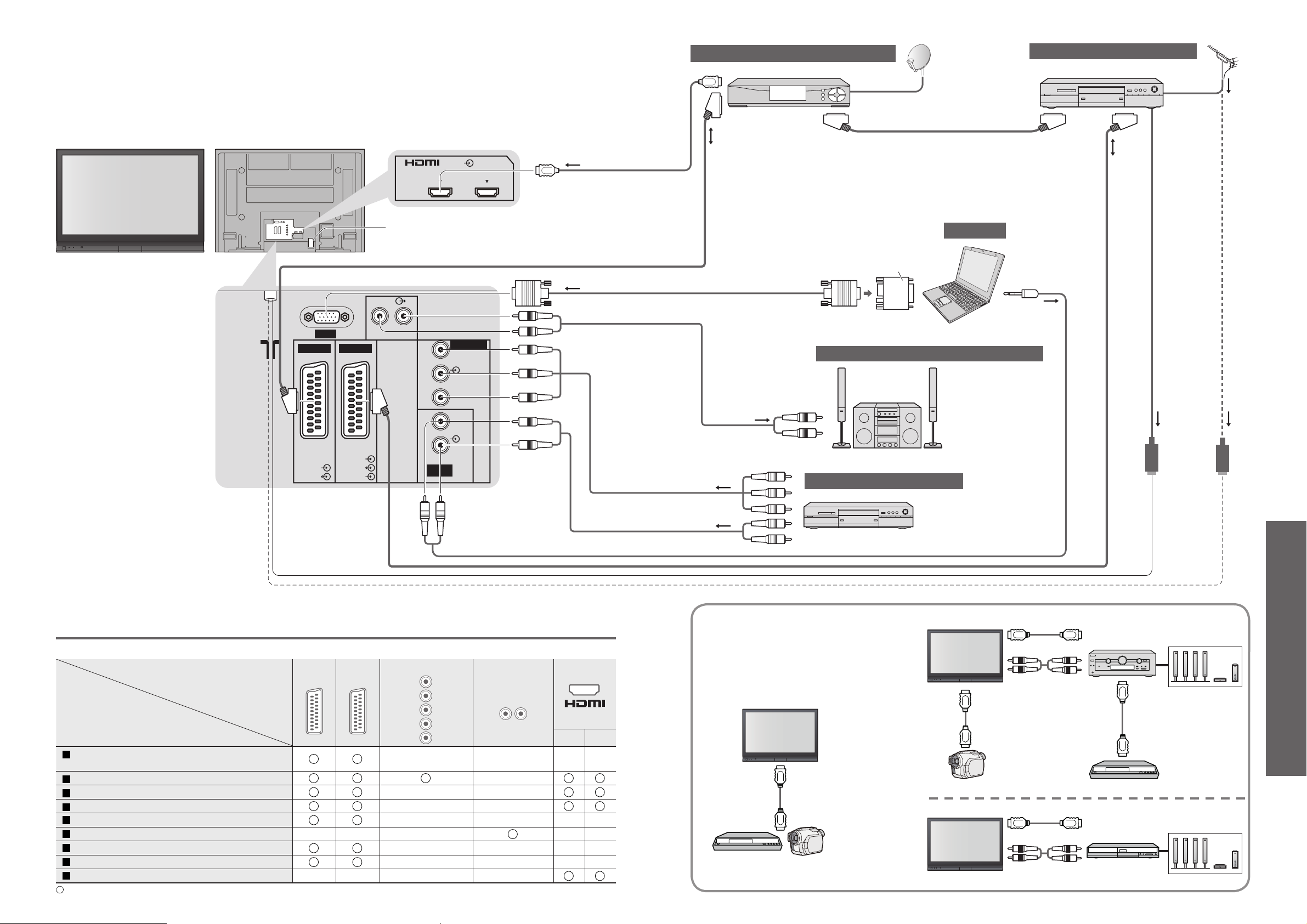
•
Appareil externe
Connecteurr
Enregistrement / Lecture
(appareil)
AV1 AV2
COMPONENT
AUDIO OUT
12
Pour enregistrer/ lire des cassettes vidéo / DVD
(magnétoscope / enregistreur DVD)
Pour regarder des DVD (lecteur DVD)
Pour regarder les images d’un caméscope (caméra vidéo)
Pour regarder des émissions satellites (décodeur)
Pour jouer à des jeux vidéos (console de jeu)
Pour utiliser un amplifi cateur avec les haut-parleurs
Q-Link
Enregistrement TV direct
VIERA Link
Avancé
VIDEO
RGB
AUDIO
AUDIO
VIDEO
AV
S VIDEO
AV2
COMPONENT
VIDEO
RGB
AV1
PC
AUDIO
IN
L
R
Y
P
B
P
R
HDMI1 HDMI2
LR
36
37
: Raccordement conseillé
■
Types d’appareil raccordable à chaque connecteur
PC
■
Lecture facile, Commande facile uniquement
à l’aide de la télécommande VIERA
■
Home cinéma
Enregistreur DVD Panasonic,
Caméscope HD, etc.
Enregistreur DVD PanasonicCaméscope HD
•
Utilisez un câble compatible HDMI fully wired.
•
Consultez également le mode d’emploi de
l’appareil.
VIERA Link (p. 34)
Ces schémas présentent nos conseils relatifs à la connexion du téléviseur à divers appareils.
Pour les autres raccordements, consultez les instructions des composants respectifs, le tableau cidessous et les données techniques (p. 43).
Appareil externe
Décodeur
Pour regarder des émissions satellites
Enregistreur DVD / magnétoscope
Pour enregistrer / lire
Câble Péritel
Câble
Péritel
Adaptateur pour conversion
(au besoin)
(Visionnement)
Ordinateur
(Ecoute)
Amplifi cateur à système d’enceintes
Pour écouter avec des haut-parleurs
Pour regarder des DVD
Lecteur DVD
(Visionnement)
(Ecoute)
Câble RF
ou
Lecteur de salon
Home Cinéma
Panasonic
Amplifi cateur
Panasonic
Système d’enceintes
Système d’enceintes
Câble compatible
HDMI “fully wired”
Câble
Péritel
Cette fente sert à l’exécution des travaux de
réparation par le revendeur Panasonic.
Y
B
P
PR
L
R
Page 20
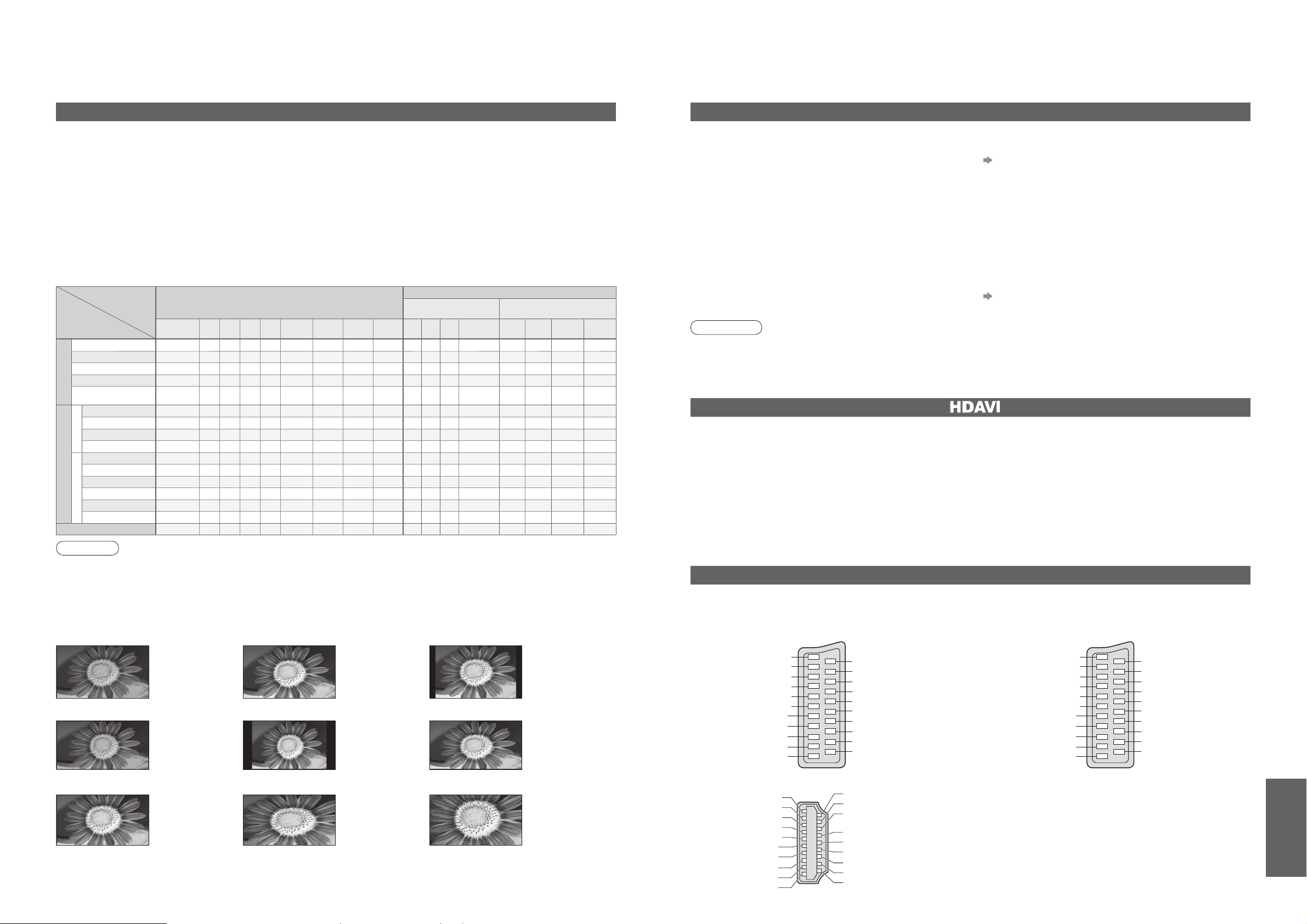
•
Données techniques
Nom du signal
Modes Aspect
Signal de commande d’écran
Signal grand écran
(WSS)
Signal de commande via la borne
péritel (8 broches) ou HDMI
Automatique
16:9 14:9 Just
4:3
4:3
complet
Zoom1 Zoom2 Zoom3TVAV1 AV2
Component
AV1 AV2
HDMI1HDMI
2
TV/AV1/AV2
PAL
O OOOO
-
OOOOOO
-
OO
--
PAL 525/60
O OOOO
-
OOO
--- -
OO
--
DVB
O OOOO
-
OOOO
-- - - - - -
M.NTSC
O OOOO
-
OOO
--- -
OO
--
NTSC
(Entrée AV uniquement)
O OOOO
-
OOO
--- -
OO
--
Component/HDMI
SD
525(480)/60i
O OOOO
-
OOO
--- - - -
OO
525(480)/60p
O OOOO
-
OOO
--- - - -
OO
625(576)/50i
O OOOO
-
OOO
---
O
--
OO
625(576)/50p
O OOOO
-
OOO
---
O
--
OO
HD
750(720)/50p
O OOOO O O O O
--- - - -
OO
750(720)/60p
O OOOO O O O O
--- - - -
OO
1125(1080)/50i
O OOOO O O O O
--- - - -
OO
1125(1080)/60i
O OOOO O O O O
--- - - -
OO
1125(1080)/50p
O OOOO O O O O
--- - - -
OO
1125(1080)/60p
O OOOO O O O O
--- - - -
OO
Entrée PC
-
O
--
O
------------
FAQ, etc.
38
39
Èlargi
Zoom3Zoom2Zoom1
La connexion HDMI à certains appareils Panasonic établit automatiquement une interface entre le téléviseur et ces appareils.(p. 34)
•
Cette fonction risque de ne pas fonctionner selon la condition de l’appareil.
•
L’image ou le son risque de ne pas être disponible pendant les premières secondes de lecture.
•
L’image ou le son risque de ne pas être disponible pendant les premières secondes lorsque le mode d’entrée est modifi é.
•
La fonction Volume sera affi chée lors de l’ajustement du volume de l’appareil.
•
La lecture facile est aussi disponible avec la télécommande pour un amplifi cateur ou un lecteur de cinéma à
domicile. Consultez le mode d’emploi de l’appareil.
•
Si vous raccordez en même temps des appareils du même type (par exemple : un premier appareil DIGA à
HDMI1 et un deuxième à HDMI2), VIERA Link sera disponible pour la borne qui porte le plus petit numéro.
•
“HDAVI Control 2” est la nouvelle norme (depuis février 2007) pour les appareils compatibles HDAVI Control de
Panasonic. Cette norme est compatible avec les appareils HDAVI classiques de Panasonic.
4:3 complet4:3
Données techniques
Format d’écran
Remarque
•
Le format d’écran varie selon le programme, etc. S’il est supérieur au standard “16:9”, des bandes noires
peuvent apparaître en haut et en bas de l’écran.
•
Si la taille de l’écran semble anormale lors de la lecture d’un programme enregistré en grand écran sur un
magnétoscope, ajustez le tracking de votre magnétoscope. (Consultez le manuel du magnétoscope.)
•
Il est possible de mémoriser séparément les signaux pour SD (défi nition normale) et HD (haute défi nition).
•
Pour sélectionner manuellement le format d’écran : (Uniquement “16:9” ou “4:3” en mode PC)
La taille et l’aspect optimum peuvent être choisis pour regarder des images plus détaillées. (p. 13)
■
Automatique : L’aspect automatique détermine le meilleur format d’écran à utiliser pour que l’image occupe tout
l’écran grâce à un processus en quatre étapes pour vérifi er si l’image visionnée est une image grand écran. Si
l’aspect automatique détecte un signal grand écran, il adopte le mode grand écran 16:9 ou 14:9 approprié. Si
l’aspect automatique ne détecte pas de signal grand écran, ce téléviseur sophistiqué améliore l’image pour offrir
un visionnement optimal.
Le texte affi ché à l’écran explique de quelle manière l’aspect automatique a déterminé le rapport d’aspect utilisé :
“Large” apparaît en haut à gauche de l’écran si un signal d’identifi cation grand écran (WSS) est détecté ou si
un signal est détecté via une prise SCART. L’aspect automatique adopte le format grand écran 16:9 ou 14:9
approprié. Cette fonction est aussi opérationnelle dans les autres modes d’aspect. “Automatique” apparaît en
haut à gauche de l’écran si des bandes noires sont détectées en haut et en bas de l’image. L’aspect automatique
choisit le meilleur format d’écran et agrandit l’image pour qu’elle occupe tout l’écran. Ce processus peut prendre
plusieurs minutes en fonction de l’obscurité de l’image.
16:9
Affi che directement
l’image en “16:9”
sans distorsion
(anamorphosée).
14:9
Affi che l’image
au standard
“14:9” sans
agrandissement.
Affi che l’image
au standard “4:3”
sans distorsion.
Affi che une image
“16:9” “boîte aux
lettres” ou une
image “4:3” sans
distorsion.
Affi che une
image “16:9”
“boîte aux lettres”
(anamorphosée)
en plein écran sans
distorsion.
Affi che une
image “2,35:1”
“boîte aux lettres”
(anamorphosée)
en plein écran sans
distorsion. Au format
“16:9”, affi che l’image
à sa taille maximum
(avec un léger
agrandissement).
Affi che une image
“4:3” agrandie
horizontalement
pour qu’elle occupe
tout l’écran
.
Affi che une image
4:3 plein écran.
L’élargissement
n’est visible que sur
les bords gauche et
droit de l’écran.
Automatique
Le rapport de
format idéal est
choisi et l’image
s’agrandit pour
remplir tout
l’écran.
VIERA Link “ ControlTM”
∗
Remarque
•
Pendant le téléchargement, n’éteignez pas le téléviseur ni n’appuyez sur aucune touche.
(Le téléviseur est automatiquement activé une fois le téléchargement terminé.)
•
Le message peut s’avérer être une notifi cation à l’avance. Dans ce cas, les informations du calendrier (la date à laquelle
la nouvelle version peut être utilisée) s’affi chent. Vous pouvez programmer la réservation de la mise à jour.
La mise à jour ne démarrera pas si le bouton Marche / Arrêt du téléviseur est sur Arrêt.
■
Pour une mise à jour automatique
Réglez “Recherche auto. Màj en veille” sur “Activé” (p. 23)
Si une nouvelle version du logiciel est transmise, le téléviseur la téléchargera automatiquement.
•
La séquence de mise à jour automatique a lieu à 3:00 AM et 5:00 AM chaque nuit dans les conditions suivantes :
Veille (appareil éteint avec la télécommande)
Un enregistrement n’est pas en cours.
■
Pour une mise à jour manuelle
Procédez à “Rechercher Màj maintenant” (p. 23)
Si une mise à jour est disponible, une bannière de notifi cation s’affi che.
•
Pour télécharger le nouveau logiciel, appuyez sur “OK” Téléchargement (environ 20 min.)
Si vous choisissez de ne pas télécharger, appuyez sur “EXIT”.
Mettez régulièrement à jour le logiciel du système pour garantir que vous disposez de la version la plus récente du logiciel.
Si une mise à jour est disponible, une bannière de notifi cation s’affi che lorsque la chaîne dispose des informations de mise à jour.
Mise à jour du logiciel (mode DVB)
•
Pour télécharger le nouveau logiciel, appuyez sur “OK” Téléchargement (environ 20 min.)
Si vous choisissez de ne pas télécharger, appuyez sur “EXIT”.
Informations sur les prises Péritel et HDMI
Masse connecteur
Sortie CVBS (vidéo)
Masse CVBS
Entrée rouge
Masse rouge
Entrée vert
Masse vert
Entrée bleu
Masse bleu
Sortie audio (L)
Sortie audio (R)
Entrée CVBS (vidéo)
Masse état RVB
État RVB
Masse
-Données Q-Link
État CVBS
Entrée audio (L)
Masse audio
Entrée audio (R)
21
19
17
15
13
11
9
7
5
3
1
20
18
16
14
12
10
8
6
4
2
■
Prises Péritel AV1
(RVB, Vidéo, Q-Link)
Entrée AV1 possibles: RVB (Rouge / Vert / Bleu).
■
Prises Péritel AV2
(RVB, Vidéo, S-Vidéo, Q-Link)
AV2: L’etat des broches 15 et 20 dépend de la sélection
S-VHS / VIDEO
Détection de prise active
Masse DDC/CEC
SCL
CEC
Protection d’horloge TMDS
Données 0− TMDS
Données 0+ TMDS
Protection de données 1 TMDS
Données 2− TMDS
Données 2+ TMDS
Alimentation +5V
SDA
Réservé (dans câble mais non
connecté sur périphérique)
Horloge− TMDS
Horloge+ TMDS
Protection de données 0 TMDS
Données 1− TMDS
Données 1+ TMDS
Protection de données 2 TMDS
19
17
15
13
11
9
7
5
3
1
18
16
14
12
10
8
6
4
2
■
Prisel HDMI
Masse connecteur
Sortie CVBS (vidéo)
Masse CVBS
Entrée rouge, Entrée SC
Masse rouge
Entrée vert
Masse vert
Entrée bleu
Masse bleu
Sortie audio (L)
Sortie audio (R)
Entrée CVBS (vidéo)
Masse état RVB
État RVB
Masse
-Données Q-Link
État CVBS
Entrée audio (L)
Masse audio
Entrée audio (R)
21
19
17
15
13
11
9
7
5
3
1
20
18
16
14
12
10
8
6
4
2
Page 21
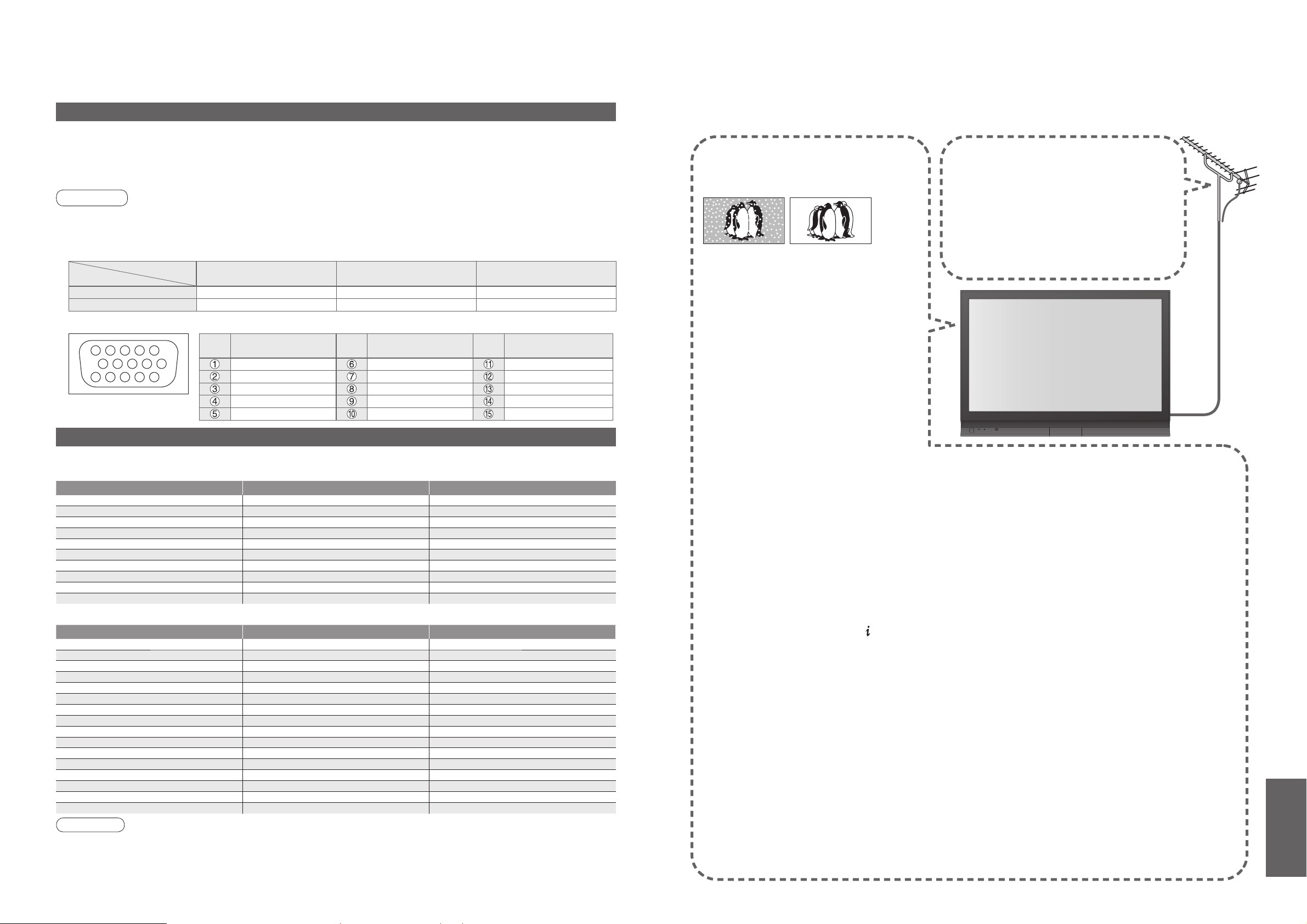
•
Foire aux questions
•
Données techniques
Nom du signal COMPONENT HDMI
525 (480) / 60i
∗∗
525 (480) / 60p
∗∗
625 (576) / 50i
∗∗
625 (576) / 50p
∗∗
750 (720) / 60p
∗∗
750 (720) / 50p
∗∗
1.125 (1.080) / 60i
∗∗
1.125 (1.080) / 50i
∗∗
1.125 (1.080) / 60p
∗
1.125 (1.080) / 50p
∗
Nom du signal Fréquence horizontale (kHz) Fréquence verticale (Hz)
640 × 400 @70 Hz 31,47 70,07
640 × 480 @60 Hz 31,47 59,94
640 × 480 @75 Hz 37,50 75,00
800 × 600 @60 Hz 37,88 60,32
800 × 600 @75 Hz 46,88 75,00
800 × 600 @85 Hz 53,67 85,06
852 × 480 @60 Hz 31,44 59,89
1.024 × 768 @60 Hz 48,36 60,00
1.024 × 768 @70 Hz 56,48 70,07
1.024 × 768 @75 Hz 60,02 75,03
1.024 × 768 @85 Hz 68,68 85,00
1.280 × 1.024 @60 Hz 63,98 60,02
1.366 × 768 @60 Hz 48,39 60,04
Macintosh13” (640 × 480) 35,00 66,67
Macintosh16” (832 × 624) 49,73 74,55
Macintosh21” (1.152 × 870) 68,68 75,06
FAQ, etc.
40
41
Données techniques
Raccordement à l’ordinateur
N° de
broche
Nom du signal
N° de
broche
Nom du signal
N° de
broche
Nom du signal
R GND (masse) NC (non branché)
G GND (masse) NC (non branché)
B GND (masse) HD
NC (non branché) NC (non branché) VD
GND (masse) GND (masse) NC (non branché)
Un ordinateur peut être raccordé au téléviseur de sorte que l’écran de l’ordinateur s’affi che et que le son soit émis du téléviseur.
•
Signaux de l’ordinateur qui peuvent être entrés : Fréquence de balayage horizontal 31 à 69 kHz ; fréquence de
balayage vertical 59 à 86 Hz (des lignes de signal supérieures à 1.024 peuvent être à l’origine d’un mauvais
affi chage de l’image).
•
Il n’est pas nécessaire d’utiliser un adaptateur pour ordinateur pour le connecteur D-sub 15 broches compatible avec DOS/V.
Remarque
•
Certains modèles d’ordinateur ne peuvent pas être raccordés sur ce téléviseur.
•
Lors de l’utilisation d’un ordinateur, réglez ce dernier sur la qualité d’affi chage des couleurs la plus élevée.
•
Pour plus d’informations sur les signaux d’ordinateur applicables, voir ci-dessous.
•
Résolution d’affi chage max.
Signaux d’entrée pouvant être affi chés
∗
Marquer: Signal d’entrée applicable
Remarque
•
Les signaux n’ayant pas les caractéristiques ci-dessus ne donnent pas toujours des images correctes.
•
Les signaux ci-dessus sont reformatés pour un visionnement optimal sur votre écran.
•
Le signal d’entrée conforme à un PC est compatible avec le mode de compteur standardisé VESA.
•
Le signal PC est agrandi ou compressé sur l’écran, ce qui peut nuire quelque peu à la clarté des plus fi ns détails.
COMPONENT (Y, PB, PR), HDMI
PC (D-sub 15P)
Points blancs ou ombre
sur les images (bruit)
•
Vérifi ez la position, l’orientation et le
raccordement de l’antenne.
Il n’y a ni image ni son
•
Le téléviseur est-il en mode “AV” ?
•
Le cordon d’alimentation est-il branché
dans la prise de courant ?
•
Le téléviseur est-il sous tension ?
•
Vérifi ez le menu Image (p. 20) et le
volume.
•
Vérifi ez que tous les câbles péritel requis
sont présents et qu’ils sont bien raccordés.
Format Auto
•
La fonction d’aspect automatique est
conçue pour offrir un format d’écran
optimal, de sorte que l’image remplisse
tout l’écran. Pour les commandes
d’utilisateur, voir p. 38.
S-Vidéo / photo
noir et blanc
•
Confi rmez au moyen de la touche AV que
vous avez sélectionné S-Vidéo, c’est-àdire AV2/AV2S (p. 14).
Messages sur écran Ex. : EC/AV1
•
Il suffi t d’appuyer sur la touche pour
effacer ce message.
Appuyez de nouveau pour le réaffi cher.
Aucun programme DVB présenté
après la Confi guration auto
•
Vérifi ez l’émetteur DVB.
•
Ajustez le sens de l’antenne vers un autre
émetteur installé à proximité.
•
Vérifi ez la transmission analogique, si
la qualité d’image est médiocre, vérifi ez
l’antenne et contactez le revendeur le plus
proche.
Un message d’erreur apparaît.
•
Suivez les instructions du message.
•
Si le problème persiste, contactez le SAV
agréé.
FAQ
Avant de demander toute réparation ou assistance, veuillez suivre ces indications simples pour résoudre le problème.
Si le problème persiste, contactez votre revendeur Panasonic local pour obtenir de l’aide.
Les fonctions Enregistrement
TV direct / Q-Link n’enregistrent
pas
•
Vérifi ez le câble péritel et connexion. Réglez également
“Sort. AV1 / AV2” dans le menu Confi guration (p. 21).
Points allumés en permanence
sur l’écran
•
La méthode de production des points employée avec
cette technologie peut causer la présence de quelques
pixels allumés ou éteints en permanence. Il ne s’agit pas
d’un dysfonctionnement.
Le contraste est réduit
•
Le contraste est réduit dans les situations suivantes si
aucune commande n’est effectuée par un utilisateur
pendant quelques minutes:
● pas de signal en mode DVB ou AV
● canal verrouillé sélectionné
● canal non valide sélectionné
● canal de radio sélectionné
● menu affi ché
Pour les clients utilisant
une antenne intérieure
Pour obtenir une image DVB de bonne qualité, il
est important de recevoir un signal DVB de bonne
qualité. Dans ce but, vérifi ez “Etat du Signal DVB”
dans le Menu tuning (p. 28). Un niveau d’au moins 5
est nécessaire pour fournir une bonne image. Il peut
s’avérer nécessaire de rectifi er la position et le sens de
l’antenne pour obtenir le meilleur résultat possible.
TH-37PX71E TH-42PX71E TH-50PX71E
4:3 768 × 720 pixels 768 × 768 pixels 1.024 × 768 pixels
16:9 1.024 × 720 pixels 1.024 × 768 pixels 1.366 × 768 pixels
Aspect
Numéro de modèle .
•
Signal pour le connecteur D-sub 15 broches
15 14 13 12 11
45
10
1
2
67839
Page 22
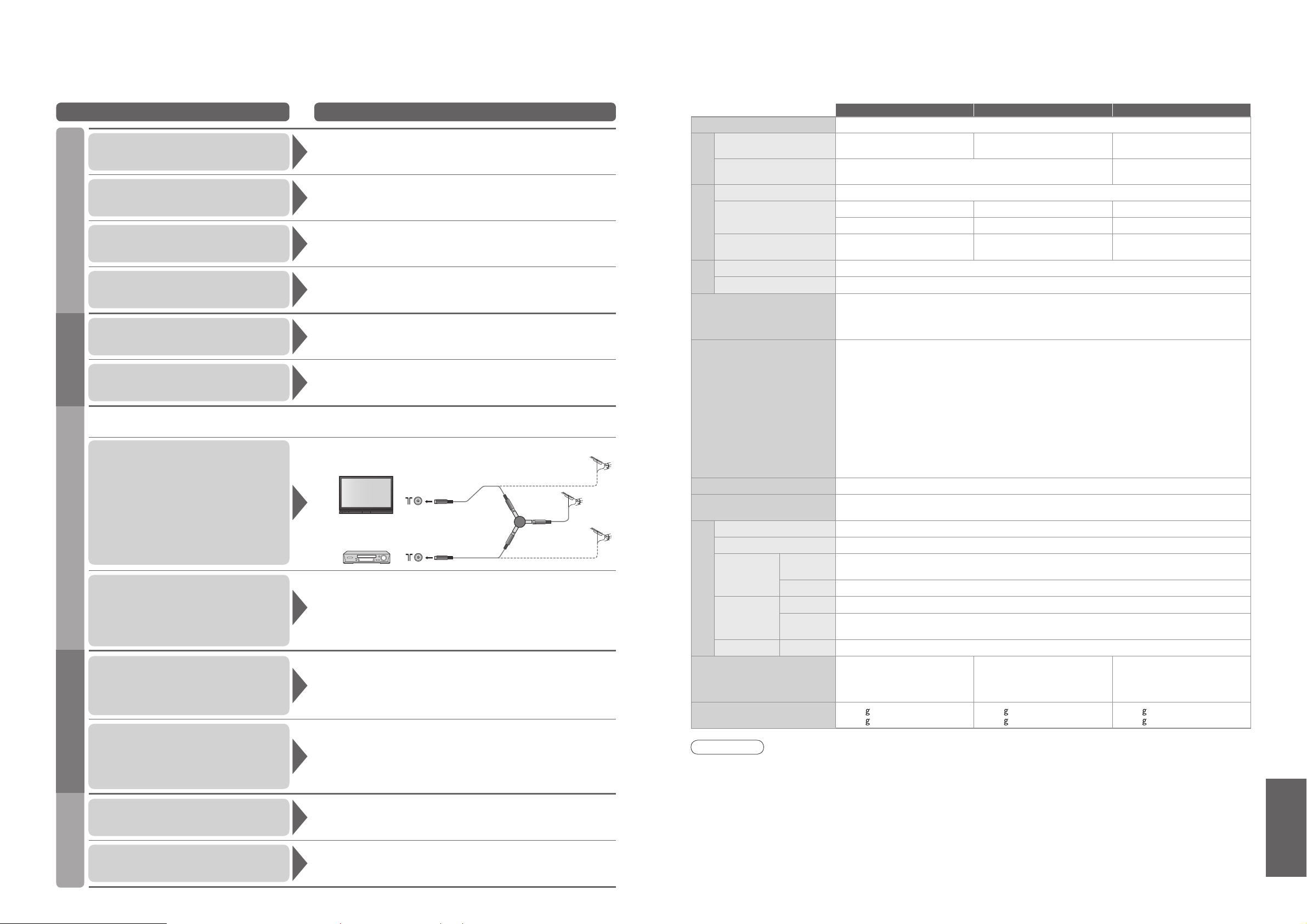
•
Caractéristiques
•
Foire aux questions
TH-37PX71E TH-42PX71E TH-50PX71E
Alimentation CA 220 à 240 V 50 / 60 Hz
Consommation
Usage moyen 250 W 270 W 370 W
Veille
0,7 W (Sans enregistrement DVB)
20 W (Avec enregistrement DVB)
0,5 W (Sans enregistrement DVB)
20 W (Avec enregistrement DVB)
Panneau
d’affi chage
Format d’image 16:9
Taille d’écran
94 cm (diagonale) 106 cm (diagonale) 127 cm (diagonale)
819 mm (L) × 457 mm (H) 922 mm (L) × 518 mm (H) 1.106 mm (L) × 622 mm (H)
Nombre de pixels
737.280 (1.024 (L) × 720 (H))
[3.072 × 720 points]
786.432 (1.024 (L) × 768 (H))
[3.072 × 768 points]
1.049.088 (1.366 (L) × 768 (H))
[4.098 × 768 points]
Son
Haut-parleurs 160 mm × 42 mm × 2 unités, 8
Ω
Sortie son 20 W (10 W + 10 W ), 10% THD
PC signals
VGA, SVGA, XGA
SXGA ······ (compressés)
Fréquence de balayage horizontal 31 - 69 kHz
Fréquence de balayage vertical 59 - 86 Hz
Receiving Systems /
Band name
PAL B, G, H, I, SECAM B, G, SECAM L / L’
VHF E2 - E12 VHF H1 - H2 (TALIE)
VHF A - H (TALIE) UHF E21 - E69
CATV (S01 - S05) CATV S1 - S10 (M1 - M10)
CATV S11 - S20 (U1 - U10) CATV S21 - S41 (Hyperbande)
PAL D, K, SECAM D, K
VHF R1 - R2 VHF R3 - R5
VHF R6 - R12 UHF E21 - E69
PAL 525/60
Lecture de cassettes NTSC à partir de magnétoscopes PAL
DVB
Services numériques terrestres via entrée d’antenne VHF/UHF
M.NTSC Lecture de magnétoscopes NTSC 4,43 MHz
NTSC (entrée AV uniquement) Lecture de magnétoscopes NTSC
•
Le signal de télévision peut ne pas être reçu dans certaines régions.
Aerial - Rear VHF / UHF
Conditions de
fonctionnement
Température : de 0°C à 35°C
Humidité : de 20% à 80% (sans condensation)
Connection Terminals
AV1 (Scart connecteur) Prise 21 broches (entrée Audio/Vidéo, sortie Audio/Vidéo, entrée RVB, Q-Link)
AV2 (Scart connecteur)
Prise 21 broches (entrée Audio/Vidéo, sortie Audio/Vidéo, entrée RVB, entrée S-Vidéo, Q-Link)
COMPONENT
VIDEO
Y 1,0 V[p-p] (incluant la synchronisation)
PB, PR ±0,35 V[p-p]
AUDIO L - R
2 × connecteurs RCA 0,5 V[rms]
Autres
HDMI1 / 2 Connecteur de TYPE A
•
Ce téléviseur prend en charge la fonction “HDAVI Control 2”
PC
Connecteur D-SUB 15 broches haute densité
R,G,B/0,7 V[p-p] (75 Ω)
HD, VD/TTL Level 2,0 - 5,0 V[p-p] (haute impédance)
Sorties
AUDIO L - R
RCA PIN Type × 2 0,5 V[rms] (haute impédance)
Dimensions ( L × H × P )
917 mm × 667 mm × 330 mm
(Avec piédestal)
917 mm × 620 mm × 97 mm
(Téléviseur seul)
1.020 mm × 727 mm × 330 mm
(Avec piédestal)
1.020 mm × 680 mm × 97 mm
(Téléviseur seul)
1.210 mm × 841 mm × 369 mm
(Avec piédestal)
1.210 mm × 793 mm × 97 mm
(Téléviseur seul)
Poids
30,0 k
Net (Avec piédestal)
23,0 k Net (Téléviseur seul)
34,0 k Net (Avec piédestal)
27,0 k Net (Téléviseur seul)
45,0 k Net (Avec piédestal)
38,0 k Net (Téléviseur seul)
FAQ, etc.
42
43
FAQ
Remarque
•
La conception et les caractéristiques techniques peuvent être modifi ées sans notifi cation préalable. Le poids et
les dimensions indiqués sont approximatifs.
•
Cet appareil est conforme aux normes EMC mentionnées ci-dessous.
EN55013, EN61000-3-2, EN61000-3-3, EN55020, EN55022, EN55024.
Caractéristiques
Problème Mesures
Ecran Son HDMI
Image chaotique,
discordante
•
Réglez “P-NR” dans le menu Image (pour retirer le bruit).
(p. 20)
•
Vérifi ez les appareils électriques à proximité
(voiture, moto, lampe fl uorescente).
Aucune image ne s’affi che.
•
Est-ce que “Couleur” ou “Contraste” dans le menu Image est
réglé au minimum ? (p. 20)
•
Vérifi ez le système couleur. (p. 27)
Image fl oue ou déformée
(pas de son ou volume faible)
•
Réinitialisez les chaînes. (p. 27)
Aucun son n’est émis.
•
Est-ce que la “sourdine” est activée ? (p. 7)
•
Est-ce que le volume est réglé sur minimum ?
Le niveau sonore est faible ou
le son est déformé.
•
La réception du signal sonore peut s’être dégradée.
•
Réglez “MPX” (p. 20) dans le menu Son sur “Mono”. (Analogique)
•
Vérifi ez le système sonore. (p. 27)
Le son est anormal.
•
Réglez le réglage du son de l’appareil raccordé sur “2ch L.PCM”
.
•
Vérifi ez le réglage de “Entrée HDMI1” dans le menu Son.
(p. 20)
•
Si la connexion du son numérique connaît un problème,
sélectionnez une connexion de son analogique. (p. 33)
L’image d’un appareil externe
est anormale lorsque ce
dernier est raccordé via la
borne HDMI
•
Le câble HDMI est-il raccordé correctement ? (p. 36)
•
Mettez le téléviseur et l’appareil hors tension, puis remettez-les
sous tension.
•
Vérifi ez un signal d’entrée de l’appareil. (p. 40)
•
Utilisez un appareil compatible EIA/CEA-861/861B.
Une image anormale s’affi che
•
Mettez le téléviseur hors tension à l’aide de l’interrupteur
d’alimentation, puis remettez-le sous tension.
Le téléviseur passe en
“mode de veille”.
•
La fonction de minuterie de mise hors tension automatique est activée.
•
Le téléviseur entre en “mode de veille” au bout de 30 minutes
après la fi n de l’émission.
La télécommande ne
fonctionne pas
•
Les piles sont-elles correctement insérées ? (p. 6)
•
Le téléviseur est-il sous tension ?
AutreDVB
•
En raison des technologies de réception numériques impliquées, la qualité des signaux DTV peut être
relativement basse dans certains cas en débit d’une bonne réception des émissions analogiques.
Interférence ou image fi gée /
escamotée dans le mode DVB
•
Vérifi ez “Etat du signal DVB”. (p. 28)
Si “État du signal” ou “Intensité du signal” s’affi che en rouge,
vérifi ez l’antenne.
Si le problème persiste, informez-vous auprès de votre revendeur
Panasonic local.
•
Mettez le téléviseur hors tension avec l’interrupteur d’alimentation,
puis remettez-le sous tension.
Impossible de recevoir des
signaux avec une antenne à
haute performance
•
Installez une antenne individuelle pour le téléviseur
et le magnétoscope (ou bien utilisez un séparateur).
Téléviseur
Magnétoscope
Prise
d’entrée
d’antenne
Sortie d’antenne
Sortie d’antenne
Entrée d’antenne
(Antenne individuelle)
(Antenne individuelle)
Séparateur
 Loading...