

Page 1
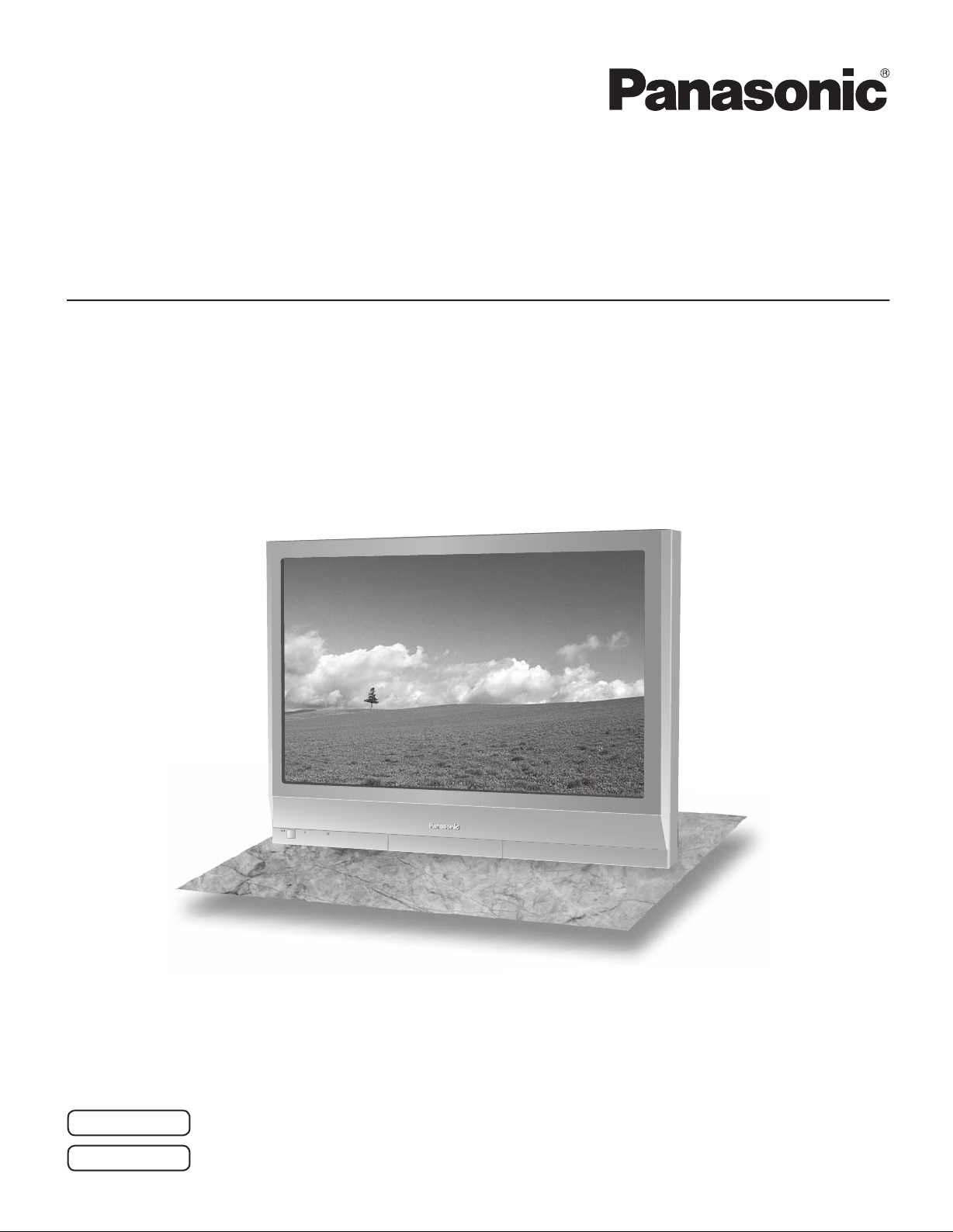
Operating Instructions
Manual de instrucciones
High Defi nition Hospitality Plasma Display
Pantalla de plasma de alta defi nición para la industria hotelera
Model No.
Número de modelo
TH-37PR11UK
TH-37PR11UH
TH-42PR11UK
TH-42PR11UH
English
Español
The illustration shown is an image.
Before connecting, operating or adjusting this product, please read these instructions completely.
Please keep this manual for future reference.
La ilustración mostrada es una imagen.
Antes de conectar, utilizar o ajustar este producto, lea completamente este manual de instrucciones;
y guárdelo para consultarlo en el futuro en caso de ser necesario.
TQB2AA0784
Page 2
ADVERTENCIA
RIESGO DE DESCARGA ELÉCTRICA
NO ABRIR
ADVERTENCIA: Para reducir el riesgo de sufrir una descarga eléctrica, no retire
la cubierta ni el panel posterior. En el interior no hay piezas que deba reparar el
usuario. Solicite las reparaciones al personal de servicio califi cado.
El rayo con punta de fl echa dentro de un
triángulo equilátero tiene la finalidad de
avisar al usuario de que hay piezas en
el interior del producto que si las tocan
las personas éstas pueden recibir una
descarga eléctrica.
El signo de exclamación dentro de un
triángulo equilátero tiene la finalidad
de avisar al usuario de la existencia de
instrucciones de utilización y servicio
importantes en el material impreso que
acompaña al aparato.
ADVERTENCIA : Para impedir los daños que podrían ser causados por una descarga eléctrica, no exponga
este aparato a la lluvia ni a la humedad.
No ponga recipientes con agua (fl oreros, tazas, cosméticos, etc.) encima del aparato.
(incluyendo los estantes que estén encima de él, etc.)
ADVERTENCIA : 1) Para impedir recibir descargas eléctricas, no retire la cubierta. En el interior no hay piezas que
deba reparar el usuario. Solicite las reparaciones al personal de servicio califi cado.
2) No quite la clavija de puesta a tierra del enchufe de alimentación. Este aparato está equipado con
un enchufe de alimentación de tres clavijas, una de las cuales sirve para hacer la puesta a tierra.
Este enchufe sólo puede conectarse a un tomacorriente que también disponga de puesta a tierra.
Esto constituye una medida de seguridad. Si no puede introducir el enchufe en el tomacorriente,
póngase en contacto con un electricista.
No anule la fi nalidad de la clavija de puesta a tierra.
Este Monitor de Televisión esta diseñado para mostrar contenidos desde un sintonizador de T.V. independiente. Las
transmisiones de T elevisión de alta potencia análogas en los Estado Unidos fi nalizaran (como es requerido por ley) el 17
de Febrero de 2009, después de lo cual las transmisiones de T.V. serán digitales solamente. Si este dispositivo es
usado después de esa fecha para grabar ó mostrar programas desde productos que dependen de una antena de T.V .,
esos productos necesitaran incluir un sintonizador digital, ó un convertidor será necesario para sintonizar los canales
de señal digital recibidos con una antena de T.V.
Los Televisores analógicos deberán continuar funcionando como anteriormente para otros propósitos (por Ej.: para ver
programas de estaciones de baja potencia que continuaran transmitiendo señal análoga, ver películas pre-grabadas,
ó conectados a video juegos).
Cuando un convertidor es usado con una televisión más antigua, podría ser necesario el uso de un distribuidor de
señal para continuar la recepción de señales de baja potencia análogas vía antena. Para mayor información, por
favor accesar a www.DTV.gov ó 1-888-CALL-FCC. Para información sobre el programa de convertidores de T.V. y el
programa de cupones del gobierno que pueden ser usados para la compra de uno, ver www.dtv2009.gov, ó llamar al
teléfono NTIA 1-888-DTV-2009.
Por favor verifi car con su proveedor de servicio de cable ó satélite si tiene alguna pregunta sobre su caja de cable ó satélite.
2
Page 3
Instrucciones de seguridad importantes
1) Lea estas instrucciones.
2) Conserve estas instrucciones.
3) Preste atención a todas las advertencias.
4) Siga todas las instrucciones.
5) No utilice este aparato cerca del agua.
6) Limpie solamente con un paño seco.
7) No tape ninguna abertura de ventilación. Instale el aparato según las instrucciones del fabricante.
8) No instale el aparato cerca de fuentes de calor tales como radiadores, salidas de calor, estufas u otros aparatos
(incluyendo amplifi cadores) que produzcan calor.
9) No anule la característica de seguridad de la clavija polarizada o de la clavija del tipo con conexión a tierra. Una
clavija polarizada tiene dos patillas, una más ancha que la otra. Una clavija del tipo con conexión a tierra tiene dos
patillas y una espiga de conexión a tierra. La patilla ancha o la espiga ha sido suministrada para su seguridad. Si
la clavija suministrada no entra en su toma de corriente, consulte a un electricista para que le cambie la toma de
corriente obsoleta.
10) Proteja el cable de alimentación para que no sea pisado ni pellizcado, especialmente en las clavijas, tomas de
corriente y en el punto por donde sale del aparato.
11) Utilice solamente los aditamentos/accesorios que haya especifi cado el fabricante.
12) Utilice el aparato sólo con el mueble con ruedas, soporte, trípode, ménsula o mesa especifi cado
por el fabricante o vendido con el aparato. Cuando utilice un mueble con ruedas, tenga cuidado
al trasladar la combinación del mueble y el aparato para evitar lesionarse si se cae.
13) Desenchufe este aparato durante tormentas eléctricas o cuando no lo utilice durante mucho
tiempo.
14) Solicite todos los trabajos de reparación al personal de servicio cualificado. La reparación del aparato será
necesaria cuando éste se haya estropeado de cualquier forma; por ejemplo, cuando se haya estropeado la clavija
o el cable de alimentación, cuando se haya derramado líquido o hayan caído objetos en el interior del aparato,
cuando el aparato haya quedado expuesto a la lluvia o a la humedad, cuando no funcione normalmente o cuando
se haya caído.
15) Para impedir las descargas eléctricas, asegúrese de que la patilla de puesta a tierra de la clavija del cable de
alimentación de CA esté fi rmemente conectada.
3
Page 4

Estimado cliente de Panasonic
Bienvenido a la familia de clientes de Panasonic. Esperamos que pueda disfrutar durante muchos años
con su nueva Pantalla de plasma.
Para recibir el máximo beneficio de su aparato, lea estas instrucciones antes de hacer ajustes y
guárdelas para consultarlas en el futuro.
Guarde también el recibo y anote el número de modelo y número de serie de su aparato en el espacio
de la cubierta posterior de este manual.
Visite nuestro sitio Panasonic en la Web http://panasonic.net
Indice
Instrucciones de seguridad importantes ............... 3
Aviso de seguridad importante ............................... 5
Precauciones para su seguridad ............................ 6
Mantenimiento .......................................................... 7
Accesorios ................................................................ 8
Accesorios suministrados ........................................ 8
Conexiones ............................................................... 9
Conexión de los terminales de entrada PC ...........10
Conexión de los terminales SERIAL ..................... 11
Encendido/apagado de la alimentación .............. 12
Selecciones iniciales ............................................. 13
Selección de la señal de entrada ..........................13
Selección del idioma del menú en pantalla ...........13
Controles básicos ..................................................14
Controles de ASPECTO ......................................... 16
MULTI PIP ................................................................ 17
Advanced PIP (PIP avanzado) ..............................18
Zoom digital ............................................................ 19
Indicación en pantalla ............................................20
Ajuste de Pos. /Tamaño ......................................... 21
Ajuste de imagen .................................................... 22
Ajustes avanzados ................................................23
Ajuste del sonido ....................................................24
Puesta de HORA ACTUAL / TEMPORIZADOR ajuste
Puesta de HORA ACTUAL .................................... 25
TEMPORIZADOR ajuste .......................................25
... 25
Protec. pantalla (Para impedir la retención de imagen)
Establecimiento del tiempo de activación
de Protec. Pantalla ................................................ 26
Reduce la retención de imagen ............................. 27
Ajuste de paneles laterales ...................................27
Reducción de consumo de energía ......................28
Personalización de las etiquetas de entrada .......29
Confi guración para las señales de entrada ......... 30
Selección de entrada de señal componente/RGB
Selección de entrada
Menú Señal ...........................................................31
Filtro 3D Y/C ..........................................................31
Sistema de color / Panasonic Auto ........................32
Cinema reality .......................................................32
Modo XGA .............................................................32
Actualizar la frecuencia .........................................33
Reducción de ruido ...............................................33
Sincronización .......................................................34
Visualización de señal de entrada ......................... 34
Ajustes de Options (Opciones) .............................35
Weekly Command Timer
(temporizador de comando semanal) .................... 38
Estado de transporte.............................................. 39
Localización de averías .........................................40
Lista de modos de aspecto ...................................41
Señales de entrada de PC
Lista de comandos de Weekly Command Timer
(temporizador de comando semanal)
Especifi caciones .................................................... 44
Atención al Cliente ................................................. 45
de señal
YUV/RGB .............30
....................................... 42
........................ 43
.. 26
..30
4
Page 5
Aviso de seguridad importante
Este equipo ha sido probado y ha demostrado cumplir con los límites establecidos para dispositivos digitales de la Clase
B, de conformidad con el Apartado 15 de las Normas de la FCC. Estos límites han sido diseñados para proporcionar
una protección razonable contra las interferencias perjudiciales en una instalación residencial. Este equipo genera,
utiliza y puede radiar energía radioeléctrica, y si no se instala y utiliza de acuerdo con las instrucciones, puede causar
interferencias perjudiciales en las comunicaciones por radio. Sin embargo, no existe ninguna garantía de que las
interferencias no se produzcan en una instalación particular. Si este equipo causa interferencias perjudiciales en la
recepción de la radio o la televisión, lo que puede determinarse apagando y encendiendo el equipo, al usuario se le
recomienda intentar corregir la interferencia tomando una o más de las medidas siguientes:
• Cambie la orientación o el lugar de instalación de la antena.
• Aumente la separación entre el equipo y el receptor.
• Conecte el equipo a una toma de corriente diferente de aquella a la que está conectada el receptor.
• Consulte a su concesionario o a un técnico con experiencia para solicitar su ayuda.
Este aparato cumple con el Apartado 15 de las Normas de la FCC. El funcionamiento está sujeto a las dos
condiciones siguientes: (1) Este aparato no debe causar interferencias perjudiciales, y (2) debe aceptar cualquier
interferencia recibida, incluyendo aquellas que puedan causar un funcionamiento no deseado.
AVISO DE LA FCC:
Para asegurar el cumplimiento ininterrumpido, siga las instrucciones de instalación adjuntas y utilice
solamente cables de interfaz blindados cuando conecte a un ordenador o a dispositivos periféricos.
Cualquier cambio o modifi cación que no haya sido aprobado explícitamente por Panasonic Corp. of North
America podría anular la autorización que tiene el usuario para utilizar este dispositivo.
Declaración de conformidad de la FCC
Número de modelo TH-37PR11UK, TH-37PR11UH, TH-42PR11UK, TH-42PR11UH
Responsable: Panasonic Corporation of North America
One Panasonic Way 1F-10, Secaucus, NJ 07094
Dirección de contacto: Panasonic Professional Display Company
Panasonic Plasma Concierge 1-888-VIEW-PTV (1-888-843-9788)
AVISO PARA CANADÁ:
Este aparato digital de la Clase B cumple con la norma canadiense ICES-003.
Nota:
No permita que se visualice una imagen fi ja durante un periodo de tiempo prolongado, ya que esto puede causar
una retención de imagen permanente en la pantalla de plasma.
Los ejemplos de imágenes fi jas incluyen logotipos, videojuegos, imágenes de computadora, teletexto e imágenes
mostradas en el formato 4:3.
Marcas comerciales y registradas
• VGA es una marca comercial de International Business Machines Corporation.
• Macintosh es una marca registrada de Apple Computer, EE.UU.
• SVGA, XGA, SXGA y UXGA son marcas registradas de Video Electronics Standard Association.
Aunque no se mencionen especialmente marcas comerciales de compañías o productos, tales marcas
comerciales están plenamente reconocidas.
5
Page 6
Precauciones para su seguridad
PRECAUCION
Esta la pantalla de plasma puede utilizarse sólo con los siguientes accesorios opcionales. El uso con cualquier
otro tipo de accesorios opcionales puede causar inestabilidad y terminar provocando daños.
(Matsushita Electric Industrial Co., Ltd. fabrica todos los accesorios siguientes.)
• Pedestal .............................................................................
• Abrazadera de suspensión de pared (vertical) .................. TY-WK42PV3U
• Abrazadera de suspensión de pared (angular) .................. TY-WK42PR3U
• Tablero de terminales de vídeo componente BNC ............ TY-42TM6A
• Tablero de terminales de vídeo compuesto BNC ............... TY-42TM6B
• Tarjeta de terminales de vídeo dual BNC .......................... TY-FB9BD
• Tarjeta de terminales pasante Ir ......................................... TY-FB9RT
• Tablero de terminales de vídeo componente RCA ............. TY-42TM6Z
• Tablero de terminales de vídeo compuesto RCA ............... TY-42TM6V
• Tablero de terminales de entrada de PC ........................... TY-42TM6P
• Tablero de terminales de (digiral) RGB .............................. TY-42TM6D
• Tablero de terminales HDMI .............................................. TY-FB8HM
• Tarjeta de terminales HDMI doble ...................................... TY-FB10HMD
• Caja de terminales de AV ................................................... TY-TB10AV
• Placa de terminal DVI-D .................................................... TY-FB11DD
• Tarjeta de sintonizador U/V con MATE I/F ......................... TY-FB9TU
(Excepto para Canadá y los Estados Unidos de América, sólo para México)
Solicite ayuda de un técnico cualifi cado para realizar la instalación.
Las partes pequeñas pueden presentar un peligro ya que la persona puede atorarse si dichas partes se tragan
accidentalmente. En consecuencia, mantenga estas partes fuera del alcance de los niños pequeños. Tire las partes
pequeñas y objetos, incluyendo materiales para embalaje y bolsas/papeles de plástico, para que los niños pequeños no
jueguen, ya que si lo hicieran corren un riesgo potencial de sofocación.
TY-ST09GR-K (para los TH-37PR11UH y TH-42PR11UH),
TY-ST09GR-BK (para los TH-37PR11UK y TH-42PR11UK)
Cuando utilice la pantalla de plasma
No acerque sus manos, rostro u otros objetos cerca de
los orifi cios de ventilación de la pantalla de plasma.
• La parte superior de la pantalla de plasma se calienta
mucho habitualmente debido a la temperatura alta del
aire de escape que sale por los orifi cios de ventilación.
Si acerca demasiado cualquier parte de su cuerpo podrá
quemarse o sufrir otras lesiones.
Al poner cualquier objeto cerca de la parte superior de la
pantalla, el calor podrá dañar a ese objeto o a la propia
pantalla si se bloquean sus orifi cios de ventilación.
Desconecte todos los cables antes de mover la pantalla
de plasma.
• Si fuera necesario mover la pantalla de plasma a otro
lugar y se dejan algunos cables conectados, éstos
pueden dañarse, provocar un incendio o una descarga
eléctrica.
Desenchufe el cable eléctrico del tomacorriente como
medida de seguridad antes de realizar una limpieza.
• Puede sufrir una descarga eléctrica si no lo hace.
Limpie el cable eléctrico a intervalos regulares para
evitar que se cubra por el polvo.
• Si hay acumulación de polvo en el enchufe del cable
eléctrico, la humedad puede acumularse y dañar el
aislamiento, provocando un incendio. Desenchufe el
cable eléctrico del tomacorriente y limpie con un paño
seco.
Esta pantalla de plasma radia rayos infrarrojos, y por lo
tanto puede afectar a otros equipos de comunicación
por infrarrojos. Instale su sensor de infrarrojos en un
lugar alejado de la luz directa de su pantalla de plasma
o de la luz refl ejada por ella.
Nota:
No permita que se visualice una imagen fi ja durante un
periodo de tiempo prolongado, ya que esto puede causar una
retención de imagen permanente en la pantalla de plasma.
Los ejemplos de imágenes fijas incluyen logotipos,
videojuegos, imágenes de computadora, teletexto e imágenes
mostradas en el formato 4:3.
6
Page 7

ADVERTENCIA
Precauciones para su seguridad / Mantenimiento
Instalación
No instale la pantalla de plasma sobre superfi cies
inclinadas o poco estables.
• La pantalla de plasma puede caerse o darse vuelta.
No coloque objetos encima de la pantalla de plasma.
• Si se derrama agua en la pantalla de plasma o entran
objetos extraños en su interior, se puede provocar un
cortocircuito que causará fuego o descarga eléctrica. Si
entran objetos extraños en el interior de la pantalla de
plasma, consulte con su tienda local de Panasonic.
No cubra los orifi cios de ventilación.
• La pantalla de plasma puede calentarse excesivamente
provocado fuego o daños en la Pantalla de plasma.
Transporte solamente en posición vertical!
•
Transportar la unidad con su pantalla hacia arriba o hacia
abajo puede dañar el sistema de circuitos interno.
Si utiliza el pedestal (accesorio opcional), deje un
espacio de 3
derecha e izquierda, y 2
posterior, y deje también un espacio entre la parte
inferior de la pantalla y la superfi cie del suelo. Si sigue
algún otro método de instalación, siga las instrucciones
del manual correspondiente.
15/16” (10 cm) o más por las partes superior,
3/4” (7 cm) o más por la parte
Cable de alimentación de CA
La pantalla de plasma fue diseñada para funcionar con
una CA de 110-127 V, 50/60 Hz.
Con esta unidad no utilice ningún otro cable eléctrico
que no sea el suministrado.
•
De lo contrario podría producirse un incendio o descargas
eléctricas.
Inserte completamente el enchufe del cable eléctrico.
•
Si el enchufe no ha entrado completamente puede generar
calor y ser el origen de un incendio. Si el enchufe está
dañado o el tomacorriente está fl ojo, no los utilice.
No toque el enchufe del cable eléctrico con las manos
mojadas.
• Puede recibir una descargue eléctrica.
No haga nada que pueda dañar el cable eléctrico.
Cuando desenchufe el cable eléctrico, sujete del
enchufe y no el cable.
• No dañe el cable eléctrico, no lo modifi que ni coloque
objetos pesados encima, ni coloque cerca de objetos
que desprendan calor, no tuerza ni tire excesivamente
del mismo. Esto puede provocar un fuego o descarga
eléctrica. Si el cable eléctrico está dañado, solicite la
reparación en su tienda local de Panasonic.
Si no se utiliza la pantalla de plasma durante un largo
período de tiempo, desenchufe el cable eléctrico del
tomacorriente.
Si se producen problemas durante el uso
Si se produce un problema (por ejemplo falta la imagen
o sonido), o si sale humo o hay olores no normales de
la pantalla de plasma, desenchufe inmediatamente el
cable eléctrico del tomacorriente.
• Si sigue utilizando la pantalla de plasma en estas
condiciones, puede provocar un fuego o descarga
eléctrica. Después de comprobar que ha dejado de
salir humo, llame a su tienda local de Panasonic para
solicitar las reparaciones necesarias. No repare la Alta
defi nición Pantalla de plasma por su cuenta ya que es
muy peligroso.
Si entra agua o materias extrañas en el interior de
la pantalla de plasma, si se ha caído la pantalla de
plasma o si el mueble exterior está dañado, desenchufe
inmediatamente el cable eléctrico.
• Puede provocar un cortocircuito que inicie un incendio.
Llame a su tienda local de Panasonic para hacer las
reparaciones necesarias.
Mantenimiento
El frente del panel de la pantalla ha recibido un tratamiento especial. Limpie suavemente la superfi cie del panel
utilizando el paño de pulido o un paño suave.
• Si la superfi cie está particularmente sucia, límpiela pasando un paño blando y sin pelusa que haya sido humedecido
en agua pura o en agua en la que se haya diluido detergente neutro 100 veces, y luego pase uniformemente un paño
seco del mismo tipo hasta que quede seca la superfi cie.
• No raye o golpee la superfi cie del panel con sus uñas u otros objetos duros ya que la superfi cie puede dañarse.
Además, evite el contacto con sustancias volátiles tales como rociadores de insecticida, disolventes y diluyentes de
pintura, de lo contrario puede verse afectada la calidad de la superfi cie.
Si el mueble se ensucia, limpie con un paño suave y seco.
• Si el mueble está muy sucio, empape el paño en agua mezclada con una pequeña cantidad de detergente neutro y
escurra el paño hasta eliminar el agua. Utilice el paño para limpiar el mueble y seque frotando con un paño seco.
• No permita que el detergente entre en contacto directo con la superfi cie de la Alta defi nición Pantalla de plasma. Si las
gotas de agua entran en el interior del aparato, pueden surgir problemas en el funcionamiento.
• Evite el contacto con sustancias volátiles tales como rociadores de insecticida, disolventes y diluyentes de pintura
debido a que puede verse afectada la superfi cie del mueble y puede desprenderse el revestimiento. Tampoco deje la
superfi cie por mucho tiempo en contacto con artículos de caucho o PVC.
7
Page 8
Accesorios
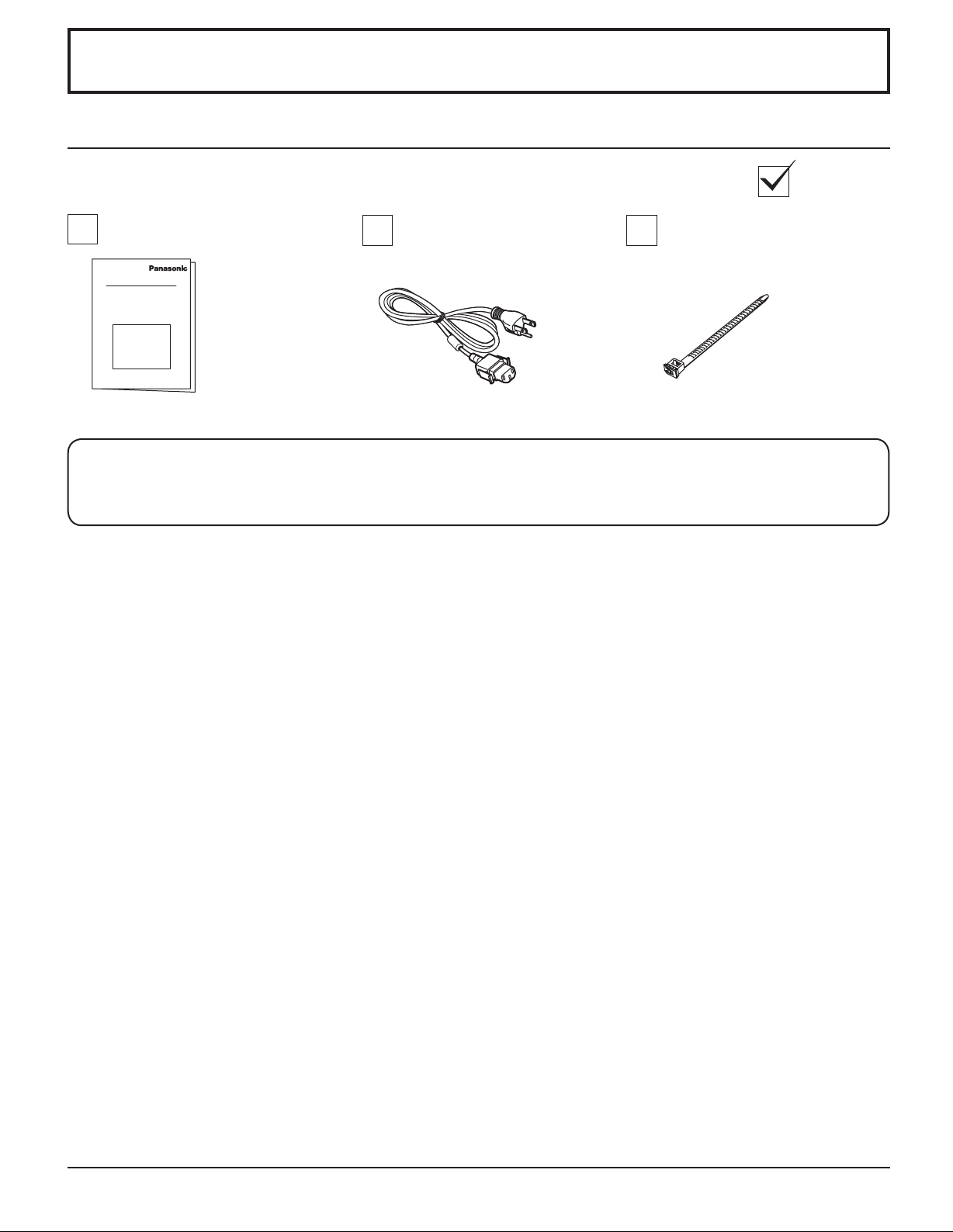
Accesorios suministrados
Compruebe que ha recibido todos los accesorios indicados
Manual de instrucciones Cable de CA
El mando a distancia no se incluye con este aparato. Puede adquirirlo separadamente.
Modelo : N2QAYB000178
Banda de fi jación × 1
8
Page 9
Conexiones
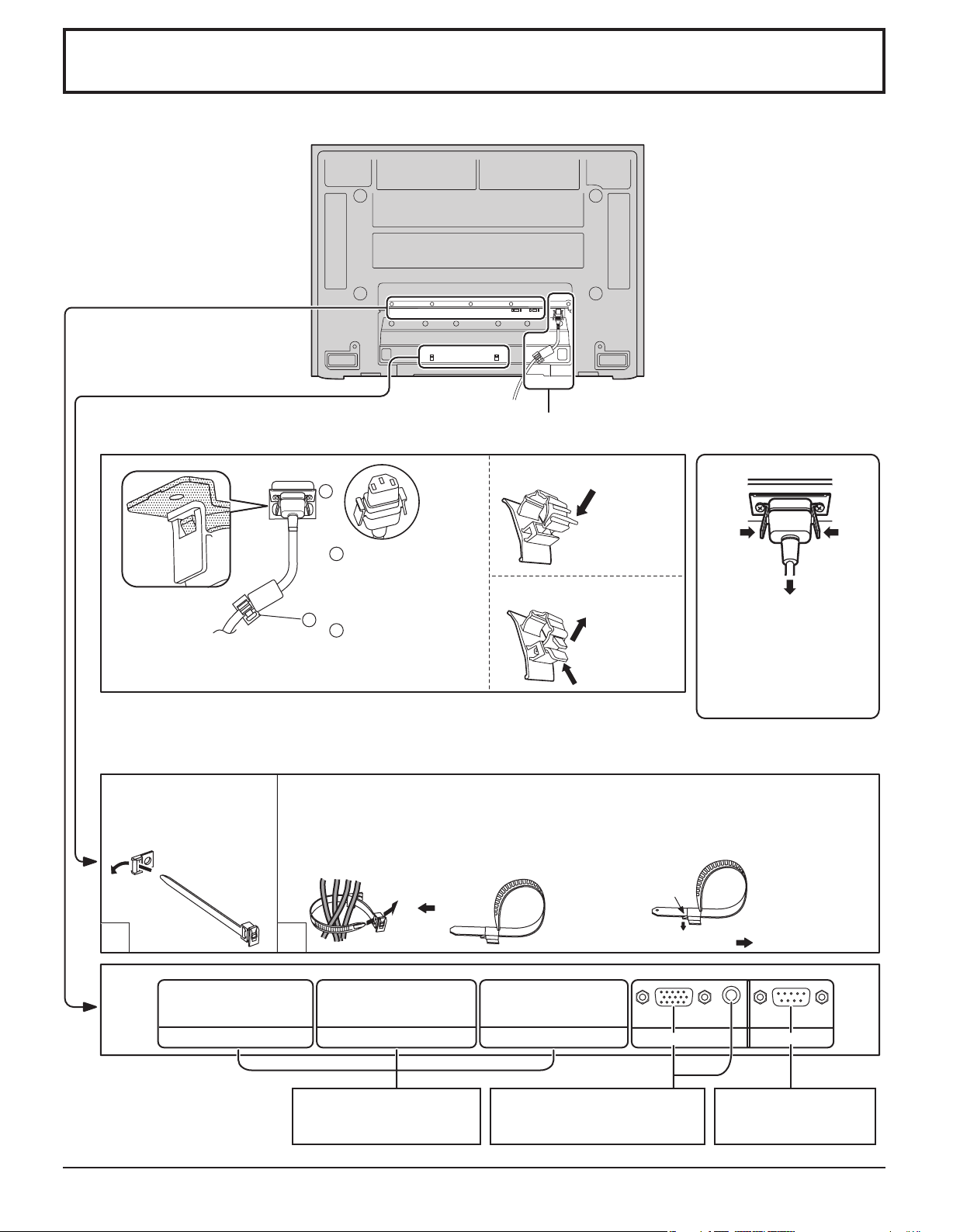
Conexión del cable de alimentación de CA (vea la página 12)
– Fijación del cable de alimentación de CA
Cierre
1
Empuje hasta
que haga clic
Conecte el cable de CA a
1
la unidad de pantalla.
Al conectar el cable
de CA, presione hasta
que suene click.
2
2
Nota:
Asegúrese de que el cable de
alimentación de CA esté sujetado en
ambos lados, el derecho y el izquierdo.
Fije el cable de CA con
el fijador colocado
en la unidad.
Abra
el gancho.
2. Quítelo.
1.
Mantenga
la perilla
presionada.
– Banda de fi jación de cables
Asegure cualquier exceso de los cables con la banda según sea necesario.
Nota:
Con esta unidad se suministra una banda de fi jación. En el caso de tener que fi jar los cables en dos posiciones, adquiera otra banda.
Pase la banda de fi jación
de cables suministrada a
través de la presilla como
se muestra en la fi gura.
Para asegurar los cables conectados a los terminales, ponga la banda de fi jación de cables alrededor de los cables y
luego pase el extremo de la banda que forma la punta a través del bloque de cierre, como se muestra en la fi gura.
Asegurándose de que los cables estén lo sufi cientemente fl ojos como para reducir al mínimo la tensión
(especialmente el cable de la alimentación), una fi rmemente todos los cables con la banda de fi jación
suministrada.
Para apretar:
Tire
Para afl ojar:
Empuje la perilla
Desenchufe el cable de CA.
Desenchufe el cable de CA
presionando los dos ganchos.
Nota:
Cuando desconecte el cable de
alimentación de CA, asegúrese
absolutamente de desconectar primero
la clavija del cable de alimentación de
CA de la toma de corriente.
1
SLOT1 SLOT2 SLOT3
2
Ranuras de inserción de
tableros de terminales
opcionales (tapadas)
Del terminal de salida del
monitor de una computadora
(vea la página 10)
Tire
AUDIO
SERIALPC IN
Del terminal serial de
una computadora
(vea la página 11)
9
Page 10
Conexiones
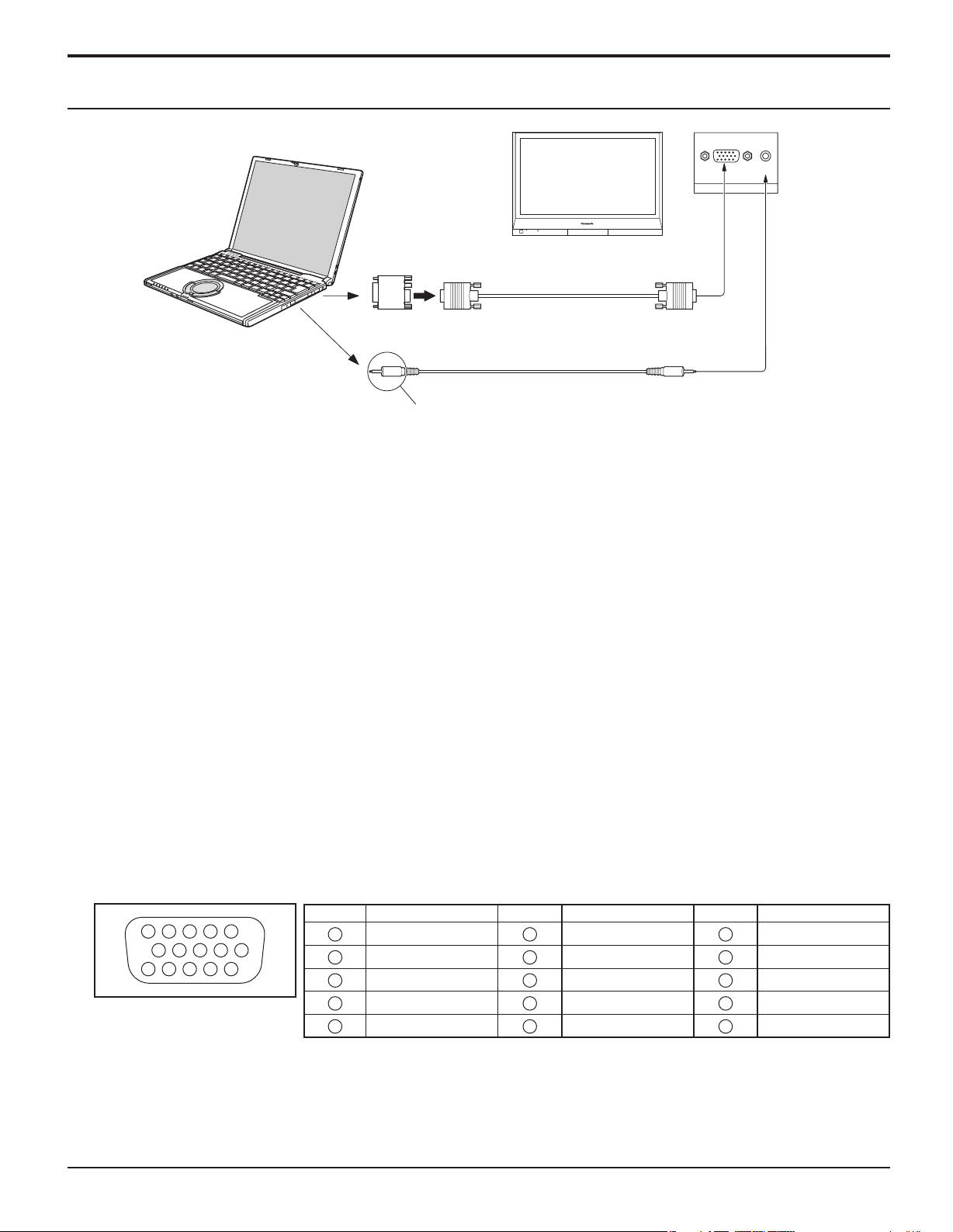
Conexión de los terminales de entrada PC
Ordenador
Adaptador de conversión
(si fuera necesario)
RGB
Cable PC
mini D sub
15 patillas
(Macho)
(Hembra)
AUDIO
PC IN
Audio
Conecte un cable que coincida con el
terminal de salida de audio en la computadora.
Enchufe estéreo
Notas:
• Las señales de ordenador que pueden entrar son las que tienen una frecuencia de exploración horizontal de 15 a 110
kHz y una frecuencia de exploración vertical de 48 a 120 Hz. (Sin embargo, las señales que exceden 1.200 líneas no
se visualizarán correctamente.)
• La resolución del visor tiene un máximo de 768 × 720 puntos (TH-37PR11UK/H), 768 × 768 puntos (TH-42PR11UK/H)
cuando el modo de aspecto se ajusta en “4:3”, y de 1.024 × 720 puntos (TH-37PR11UK/H), 1.024 × 768 puntos (TH42PR1 1UK/H) cuando el modo de aspecto se ajusta en “16:9”. Si la resolución del visor excede estos máximos, tal vez
no sea posible mostrar los detalles fi nos con sufi ciente claridad.
• Los terminales de entrada PC son compatibles con DDC2B. Si que se conecta no es compatible con DDC2B, necesitará
hacer los cambios de ajuste en el momento de la conexión.
• Algunos modelos de PC no pueden conectarse a la pantalla de plasma.
• No es necesario un adaptador para con terminal mini D sub 15 patillas compatibles con DOS/V.
• Esta fi gura es sólo a modo de ejemplo.
• Los equipos y cables adicionales de la fi gura no se suministran con este equipo.
• No ajuste las frecuencias de exploración horizontal y vertical para las señales de PC a niveles que están por encima o
por debajo de la gama de frecuencias especifi cada.
• La entrada de componente se posible con las patillas 1, 2 y 3 del conector Mini D sub de 15 patillas.
• Cambie el ajuste “Seleccione entrada componente/RGB” en el menú “Confi guración” a “Componente” (cuando se haga
la conexión de señal COMPONENT) o “RGB” (cuando se haga la conexión de señal RGB). (vea la página 30)
Nombres de las señales del conector mini D sub 15 patillas
N° patilla Nombre de la señal N° patilla Nombre de la señal N° patilla Nombre de la señal
45
10
15 14 13 12 11
Forma de las patillas para
el terminal de entrada PC
1
2
67839
1
2
3
4
5
R (PR/CR)
G (Y)
B (PB/CB)
NC (no conectado)
GND (tierra)
10
6
7
8
9
10
GND (tierra)
GND (tierra)
GND (tierra)
+5 V CC
GND (tierra)
11
12
13
14
15
NC (no conectado)
SDA
HD/SYNC
VD
SCL
Page 11
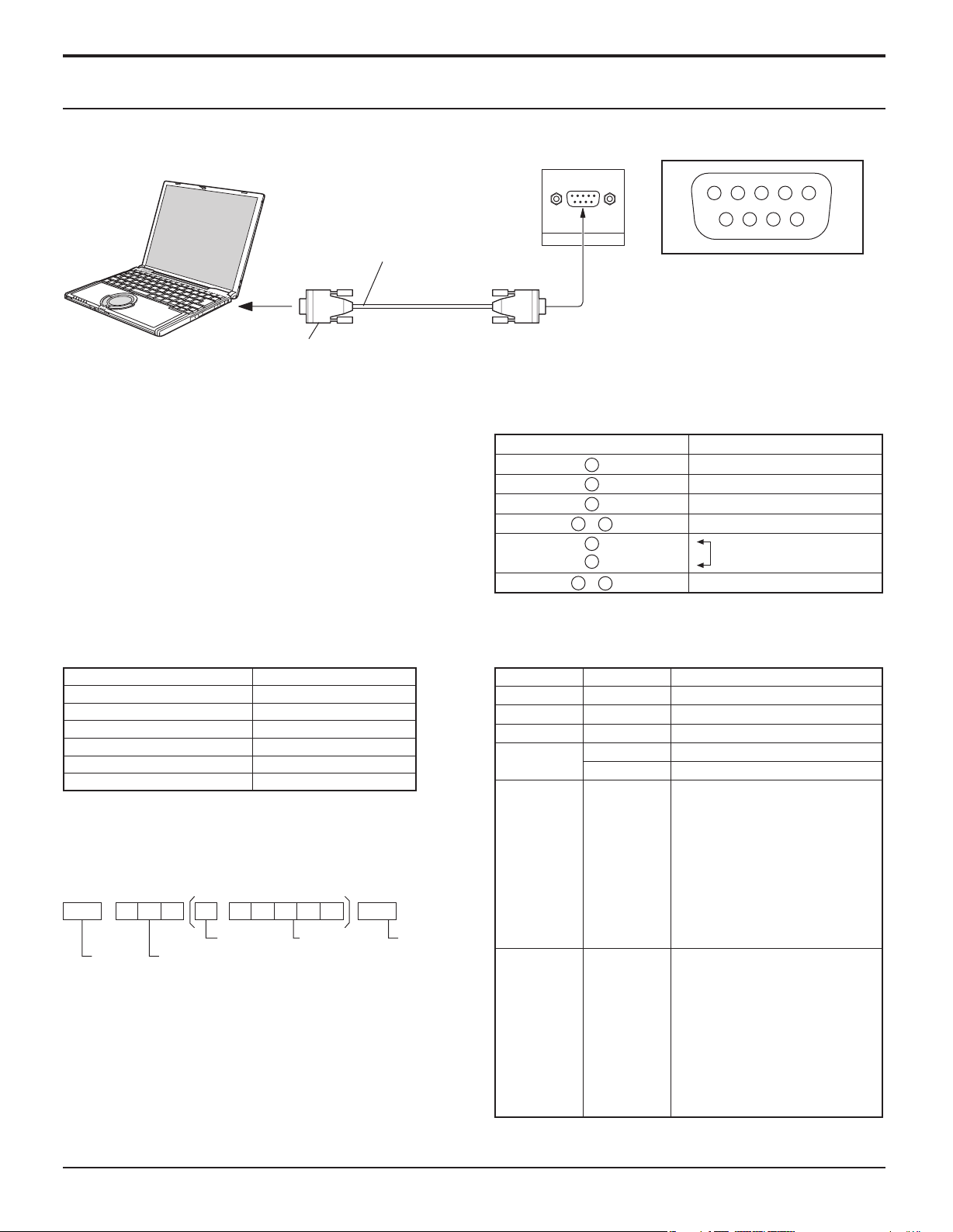
Conexión de los terminales SERIAL
El terminal SERIAL se utiliza cuando la pantalla de plasma se controla mediante una ordenador.
Ordenador
Cable recto RS-232C
(Hembra)
D-SUB 9 patillas
Notas:
• Utilice un cable recto RS-232C para conectar el ordenador a la pantalla de plasma.
• Los ordenadores mostrados sólo sirven como ejemplo.
• El equipo y los cables adicionales mostrados no son
Nombres de las señales para el conector D-sub de 9 patillas
suministrados con este aparato.
El terminal SERIAL cumple con la especifi cación de interface
RS-232C para que pueda controlar la pantalla de plasma
mediante un ordenador conectado en este terminal.
El ordenador requiere el uso de un software que permita
transmitir y recibir los datos de control que satisfagan las
condiciones que se dan a continuación. Utilice una aplicación
de ordenador tal como un idioma de programación para
crear el software. Para más detalles, consulte la
documentación de la aplicación de ordenador.
Parámetros de comunicación
Nivel de señal Cumple con RS-232C
Método de sincronización Asincrónico
Velocidad de baudios 9600 bps
Paridad Ninguna
Longitud de carácter 8 bits
Bit de parada 1 bit
Operaciones de control -
Estos nombres de señales son los de las especifi caciones
del ordenador.
Command
Comando Parámetro Detalles de control
PON None Alimentación encendido
POF None Alimentación apagado
AVL ** Volúmen 00 - 63
AMT
IMS None
Formato básico para datos de control
La transmisión de los datos de control del ordenador empieza
con la señal STX seguida por el comando, los parámetros y
por último una señal ETX en ese orden. Si no hay parámetros,
la señal de parámetro no necesita ser transmitida.
STX C1 C2 C3 P1 P2 P3 P4: P5 ETX
Inicio
(02h)
Dos puntos
Comando de 3
caracteres (3 bytes)
Parámetro(s)
(1 - 5 bytes)
Fin
(03h)
DAM None
Notas:
• Si se transmiten múltiples comandos, espere que venga
la respuesta para el primer comando, de la unidad, antes
de enviar el siguiente comando.
• Si se envía un comando incorrecto por error, esta unidad
enviará un comando “ER401” al ordenador.
• SL1A, SL1B, SL2A y SL2B del comando IMS sólo están
disponibles cuando se coloca una tarjeta de terminales de
entrada dual.
Con la alimentación desconectada, esta pantalla sólo
responde al comando PON.
(Macho)
13452
SERIAL
Disposición de contactos para
el terminal SERIAL
N° patilla Detalles
2
3
5
4
6
•
7
8
1
9
•
0 Silenciamiento apagado
1 Silenciamiento encendido
Selección de entrada
(conmutación)
SL1
SL2
SL3
PC1
SL1A
SL1B
SL2A
SL2B
Entrada Slot1
Entrada Slot2
Entrada Slot3
Entrada PC
Entrada Slot1 (INPUT1A)
Entrada Slot1 (INPUT1B)
Entrada Slot2 (INPUT2A)
Entrada Slot2 (INPUT2B)
Selección de modo de
pantalla (conmutación)
ZOOM
FULL
JUST
NORM
SELF
SJST
SNOM
SFUL
Zoom
16:9
Preciso
4:3
Panasonic Auto
Preciso
4:3
4:3 completo
Conexiones
6789
R X D
T X D
GND
No se usa
(Cortocircuitado en
esta unidad)
NC
11
Page 12
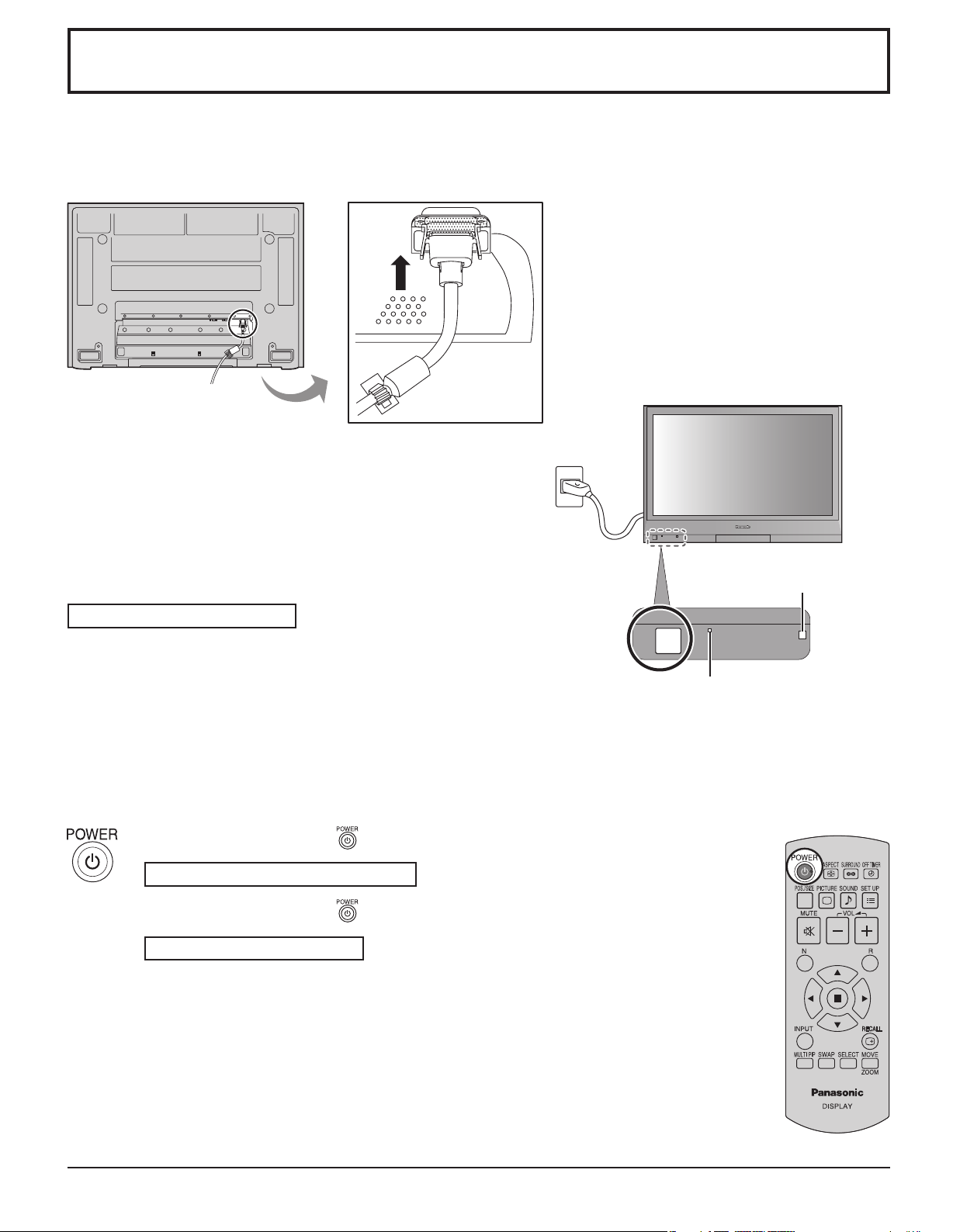
Encendido/apagado de la alimentación
Conexión de la clavija del cable de alimentación de CA a la pantalla de plasma.
Fije fi rmemente la clavija del cable de alimentación de CA en la
pantalla de plasma con el fi jador. (vea la página 9)
Conexión de la clavija a una toma de corriente.
Nota:
Cuando desconecte el cable de alimentación de CA, asegúrese
absolutamente de desconectar primero la clavija del cable de
alimentación de CA de la toma de corriente.
Presione el interruptor principal de la pantalla de plasma para
encender el aparato.
Sensor de control
remoto
Piloto de encendido: Verde
Presione la tecla de espera
Piloto de encendido: Rojo (espera)
Presione la tecla de espera
Piloto de encendido: Verde
Desconecte la alimentación de la pantalla de plasma presionando el interruptor POWER de
la unidad si la pantalla de plasma está encendida o en modo de espera.
Nota:
Durante la operación de gestión de la alimentación, el indicador de la alimentación se pone
naranja en el estado de alimentación desconectada.
POWER
Piloto de encendido
del mando a distancia para apagar la pantalla de plasma.
del mando a distancia para encender la pantalla de plasma.
12
Page 13
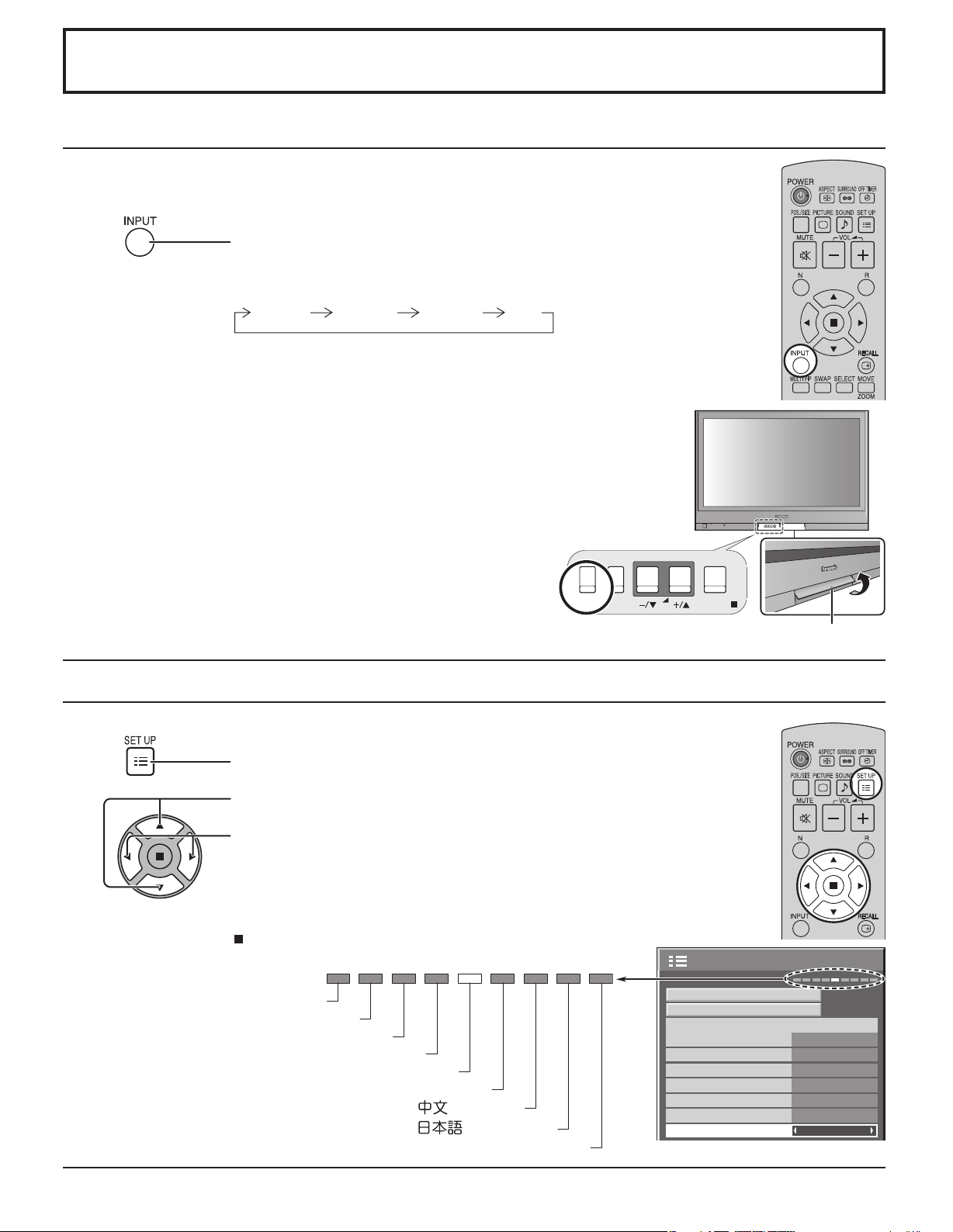
Selecciones iniciales
Selección de la señal de entrada
Seleccione las señales de entrada que van a ser conectadas instalando el tablero de terminales
opcional.
Presione para seleccionar la señal de entrada que va a reproducirse
desde el equipo que se ha conectado a la pantalla de plasma.
Las señales de entrada cambiarán de la forma siguiente:
INPUT1 INPUT2 PCINPUT3
Notas:
• También se puede seleccionar mediante la tecla INPUT de la unidad.
• El terminal de entrada no se seleccionará si la tarjeta de terminales
no está instalada en la SLOT (ranura).
• Seleccione de forma que las señales procedentes de la fuente
conectada concuerden con las de los terminales de entrada de vídeo
componente/RGB. (vea la página 30)
• En la visualización de pantalla 2 no se puede seleccionar el mismo
modo de entrada para la imagen principal y la imagen secundaria.
• La retención de imagen (retardo de imagen) se puede producir en el
panel de la pantalla de plasma cuando se mantiene una imagen fi ja
en el panel durante un periodo de tiempo prolongado. La función que
oscurece ligeramente la pantalla se activa para impedir la retención
de imagen (vea la página 40), pero esta función no es la solución
perfecta para la retención de imagen.
Sujete la puerta en “PULL” y ábrala hacia arriba.
INPUT
MENU
VOL
ENTER/
Selección del idioma del menú en pantalla
Presione para mostrar la pantalla “Confi guración”.
Presione para seleccionar “Idioma de OSD”.
Presione para seleccionar su idioma preferido.
Idiomas seleccionables
Configuración
English(UK)
Deutsch
Français
Italiano
Español
ENGLISH(US)
.......(Chino)
.......(Joponés)
Русский
.......(Ruso)
Seleccione entrada componente/RGB
Etiqueta de entrada
Ahorro de consumo
Ahorro en reposo
Energía monitor
Autoapagado
Idioma de OSD Español
1/2
Señal
Protec. pantalla
RGB
PC
Apagado
Apagado
Apagado
Apagado
13
Page 14
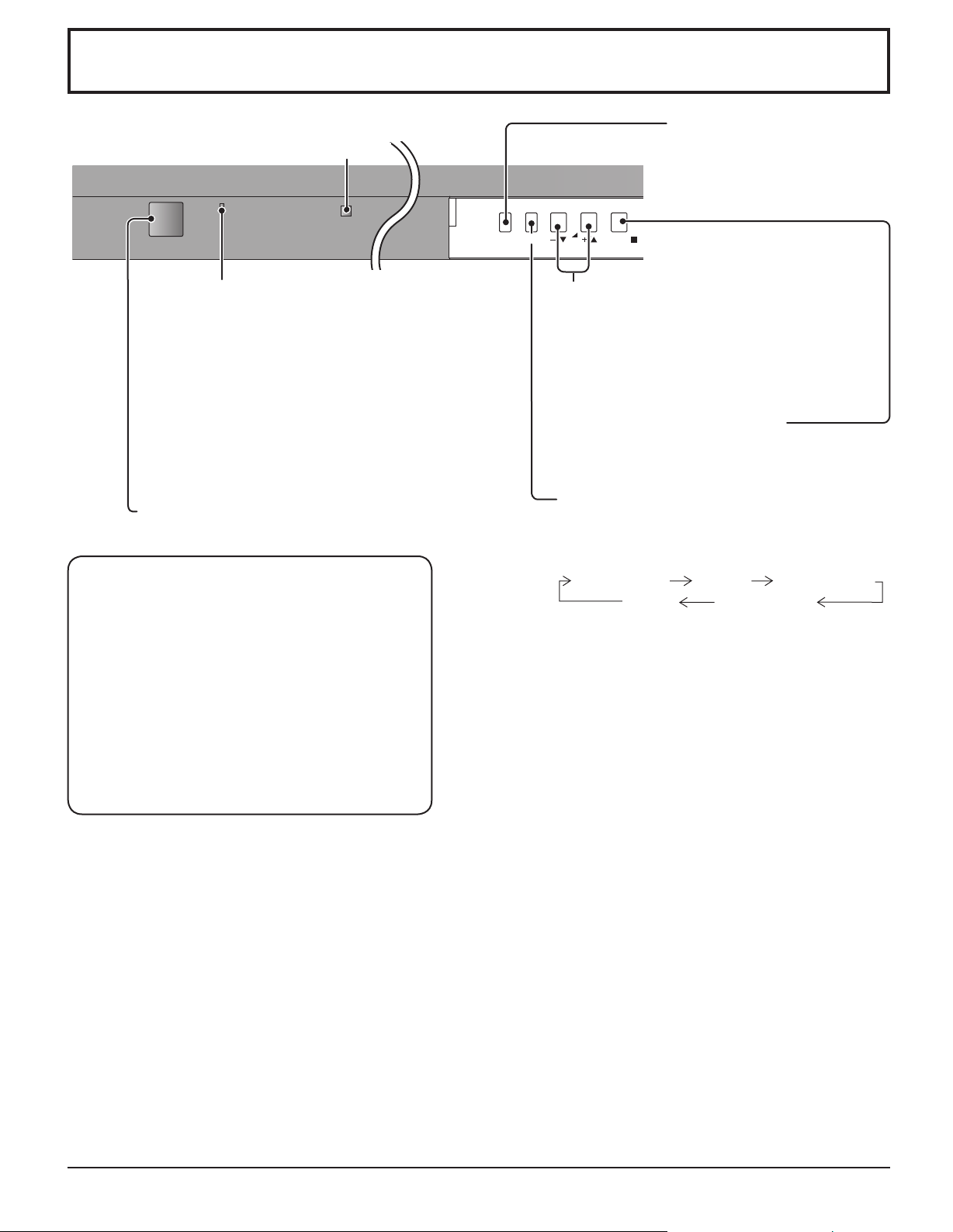
Controles básicos
Sensor de control remoto
POWER
INPUT
MENU
VOL
Tecla INPUT
(Selección del modo de INPUT1,
INPUT2, INPUT3 y PC)
(vea la página 13)
ENTER/
Piloto de encendido
Se enciende el piloto de funcionamiento.
•
Desconectado
...El indicador está apagado (La unidad
consume algo de energía siempre que
el cable de alimentación se mantiene
conectado a la toma de corriente.)
• Espera ..........Rojo
• Conectado .....Verde
• DPMS .............Naranja (Con señal de entrada de PC
y durante la operación del protector de
pantalla del PC.)
Interruptor principal
Cómo anular el bloqueo de los botones
Los botones MENU y ENTER/ han sido bloqueados
antes de enviar la unidad a su destino.
Puede desbloquearlos con los botones de la unidad.
1. Pulse +/ 4 veces.
2. Pulse INPUT 4 veces.
3. Pulse –/ 4 veces.
4. Pulse ENTER/.
Ajuste de volumen
Subida “+” y bajada “-” del volumen
Cuando se visualice la pantalla del menú:
“+”: presione para mover el cursor hacia arriba.
“–”: presione para mover el cursor hacia abajo.
(vea la página 20)
Botón de introducción/aspecto
Este botón es trabado por el ajuste inicial.
(vea la página 16, 20)
Encendido/Apagado de la pantalla MENÚ
Este botón es trabado por el ajuste inicial.
Cada vez que se pulsa el botón MENU, la pantalla
de menú se conmuta. (vea la página 20)
Visión normal Imagen Confi guración
Sonido Pos. /Tamaño
Nota:
Después de desbloquear los botones, Button lock en el
menú OPTIONS se pone en “Off”. (Vea la página 36.)
14
Page 15
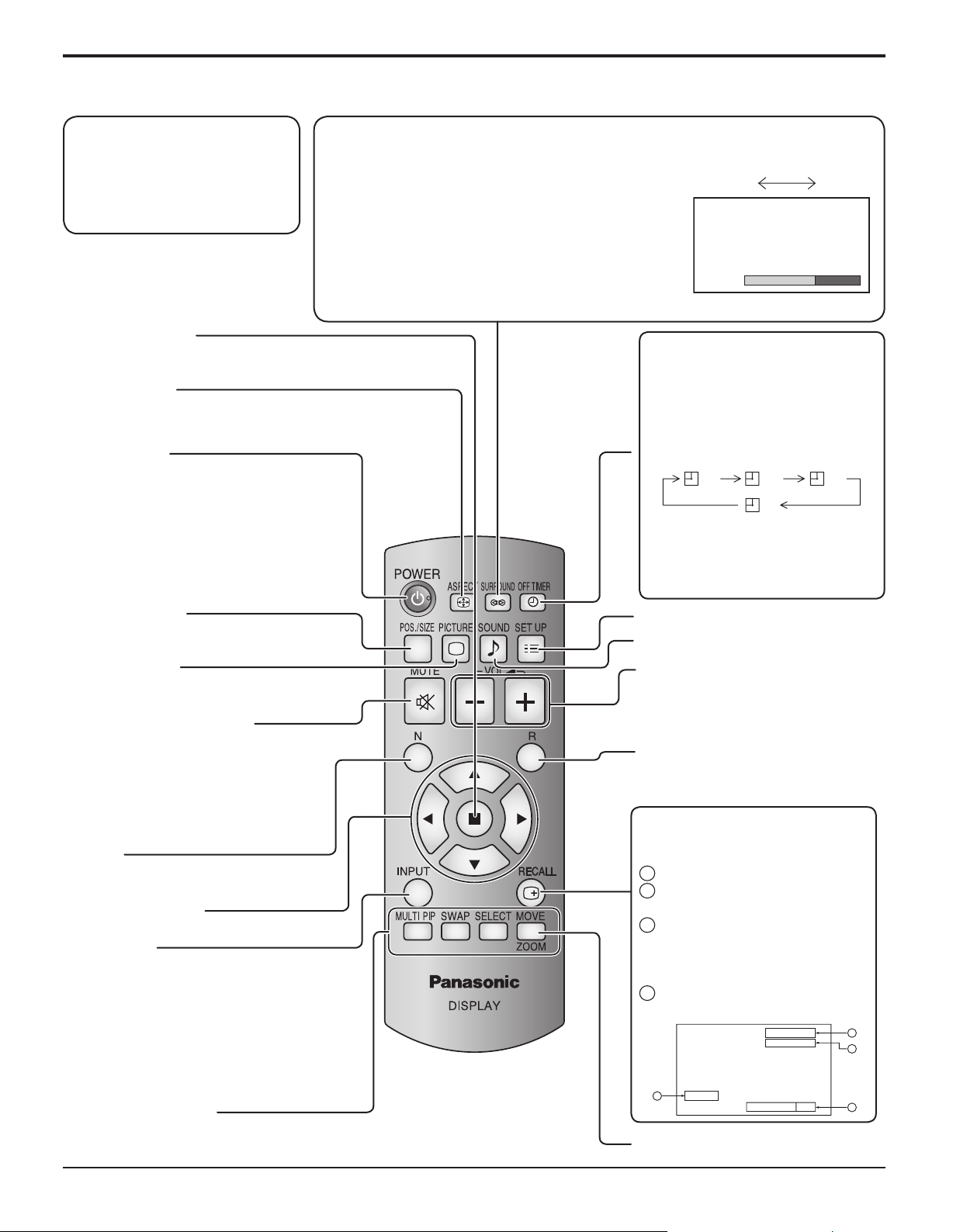
Transmisor del mando a distancia
Controles básicos
El mando a distancia no se
incluye con este aparato. Puede
adquirirlo separadamente.
Tecla SURROUND
El ajuste del sonido ambiental se enciende y apaga
cada vez que se presiona la tecla SURROUND.
Los benefi cios del sonido ambiental son enormes. Usted
Modelo :
N2QAYB000178
puede ser rodeado completamente por el sonido; como si
estuviera en una sala de conciertos o en un cine.
Nota:
El ajuste del sonido ambiental se memoriza por
separado para cada Modo de sonido (Normal,
Dinámico, Borrar).
Tecla de ACTION
Presiónelo para seleccionar y hacer ajustes.
T ecla ASPECT
Presione para ajustar el aspecto.
(vea la página 16)
Tecla POWER
La pantalla de plasma debe conectarse
primero en el tomacorriente y con el
interruptor principal (vea la página 12).
Pulse este botón para encender la pantalla de
plasma estando ésta en el modo de espera.
Pulse de nuevo el botón para apagar la pantalla
de plasma y ponerla en el modo de espera.
Encendido Apagado
Sonido ambiental
Encendido
Tecla OFF TIMER
La pantalla de plasma puede programarse
para cambiar al modo de espera después
de un intervalo predeterminado. El ajuste
cambia a 30 minutos, 60 minutos, 90 minutos
y 0 minutos (se cancela el temporizador)
cada vez que se presiona la tecla.
30 60
90
0
Cuando quedan tres minutos, destella
“Temporizador 3”.
El temporizador queda cancelado
cuando se produce un corte eléctrico.
Tecla POS./SIZE
(vea la página 21)
Tecla PICTURE
(vea la página 22)
Silenciamiento de sonido
Presione esta tecla para silenciar el
sonido. Presiónela de nuevo para
reactivar el sonido. El sonido se reactiva
también cuando se apaga la alimentación
o se cambia el nivel del sonido.
Tecla N
(vea la página 21, 22, 23, 24)
Teclas de posición
Tecla INPUT
Pulse para seleccionar secuencialmente
las ranuras de entrada INPUT1, INPUT2,
INPUT3 y PC. (vea la página 13)
Cuando se coloca una tarjeta de terminales
de entrada dual, A o B se visualiza
dependiendo de la señal de entrada
seleccionada. (Ej. INPUT1A, INPUT1B)
Teclas multiventana
(vea la página 17)
Tecla SET UP (vea la página 20)
Tecla SOUND (vea la página 24)
Ajuste de volumen
Presione la tecla de volumen arriba
“+” o abajo “–” para hacer subir o bajar
el nivel de volumen del sonido.
Tecla R (vea la página 20)
Presione el botón R para volver a la
pantalla de menú anterior.
Tacla de RECALL
Presione la tecla de RECALL para que
aparezca el estado del sistema actual.
Etiqueta de entrada
1
Modo de relación de ASPECT
2
(vea la página 16)
Apagado de temporizador
3
El indicador del temporizador
aparece sólo cuando se ha
seleccionado el temporizador.
Visualización del reloj
4
(vea la página 37)
PC
4:3
10:00
4
Temporizador 90
1
2
3
Zoom digital (vea la página 19)
15
Page 16
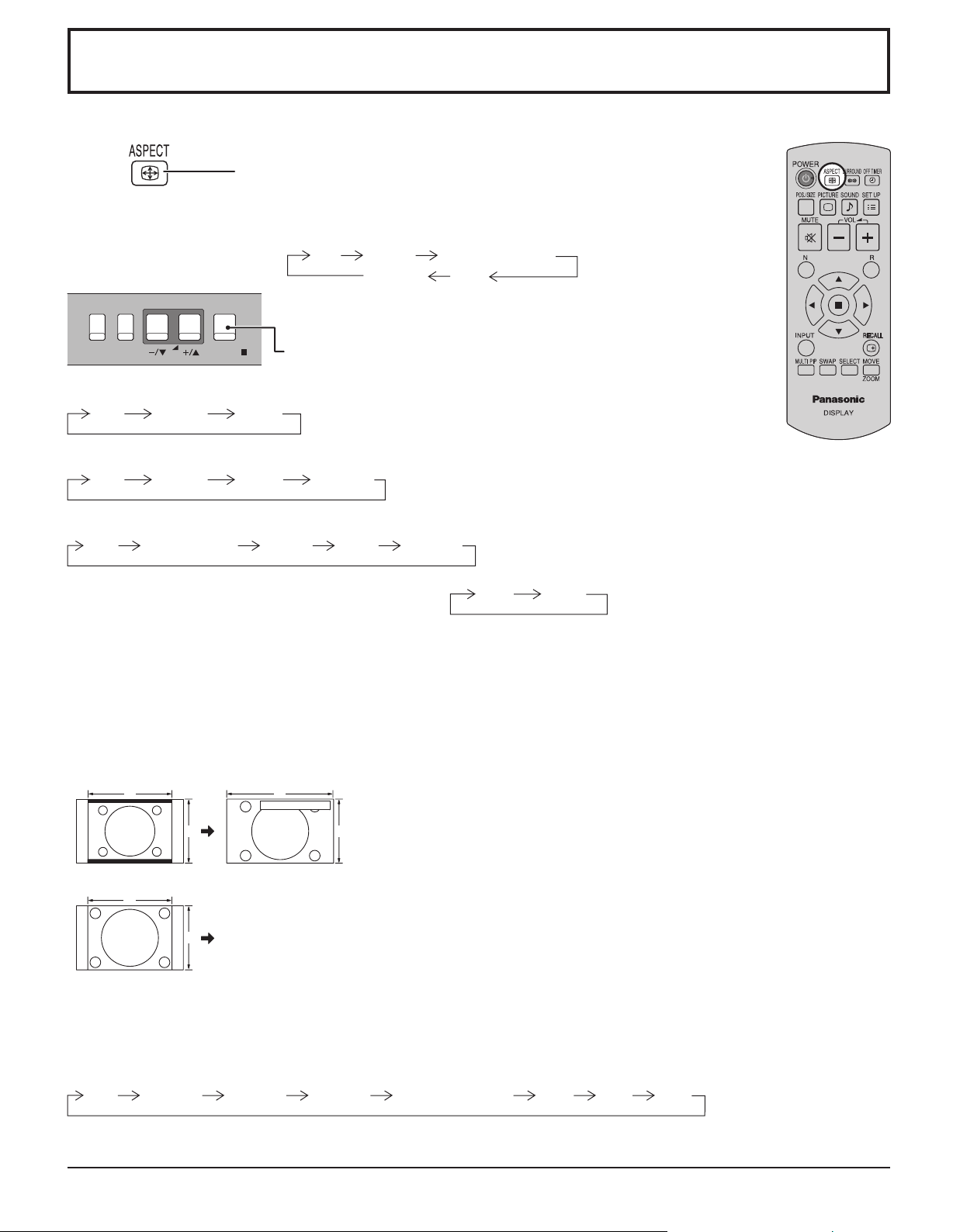
Controles de ASPECTO
La pantalla de plasma le permite disfrutar viendo la imagen en su tamaño máximo, incluyendo las imágenes en el formato
de cine.
Presione repetidamente para desplazarse por las opciones de aspecto:
Para conocer detalles del modo de aspecto, lea “Lista de modos de aspecto”.
(vea la página 41).
Para la entrada de señales de AV (S Vídeo):
4:3 Zoom
[desde la unidad]
Preciso
Nota:
Cuando seleccione una ranura de entrada en la que se haya colocado la tarjeta de
terminales de vídeo dual BNC (TY-FB9BD) no se podrá seleccionar Panasonic Auto.
MENU
INPUT
VOL
ENTER/
El modo de aspecto cambia cada vez que se presiona la tecla ENTER.
Para la entrada de señales de un PC:
4:3 Zoom 16:9
Para la entrada de señales de SD (525 (480) / 60i • 60p, 625 (575) / 50i • 50p):
4:3 Zoom Preciso16:9
Panasonic Auto
16:9
Para la entrada de señales de HD [1125 (1080) / 60i • 50i • 60p • 50p • 24p • 25p • 30p • 24sF, 1250 (1080) / 50i, 750 (720) / 60p • 50p]:
4:3
[Durante las operaciones MULTI PIP]
• Una imagen al lado de la otra, imagen en imagen :
4:3 completo
Zoom 16:9 Preciso
4:3 16:9
• Otras : No es posible conmutar el aspecto.
Notas:
• Panasonic Auto sólo puede seleccionarse durante la entrada de señal de vídeo.
•
El modo de aspecto se memoriza separadamente para cada terminal de entrada.
• No permita que se visualice la imagen en el modo 4:3 durante un periodo de tiempo prolongado, ya que esto puede
causar una retención de imagen permanente en el panel de la pantalla de plasma.
Panasonic Auto
La muestra de la imagen se ampliará automá-ticamente (dependiendo de la fuente de imagen). Permitiéndole ver la imagen con su máximo tamaño.
4 16
3 9
Para la imagen de buzón
4
3
Para una imagen 4:3
Panasonic Auto
Imagen expandida
Cambia de acuerdo al
ajuste del modo Panasonic
automático (vea la página
32).
Notas:
•
El modo “Panasonic Auto” ha sido diseñado para ajustar automáticamente la
relación de aspecto y poder manipular una variedad de programas de 16:9 y
4:3. Ciertos programas de 4:3 como, por ejemplo, los datos del mercado de
valores, pueden hacer que el tamaño de la pantalla cambie algunas veces
de forma inesperada. Cuando vea tales programas, se recomienda ajustar
el ASPECTO a 4:3.
• Si ajusta la posición vertical y el tamaño vertical de la imagen en Panasonic
Auto en modo 16:9, el ajuste no se memorizará. Al salir del modo, la pantalla
volverá al ajuste anterior.
Modo All Aspect
Ponga “All Aspect” en “On” en el menú Options para activar el modo de aspecto extendido (página 37). En el modo All Aspect, el modo de aspecto
de las imágenes cambia de la forma siguiente. Para conocer detalles del modo de aspecto, lea “Lista de modos de aspecto” (página 41).
Para la entrada de señales de AV (S Vídeo):
4:3 Zoom1 16:9 JustZoom2 Zoom3 Panasonic Auto 14:9
Nota: Cuando seleccione una ranura de entrada en la que se haya colocado la tarjeta de terminales de vídeo dual BNC
(TY-FB9BD) no se podrá seleccionar Panasonic Auto.
16
Page 17
Para la entrada de señales de un PC:
4:3 Zoom 16:9
Controles de ASPECTO
Para la entrada de señales de SD (525 (480) / 60i
4:3 Zoom1 16:9 JustZoom2 Zoom3 14:9
Para la entrada de señales de HD [1125 (1080) / 60i • 50i • 60p • 50p • 24p • 25p • 30p • 24sF, 1250 (1080) / 50i, 750 (720) / 60p • 50p]:
4:3 Full Zoom1 16:9 Just1Zoom2 Zoom3 14:9 Just2 4:3 (1) 4:3 (2)
•
60p, 625 (575) / 50i
•
50p):
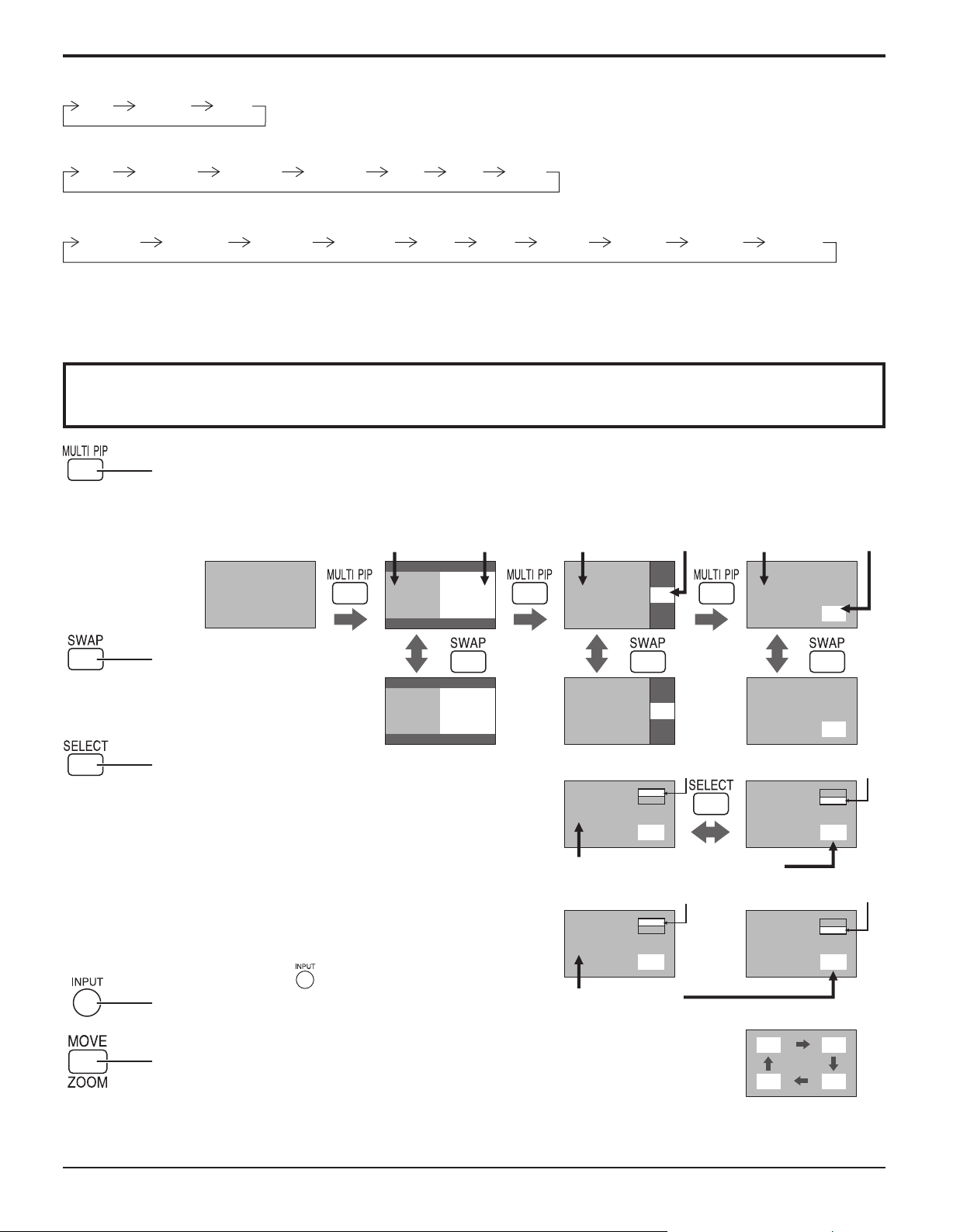
MULTI PIP
Presione repetidamente.
Cada vez que se presiona este botón, la imagen principal y la imagen secundaria se visualizan como se
muestra a continuación.
[Imagen fuera de imagen]
Imagen principal Imagen secundaria Imagen principal Imagen secundaria
A
B
A
B
Visión
normal
[Una imagen al lado de la otra] [Imagen en imagen]
Imagen principal Imagen secundaria
A B
Presione para cambiar la
imagen principal por la imagen
secundaria.
B A
B
A
B
A
Presione para seleccionar el modo de entrada.
Bajo la visualización de la imagen principal y la imagen
secundaria, seleccione la imagen cuya señal de entrada
quiere cambiar.
Notas:
• El sonido de la imagen secundaria se oye mientras
se realiza una operación con imagen secundaria.
• La operación con imagen secundaria vuelve
automáticamente a la operación con imagen principal
si no se ha llevado a cabo una operación con imagen
secundaria durante unos 5 segundos o si se presiona
uno cualquiera de los botones del mando a distancia
(excepto el botón
Pulse para cambiar la señal de entrada
Presione para mover la imagen secundaria.
Cada vez que se presione, la ubicación de la imagen secundaria cambiará.
Notas:
• Esto botón sólo sirve para el modo de imagen en imagen.
•
La imagen secundaria puede estar tapada por la visualización de la pantalla dependiendo de su posición.
).
[Ejemplo]
Brilla la etiqueta de la imagen principal Brilla la etiqueta de la imagen secundaria
PC1
VIDEO2
A
B
Es posible conmutar los modos de entrada
Cambia la etiqueta de la imagen principal Cambia la etiqueta de la imagen secundaria
VIDEO2
VIDEO1
C
B
Cambia la imagen
A
A
PC1
VIDEO2
B
PC1
VIDEO2
D
17
Page 18
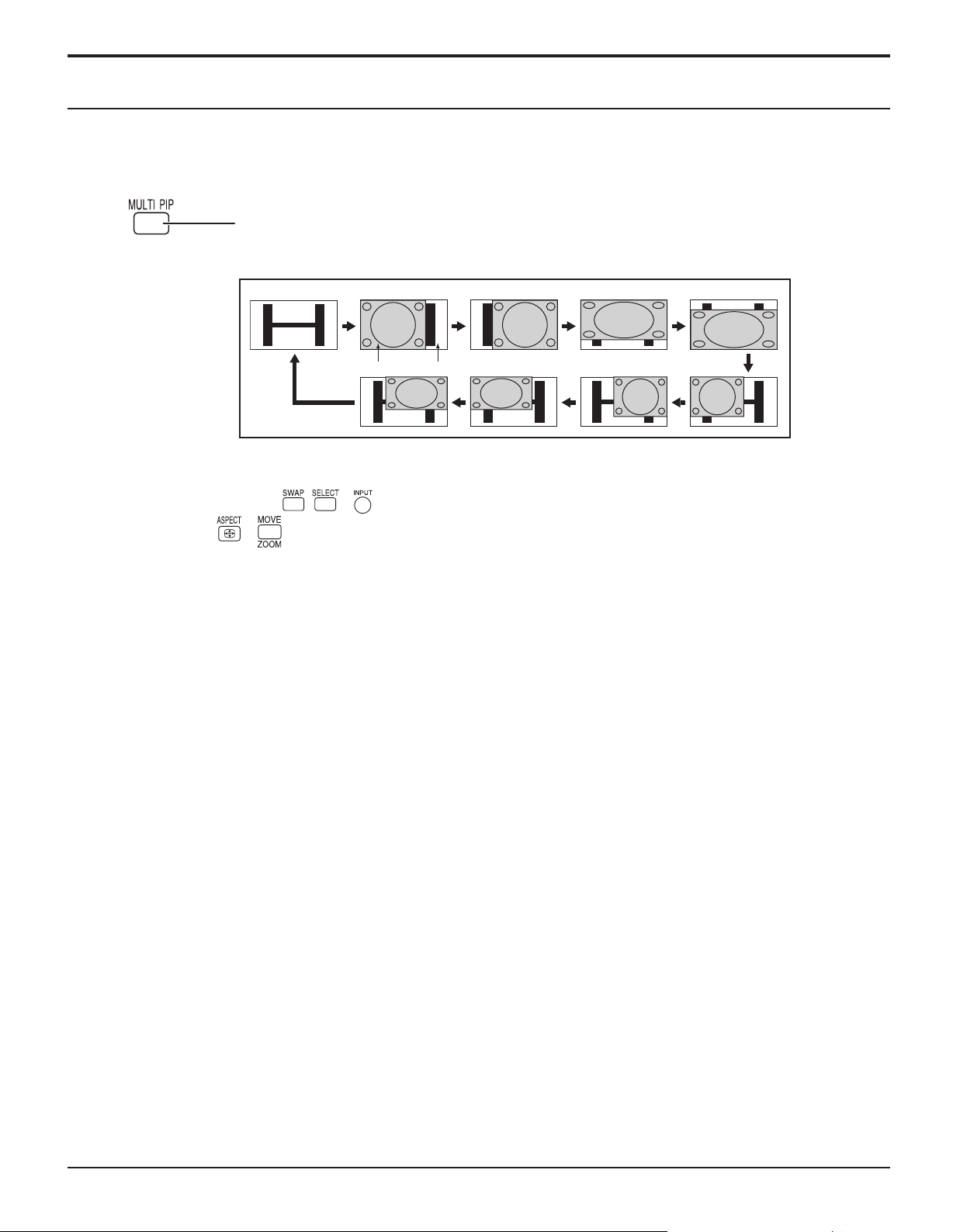
MULTI PIP
Advanced PIP (PIP avanzado)
1
2
Notas:
• Si “INPUT lock” en el menú Opciones no se pone en “Off”, la función MULTI PIP no podrá utilizarse.
• La salida de sonido proviene de la imagen seleccionada en Salida Audio (PIP). (vea la página 24).
• En la visualización de pantalla 2 se puede seleccionar el mismo modo de entrada para la imagen principal y la imagen
secundaria.
• La imagen principal y la imagen secundaria se procesan mediante circuitos distintos, lo cual produce una ligera diferencia
en la nitidez de las imágenes. T ambién puede producirse una diferencia en la calidad de la imagen secundaria en función
del tipo de señales que se muestran en la imagen principal y del modo de visualización de 2 imágenes.
• Dado el tamaño pequeño de las sub-imágenes, éstas no pueden mostrarse en detalle.
• La imagen de pantalla del ordenador aparece en un formato simplifi cado y tal vez no sea posible discernir sus detalles
en forma satisfactoria.
• Las siguientes combinaciones de dos señales análogas no pueden visualizarse simultáneamente;
Componente - Componente, Componente - PC (RGB), PC (RGB) - Componente, PC (RGB) - PC (RGB)
Ponga “Advanced PIP” en “On” en el menú Options. (vea la página 36)
Pulse repetidamente.
Cada vez que pulsa este botón, la imagen principal y la imagen secundaria se visualizarán de
la forma siguiente.
Una pantalla Advanced PIP
Sub-pantalla Pantalla principal
Notas:
•
Para utilizar los botones , y para las operaciones de la pantalla, siga los procedimientos de la página anterior.
• Los botones y no sirven durante la operación Advanced PIP.
1
8
(PIP avanzado)
2
7
3
6
4
5
18
Page 19
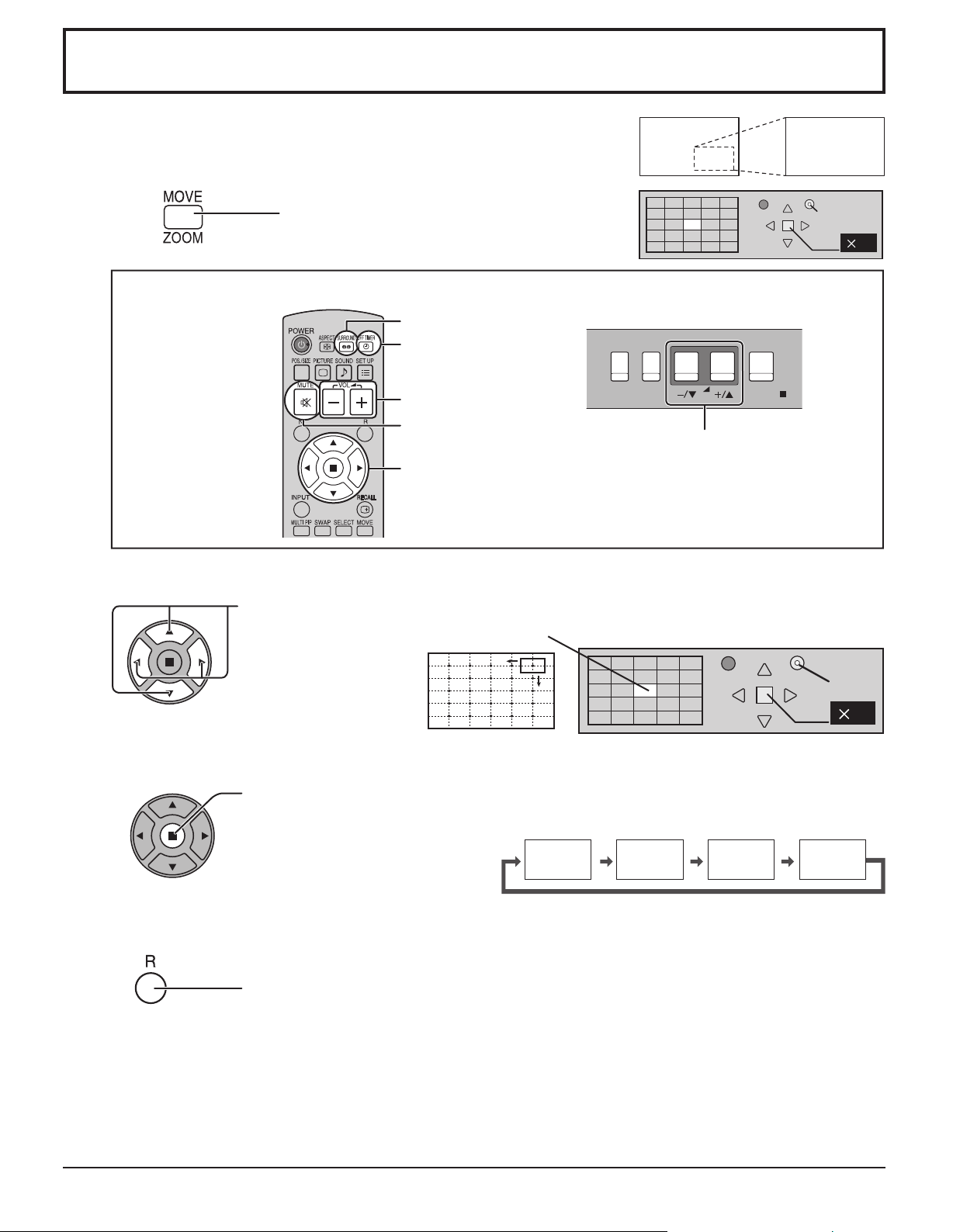
Zoom digital
Esto muestra una parte designada de la imagen visualizada que ha sido aumentada.
1
2
Visualice la guía de operaciones.
Pulse para tener acceso al zoom digital.
La guía de operaciones se visualizará.
Durante el empleo del zoom digital sólo se podrán utilizar los botones siguientes.
[Transmisor]
Seleccione el área de la imagen que va a ampliar.
Presione sobre la parte que va a ampliar para seleccionarla.
Botón SURROUND
Botón OFF TIMER
Botón VOL
Botón MUTE
Botón
POSICIÓN / ACTION
El cursor se moverá.
[Unidad]
INPUT
MENU
Botón VOL
VOL
Salir
1
ENTER/
Salir
2
2
3
4
Notas:
• Cuando se desconecte la alimentación (incluyendo la operación “Temporizador”), la función del zoom digital se
• La función del zoom digital no se podrá seleccionar en los estados de operación siguientes:
Cuando Protec. pantalla (excepto para Imagen negativa) está funcionando (vea la página 26).
• Mientras está funcionando el zoom digital, “Ajuste de Pos./Tamaño” no se pueden utilizar.
Seleccione el aumento requerido para la visualización ampliada.
Cada vez que se presione este botón, el factor de aumento cambiará.
Esto se muestra en la imagen que está siendo visualizada.
× 1 × 2 × 3 × 4
Retorno a la visualización normal (salida del modo del zoom digital).
Púlselo para salir del modo del zoom digital.
desactivará.
Operación “Multi-viewer” (Imagen en imagen, Imagen fuera de imagen, Una imagen al lado de la otra). (vea la página 17)
19
Page 20
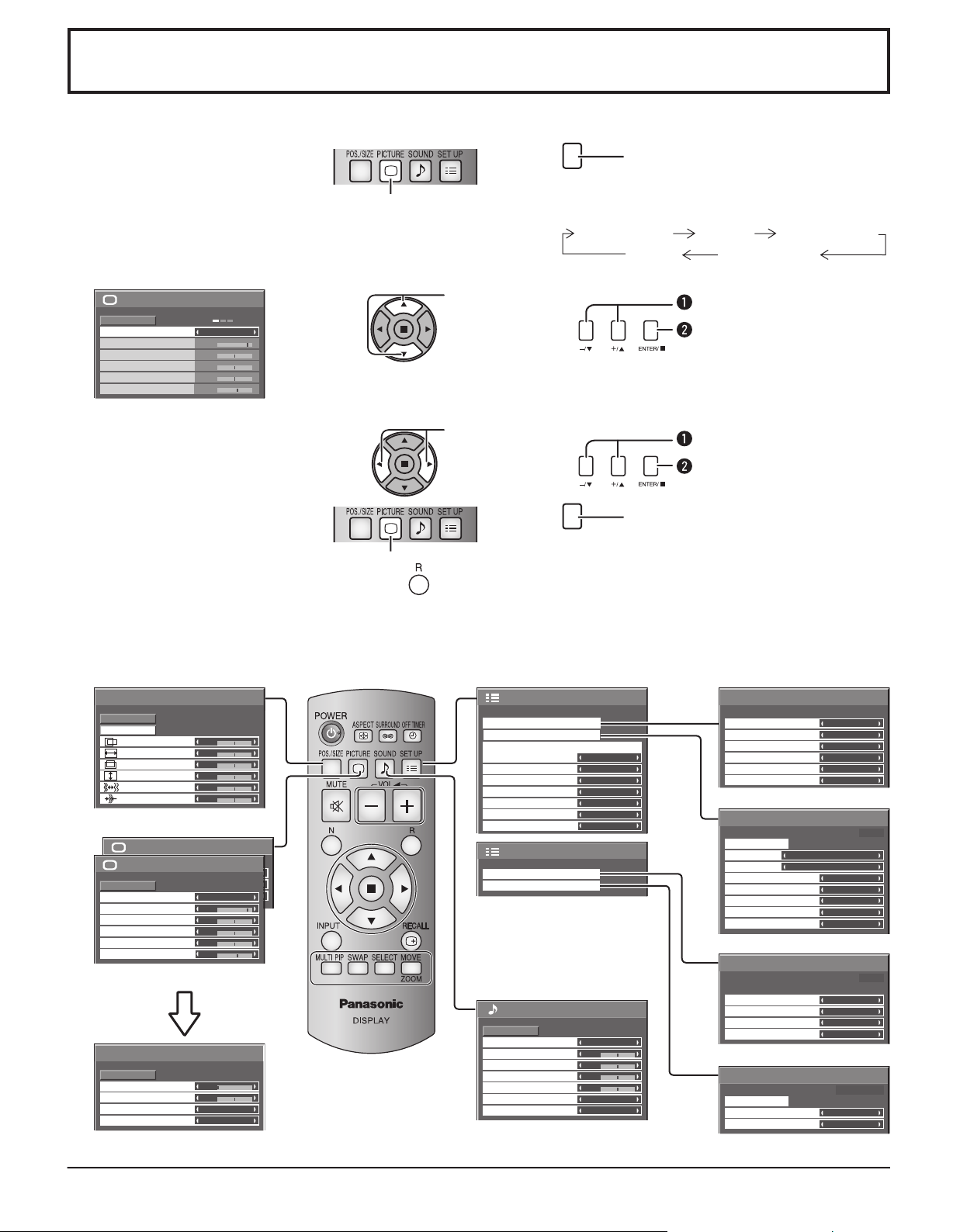
Indicación en pantalla
Visualice la pantalla de
1
menú.
Seleccione el elemento.
2
3
4
Imagen
Normalizar
Modo de Imagen
Contraste
Brillo
Color
Matiz
Nitidez
Normal
25
0
0
0
5
Normal
(Ejemplo: Menú “Imagen”)
Ajuste.
Salga del menú.
1/2
Transmisor del mando a distancia
Pulse para seleccionar.
(Ejemplo: Menú “Imagen”)
Unidad principal
MENU
Cada vez que se pulsa el botón MENU, la
pantalla de menú se conmuta.
Visión normal Imagen Confi guración
Seleccione.
Ajuste.
MENU
Pulse.
Pulse
para volver a la pantalla anterior.
Pulse varias veces.
Sonido Pos. /Tamaño
Seleccione.
Pulse.
Ajuste.
Pulse.
Pulse varias veces.
Idea general
Nota: El menú que no se puede ajustar aparece en gris. El menú ajustable se puede cambiar dependiendo del ajuste
de la señal, la entrada y el menú.
[
Encendido
Auto
Apagado
4:3
100 Hz
Apagado
6:15
12:30
Alto
Apagado
Apagado
Apagado
0:00
Apagado
0:00
MON
99:99
AV
]
Pos. /Tamaño
Normalizar
Config. Auto
Normal
Pos. horizontal
Tamaño horizontal
Posición vertical
Tamaño vertical
Reloj
Fase de reloj
0
0
0
0
0
0
(vea la página 21)
Temp. de color
Corrección de color
Normalizar
Modo de Imagen
Contraste
Brillo
Color
Matiz
Nitidez
Normal
Ajuste avanzado
Apagado
Encendido
Normal
25
0
0
0
5
Normal
(vea la página 22, 23)
Ajuste avanzado
Normalizar
Extensión negro
Nivel de entrada
Gamma
Auto ganancia
Normal
0
0
2.2
Apagado
(vea la página 22, 23)
RGB
PC
Apagado
Apagado
Apagado
Apagado
1/2
2/2 Configuración
Señal
F. Y/C 3D (NTSC)
Sistema de color
Cinema reality
Panasonic Auto (4 : 3)
Actualizar la frecuencia
Reducción de ruido
(vea la página 31-34)
Protec. pantalla
lnicio
función
Modo
Hora de inicio
Hora de finalización
Panel lateral
Autodesplazamiento
Límite de brillo
HORA ACTUAL 99:99
Barra despl. solamente
Designación de tiempo
Configuración
Señal
Protec. pantalla
Seleccione entrada componente/RGB
Etiqueta de entrada
Ahorro de consumo
Ahorro en reposo
Energía monitor
Autoapagado
Idioma de OSD Español
2/2 Imagen
1/2 Imagen
TEMPORIZADOR ajuste
Puesta de HORA ACTUAL
(vea la página 26-27)
Sonido
Normal
Normalizar
Modo de sonido
Graves
Mid
Agudos
Balance
Sonido ambiental
Salida Audio (PIP)
(vea la página 24)
Normal
0
0
0
0
Apagado
Principal
TEMPORIZADOR ajuste
Función de ENCENDIDO
Hora de ENCENDIDO
Función de APAGADO
Hora de APAGADO
Puesta de HORA ACTUAL
Ajustar
Dia de la semana
HORA ACTUAL
HORA ACTUAL 99:99
(vea la página 25)
HORA ACTUAL MON 99:99
(vea la página 25)
20
Page 21
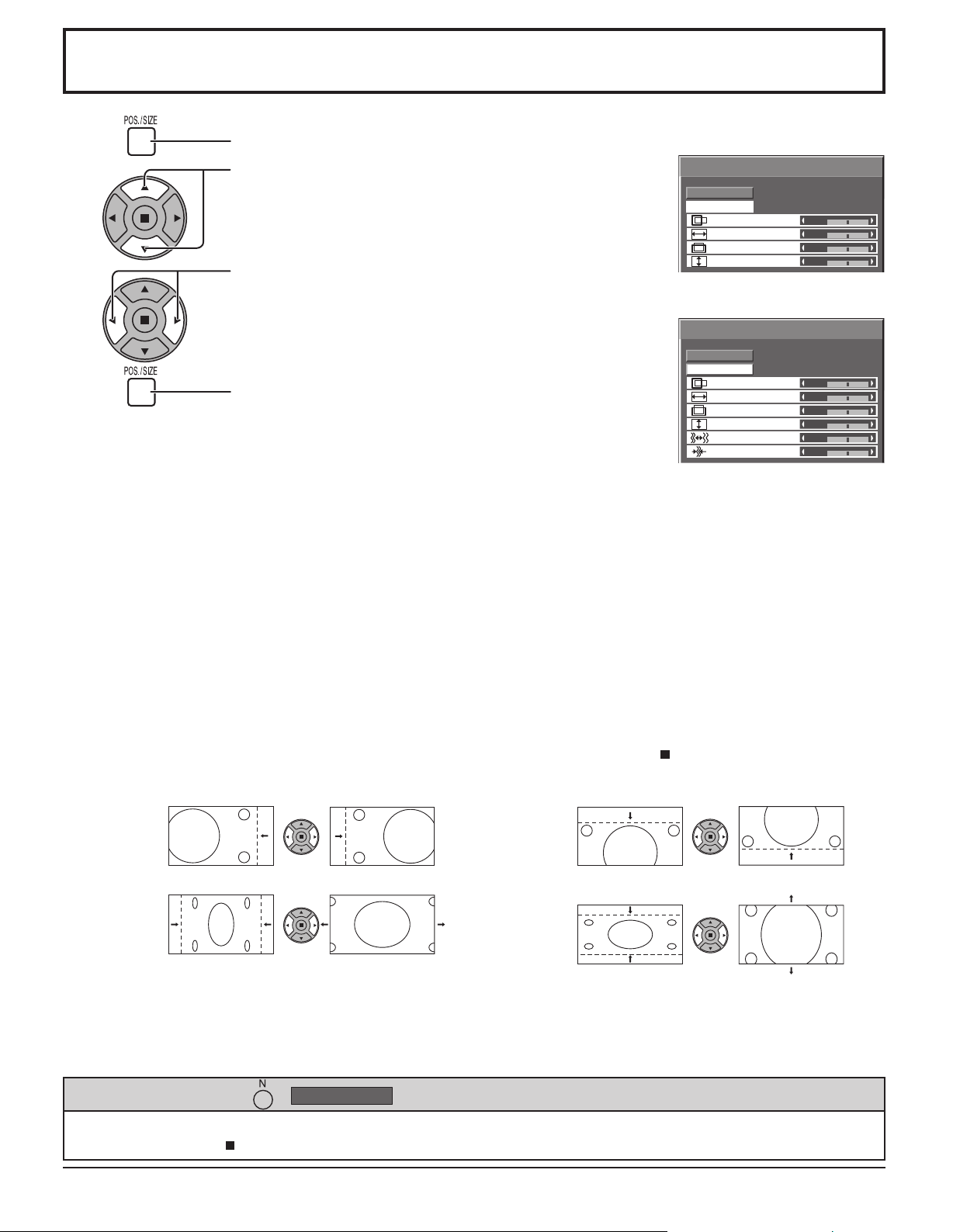
Ajuste de Pos. /Tamaño
1
2
3
Pulse para visualizar el menú Pos. /Tamaño.
Presione para seleccionar el menú para ajustar.
Pulse para ajustar el menú.
Durante la señal de entrada “VIDEO
(S VIDEO)”, “Digital”, “SDI” y “HDMI”.
Pos. /Tamaño
Normalizar
Config. Auto
Normal
Pos. horizontal
Tamaño horizontal
Posición vertical
Tamaño vertical
0
0
0
0
Durante la señal de entrada
“COMPONENT”, “RGB” y “PC”.
Pos. /Tamaño
Normalizar
Config. Auto
4
Presione para salir del modo de ajuste.
Notas:
• Los elementos que no se pueden ajustar se muestran en color gris.
Los elementos que se pueden ajustar cambian según la señal de entrada y el modo de visualización.
•
Los detalles de los ajustes se memorizan por separado para los diferentes formatos de señal de entrada. (Los ajustes para las
Normal
Pos. horizontal
Tamaño horizontal
Posición vertical
Tamaño vertical
Reloj
Fase de reloj
0
0
0
0
0
0
señales componentes se memorizan para cada 525 (480) / 60i · 60p, 625 (575) / 50i · 50p, 1 125 (1080) / 60i · 50i · 60p · 50p · 24p
· 25p · 30p · 24sF, 1250 (1080) / 50i, 750 (720) / 60p · 50p, y las señales RGB/PC/Digital se memorizan para cada frecuencia.)
•
Si se recibe una señal de “Localización progresiva” o “Localización regresiva” de una videograbadora o de un reproductor DVD, la posición de la
imagen se desplazará hacia arriba o hacia abajo. Este movimiento de posición de la imagen puede controlarse con la función “Pos. /Tamaño”.
• Si ajusta la posición vertical y el tamaño vertical de la imagen en Panasonic Auto en modo 16:9, el ajuste no se memorizará.
Al salir del modo, la pantalla volverá al ajuste anterior.
Confi g. Auto Ajusta automáticamente Pos. horizontal / Posición vertical / Fase de reloj / Reloj y establece el valor
estándar Tamaño horizontal / Tamaño vertical cuando se introduce la señal RGB.
Notas:
• Si la frecuencia de reloj de puntos es de 108 MHz o más no se podrá realizar Reloj.
• Si la imagen tiene el borde mal defi nido o con sombras, esto no se podrá ajustar automáticamente.
En tal caso, presione de nuevo Confi g. Auto después de cambiar la imagen a otra más clara.
• Cuando se introduzca DVI-D, Fase de reloj no se podrá ajustar automáticamente.
• Seleccione Normalizar en Pos. /Tamaño y pulse la tecla de ACTION ( ) cuando no se pueda hacer el
ajuste apropiado.
Pos. horizontal
Tamaño horizontal
Ajusta la posición horizontal.
Ajusta el tamaño horizontal.
Posición vertical
Tamaño vertical
Ajusta la posición vertical.
Ajusta el tamaño vertical.
Reloj (Durante la señal de entrada “COMPONENT”, “RGB” y “PC”)
La interferencia periódica de patrón de franjas (ruido) se puede producir cuando se visualiza un patrón
de franjas. Si pasa esto, ajuste de forma que tal ruido se reduzca al mínimo.
Fase de reloj
(Durante la señal de entrada “COMPONENT”, “RGB” y “PC”)
Elimina el parpadeo y la distorsión.
Consejos útiles ( /
Normalizar
Normalización)
Mientras la visualización Pos. /T amaño está activada, si se presiona el botón N del mando a distancia en cualquier momento
o el botón de ACTION( ) durante “Normalizar”, todos los valores de los ajustes volverán a los ajustes hechos en fábrica.
21
Page 22
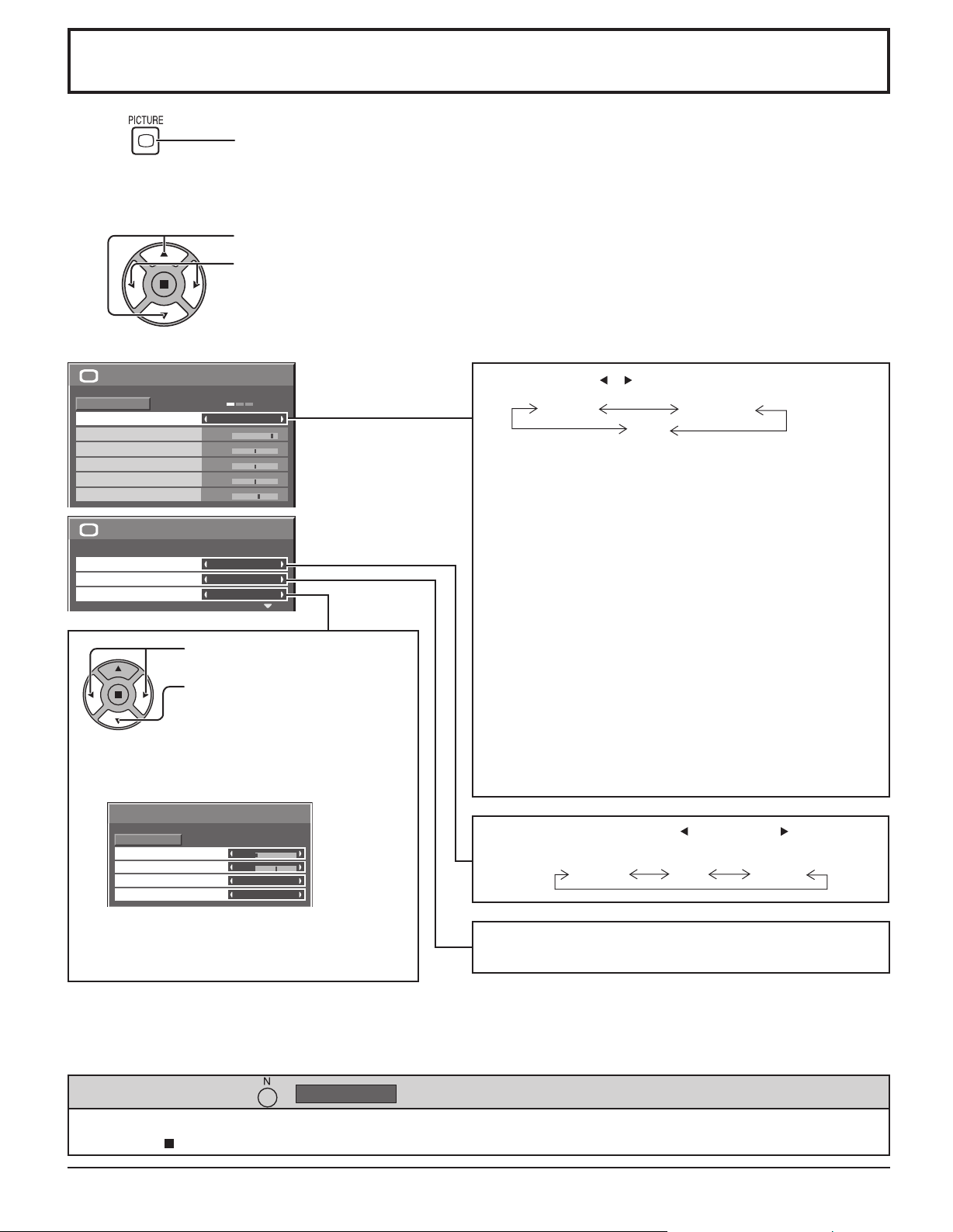
Ajuste de imagen
1
Seleccione para ajustar cada elemento.
2
Presione la tecla PICTURE del mando a distancia para mostrar la pantalla de menú “Imagen”.
Presione para seleccionar el menú para ajustar.
Seleccione el nivel deseado mirando a la imagen de detrás del menú.
Nota:
El menú que no se puede ajustar aparece en gris. El menú ajustable se puede cambiar dependiendo
del ajuste de la señal, la entrada y el menú.
Imagen
Normalizar
Modo de Imagen
Contraste
Brillo
Color
Matiz
Nitidez
Imagen
Temp. de color
Corrección de color
Ajuste avanzado
Normal
25
0
0
0
5
1/2
Normal
2/2
Normal
Apagado
Encendido
Presione la tecla o para cambiar entre los modos.
Normal
Dinámico
Cine
Normal
Para ver en ambientes estándar (iluminación de la
tarde). Este menú selecciona los niveles normales del
Brillo y del Contraste.
Dinámico
Para ver en ambientes brillantes.
Este menú selecciona niveles de Brillo y Contraste
más altos que los normales.
Presione para seleccionar
“Encendido”.
Presione para introducir
“Ajuste avanzado”.
Ajuste avanzado Encendido
Permite realizar ajustes fi nos de la imagen con un
nivel profesional (vea la página siguiente).
Ajuste avanzado
Normalizar
Extensión negro
Nivel de entrada
Gamma
Auto ganancia
Normal
0
0
2.2
Apagado
Ajuste avanzado Apagado
Visualiza imágenes con ajustes del menú Imagen.
Cine
Ideal para ver películas.
Nota:
Si quiere cambiar la imagen y el color del menú “Imagen”
seleccionado por otra cosa, haga el ajuste utilizando el
menú “Imagen” recomendado en el menú. (vea la página
siguiente)
Presione la tecla de izquierda o de derecha para cambiar
entre los modos.
Normal Frío Cálido
Corrección de color Encendido
Permite el ajuste de colores vivos de forma automática.
Consejos útiles ( /
Normalizar
Normalización)
Mientras se visualiza el menú “Imagen”, si se presiona el botón N del mando a distancia en cualquier momento o el botón
de ACTION ( ) durante “Normalizar”, todos los valores de los ajustes volverán a los ajustes hechos en fábrica.
22
Page 23
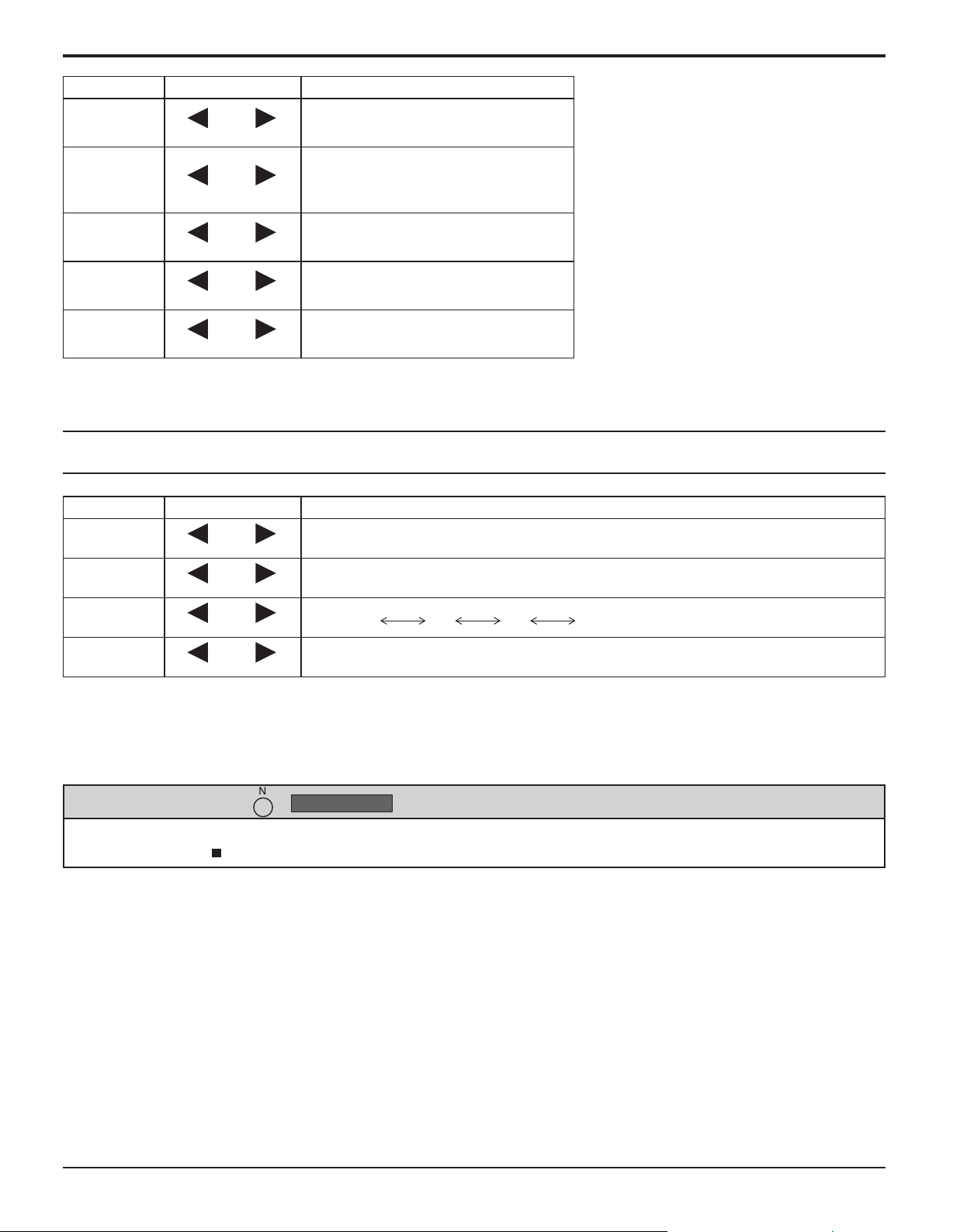
Ajuste de imagen
Elemento Efecto Ajustes
Contraste
Brillo
Color
Matiz
Nitidez
Menos Más
Más oscuro
Menos Más
Rojizo Verdoso
Menos Más
Más brillante
Selecciona el brillo y la densidad
apropiados para la sala.
Ajuste para ver fácilmente imágenes
oscuras como, por ejemplo, escenas
nocturnas o cabello negro.
Ajuste para un color más ligero.
Ajuste para un color de piel más
lindo.
Muestra una imagen nítida.
Notas:
• Los ajustes de “Color” y “Matiz” no se
• Usted podrá cambiar el nivel de cada
• Los detalles de ajuste para “Normal”,
• El ajuste “Matiz” se puede ajustar para la
• El cambio es muy pequeño cuando se
Ajustes avanzados
Elemento Efecto Detalles
Extensión
negro
Nivel de
entrada
Menos Más
Menos Más
Ajusta las sombras oscuras de la imagen en gradación.
Ajusta las partes que están sumamente brillantes y son difíciles de ver.
(Esto no se puede ajustar cuando la señal de entrada es Digital.)
pueden ajustar para las señales de
entrada “RGB/PC” y “Digital”.
función (Contraste, Brillo, Color, Matiz,
Nitidez) en cada menú Imagen.
“Dinámico” y “Cine” respectivamente se
memorizan por separado para cada modo
de terminal de entrada.
señal NTSC solamente durante la señal
de entrada “AV (Vídeo S)”.
aumenta “Contraste” con una imagen
brillante o se reduce con una imagen
oscura.
Gamma
Auto
ganancia
Notas:
• Los valores de los ajustes se memorizan por separado para cada modo de terminal de entrada.
• Los valores de la gama de ajuste deberán utilizarse como una referencia para el ajuste.
Abajo Arriba
Apagado Encendido
Consejos útiles ( /
En el mando a distancia, mientras se indica el menú “Ajuste avanzado”, si se presiona la tecla N en cualquier momento
o tecla de ACTION ( ) durante “Normalizar”, todos los valores de ajuste volverán a los ajustes de fábrica.
Curva “S” 2.0 2.2 2.5
Aumenta automáticamente el brillo de la señal oscura.
Normalizar
Normalización)
23
Page 24
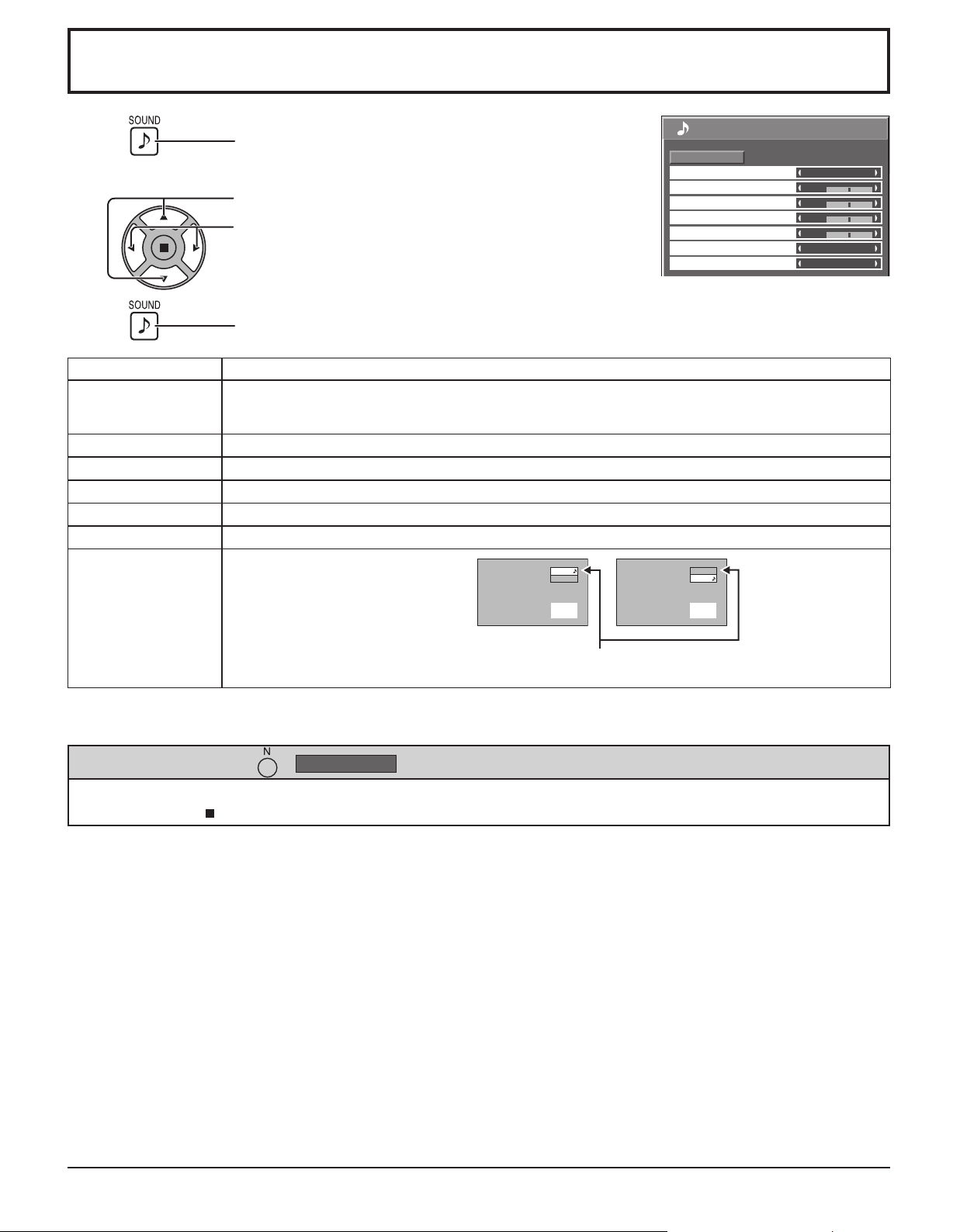
Ajuste del sonido
1
Seleccione para ajustar cada elemento.
2
Pulse para mostrar el menú Sonido.
Presione para seleccionar el menú para ajustar.
Seleccione el nivel deseado escuchando el sonido.
3
Presione para salir del modo de ajuste.
Elemento Detalles
Modo de sonido
Graves Ajusta los sonidos bajos.
Mid Ajusta el sonido normal.
Agudos Ajusta los sonidos altos.
Balance Ajusta los volúmenes de los canales izquierdo y derecho.
Sonido ambiental Seleccione Encendido o Apagado.
Salida Audio (PIP)
Normal: Emite el sonido original.
Dinámico: Acentúa el sonido agudo.
Borrar: Atenúa la voz humana.
Principal: Selecciona el sonido de la
imagen principal.
Sub: Seleccionar sonido de
cuadro PIP.
A
INPUT1
PC
B
Sonido
Normalizar
Modo de sonido
Graves
Mid
Agudos
Balance
Sonido ambiental
Salida Audio (PIP)
INPUT1
PC
A
B
Normal
Normal
0
0
0
0
Apagado
Principal
Aparece la nota musical a la derecha de la etiqueta de la
pantalla de salida de audio.
Nota: Los ajustes de Graves, Mid, Agudos y Sonido ambiental se memorizan separadamente para cada modo de
sonido.
Consejos útiles ( /
Normalizar
Normalización)
Mientras se visualiza el menú “Sonido”, si se presiona el botón N del mando a distancia en cualquier momento o el
botón de ACTION( ) durante “Normalizar”, todos los valores de los ajustes volverán a los ajustes hechos en fábrica.
24
Page 25
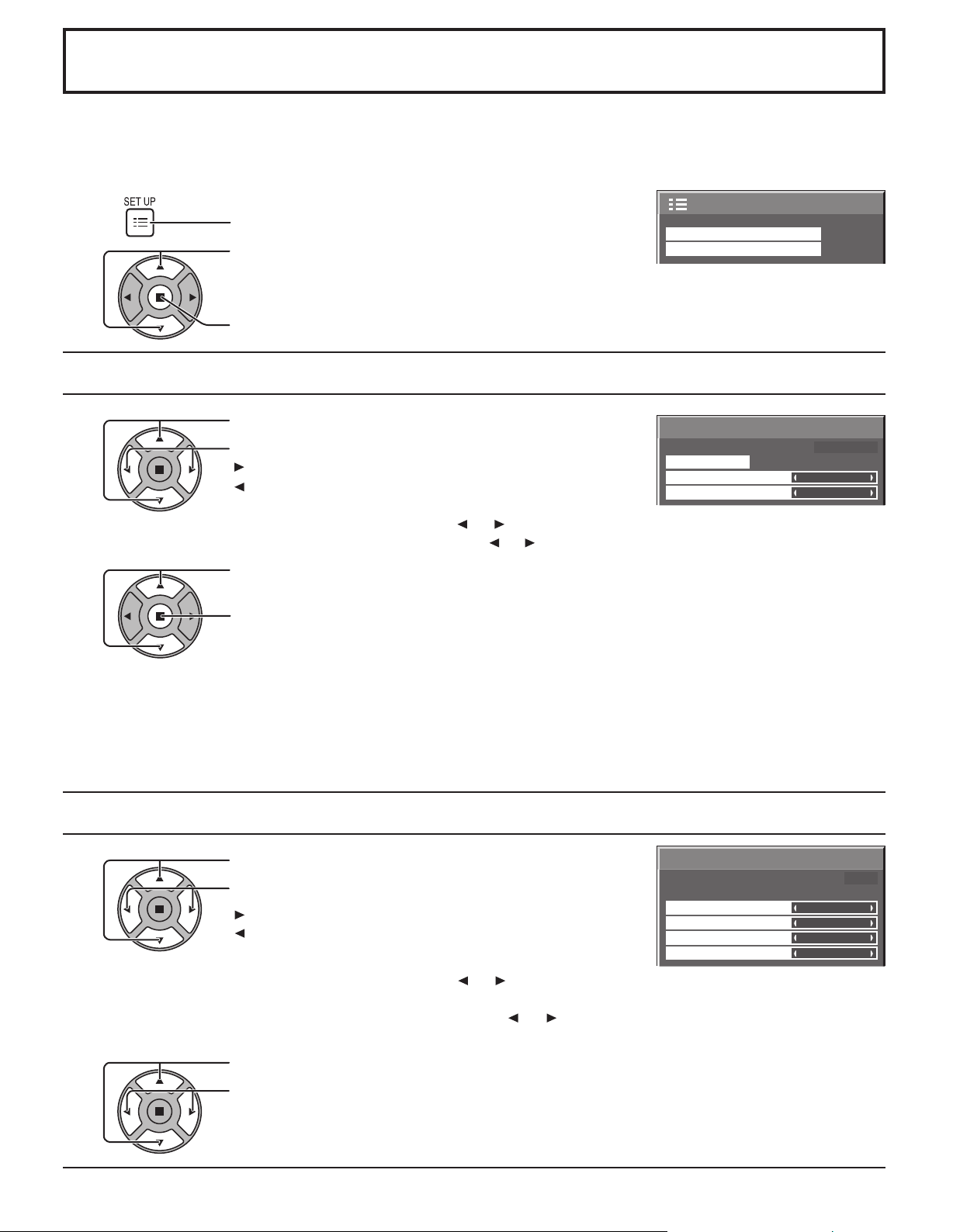
Puesta de HORA ACTUAL / TEMPORIZADOR ajuste
El temporizador puede encender o apagar la pantalla de plasma.
Antes de intentar ajustar el temporizador, confi rme HORA ACTUAL y haga el ajuste necesario.
Luego ajuste el Hora de ENCENDIDO / Hora de APAGADO.
1
Pulse para visualizar la pantalla de menú Confi guración.
2
Presione para seleccionar TEMPORIZADOR ajuste o
Puesta de HORA ACTUAL.
Presione para visualizar la pantalla TEMPORIZADOR ajuste o la pantalla Puesta de HORA ACTUAL.
Puesta de HORA ACTUAL
1
Pulse para seleccionar Día de la semana o HORA ACTUAL.
Pulse para confi gurar Día de la semana o HORA ACTUAL.
botón: Avance
botón: Retroceso
Notas:
• Al presionar una vez el botón “ ” o “ ”, la HORA ACTUAL cambia en pasos de 1 minuto.
•
Al presionar continuamente el botón “ ” o “ ”, la HORA ACTUAL cambia en pasos de 15 minutos.
Presione para seleccionar Ajustar.
2
Pulse para completar el ajuste Puesta de HORA ACTUAL.
Notas:
• Ajustar no se puede seleccionar si no se ha ajustado HORA ACTUAL.
•
A no ser que la hora actual sea distinta de “99:99”, el ajuste de Día de la semana no será válido.
• Los ajustes de “Día de la semana” y “HORA ACTUAL” se restauran cuando se deja apagada
la pantalla durante unos 7 días por las razones siguientes:
Pulsando el interruptor POWER de la unidad para apagar la pantalla.
Desconectando el cable de CA.
Interrupción de la alimentación.
TEMPORIZADOR ajuste
Puesta de HORA ACTUAL
Puesta de HORA ACTUAL
HORA ACTUAL MON 99:99
Ajustar
Día de la semana
HORA ACTUAL
2/2 Configuración
MON
99:99
TEMPORIZADOR ajuste
Pulse para seleccionar Hora de ENCENDIDO/Hora de APAGADO.
1
2
Presione para confi gurar la Hora de ENCENDIDO/Hora de APAGADO.
botón: Avance
botón: Retroceso
Notas:
• Al presionar una vez el botón “ ” o “ ” la Hora de ENCENDIDO/Hora de APAGADO cambia
en pasos de 1 minuto.
• Al presionar continuamente el botón “ ” o “ ” la Hora de ENCENDIDO/Hora de APAGADO
cambia en pasos de 15 minutos.
Pulse para seleccionar Función de ENCENDIDO/Función de APAGADO.
Pulse para seleccionar ENCENDIDO.
Nota:
La función del temporizador no se activará si no se establece “HORA ACTUAL”.
TEMPORIZADOR ajuste
HORA ACTUAL 99:99
Función de ENCENDIDO
Hora de ENCENDIDO
Función de APAGADO
Hora de APAGADO
Apagado
0:00
Apagado
0:00
25
Page 26
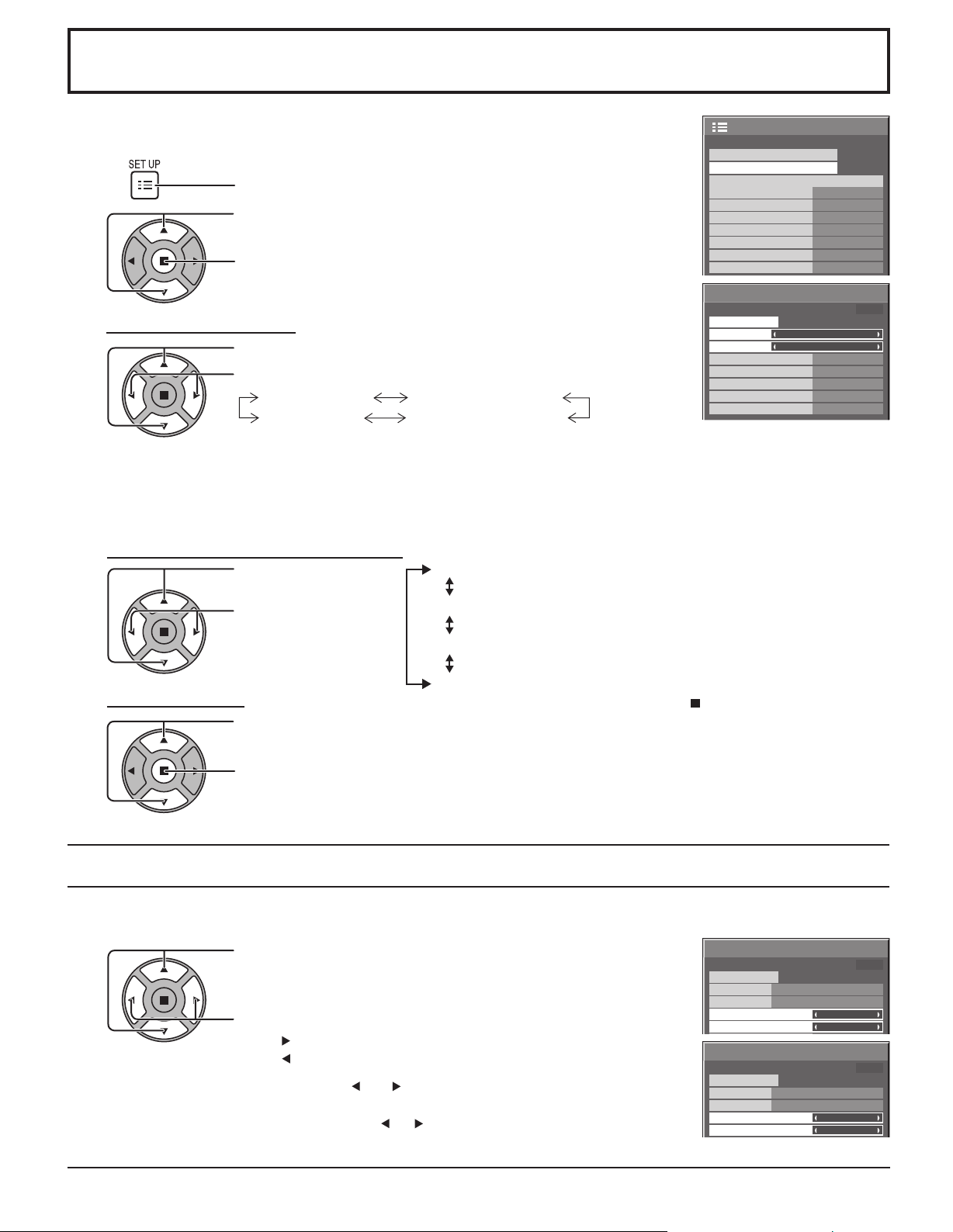
Protec. pantalla (Para impedir la retención de imagen)
No visualice una imagen fi ja, especialmente en el modo 4:3, para cualquier longitud del tiempo.
Si la pantalla tiene que estar encendida deberá utilizarse Protec. pantalla.
1
Pulse para visualizar la pantalla de menú Confi guración.
Pulse para seleccionar Protec. pantalla.
2
Pulse para seleccionar la pantalla Protec. pantalla.
Selección de función
3
Pulse para seleccionar función.
Pulse para seleccionar la función deseada.
Imagen negativa
Pantalla blanca
Imagen negativa : En la pantalla se mostrará una imagen negativa.
Barra despl. solamente :
Superponer barra blanca :
Pantalla blanca : Toda la pantalla aparecerá en blanco.
Nota: Superponer barra blanca no sirve durante la visualización en dos pantallas.
Selección del modo de operación
4
Pulse para seleccionar
Modo.
Pulse para seleccionar
cada elemento del
modo.
Ajuste de Inicio
5
Cuando Modo esté en Encendido, presione para seleccionar Inicio.
Barra despl. solamente
Superponer barra blanca
La barra blanca se desplazará de izquierda a derecha. La imagen no se visualizará.
El brillo de la imagen disminuirá y se desplazará una barra blanca sobre ella.
Apagado
Intervalo
Designación de tiempo
:
Funciona cuando Tiempo periódico y Tiempo de
operación están establecidos y llegan esas horas.
:
Funciona cuando Hora de inicio y Hora de fi nalización
están establecidas y llegan esas horas.
Encendido : Funciona cuando se selecciona inicio y se
presiona ACTION ( ).
Configuración
Señal
Protec. pantalla
Seleccione entrada componente/RGB
Etiqueta de entrada
Ahorro de consumo
Ahorro en reposo
Energía monitor
Autoapagado
Idioma de OSD Español
Protec. pantalla
lnicio
función
Modo
Hora de inicio
Hora de finalización
Panel lateral
Autodesplazamiento
Límite de brillo
HORA ACTUAL 99:99
Barra despl. solamente
Apagado
Apagado
Apagado
Apagado
Apagado
Apagado
Apagado
RGB
PC
6:15
12:30
Alto
1/2
Presione para iniciar el Protec. pantalla.
La pantalla de menú desaparecerá y se activará el Protec. pantalla. Para detener el Protec. pantalla
estando Modo en Encendido, pulse el botón R o cualquier otro botón de la unidad principal.
Nota: Cuando la pantalla está apagada, el Protec. pantalla se desactiva.
Establecimiento del tiempo de activación de Protec. Pantalla
Después de seleccionar Designación de tiempo o Intervalo, el TEMPORIZADOR ajuste pertinente quedará disponible para la selección
y podrá establecerse Operating Time. (El tiempo no se puede establecer cuando “Modo” está en “Encendido” o en “Apagado”.)
Protec. pantalla
lnicio
función
Modo
Hora de inicio
Hora de finalización
Protec. pantalla
lnicio
función
Modo
Tiempo periódico
Tiempo de operación
HORA ACTUAL 15:00
Barra despl. solamente
Designación de tiempo
HORA ACTUAL 15:00
Barra despl. solamente
6:15
12:30
Intervalo
12:00
3:00
26
Pulse para seleccionar Hora de inicio/Hora de fi nalización
(cuando se selecciona Designación de tiempo).
Pulse para seleccionar Tiempo periódico/Tiempo de operación
(Cuando se selecciona Intervalo).
Presione para confi gurar.
botón : Avance
Notas:
botón : Retroceso
• Al presionar una vez el botón “ ” o “ ”, la hora cambia en pasos de 1 minuto.
[Sin embargo, la conmutación se produce cada 15 minutos cuando se selecciona Periodic Time.]
•
Al presionar continuamente el botón “ ” o “ ”, la hora cambia en pasos de 15 minutos.
Nota: La función del temporizador no se activará si no se establece “HORA ACTUAL”.
Page 27
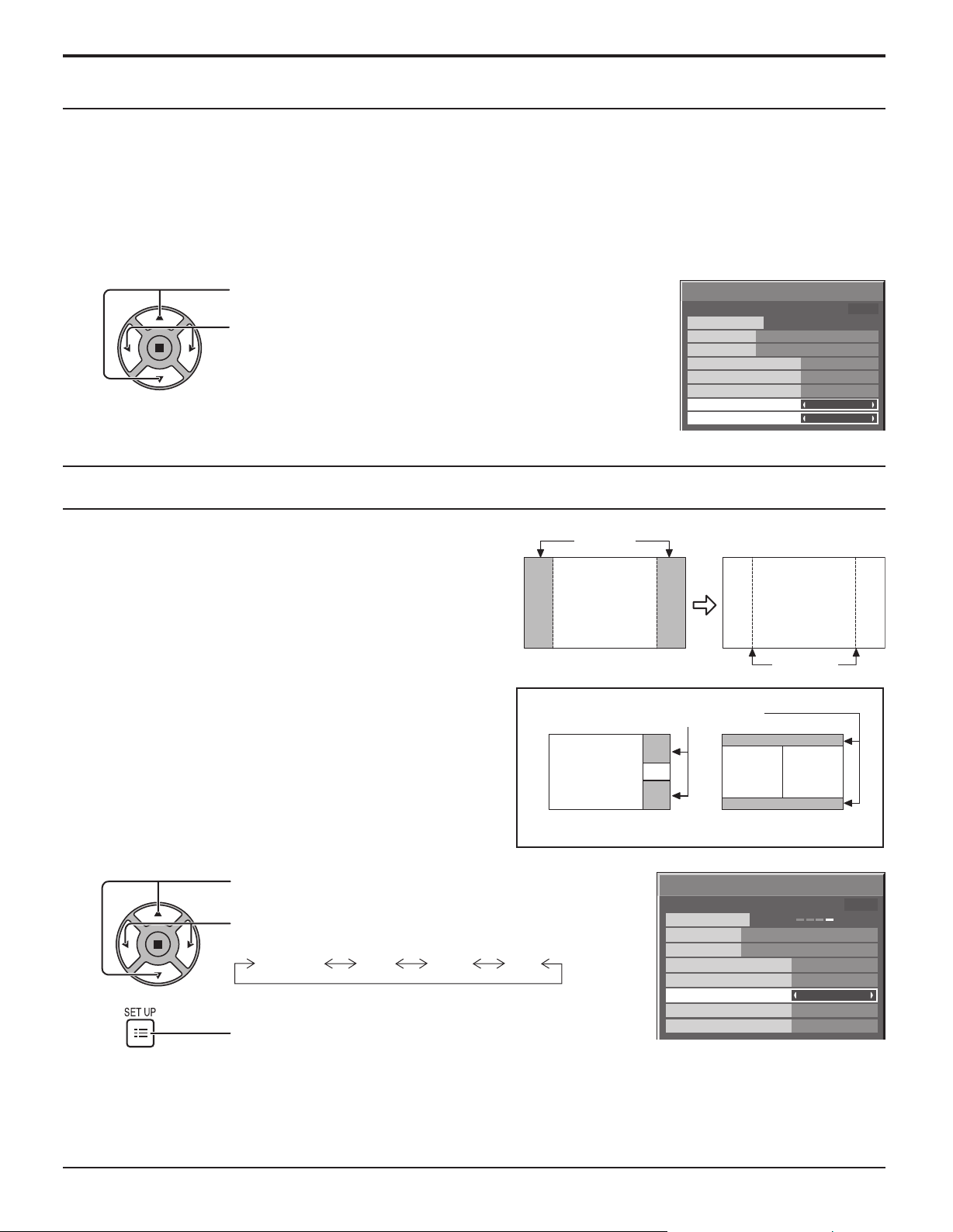
Protec. pantalla (Para impedir la retención de imagen)
Reduce la retención de imagen
Estas funciones impiden que se produzca una “retención de imagen” en la pantalla cuando ésta se encienda.
Autodesplazamiento
Limite de brillo: Suprime el contraste de la imagen (brillo máximo).
Nota: Si se visualiza una imagen fi ja durante un período de tiempo prolongado, la pantalla puede
: Desplaza automáticamente la imagen visualizada (sin que esto se aprecie a simple vista) para impedir
la retención de imagen de los contornos más nítidos de la imagen.
Encendido1
: Desplaza la imagen cada 30 segundos.
Encendido2: Desplaza la imagen a nivel de separación entre puntos dependiendo de la detección en pantalla.
oscurecerse ligeramente. (vea la página 40)
Presione para seleccionar “Autodesplazamiento” o “Límite
de brillo”.
Presione para seleccionar
“Encendido1”, “Encendido2” o “Apagado”
(Autodesplazamiento).
“Encendido” o “Apagado” (Limite de brillo).
Protec. pantalla
lnicio
función
Modo
Hora de inicio
Hora de finalización
Panel lateral
Autodesplazamiento
Límite de brillo
HORA ACTUAL 99:99
Barra despl. solamente
Apagado
6:15
12:30
Alto
Apagado
Apagado
Ajuste de paneles laterales
No visualice una imagen en el modo 4:3 durante un periodo
de tiempo prolongado, porque esto puede causar retención
de imagen en los paneles laterales de ambos lados del campo
de visualización.
Cambie el brillo de los paneles laterales para reducir el riesgo
de que se produzca la retención de imagen.
Esta función se puede aplicar al área sin imagen.
Pulse para seleccionar Panel lateral.
1
Pulse para seleccionar
Apagado, Bajo, Medio, Alto.
Apagado Medio AltoBajo
2
Pulse dos veces para salir de Protec. pantalla.
Paneles
laterales
Visualización en
el modo 4:3
Área sin imagen
Imagen fuera de imagen
Protec. pantalla
función
Modo
Hora de inicio
Hora de finalización
Panel lateral
Autodesplazamiento
Límite de brillo
retención
de imagen
Una imagen al lado de la otra
HORA ACTUAL 99:99
lnicio
Barra despl. solamente
Apagado
6:15
12:30
Alto
Apagado
Apagado
Notas:
• Para reducir la retención de imagen, ponga Panel lateral en Alto.
• Los paneles laterales pueden destellas (en blanco y negro alternativamente) dependiendo de la imagen que esté siendo
mostrada en la pantalla. Si se utiliza el modo de cine se reducirá el parpadeo.
27
Page 28
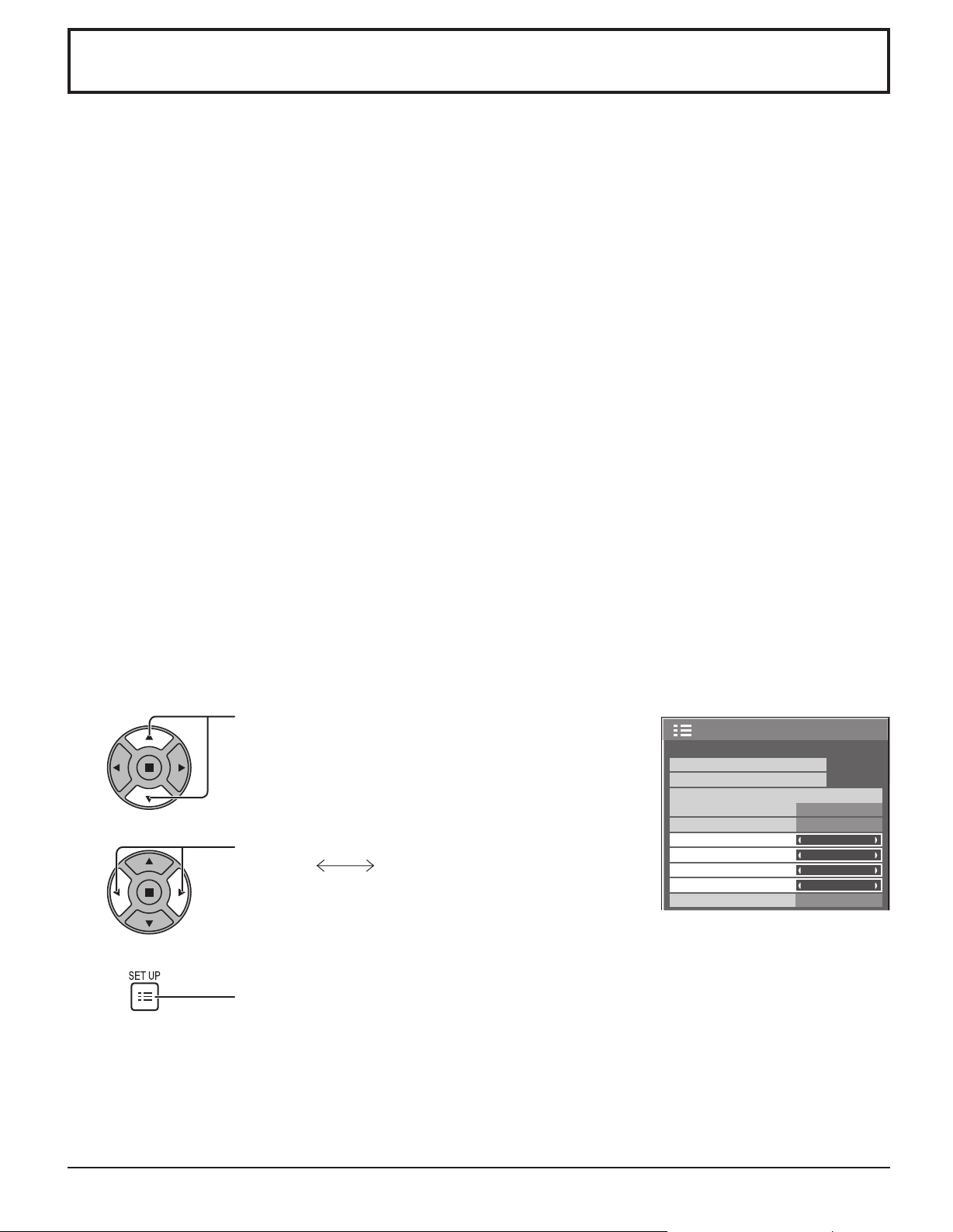
Reducción de consumo de energía
• Ahorro de consumo: Cuando se activa esta función, el nivel de luminosidad de la pantalla de plasma se suprime
para reducir el consumo de energía.
• Ahorro en reposo: Cuando se activa esta función, el consumo de energía del microprocesador se reduce
durante el modo de alimentación en espera (vea la página 12, 14, 15), por lo que también
se reduce el consumo de energía del aparato en el modo de espera.
• Energía monitor: Cuando se pone esta función en Encendido, la función se activa bajo las condiciones
siguientes para conectar o desconectar la alimentación automáticamente.
Cuando no se detectan imágenes (señales de sincronización) durante unos 30 segundos
durante la entrada de señales PC IN:
La alimentación se desconecta (se pone en espera); el indicador de la alimentación
se enciende en color naranja.
La alimentación no se desconecta cuando se ha detectado la señal de sincronización
SYNC ON G.
Cuando se detectan imágenes (señales de sincronización) posteriormente:
La alimentación se conecta; el indicador de la alimentación se enciende en color
verde.
La alimentación no se conecta cuando sólo se ha detectado la señal de sincronización
SYNC ON G.
Notas:
• Esta función sólo se activa durante la entrada de señales PC IN.
• Esta función no sirve durante la entrada procedente del tablero de terminales de entrada
de PC (TY-42TM6P).
• Esta función sirve para cuando “Sincro” está en “Auto”, “Seleccione entrada componente/
RGB” está en “RGB” y durante la visión normal (una pantalla de imagen).
• Autoapagado: El suministro de alimentación al equipo se desconecta cuando no hay señal.
Cuando esté en On, la alimentación de la unidad se pondrá en Off 10 minutos después de
detenerse las señales de entrada.
Notas:
• Esta función sólo se activa durante la entrada de señales PC IN.
• Esta función sirve para cuando “Sincro” está en “Auto”, “Seleccione entrada componente/
RGB” está en “RGB” y durante la visión normal (una pantalla de imagen).
1
2
3
Presione para seleccionar
“Ahorro de consumo”
“Ahorro en reposo”
“Energía monitor”
“Autoapagado”.
Presione para seleccionar “Encendido” o “Apagado”.
Encendido Apagado
Presione para salir de Confi guración.
Configuración
Señal
Protec. pantalla
Seleccione entrada componente/RGB
Etiqueta de entrada
Ahorro de consumo
Ahorro en reposo
Energía monitor
Autoapagado
Idioma de OSD Español
1/2
RGB
PC
Apagado
Apagado
Apagado
Apagado
28
Page 29
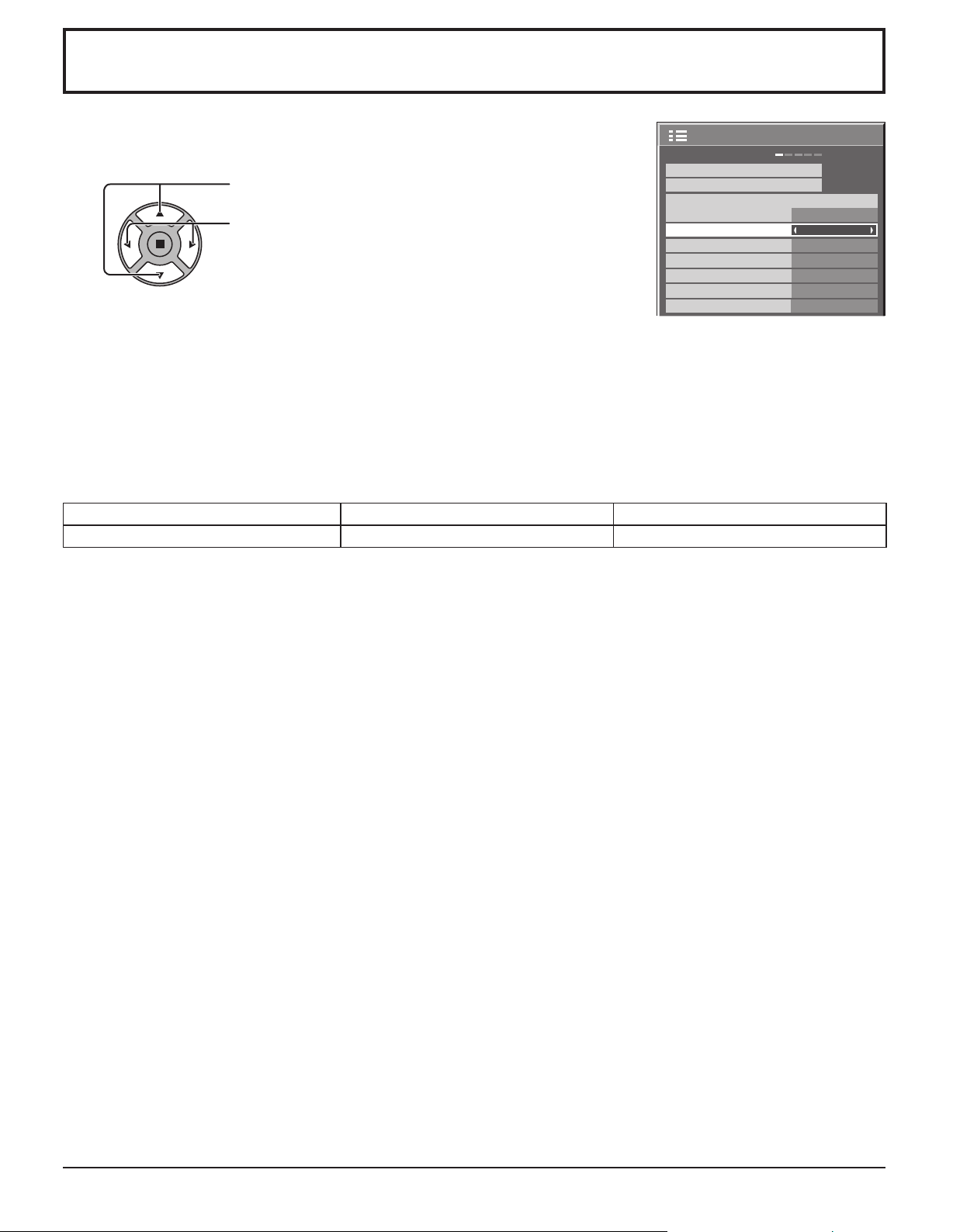
Personalización de las etiquetas de entrada
Esta función puede cambiar la etiqueta de la señal de entrada que va a ser visualizada.
Seleccione la señal de entrada cuya etiqueta quisiera cambiar antes de personalizar
Configuración
1/2
las etiquetas de entrada. (vea las páginas 13 y 15)
Señal
Presione para seleccionar Etiqueta de entrada.
Presione para cambiar Etiqueta de entrada.
Nota:
Protec. pantalla
Seleccione entrada componente/RGB
Etiqueta de entrada
Ahorro de consumo
Ahorro en reposo
Energía monitor
Autoapagado
Idioma de OSD Español
RGB
PC
Apagado
Apagado
Apagado
Apagado
Mientras selecciona una señal de entrada mediante la tarjeta de terminales opcional
conectado a Slot 1, Slot 2 y Slot 3, la etiqueta de entrada dependerá de cada tarjeta de terminales opcional.
Etiquetas de entrada para la ranura 1 a la ranura 3 y Mini D-sub:
[Entrada de ranura 1] INPUT1 / VIDEO1 / COMPONENT1 / RGB1 / DIGITAL1 / PC1 / DVD1 / CATV1 / VCR1 / STB1
[Entrada de ranura 2] INPUT2 / VIDEO2 / COMPONENT2 / RGB2 / DIGITAL2 / PC2 / DVD2 / CATV2 / VCR2 / STB2
[Entrada de ranura 3] INPUT3 / VIDEO3 / COMPONENT3 / RGB3 / PC3 / DVD3 / CATV3 / VCR3 / STB3
[Entrada PC (Mini D-sub)]
PC / COMPONENT / RGB / DVD / STB
Cuando se utiliza tablero de terminales de vídeo dobles BNC (TY -FB9BD), se añade una “A” o “B” al fi nal de cada etiqueta
de entrada, dependiendo de la entrada seleccionada (vea más abajo).
Señal de adición “A” “B”
Entrada seleccionada Compuesto S VIDEO
29
Page 30
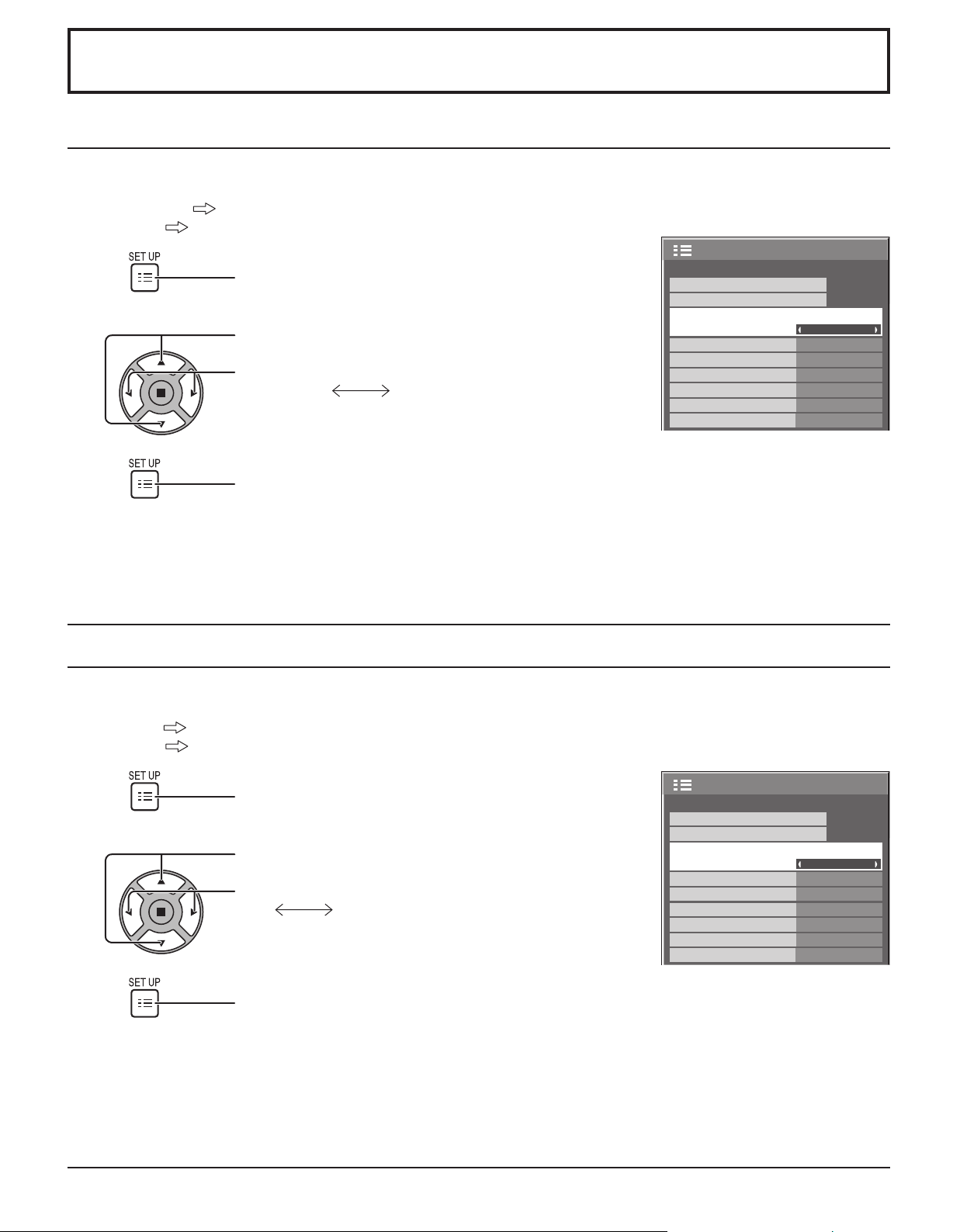
Confi guración para las señales de entrada
Selección de entrada de señal componente/RGB
Haga la selección que concuerde con las señales procedentes de la fuente conectada a los terminales de entrada de
señal componente/RGB.
Señales Y, PB, PR “Componente”
Señales RGB “RGB”
1/2
RGB
PC
Apagado
Apagado
Apagado
Apagado
1
2
Presione para indicar la pantalla del menú
“Confi guración”.
Presione para seleccionar “Seleccione entrada
componente/RGB”.
Pulse para seleccionar la señal de entrada deseada.
Componente RGB
Configuración
Señal
Protec. pantalla
Seleccione entrada componente/RGB
Etiqueta de entrada
Ahorro de consumo
Ahorro en reposo
Energía monitor
Autoapagado
Idioma de OSD Español
3
Notas:
• Puede que no sea posible seleccionar, dependiendo de la tarjeta opcional que esté instalada.
• Haga el ajuste del terminal de entrada seleccionado (SLOT1, SLOT2, SLOT3 o PC IN).
Presione para salir del modo de ajuste.
Selección de entrada de señal YUV/RGB
Haga la selección que concuerde con las señales procedentes de la fuente conectada a los terminales de entrada de
señal DVI.
Señales YUV “YUV”
Señales RGB “RGB”
1
2
Presione para indicar la pantalla del menú
“Confi guración”.
Presione para seleccionar “Selección de entrada
YUV/RGB”.
Pulse para seleccionar la señal de entrada deseada.
YUV RGB
Configuración
Señal
Protec. pantalla
Selección de entrada YUV/RGB
Etiqueta de entrada
Ahorro de consumo
Ahorro en reposo
Energía monitor
Autoapagado
Idioma de OSD Español
1/2
RGB
PC
Apagado
Apagado
Apagado
Apagado
3
Notas:
• Puede que no sea posible seleccionar, dependiendo de la tarjeta opcional que esté instalada.
• Haga el ajuste del terminal de entrada seleccionado (SLOT1 o SLOT2).
Presione para salir del modo de ajuste.
30
Page 31
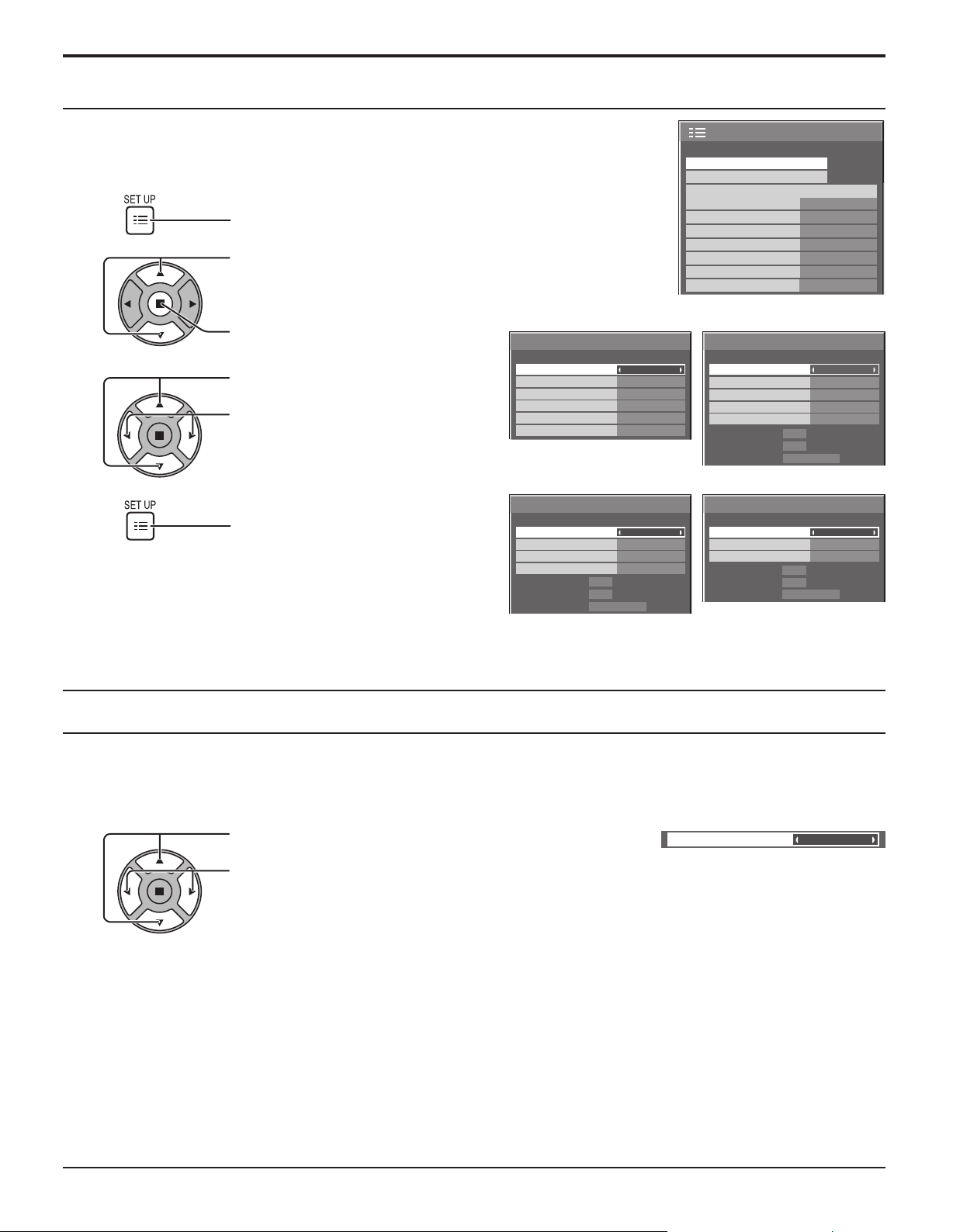
Menú Señal
Confi guración para las señales de entrada
Nota:
El menú de confi guración “Señal” visualiza una condición de confi guración diferente para
cada señal de entrada.
1
Presione para visualizar la pantalla
de menú Confi guración.
Presione para seleccionar “Señal”.
2
Para A V (S Vídeo)
Señal
F. Y/C 3D (NTSC)
Sistema de color
Cinema reality
Panasonic Auto (4:3)
Actualizar la frecuencia
Reducción de ruido
Encendido
Auto
Apagado
4:3
100 Hz
Apagado
Para Componente Para Digital
63.98
60.02
[
Componente
Apagado
1024 × 768
100 Hz
Apagado
kHz
Hz
Señal
Cinema reality
Modo XGA
Actualizar la frecuencia
Reducción de ruido
Fre. H.
Fre. V.
Formato de señal 1280×1024/60
3
4
Presione para mostrar la pantalla
“Señal”.
Presione para seleccionar el menú
para ajustar.
Pulse para ajustar el menú.
Presione para salir del modo de
ajuste.
Configuración
Señal
Protec. pantalla
Seleccione entrada componente/RGB
Etiqueta de entrada
Ahorro de consumo
Ahorro en reposo
Energía monitor
Autoapagado
Idioma de OSD Español
Para RGB
[ AV ]
Señal
Sincro
Cinema reality
Modo XGA
Actualizar la frecuencia
Reducción de ruido
Formato de señal
]
Señal
Cinema reality
Actualizar la frecuencia
Reducción de ruido
Formato de señal
Fre. H.
Fre. V.
Fre. H.
Fre. V.
63.98
60.02
1280×1024/60
63.98
60.02
1280×1024/60
RGB
PC
Apagado
Apagado
Apagado
Apagado
Auto
Apagado
1024 × 768
100 Hz
Apagado
kHz
Hz
[
Digital
Apagado
100 Hz
Apagado
kHz
Hz
[
RGB
1/2
]
]
Filtro 3D Y/C – para imágenes AV NTSC
Seleccione “Señal” desde el menú “Confi guración” durante la señal de entrada AV (Vídeo S).
(Se muestra la pantalla de menú “Señal [AV]”.)
Presione para seleccionar “F. Y/C 3D (NTSC)”.
Presione para Encendido/Apagado.
Nota:
Cuando está activado, este ajuste sólo afecta a las señales de entrada NTSC.
F. Y/C 3D (NTSC)
Encendido
31
Page 32
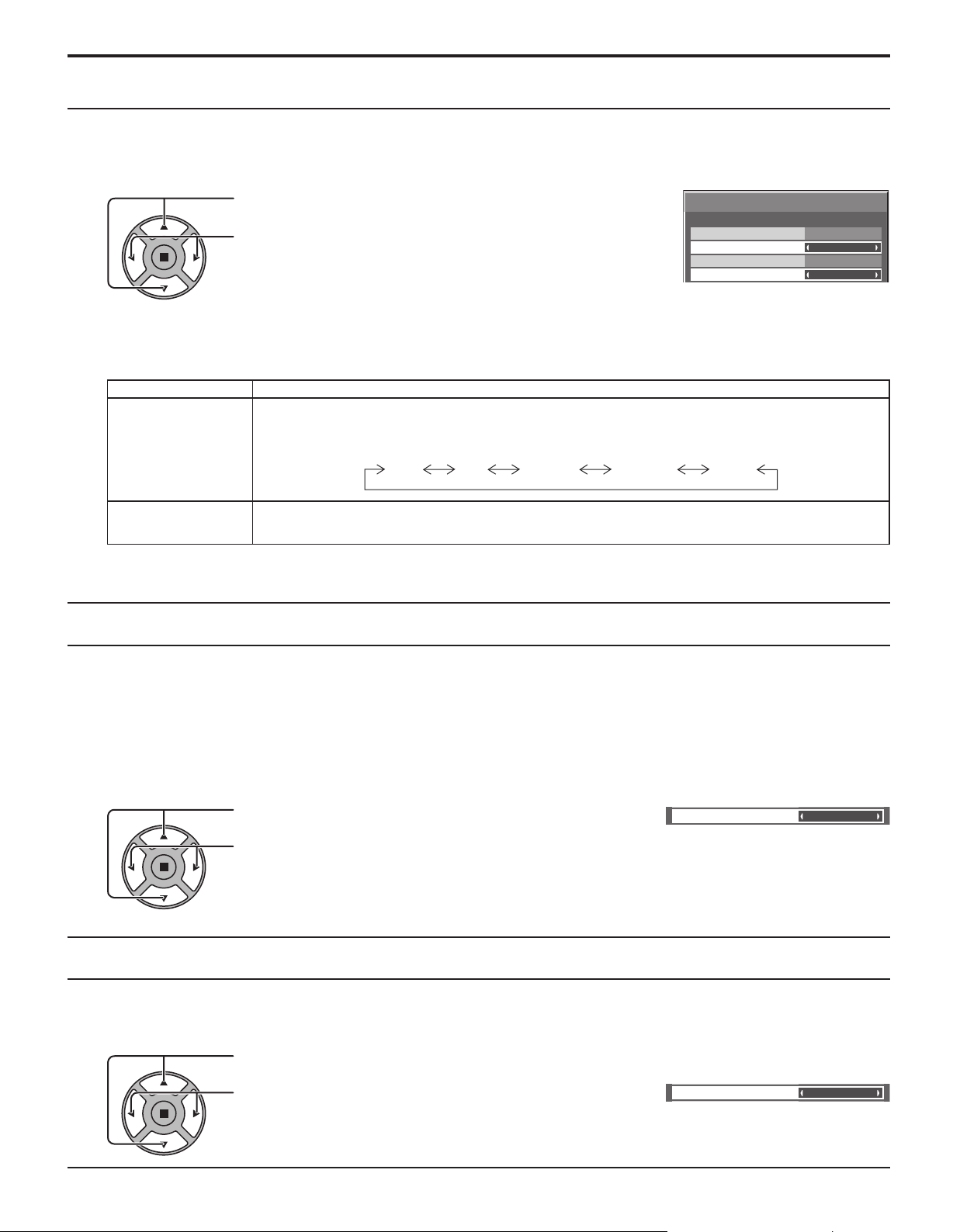
Confi guración para las señales de entrada
Sistema de color / Panasonic Auto
Seleccione Señal desde el menú “Confi guración” durante la señal de entrada AV (Vídeo S).
(Se muestra la pantalla de menú “Señal [AV]”.)
Presione para seleccionar “Sistema de color” o
Señal
“Panasonic Auto”.
Presione para seleccionar cada función.
Si la imagen se desestabiliza:
F. Y/C 3D (NTSC)
Sistema de color
Cinema reality
Panasonic Auto (4:3)
Con el sistema ajustado en el modo automático, bajo condiciones
de nivel de sonido bajo o señales de entrada con ruido, la imagen tal vez
pierda estabilidad en casos muy raros. Si pasa esto, ajuste el sistema para
que concuerde con el formato de la señal de entrada.
Modo Función
Sistema de color
Ajusta el sistema del color para que concuerde con la señal de entrada. Cuando seleccione “Auto”, el sistema de color se
seleccionará automáticamente entre NTSC/PAL/SECAM, sin embargo, la señal M.NTSC no se visualizará correctamente
dependiendo de la tarjeta de terminales colocada. Para visualizar la señal M.NTSC, seleccione “M.NTSC” en Sistema de color.
Auto SECAM M.NTSC NTSCPAL
Panasonic Auto
(4:3)
Ajuste “4:3” para ver imágenes 4:3 en un formato sin cambiar cuando se seleccione Panasonic
Auto. Si desea ver imágenes 4:3 en el formato Preciso, ajuste “Preciso”.
Nota: Panasonic Auto no funciona cuando se utiliza tablero de terminales de vídeo dobles BNC (TY-FB9BD).
Cinema reality
[
AV
Encendido
Auto
Apagado
4:3
]
Cinema reality: Cuando esté en “Encendido” se intenta reproducir de forma más natural las fuentes tales como películas,
las cuales están grabadas a 24 cuadros por segundo. Si la imagen no es estable, ponga el ajuste en
“Apagado”.
Notas:
Cuando esté en “Encendido”, este ajuste sólo afectará a la entrada de señal siguiente:
• Entrada de señal NTSC / PAL durante la señal de entrada “AV (Vídeo S)”.
• Entrada de señal 525i (480i), 625i (575i) y 1125(1080) / 60i durante la señal de entrada “Componente”.
Presione para seleccionar “Cinema reality”.
Cinema reality
Apagado
Presione para Encendido / Apagado.
Modo XGA
Este menú se visualiza cuando la señal de entrada es analógica (componente/PC). Esto permite cambiar entre
confi guraciones de señales XGA diferentes para el ángulo del campo/muestreo.
Presione para seleccionar “Modo XGA”.
Presione para seleccionar “1024×768”,
“1280×768”, “1366×768”.
Modo XGA
1024 × 768
32
Page 33
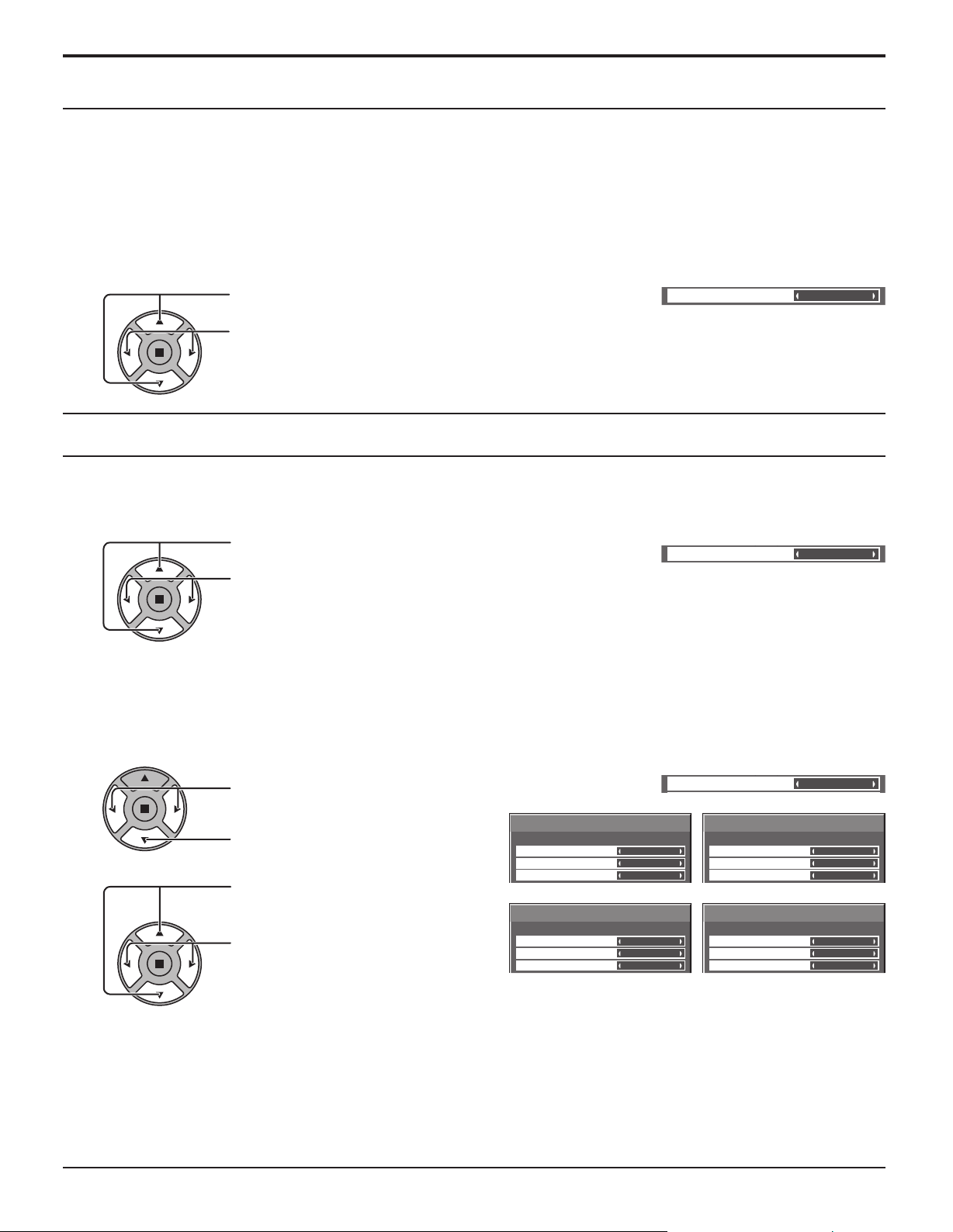
q
()
()
Confi guración para las señales de entrada
Actualizar la frecuencia
Esta función ajusta la frecuencia de actualización de la pantalla.
Este menú se visualiza cuando la señal de entrada es del sistema de 50 Hz (50i, 50p, 25p, 24p, 24sF) de velocidad de
exploración vertical.
100 Hz: Reduce el parpadeo de la pantalla.
50 Hz: Mejora la resolución de las imágenes en movimiento.
Nota:
Normalmente se recomienda ajustar Actualizar la frecuencia en 100 Hz.
Pulse para seleccionar “Actualizar la frecuencia”.
Actualizar la frecuencia
100 Hz
Presione para ajustar.
Reducción de ruido
Establece juntas las tres funciones NR (reducción de ruido) siguientes.
Reducción ruído Imagen, Reducción ruído mosquito, Reducción ruído bloques
Presione para seleccionar “Reducción de ruido”.
Presione para seleccionar “Apagado”, “Mín.”, “Med.”,
“Máx.”, “Avanzada”.
Reduc. ruído avanzada
Establece por separado las tres funciones NR.
1
2
Presione para seleccionar “Avanzada”.
Presione para introducir “Reduc. ruído
avanzada”.
Presione para seleccionar “Reducción
ruído Imagen”, “Reducción ruído mosquito”,
“Reducción ruído bloques”.
Presione para seleccionar “Apagado”, “Mín.”,
“Med.”, “Máx.”.
Reduc. ruído avanzada
Reducción ruído Imagen
Reducción ruído mosquito
Reducción ruído bloques
Reduc. ruído avanzada
Reducción ruído Imagen
Reducción ruído mosquito
Reducción ruído bloques
[ AV ]
Apagado
Apagado
Apagado
[
Componente
Apagado
Apagado
Apagado
Reducción de ruido
Reducción de ruido
Reduc. ruído avanzada
Reducción ruído Imagen
Reducción ruído mosquito
Reducción ruído bloques
]
Reduc. ruído avanzada
Reducción ruído Imagen
Reducción ruído mosquito
Reducción ruído bloques
Apagado
Avanzada
[
Apagado
Apagado
Apagado
[
Digital
Apagado
Apagado
Apagado
RGB
]
]
Reducción ruído Imagen: Reduce automáticamente el ruido de imagen no deseado.
Reducción ruído mosquito
Reducción ruído bloques:
:
Reduce el ruido de mosquito alrededor de los subtítulos en los vídeos MPEG.
Reduce el ruido de bloque cuando se reproducen vídeos MPEG.
Notas:
• Reducción de ruido no se puede ajustar mientras se aplica una señal PC.
• Reducción ruido bloques no se puede ajustar mientras se aplica una señal de HD.
33
Page 34
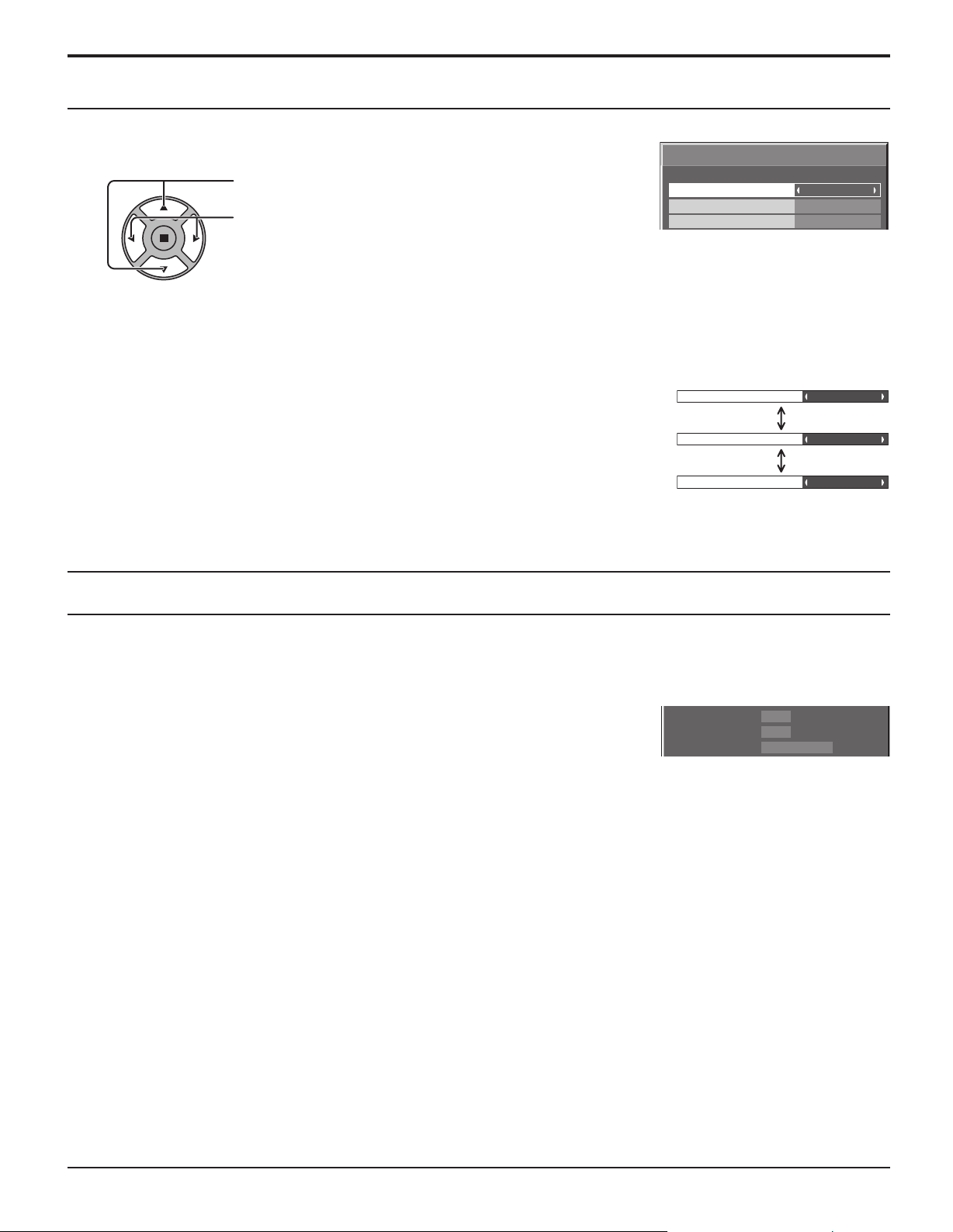
Confi guración para las señales de entrada
Sincronización
Seleccione Señal desde el menú “Confi guración” durante la señal de entrada RGB.
Presione para seleccionar “Sincro”.
Presione para ajustar.
Ajuste de la señal de sincronización RGB
Confi rme que la entrada sea RGB (este ajuste sólo tiene validez para la señal de
entrada RGB).
Auto: Las señales de sincronización H y V o la señal sincronizada se
seleccionan automáticamente. Si entran ambas, se seleccionan las
señales de sincronización H y V.
EN G: Utiliza una señal sincronizada en la señal Vídeo G, que se introduce
desde el conector G (BNC).
VBS: Utiliza una señal sincronizada de la entrada de sincronización
compuesta, que entra por el conector HD.
Señal
Sincro
Cinema reality
Modo XGA
Sincro
Sincro
Sincro
[
RGB
Auto
Apagado
1024 × 768
Auto
EN G
VBS
]
Visualización de señal de entrada
Visualiza la frecuencia y el tipo de señal de entrada actual.
Esta visualización sólo es válida para las señales de entrada componente/RGB/PC y Digital.
Gama de indicación:
Horizontal 15 - 110 kHz
Vertical 48 - 120 Hz
Formato de señal
Fre. H.
Fre. V.
kHz
63.98
Hz
60.02
1280×1024/60
34
Page 35
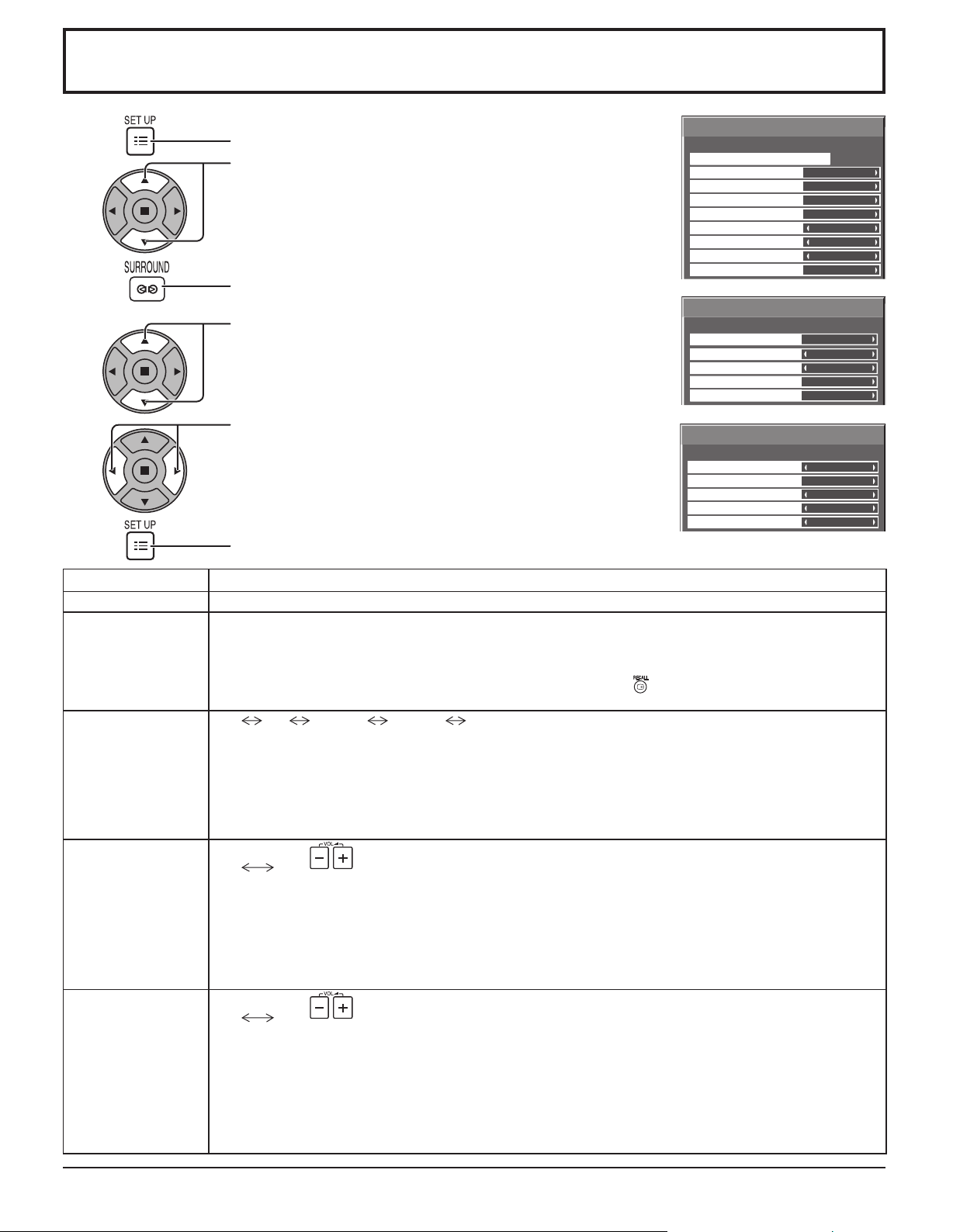
Ajustes de Options (Opciones)
1
2
3
4
5
6
Pulse para visualizar el menú “Confi guración”.
Pulse para seleccionar “Idioma de OSD”.
Mantenga presionado el botón hasta que aparezca el menú
Options (Opciones).
Pulse y seleccione su menú preferido.
Pulse para ajustar el menú.
Pulse para salir del menú Options (Opciones).
Options
Weekly Command Timer
Onscreen display
Initial INPUT
Initial VOL level
Maximum VOL level
INPUT lock
Button lock
Remocon User level
Advanced PIP
Options
Off-timer function
Initial Power Mode
ID select
Remote ID
Serial ID
Options
Slot power
Power On Screen Delay
Clock Display
All Aspect
Serial Slot Select
1/3
On
O f f
Off00
Off
Off
Off
Off
Off
2/3
Enable
Normal
0
Off
Off
3/3
O f f
Off
Off
Off
Slot1
Elemento Ajustes
Weekly Command Timer
Onscreen display
Initial INPUT
Initial VOL level
Maximum VOL level
Ajuste Weekly Command Timer (temporizador de comando semanal). (vea la página 38)
On (Encendido)
: Muestra la siguiente información en pantalla.
• Visor de encendido
• Visor del interruptor de señal de entrada
• No aparece señal
• El silenciador (Mute) y el tiempo restante de off-timer después de
Off (Apagado): Oculta todos los ítems de arriba de la vista.
Off PC INPUT1 INPUT2 INPUT3
Ajusta la señal de entrada cuando está encendida la unidad.
Notas:
• Sólo se visualiza la señal ajustada. (vea la página 13)
• La señal puede visualizarse cuando está instalado el tablero de terminales.
•
Este menú está disponible solamente cuando el bloqueo de “INPUT lock (INPUT está en posición)” “Off” (Apagado).
• Cuando se coloca una tarjeta de terminales de entrada dual, A o B se visualiza dependiendo de la señal
de entrada seleccionada. (Ej. INPUT1A, INPUT1B)
Pulse el botón
para ajustar el volumen cuando está encendida la unidad.
Off On
Off (Apagado): Confi gura el volumen normal.
On (Encendido): Fija el volumen deseado.
Notas:
• Cuando el “Maximum VOL level” (nivel máximo de volumen) está en posición de encendido (“On”), el
volumen sólo puede ajustarse entre 0 y su rango máximo.
• Usted puede escuchar el volumen que ha cambiado, independientemente de la confi guración del volumen
antes de abrir el menú de opciones si ajusta el volumen cuando “Initial VOL level” (nivel inicial de volumen)
se encuentra encendido (“On”) y el cursor está sobre el menú.
Pulse el botón para ajustar el volumen máximo.
Off On
Off (Apagado): Fija el volumen máximo automático.
On (Encendido): Confi gura el volumen máximo deseado.
Notas:
•
Si el “Maximum VOL level (Nivel máximo de volumen)” se fi ja por debajo del “Initial VOL level (Nivel inicial de volumen)”,
este último pasa automáticamente a ser igual al “Maximum VOL level (Nivel máximo de volumen)”.
• El visor de volumen puede llegar hasta 63, independientemente de las confi guraciones.
• Usted puede escuchar el volumen que ha cambiado, independientemente de la confi guración del volumen
antes de abrir el menú de opciones si ajusta el volumen cuando “Maximum VOL level” (nivel máximo de
volumen) se encuentra encendido (“On”) y el cursor está sobre el menú.
fue presionado.
35
Page 36
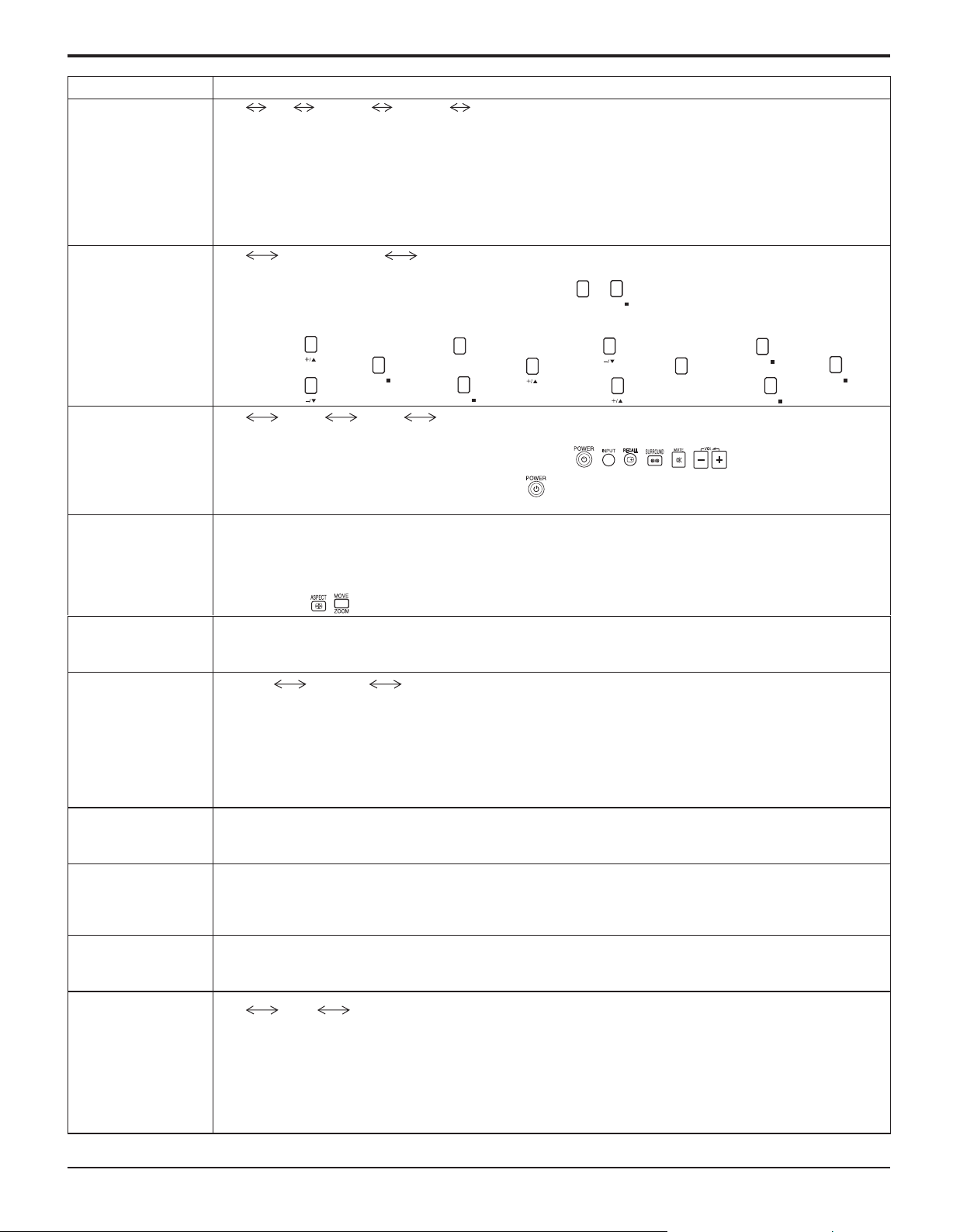
Ajustes de Options (Opciones)
Elemento Ajustes
Off PC INPUT1 INPUT2 INPUT3
Bloquea el funcionamiento del interruptor de entrada.
Notas:
• Sólo se visualiza la señal ajustada (vea la página 13).
INPUT lock
Button lock
Remocon User level
Advanced PIP
Off-timer function
• La señal puede visualizarse cuando está instalado el tablero de terminales.
• El interruptor de entrada puede utilizarse cuando esté en “Off”.
• En el modo de visor de dos pantallas, si hay algo confi gurado aparte de “Off”, el valor se fi jará como el valor
de entrada en el modo de visor de una pantalla.
• Cuando se coloca una tarjeta de terminales de entrada dual, A o B se visualiza dependiendo de la señal
de entrada seleccionada. (Ej. INPUT1A, INPUT1B)
Off MENU&ENTER On
Off (Apagado): Pueden utilizarse todos los botones en la unidad principal.
MENU&ENTER (MENU y ENTER): Bloquea los botones
On (Encendido): Bloquea todos los botones en la unidad principal.
Establece el bloqueo de botones con los botones de la unidad en el procedimiento siguiente.
Off: Pulse
MENU&ENTER: Pulse
On: Pulse cuatro vecesPulse
cuatro vecesPulse
cuatro vecesPulse cuatro vecesPulse
ENTER/
cuatro vecesPulse cuatro vecesPulse
INPUT
cuatro vecesPulse cuatro vecesPulse
ENTER/
Off User1 User2 User3
Off (Apagado): Usted puede utilizar todos los botones que se encuentran en el mando a distancia.
User1 (Usuario 1): Usted sólo puede usar los botones
mando a distancia.
User2 (Usuario 2):
Sólo puede utilizar el botón en el mando a distancia.
User3 (Usuario 3): Bloquea todos los botones del mando a distancia.
Off (Apagado): Confi gura el modo del visor de dos pantallas (vea la página 17).
On (Encendido): Confi gura el modo Advanced PIP (vea la página 18).
Notas:
• Cuando el bloqueo “INPUT lock” (bloqueo de entrada) está en encendido (“On”), usted no puede utilizar
las dos funciones del visor de dos pantallas.
• Los botones
, no pueden utilizarse durante el funcionamiento del modo Advanced PIP.
Enable (Activar): Activa “Off-timer function” (Función Off-timer).
Disable (Desactivar)
: Desactiva “Off-timer function” (Función Off-timer).
Nota: Cuando está confi gurado en “Disable (Desactivar)”, se cancela el Off-timer.
y
en la unidad principal.
ENTER/
MENU
cuatro vecesPulse
INPUT
ENTER/
ENTER/
ENTER/
, , , , , que se encuentran en el
Initial Power Mode
ID select
Remote ID
Serial ID
Slot Power
Normal Standby On
Establece el modo de alimentación de la unidad para cuando la alimentación se recupera después de un
fallo o después de desenchufar y volver a enchufar la clavija del cable eléctrico.
Normal:
La alimentación vuelve en el mismo estado en que encontraba antes de producirse la interrupción.
Standby: La alimentación vuelve en el modo de espera. (Indicador de alimentación: rojo/naranja)
On: La alimentación vuelve en el modo de encendido. (Indicador de alimentación: verde)
Nota: Cuando se utilizan múltiples pantallas es preferible el modo de “Standby (espera)” para reducir la
carga de energía.
Ajusta el número de ID del panel cuando éste se utiliza en “Remote ID” o en “Serial ID”.
Fije el rango de valor en: 0-100
(Valor estándar: 0)
La confi guración de este menú sólo sirve cuando se usa el mando a distancia con ID.
Off (Apagado): Desactiva las funciones del ID del mando a distancia. Usted puede utilizar las operaciones
normales del mando a distancia.
On (Encendido): Activa las funciones del ID del mando a distancia.
Confi gura el Control de ID del panel.
Off (Apagado): Desactiva el control externo por medio del ID.
On (Encendido): Activa el control externo por medio del ID.
Off
Auto On
Off (Apagado): La potencia no se transmite a la potencia de la ranura.
Auto: La potencia se transmite a la potencia de la ranura solamente cuando la potencia principal
está activada.
On (Encendido): La potencia se transmite a la potencia de la ranura cuando la potencia principal está activada
o en espera.
Nota: En algunos casos, la potencia se transmite a la potencia de la ranura cuando la potencia principal está
activada o en modo de espera, independientemente de la confi guración de potencia de la ranura.
36
Page 37
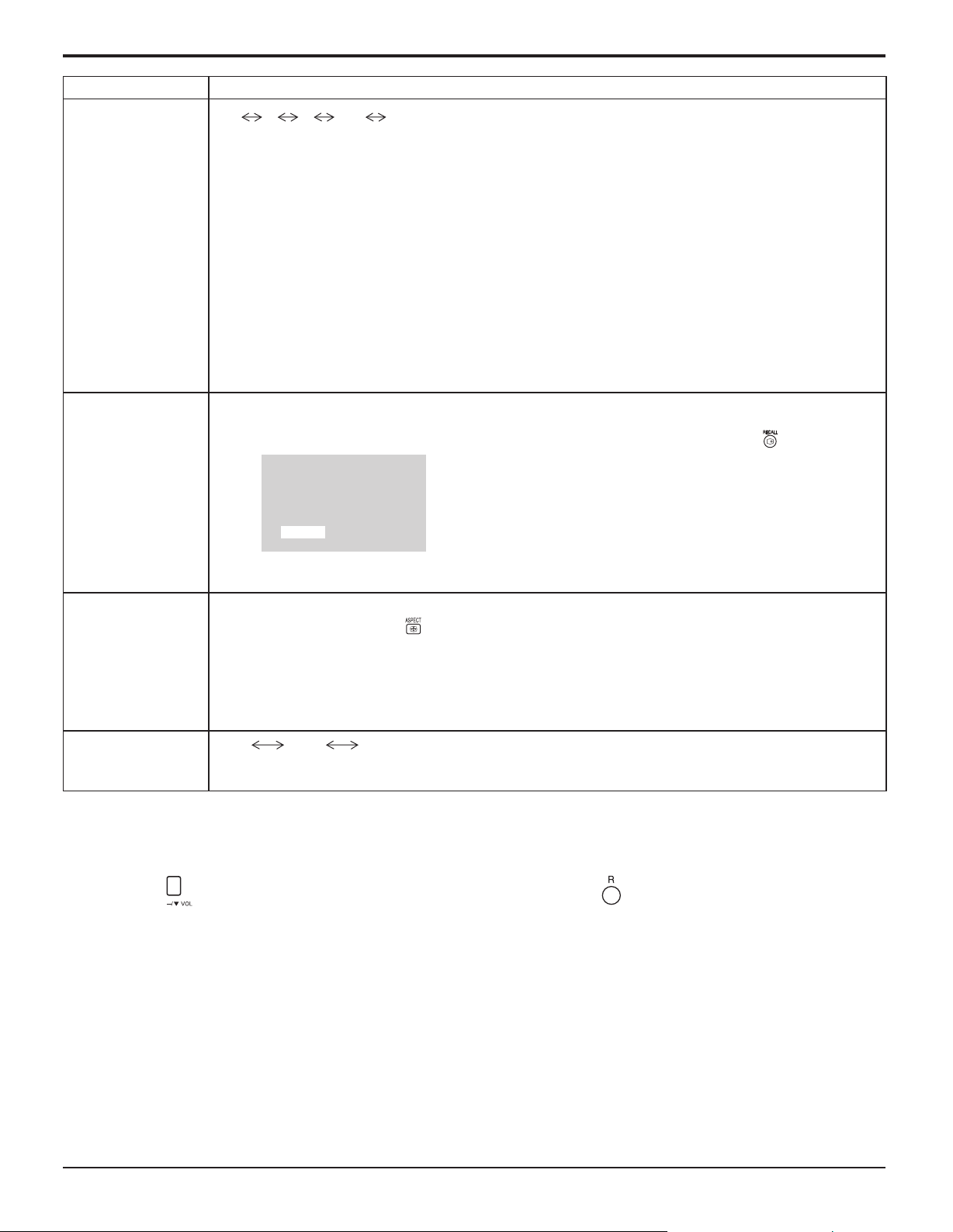
Elemento Ajustes
Off 1 2 3.... 30
Puede establecer el tiempo de retardo del encendido de las pantallas para reducir la carga de potencia,
cuando pulse el bóton POWER para encender las pantallas múltiples que están confi guradas juntas.
Confi gure cada ajuste de pantalla individualmente.
Off: La pantalla se encenderá al mismo tiempo que se pulsa el bóton POWER.
Power On Screen
Delay
1 a 30 (segundos)
Después de pulsar el bóton POWER, la pantalla se encenderá con retardo de tiempo
Notas:
• Mientras está activada esta función, el indicador de la alimentación parpadea en verde.
• Esta función también se activa cuando se recupera la alimentación después de un fallo o después de
desenchufar y volver a enchufar el cable de alimentación.
Después de desenchufar y enchufar el cable de la alimentación mientras la unidad está en el modo de
espera, y también mientras se suministra alimentación a una tarjeta de terminales, la unidad empezará a
suministrar alimentación a la tarjeta con el retardo de tiempo establecido según el ajuste.
El indicador de alimentación se enciende en rojo primero y luego se pone de color naranja cuando la
alimentación empieza a suministrarse a la tarjeta.
Off: No visualice el reloj.
On: Visualice el reloj.
El reloj se visualice en la parte inferior izquierda de la pantalla cuando se pulsa el botón
: Ponga el tiempo de retardo de encendido (segundo).
dependiendo de este ajuste.
Ajustes de Options (Opciones)
.
Clock Display
10:00
Nota: Cuando no se establezca “Puesta de HORA ACTUAL”, el reloj no se visualizará aunque “Clock Display”
esté en “On” (vea la página 25)
Establece el modo All Aspect (ajuste de aspecto avanzado) o el modo de aspecto predeterminado.
All Aspect
Serial Slot
Select
Con cada pulsación del botón
Off: Modo de aspecto predeterminado
On: Modo All Aspect
El modo de aspecto de cada ajuste es el siguiente:
(Ejemplo: Señal de HD)
Off 4:34:3 completoZoom16:9Preciso
On 4:3 (1)4:3 (2)4:3 FullZoom1Zoom2Zoom316:914:9Just1Just2
Slot1 Slot2 Slot3
Selecciona la ranura que se comunica en serie.
Nota:
El ajuste de un comando externo sólo se puede establecer desde el terminal serial fi jo. (vea la página 11)
, el aspecto cambia en el modo seleccionado.
Normalización
Cuando tanto los botones de la unidad principal como el mando a distancia se encuentran desactivados debido a las
confi guraciones del “Button lock” (Bloqueador de botones), “Remocon User level” (Nivel de mando a distancia del usuario)
o “Remote ID” (ID del mando a distancia), fi je todos los valores en “Off” para volver a activar todos los botones.
Pulse el botón que se encuentra en la unidad principal, junto con el botón que se ubica en el mando a distancia,
y manténgalos presionados durante más de 5 segundos. “SHIPPING” se visualiza y el bloqueo se
destraba cuando desaparece.
37
Page 38
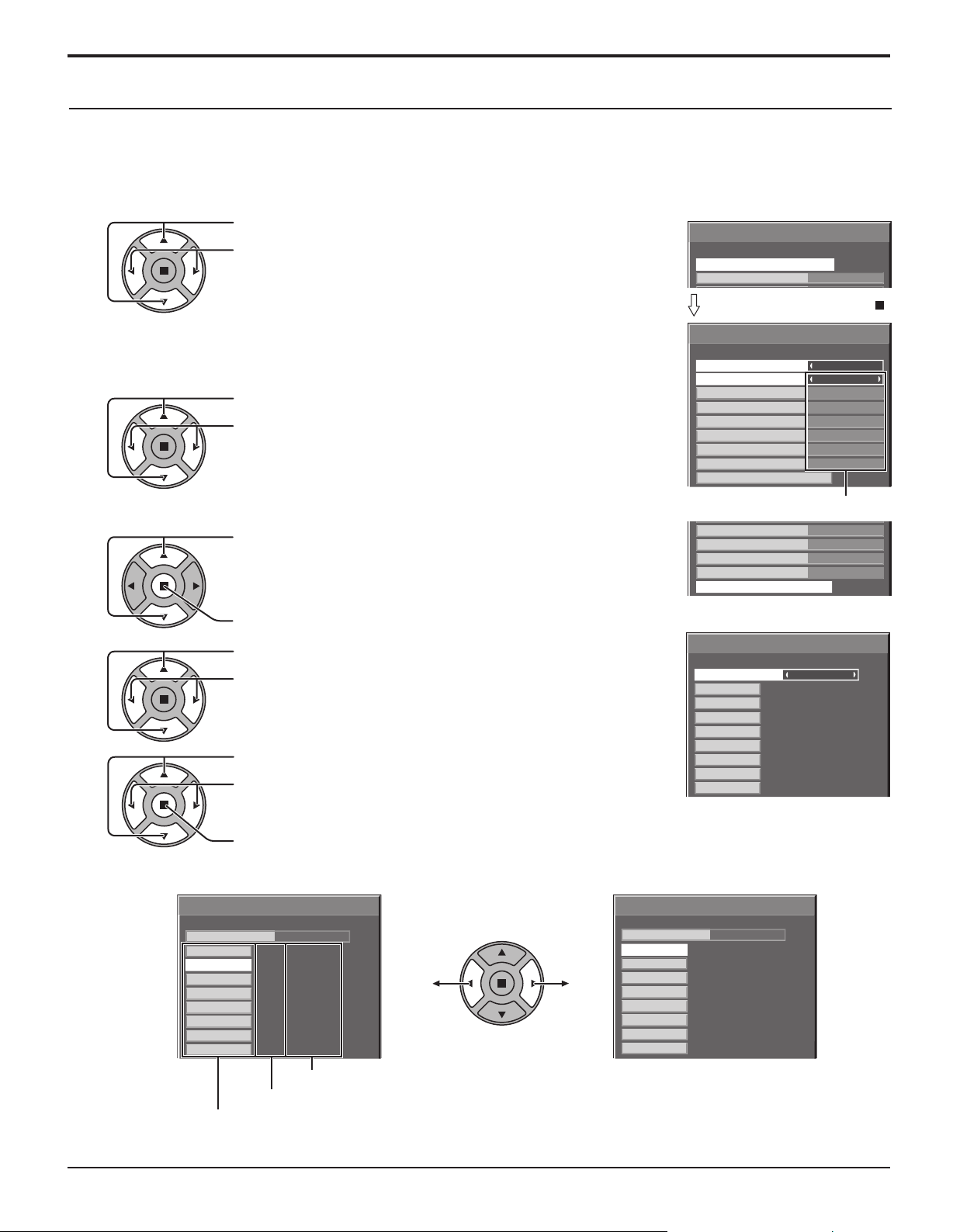
Ajustes de Options (Opciones)
Weekly Command Timer (temporizador de comando semanal)
Poniendo la hora y el comando, usted puede establecer la programación con temporizador para 7 días.
Nota:
Antes de ajustar Weekly Command Timer, ajuste Puesta de HORA ACTUAL. (vea la página 25)
1
2
3
4
5
Pulse para seleccionar Function.
Pulse para seleccionar “On”.
Nota:
• Cuando Function se ponga en On, TEMPORIZADOR
ajuste (vea la página 25) no estará disponible, e
Intervalo / Designación de tiempo en Modo de Protec.
pantalla (vea la página 26) no se podrá seleccionar.
Pulse para seleccionar un día.
Pulse para seleccionar un número de programa.
Nota:
• Puede establecer un programa del 1 al 7.
--- indica que no se ha establecido.
Pulse para seleccionar Program Edit.
Pulse para mostrar la pantalla Program Edit.
Pulse para seleccionar Program.
Pulse para cambiar los números de programas (1-7).
Pulse para seleccionar un número de comando.
Pulse para mostrar las páginas de comandos anteriores /
siguientes (1-8) del programa seleccionado.
Options
Weekly Command Timer
Onscreen display
Presione la tecla ACTION ( )
Weekly Command Timer
Function
Monday
Tuesday
Wednesday
Thursday
Friday
Saturday
Sunday
Program Edit
Número de programa
Thursday
Friday
Saturday
Sunday
y
Program Edit
Program1
Program3
Program3
Program6
Program4
Program3
Program6
Program4
Pantalla Program Edit
Weekly Command Timer
--:--
--:--
--:--
--:--
1
PON
IMS:SL1
---
---
--DAM:ZOOM
AVL:10
---
Program
01
02
03
04
05
06
07
08
8:00
10:30
12:00
9:12
1/3
On
On
---
---
---
1/8
38
Pulse para mostrar la pantalla de ajuste de comandos.
Weekly Command Timer
Program
01
02
03
04
05
06
07
08
8:00
10:30
12:00
9:12
--:--
--:--
--:--
--:--
1
PON
IMS:SL1
---
---
--DAM:ZOOM
AVL:10
---
Comando (--- indica que no se ha establecido)
La hora establecida del temporizador (--:-- indica que no se ha establecido)
Números de comandos
1/8
Weekly Command Timer
Program
57
58
59
60
61
62
63
64
20:00
20:30
22:00
--:--
--:--
--:--
--:--
--:--
1
AVL:00
DAM:NORM
POF
---
---
---
---
---
8/8
Page 39
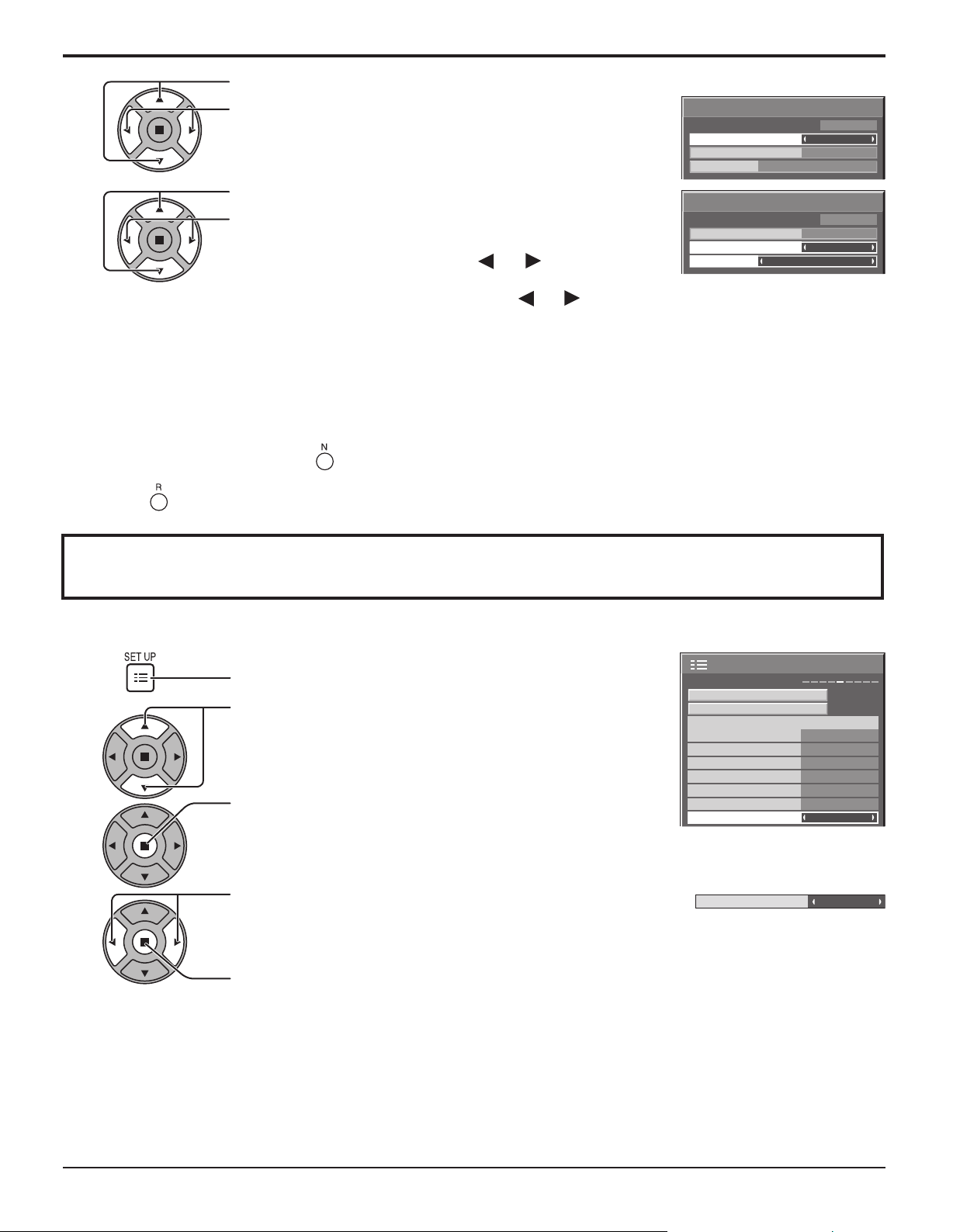
Ajustes de Options (Opciones)
6
Pulse para seleccionar Command No.
Pulse para seleccionar un número de comando.
Pulse para seleccionar Time / Command.
7
Pulse para ajustar cada elemento.
Time:
Ponga la hora para ejecutar un programa de comandos.
Pulsando una vez el botón “ ” o “ ” “Time” cambia 1
minuto.
Pulsando continuamente el botón “ ” o “ ” “Time” cambia 15 minutos.
Command: Seleccione un comando para ejecutar a la hora establecida. Esta unidad tiene 64
comandos para ajustar. (vea la página 43)
Notas:
El comando se ejecuta en el orden de las horas de ejecución, independientemente del número
•
del comando.
• Si la hora de ejecución de un comando se superpone con la de otros comandos, estos comandos
se ejecutarán en orden numérico.
• Pulsando , Time se convierte en --:-- y Command se convierte en ---.
Nota: Pulse para volver a la pantalla anterior.
Pantalla de ajuste de comandos
Weekly Command Timer
IMS:SL1
IMS:SL1
02
10:30
02
10:30
1
1
Command No
Program
Time
Command
Weekly Command Timer
Program
Command No
Time
Command
Estado de transporte
Esta función permite restablecer la unidad a los valores de fábrica.
1
2
3
4
[En la unidad]
1 Presione el botón MENU hasta que aparezca el menú Confi guración.
2 Presione el botón de subida “+” o bajada “–” del volumen para seleccionar “Idioma de OSD”.
3 Mantenga presionado la tecla ENTER hasta que aparezca el menú SHIPPING.
4 Presione el botón de subida “+” o bajada “–” del volumen para seleccionar “YES”.
5 Pulse el botón ENTER y espere 10 segundos.
Presione para mostrar la pantalla “Confi guración”.
Presione para seleccionar “Idioma de OSD”.
Mantenga presionado hasta que aparezca el menú SHIPPING.
Presione para seleccionar “YES”.
Presione para confi rmar.
Seleccione entrada componente/RGB
Etiqueta de entrada
Ahorro de consumo
Ahorro en reposo
Energía monitor
Autoapagado
Idioma de OSD Español
Configuración
Señal
Protec. pantalla
SHIPPING
1/2
RGB
PC
Apagado
Apagado
Apagado
Apagado
YES
Nota: Presione el botón R para volver al menú Confi guración cuando aparezca el menú SHIPPING.
39
Page 40
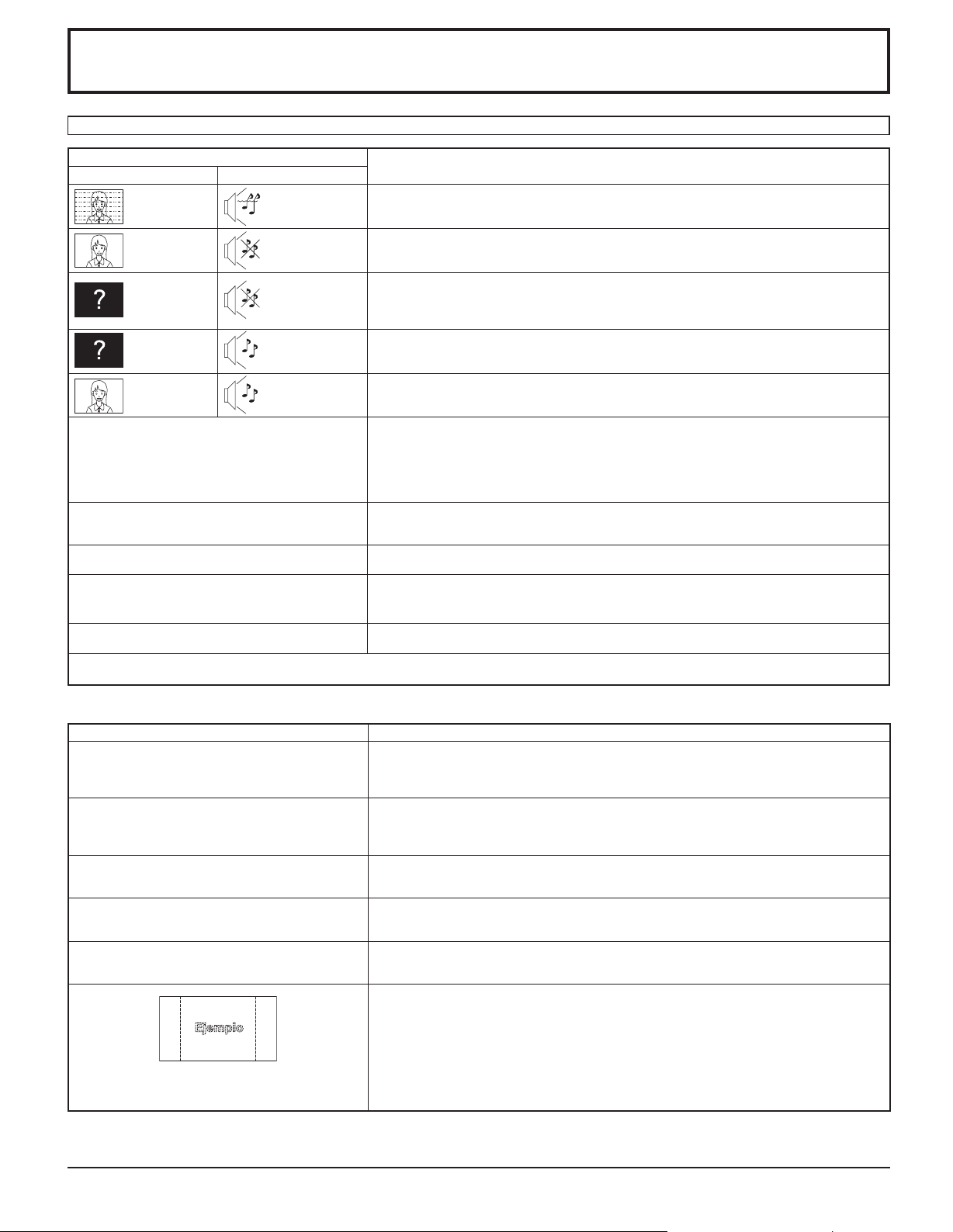
Localización de averías
Antes de acudir al servicio técnico, determine los síntomas y haga algunas verifi caciones sencillas como se indica a continuación.
Síntomas
Imagen Sonido
Interferencia
Imagen normal No hay sonido
No hay imagen
No hay imagen
No hay color Sonido normal
No se pueden realizar operaciones con el mando a
distancia.
A veces se oye un crujido en la unidad. Si no hay problemas de imagen o sonido, se trata del sonido de la caja sometida a contracciones
La parte superior o inferior de la imagen de la
pantalla se corta al utilizar la función de zoom.
Al utilizar la función de zoom aparecen zonas donde
no hay imagen en la parte superior e inferior de la
pantalla.
Se oyen sonidos procedentes de la unidad. Al encender la unidad puede oírse un sonido de funcionamiento del panel de la pantalla: Es
Esta pantalla de plasma utiliza un procesamiento de imagen especial. Por eso, dependiendo del tipo de señal de entrada, puede producirse un ligero
retraso entre la aparición de la imagen y el sonido. Sin embargo, esto no indica ningún fallo en el funcionamiento.
Sonido con
ruidos
No hay sonido
Sonido normal
Aparatos electrodomésticos
Coches/motocicletas
Luces fl uorescentes
Volumen
(Verifi que si no se ha activado la función de silenciamiento en el control remoto.)
No está enchufado en el tomacorriente de CA
No está conectado
Ajuste de Contraste y Brillo/Volumen
(Verifi que presionando el interruptor principal o el botón de espera en el control remoto.)
Si entra una señal con un sistema de color, formato o frecuencia no aplicables, sólo aparece
la indicación de terminal de entrada.
Controles de color ajustados a su nivel mínimo. (vea la página 22, 23)
Sistema de color (vea la página 32)
Compruebe si se han agotado las pilas; en caso negativo, asegúrese de que estén bien
colocadas.
Compruebe si el sensor de control remoto está expuesto a la luz exterior o a una luz fl uorescente
fuerte.
Asegúrese de estar utilizando el mando a distancia diseñado específi camente para esta unidad.
(La unidad no se puede manejar con otro mando a distancia.)
muy leves debidas a cambios en la temperatura de la habitación. Esto no tiene efectos adversos
sobre el rendimiento u otros aspectos.
Ajuste la posición de la imagen en la pantalla.
Si se utiliza un programa de software para vídeo (como un programa para formato de cine) en
una pantalla más ancha que la del modo 16:9, en la parte superior e inferior de la pantalla se
forman zonas en blanco separadas de las imágenes.
algo normal y no indica ningún mal funcionamiento.
Verifi caciones
Panel de pantalla de plasma
Síntomas Verifi caciones
La pantalla se oscurece ligeramente cuando se
muestran imágenes brillantes con movimientos
mínimos.
La imagen tarda en aparecer. La unidad procesa digitalmente las distintas señales para reproducir imágenes estéticamente
Los bordes de las imágenes parpadean. Debido a las características del sistema empleado para hacer funcionar el panel, puede que
Cambia el brillo de los dos lados de las imágenes
en el modo 4:3.
Algunas partes de la pantalla no se encienden. El panel de la pantalla de plasma se ha fabricado con una tecnología de alto nivel de precisión,
Aparece retención de imagen
La pantalla se oscurece ligeramente cuando se visualizan fotos, imágenes fi jas de un ordenador
u otras imágenes con movimientos mínimos durante un período de tiempo prolongado. Esto
se hace para reducir la retención de imagen en la pantalla y para aumentar la duración de la
pantalla: Es algo normal y no indica ningún mal funcionamiento.
agradables. En consecuencia, a veces la imagen tarda un poquito en aparecer al encender la
unidad, al cambiar de entrada o cuando se intercambian las imágenes de la imagen principal
y de la secundaria en las dos pantallas.
parezca que parpadeen los bordes en las partes que se mueven rápidamente en las imágenes:
Es algo normal y no indica ningún mal funcionamiento.
Si se visualizan los paneles laterales con el ajuste “Alto” o “Medio”, el brillo de ambos lados
puede cambiar según el tipo de programa que se visualice: Es algo normal y no indica ningún
mal funcionamiento.
sin embargo puede haber partes de la pantalla donde falten elementos de imagen o tengan
puntos siempre iluminados. Esto no es un síntoma de avería.
No permita que una imagen fi ja se muestre durante mucho tiempo, porque esto puede ser la
causa de que quede una imagen fantasma permanente en la pantalla de plasma.
Los ejemplos de imágenes fi jas incluyen logotipos, videojuegos, imágenes de computadora,
teletexto e imágenes mostradas en el formato 4:3.
Nota:
La retención de imagen permanente en la pantalla de plasma debida al uso de una imagen fi ja
no es un defecto de funcionamiento y, como tal, no está cubierta por la garantía.
Este producto no ha sido diseñado para visualizar imágenes fi jas durante largos plazos de
tiempo.
40
Page 41
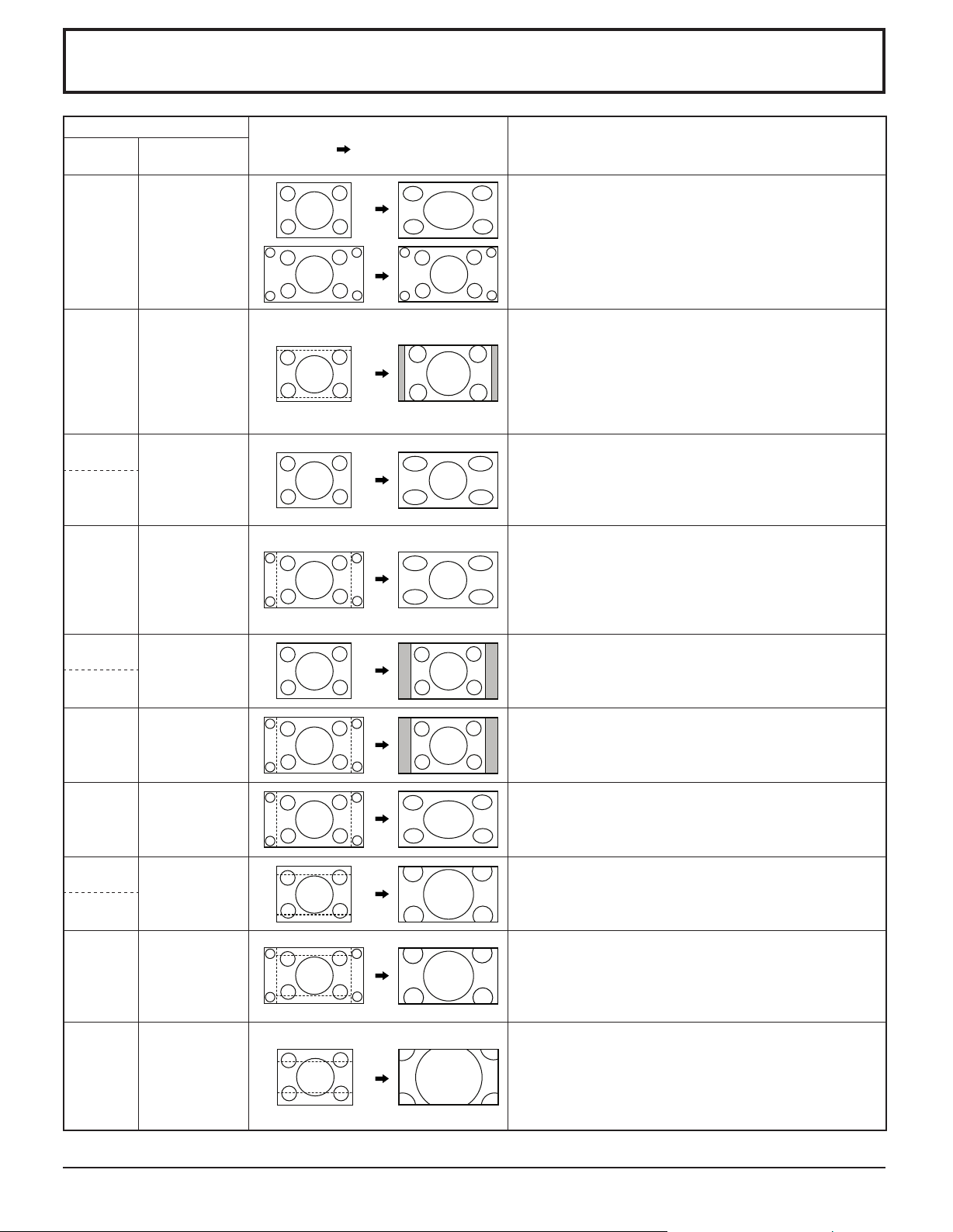
Lista de modos de aspecto
Modo de aspecto
All Aspect: OnAjuste de fábrica
All Aspect: Off
16:9 16:9
14:9 –
Just
Preciso
Just1
Just2 Preciso
4:3
4:3
4:3 (1)
4:3 (2) 4:3
4:3 Full 4:3 completo
Zoom
Zoom
Zoom1
Zoom2 Zoom
Zoom3 –
Imagen
Pantalla ampliada
Descripción
La visualización de las imágenes llena la pantalla.
En el caso de las señales SD, las imágenes con una
relación de aspecto de 4:3 se amplían horizontalmente y
se visualizan. Este modo resulta adecuado para reproducir
imágenes anamórfi cas con una relación de aspecto de
16:9.
Las imágenes de buzón con una relación de aspecto de
14:9 se amplían vertical y horizontalmente para que su
visualización ocupe la pantalla verticalmente y sea un poco
más pequeña que la pantalla horizontalmente. Los bordes
superior e inferior de la imagen se recortan. Los paneles
laterales se visualizan en los bordes derecho e izquierdo
de la pantalla.
Las imágenes con una relación de aspecto de 4:3 se
amplían horizontalmente para que la distorsión de la imagen
se minimice. La visualización de las áreas alrededor de
los bordes derecho e izquierdo de la pantalla se amplia
ligeramente.
Las imágenes con una relación de aspecto de 4:3 se amplían
horizontalmente para que la distorsión de la imagen se
minimice. Los bordes derecho e izquierdo de las imágenes
se cortan. La visualización de las áreas alrededor de
los bordes derecho e izquierdo de la pantalla se amplia
ligeramente.
Las imágenes con una relación de aspecto de 4:3 se
visualizan con su relación de aspecto original. Los paneles
laterales se visualizan en los bordes derecho e izquierdo
de la pantalla.
Las imágenes con una relación de aspecto de 4:3 se
visualizan con su relación de aspecto original. Los bordes
derecho e izquierdo de las imágenes quedan ocultados por
los paneles laterales.
Las imágenes con una relación de aspecto de 4:3 se
amplían horizontalmente para que su visualización llene la
pantalla. Los bordes derecho e izquierdo de las imágenes
se cortan.
Las imágenes de buzón con una relación de aspecto de
16:9 se amplían vertical y horizontalmente para que su
visualización llene la pantalla. Los bordes superior e inferior
de las imágenes se cortan.
Las imágenes de buzón con una relación de aspecto
de 16:9 se amplían vertical y horizontalmente para que
su visualización llene la pantalla. Los bordes superior e
inferior y los bordes derecho e izquierdo de las imágenes
se cortan.
Las imágenes de buzón con una relación de aspecto de
2,35:1 se amplían vertical y horizontalmente para que su
visualización llene la pantalla verticalmente y sea un poco
más gran de que la pantalla horizontalmente. Los bordes
superior e inferior y los bordes derecho e izquierdo de las
imágenes se cortan.
41
Page 42
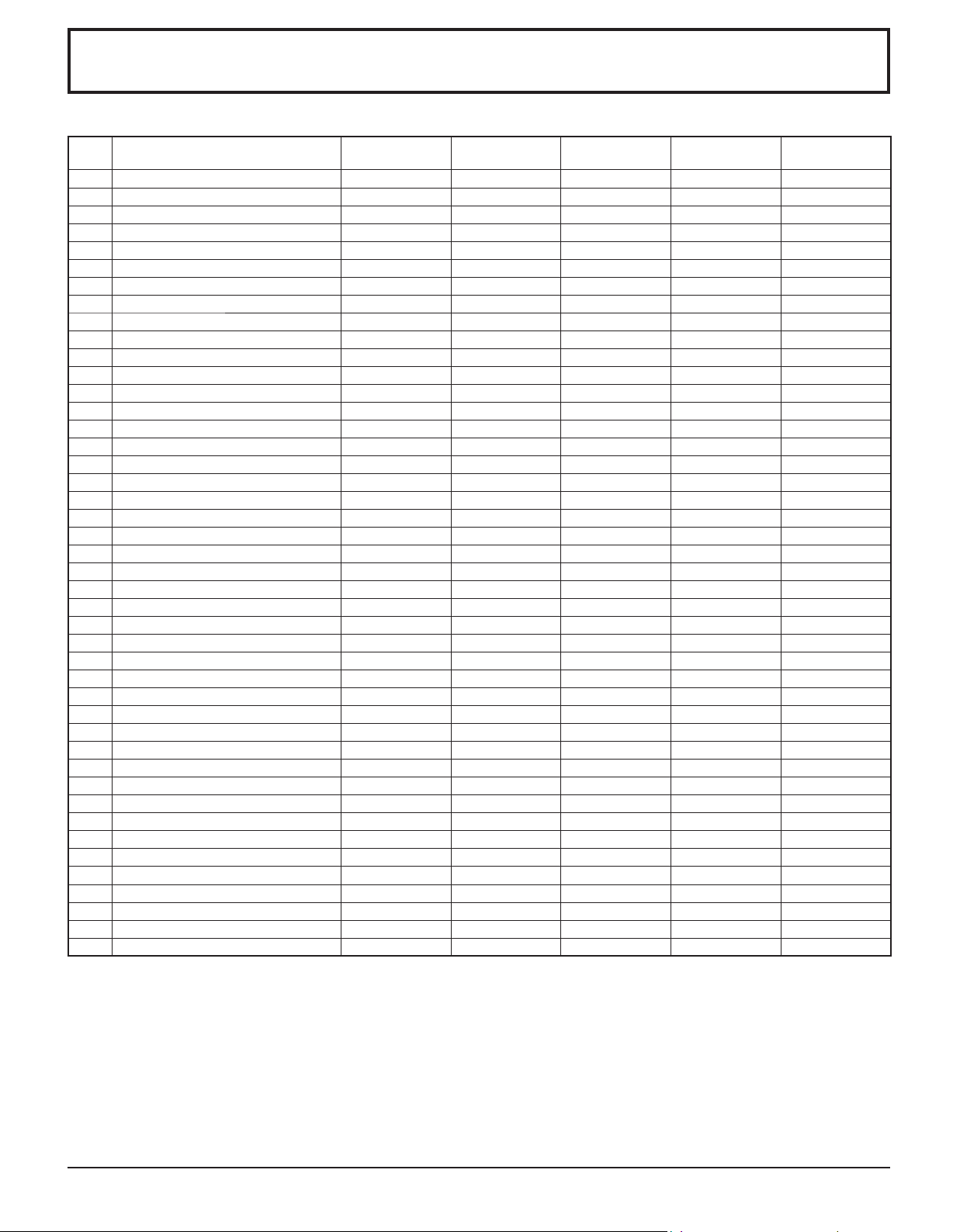
Señales de entrada de PC
Señales de entrada aplicables para Mini D-sub 15P (Componente) / Mini D-sub 15P (RGB) (* asterisco)
Nombre de la señal
1 525 (480) / 60i 15,73 59,94 13,5
2 525 (480) / 60p 31,47 59,94 27,0
3 625 (575) / 50i 15,63 50,00 13,5
4 625 (575) / 50p 31,25 50,00 27,0
5 750 (720) / 60p 45,00 60,00 74,25
6 750 (720) / 50p 37,50 50,00 74,25
7 1.125 (1.080) / 60p 67,50 60,00 148,5
8 1.125 (1.080) / 60i 33,75 60,00 74,25
9 1.125 (1.080) / 50p 56,26 50,00 148,5
10 1.125 (1.080) / 50i 28,13 50,00 74,25
11 1.125 (1.080) / 24sF 27,00 47,92 74,25
12 1.125 (1.080) / 30p 33,75 30,00 74,25
13 1.125 (1.080) / 25p 28,13 25,00 74,25
14 1.125 (1.080) / 24p 27,00 24,00 74,25
15 1.250 (1.080) / 50i 31,25 50,00 74,25
16 640 × 400 @70 Hz 31,46 70,07 25,17
17 640 × 480 @60 Hz 31,47 59,94 25,18
18 640 × 480 @72 Hz 37,86 72,81 31,5
19 640 × 480 @75 Hz 37,50 75,00 31,5
20 640 × 480 @85 Hz 43,27 85,01 36,0
21 852 × 480 @60 Hz 31,47 59,94 33,54
22 800 × 600 @56 Hz 35,16 56,25 36,0
23 800 × 600 @60 Hz 37,88 60,32 40,0
24 800 × 600 @72 Hz 48,08 72,19 50,0
25 800 × 600 @75 Hz 46,88 75,00 49,5
26 800 × 600 @85 Hz 53,67 85,06 56,25
27 1.024 × 768 @60 Hz 48,36 60,00 65,0
28 1.024 × 768 @70 Hz 56,48 70,07 75,0
29 1.024 × 768 @75 Hz 60,02 75,03 78,75
30 1.024 × 768 @85 Hz 68,68 85,00 94,5
31 1.152 × 864 @75 Hz 67,50 75,00 108,0
32 1.280 × 768 @60 Hz 47,70 60,00 80,14
33 1.280 × 960 @60 Hz 60,00 60,00 108,0
34 1.280 × 960 @85 Hz 85,94 85,00 148,5
35 1.280 × 1.024 @60 Hz 63,98 60,02 108,0
36 1.280 × 1.024 @75 Hz 79,98 75,03 135,0
37 1.280 × 1.024 @85 Hz 91,15 85,02 157,5
38 1.600 × 1.200 @60 Hz 75,00 60,00 162,0
39 1.600 × 1.200 @65 Hz 81,25 65,00 175,5
40 1.066 × 600 @60 Hz 37,64 59,94 53,0
41 1.366 × 768 @60 Hz 48,36 60,00 86,71
42 Macintosh13” (640 × 480) 35,00 66,67 30,24
43 Macintosh16” (832 × 624) 49,72 74,54 57,28
44 Macintosh21” (1.152 × 870) 68,68 75,06 100,0
1: Basado en la norma SMPTE 274M.
∗
2: Basado en la norma SMPTE RP211.
∗
3: Basado en la norma SMPTE 295M.
∗
4: Cuando se selecciona el formato RGB y la entrada de señal 525p en el terminal Mini D-sub 15p, se reconoce como señal VGA 60Hz.
∗
5: Al ingresar la señal del formato VGA 60Hz del otro terminal Mini D-sub 15p, se reconoce como señal 525p.
∗
Nota: Las señales sin las especifi caciones de arriba puede que no se visualicen correctamente.
Frecuencia
horizontal (kHz)
Frecuencia
vertical (Hz)
Frecuencia de
reloj (MHz)
Mini D-sub 15P
(Componente)
**
**
Mini D-sub 15P
(RGB)
**
**
**
**
**
**
**
**
**
**
**
**
**
*
*
*
*
*
*
*
*
*
*
*
*
*
*
*
*
*
*
*
*
*
*
*
*
*
*
*
*
*
4
∗
1
∗
1
∗
1
∗
1
∗
2
∗
1
∗
1
∗
1
∗
3
∗
5
∗
5
∗
42
Page 43
Lista de comandos de Weekly Command T imer (temporizador de comando semanal)
N° Comando Detalles de los controles
1 AAC:MENCLR Menú de audio (Claro)
2 AAC:MENDYN Menú de audio (Dinámico)
3 AAC:MENSTD Menú de audio (Estándar)
4 AAC:SURMON Sonido envolvente (ON)
5 AAC:SUROFF Sonido envolvente (OFF)
6 AMT:0 Silenciamiento de audio (OFF)
7 AMT:1 Silenciamiento de audio (ON)
8 ASO:M Salida de audio en el modo PIP (Imagen principal)
9 ASO:S Salida de audio en el modo PIP (Imagen secundaria)
10 AVL:00 Volumen de audio (00)
11 AVL:10 Volumen de audio (10)
12 AVL:20 Volumen de audio (20)
13 AVL:30 Volumen de audio (30)
14 AVL:40 Volumen de audio (40)
15 AVL:50 Volumen de audio (50)
16 AVL:60 Volumen de audio (60)
17 DAM:FULL Aspecto (16:9)
18 DAM:JUST Aspecto (Preciso)
19 DAM:NORM Aspecto (4:3)
20 DAM:SELF Aspecto (Panasonic Auto)
21 DAM:ZOOM Aspecto (Zoom)
22 DWA:OFF Modo de imagen dual (OFF)
23 DWA:OVL1 Modo PIP avanzado (1) (vea la página 18)
24 DWA:OVL2 Modo PIP avanzado (2) (vea la página 18)
25 DWA:OVL3 Modo PIP avanzado (3) (vea la página 18)
26 DWA:OVL4 Modo PIP avanzado (4) (vea la página 18)
27 DWA:OVL5 Modo PIP avanzado (5) (vea la página 18)
28 DWA:OVL6 Modo PIP avanzado (6) (vea la página 18)
29 DWA:OVLOF Modo PIP avanzado (desactivado) (modo de visualización normal en dos pantallas)
30 DWA:OVLON Modo PIP avanzado (activado)
31 DWA:PIN0 La ubicación de la imagen secundaria (inferior derecha)
32 DWA:PIN1 La ubicación de la imagen secundaria (inferior izquierda)
33 DWA:PIN2 La ubicación de la imagen secundaria (superior izquierda)
34 DWA:PIN3 La ubicación de la imagen secundaria (superior derecha)
35 DWA:PIP Modo de imagen dual (Imagen en imagen)
36 DWA:POP Modo de imagen dual (Imagen fuera de imagen)
37 DWA:SWP Cambio de la imagen principal y la imagen secundaria en el modo PIP
38 DWA:TWN Modo de imagen dual (Una imagen al lado de la otra)
39 IMS:PC1 Selección de entrada (PC1) (Imagen principal en el modo PIP)
40 IMS:SL1 Selección de entrada (SLOT1) (Imagen principal en el modo PIP)
41 IMS:SL1A Selección de entrada (SLOT1A) (Imagen principal en el modo PIP)
42 IMS:SL1B Selección de entrada (SLOT1B) (Imagen principal en el modo PIP)
43 IMS:SL2 Selección de entrada (SLOT2) (Imagen principal en el modo PIP)
44 IMS:SL2A Selección de entrada (SLOT2A) (Imagen principal en el modo PIP)
45 IMS:SL2B Selección de entrada (SLOT2B) (Imagen principal en el modo PIP)
46 IMS:SL3 Selección de entrada (SLOT3) (Imagen principal en el modo PIP)
47 ISS:PC1 Selección de entrada de imagen secundaria (PC1)
48 ISS:SL1 Selección de entrada de imagen secundaria (SLOT1)
49 ISS:SL1A Selección de entrada de imagen secundaria (SLOT1A)
50 ISS:SL1B Selección de entrada de imagen secundaria (SLOT1B)
51 ISS:SL2 Selección de entrada de imagen secundaria (SLOT2)
52 ISS:SL2A Selección de entrada de imagen secundaria (SLOT2A)
53 ISS:SL2B Selección de entrada de imagen secundaria (SLOT2B)
54 ISS:SL3 Selección de entrada de imagen secundaria (SLOT3)
55 OSP:SCR0 Protector de pantalla, Barra despl. solamente (OFF)
56 OSP:SCR1 Protector de pantalla, Barra despl. solamente (ON)
57 POF Apagado
58 PON Encendido
59 SSC:FNC0 Función de protector de pantalla (Barra despl. solamente)
60 SSC:FNC1 Función de protector de pantalla (Imagen negativa)
61 SSC:MOD0 Protector de pantalla (Modo (OFF))
62 SSC:MOD3 Protector de pantalla (Modo (ON))
63
64
El silenciamiento de imagen no se podrá desbloquear desconectando/conectando la alimentación con el mando
∗
a distancia. Desconecte la alimentación y vuelva a conectarla con el botón de la unidad o introduzca el comando
VMT:0 para desbloquear el silenciamiento de imagen.
VMT:0
VMT:1
∗
∗
Silenciamiento de imagen (OFF)
Silenciamiento de imagen (ON)
43
Page 44
Especifi caciones
TH-37PR11UK/H TH-42PR11UK/H
Fuente de alimentación 110-127 V AC, 50/60 Hz
Fuente de consumo
Corriente conectada 315 W 365 W
Estado de espera
Estado de corriente desconectada
Panel de pantalla de plasma Tipo CA con método directo 37 pulg.,
Tamaño de pantalla 32,2” (819 mm) (An.) × 17,9” (457 mm) (Al.)
(Número de pixeles) 737.280 (1.024 (An.) × 720 (AI.))
Condiciones de funcionamiento
Temperatura 32 °F - 104 °F (0 °C - 40 °C)
Humedad 20 % - 80 %
Señales aplicables
Formato de exploración 525 (480) / 60i · 60p, 625 (575) / 50i · 50p, 750 (720) / 60p · 50p, 1125 (1080) / 60i · 60p · 50i · 50p
Señales PC
Terminales de conexión
PC IN
SERIAL
Accesorios suministrados
Banda de fi jación TMME203 × 1
Dimensiones (An × Al. × Prof.)
Masa (Peso) Aprox. 52,9 lbs Aprox. 59,5 lbs
Sonido
Altavoces 4,8” (120mm) × 2,4” (60 mm) × 2 piezas, 8
Salida de audio 20 W [10 W + 10 W] (10% de distorsión armónica total)
Protección desactivada 1,5 W, Protección activada 0,6 W Protección desactivada 1,5 W, Protección activada 0,6 W
0,2 W 0,2 W
Tipo CA con método directo 42 pulg.,
relación de aspecto de 16:9
36,2” (922 mm) (An.) × 20,4” (518 mm) (Al.)
× 36,9” (938 mm) (diagonal)
[3.072 × 720 puntos]
· 24p · 25p · 30p · 24sF, 1250 (1080) / 50i
VGA, SVGA,
XGA, SXGA, UXGA ···· (comprimido)
Frecuencia de exploración horizontal 15 - 110 kHz
Frecuencia de exploración vertical 48 - 120 Hz
(ALTA DENSIDAD, CONECTOR MINI D-SUB DE 15 CONTACTOS)
Y o G sin sincronización 0,7 Vp-p (75 )
B/P
R/P
HD/VD : 1,0 - 5.0 Vp-p (alta impedancia)
AUDIO IN (
TERMINAL DE CONTROL EXTERIOR (CONECTOR D-SUB DE 9 CONTACTOS) RS-232C COMPATIBLE
36,1” (917 mm) × 25,4” (644 mm) × 3,7” (95 mm)
(4,3” (109 mm) cuando se incluyen las partes
Toma de 3,5 ø
sobresalientes de las ranuras)
) 0,5 Vrms
B/CB : 0,7 Vp-p (75 )
R/CR : 0,7 Vp-p (75 )
Frecuencia de exploración horizontal 15 - 110 kHz
Frecuencia de exploración vertical 48 - 120 Hz
Y o G con sincronización 1,0 Vp-p (75 )
40,2” (1.020 mm) × 27,8” (705 mm) × 3,7” (95 mm)
(4,3” (109 mm) cuando se incluyen las partes
relación de aspecto de 16:9
× 41,6” (1.057 mm) (diagonal)
786.432 (1.024 (An.) × 768 (AI.))
[3.072 × 768 puntos]
VGA, SVGA, XGA,
SXGA, UXGA ···· (comprimido)
sobresalientes de las ranuras)
Nota:
El diseño y especifi caciones están sujetos a cambios sin previo aviso. El Masa y dimensiones son aproximados.
44
Page 45
45
Page 46

Nota
46
Page 47

Nota
47
Page 48

Registro del cliente
El número de modelo y número de serie de este producto están en la cubierta trasera. Debe anotar este número de
serie en el espacio a continuación y guardar este libro junto con el recibo de compra como registro permanente de su
compra para ayudar a identifi carlo en el caso de robo o pérdida y para el servicio bajo garantía.
Número de modelo Número de serie
2008 Matsushita Electric Industrial Co., Ltd. All Rights Reserved.
©
Panasonic Professional Display Company
Unit of Panasonic Corporation of North America
Executive Offi ce :
One Panasonic Way 1F-10, Secaucus, NJ 07094
EASTERN ZONE : One Panasonic Way 4E-7 Secaucus, NJ 07094 (201) 348-7621
Mid-Atlantic/New England : One Panasonic Way 4E-7 Secaucus, NJ 07094 (201) 348-7621
Southeast Region : 1225 Northbrook Parkway, Ste 1-160 Suwanee GA 30024 (770)338-6835
Central Region : 1707 N Randall Road E1-C-1, Elgin, IL 60123 (847)468-5200
WESTERN ZONE : 3330 Cahuenga Blvd W., Los Angeles, CA 90068 (323) 436-3500
Dallas Region : 6226 Abington Way, Houston, TX 77008 (713) 802-2726
No. CA/Northwest Region : 5870 Stone Ridge, #3, Pleasanton, CA (925) 416-5108
Government Marketing Department : 52 West Gude Drive, Rockville, MD 20850 (301) 738-3840
Panasonic Canada Inc.
5770 Ambler Drive
Mississauga, Ontario
L4W 2T3
Impreso en EE. UU.
 Loading...