

Page 1

Instrukcja obsługi <Pełny podręcznik>
Cyfrowy aparat fotograficzny
DC-S9
Przed korzystaniem z produktu należy uważnie przeczytać niniejszą
instrukcję.
Oprogramowanie sprzętowe zostało zaktualizowane w celu poprawienia
niezawodności aparatu, dodania funkcjonalności i poprawy bezpieczeństwa.
•
Więcej informacji można znaleźć na stronach “Aktualizacja oprogramowania
sprzętowego”.
DVQP3143ZC
F0524KN2035
Page 2
Informacje o instrukcji obsługi
(A)
(B)
(C)
(D)
Niniejszy dokument, “Instrukcja obsługi <Pełny podręcznik>”, zawiera
szczegółowe wyjaśnienia wszystkich funkcji i operacji aparatu.
Obrazy i ilustracje użyte w niniejszym dokumencie służą wyjaśnianiu funkcji.
•
Symbole stosowane w niniejszym dokumencie
Czarne ikony informują o warunkach, w jakich można używać funkcji, a szare ikony
wskazują warunki, w jakich nie można ich używać.
Przykład:
Zdjęcia/filmy
Tryb nagrywania
Symbole obsługi
W niniejszym dokumencie obsługę aparatu objaśniono za pomocą następujących
symboli:
2
Page 3

Informacje o instr ukcji obsługi
(A) :
Przednie pokrętło
(B) 3421:
Przycisk kursora góra/dół/lewo/prawo
(C) :
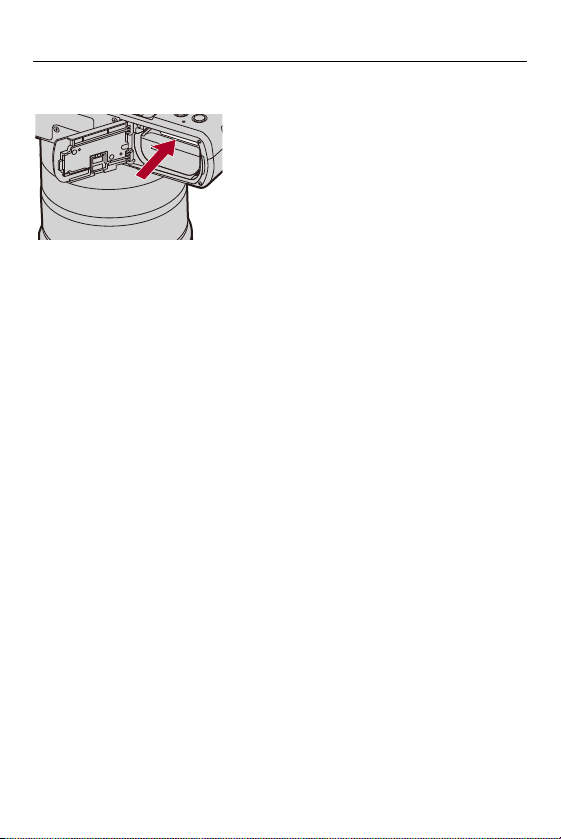
Przycisk [MENU/SET]
(D) :
Pokrętło sterujące
•
W objaśnieniach używane są również inne symbole, takie jak ikony wyświetlane na
ekranie aparatu.
•
Niniejszy dokument opisuje procedurę wyboru pozycji menu w następujący sposób:
Przykład) Ustaw [Jakość obrazu] w menu [Zdjęcie] ([Jakość obrazu]) na [STD.].
[] [] [Jakość obrazu] Wybierz [STD.]
3
Page 4

Informacje o instr ukcji obsługi
Symbole klasyfikacji uwag
W niniejszym dokumencie uwagi zostały podzielone i opisane przy użyciu
następujących symboli:
: Do potwierdzenia przed użyciem funkcji
: Wskazówki dotyczące lepszego wykorzystania aparatu i wskazówki dotyczące
rejestrowania
: Uwagi i informacje uzupełniające dotyczące specyfikacji
: Powiązane funkcje i informacje
•
Opis w niniejszym dokumencie oparty jest na wymiennym obiektywie (S-R2060).
4
Page 5

Spis treści
Informacje o instrukcji obsługi 2
Wstęp17
Przed rozpoczęciem użytkowania ............................................. 18
Standardowe wyposażenie........................................................ 20
Obsługiwane obiektywy .............................................................22
Obsługiwane karty pamięci........................................................23
Nazwy części .............................................................................26
Aparat................................................................................................ 27
Dostarczany obiektyw ....................................................................... 31
Widoki na monitorze.......................................................................... 34
Pierwsze kroki 36
Mocowanie paska na ramię ....................................................... 37
Ładowanie akumulatora.............................................................39
Wkładanie akumulatora..................................................................... 40
Wkładanie akumulatora do aparatu celem naładowania ................... 42
Korzystanie z aparatu w czasie zasilania (zasilanie)......................... 45
Powiadomienia dotyczące ładowania/zasilania................................. 46
[Tryb oszczędzania energii]............................................................... 48
Wkładanie kart (wyposażenie opcjonalne) ................................ 51
Zakładanie obiektywu ................................................................54
Jak wysunąć/wsunąć obiektyw [po podłączeniu obiektywu
wymiennego (S-R1840)].................................................................... 56
Usuwanie obiektywu.......................................................................... 57
Zakładanie osłony przeciwsłonecznej obiektywu .............................. 58
Regulacja kierunku i kąta nachylenia monitora .........................61
Ustawianie zegara (podczas uruchamiania po raz pierwszy)....63
5
Page 6

Spis treści
Podstawowe działania 67
Jak trzymać aparat .................................................................... 68
Wybór trybu rejestrowania ......................................................... 70
Operacje związane z ustawianiem aparatu ...............................71
Ustawienia wyświetlania monitora .............................................77
Przełączanie informacji wyświetlanych na ekranie............................ 77
Szybkie menu ............................................................................80
Panel sterowania.......................................................................82
Metody działań realizowanych za pomocą menu ......................84
[Zerowanie]........................................................................................ 89
Wprowadzanie znaków ..............................................................90
Tryb Intelligent Auto...................................................................91
Nagrywanie przy użyciu funkcji dotykowych ..............................97
Migawka dotyk./Autofocus dotyk. ......................................................97
Dotykowy AE ................................................................................... 100
Robienie zdjęć 102
Podstawowe działania podczas robienia zdjęć........................ 103
[Format obrazu] ....................................................................... 106
[Rozmiar obrazu] .....................................................................108
[Jakość obrazu]........................................................................110
Rejestrowanie filmów 112
Podstawowe działania podczas nagrywania filmów ................ 113
[Częstotl. systemowa].............................................................. 120
[Format zap. pliku] ...................................................................122
[Jakość nagr.] ..........................................................................123
[Obszar obrazu wideo].............................................................136
6
Page 7

Spis treści
Ostrość / Zoom 138
Wybór trybu ustawiania ostrości .............................................. 139
Korzystanie z funkcji AF ..........................................................141
[AF-Point Scope] ............................................................................. 146
[Ust. własne (zdj.) AF] ..................................................................... 148
[Ogranicznik ostrości] ...................................................................... 151
[Lampa wsp. AF] ............................................................................. 153
[Pręd. przesuwu ramki ostr.]............................................................ 154
[Mikroregulacja AF] ......................................................................... 155
Wybieranie trybu AF ................................................................159
Automatyczna detekcja ................................................................... 162
[Śledzenie]....................................................................................... 167
[Pełnoobszarowe AF] ...................................................................... 168
[Strefa (pozioma/pionowa)]/[Strefa] ................................................. 171
[1-obszarowy+]/[1-obszarowy]......................................................... 173
[Precyz. ustawianie] ........................................................................ 175
Obsługa obszaru AF ................................................................177
Zmienia położenie obszaru AF ........................................................ 177
Zmień wielkość obszaru AF............................................................. 179
Resetowanie obszaru AF ................................................................ 180
Ustawienie ostrości i regulację jasności dla dotkniętego obiektu
([AF+AE])......................................................................................... 181
[Przeł. ostr. pion./poz.]..................................................................... 182
Rejestracja z wykorzystaniem MF ...........................................183
[Wyróżn. punktów ostrości].............................................................. 188
Rejestrowanie z zoomem ........................................................190
[Kadr. Zoom (Zdjecia)]..................................................................... 191
[Zoom hybrydowy(Zdjęcie)] .............................................................194
[Kadr. Zoom (Wideo)] ...................................................................... 197
[Zoom hybrydowy(Wideo)]............................................................... 201
7
Page 8

Spis treści
Tryb pracy / Migawka / Stabilizator obrazu 204
Wybór trybu operacji................................................................205
Robienie zdjęć seryjnych.........................................................207
Tryb wysokiej rozdzielczości....................................................215
Zapisywanie przy użyciu funkcji zdjęć poklatkowych............... 221
Zapisywanie przy użyciu animacji poklatkowej........................229
Zdjęcia poklatkowe/Animacja poklatkowa ............................... 234
Rejestrowanie z wykorzystaniem samowyzwalacza................ 236
Nagrywanie z bracketingiem.................................................... 241
[Tryb cichy] ..............................................................................249
[Skanowanie synchr.(Zdjęć)] ...................................................251
[Min. szybkość migawki] .......................................................... 253
[Opóźnienie migawki]...............................................................254
Stabilizator obrazu...................................................................255
Ustawienia stabilizatora obrazu....................................................... 258
Pomiar / Ekspozycja / Czułość ISO 266
[Tryb pomiaru]..........................................................................267
Programowany tryb AE............................................................ 269
Zmiana. progr. ................................................................................. 271
Tryb AE z priorytetem przysłony.............................................. 273
Tryb AE z priorytetem migawki ................................................276
Tryb ręcznej ekspozycji ...........................................................279
Dostępne szybkości migawki (s) ..................................................... 282
[T] (Czas)......................................................................................... 283
Tryb podglądu.......................................................................... 284
Kompensacja ekspozycji .........................................................286
[Zakres i.Dynamiki].......................................................................... 289
8
Page 9

Spis treści
Blokowanie ostrości i ekspozycji (Blokada AF/AE)..................290
Czułość ISO.............................................................................292
[Ustaw.podw.natywn.ISO] ............................................................... 296
[Czułość ISO (zdjęcie)].................................................................... 297
Balans bieli / Jakość obrazu 298
Balans bieli (WB) .....................................................................299
Regulacja balansu bieli ................................................................... 305
[Styl. zdj.] .................................................................................307
[Ustawienia filtra] ..................................................................... 320
[Równocz. rej. bez filt.] .................................................................... 325
[CZAS RZECZYWISTY LUT]...................................................326
[Biblioteka plików LUT] ............................................................ 328
Podstawowy styl zdjęcia plików LUT............................................... 332
Kompensacja obiektywu ..........................................................334
[Komp. winietowania] ...................................................................... 334
[Kompensacja cieniowania barw] ....................................................335
[Kompensacja dyfrakcji] .................................................................. 339
Ustawienia filmów 340
Tryby nagrywania specjalnie do nagrywania wideo (Filmowanie
Kreatywne/S&Q) ......................................................................341
Ekrany dostosowane do nagrywania wideo .................................... 342
Ustawianie ekspozycji do nagrywania filmów.................................. 343
Wyodrębnianie ustawień dla zapisu wideo i zdjęć........................... 347
Korzystanie z funkcji AF (film) .................................................349
[AF ciągły]........................................................................................ 349
[Ust. własne (film) AF] ..................................................................... 351
[Powiększ. wyśw. Live (wideo)] .......................................................352
Jasność i barwa filmów ............................................................354
9
Page 10

Spis treści
[Poziom luminancji] ......................................................................... 354
[Poziom czerni]................................................................................ 356
Rejestrowanie z kontrolowaniem nadmiernej ekspozycji (Punkt
przegięcia)....................................................................................... 357
[Czułość ISO (wideo)]...................................................................... 359
Ustawienia dźwięku ................................................................. 360
[Wyśw.poziom.nagr.dźw.]................................................................ 361
[Wycisz wejście dźwięku] ................................................................ 362
[Poziom wzmoc. nagr. dźw.]............................................................ 363
[Ustaw.poz.nagr.dźwięku] ............................................................... 364
[Jakość nagrywania dźwięku].......................................................... 365
[Ogranicz.poz.nagr.dźw.]................................................................. 366
[Funkcja elim. szumu wiatru] ...........................................................367
Mikrofony zewnętrzne (wyposażenie opcjonalne) ...................368
Ustawianie zakresu rejestrowania dźwięku (DMW-MS2: wyposażenie
opcjonalne)...................................................................................... 371
Redukcja szumu wiatru ................................................................... 372
Kod czasowy............................................................................ 373
Ustawianie kodu czasowego ...........................................................374
Główne funkcje wspomagające ...............................................376
[Redukcja migotania (wideo)] ..........................................................377
[Obsł. prędk.mig./wzm.]................................................................... 378
[WFM/Wektoroskop]........................................................................ 380
[Punkt. pomiar luminancji] ............................................................... 384
[Wzór zebry] .................................................................................... 386
[Ramka kadrująca] .......................................................................... 388
Kolorowe pasy/Dźwięk testowy .......................................................390
Funkcje specjalne nagrywania wideo 392
Wideo w trybie zwolnienia i przyspieszenia .............................393
Film HFR.................................................................................. 400
10
Page 11

Spis treści
[Przejście ostrości]...................................................................402
[Przycinanie na żywo] ..............................................................407
Zapis Log ................................................................................. 412
[Asystent widoku Log] ..................................................................... 416
Filmy HLG ................................................................................417
[Asystent widoku HLG] .................................................................... 420
Rejestrowanie anamorficzne ...................................................421
[Anam. rozc. wyświetl.].................................................................... 423
[Skanowanie synchr.(Wideo)] .................................................. 425
[Segment. nagrywanie pliku].................................................... 427
Lista jakości nagrywania, które umożliwiają nagrywanie filmów
specjalnych .............................................................................. 428
Wyjście HDMI (wideo) 434
Podłączanie urządzeń HDMI ................................................... 435
Jakość obrazu wyjścia HDMI ................................................... 436
Wyświetlanie obrazów przez HDMI ................................................. 436
Ustawienia wyjścia HDMI ........................................................439
Wyświetlanie ekranu informacyjnego aparatu przez HDMI ............. 440
Przesyłanie informacji sterujących do zewnętrznego urządzenia
rejestrującego.................................................................................. 441
Przesyłanie dźwięku przez HDMI .................................................... 442
Wyświetlanie powiększonego podglądu na żywo (film) przez HDMI
........................................................................................................ 442
Odtwarzanie i edytowanie obrazów 443
Odtwarzanie zdjęć...................................................................444
Odtwarzanie filmów .................................................................446
Odtwarzanie wielokrotne filmu......................................................... 450
Wyodrębnianie zdjęć ....................................................................... 452
11
Page 12

Spis treści
[Podział filmu] .................................................................................. 453
Przełączanie trybu wyświetlania .............................................. 455
Powiększony ekran ......................................................................... 456
Ekran miniatur ................................................................................. 458
Odtwarzanie według daty ................................................................ 460
Obrazy grupowe ...................................................................... 461
Usuwanie obrazów .................................................................. 463
[Przetwarzanie RAW]...............................................................465
[Naprawa wideo] ...................................................................... 474
[Odtwarzanie] Menu.................................................................477
Informacje o wybieraniu obrazu(ów) w menu [Odtwarzanie]........... 477
[Odtwarzanie] ([Tryb odtwarzania]) ................................................. 479
[Odtwarzanie] ([Przetwórz obraz]) ................................................... 482
[Odtwarzanie] ([Dodaj/usuń info.]) ................................................... 483
[Odtwarzanie] ([Edytuj obraz]) ......................................................... 484
[Odtwarzanie] ([Inne])...................................................................... 486
Ustawienia niestandardowe aparatu 487
Przyciski Fn ............................................................................. 488
Rejestrowanie funkcji do przycisków Fn.......................................... 490
Korzystanie z przycisków funkcyjnych............................................. 501
[Przeł. operacji pokrętła] ..........................................................502
Rejestrowanie funkcji dla pokręteł................................................... 502
Tymczasowa zmiana działania pokrętła .......................................... 504
Dostosowywanie szybkiego menu ...........................................505
Rejestrowanie szybkiego menu....................................................... 505
Tryb własny..............................................................................512
Rejestrowanie w trybie własnym ..................................................... 513
Korzystanie z trybu własnego.......................................................... 515
Wywoływanie ustawień.................................................................... 516
12
Page 13

Spis treści
Menu [Własne].........................................................................517
Menu [Własne] ([Jakość obrazu]).................................................... 518
Menu [Własne] ([Ostrość/migawka])................................................ 524
Menu [Własne] ([Działanie]) ............................................................ 530
Menu [Własne] ([Monitor/Wyświetl. (zdjęcie)]) ................................ 535
Menu [Własne] ([Monitor/Wyświetl. (wideo)]) ..................................546
Menu [Własne] ([WEJ./WYJ.]) ......................................................... 550
Menu [Własne] ([Obiektyw / Inne]) .................................................. 551
Menu [Konfig.]..........................................................................554
Menu [Konfig.] ([Karta/plik]) ............................................................. 555
Menu [Konfig.] ([Monitor/Wyświetlacz]) ...........................................559
Menu [Konfig.] ([WEJ./WYJ.]).......................................................... 561
Menu [Konfig.] ([Ustawienie]) .......................................................... 566
Menu [Konfig.] ([Inne])..................................................................... 568
Moje menu ............................................................................... 572
Rejestrowanie w opcji Moje menu ................................................... 572
Edytowanie Moje menu ................................................................... 573
Lista menu 574
Menu [Zdjęcie] .........................................................................575
Menu [Wideo]...........................................................................577
Menu [Własne].........................................................................580
Menu [Konfig.]..........................................................................584
[Moje menu] .............................................................................586
Menu [Odtwarzanie].................................................................587
Wi-Fi / Bluetooth 588
Podłączanie do “LUMIX Lab” ................................................... 590
Instalowanie “LUMIX Lab ”............................................................... 591
Połączenie ze smartfonem (połączenie Bluetooth) ......................... 592
13
Page 14

Spis treści
Użycie “LUMIX Lab”.................................................................596
Obsługa bibliotek LUT ..................................................................... 596
Importowanie zdjęć ......................................................................... 598
[Transfer automatyczny].................................................................. 600
[Rejestracja lokalizacji] .................................................................... 602
Podłączanie do “LUMIX Sync ” ................................................ 604
Instalowanie “LUMIX Sync ”.............................................................605
Połączenie ze smartfonem (połączenie Bluetooth) ......................... 606
Połączenie ze smartfonem ([Wi-Fi connection]) .............................. 612
Przesyłanie obrazów z aparatu do smartfona za pomocą prostych
operacji............................................................................................ 618
Użycie “LUMIX Sync”...............................................................620
[Remote shooting] ........................................................................... 622
[Shutter Remote Control]................................................................. 624
[Import images]................................................................................ 627
[Transfer automatyczny].................................................................. 629
[Rejestracja lokalizacji] .................................................................... 631
[Zdalne budzenie]............................................................................ 633
[Atom. ustaw. zegara]...................................................................... 635
[Camera settings copy].................................................................... 636
Wysyłanie obrazów z aparatu na komputer.............................637
Połączenia Wi-Fi ...................................................................... 641
[Przez sieć]...................................................................................... 642
[Bezpośrednio] ................................................................................ 646
Nawiąż połączenie z Wi-Fi za pomocą wcześniej używanych ustawień
........................................................................................................ 648
Przycisk funkcyjny przypisany do [Wi-Fi]......................................... 650
Ustawienia wysyłania i wybieranie obrazów ............................ 651
Ustawienia wysyłania obrazów........................................................ 651
Wybieranie obrazów........................................................................ 652
[Konfiguracja Wi-Fi] Menu ....................................................... 653
14
Page 15

Spis treści
Podłączanie do innych urządzeń 655
Podłączanie .............................................................................656
Wyświetlanie na telewizorze ....................................................658
Import obrazów do komputera PC ...........................................662
Kopiowanie obrazów do komputera PC .......................................... 663
Instalacja oprogramowania ............................................................. 666
Archiwizowanie na nagrywarce ...............................................667
Nagrywanie z podłączonym kablem ........................................668
Instalacja oprogramowania ............................................................. 669
Sterowanie aparatem z komputera.................................................. 670
Materiały671
System akcesoriów aparatu cyfrowego ...................................672
Korzystanie z akcesoriów opcjonalnych ..................................673
Uchwyt do statywu (wyposażenie opcjonalne) ................................ 674
Zasilacz DC (opcjonalnie)................................................................ 675
Widoki na monitorze ................................................................676
Ekran nagrywania............................................................................ 676
Ekran odtwarzania........................................................................... 689
Ekrany komunikatów................................................................694
Rozwiązywanie problemów .....................................................698
Zasilanie, akumulator ...................................................................... 698
Nagrywanie ..................................................................................... 699
Film.................................................................................................. 704
Odtwarzanie .................................................................................... 705
Monitor ............................................................................................ 706
Funkcja Wi-Fi .................................................................................. 707
TV, komputer................................................................................... 711
Inne ................................................................................................. 712
15
Page 16

Spis treści
Wskazówki dotyczące użytkowania ......................................... 713
Liczba zdjęć, które można wykonać i dostępny czas nagrywania
akumulatora .............................................................................723
Liczba możliwych do zrobienia zdjęć i czas nagrywania wideo z
użyciem kart.............................................................................728
Lista ustawień domyślnych/własnych/dostępnych do kopiowania
................................................................................................. 736
Lista funkcji, które można ustawić w każdym trybie rejestrowania
................................................................................................. 758
Specyfikacje.............................................................................765
Znaki towarowe i licencje .........................................................784
16
Page 17

Wstęp
W niniejszym rozdziale opisano to, co należy wiedzieć przed
rozpoczęciem użytkowania.
≥ Przed rozpoczęciem użytkowania: 18
≥ Standardowe wyposażenie: 20
≥ Obsługiwane obiektywy: 22
≥ Obsługiwane karty pamięci: 23
≥ Nazwy części: 26
17
Page 18

Wstęp – Przed rozpoczęciem użytkowania
Przed rozpoczęciem użytkowania
Oprogramowanie sprzętowe aparatu/obiektywu
W celu zwiększenia możliwości aparatu lub dodania funkcji mogą zostać udostępnione
aktualizacje oprogramowania spzętowego.
Należy upewnić się, że oprogramowanie układowe zakupionego aparatu/obiektywu
jest zaktualizowane do najnowszej wersji.
Zalecamy stosowanie najnowszej wersji oprogramowania układowego.
•
Aby sprawdzić wersję oprogramowania sprzętowego aparatu/obiektywu, należy założyć
obiektyw na aparat i wybrać [Wyśw. wersji] w menu [Konfig.] ([Inne]). Oprogramowanie
układowe można również aktualizować w [Wyśw. wersji]. (
•
Najnowsze informacje na temat oprogramowania sprzętowego oraz jego
pobierania i aktualizowania można znaleźć na następującej stronie pomocy
technicznej:
https://panasonic.jp/support/global/cs/dsc/download/index4.html
(Tylko w języku angielskim)
Posługiwanie się aparatem
Podczas korzystania z aparatu należy uważać, aby go nie upuścić, nie uderzyć
lub nie użyć względem niego nadmiernej siły. Mo że to spowodować
nieprawidłowe działanie lub uszkodzenie aparatu i obiektywu.
Aparat nie jest pyłoszczelny, odporny na zachlapania ani wodoszczelny.
Należy unikać używania aparatu w miejscach, w których występuje dużo pyłu
albo piasku lub woda może zetknąć się z aparatem.
Jeśli piasek, kurz lub wilgoć osiądą na wyświetlaczu, należy je zetrzeć miękką i
suchą ściereczką.
– Operacje dotykowe mogą być rozpoznawane nieprawidłowo.
Nie należy wkładać palców do mocowania aparatu.
Może to spowodować błąd lub uszkodzenie, ponieważ czujnik jest precyz
przyrządem.
W przypadku potrząśnięcia podczas wyłączania aparatu może zostać
uruchomiony czujnik lub rozlegnie się stukający hałas. Jest to spowodowane
działaniem mechanizmu stabilizatora obrazu wewnątrz korpusu urządzenia. Jest
to normalne zjawisko.
[Wyśw. wersji]: 571)
yjnym
18
Page 19

Wstęp – Przed rozpoczęciem użytkowania
Skraplająca się para (zaparowanie obiektywu lub
monitora)
•
Skraplanie pary wodnej następuje, gdy zmienia się temperatura otoczenia lub
wilgotność. Należy zachować należytą dbałość, ponieważ może to doprowadzić do
zabrudzenia, powstania pleśni i wadliwego działania obiektywu i monitora.
•
W przypadku dojścia do skraplania pary wodnej należy wyłączyć aparat i pozostawić
go na ok. 2 godziny. Mgła zniknie naturalnie, gdy temperatura aparatu zrówna się z
temperaturą otoczenia.
Należy dopilnować wykonania wcześniejszej próby
zapisu.
Wykonanie próby zapisu przed ważnym wydarzeniem (ślub itd.) umożliwia
sprawdzenie, czy można normalnie dokonywać zapisu.
Brak kompensacji nagrywania
Należy pamiętać, że kompensacja nie może zostać zapewniona w przypadku braku
możliwości dokonania zapisu z powodu błędu aparatu lub karty.
Należy zachować ostrożność w kwestii praw autorskich
Zgodnie z prawem autorskim zapisanych obrazów ani dźwięków nie można używać do
celów innych niż prywatne bez zgody właściciela praw autorskich.
Należy zachować ostrożność, ponieważ istnieją przypadki, w których mają
zastosowanie ograniczenia nawet w przypadku zastosowania do celów prywatnych.
Należy zapoznać się również z “Wskazówki dotyczące
użytkowania” (Wskazówki dotyczące użytkowania: 713)
19
Page 20

Wstęp – Standardowe wyposażenie
Standardowe wyposażenie
Przed rozpoczęciem użytkowania aparatu, należy sprawdzić, czy
dołączono do niego całe wyposażenie.
Elementy wyposażenia i ich wygląd różnią się w zależności od kraju lub regionu
•
zakupu aparatu.
Szczegółowe informacje o akcesoriach można znaleźć w rozdziale “Operating
Instructions <Quick Start Guide>” (w zestawie).
≥Korpus cyfrowego aparatu fotograficznego
(W niniejszym dokumencie dotyczy to aparatu).
≥Akumulator
(W niniejszym dokumencie dotyczy to akumulatora lub baterii).
•
Przed rozpoczęciem użytkowania aparatu należy naładować akumulator.
≥Pasek na ramię
≥Pokrywę korpusu
≥Pokrywa stopki jako elementu akcesoriów
*1 W momencie zakupu element zamocowany jest do korpusu aparatu.
Elementy w zestawie z DC-S9K (Wymienny obiektyw)
≥Pełnoklatkowy obiektyw wymienny 35 mm:
S-R2060 “LUMIX S 20-60mm F3.5-5.6”
Odporność na kurz i zachlapania
•
≥Osłona przeciwsłoneczna obiektywu
≥Pokrywa obiektywu
≥Tylnej pokrywy obiektywu
*1
*1
*2
*2
20
Page 21

Wstęp – Standardowe wyposażenie
Elementy w zestawie z DC-S9H (Wymienny obiektyw)
≥Pełnoklatkowy obiektyw wymienny 35 mm:
S-R28200 “LUMIX S 28-200mm F4-7.1 MACRO O.I.S.”
Odporność na kurz i zachlapania
•
≥Osłona przeciwsłoneczna obiektywu
≥Pokrywa obiektywu
≥Tylnej pokrywy obiektywu
*2
*2
Elementy w zestawie z DC-S9N (Wymienny obiektyw)
≥Pełnoklatkowy obiektyw wymienny 35 mm:
S-R1840 “LUMIX S 18-40mm F4.5-6.3”
Odporność na kurz i zachlapania
•
≥Pokrywa obiektywu
≥Tylnej pokrywy obiektywu
*2 W momencie zakupu element zamocowany jest do obiektywu.
•
Karta pamięci stanowi wyposażenie opcjonalne.
•
W przypadku utraty dostarczonego wyposażenia należy zwrócić się do punktu
sprzedaży lub firmy Panasonic. (Elementy wyposażenia można nabyć oddzielnie.)
*2
*2
21
Page 22

Wstęp–Obsługiwan e obiektywy
Obsługiwane obiektywy
Mocowanie obiektywu niniejszego aparatu jest zgodne ze standardem
L-Mount Leica Camera AG.
Można go używać z pełnoklatkowymi wymiennymi obiektywami 35 mm
oraz wymiennymi obiektywami w rozmiarze APS-C tego standardu.
Obiektywy wymienne wykorzystywane w objaśnieniach oznaczone są w niniejszym
•
dokumencie w następujący sposób.
–Pełnoklatkowy obiektyw wymienny 35 mm: obiektyw pełnoklatkowy
– Obiektyw wymienny rozmiaru APS-C: Obiektyw APS-C
•
W przypadku braku oznaczenia rodzaju obiektywu, w objaśnieniu stosuje się zwrot
obiektyw.
•
Informacje dotyczące obsługiwanych obiektywów można znaleźć w
katalogach/na stronach internetowych.
https://panasonic.jp/support/global/cs/dsc/connect/index.html
(Tylko w języku angielskim)
•
Kąt widzenia podczas zapisywania za pomocą obiektywu APS-C jest
równoważny kątowi widzenia długości ogniskowej 1,5× po przekonwertowaniu
na długość ogniskowej aparatu 35 mm. (W przypadku używania obiektywu
50 mm kąt widzenia będzie równoważny obiektywowi 75 mm.)
•
Wraz ze zmniejszaniem się obszaru obrazu następująca funkcja nie jest
dostępna podczas korzystania z obiektywu APS-C:
– Tryb wysokiej rozdzielczości
•
Podłączenie dostępnych w sprzedaży akcesoriów niezgodnych ze standardem
L-Mount może spowodować usterkę lub nieprawidłowe działanie aparatu.
–Jeżeli z tego powodu wystąpi usterka bądź nieprawidłowe działanie aparatu,
wygaśnie gwarancja.
22
Page 23

Wstęp–Obsługiwan e karty pamięci
Obsługiwane karty pamięci
Rozdział ten zawiera informacje na temat kart, które można stosować w
tym aparacie. (Stan na maj 2024)
Karta pamięci SD / Karta pamięci SDHC / Karta pamięci SDXC (Maksimum
512 GB)
•
Aparat ten obsługuje karty SD klasy 3 prędkości UHS w standardzie UHS-I/UHS-II
oraz karty SD klasy 90 prędkości wideo w standardzie UHS-II.
•
W niniejszym dokumencie karty pamięci SD, SDHC i SDXC określane są ogólnie
jako karty SD lub karty
•
Informacje dotyczące kart pamięci, których obsługa jest potwierdzona, można
uzyskać na poniższej stronie wsparcia:
https://panasonic.jp/support/global/cs/dsc/connect/index.html
(Tylko w języku angielskim)
23
Page 24
Wstęp–Obsługiwan e karty pamięci
Karty SD, których można używać z tym aparatem
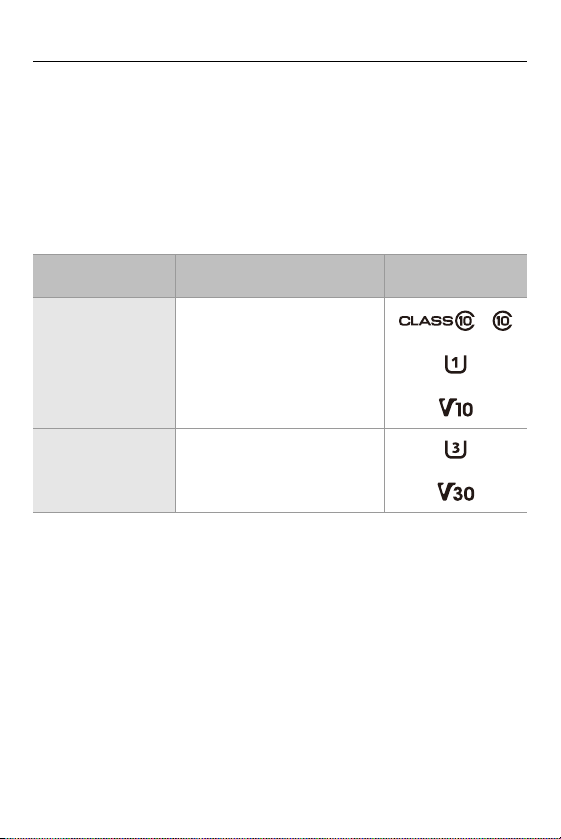
W przypadku korzystania z następujących funkcji należy używać kart o
odpowiedniej klasie prędkości SD, klasie prędkości UHS i klasie prędkości
wideo.
Klasy prędkości to normy gwarantujące minimalną prędkość niezbędną do ciągłego
•
zapisu.
[Nagrywanie wideo]
Prędkość transmisji
zapisu
72 Mbps lub mniej
200 Mbps lub mniej
Klasa prędkości Przykład wskazania
Klasa 10
Klasa szybkości UHS 1 lub
wyższa
Klasa prędkości Video 10 lub
wyższa
Klasa szybkości UHS 3
Klasa prędkości Video 30 lub
wyższa
24
Page 25
Wstęp–Obsługiwan e karty pamięci
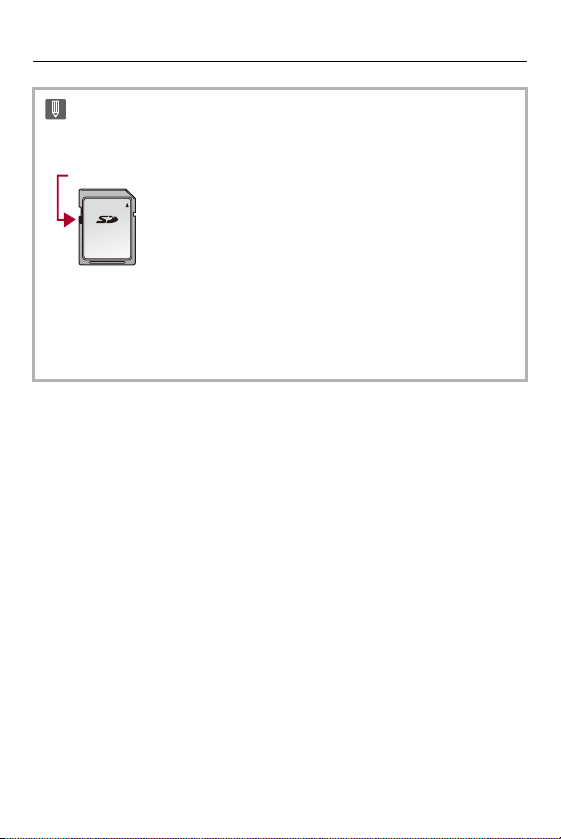
(A)
•
Aby zapobiec zapisywaniu i usuwaniu danych, na karcie SD należy ustawić
przełącznik ochrony przed zapisem (A) w pozycji “LOCK”.
•
Dane zapisane na karcie mogą zostać uszkodzone w wyniku działania fal
elektromagnetycznych, elektryczności statycznej lub awarii aparatu lub karty.
Zalecamy tworzenie kopii zapasowych ważnych danych.
•
Kartę pamięci należy przechowywać w miejscu niedostępnym dla dzieci, aby
zapobiec jej połknięciu.
25
Page 26

Wstęp–Nazwy części
Nazwy części
≥ Aparat: 27
≥ Dostarczany obiektyw: 31
≥ Widoki na monitorze: 34
26
Page 27
Wstęp–Nazwy części
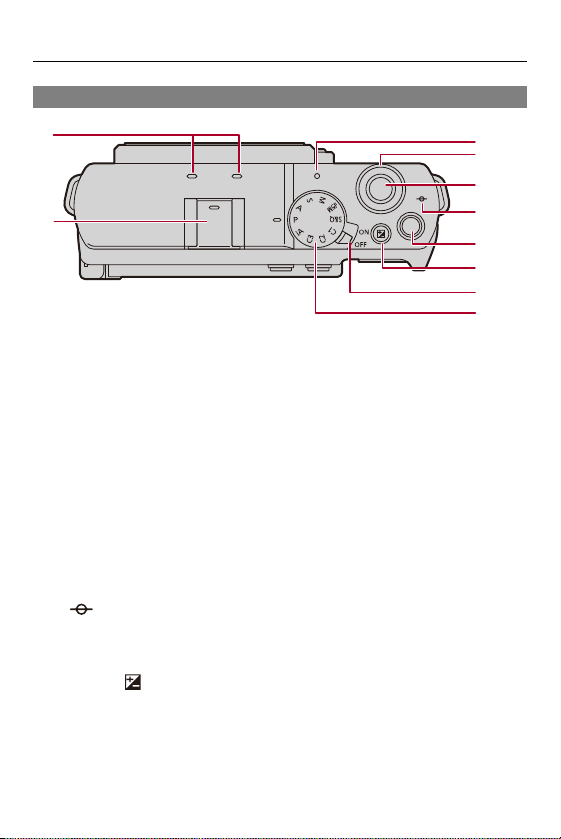
(10)
(9)
(8)
(6)
(7)
(5)
(4)
(3)
(2)
(1)
Aparat
(1) Mikrofon stereofoniczny (Ustawienia dźwięku: 360)
•
Nie należy zakrywać mikrofonu palcem. Nagrywanie dźwięku będzie wówczas
utrudnione.
(2) Stopka jako element akcesoriów (pokrywa stopki jako elementu akcesoriów)
(Mikrofony zewnętrzne (wyposażenie opcjonalne): 368)
•
Pokrywę stopki jako elementu akcesoriów należy przechowywać w miejscu
niedostępnym dla dzieci, aby zapobiec jej połknięciu.
(3) Lampka ładowania (Wskazania lampki ładowania: 43)/
Kontrolka połączenia z siecią (Potwierdzenie działania funkcji Wi-Fi oraz
Bluetooth: 588)
(4) Przednie pokrętło (Przednie pokrętło: 72)
(5) Spust migawki (Podstawowe działania podczas robienia zdjęć: 103)
(6) [ ] (Znacznik odniesienia dla odległości zapisu) (Działania
przeprowadzane za pomocą ekranu wspomagania trybu MF: 185)
(7) Przycisk wideo (Podstawowe działania podczas nagrywania filmów: 113)
(8) Przycisk [ ] (Kompensacja ekspozycji) (Kompensacja ekspozycji: 286)
(9) Przełącznik ON/OFF aparatu (Ustawianie zegara (podczas uruchamiania po
raz pierwszy): 63)
(10) Pokrętło wyboru trybu (Wybór trybu rejestrowania: 70)
27
Page 28
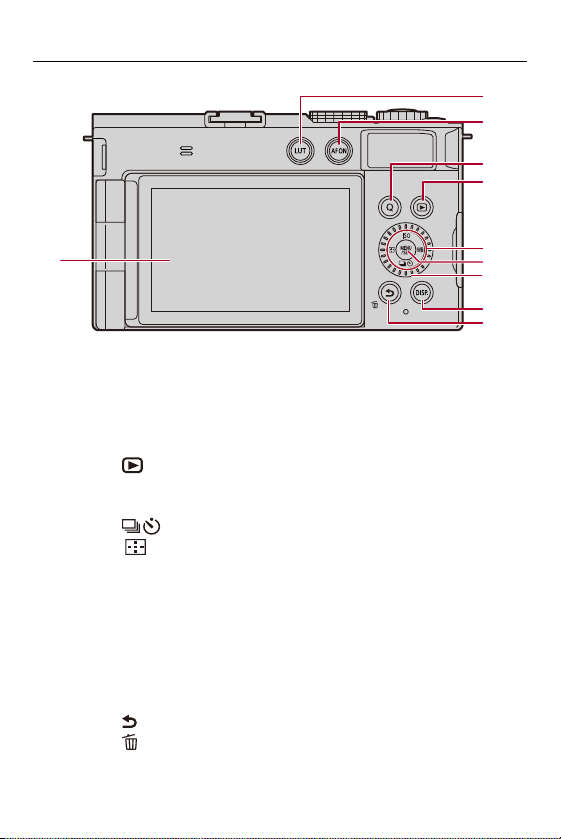
Wstęp–Nazwy części
(19)
(18)
(20)
(17)
(16)
(13)
(14)
(15)
(12)
(11)
(11) Monitor (Widoki na monitorze: 34, Widoki na monitorze: 676)/
Ekran dotykowy (Ekran dotykowy: 74)
(12) Przycisk [LUT] ([CZAS RZECZYWISTY LUT]: 326)
(13) Przycisk [AF ON] (Przycisk [AF ON]: 143)
(14) Przycisk [Q] (Szybkie menu) (Szybkie menu: 80)
(15) Przycisk [ ] (Odtwarzanie) (Odtwarzanie i edytowanie obrazów: 443)
(16) Przyciski kursora (Przyciski kursora: 73)
Przycisk [ISO] (Czułość ISO) (3) (Czułość ISO: 292)
Przycisk [ ] (Wybór operacji) (4) (Wybór trybu operacji: 205)
Przycisk [ ] (wyboru trybu AF) (2) (Wybieranie trybu AF: 159)
Przycisk [WB] (Balans bieli) (1) (Balans bieli (WB): 299)
Przyciski Fn (Przyciski Fn: 488)
3: Fn7, 1: Fn8, 4: Fn9, 2: Fn10
(17) Przycisk [MENU/SET] (Przycisk [MENU/SET]: 73, Metody działań
realizowanych za pomocą menu: 84)
(18) Pokrętło sterowania (Pokrętło sterowania: 72)
(19) Przycisk [DISP.] (Przełączanie informacji wyświetlanych n
(20) Przycisk [ ] (Anuluj) (Metody działań realizowanych za pomocą menu: 84)/
Przycisk [ ] (Usuń) (Usuwanie obrazów: 463)/
Przycisk Fn (Fn1) (Przyciski Fn: 488)
a ekranie: 77)
28
Page 29
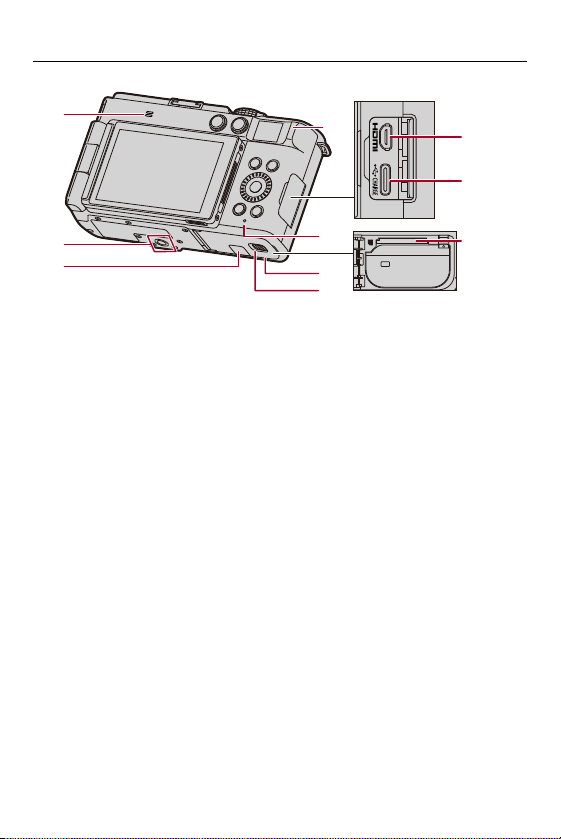
Wstęp–Nazwy części
(28)
(29)
(30)
(23)
(22)
(21)
(25)
(26)
(24)
(27)
(21) Głośnik ([Sygnał dźw.]: 561)
(22) Gniazdo statywu (Statyw: 721)
•
Próba podłączenia statywu o długości śruby 5,5 mm lub dłuższej może
spowodować brak możliwości jego dokładnego zamocowania lub uszkodzenie
aparatu.
(23) Pokrywa zasilacza (Zasilacz DC (opcjonalnie): 675)
(24) Uchwyt
(25) Dioda dostępu do kart (Wskaźniki dostępu do karty: 52)
(26) Pokrywa komory karty/akumulatora (Wkładanie akumulatora: 40, Wkładanie
kart (wyposażenie opcjonalne): 51)
(27) Dźwignia zwalniania blokady (Wkładanie akumulatora: 40, Wkładanie kart
(wyposażenie opcjonalne): 51)
(28) Gniazdo HDMI (Podłączanie urządzeń HDMI: 435, Gniazdo HDMI: 656)
(29) Port USB (Wkładanie akumulatora do aparatu celem naładowania: 42, Port
USB: 657)
(30) Gniazdo karty (Wkładanie kart (wyposażenie opcjonalne): 51)
29
Page 30
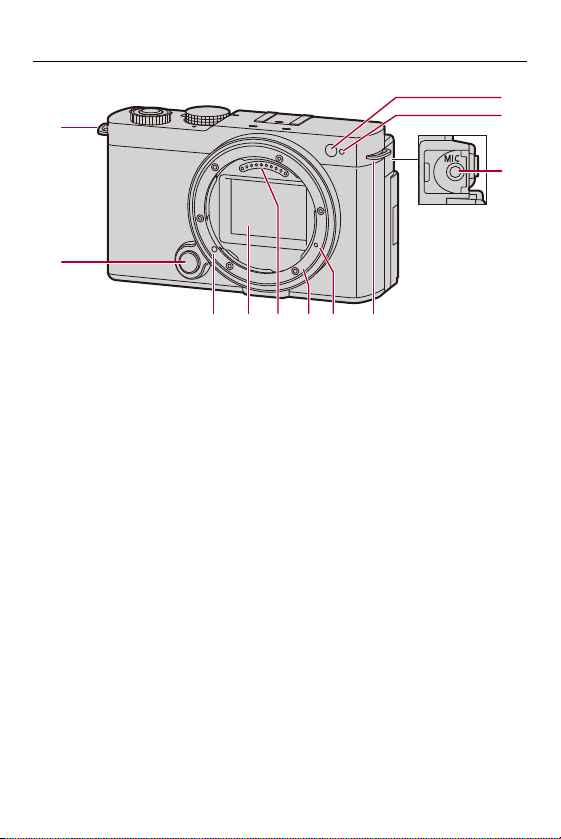
Wstęp–Nazwy części
(32)
(40)(39)
(35)
(34)
(33)
(37)(36) (31)
(31)
(38)
(31) Uchwyt na pasek na ramię (Mocowanie paska na ramię: 37)
(32) Przycisk zwalniający obiektyw (Usuwanie obiektywu: 57)
(33) Czujnik oświetlenia
(34) Kontrolka samowyzwalacza (Rejestrowanie z wykorzystaniem
samowyzwalacza: 236)/
Lampa wspomagania AF ([Lampa wsp. AF]: 153)
(35) Gniazdo [MIC] (Mikrofony zewnętrzne (wyposażenie opcjonalne): 368)
(36) Sworzeń blokowania obiektywu (Znacznik mocowania obiektywu) (Zakładanie
obiektywu: 54)
(37) Czujnik
(38) Punkty styku
(39) Mocowanie
(40) Otwór na śrubę do rozszerzania funkcjonalności
30
Page 31
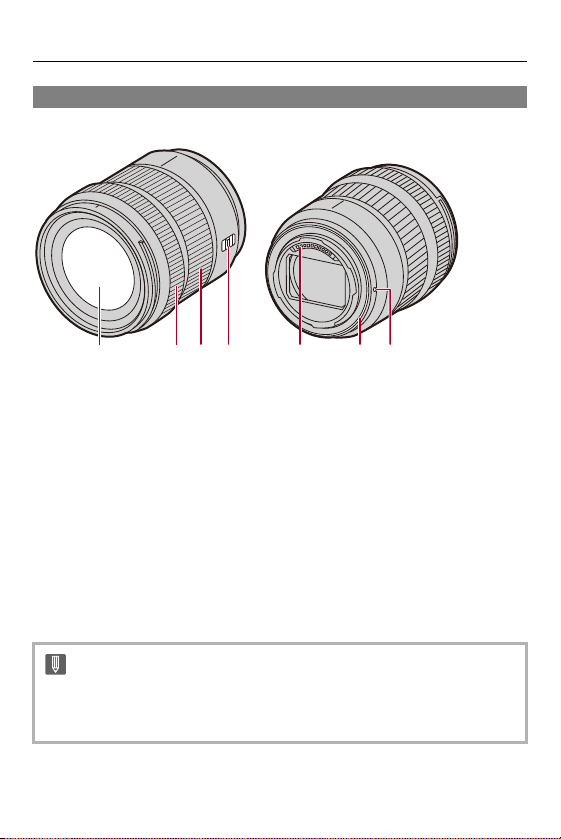
Wstęp–Nazwy części
(4)
(5) (6)(1) (2) (3) (7)
Dostarczany obiektyw
S-R2060
(1) Soczewka obiektywu
(2) Pierścień ostrości (Rejestracja z wykorzystaniem MF: 183)
(3) Pierścień zoomu (Rejestrowanie z zoomem: 190)
(4) Przełącznik [AF/MF] (Korzystanie z funkcji AF: 141, Rejestracja z
wykorzystaniem MF: 183)
•
Można przełączać między AF a MF.
Jeśli [MF] jest ustawione na obiektyw lub aparat, operacja zostanie
zrealizowana przy użyciu MF.
(5) Punkty styku
(6) Uszczelka gumowa mocowania obiektywu
(7) Znacznik mocowania obiektywu (Zakładanie obiektywu: 54)
•
Nagrywanie przy lub w pobliżu najbliższej odległości ogniskowania pod szerokim
kątem spowoduje pogorszenie jakości obrazu wokół krawędzi obrazu. Zalecamy
sprawdzenie każdego zdjęcia po jego wykonaniu podczas nagrywania.
31
Page 32
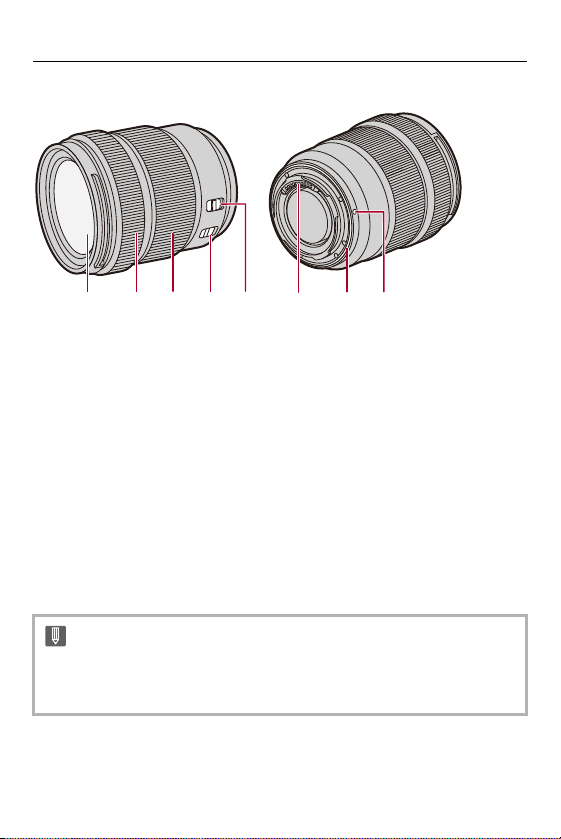
Wstęp–Nazwy części
(3)
(4)(1) (2) (5)
(6) (7) (8)
S-R28200
(1) Soczewka obiektywu
(2) Pierścień ostrości (Rejestracja z wykorzystaniem MF: 183)
(3) Pierścień zoomu (Rejestrowanie z zoomem: 190)
(4) Przełącznik O.I.S. (Stabilizator obrazu: 255)
(5) Przełącznik [AF/MF] (Korzystanie z funkcji AF: 141, Rejestracja z
wykorzystaniem MF: 183)
•
Można przełączać między AF a MF.
Jeśli [MF] jest ustawione na obiektyw lub aparat, operacja zostanie
zrealizowana przy użyciu MF.
(6) Punkty styku
(7) Uszczelka gumowa mocowania obiektywu
(8) Znacznik mocowania obiektywu (Zakładanie obiektywu: 54)
•
Nagrywanie przy lub w pobliżu najbliższej odległości ogniskowania pod szerokim
kątem spowoduje pogorszenie jakości obrazu wokół krawędzi obrazu. Zalecamy
sprawdzenie każdego zdjęcia po jego wykonaniu podczas nagrywania.
32
Page 33
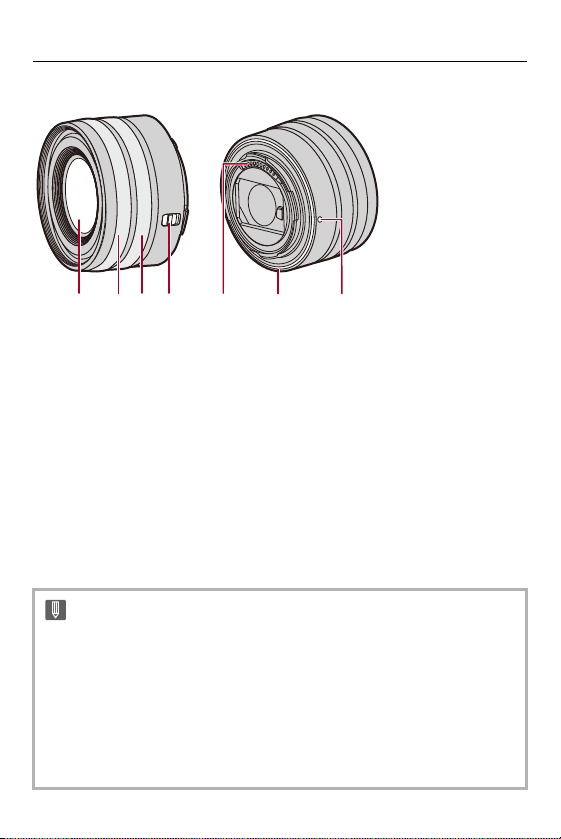
Wstęp–Nazwy części
(3)
(4)(1) (2) (5)
(6) (7)
S-R1840
(1) Soczewka obiektywu
(2) Pierścień ostrości (Rejestracja z wykorzystaniem MF: 183)
(3) Pierścień zoomu (Rejestrowanie z zoomem: 190)
(4) Przełącznik [AF/MF] (Korzystanie z funkcji AF: 141, Rejestracja z
wykorzystaniem MF: 183)
•
Można przełączać między AF a MF.
Jeśli [MF] jest ustawione na obiektyw lub aparat, operacja zostanie
zrealizowana przy użyciu MF.
(5) Punkty styku
(6) Uszczelka gumowa mocowania obiektywu
(7) Znacznik mocowania obiektywu (Zakładanie obiektywu: 54)
•
Obiektyw należy zakładać i zdejmować tylko wtedy, gdy tubus obiektywu jest
wsunięty.
•
Jeśli tubus obiektywu jest wsunięty i nagrywanie nie jest możliwe, wyświetlany
jest komunikat. Obróć pierścień zoomu, aby go wysunąć. (Jak wysunąć/
wsunąć obiektyw [po podłączeniu obiektywu wymiennego (S-R1840)]: 56)
•
Nagrywanie przy lub w pobliżu najbliższej odległości ogniskowania pod szerokim
kątem spowoduje pogorszenie jakości obrazu wokół krawędzi obrazu. Zalecamy
sprawdzenie każdego zdjęcia po jego wykonaniu podczas nagrywania.
33
Page 34
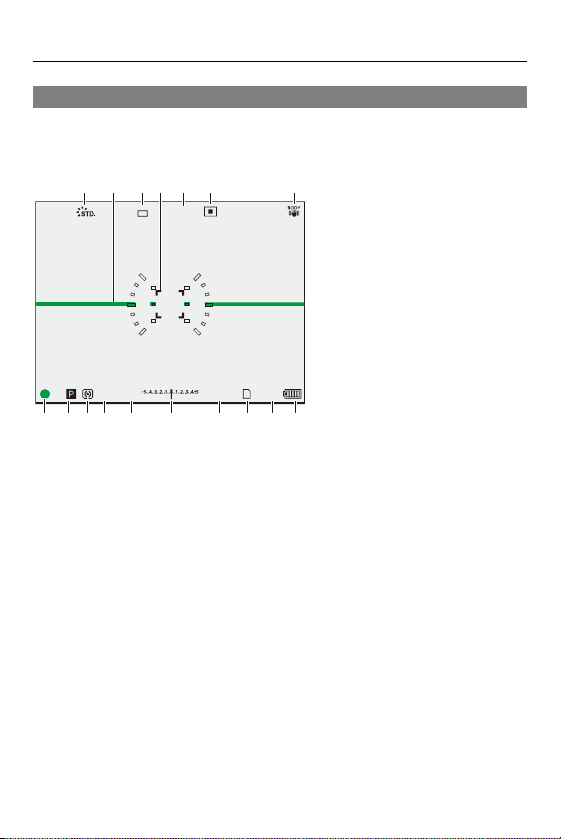
Wstęp–Nazwy części
999
ISO100
F
3.560
L
FINE
AFSAFS
(8) (9)(10)(11)(12) (13) (14) (15) (16)(17)
(1) (2) (4)(3) (5) (6) (7)
Widoki na monitorze
W momencie zakupu na monitorze wyświetlane są poniższe ikony.
•
Informacje na temat ikon innych niż opisane (Widoki na monitorze: 676)
34
Page 35

Wstęp–Nazwy części
(1) Styl zdjęcia ([Styl. zdj.]: 307)
(2) Wskaźnik poziomu ([Wskaźnik poziomu]: 544)
(3) Jakość zdjęcia ([Jakość obrazu]: 110)/
Rozmiar obrazu ([Rozmiar obrazu]: 108)
(4) Obszar AF (Obsługa obszaru AF: 177)
(5) Tryb ostrości (Wybór trybu ustawiania ostrości: 139, Korzystanie z funkcji AF:
141, Rejestracja z wykorzystaniem MF: 183)
(6) Tryb AF (Wybieranie trybu AF: 159)
(7) Stabilizator obrazu (Stabilizator obrazu: 255)
(8) Ostrość (zielony) (Podstawowe działania podczas robienia zdjęć: 103,
Korzystanie z funkcji AF: 141)/
Stan zapisu (czerwony) (Podstawowe działania podczas nagrywania filmów:
113 , Tryb wysokiej rozdzielczości: 215)
(9) Tryb nagrywania (Wybór trybu rejestrowania: 70)
(10) Tryb pomiaru ([Tryb pomiaru]: 267)
(11) Szybkość migawki (Podstawowe działania podczas robienia zdjęć: 103, Tryb
AE z priorytetem migawki: 276)
(12) Wartość przysłony (Podst
AE z priorytetem przysłony: 273)
(13) Wartość kompensacji ekspozycji (Kompensacja ekspozycji: 286)/
Wspomaganie ręcznej ekspozycji (Wspomaganie ręcznej ekspozycji: 281)
(14) Czułość ISO (Czułość ISO: 292)
(15) Gniazdo karty (Wkładanie kart (wyposażenie opcjonalne): 51)
(16) Liczba możliwych do zrobienia zdjęć (Liczba możliwych do zrobienia zdjęć i
czas nagrywania wideo z użyciem kart: 728)/
Liczba możliwych do zrobienia zdjęć w sposób ciągły (Liczba zdjęć możliwych
do zrobienia w sposób ciągły: 212)
(17) Wskaźnik akumulatora (Wskazania zasilania: 46)
awowe działania podczas robienia zdjęć: 103, Tryb
•
Naciśnij [ ], aby przełączać pomiędzy wyświetlaniem/ukrywaniem wskaźnika
poziomu.
35
Page 36

Pierwsze kroki
Przed przystąpieniem do rejestrowania obrazu, przeczytaj ten rozdział,
aby przygotować aparat.
≥ Mocowanie paska na ramię: 37
≥ Ładowanie akumulatora: 39
≥ Wkładanie kart (wyposażenie opcjonalne): 51
≥ Zakładanie obiektywu: 54
≥ Regulacja kierunku i kąta nachylenia monitora: 61
≥ Ustawianie zegara (podczas uruchamiania po raz pierwszy): 63
36
Page 37
Pierwsze kroki – Mocowanie paska na ramię
1
2
3
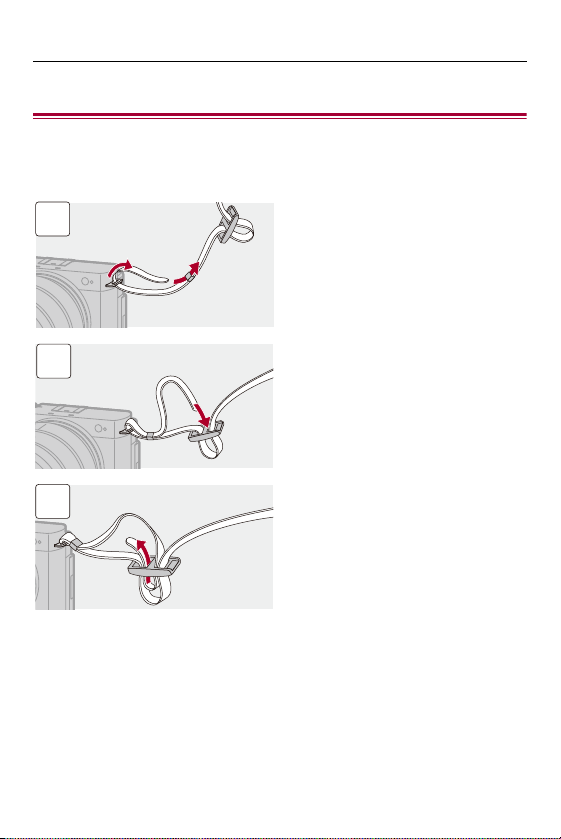
Mocowanie paska na ramię
Zamocuj pasek na ramię do aparatu, postępując zgodnie z poniższą
procedurą, aby zapobiec upuszczeniu aparatu podczas użytkowania.
37
Page 38
Pierwsze kroki – Mocowanie paska na ramię
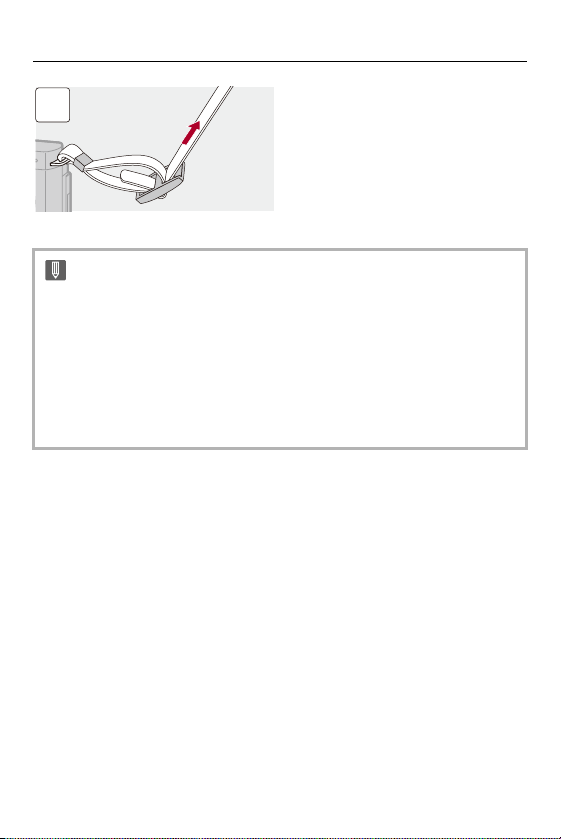
4
•
Pociągnij za pasek na ramię, a następnie sprawdź, czy się on nie wysuwa.
•
Przymocuj przeciwległy koniec paska na ramię, postępując w ten sam sposób.
•
Pasek na ramię zakładaj wyłącznie na ramię.
–Nie zakładaj go na szyję.
Może to być przyczyną obrażeń lub wypadku.
•
Nie pozostawiaj paska na ramię w miejscu dostępnym dla dzieci.
–Może to być przyczyną wypadku, gdy przypadkowo okręci się on wokół szyi
dziecka.
38
Page 39
Pierwsze kroki – Ładowanie akumulatora
Ładowanie akumulatora
≥ Wkładanie akumulatora: 40
≥ Wkładanie akumulatora do aparatu celem naładowania: 42
≥ Korzystanie z aparatu w czasie zasilania (zasilanie): 45
≥ Powiadomienia dotyczące ładowania/zasilania: 46
≥ [Tryb oszczędzania energii]: 48
Akumulator można ładować przez korpus aparatu.
Aparat można również włączyć i ładować z gniazdka elektrycznego.
Możesz też skorzystać z ładowarki do akumulatorów (DMW-BTC15:
opcjonalne).
• Akumulator, którego można używać z aparatem to DMW-BLK22. (Stan
na maj 2024)
W momencie zakupu akumulator nie jest ładowany. Przed rozpoczęciem
•
użytkowania aparatu należy naładować akumulator.
39
Page 40
Pierwsze kroki – Ładowanie akumulatora
1
2
(A)
3
Wkładanie akumulatora
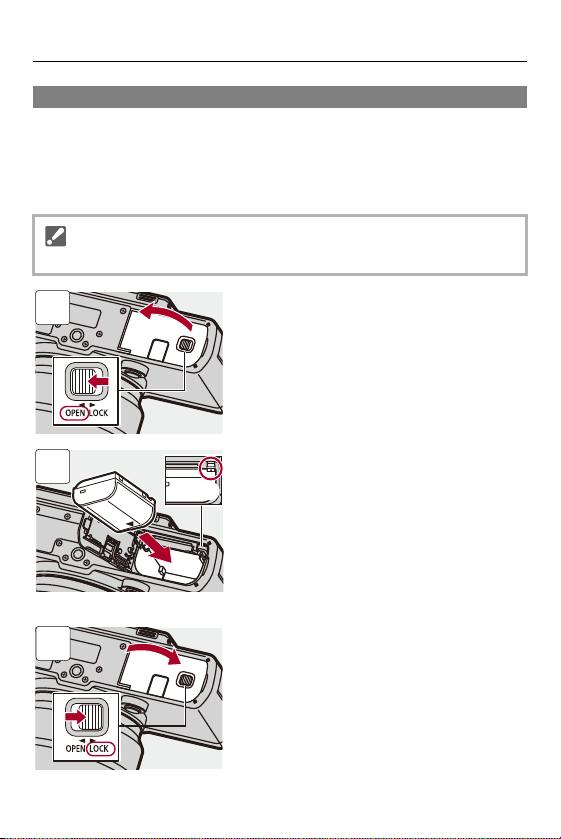
•
Należy zawsze korzystać z oryginalnego akumulatora firmy Panasonic
(DMW-BLK22).
•
W przypadku użycia innych akumulatorów, nie gwarantuje się jakości
działania aparatu.
•
Sprawdź, czy przełącznik ON/OFF aparatu jest ustawiony na [OFF].
•
Upewnić się, że dźwignia (A) utrzymuje akumulator na miejscu.
40
Page 41
Pierwsze kroki – Ładowanie akumulatora
(A)
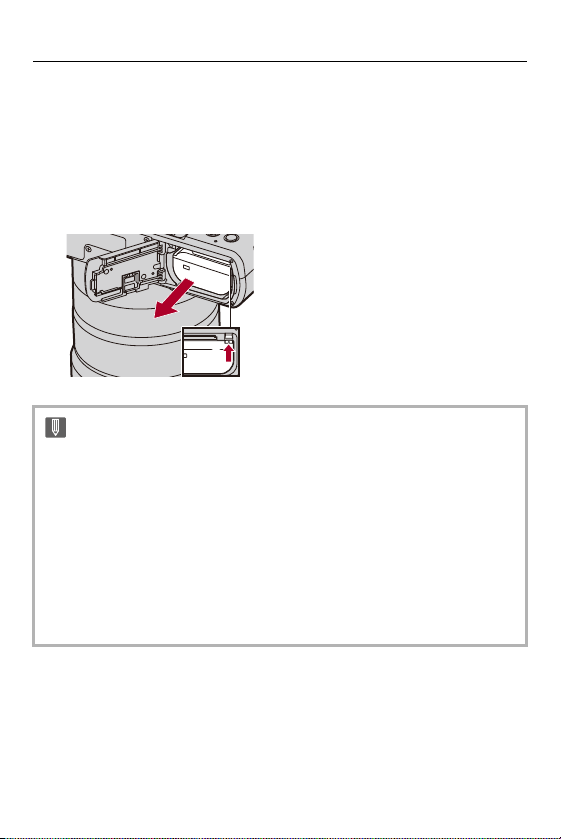
Wyjmowanie akumulatora
1 Ustaw przełącznik ON/OFF aparatu na [OFF].
2 Otwórz pokrywę komory akumulatora.
3 Przesuń dźwignię (A) w kierunku oznaczonym strzałką, a następnie wyjmij
akumulator.
•
Przed wyjęciem akumulatora upewnij się, że lampki dostępu do karty są
wyłączone. (Wskaźniki dostępu do karty: 52)
•
Upewnij się, że żadne ciała obce nie przylegają do wewnętrznej strony pokrywy
komory akumulatora.
•
Zawsze wyjmuj akumulator po zakończeniu użytkowania aparatu.
(Akumulator ulegnie rozładowaniu, jeśli zostanie pozostawiony w aparacie na
dłuższy okres czasu.)
•
Akumulator nagrzewa się po użyciu, podczas ładowania i natychmiast po
naładowaniu.
Aparat również nagrzewa się podczas użytkowania. Jest to normalne zjawisko.
•
Należy zachować ostrożność, ponieważ podczas wyjmowania akumulator
szybko się wysuwa.
41
Page 42
Pierwsze kroki – Ładowanie akumulatora
3
1
2
(C)
(B)
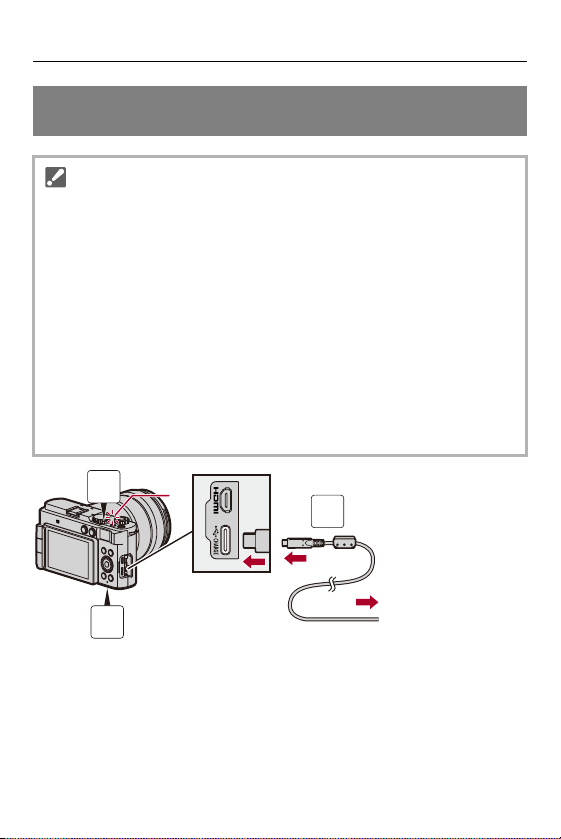
Wkładanie akumulatora do aparatu celem
naładowania
•
W celu naładowania zalecane jest używanie zasilacza sieciowego
Panasonic AC (DMW-AC11: opcjonalny) lub dostarczanych w zestawie
akcesoriów ładowarki do akumulatorów (DMW-BTC15: opcjonalne).
•
Przez korpus aparatu akumulator można ładować za pomocą dostępnego w
handlu zasilacza sieciowego i kabla USB.
*
zalecane dane dostępnego w handlu zasilacza sieciowego
–Obsługuje wyjście 5 V/3 A (15 W) DC
–Końcówka USB Type-C
*
W celu naładowania używać kabla USB o mocy wyjściowej 15 W lub wyższej.
•
W celu naładowania używać również zasilacza sieciowego o parametrach 5 V/
500 mA lub wyższych. Jednak ładowanie może trwać dłużej niż w przypadku
zlecanego zasilacza sieciowego.
•
Nie wszystkie dostępne w handlu urządzenia gwarantują działanie urządzenia.
(B) Do zasilacza sieciowego
Ustaw przełącznik ON/OFF aparatu na [OFF].
1
Włożyć akumulator do aparatu.
2
42
Page 43
Pierwsze kroki – Ładowanie akumulatora
Połącz port USB aparatu i zasilacz sieciowy za pomocą
3
kabla USB.
•
Sprawdź kierunek gniazd i podłącz wejścia/wyjścia, wkładając wtyczkę
prosto, jednocześnie ją przytrzymując.
(Wkładanie pod kątem może spowodować deformację lub nieprawidłowe
działanie.)
Podłącz zasilacz sieciowy do gniazda sieciowego.
4
•
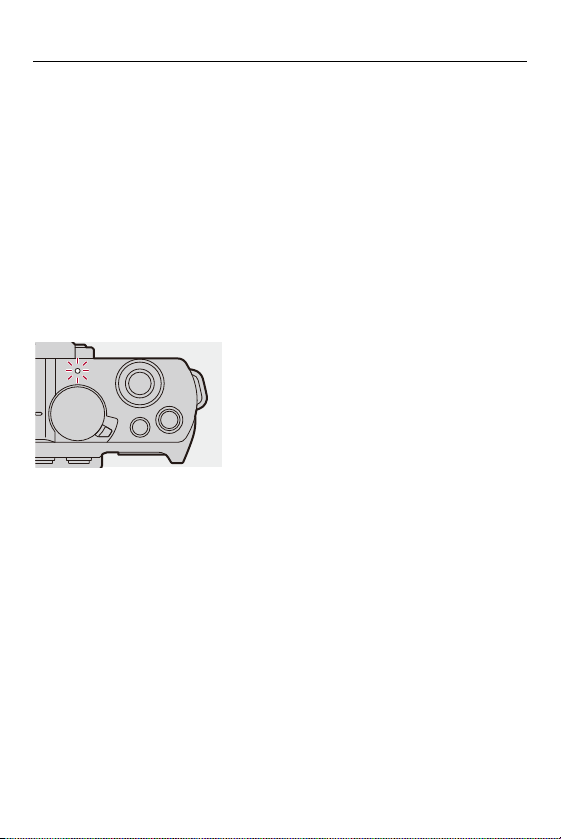
Lampka ładowania (C) zmienia kolor na czerwony i rozpoczyna się
ładowanie.
Wskazania lampki ładowania
Lampka ładowania (czerwona)
Włączona: Ładowanie.
Wyłączona: Ładowanie zakończone
Miganie: Błąd ładowania.
43
Page 44

Pierwsze kroki – Ładowanie akumulatora
Czas ładowania: Ok. 240 min
•
Używanie korpusu aparatu i opcjonalnego zasilacza sieciowego (DMW-AC11) lub
korpusu aparatu i dostarczonych akcesoriów opcjonalnej ładowarki do
akumulatorów (DMW-BTC15).
•
Podany czas ładowania dotyczy sytuacji, gdy akumulator został rozładowany
całkowicie.
Czas ładowania może się różnić w zależności od stopnia zużycia akumulatora.
Czas ładowania akumulatora w wysokich/niskich temperaturach lub akumulatora
nieużywanego przez pewien czas może się wydłużyć.
•
Akumulator można również naładować, łącząc urządzenie USB (komputer PC
itp.) i aparat za pomocą kabla USB.
W takim przypadku ładowanie może chwilę potrwać.
•
Po naładowaniu należy odłączyć urządzenie od źródła zasilania.
•
Gdy lampka ładowania miga na czerwono, ładowanie nie jest możliwe.
– Temperatura akumulatora lub otoczenia jest albo zbyt wysoka, albo zbyt niska.
Należy spróbować ładowania w temperaturze otoczenia pomiędzy 10 °C a
30 °C.
– Styki akumulatora są zabrudzone.
Wyjmij akumulator i zetrzyj zabrudzenia suchą szmatką.
•
Używanie metod ładowania innych niż podane może spowodować wyciek płynu,
przegrzanie, zapalenie, pęknięcie itp., co może skutkować urazami ciała.
•
Nawet jeśli przełącznik ON/OFF aparatu jest ustawiony na [OFF], wyłączając w
ten sposób aparat, zużywana jest energia.
Jeśli aparat nie będzie używany przez dłuższy czas, należy wyjąć wtyczkę
zasilania z gniazdka elektrycznego, aby oszczędzać energię.
44
Page 45
Pierwsze kroki – Ładowanie akumulatora
Korzystanie z aparatu w czasie zasilania (zasilanie)
Po włożeniu akumulatora do aparatu w celu naładowania i włączeniu
aparatu, można nagrywać, gdy aparat jest zasilany.
W celu zasilania zalecane jest używanie zasilacza sieciowego Panasonic
•
(DMW-AC11: opcjonalny) lub dostarczanych w zestawie akcesoriów ładowarki
do akumulatorów (DMW-BTC15: opcjonalne).
•
Przez korpus aparatu akumulator można zasilać aparat za pomocą dostępnego w
handlu zasilacza sieciowego i kabla USB.
*
zalecane dane dostępnego w handlu zasilacza sieciowego
–Obsługuje wyjście 5 V/3 A (15 W) DC
–Końcówka USB Type-C
*
W celu zasilania używać kabla USB o mocy wyjściowej 15 W lub wyższej.
•
Nie wszystkie dostępne w handlu urządzenia gwarantują działanie urządzenia.
•
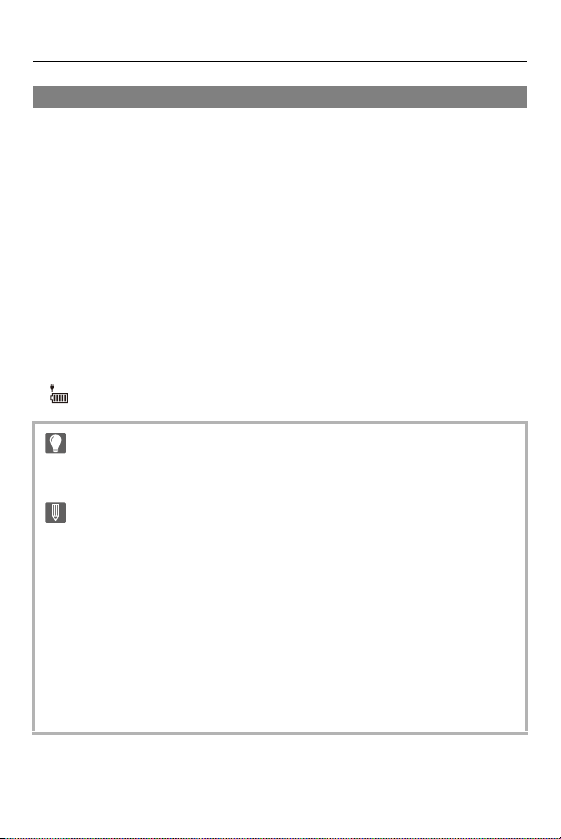
[] wyświetla się na ekranie, gdy zapewnione jest zasilanie.
•
Do podłączenia aparatu i urządzenia USB (komputer PC itp.) można również
użyć kabla USB.
•
Akumulatora nie można ładować, gdy zapewnione jest zasilanie.
•
Przed podłączeniem lub odłączeniem zasilacza sieciowego należy wyłączyć
aparat.
•
Pozostała ilość energii w akumulatorze może ulec zmniejszeniu w zależności od
warunków użytkowania. Gdy poziom naładowania akumulatora dojdzie do zera,
aparat wyłączy się.
•
W zależności od opcji zasilania podłączonego urządzenia zasilanie może być
niemożliwe.
•
Informacje dotyczące symbolu wysokiej temperatury (Informacje
dotyczące symbolu wysokiej temperatury: 118)
45
Page 46
Pierwsze kroki – Ładowanie akumulatora
(D) (E)
Powiadomienia dotyczące ładowania/zasilania
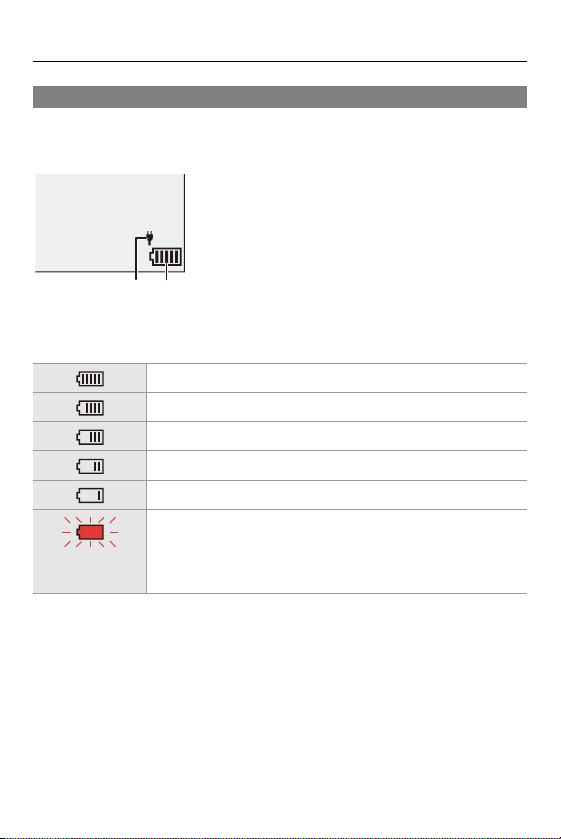
Wskazania zasilania
Wskazanie na wyświetlaczu
(D) Zasilający kabel USB
(E) Wskaźnik akumulatora
80 % lub więcej
60 % do 79 %
40 % do 59 %
20 % do 39 %
19 % lub mniej
Niski poziom akumulatora
•
Miga na
czerwono
Naładuj lub wymień akumulator.
•
Poziom naładowania akumulatora wskazany na ekranie jest przybliżony.
Dokładny poziom zależy od środowiska i warunków pracy.
46
Page 47

Pierwsze kroki – Ładowanie akumulatora
•
Zalecamy używanie oryginalnych akumulatorów firmy Panasonic.
Istnieje możliwość, że korzystanie z nieoryginalnych akumulatorów może
spowodować wypadki lub awarie, które mogą prowadzić do pożaru lub
wybuchu.
Należy mieć świadomość, że nie ponosimy odpowiedzialności za
jakiekolwiek wypadki lub usterki powstałe na skutek używania
nieoryginalnych akumulatorów.
•
Nie należy pozostawiać metalowych przedmiotów (np. spinek) w pobliżu styków
akumulatora.
Może to powodować zwarcia lub wydzielanie ciepła, a co za tym idzie
niebezpieczeństwo, pożaru i/lub porażenia prądem.
•
Nie należy używać przedłużaczy USB ani adapterów konwertujących USB.
•
Akumulator można ładować, nawet jeśli nie rozładował się całkowicie. Nie zaleca
się jednak częstego doładowywania, gdy akumulator jest naładowany
całkowicie.
•
Jeśli wystąpi przerwa w dostawie prądu lub inny problem z gniazdem
elektrycznym, wówczas ładowanie może nie zostać zakończone pomyślnie.
Ponownie podłączyć wtyczkę zasilania.
•
Nie podłączać do portów USB klawiatur lub drukarek lub koncentratorów USB.
•
Jeśli podłączony komputer PC przejdzie w stan uśpienia, wówczas ładowanie/
zasilanie może zostać przerwane.
•
Jeśli wskaźnik akumulatora nie osiąga stanu [ ] nawet po zakończeniu
ładowania, może to świadczyć o pogorszeniu parametrów akumulatora.
Odradzamy korzystania z takiego akumulatora.
47
Page 48
Pierwsze kroki – Ładowanie akumulatora
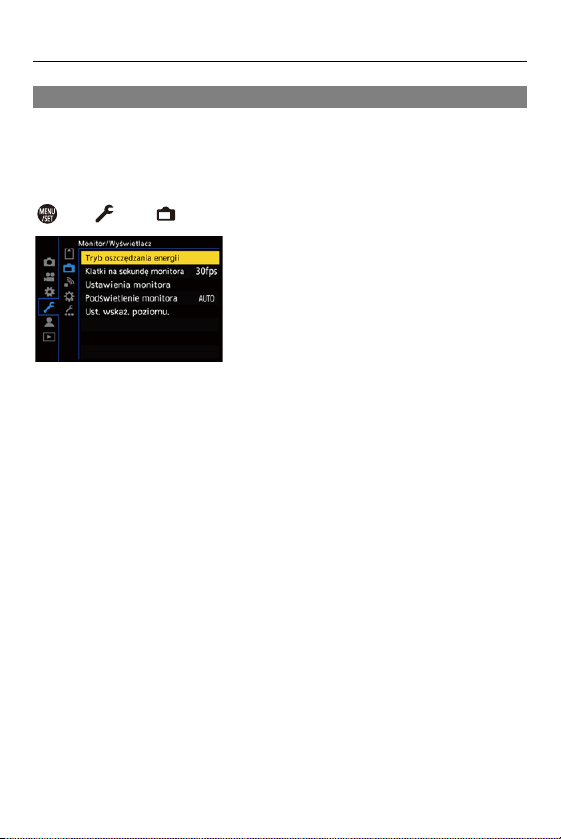
[Tryb oszczędzania energii]
Funkcja ta umożliwia automatyczne przełączenie aparatu w stan uśpienia
(oszczędzania energii) lub wyłączenie monitora, jeśli przez określony czas
nie zostanie wykonana żadna czynność. Zmniejsza zużycie akumulatora.
[] [] Wybierz [Tryb oszczędzania energii]
48
Page 49
Pierwsze kroki – Ładowanie akumulatora
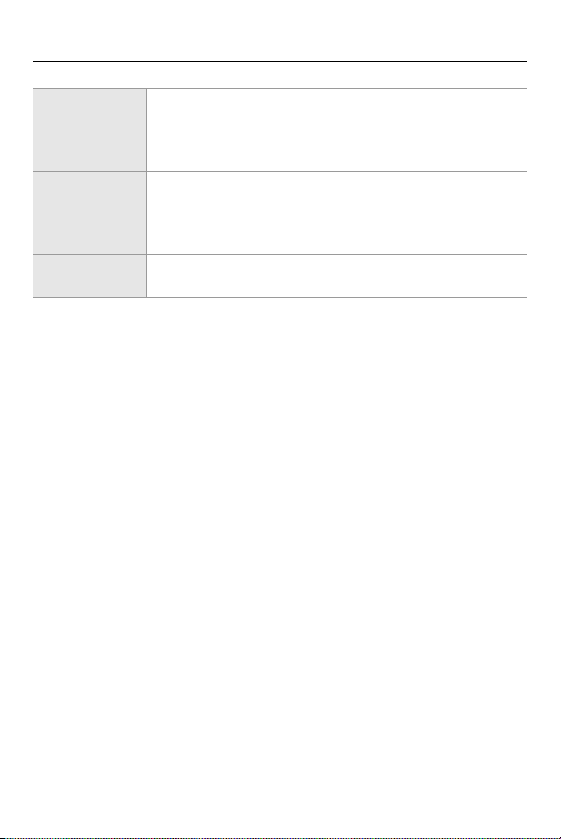
Ustawia czas, po upływie którego aparat przejdzie w stan
[Tryb uśpienia]
[Tryb uśpienia
(Wi-Fi)]
[Autom. wył.
wyświetl.]
•
Aby powrócić z [Tryb uśpienia] lub [Tryb uśpienia (Wi-Fi)], należy wykonać jedno z
następujących działań:
– Naciśnij spust migawki do połowy.
– Ustaw przełącznik ON/OFF aparatu na [OFF], a następnie ponownie na [ON].
•
Aby powrócić z [Autom. wył. wyświetl.], nacisnąć dowolny przycisk.
uśpienia.
•
Zużycie energii przez aparat może wzrosnąć, gdy [Tryb
uśpienia] jest ustawione na [OFF].
Ustawia aparat w stan uśpienia na 15 minut po odłączeniu od
Wi-Fi.
•
Zużycie energii przez aparat może wzrosnąć, gdy [Tryb
uśpienia (Wi-Fi)] jest ustawione na [OFF].
Ustawia czas, po upływie którego monitor wyłączy się.
(Aparat nie zostaje wyłączony.)
49
Page 50

Pierwsze kroki – Ładowanie akumulatora
•
W następujących przypadkach [Tryb oszczędzania energii] jest niedostępny:
– Przy podłączeniu do komputera
– Podczas nagrywania/odtwarzania filmów
– Podczas korzystania z [Zdjęcia poklatkowe]
– Podczas rejestrowania z wykorzystaniem [Animacja poklatkowa] (z opcją
[Autom. wykon. zdjęć])
– Przy zapisie z użyciem [Przejście ostrości]
– Podczas korzystania z [Pokaz slajdów]
– Podczas wykorzystania wyjścia HDMI do rejestracji
50
Page 51
Pierwsze kroki – Wkładanie kart (wyposażeni e opcjonalne)
1
2
3
Wkładanie kart (wyposażenie opcjonalne)
•
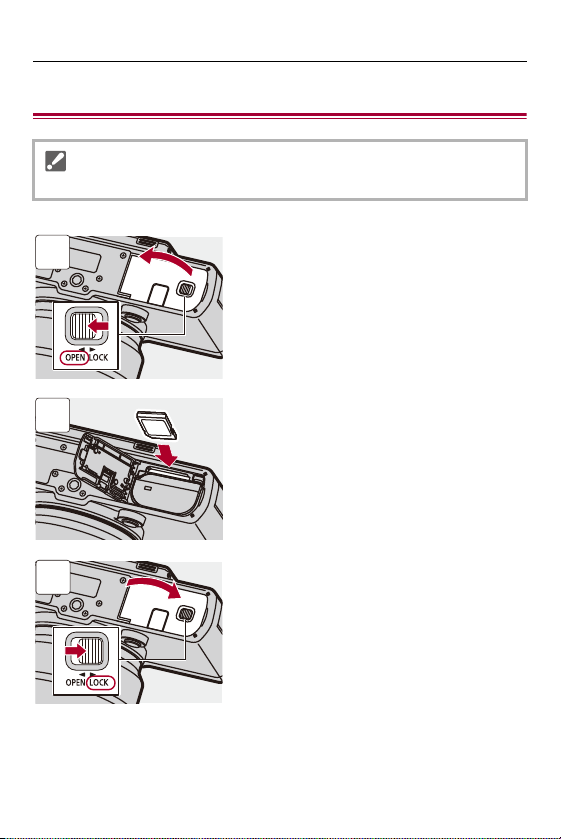
Przed użyciem sformatuj karty za pomocą aparatu. ([Format karty]: 555)
•
Dostosuj ustawienie kart w sposób przedstawiony na rysunku, a następnie
wprowadź je zdecydowanym ruchem, aż rozlegnie się kliknięcie.
51
Page 52
Pierwsze kroki – Wkładanie kart (wyposażeni e opcjonalne)
•
Można ustawić folder i nazwę pliku zapisu obrazów:
([Ustaw. folderu/pliku]: 556)
Wskaźniki dostępu do karty
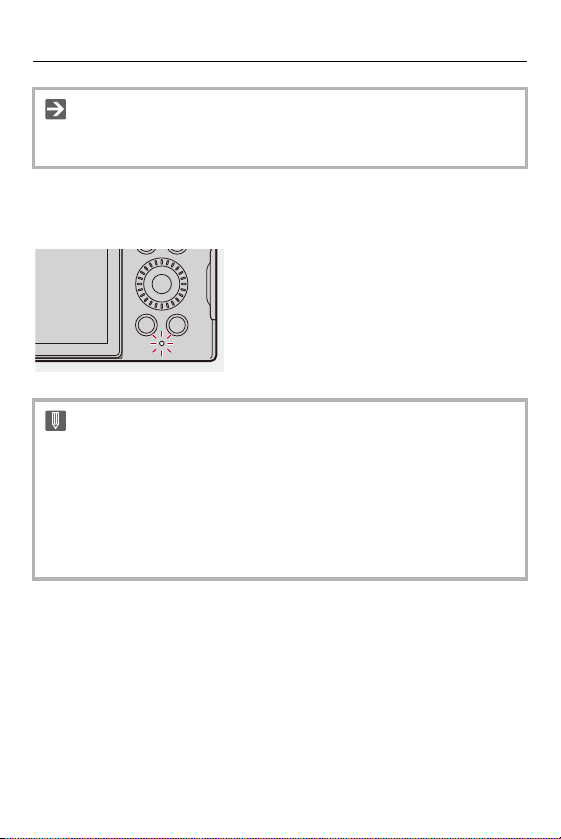
Dioda dostępu do karty zapala się, gdy karta jest używana.
•
Po użyciu aparatu karta może być ciepła.
•
Podczas uzyskiwania dostępu nie przeprowadzaj poniższych operacji.
Aparat może działać nieprawidłowo lub karta oraz zapisane obrazy mogą
być uszkodzone.
–Wyłącz kamerę.
– Wyjmij akumulator lub kartę lub odłącz wtyczkę zasilania.
– Narażenie aparatu na wstrząsy, uderzenia lub wyładowania elektrostatyczne.
52
Page 53
Pierwsze kroki – Wkładanie kart (wyposażeni e opcjonalne)
Wyjmij kartę
1 Otwórz pokrywę komory karty.
2 Naciśnij kartę, by zwolnić zatrzask, a następnie wyciągnij ją.
•
Przed wyjęciem karty upewnij się, że lampki dostępu do karty są wyłączone.
53
Page 54
Pierwsze kroki – Zakładanie obiektywu
Zakładanie obiektywu
≥ Jak wysunąć/wsunąć obiektyw [po podłączeniu obiektywu wymiennego
(S-R1840)]: 56
≥ Usuwanie obiektywu: 57
≥ Zakładanie osłony przeciwsłonecznej obiektywu: 58
Do niniejszego aparatu można zamocować standardowy obiektyw Leica
Camera AG L-Mount.
Informacje na temat możliwych do zastosowania obiektywów
(Obsługiwane obiektywy: 22)
Sprawdź, czy przełącznik ON/OFF aparatu jest ustawiony na [OFF].
•
•
Obiektyw należy wymieniać w miejscu wolnym od dużej ilości zabrudzeń i pyłów.
W przypadku dostania się zabrudzeń lub pyłu do obiektywu (Zabrudzenie
przetwornika obrazu: 714)
•
Obiektyw należy wymieniać przy podłączonej pokrywie obiektywu.
54
Page 55
Pierwsze kroki – Zakładanie obiektywu
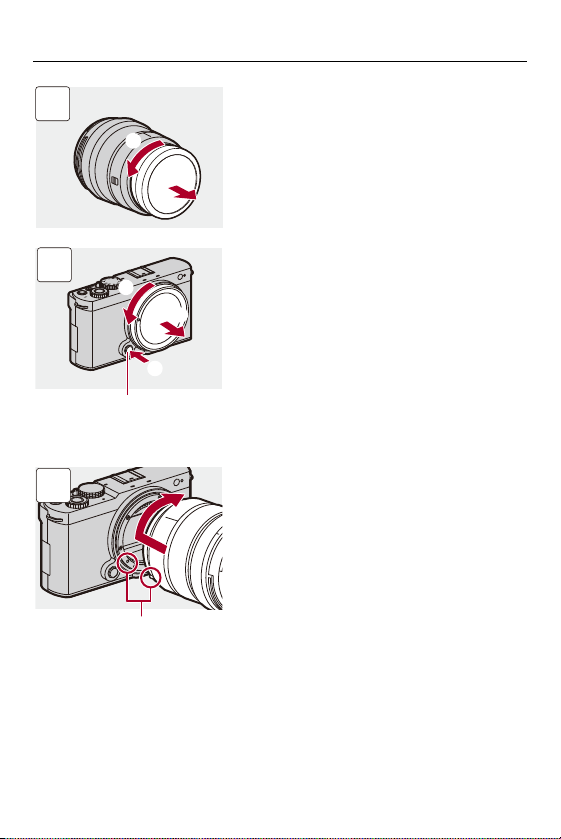
1
2
(A)
(B)
3
•
Podczas zdejmowania pokrywy korpusu należy ją obrócić, naciskając przycisk
zwalniania obiektywu (A).
(B) Znaczniki mocowania obiektywu
•
Zamontuj obiektyw, obracając go aż do zatrzaśnięcia.
55
Page 56
Pierwsze kroki – Zakładanie obiektywu
(1)
(A)
(a) (b)
(2)
(B)
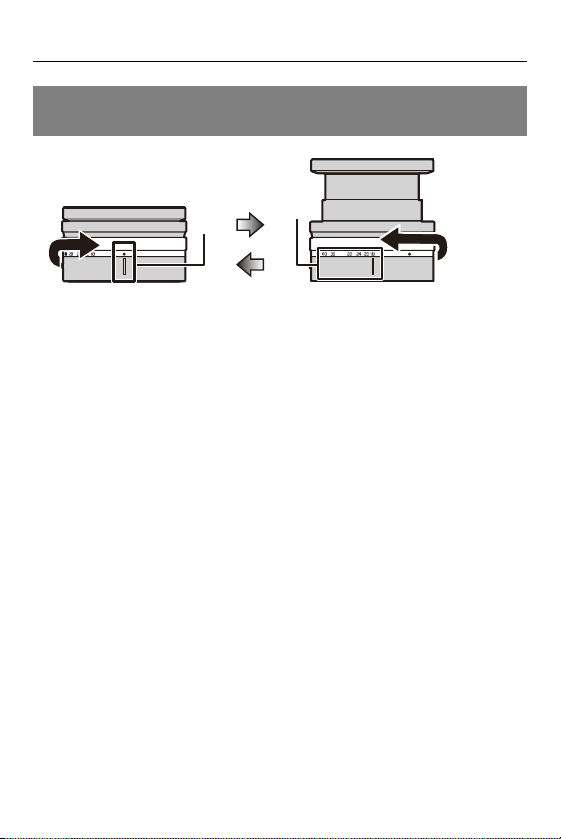
Jak wysunąć/wsunąć obiektyw [po podłączeniu
obiektywu wymiennego (S-R1840)]
(a) Obiektyw wsunięty
(b) Gotowy do nagrywania
Jak wysuwać obiektyw
Obróć pierścień zoomu w kierunku strzałki (1) z położenia (A)
(obiektyw wsunięty) do położenia (B) (18 mm do 40 mm) w celu
wysunięcia obiektywu.
Przy wsuniętym obiektywie nie można nagrywać obrazów.
•
Jak wsuwać obiektyw
Obróć pierścień zoomu w kierunku strzałki (2) z położenia (B) (18 mm
do 40 mm) do położenia (A) w celu wsunięcia obiektywu.
W pozycji 18 mm słychać kliknięcie. Kontynuuj obracanie do pozycji (A).
•
•
Zalecamy wsunąć obiektyw kiedy nie nagrywasz.
56
Page 57
Pierwsze kroki – Zakładanie obiektywu
(A)
Usuwanie obiektywu
•
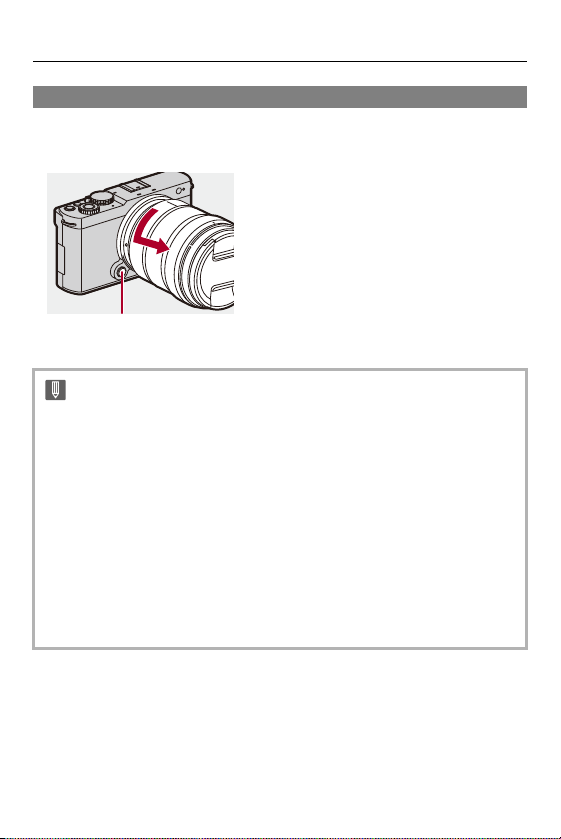
Naciskając przycisk zwolnienia obiektywu (A), obracaj obiektyw w kierunku
wskazanym przez strzałkę aż dojdzie do zatrzymania, a następnie zdejmij go.
•
Po podłączeniu obiektywu nieposiadającego funkcji komunikacji z niniejszym
aparatem, po włączeniu aparatu wyświetlany jest komunikat z prośbą o
potwierdzenie informacji o obiektywie. Długość ogniskowej obiektywu można
zarejestrować wybierając [Tak]. Możesz również wybrać z zarejestrowanych już
informacjach o obiektywie. ([Dane obiektywu]: 264)
•
Istnieje możliwość zmiany ustawień, aby nie pojawiał się komunikat
potwierdzenia:
([Potwierdz. danych obiek.]: 553)
•
Obiektyw należy wkładać prosto w stronę zagłębienia.
Wsunięcie go pod kątem w celu zamocowania może spowodować uszkodzenie
mocowania obiektywu aparatu.
•
Po zdjęciu obiektywu należy założyć pokrywę korpusu i tylną pokrywę obiektywu.
57
Page 58
Pierwsze kroki – Zakładanie obiektywu
Zakładanie osłony przeciwsłonecznej obiektywu
W przypadku nagrywania przy silnym podświetleniu osłona
przeciwsłoneczna obiektywu może zmniejszyć ilość niechcianego światła
na obrazie i zmniejszyć kontrast wynikający z nieregularnego odbicia
światła, które występuje wewnątrz obiektywu.
Umożliwia to wykonanie większej ilości pięknych zdjęć przez
wyeliminowanie nadmiernej ilości światła.
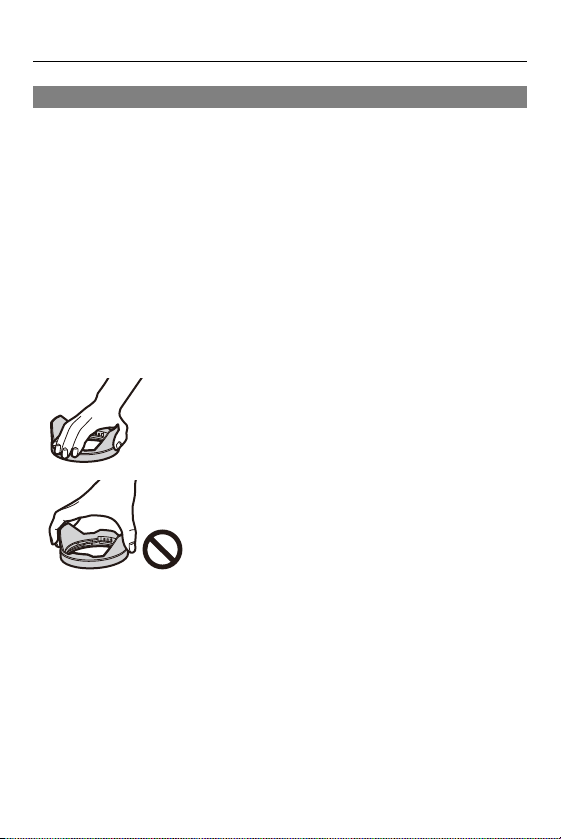
Podczas zakładania osłony przeciwsłonecznej obiektywu (typu
tulipan) dostarczonej z wymiennym obiektywem (S-R2060)
• Trz ymając osłonę przeciwsłoneczną, ułóż palce tak, jak pokazano na
ilustracji.
• Nie trzymaj osłony przeciwsłonecznej tak, aby się zginała.
58
Page 59
Pierwsze kroki – Zakładanie obiektywu
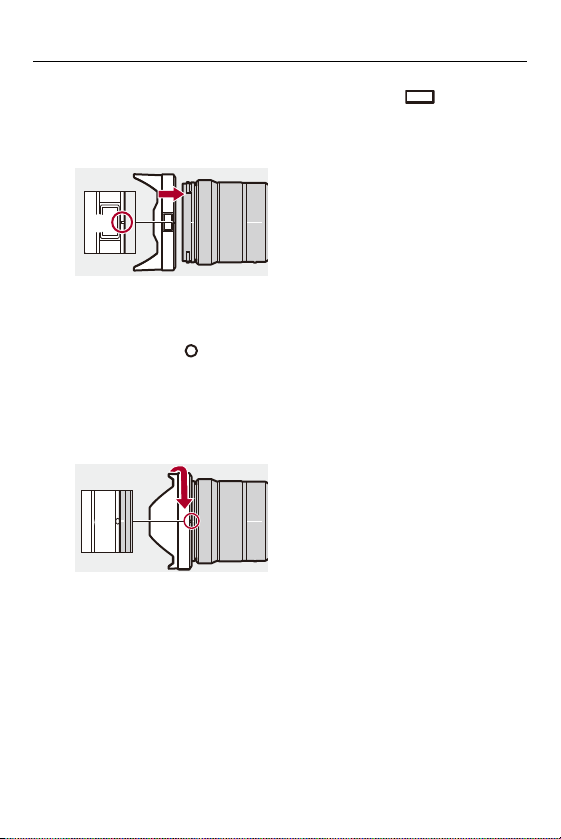
Ustaw w jednym położeniu znacznik (C) ( )
1
znajdujący się na osłonie przeciwsłonecznej obiektywu i
znacznik znajdujący się na końcu obiektywu.
(C)
Przekręć osłonę przeciwsłoneczną obiektywu w
2
kierunku strzałki, a następnie ustaw w jednym położeniu
znacznik (D) ( ) znajdujący się na osłonie
przeciwsłonecznej obiektywu i znacznik znajdujący się
na końcu obiektywu.
≥Zamontuj osłonę przeciwsłoneczną obiektywu, obracając ją, aż do
chwili zatrzaśnięcia.
(D)
59
Page 60
Pierwsze kroki – Zakładanie obiektywu
(E)
(D)
Zdejmowanie osłony przeciwsłonecznej obiektywu
(S-R2060)
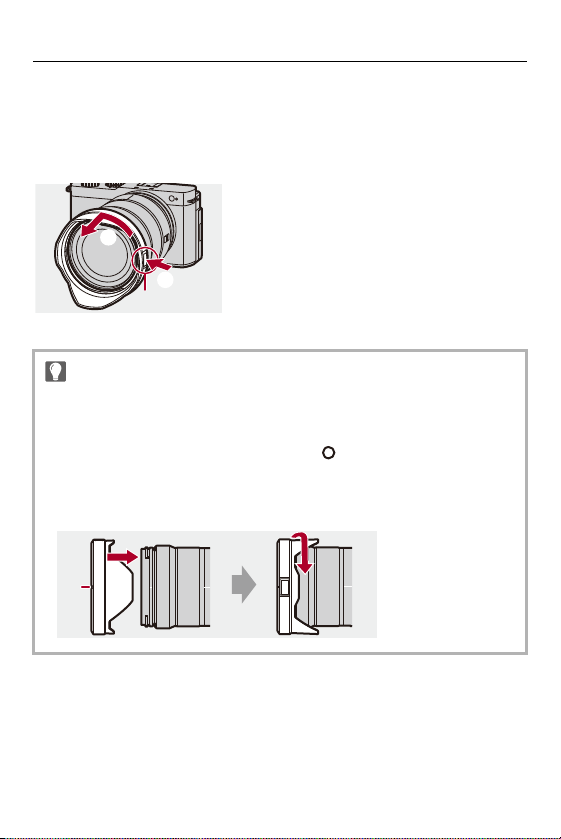
Naciskając przycisk osłony przeciwsłonecznej obiektywu (E), obracaj
nią w kierunku wskazanym przez strzałkę, a następnie zdejmij.
Przy przenoszeniu aparatu osłonę przeciwsłoneczną obiektywu można
•
zamocować w kierunku przeciwnym.
Przykład) S-R2060
1 Ustaw w jednym położeniu znacznik (D) ( ) znajdujący się na osłonie
przeciwsłonecznej obiektywu i znacznik znajdujący się na końcu obiektywu.
2 Podłącz osłonę przeciwsłoneczną, obracając ją w kierunku strzałki aż do
kliknięcia.
60
Page 61
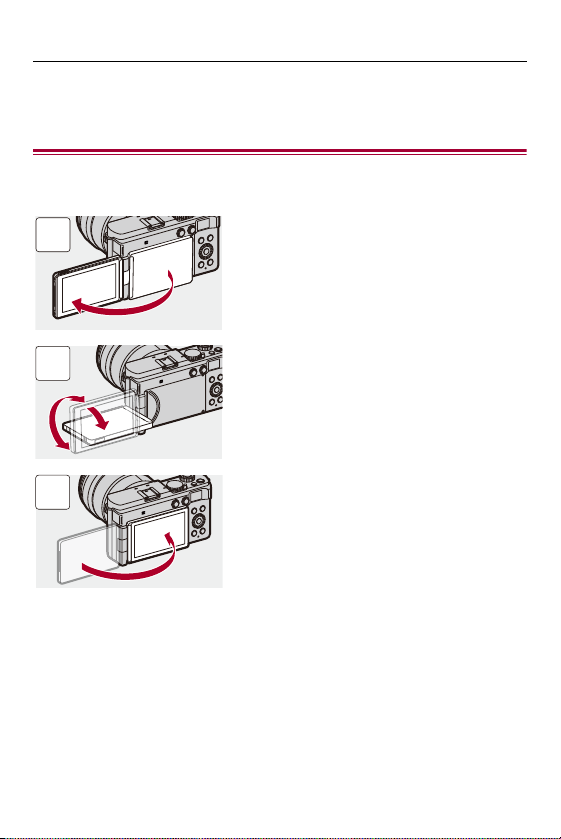
Pierwsze kroki – Regulacja kierunku i kąta nachylenia monitora
180°
1
90°
180°
2
3
Regulacja kierunku i kąta nachylenia
monitora
W momencie zakupu, wyświetlacz jest schowany w korpusie aparatu.
61
Page 62

Pierwsze kroki – Regulacja kierunku i kąta nachylenia monitora
•
Kąty regulacji są tylko orientacyjne.
•
Nie należy przykładać nadmiernej siły do wyświetlacza. Może to spowodować
powstanie uszkodzeń i niepoprawne działanie.
•
Jeśli aparat nie jest używany, należy zamknąć wyświetlacz powierzchnią do
środka.
•
Możesz ustawić, czy ekran obraca się, czy nie, w zależności od kierunku i kąta
monitora podczas nagrywania:
([Ustawienia wyśw. monitora]: 539)
62
Page 63
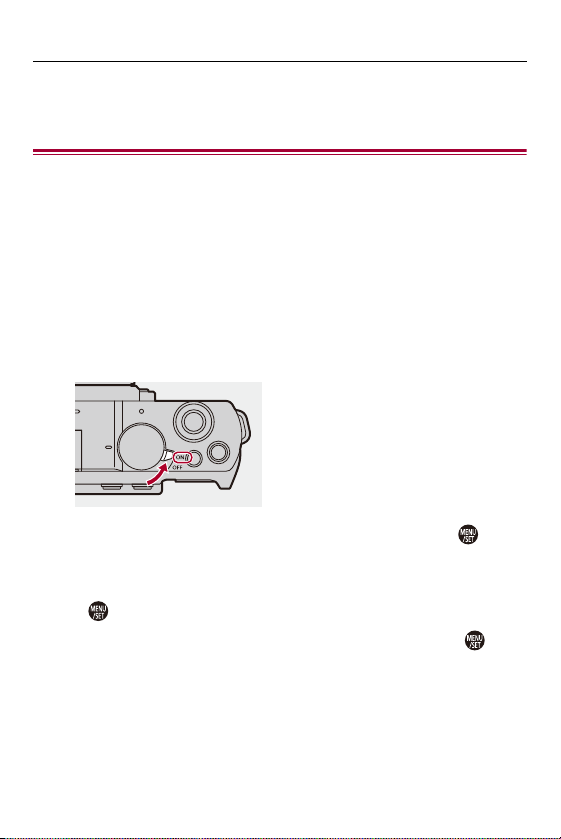
Pierwsze kroki – Ustawianie zegara (podczas uruchamiania po raz pierwszy)
Ustawianie zegara (podczas uruchamiania
po raz pierwszy)
Podczas uruchamiania aparatu po raz pierwszy pojawia się ekran
umożliwiający ustawienia strefy czasowej i zegara.
Należy dopilnować wprowadzenia tych ustawień przed użyciem aparatu w
celu zapewnienia zapisu obrazów z prawidłowymi informacjami o dacie i
godzinie.
Ustaw przełącznik ON/OFF aparatu na [ON].
1
≥Jeśli ekran wyboru języka nie jest wyświetlany, przejdź do
.
punktu
4
Gdy pojawi się [Proszę ustawić język], naciśnij .
2
Ustawianie języka.
3
≥Za pomocą przycisków 34 wybierz język, a następnie naciśnij
.
Gdy pojawi się [Ustaw strefę czasową], naciśnij .
4
63
Page 64
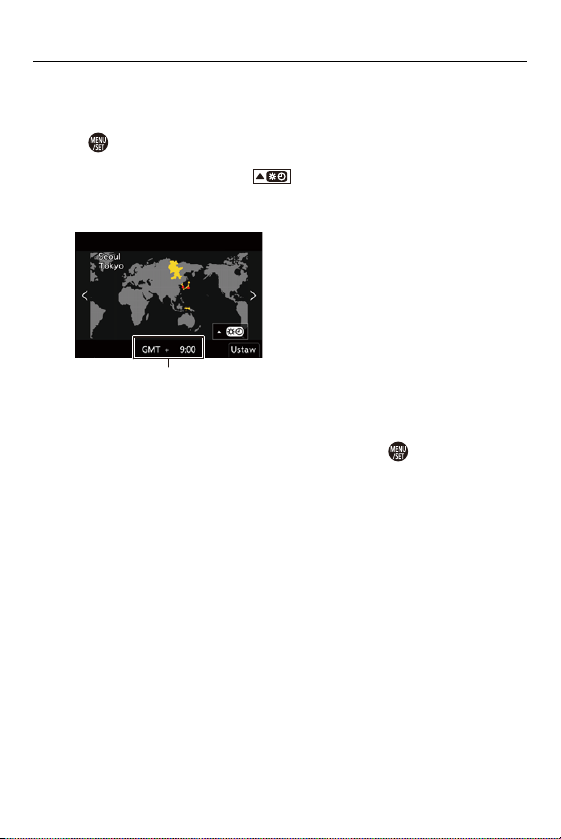
Pierwsze kroki – Ustawianie zegara (podczas uruchamiania po raz pierwszy)
(A)
Ustawianie strefy czasowej.
5
≥Naciśnij 21, aby wybrać strefę czasową, a następnie naciśnij
.
•
Gdy używany jest czas letni [ ], naciśnij 3. (Czas przesunie się do
przodu o 1 godzinę.)
Aby powrócić do normalnego czasu, naciśnij ponownie 3.
(A) Różnica w porównaniu z czasem uniwersalnym (GMT – Greenwich Mean
Time)
Gdy pojawi się [Ustaw zegar], naciśnij .
6
64
Page 65
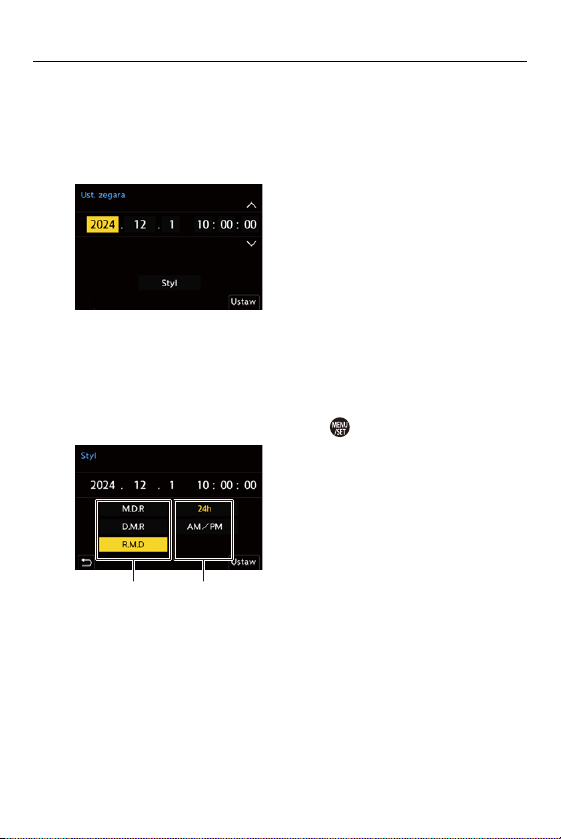
Pierwsze kroki – Ustawianie zegara (podczas uruchamiania po raz pierwszy)
(B) (C)
Ustawienie zegara.
7
21: Wybierz element (rok, miesiąc, dzień, godzina, minuta
sekunda).
34: Wybierz wartość.
Ustawianie sekwencji wyświetlania i formatu wyświetlania
czasu
≥Aby wyświetlić ekran ustawiania sekwencji (B) wyświetlania i
formatu prezentacji czasu (C), należy wybrać [Styl] naciskając
przycisk 21, a następnie nacisnąć .
65
Page 66
Pierwsze kroki – Ustawianie zegara (podczas uruchamiania po raz pierwszy)
Potwierdź wybór.
8
≥Naciśnij przycisk .
Gdy pojawi się [Ustawienie zegara zostało zakończone],
9
naciśnij .
•
Jeśli aparat jest używany bez ustawiania zegara, zostanie on ustawiony na
“0:00:00 1/1/2024”.
•
Dzięki wbudowanej baterii zegara ustawienia zegara zostają zapisane w pamięci
urządzenia przez około 3 miesięcy, nawet w przypadku wyjęcia akumulatora.
(Całkowicie naładowany akumulator pozostaw w aparacie na około 24 godziny,
aby naładować wbudowany akumulator).
•
Wartości [Strefa czasowa] oraz [Ust. zegara] można zmienić z poziomu menu:
([Strefa czasowa]: 568, [Ust. zegara]: 568)
66
Page 67

Podstawowe działania
W niniejszym rozdziale opisano podstawy obsługi aparatu oraz tryb
Intelligent Auto, który pomaga rejestrować obraz od razu.
≥ Jak trzymać aparat: 68
≥ Wybór trybu rejestrowania: 70
≥ Operacje związane z ustawianiem aparatu: 71
≥ Ustawienia wyświetlania monitora: 77
≥ Szybkie menu: 80
≥ Panel sterowania: 82
≥ Metody działań realizowanych za pomocą menu: 84
≥ Wprowadzanie znaków: 90
≥ Tryb Intelligent Auto: 91
≥ Nagrywanie przy użyciu funkcji dotykowych: 97
67
Page 68
Podstawowe działania – Jak trzymać apa rat
(A)
(B)
Jak trzymać aparat
Aby zminimalizować wstrząsy aparatu, aparat należy trzymać tak, aby nie
poruszał się on podczas nagrywania.
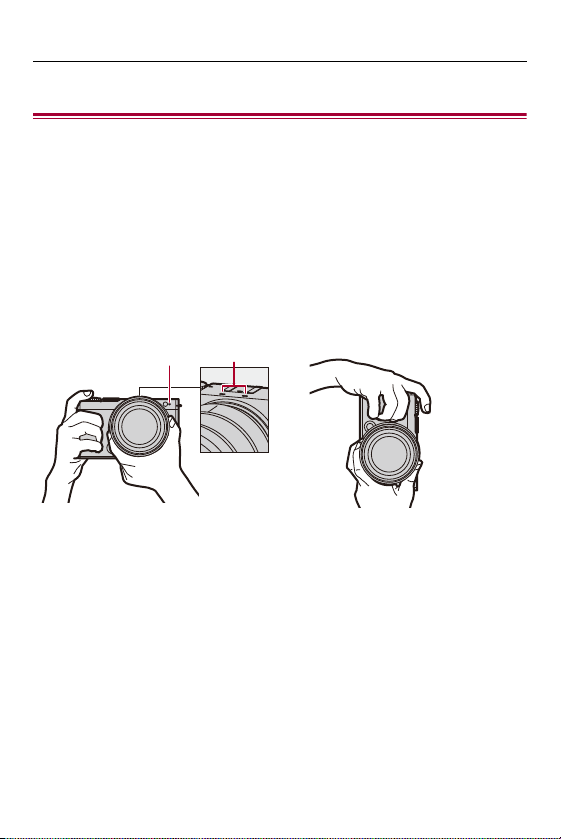
Aparat należy trzymać obiema rękami, nie poruszając nimi i
stojąc w lekkim rozkroku.
≥ Mocno przytrzymaj aparat, prawą dłonią obejmując uchwyt aparatu.
≥ Lewą ręką podtrzymaj obiektyw od dołu.
•
Nie należy zasłaniać lampy wspomagania AF (A) lub mikrofonu (B) palcami ani
innymi przedmiotami.
68
Page 69
Podstawowe działania – Jak trzymać apa rat
Funkcja wykrywania orientacji pionowej
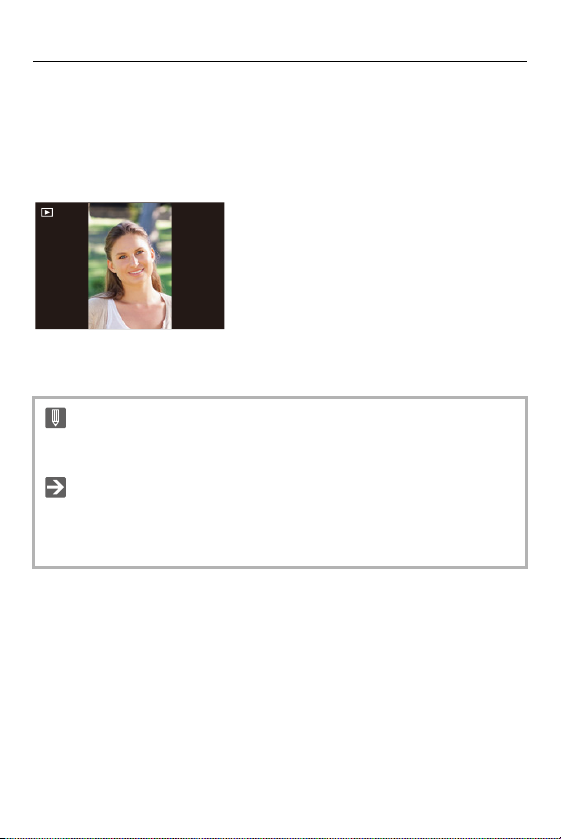
Ta funkcja umożliwia wykrywanie, kiedy zdjęcia są zapisywane w pionowej
orientacji aparatu.
W przypadku ustawień domyślnych zdjęcia są automatycznie odtwarzane
w orientacji pionowej.
W przypadku ustawienia [Obróć wyśw.] na [OFF] zdjęcia zostaną odtworzone bez
•
obracania. ([Obróć wyśw.]: 480)
•
Podczas znaczącego nachylania aparatu w górę lub w dół, funkcja wykrywania
orientacji może nie działać poprawnie.
•
Można ustawić, czy podczas nagrywania wideo rejestrowane mają być
informacje o pionowej orientacji kamery:
([Infor. o pozycji pion. (wideo)]: 553)
69
Page 70
Podstawowe działania – Wybór trybu rejes trowania
Wybór trybu rejestrowania
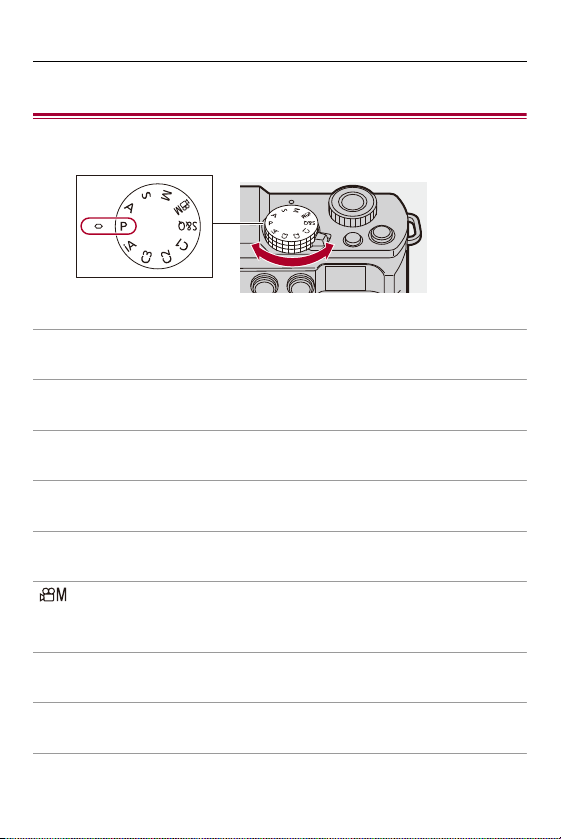
Obróć pokrętło trybu, aby wybrać tryb rejestrowania.
[iA]
Tryb Intelligent Auto (Tryb Intelligent Auto: 91)
[P]
Programowany tryb AE (Programowany tryb AE: 269)
[A]
Tryb AE z priorytetem przysłony (Tryb AE z priorytetem przysłony: 273)
[S]
Tryb AE z priorytetem migawki (Tryb AE z priorytetem migawki: 276)
[M]
Tryb ręcznej ekspozycji (Tr yb r ęcznej ekspozycji: 279)
[]
Tryb filmowania kreatywnego (Tryby nagrywania specjalnie do nagrywania wideo
(Filmowanie Kreatywne/S&Q): 341)
[S&Q]
Tryb zwolnienia i przyspieszenia (Wideo w trybie zwolnienia i przyspieszenia: 393)
[C1]/[C2]/[C3]
Tryb własny (Try b w łasny: 512)
70
Page 71
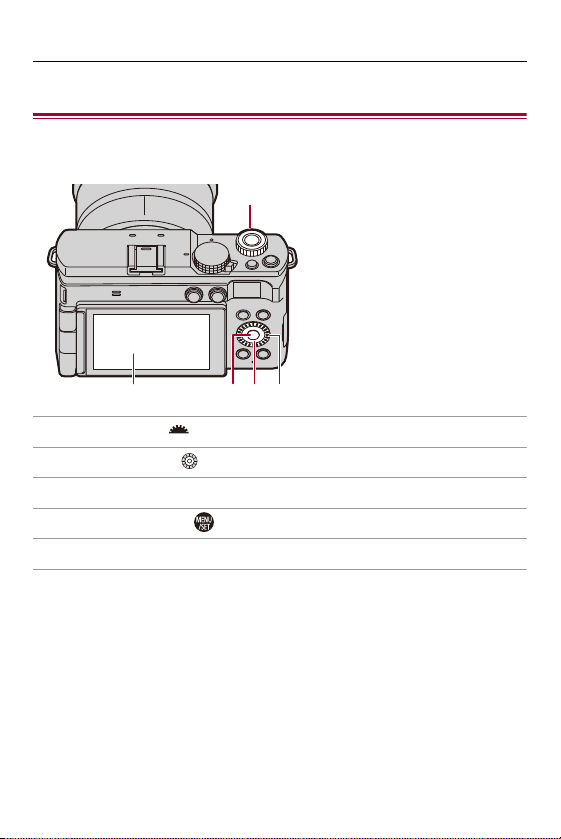
Podstawowe działania – Operacje związane z ustawianiem aparatu
(E) (D) (C) (B)
(A)
Operacje związane z ustawianiem aparatu
Podczas zmiany ustawień aparatu należy go obsługiwać przy
zastosowaniu poniższych elementów operacyjnych.
(A) Przednie pokrętło ( ) (Przednie pokrętło: 72)
(B) Pokrętło sterowania ( ) (Pokrętło sterowania: 72)
(C) Przyciski kursora (3421) (Przyciski kurso ra: 73)
(D) Przycisk [MENU/SET] ( ) (Przycisk [MENU/SET]: 73)
(E) Ekran dotykowy (Ekran dotykowy: 74)
71
Page 72
Podstawowe działania – Operacje związane z ustawianiem aparatu
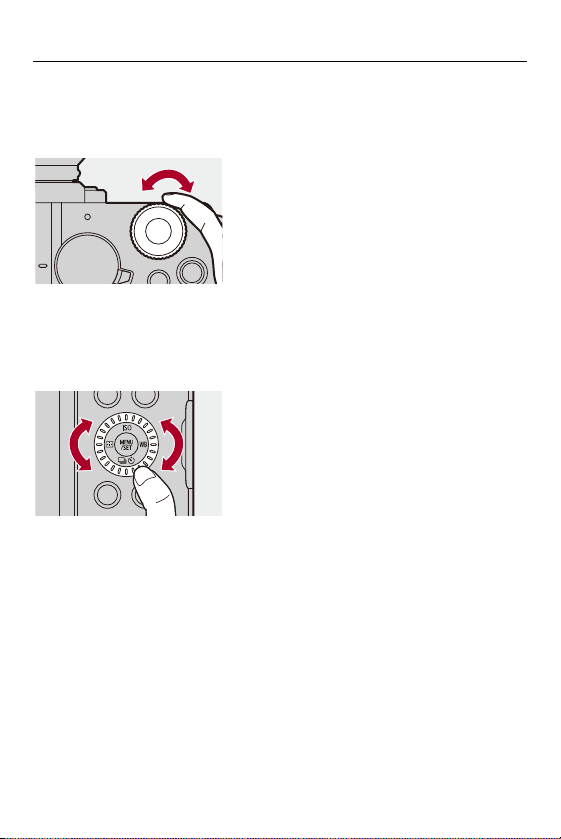
Przednie pokrętło
Obracanie:
Umożliwia wybranie wartości liczbowej.
Pokrętło sterowania
Obracanie:
Umożliwia wybranie wartości liczbowej.
72
Page 73
Podstawowe działania – Operacje związane z ustawianiem aparatu
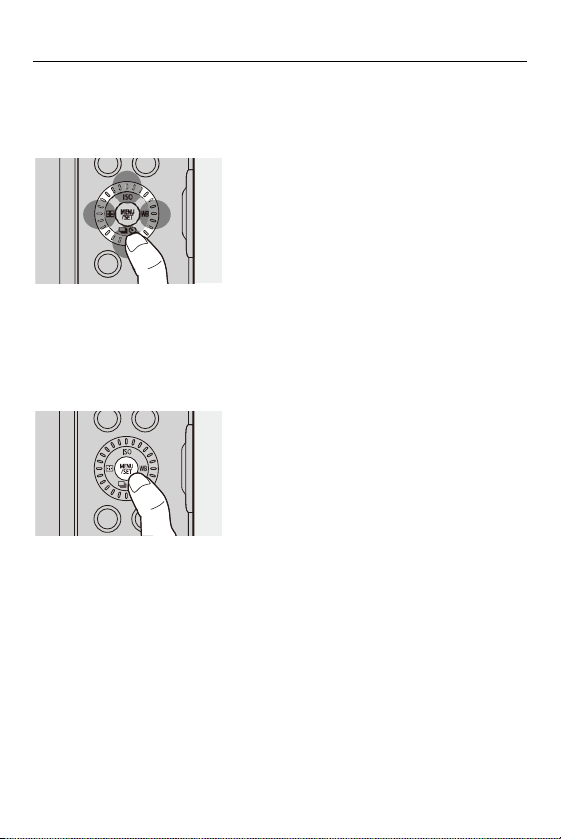
Przyciski kursora
Naciśnij przycisk:
Umożliwia wybranie wartości liczbowej.
Przycisk [MENU/SET]
Naciśnij przycisk:
Potwierdzenie ustawienia.
Wyświetla menu podczas rejestrowania i odtwarzania.
•
73
Page 74
Podstawowe działania – Operacje związane z ustawianiem aparatu
Ekran dotykowy
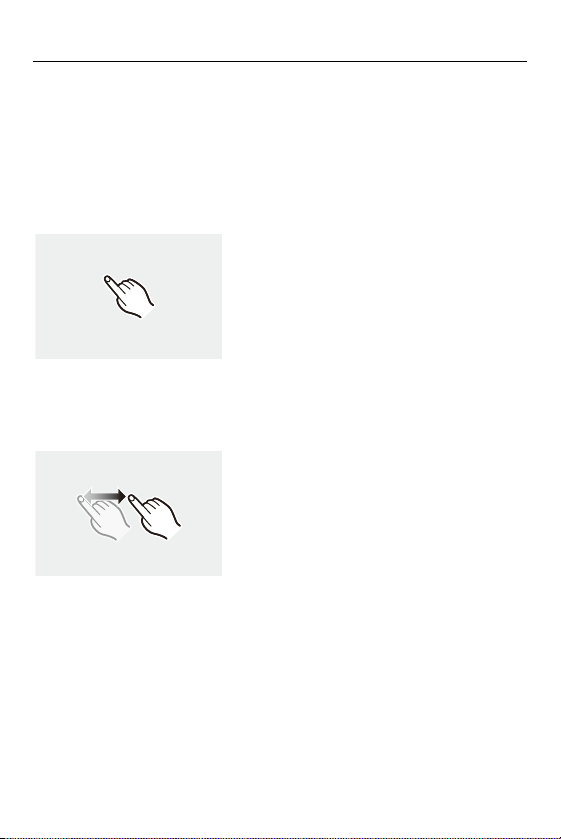
Poszczególne działania można realizować przez dotykanie ikon, suwaków,
menu i innych elementów wyświetlanych na ekranie.
Dotknij
Działanie polegające na dotknięciu ekranu dotykowego, a następnie
uniesieniu z niego palca.
Przeciąganie
Działanie polegające na przesunięciu palca podczas dotykania nim ekranu
dotykowego.
74
Page 75
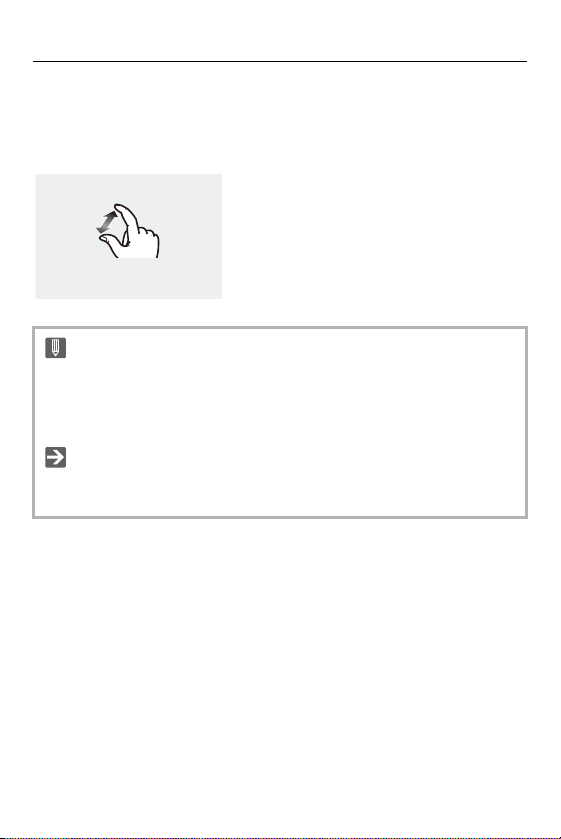
Podstawowe działania – Operacje związane z ustawianiem aparatu
Przesuń (rozsuń/złącz)
Działania polegające na zwiększeniu odległości między dwoma palcami
(rozsunięcie) i zmniejszeniu odległości między dwoma palcami (zsunięcie),
podczas dotykania nimi ekranu dotykowego.
W przypadku stosowania dostępnej na rynku folii ochronnej, należy przestrzegać
•
dołączonych do niej opisów środków ostrożności.
(Może mieć to wpływ na widoczność i możliwość obsługi w zależności od typu
folii ochronnej.)
•
Działania dotykowe mogą być wyłączone:
([Ustaw.dotyk.]: 530)
75
Page 76
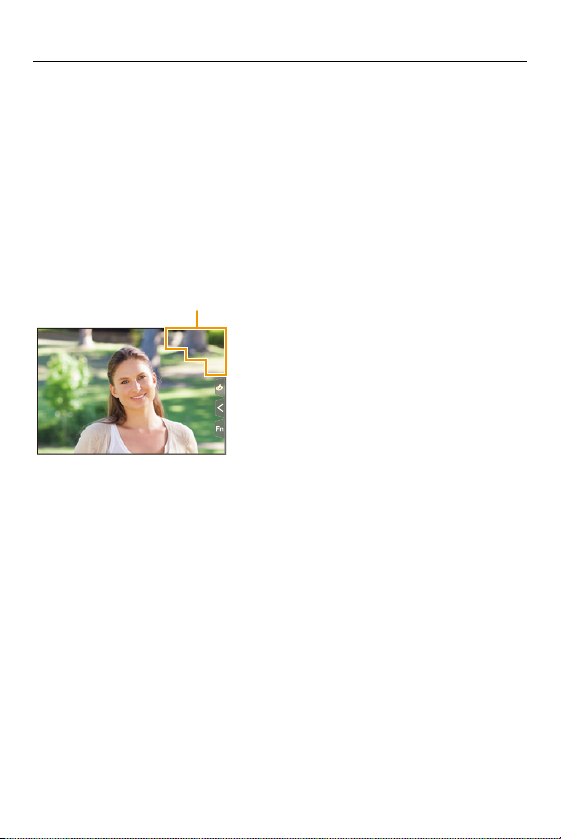
Podstawowe działania – Operacje związane z ustawianiem aparatu
Dotknięcie ograniczonego obszaru
W momencie zakupu na ekranie dotykowym znajduje się ograniczony
obszar, który nie akceptuje niektórych operacji dotykowych. Ma to na celu
ochronę przed nieprawidłową obsługa aparatu podczas robienia zdjęć.
• Ograniczenie to można wyłączyć, ustawiając [Ekran dotykowy] w menu
[Ustaw.dotyk.] na [ON].( [Ustaw.dotyk.]: 530)
• Nawet w obszarze ograniczonej obsługi dotykowej nadal możesz
wykonywać operacje na elementach, takich jak ikony dotykowe w
zakładce dotykowej.
(F)
(F) Obszar ograniczonej obsługi dotykowej (w przybliżeniu)
76
Page 77
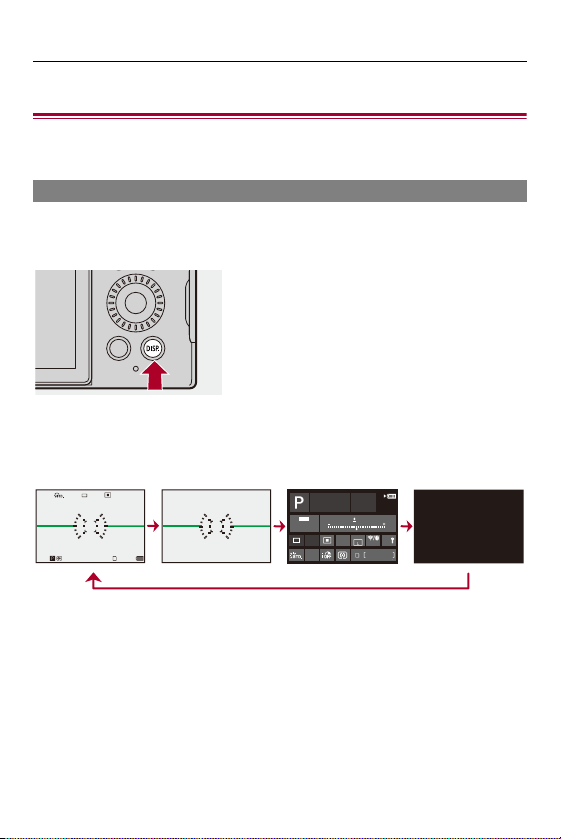
Podstawowe działania – Ustawienia wy świetlania monitora
999
ISO
AUTO
±
0
AFSAFS
L
FINE
999
AWB
Fn
0
0
AFS FINE
3:2
ISO
AUTO
OFF
(A) (B) (C) (D)
Ustawienia wyświetlania monitora
≥ Przełączanie informacji wyświetlanych na ekranie: 77
Przełączanie informacji wyświetlanych na ekranie
Naciśnij przycisk [DISP.].
≥ Informacje wyświetlane na ekranie zostaną przełączone.
Ekran nagrywania
(A) Z informacjami
(B) Bez informacji
(C) Panel sterowania
(D) Wyłączony (czarny)
77
Page 78

Podstawowe działania – Ustawienia wy świetlania monitora
•
Naciśnij [ ], aby przełączać pomiędzy wyświetlaniem/ukrywaniem wskaźnika
poziomu.
Opcję tę można również ustawić za pomocą [Wskaźnik poziomu]. ([Wskaźnik
poziomu]: 544)
•
Obsługa panelu sterowania (Panel sterowania: 82)
•
Istnieje możliwość ukrycia panelu sterowania i czarnego ekranu:
([Pokaż/ukryj układ monitora]: 545)
•
Wyświetlacz można ustawić tak, aby widok na żywo i informacje na wyświetlaczu
nie nakładały się na siebie:
([Ustawienia wyśw. monitora]: 539)
•
Możesz wyświetlać obrys widoku na żywo:
([Zakres ramkowania]: 545)
78
Page 79
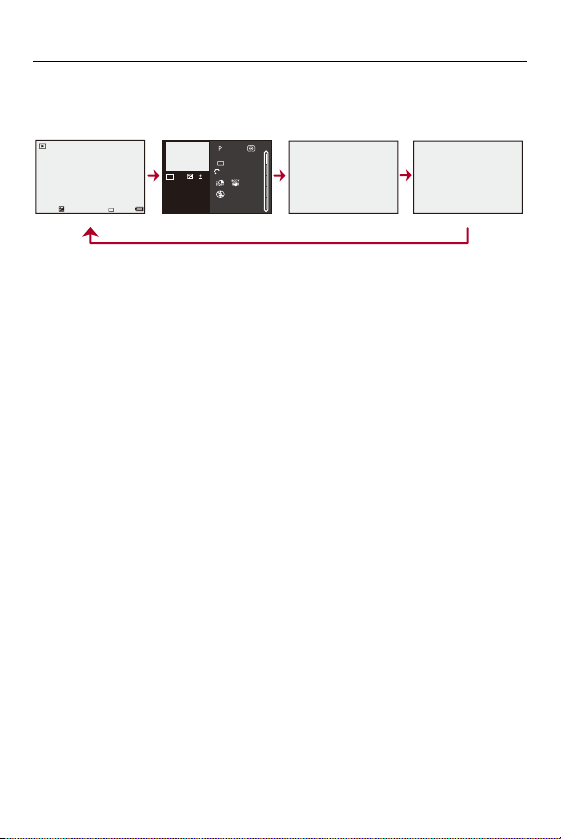
Podstawowe działania – Ustawienia wy świetlania monitora
2024.12.1 10:00 100-0001 1/999
ISO
100F3.560±0
L
FINE
100
100-0001
ISO
0
F3.5
60
2024.12. 1 10:00
s
RGB
1/5
FINE
AFS
STD.
L
3:2
AWB
(E) (F) (G) (H)
Ekran odtwarzania
(E) Z informacjami
(F) Wyświetlanie informacji szczegółowych
•
Naciśnięcie 34 powoduje zmianę wyświetlanych informacji. (Wyświetlanie
informacji szczegółowych: 692)
(G) Bez informacji
(H) Bez wskazywania prześwietleń
•
Jest to ekran bez wskazywania prześwietleń, który jest wyświetlany, gdy opcja
[Migające prześwietlenia] menu [Własne] ([Monitor/Wyświetl. (zdjęcie)]) ustawiona
jest na [ON].
Na ekranach innych niż ten prześwietlone obszary ekranu będą migać. ([Migające
prześwietlenia]: 541)
79
Page 80
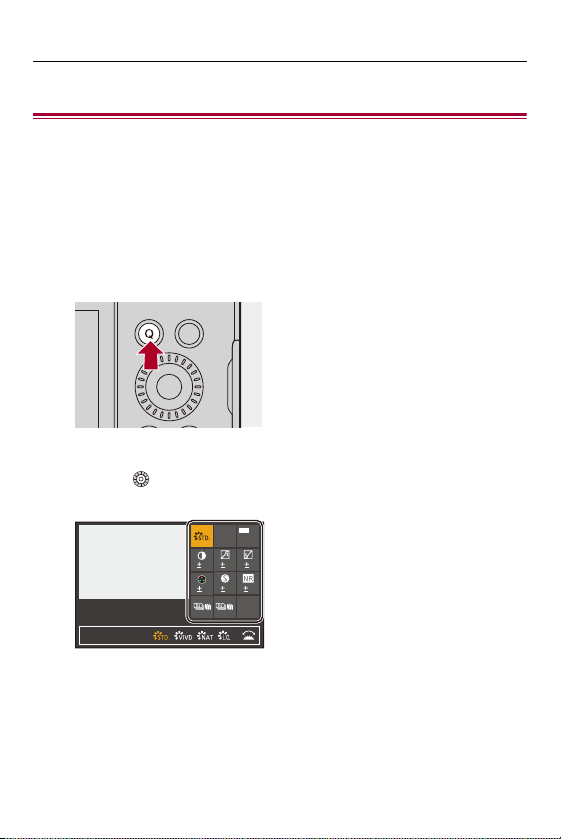
Podstawowe działania – Szybkie menu
Szybkie menu
To menu pozwala na szybkie wybieranie funkcji, które są często używane
podczas rejestrowania, bez konieczności wywoływania ekranu menu.
Można również zmienić metodę prezentowania szybkiego menu i
wyświetlane pozycje.
Wyświetlanie szybkiego menu.
1
≥Naciśnij przycisk [Q].
Wybierz element menu.
2
≥Obróć .
≥Wybór jest możliwy również przez dotknięcie elementu menu.
ISO
AWB
AUTO
00 0
0 0
0
3:2
80
Page 81
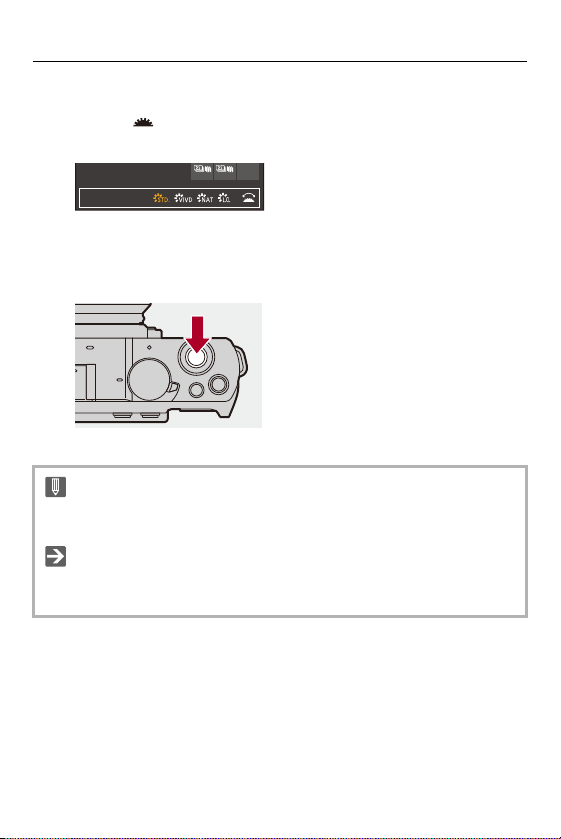
Podstawowe działania – Szybkie menu
Wybierz element ustawienia.
3
≥Obróć .
≥Wybór jest możliwy również przez dotknięcie elementu ustawień.
3:2
Zamknij szybkie menu.
4
≥Naciśnij spust migawki do połowy.
≥Można również zamknąć menu naciskając przycisk [Q].
Niektórych elementów nie można ustawić w zależności od trybu lub ustawień
•
aparatu.
•
Ustawień szybkiego menu można dokonać w następujący sposób:
(Dostosowywanie szybkiego menu: 505)
81
Page 82
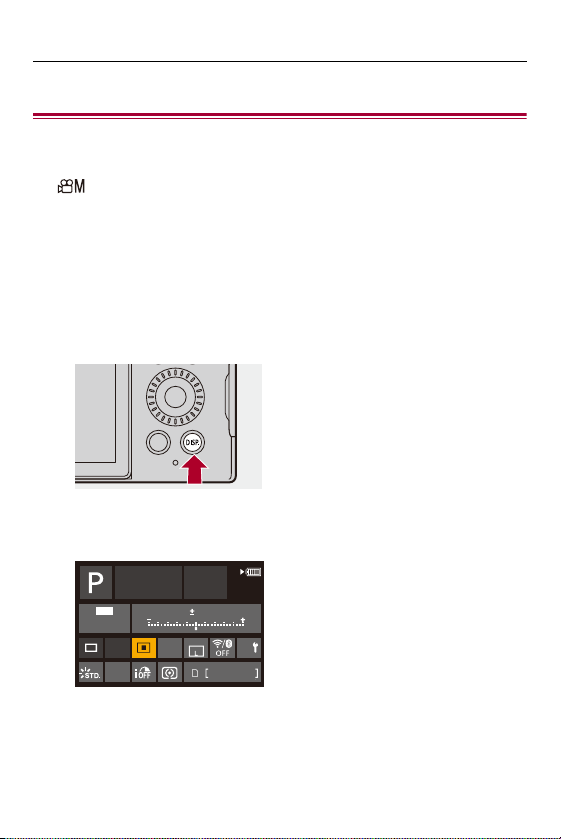
Podstawowe działania – Panel sterow ania
Panel sterowania
Niniejszy ekran umożliwia podgląd bieżących ustawień rejestrowania na
wyświetlaczu. Aby zmienić ustawienia, można również dotknąć ekranu.
W [ ] trybie (Tryb filmowania kreatywnego)/[S&Q] trybie (Tryb
zwolnienia i przyspieszenia), wyświetlacz zmienia się na dedykowany dla
wideo.
Informacje dotyczące ekranu (Panel sterowania: 684, Panel sterowania (Tryb
•
filmowania kreatywnego/Tryb zwolnienia i przyspieszenia): 687)
Wyświetlanie panelu sterowania.
1
≥Wciśnij [DISP.] kilka razy.
Dotknij elementów.
2
Przykład) Zmiana trybu AF.
ISO
AUTO
AFS
AWB
FINE
0
0
3:2
Fn
999
82
Page 83
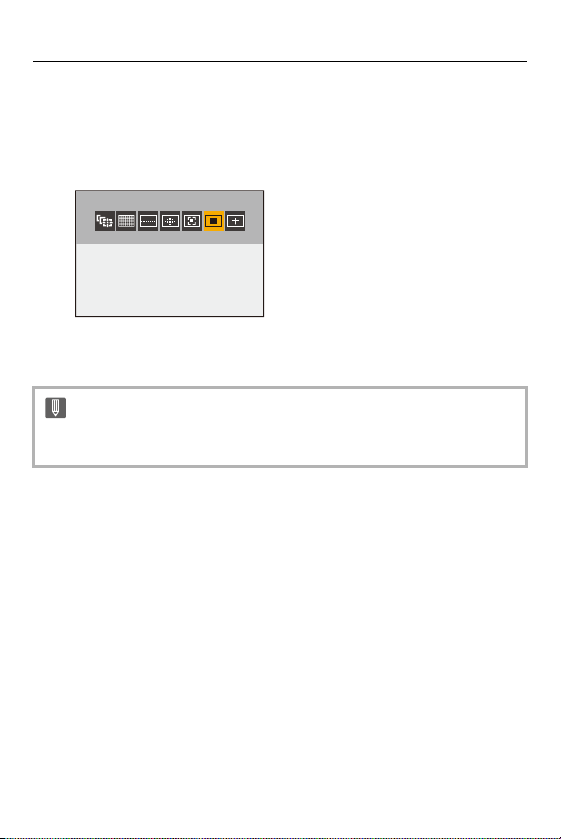
Podstawowe działania – Panel sterow ania
Zmień ustawienie.
3
≥Dotknij pozycji ustawień.
•
Informacje o tym, jak zmienić ustawienia, znajdują się na stronach
objaśniających poszczególne pozycje.
Dotknij [Ustaw].
4
•
Niektórych elementów nie można ustawić w zależności od trybu lub ustawień
aparatu.
83
Page 84
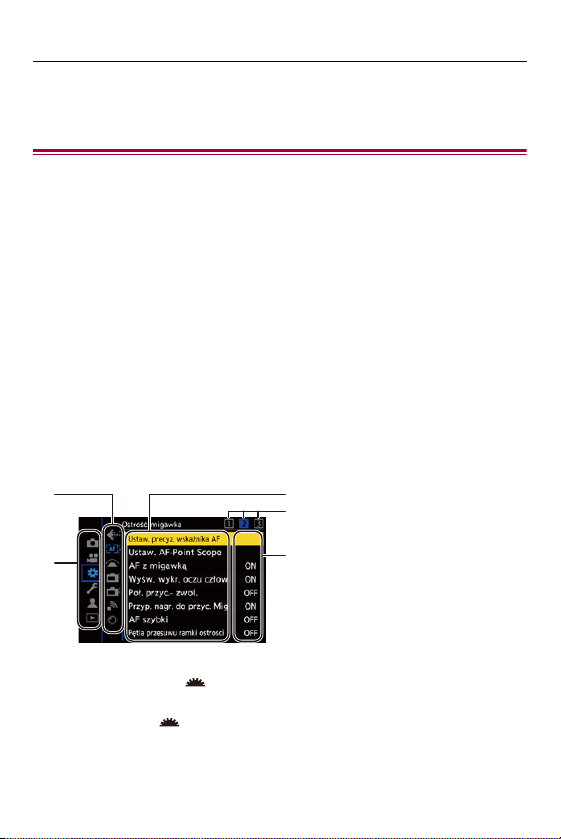
Podstawowe działania – Metody dzia łań realizowanyc h za pomocą menu
(C)
(D)
(E)
(A)
(B)
Metody działań realizowanych za pomocą
menu
≥ [Zerowanie]: 89
W niniejszym aparacie menu służy do ustawiania szerokiej gamy funkcji i
dostosowywania ustawień do własnych potrzeb.
Menu można obsługiwać za pomocą przycisków kursora, pokrętła lub
dotykowo.
Konfiguracja i obsługa elementów menu
Menu to można obsługiwać, naciskając przycisk 21, aby poruszać się między
ekranami menu.
Korzystając z elementów obsługi wskazanych poniżej, można poruszać się po
zakładce głównej, podrzędnej, strony i pozycjami menu bez przechodzenia do
poszczególnych poziomów menu.
•
Możliwa jest również obsługa poprzez dotykanie ikon, pozycji menu i elementów
ustawień.
(A) Zakładka główna (przycisk [Q])
(B) Zakładka podrzędna ( )
(C) Pozycja menu
(D) Zakładka strony ( )
(E) Element ustawienia
84
Page 85
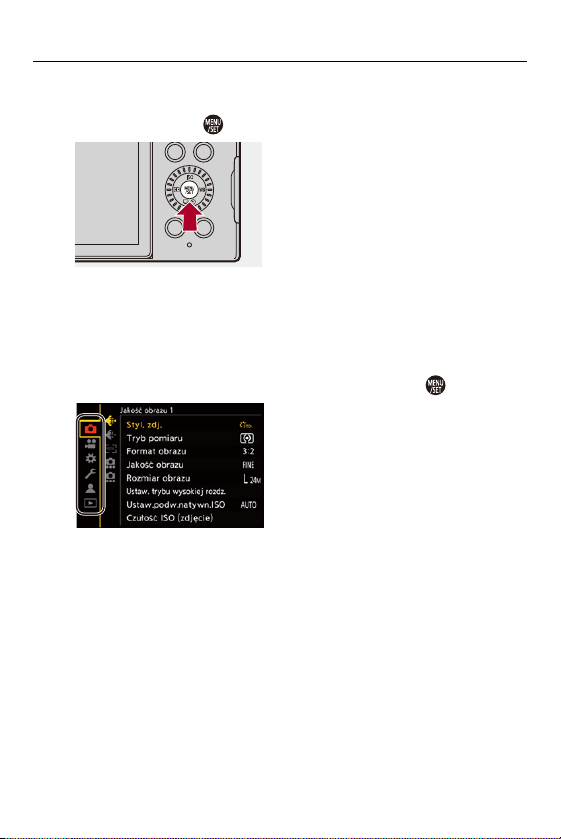
Podstawowe działania – Metody dzia łań realizowanyc h za pomocą menu
Wyświetlanie menu.
1
≥Naciśnij przycisk .
Wybierz zakładkę główną.
2
≥Za pomocą przycisku 34 wybierz zakładkę główną, a następnie
naciśnij przycisk 1.
≥To s a m o dz i a łanie można również wykonać, naciskając [Q] w celu
wybrania zakładki głównej, a następnie naciskając .
85
Page 86
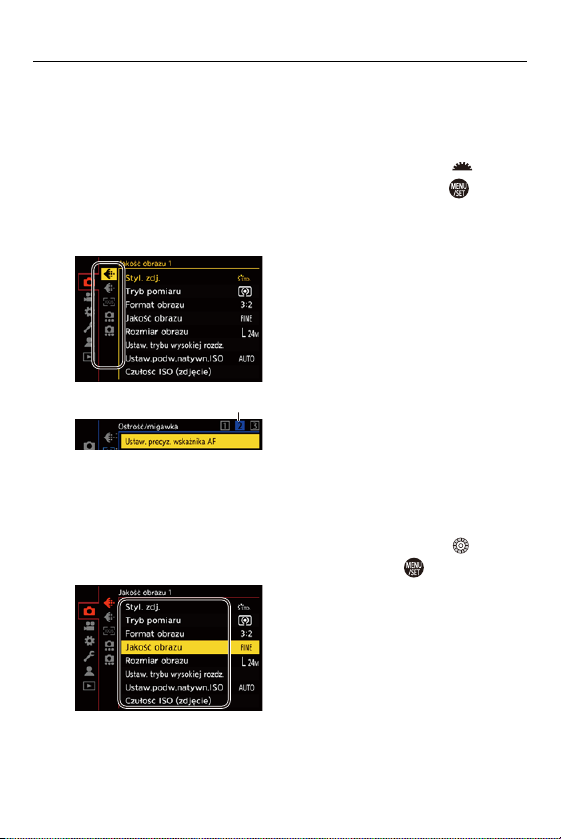
Podstawowe działania – Metody dzia łań realizowanyc h za pomocą menu
Wybierz zakładkę podrzędną.
3
≥Za pomocą przycisku 34 wybierz zakładkę podrzędną, a
następnie naciśnij przycisk 1.
≥To s a m o d z i a łanie można również wykonać, obracając w celu
wybrania zakładki podrzędnej, a następnie naciskając .
•
Jeśli dostępne są zakładki strony (D), to po zakończeniu przełączania
zakładek strony, następuje przełączenie na kolejną zakładkę podrzędną.
(D)
Wybierz element menu.
4
≥Naciskaj 34, aby wybrać pozycję menu, a następnie naciśnij
przycisk 1.
≥To s a m o dz i a łanie można również wykonać, obracając w celu
wybrania pozycji menu, a następnie naciskając .
86
Page 87
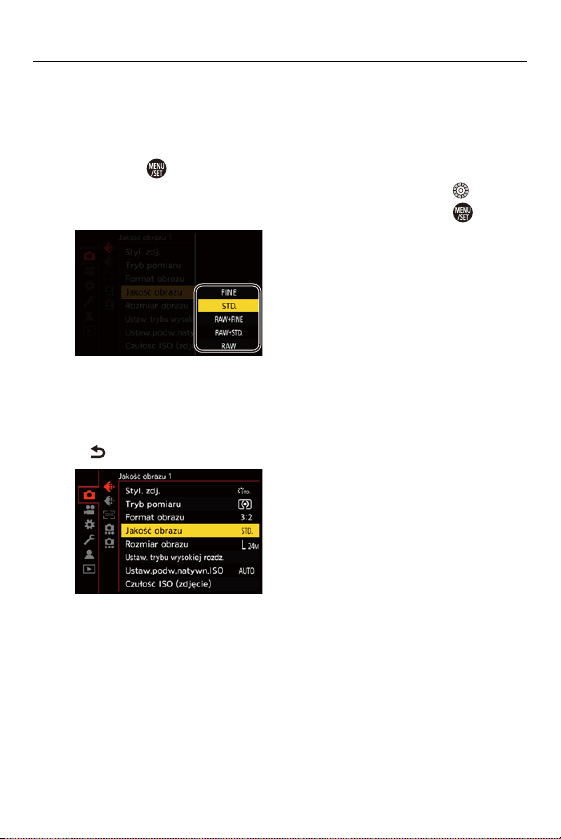
Podstawowe działania – Metody dzia łań realizowanyc h za pomocą menu
Wybierz element ustawienia, a następnie potwierdź
5
wybór.
≥Naciśnij 34, aby wybrać element ustawień, a następnie naciśnij
przycisk .
≥To s a m o dz i a łanie można również wykonać, obracając w celu
wybrania elementu ustawienia, a następnie naciskając .
Zamknij menu.
6
≥Naciśnij spust migawki do połowy.
≥Można również zamknąć menu, kilkakrotnie naciskając przycisk
[].
87
Page 88
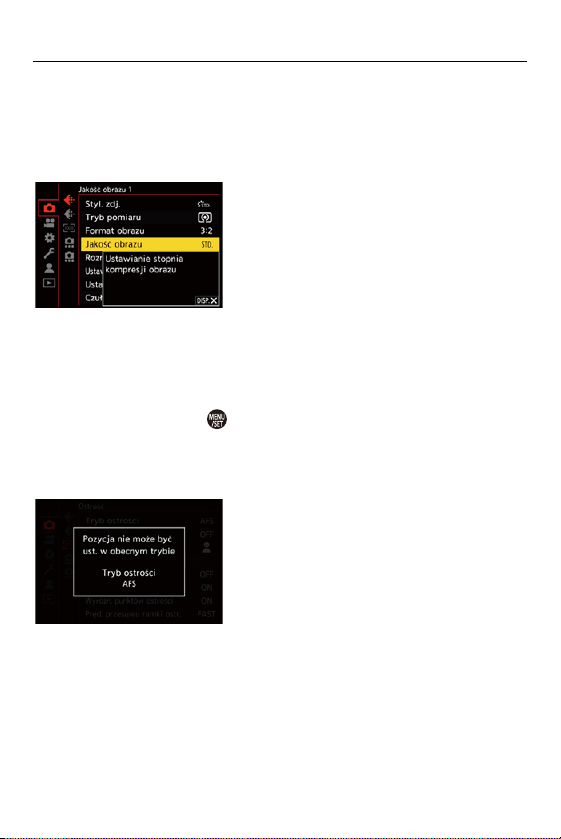
Podstawowe działania – Metody dzia łań realizowanyc h za pomocą menu
Wyświetlanie opisów dotyczących elementów menu i
ustawień
Po naciśnięciu przycisku [DISP.], gdy wybrany jest element menu lub
ustawień, na ekranie wyświetlany jest opis danego elementu.
Wyszarzone elementy menu
Elementy menu, których nie można użyć, są wyświetlane w kolorze
szarym.
W przypadku naciśnięcia , gdy wybrana jest szara pozycja,
wyświetlana jest przyczyna, dla której nie można jej wyświetlić.
W zależności od danej pozycji menu przyczyna, dla której nie można ustawić danej
•
pozycji menu, może nie zostać wyświetlona.
88
Page 89
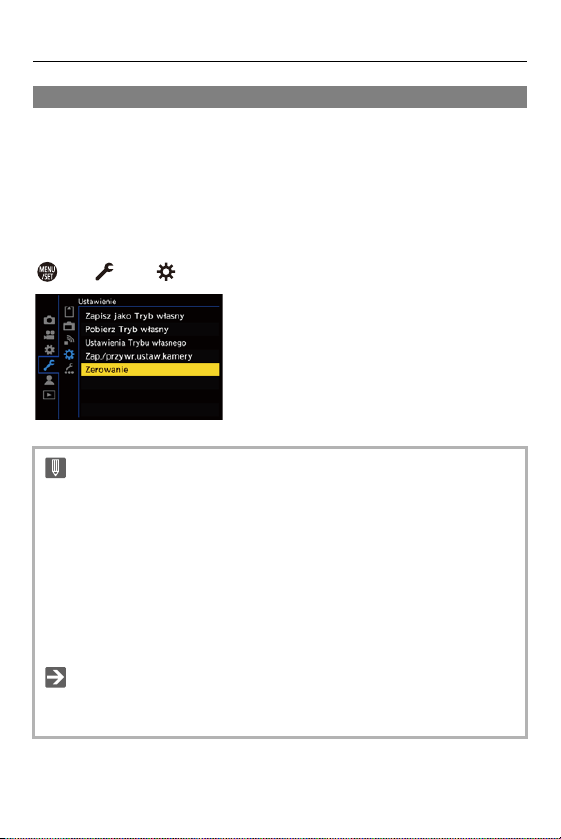
Podstawowe działania – Metody dzia łań realizowanyc h za pomocą menu
[Zerowanie]
Każde z poniższych ustawień należy przywrócić do ustawienia
domyślnego:
Ustawienia rejestracji
•
•
Ustawienia sieciowe (ustawienia [Konfiguracja Wi-Fi] i [Bluetooth])
•
Konfiguracja/ustawienia niestandardowe (z wyjątkiem [Konfiguracja Wi-Fi] i
[Bluetooth])
[] [] Wybierz [Zerowanie]
•
Po przywróceniu ustawień konfiguracyjnych i niestandardowych, resetowane jest
również menu [Odtwarzanie].
•
[Biblioteka plików LUT] przyjmuje znowu wartość domyślną, gdy zostaną
zresetowane ustawienia konfiguracyjne i niestandardowe. Zarejestrowane pliki
LUT zostaną usunięte.
•
Jeśli konfiguracja i ustawienia niestandardowe zostaną zresetowane, opcja
[Dane obiektywu] w [Stabilizator obrazu] w menu [Zdjęcie] ([Inne (zdjęcie)])/
[Wideo] ([Inne (wideo)]) również przyjmuje wartość domyślną.
•
Numery folderu oraz ustawienia zegara nie są resetowane.
•
Lista ustawień domyślnych i opcji, które można zresetować (Lista ustawień
domyślnych/własnych/dostępnych do kopiowania: 736)
89
Page 90
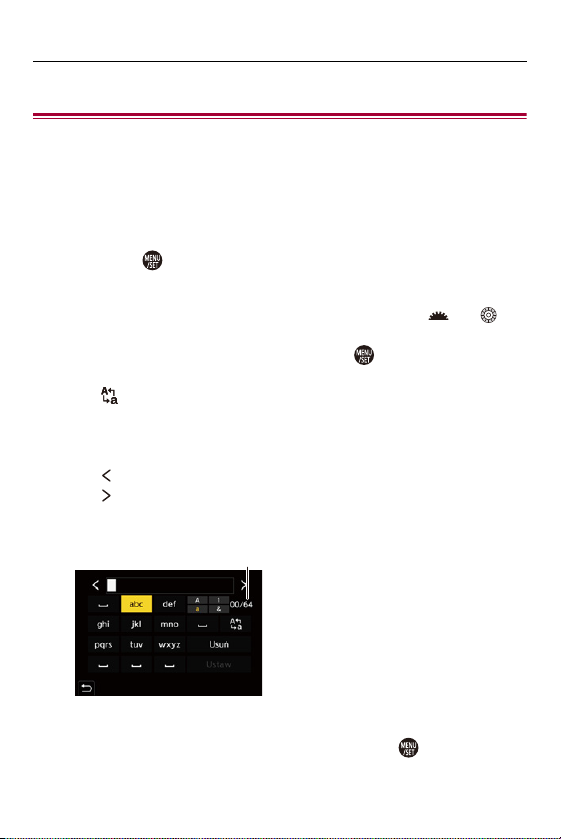
Podstawowe działania – Wprowadzan ie znaków
(A)
Wprowadzanie znaków
Gdy wyświetlany jest ekran wprowadzania znaków, należy postępować
zgodnie z poniższymi krokami.
Wprowadź znaki.
1
≥Za pomocą przycisków 3421 wybierz znaki, a następnie
naciśnij , aż do wyświetlenia znaku, który ma zostać
wprowadzony. (Powtórz tę sekwencję)
•
Aby wielokrotnie wprowadzić ten sam znak, należy obrócić lub w
prawo, aby przesunąć kursor pozycji wprowadzania.
•
W przypadku wybrania elementu i naciśnięcia możliwe jest wykonanie
następujących działań:
– [ ]: Umożliwia zmianę typu znaku na [A] (duże litery), [a] (małe litery), [1]
(liczby) oraz [&] (znaki specjalne)
–[] ]: Wpisz odstęp
–[Usuń]: Usuń znak
– [ ]: Przesuń kursor pozycji wprowadzania na lewo
– [ ]: Przesuń kursor pozycji wprowadzania na prawo
•
Przy wprowadzaniu hasła, (A) przedstawia liczbę wprowadzonych znaków i
liczbę znaków, które można wprowadzić.
Zakończ wprowadzanie.
2
≥Wybierz [Ustaw], a następnie naciśnij przycisk .
90
Page 91
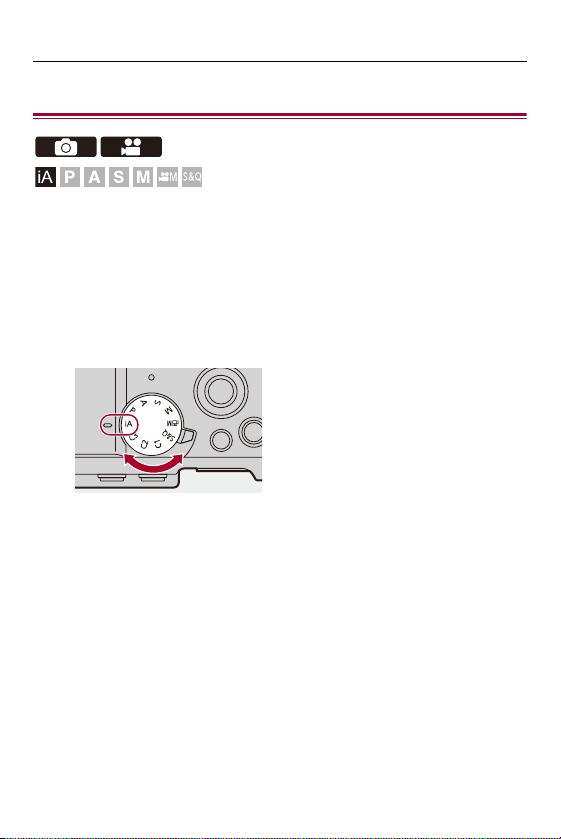
Podstawowe działania – Tryb Intelligent Auto
Tryb Intelligent Auto
W trybie [iA] (Tryb Intelligent Auto) można rejestrować obrazy przy użyciu
ustawień automatycznie dobranych przez aparat.
Aparat wykrywa scenę nagrywania, aby automatycznie dopasować
optymalne ustawienia zapisu do obiektu i warunków nagrywania.
Ustaw tryb nagrywania na [iA].
1
≥Obróć pokrętło wyboru trybu. (Wybór trybu rejestrowania: 70)
91
Page 92
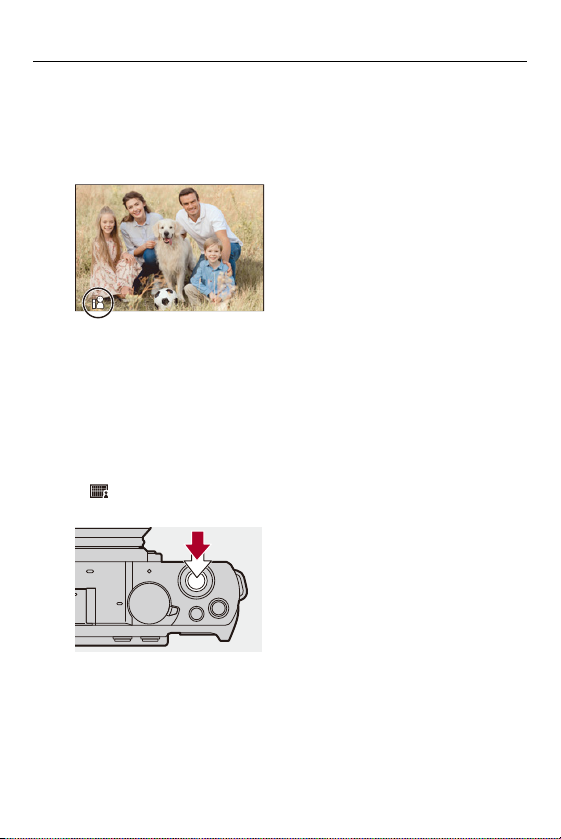
Podstawowe działania – Tryb Intelligent Auto
Nakieruj aparat na obiekt.
2
≥Po wykryciu sceny przez aparat ikona trybu nagrywania zmienia
się.
(Automatyczne wykrywanie scen)
Ustaw ostrość.
3
≥Naciśnij spust migawki do połowy.
≥Po ustawieniu ostrości na obiekcie zapala się ikona ustawienia
ostrości.
(Jeśli ostrość nie zostanie ustawiona na obiekcie, ikona ustawienia
ostrości zacznie migać.)
[ ] trybu AF działa, a obszar AF jest wyświetlany w sposób dostosowany
•
do wszystkich ludzi.
92
Page 93
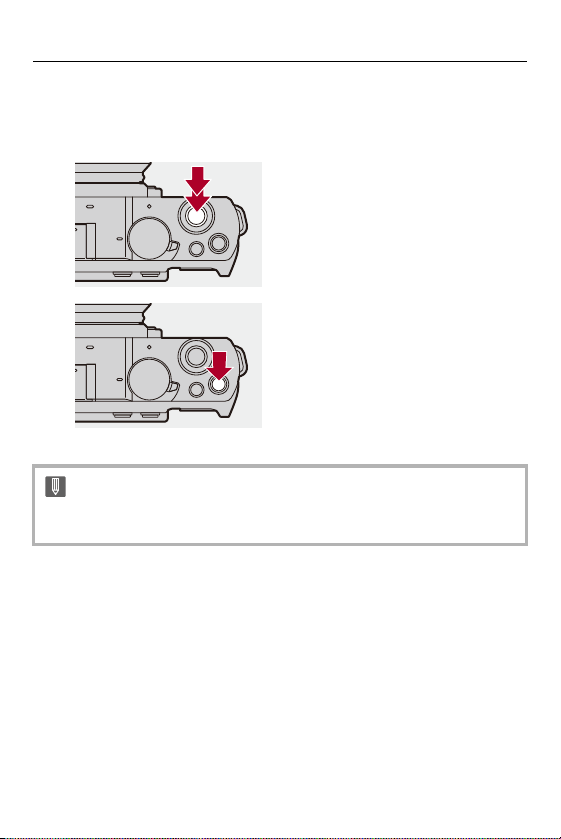
Podstawowe działania – Tryb Intelligent Auto
Uruchom zapis.
4
≥Naciskaj spust migawki do końca, aby robić zdjęcia.
≥Naciśnij przycisk nagrywania wideo, aby nagrywać wideo.
Kompensacja tylnego oświetlenia działa automatycznie, aby zapobiec
•
zaciemnianiu obiektów, gdy są one podświetlone.
93
Page 94
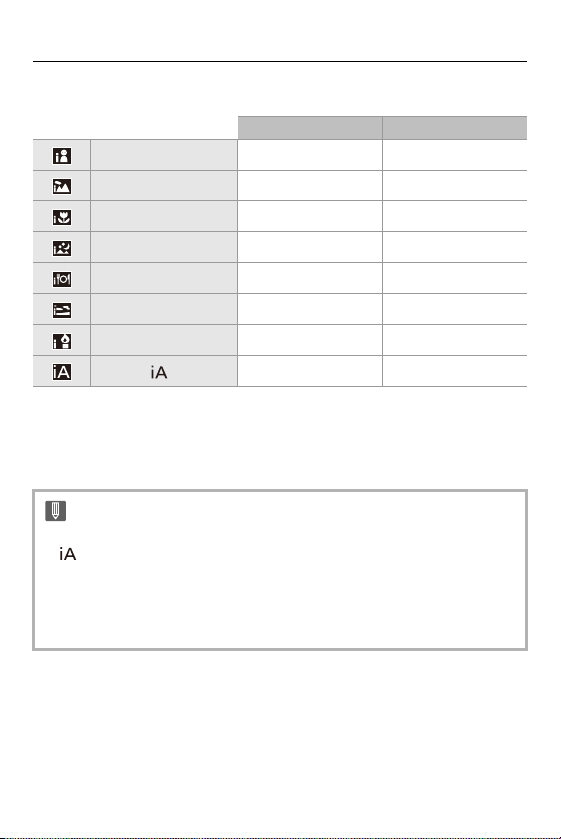
Podstawowe działania – Tryb Intelligent Auto
Typy automatycznego wykrywania scen
Robienie zdjęć Nagrywanie filmu
*1
i-Portret
i-Krajobraz
i-Makro
i-Krajobraz noc
i-Żywność
i-Zachód słońca
i-Słabe oświetlenie
*2
*1 Wykrywane, gdy opcja [Wykrywanie obiektu] ([Rodzaj obiektu]) w menu [Zdjęcie]
([Ostrość]) jest ustawiona na [HUMAN].
*2 Wykrywane, gdy opcja [Wykrywanie obiektu] ([Rodzaj obiektu]) w menu [Zdjęcie]
([Ostrość]) jest ustawiona na [ANIMAL], [CAR] lub [MOTORCYCLE].
•
Jeśli nie mają zastosowania żadne ze scen, zapisywanie odbywa się za pomocą
[ ] (standardowe ustawienie).
•
W zależności od warunków rejestracji można wybrać różne typy scen dla tego
samego obiektu.
•
Jeśli opcja [Wykrywanie obiektu] ([Rodzaj obiektu]) jest ustawiona na [ANIMAL],
niektóre obiekty, inne niż zwierzęta, mogą być wykrywane jako zwierzęta.
94
Page 95
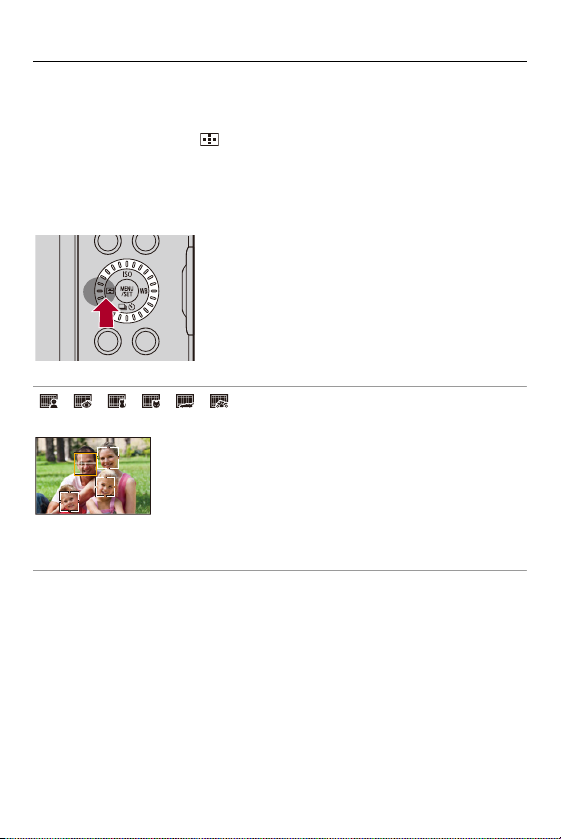
Podstawowe działania – Tryb Intelligent Auto
Try b AF
Zmiana trybu AF.
•
Każdorazowe naciśnięcie [ ] (2) powoduje zmianę trybu AF.
•
Tryb ten można również uruchomić poprzez dotknięcie ekranu.
•
[Ustawienie wykrywania AF] jest ustalona na [ON].
•
Ustawienie [Wykrywanie obiektu] jest zachowywane w każdym trybie nagrywania z
wyjątkiem trybu [iA]. (Automatyczna detekcja: 162)
[ ]/[ ]/[ ]/[ ]/[ ]/[ ] ([Pełnoobszarowe AF])
Umożliwia wykrywanie obiektów do nagrywania i ustawiania ostrości.
•
Obiekt, na którym ma być ustawiona ostrość, można zmienić, dotykając jednego z
białych obszarów AF.
95
Page 96
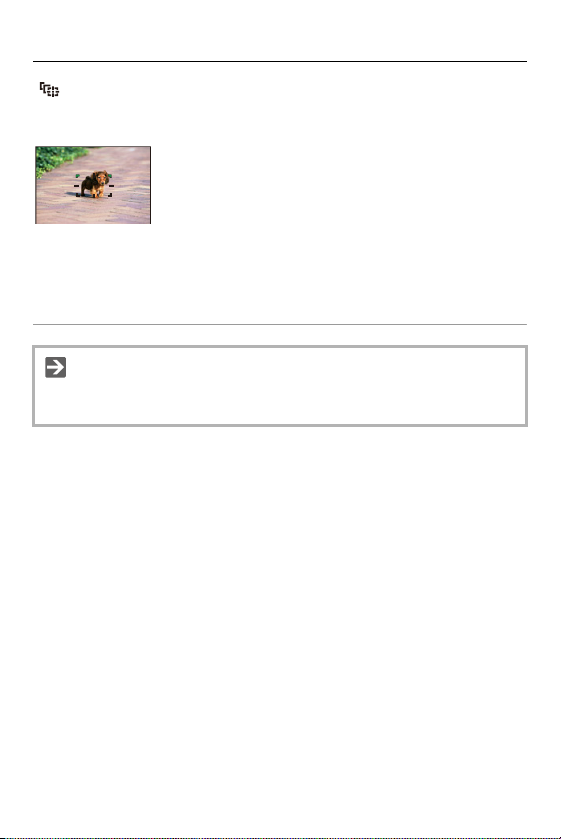
Podstawowe działania – Tryb Intelligent Auto
[] ([Śledzenie])
Po ustawieniu trybu ostrości na [AFC] obszar AF podąża za ruchem obiektu,
zachowując ostrość.
Należy ustawić obszar AF nad obiektem, a następnie nacisnąć i przytrzymać
spust migawki do połowy.
•
Aparat będzie śledzić obiekt, gdy spust migawki będzie wciśnięty do połowy lub
całkowicie.
•
Informacje dotyczące trybów AF (Automatyczna detekcja: 162, [Śledzenie]:
167)
96
Page 97
Podstawowe działania – Nagrywanie pr zy użyciu funkcji dotykowych
Nagrywanie przy użyciu funkcji
dotykowych
≥ Migawka dotyk./Autofocus dotyk.: 97
≥ Dotykowy AE: 100
Migawka dotyk./Autofocus dotyk.
Funkcje dotykowe umożliwiają ustawienie ostrości na dotykanym punkcie,
zwolnienie migawki itp.
W przypadku ustawień domyślnych zakładka dotykowa nie jest wyświetlana.
•
Ustaw opcję [Dotknij zakładki] na [ON] w [Ustaw.dotyk.] z menu [Własne]
([Działanie]). ([Ustaw.dotyk.]: 530)
97
Page 98
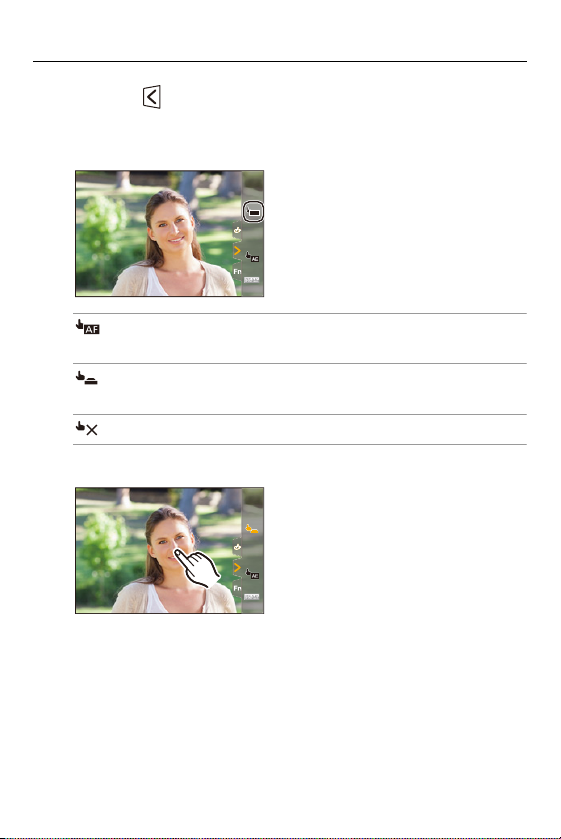
Podstawowe działania – Nagrywanie pr zy użyciu funkcji dotykowych
Dotknij [ ].
1
Dotknij ikony.
2
≥Ikona zmienia się po każdym dotknięciu.
AF
(Dotykowy AF)
Ustawianie ostrości na dotykanym obiekcie.
(Migawka dotykowa)
Rejestracja z ustawianiem ostrości na dotkniętej pozycji.
(WYŁ.)
(W przypadku opcji innej niż WYŁ.) Dotknij obiektu.
3
98
Page 99

Podstawowe działania – Nagrywanie pr zy użyciu funkcji dotykowych
•
Jeżeli robienie zdjęcia przy użyciu migawki dotykowej zakończy się
niepowodzeniem, obszar AF zmienia kolor na czerwony, a następnie znika.
•
Informacje dotyczące przesuwania obszaru AF (Obsługa obszaru AF: 177)
•
Istnieje również możliwość optymalizacji ostrości i jasności w dotkniętej pozycji:
(Ustawienie ostrości i regulację jasności dla dotkniętego obiektu ([AF+AE]):
181)
99
Page 100
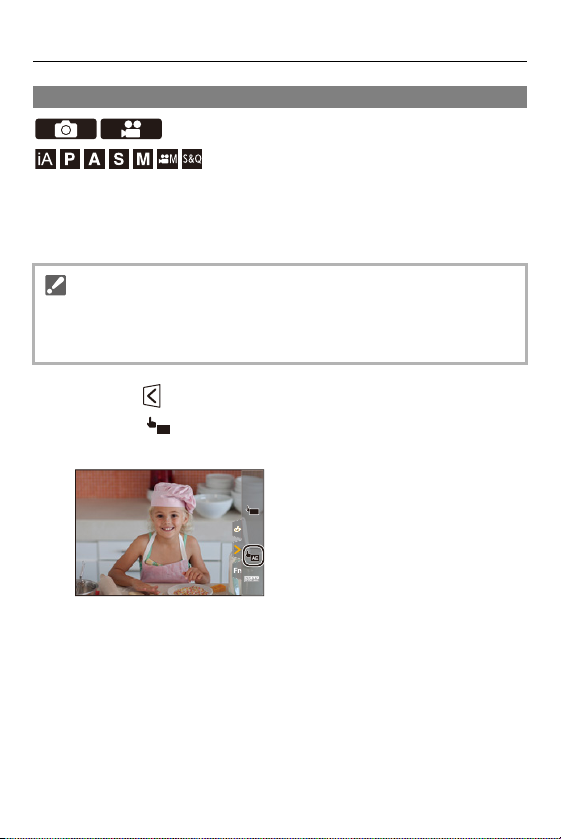
Podstawowe działania – Nagrywanie pr zy użyciu funkcji dotykowych
Dotykowy AE
Ta funkcja dostosowuje jasność zgodnie z dotkniętym miejscem.
Jeśli twarz danej osoby jest przyciemniona, można rozjaśnić ekran, aby
dostosować widok twarzy.
•
W przypadku ustawień domyślnych zakładka dotykowa nie jest wyświetlana.
Ustaw opcję [Dotknij zakładki] na [ON] w [Ustaw.dotyk.] z menu [Własne]
([Działanie]). ([Ustaw.dotyk.]: 530)
Dotknij [ ].
1
Dotknij [ ].
2
≥Zostaje wyświetlony ekran funkcji Dotknij AE.
AE
AF
100
 Loading...