

Page 1
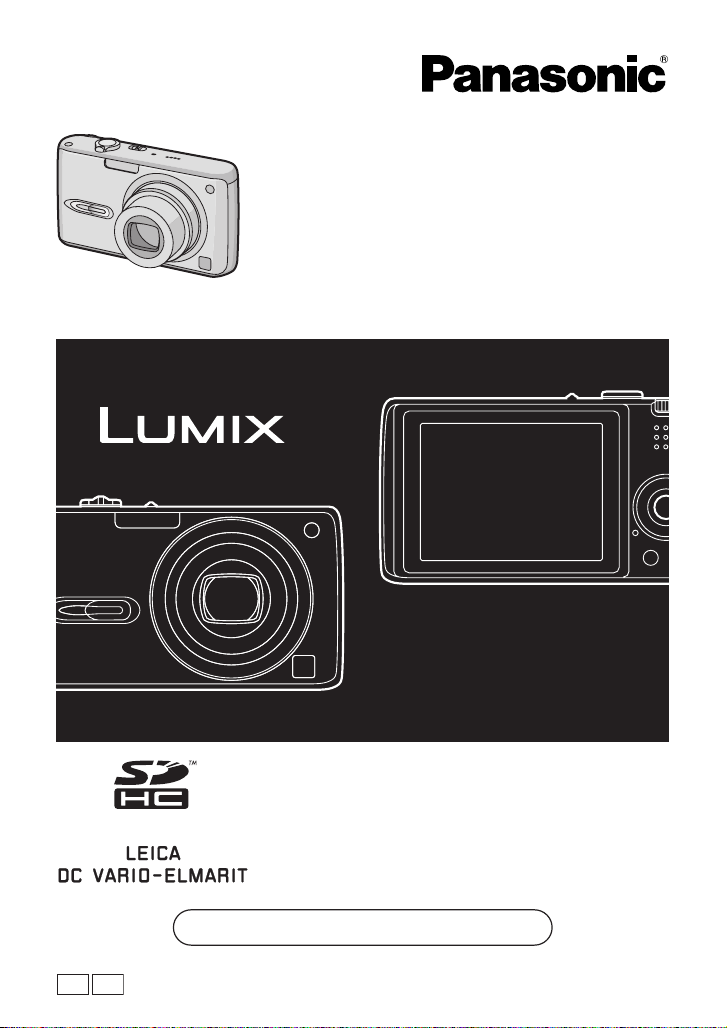
Manuel d’utilisation
Appareil photo numérique
Modèle DMC-FX07
DMC-FX3
EG
PP
EF
Avant l’utilisation, veuillez lire
entièrement ces instructions.
Web Site: http://www.panasonic-europe.com
VQT0Y75
Page 2
Avant utilisation
Avant utilisation
À notre clientèle,
Nous vous remercions d’avoir choisi un
appareil photo numérique Panasonic.
Veuillez lire attentivement ce manuel et le
conserver à portée de main pour vous y
référer chaque fois que vous en aurez
besoin.
Précautions à prendre
• Leica est une marque de commerce
déposée de Leica Microsystems IR
GmbH.
• Elmarit est une marque de commerce
déposée de Leica Camera AG.
• Les autres noms, raisons sociales et
appellations de produits cités dans ce
manuel sont des marques de commerce
ou des marques déposées de leurs
détenteurs respectifs.
AVERTISSEMENT
AFIN DE RÉDUIRE LES RISQUES
D’INCENDIE, DE CHOCS
ÉLECTRIQUES ET D’INTERFÉRENCE,
N’UTILISER QUE LES ACCESSOIRES
RECOMMANDÉS ET ÉVITER
D’EXPOSER L’APPAREIL À LA PLUIE
OU À L’HUMIDITÉ. NE PAS RETIRER
LE COUVERCLE (OU LE PANNEAU
ARRIÈRE); AUCUNE PIÈCE INTERNE
NE PEUT ÊTRE RÉPARÉE PAR
L’UTILISATEUR. CONFIER TOUTE
RÉPARATION À UN TECHNICIEN
QUALIFIÉ.
Il importe de respecter les droits
d’auteur.
L’enregistrement de bandes ou de
disques préenregistrés ou de tout
matériel publié ou diffusé pour un usage
autre que strictement personnel peut
enfreindre les lois sur les droits
d’auteur. L’enregistrement de certain
matériel, même à des fins personnelles,
peut aussi être interdit.
• Remarquer que notamment les
commandes, les composants et les
menus de votre appareil photo peuvent
différer quelque peu de ceux illustrés
dans le présent manuel.
• Le logo SDHC est une marque de
commerce.
LA PRISE DE COURANT DOIT SE
TROUVER À PROXIMITÉ DE
L’APPAREIL ET ÊTRE FACILEMENT
ACCESSIBLE.
MISE EN GARDE
Une batterie de remplacement
inappropriée peut exploser. Ne
remplacez qu’avec une batterie identique
ou d’un type recommandé par le
fabricant. L’élimination des batteries
usées doit être faite conformément aux
instructions du manufacturier.
∫ Remarque concernant les batteries et piles
Les batteries rechargeables ou piles usagées
ne peuvent être ajoutées aux déchets
ménagers.
Informez-vous auprès de l’autorité locale
compétente afin de connaître
les endroits où vous pouvez
déposer celles-ci.
2
VQT0Y75
Page 3
Avant utilisation
Informations relatives à l’évacuation des déchets, destinées aux utilisateurs
d’appareils électriques et électroniques (appareils ménagers domestiques)
Lorsque ce symbole figure sur les produits et/ou les documents qui
les accompagnent, cela signifie que les appareils électriques et
électroniques ne doivent pas être jetés avec les ordures ménagères.
Pour que ces produits subissent un traitement, une récupération et
un recyclage appropriés, envoyez-les dans les points de collecte
désignés, où ils peuvent être déposés gratuitement. Dans certains
pays, il est possible de renvoyer les produits au revendeur local en
cas d’achat d’un produit équivalent.
En éliminant correctement ce produit, vous contribuerez à la
conservation des ressources vitales et à la prévention des éventuels
effets négatifs sur l’environnement et la santé humaine qui pourraient survenir dans le
cas contraire.
Afin de connaître le point de collecte le plus proche, veuillez contacter vos autorités
locales.
Des sanctions peuvent être appliquées en cas d’élimination incorrecte de ces déchets,
conformément à la législation nationale.
Utilisateurs professionnels de l’Union européenne
Pour en savoir plus sur l’élimination des appareils électriques et électroniques,
contactez votre revendeur ou fournisseur.
Informations sur l’évacuation des déchets dans les pays ne faisant pas partie de
l’Union européenne
Ce symbole n’est reconnu que dans l’Union européenne.
Pour vous débarrasser de ce produit, veuillez contacter les autorités locales ou votre
revendeur afin de connaître la procédure d’élimination à suivre.
∫ Précautions à prendre avec l’appareil
photo
• Prenez soin de ne pas secouer ni
heurter l’appareil. Cela pourrait en
affecter le fonctionnement normal,
empêcher toute prise de vue ou
endommager l’objectif.
• La saleté ou la poussière peut causer
des problèmes de fonctionnement. Si
vous utilisez l’appareil sur la plage, etc.
veillez à ce qu’aucune saleté ni
poussière ne s’infiltre dans l’appareil.
• Si vous utilisez l’appareil photo par temps
pluvieux ou à la plage, prenez soin que
l’eau ne pénètre pas à l’intérieur de
l’appareil.
• Si de l’eau ou de l’eau de mer
éclabousse votre appareil photo,
utilisez un chiffon sec pour essuyer le
boîtier de l’appareil soigneusement.
∫ Précautions à prendre avec l’écran à
cristaux liquides
• N’appliquez pas de pression trop forte
sur l’écran; cela pourrait entraîner des
distorsions chromatiques ou un
mauvais fonctionnement.
• Si l’appareil est rangé ou utilisé dans un
endroit où surviennent de brusques
changements de température, il pourrait
se former de la condensation sur l’écran à
cristaux liquides. Dans une telle
éventualité, essuyez-le avec un linge sec
et doux.
• Si l’appareil est extrêmement froid
lorsqu’il est mis en marche, l’image
affichée sur l’écran à cristaux liquides
sera, au début, plus sombre que
d’ordinaire. Toutefois, à mesure que
l’appareil se réchauffe, l’image redevient
normale.
3
VQT0Y75
Page 4

Avant utilisation
Une technologie de très grande
précision est utilisée pour la production
de l’écran à cristaux liquides.
Cependant il peut y avoir des points
lumineux ou sombres (rouge, bleu ou
vert) à l’écran. Il ne s’agit pas d’un
mauvais fonctionnement. Il en résulte
que le taux de pixels efficients atteint
99,99 % avec seulement 0,01 % de
pixels inactifs ou toujours éclairés. Les
points ne seront pas enregistrés sur les
photos de la mémoire interne (DMCFX3) ou d’une carte.
∫ Précautions à prendre avec l’objectif
• N’appuyez pas avec force sur l’objectif.
• Évitez de laisser l’objectif orienté vers le
soleil; cela pourrait entraîner des
problèmes de fonctionnement. Aussi
convient-il de prendre des précautions si
l’appareil est laissé à l’extérieur ou sur le
bord d’une fenêtre.
∫ Condensation (objectif embué)
• Il y a formation de condensation lorsque la
température ou le taux d’humidité
ambiants change comme suit.
Prenez garde à la condensation car elle
pourrait causer des taches sur l’objectif ou
un mauvais fonctionnement:
– Lorsque l’appareil est déplacé d’un
endroit froid à un autre plus chaud.
– Lorsque l’appareil photo est amené de
l’extérieur vers l’intérieur d’un véhicule
climatisé.
– Lorsque l’air frais d’un climatiseur ou
dispositif similaire arrive directement sur
l’appareil.
– Dans les endroits humides.
• Gardez l’appareil photo à l’intérieur d’un
sac en plastique jusqu’à ce que la
température de celui-ci soit la plus près
possible de celle de la température
ambiante afin d’éviter la condensation. En
cas de condensation, éteignez l’appareil
photo et laissez-le ainsi pendant environ
2 heures. Lorsque la température de
l’appareil photo se rapproche de celle
ambiante, la buée disparaît naturellement.
∫ Si vous prévoyez ne pas utiliser
l’appareil pendant un certain temps
• Rangez la batterie dans un endroit frais et
sec, où la température est relativement
stable.
[Température recommandée:
15 oC à 25 oC,
taux d’humidité recommandé:
40 % à 60 %]
• Retirez la carte mémoire et la batterie de
l’appareil.
• Si la batterie est laissée dans l’appareil
photo elle se déchargera même si
l’appareil est éteint. Si la batterie continue
à être laissée dans l’appareil photo, elle
se déchargera excessivement et peut
devenir inutilisable même si elle est
chargée.
• Lors du rangement de la batterie pour une
longue période, nous recommandons de
la charger une fois par an. Retirez la
batterie de l’appareil photo et rangez-la à
nouveau après qu’elle ait été
complètement déchargée.
• Si l’appareil est rangé dans un garde-robe
ou une commode, il est recommandé de
le ranger accompagné du gel dessiccatif.
4
VQT0Y75
Page 5
À propos de la molette
de sélection
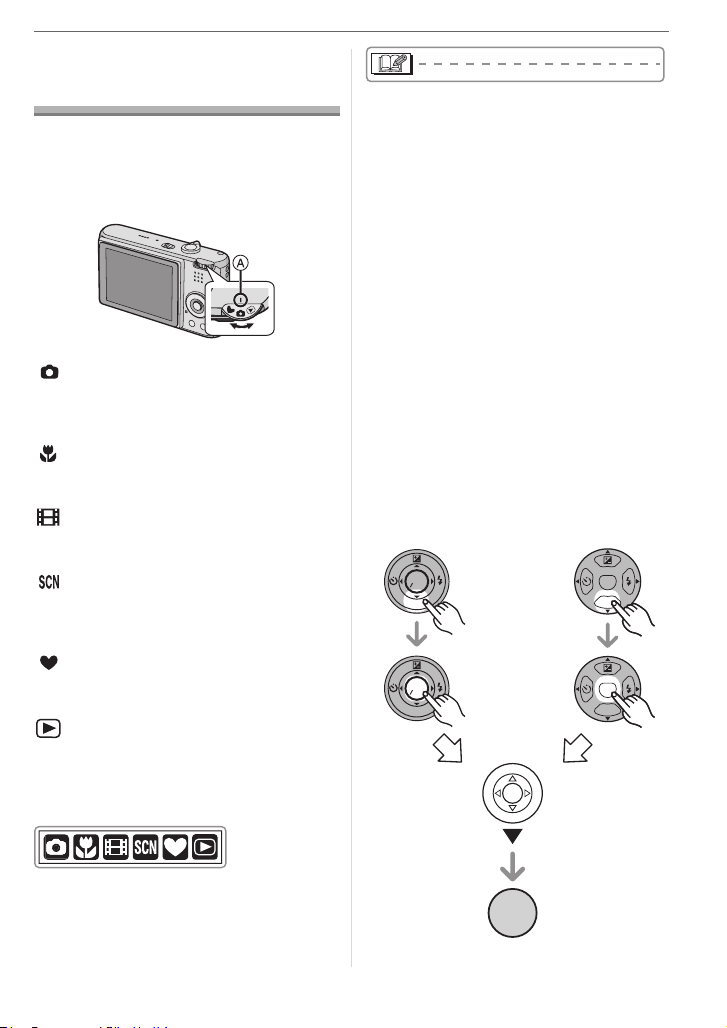
Ajustez la partie A sur le mode désiré.
Tournez la molette de sélection doucement
et avec précision pour l’ajuster sur chaque
mode.
: Mode normal de prises de vues
(P24)
Utilisez ce mode pour les enregistrements
habituels.
: Mode macro (P48)
Ce mode vous permet de faire un gros plan
du sujet.
: Mode images animées (P64)
Dans ce mode, vous pouvez enregistrer
des images animées.
: Mode scène (P49)
Ce mode vous permet de prendre des
photos selon le contexte d’enregistrement
des scènes.
: Mode simple (P27)
Ce mode est recommandé pour les
débutants.
: Mode visualisation (P33)
Ce mode permet la visualisation des
images enregistrées.
∫ À propos des indicateurs du présent
manuel d’utilisation
Avant utilisation
Renseignements pratiques ou utiles pour
l’utilisation de l’appareil.
∫ À propos des illustrations du présent
manuel d’utilisation
Veuillez noter que l’aspect du produit, les
illustrations et les écrans de menu sont un
peu différents de ceux réellement utilisés.
Le procédé est décrit pour le DMC-FX07
comme un exemple.
∫ À propos des illustrations de la
touche du curseur et de la touche
[MENU/SET]
Dans ce manuel d’utilisation, les opérations
qui utilisent la touche du curseur et la
touche [MENU/SET] sont décrites avec des
illustrations.
Les illustrations de ce manuel
d’utilisation montrent le DMC-FX07.
Exemple:Lorsque vous appuyez sur la
touche 4 et que vous appuyez
sur la touche [MENU/SET]
DMC-FX07
MENU
SET
REV
MENU
SET
REV
DMC-FX3
MENU
SET
REV
MENU
SET
REV
Les modes indiqués ici vous permettent
d’utiliser les fonctions ou les paramètres
décrits sur cette page. Réglez la molette de
sélection sur n’importe quel mode pour
utiliser les fonctions ou les paramètres.
MENU
/SET
5
VQT0Y75
Page 6
Table des matières
Avant utilisation
Précautions à prendre ..............................2
À propos de la molette de sélection.......... 5
Préparatifs
Accessoires fournis...................................8
Noms des composants.............................9
Guide sommaire .....................................10
Chargment de la batterie avec le chargeur
À propos de la batterie (chargement/
nombre d’images enregistrables)........ 11
Mise en place/retrait de la batterie.......... 13
Mise en place/retrait de la carte.............. 14
À propos de la carte................................ 15
À propos de la mémoire interne
(DMC-FX3).......................................... 16
Paramétrage de l’horodateur (horloge)
Changement du réglage de l’horloge
•
À propos du menu de configuration........ 18
Fonctions de base
Prises de vues........................................24
Prises de vues en mode simple .............. 27
Prises de vues avec zoom ...................... 29
• Utilisation du zoom optique .............. 29
• Utilisation du zoom optique étendu
(EZ) .................................................. 29
• Utilisation du zoom numérique
Pour augmenter encore
plus le zoom..................................... 31
Vérification de l’image enregistrée
(Prévisualisation).................................32
Visualisation de photos........................... 33
Effacement des images ..........................34
Fonctions avancées
À propos de l’écran ACL......................... 36
• Changement des informations
affichées ........................................... 36
6
VQT0Y75
... 11
....17
.... 17
Accentuation de l’écran ACL
•
(Accentuation ACL/mode plongée)
Prises de vues en utilisant le
flash incorporé.....................................39
Prises du vues avec retardateur ............. 43
Compensation de l’exposition.................44
Prises de vues en rafale avec réglage
automatique de l’exposition.................45
Stabilisateur optique de l’image..............46
Prises de vues en rafale .........................47
Prises de vues en gros plan ................... 48
Mode scène ............................................49
– [PORTRAIT].................................. 50
– [GRAIN DE PEAU]........................50
– [PAYSAGE] ................................... 50
– [SPORTS]...................................... 51
– [PORTRAIT NOCT.]......................51
– [PAYSAGE NOCT.]....................... 51
– [AUTOPORTRAIT] ........................ 52
– [NOURRITURE] ............................53
– [FÊTE] ...........................................53
– [LUMIÈRE BOUGIE] .....................53
– [FEU D'ARTIFICE].........................54
– [CIEL ÉTOILÉ]............................... 54
– [PLAGE] (DMC-FX07)................... 55
– [PHOTO AÉRIENNE]
(DMC-FX07) ..................................55
– [NEIGE].........................................56
– [HAUTE SENS.] ............................ 56
– [BÉBÉ1]/[BÉBÉ2] ..........................56
– [SOUS-MARINE]........................... 58
Enregistrement du jour de vacances où
vous prenez la photo...........................59
Affichage de l’heure du lieu de
destination (Heure mondiale) .............. 61
• Lieux répertoriés pour les réglages
de l’heure mondiale.......................... 63
Mode images animées............................ 64
Affichage des écrans multiples
(Visualisation “mosaïque”) ..................66
Affichage des images par date
d’enregistrement
(Lecture du calendrier)........................67
Visualisation avec fonction zoom............ 68
Visualisation d’images animées et de
photos avec piste sonore ....................69
.... 38
Page 7

Configuration du menu
Utilisation du menu du mode [ENR.]....... 70
• [ÉQ.BLANCS]
Réglage de la teinte pour
une image plus naturelle ..................71
• [SENSIBILITÉ]
Réglage de la sensibilité à
la lumière..........................................73
• [FORMAT]
Réglage du format de l’image .......... 74
• [FORMAT IMAG]/[QUALITÉ]
Réglage du format et de la qualité de
l’image qui correspondent à l’usage
de vos photos...................................75
• [ENR. SON]
Enregistrement d’images fixes avec
son....................................................76
• [MODE AF]
Réglage de la mise au point
automatique......................................77
• [LAMPE D'ASS. AF]
Cette lampe facilite la mise au
point dans un endroit sombre...........78
• [OBTURAT. LENT]
Enregistrement d’images lumineuses
dans des endroits sombres
• [EFFET COUL.]
Réglage de l’effet chromatique pour
les images enregistrées ................... 79
• [RÉGL. IMAGE]
Réglage de la qualité d’image
pour les images enregistrées ...........79
• [RÉGL. HORL.]
Réglez l’ordre d’affichage de
la date et de l’heure..........................79
Utilisation du menu mode [LECT.]..........80
• [DIAPORAMA]
Visualisation des images en ordre
et pour une durée déterminée .......... 80
• [MES FAVORIS]
Réglage de vos images favorites ..... 82
• [ROTATION AFF]/[TOURNER]
Pour afficher l’image pivotée ............83
............... 78
• [IMPR. DPOF]
Réglage de l’image à imprimer et
du nombre de copies ........................ 84
• [PROTÉGER]
Prévention d’effacement accidentel
des images .......................................86
• [DOUBL. SON]
Ajout d’une piste sonore à
des images enregistrées ..................87
• [REDIMEN.]
Réduction de la taille d’une image
• [CADRAGE]
Pour agrandir une image et
la rogner ...........................................89
• [CONV. FORM.]
Changement de format d’une
image 16:9........................................90
• [COPIE] (DMC-FX3)
Copie des données de l’image .........91
• [FORMATER]
Réinitialisation de la carte.................92
..... 88
Connexion à un autre appareil
Connexion à un ordinateur .....................93
Impressions des photos..........................96
Visualisation des images sur
un téléviseur......................................100
Autres
Affichage à l’écran ................................101
Précautions à prendre ..........................104
Affichage des messages.......................106
En cas de problème..............................108
Nombre d’images enregistrables et
durée d’enregistrement disponible ....114
Spécifications........................................117
VQT0Y75
7
Page 8
Préparatifs
Préparatifs
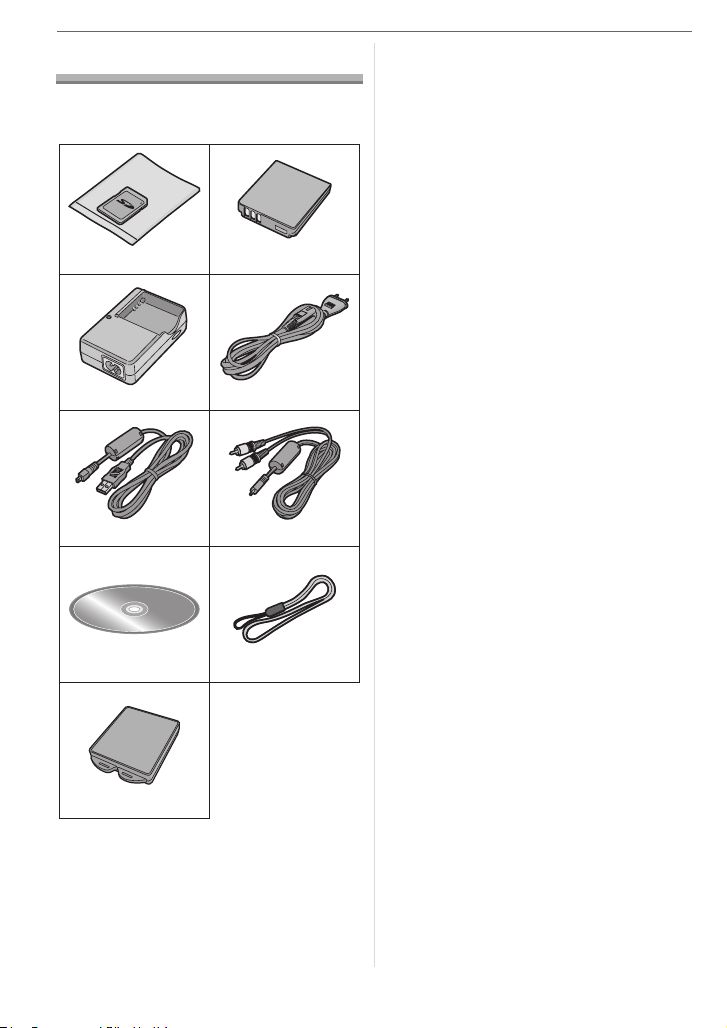
Accessoires fournis
Vérifiez que tous les accessoires sont
inclus avant d’utiliser l’appareil photo.
12
RP-SD016B
3
DE-A12A
56
K1HA08CD0007 K1HA08CD0008
7
CGA-S005E
4
K2CQ2CA00006
8
1
Carte Mémoire SD (16 Mo) (DMC-FX07)
2 Bloc-batterie
(Appelée batterie dans le texte)
3 Chargeur de batterie
(Appelée chargeur dans le texte)
4 Câble CA
5 Câble de connexion USB
6 Câble AV
7 CD-ROM
8 Dragonne
9 Boîtier de transport de la batterie
• La carte mémoire SD, la carte mémoire
SDHC et la MultiMediaCard sont
appelées carte dans le texte.
• Les cartes mémoire SD sont
optionnelles.
Lorsque vous n’utilisez pas la carte,
vous pouvez enregistrer ou visualiser
les images sur la mémoire interne.
(P16) (DMC-FX3)
• Consultez le revendeur ou le service
après vente le plus proche si vous perdez
les accessoires fournis. (Vous pouvez
acheter les accessoires séparément.)
9
8
VQT0Y75
VFC4090
VYQ3509
Page 9
Noms des composants
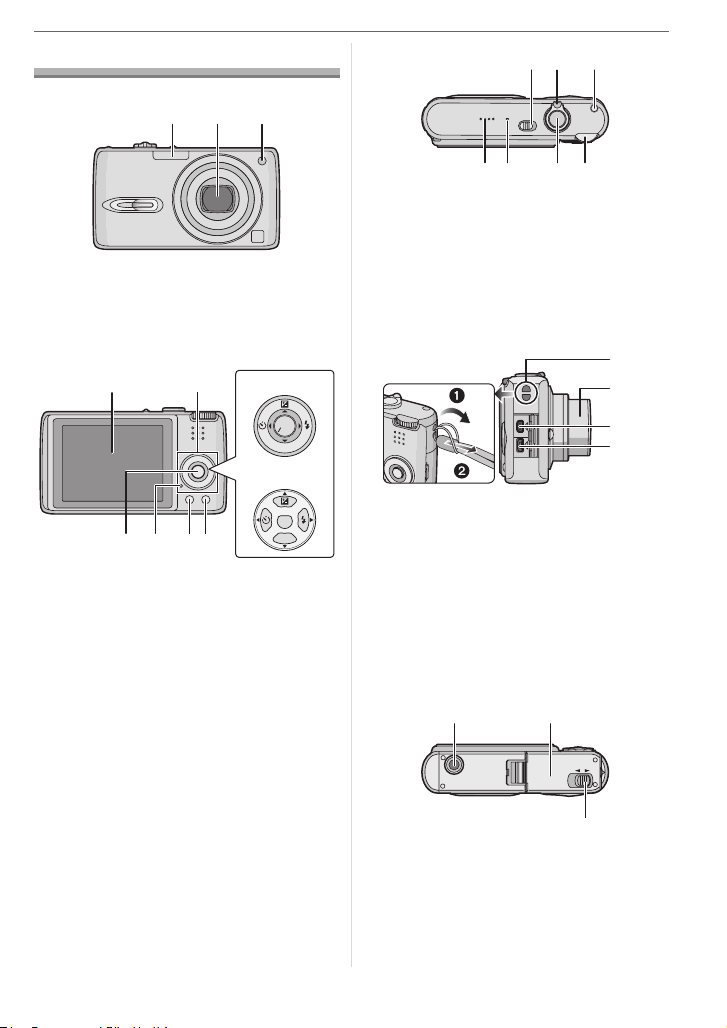
123
1 Flash (P39)
2 Objectif (P4)
3 Voyant du retardateur (P43)
Lampe d’assistance pour la mise au
point automatique (P78)
DMC-FX07
54
MENU
SET
REV
DMC-FX3
MENU
SET
896
7
4 Écran à cristaux liquides (P36, 101)
5 Touches de curseur
2/Touche du retardateur (P43)
4/Touche de prévisualisation [REV]
(P32)
1/Touche de réglage du flash (P39)
3/Touche de compensation de
l’exposition (P44)/Prises de vues en
rafale avec réglage automatique de
l’exposition (P45)/Réglage fin de
l’équilibre des blancs (P72)/
Compensation du contre-jour en mode
simple (P28)
6 Touche [MENU/SET] (P18)
7 Indicateur d’état (P11)
8 Touche [DISPLAY/LCD MODE]
(P36, 38)
9 Mode de prises de vues simple ou en
rafale (P47)/Touche d’effacement (P34)
REV
Préparatifs
101311
12
14 15 16
10 Interrupteur marche/arrêt de l’appareil
photo (P10, 17)
11 Levier du zoom (P29)
12 Touche du stabilisateur optique de
l’image (P46)
13 Haut-parleur (P69)
14 Microphone (P64, 76, 87)
15 Déclencheur (P24, 64)
16 Molette de sélection du mode (P5)
17
18
DIGITAL
AV OUT
DC IN
17 Œillet de courroie
18 Barillet d’objectif
19 Prise de sortie AV/numérique [DIGITAL/
AV OUT] (P93, 96, 100)
Prise d’alimentation c.c. [DC IN] (P93, 96
20
• Assurez-vous d’utiliser un adaptateur
secteur de marque Panasonic
(DMW-AC5; en option).
• Cet appareil photo ne peut pas
charger la batterie même pendant que
l’adaptateur secteur (DMW-AC5; en
option) y est branché.
19
20
21 22
OPEN LOCK
23
21 Réceptacle du trépied
• Lorsque vous utilisez un trépied,
assurez-vous qu’il est stable lorsque
l’appareil photo est fixé dessus.
22 Couvercle du logement de la carte/
batterie (P13, 14)
23 Levier de relâche (P13, 14)
VQT0Y75
)
9
Page 10
Préparatifs
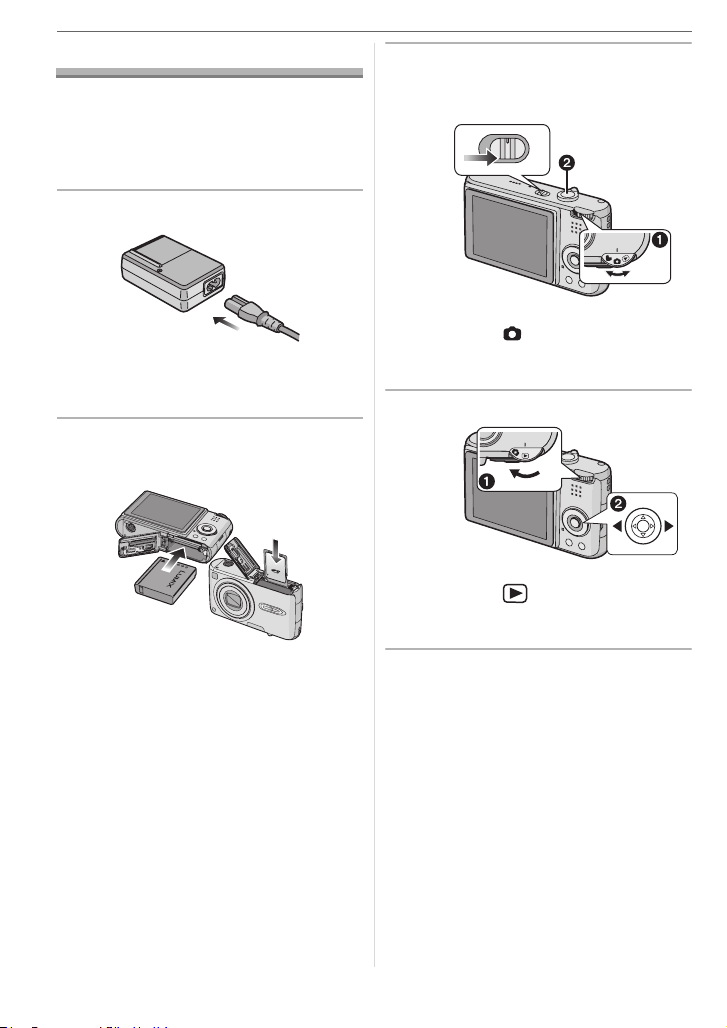
Guide sommaire
Ceci est un aperçu de la procédure à suivre
pour prendre des photos et les visualiser
avec cet appareil photo. Pour chaque
opération, assurez-vous de vous référer
aux pages correspondantes.
1 Chargez la batterie. (P11)
• La batterie n’est pas chargée lors de
l’achat de l’appareil photo. Chargez
la batterie avant de l’utiliser.
2 Insérez la batterie et la carte.
(P13, 14)
3 Allumez l’appareil photo pour
prendre des photos.
• Réglez l’horloge. (P17)
OFF
1 Réglez la molette de sélection du
mode sur [ ].
2 Appuyez sur le déclencheur pour
prendre des photos. (P24)
ON
4 Visionnez les photos.
1 Réglez la molette de sélection du
mode sur [ ].
2 Sélectionnez l’image que vous
désirez visualiser. (P33)
• Lorsque vous n’utilisez pas la carte,
vous pouvez enregistrer ou
visualiser les images sur la mémoire
interne. (P16) Référez-vous à la P15
lorsque vous utilisez une carte.
(DMC-FX3)
10
VQT0Y75
Page 11
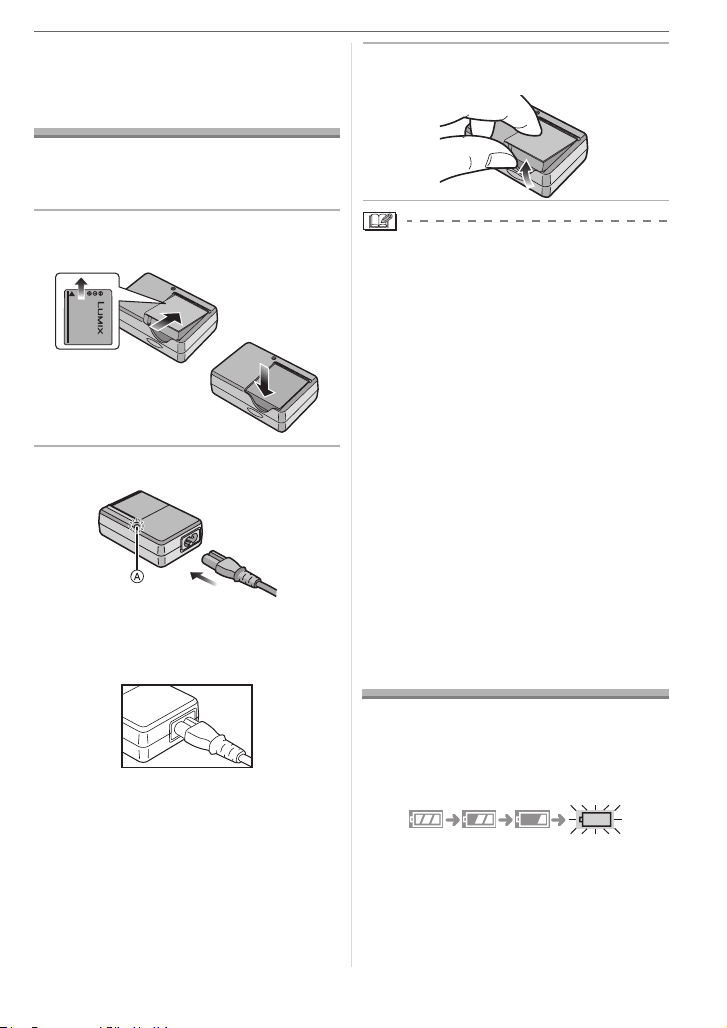
Chargement de la
batterie avec le
chargeur
La batterie n’est pas chargée lors de
l’achat de l’appareil photo. Chargez la
batterie avant de l’utiliser.
1 Fixez la batterie en faisant
attention au sens de celle-ci.
2 Branchez le câble CA.
Préparatifs
3 Retirez la batterie après la fin du
chargement.
• À la fin du chargement, assurez-vous de
débrancher le câble c.a. de la prise
électrique.
• La batterie se réchauffe après son
utilisation ainsi que pendant et après le
chargement. L’appareil photo se réchauffe
lui aussi pendant l’utilisation. Ceci ne
constitue toutefois pas un mauvais
fonctionnement.
• La batterie s’épuisera si elle n’est pas
utilisée pendant une période prolongée
après son chargement. Rechargez la
batterie lorsque celle-ci est épuisée.
• Utilisez le chargeur et la batterie
dédiés.
• Chargez la batterie avec le chargeur à
l’intérieur.
• Ne pas démonter ni modifier le
chargeur.
• Le câble CA n’entre pas complètement
dans l’entrée CA. Un espace restera
comme montré ci-dessous.
• Le chargement démarre lorsque
l’indicateur [CHARGE] A est vert.
• Le chargement est achevé lorsque
l’indicateur [CHARGE] A s’éteint
(après environ 130 minutes).
À propos de la batterie
(chargement/nombre d’images
enregistrables)
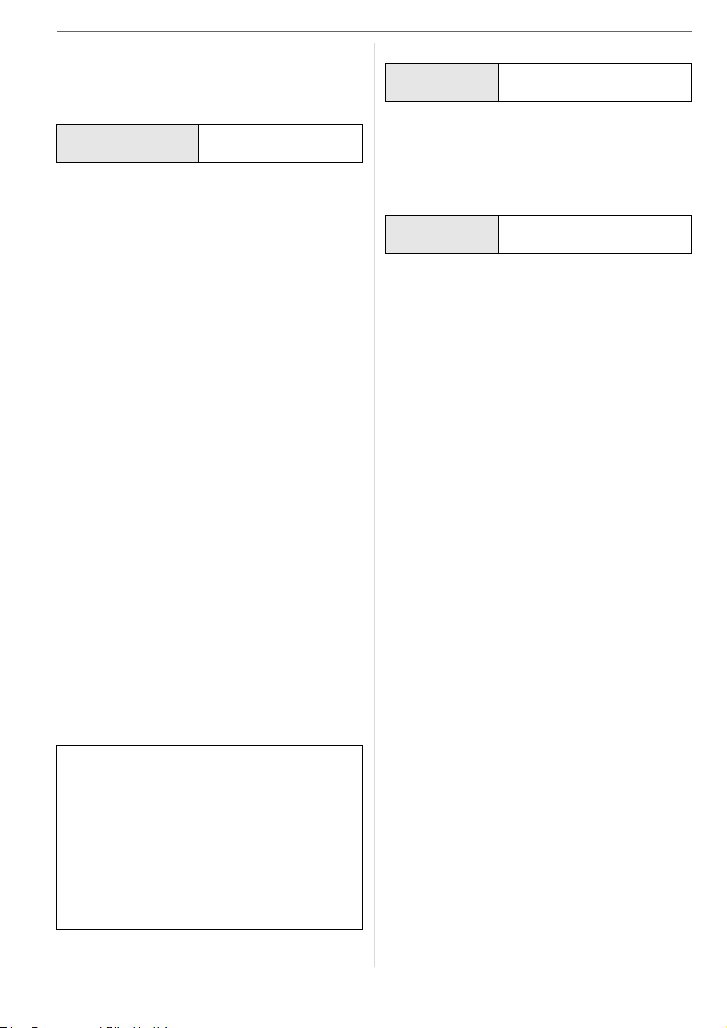
∫ Indicateur de l’état de la batterie
La charge résiduelle de la batterie s’affiche
sur l’écran. [Elle ne s’affiche pas lorsque
l’appareil est raccordé à l’adaptateur
secteur (DMW-AC5; en option).]
• L’indicateur de l’état de la batterie devient
rouge et clignote. (L’indicateur d’état
clignote lorsque l’écran à cristaux liquides
est désactivé.) Rechargez la batterie ou
remplacez-la par une batterie
complètement chargée.
11
VQT0Y75
Page 12
Préparatifs
∫ Autonomie de la batterie
Le nombre de photos enregistrables
selon les normes de la CIPA (en mode
normal de prises de vues)
Nombre de photos
Env. 320 photos
(Env. 160 minutes)
Conditions des prises de vues établies
par la CIPA
• Température ambiante: 23 °C/
Humidité: 50 % avec écran à cristaux
liquides en fonction.
¢
• Utilisation de la carte mémoire SD de
marque Panasonic (16 Mo).
(fournie: DMC-FX07/en option: DMC-FX3)
• Utilisation de la batterie fournie.
• Démarrage de l’enregistrement
30 secondes après la mise sous tension
de l’appareil photo. (Lorsque la fonction
de stabilisateur optique de l’image est
placée sur [MODE1].)
• Prise de vue une fois toutes les
30 secondes, avec déclenchement du
flash une fois sur deux.
• Rotation du levier du zoom de la position
téléphoto à grand-angle et inversement
pour chaque prise de vue.
• Mettez l’appareil photo hors marche tous
les 10 enregistrements.
• CIPA est l’acronyme de
[Camera & Imaging Products
Association].
¢Le nombre d’images enregistrables
diminue lorsque la fonction
d’accentuation ACL ou la fonction
plongée (P38) est utilisée.
Le nombre de photos enregistrables
dépend de l’intervalle de temps entre
chaque prise de vue.
Plus l’intervalle de temps est long, plus
le nombre de photos pouvant être
enregistré diminue.
[Par exemple, le nombre d’images
enregistrées toutes les 2 minutes
diminue d’environ 80.]
12
VQT0Y75
Durée de la visualisation
Durée de la
visualisation
Env. 360 minutes
Le nombre d’enregistrement/durée de
visualisation peut varier selon les
conditions d’utilisation et les conditions de
rangement de la batterie.
∫ Chargement
Temps de
chargement
Env. 130 minutes
La durée de chargement et le temps
d’enregistrement avec la batterie en option
(CGA-S005E) sont les mêmes que
ci-dessus.
• L’indicateur [CHARGE] s’illumine lorsque
le chargement commence.
∫ Lorsque l’indicateur [CHARGE]
clignote
• La batterie est trop déchargée (décharge
excessive). D’ici peu, l’indicateur
[CHARGE] s’allumera et la recharge
normale commencera.
• Lorsque la température de la batterie est
excessivement haute ou basse, l’indicateur
[CHARGE] clignote et le temps de recharge
sera plus long que d’habitude.
• Les bornes du chargeur ou de la batterie
sont sales. Dans ce cas, essuyez-les avec
un linge sec.
• Lorsque la durée d’utilisation de l’appareil
photo devient très courte alors que la
batterie est correctement chargée, la
durée de vie de la batterie peut avoir
expirée. Achetez une nouvelle batterie.
∫ Conditions de chargement
• Chargez la batterie à une température
entre 10 oC et 35 oC. (La température de
la batterie devra également être la
même.)
• Les performances de la batterie peuvent
temporairement être amoindries et le
temps d’utilisation peut devenir plus court
dans des conditions de basse
température (ex. ski/planche à neige).
Page 13
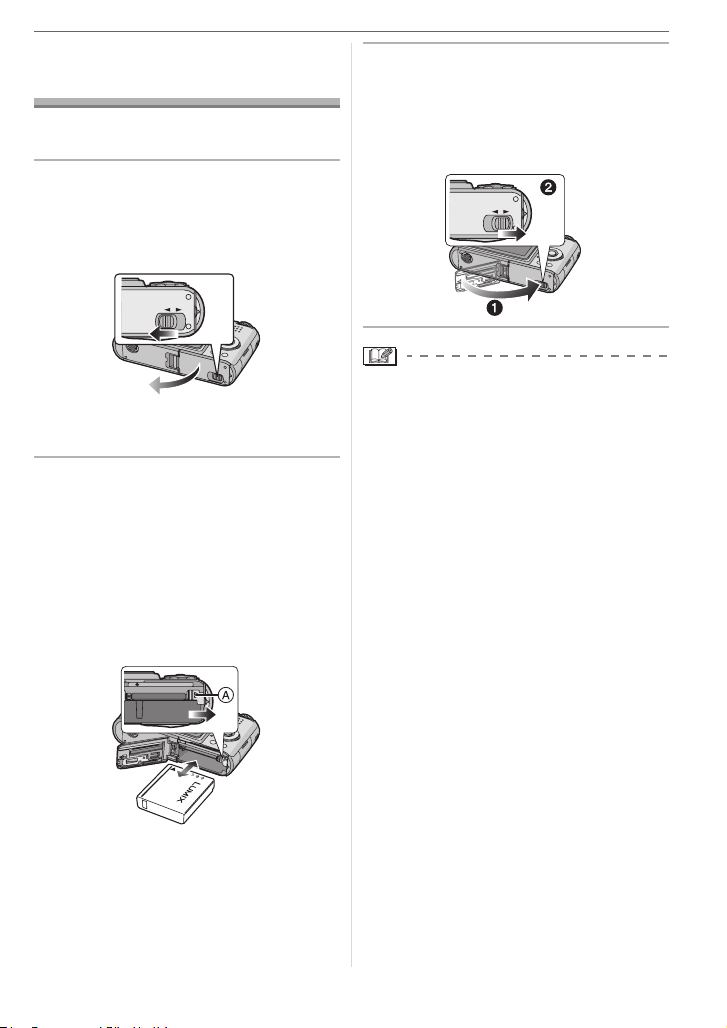
Mise en place/retrait
de la batterie
• Assurez-vous que l’appareil photo est
hors marche et que l’objectif est rétracté.
1 Faites glisser le levier de relâche
dans le sens de la flèche et
ouvrez le couvercle du logement
de la carte/batterie.
OPEN LOCK
• Assurez-vous d’utiliser une batterie
de marque Panasonic (CGA-S005E).
2 Mise en place:
Introduisez la batterie
complètement chargée en faisant
attention au sens de celle-ci.
Retrait:
Faites glisser le système de
verrouillage A pour retirer la
batterie.
Préparatifs
3 1 Fermez le couvercle du
logement de la carte/batterie.
2 Faites glisser le levier de
relâche dans le sens de la
flèche.
OPEN LOCK
• Retirez la batterie après son utilisation.
Rangez la batterie retirée dans son boîtier
de transport (fourni).
• Lorsque une batterie complètement
chargée a été introduite pendant plus de
24 heures, la configuration de l’horloge
est mémorisée (dans l’appareil photo)
pendant au moins 3 mois même si la
batterie est retirée. (Si une batterie non
suffisamment chargée est mise en place,
la durée de sauvegarde des réglages de
l’horloge est abrégée.) Toutefois, le
réglage de l’horloge est annulé après ce
laps de temps. Le cas échéant, refaites le
réglage de l’horloge. (P17)
• Ne retirez ni la carte ni la batterie
pendant que l’appareil photo accède à
la carte. Les données peuvent être
endommagées. (P15)
• Ne retirez pas la batterie avant que
l’écran ACL et l’indicateur d’état (vert)
ne s’éteignent car cela pourrait affecter
la mise en mémoire des réglages de
l’appareil.
• La batterie fournie est conçue
uniquement pour cet appareil photo.
Ne l’utilisez avec aucun autre appareil.
13
VQT0Y75
Page 14
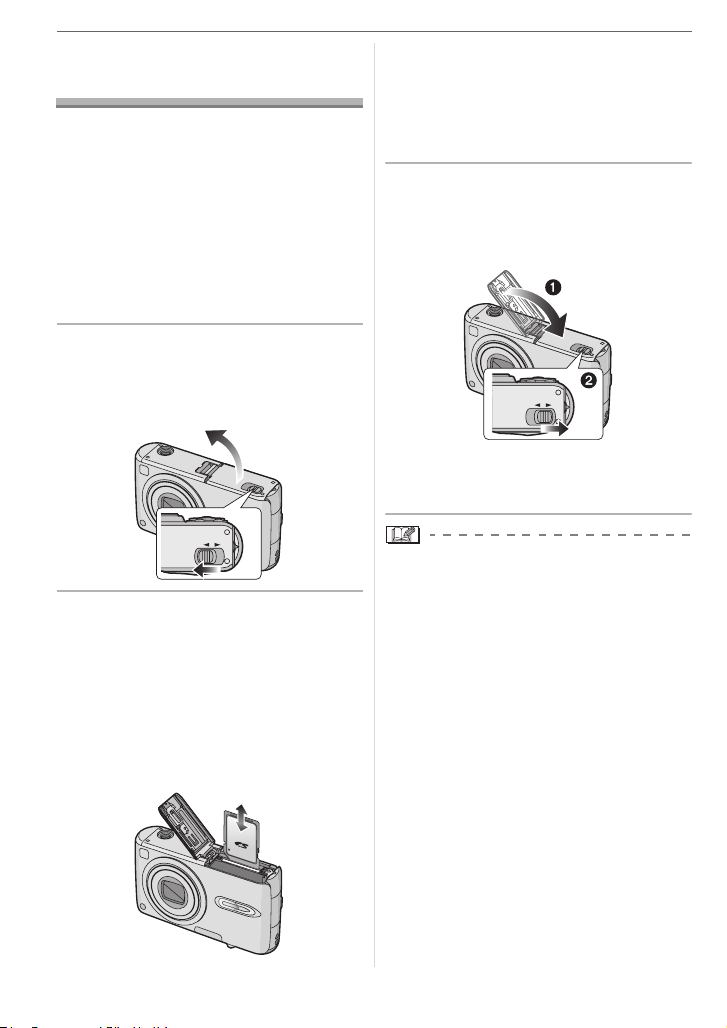
Préparatifs
Mise en place/retrait
de la carte
• Assurez-vous que l’appareil photo est
hors marche et que l’objectif est rétracté.
• Préparez une carte mémoire SD
(fournie: DMC-FX07/en
option: DMC-FX3), une carte mémoire
SDHC (en option) ou une MultiMediaCard
(en option)
• Lorsque vous n’utilisez pas la carte,
vous pouvez enregistrer ou visualiser
les images sur la mémoire interne.
(P16) (DMC-FX3)
1 Faites glisser le levier de relâche
dans le sens de la flèche et
ouvrez le couvercle du logement
de la carte/batterie.
2 Mise en place:
Introduisez complètement la
carte jusqu’à ce qu’elle clique et
qu’elle soit verrouillée.
Retrait:
Poussez la carte jusqu’à
l’émission d’un déclic, puis tirez
vers le haut.
.
OPEN LOCK
• Vérifiez l’orientation de la carte.
• Ne touchez pas les bornes de
raccordement sur l’endos de la carte.
• Assurez-vous que la carte est insérée à
fond; autrement, elle pourrait être
endommagée.
3 1 Fermez le couvercle du
logement de la carte/batterie.
Faites glisser le levier de relâche
2
dans le sens de la flèche.
OPEN LOCK
• Si le couvercle du logement carte/
batterie ne se ferme pas complètement,
retirez la carte et insérez-la à nouveau.
• La carte et ses données peuvent être
endommagées si celle-ci est insérée
ou retirée lorsque l’appareil photo est
allumé.
• Nous recommandons l’utilisation
d’une carte mémoire SD/SDHC de
Panasonic.
14
VQT0Y75
Page 15
À propos de la carte
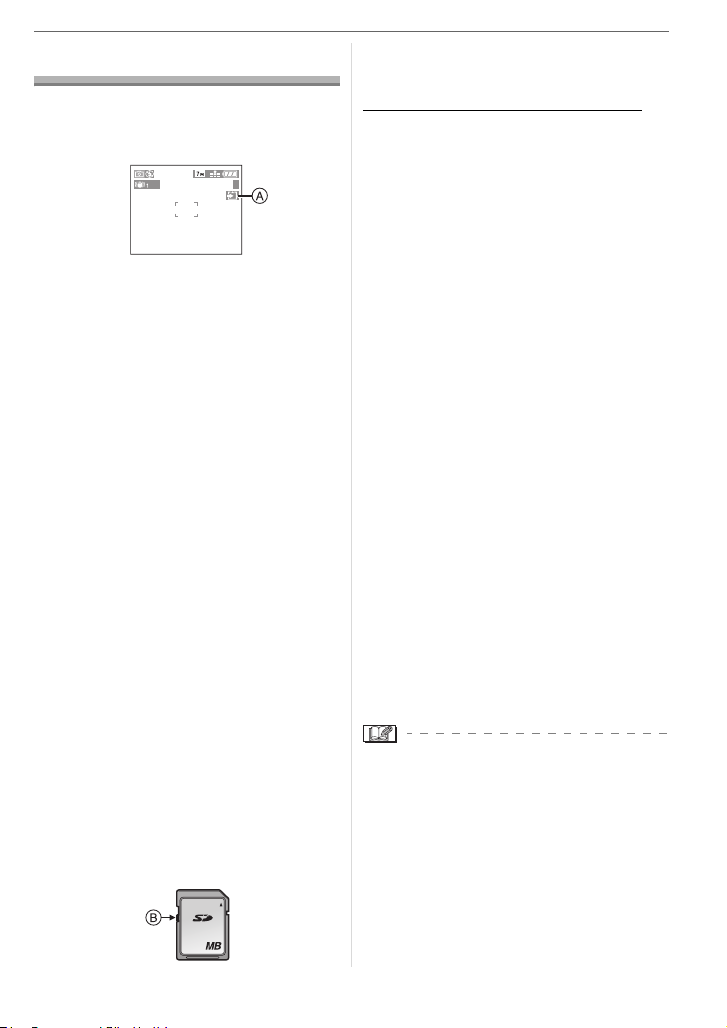
∫ Accès à la carte
L’indicateur d’accès à la carte A est rouge
pendant que les images sont enregistrées
sur la carte.
3
Lorsque l’indicateur d’accès à la carte est
allumé, les images sont en cours de
lecture, de suppression ou bien la carte est
en cours de formatage. Ne pas:
• éteindre l’appareil photo.
• retirer la batterie ou la carte.
• secouer ou cogner l’appareil photo.
• débrancher l’adaptateur secteur
(DMW-AC5; en option).
La carte et ses données peuvent être
endommagées ou l’appareil peut ne plus
fonctionner normalement.
∫ À propos de la manipulation d’une
carte
Transférez les images/images animées
importantes de votre carte sur votre
ordinateur régulièrement (P93). Les
données de la carte peuvent être
endommagées ou perdues à cause des
ondes électromagnétiques, de l’électricité
statique, d’une panne de l’appareil photo
ou d’une carte défectueuse.
• Ne pas formater la carte sur votre
ordinateur ou sur un autre appareil.
Formatez-la uniquement avec l’appareil
photo pour en assurer le bon
fonctionnement. (P92)
• La vitesse de lecture/écriture d’une carte
mémoire SD et d’une carte mémoire
SDHC est rapide. Ces deux types de
carte sont équipés d’une languette de
protection contre l’écriture B qui peut
empêcher l’écriture et le formatage d’une
carte. (Quand la languette est déplacée
vers le côté [LOCK], il n’est pas possible
d’écrire ou d’effacer les données de la
carte ni de la formater. Lorsque la
languette est déverrouillée, ces fonctions
sont de nouveau disponibles.)
16
Préparatifs
Veuillez prendre connaissance des plus
récentes informations sur le site Web
suivant.
http://panasonic.co.jp/pavc/global/cs
(Ce site est uniquement en anglais.)
• Se référer à la P114 pour de plus amples
informations concernante le nombre
d’images enregistrables et le temps
d’enregistrement disponible pour chaque
carte.
• Cet appareil photo est compatible avec les
cartes mémoire SD basées sur les
spécifications des cartes mémoire SD et
formatées en FAT12 et en FAT16. Il est
également compatible avec les cartes
mémoires SDHC basées sur les
spécifications des cartes mémoire SD et
formatées en FAT32.
• La carte mémoire SDHC est une carte
mémoire standard choisie par
l’association SD en 2006 pour les cartes
mémoire à grande capacité de plus de
2Go.
• Cet appareil photo est compatible avec les
cartes mémoire SD et les cartes mémoire
SDHC. Vous pouvez utiliser une carte
mémoire SDHC dans un appareil
compatible avec les cartes mémoire
SDHC cependant vous ne pouvez pas
utiliser de carte mémoire SDHC dans un
appareil uniquement compatible avec les
cartes mémoire SD. (Si vous utilisez une
carte mémoire SDHC dans un autre
appareil, toujours lire le manuel
d’utilisation de cet autre appareil.)
• Cet appareil ne prend pas en charge
l’enregistrement des images animées sur
la carte MultiMediaCard. Nous vous
conseillons d’utiliser des cartes mémoire
haute vitesse SD/cartes mémoire SDHC
pour enregistrer des images animées.
(P64)
• La carte mémoire SD, la carte mémoire
SDHC et la carte MultiMediaCard sont de
petites cartes légères et amovibles.
• La vitesse de lecture/d’écriture d’une
carte MultiMediaCard est plus lente que
celle d’une carte mémoire SD ou d’une
carte mémoire SDHC. Si vous utilisez une
carte MultiMediaCard, les performances
de certaines fonctions peuvent être
légèrement inférieures à celles indiquées.
• Conservez la carte mémoire hors de
portée des enfants afin qu’ils ne puissent
pas l’avaler.
15
VQT0Y75
Page 16
Préparatifs
À propos de la
mémoire interne
(DMC-FX3)
• La mémoire interne est disponible
uniquement pour le DMC-FX3.
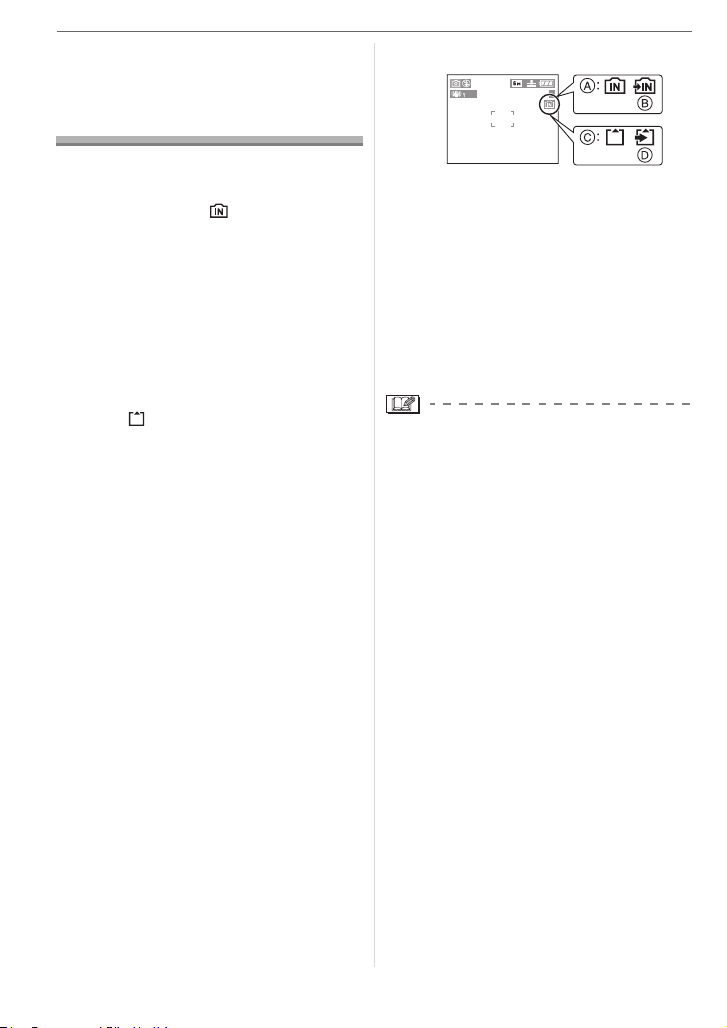
∫ Mémoire interne [ ]
Vous pouvez enregistrer ou visualiser
des images sur la mémoire interne
lorsque vous n’utilisez pas de carte.
• La mémoire interne a une capacité
d’environ 13,5 Mo.
• La taille de l’image est de QVGA
(320k240 pixels) en enregistrant des
images animées sur la mémoire
interne. (P64)
∫ Carte [ ]
Vous pouvez enregistrer ou visualiser
des images sur une carte.
(La mémoire interne ne peut pas être
utilisée lorsqu’une carte est insérée.)
∫ Accès à la mémoire interne ou à la
carte
• L’indicateur d’accès s’illumine en rouge
lorsque les images sont en train d’être
enregistrées sur la mémoire interne.
• N’effectuez pas les opérations suivantes
lorsque l’indicateur d’accès est allumé, les
images sont en train d’être visualisées ou
effacées ou lorsque la mémoire interne
est en train d’être formatée (P92):
– Éteindre l’appareil photo.
– Retirer la pile ou la carte (si utilisée).
– Secouer ou cogner l’appareil photo.
– Débrancher l’adaptateur secteur
(DMW-AC5; en option). (En utilisant
l’adaptateur secteur.)
La carte ou ses données peut être
endommagée et l’appareil peut ne plus
fonctionner normalement.
Les icônes sont affichées à l’écran:
3
A: Pendant l’utilisation de la mémoire
interne
B: Pendant l’accès à la mémoire interne
C: Pendant l’utilisation de la carte
D: Pendant l’accès à la carte
• Les données image enregistrées sur la
mémoire interne ou sur une carte
peuvent être copiées de la mémoire
interne vers la carte ou vice-versa.
(P91)
• La mémoire interne (environ 13,5 Mo)
peut être utilisée comme un appareil
de sauvegarde temporaire lorsque la
carte utilisée est pleine.
• Les données de la mémoire interne ou de
la carte peuvent être endommagées ou
perdues à cause des ondes
électromagnétiques, de l’électricité
statique, ou d’une panne de l’appareil
photo ou de la carte. Nous vous
recommandons de sauvegarder les
données importantes sur un ordinateur,
etc.
• Le temps d’accès à la mémoire interne
peut être plus long que le temps d’accès à
la carte. (Max. environ 7 s)
()
()
16
VQT0Y75
Page 17
Paramétrage de
l’horodateur (horloge)
∫ Réglage initial
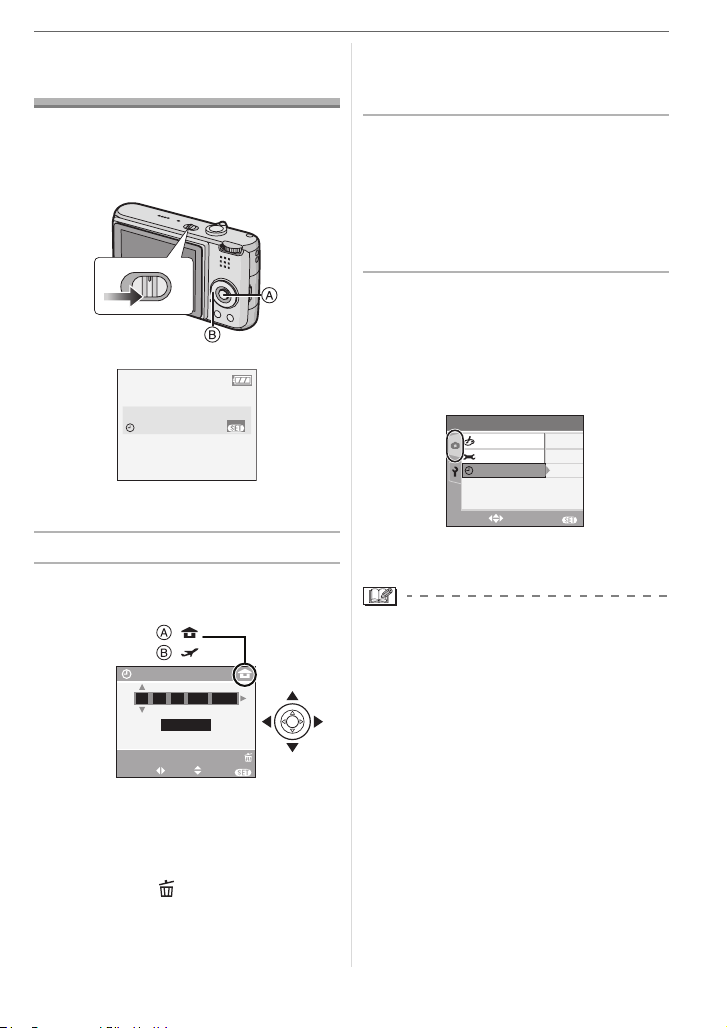
Comme l’horloge n’est pas réglée, l’écran
suivant apparaît lorsque vous mettez
l’appareil photo en marche.
OFF
A: Touche du menu/réglage [MENU/SET]
B: Touches de curseur
1 Appuyez sur [MENU/SET].
2 Appuyez sur 3/4/2/1 pour
sélectionner la date et l’heure.
A: Heure du lieu d’origine
B: Heure du lieu de destination (P61)
• 2/1: Sélectionnez l’élément désiré
• 3/4: Réglez l’ordre d’affichage de la
date et de l’heure.
• Appuyez sur [ ] pour annuler la
configuration de l’horloge sans
mémoriser la date et l’heure.
ON
VEUILLEZ RÉGLER HORLOGE
RÉGLAGE HORLOGE
MENU
:
:
RÉGL. HORL.
11 2006
00 00
:
JAN
..
JJ/MM/AA
EFF.
SÉLECT. RÉG.
SORT.
MENU
.
Préparatifs
• Référez-vous à [HEURE MOND.] (P61)
pour avoir des informations sur le
réglage de l’heure locale du lieu de
destination.
3 Appuyez sur [MENU/SET] à
plusieurs reprises pour fermer le
menu.
• Mettez l’appareil photo hors marche
après la fin du réglage de l’horloge.
Puis, remettez-le en marche et vérifiez
que le réglage de l’horloge est correct.
∫ Changement du réglage de l’horloge
1 Appuyez sur [MENU/SET].
2 Appuyez sur 3/4 pour sélectionner
[RÉGL. HORL.]. (P70)
3 Appuyez sur 1 et puis effectuez les
• Lorsque une batterie complètement
chargée a été introduite pendant plus de
24 heures, la configuration de l’horloge
est mémorisée (dans l’appareil photo)
pendant au moins 3 mois même si la
batterie est retirée.
• Le réglage peut être effectué de l’année
2000 jusqu’à 2099. Le système horaire de
24 heures est utilisé.
• Si la date n’est pas réglée dans l’appareil
photo elle ne sera pas imprimée lorsque
vous utiliserez les services d’un
laboratoire photo, même si le magasin
fourni l’option de l’impression de la date
pour vos photographies. (P85)
2 et 3 pour régler l’horloge.
étapes
3
SORT.
/
3
OFF
STANDARD
MENU
ENR.
EFFET COUL.
RÉGL. IMAGE
RÉGL. HORL.
SÉLECT.
• Vous pouvez également régler l’horloge
dans le menu [CONFIG.]. (P18)
17
VQT0Y75
Page 18
Préparatifs
À propos du menu de
configuration
• Sélectionnez les rubriques si nécessaire.
(Référez-vous aux P19 à 23 pour chaque
rubrique du menu.)
• Les rubriques du menu diffèrent selon le
mode sélectionné avec la molette de
sélection (P5).
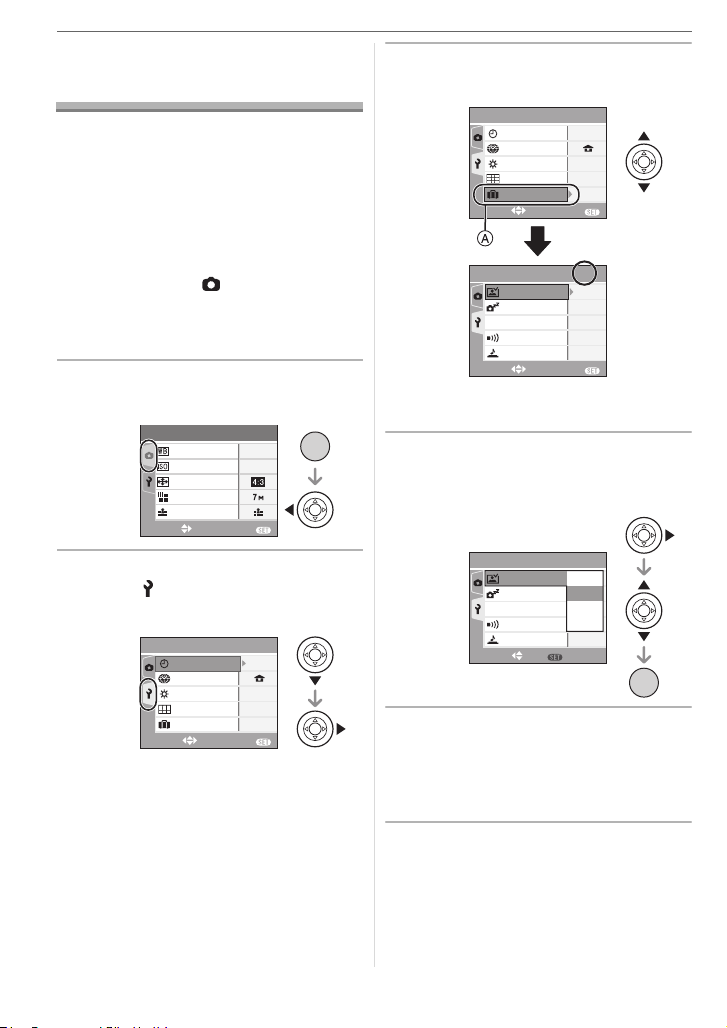
L’exemple suivant montre comment régler
le [PRÉV. AUTO] lorsque le mode normal
de prises de vues [ ] est sélectionné.
• Sélectionnez [RESTAURER] pour
remettre les réglages à la configuration
initiale du moment de l’achat. (P22)
1 Appuyez sur [MENU/SET], puis
appuyez sur 2.
1
SORT.
SORT.
/
AUTO
AUTO
1
/
n
NON
3
MENU
/SET
MENU
4
0
MENU
ENR.
ÉQ.BLANCS
SENSIBILITÉ
FORMAT
FORMAT IMAG
QUALITÉ
SÉLECT.
2 Appuyez sur 4 pour sélectionner
l’icône [ ] du menu [CONFIG.],
puis appuyez sur 1.
CONFIG.
RÉGL. HORL.
HEURE MOND.
MONITEUR
GRILLE DE RÉF.
DATE VOYAGE
SÉLECT.
3 Appuyez sur 3/4 pour
sélectionner la rubrique désirée.
1
SORT.
SORT.
/
n
NON
2
/
1SEC.
5MIN.
NON
4
0
MENU
4
MENU
CONFIG.
RÉGL. HORL.
HEURE MOND.
MONITEUR
GRILLE DE RÉF.
GUIDE LINE
DATE VOYAGE
SÉLECT.
CONFIG.
PRÉV. AUTO
ÉNERGIE
ECO
ÉCONOMIE
BIP
OBTURATEUR
SÉLECT.
• Appuyez sur 4 sur A pour passer à
l’écran de menu suivant.
4 Appuyez sur 1, puis sur 3/4
pour sélectionner la rubrique et
puis appuyez sur [MENU/SET].
2
RÉG.
/
4
NON
1SEC.
1SEC.
2MIN.
3SEC.
OFF
ZOOM
MENU
MENU
/SET
CONFIG.
PRÉV. AUTO
ÉNERGIE
ECO
ÉCONOMIE
BIP
OBTURATEUR
SÉLECT.
5 Appuyez sur [MENU/SET] pour
fermer le menu.
• Vous pouvez également appuyer à
mi-course sur le déclencheur pour
fermer le menu.
18
VQT0Y75
Page 19
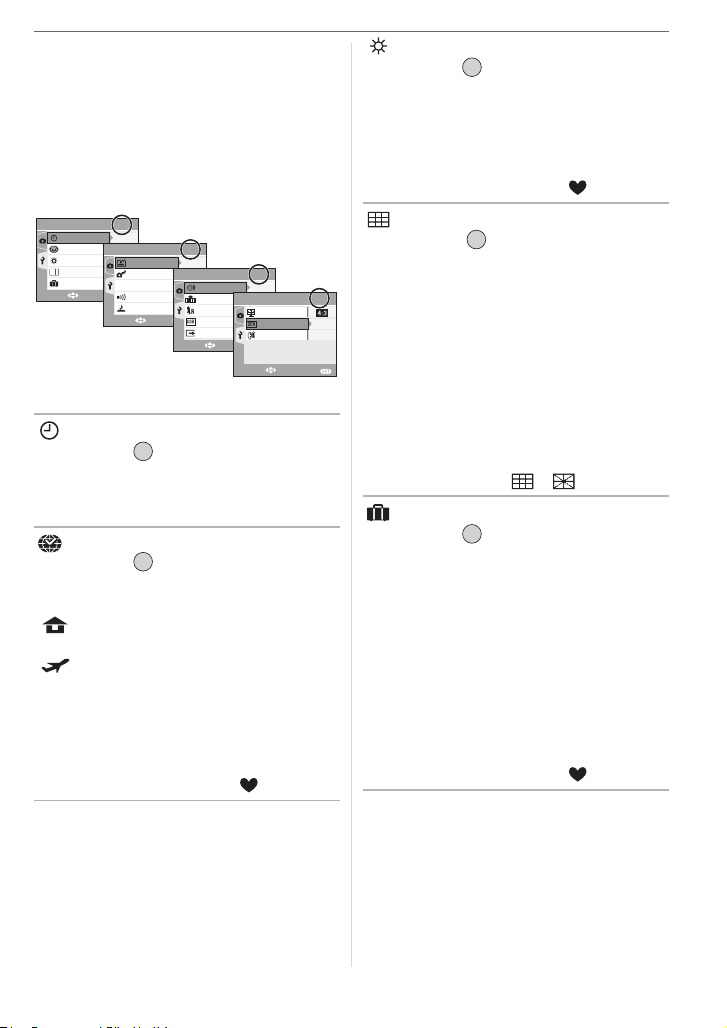
∫ À propos des rubriques de l’écran de
menu
• Il y a 4 écrans de menu (1/4, 2/4, 3/4 et
4/4).
• Vous pouvez passer d’un écran de menu
à l’autre à partir de n’importe quel
élément de menu en faisant tourner le
levier de zoom.
1
EXIT
SÉLECT.
/
4
CONFIG.
n
0
PRÉV. AUTO
ÉNERGIE
OFF
ECO
ÉCONOMIE
MENU
BIP
OBTURATEUR
EXIT
SÉLECT.
2
/
1SEC.
2MIN.
CONFIG.
OFF
4
VOLUME
RENUM.FICHIER
RESTAURER
MENU
MODE USB
SORTIE VIDEO
CONFIG.
EXIT
SÉLECT.
NIVEAU
3
/
4
3
FORMAT TV
MENU SCÈNE
NTSC
LANGUE
MENU
SORT.
4
/
4
AUTO
FRA
MENU
CONFIG.
SÉLECT.
RÉGL. HORL.
HEURE MOND.
MONITEUR
GRILLE DE RÉF.
DATE VOYAGE
[RÉGL. HORL.]
Appuyez sur [ ] pour afficher le menu
MENU
/SET
[CONFIG.] et sélectionnez la rubrique à
régler. (P18)
Changez la date et l’heure. (P17)
[HEURE MOND.]
Appuyez sur [ ] pour afficher le menu
MENU
/SET
[CONFIG.] et sélectionnez la rubrique à
régler. (P18)
[]:L’heure de votre lieu d’origine est
réglée.
[]:L’heure locale du lieu de
destination du voyage est réglée.
• Référez-vous à la P61 pour avoir des
informations sur le réglage de
[HEURE MOND.].
• Le réglage de [HEURE MOND.] affecte
également le mode simple [ ].
Préparatifs
[MONITEUR]
Appuyez sur [ ] pour afficher le menu
MENU
/SET
[CONFIG.] et sélectionnez la rubrique à
régler. (P18)
Réglage de la luminosité de l’écran à
cristaux liquide sur 7 niveaux.
• Le réglage de [MONITEUR] affecte
également le mode simple [ ].
[GRILLEDERÉF.]
Appuyez sur [ ] pour afficher le menu
MENU
/SET
[CONFIG.] et sélectionnez la rubrique à
valider. (P18)
Sélectionnez le modèle de la grille de
référence affichée pour prendre une photo.
(P37)
Vous pouvez également choisir entre avoir
ou ne pas avoir l’information
d’enregistrement et l’histogramme affichés
lorsque la grille de référence est affichée.
[INFO ENREG.]: [OUI]/[NON]
[HISTOGRAMME]: [OUI]/[NON]
[MODÈLE]: [ ]/[ ]
[DATE VOYAGE]
Appuyez sur [ ] pour afficher le menu
MENU
/SET
[CONFIG.] et sélectionnez la rubrique à
régler. (P18)
[SET]: En prenant une photo, le jour de
vacances où vous la prenez est
enregistré.
[NON]:En prenant une photo, le jour de
vacances où vous la prenez n’est
pas affiché.
• Référez-vous à la P59 pour avoir des
informations sur [DATE VOYAGE].
• Le réglage de [DATE VOYAGE] affecte
également le mode simple [ ].
19
VQT0Y75
Page 20
Préparatifs
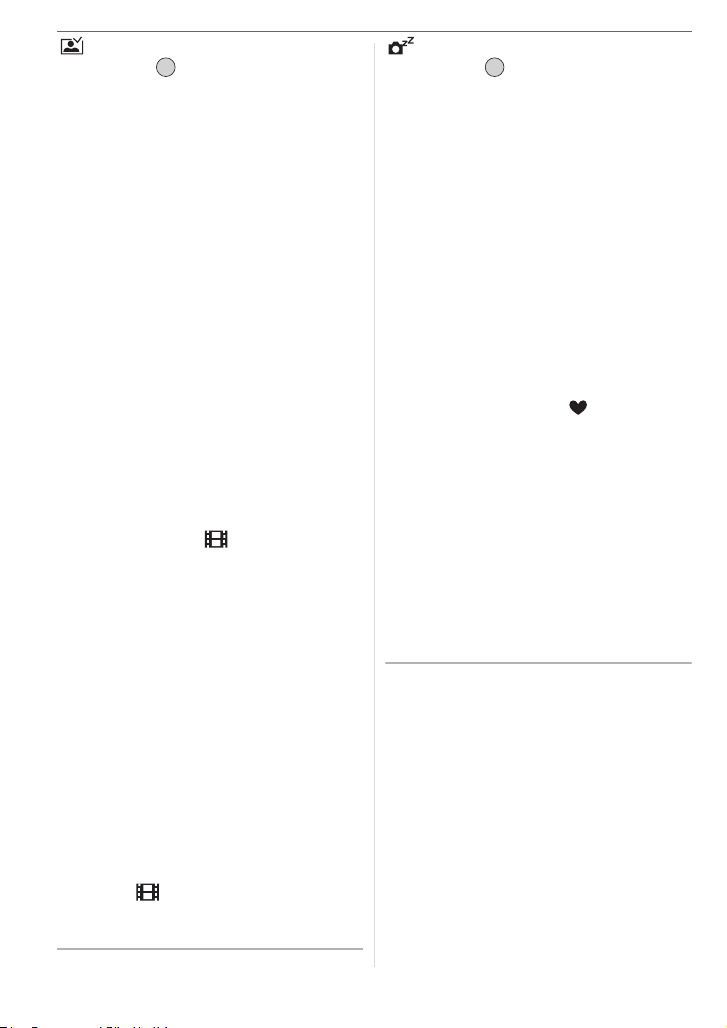
[PRÉV. AUTO]
Appuyez sur [ ] pour afficher le menu
MENU
/SET
[CONFIG.] et sélectionnez la rubrique à
régler. (P18)
[1SEC.]: L’image enregistrée apparaît
automatiquement sur l’écran
pendant environ 1 seconde.
[3SEC.]: L’image enregistrée apparaît
automatiquement sur l’écran
pendant environ 3 secondes.
[ZOOM]: L’image enregistrée apparaît
automatiquement à l’écran
pendant environ 1 seconde. Elle
est alors agrandie 4 fois et
apparaît pendant environ
1 seconde. Ce mode est pratique
pour vérifier la mise au point. Les
photos prises dans le mode de
prise de vues en rafale, en rafale
avec réglage automatique ou
contenant une piste sonore ne
sont pas agrandies même si
[ZOOM] a été sélectionné.
[NON]: L’image enregistrée n’apparaît
pas automatiquement.
• La fonction de prévisualisation
automatique n’est pas activée en mode
d’images animées [ ].
• Lorsque les images sont enregistrées en
prise de vues en rafale avec réglage
automatique de l’exposition (P45) ou en
mode de prise de vues en rafale (P47), la
fonction de prévisualisation automatique
est activée indépendamment de son
propre réglage. (L’image n’est pas
agrandie.)
• La fonction de prévisualisation
automatique est activée pendant que des
photos avec piste sonore (P76) sont
enregistrées indépendamment de son
réglage. (L’image n’est pas agrandie.)
• Le réglage de la fonction de
prévisualisation automatique n’est pas
disponible avec le mode de prise de vues
en rafale, rafale avec réglage automatique
de l’exposition ou en mode d’images
animées [ ] ou lorsque [ENR. SON] ou
le mode scène [AUTOPORTRAIT] est
placé sur [OUI].
[ÉNERGIE]
Appuyez sur [ ] pour afficher le menu
MENU
/SET
[CONFIG.] et sélectionnez la rubrique à
régler. (P18)
[1MIN.]/[2MIN.]/[5MIN.]/[10MIN.]:
Le mode d’économie d’énergie est
activé (l’appareil photo s’éteint
automatiquement pour sauvegarder
la durée de vie de la batterie) si
l’appareil photo n’est pas utilisé
durant la période sélectionnée dans
le réglage.
[NON]:Le mode d’économie d’énergie
n’est pas activé.
• Appuyez à mi-course sur le déclencheur
ou mettez l’appareil hors et en marche
pour annuler le mode économie d’énergie.
• Le mode économie d’énergie est fixé sur
[5MIN.] enmode simple [ ].
• Le mode économie d’énergie est fixé sur
[2MIN.] en mode économie.
• Le mode d’économie d’énergie ne peut
être utilisé dans les situations suivantes:
alimentation sur adaptateur secteur
(DMW-AC5; en option), raccordement de
l’appareil photo à un ordinateur ou à une
imprimante, enregistrement ou lecture
d’images animées, diaporama.
(Cependant, le réglage du mode énergie
est fixé sur [10MIN.] pendant la lecture ou
la pause d’un diaporama manuel.)
20
VQT0Y75
Page 21
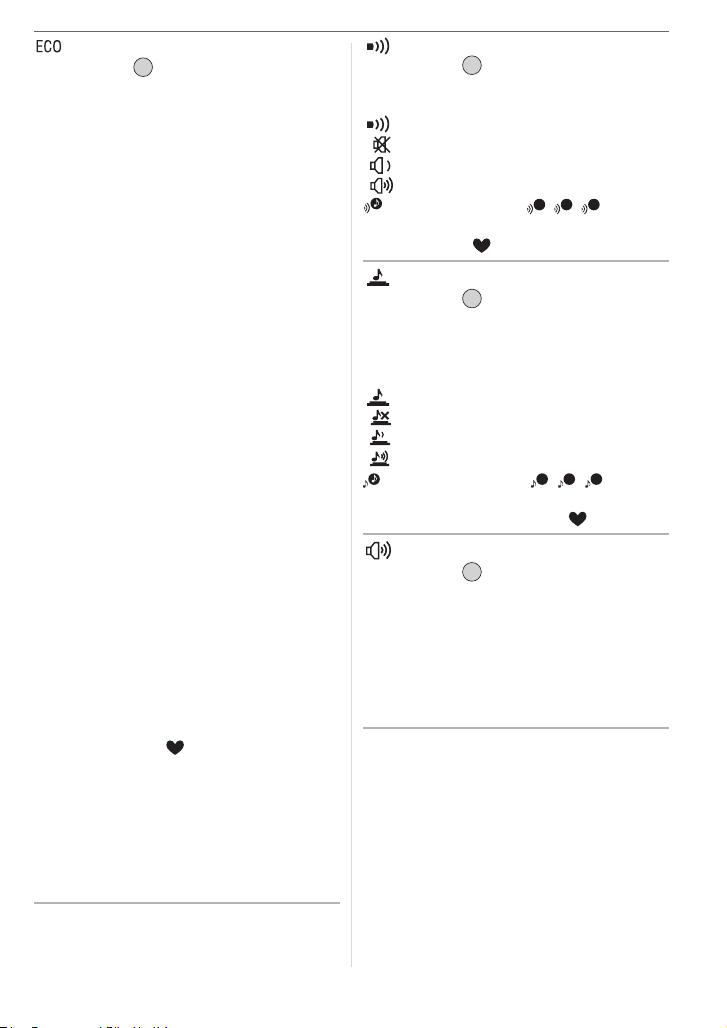
[ÉCONOMIE]
Appuyez sur [ ] pour afficher le menu
MENU
/SET
[CONFIG.] et sélectionnez la rubrique à
régler. (P18)
La vie de la batterie est prolongée en
réduisant la luminosité de l’écran à cristaux
liquides et en l’éteignant automatiquement
lorsque l’appareil photo n’est pas utilisé en
mode enregistrement.
[NIVEAU 1]:L’écran à cristaux liquides
s’éteint si l’appareil photo
n’est pas utilisé pendant
environ 15 secondes en mode
enregistrement.
[NIVEAU 2]:L’écran à cristaux liquides
s’éteint si l’appareil photo
n’est pas utilisé pendant
environ 15 secondes en mode
enregistrement ou pendant
environ 5 secondes après une
prise de vue.
[NON]: Le mode économie ne peut
pas être activé.
• En mode économie, l’écran ACL s’éteint
tandis que le flash se charge.
• L’indicateur d’état s’allume tandis que
l’écran ACL s’éteint. Appuyez sur
n’importe quelle touchcbe pour rallumer
l’écran ACL.
• Le mode d’économie d’énergie est fixé
sur [2MIN.] en mode économie.
[Toutefois, le mode d’économie d’énergie
n’est pas activé en utilisant l’adaptateur
secteur (DMW-AC5; en option).]
• Le mode économie ne fonctionnera pas
en mode simple [ ], en utilisant
l’adaptateur secteur (DMW-AC5; en
option), en enregistrement images
animées lorsque l’écran de menu est
affiché ou le retardateur est sélectionné.
• La luminosité de l’écran à cristaux liquides
n’est pas réduite avec l’accentuation ACL
ou en mode plongée.
Préparatifs
[BIP]
Appuyez sur [ ] pour afficher le menu
MENU
/SET
[CONFIG.] et sélectionnez la rubrique à
régler. (P18)
[NIVEAU BIP]:
[]:Aucune tonalité de confirmation
[]:Douce tonalité de confirmation
[]:Forte tonalité de confirmation
[TONALITÉ BIP]: / /
1 2 3
• Le réglage de [BIP] affecte également le
mode simple [ ].
[OBTURATEUR]
Appuyez sur [ ] pour afficher le menu
MENU
/SET
[CONFIG.] et sélectionnez la rubrique à
régler. (P18)
Régler pour sélectionner le volume du son
d’obturation.
[VOL. OBTURAT.]
[]:Pas de son d’obturation
[]:Son d’obturation faible
[]:Son d’obturation fort
[TON OBTURAT.]: / /
1 2 3
• Le réglage de [OBTURATEUR] affecte
également le mode simple [ ].
[VOLUME]
Appuyez sur [ ] pour afficher le menu
MENU
/SET
[CONFIG.] et sélectionnez la rubrique à
régler. (P18)
Le volume des haut-parleurs peut être
ajusté sur 7 paliers de 6 à 0.
• Si vous branchez l’appareil photo à un
téléviseur, le volume des haut-parleurs de
ce dernier ne changera pas.
21
VQT0Y75
Page 22
Préparatifs
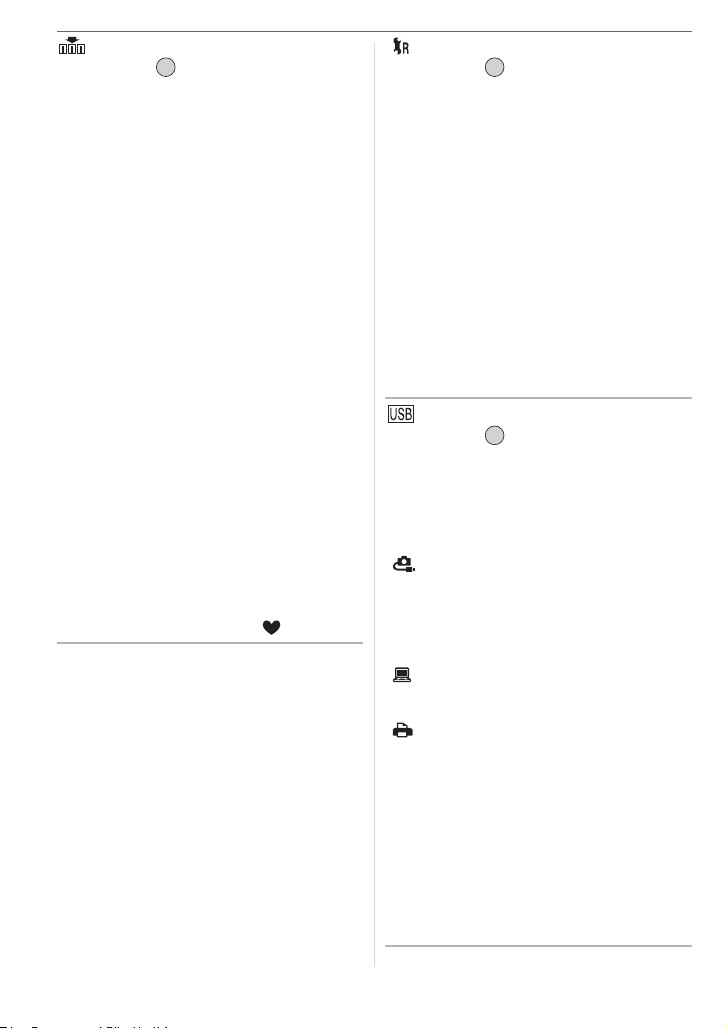
[RENUM.FICHIER]
Appuyez sur [ ] pour afficher le menu
MENU
/SET
[CONFIG.] et sélectionnez la rubrique à
régler. (P18)
Sélectionnez ce mode pour que le numéro
de fichier de la photo suivante soit 0001.
(Le numéro de dossier est mis à jour et le
numéro du premier fichier est 0001.)
• Un numéro de dossier entre 100 et 999
peut être assigné.
Lorsque le numéro de dossier arrive à
999, il ne peut pas être remis à zéro. Nous
vous conseillons de formater la carte
après avoir sauvegardé les données sur
un ordinateur ou autre appareil.
• Pour réinitialiser le numéro de dossier à
100, formatez d’abord (P92) la mémoire
interne (DMC-FX3) ou la carte, puis
utilisez cette fonction pour restaurer le
numéro de fichier.
Un écran de réinitialisation de numéro de
dossier apparaîtra alors. Sélectionnez
[OUI] pour réinitialiser le numéro de
dossier.
• Référez-vous à la P94 pour des
informations détaillées à propos des
numéros de fichiers et des numéros de
dossiers.
• Le réglage [RENUM.FICHIER] affecte
également le mode simple [ ].
[RESTAURER]
Appuyez sur [ ] pour afficher le menu
[CONFIG.] et sélectionnez la rubrique à
MENU
/SET
régler. (P18)
Les paramètres dans [ENR.] ou dans le
menu [CONFIG.] sont restaurés aux
paramètres par défaut.
• Le réglage de l’anniversaire du mode
scène [BÉBÉ1]/[BÉBÉ2] (P56), le nombre
de jours passés depuis la date de départ
dans [DATE VOYAGE] (P59) et le réglage
de [HEURE MOND.] (P61) sont
également réinitialisés lorsque les
réglages du menu [CONFIG.] le sont. De
plus, [MES FAVORIS] (P82) est fixé sur
[NON] et [ROTATION AFF] (P83) est fixé
sur [OUI].
• Le numéro de dossier et le réglage de
l’heure ne sont pas changés.
[MODE USB]
Appuyez sur [ ] pour afficher le menu
[CONFIG.] et sélectionnez la rubrique à
MENU
/SET
régler. (P18)
Sélectionnez le système de communication
USB avant ou après avoir connecté
l’appareil photo à votre ordinateur ou à
l’imprimante à l’aide du câble USB (fourni).
[ SÉLECT.CONNEX.]:
Choisissez entre [PC] et
[PictBridge (PTP)] si vous connectez
l’appareil photo à un ordinateur ou à
une imprimante compatible avec
PictBridge.
[PC]:
Réglez après ou avant la connexion à
un ordinateur.
[ PictBridge (PTP)]:
Réglez avant ou après la connexion à
une imprimante compatible avec
PictBridge.
• Lorsque [PC] est sélectionné, l’appareil
photo est connecté via le système de
communication “USB Mass Storage”
(mémoire de masse USB).
• Lorsque [PictBridge (PTP)] est
sélectionné, l’appareil photo est connecté
via le système de communication “PTP
(Picture Transfer Protocol)”.
22
VQT0Y75
Page 23
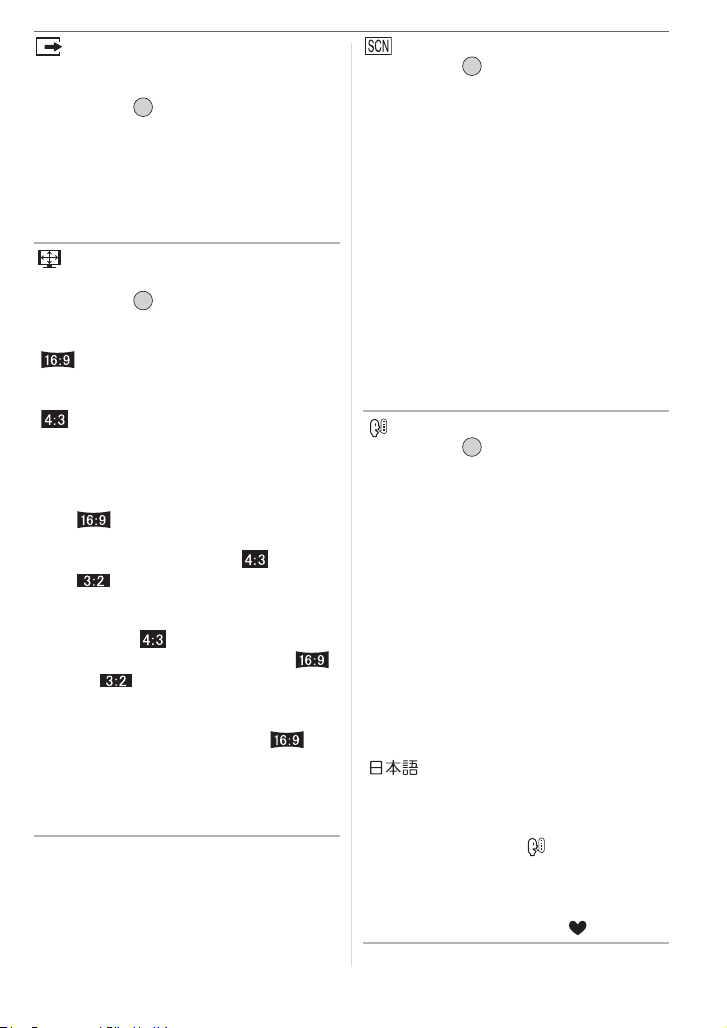
[SORTIE VIDEO]
(Mode visualisation seulement)
(P100)
Appuyez sur [ ] pour afficher le menu
MENU
/SET
[CONFIG.] et sélectionnez la rubrique à
régler. (P18)
[NTSC]: La sortie vidéo est réglée sur le
système NTSC.
[PAL]: La sortie vidéo est réglée sur le
système PAL.
[FORMAT TV]
(Mode visualisation seulement)
Appuyez sur [ ] pour afficher le menu
MENU
/SET
[CONFIG.] et sélectionnez la rubrique à
régler. (P18)
[]:
Sélectionnez ceci si vous raccordez
l’appareil photo à un téléviseur 16:9.
[]:
Sélectionnez ceci si vous raccordez
l’appareil photo à un téléviseur 4:3.
• Ceci convient pour l’affichage
d’images enregistrées avec un format
[ ] en plein écran sur un
téléviseur 16:9. Les images
enregistrées au format [ ] ou
[ ] sont affichées avec des
bandes noires à gauche et à droite de
l’écran.
• Lorsque [ ] est sélectionné, les
images enregistrées au format [ ]
ou [ ] sont affichées avec des
bandes noires dans le haut et le bas
de l’écran.
• Lorsque vous sélectionnez [ ] et
utilisez le câble AV (fourni) pour la
sortie (P100), les images sont
affichées verticalement sur l’écran
ACL.
Préparatifs
[MENU SCÈNE]
Appuyez sur [ ] pour afficher le menu
MENU
/SET
[CONFIG.] et sélectionnez la rubrique à
régler. (P18)
[AUTO]: Le menu [MODE SCÈNE]
apparaît automatiquement en
plaçant la molette de sélection
sur le mode scène. Sélectionnez
le mode scène désiré. (P49)
[NON]: Le menu [MODE SCÈNE]
n’apparaît pas en plaçant la
molette de sélection sur le mode
scène et que l’appareil photo est
utilisé dans le mode scène en
cours de sélection. Si vous
changez le mode scène, appuyez
sur [MENU/SET] pour afficher le
menu [MODE SCÈNE], puis
sélectionnez le mode scène
désiré.
[LANGUE]
Appuyez sur [ ] pour afficher le menu
MENU
/SET
[CONFIG.] et sélectionnez la rubrique à
régler. (P18)
Sélectionnez la langue dans l’écran de
menu à partir des langues suivantes.
Choisissez la langue désirée avec 3/4 et
mémorisez-la avec [MENU/SET].
[ENGLISH]: Anglais
[DEUTSCH]: Allemand
[FRANÇAIS]: Français
[ESPAÑOL]: Espagnol
[ITALIANO]: Italien
[POLSKI]: Polonais
[ČEŠTINA]: Tchèque
[MAGYAR]: Hongrois
¢
¢
¢
[NEDERLANDS]: Hollandais
[]: Japonais
¢Pas affiché sur DMC-FX07EF/
DMC-FX3EF.
• Si vous choisissez par erreur une autre
langue, sélectionnez [ ] à partir des
icônes de menu pour sélectionner la
langue désirée.
• Le réglage de [LANGUE] affecte
également le mode simple [ ].
23
VQT0Y75
Page 24

Fonctions de base
Fonctions de base
Prises de vues
L’appareil photo règle automatiquement la
vitesse d’obturation et la valeur de
l’ouverture selon la luminosité du sujet.
1 1 Mettez l’appareil photo en
marche.
2 Sélectionnez le mode normal
de prises de vues [ ].
OFF
2 Orientez la zone de mise au point
automatique 1 vers l’endroit
desiré pour la mise au point, puis
enfoncez le déclencheur à
mi-course.
ON
• Si [ ] (DMC-FX07)/[ ] (DMC-FX3)
ou [ ] est utilisé en mode MPA, la
zone MPA n’apparaîtra pas jusqu’à ce
que le sujet soit mis au point. (P77)
• La zone de mise au point automatique
est affichée plus grande
qu’habituellement en utilisant le zoom
numérique ou en prenant des photos
dans des endroits sombres. (P77)
Indicateur
Lorsque le
sujet n’est pas
mis au point
Clignote (vert) Allumé (vert)
Lorsque le
sujet est mis
au point
de mise
au point
Zone de
mise au
point
automatique
Passe du blanc
au rouge ou
pas de zone de
mise au point
Passe du
blanc au vert
automatique
Son 4 bips 2 bips
3 Prenez une photo.
1/25F2.8
• A: Appuyez à mi-course sur le
déclencheur pour effectuer la mise
au point.
• L’indicateur de mise au point 2
s’illumine, puis la valeur de l’ouverture
3 et la vitesse d’obturation 4 sont
affichées.
• Lorsque la sensibilité ISO est placée
sur [ ], la vitesse d’obturation ne
s’affichera pas. (P73) (DMC-FX07)
24
VQT0Y75
1/25F2.8
• B: Appuyez à fond sur le déclencheur
pour prendre la photo.
• Nous vous conseillons de vérifier que
l’horloge est correctement réglée avant de
prendre des photos. (P17)
• Lorsque vous appuyez sur le déclencheur,
l’écran peut s’illuminer ou s’assombrir
pendant un moment. Cette fonction
permet de régler facilement la mise au
point et l’image enregistrée n’en sera pas
affectée.
Page 25
• Lorsque un temps est fixé pour le mode
économie d’énergie (P20), l’appareil
photo s’éteint automatiquement si vous ne
l’utilisez pas avant le temps fixé. Pour
utiliser l’appareil photo à nouveau,
appuyez à mi-course sur le déclencheur
ou bien mettez l’appareil hors et en
marche.
• Pour éviter les parasites, nous vous
conseillons de diminuer la sensibilité ISO
(P73) ou de régler [RÉGL. IMAGE] sur
[NATUREL]. (P79)
(La sensibilité ISO est placée sur [AUTO]
lorsque l’appareil photo est acheté. Par
é
quent, lors de la prise de photos à
cons
l’intérieur, etc. la sensibilité ISO
augmente.)
∫ Conseils pour prendre de bonnes
photos
• Maintenez l’appareil photo délicatement
avec les deux mains, tenez vos bras
immobiles sur les côtés et tenez-vous
debout, les pieds légèrement écartés.
• Assurez-vous que l’appareil photo ne
subisse aucune secousse lorsque vous
appuyez sur le déclencheur.
• Ne pas couvrir le flash ou la lampe
d’assistance pour la mise au point
automatique avec vos doigts ou d’autres
objets.
• Ne touchez pas l’avant de l’objectif.
• Si l’écran ACL n’est pas visible parce que
la lumière du soleil, etc. s’y reflète, nous
vous conseillons d’utiliser votre main ou
tout autre objet pour bloquer la lumière.
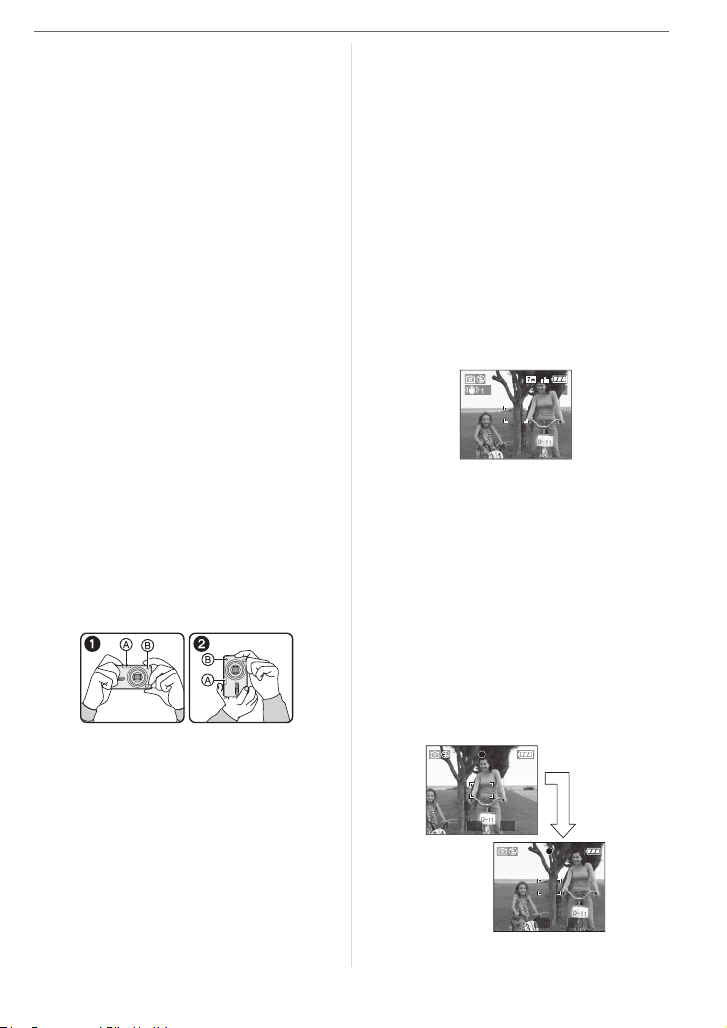
1: En tenant l’appareil photo de côté
2: En tenant l’appareil photo
verticalement
A:Flash
B: Lampe d’assistance pour la mise au
point automatique
∫ Fonction de détection du sens de
l’appareil
Les images enregistrées avec l’appareil
photo tenu verticalement sont visualisées
verticalement (pivotées). (Uniquement
lorsque [ROTATION AFF] (P83) est placé
sur [OUI])
Fonctions de base
• Les images peuvent ne pas être affichées
verticalement si elles ont été prises avec
l’appareil photo orienté vers le haut ou le
bas.
• Les images animées prises avec
l’appareil photo tenu verticalement ne
sont pas affichées verticalement.
∫ Lorsque vous désirez prendre un
sujet se trouvant en dehors de l’aire
de mise au point automatique
(Verrouillage de la mise au point
automatique/exposition automatique)
En enregistrant l’image d’une personne
avec une composition similaire à l’image
suivante, vous ne pourrez pas mettre au
point le sujet car celui-ci se trouve
en-dehors de l’aire de mise au point
automatique.
3
Dans ce cas,
1 Orientez l’aire de mise au point
automatique sur le sujet.
2 Appuyez à mi-course sur le
déclencheur pour régler la mise au
point et l’exposition.
• L’indicateur de mise au point s’illumine
lorsque le sujet est mis au point.
3 Appuyez et tenez le déclencheur
appuyé à mi-course tout en déplaçant
l’appareil photo pour composer l’image.
4 Appuyez à fond sur le déclencheur.
• Vous pouvez réessayer plusieurs fois le
verrouillage de l’aire de mise au point
avant d’appuyer à fond sur le déclencheur.
1/25F2.8
1/25F2.8
25
VQT0Y75
Page 26

Fonctions de base
∫ Mise au point
• La plage de mise au point est de 50 cm
à ¶. Utilisez le mode macro pour
enregistrer des images en gros-plan.
(P48)
• Si la distance entre l’appareil photo et le
sujet est en dehors de la plage de mise au
point de l’appareil photo, l’image peut ne
pas être mise au point correctement
même si l’indicateur de mise au point
s’illumine.
• Dans les cas suivants, l’appareil photo ne
mettra pas les sujets correctement au
point.
– Lorsqu’une scène comprend à la fois
des sujets proches et éloignés.
– Lorsqu’il y a de la saleté ou de la
poussière sur le verre entre l’objectif et
le sujet.
– Lorsqu’il y a des objets lumineux ou
brillants autour du sujet.
– En prenant une photo dans un endroit
sombre.
– Lorsque le sujet bouge rapidement.
– Lorsque la scène a peu de contraste.
– Lorsque l’appareil est agité.
– Lorsque vous enregistrez un sujet très
lumineux.
Nous vous conseillons de prendre des
photos en utilisant le verrouillage de la
mise au point automatique/exposition
automatique. Dans les endroits sombres,
la lampe d’assistance pour la mise au
point automatique (P78) peut s’allumer
pour mettre au point le sujet.
• Même lorsque l’indicateur de mise au
point apparaît et que le sujet est mis au
point, il est annulé si vous relâchez le
déclencheur. Appuyez à nouveau à
mi-course sur le déclencheur.
∫ Prévention de vacillement (l’appareil
photo est secoué)
• Prenez garde à ne pas faire trembler
l’appareil en appuyant sur le déclencheur,
spécialement lorsque la mise au point est
faite sur le sujet.
• Lorsque l’instabilité de l’appareil risque de
gâcher l’image à cause d’une vitesse
d’obturation lente, l’indicateur d’instabilité
A s’affiche.
26
VQT0Y75
1/10F2.8
• Lorsque l’indicateur d’instabilité s’affiche,
il est recommandé de monter l’appareil
sur un trépied. Si l’utilisation d’un trépied
est impossible, assurez-vous de tenir
l’appareil immobile (P25). L’utilisation du
retardateur évite l’instabilité causée par la
pression du déclencheur lorsque vous
utilisez un trépied. (P43)
• La vitesse d’obturation ralentira
particulièrement dans les cas suivants.
Gardez l’appareil photo immobile à partir
du moment où le déclencheur est appuyé
jusqu’à ce que l’image apparaisse à
l’écran. Nous vous recommandons
l’utilisation d’un trépied.
– Synchronisation lente/Réduction yeux
rouges (P39)
– [PORTRAIT NOCT.] (P51)
– [PAYSAGE NOCT.] (P51)
– [FÊTE] (P53)
– [LUMIÈRE BOUGIE] (P53)
– [FEU D'ARTIFICE] (P54)
– [CIEL ÉTOILÉ] (P54)
– Lorsque la vitesse d’obturation est
ralentie dans [OBTURAT. LENT] (P78)
∫ Exposition
• Si vous appuyez à mi-course sur le
déclencheur alors que l’exposition n’est
pas adéquate, la valeur de l’ouverture et
la vitesse d’obturation deviennent rouges.
(Elles ne deviennent pas rouges lorsque
le flash est activé.)
• La luminosité à l’écran peut être différente
de la luminosité des images enregistrées
surtout en enregistrant à basse lumière.
• Lorsque plusieurs des sujets à l’écran sont
clairs (c.- à - d. un ciel bleu au cours d’une
belle journée, un champ enneigé, etc.), les
images enregistrées peuvent s’assombrir.
Dans ce cas, corrigez la valeur
d’exposition de l’appareil photo. (P44)
Page 27
Prises de vues en
mode simple
Ce mode permet aux débutants de prendre
facilement des photos. Seules les fonctions
de base apparaissent dans le menu pour
des utilisations simples.
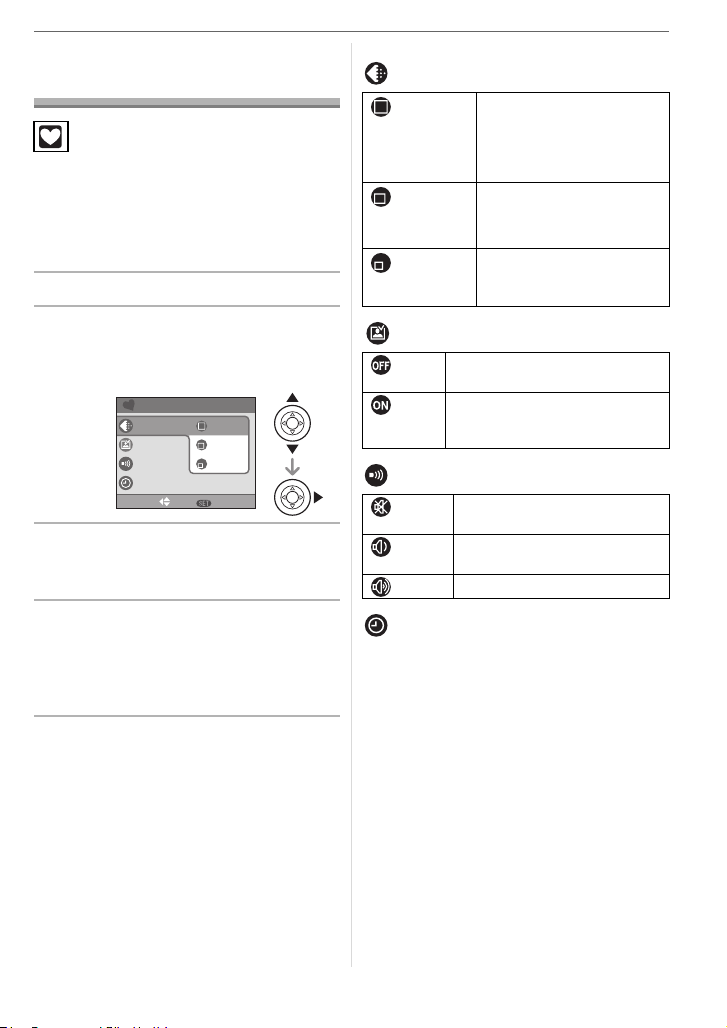
∫ Configuration du menu de base
1 Appuyez sur [MENU/SET].
2 Appuyez sur 3/4 pour
sélectionner la rubrique désirée
du menu, puis appuyez sur 1.
MODE SIMPLE
MODE IMAGE
PRÉV. AUTO
BIP
RÉGL. HORL.
SÉLECT.
3 Appuyez sur 3/4 pour
sélectionner la rubrique désirée,
puis appuyez sur [MENU/SET].
4 Appuyez sur [MENU/SET] pour
fermer le menu.
• Vous pouvez également appuyer à
mi-course sur le déclencheur pour
fermer le menu.
RÉG.
4
MENU
AGRANDIR
"
k
6"/10k15cm
COURRIEL
Fonctions de base
∫ Réglages en mode simple
[MODE IMAGE]
Réglage pour
[AGRANDIR]
l’agrandissement des
images qui doivent être
imprimées au format
8qk10q, lettre, etc.
Réglage pour une taille
[4qk6q/
d’impression normale.
10k15cm]
Réglage pour des images
[COURRIEL]
jointes à des courriels ou
pour usage sur Internet.
[PRÉV. AUTO]
[NON] L’image enregistrée n’apparaît
pas automatiquement.
[OUI] L’image enregistrée apparaît
automatiquement sur l’écran
pendant environ 1 seconde.
[BIP]
[NON] Aucune tonalité de
confirmation
[BAS] Douce tonalité de
confirmation
[HAUT] Forte tonalité de confirmation
[RÉGL. HORL.]
Changez la date et l’heure. (P17)
•Si [4qk6q/10k15cm] ou [COURRIEL] est
sélectionné dans [MODE IMAGE], le
zoom optique étendu est activé et la
puissance du zoom est augmentée
jusqu’à un maximum de 5,5k
(DMC-FX07)/4,1k (DMC-FX3)
. (P29)
• Les réglages de [BIP] et [RÉGL. HORL.]
dans le mode simple sont également
appliqués dans les autres modes
d’enregistrement.
• Les réglages de [HEURE MOND.] (P19),
[MONITEUR] (P19), [DATE VOYAGE]
(P19), [BIP] (P21), [OBTURATEUR]
(P21), [RENUM.FICHIER] (P22) et
[LANGUE] (P23) dans le menu [CONFIG.]
ne sont pas appliqués dans le mode
simple.
27
VQT0Y75
Page 28
Fonctions de base
∫ Autres réglages en mode simple
Dans le mode simple, les autres réglages
sont fixés comme suit. Pour plus
d’information à propos de chaque réglage,
référez-vous aux pages indiquées.
• Plage de mise au point:
30 cm à ¶ (Téléobjectif)
5cm à ¶ (Grand-angle)
• [ÉNERGIE] (P20):
[5MIN.]
• [ÉCONOMIE] (P21):
[NON]
• Retardateur (P43):
10 secondes
• Stabilisateur optique de l’image (P46):
[MODE2]
• Vitesse de rafale (P47):
[]
• [ÉQ.BLANCS] (P71):
[AUTO]
• [SENSIBILITÉ] (P73):
[ ] (DMC-FX07)/[AUTO] (DMC-FX3)
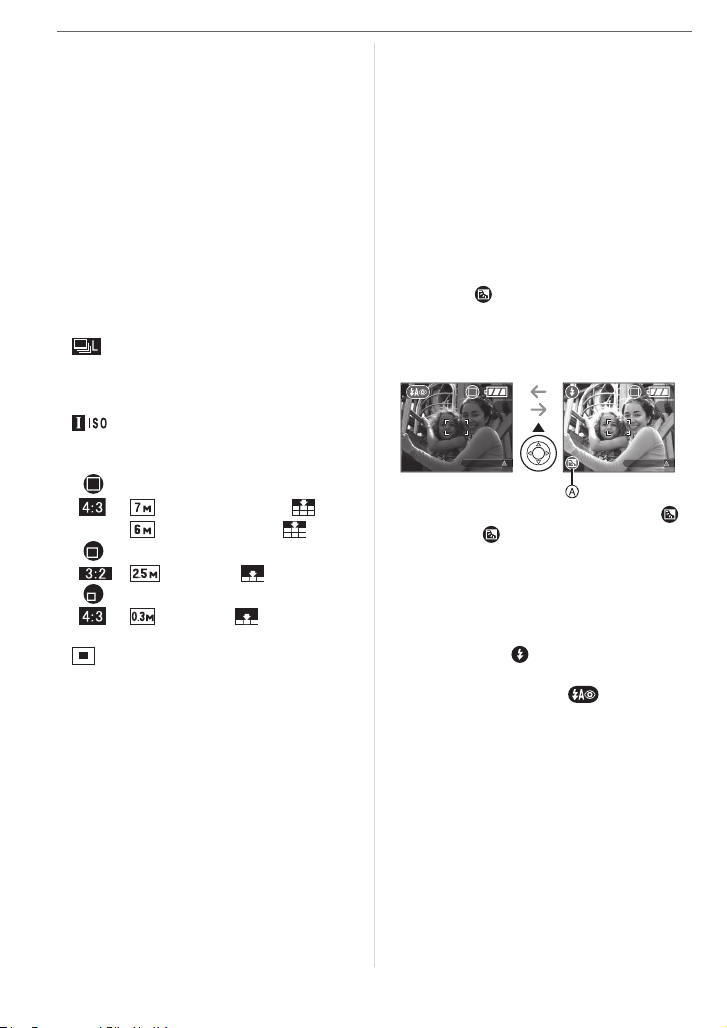
• [FORMAT]/[FORMAT IMAG]/[QUALITÉ]
(P74, 75):
– [ AGRANDIR]:
: (7M) (DMC-FX07)/
(6M) (DMC-FX3)/
–[ 4qk6q/10k15cm]:
: (2,5M EZ)/
– [ COURRIEL]:
: (0,3M EZ)/
• [MODE AF] (P77):
[]
• [LAMPE D'ASS. AF] (P78):
[OUI]
• [OBTURAT. LENT] (P78):
[1/8–]
• Vous ne pouvez pas utiliser les fonctions
suivantes en mode simple.
– Mode plongée
– Réglage fin de l’équilibre des blancs
– Compensation de l’exposition
– Prises de vues en rafale avec réglage
automatique de l’exposition
– [ENR. SON]
– [ZOOM NUM.]
–[EFFETCOUL.]
– [RÉGL. IMAGE]
– [GRILLE DE RÉF.]
28
VQT0Y75
• Vous ne pouvez pas régler les éléments
suivants en mode simple.
–[DATE VOYAGE]
– [HEURE MOND.]
∫ La compensation de la lumière en
contre-jour
Le contre-jour se réfère à une lumière
émise à l’arrière du sujet.
Dans ce cas, le sujet, une personne par
exemple, s’assombrira.
Si vous appuyez sur 3, l’ indicateur
d’activation de la compensation du
contre-jour [ ] A apparaît et la fonction
de compensation de contre-jour est
activée. Cette fonction corrige le
contre-jour en éclairant l’image entière.
3 3
C/ JOUR
C/ JOUR
• Si vous appuyez sur 3 pendant que [ ]
est affiché, [ ] disparaît et la fonction de
compensation du contre-jour est annulée.
• Nous vous conseillons l’utilisation du flash
lorsque vous utilisez la fonction de
compensation du contre-jour.
(En utilisant le flash, celui-ci est fixé sur
Toujours activé [ ].)
• Le réglage du flash est fixé sur AUTO/
Réduction yeux rouges [ ] lorsque la
fonction de compensation du contre-jour
est placée sur [NON].
Page 29
Prises de vues avec
zoom
Utilisation du zoom optique
Vous pouvez faire apparaître les gens et
les sujets plus proches avec le zoom
optique 3,6k (DMC-FX07)/3k (DMC-FX3)
et les paysages peuvent être enregistrés
en grand-angle. (Équivalent à une pellicule
photo de 35 mm: de 28 mm à 102 mm)
(DMC-FX07)/(Équivalent à une pellicule
photo de 35 mm: de 35 mm à 105 mm)
(DMC-FX3)
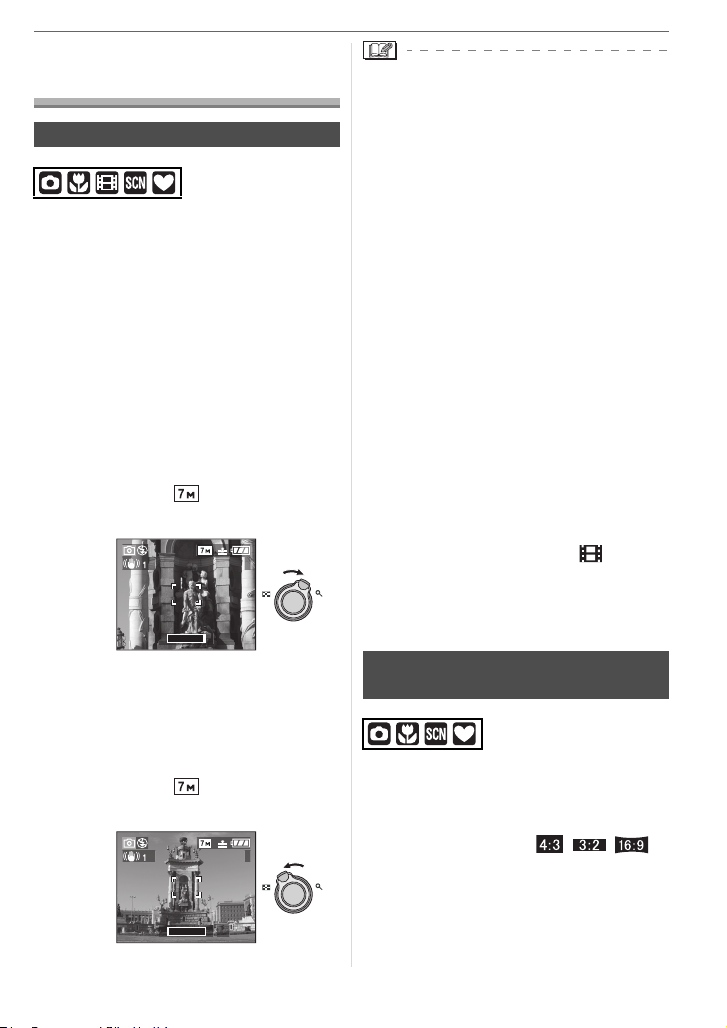
∫ Pour faire apparaître les sujets plus
proches utilisez (téléobjectif)
Tournez le levier de zoom vers
téléobjectif.
• Lorsque le réglage de la taille de
l’image est sur [ ] (7M)
(DMC-FX07).
3
T
W
W T
3.6X
∫ Pour faire apparaître les sujets plus
éloignés utilisez (grand-angle)
Tournez le levier de zoom vers
grand-angle.
• Lorsque le réglage de la taille de
l’image est sur [ ] (7M)
(DMC-FX07).
3
T
W
W T
1X
Fonctions de base
• Le zoom optique est placé sur
grand-angle (1k) lorsque l’appareil photo
est allumé.
• Selon l’agrandissement du zoom, l’image
peut avoir des déformations. Les
déformations seront encore plus visibles
en utilisant une zone plus large de
l’objectif alors que vous vous déplacez
plus près du sujet.
• Selon l’agrandissement du zoom, l’image
peut avoir des franges colorées autour du
sujet. Ceci est appelé aberration
chromatique et peut être encore plus
visible en enregistrant des sujets distants.
• Si vous utilisez la fonction zoom après
avoir mis au point le sujet, mettez au point
le sujet une nouvelle fois.
• L’agrandissement du zoom indiqué est
approximatif.
• Le barillet d’objectif (P9) s’étend et se
rétracte selon la position du zoom.
Attention à ne pas interrompre le
mouvement du barillet d’objectif en
tournant le levier de zoom.
• En mode d’images animées [ ],
l’agrandissement du zoom est fixé sur une
valeur définie au départ de
l’enregistrement.
Utilisation du zoom optique étendu
(EZ)
Cet appareil photo a un zoom optique de
3,6k (DMC-FX07)/3k (DMC-FX3).
Cependant, si la taille de l’image n’est pas
définie sur le réglage le plus haut de
chaque format d’image [ / / ],
un zoom optique maximum de 5,5k
(DMC-FX07)/4,1k (DMC-FX3)
accompli sans perte de qualité d’image.
peut être
29
VQT0Y75
Page 30
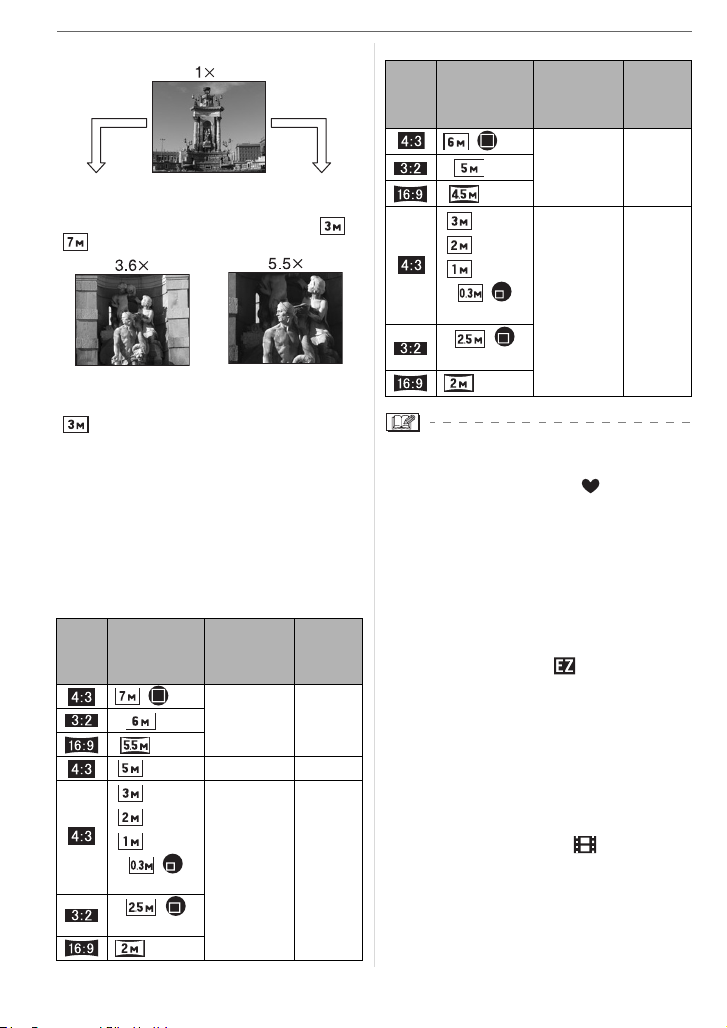
Fonctions de base
Exemple: DMC-FX07
Taille de l’image avec le
zoom optique étendu
non activé [exemple:
[] (7M)]
Taille de l’image avec le
zoom optique étendu
activé [exemple: [ ]
(3M EZ)]
∫ Mécanisme du zoom optique étendu
Lorsque vous réglez la taille de l’image sur
[ ] (3M EZ) (3 millions de pixels), la
zone DCC 7M (7 millions de pixels)
(DMC-FX07)/6M (6 millions de pixels)
(DMC-FX3) est regroupée au centre de la
zone 3M (3 millions de pixels) permettant
ainsi une image avec un effet de zoom plus
élevé.
∫ Taille de l’image et agrandissement
maximum du zoom
(±: Disponible, —: Non disponible)
¢ DMC-FX07
Format
(5,5M)
/
/
Agrandisse-
ment
maximum du
zoom
3,6k —(6M)
5,5k±
Taille de
l’image
/(7M)
(5M EZ) 4,4k±
(3M EZ)
(2M EZ)
(1M EZ)
(0,3M EZ)
(2,5M EZ)
(2M EZ)
Zoom
optique
étendu
30
VQT0Y75
¢ DMC-FX3
Format
Taille de
l’image
/(6M)
(4,5M)
(3M EZ)
(2M EZ)
(1M EZ)
/
(0,3M EZ)
/
(2,5M EZ)
(2M EZ)
Agrandisse-
ment
maximum du
zoom
k —(5M)
3
4,1k±
Zoom
optique
étendu
• Référez-vous à la P74 pour les réglages
du format, P75 pour la taille de l’image et
P27 pour le mode simple [ ].
• “EZ” est l’abréviation de
“Extra optical Zoom”.
• Vous pouvez augmenter encore plus
l’agrandissement du zoom avec le zoom
optique étendu sans avoir à vous soucier
de la déformation de l’image.
• Si vous sélectionnez une taille d’image qui
active le zoom optique étendu, l’icône du
zoom optique étendu [ ] est affichée à
l’écran lorsque vous utilisez la fonction
zoom.
• Le zoom arrêtera son déplacement un
moment près de [W] (1k) lorsque le zoom
optique étendu est utilisé. Il ne s’agit pas
d’un mauvais fonctionnement.
• L’agrandissement du zoom indiqué est
approximatif.
• En mode image animée [ ] et dans le
mode scène [HAUTE SENS.], le zoom
optique étendu ne fonctionne pas.
Page 31
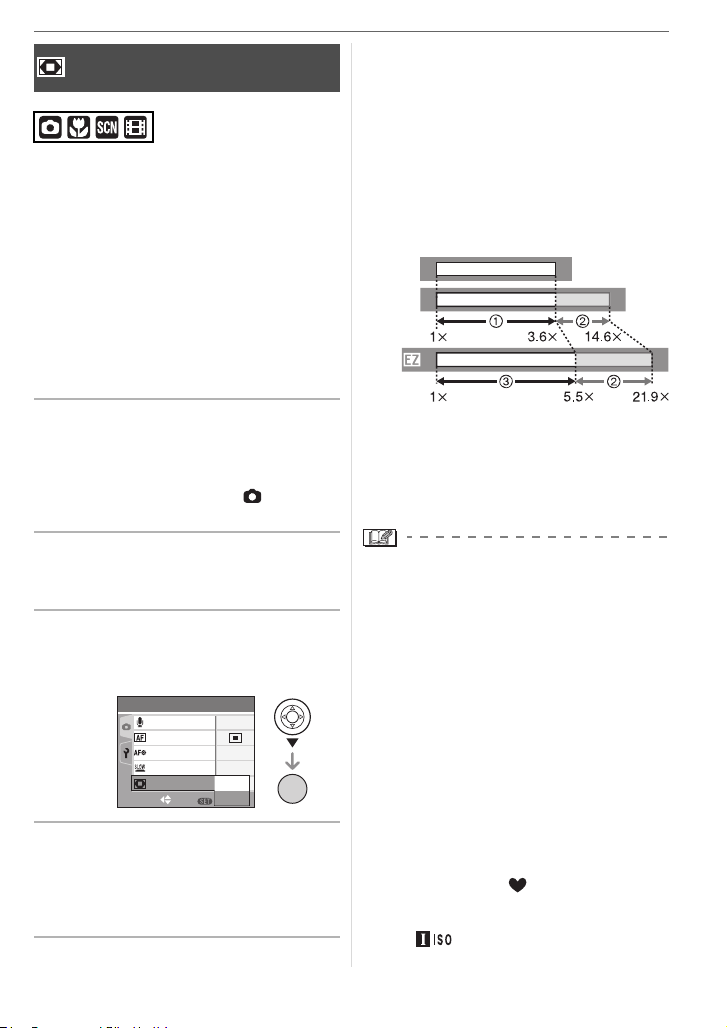
Utilisation du zoom numérique
Pour augmenter encore plus le zoom
Un zoom maximum de 14,6k (DMC-FX07)/
12k (DMC-FX3) peut être effectué avec le
zoom optique 3,6k (DMC-FX07)/3k
(DMC-FX3) et le zoom numérique 4k
lorsque [ZOOM NUM.] est placé sur [OUI]
dans le menu [ENR.]. Cependant, si une
taille d’image pouvant être utilisée par le
zoom optique étendu est sélectionnée, un
zoom maximum de 21,9k (DMC-FX07)/
16,4k (DMC-FX3) peut être effectué avec
le zoom optique 5,5k
(DMC-FX3)
et le zoom numérique 4k.
(DMC-FX07)/4,1k
∫ Fonctionnement du menu
1 Appuyez sur [MENU/SET].
• Lorsqu’un mode scène est sélectionné,
appuyez sur 2 dans le menu du
[MODE SCÈNE] (P49), appuyez sur 4
pour sélectionner l’icône [ ] du menu
[ENR.] et puis appuyez sur 1.
2 Appuyez sur 3/4 pour
sélectionner [ZOOM NUM.] et
puis appuyez sur 1.
3 Appuyez sur 4 pour sélectionner
[OUI] et puis appuyez sur [MENU/
SET].
2
RÉG.
/
3
NON
OUI
1
/
8
㧙
NON
OFF
MENU
MENU
MENU
OUI
/SET
ENR.
ENR. SON
MODE AF
LAMPE D'ASS.AF
OBTURAT. LENT
ZOOM NUM.
SÉLECT.
4 Appuyez sur [MENU/SET] pour
fermer le menu.
• Vous pouvez également appuyer à
mi-course sur le déclencheur pour
fermer le menu.
Fonctions de base
∫ Accès à la plage du zoom numérique
L’indicateur de zoom à l’écran peut
momentanément arrêter de bouger lorsque
vous tournez le levier du zoom vers la
position extrême de téléobjectif. Vous
pouvez entrer la plage du zoom numérique
en tournant de façon continue le levier de
zoom vers téléobjectif ou en relâchant le
levier de zoom une fois et en le tournant
vers téléobjectif à nouveau.
Exemple: DMC-FX07
≥
[NON]
≥[OUI]:
W
:
W
W
T
T
(En utilisant le zoom numérique [4k] et le
zoom optique étendu (3M EZ) en même
temps.)
1 Zoom optique
2 Zoom numérique
3 Zoom optique étendu
• En utilisant le zoom numérique, la zone de
mise au point automatique est affichée au
centre de l’écran et est plus grande que
d’habitude. (P77)
• Avec le zoom numérique, plus grande est
l’image plus basse sera la qualité de
l’image.
• Dans la plage du zoom numérique, la
fonction de stabilisateur peut ne pas être
efficace.
• En utilisant le zoom numérique, nous vous
recommandons d’utiliser un trépied et le
retardateur (P43) pour prendre des
photos.
• L’agrandissement du zoom indiqué est
approximatif.
• Le zoom numérique ne fonctionne pas
dans les cas suivants:
– En mode simple [ ].
– Dans le mode scène [HAUTE SENS.].
– Lorsque la sensibilité ISO a été placée
sur [ ]. (DMC-FX07)
T
31
VQT0Y75
Page 32
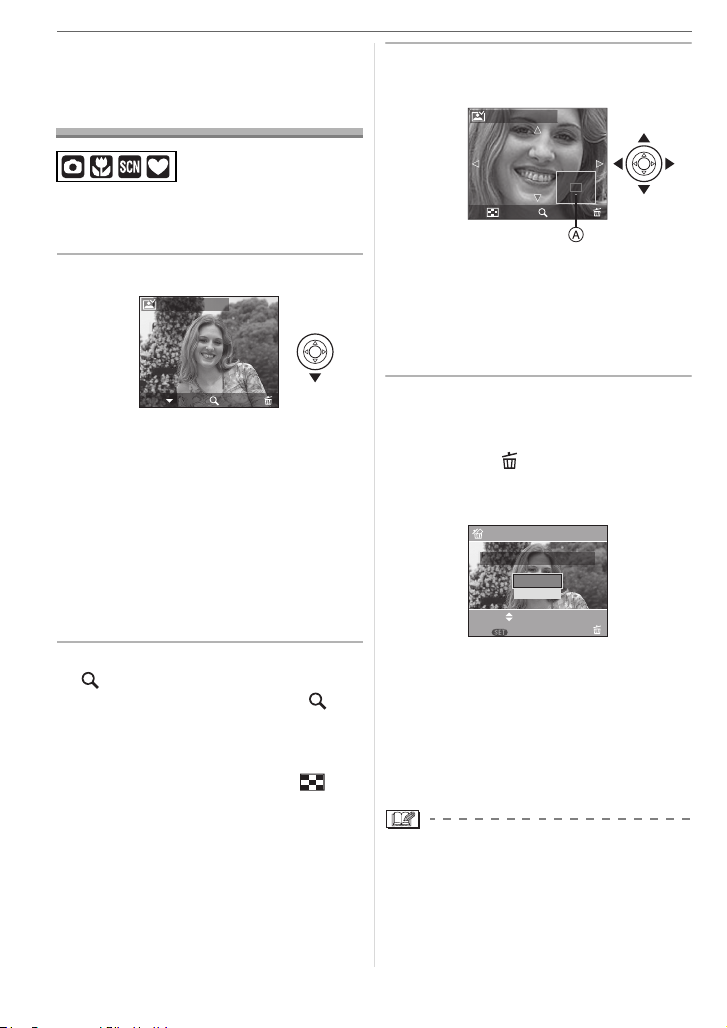
Fonctions de base
Vérification de l’image
enregistrée
(Prévisualisation)
3 Appuyez sur 3/4/2/1 pour
déplacer la position.
PRÉVISUALIS.4X
Vous pouvez vérifier les images
enregistrées tout en étant encore dans le
mode [ENR.].
1 Appuyez sur 4 [REV].
PRÉVISUALIS.1X
EFF.
4X
SORT.
• La dernière image enregistrée apparaît
pendant 10 secondes environ.
• La prévisualisation est annulée lorsque
le déclencheur est appuyé à mi-course
ou lorsque 4 [REV] est appuyé à
nouveau.
• Vous pouvez vérifier les autres images
en appuyant sur 2/1.
• Lorsque les images enregistrées sont
trop claires ou trop sombres, corrigez
l’exposition. (P44)
2 Tournez le levier du zoom vers
[ ] [T] pour agrandir l’image.
• Tournez le levier du zoom vers [ ] [T]
pour un agrandissement de 4k, puis
tournez le encore plus pour un
agrandissement de 8k. Lorsque vous
tournez le levier de zoom vers [ ] [W]
après l’élargissement de l’image,
l’agrandissement devient moindre.
1X
EFF.
8X
• Lorsque vous changez
l’agrandissement ou la position à
visualiser, l’indicateur de position du
zoom A apparaît pendant environ
1 seconde pour que vous vérifiez la
zone agrandie.
∫ Effacement des images enregistrées
pendant la prévisualisation
(Effacement rapide)
1 Appuyez sur [ ].
2 Appuyez sur 3 pour sélectionner [OUI].
3 Appuyez sur [MENU/SET].
EFF. VUE PAR VUE
EFFACER CETTE IMAGE ?
OUI
NON
SÉLECT.
MENU
MULTI/TOUTES
RÉG.
• Une fois effacées, les images ne
peuvent plus être récupérées. Vérifiez
deux fois les images avant de les
effacer.
• Plusieurs images ou toutes les images
peuvent être effacées. Pour avoir des
informations sur la manière d’effacer
les images, reportez-vous à la P34.
• Lorsque [ROTATION AFF] est placé sur
[OUI], les images enregistrées en tenant
l’appareil photo verticalement sont
visualisées verticalement (pivotées).
32
VQT0Y75
Page 33
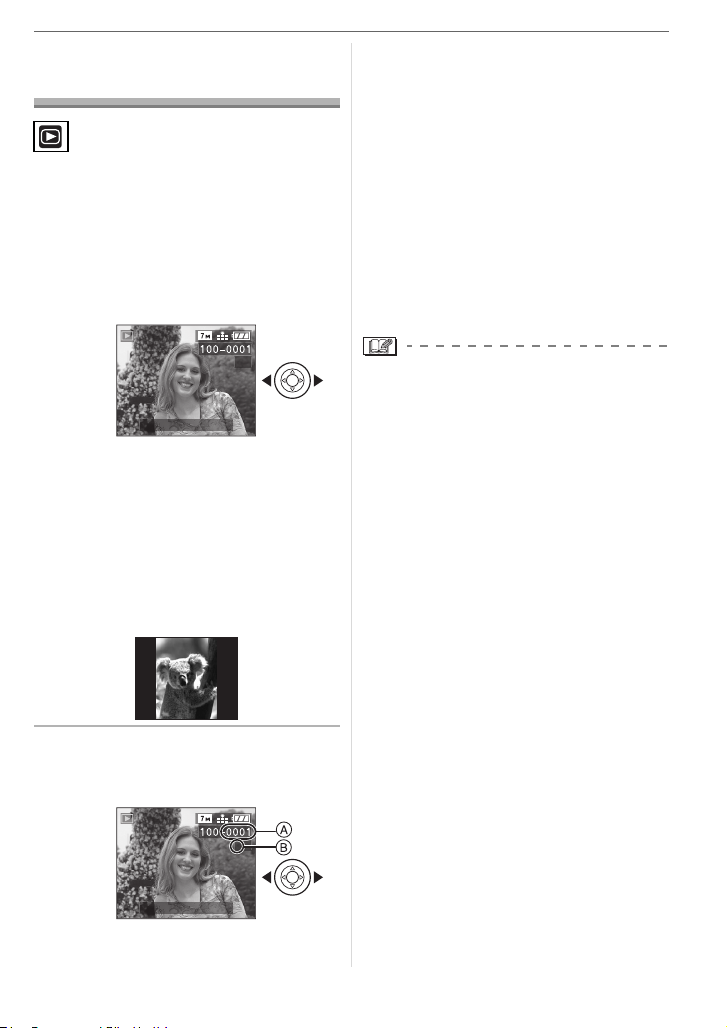
Visualisation de
photos
Les données images de la mémoire interne
apparaissent s’il n’y a pas de carte insérée.
Les données images de la carte
apparaissent lorsqu’il y a une carte insérée.
(P16) (DMC-FX3)
Appuyez sur 2/1 pour
sélectionner l’image.
Fonctions de base
1: Avance rapide
• Le numéro de fichier A et le numéro de
l’image B peuvent uniquement être
changés un par un. Relâchez 2/1
lorsque le numéro de l’image désirée
apparaît pour la visualiser.
• Si vous maintenez 2/1 enfoncée, le
nombre de fichiers défilant vers l’avant
et vers l’arrière en une fois augmente.
Le nombre réel de fichiers défilant vers
l’avant ou l’arrière en une fois dépend
du nombre de fichiers enregistrés.
• En prévisualisation, en mode
enregistrement ou en mode “mosaïque”
(P66), les photos ne peuvent défiler
qu’une à la fois.
1/3
10:00 1.
DÉC
.2006
2: Lecture de l’image précédente
1: Lecture de l’image suivante
• La première photo enregistrée sera
affichée après la dernière enregistrée.
• Lorsque [ROTATION AFF] (P83) est
placé sur [OUI], les images
enregistrées en tenant l’appareil photo
verticalement seront affichées
verticalement.
∫ Avance rapide/marche arrière rapide
Maintenez 2/1
enfoncée pendant la
lecture.
1/3
10:00 1.
DÉC
.2006
2: Marche arrière rapide
• L’appareil fonctionne conformément aux
normes du système de fichiers DCF
“Design rule for Camera File system”
établies par “JEITA (Japan Electronics
and Information Technology Industries
Association)”.
• L’appareil prend en charge les fichiers au
format JPEG. (Même les images JPEG ne
peuvent pas être visualisées dans
certains cas.)
• L’écran ACL peut ne pas être capable
d’afficher les détails des images
enregistrées. Vous pouvez utiliser la
visualisation avec fonction zoom (P68)
pour vérifier les détails des images.
• Lorsque vous visualisez des images
prises avec d’autres appareils, il est
possible que la qualité soit dégradée. (Les
images sont affichées sous forme de
vignettes avec le message [LA
VIGNETTE EST AFFICHÉE] à l’écran.)
• Si vous changez un nom de dossier ou un
nom de fichier avec votre ordinateur, les
images peuvent ne plus pouvoir être
visualisées avec l’appareil photo.
• Si le fichier d’image n’est pas conforme
aux normes, le numéro du dossier/fichier
est indiqué par [—] et l’écran peut devenir
noir.
• Selon le sujet, une frange d’interférence
peut apparaître à l’écran. Ceci est appelé
moirage. Il ne s’agit pas d’un mauvais
fonctionnement.
33
VQT0Y75
Page 34
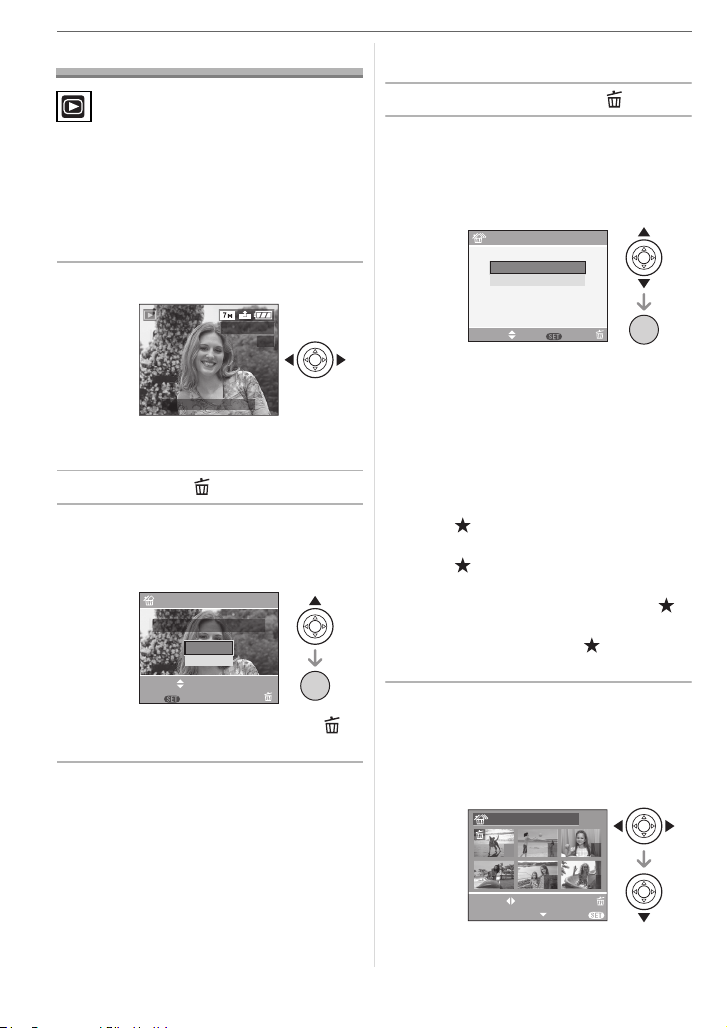
Fonctions de base
Effacement des images
Les données images de la mémoire interne
sont effacées s’il n’y a pas de carte
insérée. Les données images de la carte
sont effacées lorsqu’une carte est insérée.
(P16) (DMC-FX3)
∫ Pour effacer une seule image
1 Sélectionnez l’image avec 2/1.
∫ Pour effacer [EFFACEM. MULTIPLE]/
[EFFACER TOUT]
1 Appuyez deux fois sur [ ].
2 Appuyez sur 3/4 pour
sélectionner [EFFACEM.
MULTIPLE] ou [EFFACER TOUT],
puis appuyez sur [MENU/SET].
MULTI/TOUT EFFAC.
EFFACEM. MULTIPLE
EFFACER TOUT
100_0001
1/3
10:00 1.
DÉC
.2006
2: Pour afficher l’image précédente
1: Pour afficher l’image suivante
2 Appuyez sur [ ].
3 Appuyez sur 3 pour sélectionner
[OUI] et puis appuyez sur
[MENU/SET].
EFF. VUE PAR VUE
EFFACER CETTE IMAGE ?
OUI
NON
SÉLECT.
MENU
MULTI/TOUTES
RÉG.
• Pendant que l’image est effacée, [ ]
apparaît à l’écran.
MENU
/SET
MENU
RÉG.
SORT.
SÉLECT.
• Si vous sélectionnez [EFFACEM.
MULTIPLE], effectuez les opérations à
partir de l’étape
3.
• Si vous sélectionnez
[EFFACER TOUT], effectuez les
opérations à partir de l’étape
•
Lorsque [MES FAVORIS] (P82) est
5.
placé sur [OUI], [TOUT EFFACER
SAUF ] apparaît. Si vous
sélectionnez [TOUT EFFACER
SAUF ], effectuez les opérations à
partir de l’étape
5. (Cependant, si
aucune image n’est affichée avec [ ]
vous ne pouvez pas sélectionner
[TOUT EFFACER SAUF ] même si
[MES FAVORIS] est placé
sur [OUI].)
3 Appuyez sur 2/1 pour
sélectionner l’image, puis
appuyez sur 4 pour la définir.
(Uniquement lors de la sélection de
[EFFACEM. MULTIPLE])
EFFACEM. MULTIPLE
7
8 9
11
SÉLECT.
MARQ/DÉMARQ
SORT.
EFF.
1210
MENU
MENU
/SET
34
VQT0Y75
Page 35
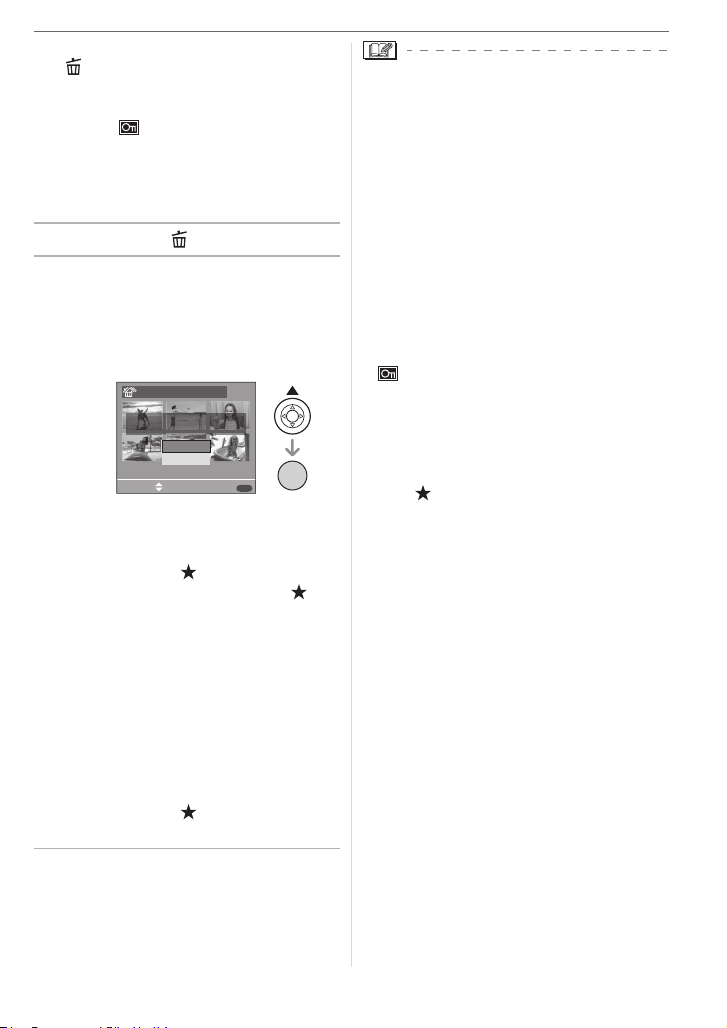
• Répétez la procédure ci-dessus.
• [ ] apparaît sur les images
sélectionnées. Si 4 est à nouveau
appuyé, le réglage est annulé.
• L’icône [ ] clignote en rouge si
l’image sélectionnée est protégée et ne
peut pas être effacée. Annulez le
réglage de protection et puis effacez
l’image. (P86)
4 Appuyez sur [ ].
5 Appuyez sur 3 pour sélectionner
[OUI], puis appuyez sur
[MENU/SET].
(Écran lors de la sélection de
[EFFACEM. MULTIPLE])
EFFACEM. MULTIPLE
EFFACER LES IMAGES QUE
VOUS AVEZ MARQUÉES ?
OUI
NON
SÉLECT. RÉG.
• [EFFACER TOUTES LES IMAGES DE
LA CARTE MÉMOIRE ?] est affiché en
utilisant [EFFACER TOUT] et [TOUT
EFFACER SAUF ?] est affiché en
utilisant [TOUT EFFACER SAUF ].
• Lorsque vous supprimez toute les
images, seules les images de la
mémoire interne ou de la carte peuvent
être supprimées. (Vous ne pouvez pas
supprimer les images de la mémoire
interne et de la carte en même temps.)
(DMC-FX3)
• Si vous appuyez sur [MENU/SET]
pendant la suppression des images en
utilisant [EFFACER TOUT] ou [TOUT
EFFACER SAUF ], la suppression
s’arrêtera à mi-course.
MENU
MENU
/SET
SET
Fonctions de base
• Une fois effacées, les images ne peuvent
plus être récupérées. Vérifiez deux fois
les images avant de les effacer.
• Ne mettez pas l’appareil photo hors
marche lors de l’effacement des images.
• En supprimant les images, utilisez une
batterie ayant suffisamment d’énergie
(P11) ou l’adaptateur secteur (DMW-AC5;
en option).
• Il est possible d’effacer jusqu’à 50 images
en une seule fois en utilisant [EFFACEM.
MULTIPLE].
• Plus grand est le nombre d’images plus
cela prendra de temps pour les effacer.
• S’il y a des images qui sont protégées
[ ] (P86), qui ne sont pas conformes
aux normes DCF (P33) ou qui sont sur
une carte avec le commutateur de
protection en écriture sur [LOCK] (P15),
elles ne seront pas supprimées même si
[EFFACER TOUT] ou [TOUT EFFACER
SAUF ] est sélectionné.
35
VQT0Y75
Page 36
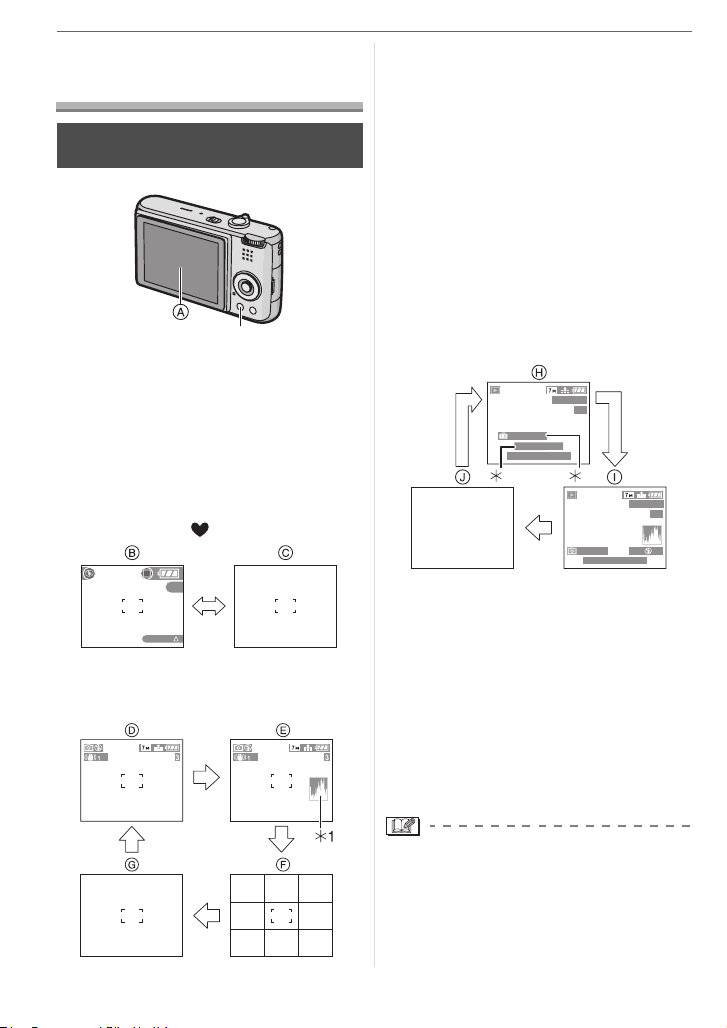
Fonctions avancées
j
Fonctions avancées
À propos de l’écran
ACL
Changement des informations
affichées
DISPLAY/LCD MODE
A Écran à cristaux liquides (ACL)
Appuyez sur [DISPLAY] pour
changer l’affichage.
•
Lorsque le menu d’écran apparaît, la touche
[DISPLAY] n’est pas activée. Lorsque le zoom
de lecture est activé (P68), pendant la lecture
d’images animées (P69) et de diaporama
(P80), vous pouvez seulement sélectionner
“Affichage normal H” ou “Aucun affichage
En mode simple [ ]
3
C/ JOUR
B Affichage normal
C Aucun affichage
En mode enregistrement
D Affichage normal
E Affichage avec histogramme
F Aucun affichage (grille de référence
pour l’enregistrement)
G Aucun affichage
¢1 Histogramme
¢2 Sélectionnez le modèle de la grille de
référence affichée en réglant
[GRILLE DE RÉF.] dans le menu
[CONFIG.]. (P19) Vous pouvez
également choisir entre avoir ou ne pas
avoir l’information d’enregistrement et
l’histogramme affichés lorsque la grille
de référence est affichée.
En mode visualisation
100_0001
1ER JOUR
9
mois
10
jours
10:00 1.
DÉC
.2006
3
J”.
H Affichage normal
I Affichage avec indications
d’enregistrement et histogramme
J Aucun affichage
¢3 Affiché si [RG. ANNIVERSAIRE] et
[AVEC ÂGE] sont sélectionnés dans
[BÉBÉ1]/[BÉBÉ2] (P56) en mode
scène avant de prendre des photos.
¢4 Le nombre de jours écoulé depuis la
date de départ est affiché si la fonction
[DATE VOYAGE] (P59) a été réglée
avant de prendre des photos.
¢2
1/3
4
F2.8 1/25
10:00 1.
100_0001
1/3
ISO
AUTO
100
DÉC
.2006
• Dans les modes scène
[PORTRAIT NOCT.] (P51),
[PAYSAGE NOCT.] (P51), [FEU
D'ARTIFICE] (P54) et [CIEL ÉTOILÉ]
(P54), la grille de référence est grise.
(DMC-FX07)
36
VQT0Y75
Page 37
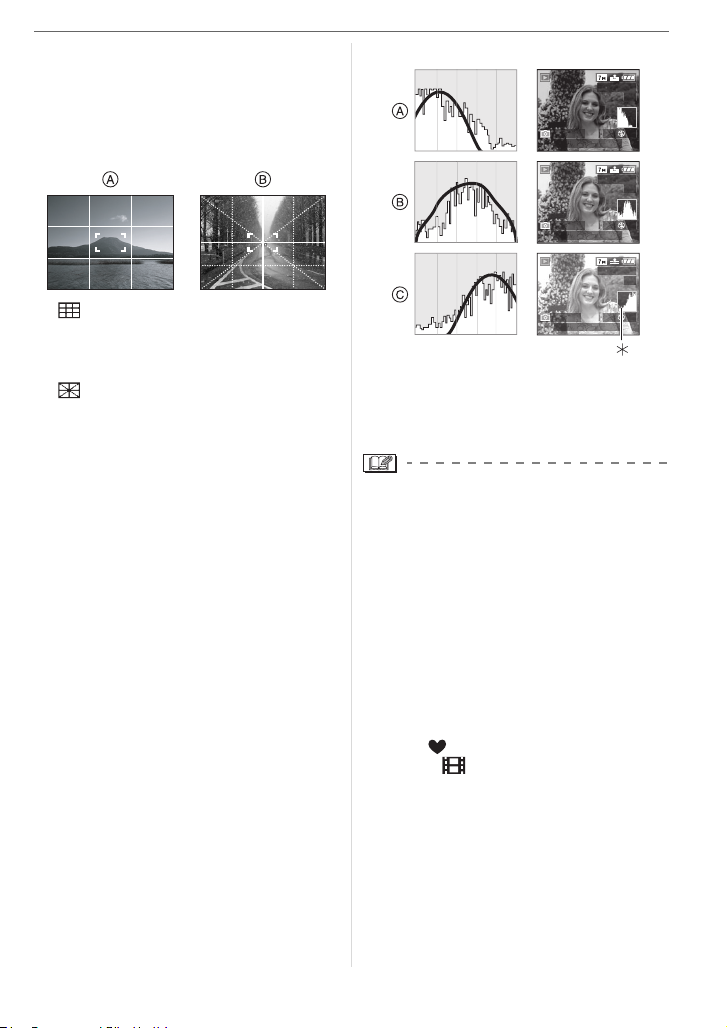
∫ Grille de référence
Lorsque le sujet est aligné sur les lignes
horizontales et verticales de la grille de
référence, ou sur l’intersection de celles-ci,
la taille, angle et équilibre du sujet sont mis
en évidence.
A[]:Ceci est utilisé pour diviser la
totalité de l’écran en 3k3 pour
prendre des photos avec une
composition bien équilibrée.
B[]:Ceci est utilisé si vous désirez le
sujet exactement positionné au
centre de l’écran.
∫ Histogramme
• Un histogramme est un graphique qui
affiche la luminosité le long de l’axe
horizontal (noir à blanc) et le nombre de
pixels à chaque niveau de luminosité sur
l’axe vertical.
• Il vous permet de vérifier facilement
l’exposition d’une image.
• Il est très utile si le réglage manuel de
l’ouverture de l’objectif et de la vitesse
d’obturation est disponible, surtout si
l’exposition automatique peut être difficile
en raison de l’éclairage irrégulier.
L’utilisation de la fonction histogramme
vous permet d’obtenir les meilleures
performances de votre appareil photo.
A Lorsque les valeurs sont concentrées
vers la gauche, l’image est
sous-exposée.
B Lorsque les valeurs de l’histogramme
sont distribuées de façon égale,
l’exposition est correcte et la luminosité
est bien équilibrée.
C Lorsque les valeurs sont concentrées
vers la droite, l’image est surexposée.
Fonctions avancées
Exemples d’histogramme
100_0001
1/3
ISO
AUTO
10:00 1.
10:00 1.
10:00 1.
DÉC
100_0001
DÉC
100_0001
DÉC
.2006
ISO
.2006
ISO
.2006
100
1/3
AUTO
100
1/3
AUTO
100
F2.8 1/200
F2.8 1/100
F2.8 1/50
A Sous-exposée
B Correctement exposée
C Surexposée
¢Histogramme
• Lorsque vous prenez des photos avec
le flash ou dans des lieux sombres,
l’histogramme est affiché en orange
pour indiquer qu’il ne correspond pas
à l’image enregistrée.
• L’histogramme en mode enregistrement
est approximatif.
• Les histogrammes d’enregistrement et de
lecture peuvent différer.
• L’histogramme de l’appareil peut différer
de ceux des logiciels de traitement
d’image des ordinateurs, etc.
• L’histogramme n’apparaît pas en mode
simple [ ] ou en mode d’images
animées [ ], en visualisation
“mosaïque” ou lecture du calendrier ou en
visualisation avec la fonction zoom.
37
VQT0Y75
Page 38
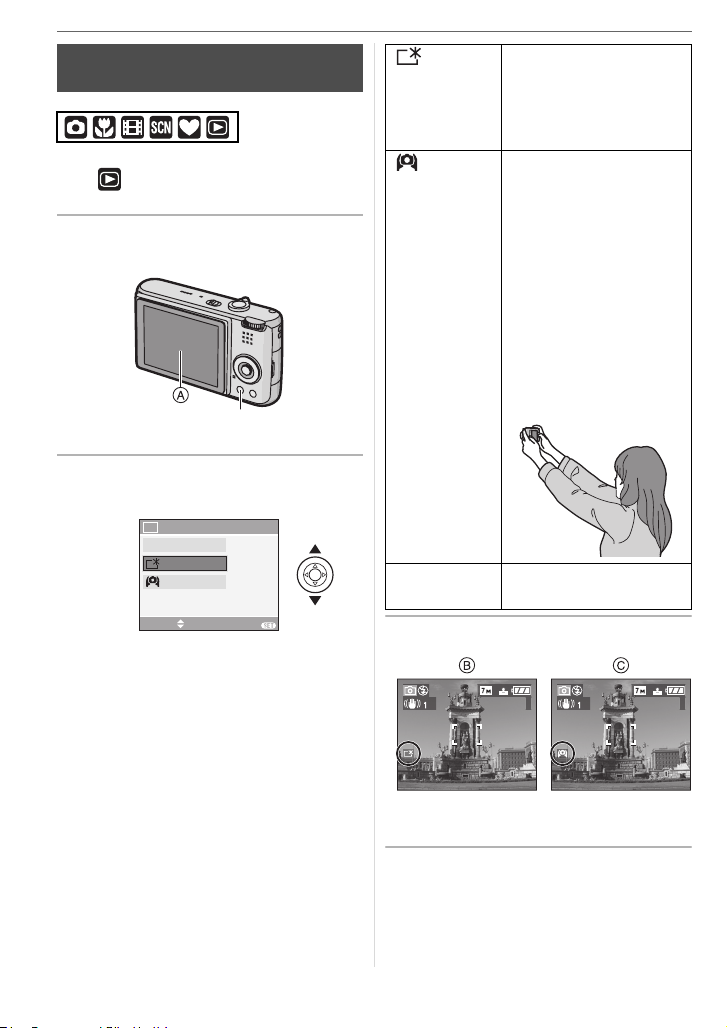
Fonctions avancées
Accentuation de l’écran ACL
(Accentuation ACL/mode plongée)
• Si la molette de commutation est placée
sur [ ], seule la fonction d’accentuation
ACL peut être utilisée.
1 Appuyez sur [LCD MODE]
pendant une seconde.
DISPLAY/LCD MODE
A Écran à cristaux liquides (ACL)
2 Appuyez sur 3/4 pour
sélectionner un mode.
LCD
MODE ACL
OFF
POWER LCD
ANGLE SUP.
MENU
SÉLECT.
RÉG.
[]:
[POWER LCD]
(Accentuation
de la luminosité
L’écran ACL devient plus
brillant et plus facile à voir
même en prenant des
photos en plein air.
de l’écran ACL)
[]:
[ANGLE SUP.]
L’écran ACL devient plus
facile à voir en prenant
des photos lorsque
l’appareil photo est tenu
au-dessus de votre tête.
Cela est utile si vous ne
pouvez pas vous
rapprocher du sujet parce
qu’une personne se
trouve sur le chemin.
(Cependant il est plus
difficile de voir si le sujet
est regardé tout droit.)
[NON] L’écran ACL revient à la
luminosité normale.
3 Appuyez sur [MENU/SET].
38
VQT0Y75
33
• L’icône [POWER LCD] B ou [ANGLE
SUP.] C apparaît.
Page 39
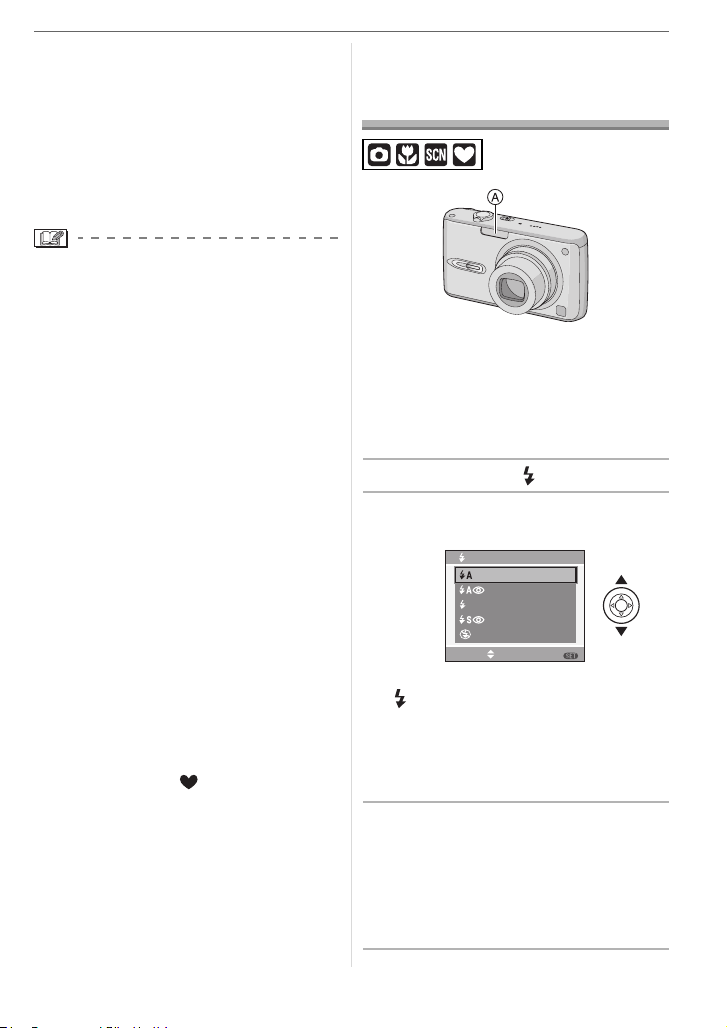
∫ Annulation du mode plongée ou de
l’accentuation de la luminosité de
l’ACL
• Si vous appuyez et tenez [LCD MODE] à
nouveau pendant 1 seconde l’écran
montré au point
2 est affiché.
Sélectionnez [NON] pour annuler le mode
de l’accentuation de la luminosité de l’ACL
ou le mode plongée.
• Le mode plongée est également annulé
lorsque l’appareil est mis hors tension ou
que le mode économie d’énergie est
activé.
• La luminosité des images affichées sur
l’écran ACL est ajustée lorsque le mode
accentuation ACL ou le mode plongée est
activé. Cependant certains sujets peuvent
sembler différents sur l’écran ACL.
Toutefois, ceci n’a aucun effet sur les
images enregistrées.
• L’écran ACL revient automatiquement à la
luminosité normale après 30 secondes en
enregistrant en mode accentuation de la
luminosité de l’ACL. Appuyez sur
n’importe quelle touche pour éclairer à
nouveau l’écran ACL.
• Vous pouvez ne pas remarquer les effets
du mode plongée si l’écran ACL est
difficile à voir à cause des rayons du
soleil, etc. Dans ce cas, nous vous
conseillons d’utiliser votre main ou un
autre objet pour bloquer la lumière
pendant l’utilisation.
• Le mode plongée n’est pas activé dans
les cas suivants.
– En mode simple [ ]
– En mode visualisation
– Pendant que l’écran du menu est affiché
– Pendant que l’écran de prévisualisation
est affiché
Fonctions avancées
Prises de vues en
utilisant le flash
incorporé
A: Flash
Ne le couvrez pas avec votre doigt ou avec
n’importe quel autre objet.
Sélection du réglage du flash approprié
∫
Réglez le flash pour qu’il corresponde à
l’enregistrement.
1 Appuyez sur 1 [].
2 Appuyez sur 3/4 pour
sélectionner un mode.
FLASH
AUTO
AUTO/YEUX ROUG
FLASH FORCÉ OUI
SYNC. LENTE/ROUG.
FORCÉ NON
SÉLECT.
• Vous pouvez également appuyer sur 1
[ ] pour sélectionner.
• Pour des informations à propos des
réglages du flash qui peuvent être
sélectionnés, référez-vous à “Réglages
de flash disponibles en mode
enregistrement”. (P40)
3 Appuyez sur [MENU/SET].
• Vous pouvez également appuyer à
mi-course sur le déclencheur pour
finir.
• L’écran de menu disparaît après environ
5 secondes. A ce moment-là, l’élément
sélectionné est automatiquement
validé.
RÉG.
MENU
39
VQT0Y75
Page 40
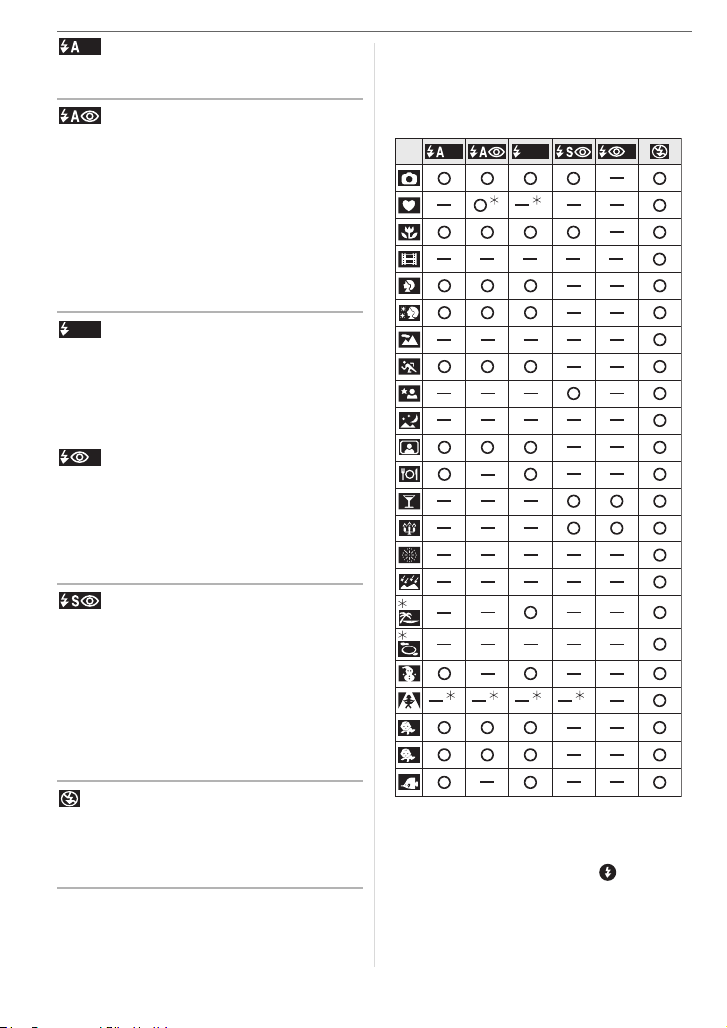
Fonctions avancées
:AUTO
Le flash se déclenche automatiquement en
fonction des conditions de prise de vue.
: AUTO/Réduction yeux rouges
¢1
Le flash se déclenche automatiquement en
fonction des conditions de prise de vue.
Il réduit le phénomène des yeux rouges
(les yeux du sujet apparaissent rouges sur
la photo) en déclenchant le flash avant la
prise réelle de la photo. Après cela, le flash
est activé à nouveau pour la prise de vue
réelle.
• Utilisez cette fonction lorsque la prise
de vue se fait dans un endroit sombre.
: Toujours activé
Le flash se déclenche obligatoirement, à
chaque prise de vue.
• Utilisez ce réglage lorsque la scène est
éclairée à contre-jour ou avec de la
lumière fluorescente.
: Toujours activé/Réduction yeux
rouges
¢1
• Le paramétrage du flash est réglé sur
Toujours activé/Réduction yeux rouges
uniquement lorsque vous sélectionnez
[FÊTE] (P53) ou [LUMIÈRE BOUGIE]
(P53) dans le mode scène.
: Synchronisation lente/
Réduction yeux rouges
¢1
Lorsque le sujet est sur fond sombre, ce
réglage ralentit la vitesse d’obturation alors
que le flash se déclenche, afin d’éclaircir
l’arrière-plan. Cela contribue également à
réduire l’effet des yeux rouges.
• Utilisez ce réglage pour photographier
des personnes devant un arrière-plan
sombre.
: Toujours désactivé
Le flash ne se déclenche jamais.
• Utilisez ce réglage pour prendre des
photos dans des endroits où l’usage
du flash est interdit.
¢1 Le flash est activé deux fois. Le
sujet ne devra pas bouger jusqu’à
ce que le second flash soit activé.
∫ Réglages de flash disponibles en
mode enregistrement
Les réglages de flash disponibles
dépendent du mode d’enregistrement.
(±: Disponible, —: Non disponible)
2
2
3
3
4 444
1
2
• Le réglage du flash peut changer si le
mode d’enregistrement a été modifié.
Régler à nouveau le flash si nécessaire.
¢2 Il devient Toujours activé [ ], lorsque
la fonction de compensation du
contre-jour est activée.
40
VQT0Y75
Page 41
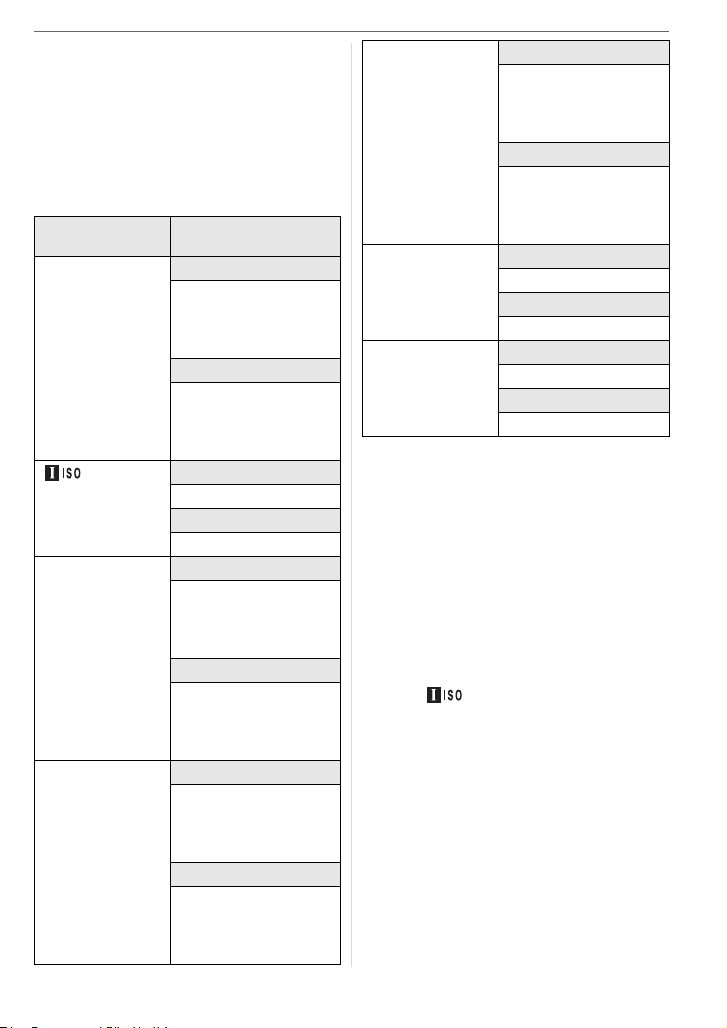
¢3 Les modes scènes [PLAGE] et
[PHOTO AÉRIENNE] ne peuvent pas
être utilisés avec le DMC-FX3.
¢4 Vous pouvez utiliser le flash avec le
DMC-FX3.
∫ Portée utile du flash
La portée utile du flash pour prendre des
photos dépend de la sensibilité ISO
sélectionnée.
Sensibilité ISO
[AUTO]
Portée utile du flash
disponible
Grand-angle
60 cm à 4 m
(DMC-FX07)
30 cm à 4 m
(DMC-FX3)
Téléobjectif
30 cm à 2 m
(DMC-FX07)
30 cm à 2,2 m
(DMC-FX3)
[]
(DMC-FX07)
Grand-angle
60 cm à 4 m
Téléobjectif
30 cm à 2 m
[ISO100]
Grand-angle
60 cm à 2 m
(DMC-FX07)
30 cm à 2 m
(DMC-FX3)
Téléobjectif
30 cm à 1 m
(DMC-FX07)
30 cm à 1,1 m
(DMC-FX3)
[ISO200]
Grand-angle
60 cm à 2,8 m
(DMC-FX07)
40 cm à 2,8 m
(DMC-FX3)
Téléobjectif
30 cm à 1,4 m
(DMC-FX07)
30 cm à 1,5 m
(DMC-FX3)
Fonctions avancées
[ISO400] Grand-angle
60 cm à 4 m
(DMC-FX07)
60 cm à 4 m
(DMC-FX3)
Téléobjectif
40 cm à 2 m
(DMC-FX07)
40 cm à 2,2 m
(DMC-FX3)
[ISO800]
(DMC-FX07)
Grand-angle
80 cm à 5,6 m
Téléobjectif
60 cm à 2,8 m
[ISO1250]
(DMC-FX07)
Grand-angle
1 m à 5,6 m
Téléobjectif
80 cm à 2,8 m
• La portée du flash utile est différente dans
le mode scène [HAUTE SENS.] (P56).
(DMC-FX3)
Grand-angle: 80 cm à 5,7 m
Téléobjectif: 60 cm à 3,2 m
• La portée disponible du flash est
approximative.
• Voir P73 pour les informations sur la
sensibilité ISO.
• Voir P26 pour les informations relatives à
la plage de mise au point.
• Si la sensibilité ISO est placée sur [AUTO]
ou sur [ ] (DMC-FX07) en utilisant le
flash, il sera automatiquement augmenté
à un maximum de [ISO400].
• Pour éviter les parasites, nous vous
conseillons de diminuer la sensibilité ISO
(P73) ou de régler [RÉGL. IMAGE] sur
[NATUREL]. (P79)
• Si vous prenez des photos rapprochées
du sujet avec flash et que le zoom est
près de [W] (1k), les bords des images
enregistrées peuvent s’assombrir.
Tournez le levier de zoom de peu et
prenez une photo de nouveau.
41
VQT0Y75
Page 42
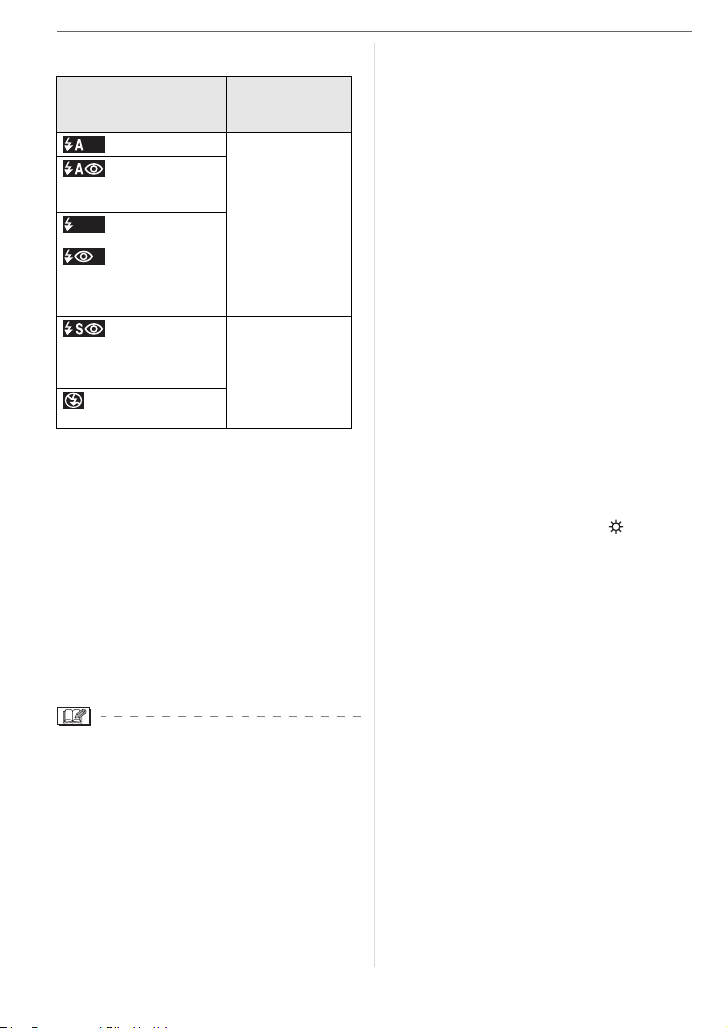
Fonctions avancées
∫ Vitesse d’obturation pour chaque
réglage du flash
Vitesse
Réglage du flash
d’obturation
(en secondes)
:AUTO
:AUTO/
Réduction
yeux rouges
: Toujours
activé
: Toujours
1/30 à 1/2000
activé/
Réduction
yeux rouges
:Synchro
lente/
Réduction
yeux rouges
1/8
¢
à 1/2000
: Toujours
désactivé
¢ La vitesse d’obturation change selon le
réglage de l’obturation lente. (P78)
• Il peut y avoir des différences dans les
vitesses d’obturation ci-dessus dans le
mode scène.
– [PAYSAGE NOCT.] (P51):
8 secondes à 1/2000ème de seconde
– [FEU D'ARTIFICE] (P54):
1/4ème de seconde, 2 secondes
(DMC-FX07)/1 seconde (DMC-FX3)
– [CIEL ÉTOILÉ] (P54):
15 secondes, 30 secondes,
60 secondes
• Ne regardez pas de trop près le flash
lorsqu’il est activé.
• Si vous approchez le flash trop près
d’un sujet, celui-ci peut être déformé
ou décoloré par la chaleur ou la
lumière provenant du flash.
• Ne couvrez pas le flash avec vos doigts
ou tout autre objet.
• En mode économie, l’écran ACL
s’éteint et l’indicateur détat s’allume
pendant que le flash se charge. [Ceci
ne survient pas en utilisant
l’adaptateur secteur (DMW-AC5; en
option).] Si la charge résiduelle de la
batterie est faible, la durée pendant
laquelle l’écran ACL s’éteint pour se
charger devient plus longue.
• L’icône du flash devient rouge lorsque le
flash est activé et que vous enfoncez sur
le déclencheur à mi-course.
• Lorsque l’indicateur d’instabilité s’affiche,
il est recommandé d’utiliser un trépied.
• Lorsque vous prenez une photo au-delà
de la portée utile du flash, l’exposition
peut ne pas être correctement réglée et
l’image peut s’éclaircir ou s’assombrir.
• Pendant le chargement du flash, l’icône
du flash clignote en rouge et vous ne
pouvez pas prendre de photos même si
vous appuyez à fond sur le déclencheur.
• Lorsque vous prenez une photo avec
flash, l’équilibre des blancs se règle
automatiquement (sauf pour [ ]), mais
l’équilibre des blancs pourrait être déréglé
si l’éclairage du flash est insuffisant. (P71)
• Lorsque la vitesse d’obturation est rapide,
l’effet flash peut ne pas être suffisant.
• Lors d’une prise de vue répétée,
l’enregistrement pourrait ne pas avoir été
effectué même si le flash s’est déclenché.
Prenez la photo après que le voyant
d’accès à la carte se soit éteint.
• L’effet de réduction des yeux rouges est
différent selon les personnes. Par
conséquent, si le sujet était loin de l’appareil
photo ou s’il ne regardait pas le premier
flash, l’effet peut ne pas être visible.
• Dans le mode prises de vues en rafale/
rafale avec réglage automatique de
l’exposition, une seule photo est prise à
chaque déclenchement du flash.
42
VQT0Y75
Page 43
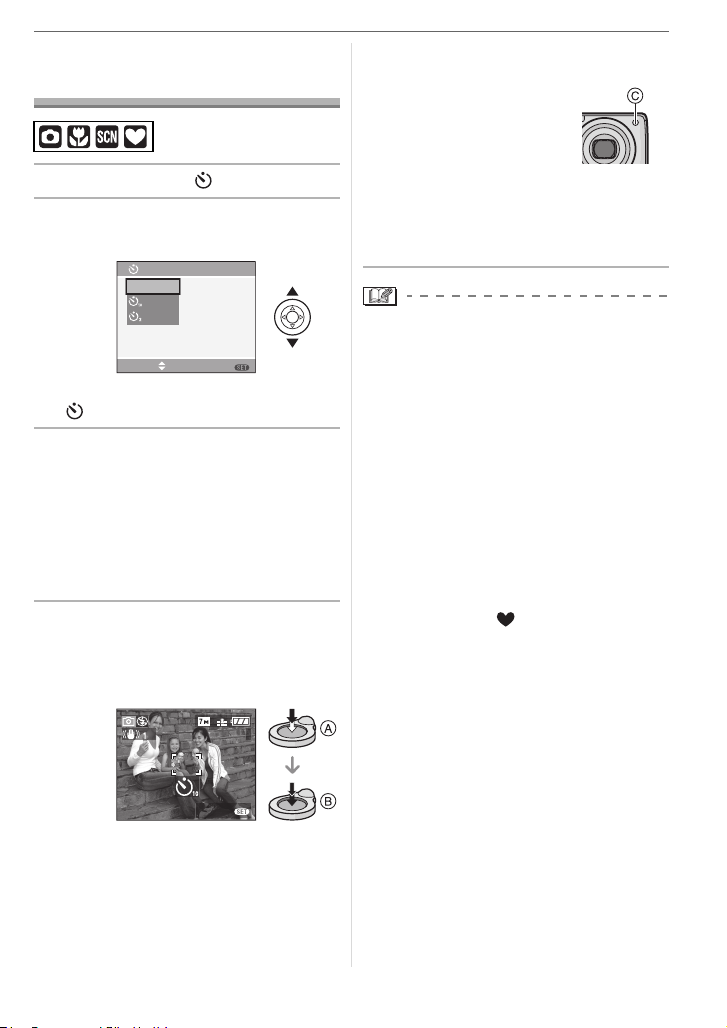
Prises du vues avec
retardateur
1 Appuyez sur 2 [].
2 Appuyez sur 3/4 pour
sélectionner un mode.
RETARDATEUR
NON
10
SEC.
2
SEC.
MENU
SÉLECT.
• Vous pouvez également appuyer sur 2
[ ] pour sélectionner.
3 Appuyez sur [MENU/SET].
• Vous pouvez également appuyer à
mi-course sur le déclencheur pour
finir.
• L’écran de menu disparaît après environ
5 secondes. À ce moment-là, l’élément
sélectionné est automatiquement
validé.
4 Appuyez à mi-course sur le
déclencheur pour faire la mise au
point et puis appuyez-le à fond
pour prendre la photo.
• A: Appuyez à mi-course sur le
déclencheur pour effectuer la mise
au point.
RÉG.
ANNUL.
3
MENU
Fonctions avancées
• B: Appuyez à fond sur le déclencheur
pour prendre la photo.
• Le voyant du
retardateur C clignote
et l’obturateur se
déclenche après un
délai de 2 ou
10 secondes.
• Si vous appuyez sur [MENU/SET] alors
que le retardateur est activé, le réglage
du retardateur est annulé.
• En utilisant un trépied etc., le réglage du
retardateur sur 2 secondes constitue une
manière pratique d’éviter le vacillement
provoqué par la pression du déclencheur.
• Lorsque vous appuyez une fois et à fond
sur le déclencheur, le sujet est
automatiquement mis au point juste avant
l’enregistrement. Dans les endroits
sombres, le voyant du retardateur
clignotera puis s’allumera plus
lumineusement opérant comme une
lampe d’assistance pour la mise au point
automatique (P78) pour permettre à
l’appareil photo de faire la mise au point
du sujet.
• En mode simple [ ], le retardateur est
réglé à 10 secondes.
• Dans le mode scène [AUTOPORTRAIT]
(P52), le retardateur est réglé sur
2 secondes.
• Lorsque le retardateur est activé en mode
prises de vues en rafale, la première
image est enregistrée 2 ou 10 secondes
après une pression sur le déclencheur. 3
images sont enregistrées à la fois.
• Nous recommandons l’utilisation d’un
trépied pour enregistrer avec le
retardateur. (Lorsque vous utilisez un
trépied, assurez-vous qu’il soit stable
lorsque l’appareil photo y est installé.)
• Le retardateur ne peut pas être utilisé en
mode scène [SOUS-MARINE].
43
VQT0Y75
Page 44
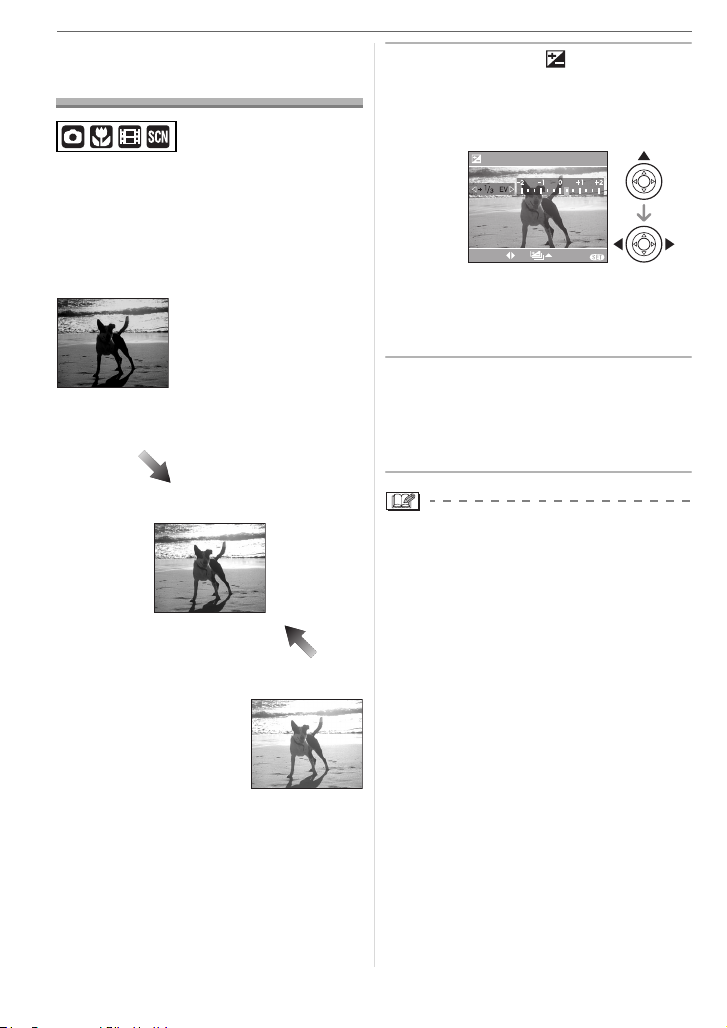
Fonctions avancées
Compensation de
l’exposition
Utilisez cette fonction lorsque vous ne
parvenez pas à effectuer une exposition
appropriée à cause de la différence de
luminosité entre le sujet et l’arrière-plan.
Regardez les exemples suivants.
Sous-exposée
Compensation de l’exposition vers la valeur
positive.
Correctement exposée
Surexposée
Compensation de l’exposition vers la valeur
négative.
1 Appuyez sur 3 [ ] jusqu’à ce
que [EXPOSITION] apparaisse,
compensez l’exposition avec
2/1.
EXPOSITION
MENU
SÉLECT.
• Vous pouvez compenser de [j2 EV] à
[i2 EV] à intervalles de [1/3 EV].
• Sélectionnez [0 EV] pour revenir à
l’exposition d’origine.
SORT.
2 Appuyez sur [MENU/SET] pour
finir.
• Vous pouvez également appuyer à
mi-course sur le déclencheur pour
finir.
• EV est l’acronyme de [Exposure Value]. Il
s’agit de la quantité de lumière détectée
par le capteur d’images DCC en fonction
de l’ouverture du diaphragme et de la
vitesse d’obturation.
• La valeur de la compensation de
l’exposition s’affiche dans le coin inférieur
gauche de l’écran.
• L’indice de lumination est conservé en
mémoire même si l’appareil est mis hors
tension.
• L’étendue de la compensation de
l’exposition sera limitée en fonction de la
luminosité du sujet.
• L’exposition ne peut pas être corrigée en
utilisant le mode scène [CIEL ÉTOILÉ].
44
VQT0Y75
Page 45
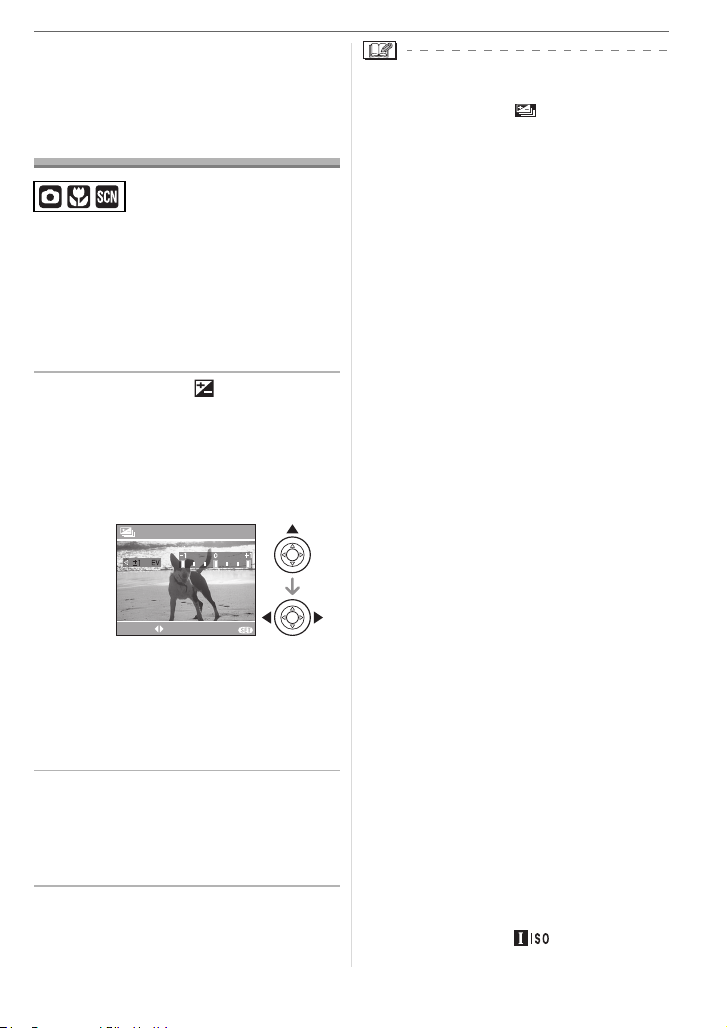
Prises de vues en
rafale avec réglage
automatique de
l’exposition
Dans ce mode, l’appareil prend
automatiquement 3 photos sur une seule
pression du déclencheur, en échelonnant
les expositions selon la plage de la
compensation fixée. Vous pouvez choisir
l’image désirée parmi les 3 photos avec
différentes expositions.
1 Appuyez sur 3 [ ] plusieurs
fois jusqu’à ce que
[PRISES VUES RAFALE]
apparaisse, réglez la
compensation de l’exposition
avec 2/1.
PRISES VUES RAFALE
MENU
SÉLECT.
• Vous pouvez sélectionner [NON] (0),
[d1/3 EV], [d2/3 EV] ou [d1EV].
• Lorsque vous ne désirez plus faire de
prises de vues en rafale avec réglage
automatique de l’exposition,
sélectionnez [NON] (0).
2 Appuyez sur [MENU/SET] pour
finir.
• Vous pouvez également appuyer à
mi-course sur le déclencheur pour
finir.
SORT.
Fonctions avancées
• Lorsque vous réglez la prise de vues en
rafale avec réglage automatique de
l’exposition, l’icône [ ] correspondante
s’affiche dans le coin inférieur gauche de
l’écran.
• Lorsque vous prenez des photos à l’aide
du mode de prises de vues en rafale avec
réglage automatique de l’exposition, à la
suite d’une compensation de l’exposition,
la prise de vue se base sur l’exposition
compensée. Lorsque l’exposition est
compensée, la valeur de cette
compensation s’affiche dans le coin
inférieur gauche.
• Le réglage automatique de l’exposition est
annulé si l’appareil est mis hors marche
ou que le mode d’économie d’énergie est
activé.
• Lorsque le mode de prises de vues en
rafale avec réglage automatique de
l’exposition et celui de prises de vues en
rafale sont activés simultanément, le
premier a la priorité.
• Lors du réglage de la prise de vues en
rafale avec réglage automatique de
l’exposition, la fonction de prévisualisation
automatique est activée indépendamment
de son réglage. (L’image n’est pas
agrandie.) De plus, les paramètres de la
fonction de prévisualisation automatique
dans le menu [CONFIG.] sont désactivés.
• Lorsque la prise de vues en rafale avec
réglage automatique de l’exposition est
activée, [ENR. SON] ne peut pas être
utilisée.
• L’exposition peut ne pas se compenser
avec le réglage automatique de
l’exposition, en raison de la luminosité du
sujet.
• Si le flash est activé ou si le mode scène
[CIEL ÉTOILÉ] est sélectionné, vous ne
pouvez prendre qu’une photo.
• Si le nombre d’images enregistrables est
de 2 ou moins, vous ne pouvez pas
prendre de photo avec le réglage prises
de vues en rafale avec réglage
automatique de l’exposition.
• Le mode de prise de vues en rafale avec
réglage automatique de l’exposition ne
peut pas être utilisé lorsque la sensibilité
ISO est placée sur [ ]. (DMC-FX07)
45
VQT0Y75
Page 46
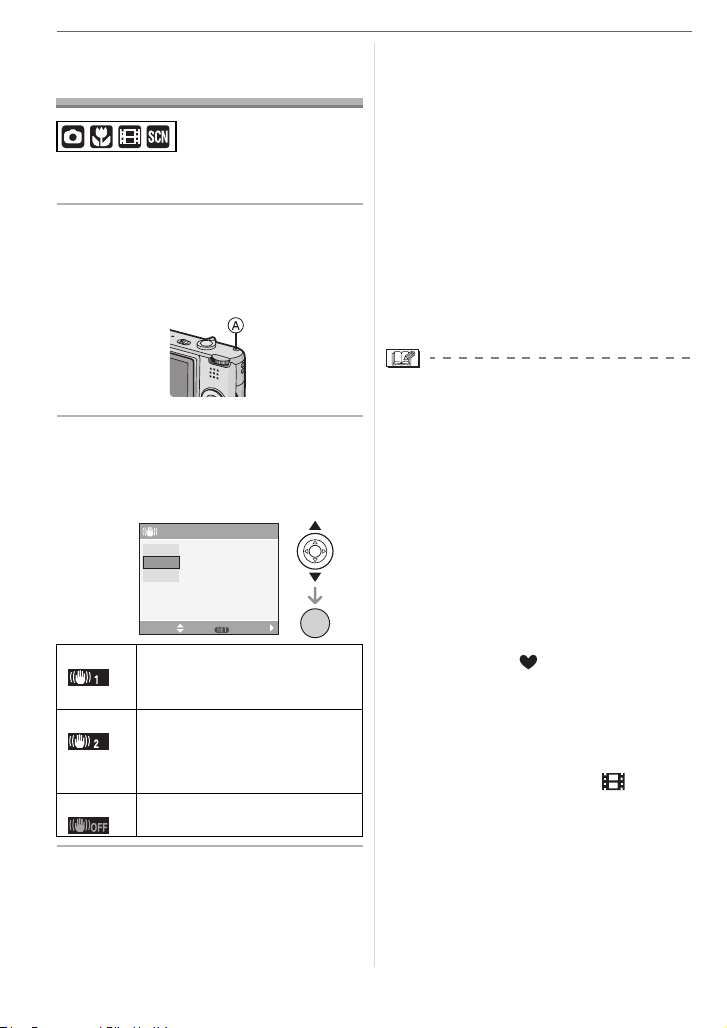
Fonctions avancées
Stabilisateur optique
de l’image
Ce mode identifie et corrige l’instabilité de
l’appareil.
1 Appuyez sur la touche du
stabilisateur optique de l’image
A jusqu’à ce que [STABILISAT.]
apparaisse.
2 Appuyez sur 3/4 pour
sélectionner le mode de la
fonction de stabilisation et puis
appuyez sur [MENU/SET].
STABILISAT.
NON
MODE1
MODE2
SÉLECT.
[MODE1]
()
Le stabilisateur fonctionne en
continu et peut aider pendant
la composition de la photo.
[MODE2]
()
Le vacillement est corrigé
lorsque le déclencheur est
pressé. Il y a un plus grand
effet de stabilisation.
[NON]
()
Lorsque le stabilisateur n’est
pas désiré.
RÉG.
MENU
DÉMO.
MENU
/SET
∫ Démonstration du stabilisateur
optique de l’image (Mode
démonstration)
Appuyez sur 1 pour afficher l’écran de
démonstration du stabilisateur optique.
Après la fin de la démonstration, l’écran
revient au menu de sélection du mode de la
fonction de stabilisateur. Appuyez sur 1 à
nouveau si vous désirez quitter le mode de
démonstration avant la fin. Pendant que la
démonstration est affichée, le zoom
optique est fixé sur grand-angle (1k) et la
fonction zoom ne peut pas être activée. De
plus vous ne pouvez pas prendre de
photos.
• La fonction de stabilisation peut ne pas
fonctionner suffisamment bien dans les
cas suivants.
– Lorsque l’appareil est trop agité.
– Lorsque l’agrandissement du zoom est
élevé.
– Dans la plage du zoom numérique.
– En suivant des sujets en mouvement
rapide.
– Lorsque la vitesse d’obturation ralentie
pour prendre des photos à l’intérieur ou
dans des endroits sombres.
Soyez attentif aux tremblements en
appuyant sur le déclencheur.
• En mode simple [ ] ou en mode scène
[AUTOPORTRAIT] (P52), la fonction de
stabilisation est réglée sur [MODE2] et
dans [CIEL ÉTOILÉ] (P54) elle est réglée
sur [NON]. Le menu de la fonction de
stabilisation n’apparaît pas.
• En mode d’images animées [ ],
[MODE2] ne peut être paramétré.
46
VQT0Y75
Page 47
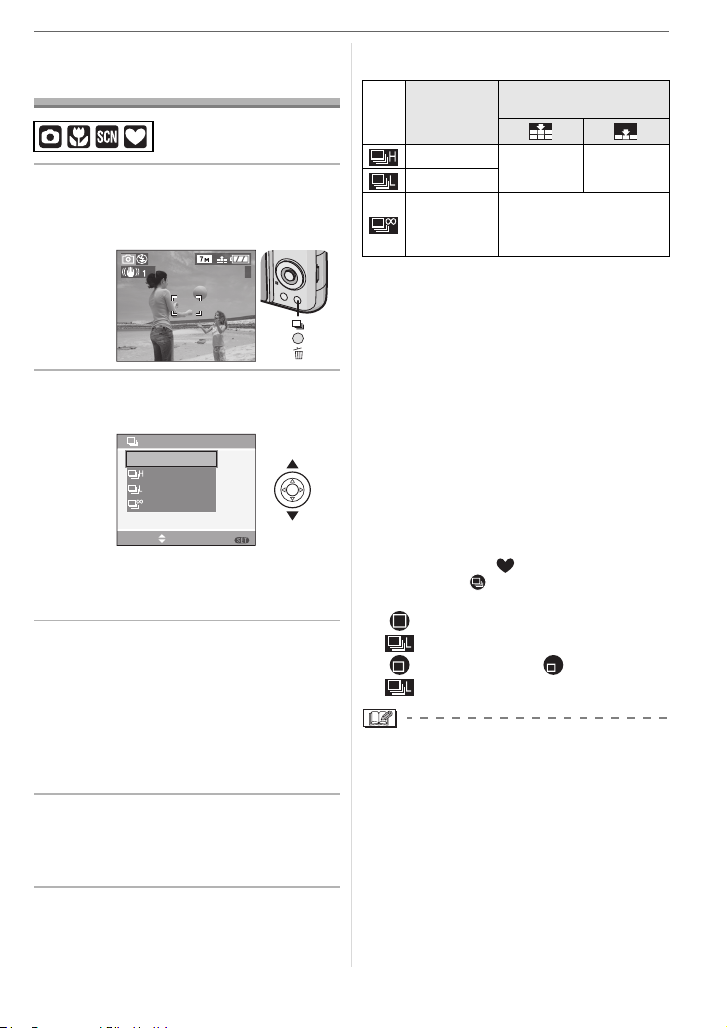
Prises de vues en
rafale
1 Appuyez et maintenez enfoncée
la touche du mode de prise de
vues en rafale.
3
2 Appuyez sur 3/4 pour
sélectionner un mode.
PRISE RAFALE
NON
VITESSE RAPIDE
VITESSE LENTE
ILLIMITÉ
MENU
SÉLECT.
• Vous pouvez également appuyer sur la
touche du mode de prise de vues en
rafale pour sélectionner.
3 Appuyez sur [MENU/SET].
• Vous pouvez également appuyer à
mi-course sur le déclencheur pour
finir.
• L’écran de menu disparaît après environ
5 secondes. À ce moment-là, l’élément
sélectionné est automatiquement
validé.
4 Prenez une photo.
• Maintenez enfoncé à fond le
déclencheur pour activer le mode de
prises de vues en rafale.
RÉG.
Fonctions avancées
∫ Nombre de photos dans le mode de
prises de vues en rafale
Prises de
vues en rafale
(images/
seconde)
1
¢
3
1
¢
2
Env. 2
(DMC-FX07)/
Env. 1,5
(DMC-FX3)
Nombre de photos
enregistrables (photos)
6 max. 8 max.
Selon l’espace restant
sur la mémoire interne
(DMC-FX3)/carte.
¢1 La vitesse de la prise de vues en rafale
est constante indépendamment de la
vitesse de transfert de la carte.
• Le nombre d’images est celui qu’il y a
lorsque la vitesse d’obturation est plus
rapide que 1/60 et que le flash n’est pas
activé.
• Si vous réglez la sensibilité ISO (P73) sur
[ISO400], sur [ISO800] ou sur [ISO1250]
et que vous prenez ensuite des photos en
utilisant le mode rafale, la vitesse de rafale
sera inférieure à ce qu’indiquent les
figures ci-dessus. (DMC-FX07)
• Puisque la vitesse d’obturation ralentit
dans les endroits sombres, la vitesse de
prise de vues en rafale (images/seconde)
peut être également plus lente.
• En mode simple [ ], les réglages seront
les suivants. [ ] apparaît à la gauche de
l’écran. (P27)
– [ AGRANDIR]:
/Max. 6 images
–[ 4qk6q/10k15cm]/[ COURRIEL]:
/Max. 8 images
• Lorsque le mode de prise de vues en
rafale est réglé sur illimité
– Vous pouvez prendre
des photos jusqu’à
ce que la capacité de la mémoire interne
(DMC-FX3) ou de la carte soit pleine.
– La vitesse de la prise de vue en rafale
ralentira à mi-course. La vitesse de la
prise de vue en rafale d’une carte
MultiMediaCard est plus lente que celle
d’une carte mémoire SD ou d’une carte
mémoire SDHC. Cependant, la durée
exacte de celle-ci dépend du nombre
d’images enregistrables et de la carte.
47
VQT0Y75
Page 48
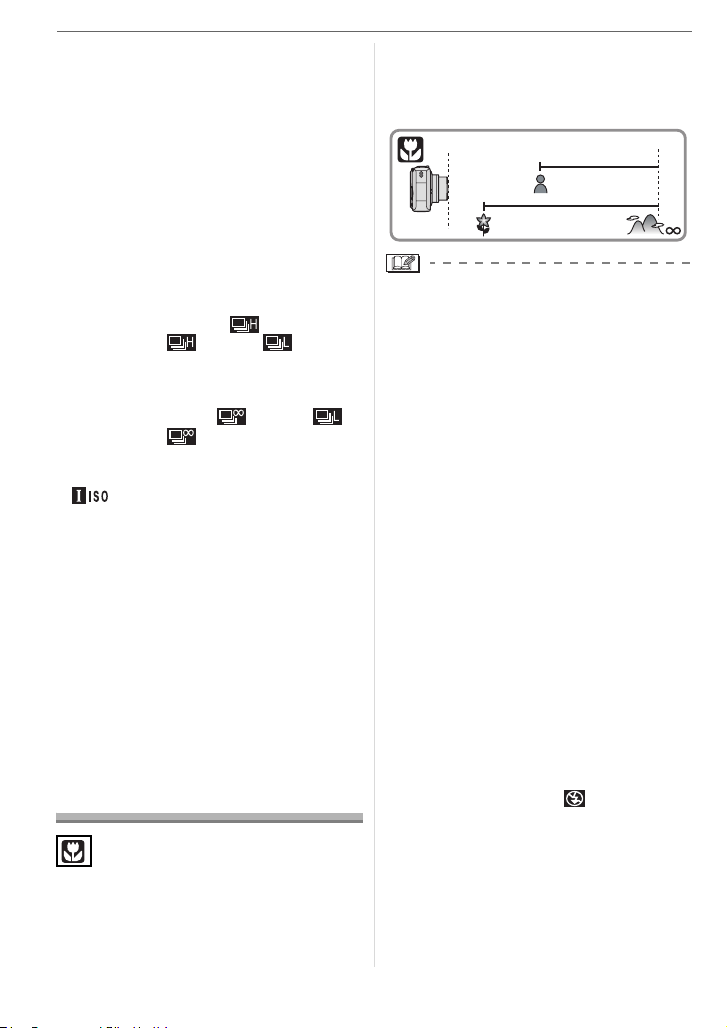
Fonctions avancées
• La mise au point est fixée lorsque la
première photo est prise.
• Lorsque le retardateur est utilisé, le
nombre d’images enregistrables en mode
de prises de vues en rafale est fixé à 3.
• Le mode de prises de vues en rafale n’est
pas annulé lorsque l’appareil photo est
mis hors tension.
• Lorsque le mode de prises de vues en
rafale avec réglage automatique de
l’exposition et celui de prises de vues en
rafale sont activés simultanément, le
premier a la priorité.
• La manière de contrôler l’exposition et
l’équilibre des blancs varie selon le
réglage du mode de prise de vues en
rafale. Lorsque le mode de prise de vues
en rafale est réglé sur [ ]
(DMC-FX07)/[ ] ou sur [ ]
(DMC-FX3), ils sont fixés sur les valeurs
déterminées pour la première photo.
Lorsque la cadence de prise de vues en
rafale est réglée sur [ ] ou sur [ ]
(DMC-FX07)/[ ] (DMC-FX3), ils sont
réglés chaque fois que vous prenez une
photo.
• [ ] est fixé lorsque la première photo
est prise. (DMC-FX07)
• Lors du réglage du mode de prise de vues
en rafale, la fonction de prévisualisation
automatique est activée indépendamment
de son réglage. (L’image n’est pas
agrandie.) De plus, les paramètres de la
fonction de prévisualisation automatique
dans le menu [CONFIG.] sont désactivés.
• Lorsque le mode de prises de vues en
rafale est activé, [ENR. SON] ne peut pas
être utilisé.
• Si le flash est activé ou si le mode scène
[CIEL ÉTOILÉ] est sélectionné, vous ne
pouvez prendre que 1 photo.
Prises de vues en gros
plan
Ce mode permet des prises de vues très
rapprochées du sujet, comme des plans
rapprochés de fleurs. Vous pouvez prendre
des photos en vous rapprochant du sujet
48
VQT0Y75
jusqu’à une distance de 5 cm de l’objectif
en tournant le levier du zoom le plus loin
possible vers grand-angle (1k).
∫ Plage de mise au point
30 cm
T
5 cm
W
• Nous recommandons l’usage d’un trépied
et du retardateur (P43) en mode macro.
• Lorsque le sujet est proche de l’appareil
photo, la plage de la mise au point
(profondeur de champ) est plus restreinte.
Par conséquent, vous aurez des difficultés
à mettre au point un sujet si la distance
entre lui et l’appareil photo est changée
après que la mise au point ait été faite.
• Lorsque l’appareil photo se trouve à une
distance du sujet qui dépasse les limites
de l’objectif, il se peut que la mise au point
ne soit pas adéquate même si l’indication
de mise au point est affichée.
• Le mode macro donne à l’appareil photo
la priorité à un sujet proche de l’appareil
photo. Cependant, si la distance entre
l’appareil photo et le sujet est de plus de
50 cm cela prendra plus de temps de faire
la mise au point en mode macro qu’en
mode normal de prises de vues.
• La portée du flash va de 60 cm à 4,0 m
(DMC-FX07) (grand-angle)/30 cm à 4,0 m
(DMC-FX3) (grand-angle). (Cela
s’applique lorsque la sensibilité ISO est
réglée sur [AUTO].)
• Nous vous conseillons le réglage du flash
sur Toujours désactivé [ ] en prenant
des photos de sujets proches.
• Lorsque vous prenez une photo près de la
limite de la portée, la résolution de la
périphérie de l’image peut légèrement
diminuer. Il ne s’agit pas d’un mauvais
fonctionnement.
Page 49
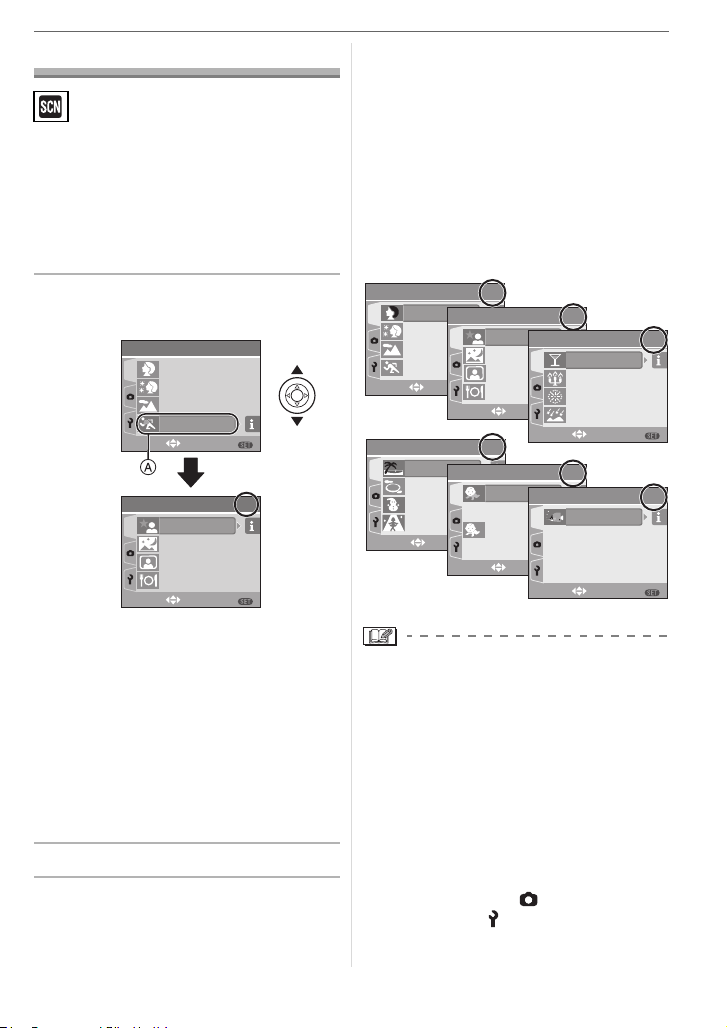
Mode scène
Lorsque vous sélectionnez un mode scène
faisant correspondre le sujet et la situation
de l’enregistrement, l’appareil photo
sélectionne l’exposition et la teinte
optimales pour obtenir l’image désirée.
• Référez-vous aux P50 à 58 pour chaque
menu de scène.
1 Appuyez sur 3/4 pour
sélectionner le mode scène.
RÉG.
2/
RÉG.
1
/
6
MENU
6
MENU
MODE SCÈNE
PORTRAIT
SCN
GRAIN DE PEAU
PAY SA G E
SPORTS
SÉLECT.
MODE SCÈNE
PORTRAIT NOCT.
SCN
PAYSAGE NOCT.
AUTOPORTRAIT
NOURRITURE
SÉLECT.
• Appuyez sur 4 sur A pour aller sur
l’écran de menu suivant.
• Si le menu du [MODE SCÈNE]
n’apparaît pas, appuyez sur [MENU/
SET] pour afficher le menu
[MODE SCÈNE].
• Lorsque vous appuyez sur 1, des
explications à propos de chaque mode
scène sont affichées. (Lorsque vous
appuyez sur 2, l’écran revient au menu
[MODE SCÈNE].)
2 Appuyez sur [MENU/SET].
Fonctions avancées
∫ À propos des éléments de l’écran de
menu
• Il y a 6 écrans de menu (1/6, 2/6, 3/6, 4/6,
5/6 et 6/6).
• Vous pouvez passer d’un écran de menu
à l’autre à partir de n’importe quel
élément de menu en faisant tourner le
levier de zoom.
• Les modes scènes [PLAGE] et
[PHOTO AÉRIENNE] ne peuvent pas être
utilisés avec le DMC-FX3.
MODE SCÈNE
SCN
SET
SÉLECT.
MODE SCÈNE
SCN
SET
SÉLECT.
1
/
6
2/
PORTRAIT
PAY SA G E
AUTOPORTRAIT
MENU
NOURRITURE
4
/
6
5/
1
BÉBÉ1
2
BÉBÉ2
MENU
PORTRAIT
MODE SCÈNE
FÊTE
SCN
LUMIÈRE BOUGIE
FEU D'ARTIFICE
MENU
SET
CIEL ÉTOILÉ
SÉLECT.
MODE SCÈNE
SOUS-MARIN
SCN
MENU
SET
SÉLECT.
6
6
3/
RÉG.
6/
RÉG.
MENU
MENU
MODE SCÈNE
PORTRAIT
SCN
GRAIN DE PEAU
PAYSAGE
SPORTS
SÉLECT.
MODE SCÈNE
PLAGE
SCN
PHOTO A?RIENNE
NEIGE
HAUTE SENS.
SÉLECT.
• Lorsque vous prenez des photos en
utilisant un mode scène qui n’est pas
adapté à la situation, la teinte peut différer
de la scène réelle.
• Lorsque vous désirez changer la
luminosité de l’image qui doit être
enregistrée, compensez l’exposition
(P44). (Cependant, l’exposition ne peut
pas être compensée en mode
[CIEL ÉTOILÉ].)
• Appuyez sur 2 et puis appuyez sur 3/4
dans le menu [MODE SCÈNE] pour
choisir entre l’icône [ ] du menu [ENR.]
(P70) et l’icône [ ] du menu [CONFIG.]
(P18) et réglez la rubrique désirée.
6
6
49
VQT0Y75
Page 50
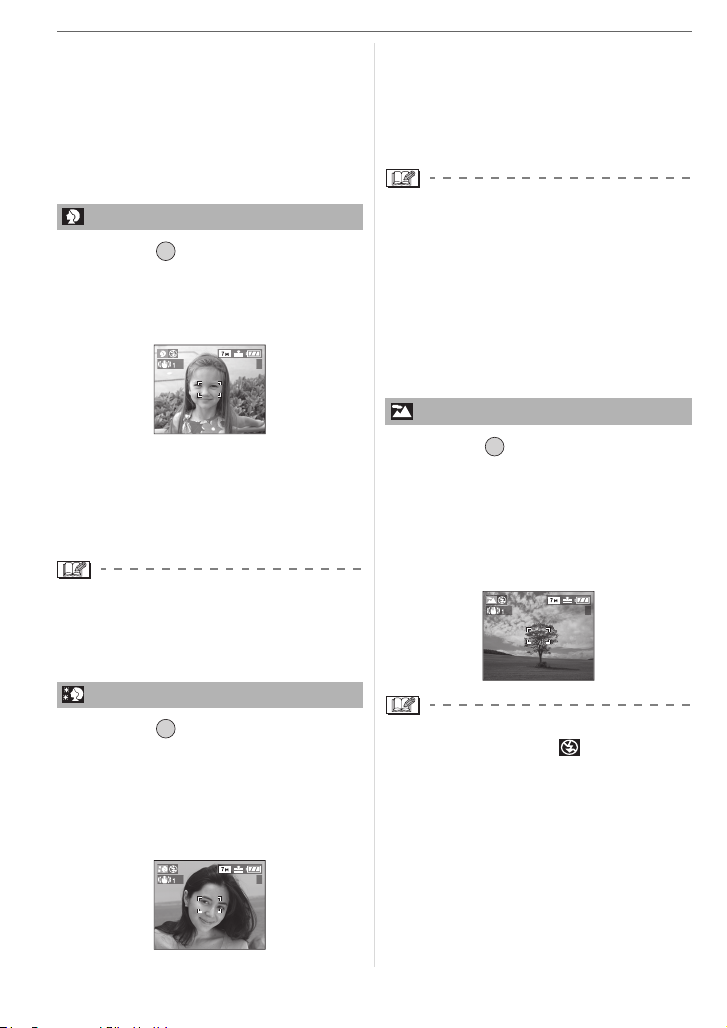
Fonctions avancées
• Les fonctions suivantes ne peuvent pas
être sélectionnées en mode scène car
l’appareil photo les ajuste
automatiquement à leur réglage optimal.
– [ÉQ.BLANCS]
– [SENSIBILITÉ]
–[EFFETCOUL.]
– [RÉGL. IMAGE]
[PORTRAIT]
Appuyez sur [ ] pour afficher le menu
[MODE SCÈNE] et sélectionnez un mode
de scène. (P49)
La personne ressort de l’arrière-plan et a
un beau teint sain.
∫ Technique pour le mode portrait
Pour augmenter l’efficacité de ce mode:
1 Tournez le levier de zoom aussi loin que
possible vers téléobjectif.
2 Rapprochez-vous du sujet pour rendre
ce mode plus efficace.
• Ce mode convient uniquement pour
prendre des photos en plein air à la
lumière du jour.
• La sensibilité ISO est réglée sur [ISO100].
MENU
/SET
3
∫ Technique du mode carnation
Pour augmenter l’efficacité de ce mode:
1 Tournez le levier de zoom aussi loin que
possible vers téléobjectif.
2 Rapprochez-vous du sujet pour rendre
ce mode plus efficace.
• Ce mode convient uniquement pour
prendre des photos en plein air à la
lumière du jour.
• Si une partie de l’arrière-plan, etc. a une
couleur proche de celle de la peau, cette
partie sera également adoucie.
• Ce mode peut ne pas être efficace s’il n’y
a pas assez de lumière.
• La sensibilité ISO est réglée sur [ISO100].
[PAYSAGE]
Appuyez sur [ ] pour afficher le menu
[MODE SCÈNE] et sélectionnez un mode
de scène. (P49)
L’appareil photo fait la mise au point de
préférence sur un sujet distant. Ceci vous
permet de prendre des photos d’un large
paysage.
MENU
/SET
3
[GRAIN DE PEAU]
Appuyez sur [ ] pour afficher le menu
[MODE SCÈNE] et sélectionnez un mode
de scène. (P49)
L’appareil photo détecte le visage et les
zones de peau pour rendre plus douce
l’apparence de la peau que le mode
portrait.
MENU
/SET
3
50
VQT0Y75
• La plage de mise au point est de 5 m à ¶.
• Le flash est désactivé [ ].
• Le réglage de la lampe d’assistance pour
la mise au point automatique est désactivé.
Page 51
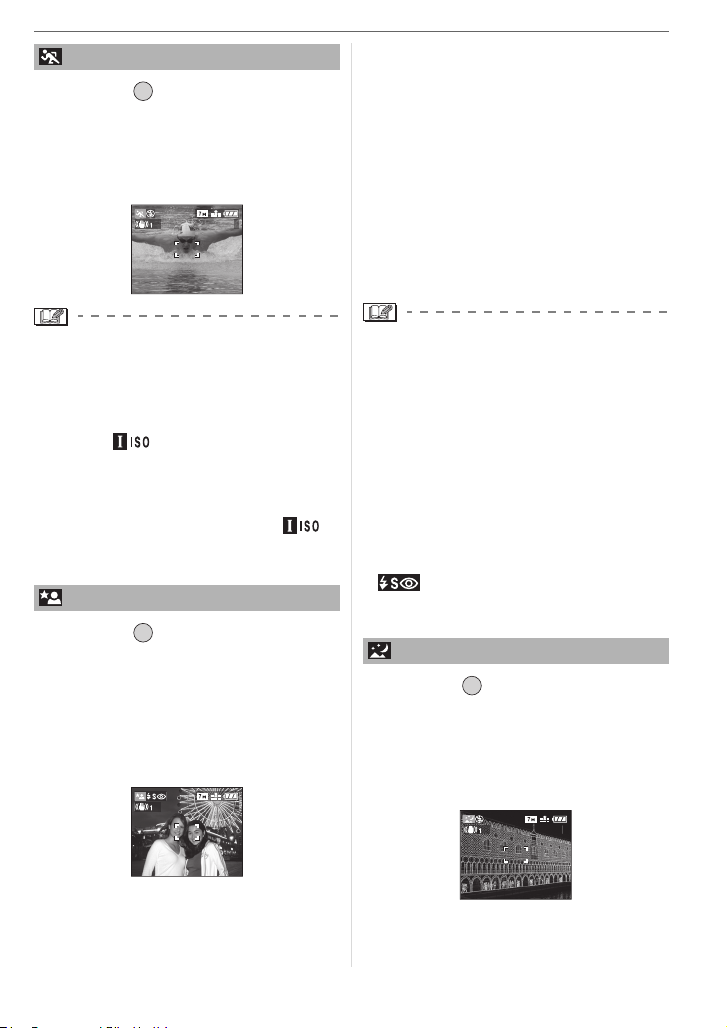
[SPORTS]
Appuyez sur [ ] pour afficher le menu
[MODE SCÈNE] et sélectionnez un mode
scène. (P49)
Placez ici lorsque vous désirez prendre des
photos de scènes sportives ou d’autres
évènements à déplacements rapides.
MENU
/SET
3
Fonctions avancées
∫ Technique pour le mode portrait
nocturne
• Utilisez le flash.
• Puisque la vitesse d’obturation est
ralentie, nous recommandons l’utilisation
d’un trépied et du retardateur (P43) pour
prendre des photos.
• Assurez-vous que le sujet reste immobile
pendant environ 1 seconde après avoir
pris la photo.
• Nous recommandons de tourner le levier
de zoom vers grand-angle (1k) et d’être à
environ 1,5 m du sujet pour prendre une
photo.
• Ce mode est pratique pour prendre des
photos de sujets se trouvant à une
distance de 5 m ou plus.
• En prenant en photo un sujet se
déplaçant rapidement à l’extérieur, la
fonction [ ] augmente
automatiquement la sensibilité ISO
pour éviter que le sujet soit flou.
(DMC-FX07)
•La sensibilité ISO est fixée sur [ ].
(DMC-FX07)
[PORTRAIT NOCT.]
Appuyez sur [ ] pour afficher le menu
[MODE SCÈNE] et sélectionnez un mode
de scène. (P49)
Ce mode vous permet de prendre des
photos d’un sujet et d’un paysage avec une
luminosité proche de la vie réelle en
utilisant le flash et en ralentissant la vitesse
d’obturation.
MENU
/SET
3
• La plage de mise au point est de 1,2 m à
5 m. (Référez-vous à la P41 pour la
portée utile du flash.)
• L’obturateur peut rester fermé (max.
1 seconde environ) après avoir pris une
photo à cause du traitement du signal,
mais ce n’est pas un mauvais
fonctionnement.
• Des parasites peuvent devenir visibles
lorsque vous prenez des photos dans des
endroits sombres.
• Lors de l’utilisation du flash, le mode
Synchro lente/Réduction yeux rouges
[ ] est sélectioné et le flash est
activé chaque fois.
[PAYSAGE NOCT.]
Appuyez sur [ ] pour afficher le menu
[MODE SCÈNE] et sélectionnez un mode
de scène. (P49)
Ce mode vous permet d’enregistrer un
paysage nocturne de façon réaliste en
réduisant la vitesse d’obturation.
MENU
/SET
3
51
VQT0Y75
Page 52
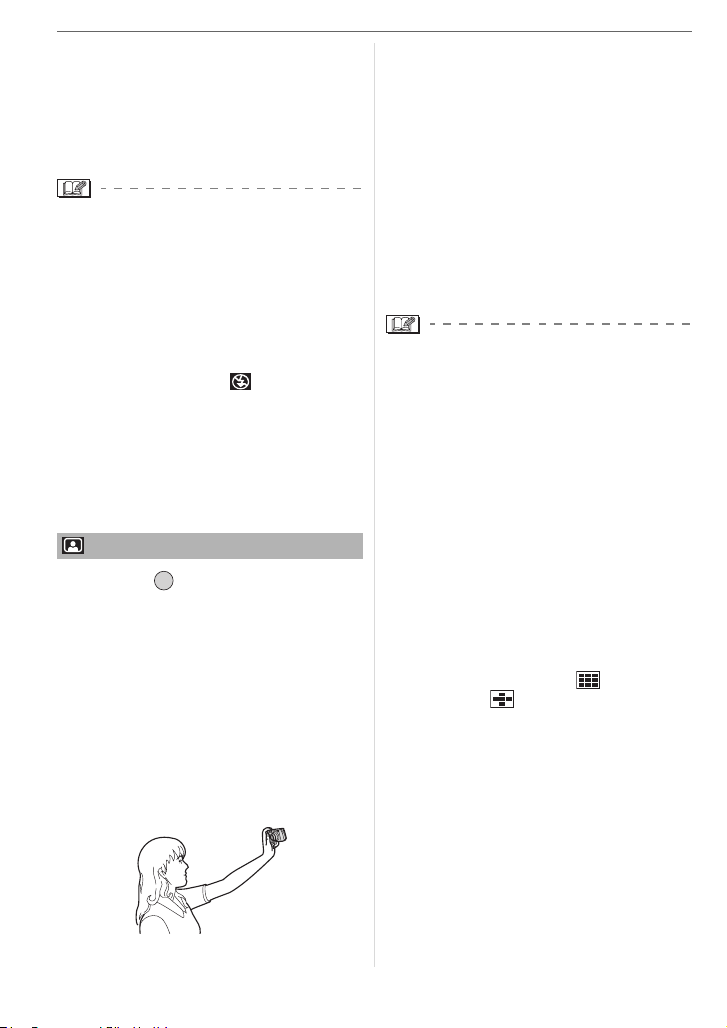
Fonctions avancées
∫ Technique pour le mode paysage
nocturne
• En raison de la vitesse de pose très lente
(maximum d’environ 8 secondes), il
convient d’utiliser un trépied. Nous vous
recommandons l’utilisation du retardateur
(P43) pour prendre des photos.
• La plage de mise au point est de 5 m à ¶.
• Il se peut que l’obturateur demeure fermé
(maximum d’environ 8 secondes) à la
suite d’une prise de vue à cause du
traitement du signal, mais ce n’est pas un
mauvais fonctionnement.
• Des parasites peuvent devenir visibles
lorsque vous prenez des photos dans des
endroits sombres.
• Le flash est désactivé [ ].
• La sensibilité ISO est réglée sur [ISO100].
• Le réglage de la lampe d’assistance pour
la mise au point automatique est
désactivé.
• Vous ne pouvez pas sélectionner
l’obturation lente.
[AUTOPORTRAIT]
Appuyez sur [ ] pour afficher le menu
[MODE SCÈNE] et sélectionnez un mode
de scène. (P49)
Ce mode vous permet de prendre des
photos de vous-même.
∫ Technique du mode autoportrait
Appuyez à mi-course sur le déclencheur
pour faire la mise au point. L’indicateur de
retardateur clignote lorsque vous faites la
mise au point. En vous assurant de tenir
l’appareil photo immobile, appuyez à fond
sur le déclencheur pour prendre la photo.
MENU
/SET
• Le sujet n’est pas mis au point si
l’indicateur de retardateur clignote.
Assurez-vous d’appuyer à mi-course sur
le déclencheur pour faire à nouveau la
mise au point.
• L’image enregistrée apparaît
automatiquement sur l’écran ACL pour la
prévisualisation. Reportez-vous à la P32
pour l’utilisation de la fonction
prévisualisation.
• Si l’image est floue à cause de la vitesse
d’obturation lente, nous vous conseillons
d’utiliser le retardateur à 2 secondes.
(P43)
• La plage de mise au point disponible est
d’environ 30 cm à 70 cm.
• Vous pouvez prendre une photo de
vous-même avec son (P76). Si vous faites
ceci, l’indicateur de retardateur clignotera
pendant l’enregistrement du son. (P43)
• Lorsque vous sélectionnez
[AUTOPORTRAIT], l’agrandissement du
zoom est automatiquement déplacé vers
grand angle (1k).
• Le retardateur peut uniquement être placé
sur [NON] ou sur 2 secondes (P43). S’il
est placé sur 2 secondes, ce réglage
restera jusqu’à ce que l’appareil photo soit
éteint ou que la molette de sélection soit
tournée.
• Le mode de la fonction stabilisateur est
fixé sur [MODE2]. (P46)
Le mode MPA est fixé sur [ ]
•
(DMC-FX07)/[ ] (DMC-FX3).
(P77)
• Le réglage de la lampe d’assistance pour
la mise au point automatique est
désactivé.
52
VQT0Y75
Page 53
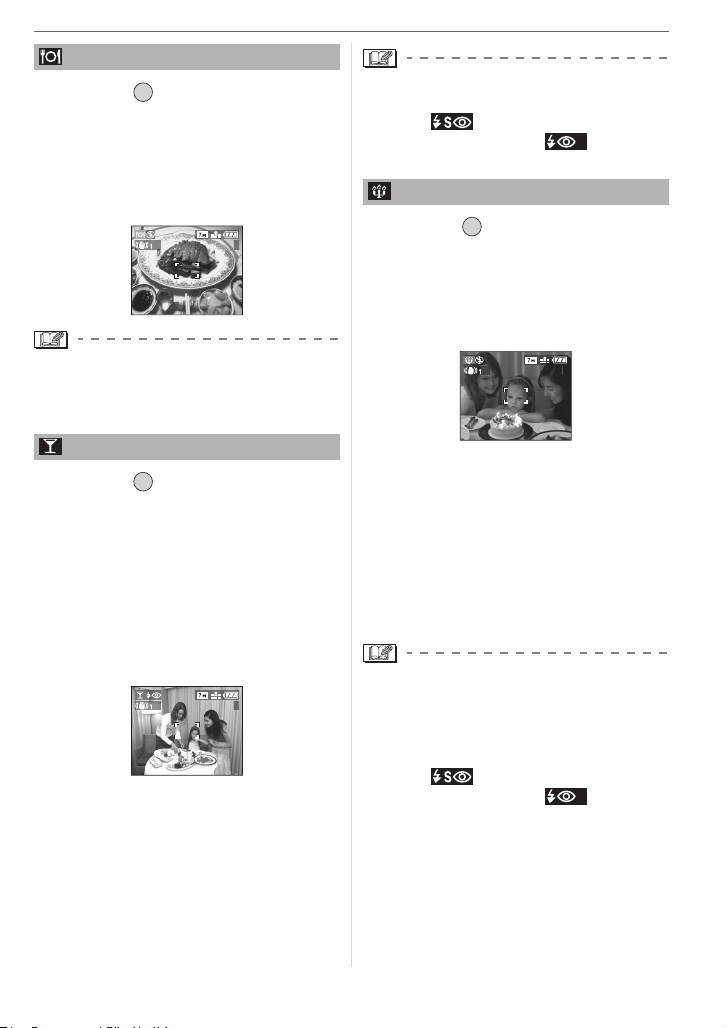
[NOURRITURE]
Appuyez sur [ ] pour afficher le menu
[MODE SCÈNE] et sélectionnez un mode
de scène. (P49)
Ce mode vous permet de prendre des
photos de nourriture avec une teinte
naturelle sans affecter la lumière ambiante
d’un restaurant, etc.
MENU
/SET
3
Fonctions avancées
• Le mode flash du flash incorporé peut être
réglé sur Synchro lente/Réduction yeux
rouges [ ] ou Toujours activé/
Réduction yeux rouges [ ].
[LUMIÈRE BOUGIE]
Appuyez sur [ ] pour afficher le menu
[MODE SCÈNE] et sélectionnez un mode
de scène. (P49)
Ce mode vous permet de prendre des
photos avec l’atmosphère d’une lumière de
bougie.
MENU
/SET
• La plage de mise au point sera la même
qu’en mode macro. [5 cm (grand-angle)/
30 cm (téléobjectif) à ¶]
[FÊTE]
Appuyez sur [ ] pour afficher le menu
[MODE SCÈNE] et sélectionnez un mode
de scène. (P49)
Sélectionnez ce mode lorsque vous désirez
prendre des photos à une réception de
mariage, une fête en plein air, etc. Les
personnes et l’arrière-plan peuvent être
enregistrés avec une luminosité naturelle
en utilisant le flash et une vitesse
d’obturation lente.
∫ Technique pour le mode fête
• Puisque la vitesse d’obturation est
ralentie, nous recommandons l’utilisation
d’un trépied et du retardateur (P43) pour
prendre des photos.
• Nous vous conseillons de tourner le levier
de zoom vers grand-angle (1k) et d’être à
environ 1,5 m du sujet pour prendre les
photos.
MENU
/SET
3
3
∫ Technique du mode de lumière de
bougie
• Si vous tirez le meilleur partie de la
lumière de bougie, vous pouvez prendre
avec succès des photos sans utiliser le
flash.
• Nous recommandons l’utilisation d’un
trépied et du retardateur (P43) pour
prendre des photos.
• La plage de mise au point sera la même
que celle du mode macro. [5 cm
(grand-angle)/30 cm (téléobjectif) à ¶]
• Le mode flash du flash incorporé peut être
placé sur Synchro lente/Réduction yeux
rouges [ ] ou Toujours activé/
Réduction yeux rouges [ ].
53
VQT0Y75
Page 54
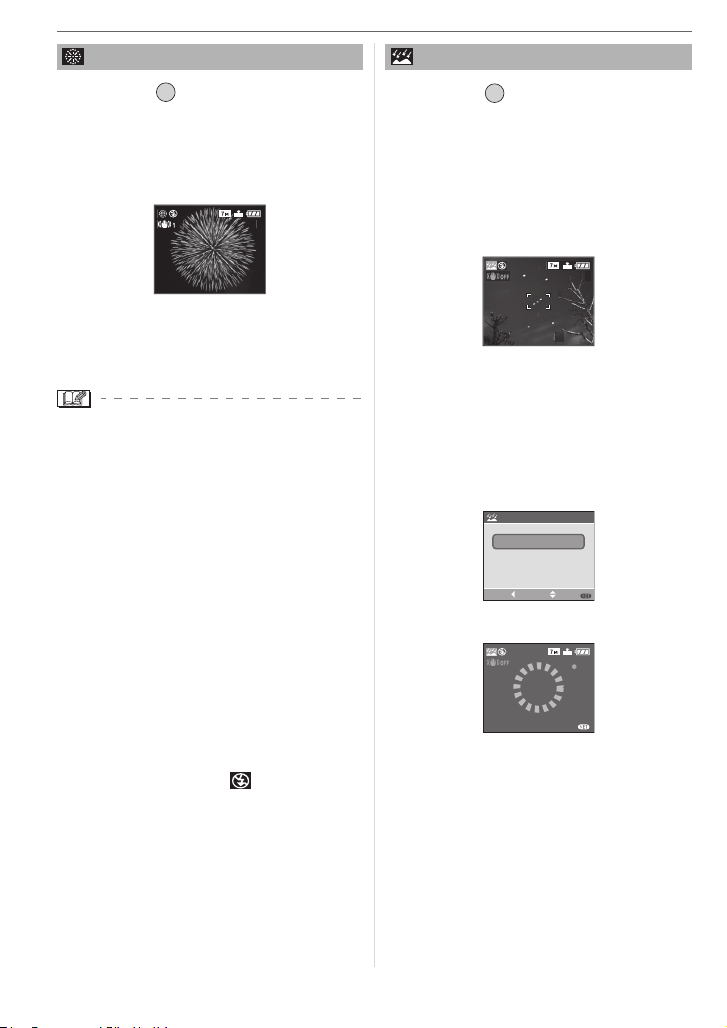
Fonctions avancées
[FEU D'ARTIFICE]
Appuyez sur [ ] pour afficher le menu
[MODE SCÈNE] et sélectionnez un mode
de scène. (P49)
Ce mode vous permet de prendre de
magnifiques photos de feux d’artifices qui
explosent dans un ciel nocturne.
∫ Technique pour le mode feux
d’artifices
• Puisque la vitesse d’obturation ralentit,
nous vous conseillons d’utiliser un trépied.
• Ce mode est plus efficace lorsque le sujet
se trouve à 10 m ou plus.
• La vitesse d’obturation change comme
suit.
– Lorsque [NON] est sélectionné pour la
fonction de stabilisateur optique de
l’image: Fixé sur 2 secondes
(DMC-FX07)/1 seconde (DMC-FX3)
– Lorsque [MODE1] ou [MODE2] est
sélectionné pour la fonction de
stabilisateur optique de l’image:
1/4ème de seconde ou 2 secondes
(DMC-FX07)/1 seconde (DMC-FX3) (La
vitesse d’obturation sera de 2 secondes/
1 seconde uniquement lorsque
l’appareil photo a déterminé qu’il y a de
légers vacillements comme en utilisant
un trépied, etc.)
• Les histogrammes sont toujours affichés
en orange. (P37)
• Le flash est désactivé [ ].
• Vous ne pouvez pas sélectionner le mode
mise au point automatique.
• La zone de mise au point n’est pas
affichée.
• Le réglage de la lampe d’assistance pour
la mise au point automatique est
désactivé.
• Vous ne pouvez pas sélectionner
l’obturation lente.
• La sensibilité ISO est réglée sur [ISO100].
MENU
/SET
3
54
VQT0Y75
[CIEL ÉTOILÉ]
Appuyez sur [ ] pour afficher le menu
[MODE SCÈNE] et sélectionnez un mode
de scène. (P49)
Ce mode vous permet de prendre des
photos claires d’un ciel étoilé ou d’un sujet
sombre que vous ne pourriez pas prendre
en [PAYSAGE NOCT.] en rendant la vitesse
d’obturation plus lente.
∫ Réglage de la vitesse d’obturation
• Sélectionnez une vitesse d’obturation
entre [15 SECONDES], [30 SECONDES]
ou [60 SECONDES].
1 Appuyez sur 3/4 pour sélectionner le
nombre de secondes, puis appuyez sur
[MENU/SET].
2 Prenez la photo.
MENU
/SET
CIEL ÉTOILÉ
15 SECONDES
30 SECONDES
60 SECONDES
ANNUL.
15
SÉLECT. RÉG.
3
MENU
15
MENU
ANNUL.
• Appuyez sur le déclencheur pour afficher
l’écran de compte à rebours. Ne bougez
pas l’appareil photo après que cet écran
soit affiché. À la fin du compte à rebours,
[ATTENDRE SVP] est affiché pendant la
même durée que la vitesse d’obturation
sélectionnée pour le traitement du signal.
• Appuyez sur [MENU/SET] pour arrêter de
prendre des photos tandis que l’écran de
compte à rebours est affiché.
Page 55
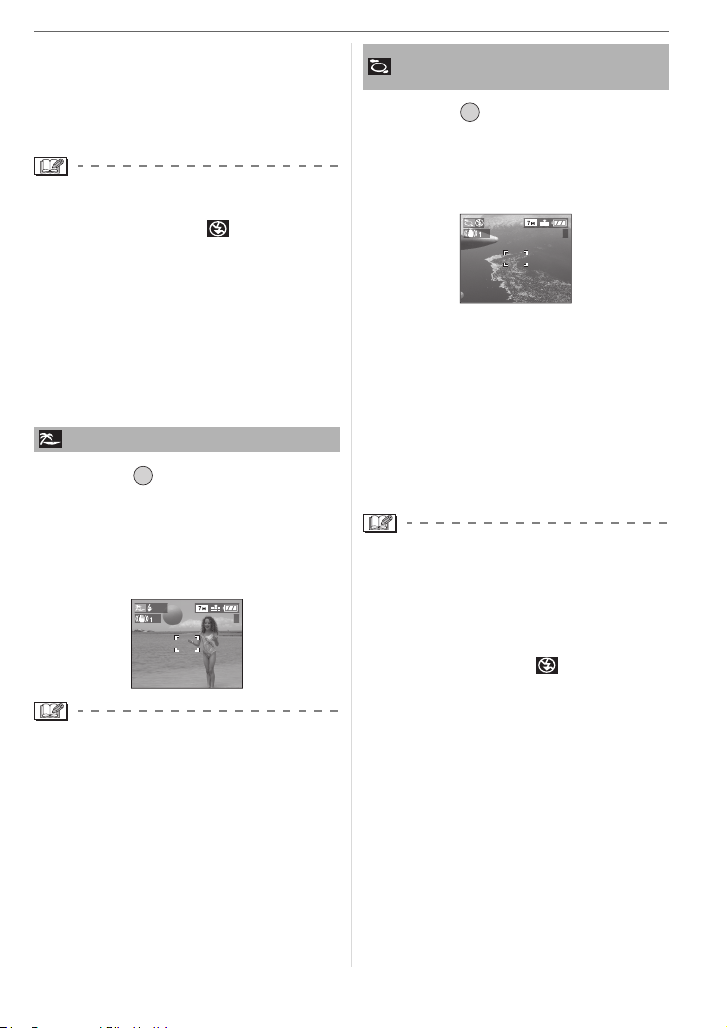
∫ Technique du mode ciel étoilé
• L’obturateur s’ouvre pendant 15, 30 ou
60 secondes. Utilisez un trépied. Nous vous
recommandons également d’utiliser le
retardateur pour prendre la photo. (P43)
• Les histogrammes sont toujours affichés
en orange. (P37)
• Le flash est désactivé [ ].
• La fonction de stabilisateur optique de
l’image est fixée sur [NON].
• La sensibilité ISO est réglée sur [ISO100].
• Vous ne pouvez pas corriger l’exposition
ou sélectionner [ENR. SON], le mode de
prises de vues en rafale avec réglage
automatique, le mode de prises de vues
en rafale, l’obturation lente.
[PLAGE] (DMC-FX07)
Appuyez sur [ ] pour afficher le menu
[MODE SCÈNE] et sélectionnez un mode
de scène. (P49)
Ce mode vous permet de prendre des
photos à la plage. Il évite la sous-exposition
du sujet sous la forte lumière du soleil.
• Ne touchez pas l’appareil photo avec les
mains mouillées.
• Le sable ou l’eau de mer causera le
mauvais fonctionnement de l’appareil
photo. Assurez-vous que ni l’un ni l’autre
n’entre dans l’objectif ou les connecteurs.
MENU
/SET
3
Fonctions avancées
[PHOTO AÉRIENNE]
(DMC-FX07)
Appuyez sur [ ] pour afficher le menu
[MODE SCÈNE] et sélectionnez un mode
de scène. (P49)
Ce mode vous permet de prendre des
photos à travers le hublot d’un avion.
∫ Technique du mode photo aérienne
• Nous vous conseillons d’utiliser cette
technique s’il est difficile de faire la mise
au point en prenant des photos de
nuages, etc. Dirigez l’appareil photo vers
quelque chose ayant un contraste élevé,
appuyez à mi-course sur le déclencheur
pour fixer la mise au point, puis dirigez
l’appareil vers le sujet et appuyez à fond
sur le déclencheur pour prendre la photo.
• Éteignez l’appareil photo durant le
décollage et l’atterrissage.
• Pour utiliser l’appareil photo, suivez
toutes les instructions de la cabine
passagers.
• Attention aux reflets du hublot.
• Le flash est désactivé [ ].
• Le réglage de la lampe d’assistance pour
la mise au point automatique est
désactivé.
MENU
/SET
3
55
VQT0Y75
Page 56
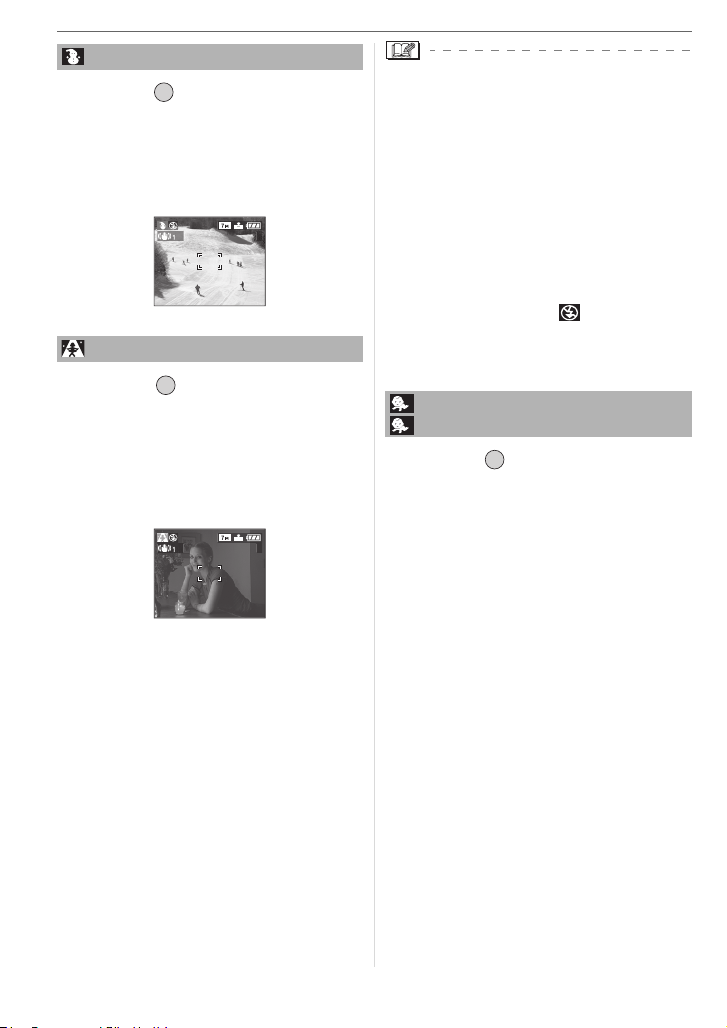
Fonctions avancées
[NEIGE]
Appuyez sur [ ] pour afficher le menu
[MODE SCÈNE] et sélectionnez un mode
de scène. (P49)
Ce mode ajustera l’équilibre des blancs et
l’exposition afin de montrer la neige aussi
blanche que possible.
MENU
/SET
3
[HAUTE SENS.]
Appuyez sur [ ] pour afficher le menu
[MODE SCÈNE] et sélectionnez un mode
de scène. (P49)
Ce mode règle la sensibilité ISO de façon
plus élevée que d’habitude. Un léger flou
du sujet est créé en prenant des photos à
l’intérieur, etc.
MENU
/SET
3
• La résolution de l’image enregistrée
diminue légèrement à cause du traitement
de la sensibilité élevée. Il ne s’agit pas
d’un mauvais fonctionnement.
• La sensibilité ISO est automatiquement
placée sur les valeurs optimales
suivantes.
– [ISO3200] (DMC-FX07)
– de [ISO800] à [ISO1600] (DMC-FX3)
• La plage de mise au point sera la même
que celle du mode macro. [5 cm
(grand-angle)/30 cm (téléobjectif) à ¶]
• Le flash est désactivé [ ]. (DMC-FX07)
• Le zoom optique étendu et le zoom
numérique ne peuvent pas être utilisés.
1
[BÉBÉ1]/
2
[BÉBÉ2]
Appuyez sur [ ] pour afficher le menu
MENU
/SET
[MODE SCÈNE] et sélectionnez un mode
de scène. (P49)
Ce mode vous permet de prendre des
photos d’un enfant avec un beau teint sain.
Lorsque le flash est utilisé, la lumière
provenant de celui-ci est plus faible que
d’habitude.
Vous pouvez régler les anniversaires de
deux bébés en utilisant [BÉBÉ1] et
[BÉBÉ2].
• L’âge du bébé peut être affiché en
visualisant les photos.
• L’âge peut être également imprimé sur
chaque photo en utilisant le logiciel
[LUMIX Simple Viewer] du CD-ROM
(fourni). (Pour des informations à propos
de l’impression, référez-vous au manuel
d’utilisation séparé sur la connexion PC.)
56
VQT0Y75
Page 57
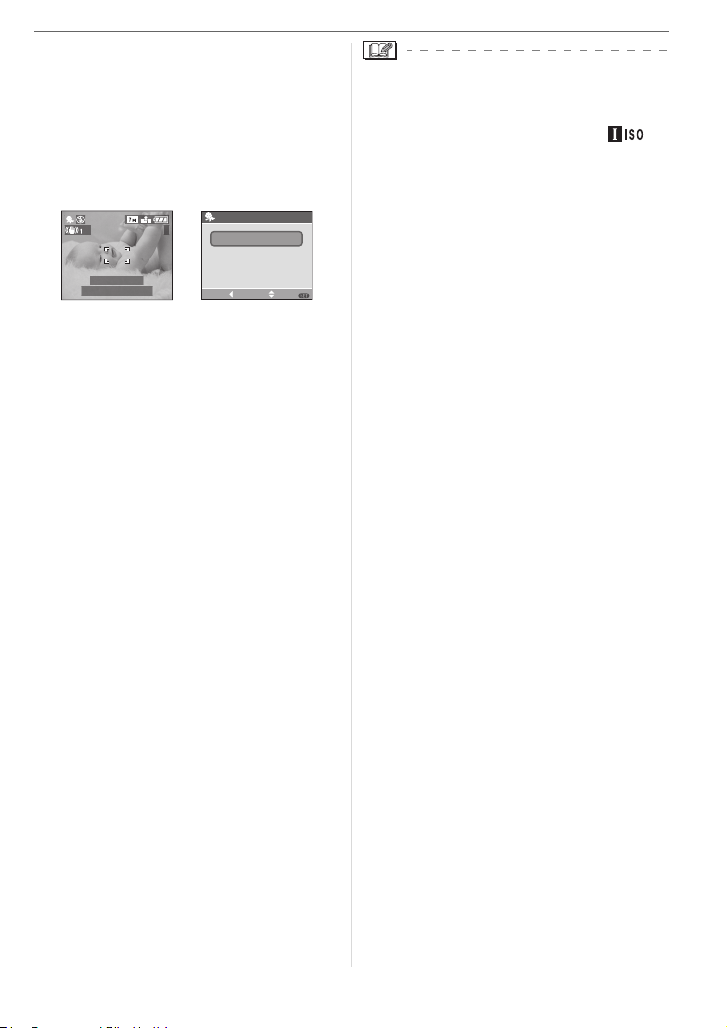
∫ Réglage de l’affichage de l’âge
• Si vous désirez que l’âge soit affiché,
sélectionnez d’abord l’anniversaire,
sélectionnez [AVEC ÂGE] et appuyez sur
[MENU/SET].
• Si vous ne désirez pas que l’âge soit
affiché, sélectionnez [SANS ÂGE] et
appuyez sur [MENU/SET].
1
9
10:00 1.
mois
10
jours
DÉC
.2006
3
1
BÉBÉ
1
AVEC ÂGE
SANS ÂGE
RG. ANNIVERSAIRE
SÉLECT. RÉG.
ANNUL.
MENU
∫ Réglage de l’anniversaire
1 Appuyez sur 3/4 pour sélectionner
[RG. ANNIVERSAIRE], puis appuyez sur
[MENU/SET].
2 Lorsque le message [VEUILLEZ
RÉGLER L'ANNIVERSAIRE DU BÉBÉ]
apparaît, sélectionnez les rubriques
(Année/Mois/Jour) en utilisant 2/1 et
réglez-les en utilisant 3/4.
3 Appuyez sur [MENU/SET] pour finir le
réglage.
• Si vous sélectionnez [AVEC ÂGE] sans
avoir d’abord réglé l’anniversaire, un
message est affiché. Appuyez sur
[MENU/SET] et réglez l’anniversaire aux
étapes 2 et 3.
Fonctions avancées
• La plage de mise au point sera la même
que celle du mode macro. [5 cm
(grand-angle)/30 cm (téléobjectif) à ¶]
• La sensibilité ISO est réglée sur [ ].
(DMC-FX07)
• Après avoir allumé l’appareil photo en
mode scène [BÉBÉ1]/[BÉBÉ2] ou changé
à partir d’un autre mode scène vers
[BÉBÉ1]/[BÉBÉ2], l’âge ainsi que la date
et l’heure actuelles sont affichés pendant
environ 5 secondes au bas de l’écran.
• Le style d’affichage de l’âge est différent
selon la langue sélectionnée dans le
mode enregistrement.
• Lors de l’impression, l’âge peut être d’un
style légèrement différent que celui affiché
à l’écran.
• La date d’anniversaire est affichée ainsi
[0 mois 0 jour].
• Si l’âge n’est pas correctement affiché,
vérifiez le réglage de l’horloge et de
l’anniversaire.
• Si l’appareil photo est réglé sur
[SANS ÂGE], l’âge n’est pas enregistré
même si l’heure et l’anniversaire sont
réglés. Ceci signifie que l’âge ne peut pas
être affiché même si l’appareil photo est
réglé sur [AVEC ÂGE] après les prises de
vues.
• Utilisez [RESTAURER] dans le menu
[CONFIG.] pour restaurer le réglage de
l’anniversaire. (P22)
57
VQT0Y75
Page 58
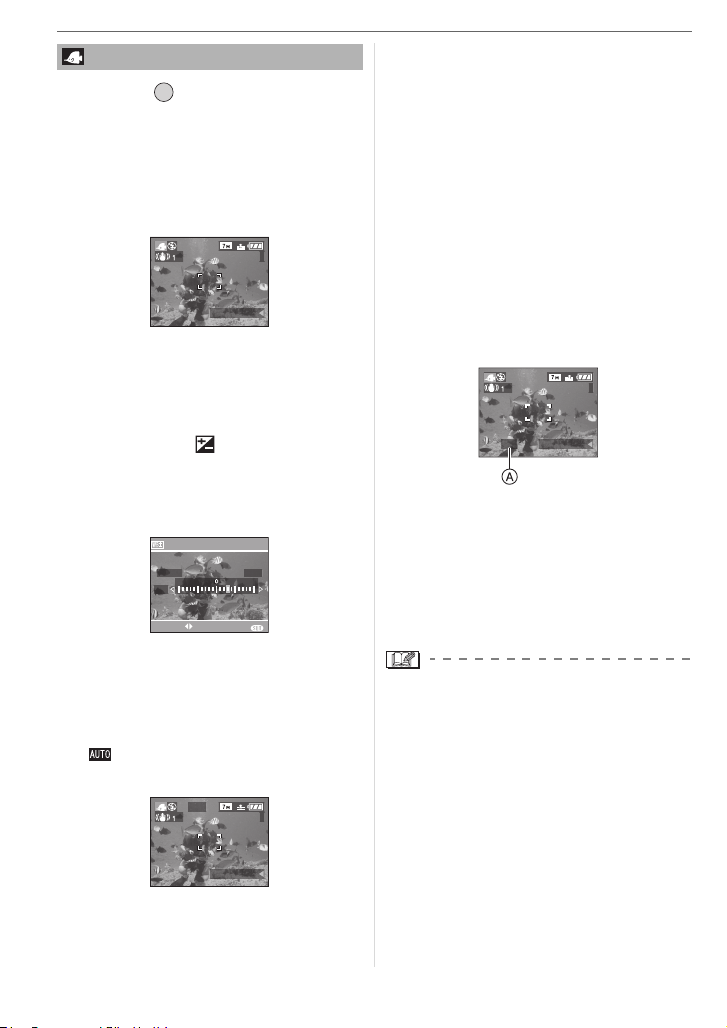
Fonctions avancées
[SOUS-MARINE]
Appuyez sur [ ] pour afficher le menu
[MODE SCÈNE] et sélectionnez un mode
de scène. (P49)
Ce mode empêche les photos de devenir
bleue sous l’eau. Utilisez le boîtier marin
(DMW-MCFX01; en option) lorsque vous
désirez prendre des photos sous l’eau.
∫ Réglage de l’équilibre des blancs
[RÉG. ÉQUI. BL.]
Vous pouvez ajuster la teinte pour qu’elle
concorde avec la profondeur de l’eau et la
condition météo.
1 Appuyez sur 3 [ ] plusieurs fois pour
afficher [RÉG. ÉQUI. BL.].
2 Appuyez sur 2/1 pour régler l’équilibre
des blancs.
• 2 [ROUGE]: Appuyez lorsque la
• 1 [BLEU]: Appuyez lorsque la
• Si l’équilibre des blancs est ajusté,
[ ] apparaît sur l’écran en rouge ou
en bleu.
MENU
/SET
3
VERROUILL.AF
RÉG. ÉQUI. BL.
SORT.
BLEUROUGE
MENU
AUTO
SÉLECT.
tonalité est bleuâtre.
tonalité est rougeâtre.
AUTO
3
∫ Fixer la mise au point sous-marin
(Verrouillage de mise au point
automatique)
Vous pouvez régler la mise au point avant
de prendre une photo avec le verrouillage
de la mise au point automatique. Cette
fonction peut être utile pour la prise de
vues d’un sujet se déplaçant rapidement,
etc.
1 Orientez la zone de mise au point
automatique sur le sujet.
2 Appuyez sur 2 pour fixer la mise au
point.
• L’icône de mise au point automatique A
apparaît lorsque le sujet est mis au
point.
3
VERROUILL.AF
AF・L
• Appuyez sur 2 de nouveau pour
annuler le verrouillage de mise au point
automatique.
• Lorsque vous tournez le levier de zoom,
le verrouillage MPA est annulé. Dans ce
cas, faites la mise au point sur le sujet
et fixez-la à nouveau.
• La plage de mise au point sera la même
qu’en mode macro. [5 cm (grand-angle)/
30 cm (téléobjectif) à ¶]
• Le retardateur ne peut pas être
sélectionné.
VERROUILL.AF
• Sélectionnez [0] pour éviter le réglage
fin de l’équilibre des blancs.
58
VQT0Y75
Page 59
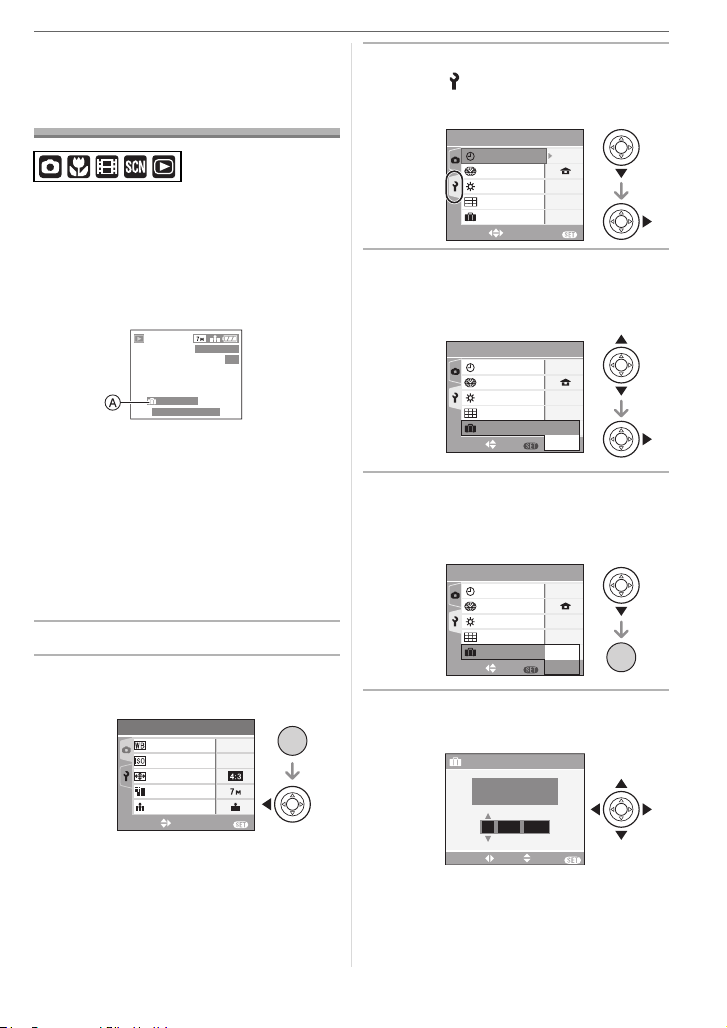
Enregistrement du
jour de vacances où
vous prenez la photo
Si vous définissez la date de départ à
l’avance, vous pouvez enregistrer le jour de
vacances où vous prenez la photo.
• Lorsque vous visionnez une image, le jour
de vacances où vous l’avez prise est
affiché.
100_0001
1/3
1ER JOUR.
10:00 2.DÉC.2006
A: Nombre de jours passés depuis la date
de voyage
• Le nombre de jours passés depuis la date
de départ peut être imprimé sur chaque
photo en utilisant le logiciel [LUMIX
Simple Viewer] dans le CD-ROM (fourni).
(Pour des informations sur l’impression,
référez-vous au manuel d’utilisation
séparé sur la connexion PC.)
∫ Réglage de la date de voyage
1 Appuyez sur [MENU/SET], puis
appuyez sur 2.
1
SORT.
AUTO
AUTO
/
3
MENU
/SET
MENU
ENR.
SÉLECT.
ÉQ.BLANCS
SENSIBILITÉ
FORMAT
FORMAT IMAG
QUALITÉ
Fonctions avancées
2 Appuyez sur 4 pour sélectionner
l’icône [ ] du menu [CONFIG.],
puis appuyez sur 1.
1
SORT.
NON
/
4
n
0
MENU
CONFIG.
SÉLECT.
RÉGL. HORL.
HEURE MOND.
MONITEUR
GRILLE DE RÉF.
DATE VOYAGE
3 Appuyez sur 3/4 pour
sélectionner [DATE VOYAGE] et
puis appuyez sur 1.
1
RÉG.
/
4
n
0
OFF
NON
MENU
SET
CONFIG.
SÉLECT.
RÉGL. HORL.
HEURE MOND.
MONITEUR
GRILLE DE RÉF.
DATE VOYAGE
4 Appuyez sur 4 pour sélectionner
[SET] et appuyez sur [MENU/
SET].
1
RÉG.
/
4
n
0
OFF
NON
SET
MENU
/SET
MENU
CONFIG.
SÉLECT.
RÉGL. HORL.
HEURE MOND.
MONITEUR
GRILLE DE RÉF.
DATE VOYAGE
5 Appuyez sur 3/4/2/1 pour
sélectionner la date.
DATE VOYAGE
VEUILLEZ RÉGLER
LA DATE DE DÉPART
DÉC12 2006
..
SÉLECT. RÉG.
2/1: Sélectionnez l’élément désiré.
3/4: Sélectionnez l’année, le mois et la
date.
SORT.
MENU
59
VQT0Y75
Page 60
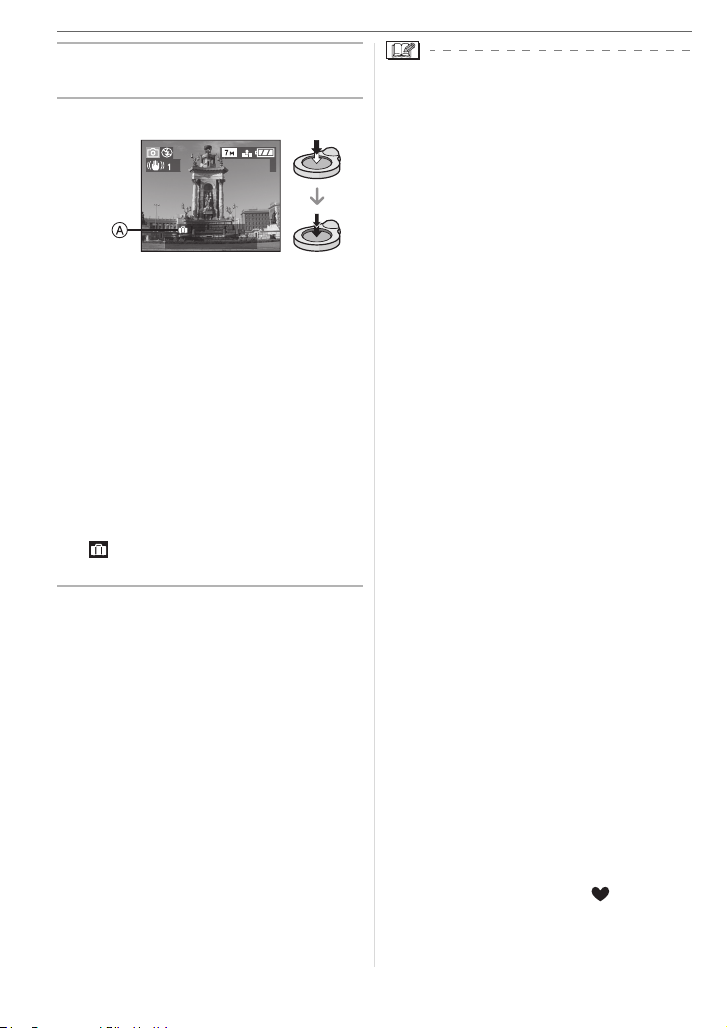
Fonctions avancées
6 Appuyez à deux reprises sur
[MENU/SET] pour fermer le menu.
7 Prenez une photo.
3
1ER JOUR.
10:00 2.DÉC.2006
A:Nombre de jours passés depuis la date
de voyage
• L’heure et la date de même que le jour
de vacance sont affichés pendant
environ 5 secondes au bas de l’écran si
l’appareil photo est mis en marche au
moment du réglage de la date du début
des vacances, après le réglage de
l’horloge, la date de départ ou la date
du voyage, après avoir modifié le
réglage de l’heure mondiale, ou après
être passé du mode lecture à un autre
mode.
• Si [DATE VOYAGE] est sélectionné,
[ ] apparaît en bas à droite de
l’écran.
∫ Annulation de la date de voyage
Si vous laissez [DATE VOYAGE] placé sur
[SET], le nombre de jours passés depuis la
date de départ continuera à être enregistré.
Lorsque les vacances sont terminées,
réglez [DATE VOYAGE] sur [NON] sur
l’écran illustré à l’étape
deux fois sur [MENU/SET].
4, puis appuyez
• La date de début du voyage est établie sur
la base de la date entrée au moment du
réglage de l’horloge (P17) et de la date de
départ réglée. Si vous réglez
[HEURE MOND.] (P61) en fonction du lieu
de la destination, la date de voyage est
calculée en utilisant les réglages de la
date de l’horloge et du lieu de la
destination du voyage.
• Le réglage de la date de voyage est
mémorisé même si l’appareil photo est
éteint.
• Si, après avoir réglé une date de départ,
vous prenez une photo avant cette date,
le signe moins [-] est affiché en orange et
la journée de vacances à laquelle la photo
a été prise n’est pas enregistrée.
• Si, après avoir réglé une date de départ,
vous modifiez le réglage de l’horloge à la
date et à l’heure de votre destination, le
signe moins [-] est affiché en blanc et la
date de la journée de vacances à laquelle
la photo a été prise est enregistrée
lorsque la date de votre destination est,
par exemple, antérieure d’une journée à la
date de départ.
• Si [DATE VOYAGE] est désactivée (réglé
sur [NON]), le nombre de jours écoulés
depuis la date de départ ne sera pas
enregistré même si vous avez réglé la
date de voyage ou l’horloge. Même si
[DATE VOYAGE] est activé (réglé sur
[SET]) après la prise de photos, la journée
de vacances à laquelle les photos ont été
prises n’est pas affichée.
• Si une date de départ est réglée sans que
l’horloge n’ait été réglée, le message
[VEUILLEZ RÉGLER HORLOGE]
s’affiche. Le cas échéant, réglez l’horloge.
(P17)
• Le réglage de [DATE VOYAGE] affecte
également le mode simple [ ].
60
VQT0Y75
Page 61
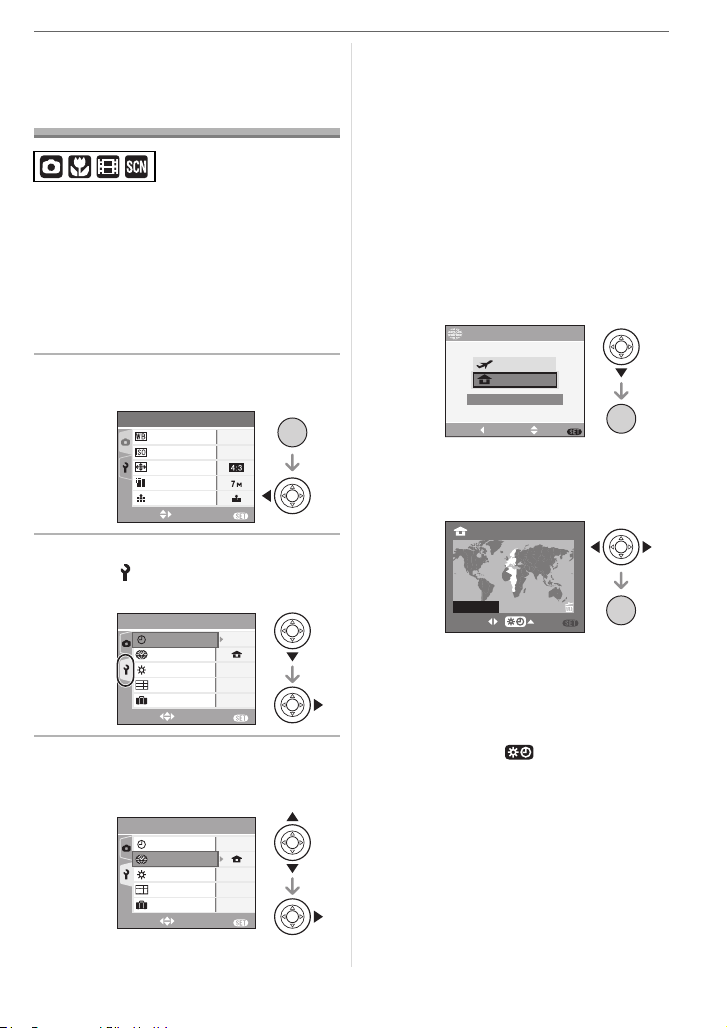
Affichage de l’heure
du lieu de destination
(Heure mondiale)
Si vous réglez l’heure locale et l’heure
mondiale en voyageant à l’étranger, etc.,
l’heure locale en voyageant peut être
affichée à l’écran et enregistrée lors de
prises de vues.
• Sélectionnez [RÉGL. HORL.] pour
définir à l’avance la date et l’heure en
cours. (P17)
1 Appuyez sur [MENU/SET] et puis
appuyez sur 2.
1
SORT.
SORT.
SORT.
/
AUTO
AUTO
1
/
n
NON
1
/
n
NON
3
MENU
/SET
MENU
4
0
MENU
4
0
MENU
ENR.
ÉQ.BLANCS
SENSIBILITÉ
FORMAT
FORMAT IMAG
QUALITÉ
SÉLECT.
2 Appuyez sur 4 pour sélectionner
l’icône [ ] du menu [CONFIG.],
puis appuyez sur 1.
CONFIG.
RÉGL.HORL.
HEURE MOND.
MONITEUR
GRILLE DE RÉF.
DATE VOYAGE
SÉLECT.
3 Appuyez sur 3/4 pour
sélectionner [HEURE MOND.] et
puis appuyez sur 1.
CONFIG.
RÉGL.HORL.
HEURE MOND.
MONITEUR
GRILLE DE RÉF.
DATE VOYAGE
SÉLECT.
Fonctions avancées
• Lorsque vous réglez l’heure mondiale
pour la première fois, le message
[RÉGLER LA ZONE DE DÉPART]
apparaît. Le cas échéant, appuyez sur
[MENU/SET], puis réglez à partir du
menu à l’écran tel qu’illustré à l’étape 2
sous “Réglage du lieu d’origine
[DÉPART]”.
∫ Réglage du lieu d’origine [DÉPART]
(Effectuez les étapes
1, 2 et 3.)
1 Appuyez sur 4 pour sélectionner
[DÉPART], puis appuyez sur [MENU/
SET].
HEURE MOND.
ARRIVÉE
DÉPART
10:00 1.DÉC. 2006
SÉLECT.
ANNUL.
RÉG.
MENU
MENU
/SET
2 Appuyez sur 2/1 pour sélectionner le
lieu d’origine, puis appuyez sur [MENU/
SET] pour définir.
.
10:00
Berlin
Paris
Rome
Madrid
GMT+1:00
SÉLECT. RÉG.
ANNUL.
MENU
MENU
/SET
• L’heure en cours est affichée en haut à
gauche de l’écran et la différence par
rapport au temps universel (GMT
“Greenwich Mean Time”) est affichée
en bas à gauche de l’écran.
• Si l’heure d’été [ ] est utilisée dans
le lieu d’origine, appuyez sur 3.
Appuyez à nouveau sur 3 pour revenir
à l’heure d’origine.
• Le réglage de l’heure d’été du lieu
d’origine n’avance pas l’horloge d’une
heure. Avancez l’horloge d’une heure.
(P17)
61
VQT0Y75
Page 62
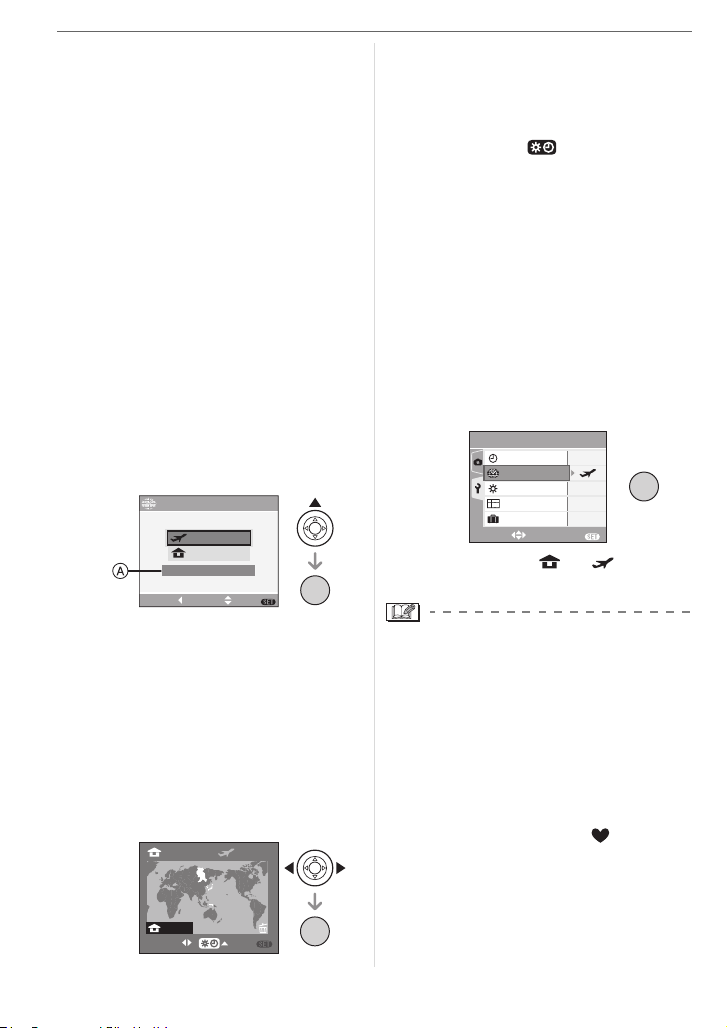
Fonctions avancées
∫ Finir le réglage du lieu d’origine
• Lorsque vous réglez l’heure du lieu
d’origine pour la première fois, l’écran
revient à celui affiché à l’étape 1 sous
“Réglage du lieu d’origine [DÉPART]”
après que vous avez appuyé sur [MENU/
SET] pour régler l’heure du lieu d’origine.
Appuyez sur 2 pour retourner à l’écran
montré à l’étape
3, puis appuyez sur
[MENU/SET] pour fermer le menu.
• Lorsque vous réglez l’heure du lieu
d’origine par la suite, l’écran revient à
celui affiché à l’étape
3 après que vous
avez appuyé sur [MENU/SET] pour régler
l’heure du lieu d’origine. Appuyez de
nouveau sur [MENU/SET] pour fermer le
menu.
∫ Réglage du lieu de destination
(Effectuez les étapes
1, 2 et 3.)
1 Appuyez sur 3 pour sélectionner
[ARRIVÉE], puis appuyez sur [MENU/
SET] pour mémoriser.
HEURE MOND.
ARRIVÉE
DÉPART
--:-- --.--.----
ANNUL.
SÉLECT.
RÉG.
MENU
MENU
/SET
A: Selon le réglage, l’heure du lieu de
destination du voyage ou l’heure
locale est affichée.
• Lorsque vous réglez l’heure du lieu de
destination pour la première fois, la
date et l’heure sont affichées tel
qu’illustré à l’écran ci-dessus.
2 Appuyez sur 2/1 pour sélectionner le
lieu de destination du voyage et
appuyez sur [MENU/SET] pour
mémoriser.
10:00 18:00
• L’heure actuelle du lieu de destination
sélectionné est affichée en haut à droite
de l’écran et la différence d’heure à
partir du lieu d’origine est affichée en
bas à gauche de l’écran.
• Si l’heure d’été [ ] est utilisée à la
destination du voyage, appuyez sur 3.
(L’heure avance par saut de une heure.)
Appuyez sur 3 de nouveau pour
revenir à l’heure d’origine.
• Les noms des plus grandes villes de la
zone sélectionnée sont affichés. De
plus, la différence d’heure entre la zone
sélectionnée et le lieu d’origine est
affichée en bas à gauche de l’écran.
(Reportez-vous à la P63 pour des
renseignements au sujet des noms des
villes principales affichées.)
3 Appuyez sur [MENU/SET] pour finir.
1
SORT.
/
n
NON
4
MENU
0
/SET
MENU
CONFIG.
SÉLECT.
RÉGL.HORL.
HEURE MOND.
MONITEUR
GRILLE DE RÉF.
DATE VOYAGE
• L’icône passe de [ ] à [ ] après le
réglage du lieu de destination.
• Lorsque les vacances sont terminées,
remettez le réglage sur [DÉPART] en
effectuant les étapes
1, 2, 3, puis ensuite
les étapes 1 et 2 sous “Réglage du lieu
d’origine [DÉPART]”. (P63)
• Si vous ne trouvez pas le lieu de
destination parmi ceux affichés à l’écran,
sélectionnez par la différence d’heure du
lieu d’origine.
• Le réglage [HEURE MOND.] affecte
également le mode simple [ ].
62
VQT0Y75
Seoul
Tokyo
+8:00
SÉLECT. RÉG.
ANNUL.
MENU
MENU
/SET
Page 63
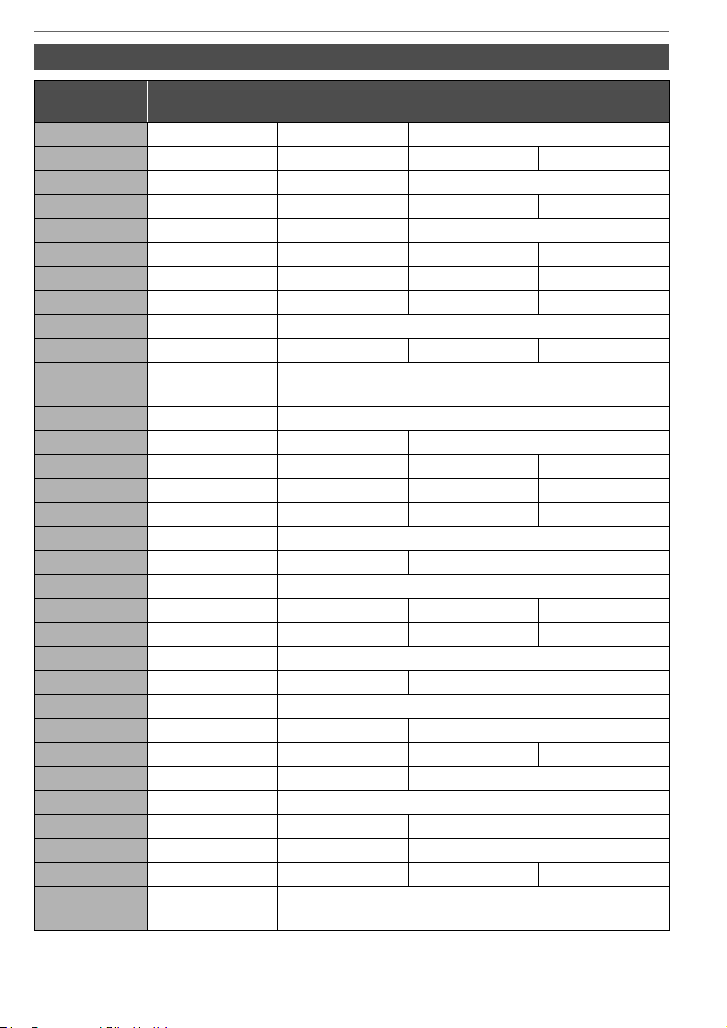
Lieux répertoriés pour les réglages de l’heure mondiale
Décalage du
GMT
-11 Midway Islands Samoa
-10 Hawaii Honolulu Tahiti
-9 Alaska Anchorage
-8 Vancouver Seattle Los Angeles
-7 Denver Phoenix
-6 Chicago Houston Mexico City
-5 Toronto New York Miami Lima
-4 Caracas Manaus La Paz
-3:30 Newfoundland
-3 Rio de Janeiro Sao Paulo Buenos Aires
-2
Fernando de
Noronha
-1 Azores
0 London Casablanca
+1 Berlin Paris Rome Madrid
+2 Helsinki Athens Cairo Johannesburg
+3 Moscow Kuwait Riyadh Nairobi
+3:30 Tehran
+4 Dubai Abu Dhabi
+4:30 Kabul
+5 Islamabad Karachi Male
+5:30 Delhi Kolkata Mumbai Chennai
+5:45 Kathmandu
+6 Dacca Colombo
+6:30 Yangon
+7 Bangkok Jakarta
+8 Beijing Hong Kong Kuala Lumpur Singapore
+9 Seoul Tokyo
+9:30 Adelaide
+10 Guam Sydney
+11 Solomon Islands New Caledonia
+12 Fiji Auckland Wellington
+12:45
Chatham
Islands
¢ “GMT” est l’acronyme de “Greenwich Mean Time” (temps universel).
Nom des lieux répertoriés
Fonctions avancées
63
VQT0Y75
Page 64
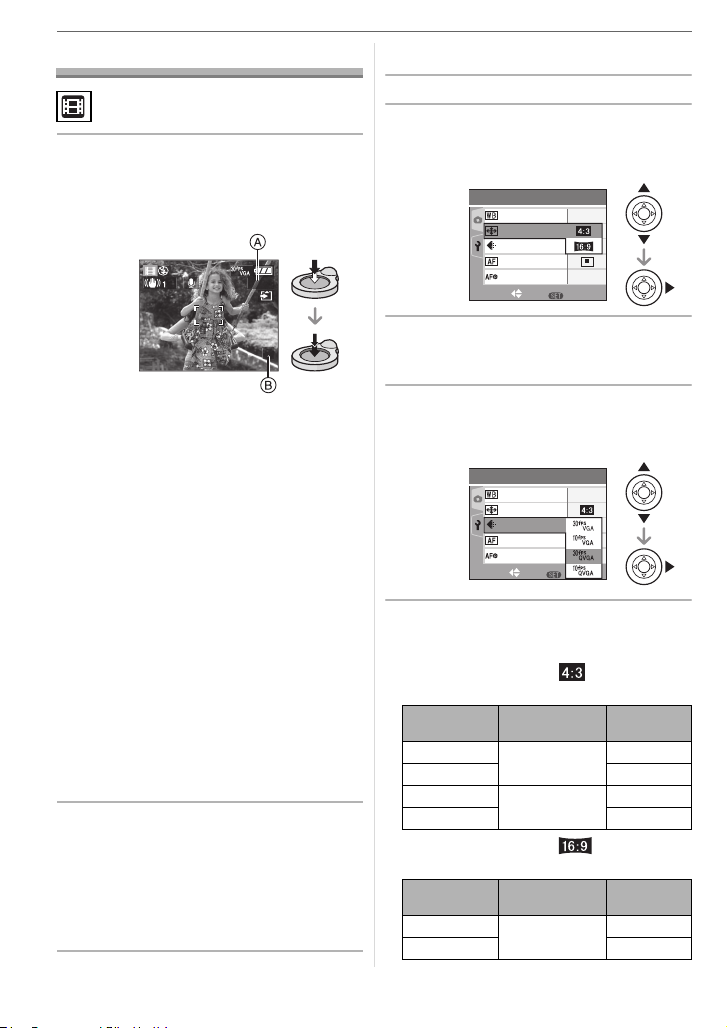
Fonctions avancées
Mode images animées
1 Appuyez à mi-course sur le
déclencheur pour faire la mise au
point et puis enfoncez-le à fond
pour démarrer l’enregistrement.
R 3
s
2s
• Lorsque le sujet est mis au point,
l’indicateur de mise au point s’allume.
• La mise au point, le zoom et la valeur
de l’ouverture sont fixés sur le réglage
du début de l’enregistrement (la
première image).
• Le temps d’enregistrement disponible
A est affiché en haut à droite et le
temps d’enregistrement passé B est
affiché au bas à droite de l’écran.
Par exemple, 1 heure 20 minutes et
30 secondes est affiché ainsi
[1h20m30s].
• Le temps d’enregistrement disponible
et le temps d’enregistrement passé
sont approximatifs.
• L’enregistrement du son démarre en
même temps par le micro incorporé de
l’appareil photo.
• Lorsque vous utilisez la fonction de
stabilisateur optique de l’image, elle est
placée sur [MODE1].
2 Appuyez à fond sur le
déclencheur pour arrêter
l’enregistrement.
• Si la mémoire interne (DMC-FX3) ou la
carte est pleine en cours
d’enregistrement, l’appareil photo
l’arrête automatiquement.
64
VQT0Y75
∫ Changement des réglages du format
et de la qualité de l’image
1 Appuyez sur [MENU/SET].
2 Appuyez sur 3/4 pour
sélectionner [FORMAT] et puis
appuyez sur 1.
1
ENR.
ÉQ.BLANCS
FORMAT
MODE IMAGE
MODE AF
LAMPE D'ASS.AF
SÉLECT. RÉG.
/
2
AUTO
OUI
MENU
3 Appuyez sur 3/4 pour
sélectionner l’élément puis
appuyez sur [MENU/SET].
4 Appuyez sur 3/4 pour
sélectionner [MODE IMAGE] et
puis appuyez sur 1.
1
RÉG.
/
2
AUTO
ON
MENU
ENR.
ÉQ.BLANCS
FORMAT
MODE IMAGE
MODE AF
LAMPE D'ASS.AF
SÉLECT.
5 Appuyez sur 3/4 pour
sélectionner la rubrique puis
appuyez sur [MENU/SET].
Si vous sélectionnez [ ] sur l’écran
montré à l’étape
Rubrique
[30fpsVGA]
[10fpsVGA] 10
[30fpsQVGA]
[10fpsQVGA]
Si vous sélectionnez [ ] sur l’écran
montré à l’étape
Rubrique
[30fps16:9]
[10fps16:9] 10
2
Taille de
l’image
640k480 pixels
320k240 pixels
2
Taille de
l’image
848k480 pixels
fps
30
30
10
fps
30
Page 65
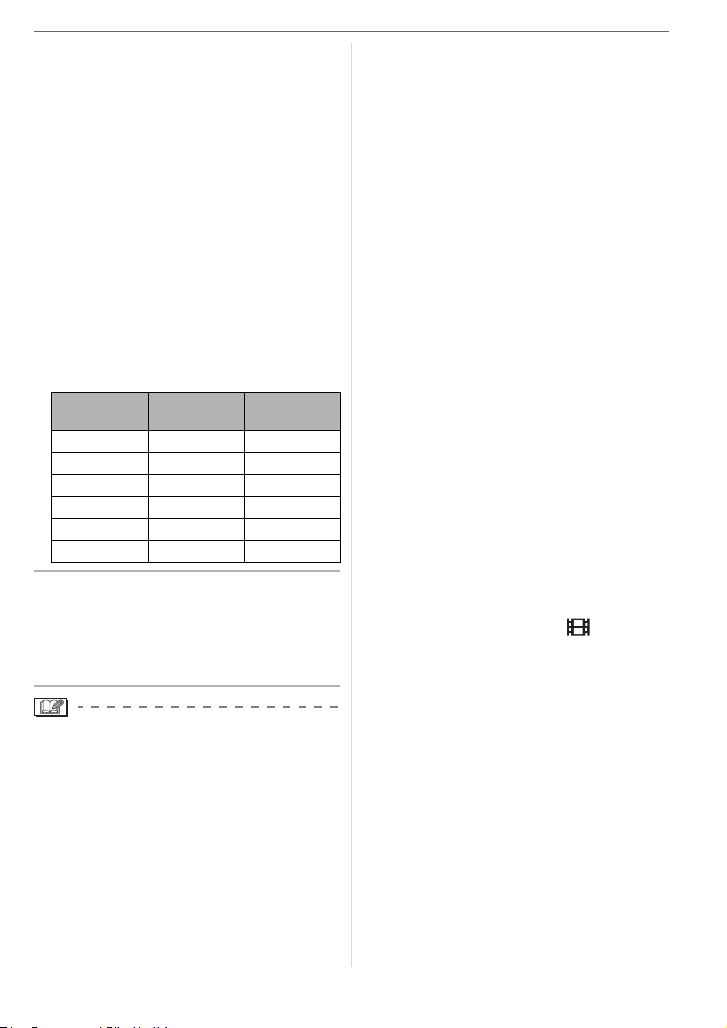
• fps “frame per second”; indique le
nombre d’images utilisées en
1 seconde.
• Vous pouvez enregistrer des images
animées plus lisses avec “30 fps”.
• Vous pouvez enregistrer des images
animées plus longues avec “10 fps”
bien que la qualité de l’image soit plus
basse.
• La taille du fichier avec [10fpsQVGA]
est plus petite donc adaptée aux
courriels.
¢ Vous pouvez uniquement enregistrer
sur la mémoire interne si la taille de
l’image est placée sur QVGA
(320k240 pixels). (DMC-FX3)
(±: Disponible, —: Non disponible)
Rubrique
[30fpsVGA] ± —
[10fpsVGA] ± —
[30fpsQVGA]
[10fpsQVGA]
[30fps16:9] ± —
[10fps16:9] ± —
Carte
mémoire SD
±±
±±
Mémoire
interne
6 Appuyez sur [MENU/SET] pour
fermer le menu.
• Vous pouvez également appuyer à
mi-course sur le déclencheur pour
fermer le menu.
• La plage de mise au point est de 5 cm à 
(grand-angle), 30 cm à ¶ (téléobjectif).
• Référez-vous à la P116 pour des
informations à propos de la durée
d’enregistrement disponible.
• La durée d’enregistrement disponible
affichée à l’écran peut ne pas diminuer
régulièrement.
• Les images animées ne peuvent pas être
enregistrées sans le son.
Fonctions avancées
• Cet appareil ne peut pas enregistrer
d’images animées sur des cartes
MultiMediaCard.
• Lorsque vous placez la qualité de
l’image sur [30fpsVGA] ou [30fps16:9],
nous recommandons l’utilisation d’une
carte mémoire SD haute vitesse avec
“10MB/s” ou plus affiché sur
l’emballage.
• Selon le type de la carte mémoire SD
ou de la carte mémoire SDHC,
l’enregistrement peut s’arrêter en plein
milieu.
• Nous recommandons l’utilisation
d’une carte mémoire SD/SDHC de
Panasonic.
• Selon le type de la carte mémoire SD ou
de la carte mémoire SDHC, l’indicateur
d’accès à la carte peut apparaître pour un
certain temps, après l’enregistrement
d’images animées. Il ne s’agit pas d’un
mauvais fonctionnement.
• Lorsque les images animées enregistrées
avec l’appareil photo sont visionnées avec
un autre appareil, la qualité de l’image et
du son peut être altérée ou il peut être
impossible de les lire. De même, les
informations d’enregistrement peuvent ne
pas être affichées correctement.
• En mode images animées [ ], vous ne
pouvez pas utiliser la fonction de
détection du sens ni la fonction de
prévisualisation.
• La fonction de stabilisation ne peut pas
être réglée sur [MODE2].
• L’ensemble de logiciels inclus QuickTime
pour lire sur l’ordinateur les fichiers
d’images animées enregistrées par
l’appareil photo.
65
VQT0Y75
Page 66
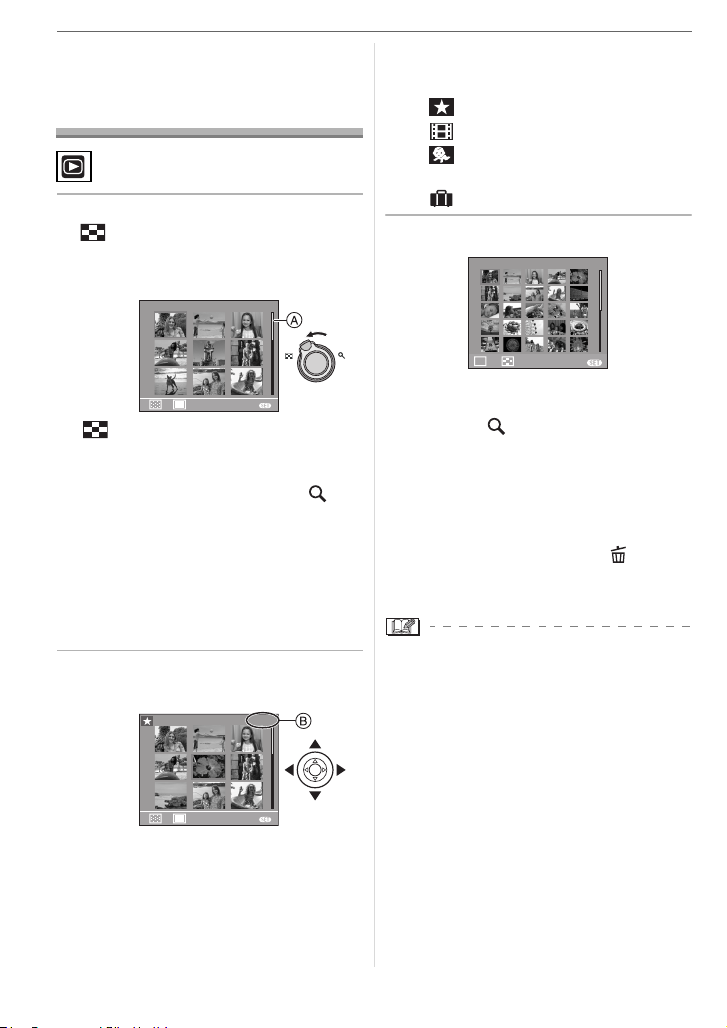
Fonctions avancées
Affichage des écrans
multiples
“mosaïque”)
1 Tournez le levier de zoom vers
[ ] [W] pour afficher les écrans
multiples.
(Écran lorsque 9 écrans sont affichés)
•:1écran>9 écrans>
25 écrans>Affichage de l’écran
du calendrier (P67)
• Tournez le levier de zoom vers [ ] [T]
pour revenir à l’écran précédent.
• Lorsque vous commutez vers les
écrans multiples, une barre de
défilement A apparaît. Vous pouvez
confirmer la position de l’image affichée
dans toutes les images enregistrées
avec cette barre de défilement.
2 Appuyez sur 3/4/2/1 pour
sélectionner une image.
B: Le numéro de l’image sélectionnée et le
nombre total d’images enregistrées
• La date d’enregistrement, le numéro de
l’image sélectionnée et le nombre total
d’images enregistrées sont affichés.
(Visualisation
1.
DÉC
.
2006
1/26
T
W
W
SORT.
5/261.DÉC.
2006
T
SORT.
T
W
MENU
MENU
• Selon l’image enregistrée et les
réglages, les icônes suivantes
apparaîtront.
–[ ] (Mes favoris)
– [ ] (Image animée)
– [ ] ([BÉBÉ1]/[BÉBÉ2] dans le
mode scène)
– [ ] (Date de voyage)
∫ Exemple de 25 écrans
1. DÉC.
2006
1/26
CAL
W
T
SORT.
MENU
∫ Pour revenir à la visualisation
normale
Tournez vers [ ] [T] ou appuyez sur
[MENU/SET].
• L’image apparaît encadrée en orange.
∫ Pour éliminer une image pendant la
visualisation “mosaïque”
Appuyez sur 3/4/2/1 pour sélectionner
1
une image, puis appuyez sur [ ].
2 Appuyez sur 3 pour sélectionner [OUI].
3 Appuyez sur [MENU/SET].
• Même si les indications à l’écran
n’apparaissent pas en mode visualisation
de photos (P36), les informations
d’enregistrement, etc. apparaissent à
l’écran en visualisation “mosaïque”.
Si vous commutez sur l’écran de lecture
d’un seul écran, l’appareil retourne au
mode normal de lecture d’écran.
• Les images ne seront pas affichées dans
le sens pivoté même si [ROTATION AFF]
est placé sur [OUI]. (P83)
66
VQT0Y75
Page 67
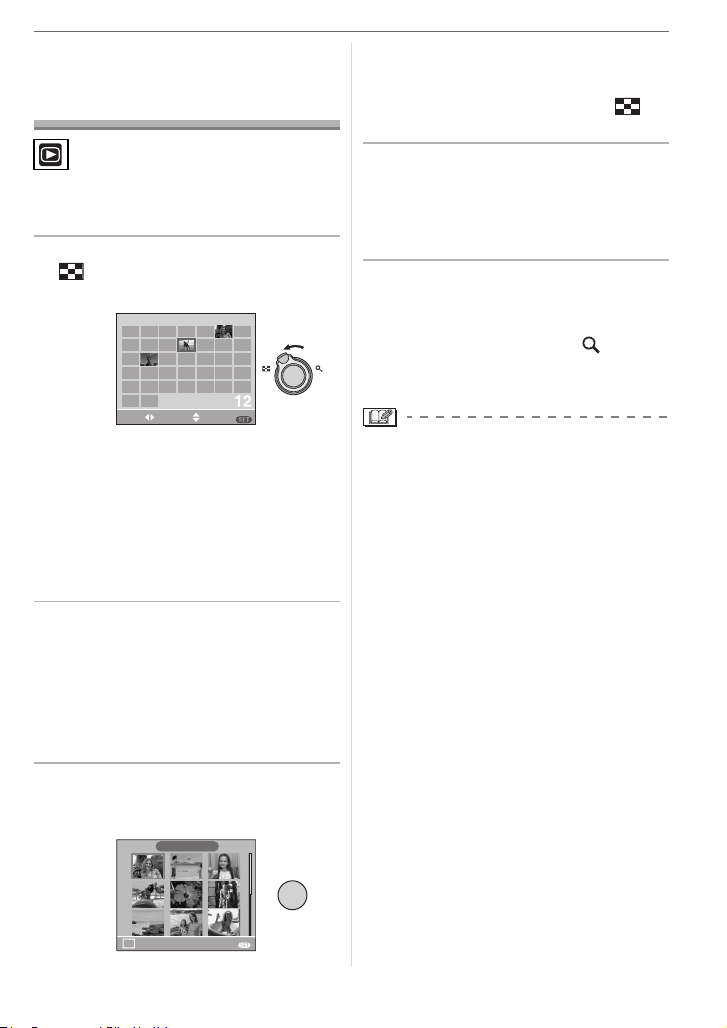
Affichage des images par
date d’enregistrement
(Lecture du calendrier)
Vous pouvez afficher les photos par date
d’enregistrement en utilisant la fonction de
lecture du calendrier.
1 Tournez le levier de zoom vers
[ ] [W] pour afficher l’écran du
calendrier.
DIM
LUN
MAR
MER
JEU VEN SAM
2
DÉC
6
.2006
2006
RÉG.
SORT.
1
TW
3024 25 26 27 28
MENU
1/10
MENU
/SET
MENU
3 45 78 9
10 12 13 14 15 16
11
17 18 19 20 21 222923
31
JOUR MOIS
• La date d’enregistrement de l’image
sélectionnée dans l’écran de lecture
deviendra la date sélectionnée si
l’écran du calendrier est affiché en
premier.
• S’il y a plusieurs images avec la même
date d’enregistrement, la première
image enregistrée du jour est affichée.
• Le calendrier est affiché par mois.
2 Appuyez sur 3/4/2/1 pour
sélectionner la date à être
visionnée.
3/4: Sélectionnez le mois
2/1: Sélectionnez la date
• Si aucune image a été enregistrée
durant le mois, ce mois ne sera pas
affiché.
3 Appuyez sur [MENU/SET] pour
afficher les photos prises à la
date sélectionnée.
1.
CAL
W
Fonctions avancées
• Les photos enregistrées à la date
sélectionnée s’affichent à l’écran de
lecture à 9 écrans.
• Tournez le levier de zoom vers [ ]
[W] pour revenir à l’écran du calendrier.
4 Appuyez sur 3/4/2/1 pour
sélectionner une photo, puis
appuyez sur [MENU/SET].
• L’image sélectionnée est affichée à
l’écran de lecture simple.
∫ Pour revenir à l’écran de lecture
simple
Une fois l’écran du calendrier affiché,
tournez le levier de zoom vers [ ] [T] pour
afficher 25 écrans, 9 écrans et l’écran
simple. (P66)
• Les images sont affichées sans être
pivotées même si vous placez
[ROTATION AFF] sur [OUI]. (P83)
• Vous pouvez afficher le calendrier entre
janvier 2000 et décembre 2099.
• Si la date d’enregistrement de l’image
sélectionnée dans affichage écrans
multiples (25 écrans) n’est pas située
entre janvier 2000 et décembre 2099,
l’appareil affiche la date d’enregistrement
à la date la plus antérieure sur le
calendrier.
• Les images éditées sur un ordinateur
seront affichées avec des dates
différentes de la date réelle
d’enregistrement.
• Si la date n’est pas définie sur l’appareil
photo (P19), la date d’enregistrement sera
le 1er janvier, 2006.
• Lorsque vous prenez des photos après
avoir fait le réglage de la destination du
voyage dans [HEURE MOND.] (P61), les
photos sont affichées avec la date de la
destination du voyage sur l’écran de
lecture du calendrier.
67
VQT0Y75
Page 68
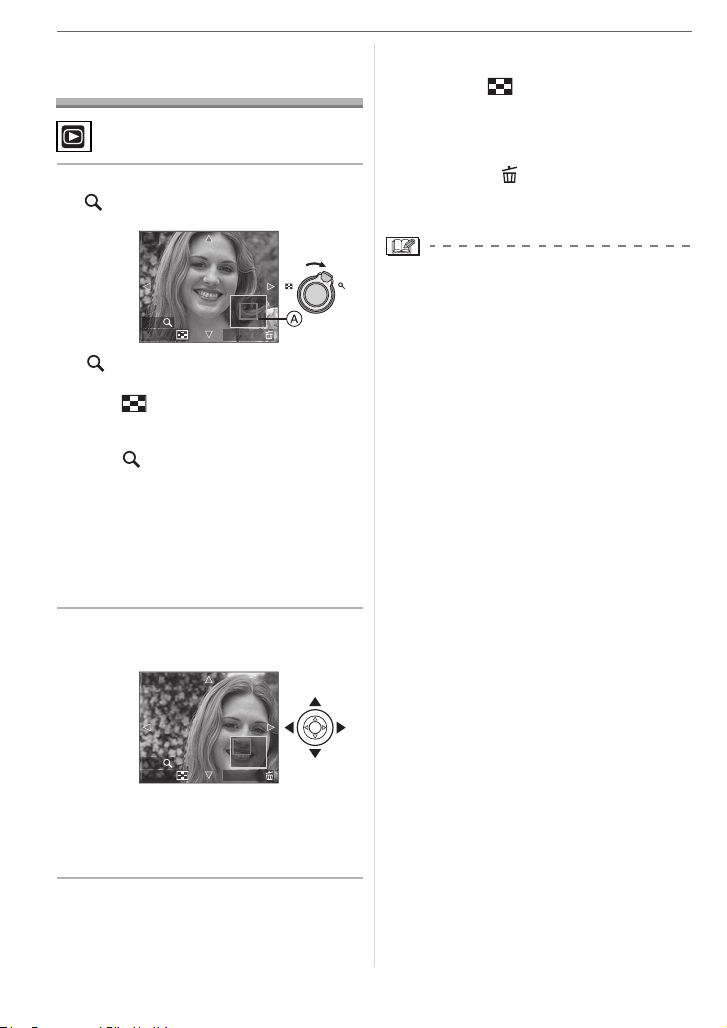
Fonctions avancées
Visualisation avec
fonction zoom
1 Tournez le levier du zoom vers
[ ] [T] pour agrandir l’image.
2X
W
4X
ANNUL.
•:1k>2k>4k>8k>16k
• Lorsque vous tournez le levier de zoom
vers [ ] [W] après l’agrandissement
de l’image, l’agrandissement diminue.
Lorsque vous tournez le levier de zoom
vers [ ] [T], l’agrandissement devient
plus élevé.
• Lorsque vous changez
l’agrandissement, l’indication de la
position du zoom A apparaît pendant
environ 1 seconde pour vous permettre
ainsi de vérifier l’endroit où l’image est
agrandie.
2 Appuyez sur 3/4/2/1 pour
déplacer la position.
2X
EFFACER
∫ Pour arrêter l’utilisation de la
visualisation avec la fonction zoom
Tournez vers [ ] [W] ou appuyez sur
[MENU/SET].
∫ Pour effacer une image en phase de
zoom pendant la lecture
1 Appuyez sur [ ].
2 Appuyez sur 3 pour sélectionner [OUI].
3 Appuyez sur [MENU/SET].
• Même si les indicateurs de l’écran sont
T
éteints en mode lecture normale (P36),
l’agrandissement et le fonctionnement
apparaît à l’écran lorsque le zoom de
lecture est activé. Vous pouvez afficher ou
non les indicateur à l’écran en appuyant
sur la touche [DISPLAY]. Vous pouvez
placer l’agrandissement sur 1k, les
indicateurs à l’écran sont affichés comme
en mode de lecture normale.
• Plus l’image est agrandie, plus la qualité
d’image se dégrade.
• Si vous désirez sauvegarder les images
agrandies, utilisez la fonction de
recadrage. (P89)
• La fonction de visualisation avec zoom
pourrait ne pas fonctionner avec des
images enregistrées sur un autre appareil.
4X
ANNUL.
EFFACER
• Lorsque vous déplacez la section
(position) devant être affichée, la
position du zoom est affichée pendant
environ 1 seconde.
68
VQT0Y75
Page 69
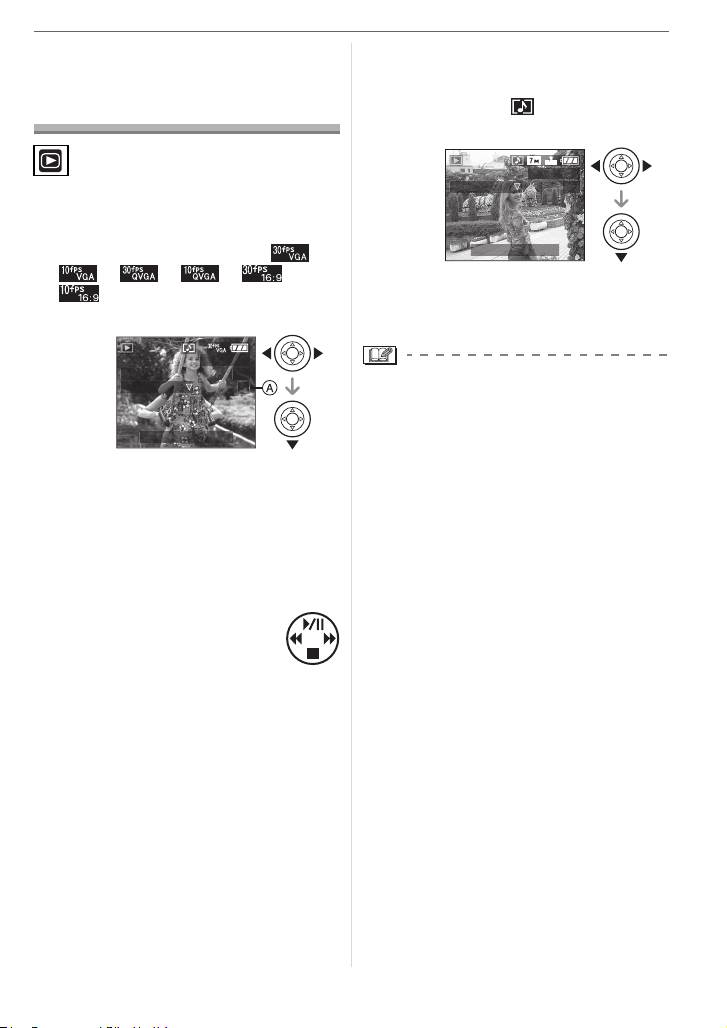
Visualisation d’images
animées et de photos
avec piste sonore
Fonctions avancées
∫ Photos avec piste sonore
Appuyez sur 2/1 pour
sélectionner une image avec
l’icône du son [ ], puis appuyez
sur 4 pour visualiser.
∫ Images animées
Appuyez sur 2/1 pour
sélectionner une image avec une
icône de l’image animée [ ]/
[]/[]/[]/[ ]/
[ ], puis appuyez sur 4 pour
visualiser.
LECTURE
IMAGE ANIMÉE
10:00 1.DÉC.2006
• Le temps d’enregistrement de l’image
animée A est affiché à l’écran. Après le
démarrage de la lecture, le temps
d’enregistrement de l’image animée
disparaît et le temps de lecture passé est
affiché au bas à droite de l’écran.
Par exemple, 1 heure 20 minutes et
30 secondes est affiché ainsi [1h20m30s].
• Le curseur affiché pendant la
visualisation correspond à
l’indicateur 3/4/2/1.
• Appuyez sur 4 à nouveau
pour arrêter la visualisation d’images
animées et revenir à la visualisation
normale.
Avance rapide/marche arrière rapide
Pendant la visualisation, maintenez la
pression sur 2/1.
2: Marche arrière rapide
1: Avance rapide
• L’appareil photo revient à la lecture de
l’image animée lorsque 2/1 est relâché.
Pour s’arrêter momentanément
Appuyez sur 3 pendant la lecture de
l’image animée.
• Appuyez à nouveau sur la touche 3 pour
annuler l’arrêt momentané.
100_0001
1/3
5s
LECTURE SON
• Référez-vous à [ENR. SON] (P76) et
[DOUBL. SON] (P87) pour avoir des
informations sur la manière de créer des
images fixes avec son.
• Le son peut être entendu à travers les
haut-parleurs. Référez-vous à [VOLUME]
(P21) pour avoir des informations sur la
manière de régler le volume dans le menu
[CONFIG.].
• Le format de fichier qui peut être pris en
charge par cet appareil photo est le format
QuickTime Motion JPEG.
• Veuillez noter que les logiciels fournis
comprennent QuickTime pour pouvoir lire
sur l’ordinateur les fichiers d’images
animées enregistrés par l’appareil photo.
(P94)
• Certains fichiers QuickTime Motion JPEG
enregistrés par un ordinateur ou un autre
appareil peuvent ne pas être visualisés
sur cet appareil photo.
• Lorsque vous visualisez des images
animées qui ont été enregistrées par un
autre appareil, la qualité d’image peut être
détériorée et les images peuvent ne pas
s’afficher.
• Lorsque vous utilisez une carte mémoire
à grande capacité, la marche arriére
rapide peut être plus lent que d’habitude.
• Vous ne pouvez pas utiliser les fonctions
suivantes avec les images animées et les
photos avec piste sonore.
– Visualisation avec fonction zoom
(Pendant la lecture ou la pause des
images animées et pendant la lecture du
son)
– [ROTATION AFF]/[TOURNER]/
[DOUBL. SON]
(Images animées uniquement)
– [REDIMEN.]/[CADRAGE]/
[CONV. FORM.]
100_0001
10:00 1.DÉC.2006
1/3
69
VQT0Y75
Page 70
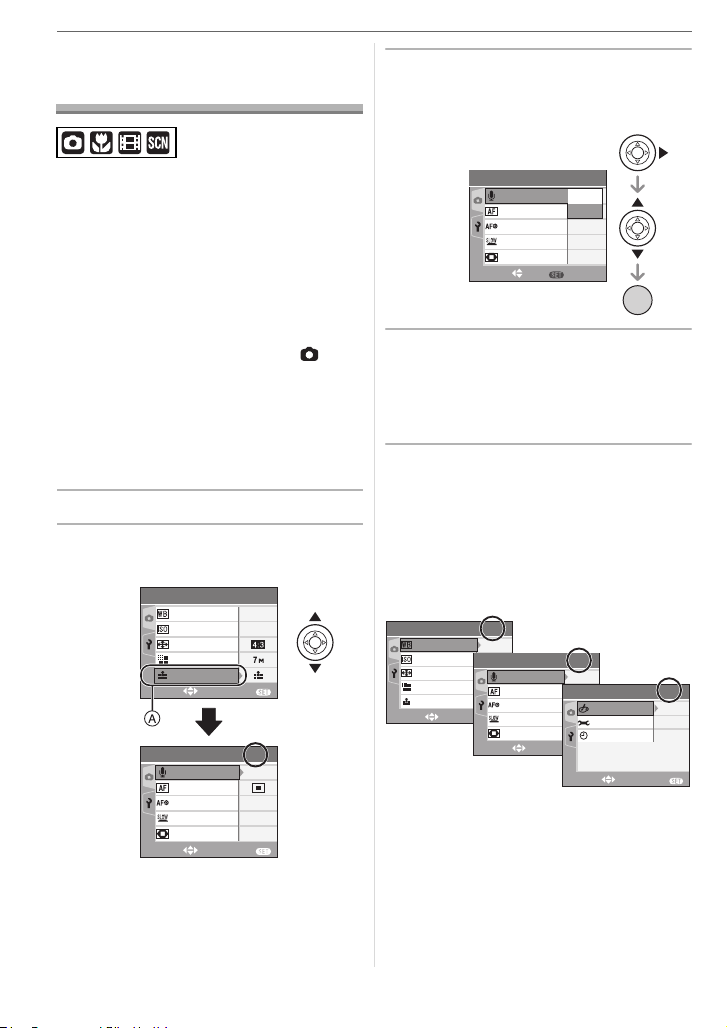
Configuration du menu
Configuration du menu
Utilisation du menu du
mode [ENR.]
3 Appuyez sur 1, puis sur 3/4
pour sélectionner le réglage et
puis appuyez sur [MENU/SET].
Augmente la diversité des photos que vous
pouvez prendre en réglant l’effet de
couleur, ajustement de l’image, etc.
• Réglez la molette de sélection de mode
sur le mode d’enregistrement désiré.
• Les éléments du menu sont différents
selon le mode sélectionné avec la molette
de sélection (P5). Cette page décrit
comment régler [ENR. SON] dans le
mode normal de prises de vues [ ].
(Référez-vous aux la P71 à 79 pour
chaque élément du menu.)
• Sélectionnez [RESTAURER] dans le
menu [CONFIG.] pour remettre les
réglages du menu à la configuration par
défaut. (P22)
1 Appuyez sur [MENU/SET].
2 Appuyez sur 3/4 pour
sélectionner l’élément désiré.
1
SORT.
SORT.
/
AUTO
AUTO
2
/
NON
OUI
1
/
NON
3
MENU
3
8
㧙
MENU
MENU
ENR.
ÉQ.BLANCS
SENSIBILITÉ
FORMAT
FORMAT IMAG
QUALITÉ
SÉLECT.
ENR.
ENR. SON
MODE AF
LAMPE D'ASS.AF
OBTURAT. LENT
ZOOM NUM.
SÉLECT.
• Appuyez sur 4 sur A pour passer à
l’écran de menu suivant.
2
RÉG.
/
3
OFF
NON
OUI
OUI
1
㧙
/
8
NON
MENU
MENU
/SET
ENR.
ENR. SON
MODE AF
LAMPE D'ASS.AF
OBTURAT. LENT
ZOOM NUM.
SÉLECT.
4 Appuyez sur [MENU/SET] pour
fermer le menu.
• Vous pouvez également appuyer à
mi-course sur le déclencheur pour
fermer le menu.
∫ À propos des éléments de l’écran de
menu
• Il y a 3 écrans de menu (1/3, 2/3 et 3/3).
• Vous pouvez passer d’un écran de menu
à l’autre à partir de n’importe quel
élément de menu en faisant tourner le
levier de zoom.
1
SORT.
SÉLECT.
AUTO
AUTO
ENR.
/
3
ENR. SON
MODE AF
LAMPE D'ASS.AF
MENU
OBTURAT. LENT
ZOOM NUM.
SORT.
SÉLECT.
2
/
3
NON
ENR.
ON
EFFET COUL.
1
/
8
㧙
RÉGL. IMAGE
OFF
RÉGL. HORL.
MENU
STANDARD
SORT.
3
NON
/
3
MENU
ENR.
SÉLECT.
ÉQ.BLANCS
SENSIBILITÉ
FORMAT
FORMAT IMAG
QUALITÉ
70
VQT0Y75
Page 71
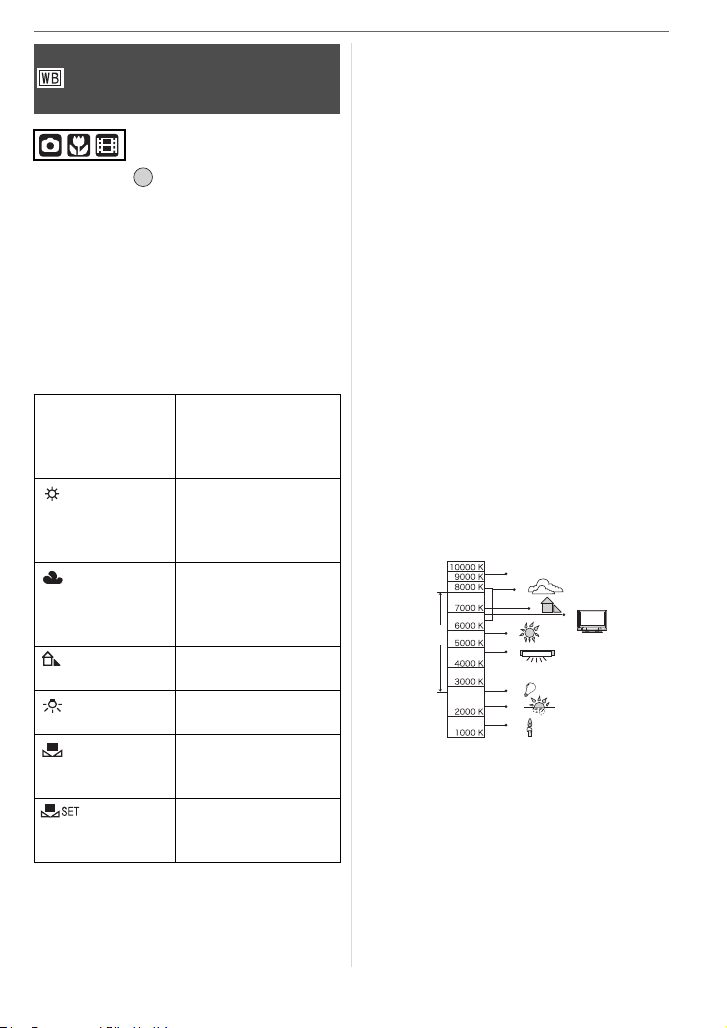
[ÉQ.BLANCS]
Réglage de la teinte pour une
image plus naturelle
Appuyez sur [ ] pour afficher le menu
mode [ENR.] et sélectionnez la rubrique à
régler. (P70)
Cette fonction vous permet de reproduire la
couleur blanche de façon plus réaliste sur
les images enregistrées sous les rayons du
soleil, un éclairage halogène, etc. où le
blanc peut apparaître rougeâtre ou
bleuâtre. Sélectionnez un réglage qui
correspond aux conditions
d’enregistrement.
[AUTO] pour le réglage
(Lumière du jour)
(Nuageux)
(Ombre)
(Halogène)
(Réglage du
blanc)
(Réglage du
blanc)
• Si vous sélectionnez un réglage autre que
[AUTO], vous pouvez ajuster de manière
plus fine la balance de blancs.
MENU
/SET
automatique
(équilibre des blancs
automatique)
pour l’enregistrement
en extérieur au cours
d’une journée
ensoleillée
pour enregistrer en
extérieur au cours
d’une journée
nuageuse
pour enregistrement
en extérieur à l’ombre
pour enregistrer sous
un éclairage halogène
pour l’utilisation du
préréglage de
l’équilibre des blancs
pour le réglage de
l’équilibre des blancs
à nouveau
Configuration du menu
∫ Équilibre des blancs automatique
La plage de la balance des blancs
disponible est montré sur l’illustration
suivante. Lorsque vous prenez des photos
hors de la plage de la balance des blancs
disponible, la photo peut apparaître
bleuâtre ou rougeâtre. Même dans les
limites de la plage, la balance des blancs
peut ne pas fonctionner correctement s’il y
a beaucoup de sources de lumière ou s’il
n’y a pas de couleur voisine au blanc. Dans
ce cas, réglez la balance des blancs sur un
autre mode que [AUTO].
1 L’équilibre des blancs automatique
fonctionnera à l’intérieur de cette
étendue.
2 Ciel bleu
3 Ciel nuageux (Pluie)
4Ombre
5 Écran télé
6 Lumière du soleil
7 Lumière fluorescente blanche
8 Ampoule de lumière incandescente
9 Lever et coucher de soleil
10 Lumière de bougie
2)
3)
4)
5)
1)
6)
7)
8)
9)
10)
KlTempérature couleur Kelvin
71
VQT0Y75
Page 72
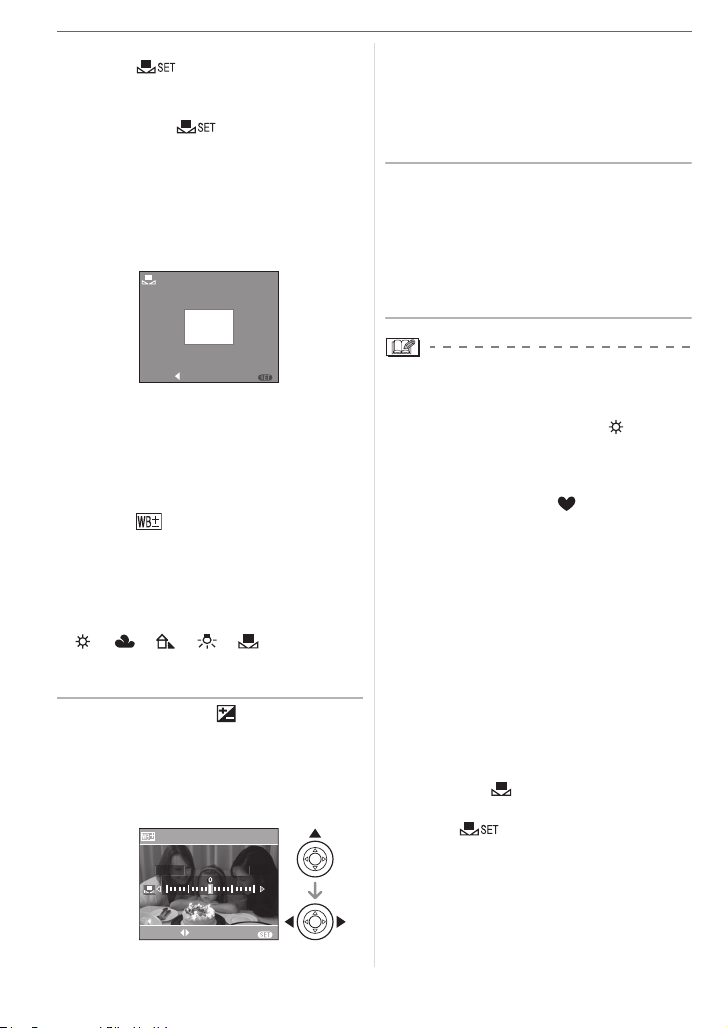
Configuration du menu
∫ Réglage manuel de l’équilibre des
blancs [ ]
Utilisez ceci pour définir l’équilibre des
blancs manuellement.
1 Sélectionnez [ ] et puis appuyez
sur [MENU/SET].
2 Dirigez l’appareil photo vers une feuille
de papier blanc, etc. de façon à ce que le
cadre du milieu soit entièrement rempli
par l’objet blanc et appuyez sur
[MENU/SET].
RÉGLAGE BLANCS
• 2 [ROUGE]: Appuyez lorsque la
tonalité est bleuâtre.
• 1 [BLEU]: Appuyez lorsque la
tonalité est rougeâtre.
• Sélectionnez [0] pour revenir à
l’équilibre des blancs initial.
2 Appuyez sur [MENU/SET] pour
finir.
• Vous pouvez également appuyer à
mi-course sur le déclencheur pour
finir.
• L’icône d’équilibre des blancs devient
rouge ou bleue.
MENU
ANNUL.
RÉG.
3 Appuyez sur [MENU/SET] deux fois pour
fermer le menu.
• Vous pouvez également appuyer à
mi-course sur le déclencheur pour finir.
∫ Réglage plus précis de l’équilibre des
blancs [ ]
Vous pouvez régler finement l’équilibre des
blancs si vous ne pouvez pas acquérir la
teinte désirée avec le réglage de l’équilibre
des blancs.
• Réglez l’équilibre des blancs sur
[ ]/[ ]/[ ]/[ ]/[ ].
• Vous pouvez même régler l’équilibre des
blancs dans le mode sous-marin.
1 Appuyez sur 3 [ ] plusieurs
fois jusqu’à ce que
[RÉG. ÉQUI. BL.] apparaisse et
puis appuyez sur 2/1 pour
régler l’équilibre des blancs.
RÉG. ÉQUI. BL.
ROUGE
SÉLECT.
SORT.
BLEU
MENU
À propos de l’équilibre des blancs
• Lorsque vous prenez une photo avec
flash, l’équilibre des blancs se règle
automatiquement (sauf pour [ ]) mais
l’équilibre des blancs pourrait être déréglé
si l’éclairage du flash est insuffisant.
• L’équilibre des blancs ne peut pas être
réglé en mode simple [ ] et en mode
scène.
À propos du réglage fin de l’équilibre
des blancs
• Il est possible de régler la valeur
séparément pour chacun des modes.
• Les résultats obtenus lors d’un réglage fin
de l’équilibre des blancs se reflètent sur
l’image lorsque la prise de vue se fait avec
flash.
• La configuration du réglage de l’équilibre
des blancs est mémorisée même si
l’appareil photo est éteint.
• Le niveau du réglage fin de l’équilibre des
blancs dans [ ] revient à [0] lorsque
vous restaurez l’équilibre des blancs en
utilisant [ ].
• Lorsque l’effet couleur [EFFET COUL.]
(P79) est réglé sur [FROID], [CHAUD],
[N/B] ou [SÉPIA], il n’est pas possible de
procéder à un réglage fin de l’équilibre
des blancs.
72
VQT0Y75
Page 73
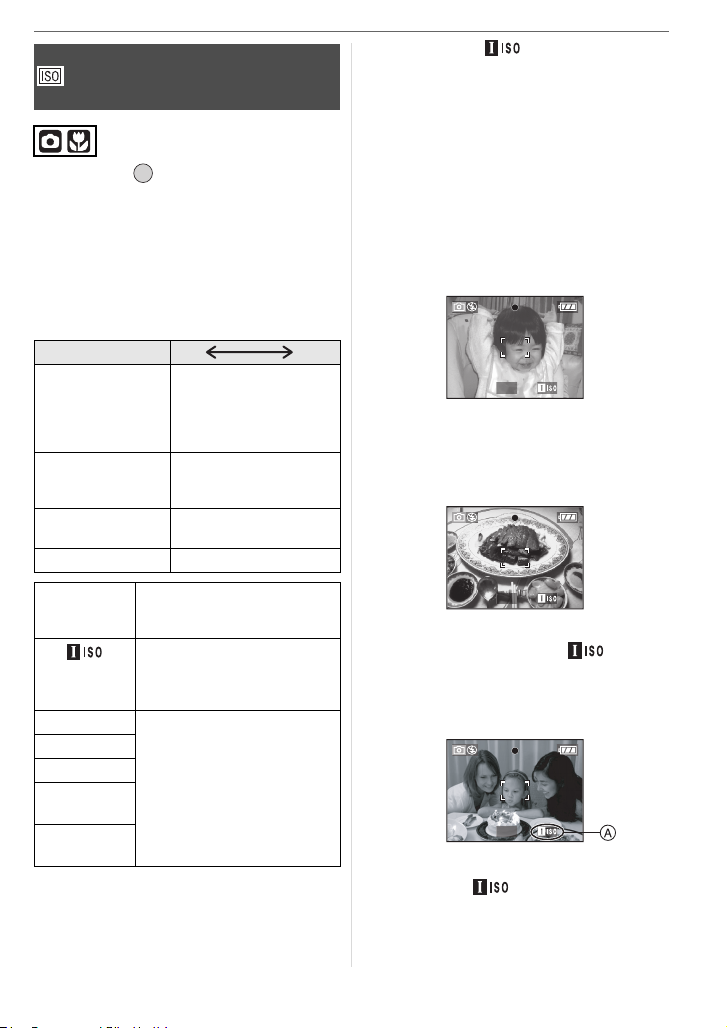
[SENSIBILITÉ]
Réglage de la sensibilité à la
lumière
Appuyez sur [ ] pour afficher le menu
mode [ENR.] et sélectionnez la rubrique à
régler. (P70)
L’ISO est une mesure de sensibilité à la
lumière. Plus la sensibilité sélectionnée est
élevée, moins il faut de lumière pour
prendre une photo ainsi l’appareil photo est
plus adapté pour enregistrer dans les
endroits sombres.
MENU
/SET
Configuration du menu
∫ À propos de [ ] (Contrôle
intelligent de la sensibilité ISO)
(DMC-FX07)
L’appareil photo détecte le mouvement du
sujet près du centre de l’écran et règle
ensuite la sensibilité ISO optimale et la
vitesse d’obturation en fonction du
mouvement et de la luminosité du sujet.
• En prenant des photos à l’extérieur d’un
sujet se déplaçant, l’instabilité est évitée
en augmentant la sensibilité ISO et en
rendant la vitesse d’obturation plus
rapide.
Sensibilité ISO
100
max.
Utilisez dans les
endroits
lumineux
(par ex. à
Adéquate Inadéquate
l’extérieur)
Utilisez dans les
endroits
sombres
Vitesse
d’obturation
Inadéquate Adéquate
Lente Rapide
Bruit vidéo Rare Fréquent
[AUTO] La sensibilité ISO est
automatiquement ajustée
selon la luminosité.
[]
(DMC-FX07)
La sensibilité ISO est
ajustée selon les
mouvements du sujets et
selon la luminosité.
[ISO100] La sensibilité est fixée sur
[ISO200]
différents réglages.
[ISO400]
[ISO800]
(DMC-FX07)
[ISO1250]
(DMC-FX07)
• Lorsqu’elle est placée sur [AUTO], la
sensibilité ISO est automatiquement
réglée sur [ISO200] selon la luminosité.
(Elle peut être ajustée sur un maximum de
[ISO400] en utilisant le flash.)
F2.8
1/125 ISO800
• En prenant des photos à l’intérieur d’un
sujet statique, les parasites sont évités en
diminuant la sensibilité ISO.
F2.8
1/30 ISO200
• Lorsqu’elle est placée sur [ ], la
sensibilité ISO est automatiquement
ajustée sur un maximum de [ISO800]
([ISO400] en utilisant le flash).
F2.8
• Si vous appuyez à mi-course sur le
déclencheur, [ ] A apparaît. Si vous
appuyez à fond sur le déclencheur, la
vitesse d’obturation est affichée pendant
un moment.
73
VQT0Y75
Page 74
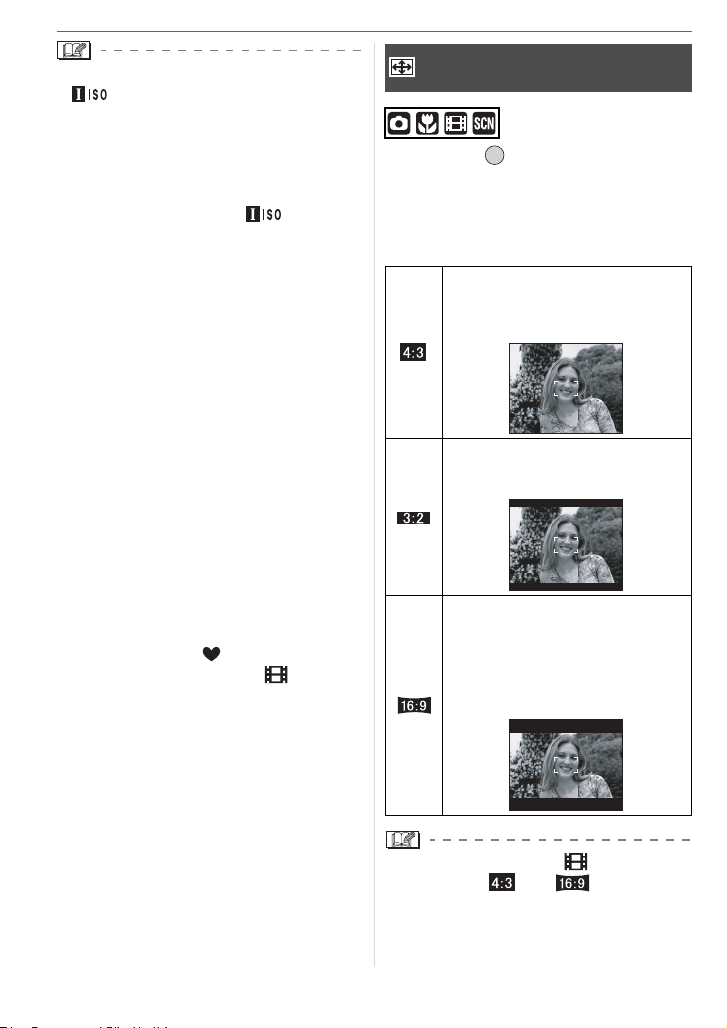
Configuration du menu
• Si vous sélectionnez le zoom numérique,
[ ], le mode de prise de vues en
rafale avec réglage automatique de
l’exposition et l’obturation lente ne
peuvent pas être utilisés. (DMC-FX07)
• Selon la luminosité et la rapidité de
déplacement du sujet, l’instabilité ne peut
pas être évitée même si [ ] est
sélectionné. (DMC-FX07)
• L’appareil photo peut ne pas être capable
de détecter le déplacement d’un sujet
dans les cas suivants.
– Lorsque le sujet se déplaçant est petit
– Lorsque le sujet se déplaçant est au
bord de l’écran
– Lorsque le sujet commence son
déplacement au moment où le
déclencheur est appuyé à fond
• La sensibilité ISO est automatiquement
placée sur la valeur optimale suivante en
mode scène [HAUTE SENS.] (P56).
– [ISO3200] (DMC-FX07)
– de [ISO800] à [ISO1600] (DMC-FX3).
• Pour éviter le bruit vidéo, il est
recommandé de réduire la sensibilité ISO
ou de régler [RÉGL. IMAGE] à
[NATUREL]. (P79)
• La sensibilité ISO ne peut pas être réglée
dans les cas suivants.
– En mode simple [ ]
– En mode image animées [ ]
– En mode scène
[FORMAT]
Réglage du format de l’image
Appuyez sur [ ] pour afficher le menu
mode [ENR.] et sélectionnez la rubrique à
régler. (P70)
En changeant le format, vous pouvez
choisir un angle de prise de vue adapté au
sujet.
MENU
/SET
Sélectionnez pour prendre des
photos avec le même format
qu’un téléviseur 4:3 ou un écran
d’ordinateur.
Sélectionnez pour prendre des
photos avec le même format 3:2
qu’une pellicule 35 mm.
Cela convient aux paysages, etc.
où une vue étendue est
préférable. Cela convient
également pour la visualisation
d’images sur un téléviseur grand
écran (16:9), un téléviseur haute
définition, etc.
74
VQT0Y75
•
En mode image animée
sélectionner
[ ] ou [ ]. (P64)
[],
vous pouvez
• Les bords des images enregistrées
peuvent être coupés à l’impression. (P112)
Page 75
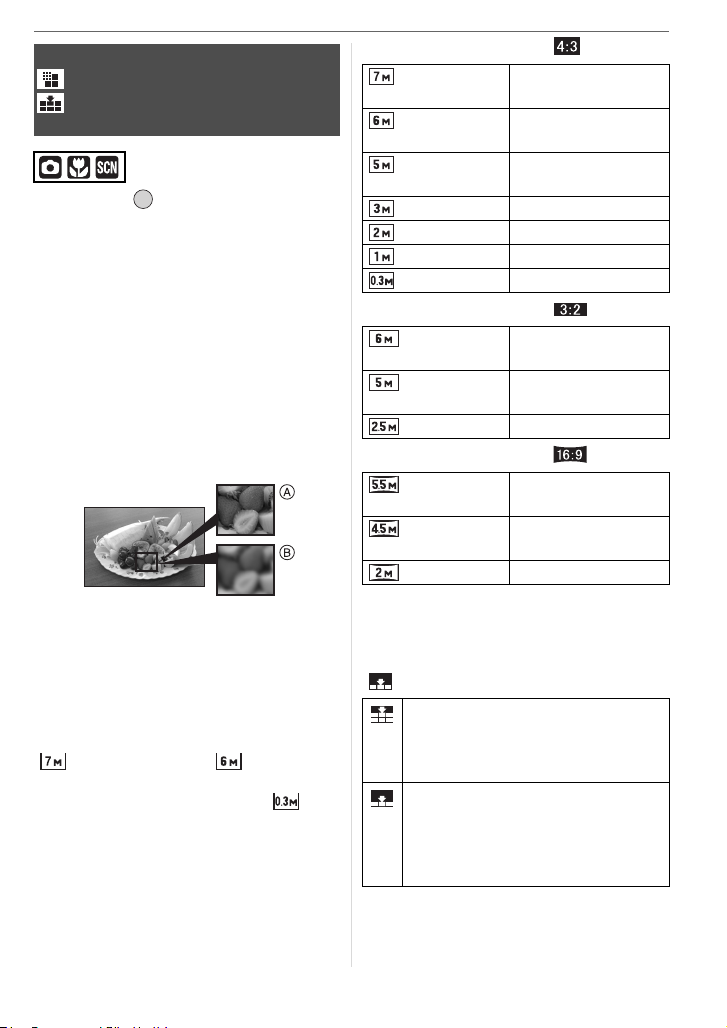
[FORMAT IMAG]/[QUALITÉ]
Réglage du format et de la qualité
de l’image qui correspondent à
l’usage de vos photos
Appuyez sur [ ] pour afficher le menu
mode [ENR.] et sélectionnez la rubrique à
régler. (P70)
Une image numérique est composée de
nombreux points appelés pixels. Bien que
vous ne pouvez pas voir la différence sur
l’écran de l’appareil photo, plus il y a de
pixels plus fine sera l’image quand elle sera
imprimée sur une grande feuille de papier
ou affichée sur l’écran lors de la
sauvegarde d’un ordinateur. La qualité de
l’image se réfère au taux de compression
lors de la sauvegarde des images
numériques.
A Beaucoup de pixels (Fin)
B Peu de pixels (Rugueux)
¢ Ces photos sont présentées à titre
d’exemple pour illustrer l’effet.
∫ Nombre de pixels
Vous pouvez imprimer des photos plus
clairement lorsqu’une grande taille d’image
[ ] (7M) (DMC-FX07)/[ ] (6M)
(DMC-FX3) est sélectionnée.
Lorsqu’une petite taille d’images [ ]
(0,3M EZ) est sélectionnée, vous pouvez
enregistrer plus d’images et les joindre à
un courriel ou les télécharger sur un site à
cause de leur petite taille.
MENU
/SET
Configuration du menu
∫ Lorsque le format est [ ].
(7M)
3072k2304 pixels
(DMC-FX07)
(6M)
2816k2112 pixels
(DMC-FX3)
(5M EZ)
2560k1920 pixels
(DMC-FX07)
(3M EZ) 2048k1536 pixels
(2M EZ) 1600k1200 pixels
(1M EZ) 1280k960 pixels
(0,3M EZ) 640k480 pixels
∫ Lorsque le format est [ ].
(6M)
3072k2048 pixels
(DMC-FX07)
(5M)
2816k1880 pixels
(DMC-FX3)
(2,5M EZ) 2048k1360 pixels
∫ Lorsque le format est [ ].
(5,5M)
3072k1728 pixels
(DMC-FX07)
(4,5M)
2816k1584 pixels
(DMC-FX3)
(2M EZ) 1920k1080 pixels
∫ Qualité
Vous pouvez augmenter le nombre
d’images enregistrables sans changer la
taille de l’image si la qualité est réglée sur
[].
Fine (faible compression):
Ceci donne la priorité à la qualité de
l’image. La qualité d’image sera
élevée.
Standard (haute compression):
Ceci donne la priorité au nombre de
photos enregistrables. Des photos
de qualité normale sont
enregistrées.
75
VQT0Y75
Page 76
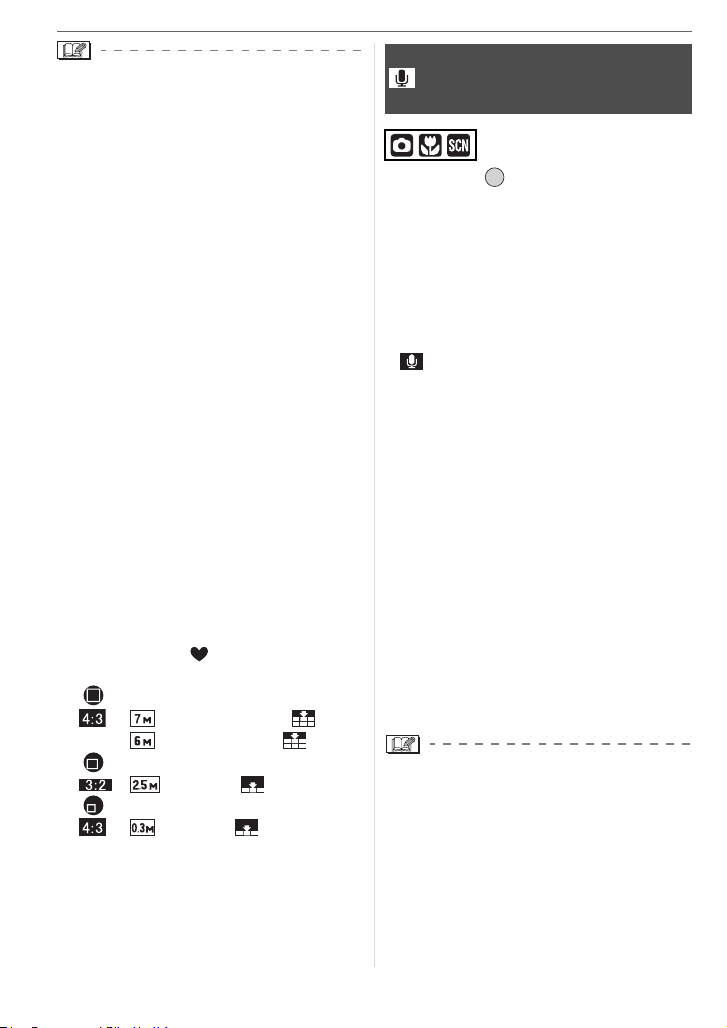
Configuration du menu
• Le nombre de pixels qui peut être
sélectionné est différent selon le format.
Si vous changez le format, réglez la taille
de l’image.
• “EZ” est l’acronyme de
“Extra optical Zoom”. Le zoom optique
étendu est une fonction qui permet
d’étendre encore plus le coefficient du
zoom optique. Si vous sélectionnez une
taille d’image avec [EZ] affiché, le
coefficient du zoom est étendu jusqu’à un
maximum de 5,5k
(DMC-FX3)
(DMC-FX07)/4,1k
lorsque le zoom numérique
est placé sur [NON]. (P29)
• Le zoom optique étendu ne fonctionne
pas avec le mode scène [HAUTE SENS.]
donc la taille de l’image pour [EZ] n’est
pas affichée.
• Les images peuvent apparaître en
mosaïque selon le sujet ou les conditions
d’enregistrement.
• Référez-vous à la P114 pour des
informations à propos du nombre
d’images enregistrables.
• Le nombre d’images enregistrables
dépend du sujet.
• Le nombre d’images enregistrables
affiché à l’écran peut ne pas correspondre
avec les images enregistrées.
• En mode simple [ ], les réglages seront
les suivants.
– [ AGRANDIR]:
: (7M) (DMC-FX07)/
(6M) (DMC-FX3)/
–[ 4qk6q/10k15cm]:
: (2,5M EZ)/
– [ COURRIEL]:
: (0,3M EZ)/
[ENR. SON]
Enregistrement d’images fixes
avec son
Appuyez sur [ ] pour afficher le menu
[ENR.] et sélectionnez la rubrique à régler.
(P70)
Vous pouvez enregistrer du son avec une
image fixe si ceci est placé sur [OUI]. Cela
signifie que vous pouvez enregistrer la
conversation qui avait lieu lorsque vous
avez enregistré ou une explication de
l’image.
• [ ] apparaît à l’écran lorsque vous
placez [ENR. SON] sur [OUI].
• Lorsque vous démarrez un
enregistrement en mettant au point le
sujet et en appuyant sur le déclencheur,
l’enregistrement sonore sera
automatiquement interrompu au bout
d’environ 5 secondes. Il n’est pas
nécessaire de continuer à enfoncer le
déclencheur.
• Le son est enregistré à partir du
microphone incorporé de l’appareil photo.
• Si vous appuyez sur [MENU/SET]
pendant l’enregistrement du son, celui-ci
sera annulé. Le son n’est pas enregistré.
• Le nombre total de photos qui peut être
sauvegardé sur chaque carte sera
légèrement diminué lorsque le son est
enregistré avec chaque photo.
• Vous ne pouvez pas prendre de photos
avec son en mode prise de vues en rafale
avec réglage automatique de l’exposition
ou en mode prise de vues en rafale ou en
mode scène [CIEL ÉTOILÉ].
MENU
/SET
76
VQT0Y75
Page 77
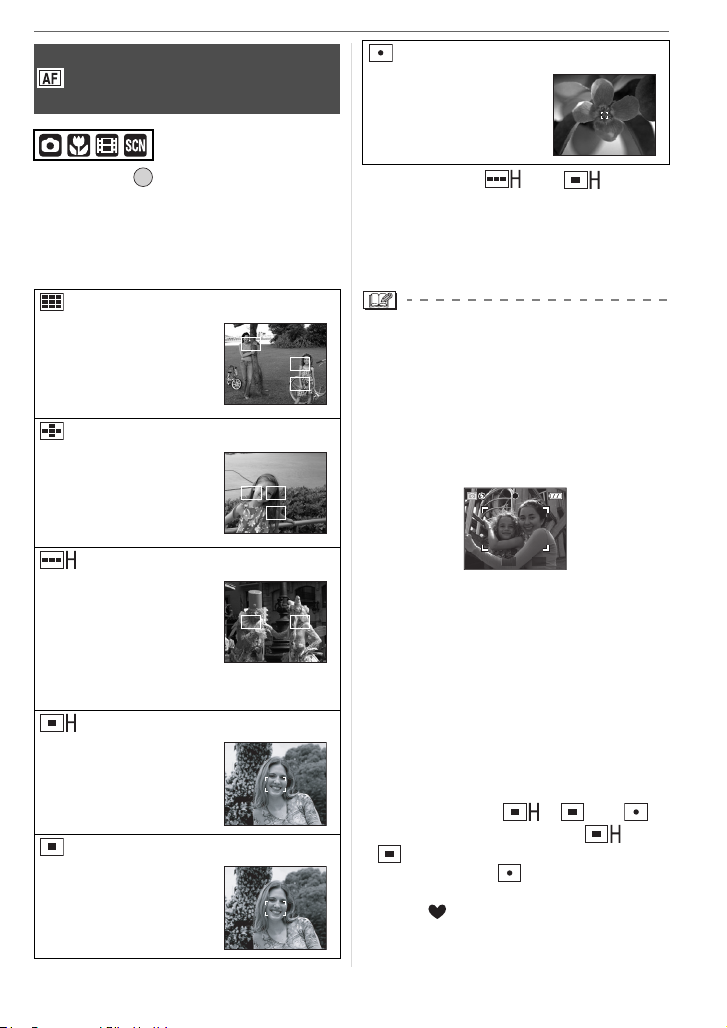
[MODE AF]
Réglage de la mise au point
automatique
Configuration du menu
Ponctuel:
L’appareil photo fait la
mise au point sur une
zone étroite et limitée
de l’écran.
Appuyez sur [ ] pour afficher le menu
MENU
/SET
mode [ENR.] et sélectionnez la rubrique à
régler. (P70)
Sélectionnez le mode qui correspond aux
conditions d’enregistrement et à la
composition.
9 points (DMC-FX07):
L’appareil photo fait la
mise au point sur un
des 9 points. Ceci est
efficace lorsque le sujet
n’est pas au centre de
l’écran.
5 points (DMC-FX3):
L’appareil photo fait la
mise au point sur un
des 5 points. Ceci est
efficace lorsque le sujet
n’est pas au centre de
l’écran.
3 points (haute vitesse):
L’appareil photo fait
plus rapidement la
mise au point sur un
des 3 points focaux –
gauche, droite ou
centre. Ceci est
efficace lorsque le sujet
n’est pas au centre de l’écran.
1 point (haute vitesse):
L’appareil photo fait
rapidement la mise au
point du sujet dans
l’aire de mise au point
au centre de l’écran.
1 point:
L’appareil photo fait la
mise au point du sujet
dans l’aire de mise au
point au centre de
l’écran.
∫ À propos de [ ] ou [ ]
• L’image peut arrêter de bouger pendant
un moment avant d’être mise au point
lorsque vous appuyez à mi-course sur le
déclencheur. Il ne s’agit pas d’un mauvais
fonctionnement.
• Avec le zoom numérique ou lors de prises
de vues dans des endroits sombres, l’aire
de mise au point est affichée au centre de
l’écran sur une zone plus large que
d’habitude. La zone de mise au point
automatique affichée au centre de l’écran
peut aussi être plus large que d’habitude
lors de prises de vues dans le mode
sous-marin.
1/60F5.6
• L’appareil photo fait la mise au point sur
toutes les zones MPA si plusieurs zones
MPA (max. 9 zones: DMC-FX07/max.
5 zones: DMC-FX3) s’allument en même
temps.
• La position de mise au point n’est pas
préréglée. Elle est réglée sur une position
automatiquement déterminée par
l’appareil au moment de la mise au point.
Pour déterminer la position de mise au
point pour prendre une photo, commutez
le mode MPA sur [ ], [ ] ou [ ].
• Commutez le mode MPA sur [ ] ou
[ ] s’il est difficile de faire la mise au
point en utilisant [ ].
• Le mode AF ne fonctionne pas en mode
simple [ ] et dans les modes scène
[FEU D'ARTIFICE] et [AUTOPORTRAIT].
77
VQT0Y75
Page 78
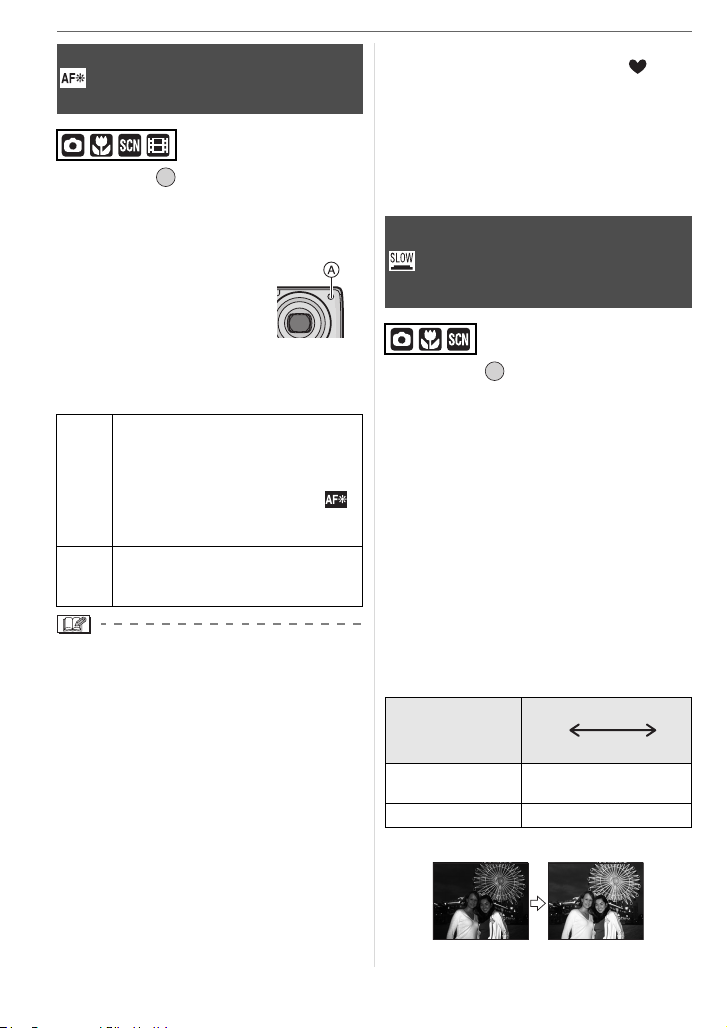
Configuration du menu
[LAMPE D'ASS. AF]
Cette lampe facilite la mise au
point dans un endroit sombre
Appuyez sur [ ] pour afficher le menu
[ENR.] et sélectionnez la rubrique à régler.
MENU
/SET
(P70)
Cette lampe facilite la mise au point dans
un endroit sombre en éclairant le sujet.
• Lorsque le déclencheur
est enfoncé à mi-course
dans un endroit sombre
ou dans d’autres
situations, l’aire de mise
au point paraît plus large
que la normale et la lampe d’assistance
pour la mise au point A est activée.
[OUI] La lampe d’assistance pour la
mise au point automatique
s’allume dans des
situations de faible éclairage
ambiant. L’icône de la lampe [ ]
s’affiche à l’écran. La portée de la
lampe est de 1,5 m.
[NON] La lampe d’assistance pour la
mise au point automatique ne
s’allume pas.
• Veuillez prendre les précautions suivantes
avec la lampe d’assistance pour la mise
au point automatique.
– Ne regardez pas la lampe en face
lorsqu’elle est allumée.
– Ne couvrez pas la lampe d’assistance
pour la mise au point automatique avec
vos doigts ou autres objets.
• Lorsque la lampe d’assistance pour la
mise au point automatique s’allume, la
zone de mise au point est affichée au
centre de l’écran sur une zone plus large
que d’habitude. (P77)
• Si vous ne voulez pas utiliser la lampe
(même si la scène est sombre), réglez
[LAMPE D'ASS. AF] sur [NON]. Par
contre, l’obtention d’une mise au point
adéquate sera plus difficile.
78
VQT0Y75
• Le réglage de [LAMPE D'ASS. AF] est
placé sur [OUI] en mode simple [ ].
• Le réglage pour [LAMPE D’ASS. AF] est
établi à [NON] dans [PAYSAGE] (P50),
[PAYSAGE NOCT.] (P51), [FEU
D'ARTIFICE] (P54), [AUTOPORTRAIT]
(P52) et [PHOTO AÉRIENNE]
(P55: DMC-FX07) dans le mode scène.
[OBTURAT. LENT]
Enregistrement d’images
lumineuses dans des endroits
sombres
Appuyez sur [ ] pour afficher le menu
mode [ENR.] et sélectionnez la rubrique à
régler. (P70)
En prenant des photos dans des endroits
sombres avec une lumière basse, vous
pouvez prendre des photos plus
lumineuses que d’habitude en
sélectionnant un réglage plus lent que le
plus lent réglage de la vitesse d’obturation.
• Les valeurs de la vitesse d’obturation
lente que vous pouvez sélectionner
sont: [1/8 –], [1/4 –], [1/2 –] et [1–].
• Ceci est particulièrement efficace si vous
désirez prendre des photos où le paysage
nocturne et le sujet sont lumineux, en
utilisant [PORTRAIT NOCT.] du mode
scène. (P51)
Paramètres de la
vitesse
d’obturation
lente
Luminosité Plus
Vacillement Rare Souvent
∫ Exemple
MENU
/SET
1/8– 1–
sombre
1/8– 1–
Plus claire
Page 79
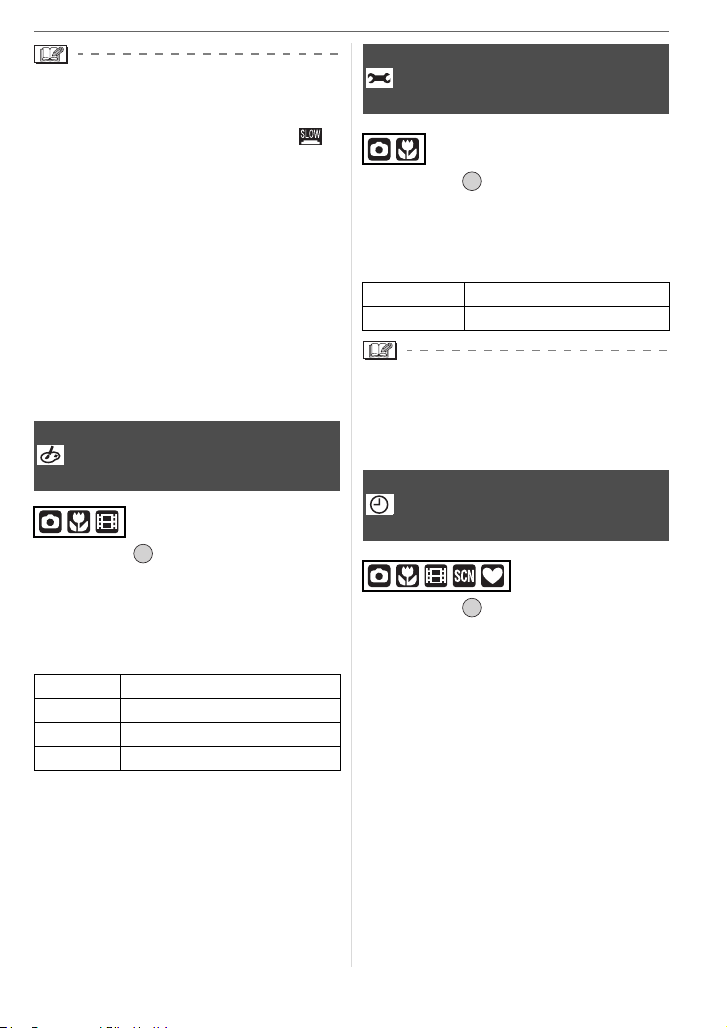
Configuration du menu
• En général, sélectionnez [1/8–] pour
prendre des photos. (Lorsque vous
sélectionnez une valeur de vitesse
d’obturation lente autre que [1/8–], [ ]
apparaît dans le bas à gauche de l’écran
à cristaux liquides.)
• Lorsque vous sélectionnez une vitesse
d’obturation plus lente dans
[OBTURAT. LENT], nous vous
recommandons l’utilisation d’un trépied et
du retardateur à cause de l’instabilité qui
peut facilement survenir. (P43)
• Vous ne pouvez pas sélectionner une
obturation lente dans les modes scène
[PAYSAGE NOCT.], [FEU D'ARTIFICE] et
[CIEL ÉTOILÉ].
[EFFET COUL.]
Réglage de l’effet chromatique
pour les images enregistrées
Appuyez sur [ ] pour afficher le menu
mode [ENR.] et sélectionnez la rubrique à
régler. (P70)
Sélectionnez un effet chromatique
correspondant aux conditions
d’enregistrement et à l’apparence du sujet.
[FROID] L’image devient bleuâtre.
[CHAUD] L’image devient rougeâtre.
[N/B] L’image devient noir et blanc.
[SÉPIA] L’image devient sépia.
MENU
/SET
[RÉGL. IMAGE]
Réglage de la qualité d’image pour
les images enregistrées
Appuyez sur [ ] pour afficher le menu
MENU
/SET
mode [ENR.] et sélectionnez la rubrique à
régler. (P70)
Utilisez cette fonction selon la situation de
la prise de vue et l’atmosphère de la photo.
[NATUREL] L’image devient plus douce.
[ÉCLATANT] L’image devient plus nette.
• Les photos prises dans des lieux sombres
peuvent laisser apparaître du bruit vidéo.
Pour éviter le bruit vidéo, réglez [RÉGL.
IMAGE] sur [NATUREL].
[RÉGL. HORL.]
Réglez l’ordre d’affichage de la
date et de l’heure
Appuyez sur [ ] pour afficher le menu
mode [ENR.] et sélectionnez la rubrique à
régler. (P70)
Changez la date et l’heure. (P17)
MENU
/SET
79
VQT0Y75
Page 80
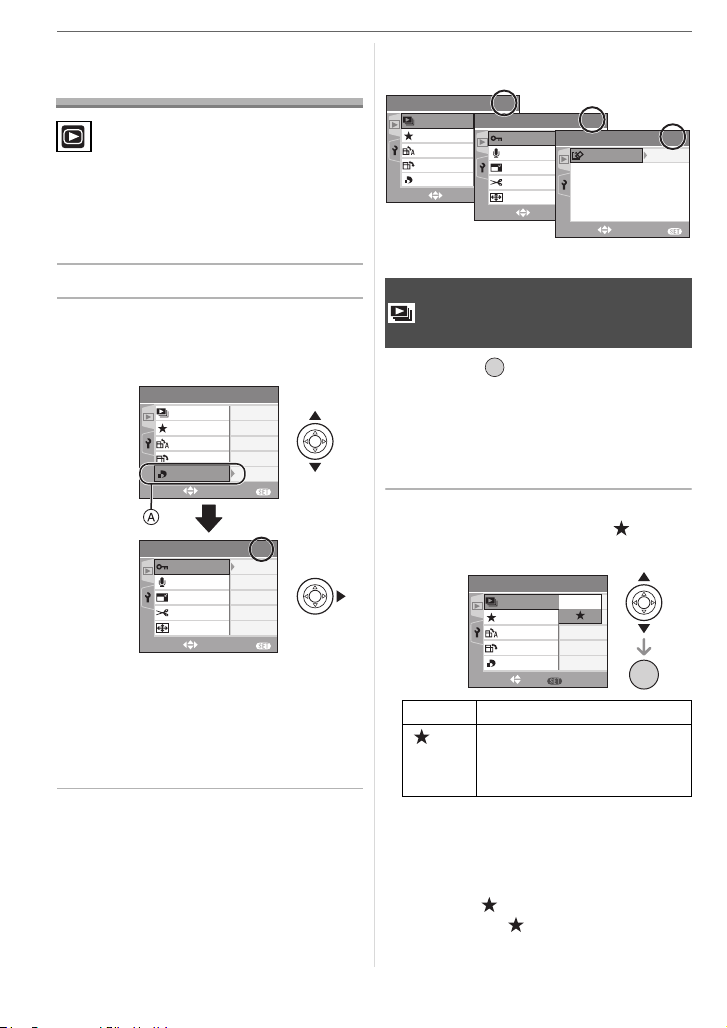
Configuration du menu
Utilisation du menu
mode [LECT.]
Vous pouvez utiliser des fonctions
différentes en mode lecture pour pivoter les
images, régler leur protection, etc.
• Référez-vous aux P80 à 92 pour chaque
élément de menu.
1 Appuyez sur [MENU/SET].
2 Appuyez sur 3/4 pour
sélectionner la rubrique du menu,
puis appuyez sur 1.
1
SORT.
SORT.
NON
OUI
/
3
MENU
2
/
3
MENU
LECT.
DIAPORAMA
MES FAVORIS
ROTATION AFF
TOURNER
IMPR. DPOF
SÉLECT.
LECT.
PROTÉGER
DOUBL. SON
REDIMEN.
CADRAGE
CONV. FORM.
SÉLECT.
• Appuyez sur 4 à A pour passer à
l’écran de menu suivant.
• Après avoir effectué l’étape 1 et l’étape
2
, référez-vous à la description de
l’élément de menu dans le manuel
d’utilisation et sélectionnez-le.
∫ À propos des éléments de l’écran de
menu
• Il y a 3 écrans de menu (1/3, 2/3 et 3/3).
• Vous pouvez également passer d’un
écran menu à l’autre à partir de n’importe
quel élément de menu en faisant tourner
le levier de zoom.
80
VQT0Y75
• La fonction [COPIE] peut être utilisée avec
le DMC-FX3.
1
EXIT
SÉLECT.
/
3
LECT.
OFF
PROTÉGER
ON
DOUBL. SON
REDIMEN.
CADRAGE
MENU
CONV. FORM.
LECT.
OFF
ON
EXIT
SÉLECT.
2
/
3
FORMATER
MENU
SORT.
3
/
3
MENU
LECT.
DIAPORAMA
MES FAVORIS
ROTATION AFF
TOURNER
IMPR. DPOF
SÉLECT.
[DIAPORAMA]
Visualisation des images en ordre
et pour une durée déterminée
Appuyez sur [ ] pour afficher le menu
mode [LECT.] et sélectionnez la rubrique à
MENU
/SET
régler. (P80)
Ceci est recommandé pour visualiser des
images sur un téléviseur. Vous pouvez
sauter les images non désirées si [MES
FAVORIS] (P82) a été sélectionné.
1 Appuyez sur 3/4 pour
sélectionner [TOUT] ou [ ], puis
appuyez sur [MENU/SET].
1
LECT.
DIAPORAMA
MES FAVORIS
ROTATION AFF
TOURNER
IMPR. DPOF
RÉG.
SÉLECT.
[TOUT] Affiche toutes les images.
[] Affiche uniquement les
images qui ont été
sélectionnées comme
images favorites (P82).
• L’écran montré à l’étape 1 apparaît
lorsque [MES FAVORIS] est placé sur
[OUI]. Si [MES FAVORIS] est placé sur
[NON], effectuez l’étape
• Si aucune des images ne comporte le
symbole [ ], vous ne pouvez pas
sélectionner [ ] même si [MES
FAVORIS] est placé sur [OUI].
TOUT
OFF
OUI
MENU
/
3
MENU
/SET
2 à la suite.
Page 81
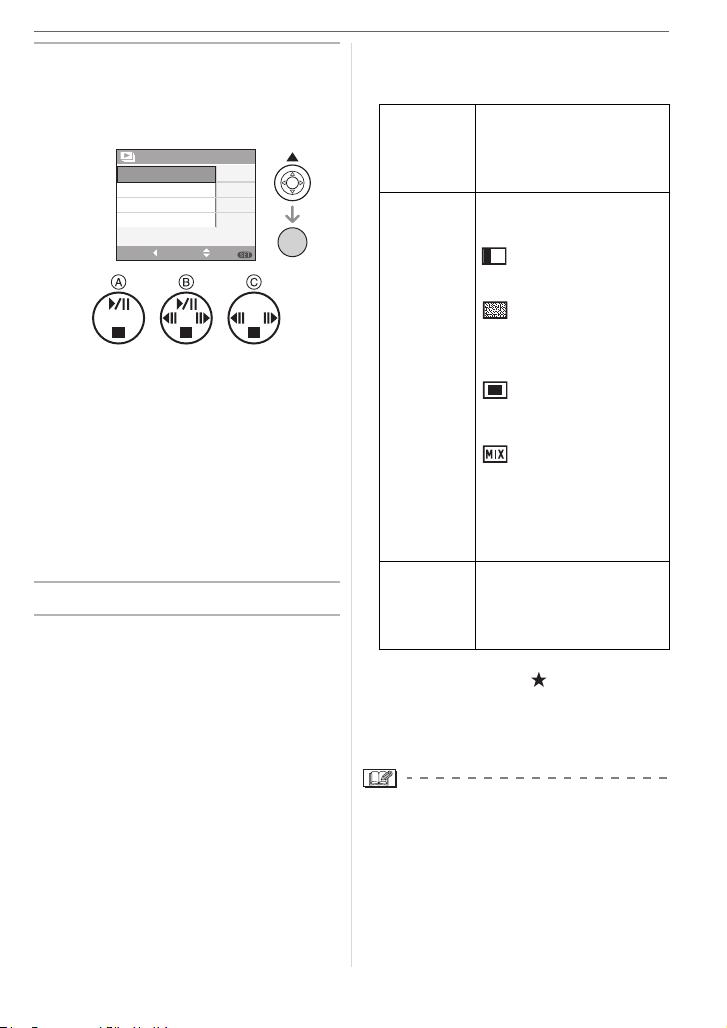
2 Appuyez sur 3 pour sélectionner
[DÉMARRER], puis appuyez sur
[MENU/SET].
(L’écran lorsque [TOUT] est sélectionné)
DIAPORAMA TOTAL
DÉMARRER
DURÉE
EFFET
SON
ANNUL.
SÉLECT.
RÉG.
2SEC.
OFF
OFF
MENU
MENU
/SET
• Le curseur affiché pendant un
diaporama A ou durant la pause du
diaporama B ou durant la lecture
manuelle [MANUAL] du diaporama C
est le même que 3/4/2/1.
• Appuyez sur 3 pour interrompre le
diaporama. Appuyez sur 3 à nouveau
pour annuler la pause.
• Appuyez sur 2/1 pendant la pause
pour afficher l’image suivante ou
précédente. (Cependant, l’effet
sélectionné est désactivé)
3 Appuyez sur 4 pour finir.
Configuration du menu
∫
Réglage du son, de la durée et de l’effet
Sélectionnez [DURÉE], [EFFET] ou [SON] à
2
l’écran montré à l’étape
et validez.
[DURÉE] Elle peut être réglée sur
[1SEC.], [2SEC.],
[3SEC.], [5SEC.] ou sur
[MANUAL] (lecture
manuelle).
[EFFET]
(DMC-FX07)
Un effet de diaporama
peut être sélectionné.
[NON]
: Pas d’effet.
De nouvelles
:
images glissent le
long de l’écran.
:
De nouvelles photos
apparaissent à
l’arrière des photos
en cours et les
remplacent.
:
De nouvelles photos
remplissent l’écran
graduellement à
partir du centre.
: Un effet est
sélectionné
aléatoirement.
• Si vous placez [DURÉE]
sur [MANUAL] les
réglages dans [EFFET]
sont désactivés.
[SON] Si l’on met le réglage sur
[OUI], le son
correspondant aux
images peut être diffusé
au cours du diaporama.
• Vous pouvez uniquement sélectionner
[MANUAL] lorsque [ ] a été
sélectionné à l’étape
1.
• Appuyez sur 2/1 pour afficher l’image
précédente ou l’image suivante lorsque
[MANUAL] est sélectionné.
• Lors de la visualisation d’images avec
piste audio, la prochaine image
n’apparaîtra qu’après la fin de la lecture
sonore (lorsque [SON] est réglé à [OUI]).
• Vous ne pouvez ni lire d’image animée ni
utiliser de sauvegarde d’énergie dans un
diaporama. (Cependant, le réglage du
mode énergie est fixé sur [10MIN.]
pendant la lecture ou la pause d’un
diaporama manuel.)
81
VQT0Y75
Page 82
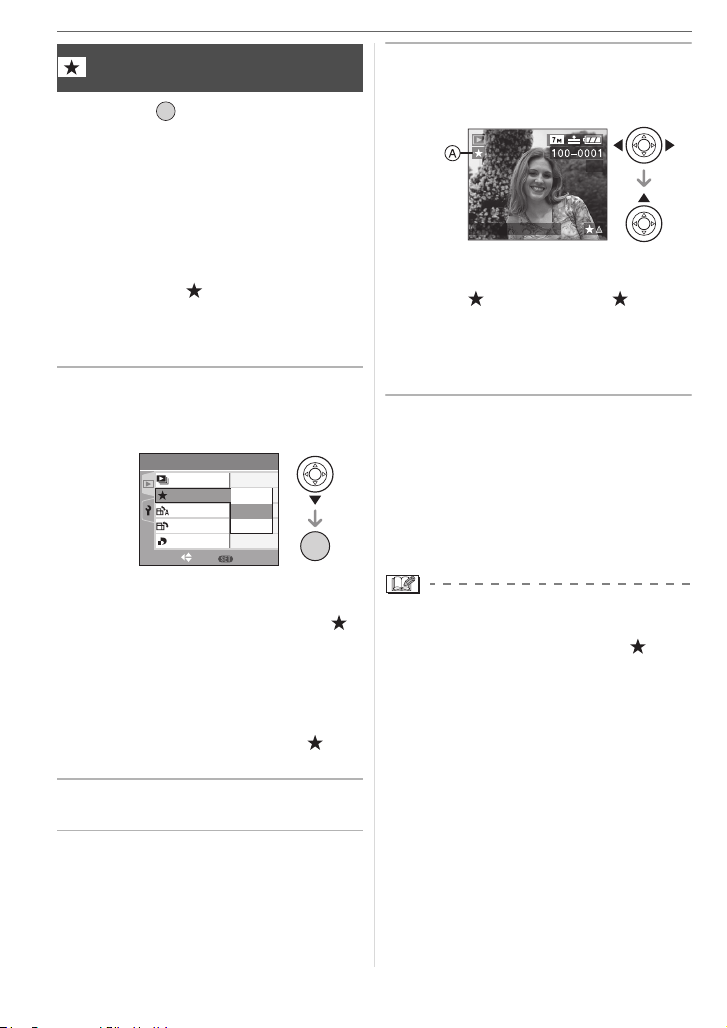
Configuration du menu
[MES FAVORIS]
Réglage de vos images favorites
Appuyez sur [ ] pour afficher le menu
MENU
/SET
[LECT.] et sélectionnez la rubrique à régler.
(P80)
Vous pouvez effectuer les opérations
suivantes si une marque a été ajoutée aux
images et qu’elles ont été réglées comme
favoris.
• Effacement de toutes les images qui ne
sont pas définies comme favoris. ([TOUT
EFFACER SAUF ]) (P34)
• Visualisation des images uniquement
sélectionnées comme favoris dans un
diaporama. (P80)
1 Appuyez sur 4 pour sélectionner
[OUI] et puis appuyez sur [MENU/
SET].
1
LECT.
DIAPORAMA
MES FAVORIS
ROTATION AFF
TOURNER
IMPR. DPOF
SÉLECT.
RÉG.
/
3
OFF
NON
ON
OUI
ANNUL.
MENU
MENU
/SET
• Vous ne pouvez pas sélectionner de
favoris si [MES FAVORIS] est réglé sur
[NON]. De plus l’icône des favoris [ ]
n’apparaîtra pas si [MES FAVORIS] est
réglé sur [NON] même si [MES
FAVORIS] était précédemment réglé
sur [OUI].
• Vous ne pouvez pas sélectionner
[ANNUL.] si aucune image n’a [ ]
affiché.
2 Appuyez sur [MENU/SET] pour
fermer le menu.
3 Appuyez sur 2/1 pour
sélectionner l’image, puis
appuyez sur 3.
1/3
10:00 1.DÉC.2006
• Répétez la procédure ci-dessus.
•Si 3 est appuyé pendant que l’icône
favoris [ ] A est affichée, [ ] est
effacée, et le réglage des favoris est
annulé.
• Vous pouvez sélectionner jusqu’à
999 images comme favoris.
∫ Suppression de tous les favoris
1 Sélectionnez [ANNUL.] sur l’écran
illustré à l’étape
[MENU/SET].
2 Appuyez sur 3 pour sélectionner [OUI]
et puis appuyez sur [MENU/SET].
3 Appuyez sur [MENU/SET] pour fermer le
menu.
• Avant d’aller dans un laboratoire photo
pour l’impression numérique, il est utile
d’utiliser [TOUT EFFACER SAUF ]
(P34) car ainsi seules les images que
vous désirez imprimer restent sur la carte.
• Utilisez [LUMIX Simple Viewer] du
CD-ROM (fourni), pour régler, confirmer
ou effacer les favoris. (Pour avoir des
informations à propos de ceci,
référez-vous au manuel d’utilisation
séparé de la connexion PC.)
• Les photos prises avec un équipement
différent peuvent ne pas être en mesure
d’être sélectionnées en tant que favoris.
1, puis appuyez sur
82
VQT0Y75
Page 83
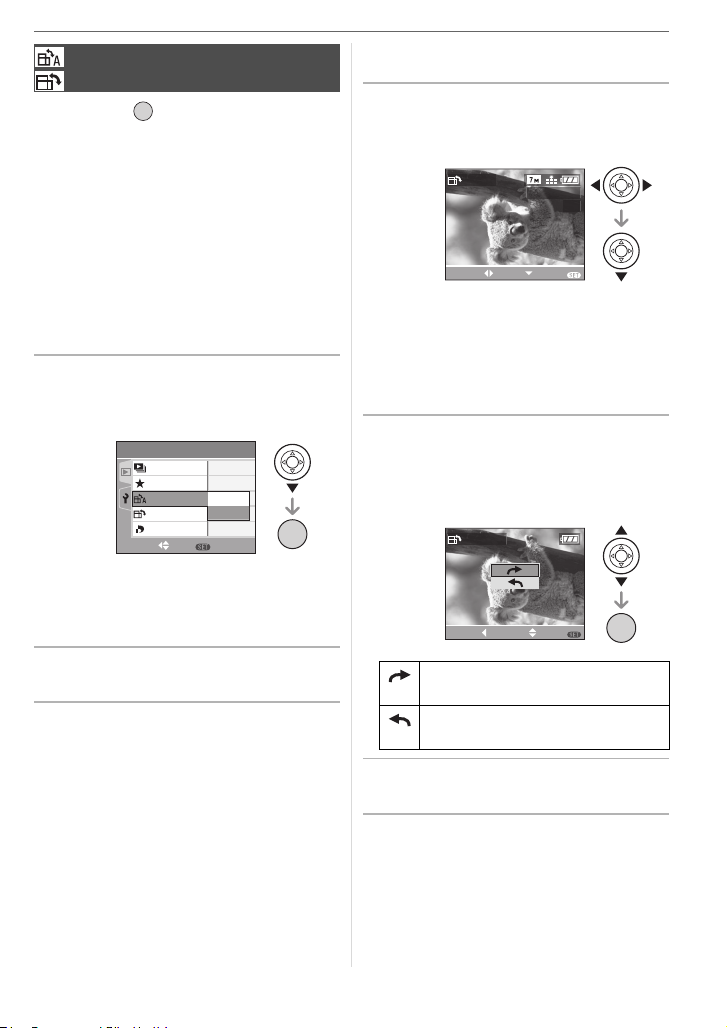
[ROTATION AFF]/[TOURNER]
Pour afficher l’image pivotée
Appuyez sur [ ] pour afficher le menu
MENU
/SET
mode [LECT.] et sélectionnez la rubrique à
régler. (P80)
Ce mode vous permet d’afficher
automatiquement des images verticales si
elles ont été enregistrées en tenant
l’appareil photo verticalement ou de pivoter
manuellement des images par étape de
90°.
∫ Affichage pivoté
(L’image est automatiquement pivotée
et affichée.)
1 Appuyez sur 4 pour sélectionner
[OUI] et puis appuyez sur [MENU/
SET].
1
LECT.
SÉLECT.
DIAPORAMA
MES FAVORIS
ROTATION AFF
TOURNER
IMPR. DPOF
RÉG.
/
3
NON
ON
NON
OUI
MENU
MENU
/SET
• Les images sont affichées sans être
pivotées si vous sélectionnez [NON].
• Référez-vous à la P33 savoir comment
visualiser des images.
2 Appuyez sur [MENU/SET] pour
fermer le menu.
Configuration du menu
∫ Pivotement
(L’image est pivotée manuellement.)
1 Appuyez sur 2/1 pour
sélectionner l’image et puis
appuyez sur 4.
TOURNER
SÉLECT.
• La fonction [TOURNER] est désactivée
lorsque [ROTATION AFF] est placé sur
[NON].
• Les images animées et les images
protégées ne peuvent pas être
pivotées.
RÉG.
100_0001
1/3
SORT.
MENU
2 Appuyez sur 3/4 pour
sélectionner le sens de rotation
de l’image puis appuyez sur
[MENU/SET].
TOURNER
MENU
RÉG.
MENU
/SET
SÉLECT.
ANNUL.
L’image pivote dans le sens
horaire par palier de 90°.
L’image pivote dans le sens
antihoraire par palier de 90°.
3 Appuyez sur [MENU/SET] deux
fois pour fermer le menu.
VQT0Y75
83
Page 84
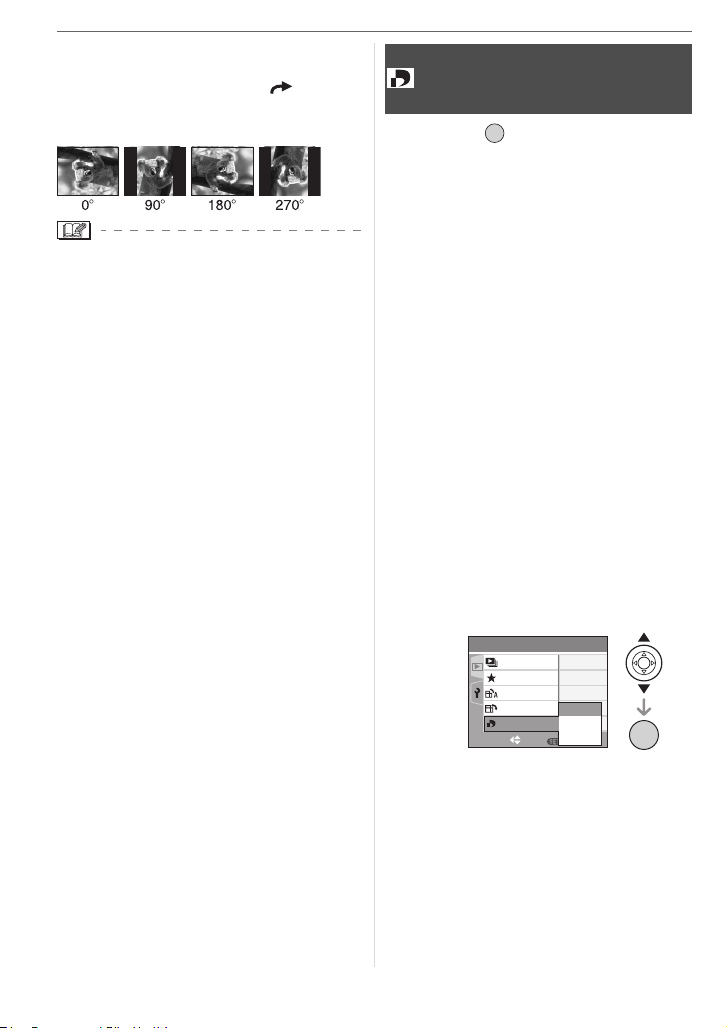
Configuration du menu
∫ Exemple
Lorsque vous faites pivoter dans le sens
des aiguilles d’une montre ( )
Image
originale
• Lorsque [ROTATION AFF] est placé sur
[OUI], les images enregistrées en tenant
l’appareil photo verticalement sont
visualisées verticalement (pivotées).
• Si vous prenez des photos en dirigeant
l’appareil vers le haut ou le bas, il peut ne
pas être possible d’afficher les images
verticalement. (P25)
• Les images peuvent être légèrement
floues lorsque l’appareil photo est
branché à un téléviseur avec le câble AV
(fourni) et visionnées verticalement.
• Lorsque vous visualisez des images sur
un ordinateur, elles ne peuvent pas être
affichées dans leur sens de rotation sauf
si le SE ou le logiciel est compatible Exif.
Exif est un format de fichier pour les
images fixes qui permet aux informations
d’enregistrement etc. d’être ajoutées. Il a
été établi par la “JEITA (Japan Electronics
and Information Technology Industries
Association)”.
• Les images pivotées sont affichées
tournées lorsqu’elles sont visionnées
dans le mode prévisualisation et lecture
en zoom. Cependant, elles sont affichées
sans être tournées lorsqu’elles sont
visionnées en visualisation mosaïque.
• Il peut ne pas être possible de pivoter les
images enregistrées avec un autre
appareil.
[IMPR. DPOF]
Réglage de l’image à imprimer et
du nombre de copies
Appuyez sur [ ] pour afficher le menu
MENU
/SET
mode [LECT.] et sélectionnez la rubrique à
régler. (P80)
Le système DPOF “Digital Print Order
Format” (instructions numériques pour
commande d’impression) permet à
l’utilisateur de choisir les photos qui doivent
être imprimées, combien de copies de
chaque image doivent être imprimées ou si
la date d’enregistrement doit être imprimée
par des imprimantes photo compatibles ou
par un laboratoire de photos. Pour plus de
détails, renseignez-vous auprès d’un
laboratoire de photo.
Lorsque vous désirez vous servir d’un
laboratoire d’impression photo pour
imprimer les images enregistrées sur la
mémoire interne, copiez-les sur une carte
(P91) et puis sélectionnez les réglages
DPOF. (DMC-FX3)
Appuyez sur 3/4 pour
sélectionner [SIMPLE], [MULTI]
ou [ANNUL.] puis appuyez sur
[MENU/SET].
1
MENU
NON
OUI
SIMPLE
MULTI
ANNUL.
/
3
MENU
/SET
LECT.
DIAPORAMA
MES FAVORIS
ROTATION AFF
TOURNER
IMPR. DPOF
RÉG.
SÉLECT.
• Vous ne pouvez pas sélectionner
[ANNUL.] s’il n’y a aucune impression
définie avec les réglages d’impression
DPOF.
84
VQT0Y75
Page 85
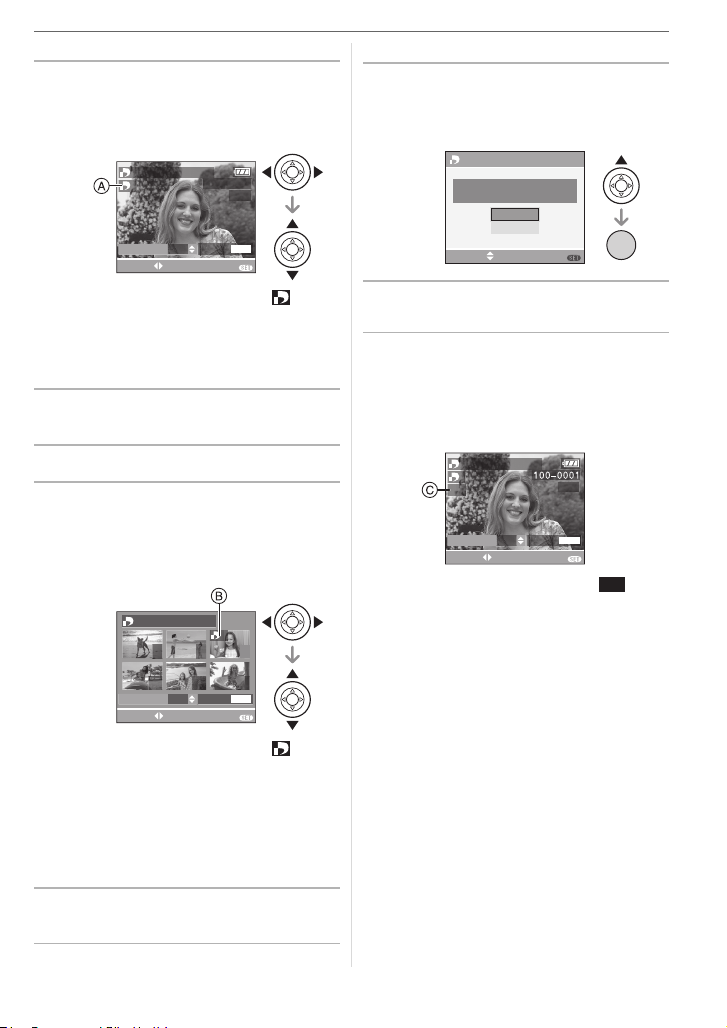
∫ Réglage simple
1 Appuyez sur 2/1 pour choisir
les images à imprimer et appuyez
sur 3/4 pour définir le nombre
de copies.
DPOF RÈGLE CECI
1
COPIES
SÉLECT.
• L’icône du nombre de copies [ ] A
s’affiche.
• Le nombre de copies peut être fixé
entre 0 à 999. Lorsque le nombre de
copies est réglé sur [0], le réglage
DPOF est annulé.
1
100_0001
1/14
DISPLAY
DATE
SORT.
MENU
2 Appuyez sur [MENU/SET] deux
fois pour fermer le menu.
Configuration du menu
∫ Pour annuler tous les réglages
1 Appuyez sur 3 pour sélectionner
[OUI], puis appuyez sur [MENU/
SET].
ANNULER TOUS DPOF
ANNUL. TOUS LES RÉGLAGES
D'IMPRESSION DPOF ?
OUI
SÉLECT.
NON
RÉG.
MENU
MENU
/SET
2 Appuyez sur [MENU/SET] pour
fermer le menu.
∫ Pour imprimer la date
Vous pouvez régler/annuler l’impression de
la date de prise de vue en appuyant sur la
touche [DISPLAY] après la sélection du
nombre de copies.
∫ Réglage multiple
1 Appuyez sur 2/1 pour
sélectionner l’image à imprimer,
puis appuyez sur 3/4 pour
sélectionner le nombre de copies.
RÉGL. DPOF MULT.
7 9
COPIES
SÉLECT. SORT.
• L’icône du nombre de copies [ ] B
s’affiche.
• Recommencez l’étape décrite plus
haut. (Vous ne pouvez pas sélectionner
toutes les images en une seule fois.)
• Le nombre de copies peut être fixé
entre 0 à 999. Lorsque le nombre de
copies est réglé sur [0], le réglage
DPOF est annulé.
1
8
11 1210
DISPLAY
DATE
1
MENU
2 Appuyez sur [MENU/SET] deux
fois pour fermer le menu.
DPOF RÈGLE CECI
1
DATE
COPIES
SÉLECT.
• L’icône d’impression de la date [ ] C
1/14
DISPLAY
DATE
1
MENU
SORT.
DATE
apparaît.
• Lorsque vous allez dans un laboratoire
d’impression photo pour une impression
numérique, assurez-vous de commander
l’impression de la date en supplément si
cela est requis.
• Selon le laboratoire d’impression photo ou
l’imprimante, la date peut ne pas être
imprimée même si vous avez sélectionné
l’impression de la date. Pour de plus
amples informations, demandez à votre
laboratoire d’impression photo ou
référez-vous au manuel d’utilisation de
l’imprimante.
85
VQT0Y75
Page 86
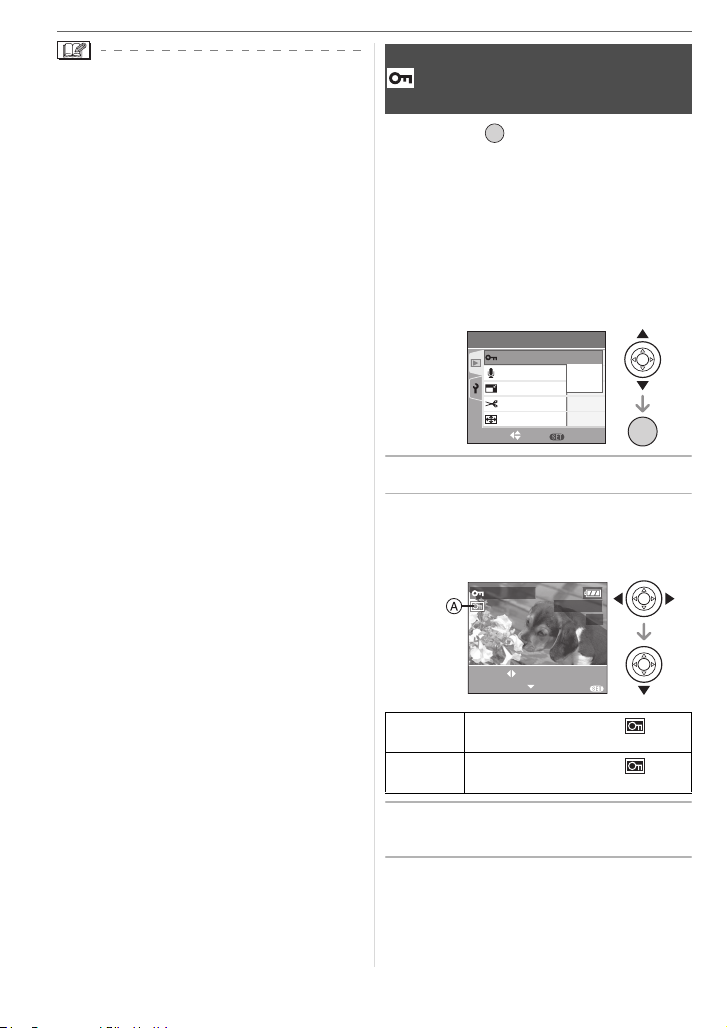
Configuration du menu
• DPOF est l’acronyme de “Digital Print
Order Format” (instructions numériques
pour commande d’impression). Cette
fonction permet l’écriture des instructions
d’impression sur le support et permet
l’utilisation de celles-ci par un appareil
compatible avec DPOF.
• Le réglage d’impression DPOF est une
fonction utile pour imprimer des images
avec une imprimante compatible
PictBridge. Le réglage de l’impression de
la date de l’imprimante est prioritaire sur
le réglage de l’impression de la date de
l’appareil photo. Vérifiez le réglage de
l’impression de la date de l’imprimante
également. (P96)
• Lors du réglage de l’impression DPOF sur
l’appareil photo numérique, annulez tous
les réglages d’impression DPOF
précédemment générés par un autre
appareil.
• Si le fichier n’est pas conforme aux
normes DCF, le réglage d’impression
DPOF ne peut pas s’effectuer. DCF
désigne la norme universelle des
systèmes de fichiers “Design rule for
Camera File system”, établie par la “JEITA
(Japan Electronics and Information
Technology Industries Association)”.
[PROTÉGER]
Prévention d’effacement accidentel
des images
Appuyez sur [ ] pour afficher le menu
[LECT.] et sélectionnez la rubrique à régler.
MENU
/SET
(P80)
Vous pouvez régler la protection des
images que vous ne souhaitez pas effacer
par erreur.
Appuyez sur 3/4 pour
sélectionner [SIMPLE], [MULTI]
ou [ANNUL.], puis appuyez sur
[MENU/SET].
2
RÉG.
/
3
SIMPLE
MULTI
OFF
ANNUL.
ON
MENU
MENU
/SET
LECT.
SÉLECT
PROTÉGER
DOUBL. SON
REDIMEN.
CADRAGE
CONV. FORM.
∫ Réglage simple
1
Appuyez sur 2/1 pour
sélectionner l’image et puis
appuyez sur 4 pour régler/annuler.
PROTÉGER
100_0001
1/3
86
VQT0Y75
SÉLECT.
RÉG./ANNUL.
[RÉG.] L’icône de protection [ ] A
apparaît.
SORT.
MENU
[ANNUL.] L’icône de protection [ ] A
disparaît.
2 Appuyez sur [MENU/SET] deux
fois pour fermer le menu.
Page 87
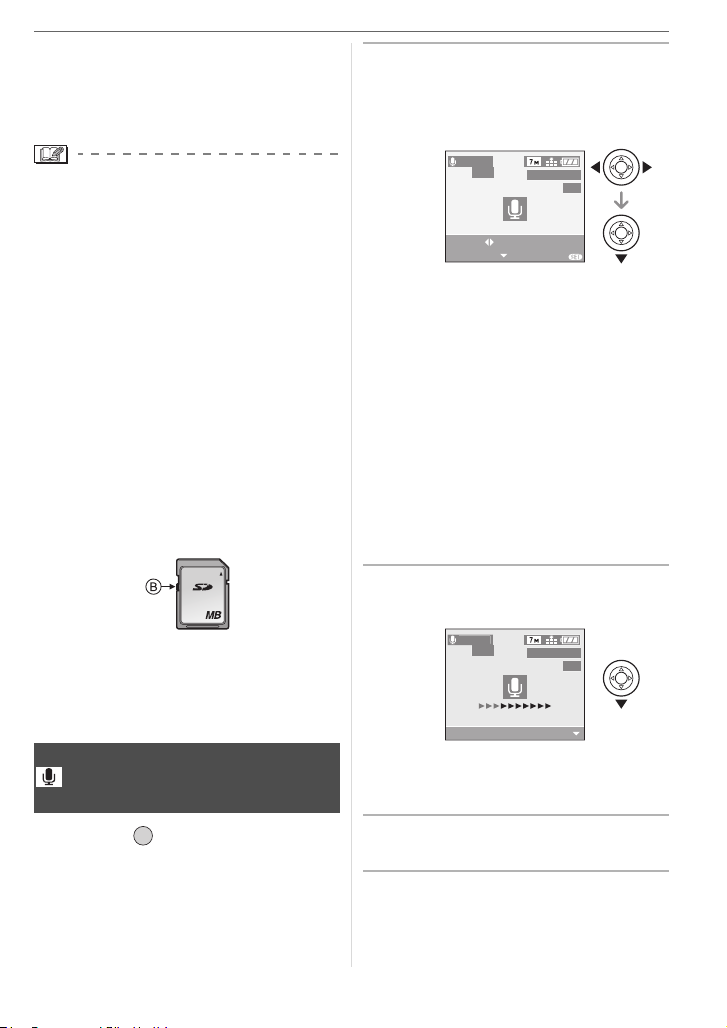
∫ Réglage multiple/Pour annuler tous
D
.
les réglages
Effectuez la même opération que dans
“[IMPR. DPOF] Réglage de l’image à
imprimer et du nombre de copies”. (P84 à 86)
• Si vous appuyez sur [MENU/SET]
pendant l’annulation de la protection,
l’annulation s’arrêtera à mi-course.
• Le réglage de protection peut ne pas
fonctionner sur d’autres appareils.
• Pour supprimer des photos protégées, il
faut d’abord lever la protection.
• Même si cette fonction protège les photos
de la mémoire interne (DMC-FX3) ou
d’une carte contre un effacement
accidentel, le formatage de la mémoire
interne (DMC-FX3) ou de la carte
supprime irrémédiablement toutes les
données qui y étaient enregistrées. (P92)
• Même si vous ne protégez pas les photos
de la carte mémoire SD ou de la carte
mémoire SDHC, elles ne sont pas
effacées si la languette de protection
contre l’écriture B est placée sur [LOCK].
16
• Les fonctions suivantes ne peuvent pas
être utilisées avec des images protégées.
– [TOURNER]
– [DOUBL. SON]
[DOUBL. SON]
Ajout d’une piste sonore à des
images enregistrées
Appuyez sur [ ] pour afficher le menu
mode [LECT.] et sélectionnez la rubrique à
régler. (P80)
Vous pouvez ajouter une piste sonore à
une image enregistrée.
MENU
/SET
Configuration du menu
1 Appuyez sur 2/1 pour
sélectionner l’image, puis
appuyez sur 4 pour démarrer
l’enregistrement sonore.
DOUBL.
SON
100_0001
1/3
SÉLECT.
DÉMARRER
SORT.
MENU
• Le message [ÉCRASER DONNÉES
SON?] apparaît si le son a déjà été
enregistré. Appuyez sur 3 pour
sélectionner [OUI] et appuyez sur
[MENU/SET] pour démarrer
l’enregistrement sonore.
(L’enregistrement précédent sera
effacé.)
• Le doublage du son ne peut pas être
utilisé avec les images suivantes.
– Images animées
– Images protégées
• Le doublage sonore peut ne pas
fonctionner correctement sur des
images enregistrées par un autre
appareil.
2 Appuyez sur 4 pour arrêter
l’enregistrement.
OUBL
SON
100_0001
1/3
ARRÊT
• L’enregistrement sonore s’arrête
automatiquement si 4 n’est pas
appuyé après environ 10 secondes.
3 Appuyez sur [MENU/SET] deux
fois pour fermer le menu.
87
VQT0Y75
Page 88
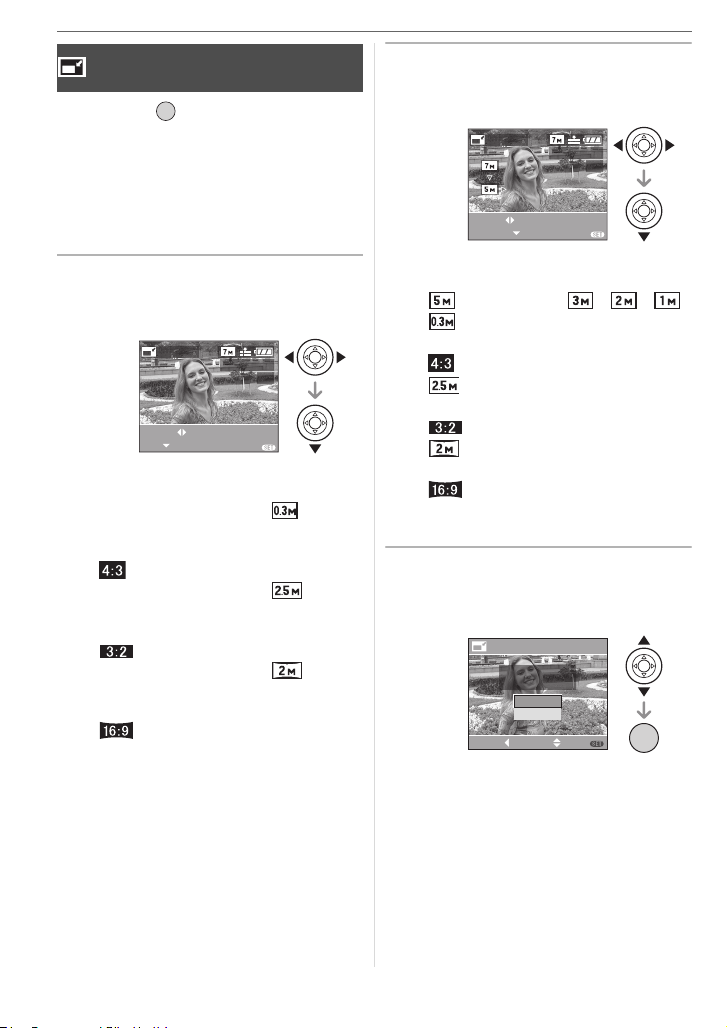
Configuration du menu
[REDIMEN.]
Réduction de la taille d’une image
Appuyez sur [ ] pour afficher le menu
MENU
/SET
mode [LECT.] et sélectionnez la rubrique à
régler. (P80)
Cette fonction est utile pour réduire la taille
d’un fichier d’image, si vous devez le
joindre à un courriel ou le télécharger vers
un site Web.
1 Appuyez sur 2/1 pour
sélectionner l’image et puis
appuyez sur 4.
REDIMEN.
SÉLECT.
RÉG.
• Les images suivantes ne peuvent pas
être redimensionnées.
– Images enregistrées en [ ]
(0,3M EZ)
(Lorsque le format de l’image est
[].)
– Images enregistrées en [ ]
(2,5M EZ)
(Lorsque le format de l’image est
[].)
– Images enregistrées en [ ]
(2M EZ)
(Lorsque le format de l’image est
[].)
– Images animées
– Images avec piste sonore
• Il pourrait ne pas être possible de
redimensionner les images
enregistrées sur d’autres appareils.
100_0001
1/3
SORT.
MENU
2 Appuyez sur 2/1 pour
sélectionner la taille, puis
appuyez sur 4.
REDIMEN.
SÉLECT.
• Des tailles plus petites que celle de
l’image enregistrée sont affichées.
– [ ] (DMC-FX07)/[ ]/[ ]/[ ]/
[]
(Lorsque le format de l’image est
[].)
–[ ]
(Lorsque le format de l’image est
[].)
–[ ]
(Lorsque le format de l’image est
[].)
• Le message [EFFACER IMAGE
ORIGINALE?] apparaît.
100_0001
1/3
SORT.REDIMEN.
MENU
3 Appuyez sur 3/4 pour
sélectionner [OUI] ou [NON], puis
appuyez sur [MENU/SET].
REDIMEN.
EFFACER IMAGE
ORIGINALE ?
OUI
NON
MENU
MENU
RÉG.
SÉLECT.ANNUL.
• Lorsque vous choisissez [OUI], l’image
est remplacée. Les images
redimensionnées ne peuvent pas être
ramenées à leurs dimensions
originales.
• Lorsque vous choisissez [NON], une
nouvelle image redimensionnée est
créée.
/SET
88
VQT0Y75
Page 89
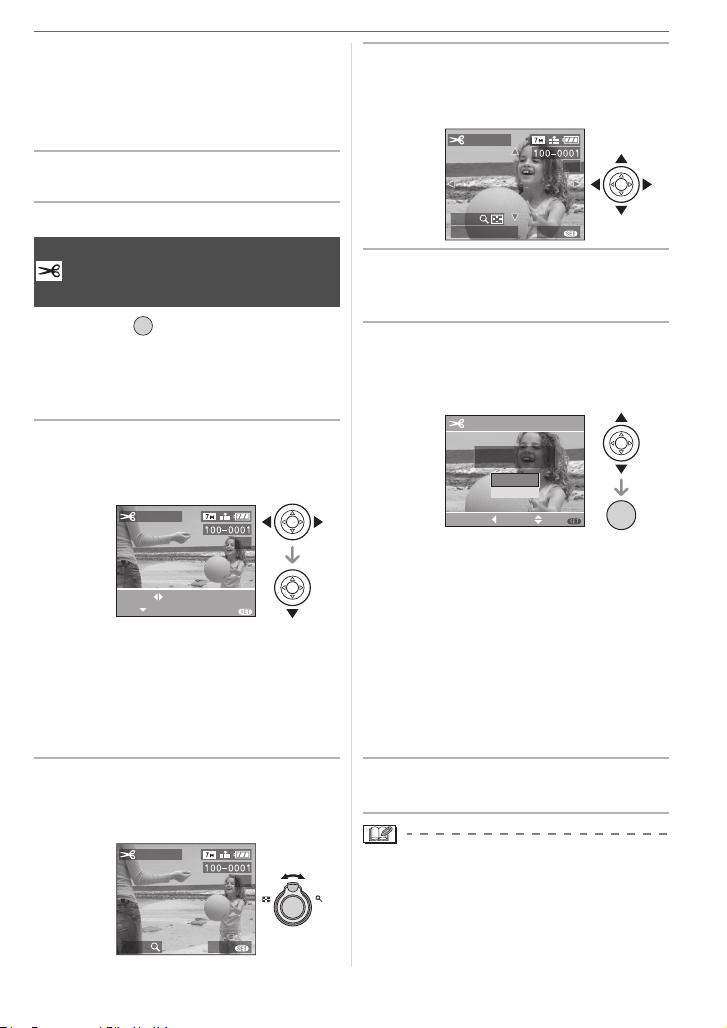
• Si l’image originale est protégée contre
l’effacement, il n’est pas possible
d’écraser l’image par celle
redimensionnée. Sélectionnez [NON] et
créez à nouveau une image
redimensionnée.
4 Appuyez sur [MENU/SET] deux
fois pour fermer le menu.
[CADRAGE]
Pour agrandir une image et la
rogner
Appuyez sur [ ] pour afficher le menu
mode [LECT.] et sélectionnez la rubrique à
MENU
/SET
régler. (P80)
Vous pouvez élargir et puis extraire la
partie importante de l’image enregistrée.
1 Appuyez sur 2/1 pour
sélectionner l’image et puis
appuyez sur 4.
CADRAGE
1/3
SÉLECT.
RÉG.
SORT.
MENU
• Les images suivantes ne peuvent pas
être recadrées.
– Images animées
– Images avec piste sonore
• Il pourrait ne pas être possible de
recadrer des images enregistrées sur
d’autres appareils.
2 Agrandissez ou diminuez à l’aide
du zoom les parties à être
rognées.
Configuration du menu
3 Appuyez sur 3/4/2/1 pour
déplacer la position de la partie à
être rognée.
CADRAGE
1/3
ZOOM
CADR.:OBTUR.
SORT.
MENU
4 Appuyez sur le déclencheur.
• Le message [EFFACER IMAGE
ORIGINALE?] apparaît.
5 Appuyez sur 3/4 pour
sélectionner [OUI] ou [NON], puis
appuyez sur [MENU/SET].
CADRAGE
EFFACER IMAGE
ORIGINALE?
OUI
NON
MENU
ANNULER.
SÉLECT. RÉG.
MENU
/SET
• L’image est écrasée lorsque vous
sélectionnez [OUI]. Les images
rognées ne peuvent pas être
restaurées lorsqu’elles ont été
écrasées.
• Une image rognée est nouvellement
créée lorsque vous sélectionnez [NON].
• Si l’image originale est protégée, vous
ne pouvez pas l’écraser. Sélectionnez
[NON] et créez à nouveau une image
rognée.
6 Appuyez sur [MENU/SET] deux
fois pour fermer le menu.
CADRAGE
ZOOM SORT.
1/3
• En fonction de la taille de la coupure, la
W
petite que celle de l’image originale.
taille de l’image rognée peut devenir plus
T
• La qualité d’image de l’image rognée sera
MENU
altérée.
89
VQT0Y75
Page 90
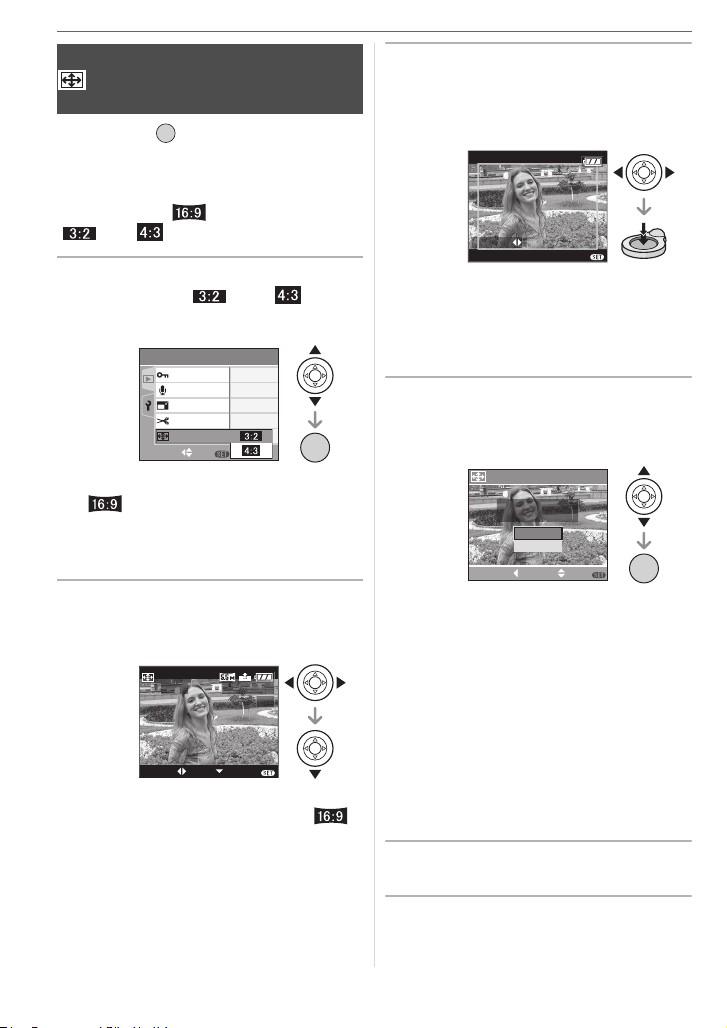
Configuration du menu
[CONV. FORM.]
Changement de format d’une
image 16:9
Appuyez sur [ ] pour afficher le menu
MENU
/SET
mode [LECT.] et sélectionnez la rubrique à
régler. (P80)
Vous pouvez convertir des images prises
avec un format [ ] vers un format
[ ] ou [ ].
1 Appuyez sur 3/4 pour
sélectionner [ ] ou [ ], puis
appuyez sur [MENU/SET].
2
LECT.
SÉLECT.
PROTÉGER
DOUBL. SON
REDIMEN.
CADRAGE
CONV. FORM.
RÉG.
/
3
MENU
MENU
/SET
• Seules les images prises au format
[ ] peuvent être converties.
• Vous pouvez ne pas être capable de
convertir des images prises avec un
autre appareil.
2 Appuyez sur 2/1 pour
sélectionner une image, puis
appuyez sur 4.
CONV.
FORM.
100_0001
1/3
MENU
SORT.
RÉG.SÉLECT.
• Si vous sélectionnez et réglez une
image qui a un format autre que [ ],
le message [NE PEUT PAS ÊTRE
RÉGLÉ SUR CETTE IMAGE] est
affiché à l’écran.
3 Appuyez sur 2/1 pour
déterminer la position horizontale
et appuyez sur le déclencheur
pour la définir.
AJUSTER
RÉG.:OBTUR.
• Utilisez 3/4 pour définir la position du
cadre des images pivotées
verticalement.
• Le message [EFFACER IMAGE
ORIGINALE?] apparaît.
SORT.
MENU
4 Appuyez sur 3/4 pour
sélectionner [OUI] ou [NON], puis
appuyez sur [MENU/SET].
CONV. FORM.
EFFACER IMAGE
ORIGINALE ?
OUI
NON
MENU
ANNULER.
MENU
RÉG.SÉLECT.
/SET
• L’image est écrasée lorsque vous
sélectionnez [OUI]. Si vous
convertissez le format de l’image, puis
l’écrasez, vous ne pourrez pas
restaurer l’image.
•
Une image dont le format a été converti
est nouvellement créée lorsque vous
sélectionnez [NON]
.
• Si l’image originale est protégée, vous
ne pouvez pas l’écraser. Sélectionnez
[NON] et créez à nouveau une image
dans le format converti.
5 Appuyez sur [MENU/SET] deux
fois pour fermer le menu.
90
VQT0Y75
Page 91
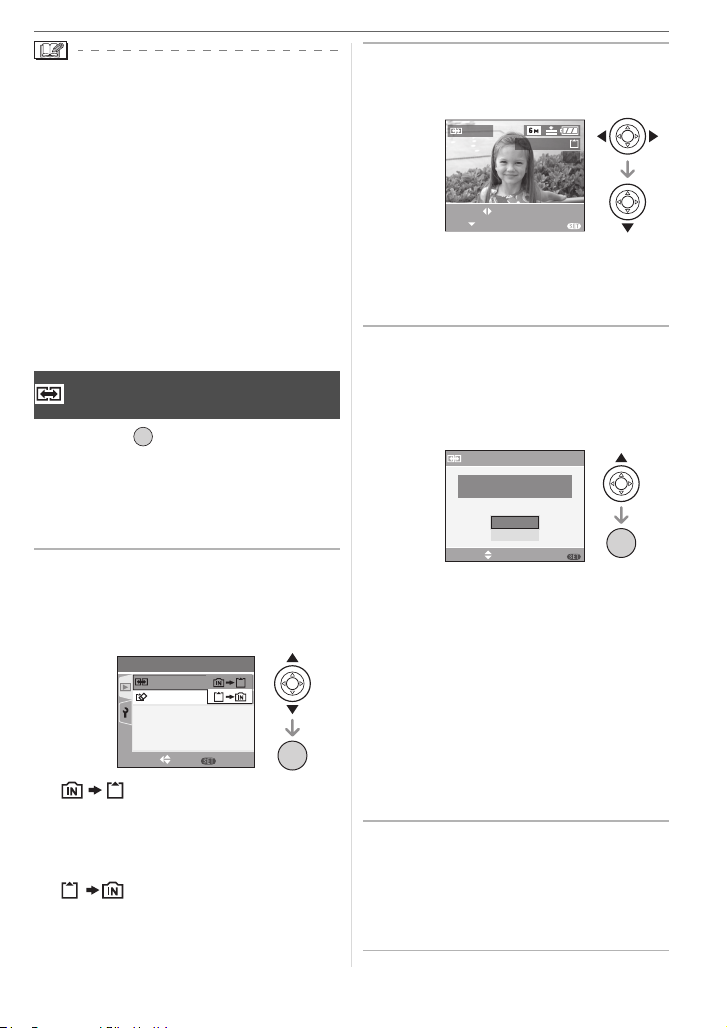
Configuration du menu
• Après la conversion du format, la taille de
l’image peut être plus large que la taille de
l’image originale.
• Les images suivantes ne peuvent pas être
converties.
– Images avec piste sonore
– Images animées
• Les fichiers qui ne sont pas conformes
aux normes DCF ne peuvent pas être
convertis. DCF est l’acronyme de “Design
rule for Camera File system”, stipulé par
la “JEITA (Japan Electronics and
Information Technology Industries
Association)”.
[COPIE] (DMC-FX3)
Copie des données de l’image
Appuyez sur [ ] pour afficher le menu
mode [LECT.] et sélectionnez la rubrique à
MENU
/SET
régler. (P80)
Vous pouvez copier des images
enregistrées à partir de la mémoire interne
vers une carte et vice versa.
1 Appuyez sur 3/4 pour
sélectionner la destination de la
copie, puis appuyez sur
[MENU/SET].
3
RÉG.
/
3
MENU
MENU
/SET
3)
2)
LECT.
COPIE
FORMATER
SÉLECT.
•:
Toutes les images sur la mémoire
interne sont copiées sur la carte en une
seule fois.
(Effectuez les étapes
•:
Une image à la fois est copiée de la
carte vers la mémoire interne.
(Effectuez les étapes
2 Appuyez sur 2/1 pour
sélectionner l’image et puis
appuyez sur 4.
COPIE
100_0001
1/3
SÉLECT.
RÉG.
• Lorsque vous copiez des images à
partir de la mémoire interne vers la
SORT.
MENU
carte, toutes les images sont
sélectionnées en une seule fois donc
cet écran n’apparaît pas.
3 Appuyez sur 3 pour sélectionner
[OUI], puis appuyez sur
[MENU/SET].
(L’illustration montre l’écran lorsque les
images sont copiées de la mémoire
interne vers la carte.)
COPIE
COPIE DES IMAGES DANS
LA CARTE MÉMOIRE ?
OUI
• Le mess
NON
SÉLECT.
RÉG.
age [COPIER CETTE IMAGE
MENU
MENU
/SET
DANS LA MÉMOIRE INTERNE?]
apparaît lorsque les images sont
copiées de la carte vers la mémoire
interne.
• Si vous appuyez sur [MENU/SET]
pendant la copie des images de la
mémoire interne vers la carte, la copie
s’arrêtera à mi-course.
•
Ne mettez pas l’appareil photo hors
tension et n’effectuez aucune opération
avant la fin de la copie. Les données de
la mémoire interne ou de la carte
peuvent être endom
4
Appuyez sur [MENU/SET] plusieurs
magées ou perdues.
fois pour fermer le menu.
• Si vous copiez des images à partir de la
mémoire interne vers la carte, l’écran
revient automatiquement sur l’écran de
lecture lorsque toutes les images sont
copiées.
91
VQT0Y75
Page 92
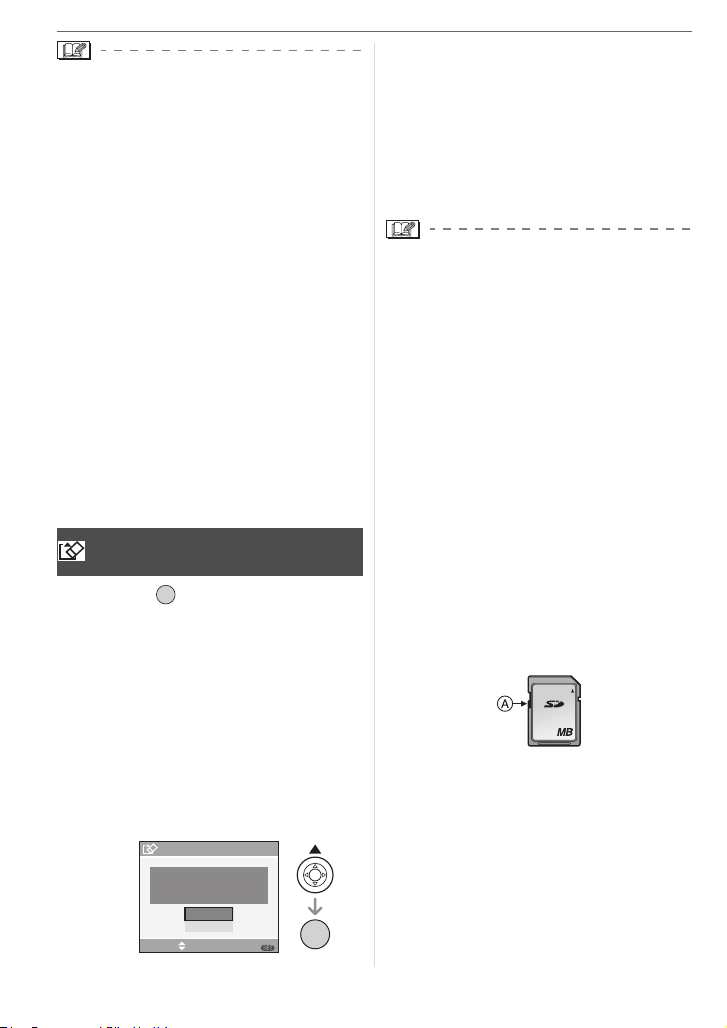
Configuration du menu
• Si vous copiez des photos de la mémoire
interne vers la carte, nous vous
conseillons d’utiliser une carte qui a plus
d’espace que la mémoire interne (environ
13,5 Mo).
• La copie des images peut prendre un
certain temps.
• Seules les images enregistrées avec un
appareil photo numérique Panasonic
(LUMIX) seront copiées.
(Même si les images sont enregistrées
avec un appareil photo numérique
Panasonic, vous pouvez ne pas être
capable de les copier si elles ont été
éditées avec un ordinateur.)
• Les réglages DPOF sur les données de
l’image originale ne seront pas copiés.
Reconfigurez les réglages DPOF après
que la copie soit terminée. (P84)
• Si une image ayant le même nom que
l’image qui doit être copiée existe déjà
dans la destination de la copie, l’image ne
sera pas copiée. (P106)
• Si vous copiez des images de la mémoire
interne vers une carte qui n’a pas
suffisamment d’espace libre, les données
ne seront copiées qu’à moitié.
[FORMATER]
Réinitialisation de la carte
Appuyez sur [ ] pour afficher le menu
MENU
/SET
mode [LECT.] et sélectionnez la rubrique à
régler. (P80)
En règle générale, il n’est pas nécessaire
de formater la mémoire interne (DMC-FX3)
et la carte. Formatez-les lorsque le
message [ERREUR MÉMOIRE INTERNE]
(DMC-FX3) ou [ERREUR CARTE
MÉMOIRE] apparaît.
Appuyez sur 3 pour sélectionner
[OUI] puis appuyez sur [MENU/
SET].
FORMATER
EFFACER TOUTES
LES DONNÉES
SUR LA CARTE MÉMOIRE ?
OUI
SÉLECT.
NON
RÉG.
MENU
MENU
/SET
92
VQT0Y75
• Lorsqu’aucune carte n’est insérée,
vous pouvez formater la mémoire
interne. Si une carte est insérée, vous
pouvez formater la carte. (DMC-FX3)
• Si vous appuyez sur [MENU/SET]
pendant le formatage de la mémoire
interne, celui-ci s’arrêtera à mi-course.
(Cependant, toutes les images seront
effacées.) (DMC-FX3)
• Le formatage supprime irrémédiablement
toutes les données, images protégées
comprises. Vérifiez attentivement les
données avant le formatage.
• Si la carte a été formatée par un
ordinateur ou par un autre appareil,
formatez-la à nouveau avec l’appareil
photo.
• Utilisez une batterie avec suffisamment
d’énergie (P11) ou l’adaptateur secteur
(DMW-AC5; en option) pour le formatage.
• Ne mettez pas l’appareil photo hors
marche, pendant le formatage.
• Le formatage de la mémoire interne peut
prendre plus de temps que la carte
mémoire. (environ 15 secondes maximum)
(DMC-FX3)
• Vous ne pouvez pas formater de carte
mémoire SD ou de carte mémoire SDHC
si la languette de protection contre
l’écriture A est placée sur [LOCK].
16
• Si la mémoire interne (DMC-FX3) ou la
carte ne peut pas être formatée, consultez
le centre de service le plus proche.
Page 93
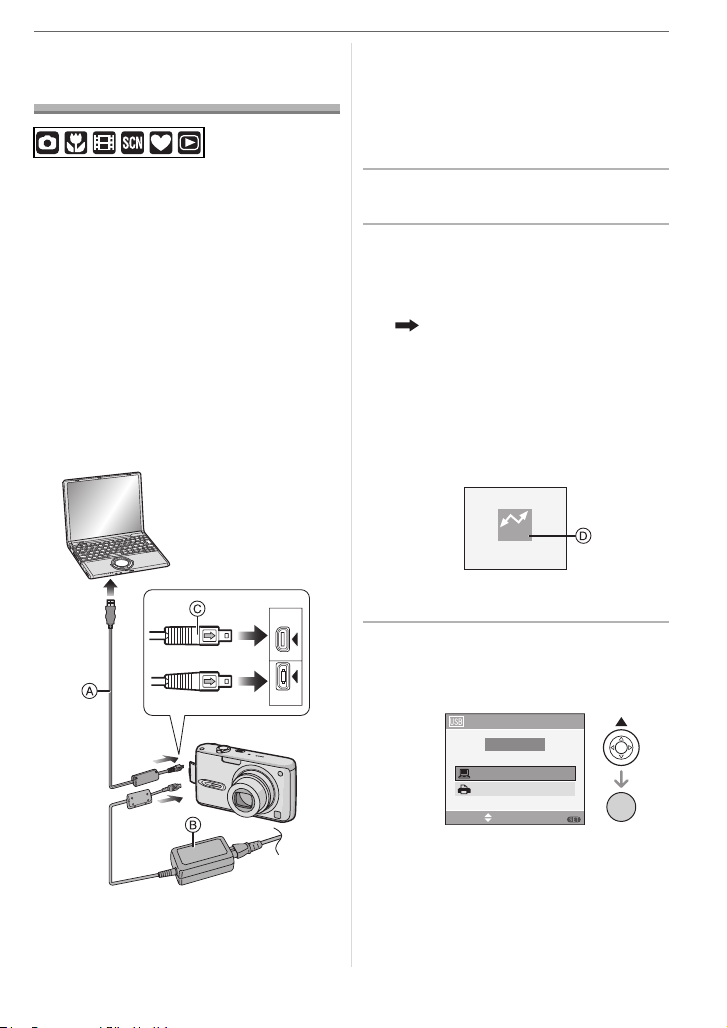
Connexion à un autre appareil
Connexion à un
ordinateur
Vous pouvez faire l’acquisition d’images
enregistrées sur un ordinateur en
connectant l’appareil photo et l’ordinateur.
Le logiciel [LUMIX Simple Viewer]
(pour Windows
vous permet de faire facilement
l’acquisition d’images enregistrées avec
l’appareil photo vers un ordinateur, de les
imprimer et de les envoyer par courriel.
Si vous utilisez “Windows
installez le pilote USB et connectez-le à
l’ordinateur.
Pour des informations à propos de
l’installation de [LUMIX Simple Viewer],
etc., référez-vous au manuel d’utilisation
séparé sur la connexion PC.
A: Câble de connexion USB (fourni)
B: Adaptateur secteur (DMW-AC5; en
option)
®
) sur le CD-ROM (fourni)
98/98SE”,
DIGITAL
AV OUT
DC IN
Connexion à un autre appareil
• Utilisez une batterie avec suffisamment
d’énergie ou l’adaptateur secteur
(DMW-AC5; en option).
• Mettez l’appareil photo hors marche avant
d’insérer ou retirer le câble de l’adaptateur
secteur (DMW-AC5; en option).
1 Mettez l’appareil photo et le PC en
marche.
2 Connectez l’appareil photo à un
ordinateur à l’aide du câble de
connexion USB A (fourni).
• Branchez le câble USB avec le symbole
[ ] faisant face au symbole [2] de la
prise [DIGITAL].
• Tenez le câble USB par C et insérez ou
retirez-le tout droit. (Si vous forcez sur
le câble USB en le tordant vous pouvez
déformer les bornes de connexion et
endommager l’appareil photo ou
l’appareil connecté.)
ACCÈS
D: Ce message apparaît durant le
transfert des données.
3 Appuyez sur 3 pour sélectionner
[PC], puis appuyez sur [MENU/
SET].
MODE USB
SÉLECT. USB
PC
PictBridge(PTP)
SÉLECT.
RÉG.
MENU
MENU
/SET
• Si vous placez [MODE USB] du menu
[CONFIG.] sur [PC] à l’avance, il n’est
plus nécessaire de régler ceci chaque
fois que vous le connectez au PC.
(P22)
93
VQT0Y75
Page 94
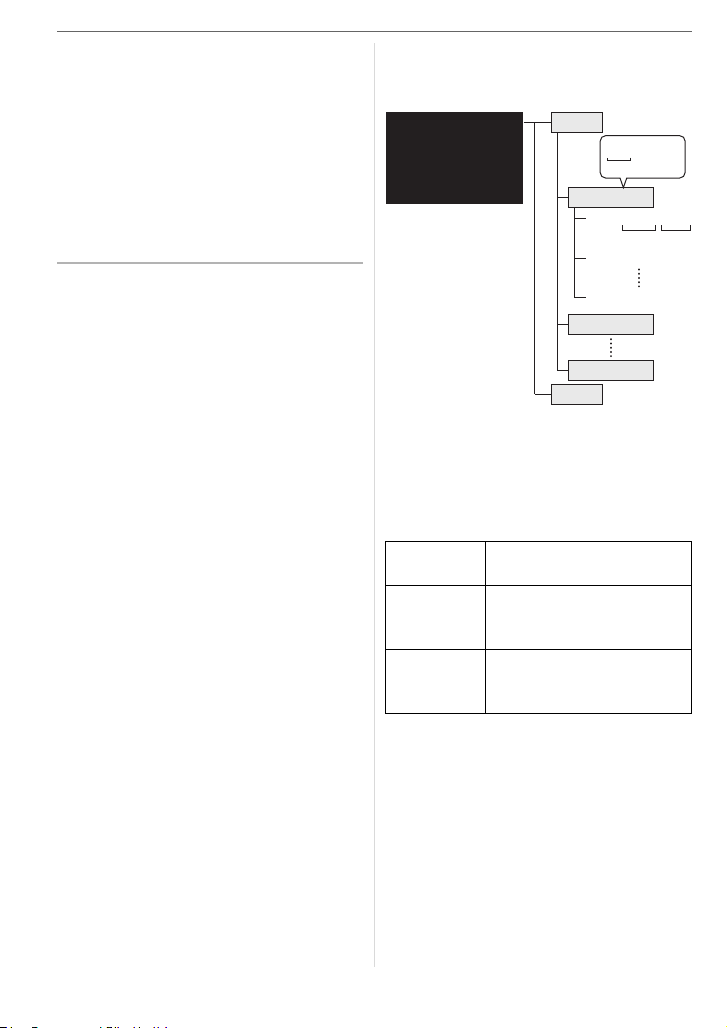
Connexion à un autre appareil
• Si vous réglez [MODE USB] sur
[PictBridge (PTP)] et que vous
connectez l’appareil photo à un
ordinateur, des messages peuvent
apparaître sur l’écran de l’ordinateur.
Sélectionnez [Cancel] (Annuler) pour
fermer les indicateurs et déconnectez
l’appareil photo de l’ordinateur.
Connectez l’appareil photo après avoir
sélectionné [MODE USB] sur [PC] à
nouveau.
[Windows]
Le lecteur apparaît dans le dossier
[My Computer] (Poste de travail).
• Lors de la première connexion de
l’appareil à l’ordinateur, le pilote requis est
automatiquement installé pour que la
fonction prêt-à-l’emploi de Windows
puisse reconnaître l’appareil photo; une
fois installé, le pilote apparaît dans
[My Computer] (Poste de travail).
[Macintosh]
Le lecteur est affiché à l’écran.
• Le lecteur est affiché en tant que [LUMIX]
si vous connectez l’appareil photo sans
carte.
• Le lecteur est affiché en tant que
[NO_NAME] (SANS_NOM) ou [Untitled]
(Sans titre) lorsque vous connectez
l’appareil photo avec une carte insérée.
∫ A propos de la visualisation d’images
animées sur un ordinateur
Utilisez le logiciel “QuickTime” (pour
Windows 2000/XP) du CD-ROM (fourni)
pour visualiser des images animées
enregistrées par l’appareil photo sur votre
ordinateur.
• Si vous utilisez “Windows 98/98SE/Me”,
téléchargez “QuickTime6.5.2 for PC” du
site suivant, et installez-le.
http://www.apple.com/support/quicktime/
• Ce logiciel est installé par défaut sur un
“Macintosh OS”.
∫ Organisation des dossiers
Les dossiers sont affichés comme dans
l’illustration suivante.
≥Carte mémoire SD
≥Carte mémoire SDHC
≥Carte MultiMediaCard
≥Mémoire interne
(DMC-FX3)
DCIM
100_PANA
1
100_PANA
P1000001.JPG
23
P1000002.JPG
P1000999.JPG
101_PANA
999_PANA
MISC
1 Numéro de dossier
2 Numéro de fichier
3 JPG: photos
MOV: images animées
Les éléments dans chaque dossier sont
comme suit.
[DCIM] Dossiers de [100_PANA] à
[999_PANA]
[100_PANA]
Photos/images animées
à
[999_PANA]
[MISC] Les fichiers ayant des
réglages d’impression
DPOF seront enregistrés
• À l’enregistrement, 999 photos peuvent
être incluses dans un dossier. Si le
nombre de photos dépasse 999, un autre
dossier sera créé.
• Lorsque vous restaurez les numéros de
fichier ou de dossier, sélectionnez
[RENUM.FICHIER] dans le menu
[CONFIG.]. (P22)
94
VQT0Y75
Page 95
∫ Conditions sous lesquelles un
numéro de dossier différent est utilisé
Dans les cas suivants, la photo n’est pas
enregistrée dans le même dossier que la
photo enregistrée précédemment. Elle est
enregistrée dans un dossier avec un
nouveau numéro.
1 Lorsque le dossier à peine enregistré
contient un fichier image ayant le numéro
999 (exemple: P1000999.JPG).
2 Lorsque la carte à peine enregistrée
contient, par exemple, un dossier avec le
chiffre 100 [100_PANA] et qu’elle est
retirée et remplacée par une carte
contenant un dossier portant un nom
avec le chiffre 100 mais enregistré par
un appareil photo d’une marque
différente (100XXXXX, avec XXXXX
comme nom de marque) et qu’une
image est enregistrée.
3 En enregistrant après avoir sélectionné
[RENUM.FICHIER] (P22) à partir du
menu [CONFIG.]. (Les photos seront
enregistrées dans un nouveau dossier
avec un numéro suivant le dossier
enregistré juste avant. En utilisant
[RENUM.FICHIER] sur une carte qui ne
contient ni dossier ni photo, comme une
à peine formatée, le numéro de dossier
peut être initialisé à 100.)
∫ Réglage PictBridge (PTP)
Même si vous réglez [MODE USB] sur
[PictBridge (PTP)], vous pouvez brancher
un ordinateur uniquement si le système
d’exploitation est “Windows XP” ou “Mac
OS X”.
• Seule la lecture des images à partir de
l’appareil photo est possible; aucune
image ne peut être sauvegardée sur la
carte mémoire ni être effacée.
• Si la carte mémoire contient 1000 images
ou plus, il se pourrait qu’il ne soit pas
possible de les importer.
• N’utilisez pas d’autres câbles de
connexion USB à l’exception de celui
fourni.
• Ne débranchez pas le câble USB pendant
que [ACCÈS] est affiché.
• Lorsqu’il y a beaucoup de photos sur la
carte, cela prend du temps de les
transférer.
Connexion à un autre appareil
• Si la batterie est épuisée lors de la
communication entre l’appareil et
l’ordinateur, les données enregistrées
peuvent être endommagées. Si vous
branchez l’appareil photo à un ordinateur,
utilisez des piles avec suffisamment
d’énergie (P11) ou l’adaptateur secteur
(DMW-AC5; en option).
• Il se peut que vous ne réussissiez pas à
visualiser correctement les images
animées enregistrées sur la carte
mémoire lorsque l’appareil photo est
connecté à un ordinateur. Dans ce cas,
téléchargez les images animées sur
l’ordinateur et visualisez-les à nouveau.
• Lorsque la puissance de la batterie
diminue pendant la communication, le
voyant d’état clignote et une tonalité
d’avertissement se fait entendre. Le cas
échéant, interrompez la communication.
• Si le système d’exploitation de votre
ordinateur est “Windows 2000” et que
vous branchez l’appareil photo à
l’ordinateur via un câble USB, ne
replacez pas la carte avec l’appareil
connecté à l’ordinateur. Les
informations de la carte peuvent être
endommagées. Débranchez le câble
USB avant de remplacer la carte.
• Les photos éditées ou ayant fait l’objet
d’une rotation sur un PC peuvent être
affichées en noir dans le mode lecture
(P33), visualisation “mosaïque” (P66) et
lecture du calendrier (P67).
• Pour plus d’informations à ce propos,
référez-vous au manuel d’utilisation de la
connexion PC.
• Lisez le manuel d’utilisation du PC.
• Si la carte n’est pas insérée dans
l’appareil photo lors du branchement à un
ordinateur, il est possible d’accéder aux
données se trouvant dans la mémoire
interne et de les modifier si désiré. Si par
contre la carte est insérée dans l’appareil
photo, ce sont les données se trouvant sur
la carte qui pourront être accédées et
modifiées. (DMC-FX3)
• Vous ne pouvez pas commuter le support
d’enregistrement entre la mémoire interne
et la carte pendant que l’appareil photo
est connecté à l’ordinateur. Lorsque vous
désirez commuter le support
d’enregistrement, débranchez le câble
USB, insérez (ou retirez) la carte, puis
branchez à nouveau le câble USB à
l’ordinateur. (DMC-FX3)
95
VQT0Y75
Page 96
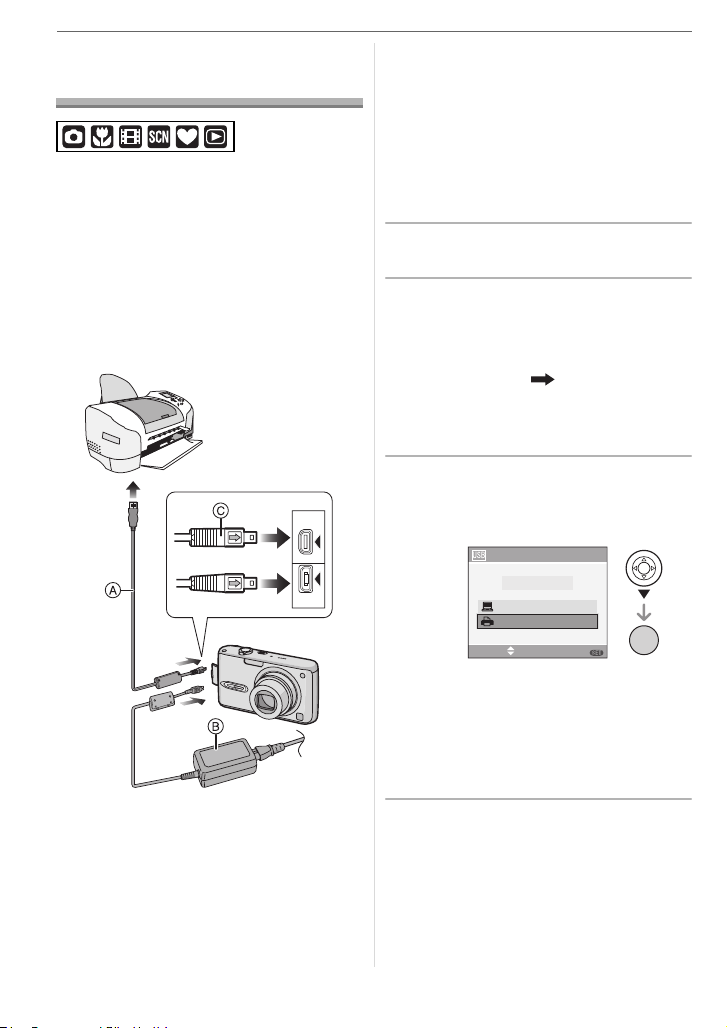
Connexion à un autre appareil
Impressions des
photos
En branchant l’appareil photo directement
à une imprimante prenant en charge
PictBridge via le câble de connexion USB
(fourni), vous pouvez sélectionner les
images à imprimer ou démarrer
l’impression sur l’écran de l’appareil photo.
Sélectionnez les réglages de l’impression
tels que la qualité d’impression sur
l’imprimante à l’avance. (Lisez le manuel
d’utilisation de l’imprimante.)
DIGITAL
AV OUT
DC IN
A: Câble de connexion USB (fourni)
B: Adaptateur secteur (DMW-AC5; en
option)
• L’impression de certaines images peut
prendre un certain temps. Utilisez une
batterie avec suffisamment d’énergie
(P11) ou l’adaptateur secteur (DMW-AC5;
en option) lorsque vous connectez une
imprimante.
• Mettez l’appareil photo hors marche avant
d’insérer ou retirer le câble de l’adaptateur
secteur (DMW-AC5; en option).
1 Mettez l’appareil photo et
l’imprimante en marche.
2 Connectez l’appareil photo à une
imprimante à l’aide du câble USB
A (fourni).
• Branchez le câble de connexion USB
avec la marque [ ] face à la marque
[2] de la prise [DIGITAL].
• Tenez la prise USB par C et insérez ou
retirez-la tout droit.
3 Appuyez sur 4 pour sélectionner
[PictBridge (PTP)], puis appuyez
sur [MENU/SET].
MODE USB
SÉLECT. USB
PC
PictBridge(PTP)
SÉLECT.
RÉG.
• Si vous avez déjà programmé
[MODE USB] du menu [CONFIG.] sur
[PictBridge (PTP)], il n’est pas
nécessaire de renouveler l’opération
chaque fois que vous le connectez à
une imprimante. (P22)
MENU
MENU
/SET
96
VQT0Y75
Page 97
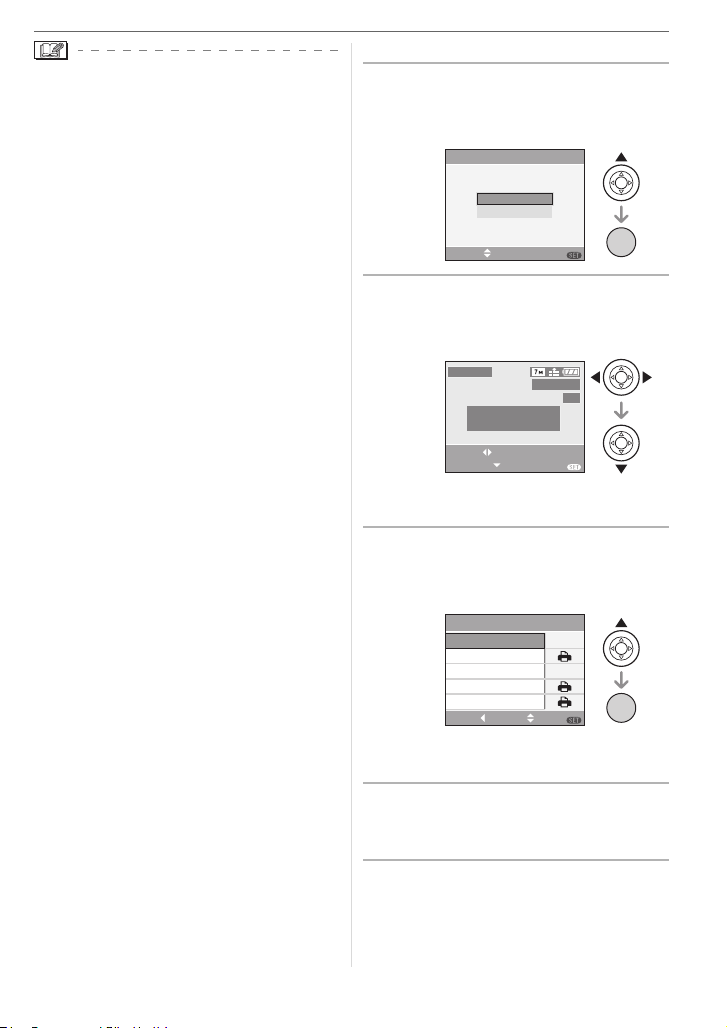
• N’utilisez pas d’autres câbles de
connexion USB à l’exception de celui
fourni.
• Si la carte n’est pas insérée dans
l’appareil photo lors du branchement à un
ordinateur, il est possible d’accéder aux
données se trouvant dans la mémoire
interne et de les modifier si désiré. Si par
contre la carte est insérée dans l’appareil
photo, ce sont les données se trouvant sur
la carte qui pourront être accédées et
modifiées. (DMC-FX3)
• Vous ne pouvez pas commuter le support
d’enregistrement entre la mémoire interne
et la carte pendant que l’appareil photo
est connecté à l’imprimante. Lorsque vous
désirez commuter le support
d’enregistrement, débranchez le câble
USB, insérez (ou retirez) la carte, puis
branchez à nouveau le câble USB à
l’imprimante. (DMC-FX3)
• Pour imprimer l’âge dans le mode scène
[BÉBÉ1]/[BÉBÉ2] (P56) ou la date de
départ dans [DATE VOYAGE] (P59),
utilisez le logiciel [LUMIX Simple Viewer]
dans le CD-ROM (fourni) et imprimez à
partir du PC.
• Pour en savoir davantage sur les
imprimantes compatibles PictBridge,
contactez votre revendeur local.
Connexion à un autre appareil
∫ Image simple
1 Appuyez sur 3 pour sélectionner
[IMAGE SIMPLE], puis appuyez
sur [MENU/SET].
PictBridge
IMAGE SIMPLE
IMAGE DPOF
MENU
MENU
SÉLECT.
RÉG.
/SET
2 Appuyez sur 2/1 pour
sélectionner l’image et puis
appuyez sur 4.
PictBridge
SÉLECTIONNER
L'IMAGE À IMPRIMER
SÉLECT
IMPRIMER
• Le message disparaît au bout d’environ
2 secondes.
100_0001
1/3
SORT.
MENU
3 Appuyez sur 3 pour sélectionner
[DÉPART IMPRESS.], puis
appuyez sur [MENU/SET].
IMAGE SIMPLE
DÉPART IMPRESS.
IMPRES.AVEC DATE
NOMB. D'IMPRESS.
FORMAT PAPIER
MISE EN PAGE
SÉLECT.
ANNUL.
RÉG.
1秒
1
OFF
MENU
MENU
/SET
• Appuyez sur [MENU/SET] pour annuler
l’impression.
4 Déconnectez le câble de
connexion USB après
l’impression.
97
VQT0Y75
Page 98
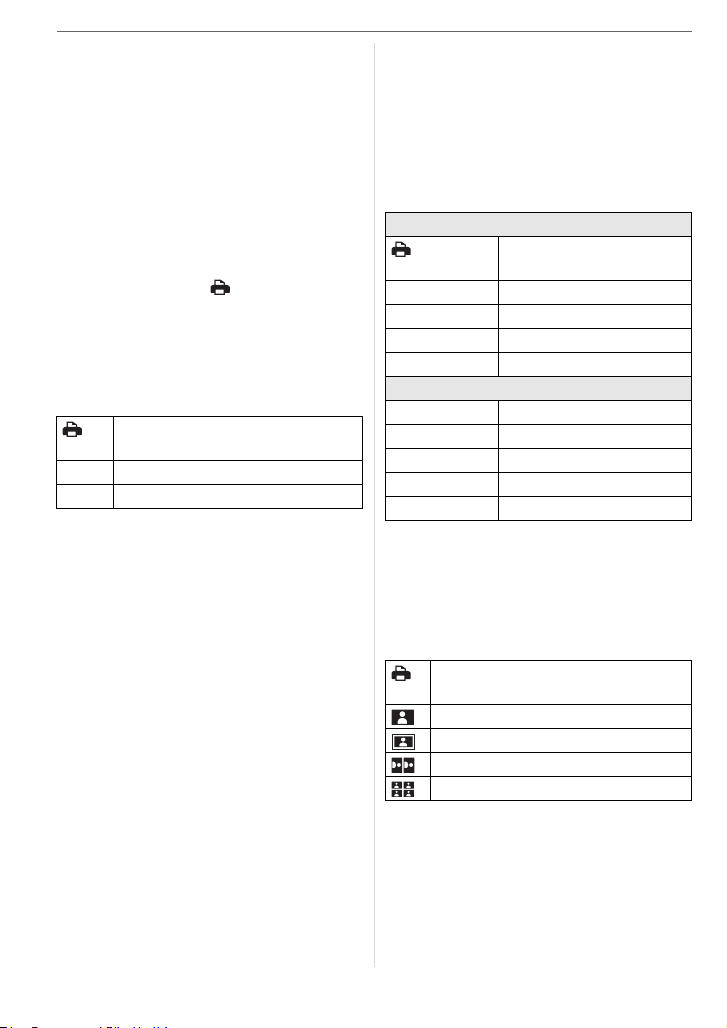
Connexion à un autre appareil
∫ Réglage de l’impression de la date, le
nombre d’impression, le format du
papier et la mise en page
Sélectionnez et réglez chaque rubrique à
l’étape
3.
• Les rubriques qui ne sont pas prises en
charge par l’imprimante s’affichent en gris
et ne peuvent pas être sélectionnées.
• Lors de l’impression d’images dans un
format ou avec une mise en page non
prise en charge par l’appareil photo,
réglez [FORMAT PAPIER] ou
[MISE EN PAGE] à [ ], puis réglez le
format ou la mise en page du papier sur
l’imprimante. (Pour plus de détails,
référez-vous au manuel d’utilisation de
l’imprimante.)
• [IMPRES. AVEC DATE]
Les paramètres de l’imprimante
ont la priorité.
[NON] La date n’est pas imprimée.
[OUI] La date est imprimée.
• Si l’imprimante ne prend pas en charge
l’impression de la date, il ne sera pas
possible de l’imprimer sur la photo.
• [NOMB. D'IMPRESS.]
Réglez le nombre de copies.
• [FORMAT PAPIER]
(Formats de papier possibles avec
l’appareil)
Les tailles de papier sont affichées sur les
pages 1/2 et 2/2. Appuyez sur 4 pour
sélectionner.
1/2
Les paramètres de
l’imprimante ont la priorité.
[L/3.5qk5q]
89 mmk127 mm
[2L/5qk7q] 127 mmk178 mm
[POSTCARD] 100 mm
[A4] 210 mm
¢
2/2
[CARD SIZE]
k148 mm
k297 mm
54 mmk85,6 mm
[10k15cm] 100 mmk150 mm
k6q] 101,6 mmk152,4 mm
[4q
k10q] 203,2 mmk254 mm
[8q
[LETTER] 216 mm
k279,4 mm
¢Ces rubriques ne s’affichent pas si
l’imprimante ne prend pas en charge les
formats de papier.
• [MISE EN PAGE]
(Mises en page pour impression pouvant
être sélectionnées avec cet appareil)
98
VQT0Y75
Les paramètres de l’imprimante ont
la priorité.
1 photo sans cadre sur 1 page
1 photo avec cadre sur 1 page
2 photos sur 1 page
4 photos sur 1 page
• La rubrique ne peut pas être sélectionnée
si l’imprimante ne prend pas en charge la
mise en page.
Page 99
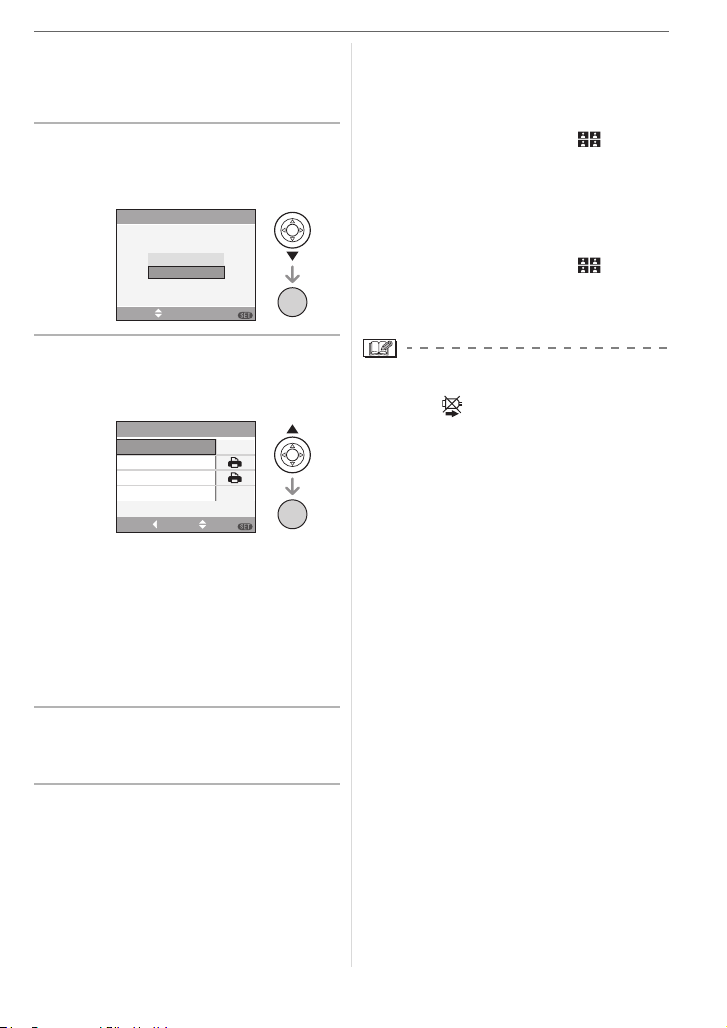
∫ Image DPOF
• Réglez à l’avance les paramètres
d’impression DPOF sur l’appareil
photo. (P84)
1 Appuyez sur 4 pour sélectionner
[IMAGE DPOF], puis appuyez sur
[MENU/SET].
PictBridge
IMAGE SIMPLE
IMAGE DPOF
MENU
MENU
SÉLECT.
RÉG.
/SET
2 Appuyez sur 3 pour sélectionner
[DÉPART IMPRESS.], puis
appuyez sur [MENU/SET].
IMAGE DPOF
DÉPART IMPRESS.
FORMAT PAPIER
MISE EN PAGE
DPOF RÈGLE
SÉLECT.
ANNUL.
RÉG.
MENU
MENU
MENU
/SET
• Vous ne pouvez pas sélectionner
[DÉPART IMPRESS.] lorsque le
réglage d’impression DPOF n’est pas
sélectionné. Sélectionnez
[DPOF RÈGLE], puis réglez le
paramétrage d’impression DPOF. (P84)
• Appuyez sur [MENU/SET] pour annuler
l’impression.
3 Déconnectez le câble de
connexion USB après
l’impression.
∫ Réglage préalable de l’impression de
la date au moyen du standard DPOF
Nous recommandons le réglage de
l’impression de la date DPOF avec
[IMPR. DPOF] (P85) à l’avance lorsque
l’imprimante est compatible. Si vous
sélectionnez [IMAGE DPOF], l’impression
démarre et la date est imprimée.
Connexion à un autre appareil
∫ Mise en page de l’impression
• Lors de l’impression répétée d’une
photo sur une même page
Par exemple, si vous désirez imprimer la
même photo 4 fois sur une même page,
réglez [MISE EN PAGE] sur [ ] et puis
réglez [NOMB. D'IMPRESS.] sur 4.
• Lors de l’impression de différentes
images sur une même page
(impression DPOF seulement)
Par exemple, si vous désirez imprimer
4 différentes photos sur une même page,
réglez [MISE EN PAGE] sur [ ], puis
réglez le nombre de copies sur 1 dans
[COPIES] du réglage de l’impression
DPOF (P84) pour chacune des 4 photos.
• Ne débranchez pas le câble USB si
l’icône d’avertissement de déconnexion
du câble [ ] est affichée. (Selon
l’imprimante, l’icône peut ne pas être
affichée.)
• Lorsque la puissance de la batterie
diminue pendant la communication, le
voyant d’état clignote et une tonalité
d’avertissement se fait entendre. Le cas
échéant, interrompez la communication.
Si ceci survient pendant l’impression,
appuyez sur [MENU/SET] et arrêtez
immédiatement l’impression. Sinon,
déconnectez le câble USB.
• Lorsque l’indicateur [¥] devient orange
durant l’impression, l’appareil photo reçoit
un message d’erreur venant de
l’imprimante. À la fin de l’impression,
assurez-vous qu’il n’y ait aucun mauvais
fonctionnement.
• Avec le protocole d’impression DPOF, si le
nombre total d’impression ou le nombre
d’images imprimées est élevé, les images
peuvent être imprimées plusieurs fois.
L’indication du nombre restant
d’impression est différente du réglage.
Cependant, cela n’est le signe d’aucune
anomalie.
• Le paramétrage de la date sur
l’imprimante peut avoir priorité sur celui
établi sur l’appareil photo. Il convient donc
de vérifier ce paramétrage sur
l’imprimante.
99
VQT0Y75
Page 100
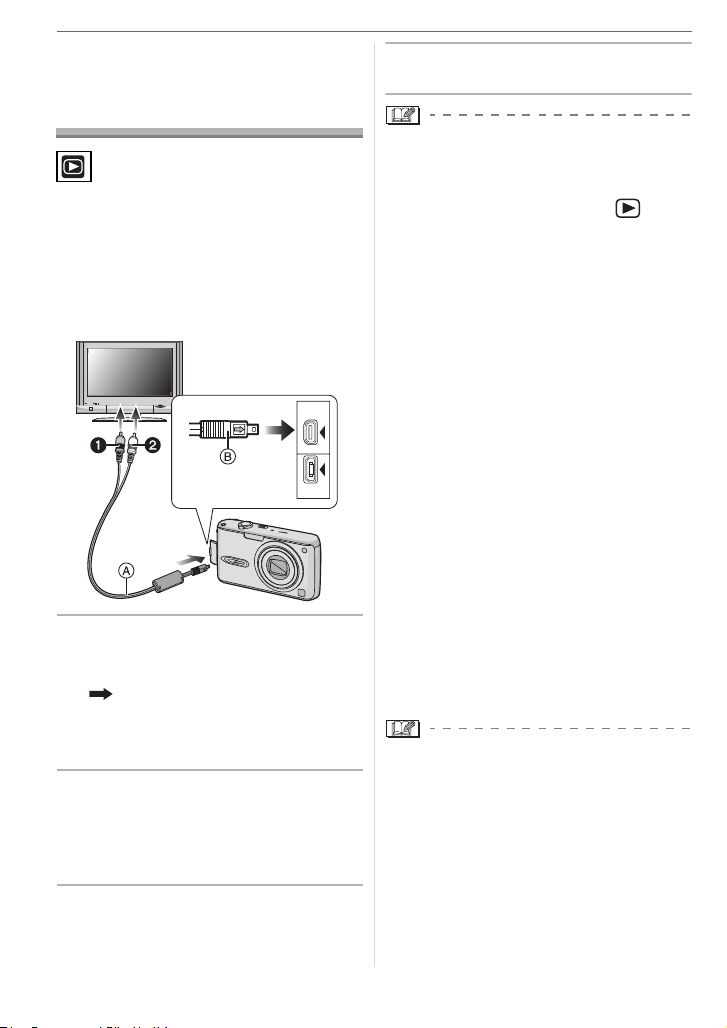
Connexion à un autre appareil
Visualisation des
images sur un
téléviseur
∫ Visualisation des images à l’aide du
câble AV (fourni)
• Sélectionnez le format du téléviseur sur
l’appareil photo. (P23)
• Mettez l’appareil photo et le téléviseur
hors marche.
DIGITAL
AV OUT
DC IN
1
Branchez le câble AV A (fourni) à la
prise [AV OUT] de l’appareil photo.
• Branchez le câble AV avec la marque
[ ] face à la marque [2] de la prise
de sortie [AV OUT].
• Tenez le câble AV par B et insérez ou
retirez-le tout droit.
2 Branchez le câble AV aux prises
d’entrée vidéo et d’entrée audio
du téléviseur.
• 1 Jaune: dans la prise d’entrée vidéo
• 2 Blanc: dans la prise d’entrée audio
3 Mettez le téléviseur en marche et
sélectionnez la source d’entrée
externe appropriée.
100
VQT0Y75
4 Mettez l’appareil photo en
marche.
• N’utilisez pas d’autres câbles AV à
l’exception de celui fourni.
• L’image est affichée sur le Téléviseur,
seulement lorsque la molette de sélection
est réglée sur le mode lecture [ ].
• Le haut et le bas ou la gauche et la droite
de l’image peuvent être légèrement
coupés lorsqu’elle est affichée à cause
des caractéristiques du téléviseur.
• Selon le réglage du mode écran du
téléviseur si vous branchez l’appareil
photo à un téléviseur à grand écran ou
haute définition, l’image peut être étirée
horizontalement ou verticalement et le
haut et le bas ou la gauche et la droite de
l’image peuvent être légèrement coupés
lorsqu’elle est affichée. Dans ce cas,
changez le réglage du mode écran.
• La lecture sonore est monaural.
• Lisez le manuel d’utilisation du téléviseur.
• Lorsque vous visionnez une image
verticalement, elle peut être floue.
• Lors du réglage de [SORTIE VIDEO] au
menu [CONFIG.], vous pouvez
sélectionner NTSC ou PAL selon le
système de télévision utilisé à l’étranger.
∫ Visualisation des images sur un
téléviseur acceptant la carte mémoire
SD
Il est possible de visualiser des images
fixes enregistrées sur une carte mémoire
SD sur un téléviseur acceptant la carte
mémoire SD.
• Vous ne pouvez pas visualiser de carte
mémoire SDHC si le modèle du téléviseur
n’est pas compatible.
• Selon le modèle du téléviseur, les images
peuvent ne pas être affichées en plein
écran.
• Les images animées ne peuvent pas être
visualisées. Pour visualiser des images
animées, connectez l’appareil photo au
téléviseur avec un câble AV (fourni).
• Vous pouvez ne pas être capable de lire
des cartes MultiMediaCard.
 Loading...