

Page 1

Benutzerhandbuch für
StatTools
Statistik-Add-In für
®
Microsoft
Version 5.5
Januar, 2010
Excel
Palisade Corporation
798 Cascadilla Street
Ithaca, NY 14850
USA
+1-607-277-8000
+1-607-277-8001 (Fax)
http://www.palisade.com (Web-Site)
[email protected] (E-Mail)
Page 2

Copyright-Hinweis
Copyright © 2010, Palisade Corporation.
Markenzeichen
Microsoft, Excel und Windows sind eingetragene Marken der Microsoft Corporation.
IBM ist eine eingetragene Marke von International Business Machines, Inc.
Palisade, TopRank, BestFit und RISKview sind eingetragene Marken der
Palisade Corporation.
Page 3

Willkommen in StatTools für Excel
Willkommen
Durch StatTools erhält Microsoft Excel, das den Industrienormen
entsprechende Daten- und Analysen-Modellierungswerkzeug, einen
neuen und leistungsfähigen Werkzeugsatz zum Erstellen von
Statistiken! StatTools ist ein Add-In für die Statistikerstellung in
Microsoft Excel. Dadurch können Sie in Excel-Arbeitsblättern Daten
analysieren, während Sie in der Ihnen bekannten Microsoft OfficeUmgebung arbeiten. Durch das Kombinieren einer leistungsfähigen
Datenverwaltung mit Analysen, die sich mit den besten auf dem
Markt befindlichen Statistikpaketen messen können, bietet StatTools
Ihnen beiderseits das beste, das heißt mühelose, Microsoft Office
entsprechende Verwendung und Berichte sowie auch robuste
statistische Leistung.
Arbeiten Sie bequem
Wenn Sie mit Excel vertraut sind, kennen Sie auch StatTools!
StatTools funktioniert genau wie Excel, d.h. mit Symbolleisten, Menüs
und benutzerdefinierten Arbeitsblattfunktionen – und diese alles
direkt in Excel. Im Gegensatz zu eigenständiger Statistiksoftware gibt
es bei StatTools keine steile Lernkurve und auch keine im voraus zu
zahlenden Schulungskosten, da Sie wie gewohnt direkt in Excel
arbeiten. Ihre Daten und Variablen befinden sich in den ExcelKalkulationstabellen. Mit anderen Worten, Sie können die
standardmäßigen Excel-Formeln für Berechnungen und
Umformungen verwenden sowie auch Excel-Sortierung und PivotTabellen. Die sich aus Ihren Statistikanalysen ergebenden Berichte
und Diagramme sind im standardmäßigen Excel-Format und können
in Zusammenhang mit allen in Excel integrierten
Formatierungsfähigkeiten verwendet werden.
Willkommen in StatTools für Excel i
Page 4

Robuste Statistiken in Excel
StatTools ersetzt die in Excel integrierte Statistik durch seine eigenen
robusten und schnellen Berechnungen. Die Genauigkeit der in Excel
verwendeten Statistiken ist schon oft in Frage gestellt worden und
daher werden diese in StatTools überhaupt nicht eingesetzt! Sogar die
in Excel vorhandenen Arbeitsblattstatistikfunktionen, wie z.B.
STABW(), sind durch neue, robuste StatTools-Versionen, wie z.B.
StatSTDEV(), ersetzt worden. Die in StatTools verwendeten
Statistikberechnungen sind äußerst genau und leistungsoptimiert
durch Verwendung von C++ DLLs anstelle von MakroBerechnungen.
StatTools-Analysen
Durch StatTools können die gängigsten Statistikverfahren ausgeführt
werden. Auch bietet StatTools beispiellose Fähigkeiten zum
Hinzufügen von neuen benutzerdefinierten Analysen. Mithilfe von
insgesamt 36 weitreichenden statistischen Vorgängen plus 8
integrierten Daten-Dienstprogrammen sind in StatTools fast alle
allgemein verwendeten Statistikanalysen verfügbar. Diese
Statistikfunktionen schließen beschreibende Statistiken,
Normalitätstests, Gruppenvergleiche, Korrelation,
Regressionsanalyse, Qualitätskontrolle, Prognosen und auch noch
anderen Funktionen mit ein. Hinzu kommen noch die vielen
benutzerdefinierten Vorgänge (die von Ihren eigenen Mitarbeitern
oder anderen Fachleuten geschrieben wurden). Mit anderen Worten,
durch StatTools steht Ihnen direkt in Excel ein umfassender und
anpassbarer Werkzeugsatz zum Erstellen von Statistiken zur
Verfügung.
StatTools bietet Ihnen in Echtzeit automatisch aktualisierte
Statistikberechnungen! Wenn Sie in Excel einen Wert ändern,
erwarten Sie, dass Ihr Arbeitsblatt neu berechnet wird und Ihnen ein
neues Ergebnis zeigt. Das gleiche geschieht praktisch in StatTools!
Wenn Sie einen Wert in Ihrem Datensatz ändern, wird Ihr
Statistikbericht automatisch aktualisiert. StatTools verwendet einen
leistungsstarken Satz von benutzerdefinierten Arbeitsblattfunktionen,
um sicherzustellen, dass die in Ihren Berichten erscheinenden
Statistiken immer den aktuellen Daten entsprechen.
StatTools-Datenverwaltung
StatTools bietet Ihnen einen umfassenden Datensatz und auch die
entsprechende Datenverwaltung direkt in Excel, genauso wie Sie es
ii Willkommen
Page 5

von einem eigenständigen Statistikpaket erwarten würden. Sie
können direkt von den Daten in Excel aus die Anzahl der Datensätze
nebst Variablen definieren, die analysiert werden sollen. StatTools
greift auf intelligente Weise auf Ihre Datenblöcke zu und schlägt
entsprechende Namen für Variablen und Speicherorte für Daten vor.
Ihre Datensätze und Variablen können sich in verschiedenen
Arbeitsmappen und Arbeitsblättern befinden. Mit anderen Worten,
Sie können Ihre Daten wie gewünscht einrichten. Anschließend
führen Sie Statistikanalysen aus, die auf Ihre Variablen verweisen,
damit die Daten in Excel nicht immer wieder erneut ausgewählt
werden müssen. In StatTools sind die Variablen außerdem auch nicht
nur auf eine einzelne Datenspalte in einem Excel-Arbeitsblatt
beschränkt. Sie können für eine Variable dieselbe Spalte in bis zu 255
Arbeitsblättern verwenden (das ergibt 65.535 x 255 = mehr als 16
Millionen Fälle in StatTools Industrial bzw. 10.000 Fälle in StatTools
Professional)!
StatTools-Berichte
Excel kann besonders gut für Berichte und Diagramme verwendet
werden und StatTools macht sich das sehr zu Nutze. In StatTools
werden Diagramme im Excel-Format verwendet, die mühelos neuen
Farben, Schriftarten und zusätzlichem Text angepasst werden
können. Berichtstitel, Zahlenformate und Texte können genau wie in
jedem standardmäßigen Excel-Arbeitsblatt mühelos geändert werden.
Auch können Sie Tabellen und Diagramme aus den StatToolsBerichten direkt in Ihre in anderen Anwendungen befindlichen
Dokumente gezogen und dort abgelegt werden. Diagramme und
Tabellen bleiben mit den Daten in Excel verknüpft. Mit anderen
Worten, bei Änderung Ihrer Analyseberichte wird Ihr Dokument
automatisch entsprechend aktualisiert.
Datenzugriff und -freigabe
Excel bietet ausgezeichnete Importfunktionen. Ihre bereits
vorhandenen Daten können daher mühelos in StatTools importiert
werden! Über die standardmäßigen Excel-Funktionen können daher
Daten aus Microsoft SQL Server, Oracle, Microsoft Access oder
irgendeiner anderen mit ODBC konform gehenden Datenbank
eingelesen werden. Daten können aus Textdateien oder auch anderen
Anwendungen geladen werden. Mit anderen Worten, solange ein
Einlesen der Daten in Excel möglich ist, können sie auch in StatTools
verwendet werden!
Willkommen in StatTools für Excel iii
Page 6

Alle Ergebnisse und Daten aus StatTools werden in ExcelArbeitsmappen gespeichert. Sie können Ihre Ergebnisse und Daten
aus StatTools direkt an andere Kollegen oder Mitarbeiter senden,
genauso wie das bei anderen Excel-Dateien der Fall ist. Freigeben ist
einfach Kinderspiel!
StatTools Industrial
StatTools Industrial enthält eine vollständige, objektorientierte
Programmierschnittstelle, der benutzerdefinierte statistische
Vorgänge hinzugefügt werden können, und zwar unter Verwendung
der in Excel integrierten Programmiersprache VBA. Diese
benutzerdefinierten Vorgänge können sich die in StatTools integrierte
Datenverwaltung sowie auch die Diagramm- und Berichts-Tools zu
Nutze machen, auf die über die in StatTools verfügbaren allgemeinen
Steuerungen, Funktionen und Methoden zugegriffen werden kann.
Ihre eigenen Vorgänge können sogar im StatTools-Menü angezeigt
werden, um noch leichter auf diese Vorgänge zugreifen zu können!
Aber was passiert, wenn Sie nicht vorhaben, Ihre eigenen statistischen
Vorgänge zu schreiben? StatTools Industrial ist auch dann noch von
großem Vorteil für Sie, da Sie die Möglichkeit haben, die von anderen
Experten geschriebenen Vorgänge zu verwenden, die ebenfalls direkt
im standardmäßigen StatTools-Menü angezeigt werden können.
Fachleute fügen laufend neue Vorgänge zur Bibliothek der neuen
benutzerdefinierten Verfahren hinzu, die mithilfe von StatTools
entwickelt wurden. Sie brauchen nur auf Ihrem PC eine
Arbeitsmappe, die den neuen Vorgang enthält, in das Verzeichnis
StatTools kopieren und schon erscheint dieser Vorgang automatisch
im StatTools-Menü. Wenn Sie dann StatTools ausführen, stehen Ihnen
alle standardmäßigen Datenverwaltungs-Tools dieses Programms
nebst der von Ihnen benötigten neuen Statistikanalyse zur Verfügung!
iv Willkommen
Page 7

Inhaltsverzeichnis
Kapitel 1: Erste Schritte 1
Einführung...........................................................................................3
Überprüfung des Pakets .........................................................................3
Inhalt des StatTools-Pakets....................................................................3
Info zu dieser Version.............................................................................4
Die Betriebssystemumgebung...............................................................4
Unterstützung...........................................................................................4
Systemanforderungen von StatTools...................................................7
Installationsanleitung.........................................................................9
Allgemeine Installationsanleitung.......................................................9
Konfiguration der StatTools-Symbole oder Verknüpfungen .......10
DecisionTools Suite...............................................................................11
Aktivierung der Software.................................................................13
Kapitel 2: Überblick über StatTools 17
Überblick............................................................................................19
StatTools-Menü und StatTools-Symbolleiste ..................................19
Datensätze und Datenverwaltung......................................................19
Berichte und Diagramme in StatTools...............................................22
Kapitel 3: StatTools-Referenzhandbuch 25
Einführung.........................................................................................29
VBA-Makrosprache und Toolkit für Entwickler in StatTools ......29
Referenz: StatTools-Symbole 31
StatTools-Symbolleiste....................................................................31
Referenz: StatTools-Menübefehle 35
Einführung.........................................................................................35
Add-In-Analysenpakete........................................................................35
Inhaltsverzeichnis v
Page 8

Auflistung der Befehle..................................................................... 37
StatTools-Menü – Datensätze.........................................................45
Befehl Datensatzmanager.................................................................... 45
Menü Dienstprogramme..................................................................51
Befehl Stapeln ........................................................................................ 51
Befehl Entstapeln .................................................................................. 54
Befehl Daten transformieren................................................................ 55
Befehl Verzögerung................................................................................ 57
Befehl Differenz ..................................................................................... 59
Befehl Interaktion ................................................................................. 61
Befehl Kombination.............................................................................. 63
Befehl Pseudo......................................................................................... 65
Befehl Zufallsprobe............................................................................... 67
Menü Übersichtsstatistik.................................................................69
Befehl Übersicht (eine Variable).......................................................... 69
Befehl Korrelationen und Kovarianz.................................................. 72
Menü Übersichtsdiagramme........................................................... 75
Befehl Histogramm ............................................................................... 75
Befehl Punktdiagramm......................................................................... 78
Befehl Box-Whisker-Plot ..................................................................... 80
Menü Statistischer Schluss ............................................................83
Befehl Vertrauensintervall – Mittelwert/Std. Abweichung............. 83
Befehl Vertrauensintervall für Proportionen .................................... 86
Befehl Hypothesetest für Mittelwert/Std. Abweichung................... 89
Befehl Hypothesetest für Proportion.................................................. 92
Befehl Probegrößenauswahl ................................................................ 96
Befehl Einseitige ANOVA .................................................................... 98
Befehl Zweiseitige ANOVA ............................................................... 102
Befehl Chi-Quadrat-Unabhängigkeitstest ...................................... 105
Menü Normalitätstests...................................................................109
Befehl Chi-Quadrat-Normungstest.................................................. 109
Befehl Lilliefors-Test .......................................................................... 113
Befehl Normales Q-Q-Diagramm..................................................... 115
Menü Zeitserie und Prognose.......................................................117
Befehl Zeitserien-Diagramm ............................................................. 117
Befehl Autokorrelation....................................................................... 120
Befehl Ausführzählungstest für Zufallsfaktoren ............................ 122
Befehl Prognose ................................................................................... 124
vi
Page 9

Menü Regression und Klassifizierung .........................................129
Befehl Regression .................................................................................130
Befehl Logistische Regression ............................................................135
Befehl Diskriminanzanalyse ..............................................................140
Menü Qualitätskontrolle.................................................................145
Befehl Pareto-Diagramm....................................................................146
Befehl x/r-Diagramme .........................................................................149
Befehl p-Diagramm..............................................................................153
Befehl c-Diagramm ..............................................................................157
Befehl u-Diagramm..............................................................................160
Menü Nichtparametrische Tests...................................................165
Befehl Vorzeichentest ..........................................................................167
Befehl Wilcoxon-Vorzeichen-Rangtest .............................................170
Befehl Mann-Whitney-Test ................................................................173
Menü Dienstprogramme.................................................................177
Befehl Anwendungseinstellungen ......................................................177
Befehl Datensätze löschen..................................................................184
Befehl Dialogfeldspeicher löschen .....................................................184
Befehl StatTools-Add-In entladen.....................................................184
Hilfemenü.........................................................................................185
StatTools-Hilfe .....................................................................................185
Befehl Online-Handbuch.....................................................................185
Befehl Lizenzaktivierung ....................................................................185
Befehl Info über.....................................................................................185
Referenz: StatTools-Funktionen 187
Einführung.......................................................................................187
StatTools-Funktionen gegenüber Excel-Funktionen.....................187
Verteilungsfunktionen .......................................................................189
Echtzeit-Berichte...................................................................................190
Referenz: Liste der Statistikfunktionen........................................193
Tabelle der verfügbaren Funktionen ...............................................193
Detaillierte Funktionsbeschreibungen............................................197
Index 216
Inhaltsverzeichnis vii
Page 10

viii
Page 11

Kapitel 1: Erste Schritte
Einführung...........................................................................................3
Überprüfung des Pakets .........................................................................3
Inhalt des StatTools-Pakets....................................................................3
Info zu dieser Version.............................................................................4
Die Betriebssystemumgebung...............................................................4
Unterstützung...........................................................................................4
Systemanforderungen von StatTools...................................................7
Installationsanleitung.........................................................................9
Allgemeine Installationsanleitung.......................................................9
Konfiguration der StatTools-Symbole oder Verknüpfungen .......10
DecisionTools Suite...............................................................................11
@RISK 4.5 Help System © Palisade Corporation, 1999
Kapitel 1: Erste Schritte 1
Page 12

2
Page 13

Einführung
In dieser Einführung wird der Inhalt des StatTools-Paketes
beschrieben und Ihnen gezeigt, wie StatTools installiert und mit
Microsoft Excel 2000 für Windows oder höher verknüpft werden
kann.
Überprüfung des Pakets
Das StatTools-Paket sollte Folgendes enthalten:
Learning Statistics with StatTools, ein Buch über Statistik von Dr. S.
Christian Albright (Indiana University), in dem die Verwendung von
StatTools beschrieben wird
Die StatTools-CD-ROM oder die CD-ROM der DecisionTools Suite
einschließlich:
• StatTools-Programm
• StatTools-Lernprogramm
• StatTools-Benutzerhandbuch (dieses Handbuch) in PDF-Format
StatTools-Lizenzvertrag
Sollte das Paket nicht vollständig sein, rufen Sie bitte sofort Ihren
StatTools-Fachhändler oder -Lieferanten an oder setzen Sie sich direkt
mit Palisade Corporation unter der Telefonnummer +1-607-277-8000
in Verbindung. Desgleichen sollten Sie Palisade Corporation
verständigen, wenn Sie NeuralTools mittels Disketten installieren
möchten.
Inhalt des StatTools-Pakets
StatTools ist als Einzelprogramm verfügbar, kann aber auch als
Programmkomponente von DecisionTools Suite Professional oder
DecisionTools Suite Industrial geliefert werden. Wenn StatTools als
Einzelprogramm gekauft wird, enthält die CD-ROM das StatToolsExcel-Add-In sowie mehrere StatTools-Beispiele und ein vollkommen
indexiertes Online-Hilfesystem für StatTools. DecisionTools Suite
Professional und DecisionTools Suite Industrial enthalten dagegen alle
vorstehend genannten Komponenten plus zusätzliche Anwendungen.
Kapitel 1: Erste Schritte 3
Page 14

Info zu dieser Version
Diese StatTools-Version kann als 32-Bit-Programm für Microsoft
Excel 2000 oder höher installiert werden.
Die Betriebssystemumgebung
Dieses Benutzerhandbuch geht davon aus, dass Sie allgemein mit
dem Windows-Betriebssystem und mit Excel vertraut sind. Das heißt,
es wird angenommen:
• dass Sie sich mit dem Computer und der Maus auskennen
• dass Ihnen Begriffe wie Symbol, Klicken, Doppelklicken, Menü, Fenster,
Befehl und Objekt bekannt sind
• dass Sie grundlegende Konzepte wie „Verzeichnisstruktur“ und
„Dateibenennung“ verstehen
Unterstützung
Allen registrierten StatTools-Benutzern mit gültigem Wartungsplan
steht unser technischer Support kostenlos zur Verfügung. Benutzer
ohne Wartungsplan können unseren technischen Support gegen
Berechnung per Vorfall in Anspruch nehmen. Um sicherzustellen,
dass Sie als StatTools-Benutzer registriert sind, sollten Sie die
Registrierung online über unsere Website
http://www.palisade.com/support/register.asp vornehmen.
Wenn Sie sich telefonisch mit uns in Verbindung setzen, sollten Sie
immer die Seriennummer und das Benutzerhandbuch parat haben.
Außerdem können wir Sie technisch besser unterstützen, wenn Sie
vor dem Computer sitzen und arbeitsbereit sind.
4 Einführung
Page 15

Bevor Sie anrufen…
Kontaktieren von Palisade
Bevor Sie unseren technischen Support anrufen, ist es angebracht,
folgende Prüfliste nochmals abzuhaken:
• Haben Sie sich die Online-Hilfe angesehen?
• Haben Sie in diesem Benutzerhandbuch nachgeschlagen und auch das
Multimedia-Lernprogramm online durchgearbeitet?
• Haben Sie die Datei README.WRI gelesen? Sie enthält aktuelle
StatTools-Informationen, die evtl. bei Drucklegung des Handbuchs noch
nicht zur Verfügung standen.
• Können Sie das Problem nachvollziehen? Kann das Problem auch auf
einem anderen Computer oder bei einem anderen Modell nachvollzogen
werden?
• Haben Sie sich bereits unsere Web-Seite (http://www.palisade.com)
angesehen? Sie enthält die neueste FAQ (eine durchsuchbare Datenbank
mit Fragen und Antworten, welche den technischen Support betreffen)
sowie StatTools-Patches (Korrekturprogramme), die unter „Technical
Support“ zu finden sind. Wir empfehlen Ihnen, regelmäßig unsere WebSeite aufzusuchen, damit Sie sich laufend über die neuesten StatToolsInformationen sowie über anderweitige Palisade-Software informiert
halten können.
Palisade Corporation ist dankbar für alle Fragen, Bemerkungen oder
Vorschläge, die mit StatTools zu tun haben. Es gibt viele
Möglichkeiten, sich mit unserer technischen Abteilung in Verbindung
zu setzen, zum Beispiel:
• per Telefon: +1-607- 277-8000 (montags bis freitags zwischen 9.00 und
17.00 Uhr US-Ostküstenzeit). Lassen Sie sich zum „Technical Support“
durchschalten
• per Fax: +1-607-277-8001
• per Post:
Technischer Support
Palisade Corporation
798 Cascadilla St.
Ithaca, NY 14850, USA
Kapitel 1: Erste Schritte 5
Page 16

Palisade Europe ist wie folgt zu erreichen:
• per Telefon: +44 1895 425050 (GB)
• per Fax: +44 1895 425051 (GB)
• per Post:
Palisade Europe
31 The Green
West Drayton
Middlesex
UB7 7PN
Großbritannien
Palisade Asia Pacific ist wie folgt zu erreichen:
• per Telefon: +61 2 9929 9799 (AU)
• per Fax: +61 2 9954 3882 (AU)
• per Post:
Palisade Asia-Pacific Pty Limited
Suite 101, Level 1
8 Cliff Street
Milsons Point NSW 2061
Australien
Es ist wichtig, dass Sie uns bei jeder Kommunikation den
Produktnamen, die Version sowie die Seriennummer nennen. Sie
können die Versionsnummer herausfinden, indem Sie in Excel im
StatTools-Menü auf Hilfe über klicken.
6 Einführung
Page 17

Versionen für Studenten
Für die Studentenversion von StatTools steht kein telefonischer
Support zur Verfügung. Wenn Sie bei dieser Version Hilfe benötigen,
sollten Sie eine der folgenden Alternativen versuchen:
♦ fragen Sie Ihren Professor bzw. Lehrbeauftragten
♦ sehen Sie auf unserer Website http://www.palisade.com unter
„Answers to Frequently Asked Questions“ (Antworten auf häufig
gestellte Fragen) nach
♦ wenden Sie sich per E-Mail oder Fax an unsere Abteilung
„Technical Support“
Systemanforderungen von StatTools
Bei StatTools für Microsoft Excel für Windows sind folgende
Systemanforderungen zu berücksichtigen:
• PC mit Pentium-Prozessor(oder schneller) und Festplatte
• Microsoft Windows 2000 SP4, Windows XP oder höher
• Microsoft Excel, Version 2000 oder höher
Kapitel 1: Erste Schritte 7
Page 18

8
Page 19

Installationsanleitung
Allgemeine Installationsanleitung
Durch das Setup-Programm werden die StatTools-Systemdateien in
das Verzeichnis kopiert, das Sie auf der Festplatte angegeben haben.
So wird das Setup-Programm unter Windows 2000 oder höher
ausgeführt:
1) Legen Sie die StatTools oder die DecisionTools Suite enthaltende CD-
ROM in das CD-ROM-Laufwerk ein.
2) Klicken Sie auf Start, dann auf Einstellungen und schließlich auf
Systemsteuerung.
3) Doppelklicken Sie auf das Symbol für Software.
4) Klicken Sie auf der Registerkarte Installieren/Deinstallieren auf die
Schaltfläche Installieren.
5) Folgen Sie den auf dem Bildschirm erscheinenden
Installationsanweisungen.
Falls Sie bei der Installation von StatTools auf Probleme stoßen,
sollten Sie nachsehen, ob genügend Speicherplatz auf dem Laufwerk
verfügbar ist, auf dem TopRank installiert werden soll. Versuchen Sie
dann die Installation erneut, nachdem Sie ausreichend Speicherplatz
freigemacht haben.
Deinstallation von StatTools
Wenn Sie StatTools dagegen entfernen möchten, müssen Sie das
Dienstprogramm Software in der Systemsteuerung verwenden und
dann den Eintrag StatTools auswählen.
Kapitel 1: Erste Schritte 9
Page 20

Erstellung der
Verknüpfung in der
Windows TaskLeiste
Konfiguration der StatTools-Symbole oder Verknüpfungen
In Windows wird durch das Setup-Programm automatisch ein
StatTools-Befehl (Start\Programme\Palisade DecisionTools) in der
Task-Leiste erstellt. Sollten jedoch während der Installation Probleme
auftreten, oder aber wenn Sie das Konfigurieren der
Programmgruppe und Symbole zu einer anderen Zeit manuell
vornehmen möchten, gehen Sie bitte wie folgt vor. Bei den
nachstehenden Gebrauchsanweisungen wird von Windows XP
Professional ausgegangen. Bei anderen Betriebssystemen muss evtl.
etwas anders vorgegangen werden.
1) Klicken Sie auf Start und zeigen Sie dann auf Einstellungen.
2) Klicken Sie auf Task-Leiste und Startmenü und anschließend auf
die Registerkarte Startmenü.
3) Klicken Sie auf Anpassen, dann auf Hinzufügen und danach auf
Durchsuchen.
4) Suchen Sie nach der Datei StatTools.exe, klicken Sie auf diese
Datei und anschließend auf OK.
5) Klicken Sie auf Weiter und doppelklicken Sie anschließend auf das
Menü, in dem das Programm erscheinen soll.
6) Geben Sie den Namen StatTools ein und klicken Sie schließlich auf
Beenden.
7) Klicken Sie in allen geöffneten Dialogfeldern auf OK.
10 Installationsanleitung
Page 21

DecisionTools Suite
StatTools ist eine Komponente der DecisionTools Suite, bei der es sich
um einen Satz von Produkten für die Risiko- und
Entscheidungsanalyse handelt, die von Palisade Corporation
erhältlich sind. Normalerweise wird StatTools in einem
Unterverzeichnis von Programme\Palisade installiert. Das ist so
ähnlich, wie z. B. Excel oft in einem Unterverzeichnis von Microsoft
Office installiert wird.
Eines der Unterverzeichnisse von Programme\Palisade ist somit das
StatTools-Verzeichnis, das gewöhnlich die Bezeichnung StatTools5
hat. Dieses Verzeichnis enthält dann die StatTools-Add-InProgrammdatei (STATTOOLS.XLA) sowie auch Beispielmodelle und
andere zur Ausführung von StatTools erforderliche Dateien. Ein
anderes Unterverzeichnis von Programme\Palisade ist das Verzeichnis
SYSTEM, in dem sich die Dateien befinden, die von den einzelnen
Programmen der DecisionTools Suite benötigt werden (einschließlich
Hilfedateien und Programmbibliotheken).
Kapitel 1: Erste Schritte 11
Page 22

12 Installationsanleitung
Page 23
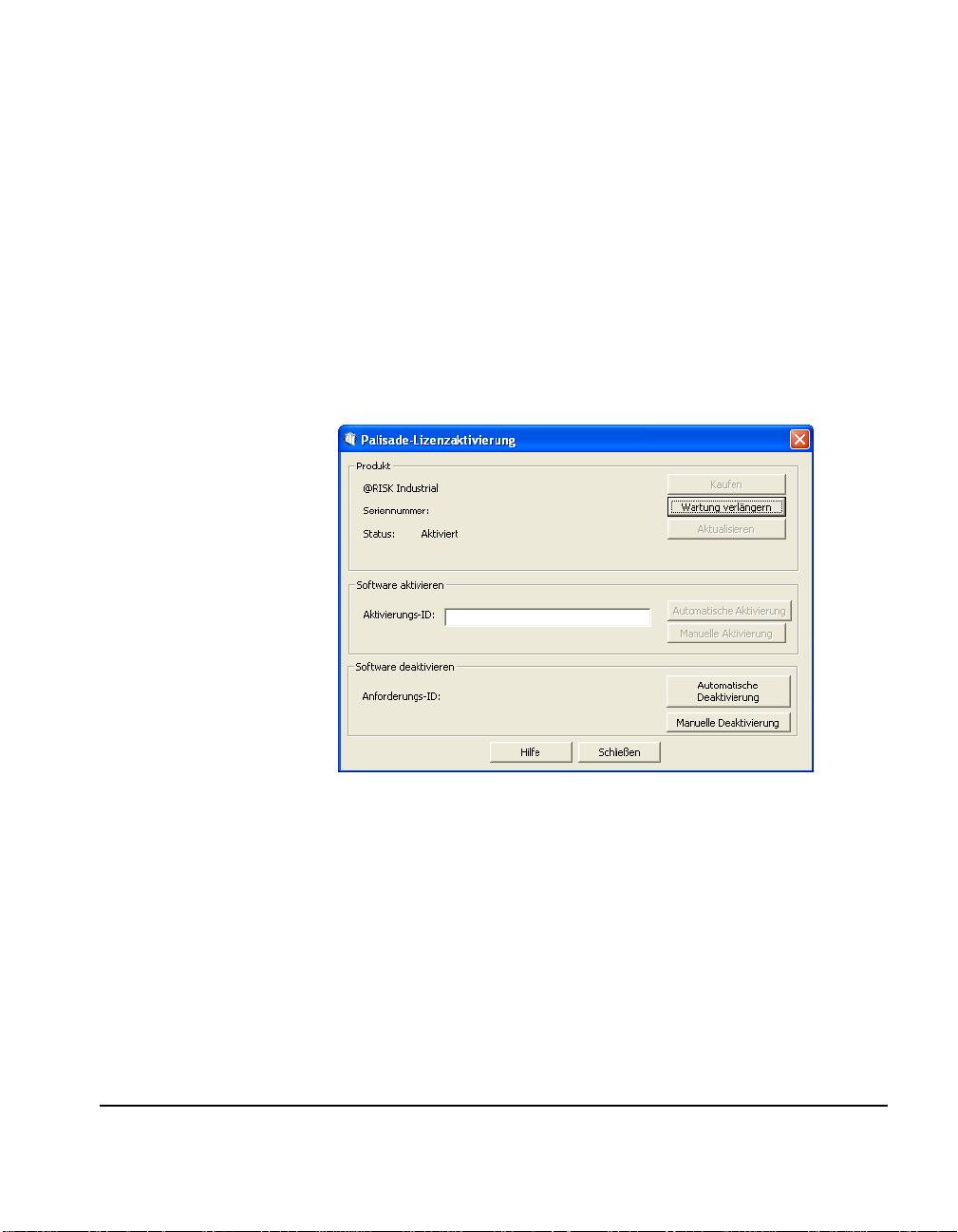
Aktivierung der Software
Bei Aktivierung handelt es sich um einen einmaligen
Lizenzprüfprozess, der erforderlich ist, um die Software StatTools als
vollkommen lizenziertes Produkt ausführen zu können. Auf Ihrer
gedruckten oder per E-Mail erhaltenen Rechnung ist ein
Aktivierungscode zu sehen, der so ähnlich wie 19a0-c7c1-15ef-1be04d7f-cd aussehen kann. Wenn Sie diesen Aktivierungscode während
der Installation eingeben, ist die Software bereits bei erster
Ausführung aktiviert und daher keine weitere Aktivierung durch Sie
erforderlich. Falls Sie jedoch die Software erst nach Installation
aktivieren möchten, müssen Sie im Hilfemenü von StatTools den
Befehl Lizenzaktivierung wählen und dann den Aktivierungscode in
das angezeigte Dialogfeld Palisade-Lizenzaktivierung eingeben.
Kapitel 1: Erste Schritte 13
Page 24

Häufig gestellte Fragen
1) Was passiert bei nicht aktivierter Software?
Wenn Sie während der Installation keinen Aktivierungscode eingeben
oder eine Auswertungs- bzw. Demoversion installieren, kann die
Software nur bestimmte Zeit ausgeführt werden, bevor sie mittels
Aktivierungscode aktiviert werden muss, um als vollständig
lizenziertes Produkt verwendet werden zu können.
2) Wie lange kann ich das Produkt verwenden, bevor es aktiviert
werden muss?
Die Software kann 15 Tage lang ohne Aktivierung ausgeführt werden.
Während dieser Zeit stehen alle Funktionen des Produkts zur
Verfügung, aber das Dialogfeld Lizenzaktivierung wird bei jedem
Start der Software angezeigt, um Sie erneut zur Aktivierung
aufzufordern. Auch wird jedesmal gezeigt, wie lange die Software
noch ohne Aktivierung ausgeführt werden kann. Nach Ablauf der 15tägigen Demoperiode kann die Software dann nur noch bei erfolgter
Aktivierung ausgeführt werden.
3) Wie kann ich den Aktivierungsstatus überprüfen?
Das Dialogfeld Lizenzaktivierung kann über den Befehl
Lizenzaktivierung aus dem StatTools -Hilfemenü angezeigt werden.
Bei aktivierter Software ist in diesem Dialogfeld der Status Aktiviert
und bei Demoversion der Status Nicht aktiviert zu sehen. Bei noch
nicht aktivierter Software wird auch die noch verbleibende Demozeit
angezeigt.
4) Wie aktiviere ich meine Software?
Falls Sie noch keinen Aktivierungscode erhalten haben, sollten Sie im
Dialogfeld Lizenzaktivierung auf Kaufen klicken. Bei einem Kauf
online erhalten Sie sofort einen Aktivierungscode zusammen mit
einem Link zum Installationsprogramm, für den Fall, dass erneut
installiert werden muss. Wenn Sie per Telefon kaufen möchten,
sollten Sie das über das in diesem Kapitel unter Kontaktieren von
Palisade angegebene örtliche Büro der Palisade Corporation
vornehmen.
Die Aktivierung kann wie folgt über das Internet oder auch per EMail erfolgen:
• Aktivierung über das Internet
Geben Sie den Aktivierungscode in das Dialogfeld PalisadeLizenzaktivierung ein und klicken Sie dann auf Automatisch über
Internet. Nach einigen Sekunden sollte dann eine Erfolgsmeldung
erscheinen und im Dialogfeld Lizenzaktivierung zu erkennen sein,
dass die Software erfolgreich aktiviert ist.
14 Aktivierung der Software
Page 25

• Aktivierung per E-Mail
Wenn keine Internetverbindung vorhanden ist, erfordert die
automatische Aktivierung über E-Mail einige zusätzliche Schritte:
1) Klicken Sie auf Manuell über E-Mail, um die Datei
request.xml anzuzeigen, die Sie dann auf der Festplatte
speichern oder in die Windows-Zwischenablage kopieren
können. (Sie sollten sich notieren, wo sich die Datei
request.xml auf dem Computer befindet.)
2) Kopieren Sie die XML-Datei in eine E-Mail-Nachricht oder
fügen Sie die Datei der E-Mail an und senden Sie diese dann
an [email protected]. Sie sollten daraufhin sehr bald
automatisch eine Antwort auf die E-Mail erhalten.
3) Speichern Sie die der Antwort angefügte response.xml auf
Ihrer Festplatte.
4) Klicken Sie auf die Schaltfläche Verarbeiten, die jetzt im
Dialogfeld Palisade-Lizenzaktivierung zu sehen ist, und
navigieren Sie dann zur Datei response.xml. Wählen Sie die
Datei und klicken Sie anschließend auf OK.
Es sollte dann eine Erfolgsmeldung erscheinen und im Dialogfeld
Lizenzaktivierung zu erkennen sein, dass die Software erfolgreich
aktiviert ist.
Kapitel 1: Erste Schritte 15
Page 26

5) Wie kann ich meine Softwarelizenz auf einen anderen PC
übertragen?
Die Übertragung einer Lizenz kann über das Dialogfeld PalisadeLizenzaktivierung vorgenommen werden, und zwar sind dazu zwei
Schritte erforderlich, Nämlich Deaktivierung auf dem einen und
Aktivierung auf dem anderen PC oder Laptop. Gewöhnlich wird die
StatTools-Lizenz nämlich von einem PC auf einen Laptop übertragen.
Dabei ist jedoch darauf zu achten, dass auf beiden Geräten die
Software installiert ist, und dass auch beide Geräte während der
vorzunehmenden Deaktivierung/Aktivierung an das Internet
angeschlossen sind.
1. Klicken Sie auf Computer1 im Dialogfeld Lizenzaktivierung
auf Automatisch über Internet deaktivieren. Warten Sie, bis
die Erfolgsmeldung erscheint.
2. Klicken Sie auf Computer2 im Dialogfeld Lizenzaktivierung
auf Automatisch über Internet aktivieren. Warten Sie, bis die
Erfolgsmeldung erscheint.
Falls die beiden Computer nicht aufs Internet zugreifen können, kann
nach ähnlichen Anweisungen durch einen automatischen E-MailProzess übertragen werden.
6) Ich bin zwar ans Internet angeschlossen, kann aber trotzdem
nicht automatisch aktivieren/deaktivieren.
Ihre Firewall muss so eingestellt sein, dass das TCP auf den
lizenzierenden Server zugreifen kann. Bei Einzelbenutzer-Installation
(d. h. wenn es sich um keine Netzwerkinstallation handelt) geschieht
dies über http://service.palisade.com:8888 (TCP-Anschluss 8888 bei
http://service.palisade.com).
16 Aktivierung der Software
Page 27

Kapitel 2: Überblick über StatTools
Überblick............................................................................................19
StatTools-Menü und StatTools-Symbolleiste ..................................19
Datensätze und Datenverwaltung......................................................19
Daten aus mehreren Zellbereichen .......................................21
Gestapelte und entstapelte Daten .........................................21
Behandlung von fehlenden Werten......................................22
Berichte und Diagramme in StatTools...............................................22
Verwendung von Formeln gegenüber Werten....................23
Verwendung von Kommentaren in Zellen..........................24
Kapitel 2: Überblick über StatTools 17
Page 28

18
Page 29
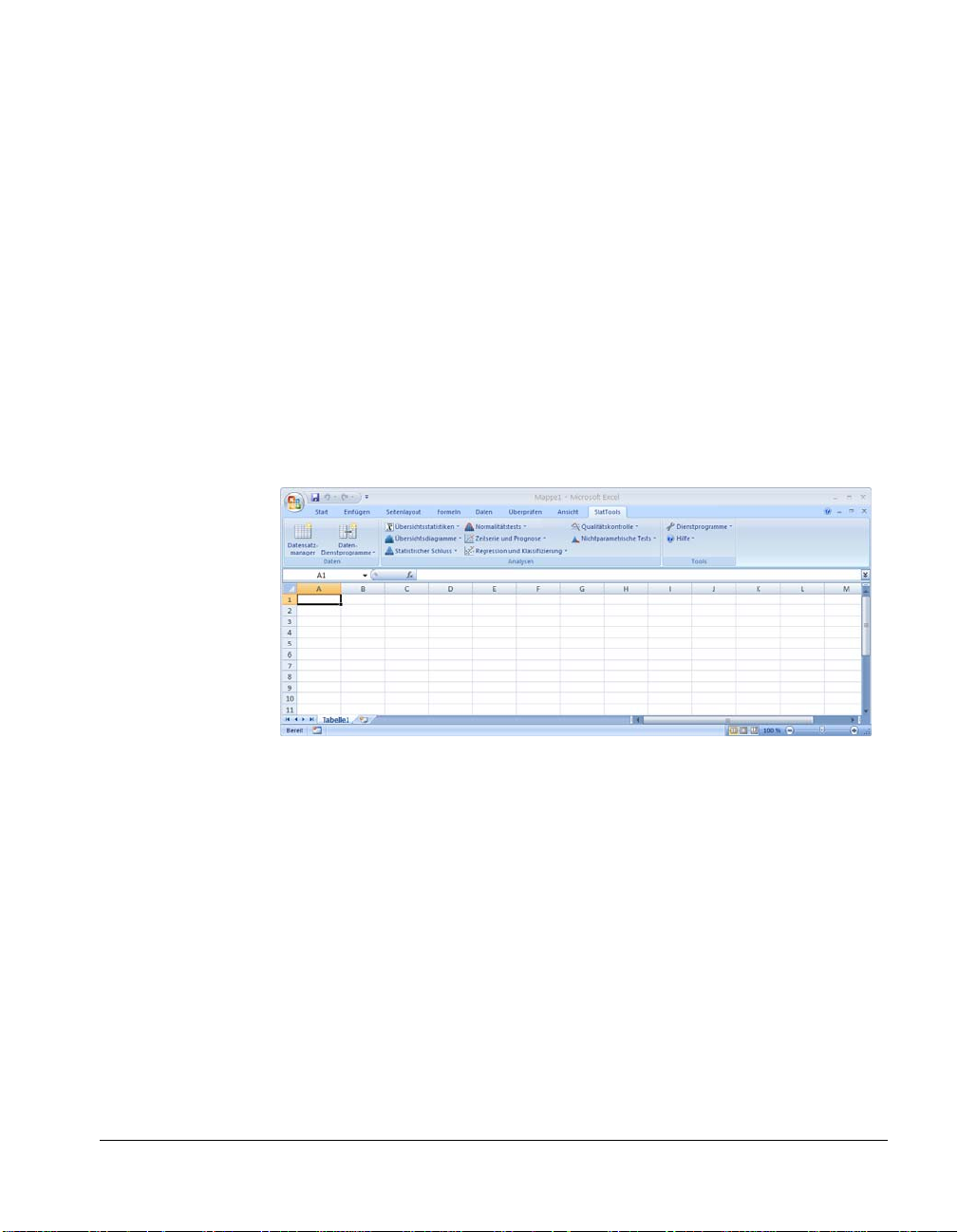
Überblick
StatTools gibt Ihnen leistungsstarke Statistikfähigkeiten in einer Ihnen
bekannten Umgebung – dem Microsoft Excel-Programm. StatToolsVorgänge, wie z.B. Erstellen von Punktdiagrammen, Normungstests
für Variablen und Ausführen von Regressionsanalysen, können an
Ihren Daten direkt in Excel vorgenommen werden und die sich aus
den Analysen ergebenden Berichte und Diagramme werden ebenfalls
in Excel erstellt.
StatTools-Menü und StatTools-Symbolleiste
Sobald StatTools in Excel 2003 oder einer früheren Excel-Version
installiert ist, werden das Menü und die Befehle des Programms als
Teil der Excel-Menüleiste angezeigt. Es ist aber auch eine StatToolsSymbolleiste zu sehen. In Excel 2007 und späteren Excel-Versionen
wird dagegen eine StatTools-Befehlsleiste angezeigt.
Datensätze und Datenverwaltung
StatTools funktioniert so ähnlich wie die meisten eigenständigen
statistischen Softwarepakete, indem es den Variablen gemäß
strukturiert ist. Bei den meisten Analysen ist es erforderlich, dass Sie
mit einem Datensatz oder einem Satz von statistischen Variablen
arbeiten, die sich oft in zusammenhängenden Spalten mit
verschiedenen Namen befinden. Die Namen der Variablen sind
gewöhnlich in der ersten Zeile des Datensatzes zu sehen. In StatTools
ermöglicht Ihnen der Datensatzmanager jedoch, die gewünschten
Datensätze und Variablen zu definieren. Diese vordefinierten
Variablen können dann in den Statistikanalysen verwendet werden,
und zwar ohne dass die zu analysierenden Daten immer wieder neu
ausgewählt werden müssen.
Kapitel 2: Überblick über StatTools 19
Page 30
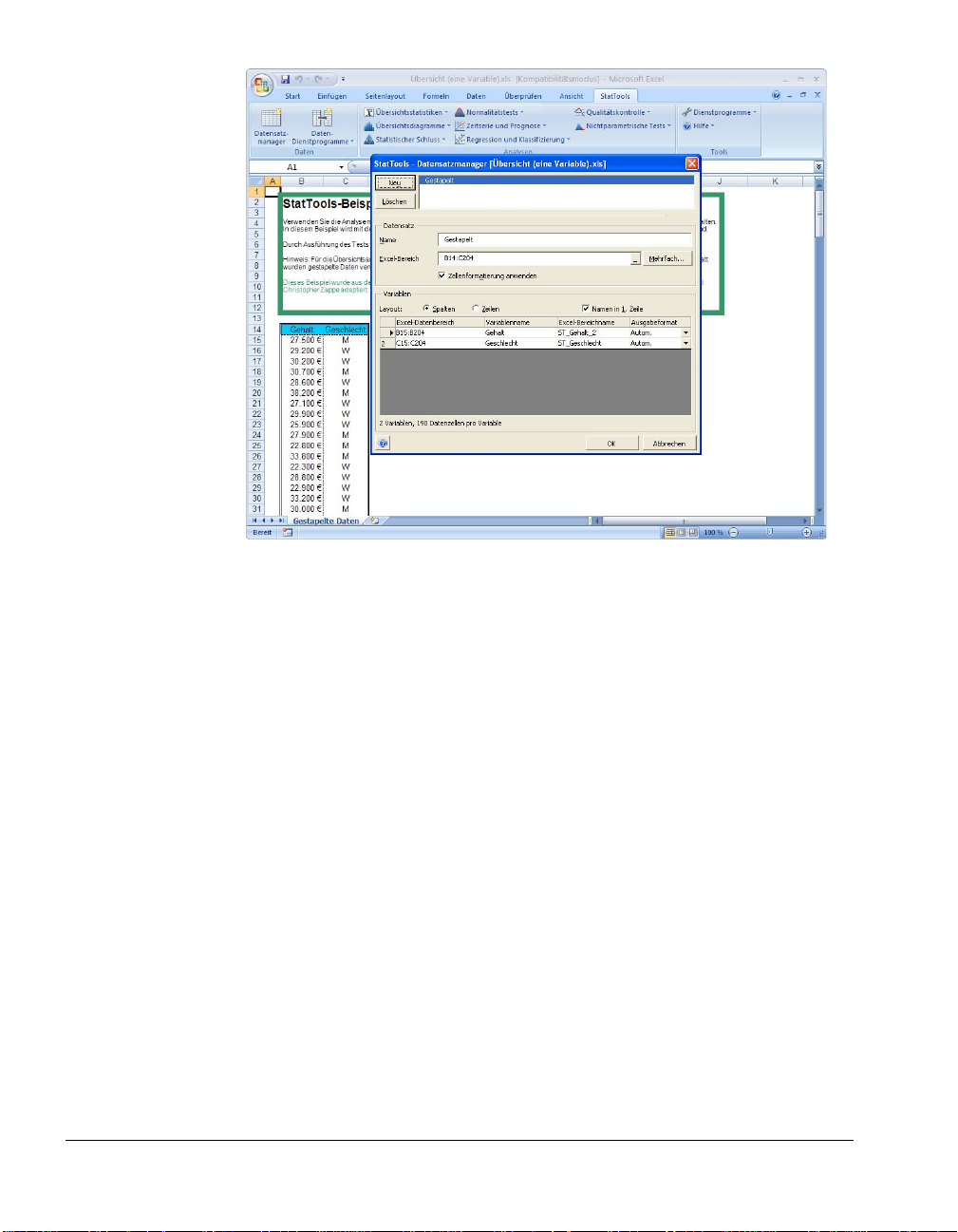
Jede in einem Datensatz befindliche Variable hat einen Namen und ist
in Excel mit einem bestimmten Zellenbereich verknüpft. Gewöhnlich
ist eine Variable pro Spalte vorhanden, aber die Variablen können
auch Zeilen eingerichtet werden. Ein Datensatz kann aus mehreren
Zellblöcken bestehen, wodurch Sie dann Daten in verschiedene
Blätter derselben Arbeitsmappe eingeben können.
Wenn Sie einen Datensatz definieren, versucht StatTools, in Excel die
Variablen zu identifizieren, die sich in den Zellen um die aktuelle
Auswahl befinden. Dadurch kann schnell und mühelos ein Datensatz
eingerichtet werden, und zwar mit den Variablen in Spalten und den
entsprechenden Namen der Variablen jeweils in der obersten Zeile.
In Ihrem Datensatz brauchen die Spalten nicht unbedingt alle gleich
lang zu sein. Sie könnten beispielsweise zwei Variablen –
Gewicht_Männer und Gewicht_Frauen – mit unterschiedlicher Anzahl
von Beobachtungen haben. Bei vielen Analysen wird StatTools jedoch
die leeren Zellen in den kürzeren Spalten einfach als fehlende Daten
behandeln.
20 Überblick
Page 31

Daten aus mehreren Zellbereichen
Gestapelte und entstapelte Daten
In Excel 2003 (oder einer frühren Version) können in nur einer Spalte
bis zu 65536 Datenpunkte für eine Variable vorhanden sein. Falls Ihre
Variablen noch mehr als 65.536 Datenwerte enthalten und Sie nicht
mit Excel 2007 arbeiten möchten, gibt Ihnen StatTools die
Möglichkeit, einem einzigen Datensatz Daten aus mehreren
Zellbereichen zuzuweisen. Sie könnten beispielsweise einen
Datensatz in mehreren Arbeitsblättern „wiederholen“, indem Sie in
verschiedenen Arbeitsblättern die gleichen Spalten verwenden, um
alle Werte für einen Datensatz aufzunehmen. Auch könnten Sie diese
Fähigkeit dazu verwenden, einem Datensatz auf demselben
Arbeitsblatt verschiedene Zellblöcke zuzuweisen. Das ist recht
praktisch, wenn Ihre Daten über ein Arbeitsblatt verstreut sind, aber
alle in ein und demselben Datensatz zusammengefasst werden sollen.
StatTools unterstützt sowohl gestapelte als auch entstapelte Daten.
Bei einigen statistischen Vorgängen ist es einfacher, mit gestapelten
Daten zu arbeiten. Bei anderen Vorgängen sind dagegen evtl.
entstapelte Daten vorteilhafter. Wenn wir beispielsweise die
durchschnittlichen Haushaltseinkommen in mehreren
unterschiedlichen Nachtbarschaften vergleichen, würde bei der
entstapelten Form eine separate Einkommens-Variable (oder Spalte) für
jede Nachtbarschaft vorhanden sein. Bei der gestapelten Form würde
dagegen die Wertevariable Einkommen und die Kategorievariable
Nachbarschaft verfügbar sein, um zu erkennen zu geben, in welcher
Nachbarschaft sich die einzelnen Haushalte befinden.
Die Variablen-Stapelfunktion in StatTools ermöglicht Ihnen, Ihre
Variablen in zwei Spalten zu stapeln, und zwar in der Wertespalte
Einkommen und der Kategoriespalte Nachbarschaft. Je nach
Analysentyp könnte es vielleicht einfacher sein, mit dem gestapelten
Datensatz zu arbeiten, als mit der entstapelten Version.
Kapitel 2: Überblick über StatTools 21
Page 32

Behandlung von fehlenden Werten
Wenn in Ihrem Datensatz fehlende Werte vorhanden sind (was bei
der Statistikanalyse häufig vorkommt), werden diese der Aufgabe
entsprechend gehandhabt. Bei Übersichtsfaktoren, wie z.B.
Mittelwerten und Standardabweichungen, werden fehlende Werte
beispielsweise einfach ignoriert. Bei einer Regressionsanalyse mit drei
Variablen werden dagegen im Datensatz für diese drei Variablen
jeweils nur solche Zeilen verwendet, die keine fehlenden Werte
enthalten. (Dies wird „listenweise“ oder „fallweise“ Löschung
genannt.) Als drittes Beispiel kann ein Punktdiagramm mit zwei
Variablen genannt werden, in dem nur solche Punkte grafisch
dargestellt werden, bei denen beide Variablen Werte haben, die nicht
zu den fehlenden gehören.
Hinweis: Bei einigen StatTools-Vorgängen kann nicht mit fehlenden
Werten gearbeitet werden. Im Abschnitt Referenz dieses Handbuchs
wird beschrieben, wie bei den einzelnen Vorgängen bei fehlenden
Werten vorgegangen wird.
Berichte und Diagramme in StatTools
Wenn in StatTools eine numerische Ausgabe erstellt wird, wie z.B. ein
Bericht aus einer Regressionsanalyse oder eine
Übersichtstatistikstabelle, werden folgende Optionen zur Platzierung
des Berichts gegeben:
• In neuer Arbeitsmappe – was bedeutet, dass nötigenfalls eine
neue Arbeitsmappe erstellt und dann jeder Bericht darin auf
einem neuen Arbeitsblatt platzieret wird.
• Auf neuem Arbeitsblatt in aktiver Arbeitsmappe – was
bedeutet, dass jeder Bericht in der aktiven Arbeitsmappe auf
einem neuen Arbeitsblatt platziert wird.
• Beginn nach zuletzt verwendeter Spalte – was bedeutet, dass
jeder Bericht rechts der zuletzt verwendeten Spalte auf einem
aktiven Arbeitsblatt platziert wird.
• Beginn in Zelle – was bedeutet, dass Sie eine Zelle
auswählen können, in der dann die linke obere Kante des
Berichts oder Diagramms platziert wird.
Wenn durch StatTools irgendwelche Diagramme erstellt werden, sind
diese bei den Berichten zu sehen. Diagramme werden im ExcelFormat erstellt und können über die standardmäßigen ExcelDiagrammbefehle Ihren Wünschen angepasst werden.
22 Überblick
Page 33
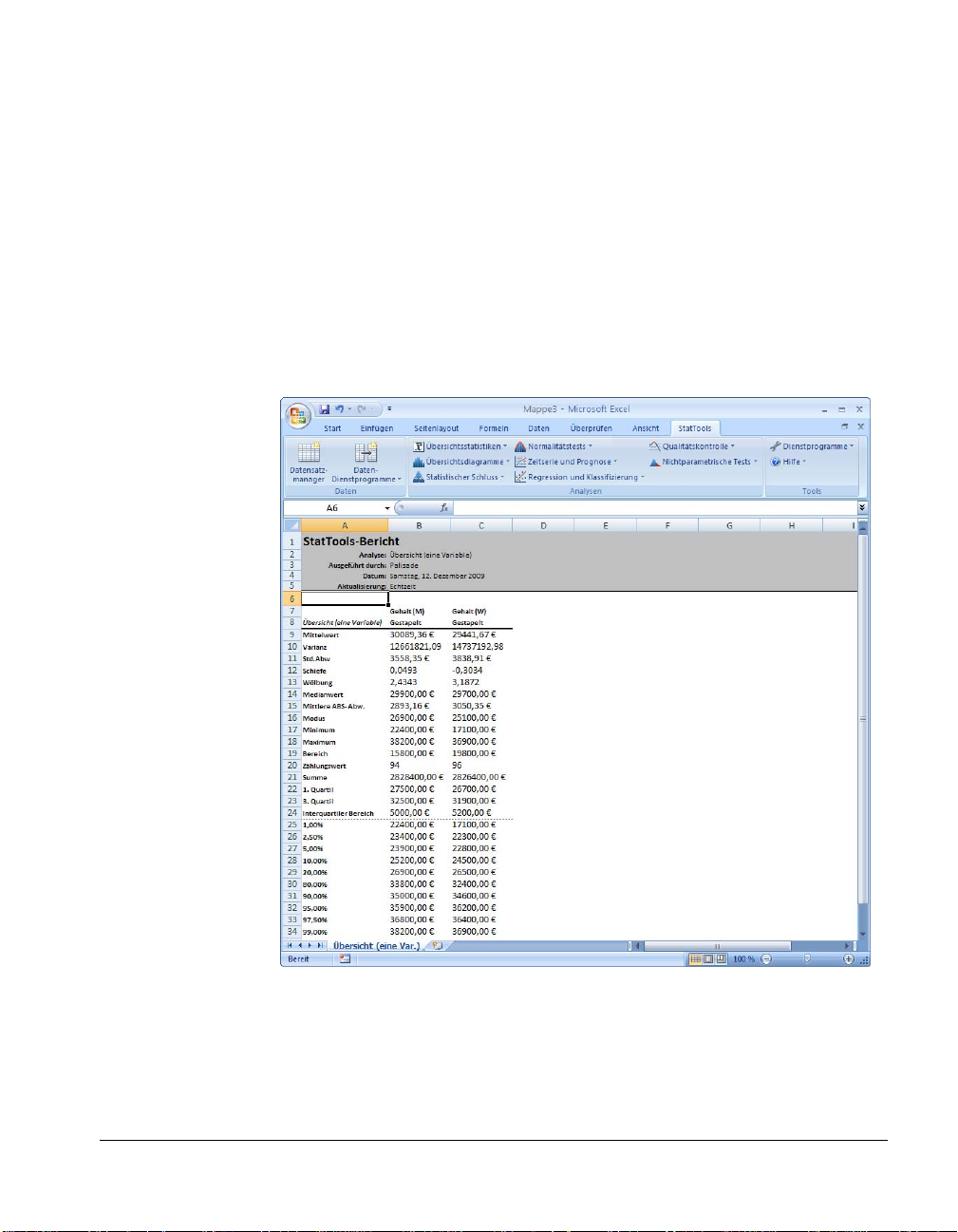
Verwendung von Formeln gegenüber Werten
StatTools versucht in der Regel, die Ergebnisse möglichst in Echtzeit
anzuzeigen. Mit anderen Worten, Berichte werden möglichst durch
Formeln mit den Originaldaten verknüpft. Angenommen, Sie arbeiten
mit der Variable Gewicht und möchten Übersichtsfaktoren über das
Gewicht, wie z.B. Mittelwert und Standardabweichung, haben. Durch
den Übersichtsstatistikvorgang erhält der Gewichtsbereich den
Namen Gewicht und werden dann folgende Formeln in die
Ausgabezellen eingegeben: =StatMean(Gewicht) und
=StatStdDev(Gewicht). Bei StatMean und StatStdDev handelt es sich
um in StatTools integrierte Funktionen, die zum Berechnen des
Mittelwerts und der Standardabweichung verwendet werden.
Dadurch werden die standardmäßigen für diese Statistiken
bestimmten Excel-Funktionen ersetzt.
Kapitel 2: Überblick über StatTools 23
Page 34

Verwendung von Kommentaren in Zellen
Es gibt zwei Gründe dafür, dass Formeln in Berichten verwendet
werden. Erstens werden Sie dadurch mit den statistischen Vorgängen
und den StatTools-Funktionen in Excel vertraut, da Sie nicht nur die
numerischen Ergebnisse sehen, sondern auch erkennen können, wie
diese formuliert werden. Und zweitens ist dadurch auch der
praktische Vorteil vorhanden, dass sich die Ergebnisse bei
Datenänderung automatisch aktualisieren, sodass Sie den Vorgang
nicht noch einmal erneut ausführen brauchen.
Mitunter ist es jedoch nicht angebracht, Formeln zu verwenden. Ein
gutes Beispiel dafür ist die Regression. StatTools gibt Ihnen nicht die
Formeln, die zum Erstellen der Regressionsausgabe verwendet
werden, sondern nur die numerischen Ergebnisse. In solchen Fällen
müssen Sie also bei Datenänderung die Vorgänge erneut ausführen.
StatTools gibt Ihnen auch die Möglichkeit, die EchtzeitAktualisierung auszuschalten. Das ist praktisch, wenn in Excel die
Neuberechnung bei Datenänderung zu lange dauert.
In Excel haben Sie die Möglichkeit, in Zellen so genannte PopupKommentare zu verwenden. Wenn sich ein Kommentar in einer Zelle
befindet, ist das durch ein kleines rotes Dreieck oben rechts in der
Zelle zu erkennen. Um den Kommentar lesen zu können, müssen Sie
langsam mit dem Cursor über die Zelle gehen. In StatTools werden
diese Kommentare für kontextbezogene Hilfe verwendet. Dies ist
sozusagen die am schnellsten verfügbare Online-Hilfe.
Übrigens, falls die Kommentare in einer Kalkulationstabelle stets
angezeigt bleiben, d.h., ständig vor den Daten zu sehen sind, sollten
Sie im Menü Extras den Befehl Optionen wählen, dann auf die
Registerkarte Ansicht und anschließend auf die Schaltfläche Nur
Kommentarindikator klicken.
24 Überblick
Page 35

Kapitel 3: StatToolsReferenzhandbuch
Einführung 29
VBA-Makrosprache und Toolkit für Entwickler in StatTools ......29
Referenz: StatTools-Symbole 31
StatTools-Symbolleiste....................................................................31
Referenz: StatTools-Menübefehle 35
Einführung.........................................................................................35
Add-In-Analysenpakete........................................................................35
Auflistung der Befehle .....................................................................37
StatTools-Menü – Datensätze..........................................................45
Befehl Datensatzmanager.....................................................................45
Menü Dienstprogramme...................................................................51
Befehl Stapeln.........................................................................................51
Befehl Entstapeln...................................................................................54
Befehl Daten transformieren ...............................................................55
Befehl Verzögerung...............................................................................57
Befehl Differenz.....................................................................................59
Befehl Interaktion..................................................................................61
Befehl Kombination ..............................................................................63
Befehl Pseudo .........................................................................................65
Befehl Zufallsprobe...............................................................................67
Menü Übersichtsstatistik.................................................................69
Befehl Übersicht (eine Variable).........................................................69
Befehl Korrelationen und Kovarianz.................................................72
Menü Übersichtsdiagramme............................................................75
Befehl Histogramm................................................................................75
Befehl Punktdiagramm.........................................................................78
Befehl Box-Whisker-Plot ......................................................................80
Kapitel 3: StatTools-Referenzhandbuch 25
Page 36

Menü Statistischer Schluss ............................................................83
Befehl Vertrauensintervall – Mittelwert/Std. Abweichung.......... 83
Befehl Vertrauensintervall für Proportionen................................... 86
Befehl Hypothesetest für Mittelwert/Std. Abweichung................ 89
Befehl Hypothesetest für Proportion ................................................ 92
Befehl Probegrößenauswahl............................................................... 96
Befehl Einseitige ANOVA................................................................... 98
Befehl Zweiseitige ANOVA.............................................................. 102
Befehl Chi-Quadrat-Unabhängigkeitstest...................................... 105
Menü Normalitätstests................................................................... 109
Befehl Chi-Quadrat-Normungstest.................................................. 109
Befehl Lilliefors-Test.......................................................................... 113
Befehl Normales Q-Q-Diagramm .................................................... 115
Menü Zeitserie und Prognose.......................................................117
Befehl Zeitserien-Diagramm............................................................. 117
Befehl Autokorrelation ...................................................................... 120
Befehl Ausführzählungstest für Zufallsfaktoren.......................... 122
Befehl Prognose................................................................................... 124
Menü Regression und Klassifizierung.........................................129
Befehl Regression................................................................................ 130
Befehl Logistische Regression.......................................................... 135
Befehl Diskriminanzanalyse............................................................. 140
Menü Qualitätskontrolle ................................................................ 145
Befehl Pareto-Diagramm ................................................................... 146
Befehl x/r-Diagramme ........................................................................ 149
Befehl p-Diagramm ............................................................................ 153
Befehl c-Diagramm............................................................................. 157
Befehl u-Diagramm ............................................................................ 160
Menü Nichtparametrische Tests...................................................165
Befehl Vorzeichentest......................................................................... 167
Befehl Wilcoxon-Vorzeichen-Rangtest........................................... 170
Befehl Mann-Whitney-Test............................................................... 173
Menü Dienstprogramme................................................................177
Befehl Anwendungseinstellungen .................................................. 177
Befehl Datensätze löschen................................................................. 184
Befehl Dialogfeldspeicher löschen.................................................. 184
Befehl StatTools-Add-In entladen................................................... 184
26
Page 37

Hilfemenü.........................................................................................185
StatTools-Hilfe .....................................................................................185
Befehl Online-Handbuch ...................................................................185
Befehl Lizenzaktivierung ...................................................................185
Befehl Info über ...................................................................................185
Referenz: StatTools-Funktionen 187
Einführung.......................................................................................187
StatTools-Funktionen gegenüber Excel-Funktionen.....................187
Verteilungsfunktionen .......................................................................189
Echtzeit-Berichte...................................................................................190
Referenz: Liste der Statistikfunktionen........................................193
Tabelle der verfügbaren Funktionen ...............................................193
Detaillierte Funktionsbeschreibungen............................................197
Kapitel 3: StatTools-Referenzhandbuch 27
Page 38

28
Page 39

Einführung
In diesem Kapitel werden die in StatTools verwendeten Symbole,
Befehle und Statistikfunktionen beschrieben. Das Kapitel ist in vier
Abschnitte unterteilt:
1) Referenz: StatTools-Symbole
2) Referenz: Übersicht über StatTools-Vorgänge
3) Referenz: StatTools-Befehle
4) Referenz: StatTools-Funktionen
VBA-Makrosprache und Toolkit für Entwickler in StatTools
StatTools enthält eine leistungsstarke VBA-basierte Makrosprache, die
dazu verwendet werden kann,
1) die StatTools-Analysen zu automatisieren
2) neue Statistikanalysen zu entwickeln, in denen StatTools-
Datensatzmanager, -Berichte und -Diagramme verwendet
werden Durch diese benutzerdefinierten Berechnungen
können Analysen erstellt werden, die in den eigentlichen
StatTools-Vorgängen nicht vorhanden sind. Falls erwünscht,
können diese Analysen auch im StatTools-Menü und den
StatTools-Symbolleisten angezeigt werden.
Weitere Informationen über die StatTools VBA-Makrosprache und
das Toolkit für Entwickler sind in der Online-Dokumentation zu
finden, die für das Produkt verfügbar ist.
Kapitel 3: StatTools-Referenzhandbuch 29
Page 40

30 Einführung
Page 41
Referenz: StatTools-Symbole
StatTools-Symbolleiste
StatTools-Symbole werden dazu verwendet, Datensätze und
Variablen zu definieren und diese Variablen dann statistisch
auszuwerten. StatTools-Symbole sind in der Excel-Symbolleiste (d.h.
in einer vom Benutzer definierten Symbolleiste in Excel 2003 und
früher) bzw. in einer Befehlsleiste in Excel 2007 zu finden. In diesem
Abschnitt wird jedes Symbol kurz beschrieben und werden dabei die
Funktionen, die dadurch ausgeführt werden, dargelegt. Auch werden
die entsprechenden Menübefehle beschrieben.
In Excel 2003 und früheren Excel-Versionen sind in der StatToolsSymbolleiste folgende Symbole zu sehen.
Symbol Symbolfunktion und entsprechender Befehl
Datensatz und Variablen definieren oder einen
bestehenden Datensatz nebst Variablen bearbeiten
bzw. löschen
Entsprechender Befehl: Datensatzmanager
Dienstprogramm (für fehlende Daten) ausführen
Entsprechender Befehl: Dienstprogramm für fehlende Daten
Übersichtsstatistik ausführen
Entsprechender Befehl: Übersichtsstatistiken
Übersichtsdiagramme für Variablen erstellen
Entsprechender Befehl: Übersichtsdiagramme
Statistischen Schluss ausführen
Entsprechender Befehl: Statistischer Schluss
Normalitätstest an Variablen ausführen
Entsprechender Befehl: Normalitätstests
Referenz: StatTools-Symbole 31
Page 42
Zeitserie oder Prognose ausführen
Entsprechender Befehl: Zeitserie und Prognose
Regression oder Klassifizierung ausführen
Entsprechender Befehl: Regression und Klassifizierung
Qualitätskontrolle ausführen
Entsprechender Befehl: Qualitätskontrolle
Nichtparametrischen Test ausführen
Entsprechender Befehl: Nichtparametrische Tests
StatTools-Dienstprogramme anzeigen
Entsprechender Befehl: Dienstprogramme
StatTools-Hilfedatei anzeigen
Entsprechender Befehl: Hilfe
32 StatTools-Symbolleiste
Page 43
In Excel 2007 sind in der StatTools-Befehlsleiste folgende Symbole zu
sehen.
Symbol Symbolfunktion und entsprechender Befehl
bestehenden Datensatz nebst Variablen bearbeiten
bzw. löschen
Entsprechender Befehl: Datensatzmanager
Dienstprogramm (für fehlende Daten) ausführen
Datensatz und Variablen definieren oder einen
Entsprechender Befehl: Dienstprogramm für fehlende
Daten
Übersichtsstatistik ausführen
Entsprechender Befehl: Übersichtsstatistiken
Übersichtsdiagramme für Variablen erstellen
Entsprechender Befehl: Übersichtsdiagramme
Statistischen Schluss ausführen
Entsprechender Befehl: Statistischer Schluss
Normalitätstest an Variablen ausführen
Entsprechender Befehl: Normalitätstest
Zeitserie oder Prognose ausführen
Entsprechender Befehl: Zeitserie und Prognose
Regression oder Klassifizierung ausführen
Entsprechender Befehl: Regression und Klassifizierung
Qualitätskontrolle ausführen
Entsprechender Befehl: Qualitätskontrolle
Nichtparametrischen Test ausführen
Entsprechender Befehl: Nichtparametrische Tests
StatTools-Dienstprogramme anzeigen
Entsprechender Befehl: Dienstprogramme
StatTools-Hilfedatei anzeigen
Entsprechender Befehl: Hilfe
Referenz: StatTools-Symbole 33
Page 44

34 StatTools-Symbolleiste
Page 45

Referenz: StatToolsMenübefehle
Einführung
Dieser Abschnitt des Referenzhandbuchs beschäftigt sich im
Einzelnen mit den verfügbaren StatTools-Befehlen, so wie sie in Excel
2003 bzw. früheren Excel-Versionen im StatTools-Menü und in Excel
2007 bzw. späteren Excel-Versionen in der StatTools-Befehlsleiste zu
sehen sind. Die Befehle werden in der Reihenfolge erörtert, in der sie
in der Menüleiste erscheinen, d. h. angefangen mit dem Befehl
Datensatzmanager und von da aus nach rechts gehend. Viele der
verfügbaren Befehle können auch über die StatTools-Symbole
ausgeführt werden. Im Abschnitt Referenz: StatTools-Symbole in
diesem Kapitel sind die Befehle aufgeführt, die den einzelnen
StatTools-Symbolen entsprechen.
Mehrere StatTools-Befehle sind auch in dem unverankerten
Kontextmenü verfügbar, das erscheint, wenn Sie in Excel mit der
rechten Maustaste klicken.
Add-In-Analysenpakete
In StatTools Industrial können Add-In-Pakete von neuen Analysen
verwendet werden, die nicht im eigentlichen StatTools-Produkt
enthalten sind. Die in diesen Paketen verwendeten Befehle werden
dann automatisch dem StatTools-Menü hinzugefügt. Mit anderen
Worten, wenn Sie Add-In-Analysenpakete verwenden, sieht das
StatTools-Menü u.U. etwas anders als hier gezeigt aus. Weitere
Informationen über das Entwickeln von Zusatzverfahren für
StatTools finden Sie in der Online-Dokumentation der in StatTools
verwendeten VBA-Makrosprache und des Toolkits für Entwickler.
Referenz: StatTools-Menübefehle 35
Page 46

36
Page 47
Auflistung der Befehle
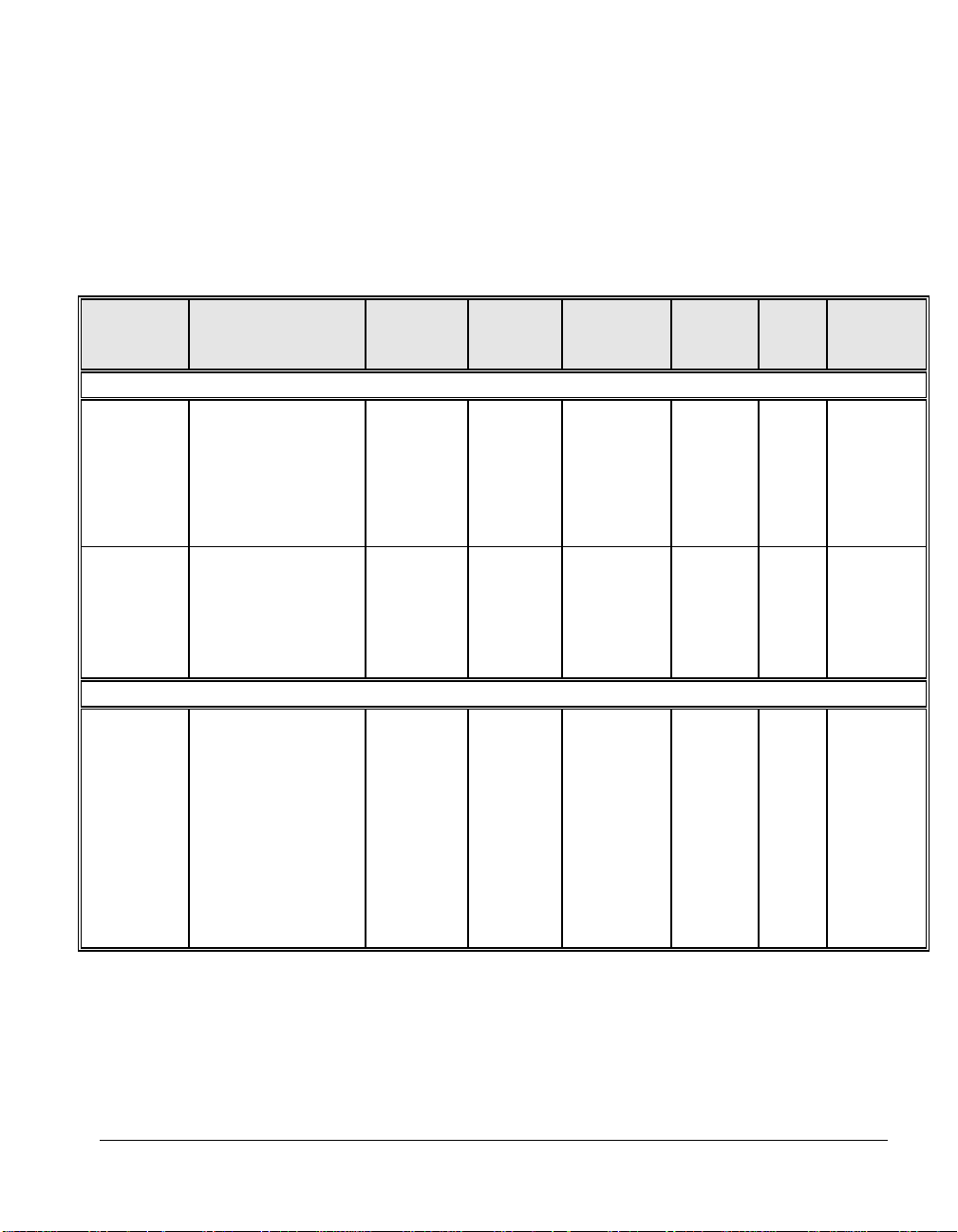
Die in StatTools verfügbaren Vorgänge sind in naturgemäße Gruppen
unterteilt. Für jede Gruppe befindet sich ein Menüeintrag im
StatTools–Menü. Falls eine Gruppe mehr als einen Eintrag hat, ist ein
Untermenü vorhanden, in dem die Einträge aufgelistet sind. In
diesem Abschnitt wird jeder Vorgang in den einzelnen Gruppen kurz
beschrieben. Detailliertere Informationen über jeden Vorgang sind in
diesem Kapitel unter Referenz: StatTools-Befehle zu finden.
Vorgang Beschreibung Fehlende
Übersichtsstatistiken
Befehl
Übersicht (eine
Variable)
Befehl
Korrelationen
und Kovarianz
Übersichtsdiagramme
Befehl
Histogramm
Erstellt
Übersichtsstatistiken
einschließlich der üblichen
Messwerte, wie z.B.
Durchschnitt, Medianwert
und Standardabweichung, und der
Optionen, wie z.B. Quartile
und Perzentile.
Erstellt eine Korrelationsoder Kovarianztabelle für
von Ihnen ausgewählte
Variablen.
Erstellt ein Histogramm für
jede von Ihnen
ausgewählte Variable. Gibt
Ihnen die Möglichkeit, die
Kategorien oder Bins des
Histogramms zu definieren.
Daten?
Überall
zulässig (d.h.,
sowohl zu
Beginn als
auch in der
Mitte oder am
Ende der
Daten
Überall
zulässig (d.h.,
sowohl zu
Beginn als
auch in der
Mitte oder am
Ende der
Daten
Überall
zulässig (d.h.,
sowohl zu
Beginn als
auch in der
Mitte oder am
Ende der
Daten)
Statische
gegenüber
EchtzeitBerichten
Echtzeit Gestapelte und
Echtzeit Nur entstapelte
Teilweise in
Echtzeit –
Diagramm
wird durch
Datenänderu
ngen
aktualisiert,
wenn sich
die Daten
innerhalb
des xAchsenbereichs des
Diagramms
befinden
Datenanforderungen
entstapelte
Daten
Bis zu 16
Millionen Fälle
möglich
Daten
Bis zu 16
Millionen Fälle
möglich
Gestapelte und
entstapelte
Daten
Bis zu 16
Millionen Fälle
möglich
Daten aus
mehreren
Zellbereichen?
Ja Ignoriert 1-100
Ja Ignoriert 1-250
Ja Ignoriert 1-100
Ungültige
Daten
Anzahl der
Var.
Referenz: StatTools-Menübefehle 37
Page 48

Vorgang Beschreibung Fehlende
Befehl
Punktdiagram
m
Befehl BoxWhisker-Plot
Statistischer Schluss
Befehl
Vertrauensinter
vall –
Mittelwert/Std.
Abweichung
Befehl
Vertrauensinter
vall für
Proportionen
Erstellt ein Punktdiagramm
für jedes von Ihnen
ausgewählte
Variablenpaar.
Erstellt ein Box-Plot (wenn
Sie nur eine Variable
auswählen) oder
nebeneinander befindliche
Box-Plots (wenn Sie
mehrere Variablen
auswählen).
Berechnet bei einzelnen
Variablen ein Vertrauensintervall für Mittelwert und
Standardabweichung oder
die Differenz zwischen den
Mittelwerten, wenn es sich
um Variablenpaare
handelt. Die
Vertrauensintervalle
können mithilfe einer
Analyse berechnet werden,
und zwar unter
Verwendung einer, zweier
oder gepaarter
Werteproben.
Analysiert die Proportion
von Elementen in einer
Werteprobe, die zu einer
bestimmten Kategorie
gehört (Analyse unter
Verwendung nur einer
Werteprobe) oder
vergleicht zwei
Werteproben hinsichtlich
der Proportion von
Elementen in einer
bestimmten Kategorie
(Analyse unter
Verwendung von zwei
Werteproben).
Daten?
Überall
zulässig (d.h.,
sowohl zu
Beginn als
auch in der
Mitte oder am
Ende der
Daten)
Überall
zulässig (d.h.,
sowohl zu
Beginn als
auch in der
Mitte oder am
Ende der
Daten)
Überall
zulässig (d.h.,
sowohl zu
Beginn als
auch in der
Mitte oder am
Ende der
Daten)
Überall
zulässig (d.h.,
sowohl zu
Beginn als
auch in der
Mitte oder am
Ende der
Daten)
Statische
gegenüber
EchtzeitBerichten
Echtzeit Nur entstapelte
Echtzeit Gestapelte und
Echtzeit Gestapelte und
Echtzeit Gestapelte und
Datenanforderungen
Daten
Bis zu 32.000
Fälle möglich
entstapelte
Daten
Bis zu 16
Millionen Fälle
möglich
entstapelte
Daten
Bis zu 16
Millionen Fälle
möglich
entstapelte
Daten
Bis zu 16
Millionen Fälle
möglich
Daten aus
mehreren
Zellbereichen?
Nein Nicht
Nein Ignoriert 1-10
Ja Ignoriert 1 – 250 (unter
Ja Ignoriert 1 – 250 (unter
Ungültige
Daten
zulässig
Anzahl der
Var.
1-10
Verwendung
einer
Werteprobe)
Genau 2 (bei
Verwendung
von zwei oder
gepaarten
Werteproben)
Verwendung
einer
Werteprobe)
Genau 2 (bei
Verwendung
von zwei oder
gepaarten
Werteproben)
38 Auflistung der Befehle
Page 49

Vorgang Beschreibung Fehlende
Befehl
Hypothesetest
für
Mittelwert/Std.
Abweichung
Befehl
Hypothesetest
für Proportion
Befehl
Probegrößenau
swahl
Befehl
Einseitige
ANOVA
Führt bei einzelnen
Variablen einen
Hypothesetest für
Mittelwert und
Standardabweichung oder
für die Differenzen
zwischen den Mittelwerten
aus, wenn es sich um
Variablenpaare handelt.
Die Hypotheseteste
können mithilfe einer
Analyse ausgeführt
werden, und zwar unter
Verwendung von einer,
zwei oder gepaarten
Werteproben.
Analysiert die Proportion
von Elementen in einer
Werteprobe, die zu einer
bestimmten Kategorie
gehört (Analyse unter
Verwendung nur einer
Werteprobe) oder
vergleicht zwei
Werteproben hinsichtlich
der Proportion von
Elementen in einer
bestimmten Kategorie
(Analyse unter
Verwendung von zwei
Werteproben).
Bestimmt die
Werteprobengröße (oder
Probengrößen) die
erforderlich sind, um ein
Vertrauensintervall mit
einer vorgeschriebenen
Halblänge zu erhalten.
Dadurch werden die
Vertrauensintervalle für
Mittelwert, Proportion,
Differenz zwischen
Mittelwerten und Differenz
zwischen zwei
Proportionen festgelegt.
Eine Erweiterung einer
Analyse unter Verwendung
von zwei Werteproben, um
die Mittelwerte von zwei
Populationen zu
vergleichen. Dadurch wird
getestet, ob mehrere
Mittelwerte gleich sind.
Daten?
Überall
zulässig (d.h.,
sowohl zu
Beginn als
auch in der
Mitte oder am
Ende der
Daten)
Überall
zulässig (d.h.,
sowohl zu
Beginn als
auch in der
Mitte oder am
Ende der
Daten)
n/b n/b n/b n/b n/b n/b
Überall
zulässig (d.h.,
sowohl zu
Beginn als
auch in der
Mitte oder am
Ende der
Daten)
Statische
gegenüber
EchtzeitBerichten
Echtzeit Gestapelte und
Echtzeit Gestapelte und
Echtzeit Gestapelte und
Datenanforderungen
entstapelte
Daten
Bis zu 16
Millionen Fälle
möglich
entstapelte
Daten
Bis zu 16
Millionen Fälle
möglich
entstapelte
Daten
Bis zu 16
Millionen Fälle
möglich
Daten aus
mehreren
Zellbereichen?
Ja Ignoriert 1 – 250 (unter
Ja Ignoriert 1 – 250 (unter
Ja Ignoriert 2-50
Ungültige
Daten
Anzahl der
Var.
Verwendung
einer
Werteprobe)
Genau 2 (bei
Verwendung
von zwei oder
gepaarten
Werteproben)
Verwendung
einer
Werteprobe)
Genau 2 (bei
Verwendung
von zwei oder
gepaarten
Werteproben)
Referenz: StatTools-Menübefehle 39
Page 50

Vorgang
Befehl
Zweiseitige
ANOVA
Befehl ChiQuadratUnabhängigkeit
stest
Normalitätstests
Befehl ChiQuadratNormungstest
Befehl
Lilliefors-Test
Befehl
Normales Q-QDiagramm
Zeitserie und Prognose
Befehl
ZeitserienDiagramm
Beschreibung Fehlende
Führt eine zweiseitige
Varianzanalyse aus. Diese
Analyse wird gewöhnlich
im Zusammenhang mit
einer experimentellen
Planung ausgeführt, die
zwei Faktoren enthält, die
beide auf mehrere
„Behandlungsstufen“
eingestellt sind.
Verwendet einen ChiQuadrat-Test, um zu
prüfen, ob die Zeilen- und
Spaltenattribute in einer
Eventualfalltabelle
statistisch unabhängig
sind.
Führt einen Chi-QuadratNormungstest für die von
Ihnen gewählte Variable
aus.
Liefert einen
leistungsstärkeren
Normalitätstest als durch
den Chi-QuadratAnpassungsgütetest
möglich ist.
(„Leistungsstärker“
bedeutet in diesem Fall,
dass durch den Test
besser irgendeine nicht
normale Anpassung
erkannt werden kann.)
Erstellt ein Q-Q-Diagramm
für eine ausgewählte
Variable und sorgt für
einen informellen
Normalitätstest.
Erstellt ein
Zeitseriendiagramm für
eine oder mehrere
Zeitserien-Variablen, die
sich alle in derselben
Tabelle befinden.
Daten?
Nicht zulässig Echtzeit Gestapelte
Nein Echtzeit
Überall
zulässig (d.h.,
sowohl zu
Beginn als
auch in der
Mitte oder am
Ende der
Daten)
Überall
zulässig (d.h.,
sowohl zu
Beginn als
auch in der
Mitte oder am
Ende der
Daten)
Überall
zulässig (d.h.,
sowohl zu
Beginn als
auch in der
Mitte oder am
Ende der
Daten)
Überall
zulässig (d.h.,
sowohl zu
Beginn als
auch in der
Mitte oder am
Ende der
Daten)
Statische
gegenüber
EchtzeitBerichten
(solange sich
die
Tabellengröß
e nicht
ändert)
Teilweise in
Echtzeit
(Bin-Position
bleibt
unverändert,
aber
Belegung
und
Diagramme
ändern sich)
Echtzeit Gestapelte und
Echtzeit Gestapelte und
Echtzeit Entstapelte
Datenanforder
ungen
Daten
Bis zu 16
Millionen Fälle
möglich
Experiment
muss
ausgeglichen
sein
n/b n/b n/b n/b
Gestapelte und
entstapelte
Daten
Bis zu 16
Millionen Fälle
möglich
entstapelte
Daten
Bis zu 16
Millionen Fälle
möglich
entstapelte
Daten
Bis zu 16
Millionen Fälle
möglich
Daten
Bis zu 32.000
Fälle möglich
Daten aus
mehreren
Zellbereich
en?
Ja Nicht
Ja Ignoriert 1
Ja Ignoriert 1-10
Nein Ignoriert 1
Nein Nicht
Ungülti
ge
Daten
zulässig
zulässig
Anzahl der
Var.
2 Kategorievariablen, 1
Wertvariable
1-100
40 Auflistung der Befehle
Page 51

Vorgang
Befehl
Autokorrelation
Befehl
Ausführzählung
stest für
Zufallsfaktoren
Befehl
Prognose
Regression und Klassifizierung
Befehl
Regression
Befehl
Logistische
Regression
Beschreibung Fehlende
Berechnet eine beliebige
Anzahl von
Autokorrelationen für eine
Zeitserien-Variable, gibt
an, welche davon ungleich
Null sind und (falls
gewünscht) zeigt ein
Balkendiagramm (d.h., ein
so genanntes
„Korrelogramm“) der
Autokorrelationen an.
Führt einen
Ausführzählungstest aus,
um festzustellen, ob eine
Variable (gewöhnlich eine
Zeitserien-Variable) eine
Zufallsvariable ist.
Sagt die Zeitseriendaten
voraus, und zwar mittels
gleitender
Durchschnittsmethode,
einfachem exponentiellem
Glätten, exponentieller
Glättungsmethode für
erfasste Tendenz (Holt)
und exponentieller
Glättungsmethode für
erfasste
Saisonabhängigkeit
(Winters).
Führt eine Reihe von
Regressionsanalysen aus,
einschließlich einfacher
Mehrfachregression,
schrittweiser Regression,
Vorwärtsregression,
Rückwärtsregression und
Blockregression.
Führt eine logistische
Regressionsanalyse an
einem Datensatz aus. Dies
ist im Wesentlichen eine
nicht lineare Art von
Regressionsanalyse,
wobei dann die
Reaktionsvariable binär ist,
d.h., 0 oder 1.
Daten?
Zu Beginn und
Ende der
Daten zulässig
Zu Beginn und
Ende der
Daten zulässig
Nur zu
Datenbeginn
zulässig
Überall
zulässig (d.h.,
sowohl zu
Beginn als
auch in der
Mitte oder am
Ende der
Daten)
Überall
zulässig (d.h.,
sowohl zu
Beginn als
auch in der
Mitte oder am
Ende der
Daten)
Statische
gegenüber
EchtzeitBerichten
Echtzeit Entstapelte
Echtzeit Entstapelte
Echtzeit Entstapelte
Statisch Entstapelte
Statisch Gestapelte
Datenanforder
ungen
Daten
Bis zu 32.000
Fälle möglich
Daten
Bis zu 16
Millionen Fälle
möglich
Daten
Bis zu 32.000
Fälle möglich
Daten
Bis zu 16
Millionen Fälle
möglich
Daten
Bis zu 16
Millionen Fälle
möglich
Daten aus
mehreren
Zellbereich
en?
Nein Nicht
Ja Nicht
Ja Nicht
Ja Nicht
Ja Nicht
Ungülti
ge
Daten
zulässig
zulässig
zulässig
zulässig
zulässig
Anzahl der
Var.
1-10
1 oder
mehrere
1 oder
mehrere
1 abhängige,
1 – 250
unabhängige
1 abhängige,
1 – 250
unabhängige
Referenz: StatTools-Menübefehle 41
Page 52

Vorgang
Befehl
Diskriminanzan
alyse
Qualitätskontrolle
Befehl ParetoDiagramm
Befehl x/rDiagramme
Befehl pDiagramm
Befehl cDiagramm
Befehl uDiagramm
Nichtparametrische Tests
Befehl
Vorzeichentest
Beschreibung Fehlende
Führt eine
Diskriminanzanalyse an
einem Datensatz aus.
Dabei sollte eine
Kategorievariable
vorhanden sein, aus der
hervorgeht, in welcher von
zwei oder mehr Gruppen
sich die einzelnen
Beobachtungen befinden;
auch sollten eine oder
mehrere zusätzliche
Variablen verfügbar sein,
um die
Gruppenmitgliedschaft
voraussagen zu können.
Erstellt ein ParetoDiagramm, aus dem Sie
die relative Wichtigkeit der
kategorisierten Daten
erkennen können.
Erstellt x- und rDiagramme, um
anzuzeigen, ob ein
Vorgang statistisch erfasst
wird.
Erstellt p-Diagramme, um
anzuzeigen, ob ein
Vorgang statistisch erfasst
wird.
Erstellt c-Diagramme, um
anzuzeigen, ob ein
Vorgang statistisch erfasst
wird.
Erstellt u-Diagramme, um
anzuzeigen, ob ein
Vorgang statistisch erfasst
wird.
Führt Hypothesetests für
den Medianwert einer
Variable oder für den
Medianwert der
Differenzen für ein
Variablenpaar aus.
Daten?
Überall
zulässig (d.h.,
sowohl zu
Beginn als
auch in der
Mitte oder am
Ende der
Daten)
Überall
zulässig (d.h.,
sowohl zu
Beginn als
auch in der
Mitte oder am
Ende der
Daten)
Nicht zulässig Statisch Entstapelte
Nicht zulässig Statisch Entstapelte
Nicht zulässig Statisch Entstapelte
Nicht zulässig Statisch Entstapelte
Überall
zulässig (d.h.,
sowohl zu
Beginn als
auch in der
Mitte oder am
Ende der
Daten)
Statische
gegenüber
EchtzeitBerichten
Statisch Gestapelte
Statisch Entstapelte
Echtzeit Gestapelte und
Datenanforder
ungen
Daten
Bis zu 16
Millionen Fälle
möglich
Daten
Daten
Bis zu 32.000
Fälle möglich
Daten
Bis zu 32.000
Fälle möglich
Daten
Bis zu 32.000
Fälle möglich
Daten
Bis zu 32.000
Fälle möglich
entstapelte
Daten
Bis zu 16
Millionen Fälle
möglich
Daten aus
mehreren
Zellbereich
en?
Ja Nur in
Ja Ignoriert 1 Kategorie
Nein Nicht
Nein Nicht
Nein Nicht
Nein Nicht
Ja Ignoriert 1 – 250 (unter
Ungülti
ge
Daten
abhängi
gen
Variable
n
zulässig
zulässig
zulässig
zulässig
zulässig
Anzahl der
Var.
1 abhängige,
1 – 250
unabhängige
oder
1 Wert und 1
Kategorie
2-25
1 Variable
1 Größen-
variable
1
1
Verwendung
einer
Werteprobe)
Genau 2 (bei
Verwendung
von zwei oder
gepaarten
Werteproben)
42 Auflistung der Befehle
Page 53

Vorgang
Befehl Führt genau wie bei
Befehl MannWhitney-Test
Daten-Dienstprogramme
Befehl Stapeln Nimmt einen Datensatz,
Befehl
Entstapeln
Befehl Pseudo Erstellt Pseudovariablen
Befehl
Interaktion
Beschreibung Fehlende
„Vorzeichentest“ die
Hypothesetests aus, aber
geht dabei davon aus,
dass die
Wahrscheinlichkeitsverteilu
ng symmetrisch ist.
Führt einen Hypothesetest
an zwei Werteproben aus.
der separate Variablen für
jede Gruppe in separaten
Spalten enthält, und
ermöglicht das Stapeln
dieser Variablen in zwei
Spalten: „Kategorie“ und
„Wert“. Je nach
Analysentyp könnte es
vielleicht einfacher sein,
mit dem gestapelten
Datensatz zu arbeiten, als
mit der entstapelten
Version.
Führt genau das
Umgekehrte von „Stapeln“
aus.
(0-1) auf Basis von
vorhandenen Variablen.
Erstellt eine neue Variable
aus einem numerischen
Variablenpaar, einer
Kategorie und einer
numerischen Variable oder
aus zwei
Kategorievariablen.
Daten?
Überall
zulässig (d.h.,
sowohl zu
Beginn als
auch in der
Mitte oder am
Ende der
Daten)
Überall
zulässig (d.h.,
sowohl zu
Beginn als
auch in der
Mitte oder am
Ende der
Daten)
Ja – überall in
der Variable
Ja – überall in
der Variable
Ja – überall in
der Variable
Ja – überall in
der Variable
Statische
gegenüber
EchtzeitBerichten
Echtzeit Gestapelte und
Echtzeit Gestapelte und
Statisch Nur entstapelte
n/b Gestapelte
Echtzeit Nur entstapelte
Echtzeit Nur entstapelte
Datenanforder
ungen
entstapelte
Daten
Bis zu 16
Millionen Fälle
möglich
entstapelte
Daten
Bis zu 16
Millionen Fälle
möglich
Daten
Bis zu 65535
Fälle möglich
Daten
Bis zu 16
Millionen Fälle
möglich
Daten
Bis zu 16
Millionen Fälle
möglich
Daten
Bis zu 16
Millionen Fälle
möglich
Daten aus
mehreren
Zellbereich
en?
Ja Ignoriert 1 – 250 (unter
Ja Ignoriert 1 – 250 (unter
Nein n/b 1-100
Ja n/b 1-32
Ja n/b 1
Ja Nicht
Ungülti
ge
Daten
zulässig
Anzahl der
Var.
Verwendung
einer
Werteprobe)
Genau 2 (bei
Verwendung
von zwei oder
gepaarten
Werteproben)
Verwendung
einer
Werteprobe)
Genau 2 (bei
Verwendung
von zwei oder
gepaarten
Werteproben)
2 – 32 aus
dem gleichen
Datensatz
Referenz: StatTools-Menübefehle 43
Page 54

Vorgang
Befehl
Kombination
Befehl
Verzögerung
Befehl Daten
transformieren
Befehl
Differenz
Befehl
Zufallsprobe
Beschreibung Fehlende
Erstellt eine neue Variable,
und zwar durch
Verwendung des Produkts,
der Summe, des
Durchschnitts, des
Minimums, des Maximums
oder des Min-MaxBereichs einer oder
mehrerer Variablen.
Erstellt eine neue
verzögerte Variable auf
Basis einer vorhandenen
Variable. Eine verzögerte
Variable ist einfach eine
Version der
Originalvariable, die sich
(je nach Verzögerung) eine
entsprechende Anzahl von
Zeilen unterhalb des
Originals befindet.
Wendet eine der folgenden
vier nicht linearen
Transformationen –
Natürlicher Logarithmus,
Quadrat, Quadratwurzel
oder Wechselseitig – auf
die ausgewählten
Variablen an, um eine
neue Variable zu erstellen.
Erstellt eine beliebige
Anzahl von
Differenzvariablen auf
Basis einer
Originalvariable.
Ermöglicht Ihnen, jede
beliebige Anzahl an
Zufallswerten aus einem
gegebenen Datensatz zu
erstellen, wobei es keine
Rolle spielt, ob die
Probenerhebung mit oder
ohne Ersetzung ist.
Daten?
Ja – überall in
der Variable
Ja – überall in
der Variable
Ja – überall in
der Variable
Ja – überall in
der Variable
Ja – überall in
der Variable
Statische
gegenüber
EchtzeitBerichten
Echtzeit Nur entstapelte
Echtzeit Nur entstapelte
Echtzeit oder
statisch
Echtzeit Nur entstapelte
Statisch Gestapelte
Datenanforderungen
Daten
Bis zu 16
Millionen Fälle
möglich
Daten
Bis zu 16
Millionen Fälle
möglich
Nur entstapelte
Daten
Bis zu 16
Millionen Fälle
möglich
Daten
Bis zu 16
Millionen Fälle
möglich
Daten
Bis zu 16
Millionen Fälle
möglich
Daten aus
mehreren
Zellber.?
Ja n/b 2 Werte-
Ja Ignoriert 1
Ja Ignoriert 1-100
Ja n/b 1
Ja Ignoriert 1-32
Ungült.
Daten
Anzahl der
Var.
variablen
oder
1 Werte- und
eine
Kategorievariable oder
2 Kategorievariablen
44 Auflistung der Befehle
Page 55

StatTools-Menü – Datensätze
Befehl Datensatzmanager
Definiert StatTools-Datensätze und Variablen oder bearbeitet
bzw. löscht einen bestehenden Datensatz nebst Variablen
Der Befehl Datensatzmanager ermöglicht Ihnen, die Datensätze und
Variablen zu definieren. Sobald die Datensätze und Variablen
definiert sind, können Sie in StatTools analysiert werden. Über das
Dialogfeld Datensatzmanager können Sie Datensätze hinzufügen
oder entfernen sowie auch einen Datensatz benennen oder das Layout
der Variablen in einem Datensatz angeben und diese Variablen wie
gewünscht bezeichnen.
Was sind Datensätze und Variablen?
StatTools funktioniert so ähnlich wie die meisten eigenständigen
statistischen Softwarepakete, indem es den Variablen gemäß
strukturiert ist. Bei den meisten Analysen ist es erforderlich, dass Sie
mit einem Datensatz oder einem Satz von statistischen Variablen
arbeiten, die sich oft in zusammenhängenden Spalten mit
verschiedenen Namen befinden. Die Namen der Variablen sind
gewöhnlich in der ersten Zeile des Datensatzes zu sehen. Diese
vordefinierten Variablen können dann beim Ausführen von
Statistikanalysen verwendet werden, und zwar ohne dass die zu
analysierenden Daten immer wieder neu ausgewählt werden müssen.
Jede in einem Datensatz befindliche Variable hat einen Namen und ist
in Excel mit einem bestimmten Zellenbereich verknüpft. Durch das
ausgewählte Layout wird angegeben, wie Variablen in einem
Datensatz positioniert werden sollen. Gewöhnlich sind Spalten mit
jeweils einer Variable pro Spalte vorhanden, aber für die Variablen
können auch Zeilen eingerichtet werden. Ein Datensatz kann aus
mehreren Zellblöcken bestehen, wodurch Sie dann Daten in
verschiedene Blätter derselben Arbeitsmappe eingeben können.
Wenn Sie einen Datensatz definieren, versucht StatTools, in Excel die
Variablen zu identifizieren, die sich in den Zellen um die aktuelle
Auswahl befinden. Dadurch kann schnell und mühelos ein Datensatz
eingerichtet werden, und zwar mit den Variablen in Spalten und den
entsprechenden Namen der Variablen jeweils in der obersten Zeile.
In Ihrem Datensatz brauchen die Spalten nicht unbedingt alle gleich
lang zu sein. Sie könnten beispielsweise zwei Variablen –
Gewicht_Männer und Gewicht_Frauen – mit unterschiedlicher Anzahl
von Beobachtungen haben. Bei vielen Analysen wird StatTools jedoch
Referenz: StatTools-Menübefehle 45
Page 56
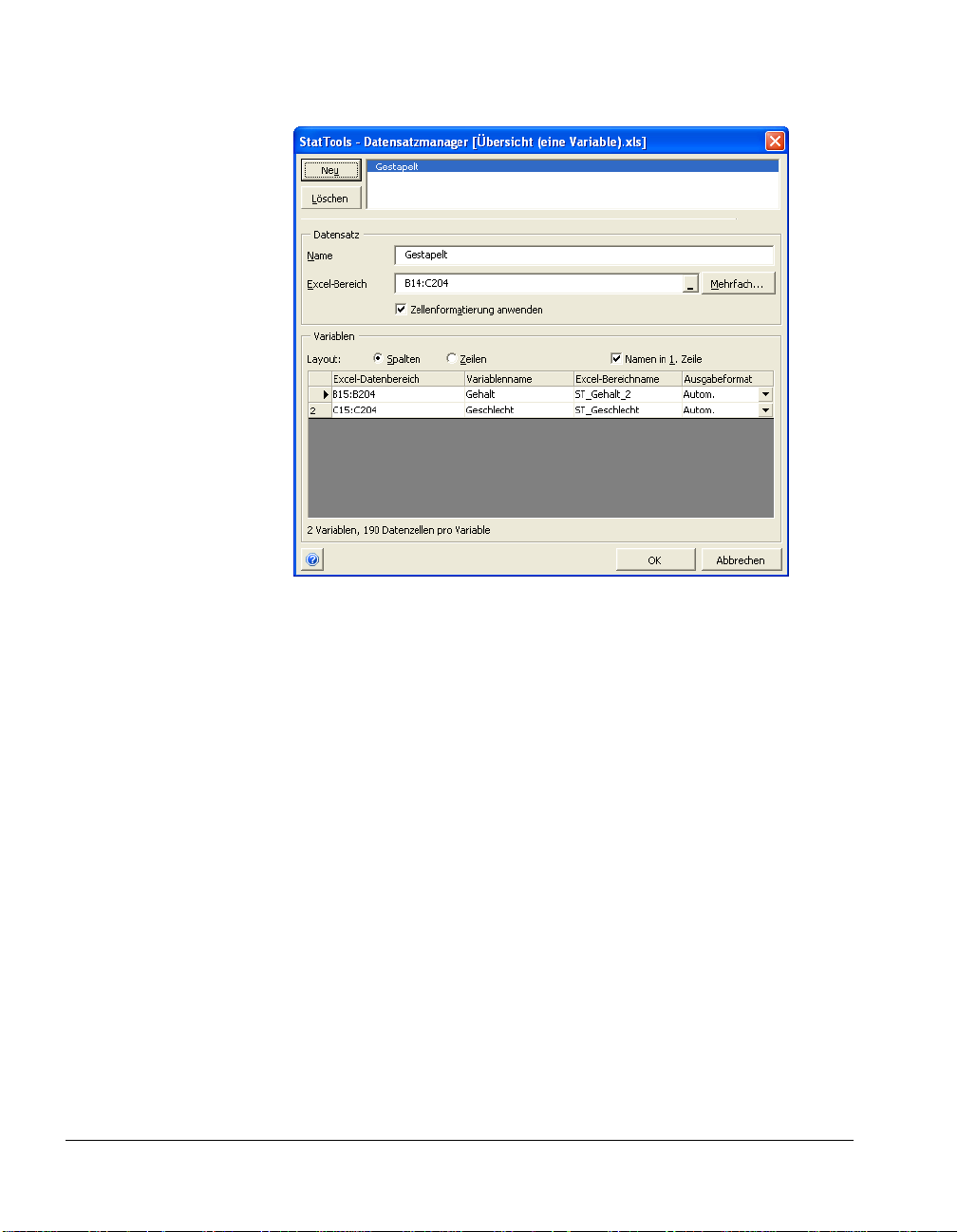
Dialogfeld Datensatzmanager
die leeren Zellen in den kürzeren Spalten einfach als fehlende Daten
behandeln.
Im Dialogfeld Datensatzmanager sind unter Datensatz folgende
Optionen zu finden:
• Neu, Löschen – fügt einen neuen Datensatz hinzu oder löscht
einen bereits vorhandenen
• Name – legt den Namen für den Datensatz fest
• Excel-Bereich – bestimmt den mit einem Datensatz
verknüpften Excel-Bereich Wenn einem Datensatz mehrere
Zellbereiche zugewiesen wurden, steht vor diesem Eintrag
die Bezeichnung Mehrfach.
• Zellformatierung anwenden – fügt Raster und Farben hinzu,
um die Datensätze zu identifizieren
• Mehrfach – durch Klicken auf Mehrfach im Dialogfeld
Datensatzmanager wird das Dialogfeld MehrfachbereichsSelektor angezeigt. Dieses Dialogfeld ermöglicht Ihnen, die
einzelnen Zellbereiche einzugeben, aus denen sich der aus
mehreren Zellbereichen bestehende Datensatz
zusammensetzt.
46 StatTools-Menü – Datensätze
Page 57
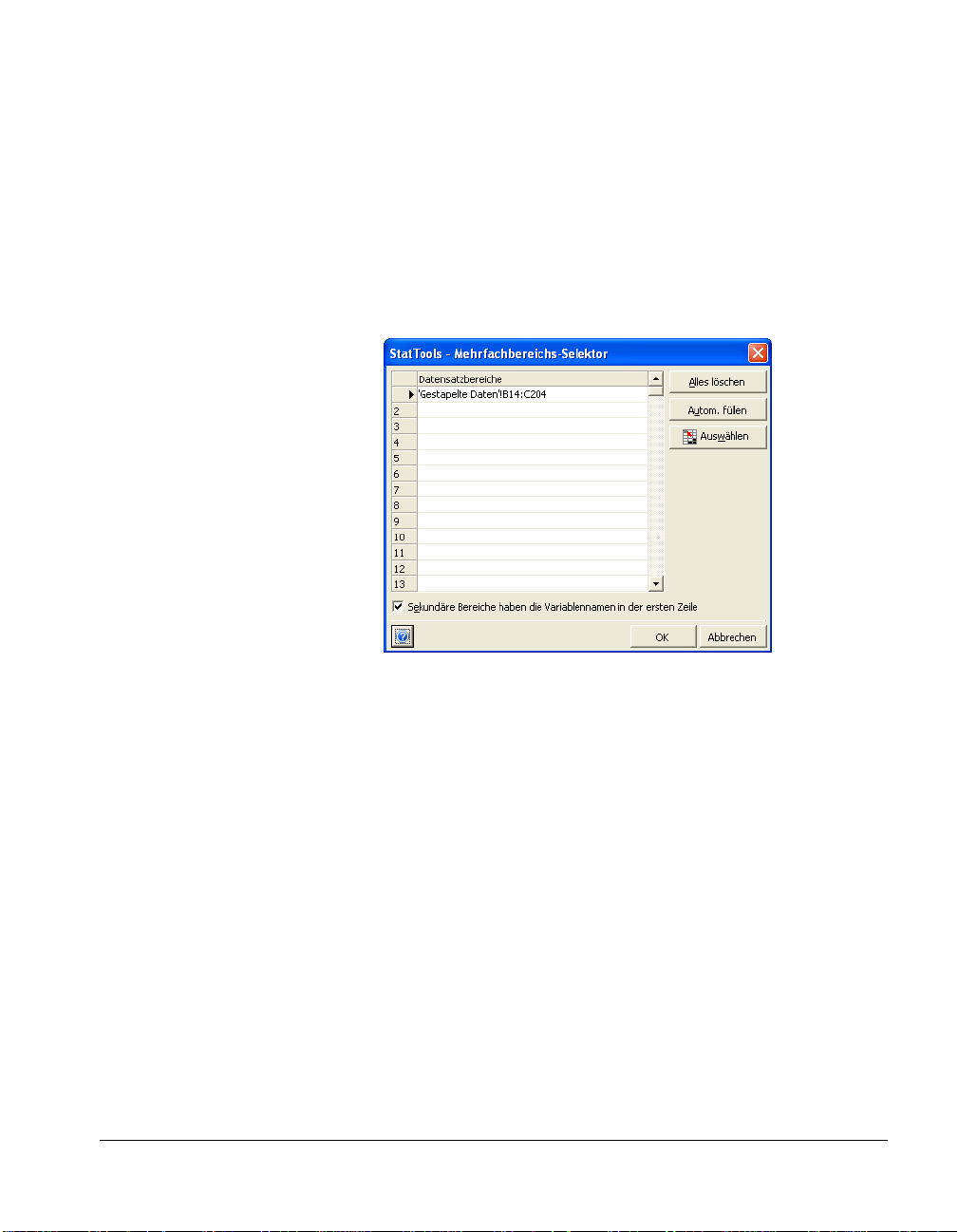
MehrfachbereichsDatensätze
In StatTools können mehrere Zellbereiche einem einzigen Datensatz
zugewiesen werden. Ein Mehrfachbereichs-Datensatz kann
verwendet werden, wenn:
1) in Excel 2003 oder einer früheren Version jede Variable in einem
Datensatz mehr als 65536 Datenpunkte hat und der Datensatz in
derselben Arbeitsmappe daher über mehrere Arbeitsblätter
hinausgeht
2) die Daten für eine Variable sich in mehreren Blöcken befinden,
die in einer Arbeitsmappe über mehrere Arbeitsblätter verstreut
sind
Im Dialogfeld Mehrfachbereichs-Selektor können folgende Optionen
eingestellt werden:
• Alles löschen – löscht alle eingegebenen Bereiche
• Autom. füllen – wendet den zuerst (in Zeile 1) eingegebenen
Bereich auf alle sichtbaren Arbeitsblätter in der aktiven
Arbeitsmappe an und gibt diese SheetName!CellRange –
Referenzen in das Raster ein.
• Auswählen – zeigt einen Selektor an, um einen Zellblock zur
Verwendung als Datensatzbereich markieren zu können.
Referenz: StatTools-Menübefehle 47
Page 58
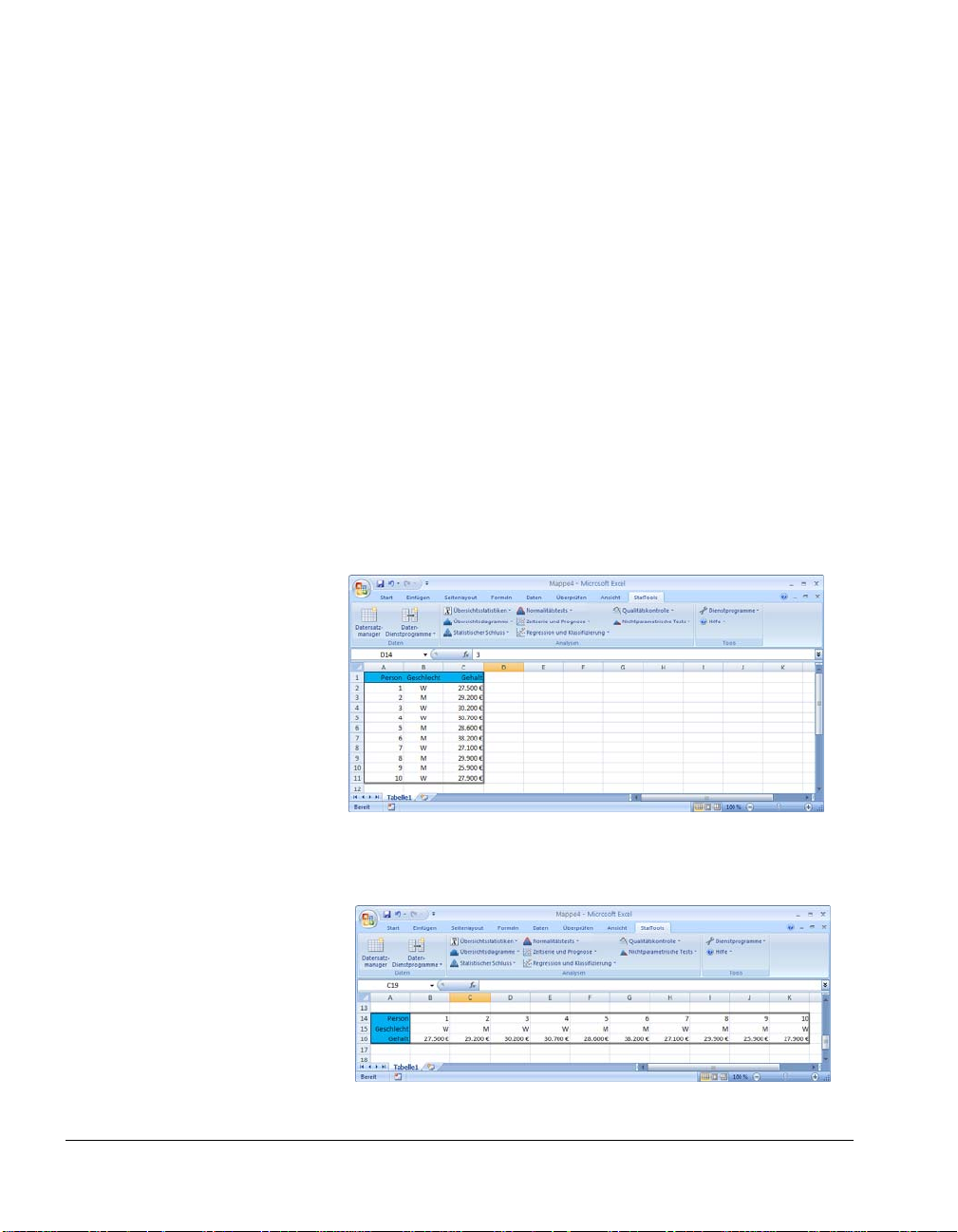
• Sekundäre Bereiche haben die Variablennamen in der
ersten Zeile – Bei Mehrfachbereichs-Datensätzen können sich
die Namen von Variablen oben in jeder Spalte (oder, je nach
ausgewähltem Variablen-Layout, auch in jeder Zeile) der
einzelnen im Dialogfeld aufgelisteten Bereiche befinden. Es
ist aber auch möglich, dass die Namen der Variablen nur die
Spalten oder Zeilen im ersten ausgewählten Bereich
bezeichnen. Der erste ausgewählte Bereich ist der Bereich, der
in Zeile 1 des Dialogfelds Mehrfachbereichs-Selektor
eingegeben wurde.
Im Dialogfeld Datensatzmanager sind unter Variablen folgende
Optionen zu finden:
• Layout – kennzeichnet, wie die Variablen im Excel-Bereich (in
dem sich der Datensatz befindet) strukturiert sind. Für
Layout sind folgende Optionen verfügbar:
- Spalten. Dies ist das typische Layout, in dem jede Spalte
im Excel-Bereich des Datensatzes die Daten für eine
Variable enthält. Die Namen der Variablen werden oft
oben in die einzelnen Spalten eingegeben.
- Zeilen. In diesem Layout enthält jede Zeile des
Datensatzes die Daten für eine Variable. Dieses Layout
wird in Excel oft für Zeitseriendaten verwendet.
48 StatTools-Menü – Datensätze
Page 59

Optionen für Variablen
• Namen in 1. Spalte (oder Zeile) – Wählen Sie diese Option,
wenn in einem Datensatz oben in den Spalten (oder bei
Zeilen-Layout in den ganz links befindlichen Zellen) die
Namen der Variablen angegeben sind.
Im Dialogfeld Datensatzmanager sind in jeder Rasterzeile die
Variablen eines Datensatzes aufgelistet, einschließlich des Namens
der einzelnen Variablen, des Excel-Bereichs, der die Datenpunkte für
die Variable enthält, und des Excel-Bereichsnamens, der dazu
verwendet wird, in Excel-Formeln die Daten für die Variable zu
identifizieren.
• Excel-Bereichsname – Der angezeigte Bereichsname wird in
den in StatTools-Berichten und –Diagrammen erstellten
Excel-Formeln verwendet. Dadurch können die Berichte in
Echtzeit, d.h., automatisch aktualisiert werden, sobald sich
die Daten einer Variable ändern. Durch für Sie verständliche
Bereichsnamen können die Formeln lesbarer gemacht
werden.
• Ausgabeformat – Hierdurch wird das Format der Werte
angegeben, die in StatTools-Analyseberichten für eine
Variable angezeigt werden. Durch den Eintrag Automatisch
wird angegeben, dass StatTools das beste Format auswählen
soll, und zwar auf Basis der numerischen Formatierung, die
in Excel auf die Zellen angewendet wird, die die Werte der
Variable enthalten. Durch Klicken auf den Pfeil, der sich
neben dem Eintrag Ausgabeformat befindet, können Sie aber
auch ein bestimmtes von Ihnen gewünschtes Format
auswählen:
Referenz: StatTools-Menübefehle 49
Page 60

Fähigkeiten von Datensatz und Variablen
Allgemein entspricht dem allgemeinen numerischen Format
in Excel. Durch Fest wird die Genauigkeit angegeben, und
zwar unter Verwendung der eingegebenen Anzahl an
Dezimalstellen. Währung entspricht dem numerischen
Format Währung in Excel und zeigt die Genauigkeit, indem
die eingegebene Anzahl an Dezimalstellen verwendet wird.
Hinweis: Das gewünschte Ausgabeformat kann auch direkt
in das Dialogfeld Datensatzmanager eingegeben werden,
und zwar unter Verwendung der Notation
selectedFormat(#decimalDigits), such as Währung(4).
In einer einzigen Sitzung ermöglicht StatTools Folgendes:
• bis zu 256 Datensätzen in einer Arbeitsmappe
• bis zu 256 Variablen pro Datensatz; alle Daten für einen
Datensatz müssen sich in derselben Arbeitsmappe befinden
• bis zu 16.777.216 Datenpunkte pro Variable
Die wirklichen Datenkapazitäten sind je nach Systemkonfiguration
und verwendeter Excel-Version evtl. geringer als die vorstehend
angegebenen. Bestimmte StatTools-Analysen können verschiedene
Beschränkungen oder Begrenzungen haben. Die
Speicherbegrenzungen von Excel können sich ebenfalls auf die
Datenkapazitäten auswirken.
Hinweis: Im Dialogfeld Datensatzmanager sind alle in der aktiven
Arbeitsmappe befindlichen Datensätze und Variablen aufgelistet (es
handelt sich dabei um die oben im Dialogfeld Datensatzmanager
angegebene Arbeitsmappe). Um in anderen Arbeitsmappen befindliche
Datensätze auflisten zu können, muss die gewünschte Arbeitsmappe
in Excel aktiviert und dann im Dialogfeld Datensatzmanager
angezeigt werden.
50 StatTools-Menü – Datensätze
Page 61

Menü Dienstprogramme
Befehl Stapeln
Konvertiert einen Satz von entstapelten Variablen in das
gestapelte Format
Der Befehl Stapeln ermöglicht Ihnen, ungestapelte Daten aus einem
Datensatz mit mindestens zwei Wertvariablen in ein gestapeltes
Format zu konvertieren, in dem der Datensatz dann eine Kategorie-
und eine Wertvariable enthält. Wenn wir beispielsweise die
durchschnittlichen Haushaltseinkommen in mehreren
unterschiedlichen Nachtbarschaften vergleichen, würde bei der
entstapelten Form eine separate Einkommen-Variable (oder Spalte) für
jede Nachtbarschaft vorhanden sein. Diese Spalten brauchen nicht
von gleicher Länge sein, d.h., für jede Nachbarschaft könnte eine
unterschiedliche Probengröße verwendet werden. Bei der gestapelten
Form würde dagegen die Wertevariable Einkommen und die
Kategorievariable Nachbarschaft verfügbar sein, um zu erkennen zu
geben, in welcher Nachbarschaft sich die einzelnen Haushalte
befinden.
Im Wesentlichen ermöglicht Ihnen dieses Verfahren, Ihre Variablen in
zwei Spalten zu stapeln, und zwar in der Wertespalte Einkommen und
der Kategoriespalte Nachbarschaft. Je nach Analysentyp könnte es
vielleicht einfacher sein, mit dem gestapelten Datensatz zu arbeiten,
als mit der entstapelten Version.
Referenz: StatTools-Menübefehle 51
Page 62
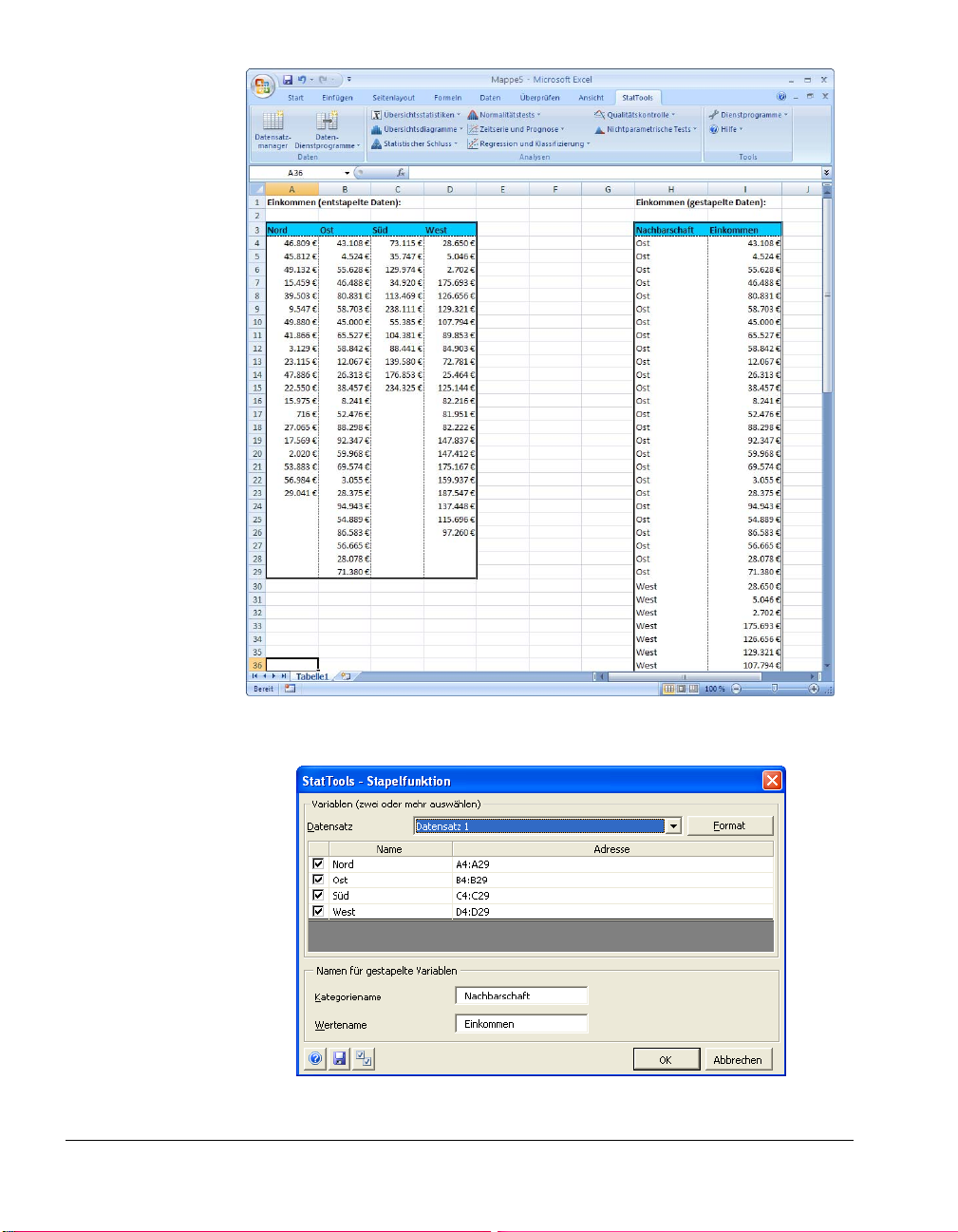
Gestapelte und entstapelte Variablen
Dialogfeld Stapelfunktion
Zum Stapeln von Variablen wird das Dialogfeld Stapelfunktion
verwendet:
52 Menü Dienstprogramme
Page 63

Was sind Kategorieund Wertvariablen?
Um stapeln zu können, müssen mindestens zwei Variablen
ausgewählt werden. Vom ausgewählten Datensatz wird anfänglich
immer angenommen, dass es sich um entstapelte Daten handelt.
Variablen können aus verschiedenen Datensätzen stammen.
Das Dialogfeld Stapelfunktion enthält die
• Namen für gestapelte Variablen – Dabei handelt es sich um
die Namen der Kategorie- und Wertvariable, aus denen sich
der aus zwei Variablen bestehende gestapelte Datensatz
zusammensetzt. Diese Namen erscheinen ganz oben in den
Spalten, die für die Kategorie- und für die Wertvariablen
vorgesehen sind.
Sobald Sie auf OK klicken, werden die Variablen gestapelt und wird
dann für die gestapelten Daten ein neuer Datensatz erstellt.
Diese Variablen sind für einen gestapelten Datensatz erforderlich. Die
Kategorievariable (die mitunter auch Codevariable genannt wird) ist
einfach eine beschreibende Identifizierung des damit verbundenen
Satzes von Wertvariablen. Bei der Kategorievariable handelt es sich oft
um eine Textbezeichnung. Wertvariablen (die mitunter auch als
Messwertvariablen bezeichnet werden) sind dagegen standardmäßige
numerische Variablen, die durch statistische Vorgänge analysiert
werden können.
Referenz: StatTools-Menübefehle 53
Page 64
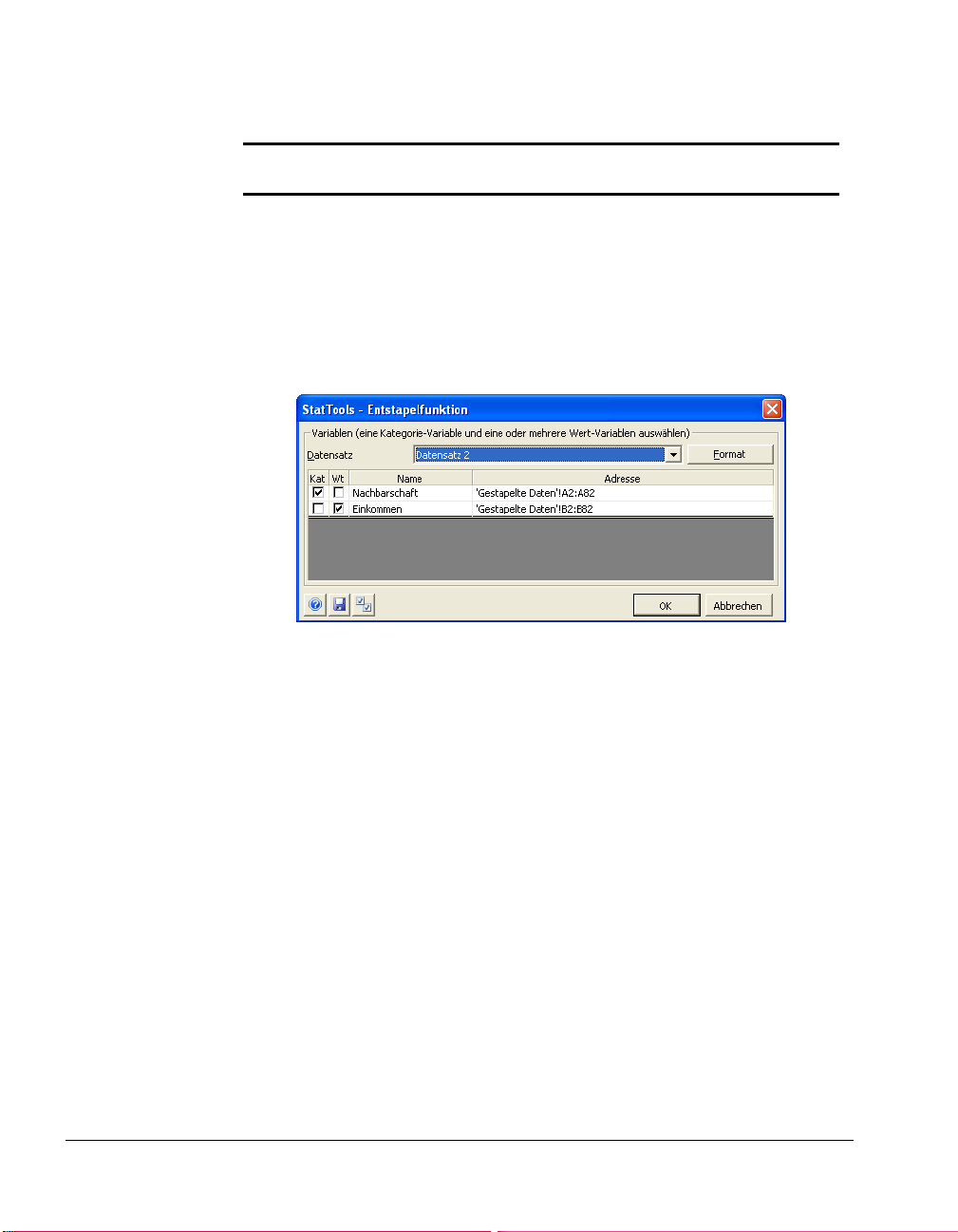
Dialogfeld
Entstapelfunktion
Befehl Entstapeln
Konvertiert einen Satz von gestapelten Variablen in das
entstapelte Format
Durch den Befehl Entstapeln wird genau das Entgegengesetzte vom
Befehl Stapeln ausgeführt. Wenn Sie beispielsweise mit der
Kategorievariable Geschlecht und der Wertvariable Gewicht beginnen,
werden die beiden Variablen durch diesen Befehl in die separaten
Spalten Männergewicht und Frauengewicht entstapelt.
Zum Entstapeln von Variablen wird das Dialogfeld
Entstapelfunktion verwendet:
Vom ausgewählten Datensatz wird hier anfänglich immer
angenommen, dass es sich um gestapelte Daten handelt. Um
entstapeln zu können, müssen mindestens zwei Variablen ausgewählt
werden. Eine dieser Variablen wird als Kategorievariable angegeben
(durch Häkchen im Kontrollkästchen Kat.) und die andere oder
anderen Variablen als Wertvariablen (durch Häkchen im
Kontrollkästchen Wert). Variablen können aus verschiedenen
Datensätzen stammen.
Sobald Sie auf OK klicken, werden die Variablen entstapelt und wird
dann für die entstapelten Daten ein neuer Datensatz erstellt.
54 Menü Dienstprogramme
Page 65
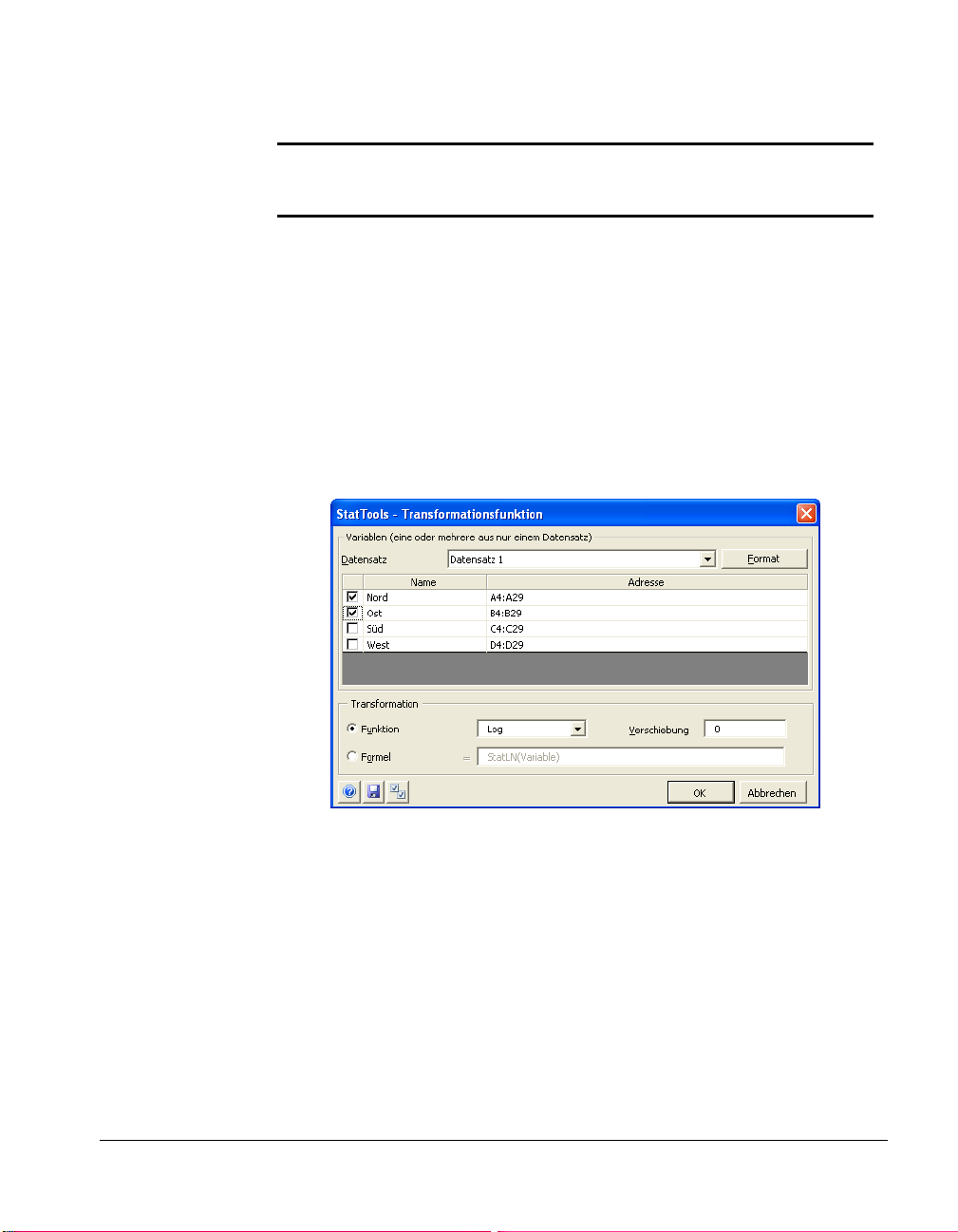
Dialogfeld
Transformationsfunktion
Befehl Daten transformieren
Formt eine oder mehrere Variablen in neue Variablen und Werte
um, und zwar auf Basis einer eingegebenen
Umformungsfunktion
Mithilfe des Befehls Daten transformieren können Sie jede beliebige
Variable auf vier verschiedene Weisen umformen: Natürlicher
Logarithmus, Quadrat, Quadratwurzel oder Wechselseitig. Auch
ermöglicht Ihnen dieser Befehl, eine Formel einzugeben, durch die
dann ein Wert für die umgeformte Variable berechnet wird.
Wenn für die Variable, auf der die umgeformte Variable basiert, nicht
alle Werte vorhanden sind, werden die entsprechenden Werte auch in
der umgeformten Variable fehlen.
Zum Umformen oder Transformieren von Variablen wird das
Dialogfeld Transformationsfunktion verwendet:
Bei dem ausgewählten Datensatz handelt es sich immer um
entstapelte Daten. Es können jeweils nur Variablen aus demselben
Datensatz umgeformt werden.
Referenz: StatTools-Menübefehle 55
Page 66
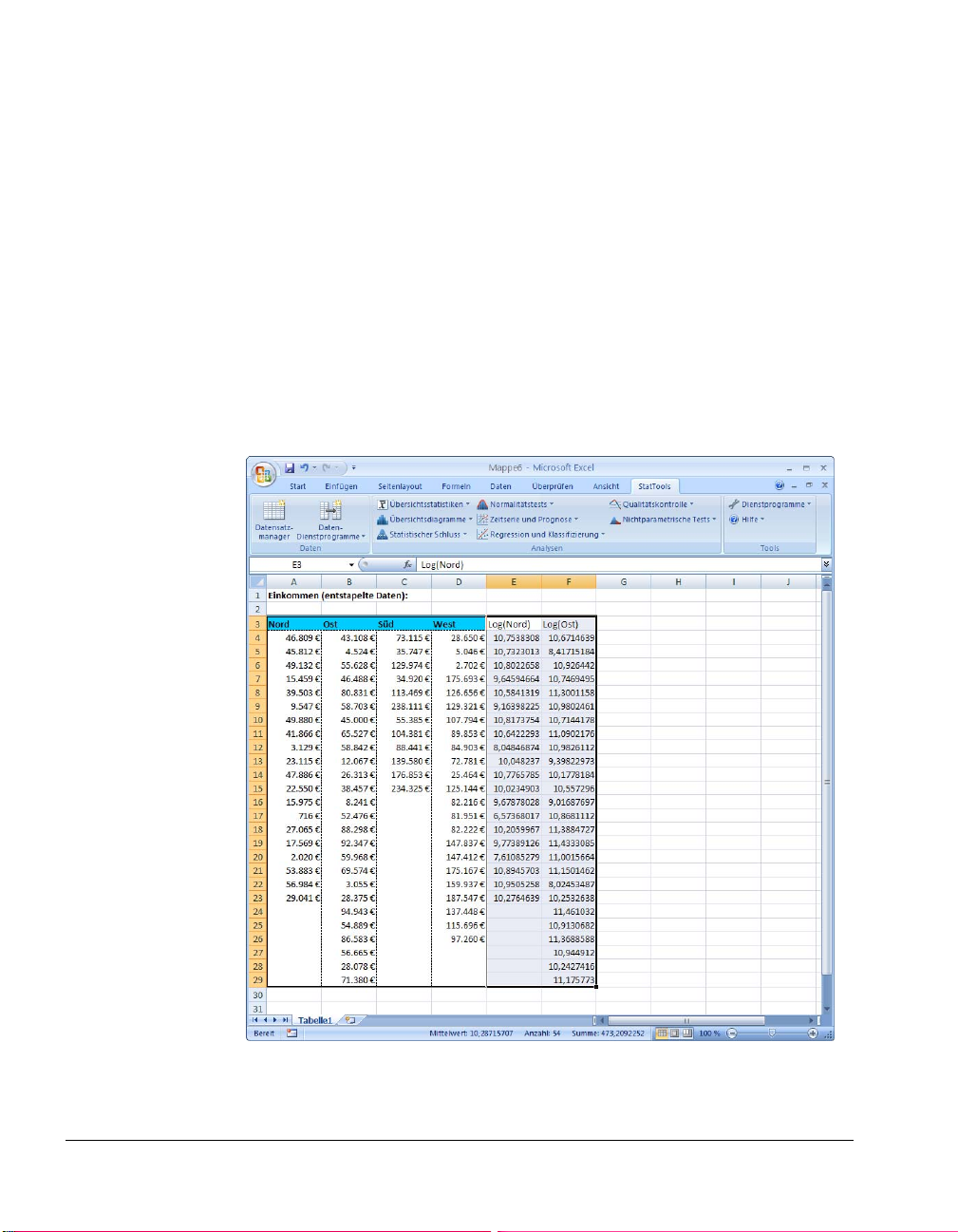
Datensatz mit neuen umgeformten Variablen
Das Dialogfeld Transformationsfunktion enthält die
• Transformationsfunktion – d.h., den mathematischen
Vorgang, der beim Erstellen des neuen umgeformten Wertes
an jedem Wert der ausgewählten Variablen ausgeführt wird.
Bei den integrierten Transformationsfunktionen handelt es
sich um die Funktionen Natürlicher Logarithmus, Quadrat,
Quadratwurzel und Wechselseitig. Auch kann eine
benutzerdefinierte Formel eingegeben werden, durch die ein
neuer variablen Wert berechnet werden kann, und zwar auf
Basis eines mathematischen Ausdrucks, wie z.B.:
(Variable*1.5)^2
In dieser Gleichung wird das Schlüsselwort „Variable“ als
Platzhalter für den effektiven Wert der umzuformenden
Variable verwendet.
56 Menü Dienstprogramme
Page 67
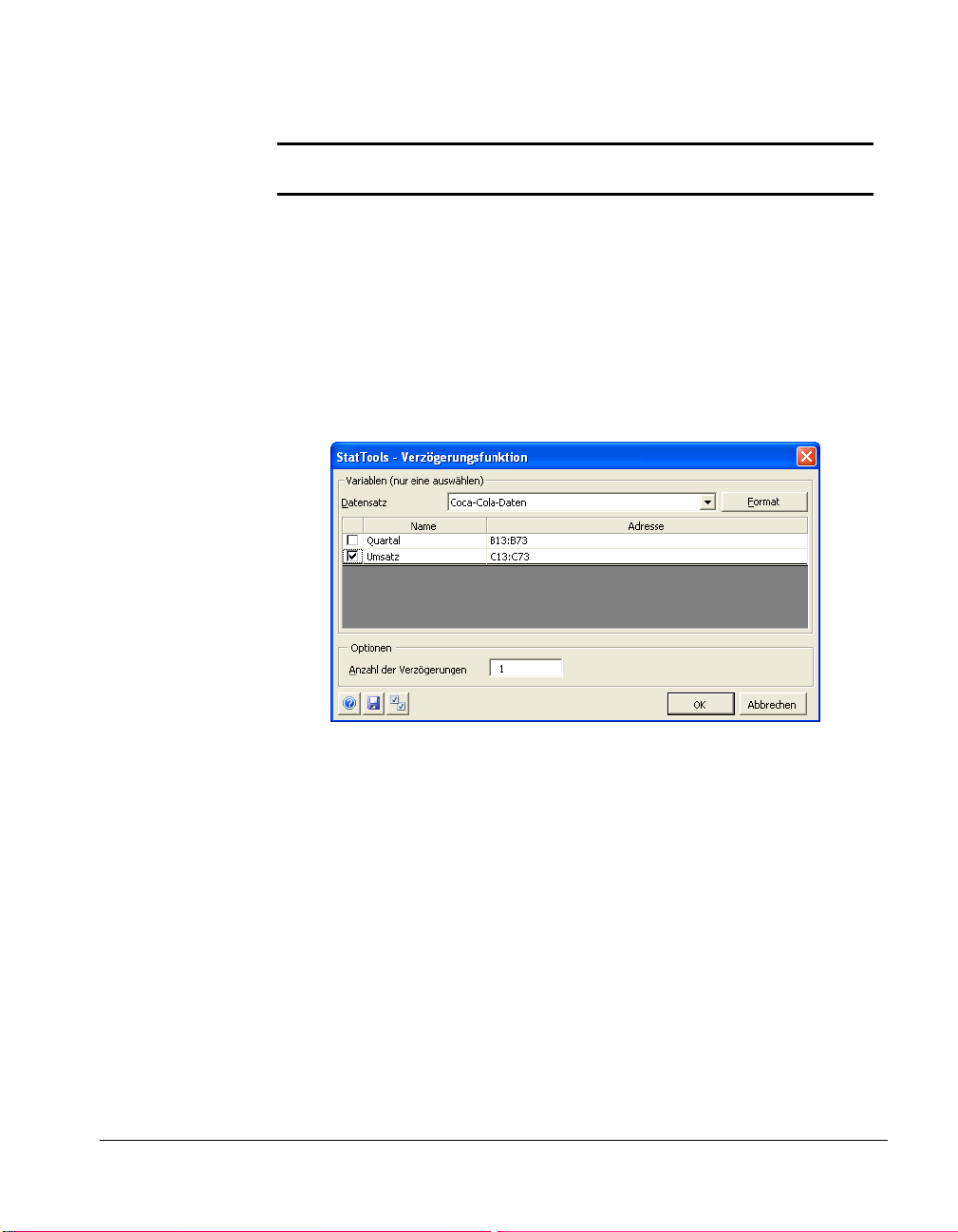
Dialogfeld
Verzögerungsfunktion
Befehl Verzögerung
Erstellt eine neue verzögerte Variable auf Basis einer bereits
vorhandenen Variable
Der Befehl Verzögerung ermöglicht Ihnen, auf Basis einer bereits
vorhandenen Variable eine neue verzögerte Variable zu erstellen.
Eine verzögerte Variable ist einfach eine Version der Originalvariable,
die sich (je nach Verzögerung) eine entsprechende Anzahl von Zeilen
unterhalb des Originals befindet Die um 3 (Monate) verzögerte
Version der Verkäufe für November 1998 bezieht sich beispielsweise
auf die drei Monate früheren Verkäufe im August 1998.
Zum Verzögern von Variablen wird das Dialogfeld
Verzögerungsfunktion verwendet:
Bei dem ausgewählten Datensatz handelt es sich immer um
entstapelte Daten. Es kann nur jeweils eine Variable verzögert
werden.
In diesem Dialogfeld finden Sie unter Optionen Folgendes:
• Anzahl der Verzögerungen – oder wie oft Werte beim
Erstellen von neuen Variablen verzögert werden sollen. Bei
jeder Verzögerung (bis hin zur eingegebenen
Verzögerungsanzahl) wird eine neue Variable erstellt.
Referenz: StatTools-Menübefehle 57
Page 68
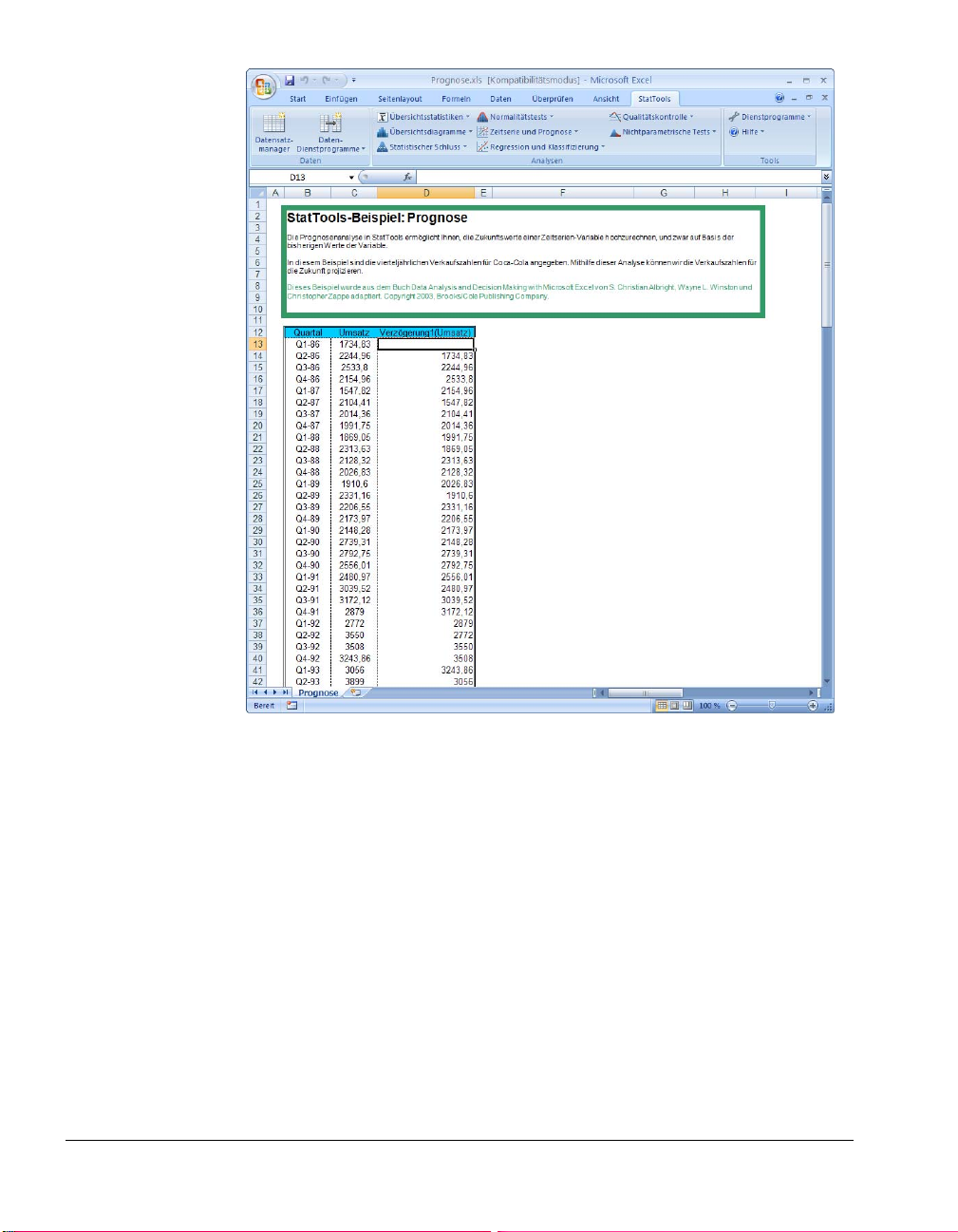
Verzögerte Variable rechts vom Quelldatensatz
58 Menü Dienstprogramme
Page 69
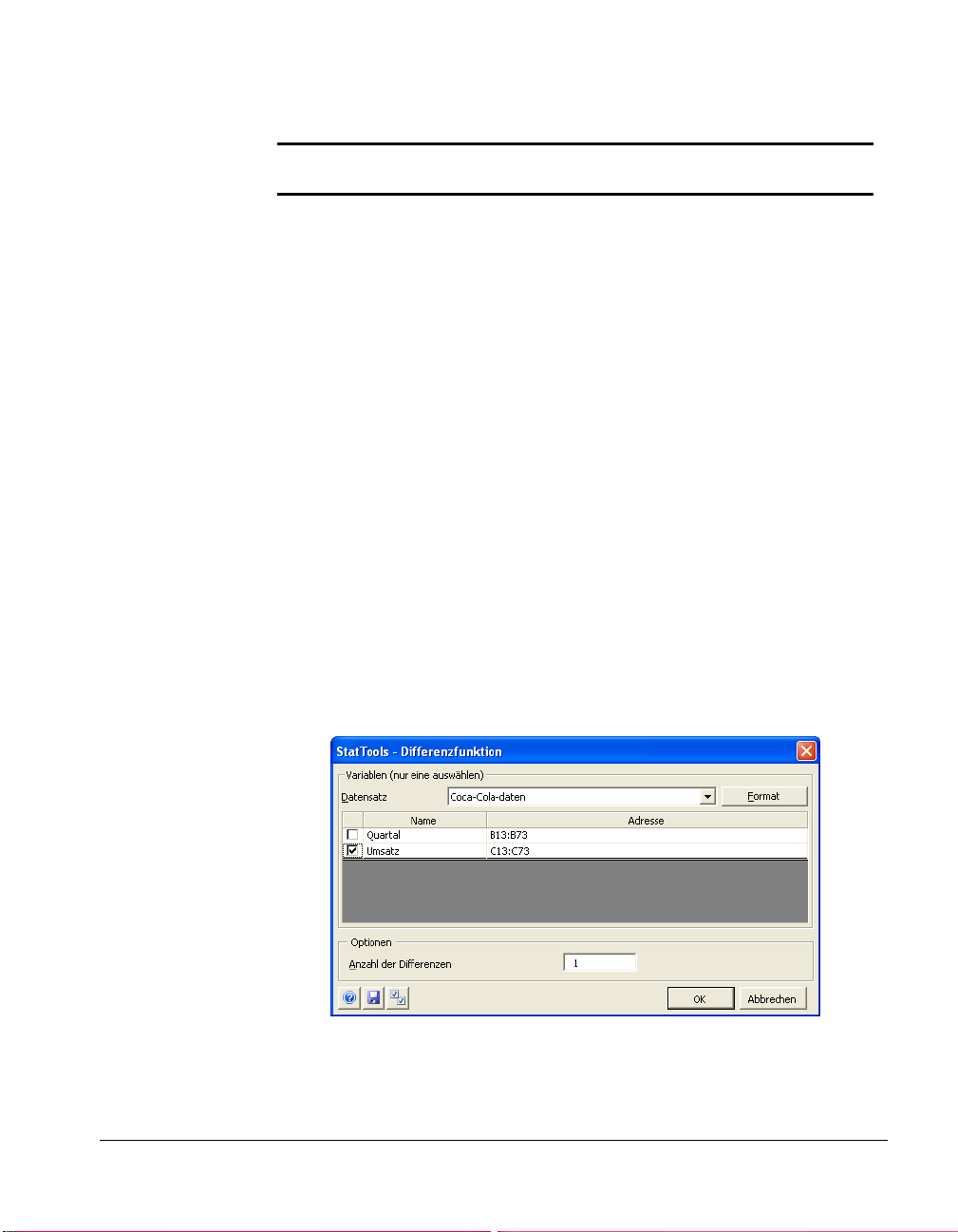
Dialogfeld
Differenzfunktion
Befehl Differenz
Erstellt eine beliebige Anzahl von Differenzvariablen auf Basis
einer Originalvariable
Mithilfe dieses Befehls können Sie jede beliebige Anzahl von
Differenzvariablen aus einer Originalvariable erstellen. Der Befehl
Differenz wird hauptsächlich für Zeitserienvariablen verwendet. Die
zu differenzierende Variable wird zusammen mit der Anzahl der
Differenzen (in der Regel 1 oder 2) ausgewählt. Durch die Funktion
werden dann entsprechend viele neue Differenzvariablen erstellt.
Jede dieser Differenzvariablen differenziert sich in bestimmter Weise
von der ausgewählten Variable. Bei monatlichen Daten besteht der
Differenzwert für März 1997 beispielsweise aus dem Originalwert für
März 1997 minus dem Originalwert für Februar 1997. In ähnlicher
Weise enthält die zweite Differenzvariable (falls benötigt) den
Unterschied zwischen den ersten Differenzen.
Das Differenzieren wird oft in der Zeitserienanalyse verwendet, wenn
die Originalvariable mit fortlaufend „stationär“ ist. Eine Zeitserie mit
steigender Tendenz ist beispielsweise nicht stationär. Durch das
Differenzieren wird oft die Stationarität erreicht. Mitunter ist eine
zweite Differenzierung nützlich, was aber nur seltener der Fall ist.
Dritte oder noch darüber hinausgehende Differenzierungen sind fast
nie erforderlich.
Zum Erstellen von Differenzvariablen wird das Dialogfeld
Differenzfunktion verwendet:
Bei dem ausgewählten Datensatz handelt es sich immer um
entstapelte Daten. Zum Erstellen von Differenzvariablen kann nur
jeweils eine Variable verwendet werden.
Referenz: StatTools-Menübefehle 59
Page 70
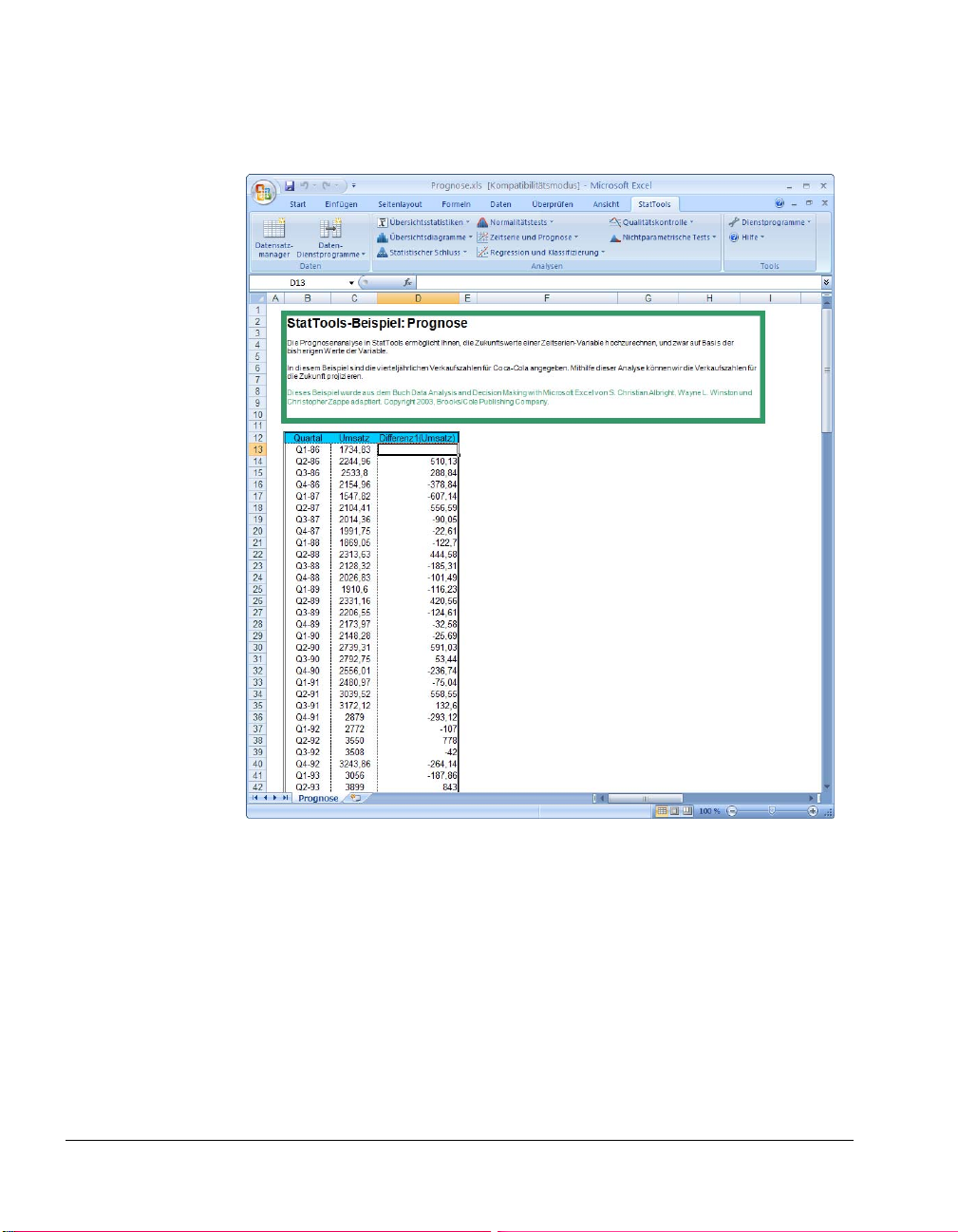
Datensatz mit
Differenzvariable
In diesem Dialogfeld finden Sie unter Optionen Folgendes:
• Anzahl der Differenzen – oder Anzahl der zu erstellenden
Differenzen
60 Menü Dienstprogramme
Page 71
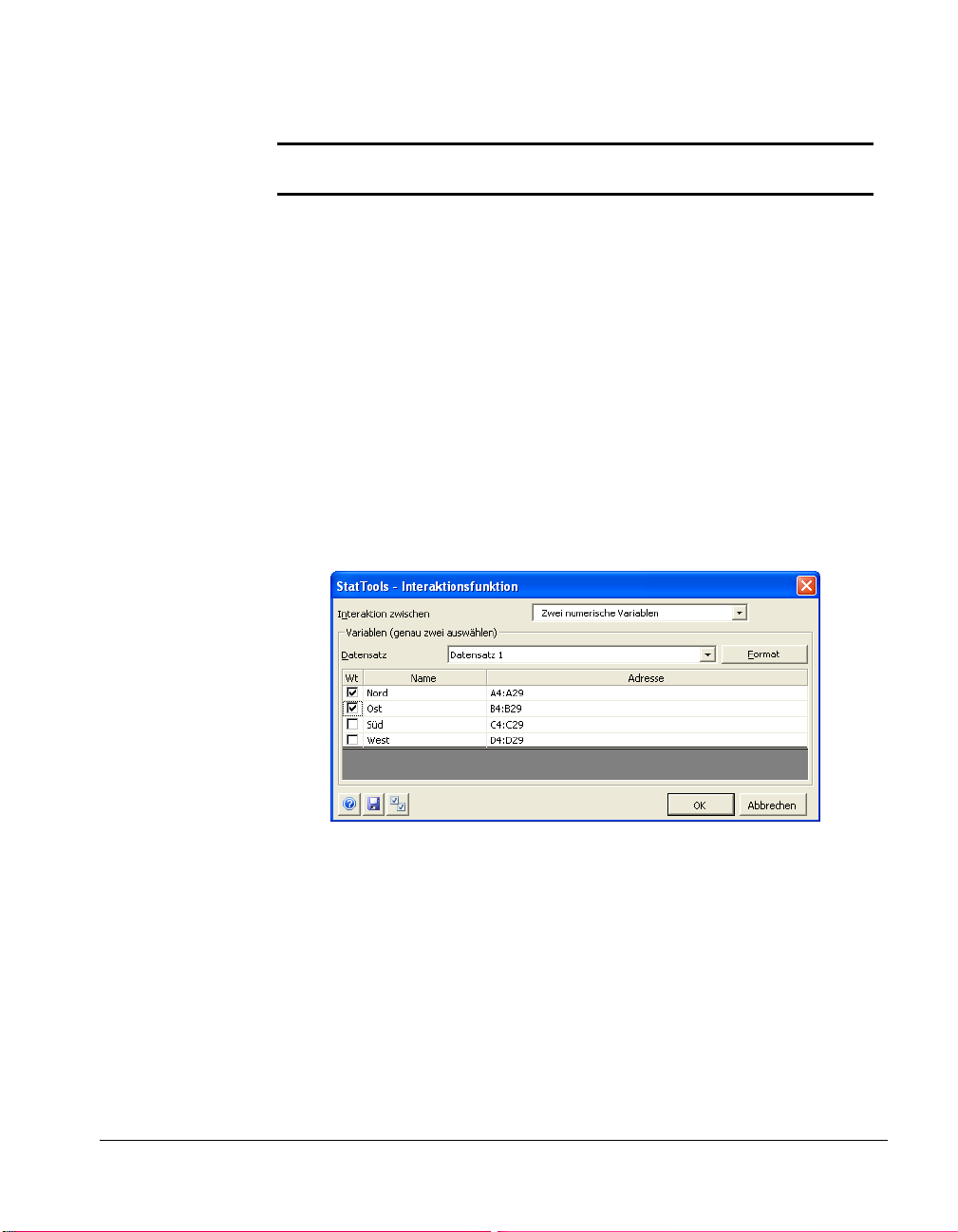
Dialogfeld
Interaktionsfunktion
Befehl Interaktion
Erstellt eine Interaktionsvariable aus einer oder mehreren
Originalvariablen
Dieser Befehl ermöglicht Ihnen, eine Interaktionsvariable aus einer
oder mehreren Originalvariablen zu erstellen. Zum Erstellen von
Interaktionsvariablen können zwei numerische Variablen, eine
numerische und eine Kategorievariable oder auch zwei
Kategorievariablen verwenden werden.
Falls beide Variablen numerisch (und nicht kategorisch) sind, wird
daraus das Produkt der beiden Variablen erstellt. Wenn eine Variable
numerisch und die andere kategorisch ist, werden daraus die
Produkte der numerischen Variable erstellt und jede Pseudovariable
entspricht dann den Kategorien der kategorischen Variable. Wenn
dagegen beide Variablen kategorisch sind, werden die Produkte aller
Pseudopaare aus den beiden kategorischen Variablen erstellt.
Zum Erstellen von Interaktionsvariablen wird das Dialogfeld
Interaktionsfunktion verwendet:
Bei dem ausgewählten Datensatz handelt es sich immer um
entstapelte Daten. Es können jeweils eine oder mehrere Variablen
zum Erstellen einer Interaktionsvariable verwendet werden.
In diesem Dialogfeld finden Sie Folgendes:
• Interaktion zwischen – wählt den Typ der beiden
auszuwählenden Variablen aus. Es kann sich dabei um zwei
numerische Variablen, eine numerische und eine
Kategorievariable oder um zwei Kategorievariablen
handeln.
Referenz: StatTools-Menübefehle 61
Page 72
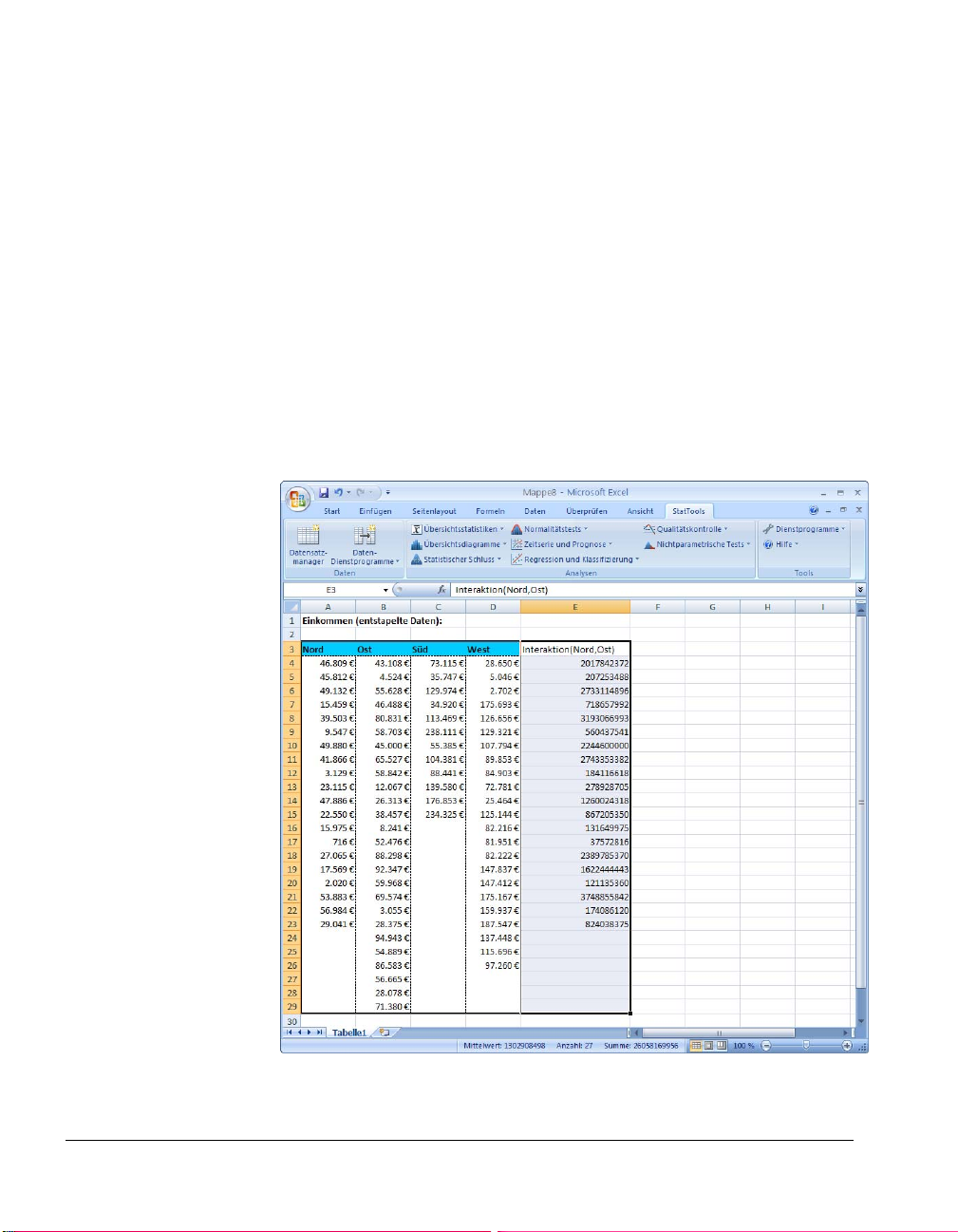
Wie wird eine Interaktionsvariable erstellt?
Datensatz mit
Interaktionsvariable
Eine Interaktionsvariable wird aus zwei Variablen erstellt, die Sie
im Dialogfeld auswählen. Für diese beiden Variablen sind drei
grundlegende Optionen vorhanden. Erstens kann es sich bei
beiden um numerische „Messwert“-Variablen handeln. In diesem
Fall besteht die Interaktionsvariable dann aus dem Produkt dieser
beiden Variablen. Zweitens können eine numerische
Messwertvariable und eine Kategorievariable verwendet werden.
Dadurch werden in StatTools interne Pseudovariablen für jede
Kategorie der Kategorievariable erstellt und werden die einzelnen
Pseudos dann mit der numerischen Variable multipliziert.
Drittens können auch beide Variablen Kategorievariablen sein.
Dadurch werden in StatTools interne Pseudovariablen für jede
Kategorie der beiden Kategorievariablen erstellt und werden die
Pseudos der ersten Variable dann mit den Pseudos der zweiten
multipliziert. Wenn die beiden Kategorievariablen beispielsweise
2 bzw. 5 Kategorien aufweisen, erstellt StatTools 2 x 5 = 10
Interaktionsvariablen.
62 Menü Dienstprogramme
Page 73
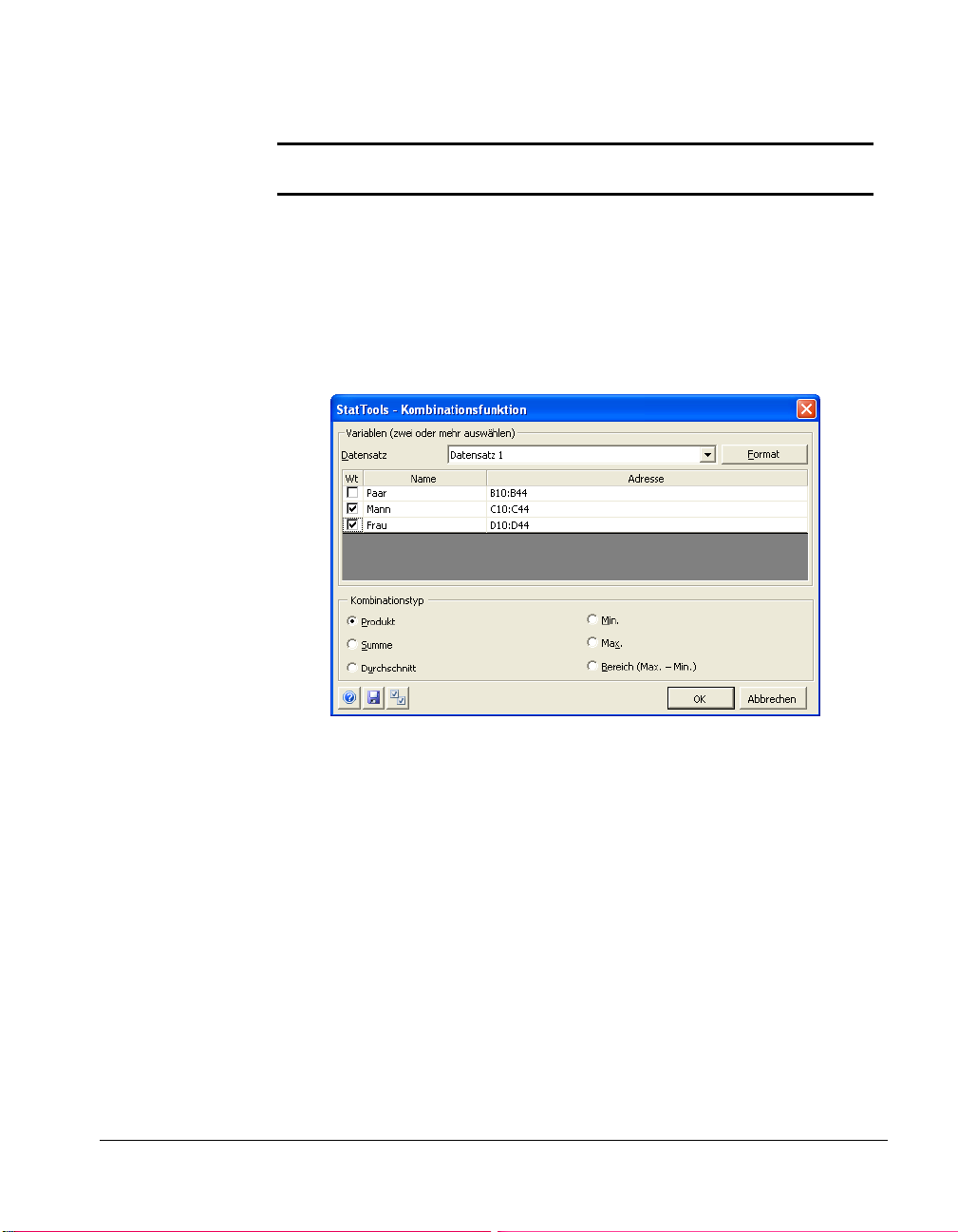
Dialogfeld
Kombinationsfunktion
Befehl Kombination
Erstellt eine Kombinationsvariable aus einer oder mehreren
Originalvariablen
Dieser Befehl ermöglicht Ihnen, eine Kombinationsvariable aus einer
oder mehreren Originalvariablen zu erstellen. Erstellt eine
Kombinationsvariable, und zwar durch Verwendung des Produkts,
der Summe, des Durchschnitts, des Minimums, des Maximums oder
des Min-Max-Bereichs einer oder mehrerer Variablen.
Zum Erstellen von Kombinationsvariablen wird das Dialogfeld
Kombinationsfunktion verwendet:
Bei dem ausgewählten Datensatz handelt es sich immer um
entstapelte Daten. Es können jeweils eine oder mehrere Variablen
zum Erstellen einer Kombinationsvariable verwendet werden.
In diesem Dialogfeld finden Sie Folgendes:
• Kombinationstyp – oder mathematischer Vorgang, der beim
Erstellen der Interaktionsvariable an den ausgewählten
Variablen ausgeführt werden soll. Es kann sich hierbei um ein
Produkt, eine Summe, einen Durchschnitt, ein Minimum, ein
Maximum oder um den Min-Max-Bereich handeln.
Referenz: StatTools-Menübefehle 63
Page 74
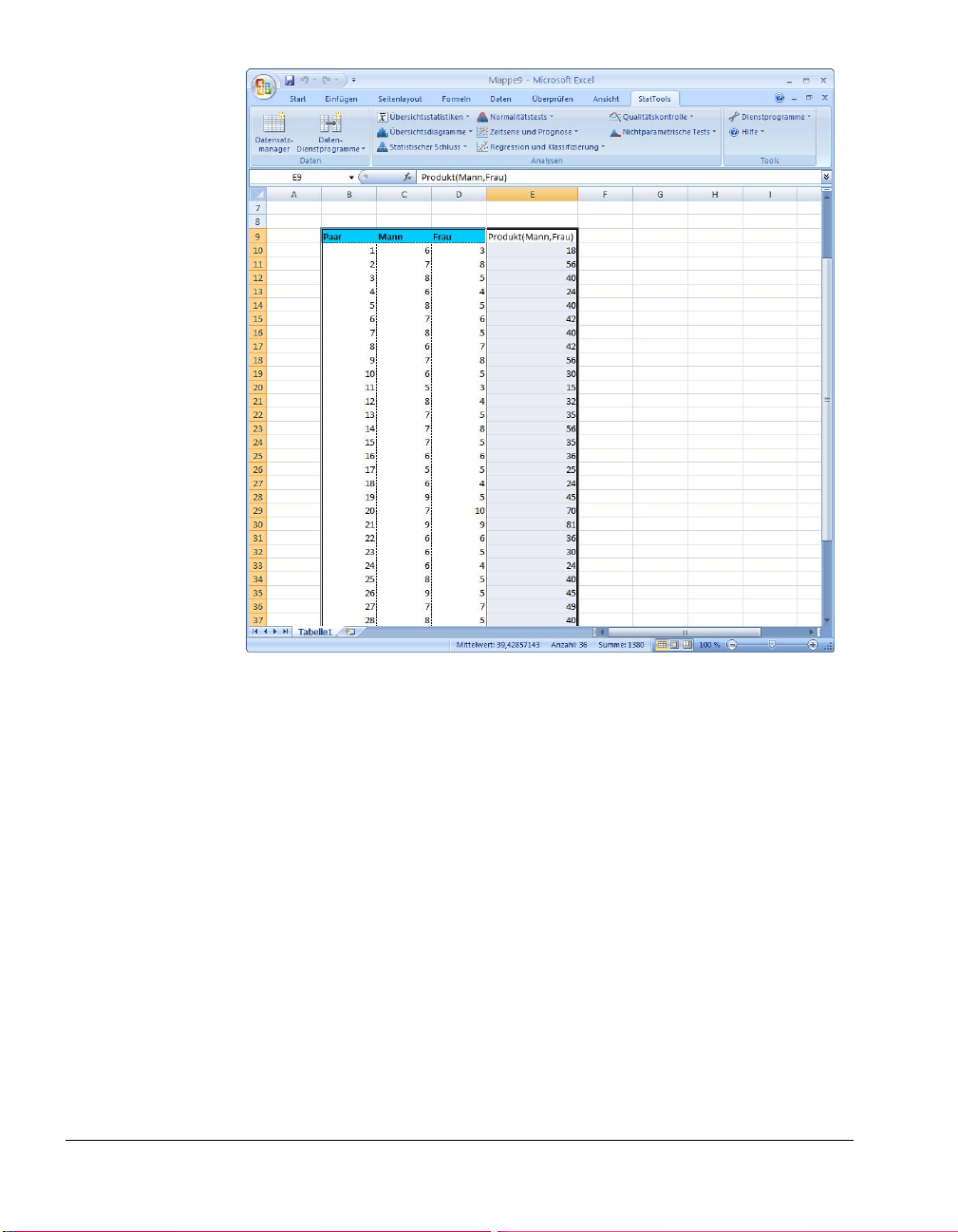
Datensatz mit
Kombinationsvariable
64 Menü Dienstprogramme
Page 75
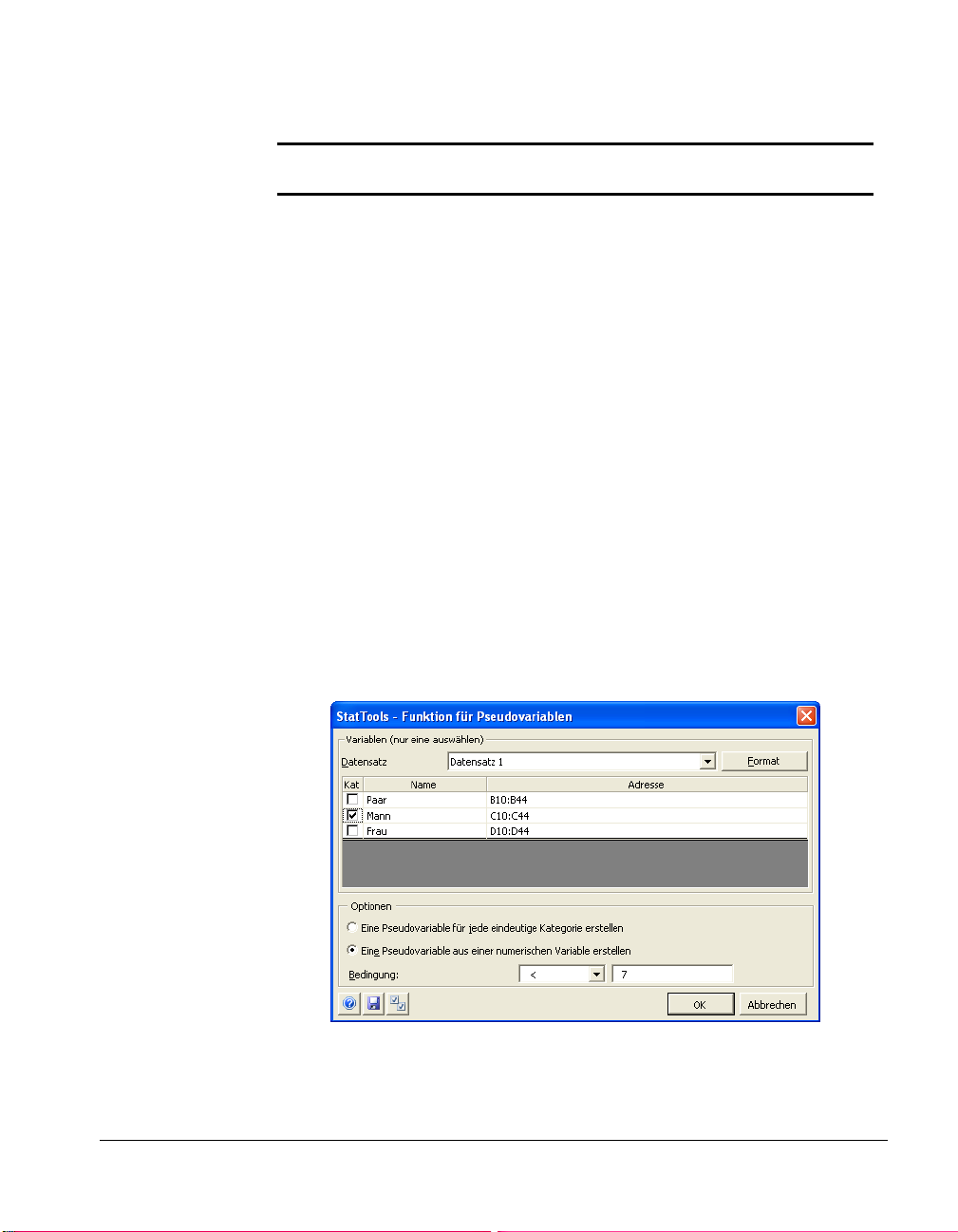
Dialogfeld Funktion für Pseudovariablen
Befehl Pseudo
Erstellt Pseudovariablen (0-1) auf Basis von vorhandenen
Variablen
Mithilfe dieses Befehls können auf Basis von vorhandenen Variablen
entsprechende Pseudovariablen (0-1) erstellt werden. Zu diesem
Zweck sind zwei Optionen verfügbar:
1) Sie können eine Pseudovariable für jede Kategorie einer
Kategorievariable erstellen. Wenn Sie z.B. die
Kategorievariable Herkunft (für Kraftfahrzeuge) mit den
Kategorien USA, Europa und Asien haben, können auf diese
Weise Pseudovariablen mit den Namen Herkunft_USA,
Herkunft_Europa und Herkunft_Asien erstellt werden.
2) Sie können aber auch eine Pseudovariable aus einer
numerischen Variable erstellen, und zwar auf Basis eines von
Ihnen ausgewählten Trennwertes. Wenn Sie beispielsweise
mit der Variable Wertigkeit arbeiten, könnten Sie
Pseudovariablen für die Bedingung Wertigkeit <= 160
erstellen. In diesem Fall würde eine neue Variable
hinzugefügt werden, die bei Wertigkeit > 160 den Wert 0 und
bei Wertigkeit <= 160 den Wert 1 zeigt.
Zum Erstellen von Pseudovariablen wird das Dialogfeld Funktion für
Pseudovariablen verwendet:
Der ausgewählte Datensatz kann aus gestapelten oder entstapelten
Daten bestehen. Zum Erstellen von Pseudovariablen kann nur jeweils
eine Variable verwendet werden.
Referenz: StatTools-Menübefehle 65
Page 76
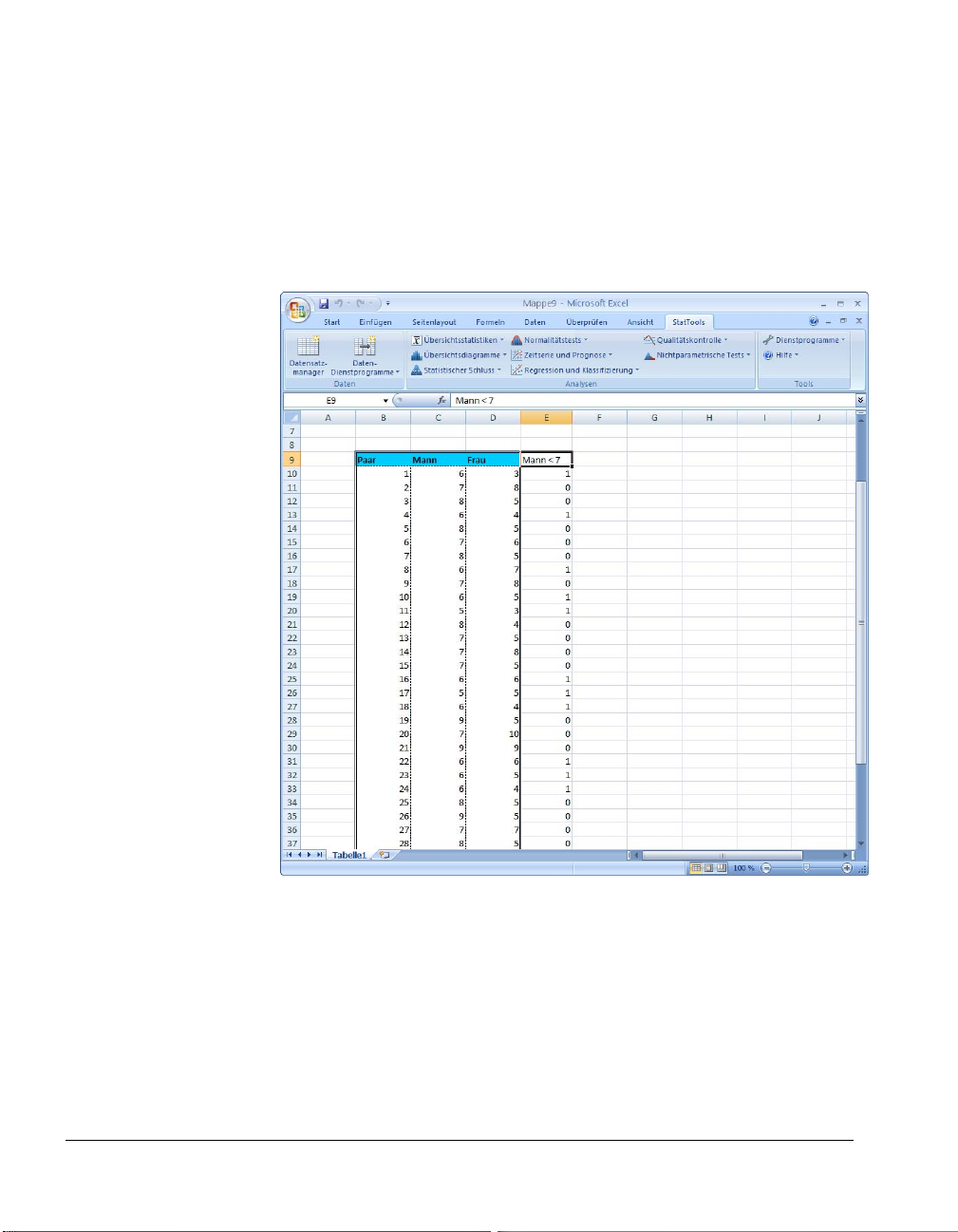
Datensatz mit
Pseudovariable
In diesem Dialogfeld finden Sie Folgendes:
• Optionen – legt fest, auf welche Weise die Pseudovariablen
erstellt werden sollen – 1) eine Pseudovariable für jede
Kategorie einer Kategorievariable oder 2) eine Pseudovariable
aus einer numerischen Variable. Durch den Trennwert wird
die Abgrenzung angegeben, wenn eine numerische Variable
einer 0-1-Pseudovariable zugewiesen wird.
66 Menü Dienstprogramme
Page 77
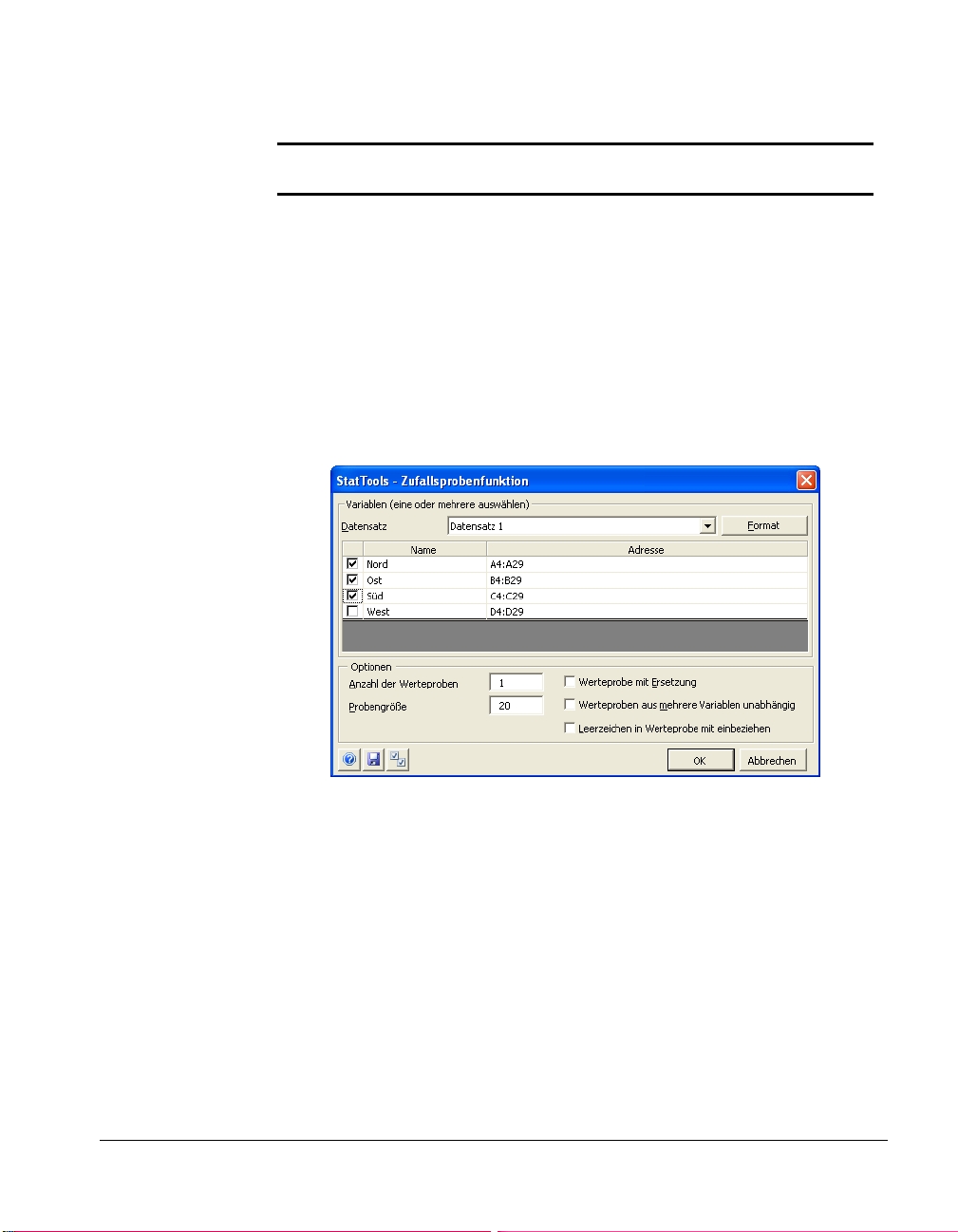
Dialogfeld
Zufallsprobenfunktion
Befehl Zufallsprobe
Erstellt eine beliebige Anzahl von Zufallswerteproben aus den
ausgewählten Variablen
Dieser Befehl ermöglicht Ihnen, Zufallsproben aus den von Ihnen
ausgewählten Variablen zu generieren. Sie müssen die Anzahl der
Werteproben und die Größe jeder Probe angeben und durch StatTools
werden dann die entsprechenden Werteproben aus den ausgewählten
Variablen generiert. Proben können unabhängig oder auch abhängig
voneinander aus mehreren Variablen erhoben werden und die
Probenerhebung kann entweder mit oder auch ohne Ersetzung
vorgenommen werden.
Zum Generieren von Zufallsproben wird das Dialogfeld
Zufallsprobenfunktion verwendet:
Bei dem ausgewählten Datensatz handelt es sich immer um
entstapelte Daten. Es können jeweils eine oder mehrere Variablen
zum Generieren von Zufallsproben verwendet werden.
Referenz: StatTools-Menübefehle 67
Page 78

Erstellte
Zufallsproben
Unter Optionen finden Sie In diesem Dialogfeld Folgendes:
• Anzahl der Werteproben und Probengröße – Für jede
ausgewählte Variable wird die angegebene Anzahl an
Werteproben generiert und jede Werteprobe enthält eine
Anzahl von Elementen, die genau der Probengröße
entspricht.
• Werteprobe mit Ersetzung – weist darauf hin, dass die
Werteprobe nach der Probenerhebung in der
Originalpopulation ersetzt wird, sodass diese Werteprobe
erneut erhoben werden kann. Wenn Werteprobe mit
Ersetzung dagegen nicht aktiviert ist (d.h., wenn Werteprobe
ohne Ersetzung verwendet wird), wird die Werteprobe in der
Originalpopulation nicht ersetzt und kann daher auch nicht
erneut erhoben werden.
• Werteproben aus mehrere Variablen unabhängig – legt fest,
dass eine unabhängige Probenerhebung für jede Werteprobe
in jeder Variable ausgeführt werden soll. Andernfalls wird in
allen Variablen für jede Werteprobe derselbe
Probenerhebungsindex (d.h., eine Zahl zwischen 1 und der
Werteanzahl in der Variable) verwendet.
68 Menü Dienstprogramme
Page 79
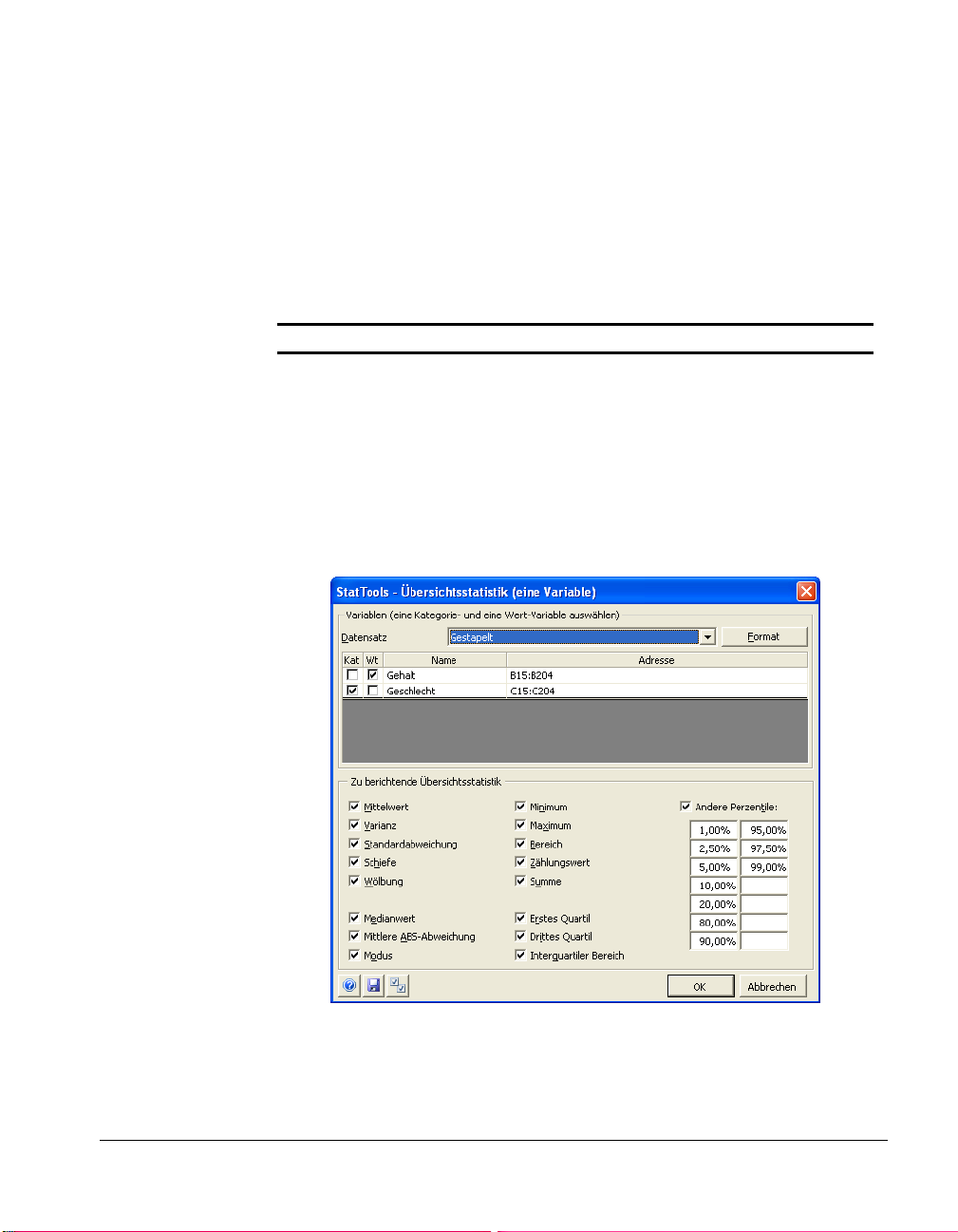
Menü Übersichtsstatistik
Mithilfe der Befehle im Menü Übersichtsstatistik können Sie mehrere
numerische Übersichtsfaktoren für einzelne Variablen oder
Variablenpaare berechnen. Hinweis: In den StatTools-Vorgängen gibt
es keine Eventualfalltabellen. Anstelle solcher Tabellen werden die
Pivot-Tabellen in Excel verwendet.
Befehl Übersicht (eine Variable)
Berechnet die Übersichtsstatistik für Variablen
Über diesen Befehl können Übersichtsdaten für eine beliebige Anzahl
von ausgewählten numerischen Variablen angezeigt werden. Das
bezieht Variablen für Mittelwert, Medianwert, Standardabweichung,
Varianz, Minimum, Maximum, Bereich, mittlere absolute
Abweichung, Schiefe, Wölbung, Zählwert, Summe und ausgewählte
Perzentile mit ein.
Dialogfeld
Übersichtsstatistik
(eine Variable)
Zum Definieren dieser Analyse wird das Dialogfeld
Übersichtsstatistik (eine Variable) verwendet.
Für diese Analyse können mehrere Variablen ausgewählt werden.
Der ausgewählte Datensatz kann aus gestapelten oder entstapelten
Daten bestehen. Variablen können aus verschiedenen Datensätzen
stammen.
Referenz: StatTools-Menübefehle 69
Page 80
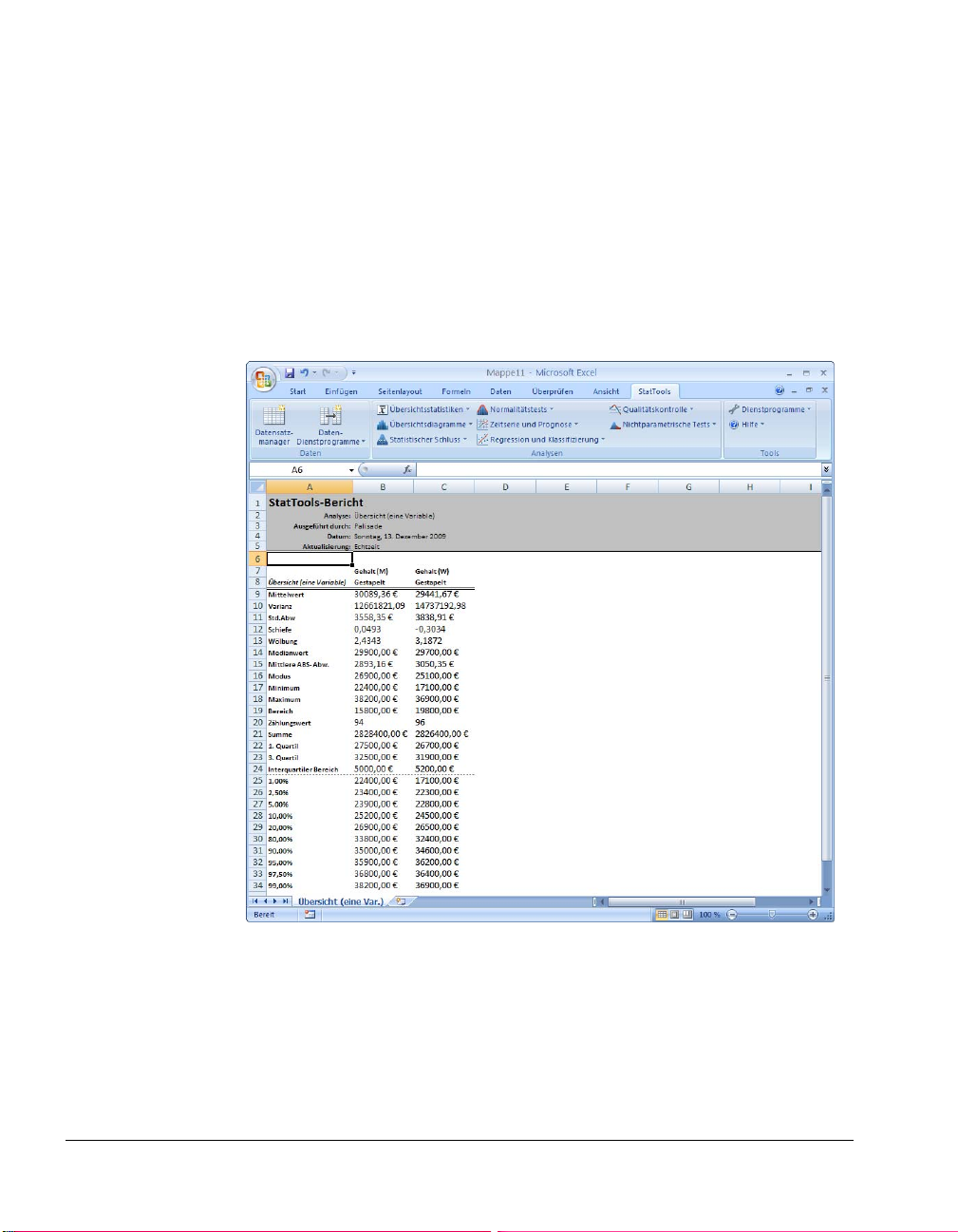
Übersichtsbericht (eine Variable)
Das Dialogfeld Übersichtsstatistik (eine Variable) enthält die Option
• Zu berichtende Übersichtsstatistik – um die Statistiken
auszuwählen, die in den Bericht mit eingezogen werden
sollen. Durch Eingeben der gewünschten Werte können
Perzentile hinzugefügt werden.
In diesem Bericht werden StatTools-Funktionen (wie z.B.
StatSkewness) verwendet, um die automatische Datenverknüpfung
zu ermöglichen. Der Bericht wird wie unter Einstellungen angegeben
gespeichert.
70 Menü Übersichtsstatistik
Page 81

Fehlende Daten und Mit Daten verknüpfen
• Fehlende Daten – Über diesen Befehl können fehlende Daten
fallweise ignoriert werden. Mit anderen Worten, beim
Berechnen der Übersichtsfaktoren können für die einzelnen
Variablen die fehlenden Daten ignoriert werden. (Das ist
sowieso in Excel die Standardmethode. Wird beispielsweise
die Funktion MITTELWERT auf einen Bereich angewendet,
wird dadurch nur der Durchschnitt der numerischen Werte im
Bereich genommen.)
• Mit Daten verknüpfen – Alle Übersichtsfaktoren werden
durch Formeln berechnet, die mit den Daten verknüpft sind.
Bei Änderung irgendwelcher Daten ändern sich die
Übersichtsfaktoren dann ganz automatisch entsprechend.
Referenz: StatTools-Menübefehle 71
Page 82
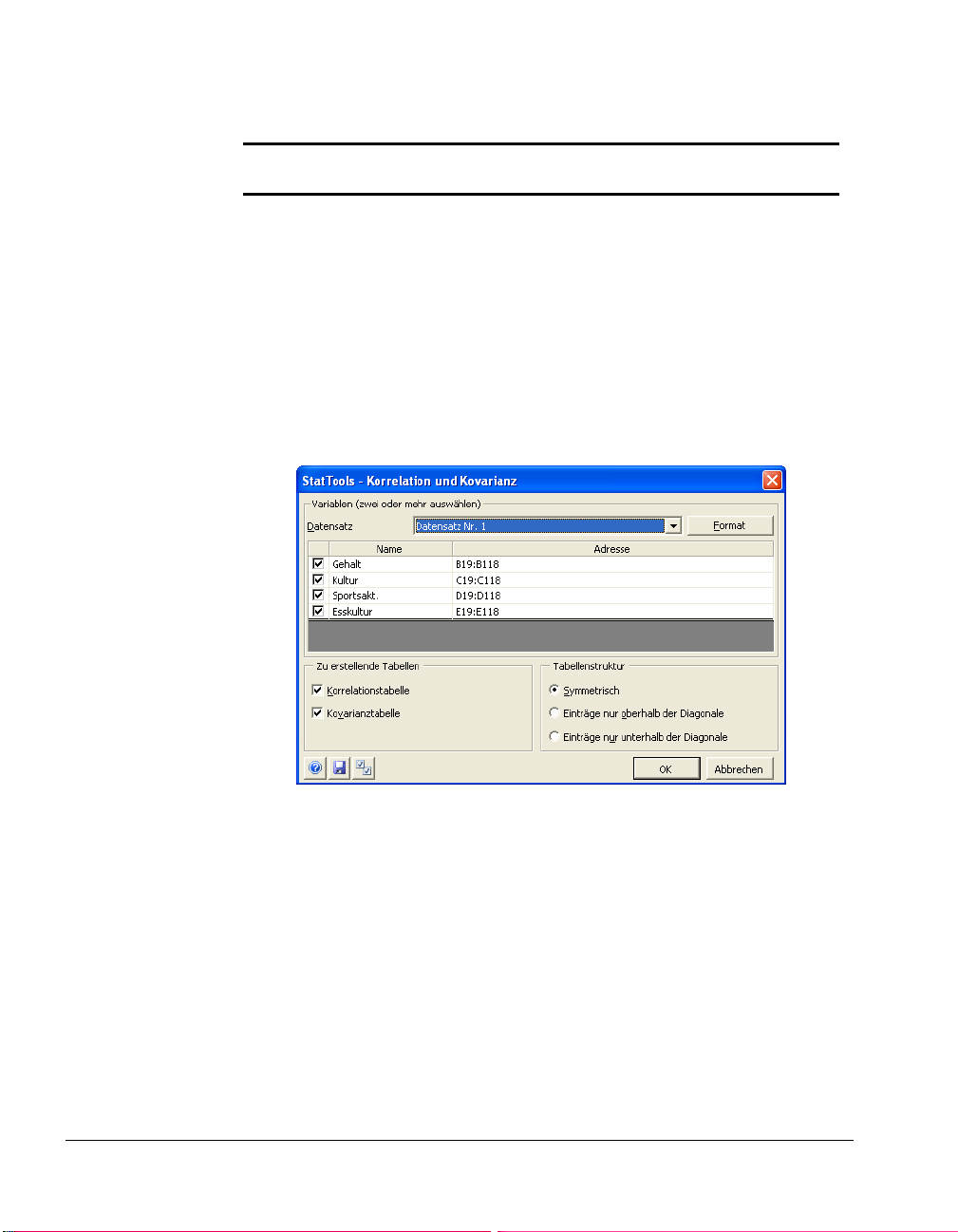
Dialogfeld
Korrelationen und
Kovarianz
Befehl Korrelationen und Kovarianz
Erstellt eine Tabelle der Korrelationen und/oder eine Tabelle der
Kovarianzen unter den Variablen
Über diesen Befehl kann eine Tabelle der Korrelationen oder eine
Tabelle der Kovarianzen in einem Satz von ausgewählten
numerischen Variablen erstellt werden. Da diese beiden Tabellen
symmetrisch sind (d.h., die Korrelation zwischen x und y die gleiche
wie zwischen y und x ist), können Sie 1) nur die Korrelationen (oder
Kovarianzen) unterhalb der Diagonale oder 2) nur solche oberhalb der
Diagonale oder 3) alle Korrelationen unterhalb und oberhalb der
Diagonale anzeigen lassen.
Zum Definieren dieser Analyse wird das Dialogfeld Korrelationen
und Kovarianz verwendet:
Für diese Analyse müssen zwei oder mehr Variablen ausgewählt
werden. Bei dem ausgewählten Datensatz muss es sich immer um
entstapelte Daten handeln. Variablen können aus verschiedenen
Datensätzen stammen.
72 Menü Übersichtsstatistik
Page 83
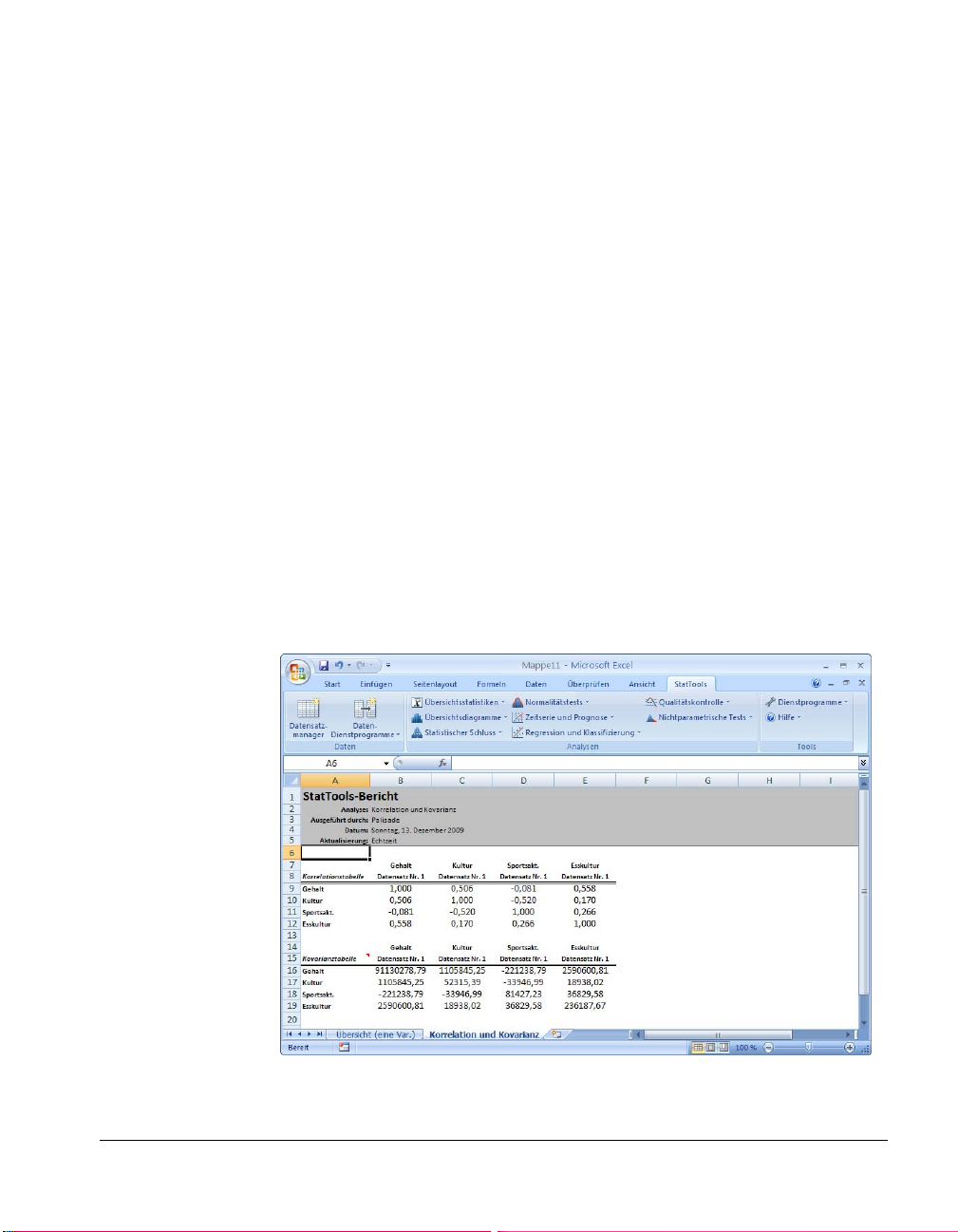
In diesem Dialogfeld sind die Optionen wie folgt unterteilt:
• Zu erstellende Tabellen – wählt die gewünschte
Korrelations- und/oder Kovarianztabelle aus
• Tabellenstruktur – legt die Struktur der zu erstellenden
Tabellen fest:
- Symmetrisch – Korrelationen (oder Kovarianzen)
werden unterhalb und oberhalb der Diagonale angezeigt
- Einträge nur oberhalb der Diagonale – Korrelationen
(oder Kovarianzen) werden nur oberhalb der Diagonale
angezeigt.
- Einträge nur unterhalb der Diagonale – Korrelationen
(oder Kovarianzen) werden nur unterhalb der Diagonale
angezeigt.
Bericht über Korrelationen und Kovarianz
In diesem Bericht werden StatTools-Funktionen (wie z.B.
StatCorrelationCoeff) verwendet, um die automatische
Datenverknüpfung zu ermöglichen. Der Bericht wird wie unter
Einstellungen angegeben gespeichert.
Referenz: StatTools-Menübefehle 73
Page 84

Fehlende Daten und Mit Daten verknüpfen
• Fehlende Daten – Bei Variablenpaaren kann mit fehlenden
Daten gearbeitet werden. Mit anderen Worten, um die
Korrelation (oder Kovarianz) wischen einem Variablenpaar
zu erreichen, werden alle Fälle, in denen bei einer der beiden
Variablen irgendwelche Daten fehlen, einfach ignoriert.
• Mit Daten verknüpfen – Die Korrelationen und Kovarianzen
werden durch Formeln berechnet, die mit den Daten
verknüpft sind. Bei Änderung irgendwelcher Daten werden
diese Übersichtsfaktoren daher ganz automatisch aktualisiert.
74 Menü Übersichtsstatistik
Page 85
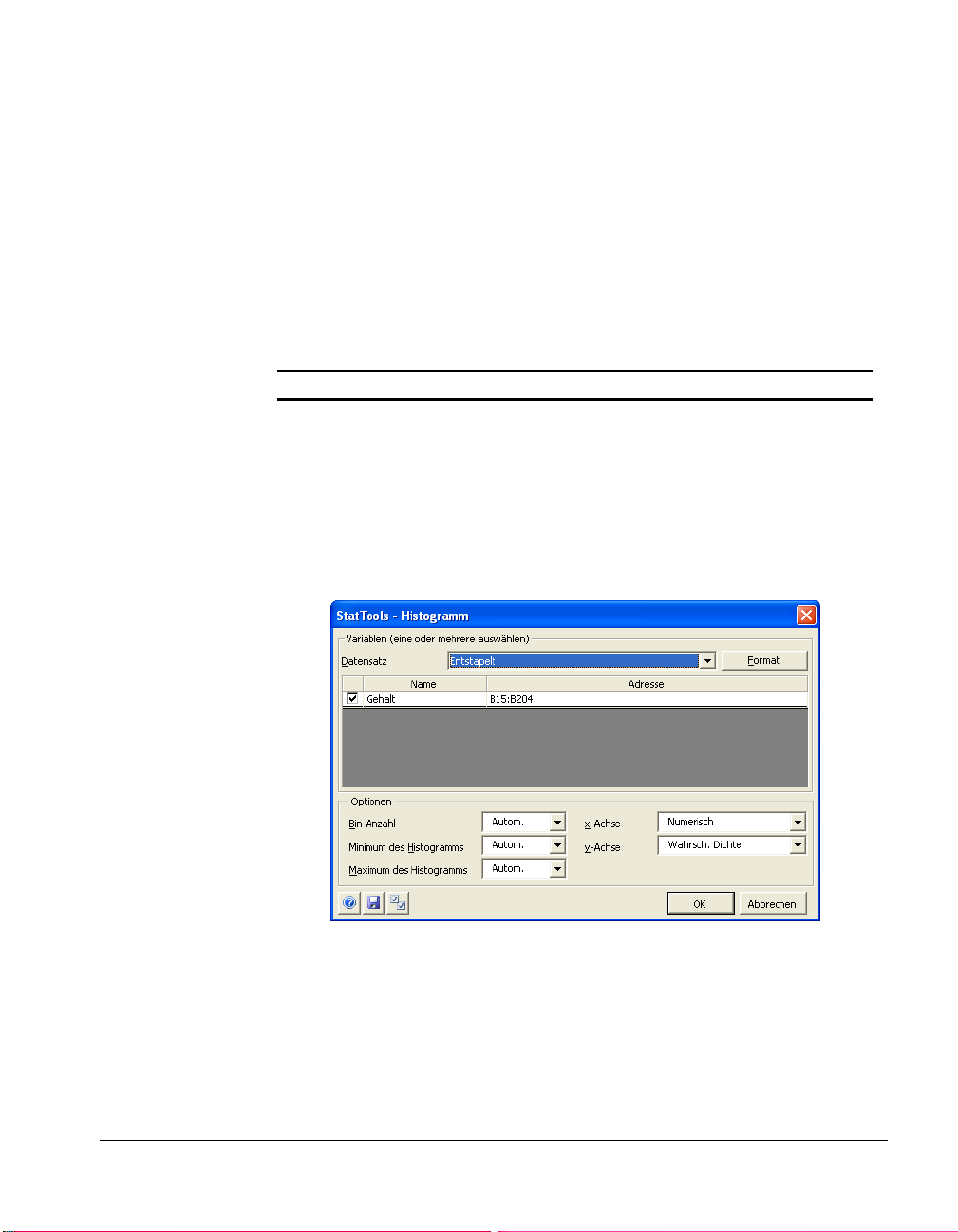
Menü Übersichtsdiagramme
Über die Befehle im Menü Übersichtsdiagramme können Sie
Diagramme erstellen, die für die Statistikanalyse sehr nützlich sind
und nicht so leicht mittels Diagramm-Assistent in Excel generiert
werden können. Natürlich ist uns klar, dass Excel bereits
umfangreiche Diagrammerstellungsmöglichkeiten enthält. In
StatTools wird daher nicht versucht, bereits vorhandene Fähigkeiten
zu duplizieren.
Befehl Histogramm
Erstellt Histogramme für Variablen
Über diesen Befehl kann für jede von Ihnen ausgewählte Variable ein
Histogramm erstellt werden. Dabei wird Ihnen die Möglichkeit
gegeben, die Kategorien (auch „Bins“ genannt) des Histogramms zu
definieren und deutlich im Diagramm anzuzeigen. Auch kann auf
diese Weise die Häufigkeitstabelle des Histogramms erstellt werden.
Dialogfeld Histogramm
Zum Definieren dieses Diagrammtyps wird das Dialogfeld
Histogramm verwendet:
Für die grafische Darstellung können eine oder mehrere Variablen
ausgewählt werden. Der ausgewählte Datensatz kann aus gestapelten
oder entstapelten Daten bestehen. Diese Variablen können aus
verschiedenen Datensätzen stammen.
Referenz: StatTools-Menübefehle 75
Page 86

Unter Optionen ist im Dialogfeld Histogramm Folgendes zu finden:
• Bin-Anzahl – legt die Anzahl der Histogramm-Intervalle fest,
die quer über den Diagrammbereich berechnet werden sollen.
Der eingegebene Wert muss im Bereich von 1 bis 200 liegen.
Über die Einstellung Automatisch kann auf Basis einer
internen heuristischen Methode die beste Bin-Anzahl für die
gegebenen Daten berechnet werden.
• Minimum des Histogramms – stellt den Minimalwert für
den Beginn der Histogramm-Bins ein. Durch Automatisch
wird angegeben, dass StatTools die Histogramm-Bins auf
Basis des Minimalwerts der grafisch dargestellten Daten
beginnen soll.
• Maximum des Histogramms – stellt den Maximalwert für
das Beenden der Histogramm-Bins ein. Durch Automatisch
wird angegeben, dass StatTools die Histogramm-Bins auf
Basis des Maximalwerts der grafisch dargestellten Daten
enden soll.
• x-Achse – wählt eine kategorische oder numerische x-Achse
aus. Bei einer kategorischen x-Achse wird jedes Bin einfach
durch den Mittelpunkt des Bins gekennzeichnet. Auf einer
numerischen x-Achse ist dagegen ein „lesbares“ Minimum
und Maximum der Achse zu sehen, das mithilfe der
standardmäßigen Excel-Neuskalieroptionen anders skaliert
werden kann.
• y-Achse – wählt Häufigkeit, Rel. Häufigkeit oder Wahrsch.
Dichte als die Messwerteinheit, die auf der y-Achse berichtet
wird. Häufigkeit bezeichnet die effektive Anzahl der
Beobachtungen in einem Bin. Relative Häufigkeit ist die
Wahrscheinlichkeit, dass ein bestimmter Wert in einem
Bereich von Bins auftritt (Beobachtungen in einem
Bin/Beobachtungen insgesamt). Dichte ist die relative
Häufigkeit, dividiert durch die Bin-Breite. Dadurch wird
sichergestellt, dass die Werte der y-Achse bei Änderung der
Bin-Anzahl stets konstant bleiben.
76 Menü Übersichtsdiagramme
Page 87
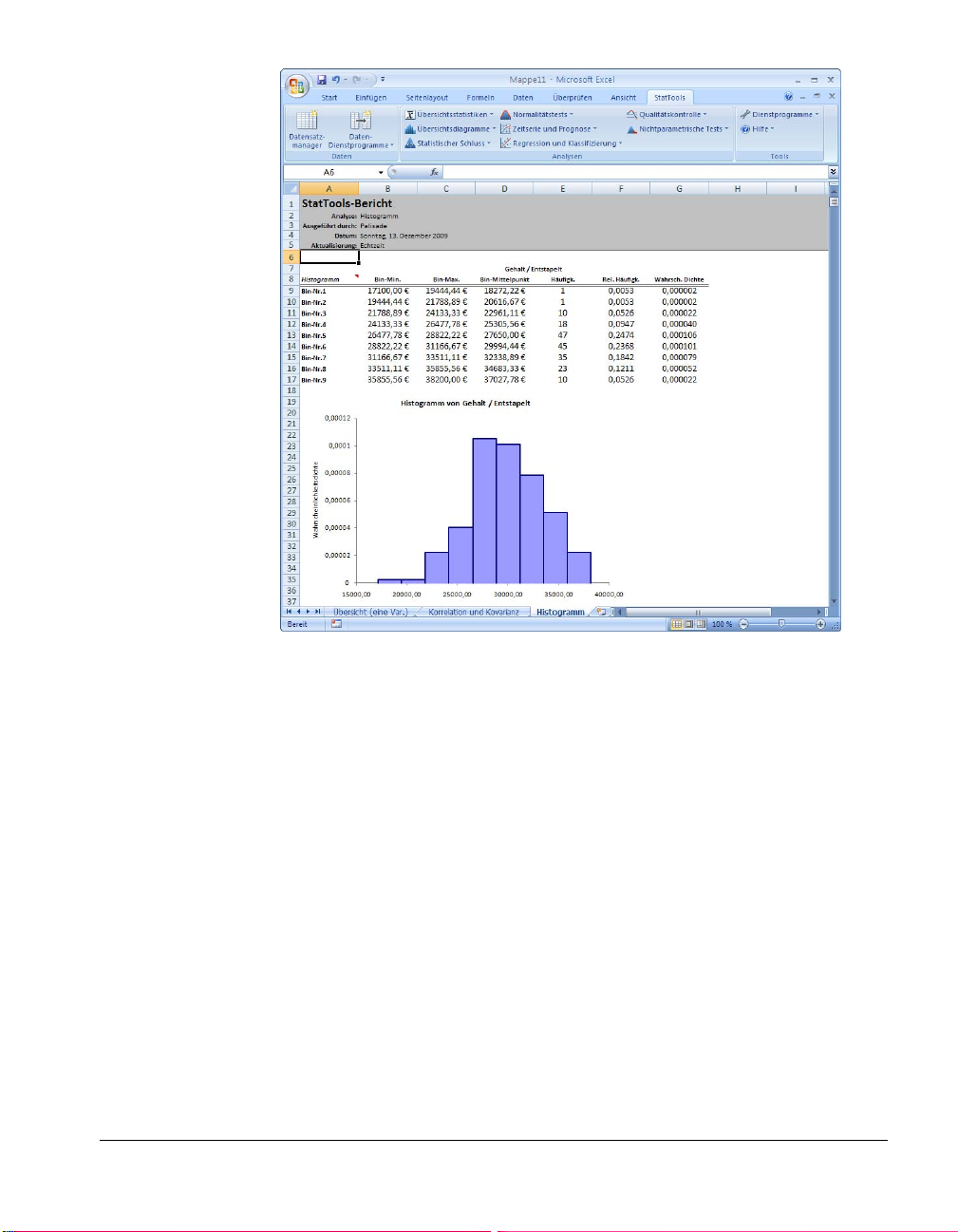
Histogramm einer einzelnen Variable
Fehlende Daten und Mit Daten verknüpfen
• Fehlende Daten – Fehlende Daten stellen kein Problem dar.
In den ausgewählten Variablen werden alle Zeilen mit
fehlenden Daten einfach ignoriert.
• Mit Daten verknüpfen – Histogramme sind teilweise mit
Daten verknüpft. Wenn sich Daten ändern und neue Werte in
den Bereich der Bins des Originalhistogramms fallen, wird
das Diagramm automatisch aktualisiert. Datenänderungen,
die ein erneutes Binning erforderlich machen, verursachen
jedoch keine Aktualisierung des Diagramms.
Referenz: StatTools-Menübefehle 77
Page 88
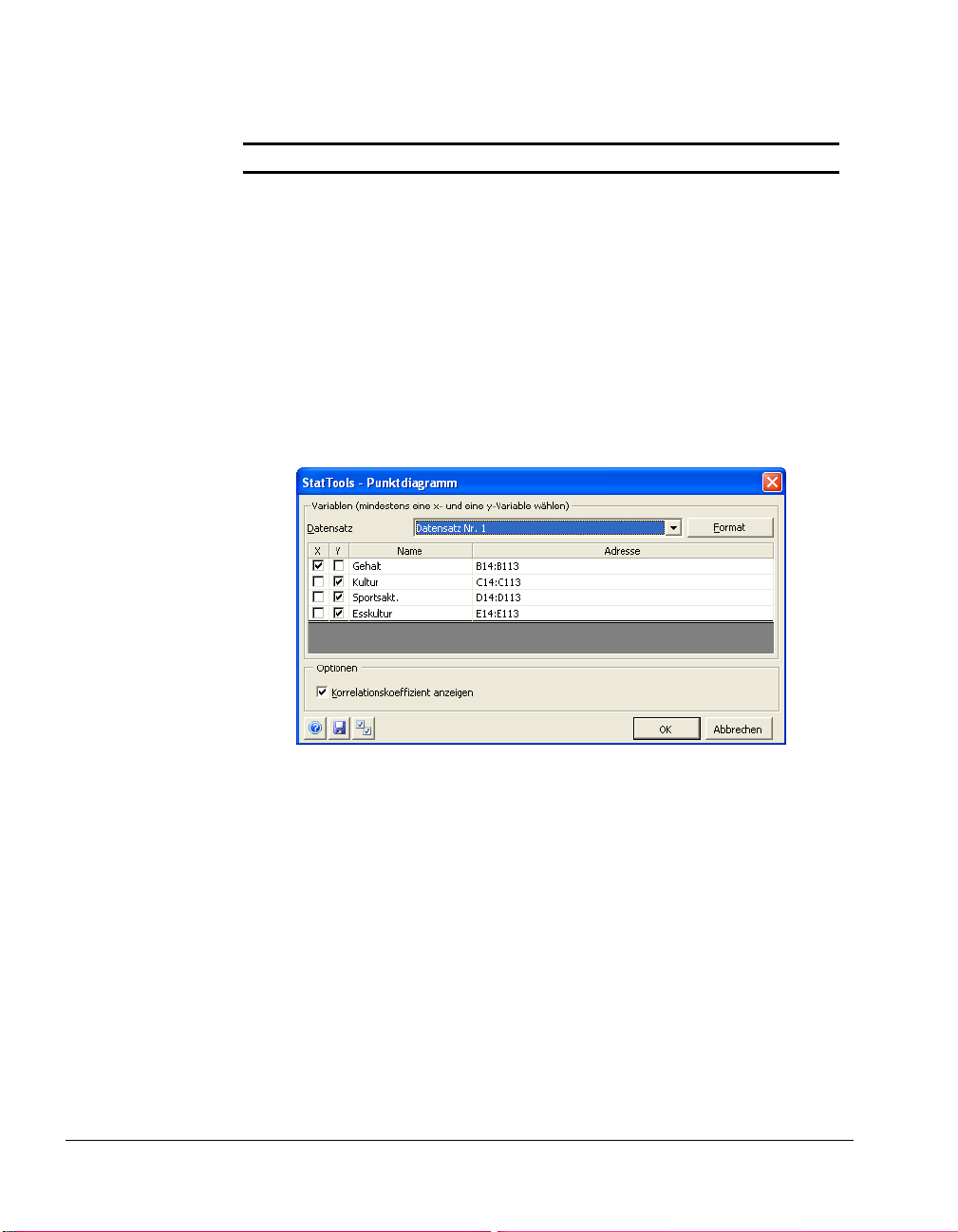
Dialogfeld
Punktdiagramm
Befehl Punktdiagramm
Erstellt Punktdiagramme zwischen Variablenpaaren
Mithilfe dieses Befehls kann ein Punktdiagramm für jedes von Ihnen
ausgewählte Variablenpaar erstellt werden. Punktdiagramme können
auch mittels xy-Diagrammoption in Excel erstellt werden, aber dann
wird die erste (oder ganz links befindliche) Variable auf der
Horizontalachse platziert, was vielleicht nicht Ihren Wünschen
entspricht. In StatTools können Sie dagegen auswählen, welche der
Variablen auf der horizontalen Achse platziert werden soll. In jedem
Punktdiagramm ist die Korrelation zwischen den beiden Variablen
und dem entsprechenden Diagramm zu sehen.
Zum Definieren dieses Diagrammtyps wird das Dialogfeld
Punktdiagramm verwendet:
Für die grafische Darstellung können zwei oder mehr Variablen
ausgewählt werden. Es ist mindestens eine x-Achsen- und eine y-
Achsen-Variable erforderlich. Falls mehr als zwei Variablen
ausgewählt sind, werden mehrere Punktdiagramme erstellt. Bei dem
ausgewählten Datensatz muss es sich immer um entstapelte Daten
handeln. Diese Variablen können aus verschiedenen Datensätzen
stammen.
78 Menü Übersichtsdiagramme
Page 89
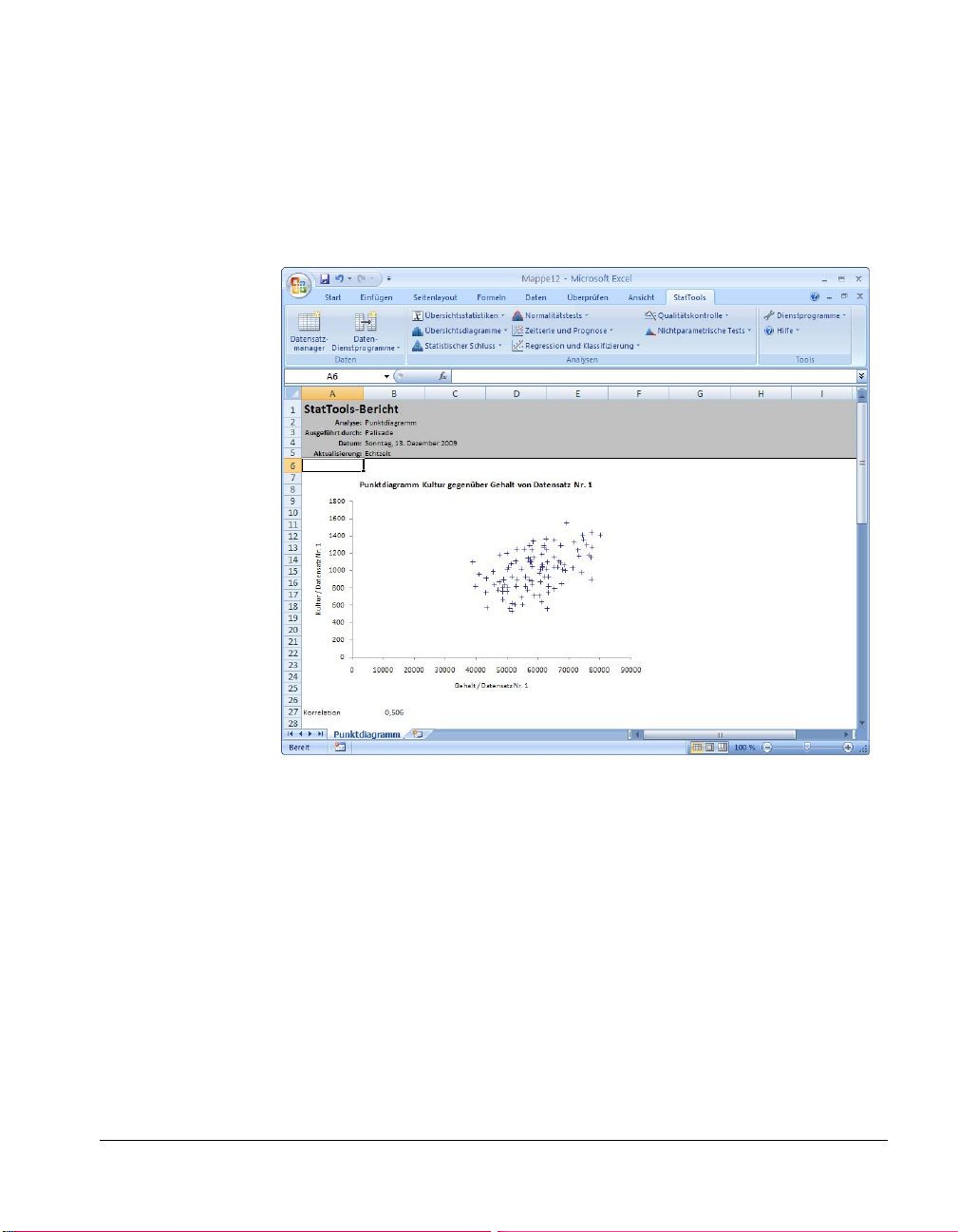
Punktdiagramm (Beispiel)
Unter Optionen ist im Dialogfeld Punktdiagramm Folgendes zu
finden:
• Korrelationskoeffizient anzeigen – legt fest, dass der
Korrelationskoeffizient zwischen den grafisch dargestellten
Variablen angezeigt werden soll.
Fehlende Daten und Mit Daten verknüpfen
• Fehlende Daten – Fehlende Daten stellen kein Problem dar.
In jedem ausgewählten Variablenpaar werden Zeilen mit
fehlenden Daten einfach ignoriert.
• Mit Daten verknüpfen – Die Punktdiagramme sind mit den
Originaldaten verknüpft. Sobald sich die Daten ändern,
werden die Punktdiagramme entsprechend aktualisiert. Die
Achsenskalen müssen jedoch u.U. manuell aktualisiert
werden, falls sich die Bereiche der ausgewählten Variablen
erheblich ändern.
Referenz: StatTools-Menübefehle 79
Page 90
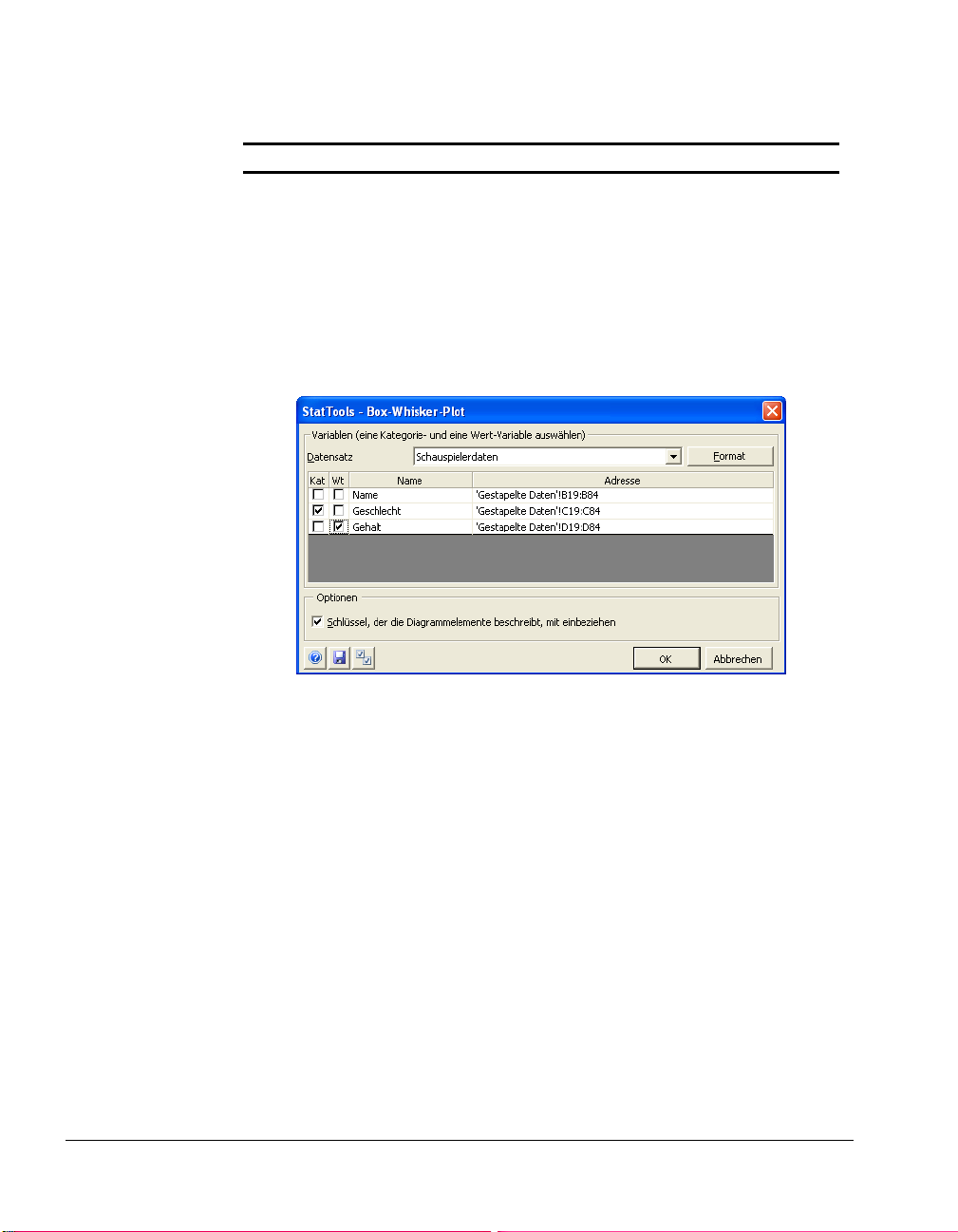
Dialogfeld BoxWhisker-Plot
Befehl Box-Whisker-Plot
Erstellt Box-Whisker-Plots für Variablen
Über diesen Befehl können Sie bei Auswahl einer Variable ein
einzelnes Box-Whisker-Plot oder bei Auswahl mehrerer Variablen
mehrere Box-Whisker-Plots nebeneinander erstellen. Auch wird
dadurch ein Blatt erstellt, auf dem die Übersichtsstatistik (d.h.,
Quartile, interquartile Bereiche usw.) zu sehen ist, die zum Definieren
des Box-Whisker-Plots verwendet wird.
Zum Definieren dieses Diagrammtyps wird das Dialogfeld Box-
Whisker-Plot verwendet:
Für die grafische Darstellung können eine oder mehrere Variablen
ausgewählt werden. Der ausgewählte Datensatz kann aus gestapelten
oder entstapelten Daten bestehen. Diese Variablen können aus
verschiedenen Datensätzen stammen.
80 Menü Übersichtsdiagramme
Page 91
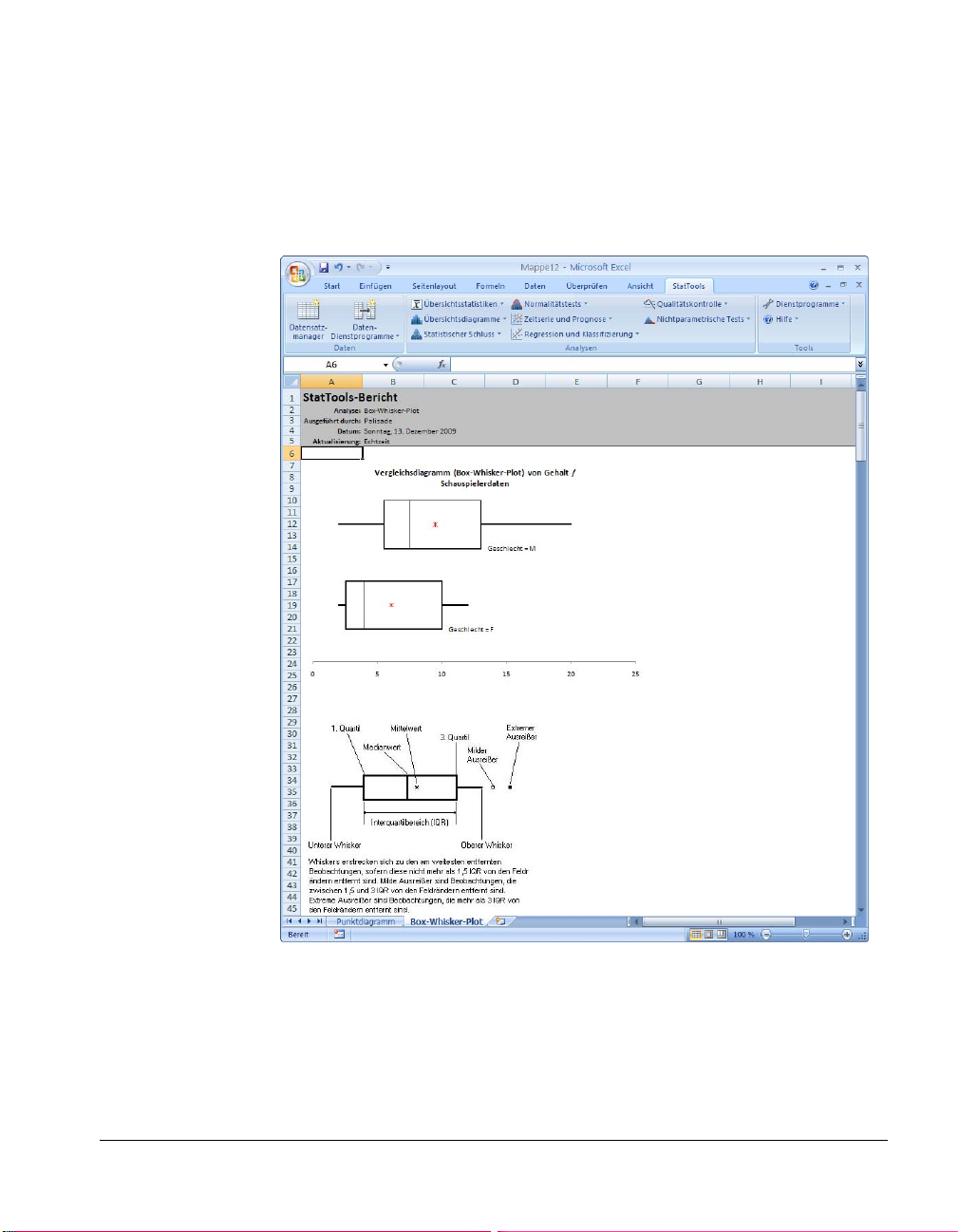
Box-Whisker-Plot (Beispiel)
Unter Optionen ist im Dialogfeld Box-Whisker-Plot Folgendes zu
finden:
• Schlüssel, der die Diagrammelemente beschreibt, mit
einbeziehen – legt fest, dass ein separater Schlüssel, der die
Diagrammelemente beschreibt, unterhalb des Diagramms
angezeigt werden soll.
Referenz: StatTools-Menübefehle 81
Page 92

Fehlende Daten und Mit Daten verknüpfen
• Fehlende Daten – Fehlende Daten stellen kein Problem dar.
In den für das Diagramm ausgewählten Variablen werden
alle Zeilen mit fehlenden Daten einfach ignoriert.
• Mit Daten verknüpfen – Die erstellten Box-Whisker-Plots
sind mit den Originaldaten verknüpft, d.h., sobald sich die
Daten ändern, werden die Diagramme automatisch
entsprechend aktualisiert. Die Skala der horizontalen Achse
muss jedoch u.U. manuell aktualisiert werden, falls sich die
Daten erheblich ändern.
82 Menü Übersichtsdiagramme
Page 93
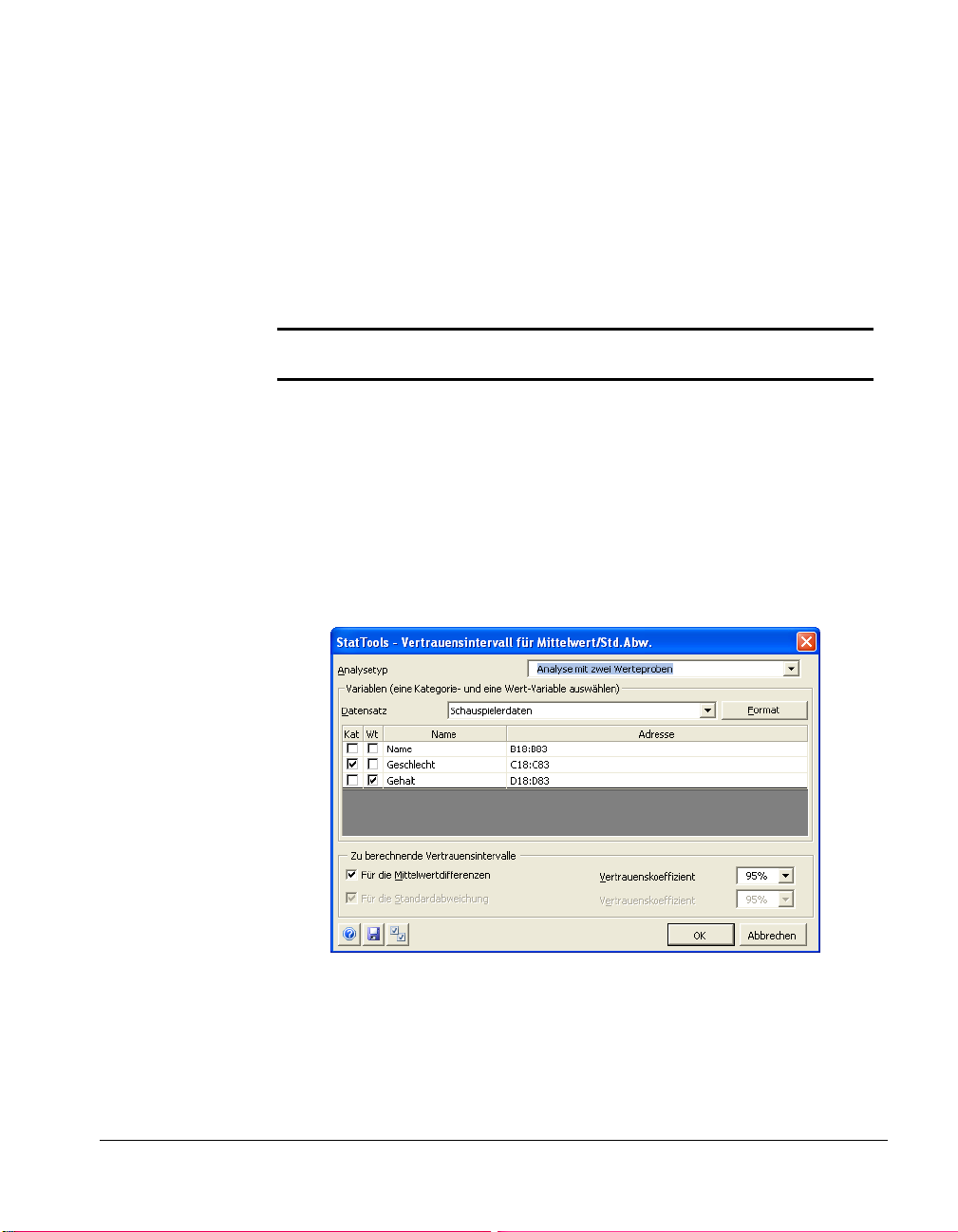
Menü Statistischer Schluss
Mithilfe der Befehle in diesem Menü können die gebräuchlichsten
Statistischer Schluss-Analysen ausgeführt werden, d.h.,
Vertrauensintervall- und Hypothesetests zusammen mit einseitiger
und zweiseitiger ANOVA.
Befehl Vertrauensintervall – Mittelwert/Std. Abweichung
Berechnet die Vertrauensintervalle für Mittelwert und
Standardabweichung von Variablen
Über diesen Befehl können Sie das Vertrauensintervall für Mittelwert
und Standardabweichung von einzelnen Variablen berechnen. Auch
kann auf diese Weise die Differenz zwischen den Mittelwerten
berechnet werden, wenn es sich um Variablenpaare handelt. Die
Vertrauensintervalle können mithilfe einer Analyse berechnet
werden, und zwar unter Verwendung einer, zweier oder gepaarter
Werteproben.
Zum Definieren dieser Analyse wird das Dialogfeld
Vertrauensintervall für Mittelwert/Std.Abw. verwendet:
Dialogfeld Vertrauensintervall für Mittelwert/Std.Abw.
Die Anzahl der ausgewählten Variablen hängt vom verwendeten
Analysetyp ab. Eine Analyse unter Verwendung nur einer
Werteprobe erfordert eine oder mehrere Variablen, während für eine
Analyse mit zwei Werteproben oder mit einer gepaarten Werteprobe
zwei Variablen benötigt werden. Der ausgewählte Datensatz kann aus
gestapelten oder entstapelten Daten bestehen. Diese Variablen
können aus verschiedenen Datensätzen stammen.
Referenz: StatTools-Menübefehle 83
Page 94

Im Dialogfeld Vertrauensintervall für Mittelwert/Std.Abw. sind
folgende Optionen verfügbar:
• Analysetyp – wählt die Art der auszuführenden Analyse aus.
Hierfür gibt es folgende Möglichkeiten:
- Analyse mit einer Werteprobe – berechnet die
Vertrauensintervalle für einen einzelne numerische
Variable
- Analyse mit zwei Werteproben – berechnet das
Vertrauensintervall für die Differenz zwischen den
Mittelwerten aus zwei unabhängigen Populationen
- Analyse mit gepaarter Werteprobe – Diese Analyse
entspricht praktisch der Analyse mit zwei Werteproben,
wird aber bevorzugt, wenn die beiden Variablen
irgendwie auf natürliche Weise gepaart sind. Im
Wesentlichen wird hier eine Analyse mit einer
Werteprobe in Bezug auf die Differenzen zwischen
Variablenpaaren ausgeführt.
• Zu berechnende Vertrauensintervalle – legt die
Vertrauensintervalle fest, die für die ausgewählten Variablen
berechnet werden sollen. Die Optionen sind je nach
ausgewähltem Analysetyp unterschiedlich:
- Analyse mit einer Werteprobe – wird ausgewählt, um
die Vertrauensintervalle bezüglich Mittelwert und/oder
Standardabweichung zu berechnen sowie auch den
Vertrauenskoeffizienten (zwischen 0 und 100 %) für
Mittelwert und Standardabweichung.
- Analyse mit zwei Werteproben oder gepaarter
Werteprobe – wird gewählt, um das Vertrauensintervall
für die Differenz zwischen den Mittelwerten von zwei
Variablen zu berechnen und um den gewünschten
Vertrauenskoeffizienten (zwischen 0 und 100 %)
festzulegen.
84 Menü Statistischer Schluss
Page 95
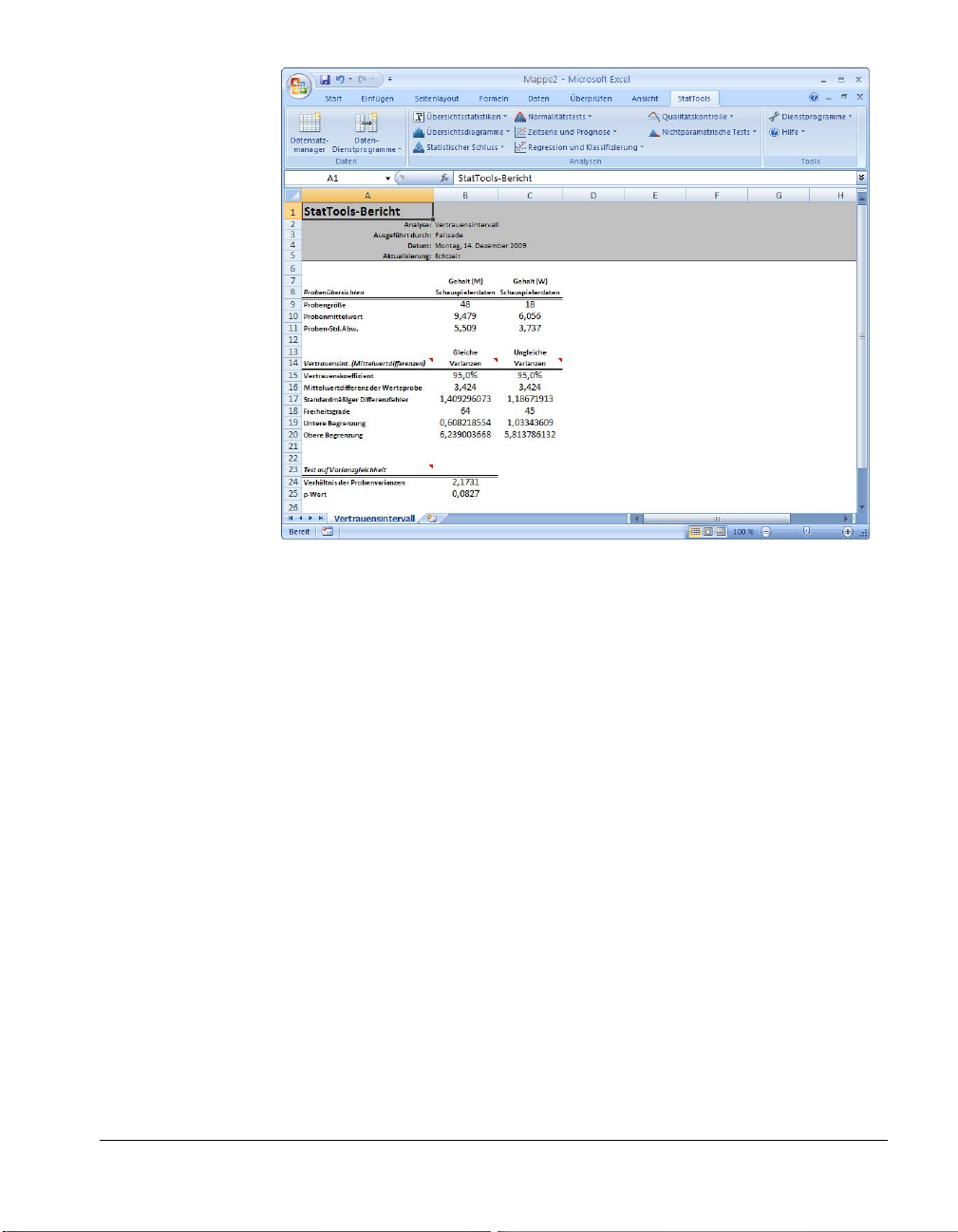
Bericht über Vertrauensintervall
Fehlende Daten und Mit Daten verknüpfen
• Fehlende Daten – Fehlende Daten stellen kein Problem dar.
In den ausgewählten Variablen werden alle Zeilen mit
fehlenden Daten einfach ignoriert.
• Mit Daten verknüpfen – Alle Berichte werden durch
Formeln berechnet, die mit den Daten verknüpft sind. Wenn
sich die Werte der ausgewählten Variable ändern, werden die
Ausgaben automatisch entsprechend aktualisiert.
Referenz: StatTools-Menübefehle 85
Page 96
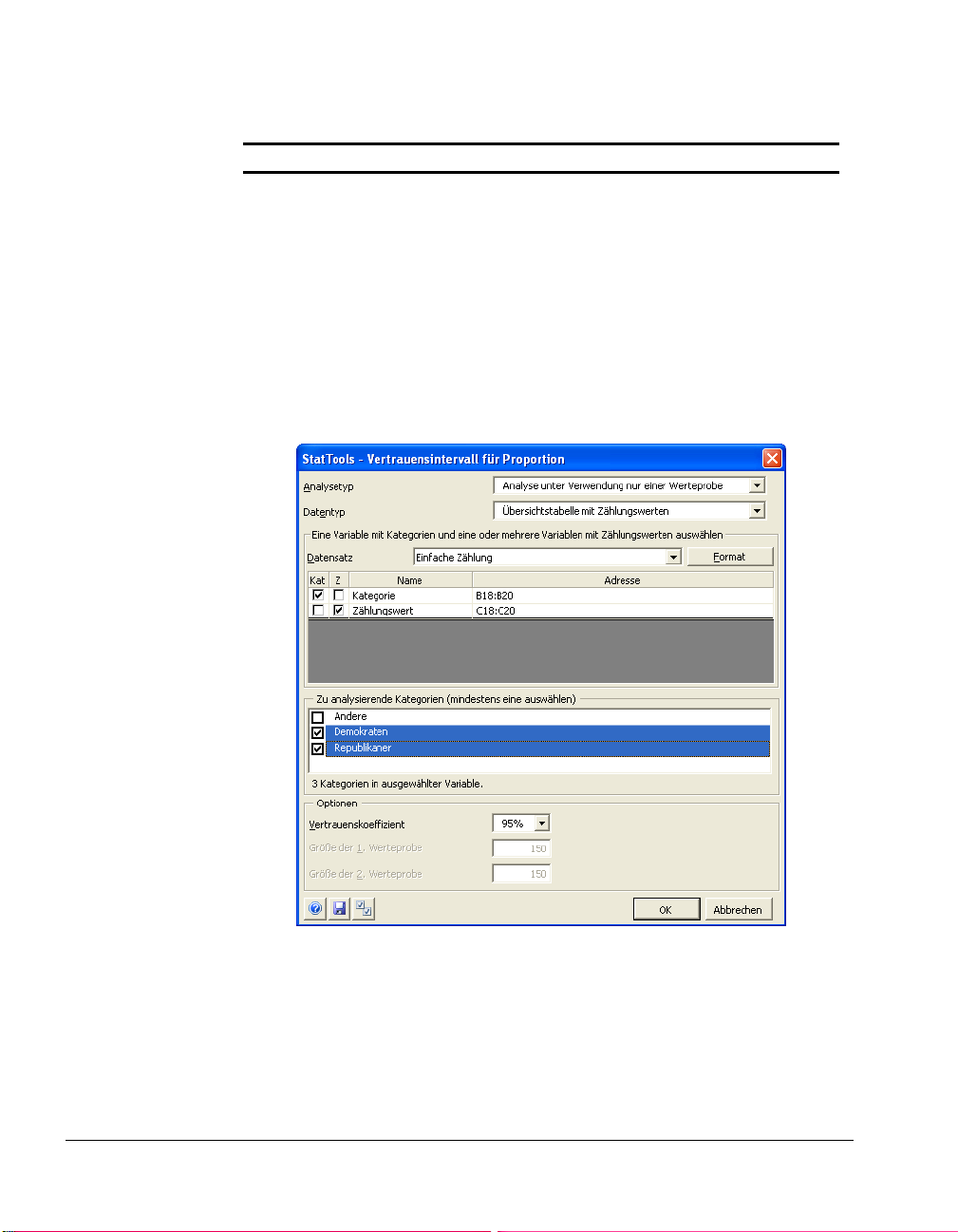
Dialogfeld Vertrauensintervall für Proportion
Befehl Vertrauensintervall für Proportionen
Berechnet die Vertrauensintervalle für Proportionen
Sie können diesen Befehl zum Analysieren der Proportion von
Elementen in einer Werteprobe verwenden, die zu einer bestimmten
Kategorie gehört (Analyse mit einer Werteprobe) oder zum
Vergleichen von zwei Werteproben hinsichtlich der Proportion von
Elementen in einer bestimmten Kategorie (Analyse mit zwei
Werteproben). Durch diesen Vorgang werden drei verschiedene
Datentypen unterstützt: Populationsprobe, Übersichtstabelle mit
Zählungswerten und Übersichtstabelle mit Proportionen.
Zum Definieren dieser Analyse wird das Dialogfeld
Vertrauensintervall für Proportion verwendet:
86 Menü Statistischer Schluss
Page 97

Die Anzahl der ausgewählten Variablen hängt vom verwendeten
Analysetyp ab. Für eine Analyse mit einer Werteprobe sind eine oder
mehrere Variablen erforderlich, während für die Analyse mit zwei
Werteproben zwei Variablen benötigt werden. Zum Auswählen von
Variablen mit Werteprobeninformationen wird die Spalte Ct
(Zählwert), % (Proportion) oder die Spalte ohne Bezeichnung für den
Datentyp Populationsprobe verwendet. (Wenn die Daten der
Populationsprobe gestapelt sind, werden die Werteproben in den
Spalten C1 und C2 ausgewählt, wobei C1 die gestapelten Kategorien
enthält.) Wenn die Daten dagegen in Form einer Tabelle mit
Zählwerten und Proportionen auftreten, ist die zusätzliche Spalte Kat.
(Kategorie) vorhanden, um eine Variable mit Kategorienamen
auszuwählen.
Bei dem Datentyp Populationsprobe können die Variablen aus
verschiedenen Datensätzen stammen..
Im Dialogfeld Vertrauensintervall für Proportion sind folgende
Optionen verfügbar:
• Analysetyp – wählt die Art der auszuführenden Analyse aus.
Hierfür gibt es folgende Möglichkeiten:
- Analyse mit einer Werteprobe – Berechnet die
Vertrauensintervalle für die Proportion von Elementen in
einer Werteprobe, die zu einer bestimmten Kategorie
gehört.
- Analyse mit zwei Werteproben – berechnet das
Vertrauensintervall für zwei Werteproben mit Bezug auf
die Proportion von Elementen in einer bestimmten
Kategorie.
• Datentyp – legt den Typ der zu analysierenden Daten fest,
entweder Populationsprobe, Übersichtstabelle mit
Zählungswerten oder Übersichtstabelle mit Proportionen.
• Optionen – Die jeweils verfügbaren Optionen hängen vom
Analysetyp und vom Datentyp ab. Es kann sich dabei um
folgende Optionen handeln:
- Vertrauenskoeffizient – wählt den
Vertrauenskoeffizienten (zwischen 0 und 100 %) für die
Analyse aus.
- Größe der 1. und 2. Werteprobe – wählt für den
Datentyp Übersichtstabelle mit Proportionen die Größe
Referenz: StatTools-Menübefehle 87
Page 98

Bericht über Vertrauensintervall
Fehlende Daten und Mit Daten verknüpfen
der 1. und 2. Werteprobe aus (nur bei Analyse mit zwei
Werteproben).
• Fehlende Daten – Fehlende Daten stellen kein Problem dar.
In den ausgewählten Variablen werden alle Zeilen mit
fehlenden Daten einfach ignoriert.
• Mit Daten verknüpfen – Alle Berichte werden durch
Formeln berechnet, die mit den Daten verknüpft sind. Wenn
sich die Werte der ausgewählten Variable ändern, werden die
Ausgaben automatisch entsprechend aktualisiert.
88 Menü Statistischer Schluss
Page 99
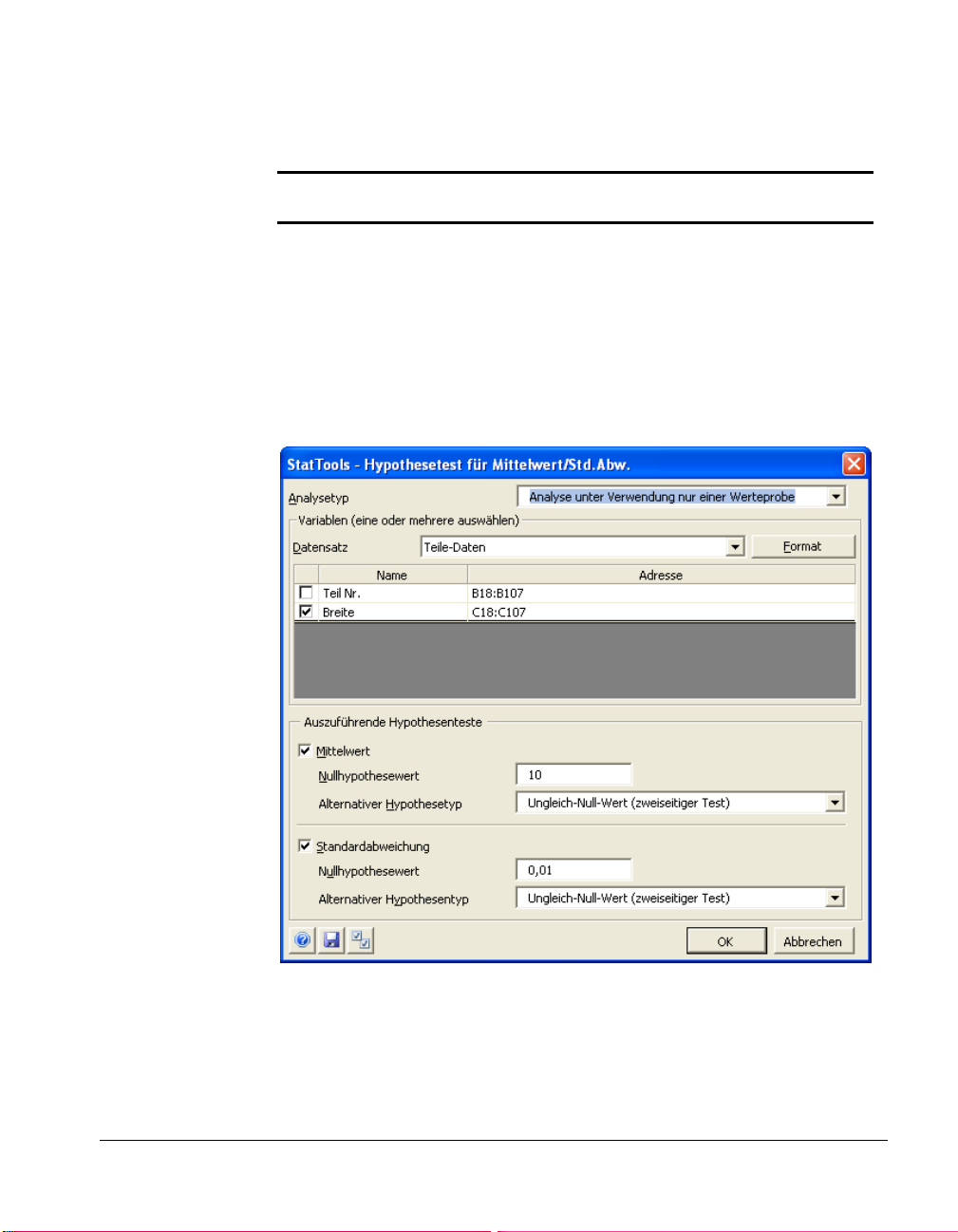
Dialogfeld
Hypothesetest für
Mittelwert/Std.Abw.
Befehl Hypothesetest für Mittelwert/Std. Abweichung
Führt einen Hypothesetest für Mittelwert und
Standardabweichung von Variablen aus
Mithilfe dieses Befehls können bei einzelnen Variablen
Hypothesetests für Mittelwert und Standardabweichung ausgeführt
werden oder auch für die Differenzen zwischen den Mittelwerten,
wenn es sich um Variablenpaare handelt. Die Hypotheseteste können
mithilfe einer Analyse ausgeführt werden, und zwar unter
Verwendung von einer, zwei oder gepaarten Werteproben.
Zum Definieren dieser Analyse wird das Dialogfeld Hypothesetest
für Mittelwert/Std.Abw. verwendet:
Die Anzahl der ausgewählten Variablen hängt vom verwendeten
Analysetyp ab. Eine Analyse unter Verwendung nur einer
Werteprobe erfordert eine oder mehrere Variablen, während für eine
Analyse mit zwei Werteproben oder mit einer gepaarten Werteprobe
zwei Variablen benötigt werden. Der ausgewählte Datensatz kann aus
gestapelten oder entstapelten Daten bestehen. Diese Variablen
können aus verschiedenen Datensätzen stammen.
Referenz: StatTools-Menübefehle 89
Page 100

In diesem Dialogfeld sind folgende Optionen verfügbar:
• Analysetyp – wählt die Art der auszuführenden Analyse aus.
Es kann sich dabei um folgende Optionen handeln:
- Analyse mit einer Werteprobe – führt Hypothesetests
für eine einzelne numerische Variable aus.
- Analyse mit zwei Werteproben – führt Hypothesetests
in Bezug auf die Differenz zwischen Mittelwerten aus
zwei unabhängigen Populationen aus.
- Analyse mit gepaarter Werteprobe – Diese Analyse
entspricht praktisch der Analyse mit zwei Werteproben,
wird aber bevorzugt, wenn die beiden Variablen
irgendwie auf natürliche Weise gepaart sind. Im
Wesentlichen wird hier eine Analyse mit einer
Werteprobe in Bezug auf die Differenzen zwischen
Variablenpaaren ausgeführt.
• Auszuführende Hypothesenteste – legt die Hypothesetests
fest, die in Bezug auf die ausgewählten Variablen ausgeführt
werden sollen. Die Optionen sind je nach ausgewähltem
Analysetyp unterschiedlich. Durch Analyse mit einer
Werteprobe werden Hypothesetests in Bezug auf den
Mittelwert und/oder die Standardabweichung ausgewählt.
Durch Analyse mit zwei Werteproben oder Analyse mit
gepaarter Werteprobe werden Hypothesetests in Bezug auf
Differenz zwischen den Mittelwerten für zwei Variablen
ausgewählt. Für jeden ausgewählten Hypothesetest sind
folgende Optionen verfügbar:
- Nullhypothesenwert – d.h., der Wert des
Populationsparameters unter der Nullhypothese.
- Alternativer Hypothesentyp – d.h., die Alternative zum
Nullhypothesenwert, der während der Analyse
ausgewertet wird. Der alternative Hypothesetyp kann
entweder einseitig (d.h. größer oder kleiner als die
Nullhypothese) oder zweiseitig (d.h., ungleich der
Nullhypothese) sein.
90 Menü Statistischer Schluss
 Loading...