

Page 1

Guida rapida e per la risoluzione
di problemi
SOMMARIO
Importanti informazioni 2
Informazioni di base sul computer 4
Sicurezza e comfort ................................... 4
Precauzioni per la sicurezza.................. 4
Precauzioni per la salute....................... 4
Conoscere il vostro computer..................... 5
La tastiera ed il Mouse ......................... 5
Le unità disco del computer.................. 7
Porte e connettori ................................ 9
Accendere e spegnere il computer ..... 10
Aggiornare il computer....................... 12
Primi passi in Rete ................................... 13
Collegatevi!........................................ 13
WiFi .................................................. 14
Navigate in Rete!................................ 16
Uso di Windows e del software ................ 18
Centro attività iniziali di Windows...... 18
Configura il mio PC............................ 18
Packard Bell Recovery Backup Creator 18
Packard Bell Updator.......................... 21
La documentazione del computer....... 21
Il software.......................................... 23
Riprodurre file multimediali ............... 23
Controlli di volume............................ 24
Windows Media Center (opzionale) ... 25
HelpDesk 28
Utilizzare il computer in sicurezza ........... 28
Manutenzione ................................... 28
Sicurezza........................................... 32
Aggiornamenti ................................... 38
Diagnostica e riparazione ......................... 39
I primi 5 casi di diagnostica................ 39
Risoluzione di problemi vari............... 45
Ripristino................................................. 53
Packard Bell Smart Restore................. 53
Programma di ripristino Packard Bell.. 54
Garanzia limitata
Packard Bell 59
Informazioni sulle normative 63
Licenza software 66
Indice 67
Sommario -
1
Page 2

IMPORTANTI INFORMAZIONI
Grazie per avere acquistato un computer Packard Bell!
Questa guida è stata progettata per introdurvi le funzioni del computer ed assistervi nella vostra esperienza
informatica. Vi aiuterà anche a manutenere il vostro computer e a diagnosticare le cause dei problemi
eventualmente incontrati.
Per sfruttare al meglio il computer, Packard Bell raccomanda di svolgere le operazioni descritte di seguito,
prima di iniziare ad utilizzare il computer.
Configura il mio PC
Per semplicità, Packard Bell ha riunito tutte le principali procedure di configurazione in un'unica
applicazione!
semplice procedura passo-passo per configurare l'accesso ad Internet, il programma antivirus, la Carta
d'identità del computer, ecc. (vedi pagina 18 per i dettagli).
Packard Bell Recovery DVD Creator
Utilizzate
disponibili copie a parte dei dischi di Windows e delle utilità Microsoft. Tutti i programmi sono inclusi nei
dati di ripristino all'interno di una partizione specifica dell'hard disk. Packard Bell raccomanda di creare i
DVD di ripristino prima di iniziare a lavorare con il nuovo computer (per i dettagli, consultate pagina 18).
Packard Bell Updator
Per garantire che nel computer siano presenti i driver o il software aggiornati, utilizzate il programma
Packard Bell Updator
21).
Packard Bell InfoCentre
Per saperne di più sul vostro computer, non mancate di consultare
elettronica installata sul computer. E' necessario aggiornare questa guida online almeno una volta (vedi
pagina 21 per i dettagli).
Configura il mio PC
Recovery DVD Creator
non appena avrete configurato la connessione Internet (per i dettagli consultate pagina
si avvia automaticamente alla prima accensione del computer; è una
per trasferire il dati di ripristino del computer su DVD. Non sono
Packard Bell InfoCentre
, la guida utente
Sito Web Packard Bell
Ricordatevi di visitare spesso www.packardbell.it! Controllate la sezione Supporto: contiene la diagnostica
online, informazioni aggiornate, aiuti, driver e download.
Supporto Packard Bell
Annotate sulla copertina di questa guida il numero di serie del computer, la data ed il
luogo di acquisto ed il nome del modello. Conservate anche la ricevuta di acquisto.
Prima di contattarci, annotate i messaggi di errore relativi al problema e, se possibile,
mettetevi davanti al computer acceso. Avere a portata di mano queste informazioni e
poterle fornire prontamente quando ci contattate, ci permetterà di garantirvi un servizio
migliore e più efficiente.
Avviso sul Copyright
Packard Bell Guida rapida e per la risoluzione di problemi.
divieto di riprodurre o trasmettere il presente manuale, in qualsiasi forma o con qualsiasi mezzo elettronico, chimico, manuale
od altrimenti, inclusi ma non limitati a fotocopie, registrazione o memorizzazione in sistemi di archiviazione elettronica, per
nessun motivo, senza il previo permesso scritto di Packard Bell B.V..
2 -
Guida rapida e per la risoluzione di problemi
Copyright © 2007 Packard Bell B.V. Tutti i diritti riservati. E' fatto
Page 3

Declinazione di responsabilità
Packard Bell B.V. declina esplicitamente qualsiasi responsabilità, sia espressa sia implicita, incluse, ma non limitatamente a,
garanzie implicite sulla commerciabilità od adeguatezza per uno scopo specifico del presente prodotto o della
documentazione allegata. I componenti hardware e software vengono aggiornati periodicamente. E' per questo motivo che
alcune istruzioni, specifiche e immagini contenute in questa documentazione possono differire leggermente dal prodotto
acquistato. Tutti gli elementi descritti in questa guida sono solo a scopo illustrativo e potrebbero non essere pertinenti alle
singole situazioni. Le descrizioni riportate in questo manuale non implicano alcun diritto legale né acquisito. Packard Bell
B.V. si riserva il diritto di rivedere o di apportare modifiche al prodotto od alla documentazione in qualsiasi momento, senza
obbligo di notificare ad alcuna persona tali revisioni od aggiornamenti. In nessun caso Packard Bell B.V. potrà essere ritenuta
responsabile per danni consequenziali od incidentali, compresi, ma non limitati a perdite di profitti o danni commerciali di
ogni tipo, derivanti dall'uso di questo prodotto.
Marchi
Microsoft e Windows Vista sono marchi registrati di Microsoft Corporation. FireWire è un marchio di fabbrica di Apple
Computer, Inc. PS/2 è un marchio di fabbrica di International Business Machines Corporation. Google è un marchio
registrato di Google Inc. Packard Bell è un marchio registrato di Packard Bell B.V. Eventuali ulteriori nomi di società o di
prodotti sono marchi di fabbrica, marchi registrati o marchi di servizio di proprietà dei rispettivi produttori.
Importanti informazioni -
3
Page 4

INFORMAZIONI DI BASE SUL COMPUTER
SICUREZZA E COMFORT
Precauzioni per la sicurezza
Adottate i seguenti accorgimenti per utilizzare il computer in modo confortevole ed evitare problemi di
salute.
Ambiente informatico
Verificate che il computer:
✓ sia lontano dalla luce solare diretta e da sorgenti di calore;
✓ sia lontano da campi magnetici o da dispositivi che generano elettricità statica;
✓ si trovi ad almeno 30 centimetri da telefoni cellulari;
✓ sia collocato in un ambiento non polveroso né umido;
✓ Non sia collocato su tappeti o superfici che possano accumulare cariche elettriche.
Cavi
Verificate che:
✓ i cavi non siano eccessivamente tesi e che nessuno possa calpestarli o inciamparvi;
✓ i cavi non vengano schiacciati da altri dispositivi;
✓ i cavi di alimentazione siano collegati ad una presa elettrica provvista di messa a terra;
✓ la presa elettrica sia facilmente accessibile e il più vicino possibile al computer (non sovraccaricate la presa
elettrica).
Pulire il computer
✓ Scollegate sempre il computer dalla presa elettrica prima di pulirlo;
✓ non utilizzate direttamente detergenti liquidi o spray, ma un panno inumidito;
✓ non spruzzate alcun prodotto detergente direttamente sullo schermo;
✓ se all'interno del computer si è accumulata polvere, non aspiratela con un aspirapolvere;
✓ se versate accidentalmente liquidi sul computer o su un dispositivo collegato, spegnetelo
immediatamente, scollegate il cavo di alimentazione, ed accertatevi che sia completamente asciutto prima
di riaccenderlo. Lasciate trascorrere una notte intera, se necessario.
Precauzioni per la salute
✓ Se dovete lavorare o se giocate a lungo, fate delle pause regolari. Allontanate lo sguardo dallo schermo per
alcuni secondi ad intervalli regolari. Non utilizzate il computer se siete stanchi.
4 -
Guida rapida e per la risoluzione di problemi
Page 5
Per utilizzare il computer in modo confortevole, tenete presenti i seguenti punti:
✓ Sedete diritti, con la schiena rilassata
✓ Sedia regolabile
✓ Piedi poggiati sul pavimento o su un poggiapiedi
✓ Altezza piano del tavolo 60-70 cm da terra
✓ Spazio libero attorno a computer e periferiche per consentire la corretta
aerazione
✓ Lato superiore del monitor al livello degli occhi
✓ Distanza degli occhi dallo schermo 45-70 cm
✓ Comodo accesso ad unità e controlli
✓ Alcuni disturbi alle mani, polsi, braccia, gomiti, spalle, gambe e schiena possono essere causati o aggravati
da alcune azioni ripetitive. Per ridurre il rischio di sviluppo di questi disturbi: digitate con i polsi non
piegati e le mani ed i polsi fluttuanti sopra la tastiera. Se doveste riscontrare fastidi, dolori, perdita di
sensibilità o altri disturbi, consultate il vostro medico di fiducia.
✓ Consigliamo ai genitori di controllare l'utilizzo di giochi da parte dei propri figli. In presenza di uno
qualsiasi dei seguenti sintomi: vertigini, offuscamento della vista, dolori acuti agli occhi o spasmi
muscolari, perdita di coscienza, disorientamento, movimenti involontari o convulsioni, interrompete
IMMEDIATAMENTE le attività e consultate il vostro medico di fiducia. Ciò potrebbe accadere anche a
persone nelle quali non è mai stata diagnosticata un'anamnesi da epilessia.
CONOSCERE IL VOSTRO COMPUTER
La tastiera ed il Mouse
Periferiche cordless
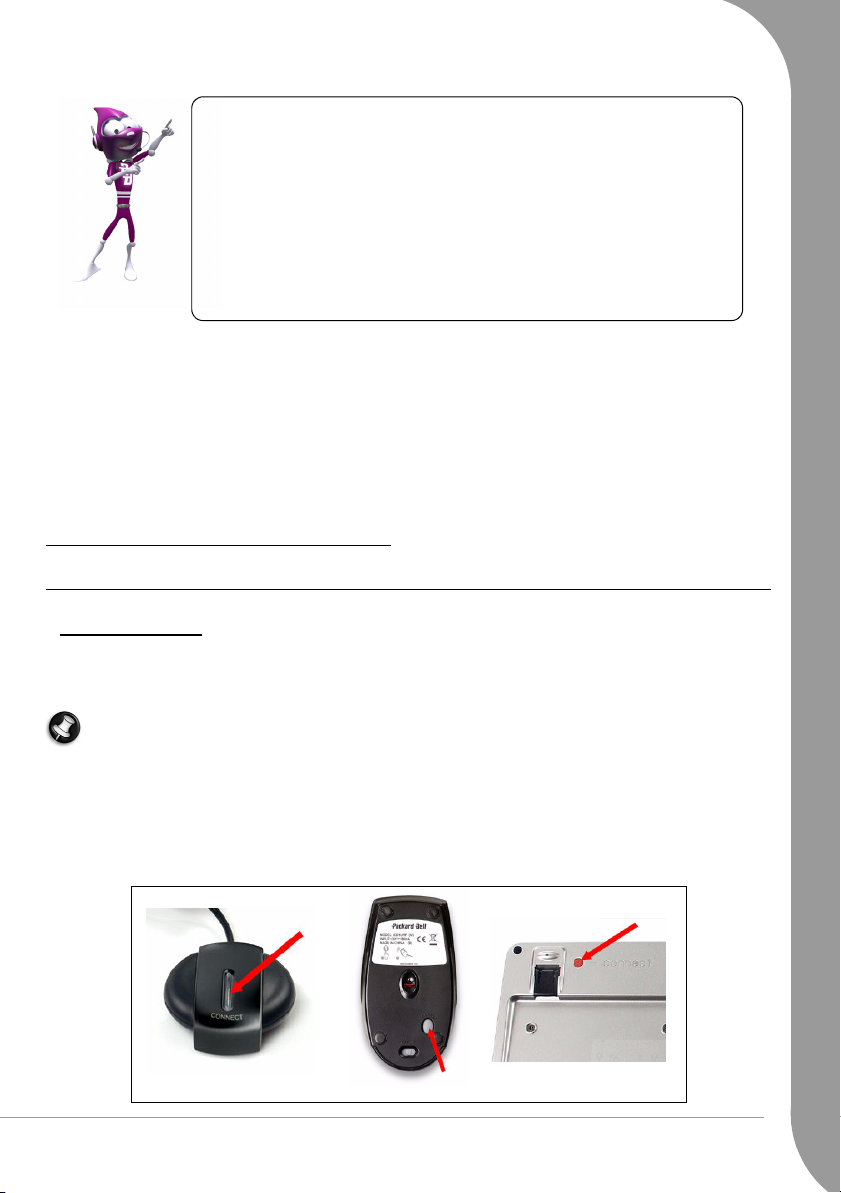
Normalmente la connessione del mouse e della tastiera cordless avviene automaticamente all'accensione del
computer. Tuttavia, se il mouse e la tastiera cordless non funzionano dopo la loro installazione, provate a
stabilire manualmente la connessione con il ricevitore.
Nota:La tastiera/mouse e il ricevitore illustrati di seguito potrebbero non essere dello stesso modello
fornito con il computer. Controllate nella documentazione InfoCentre le specifiche della tastiera/
mouse, se differenti dall'illustrazione.
1. Come prima operazione verificate che le batterie della tastiera e del mouse siano installate correttamente.
2. Poi rilevate il mouse:
• Premete il
• Capovolgete il mouse.
• Premete il
penna).
pulsante di connessione
pulsante di connessione
del ricevitore (A).
del mouse (B) con un oggetto appuntito (come la punta di una
A
C
B
Informazioni di base sul computer -
5
Page 6
3. Attendete 20 secondi.
4. Rilevate la tastiera:
• Premete il
• Capovolgete la tastiera.
• Premete il
penna).
pulsante di connessione
pulsante di connessione
del ricevitore (A).
della tastiera (C) con un oggetto appuntito (come la punta di una
Mouse
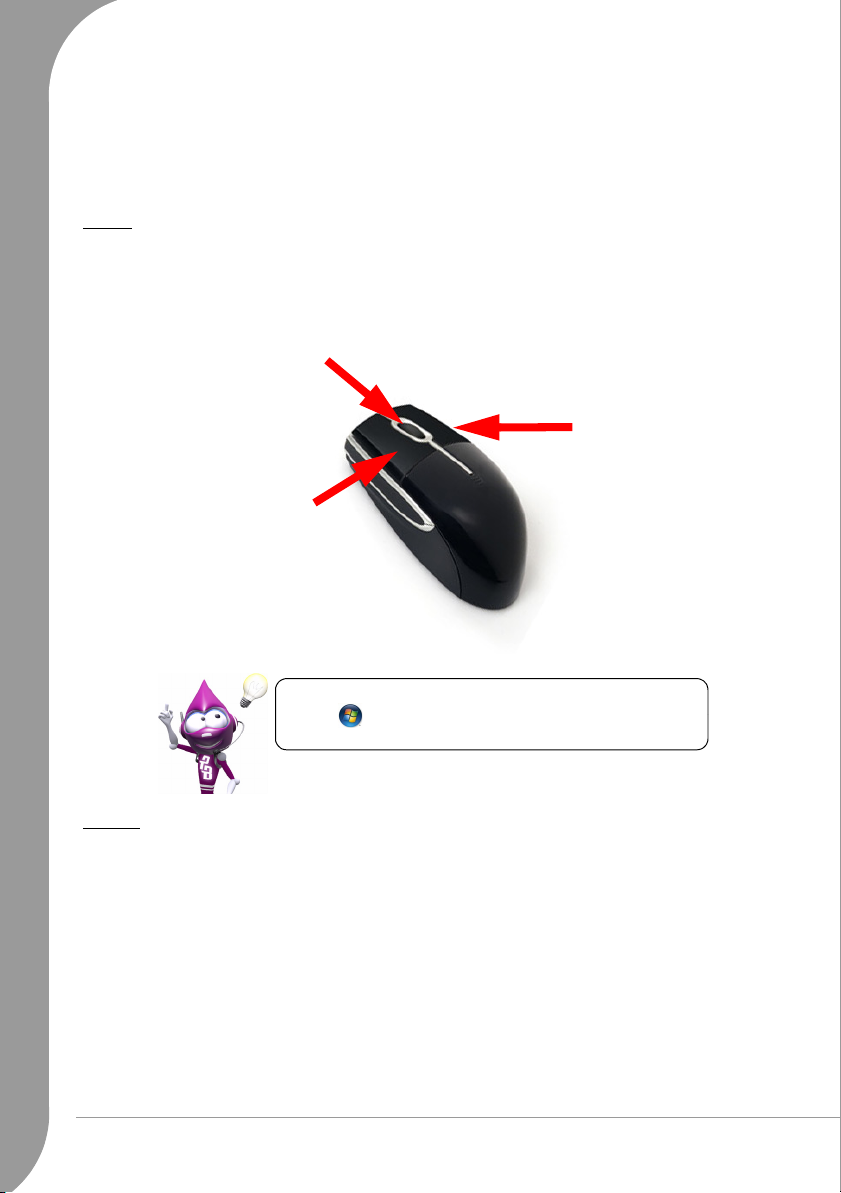
Il mouse controlla la freccia sullo schermo. Questa freccia ha il nome di puntatore o cursore. Quando
spostate il mouse su una superficie solida e piana, il puntatore seguirà il movimento. Fate clic con uno dei
tasti sulla parte superiore del mouse per selezionare o attivare il comando puntato dal cursore.
Utilizzate la rotellina di scorrimento o il tasto
per navigare tra le applicazioni compatibili
Fate un clic destro
per aprire un menu
pop-up (a comparsa)
Fate un clic sinistro per
selezionare l'oggetto
puntato dal puntatore.
Fate un doppio clic per
aprire il programma sul
quale si trova il puntatore,
o per selezionare un intero
paragrafo in un
documento di testo.
Affinate il movimento e la visibilità del puntatore! Fate clic su
‘Start’ > Pannello di controllo > Mouse > Opzioni
puntatore.
Tastiera
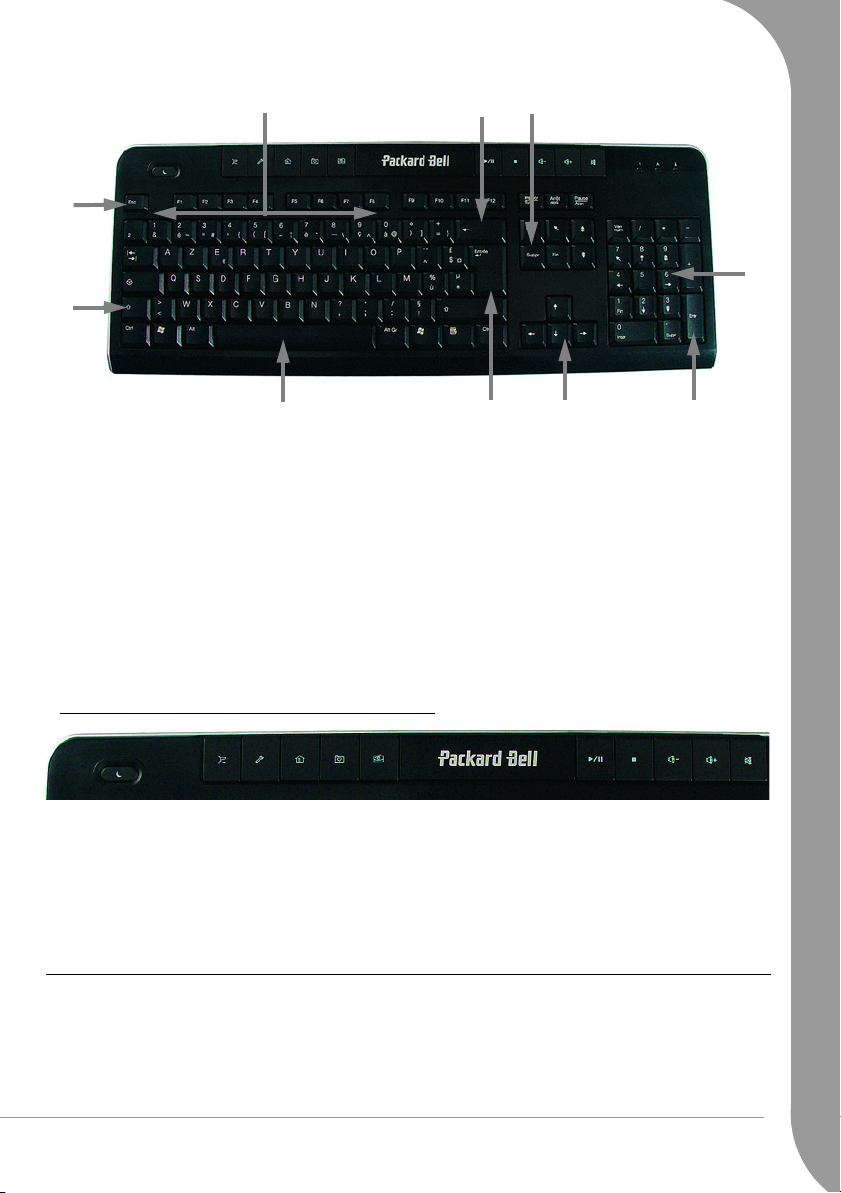
La tastiera serve per inserire testo e impartire comandi. Le funzioni dei tasti dipendono dal programma
aperto. La tastiera illustrata in questa guida è solo di esempio. La disposizione della vostra tastiera potrebbe
differire leggermente da quella in figura. Per una descrizione completa della tastiera, consultate
6 -
Guida rapida e per la risoluzione di problemi
InfoCentre.
Page 7
➒
➑
➊
➋
➌
➍
➐
1. Numeri: Utilizzati per inserire numeri e caratteri speciali. Premuti contemporaneamente a [Maiusc]
generano i caratteri impressi nella parte superiore del tasto, premuti con [Ctrl] + [Alt] generano i caratteri
impressi a destra.
2. Backspace: Utilizzato per arretrare di uno spazio e cancellare l'ultimo tasto premuto.
3. Canc: Cancella i caratteri alla destra del cursore o qualsiasi elemento selezionato.
4. Tastierino numerico: Opera come un secondo set di tasti cursore. Premete il tasto [Bloc Num] per inserire
i numeri.
5. Tasti freccia: Spostano il cursore verso l'alto, il basso, a sinistra ed a destra.
6. Invio: Utilizzato per inserire un comando, un nuovo paragrafo in un testo, o per accettare la selezione di
un'opzione.
7. Spazio: utilizzato per inserire uno spazio nel testo.
8. Maiusc.: Utilizzato contemporaneamente ad un tasto lettera genera lettere maiuscole.
9. Esc: Annulla l'attività corrente.
Tasti multimediali (su particolari modelli di tastiera)
➊
1. Attiva la modalità Standby (Sospensione).
2. Accede ai servizi in linea di Packard Bell: Shopping, Supporto, Homepage.
3. Visualizza i preferiti.
4. Accede a Internet
5. Controlli multimediali: play/pausa, stop
6. Controlli di volume: Volume-/+, muto
Le unità disco del computer
➋
➌
➍
➎➏
➎
➏
➏
Le unità descritte di seguito vengono comunemente utilizzate sui computer Packard Bell. Tuttavia, ciò non
significa che siano presenti sul computer acquistato, né che la disponibilità di unità sia limitata al presente
elenco. Per consultare la documentazione specifica per il modello acquistato, fate riferimento ad
Informazioni di base sul computer -
InfoCentre
.
7
Page 8
Lettore di schede di memoria
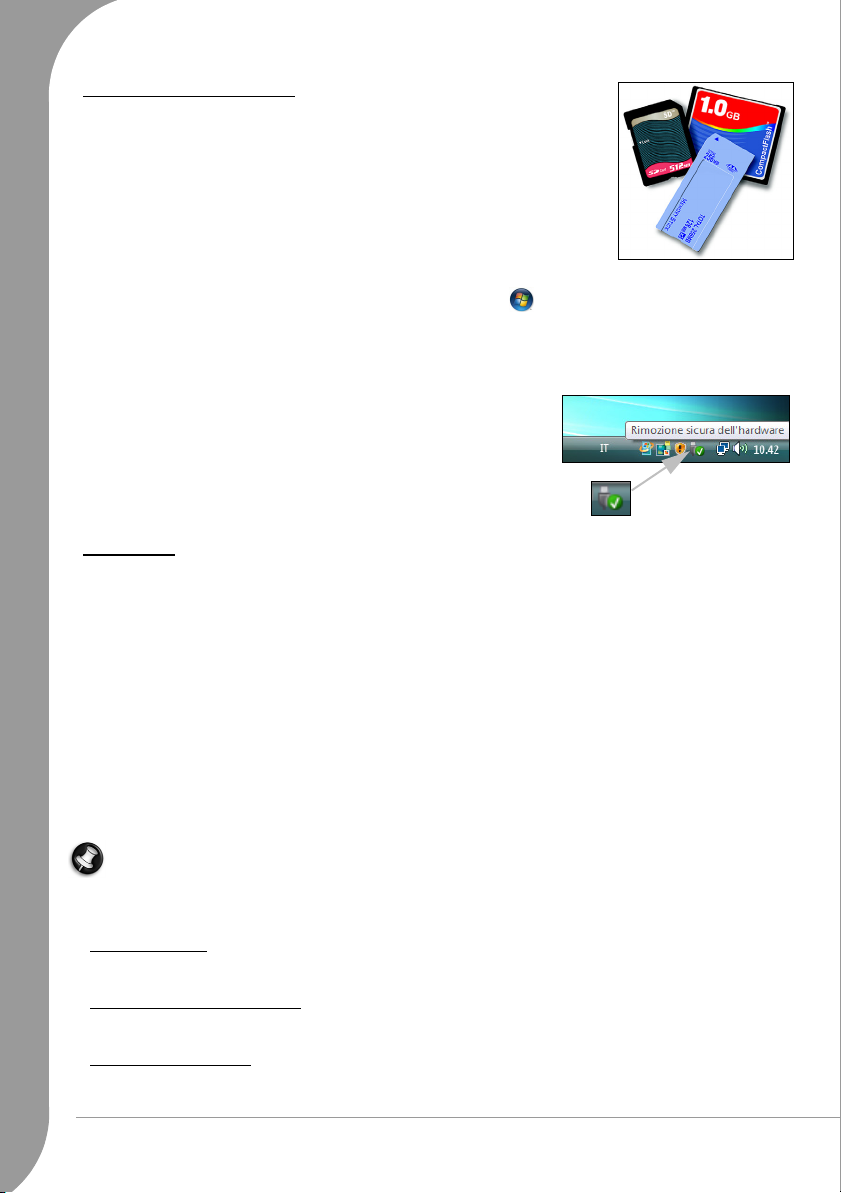
Le schede di memoria vengono utilizzate da una vasta gamma di videocamere
digitali, PDA, lettori MP3 e telefoni cellulari. Alcuni computer includono un
lettore di schede di memoria "all-in-one", in grado di leggere e scrivere la maggior
parte delle schede di memoria, MMC (Multi Media Card™), CF (Compact
Flash®), IBM Microdrive™, SM (Smart Media™), SD (Secure Digital)™, o MS
(Memory Stick®).
Formattare una scheda
Una scheda, al primo utilizzo, deve essere formattata.
1. Inserite la scheda nello slot corrispondente e fate clic su ‘Start’ > Computer.
2. Fate un clic destro sull'icona della scheda e selezionate Formatta.
3. Fate clic su Avvia nella finestra di formattazione, poi su OK.
Rimuovere una scheda dal lettore di schede esterno
1. Fate clic sull'icona Rimozione sicura dell'hardware nell'Area
di notifica (accanto all'orologio).
2. Fate clic su Rimozione sicura Periferica di archiviazione di
massa USB.
3. Attendete la comparsa di un messaggio di conferma
possibile rimuovere l'hardware
4. Rimuovete la scheda.
.
E'
Unità ottiche
Un'unità ottica è in grado di leggere da (o scrivere su) una varietà di dischi CD o DVD (p.e. Audio CD, CDROM, DVD).
Unità a sola lettura (ROM)
Alcune unità ottiche sono esclusivamente in grado di leggere informazioni da un disco e non possono essere
utilizzate per scrivere nuove informazioni. Queste unità possono essere impiegate per guardare film,
installare programmi e leggere dati, quali foto o musica.
Unità Registrabili (R) o Ri-scrivibili (RW):
Oltre a leggere dati da dischi compatibili, le unità ottiche fornite con il computer potrebbero essere in grado
di scrivere (o 'masterizzare') informazioni su dischi appropriati. Potete utilizzare queste unità per duplicare
CD, creare le vostre compilation musicali, album fotografici digitali o creare una copia di sicurezza dei dati
importanti. Per questa operazione è necessario che sia installato il software di scrittura, da utilizzare per
scrivere le informazioni su dischi registrabili.
Nota: Prima di copiare un CD, verificate che i dati in esso contenuti non siano protetti da marchi di
fabbrica o copyright e che ne sia ammessa la copia. In molti Paesi è ammessa la creazione di copie di
backup dei software a scopo di archiviazione o la copia di tracce musicali per uso personale.
Compatibilità dei dischi per le unità registrabili:
• DVD±RW Writer: Le unità DVD±RW (od unità DVD Dual) sono in grado di scrivere su dischi supportati
da entrambe le unità DVD-RW e DVD+RW, e potrebbero essere in grado di scrivere su dischi DVD-RAM
(a seconda delle specifiche dell'unità).
• DVD-RW Writer a doppio layer:
scrivere su CD registrabili, DVD registrabili ('-' o '+'), dischi DVD-RAM ed anche dischi a doppio layer, che
raddoppiano pressoché la quantità massima di dati archiviabili.
• Unità Combo HD DVD
registrabili 'standard' (non DVD ad 'alta definizione' HD) e possono leggere (ma non scrivere) HD DVD.
Le unità DVD-RW a doppio layer (od unità DVD+R9 DL) sono in grado di
: Le unità combo HD DVD possono scrivere su CD registrabili, su tutti i DVD
8 -
Guida rapida e per la risoluzione di problemi
Page 9
• Unità combo Blu-Ray: Le unità combo Blu-Ray possono scrivere su CD registrabili, su tutti i DVD
registrabili 'standard' (non DVD ad 'alta definizione' HD) e possono leggere (ma non scrivere) dischi BluRay.
• HD DVD Writer
'standard' e su dischi HD DVD registrabili. Potrebbero non essere in grado di scrivere su dischi Blu-Ray
registrabili.
• Blu-Ray Writer
su dischi Blu-Ray registrabili. Potrebbero non essere in grado di scrivere su HD DVD.
: Le unità HD DVD possono scrivere su CD registrabili, su tutti i DVD registrabili
: Le unità Blu-Ray possono scrivere su CD registrabili, su tutti i DVD registrabili 'standard' e
Precauzioni
✓ Inserite il disco nell'unità prima di eseguire il software.
✓ Non inserite a forza un disco nell'unità; controllate che sia inserito correttamente, poi chiudete il cassetto.
✓ Non espellete il disco senza aver prima chiuso il programma che lo sta utilizzando, per evitare un possibile
blocco del computer. In questo caso, riavviate il computer utilizzando Gestione attività di Windows.
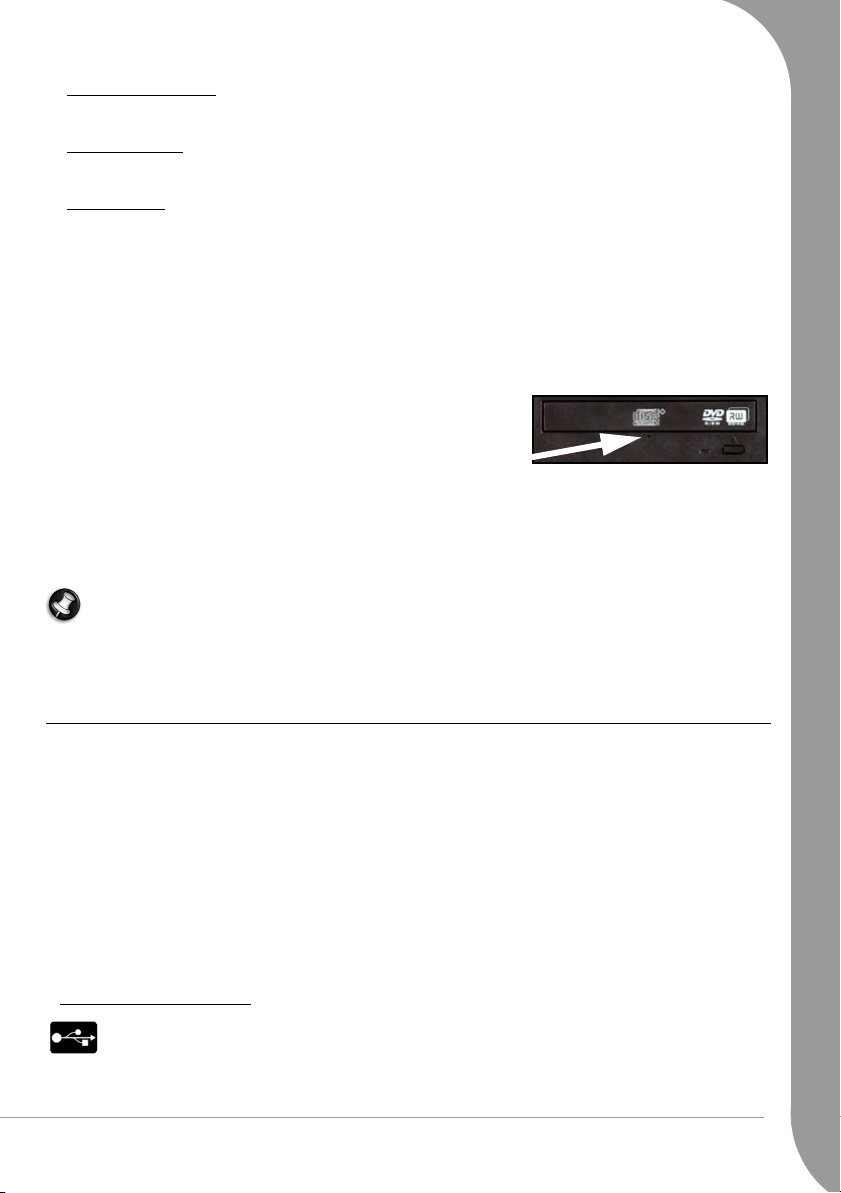
✓ Se il cassetto non si espelle, potete tentare di aprirlo manualmente:
1. Spegnete il computer.
2. Inserite con cautela una graffetta raddrizzata nel foro per
l'espulsione di emergenza (se presente). Non utilizzate matite,
poiché la punta potrebbe rompersi all'interno e causare danni
all'unità.
✓ Aprite il cassetto porta disco solo quando dovete utilizzare l'unità. Non toccate l'ottica all'interno
dell'unità; se l'ottica si sporca, l'unità ottica potrebbe non funzionare correttamente.
✓ Non pulite l'ottica con un panno normale. Passate delicatamente sull'ottica un bastoncino con l'estremità
ricoperta di cotone.
✓ L'unità ottica è classificata come prodotto laser Classe 1.
Nota: Questo prodotto incorpora la tecnologia per la protezione del copyright, protetta da brevetti U.S.
e altri diritti di proprietà intellettuale. L'uso di tale tecnologia di protezione del copyright deve essere
autorizzata da Macrovision, ed è rivolta alla visione in ambienti domestici o altri ambienti ristretti; altri
tipi di impiego devono essere autorizzati da Macrovision. Reverse engineering o disassemblaggio sono
vietati.
Porte e connettori
I tipi di porte e connettori descritti di seguito vengono comunemente utilizzati sui computer Packard Bell.
Tuttavia, ciò non significa che siano presenti sul computer acquistato, né che la disponibilità di unità sia
limitata al presente elenco. Per consultare la documentazione specifica per il modello acquistato, fate
riferimento ad
InfoCentre
.
Precauzioni
✓ Prima di collegare qualsiasi dispositivo, consultate le istruzioni per l'installazione a corredo del prodotto.
✓ Non rimuovete un dispositivo mentre è utilizzato dal computer.
✓ Molte periferiche sono "hot-pluggable", ossia possono essere aggiunte o rimosse a computer acceso. Infatti
queste periferiche vengono rilevate ed installate automaticamente. Tuttavia, devono vanno disattivate
prima della rimozione dal computer (vedi
8).
Rimuovere una scheda dal lettore di schede esterno
on pagina
USB (Universal Serial Bus)
Le porte USB implementano una connessione “hot-pluggable” molto semplice da utilizzare.
I connettori USB 2.0 consentono di ottenere una velocità maggiore con le periferiche certificate Hi-
speed (alta velocità) USB 2.0. Le periferiche a velocità full (piena) o low (bassa) funzioneranno alla
stessa velocità raggiunta con le precedenti versioni di USB.
Informazioni di base sul computer -
9
Page 10
IEEE 1394
Una porta IEEE 1394 (riferita anche come FireWire™ o i.LINK) consente la connessione al
computer di periferiche digitali ad alta velocità, quali ad esempio videocamere, unità disco esterne
o scanner.
Porte Legacy
Le porte Legacy sono in dotazione alla maggior parte dei computer per permettere l'utilizzo di periferiche
meno moderne. A differenza delle periferiche "hot-pluggable", prima di installare o rimuovere una periferica
Legacy è necessario spegnere il computer.
Mouse PS/2: consente di collegare un mouse.
Tastiera PS/2: consente di collegare una tastiera.
Connettori audio
Line-Out (uscita di linea): consente di collegare dei diffusori al computer.
Line-Out (uscita di linea) fibra ottica: per sonoro in qualità S/PDIF. Se possedete delle casse 5.1
collegate ad un amplificatore con ingresso a fibre ottiche, potrete ascoltare in Dolby Digital sound i
DVD che riproducete sul computer.
Line-In (Ingresso di linea) : consente di collegare una periferica audio al computer.
Microfono: consente di collegare un microfono mono con spinotto da 3,5 mm.
TV-Out
Una porta TV-Out consente l'utilizzo di un apparecchio televisivo (con appropriato connettore di
ingresso video) come dispositivo di visualizzazione esterno. Per trasmettere l’audio, sarà necessario
collegare al televisore anche la porta Line-Out (uscita di linea) del computer.
Porte di comunicazione
Porta di rete (riferita anche come LAN o Ethernet): per condividere una linea di comunicazione
comune e le risorse con altri computer.
Porta modem: consente di collegare un modem di accesso remoto e realizzare la connessione ad
Internet via linea telefonica. Questo connettore viene chiamato RJ11.
Cautela:
In presenza di temporali, scollegate tutti i cavi di connessione; scollegate il modem dalla linea
telefonica, la porta TV dalla presa antenna ed i cavi di rete. Se un fulmine dovesse colpire le linee
telefoniche o l'antenna potrebbe danneggiare il modem, la scheda di rete o TV, od anche l'intero
computer. Tenete presente che la garanzia del prodotto non copre i danni al computer provocati da
fulmini.
Accendere e spegnere il computer
Accendere il computer
1. Accendete prima tutti i dispositivi collegati al computer (monitor compreso) premendo gli interruttori
ON/OFF di ogni dispositivo.
2. Poi accendete il computer premendo l'interruttore ON/OFF principale.
10 -
Guida rapida e per la risoluzione di problemi
Page 11
Per condividere il computer di casa conservando le impostazioni di sistema personalizzate ad
ogni accensione, potete configurare un account per ogni utente. Per accedere e modificare in
qualsiasi momento i vostri account, fate clic su ‘Start’ > Pannello di controllo > Account
utente. Per maggiori informazioni sulla gestione degli account utente, consultate la sezione
"Controllo account utente".
Spegnere il computer
Assicuratevi che tutte le applicazioni siano chiuse prima di spegnere il computer.
➊
Quando il computer si è spento, spegnete tutte le periferiche (es. il monitor), se dotate di un pulsante di
accensione.
Il computer può anche essere spento senza accedere al menu Start di Windows. E' infatti sufficiente chiudere
tutte le applicazioni e premere il pulsante di accensione.
Fate clic sul pulsante Sospensione per salvare la sessione e porre il computer in uno stato di
risparmio energia, dal quale possibile ripristinare rapidamente lo stato operativo normale (per
maggiori dettagli, consultate la sezione "Opzioni di risparmio energia").
Arresto forzato
Se il computer non risponde, provate ad utilizzare la
. Questa utilità visualizza informazioni sulle prestazioni
attività
del vostro sistema e dettagli sui programmi e processi in
esecuzione.
Premete quindi simultaneamente i tasti [Ctrl]+[Alt]+[Canc] e
selezionate Avvia Gestione attività nel menu pop up.
Selezionate la scheda Applicazioni, selezionate l'operazione da
terminare e fate clic su Termina attività.
Avvertenza:
pulsante d'accensione del computer per spegnerlo.
Mantenete premuto questo pulsante fino allo
spegnimento dei LED, ed attendete circa 30 secondi
prima di riaccendere il computer.
Se il computer non risponde, premete il
Gestione
➋
Opzioni di risparmio energia
Le funzioni di risparmio energia di Windows permettono di controllare lo stato
dell'alimentazione del computer e di ridurre i consumi. E' possibile definire la combinazione di
risparmio energia che meglio risponde alle specifiche esigenze. Sono disponibili quattro
modalità di risparmio energia: Spegni dispositivo, Standby, Ibernazione e Sospensione.
Lo stato Sospensione combina la velocità Standby con le funzioni di protezione dei dati e il
risparmio energia della Ibernazione. Il ripristino del computer dallo stato Sospensione richiede
solo alcuni secondi. Potrete arrestare e riavviare il computer con minore frequenza. Lo stato
Sospensione non solo riduce il consumo di corrente, ma è anche molto utile per la protezione
dei vostri dati.
Informazioni di base sul computer -
11
Page 12
Per ulteriori informazioni sulla personalizzazione
del computer, fate clic su Start > Guida e
supporto tecnico.
Aggiornare il computer
Packard Bell si impegna costantemente per rendere l'uso del computer il più piacevole possibile. Dal
momento che le vostre esigenze informatiche possono evolvere, Packard Bell è sempre presente per aiutarvi
a scegliere gli accessori migliori per sfruttare al massimo il vostro computer.
Memoria
La memoria (RAM) è un componente chiave del vostro computer. Se utilizzate applicazioni che fanno un uso
intensivo della memoria, ad esempio editing di immagini o video digitale, o giochi 3D, l'aggiunta di memoria
incrementa le prestazioni del computer e lo rende più veloce.
Per individuare il modulo di memoria più adatto al vostro modello di computer Packard Bell, potete affidarvi
al nostro configuratore online su www.packardbell.it! Questa procedura guidata è lo strumento migliore per
trovare rapidamente il modulo giusto, con assoluta facilità, senza rischio di errori, e con il prezzo migliore.
Archiviazione
Se avete bisogno di maggiore spazio di archiviazione, dovete creare dei backup o avete bisogno di unità di
archiviazione rimovibili per trasportare i vostri dati, un'unità disco esterna sarà una tra le soluzioni più
convenienti per espandere il vostro computer. Dopo aver collegato semplicemente l'unità ad una porta
FireWire o USB basterà un'operazione "drag and drop" per trasferire i vostri dati più preziosi nel giro di pochi
secondi. Per realizzare backup temporanei, risulta una soluzione molto più rapida rispetto alla scrittura di CD
o DVD! Le unità ad alta capacità sono inoltre ideali per archiviare la vostra musica preferita, le foto ed i
video, anche per portarli sempre con voi!
Visitate www.packardbell.it per scoprire tutti i nostri accessori da acquistare online, oppure per individuare il
negozio più vicino!
Convergenza
Packard Bell punta ad offrire il meglio del mondo digitale in continua evoluzione, con prodotti che soddisfino
perfettamente le attività digitali più diffuse ed emergenti. I nostri prodotti integrano le migliori tecnologie, per
consentire ai nostri clienti di sfruttare le ultime innovazioni, quali Internet a banda larga, le reti WiFi ed il
mondo multimediale digitale. La nostra gamma home entertainment include una varietà di lettori MP3 per
portare la tecnologia e l'intrattenimento ovunque!
Visitate www.packardbell.it oggi stesso ed entrate
nella Lounge, dove la tecnologia è a portata di
mano, semplice e ricca di stimoli!
Garanzia
I computer Packard Bell sono coperti da una garanzia limitata. Per maggiore tranquillità personale, sono
disponibili le formule PB Care, che estendono la garanzia standard fino a tre anni (una anno + due anni
supplementari) ed aggiornano al servizio di assistenza a domicilio per i desktop. Per maggiori informazioni,
visitate www.packardbell.it.
12 -
Guida rapida e per la risoluzione di problemi
Page 13
Se la garanzia è scaduta, o se i pacchetti PB Care non sono disponibili nella vostra area, non preoccupatevi,
Packard Bell ha una risposta per voi. Packard Bell ha individuato dei Centri di assistenza autorizzati,
incaricati di fornire un servizio di alta qualità! Potrete contare sull'esperienza di validi tecnici, formati e
preparati sul vostro prodotto Packard Bell.
Riciclaggio
Avete appena comprato un nuovo computer o un nuovo monitor e vi state chiedendo come disfarvi del
vecchio apparecchio? Non buttatelo! Packard Bell incoraggia il riciclaggio!
La maggioranza dei componenti di un computer contengono materiali dannosi, da non gettare nelle
discariche. Attraverso il riciclaggio, molti materiali utilizzati nei computer possono essere ricondizionati e
riutilizzati. Numerose organizzazioni di beneficenza raccolgono apparecchiature informatiche, altre società
sono specializzate nella riparazione e rivendita di computer usati.
Per maggiori informazioni sullo smaltimento dei prodotti consultate
63.
Informazioni sulle normative
su pagina
PRIMI PASSI IN RETE
Collegatevi!
L'uso di Internet è entrato a far parte del quotidiano. Per renderlo ancora più semplice, Packard Bell ha
incluso tutti gli strumenti necessari per iniziare questa esperienza!
Provider Internet
Per poter stabilire una connessione, è necessario sottoscrivere un abbonamento con un Provider Internet
(ISP), per ottenere una connessione fisica tra il computer ed Internet. Alcuni computer Packard Bell offrono
una selezione di Provider Internet preinstallati.
Per utilizzare un ISP a vostra scelta, fate riferimento alle istruzioni fornite con il kit d'installazione. Evitate di
utilizzare più ISP.
Tipi di connessione
A seconda del modello di computer, della zona e delle esigenze di comunicazione, ci sono numerosi modi
per collegarsi al Internet.
Accesso remoto
Molti computer includono un connettore ('modem') di accesso remoto standard. Questo componente
consente di realizzare una connessione ad Internet mediante linea telefonica. Con una connessione di
accesso remoto, non è possibile utilizzare contemporaneamente il modem ed il telefono su una singola linea
Informazioni di base sul computer -
13
Page 14

telefonica. Questo tipo di connessione è suggerito solo se fate un impiego limitato di Internet, poiché la
velocità di connessione è bassa e in genere viene applicata una tariffa oraria.
DSL (p.e. ADSL)
DSL (Digital Subscriber Line) è una connessione "sempre attiva", sulla linea telefonica. Dal momento che
DSL e telefono non utilizzano le stesse frequenze, potrete utilizzare il telefono anche mentre siete collegati
ad Internet. Per adottare la DSL, è necessario che la zona di residenza sia coperta da questo servizio (talvolta
nelle zone rurali il servizio non è disponibile). Le velocità di connessione variano in base alla zona, sebbene
DSL generalmente assicura connessioni Internet molto veloci ed affidabili. Dal momento che la connessione
è sempre attiva, la tariffa è in genere a costo fisso mensile.
Cavo
Una connessione via cavo consente di utilizzare Internet con un servizio "sempre attivo" attraverso la linea
della TV via cavo. Questo servizio è generalmente disponibile nelle grandi città. Potete utilizzare il telefono e
guardare la TV via cavo e contemporaneamente essere collegati ad Internet. Essendo una connessione
condivisa, la velocità può diminuire quando più utenti nello stesso distretto sono online.
LAN
Una LAN (rete locale) è costituita da un gruppo di computer (ad esempio di un ufficio o di casa) che
condividono delle risorse ed una linea di comunicazione. Configurando una rete potrete condividere file,
dispositivi periferici (ad esempio una stampante) e una connessione Internet. E' possibile realizzare una LAN
con tecnologie di rete fissa (ad esempio Ethernet) o tecnologie wireless (esempio WiFi o Bluetooth).
WiFi
Una LAN wireless, o WLAN, è una rete locale senza fili, che collega due o più computer senza cablaggio
fisso. WiFi (acronimo di "wireless fidelity") è il tipo di rete locale wireless (WLAN) più diffuso. La
realizzazione di una rete WiFi è semplice e consente di condividere file, periferiche e una connessione
Internet.
Nota: Per maggiori dettagli e informazioni, fate riferimento al Tutorial WiFi InfoCentre.
Quali sono i vantaggi di una rete wireless?
Mobilità
I sistemi LAN wireless permettono a tutti gli utenti della vostra rete domestica di condividere l'accesso a file e
periferiche connesse in rete, ad esempio una stampante o uno scanner.
Anche la connessione Internet può essere condivisa tra i computer installati in casa.
Rapidità e velocità d'installazione
L'installazione di un sistema LAN wireless LAN è rapida e semplice, ed elimina la necessità di tirare i cavi su
pareti e soffitti.
Componenti di una LAN wireless
Per configurare una rete wireless domestica, avete bisogno di:
Punto di accesso (router)
I punti di accesso (router) sono dei ricetrasmettitori bidirezionali che trasmettono i dati nell'ambiente
circostante. I punti di accesso svolgono il compito di mediatori tra la rete fissa e la rete wireless. La maggior
parte dei router integrano un modem DSL per l'accesso ad una connessione Internet DSL ad alta velocità.
L'ISP (Provider Internet) che avete scelto normalmente fornisce un modem/router con la sottoscrizione
dell'abbonamento ai servizi offerti. Leggete attentamente la documentazione fornita con il Punto di accesso/
router, per le istruzioni di configurazione dettagliate.
14 -
Guida rapida e per la risoluzione di problemi
Page 15
Cavo di rete (RJ45)
Un cavo di rete (chiamato anche RJ45) viene utilizzato per collegare il computer host al punto di accesso
(vedi illustrazione seguente); questo tipo di cavo serve anche per collegare dispositivi periferici al punto di
accesso.
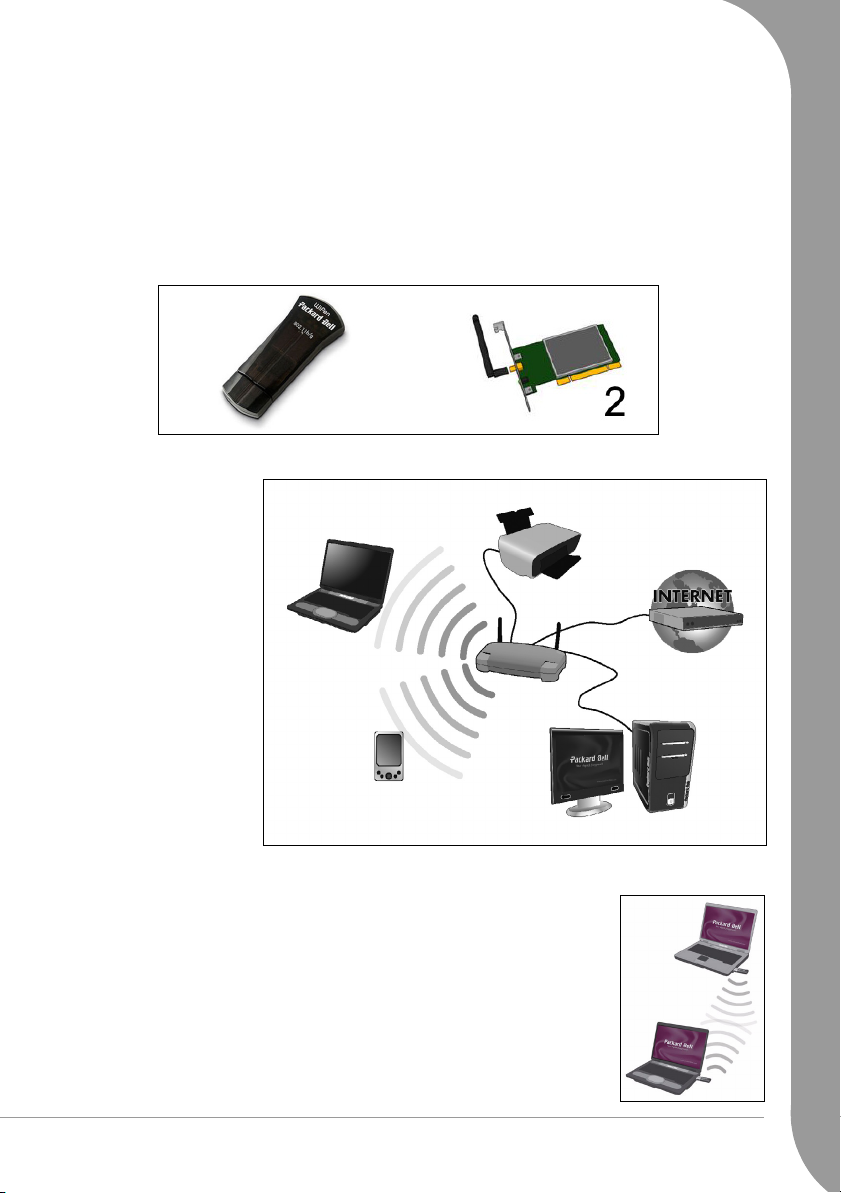
Ricevitore wireless
Questo componente si collega al computer da connettere alla rete; ci sono numerosi modelli di ricevitore
wireless, tra cui i più comuni sono:
1. Ricevitore WiFi USB o “Dongle”: Si collega ad una porta USB libera del computer.
2. PC Card wireless: Questa scheda si installa all'interno del computer, in uno slot PCI libero.
Diagramma di una rete
1. Punto di accesso/router
2. Computer desktop
3. Modem
4. Stampante
5. Computer portatile
6. PDA/Webpad
7. Cavi di rete (RJ45)
➎
➐
➏
➍
➌
➐
➊
➐
➋
Condivisione Internet Ad-Hoc
La funzione di condivisione della connessione Internet (ICS) di Microsoft Windows
Vista consente di condividere una singola connessione tra più computer. Il supporto
integrato per LAN wireless (WLAN) IEEE 802.11 consente di creare una rete
wireless ad hoc. Queste due funzioni possono essere abbinate per condividere una
connessione Internet cablata con i membri di una rete wireless ad-hoc. Questo è il
metodo di connessione utilizzato quando non è presente un punto di accesso
(router).
Informazioni di base sul computer -
15
Page 16
Attivare/disattivare una connessione di rete WiFi
Per accedere alle opzioni di gestione della rete, fate clic su ‘Start’ > Rete > Centro connessioni di rete e
condivisione. Qui è possibile attivare o disattivare la rete e controllare le condivisioni in rete, ecc..
Navigate in Rete!
Per navigare in Internet, serve un programma chiamato browser Internet. Packard Bell ha selezionato per voi
Windows Internet Explorer
terminata l'installazione dell'accesso ad Internet ed effettuata la connessione, fate clic sul collegamento a
Internet Explorer posto sul desktop, per portare l'esperienza Internet verso nuovi orizzonti!
Caratteristiche e funzioni di Internet Explorer
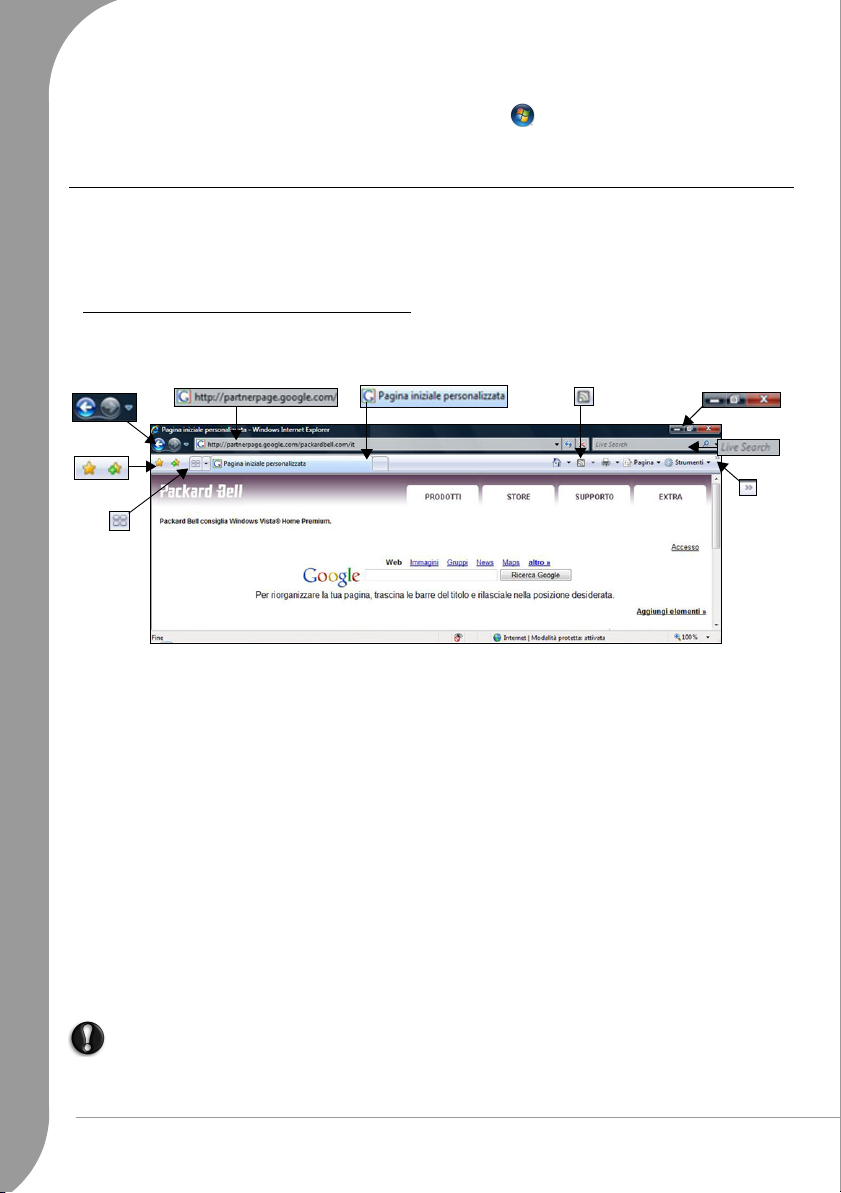
Questa è la pagina iniziale del browser Internet Explorer. Ecco una breve descrizione di alcuni degli aspetti
chiave del nuovo browser:
➎
. Internet Explorer semplifica e protegge la navigazione sul Web. Non appena
➌
➏
➒
➋
➑
➍
➊
➐
1. Collegamento al menu degli aiuti?: fate clic per accedere alla Guida di Internet Explorer. Qui troverete le
informazioni su Internet Explorer e potreste seguire un'esercitazione su Internet Explorer. In alternativa
potete premere [F1] della tastiera.
2. Riduce, ingrandisce o chiude la finestra.
3. Barra Indirizzo: Digitate qui un indirizzo Internet (es: www.packardbell.com) e premete il tasto Invio
della tastiera. Questa operazione vi porterà direttamente all'indirizzo inserito.
4. Casella di Ricerca immediata: Consente di ricercare informazioni sul Web senza aprire la pagina di un
provider di ricerca. E' possibile ricercare impostando il provider di ricerca preferito. Scegliete un provider
dalla lista.
5. Pulsanti Indietro e Avanti: permettono di andare avanti o indietro di una pagina durante la navigazione.
6. Schede: E' possibile visualizzare più siti in una singola finestra del browser, passando a un sito all'altro
tramite le schede nella parte superiore della finestra del browser.
7. Selezione rapida schede: Utile per selezionare e navigare tra le schede aperte visualizzando le miniature di
tutte i siti in un'unica finestra.
8. Centro preferiti: Gestite i siti Web preferiti, la cronologia e la sottoscrizione ai Feed RSS in pochissimi clic.
9. Feed RSS: consente mantenere aggiornati in modo automatico i siti Web preferiti. Un'icona accesa nella
barra strumenti indica che il sito rende disponibile un feed da sottoscrivere per ricevere le notifiche sugli
aggiornamenti dei contenuti. Il browser invia le informazioni al Centro preferiti. Ora potrete leggere
notizie, classifiche sportive, ecc, dell'ultima ora.
Cautela:
Internet Explorer include un
Web potenzialmente od effettivamente fraudolenti (siti che sembrano legittimi, ma che al contrario
sono progettati per catturare le vostre informazioni personali). La barra indirizzo diventerà gialla e
comparirà un messaggio di avviso se state visitando un sito sospetto.
Filtro anti-phishing
che vi avvisa e vi aiuta a proteggervi dai siti
16 -
Guida rapida e per la risoluzione di problemi
Page 17
Google Desktop (opzionale)
Google Desktop™ è una applicazione pre-installata che facilita le ricerche e
consente di personalizzare il computer Packard Bell. Google Desktop è in
grado di effettuare ricerche full-text nelle email, file, musica, foto, chat,
pagine Web visitate, e altri documenti. Indicizzando il contenuto del
computer con Google Desktop le informazioni saranno sempre a portata di
mano, e liberandovi completamente dalla necessità di organizzare manualmente i file. Google Desktop aiuta
inoltre a raccogliere nuove informazioni da Internet con la Sidebar e con i Google Gadget, mini applicazioni
in grado di visualizzare qualunque cosa, dalle nuove email alle immagini preferite, fino alle previsioni meteo
e alle ultime notizie. Con Google Desktop, sarete sempre informati, direttamente sul desktop. Basta un clic
sull'icona di
ricerca Google Desktop
per avviare il programma.
Picasa (opzionale)
Anche l'organizzatore di foto di Google, Picasa™ è installato sul nuovo
computer Packard Bell, per poter trovare, modificare e condividere
facilmente tutte le foto digitali.
Questo è il software che da utilizzare con la fotocamera digitale. Ogni volta
che si avvia Picasa, automaticamente individua tutte le foto (comprese
quelle che vi eravate scordati di avere) e le organizza in album disposti per data in cartelle immediatamente
riconoscibili. Potete utilizzare la funzione drag and drop per riorganizzare gli album e creare etichette a cui
assegnare nuovi gruppi. Picasa inoltre semplifica la modifica avanzata, inserendo regolazioni e potenti effetti
a portata di un clic. Picasa si trova nella lista dei programmi installati: fate clic su ‘Start’ > Tutti i
programmi, e un doppio clic su Picasa per iniziare ad utilizzarlo.
Nota: Per maggiori informazioni su Google™, visitate il sito www.google.it.
Il sito Web di Packard Bell
Per cominciare, perché non visitare il nostro sito Web, www.packardbell.com.
( Fate clic su
Packard Bell ha come missione la fornitura di un servizio di supporto personalizzato e costante. Visitate la
nostra sezione Supporto per trovare degli aiuti personalizzati:
✓
Identificazione
istantaneamente tutte le informazioni specifiche per il vostro modello!
✓ L'area
vostro computer (non disponibile in tutti i Paesi).
Select your country
è in grado di riconoscere il numero di serie del vostro computer ed offrirvi
Troubleshooter
✓ Specificate delle parole chiave nella casella di ricerca
ricerca!
✓ Accedete all'area di
patch ed aggiornamenti per programmi e firmware.
✓ Condividete le vostre esperienze con altri utenti Packard Bell ed trovare assistenza nel
(Seleziona il Paese) nella parte superiore della pagina)
aiuta a trovare soluzioni ai problemi che eventualmente incontrate nell'uso del
Cerca
per reperire tutti gli articoli correlati alla vostra
Download
per cercare e scaricare driver aggiornati per il vostro computer, oltre a
Forum
.
✓ E' anche possibile ricercare le informazioni sul prodotto per famiglia o categoria, consultare le
informazioni sulla garanzia e trovare le informazioni per contattarci.
Per approfondire le ultime innovazioni tecnologiche offerte da Packard Bell, visitate la nostra
. Nella sezione
prodotti
Packard Bell, che arriveranno a casa vostra in pochi clic!
www.packardbell.com è il vostro portale personalizzato verso un universo di servizi ed attività online: venite
spesso a farci visita per consultare le ultime notizie ed informazioni e per scaricare i nuovi aggiornamenti!
Store
, potete inoltre trovare il negozio più vicino, oppure acquistare i nuovi prodotti
Vetrina
Informazioni di base sul computer -
17
Page 18
USO DI WINDOWS E DEL SOFTWARE
Centro attività iniziali di Windows
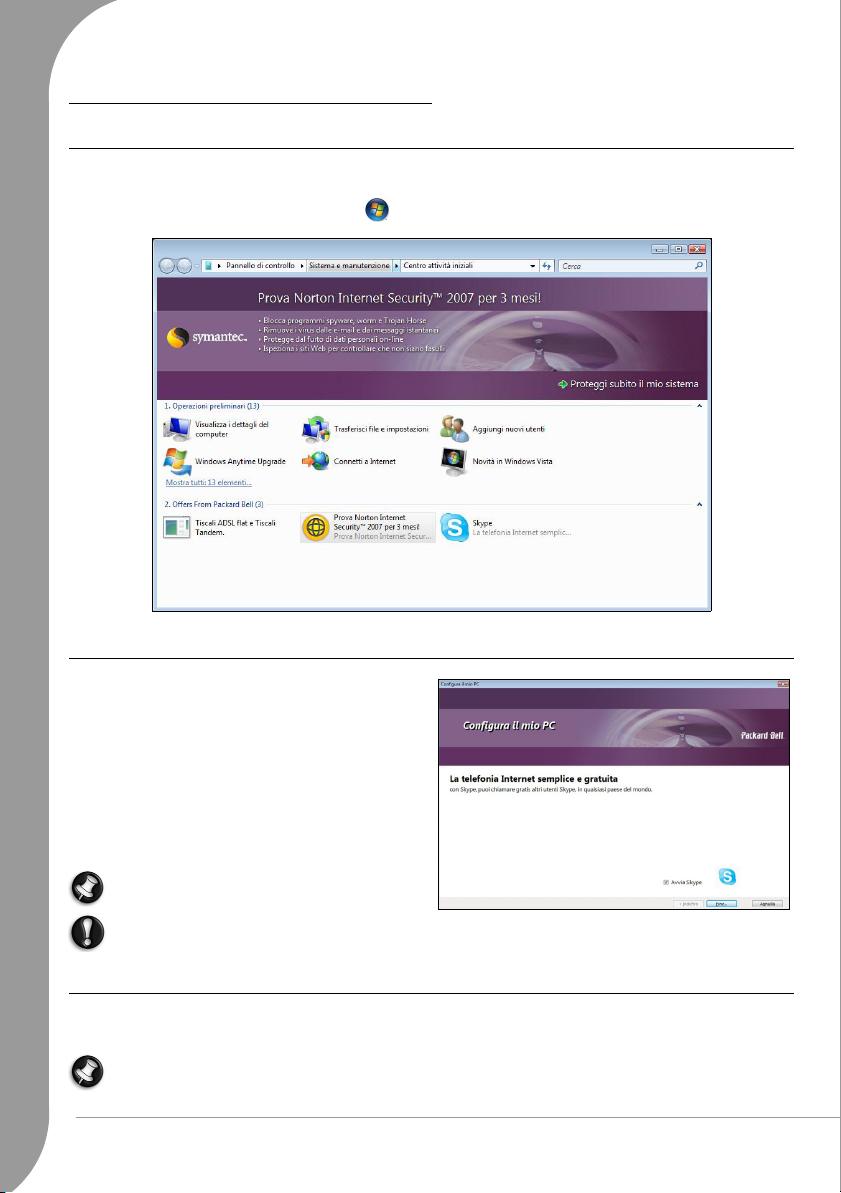
La prima volta che accendete il computer, si apre la finestra Centro attività iniziali. Centro attività iniziali
introduce le nuove funzionalità e gli strumenti di Windows Vista. Potrete accedere al Centro attività iniziali
in qualsiasi momento, con un clic su ‘Start’ > Pannello di controllo.
Configura il mio PC
Per semplicità, Packard Bell ha riunito tutte le
principali procedure di configurazione in un'unica
applicazione chiamata
Configura il mio PC
prima accensione del computer. Un metodo guidato
vi seguirà lungo i passaggi per installare l'accesso
Internet, il software antivirus, i programmi di
telefonia ed i giochi,
stampare la
le opzioni da configurare e seguire le istruzioni!
Carta d'identità del PC
Configura il mio PC
si avvia automaticamente alla
Recovery Backup Creator
. Basta selezionare
, e
.
Nota: Il numero di opzioni varia a seconda del
modello di computer e della zona.
Anche se non utilizzate
Cautela:
, dovreste eseguire
mio PC
Configura il
recovery backup creator
il prima possibile.
Packard Bell Recovery Backup Creator
Recovery backup creator (
di sicurezza dei dati di ripristino memorizzati sull'hard disk.
Nota: In alcuni computer i dati di ripristino non sono memorizzati sull’hard disk, ma forniti su DVD di
ripristino. In questo caso, il programma Recovery DVD Creator non è più necessario. Per maggiori
informazioni sull'utilizzo dei DVD di ripristino, consultate pagina 54.
18 -
Guida rapida e per la risoluzione di problemi
Recovery DVD Creator
o
Recovery Disk Creator
) consente di realizzare una copia
Page 19
Se originariamente il vostro computer non comprendeva un DVD writer e Smart Restore propone
l'opzione Crea dischi di ripristino (invece di Recovery DVD Creator), potrete copiare i dati di ripristino
su un hard disk USB sterno.
Leggete attentamente prima di utilizzare Recovery Backup Creator:
✓ I dati di ripristino contengono tutti i programmi originariamente forniti con il computer, incluso il sistema
operativo.
Non sono disponibili copie a parte dei dischi di Windows e delle utilità Microsoft.
✓ I DVD di ripristino creati conterranno esclusivamente il software originariamente preinstallato sul disco
rigido del computer. I vostri file personali ed altri software installati successivamente non verranno
copiati.
✓ Potete creare un solo set di DVD di ripristino per il vostro computer.
✓ Questa operazione richiede del tempo. Durante il processo, non arrestate il computer né eseguite altri
programmi.
✓ In caso di interruzione dell'alimentazione durante la creazione del disco di ripristino, riavviate Recovery
Backup Creator il prima possibile.
Per creare i DVD di ripristino vi serviranno:
✓ Almeno un DVD registrabile nuovo; non utilizzate DVD riscrivibili.
✓ Il software di masterizzazione preinstallato sul vostro computer da Packard Bell.
✓ Un pennarello apposito per contrassegnare i CD. Non applicate etichette adesive sulle facce del disco.
Per creare un disco di ripristino vi serviranno:
✓ Un hard disk USB esterno in grado di memorizzare almeno 8GB (la capacità richiesta dipende dalla
configurazione del computer).
✓ Alcuni dischi non sono compatibili con il processo di ripristino. Dopo la creazione, verificate sempre il
disco per stabilirne la compatibilità con il processo di ripristino (vedi pagina 20).
Creare il disco di ripristino
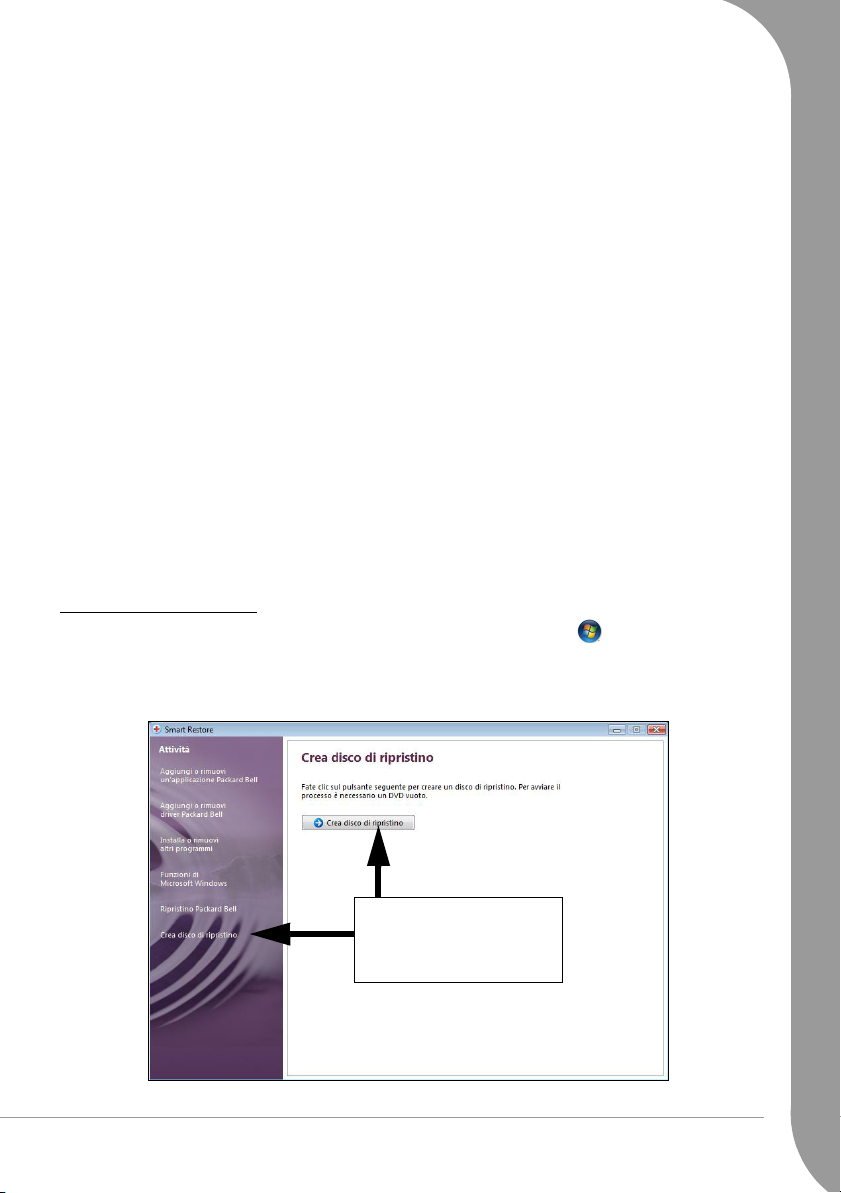
Per creare un disco di ripristino, aprite
Supporto Packard Bell > Smart Restore. Selezionate l'opzione disco di ripristino (
Crea disco di ripristino
attentamente!
). Le istruzioni sullo schermo vi guideranno durante ogni fase del processo. Leggetele
Smart Restore
, selezionando ‘Start’ > Tutti i programmi >
Crea DVD di ripristino
o
➋
Fate clic qui per creare il
disco di ripristino (
di ripristino
➊
ripristino
)
Crea DVD
o
Crea disco di
Informazioni di base sul computer -
19
Page 20
Creare i DVD di ripristino
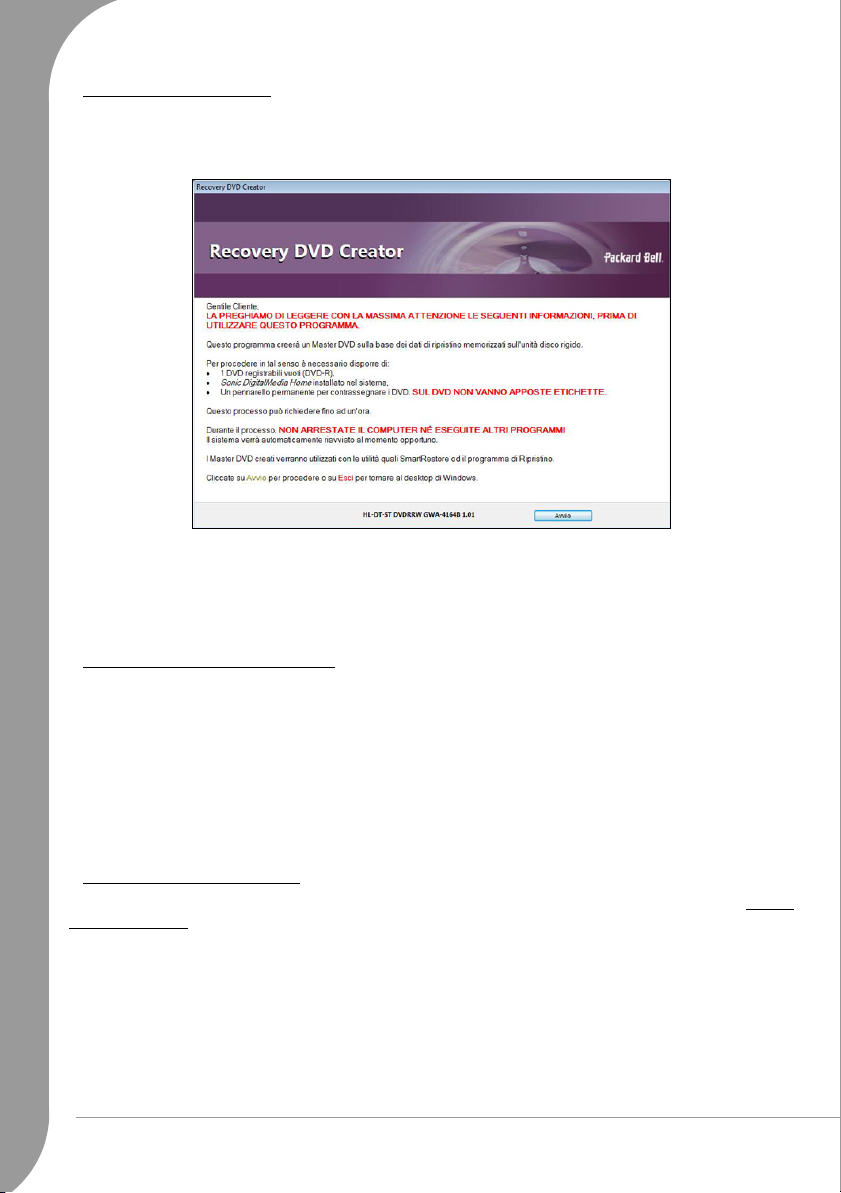
1. Il programma creerà un disco alla volta. Un contatore in basso a sinistra nella finestra indica il numero di
dischi che verranno creati ed il numero di dischi già prodotti. Infine, il programma controllerà che ciascun
disco non contenga errori.
2. Etichettate i DVD di ripristino (DVD di ripristino 1, 2, ecc.). Utilizzate un marker apposito per scrivere sul
lato dell'etichetta del disco. Non applicate etichette adesive sulle facce del disco.
3. Conservate i DVD di ripristino in un luogo sicuro. Contengono infatti i dati di backup per il vostro
computer.
Per utilizzare i dati di ripristino, consultate la sezione
Programma di ripristino Packard Bell
(pagina 54).
Creazione di un disco di ripristino
1. Selezionate
2. Fate clic sul disco o sulla partizione da utilizzare per archiviare i dati di ripristino, e fate clic su Ok (un
disco potrebbe essere suddiviso in più partizioni).
3. Il programma verificherà la disponibilità di spazio sufficiente sul disco selezionato. Se lo spazio non è
sufficiente, eliminate dei file dal disco, oppure utilizzatene uno con di capacità superiore.
4. Scollegate il disco dal computer (tramite l'icona Rimozione sicura dell'hardware nell'Area di notifica) ed
etichettatelo com
5. Conservatele il disco in un luogo sicuro. Contiene infatti i dati di backup per il vostro computer.
Per utilizzare i dati di ripristino, consultate la sezione
Copia dati di backup sul disco USB
Backup di ripristino
.
.
Programma di ripristino Packard Bell
(pagina 54).
Verificare il disco di ripristino
Poiché la gamma di modelli di dischi esterni è estremamente ampia, si dovrebbe sempre svolgere un test del
disco di ripristino per verificare che sia compatibile con il processo di ripristino. Avviate il
ripristino
• Se il
• Se il
20 -
, come descritto a pagina 54.
Menu di ripristino Packard Bell
utilizzarlo in futuro. Selezionate Esci, scollegate il disco e riavviate il computer.
Menu di ripristino Packard Bell
(non
estesa
), oppure utilizzate un disco differente e riavviate Recovery Backup Creator.
viene visualizzato, allora il disco è compatibile e sarà possibile
non compare, controllate che il disco utilizzi una partizione
Guida rapida e per la risoluzione di problemi
Programma di
primaria
Page 21
Packard Bell Updator
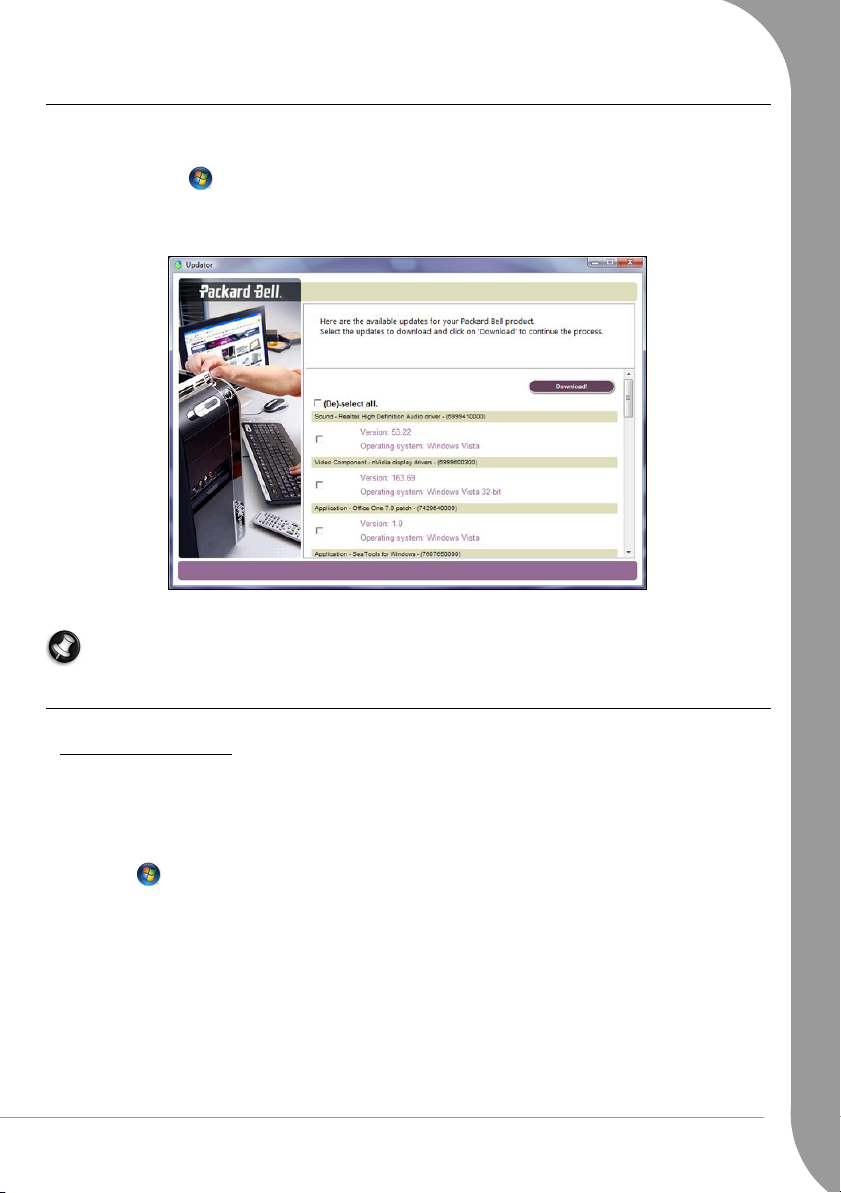
Per garantire che nel computer siano presenti i driver o il software aggiornati, utilizzate il programma
Packard Bell Updator
1. Fare clic su Start > Tutti i programmi > Supporto Packard Bell > PBUpdator o fate doppio clic su
PBUpdator nel desktop e seguite le istruzioni visualizzate.
Packard Bell Updator
2.
numero di serie del sistema, visualizzando una lista degli aggiornamenti trovati.
non appena avrete configurato la connessione Internet.
ricercherà nel sito del Supporto Packard Bell eventuali aggiornamenti, in base al
3. Selezionate gli aggiornamenti da scaricare.
Packard Bell Updator
li installerà automaticamente.
Nota: Raccomandiamo di utilizzare questo strumento regolarmente.
La documentazione del computer
Packard Bell InfoCentre
Questa guida non è l’unica fonte d’informazioni sul vostro computer!
elettronica, contiene le informazioni fondamentali sul vostro computer e fornisce l'aiuto necessario
direttamente sullo schermo. Per ottenere le informazioni specifiche per il modello di computer acquistato,
sarà necessario aggiornare questa guida elettronica.
Per aprire
clic su ‘Start’ > Tutti i programmi > Supporto Packard Bell > Guida utente (Packard Bell InfoCentre).
InfoCentre
, fate doppio clic sull'icona Guida utente (Packard Bell InfoCentre) nel desktop o fate
InfoCentre
, la vostra guida utente
Informazioni di base sul computer -
21
Page 22
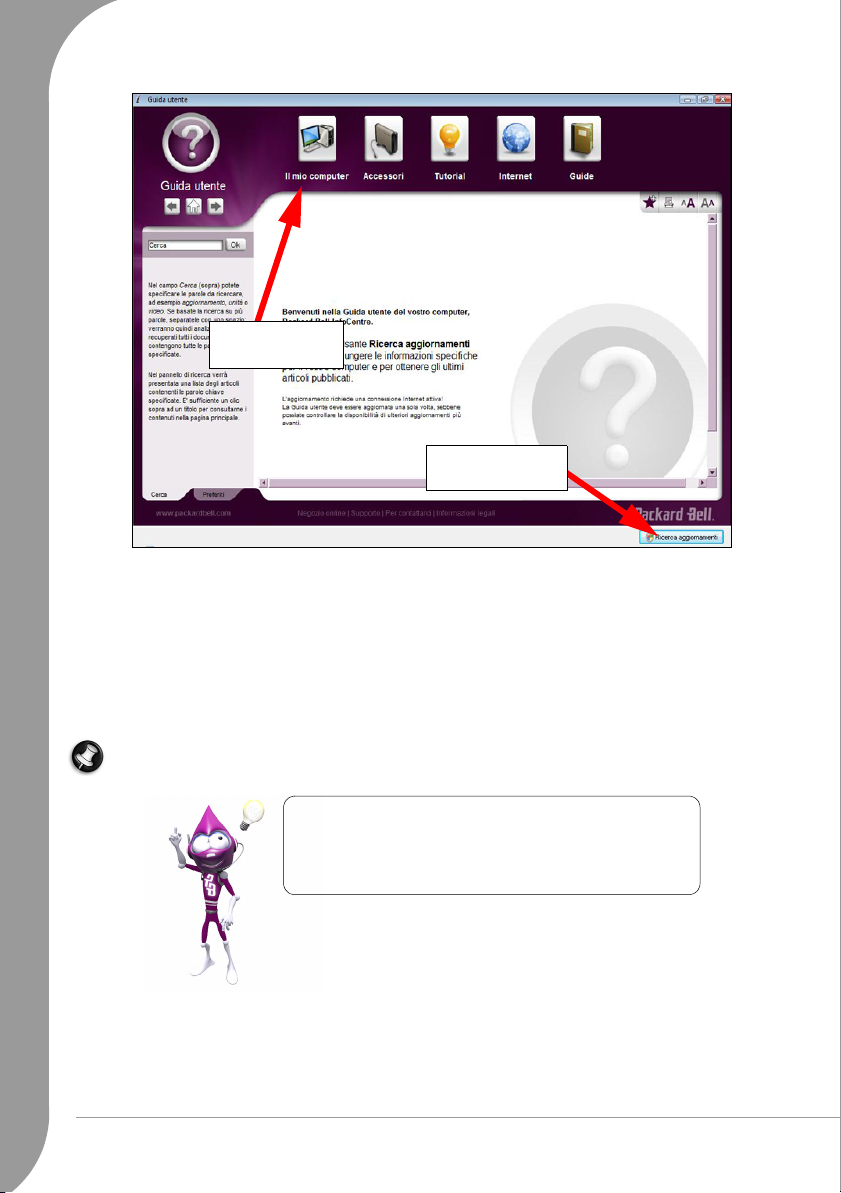
Selezionate una
categoria
Ricerca
aggiornamenti
Per aggiornare il contenuto della Guida utente, (è necessaria una connessione Internet) è sufficiente fare clic
sul pulsante
Gli aggiornamenti verranno scaricati da Packard Bell e installati automaticamente sul computer. La versione
aggiornata di InfoCentre conterrà informazioni specifiche sulla vostra configurazione.
Il pulsante
suggerimenti su come aggiornare il computer.
Gli altri pulsanti consentono di accedere a informazioni supplementari, quali i tutorial sulle attività
quotidiane e le informazioni sull'uso di Internet.
Ricerca aggiornamenti
Il mio computer
contiene tutte le informazioni tecniche sui componenti del computer ed utili
nella pagina di benvenuto di InfoCentre (vedi immagine sopra).
Nota: Il numero di categorie e di titoli disponibili può variare in base al computer acquistato.
Ricordate di aggiornare InfoCentre per ottenere le
informazioni più recenti! Visitate regolarmente
www.packardbell.it e consultate la sezione Supporto:
contiene informazioni aggiornate, aiuti, driver e download.
22 -
Guida rapida e per la risoluzione di problemi
Page 23
Documentazione sul software
Per la maggioranza delle applicazioni preinstallate sul computer da Packard Bell è disponibile un file di
documentazione.
Nota: Per consultare gli aiuti mentre utilizzate un programma, premete [F1] della tastiera o fate clic su
Guida o sull'icona della Guida (tipicamente il simbolo ?).
Il software
Dove si trova il mio software?
I computer Packard Bell comprendono una varietà di applicazioni software. I programmi e le categorie
disponibili sul vostro computer dipendono dal modello acquistato.
Il software può essere:
✓ Preinstallato: il software è pronto per essere utilizzato o configurato. Tuttavia, alcuni titoli richiederanno
comunque l'uso di un CD o DVD (tipicamente giochi o enciclopedie). Questi dischi si trovano nella
confezione del computer.
✓ Su CD o DVD: il software va installato. Inserite il CD o DVD d'installazione. L'installazione guidata si
avvierà automaticamente e sarà sufficiente seguire le istruzioni visualizzate.
Riprodurre file multimediali
Per ascoltare audio CD potete utilizzare
Media Player
computer includono anche dei programmi all-in-one
quali
programmi riuniscono tutte le vostre applicazioni
entertainment per guardare film, video, foto, ascoltare
musica e molto di più!
, od un altro programma similare. Alcuni
Windows Media Center o PowerCinema
Informazioni di base sul computer -
Windows
. Questi
23
Page 24
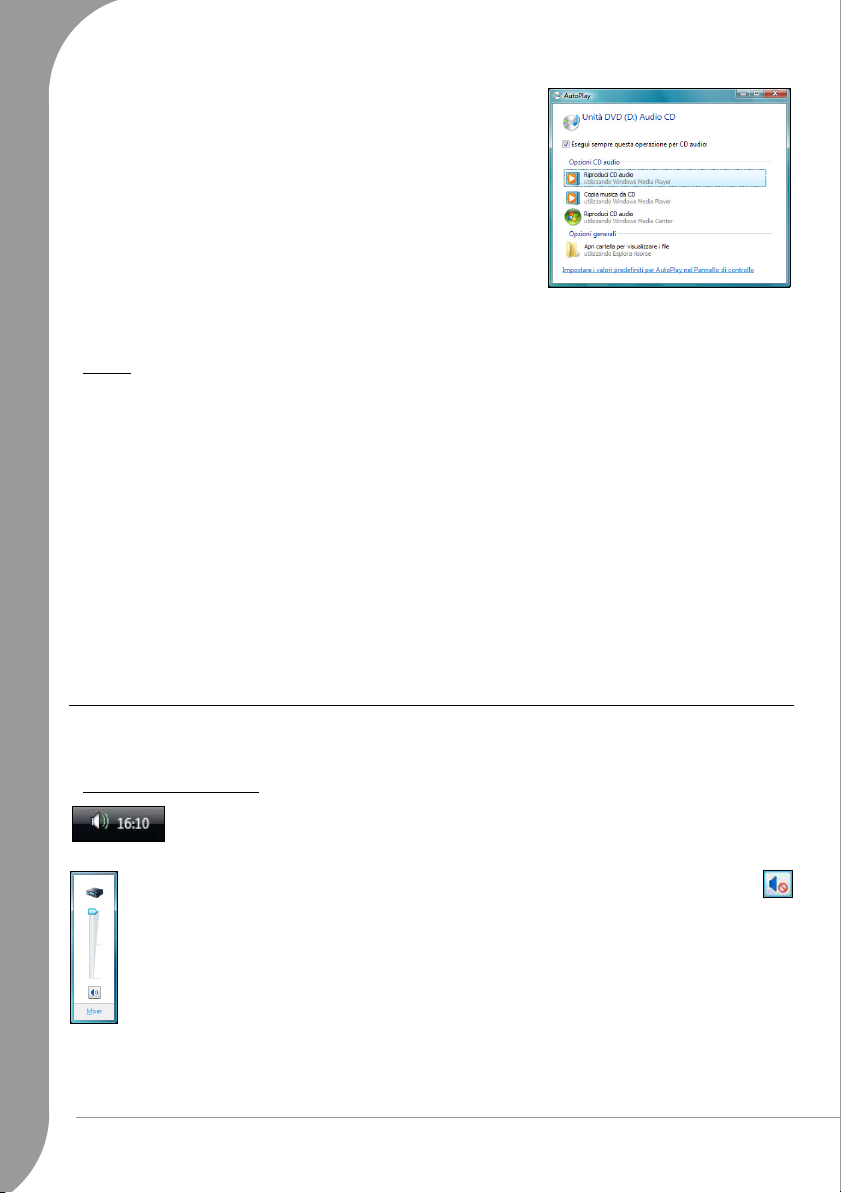
La funzione AutoPlay di Windows permette di scegliere la modalità
con cui Windows deve gestire i file contenuti nei dispositivi rimovibili
(videocamera digitale, CD, DVD, ecc).
Inserendo un disco contenente dei file (es un DVD, una chiavetta
USB o una scheda di memoria) Windows visualizza una finestra di
dialogo che richiede di selezionare la modalità di apertura dei file.
Ad esempio, inserendo un audio CD o un film DVD, Windows
visualizza automaticamente una finestra di dialogo, richiedendo di
selezionare la modalità di riproduzione. Se Windows richiede la
selezione di un lettore DVD, raccomandiamo di scegliere sempre il
lettore DVD incluso nella collezione software (p.e. PowerCinema o
Windows Media Center).
Codec
Un codec è un software utilizzato per comprimere o decomprimere file multimediali digitali, quali un brano
musicale o un video. Windows Media Player e altri programmi utilizzano i codec per riprodurre e creare file
multimediali digitali.
Ad esempio, quando copiate (rip) un brano da un CD audio nel computer, il lettore utilizza il code Windows
Media Audio per comprimere il brano musicale in un file WMA compatto. Quando ascoltate questo file
WMA (o un qualsiasi file WMA in streaming da un sito Web) il lettore utilizza il code Windows Media Audio
per decomprimere il file per consentirne l'ascolto attraverso le casse.
Perché compare un messaggio che riferisce l'assenza di un codec nel mio computer?
Se compare un messaggio che indica l'assenza di un codec nel computer, è possibile che il file sia stato
compresso con un codec non distribuito con Windows o con il lettore. Nella maggioranza dei casi, sarà
possibile scaricare e installare il codec mancante, facendo clic sul pulsante Web Help (Aiuti dal Web)
all'interno del messaggio di errore.
Per informazioni dettagliate, consultate la Guida e supporto tecnico di Windows.
Controlli di volume
Oltre ai controlli di volume presenti su computer, tastiera, monitor o casse (a seconda delle attrezzature
disponibili), potete anche regolare il volume ed il bilanciamento degli altoparlanti da Windows.
Regolazione del volume
Per regolare il volume, fate semplicemente clic sull'icona Altoparlante nell'area di notifica,
a lato dell'orologio.
Per regolare il volume, trascinate il cursore verso l'alto o verso il basso. Fate clic sull'icona
dell'altoparlante per disattivare il volume. Fate nuovamente clic per ripristinare l'ascolto.
Fate clic su Mixer per accedere alle impostazioni del controllo volume avanzate.
24 -
Guida rapida e per la risoluzione di problemi
Page 25
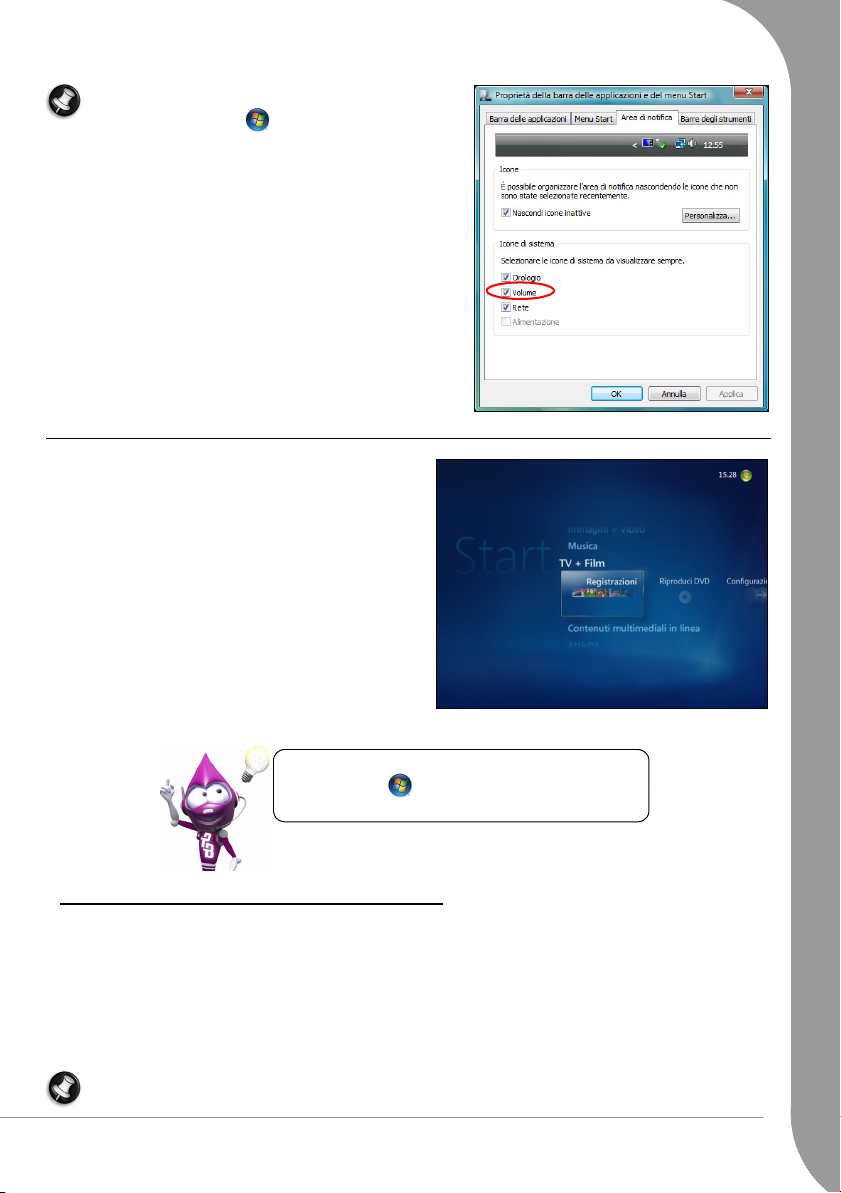
Nota: Se l'icona altoparlante non è presente:
• Fate clic su 'Start' > Pannello di controllo >
Barra delle applicazioni e menu Start.
• Selezionate la scheda Area di notifica
• Marcate la casella Volume e fate clic su OK.
Windows Media Center (Opzionale)
Windows Media Center gestisce un vasto numero di
contenuti multimediali. Consente di guardare i
programmi TV in diretta o registrati (se il computer è
provvisto di scheda sintonizzatore TV), ascoltare
musica digitale, guardare immagini e video personali.
giocare, scrivere su CD, ascoltare stazioni radio FM e
via Internet, o accedere a contenuto da servizi online.
Godetevi tutti i vostri contributi di svago digitali,
racconti in un unico posto, grazie all'intuitivo sistema
di menu di Windows Media Center e al pratico
telecomando!
Controllate la sezione Guida in linea e supporto. Fate
clic su 'Start’ > Guida in linea e supporto >
Novità > Windows Media Center.
Installazione di Windows Media Center (opzionale)
Per completare l'installazione di Media Center è necessaria una connessione Internet.
Per riprodurre e registrare programmi televisivi con Windows Media Center è necessario un sintonizzatore
TV. Il sintonizzatore TV può essere DVB-T e/o TV analogica compatibile.
• Il sintonizzatore TV analogico riceve segnali analogici.
• Un sintonizzatore DVB-T supporta i segnali televisivi digitali, in altre parole, segnali via onde radio,
satellite o via cavo.
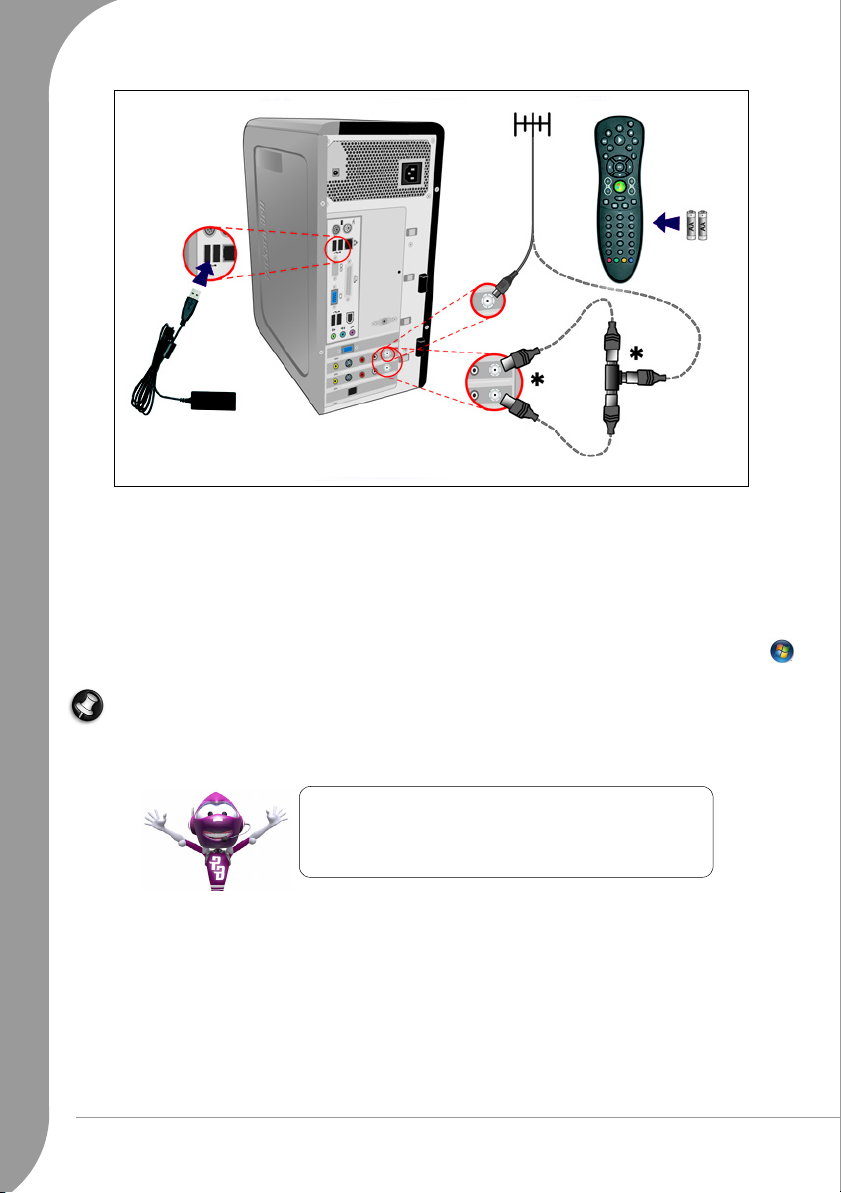
I componenti (opzionali) illustrati di seguito devono essere collegati prima di accendere il computer.
Nota: I dettagli per la configurazione del satellite o delle Set Top box ecc. sono disponibili nel tutorial
di InfoCentre Media Center.
Informazioni di base sul computer -
25
Page 26
➌
➍
➋
➎
➏
➊
1. Ricevitore per telecomando (*opzionale)
2. Porta USB
3. Antenna TV
4. Telecomando
5. Connettore sintonizzatore TV
6. Cavo antenna sdoppiato (*opzionale)
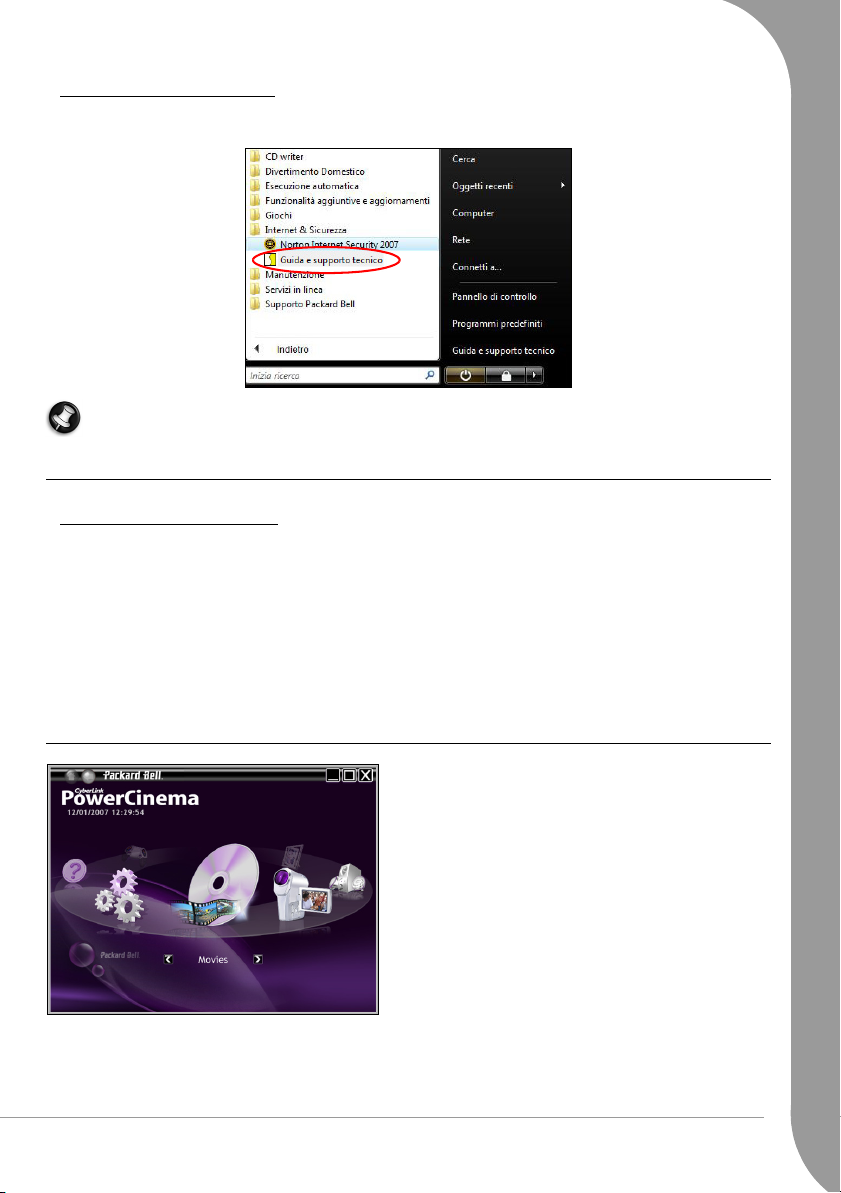
La prima volta che Media Center viene aperto (con un clic su Media Center nel menu Start), partirà
l'installazione guidata; seguite le istruzioni per configurare correttamente Media Center. Se Media Center
non si avvia automaticamente, potrete configurarne le impostazioni manualmente, facendo clic su ‘Start’
> Media Center > Attività > Impostazioni.
Nota: La Guida elettronica ai programmi (EPG) consente di accedere e scorrere una lista degli spettacoli
televisivi, tramite telecomando o tastiera. EPG riporta il canale e le informazioni della network, oltre al
titolo, alla descrizione e la programmazione dello spettacolo.
Consultate InfoCentre per maggiori informazioni sul
sintonizzatore TV eventualmente installato. Leggete anche
il tutorial sintonizzatore TV e visitate il sito Web del
produttore per suggerimenti e consigli.
26 -
Guida rapida e per la risoluzione di problemi
Page 27
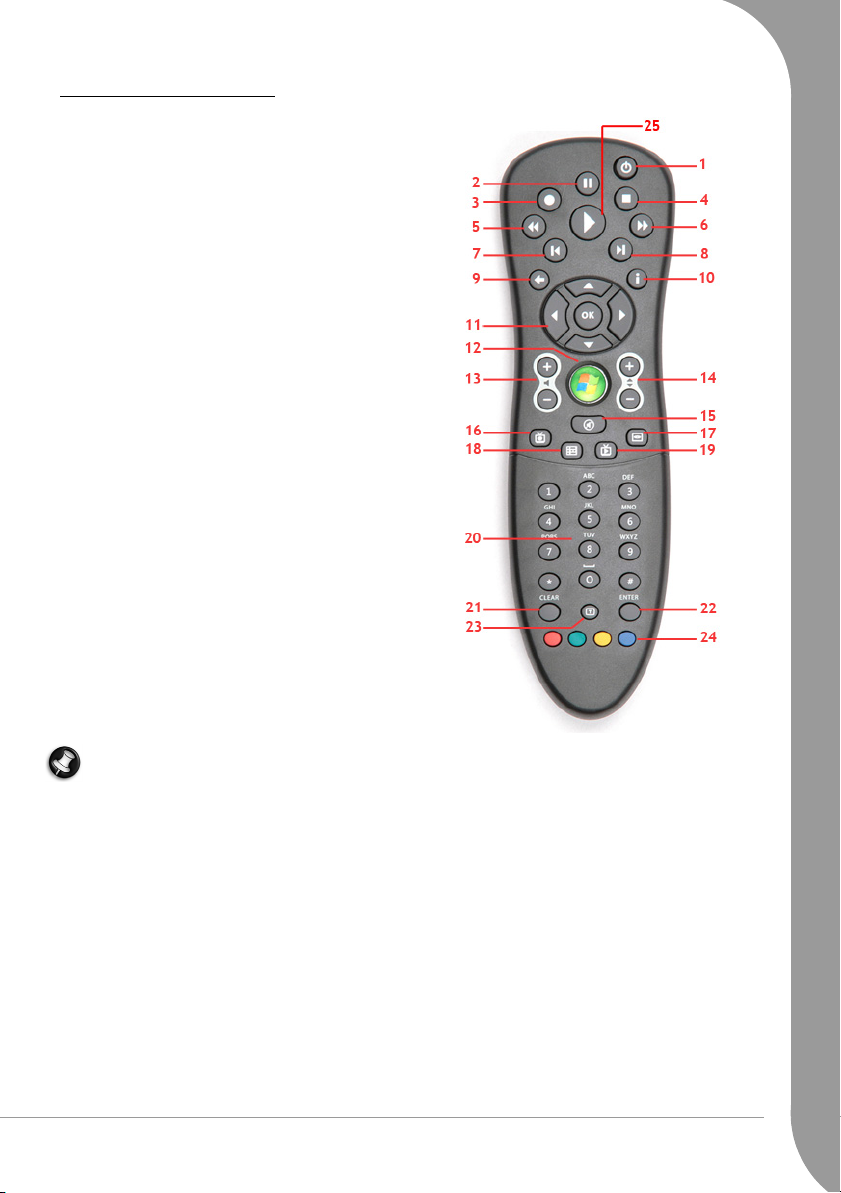
Il telecomando Media Center
1. Accende e spegne o attiva la modalità Ripristino rapido
(se il computer implementa la tecnologia Intel®
Viiv™)
2. Pausa
3. Registra
4. Stop
5. Indietro rapido
6. Avanti rapido
7. Salta - (capitolo/traccia precedente)
8. Salta + (capitolo/traccia successivo)
9. Indietro
10.Info (Informazioni)
11.Tasti di direzione (su, giù, sinistra, destra)
12.Start (Tasto Windows)
13.Volume su/giù
14.Programma su/giù
15.Disattiva il sonoro
16.Registra TV
17.Menu DVD
18.Guida
19.TV in diretta
20.Tasti numerici
21.Azzera
22.Invio
23.Teletext (accede a Teletext in modalità TV)
24.Selezione Teletext (rosso, verde, giallo, blu)
25.Play
26.TV*
27.Video*
28.Musica*
29.Immagini*
* opzionale
Nota: Se il computer è equipaggiato con tecnologia Intel® Viiv™, sarà possibile utilizzare la modalità
di ripristino rapido Intel® Quick Resume. Questa opzione consente di accender e spegnere rapidamente
il computer (dopo il boot iniziale) tramite il pulsante di accensione del telecomando o del computer.
Informazioni di base sul computer -
27
Page 28
HELPDESK
UTILIZZARE IL COMPUTER IN SICUREZZA
Per sfruttare al meglio le potenzialità del vostro nuovo computer e garantirne un funzionamento efficiente
per lungo tempo, si raccomanda l'utilizzo dei seguenti programmi e di svolgere regolarmente le operazioni
descritte in questa guida.
Manutenzione
Packard Bell Recovery Backup Creator
Recovery backup creator (
realizzare una copia di sicurezza dei dati di ripristino memorizzati sull'hard disk. Per maggiori informazioni
sull'utilizzo del backup di ripristino, consultate la sezione
Cautela:
Dovreste eseguire
strumento di manutenzione più importante del vostro computer.
Eseguire le utilità di sistema di Windows Vista
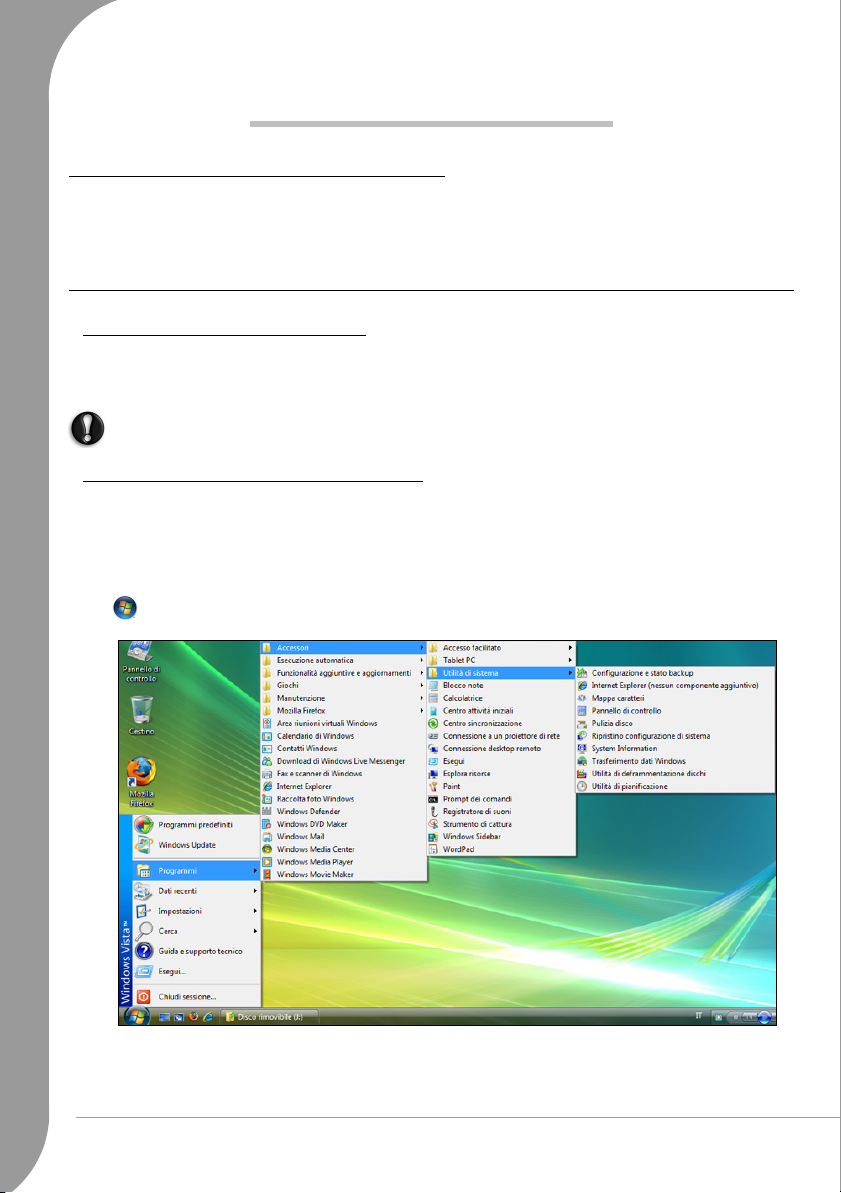
Windows Vista include alcuni strumenti utili per mantenere il computer in buono stato di funzionamento.
Utilizzate questi strumenti su base regolare per garantire l'affidabilità e la velocità del computer! Per praticità,
Utilità di sistema
le
delle operazioni particolari da svolgere periodicamente.
L'immagine sotto illustra un metodo per l'accesso alle
‘Start’ > Tutti programmi > accessori > Utilità di sistema.
Recovery DVD Creator
recovery backup creator
includono una
o
Recovery Disk Creator
Ripristino
Utilità di pianificazione
Utilità di sistema
vedi pagina 18) consente di
a pagina 53.
il prima possibile. Il backup di ripristino è lo
, liberamente personalizzabile per programmare
:
➌
➍
➋
➊
28 -
Guida rapida e per la risoluzione di problemi
Page 29
Ecco una breve descrizione delle principali attività suggerite:
Controllo degli errori
Utilizzando regolarmente lo strumento
di informazioni. Questa utilità verifica e ripara due tipi di errore:
Controllo disco
, eviterete che il sistema diventi instabile e la perdita
✓ errori del file system, quali file frammentati non eliminati e file con dimensioni o data errate;
✓ errori fisici, che si presentano nei cluster e/o settori del disco a causa di un deterioramento della
superficie.
1. Fate clic su ‘Start’ > Computer. Fate un clic destro sull'icona dell'HDD e selezionate Proprietà.
2. Fate clic su Strumenti e Esegui ScanDisk... nella sezione Controllo errori.
3. Marcate Correggi automaticamente gli errori del file system nell'area delle opzioni. Se marcate Cerca i
settori danneggiati e tenta il ripristino, il computer svolgerà il controllo degli errori fisici per alcuni minuti,
poi richiederà il riavvio. Fate clic su Start per procedere.
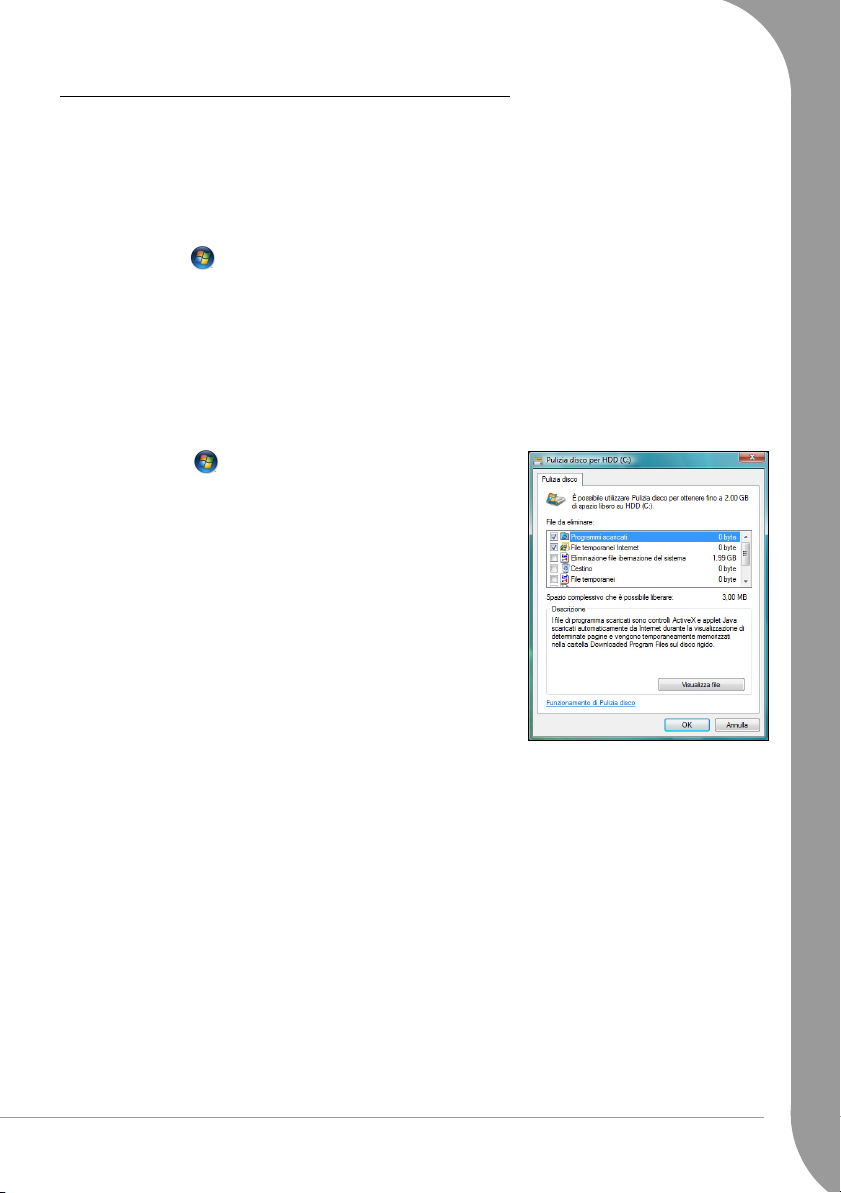
Pulizia disco
La procedura guidata
file inutilizzati, quali i file temporanei di Internet, i file nel Cestino ed altri file temporanei che possono essere
cancellati in tutta sicurezza.
1. Fate clic su ‘Start’ > Computer. Fate un clic destro sull'icona
dell'HDD e selezionate Proprietà.
2. Nella scheda Generale, fate clic su Pulizia disco.
3. Marcate le categorie da eliminare nella sezione
fate clic su OK.
Pulizia disco
aiuta a liberare spazio sull'hard disk. Ricerca sull'unità e visualizza tutti i
File da eliminare
e
Utilità di deframmentazione dischi
Nel tempo, la creazione e cancellazione ripetuta di file, causa la disorganizzazione del contenuto dell'hard
disk, influendo negativamente sulle prestazioni. L'
sull'hard disk aumentando le prestazioni di velocità del computer e rendendolo più efficiente.
Eseguendo l'
conterrete il consumo e logoramento dell'hard disk, riducendo le possibilità di guasti futuri.
Utilità di deframmentazione dischi
Utilità di deframmentazione dischi
una volta al mese (periodo legato all'uso del computer)
riorganizza i file salvati
HelpDesk -
29
Page 30
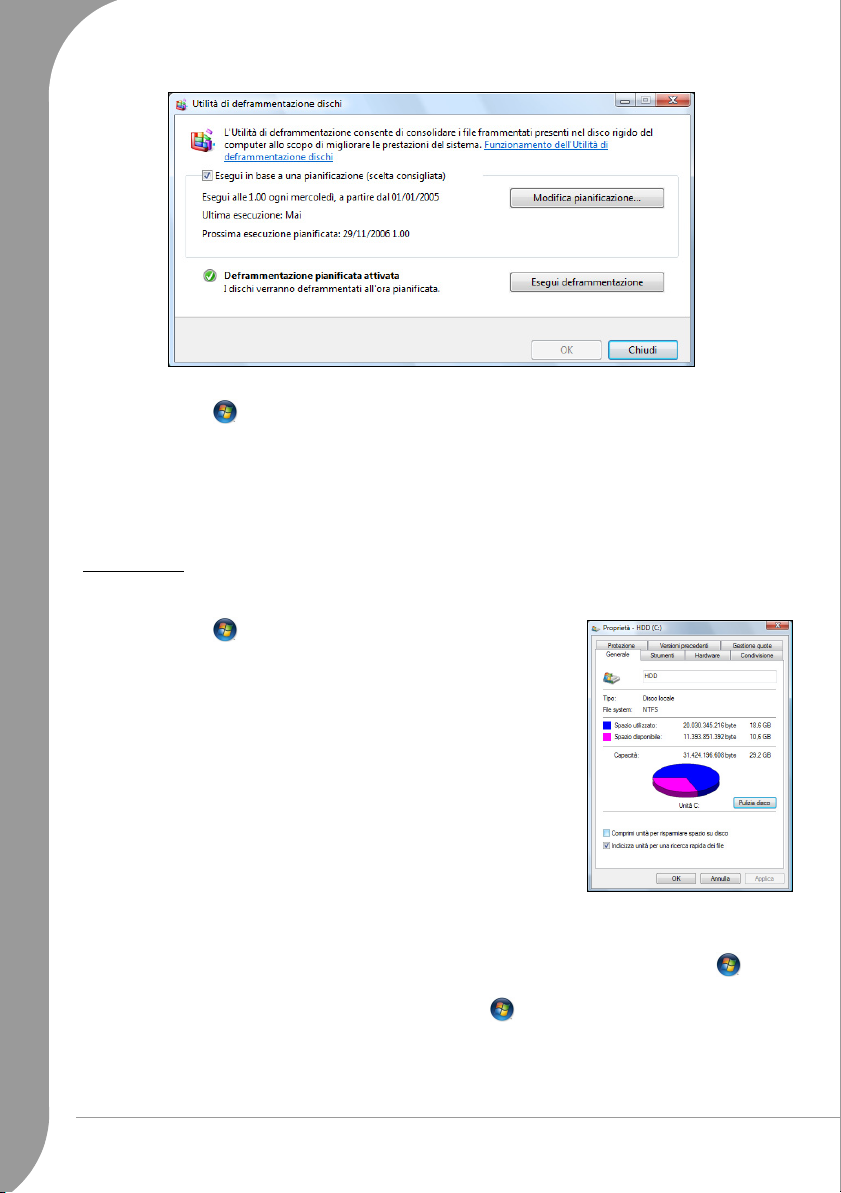
1. Svolgete una
2. Fate clic su ‘Start’ > Computer. Fate un clic destro sull'icona dell'HDD e selezionate Proprietà.
3. Fate clic su Strumenti e Esegui Deframmentazione.
4. Individuate il volume da deframmentare e fate clic su Deframmenta per avviare il processo. L'intero
processo richiede svariate ore. E' preferibile non utilizzare il computer durante il processo di
deframmentazione
procedura di deframmentazione. Se l'hard disk è suddiviso in varie partizioni, è necessario svolgere la
stessa azione per ciascuna partizione.
Pulizia disco
e chiudete tutti i programmi aperti.
, poiché eventuali modifiche al sistema potrebbero comportare il riavvio della
Gestire l'HDD
Controllare lo spazio libero sull'hard disk
1. Fate clic su ‘Start’ > Computer.
2. Fate un clic destro sull'icona dell'HDD e selezionate Proprietà.
3. La finestra delle Proprietà dell'hard disk visualizza la quantità di spazio
utilizzato e di spazio disponibile sull'unità. Se l'hard disk è quasi
interamente occupato (meno di 100 MB disponibili), dovreste
considerare la possibilità di liberare dello spazio.
Per verificare rapidamente la quantità di spazio utilizzato e disponibile,
portate il puntatore sull'icona dell'hard disk. Verranno immediatamente
visualizzate le informazioni sullo spazio.
Liberare spazio su disco
1. Disinstallate i programmi che non utilizzate più.
• Per disinstallare i titolo software forniti originariamente con il computer, fate clic su ‘Start’ > Tutti
i programmi > Supporto Packard Bell > Smart Restore.
• Per disinstallare altri titoli software, fate clic su ‘Start’ > Pannello di controllo > Programmi e
funzionalità.
2. Archiviate i file su CD o DVD registrabili (se il computer è equipaggiato con un CD o DVD writer) ed
eliminateli dall'hard disk.
30 -
Guida rapida e per la risoluzione di problemi
Page 31
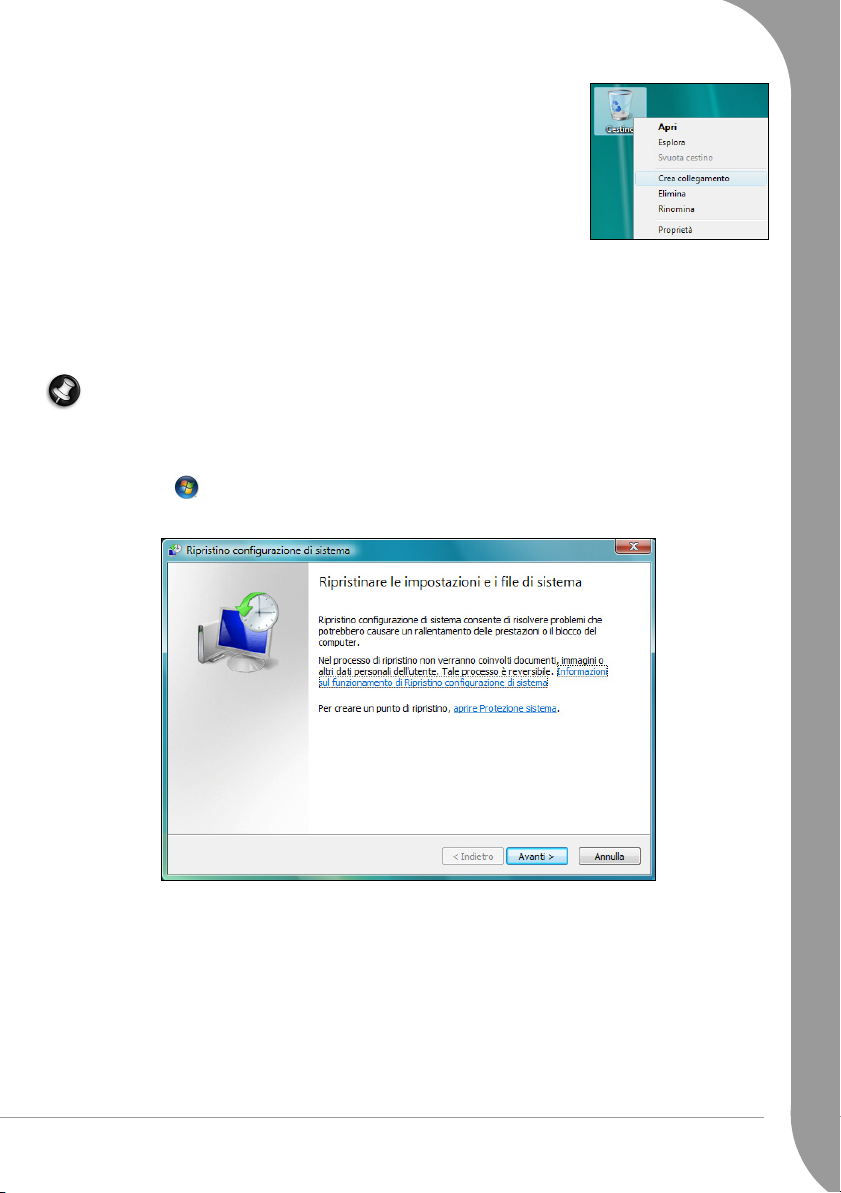
3. Svuotate il Cestino: Quando cancellate un file dal computer, Windows lo
colloca nel Cestino. Tutti i file cancellati resteranno in questa posizione
finché non deciderete di cancellarli permanentemente dal computer o di
ripristinarli nella posizione originale. Fate doppio clic sull'icona del Cestino
presente sul desktop ed un clic su Svuota cestino, oppure selezionare
singolarmente i file da eliminare. I file cancellati da dispositivi esterni, ad
esempio schede di memoria, non vengono conservati nel Cestino, ma
verranno eliminati permanentemente.
Tornate all'ultimo punto di ripristino con Ripristino configurazione di sistema di Windows.
Ripristino configurazione di sistema
dei punti di ripristino per riportare il computer ad uno stato attivo in un momento precedente. Consente di
annullare le modifiche che creano problemi al computer e ripristina le impostazioni e prestazioni originali,
mantenendo i vostri file personali (come documenti, cronologia, disegni, preferiti, o e-mail).
monitorizza le modifiche apportate al computer e crea automaticamente
Nota: Dopo il ripristino il computer sarà necessario reinstallare tutti i programmi installati
successivamente rispetto al punto di ripristino creato. Questi programmi non funzioneranno se non
procedete con la loro reinstallazione. Ripristino configurazione di sistema non disinstalla i programmi.
Per fare ciò, dovreste utilizzare Programmi e funzionalità nel Pannello di Controllo.
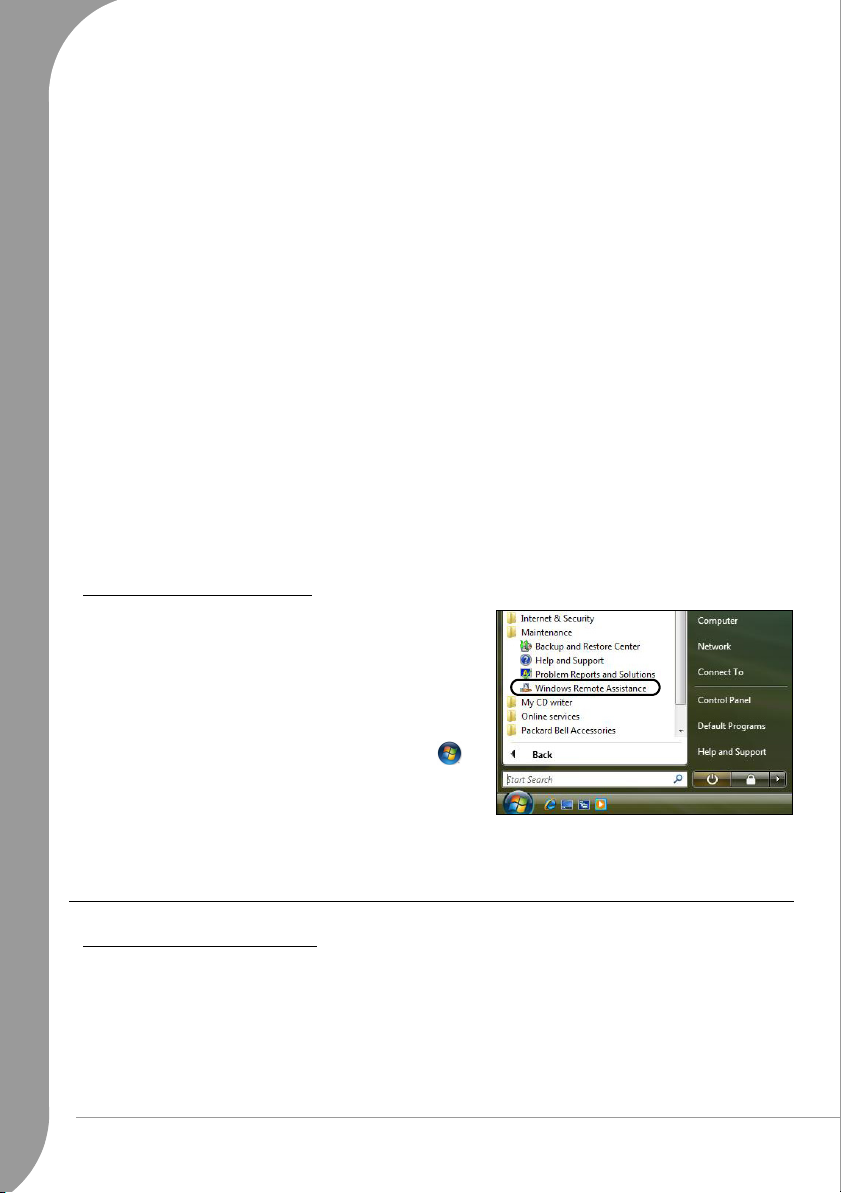
Avviare Ripristino configurazione di sistema dal desktop di Windows
Fate clic su ‘Start’ > Tutti i programmi > Accessori > Utilità di sistema > Ripristino configurazione di
sistema.
Se non potete accedere al desktop di Windows:
1. Premete il tasto [F11] all'avvio, quando compare il logo Packard Bell. Si aprirà il programma di ripristino.
2. Selezionate Ripristino configurazione di sistema di Windows Vista e fate clic su Avanti. Il vostro computer
si riavvierà automaticamente ed aprirà il Ripristino configurazione di sistema.
Opzioni di ripristino del sistema
Ripristinare uno stato precedente del computer
Questa opzione riporterà il vostro computer come era ad una data precedente, non modificando i vostri
documenti personali o le e-mail (ma non ripristinerà i documenti perduti). Nella modalità predefinita
Windows Vista salva automaticamente una "fotografia" della situazione in caso di importanti modifiche al
HelpDesk -
31
Page 32
sistema operativo (p.e. installazioni di driver o software particolari). Ciò è utile se l'installazione di un driver
fallisce, o quando modificate un'impostazione di sistema, e rilevata un mal funzionamento.
1. Fate clic su Ripristina uno stato precedente del computer, poi fate clic su Avanti.
2. Selezionate dal calendario la data in cui è stato creato il Punto di ripristino e fate clic su Avanti. Tutti i
punti di ripristino creati in tale data sono elencati per nome nell'elenco a destra del calendario.
3. Nella finestra di conferma, fate clic su Avanti per effettuare il ripristino del computer alla data e momento
selezionati.
Creare un Punto di ripristino
Windows crea automaticamente dei Punti di ripristino a intervalli regolari impostati o prima che certi
programmi o driver vengano installati. Potete utilizzare questa opzione per creare i vostri punti di ripristino
nel momento che ritenete più opportuno.
1. Fate clic su Crea un punto di ripristino, e poi fate clic su Avanti.
2. Inserite una descrizione per identificare questo punto di ripristino.
aggiunge automaticamente la data e l'ora a questo nome.
3. Per completare la procedura, fate clic su Crea.
Ripristino configurazione di sistema
Annullare l'ultimo ripristino eseguito
Se il sistema non viene avviato dopo il ripristino di uno stato precedente del computer, potete usare questa
opzione per annullare il ripristino.
In alternativa, potete usare
funzionanti più recenti.
1. Riavviate il computer, mantenete premuto [F5] per alcuni secondi. Se necessario, premete [F8] per
accedere alle opzioni di avvio avanzate.
2. Con i tasti freccia evidenziate Ultima configurazione valida nota, quindi premete [Invio].
Ultima configurazione valida
per ripristinare il sistema con le impostazioni
Assistenza remota di Windows
L'Assistenza remota consente ad un utente di Windows Vista
di assumere temporaneamente il controllo di un computer
Windows Vista remoto, via rete o Internet, per diagnosticare
e risolvere eventuali problemi. Grazie all'Assistenza remota è
possibile diagnosticare e risolvere a distanza i problemi che si
presentano in un computer, senza dover essere fisicamente
presenti.
Per accedere all'Assistenza remota, fate clic su Start >
Tutti i programmi > Manutenzione > Assistenza remota di
Windows. All'apertura dell'Assistenza remota, comparirà una
finestra in cui è possibile richiedere o offrire aiuto ad un'altra
persona.
Sicurezza
Proteggere il computer dai virus
Che cos'è un virus?
I software dannosi, tipicamente detti 'virus' sono programmi appositamente sviluppati per infettare o
danneggiare i computer. Molti virus vengono trasmessi via Internet, e-mail o siti Web inattendibili. Un tipico
virus si auto replica e trasferisce su più computer. Altre forme di infezione, ad esempio i Trojan horse, worm
o spam possono influire sul computer in vari modi, utilizzando risorse o intasando la rete.
32 -
Guida rapida e per la risoluzione di problemi
Page 33

Eseguite un programma antivirus
In genere sul computer è già disponibile un'applicazione antivirus tra le principali. Se non lo avete già fatto,
potete attivarla tramite l'applicazione
nel vostro computer inclusi i file scaricati da Internet, mettendo in quarantena o cancellando i file sospetti.
Poiché ogni giorno nascono nuovi virus, accertatevi di aggiornare questo programma almeno una volta alla
settimana. Il
Anche se il computer non è collegato ad Internet un programma antivirus si rivela utile, poiché un virus
potrebbe essere trasmesso con software piratato, dischi rimovibili o attraverso la rete locale.
Centro sicurezza PC Windows
Cautela:
Tenete presente che la maggioranza dei programmi antivirus richiede la sottoscrizione di un
abbonamento al termine del 'periodo di valutazione'. Raccomandiamo caldamente di aderire alla
sottoscrizione a tali programmi per ottenere gli aggiornamenti dell'antivirus successivi al periodo di
prova.
Configura il mio PC
può aiutarvi ad aggiornare ed eseguire l'antivirus regolarmente.
. L'antivirus verifica la presenza di potenziali virus
Cosa fare se si rileva un virus?
Quando il software antivirus identifica un virus, visualizza la procedura da seguire per rimuoverlo dal
computer in tutta sicurezza. Se il software rileva un virus in un file che non avete ancora aperto, cancellate il
file infetto. Ricordate di cancellarlo definitivamente anche dal Cestino.
• Se il virus ha sostituito alcuni file, dovete cancellarli. Potete ripristinare i file in questione solo se disponete
di una loro copia di backup.
• Avvertite tutti i vostri contatti o tutti gli utenti con cui avete condiviso i file.
• Se il virus si trova nella memoria del sistema, potrebbe essere necessario eseguire un processo di ripristino.
Nota: Packard Bell garantisce che il computer era al 100% esente da virus al momento dell'acquisto e
pertanto non copre i danni causati dai virus.
Suggerimenti per evitare i virus
Scaricate solo da siti Web attendibili: Prima di scaricare un file da un sito Web, accertatevi che si tratti di una
fonte riconosciuta ed attendibile. Nel dubbio, potete scaricare il file sospetto su un disco rimovibile ed
analizzarlo alla ricerca di eventuali virus.
Fate attenzione agli allegati e-mail:
• Non aprite allegati se non conoscete o non siete in grado di risalire al mittente. Anche se l'email proviene
da una fonte attendibile, agite sempre con la massima cautela.
• Non aprite direttamente gli allegati dalla vostra cassetta postale, salvateli prima sul computer (ad esempio
Documenti
in
• Non scaricate né eseguite mai un file allegato ad un messaggio e-mail. Prima di aprire un file, analizzatelo
alla ricerca di eventuali virus.
• Non aprite mai allegati con estensione file doppia (es. ‘picture.bmp.exe’ or ‘list.txt.vbs’ e con estensioni
quali ‘.vbs’, ‘.shs’, o ‘.pif’). Si tratta di estensioni utilizzate da alcuni programmi, ma raramente in
documenti allegati ad e-mail (se presenti, esiste la possibilità che ospitino un virus).
• Non lasciatevi ingannare delle icone dei file allegati. Un'icona familiare può infatti mascherare un file
dannoso (controllate sempre l'estensione).
Cancellate i messaggi di posta selvaggia: Non inoltrate mai le catene di S. Antonio! Se non siete certi
dell'avvertimento contro i virus contenuto in una e-mail, consultate prima uno dei numerosi siti Web che
contengono informazioni dettagliate sul virus hoax. Non aprite allegati di messaggi pubblicitari non richiesti,
e non fate clic sui collegamenti presenti nel messaggio.
Eseguite backup periodici: Se create periodicamente una copia dei vostri file personali e su CD o DVD o la
custodite in un luogo sicuro, non perderete alcun dato prezioso nel caso un virus distruttivo infetti il vostro
computer.
).
HelpDesk -
33
Page 34
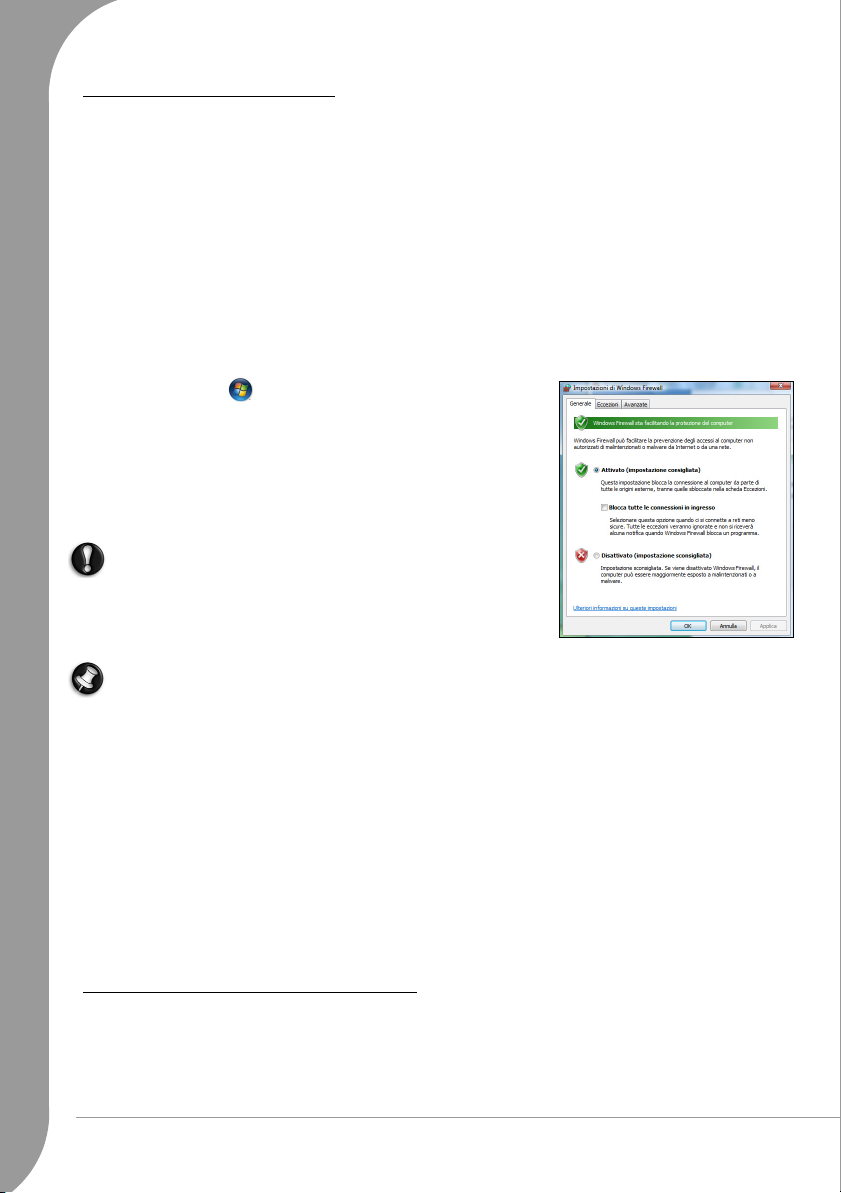
Proteggere la connessione Internet
Cos'è un Personal Firewall?
Un personal firewall è un programma software progettato per prevenire accessi non autorizzati a o dalla rete
privata. Funge da schermo per proteggere la connessione Internet da connessioni indesiderate, alcune delle
quali effettuano dei tentativi di prendere il controllo del vostro computer per installare o ridistribuire virus o
programmi dannosi. Ogni connessione del computer è monitorata - i programmi che tentano di ricevere
informazioni senza il vostro permesso vengono rilevati ed il firewall visualizza in avviso. Potrete quindi
scegliere se permettere la connessione, se la connessione è verso un programma che state correntemente
utilizzando allora è ovvio che accorderete il permesso (p.e. un gioco che si collega ad un server multigiocatore o un'enciclopedia che deve prelevare degli aggiornamenti).
Utilizzare un Personal Firewall
Sono disponibili svariati firewall, acquistabili presso i negozi di informatica o scaricabili da Internet. Windows
Vista ha un firewall integrato utilizzabile immediatamente:
1. Fate clic su ‘Start’ > Pannello di controllo > Protezione >
Windows Firewall.
2. Nella finestra “Cambia impostazioni”, è possibile specificare se
abilitare o bloccare l'accesso ad Internet ai vari programmi. Per
attivare la funzione, aprite la scheda “Eccezioni”.
3. E' anche possibile disattivare Windows Firewall, se necessario, ad
esempio per installare alcuni programmi che richiedono la
disattivazione di firewall e protezione antivirus.
Cautela:
Ricordate sempre di riattivare il firewall/programma
antivirus al termine dell'installazione del nuovo software!
Nota:All'inizio il Firewall è in modalità di “apprendimento”, e potrebbero comparire delle finestre popup che richiedono l'autorizzazione all'accesso Internet per alcuni programmi. Dopo un periodo di
tempo iniziale, il Firewall avrà imparato la lista dei programmi attendibili e non richiederà più
autorizzazione quando tali programmi tentano di connettersi a Internet. Il Firewall protegge il computer
anche dai programmi che dall'esterno, da Internet, tentano di accedere al vostro computer, e talvolta
potrebbe essere necessario concedere l'autorizzazione all'accesso, ad esempio per gli aggiornamenti, i
download ecc.
Regolare le impostazioni di Protezione di Internet Explorer
I siti Internet utilizzano dei piccoli file, chiamati cookie, per tenere traccia delle preferenze e delle
informazioni sull'utente. E' possibile configurare le impostazioni di protezione del browser Internet per
determinare la quantità di informazioni accettare da un sito Web.
Per accedere alle impostazioni di Protezione di Internet Explorer:
1. In Internet Explorer, fate clic su Strumenti > Opzioni Internet.
2. Nella scheda Privacy spostate il cursore verso l'alto o verso il basso impostare un livello di sicurezza.
Prevenire le infezioni da Spyware e Malware
Cos'è uno spyware?
Spyware identifica dei programmi non desiderati, scaricati sul computer durante una connessione ad
Internet, spesso senza esserne informati. Dopo aver infettato il computer, questi programmi sono in grado di
spiare le vostre attività di navigazione, raccogliere informazioni personali, far comparire pop-up pubblicitari o
34 -
Guida rapida e per la risoluzione di problemi
Page 35
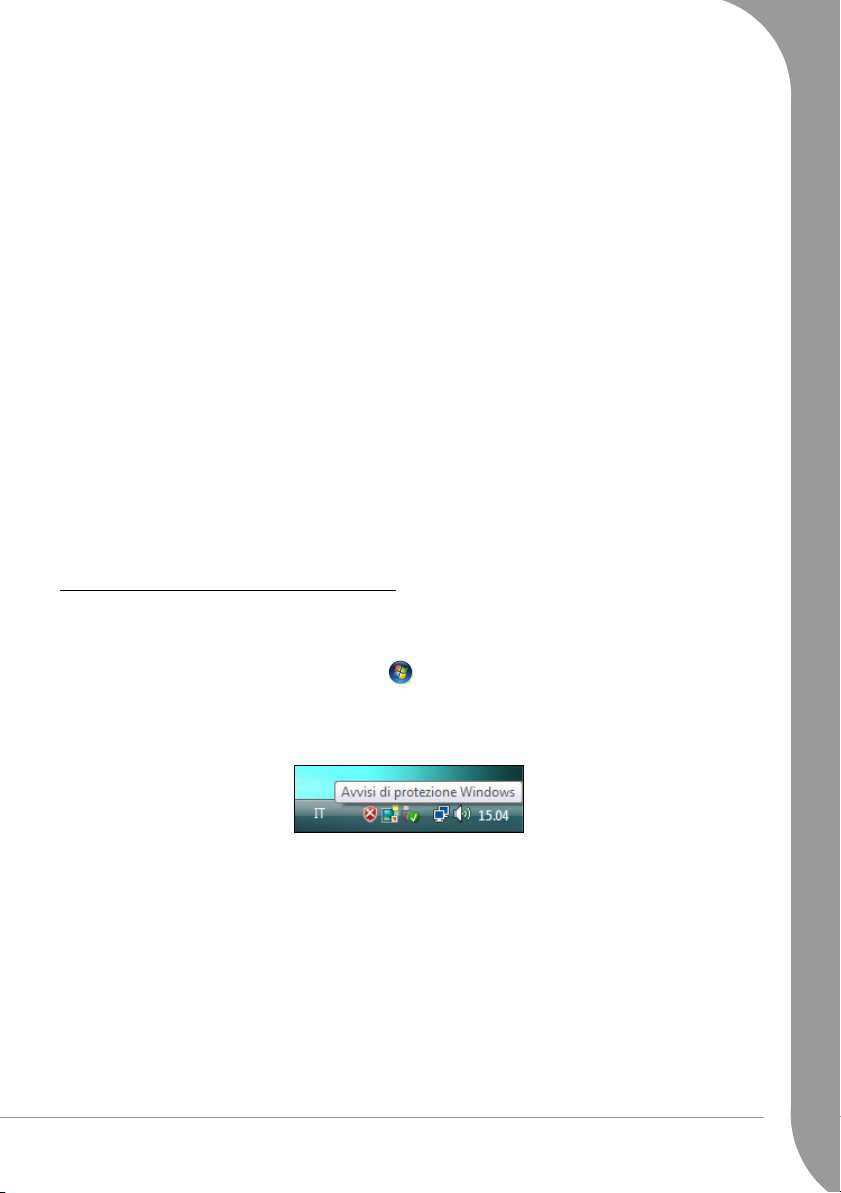
addirittura modificare la configurazione del computer. Gli Spyware consumano risorse del computer;
possono rallentare la connessione Internet o l'intero sistema, ed anche causare crash di sistema.
Lo Spyware viene talvolta utilizzato da società senza scrupoli per monitorare e tenere traccia dei siti visitati
su Internet, per valutare le vostre abitudini di navigazione e visualizzare sul vostro schermo pop-up
pubblicitari personalizzati. Tuttavia, alcuni tipi di spyware si spingono oltre il semplice monitoraggio, e
tengono anche traccia dei asti premuti e catturano le password ed altre funzioni, mettendo a rischio la
sicurezza.
Cos'è un Malware?
Una minaccia informatica, noto anche come malware, è un programma studiato per danneggiare
deliberatamente il computer. Ad esempio virus, worm e Trojan horse sono malware. Per aiutare a proteggere
il vostro computer da queste minacce informatiche, aggiornate sempre il vostro software antivirus e antimalware.
Scaricare ed eseguire strumenti anti-spy
I programmi antivirus tradizionali ed i firewall non proteggono contro l'installazione indesiderata di software;
sarà quindi necessario scaricare un software specifico per rimuovere tali programmi dannosi dal computer.
Sono disponibili numerosi software anti-spy efficienti, forniti gratuitamente da molte fonti, tra cui anche il
sito Web Microsoft. Questi programmi aiutano a rilevare e rimuovere le applicazioni spyware, proteggendo la
vostra privacy e garantendo un buon funzionamento del computer. Fate attenzione! Alcun programmi
dannosi dichiarano di arrestare gli spyware, ma in effetti installandosi sul computer impediranno ai veri
programmi anti-spyware di funzionare correttamente.
Come per il software antivirus, eseguire ed aggiornate regolarmente il programma per eliminare gli spyware
dal computer.
Utilizzare il Centro sicurezza PC di Windows
Windows rende disponibile un'area centralizzata in cui controllare le impostazioni di sicurezza del computer,
per aiutarvi a proteggerlo dagli attacchi via Internet ed essere certi che gli aggiornamenti sulla sicurezza
vengano scaricati ed installato sul computer non appena disponibili.
Per aprire il
In alternativa, se è stato generato un avviso di sicurezza (nell'area di notifica, a lato dell'orologio) potete fare
clic sul fumetto o doppio clic sulla piccola icona Avviso di protezione. Se l'icona è nascosta, fate clic sulla
freccia per visualizzare tutte le icone incluse nell'Area di notifica.
Centro sicurezza PC
fate clic su ‘Start’ > Pannello di controllo > Centro sicurezza PC.
Centro sicurezza PC
Il
dedicate alla protezione del vostro computer:
automatici di Windows
Aggiornamenti automatici
varia in base al programma installato sul computer.
visualizza lo stato e le impostazioni utilizzate per tre delle più importanti applicazioni
e le applicazioni antivirus.
sono forniti da Microsoft come componenti di Windows. L'applicazione antivirus
Windows Firewall, Windows Defender, Aggiornamenti
Windows Firewall, Windows Defender
e gli
HelpDesk -
35
Page 36
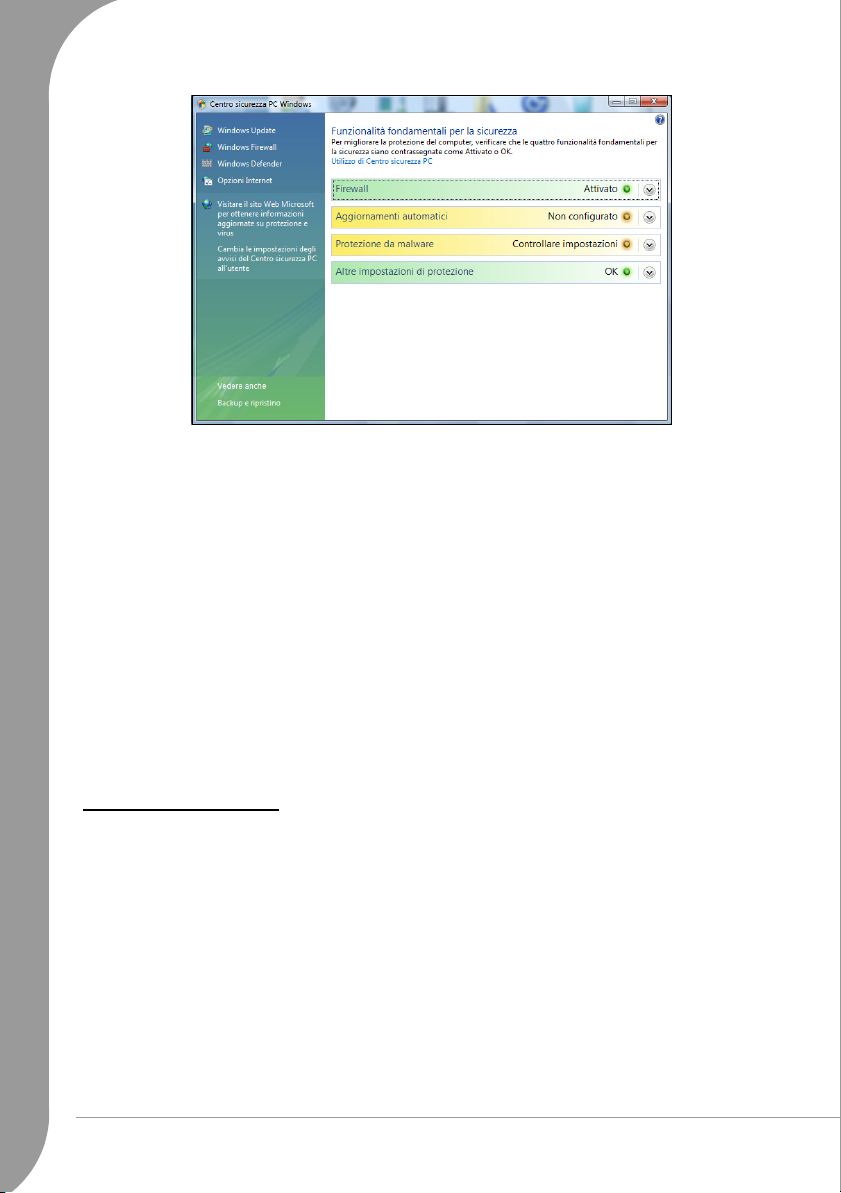
Windows Firewall
Un firewall è un sistema di sicurezza progettato per prevenire accessi non autorizzati a o dalla rete privata.
Opera come uno schermo che blocca le minacce provenienti da Internet e protegge le informazioni del
computer.
Aggiornamenti di Windows
Se avete una connessione Internet attiva, Windows è in grado di verificare la presenza di importanti
aggiornamenti per il vostro computer ed installarli automaticamente. Tali aggiornamenti includono patch
sulla sicurezza ed aggiornamenti di programmi che possono migliorare la vostra esperienza informativa ed
possono aiutarvi a proteggere il computer da nuovi virus e minacce informatiche.
Protezione contro i virus
Il computer dovrebbe essere sempre protetto con un programma antivirus; sebbene gli attacchi siano rari,
possono risultare distruttivi, cancellando tutte le informazioni presenti sul computer e la speranza di
ripristinare il contenuto è minima. Il
ricorda di aggiornarlo periodicamente. Mantenendo aggiornato il programma antivirus si salvaguardia il
computer dai nuovi virus e nuove tecniche di minaccia informatica ed attacchi.
Centro sicurezza PC
monitorizza lo stato del programma antivirus e vi
Uso di Windows Defender
Windows Defender aiuta a proteggere il computer da software indesiderato e dannoso, ad esempio spyware e
adware. Windows Defender viene installato ed attivato come predefinizione.
1. Aprite Windows Defender dal Pannello di controllo. Fate clic su Strumenti, poi su Opzioni.
2. Sotto a
3. Sotto a
Scansione automatica
automatica del computer).
Real-time protection options (Opzioni di protezione in tempo reale)
time protection (Usa protezione in tempo reale). Per proteggere la vostra privacy e il computer,
raccomandiamo di selezionare tutte le opzioni di protezione in tempo reale.
, selezionate la casella Automatically scan my computer (Effettua la scansione
, selezionate la casella Use real-
36 -
Guida rapida e per la risoluzione di problemi
Page 37
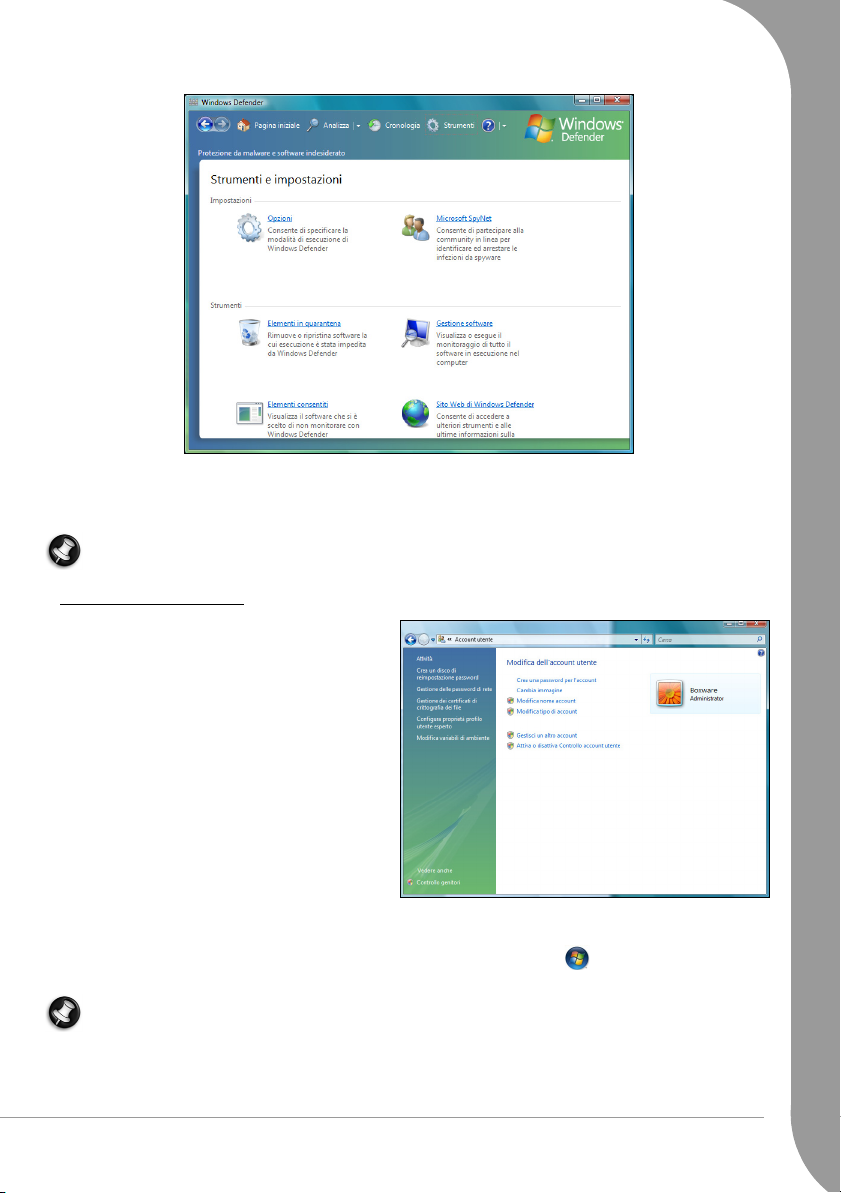
La funzione di protezione in tempo reale avvisa quando uno spyware e altri software non desiderati tentano
di installarsi o di attivarsi sul computer. Vi avviserà anche se un programma tenta di cambiare importanti
impostazioni di Windows.
Nota:Windows Defender utilizza le impostazioni di Aggiornamenti di Windows per installare
automaticamente le definizioni più aggiornate.
Controllo account utente
Controllo account utente è una funzione di
Windows che aiuta a prevenire modifiche non
autorizzate al vostro computer. Controllo account
computer richiederà il permesso o la password
amministratore prima di svolgere azioni che
potrebbero influire potenzialmente sul
funzionamento del computer o cambiare le
impostazioni di altri utenti. Quando compare il
messaggio Controllo account utente, leggetelo
attentamente, poi accertatevi che il nome
dell'azione o del programma che state per avviare
sia esattamente quello che intendete eseguire.
Verificando queste azioni prima che vengano
svolte, Controllo account utente aiuta ad impedire
che software dannosi (malware) e spyware
vengano installato o apportino modifiche al
computer senza il vostro permesso.
Per accedere alle impostazioni Controllo account utente, fate clic su ‘Start’ > Pannello di controllo >
Account utente.
Nota: I Messaggi di Controllo account utente possono essere disattivati (sconsigliato) dalla finestra delle
impostazioni Account utente (vedi immagine precedente).
HelpDesk -
37
Page 38
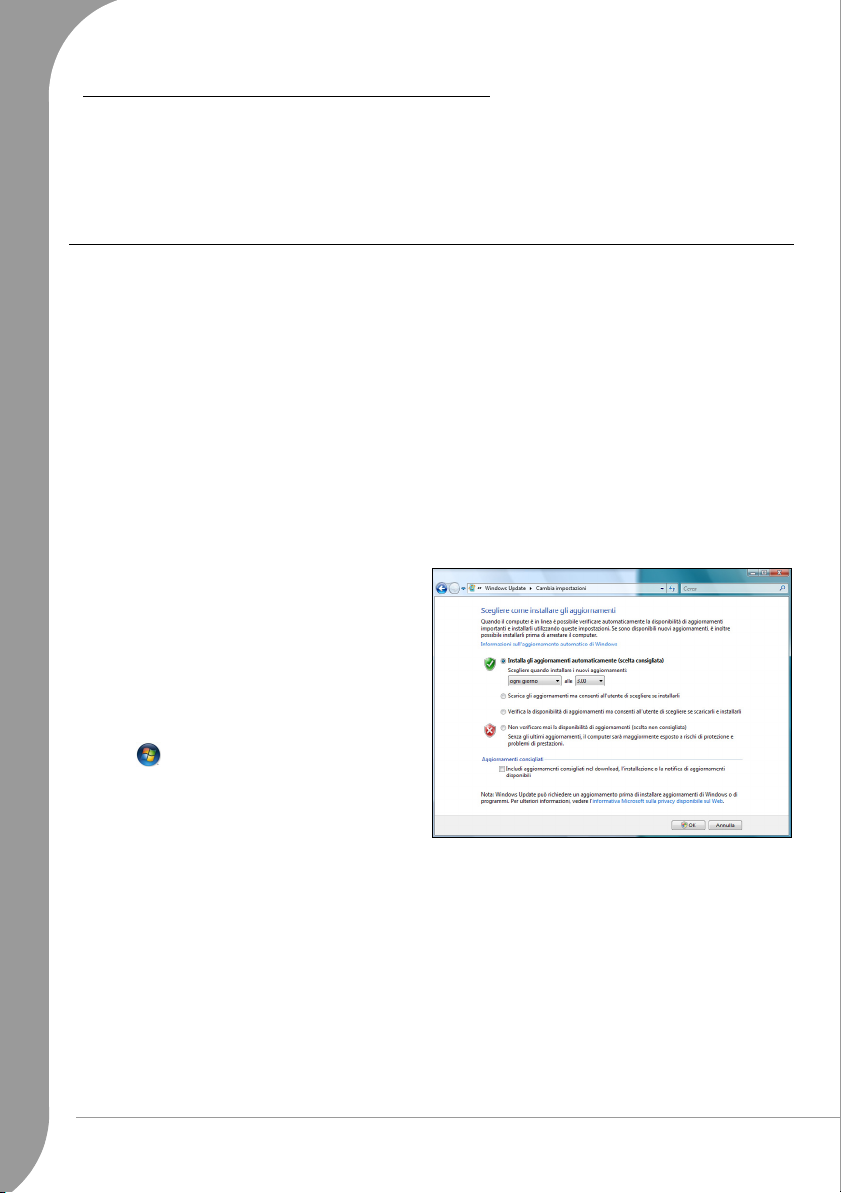
Come verificare quando il computer è esposto a rischi?
Se
Centro sicurezza PC
improvvisamente o se alcuni dei programmi installati non funzionano correttamente, potrebbe essere stato
infettato da un virus. Tuttavia, non incolpate i virus di ogni problema del computer! Se sospettate che il
computer sia infetto, la prima cosa da fare è aggiornare, se non lo avete già fatto, e eseguire il software
antivirus e anti-spyware.
riporta un avvertimento, o se il computer si comporta in modo discontinuo, si blocca
Aggiornamenti
Dal momento che ogni giorno vengono scoperti nuovi virus, worm ed altre minacce, mantenere le
applicazioni e il sistema operativo aggiornati è un aspetto cruciale. Windows, abbinato ad altre applicazioni di
sicurezza, è in grado di proteggere il computer dagli attacchi via Internet e di garantire che gli aggiornamenti
di sicurezza vengano scaricati ed installati sul sistema. Per garantire la protezione del computer con l'ausilio
delle versioni aggiornate di tutti i programmi, svolgete le seguenti azioni (questi argomenti sono stati descritti
precedentemente in questa guida, vedi pagina 35):
✓ Svolgete gli aggiornamenti quando richiesti dal
✓ Aggiornate l'antivirus
✓ Utilizzate gli
Aggiornamenti automatici di Microsoft Windows
✓ Aggiornate gli strumenti anti-spyware e anti-malware.
✓ Per maggiori informazioni su spyware e malware, consultate pagina 34.
✓ Aggiornate l'antivirus (se non lo avete già fatto con
✓ Per maggiori informazioni sui virus, consultate pagina 33.
✓ Eseguite
✓ Eseguite
Aggiornamenti di Windows
computer aggiornato attraverso dei download via
Internet. Consente di scegliere gli aggiornamenti
del sistema operativo del computer, dei programmi
software e dell'hardware. Il nuovo contenuto viene
aggiunto regolarmente sul sito Web Windows,
consentendovi di ottenere gli aggiornamenti e le
soluzioni più recenti per proteggere il vostro
computer e garantirne un corretto funzionamento.
• ‘Start’ > Pannello di controllo > Windows
Windows Defender
Aggiornamenti di Windows
aiuta a mantenere il
Updates > Cambia impostazioni.
Centro sicurezza PC di Windows
Centro sicurezza PC di Windows
:
)
38 -
Guida rapida e per la risoluzione di problemi
Page 39
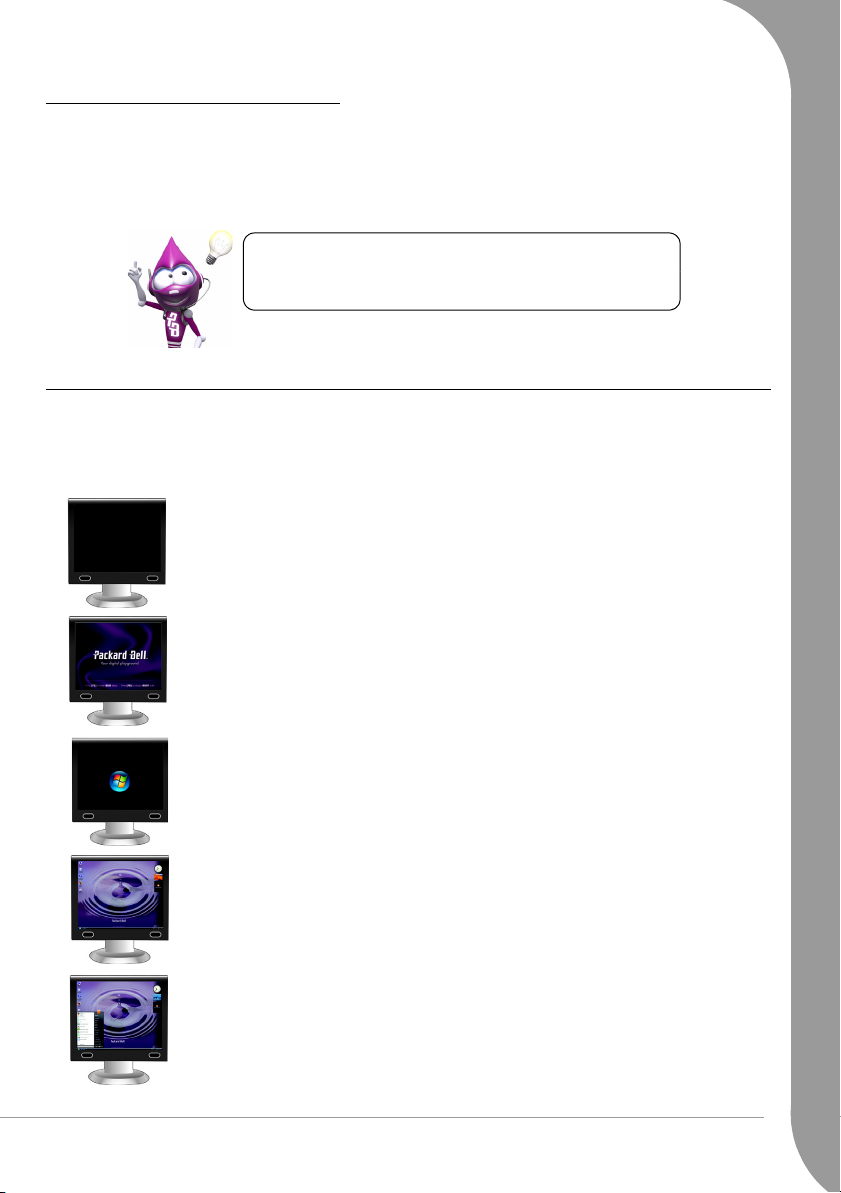
DIAGNOSTICA E RIPARAZIONE
Ognuno di noi incontra delle difficoltà nell'uso del computer, per cui non c'è nessun bisogno di preoccuparsi!
Prima di contattarci, leggete la seguente sezione. Questa guida alla risoluzione dei problemi aiuta a
diagnosticare e risolvere i problemi più comuni. Tenete presente che le soluzioni proposte in uno dei casi
esposti sotto potrebbe non essere limitata alla causa specifica, e potrebbe essere utilizzata per risolvere altri
problemi.
Controllate la disponibilità degli ultimi fix su
www.packardbell.com. Il nostro Troubleshooter online può
essere utile per trovare una soluzione con pochissimi clic!
I primi 5 casi di diagnostica
Date un'occhiata ai "sintomi" esposti sotto, guardate se corrispondono al problema incontrato con il
computer e seguite i passaggi per risolvere. Ricordate anche di leggere le nostre raccomandazioni nella
Utilizzare il computer in sicurezza
sezione
prevenire problemi futuri.
Non appare nulla sullo schermo (pagina 40)
Lo schermo si blocca quando appare il Logo Packard Bell (pagina 41)
(pagina 28) per ottenere il massimo dal vostro computer e
Lo schermo si blocca quando appare il Logo di Windows (pagina 42)
Il desktop di Windows è visibile, ma il Sistema operativo non è stabile (pagina 43)
Lo schermo mostra le applicazioni, ma queste si bloccano o funzionano in modo
discontinuo (pagina 44)
HelpDesk -
39
Page 40
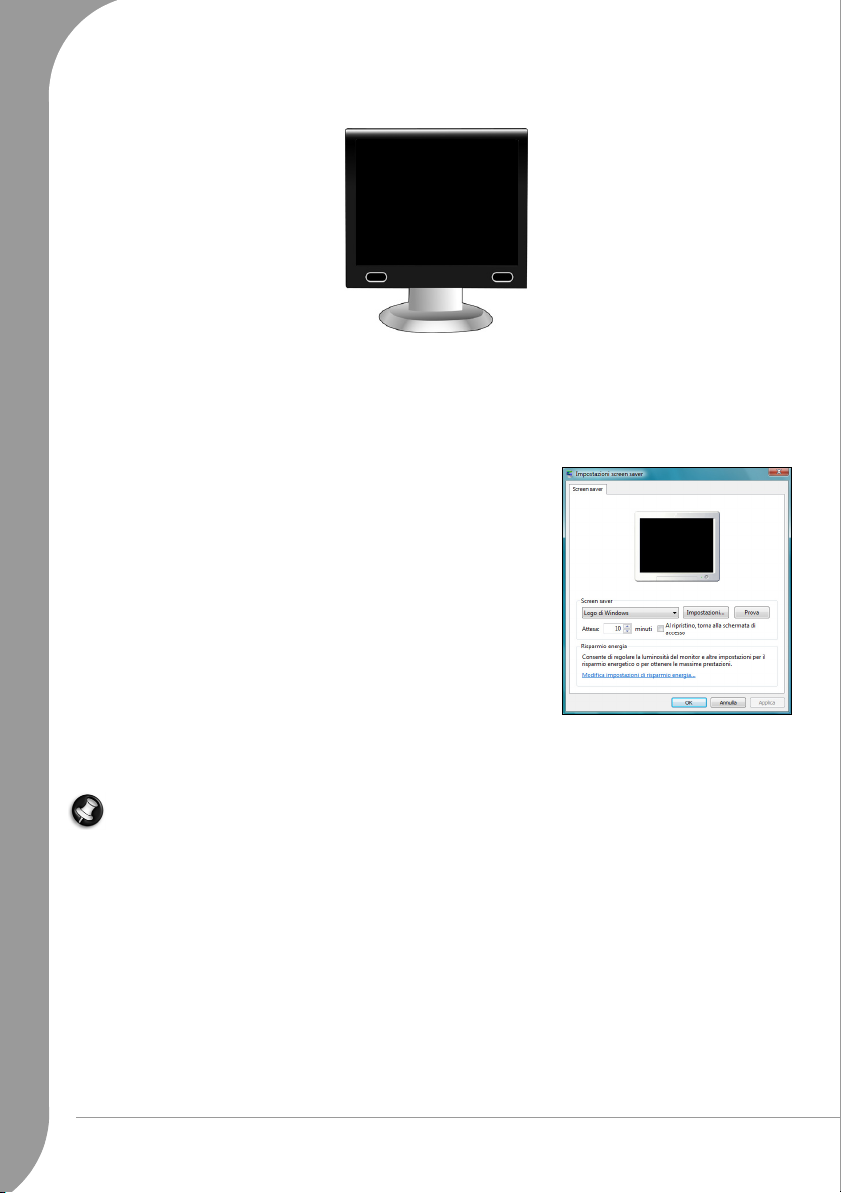
1. NON APPARE NULLA SULLO SCHERMO
✓ Controllate che sia il computer sia il monitor siano accesi.
✓ Il computer è in modalità sospensione o di risparmio energia.
1. Se il computer si trova in modalità di risparmio energia, spostate il mouse o premete un tasto della
tastiera per "risvegliare" il computer (wake-up).
2. Se il computer è in modalità Sospensione, premete il pulsante di accensione. Dopo alcuni istanti la spia
dovrebbe accendersi, ed il computer sarà nuovamente utilizzabile.
✓ Potrebbe essere attivo uno screen saver.
1. Premete un tasto qualsiasi per riattivare la visualizzazione.
2. Per modificare le proprietà dello screen saver:
a. Chiudete tutti i programmi aperti, ad eccezione di Windows.
b. Fate un clic destro su una zona libera del desktop di Windows.
c. Selezionate Proprietà dal menu che compare.
d. Regolate le proprietà dello screen saver e le funzioni di
risparmio energia in base alle vostre preferenze.
✓ Consultate il poster d'installazione.
1. Controllate le connessioni del cavo d'alimentazione tra il computer e le prese di corrente.
2. Alcuni computer includono due porte video, una sulla scheda principale ("video integrato") e l'altra su
una scheda grafica ad alte prestazioni installata in uno slot di espansione.
Nota: Consultate il poster d'installazione e verificare che tutti i cavi siano collegati correttamente.
Collegate sempre il monitor alla scheda grafica, se presente. Se una porta video non funziona, provate
con l'altra. Il numero di voci disponibili dipende dalla configurazione del computer.
✓ Controllate i cavi di alimentazione:
1. Scollegate il cavo di alimentazione dal monitor.
2. Scollegate il cavo di alimentazione dal computer e collegatelo al monitor (e l'altra estremità ad una
presa elettrica funzionante).
3. Accendete solo il monitor e controllate se il LED di alimentazione del monitor si accende.
✓ Controllate la presa elettrica:
1. Collegate alla presa elettrica un'altro dispositivo elettrico e verificate se funziona.
2. In caso negativo, la presa elettrica è probabilmente guasta.
✓ Provate ad effettuare il reset del computer:
1. Scollegate il cavo di alimentazione dalla presa elettrica e mantenete premuto il pulsante di accensione
per almeno dieci secondi.
2. Poi rilasciatelo, ricollegate il cavo di alimentazione e premete nuovamente il pulsante per accendere il
computer.
40 -
Guida rapida e per la risoluzione di problemi
Page 41
Cautela:
Prima di collegare o scollegare il cavo di alimentazione dal retro del computer, assicuratevi che
la spina del cavo sia scollegata dalla presa elettrica.
✓ Scollegate o rimuovete tutti i dispositivi aggiuntivi:
Un dispositivo guasto può in alcune situazioni impedire l'avvio del sistema.
Rimuovere ulteriori dispositivi esterni (quali stampanti, scanner, modem, ecc.)
1. Scollegate tutte le periferiche esterne dal computer, ad eccezione del cavo del monitor e la tastiera.
2. Provate a riavviare il computer e verificate se funziona correttamente.
3. In caso negativo, riavviate il computer senza tastiera né mouse. Se il problema è risolto, contattate il
nostro Centro clienti.
Consultate
informazioni sul vostro computer. Non
scordate di scaricare gli aggiornamenti di
InfoCentre!
InfoCentre
per maggiori
Rimuovere hardware interno aggiuntivo (ad esempio memoria aggiuntiva, una scheda di rete, ecc.)
1. Rimuovete eventuali dispositivi interni che avete installato. Tenete presente che una terza parte ha
installato un dispositivo, vi suggeriamo di consultare il fornitore per la rimozione dell'hardware.
2. Provate a riavviare il computer e verificate se funziona bene.
In base alla condizioni di garanzia, l'apertura del telaio potrebbe on essere ammessa. Prima di procedere,
consultate il
Se intendete procedere, toccate un punto a massa per evitare i danni causati dalle scariche elettrostatiche e
scollegate il cavo di alimentazione prima di aprire il telaio.
Documento
di
Assistenza & garanzia
. (se fornito).
✓ Controllate le porte USB.
Un connettore USB frontale danneggiato (ad esempio inserendo un connettore USB al contrario), può
provocare cortocircuiti, impedendo l'avvio del computer.
1. Per determinare se il connettore USB è la radice del problema, disconnettete il cavo USB dalla scheda
principale. Procedete in tal senso solamente se la vostra garanzia lo permette e se siete un utente
esperto.
2. Provate a riavviare il computer e verificate se funziona bene.
3. Se funziona, il problema sarà completamente risolto rimpiazzando il componente USB della scheda
principale.
2. LO SCHERMO SI BLOCCA QUANDO APPARE IL LOGO PACKARD BELL
All'accensione del computer, svolgerà prima un test di tutti i requisiti di sistema. Quando il computer
funziona correttamente, emette un breve beep e si avvia. Se il test fallisce, il computer potrebbe bloccarsi
all'apparizione del Logo Packard Bell.
HelpDesk -
41
Page 42
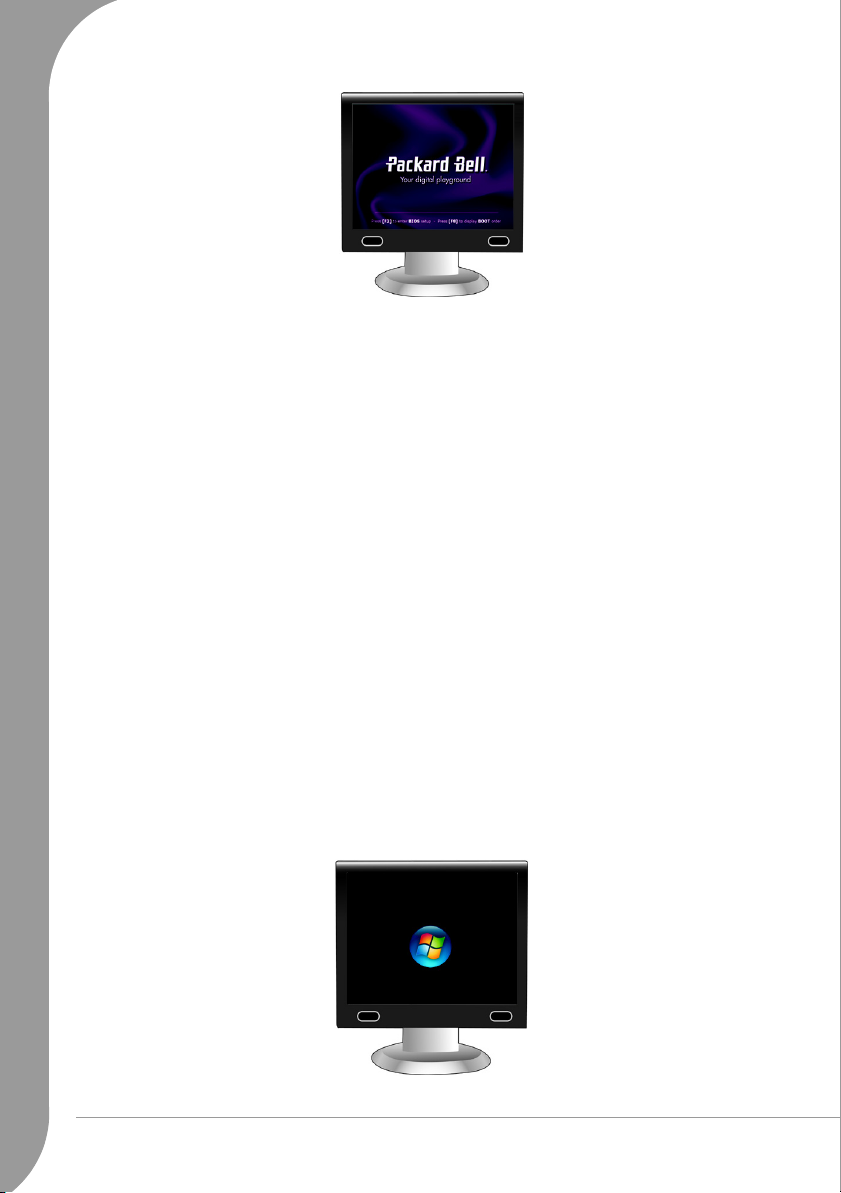
✓ Provate ad effettuare il boot, ma premete il tasto [TAB] o [ESC] per visualizzare i dettagli.
✓ Ripristinate ilBIOS alle impostazioni predefinite.
Premete [F1] o [F2] all'accensione del computer per accedere al BIOS. Questo programma controlla
l'hardware del vostro computer. Dovreste accedere al BIOS solamente se siete un utente esperto, o se viene
richiesto da un tecnico qualificato.
1. Selezionate Exit nel menu in alto utilizzando i tasti freccia o il mouse (se disponibile).
2. Selezionate Default Values nel menu e premete [Invio]. Premete [OK] per confermare.
3. Selezionate Save Changes and Exit e premete [Invio]. Premete [OK] per confermare.
4. Il computer eseguirà automaticamente il riavvio.
✓ Provate ad eseguire il boot con un dispositivo di boot differente.
Premete [F8] all'accensione del computer per accedere al menu boot (questa caratteristica potrebbe non
essere disponibile su tutti i computer). Se il primo dispositivo di boot è l'HDD, cambiatelo in CD o DVD
utilizzando i tasti freccia e premete [Invio] per uscire.
✓ Scollegate o rimuovete tutti i dispositivi aggiuntivi.
Si prega in seguito di leggere "Rimuovere ulteriori dispositivi esterni" e "Rimuovere hardware interno
aggiuntivo" a pagina 41.
✓ Aprite il
Packard Bell Troubleshooter
Il nostro Troubleshooter online (http://troubleshooter.packardbell.com) è un semplice strumento per
accedere rapidamente ad informazioni per diagnosticare gli eventuali problemi. Rispondendo ad alcune
domande il nostro motore intelligente vi aiuterà trovando la soluzione giusta.
sul sito Web del supporto Packard Bell.
3. LO SCHERMO SI BLOCCA QUANDO APPARE IL LOGO DI WINDOWS
Durante il processo di boot, Windows esegue una serie di controlli. Se rileva delle impostazioni scorrette,
software o hardware danneggiati o mancanti, il sistema probabilmente si bloccherà. Per correggere questo
errore, provate a riavviare il vostro computer utilizzando una delle seguenti opzioni.
42 -
Guida rapida e per la risoluzione di problemi
Page 43
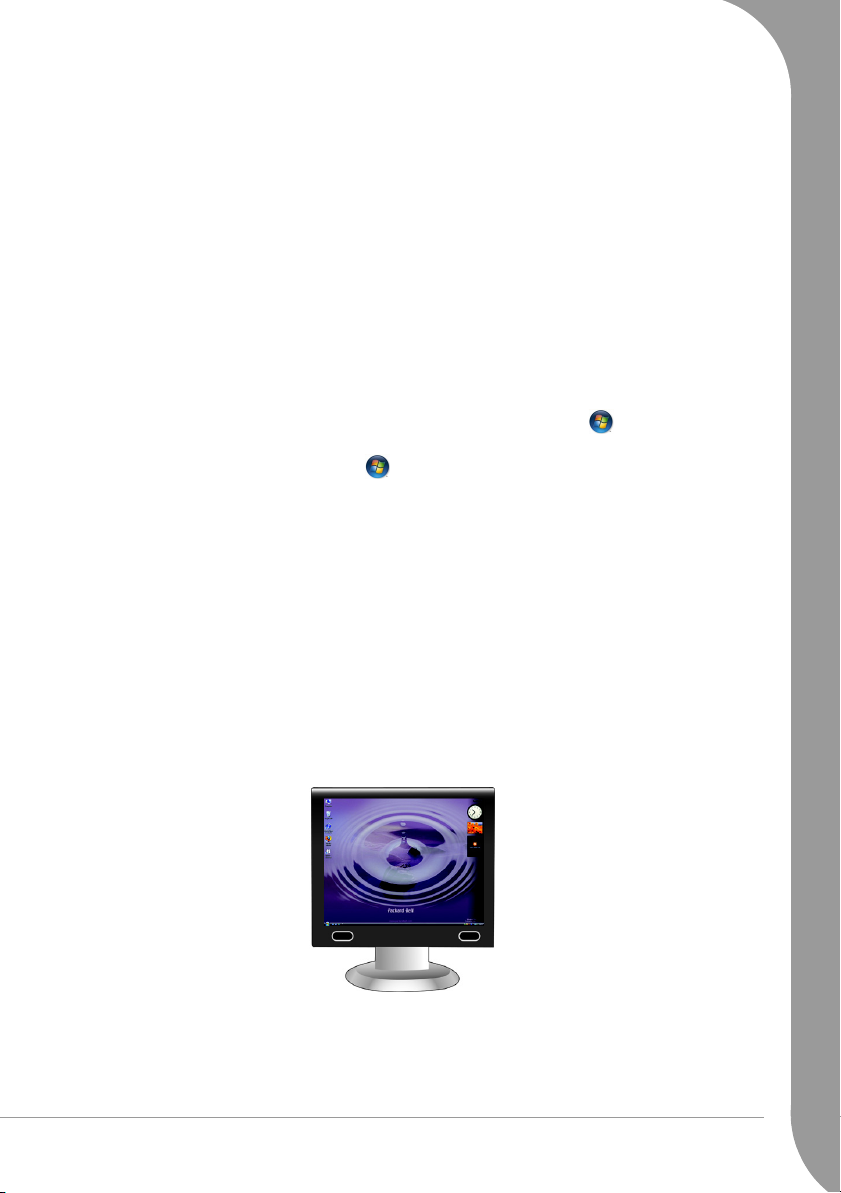
✓ Eseguite il boot in
1. Accendete il computer ed il monitor.
2. Quando compare il logo Packard Bell, mantenete premuto per alcuni secondi il tasto [F5] della tastiera.
Se necessario, premete [F8] per accedere alle opzioni di avvio avanzate.
3. Utilizzate i tasti freccia per selezionare Modalità provvisoria e premete [Invio].
✓ Iniziate con
Questa opzione ripristinerà le impostazioni del sistema attive l'ultima volta che il computer ha eseguito
correttamente l'avvio. Ciò potrebbe causare la perdita dei dati che avete inserito dopo l'ultimo boot eseguito
con successo.
1. Accendete il computer ed il monitor.
2. Quando compare il logo Packard Bell, mantenete premuto per alcuni secondi il tasto [F5] della tastiera.
Se necessario, premete [F8] per accedere alle opzioni di avvio avanzate.
3. Con i tasti freccia evidenziate Ultima configurazione valida nota, quindi premete [Invio].
Modalità provvisoria
per utilizzare i file ed i driver di base.
Ultima configurazione valida nota
.
✓ Disinstallate il software.
Se il vostro computer non funziona correttamente in seguito all'installazione di nuovi programmi, provate
a disinstallarli.
1. Per il software fornito originariamente con il computer, fate clic su ‘Start’ > Tutti i programmi >
Supporto Packard Bell > Smart Restore.
2. Per altri titoli software, fate clic su ‘Start’ > Pannello di controllo > Programmi e funzionalità.
✓ Tornate all'ultimo punto di ripristino con
31).
Ripristino configurazione di sistema di Windows
(vedi pagina
✓ Scollegate o rimuovete tutti i dispositivi aggiuntivi.
Si prega in seguito di leggere "Rimuovere ulteriori dispositivi esterni" e "Rimuovere hardware interno
aggiuntivo" a pagina 41.
✓ Aprite il
Packard Bell Troubleshooter
Il nostro Troubleshooter online (http://troubleshooter.packardbell.com) è un semplice strumento per
accedere rapidamente ad informazioni per diagnosticare gli eventuali problemi. Rispondendo ad alcune
domande il nostro motore intelligente vi aiuterà trovando la soluzione giusta.
sul sito Web del supporto Packard Bell.
4. IL DESKTOP DI WINDOWS È VISIBILE, MA IL SISTEMA OPERATIVO NON È STABILE
Anche quando il vostro computer si avvia correttamente, non potete andare avanti ed utilizzare
correttamente i programmi. Ponetevi le seguenti domande e provate a trovare la soluzione al vostro
problema tra quelle proposte.
✓ Avete installato nuovi programmi?
L'installazione di nuovo software può generare un conflitto il software già presente. Se il vostro computer
non funziona correttamente in seguito all'installazione di nuovi programmi, provate a disinstallarli.
HelpDesk -
43
Page 44
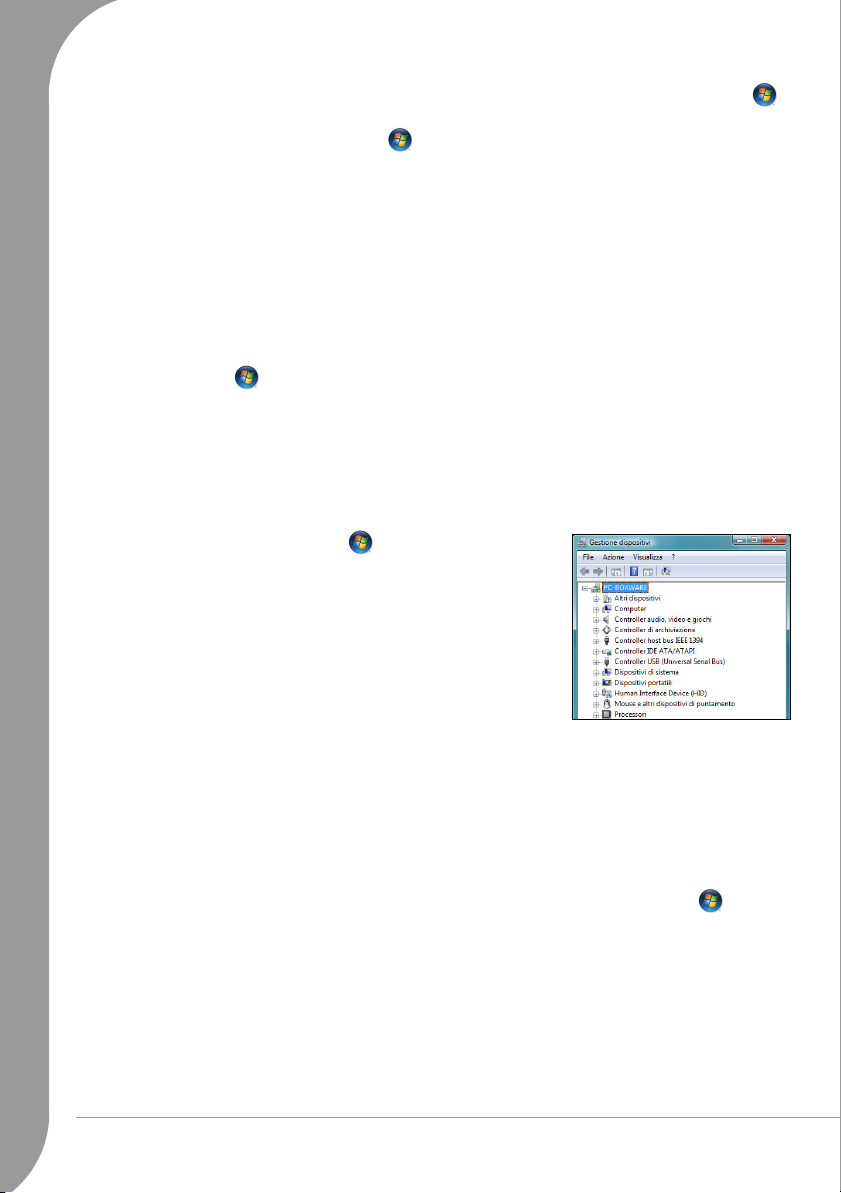
1. Per il software fornito originariamente con il vostro computer Packard Bell, fate clic su ‘Start’ >
Tutti i programmi > Supporto Packard Bell > Smart Restore.
2. Per altri titoli software, fate clic su ‘Start’ > Pannello di controllo > Programmi e funzionalità.
✓ Avete notato strani comportamenti del vostro browser Internet o del programma di posta elettronica?
La maggior parte dei problemi che colpiscono le applicazioni Internet, e potenzialmente l'intero sistema
operativo, sono causati da virus propagati mentre siete connessi. Per controllare se il vostro computer sia
infetto, eseguite un controllo con i vostri antivirus e programmi anti-spyware. Per essere pienamente
efficienti, questi programmi di protezione devono essere aggiornati. Si prega di leggere il capitolo
"Sicurezza" (pagina 32) per imparare meglio come mantenere al sicuro il vostro computer.
✓ Aggiornare il sistema utilizzando Windows Update
Windows Update è un catalogo di elementi quali driver, aggiornamenti di protezione, aggiornamenti critici,
i più recenti file guida, e prodotti Internet che potete scaricare per mantenere il vostro computer
correttamente funzionante ed aggiornato.
1. Fate clic su ‘Start’ > Tutti i programmi > Windows Update.
2. Selezionate Ricerca aggiornamenti e Si quando viene richiesto di installare software o driver necessario.
✓ Avete installato nuovo hardware?
Quando installate un nuovo dispositivo hardware, Windows generalmente lo rileva automaticamente, e
copia nel computer i file necessari (driver) al suo corretto funzionamento. Questo processo modifica i file
di sistema e può talvolta generare dei conflitti all'interno di Windows.
Gestione periferiche
1. Aprite la
Gestione periferiche). Ciò vi permette di visionare lo stato dei vostri
dispositivi hardware.
2. Se vedete i simboli "!" o "?" a lato del nome di una periferica, potrebbe
essere utile tornare ad una versione precedente di quel driver. Fate un
clic destro sulla periferica e selezionate Proprietà.
3. Fate clic sulla scheda Driver e selezionate Ripristina Driver.
Gestione periferiche
(‘Start’ > Pannello di controllo >
✓ Tornate all'ultimo punto di ripristino con
Ripristino configurazione di sistema
automaticamente dei punti di ripristino per riportare il computer ad uno stato attivo in un momento
precedente. Consente di annullare le modifiche che creano problemi al computer e ripristina le
impostazioni e prestazioni originali, mantenendo i vostri file personali (come documenti, cronologia,
disegni, preferiti, o e-mail). Consultate pagina 43 per maggiori dettagli.
Ripristino configurazione di sistema
monitorizza le modifiche apportate al computer e crea
.
✓ Svolgete un ripristino non distruttivo.
Eseguite il programma di ripristino Packard Bell in
programmi > Supporto Packard Bell > Smart Restore.
Se il computer non visualizza il desktop di Windows, riavviatelo, e premete il tasto [F11] all'avvio, quando
compare il logo Packard Bell per accedere al programma di ripristino.
Smart Restore
. Fate clic su ‘Start’ > Tutti i
5. LO SCHERMO MOSTRA LE APPLICAZIONI, MA QUESTE SI BLOCCANO O FUNZIONANO IN MODO
DISCONTINUO
Quando i vostri programmi funzionano in modo discontinuo, ci sono buone possibilità che il vostro sistema
operativo non funzioni correttamente. Leggete anche i consigli del caso precedente (pagina 43) se i passi
seguenti non vi aiuteranno a risolvere il vostro problema.
44 -
Guida rapida e per la risoluzione di problemi
Page 45
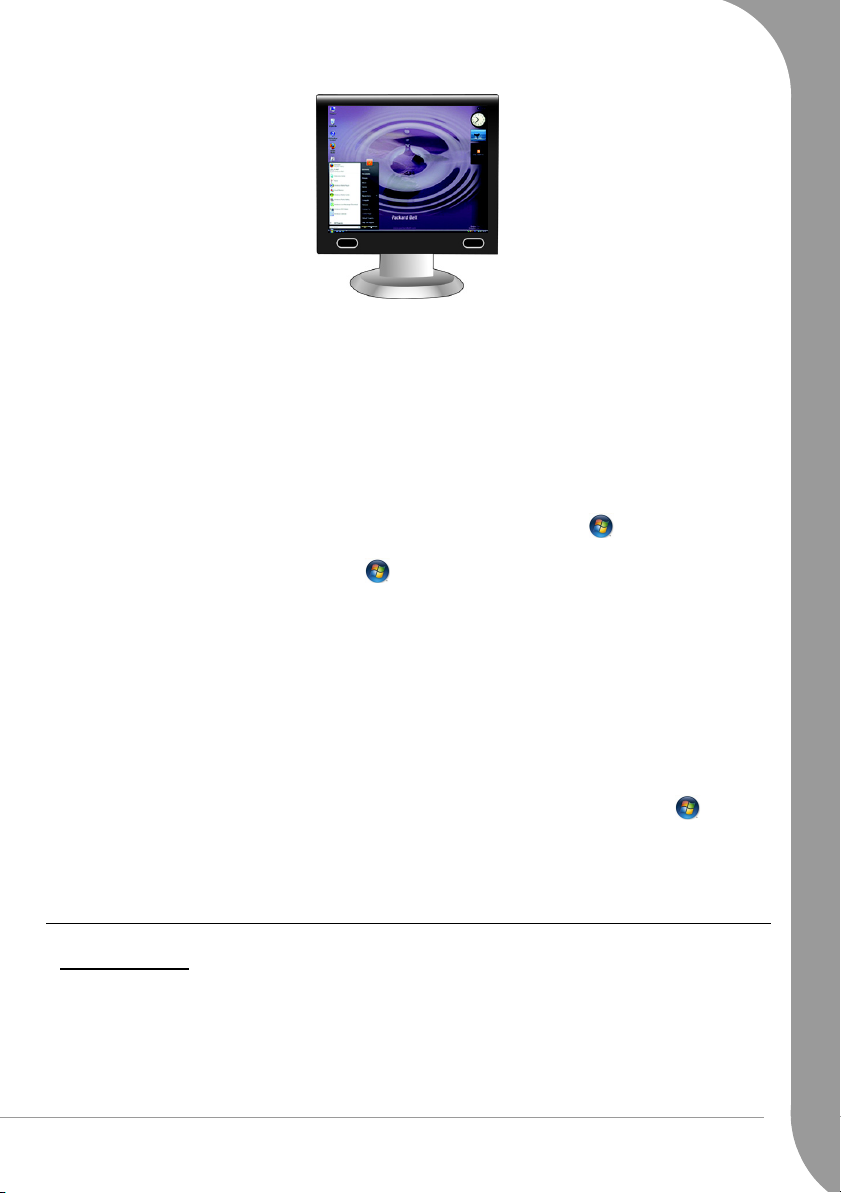
✓ Chiudere i programmi utilizzando
Se non riuscite a chiudere i vostri programmi facendo clic sulla croce posta nell'angolo in alto a destra dello
schermo, riprovate utilizzando il
1. Premete simultaneamente i tasti [Ctrl]+[Alt]+[Canc] o fate un clic destro su un punto vuoto della barra
delle applicazioni e selezionate Gestione attività nel menu che compare.
2. Selezionate il programma non funzionante e fate clic su Termina operazione.
Gestione attività di Windows
Gestione attività
.
✓ Accade con una sola applicazione?
Se vi accorgete che un programma in particolare non funziona correttamente, provate a disinstallarlo e
reinstallarlo.
1. Per il software fornito originariamente con il computer, fate clic su ‘Start’ > Tutti i programmi >
Supporto Packard Bell > Smart Restore.
2. Per altri titoli software, fate clic su ‘Start’ > Pannello di controllo > Programmi e funzionalità.
✓ Ci sono aggiornamenti disponibili per la/le applicazioni ?
Se non vedete alcun miglioramento dopo aver reinstallato il programma, cercate degli aggiornamenti sul
sito Web del produttore del software. Se il programma era stato originariamente fornito con il vostro
computer, potreste cercare dei download sul sito Web del Supporto Packard Bell su www.packardbell.it.
✓ Il vostro computer è aggiornato?
Virus e spyware possono infettare il vostro computer e causare il malfunzionamento di alcuni programmi.
Per risolvere questo problema ed evitarlo in futuro, assicuratevi di eseguire dei periodici controlli antivirus
e anti-spyware e scaricare gli ultimi aggiornamenti. Per ulteriori informazioni su come mantenere il vostro
computer aggiornato, siete pregati di leggere il capitolo "Aggiornamenti" pagina 38.
✓ Svolgere un ripristino non distruttivo
Eseguite il programma di ripristino Packard Bell in
programmi > Supporto Packard Bell > Smart Restore.
Se il computer non visualizza il desktop di Windows, riavviatelo, e premete il tasto [F11] all'avvio, quando
compare il logo Packard Bell per accedere al programma di ripristino.
Smart Restore
. Fate clic su ‘Start’ > Tutti i
Risoluzione di problemi vari
Tastiera & Mouse
La mia tastiera non funziona
1. Il tastierino numerico è disabilitato
Quando il tasto [Bloc Num] è attivo, potete digitare numeri con il tastierino numerico, come con la tastiera
di una calcolatrice. Quando il tasto [Bloc Num] non è attivo, il keypad opera come un secondo gruppo di
tasti cursore (su tastiere standard) o come normali tasti lettera (su alcune tastiere compatte).
HelpDesk -
45
Page 46
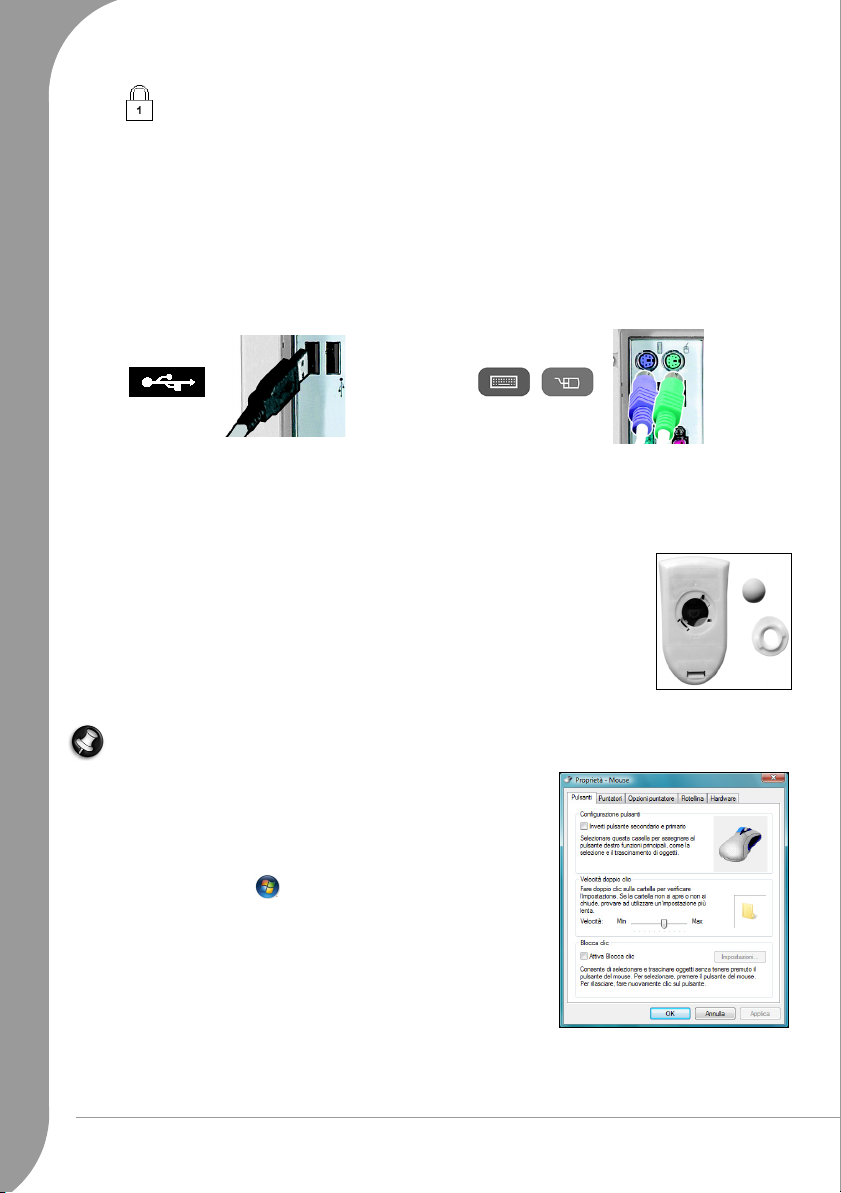
Su alcuni computer l'icona Bloc Num è mostrata nell'Area Notifica, altrimenti un LED sulla
tastiera indica che è abilitato.
2. La vostra tastiera non è collegata correttamente (controllate la Guida all'Installazione).
a. a.Spegnete il computer.
b. b.Scollegate la tastiera e ricollegatela correttamente.
c. c.Accendete il computer.
3. La vostra tastiera cordless non è collegata correttamente.
a. a.Controllate che il ricevitore sia correttamente collegato (vedi pagina 5).
b. b.Se il vostro ricevitore utilizza un connettore USB, provate a collegarlo ad un'altra porta.
c. c.Controllate anche le batterie.
Tastiera o mouse USB
Tastiera e mouse PS/2
Il mio mouse non funziona
1. Il mouse non è collegato correttamente.
Seguite la stessa procedura svolta per controllare la connessione della tastiera.
2. Il mouse deve essere pulito.
a. Spegnete il computer.
b. Capovolgete il mouse.
c. Aprite il lato inferiore del mouse.
d. Estraete la pallina dalla pancia del mouse e pulitela.
e. Pulite con attenzione le parti in movimento all'interno del mouse con un
panno morbido e leggermente inumidito. Per una pulizia più profonda,
rimuovete le particelle di sporcizia che si sono accumulate sulle parti in
movimento con un oggetto rigido ma smussato.
Nota: I mouse ottici non hanno la pallina e non si sporcano tanto spesso quanto i mouse normali perché
raccolgono meno sporco.
3. Le proprietà del controller potrebbero no essere configurate
correttamente.
Se il puntatore si muove con difficoltà, troppo rapidamente o troppo
lentamente, o se il doppio clic non funziona sempre, provate a
regolare le proprietà del controller.
a. Fate clic su ‘Start’ > Pannello di controllo > Mouse.
b. Fate clic sulle varie schede per accedere e modificare le
proprietà del mouse.
c. Fate clic su Applica per confermare le impostazioni, seguito
poi da OK per chiudere la finestra.
46 -
Guida rapida e per la risoluzione di problemi
Page 47

Display
Il display non è centrato o l’immagine ondeggia
1. Vedo delle linee che scorrono lungo lo schermo, immagini che sfarfallano o che ondeggiano.
a. Le interferenze generate da altre apparecchiature o sorgenti magnetiche possono causare la
visualizzazione di immagini irregolari sullo schermo.
b. Spegnete il computer e riavviatelo. Questa operazione dovrebbe regolare automaticamente il
display.
2. L'immagine è più piccola o più grande della superficie dello schermo.
a. Regolate il display dello schermo, le dimensioni e/o la posizione dell'immagine tramite i controlli
dello schermo.
b. Se possedete uno schermo LCD, utilizzate la sua risoluzione ottimale. Gli schermi LCD sono
progettati per l'utilizzo di una risoluzione specifica. La modifica di questa risoluzione potrebbe
provocare l'eccessivo ingrandimento o restringimento del display. (Fate riferimento alla
documentazione allegata al monitor e/o ad
InfoCentre
).
Nota: Il peso della interferenza, della distorsione dipende dalla vicinanza dello schermo a sorgenti quali
apparecchi televisivi, telefoni cellulari, altri monitor, refrigeratori, casse stereo di grandi dimensioni,
alimentatori CA, lampade alogene con alimentatore integrato od apparecchiature elettriche. Anche
gruppi d'illuminazione a fluorescenza non correttamente funzionanti o l'eccessiva vicinanza di linee ad
alta tensione possono causare la distorsione delle immagini visualizzate. Collocate il computer il più
distante possibile da queste sorgenti.
Se i sintomi permangono anche non è presente una sorgente d'interferenza, o nonostante questa sia
stata allontanata, fate riferimento al manuale del monitor per eseguire una serie di regolazioni dello
schermo (dimensione e posizione dell'immagine, velocità di rinfresco, degauss, ecc.) Alcune regolazioni
potrebbero non essere disponibili, in base alla tecnologia di visualizzazione utilizzata.
Audio
All'avvio, il mio computer emette un beep continuo
1. La rilevazione della tastiera o del mouse non è avvenuta correttamente: Controllate le connessioni del
mouse e della tastiera (pagina 5).
2. Un tasto della tastiera, del mouse potrebbe essere incastrato:
a. Spegnete il computer.
b. Premete tutti i tasti della tastiera per verificare che non ve ne sia un incastrato.
c. Premete i tasti del mouse per verificare che non siano incastrati.
d. Riaccendete il computer.
Il computer non emette suoni
1. Il volume degli altoparlanti potrebbe essere troppo basso.
Regolate i controlli di volume (sulle casse, sulla tastiera o sul computer).
2. Le casse non sono collegate correttamente (solo per casse esterne).
a. Controllate tutti i cavi altoparlante per verificare che siano collegati correttamente.
b. Se le casse sono provviste di alimentatore, verificate che sia collegato ad una presa di corrente (a
muro o sul retro del monitor) e che le casse siano accese.
3. Il controllo di volume principale di Windows deve essere regolato.
a. Fate clic sull'icona Altoparlante a destra nell'area di notifica per accedere alla barra di controllo del
volume.
b. Se questa icona non è visibile, aprite il Pannello di controllo per visualizzarla.
c. Se l'icona è "scomparsa", fate clic sulla freccia nell'area di notifica e in seguito sull'icona per
mostrarla (per ridurre l'ingombro nell'area di notifica, le icone che non sono state utilizzate per un
certo tempo sono nascoste).
HelpDesk -
47
Page 48
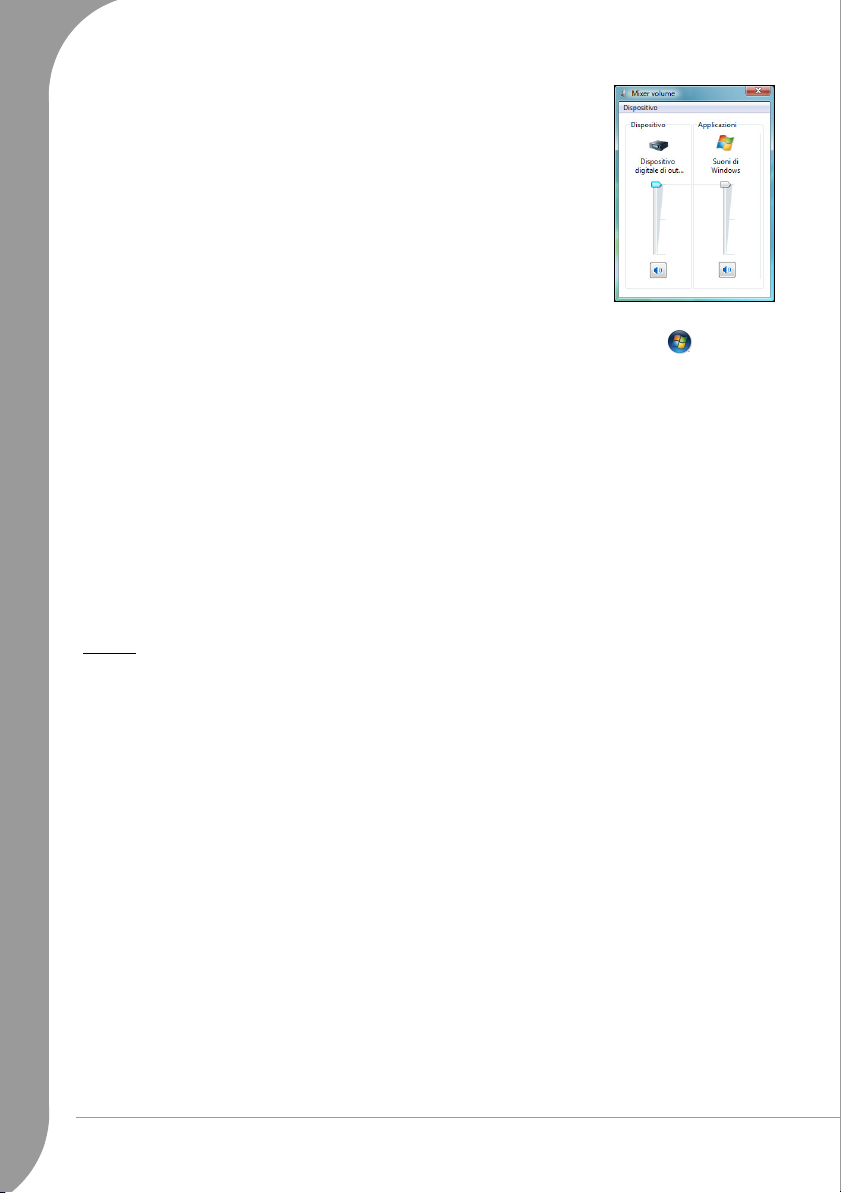
4. Il controllo di volume del computer deve essere regolato.
a. Fate doppio clic sull'icona dell'altoparlante nell'area di notifica.
b. Regolate il Bilanciamento per consentire l’emissione del suono da
entrambe le casse.
c. Fate clic e tenete premuto sul cursore per regolare il volume.
d. Controllate che l'opzione Disattiva NON sia marcata.
e. Per mostrare più controlli di volume, fate clic su Opzioni >
Proprietà.
5. L'hardware audio non funziona correttamente.
a. Verificate se la scheda audio è configurata correttamente. Fate clic su ‘Start’ > Pannello di
controllo > Suoni. Nella scheda Playback, selezionate una periferica audio e fate clic su Proprietà
per modificarne le impostazioni.
b. Eseguite
correttamente (vedi pagina 53).
6. Il computer non riproduce gli audio CD.
a. Controllate che l'audio del computer sia configurato correttamente (vedi punti sopra).
b. Verificate che il lato stampato del disco inserito nell'unità sia rivolto verso l'alto e che il disco sia in
posizione piana all'interno del cassetto porta-disco dell'unità.
c. Attendete che la spia di accesso all'unità disco posta sulla parte frontale dell'unità (segnale di
occupato) termini di lampeggiare, prima di rieseguire il programma Lettore CD.
d. Controllate che la superficie del disco sia pulita e non graffiata.
e. Verificate che il CD non sia protetto contro la copia. Alcuni audio CD includono un meccanismo di
protezione contro la copia illegale. Questo meccanismo evita che i CD vengano riprodotti o copiati
su computer. In questo caso, la riproduzione è possibile solo su lettori CD e DVD convenzionali.
SmartRestore
per disinstallare e reinstallare facilmente i driver che non funzionano
Internet
Per ottenere la miglior connessione Internet possibile:
✓ Utilizzate sempre una presa provvista di messa a terra (una presa standard a 3 poli con messa a terra).
✓ Collegate il modem direttamente alla presa telefonica.
✓ Evitate l'uso di prolunghe (che degradano la qualità del segnale).
✓ In presenza di temporali, scollegate il modem dalla linea telefonica ed il cavo d'alimentazione dalla presa.
Non riuscite a collegarvi ad Internet
1. Le informazioni sul vostro account non sono ancora state processate.
a. Dopo avere sottoscritto online l'abbonamento con il Provider Internet (ISP), si raccomanda di
riavviare il computer per completare il processo di configurazione Internet.
b. La prima volta che utilizzate la vostra connessione ad Internet, il vostro account potrebbe non
essere stato ancora accettato. Per alcuni ISP è necessario un breve periodo per processare i dettagli
relativi al vostro account. Attendete almeno 30 minuti prima di tentare un nuovo collegamento.
2. Avete inserito Nome utente e/o Password errati.
a. Controllate la User ID e la password. Inserite nuovamente queste informazioni, se necessario.
b. Verificate la sintassi (maiuscole e minuscole, o punteggiatura).
c. Controllate le informazioni di login e di configurazione fornite dal vostro ISP
3. Il server al quale state cercando di collegarvi non è attivo.
Controllate con il vostro ISP quando il servizio sarà nuovamente disponibile.
4. Le impostazioni Internet (browser, e-mail, o connessione) possono essere state modificate.
48 -
Guida rapida e per la risoluzione di problemi
Page 49
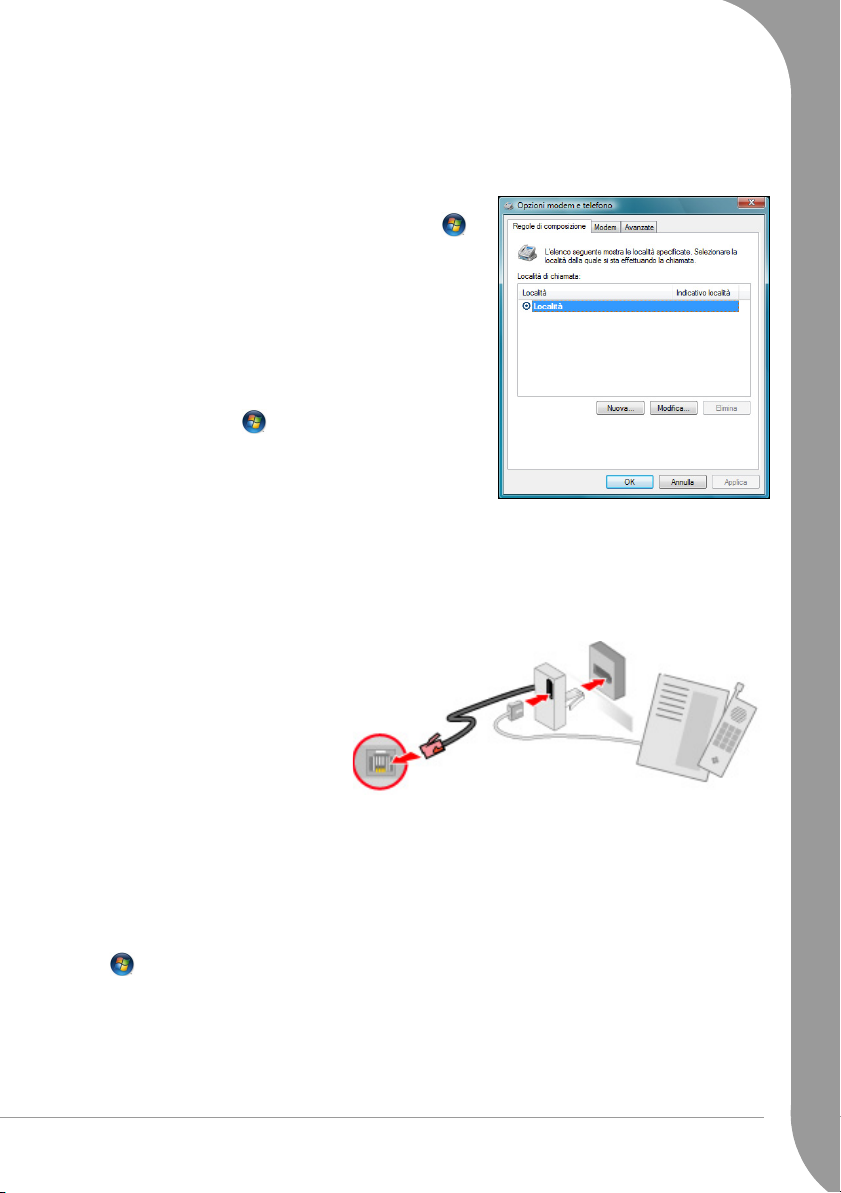
In fase di sottoscrizione, il vostro ISP in genere fornisce i dettagli relativi alla modalità di connessione (nome
utente, password, numero telefonico del server, indirizzo e-mail, ecc.). Controllate questi dettagli e
ripristinate le impostazioni Internet, seguendo la procedura specificata dal vostro ISP.
5. Il vostro account con il Provider Internet è stato annullato oppure il server dell'ISP non è attivo.
Contattate il vostro ISP per controllare le condizioni di accesso al server Internet.
6. Vi siete spostati e la località di composizione è cambiata.
a. Modificate le impostazioni facendo clic su ‘Start’ >
Panello di controllo > Opzioni modem e telefono .
b. Selezionate la scheda Regole di composizione e fate clic
sul pulsante Modifica.
c. Inserite una nuova località e fate clic su OK.
7. Avete eseguito un ripristino completo del sistema mediante
l'uso del
a. Se avete sottoscritto un abbonamento con uno degli ISP
b. Fate clic su ‘Start’ > Tutti i programmi > Servizi
State utilizzando un modem di accesso remoto.
1. Il modem potrebbe non essere collegato correttamente.
Controllate le connessioni dei cavi tra il computer e la presa telefonica (vedi la Guida all'installazione).
Se il computer comprende una porta di rete, verificate che il cavo modem sia collegato alla porta modem e
non a quella di rete.
Programma di ripristino
proposti da Packard Bell, tentate di reinstallare il
servizio Internet.
online e fate clic sul nome del Provider.
.
➊
➋
HelpDesk -
49
1. Cavo telefonico
2. Presa telefonica
3. Spinotto e cavo modem
4. Porta modem PC
2. La linea telefonica potrebbe essere già in uso.
Liberate la linea telefonica prima di stabilire una connessione modem. Non potete telefonare e collegarvi
ad Internet contemporaneamente se sia il telefono che il modem utilizzano la stessa linea.
3. Assenza del segnale di libero
a. Scollegate il modem e collegate un telefono per verificare l'integrità della linea telefonica. Se il
telefono emette il normale tono di libero, il modem o il cavo potrebbero essere difettosi.
b. Verificate se il tipo di composizione è adatto ai requisiti della vostra zona o Paese. Fate clic su ‘Start’
> Pannello di controllo > Opzioni modem e telefono. Selezionate la scheda Regole di
composizione e fate clic sul pulsante Modifica.
4. Il modem è utilizzato da un altro programma (Messaggio d'errore "Porta COM in uso").
Potrebbe essere in esecuzione un programma di telefonia o fax. Questi programmi utilizzano il modem e
lo rendono non disponibile per altre applicazioni:
a. Chiudete tutti i programmi che potrebbero utilizzare il modem (p.e. il software telefonico o fax).
b. Riavviate il computer. In questo modo verranno azzerate tutte le connessioni.
➍
➌
Page 50
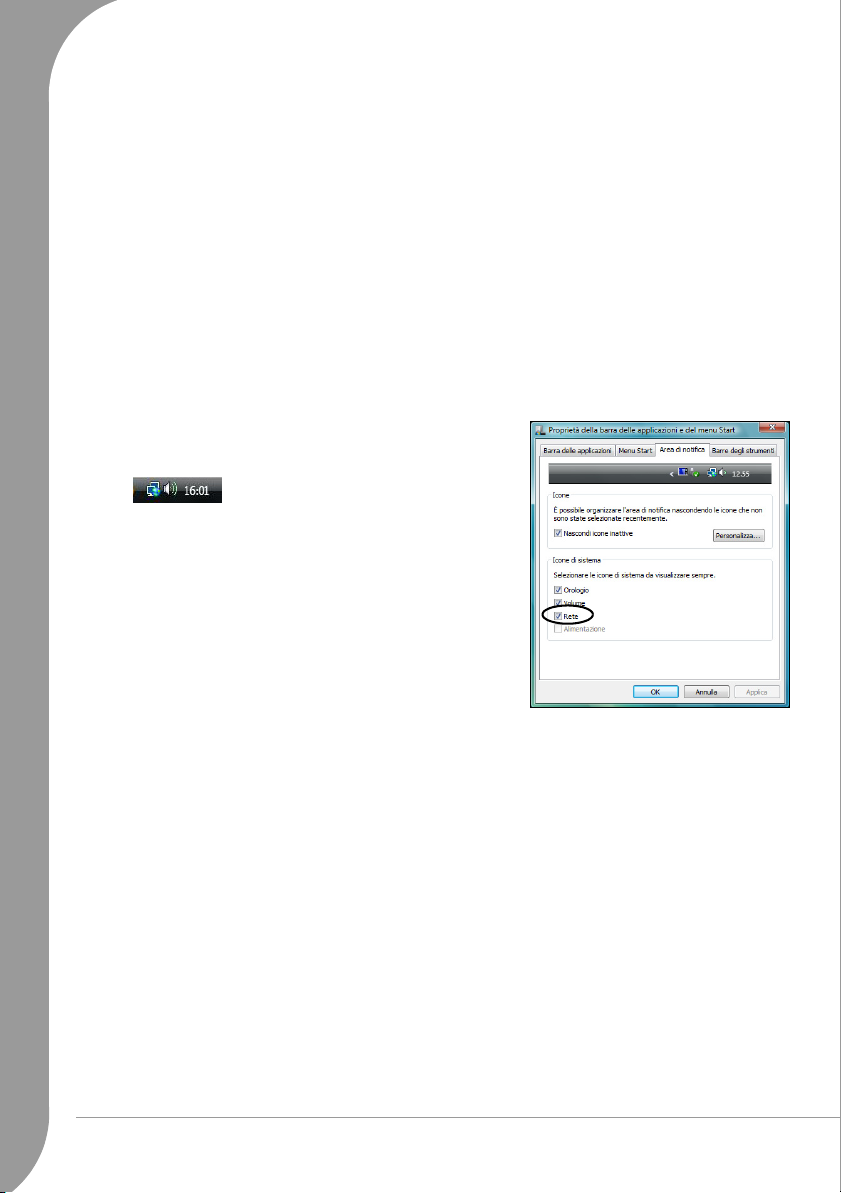
5. Il modem non funziona del tutto.
Eseguite
SmartRestore
(vedi pagina 53).
per disinstallare e reinstallare facilmente i driver che non funzionano correttamente
State utilizzando una connessione DSL o via cavo
1. La connessione DSL non è stata attivata.
Per attivare l'accesso DSL alla vostra linea, l'ISP deve contattare la compagnia telefonica locale. Questa fase
potrebbe richiedere diverse settimane. Per verificare lo stato della vostra connessione, contattate l'ISP.
2. Il modem DSL non prende la linea.
a. Controllate la connessione di tutti i cavi (p.e., connettori, prese, filtri).
b. Scollegate il modem e collegate un telefono per verificare l'integrità della linea telefonica. Se il
telefono emette il normale tono di libero, il modem o il cavo potrebbero essere difettosi.
3. Il modem è guasto.
Controllate le spie di stato del modem facendo riferimento alla documentazione fornita dal produttore. Se
il problema persiste e la connessione funzionava in precedenza, contattate l'ISP.
Quando navigo in Internet, compare un messaggio di errore
1. Non siete collegati.
a. Guardate in basso a destra nell’Area di notifica.
b. Se non vedete l'icona di due piccoli computer
applicazioni nella parte inferiore dello schermo e
selezionate Proprietà, fate clic sulla scheda Area di
notifica e spuntate la casella a lato di Rete.
2. Non è possibile stabilire una connessione con il sito remoto.
Provate più tardi o verificate con il vostro ISP quando il servizio
sarà nuovamente disponibile.
3. Un messaggio avverte che la pagina contiene errori (per
esempio "la pagina contiene degli errori javascript").
Fate clic su OK per chiudere la finestra del messaggio.
, fate un clic destro sulla Barra delle
Non riesco a inviare né ricevere e-mail
1. Non siete collegati.
Per inviare e ricevere e-mail è necessario essere collegati ad Internet. Guardate in basso a destra nell’Area
di notifica le icone presenti. Consultate "Quando navigo in Internet, compare un messaggio di errore "
pagina 50.
2. Il vostro ISP o quello del destinatario ha delle difficoltà tecniche.
Provate più tardi o verificate con il vostro ISP quando il servizio sarà nuovamente disponibile.
3. L'utilizzo di più ISP o account e-mail può causare problemi.
Controllate di aver selezionato l'ISP corretto per l'account che intendete utilizzare.
4. Le impostazioni del vostro account Internet potrebbero essere state alterate.
a. Chiudere la connessione da Internet: Chiudete
b. Controllate i dettagli sulla connessione (nome utente, password, numero telefonico del server,
indirizzo e-mail, ecc.) e ripristinate le impostazioni Internet, seguendo la procedura specificata dal
vostro ISP.
5. Inviando un messaggio si riceve in risposta un messaggio di errore.
a. Controllate la sintassi dell'indirizzo e-mail del destinatario.
b. Controllate la validità dell'indirizzo e-mail con il relativo proprietario.
Windows Mail
e tutte le altre applicazioni aperte.
50 -
Guida rapida e per la risoluzione di problemi
Page 51
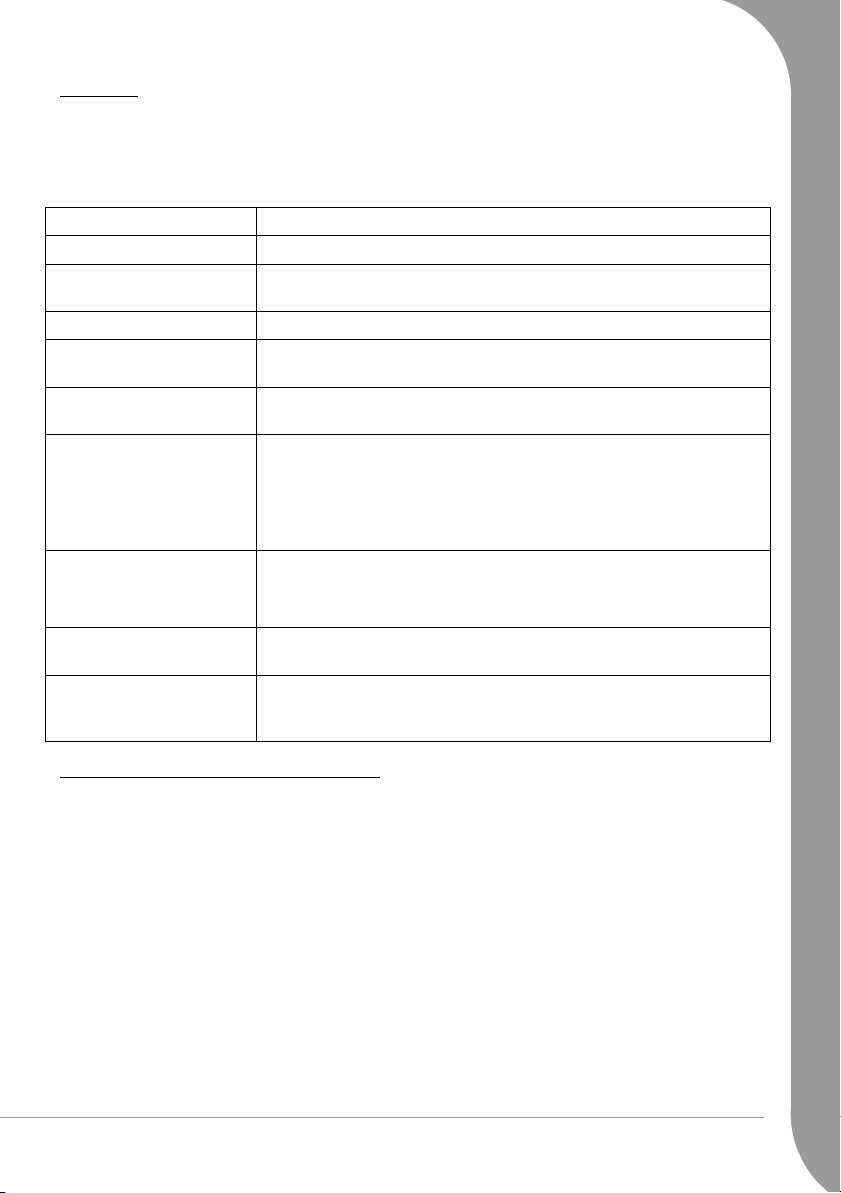
Stampante
Le procedure descritte di seguito risolvono la maggioranza dei problemi che si verificano con le stampanti.
Per istruzioni specifiche, consultate il manuale della vostra stampante. Se avete bisogno di maggiore
assistenza, contattate il produttore della stampante.
La mia stampante non funziona
Problemi/Errori Soluzione
La stampante è spenta Accendete la stampante
La stampante è fuori linea
(OFF line)
La stampante ha finito la carta Aggiungete carta
La carta è inceppata
La stampante ha generato un
messaggio d’errore
La stampante non è collegata
correttamente
La stampante non è
alimentata
Il cavo della stampante è
danneggiato
La stampante non è installata
correttamente in ambiente
Windows
Premete il tasto on line della stampante
Consultate la guida utente della stampante per verificare come eliminare la
carta inceppata.
Consultate il manuale della stampante per le informazioni su come risolvere
il problema.
Controllate che i cavi siano correttamente collegati alla stampante ed al
computer.
Utilizzate una presa di corrente CA provvista di messa a terra (o una presa
multipla). Ricordate di spegnere computer e stampante prima di scollegare o
ricollegare i cavi.
Collegate la stampante ad una presa elettrica differente.
Riavviate computer e stampante e riprovate a stampare per stabilire se il
problema era a carico della precedente presa.
Se avete un altro cavo stampante, utilizzatelo per verificare se il precedente
è guasto.
Provate a reinstallare la stampante. Fate riferimento al manuale della
stampante per le informazioni in merito all’installazione della stampante in
ambiente Windows.
Installazione di nuovo software e hardware
Se un nuovo programma o un nuovo hardware presenta dei problemi, consultate la documentazione a
corredo e il sito Web del produttore del software. Per richiedere supporto, contattate la hotline del
produttore. Packard Bell non può essere ritenuta responsabile danni causati dall'aggiunta di hardware o
software.
Software
Software Packard Bell
Per installare, disinstallare o reinstallare un programma originariamente a corredo del vostro computer
Packard Bell, potete utilizzare l’utilità
Smart Restore
(vedi pagina 53).
Software aggiuntivo
Prima di acquistare nuovi programmi, accertatevi che possano essere eseguiti sul vostro computer. Ciascun
programma impone dei requisiti di sistema quali la quantità di memoria o lo spazio su disco necessari per il
suo corretto funzionamento. Questi requisiti sono solitamente riportati sulla confezione del software o sul
sito Web del software.
HelpDesk -
51
Page 52
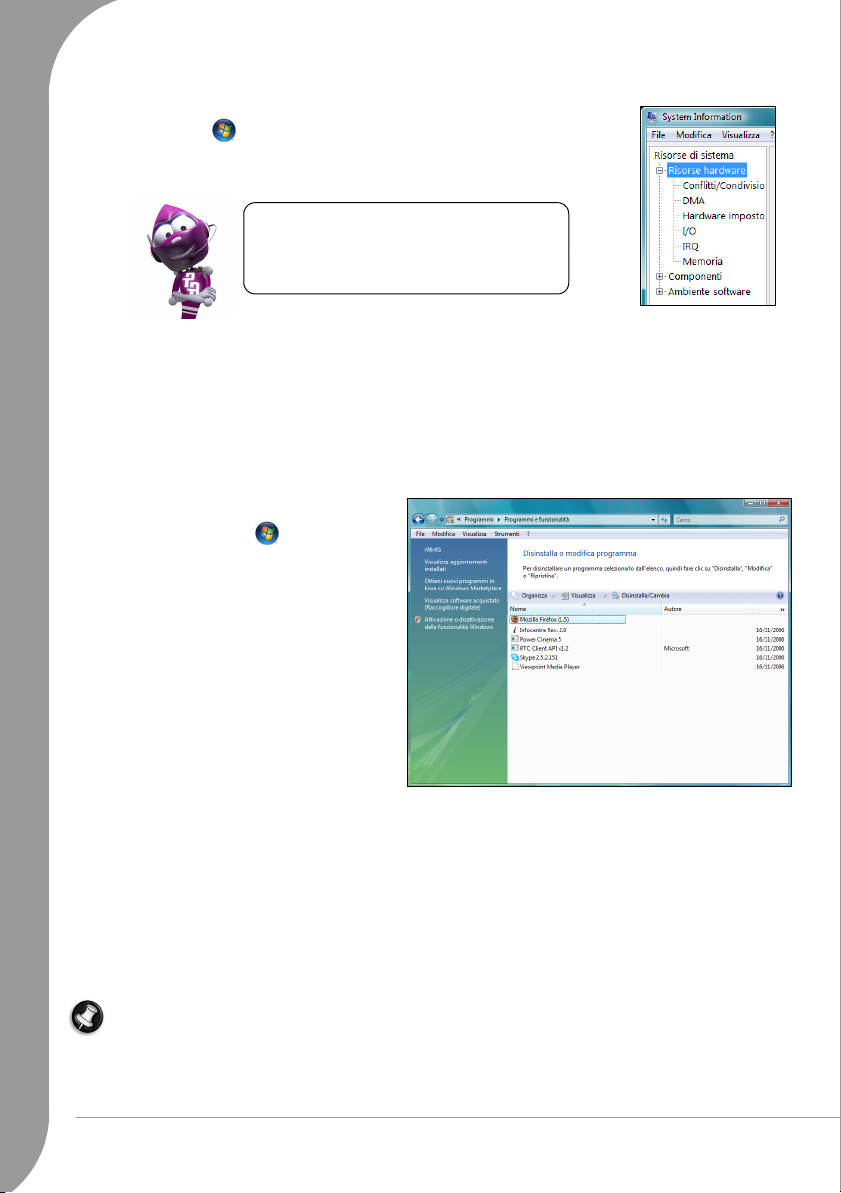
1. Controllate la configurazione del computer
•System Information:
Fate clic su ‘Start’ > Tutti i programmi > Accessori > Utilità di sistema >
System Information. Selezionate un programma e fate clic sul + per
visualizzare ulteriori opzioni.
Per una breve panoramica sulle specifiche del
computer, leggete le informazioni dettagliate
sull'adesivo applicato alla confezione del
computer.
2. Installazione di un programma
Prima di installare un nuovo programma, leggete le istruzioni accluse poiché la procedura d'installazione
può variare da prodotto a prodotto.
a. Prima di installare un nuovo programma, accertatevi che tutte le altre applicazioni siano chiuse.
b. Inserite il CD o DVD: La maggioranza dei CD o DVD si avviano automaticamente, visualizzando lo
schermo d'installazione. Se il disco non si avvia automaticamente:
c. Fate un clic destro sull'icona del disco e selezionate Esplora. Fate doppio clic sull’icona Setup (od
Installa) e seguite le istruzioni a video.
3. Disinstallare un programma
a. Fate clic su ‘Start’ > Pannello di
controllo > Programmi e funzionalità.
b. Fate clic su un programma nella lista.
Hardware
Prima di acquistare un nuovo dispositivo hardware, controllate che possa essere utilizzato sul vostro
computer.
1. Controllate la configurazione del computer (vedi pagina 52).
2. Componenti hardware interni
L'installazione di un componente hardware interno richiede l'apertura del computer. Per svolgere questa
operazione nel migliore dei modi suggeriamo di affidarsi ad un Centro di assistenza autorizzato. Per
informazioni sull'aggiornamento della memoria ad accesso casuale (RAM) o del processore (CPU) del
computer fate riferimento a
InfoCentre
.
Nota: Per installare una scheda aggiuntiva (PCI od AGP), fate riferimento alla documentazione fornita
con la scheda stessa.
3. Dispositivi hardware esterni
Installare nuovi dispositivi hardware quali stampanti, scanner, joystick, ecc, non è un compito difficile.
52 -
Guida rapida e per la risoluzione di problemi
Page 53
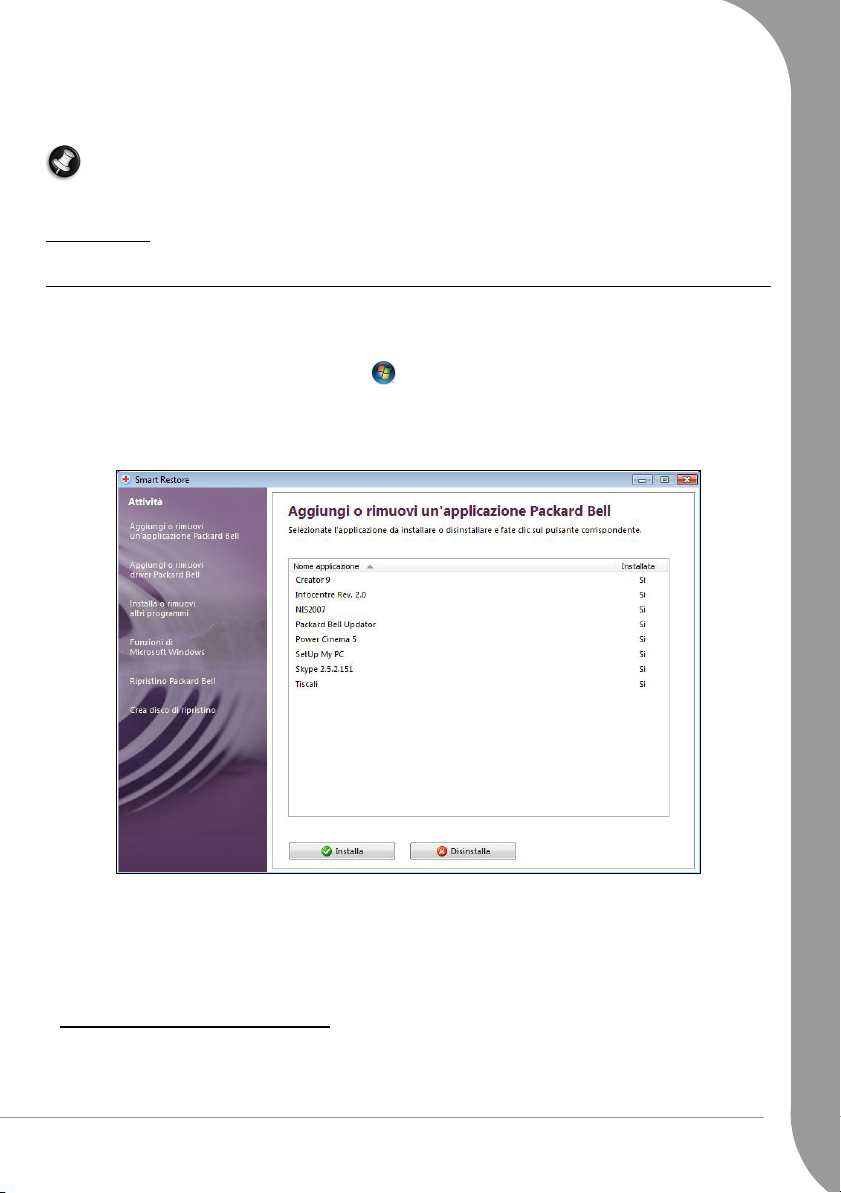
Ogni tipo di periferica o dispositivo prevede una procedura d'installazione specifica, quindi, per
un'installazione corretta, consultate la documentazione a corredo del componente. Ricordate di spegnere
computer e periferica prima di scollegare o ricollegare i cavi.
Nota: Se avete problemi nell'installazione di nuovo hardware, controllate prima il manuale in dotazione.
Se avete ancora delle difficoltà, contattate il produttore o il rivenditore, oppure visitate i relativi siti Web
per eventuali suggerimenti.
RIPRISTINO
Packard Bell Smart Restore
Smart Restore
computer Packard Bell e di ripristinare i driver originali. E' anche possibile utilizzare
eseguire il programma
Per aprire questa programma fate clic su ‘Start’ > Tutti i programmi > Supporto Packard Bell > Smart
Restore.
Prima di procedere, salvate il lavoro corrente e chiudete tutte le applicazioni aperte, compreso il software
antivirus.
consente di disinstallare o reinstallare il software originariamente a corredo del vostro
Recovery Disk Creator
(per maggiori informazioni, consultate pagina 28).
Smart Restore
per
➊
➋
➍
➌
Per installare o reinstallare il software,
1. Sceglietene l'attività da svolgere dalla lista.
2. Lista dei programmi installati/disinstallati.
3. Installate/Disinstallate il programma selezionato.
4. Stato Programma: Installato o Disinstallato.
Disinstallare e reinstallare il software
Potrete scegliere di disinstallare alcuni dei programmi forniti da Packard Bell che non utilizzate più. In
alternativa, potreste scegliere di reinstallare un programma che è stato danneggiato e non funziona, o che
causa errori sul computer.
Smart Restore
accederà ai dati di ripristino.
HelpDesk -
53
Page 54
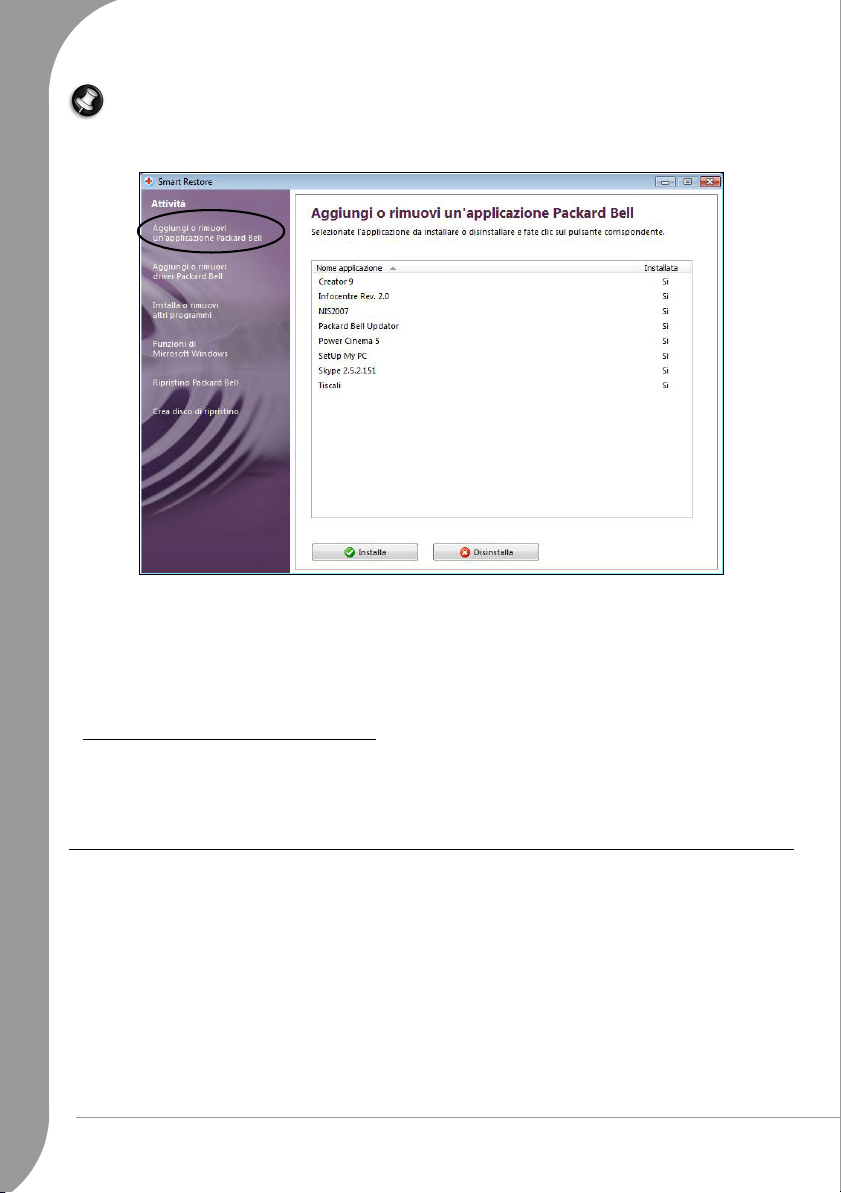
Nota: Alcuni programmi (quali Internet Explorer) non possono essere disinstallati.
Selezionate Aggiungi o rimuovi applicazione Packard Bell dalla lista delle attività.
• Per selezionare un programma da reinstallare, fate clic sul nome del programma nella lista e selezionate il
pulsante Installa.
• Per selezionare un programma da disinstallare, fate clic sul nome del programma nella lista e selezionate il
pulsante Rimuovi.
Comparirà una richiesta di conferma. Fate nuovamente clic su Si per consentire a
procedura d'installazione/disinstallazione del software, o su No se preferite annullare il processo.
Smart Restore
di avviare la
Ripristinare la configurazione hardware
Se riscontrate dei problemi relativi ai driver hardware originali del computer, avete l'opportunità di riportare
la configurazione hardware esattamente come si trovava al momento dell'uscita dalla fabbrica del vostro
computer Packard Bell. Per maggiori informazioni, consultate la sezione di Ripristino a pagina 53.
Programma di ripristino Packard Bell
Se i passaggi per la risoluzione del problema (pagina 39) non hanno avuto esito positivo, potete eseguire il
Programma di ripristino Packard Bell
trovata all'atto dell'acquisto, senza precludere la possibilità di mantenere tutte le impostazioni ed i dati
personali per un successivo recupero.
✓ PRIMA di utilizzare il Programma di ripristino provate a ripristinare il computer con il Ripristino
configurazione di sistema di Windows Vista.
✓ NON SALVATE i dati in C:\WINDOWS. Durante il processo di ripristino, tutti i dati contenuti in questa
cartella verranno cancellati.
✓ La procedura descritta di seguito è valida solo se l'hard disk del computer contiene i dati di ripristino. Per
ripristinare il computer con un
54 -
Guida rapida e per la risoluzione di problemi
. Questa utilità consente di riportare il computer allo stato in cui si
Disco di ripristino
, fate riferimento alle istruzioni dettagliate a pagina 28.
Page 55
✓ Dopo il ripristino per poter riutilizzare tutti i titoli software installati nel computer è necessario
reinstallarli. Soltanto i titoli pre-installati (p.e. Lettore DVD, CD writer) funzioneranno senza
reinstallazione.
✓ Se in fase di configurazione del computer vi è stata data l'opportunità di scegliere una lingua, questa scelta
rimarrà definitiva
computer.
. E' possibile ripristinare esclusivamente la lingua selezionata al primo avvio del
✓ Poiché il Programma di ripristino può essere utilizzato per far fronte a numerose situazioni, non è
possibile garantire la preservazione dei dati. Effettuate il backup dei vostri file personali!
Avvio del Programma di ripristino
Leggete attentamente la seguente sezione prima
di utilizzare questo strumento!
Predisporre il computer
1. Effettuare il backup dei vostri file personali
Salvate una copia dei vostri documenti personali su CD, DVD, schede di memoria o dischi ad alta capacità.
Per maggiori informazioni su come creare i backup consultate
2. Riportare il computer alla configurazione originale
a. Rimuovete qualsiasi eventuale hardware aggiuntivo (p.e. scheda audio, scheda video, scheda di rete)
installato nel computer.
b. Reinstallate i componenti hardware Packard Bell originali eventualmente rimossi.
c. Controllate che tastiera, mouse, monitor e casse siano correttamente collegati al sistema (se pertinente
al vostro computer).
d. Scollegate eventuali dispositivi aggiuntivi collegati al computer (p.e. scanner, stampante, ecc.).
InfoCentre
.
Avvio del Programma di ripristino
Per avviare il processo di ripristino è possibile utilizzare
correttamente, il tasto
utilizzare i
• Utilizzate l'opzione
DVD (o Master) di ripristino
a. Fate clic su ‘Start’ > Tutti i programmi > Supporto Packard Bell.
b. Selezionate
F11
. Se nessuna tra queste opzioni consente di avviare il processo di ripristino, potete
Ripristino Packard Bell
Ripristino Packard Bell
o un'unità esterna (contenente i dati di ripristino, vedi pagina 28).
in
Smart Restore
, e fate clic un pulsante Ripristino Packard Bell.
Smart Restore
:
o, se Windows non si avvia
HelpDesk -
55
Page 56
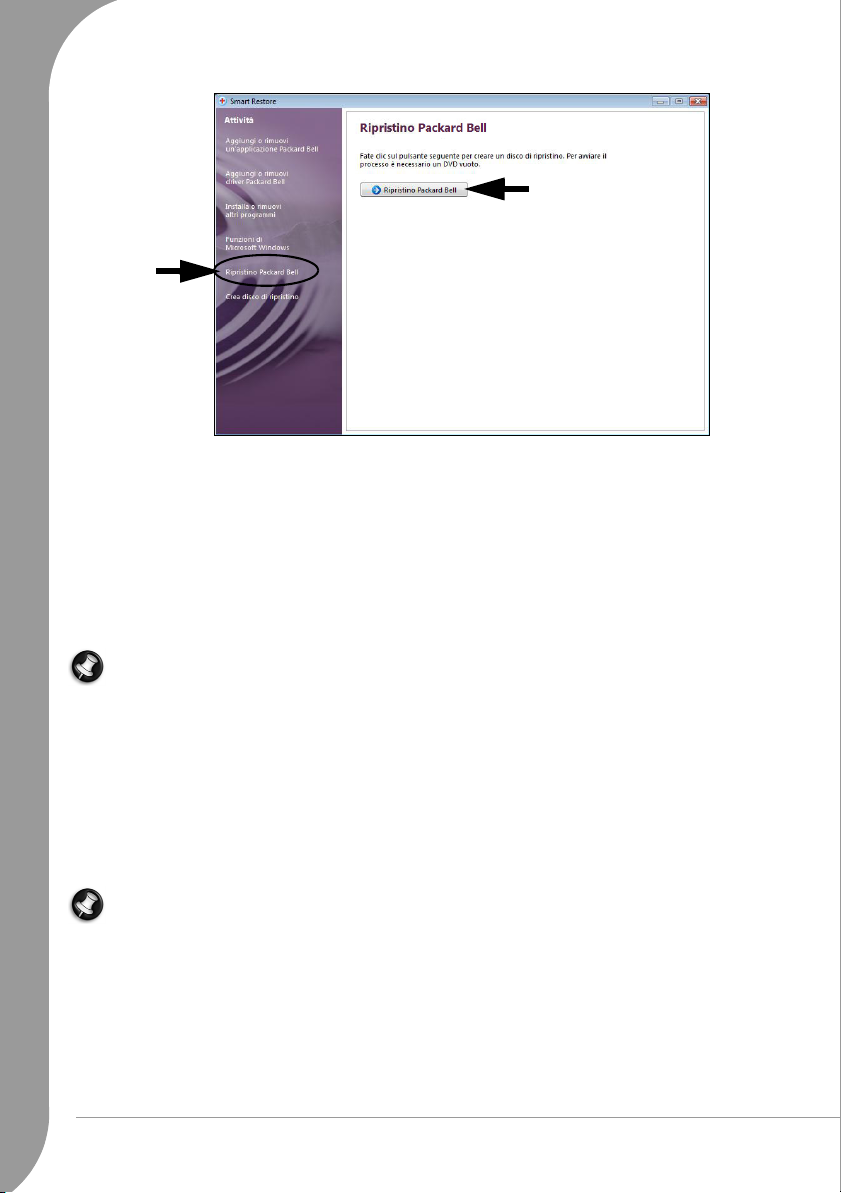
➊
➋
• Utilizzare il tasto
a. Avviate (o riavviate) il computer.
b. Premete il tasto F11 alla comparsa del logo Packard Bell.
• Avviare il computer con un
a. Accendete il computer.
b. Inserite il
c. Riavviate il computer.
d. Premete un tasto della tastiera quando viene richiesto il boot da DVD.
e. La spia di attività dell'unità dovrebbe lampeggiare per segnalare che il computer sta eseguendo il boot
dal disco.
Nota: Se il computer non si avvia dal disco, riavviatelo, premete il tasto [F8] quando compare il logo
Packard Bell e selezionate l'unità ottica dalla lista. In alternativa, consultate pagina 42 per verificare
come configurare le impostazioni predefinite del BIOS.
• Avviate il computer utilizzando un'unità esterna:
a. Collegate l'unità disco esterna contenente i dati per il ripristino del computer.
b. Avviate o riavviate il computer e premete il tasto F8 alla comparsa del logo Packard Bell.
c. Utilizzate i tasti freccia per selezionare il dispositivo esterno dalla lista e premete il tasto Invio.
d. Se non avete tentato di ripristinare il computer con
Vista,
Avvia l'ambiente di ripristino di Microsoft Windows
e. Se
di ripristino e selezionate Copia dati di backup sul computer o Formatta l'hard disk e copia i dati di
backup (la seconda opzione è raccomandata a meno che non di intenda svolgere un ripristino parziale).
Nota: I dati di ripristino dovranno essere copiati sul computer prima che possiate procedere, e questa
operazione potrebbe richiedere svariati minuti.
Se nessuna tra queste opzioni consente l'avvio del processo di ripristino, o se non sono disponibili (ad
esempio se non avete creato i
possibile richiedere una copia dei
spese).
Selezionare il tipo di ripristino
Il
Programma di ripristino Packard Bell
• Ripristino configurazione di sistema di Windows Vista: Il
Ambiente di ripristino di Windows
l'
F11
durante l'avvio del computer:
DVD Master o di ripristino
DVD di ripristino 1
selezionate Avvia l'ambiente di ripristino di Microsoft Windows. Seguite le istruzioni.
nell'unità e chiudete il cassetto.
DVD di ripristino
DVD di ripristino
e i dati di ripristino non sono più archiviati nell'hard disk), è
mette a disposizione vari metodi di ripristino:
, consentono di annullare le modifiche che creano problemi al
:
Ripristino configurazione di sistema di Windows
non risolve il problema, riavviate il programma
dal
Call center Packard Bell
Ripristino configurazione di sistema
(a fronte di un contributo
, o
56 -
Guida rapida e per la risoluzione di problemi
Page 57
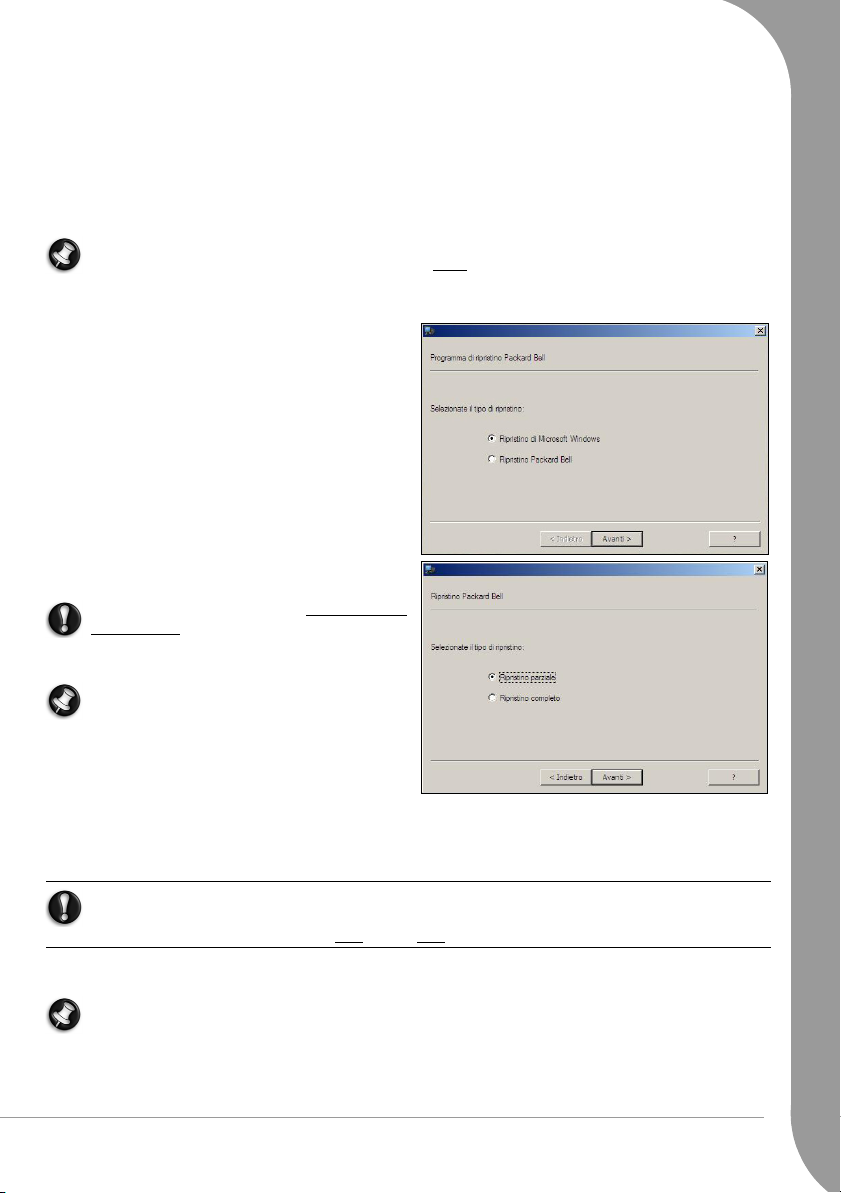
computer e ripristinano le impostazioni e prestazioni originali, mantenendo i vostri file personali (come
documenti, cronologia, disegni, preferiti, o e-mail). Per maggiori informazioni consultate pagina 43.
• Ripristino parziale: Ripristina il software ed il sistema operativo alle impostazioni predefinite originali senza
cancellare i dati personali; tuttavia tutti i collegamenti (collegamenti o impostazioni salvate) ai dati
personali andranno perduti - è necessario utilizzare Esplora risorse di Windows per trovare e copiare i file).
• Ripristino completo: Rimuove tutti i dati personali e ripristina lo stato originale predefinito del computer.
Scegliendo questa opzione, tutti i vostri dati (documenti ed impostazioni personali, aggiornamenti dei
driver ecc.) andranno perduti.
Nota: Nel nel computer è istallato un secondo hard disk, i file non verranno rimossi da questa seconda
unità, a patto che si tratti di un secondo hard disk fisico
, non di una partizione (tutte le partizioni sul
primo hard disk verranno cancellate in caso di ripristino completo). Come precauzione, si raccomanda
di realizzare un backup di tutti i dati, poiché un problema imprevisto potrebbe comprometterli.
1. Se non avete tentato di ripristinare il computer con
Ripristino configurazione di sistema di Windows
selezionate Ripristino di Microsoft Windows
Vista,
e fate clic su Avanti. Seguite le istruzioni.
Ripristino di Microsoft Windows
Se il
problema, selezionate Programma di ripristino
Packard Bell e fate clic su Avanti.
2. Scegliete tra Ripristino completo e Ripristino
parziale e fate clic su Avanti.
Cautela:
dati personali presenti sull'hard disk del sistema
e ripristina lo stato originale predefinito del
computer.
Il
Ripristino completo
non risolve il
rimuove tutti i
Nota: Se il computer non è utilizzabile, si
raccomanda di tentare inizialmente con un
Ripristino parziale, realizzare un backup di tutti
i file personali e successivamente svolgere un
Ripristino completo.
Scegliendo un
Scegliendo un
ripristinare.
Ripristino completo
Ripristino parziale
Avvertenza:
tutti gli altri profili e i file nella cartella di sistema di Windows andranno perduti.
Se non viene selezionato un profilo, tutti i file di tutti i profili andranno perduti.
Verranno conservati solo i dati e le impostazioni personali dei profili selezionati; i file di
, il computer confermerà la selezione e avvierà il processo di ripristino.
, sarà necessario specificare il/i
profili utente
(o gli
Account utente
Avviare il computer ripristinato per la 'prima' volta
Nota: Se il computer non si riavvia automaticamente dopo il processo di ripristino, potete avviarlo
manualmente premendo il pulsante di accensione.
Il primo avvio di Windows dopo il processo di ripristino potrebbe richiedere del tempo supplementare.
HelpDesk -
) da
57
Page 58

Il computer presenterà lo schermo di
computer. Sarà quindi necessario reinstallare o configurare i programmi che intendete utilizzare ed
eventualmente trasferire i file personali dai backup creati.
configurazione di Windows
, come fosse il primo avvio in assoluto del
Nota: Se nel computer è installata un secondo hard disk, o se avete svolto un ripristino parziale, se
sospettate la presenza di un virus, dovrete installare immediatamente un programma antivirus ed
effettuare una scansione di file personali presenti sull'hard disk. Il ripristino non rimuove i virus nei file
- il computer potrebbe quindi essere tuttora infettato.
Ripristinare o eliminare i file dopo un Ripristino parziale
Dopo un ripristino parziale, è possibile recuperare i file nelle posizioni seguenti (se avete utilizzato le
impostazioni predefinite di Windows):
Documenti ed impostazioni:
C:\User_Restored\[Nome utente scelto]\...
Applicazioni:
C:\Programmi\[Nome applicazione]\...
Altri file:
Per trovare gli altri file, potete utilizzare il motore di ricerca di Windows. Fate clic su ‘Start’ > Cerca
per aprire il motore di ricerca.
I file sul secondo hard disk non sono stati cancellati. Fate clic su ‘Start’ > Computer per aprire Esplora
risorse di Windows ed accedere al secondo hard disk.
Dopo aver verificato i vostri file, potrete reinstallare i titoli software che intendete utilizzare e rimuovere le
cartelle delle applicazioni che non intendete più utilizzare.
Nota: Non cancellate le cartelle del software non installato personalmente – potrebbero contenere file
di Windows importanti.
Se avete identificato dei file on necessari, raccomandiamo di spostarli su un disco di backup prima di
eliminarli permanentemente.
Se il processo di ripristino non ha esito positivo e non riuscite ancora ad utilizzare il computer, accedete a
support.packardbell.com o controllate le informazioni di
per contattarci.
Garanzia a Assistenza
per i dettagli sulla procedura
58 -
Guida rapida e per la risoluzione di problemi
Page 59

GARANZIA LIMITATA PACKARD BELL
1. DEFINIZIONI
− Con “Packard Bell” si intende la sede commerciale di Packard Bell nel Paese in cui è stato acquistato il Prodotto
Packard Bell o, se in suddetto Paese non è presente una sede commerciale Packard Bell: Packard Bell B.V.,
Jonkerbosplein 52, 6534 AB Nijmegen, Paesi Bassi.
− Con “Cliente” o “Voi” si intende l'utente finale o l'acquirente del Prodotto Packard Bell.
− Con “Prodotto” si intende l'hardware marchiato Packard Bell - computer e/o monitor, incluse le periferiche o i
materiali di consumo – o software, forniti a corredo del Prodotto e confezionati nell'imballo all'origine.
− Con “Periferica” si intende qualsiasi periferica hardware eccetto il processore o la memoria, collegata al
computer (unità ottica, hard disk, tastiera, monitor, mouse, diffusori, stampante, scanner, ecc.) e inclusa con il
Prodotto nella confezione uscita dalla fabbrica.
− Con “Consumabile” si intende qualsiasi articolo supplementare fornito con il Prodotto, da utilizzare con il
Prodotto stesso (auricolari, cavi, telecomando, ecc.).
− Con “Software” si intende un programma software preinstallato sul Prodotto o fornito a corredo del Prodotto e
confezionato nell'imballo all'origine.
− Con “Garanzia” si intende la garanzia applicabile per legge nel Paese di acquisto del Prodotto o la garanzia
contrattuale alla quale il Cliente ha diritto in seguito all'acquisto del Prodotto.
− Con “Periodo di garanzia” si intende il periodo durante il quale il Cliente ha diritto alla copertura in Garanzia
sul Prodotto. Il Periodo di garanzia ha inizio dalla data di acquisto o di consegna del Prodotto.
− Con “Servizio di assistenza e supporto” o "Centro clienti" o "CCC" si intendono gli interventi di assistenza e
servizio tecnico Packard Bell erogati dai suoi tecnici o dai rappresentanti tecnici ed il centro chiamate Packard
Bell a disposizione del Cliente.
− Con “Paese” si intende il Paese in cui il Cliente ha acquistato il Prodotto.
− Con “Documento di assistenza e garanzia” si intende il documento incluso nella confezione uscita dalla fabbrica
in cui reperire ulteriori informazioni sulla Garanzia alla quale avete diritto.
2. ATTIVAZIONE DELLA GARANZIA PACKARD BELL
Packard Bell comprende la Vostra necessità di poter usufruire di un prodotto e di un servizio di assistenza e supporto
eccellenti.
Per fornire il miglior servizio di assistenza e supporto quando necessario, Packard Bell consiglia di attivare la Garanzia
applicabile non appena terminata l'installazione del Prodotto.
Questa Garanzia è soggetta alla registrazione del Prodotto tramite il software di registrazione in linea (ove applicabile).
Il Cliente fornirà a Packard Bell la data d’acquisto precisa per il calcolo del Periodo di garanzia a cui ha diritto. In caso
di dubbi, il Cliente fornirà a Packard Bell una copia della prova di acquisto (fattura o documento di trasporto).
Packard Bell conserverà tutte le registrazioni ed i dati personali al fine di garantire un servizio di assistenza e supporto
adeguati al Cliente nel corso del Periodo di garanzia. Packard Bell farà del proprio meglio per proteggere queste
informazioni e potrà trasferire i dati personali a terze parti per garantire il servizio di assistenza e supporto. Packard
Bell tratterà tutti i dati personali in accordo con le leggi sulla protezione delle informazioni personali applicabili.
3. COPERTURA DELLA GARANZIA
Packard Bell garantisce che il Prodotto e il Software sono privi di difetti nei materiali e nella fattura per il Periodo di
garanzia riportato di seguito, o nel Documento di assistenza e garanzia (se fornito). Packard Bell garantisce che il
prodotto è esente da virus (o altri dispositivi preprogrammati con effetti similari) solo al primo utilizzo.
Tenete presente che periferiche/accessori e materiale consumabile potrebbero essere coperti da un Periodo di
garanzia differente come specificato nelle presenti condizioni di garanzia o nel Documento di assistenza e garanzia
(se fornito).
Questa garanzia è limitata alla sostituzione del Prodotto o di parti riconosciuti difettosi, con un Prodotto identico o
equivalente o una parte nuova o equivalente ad una nuova. Questa garanzia copre la riparazione, parti di ricambio e
manodopera inclusi, o la sostituzione, come di seguito indicato, durante il Periodo di garanzia.
La mancanza di qualsiasi articolo dall'imballo originale del Prodotto va comunicata all'Assistenza e supporto entro 90
giorni dalla data di acquisto. Trascorso tale periodo il Cliente accetta tacitamente il Prodotto così come ricevuto, e
pertanto non verranno più forniti gratuitamente gli articoli mancanti. Per comunicare l'assenza di un articolo,
contattate il numero dell'assistenza e supporto appropriato, riportato nella sezione 9, o nel Documento di assistenza
e garanzia (se fornito).
Garanzia limitata Packard Bell -
59
Page 60

La Garanzia sul software si applica solo al Software fornito originariamente con il Prodotto. Al Cliente non viene
fornito supporto sull'uso del Software. Qualsiasi altro Software (p.e. giochi) sono soggetti alla licenza e condizioni di
garanzia applicate fornitore terze parti.
Limitazioni specifiche per le batterie:
Le batterie monouso eventualmente incluse con il Prodotto non sono coperte da alcuna Garanzia. Limitazioni
specifiche per i monitor:
I monitor non inclusi nell'imballo uscito dalla fabbrica non sono coperti da questa Garanzia. Per i dettagli fate
riferimento alla documentazione sulla garanzia inclusa con il monitor, o rivolgetevi al negozio presso il quale avete
acquistato il prodotto. Se nella confezione uscita dalla fabbrica è incluso un monitor, nella documentazione sulla
Garanzia allegata al monitor troverete le condizione di Garanzia specifiche per questo prodotto. Il Periodo di garanzia
per i monitor inclusi con il Prodotto è indicato di seguito.
Periodo di garanzia:
Se nel Prodotto è stato incluso il Documento di assistenza e garanzia, farà fede il Periodo di garanzia indicato in questo
documento.
Computer desktop e monitor (se incluso): ............................................................................................1 (un) anno
Periferiche incluse: ..............................................................................................................................1 (un) anno
Materiali di consumo inclusi: ............................................................................................................... 6 (sei) mesi
Software incluso: .................................................................................................................................3 (tre) mesi
Laddove ragionevolmente possibile, e a sola discrezione di Packard Bell, o quando imposto dalla legislazione nazionale
per la protezione dei consumatori, Packard Bell potrà limitare o estendere il Periodo di garanzia sul Prodotto.
Se il Cliente richiede un Servizio di assistenza e supporto in un Paese diverso da quello di acquisto e/o quando il
Periodo di garanzia sul Prodotto è scaduto, l’intervento di assistenza e supporto verrà addebitato al Cliente.
4. ESCLUSIONI DA GARANZIA
Questa garanzia non si applica quando:
− gli accessori, gli articoli di consumo e/o i dispositivi periferici difettosi non sono stati forniti nell'imballo originale
del Prodotto o sono stati acquistati separatamente dal Prodotto;
− i problemi sono stati causati da hardware o software non forniti nell'imballo originale del Prodotto;
− dal Prodotto sono stati rimossi o alterati i marchi di identificazione originali;
− i difetti o i guasti sono stati causati da incidenti, negligenza o utilizzo improprio, da guasti o difetti
nell’erogazione dell’energia elettrica, nel circuito elettrico esterno, nell’impianto di condizionamento o nei
controlli ambientali, da sollecitazioni fisiche o elettriche insolite, dalle condizioni atmosferiche, dall’utilizzo di
componenti non forniti da Packard Bell;
− i difetti sono stati causati da un virus o un altro dispositivo pre-programmato con effetti similari;
− il Cliente ha scordato, perso o eliminato le password (incluse quelle del BIOS), causando l'impossibilità di
accedere al Prodotto;
− il Cliente, qualsiasi terza parte esclusa Packard Bell o qualsiasi terza parte escluso il suo fornitore di assistenza
autorizzato, ha modificato, regolato, riparato, eseguito un intervento di assistenza o installato il Prodotto;
− Il Prodotto è stato utilizzato o installato senza rispettare le istruzioni contenute nella documentazione Packard
Bell;
− Il difetto del Prodotto è dovuto a qualsiasi motivo che, a sola discrezione di Packard Bell, esula da difetti nei
materiali o nella fattura;
− il Cliente non ha svolto tutte le procedure descritte in questa Garanzia limitata.
5. LIMITAZIONE DI RESPONSABILITÀ
Questa garanzia sostituisce ogni altra garanzia, sia espressa sia implicita, incluse, ma non limitate a garanzie implicite
sulla commerciabilità ed adeguatezza per uno scopo specifico del presente Prodotto o della documentazione allegata.
La responsabilità di Packard Bell ai sensi della presente è limitata alla riparazione o all’eventuale sostituzione del
Prodotto. In particolare, Packard Bell non è vincolata alla sostituzione o alla riparazione del Prodotto se la Garanzia
non è applicabile a causa delle ragioni esposte nella sezione 4.
In nessun caso, Packard Bell sarà responsabile per spese, oneri, perdite, risarcimenti o danni di qualsiasi altra natura:
diretti o indiretti, consequenziali od incidentali, compresi, ma non limitati a perdite di profitti o danni commerciali di
ogni tipo, perdita di dati, derivanti dall’uso del Prodotto o dalla presenza di virus (o dispositivi pre-programmati con
effetti similari) nel Prodotto, o dall’intervento del Servizio di assistenza e supporto.
60 -
Guida rapida e per la risoluzione di problemi
Page 61

Salvo per morte o lesioni personali causate dalla negligenza di Packard Bell, dei suoi impiegati o del suo fornitore di
assistenza autorizzato, e limitatamente alla responsabilità sul prodotto, questa garanzia limitata rappresenta l’intera
responsabilità di Packard Bell rispetto al Prodotto e rispetto ai beni e servizi offerti ai sensi della presente; Packard Bell
non ha altri obblighi, doveri o responsabilità contrattuali o civili (inclusa la responsabilità per negligenza) o altrimenti
verso il Cliente.
Tuttavia tale limitazione di responsabilità non influisce né limita in alcun modo i diritti legali del Cliente sanciti dalla
legislazione nazionale vigente in materia di vendita di beni consumer nel Paese di acquisto.
Packard Bell non è responsabile per eventuali guasti o ritardi nelle prestazioni causati da fattori fuori dal suo controllo.
Tali circostanze comprendono, ma non sono limitate a, interruzioni del servizio telefonico, chiusure di aeroporti che
comportano il ritardo nella consegna dei componenti in sostituzione, cause di forza maggiore, condizioni climatiche,
scioperi e l’impossibilità di contattare il Cliente per confermare il programma di assistenza.
Se, nel corso di un intervento Assistenza e supporto, l'incaricato del CCC stabilisce che la riparazione non è coperta
da Garanzia, l'intervento non verrà portato a termine finché non verrà interamente saldato. In questo caso, Packard
Bell contatterà il Cliente presentando un preventivo di spesa. Se il Cliente opta per la restituzione dell'unità non
riparata, la spedizione avrà luogo a fronte dell'avvenuto saldo del Cliente del costo di trasporto e diagnosi.
6. AGGIORNAMENTI DELLA GARANZIA
A seconda del Paese di acquisto del Prodotto, può essere possibile acquistare una Estensione della garanzia. Per
informazioni dettagliate, si prega di contattare il Centro clienti (CCC) o il rivenditore presso il quale è avvenuto
l'acquisto del Prodotto. Qualora il Cliente abbia acquistato tale Estensione della garanzia, le condizioni di Garanzia di
tale pacchetto prevarranno sulla presente Garanzia limitata.
7. BACKUP DEI DATI
Gli interventi di riparazione del Prodotto possono richiedere la riformattazione dell’unità disco rigido ("HDD") con
conseguente perdita dei dati memorizzati sull’unità.
Packard Bell raccomanda vivamente di effettuare regolarmente copie di backup su supporti di vario tipo (DVD, CD,
ecc.) di documenti, dati, file e/o software memorizzati sul Prodotto. Il backup dei dati memorizzati nel Prodotto è
responsabilità del Cliente che dovrà effettuarlo prima di contattare il Centro clienti (CCC) Packard Bell e prima di
usufruire del Servizio di assistenza e supporto Packard Bell.
Packard Bell e i suoi fornitori di assistenza autorizzati non sono responsabili per la perdita o il danneggiamento di dati
durante le procedure di servizio e supporto.
8. RICHIESTA DEL SERVIZIO DI ASSISTENZA E SUPPORTO PACKARD BELL IN GARANZIA
Qualora si verifichi un problema nell'uso del Prodotto, i seguenti punti potrebbero aiutarvi a risolverli facilmente:
1. Leggete la Guida rapida e per la risoluzione di problemi, che contiene istruzioni di diagnostica passo-passo.
2. Troverete maggiori informazioni sul vostro computer in Packard Bell InfoCentre, la Guida utente elettronica già
preinstallata sul computer.
3. Fate clic sulla scheda Supporto nel sito Web Packard Bell: www.packardbell.it. Contiene gli strumenti di
diagnostica, utili per trovare una soluzione al problema.
Se il problema persiste, il Cliente è inviato a contattare il CCC di competenza nel proprio Paese, secondo le indicazioni
dettagliate nella sezione 9 o nel Documento di assistenza e garanzia (se fornito) e tenere a portata di mano le seguenti
informazioni:
− Il numero di serie del Prodotto, riportato sulla parte posteriore dell’unità base del computer (desktop) ed è
preceduto dalla sigla S/N. Il numero di serie è necessario per poter usufruire del servizio richiesto e DEVE quindi
essere riportato in ogni corrispondenza scambiata con Packard Bell.
− la prova di acquisto originale del Prodotto;
− Il sistema operativo installato sul Prodotto;
− I dettagli riguardanti qualsiasi modifica software o hardware effettuata sul Prodotto;
− essersi accertato che il problema non sia stato causato da componenti hardware o software di terze parti;
− la descrizione precisa di tutti i messaggi d'errore.
− Se il centro chiamate viene contattato per telefono, il Cliente deve accendere e stare di fronte al Prodotto (se
possibile).
Un incaricato del Centro clienti fornirà l'assistenza e il supporto per identificare e, se possibile, correggere il difetto
per telefono. Se il guasto non può essere risolto tramite supporto telefonico, Packard Bell riparerà il Prodotto in base
al livello di assistenza applicabile al Prodotto. Cliente e incaricato del CCC concorderanno congiuntamente la
procedura da seguire. Prima che l'intervento di riparazione abbia luogo, il Cliente deve accertarsi di aver:
− effettuate un back up di tutti i dati memorizzati nel Prodotto;
− Rimuovete dal Prodotto tutti i componenti hardware o software non Packard Bell;
Garanzia limitata Packard Bell -
61
Page 62

Packard Bell si riserva il diritto di addebitare parti di ricambio manodopera e spese di trasporto, se Packard Bell non
rileva alcun difetto o problema a carico del Prodotto o se il Cliente non ha rispettato una delle condizioni stabilite in
questa sezione o se il difetto è stato indotto dal cliente (ad esempio se il difetto è stato causato da negligenza o misuso)
9. PER CONTATTARCI
Il Prodotto potrebbe includere un Documento di assistenza e garanzia. In caso positivo, fate riferimento alle
informazioni contenute nel Documento di assistenza e garanzia e ignorate le informazioni che seguono.
Tenete presente che queste informazioni sono soggette a modifiche. Il Documento di assistenza e garanzia (se fornito)
potrebbe dettagliare informazioni più aggiornate, disponibili anche sul sito Web Packard Bell www.packardbell.com.
Italia
Assistenza tecnica:.............................................. 899103334 (0.15€/min + IVA/minuto senza scatto alla risposta)
Orario lavorativo: da lunedì a venerdì dalle 09:00 alle 19:00.
Svizzera
Assistenza tecnica (< 1 anno dopo acquisizione): ................................................................................ 0315500689
(Costo chiamata variabile in base alla località di chiamata/provider dei servizi di telefonia)
Orario lavorativo: da lunedì a venerdì dalle 09:00 alle 19:00.
Tutti gli altri Paesi:
Per informazioni dettagliate sulla garanzia del vostro Prodotto, si prega di contattare il rivenditore presso il quale è
avvenuto l'acquisto del Prodotto.
10. INTERVENTO DI ASSISTENZA E SUPPORTO
Se, a discrezione dell'incaricato del Centro clienti, è necessario un intervento, Packard Bell, in accordo con la
decisione dell'incaricato del CCC, provvederà a riparare o sostituire il Prodotto, A PATTO CHE:
− Il Cliente abbia seguito tutte le procedure indicate in questa Garanzia limitata;
− Il Cliente abbia rimosso tutti i componenti software o hardware non Packard Bell;
− Il Cliente abbia disabilitato la password BIOS, se presente, prima dell’intervento.
L'incaricato del CCC esporrà al Cliente la procedura da seguire per ottenere il Servizio di assistenza e supporto.
Se il Cliente o un suo delegato autorizzato, non si trova nel luogo convenuto, nel giorno ed orario concordati per
l'appuntamento tra Cliente e incaricato del CCC, al Cliente potranno essere addebitate le eventuali ulteriori uscite
successive.
Packard Bell si riserva il diritto di non fornire assistenza in loco in qualsiasi luogo in cui, a discrezione esclusiva di
Packard Bell, la sicurezza dell'incaricato dell'assistenza Packard Bell o la capacità di fornire il Servizio di assistenza e
supporto qui descritto potrebbero essere compromessi o a rischio.
Packard Bell non può essere ritenuta responsabile per la perdita o il danneggiamento del Prodotto, in toto o in parte,
ove sia stato spedito a Packard Bell dal Cliente senza ottemperare alle procedure definite nelle precedenti sezioni 8
ed 10.
Gli interventi di riparazione del Prodotto possono richiedere la riformattazione dell’HDD con conseguente perdita dei
dati memorizzati sull’unità. E' quindi necessario rispettare i termini della sezione 7 di cui sopra.
Qualora l'intervento di Assistenza e supporto implichi l'invio del Prodotto, il Cliente dovrà imballare il Prodotto
completo proteggendolo nell'imballo originale o in uno equivalente, accludendo una copia della ricevuta di acquisto
originale e qualsiasi altra documentazione di vendita rilevante, oltre ad una chiara descrizione del problema
riscontrato nel Prodotto. Il Cliente è responsabile per la qualità dell'imballo e la protezione del dispositivo. In caso di
danni derivanti dalla scarsa qualità dell'imballo, al Cliente saranno addebitati i costi della riparazione.
Per migliorare la qualità del Servizio & Supporto e stimare il livello di soddisfazione dei clienti, Packard Bell si riserva
il diritto di inviare per email un questionario ai clienti che usufruiscono di Assistenza & Supporto da Packard Bell, ad
esclusione dei clienti che hanno esplicitamente negato il consenso all'invio di informazioni o dati da parte di Packard
Bell.
11. CESSIONE DELLA GARANZIA
Qualora il prodotto cambi proprietario, la presente Garanzia deve essere trasferita con il Prodotto.
Importante: Il nuovo utente potrà usufruire del Periodo di garanzia residuo sul Prodotto, subordinato a due condizioni
cumulative:
− Il nuovo Cliente deve essere in possesso della prova di acquisto originale del Prodotto, e,
− I dettagli riguardanti il passaggio di proprietà del Prodotto devono essere inviati a Packard Bell at all'indirizzo
riportato nel Documento di assistenza e garanzia.
62 -
Guida rapida e per la risoluzione di problemi
Page 63
INFORMAZIONI SULLE NORMATIVE
AVVERTENZA PER L'EUROPA
I prodotti accompagnati dal marchio CE sono conformi alla direttiva sulla compatibilità elettromagnetica (89/336/
CEE) e alla direttiva sulle basse tensioni (73/23/CEE) - modificata dalla direttiva 93/68/CEE emessa dalla Consiglio
della Comunità Europea.
La conformità a queste direttive implica la conformità con i seguenti standard europei:
EN55022 (1998+A1:2001+A2:2003): Caratteristiche interferenze radio
EN55024 (1998+A1:2001): Caratteristiche di immunità
EN61000-3-2 (2000): Limiti per le emissioni di corrente armonica
EN61000-3-3 (1995+A1:2001): Limitazione per le fluttuazioni di tensione e per lo sfarfallio in sistemi con
alimentazione a basso voltaggio
EN60950-1 (2001): Sicurezza del prodotto. Se nel computer è installata una scheda di rete per telecomunicazioni, la
presa di ingresso/uscita è classificata come connettore a voltaggio di rete per telecomunicazioni (Telecommunication
Network Voltage - TNV-3).
Nota per computer dotati di controller wireless e modem con cavo:
Packard Bell B.V., dichiara qui di seguito che i dispositivi wireless a corredo di questo computer includono un
trasmettitore radio a bassa potenza pienamente conforme con i requisiti essenziali e con le norme pertinenti della
Direttiva 1999/05/CE per i bassi voltaggi, EMC ed RF di R&TTE.
Per informazioni specifiche circa il modello del computer, fate riferimento a Packard Bell InfoCentre, la vostra guida
utente elettronica.
SMALTIMENTO DEL PRODOTTO
Smaltimento della batteria (se applicabile)
Prima di smaltire un apparecchio, verificate di aver rimosso eventuali batterie installate al suo interno. La Legge
europea in materia di smaltimento delle batterie cita che le batterie devono essere smaltite separatamente dai normali
rifiuti domestici. Non gettate le batterie usate assieme ai rifiuti domestici. Smaltite le batterie conferendole presso un
apposito centro di raccolta, se disponibile, oppure richiedete al vostro distributore o all'autorità municipale a quali
infrastrutture rivolgersi. I vostri sforzi contribuiranno alla raccolta, al riciclaggio e alla distruzione delle batterie esauste
secondo modalità sicure, e aiuteranno a proteggere l'ambiente e a ridurre i rischi per la salute.
CAUTELA: POSSIBILE RISCHIO DI ESPLOSIONE QUALORA LA BATTERIA VENISSE SOSTITUITA CON UNA DI
TIPO NON IDONEO. SMALTITE LE BATTERIE USATE IN ACCORDO CON LE ISTRUZIONI.
MODIFICHE AL PRODOTTO
Marchio CE
Packard Bell B.V. non può essere ritenuta responsabile per modifiche non autorizzate apportate al prodotto da parte
dell'utente e per le conseguenze che ne potrebbero derivare, poiché potrebbero alterare la conformità del prodotto
con il Marchio CE.
Interferenze alle radio frequenze
Il produttore non è responsabile per l'interferenza radio/TV provocata da alterazioni non autorizzate apportate al
dispositivo.
La direttiva 2002/96/CE, nota come WEEE (Waste Electrical and Electronic Equipment) impone lo
smaltimento separato di prodotti elettrici ed elettronici usati dai rifiuti urbani ed equiparati, al fine di
promuoverne il recupero, riciclo ed altre forme di riutilizzo e di ridurre la quantità di rifiuti da smaltire
nell'ottica di contenere l'accumulo di materiali nelle discariche e il loro incenerimento. Il simbolo del
bidone barrato ricorda che questi prodotti devono essere smaltiti in maniera separata. Queste norme
si riferiscono a tutti i vostri prodotti Packard Bell (computer, monitor, GPS, lettore MP3, hard disk
esterno) e anche agli accessori, quali tastiera, mouse, diffusori, telecomando, ecc. Dovendo smaltire
questi prodotti, assicuratevi che vengano correttamente riciclati, rivolgendovi alle autorità municipali,
o consegnando le apparecchiature obsolete al rivenditore, in caso dobbiate sostituirle con delle nuove.
Per maggiori informazioni, visitate www.packardbell.com/recycling.
Informazioni sulle normative -
63
Page 64

CONNESSIONI E TERRA REMOTA
PELV (Protected Extra Low Voltage - Tensione extra bassa protetta)
Per garantire l'integrità di questo prodotto con le specifiche per i componenti a voltaggio extra basso, collegate alle
porte esterne esclusivamente dispositivi periferici con circuiti elettrici protetti compatibili.
SELV (Safety Extra Low Voltage - Voltaggio extra basso di sicurezza)
Tutti gli ingressi ed uscite di questo prodotto sono classificati come SELV (Safety Extra Low Voltage - voltaggio extra
basso di sicurezza).
Terra remota
Per prevenire rischi di folgorazione, collegate tutti i computer locali (singolo ufficio) e le attrezzature di supporto allo
stesso circuito elettrico dell'impianto dello stabile. In caso d'incertezza, verificate l'impianto elettrico dello stabile per
evitare la presenza di una condizione di terra remota.
Circuito elettrico dello stabile
Collegate questo prodotto esclusivamente ad impianti elettrici conformi con le normative per i cablaggi elettrici locali.
Per l'Inghilterra, sono in vigore le normative IEE.
Approvazione BABT
Questa attrezzatura è conforme con l'approvazione BABT No. NS/G/1234/J/100003 relativa alla connessione
indiretta alla rete telefonica pubblica BT. Per maggiori informazioni, fate riferimento alla norma OFTEL SA29.
ALIMENTAZIONE E CAVI
Alimentazione
I connettori di ingresso ed uscita alimentazione (se presenti) sono classificati come connettori con voltaggi pericolosi.
Per scollegare il dispositivo dall’alimentazione elettrica è necessario estrarre il cavo di alimentazione dalla presa (e
rimuovere la batteria se utilizzate un notebook). A questo proposito, la presa di alimentazione deve essere installata
in prossimità del dispositivo e deve essere facilmente raggiungibile.
Nelle nazioni europee, prima di collegare il cavo di alimentazione alla rete elettrica, verificare che il selettore di
tensione dell'alimentatore del computer (se disponibile) sia impostato sulla posizione "230 V". In U.S.A. e Canada,
prima di collegare il cavo di alimentazione alla rete elettrica, verificare che il selettore di tensione dell'alimentatore
del computer (se disponibile) sia impostato sulla posizione "115 V".
L'Utente non deve tentare di disassemblare (aprire) l'alimentatore per nessuna ragione o circostanza. All'interno
dell'alimentatore non vi sono componenti sostituibili personalmente. Al suo interno sono presenti tensioni pericolose
che possono provocare seri danni alla persona.
Eventuali alimentatori difettosi devono essere consegnati al rivenditore.
Cavi d'alimentazione
Questo apparecchio richiede l'impiego di un cavo di alimentazione a 3 conduttori, provvisto di messa a terra, ad
eccezione di alcuni computer portatili che richiedono un cavo di alimentazione a 2 conduttori, senza messa a terra.
La lunghezza del cavo non può eccedere i 2,5 metri. Per evitare folgorazioni, non rimuovete o disabilitate il polo per
la messa a terra del cavo di alimentazione. Sostituite immediatamente il cavo se danneggiato. Contattate il rivenditore
per ottenere un ricambio idoneo. In Europa, la spina deve essere idonea a tensioni di 250 VCA, 10 amp minimo. Negli
U.S.A. e Canada, la spina deve essere idonea a tensioni di 125 VCA, 10 amp minimo. La spina deve inoltre riportare
il marchio di approvazione di un'agenzia internazionale. Il cavo deve essere idoneo alle specifiche locali. Consultate
il rivenditore o le autorità di competenza locali per chiarimenti sul modello di cavo di alimentazione adatto alla vostra
nazione.
Cavi
Per cavi non forniti con il Prodotto nell'imballo del computer:
Le caratteristiche EMC del sistema sono garantite a patto che vengano utilizzati cavi ed interfacce adeguatamente
schermati.
L'uso di cavi d'interfaccia schermati è obbligatoria per le connessioni USB, IEEE1394, seriali, stampante, giochi,
audio/ video analogico o digitale, Ethernet LAN, PS2, TV od antenne FM, ed in genere per tutte le interfacce per cavi
ad alta velocità.
Utilizzate esclusivamente cavi di telecomunicazione certificati UL 26AWG o superiori.
Solo i cavi modem RTC o LAN Ethernet possono essere di lunghezza superiore a 3 metri.
Packard Bell raccomanda di aggiungere un anello in ferrite su ciascun cavo di connessione del computer Packard Bell
verso periferiche hardware non fornite con il computer.
− Specifiche ferrite: 28A-2029 della Steward (due loop)
64 -
Guida rapida e per la risoluzione di problemi
Page 65

Per il cavo LAN Ethernet, utilizzare esclusivamente cavi schermati FTP (cat ≥ 5).
Nel corso della certificazione del prodotto, Packard Bell ha utilizzato cavi con la qualità seguente:
− Cavi USB2.0 certificati della Hama 46778
− FireWire IEEE1394 schermati della Hama 50011
− Cavi Audio/Video schermati RCA-RCA della Thomson KHC001M, KHC012M, KHC028M
− Cavi audio schermati con jack stereo della Hama 43330H, 42714H
− Cavi seriali schermati RS232 della Hama 42155
− Cavi paralleli schermati Sub-D25 della Hama 42175
− Cavi Ethernet schermati RS232 della Hama 50030
RIMOZIONE E REINSTALLAZIONE DEL COPERCHIO DEL TELAIO
Prima di rimuovere il coperchio del telaio per operazioni di manutenzione o modifica, dovete disconnettere tutti i
cavi di alimentazione e del modem.
CAUTELA: ALCUNI COMPONENTI ALL'INTERNO DEL COMPUTER POTREBBERO SURRISCALDARSI
DURANTE L'USO PROLUNGATO.
Dovete poi chiudere il telaio prima di alimentare ed accendere il dispositivo.
AVVISO CONFORMITÀ LASER
I dispositivi ottici hanno superato una procedura di collaudo e sono stati certificati conformi con gli standard della
Commissione elettrotecnica internazionale IEC60825-1 e europea EN60825-1 per i prodotti laser Classe 1.
I prodotti laser di Classe 1 non sono considerati pericolosi. I dispositivi ottici sono progettati in modo che l'uomo non
venga mai esposto a radiazioni laser superiori al livello Classe 1 durante la normale attività o le regolari operazioni di
manutenzione.
I dispositivi ottici installati nel vostro computer sono specificatamente progettati per l'uso esclusivamente in
abbinamento a questo prodotto elettronico e pertanto non sono conformi con i requisiti imposti dal Codice delle
norme federali "Code of Federal Regulation" Sec. 1040.10 e Sec. 1040.11 rivolto ai prodotti laser COMPLETI.
A causa dell'estrema pericolosità dell'esposizione a radiazioni laser, l'utente non deve in nessuna circostanza
disassemblare il dispositivo laser.
Informazioni sulle normative -
65
Page 66

LICENZA SOFTWARE
Nota: La maggior parte delle applicazioni software è già stata preinstallata sul vostro computer Packard Bell.
Il software è pronto per essere utilizzato o configurato. Tuttavia, alcuni programmi richiederanno comunque
l'uso di un CD o DVD. Questi dischi si trovano nella confezione del computer.
Contratto di licenza Packard Bell B.V. (Prodotti CD e/o DVD). La presente copia dell'originale costituisce la prova di
licenza dell'utente. L'utente è invitato a conservarla come una proprietà di valore.
IMPORTANTE
LEGGERE ATTENTAMENTE PRIMA DI INSTALLARE IL SOFTWARE
Contratto di licenza per l'uso. La presente costituisce un contratto legale tra l'utente (persona fisica o giuridica) e
Packard Bell B.V. L'installazione del software comporta l'accettazione esplicita da parte dell'utente dei termini del
presente Contratto. Se l'utente non accetta i termini del presente Contratto, è tenuto a restituire prontamente il
computer completo, il/i pacchetto/i software sigillato/i, se presenti, ed il materiale a corredo (incluso materiale in
forma cartacea o altro tipo di confezione) per ottenerne rimborso.
LICENZA SOFTWARE PACKARD BELL
1. Concessioni della licenza
Il presente Contratto di licenza Packard Bell B.V. ("Licenza") consente all'utente l'uso di una copia della versione
specificata del SOFTWARE Packard Bell B.V. identificato sopra (che potrebbe includere almeno un disco CD o DVD)
su un singolo computer, a patto che il SOFTWARE sia in uso su un solo computer alla volta. Se l'utente dispone di
più licenze per il SOFTWARE, il numero di copie del SOFTWARE in uso dovrà essere pari al numero di Licenze. Il
SOFTWARE è "in uso" su un computer quando è caricato nella memoria temporanea (RAM) o installato nella
memoria permanente (es. disco rigido, CD e/o DVD o altro tipo di dispositivo di memorizzazione di tale computer),
la copia installata su un server di rete esclusivamente a scopo di distribuzione ad altri computer non viene considerata
nel concetto di "in uso". Se il numero di utenti del SOFTWARE eccede il numero di Licenze applicabili, allora l'utente
deve provvedere un meccanismo legittimo per garantire che il numero di persone che utilizzano il SOFTWARE
contemporaneamente non ecceda il numero di Licenze. Se il SOFTWARE è permanentemente installato sul disco
rigido o su un dispositivo di memorizzazione di un computer (eccetto il server di rete) e l'utente utilizza tale computer
per oltre 80% del tempo, tale utente potrà utilizzare il SOFTWARE anche su un computer portatile o sul computer
personale.
2. Copyright
Il SOFTWARE è di proprietà di Packard Bell B.V. o dei suoi fornitori ed è protetto dalle leggi sui diritti d'autore
(copyright) statunitensi e dalle leggi e trattati internazionali pertinenti. Pertanto l'utente deve trattare il SOFTWARE
come qualsiasi altro materiale sottoposto a copyright (p.e. libri o registrazioni musicali), salvo il fatto che all'utente è
consentito di trasferire la porz ione di SOFTWARE contenuta s u disco CD o DVD, se presente, su un s ingo lo hard disk,
a patto che venga conservato l'originale, esclusivamente a scopo di realizzarne una copia di sicurezza o per
archiviazione. All'utente non è consentito realizzare una copia della porzione di SOFTWARE contenuta nel CD e/o
DVD, né del materiale cartaceo o in forma scritta che accompagna il SOFTWARE.
3. Altre limitazioni
All'utente non è concesso di affittare né noleggiare il SOFTWARE; tuttavia l'utente ha facoltà di trasferire il
SOFTWARE e la relativa documentazione in modo permanente, a patto che non ne trattenga alcuna copia e che il
ricevente accetti i termini del presente Contratto. Non è concesso svolgere attività di reverse engineer, decompilare
né disassemblare il SOFTWARE. Tutti i trasferimenti del SOFTWARE devono includere aggiornamenti e versioni
precedenti.
66 -
Guida rapida e per la risoluzione di problemi
Page 67

INDICE
Accensione/Spegnimento.................................... 10
Aggiorna
Aggiornamenti automatici di Windows
Antispyware ................................................ 38
Antivirus..................................................... 38
Aggiornamento
Archiviazione
Garanzia ..................................................... 12
Riciclaggio................................................... 13
Allegati.............................................................. 33
Altoparlanti........................................................ 24
Ambiente informatico ........................................... 4
Archiviazione..................................................... 12
Arresto .............................................................. 11
Assistenza remota di Windows............................. 32
Autoplay............................................................ 24
Avvertenza contro l'epilessia.................................. 5
Avviso sul Copyright............................................. 2
Backup........................................................ 12, 33
Batterie ............................................................. 63
Smaltimento della batteria....................... 60, 63
BIOS................................................................. 56
Bios .................................................................. 42
Browser............................................................. 16
Cavi.............................................................. 4, 64
Cavi di alimentazione ........................................... 4
CD Audio .................................................... 23, 48
Codec ............................................................... 24
Configura il mio PC ............................................ 18
Connettori........................................................... 9
Controlli di volume............................................. 24
Controllo account utente..................................... 37
Controllo degli errori .......................................... 29
Convergenza...................................................... 12
Cursore ............................................................... 6
Dati di ripristino ........................................... 18, 28
Diagnostica e riparazione..................................... 39
Disinstallare il software ....................................... 53
Disinstallare l'hardware......................................... 8
Disinstallazione di software ................................. 30
Dispositivi hardware esterni................................. 52
Dispositivi rimovibili ............................................. 8
Documentazione
Packard Bell InfoCentre
Sito Web Packard Bell .................................. 17
DSL ............................................................ 14, 50
A
..... 36, 38
.............................................. 12
B
C
D
............................ 7, 21
E-mail ......................................................... 33, 50
Allegati....................................................... 33
EPG (Electronic Program Guide) Guida elettronica ai
programmi
File multimediali ................................................ 23
Firewall....................................................... 34, 36
Formattare una scheda.......................................... 8
Garanzia ............................................... 12, 41, 59
Gestione attività................................................. 45
Gestione dispositivi ............................................ 44
Google Desktop ................................................. 17
Hardware interno............................................... 41
HDD (Unità hard disk)
HelpDesk .......................................................... 28
IEEE ................................................................. 10
InfoCentre................................................. 6, 9, 14
Informazioni sulle normative ............................... 63
Installare il software ........................................... 53
Interferenza................................................. 47, 63
Internet
Internet Explorer ............................................... 16
LAN (Rete locale)............................................... 14
Lettore schede di memoria .................................... 8
Malware ........................................................... 35
Manutenzione
Media Center .................................................... 25
Memory............................................................ 12
Modalità di risparmio energia .............................. 11
Modalità provvisoria........................................... 43
Modalità Sospensione ......................................... 40
Modem............................................................. 10
Modem di accesso remoto................................... 49
Modem via cavo ................................................ 50
Monitor ...................................................... 40, 47
Mouse .................................................... 5, 45, 46
........................................................ 26
Dati di ripristino
Gestione ..................................................... 30
Spazio libero ............................................... 29
Connessione
Firewall ................................................ 34, 36
Gestione HDD
Recovery Backup Creator ....................... 18, 28
Recovery DVD Creator..................... 18, 28, 53
Utilità di sistema.......................................... 28
E
F
G
H
.................................... 18, 28
I
......................................... 13, 34
L
M
............................................. 30
Indice -
67
Page 68

Packard Bell InfoCentre .................. 2, 7, 21, 52, 55
Packard Bell Recovery Backup Creator............ 18, 28
Packard Bell Recovery DVD Creator............... 18, 28
Packard Bell Smart Restore.................................. 53
Packard Bell Updator .......................................... 21
Periferiche cordless............................................... 5
Periferiche di controllo
Picasa ............................................................... 17
Porte & connettori
Precauzioni per la salute ....................................... 4
Precauzioni per la sicurezza................................... 4
Processo di avvio (boot) ...................................... 42
Programma di ripristino Packard Bell.................... 54
Protezione contro la copia ................................... 48
Provider Internet (ISP) ........................................ 13
Pulire il computer................................................. 4
Pulizia disco ...................................................... 29
Puntatore ............................................................ 6
Punti di ripristino ............................................... 32
Recovery Backup Creator .............................. 18, 28
Recovery DVD Creator ....................... 2, 18, 28, 53
Requisiti di sistema............................................. 51
Rimozione di hardware ......................................... 8
Ripristino
Ripristino configurazione di sistema................ 31, 44
Ripristino configurazione di sistema di Windows.... 31
Risoluzione di problemi....................................... 28
Scheda di memoria ............................................... 8
Schermo LCD .................................................... 47
Screen saver ...................................................... 40
Sicurezza
.............................................. 5, 45, 46
Mouse
Tastiera............................................... 5, 6, 45
Touchpad.................................................... 45
Comunicazioni
IEEE........................................................... 10
Legacy ........................................................ 10
TV-out ........................................................ 10
USB.............................................................. 9
Programma di ripristino
Ripristino configurazione di sistema ............... 31
Audio ......................................................... 47
Display ....................................................... 47
I primi 5 casi ............................................... 39
Internet ...................................................... 48
Stampante................................................... 51
Tastiera & mouse ......................................... 45
Aggiornamenti
Antispyware ................................................ 34
Antivirus..................................................... 32
P
............................................ 10
R
................................ 54
S
....................................... 36, 38
Centro sicurezza PC di Windows ............ 35, 38
Configura il mio PC ..................................... 18
Connessione Internet ................................... 34
Sintonizzatore TV .............................................. 25
Sito Web Packard Bell ........................................ 17
Smart Restore .............................................. 50, 53
Software
Configura il mio PC
Disinstallazione di software........................... 30
Installare il software..................................... 53
Libreria software.......................................... 23
Licenza software.......................................... 66
Spyware............................................................ 34
Stampante ......................................................... 51
Supporto
Packard Bell InfoCentre
Sito Web Packard Bell .................................. 17
Troubleshooter Online ................................. 39
Tastiera..................................................... 5, 6, 45
Multimedia................................................... 7
Tastiera multimediale ........................................... 7
Telecomando..................................................... 27
Touchpad.......................................................... 45
TV-out .............................................................. 10
Ultima configurazione valida nota.................. 32, 43
Unità .................................................................. 7
Hard disk (HDD)
Lettore di schede
Unità ottiche................................................. 8
Unità ottiche ....................................................... 8
USB.................................................................... 9
Utilità di deframmentazione dischi....................... 29
Utilità di sistema
Controllo degli errori
Pulizia disco................................................ 29
Utilità di deframmentazione dischi ................ 29
Utilizzare il computer in sicurezza ....................... 28
Virus
Antivirus
Suggerimenti............................................... 33
Wi-Fi ................................................................ 14
Windows
Aggiornamenti automatici di Windows
Centro sicurezza PC di Windows ............ 35, 38
Utilizzo di Windows .................................... 18
Windows Firewall........................................ 35
Windows Media Center ............................... 23
Windows Media Player ................................ 23
.................................................... 33
..................................... 18
................................ 21
T
U
........................................... 8
................................... 29
V
W
35, 36, 38
68 -
Guida rapida e per la risoluzione di problemi
 Loading...