

Page 1

ユ
ユ
ー
ー
ザ
ザ
ー
ー
ズガイド
ズガイド
本機の操作や設定、日常の管理方法、
取り扱い上の注意について説明しています。
050-36003-504
Page 2
この装置は、クラスB情報技術装置です。この装置は、家庭環境で使用すること
ORPHISXシリーズ ユーザーズガイド 05
を目的としていますが、この装置がラジオやテレビジョン受信機に近接して使用
されると、受信障害を引き起こすことがあります。取扱説明書に従って、正しい
取り扱いをしてください。
本装置は、高調波電流規格「JIS C 61000-3-2」に適合しています。
お読みになったあとは、いつでも取り出せるように所定の場所に保管して
ください。
安全のため、ご使用前に必ずこの取扱説明書をお読みください。
Page 3
本書について
ORPHISXシリーズ ユーザーズガイド 05
はじめに
このたびは、ORPHISX シリーズをご採用いただき、まことにありがとうございます。
ORPHISX シリーズは、ネットワーク対応で高速カラー印刷をおこなうインクジェットプリンタです。
パソコンから、データの出力やプリンタのモニタリングなどさまざまな機能を利用することができます。
また、スキャナー(オプション)と組み合わせてご使用いただくことにより、原稿のコピー、スキャンデー
タの保存と活用など、さまざまな機能を利用していただくことができます。
本機の取扱説明書は、次の 4 冊から構成されています。
● らくらく使いかたガイド
プリンタ、コピー、スキャナーの基本的な使いかたや、消耗品の交換について説明しています。
まずはこのガイドからお読みください。
● ユーザーズガイド(本書)
取り扱い上の注意、仕様、各種機能の操作や設定について説明しています。
本機について詳しく知りたいときに、このガイドをお読みください。
● 管理者ガイド
管理者を対象とした本機の設定について説明しています。
● こんなときには
故障かな?と思ったときや紙づまりなどのトラブルの対処方法について説明しています。
取扱説明書の記述内容について
(1) 本書の内容の一部または全部を、無断で転載することは固くお断りいたします。
(2) 本書の内容につきましては、商品の改良等のため、将来予告なしに変更する場合がございます。
(3) 本書および本機を運用した結果の影響につきましては、責任を負いかねますのでご了承ください。
商標について
Microsoft、Windows は、米国 MicrosoftCorporationの米国およびその他の国における登録商標です。
ColorSet は米国の特許商標局で登録される MonotypeImaging 社の米国およびその他の国における登録商標ま
たは商標です。
Intel、Celeron は、アメリカ合衆国およびその他の国における IntelCorporation の商標です。
FeliCaは、ソニー株式会社の登録商標です。
ORPHIS、FORCEJET は、理想科学工業株式会社の商標です。
は理想科学工業株式会社の登録商標です。
本書に記載されているその他の製品名、会社名は、各社の商標または登録商標です。
カラーユニバーサルデザイン認証を取得
ORPHISX シリーズ(本体および取扱説明書)は、NPO法 人カラーユニバーサル
デ ザ イ ン 機 構(CUDO) により、カラーユニバーサルデザインが実現できていると
認定されました。
1
Page 4
表記について
ORPHISXシリーズ ユーザーズガイド 05
■ 本文中で使用されるマークについて
安全にご利用いただくための注意事項が書かれています。
操作上守っていただきたいことなどの重要事項が書かれています。
覚えておくと便利なことや補足説明が書かれています。
■ 記載方法について
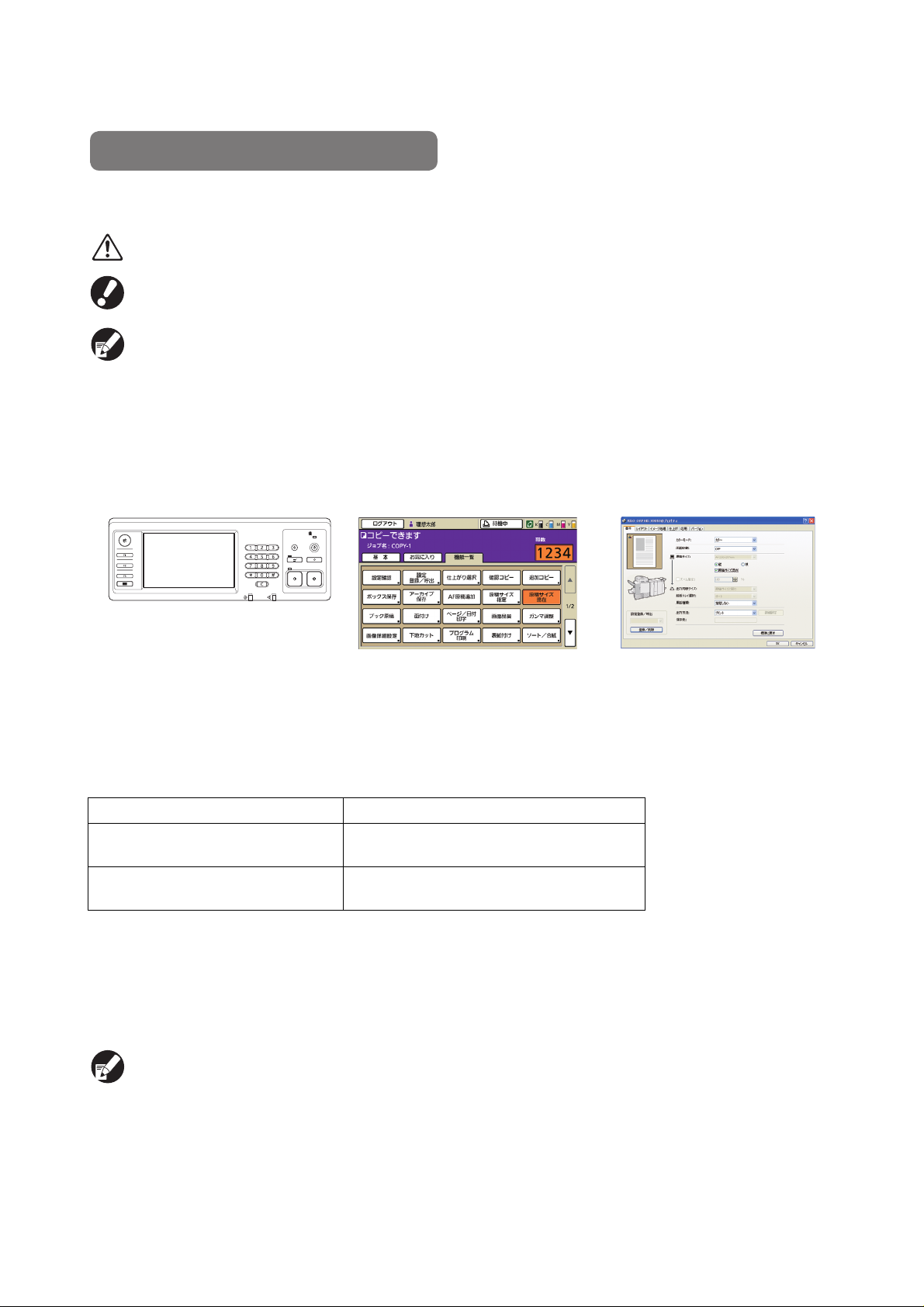
このガイドの中で操作パネルなどのハードキーは[ ]キー、タッチパネル画面のボタンや、パソコン操作画面の
ボタン/項目名については、ボタン名称を[ ]で括って表しています。
● 操作パネル ● タッチパネル画面 ● パソコン操作画面
例:[ストップ]キーを押します。
例:[原稿サイズ混在]を押します。 例:[原稿サイズ混在]にチェッ
クを入れます。
■ オプション名の表記
本書では、オプションを以下のように表記しています。それぞれに固有の事項を説明する場合には、個別の名称を
表記しています。
表記 オプション名称
RISO フィニッシャー RISO フィニッシャー M(中とじ機能つき)
RISO フィニッシャー S
排紙台 排紙台 W
RISO オートフェンス排紙台
■ 本文中の画面について
本書に掲載している画面やイラストは、本体の機種、オプション機器の装着状況など、ご使用の環境によって異なる
場合があります。
ORPHISX7200L では、使用するインクがブラックとマゼンタ(赤)になるため、以下の画面表示が異なる場
合があります。
● プリンタドライバ画面およびコピーモード画面のカラーモード
● 各モード画面のインク残量表示
● 一般情報画面
RISO コンソール画面も同様に異なります。
2
Page 5

目次
ORPHISXシリーズ ユーザーズガイド 05
本書について ............................................................................................................... 1
表記について .......................................................................................................2
安全上のご注意 ...........................................................................................................8
警告表示/絵表示................................................................................................8
設置場所 ...............................................................................................................8
電源の接続 ...........................................................................................................9
アースの接続 .......................................................................................................9
本機の取り扱い.................................................................................................10
インクについて.................................................................................................11
ご使用の前に ............................................................................................................12
機種別構成表 ....................................................................................................12
設置場所と使用環境.........................................................................................12
電源の接続 ........................................................................................................13
パソコンとの接続.............................................................................................13
専有面積 ............................................................................................................14
本機の取り扱い.................................................................................................16
紙原稿について.................................................................................................17
最大プリント可能範囲について .....................................................................18
印刷用紙 ............................................................................................................19
印刷物について.................................................................................................21
複写に関する注意.............................................................................................21
インクカートリッジの保管方法と取り扱いについて...................................22
インクカートリッジとクリーニングタンクの回収について .......................22
各部の名称とはたらき............................................................................................. 23
タッチパネルの使いかた .........................................................................................29
各モードでの設定項目一覧 ..................................................................................... 32
プリント前の準備 .................................................................................................... 38
本体とスキャナー(オプション)....................................................................23
排紙台(オプション).......................................................................................24
フィニッシャー(オプション) .......................................................................25
操作パネル ........................................................................................................26
タッチパネル画面.............................................................................................27
タッチパネルについて .....................................................................................29
ログインについて.............................................................................................29
文字入力のしかた.............................................................................................31
電源を ON/OFF にする ..................................................................................38
用紙をセットする.............................................................................................39
排紙台(オプション)をセットする ..............................................................43
3
Page 6

1 章 プリンタドライバ................................................................................ 1-1
ORPHISXシリーズ ユーザーズガイド 05
プリント操作の概要....................................................................................1-2
プリンタドライバ画面 ................................................................................... 1-2
手順.................................................................................................................. 1-3
設定項目一覧 .................................................................................................. 1-5
基本設定 .......................................................................................................1-7
[基本]タブ .................................................................................................... 1-7
[レイアウト]タブ.......................................................................................1-12
[イメージ処理]タブ ...................................................................................1-15
[仕上げ]タブ ..............................................................................................1-17
[応用]タブ ..................................................................................................1-24
[バージョン]タブ.......................................................................................1-28
環境設定 ....................................................................................................1-29
[環境]タブ ..................................................................................................1-29
2 章 コピー ................................................................................................... 2-1
コピー操作の概要........................................................................................2-2
手順.................................................................................................................. 2-2
設定項目一覧 .................................................................................................. 2-6
基本設定 .......................................................................................................2-8
カラーモード .................................................................................................. 2-8
変倍.................................................................................................................. 2-9
用紙トレイ ...................................................................................................... 2-9
原稿................................................................................................................2-12
読取濃度 ........................................................................................................2-13
両面/片面選択.............................................................................................2-14
POP /お気に入り機能登録...................................................................2-16
POP 機能登録 ..............................................................................................2-17
お気に入り機能登録.....................................................................................2-17
いろいろなコピー機能.............................................................................2-18
設定確認 ........................................................................................................2-18
設定登録/呼出.............................................................................................2-19
仕上がり選択 ................................................................................................2-22
確認コピー ....................................................................................................2-23
追加コピー ....................................................................................................2-24
ボックス保存 ................................................................................................2-24
アーカイブ保存.............................................................................................2-26
AF 原稿追加..................................................................................................2-27
原稿サイズ指定.............................................................................................2-27
原稿サイズ混在.............................................................................................2-28
ブック原稿 ....................................................................................................2-29
4
Page 7

面付け ............................................................................................................2-30
ORPHISXシリーズ ユーザーズガイド 05
ページ/日付印字.........................................................................................2-31
画像品質 ........................................................................................................2-33
ガンマ調整 ....................................................................................................2-34
画像詳細設定 ................................................................................................2-35
下地カット ....................................................................................................2-35
プログラム印刷.............................................................................................2-36
表紙付け ........................................................................................................2-40
ソート/合紙 ................................................................................................2-41
オート回転 ....................................................................................................2-43
ステープル/パンチ.....................................................................................2-43
紙折り ............................................................................................................2-45
小冊子 ............................................................................................................2-47
排紙先選択 ....................................................................................................2-49
排紙フェンス調整.........................................................................................2-50
排紙ウイング特殊.........................................................................................2-51
ヘッドクリーニング.....................................................................................2-51
前扉ロック解除.............................................................................................2-52
割込みコピー ................................................................................................2-52
3 章 スキャナー ........................................................................................... 3-1
スキャン操作の概要....................................................................................3-2
手順.................................................................................................................. 3-2
設定項目一覧 .................................................................................................. 3-8
基本設定 .......................................................................................................3-9
保存形式 .......................................................................................................... 3-9
変倍................................................................................................................3-10
保存サイズ ....................................................................................................3-10
カラーモード ................................................................................................3-11
読取濃度 ........................................................................................................3-12
両面/片面選択.............................................................................................3-12
いろいろなスキャナー機能 .....................................................................3-13
設定確認 ........................................................................................................3-13
設定登録/呼出.............................................................................................3-13
原稿................................................................................................................3-13
ブック原稿 ....................................................................................................3-14
原稿サイズ指定.............................................................................................3-14
原稿サイズ混在.............................................................................................3-14
ガンマ調整 ....................................................................................................3-14
画像詳細設定 ................................................................................................3-14
下地カット ....................................................................................................3-14
暗証番号をつける.........................................................................................3-15
前扉ロック解除.............................................................................................3-15
5
Page 8

4 章 プリンター ........................................................................................... 4-1
ORPHISXシリーズ ユーザーズガイド 05
プリンターモードでの操作の概要.............................................................4-2
手順.................................................................................................................. 4-2
設定項目一覧 .................................................................................................. 4-5
ジョブの操作 ...............................................................................................4-6
[処理中]画面 ................................................................................................ 4-6
[指示待ち]画面............................................................................................. 4-7
[終了]画面 .................................................................................................... 4-8
[ボックス]画面............................................................................................. 4-9
終了ジョブ、ボックスジョブの設定を変更する ......................................4-11
プリンター機能の設定.............................................................................4-14
オンライン ....................................................................................................4-14
用紙トレイ設定.............................................................................................4-14
ヘッドクリーニング.....................................................................................4-15
排紙フェンス調整.........................................................................................4-15
排紙ウイング特殊.........................................................................................4-15
前扉ロック解除.............................................................................................4-15
5 章 RISO コンソール ................................................................................ 5-1
RISO コンソールの概要 ............................................................................5-2
RISO コンソールの起動................................................................................ 5-3
[モニタリング]メニュー ..........................................................................5-4
[一般情報]画面............................................................................................. 5-4
[システム情報]画面 ..................................................................................... 5-5
[ユーザー情報]画面 ..................................................................................... 5-5
[著作権情報]画面......................................................................................... 5-6
[カウント表示]メニュー ..........................................................................5-7
[詳細]画面 .................................................................................................... 5-7
[制限枚数]画面............................................................................................. 5-7
[チャージ]画面............................................................................................. 5-8
[プリンター]メニュー ..............................................................................5-9
[処理中]画面 ..............................................................................................5-10
[指示待ち]画面...........................................................................................5-10
[終了]画面 ..................................................................................................5-11
[ボックス]画面...........................................................................................5-11
[機能一覧]画面...........................................................................................5-12
[スキャナー]メニュー ...........................................................................5-13
6
Page 9

6 章 付録 ....................................................................................................... 6-1
ORPHISXシリーズ ユーザーズガイド 05
仕様...............................................................................................................6-2
消耗品 ...........................................................................................................6-9
インクカートリッジ....................................................................................... 6-9
推奨紙 .............................................................................................................. 6-9
索引............................................................................................................6-10
アフターサービスについて .....................................................................6-14
7
Page 10

安全上のご注意
ORPHISXシリーズ ユーザーズガイド 05
ここでは本機を設置する場所や電源に関する注意など、ご使用前に必ず知っておいていただきたいことを
記述しています。ご使用前に必ずお読みください。
警告表示/絵表示
本機を正しくお使いいただき、人体への危害や財産への損害を未然に防止するため、以下のような警告表示
を使用しています。内容をよく理解してから本文をお読みください。
この表示を無視して誤った取り扱いをすると、人が死亡または重傷を負う可能性が想定され
警告
注意
絵表示の例
る内容を説明しています。
この表示を無視して誤った取り扱いをすると、人が傷害を負う可能性が想定される内容およ
び物的損害のみの発生が想定される内容を説明しています。
記号は禁止の行為であることを告げるものです。図の中や近傍に具体的な禁止内容
(左図の場合は分解禁止)が描かれています。
記号は行為を強制したり指示する内容を告げるものです。
図の中に具体的な指示内容(左図の場合は電源プラグをコンセントから抜け)が描かれてい
ます。
設置場所
注意
■ 傾いたところや不安定な場所には置かないでください。
傾いたり、倒れたりして、けがの原因となることがあります。
■ スキャナーを専用架台を使用せずに設置する場合は、他の機械の振動が伝わるところなど、振動しがちな
場所では使用しないでください。落ちたり、倒れたりして、けがの原因となることがあります。
■ 機械には通気口があります。機械は壁から 100mm 以上離して設置してください。
通気口をふさぐと内部に熱がこもり火災の原因となるおそれがあります。
■ 湿気やほこりの多い場所に置かないでください。火災、感電の原因となることがあります。
8
Page 11
安全上のご注意
ORPHISXシリーズ ユーザーズガイド 05
電源の接続
警告
■ 電源 90V〜100Vの範囲内で、電流 12A以上の電源をご使用ください。火災、感電のおそれがあります。
■ 分岐コンセントのご使用、タコ足配線はおやめください。延長コードが必要なときは、125V/12A
以上の規格のケーブルを使用し、5m以上延長しないようにしてください。
火災、感電のおそれがあります。
■ 電源コードを傷つけたり、破損したり、加工したりしないでください。また重いものをのせたり、
引っぱったり、無理に曲げたりすると電源コードをいため、火災、感電のおそれがあります。
■ 同梱されている電源コードは本機専用です。他の電気製品には使用しないでください。
火災、感電のおそれがあります。
■ プリンター本体のスキャナー用ソケットには、スキャナー以外の電源コードを接続しないでください。
■ ぬれた手で電源プラグを抜き差ししないでください。感電のおそれがあります。
注意
■ 電源プラグ部の接触不良がないように、プラグはコンセントに確実に接続してください。
■ 電源プラグを抜くときは、電源コードを引っぱらないでください。コードが傷つき、火災、感電の原因となる
ことがあります。必ずプラグを持って抜いてください。
■ 連休などで長期間、本機をご使用にならない場合は、安全のため必ず電源プラグをコンセントから抜いてくだ
さい。
■ 電源プラグは年 1回以上コンセントから抜いて、プラグの刃の周辺部分を清掃してください。
ほこりがたまると、火災の原因となることがあります。
アースの接続
警告
■ アース線を必ず接続してください。アースの接続は、電源プラグを電源に接続する前に行ってください。
また、アース接続を外す場合は、必ず電源プラグをコンセントから抜いてから行ってください。
万一、アースを接続しないで漏電した場合、火災や感電のおそれがあります。
なお、アース接続できない場合は、販売会社(あるいは保守・サービス会社)にご相談ください。
■ 以下のようなところには、絶対にアース線を取り付けないでください。火災、感電のおそれがあります。
・ ガス管
・ 電話専用アース線
・ 避雷針
・ 途中がプラスチックになっている水道管や蛇口
9
Page 12
■ アース線は以下の場所に取り付けてください。
ORPHISXシリーズ ユーザーズガイド 05
・ 電源コンセントのアース端子
・ 銅片などを 65cm以上地中に埋めたもの
・ 接地工事(第 1種〜第 3種)が行われている接地端子
・ 水道局がアースの対象物として承認した水道管
本機の取り扱い
警告
■ 本機の上に水などの入った容器または金属物を置かないでください。こぼれたり、本機の内部に
入ったりした場合、火災、感電のおそれがあります。
■ 本機のすきまなどから内部に金属類や燃えやすいものなど異物を差し込んだり、落としたりしないでください。
火災、感電のおそれがあります。
■ 本機のカバーは、外さないでください。内部には電圧の高い部分があり、感電のおそれがあります。
■ 本機を分解したり改造したり、しないでください。火災、感電のおそれがあります。
■ 万一、発熱している、煙が出ている、変なにおいがするなどの異常状態のまま使用すると、火災、
感電のおそれがあります。すぐに[主電源]スイッチを切り、その後、必ず電源プラグをコンセントか
ら抜いてください。その後、販売会社(あるいは保守・サービス会社)にご連絡ください。
■ 万一、異物が本機の内部に入った場合はまず本機の[主電源]スイッチを切り、電源プラグをコンセン
トから抜いて、販売会社(あるいは保守・サービス会社)にご連絡ください。そのまま使用すると火災、
感電のおそれがあります。
■ IC カードリーダー接続時
IC カードリーダーは常に弱い電波を発しています。心臓ペースメーカーをご使用の方は、
異常を感じたらすぐに本製品から離れてください。その後ただちに医師にご相談ください。
10
注意
■ 給紙台や排紙台まわりのすきまには、絶対に指などを差し込まないでください。
けがの原因となることがあります。
■ 本機の内部にはインクがついていることがあります。手や衣服などが触れないように注意してください。
インクがついた場合は、早めに洗剤で洗い落としてください。
■ 本機を移動する場合は、販売会社(あるいは保守・サービス会社)にご連絡ください。
無理に移動させると、本機が横転してけがの原因となることがあります。
Page 13
安全上のご注意
ORPHISXシリーズ ユーザーズガイド 05
インクについて
注意
■ 目や皮膚にインクが接触しないようにしてください。目に入った場合はすみやかに多量の水でよく洗い
流してください。また、皮膚についた場合は、せっけんなどでよく洗ってください。
■ プリント中は充分な換気を行ってください。気分が悪くなった場合は、直ちに空気の新鮮な場所に
移動してください。
■ 万一、異常を感じた場合は、直ちに医師の診断を受けてください。
■ プリント以外の用途には使用しないでください。
■ 使用済みのインクカートリッジを火の中にいれないでください。インクは可燃性のため炎が大きくなり、
火傷のおそれがあります。
■ インクカートリッジは、小さなお子さまの手の届かないところに保管してください。
■ インクは可燃性の液体です。火災時は、霧状の強化液、泡、粉末、または炭酸ガス消火剤を
使用してください。
11
Page 14
ご使用の前に
ORPHISXシリーズ ユーザーズガイド 05
本機を使用するときに、注意していただきたいことを記述しています。
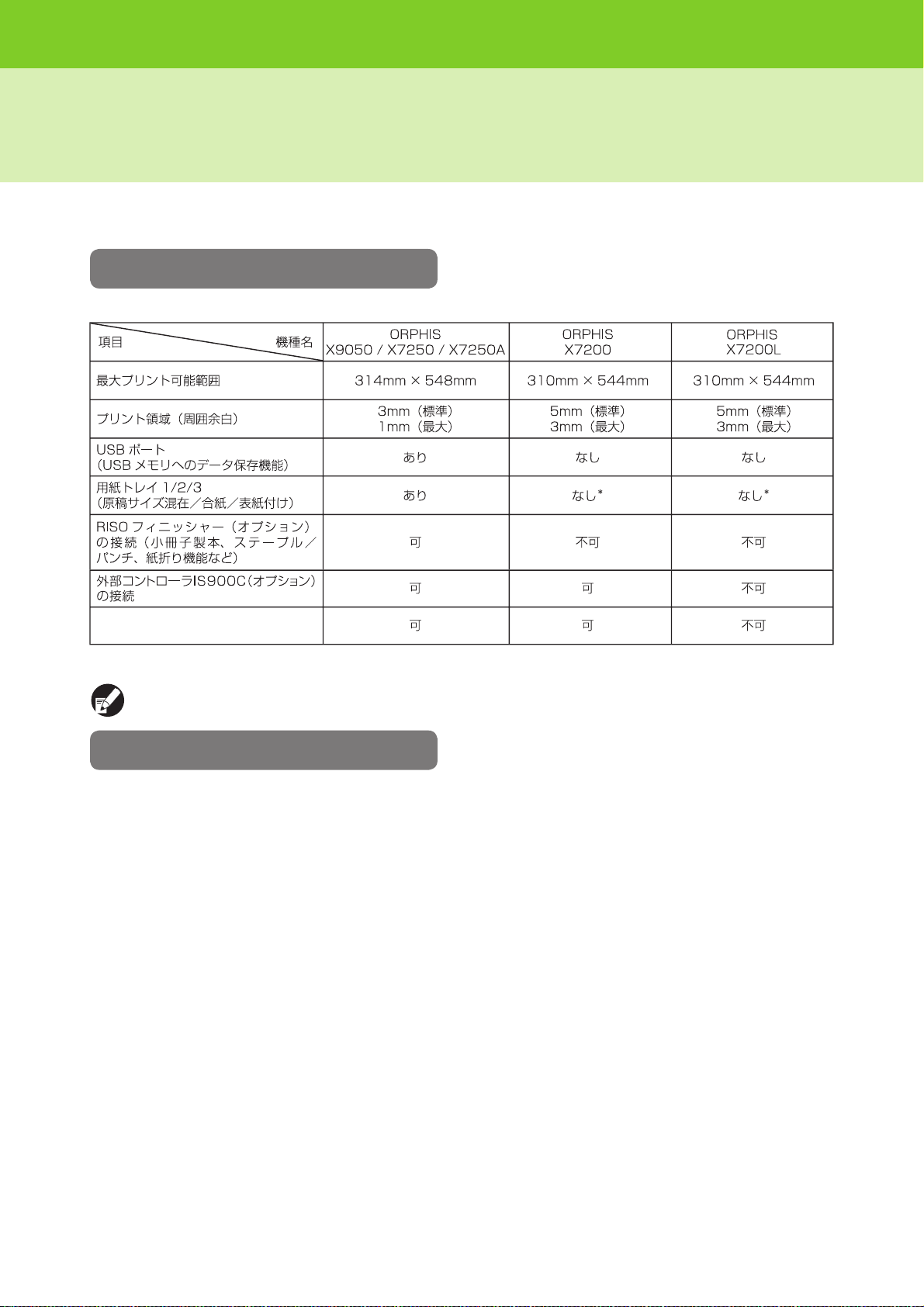
機種別構成表
本体の機種により、装備や機能が異なります。お使いの機種名で機能をご確認ください。
RISOセキュリティパッケージ
( オ プ ション )
* スキャナーモードの「原稿サイズ混在」機能は使用できます。
プリント面積、プリント領域の詳細については、「最大プリント可能範囲について」(p. 18)を参照してください。
設置場所と使用環境
以下のことに注意してください。
■ 設置場所につきましては、納入時にお客様とご相談の上、決定させていただきます。
■ 本機を移動される場合は、販売会社(あるいは保守・サービス会社)にご連絡ください。
■ 以下の条件下では使用しないでください。誤動作、故障、事故の原因となる場合があります。
・ 直射日光のあたる場所や、窓際などの明るい場所
(やむを得ない場合は、窓にカーテンなどを付けてください。)
・ 温度が急激に変化する場所
・ 高温多湿、低温少湿な場所
・ 火気、熱気のある場所
・ クーラーなどの冷風、ストーブなどの温風、輻射熱などが直接あたる場所
・ 通気性、換気性の悪い場所
・ ほこりの多い場所
・ 振動の多い場所
■ 本機の水平度が以下の範囲内になる場所が設置の条件です。
設置水平度:2 度以下
■ 適正環境は以下の通りです。
温度範囲:15℃〜30 ℃
湿度範囲:40%〜70%(結露しないこと)
12
Page 15
ご使用の前に
ORPHISXシリーズ ユーザーズガイド 05
電源の接続
以下のことに注意してください。
■ 電源プラグ部の接触不良がないように、プラグはコンセントに確実に接続してください。
■ 本機はコンセントの近くに設置してください。
■ 本機のスキャナー接続用ソケットにスキャナーを接続すると、スキャナーの電源は、
本機の電源と連動して ON/OFFします。
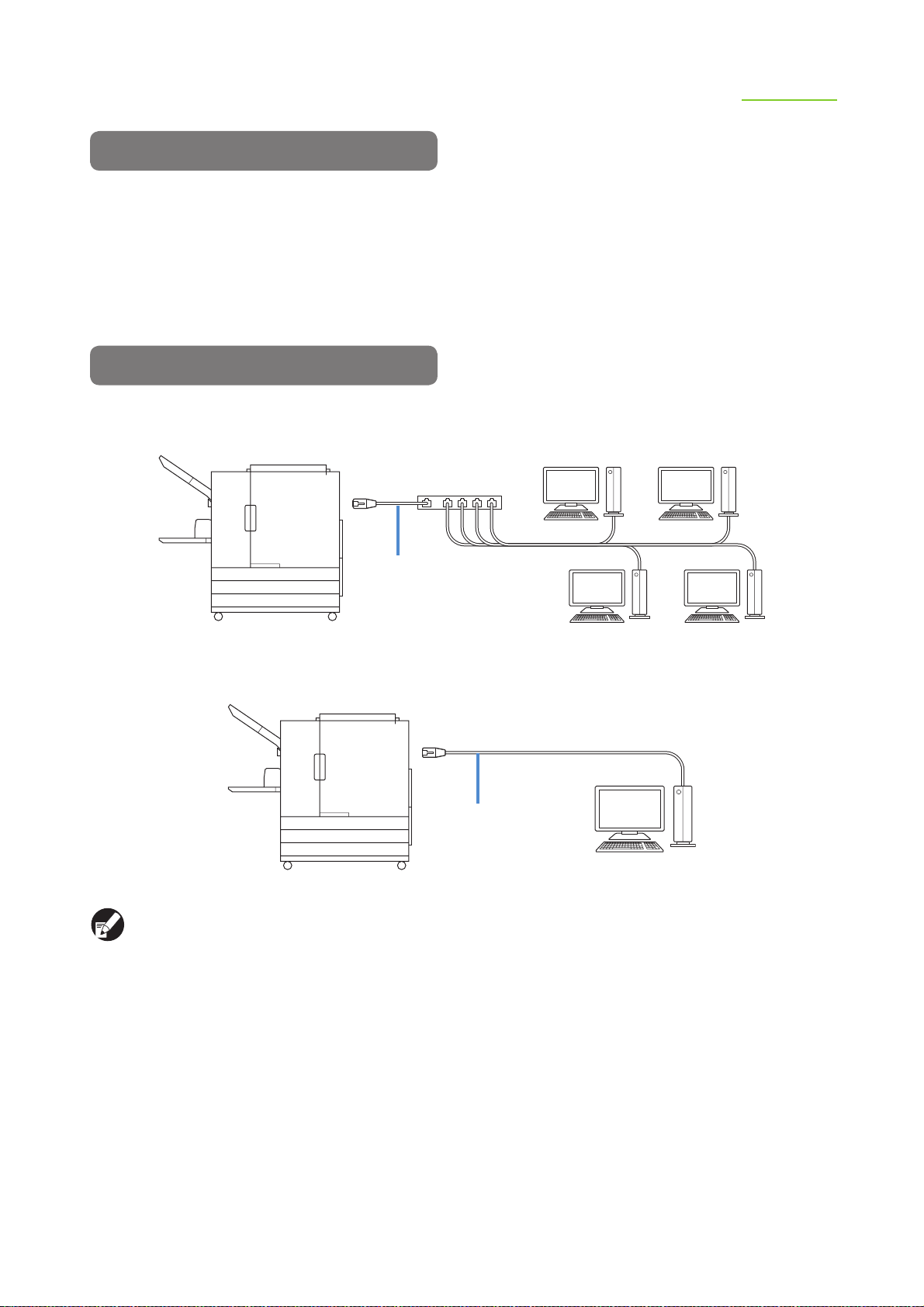
パソコンとの接続
■ 複数台のパソコンと接続する場合
HUB
LAN シールドケーブル
(ストレートケーブル)
■ 1 台のパソコンと接続する場合
LAN シールドケーブル
(クロスケーブル)
● LAN ケーブルは、市販のシールドケーブルを使用してください。
お使いのネットワーク環境に応じて、以下の各カテゴリーのシールドケーブルを推奨しています。
・ 100BASEの環境で使用する場合は、CAT5(CAT5E)
・ 1000BASEの環境で使用する場合は、CAT6
● パソコンからプリントする場合は、プリンタドライバのインストールが必要です。インストールの方法は
「らくらく使いかたガイド」の「プリンタドライバのインストール」を参照してください。
13
Page 16
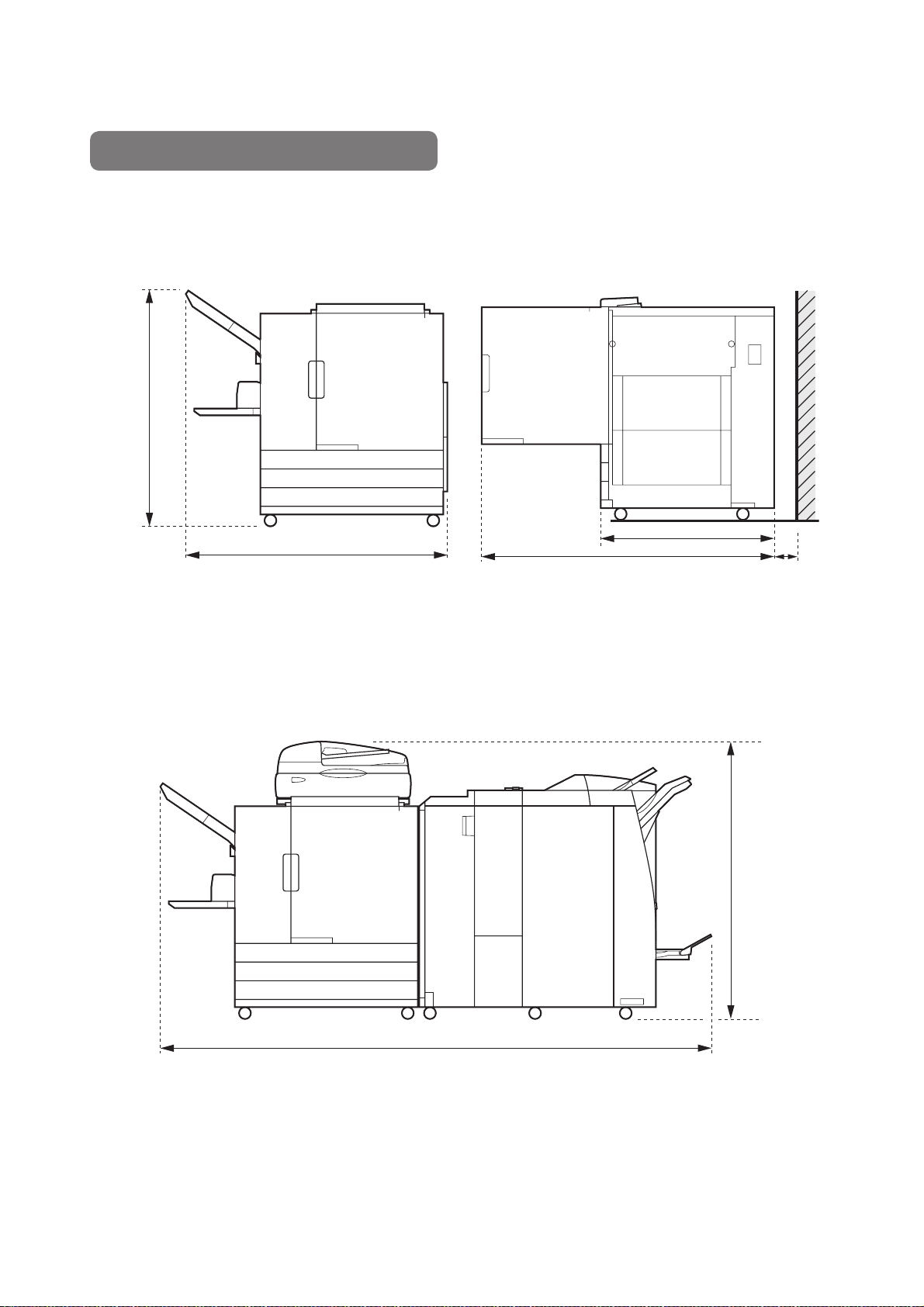
専有面積
ORPHISXシリーズ ユーザーズガイド 05
■本体
給紙台や前カバーを開くためのスペースが必要になります。
● 前から見た図
1030
1220
● 横から見た図
■ 本体+オプション
給紙台や前カバー、原稿カバーを開くためのスペースが必要になります。
705
1240
100
単位(mm)単位(mm)
● 前から見た図
2520*
2
1220*
1
単位(mm)
14
Page 17
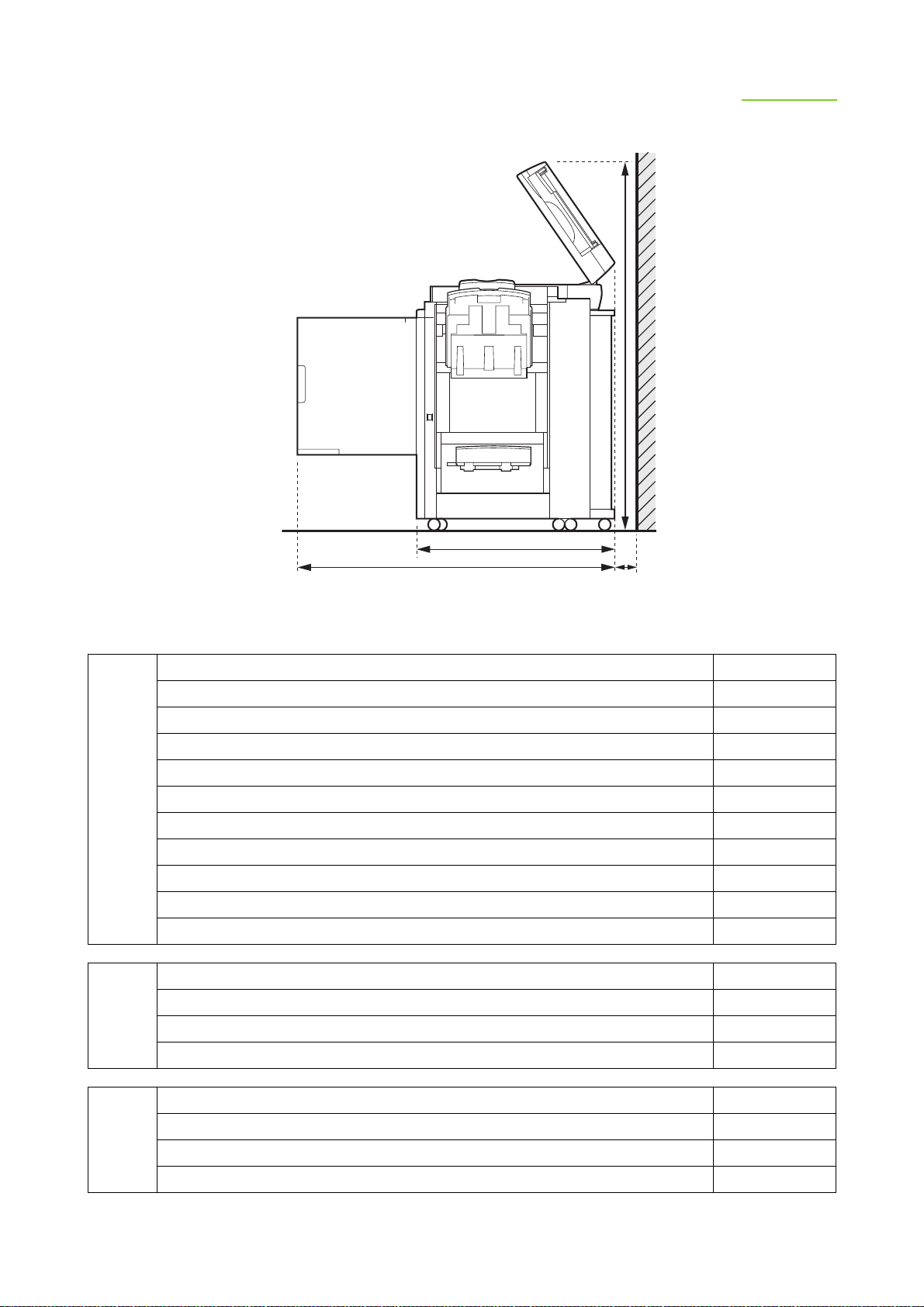
● 横から見た図
ORPHISXシリーズ ユーザーズガイド 05
ご使用の前に
1615
オプションの設置状態により、サイズが異なります。
*1
幅
*2
高さ
オプションなし 1,220mm
+スキャナー(専用スキャナースタンド使用時) 1,225mm
+ RISO オフセット排紙トレイ 1,205mm
+排紙台 W 1,845mm
+ RISO オートフェンス排紙台 1,705mm
+ RISO オフセット排紙トレイ+排紙台 W 1,840mm
+ RISO オフセット排紙トレイ+ RISO オートフェンス排紙台 1,695mm
+ RISO フィニッシャー M +紙折りユニット 2,520mm
+ RISO フィニッシャー M 2,315mm
+ RISO フィニッシャー S +紙折りユニット 2,515mm
+ RISO フィニッシャー S 2,310mm
オプションなし 1,030mm
+スキャナー(専用スキャナースタンド使用時) 1,220mm
810
1345
3
*
100
単位(mm)
+ RISO フィニッシャー 1,130mm
+ RISO オフセット排紙トレイ 1,110mm
*3
奥行
オプションなし 1,240mm
+ スキャナー(専用スキャナースタンド使用時) 1,345mm
+RISO フィニッシャー 1,280mm
+RISO フィニッシャー + 紙折りユニット 1,340mm
15
Page 18

本機の取り扱い
ORPHISXシリーズ ユーザーズガイド 05
■ 動作中に[主電源]スイッチを OFFにしたり、電源プラグをコンセントから抜いたりしないでください。
■ 動作中に、各部のカバーを開けないでください。
■ 本機を移動させないでください。
■ 内部には精密部品や駆動機構部がありますので、取扱説明書に書かれていること以外は行わないでください。
■ 本機の上に重い物を載せたり、本機に強い衝撃を与えたりしないでください。
■ 各部のカバーは、静かに開け閉めしてください。
■ 本機の[主電源]スイッチを OFFにしてから再び[主電源]スイッチを ONにするときは、
[主電源]ランプが消灯してから行ってください。
■ 長期間使用しない場合または使用しなかった場合は、必ずヘッドクリーニングを行ってください。
本体内部のインク送液経路でインクの劣化や乾燥が起こり、ヘッドが目づまりしてしまいます。
これらの障害を防ぐためにも、定期的なご使用をおすすめします。
■ 故障や画像劣化の原因となるので、プリントヘッド部には、絶対に触らないでください。
■ 本機は、常にすべてのインクカートリッジをセットした状態で設置してください。ご使用にならない場合でも、
インクカートリッジをはずした状態で放置しないでください。
16
Page 19
ご使用の前に
ORPHISXシリーズ ユーザーズガイド 05
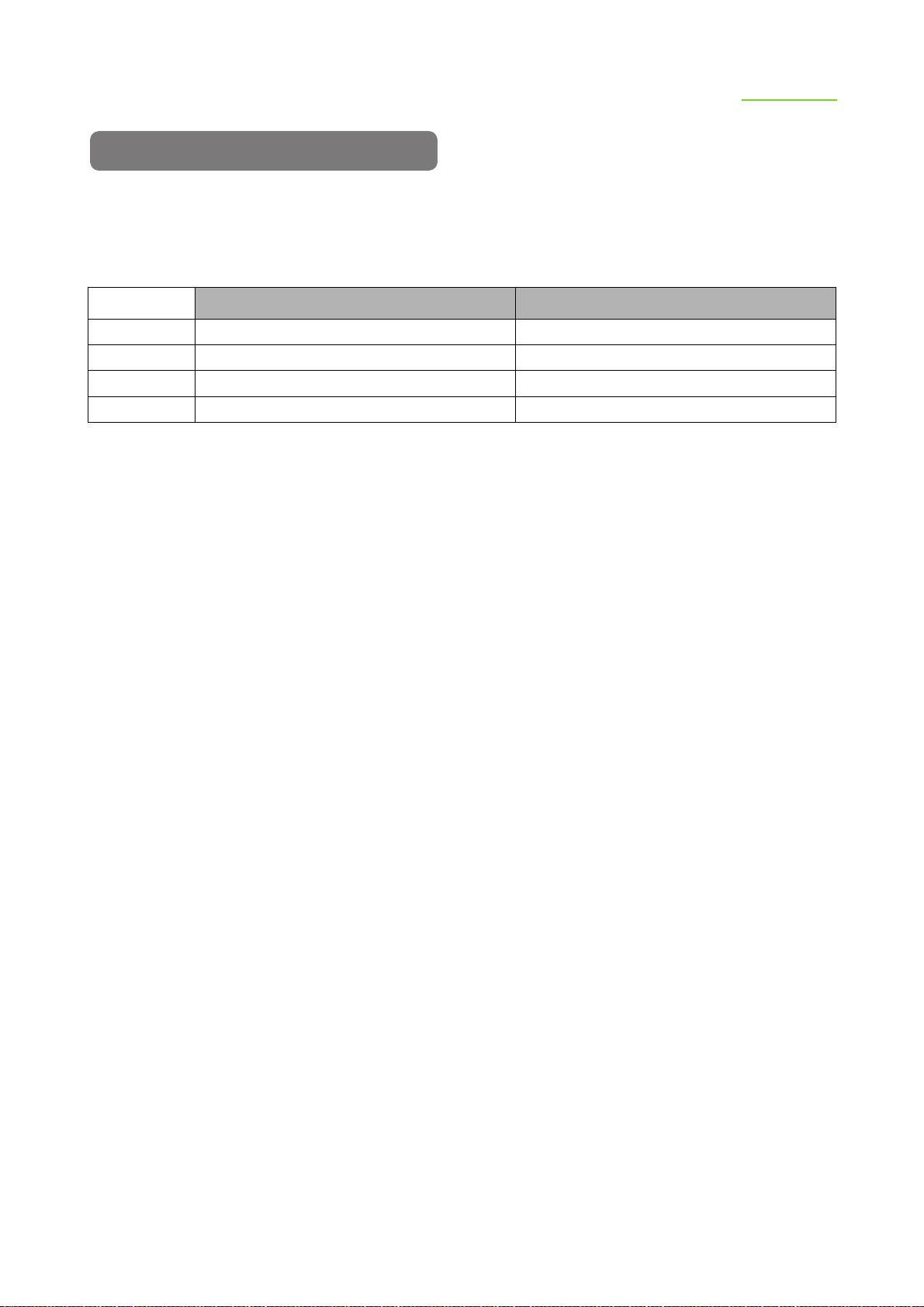
紙原稿について
オプションのスキャナーが接続されている場合に、原稿を原稿台ガラスやオートフィーダーから読み取って、
コピーやスキャンができます。
本機に適さない原稿を使うと、紙づまりや汚れ、故障などの原因となることがあります。
原稿の基本仕様
原稿台ガラス オートフィーダー
サイズ 最大 303mm × 432mm 100mm × 148mm 〜 297mm × 432mm
重さ
種類
最大積載枚数
* 1 原稿台ガラスの耐荷量:200N(A3 サイズ)
* 2 A4 サイズ 80g/m
*1
ー
ー
ー 100 枚
2
以下の場合、B4 サイズ以上の場合は 60 枚(80g/m2以下)
52g/m2〜 128g/m
普通紙
*2
2
● 原稿に関する注意
インクや修正液を使用した原稿は、よく乾かしてからセットしてください。
上記仕様範囲内であっても、以下の原稿は、オートフィーダーを使った読み取りはできません。
原稿台ガラスにセットしてください。
・ 切り貼りしている原稿
・ しわ、カールが激しい原稿
・ 折れ曲がっている原稿
・ のり付けされている原稿
・ 穴があいている原稿
・ 破れていたり、先端がぎざぎざになっている原稿
・ OHP フィルム、トレーシングペーパーなど透明度が高い原稿
・ アート紙、コート紙など、表または裏がコーティングされている原稿
・ ファクシミリやワープロ用の感熱紙
・ 表面の凹凸が大きい原稿
17
Page 20
最大プリント可能範囲について
ORPHISXシリーズ ユーザーズガイド 05
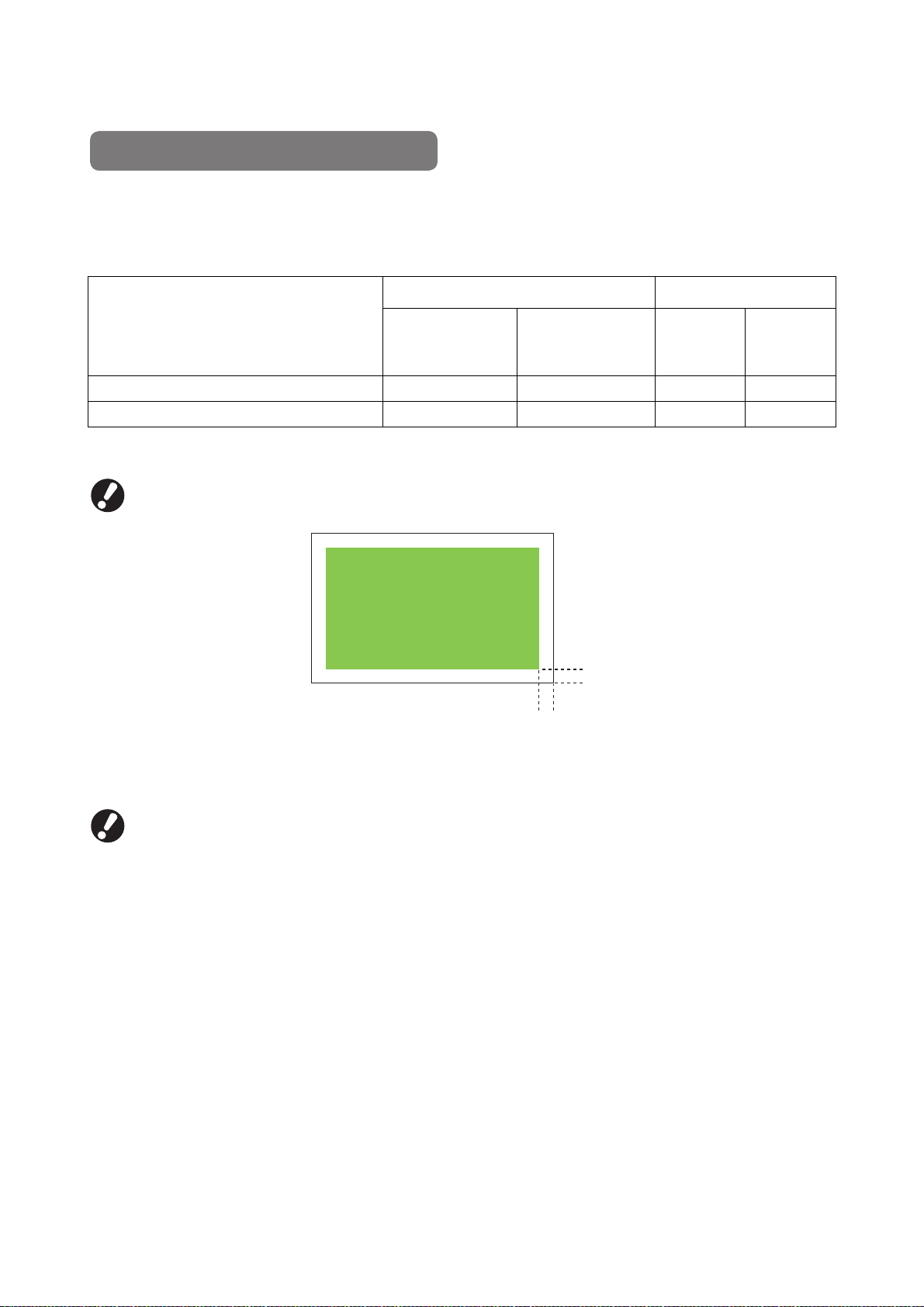
プリンタドライバからプリントする場合と、スキャナー(オプション)で読み込んでコピーする場合で、
最大プリント可能範囲(サイズ)が異なります。
■ 最大プリントとプリント領域
機種名
プリント
ORPHISX9050/X7250/X7250A
ORPHISX7200/X7200L
314mm×548mm
310mm×544mm
* 原稿台ガラス使用時:303mm×432mm
縁なし印刷はできません。必ず用紙の周囲に余白が付きます。
ࡊࡦ࠻㗔ၞ
最大プリント可能範囲
コピー
(オートフィーダー
使用時)
295mm×430mm
295mm×430mm
⊕
⊕
プリント領域(周囲余白)
標準
*
3mm 1mm
*
5mm 3mm
最大
原稿のデータサイズにかかわらず、印刷する用紙の周囲にはプリントできない部分があります。
用紙の周囲内側が、保証プリント領域です。周囲の余白は、機種により異なります。
●[管理者設定]の[プリント領域切替]を[最大]に設定すると、プリント領域が用紙の周囲から 1mm に変更
できます。原稿の内容によっては、文字や画像の欠け、にじみなどが発生する場合があります。
● 用紙サイズが最大プリント面積内の場合でも、必ず 3mm(または 1mm)の余白が付きます。
● コピーする場合、原稿用紙の周囲 1mm は読み取ることができません。
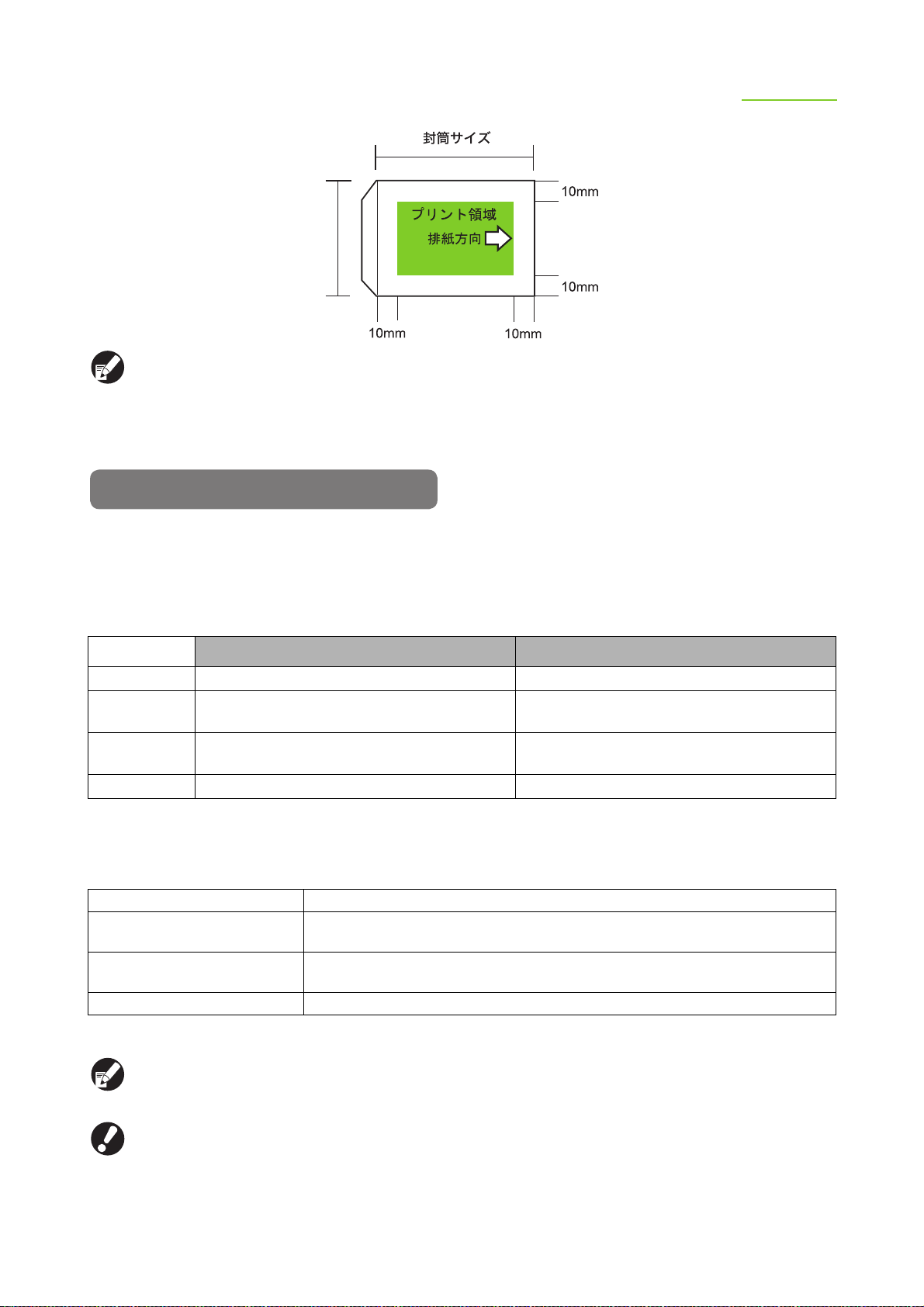
■ 封筒のプリント領域
プリントできる封筒のサイズは次のとおりです。(フタ部分を除く)
定型サイズ以外の封筒を使用する場合は、事前に「用紙サイズ」の登録を行ってください。(p. 1-30「用紙サイズ登録」)
・ 角 0:287mm × 382mm
・ 角 1:270mm × 382mm
・ 角 2:240mm × 332mm
・ 角 3:216mm × 277mm
・ 長 3:120mm × 235mm
・ 長 4:90mm × 205mm(オプションの RISO フィニッシャーが接続されている場合は使用できません。)
封筒にプリントできる領域は、封筒サイズの周囲から 10mm 内側の範囲です。
画像がプリント領域に収まらない場合、はみ出した部分はプリントされません。
18
Page 21
ご使用の前に
ORPHISXシリーズ ユーザーズガイド 05
● 封筒は、オプションの排紙台を接続してプリントすることをお勧めします。
● フタ部分にもプリントするときは、フタ部分を含めたサイズで用紙登録を行う必要があります。詳しくは、
お買い上げの販売会社(あるいは、保守・サービス会社)にご連絡ください。
● 封筒には、両面印刷はできません。
印刷用紙
■ 本機に適さない用紙を使うと、紙づまりや汚れ、故障などの原因となることがあります。
機械の性能やインクの特性を十分にいかすため、理想用紙の使用をお勧めします。
■ 用紙トレイと給紙台では、セットできる用紙の仕様が異なります。
用紙の基本仕様
用紙トレイ 給紙台
サイズ 182mm × 182mm 〜 297mm × 420mm 90mm × 148mm 〜 340mm × 550mm
重さ 52g/m
(45kg 〜 90kg 連量:四六判)
2
〜 104g/m
2
46g/m
2
〜 210g/m
2
(40kg 〜 180kg 連量:四六判)
種類 普通紙、再生紙、理想用紙各種 普通紙、再生紙、封筒、郵便事業会社製はがき
(普通紙/インクジェット用)、理想用紙各種
最大積載枚数
各トレイ500枚*(または、積載高さ50mm以下)
1000 枚*(または、積載高さ 110mm 以下)
* 理想用紙 IJの場合
■ 排紙先によって、使用できる用紙サイズが異なります。
排紙先の用紙サイズ
フェイスダウン排紙トレイ 90mm×148mm〜340mm×550mm
RISO オフセット排紙台 ノンソート時:90mm×148mm〜340mm×550mm
*
*
(オフセット時:用紙幅131mm〜305mm*)
RISO オートフェンス排紙台 100mm×148mm〜320mm×432mm
(432mmを超える用紙は、ストッパーを倒して使用)
排紙台 W
90mm×148mm〜340mm×550mm
* 封筒を除く
RISO フィニッシャーの各トレイについては、「仕様」の「RISOフィニッシャー S/RISOフィニッシャー M
(オプション)」(p. 6-7)を参照してください。
仕様内の「サイズ」および「重さ」であっても、紙質・環境・保管状態等により通紙できない場合があります。
あらかじめ、ご了承ください。詳しくは、お買い上げの販売会社(あるいは、保守・サービス会社)にご相談ください。
19
Page 22

■ 以下のような用紙は、紙づまりや故障などの原因となりますので使用しないでください。
ORPHISXシリーズ ユーザーズガイド 05
・ 基本仕様の条件にあてはまらない用紙
・ 感熱紙やカーボン紙など、表面を加工処理した用紙
・ そり(カール)のある用紙(3mm 以上)
・ しわのある用紙
・ 折れ曲がっている用紙
・ 破れている用紙
・ 波打っている用紙
・ アート紙など、コーティングされている用紙
・ 先端がぎざぎざになっている用紙
・ のり付けされている用紙
・ 穴があいている用紙
・ フォト用光沢紙
・ OHP シート
・ユポ紙
■ 必ず未開封の用紙を使用してください。
■ プリント終了後、給紙台に残った用紙は包装紙に包んで保管してください。給紙台に載せたままにしておくと、
「そり(カール)」が生じて紙づまりの原因となることがあります。
■ 裁断がよくない紙や表面がざらざらした画用紙などは、よくさばいてから使用してください。
■ 用紙は、高温、多湿、直射日光を避けて、水平な状態で保管してください。
20
Page 23

ご使用の前に
ORPHISXシリーズ ユーザーズガイド 05
印刷物について
■ 両面印刷時に、原稿によっては用紙の端(縁)が汚れる場合があります。
■ 印刷物は、空気中に含まれるさまざまな成分や光の影響で退色(変色)してきます。
印刷物を十分乾燥させた後、ガラス付き額縁に入れたり、ラミネート加工して保存したりすると、
変色しにくくなります。
■ 印刷物をクリアファイルに入れて保管するときは、PET製のものをお使いください。
■ 印刷物は、水ぬれや汗によって脱色します。水滴のかかる場所での保管は避けてください。
また、油性ペンで記入すると、にじむことがあります。
■ 印刷直後と 24時間経過後の印刷物では、印字濃度が異なります。
時間の経過と共に印字濃度が低下していきますが、ご了承ください。
■ 印刷物をレーザープリンタやコピー機などのトナーを使用した印刷物と重ねないでください。
トナー印字部分に用紙が貼り付いたり、印刷物にトナーが転写する場合があります。
複写に関する注意
■ 個人が利用する場合でも、自由に何でも複写してよいというわけではありません。特に、単にその印刷物を
所有しているだけでも、法律的に罰せられる種類の印刷物がありますので、十分ご注意ください。
次の文書は、法律で印刷を禁止されています。
・ 紙幣、貨幣、政府発行の有価証券、国債証券、地方債証券(たとえ「見本」の印があっても複写することは禁じら
れています)
・ 外国において流通する紙幣、貨幣、証券類
・ 未使用郵便切手、日本郵政公社製はがきの類で、政府の模造許可をとっていない場合
・ 政府発行の印紙、酒税法などで規定されている証紙類
関係法律
・ 通貨及証券模造取締法
・ 外国ニ於イテ流通スル貨幣紙幣銀行券証券偽造変造及ビ模造ニ関スル法律
・ 郵便切手類模造等取締法
・ 印紙等模造取締法
・ 紙幣類似証券取締法
■ 次のような複写はおやめください。
・ 民間発行の有価証券(株券、手形、小切手など)、定期券、回数券などの、事業会社が業務に使用する最低必要
部数以外の複写
・ 政府発行のパスポート、公共機関や民間団体発行の免許証、許可証、身分証明書や通行券、食券などの切符類の複写
・ 書籍、音楽、絵画、版画、地図、図面、写真など著作権の対象となっているものの複写(個人的または家庭内、
あるいはこれに準ずる限られた範囲内で使用する場合以外、複写することを禁じられています。)
21
Page 24

インクカートリッジの保管方法と
ORPHISXシリーズ ユーザーズガイド 05
取り扱いについて
本インクカートリッジは、「紙」でできているため、保管方法・環境によっては、変形して使えなくなる場合
があります。「保管方法」に従って、適切に保管してください。
● 保管方法
■ インクカートリッジは、梱包箱に入れた状態で、記載されている「天地マーク」に従い、
水平に保管してください。
■ 凍結、直射日光を避け、5℃以上 35 ℃以下の場所で保管してください。
また、温度変化の激しいところでの保管は避けてください。
■ ビニール袋開封後のインクを保管する場合は、保管方向を守り、なるべく早く本体にセットしてください。
● 取り扱いについて
■ 使用前に振らないでください。気泡が発生し、印字不良の原因となることがあります。
■ インクを注ぎ足さないでください。
■ インクカートリッジは、本体にセットする直前に箱から出し、ビニール袋を開封してください。
■ 本機の適正使用温度は、15℃〜30℃です。
適正使用温度範囲外での使用は、印字不良(吐出量低下)の原因となることがあります。
インクジェットプリンタは、インクの粘度で噴射特性が変わります。特に低温では粘性が高くなり、
ヘッドが目づまりする原因となります。使用環境および保管温度を守り、製造年月日をご確認の上、
お早めにご使用ください。
■ 一度、キャップを外したインクが、長時間使い切らずに残っていると、空気中に含まれるさまざまな
成分で劣化することがあります。
劣化・変質したインクを使用すると、プリントヘッドや、インク流路の故障の原因となることがあります。
■ インクカートリッジ内に残ったインクは、下水道に流さないでください。
■ インクは、可燃性の液体です。
火災時は、霧状の強化液、泡、粉末、または炭酸ガス消火剤を使用してください。
インクカートリッジとクリーニング
タンクの回収について
■ 使用済みのインクカートリッジは、お買い上げの販売会社(あるいは、保守・サービス会社)にご返送ください。
■ カートリッジのインク供給口からインクが漏れることがあります。返送時にはキャップを付け、内袋および
梱包材に入れてください。
■ 使用済みクリーニングインクタンクは、お買い上げの販売会社(あるいは、保守・サービス会社)が交換いたします。
22
Page 25
各部の名称とはたらき
ORPHISXシリーズ ユーザーズガイド 05
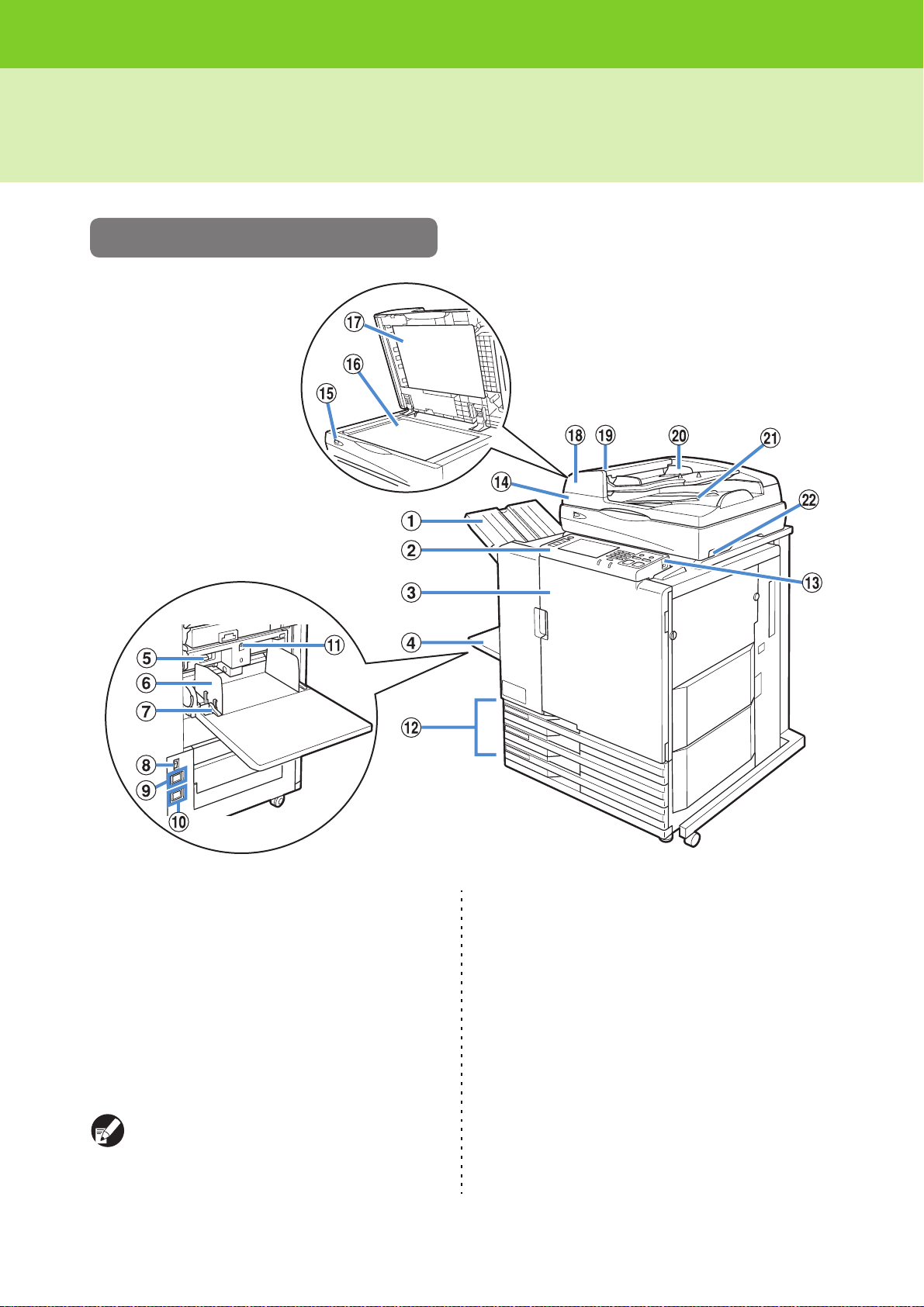
本体とスキャナー(オプション)
①フェイスダウン排紙トレイ
印刷物がフェイスダウンで、排出されます。オプション
の RISO オフセット排紙トレイを装着している場合は、
プリント単位ごとに排紙位置をずらしてオフセット排紙
できます。
②操作パネル
操作や設定をするときに使用します。
③前カバー
用紙がつまったときや、インクカートリッジの交換のと
きに開けます。
通常時(紙づまりなどのトラブルがない場合)は
開けられません。開けたい場合は、[前扉ロック
解除]を ON にします。
④給紙台
特殊用紙(厚紙・封筒など)をセットします。普通紙を
セットすることもできます。
⑤給紙圧調節レバー
給紙台にセットした用紙の紙質に合わせて、給紙の圧力
を調節します。
⑥給紙フェンス
給紙台にセットした用紙がずれるのを防ぎます。
⑦給紙フェンスレバー
給紙フェンスをスライドするときや、固定するときに使
用します。給紙フェンスの両側(2 箇所)にあります。
⑧主電源スイッチ
主電源を ON / OFF します。通常は ON のままにして
おきます。
23
Page 26
⑨スキャナー用ソケット
ORPHISXシリーズ ユーザーズガイド 05
スキャナーの電源コードを接続します。
⑩本体用ソケット
本体の電源コードを接続します。
⑪給紙台上下ボタン
給紙台の用紙を交換/追加するときなどに、給紙台を
上下させます。
⑫用紙トレイ
プリントする用紙をセットします。厚紙など特殊な用紙
はセットできません。
⑬ USB ポート
USB メモリを接続して、スキャンデータを保存できます。
USBメモリは、マスストレージクラスおよびUSB1.1/
2.0 に対応したものを使用してください。
⑭スキャナー(オプション)
原稿を原稿台ガラスやオートフィーダーから読み取って
コピーやスキャンすることができます。
⑮スキャナーランプ(緑/赤)
スキャナーが使用可能な状態のときは緑色に点灯しま
す。起動中や読み取り動作中は緑色に点滅し、エラーが
発生したときは赤色に点滅します。
⑯原稿台ガラス
左上の矢印の位置に合わせて、原稿を下向きにセットし
ます。
⑰原稿カバー
原稿台で原稿を読み取るときに開閉します。
⑱オートフィーダー
最大約 100 枚の原稿を自動で送ることができます。
⑲原稿ユニットレバー
原稿がつまったときはこのレバーを上に引いて、
原稿ユニットカバーを開きます。
⑳原稿フェンス
原稿の幅に合わせてスライドさせます。
㉑
原稿排紙トレイ
オートフィーダーで読み取った原稿が排出されます。
㉒
スキャナー電源スイッチ
スキャナーの電源を ON/OFF します。
通常は ON のままにしておきます。
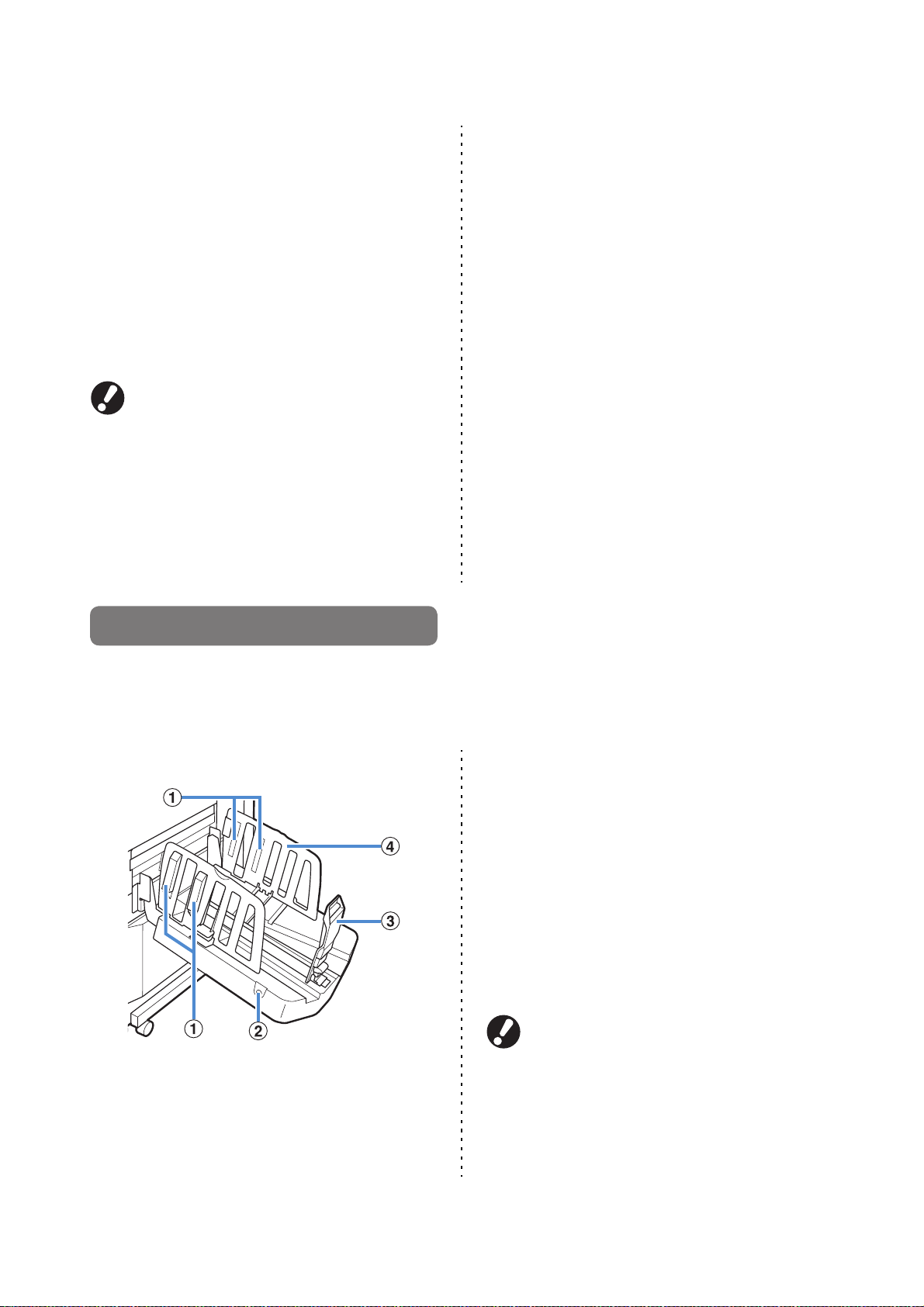
排紙台(オプション)
オプションの排紙台には、RISO オートフェンス排紙台と排紙台 W があります。
・ RISO オートフェンス排紙台の場合は、排紙フェンスが、用紙サイズに合わせて自動で移動します。
・ 排紙台 W の場合は、排紙フェンス(サイド・エンド)を、用紙サイズに合わせて移動させてください。
< イラストは、RISO オートフェンス排紙台です。> ①紙揃えプレートノブ
排紙された用紙がきれいに揃うように、紙質に合わせて
セットします。
②排紙フェンスオープンボタン
ボタンを押すと、排紙フェンスが広がります。用紙の
あり・なしで動作が異なります。
・ 本機が待機中で、排紙台に用紙がない場合は、収納
位置まで開きます。
・ 本機が待機中で、排紙台に用紙がある場合は、排紙
フェンスが広がり、用紙が取り出しやすくなります。
ボタンを押したときに、広がるフェンスは、管理者
設定により異なります。
このボタンは、排紙台 W にはありません。
③排紙フェンス(エンド)
④排紙フェンス(サイド)
排紙された用紙がずれるのを防ぎます。
24
Page 27
各部の名称とはたらき
ORPHISXシリーズ ユーザーズガイド 05
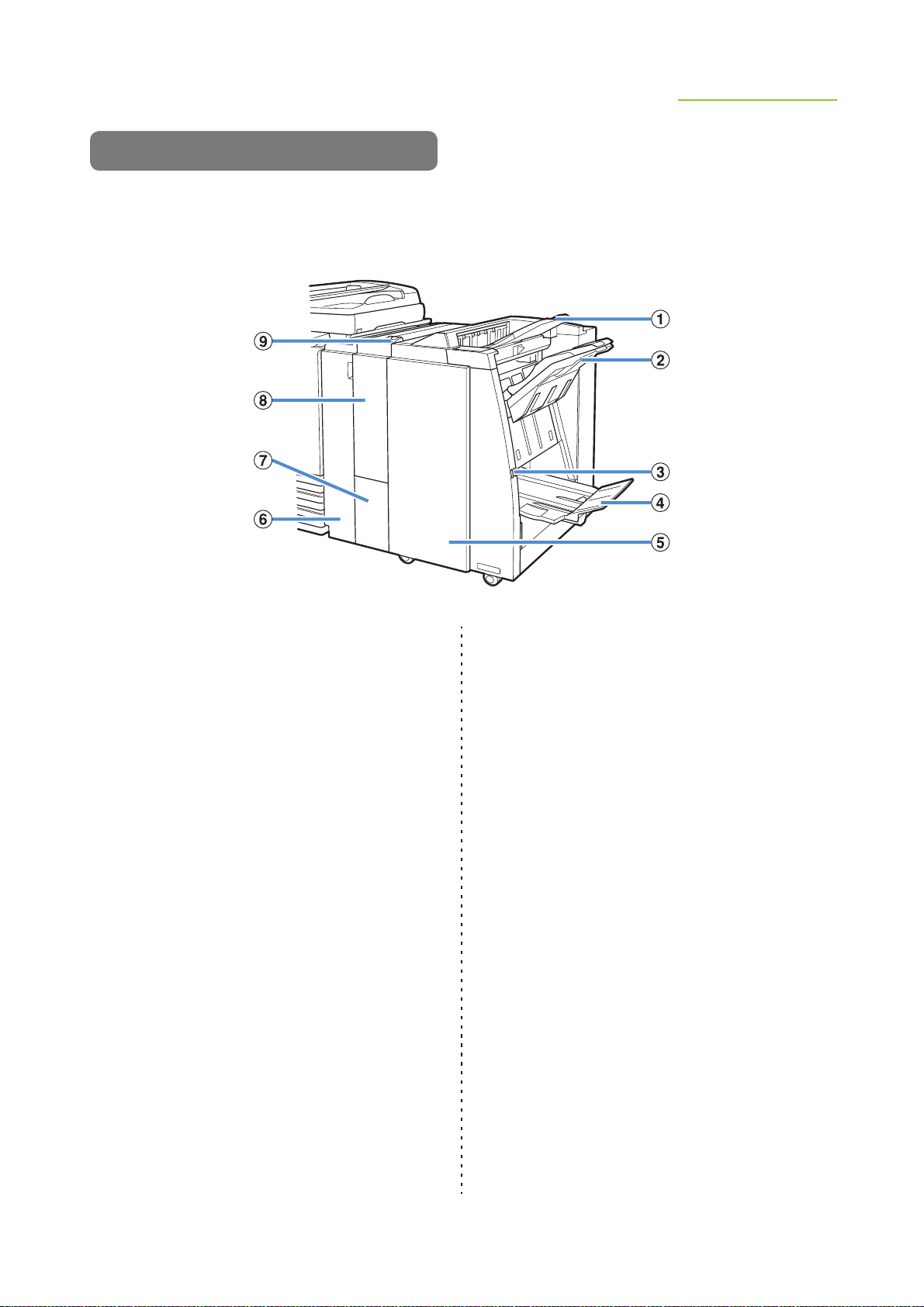
フィニッシャー(オプション)
オプションの RISO フィニッシャーを接続すると、プリントされた用紙にステープル/パンチをしたり、
小冊子を作成したりすることができます。
<イラストは、RISO フィニッシャー M(紙折りユニット付き)です。>
①トップトレイ
パンチ機能を使用する場合、印刷物はここに排出されま
す。
②スタックトレイ
ステープルやオフセット排紙機能を使用する場合、印刷
物はここに排出されます。
③排出ボタン *
小冊子トレイに排出された印刷物を取り出すときに押す
と、印刷物が取り出しやすい位置まで移動します。
④小冊子トレイ *
小冊子や二つ折りにされた印刷物は、ここに排出されま
す。
⑤右カバー
ステープルカートリッジの交換時や、紙づまりが発生し
た場合などに、このカバーを開けて処理します。
⑥左カバー
プリンターからフィニッシャーへの用紙搬送時に紙づま
りが発生した場合に、このカバーを開けてつまった用紙
を取り除きます。
⑦三つ折りトレイ *
三つ折りされた印刷物は、ここに排出されます。
⑧紙折りユニット *
外三つ折り、内三つ折り、Z 折りができます。
⑨三つ折りトレイ引き出しボタン *
三つ折りの印刷物を取り出すときに押します。三つ折り
トレイが手前に開きます。
*フィニッシャーにより、実装されていない場合があり
ます。
25
Page 28
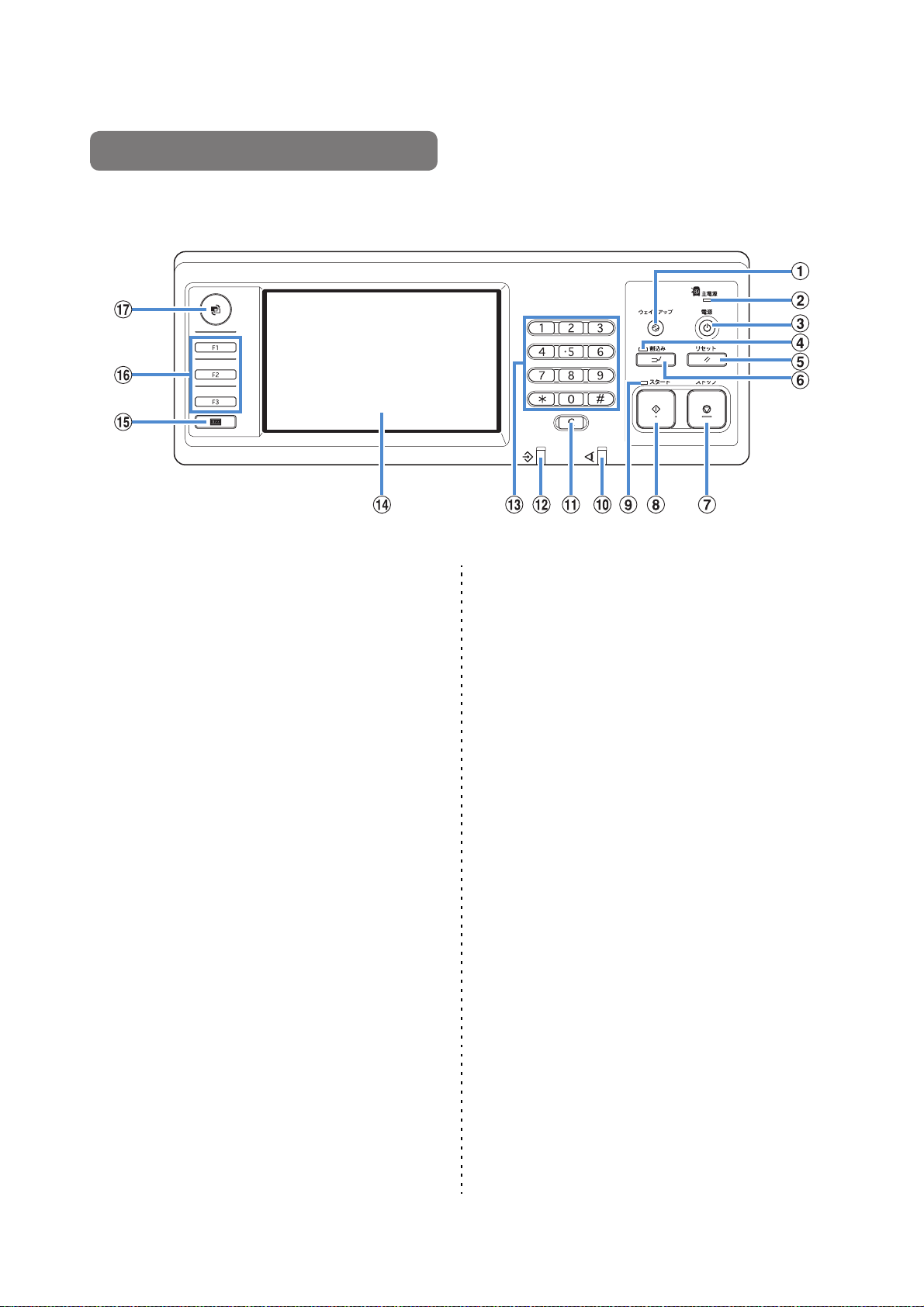
操作パネル
ORPHISXシリーズ ユーザーズガイド 05
操作パネルを使っていろいろな操作や設定をします。
ランプの色と点灯/点滅状態で、紙づまりなどのエラーや本機の状態を知ることもできます。
①ウェイクアップキー
本機がスリープ状態またはバックライトオフのときに
点灯します。キーを押すと、本機の操作が可能になります。
ジョブ終了後にキーを押すことで、強制的にスリープ状態
に移行させることができます。
②主電源ランプ
主電源が「ON」の状態のときに点灯します。
③副電源キー
電源の ON/OFF を切り替えます。ON の場合に点灯しま
す。OFF に切り替える場合は、長押しします。
④割込みランプ
割込みコピー中に点灯します。
⑤リセットキー
設定した内容を、初期値に戻すときに押します。
⑥割込みキー
進行中のコピーを一旦停止して、違うコピーを実行する
ときに押します。
⑦ストップキー
進行中のジョブを停止するときに押します。
⑧スタートキー
動作を開始するときに押します。
⑨スタートランプ
スタートキーが使用可能なときに点灯します。
⑩エラーランプ
エラーが発生したときに点滅します。
⑪クリアキー
入力した文字や数字を取り消すときに押します。
⑫データ受信ランプ
データの受信中に点滅します。
⑬テンキー
数値を入力するときに押します。
⑭タッチパネル
操作や設定をするときに使用します。
また、エラーメッセージや確認メッセージなども表示さ
れます。(p. 27「タッチパネル画面」)
⑮カウンターキー
コピーやプリントの総枚数を表示するときに押します。
⑯ファンクションキー
各モードや機能を登録することで、短縮キーとして活用
できます。登録は、管理者設定で行います。
⑰モードキー
モード選択画面に切り替えるときに押します。
26
Page 29
各部の名称とはたらき
ORPHISXシリーズ ユーザーズガイド 05
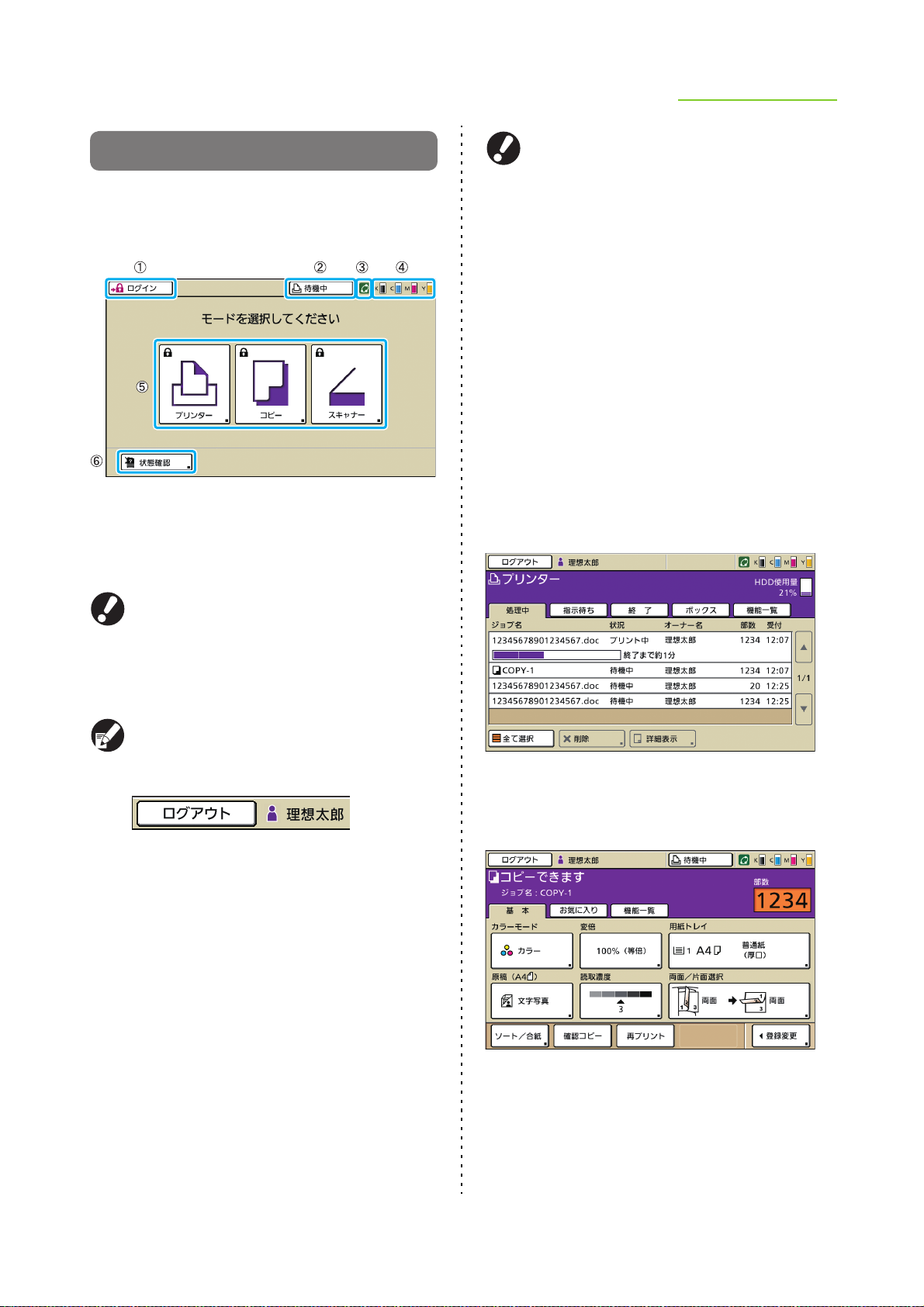
タッチパネル画面
● モード選択画面
一番初めに表示される画面です。この画面から各
モードを選択して、設定や操作をします。
この画面は、操作パネルの[モード]キーを押すと
表示されます。
● 各モードに必要なオプション機器が接続され
ていない場合は、そのモードのボタンは表示さ
れません。
● ログイン中のユーザーに、アクセス権のない
モードのボタンは、グレーアウトされます。
⑥[状態確認]
一般情報、システム情報、およびユーザー情報を確認す
ることができます。
● 各モード画面
モード選択画面でモード選択ボタンを押すと、各
モードの画面に移行します。
■ プリンターモード画面
ボックスジョブや、パソコンから送信したプリント
ジョブを操作/確認することができます。
表示される画面は、ご使用の機種、接続されてい
るオプションや設定内容により異なります。
①[ログイン]
ログインするときに押します。
ログイン中は[ログアウト]と表示され、ボタン
の横に現在ログインしているユーザー名が表示さ
れます。
②プリンタステータスボタン
現在の本機の状況を「待機中」「プリント中」「エラー」
「オフライン」のいずれかで表示します。
ボタンを押すと、プリンターモード画面に移行します。
③FORCEJETリンクマーク
プリントに関わる各部が、正常に機能しているかどうか
を表すマークです。適正なカラーマネージメントが行え
ない場合は、グレーアウトします。
④インク残量表示
各インクの残量を表示します。残量が 10% 未満になる
と、点滅します。点滅している色のインクカートリッジ
を準備してください。
⑤モード選択ボタン
これらのボタンを押して、各モードの画面に移行します。
ボタンの左上に鍵マークが表示されている場合は、その
モードに入る前にログインする必要があります。
■ コピーモード画面(オプション)
コピー機能は、この画面から操作します。
27
Page 30
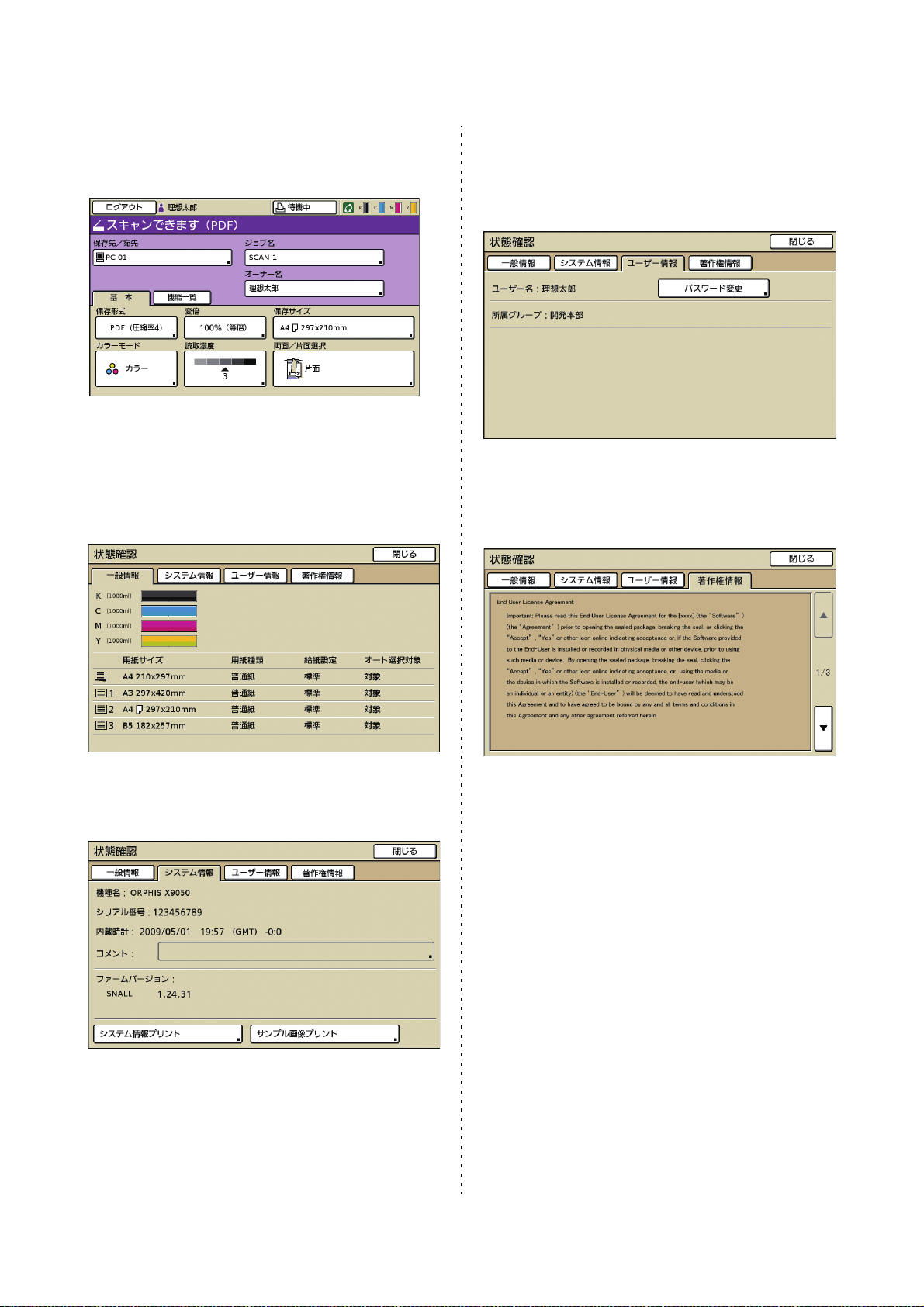
■ スキャナーモード画面(オプション)
ORPHISXシリーズ ユーザーズガイド 05
スキャナー機能は、この画面から操作します。
■ 状態確認画面
● ユーザー情報画面
ログインしたユーザー名と所属グループを確認する
ことができます。ログインしていない状態では、
[ユーザー情報]は表示されません。
● 一般情報画面
用紙やインクなどの消耗品の状態を確認することが
できます。
● システム情報画面
本機の機種名などの情報を確認することができます。
● 著作権情報画面
本製品で使用されているシステムの著作権情報を確
認することができます。
28
Page 31
タッチパネルの使いかた
ORPHISXシリーズ ユーザーズガイド 05
本機の操作や設定は、タッチパネルで行います。画面に表示されるボタンを、指でタッチして操作します。
画面のボタンにタッチする操作を、本書では「押す」と表記しています。
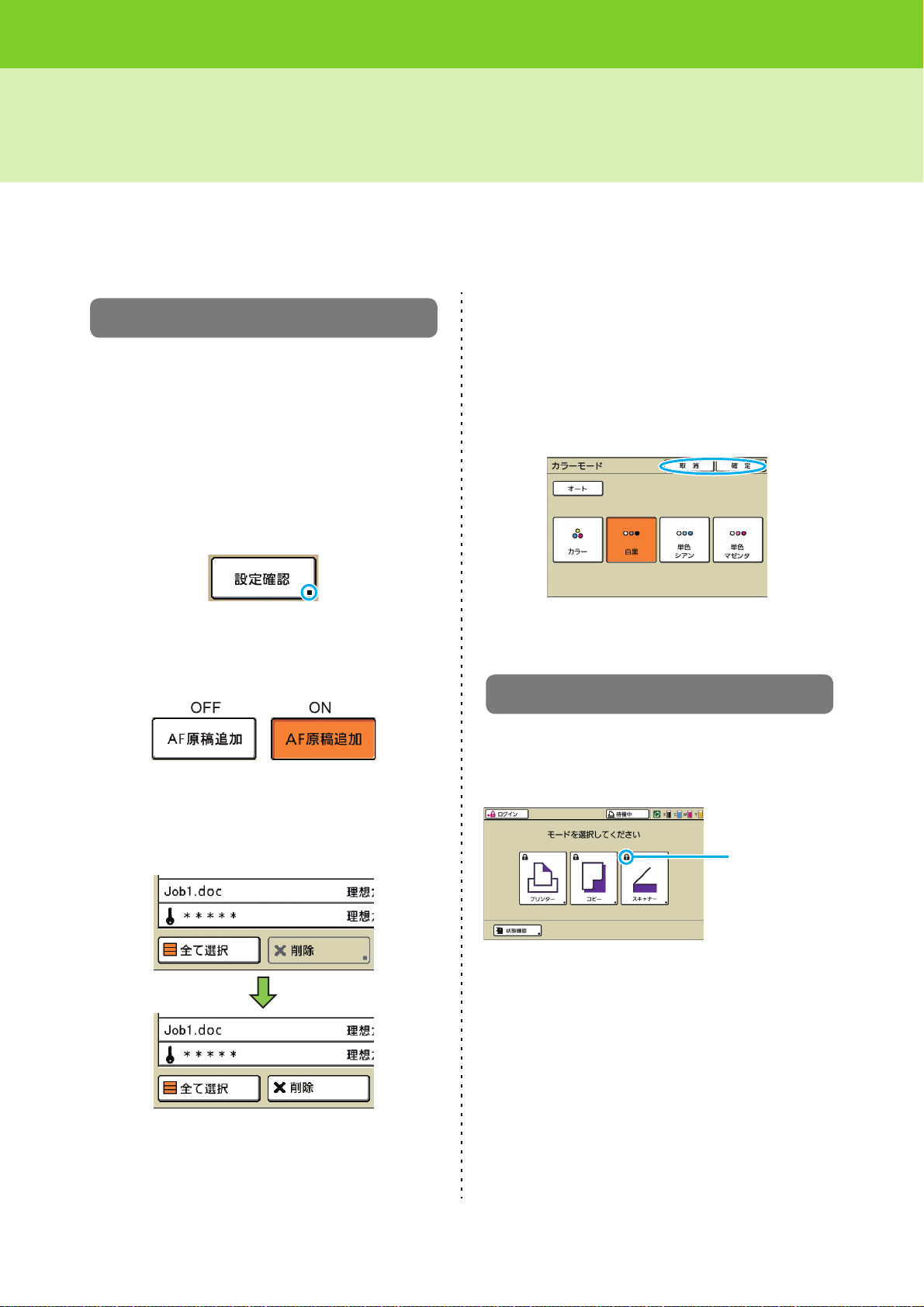
■ 設定の確定と取り消し
タッチパネルについて
タッチパネルを操作する上での注意点を説明しま
す。
■ ボタンの選択
タッチパネル上のボタンを選択するには、指でその
ボタンを押します。
右下に「■」が表示されているボタンは、そのボタンを
押すと別画面が表示され、その画面で設定をします。
設定している画面上に[確定]が表示されている場
合、設定内容を保存するためには[確定]を押す必
要があります。[確定]を押さないと設定内容がキャ
ンセルされてしまうことがあります。
設定した内容を取り消したい場合は、[取消]を
押します。
「■」が表示されていないものは、そのボタンを押すこと
で ON/OFF ができ、ON の場合にオレンジ色で表示され
ます。
ある一定の条件を満たさないと使用できないボタ
ンはグレーアウトされ、選択できない状態になって
います。条件を満たすと、選択できるようになりま
す。
ログインについて
モード選択ボタンの左上に鍵マークが表示されて
いる場合は、そのモードに入る前にログインする必
要があります。
鍵マーク
29
Page 32
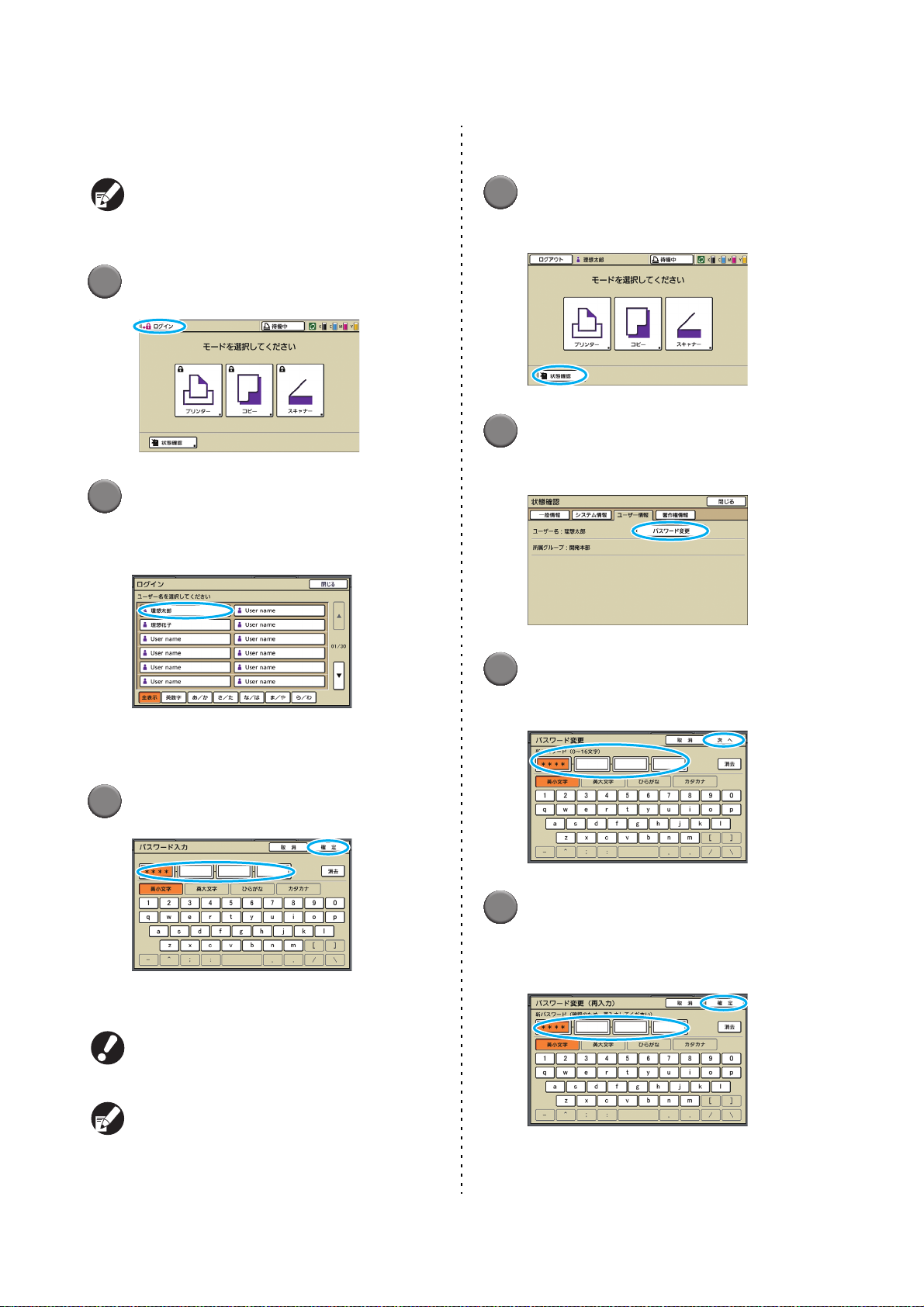
● ログインのしかた
ORPHISXシリーズ ユーザーズガイド 05
オプションの IC カードリーダーをご使用の場合
は、カードリーダーに IC カードをかざすと、ログ
インできます。
1
[ログイン]を押す
2
[ログイン]画面でユーザー名を選択する
右側の[▲][▼]でスクロールするか、画面下の見
出しボタンからユーザー名を表示させて検索します。
● ログインパスワードの変更
1
ログインした状態で、モード選択画面の
[状態確認]を押す
2
[ユーザー情報]画面の[パスワード変更]
を押す
ユーザー名を選択すると、[パスワード入力]画面
が表示されます。
3
パスワードを入力し、[確定]を押す
ログインしたモードの画面が表示されます。
操作が終了したら、必ず[ログアウト]を押して
ください。
3
新しいパスワードを入力し、[次へ]を
押す
4
[パスワード変更(再入力)]画面で、新
しく設定したパスワードを再度入力し、
[確定]を押す
ユーザー名が見当たらないときや、パスワードを
忘れてしまったときは、管理者にお問い合わせく
ださい。
30
Page 33
タッチパネルの使いかた
ORPHISXシリーズ ユーザーズガイド 05
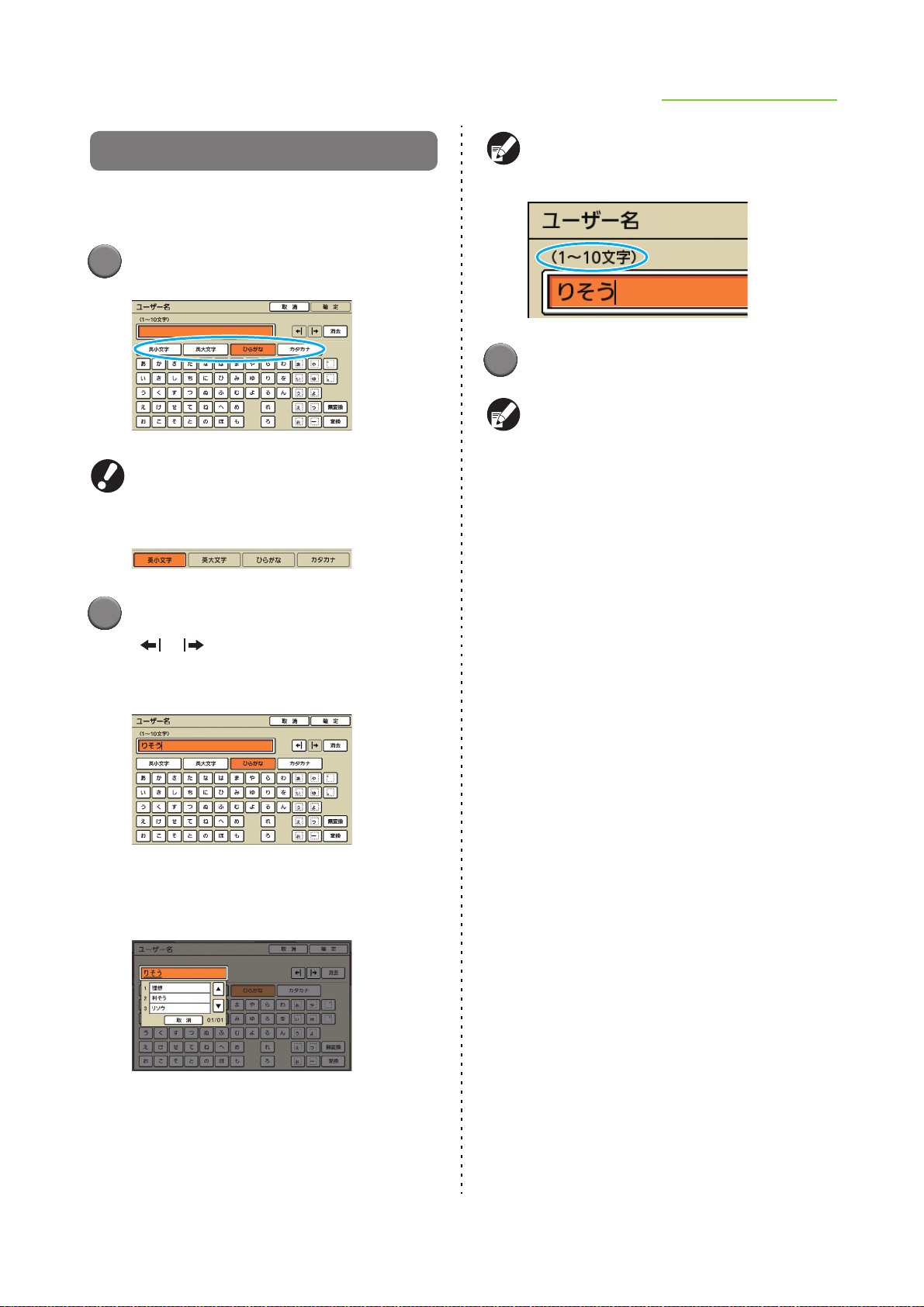
文字入力のしかた
ユーザー名やパスワードの登録などをするときは、
文字入力画面から必要な情報を入力します。
1
入力する文字の種類を選択する
パスワードなど使用できる文字が限られている
場合、使用できない種類の文字のボタンはグレー
アウトされます。
入力文字の制限数は、文字入力欄の上に表示され
ます。
3
入力が終わったら、[確定]を押す
[取消]を押すと、入力した内容は取り消されます。
2
入力したい文字を一文字ずつ押す
[][ ]を押すと、カーソル位置を移動でき
ます。また[消去]を押すと、カーソルの左側に
ある文字を一文字消去できます。
漢字へ変換する場合は、ひらがなまたはカタカナ
で入力し、右下にある[変換]を押します。変換
候補リストから、変換したい漢字を選択します。
31
Page 34
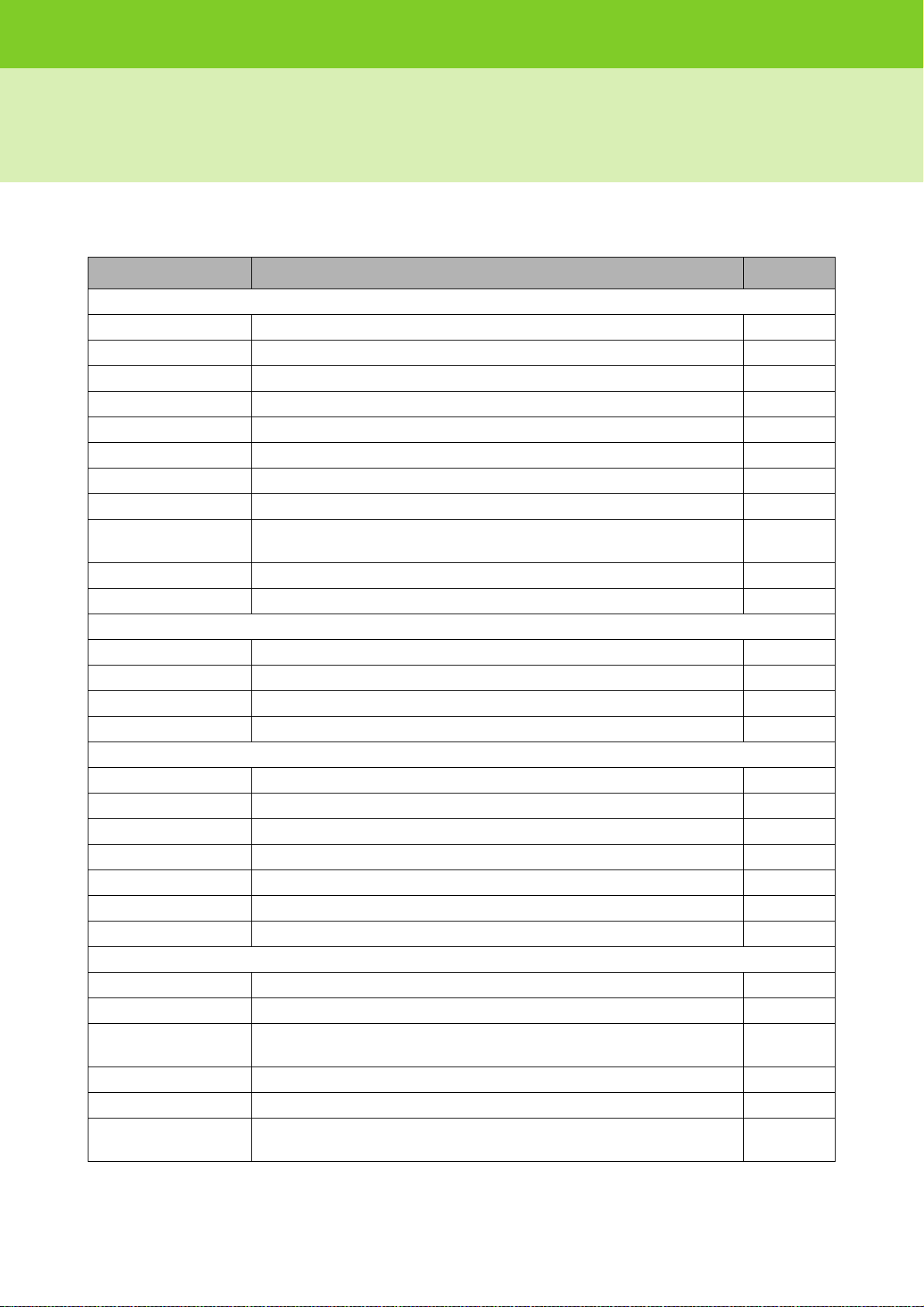
各モードでの設定項目一覧
ORPHISXシリーズ ユーザーズガイド 05
● プリンタドライバ
設定項目 説明 参照ページ
[基本]タブ
カラーモード カラーモードを設定します。 p. 1-7
両面印刷 プリントする面を設定します。 p. 1-7
原稿サイズ 原稿の用紙サイズと方向を設定します。 p. 1-8
*1
*1
*2
*1
*1
*1
原稿データに、複数の原稿サイズが混在する場合に設定します。
プリントする用紙がセットされているトレイを設定します。 p. 1-9
パソコンから送った原稿データの出力方法(プリントまたはボックス保存)
を選択します。
よく使う設定の登録と呼び出しをします。
写真と文字のどちらの品質を優先してプリントするかを設定します。 p. 1-15
明度、彩度、コントラスト、RGB のガンマ値を調整します。
よく使う設定の登録と呼び出しをします。
合紙を入れる位置を設定します。 p. 1-17
または RISO オフセット排紙トレイ接続時)
表紙、裏表紙を付ける時に設定します。 p. 1-18
製本方法を設定します。(オプションの RISO フィニッシャー M 接続時) p. 1-18
ステープル、パンチのとじ位置を設定します。
(オプションの RISO フィニッシャー接続時)
p. 1-8
p. 1-10
p. 1-14
p. 1-15
p. 1-16
p. 1-18
p. 1-20
原稿サイズ混在
ズーム指定 拡大/縮小してプリントするときに設定します。 p. 1-9
出力用紙サイズ プリントする用紙のサイズを設定します。 p. 1-9
給紙トレイ選択
用紙種類 用紙の種類を設定します。 p. 1-10
出力方法
保存先 「出力方法」でボックス保存を選択した場合の保存先が表示されます。 p. 1-10
設定登録/呼出 よく使う設定の登録と呼び出しをします。 p. 1-11
[レイアウト]タブ
面付け 面付けの種類を設定します。 p. 1-12
画像回転 プリントの向きを設定します。 p. 1-14
画像位置調整 プリントの位置を調整するときに設定します。 p. 1-14
設定登録/呼出
[イメージ処理]タブ
原稿モード
文字スムージング処理 文字やイラストの輪郭をなめらかに加工するときに選択します。 p. 1-15
ガンマ調整
スクリーニング ハーフトーンの処理方法を設定します。 p. 1-16
画像品質 解像度を設定します。 p. 1-16
プリント濃度 プリントの濃度を設定します。 p. 1-16
設定登録/呼出
[仕上げ]タブ
ソート 複数部数をプリントするときの出力方法を設定します。 p. 1-17
*1
合紙
オフセット排紙 排紙位置のずらし方を設定します。(オプションの RISO フィニッシャー
表紙付け
小冊子製本
とじ位置
32
Page 35
各モードでの設定項目一覧
ORPHISXシリーズ ユーザーズガイド 05
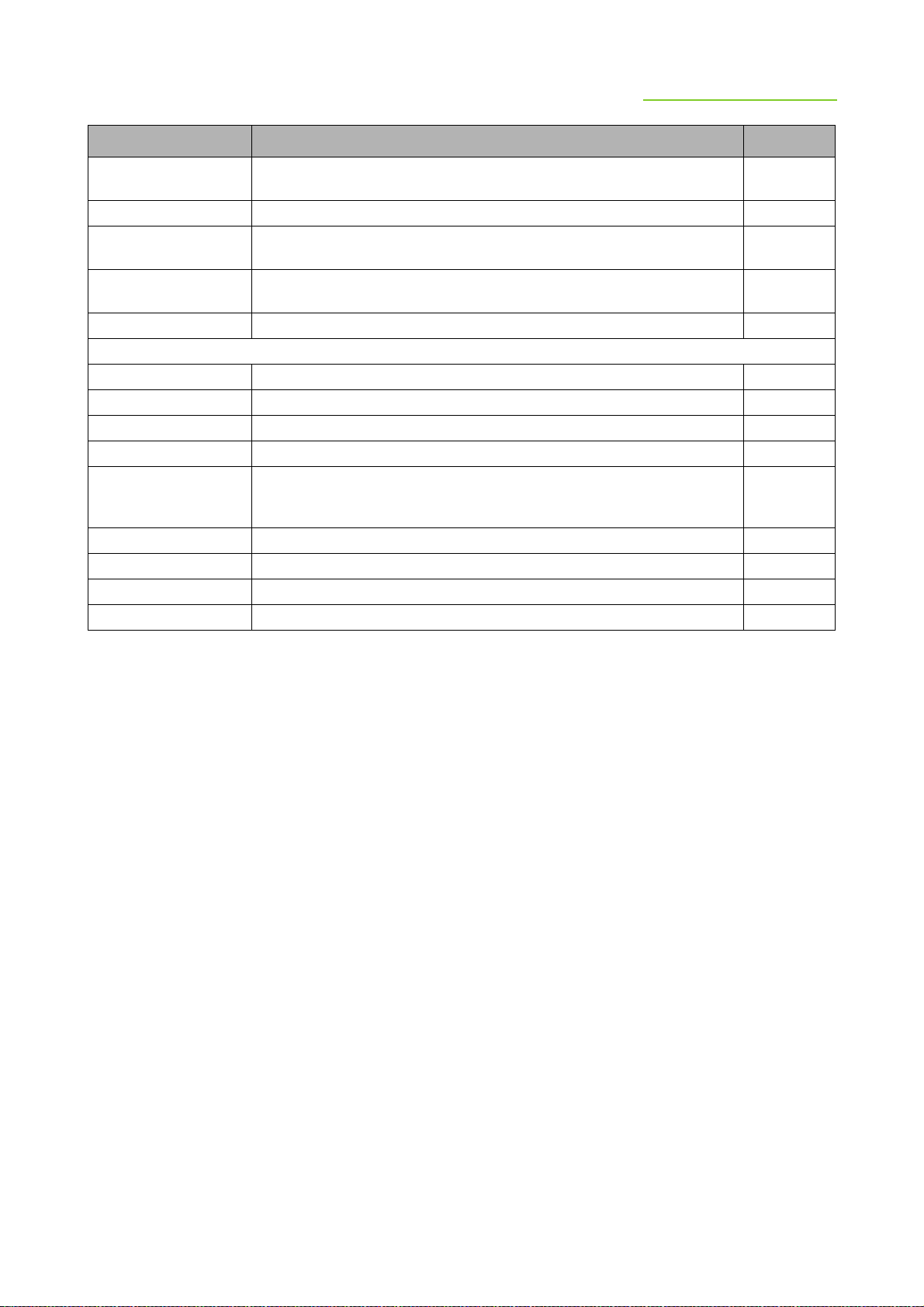
設定項目 説明 参照ページ
ステープル
*1
ステープルの位置を設定します。
p. 1-21
(オプションの RISO フィニッシャー接続時)
*1
パンチ
紙折り
*1
パンチの位置を設定します。(オプションのRISO フィニッシャー接続時) p. 1-22
用紙の折り方を設定します。(オプションの RISOフィニッシャー M、
p. 1-22
または RISO フィニッシャーに紙折りユニット接続時)
排紙先 排紙するトレイを設定します。
p. 1-24
(オプションの RISO フィニッシャーまたは排紙台接続時)
設定登録/呼出
よく使う設定の登録と呼び出しをします。
p. 1-24
[応用]タブ
印刷部数 プリントする部数を設定します。 p. 1-24
確認プリント 仕上がりを確認するために、1 部だけプリントして停止します。 p. 1-24
プログラム印刷 異なる部数を多数のグループに配布する場合に設定します。 p. 1-25
白紙節約 原稿データ中の白紙ページをプリントしない場合に設定します。 p. 1-25
連続排紙 排紙先の排紙量が上限に達したときに自動的に排紙先を切り替える場合
p. 1-26
に選択します。(オプションの RISO フィニッシャーまたは RISO オート
フェンス排紙台接続時)
ウォーターマーク プリントに入れる透かし(ウォーターマーク)を設定します。 p. 1-26
ページ/日付印字 ヘッダーやフッターに、ページ数や日付を印字します。 p. 1-27
暗証番号をつける プリントまたはボックス保存するデータに暗証番号をつけます。 p. 1-28
設定登録/呼出
よく使う設定の登録と呼び出しをします。
p. 1-28
* 1 ORPHISX7200/X7200L では使用できません。
* 2 ORPHISX7200L では選択できません。
33
Page 36
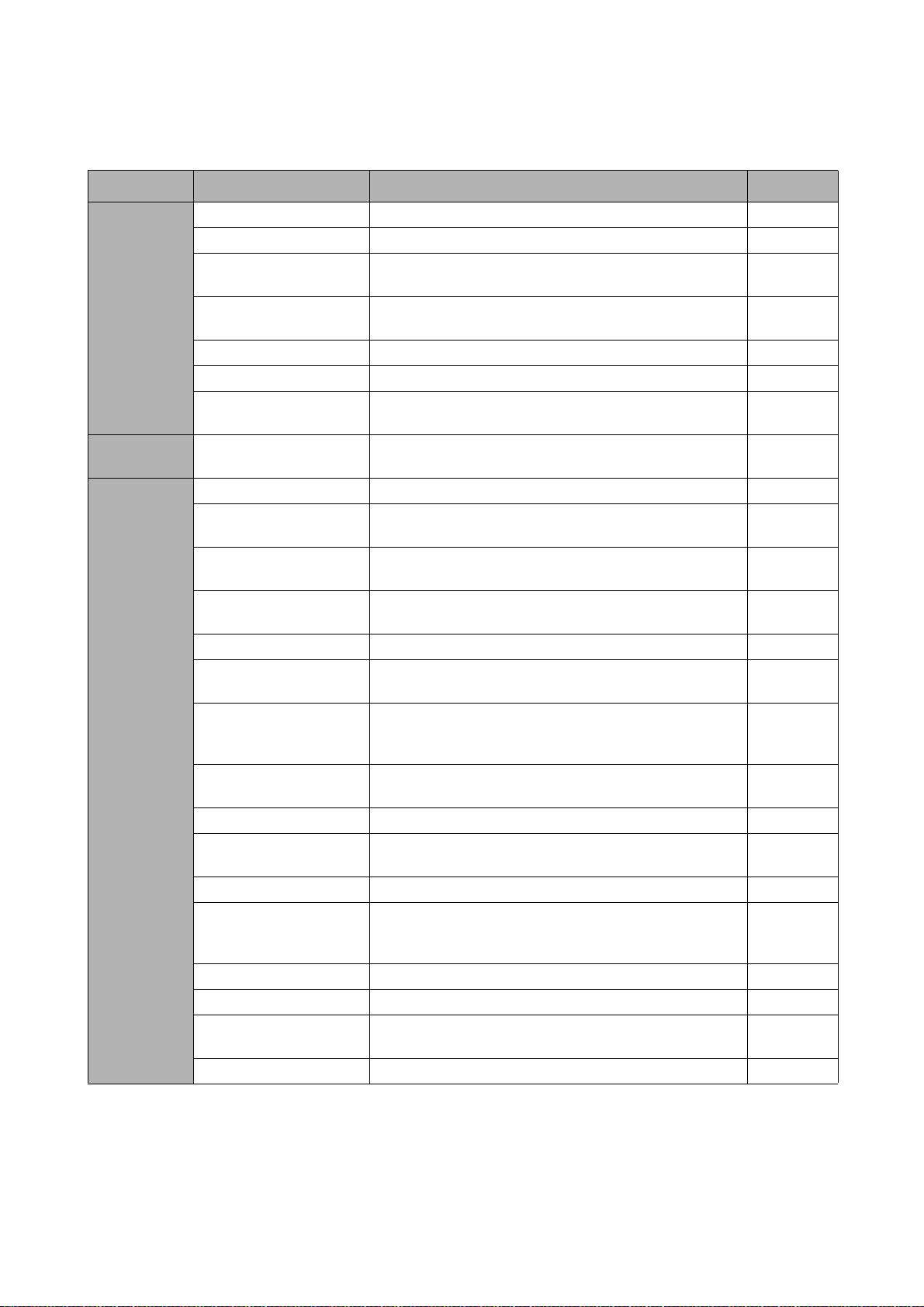
● コピーモード
ORPHISXシリーズ ユーザーズガイド 05
カラーモード コピーする色を選択します。 p. 2-8
変倍 拡大コピー、縮小コピーができます。 p. 2-9
用紙トレイ コピーする用紙によって、用紙トレイ、用紙の種類、
[基本]
[お気に入り]
[機能一覧]
原稿 適切な画像処理をしてからプリントするために、原稿の
読取濃度 原稿を読み取るときの濃度を調整します。 p. 2-13
両面/片面選択 読み取る面とコピーする面を設定します。 p. 2-14
POP 機能登録
お気に入り機能登録
設定確認 現在の設定値の確認と、設定内容のプリントをします。 p. 2-18
設定登録/呼出 よく使う設定内容を、10 件まで登録しておくことがで
仕上がり選択 ステープル、パンチなどの仕上がりイメージを、イラス
確認コピー 部数の多いコピーをするときに、仕上がりを確認する
追加コピー
ボックス保存
アーカイブ保存
AF 原稿追加 原稿の枚数が多く、数回に分けてセットした場合でも、
原稿サイズ指定 原稿の読取サイズを設定します。 p. 2-27
原稿サイズ混在
ブック原稿 本などの中央(とじ部分)にできる影を消去します。 p. 2-29
面付け Nアップコピー(連続したページを1枚の用紙に並べ
ページ/日付印字 ページ数と日付を、ヘッダーやフッターに印字します。 p. 2-31
画像品質 原稿を読み取るときの解像度を設定します。 p. 2-33
ガンマ調整 読み取ったデータの色バランス(CMYK)を調整します。p. 2-34
設定項目 説明 参照ページ
p. 2-9
給紙設定を変更します。
p. 2-12
種類を選択します。
*2
よく使う機能を、POP エリアに4個まで登録すること
p. 2-17
ができます。
*2
よく使う機能を、お気に入り画面に 16 個まで登録する
p. 2-17
ことができます。
p. 2-19
きます。
p. 2-22
トを見ながら設定できます。
p. 2-23
ために、1部だけコピーして停止します。
*2
*2
直前にコピーした原稿データを再度プリントします。 p. 2-24
読み取った原稿をデータとして、本機に保存します。
p. 2-24
必要なときに呼び出してプリントできます。
*3
読み取った原稿をデータとして、外部コントローラに保
p. 2-26
存します。必要なときに呼び出してプリントできます。
(オプションの ComucolorExpressIS900C 接続時)
p. 2-27
1 ジョブとしてコピーすることができます。
*1
原稿データに複数の原稿サイズが混在する場合に設定
p. 2-28
します。
p. 2-30
る)や、連写コピー(あるページを 1枚の用紙に複数
枚並べる)をします。
画像詳細設定 原稿の画像処理を設定します。 p. 2-35
34
Page 37
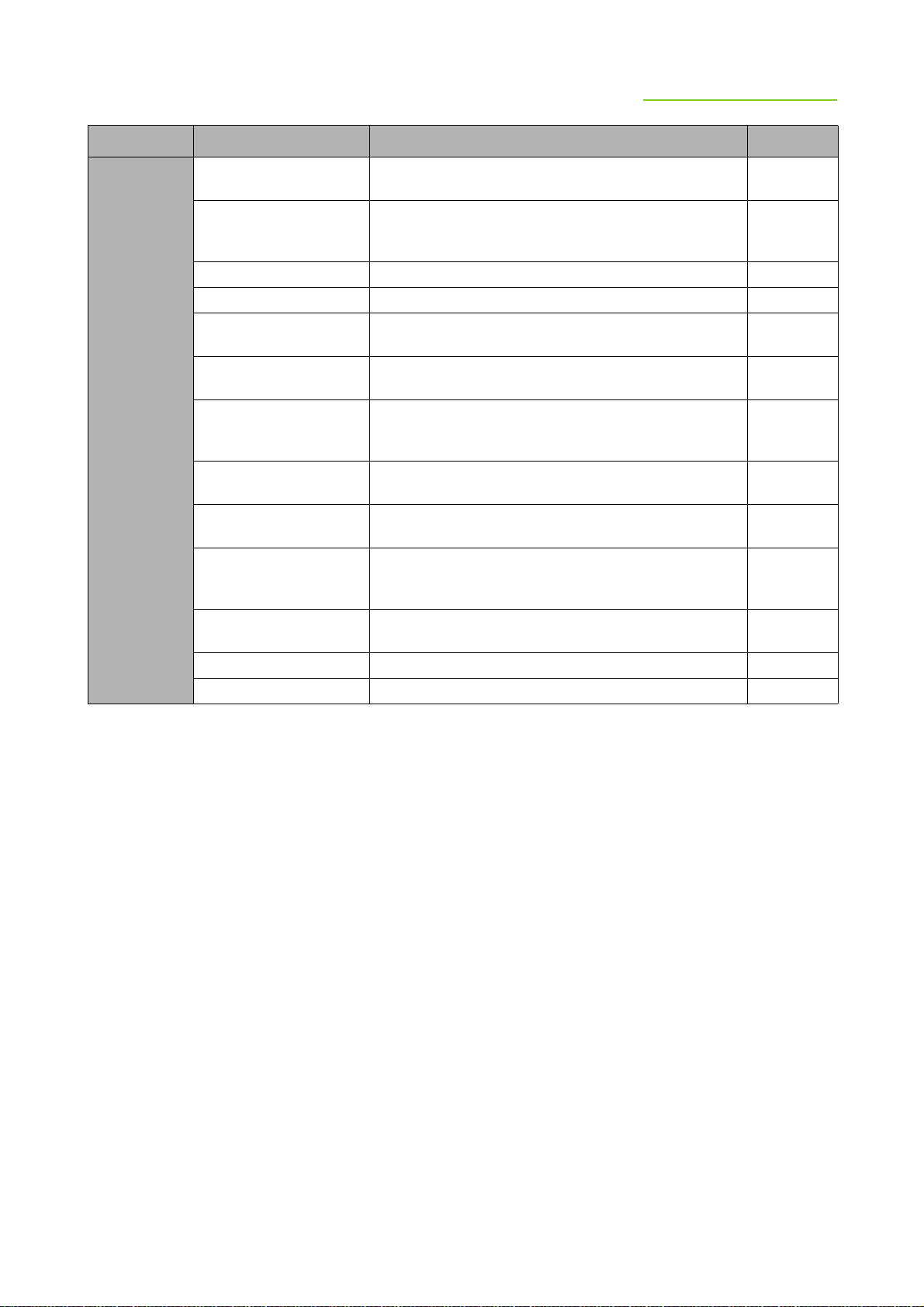
各モードでの設定項目一覧
ORPHISXシリーズ ユーザーズガイド 05
設定項目 説明 参照ページ
[機能一覧]
下地カット 文字が読みにくい場合に、背景色(地色)だけを薄くし
p. 2-35
ます。
プログラム印刷 必要な部数が異なる多数のグループ(部署やクラス)が
p. 2-36
ある場合に設定します。必要な部数を必要な組数だけ手
早くプリントできます。
表紙付け
ソート/合紙
*1
*1
オート回転 原稿と用紙の向きが一致しない場合、自動的に画像を
印刷物の前後に、表紙、裏表紙をつけるときに設定します。
p. 2-40
ソートや合紙の設定をします。 p. 2-41
p. 2-43
90 度回転します。
ステープル/パンチ
ステープル(とじる)やパンチ(穴を開ける)を設定し
p. 2-43
*1
ます。(オプションの RISO フィニッシャー接続時)
*1
紙折り
紙の折り方、折り方向などを設定します。
p. 2-45
(オプションの RISO フィニッシャー M または
RISO フィニッシャーに紙折りユニット接続時)
小冊子
*1
小冊子にするための面付けや紙折りなどを設定します。
p. 2-47
(オプションの RISO フィニッシャー M 接続時)
排紙先選択 排紙先のトレイと連続排紙を設定します。
p. 2-49
(オプションの RISO フィニッシャーまたは排紙台接続時)
排紙フェンス調整 RISO オートフェンス排紙台の排紙フェンスの位置を
p. 2-50
調整します。
(オプションの RISO オートフェンス排紙台接続時)
排紙ウイング特殊 排紙ウイングの位置を調整します。
p. 2-51
(オプションの排紙台接続時)
ヘッドクリーニング インクヘッドのクリーニングをします。 p. 2-51
前扉ロック解除 本機の前扉ロックを解除します。 p. 2-52
* 1 ORPHISX7200/X7200L では使用できません。
* 2 管理者設定によっては、このボタンは表示されません。
* 3 ORPHISX7200L では対応していません。
35
Page 38
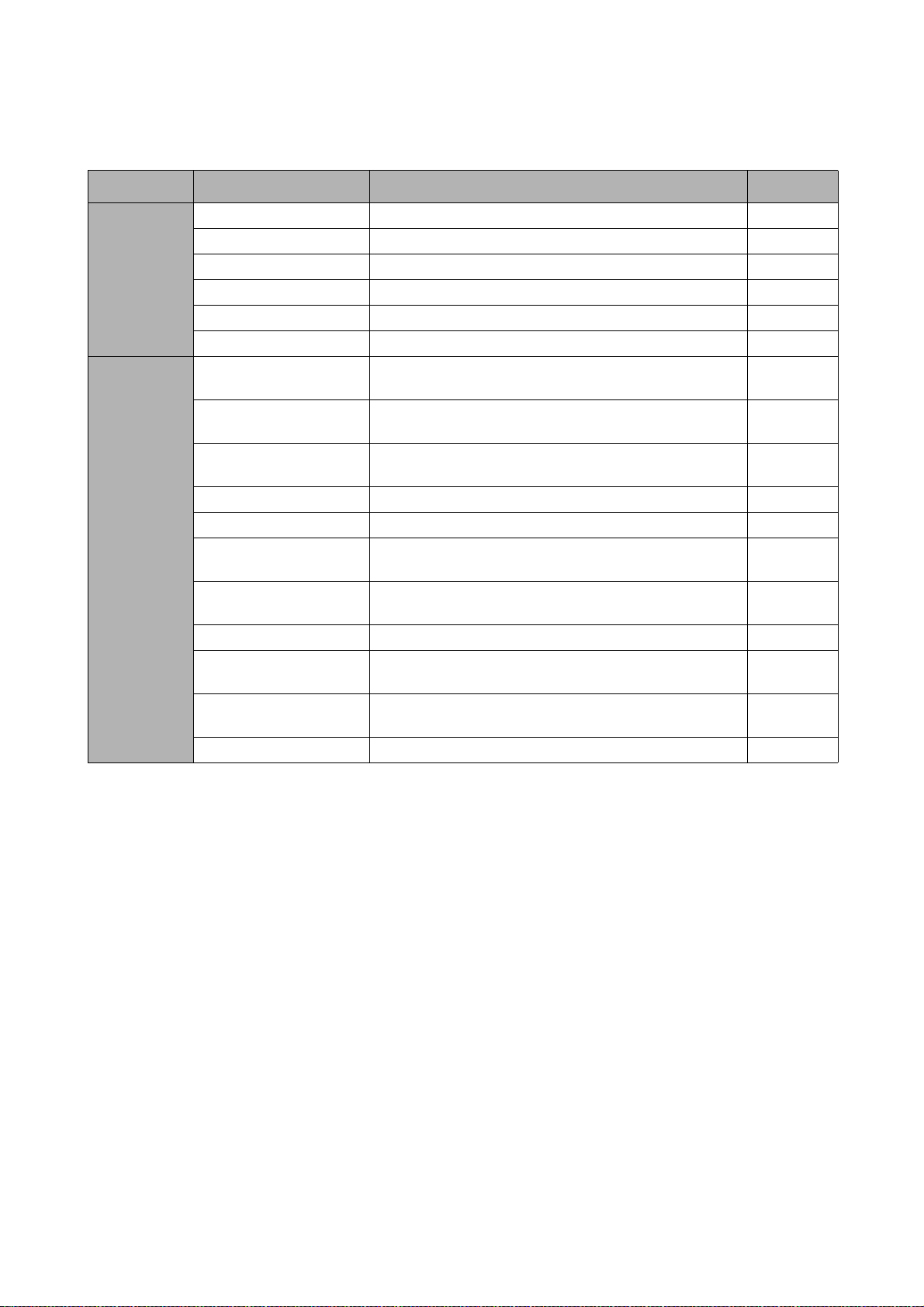
● スキャナーモード
ORPHISXシリーズ ユーザーズガイド 05
[基本]
[機能一覧]
設定項目 説明
保存形式 スキャンしたデータの保存形式を設定します。 p. 3-9
変倍 スキャンしたデータを拡大または縮小します。 p. 3-10
保存サイズ スキャンしたデータの保存サイズを設定します。 p. 3-10
カラーモード スキャンするデータのカラーモードを設定します。 p. 3-11
読取濃度 原稿を読み取るときの濃度を調整します。 p. 3-12
両面/片面選択 原稿の読み取り面を設定します。 p. 3-12
設定確認 現在の設定値を確認/登録し、設定内容をプリントします。p. 3-13
設定登録/呼出 よく使う設定内容を、10 件まで登録しておくことがで
きます。
原稿 適切な画像処理をしてから保存するために、原稿の種類
を選択します。
ブック原稿 本などの中央(とじ部分)にできる影を消去します。 p. 3-14
原稿サイズ指定 スキャンする原稿の読み取りサイズを設定します。 p. 3-14
原稿サイズ混在 原稿データに複数の原稿サイズが混在する場合に設定
します。
ガンマ調整 読み取ったデータの色バランス(CMYK)を調整します。p. 3-14
参照ページ
p. 3-13
p. 3-13
p. 3-14
画像詳細設定 原稿の画像処理を設定します。 p. 3-14
下地カット 文字が読みにくい場合に、背景色(地色)だけを薄くし
ます。
暗証番号をつける スキャンジョブを本機内蔵ハードディスクに保存する
ときに、暗証番号をつけます。
前扉ロック解除 本機の前扉ロックを解除します。 p. 3-15
p. 3-14
p. 3-15
36
Page 39
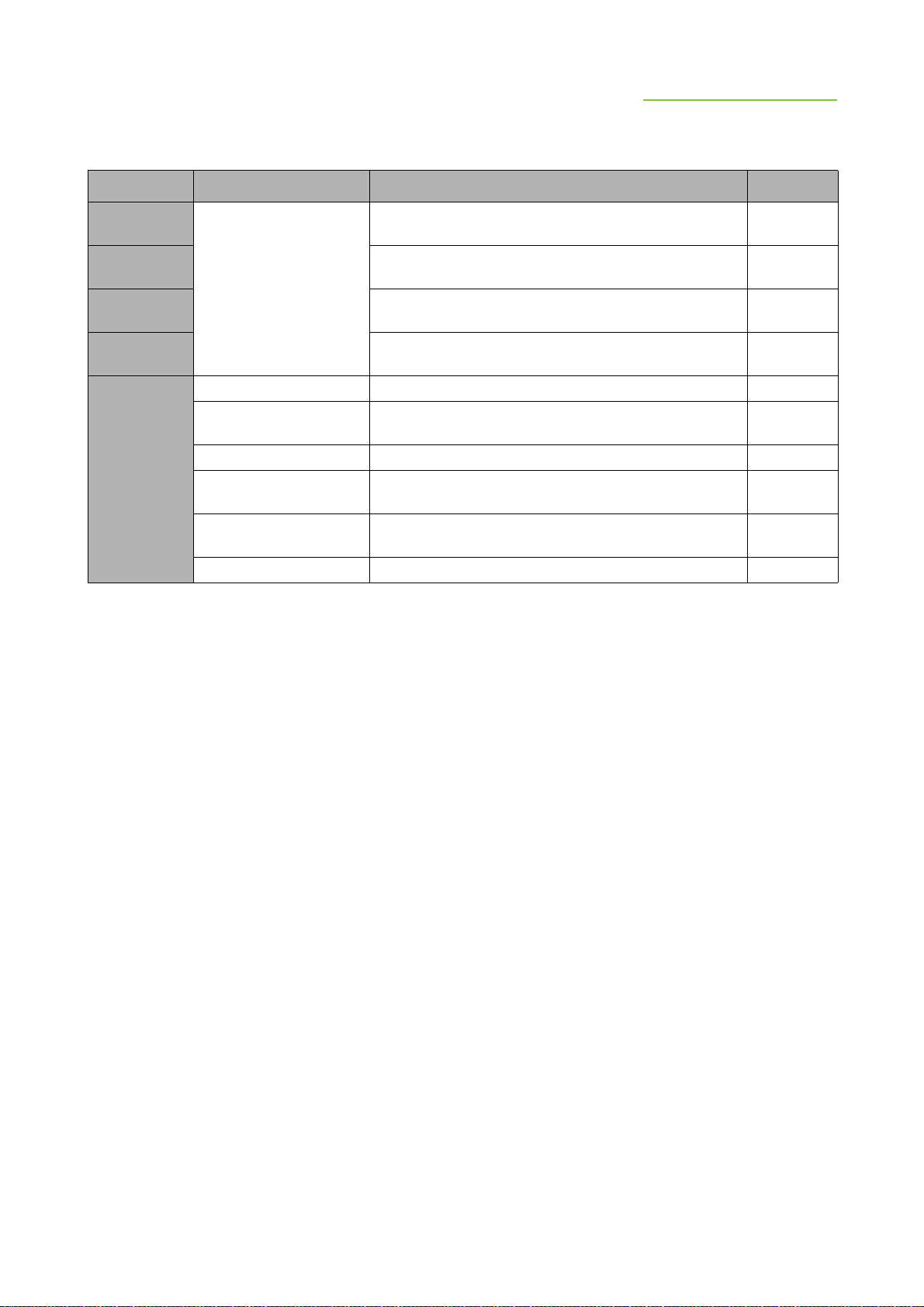
● プリンターモード
ORPHISXシリーズ ユーザーズガイド 05
設定項目 説明 参照ページ
各モードでの設定項目一覧
[処理中]
[指示待ち]
[終了]
[ボックス]
[機能一覧]
削除、プリント、
詳細表示
オンライン オンライン/オフラインを切り替えます。 p. 4-14
用紙トレイ設定 各用紙トレイについて、用紙トレイ、用紙サイズ、
ヘッドクリーニング インクヘッドのクリーニングをします。 p. 4-15
排紙フェンス調整 オート排紙代の排紙フェンス位置を調整します。
排紙ウイング特殊 排紙ウィングの位置を調整します。
前扉ロック解除 本機の前扉ロックを解除します。 p. 4-15
処理中ジョブの詳細確認、プリント、削除などの操作を
します。
指示待ちジョブの詳細確認、プリント、削除などの操作
をします。
終了ジョブの詳細確認、プリント、削除などの操作をし
ます。
ボックスジョブの詳細確認、プリント、コピーなどの
操作をします。
給紙設定、重送検知を設定します。
(オプションの RISO オートフェンス排紙台接続時)
(オプションの排紙台接続時)
p. 4-6
p. 4-7
p. 4-8
p. 4-9
p. 4-14
p. 4-15
p. 4-15
37
Page 40
プリント前の準備
ORPHISXシリーズ ユーザーズガイド 05
プリントを行う前に、用紙、排紙台(オプション)などをセットして、本機を使用可能な状態にします。
● 用紙トレイを使用する場合は、給紙台をセットする必要はありません。
● RISO コンソールを起動すると、パソコンの画面で、本機の状態を確認することができます。
(p. 5-1「RISO コンソール」)
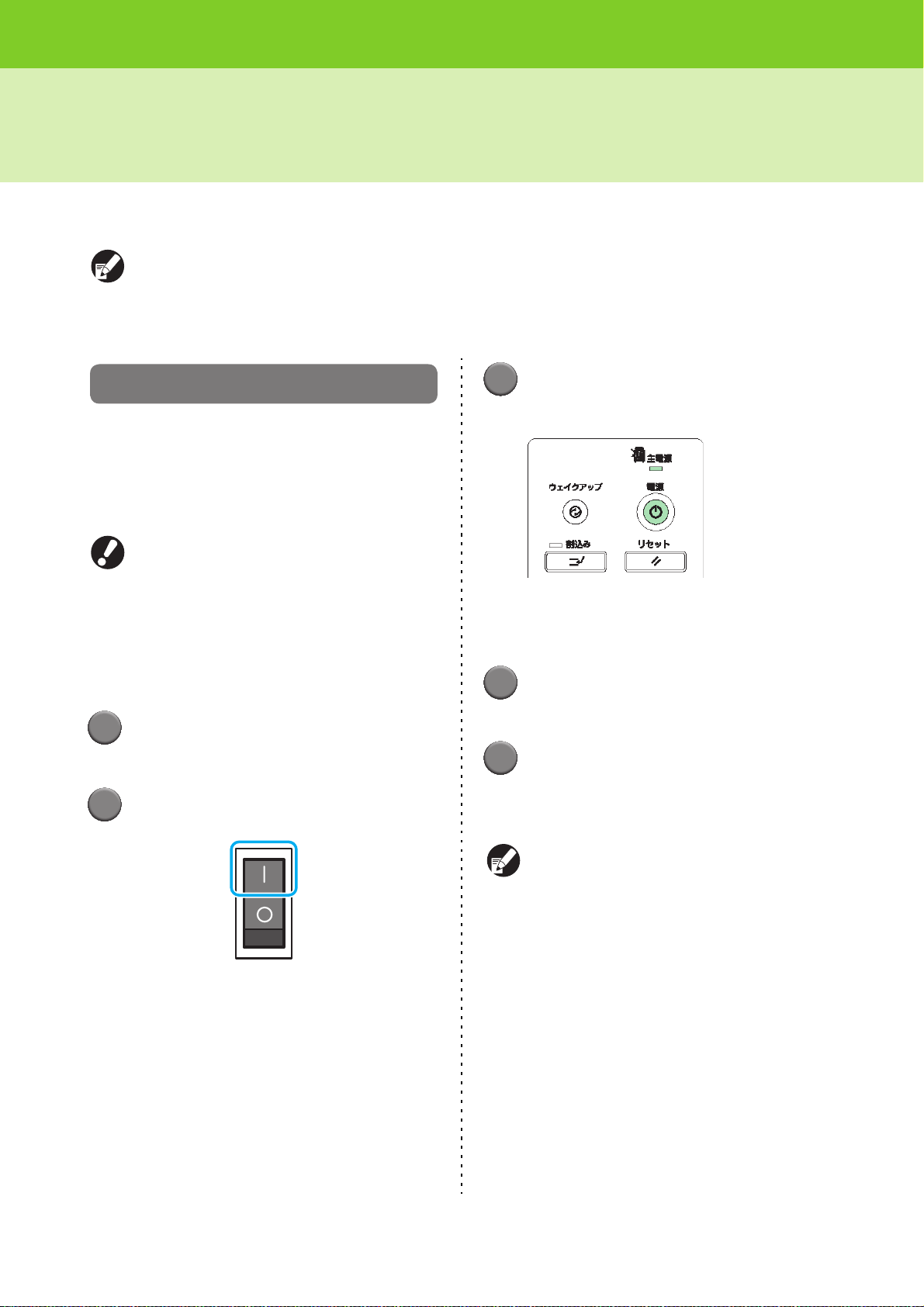
3
電源を ON/OFF にする
本機には、[主電源]スイッチと[副電源]キーの 2
つの電源があります。[主電源]スイッチはプリン
ター全体の電源を ON/OFF します。
[副電源]キーは、本機を動作させるときに押しま
す。ON の場合は、ボタンが点灯します。
オプションのスキャナーや RISO フィニッシャー
を接続した場合、オプション機器の電源は本機の
主電源と連動して ON/OFF します。
本機の[副電源]キーを押す
ON になると点灯します。
● 電源を ON にする
1
電源プラグがコンセントに差し込まれて
いるか確認する
2
[主電源]スイッチを ON にする
操作パネルの[主電源]ランプが点灯します。
● 電源を OFF にする
1
[副電源]キーを長押しする
OFF になると消灯します。
2
[副電源]キーが消灯していることを確認
し、[主電源]スイッチを OFF にする
[主電源]ランプが消灯します。
● 再び[主電源]スイッチを ON にするときは、
主電源ランプが消灯してから行ってください。
● 電源プラグを抜く場合は、[主電源]スイッチ
を OFF にしてから抜いてください。
38
Page 41
プリント前の準備
ORPHISXシリーズ ユーザーズガイド 05
■ 省電力機能について
本機を一定時間操作しない場合、管理者の設定により
自動的に省電力モードに移行します。
省電力モードには、バックライトオフとスリープ状態
があり、それぞれのモードへの移行時間は、管理者に
より設定されています。
省電力モードに移行すると、タッチパネルが消灯し、
[ウェイクアップ]キーが点灯します。
[ウェイクアップ]キーを押すことで省電力モードか
ら復帰します。
スリープ状態は、バックライトオフよりも省電力状態
になるため、復帰に、より長い時間がかかります。
用紙をセットする
用紙は、用紙トレイおよび給紙台にセットします。
通常使用する用紙は、用紙トレイにセットするこ
とをお勧めします。
以下のような用紙は、給紙台にセットしてくださ
い。
・ 厚紙など、特殊な用紙
・ 片面がプリント済みの用紙
・ 郵便事業会社製はがき
・封筒
詳しくは
さい。
「印刷用紙」(p. 19)を参照してくだ
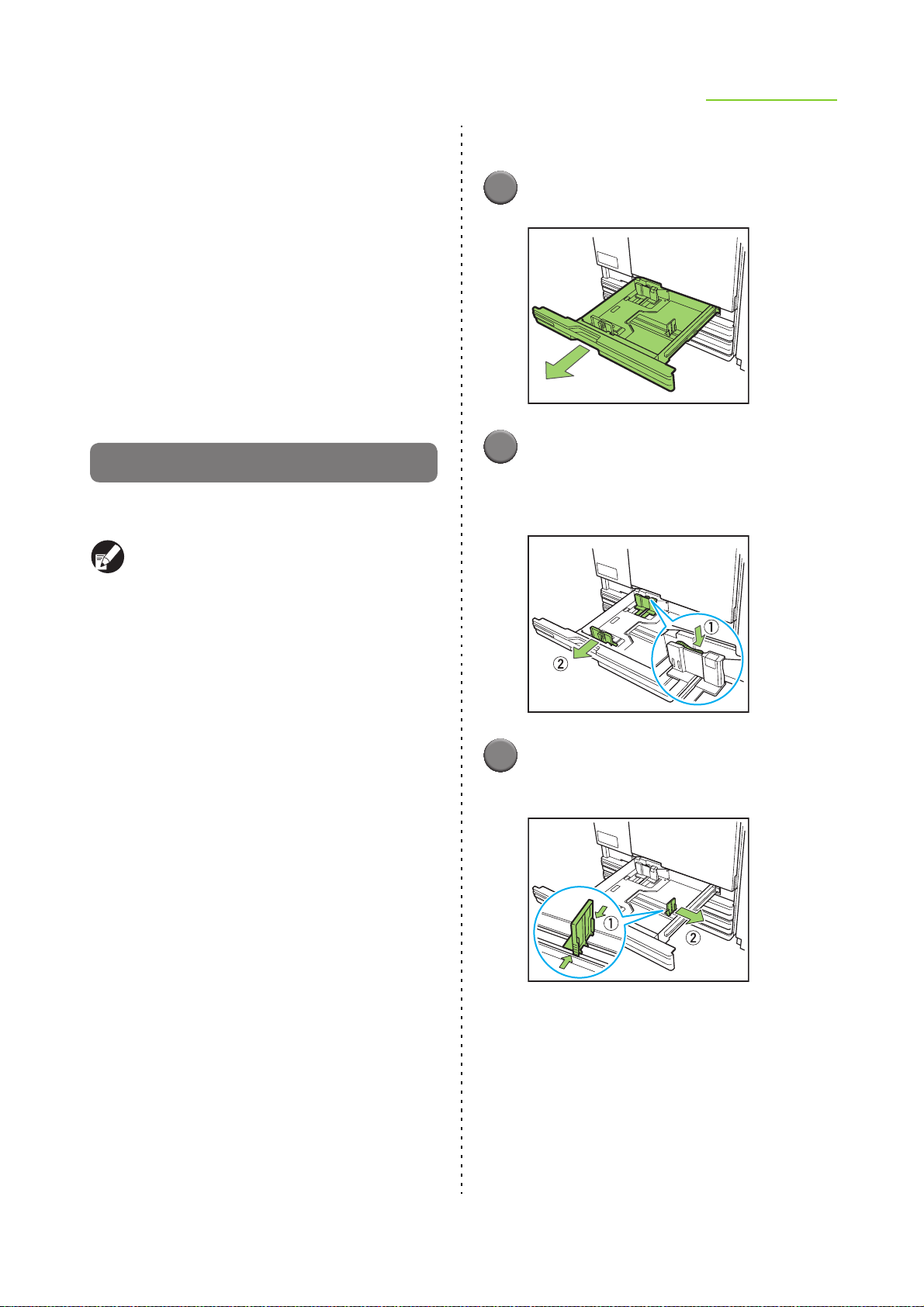
● 用紙トレイにセットする
1
トレイを手前に引き出す
2
奥にあるロックレバーの「フリー」側を
押し、手前のつまみでフェンスを外側
いっぱいに広げる
3
ストッパーを広げる
ストッパーの両サイドをおさえて動かします。
39
Page 42
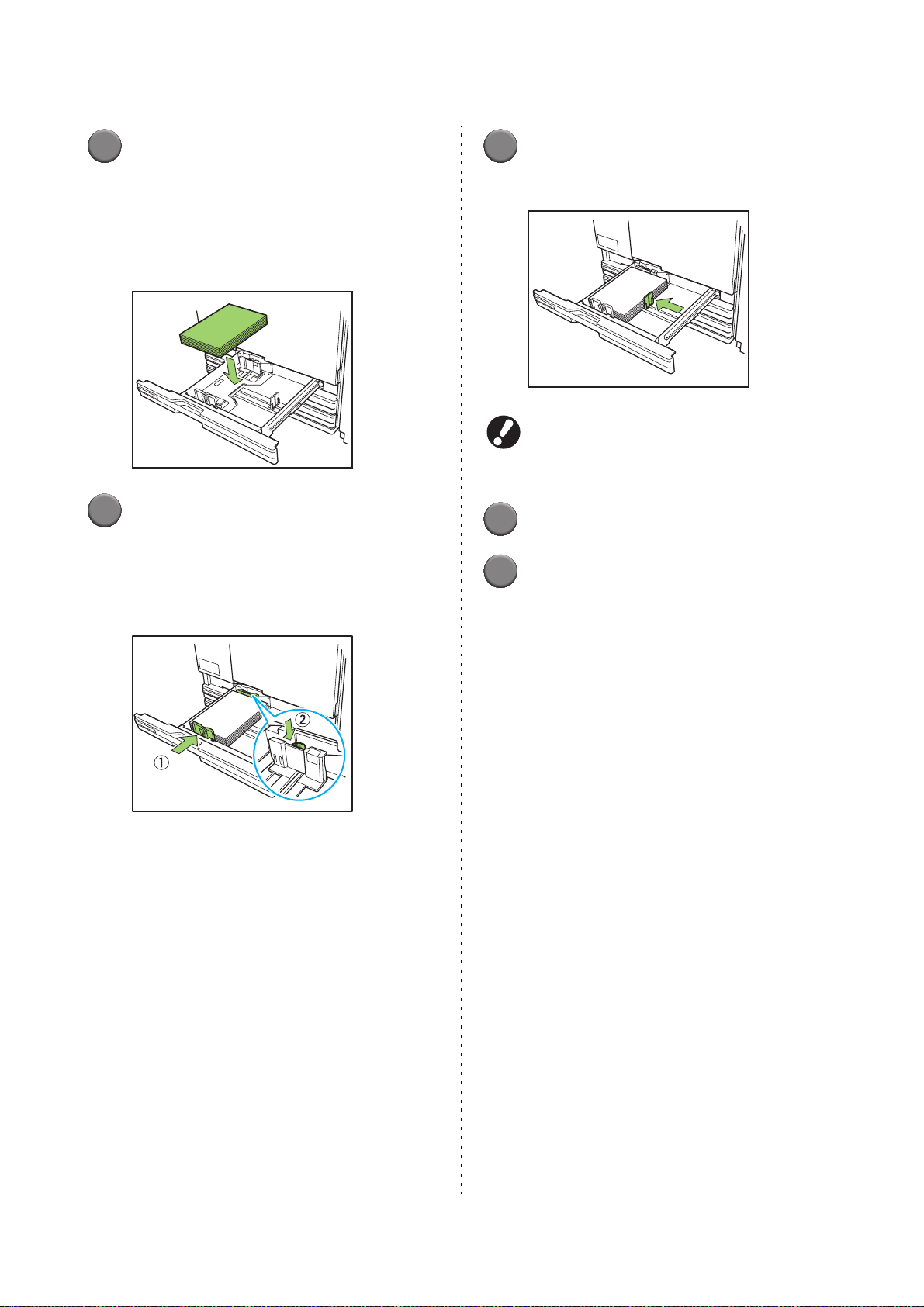
4
ORPHISXシリーズ ユーザーズガイド 05
用紙をセットする
表と裏の質に差がある用紙は、プリントする面を
下にしてセットします。積載高さ上限のシールを
超えないようにしてください。
用紙の端がフェンスなどに当たって折れ曲がらな
いようにしてください。
5
フェンスを用紙のサイズにぴったりと
合わせる
6
ストッパーを用紙のサイズにぴったりと
合わせる
本機は、ストッパーの位置で用紙サイズを検知し
ています。必ず用紙にぴったりと合わせてくださ
い。
7
トレイを戻す
用紙の幅にフェンスをスライドさせてぴったりと
合わせ、ロックレバーの「ロック」側を押して
フェンスを固定します。
8
操作パネルでトレイの設定を確認する
用紙のサイズや種類を変更した場合は、用紙トレ
イ設定の内容を変更します。(p. 2-9「用紙トレ
イ」)
40
Page 43
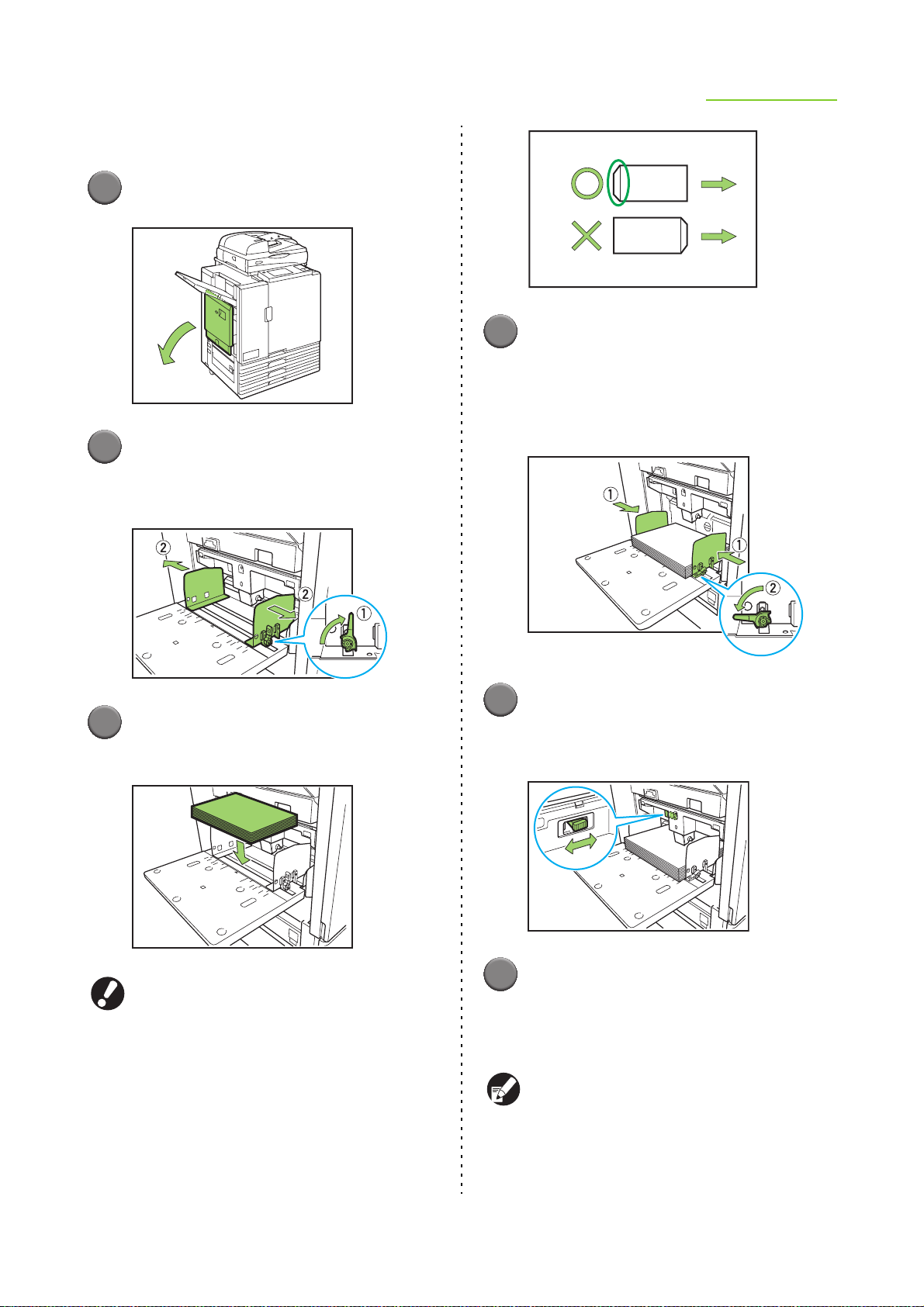
● 給紙台にセットする
ORPHISXシリーズ ユーザーズガイド 05
1
給紙台を矢印の方向に、止まるまで開く
2
フェンスを広げる
給紙フェンスレバー(両側 2 箇所)をフリーにし
て、フェンスをスライドさせます。
プリント前の準備
4
フェンスを用紙のサイズにぴったりと
合わせる
用紙の幅にフェンスをスライドさせてぴったりと
合わせ、給紙フェンスレバーをロックしてフェン
スを固定します。
3
用紙をセットする
プリントする面を上にしてセットします。
● 封筒は、オプションの排紙台を接続してプリン
トすることをお勧めします。
● 封筒をセットする場合は、必ずフタを開いた状
態で、封筒の底側から給紙されるようにセット
します。
5
給紙圧調節レバーをセットする
通常は「標準」で使用し、封筒などの場合は
「厚紙」にセットします。
6
操作パネルでトレイの設定を確認する
用紙のサイズや種類を変更した場合は、用紙トレ
イ設定の内容を変更します。(p. 2-9「用紙トレ
イ」)
パソコンから封筒にプリントする場合は、
[画像回転]を使うと便利です。
41
Page 44
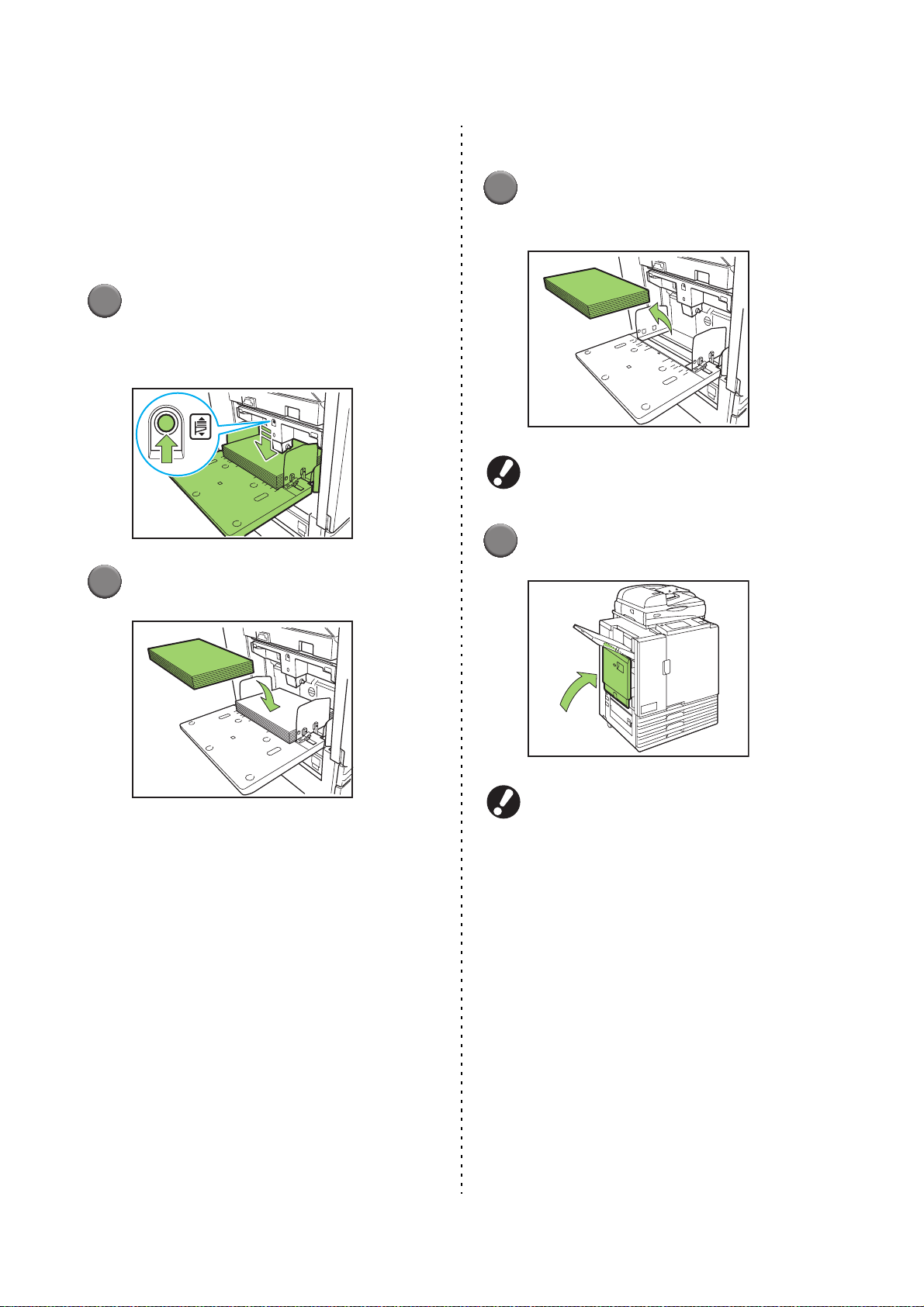
● 給紙台に用紙を追加する/載せ替
ORPHISXシリーズ ユーザーズガイド 05
える
セットされている用紙を追加する、または違うサイ
ズの用紙に載せ替えるときは、給紙台上下ボタンを
使用します。また、給紙台の用紙をすべて取り除く
と自動的に下がります。
1
給紙台上下ボタンを押して、給紙台を
下げる
下げたい位置までボタンを押し続けます。
2
用紙を追加、または載せ替える
● 給紙台を閉じる
1
セットされている用紙を取り除く
給紙台が下がり始めます。
電源が ON になっていることを確認してくださ
い。
2
給紙台を閉じる
42
給紙台が最下部まで下がっていることを確認して
から、閉じてください。
Page 45
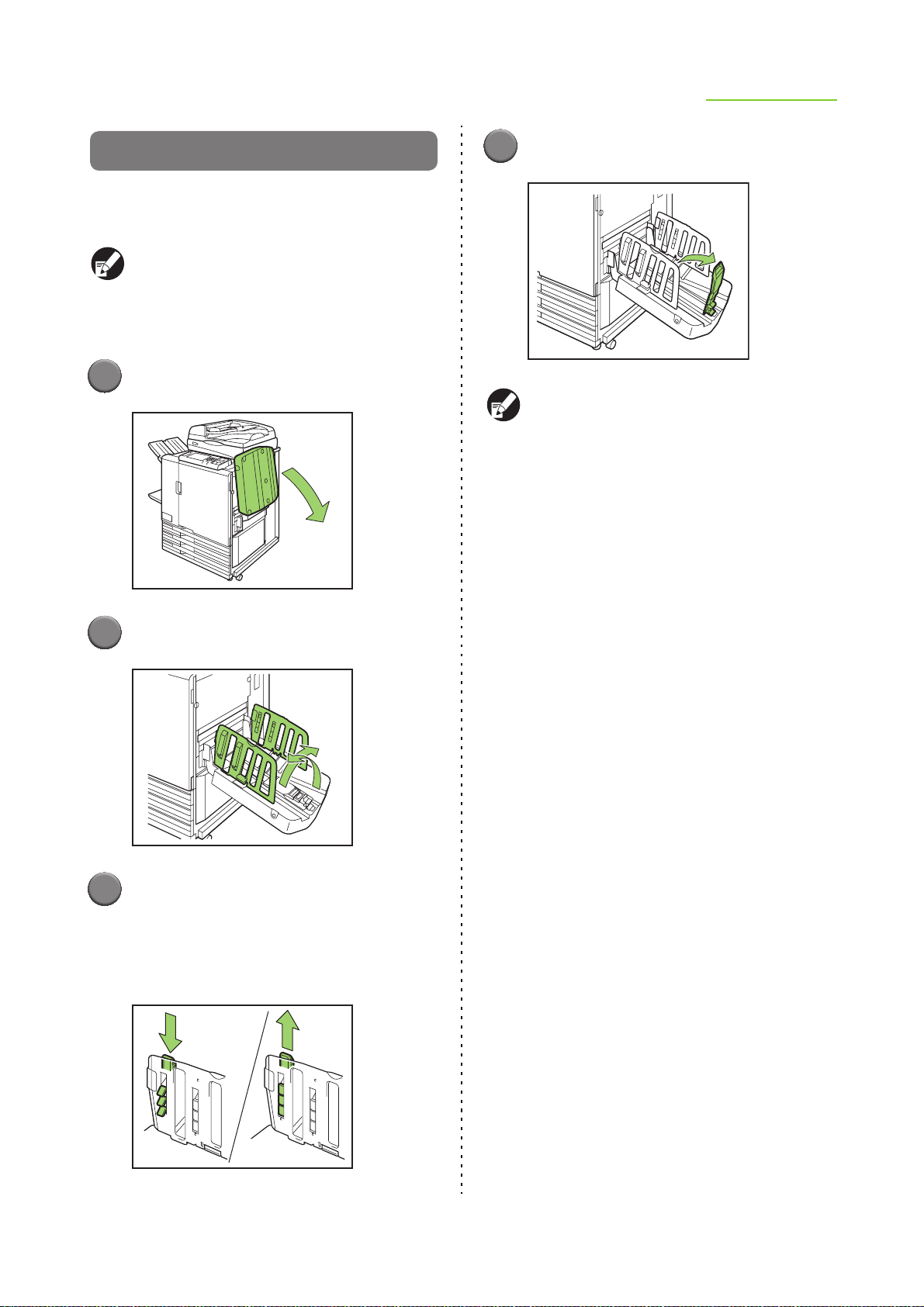
排紙台(オプション)をセットする
ORPHISXシリーズ ユーザーズガイド 05
排紙台をセットします。用紙サイズや紙質によって
紙揃えプレートの調節も行います。
● イラストは、RISO オートフェンス排紙台です。
● 排紙台 W の場合は、排紙フェンス(サイド・
エンド)の位置を、用紙サイズに合わせて手動
で調節してください。
1
排紙台を矢印の方向に、止まるまで開く
プリント前の準備
4
排紙フェンス(エンド)を立てる
320mm × 432mm よりも大きなサイズの用紙
にプリントするときは、排紙フェンスをすべてた
たんだ状態で使用します。
2
排紙フェンス(サイド)を立てる
3
紙揃えプレートを調節する
通常は、B4 サイズ以下の用紙へのプリント時に、
紙揃えプレートを出して使用します。コシの強さ
などによって、用紙は揃う状態が異なりますので、
必要に応じて調節してください。
43
Page 46
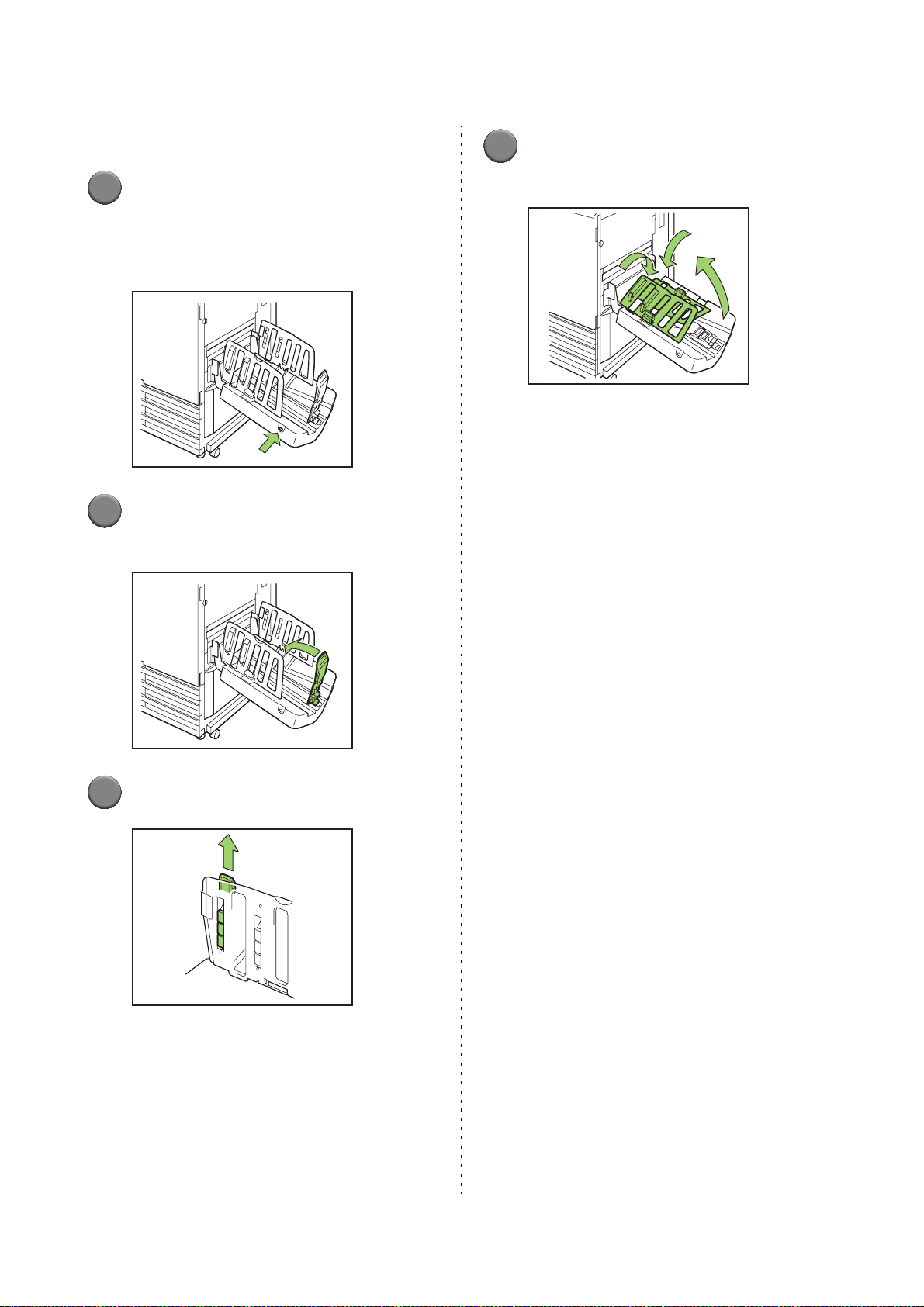
● 排紙台を閉じる
ORPHISXシリーズ ユーザーズガイド 05
1
印刷物がないことを確認し、排紙フェン
スオープンボタンを押す
排紙フェンス(サイド)と排紙フェンス(エンド)
が収納位置まで移動します。
2
排紙フェンス(エンド)を排紙台内側に
倒し、たたむ
4
排紙フェンス(サイド)を内側に倒し、
排紙台を閉じる
44
3
紙揃えプレートをたたむ
Page 47

プリンタドライバ
ORPHISXシリーズ ユーザーズガイド 05
1
Page 48
1
ORPHISXシリーズ ユーザーズガイド 05
章
プリンター
プリンタドライバ
プリント操作の概要
ここでは、本機とパソコンをネットワーク接続して、プリンターとして使用する場合のパソコンからの操作
について説明しています。
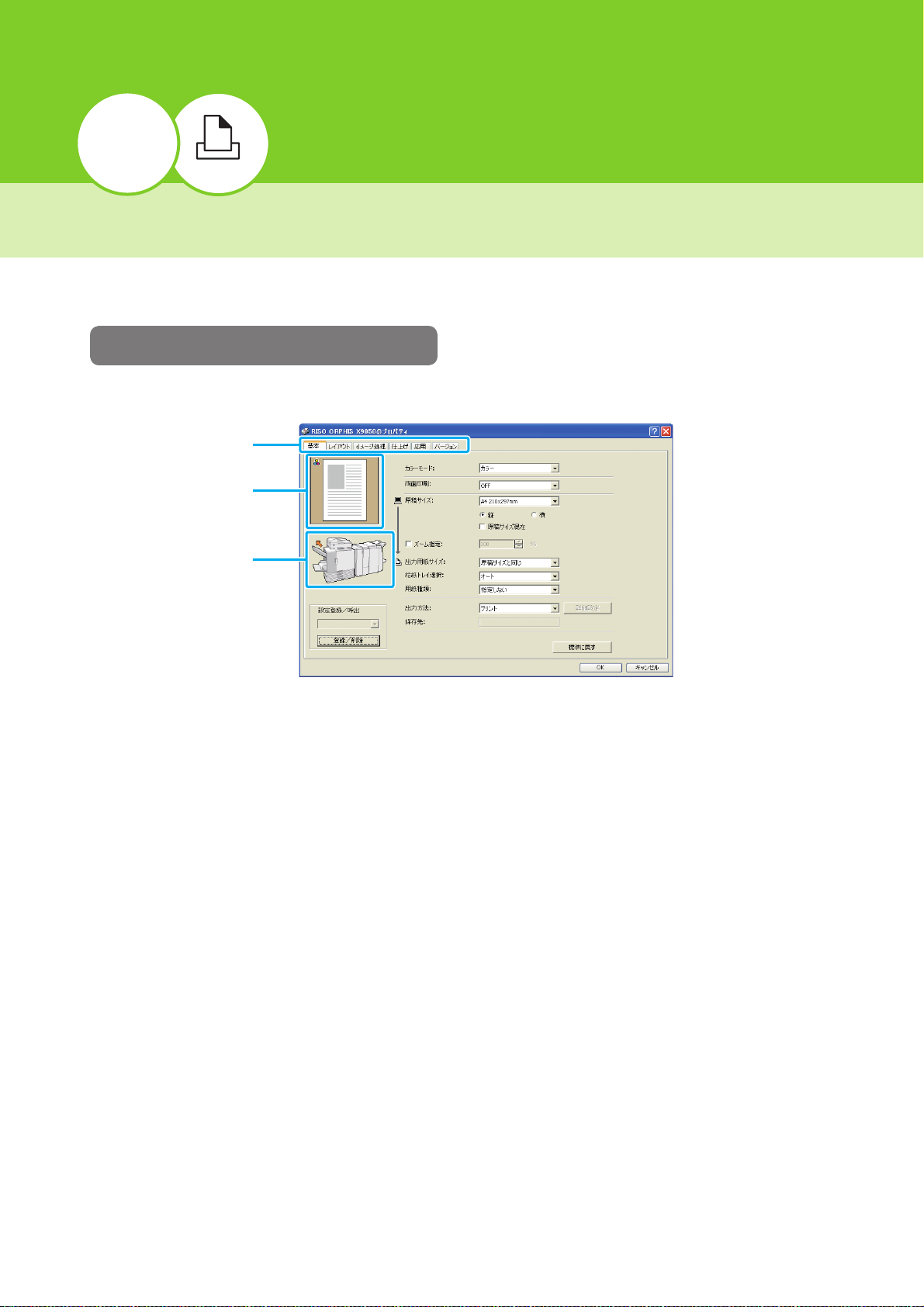
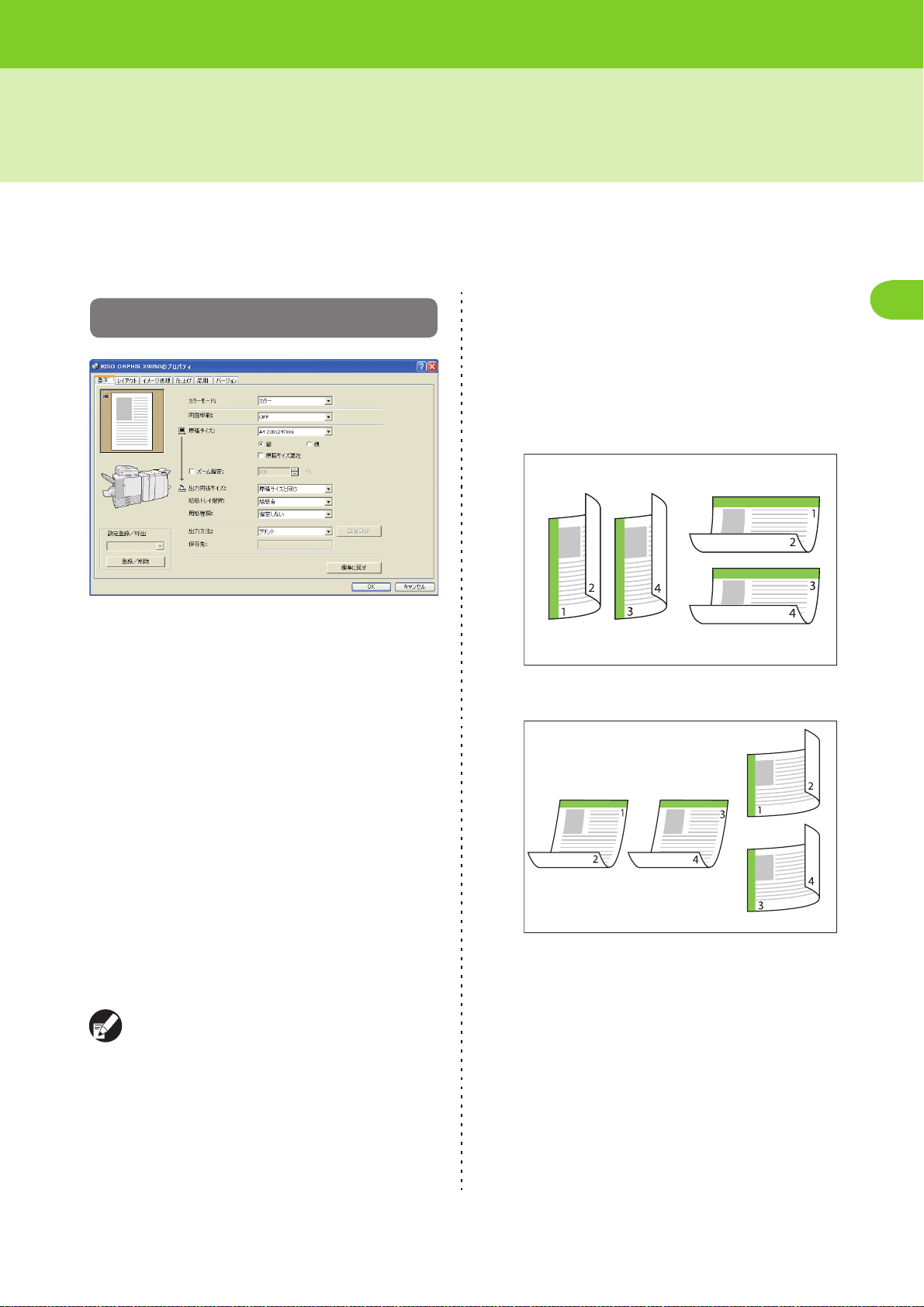
プリンタドライバ画面
各種の設定は、プリンタドライバ画面から行います。
タブ
印刷イメージ
排紙先
・ タブ :クリックして画面を切り替えます。
・ 印刷イメージ :仕上がりイメージが、イラストで表示されます。左上にはカラーモードアイコンが表示
されます。(「オート」のときには表示されません。)
・ 排紙先 :排紙先が、オレンジの矢印で表示されます。
1-2
Page 49
プリント操作の概要
ORPHISXシリーズ ユーザーズガイド 05
プリンタドライバ画面は、次のように構成されています。
タブ 説明 参照ページ
基本 カラーモードや用紙など、印刷の基本的な情報を設定します。 p. 1-7
レイアウト 面付けや画像回転を設定します。 p. 1-12
イメージ処理 画質や濃度を設定します。 p. 1-15
仕上げ ソートや製本方法など、仕上げについて設定します。 p. 1-17
応用 暗証番号や確認プリントなど、応用的な機能を設定します。 p. 1-24
バージョン プリンタドライバ情報が表示されます。 p. 1-28
● 選択している内容や管理者の設定内容により、表示される設定項目は異なります。
● 設定に必要なオプションが接続されていない場合は、その設定項目は表示されません。
● 本書の操作説明には、WindowsXP の画面を使用しています。
●[標準に戻す]をクリックすると、プリンタドライバ画面での設定がすべて初期値に戻ります。
●[環境]タブの[プリンタ構成]で、接続しているオプションの設定を行わないと使用できない機能がありま
す。使用できない機能はグレーアウトされて選択できません。(p. 1-29「[環境]タブ」)
1
手順
プリント操作の流れは、次のとおりです。
1 プリンタドライバ画面を表示させる
2 必要に応じて設定を行う
3 [OK]をクリックする
4 [印刷]をクリックする
1-3
Page 50

1 章 プリンタドライバ
ORPHISXシリーズ ユーザーズガイド 05
● 1 プリンタドライバ画面を
表示させる
1
パソコンのアプリケーション画面で、印
刷メニューを選択する
印刷ダイアログボックスが表示されます。
2
[プリンタ名]を確認し、[プロパティ]
または[詳細設定]をクリックする
クリックするボタン名は、アプリケーションに
よって異なります。
● 2 必要に応じて設定を行う
設定できる項目については、「設定項目一覧」
(p. 1-5)を参照してください。
・ プリンタドライバ画面でのすべての設定を初
期値に戻すには、[標準に戻す]をクリックし
てください。
・ 設定を中止するときは、[キャンセル]をクリッ
クしてください。
● 3 [OK]をクリックする
印刷ダイアログボックスに戻ります。
印刷ダイアログボックスに「部単位で印刷」チェッ
クボックスがある場合は、チェックをはずしてく
ださい。はずさないと、部数と同じ回数のデータ
送信が行われます。
・ 部単位で印刷する場合は、[仕上 げ]タ ブの
[ソート]を[部ごと]に設定してください。
● 4 [印刷]または[OK]をクリッ
クする
プリントが開始されます。
● フィニッシャーを接続している場合
仕上げタブの「ステープル」や「パンチ」など
が、グレーアウトしているときは、「環境設定」
の「プリンタの構成」が正しく設定されている
か確認してください。(p. 1-29「環境設定」)
● プリンタドライバの[原稿モード]と[用紙
種類]の設定は、プリントの品質に大きく影響
します。使用条件に応じて、設定を変更してく
ださい。
1-4
Page 51
プリント操作の概要
ORPHISXシリーズ ユーザーズガイド 05
設定項目一覧
プリンタドライバ画面での設定項目についての一覧を、以下に示します。
● 選択した項目や管理者の設定により、画面に表示される設定項目は変わります。
● 設定に必要なオプションが接続されていない場合、そのオプションに関連する項目は表示されません。
設定項目 説明 参照ページ
[基本]タブ
カラーモード カラーモードを設定します。 p. 1-7
両面印刷 プリントする面を設定します。 p. 1-7
原稿サイズ 原稿の用紙サイズと方向を設定します。 p. 1-8
*1
*2
*1
*1
*1
原稿データに複数の原稿サイズが混在する場合に設定します。
プリントする用紙がセットされているトレイを設定します。 p. 1-9
パソコンから送った原稿データの出力方法(プリントまたはボックス保存)
を選択します。
よく使う設定の登録と呼び出しをします。
写真と文字のどちらの品質を優先してプリントするかを設定します。 p. 1-15
明度、彩度、コントラスト、RGB のガンマ値を調整します。
よく使う設定の登録と呼び出しをします。
合紙を入れる位置を設定します。 p. 1-17
または RISO オフセット排紙トレイ接続時)
表紙、裏表紙を付ける時に設定します。 p. 1-18
製本方法を設定します。(オプションの RISO フィニッシャー M 接続時) p. 1-18
p. 1-8
p. 1-10
p. 1-14
p. 1-15
p. 1-16
p. 1-18
原稿サイズ混在
ズーム指定 拡大/縮小してプリントするときに設定します。 p. 1-9
出力用紙サイズ プリントする用紙のサイズを設定します。 p. 1-9
給紙トレイ選択
用紙種類 用紙の種類を設定します。 p. 1-10
出力方法
保存先 「出力方法」でボックス保存を選択した場合の保存先が表示されます。 p. 1-10
設定登録/呼出 よく使う設定の登録と呼び出しをします。 p. 1-11
[レイアウト]タブ
面付け 面付けの種類を設定します。 p. 1-12
画像回転 プリントの向きを設定します。 p. 1-14
画像位置調整 プリントの位置を調整するときに設定します。 p. 1-14
設定登録/呼出
[イメージ処理]タブ
原稿モード
文字スムージング処理 文字やイラストの輪郭をなめらかに加工するときに選択します。 p. 1-15
ガンマ調整
スクリーニング ハーフトーンの処理方法を設定します。 p. 1-16
画像品質 解像度を設定します。 p. 1-16
プリント濃度 プリントの濃度を設定します。 p. 1-16
設定登録/呼出
[仕上げ]タブ
ソート 複数部数をプリントするときの出力方法を設定します。 p. 1-17
*1
合紙
オフセット排紙 排紙位置のずらし方を設定します。(オプションの RISO フィニッシャー
表紙付け
小冊子製本
1
1-5
Page 52
1 章 プリンタドライバ
ORPHISXシリーズ ユーザーズガイド 05
設定項目 説明 参照ページ
とじ位置
*1
ステープル、パンチのとじ位置を設定します。
p. 1-20
(オプションの RISO フィニッシャー接続時)
ステープル
*1
ステープルの位置を設定します。
p. 1-21
(オプションの RISO フィニッシャー接続時)
パンチ
紙折り
*1
*1
パンチの位置を設定します。(オプションのRISO フィニッシャー接続時) p. 1-22
用紙の折り方を設定します。(オプションの RISOフィニッシャー M、
p. 1-22
または RISO フィニッシャーに紙折りユニット接続時)
排紙先 排紙するトレイを設定します。
p. 1-24
(オプションの RISO フィニッシャーまたは排紙台接続時)
設定登録/呼出
よく使う設定の登録と呼び出しをします。
p. 1-24
[応用]タブ
印刷部数 プリントする部数を設定します。 p. 1-24
確認プリント 仕上がりを確認するために、1 部だけプリントして停止します。 p. 1-24
プログラム印刷 異なる部数を多数のグループに配布する場合に設定します。 p. 1-25
白紙節約 原稿データ中の白紙ページをプリントしない場合に設定します。 p. 1-25
連続排紙 排紙先の排紙量が上限に達したときに自動的に排紙先を切り替える場合
p. 1-26
に選択します。(オプションの RISO フィニッシャーまたは RISO オート
フェンス排紙台接続時)
ウォーターマーク プリントに入れる透かし(ウォーターマーク)を設定します。 p. 1-26
ページ/日付印字 ヘッダーやフッターに、ページ数や日付を印字します。 p. 1-27
暗証番号をつける プリントまたはボックス保存するデータに暗証番号をつけます。 p. 1-28
設定登録/呼出
よく使う設定の登録と呼び出しをします。
p. 1-28
* 1 ORPHISX7200/X7200L では使用できません。
* 2 ORPHISX7200L では選択できません。
1-6
Page 53
基本設定
ORPHISXシリーズ ユーザーズガイド 05
ここでは、カラーモード、両面印刷、用紙種類など、プリンタドライバの基本的な設定について説明してい
ます。
[基本]タブ
● カラーモード
カラーモードを設定します。
[オート]
原稿の色を自動的に判断し、カラー(シアン/マゼン
タ/イエロー/ブラック)または白黒でプリントしま
す。
[カラー]
4 色(シアン/マゼンタ/イエロー/ブラック)で
プリントします。
[白黒]
原稿色に関係なく、ブラック 1 色でプリントします。
[単色シアン]
原稿色に関係なく、シアン 1 色でプリントします。
[単色マゼンタ]
原稿色に関係なく、マゼンタ 1 色でプリントします。
● 両面印刷
プリントする面を設定します。
[OFF]
片面にプリントします。
[長辺とじ]
長辺をとじ位置として、両面にプリントします。
[短辺とじ]
短辺をとじ位置として、両面にプリントします。
1
● 管理者がカラープリントを禁止している場合、
「オート」と「カラー」は表示されません。
● ORPHISX7200L では、[単色シアン]は選
択できません。
1-7
Page 54
1 章 プリンタドライバ
ORPHISXシリーズ ユーザーズガイド 05
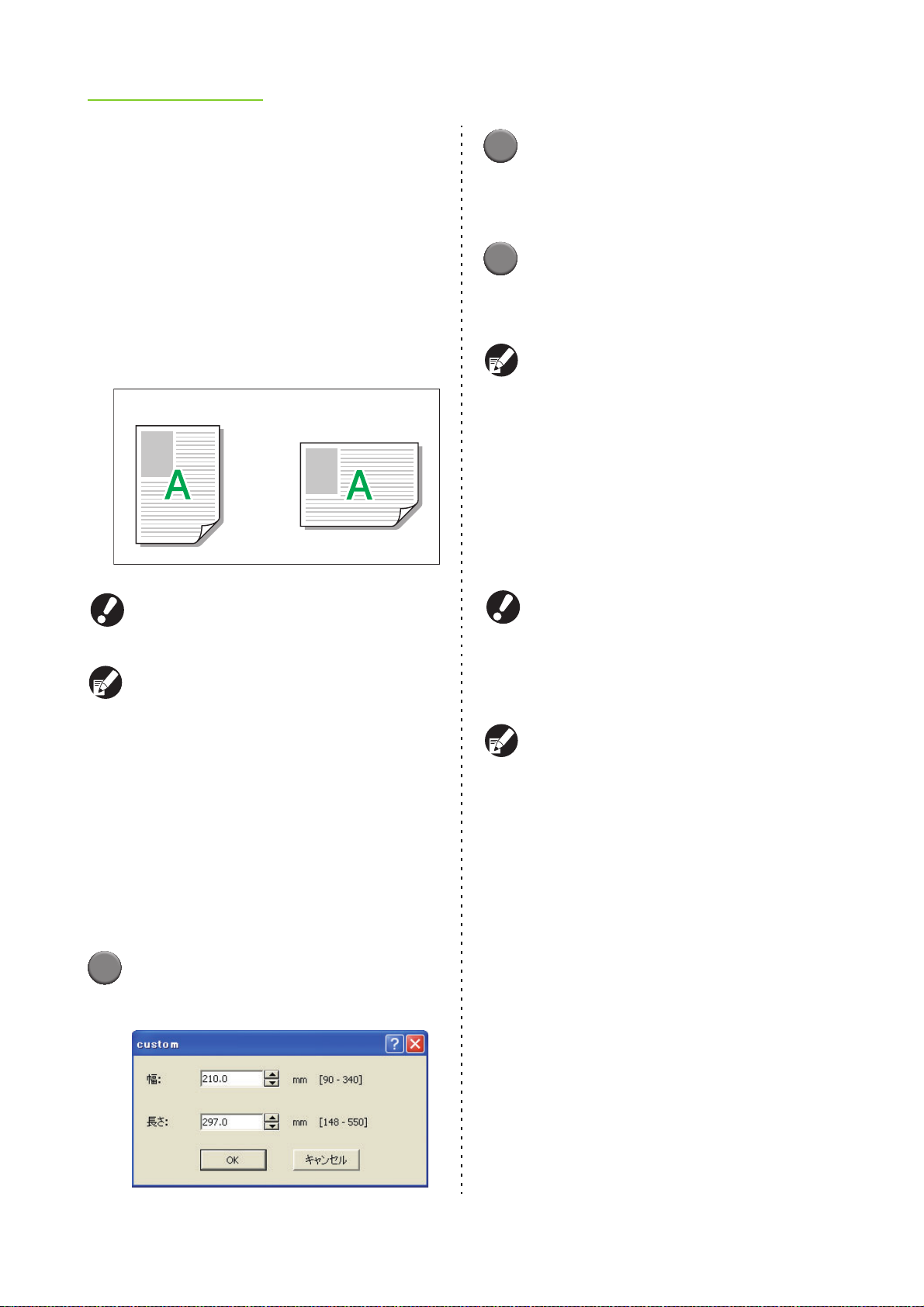
● 原稿サイズ
原稿データの用紙サイズと向きを設定します。
以下から選択してください。
[A3W]/[A3]/[A4]/[A5]/[A6]/
[B4]/[B5]/[B6]/[ハガキ]/[角 0]/
[角 1]/[角 2]/[角 3]/[長 3]/[長 4]/
[Foolscap]/[Tabloid]/[Legal]/[Letter]/
[Statement]/[custom]
原稿の向き
[縦]/[横]
縦 横
2
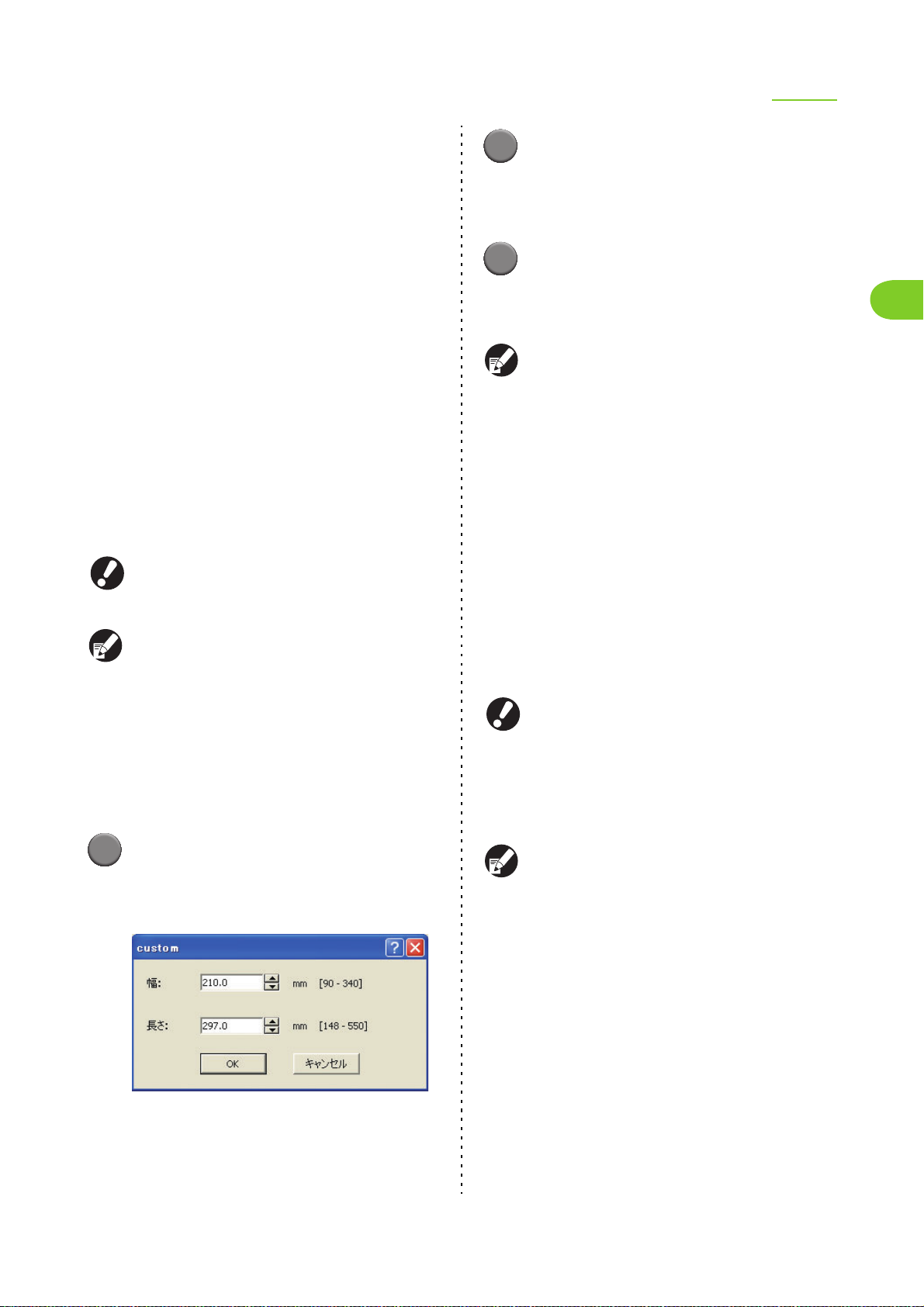
原稿サイズを入力する
幅は 90mm 〜 340mm、
長さは 148mm 〜 550mm の範囲で入力してく
ださい。
3
[OK]をクリックする
・ 設定を中止するときは、[キャンセル]をクリッ
クしてください。
ここで入力したサイズは、設定時のみ有効です。
よく使う原稿サイズは、あらかじめ登録しておく
と便利です。(p. 1-30「用紙サイズ登録」)
● 原稿サイズ混在
原稿データに複数の原稿サイズが混在する場合に
設定します。
チェックマークをつけると、原稿サイズに合った
用紙トレイが自動的に選択されます。
封筒は、オプションの排紙台を接続してプリント
することをお勧めします。
● リストには、[環境]タブの[用紙サイズ登録]
で登録されているサイズが表示されます。
(p. 1-30「用紙サイズ登録」)
●「Z 折り混在」をする場合は、大きいほうの原稿
の向きを選んでください。
(A4 原稿が縦で A3 原稿が横の場合は、「横」
を選択)
■ 不定形サイズの原稿の設定
原稿が不定形サイズの場合には、[custom]を選択しま
す。
1
[原稿サイズ]で[custom]を選択する
[custom]ダイアログボックスが表示されます。
●[原稿サイズ混在]と[面付け]は併用できま
せん。(p. 1-12「面付け」)
●[原稿サイズ混在]を選択しているときは、
ステープル・パンチ・オフセット排紙機能は設
定できません。
●[原稿サイズ混在]は「Z 折り」と併用するこ
とができます。その場合、混在させられるサイ
ズは「A3 と A4 横」、「B4 と B5 横」です。
● 両面印刷と併用した場合、1枚の用紙の表裏に
なる原稿サイズが同じときのみ、両面印刷にな
ります。(サイズが異なるときは、裏面が空白
ページになります)
1-8
Page 55
基本設定
ORPHISXシリーズ ユーザーズガイド 05
● ズーム指定
原稿データの拡大/縮小率を設定します。
[ズーム指定]にチェックマークをつけて、拡大/縮小率
を 50% 〜 200% の範囲で入力します。
[ズーム指定]を選択しない場合は、[原稿サイズ]と
[出力用紙サイズ]から、自動的に拡大/縮小率が設定さ
れます。
● 出力用紙サイズ
プリントする用紙のサイズを設定します。
以下から選択してください。
[A3W]/[A3]/[A4]/[A5]/[A6]/
[B4]/[B5]/[B6]/[ハガキ]/[角 0]/
[角 1]/[角 2]/[角 3]/[長 3]/[長 4]/
[Foolscap]/[Tabloid]/[Legal]/[Letter]/
[Statement]/[custom]/[原稿サイズと同じ]
封筒は、オプションの排紙台を接続してプリント
することをお勧めします。
リストには、[環境]タブの[用紙サイズ登録]で
登録されているサイズが表示されます。(p. 1-30
「用紙サイズ登録」)
2
用紙サイズを入力する
幅は 90mm 〜 340mm、
長さは 148mm 〜 550mm の範囲で入力してく
ださい。
3
[OK]をクリックする
・ 設定を中止するときは、[キャンセル]をクリッ
クしてください。
ここで入力したサイズは、設定時のみ有効です。
よく使う用紙サイズはあらかじめ登録しておく
と、便利です。(p. 1-30「用紙サイズ登録」)
● 給紙トレイ選択
プリントに使用する給紙トレイを設定します。
[オート]
[用紙種類]と[出力用紙サイズ]での設定内容によ
り、用紙トレイが自動で選択されます。
[トレイ 1]〜[トレイ 3]
トレイにセットした用紙にプリントされます。
[給紙台]
給紙台にセットした用紙にプリントされます。
1
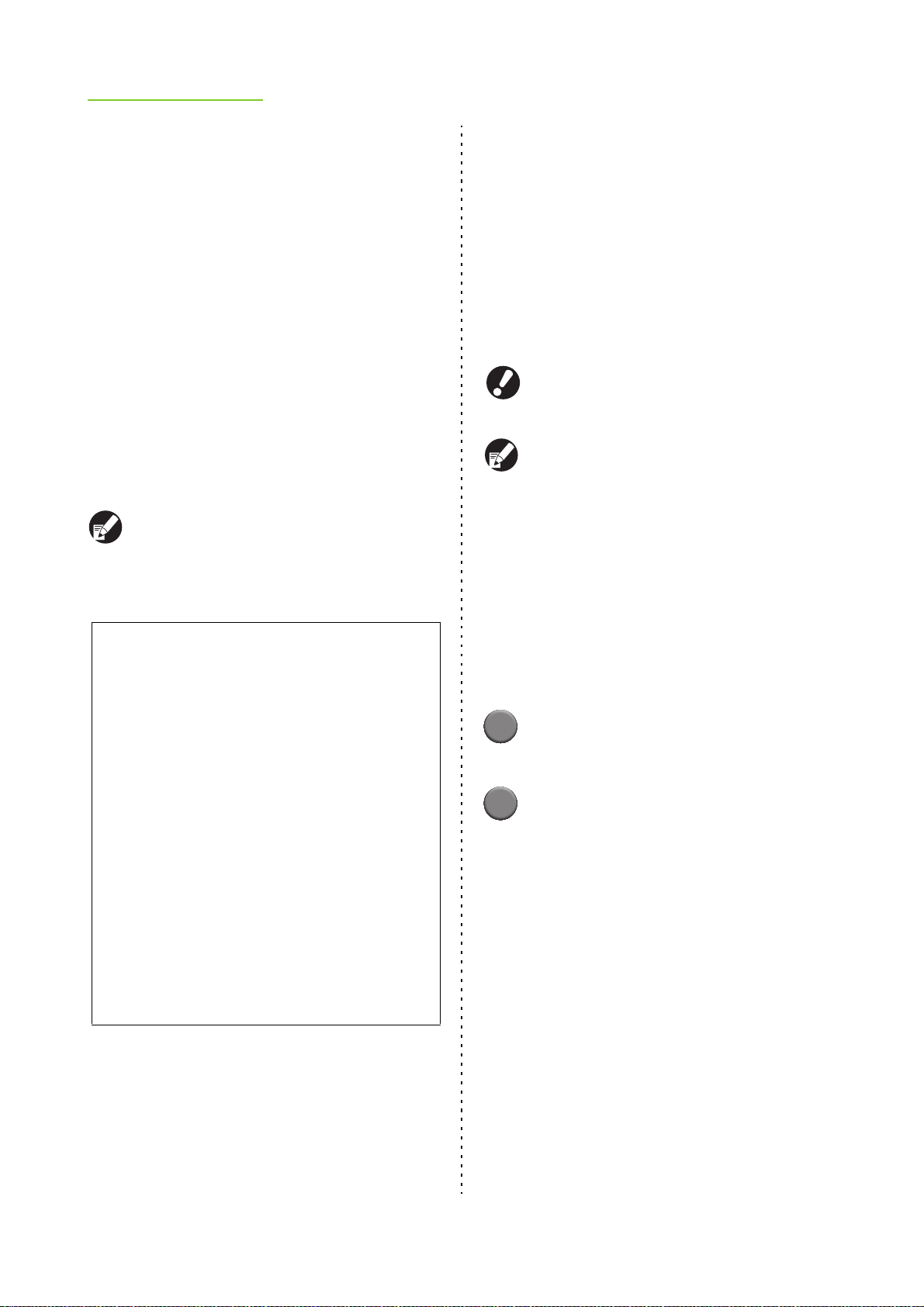
■ 不定形サイズの用紙の設定
用紙が不定形サイズの場合には、[custom]を選択しま
す。
1
[出力用紙サイズ]で[custom]を選択
する
[custom]ダイアログボックスが表示されます。
[オート]が選択されていて、「出力用紙サイズ」と
「用紙種類」の設定と合った用紙がセットされてい
ない場合(またはセットされているが[オート対
象外]の場合)は、エラーになり、プリントされ
ません。「用紙種類」の[指定しない](p. 1
を参照してください。
プリンターの用紙トレイにセットされている用紙
サイズ・種類は、RISO コンソールをパソコンか
ら操作して確認することができます。(p. 5-4
「RISO コンソール」の「[一般情報]画面」)
-
10)
1-9
Page 56
1 章 プリンタドライバ
ORPHISXシリーズ ユーザーズガイド 05
● 用紙種類
用紙の種類を選択します。
プリント時に、選択した用紙種類に適したインク量
の調整や画像処理が行われます。
[指定しない]
「出力用紙サイズ」の設定内容によって、トレイを
選択します。対応するトレイの用紙種類、または
「環境」タブの[用紙種類「指定しない」の初期値]
の設定になります。
[普通紙]
[IJ 用紙]/[IJ マット用紙]
理想用紙 IJ(または同等用紙)を使用している場合
に選択してください。
[高品位紙]
[IJ ハガキ]
本プリンターは、用紙種類により最適なカラープ
ロファイルを選択しています。実際にセットされ
ている用紙とプリンターの用紙設定が適合してい
ないと、適正な色バランスでプリントできません。
カラープロファイルとは
モニターなどのディスプレイでは、色は「光の三原色
(RGB /赤・緑・青)」で表現されますが、インクで
プリントする場合は「色の三原色(CMY /シアン・
マゼンタ・イエロー)」で表現されます。
一般に、パソコンのモニター画面で色を表現する
RGB よりも、紙に色を表現する CMY のほうが色数
が少なくなるため、モニターで見たままの色をプリン
トすることはできません。そこで、なるべく同じ色や
自然な色味を再現できるように、RGB から CMY に
変換するときに工夫が必要になります。
この変換の仕組みを「カラーマネージメント」といい、
その変換表を「カラープロファイル」といいます。
プリンターのカラーマネージメントでは、原稿モード
と使用する用紙の組み合わせに応じて、最適なカラー
が表現できるよう、何種類かのカラープロファイルを
自動で選択しています。
・ 本プリンターは、Monotype Imaging 社からライセ
ンスされている ColorSet
編集したカラープロファイルを使用しています。
TM
技術により、生成および
● 出力方法と保存先
パソコンから送ったデータをプリントするか、プリ
ンターのボックスへ保存するかを設定します。
[プリント]
プリントします。
[プリント&ボックス保存]
プリントして、原稿データをボックスに保存します。
[ボックス保存]
原稿データをボックスに保存します。
ご使用の環境によっては、ボックス機能が使えな
い場合があります。
● ボックス保存したデータは、「プリンター
モード」の[ボックス]画面(p. 4-9)や、
「RISO コンソール」の[ボックス]画面
(p. 5-11)からプリントできます。
●
ボックスに保存されるデータには、パソコンの
ユーザー名が「オーナー名」として付加されます。
■ 保存先ボックスの設定
[保存先]には、[環境]タブの[保存先ボックス登録]
で登録したボックスが表示されます。(p. 1-29「[環境]
タブ」)
1
[出力方法]で[プリント&ボックス保
存]または[ボックス保存]を選択する
2
[詳細設定]をクリックする
[出力方法]ダイアログボックスが表示されます。
1-10
Page 57
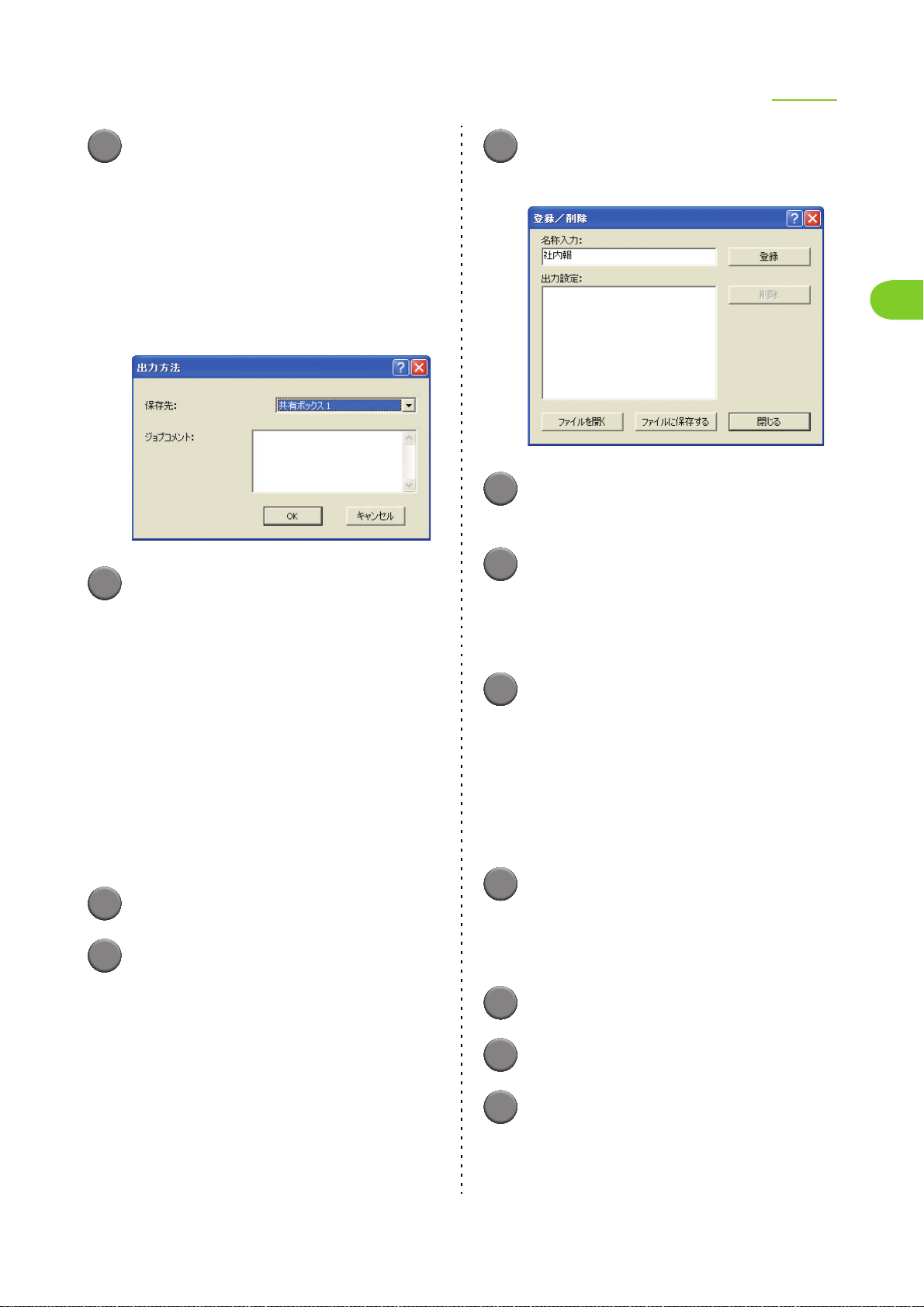
3
ORPHISXシリーズ ユーザーズガイド 05
[保存先]のプルダウンメニューから原稿
データの保存先を選択する
・ [保存先]には、使用可能なボックスが表示さ
れます。
・ [ジョブコメント]には、プリンターユーザー
へのコメントを全角/半角とも 128 文字以内
で入力できます。
・ ジョブコメントは、タッチパネルや RISO コン
ソールからの操作で表示できます。
3
名称を入力する
・ 全角/半角 10 文字以内で入力してください。
4
[登録]をクリックする
設定が保存されて[出力設定]に表示されます。
基本設定
1
4
[OK]をクリックする
設定したボックス名が[保存先]に表示されます。
・ 設定を中止するときは、[キャンセル]をクリッ
クしてください。
● 設定登録/呼出
プリンタドライバ画面での、現在の設定値を登録し
て、必要なときに呼び出すことができます。
登録できるのは 10 件までです。
■ 設定の登録
1
プリンタドライバ画面で必要な設定をする
2
設定登録/呼出の[登録/削除]を
クリックする
[登録/削除]ダイアログボックスが表示されま
す。
5
[閉じる]をクリックする
■ 設定の呼び出し
1
[設定登録/呼出]のプルダウンメニュー
から、必要な設定を選択する
選択した設定が、プリンタドライバの出力設定に
なります。
■ 設定の削除
1
[設定登録/呼出]の[登録/削除]を
クリックする
[登録/削除]ダイアログボックスが表示されま
す。
2
[出力設定]から削除する設定を選択する
3
[削除]をクリックする
4
[閉じる]をクリックする
1-11
Page 58
1 章 プリンタドライバ
ORPHISXシリーズ ユーザーズガイド 05
■ パソコンへの保存
登録した設定を、パソコンに保存できます。
設定を複数のユーザーで共有するときや、プリンタドラ
イバをインストールし直すときなどは、いったんパソコ
ンに保存しておくと便利です。
1
[設定登録/呼出]の[登録/削除]を
クリックする
[登録/削除]ダイアログボックスが表示されます。
2
[出力設定]から保存する設定を選択する
3
[ファイルに保存する]をクリックする
[名前を付けて保存]ダイアログボックスが表示さ
れます。
4
保存先のフォルダとファイル名を指定する
5
[保存]をクリックする
選択した設定が、保存されます。
■ パソコンからの読み込み
パソコンに保存されている設定を呼び出して、利用する
ことができます。
1
[設定登録/呼出]の[登録/削除]を
クリックする
[登録/削除]ダイアログボックスが表示されま
す。
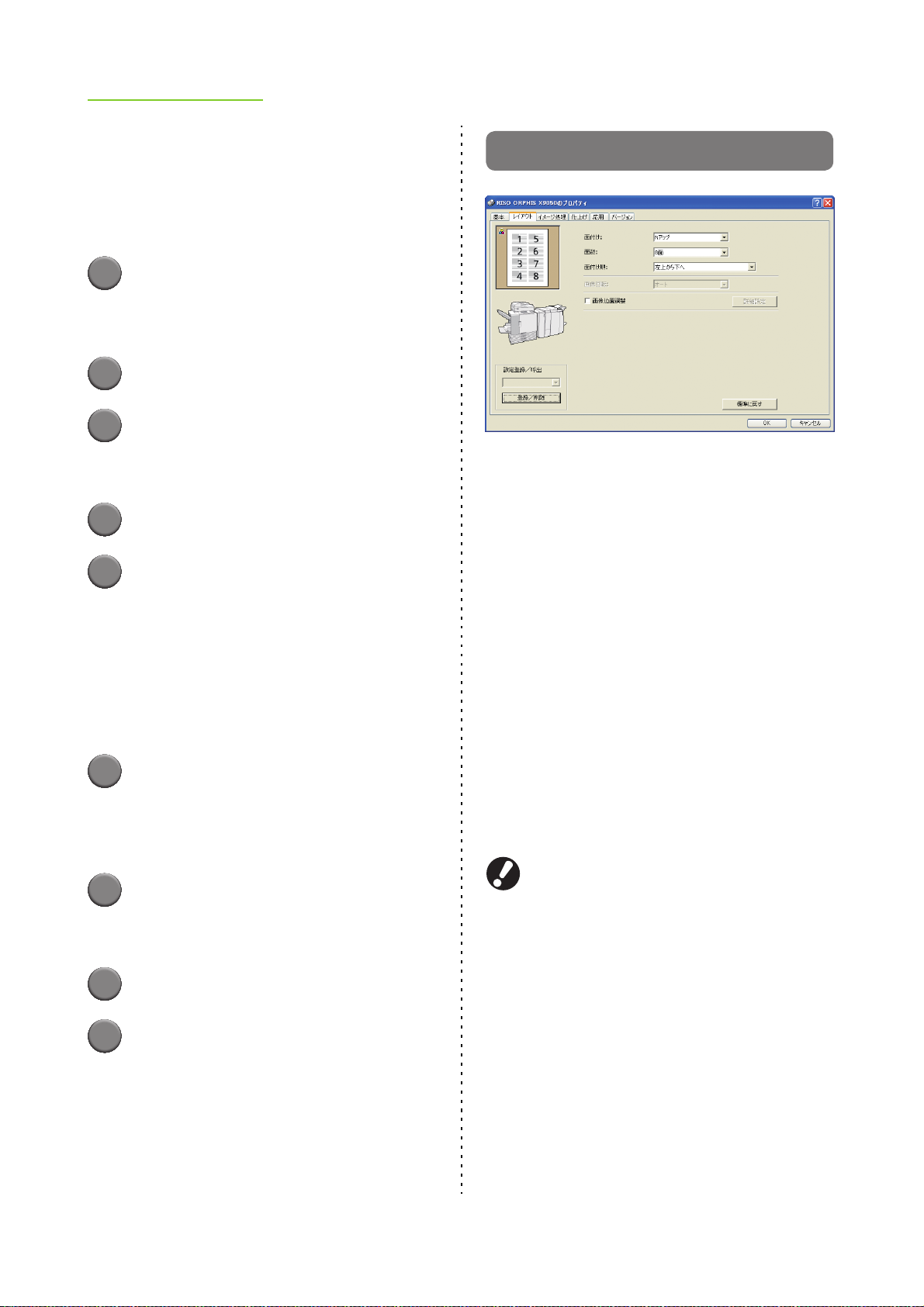
[レイアウト]タブ
● 面付け
1 枚の用紙に、複数ページの原稿を面付けしてプリ
ントします。設定する内容は、面付けの種類によっ
て異なります。
[OFF]
面付けをしません。
[N アップ]
1 枚の用紙に、連続する複数のページをページ順に並
べてプリントします。面数、面付け順を選択します。
[連写]
1 枚の用紙に、同じページを複数枚並べてプリントし
ます。面数を選択します。
[小冊子]
連続する複数のページを、両面印刷後に中とじ冊子に
なるように面付けしてプリントします。面付け順を選
択します。
2
[ファイルを開く]をクリックする
[ファイルを開く]ダイアログボックスが表示され
ます。
3
パソコン内のファイルを選択する
4
[開く]をクリックする
[登録/削除]ダイアログボックスの出力設定
リストに、読み込んだ設定が表示されます。
1-12
「面付け」と「原稿サイズ混在」は併用できませ
ん。(p. 1-8「原稿サイズ混在」)
Page 59
基本設定
ORPHISXシリーズ ユーザーズガイド 05
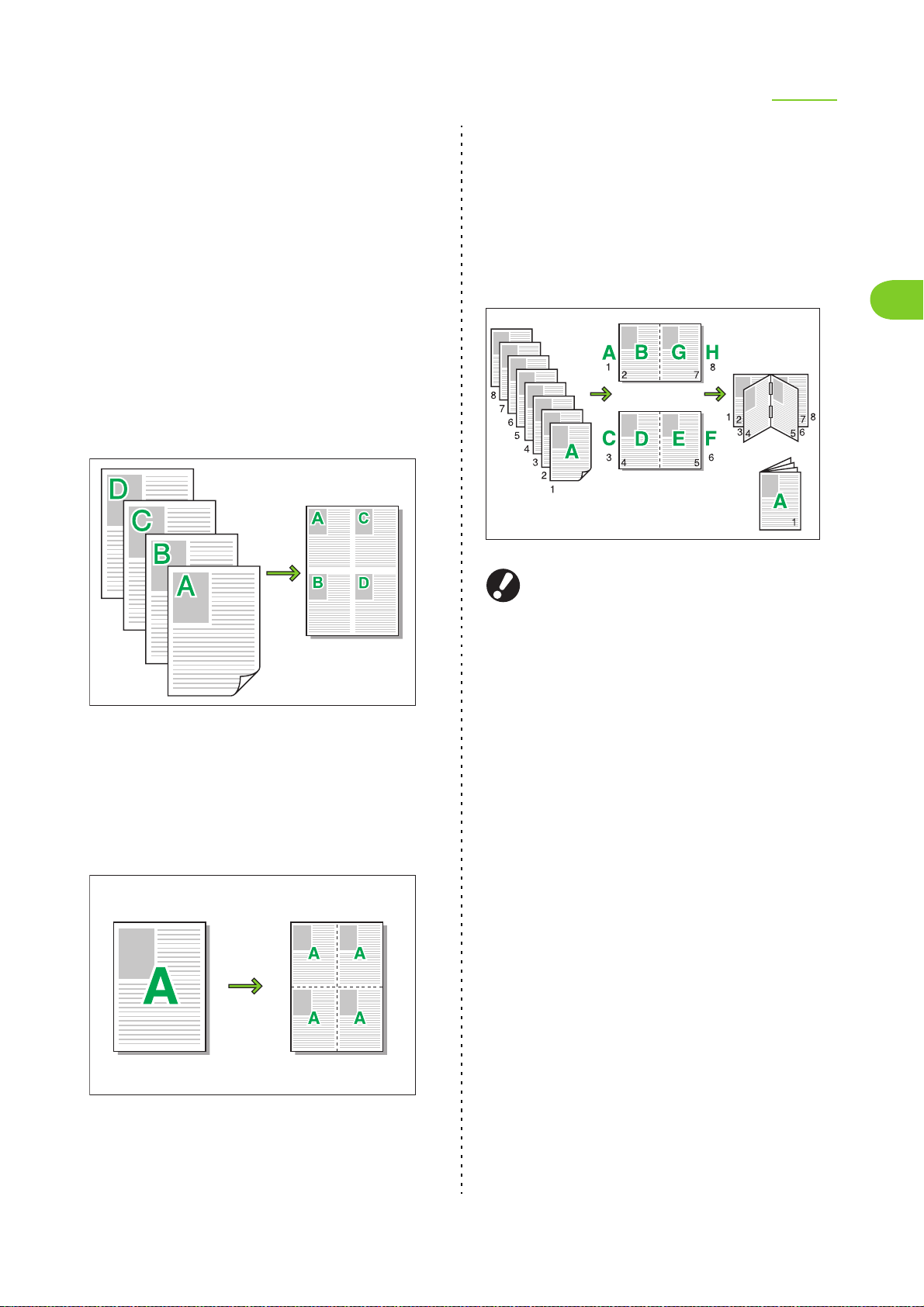
■ N アップの設定
● 面数
1 枚の用紙に割り付ける面数を選択します。
[2 面]/[4 面]/[8 面]
● 面付け順
面付けの順序を設定します。
・ [2 面]の場合
[左から右へ(上から下へ)]
[右から左へ(下から上へ)]
・ [4 面]または[8 面]の場合
[左上から横へ]/[右上から横へ]/
[左上から下へ]/[右上から下へ]
例:「面数」を[4 面]「面付け順」を
[左上から下へ]にした場合
■ 小冊子の設定
● 面付け順
面付けの順序を設定します。
・ 原稿サイズが[縦]の場合
[左開き]/[右開き]
・ 原稿サイズが[横]の場合
[上下開き]
1
左開き
■ 連写の設定
● 面数
1 枚の用紙に割り付ける面数を選択します。
[2 面]/[4 面]/[8 面]
例:「面数」を[4 面/枚]にした場合
●「小冊子」と「ステープル」、「パンチ」は併用
できません。(p. 1-21「ステープル」、p. 1-22
「パンチ」)
● 小冊子製本(折り/中とじステープル)をする
場合は、[仕上げ]タブで設定してください。
1-13
Page 60
1 章 プリンタドライバ
ORPHISXシリーズ ユーザーズガイド 05
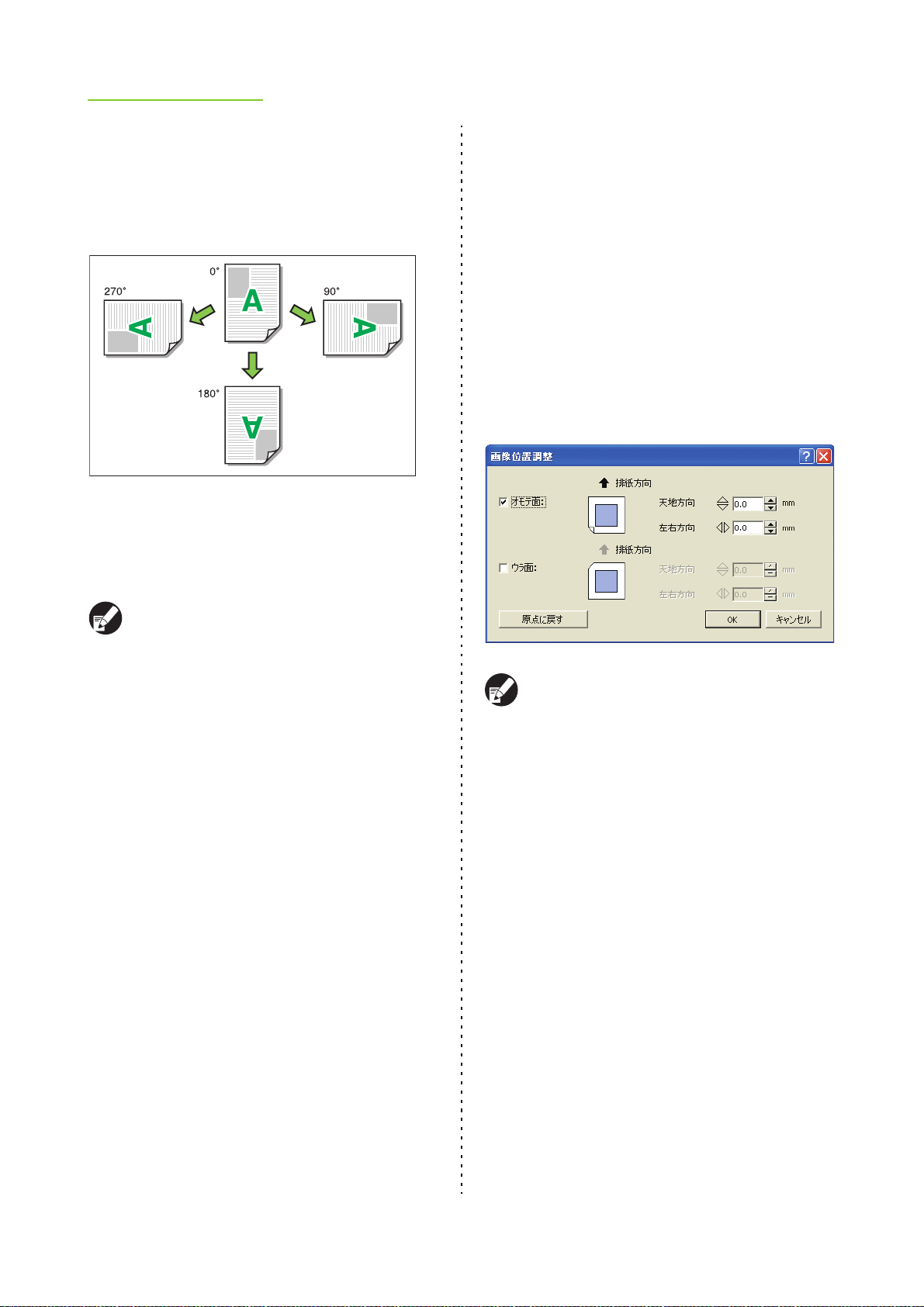
● 画像回転
プリントの向きを設定します。
以下から選択してください。
[オート]/[0 度]/[90 度]/[180 度]/[270 度]
[オート]を選択したときは、原稿データの向きと給紙
トレイにセットされている用紙の向きから、自動的に
プリントする向きが設定されます。通常は[オート]を
選択します。
● 画像位置調整
プリントの位置を、上下左右方向に± 20mm まで
調整できます。両面にプリントする場合は、表面と
裏面を別々に調整します。
[画像位置調整]にチェックマークをつけ、[詳細設定]
ボタンをクリックすると、[画像位置調整]ダイアログ
ボックスが表示されます。
調整する面にチェックマークをつけ、入力ボックスに、
数値を入力してください。
[オモテ面]
オモテ面の位置を調整します。
[ウラ面]
ウラ面の位置を調整します。
● 封筒など、用紙の通紙方向が決まっているもの
に、プリントの向きを合わせる場合に回転角度
を設定します。
● 原稿サイズやトレイにセットされている用紙
のサイズ、向き、オプションの RISO フィニッ
シャーの設定によっては、[オート]以外が
選択できない場合があります。
[原点に戻す]をクリックすると、すべての値が
0 に戻ります。
● 設定登録/呼出
プリンタドライバ画面での現在の設定値を登録し
て、必要なときに呼び出すことができます。
詳しくは[基本]タブの「設定登録/呼出」
(p. 1-11)を参照してください。
1-14
Page 61
[イメージ処理]タブ
ORPHISXシリーズ ユーザーズガイド 05
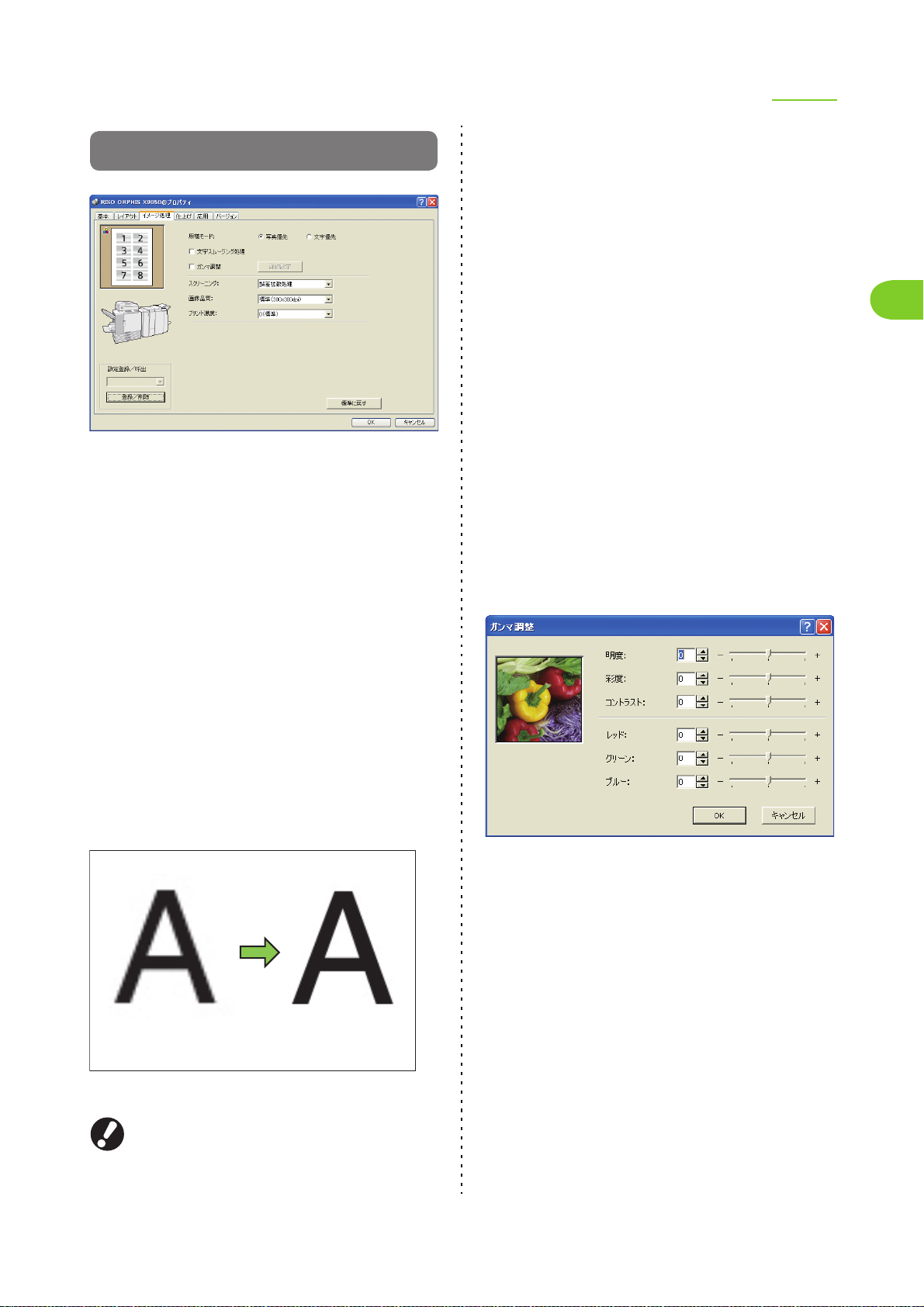
● 原稿モード
文字と写真のどちらの品質を優先してプリントす
るかを選択します。
[写真優先]
写真画像などを、より自然な色合いに処理します。
[文字優先]
文字、イラストなどを、くっきりと表現するように
処理します。
基本設定
● ガンマ調整
明度、彩度、コントラストおよび RGB のガンマ値
を調整します。
[ガンマ調整]にチェックマークをつけ、[詳細設定]
ボタンをクリックすると、[ガンマ調整]ダイアログボッ
クスが表示されます。それぞれ、− 25 〜+ 25 の範囲
で入力してください。
1
● 明度
値を小さくすると暗い色合いに(黒っぽく)、大きく
すると明るい色合いに(白っぽく)なります。
● 彩度
値を小さくすると濁った色合いに、大きくすると鮮や
かな色合いになります。
● コントラスト(明るさと暗さの対比)
値を小さくするとコントラストが弱く、大きくすると
コントラストが強くなります。
● レッド、グリーン、ブルー
各色のガンマ値を調整します。
値を小さくすると色合いが弱く、大きくすると色合い
が強くなります。
● 文字スムージング処理
文字や画像の輪郭部分に描画色と背景色の中間色
を補完して、輪郭をなめらかにします。
処理を有効にする場合は、[文字スムージング処理]
にチェックマークをつけてください。
(イメージ図)
文字スムージング処理をすると、プリント速度は
遅くなります。
1-15
Page 62
1 章 プリンタドライバ
ORPHISXシリーズ ユーザーズガイド 05
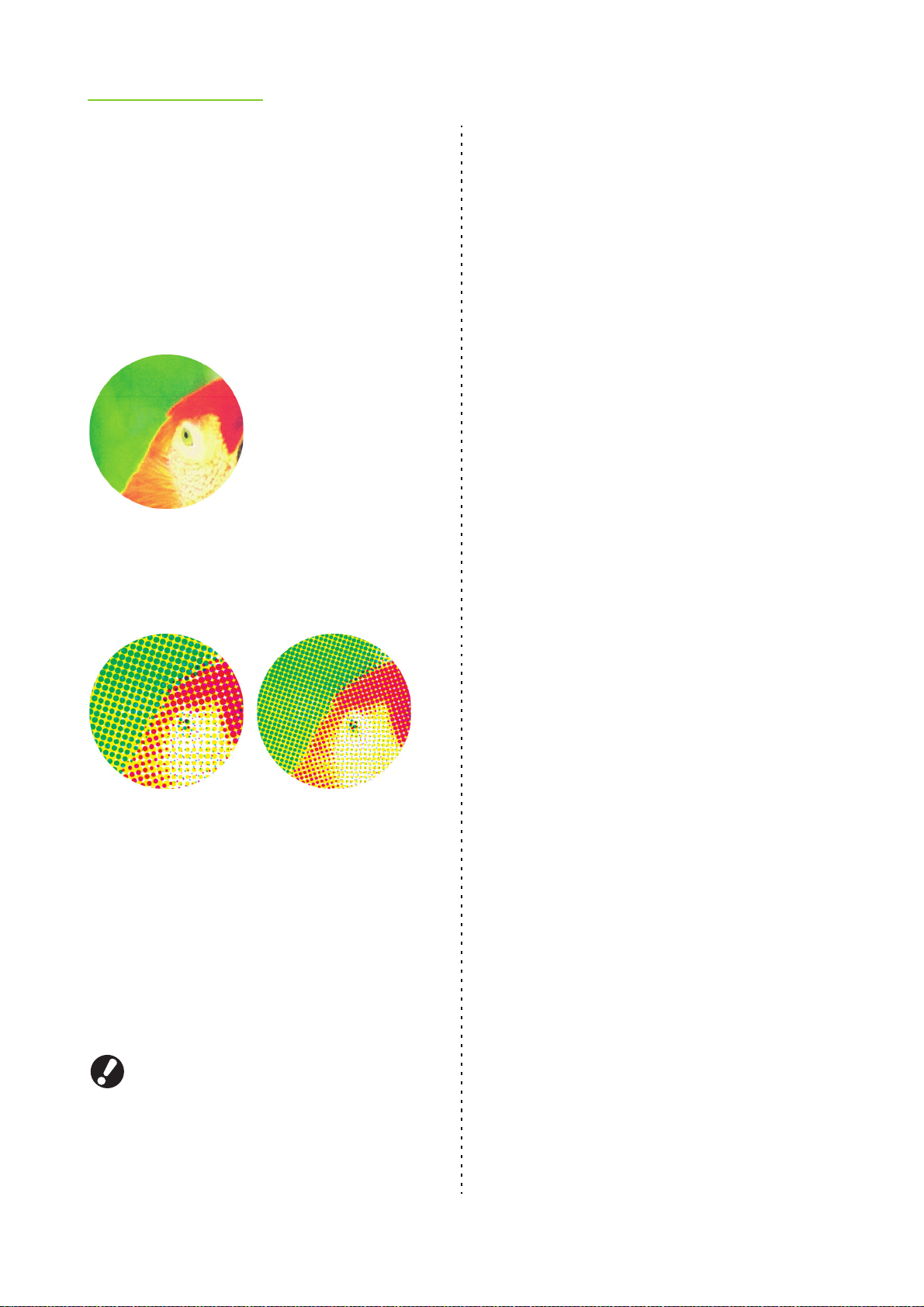
● スクリーニング
ハーフトーンの処理方法を設定します。
ハーフトーンとは、用紙に吐出されるインクの点の密度
や大きさを変えることによって、限られたインク数で色
の連続的な階調を表現する処理方法です。
[誤差拡散処理]
ドットの密度で階調を表現します。密度が高ければ濃
くなり、低ければ薄くなります。
[網点処理(70 線)]/[網点処理(100 線)]
ドットの大きさを変えることで階調を表現します。
ドットが大きければ濃くなり、小さければ薄くなりま
す。100 線の方が、精細な画像になります。
● プリント濃度
プリントの濃度を設定します。
以下から選択してください。
[− 2](薄い)/[− 1]/[0(標準)]/[+ 1]/
[+ 2](濃い)
● 設定登録/呼出
プリンタドライバ画面での現在の設定値を登録し
て、必要なときに呼び出すことができます。詳しく
は[基本]タブの「設定登録/呼出」(p. 1-11)を
参照してください。
1-16
70 線 100 線
(拡大イメージ図)
● 画像品質
画像の解像度を設定します。
[標準(300 × 300dpi)]
書類などの文字原稿に適した設定です。
[高精細(300 × 600dpi)]
写真などの原稿に適した設定です。
高精細に設定すると、プリント速度は遅くなります。
Page 63
[仕上げ]タブ
ORPHISXシリーズ ユーザーズガイド 05
基本設定
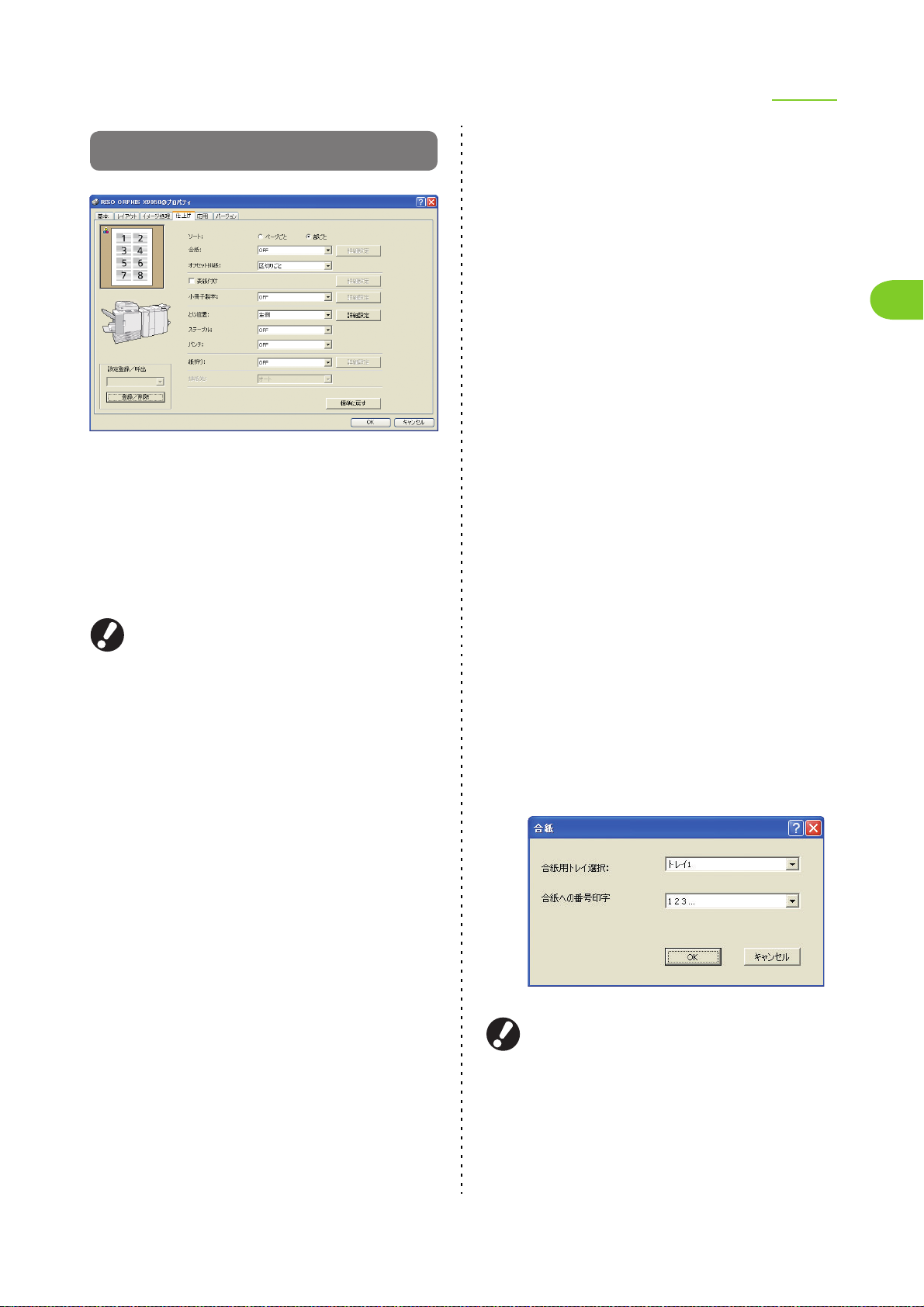
● 合紙
複数部数をプリントする場合に、プリントの単位ご
とに合紙を入れます。合紙には、数字やアルファ
ベットを印字したりできます。
合紙を入れる単位を選択して[詳細設定]をクリックす
ると、[合紙]ダイアログボックスが表示されます。
合紙用トレイ選択と、印字設定をしてください。
1
[OFF]
合紙の設定をしません。
[区切りごと]
[ソート]で指定した単位ごとに合紙を入れます。
[ジョブごと]
プリントするジョブごとに合紙を入れます。
● ソート
複数部数をプリントするときの排紙方法を設定し
ます。
以下から選択してください。
[ページごと]/[部ごと]
●[ページごと]を設定した場合、以下の機能は
設定できません。
・ 「ステープル」(p. 1-21)
・ 「面付け」の「小冊子」(p. 1-12)
・ 「小冊子製本」(p. 1-18)
●[部ごと]を選択する場合は、アプリケーショ
ンソフトの「印刷」画面にある[部単位でプリ
ント]のチェックマークをはずしてください。
チェックマークがついていると正しくプリン
トできない場合があります。
■ 合紙用トレイ選択
[給紙台]/[トレイ 1]/[トレイ 2]/[トレイ 3]
■ 合紙への番号印字
印字位置は、用紙搬送方向後端(5mm 程度内側)/
センターです。
[OFF]
印字をしません。
[1、2、3...]
合紙を入れる順に、1、2、3、〜と印字されます。
(9999 まで)
[A、B、C...]
合紙を入れる順に、A、B、C、〜、Z、AB、AC、〜
と印字されます。(ZZZ まで)
次の設定をしている場合、合紙は設定できません。
・ 「小冊子製本」の[二つ折り]、[二つ折り+
ステープル](p. 1-18)
・ 「表紙付け」(p. 1-18)
1-17
Page 64
1 章 プリンタドライバ
ORPHISXシリーズ ユーザーズガイド 05
● オフセット排紙
複数部数をプリントする場合に、プリントの単位ご
とに排紙位置をずらします。
[OFF]
オフセット排紙の設定をしません。
[区切りごと]
[ソート]で指定した単位ごとに、排紙位置をずらし
ます。
[ジョブごと]
プリントするジョブごとに、排紙位置をずらします。
●「オフセット排紙」には、オプションの RISO
フィニッシャーまたはRISOオフセット排紙ト
レイが必要です。
●[区切りごと][ジョブごと]を設定した場合、
以下の機能は設定できません。
・ 「小冊子製本」(p. 1-18)
・ 紙折りの「二つ折り」「内三つ折り」
「外三つ折り」(p. 1-22)
・ 「合紙」(p. 1-17)
・ 「プログラム印刷」(p. 1-25)
プログラム印刷を設定する場合は、詳細設定
の中に[プログラムオフセット排紙]の設定
があります。
● RISO オフセット排紙トレイおよびスタックト
レイに排紙できない用紙サイズでは、設定でき
ません。(p. 2-42「コピー」の「オフセット
排紙を設定する」)
通常は 2 段オフセット、「ステープル」が併用さ
れている場合は 3 段オフセットになります。
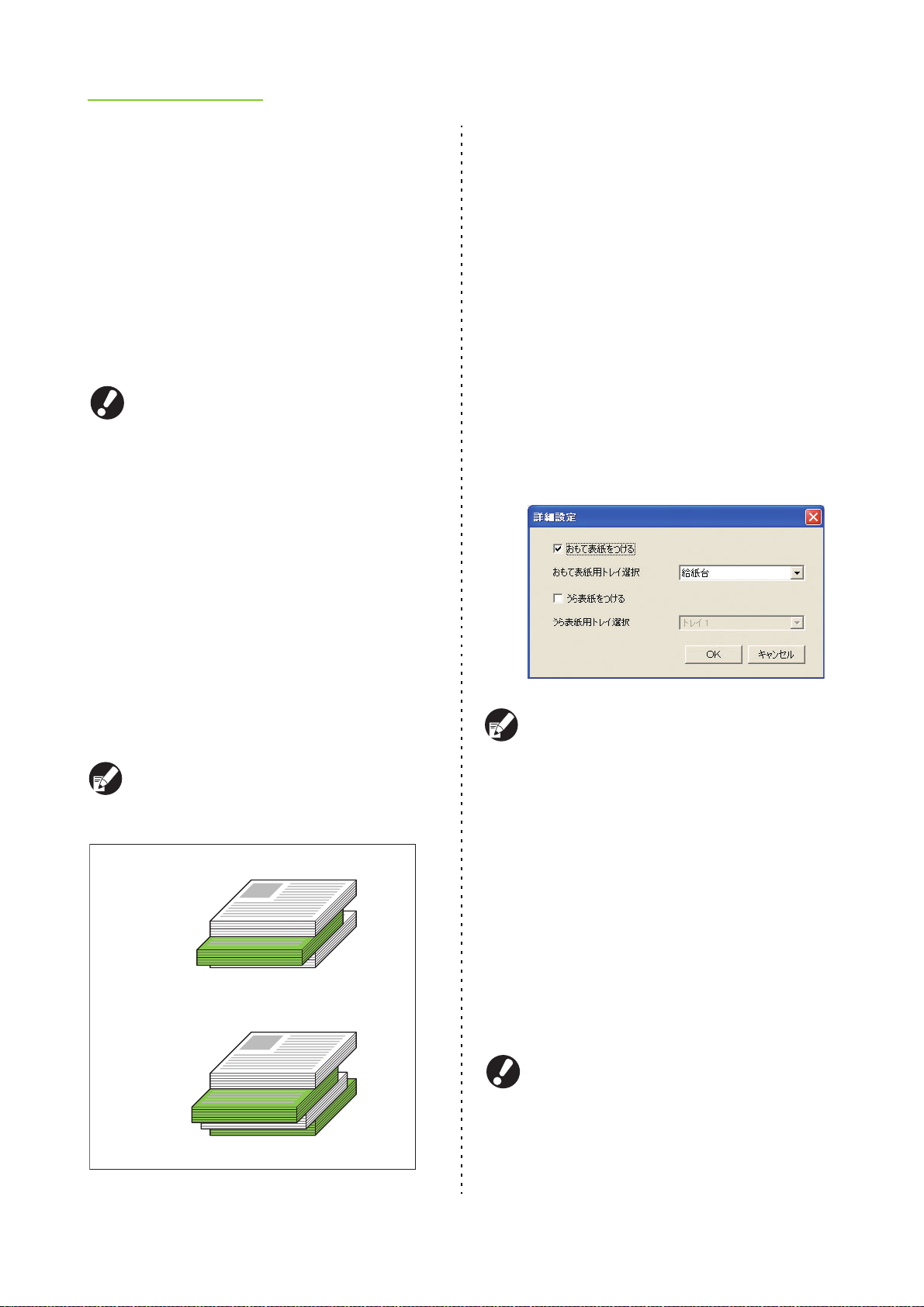
● 表紙付け
表紙、裏表紙をつける設定をします。
プリントするデータの前後に、指定したトレイから
用紙を追加します。色紙など、本文とは異なる用紙
を表紙に使う場合に設定します。
[表紙付け]にチェックマークをつけ、[詳細設定]をクリッ
クすると、[詳細設定]ダイアログボックスが表示されま
す。[おもて表紙をつける]または[うら表紙をつける]に
チェックマークをつけ、表紙用トレイを選択してください。
[おもて表紙をつける]
1ページ目の前に表紙用紙を挿入します。
[うら表紙をつける]
最終ページの後に表紙用紙を挿入します。
[おもて表紙用トレイ選択]/
[うら表紙用トレイ選択]
[給紙台]/[トレイ 1]/[トレイ 2]/[トレイ 3]
● 表紙として使用する紙を、実際にセットしたト
レイを指定してください。
● 印刷済みの用紙をセットする場合、本文と向き
が合うように、1 部プリントして確認すること
をお勧めします。
2 段オフセット
3 段オフセット
1-18
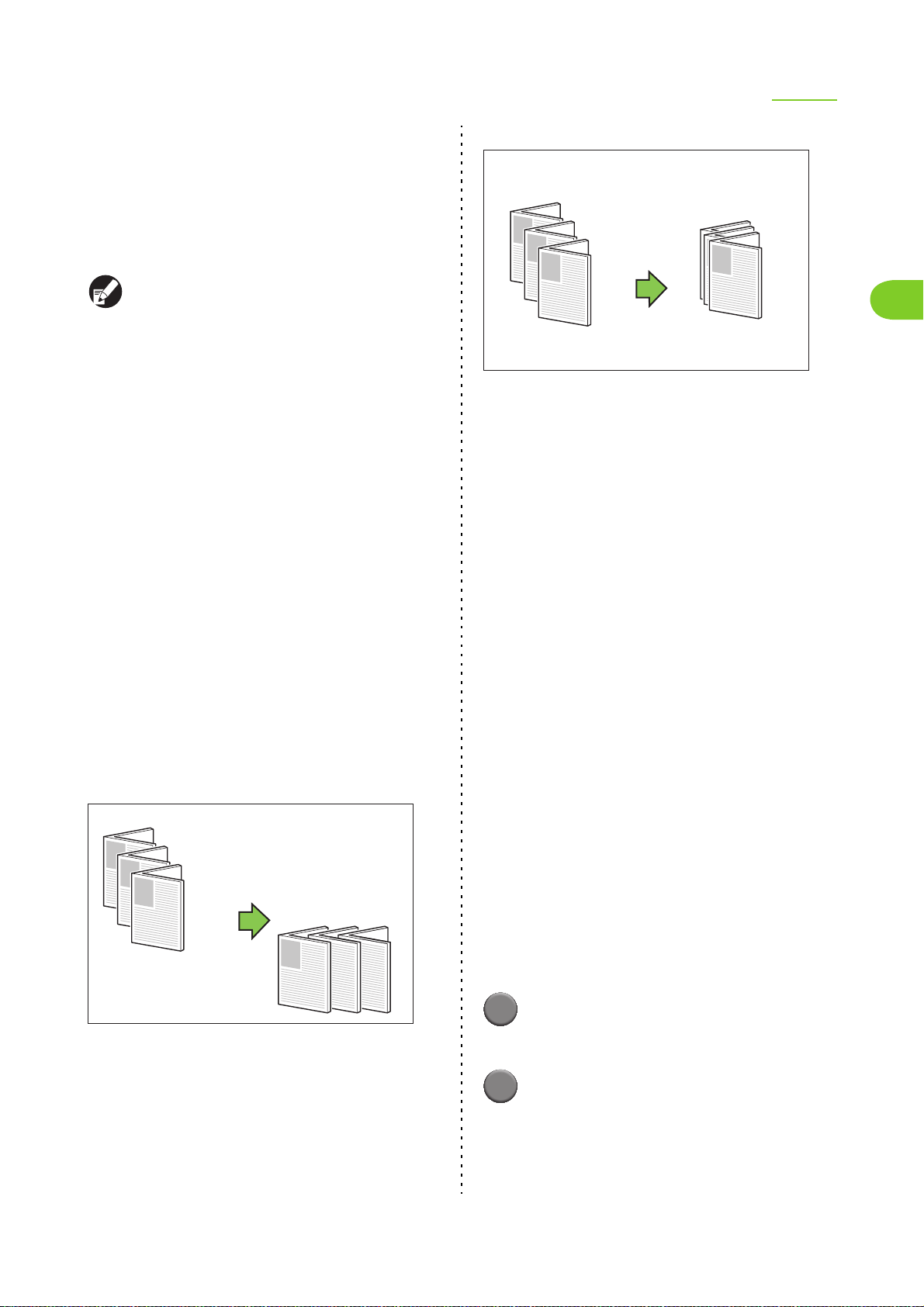
● 小冊子製本
連続する複数のページを両面印刷し、用紙を二つ折
りにした小冊子を作成します。ステープルでの中と
じもできます。
小冊子製本の方法を選択し、[詳細設定]をクリックすると、
[詳細設定]ダイアログボックスが表示されます。
分冊処理、中とじしろ、表紙別プリントの設定をしてください。
「小冊子製本」には、オプションの RISO フィニッ
シャー M が必要です。
Page 65
基本設定
ORPHISXシリーズ ユーザーズガイド 05
[OFF]
小冊子製本の設定をしません。
[折り]
印刷用紙を二つ折りにします。
[折り+ステープル]
印刷用紙を二つ折りにして、ステープルで中とじします。
「小冊子製本」を、[折り]または[折り+
ステープル]にすると[面付け]の「小冊子」が
連動して ON になります。
■ 分冊処理
[折り][折り + ステープル]を選択した場合、1 回
に折れる枚数に制限があります。
[折り]の場合は 5 枚(20 ページ)、[折り + ステー
プル]の場合は 15 枚(60 ページ)です。
この枚数を超えるページ数がある場合は、上記枚数ご
とに 1 回折って排出します(分冊されます)。
その場合、分冊された束を「中とじ」するのか、「平
とじ」するのかによって、面付け方法が異なるため、
[OFF][ON]どちらかを選択してください。
[OFF]
分冊を開いた状態で重ねてとじる(中とじする)と、
1 冊になるように面付けされます。
OFF を選択すると、[折り + ステープル]を選択した
場合でも、ステープルしません。
[ON]
分冊を折ったまま重ねてとじる(平とじする)と、
1 冊になるように面付けされます。
例:60ページ 設定が「折り」 分冊処理「OFF」の場合
p.21〜30+p.31〜40
③
p.11〜20+p.41〜50
②
p.1〜10+p.51〜60
①
①②③
例:60ページ 設定が「折り」 分冊処理「ON」の場合
p.41〜60
③
p.21〜40
②
①
p.1〜20
③
②
①
■ 中とじしろ
中とじしろの幅を設定します。[中とじしろをつける]
にチェックマークをつけ、[とじしろ幅]を 0mm 〜
50mm の範囲(1mm 単位)で設定します。
[自動縮小する]にチェックマークをつけると、とじ
しろ幅を設けたためにプリント面が用紙に入りきら
ない場合に、用紙に収まるように自動的に縮小しま
す。
■ 表紙別プリント
表紙のページ(原稿の先頭の 2 ページと最後の 2 ペー
ジ)だけを別にプリントします。表紙と本文を、別の
用紙でプリントする場合などに便利です。
[OFF]
表紙別プリントの設定をしません。
[表紙のみプリント]
表紙ページだけがプリントされます。
[表紙以外を指示待ちにする]
表紙を印刷後、続けて本文を印刷する場合、[表紙以
外を指示待ちにする]にチェックを付けておくと、プ
リンターの操作パネルから印刷指示ができます。この
場合、表紙をセットするトレイを指定してください。
[表紙以外をプリント]
表紙以外のページが小冊子としてプリントされます。
1
● 使用例
1
[表紙のみプリント]を選択して[表紙以
外を指示待ちにする]をチェックする
2
[表紙用トレイ]でトレイを選択する
後で本文をプリントする際に、印刷済みの表紙を
セットするトレイを指定しておきます。
1-19
Page 66
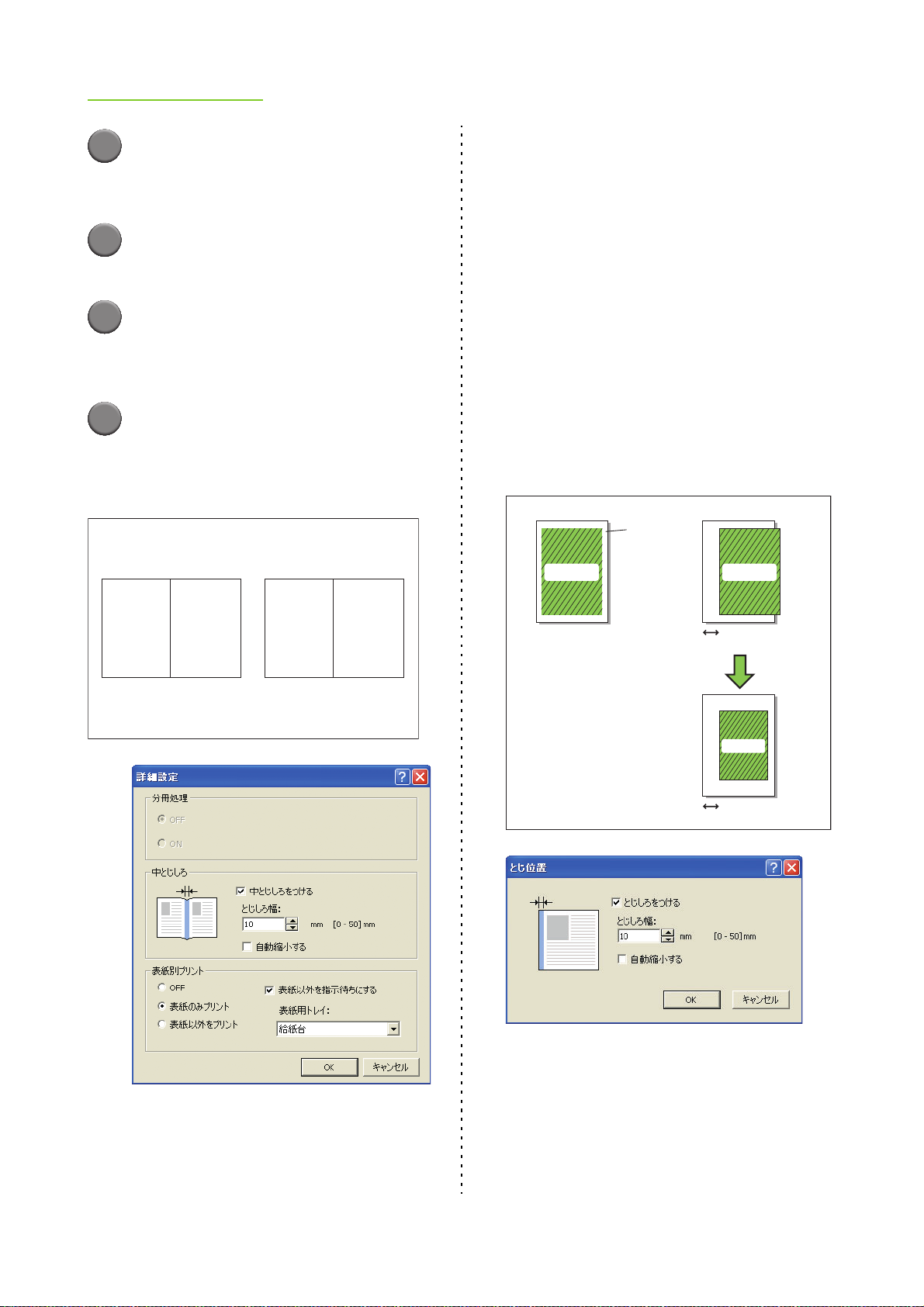
1 章 プリンタドライバ
例
タを表紙別プリントにする場合
ORPHISXシリーズ ユーザーズガイド 05
3
印刷指示をする
プリンターは、表紙だけを印刷し、表紙以外の
データは「指示待ち」状態になります。
4
印刷された表紙を、「表紙用トレイ」で
指定したトレイにセットする
5
プリンターの操作パネルで、[プリンター
モード]で[指示待ち]を押し、リスト
からジョブを選択する
6
[プリント]を押す
本文がプリントされ、表紙と合わせて小冊子製本
されます。
:12ページのデー
表紙
表裏
● とじ位置
ステープルやパンチをする位置と、とじしろを設定しま
す。
とじ位置を選択し、[詳細設定]をクリックすると[とじ
位置]ダイアログボックスが表示されます。
[左側]/[右側]/[上側]
■ とじしろ
[とじしろをつける]にチェックマークをつけ、とじ
しろ幅を 0mm 〜 50mm の範囲(1mm 単位)で
設定します。
[自動縮小する]にチェックマークをつけると、とじ
しろ幅を設けたためにプリント面が用紙に入りきら
ない場合に、用紙に収まるように自動的に縮小しま
す。
とじしろなしの場合 とじしろをつけた場合
用紙
プリント面
プリント面
12 1 2 11
表紙以外(本文)
3〜10ページ(2枚 8ページ分)
とじしろ
とじしろ
プリント面を
自動縮小
プリント面
1-20
Page 67
基本設定
ORPHISXシリーズ ユーザーズガイド 05
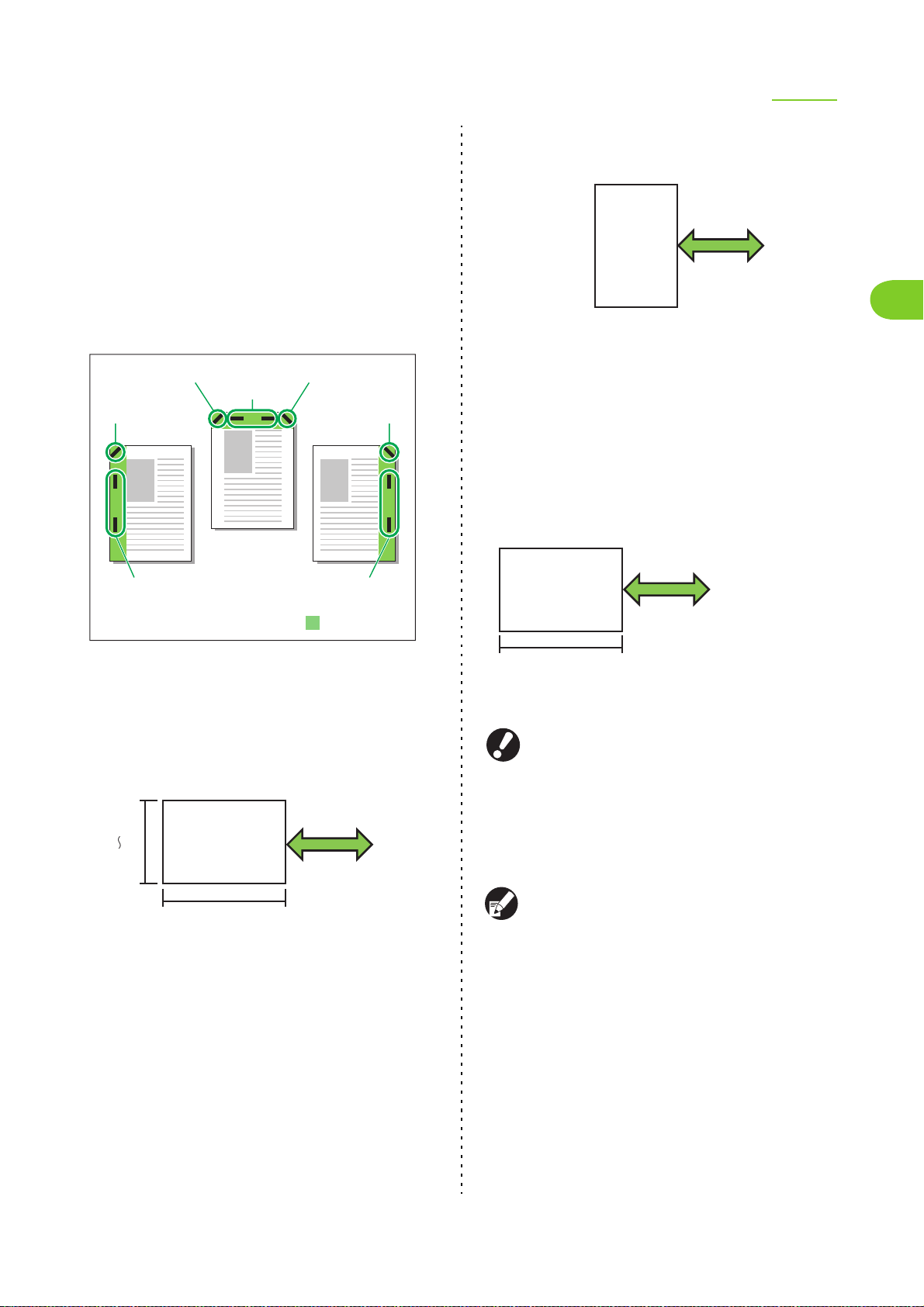
● ステープル
ステープルする位置を設定します。
● とじ位置を[左側]または[右側]に設定している
場合は、以下から選択してください。
[OFF]/[1 カ所]/[2 カ所]
● とじ位置を[上側]に設定している場合は、
以下から選択してください。
[OFF]/[左 1 カ所]/[右 1 カ所]/[2 カ所]
上左 1 カ所 上右 1 カ所
上2カ所
左上 1 カ所
右上 1 カ所
・ A4 横/ B5 横にステープルする場合のセット
向き
B5横
A4横
給排紙方向
<ステープルできる枚数>
・ 定形用紙の場合
A4、A4 横、B5 横:2 〜 100 枚
上記以外の定形用紙:2 〜 65 枚
*
*
(A3、B4)
・ 不定形用紙の場合
用紙の長さが 297mmを超える場合:2 〜 65 枚
用紙幅、用紙の長さが共に 216mm を超える場合:
2〜65枚
上記以外の不定形用紙:2 〜 100 枚
1
左2カ所
右2カ所
とじ位置
<ステープルできる用紙>
・ ステープルできる用紙サイズとセット向き
A3/B4/A4/A4横/B5横/
Foolscap/不定形
* あらかじめ、管理者が用紙サイズを登録する必要が
あります。管理者にお問い合わせください。
203
mm
〜
297
mm
182mm〜432mm
・ 用紙の重さ:52g/m
162g/m2を超える場合は、表紙として 1 枚のみ
ステープル可能です。
*
2
〜 162g/m
給排紙方向
2
給排紙方向
297mm
* 理想用紙 IJ の場合
●「ステープル」には、オプションの RISO フィ
ニッシャーが必要です。
●「ステープル」を設定した場合は、必ず
[とじ位置]の設定をしてください。
●「ステープル」と「小冊子製本」は併用できま
せん。(p. 1-18「小冊子製本」)
最大ステープル枚数を超えるジョブをプリントす
ると、ステープルされずにスタックトレイに排紙
されます。
1-21
Page 68
1 章 プリンタドライバ
ORPHISXシリーズ ユーザーズガイド 05
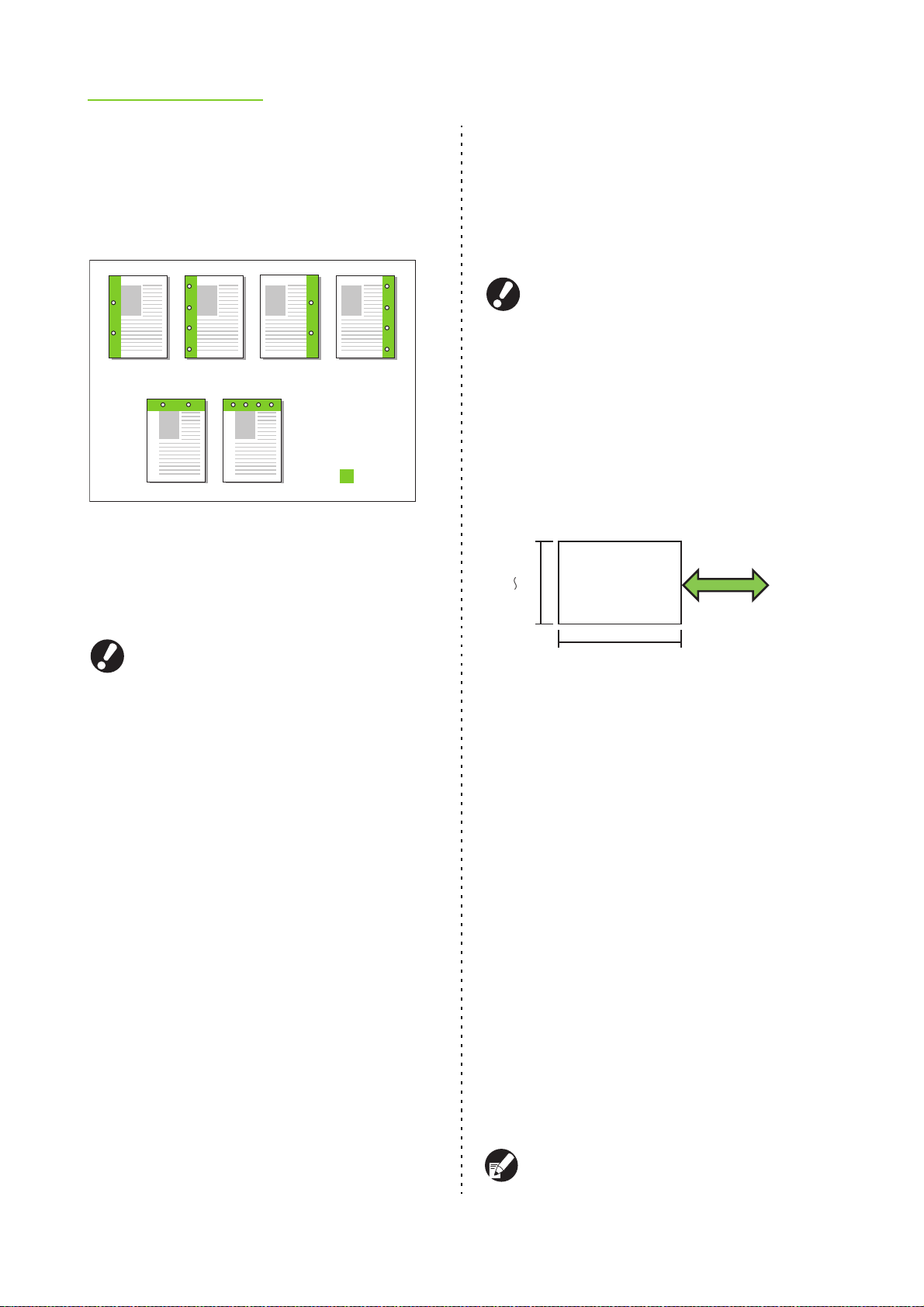
● パンチ
パンチの穴数を設定します。
[とじ位置]で設定した位置にパンチします。
以下から選択してください。
[OFF]/[2 穴]/[4 穴]
左とじ 右とじ
2穴
<パンチできる用紙>
・ パンチできる用紙サイズとセット向き
2 穴:A3、B4、A4、A4横、B5横
4 穴:A3、A4 横
・ 用紙の重さ:52g/m2〜 200g/m
4穴 4穴2穴
上とじ
とじ位置
4穴2穴
2
● 紙折り
二つ折りや Z 折りなど、紙折りの設定をします。
紙折りの種類を選択し、[詳細設定]をクリックすると、
[詳細設定]ダイアログボックスが表示されます。
折り方向やとじ位置の設定をしてください。
●「二つ折り」には、オプションの RISOフィニッ
シャー Mが必要です。
●
「三つ折り」「Z 折り」には、オプションの紙折り
ユニット付き RISO フィニッシャーが必要です。
<紙折りできる用紙>
・ 紙折りできる用紙と折り方向
二つ折り:A3、B4、A4、Foolscap、不定形サイズ
* あらかじめ、管理者が用紙サイズを登録する必要が
あります。管理者にお問い合わせください。
内三つ折り、外三つ折り:A4
Z折り:A3、B4
210
mm
〜
330
mm
給排紙方向
*
●「パンチ」には、オプションの RISO フィニッ
シャーが必要です。
●「パンチ」と「小冊子製本」は併用できません。
(p. 1-18「小冊子製本」)
280mm〜457mm
・ 用紙の重さ:60g/m2〜90g/m
2
[OFF]
紙折りをしません。
[二つ折り]
用紙を 1 枚ずつ二つ折りにします。
[内三つ折り]
用紙を 1 枚ずつ内側に三つ折りにします。
[外三つ折り]
用紙を 1 枚ずつ外側に三つ折りにします。
[Z 折り]
用紙を 1 枚ずつ Z 折りにします。
[Z 折り混在]
Z 折りした用紙と Z 折りしていない用紙を混在さ
せて排紙します。
■ 折り方向
[二つ折り][内三つ折り][外三つ折り]を選択し
た場合、折り方向の印刷面を設定します。
[内側に印字]
印刷面を内側にして用紙を折ります。
[外側に印字]
印刷面を外側にして用紙を折ります。
1-22
両面プリント時は1ページ目が印刷面になります。
Page 69
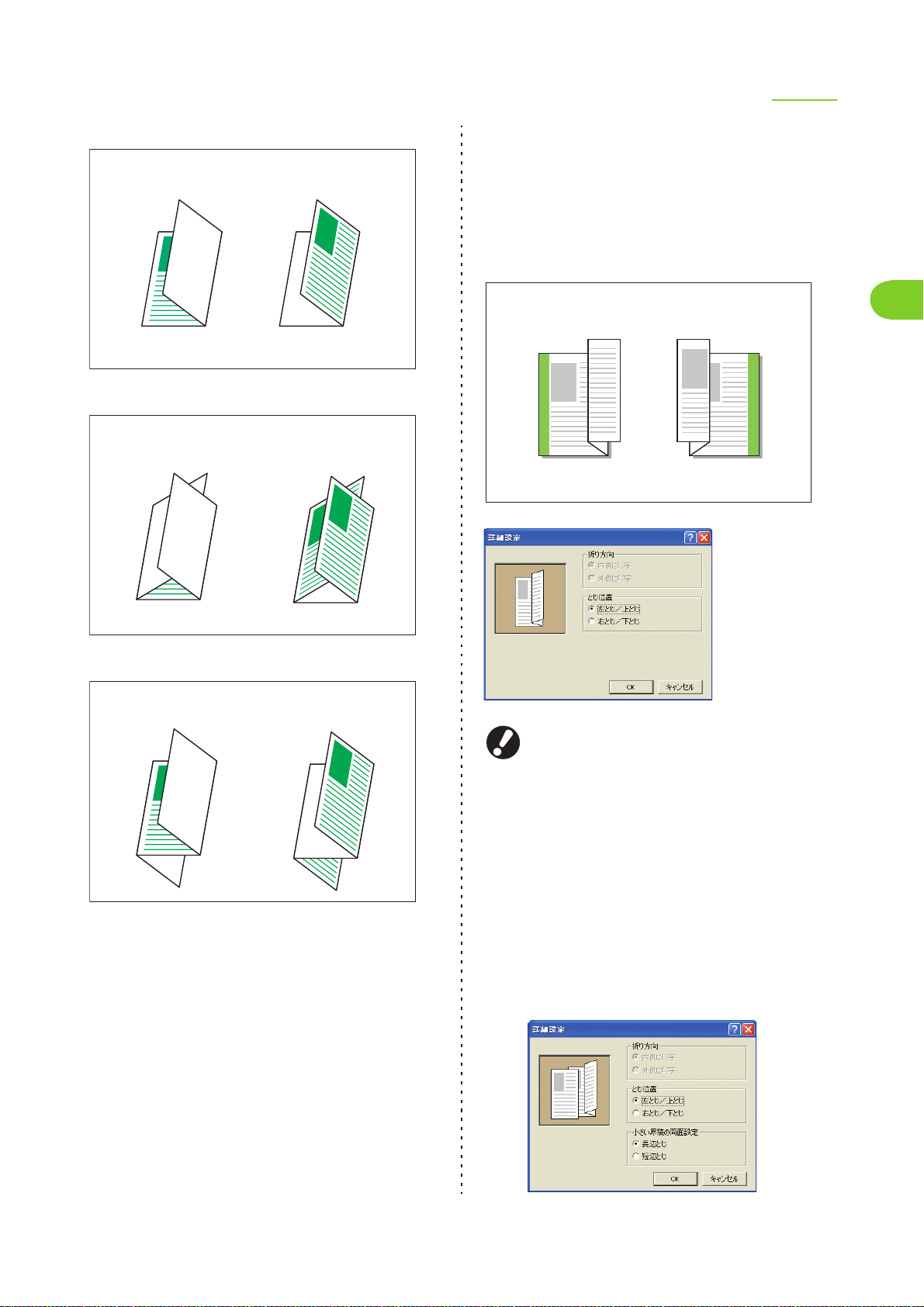
基本設定
ORPHISXシリーズ ユーザーズガイド 05
二つ折り
内側に印字 外側に印字
内三つ折り
内側に印字 外側に印字
■ とじ位置
[Z 折り]を選択した場合、用紙のとじ位置を設定
します。
[左とじ/上とじ]
用紙の右半面を Z 折りします。
[右とじ/下とじ]
用紙の左半面を Z 折りします。
左とじ 右とじ
1
外三つ折り
内側に印字 外側に印字
● Z 折り混在可能な原稿サイズの組み合わせは、
「A4 横と A3」「B5 横と B4」のみです。
● 出力用紙サイズには、Z 折りする用紙のサイズ
を指定してください。
● 両面印刷と併用した場合、1枚の用紙の表裏に
なる原稿サイズが同じ場合のみ両面印刷にな
ります。(サイズが異なる場合は、裏面が空白
ページになります)
■ 小さい原稿の両面設定
Z 折りしない用紙のとじ位置を選択します。
[長辺とじ]/[短辺とじ]
1-23
Page 70
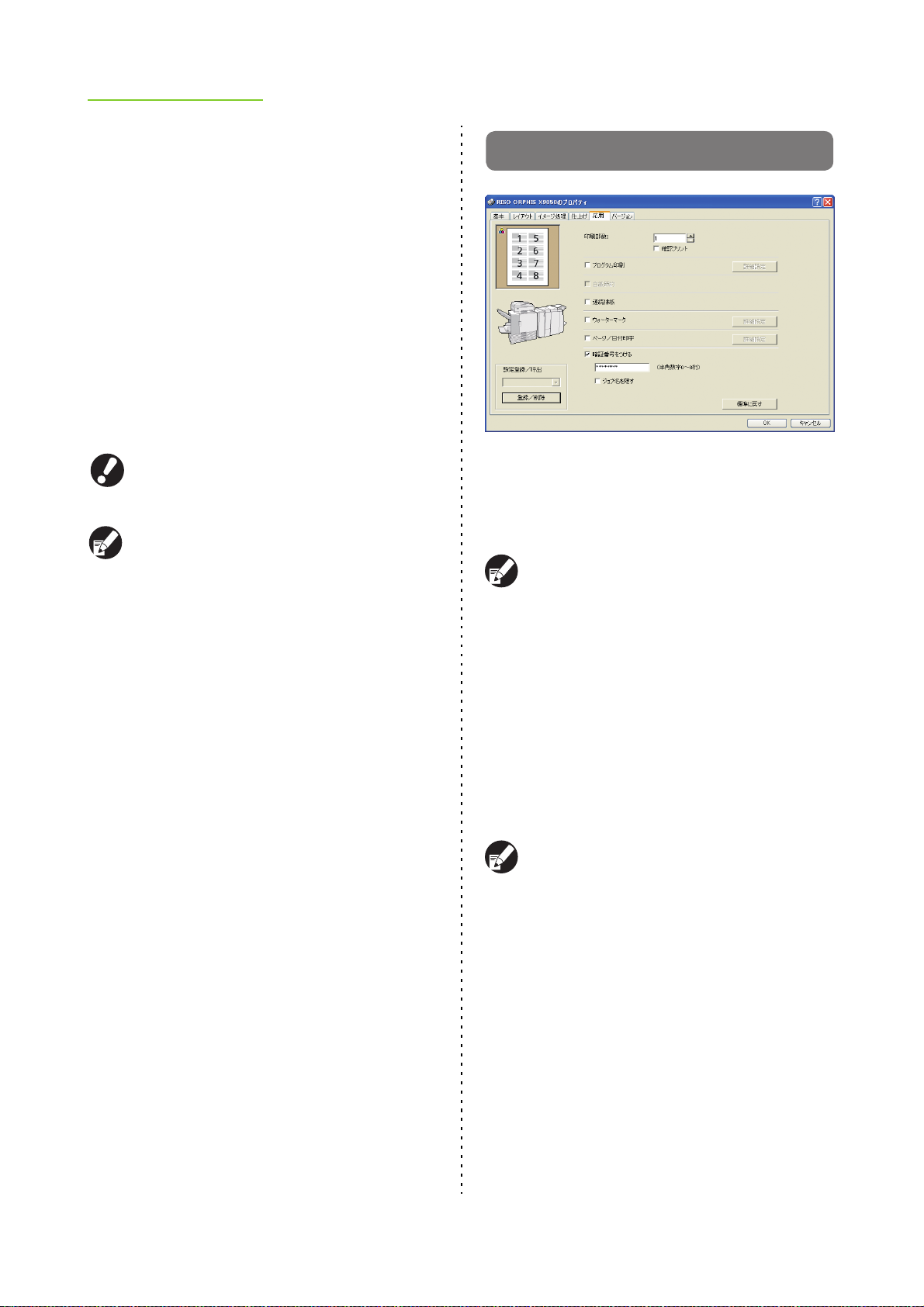
1 章 プリンタドライバ
ORPHISXシリーズ ユーザーズガイド 05
● 排紙先
印刷物を排出するトレイを設定します。
[オート]に設定すると、設定した機能に応じて、
自動的に適切なトレイに排紙されます。通常は
[オート]を選択してください。
● オプションの排紙台を接続している場合は、以下か
ら選択してください。
[オート]/[フェイスダウン排紙トレイ]/
[オート排紙台/排紙台 W]
● オプションのRISOフィニッシャーを接続している
場合は、以下から選択してください。
[オート]/[フェイスダウン排紙トレイ]/
[トップトレイ]/[スタックトレイ]
[応用]タブ
[排紙先]は、排紙オプションが接続されていない
場合、表示されません。
「ステープル」、「パンチ」、「紙折り」、「小冊子製
本」を設定している場合に[排紙先]で選択でき
る排紙トレイは、設定内容により異なります。
(p. 1-21「ステープル」、p. 1-22「パンチ」、
p. 1-22「紙折り」、p. 1-18「小冊子製本」)
● 設定登録/呼出
プリンタドライバ画面での現在の設定値を登録し
て、必要なときに呼び出すことができます。詳しく
は[基本]タブの「設定登録/呼出」(p. 1-11)を
参照してください。
● 印刷部数
プリントする部数(1 〜 9999)を入力します。
プログラム印刷を設定している場合、印刷部数の
入力はできません。
● 確認プリント
ページ数や枚数の多い原稿をプリントする場合に、
最初に(指定枚数以外に)1 ページまたは 1 部だ
けプリントして止まるので、仕上がりを確認してか
ら、スタートさせることができます。確認後、プリ
ンター側の[スタート]キーを押してプリントを続
けます。チェックマークをつけると有効になりま
す。
●[ソート]で選択しているプリントの単位(ペー
ジごとまたは部ごと)に従って、確認プリント
が行われます。
● 確認後、プリンターの操作パネルで、設定内容
を変更することができます。(p. 4-6「プリン
ター」の「プリント中に設定を変更する」)
1-24
Page 71
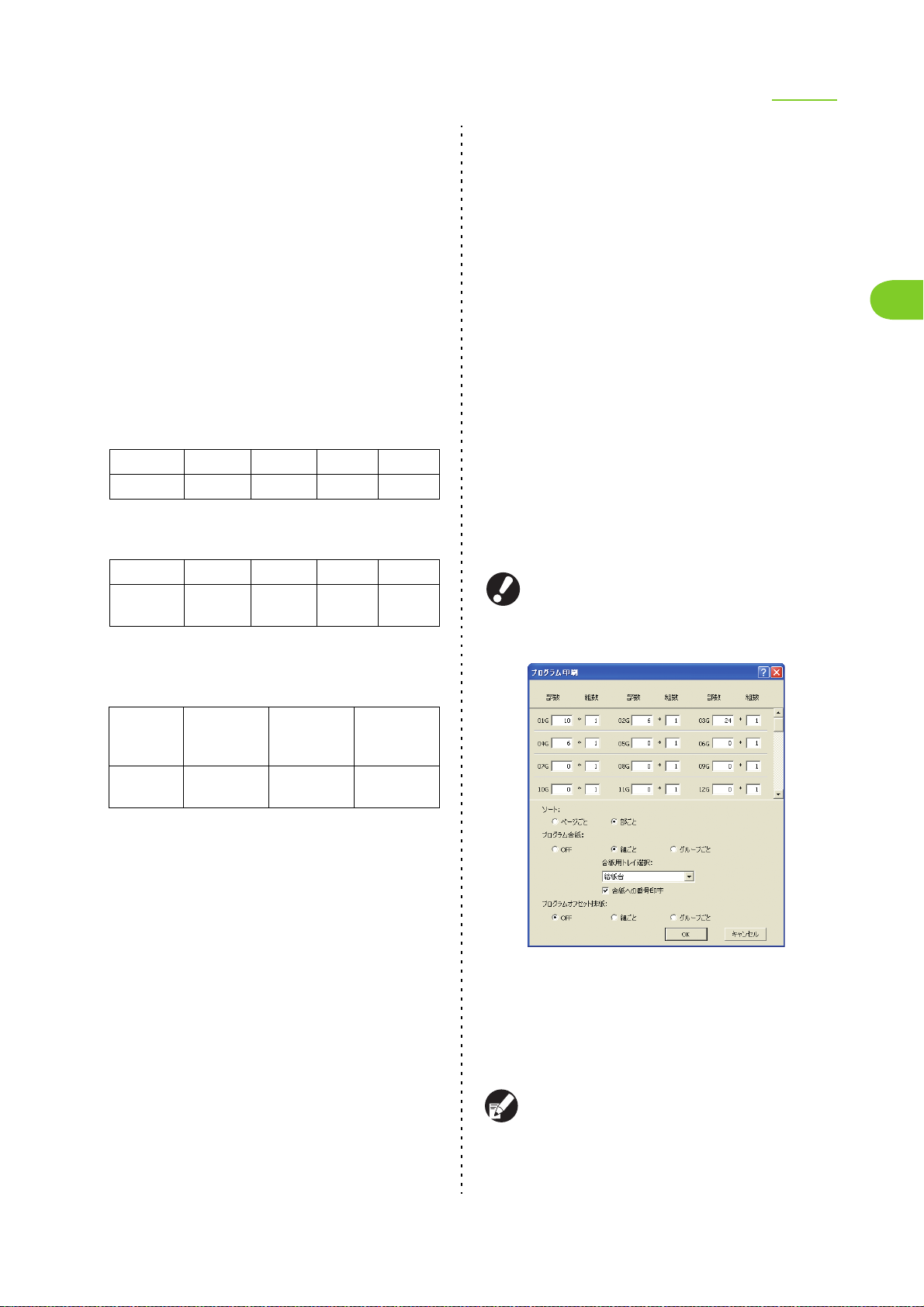
基本設定
ORPHISXシリーズ ユーザーズガイド 05
● プログラム印刷
異なる部数を多数のグループに配布する場合に、便
利な機能です。最大60グループまで設定できます。
[プログラム印刷]にチェックマークをつけ、[詳細設定]
ボタンをクリックすると、[プログラム印刷]ダイアログ
ボックスが表示されます。各グループの部数や組数を設
定します。
■ 部数と組数の入力
1グループに最大で9999枚、99組を設定できます。
たとえばオフィスで 4 つの部署に書類を配布する場
合、プログラム印刷を使えば、1 回の操作で部署ごと
の枚数に分けてプリントすることができます。
部署
所属人数
グループごとに出力するときは、以下のように設定し
ます。
部署
部数×
組数
また、総務 2 課と業務課の所属人数は同じですので、
以下のように設定しても部署ごとの枚数に分けて出
力できます。
総務1課 総務2課
10 6 24 6
総務1課 総務2課
10×1 6×1 24×1 6×1
経理部 業務課
経理部 業務課
■ 合紙用トレイ選択
[トレイ 1]/[トレイ 2]/[トレイ 3]/[給紙台]
■ 合紙への番号印字
チェックマークをつけると、合紙に番号を印字します。
[組ごと]に設定している場合、グループ番号と組番
号が印字されます。
[グループごと]に設定している場合、グループ番号
が印字されます。
■ プログラムオフセット排紙
印刷物の区切りがわかるように、排紙位置をずらします。
[OFF]
プログラムオフセット排紙を設定しません。
[組ごと]
組単位ごとに排紙位置をずらします。
[グループごと]
グループ単位ごとに排紙位置をずらします。
「プログラムオフセット排紙」には、オプションの
RISO フィニッシャーまたは RISO オフセット排
紙トレイが必要です。
1
グループ 01G
(総務1 課)
部数×
組数
10×1 6×2 24×1
02G
(総務 2 課
と業務課)
03G
(経理部)
■ ソート
ページごとに出力するか、部ごとに出力するかを設定
します。
[ページごと]/[部ごと]
■ プログラム合紙
プリントの区切りがわかるように、合紙を入れます。
[OFF]
合紙をしません。
[組ごと]
組単位の区切りごとに、合紙を入れます。
[グループごと]
グループ単位の区切りごとに、合紙を入れます。
● 白紙節約
プリントデータ中の白紙ページを除いてプリント
します。
ここでの「白紙ページ」とは、通常プリントした
場合に、何もプリントされずに排出されるページ
を指します。本文としてのデータがなくても、ヘッ
ダーやフッターの適用ページであれば、白紙節約
の対象にはなりません。
1-25
Page 72
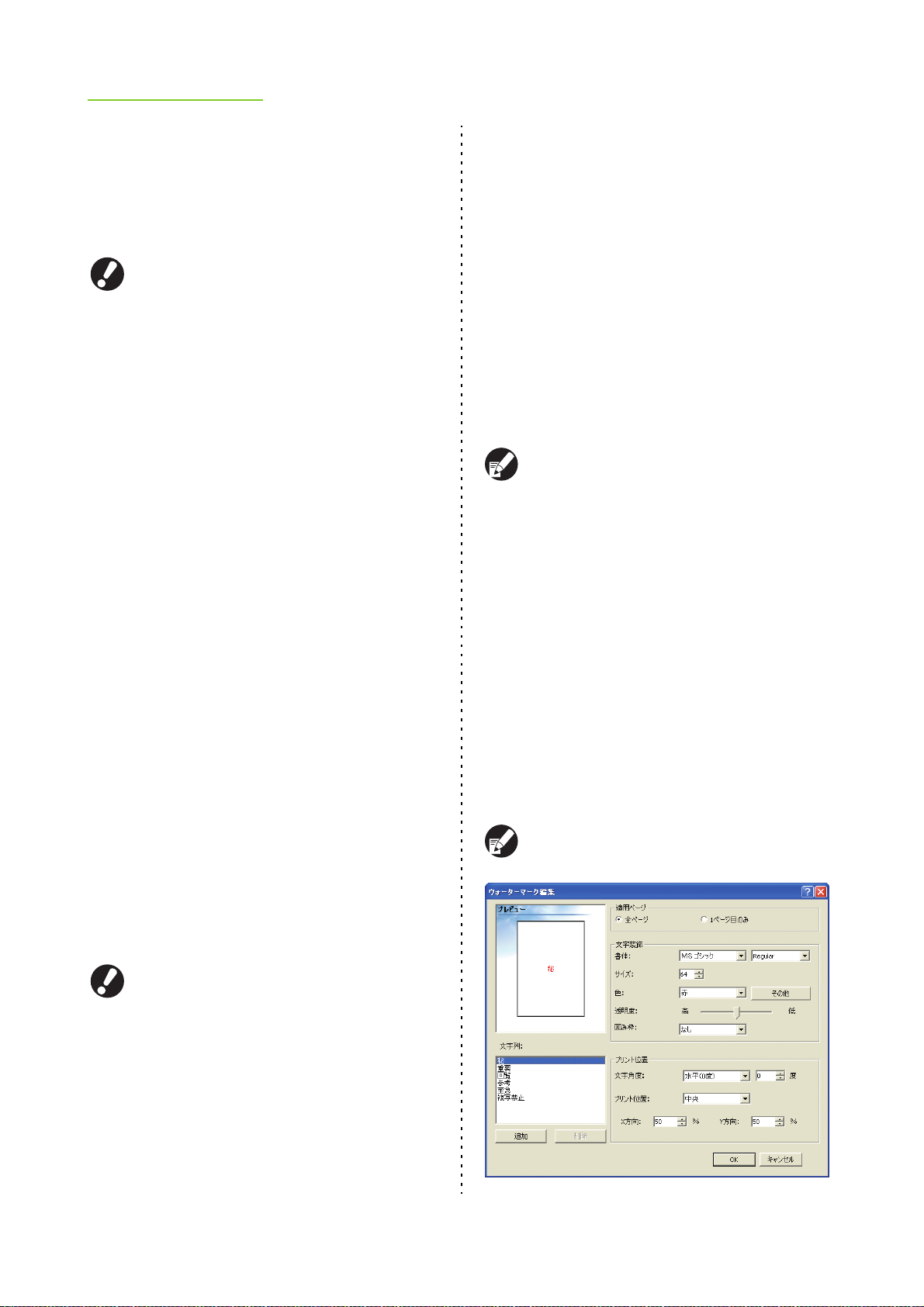
1 章 プリンタドライバ
ORPHISXシリーズ ユーザーズガイド 05
● 連続排紙
排紙先の紙がいっぱいになったときに、自動的に他
の排紙先に切り替えます。[仕上げ]タブの排紙先
を[オート]およびソートを[ページごと]に設定
しておく必要があります。
「連続排紙」には、オプションの RISO フィニッ
シャーまたは RISO オートフェンス排紙台が必要
です。
● ウォーターマーク
印刷物にウォーターマーク(透かし文字)を任意の
大きさや位置に追加印刷します。
[ウォーターマーク]にチェックマークをつけ、
[詳細設定]をクリックすると、[ウォーターマーク編集]
ダイアログボックスが表示されます。文字列リストから
文字列を選択し各種設定をしてください。
プレビューには選択内容が、その都度反映されます。
■ 適用ページ
[全ページ]/[1 ページ目のみ]
■ 文字列
任意の文字列を追加することもできます。
[秘]/[重要]/[回覧]/[参考]/[至急]/
[複写禁止]
● 文字列の追加
63 文字以内で任意の文字列を追加できます。
文字列リストの下の[追加]をクリックし、[追加]
ダイアログボックスに文字列を入力してください。
● 文字列の削除
削除する文字列を文字列リストから選択し、[削除]
をクリックしてください。
初期設定で用意されている文字列(秘/重要/回覧な
ど)は削除できません。
■ 文字装飾
● 書体
書体とスタイルを選択します。
● サイズ
文字列のサイズを 1pt 〜 600pt で設定します。
● 色
文字列の色を設定します。[その他]をクリックする
と OS のカラーパレットの色が選択できます。
● 透明度
文字列の透かし度合いを設定します。透明度を高くす
ると、ウォーターマーク文字列の背面に、プリント
データが透けて見えます。
● 囲み枠
ウォーターマークを囲む枠を、選択します。
[なし]/[丸]/[四角]/[二重四角]
ORPHISX7200Lでは赤や黄色などの暖色系は
マゼンタ、青や緑などの寒色系はブラックで印刷
されます。
■ プリント位置
● 文字角度
文字の傾きを選択します。任意の角度を入力して、
指定することもできます。
[水平(0 度)]/[垂直(90 度)]/[垂直(270
度)]/[斜め(45 度)]/[斜め(315 度)]/
[custom(0 〜 360 度)]
● プリント位置
ウォーターマークをプリントする位置を選択します。
X、Y 方向の位置を数値で入力して、指定することも
できます。
[中央]/[左上]/[上中央]/[右上]/[右中央]/
[右下]/[下中央]/[左下]/[左中央]/[custom]
マウスを使用して、プレビュー画面中で位置を調
整することもできます。
ウォーターマーク文字列を追加、削除するには、
ご使用のパソコンのAdministrator権限が必要で
す。
1-26
Page 73
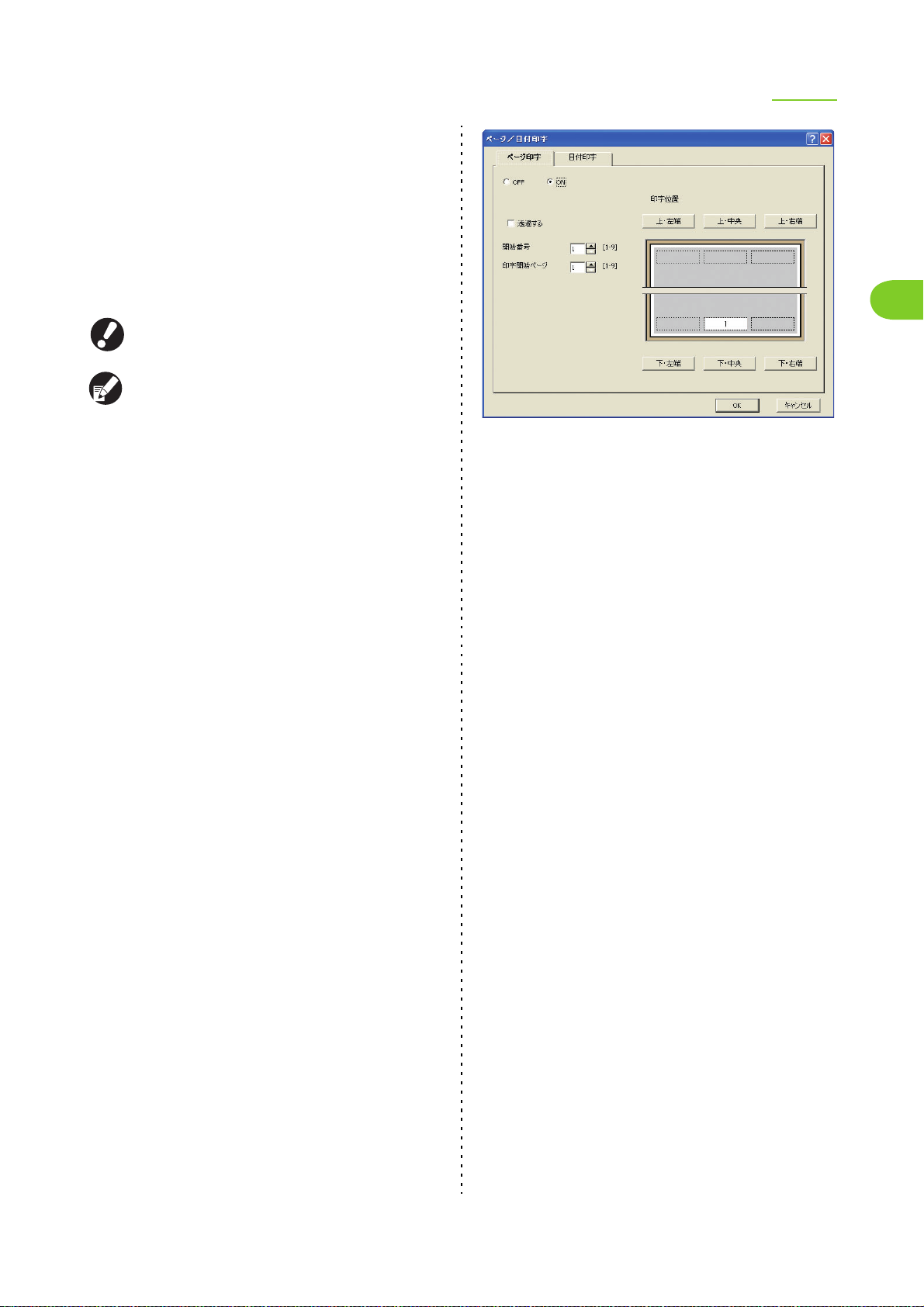
● ページ/日付印字
ORPHISXシリーズ ユーザーズガイド 05
ヘッダーやフッターに、ページ数や日付を印字しま
す。
[ページ/日付印字]にチェックマークをつけ、[詳細設
定]ボタンをクリックすると、[ページ/日付印字]ダイ
アログボックスが表示されます。タブ画面を切替えて、
それぞれ設定してください。
ページと日付は、同じ位置には印字できません。
●「面付け」で[N アップ]または[連写]を選
択している場合は、1 枚に複数面がプリントさ
れていても、1 枚目に「1」、2 枚目に「2」と
印字されます。(p. 1-12「面付け」)
●「小冊子」と「面付け」、または「小冊子」と
「紙折り」と併用した場合は、製本加工後のペー
ジごとに印字されます。
基本設定
1
■ 日付印字
日付を印字するには、[日付印字]タブ画面で[ON]を
選択します。
■ ページ印字
ページ数を印字するには、[ページ印字]タブ画面で[ON]
を選択します。
● 印字位置
以下から選択してください。
[上・左端]/[上・中央]/[上・右端]/
[下・左端]/[下・中央]/[下・右端]
● 印字の透過
[透過する]にチェックマークをつけると、印字領域
と画像が重複した場合に、画像の上に印字します。
[透過する]のチェックマークをはずすと、印字領域
部の画像を消して白いスペースを作り、その中に印字
します。
● 開始番号
印字の開始番号(1 〜 9)を入力します。
● 印字開始ページ
印字を開始するページ(1 〜 9)を入力します。
表紙にページ印字をしないときは、「印字開始ページ」
を「2」(両面印刷時など、場合によっては「3」)に
します。
● 印字位置
[上・左端]/[上・中央]/[上・右端]/
[下・左端]/[下・中央]/[下・右端]
● 印字の透過
[透過する]にチェックマークをつけると、印字領域
と画像が重複した場合に、画像の上に印字します。
[透過する]のチェックマークをはずすと、印字領域
部の画像を消して白いスペースを作り、その中に印字
します。
● 適用ページ
[全ページ]/[1 ページ目のみ]
1-27
Page 74
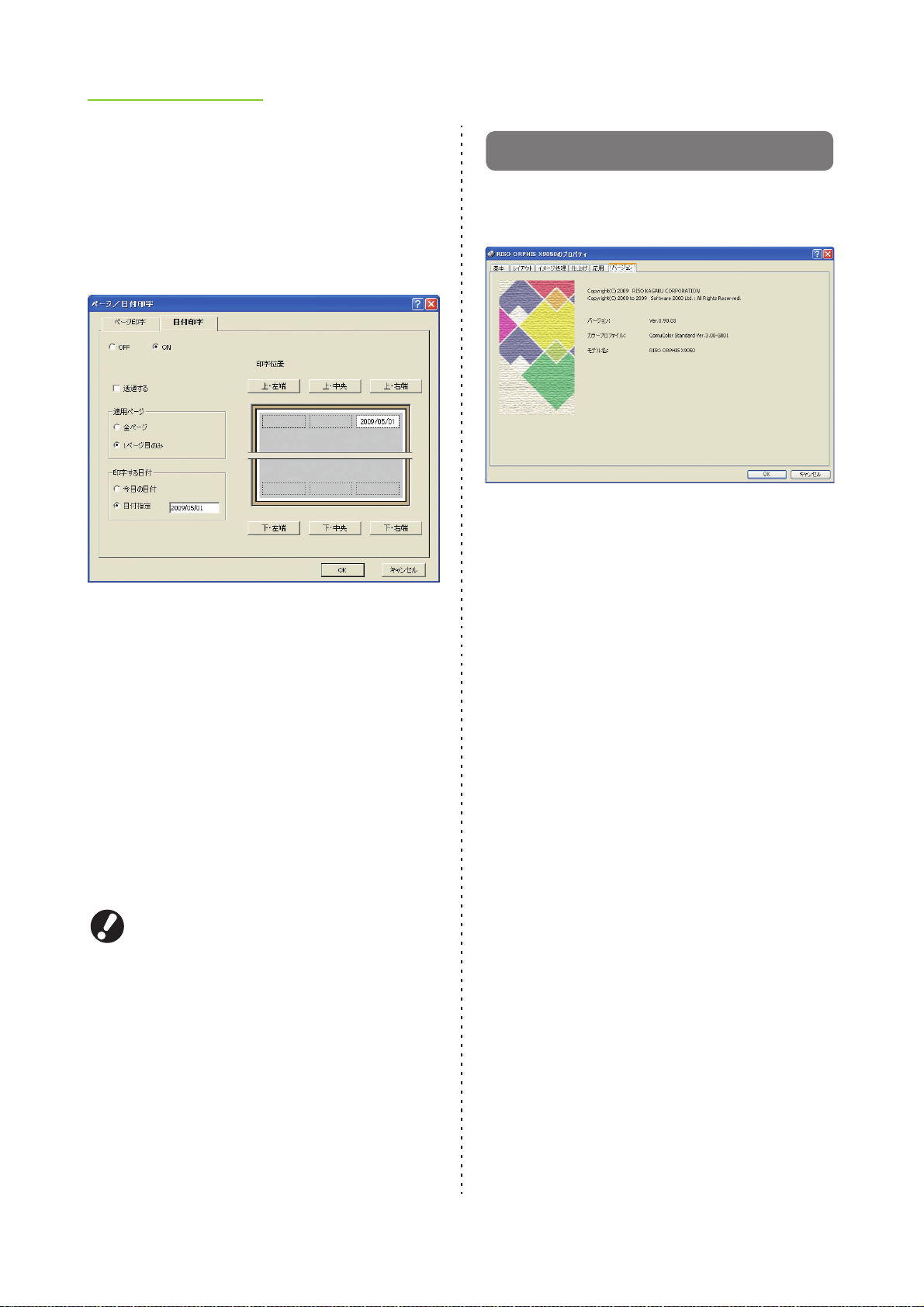
1 章 プリンタドライバ
ORPHISXシリーズ ユーザーズガイド 05
● 印字する日付
[今日の日付]
パソコンが持っている日時情報をもとに、日付が印字
されます。
[日付指定]
テキストボックスに、半角数字 12 文字以内で任意の
数字を入力します。
[バージョン]タブ
プリンタドライバの「バージョン」「カラープロファ
イル」、プリンタの「モデル名」を確認できます。
● 暗証番号をつける
他人に見られたくない文書などをプリントする場
合に、ジョブに暗証番号を設定することができま
す。
暗証番号をつけたジョブは、指示待ちになります。
プリントするときは、プリンターの操作パネルで暗
証番号を入力してください。(p. 4-7「プリンター」
の「[指示待ち]画面」)
[暗証番号をつける]にチェックマークをつけ、0〜8桁
の暗証番号を入力します。[ジョブ名を隠す]にチェック
マークをつけると、プリンターの操作パネルや RISO コ
ンソールではジョブ名が「*」で表示されます。
暗証番号は忘れないように管理してください。
管理者権限のないユーザーは、暗証番号の不明な
ジョブをリストから削除することはできません。
削除する場合は管理者に依頼してください。
● 設定登録/呼出
プリンタドライバ画面での現在の設定値を登録し
て、必要なときに呼び出すことができます。詳しく
は[基本]タブの「設定登録/呼出」(p. 1-11)を
参照してください。
1-28
Page 75
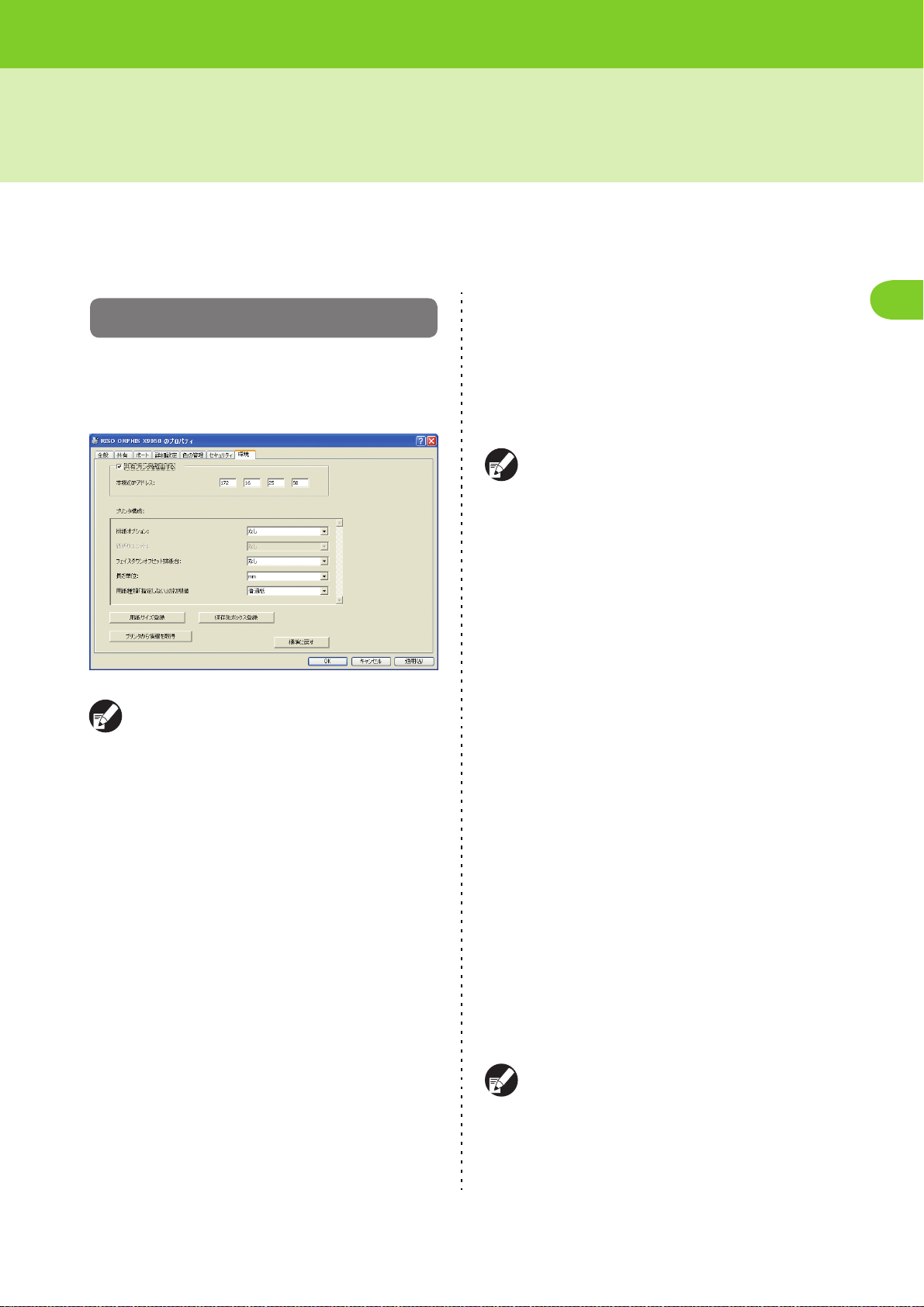
環境設定
ORPHISXシリーズ ユーザーズガイド 05
ここでは、本機に接続されているオプションの構成など、環境の設定について説明しています。
初めてプリンタドライバを使う場合や、本機にオプションを増設した場合には、プリンタ構成を設定してく
ださい。
[環境]タブ
[環境]タブは、パソコンの[コントロールパネル]
−[プリンタと FAX]を選択し、ご使用のプリン
ターの[プロパティ]を開くと表示されます。
[標準に戻す]をクリックすると、このタブの内容
を初期値に戻します。
● 共有プリンタを経由する
本機をサーバPC のプリンタドライバを共有して使
用する場合に設定します。
チェックマークを付け、[本機の IP アドレス]に入力し
ます。IP アドレスについては、管理者にお問い合わせく
ださい。
● プリンタ構成
通常は[プリンタから情報を取得]をクリックし、
プリンターから自動でオプション構成の情報を取得
します。本機から取得した情報が[プリンタ構成]
に表示されます。取得した情報の変更は、手動で設
定することもできます。
接続しているオプションにより、画面に表示され
る内容は異なります。
■ プリンタ構成を自動で設定する
[プリンタから情報を取得]を選択して、[適用]をクリッ
クすると、プリンターからオプションの構成情報が取得
され、[プリンタ構成]に表示されます。
■ プリンタ構成を手動で設定する
以下の項目を手動で設定します。
● 排紙オプション
接続されている排紙オプションの種類を選択します。
● 紙折りユニット
RISO フィニッシャー接続時に、紙折りユニットの有
無を選択します。
● フェイスダウンオフセット排紙台
RISO オフセット排紙トレイの有無を選択します。
● 長さ単位
表示される長さの単位を、ミリまたはインチから選択
します。
● 用紙種類「指定しない」の初期値
プリンタドライバ画面の[基本]タブの[用紙種類]
で、「指定しない」を選択した場合に適用するカラー
プロファイルを選択します。
1
本機は、用紙種類によって、カラープロファイル
を変更しています。(p. 1-10「用紙種類」)
用紙を指定しない場合でも、複数のプロファイル
のいずれかを選択する必要があります。管理者の
アドバイスに従って設定してください。
1-29
Page 76
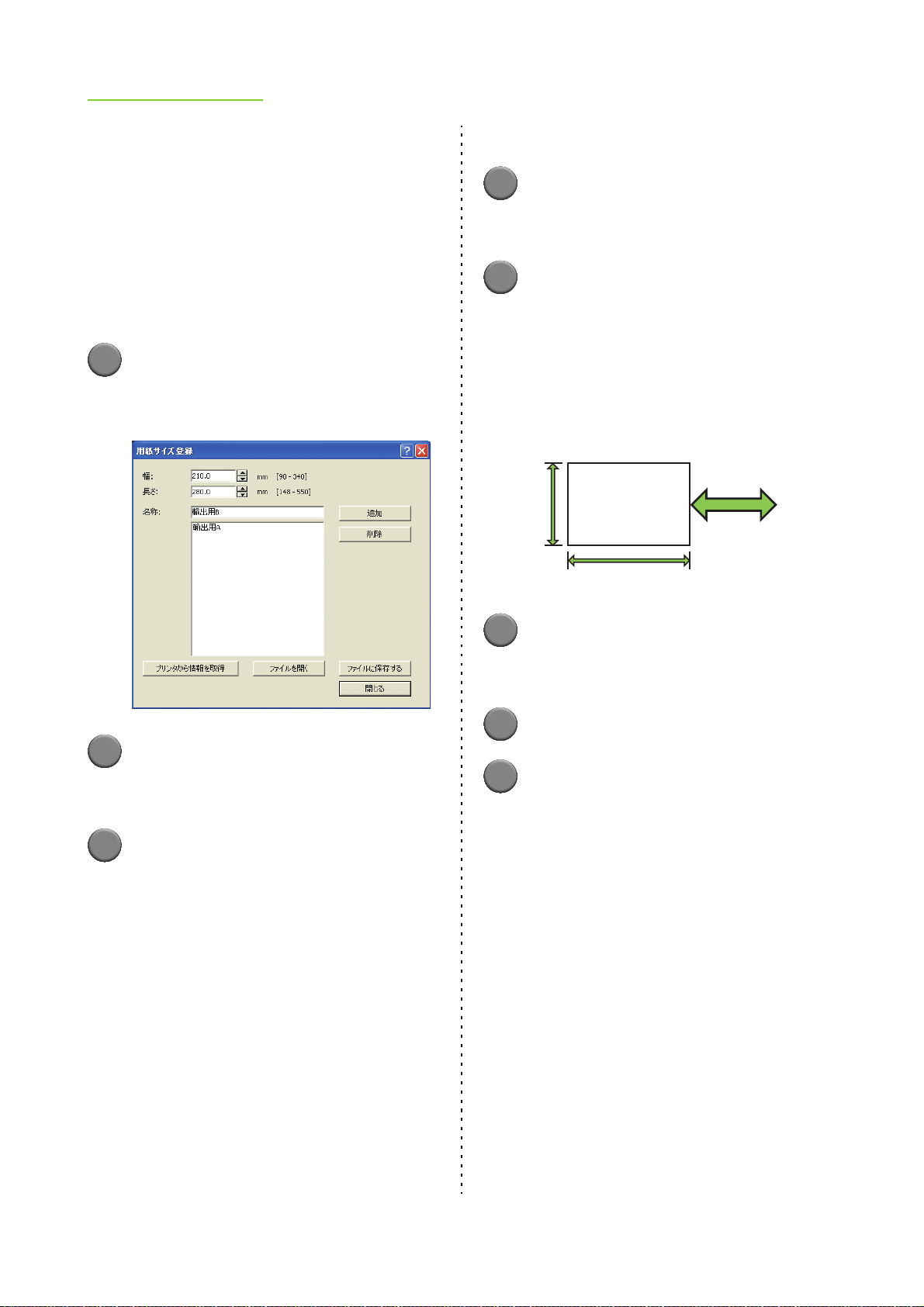
1 章 プリンタドライバ
ORPHISXシリーズ ユーザーズガイド 05
● 用紙サイズ登録
不定形の用紙サイズを 30 件まで登録できます。
ここに登録されているサイズが、[原稿サイズ]や
[出力用紙サイズ]に表示されます。
■ 用紙サイズを自動で設定する
すでにプリンターに、用紙サイズが登録されている場合
に有効です。
1
[用紙サイズ登録]をクリックする
[用紙サイズ登録]ダイアログボックスが表示され
ます。
■ 用紙サイズを手動で設定する
1
[用紙サイズ登録]をクリックする
[用紙サイズ登録]ダイアログボックスが表示され
ます。
2
用紙の幅と長さを入力する
幅は 90mm 〜 340mm、
長さは 148mm 〜 550mm の範囲で入力してく
ださい。
・ フィニッシャーを接続している場合は、通紙で
きるサイズが異なります。(p. 6-7「仕様」の
「RISO フィニッシャー S/RISO フィニッ
シャー M(オプション)」)
幅
給排紙方向
長さ
2
[プリンタから情報を取得]をクリックする
プリンターに登録されている用紙サイズの情報が
表示されます。
3
[閉じる]をクリックする
用紙サイズの情報が保存されます。
3
用紙サイズの名称を入力する
32 文字以内(全角、半角とも)で入力してくだ
さい。
4
[追加]をクリックして登録する
5
[閉じる]をクリックする
用紙サイズの情報が保存されます。
1-30
Page 77
環境設定
ORPHISXシリーズ ユーザーズガイド 05
■ 用紙サイズをパソコンに保存する
登録した用紙サイズを、パソコンに保存できます。
登録した用紙サイズを複数のユーザーで共有するとき
や、プリンタドライバをインストールし直すときなどは、
いったんパソコンに保存しておくと便利です。
1
[用紙サイズ登録]をクリックする
[用紙サイズ登録]ダイアログボックスが表示され
ます。
2
リストボックスから、保存する用紙サイズ
を選択する
3
[ファイルに保存する]をクリックする
4
保存先のフォルダとファイル名を指定する
5
[保存]をクリックする
選択した用紙サイズが保存されます。
■ 用紙サイズを削除する
1
[用紙サイズ登録]をクリックする
[用紙サイズ登録]ダイアログボックスが表示され
ます。
2
用紙サイズ登録ダイアログボックスのリ
ストボックスから、削除する用紙サイズ
を選択する
3
[削除]をクリックする
選択した用紙サイズが、削除されます。
● 保存先ボックス登録
プリンタドライバに、プリントデータの保存先を
登録します。ここで登録した共有ボックス、個人
ボックスは、プリントデータの保存先として、プ
リンタドライバ画面の[基本]タブの[出力方法]
の保存先に表示されます。(p. 1-10「出力方法と
保存先」)
1
■ 用紙サイズをパソコンから読み込む
パソコンに保存されている用紙サイズを読み込んで
利用できます。
1
[用紙サイズ登録]をクリックする
[用紙サイズ登録]ダイアログボックスが表示され
ます。
2
[ファイルを開く]をクリックする
3
パソコン内の用紙サイズのファイルを選
択する
4
[開く]をクリックする
[用紙サイズ登録]ダイアログボックスのリスト
に、読み込んだ用紙サイズが表示されます。
● すでにプリンターに、保存先ボックスが登録さ
れている必要があります。
● プリンターからボックスの情報を取得できな
い場合は、共有ボックス 1 〜 30 が表示されま
す。
●[個人ボックスを使う]は、プリンターモード
にログインが「必要」と管理者が設定している
場合に選択できます。
1-31
Page 78
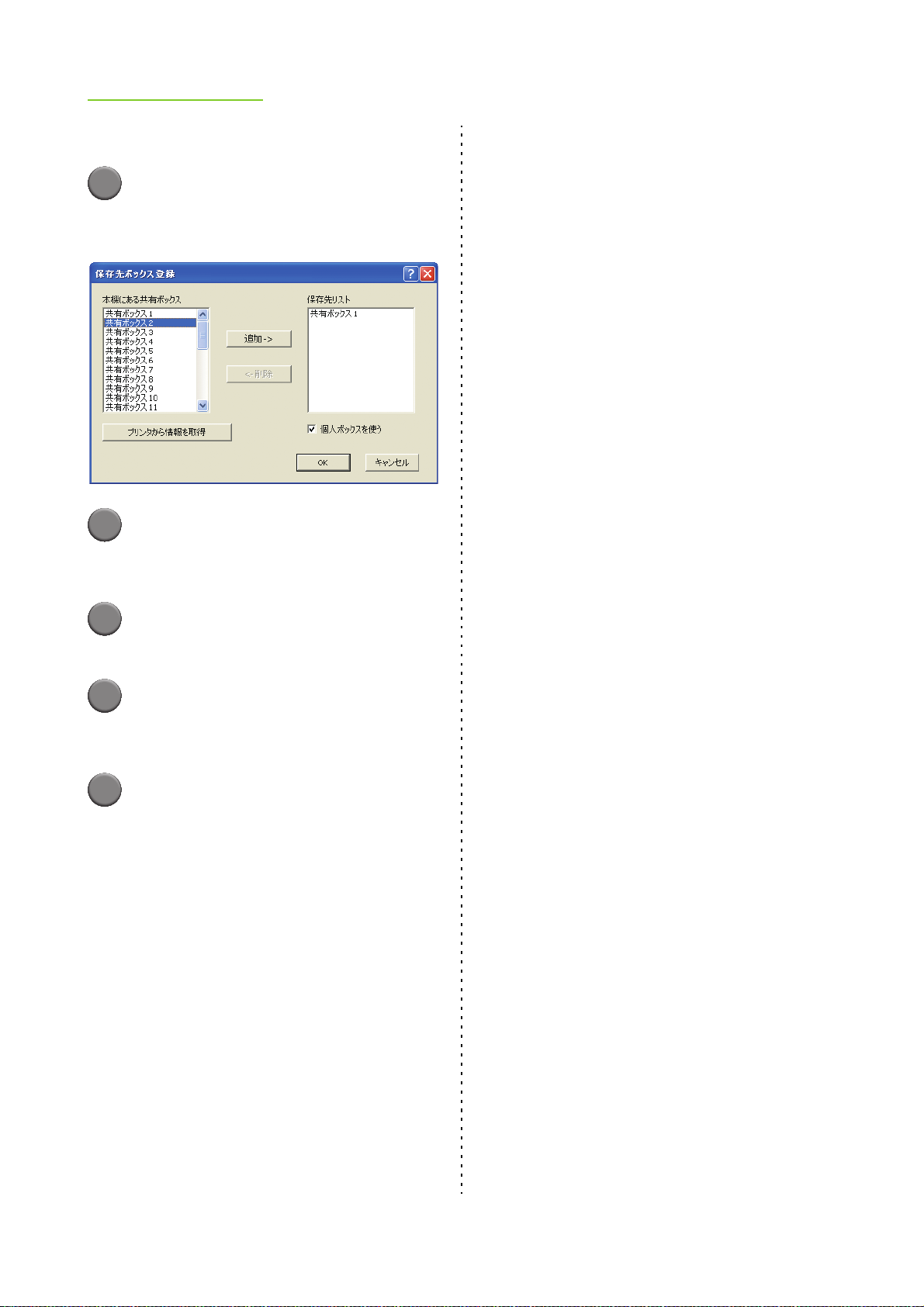
1 章 プリンタドライバ
ORPHISXシリーズ ユーザーズガイド 05
■ 保存先ボックスを設定する
1
[保存先ボックス登録]をクリックする
[保存先ボックス登録]ダイアログボックスが表示
されます。
2
[プリンタから情報を取得]をクリックする
プリンターに登録されている共有ボックスの情報
が、[本機にある共有ボックス]に表示されます。
3
[保存先リスト]に追加するボックスを選
択して、[追加]をクリックする
4
個人ボックスの設定をする
個人ボックスを持っている場合は、[個人ボックス
を使う]にチェックマークをつけてください。
5
[OK]をクリックする
・ 設定を中止するときは、[キャンセル]をクリッ
クしてください。
1-32
Page 79

コピー
ORPHISXシリーズ ユーザーズガイド 05
2
Page 80
2
ORPHISXシリーズ ユーザーズガイド 05
章
コピー
コピー
コピー操作の概要
オプションのスキャナーを接続すると、本機はコピー機として使用できます。
スキャナーで読み取ったデータをボックスに保存しておけば、いつでも必要なデータをプリントすることが
できます。
また、オプションの RISO フィニッシャーを接続すると、小冊子の作成や紙折り、ステープル、パンチといっ
た製本加工ができます。
手順
コピー操作の流れは、次のとおりです。
1 原稿をセットする
2 コピーモードを選択する
3 機能を設定する
4 部数を入力する
5 [スタート]キーを押す
2-2
Page 81
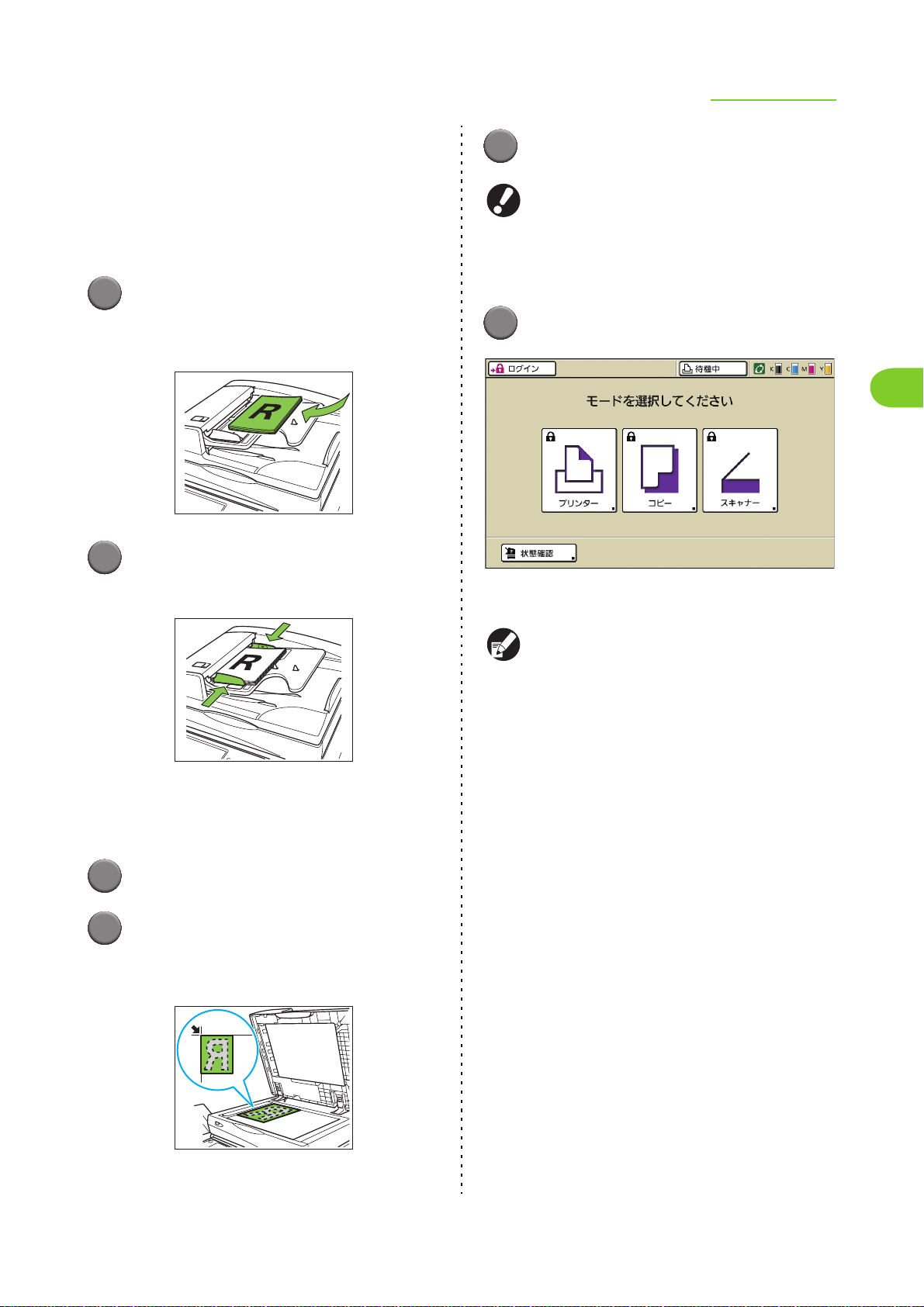
コピー操作の概要
ORPHISXシリーズ ユーザーズガイド 05
● 1原稿をセットする
セットできる原稿については「紙原稿について」
(p. 17)を参照してください。
■ オートフィーダーの場合
1
原稿をオートフィーダーにセットする
原稿を揃えて、コピーする面を上に向けてくださ
い。
2
原稿フェンスをスライドして、原稿に
合わせる
3
原稿カバーを閉じる
原稿カバーの開閉は静かに行ってください。
● 2コピーモードを選択する
1
モード選択画面で、[コピー]を押す
コピーモード画面が表示されます。
2
■ 原稿台ガラスの場合
原稿カバーを開いて、原稿をセットします。
1
原稿カバーを開く
2
原稿をセットする
コピーする面を下に向けて、ガラス面左奥の矢印
に原稿の隅を合わせます。
● モード選択画面は、モードキーを押すと表示さ
れます。
● コピーモード画面を表示する前に、ログインが
必要な場合があります。(p. 29「ログインにつ
いて」)
● ログイン中のユーザーにアクセス権のない
モードのボタンは、グレーアウトされます。
● オプションの ICカードリーダーをご使用の場
合は、カードリーダーに ICカードをかざすと
ログインできます。
● 表示されるモードボタンは、接続しているオプ
ションにより異なります。
2-3
Page 82
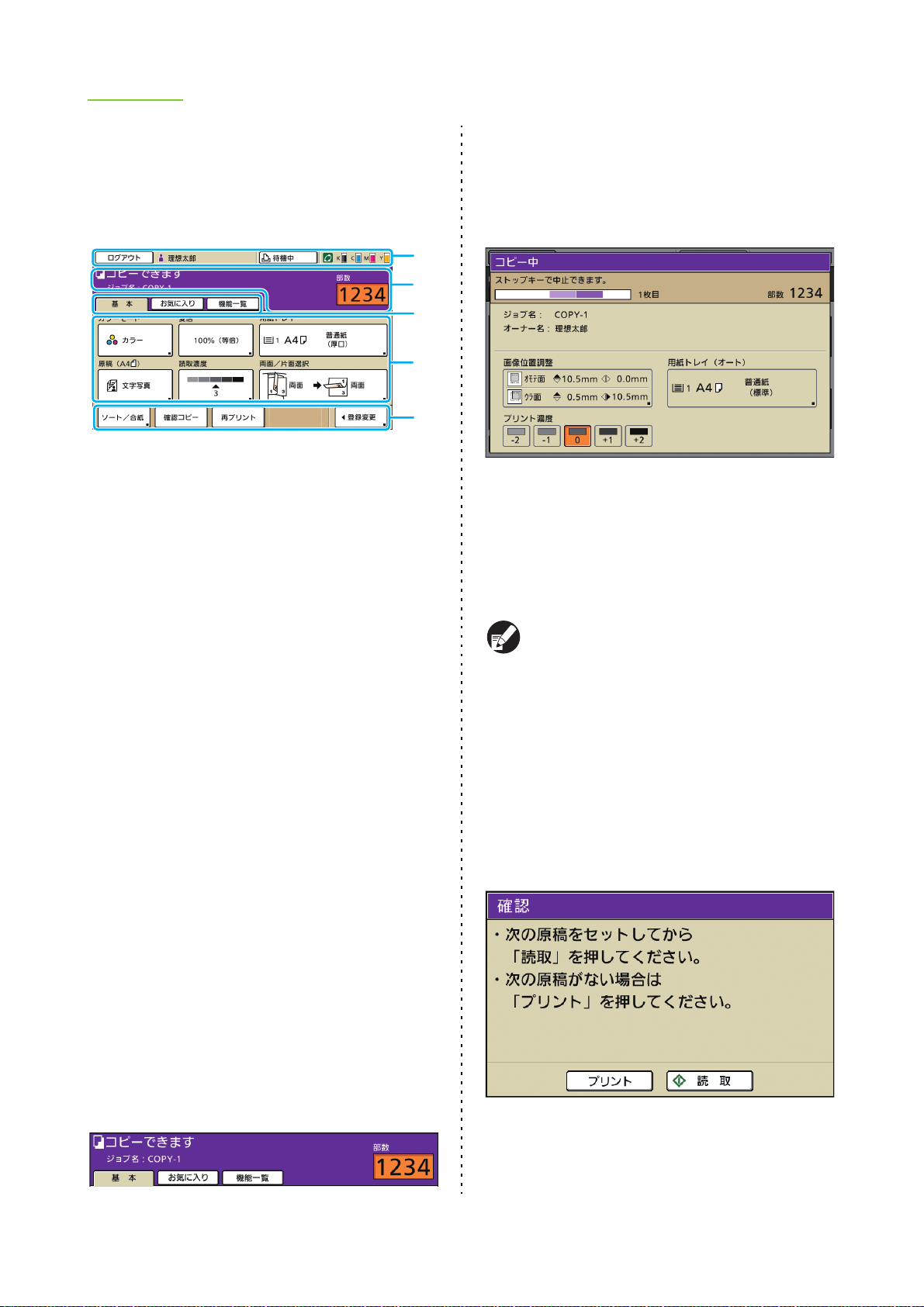
2章 コピー
ORPHISXシリーズ ユーザーズガイド 05
● 3機能を設定する
コピーの仕上がりを設定します。
設定できる機能については、「設定項目一覧」
(p. 2-6)を参照してください。
①ステータスバー
ログインボタンまたはログアウトボタン、ユー
ザー名、本機の状態(プリンタステータスボタン)、
インク残量が表示されます。
②メッセージエリア
メッセージ、ジョブ名、部数が表示されます。
③画面切替ボタン
基本画面、お気に入り画面、機能一覧画面を切り
替えます。
基本画面では、コピー時の基本的な設定ができま
す。
お気に入り画面では、よく使う機能ボタンを表示
します。
機能一覧画面では、コピー時の各機能の設定がで
きます。
④機能設定ボタン
ボタンには、現在の設定が表示されています。ボ
タンを押すと、その機能の設定画面が表示されま
す。
⑤ POP エリア
よく使う機能ボタンを表示します。
● 5[スタート]キーを押す
[コピー中]画面が表示され、原稿のコピーが始ま
ります。
コピー枚数など、進捗状況が画面に表示されます。
①
②
③
④
⑤
・ 他のジョブをプリントしているときは、【ジョ
ブを処理中です。自動的にプリント開始しま
す。】というメッセージが表示され、処理終了
後にコピーが開始されます。
・ コピーが終了すると、コピーモード画面に戻り
ます。
[割込み]キーを押すと、処理中のジョブのプリン
トを一時停止して、割込みコピーをすることがで
きます。
■ 複数ページの原稿を原稿台ガラスで
読み取る場合
原稿を 1 枚読み取ると、次の原稿を読み取るかど
うかの確認画面が表示される場合があります。
次の原稿をセットし、[読取]を押します。すべて
の原稿の読み取りが終わったら[プリント]を押し
ます。
● 4テンキーで部数を入力する
部数には9999まで入力できます。
入力した部数は、画面右上に表示されます。
・ 入力し直すときは、[クリア]キーを押してく
ださい。
2-4
Page 83
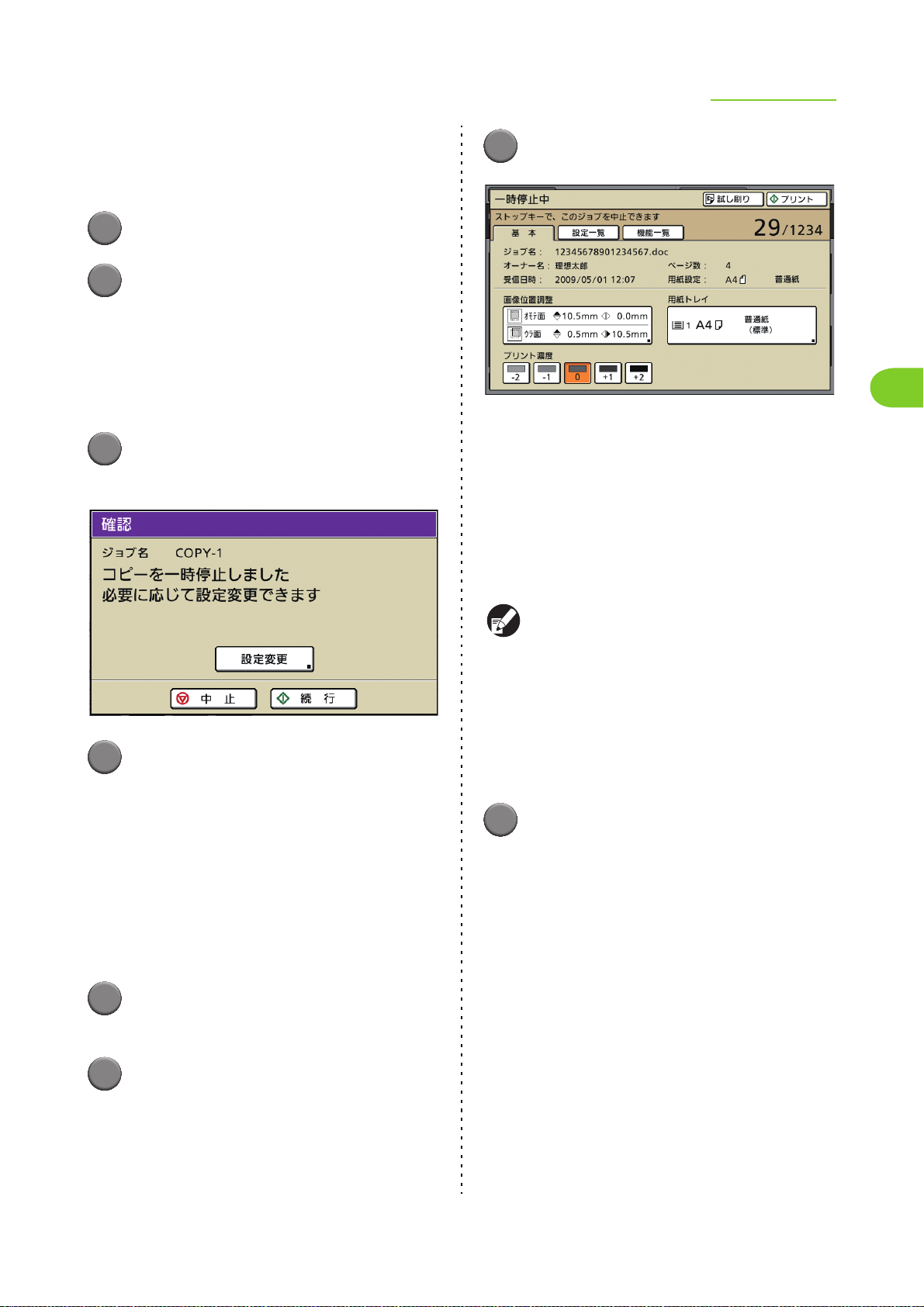
コピー操作の概要
ORPHISXシリーズ ユーザーズガイド 05
■ コピーを予約する
コピー中であっても、原稿の読み取りが終わってい
れば、次の原稿の読み取りを始められます。
1
[コピー中]画面で[閉じる]を押す
2
原稿をセットして[スタート]キーを押す
【ジョブを処理中です。自動的にプリント開始
します。】というメッセージが表示され、次のジョ
ブとしてコピーされます。
■ コピーを中止する
1
[ストップ]キーを押す
[確認]画面が表示されます。
3
設定を変更する
この画面から、次の設定を変更することができま
す。
・ 画像位置(p. 4-12「プリンター」の「画像位
置調整)」
・ 用紙トレイ(p. 2-9「コピー」の「用紙トレ
イ」)
・ プリント濃度(p. 4-13「プリンター」の「プ
リント濃度」)
2
2
[中止]を押す
コピーが中止されます。
・ [続行]を押すと、コピーを続けます。
・ [設定変更]を押すと、設定内容を変更できま
す。「画像位置調整」などを変更するときは、
「プリンター」の「画像位置調整」(p. 4-12)
を参照してください。
■ コピーの途中で設定を変更する
1
[ストップ]キーを押す
[確認]画面が表示されます。
●[設定一覧]を押すとジョブの設定内容を確認
することができます。[▲][▼]を押すとスク
ロールします。
●[機能一覧]を押すと、以下の設定ができます。
・ 「排紙フェンス調整」(p. 2-50)
・ 「排紙ウイング特殊」(p. 2-51)
・ 「ヘッドクリーニング」(p. 2-51)
・ 「前扉ロック解除」(p. 2-52)
4
[試し刷り]または[プリント]を押す
●[試し刷り]を押した場合
[試し刷り]画面が表示され、[ストップ]キーを
押したときのページだけを 1 枚コピーして、元の
画面に戻ります。
●[プリント]を押した場合
設定を変更したジョブのコピーが開始されます。
2
[設定変更]を押す
[一時停止中]画面が表示されます。
2-5
Page 84
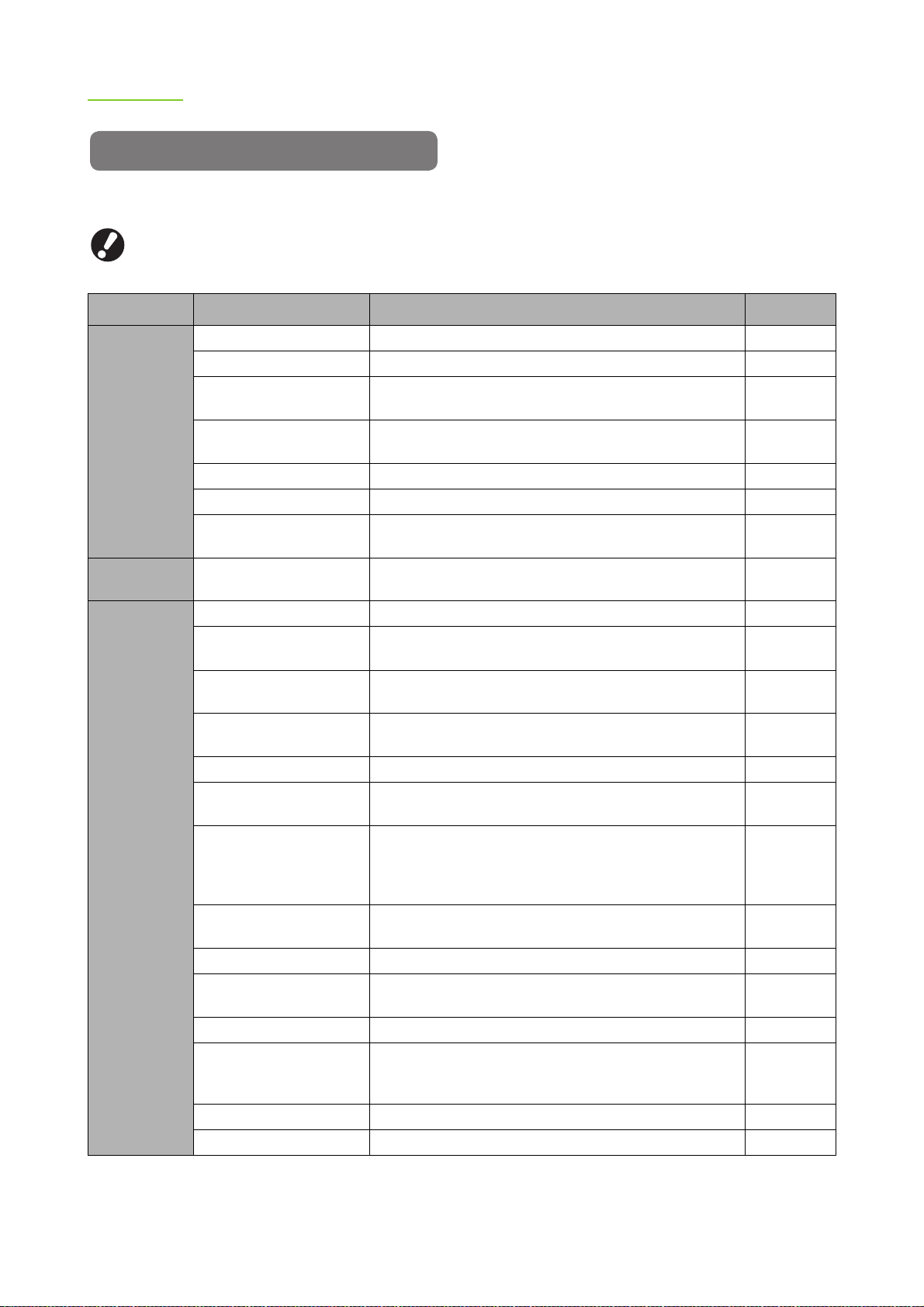
2章 コピー
ORPHISXシリーズ ユーザーズガイド 05
設定項目一覧
コピーモードでの設定項目についての一覧を、以下に示します。
● 選択した項目や管理者の設定により、画面に表示される設定項目は変わります。
● 設定に必要なオプションが接続されていない場合、そのオプションに関連する項目は表示されません。
設定項目 説明 参照ページ
カラーモード コピーする色を選択します。 p. 2-8
変倍 拡大コピー、縮小コピーができます。 p. 2-9
用紙トレイ コピーする用紙によって、用紙トレイ、用紙の種類、給
紙設定を変更します。
[基本]
原稿 適切な画像処理をしてからプリントするために、原稿
の種類を選択します。
読取濃度 原稿を読み取るときの濃度を調整します。 p. 2-13
両面/片面選択 読み取る面とコピーする面を設定します。 p. 2-14
POP 機能登録
*2
よく使う機能をPOPエリアに4個まで登録することが
できます。
[お気に入り]
お気に入り機能登録
*2
よく使う機能をお気に入り画面に 16 個まで登録する
ことができます。
設定確認 現在の設定値の確認と、設定内容のプリントをします。 p. 2-18
設定登録/呼出 よく使う設定内容を 10 件まで登録しておくことがで
きます。
仕上がり選択 ステープル、パンチなどの仕上がりイメージを、イラ
ストを見ながら設定できます。
確認コピー 部数の多いコピーをするときに、仕上がりを確認する
ために、1部だけコピーして停止します。
追加コピー
ボックス保存
*2
*2
直前にコピーした原稿データを再度プリントします。 p. 2-24
読み取った原稿をデータとして本機に保存します。必
要なときに呼び出してプリントできます。
アーカイブ保存
*3
読み取った原稿をデータとして、外部コントローラに
保存します。必要なときに呼び出してプリントできま
[機能一覧]
す。(オプションの ComucolorExpressIS900C 接
続時)
AF 原稿追加 原稿の枚数が多く、数回に分けてセットした場合でも、
1 ジョブとしてコピーすることができます。
原稿サイズ指定 原稿の読取サイズを設定します。 p. 2-27
原稿サイズ混在
*1
原稿データに複数の原稿サイズが混在する場合に設定
します。
ブック原稿 本などの中央(とじ部分)にできる影を消去します。 p. 2-29
面付け Nアップコピー(連続したページを1枚の用紙に並べ
る)や、連写コピー(あるページを1枚の用紙に複数
枚並べる)をします。
ページ/日付印字 ページ数と日付を、ヘッダーやフッターに印字します。 p. 2-31
画像品質 原稿を読み取るときの解像度を設定します。 p. 2-33
p. 2-9
p. 2-12
p. 2-17
p. 2-17
p. 2-19
p. 2-22
p. 2-23
p. 2-24
p. 2-26
p. 2-27
p. 2-28
p. 2-30
2-6
Page 85
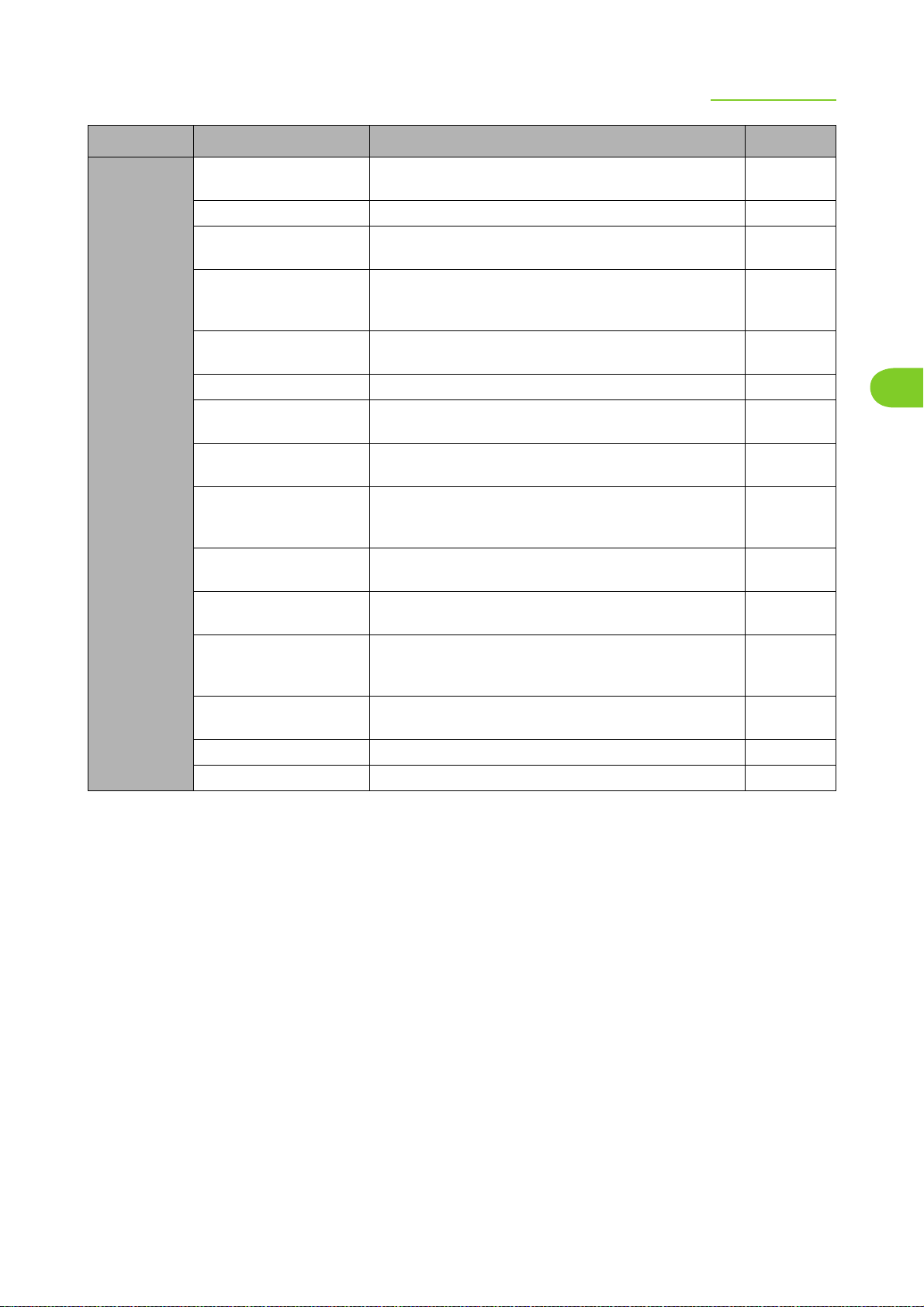
コピー操作の概要
ORPHISXシリーズ ユーザーズガイド 05
設定項目 説明 参照ページ
[機能一覧]
ガンマ調整 原稿を読み取るときの色バランス(CMYK)を調整し
ます。
画像詳細設定 原稿の画像処理を設定します。 p. 2-35
下地カット 文字が読みにくい場合に、背景色(地色)だけを薄く
します。
プログラム印刷 必要な部数が異なる多数のグループ(部署やクラス)が
ある場合に設定します。必要な部数を必要な組数だけ
手早くプリントできます。
表紙付け
ソート/合紙
オート回転 原稿と用紙の向きが一致しない場合、自動的に画像を
ステープル/パンチ
紙折り
小冊子
排紙先選択 排紙先のトレイと連続排紙を設定します。
排紙フェンス調整 RISO オートフェンス排紙台の排紙フェンスの位置を調
排紙ウイング特殊 排紙ウイングの位置を調整します。
ヘッドクリーニング インクヘッドのクリーニングをします。 p. 2-51
前扉ロック解除 本機の前扉ロックを解除します。 p. 2-52
*1
*1
*1
*1
印刷物の前後に、表紙、裏表紙をつけるときに設定します。p. 2-40
ソートや合紙の設定をします。 p. 2-41
90 度回転します。
*1
ステープル(とじる)やパンチ(穴を開ける)を設定
します。(オプションの RISO フィニッシャー接続時)
紙の折り方、折り方向などを設定します。
(オプションの RISO フィニッシャー M または RISO
フィニッシャーに紙折りユニット接続時)
小冊子にするための面付けや紙折りなどを設定しま
す。(オプションの RISO フィニッシャー M 接続時)
(オプションのRISOフィニッシャーまたは排紙台接続時)
整します。
(オプションの RISO オートフェンス排紙台接続時)
(オプションの排紙台接続時)
p. 2-34
p. 2-35
p. 2-36
p. 2-43
p. 2-43
p. 2-45
p. 2-47
p. 2-49
p. 2-50
p. 2-51
2
* 1 ORPHISX7200/X7200L では使用できません。
* 2 管理者設定によっては、このボタンは表示されません。
* 3 ORPHISX7200L では対応していません。
2-7
Page 86
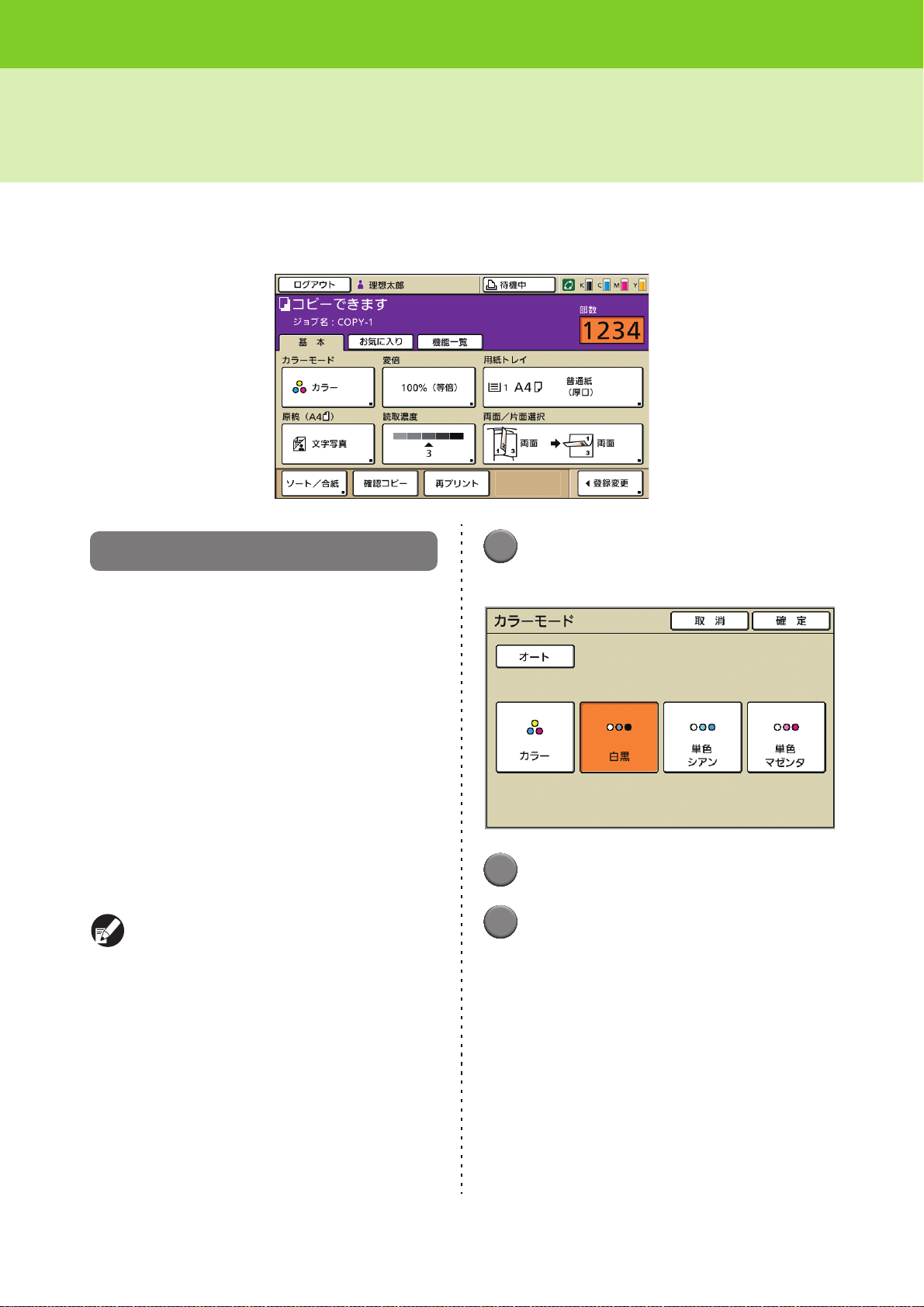
基本設定
ORPHISXシリーズ ユーザーズガイド 05
[基本]画面で設定する、コピー操作時の機能を説明します。
カラーモード
コピーする色を選択します。
1
[カラーモード]を押す
[カラーモード]画面が表示されます。
[オート]
原稿の色を自動的に判断し、カラー(シアン/
マゼンタ/イエロー/ブラック)または白黒でコピー
します。
[カラー]
4 色(シアン/マゼンタ/イエロー/ブラック)の
データに変換してコピーします。
[白黒]
原稿色に関係なく、ブラック 1 色でコピーします。
[単色シアン]
原稿色に関係なく、シアン 1 色でコピーします。
[単色マゼンタ]
原稿色に関係なく、マゼンタ 1 色でコピーします。
● 管理者がカラーコピーの使用を禁止している
ときは、「オート」と「カラー」は選択できま
せん。
● ORPHISX7200L では、[単色シアン]は選
択できません。
2
カラーモードを選択する
3
[確定]を押す
設定が確定されて、元の画面が表示されます。
2-8
Page 87
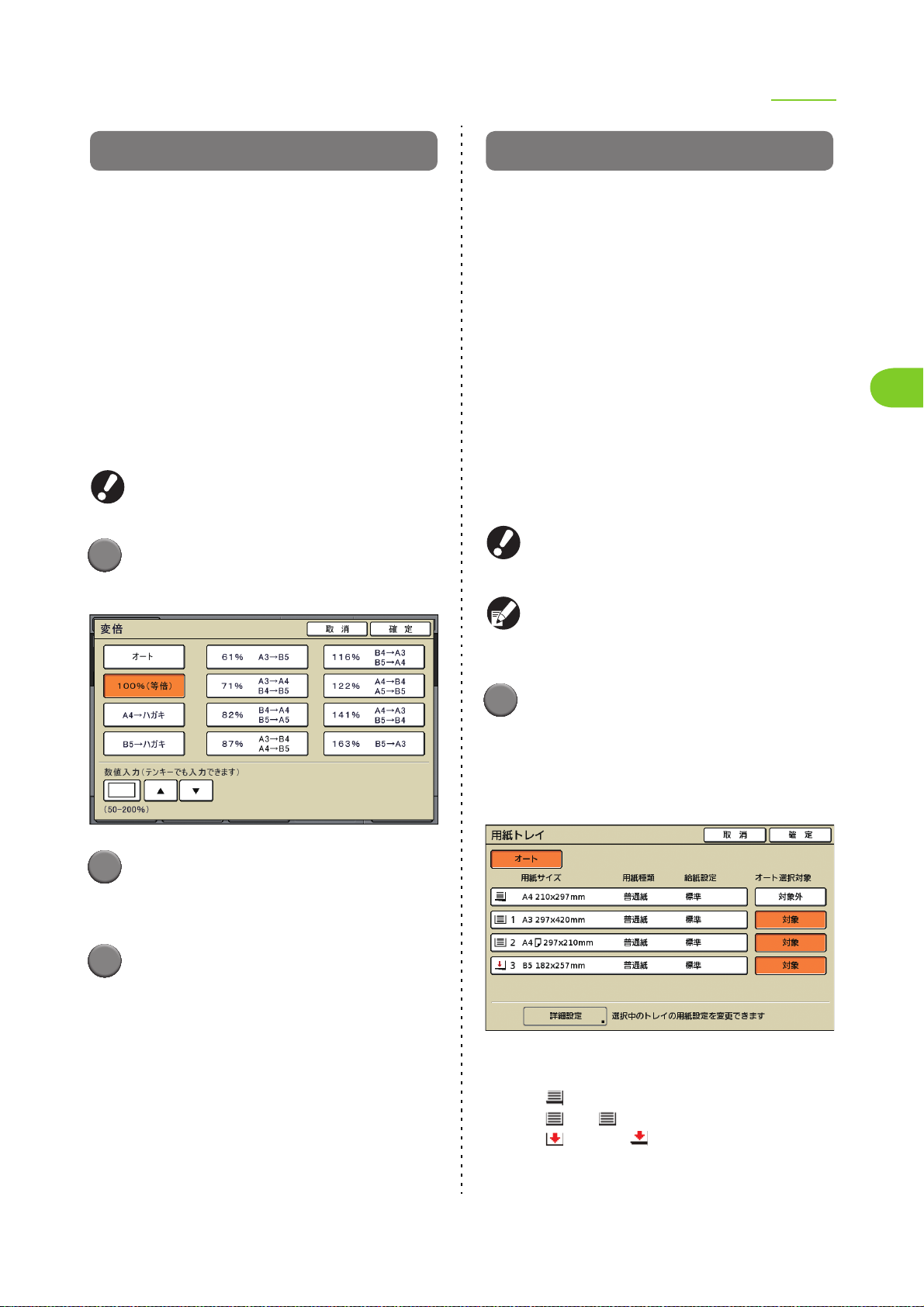
基本設定
ORPHISXシリーズ ユーザーズガイド 05
変倍
指定した倍率でコピーします。
[オート]
原稿サイズと用紙サイズから、変倍率が自動的に設定
されます。
[100%(等倍)]
等倍でコピーします。
定形変倍
定形サイズの原稿を、他の定形サイズの用紙に拡大ま
たは縮小してコピーします。
[数値入力]
任意の変倍率で拡大または縮小してコピーします。
50%〜200%の範囲で設定します。
「オート」を選択すると、用紙サイズにあわせて自
動的に変倍されます。(p. 2-9「用紙トレイ」)
1
[変倍]を押す
[変倍]画面が表示されます。
用紙トレイ
用紙トレイを選択します。
トレイの設定変更(用紙サイズ・用紙種類・オート
選択対象)も、ここから行います。
● 用紙トレイの選択
[オート]
オート選択対象になっている用紙トレイから、自動的
に選択されます。
用紙トレイ選択
原稿サイズと異なるサイズにコピーする場合や、
[オート選択対象]を[対象外]に設定しているトレ
イを使用する場合には、用紙トレイを選択してくださ
い。
オート選択対象がすべて「対象外」の場合には、
[オート]は選択できません。
2
2
変倍率を設定する
数値を入力するには、[数値入力]を押してから、
[▲][▼]またはテンキーを使用してください。
3
[確定]を押す
設定が確定されて、元の画面が表示されます。
[原稿サイズ混在]を設定している場合、選択でき
るのは[オート]のみです。(p. 2-28「原稿サイ
ズ混在」)
1
[用紙トレイ]を押す
[用紙トレイ]画面が表示されます。
用紙トレイ選択ボタンには、現在の用紙残量の目
安、用紙サイズ、用紙種類、給紙設定、オート選
択対象の有無が表示されています。
・ 左側のアイコンは給紙台と用紙トレイ、用紙残
量を示しています。
:給紙台
1 〜 3:用紙トレイ 1 〜 3
(給紙台は )が表示されているときは用
紙がありません。用紙をセットしてください。
2-9
Page 88
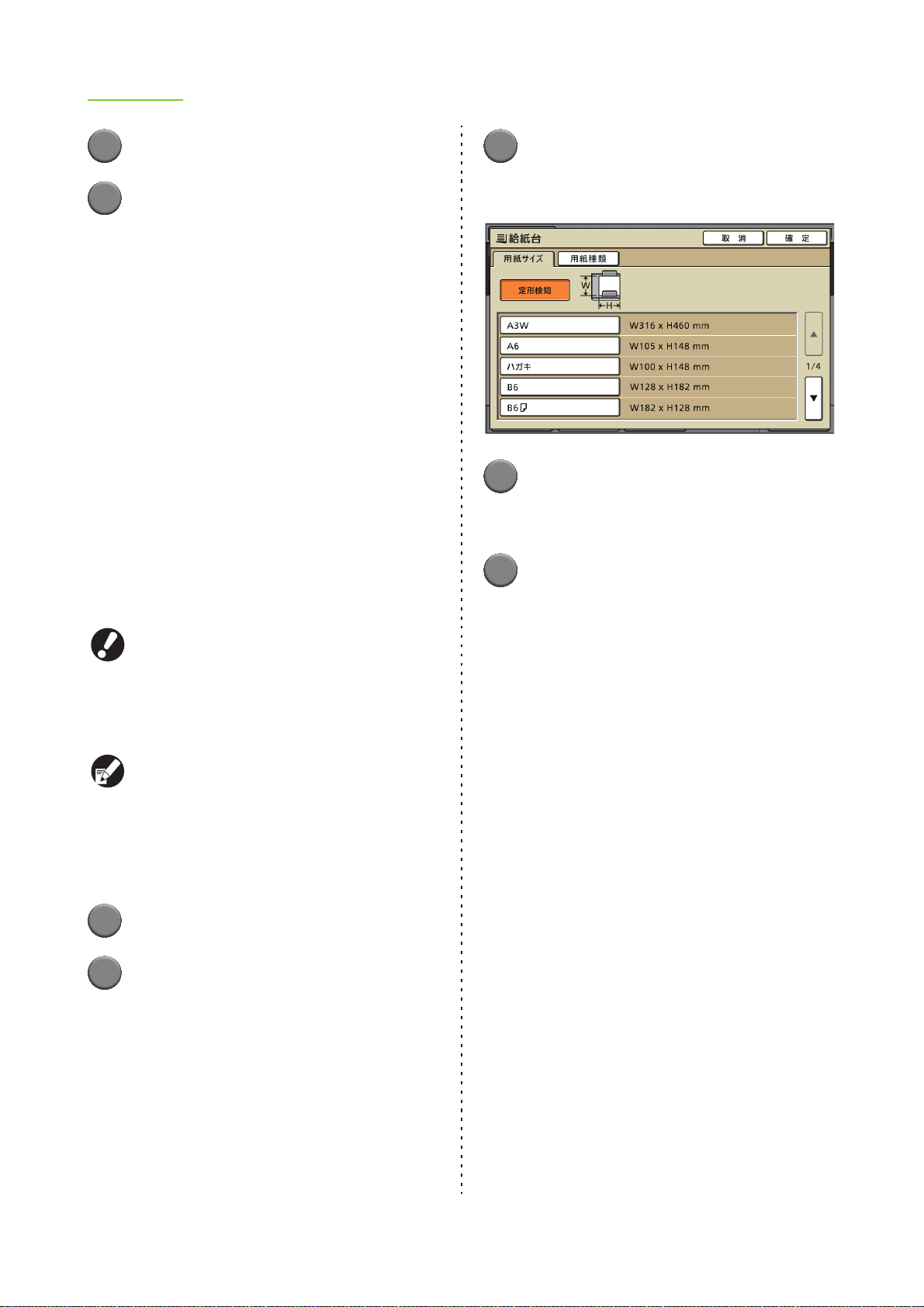
2章 コピー
ORPHISXシリーズ ユーザーズガイド 05
2
用紙トレイを選択する
3
[確定]を押す
設定が確定されて、元の画面が表示されます。
● 用紙トレイの設定変更
用紙トレイを選択して[詳細設定]を押すと、トレ
イについての設定を変更できます。
トレイにセットする用紙を変更するときは、必ず
[用紙トレイ]設定も変更してください。
■ 用紙サイズ
3
[詳細設定]を押す
選択した用紙トレイの[用紙サイズ]画面が表示
されます。
[定形検知]
定形サイズの用紙を自動的に検知して用紙トレイに
表示します。
用紙サイズ選択
あらかじめ管理者が設定した不定形用紙サイズが
表示されます。給紙台のみ、工場出荷時からハガキ
や封筒のサイズが設定されています。
表示されないサイズの用紙を使用すると、正しい
印刷結果が得られません。また、本機内部をイン
クで汚してしまう可能性があります。不定形サイ
ズの用紙は、登録してから使用してください。
詳しくは、管理者にお問い合わせください。
● 長4封筒は、オプションのRISOフィニッシャー
接続時には使用できません。
● 特殊な用紙をセットするトレイは、[オート選
択対象]を[対象外]に設定することをお勧
めします。(p. 2-12「オート選択対象を設定
する」)
4
使用する用紙サイズを選択する
用紙種類の設定も行う場合は、「用紙種類」の手順
2 に進んでください。
5
[確定]を押す
設定が確定されて、[用紙トレイ]画面が表示され
ます。
1
[用紙トレイ]を押す
2
用紙トレイを選択する
2-10
Page 89
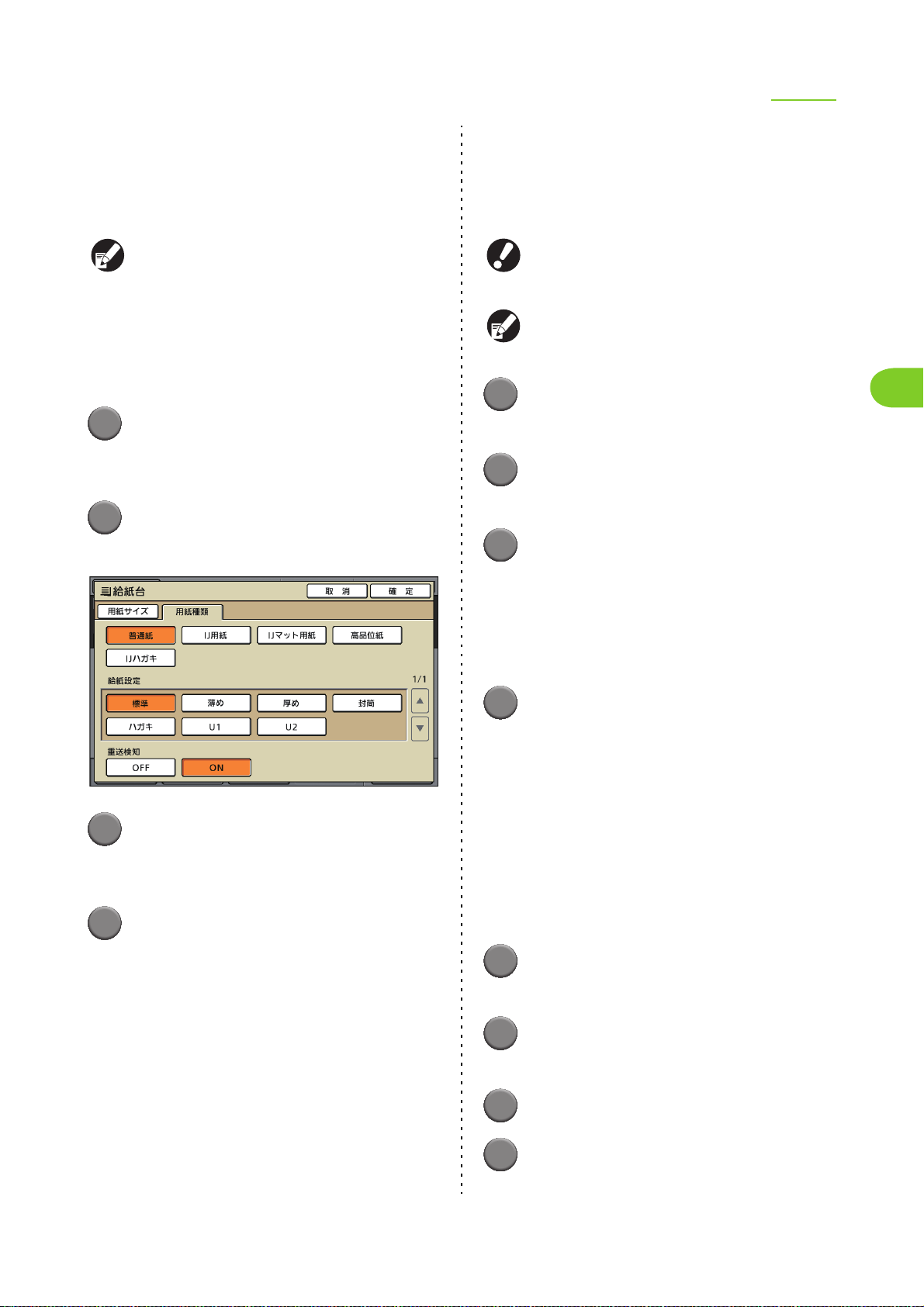
基本設定
ORPHISXシリーズ ユーザーズガイド 05
■ 用紙種類
以下から選択してください。
[普通紙]/[IJ 用紙]/[IJマット用紙]/
[高品位紙]/[IJハガキ]
● 表示される用紙種類は、選択している用紙トレ
イにより異なります。
● 本機では、選択された用紙種類によって、カ
ラープロファイルを選択しています。(用紙種
類を変更すると、プリントの仕上がりが変わり
ます。)印刷物の仕上がりがイメージと異なる
場合は、用紙種類を変更してください。
1
[用紙サイズ]画面を表示させる
「用紙トレイの設定変更」の手順1〜 3 を行いま
す。
2
[用紙種類]を押す
[用紙種類]画面が表示されます。
■ 給紙設定
用紙の厚さに合わせて、用紙を搬送するタイミングな
どが調整されます。以下から選択してください。
[標準]/[薄め]/[厚め]/[封筒]/[ハガキ]
給紙台の設定を[封筒]にした場合、給紙台から
の両面プリントはできません。
表示される内容は、選択している用紙トレイによ
り異なります。
1
[用紙サイズ]画面を表示させる
「用紙トレイの設定変更」の手順1〜3を行います。
2
[用紙種類]を押す
[用紙種類]画面が表示されます。
3
給紙設定を選択する
・ 特殊な用紙を使用する場合などは、あらかじめ
U1 〜 U5の調整値を設定して、追加表示する
ことができます。詳しくは、お買い上げの販売
会社(あるいは、保守・サービス会社)にご相
談ください。
2
3
用紙種類を選択する
用紙の厚さが変更になる場合は、「給紙設定」の
手順 3 に進んでください。
4
[確定]を押す
設定が確定されて、元の画面が表示されます。
4
[確定]を押す
設定が確定されて、元の画面が表示されます。
■ 重送検知
複数の用紙が重なったまま給紙されてしまう「重送」
を検知するかどうかを選択します。通常は[ON]に
します。光の透過性から検知するため、裏面がプリン
ト済みの用紙や地色の濃い用紙、封筒にプリントする
ときは、[OFF]に設定してください。
[ON]/[OFF]
1
[用紙サイズ]画面を表示させる
「用紙トレイの設定変更」の手順1〜3を行います。
2
[用紙種類]を押す
[用紙種類]画面が表示されます。
3
重送検知を設定する
4
[確定]を押す
設定が確定されて、元の画面が表示されます。
2-11
Page 90
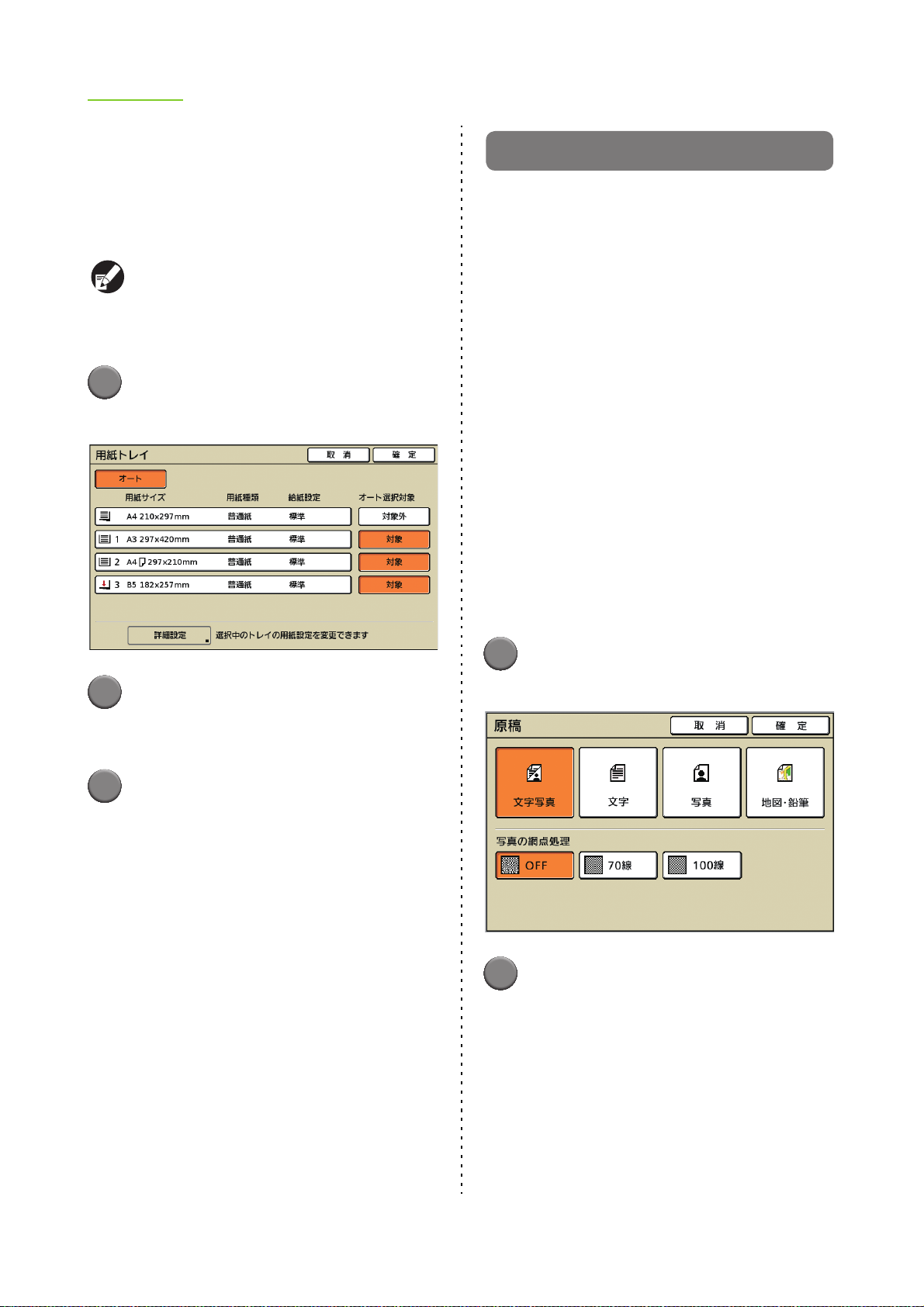
2章 コピー
ORPHISXシリーズ ユーザーズガイド 05
● オート選択対象を設定する
[用紙トレイ]画面で[オート]を選択した場合、
本機は[オート選択対象]が[対象]に設定されて
いる用紙トレイの中から、使用する用紙トレイを自
動選択します。
特殊な用紙(高品質紙、色紙、厚紙、レターヘッ
ドなど)をセットする場合、[オート選択対象]を
[対象外]に設定すると、特殊な用紙が不必要に使
用されるのを防ぐことができます。
1
[用紙トレイ]を押す
[用紙トレイ]画面が表示されます。
原稿
適切な画像処理をしてからプリントするために、
原稿の種類を選択します。
[文字写真]
文字と写真が混在している原稿の場合に選択します。
[文字]
書類やイラストなどの原稿の場合に選択します。
[写真]
写真などの原稿の場合に選択します。
[地図・鉛筆]
地図などの細い線や淡い色が多く使用されている原
稿、または鉛筆書きの原稿の場合に選択します。
[文字写真]、[写真]、[地図・鉛筆]を選択した場合
は、網点処理を設定します。
[OFF]
網点処理をしません。
[70 線]
70 線の網点で再現します。
[100 線]
100 線の網点で再現します。
2
[オート選択対象]を選択する
ボタンを押すたびに[対象]と[対象外]が切り
換わります。
3
[確定]を押す
設定が確定されて、元の画面が表示されます。
1
[原稿]を押す
[原稿]画面が表示されます。
2
原稿の種類を選択する
2-12
Page 91
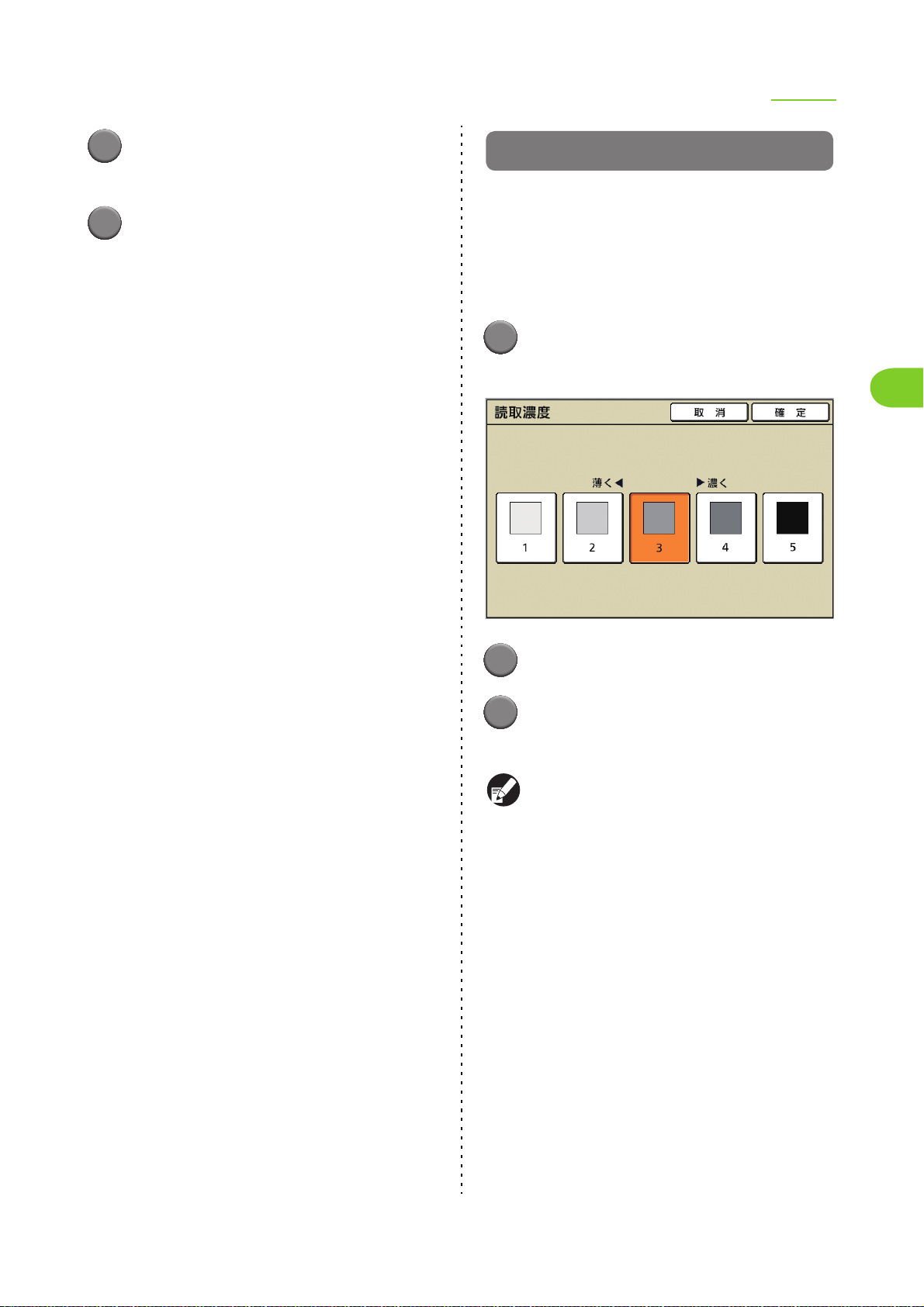
3
ORPHISXシリーズ ユーザーズガイド 05
[文字写真]、[写真]、[地図・鉛筆]を
選択した場合は、網点処理を設定する
4
[確定]を押す
設定が確定されて、元の画面が表示されます。
基本設定
読取濃度
原稿を読み取るときの濃度を調整できます。
以下から選択してください。
[1]〜[5]
小さい数値(1)を選択するほど薄く、大きい数値
(5)を選択するほど濃くなるように読み取ります。
1
[読取濃度]を押す
[読取濃度]画面が表示されます。
2
2
読取濃度を選択する
3
[確定]を押す
設定が確定されて、元の画面が表示されます。
背景に色の付いた文字原稿や色紙など、コピーす
ると文字が読みにくい場合には、背景色(地色)
だけを薄くすることができます。(p. 2-35「下地
カット」)
2-13
Page 92
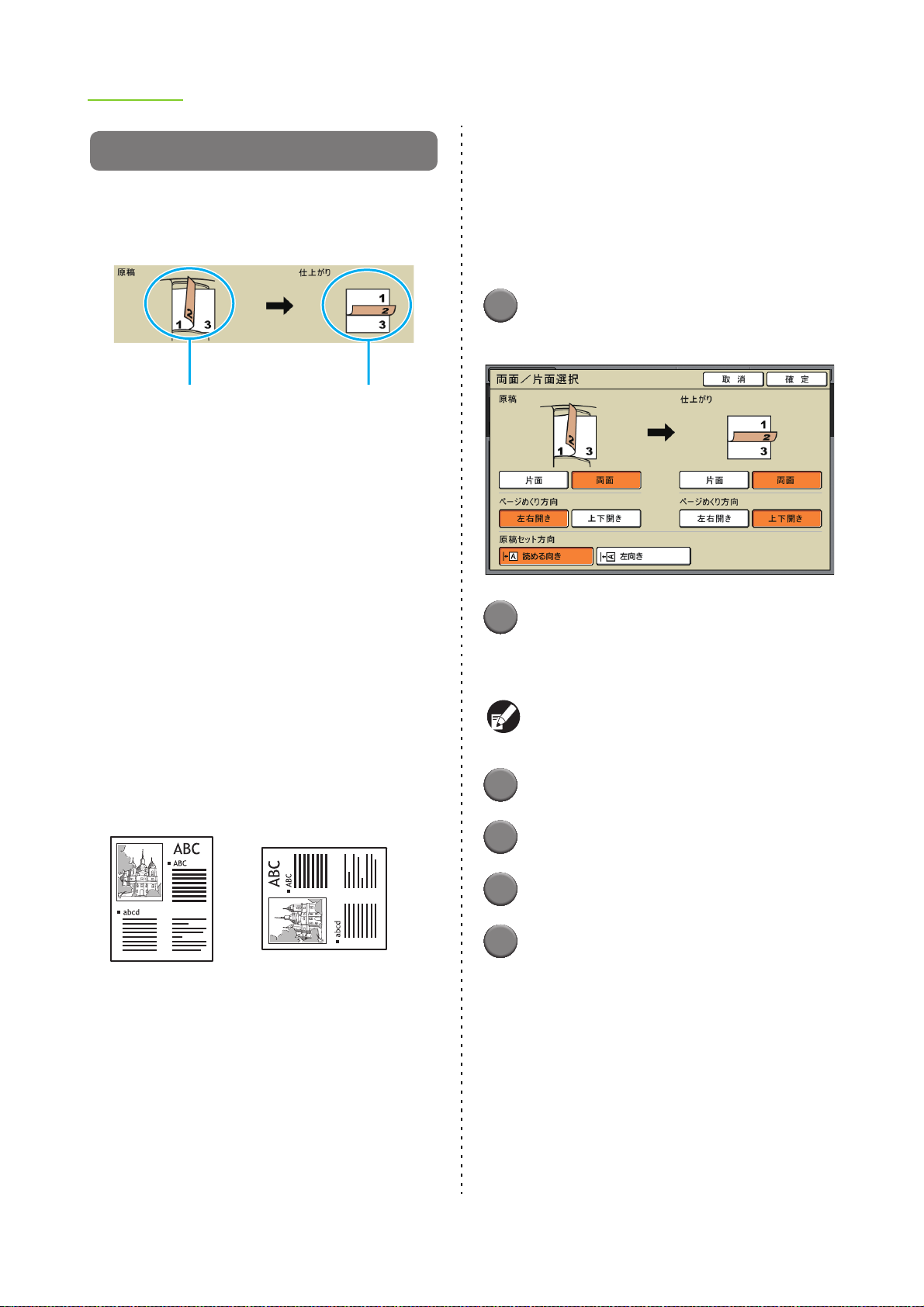
2章 コピー
ORPHISXシリーズ ユーザーズガイド 05
両面/片面選択
原稿の読み取り面とコピー面について指定します。
画面には、現在の設定(原稿読み取り面と仕上が
り)が表示されています。
仕上がり原稿読み取り面
■ 原稿読み取り面
[片面]/[両面]
■ 原稿のページめくり方向
■ 仕上がりのページめくり方向
両面コピーの場合に、めくり方向を選択します。
[左右開き]/[上下開き]
● 両面コピーをする
1
[両面/片面選択]を押す
[両面/片面選択]画面が表示されます。
両面原稿の場合に、原稿のページめくり方向を選択し
ます。
[左右開き]/[上下開き]
■ 原稿セット方向
[読める向き]
原稿の上部を、原稿台ガラスまたはオートフィーダー
に向かって奥側にセットする場合に選択します。
[左向き]
原稿の上部を、原稿台ガラスまたはオートフィーダー
に向かって左側(原稿の文字が横向き)にセットする
場合に選択します。
読める向き 左向き
2
原稿の読み取り面を設定する
・ [両面]を選択した場合は、原稿のページめく
り方向を選択してください。
設定する必要がないボタンは、グレーアウトしま
す。
3
原稿のセット方向を選択する
4
仕上がりの[両面]を押す
5
仕上がりのページめくり方向を選択する
6
[確定]を押す
設定が確定されて、元の画面が表示されます。
■ 仕上がり
印刷物の仕上がりを選択します。
[片面]/[両面]
2-14
Page 93
● 両面原稿から片面コピーをする
ORPHISXシリーズ ユーザーズガイド 05
原稿はオートフィーダーにセットしてください。
1
[両面/片面選択]を押す
2
原稿の[両面]を押す
3
原稿のページめくり方向を選択する
4
原稿のセット方向を選択する
5
仕上がりの[片面]を押す
6
[確定]を押す
設定が確定されて、元の画面が表示されます。
基本設定
2
2-15
Page 94
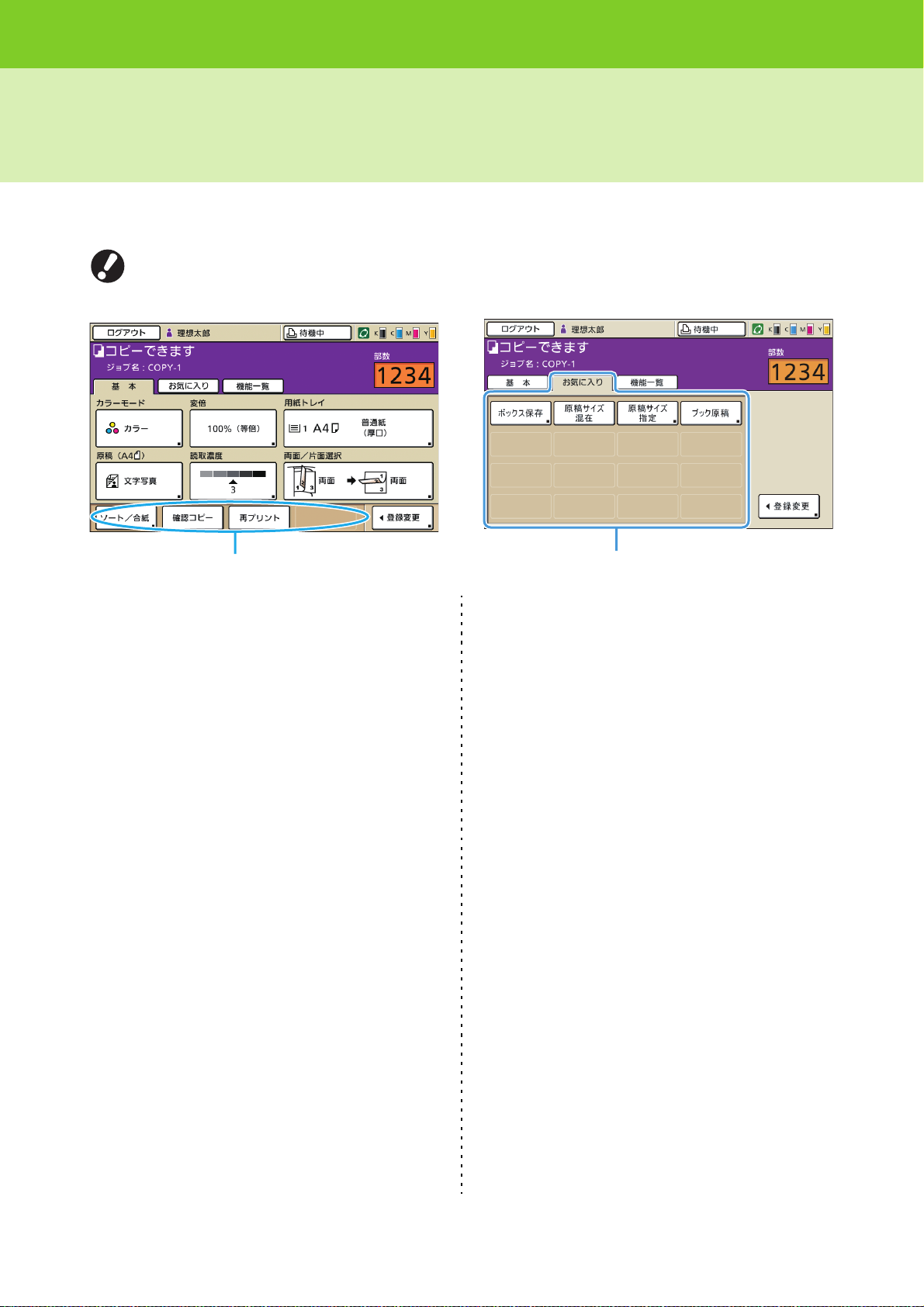
POP /お気に入り機能登録
ORPHISXシリーズ ユーザーズガイド 05
よく使う機能を[基本]画面の POP エリアや[お気に入り]画面に登録できます。
ログインが不要な環境の場合、POP エリアと[お気に入り画面]に、機能登録はできません。その場合、POP
エリアと[お気に入り画面]には管理者が設定した機能が表示されます。
基本画面の POP エリア
POP エリア、お気に入り画面に登録できる機能は
以下の通りです。
「設定確認」(p. 2-18)
「設定登録/呼出」(p. 2-19)
「仕上がり選択」(p. 2-22)
「確認コピー」(p. 2-23)
「追加コピー」(p. 2-24)
「ボックス保存」(p. 2-24)
「アーカイブ保存」(p. 2-26)
「AF 原稿追加」(p. 2-27)
「原稿サイズ指定」(p. 2-27)
「原稿サイズ混在」(p. 2-28)
「ブック原稿」(p. 2-29)
「面付け」(p. 2-30)
「ページ/日付印字」(p. 2-31)
「画像品質」(p. 2-33)
「ガンマ調整」(p. 2-34)
「画像詳細設定」(p. 2-35)
「下地カット」(p. 2-35)
「プログラム印刷」(p. 2-36)
「表紙付け」(p. 2-40)
「ソート/合紙」(p. 2-41)
「オート回転」(p. 2-43)
「ステープル/パンチ」(p. 2-43)
お気に入り画面
「紙折り」(p. 2-45)
「小冊子」(p. 2-47)
「排紙先選択」(p. 2-49)
「排紙フェンス調整」
「排紙ウイング特殊」(p. 2-51)
「ヘッドクリーニング」(p. 2-51)
「前扉ロック解除」(p. 2-52)
(p. 2-50)
2-16
Page 95
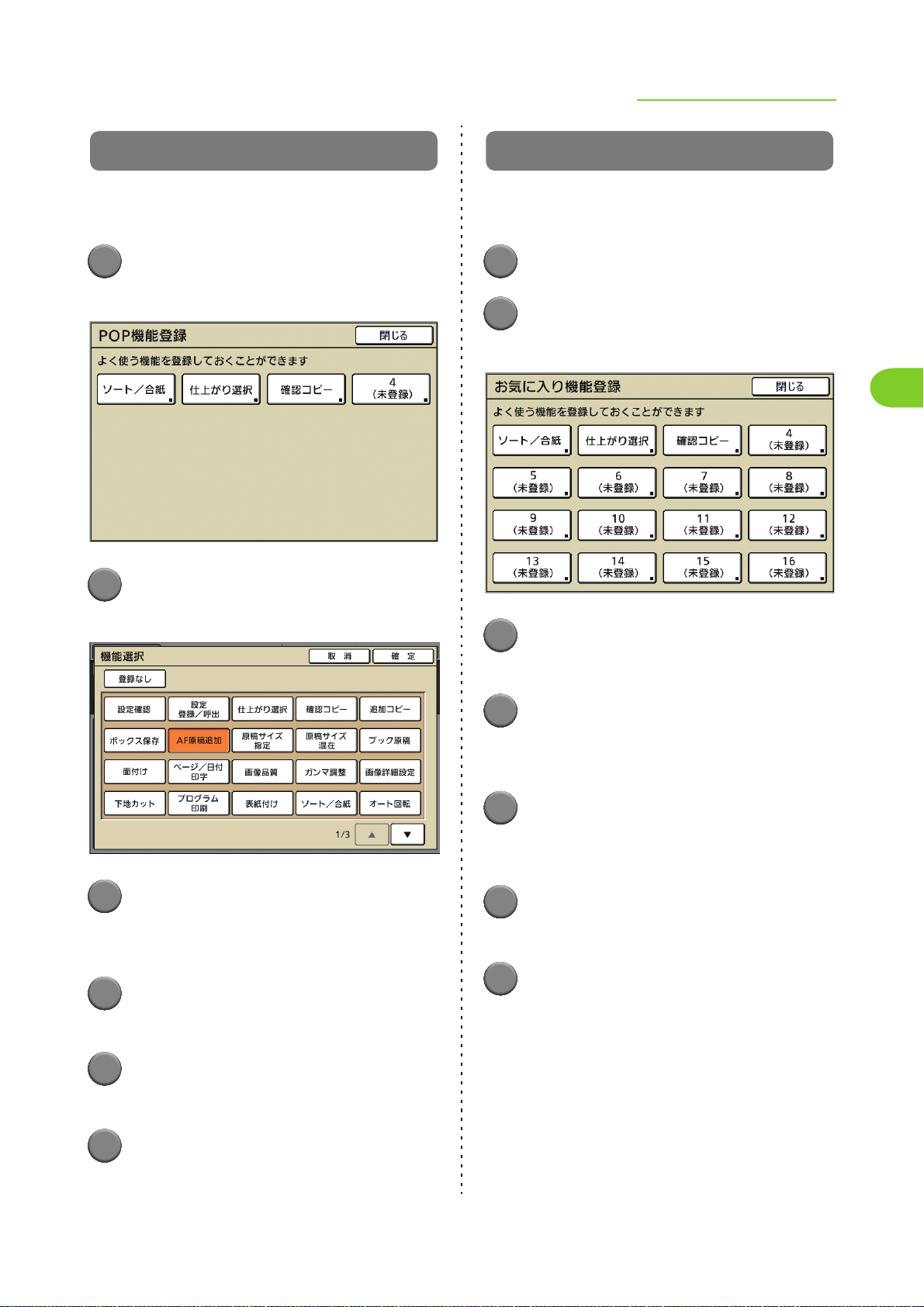
POP /お気に入り機能登録
ORPHISXシリーズ ユーザーズガイド 05
POP 機能登録
よく使う機能を[基本]画面の POP エリアに 4 個
まで登録できます。
1
[登録変更]を押す
[POP 機能登録]画面が表示されます。
2
登録する(または変更する)ボタンを押す
お気に入り機能登録
よく使う機能を[お気に入り]画面に 16 個まで
登録できます。
1
[お気に入り]を押す
2
[登録変更]を押す
[お気に入り機能登録]画面が表示されます。
2
[機能選択]画面が表示されます。
3
登録する機能を押す
・ 登録を解除するときは、[登録なし]を押して
ください。
4
[確定]を押す
設定が確定されて、POP 機能登録画面が表示されます。
3
登録する(または変更する)ボタンを押す
[機能選択]画面が表示されます。
4
登録する機能を押す
・ 登録を解除するときは、[登録なし]を押して
ください。
5
[確定]を押す
設定が確定されて、お気に入り機能登録画面が
表示されます。
6
続けて登録するときは、手順3〜5の操作
を繰り返して必要な機能を登録する
7
[閉じる]を押す
元の画面が表示されます。
5
続けて登録するときは、手順2〜4の操作
を繰り返して必要な機能を登録する
6
[閉じる]を押す
元の画面が表示されます。
2-17
Page 96
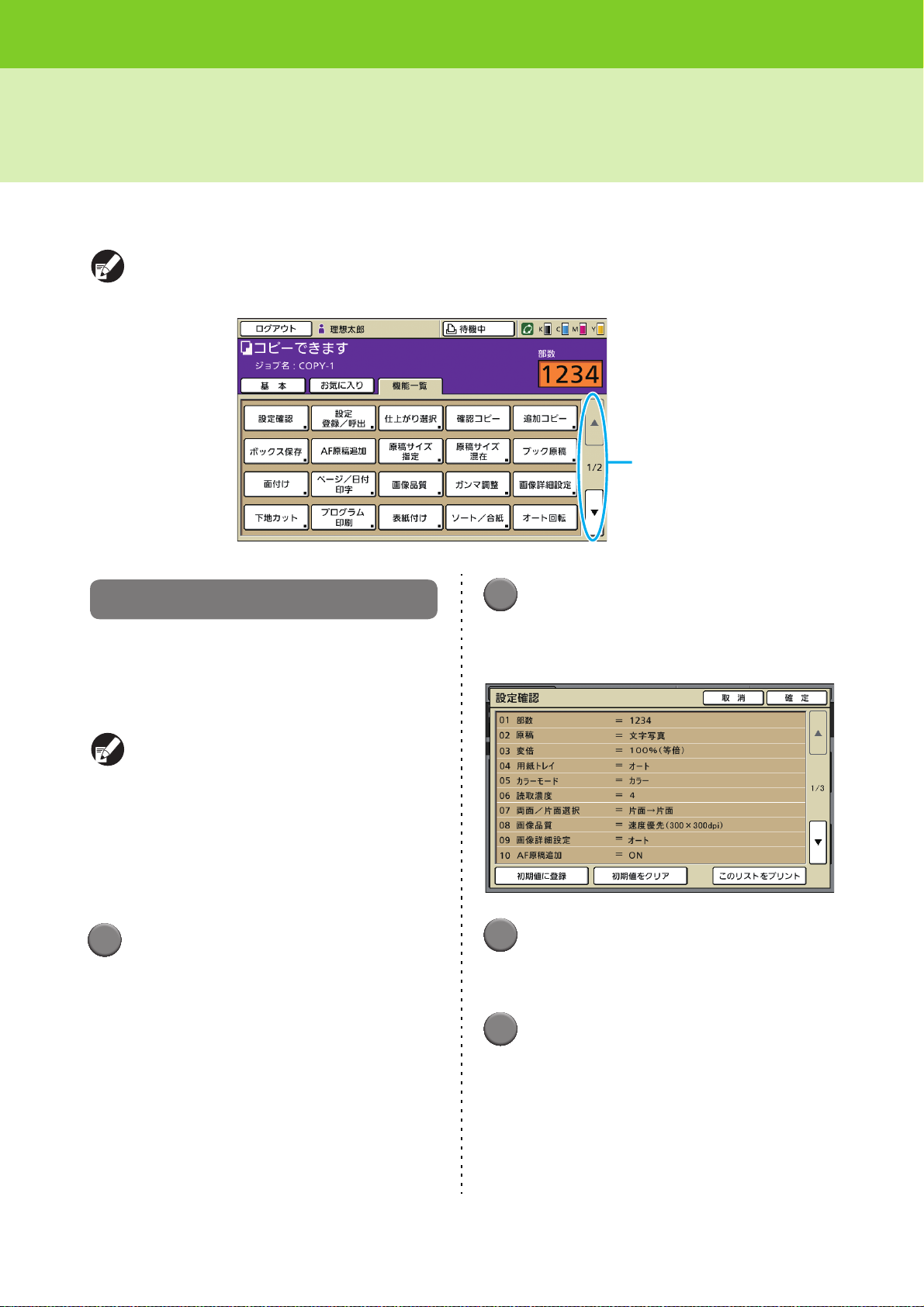
いろいろなコピー機能
ORPHISXシリーズ ユーザーズガイド 05
[機能一覧]画面では、コピーモードの各機能の設定ができます。
よく利用する機能は[基本]画面や[お気に入り]画面に登録しておくと便利です。(p. 2-17「POP 機能登録」、
p. 2-17「お気に入り機能登録」)
2
設定確認
コピーモードの設定値の確認と、設定内容のプリン
トをします。また、現在の設定値を初期値に登録し
たり、管理者によって設定された初期値に戻すこと
もできます。
[設定確認]を押す
[設定確認]画面が表示されます。
現在の設定値を確認してください。
[▲][▼]でスクロールできます。
ログインが不要な環境の場合、管理者以外のユー
ザーは初期値の登録、初期値のクリアはできませ
ん。
● 設定値の確認とリストのプリント
設定値を確認し、リストとしてプリントします。
1
コピーモード画面で[機能一覧]を押す
3
[このリストをプリント]を押す
コピーモードの設定値がプリントされて、
[設定確認]画面に戻ります。
4
[確定]を押す
元の画面が表示されます。
2-18
Page 97
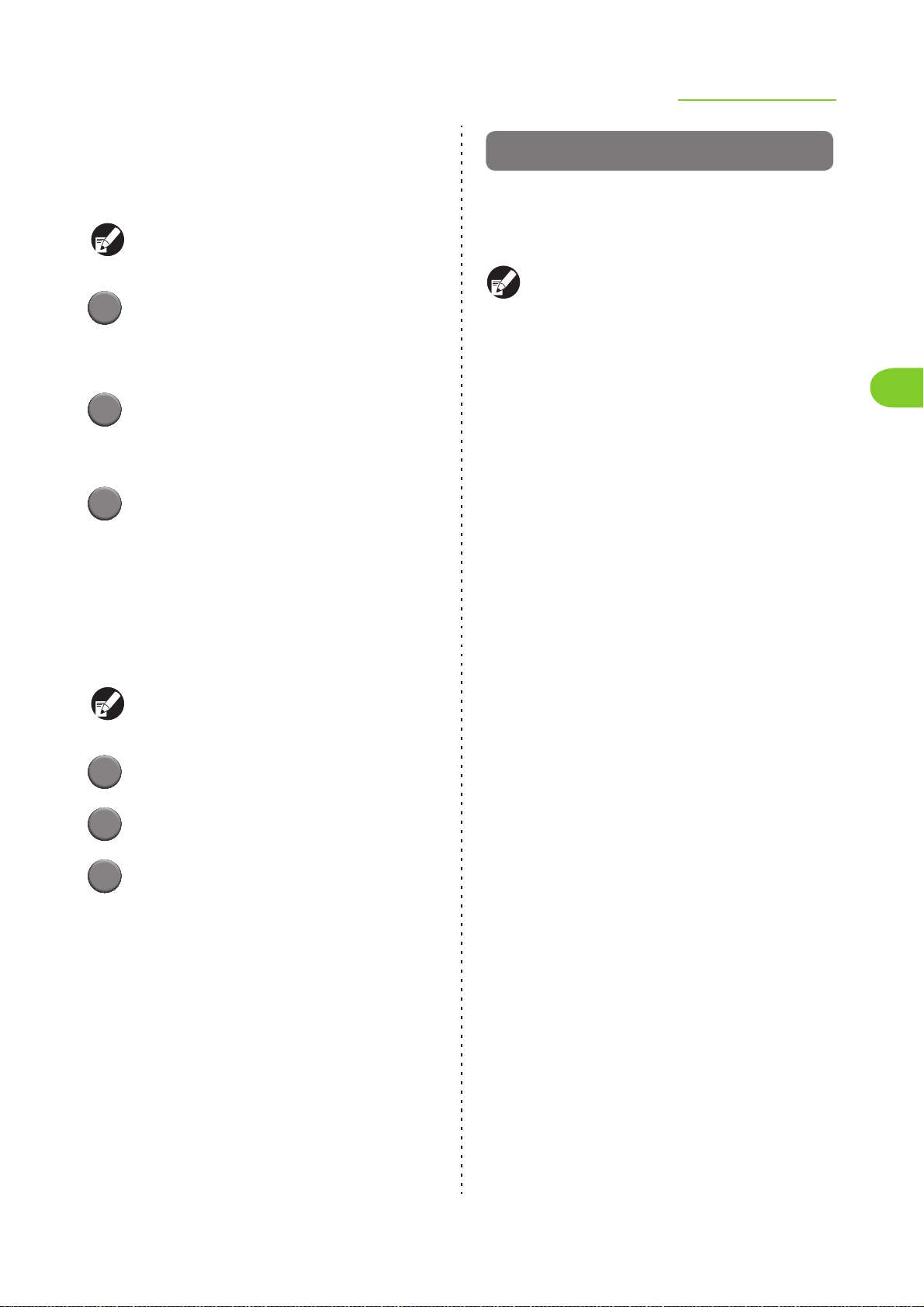
● 初期値の登録
ORPHISXシリーズ ユーザーズガイド 05
現在の設定値を初期値として登録します。
ログインが不要な環境の場合、管理者以外のユー
ザーは、初期値の登録はできません。
1
[設定確認]を押す
いろいろなコピー機能
設定登録/呼出
よく使う設定内容を登録して、必要なときに呼び出
すことができます。複数の機能を組み合わせた設定
を、10 件まで登録できます。
[設定登録/呼出]画面は、コピーモードで操作パ
ネルの[*]キーを押しても表示されます。
[設定確認]画面が表示されます。
現在の設定値を確認してください。
2
[初期値に登録]を押す
現在の設定値が、ログインしているユーザーのコ
ピーモードの初期値として登録されます。
3
[確定]を押す
設定が確定されて、元の画面が表示されます。
● 初期値のクリア
登録した初期値を、管理者が設定した初期値に戻し
ます。
ログインが不要な環境の場合、管理者以外のユー
ザーは初期値のクリアはできません。
1
[設定確認]を押す
2
[初期値をクリア]を押す
3
[確定]を押す
設定が確定されて、元の画面が表示されます。
コピーモードでは、以下の設定が登録できます。
[部数](p. 2-4)
「原稿」(p. 2-12)
「変倍」(p. 2-9)
「用紙トレイ」(p. 2-9)
「カラーモード」(p. 2-8)
「読取濃度」(p. 2-13)
「両面/片面選択」(p. 2-14)
「確認コピー」(p. 2-23)
「ボックス保存」(p. 2-24)
「アーカイブ保存」(p. 2-26)
「AF 原稿追加」(p. 2-27)
「原稿サイズ指定」(p. 2-27)
「原稿サイズ混在」(p. 2-28)
「ブック原稿」(p. 2-29)
「面付け」(p. 2-30)
「ページ/日付印字」(p. 2-31)
「画像品質」(p. 2-33)
「ガンマ調整」(p. 2-34)
「画像詳細設定」(p. 2-35)
「下地カット」(p. 2-35)
「プログラム印刷」(p. 2-36)
「ソート/合紙」(p. 2-41)
「オート回転」(p. 2-43)
「表紙付け」(p. 2-40)
「ステープル/パンチ」(p. 2-43)
「紙折り」
「小冊子」(p. 2-47)
「排紙先選択」(p. 2-49)
(p. 2-45)
2
2-19
Page 98
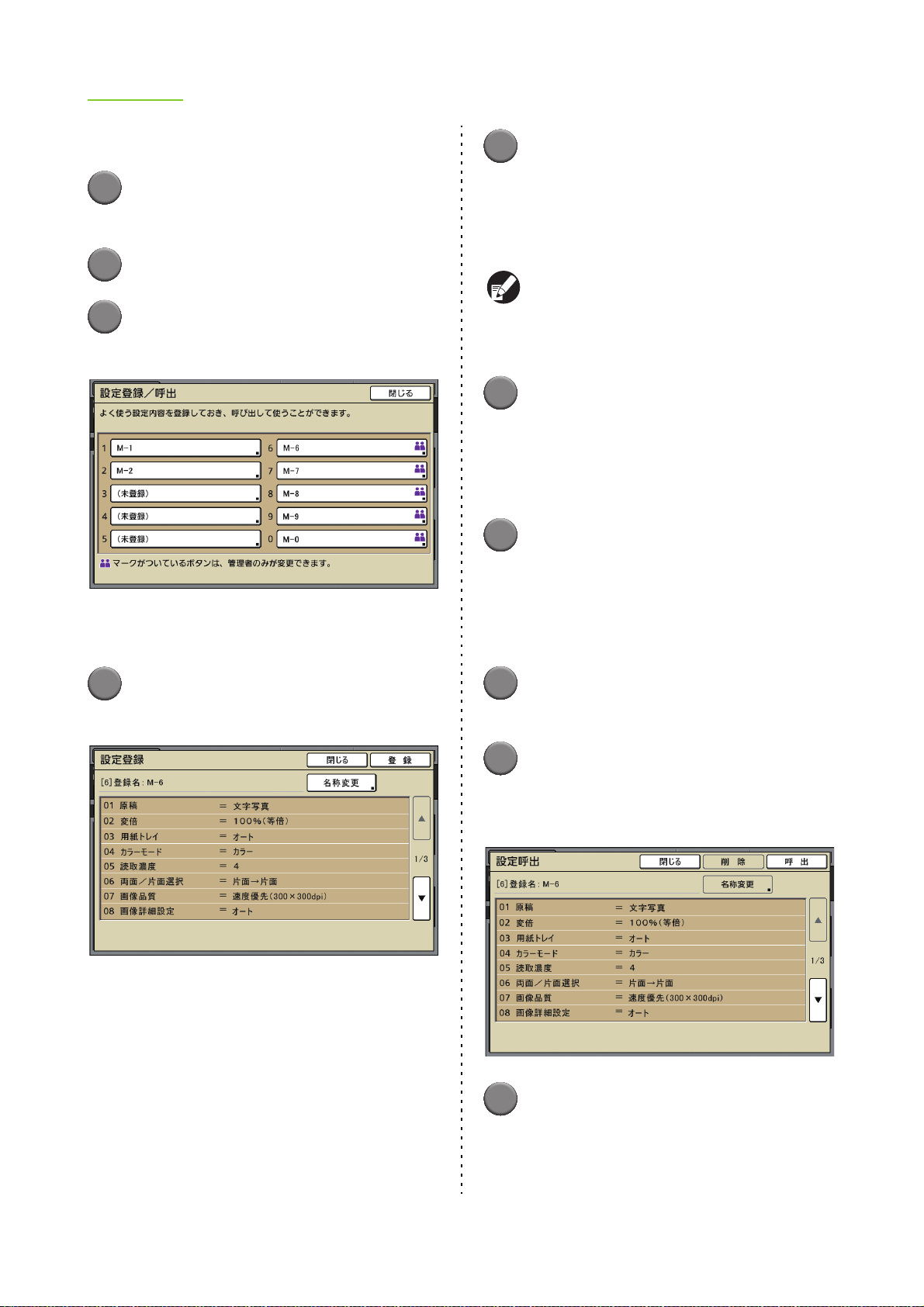
2章 コピー
ORPHISXシリーズ ユーザーズガイド 05
● 設定の登録
1
コピーモ−ド画面で各種コピー機能を
設定する
2
コピーモード画面で、[機能一覧]を押す
3
[設定登録/呼出]を押す
[設定登録/呼出]画面が表示されます。
5
設定内容を確認する
[設定登録]画面には、現在の設定値が表示されま
す。
登録名称を付ける場合は、「設定の名称変更」の
手順 3 に進んでください。
ログインが必要な環境の場合、管理者権限を持つ
ユーザーは、全ユーザーが共有で使用できる設定
登録が可能です。この手順で[この設定を全ユー
ザーで共有する]を押してください。
6
[登録]を押す
手順 1 で設定したコピーモードの設定が登録され
ます。
・ 登録名は、M と登録番号([M-1]〜[M-9]、
[M-0])で表示されます。
7
[閉じる]を押す
元の画面が表示されます。
・ 設定内容が登録されていないボタンには
[未登録]と表示されています。
4
[未登録]を押す
[設定登録]画面が表示されます。
● 設定の呼び出し
1
[設定登録/呼出]を押す
「設定の登録」の手順 2〜3を行います。
2
呼び出す設定内容のボタンを押す
[設定呼出]画面が表示されます。
設定内容を確認してください。
2-20
3
[呼出]を押す
設定が呼び出され、コピーモード画面に戻ります。
Page 99
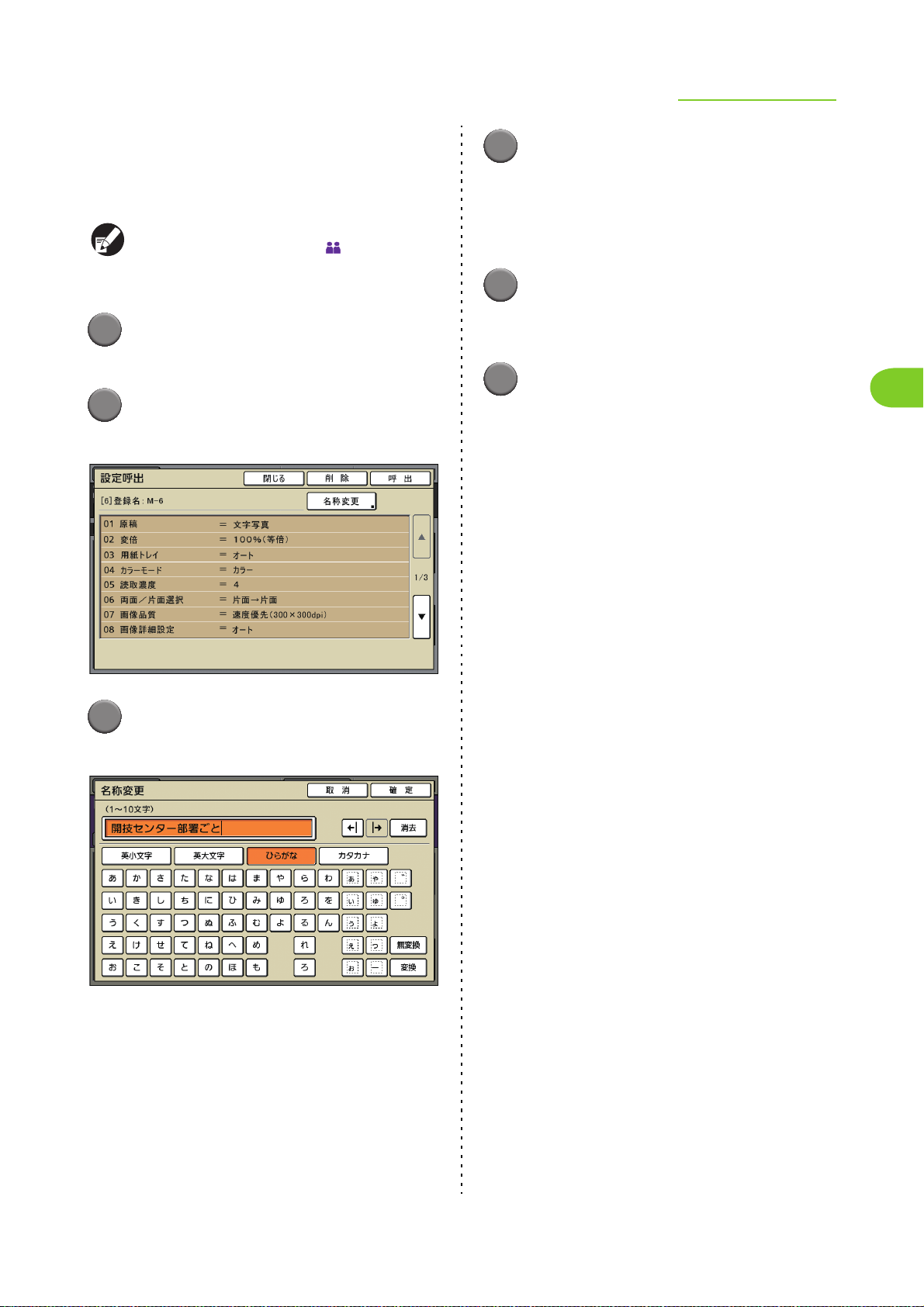
いろいろなコピー機能
ORPHISXシリーズ ユーザーズガイド 05
● 設定の名称変更
あらかじめ設定登録されているボタンの、名称を
変更します。
共有設定されている設定登録( マークの入って
いるボタン)は、管理者権限を持たないユーザー
が名称変更することはできません。
1
[設定登録/呼出]画面を表示させる
「設定の登録」の手順 2〜3を行います。
2
名称を変更するボタンを押す
[設定呼出]画面が表示されます。
4
名称入力後、[確定]を押す
・ 全角/半角 10 文字以内で入力し、[確定]を
押してください。(p. 31「文字入力のしかた」)
・ 入力し直すときは、[消去]を押してカーソル
の左側にある文字を消してください。
5
[閉じる]を押す
新規で登録を行っている場合は、この手順で
[登録]を押してください。
6
[閉じる]を押す
元の画面が表示されます。
2
3
[名称変更]を押す
[名称変更]画面が表示されます。
2-21
Page 100
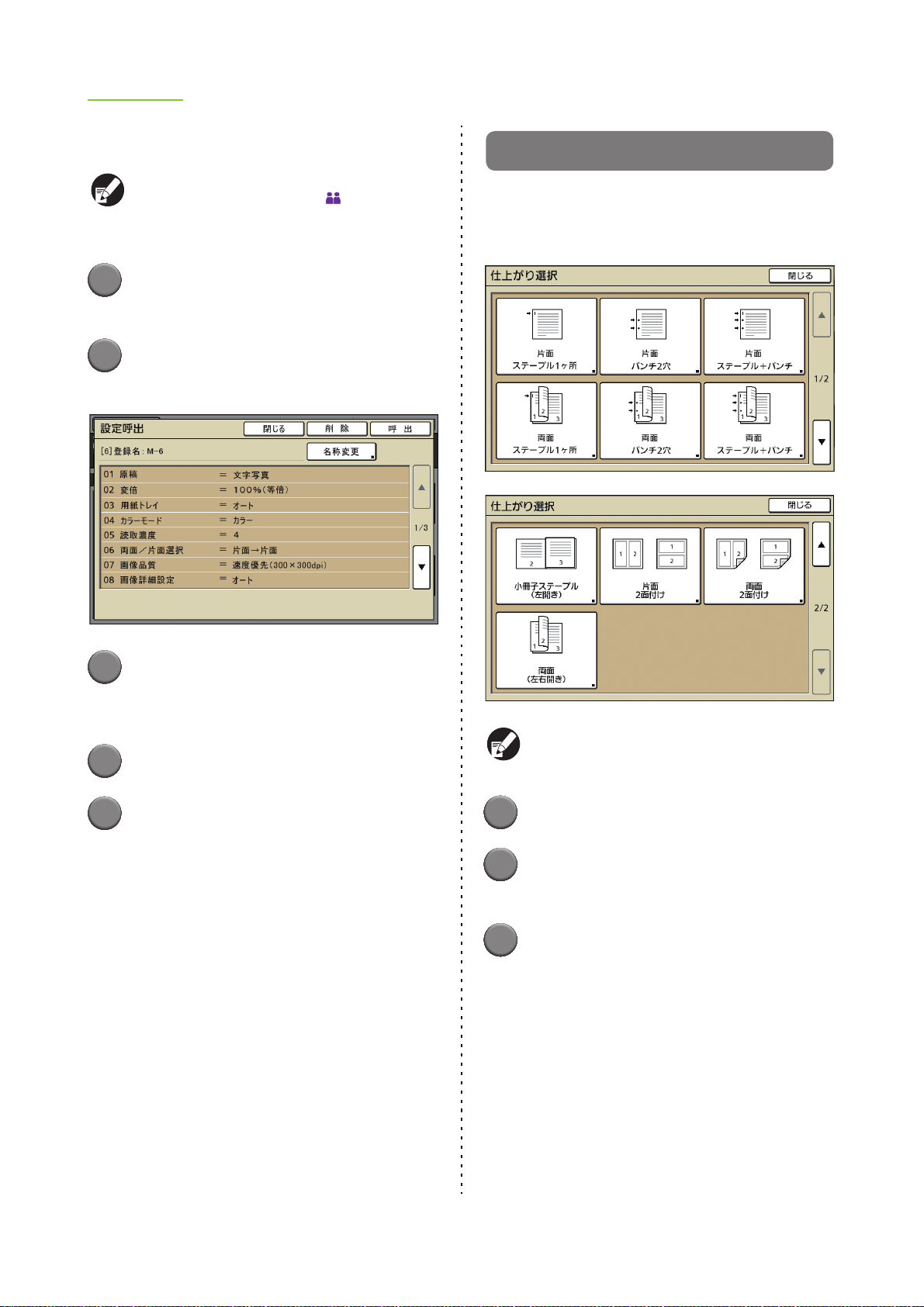
2章 コピー
ORPHISXシリーズ ユーザーズガイド 05
● 設定の削除
仕上がり選択
共有設定されている設定登録( マークの入って
いるボタン)は、管理者権限を持たないユーザー
が削除することはできません。
1
[設定登録/呼出]画面を表示させる
「設定の登録」の手順 2〜3を行います。
2
削除する設定内容のボタンを押す
[設定呼出]画面が表示されます。
ステープル、パンチなどの仕上がりイメージを、
イラストを見ながら簡単に設定できます。
以下から選択してください。
3
[削除]を押す
【この設定を削除します。よろしいですか?】とい
うメッセージが表示されます。
4
[はい]を押す
5
[閉じる]を押す
元の画面が表示されます。
接続しているオプションの有無により、表示され
る内容が上記と異なる場合があります。
1
コピーモード画面で[機能一覧]を押す
2
[仕上がり選択]を押す
[仕上がり選択]画面が表示されます。
3
仕上がりイメージを選択する
[両面/片面選択]画面が表示されます。
2-22
 Loading...