

Page 1
Projektor DLP
®
Podręcznik użytkownika
Page 2

SPIS TREŚCI
BEZPIECZEŃSTWO .......................................................................... 4
Ważne instrukcje dotyczące bezpieczeństwa ........................................................................... 4
Informacje na temat bezpieczeństwa promieniowania laserowego .......................................... 5
Prawa autorskie ......................................................................................................................... 7
Wyłączenie odpowiedzialności .................................................................................................. 7
Rozpoznawalność znaków towarowych .................................................................................... 7
FCC ........................................................................................................................................... 7
Deklaracja zgodności dotycząca krajów UE .............................................................................. 8
WEEE ........................................................................................................................................ 8
Czyszczenie obiektywu ............................................................................................................. 8
WPROWADZENIE .............................................................................. 9
Omówienie zawartości opakowania .......................................................................................... 9
Akcesoria standardowe ............................................................................................................. 9
Akcesoria opcjonalne ................................................................................................................ 9
Omówienie produktu................................................................................................................. 10
Przyłącza .................................................................................................................................. 11
Blok przycisków ........................................................................................................................ 12
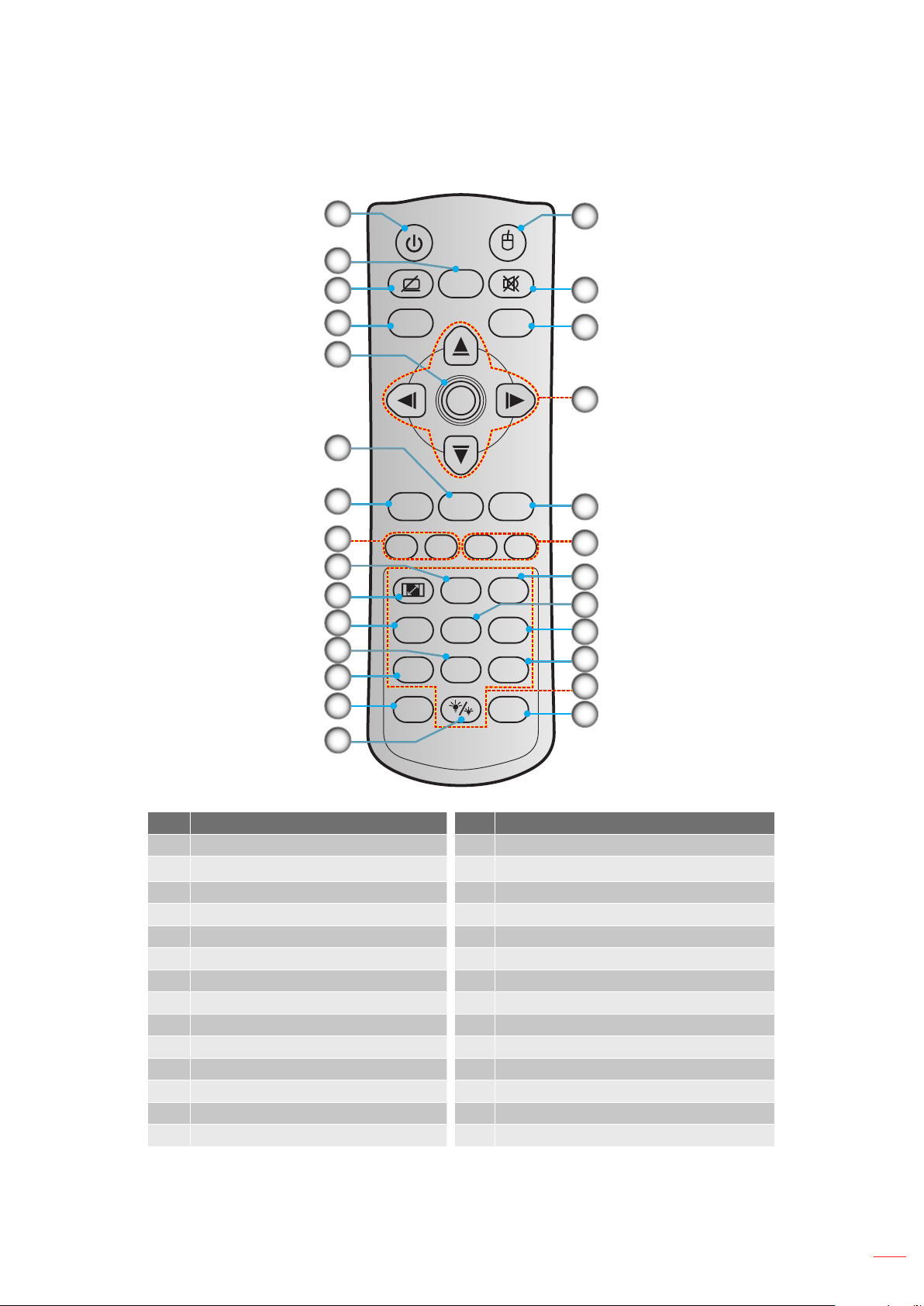
Pilot 1........................................................................................................................................ 13
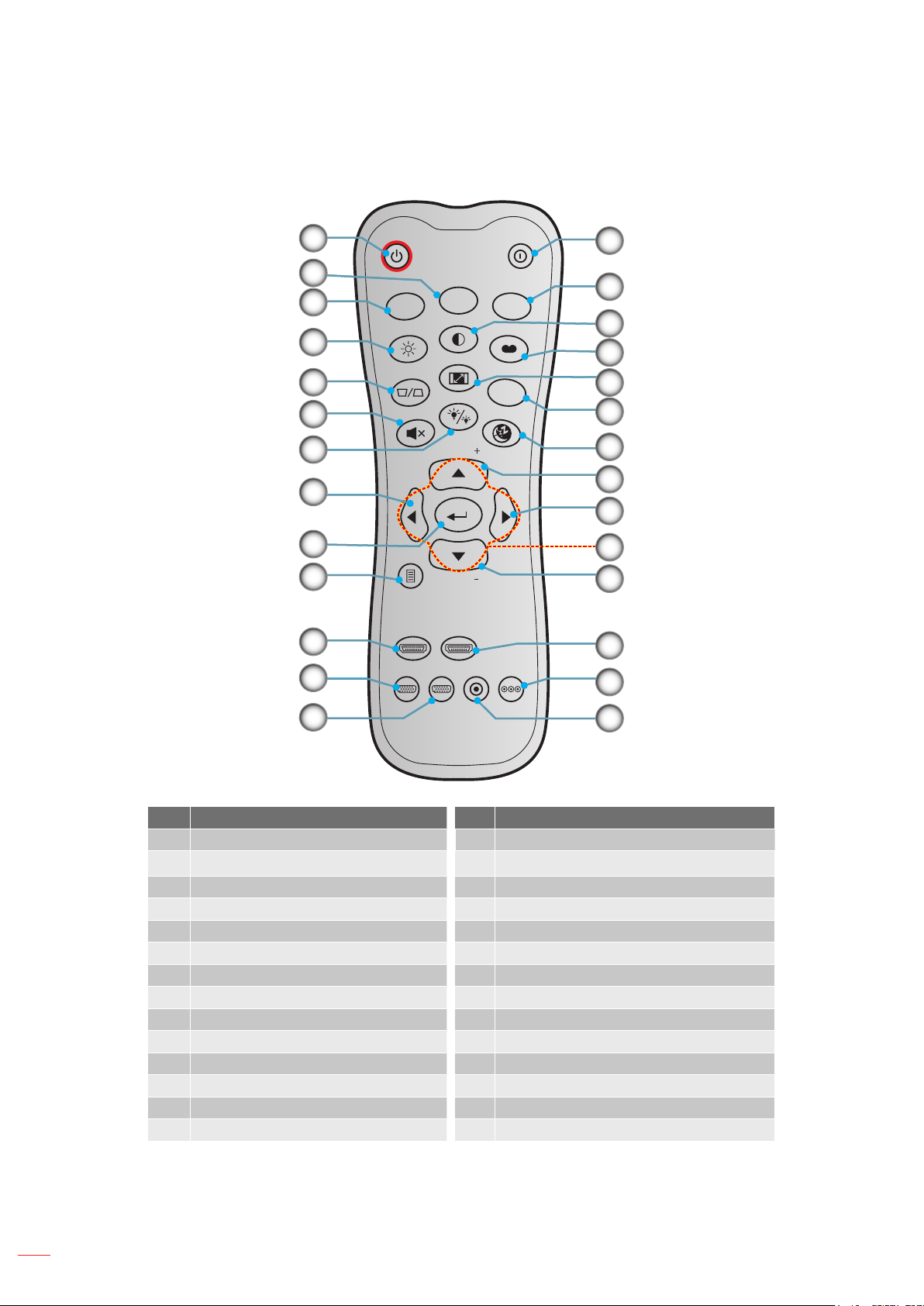
Pilot 2........................................................................................................................................ 14
USTAWIENIE I INSTALACJA .......................................................... 15
Instalacja projektora ................................................................................................................. 15
Podłączanie źródeł sygnału do projektora ................................................................................ 17
Regulacja projektowanego obrazu ........................................................................................... 18
Konguracja pilota .................................................................................................................... 19
KORZYSTANIE Z PROJEKTORA ................................................... 21
Włączenie / wyłączenie zasilania projektora ............................................................................ 21
Wybór źródła wejścia................................................................................................................ 22
Nawigacja i funkcje menu ......................................................................................................... 23
Struktura menu ekranowego .................................................................................................... 24
Menu ustawień wyświetlanego obrazu ..................................................................................... 31
Menu Ekran 3D......................................................................................................................... 34
Menu proporcje obrazu ekranu................................................................................................. 35
Menu maski krawędzi ekranu ................................................................................................... 36
Menu powiększenia ekranu ...................................................................................................... 36
Menu przesunięcia obrazu ....................................................................................................... 36
Menu Auto korekcji trapezu ...................................................................................................... 36
Menu zniekształcenia trapezowego ekranu.............................................................................. 36
Menu wyciszenia audio ............................................................................................................ 36
Menu głośności audio ............................................................................................................... 36
Menu konguracji projekcji ....................................................................................................... 37
2
Polski
Page 3

Menu typu ustawień ekranu...................................................................................................... 37
Menu ustawienia zasilacza ....................................................................................................... 37
Menu Ustawienia Zabezpieczenia ............................................................................................ 38
Menu konguracji ustawienia HDMI Link.................................................................................. 38
Menu ustawień wzorca testowego............................................................................................ 39
Menu ustawienia pilota ............................................................................................................. 39
Menu ustawień ID projektora .................................................................................................... 39
Menu konguracji opcji ............................................................................................................. 39
Resetowanie menu ekranowego .............................................................................................. 40
Menu informacji ........................................................................................................................ 41
KONSERWACJA ............................................................................... 42
Instalacja i czyszczenie ltra przeciwpyłowego ........................................................................ 42
INFORMACJE DODATKOWE .......................................................... 43
Zgodne rozdzielczości .............................................................................................................. 43
Wielkość obrazu i odległość projekcji ....................................................................................... 45
Wymiary projektora i instalacja zaczepu sutowego ................................................................ 46
Kody pilota 1 ............................................................................................................................. 47
Kody pilota 2 ............................................................................................................................. 49
Rozwiązywanie problemów ...................................................................................................... 51
Wskaźniki ostrzegawcze .......................................................................................................... 53
Parametry techniczne ............................................................................................................... 54
Polski 3
Page 4
BEZPIECZEŃSTWO
Symbol błyskawicy zakończonej strzałką w obrębie trójkąta
równobocznego, ma ostrzegać użytkownika o obecności nieizolowanego
“niebezpiecznego napięcia”w obrębie obudowy produktu, o takiej
wartości, że może ono spowodować porażenie prądem elektrycznym
osób.
Znak wykrzyknika w obrębie trójkąta równobocznego, służy do
powiadomienia użytkownika o obecności w towarzyszącej urządzeniu
literaturze, ważnych instrukcji dotyczących działania i konserwacji
(serwisu).
Należy stosować się do wszystkich ostrzeżeń, środków ostrożności i zaleceń dotyczących konserwacji, zamieszczonych
w tym podręczniku.
Ważne instrukcje dotyczące bezpieczeństwa
Nie należy blokować szczelin wentylacyjnych. Aby zapewnić właściwe działanie projektora i zabezpieczyć
go przed przegrzaniem zaleca się ustawienie jego instalacji w miejscu, gdzie nie będzie blokowana
wentylacja. Przykładowo, nie należy umieszczać projektora na zatłoczonym stoliku do kawy, soe, łóżku,
itd. Nie należy ustawiać projektora w zamkniętych miejscach, takich jak biblioteczka lub szafka, gdzie
utrudniony jest przepływ powietrza.
W celu zmniejszenia zagrożenia pożaru i/lub porażenia prądem elektrycznym, nie należy narażać tego
projektora na oddziaływanie deszczu lub wilgoci. Nie należy instalować w pobliżu źródeł ciepła, takich jak
grzejniki, podgrzewacze, piece lub inne urządzenia, włącznie ze wzmacniaczami, które wytwarzają ciepło.
Nie należy dopuścić do przedostania się do projektora obiektów lub płynów. Mogą one dotknąć do miejsc
pod niebezpiecznym napięciem i spowodować pożar lub porażenie prądem.
Nie wolno używać produktu w następujących warunkach:
± W miejscach ekstremalnie gorących, zimnych lub wilgotnych.
(i) Należy upewnić się, czy temperatura pomieszczenia mieści się w granicach 5°C ~ 40°C
(ii) Wilgotność względna wynosi 10% ~ 85%
± W miejscach, w których może wystąpić nadmierne zapylenie i zabrudzenie.
± Używać w pobliżu jakichkolwiek urządzeń, które generują silne pole magnetyczne.
± W bezpośrednim świetle słonecznym.
Nie należy używać urządzenia uszkodzonego zycznie lub przerobionego. Przykładem uszkodzenia
zycznego / nieprawidłowego użycie może być (ale nie tylko):
± Upuszczenie urządzenia.
± Uszkodzenie przewodu zasilacza lub wtyki.
± Wylanie płynu na projektor.
± Narażenie projektora na oddziaływanie deszczu lub wilgoci.
± Upuszczenie czegoś na projektor lub poluzowanie elementów w jego wnętrzu.
Nie wolno umieszczać projektora na niestabilnej powierzchni. Projektor może spaść powodują obrażenia
lub może dojść do uszkodzenia projektora w wyniku upadku.
Podczas działania projektora nie należy blokować światła wychodzącego z obiektywu projektora. Światło
może nagrzać przedmiot, doprowadzić do jego stopienia, spowodować oparzenia lub zapoczątkować pożar.
Nie należy otwierać, ani rozmontowywać tego projektora, gdyż może to spowodować porażenie prądem
elektrycznym.
Nie należy próbować naprawiać tego urządzenia samodzielnie. Otwieranie lub zdejmowanie pokryw, może
narazić użytkownika na niebezpieczne napięcia lub inne niebezpieczeństwa. Przed wysłaniem urządzenia
do naprawy należy skontaktować się z rmą Optoma.
Oznaczenia dotyczące bezpieczeństwa znajdują się na obudowie projektora.
Urządzenie może naprawiać wyłącznie autoryzowany personel serwisu.
Należy stosować wyłącznie dodatki/akcesoria zalecane przez producenta.
Nie wolno zaglądać w obiektyw projektora w czasie jego pracy. Jasne światło może spowodować obrażenia
oczu.
Ten projektor może automatyczne wykrywać cykl żywotności źródła światła.
4
Polski
Page 5
Po wyłączeniu projektora, a przed odłączeniem zasilania należy sprawdzić, czy został zakończony cykl
chłodzenia. Należy zaczekać 90 sekund na ochłodzenie projektora.
Przed czyszczeniem produktu wyłączyć urządzenie i odłączyć wtyczkę zasilania z gniazda zasilania
prądem zmiennym.
Do czyszczenia obudowy wyświetlacza należy stosować miękką, suchą szmatkę zwilżoną w łagodnym
detergencie. Nie wolno stosować do czyszczenia środków czyszczących o własnościach ściernych, wosków
lub rozpuszczalników.
Jeśli produkt nie będzie używany przez dłuższy czas należy odłączyć go od gniazda prądu zmiennego.
Nie wolno ustawiać projektora w miejscach, w których może być narożny na drgania lub uderzenia.
Nie wolno dotykać obiektywu gołymi rękoma.
Przed przechowywaniem należy usunąć baterię/baterie z pilota. Jeżeli bateria/baterie pozostaną w pilocie
przez dłuższy czas, mogą zacząć wyciekać.
Nie wolno używać lub przechowywać projektora w miejscach, w których może być obecny dym z paliwa lub
papierosów, ponieważ będzie mieć on negatywny wpływ na działanie projektora.
Należy przestrzegać prawidłowej orientacji montażu projektora ponieważ instalacja niestandardowa może
wpłynąć na działanie projektora.
Zastosuj listwę zasilającą i/lub zabezpieczenie przed udarami. Ponieważ przerwy w zasilaniu oraz spadki
napięcia mogą spowodować ZNISZCZENIE urządzeń.
Informacje na temat bezpieczeństwa promieniowania laserowego
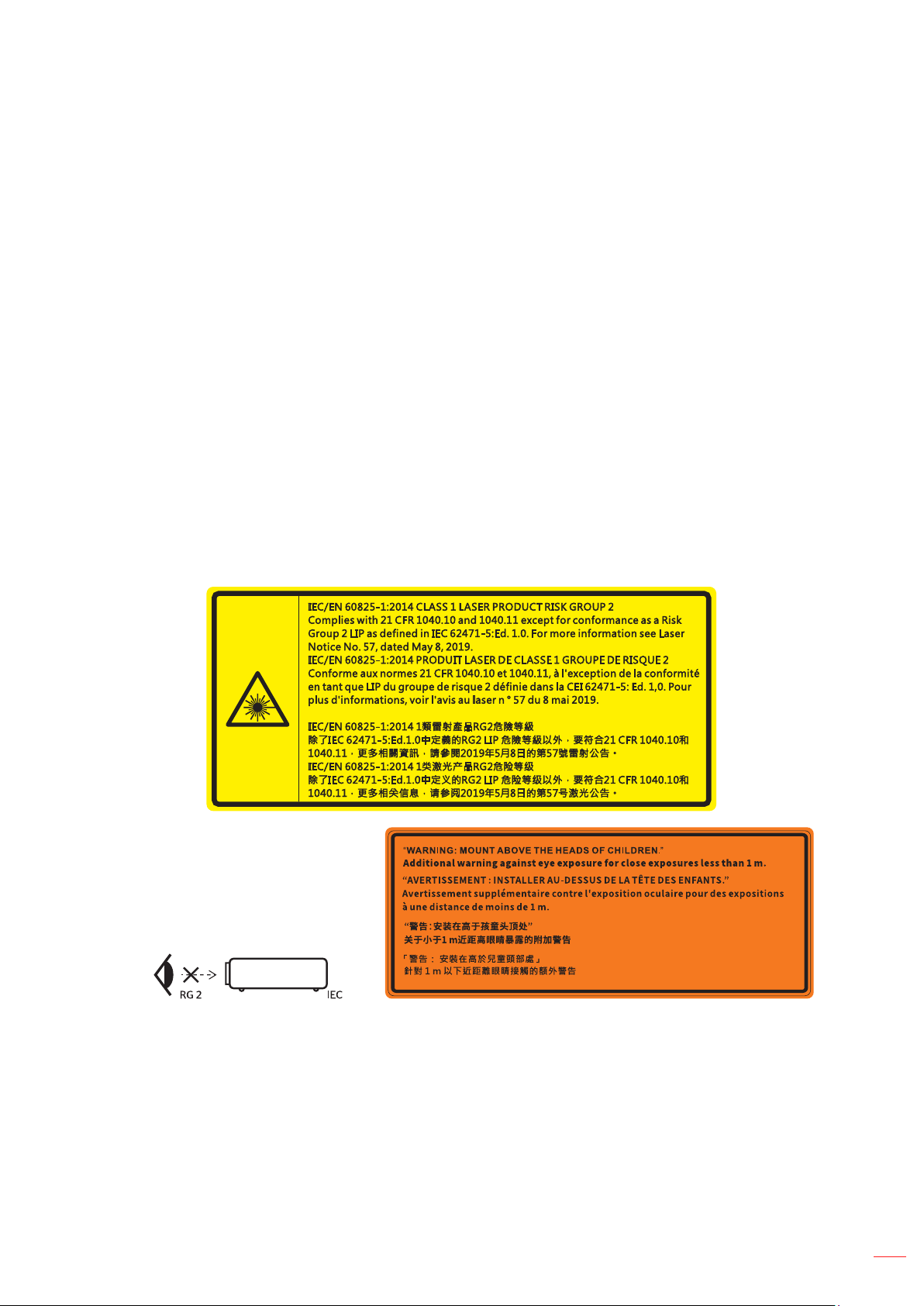
To urządzenie jest sklasykowane jako PRODUKT LASEROWY KLASY 1 - GRUPA RYZYKA 2 według
normy IEC60825-1:2014, a także jest zgodne z normami 21 CFR 1040.10 oraz 1040.11 jako Grupa ryzyka
2, LIP (Projektor podświetlany laserowo) jak określono w normie IEC 62471:5:Ed.1.0. W celu uzyskania
dalszych informacji należy sprawdzić Notę o laserze nr 57 z dnia 8 maja 2019.
Jak przy każdym jasnym źródle, nie należy patrzeć bezpośrednio w wiązkę, RG2 IEC 62471-5:2015.
Ten projektor to produkt laserowy klasy 1 IEC/EN 60825-1:2014 i grupy ryzyka 2 z wymaganiami IEC
62471-5:2015.
Dodatkowe instrukcje dotyczące nadzoru dzieci, nie patrzenia w wiązkę lasera i nie używania urządzeń
optycznych.
Celem noty jest zwrócenie uwagi na konieczność nadzoru dzieci oraz na to, że nigdy nie wolno pozwalać im
na patrzenie w wiązkę promienia projektora z jakiejkolwiek odległości od projektora.
Celem noty jest ostrzeżenie podczas używania pilota, aby zachować ostrożność podczas uruchamiania
projektora, gdy użytkownik znajduje się z przodu obiektywu projekcji.
Celem noty jest ostrzeżenie użytkownika przed używaniem wewnątrz wiązki promienia urządzeń
optycznych, takich jak lornetki lub teleskopy.
Polski 5
Page 6

Podczas włączania projektora należy upewnić się, że osoby postronne znajdujące się w zasięgu
projekcji nie patrzą na obiektyw.
Na drodze promienia świetlnego projektora nie wolno umieszczać żadnych przedmiotów (szkieł
powiększających itp.). Wiązka światła emitowana z obiektywu jest rozległa, dlatego też wszelkie
nieregularne przedmioty, mogące przekierować wiązkę, mogą być przyczyną nieprzewidzianych
zagrożeń, takich jak pożar lub obrażenia oczu.
Wykonywanie operacji lub regulacji, które nie wynikają wyraźnie z podręcznika użytkownika stwarza
ryzyko wystawiania się na działanie niebezpiecznego promieniowania laserowego.
Nie wolno otwierać lub demontować projektora, ponieważ może to doprowadzić do urazów poprzez
wystawianie się na działanie promieniowania laserowego.
Nie wolno spoglądać na wiązkę lasera, gdy projektor jest włączony. Jasne światło może doprowadzić
do trwałego uszkodzenia wzroku.
Niestosowanie się do procedur kontrolnych, regulacyjnych i dotyczących obsługi może doprowadzić do
urazów poprzez wystawianie się na działanie promieniowania laserowego.
6
Polski
Page 7

Prawa autorskie
Niniejsza publikacja, włączając w to wszystkie fotograe, ilustracje i oprogramowanie chroniona jest
międzynarodowym prawem autorskim, a wszystkie prawa są zastrzeżone. Ani niniejsza instrukcja, ani żadna jej
zawartość nie mogą być reprodukowane bez pisemnej zgody autora.
© Prawem autorskim 2021
Wyłączenie odpowiedzialności
Informacje zawarte w niniejszym dokumencie mogą zostać zmienione bez powiadomienia. Producent nie udziela
żadnych zapewnień ani gwarancji w odniesieniu do zawartej tu treści i szczególnie wyłącza wszelkie dorozumiane
gwarancje przydatności do sprzedaży lub do zastosowania w jakimkolwiek konkretnym celu. Producent zastrzega
sobie prawo rewizji publikacji i wykonywania od czasu do czasu zmian zawartości bez obowiązku producenta do
powiadamiania kogokolwiek o takich rewizjach lub zmianach.
Rozpoznawalność znaków towarowych
Kensington jest zastrzeżonym w USA znakiem towarowym ACCO Brand Corporation z rejestracją i oczekiwaniem
na rejestrację w innych krajach na świecie.
HDMI, logo HDMI i High-Denition Multimedia Interface, to znaki towarowe lub zastrzeżone znaki towarowe HDMI
Licensing LLC w USA lub innych krajach.
DLP®, DLP Link i logo DLP są zastrzeżonymi znakami towarowymi rmy Texas Instruments, a BrilliantColor™ jest
znakiem towarowym Texas Instruments.
Wszystkie pozostałe nazwy produktów użyte w niniejszym podręczniku są własnością ich odpowiednich właścicieli i
są powszechnie znane.
FCC
To urządzenie zostało poddane testom, które wykazały, że spełnia ograniczenia dla urządzeń cyfrowych klasy B,
zgodnie z częścią 15 przepisów FCC. Ograniczenia te określono w celu zapewnienia stosownego zabezpieczenia
przed szkodliwymi zakłóceniami w instalacjach domowych. To urządzenie generuje, wykorzystuje i może
wypromieniowywać energię o częstotliwości radiowej oraz, jeśli nie zostanie zainstalowane i nie będzie używane
zgodnie z instrukcjami, może powodować szkodliwe zakłócenia komunikacji radiowej.
Nie ma jednak żadnych gwarancji, że zakłócenia nie wystąpią w danej instalacji. Jeżeli urządzenie to powoduje
uciążliwe zakłócenia odbioru radia i telewizji, co można sprawdzić poprzez włączenie i wyłączenie sprzętu,
użytkownik może podjąć próbę usunięcia zakłóceń poprzez jeden lub więcej następujących środków:
Zmiana kierunku lub położenia anteny odbiorczej.
Zwiększenie odstępu pomiędzy urządzeniem i odbiornikiem.
Podłączenie urządzenia do gniazda zasilanego z innego obwodu niż odbiornik.
Kontakt z dostawcą lub doświadczonym technikiem RTV w celu uzyskania pomocy.
Uwaga: Kable ekranowane
W celu utrzymania zgodności z przepisami FCC, wszystkie połączenia z innymi urządzeniami komputerowymi
muszą być wykonane z wykorzystaniem kabli ekranowanych.
Przestroga
Zmiany lub modykacje wykonane bez wyraźnej zgody producenta, mogą spowodować pozbawienie użytkownika
prawa do używania tego komputera przez Federal Communications Commission (Federalna Komisja ds.
Komunikacji).
Polski 7
Page 8
Warunki działania
Urządzenie to jest zgodne z częścią 15 zasad FCC. Jego działanie podlega następującym dwóm warunkom:
1. To urządzenie nie może powodować szkodliwych zakłóceń oraz
2. To urządzenie musi akceptować wszystkie odbierane zakłócenia, włącznie z zakłóceniami, które mogą
powodować nieoczekiwane działanie.
Uwaga: Użytkownicy z Kanady
To urządzenie cyfrowe klasy B jest zgodne ze kanadyjskim standardem ICES-003.
Remarque à l'intention des utilisateurs canadiens
Cet appareil numerique de la classe B est conforme a la norme NMB-003 du Canada.
Deklaracja zgodności dotycząca krajów UE
Dyrektywa EMC 2014/30/UE (łącznie z poprawkami)
Dyrektywa niskonapięciowa 2014/35/UE
Dyrektywa RED 2014/53/UE (jeśli produkt ma funkcję RF)
WEEE
Instrukcje dotyczące usuwania
Tego urządzenia elektronicznego po zużyciu nie należy wyrzucać do śmieci. Aby zminimalizować
zanieczyszczenie i zapewnić możliwie największe zabezpieczenie środowiska naturalnego, urządzenie
to należy poddać recyklingowi.
Czyszczenie obiektywu
Przed czyszczeniem obiektywu pamiętaj o wyłączeniu projektora i odłączeniu przewodu zasilania
celem całkowitego ochłodzenia urządzenia.
Do usunięcia kurzu należy użyć sprężonego powietrza.
Do czyszczenia obiektywu należy użyć specjalnej ściereczki i delikatnie wytrzeć nią obiektyw. Nie wolno dotykać
obiektywu palcami.
Do czyszczenia obiektywu nie wolno używać zasadowych/kwaśnych detergentów ani
rozpuszczalników lotnych takich jak alkohol. Uszkodzenie obiektywu w czasie czyszczenia nie jest
objęte gwarancją.
Ostrzeżenie: Do usuwania kurzu lub zabrudzeń z obiektywu nie wolno używać natryskiwanych
środków zawierających gazy palne. Może to spowodować pożar z powodu nadmiernego ciepła
wewnątrz projektora.
Ostrzeżenie: Nie należy czyścić obiektywu w czasie rozgrzewania projektora, ponieważ może to
spowodować oderwanie lmu powierzchniowego obiektywu.
Ostrzeżenie: Nie wolno przecierać ani uderzać obiektywu twardymi przedmiotami.
8
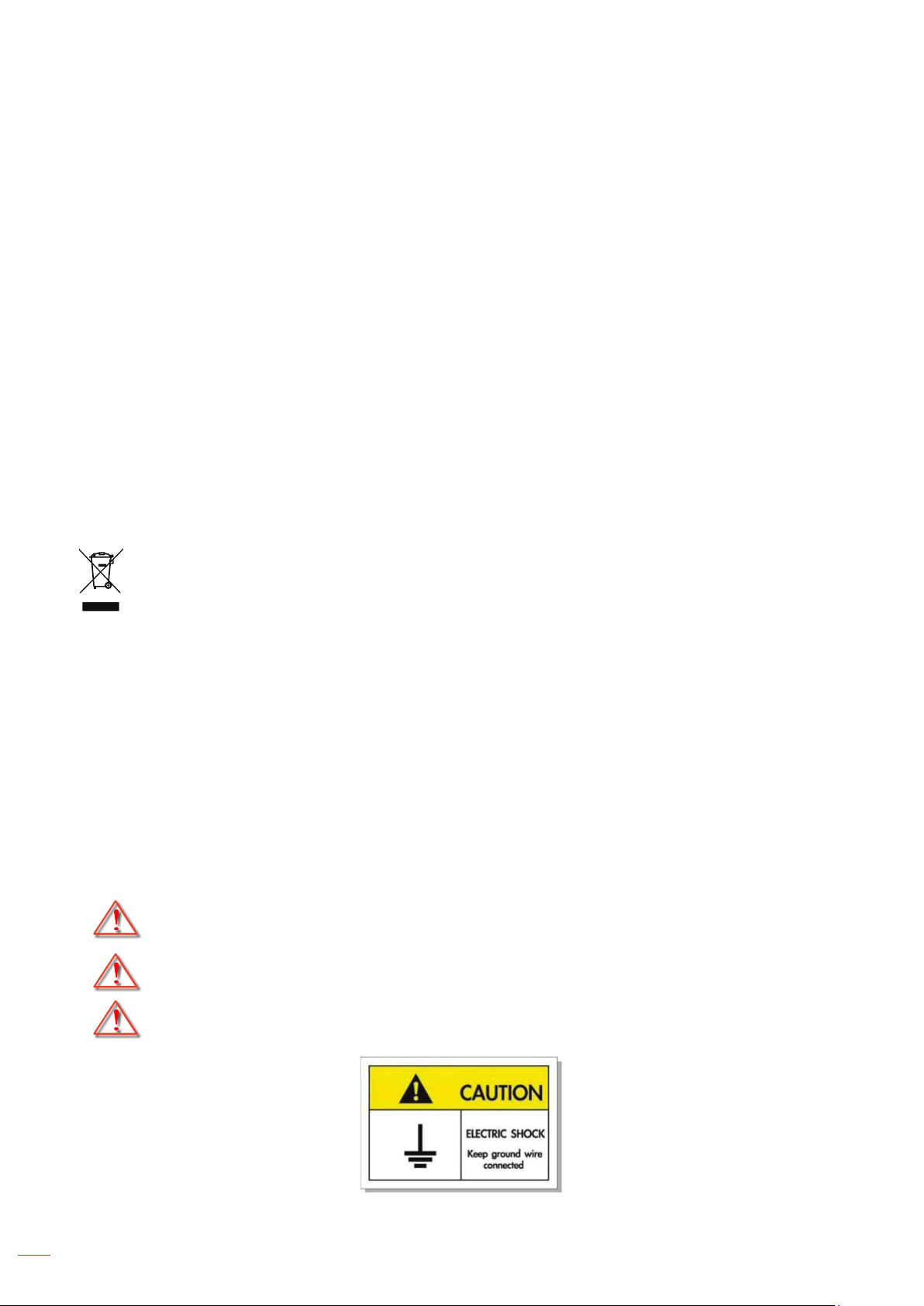
W celu uniknięcia porażenia prądem elektrycznym urządzenie oraz jego osprzęt peryferyjny muszą
być odpowiednio uziemione.
Polski
Page 9
WPROWADZENIE
Dziękujemy za zakupienie projektora laserowego Optoma. W celu uzyskania pełnej listy funkcji należy odwiedzić
stronę produktu na naszej stronie internetowej, gdzie można także znaleźć dodatkowe informacje i dokumentację,
takie jak FAQ.
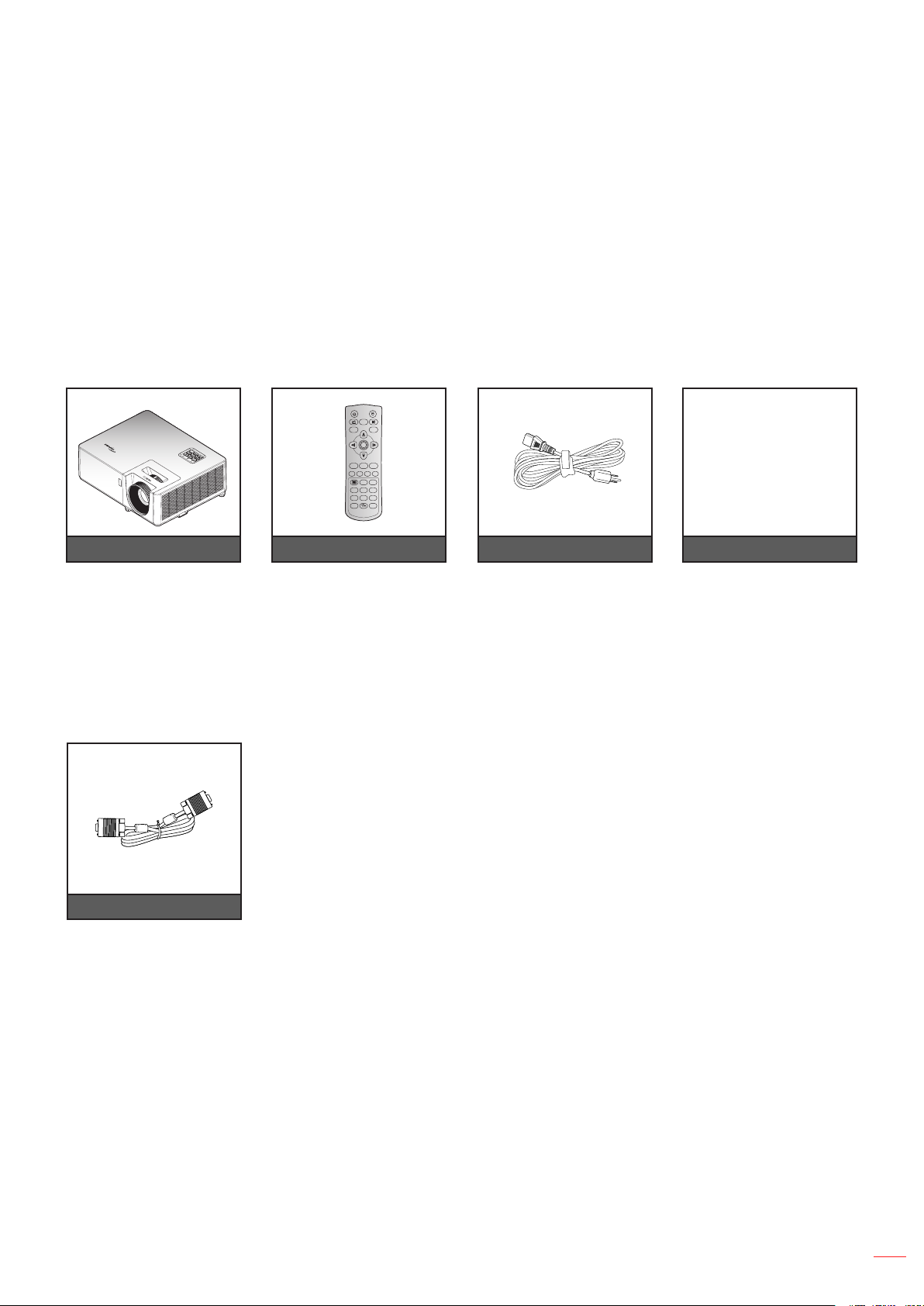
Omówienie zawartości opakowania
Ostrożnie rozpakuj i sprawdź, czy masz wszystkie akcesoria wymienione poniżej w liście akcesoriów
standardowych. Niektóre z pozycji akcesoriów opcjonalnych mogą być niedostępne zależnie od modelu,
specykacji oraz regionu zakupu. Prosimy sprawdzić w miejscu zakupu. Niektóre akcesoria mogą być różne w
różnych regionach.
Karta gwarancyjna dostarczana jest tylko w określonych regionach. Szczegółowe informacje można uzyskać u
sprzedawcy.
Power Switch
Freeze
R
L
Enter
-
Page
Keystone Volume
-+-
1 2
Menu33D
4
HDMI5VGA6Video
7
User18User29User3
Source0Resync
Page+Laser
+
Karta gwarancyjna*
Instrukcja użytkownika
Szybki start
Projektor
Pilot zdalnego sterowania
Przewód zasilający Dokumentacja
Uwaga:
Pilot jest dostarczany z bateriami.
* Informacje o gwarancji w Europie, można uzyskać pod adresemwww.optoma.com.
Akcesoria standardowe
Kabel VGA
Akcesoria opcjonalne
Uwaga: Akcesoria zależą w od modelu, specykacji i regionu. W wybranych regionach, niektóre akcesoria
opcjonalne mogą być dostępne do zakupienia. Odwiedź naszą stronę internetową, aby sprawdzić dalsze,
szczegółowe informacje o dostarczanych akcesoriach.
Polski 9
Page 10
WPROWADZENIE
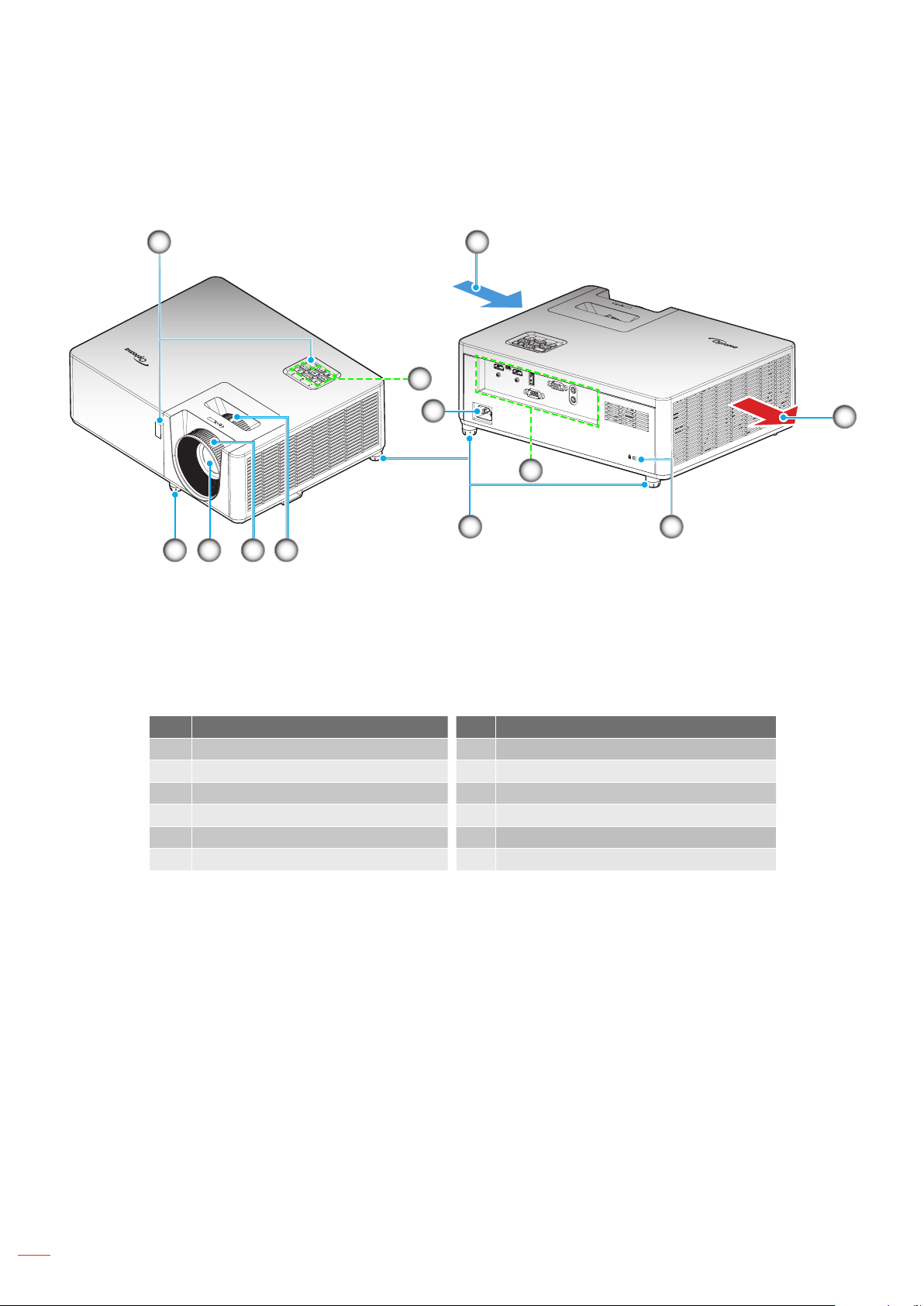
Omówienie produktu
1 2
8
7
5
6 4
6 9
1011
Uwaga:
Nie należy blokować wlotowych i wylotowych otworów wentylacyjnych projektora.
W przypadku używania projektora w obudowanym miejscu należy pozostawić co najmniej 30 cm
wolnej przestrzeni wokół wlotowych i wylotowych otworów wentylacyjnych.
Nr. Element Nr. Element
1. Odbiorniki podczerwieni 7. Gniazdo zasilania
2. Otwory wentylacyjne (wlotowe) 8. Blok przycisków
3. Otwory wentylacyjne (wylotowe) 9. Dźwignia Powiększ
4. Gniazdo blokady Kensington™ 10. Pierścień regulacji ostrości
5. Wejście/Wyjście 11. Obiektyw
6. Nóżki regulacji nachylenia
3
10
Polski
Page 11
WPROWADZENIE
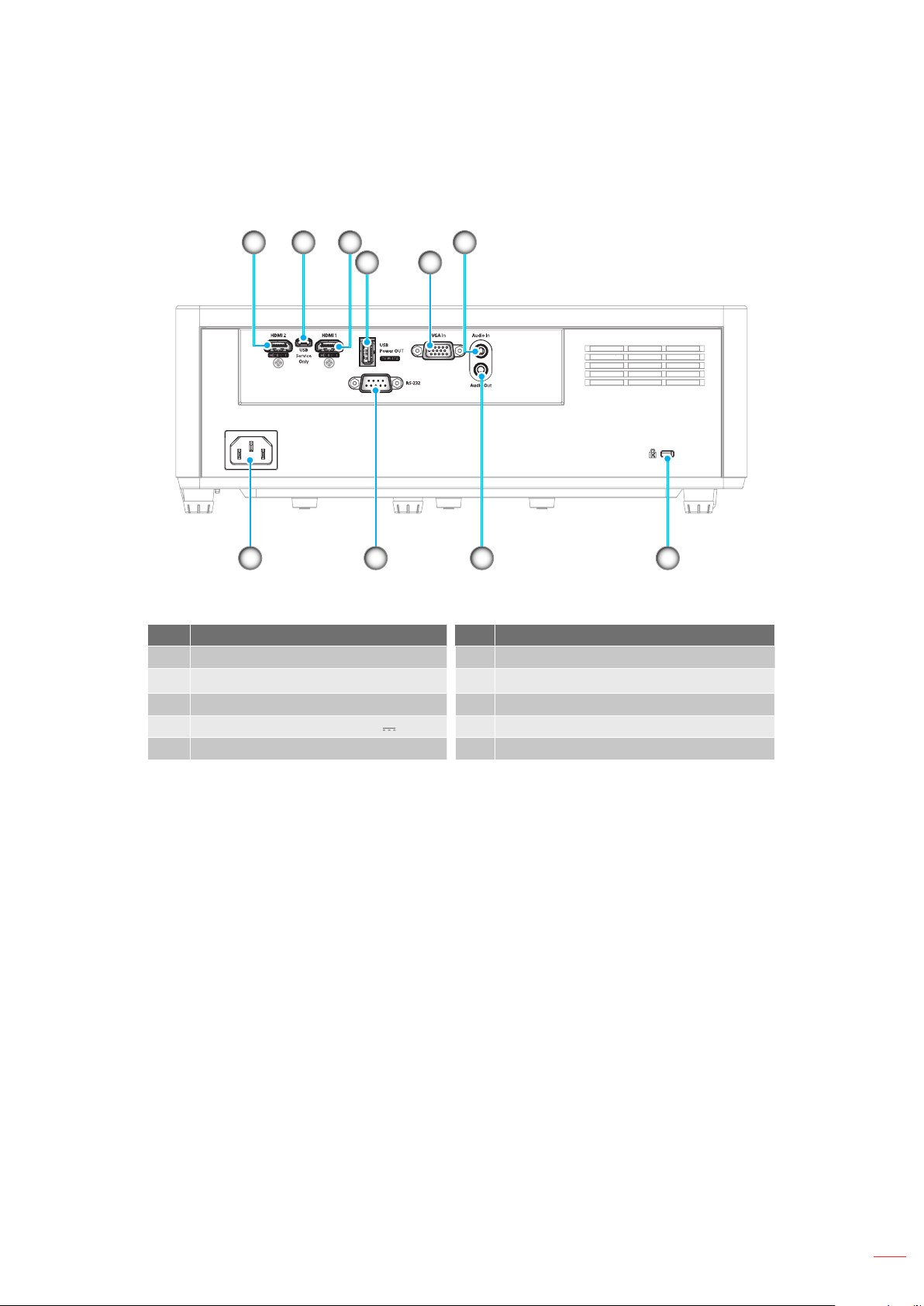
Przyłącza
1
10
2 3
6
4
9
5
8
7
Nr. Element Nr. Element
1. Złącze HDMI 2 6. Złącze Wejście audio
2. Złącze micro USB 7. Gniazdo blokady Kensington
3. Złącze HDMI 1 8. Złącze Wyjście audio
4. Złącze USB Power Out (5V 1,5A) 9. Złącze RS-232
5. Złącze wejścia VGA 10. Gniazdo zasilania
TM
Polski 11
Page 12
WPROWADZENIE
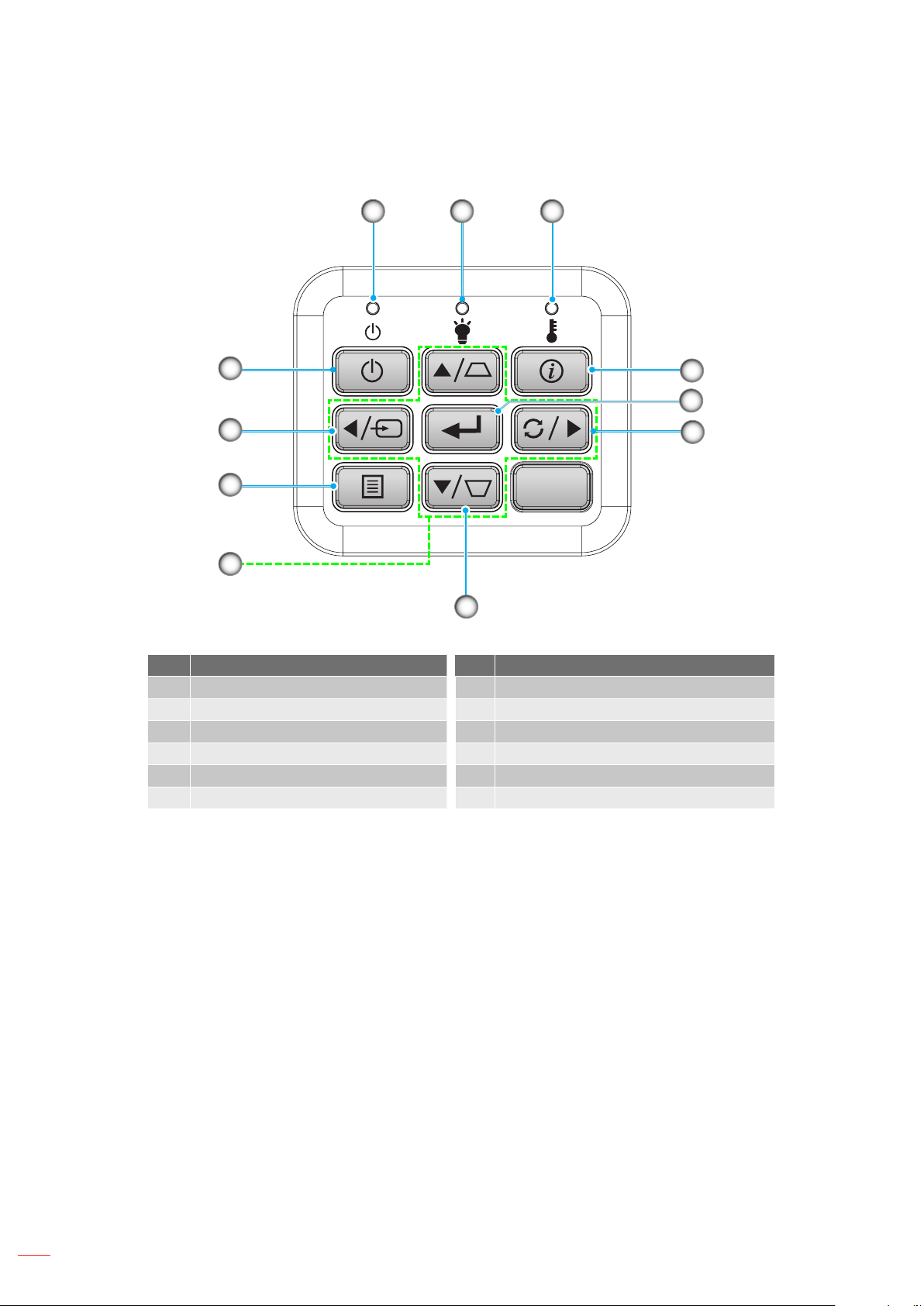
Blok przycisków
1 2 3
11
10
9
8
7
4
5
6
Nr. Element Nr. Element
1. Dioda LED zasilania 7. Korekcja trapezu
2. Dioda LED lampy 8. Cztery kierunkowe przyciski wyboru
3. Dioda LED temperatury 9. Menu
4. Informacje 10. Source
5. Wprowadź 11. Przycisk zasilania
6. Resynchronizacja
12
Polski
Page 13
WPROWADZENIE
Pilot 1
10
11
12
13
14
15
1
Power Switch
16
2
3
4
Freeze
L
R
17
18
5
Enter
19
6
7
8
9
-
Page
Keystone Volume
-
+
1 2
4
HDMI5VGA6Video
7
User18User29User3
Source
Page+Laser
-
Menu33D
0
Resync
20
+
21
22
23
24
25
26
27
Nr. Element Nr. Element
1. Zasilanie Wł/Wył 15. Tryb jasności
2. Zamrozić 16. Wł/Wył myszy
3. Wyświetl pusty/wyciszenie audio 17. Wycisz
4. Kliknięcie lewym przyciskiem myszy 18. Kliknięcie prawym przyciskiem myszy
5. Wprowadź 19. Cztery kierunkowe przyciski wyboru
6. Laserowy 20. Strona +
7. Strona - 21. Głośność -/+
8. Trapez -/+ 22. Wł/Wył menu 3D
9. Menu 23. VGA
10. Proporcje obrazu 24. Wideo (nieobsługiwane)
11. HDMI 25. Użytkownik 3 (przypisywany)
12. Użytkownik 2 (przypisywany) 26. Klawiatura numeryczna (0-9)
13. Użytkownik 1 (przypisywany) 27. Ponowna synchronizacja
14. Source
Uwaga:
Rzeczywisty wygląd pilota zależy od regionu.
Niektóre przyciski nie mają przypisanej funkcji dla modeli, które nie obsługują tych funkcji.
Polski 13
Page 14
WPROWADZENIE
Pilot 2
1
2
3
4
5
6
7
8
9
10
11
12
ON
User1
Brightness
Keystone
Mute
Source
Menu
HDMI1
VGA1
OFF
User2
Contrast
Aspect ratio
DB
Volume
Volume
HDMI2
VGA2 Video YPbPr
User3
Mode
3D
Sleep Timer
Re-sync
14
15
16
17
18
19
20
21
22
23
24
25
26
13
27
Nr. Element Nr. Element
1. Włączenie zasilania 15. Użytkownik 3 (przypisywany)
2. Użytkownik 2 (przypisywany) 16. Kontrast
3. Użytkownik 1 (przypisywany) 17. Tryb wyświetlania
4. Jasność 18. Proporcje obrazu
5. Trapez 19. Wł/Wył menu 3D
6. Wycisz 20. Wyłącznik czasowy
7. DB (Dynamic Black) 21. Głośność +
8. Source 22. Resynchronizacja
9. Wprowadź 23. Cztery kierunkowe przyciski wyboru
10. Menu 24. Głośność -
11. HDMI1 25. HDMI2
12. VGA1 26. YPbPr (nieobsługiwane)
13. VGA2 (nieobsługiwane) 27. Wideo (nieobsługiwane)
14. Power O
Uwaga:
Rzeczywisty wygląd pilota zależy od regionu.
Niektóre przyciski nie mają przypisanej funkcji dla modeli, które nie obsługują tych funkcji.
14
Polski
Page 15
USTAWIENIE I INSTALACJA
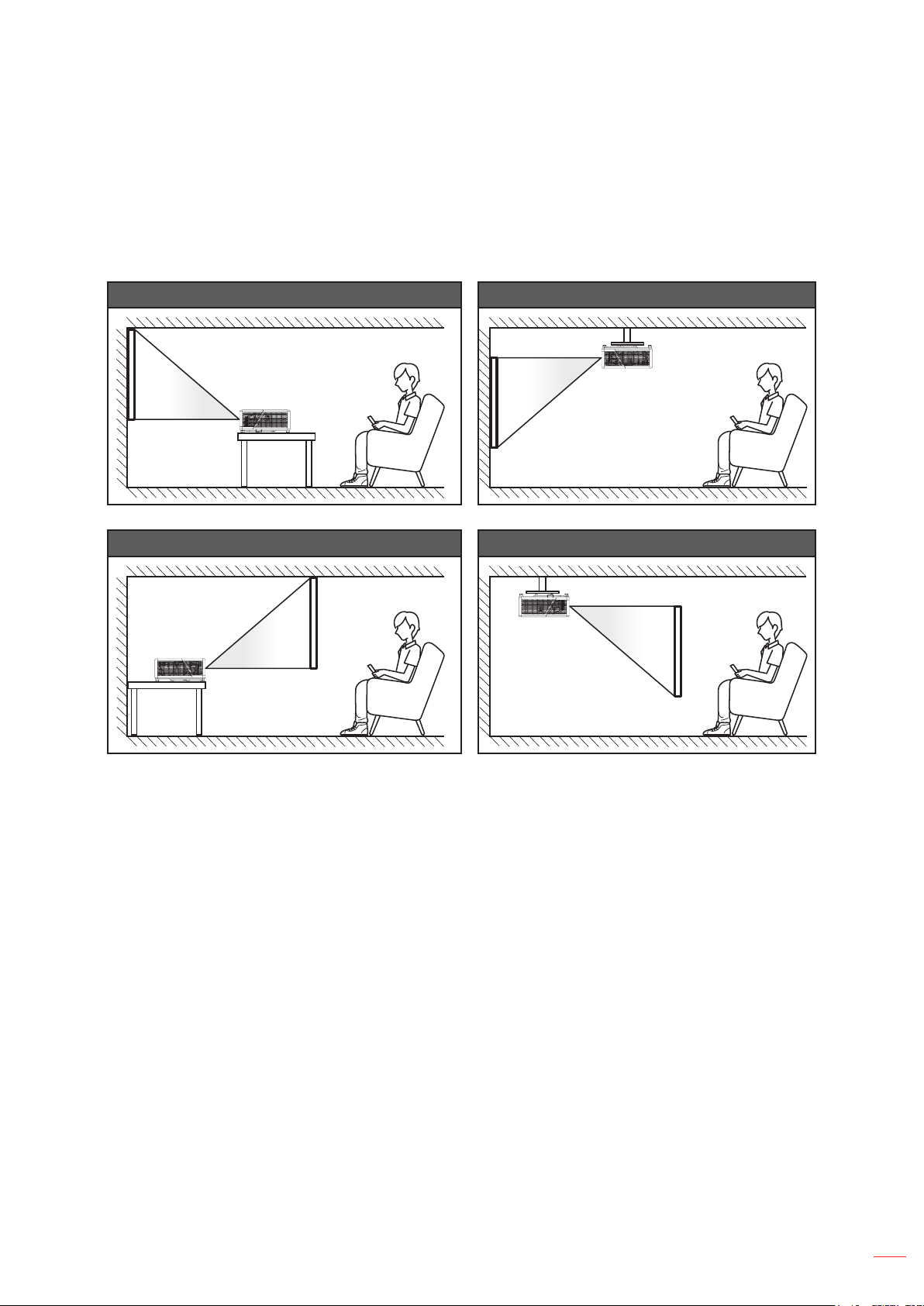
Instalacja projektora
Projektor dostosowany jest do zamontowania w jednym z czterech możliwych położeń.
Wybierz miejsca lokalizacji zależy od układu pomieszczenia lub preferencji osobistych. Należy przy tym uwzględnić
rozmiar i kształt ekranu, lokalizację odpowiednich gniazd zasilania i odległość między projektorem a pozostałymi
urządzeniami.
Przednie mocowanie na stole Przednie mocowanie na sucie
Tylne mocowanie na stole Tylne mocowanie na sucie
Projektor powinien być umieszczony płasko na powierzchni i pod kątem 90 stopni / prostopadle do ekranu.
Określanie położenia projektora w zależności od rozmiaru ekranu, patrz tabela odległości na stronie
45.
Aby określić rozmiar ekranu dla danej odległości, należy sprawdzić tabelę odległości na stronie 45.
Uwaga: Im dalej od ekran umieszczony jest projektor, tym bardziej zwiększa się wyświetlany obraz i
proporcjonalnie rośnie przesunięcie pionowe.
Polski 15
Page 16
USTAWIENIE I INSTALACJA
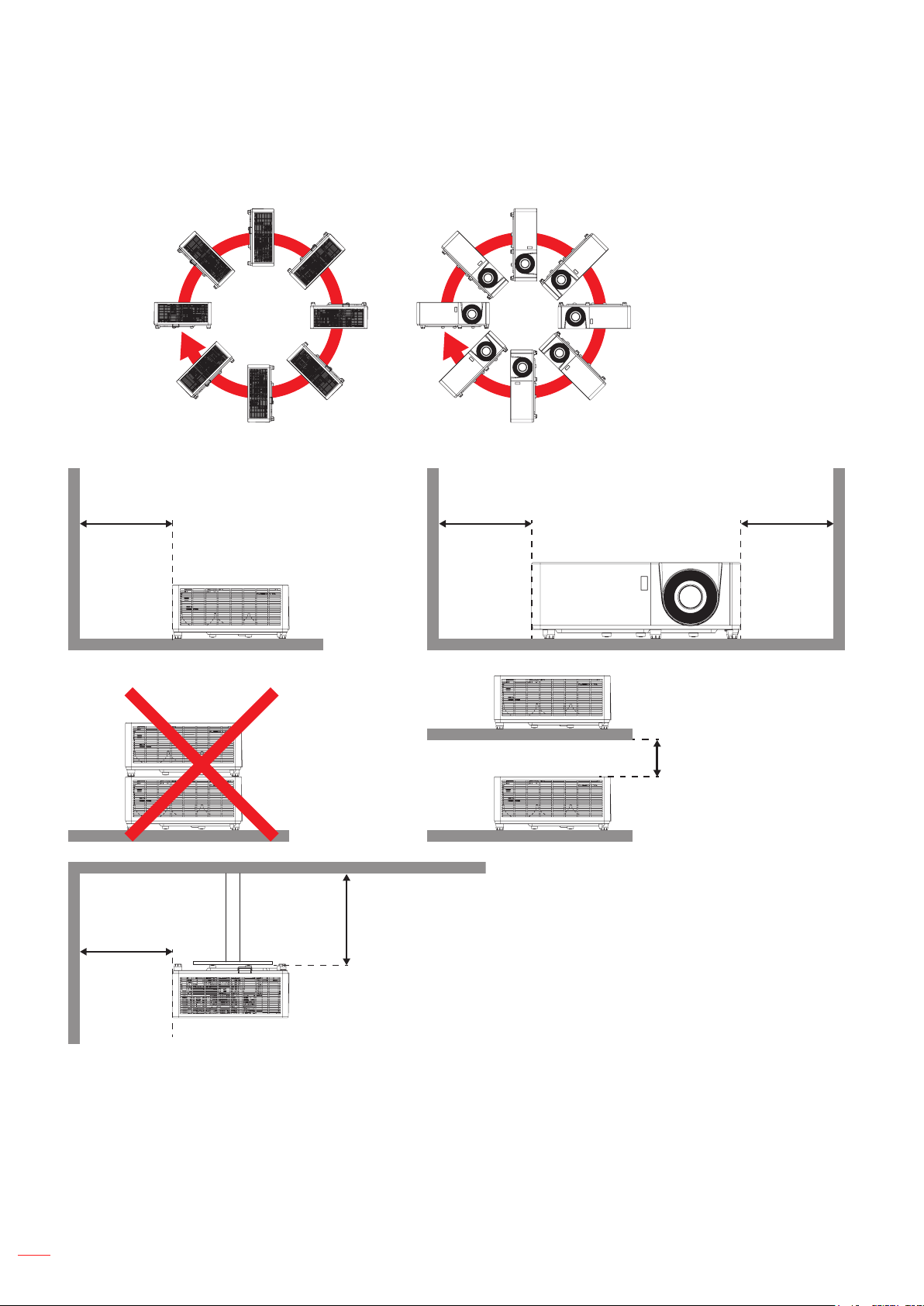
Uwagi na temat instalacji projektora
Działanie przy orientacji projekcji w zakresie 360°
Należy pozostawić co najmniej 30 cm wolnej przestrzeni wokół wylotowych otworów wentylacyjnych.
Minimum 100 mm
(3,94 cala)
Minimum 100 mm
(3,94 cala)
Minimum 300 mm
(11,81 cala)
Minimum 100 mm
(3,94 cala)
Minimum 300 mm
(11,81 cala)
Minimum 100 mm
(3,94 cala)
16
Należy zadbać o to, aby wlotowe otwory wentylacyjne nie przetwarzały gorącego powietrza z otworów
wylotowych.
W przypadku używania projektora w obudowanym miejscu należy upewnić się, że temperatura
powietrza w obudowie po włączeniu projektora nie przekracza temperatury roboczej oraz że wlotowe i
wylotowe otwory wentylacyjne nie są niczym przesłonięte.
Wszelkie używane obudowy powinny przejść poświadczoną ocenę termiczną w celu
zagwarantowania, że projektor nie będzie przetwarzał powietrza wylotowego, ponieważ mogłoby to
doprowadzić do wyłączania urządzenia nawet wtedy, gdy temperatura w obudowie nie wykraczałaby
poza akceptowalny zakres temperatury roboczej.
Polski
Page 17
USTAWIENIE I INSTALACJA
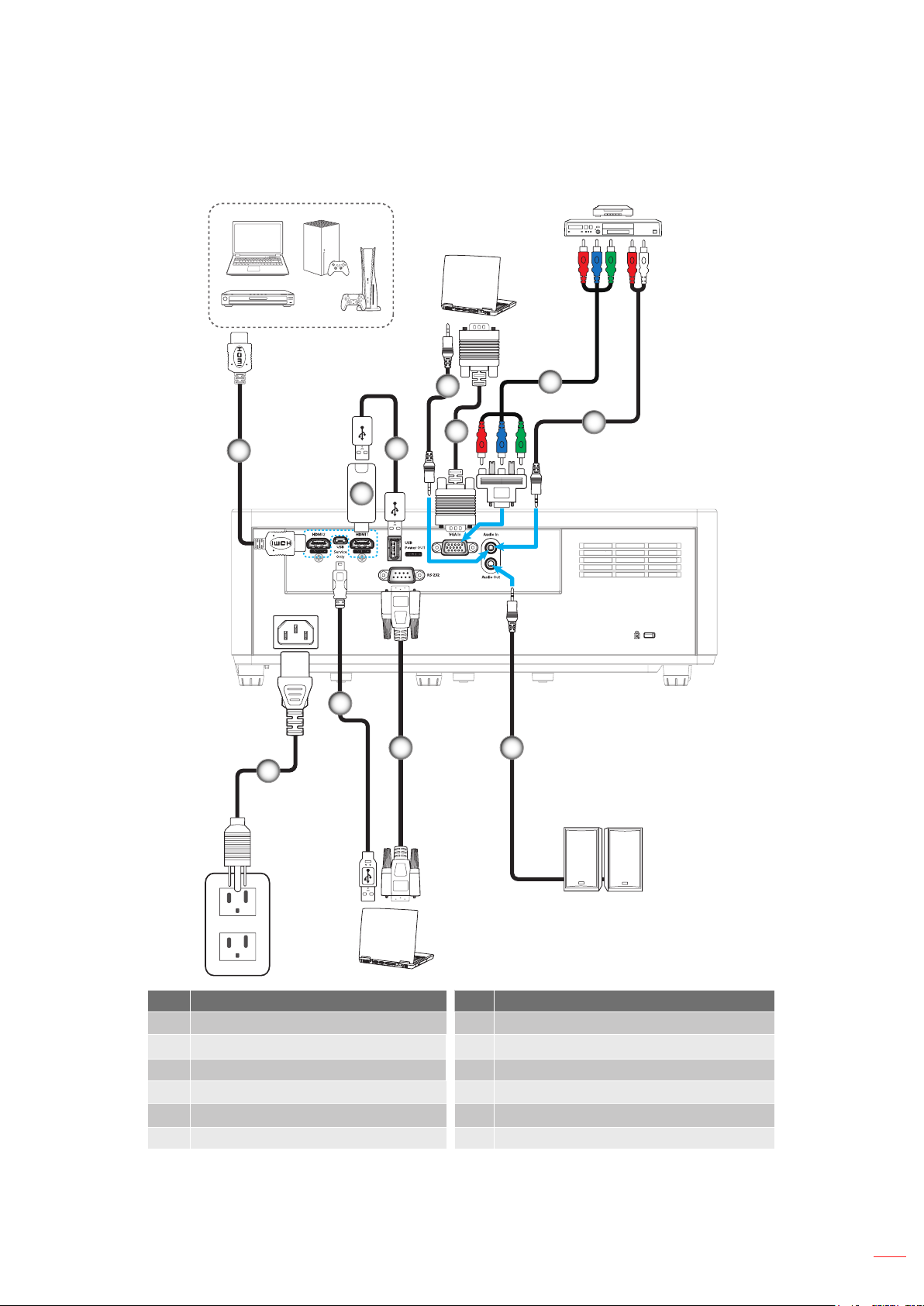
Podłączanie źródeł sygnału do projektora
4
5
1
10
11
3
2
6
7
89
Nr. Element Nr. Element
1. Kabel HDMI 7. Kabel wejścia audio
2. Klucz HDMI 8. Kabel wyjścia audio
3. Kabel zasilania USB 9. Kabel RS232
4. Kabel wejścia audio 10. Kabel USB
5. Kabel wejścia VGA 11. Przewód zasilający
6. Kabel Component RCA
Uwaga: Aby zapewnić najlepszą jakość obrazu i uniknąć błędów połączenia, zalecamy używanie Wysokiej
szybkości lub kabli HDMI z certykatem Premium o długości do 5 metrów.
Polski 17
Page 18
USTAWIENIE I INSTALACJA
Regulacja projektowanego obrazu
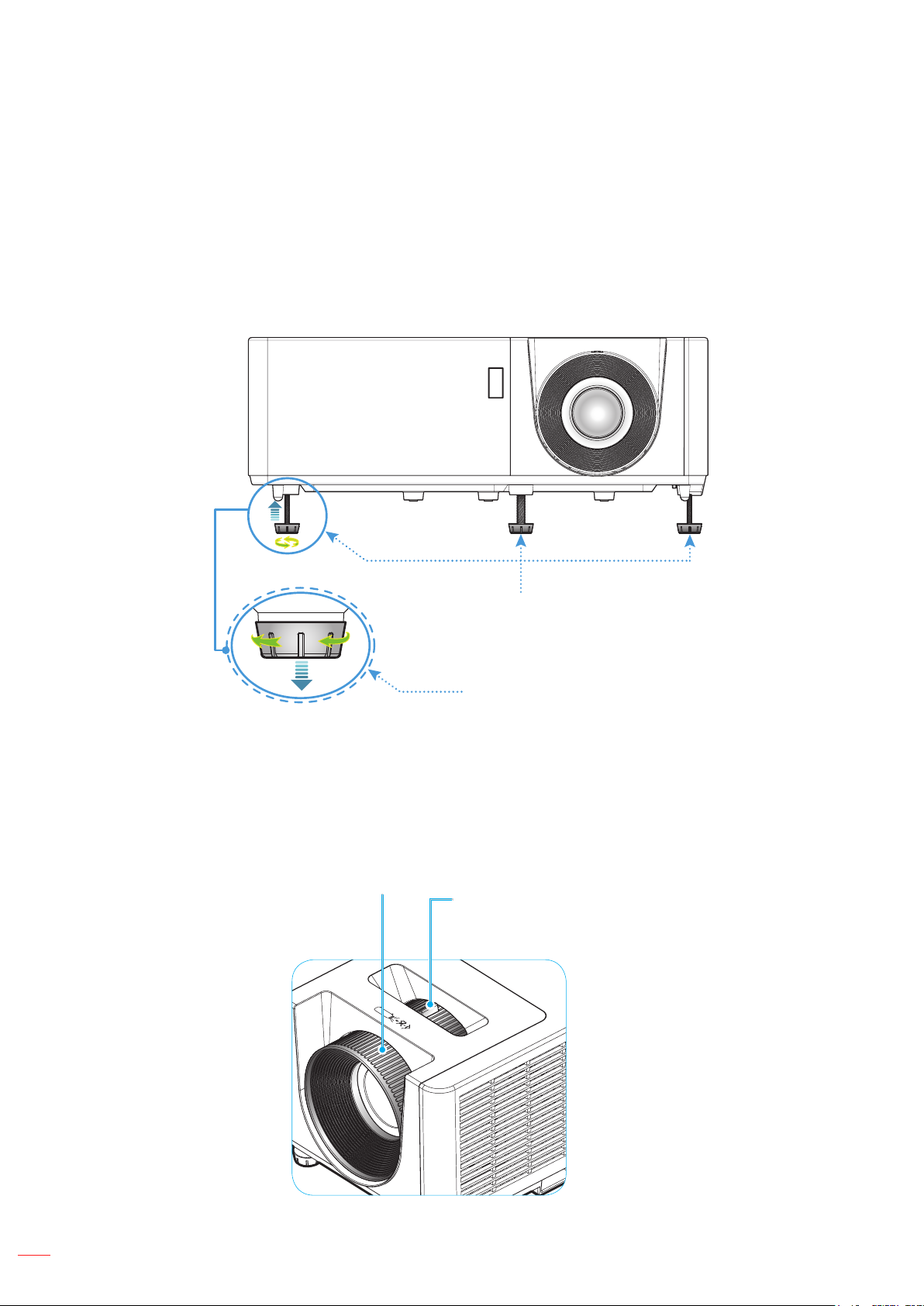
Wysokość obrazu
Projektor jest wyposażony w nóżki podnoszenia, do regulacji wysokości obrazu.
1. Zlokalizuj pod projektorem nóżkę regulacji do ustawienia.
2. Obróć regulowaną stopkę zgodnie lub przeciwnie do kierunku ruchu wskazówek zegara, w celu
podwyższenia lub obniżenia projektora.
Powiększenie i ostrość
W celu wyregulowania wielkości obrazu, obróć dźwignię powiększenia zgodnie lub przeciwnie do
kierunku ruchu wskazówek zegara, w celu powiększenia lub zmniejszenia wielkości wyświetlanego
obrazu.
Aby wyregulować ostrość obrazu, należy obracać pierścień ostrości zgodnie z ruchem wskazówek
zegara lub przeciwnie do niego, aż do uzyskania wyraźnego i czytelnego obrazu.
Nóżki regulacji nachylenia
Pierścień do regulacji nachylenia
Pierścień regulacji ostrości
Dźwignia Powiększ
18
Polski
Page 19
USTAWIENIE I INSTALACJA
Konguracja pilota
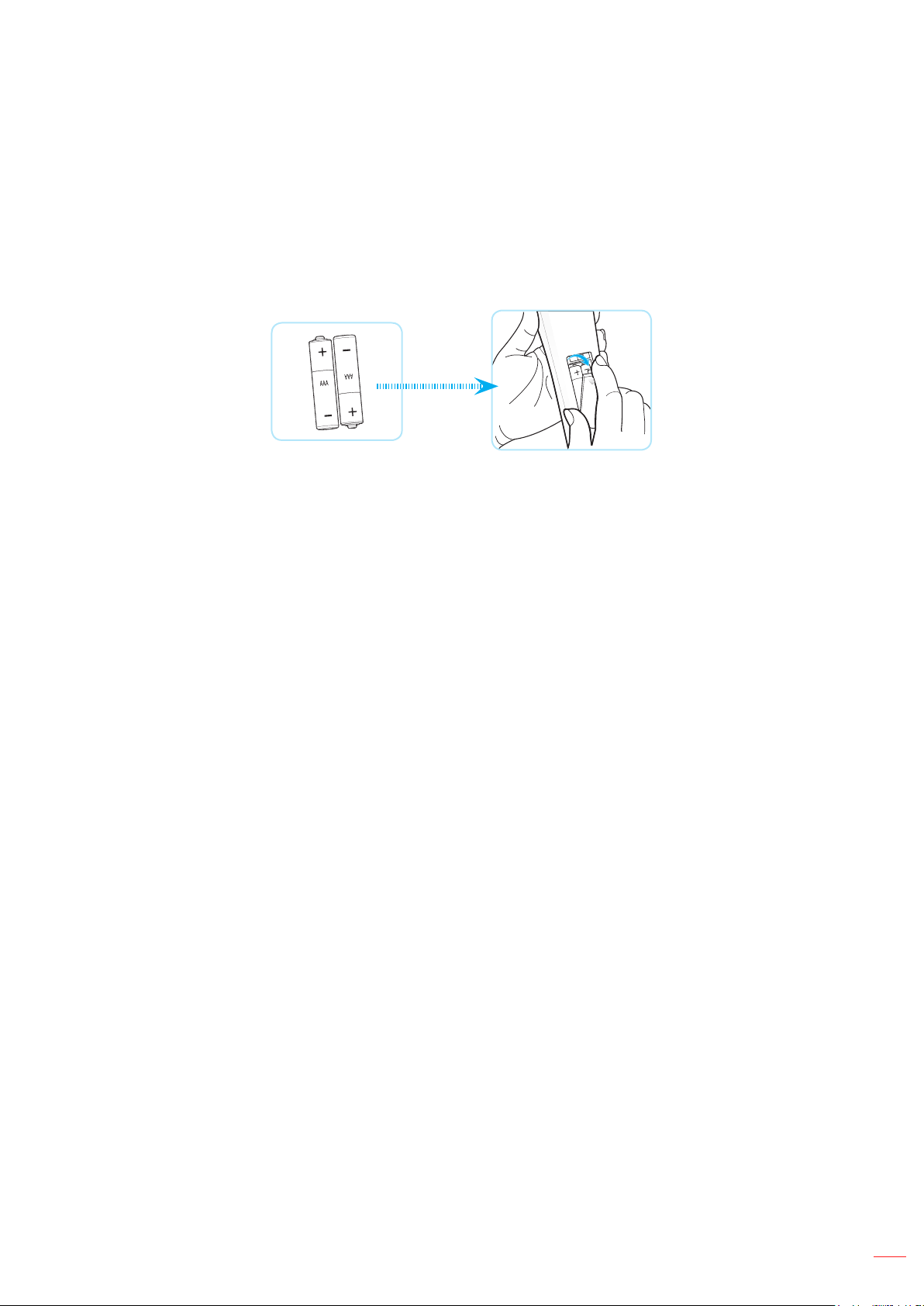
Wkładanie / wymiana baterii
Dla pilota dostarczane są dwie baterie AAA.
1. Zdejmij pokrywę baterii z tyłu pilota.
2. Włóż baterie AAA do przedziału baterii, jak pokazano na ilustracji.
3. Załóż pokrywę baterii na pilota.
Uwaga: Baterie można wymieniać na takie same lub równoważne.
PRZESTROGA
Nieprawidłowe używanie baterii, może spowodować chemiczny wyciek lub eksplozję. Należy się zastosować do
instrukcji poniżej.
Nie należy mieszać baterii różnych typów. Baterie różnych typów mają różne charakterystyki.
Nie należy mieszać baterii starych i nowych. Mieszanie starych i nowych baterii, może skrócić
żywotność nowych baterii lub spowodować chemiczny wyciek starych baterii.
Baterie, po ich zużyciu, należy usunąć jak najszybciej. Wyciekające z baterii chemikalia, po zetknięciu
się ze skórą, mogą spowodować wysypkę. Po odkryciu jakiegokolwiek chemicznego wycieku, należy
go wytrzeć dokładnie szmatką.
Dostarczone z tym produktem baterie mogą mieć krótszą od oczekiwanej żywotność, z powodu
warunków przechowywania.
Jeśli pilot nie będzie długo używany, należy wyjąć z niego baterie.
Podczas usuwania baterii, należy się zastosować do prawa obowiązującego w danym regionie lub
kraju.
Polski 19
Page 20
USTAWIENIE I INSTALACJA
Zasięg skuteczny
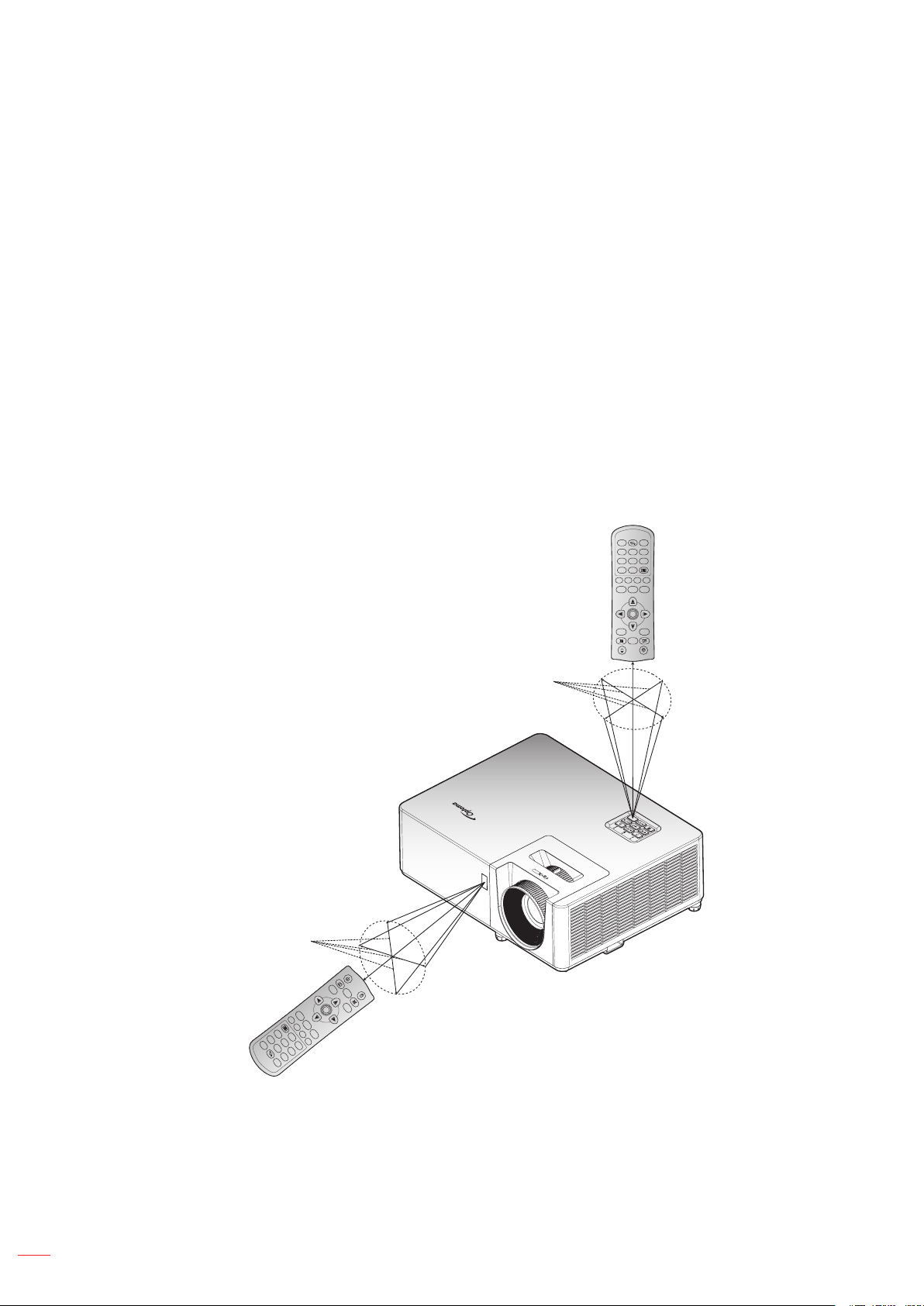
Czujnik podczerwieni (IR) dla zdalnego sterowania umieszczony jest na górze i z przodu projektora. W celu
zapewnienia prawidłowego funkcjonowania pamiętaj o trzymaniu pilota pod kątem w zakresie 60 stopni od linii
prostopadłej do czujnika IR zdalnego sterowania projektora. Odległość między pilotem a czujnikiem nie powinna
być większa niż12 metrów (39,4 stopy).
Upewnij się, że miedzy pilotem a czujnikiem IR projektora nie ma przeszkód, które mogą zakłócać
wiązkę podczerwieni.
Upewnij się, ze nadajnik poczerwieni pilota nie jest zakłócany przez bezpośrednio działające
promienie słoneczne lub lampy uorescencyjne.
Trzymaj pilota w odległości większej niż 2 metry od lamp uorescencyjnych albo może dojść do
uszkodzenia pilota.
Jeżeli pilot znajduje się w pobliżu falownikowych lamp uorescencyjnych, może być od czasu do
czasu nieskuteczny.
Jeżeli pilot i projektor znajdują się w bardzo bliskiej odległości, pilot może być nieskuteczny.
W przypadku skierowania na ekran, skuteczna odległość jest mniejsza niż 5 m od pilota do ekranu i
odbicia wiązki IR do projektora. Jednak odległość skuteczna może różnić się zależnie od ekranu.
Ok. ±30°
Keystone Volume
-
1
+
4
HDMI
2
Menu
7
User1
5
VGA
Source
8
User2
6
Video
0
9
User3
Resync
Source0Resync
User18User29User3
7
HDMI5VGA6Video
4
Menu33D
1 2
+
-+-
Keystone Volume
Page
-
Page+Laser
Enter
L
R
Freeze
Power Switch
Ok. ±30°
Power Switch
L
Freeze
R
Enter
Page
-
Laser
Page+
-
+
3
3D
20
Polski
Page 21
KORZYSTANIE Z PROJEKTORA
Freeze
Power Switch
L
R
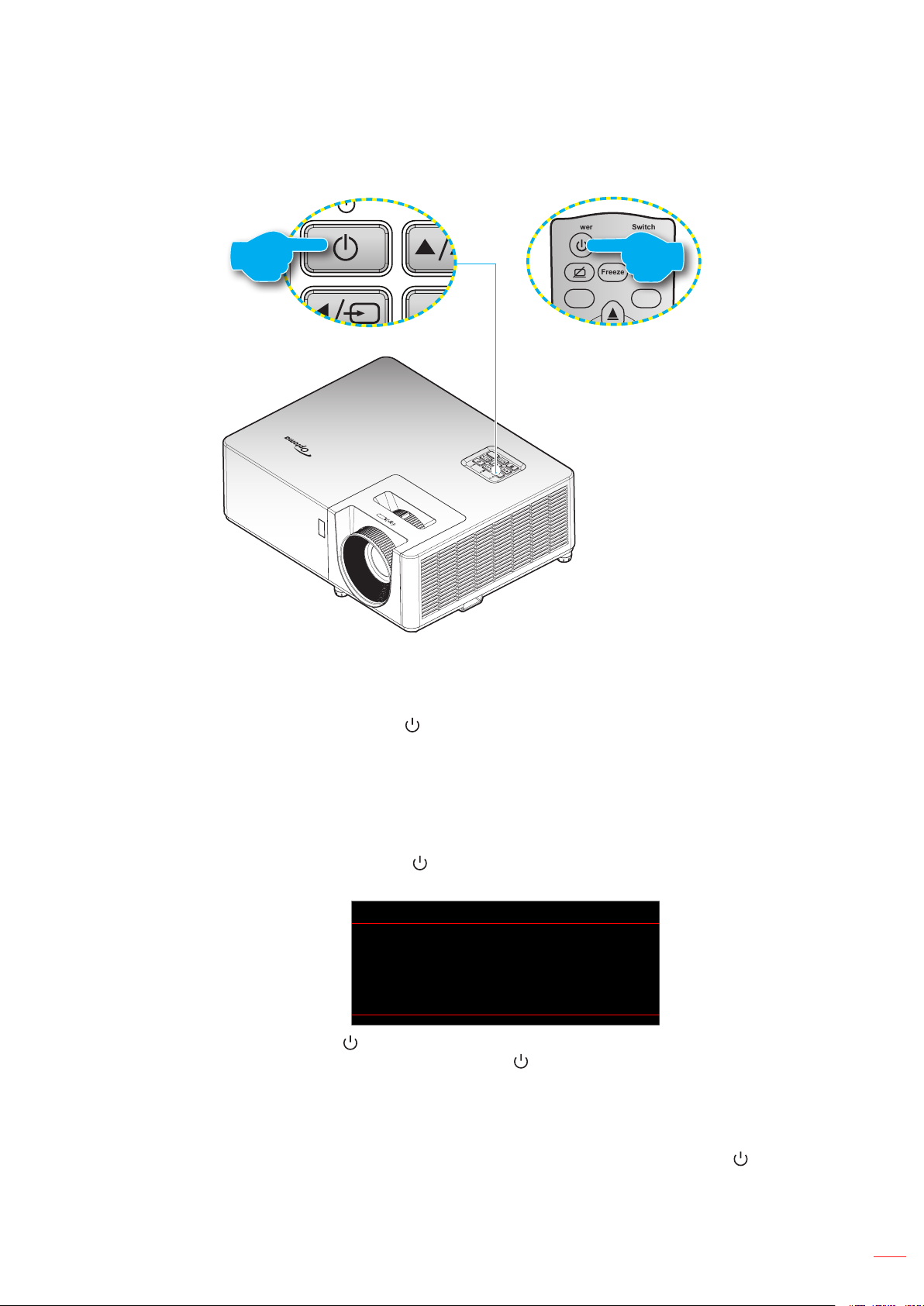
Włączenie / wyłączenie zasilania projektora
lub
Włączenie zasilania
1. Upewnij się, czy prawidłowo podłączony jest przewód zasilający i kabel sygnału/źródła.
Po podłączeniu dioda LED zasilania zmieni kolor na czerwony.
2. Włącz projektor, naciskając przycisk na klawiaturze projektora lub na pilocie.
3. Ekran początkowy wyświetli się po około 10 sekundach, a dioda LED zasilania będzie migać na
niebiesko.
Uwaga: Podczas pierwszego włączenia projektora pojawi się zachęta do wyboru preferowanego języka, orientacji
projekcji oraz innych ustawień.
Wyłączenie zasilania
1. Wyłącz projektor, naciskając przycisk na klawiaturze projektora lub na pilocie.
2. Wyświetlony zostanie następujący komunikat:
Power O
Naciśnij przycisk zasilania.
3. Naciśnij ponownie przycisk w celu potwierdzenia, w przeciwnym razie po 15 sekundach komunikat
zniknie samoistnie. Po drugim naciśnięciu przycisku , projektor zostanie wyłączony.
4. Wentylatory chłodzące kontynuują działanie przez około 10 sekund w celu wykonania cyklu
chłodzenia, a dioda LED zasilania miga na niebiesko. Gdy dioda LED zasilania zacznie świecić stałym
czerwonym światłem, oznacza to, że projektor przeszedł do trybu czuwania. Aby z powrotem włączyć
projektor, należy zaczekać na zakończenie przez projektor cyklu chłodzenia i przejście do trybu
oczekiwania. Gdy urządzenie działa w trybie czuwania, wystarczy nacisnąć przycisk , aby ponownie
uruchomić projektor.
5. Odłącz przewód zasilający od gniazda elektrycznego i od projektora.
Uwaga: Nie jest zalecane włączenie projektora natychmiast po wykonaniu procedury wyłączenia zasilania.
Polski 21
Page 22
USTAWIENIE I INSTALACJA
Freeze
Power Switch
L
R
Keystone Volume
Page
-
-
+
-
+
1 2
Menu33D
4
HDMI5VGA6Video
7
User18User29User3
Source
0
Resync
Page+Laser
Enter
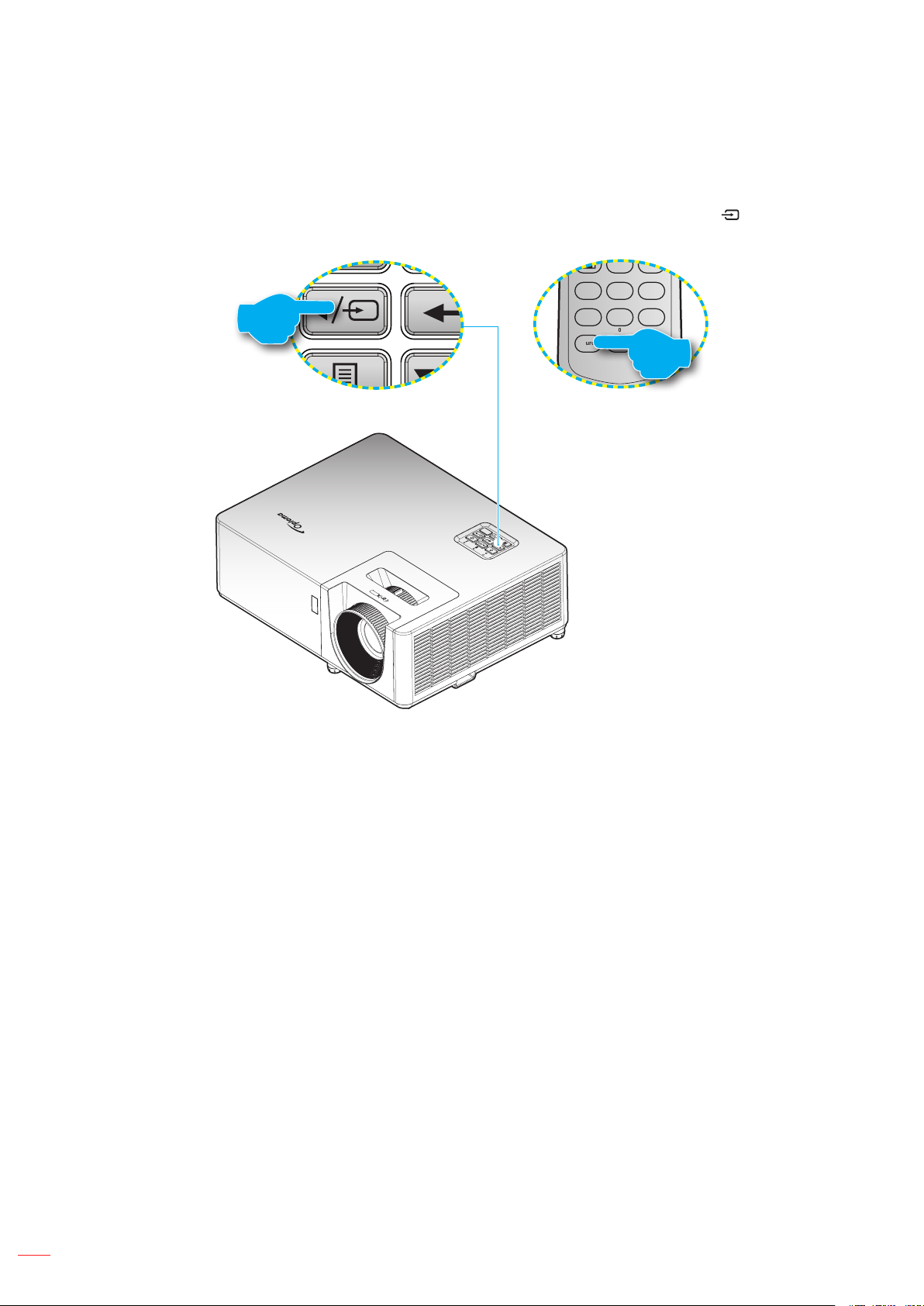
Wybór źródła wejścia
Włącz podłączone źródło sygnału do wyświetlania na ekranie, takie jak komputer, notebook, odtwarzacz wideo, itd.
Projektor automatycznie wykryje źródło. Jeżeli podłączonych jest wiele źródeł, naciśnij przycisk na klawiaturze
projektora lub Source na pilocie, aby wybrać wymagane źródło sygnału wejściowego.
lub
22
Polski
Page 23
USTAWIENIE I INSTALACJA
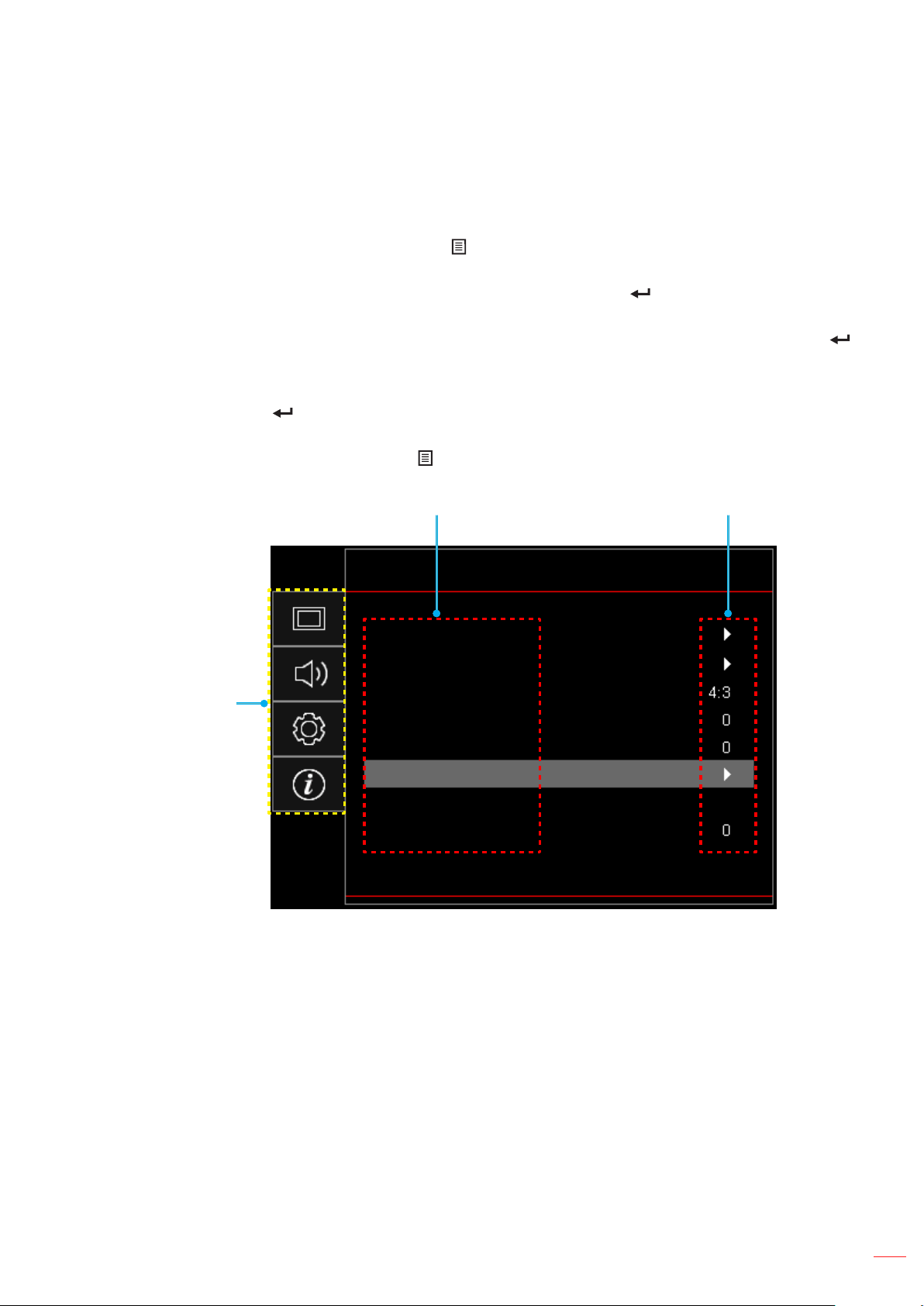
Nawigacja i funkcje menu
Projektor posiada wielojęzyczne menu ekranowe (OSD), które umożliwia wykonanie regulacji i zmianę różnych
ustawień. Projektor automatycznie wykryje źródło.
1. Aby otworzyć menu OSD, naciśnij przycisk na klawiaturze projektora lub przycisk Menu na pilocie.
2. Po wyświetleniu OSD, użyj przycisków pq do wyboru dowolnego elementu w menu głównym.
Podczas dokonywania wyboru na określonej stronie naciśnij przycisk na klawiaturze projektora lub
przycisk Wprowadź na pilocie, aby przejść do podmenu.
3. Użyj przycisków tu do wyboru wymaganego elementu w podmenu, a następnie naciśnij przycisk
lub Wprowadź, aby wyświetlić dalsze ustawienia. Wyreguluj ustawienia korzystając z przycisków tu.
4. Wybierz następny element do regulacji w podmenu i wyreguluj w sposób opisany powyżej.
5. Naciśnij przycisk lub Wprowadź wcelu potwierdzenia; na ekranie ponownie wyświetlone zostanie
menu główne.
6. Aby wyjść, naciśnij ponownie przycisk lub Menu. Menu OSD zostanie zamknięte, a projektor
automatycznie zapisze nowe ustawienia.
Podmenu
Ustawienia
Menu główne
Ustawienia obrazu
3D
Proporcje obrazu
Maska krawędzi
Powiększ
Przesunięcie obrazu
Auto korekcja trapezu
Trapez
Ekran
Wył
Polski 23
Page 24
USTAWIENIE I INSTALACJA
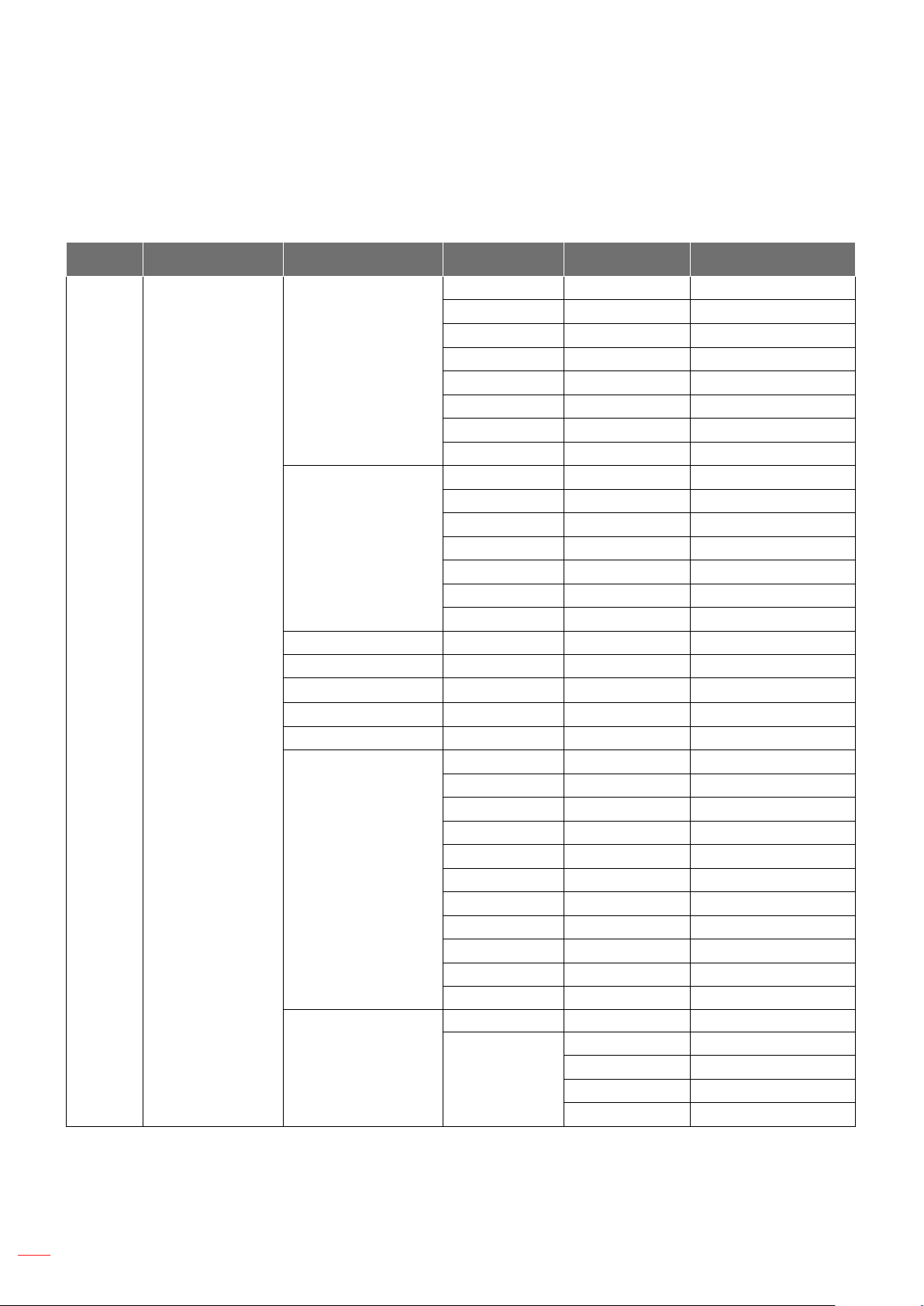
Struktura menu ekranowego
Uwaga: Elementy drzewa menu OSD i funkcje zależą od modelu i regionu. Firma Optoma zastrzega sobie prawo
do dodawania lub usuwania elementów w celu poprawienia działania produktu, bez powiadomienia.
Menu
główne
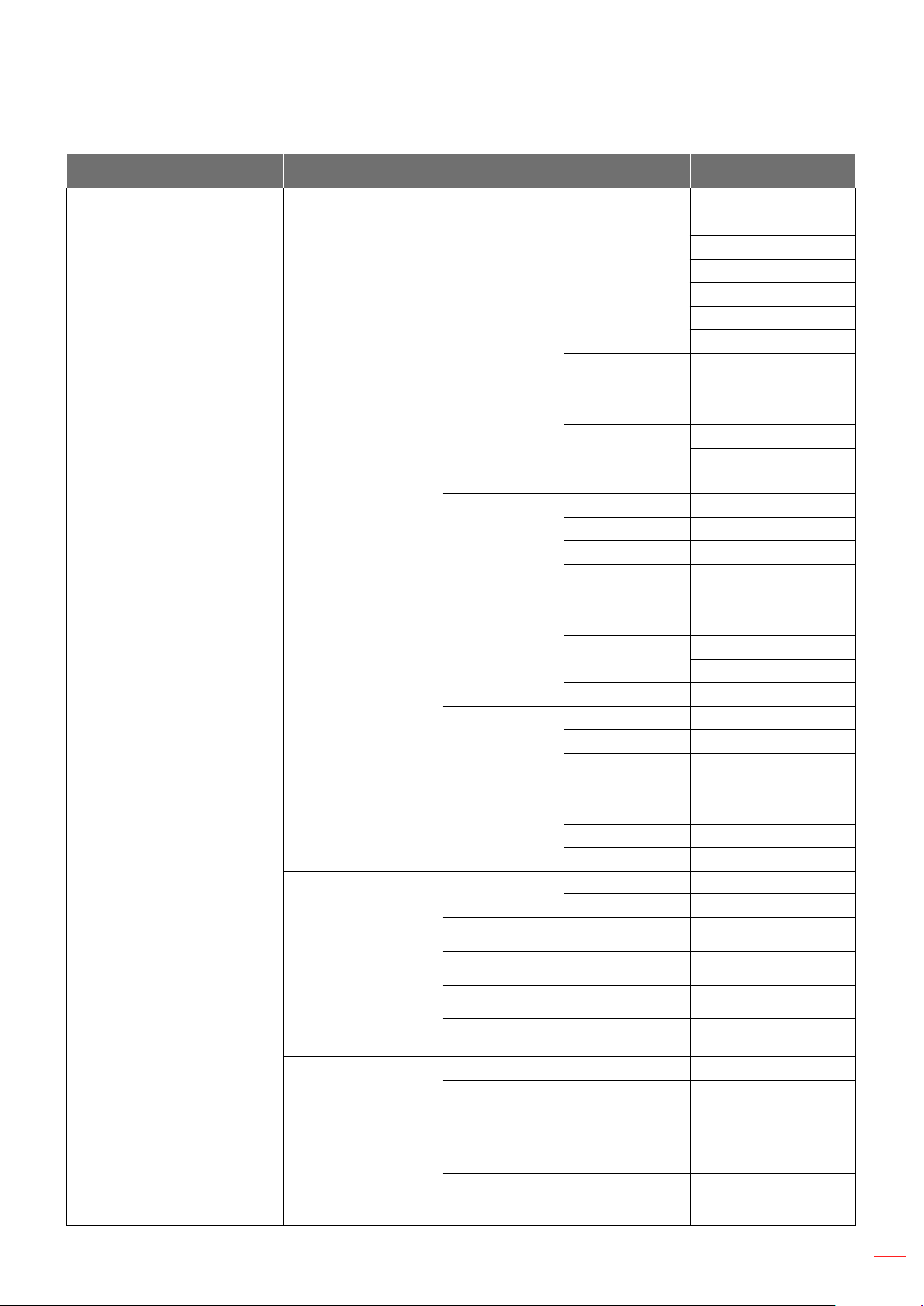
Ekran Ustawienia obrazu
Podmenu Podmenu 2 Podmenu 3 Podmenu 4 Wartości
Prezentacja
Jasny
Kino
Tryb wyświetlania
Kolor Ściany
Jasność -50 ~ 50
Kontrast -50 ~ 50
Ostrość 1 ~ 15
Kolor -50 ~ 50
Odcień -50 ~ 50
Film
Wideo
Graka
Standardowy(2.2)
1.8
Gamma
Ustawienia kolorów
2.0
2.4
2.6
3D
Tablica
DICOM SIM.
BrilliantColor™ 1 ~ 10
Temp. koloru
Gra
sRGB
DICOM SIM.
Użytkownika
3D
Wył [Domyślne]
Tablica
Jasny Żółty
Jasny Zielony
Jasny Niebieski
Różowy
Szary
Ciepłe
Standardowy
Zimne
Zimne
24
Polski
Page 25
USTAWIENIE I INSTALACJA
Menu
główne
Ekran Ustawienia obrazu
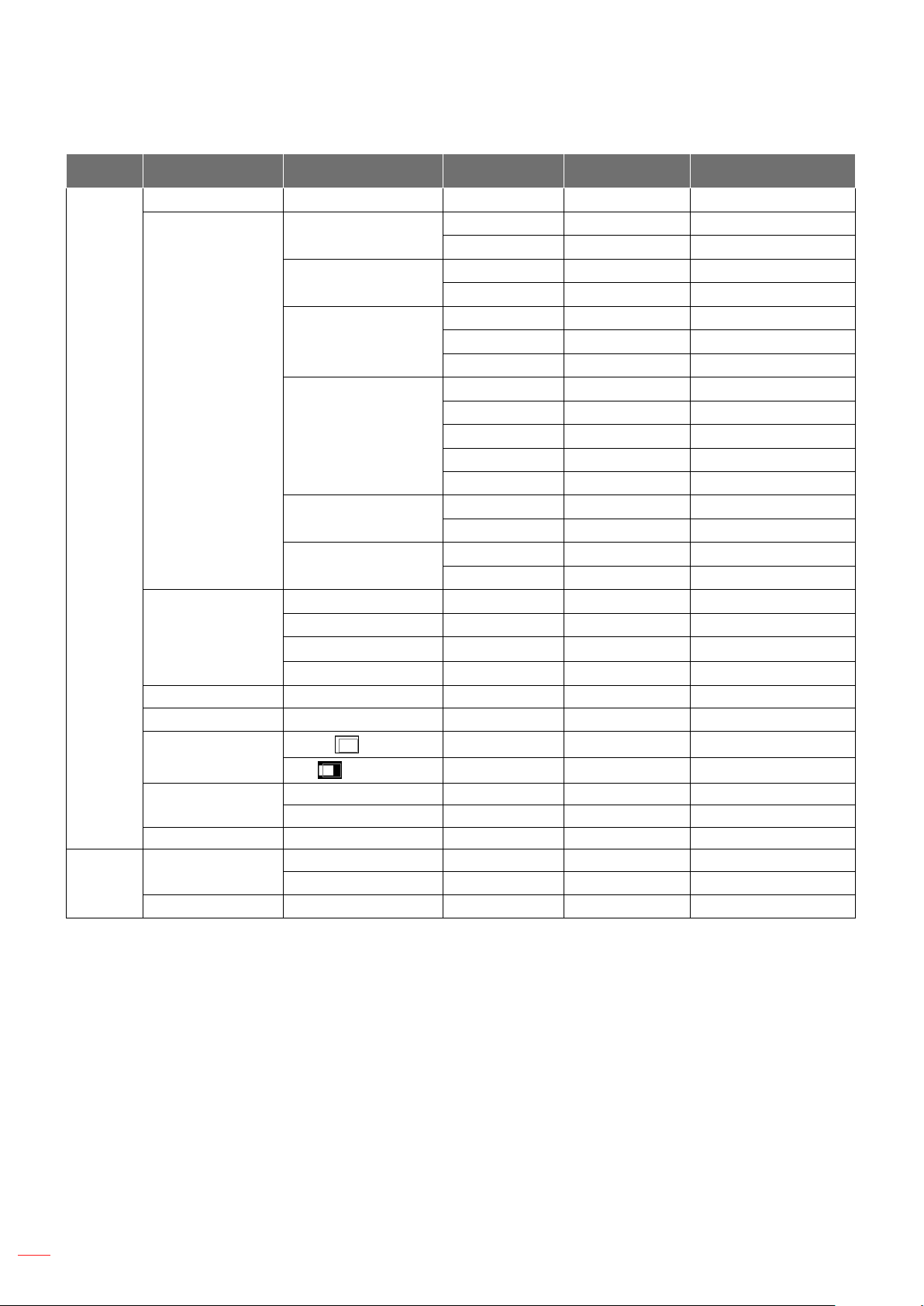
Podmenu Podmenu 2 Podmenu 3 Podmenu 4 Wartości
Ustawienia kolorów
Sygnał
Tryb jasności
Dopasowanie
kolorów
Ustawienia RGB
Przestrzeń barw
[Wejście inne niż
HDMI]
Przestrzeń barw
[Wejście HDMI]
Automatyczny
Częstotliwość
Faza
Pozycja poziom
Pozycja pion
Czerwony [Domyślne]
Zielony
Niebieski
Kolor
Barwa/R(*) -50 ~ 50 [Domyślne: 0]
Nasycenie/G(*) -50 ~ 50 [Domyślne: 0]
Wzmocnienie/B(*) -50 ~ 50 [Domyślne: 0]
Skasuj
Wyjście
Wzmocn. czerwony -50 ~ 50
Wzmocn. zielony -50 ~ 50
Wzmocn. niebieski -50 ~ 50
Odchyl. czerwony -50 ~ 50
Odchyl. zielony -50 ~ 50
Odchyl. niebieski -50 ~ 50
Skasuj
Wyjście
Cyjan
Żółty
Magenta
Biały(*)
Anuluj [Domyślne]
Tak
Anuluj [Domyślne]
Tak
Auto [Domyślne]
RGB
YUV
Auto [Domyślne]
RGB(0~255)
RGB(16~235)
YUV
Wył
Wł [Domyślne]
-10 ~ 10 (w zależności od
sygnału) [Domyślne: 0]
0–31 (w zależności od
sygnału) [Domyślne: 0]
-5 ~ 5 (w zależności od
sygnału) [Domyślne: 0]
-5 ~ 5 (w zależności od
sygnału) [Domyślne: 0]
DynamicBlack
Eko.
Stałe zasilanie
(Moc = 100%/ 95%/ 90%/
85%/ 80%/ 75%/ 70%/
65%/ 60%/ 55%/ 50%)
Stała luminancja
(Moc = 85%/80%/75%/
70%)
Polski 25
Page 26
USTAWIENIE I INSTALACJA
Menu
główne
Ekran
Audio
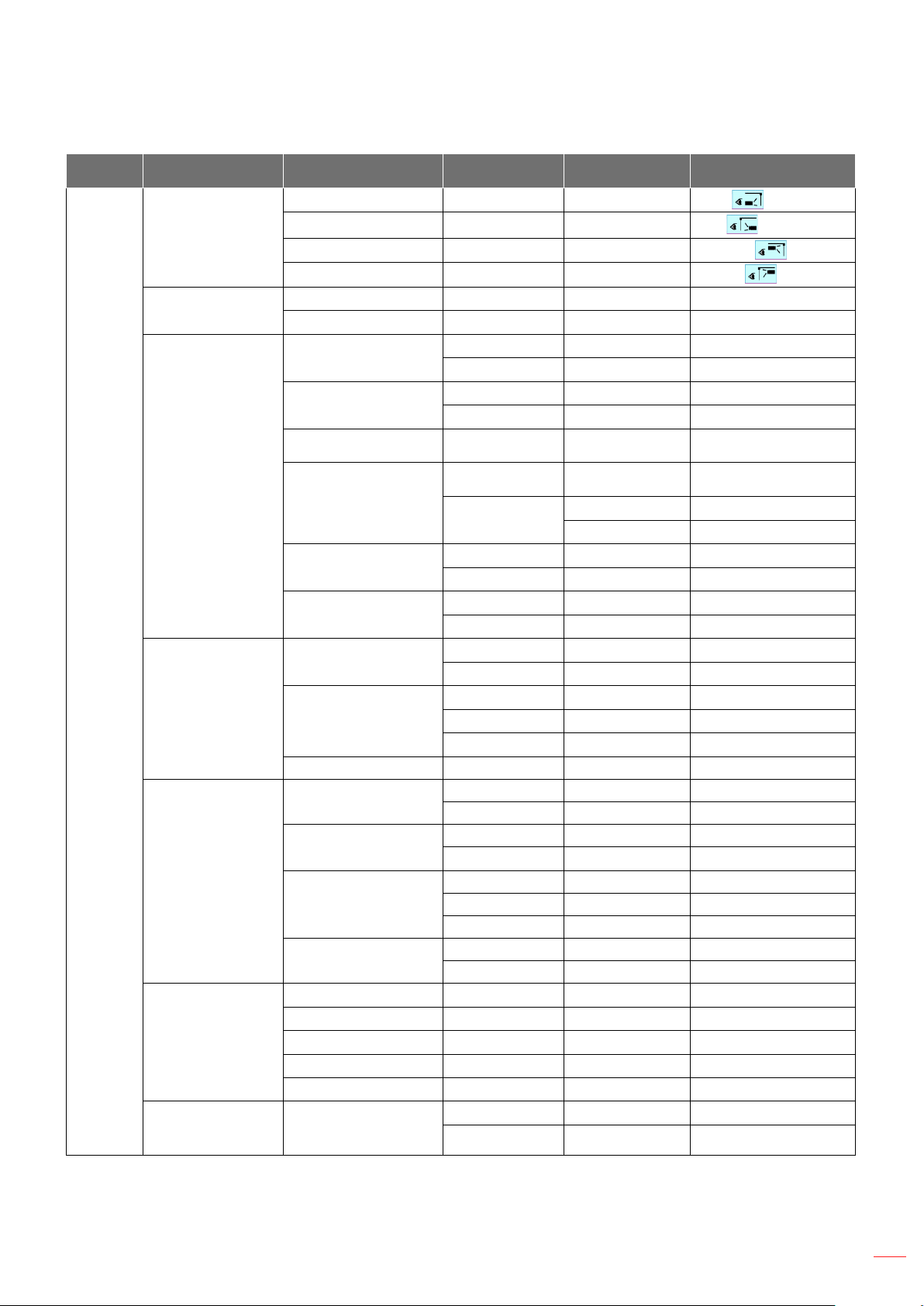
Podmenu Podmenu 2 Podmenu 3 Podmenu 4 Wartości
Ustawienia obrazu Skasuj
Tryb 3D
3D Tech.
3D -> 2D
3D
Format 3D
Odwrócona synch. 3D
Skasuj
Proporcje obrazu
Maska krawędzi 0 ~ 10 [Domyślne: 0]
Powiększ -5 ~ 25 [Domyślne: 0]
Przesunięcie obrazu
Auto korekcja trapezu
Trapez -40 ~ 40 [Domyślne: 0]
Wycisz
Głośność 0 ~ 10 [Domyślne: 5]
Poziom
Pion
Wył
Wł [Domyślne]
DLP-Link [Domyślne]
3D Sync
3D [Domyślne]
L
R
Auto [Domyślne]
Tryb SBS
Góra i Dół
Sekwencyjne klatk.
Pakowanie ramek
Wł
Wył [Domyślne]
Anuluj
Tak
4:3
16:9
Natywny
Auto
-100 ~ 100 [Domyślne: 0]
-100 ~ 100 [Domyślne: 0]
Wył
Wł [Domyślne]
Wył [Domyślne]
Wł
26
Polski
Page 27
USTAWIENIE I INSTALACJA
Menu
główne
Ustawienia
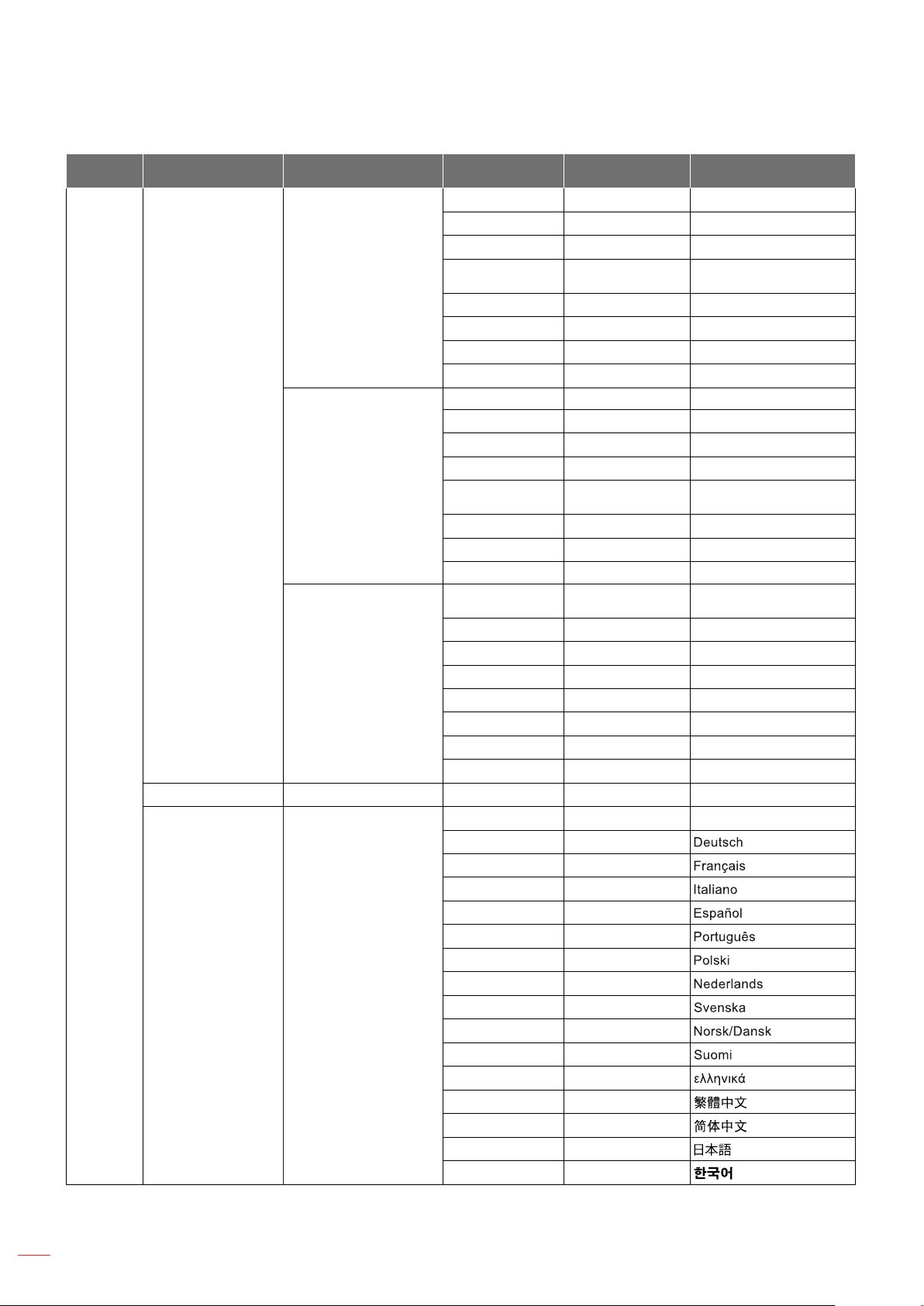
Podmenu Podmenu 2 Podmenu 3 Podmenu 4 Wartości
Przód [Domyślne]
Projekcja
Typ ekranu
Ustawienia zasilacza
Zabezpieczenia
Ustawienia HDMI Link
Wzorzec testowy
Ustawienia pilota
[zależy od pilota]
Włącz przy zasilaniu
Włącz przy sygnale
Auto wyłączenie (min)
Wyłącznik czasowy (min)
Zawsze włączony
Tryb zasilania (Czuwanie)
USB Power
(Wstrzymanie)
Zabezpieczenia
Miesiąc
Timer zabezpieczający
Zmień hasło [Domyślne: 1234]
HDMI Link
Zawiera TV
Włącz Link
Wyłącz Link
Funkcje IR
Dzień
Godzina
Rear
Sut-góra
Tył-góra
16:9
4:3 [Domyślne]
Wył [Domyślne]
Wł
Wył [Domyślne]
Wł
0 ~ 180 (przyrosty 5 min)
[Domyślnie: 20]
0 ~ 990 (przyrosty 30 min)
[Domyślnie: 0]
Nie [Domyślne]
Tak
Aktywny
Eko. [Domyślne]
Wył [Domyślne]
Wł
Wył
Wł
Wył [Domyślne]
Wł
Nie [Domyślne]
Tak
Wzajemny [Domyślne]
PJ → Urządzenie
Urządzenie → PJ
Wył [Domyślne]
Wł
Zielona siatka
Siatka w kolorze magenta
Biała siatka
Biały
Wył
Wł [Domyślne]
Wył
Polski 27
Page 28
USTAWIENIE I INSTALACJA
Menu
główne
Ustawienia
Podmenu Podmenu 2 Podmenu 3 Podmenu 4 Wartości
Wzorzec testowy
Jasność
Kontrast
Wyłącznik czasowy
F1
Ustawienia pilota
[zależy od pilota]
ID projektora 00 ~ 99
F2
F3
[Domyślne]
Dopasowanie kolorów
Temp. koloru
Gamma
Projekcja
Wzorzec testowy
Jasność
Kontrast
Wyłącznik czasowy
Dopasowanie kolorów
[Domyślne]
Temp. koloru
Gamma
Projekcja
Wzorzec testowy
[Domyślne]
Jasność
Kontrast
Wyłącznik czasowy
Dopasowanie kolorów
Temp. koloru
Gamma
Projekcja
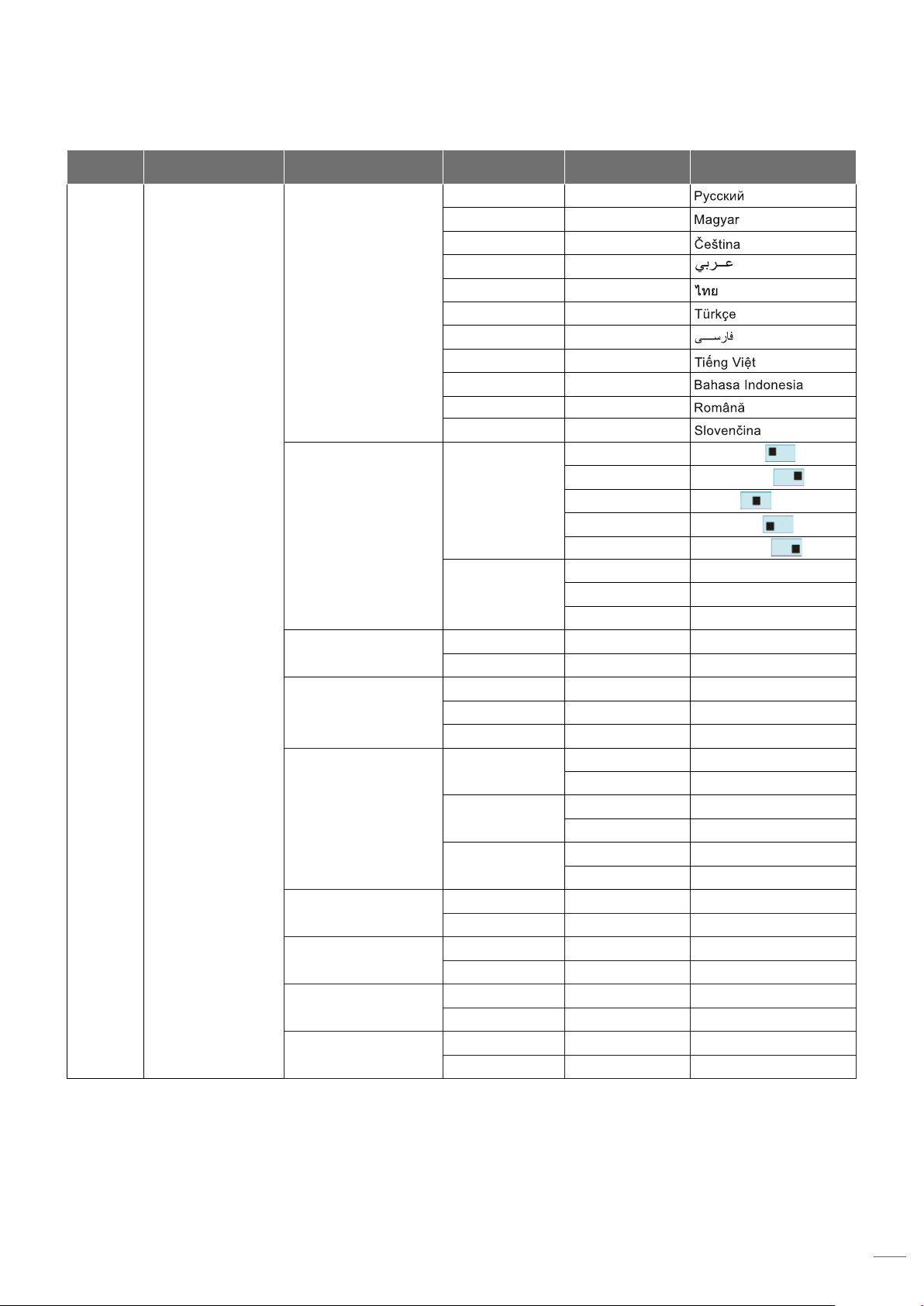
English [Domyślne]
28
Opcje Język
Polski
Page 29
USTAWIENIE I INSTALACJA
Menu
główne
Ustawienia Opcje
Podmenu Podmenu 2 Podmenu 3 Podmenu 4 Wartości
Język
Górny lewy
Górny prawy
Menu Settings
Automatyczne źródło
Źródło wejścia
Nazwa wejścia
Duża wysokość
Blokada trybu
wyświetlania
Blokuj klawisze
Ukryj informacje
Położenie menu
Timer menu
HDMI1
HDMI2
VGA
Środek [Domyślnie]
Dolny lewy
Dolny prawy
Wył
5 sek.
10 sek. [Domyślne]
Wył [Domyślne]
Wł
HDMI1
HDMI2
VGA
Domyślne [Domyślne]
Niestandardowe
Domyślne [Domyślne]
Niestandardowe
Domyślne [Domyślne]
Niestandardowe
Wył [Domyślne]
Wł
Wył [Domyślne]
Wł
Wył [Domyślne]
Wł
Wył [Domyślne]
Wł
Polski 29
Page 30
USTAWIENIE I INSTALACJA
Menu
główne
Ustawienia
Informacje
Podmenu Podmenu 2 Podmenu 3 Podmenu 4 Wartości
Domyślne [Domyślne]
Logo
Opcje
Kolor tła
Reset OSD
Skasuj
Reset to Default
Regulatory
Serial Number
Source
Rozdzielczość 00x00
Refresh Rate 0,00Hz
Tryb wyświetlania
Tryb zasilania
(Czuwanie)
Źródło światła godzina 0 hr
ID projektora 00 ~ 99
Neutralny
Użytkownika
Brak
Niebieski [Domyślne]
Czerwony
Zielony
Szary
Logo
Anuluj [Domyślne]
Tak
Anuluj [Domyślne]
Tak
Tryb jasności
Wersja rmware
System
MCU
30
Polski
Page 31

USTAWIENIE I INSTALACJA
Menu Ekran
Menu ustawień wyświetlanego obrazu
Tryb wyświetlania
Dostępnych do wyboru jest kilka predeniowanych modeli wyświetlacza, co umożliwia dopasowanie do swoich
preferencji. Każdy tryb został dokładnie dopasowany przez nasz zespół ekspertów zajmujący się kolorami, aby
zapewnić doskonałe odwzorowanie kolorów dla szerokiego zakresu treści.
Prezentacja: Ten tryb jest odpowiedni do większości potrzeb związanych z prezentacją dla środowisk
biznesu i edukacji.
Jasny: Ten tryb jest odpowiedni dla środowisk w których jest wymagana bardzo wysoka jasność, na
przykład podczas używania projektora w silnie oświetlonych pokojach.
Kino: Zapewnia najlepsze zrównoważenie odwzorowania szczegółów i kolorów do oglądania lmów.
Gra: Optymalizuje projektor dla zapewnienia maksymalnego kontrastu i uzyskania żywych kolorów, co
umożliwia widzenie szczegółów odcieni podczas grania w gry wideo.
sRGB: Ten tryb zapewnia najbardziej dokładne odtwarzanie kolorów.
DICOM SIM.: Ten tryb został utworzony do oglądania obrazów w odcieniach szarości, jest doskonały
do przeglądania zdjęć rentgenowskich i skanów podczas szkoleń medycznych*.
Uwaga: *Ten projektor nie jest odpowiedni do używania w diagnostyce medycznej.
Użytkownika: Zapamiętywanie ustawień deniowanych przez użytkownika, dopasowanie do
własnych ustawień trybu wyświetlania.
3D: Zoptymalizowane ustawienia do oglądania treści 3D.
Uwaga: Do korzystania z efektu 3D, konieczne będą okulary 3D zgodne z DLP Link. Dalsze
informacje znajdują się w części 3D.
Kolor Ściany
Przeznaczone do regulacji kolorów wyświetlanego obrazu podczas projekcji na ścianie, bez ekranu. Każdy tryb
został dokładnie dopasowany przez nasz zespół ekspertów zajmujący się kolorami, aby zapewnić doskonałe
odwzorowanie kolorów.
Dostępnych do wyboru jest kilka predeniowanych trybów, które umożliwiają dopasowanie do koloru ściany.
Wybierz opcję Wył, Tablica, Jasny Żółty, Jasny Zielony, Jasny Niebieski, Różowy lub Szary.
Uwaga: Do dokładnego odtwarzania kolorów, zalecamy używanie ekranu.
Jasność
Regulacja jasności obrazu.
Kontrast
Kontrast reguluje stopień różnicy pomiędzy najjaśniejszymi a najciemniejszymi obszarami obrazu.
Ostrość
Regulacja ostrości obrazu.
Kolor
Zmiana obrazu wideo z czarno-białego do całkowicie nasyconych kolorów.
Odcień
Regulacja balansu kolorów czerwony i zielony.
Polski 31
Page 32

USTAWIENIE I INSTALACJA
Gamma
Ustawienie typu krzywej gamma. Po zakończeniu ustawień początkowych i dokładnej regulacji należy wykorzystać
czynności Regulacja Gamma do optymalizacji wyjścia obrazu.
Film: Do kina domowego.
Wideo: Dla źródła wideo lub TV.
Graka: Dla źródła PC / Zdjęcia.
Standardowy(2.2): Do ustawień standardowych.
1.8 / 2.0 / 2.4 / 2.6: Dla określonego źródła PC / Zdjęcia.
Uwaga:
Opcje te są dostępne tylko wtedy, gdy tryb 3D jest wyłączony, dla ustawienia Kolor Ściany nie
wybrano opcji Tablica, a dla ustawienia Tryb wyświetlania nie wybrano opcji DICOM SIM..
W trybie 3D dla ustawienia Gamma można wybrać tylko opcję 3D.
Jeżeli dla ustawienia Kolor Ściany wybrana zostanie opcja Tablica, dla ustawienia Tablica będzie
można wybrać tylko opcję Gamma.
Jeżeli dla ustawienia Tryb wyświetlania wybrana zostanie opcja DICOM SIM., dla ustawienia
Gamma będzie można wybrać tylko opcję DICOM SIM..
Ustawienia kolorów
Konguracja ustawienia kolorów.
BrilliantColor™: Ten regulowany element wykorzystuje nowy algorytm przetwarzania kolorów i
ulepszenia dla podwyższenia jasności przy jednoczesnym zapewnianiu realnych, bardziej żywych
kolorów obrazu.
Temp. koloru: Wybierz temperaturę kolorów: Ciepłe, Standardowy, Zimne lub Zimne.
Dopasowanie kolorów: Wybierz jedną z następujących opcji:
± Kolor: Służy do ustawiania poziomów koloru czerwonego, zielonego, czarnego, cyjanowego,
żółtego, magenta i białego.
± Barwa/R(czerwony)*: Regulacja balansu kolorów czerwony i zielony.
Uwaga: *Jeżeli dla ustawienia Kolor wybrana zostanie opcja Biały, możliwe będzie
dostosowanie ustawienia koloru czerwonego.
± Nasycenie/G(zielony)*: Zmiana obrazu wideo z czarno-białego do całkowicie nasyconych
kolorów.
Uwaga: *Jeżeli dla ustawienia Kolor wybrana zostanie opcja Biały, możliwe będzie
dostosowanie ustawienia koloru zielonego.
± Wzmocnienie/B(niebieski)*: Regulacja jasności obrazu.
Uwaga: *Jeżeli dla ustawienia Kolor wybrana zostanie opcja Biały, możliwe będzie
dostosowanie ustawienia koloru niebieskiego.
± Skasuj: Przywracanie domyślnych fabrycznych ustawień dopasowanie kolorów.
± Wyjście: Wyjście z menu „Dopasowanie kolorów”.
32
Ustawienia RGB: Ustawienia te umożliwiają skongurowanie jasności (wzmocnienie) i kontrastu
(odchylenie) obrazu.
± Skasuj: Przywracanie domyślnych fabrycznych ustawienia RGB.
± Wyjście: Wyjście z menu „Ustawienia RGB”.
Przestrzeń barw (tylko wejście inne niż HDMI): Wybierz odpowiedni typ matrycy kolorów, spośród
następujących: Auto, RGB, lub YUV.
Przestrzeń barw (tylko wejście HDMI): Wybierz odpowiedni typ matrycy kolorów, spośród
następujących: Auto, RGB(0~255), RGB(16~235), i YUV.
Polski
Page 33

USTAWIENIE I INSTALACJA
Sygnał
Regulacja opcji sygnału.
Automatyczny: Automatyczna konguracja sygnału (wyszarzenie elementów częstotliwość i faza).
Po wyłączeniu opcji automatyczny, elementy częstotliwość i faza zostaną wyświetlone, umożliwiając
ręczne dostrojenie i zapisanie ustawień przez użytkownika.
Częstotliwość: Zmienia częstotliwość wyświetlania danych w celu dopasowania częstotliwości karty
graka komputera. Użyj tej funkcji wyłącznie wtedy, gdy obraz miga w pionie.
Faza: Synchronizuje taktowanie sygnału wyświetlania karty graka. Użyj tej funkcji do poprawienia
niestabilnego lub migającego obrazu.
Pozycja poziom: Regulacja położenia obrazu w poziomie.
Pozycja pion: Regulacja położenia obrazu w pionie.
Uwaga: To menu jest dostępne tylko wtedy, gdy źródłem wejścia jest RGB/Component.
Tryb jasności
Dostosowywanie ustawień trybu jasności.
DynamicBlack: Umożliwia automatyczną regulację jasności obrazu w celu uzyskania optymalnego
kontrastu.
Eko.: Wybierz „Eko.”, aby przyciemnić światło diody laserowej projektora, co obniży zużycie energii i
wydłuży żywotność diody laserowej.
Stałe zasilanie: Wybierz wartość procentową mocy dla trybu jasności.
Stała luminancja: Stała luminancja zależy od siły luminancji LD, umożliwiającej utrzymywanie stałej
jasności w czasie.
Skasuj
Przywracanie domyślnych fabrycznych ustawienia kolorów.
Polski 33
Page 34

USTAWIENIE I INSTALACJA
Menu Ekran 3D
Uwaga:
Ten projektor jest urządzeniem dostosowanym do technologii 3D z rozwiązaniem DLP-Link 3D.
Przed rozpoczęciem oglądania wideo upewnij się, że są używane okulary 3D dla DLP-Link 3D.
Ten projektor obsługuje technologię sekwencyjnego wyświetlania klatek 3D (kartkowanie) poprzez
złącza HDMI1/HDMI2/VGA.
Aby włączyć tryb 3D, należy ustawić częstotliwość odświeżania wyłącznie na wartość 60Hz, ponieważ
niższe lub wyższe częstotliwości nie są obsługiwane.
Ab uzyskać najlepszą wydajność, zalecana jest rozdzielczość 1920x1080, należy jednak zwrócić
uwagę, że rozdzielczość 4K (3840x2160) nie jest obsługiwana w trybie 3D.
Tryb 3D
Użyj tej opcji, aby wyłączyć lub włączyć funkcję 3D.
Wył: Wybierz „Wył” w celu wyłączenia trybu 3D.
Wł: Wybierz „Wł” w celu włączenia trybu 3D.
3D Tech.
Pozycja ta umożliwia wybór technologii 3D.
DLP-Link: Wybierz, aby użyć zoptymalizowanych ustawień dla okularów DLP 3D.
3D Sync: Wybierz, aby użyć zoptymalizowanych ustawień dla okularów 3D IR, RF lub
spolaryzowanych.
3D -> 2D
Użyj tej opcji do określenia w jaki sposób zawartość 3D powinna być widoczna na ekranie.
3D: Wyświetlanie sygnału 3D.
L (Lewa): Wyświetlanie lewej ramki treści 3D.
R (Prawa): Wyświetlanie prawej ramki treści 3D.
Format 3D
Opcja ta umożliwia Wybierz odpowiedniego format zawartości 3D.
Auto: Po wykryciu sygnału identykacji 3D, format 3D jest wybierany automatycznie.
Tryb SBS: Wyświetlanie sygnału 3D w formacie „Obok siebie”.
Góra i Dół: Wyświetlanie sygnału 3D w formacie „Góra i Dół”.
Sekwencyjne klatk.: Wyświetlanie sygnału 3D w formacie „Sekwencyjne klatk.”.
Pakowanie ramek: Wyświetlanie sygnału 3D w formacie „Pakowanie ramek”.
Odwrócona synch. 3D
Opcja ta umożliwia włączenie/wyłączenie funkcji odwrócona synch. 3D.
Skasuj
Przywracanie domyślnych fabrycznych ustawień trybu 3D.
Anuluj: Wybierz, aby anulować resetowanie.
Tak: Wybierz, aby przywrócić domyślne fabryczne ustawienia trybu 3D.
Polski
34
Page 35
USTAWIENIE I INSTALACJA
Menu proporcje obrazu ekranu
Proporcje obrazu
Wybierz proporcje obrazu wyświetlanego obrazu spośród następujących opcji:
4:3: Ten format jest przeznaczony do źródeł wejścia 4:3.
16:9: Ten format jest przeznaczony do źródeł wejścia 16:9, takich jak HDTV i DVD, rozszerzonych do
telewizji szerokoekranowej.
Natywny: Ten format wyświetla oryginalny obraz bez żadnego skalowania.
Auto: Automatyczny Wybierz odpowiedniego formatu wyświetlania.
Uwaga:
W celu korzystania z formatu Superwide wykonaj następujące czynności:
a) Ustaw proporcje obrazu ekranu na 2,0:1.
b) Wybierz format „Superwide”.
c) Wyreguluj prawidłowo obraz projektora na ekranie.
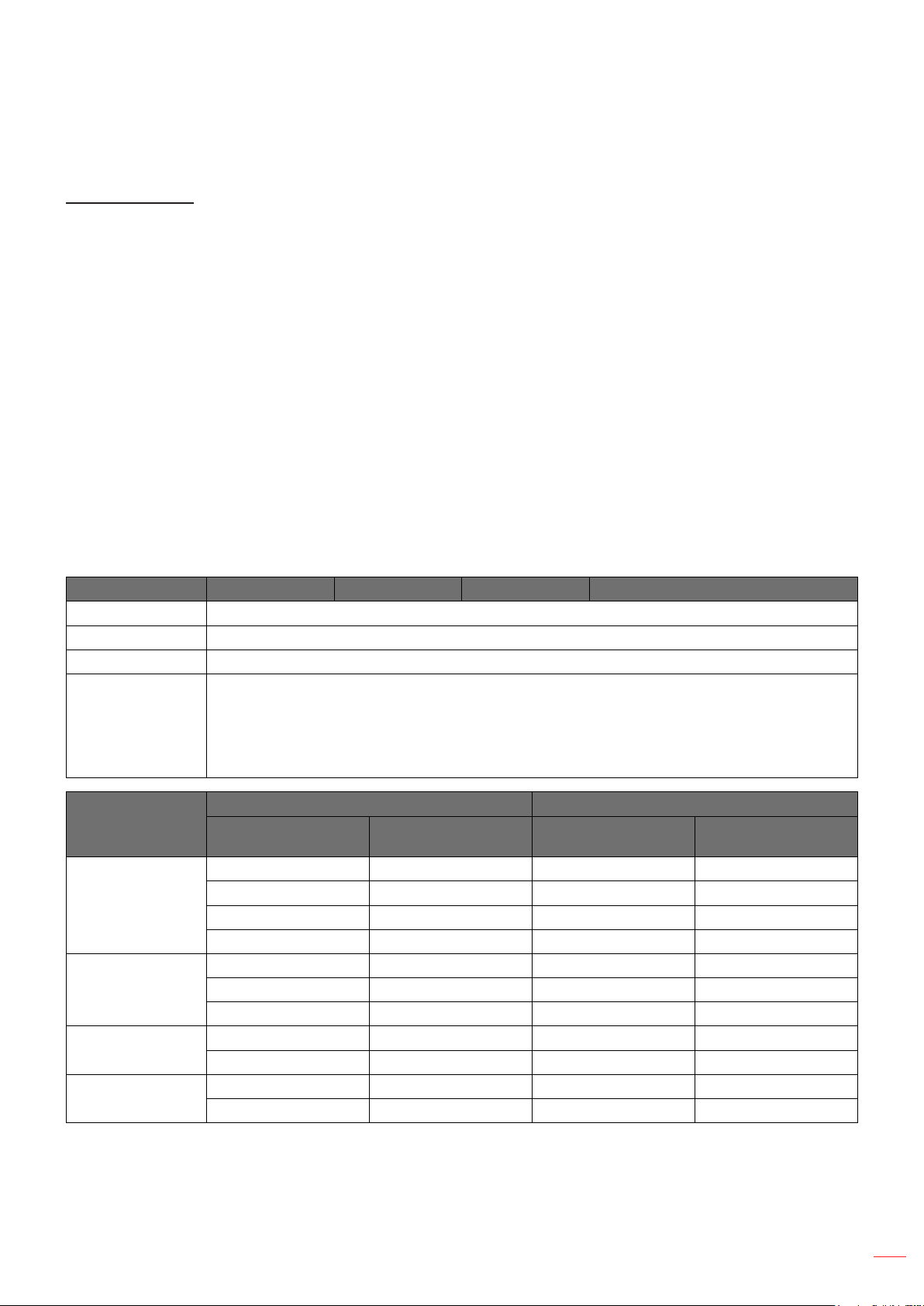
Opóźnienie wejścia: Opóźnienie HDMI 1/2 = 32,9 ms dla 1080p przy 60Hz
Tabela skalowania SVGA/XGA:
Source 480i/p 576i/p 1080i/p 720p
4x3 Skalowanie do 1024 x 768.
16x9 Skalowanie do 1024 x 576.
Natywny Brak przeskalowania; rozdzielczość zależy od źródła wejścia i jest następnie wyświetlana.
Auto - Jeżeli źródło jest w formacie 4:3, nastąpi automatyczna zmiana rozmiaru na 1024 x 768.
- Jeżeli źródło jest w formacie 16:9, nastąpi automatyczna zmiana rozmiaru na 1024 x 576.
- Jeżeli źródło jest w formacie 15:9, nastąpi automatyczna zmiana rozmiaru na 1024 x 614.
- Jeżeli źródło jest w formacie 16:10, nastąpi automatyczna zmiana rozmiaru na 1024 x 640.
Rozdzielczość wejścia Auto/Skala
Auto
4:3
Szerokoekranowy
laptop
SDTV
HDTV
Rozdzielczość
pozioma
640 480 1024 768
800 600 1024 768
1024 768 1024 768
1600 1200 1024 768
1280 720 1024 576
1280 768 1024 614
1280 800 1024 640
720 576 1024 576
720 480 1024 576
1280 720 1024 576
1920 1080 1024 576
Rozdzielczość
pionowa
1024 768
Polski 35
Page 36

USTAWIENIE I INSTALACJA
Menu maski krawędzi ekranu
Maska krawędzi
Użyj tej funkcji w celu usunięcia zakłócenia kodowania wideo z krawędzi źródła wideo.
Menu powiększenia ekranu
Powiększ
Użyj w celu zredukowania lub powiększenia obrazu na ekranie projekcji. Powiększenie cyfrowe nie jest takie samo,
jak powiększenie optyczne i powoduje degradację jakości obrazu.
Uwaga: Ustawienia powiększenia są utrzymywane w cyklu zasilania projektora.
Menu przesunięcia obrazu
Przesunięcie obrazu
Regulacja pozycji wyświetlanego obrazu w poziomie (Poziom) lub w pionie (Pion).
Menu Auto korekcji trapezu
Auto korekcja trapezu
Automatycznie reguluje zniekształcenia obrazu spowodowane nachyleniem projektora.
Menu zniekształcenia trapezowego ekranu
Trapez
Regulacja zniekształceń obrazu spowodowanych przez odchylenie projektora od osi ekranu (± 40 stopni).
Menu Audio
Menu wyciszenia audio
Wycisz
Opcja ta tymczasowo wyłącza dźwięk.
Wł: Wybierz „Wł” w celu włączenia wyciszenia.
Wył: Wybierz „Wył” w celu wyłączenia wyciszenia.
Uwaga: “Funkcja „Wycisz” wpływa na głośność głośnika wewnętrznego i zewnętrznego.
Menu głośności audio
Głośność
Regulacja poziomu głośnośc.
Polski
36
Page 37

USTAWIENIE I INSTALACJA
Menu Ustawienia
Menu konguracji projekcji
Projekcja
Wybierz preferowanej projekcji spośród przód, tył, sut-góra i tył-góra.
Menu typu ustawień ekranu
Typ ekranu
Wybierz typ ekranu 16:9 lub 4:3.
Menu ustawienia zasilacza
Włącz przy zasilaniu
Wybierz opcję „Wł”, aby uaktywnić tryb Włącz przy zasilaniu. Projektor zostanie włączony automatycznie po
dostarczeniu zasilania prądem przemiennym, bez naciskania przycisku „Power” na klawiaturze projektora lub na
pilocie.
Włącz przy sygnale
Wybierz „Wł”, aby uaktywnić tryb Włącz przy sygnale. Projektor zostanie włączony automatycznie po wykryciu
sygnału, bez naciskania przycisku „Power” na klawiaturze projektora lub na pilocie.
Uwaga:
Jeśli dla ustawienia „Włącz przy sygnale” wybrana zostanie opcja „Wł”, zużycie energii przez projektor
w trybie czuwania będzie wynosić ponad 3 W.
Funkcja ta ma zastosowanie wyłącznie dla źródła sygnału VGA i HDMI.
Auto wyłączenie (min)
Ustawia odliczanie czasu do automatycznego wyłączenia. Licznik rozpoczyna odliczanie, przy braku
wprowadzonego sygnału do wejścia projektora. Po zakończeniu odliczania, projektor wyłączy się automatycznie
(w minutach).
Wyłącznik czasowy (min)
Konguracja wyłącznik czasowy.
Wyłącznik czasowy (min): Ustawianie odliczania czasu do automatycznego wyłączenia.
Wyłącznik czasowy rozpoczyna odliczanie, przy braku wprowadzonego sygnału do wejścia projektora.
Po zakończeniu odliczania, projektor wyłączy się automatycznie (w minutach).
Uwaga: Po każdym wyłączeniu zasilania projektora wartość wyłącznika czasowego zostanie
wyzerowana.
Zawsze włączony: Zaznacz, aby wyłącznik czasowy był zawsze włączony.
Tryb zasilania (Czuwanie)
Ustawienie trybu zasilania.
Aktywny: Wybierz „Aktywny” w celu powrotu do normalnego czuwania.
Eko.: Wybierz „Eko.” w celu dalszego zwiększenia oszczędzania energii < 0,5 W.
USB Power(Wstrzymanie)
Włączanie lub wyłączanie funkcji zasilania przez USB, gdy projektor jest w trybie gotowości.
Polski 37
Page 38
USTAWIENIE I INSTALACJA
Menu Ustawienia Zabezpieczenia
Zabezpieczenia
Włącz tą funkcję w celu pytania o hasło przed użyciem projektora.
Wł: Wybierz „Wł”, aby przy włączaniu projektora trzeba było wprowadzić hasło.
Wył: Wybierz „Wył”, aby można było włączać projektor bez sprawdzania hasła.
Uwaga: Domyślne hasło to 1234.
Timer zabezpieczający
Można użyć funkcji czasu (Miesiąc/Dzień/Godzina) do ustawienia liczby godzin używania projektora. Po upływie
ustalonego czasu pojawia się polecenie ponownego wprowadzenia hasła.
Zmień hasło
Służy do ustawiania lub modykowania hasła, które jest wymagane podczas włączania projektora.
Menu konguracji ustawienia HDMI Link
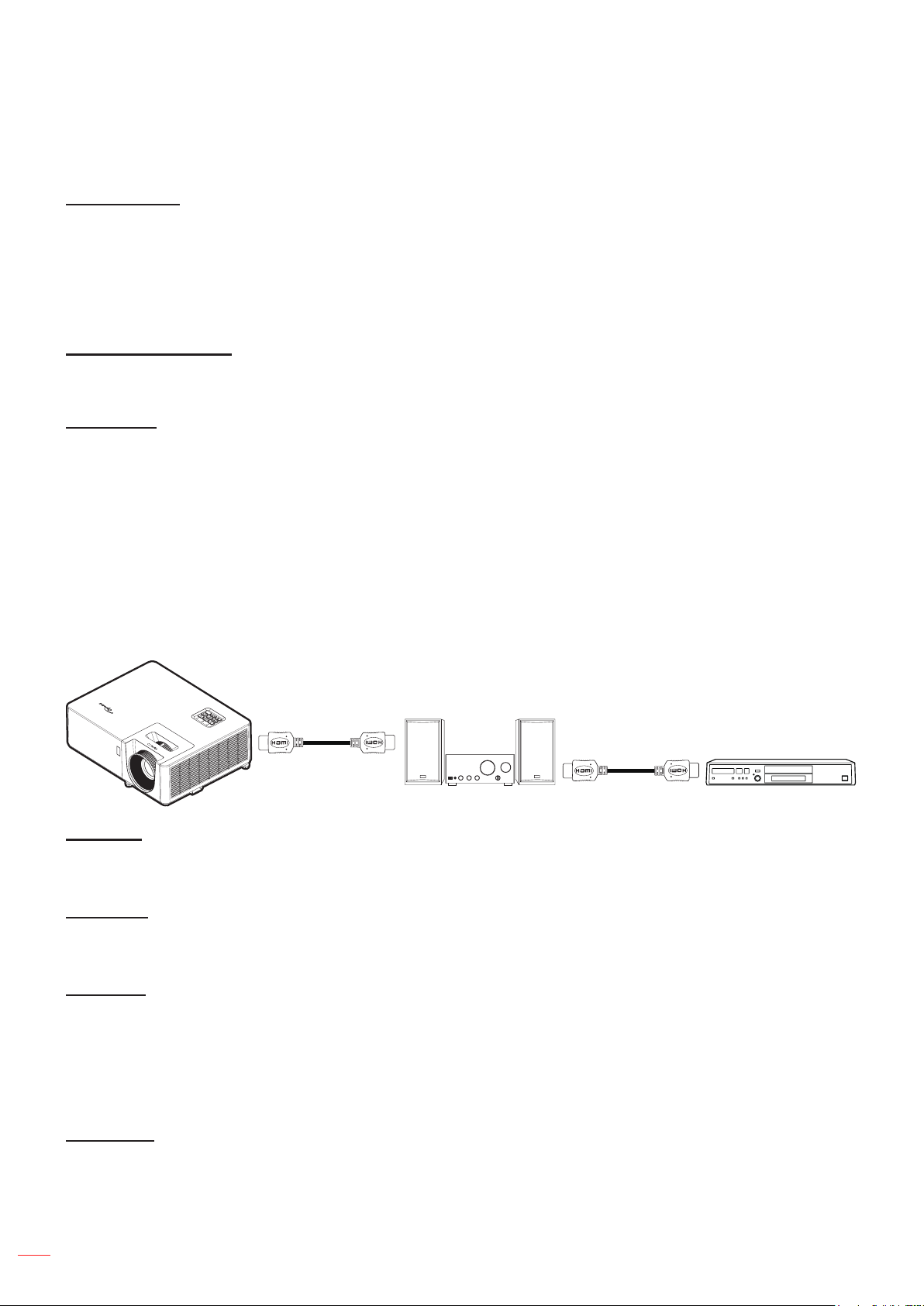
Uwaga:
Po podłączeniu kablami HDMI do projektora urządzeń zgodnych z HDMI CEC, można nimi sterować
w tym samym stanie włączenia zasilania lub wyłączenia zasilania, z wykorzystaniem funkcji
sterowania HDMI Link w OSD projektora. Pozwala to na umieszczenie jednego lub wielu urządzeń w
grupie włączenia zasilania lub wyłączenia zasilania przez funkcję HDMI Link. W typowej konguracji,
odtwarzacz DVD można podłączyć do projektora przez wzmacniacz lub system kina domowego.
HDMI
Wzmacniacz
HDMI Link
Włączanie/wyłączanie funkcji HDMI Link. Opcje Zawiera TV, Włącz Link i Wyłącz Link będą dostępne wyłącznie po
ustawieniu na „Wł”.
Zawiera TV
Ustaw na „Tak”, jeżeli chcesz, aby telewizor i projektor zostały automatycznie wyłączone w tym samym czasie. Aby
zapobiec wyłączaniu w tym samym czasie obydwu urządzeń, zmień ustawienie na „Nie”.
HDMI
Odtwarzacz DVD
Włącz Link
Polecenie włączenia zasilania CEC.
Wzajemny: Jednoczesne włączanie zasilania projektora i urządzenia CEC.
PJ → Urządzenie: Urządzenie CEC zostanie włączone tylko po włączeniu projektora.
Urządzenie → PJ: Projektor zostanie włączony tylko po włączeniu urządzenia CEC.
Wyłącz Link
Włącz tą funkcję, aby umożliwić automatyczne wyłączenie w tym samym czasie HDMI Link i projektora.
Polski
38
Page 39

USTAWIENIE I INSTALACJA
Menu ustawień wzorca testowego
Wzorzec testowy
Wybierz wzorzec testowy spośród opcji Zielona siatka, Siatka w kolorze magenta, Biała siatka, Biały lub wyłącz tę
funkcję (Wył).
Menu ustawienia pilota
Funkcje IR
Służy do ustawiania funkcji IR.
Wł: Wybór opcji „Wł” umożliwia sterowanie projektorem za pomocą pilota przez odbiorniki
podczerwieni na górze i z przodu urządzenia.
Wył: Po wybraniu „Wył” nie będzie można sterować projektorem za pomocą pilota. Po wybraniu “Wył”,
można używać przyciski klawiatury.
F1/F2/F3
Przypisz domyślną funkcję dla F1, F2 lub F3 spośród Wzorzec testowy, Jasność, Kontrast, Wyłącznik czasowy,
Dopasowanie kolorów, Temp. koloru, Gamma lub Projekcja.
Menu ustawień ID projektora
ID projektora
Denicję ID można ustawić w menu (zakres 0~99) i umożliwić indywidualne sterowanie projektorem przez
użytkownika przez polecenia RS232.
Uwaga: Pełną listę poleceń RS232, można uzyskać w instrukcji użytkownika RS232 na naszej stronie
internetowej.
Menu konguracji opcji
Język
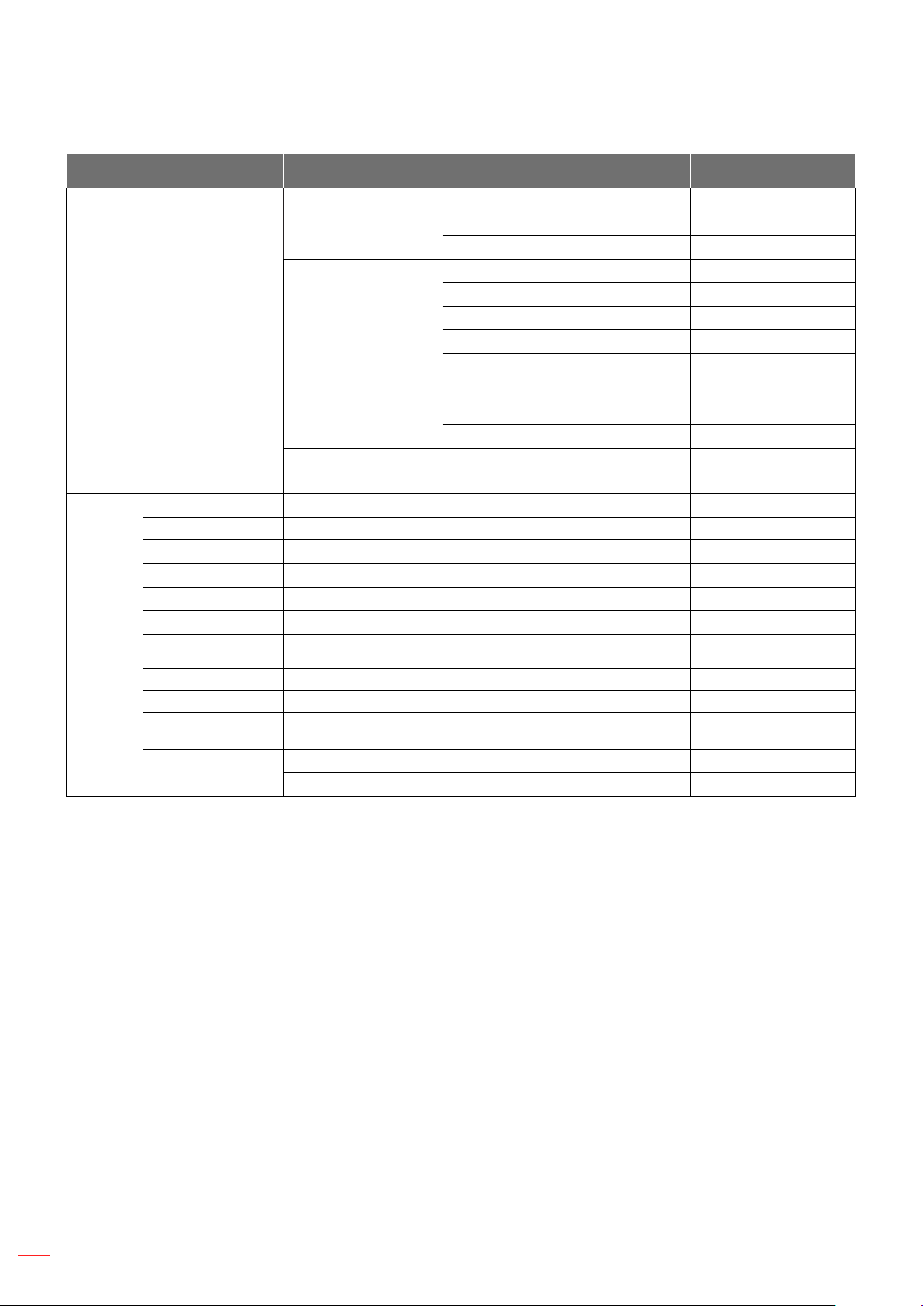
Wybór wielojęzycznego menu OSD spośród angielski, niemiecki, francuski, włoski, hiszpański, portugalski, polski,
holenderski, szwedzki, norweski/duński, ński, grecki, chiński tradycyjny, chiński uproszczony, japoński, koreański,
rosyjski, węgierski, czeski, arabski, tajski, turecki, farsi, wietnamski, indonezyjski, rumuński i słowacki.
Menu Settings
Umożliwia ustawienie położenie menu na ekranie i kongurację ustawień zegara menu.
Położenie menu: Wybierz położenie menu na wyświetlanym ekranie.
Timer menu: Umożliwia określenie, przez jaki czas menu ekranowe OSD pozostaje widoczne na
ekranie.
Automatyczne źródło
Wybierz tę opcję, aby projektor automatycznie wyszukiwał dostępne źródło sygnału.
Źródło wejścia
Wybierz jako źródło wejścia opcję HDMI1, HDMI2 lub VGA.
Nazwa wejścia
Służy do zmiany nazwy funkcji wejścia celem łatwiejszej identykacji. Dostępne opcje obejmują HDMI2, HDMI2 i
VGA.
Duża wysokość
Po wybraniu „Wł”, zwiększone zostaną obroty wentylatora. Funkcja ta jest użyteczna w miejscach o dużej
wysokości nad poziomem morza, gdzie jest rozrzedzone powietrze.
Blokada trybu wyświetlania
Wybierz „Wł” lub „Wył” w celu zablokowania lub odblokowania trybu regulacji ustawień ekranu.
Polski 39
Page 40

USTAWIENIE I INSTALACJA
Blokuj klawisze
Po ustawieniu funkcji blokady bloku przycisków na „Wł”, klawiatura zostanie zablokowana. Jednakże, projektor
można obsługiwać pilotem zdalnego sterowania. Po wybraniu „Wył”, można ponownie używać blok przycisków.
Ukryj informacje
Włącz tą funkcję, aby ukryć komunikat z informacjami.
Wył: Wybierz opcję „Wył”, aby pokazać komunikat „wyszukiwania”.
Wł: Wybierz „Wł”, aby ukryć komunikat z informacjami.
Logo
Użyj tej funkcji do wyboru wymaganego ekranu startowego. Jeśli wykonane zostały zmiany, zostaną one
wprowadzone przy następnym włączeniu zasilania projektora.
Domyślne: Domyślny ekran startowy.
Neutralny: Brak wyświetlania logo na ekranie startowym.
Użytkownika: Wymagane narzędzie przechwytywania logo.
Uwaga: Należy odwiedzić stronę internetową, aby pobrać program narzędziowy do przechwytywania
logo. Format obsługiwanych plików: png/bmp/jpg.
Kolor tła
Użyj tej funkcji, aby określić, czy przy braku sygnału wyświetlany ma być ekran niebieski, czerwony, zielony, szary,
żaden czy ekran z logo.
Uwaga: Po wybraniu dla koloru tła opcji „Brak” wyświetlane będzie czarne tło.
Resetowanie menu ekranowego
Reset OSD
Przywrócenie domyślnych ustawień fabrycznych dla ustawień menu OSD.
Reset to Default
Przywracanie wszystkich ustawień do domyślnych wartości fabrycznych.
40
Polski
Page 41

USTAWIENIE I INSTALACJA
Menu informacji
Menu informacji
Wyświetlanie informacji o projektorze, jak przedstawiono poniżej:
Regulatory
Serial Number
Source
Rozdzielczość
Refresh Rate
Tryb wyświetlania
Tryb zasilania (Czuwanie)
Źródło światła godzina
ID projektora
Tryb jasności
Wersja rmware
Polski 41
Page 42
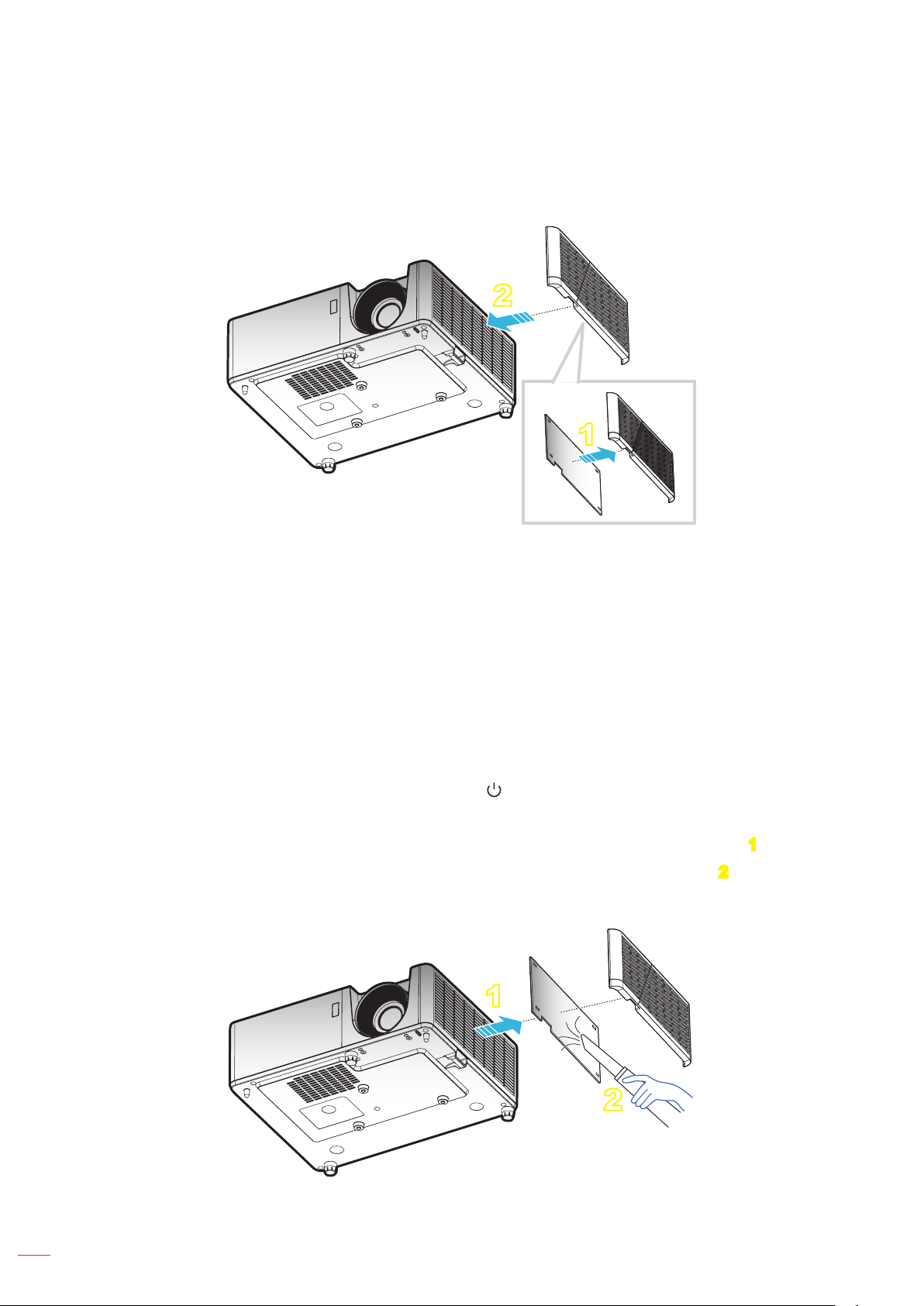
KONSERWACJA
Instalacja i czyszczenie ltra przeciwpyłowego
Instalacja ltra przeciwpyłowego
2
1
Uwaga:
Filtry przeciwpyłowe są dostarczane jedynie z niektórymi modelami w wybranych regionach, gdzie
występuje nadmierne zapylenie.
Niedostępne w Ameryce Północnej lub w Europie.
Mogą być dostępne do zakupienia przez użytkownika w wybranych regionach. Odwiedź naszą stronę
internetową, aby sprawdzić dalsze, szczegółowe informacje o dostarczanych akcesoriach.
Czyszczenie ltra przeciwpyłowego
Zalecamy czyszczenie ltra przeciwpyłowego co trzy miesiące. Należy go czyścić częściej, jeżeli projektor jest
używany w zapylonym środowisku.
Procedura:
1. Wyłącz zasilanie projektora, naciskając przycisk naklawiaturze projektora lub na pilocie.
2. Odłącz przewód zasilający.
3. Przesuń uchwyt ltra przeciwpyłowego w dół, aby wyjąć go w dolnej części projektora. 1
4. Wyjmij ostrożnie ltra powietrza. Następnie oczyść lub wymień ltr przeciwpyłowy. 2
5. W celu instalacji ltra przeciwpyłowego, należy wykonać poprzednie czynności w kolejności odwrotnej.
42
1
2
Polski
Page 43
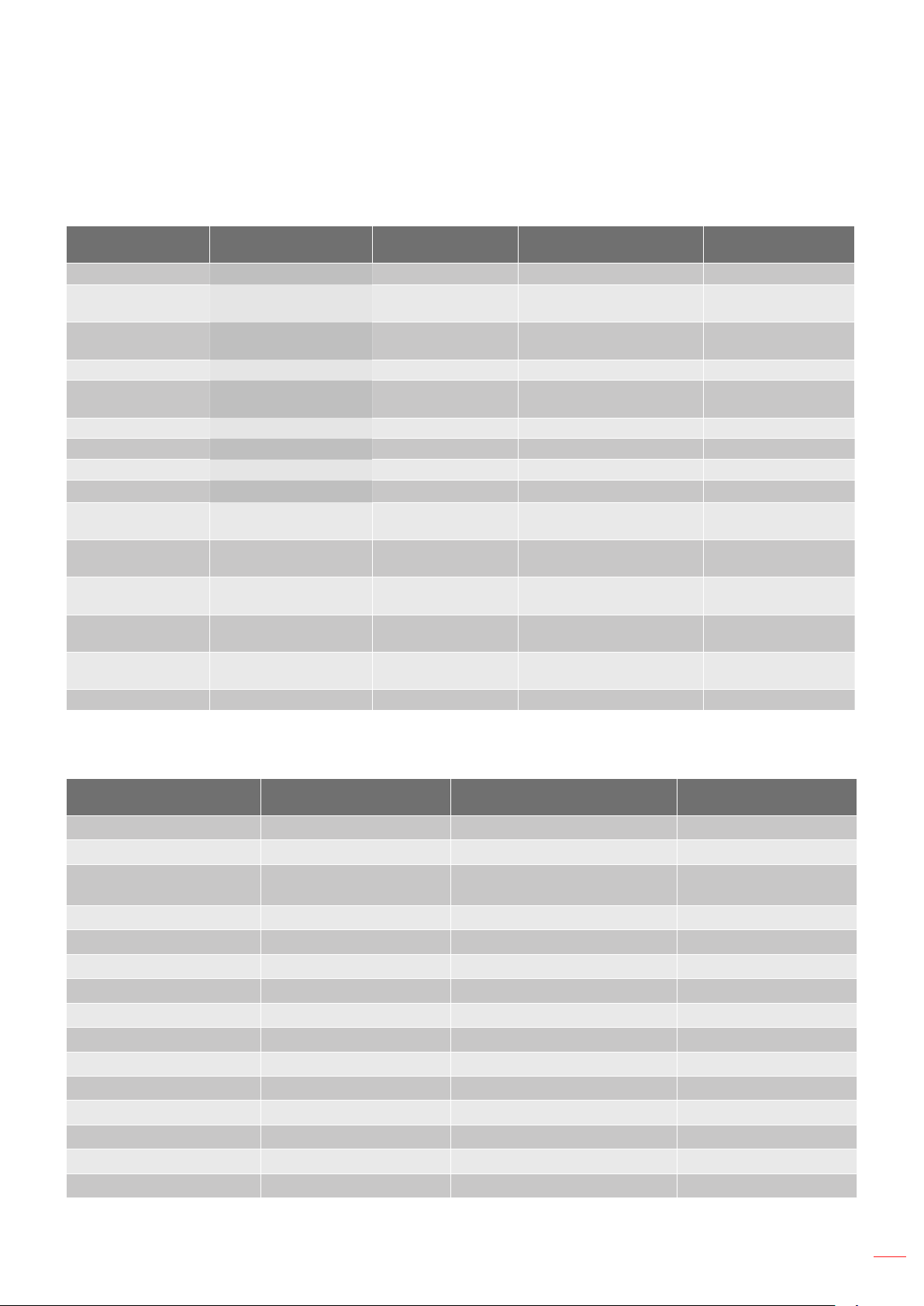
INFORMACJE DODATKOWE
Zgodne rozdzielczości
Cyfrowy
B0/Ustanowione
taktowanie
720 x 400 przy 70Hz 1280 x 720 przy 60Hz 1024 x 768 przy 60Hz 640 x 480p przy 60Hz 4:3 1366 x 768 przy 60Hz
640 x 480 przy 60Hz 1280 x 800 przy 60Hz 720(1440) x 480i przy 60Hz
640 x 480 przy 67Hz 1280 x 1024 przy 60Hz 720 x 480p przy 60Hz 4:3 1900 x 1200 przy
640 x 480 przy 72Hz 1600 x 1200 przy 60Hz 720 x 480p przy 60Hz 16:9
640 x 480 przy 75Hz 640 x 480 przy 120Hz 720(1440) x 576i przy 50Hz
800 x 600 przy 56Hz 800 x 600 przy 120Hz 720 x 576p przy 50Hz 4:3
800 x 600 przy 60Hz 1024 x 768 przy 120Hz 720 x 576p przy 50Hz 16:9
800 x 600 przy 72Hz 1280 x 800 przy 120Hz 1280 x 720p przy 60Hz 16:9
800 x 600 przy 75Hz 1280 x 720p przy 50Hz 16:9
832 x 624 przy 75Hz 1920 x 1080i przy 60Hz
1024 x 768 przy
60Hz
1024 x 768 przy
70Hz
1024 x 768 przy
75Hz
1280 x 1024 przy
75Hz
1152 x 870 przy 75Hz
B0/Standardowy
taktowanie
B0/Szczegółowe
taktowanie
B1/Tryb wideo
16:9
16:9
16:9
1920 x 1080i przy 50Hz
16:9
1920 x 1080p przy 60Hz
16:9
1920 x 1080p przy 50Hz
16:9
1920 x 1080p przy 24Hz
16:9
B1/Szczegółowe
taktowanie)
1280 x 800
przy120Hz(RB)
60Hz(RB)
Analogowy
B0/Ustanowione
taktowanie
720 x 400 przy 70Hz 1280 x 720 przy 60Hz 1024 x 768 przy 60Hz 1366 x 768 przy 60Hz
640 x 480 przy 60Hz 1280 x 800 przy 60Hz 1280 x 800 przy120Hz(RB)
640 x 480 przy 67Hz 1280 x 1024 przy 60Hz 1900 x 1200 przy
640 x 480 przy 72Hz 1600 x 1200 przy 60Hz
640 x 480 przy 75Hz 1280 x 960 przy 60Hz
800 x 600 przy 56Hz 640 x 480 przy 120Hz
800 x 600 przy 60Hz 800 x 600 przy 120Hz
800 x 600 przy 72Hz 1024 x 768 przy 120Hz
800 x 600 przy 75Hz
832 x 624 przy 75Hz
1024 x 768 przy 60Hz
1024 x 768 przy 70Hz
1024 x 768 przy 75Hz
1280 x 1024 przy 75Hz
1152 x 870 przy 75Hz
B0/Standardowy
taktowanie
B0/Szczegółowe
taktowanie
B1/Szczegółowe
taktowanie
60Hz(RB)
Polski 43
Page 44
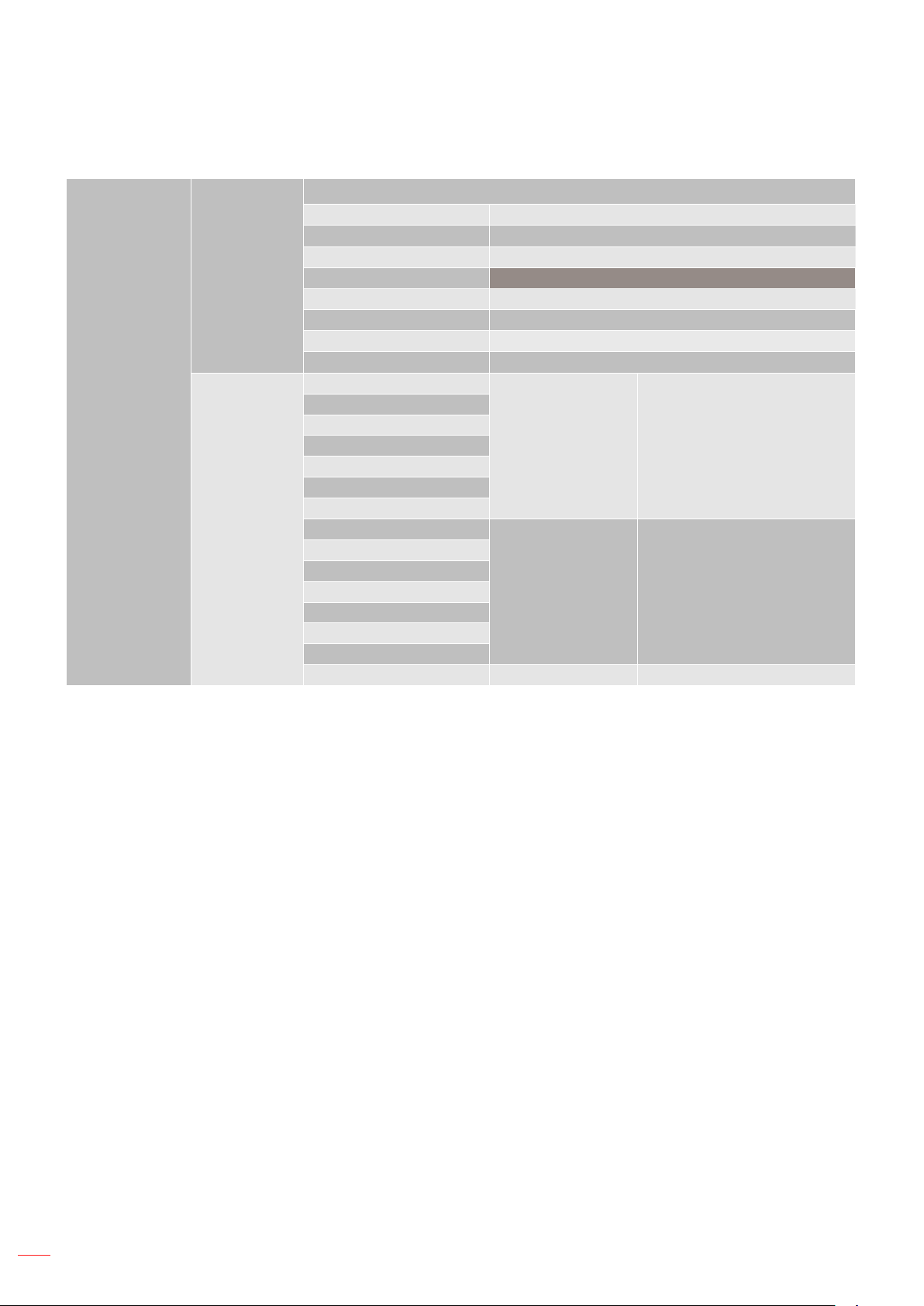
INFORMACJE DODATKOWE
Zgodność wideo True 3D
Taktowanie wejścia
1280 x 720P przy 50Hz Top-and-Bottom
1280 x 720P przy 60Hz Top-and-Bottom
HDMI 1.4a
wejście 3D
Rozdzielczość
wejściowa
HDMI 1.3
1280 x 720P przy 50Hz Pakowanie ramek
1280 x 720P przy 60Hz Pakowanie ramek
1920 x 1080i przy 50Hz Side-by-Side (Połowiczne)
1920 x 1080i przy 60Hz Side-by-Side (Połowiczne)
1920 x 1080P przy 24Hz Top-and-Bottom
1920 x 1080P przy 24Hz Pakowanie ramek
1920 x 1080i przy 50Hz
1920 x 1080i przy 60Hz
1280 x 720P przy 50Hz
1280 x 720P przy 60Hz
800 x 600 przy 60 Hz
1024 x 768 przy 60 Hz
1280 x 800 przy 60 Hz
1920 x 1080i przy 50Hz
1920 x 1080i przy 60Hz
1280 x 720P przy 50Hz
1280 x 720P przy 60Hz
800 x 600 przy 60 Hz
1024 x 768 przy 60 Hz
1280 x 800 przy 60 Hz
480i HQFS Format 3D to Sekwencyjne klatk.
Side-by-Side
(Połowiczne)
Top-and-Bottom Tryb TAB jest włączony
Tryb SBS jest włączony
Uwaga:
Jeżeli wejście 3D to 1080p przy 24 Hz, DMD powinno odtwarzać z integralnym obrazem wielokrotnym
w trybie 3D.
Obsługa NVIDIA 3DTV Play, jeśli nie ma opłat patentowych dla Optoma.
1080i przy 25 Hz i 720p przy 50 Hz będą działać w 100 Hz; 1080p przy 24 Hz będzie działać w
144 Hz; pozostałe taktowania 3D będą działać w 120 Hz.
44
Polski
Page 45
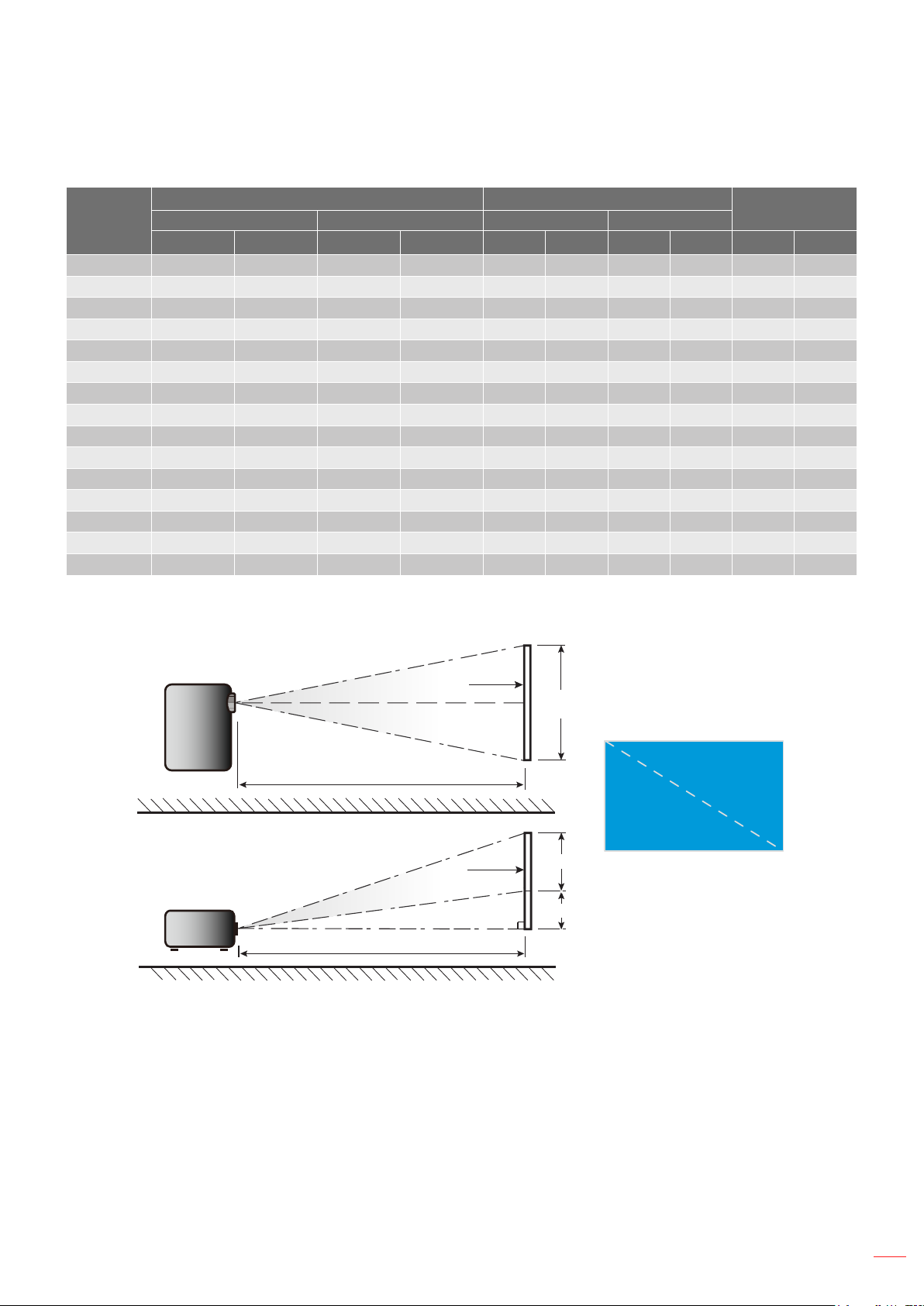
INFORMACJE DODATKOWE
Wielkość obrazu i odległość projekcji
Przekątna
ekranu
(16:9)
25,4 0,52 0,39 20,32 15,24 1,00 1,11 3,28 3,64 0,06 2,36
30 0,61 0,46 24,00 18,00 1,18 1,32 Nd, 4,33 0,07 2,76
40 0,81 0,61 32,00 24,00 1,58 1,76 5,18 5,77 0,09 3,54
50 1,02 0,76 40,00 30,00 1,97 2,19 6,46 7,19 0,12 4,72
60 1,22 0,91 48,00 36,00 2,37 2,63 7,78 8,63 0,14 5,51
70 1,42 1,07 56,00 42,00 2,76 3,07 9,06 10,07 0,16 6,30
80 1,63 1,22 64,00 48,00 3,15 3,51 10,33 11,52 0,18 7,09
90 1,83 1,37 72,00 54,00 3,55 3,95 11,65 12,96 0,21 8,27
100 2,03 1,52 80,00 60,00 3,94 4,39 12,93 14,40 0,23 9,06
120 2,44 1,83 96,00 72,00 4,73 5,27 15,52 17,29 0,27 10,63
150 3,05 2,29 120,00 90,00 5,91 6,58 19,39 21,59 0,34 13,39
180 3,66 2,74 144,00 108,00 7,10 7,90 23,29 25,92 0,41 16,14
200 4,06 3,05 160,00 120,00 7,88 8,78 25,85 28,81 0,46 18,11
250 5,08 3,81 200,00 150,00 9,86 10,97 32,35 35,99 0,57 22,44
300 6,10 4,57 240,00 180,00 11,83 Nd, 38,81 Nd, 0,69 27,17
Szerokość Wysokość Szerokość Wysokość Szeroki Tele Szeroki Tele (m) (cale)
Rozmiar ekranu (S x W) Dystans projekcji (G)
(m) (cale) (m) (stopy)
Oset (Hd)
Uwaga: Współczynnik powiększenia: 1,1x
Widok z góry
Widok z boku
Dystans projekcji (G)
Dystans projekcji (G)
Ekran
Ekran
Ekran (S)
Ekran (W)
Offset (Hd)
Przekątna
Wysokość
Szerokość
Polski 45
Page 46
INFORMACJE DODATKOWE
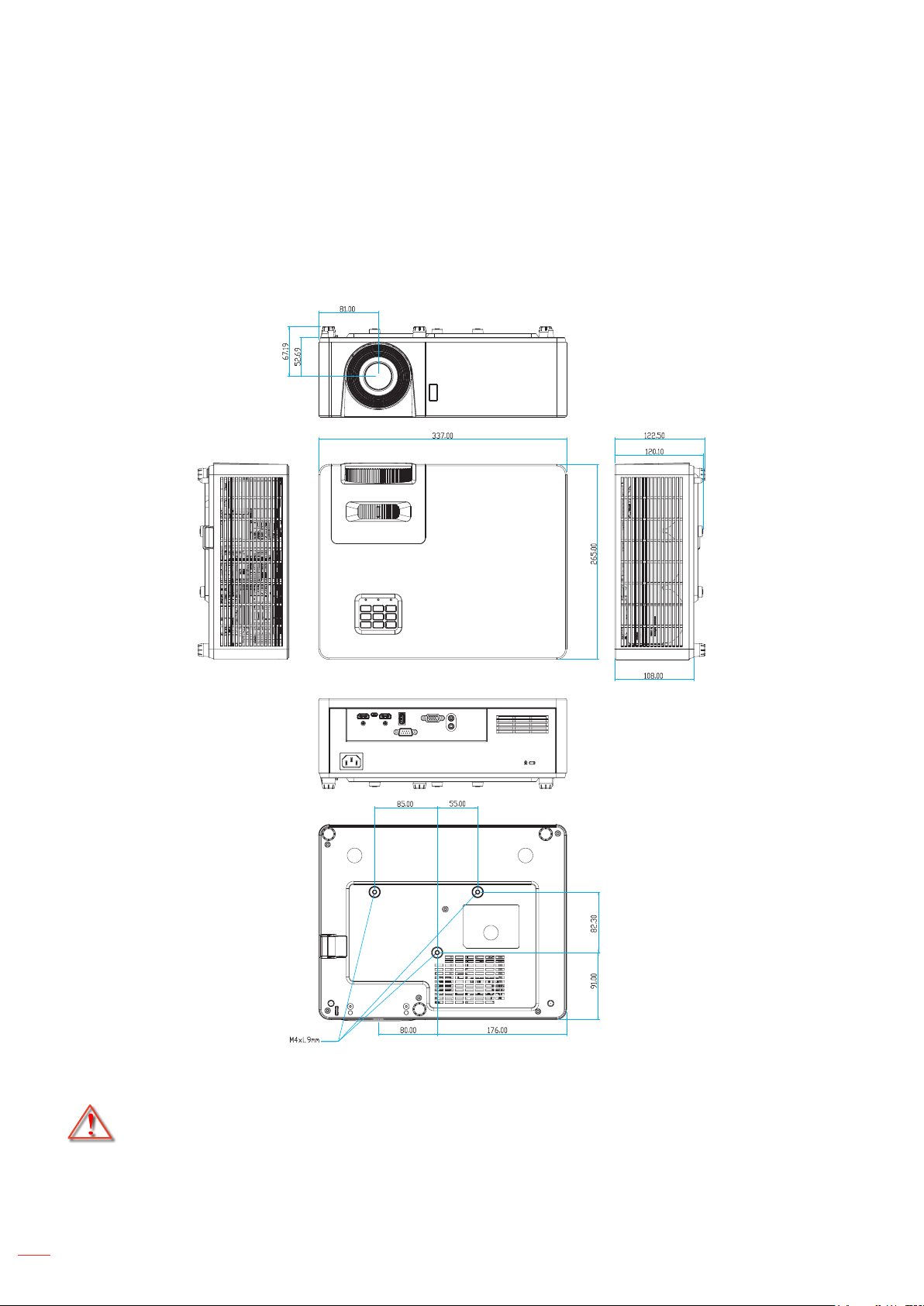
Wymiary projektora i instalacja zaczepu sutowego
1. Aby zapobiec uszkodzeniu projektora należy używać zestawu do montażu sutowego Optoma.
2. W celu zastosowania zestawu do montażu sutowego innych rm należy upewnić się, że śruby do
połączenia zestawu z projektorem spełniają następujące specykacje:
Typ śruby: M4*10
Minimalna długość śruby: 10mm
Jednostka: mm
Uwaga: Należy pamiętać, że uszkodzenie spowodowane nieprawidłową instalacją spowoduje unieważnienie
gwarancji.
Ostrzeżenie:
Po zakupieniu zestawu do montażu sutowego z innej rmy należy sprawdzić, czy używany jest
prawidłowy rozmiar śruby. Rozmiary śrub zależą od grubości płyty montażowej.
Należy zachować co najmniej 10 cm odstępu pomiędzy sutem i dolną częścią projektora.
Należy unikać instalowania projektora w pobliżu źródła ciepła.
Polski
46
Page 47
INFORMACJE DODATKOWE
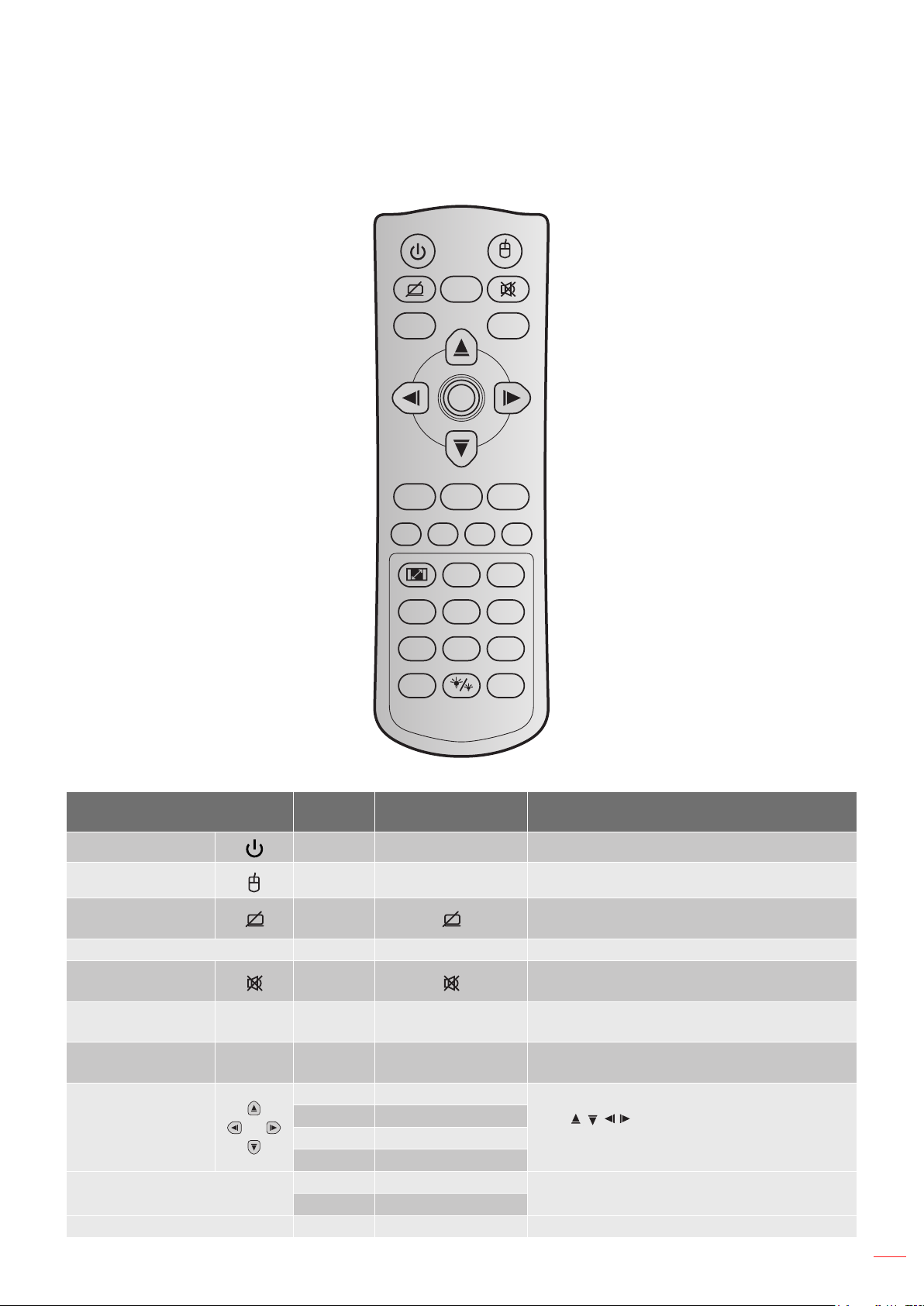
Kody pilota 1
Power Switch
Freeze
L
Enter
-
Page
Keystone Volume
-
+
1 2
4
HDMI5VGA6Video
7
User18User29User3
Source
Page+Laser
-
Menu33D
0
Resync
R
+
Przycisk
Kod
przycisku
Denicja przycisku
drukowania
Opis
Moc 81 Wł/Wył zasilania Naciśnij, aby wł/wył projektor.
Przełącznik 3E Przełącznik Naciśnij, aby przełączyć mysz USB na wł/wył.
Wyświetl pusty/
wyciszenie audio
8A
Naciśnij, aby ukryć/pokazać obraz ekranowy i
wył/wł audio.
Zamrozić 8B Zamrozić Naciśnij, aby zatrzymać obraz projektora.
Wycisz 92
Kliknięcie lewym
przyciskiem myszy
Kliknięcie prawym
przyciskiem myszy
L CB L Użyj, jako lewego kliknięcia myszą.
R CC R Użyj, jako prawego kliknięcia myszą.
Naciśnij w celu chwilowego wyłączenia/
włączenia audio.
C6 Strzałka do góry
Cztery kierunkowe
przyciski wyboru
C8 Strzałka w lewo
C9 Strzałka w prawo
Użyj do wyboru elementów lub
wykonania regulacji wybranych parametrów.
C7 Strzałka w dół
Wprowadź
C5 Wprowadź
CA Wprowadź
Potwierdzenie wyboru elementu.
Strona - C2 Strona - Naciśnij, aby przewinąć o stronę w dół.
Polski 47
Page 48
INFORMACJE DODATKOWE
-
+
-
+
Laserowy
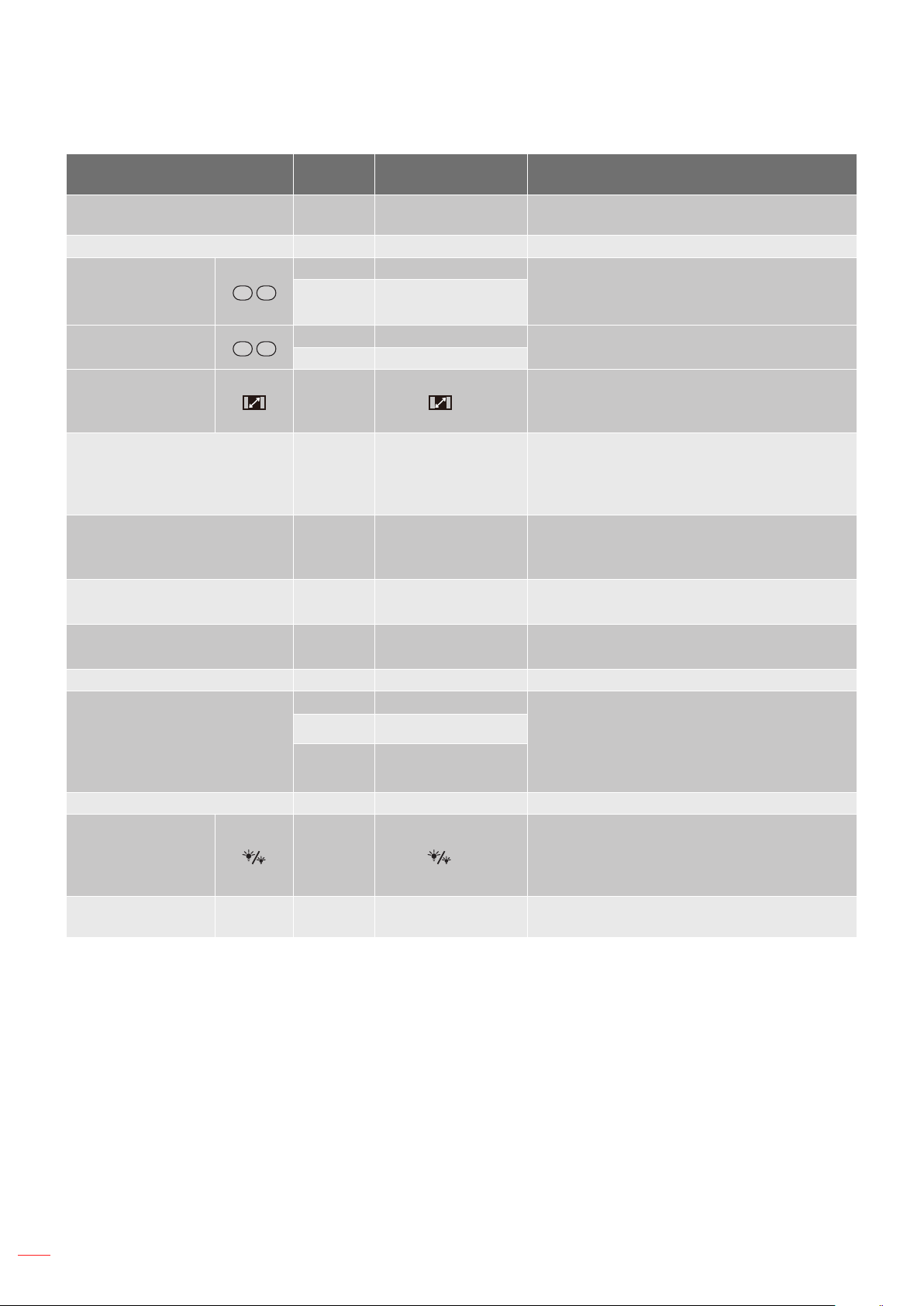
Przycisk
Kod
przycisku
Nie
dotyczy
Denicja przycisku
drukowania
Laserowy Użyj jako wskaźnika laserowego.
Opis
Strona + C1 Strona + Naciśnij, aby przewinąć o stronę w górę.
Trapez
Głośność
Współczynnik
kształtu / 1
85 Trapez +
84 Trapez -
8C Głośność +
8F Głośność -
98
/ 1
Naciśnij w celu regulacji zniekształcenia
obrazu spowodowanego nachyleniem
projektora.
Naciśnij w celu zwiększenia/zmniejszenia
głośności.
Naciśnij w celu zmiany proporcje obrazu
wyświetlanego obrazu.
Użyj jako przycisku numerycznego „1”.
Naciśnij, aby wyświetlić lub zakończyć
Menu / 2 88 Menu / 2
wyświetlanie menu ekranowego (OSD)
projektora.
Użyj jako przycisku numerycznego „2”.
Naciśnij w celu ręcznego wyboru tryb
3D / 3 93 3D / 3
3D, dopasowanego do treści 3D.
Użyj jako przycisku numerycznego „3”.
HDMI / 4 86 HDMI/4
VGA / 5 D0 VGA/5
Naciśnij w celu wyboru źródła HDMI.
Użyj jako przycisku numerycznego „4”.
Naciśnij w celu wyboru źródła VGA.
Użyj jako przycisku numerycznego „5”.
Wideo / 6 D1 Wideo / 6 Użyj jako przycisku numerycznego „6”.
Przyciski deniowane przez
użytkownika. Sprawdź ustawienia na
stronie 39.
Użyj jako przycisków numerycznych
Użytkownika 1 / 7;
Użytkownika 2 / 8;
Użytkownika 3 / 9
D2 Użytkownika 1/7
D3 Użytkownika 2/8
D4 Użytkownika 3/9
odpowiednio „7”, „8” i „9”.
Source C3 Source Naciśnij, aby wybrać sygnał wejścia.
Naciśnij w celu automatycznej regulacji
Tryb jasności / 0 96
/ 0
jasności obrazu, dla uzyskania
optymalnego kontrastu.
Użyj jako przycisku numerycznego „0”.
Resynchronizacja C4 Resynchronizacja
Naciśnij w celu automatycznej synchronizacji
projektora ze źródłem wejścia.
Polski
48
Page 49
INFORMACJE DODATKOWE
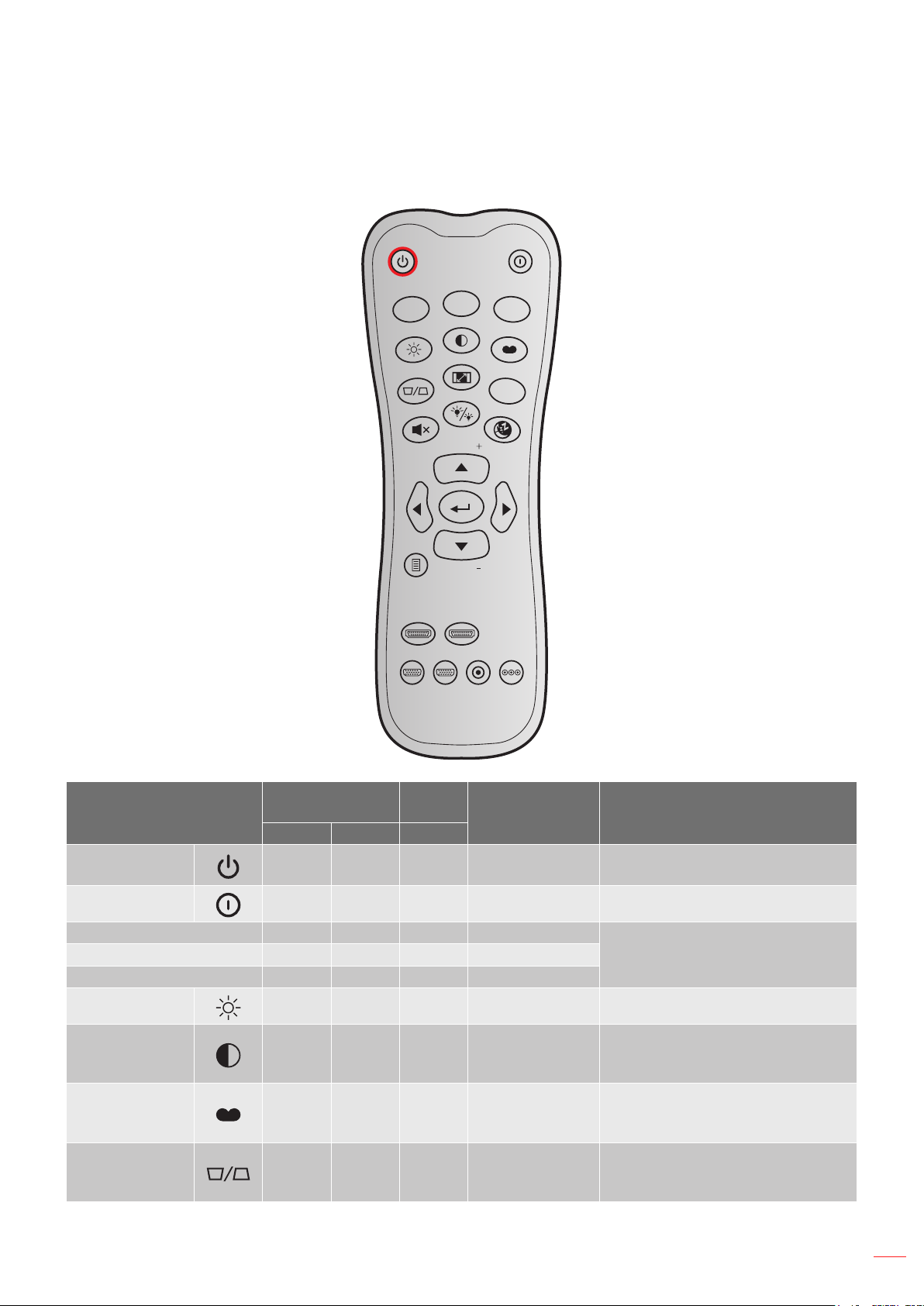
Kody pilota 2
ON
User1
Brightness
Keystone
Mute
Source
Menu
HDMI1
VGA1
OFF
User2
Contrast
Aspect ratio
Volume
Volume
HDMI2
VGA2 Video YPbPr
DB
User3
Mode
3D
Sleep Timer
Re-sync
Przycisk
Włączenie
zasilania
Kod
niestandardowy
Bajt 1 Bajt 2 Bajt 3
32 CD 02 Wł Naciśnij, aby włączyć projektor.
Kod
danych
Denicja
przycisku
drukowania
Opis
Power O 32 CD 2E Wył Naciśnij, aby wyłączyć projektor.
Użytkownika1 32 CD 36 User1
Użytkownika2 32 CD 65 User2
Użytkownika3 32 CD 66 User3
Przyciski deniowane przez
użytkownika. Sprawdź ustawienia
na stronie 39 .
Jasność 32 CD 41 Jasność Regulacja jasności obrazu.
Reguluje stopień różnicy pomiędzy
Kontrast 32 CD 42 Kontrast
najjaśniejszymi a najciemniejszymi
obszarami obrazu.
Tryb
wyświetlania
32 CD 05 Tryb
Wybierz tryb wyświetlania
zoptymalizowany dla różnych
zastosowań. Sprawdź stronę 31.
Regulacja zniekształcenia obrazu
Trapez 32 CD 07 Trapez
spowodowanego nachyleniem
projektora.
Polski 49
Page 50
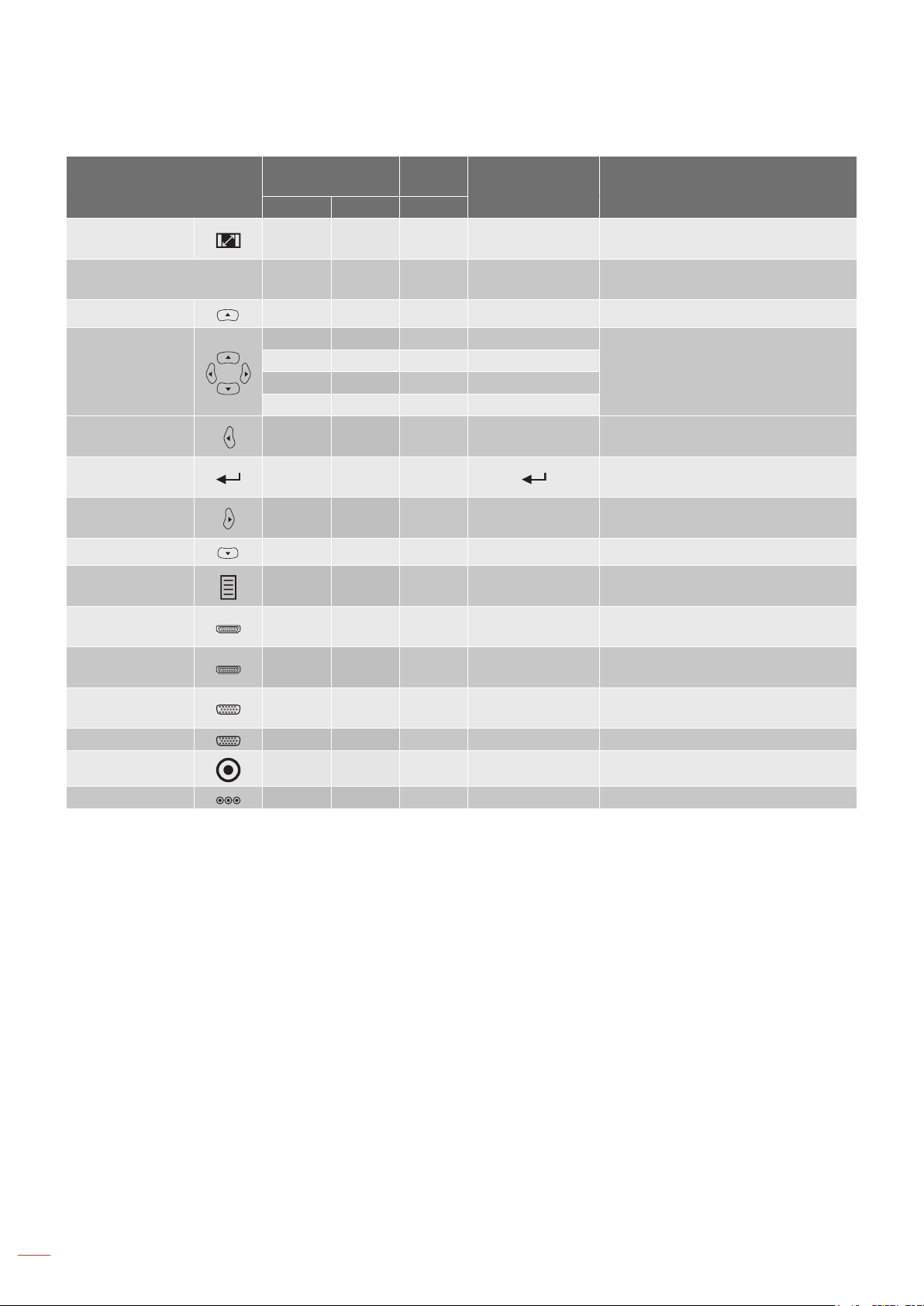
INFORMACJE DODATKOWE
Kod
Przycisk
Proporcje obrazu 32 CD 64 Proporcje obrazu
3D 32 CD 89 3D
Głośność + 32 CD 09 Głośność + Pozwala zwiększyć głośność.
Cztery klawisze
kierunkowe
Source 32 CD 18 Source
Przycisk
„Wprowadź”
Resynchronizacja 32 CD 04 Resynchronizacja
Głośność - 32 CD 0C Głośność - Pozwala zmniejszyć głośność.
Menu 32 CD 0E Menu
HDMI 1 32 CD 16 HDMI1
HDMI 2 32 CD 30 HDMI2
VGA 1 32 CD 1B VGA1
VGA 2 32 CD 1E VGA2 Brak funkcji
niestandardowy
Bajt 1 Bajt 2 Bajt 3
32 CD 11 ▲
32 CD 10 ◄
32 CD 12 ►
32 CD 14 ▼
32 CD 0F Potwierdzenie wyboru elementu.
Kod
danych
Denicja
przycisku
drukowania
Opis
Naciśnij w celu zmiany proporcje
obrazu wyświetlanego obrazu.
Ręczny wybór trybu 3D,
dopasowanego do treści 3D.
Użyj klawiszy ▲, ◄, ► i ▼ do
wyboru elementów lub wykonania
regulacji wybranych parametrów.
Naciśnij przycisk „Source”, aby
wybrać sygnał wejścia.
Automatyczna synchronizacja
projektora ze źródłem wejścia.
Wyświetla lub kończy wyświetlanie
menu ekranowego projektora.
Naciśnij „HDMI1”, aby wybrać
źródło ze złącza HDMI 1 .
Naciśnij „HDMI2” w celu wyboru
źródła ze złącza HDMI 2.
Naciśnij „VGA1”, aby wybrać źródło
ze złącza wejściowego VGA.
Wideo 32 CD 1C Wideo Brak funkcji
YPbPr 32 CD 17 YPbPr Brak funkcji
50
Polski
Page 51

INFORMACJE DODATKOWE
Rozwiązywanie problemów
Po wystąpieniu problemów z działaniem projektora należy sprawdzić następujące informacje. Jeśli problem
utrzymuje się należy skontaktować się z lokalnym dostawcą lub z punktem serwisowym.
Problemy związane z obrazem
Brak obrazu na ekranie.
Sprawdź czy są prawidłowo i pewnie połączone wszystkie kable i połączenia zasilania, zgodnie z
opisem w części “Instalacja”.
Upewnij się, że szpilki złącza nie są wygięte lub złamane.
Upewnij się, że nie jest włączona funkcja “Wyciszenie”.
Brak ostrości obrazu
Obróć pierścień ostrości zgodnie z ruchem wskazówek zegara lub przeciwnie do niego, aż do
uzyskania wyraźnego i czytelnego obrazu. (Patrz strona 18).
Upewnij się, że ekran projekcji znajduje się w wymaganej odległości od projektora. (Patrz strona
45).
Rozciągnięty obraz przy wyświetlaniu tytułu DVD w formacie 16:9
Podczas odtwarzania anamorcznego DVD lub DVD 16:9, projektor pokaże najlepszy obraz w
formacie 16: 9, po stronie projektora.
Należy ustawić format wyświetlania odtwarzacza DVD na proporcje obrazu 16:9 (szeroki).
Obraz za mały lub za duży
Obróć dźwignię powiększenia zgodnie z ruchem wskazówek zegara lub przeciwnie do niego w celu
powiększenia lub zmniejszenia rozmiaru wyświetlanego obrazu. (Patrz strona 18).
Przysuń lub odsuń projektor od ekranu.
Naciśnij “Menu” w panelu projektora, przejdź do pozycji “Ekran→ Proporcje obrazu”. Wypróbuj inne
ustawienia.
Nachylone boki obrazu:
Jeśli to możliwe należy zmienić pozycję projektora, aby znajdował się na środku ekranu i poniżej
ekranu.
Odwrócony obraz
Wybierz w menu OSD kolejno pozycje “Ustawienia→ Projekcja” i dostosuj kierunek projekcji.
Polski 51
Page 52

INFORMACJE DODATKOWE
Inne problemy
Projektor przestaje reagować na wszystkie elementy sterowania
Jeśli to możliwe, wyłącz projektor, a następnie odłącz przewód zasilający i przed ponownym
podłączeniem zasilania zaczekaj, co najmniej 20 sekund.
Problemy związane z pilotem zdalnego sterowania
Jeśli pilot zdalnego sterowania nie działa
Sprawdź, czy kąt działania pilota zdalnego sterowania mieści się w zakresie ±30°, w odniesieniu do
odbiornika podczerwieni w projektorze.
Upewnij się, że pomiędzy pilotem zdalnego sterowania a projektorem nie ma żadnych przeszkód.
Przesuń się na odległość do 12 m (39,4 stopy) od projektora.
Upewnij się, że prawidłowo włożone są baterie.
Baterie po ich wyczerpaniu należy wymienić.
52
Polski
Page 53
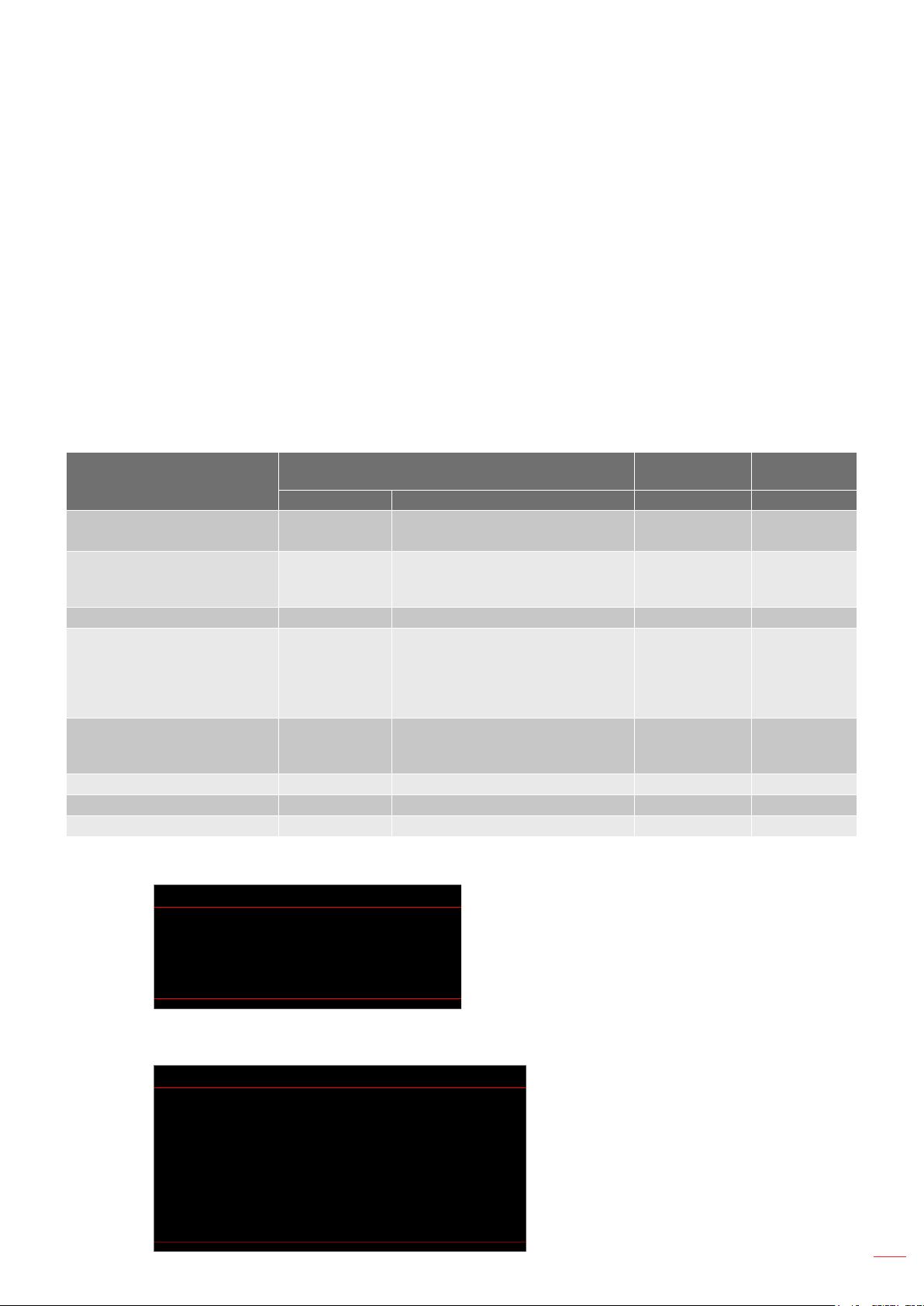
INFORMACJE DODATKOWE
Wskaźniki ostrzegawcze
Kiedy zapalą się lub migają wskaźniki ostrzeżenia (patrz poniżej), projektor zostanie automatycznie wyłączony:
Wskaźnik LED „Lampa” świeci światłem czerwonym, a wskaźnik „Zasilanie” miga światłem
czerwonym.
Wskaźnik LED „Temperatura” świeci światłem czerwonym, a wskaźnik „Zasilanie” miga światłem
czerwonym. Oznacza to przegrzanie projektora. W normalnych warunkach, projektor można ponownie
włączyć.
Wskaźnik LED „Temperatura” miga czerwonym światłem i wskaźnik „Zasilanie” miga czerwonym
światłem.
Odłącz przewód zasilający od projektora, zaczekaj 30 sekund i spróbuj ponownie. Jeśli wskaźnik ostrzeżenia
zaświeci się lub zacznie migać ponownie, skontaktuj się z najbliższym punktem serwisowym w celu uzyskania
pomocy.
Komunikat świateł LED
Message
(Czerwony) (Niebieski) (Czerwony) (Czerwony)
Stan oczekiwania
(Wejście przewodu zasilającego)
Włączenie zasilania
(Rozgrzewanie)
Włącz zasilanie i światło lampy Stałe światło
Wyłączenie zasilania
(Chłodzenie)
Szybki restart (100 sek.)
Błąd (Awaria lampy) Miganie Stałe światło
Błąd (Awaria wentylatora) Miganie Miganie
Błąd (Nadmierna temperatura) Miganie Stałe światło
Stałe światło
Dioda LED zasilania
Miganie
(0,5 sek. wyłączenie /
0,5 sek. włączenie)
Miganie
(0,5 s wyłączenie / 0,5 s włączenie)
Powraca do ciągłego światła
czerwony, kiedy wentylator
chłodzenia się wyłączy.
Miganie
(0,25 sek. wyłączenie /
0,25 sek. włączenie)
Dioda LED
temperatury
Dioda LED
lampy
Wyłączenie zasilania:
Power O
Naciśnij przycisk zasilania.
Ostrzeżenie o temperaturze:
Ostrzeżenie
TEMPERATURE TOO HIGH
Proszę:
1. Upewnij się, że nie są blokowane wloty i wyloty powietrza.
2. Upewnij się, że temperatura otoczenia jest poniżej 45 stopni Celsjusza.
Jeśli problem pozostaje pomimo spełnienia wymienionych czynności.
Proszę skontaktować się z serwisem.
Polski 53
Page 54
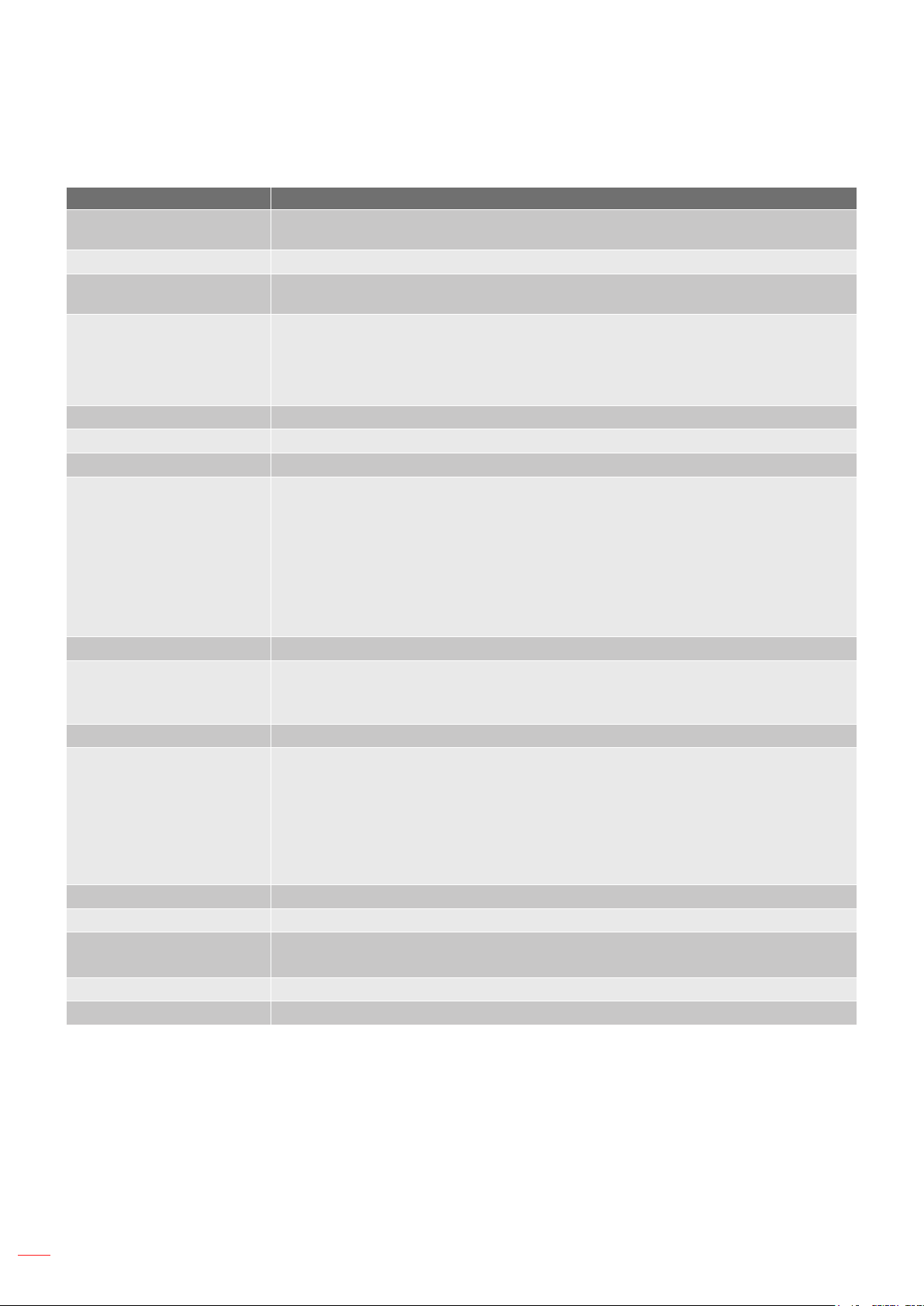
INFORMACJE DODATKOWE
Parametry techniczne
Element Opis
Technologia
Rozdzielczość wyjścia XGA 1024x768
Maksymalna rozdzielczość
wejścia
Obiektyw
Przesunięcie 115%± 5%, stałe
Rozmiar obrazu 25,4” ~ 301” (optymalna przy obrazie 60”)
Odległość projekcji od 1,0 do 11,8 m (optymalna przy 2,37 m)
I/Os
Kolor 1073,4 miliony kolorów
Szybkość skanowania
Głośnik Tak, 15 W
Zużycie energii
Prąd wejścia 1,8A
Orientacja instalacji Przód, Tył, Sut, Tył-góra
Wymiary (S x G x W)
Masa 4,2 kg (9,26 funta)
Środowiskowe Praca w 5°C~40°C, wilgotność od 10% do 85% (bez kondensacji)
Texas Instrument DMD, 12 stopni 0,55”(wymiary)/rozdzielczość DMD X1, S450 (Typ
pakowania), Darkchip(DC) 3
Full HD 1920 x 1080 @60Hz
Współczynnik rzutu: 1,94~2,16 (60”@2,37m)
F-stop: 2,41-2,53
Długość ogniskowej: 21,85~ 24,01mm
Zakres powiększenia: 1,1x
HDMI 1.4b (x2)
Wejście VGA
Wejście audio 3,5 mm
USB typ A do zasilania przez USB 5 V/1,5 A
Wyjście audio 3,5 mm
Micro USB
RS-232
Szybkośćskanowania poziomego: 15,375~91,146 KHz
Szybkość skanowania pionowego: 24~85 Hz (120 Hz dla projektora z funkcją
3D)
Minimalne:
122W (typowe), 140W (maks.) przy 110V prądu zmiennego
120W (typowe), 138W (maks.) przy 220V prądu zmiennego
Maksymalne:
145W (typowe), 167W (maks.) przy 110V prądu zmiennego
140W (typowe), 161W (maks.) przy 220V prądu zmiennego
Bez nóżek: 337 x 265 x 108 mm (13,27 x 10,43 x 4,25 cala)
Z nóżkami: 337 x 265 x 122,5 mm (13,27 x 10,43 x 4,82 cala)
Uwaga: Wszystkie dane techniczne mogą zostać zmienione bez powiadomienia.
Polski
54
Page 55

www.optoma.com
 Loading...