

Page 1

Impress
使用手冊
第八章
備註、講義模式格式化
Page 2

內容目錄
導論 ...................................................................................................................................................... 1
新增、重新命名和刪除投影片 .......................................................................................................... 2
新增投影片 ..................................................................................................................................... 2
插入另一張投影片到簡報中 ......................................................................................................... 2
複製投影片 ..................................................................................................................................... 3
展開投影片 ..................................................................................................................................... 4
建立摘要頁面 ................................................................................................................................. 5
重新命名投影片 ............................................................................................................................. 5
刪除投影片 ..................................................................................................................................... 5
使用大綱模式建立投影片 .................................................................................................................. 6
由
Writer
由
Writer
大綱的複製與貼上 ......................................................................................................................... 8
修改投影片 .......................................................................................................................................... 8
投影片的頁面格式 ......................................................................................................................... 8
更改投影片的背景 ......................................................................................................................... 9
選擇版面配置 ............................................................................................................................... 10
選擇投影片主頁 ............................................................................................................................ 11
編輯投影片備註格式 ........................................................................................................................ 11
備註格式 ....................................................................................................................................... 12
備註頁面格式設定 ................................................................................................................... 13
設定自動配置選項 ................................................................................................................... 14
本文格式 ................................................................................................................................... 15
列印備註 ....................................................................................................................................... 15
匯出備註為
製作講義 ............................................................................................................................................ 16
變更檢視 ....................................................................................................................................... 17
講義格式 ....................................................................................................................................... 17
講義頁面設定 ........................................................................................................................... 17
設定自動輸出選項 ................................................................................................................... 17
移動縮圖並且增加圖形 ........................................................................................................... 18
列印講義 ....................................................................................................................................... 19
輸出成
建立大綱模式到
自動建立摘要到
PDF ........................................................................................................................... 15
PDF
講義 ...................................................................................................................... 19
Impress ................................................................................................ 6
Impress ................................................................................................ 7
i
Page 3
備註、講義模式格式化
導論
本章介紹如何增加新的投影片,以及如何格式化。然後,加入了兩個額外的意見,備註模式和票講義
模式,並解釋了如何格式化備註和講義。
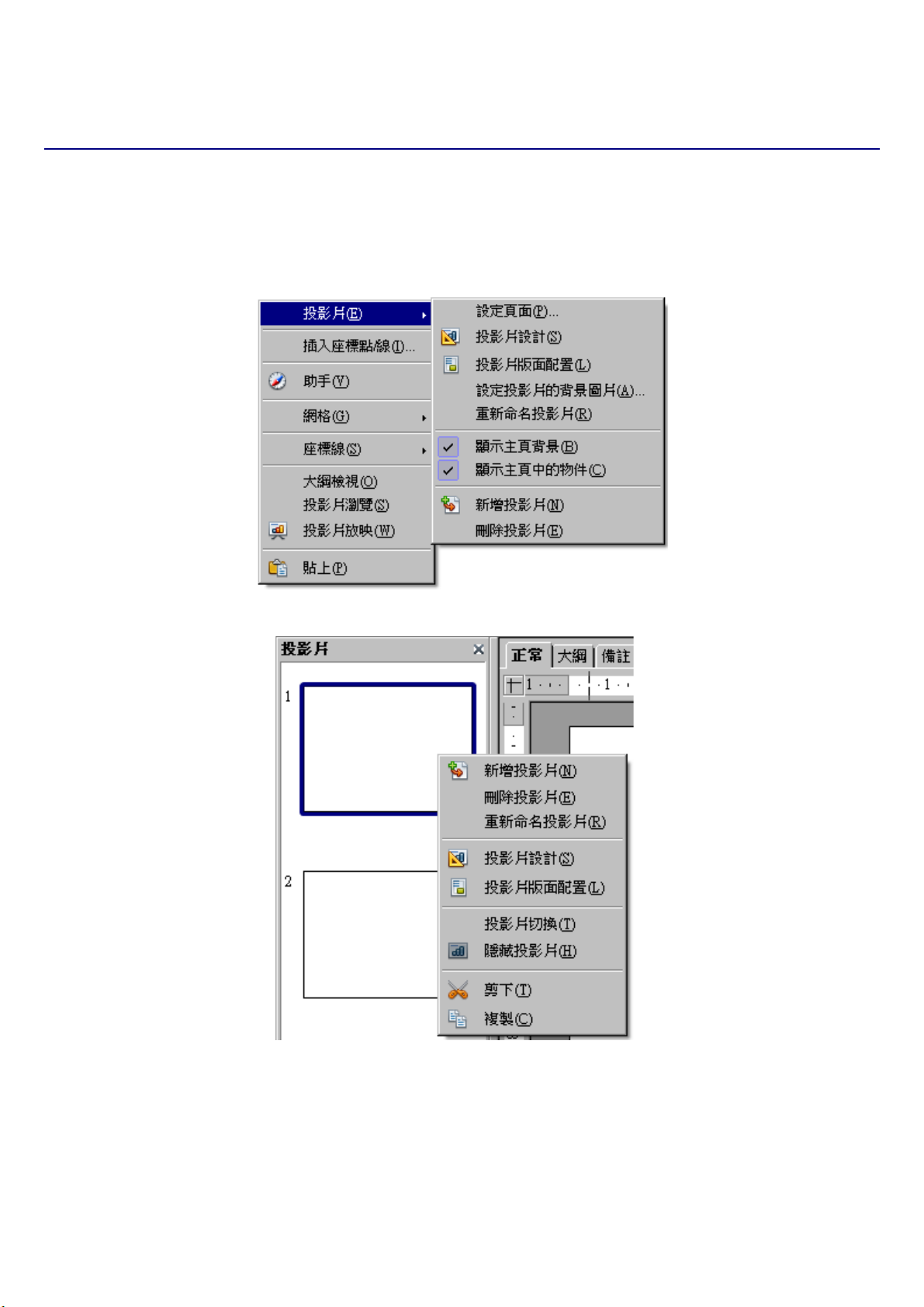
執行這一章中兩個彈出式選單是非常有用的操作時描述。右鍵單擊
投影片顯示子選單(如圖 1)。右鍵單擊投影片縮圖在投影片窗格中其他選單顯示,如圖 2 所示,這也
顯示了標籤來切換模式。
圖1:投影片子選單
投影片
在正常模式顯示選單,選擇
圖2:(左)投影片窗格選單(右)查看標籤
1 導論
Page 4
新增、重新命名和刪除投影片
新增投影片
有幾種方法新增投影片:
選擇「插入」→「投影片」(正常和大綱模式)。
備註、講義模式格式化
• 右鍵單擊該投影片窗格中,從彈出式選單中選擇
• 投影片瀏覽模式中右鍵單擊,從彈出式選單並選擇新增投影片。
• 正常模式中右鍵單擊並選擇「投影片」→「新增投影片」。
新的投影片插入會在當前投影片或鼠標點擊的位置之後。
如果存在多張投影片母片,將適用於新的投影片母片上的序列。
新增投影片
(在正常模式、大綱和備註模式)。
插入另一張投影片到簡報中
使用者可以從其他簡報中插入投影片有三種方法:
• 使用「插入」→「檔案」。使用此方法,可以選擇投影片的
• 複製和貼上。
• 拖曳、複製或移動投影片。
欲插入一張投影片從另一份簡報:
1) 在正常模式中,點選投影片之後插入新的投影片,然後選擇「插入」→「檔案」。
2) 在檔案瀏覽器,找到該檔案包含的投影片,然後單擊貼上。
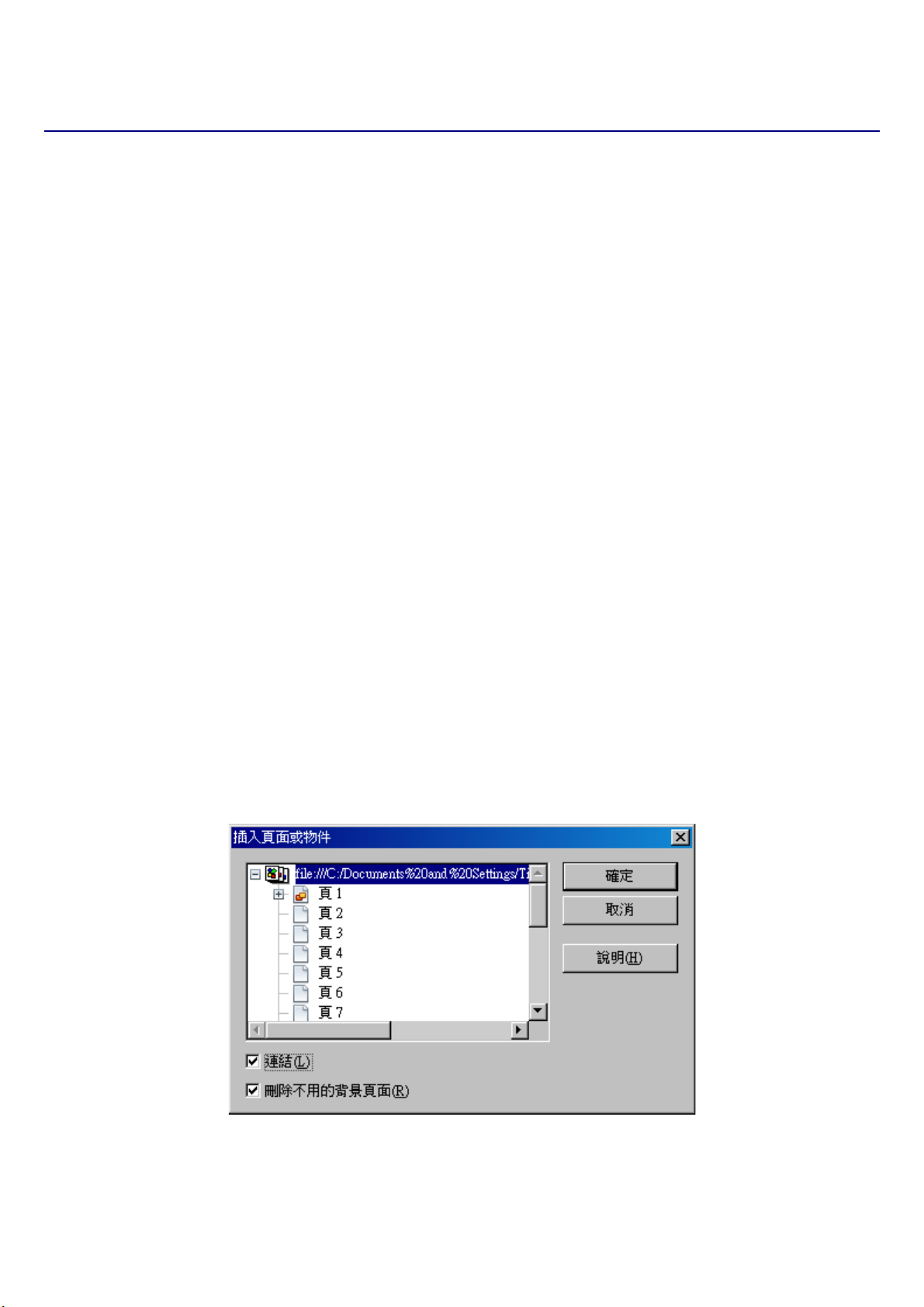
3) 在插入頁面或物件視窗中(圖 3),單擊加號圖標簡報文件,然後選擇想要插入的投影片。(如
果有更多的描述性名稱可讓投影片更容易選擇。)
連接
而非複製(嵌入)到簡報。
4) 可勾選
5) 單擊確定,選定的投影片即插入簡報中選定的投影片之後。
連結
選項。
圖3:從另一個簡報中插入投影片
新增、重新命名和刪除投影片 2
Page 5
備註、講義模式格式化
複製和貼上投影片之間的介紹:
開啟簡報要複製和貼上。
1) 在簡報中複製需要的投影片,選擇「檢視」→「投影片瀏覽」。
2) 選擇投影片,點選「編輯」→「複製」,或單擊主工具列上
3) 修改貼上的幻燈片要在簡報中點選「檢視」→「正常」。
4) 選擇欲複製的投影片,點選「編輯」→「貼上」,或點擊主工具列上
投影片之間複製或移動的介紹:
1) 開啟簡報,投影片之間複製或移動。選擇「檢視」→「投影片瀏覽」,以排列的方式方便調整。
2) 選擇所需的投影片在簡報中欲複製或移動。要移動的投影片,然後拖放它們到其他簡報中。若
要複製的幻燈片,可按住 Ctrl 鍵,同時拖放。
複製
選項或按下 Ctrl +C。
貼上
選項或按下 Ctrl+V。
複製投影片
複製一張投影片,是一種方便的方法來增加投影片,因為新的投影片是一個精確複製選定的投影影片。
欲複製投影片:
1) 可以透過點擊標籤切換到正常模式或選擇「檢視」→「一般」。
2) 確定被複製的投影片在編輯區域。
3) 選擇「插入」→「複製頁面」。
複製的投影片插入後,原來的投影片,還顯示在工作區。
另一種方式重複投影片:
1) 在正常模式中,點選欲插入新投影片之後。
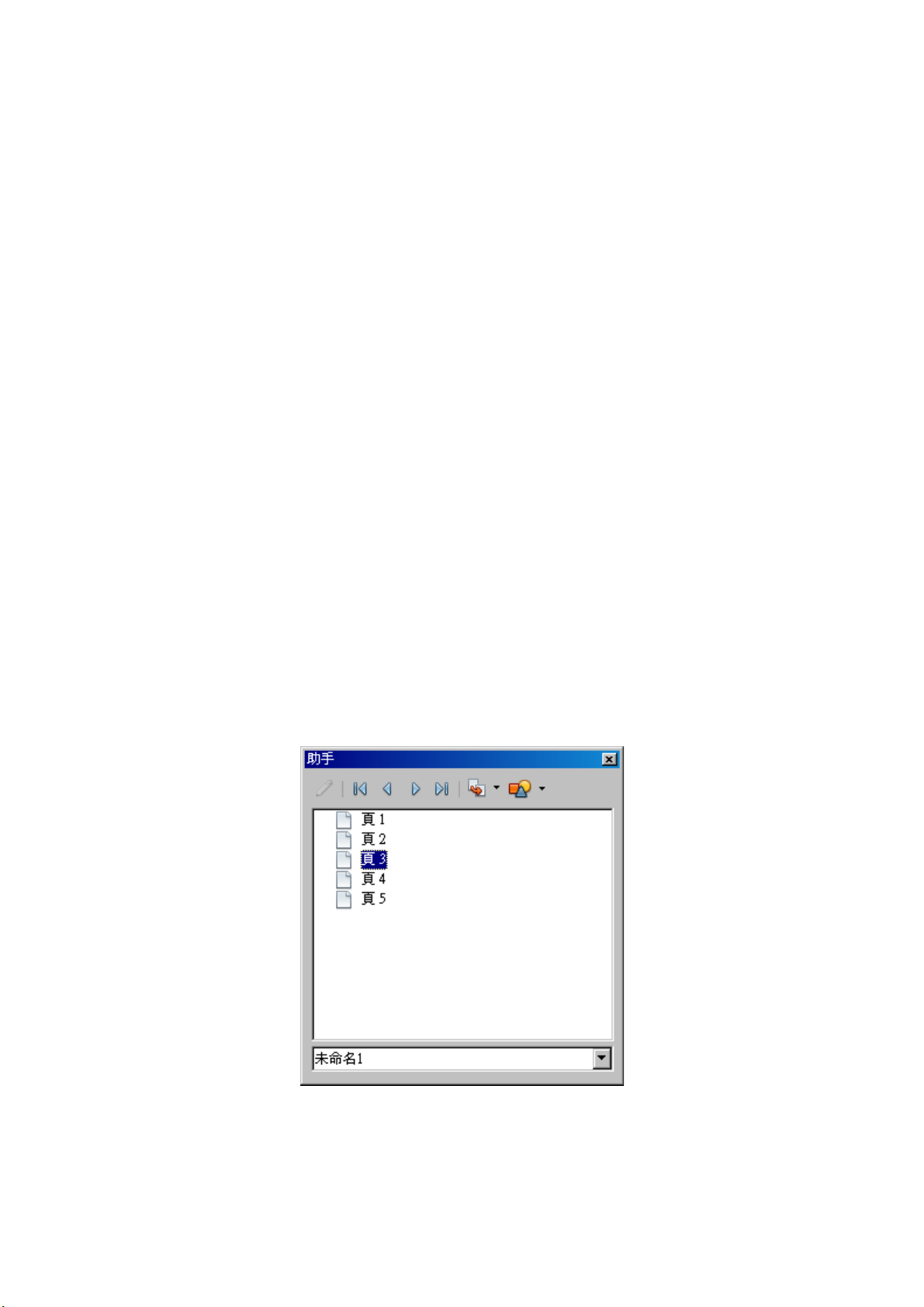
2) 開助手並選擇要複製的投影片(見圖 4)
圖4:在助手中選擇投影片
3 新增、重新命名和刪除投影片
Page 6
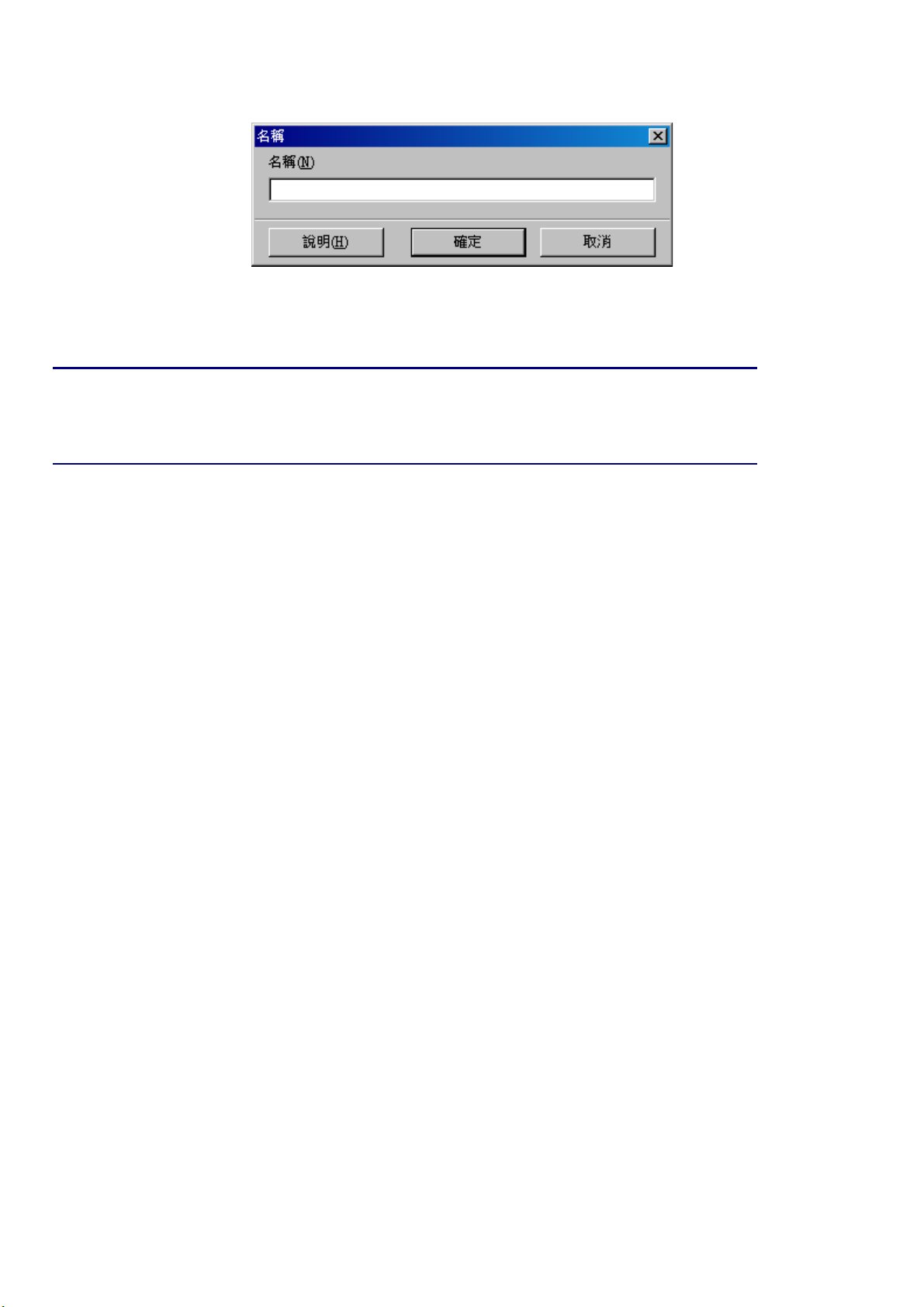
3) 拖動投影片到工作區並放開鼠標按鈕。開啟該物件視窗(圖 5)。
圖5:新投影片命名
4) 重複的投影片鍵入一個名稱,然後單擊確定。
當使用者在複製一張投影片的時候,假如投影片的物件過多時,會出現此
備註
張投影片"忙碌”的狀態。因此當複製這張投影片在一個或多個以上的投
影片,複製完成後,所有的格式將會被保留。
備註、講義模式格式化
展開投影片
有些時候使用者在編輯投影片時,若編輯的數量過多,需要透過展開的方式來檢視所有的影片,因此,
展開投影片,不是將投影片字體縮小,而是將投影片以不同的檢視方式進行瀏覽。
正如上述所提到的說明,使用者可以透過複製投影片或是手動來進行展開的分節點,另外一個作法,
就是以"展開"的方式,來進行投影片的檢視:
1) 選擇複製的投影片(如果需要更大的瀏覽)。
2) 在功能列上選擇「插入」→「展開投影片」。建立一個新的投影片時,每個大綱將會以不同的
形式顯示出來。使用者也可以透過這樣的方式,編輯投影片。
3) 如果使用者有需要的話,可以重複步驟 2 和步驟 3 的大綱方式。
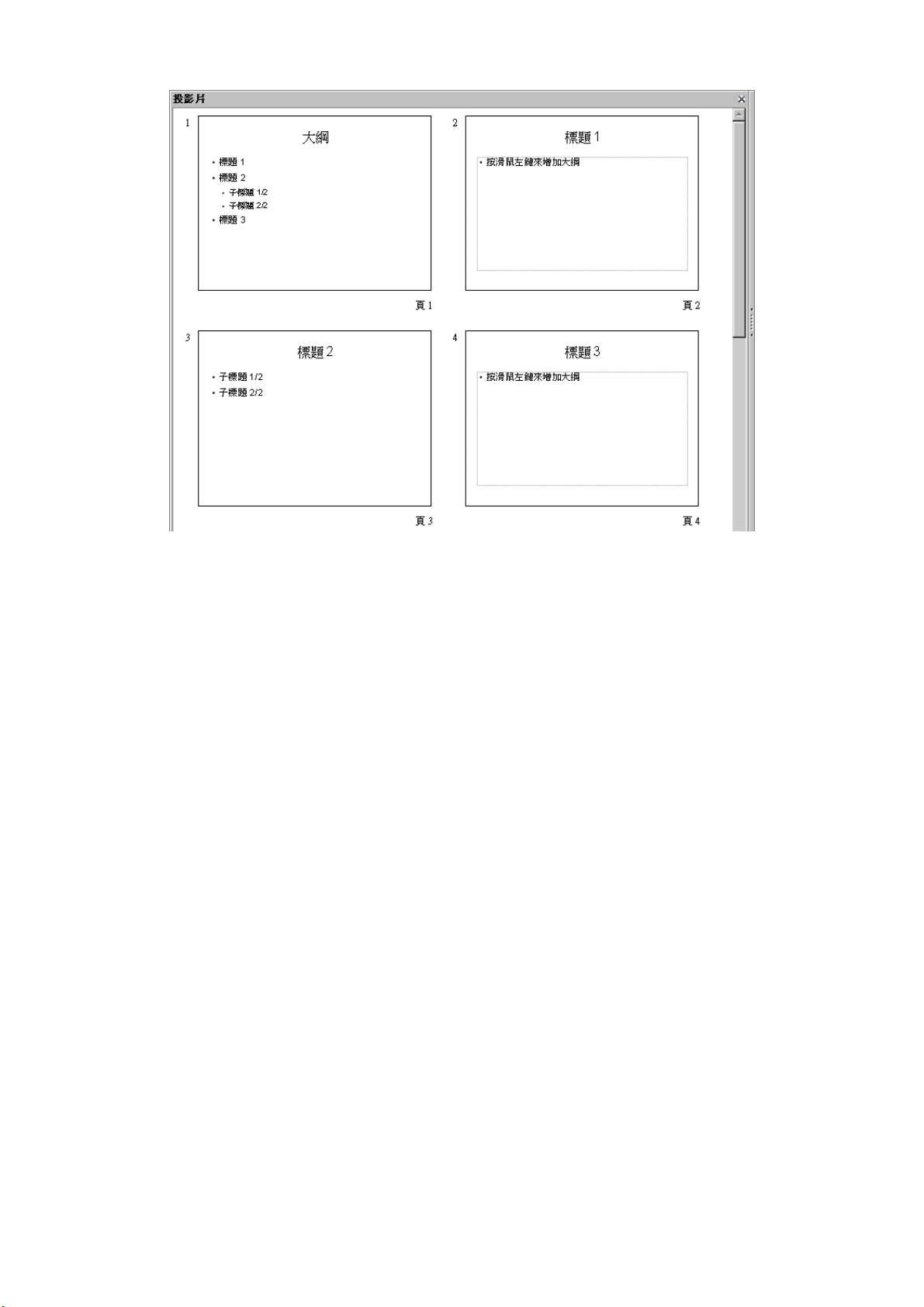
下圖 6 顯示了一個投影片的大綱,由三個同要等級的大綱及兩個次綱要,如果使用者用 Expand 的指令
來產生這三張投影片,則每一個有作為第一級標題和大綱(如果存在)第二級點在文本區。
新增、重新命名和刪除投影片 4
Page 7
備註、講義模式格式化
圖6:投影片1增加至2、3和
4
建立摘要頁面
建立摘要頁面的目的是,可以讓使用者"反向"的瀏覽投影片,方便使用者簡報使用。要建立一個便利的
議程簡報如下。
1) 選擇所要建立摘要的投影片,並點選第一個出現的摘要,將其設定成點擊之後,會出現另外一
張獨立的摘要頭影片。
2) 由功能表選擇「插入」→「摘要頁面」。Impress 將會建立一個新的頁面,並將使用者所建立的
摘要,輸出成一頁,使用者就可以透過這個摘要,來檢視自己投影片的內容。
3) 當投影片播放時,摘要頁面會顯示在播放的投影片中。
重新命名投影片
要重新命名投影片的方式有:
• 在編輯的投影片頁面,點擊右鍵,會跳出一個選單,選擇 投影片 的選單後,會有一個 重新命名
投影片 的選項。
• 在一般的檢視模式下,直接點選投影片,並點擊右鍵,即可重新命名投影片。
透過以上兩種方式,都會出現一個重新命名的對話框,使用者可以在對話框中,輸入要重新命名的名
稱後,點擊確定,即可完成命名變更。
刪除投影片
要刪除投影片的方式,有以下最合適的刪除方式:
• 在一般的模式底下,選擇工具列的「編輯」→「刪除投影片」,即可刪除。
• 在「投影片」的窗格中(並非投影片的快速檢視列),選擇右鍵,即可出現刪除投影片的選單,使
用者可以點選後,刪除不需要的投影片。
5 新增、重新命名和刪除投影片
Page 8
備註、講義模式格式化
• 在主要的編輯工作區域中,選擇使用者所要刪除的頁面,直接點擊右鍵,會出現一個對話選單,
選擇「投影片」→「刪除投影片」。
當在投影片的工作瀏覽檢視中(「檢視」→「投影片瀏覽」),使用者可
備註
以同時選擇並刪除多張投影片。使用 ctrl + 滑鼠點選不需要的投影片。
使用大綱模式建立投影片
如同第一章所述,在規劃演講的投影片時,都會針對每張要敘述的投影片內容做摘要的簡介,以方便
演講者使用。使用者若需要建立一個或是多個單獨的投影片大綱時,可以由以下的方式來建立:
• 由 Writer 建立大綱模式到 Impress 上 (建立一個新的介紹)
• 由 Writer 自動建立摘要到 Impress (建立一個新的介紹)
• 由 Writer 以複製和貼上的方式到 Impress
由 Writer 建立大綱模式到 Impress
如果有一份 Writer 的文件,包含標題格式及預設的段落樣式,使用者可以選擇「檔案」→「傳送」→
「大綱送至簡報」,如此一來便可以快速建立一個包含標題大綱的簡報範本。
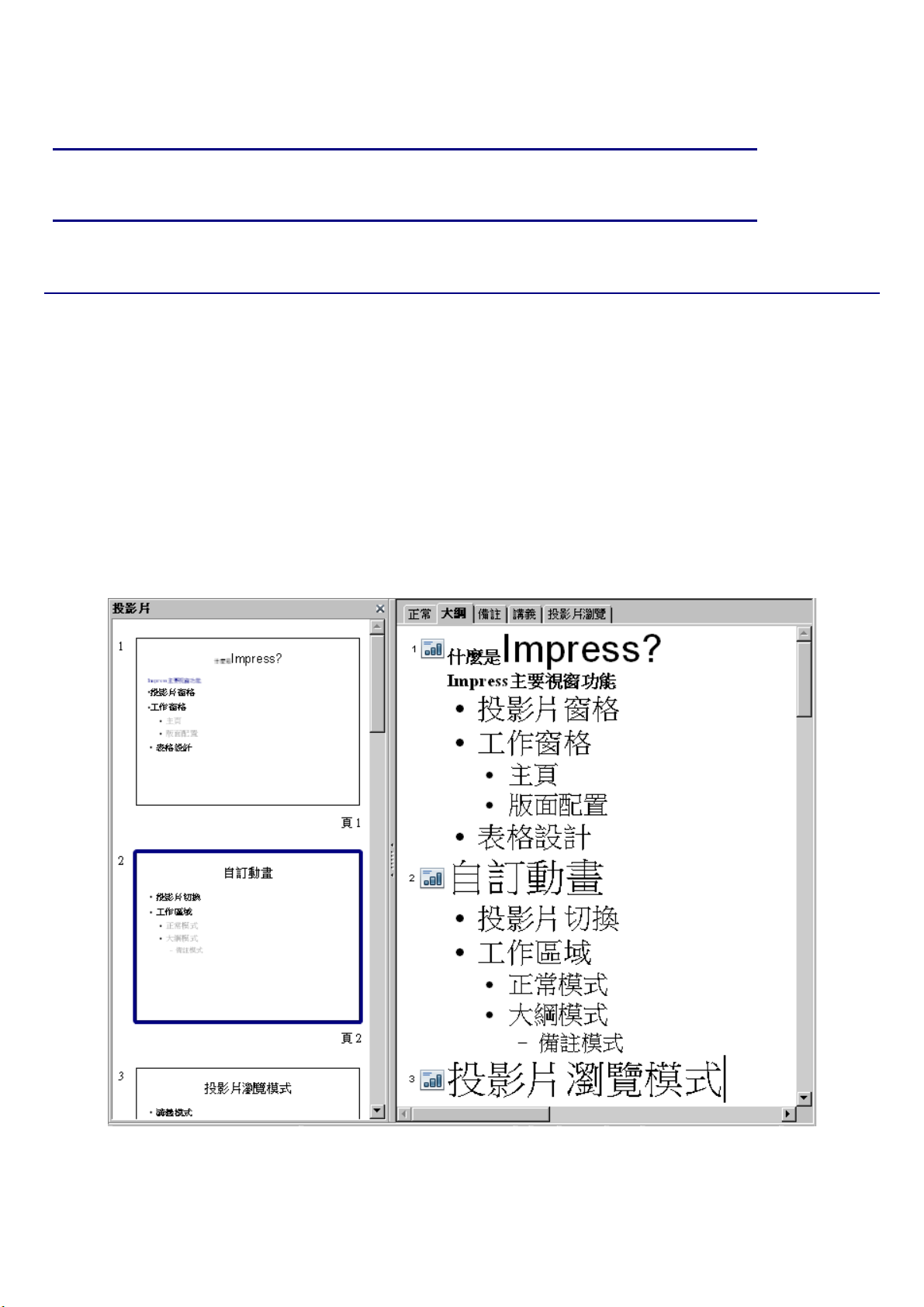
新的大綱檢視,如下圖 7。
圖7:大綱文件
點擊一般的標籤選項,來填充投影片。
使用大綱模式建立投影片 6
Page 9
備註、講義模式格式化
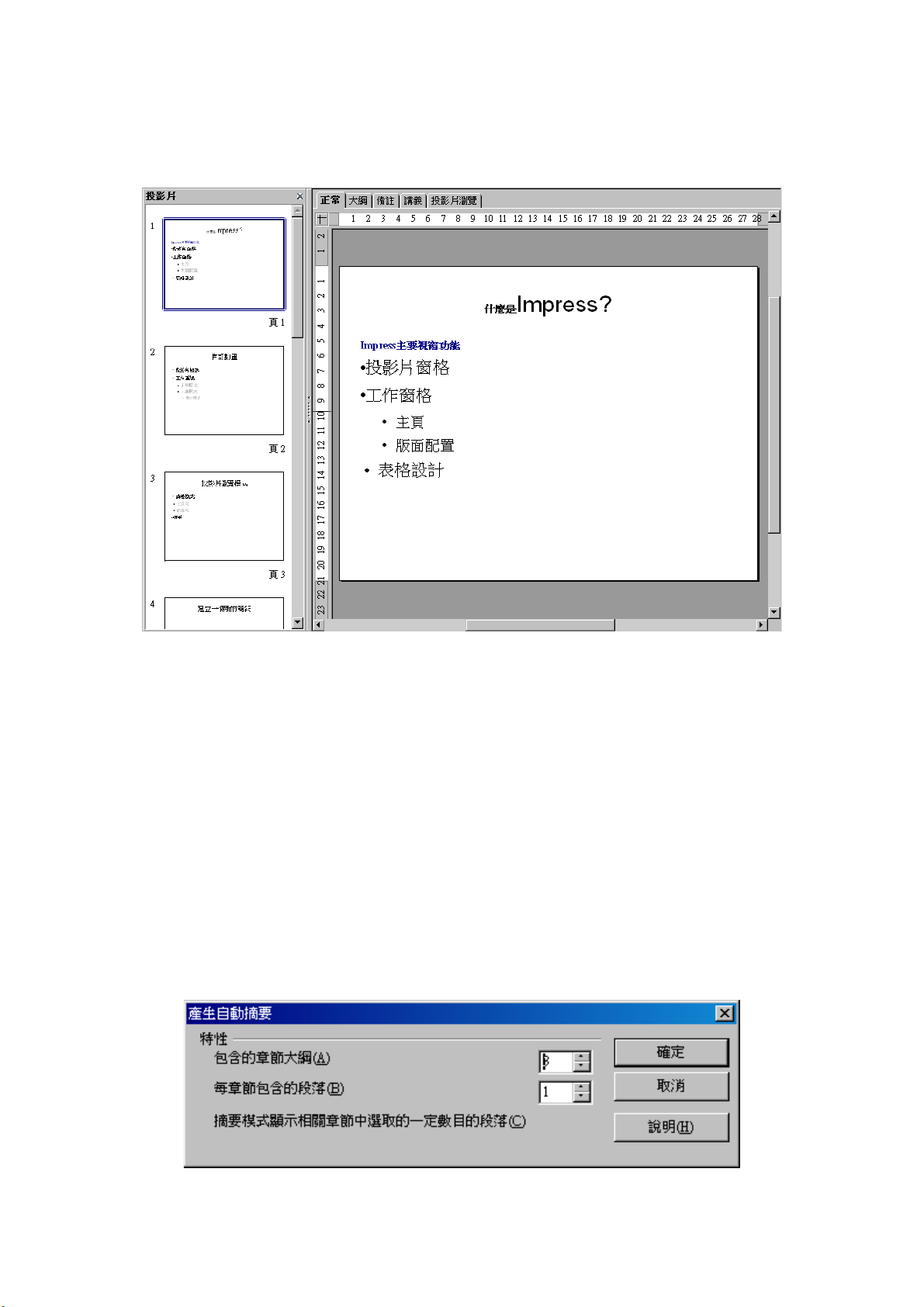
如下圖 8 所示,使用者可以使用大綱級別來擴充單一投影片的內容,使用者可以用展開
投影片的方式來擴充投影片內容,如第 4 頁所介紹。或是參閱複製投影片的說明,如第
3 頁的描述,使用者可以參考並且手動更改其複製投影片的內容。
圖8:從投影片建立一個大綱可能有太多的點以適應空間
由 Writer 自動建立摘要到 Impress
如果有一份 Writer 的文件,包含標題格式為整份文件的預設段落樣式,則使用者可以使用自動建立摘
要的功能來複製標題和一個數字到簡報的各段落,並且建立一份新的簡報文件。使用者可以自訂大綱
級別的數目及段落顯示。
1) 選擇「檔案」→「傳送」→「自動摘要送至簡報」。
2) 在
3) 在新的大綱模式中,開啟簡報內容。點擊一般的標籤來補充或是修改投影片或是投影片內容。
4) 如果大綱模式顯示超過投影片太多的話,使用者可以用展開投影片的方式來擴充投影片內容,
產生自動摘要
落段數,讓摘要模式顯示相關章節中選取的一定數目的段落。
如第 4 頁所介紹。或是參閱複製投影片的說明,如第 3 頁的描述,使用者可以參考並且手動更改
其複製投影片的內容。
對話框如圖 9,使用者可以選擇包含的章節大綱級別的數目及每章節包含的段
圖9:選擇大綱級別
7 使用大綱模式建立投影片
Page 10
備註、講義模式格式化
大綱的複製與貼上
使用這個方式來修改或是調整已經存在的簡報大綱或標題。
1) 建立一個新的投影片,並且選擇”標題,大綱”模式 (參閱第 10 頁選擇版面配
置)
2) 在 Writer 建立一份大綱,並且將大綱內容複製到標題區域。使用者不用擔心標
題的格式大小。
3) 當使用者使用貼上的時候,原本的大綱模式可能會因此消失。如果有需要,使用者可以使用升
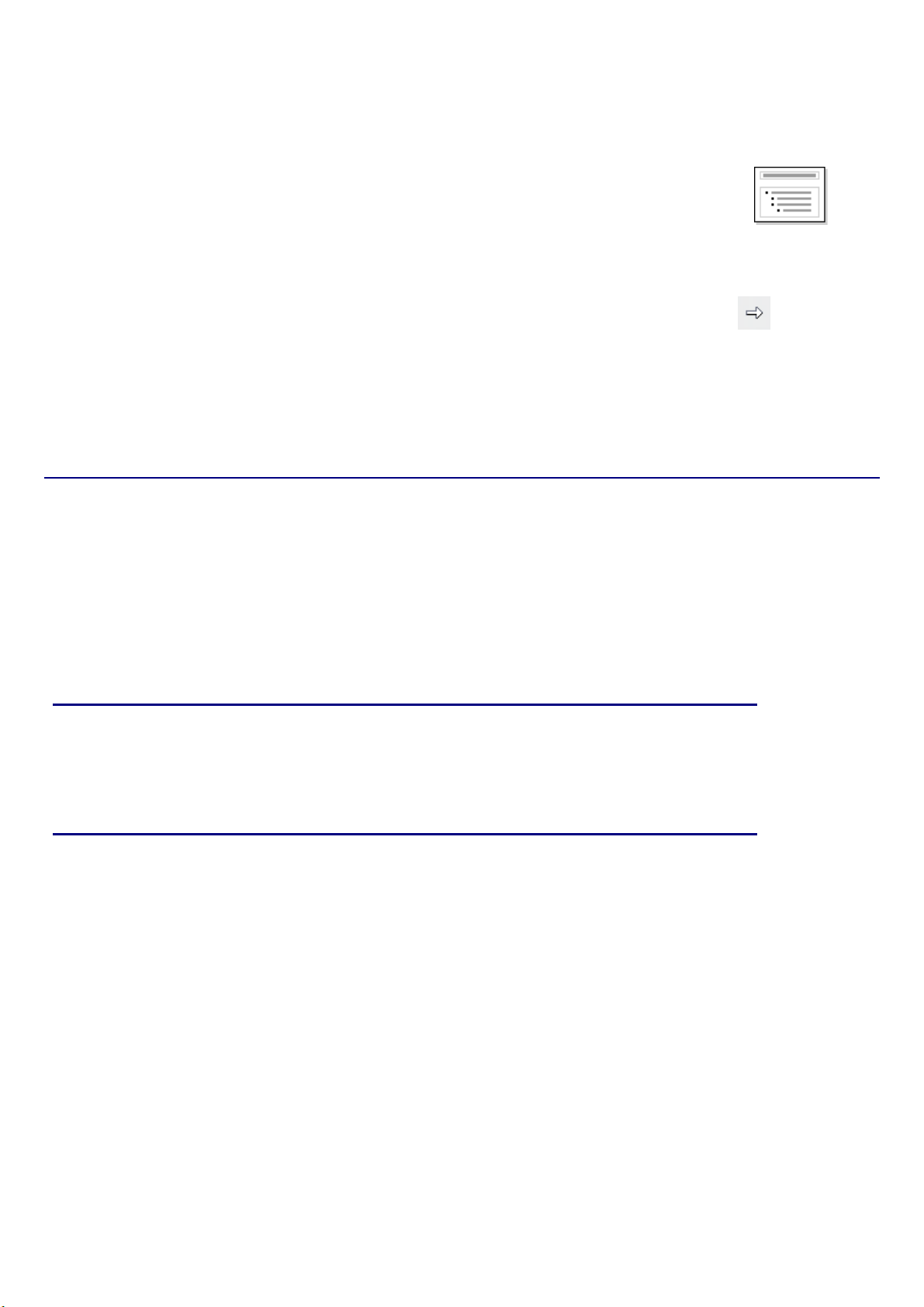
降級的工具重新建立大綱的模式的級別,可以在文件格式內使用降一級的按鈕 ,來使得大
綱編排模式降一級使用。使用者可依自己的喜好調整級別的順序。
4) 如果一些大綱級別有太多的級別在投影片的話,使用者可以使用擴展來擴充投影片或是複製和
手動改變其內容。
修改投影片
為了避免手動更改投影片的編輯格式,建議使用者可以盡可能使用投影片母片來編輯,編輯好的投影
片母片可以套用於其它投影片,且只需要修改投影片的背景及一些例外的樣板即可。
投影片的頁面格式
在
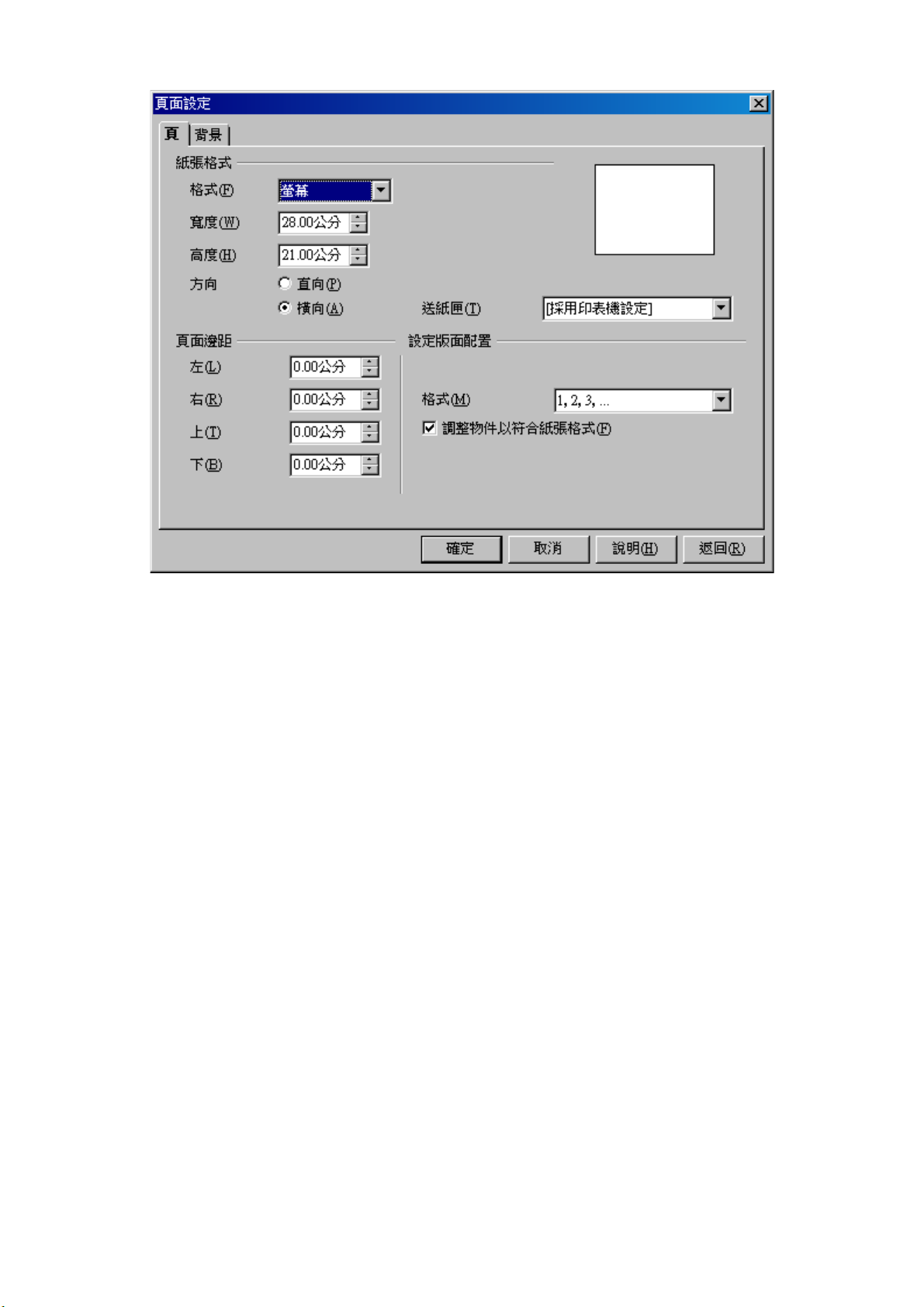
頁面設定
者可以設定紙張格式、寬度、高度及方向。也可以設定頁面的邊距及設定版面配置。如果使用者使用
一般檢視,將可以檢視投影片的設定。
備註
設定投影片的格式或是頁面區域:
1) 變換為一般檢視模式(點擊主要的編輯作業頁面標籤或是由功能表選擇「檢視」→「一般」)。
2) 由功能表「格式」→「頁面」開啟頁面設定對話框,或按右鍵彈出對話框,並選擇「投影片」
對話框(圖 10) 有幾個非常實用的設定。設定完後,可以作為預設的頁面格式。例如:使用
當使用者在更改任何的頁面格式(字型大小,頁面邊距,方向等),將套用
於所有投影片的頁面格式。使用者不能像在設定 Writer 或是 Calc 一樣,可
以同時定義多個投影片的頁面風格。因為你可以在作家或計算器。
使用者可以如同第 9 頁更改投影片的背景所述,更改投影片背景。
→「設定頁面」,如圖 10。
頁面設定標籤分為三個部分:紙張格式、頁面邊距及設定版面配置。
修改投影片 8
Page 11
備註、講義模式格式化
圖10:頁面設定對話框
3) 在紙張格式的設定選單中,可以設定格式的大小,包含有:螢幕、A4、C3 信封...等。除了格式
設定之外,還有寬度大小、高度及直向與橫向的設定,另外,在列印上,還可以設定送紙閘的
選項。
在螢幕設定的預設值上,最佳化的比例為 (4:3 比例),但是,這樣的設定會影響 A4 紙張在瀏覽
列印顯示時,造成橫向與直向的誤差,因此,使用者可以在頁面設定,透過手動來調整正確的
比例。
4) 使用者也可以選擇投影片或文件的方向(縱向或橫向)和送紙閘的使用。請注意,若使用者打
算指定或是列印不同的頁面或是幻燈片時,可以在此設定。與 Writer 不同的是,投影片的頁面
設定,可以設定列印備註和講義的部份,以及列印的紙張需求。
有關詳細的列印說明,可以參閱第 10 章。
5) 在頁面邊距的部份,使用者可以改變投影片頁面邊緣之間的間距及投影片的頁面內容。
6) 在設定版面配置部份,可以選擇列印頁碼格式,為了讓投影片的字體大小適用於紙張,可以選
擇適用的文件格式。
7) 點擊確定來儲存變更後的設定。
更改投影片的背景
一份簡報的演講稿可以有多的投影片母片,因此有一些修改投影片的例子及說明。可參閱第 2 章有關
投影片變更設定說明。
應用背景到投影片母片或個別投影片是沒有什麼不同領域。詳情見第 6 章(
在投影片背景母片的設定與個別投影片的背景設定上,有些許不一樣的部份,詳細設定方式,可以參
閱第 6 章(
9 修改投影片
格式化的圖形物件
)。
格式化的圖形物件
)。
Page 12
變更投影片背景的方式:
備註、講義模式格式化
1) 轉換到一般檢視(或是點選主要編輯區域的
2) 選擇使用者所要變更的投影片。
3) 從功能表選擇「格式」→「頁面」,或是在工作窗格點選右鍵後,「投影片」→「頁面設定」
的對話框,或是在投影片上按滑鼠右鍵,直接選擇
4) 參閱第 6 章
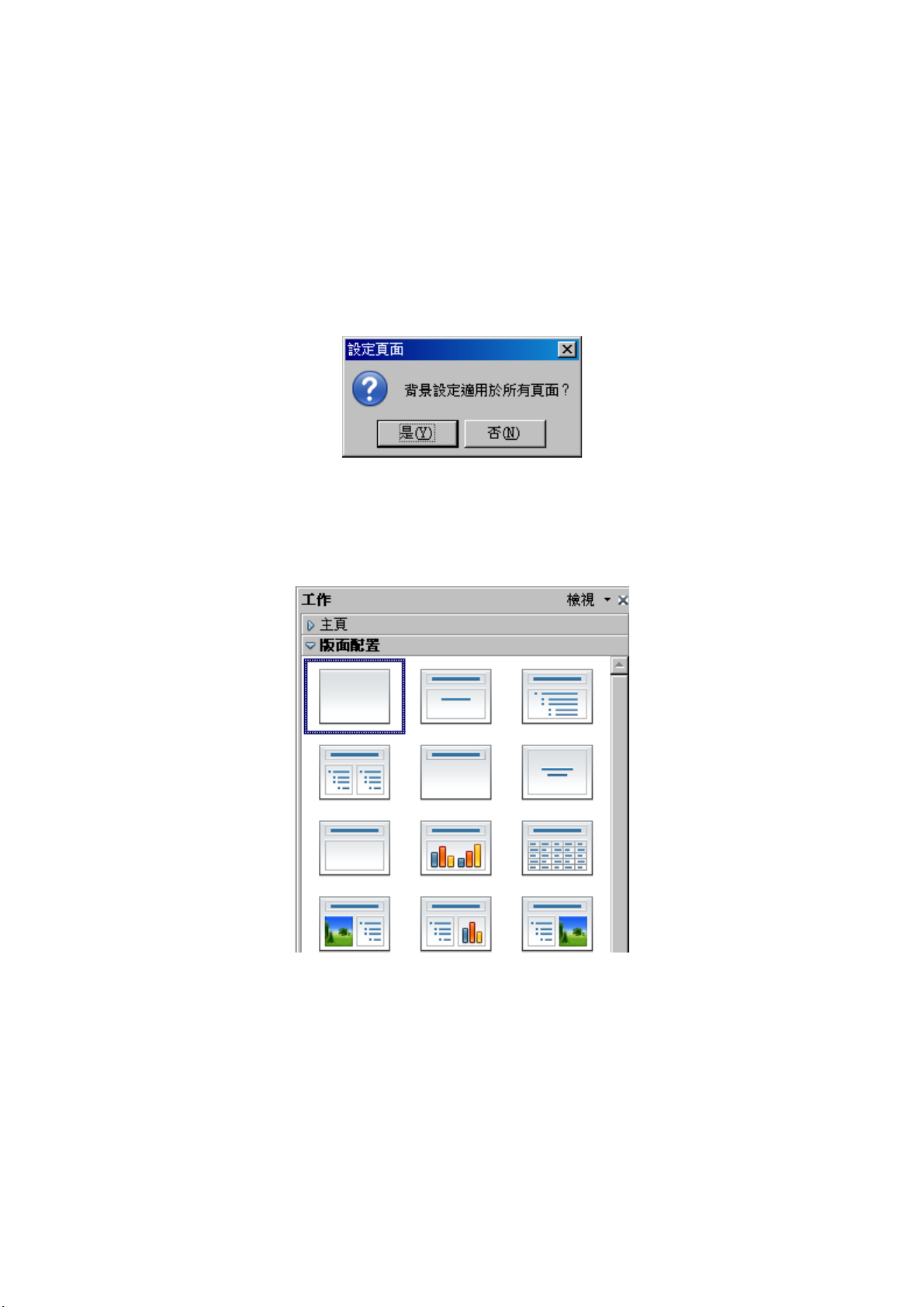
5) 點選確定來進行背景變更。同時,會出現一個對話框,詢問使用者是否將這項變更作為全部投
影片的變更方式。若只要單一變更目前的投影片設定的話,請點選「否」。
格式化的圖形物件
的介紹。
.
正常
標籤或是由功能表選擇「檢視」→「一般」)。
設定投影片的背景圖片
。
選擇版面配置
在建立一個新的投影片時,做重要的就是要針對投影片所要簡報的內容來配置適當的編輯版面。
Impress 預設提供了許多類型的版面配置,當然,使用者也可以自訂自己喜愛的版面。如圖 11 所示。
圖11:版面配置
投影片的畫面輸出:
1) 在工作窗格中,預設不會顯示
→「工作窗格」,將工作窗格顯示出來。
2) 將鼠標移動到所要配置的版面時,則工作編輯頁面將會顯示出該版面的配置狀態。
3) 點選並確定使用者所需要的投影片配置方式。
修改投影片 10
配置版面
,如果使用者需要使用時,可以由功能表選擇「檢視」
Page 13

備註、講義模式格式化
如果使用者改變配置的方式,則投影片的內容不會被刪除,但會因重複的
備註
使用者無法自行建立一個自動的版面配置。不過,如果所有的版面配置不能夠符合使用者的需求,使
用者可以在投影片中,自行排列所需要配置,或是將所完成的配置複製到另外一張投影片,並存檔成
為預設的配置格式。
版面配置,而導致投影片的版面有重疊的現象。
選擇投影片主頁
在工作窗格中,選擇投影片的主頁。
工作窗格清單中的主頁,有所有投影片的主頁清單,使用者可以選擇一個主頁來作為簡報的設計範本。
選擇一個或多個投影片主頁:
1) 在投影片窗格或是投影片瀏視圖中,選擇需要配置的投影片。
2) 在投影片窗格中,右鍵點擊投影片上的主頁,會彈出一個對話框,並且選擇要配置的方式。
第 2 章討論了投影片的母片設計(可稱為”投影片母片”或是”母片”)的細節。
編輯投影片備註格式
備註的編輯,提供使用者在建立一個簡報時,一個提示的功能。幫助使用者在投影片放
映的過程中,可以透過備註的方式,快速讓使用者知道該張投影片的簡報重點。使用者
還可以列印備註頁,作為使用者報告前一個快速預覽內容的方式。
編輯投影片備註:
1) 在投影片窗格中,選擇使用者需要增加的備註。
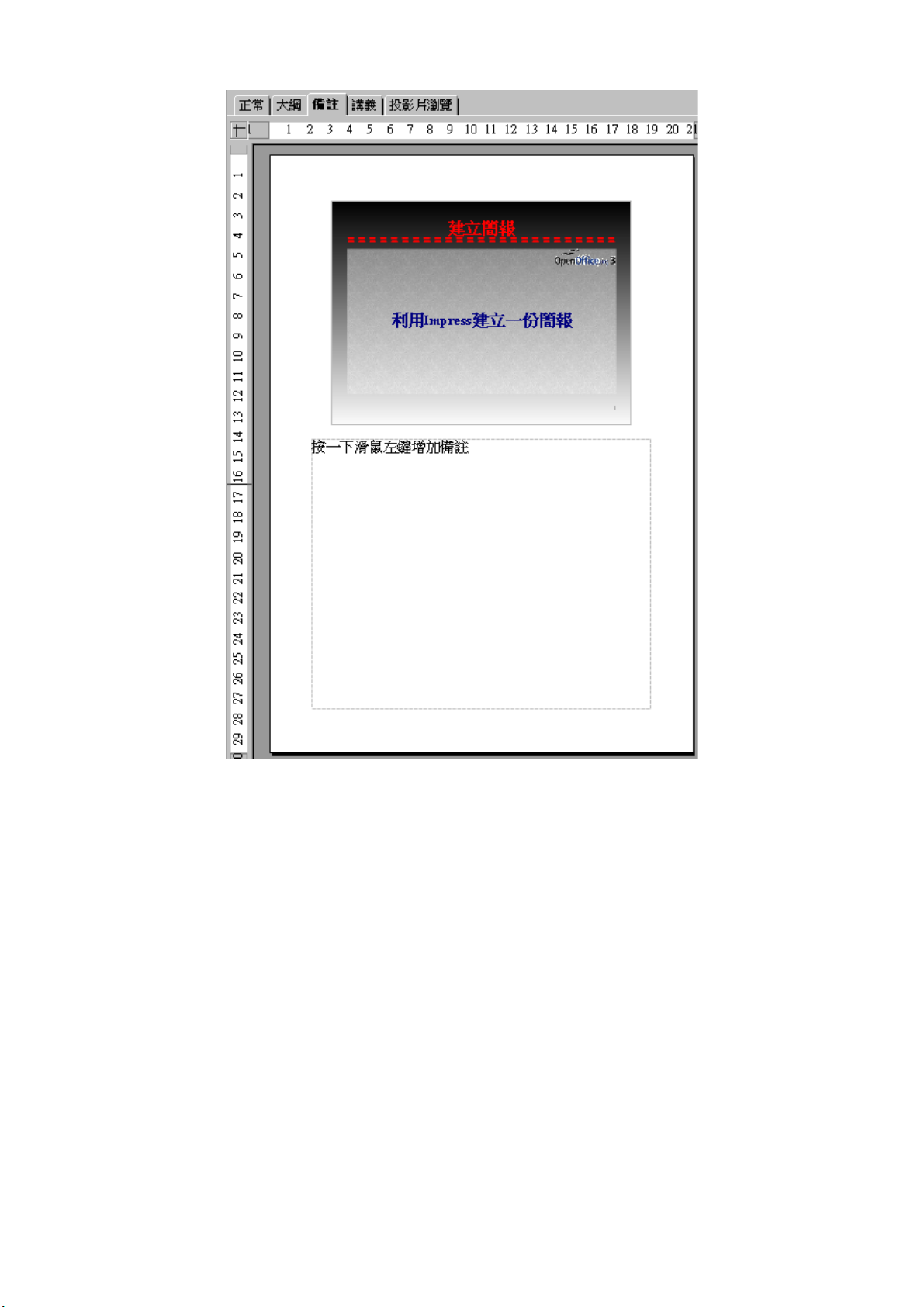
2) 切換到檢視備註 (使用者可以在主要的工作窗格的功能列中,由功能表選擇「檢視」→「備
註」)主要的顯示方式如 圖 12。
3) 在本文的編輯窗格中,點擊顯示“編輯備註”,然後,輸入或貼上所需要的文字及圖示。
4) 增加備註到另外一張投影片,選擇要編輯投影片窗格。
5) 當編輯備註完成後,回到一般檢視的頁面。
11 編輯投影片備註格式
Page 14
備註、講義模式格式化
圖12:備註模式
備註格式
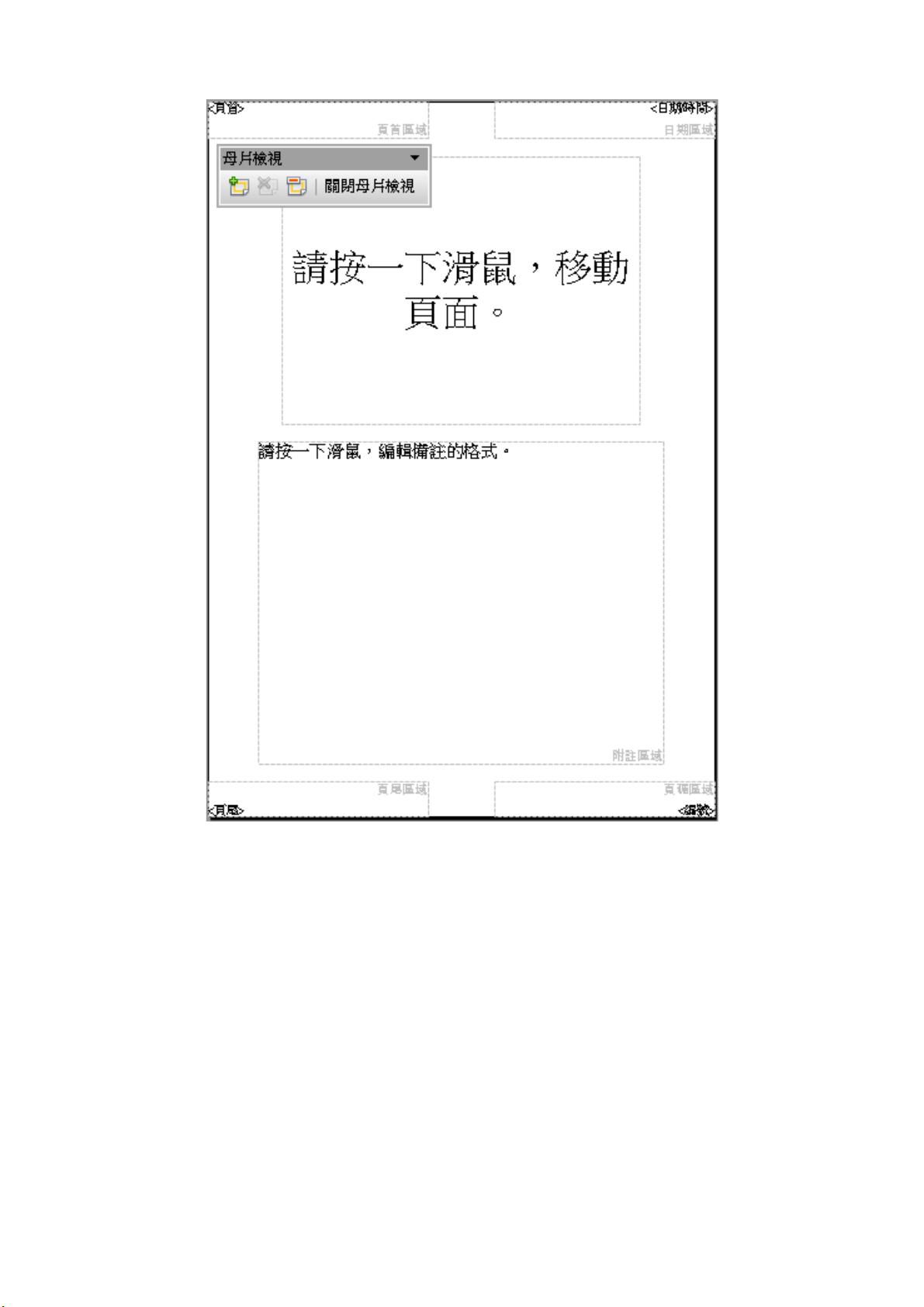
強烈建議使用者使用「備註主頁」來編輯備註的格式。如此一來可以快速為所有的投影片建立備註的
格式,而不需要每張投影片,單一編輯格式
備註主頁給於了所有投影片的備註編輯範本。
開啟備註主頁的方式,如圖(13),在功能列選擇「檢視」→「背景」→「備註主頁」
編輯投影片備註格式 12
Page 15
備註、講義模式格式化
圖13:備註母片模式
備註頁面格式設定
備註頁面格式設定:
1) 切換備註檢視(由功能表選擇「檢視」→「備註」)。
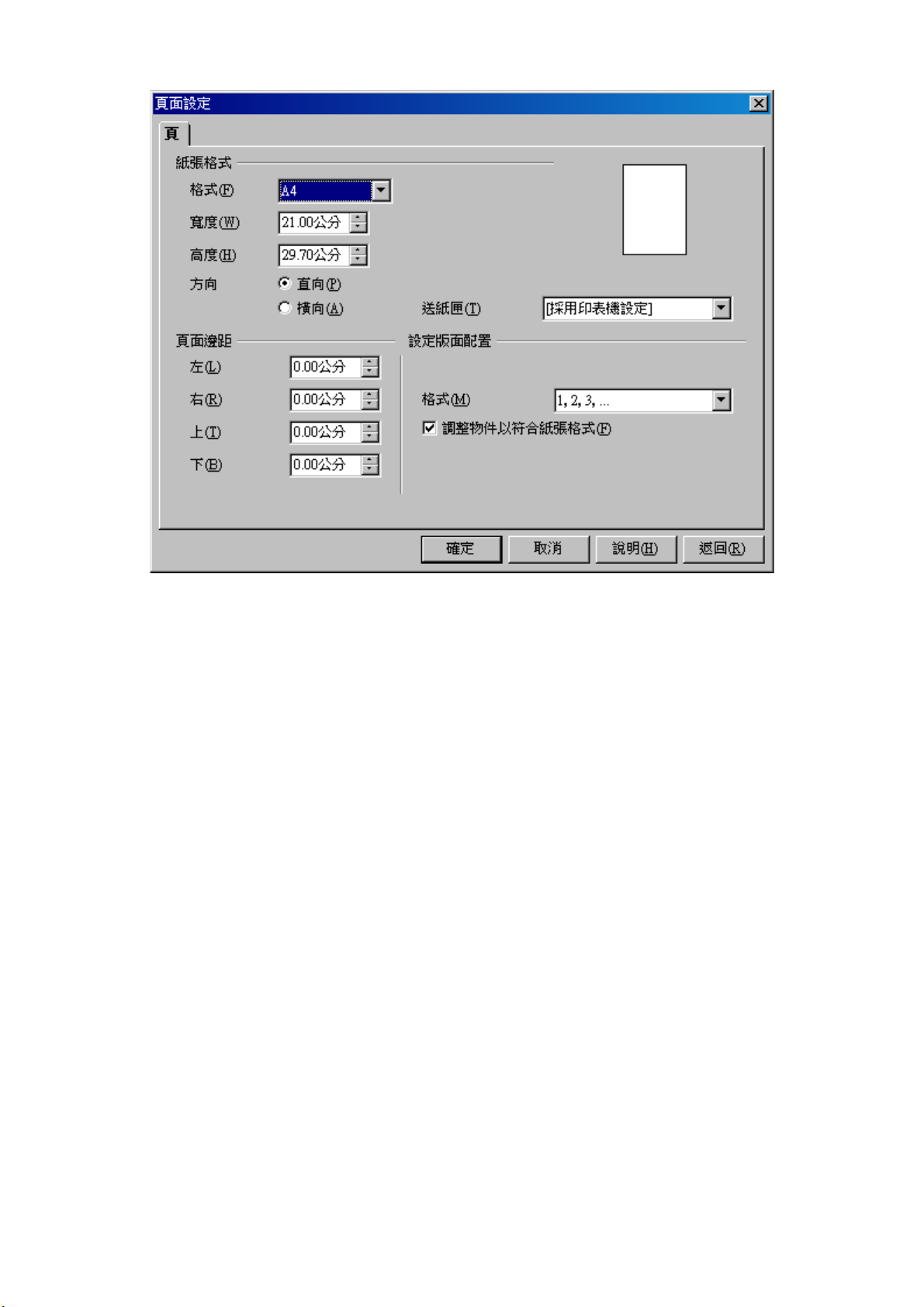
2) 由功能表選擇「格式」→「頁面」,或是右鍵點擊編輯頁面,彈出對話框,選擇 頁面設定,如
圖 14。
3) 所有的頁面設定配置參數與投影片是相同的,詳細說明,可參閱第 8 頁投影片的頁面格式的說
明。唯一與投影片不同的地方是。頁面的方向,備註的方向是設置所需的參數。在頁面設置對
話框註釋是相同的對話框,投影片。請參考第 8 頁投影片的頁面格式的描述此對話框。唯一不
同的是,預設情況下,備註的頁面方向設置為縱向格式
4) 點選確定,並且關閉對話框。
13 編輯投影片備註格式
Page 16
備註、講義模式格式化
圖14:頁面設定對話框
設定自動配置選項
在備註的檢視中,Impress 可以建立四種區域,讓使用者配置需要備註資訊:
• 頁首區域
• 日期區域
• 頁尾區域
• 頁碼區域
可以客製化的欄位,編輯如下:
1) 從工作窗格中上面的標籤,切換備註檢視的欄位。或是由功能表「檢視」→「備註」,或是開
啟備註主頁(「檢視」→「背景」→「備註主頁」)。
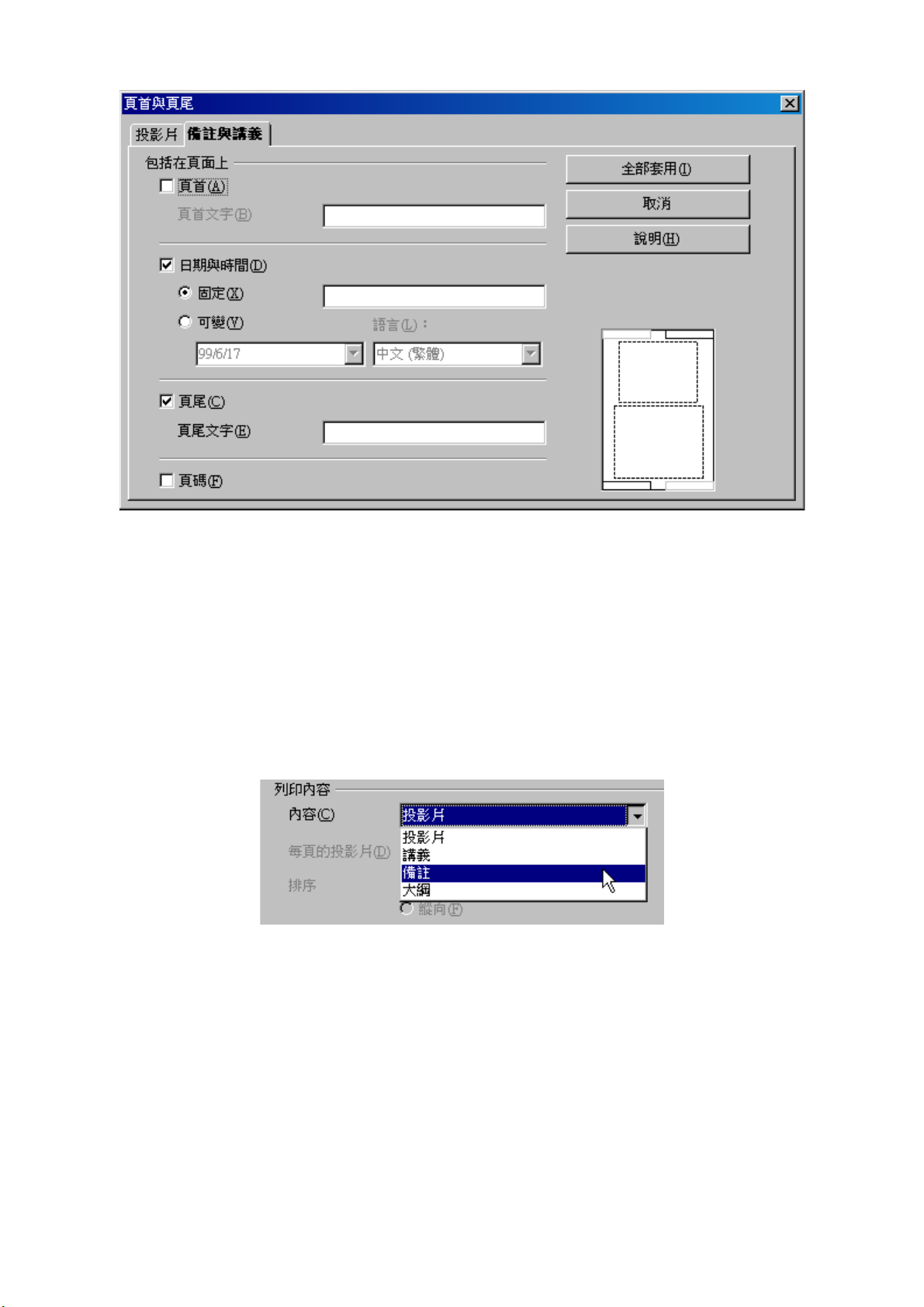
2) 在功能表中選擇「插入」→「日期與時間」,被選擇備註與講義的標籤,如圖 15.
3) 第 13 頁備註頁面格式設定,選擇複製工作窗格的範圍,在工作窗格編輯區,使用頁首或頁腳,
並且鍵入本文的編輯領域。
對於日期和時間,可以不同的固定選擇(在編輯框中輸入的日期和時間)或以變數的方式來建
立(日期和時間將被插入投影片建立在備註頁)。使用兩個下拉式選單選擇其時間與日期的格
式。
如果頁碼的選項被工作窗格所使用,格式化類型的編號是將會指向備註頁面格式設定,詳細介
紹在第 13 頁備註頁面格式設定)。
4) 在對話框中,點擊全部套用選單,將套用到所有的投影片頁面。
編輯投影片備註格式 14
Page 17
備註、講義模式格式化
圖15:備註與講義頁首和頁尾
本文格式
當使用者插入本文的時候,投影片的內容會因為版面的格式而影響了本文格式的設定。最好的本文格
式化方式,以及如何編輯並滿足使用需要的。請參閱第 2 章如何學習編輯樣式。
如果需要手動編輯格式,或是強調某一部份的說明,可參閱第 3 章的說明。
列印備註
1) 從功能表選擇「檔案」→「列印」。
2) 在列印內容部分的列印對話框中,確定選擇所要列印的註釋內容方式。如圖 16。
圖16:列印備註
3) 確定其他的列印選項,然後點選確定開始列印。
更多有關於列印投影片、備註及講義的方式,可參閱第 9 章。
匯出備註為 PDF
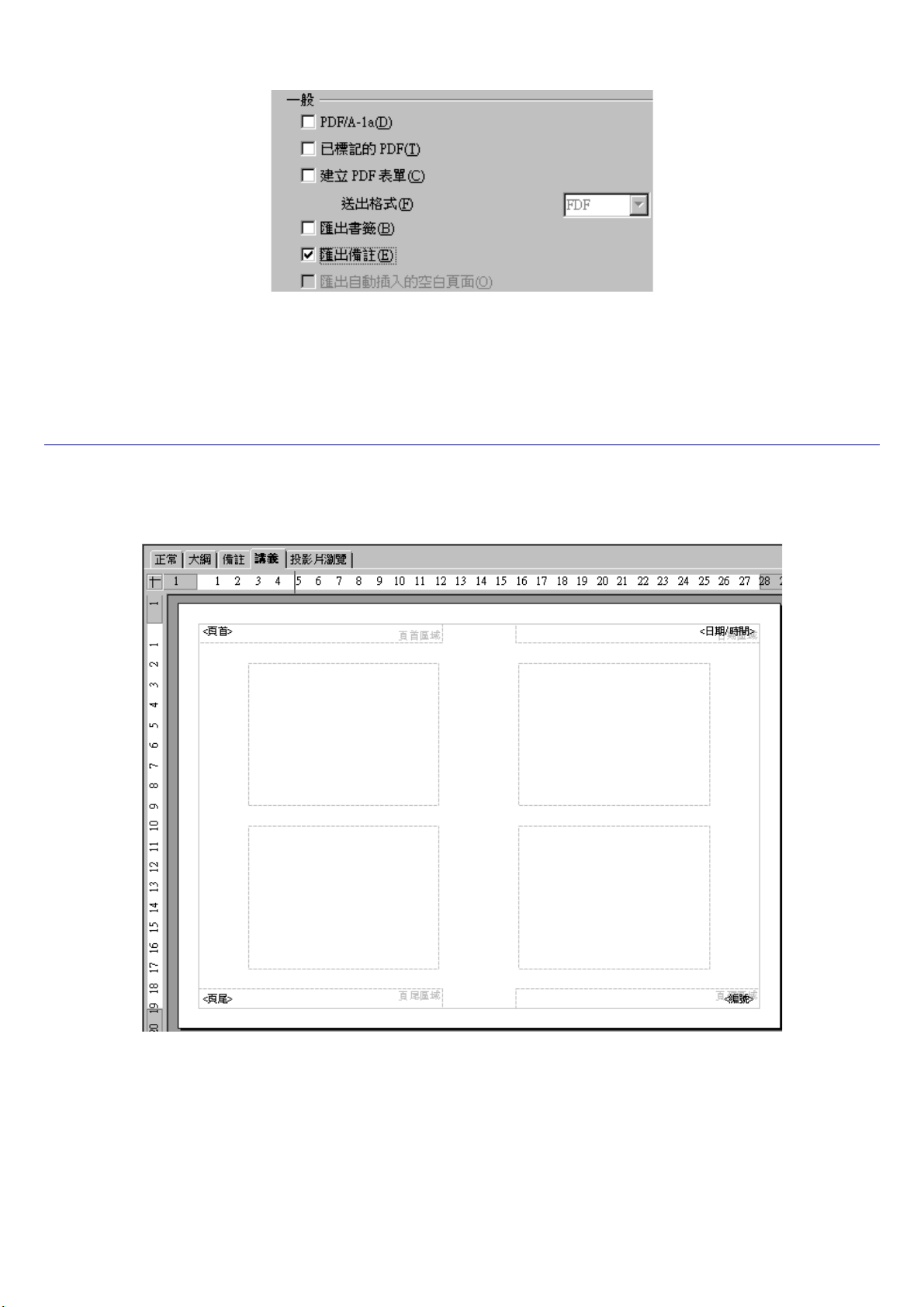
1) 從功能列的選單中,選擇「檔案」→「匯出成 PDF」
2) 在 PDF 的對話框選項中,到
3) 在
15 編輯投影片備註格式
一般
的選項中,確認
一般
匯出備註
的選項中勾選匯出備註
是否勾選,並且點選 匯出。
Page 18
備註、講義模式格式化
圖17:匯出
依據備註頁中 PDF 編輯介紹(表示,如果使用者的簡報有 10 章投影片,且 PDF 格式包含 10 張,其中 10
張為備註格式文件)。如果使用者不需要投影片,只需要備註頁,可以移除投影片,只留備註頁的內容。
PDF
選項
製作講義
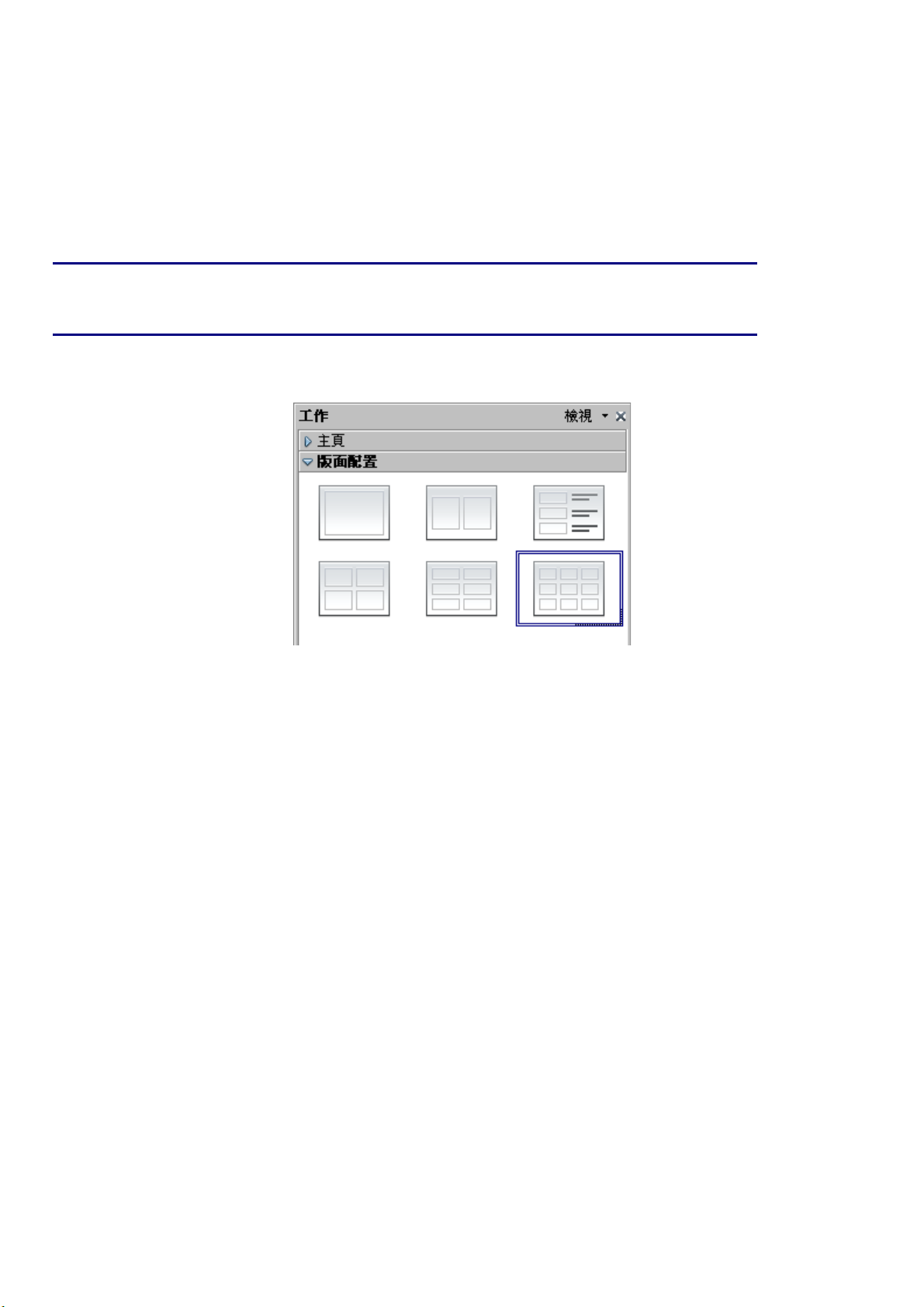
講義是一個特殊的簡報檢視模式,適合用來列印並發給聽眾使用。每一頁的講義內容包含了從 1 至 6 的
投影片縮圖,使聽眾可以依照簡報者提出的觀點或是資訊來做筆記或是參考。本節說明如何定制講義
頁面。下圖 18 所示為一個範例。
圖18:4張議義投影片縮圖
請注意,不論多少張投影片,講義都認為只有一個頁面。
製作講義 16
Page 19
備註、講義模式格式化
變更檢視
當開始建立講義時,必須先決定要有多少投影片的縮圖在使用者需要列印的講義上。
1) 使用者可以在工作窗格中選擇檢視講義模式,或是到「檢視」→「講義頁」來選擇變更。
2) 如果工作窗格沒有顯示,可到功能列中選擇「檢視」→「工作窗格」。
至於任何其他的工具欄,使用者可以按住 Control 鍵並雙擊一個空白部分
備註
3) 在工作窗格的選項中,講義的輸出樣式,看起來如下圖 19
的窗格,來取消不必要的選取講義。
圖19:工作窗格中選擇版面配置
4) 選擇主要的配置。主要編輯區域的變化,可以反映選擇的樣式。
講義格式
使用者可以在頁面樣式的元素上,格式化幾個不同的講義格式。不過,使用者,不可以格式化個別的
講義頁,任何對講義頁的更改,都會影響到全部的設定。
講義頁面設定
講義頁面的設定方式:
確認講義的檢視方式(點選工作窗格的講義標籤或是在工能列上選擇「檢視」→「講義頁」)
在功能列上選擇「格式」→「頁面」,或是雙擊講義頁面並選擇「投影片」→「頁面設定」。
在頁面設定的對話框中如圖 14。設定頁面格式、頁面邊距或是設定版面配置等,並點選確定。
設定自動輸出選項
在講義的檢視中,如同備註的檢視,Impress 建立了四種區域讓使用者可以編輯講義相關的資訊:
• 首頁區域
• 日期區域
• 頁尾區域
• 頁碼區域
17 製作講義
Page 20
備註、講義模式格式化
提供的這些領域的資訊,並沒有顯示在講義的簡報上,但是它可以在列印
備註
講義的時候被輸出。
這個方式的客製化設定類似於備註的輸出設定,使用者可以在相同的選項設定對話框中做設定。請參
閱第 14 頁設定自動配置選項的詳細說明。
移動縮圖並且增加圖形
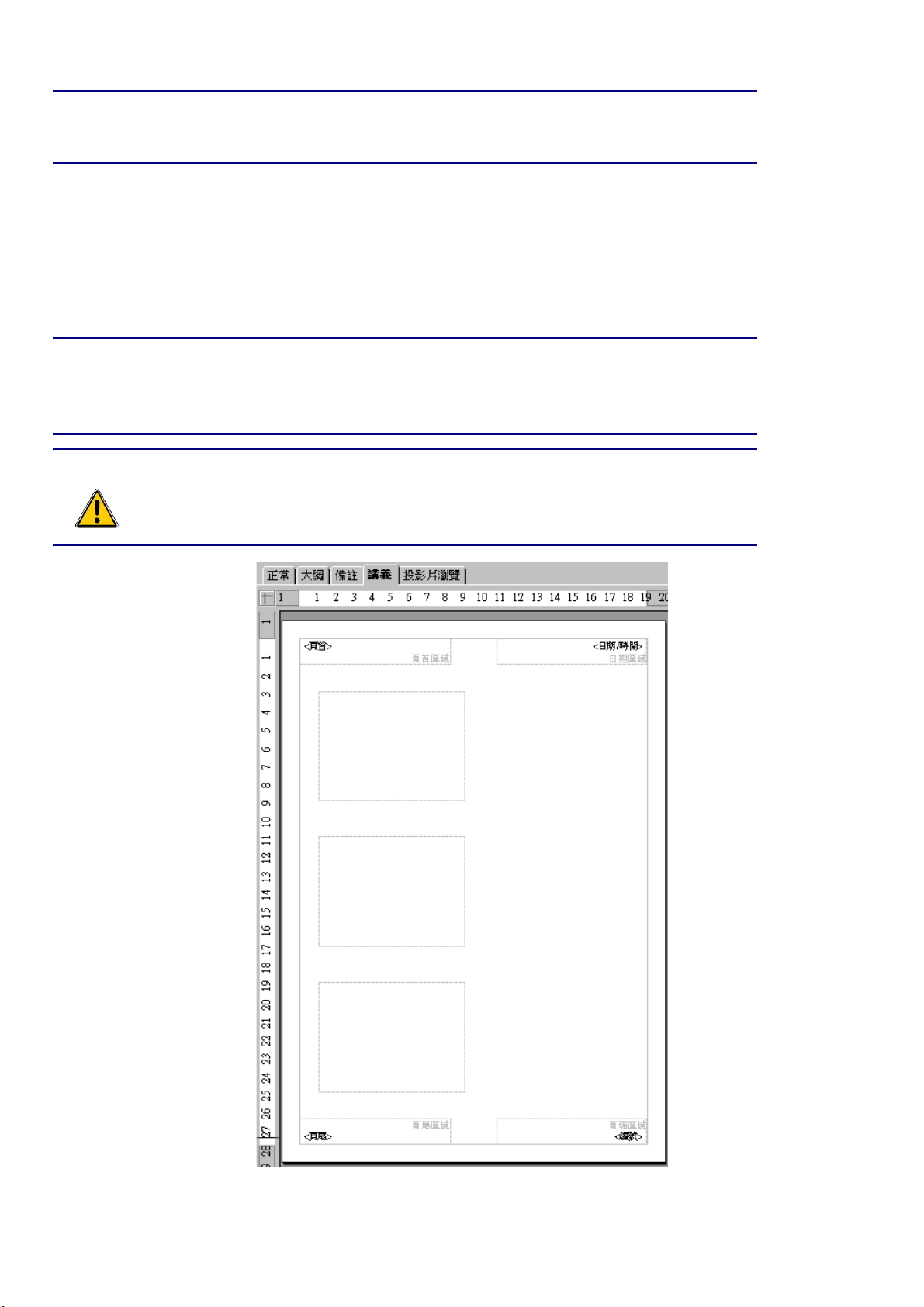
使用者可以移動(並非調整大小)投影片的縮圖或是增加圖形在講義的裡面 。下圖 20 是一個例子。詳
細的說明,請參閱第 5 章(建立物件圖型),使用圖形工具來編輯。
經過設計講義,使用者不妨將所設定的樣式保存一個範本,每當使用者需
備註
要的時候 ,可以重複使用它。詳細內容可參閱第 2 章(投影片的母片與樣
式設定)的"投影片樣式與樣板"。
注意
如果使用者單一選擇其他的講義格式,然後回到使用者編輯講義的頁面,
並且重新設定與格式化,此時,使用者這樣的動作,將會改變預設的格式
內容,建議使用者將縮圖移動所要編輯的頁面,而不要直接變更設定。
圖20:3張投影片配置
製作講義 18
Page 21
備註、講義模式格式化
列印講義
1) 由功能表「檔案」→「列印」。
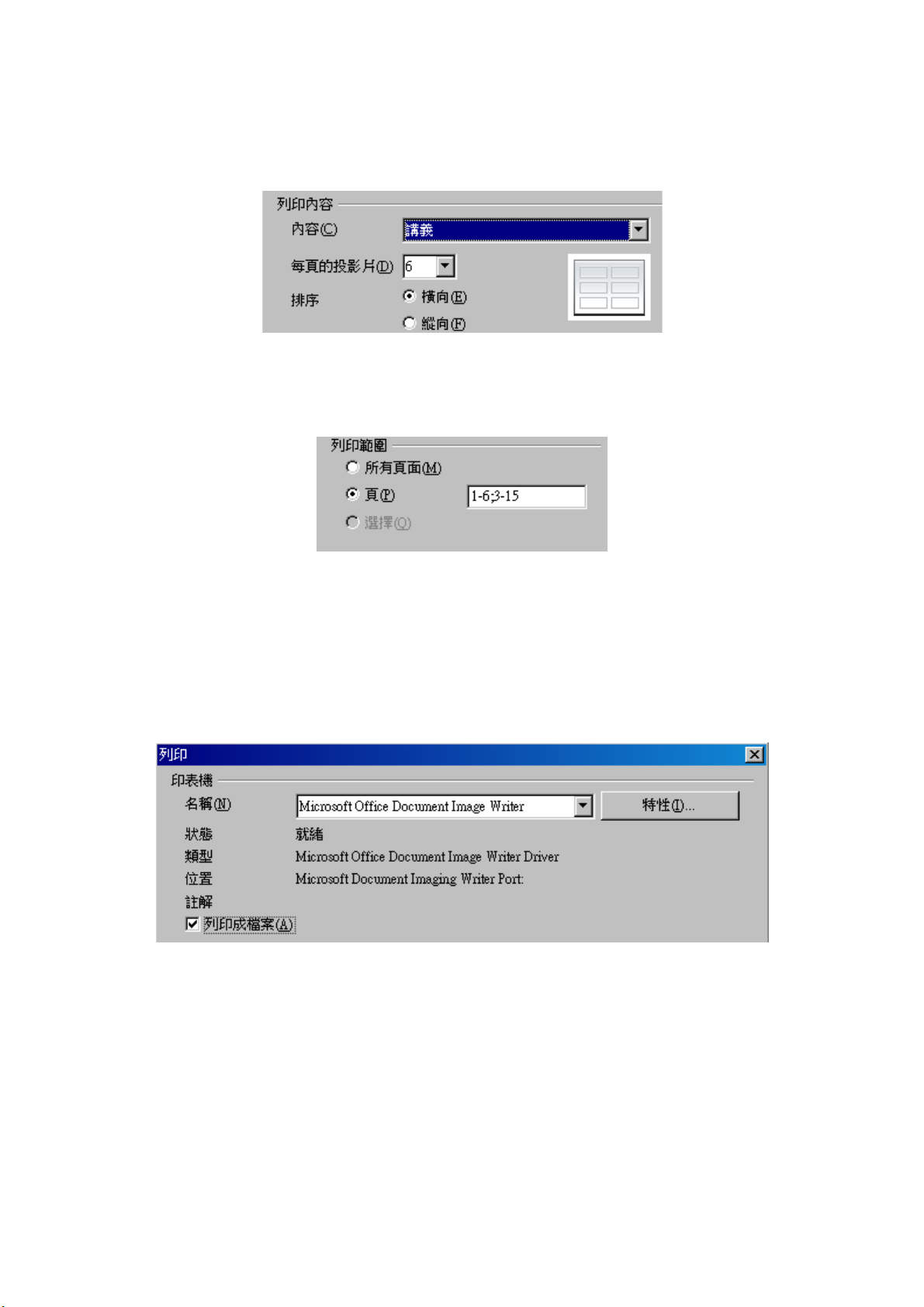
2) 在列印內容的對話框選項中,選擇所要列印的講義方式,如下圖 21
圖21:選擇列印講義
3) 使用者可以選擇講義中,所要包含的投影片張數,並且在列印範圍中,使用者可以自訂要列印
輸出的頁數或是章節,甚至可以跳頁列印。如圖 22。
圖22:選擇列印的投影片
詳細的列印投影片、手冊及講義方式,請參閱第 10 章的說明。
輸出成 PDF 講義
雖然目前尚無法將講義內容以 PDF 的方式列印輸出,然而,使用者可以將其檔案列印成檔案格式(如果
使用者有安裝印表機時,可以直接列印出來)。或是利用其他的應用軟體,像 Ghostscript 或是 Adobe
Distiller,來將列印成檔案格式的檔案,轉換為 PDF 檔。
圖23:列印成圖檔
19 製作講義
 Loading...