

Page 1

Ontrack®
EasyRecovery™
Manuel de l'utilisateur
Page 2

Manuel de l'utilisateur Ontrack® EasyRecovery™
Avis aux utilisateurs
Le logiciel Ontrack® EasyRecovery™ a été développé par Kroll Ontrack Inc., concédé sous
licence et protégé par le droit d'auteur. L'utilisation du logiciel est régie par les termes et conditions de la licence fournis avec l'application et destinés à l'utilisateur final.
Les informations contenues dans ce manuel ne sauraient en aucun cas engager la responsabilité
de Kroll Ontrack Inc. vis à vis du logiciel. Le logiciel peut occasionnellement subir des modifications qui n'apparaissent pas dans le manuel. En règle générale, en cas de modifications ou de
variations susceptibles d'affecter le produit de manière significative, une note d'information ou
un fichier LISEZMOI accompagnent le manuel de l'utilisateur et/ou le CD-ROM ou sont dispo
nibles avec les versions téléchargées d'EasyUpdate. Si c'est le cas, veuillez lire les notes d'information ou le fichier LISEZMOI avant d'utiliser le produit.
Marques commerciales
Ontrack, EasyRecovery, Réparation de fichiers d'EasyRecovery, Réparation des E-Mails
d'EasyRecovery, EasyUpdate et tout autre nom Ontrack et produit Ontrack mentionnés dans ce
document sont des marques commerciales ou déposées de Kroll Ontrack Inc. aux Etats-Unis et/
ou dans d'autres pays. Tous les autres noms de marque ou de produit sont des marques commer
ciales de leurs détenteurs respectifs.
Droits d’auteurs
Copyright® 2000-2005 Kroll Ontrack Inc. Tous droits réservés.
Toute reproduction, transmission, transcription, stockage sur un système de recherche docu-
mentaire ou traduction dans quelque langue que ce soit (y compris le langage informatique) et
par quelque moyen que ce soit, électronique, mécanique, optique, chimique, manuel ou autre,
d'une partie de cette publication est interdite sans l'autorisation expresse écrite de Kroll Ontrack
Inc.
Imprimé en Irlande
-
-
Conventions typographiques
Les conventions utilisées dans ce manuel en facilitent la lecture et la compréhension.
Cette police est utilisée pour les noms de boutons et de champs.
Cette police est utilisée pour les menus et les chemins de menus.
Ce graphique apparaît au niveau de chaque étape ou instruction
numérotée.
Page ii
Page 3

Les notes présentent des informations supplémentaires ne se
rapportant pas toujours directement au texte, mais qu'il est tou
tefois important de connaître.
Les avertissements contiennent des informations importantes
que vous devez prendre en considération pour éviter tout pro
blème au niveau du système.
Le terme « cliquer », comme dans « Cliquez sur Suivant pour continuer », signifie que vous
devez cliquer avec le bouton gauche de la souris sur la zone d'écran spécifiée.
L'expression « Cliquer avec le bouton droit de la souris », comme dans « Cliquez avec le bouton droit de la souris sur l'icône de la barre d'état », signifie que vous positionnez le pointeur de
la souris sur un emplacement spécifique et cliquez avec le bouton droit de la souris.
Aide
-
-
Manuel de l'utilisateur
Ce manuel vous permettra d'installer et d'utiliser EasyRecovery. Il contient une introduction et
une description des outils d'EasyRecovery et explique comment les utiliser.
Aide en ligne
Plusieurs méthodes permettent d'accéder au système d'aide en ligne d'EasyRecovery :
Sélectionnez l'élément Rubriques d'aide dans le menu Aide.
T o utes les pages de l'outil contiennent de l'aide. Pour y accéder,
cliquez sur le bouton Aide.
Page iii
Page 4

Manuel de l'utilisateur Ontrack® EasyRecovery™
Support technique/service clientèle
Un support technique gratuit est disponible pendant un an à partir de la date d'achat d'EasyRecovery. Contactez-nous si vous avez des questions ou des problèmes relatifs à EasyRecovery.
N'hésitez pas à nous faire part de vos suggestions ou requêtes particulières concernant nos produits.
Vous pouvez aussi nous faire part de vos questions concernant le support technique et la récupération de données par courrier électronique ou en visitant le site Internet d'Ontrack à la section du support technique.
uk
Allemagne www.ontrack.de/technischersupport [email protected]
Japon www.ontrack-japan.com/support
supportotechnico
Suisse www.datenrettung.ch/
technischersupport
Pologne www.ontrack.pl [email protected]
Autriche www.ontrack.at/technischersupport [email protected]
Etats-Unis www.ontrack.com/support/
support.asp
Page iv
Page 5

Un support technique par téléphone est également à votre disposition pour EasyRecovery aux
numéros suivants :
France : 0820 09 87 72 Royaume-Uni :+44 (0) 1372 744 422
Allemagne : +49 (0) 7031 644 244 Pologne : (32) 20 19 008
Autriche : +49 (0) 7031/644-244 Japon : +81-(0)42-932-6365
Espagne : 900 112 012 Italie : +49 (0) 7031 644 244
Suisse : +49 (0) 7031 644 244 Etats-Unis : (952) 937-2121
Page v
Page 6

Manuel de l'utilisateur Ontrack® EasyRecovery™
Page vi
Page 7

Table des matières
Chapitre 1 : Bienvenue dans Ontrack® EasyRecovery™ . . . .1
Bienvenue dans le logiciel EasyRecovery ! . . . . . . . . . . . . . . . . 1
Configuration requise . . . . . . . . . . . . . . . . . . . . . . . . . . . . . . 2
Installation d'EasyRecovery . . . . . . . . . . . . . . . . . . . . . . . . . . 3
Démarrage d'EasyRecovery . . . . . . . . . . . . . . . . . . . . . . . . . . 3
Mise à jour de votre logiciel (EasyUpdate™) . . . . . . . . . . . . . . . 4
Suppression d'EasyRecovery . . . . . . . . . . . . . . . . . . . . . . . . . 5
Chapitre 2 : Catégories et composants des outils . . . . . . . . . .7
Chapitre 3 : Catégories EasyRecovery . . . . . . . . . . . . . . . . . . .9
Diagnostic du disque . . . . . . . . . . . . . . . . . . . . . . . . . . . . . . 10
Récupération de données . . . . . . . . . . . . . . . . . . . . . . . . . . . 12
Réparation de fichiers . . . . . . . . . . . . . . . . . . . . . . . . . . . . . 15
Réparation des E-Mails . . . . . . . . . . . . . . . . . . . . . . . . . . . . 18
Mises à jour . . . . . . . . . . . . . . . . . . . . . . . . . . . . . . . . . . . . 20
Centre de Crise . . . . . . . . . . . . . . . . . . . . . . . . . . . . . . . . . . 21
Chapitre 4 : Centre de Crise (Crisis Center™) . . . . . . . . . . . .23
Présentation du Centre de Crise . . . . . . . . . . . . . . . . . . . . . . 23
Cas de dommage physique grave . . . . . . . . . . . . . . . . . . . . . 24
A l'aide ! Mon disque ne fonctionne plus ! . . . . . . . . . . . . . . . 24
Lancement du Centre de Crise . . . . . . . . . . . . . . . . . . . . . . . 26
Informations sur le Centre de Crise . . . . . . . . . . . . . . . . . . . . 26
Récupération de données à distance (RDR™) . . . . . . . . . . . . . 27
Récupération de données en laboratoire . . . . . . . . . . . . . . . . 28
Offres exclusives . . . . . . . . . . . . . . . . . . . . . . . . . . . . . . . . . 29
Chapitre 5 : Dépannage . . . . . . . . . . . . . . . . . . . . . . . . . . . . . . .31
Chapitre 6 : Définition des propriétés . . . . . . . . . . . . . . . . . . .35
Paramètres globaux . . . . . . . . . . . . . . . . . . . . . . . . . . . . . . 35
Index . . . . . . . . . . . . . . . . . . . . . . . . . . . . . . . . . . . . . . . . . . . . . .37
Page vii
Page 8

Table des matières
Page viii
Page 9

Chapitre 1 : Bienvenue dans
Ontrack® EasyRecovery™
Bienvenue dans le logiciel
EasyRecovery
Le logiciel Ontrack® EasyRecovery™ est un ensemble complet d'outils spécialement conçus pour vous aider à réaliser rapidement et facilement un dia gnostic de votre système, à récupérer les données inaccessibles et à réparer les
fichiers corrompus. Il peut vous aider à gérer vos données dans les cas sui
vants :
!
Diagnostic de votre système
Tests des éléments matériels du disque
Analyse des structures de systèmes de fichiers
Création d'une disquette amorçable de diagnostic Data Advisor
®
Récupération de données perdues
Fichiers supprimés accidentellement
Partitions formatées, notamment avec FDISK
Attaques de virus
Applications endommagées ou corrompues
Création d'un support de secours amorçable, avec des outils de récupéra-
tion de données
-
Page 1
Page 10

Manuel de l'utilisateur Ontrack® EasyRecovery™
Réparation de fichiers
Dommages causés par un virus
Secteurs illisibles à la suite de la défaillance d'un disque dur ou d'un sup-
port amovible
Arrêt involontaire d'une application, du système d'exploitation ou de
l'ordinateur
Corruption de données aléatoire dans des zones critiques
Autres événements pouvant entraîner l'altération des données d'un fichier
Configuration requise
EasyRecovery exige la configuration minimale suivante :
Microsoft Windows 98 SE, Me, 2000 ou XP
Bien qu'il nécessite les systèmes d'exploitation précédemment
cités à des fins d'installation, EasyRecovery est capable de récu
pérer des fichiers issus du DOS et d'autres systèmes Windows
tels que 3.x, 95, 98 et NT.
-
Microsoft Internet Explorer 4.0 ou version ultérieure
Programme logiciel applicable au type des fichiers réparés ou récupérés
64 Mo de RAM au minimum (dans la plupart des cas)
Processeur de type Pentium
150 Mo d'espace libre sur le disque dur (version Windows uniquement)
Certains outils d'EasyRecovery peuvent nécessiter des configu rations spéciales. Pour plus de détails, consultez l'aide spécifique à ces outils.
Page 2
Page 11

Chapitre 1 : Bienvenue dans Ontrack® EasyRecovery™
Installation d'EasyRecovery
Dès que vous avez installé EasyRecovery, nous vous recommandons d'exécuter EasyUpdate pour vérifier la disponibilité éventuelle de nouvelles versions
du logiciel. En effet, nous plaçons souvent des nouvelles versions, des correc
tifs et des améliorations sur notre site Web. Les mises à jour disponibles par
l'intermédiaire d'EasyUpdate sont gratuites.
Pour installer EasyRecovery, procédez comme suit :
1. Insérez le CD EasyRecovery dans votre lecteur de CD-ROM.
2. Le CD s'exécute de façon automatique. Dans le cas contraire, cli-
quez sur Exécuter dans le menu Démarrer, puis tapez
D:\setup.exe, où D est la lettre de votre lecteur de CD-ROM. Cli
quez sur OK.
3. Sélectionnez la langue appropriée.
4. Cliquez sur Installer EasyRecovery.
5. Suivez les instructions qui s'affichent à l'écran.
-
-
Si vous avez téléchargé EasyRec overy d'Internet, ouvrez l'Explorateur Windows (ou le Poste de travail), recherchez le fichier
téléchargé et double-cliquez sur ce fichier. Le processus d'ins
tallation sera alors lancé automatiquement.
Démarrage d'EasyRecovery
Le processus d'installation a créé une icône EasyRecovery dans le menu Programmes. Vous pouvez démarrer EasyRecovery de deux manières.
Pour ce faire, effectuez l'une des opérations suivantes :
Cliquez sur le bouton Démarrer, puis pointez sur Programmes. Pointez,
puis cliquez sur EasyRecovery .
Double-cliquez sur l'icône EasyRecovery sur le bureau.
-
Page 3
Page 12

Manuel de l'utilisateur Ontrack® EasyRecovery™
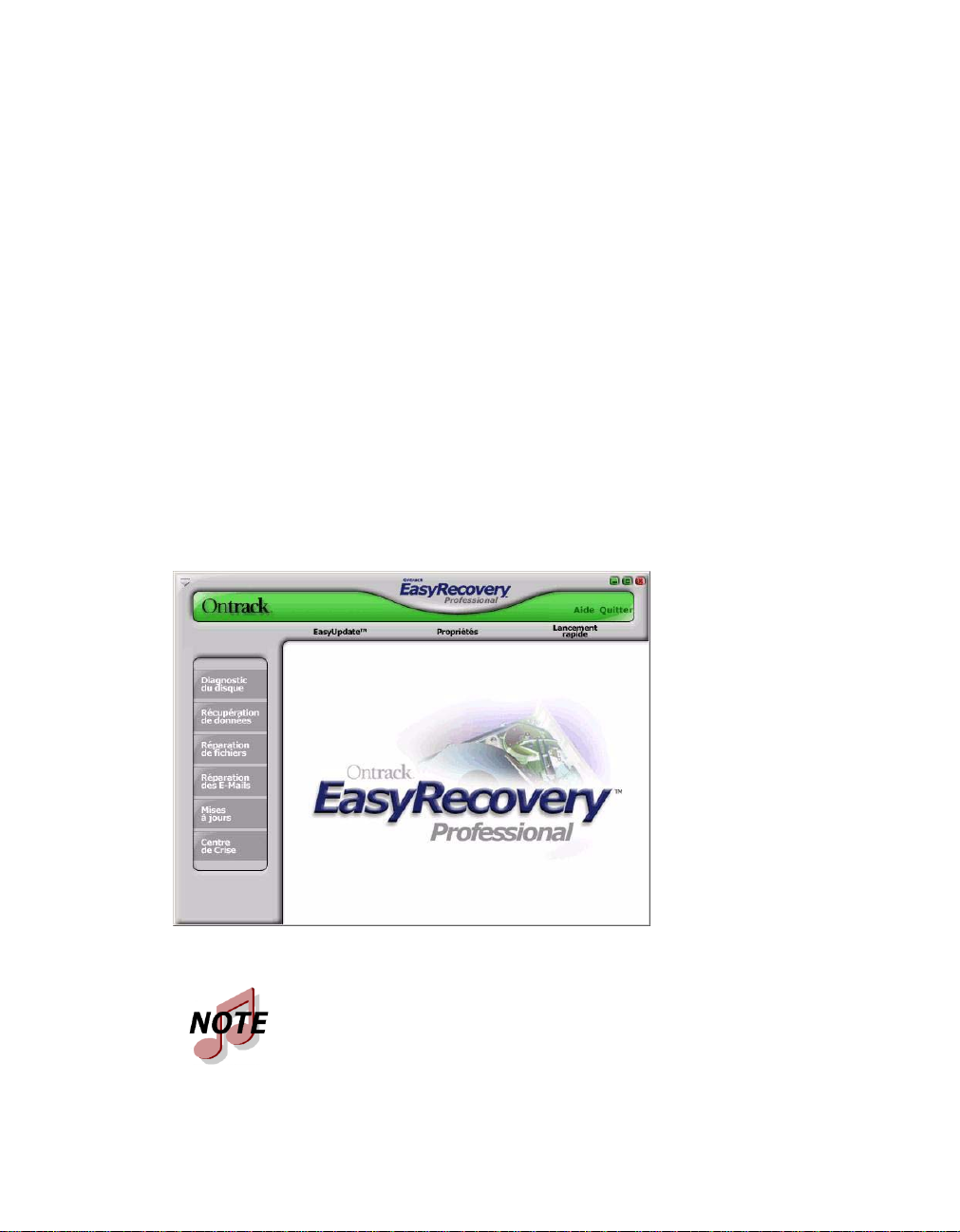
Lorsque EasyRecovery démarre, la fenêtre d'accueil principale apparaît. Dans
la fenêtre principale d'EasyRecovery, vous pouvez cliquer sur les boutons se
trouvant sur la gauche pour accéder aux outils. Vous pouvez également accé
der au site Internet d'Ontrack.
Mise à jour de votre logiciel (EasyUpdate™)
Ontrack fournit périodiquement des mises à jour du logiciel EasyRecovery.
Les correctifs de programme (appelés aussi «
Internet et gratuits pendant une période limitée. EasyUpdate permet de télé
charger et d'installer des patchs de programmes en quelques minutes.
Si plusieurs composants doivent être mis à jour, EasyUpdate vous propose
une liste d'options : vous pouvez tout mettre à jour ou sélectionner un sousensemble d'options.
Nous vous recommandons d'exécuter EasyUpdate dès que vous avez acheté et
installé EasyRecovery, au cas où un patch ne serait pas inclus dans votre ver
sion.
patchs ») sont disponibles sur
-
-
-
Pour exécuter EasyUpdate, procéde z co mm e suit :
1. Vérifiez que vous êtes connecté à Internet. Si vous accédez à Inter-
net via un modem, la connexion doit être établie ou votre navigateur doit être configuré pour une connexion automatique.
2. Lancez EasyRecovery.
3. Cliquez sur le bouton EasyUpdate dans la fenêtre principale
d'EasyRecovery (ou cliquez sur Mises à jour, puis sur EasyU
pdate).
4. Dans la fenêtre EasyUpdate, cliquez sur Suivant.
Vous serez connecté au serveur Ontrack. EasyUpdate déterminera
quels outils EasyRecovery vous avez installés. Il affichera une liste
des mises à jours et des correctifs de produits. Les éléments sélec
tionnés seront téléchargés sur votre ordinateur.
Page 4
-
-
Page 13

Chapitre 1 : Bienvenue dans Ontrack® EasyRecovery™
5. Sélectionnez les éléments que vous voulez mettre à jour, puis cli -
quez sur Suivant.
6. Suivez les instructions qui s'affichent à l'écran.
7. Dans le dernier écran, cliquez sur Terminé. En fonction des élé-
ments que vous avez mis à jour, il se peut que le programme vous
demande de redémarrer Windows. Les modifications apparaîtront
dès le prochain lancement d'EasyRecovery.
Suppression d'EasyRecovery
Pour supprimer EasyRecovery :
1. Cliquez sur le Panneau de configuration, puis double-cliquez sur
l'icône Ajout/Suppression de programmes.
2. Cliquez sur EasyRecovery, puis sur Supprimer.
3. Cliquez sur Oui lorsque la boîte de dialogue de confirmation appa-
raît.
4. Suivez les instructions qui s'affichent à l'écran.
Page 5
Page 14

Manuel de l'utilisateur Ontrack® EasyRecovery™
Page 6
Page 15
Chapitre 2 : Catégories et
composant s des outils
La conception du logiciel EasyRecovery permet de lui ajouter de nombreux
outils. Chaque outil ajouté est placé dans une catégorie spécifique. Les caté
gories sont répertoriées dans la partie gauche de la fenêtre principale d'Eas yRecovery.
Mises à jour et Centre de Crise sont des catégories standard, toujours présentes dans EasyRecovery. Les éventuelles autres catégories personnalisées,
achetées séparément, apparaissent avant Mises à jour et Centre de Crise.
-
Les catégories et les outils que vous possédez peuvent être différents de cet exemple.
Page 7
Page 16
Manuel de l'utilisateur Ontrack® EasyRecovery™
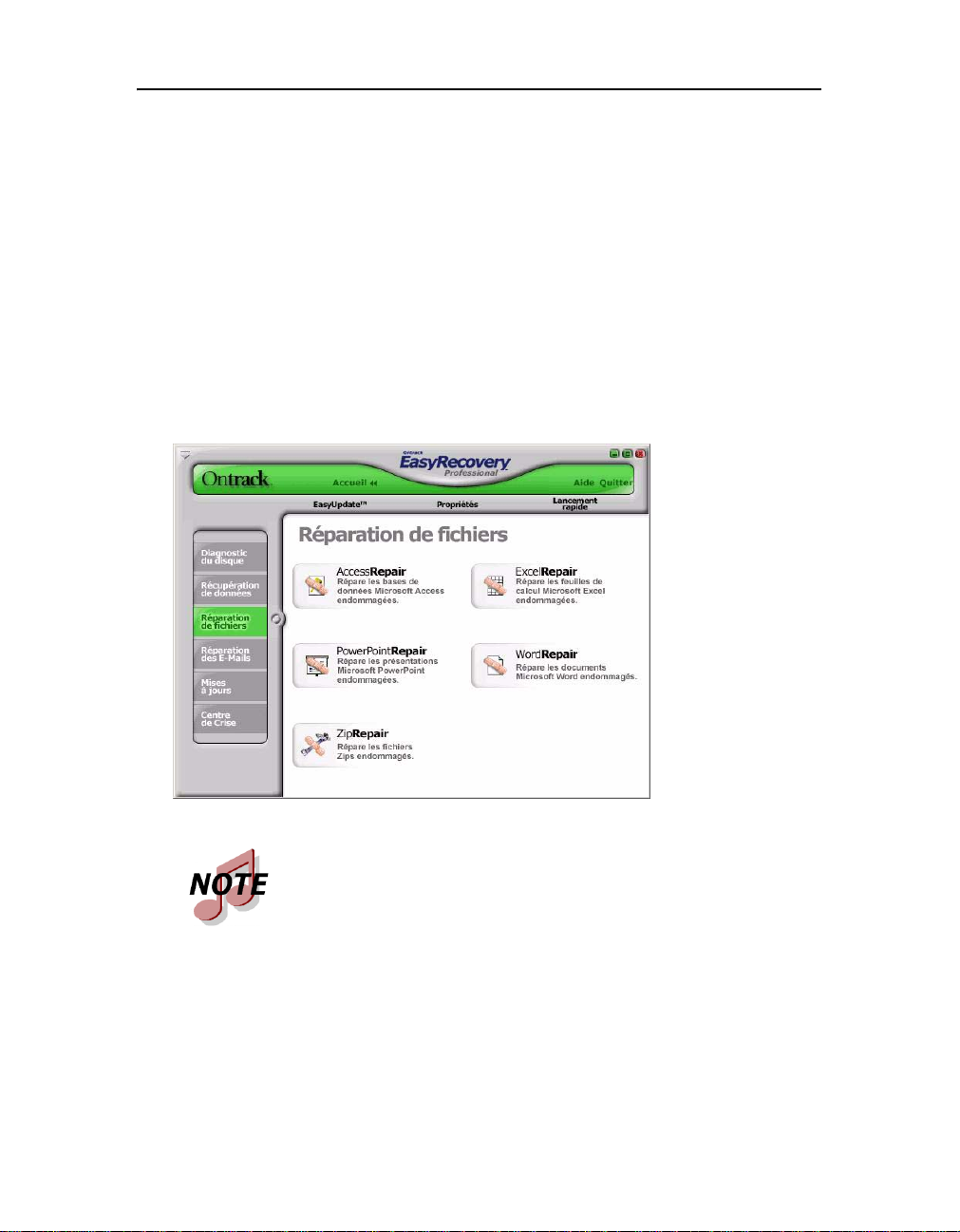
Il vous suffit de cliquer sur un bouton de catégorie pour af fich er to us les composants de l'outil installé pour cette catégorie. Chaque outil contient les fonctionnalités correspondant à sa catégorie. Notez que lorsque vous déplacez le
curseur au-dessus d'un bouton, ce dernier s'active et peut être sélectionné.
Cliquez sur le bouton pour sélectionner l'outil.
Réparation de fichiers pour Office (exemple)
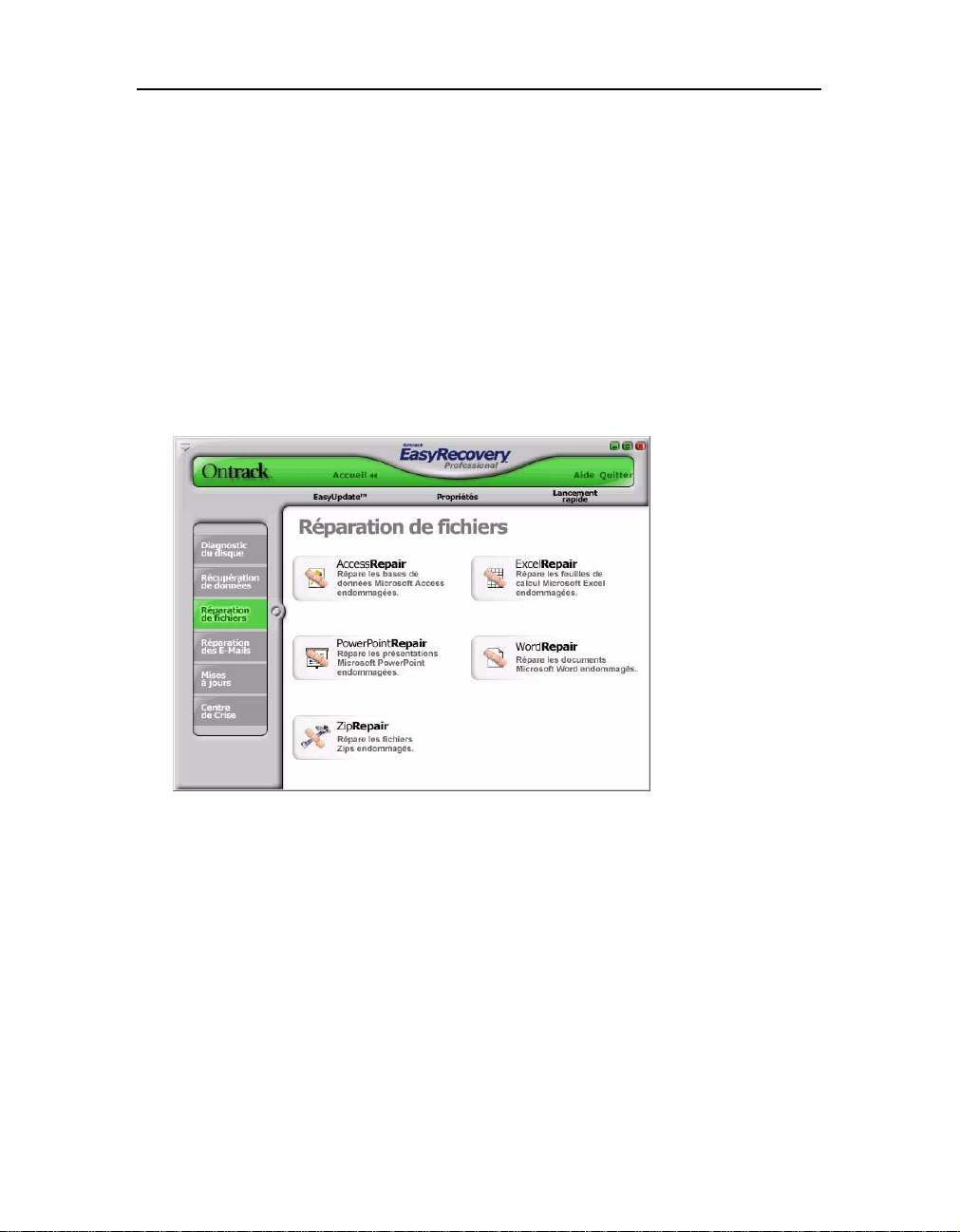
Dans cet exemple, cinq outils sont actuellement installés pour la catégorie
Réparation de fichiers. De temps en temps, des outils supplémentaires sont
disponibles à l'achat.
Les catégories et les outils que vous possédez peuvent être différents de cet exemple.
Les outils apparaissant dans une catégorie personnalisée peuvent avoir leurs
propres fichiers d'aide. Une fois que vous avez lancé l'outil, si vous clique z
sur le bouton d'aide dans la barre de l'assistant, vous obtenez l'aide spécifique
à cet outil. Si vous cliquez sur le bouton Aide à partir d'autres zones du logi
ciel, vous obtenez l'aide relative à l'utilisation d'EasyRecovery.
Page 8
-
Page 17
Chapitre 3 : Catégories
EasyRecovery
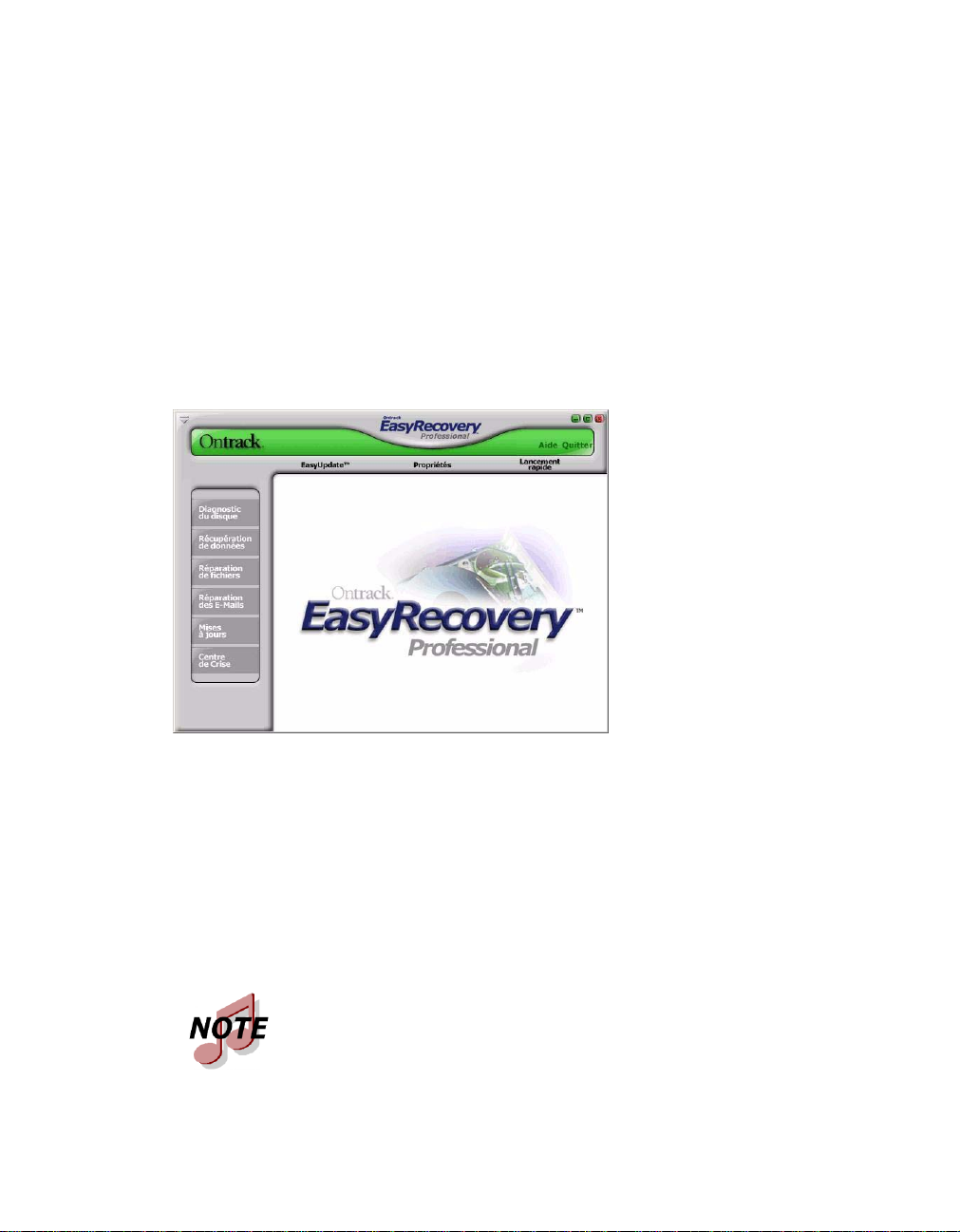
Actuellement, EasyRecovery peut comporter les catégories suivantes :
Diagnostic du disque
Récupération de données
Réparation de fichiers
Réparation des E-Mails
Mises à jour
Centre de Crise
Les catégories et les outils que vous possédez peuvent être différents de cet exemple.
Page 9
Page 18
Manuel de l'utilisateur Ontrack® EasyRecovery™
Diagnostic du disque
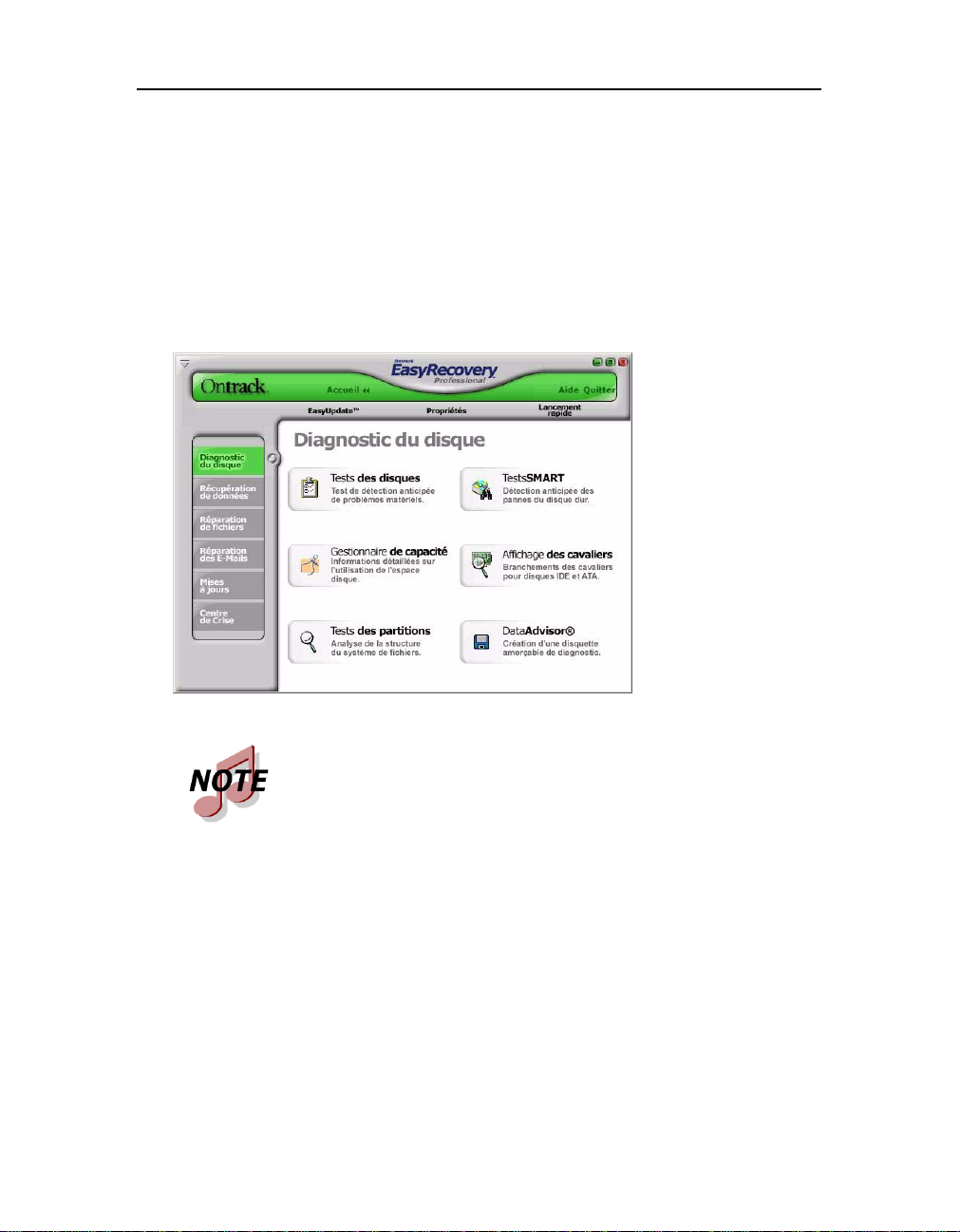
La catégorie Diagnostic du disque vous offre de puissants outils pour réaliser
le diagnostic de votre système. Les outils de cette catégorie servent à détermi
ner rapidement si votre système a des problèmes matériels ou structurels.
Tous les outils de cette catégorie génèrent un rapport détaillé sur l'état de
votre système.
-
Les catégories et les outils que vous possédez peuvent être différents de cet exemple.
L'outil Tests des disques vous permet de tester l'état physique de votre disque.
L'outil réalise les tests matériels suivants.
Vérification de l'état SMART
Test rapide SMART
Test complet SMART
Test de diagnostic rapide
Test de diagnostic complet
Page 10
Page 19

Chapitre 3 : Catégories EasyRecovery
SMART est l'acronyme de Self-Monitoring, Analysis and Reporting Technology. Les tests SMART permettent de prévenir les pertes de données en donnant l'alerte sur d'éventuelles défaillances de disque grâce à des algorithmes
qui se trouvent dans le microprogramme de votre disque dur. Le test de vérifi
cation de l'état SMART contrôle rapidement l'état de votre disque dur ; cela
prend quelques secondes. Le test rapide SMART lance une commande d'auto
test rapide (environ 90 secondes) alors que le test complet SMART lance une
commande d'autotest intégrale (plusieurs minutes) à votre disque dur.
Un disque qui signale une défaillance SMART peut tomber en
panne à tout instant et il faut en faire immédiatement une copie
de sauvegarde.
Les tests de diagnostic rapide et complet sont des tests en lecture seule conçus
pour contrôler la stabilité physique de votre disque dur. Le test de diagnostic
rapide détermine, avec un taux de fiabilité de 90 % et en 90 secondes, si votre
disque dur a un problème physique. Le test de diagnostic complet va entière
ment contrôler/lire le disque dur et rechercher d'éventuels problèmes physiques sur le disque, des secteurs illisibles par exemple.
-
-
-
Dans certains cas, votre disque peut ne pas présenter de défaillance physique
mais avoir des problèmes au niveau de la structure des disques. L'outil Tests
des partitions permet d'analyser les structures des systèmes de fichiers des dis
ques des partitions FAT et NTFS. L'outil va réaliser une analyse approfondie
des structures des systèmes de fichiers et générer un rapport détaillé sur l'état
de vos fichiers.
Ces catégories comportent également le logiciel de diagnostic à utiliser lorsque votre système ne démarre pas. Data Advisor® est un logiciel amorçable
permettant d'évaluer l'état de votre système. Data Advisor évalue rapidement
l'état du disque dur, des structures de fichiers et de la mémoire de votre ordi
nateur et signale les problèmes pouvant entraîner des pertes de données.
Le gestionnaire de capacité (SizeManager™) affiche l'utilisation du disque
dur de votre ordinateur. Il propose une représentation graphique instantanée
des éléments qui utilisent de l'espace sur votre ordinateur pour vous permettre
de localiser les fichiers et dossiers trop volumineux. Ce gestionnaire vous aide
à déterminer les fichiers qui encombrent votre système.
Page 11
-
-
Page 20

Manuel de l'utilisateur Ontrack® EasyRecovery™
Un utilisateur final type va avoir des difficultés à ajouter un disque dur à son
système car il n'aura pas directement accès au paramétrage des cavaliers des
disques durs. L'outil d'affichage des cavaliers est un applet Java graphique et
interactif permettant de trouver rapidement les branchements des cavaliers
pour les disques durs IDE et ATA. Cet outil d'affichage est similaire à celui
que l'on trouve dans la célèbre famille d'utilitaires d'installation de disques
durs Disk Manager®. Avec cette version Internet, vous pouvez accéder aux
bases de données de disques durs les plus répandues.
Récupération de données
La catégorie Récupération de données comporte un ensemble d'outils destinés
à la récupération de données de fichiers. Les outils Récupération de données
permettent de récupérer les fichiers se trouvant sur des partitions FAT et
NTFS corrompues. Tous les outils fonctionnent en mode LECTURE SEULE
NON DESTRUCTIVE. Leur but est de récupérer vos données et de les copier
vers un autre emplacement, par exemple sur un disque amovible, un autre dis
que dur, une disquette ou un volume réseau. Chaque outil est un assistant au
déroulement entièrement automatique qui permet à l'utilisateur d'accomplir
les trois étapes suivantes :
-
Page 12
1. Evaluer : l'outil identifie l'ensemble des périphériques et des parti-
tions du système puis présente les résultats sous forme graphique.
2. Récupérer : l'outil examine les structures de fichiers qui se trou-
vent sur la partition corrompue et crée un système de fichiers virtuel en mémoire.
3. Marquer et copier : une liste de fichiers s'affiche ; elle a l'appa-
rence de l'Explorateur Windows. Vous pouvez ensuite utiliser des
filtres pour sélectionner les fichiers et les dossiers à copier vers un
emplacement sûr.
Page 21
Chapitre 3 : Catégories EasyRecovery
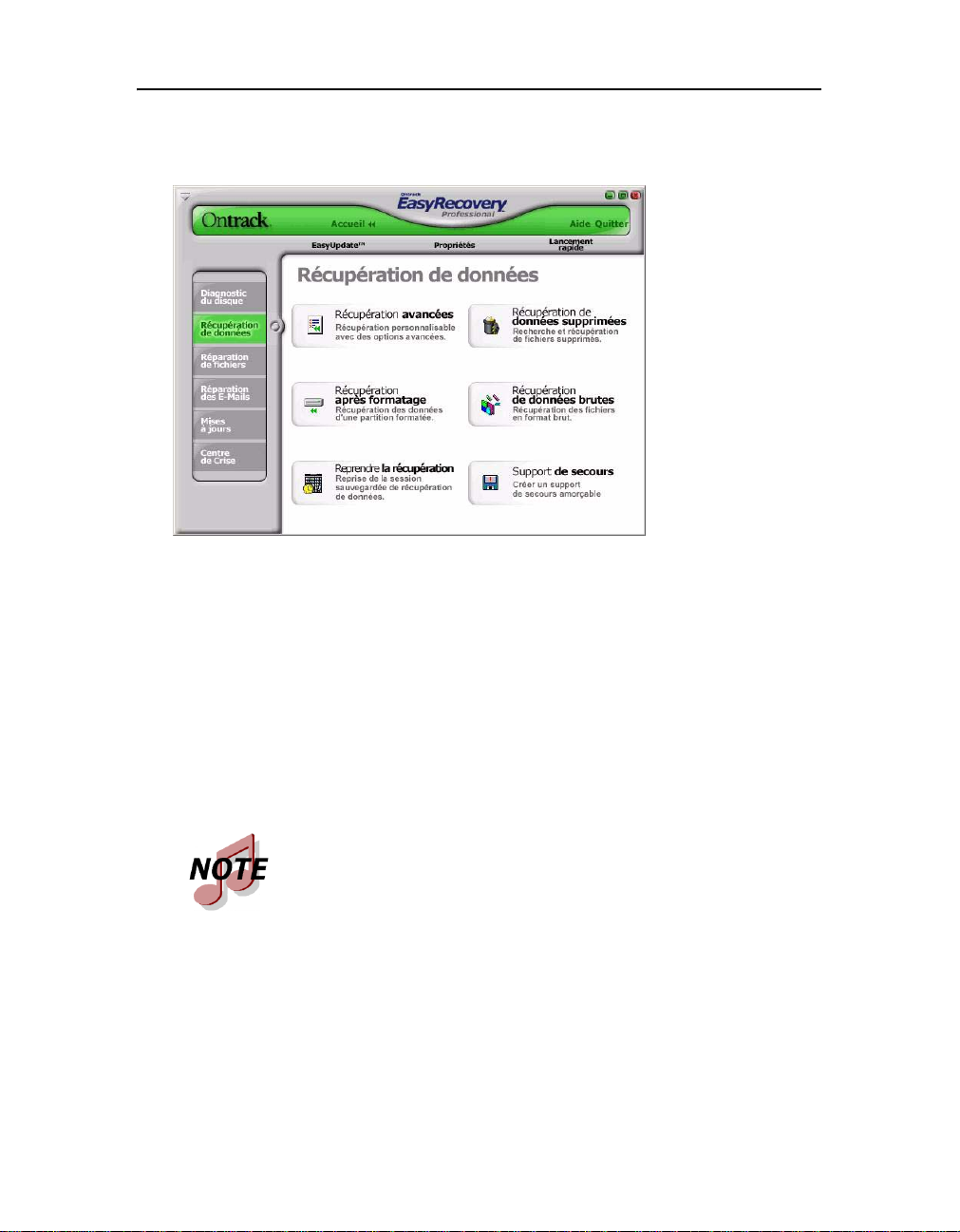
La liste suivante présente les outils de récupération de données disponibles :
Récupération de données supprimées
Récupération après formatage
Récupération de données brutes
Reprendre la récupération
Récupération standard
Récupération avancée
Support de secours
Les catégories et les outils que vous possédez peuvent être différents de cet exemple.
Une des situations de perte de données les plus répandues (nécessitant donc
récupération) est la suppression involontaire de fichiers. L'outil Récupération
de données supprimées vous permet d'accéder rapidement aux fichiers sup
primés ; il comporte également plusieurs options d'analyse de partition. Vous
pouvez réaliser une analyse rapide ou complète pour retrouver les fichiers
Page 13
-
Page 22

Manuel de l'utilisateur Ontrack® EasyRecovery™
supprimés. Il est également possible d'entrer une chaîne servant de filtre, avec
ou sans caractères génériques, afin de récupérer rapidement les fichiers por
tant un nom spécifique.
Une autre situation de perte de données fréquente est le formatage acc identel
d'une partition. L'outil Récupération après formatage vous permet de récu
pérer des fichiers après le formatage ou la réinstallation accidentelle d'une
partition. Ce type de récupération ignore les structures du système de fichiers
existant mais recherche les structures associées au système de fichier précé
dent.
L'outil Récupération de données brutes vous permet de retrouver des
fichiers sur des partitions sévèrement corrompues à l'aide d'un algorithme de
recherche de signatures de fichiers. Cet outil vous permet de récupérer des
fichiers sur une partition dont les structures de répertoires sont endommagées.
Il offre plus de 290 signatures de fichiers courantes pour l'analyse de vos don
nées de fichiers.
Le nombre de signatures de fichiers disponibles pour l'analyse
dépend de la version d'EasyRecovery que vous avez installée.
-
-
-
-
Pour les récupérations les plus complexes, les outils Récupération avancée
et Récupération standard offrent des options de récupération avancées telles
que la récupération après suppression involontaire de partitions, attaques de
virus et autres cas majeurs de corruption de systèmes de fichiers. Ces deux
outils vous offrent une représentation graphique détaillée des périphériques
connectés à votre système ainsi que des partitions associées à chaque périphé
rique. Chaque outil installé dépend de la version d'EasyRecovery que vous
avez achetée.
La catégorie Récupération de données inclut également l'outil Support de
secours qui peut créer une disquette ou un CD-ROM de secours amorçable.
Ces supports vous permettent de récupérer les données d'une partition, même
s'il vous est impossible d'amorcer sous Windows. Ils comportent une version
DOS du moteur de récupération de données utilisé dans les outils Windows.
L'ensemble des outils de la catégorie Récupération de données offrent la possibilité de reprendre la récupération ultérieurement. L'outil Reprendre la
Page 14
-
Page 23
Chapitre 3 : Catégories EasyRecovery
récupération va charger un fichier de récupération sauvegardé pour reprendre une précédente opération de récupération.
Réparation de fichiers
La catégorie Réparation de fichiers contient des outils permettant de réparer
les fichiers Microsoft Office ainsi que des fichiers ayant d'autres formats.
Actuellement, les outils permettent de réparer les fichiers ayant les formats
répertoriés ci-dessous.
AccessRepair
ExcelRepair
PowerPointRepair
WordRepair
Page 15
Page 24

Manuel de l'utilisateur Ontrack® EasyRecovery™
ZipRepair
Ontrack assure en permanence la prise en charge de nouveaux
formats de fichiers. Pour obtenir la liste des derniers fo rmats de
fichiers pris en charge ainsi que des informations détaillées sur
les outils, visitez www.ontrack.fr/filerepair.
Tous les outils de réparation de fichiers ont les mêmes caractéristiques de
base. Tous les outils fonctionnent en mode LECTURE SEULE NON DES
TRUCTIVE. Chaque outil est un assistant au déroulement entièrement automatique et les étapes de récupération de base sont communes à tous les outils.
1. Sélection de fichiers : la fenêtre de sélection de fichiers vous per-
met de sélectionner les fichiers à réparer en parcourant les dossiers
de votre ordinateur. Dans la fenêtre de sélection, vous pouvez spé
cifier un dossier de destination pour les fichiers réparés. Vous pouvez réparer les fichiers sélectionnés dans le dossier dans lequel ils
se trouvent, ou créer une copie réparée de chacun de ces fichiers
dans un autre dossier.
-
-
Page 16
2. Propriétés de la récupération : les propriétés, parfois appelées
paramètres, définissent le mode d'exécution d'un outil. La plupart
des propriétés sont préalablement définies comme valeurs standard
ou par défaut. En modifiant les propriétés, vous pouvez personnali
ser les outils de réparation en fonction de vos besoins. Reportezvous au chapitre 6 pour des explications détaillées sur la façon dont
vous pouvez modifier les propriétés des outils.
3. Progression et rapport : cette fenêtre contient des informations
sur le processus de réparation de tous les fichiers sélectionnés. Il
est possible d'enregistrer ces informations dans un fichier de rap
port.
-
-
Page 25

Chapitre 3 : Catégories EasyRecovery
Les paragraphes suivants décrivent brièvement les outils de réparation de
fichiers existants.
La plupart des outils de réparation de fichiers nécessitent u ne
configuration système spécifique. Pour plus de détails, consultez
l'aide spécifique à ces outils.
AccessRepair permet de réparer et de restaurer les fichiers Access créés avec
Access 2.0, 95, 97, 2000, XP et 2003. Ses fonctions offrent la possibilité de
récupérer et de restaurer les données d'une base de données incohérente, les
relations entre les tables, des bases de données protégées pa r mot de passe et
des objets de types Requêtes, Formulaires, Rapports, Pages et Macros. De
plus, l'outil AccessRepair permet de récupérer les données de tables suppri
mées (Access 97, 2000) et a la capacité de poursuivre la réparation et la restauration malgré les erreurs internes des fichiers.
ExcelRepair permet de réparer et de restaurer les fichiers Excel créés avec
Excel 5.0, 95, 97, 2000, XP et 2003. Ses fonctions offrent la possibilité de
récupérer et de restaurer des formules, du texte, les attributs de format des cel
lules (par exemple, la police, la bordure), les références à des feuilles, les
structures à plusieurs feuilles, les noms de feuilles et les images et graphiques
incorporés comme les fichiers .tif, .jpg et .gif. De plus, l'outil Excel a la capa
cité de poursuivre la réparation et la restauration malgré les erreurs internes
des fichiers.
-
-
-
PowerPointRepair permet de réparer et de restaurer les fichiers PowerPoint
files créés avec PowerPoint 97, 2000, XP et 2003. Ses fonctions offrent la
possibilité de récupérer et de restaurer les objets WordArt et la mise en forme
du texte à l'intérieur des formes, les propriétés des images à l'intérieur des for
mes, les paramètres de transition des diaporamas, les tableaux, les boutons
d'action et toutes les formes de base. De plus, l'outil de réparation PowerPoint
a la capacité de poursuivre la réparation et la restauration malgré les erreurs
internes des fichiers et de récupérer les dessins, images et animations d'objets
d'une diapositive, de récupérer les pages de commentaires d'une diapositive
ainsi que le masque des diapositives, le masque du document, des pages de
commentaires et les diapositives ordinaires.
Page 17
-
Page 26

Manuel de l'utilisateur Ontrack® EasyRecovery™
WordRepair permet de réparer et de restaurer les fichiers .doc créés avec
Word 6.0, Word 95, Word 97, Word 2000, Word XP et Word 2003. Ses fonc
tions offrent la possibilité de récupérer les tableaux, listes à puces, fichiers
protégés par mot de passe et images incorporées comme les fichiers .tif, .jpg,
.gif et .bmp. De plus, l'outil Word a la capacité de poursuivre la réparation et
la restauration malgré les erreurs internes des fichiers.
ZipRepair permet de réparer et de restaurer les fichiers créés avec WinZip et
ZipMagic. S'il ne peut pas réparer le fichier en entier, il récupère dans
l'archive autant de fichiers que possible.
Réparation des E-Mails
Réparation des E-Mails d'EasyRecovery est une solution utilisateur qui vous
permet de réparer les fichiers d'e-mails rapidement et facilement. Elle néces
site moins de sophistication technique de beaucoup d'applications logicielles
et vous fait économiser du temps et des ressources.
Les outils de la catégorie Réparation des E-Mails ont les mêmes règles de
fonctionnement de base que les outils de la catégorie Réparation de fichiers.
Pour plus de détails, reportez-vous à la section Réparation de fichiers.
-
-
La plupart des outils de la catégorie Réparation d'E-Mails
nécessitent une configuration système spécifique.
Pour plus de détails, consultez l'aide spécifique à ces outils.
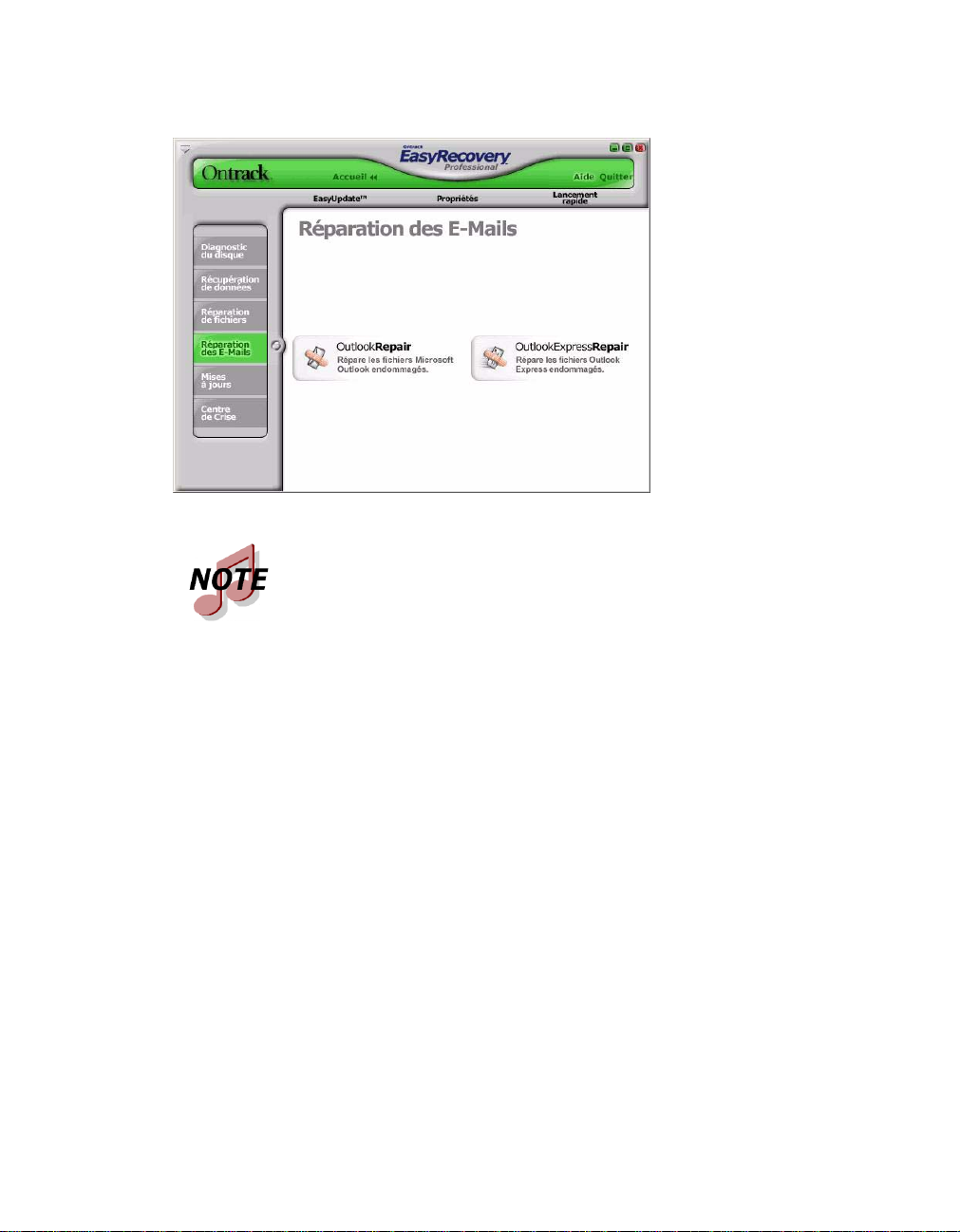
Réparation d'E-Mails comprend deux composants :
OutlookRepair répare les fichiers Microsoft Outlook.
OutlookExpressRepair répare les fichiers Microsoft Outlook Express.
Page 18
Page 27
Ontrack assure en permanence la prise en charge de nouveaux
formats de messagerie. Pour obtenir la liste des derniers for
mats de fichiers de messagerie pris en charge ainsi que des
informations détaillées sur les outils, visitez www.ontrack.fr/file
repair.
-
-
Les paragraphes suivants décrivent brièvement les outils de réparation de
fichiers existants :
OutlookRepair permet de réparer et de restaurer les fichiers Outlook créés
avec Outlook 97, 98, 2000, XP et 2003. Vous pouvez utiliser cet outil pour
récupérer et restaurer les fichiers PST (fichiers de dossiers personnels) et OST
(fichiers de dossiers en mode autonome) corrompus, les messages supprimés
ainsi que les fichiers protégés par mot de passe. Il vous permet aussi de récu
-
pérer les Messages, Dossiers, Agendas, Contacts, Tâches et Commentaires.
OutlookExpressRepair permet de réparer et de restaurer les fichiers Outlook
Express créés avec Outlook Express version 5.0 et ultérieure. Vous pouvez
utiliser cet outil pour récupérer et restaurer des fichiers DBX d'Outlook
Express qui contiennent des données de message. En d'autres termes, il peut
être utilisé sur tout dossier contenant des messages électroniques dans Out
-
look Express.
Page 19
Page 28
Manuel de l'utilisateur Ontrack® EasyRecovery™
Mises à jour
Ontrack améliore régulièrement son logiciel EasyRecovery en y ajoutant des
fonctionnalités et en y apportant les modifications demandées par ses clients.
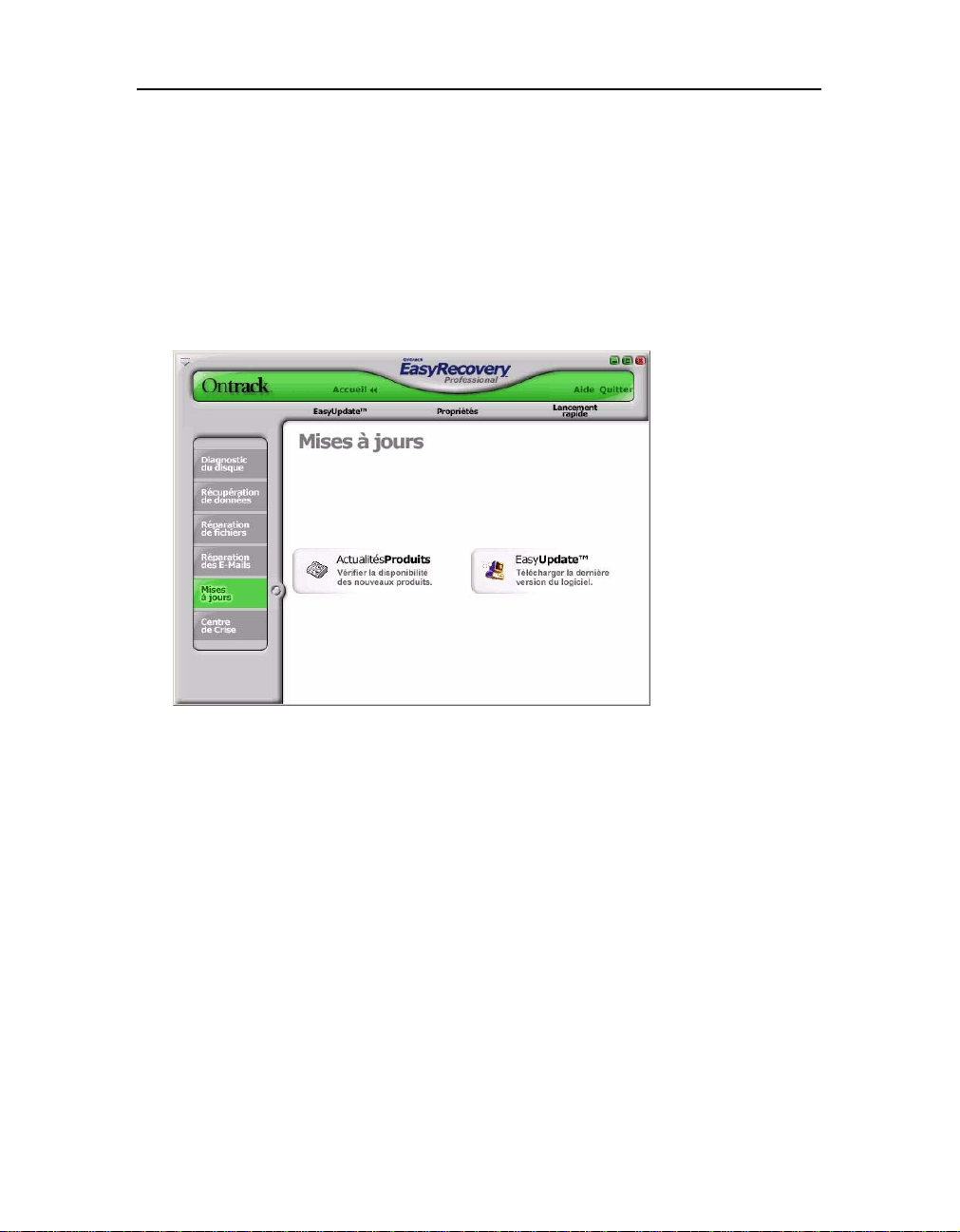
La section Mises à jour d'EasyRecovery contient des informations vous indiquant comment bénéficier de ces nouvelles offres :
EasyUpdate
Les corrections de programme (appelées aussi « patchs ») sont également disponibles sur Internet et gratuites pendant une période limitée. Ontrack®
EasyUpdate™ permet de télécharger et d'installer des patchs de programmes
en quelques minutes.
Pour plus d'informations, reportez-vous à la section « Mise à jour de votre
logiciel (EasyUpdate™) » à la page 4.
Page 20
Page 29

Chapitre 3 : Catégories EasyRecovery
Actualités Produits
Cette option vous permet d'accéder au site Internet d'Ontrack pour obtenir des
informations sur les derniers outils et catégories disponibles. Ces nouveaux
produits peuvent être achetés et intégrés dans EasyRecovery.
Centre de Crise
Le Centre de Crise fournit des informations sur les logiciels et les services
susceptibles de vous aider à récupérer des données perdues. Ces informations
et le support technique sont gratuits ; des solutions supplémentaires sont éga
lement proposées pour la récupération des données après sinistre. Reportezvous au chapitre 4 pour des explications détaillées.
-
Page 21
Page 30

Manuel de l'utilisateur Ontrack® EasyRecovery™
Page 22
Page 31

Chapitre 4 : Centre de Crise (Crisis Center™)
Chapitre 4 : Centre de Crise
(Crisis Center™)
Présentation du Centre de Crise
Même si une catastrophe arrive à votre ordinateur, vous serez toujours en
mesure de récupérer des données. Ontrack a une grande expérience de la récu
pération des données perdues à la suite de la défailla nce d'un logiciel gravement endommagé, de la défaillance d'un disque dur, d'infections virales,
d'erreurs de l'utilisateur et de catastrophes naturelles (par exemple, inonda
tions, incendies et tremblements de terre). Ainsi, si vous lisez ce chapitre
parce que vous avez eu de graves ennuis avec votre ordinateur, surtout ne
paniquez pas ! Même dans le pire des cas, il est possible de récupérer les don
nées.
-
-
-
Il est bien sûr essentiel de faire des sauvegardes régulières de vos données les
plus importantes. Si vous effectuez une sauvegarde de vos données régulière
ment, vous risquez de perdre seulement quelques he ures de travail. Parfois,
cependant, la situation peut être catastrophique. Si le pire se produit, le Centre
de Crise vous fournit des informations sur les logiciels et les services suscep
tibles de vous venir en aide.
Il vous permet d'accéder aux informations suivantes pour vous aider à récupérer les données que vous avez perdues :
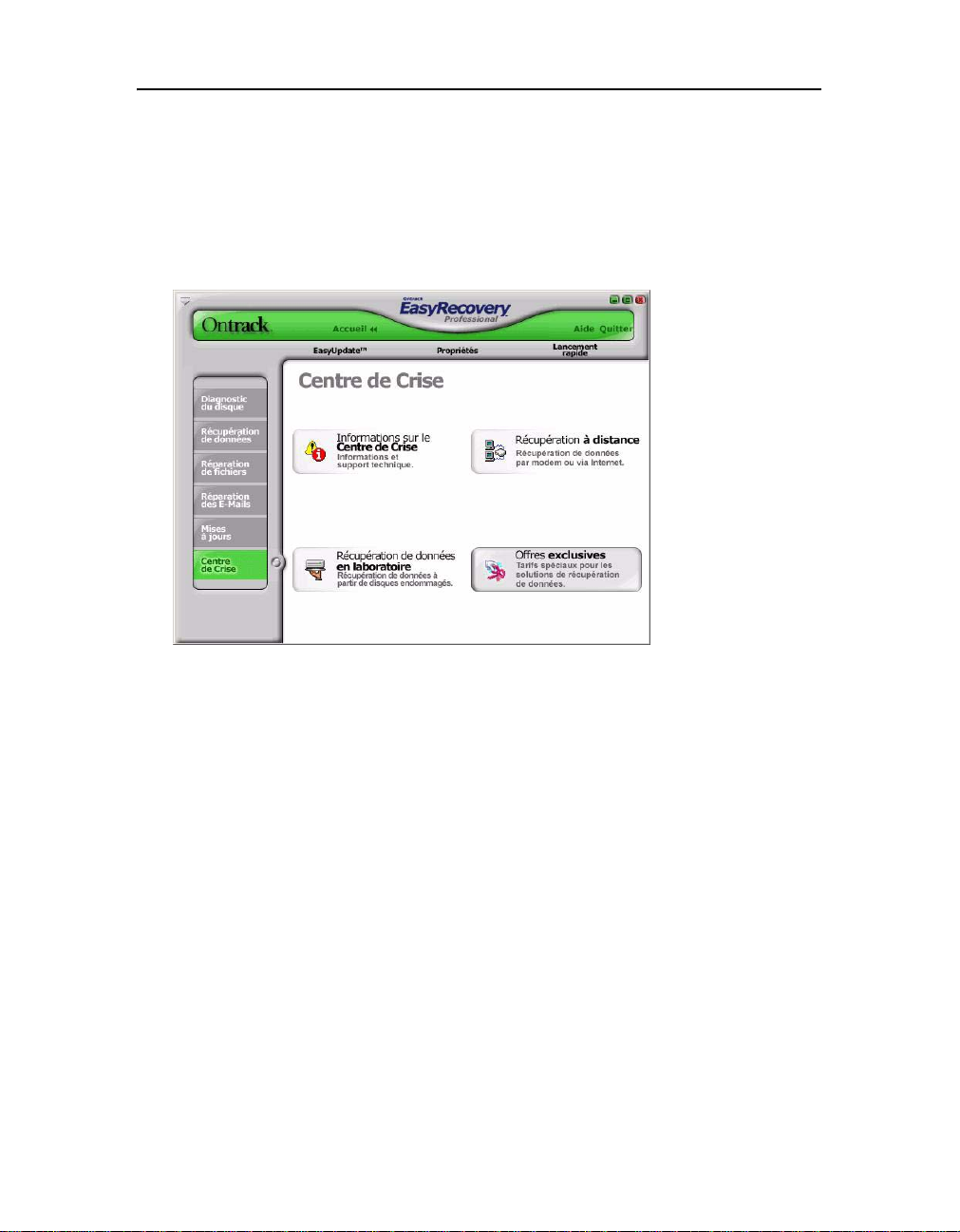
Informations sur le Centre de Crise (informations et support technique en
cas de perte de données)
Récupération de données à distance via un modem ou Internet (RDR™)
Récupération de données en laboratoire (récupération de données à partir
de disques endommagés)
Offres exclusives (tarifs spéciaux pour les solutions de récupération de
données)
Page 23
-
-
Page 32

Manuel de l'utilisateur Ontrack® EasyRecovery™
Cas de dommage physique grave
Si le disque dur de votre ordinateur fait un bruit inhabituel, s'il a subi des
dommages suite à une inondation, enterré sous des gravats, noyé dans les res
tes d'un incendie ou carrément cassé, la première mesure à prendre est de contacter un service professionnel de récupération de données. Les données ne
sont jamais complètement perdues ; dans la plupart des cas, il est possible de
les récupérer. Les ingénieurs d'Ontrack ont une grande expérience en matière
de récupération des données perdues ou corrompues à partir de supports de
stockage endommagés.
A l'aide ! Mon disque ne fonctionne plus !
« Que dois-je faire ? Je ne peux pas me permettre d'avoir mon ordinateur en
panne ou, encore pire, de perdre toutes les informations qu'il contient !
Vous serez sûrement surpris d'apprendre que vous avez encore une chance de
récupérer au minimum vos données même si votre disque dur ne fonctionne
plus ou que votre système ne peut pas démarrer. En plus des informations de
support et des liens Internet fournis via le Centre de Crise, ce chapitre propose
un cours pratique sur la récupération de données et la façon de procéder. Vos
données sont toujours récupérables et nous allons vous présenter les différen
tes méthodes de récupération, en partant des plus simples jusqu'aux services
professionnels d'Ontrack.
»
-
-
Evaluez tout d'abord la gravité des dommages
Il existe différents niveaux de perte de données, qui vont de l'effacement accidentel d'un fichier important à la perte d'informations vitales sur le disque, telles que la table d'allocation de fichiers (Windows 98/Me) ou la table de fichier
maître NTFS (Windows NT), et aux dommages physiques graves du disque.
Si vous pensez avoir perdu des données et même le système d'exploitation,
mais que votre disque semble fonctionner correctement (aucun bruit étrange
Page 24
Page 33

lorsque l'ordinateur fonctionne), vous avez de bonnes chances de récupérer
vos données à moindre coût.
Par contre, si votre disque a subi des dommages physiques, vous devez
l'envoyer à un service de récupération de données équipé d'une salle blanche
pour nettoyer le disque et récupérer autant de données que possible.
Essayez ensuite d'obtenir le plus d'informations possibles
Ontrack offre des services de récupération de données dans toutes sortes de
situations de crise depuis des années. Grâce à sa compétence, le personnel du
support technique peut vous aider à évaluer les dommages et à déterminer la
façon la plus efficace de récupérer les données. Si votre système est toujours
capable de démarrer sous Windows, cliquez sur le bouton Informations sur le
Centre de Crise dans la fenêtre du même nom. Ce centre d'informations four
nit, entre autres, un numéro de téléphone pour obtenir un support technique
gratuit, propose des Foires Aux Questions pour les utilisateurs ayant des ques
tions spécifiques, ainsi que des liens vers des sites Internet utiles. Si vous ne
pouvez plus démarrer le système, reportez-vous à la section Aide de ce
manuel pour les services à contacter.
-
-
Page 25
Page 34
Manuel de l'utilisateur Ontrack® EasyRecovery™
Lancement du Centre de Crise
Lorsque vous ouvrez le Centre de Crise, vous pouvez observer les boutons
correspondant à chaque option.
Informations sur le Centre de Crise
Si vous avez des problèmes pour récupérer vos données sensibles, posez vos
questions au support technique d'Ontrack.
France www.ontrack.fr/techsupport 0820 09 87 72
Royaume-Uni www.ontrack.co.uk/support +44 (0) 1372 744 422
Allemagne www.ontrack.de/technischersupport +49 (0) 7031 644 244
Espagne www.ontrack.es/ayuda 900 112 012
Italie www.ontrackrecuperodati.it/
supportotechnico
Suisse www.ontrack.de/technischersupport +49 (0) 7031 644 244
Page 26
+49 (0) 7031 644 244
Page 35

Chapitre 4 : Centre de Crise (Crisis Center™)
Pologne www.ontrack.pl (32) 20 19 008
Autriche www.ontrack.at/technischersupport +49 (0) 7031 644 244
Japon www.ontrack-japan.com/support +81-(0)42-932-6365
Etats-Unis www.ontrack.com/support/
support.asp
(952) 937-2121
Récupération de données à distance (RDR™)
La récupération de données à distance (RDR) est un service puissant utilisé
dans les situations de perte de données nécessitant l'expertise d'un ingénieur.
Fichiers supprimés, ordinateurs qui ne démarrent plus, dommages causés par
des virus, partitions supprimées ou manquantes, erreur de l'utilisateur,
défaillance d'un logiciel et structures de fichiers endommagées sont autant de
cas pour lesquels la RDR peut être la meilleure solution. Cette technologie
permet aux ingénieurs d'Ontrack de récupérer rapidement des données per
dues directement sur un ordinateur (ordinateur de bureau, portable ou serveur)
via un modem ou une connexion Internet.
-
Page 27
Page 36

Manuel de l'utilisateur Ontrack® EasyRecovery™
Contactez Ontrack pour plus d'informations.
France www.ontrack.fr/rdr 0800 90 72 42
Royaume-Uni www.ontrack.co.uk/rdr 0800 243 996
Allemagne www.ontrack.de/ferndatenrettung 00 800 10 12 13 14
Espagne www.ontrack.es/rdr 900 112 012
Italie www.ontrackrecuperodati.it/rdr 800 781 228
Suisse www.recuperationdedonnees.ch/
recuperationadistance/
www.datenrettung.ch/
ferndatenrettung/
Pologne www.ontrack.pl/rdr.php +48 601 462 563
Autriche www.ontrack.at/ferndatenrettung 0800 644 150
Japon www.ontrack-japan.com/rdr 0120-413-374
Etats-Unis www.ontrack.com/rdr 1-800-872-2599
0800 880 100
Récupération de données en laboratoire
Pour les situations de perte de données les plus sérieuses, vous pouvez
envoyer le disque dur à un laboratoire de récupération de données. Ce service
de haut niveau est nécessaire pour les disques durs qui ne fonctionnent pas
correctement ou qui ont été endommagés ou exposés à des conditions extrê
mes.
Contactez Ontrack pour plus d'informations.
-
France www.ontrack.fr/laboratoire 0800 90 72 42
Royaume-Uni www.ontrack.co.uk/labdr 0800 243 996
Allemagne www.ontrack.de/datenrettung 00 800 10 12 13 14
Espagne www.ontrack.es/laboratorio 900 112 012
Page 28
Page 37

Chapitre 4 : Centre de Crise (Crisis Center™)
Italie www.ontrackrecuperodati.it/recuperodati 800 781 228
Suisse www.recuperationdedonnees.ch/lab
www.datenrettung.ch/datenrettung
Pologne www.ontrack.pl +48 601 462 563
Autriche www.ontrack.at/datenrettung 0800 644 150
Japon www.ontrack-japan.com/inlab 0120-413-374
Etats-Unis www.ontrack.com/labdr 1-800-872-2599
0800 880 100
Offres exclusives
Pour plus d'informations sur nos tarifs spéciaux, visitez la page des offres
exclusives de notre site Internet. Elle contient des informations à propos des
offres spéciales et des réductions réservées aux clients du Centre de Crise
pour les solutions de récupération de données d'Ontrack.
France : www.ontrack.fr/crisiscenter/offers.asp
Royaume-Uni :www.ontrack.co.uk/crisiscenter/offers.asp
Allemagne : www.ontrack.d e/crisiscenter/offers.asp
Espagne : www.ontrack.es/crisiscenter/offers.asp
Italie : www.ontrackrecuperodati.it/crisiscenter/offers.asp
Suisse : www.recuperationdedonnees.ch/crisiscenter/offers.asp
www.datenrettung.ch/crisiscenter/offers.asp
Autriche : www.ontrack.at/crisiscenter/offers.asp
Japon : www.ontrack-japan.com/crisiscenter/offers.html
Etats-Unis : www.ontrack.com/crisiscenter/offers.asp
Page 29
Page 38

Manuel de l'utilisateur Ontrack® EasyRecovery™
Page 30
Page 39

Chapitre 5 : Dépannage
Chapitre 5 : Dépannage
Même si une catastrophe arrive à votre ordinateur, vous serez toujours en
mesure de récupérer des données.
Problème/symptômes Causes possibles Solution
Impossible de trouver
le fichier à réparer.
Le fichier réparé ne
s'ouvre toujours pas.
Mon ordinateur se
comporte de façon
instable et imprévisible.
Le fichier a été
supprimé ou n'a pas été
sauvegardé.
Le fichier n'est pas
réparable.
Possibilité d'infection
par virus. Possibilité de
corruption des
structures du système
d'exploitation.
Analysez la partition complète
pour retrouver le fichier. Vous
pouvez aussi essayer d'utiliser la
catégorie Récupération de
données pour récupérer le
fichier.
De nombreux outils créent
plusieurs types de fichier au
cours du processus de
récupération. Vérifiez que vous
avez testé tous les fichiers cibles
qui ont été générés. Affichez le
fichier d'aide pour plus
d'informations sur l'outil utilisé.
Certains outils créent plusieurs
fichiers cibles lorsqu'ils essaient
de récupérer les données.
Un système sain est
indispensable pour
EasyRecovery. Utilisez un
logiciel de maintenance de PC
pour diagnostiquer et réparer le
problème affectant le système.
Page 31
Page 40

Manuel de l'utilisateur Ontrack® EasyRecovery™
Problème/symptômes Causes possibles Solution
Mon disque dur grince
ou émet d'étranges
bruits de raclement et
ne semble pas en
grande forme.
Mon lecteur semble
comporter des secteurs
endommagés.
Le lecteur a peut-être
un problème.
Le lecteur a peut-être
un problème.
Sauvegardez immédiatement
tous les éléments importants sur
un autre support. Eteignez
l'ordinateur. Faites contrôler
votre ordinateur par un
technicien qualifié. Il se peut que
vous ayez à remplacer le disque
dur, mais auparavant vérifiez
que vous avez récupéré les
données non sauvegardées à
l'aide d'un outil ou d'un service
de récupération des données Reportez-vous au Centre de
Crise pour plus d'informations.
EasyRecovery Professionnel
contient un utilitaire de
diagnostic de disques qui
analyse la surface du lecteur
pour détecter les secteurs
défaillants. La présence de
secteurs endommagés n'empêche
pas la réussite de la récupération
mais peut affecter sa qualité. Si
le lecteur fait du bruit ou si le
nombre de secteurs endommagés
augmente, nous vous conseillons
de faire appel à notre service de
récupération de données.
Page 32
Page 41

Chapitre 5 : Dépannage
Problème/symptômes Causes possibles Solution
Mon lecteur de
démarrage est
corrompu.
Le lecteur a été
endommagé.
Installez EasyRecovery sur un
ordinateur qui fonctionne bien.
La catégorie Récupération de
données offre la possibilité de
créer un Support de secours. Le
support de secours amorçable
ainsi créée comporte des outils
de récupération de données
pouvant être exécutés même si le
lecteur de démarrage est
corrompu.
Page 33
Page 42

Manuel de l'utilisateur Ontrack® EasyRecovery™
Page 34
Page 43

Chapitre 6 : Définition des propriétés
Chapitre 6 : Définition des
propriétés
Paramètres globaux
Lorsque vous installez EasyRecovery, certaines propriétés et options de configuration sont définies par défaut.
Une fois familiarisé avec EasyRecovery ou si vous êtes déjà un utilisateur
expérimenté, vous pouvez passer en revue et modifier les propriétés définies
par défaut.
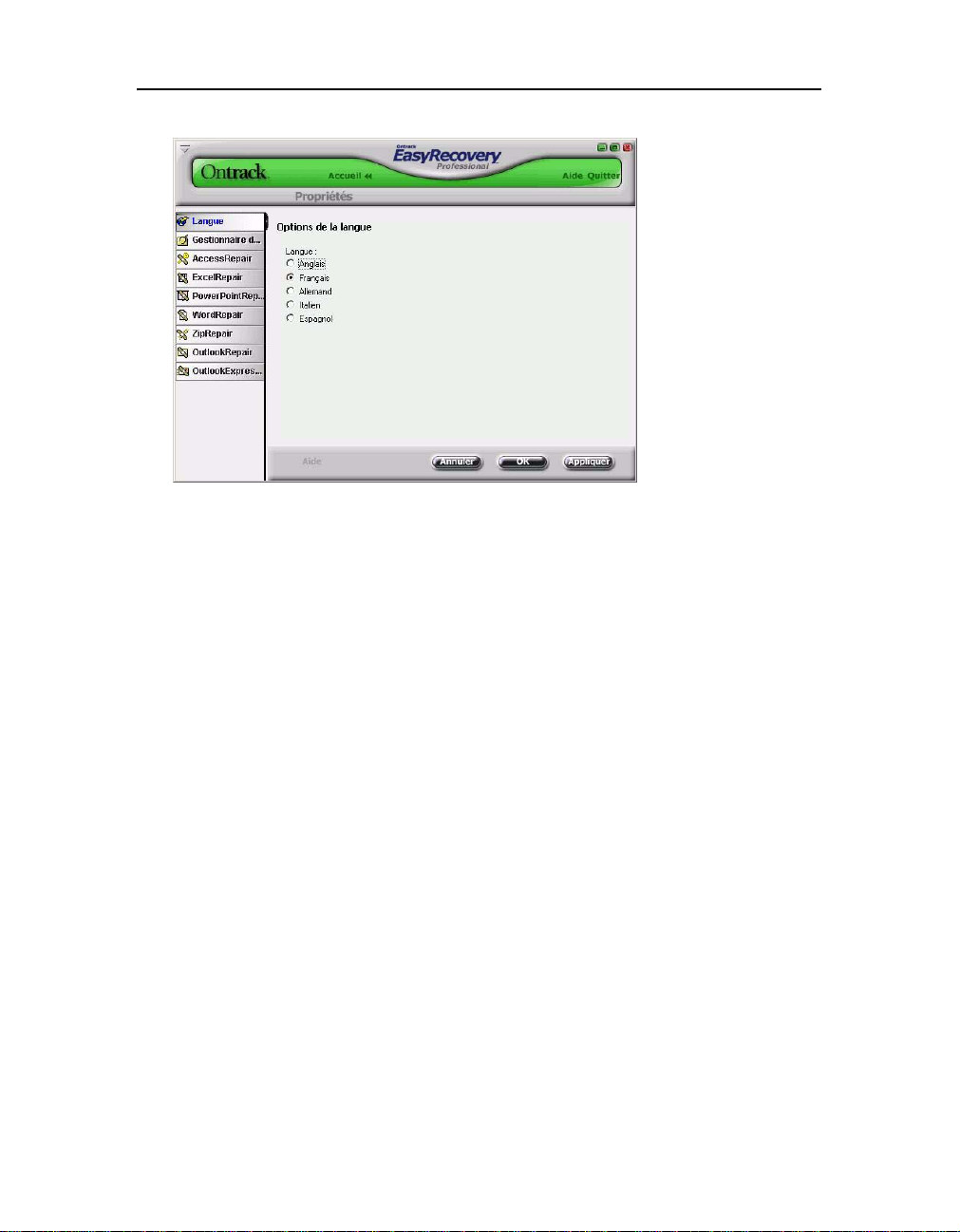
Pour afficher la boîte de dialogue Propriétés, cliquez sur le bouton Propriétés
en haut de la fenêtre d'EasyRecovery. Vous obtenez la fenêtre Propriétés dans
laquelle vous pouvez modifier les options de configuration et autres proprié
tés d'EasyRecovery.
-
Lorsque vous lancez Propriétés pour la première fois, la configuration géné rale du programme s'affiche :
Page 35
Page 44
Manuel de l'utilisateur Ontrack® EasyRecovery™
m
Pour définir les propriétés des différents outils, cliquez sur le bouton de l'outil
concerné, dans la barre de gauche.
Page 36
Page 45

Index
Index
A
AccessRepair 17
Affichage des cavaliers 11
aide iii
C
Catégories et composants des outils 7–21
CD-ROM de secours amorçable 14
Centre de Crise 23–29
Configuration requise 2
D
Data Advisor 11
Dépannage 31
Désinstallation d’EasyRecovery 5
Diagnostic du disque 9
Disquette de secours 14
Disquette de secours amorçable 14
E
EasyRecovery
aide iii
configuration requise 2
désinstallation 5
installation 2
EasyUpdate 4
ExcelRepair 17
M
Mise à jour d'EasyRecovery 4
O
Offres exclusives 29
OutlookExpressRepair 19
OutlookRepair 19
P
PowerPointRepair 17
R
RDR 27
Récupération après formatage 13
Récupération avancée 14
Récupération de données 12
en laboratoire 28
récupération de données à distance 27
Récupération de données brutes 14
Récupération de données supprimées 13
Récupération standard 14
Réparation 18
Réparation de fichiers 15
Réparation des E-Mails
OutlookExpressRepair 19
OutlookRepair 19
Reprendre la récupération 14
S
G
Gestionnaire de capacité 11
I
Informations sur le Centre de Crise 26
Installation d'EasyRecovery 2
SMART 10
Suppression d’EasyRecovery 5
T
Tests des disques 10
Tests des partitions 11
Page 31
Page 46

Index
W
WordRepair 17
Z
ZipRepair 18
Page 32
 Loading...