

Page 1

Ontech Control
Referensmanual Svenska
Page 2

Innehåll
Skapa konto ........................................................................................................................................ 4
Logga in............................................................................................................................................... 4
Logga ut .............................................................................................................................................. 4
Genväg på hemskärmen på telefon och platta ........................................................................................... 4
Skapa genväg på Iphone/Ipad ................................................................................................................. 5
Skapa genväg på Android ........................................................................................................................ 5
Kontrollpanelen .................................................................................................................................. 6
Översikt och begrepp .................................................................................................................................. 6
Huvudvy ................................................................................................................................................... 6
Inställningsruta ........................................................................................................................................ 7
Lägg till huvudenhet .................................................................................................................................... 7
Lägg till extra enheter ................................................................................................................................. 7
Styrning ....................................................................................................................................................... 8
Slå av och på 230-Voltsutgången alternativt reläet (för Ontech GSM 9025). ......................................... 8
Termostatfunktion .................................................................................................................................. 8
Timerfunktion .......................................................................................................................................... 9
Larm ............................................................................................................................................................. 9
Larm (trådade & 9012) ............................................................................................................................ 9
Temperaturlarm .................................................................................................................................... 11
Strömbortfallslarm ................................................................................................................................ 11
Larm 4-20 mA sensor............................................................................................................................. 12
Batterilarm Ontech GSM 9025 .............................................................................................................. 13
Portfjärrkontroll ........................................................................................................................................ 13
Luftvärmepumpskontroll........................................................................................................................... 14
Temperaturgrafer ...................................................................................................................................... 14
Anpassa vyn ............................................................................................................................................... 15
Larmmottagare ................................................................................................................................. 15
Larm via SMS ......................................................................................................................................... 15
Lägg till larmmottagare ......................................................................................................................... 16
Redigera larmmottagare ....................................................................................................................... 16
Dela enheter ..................................................................................................................................... 16
-2 -
Page 3

Konto ................................................................................................................................................ 16
Betalning ........................................................................................................................................... 17
Uppdatering av programvaran ........................................................................................................... 17
Felsökning och tips ............................................................................................................................ 17
Enheten förlorar kontakten med Ontech Control ................................................................................. 17
Extra enhet förlorar kontakt med huvudenheten ................................................................................. 18
Enheten skickar inga SMS vid larm ........................................................................................................ 18
Information om programvara och ICCID-nummer ................................................................................ 18
Information om en extra enhets ID-nummer ........................................................................................ 19
Ändra epostadress på ett konto? .......................................................................................................... 19
230V-utgången (alternativt reläet för Ontech GSM 9025) ändrar sig självt ......................................... 19
Glömt lösenord ...................................................................................................................................... 19
Omstart av enhet .................................................................................................................................. 19
Fabriksåterställning ............................................................................................................................... 19
Uppstart efter lång avställning .............................................................................................................. 20
Support ............................................................................................................................................. 20
Teknisk information ........................................................................................................................... 20
Löpande information om uppdateringar och nyheter .......................................................................... 20
Synpunkter........................................................................................................................................ 20
-3 -
Page 4
Skapa konto
För att kunna använda Ontech Control måste du skapa ett konto hos Ontech.
Gå till www.ontechgsm.com
tecken).
På telefon:
Fyll i formuläret och klicka sedan på Skapa konto och följ instruktionerna på skärmen.
Tänk på att den epost-adress du anger är ett så kallat nyckelfält som definierar kontot. Detta kan man
sedan inte ändra, så använd det epost-konto som är mest sannolikt du kommer att behålla för lång tid
framöver. Skulle det ändå vara nödvändigt att ändra – se avsnittet Felsökning.
och klicka på Skapa konto i övre högra hörnet (på telefon och platta, ett plus-
Logga in
Du loggar in på Ontech Control genom att gå till www.ontechgsm.com och klicka på knappen Logga in i
övre högra hörnet. På telefoner och plattor klickar du på hänglåset.
På telefon:
Du fyller i epost-adress och lösenord i inloggningsrutan. Har du glömt ditt lösenord klickar du på Återställ
lösenord och följer instruktionerna på skärmen.
När du loggar in första gången kommer du till skärmbilden Lägg till en enhet. Se nedan hur du gör detta.
När du annars loggar in kommer du alltid först till kontrollpanelen. Härifrån styr du och gör inställningar
på dina Ontech GSM-enheter. Vill du göra något annat, klickar du på Meny i övre högra hörnet.
På telefon:
Logga ut
Logga ut genom att trycka på Meny-knappen och svajpa Menyraden (översta raden) åt vänster och klicka
på Logga ut.
Genväg på hemskärmen på telefon och platta
När du är inloggad på Ontech Control på din telefon eller din platta kan du spara en genväg på
hemskärmen/startskärmen. Då lägger sig en Ontech-symbol på skärmen och fungerar precis som en app.
Genom att göra detta slipper du gå till webbläsaren och logga in varje gång du vill komma år Ontech
Control. Nu räcker det med att trycka på Ontech-symbolen.
-4 -
Page 5
Skapa genväg på Iphone/Ipad
Logga in på ditt Ontech-konto med Apples web-läsare Safari.
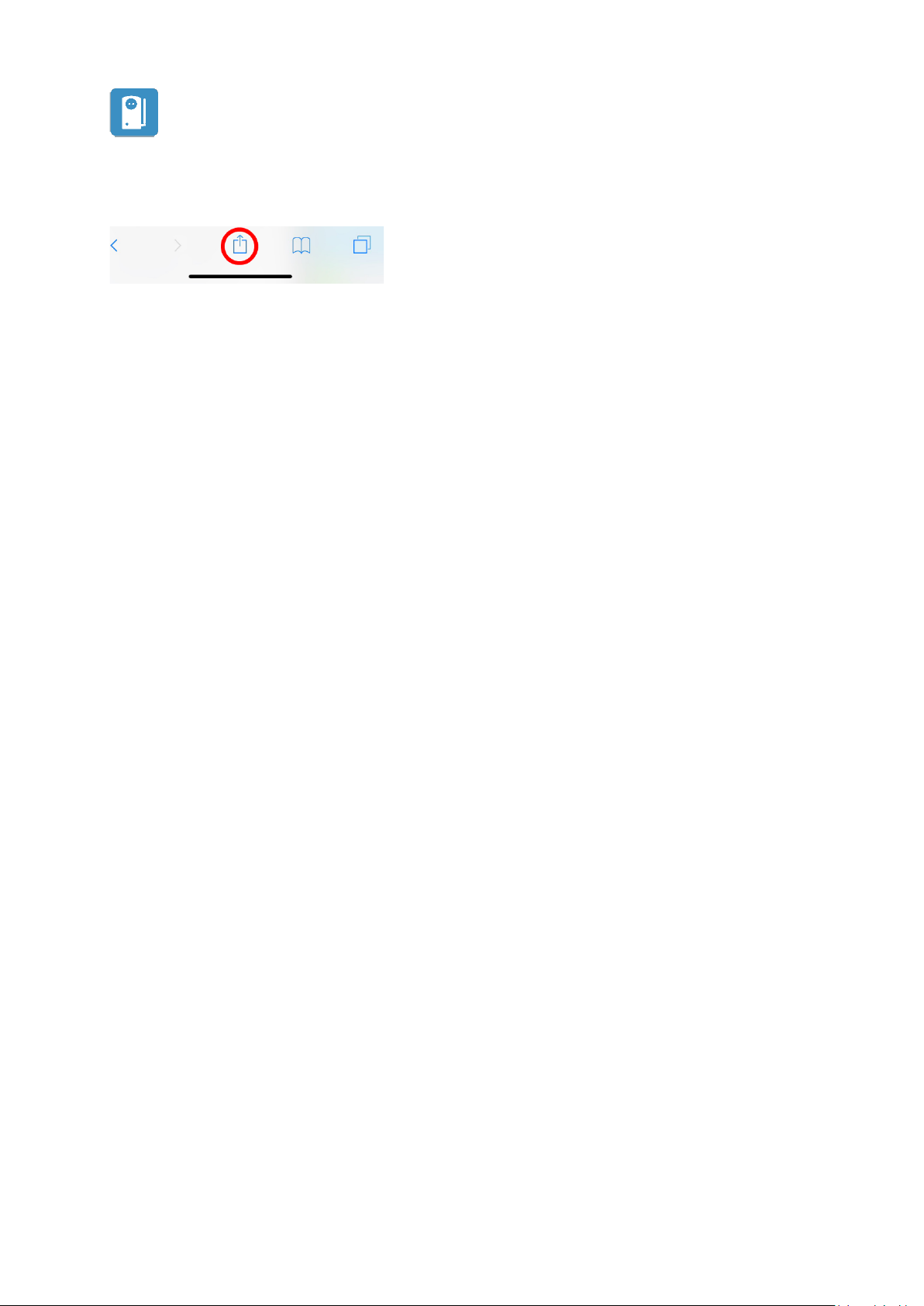
Tryck på delningssymbolen längst ner på skärmen.
Svajpa undre raden åt vänster och klicka på ”Lägg till på hemskärmen”
Skapa genväg på Android
Logga in på ditt Ontech-konto med web-läsare Google Chrome.
Tryck på symbolen för inställningar (tre prickar i en lodrät rad i övre högra hörnet).
Välj ”Lägg till på startskärmen”.
-5 -
Page 6
Kontrollpanelen
Översikt och begrepp
Huvudvy
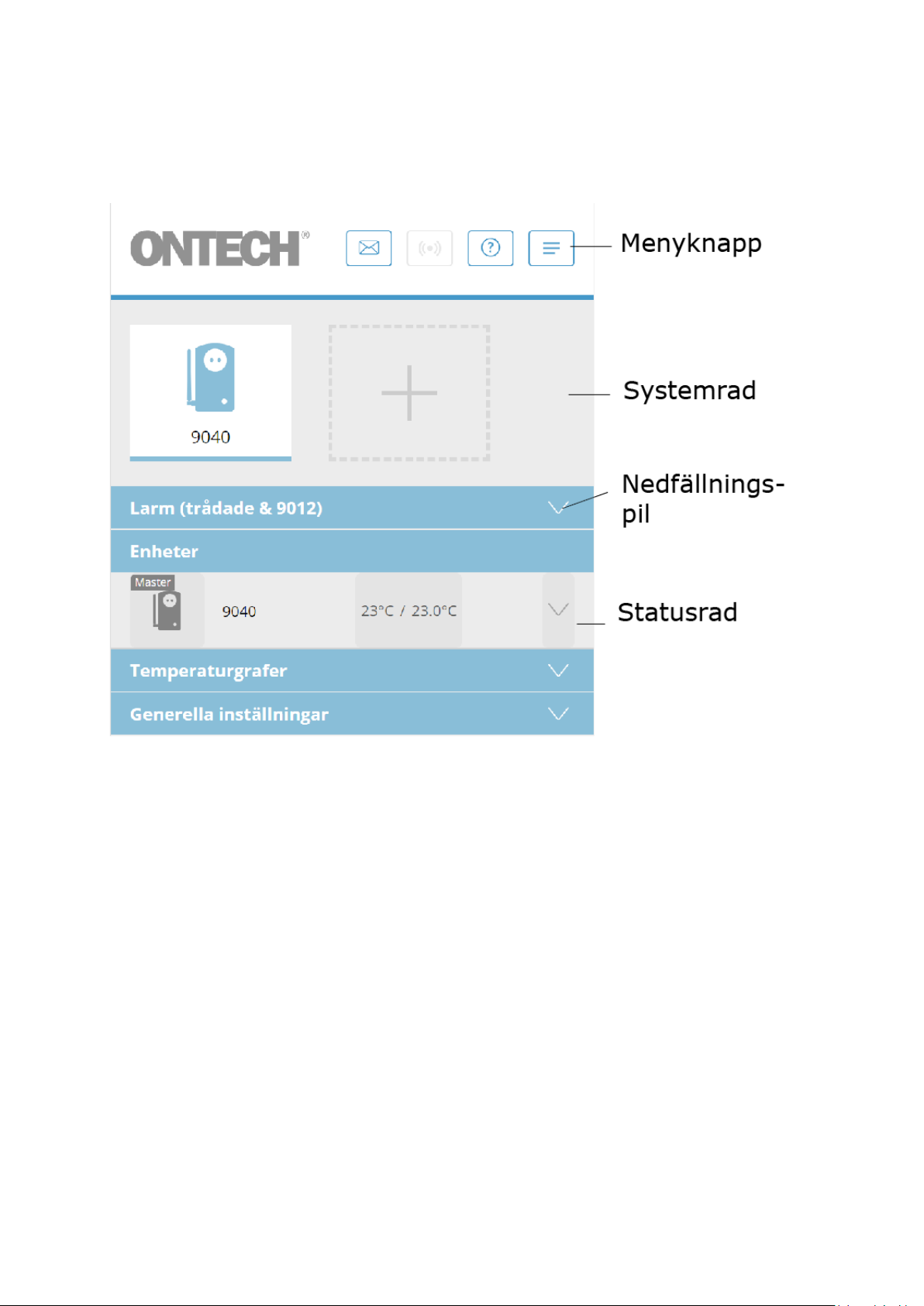
Översta raden, Systemraden visar alla de aktiva huvudenheter du har anslutna till ditt konto. En
huvudenhet är en enhet som har eget SIM-kort. Upp till 99 huvudenheter kan anslutas. Genom att klicka
på ikonen för respektive enhet väljer du den du vill jobba med. Vald enhet indikeras med ett horisontellt
streck i nedre delen av ikonen. På dator drar du i den horisontella rullningslisten åt höger för att se alla
enheterna om du har många, på telefon och platta svajpar du åt vänster.
Längst till höger på systemraden finns ett plus-tecken som används när du vill ansluta ytterligare
huvudenheter.
Kontrollpanelen har fyra Rubrikrader med vit text mot dekorfärgen. Larm (trådade & 9012), Enheter,
Temperaturgrafer och Generella Inställningar. Genom att klicka på nedfällningspilen till höger på
rubrikraden fäller du ner inställningsruta/informationsruta.
Under rubriken Enheter visas huvudenheten överst och därunder de eventuella extraenheter (Ontech
GSM 9015 och Ontech Alarmbox 9012) som trådlöst är i kontakt med huvudenheten. Upp till 7 extra
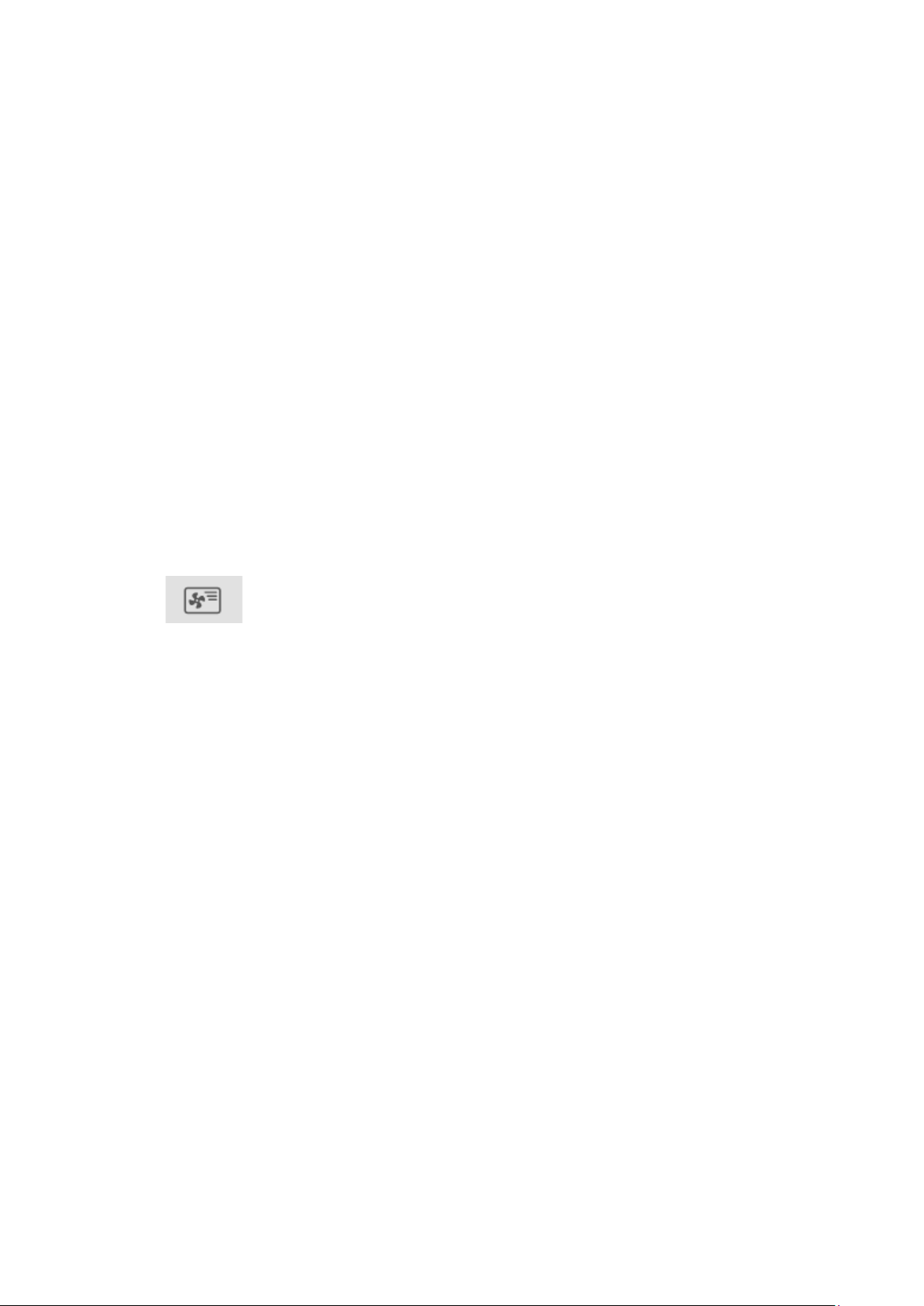
enheter kan anslutas. Huvudenhetens symbol är märkt med "Master".
-6 -
Page 7
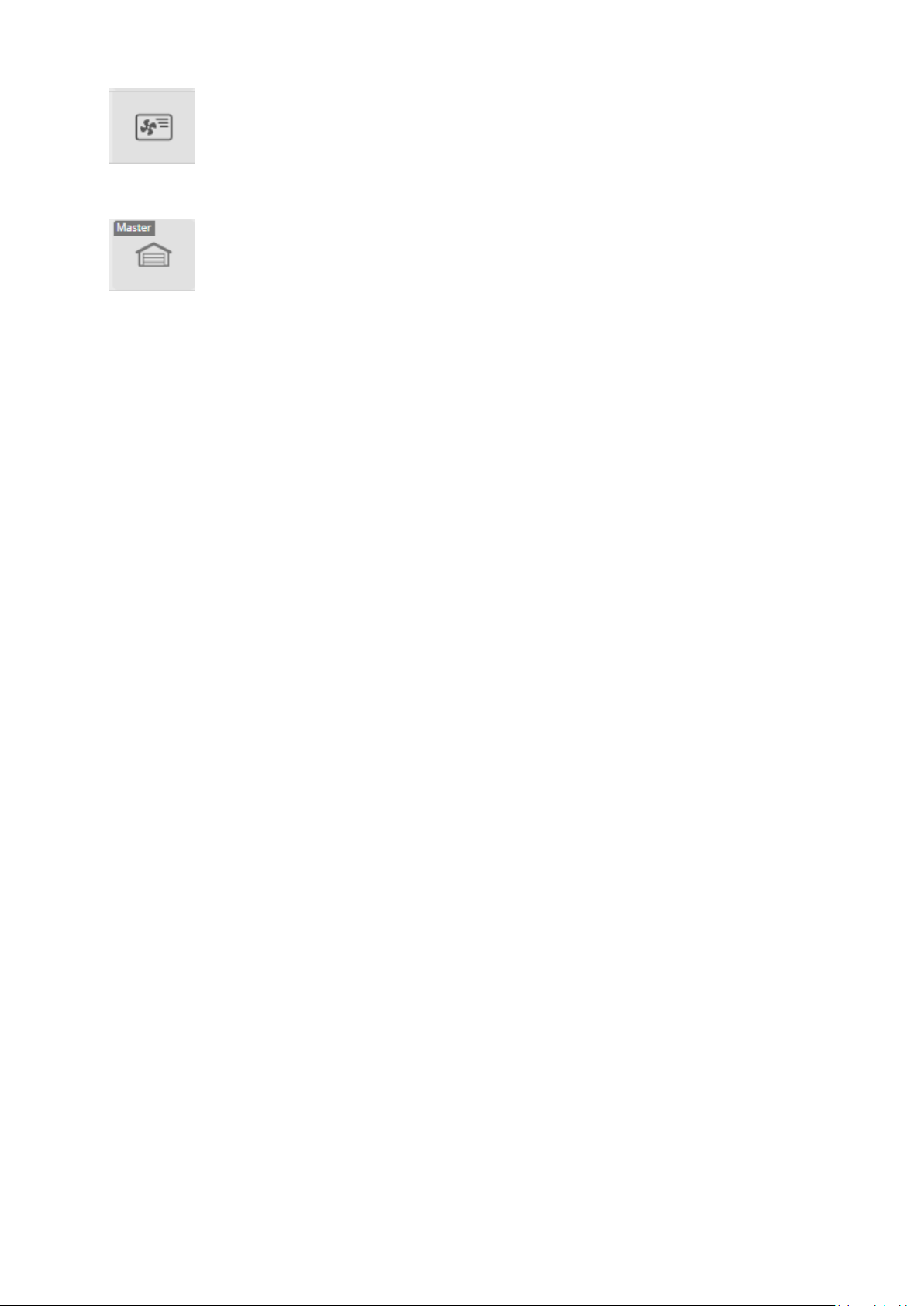
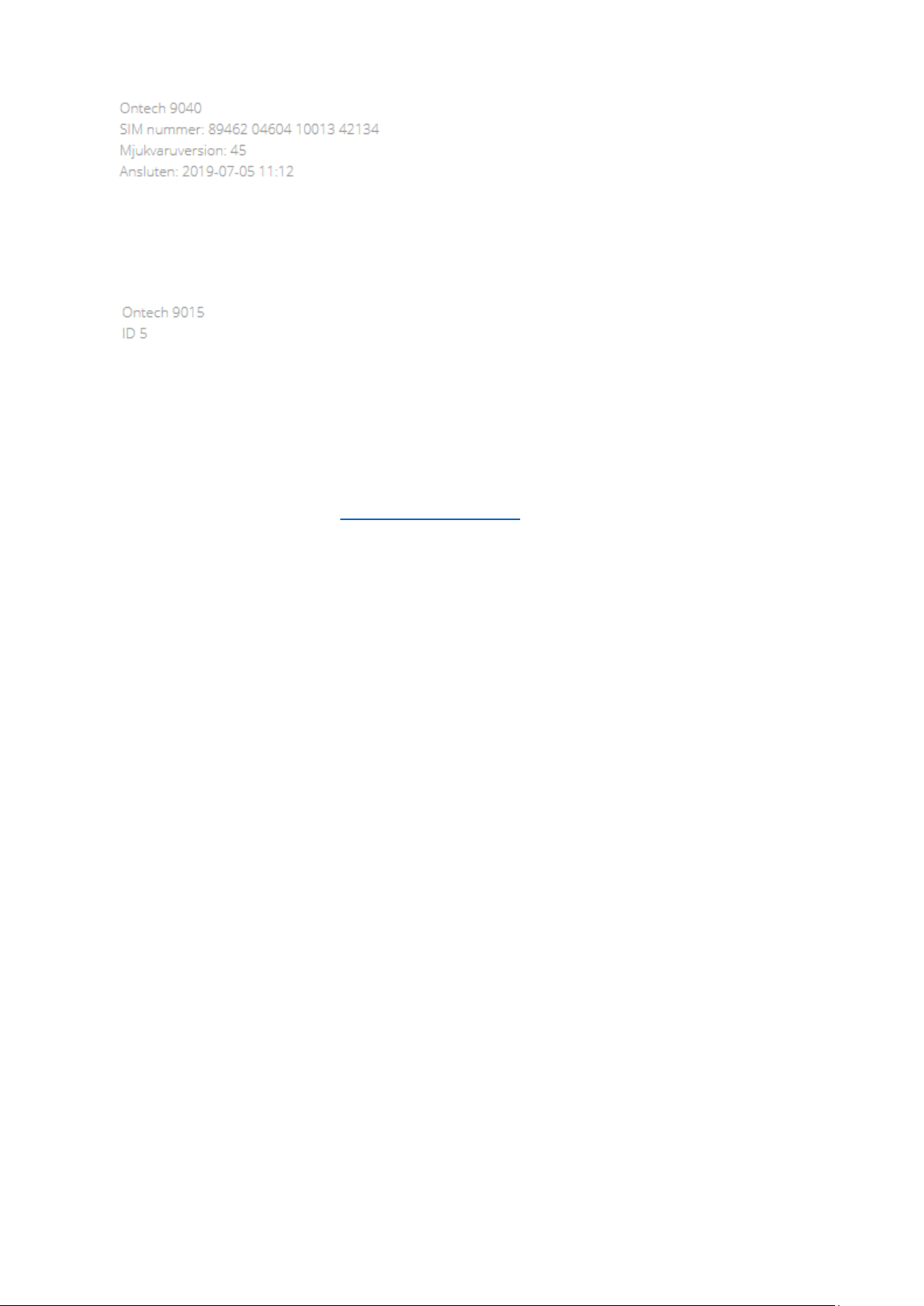
Är kontrollen för luftvärmepumpar aktiverad visas denna på raden under huvudenheten.
Är Portfjärrkontrollen aktiverad ersätter denna symbolen för huvudenheten.
Under rubriken Enheter visas statusraden för varje ansluten enhet.
Beroende på vilken typ av enhet det är visas symbol, namn, temperatur, inställningar för temperaturlarm
och termostat. Om du har en extern temperatursensor på huvudenheten och/eller Ontech Relay 9015,
visas två temperatur, den övre (första) visar den interna sensorn och den undre (andra) visar den externa
sensorn. Om inte all information syns, vrid telefonen så visas den.
Om ingen aktivitet från din sida sker så kommunicerar enheten en gång i halvtimman med Ontech
Control. Detta innebär att temperaturen som visas kan vara maximalt 30 minuter gammal. Önskas aktuell
temperatur så måste någon typ av kommando skickas till enheten. T ex slå på/av 230V-utgången. Om du
har loggat in på kontot från flera enheter, t ex dator, surfplatta och mobiltelefon ändras informationen på
status-raden på alla enheter automatiskt. Om du manuellt slår av och på 230V-utgången med knappen
visas detta också i Ontech Control på alla inloggade enheter.
Inställningsruta
Genom att klicka på pilen till höger på statusraden fälls Inställningsrutan ned. Klickar du igen döljs den.
För specifik information om inställningar, se avsnitten om respektive inställning.
I inställningsrutan finns också information om huvudenheternas modell, mjukvaruversion och ICCIDnummer på SIM-kortet.
Lägg till huvudenhet
Första gången du ansluter till ditt konto i Ontech Control kommer du till skärmbilden Lägg till en enhet.
Om du sedan tidigare har en eller flera Ontech huvudenheter på ditt konto klickar du på plus-tecknet
längst till höger på Systemraden för att lägga till ytterligare en enhet.
Följ anvisningarna på skärmen för att ansluta din huvudenhet. Det är viktigt att sätta i SIM-kortet och
ansluta enheten till en strömkälla innan du anger den femsiffriga koden i Ontech Control.
Lägg till extra enheter
Upp till 7 stycken extra enheter kan trådlöst anslutas till huvudenheten. De extra enheterna måste vara
inställda på samma radiokanal som huvudenheten. Denna är förinställd till kanal 0 från fabrik i både
huvudenhet och de extra enheterna.
• Du ändrar radiokanal på huvudenheten genom att klicka på rubrikraden Generella inställningar och
därefter väljer du radiokanal på raden Radiokanal. Försäkra dig också om att korthållsradion är på genom
-7 -
Page 8
att kontrollera inställningen på raden Radio. Hur inställning av radiokanal görs på extraenheterna framgår
av manualerna för respektive enhet.
• Aktivera extraenheterna genom att strömsätta dem (sätt i vägguttag eller koppla in batteriet). Om du
har flera extraenheter är det viktigt att du ställer in ett unikt ID-nummer för varje enhet. De är vid
leverans alltid inställda på ID2.
• Enheterna kopplar upp sig automatiskt till huvudenheten och en ny status-rad för varje extraenhet visas
under huvudenheten under rubriken Enheter.
• Extraenheterna har olika funktioner. Dessa styrs på liknande sätt som för huvudenheten.
• Om huvudenheten förlorar kontakten med någon av extraenheterna visas detta men en symbol för
bruten kontakt över ikonen på status-raden för extra enheten.
• Om du väljer att medvetet ta bort en extra enhet kan du under rubriken Generella inställningar klicka
på knappen X Enheter offline för att ta bort statusraden för den extra enheten under rubriken Enheter.
Styrning
Slå av och på 230-Voltsutgången alternativt reläet (för Ontech GSM 9025).
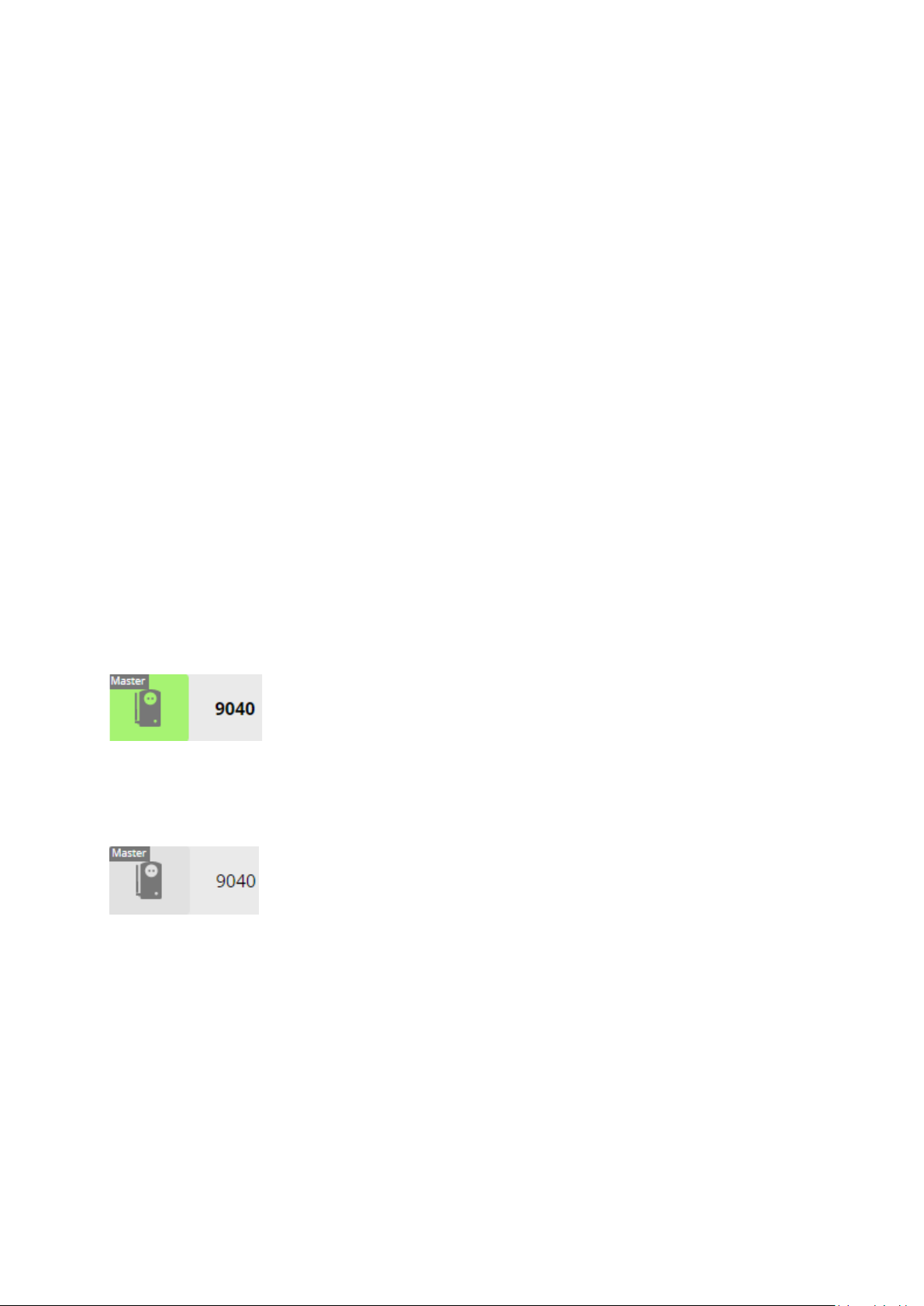
• Genom att klicka på symbolen för huvudenheten växlar du mellan att slå på och av 230V-utgången
(alternativt reläet för Ontech GSM 9025). Under tiden kontrollpanelen kontaktar enheten visas en vertikal
grön balk i vänstra delen av ikonen. När 230V-utgången (alternativt reläet för 9025) är aktiverad visas
detta med att ikonens bakgrund färgas grön.
• Klicka en gång till för att avaktivera 230V-utgången (alternativt reläet för Ontech GSM 9025). Vänstra
delen av ikonen visas en vertikal grå balk under tiden enheten kontaktas. När 230V-utgången (alternativt
reläet för 9025) är avaktiverad visas detta genom att ikonens bakgrund är grå.
Termostatfunktion
För att komma åt termostatinställningar fäller du ned Inställningsrutan för den enhet det gäller.
Med termostat-funktionen kan du ställa in enheten så att 230V-utgången (alternativt reläet för 9025)
styrs av ett temperaturvärde. Om temperaturen sjunker under värdet slår 230V-utgången till och stiger
det över värdet slår 230V-utgången av. Genom att koppla ett element eller annan styrning av värmen
erhålls en termostatfunktion.
När termostatfunktionen är aktiverad kommer ändring av 230V-ugångens (alternativt reläet för 9025) läge
ej att ändras oftare än var tjugonde minut. Detta gäller även om försök görs att ändra läget genom att
-8 -
Page 9

klicka på enhetens symbol eller att trycka på enhetens knapp. Termstatfunktionen är överordnad andra
försök att styra reläet.
Det är vald Temperatursensor som anger den sensor som styr termostatfunktionen. Du väljer på raden
Aktiv temp.sensor den temperatursensor du önskar skall styra termostatfunktionen.
Skriv in det värde du vill använda på fältet där det står grader (0-39 grader är tillåtna värden). När enheten
är inställd kommer Termostatfunktions statusrad att färgas grön och en cirkel med en ikryssad bock att
visas. I enhetens statusrad kommer en termometersymbol och inställt värde att visas.
Du ändrar värdet genom att skriva in ett nytt.
Du tar bort termostatfunktionen genom att radera värdet.
Timerfunktion
För att komma åt timerinställningar fäller du ned Inställningsrutan för den enhet det gäller.
Med timerfunktionen kan du ställa in den tid som skall gå till att 230V-utgången (alternativt reläet för
9025) slås av eller på.
Om 230V-utgången (alternativt reläet för 9025) är avaktiverad skriver du in det antal
timmar/minuter/sekunder du önskar skall gå innan 230V-utgången skall slå till. Observera att du måste
välja tidsenheten timmar/minuter eller sekunder manuellt. Då visas det klockslag 230V-utgången
(alternativt reläet för 9025) kommer att aktiveras och raden färgas grön. Du kan ta bort inställningen
genom att klicka på Avbryt.
Om 230V-utgången (alternativt reläet för 9025) är aktiverad skriver du in det antal
timmar/minuter/sekunder du önskar skall gå innan 230V-utgången skall slå av.
Observera att du måste välja tidsenheten timmar/minuter eller sekunder manuellt. Nu visas det klockslag
230V-utgången (alternativt reläet för 9025) kommer att avaktiveras och raden färgas grön. Du kan ta bort
inställningen genom att klicka på Avbryt.
Larm
Den epost-adress kontot är registrerat på kommer alltid att få larm via epost. Önskas ytterligare
larmmottagare och/eller larm via SMS måste detta anges under Larmmottagare. Gå till Meny och välj
Larm-mottagare.
Larm (trådade & 9012)
Trådade larm kan vara t ex magnetbrytare, brandlarm, rörelsedetektorer etc. De måste ha en slutande
eller brytande utgång.
Huvudenheterna och Ontech Relay 9015 har två larmingångar var, A och B.
Ontech Alarmbox 9012 har en larmingång.
-9 -
Page 10
På Ontech GSM 9040 och Ontech Relay 9015 kopplas larmgivare in med den medföljande larmkabeln.
I kabeln finns fyra ledningar enligt följande:
• Plus 3,8 V – Gul
• Larmingång B – Grön
• Larmingång A – Röd
• Minus/jord – Svart
Viktigt! Utgången 3,8 V är endast till för att användas till larmslingan och ej att driva någon extern
larmsensor.
På Ontech GSM 9025 kopplas larmgivare in på kopplingsplint A.
Larmgivarens utgång (slutande eller brytande) kopplas in mellan Plus 3,8 V och antingen Larmingång A
eller Larmingång B. Om larmingångarna ställs på Normally Closed (se nedan) och bara en av
larmingångarna användas måste den andra bryggas till Plus 3,8 för att ej larma.
Larmingångarna kan döpas till valfritt namn för att underlätta identifiering vid larm. Detta görs genom att
skriva önskat namn på statusraden för Larm A respektive Larm B.
Larm kan fördröjas upp till 240 sekunder genom att fylla i ett värde på raden Fördröj trådade larm.
Enheten kommer då att vänta angivet antal sekunder innan larm skickas. Om larmfunktionen avaktiveras
(se nedan) dessförinnan kommer inget larm skickas till larmmottagarna.
De trådade larmingångarna är förinställda för att larma vid slutande funktion (Normally Open, NO). Är
dina larmgivare konstruerade att larma vid öppnande funktion (Normally Closed, N.C) kan du ändra detta i
Inställningsrutan för enheten på raden Alarm inputs.
Du aktiverar larmfunktionen genom att klicka på rubrikraden Larm (trådade & 9012) för att fälla ned
rutan och sedan på symbolen Aktivera larmingång. Bakgrunden på symbolen färgas då grön för att
indikera att larmfunktionen är aktiverad. Klickar du en gång till på symbolen igen avaktiveras
larmfunktionen och bakgrunden på symbolen färgas grå.
Enheten kan fås att ändra 230V-utgången (alternativt reläet för 9025) vid larm (trådade och
temperaturlarm). Detta ändras i Inställningsrutan på raden Relä ändras vid larm.
När enheten larmar via larmingångarna och/eller Ontech Alarmbox 9012 kommer följande ske:
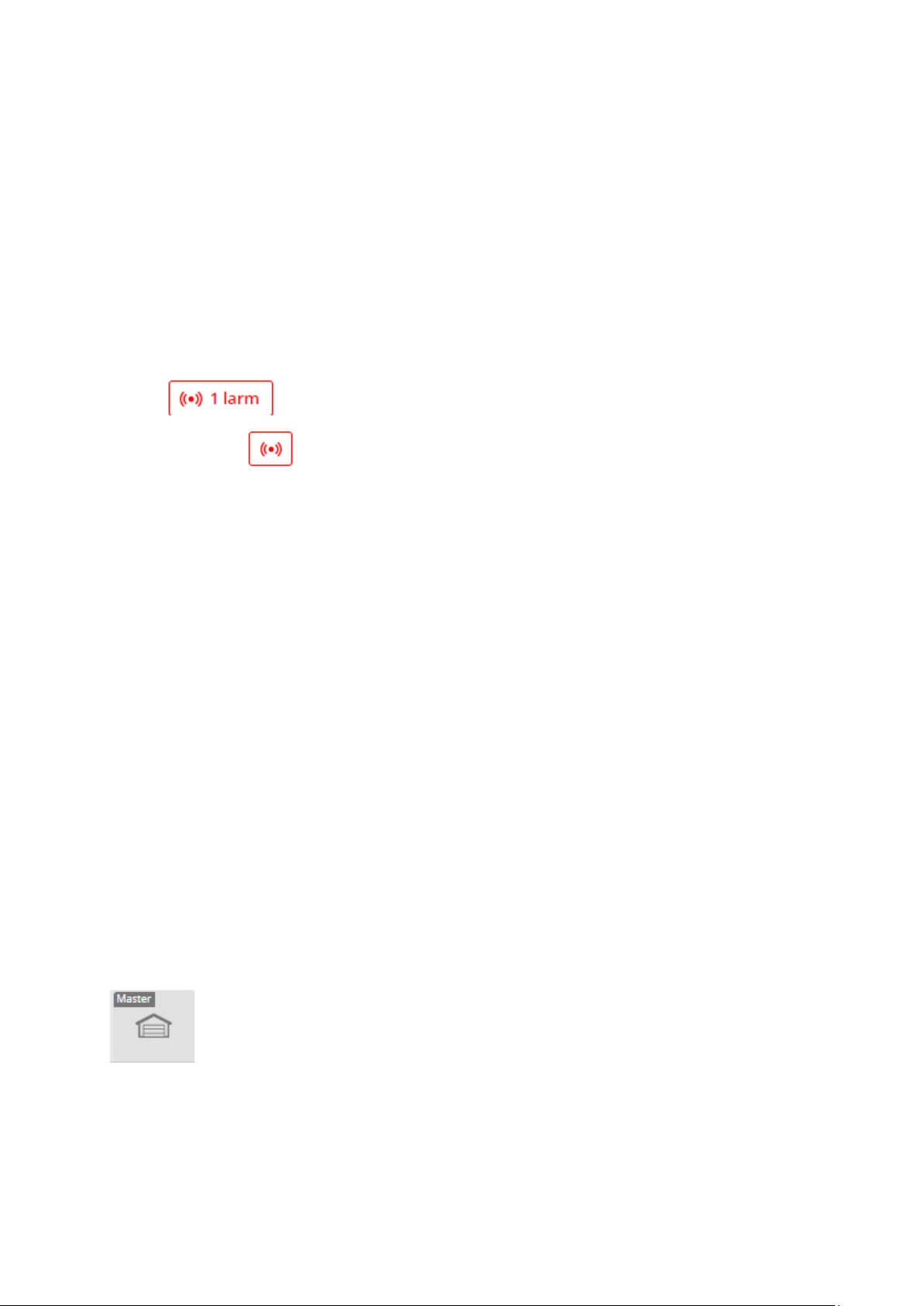
• Larmikonen högst upp på sidan färgas röd.
På telefon:
• En indikering sker i Ontech Control i form av en banner högst upp på sidan. Om den inte syns,
klicka på Larmikonen.
• En epost skickas till alla larmmottagare
• Om SMS-larm aktiverats skickas också ett SMS till de aktuella larmmottagarna.
När ett larm löst ut enligt ovan måste detta kvitteras för att det skall kunna larma igen
-10 -
Page 11
• Klicka på rutan Kvittera i den banner som indikerar larm.
• Om larmgivaren ej är återställd utan ligger aktiv kommer larm omedelbart skickas igen efter
kvittering. Det är därför viktigt att också se till att larmgivaren är återställd innan larm skickas.
Temperaturlarm
Du kan få larm när temperaturen överstiger ett värde och/eller när det understiger ett värde. Vid larm
larmas alla larmmottagare automatiskt med epost (och SMS om det valts).
För att komma åt inställningar för temperaturlarm fäller du ned Inställningsrutan för den enhet det gäller.
Det är vald Temperatursensor som anger den sensor det är som styr temperaturlarmet. Du väljer på raden
Aktiv temp.sensor den temperatursensor du önskar skall larma för inställda temperaturer.
På raden för Temperaturlarm ställer du in önskade värden för den temperatur varvid enheten skall larma
om den understiger respektive överstiger (Tillåtna värden är -40 to 70). Statusraden för värdet färgas
grönt då ett värde finns. Inställt värde visas också på statusraden för enheten (beroende på skärmstorlek
saknas ibland denna information i statusraden för enheten).
Du ändrar värdet genom att skriva in ett nytt.
Du tar bort temperaturlarmet genom att radera värdet.
Enheten kan fås att ändra 230V-utgången (alternativt reläet för 9025) vid larm (trådade och
temperaturlarm). Detta ändras i Inställningsrutan på raden Relä ändras vid larm.
När enheten larmar för temperatur kommer följande att ske:
• Larmikonen högst upp på sidan färgas röd.
På telefon:
• En indikering sker i Ontech Control i form av en banner högst upp på sidan. Om den inte syns,
klicka på Larmikonen.
• En epost skickas till alla larmmottagare
• Om SMS-larm aktiverats skickas också ett SMS till de aktuella larmmottagarna.
Du behöver ej kvittera temperaturlarm. När temperaturen återställs till ”tillåtet värde” kvitteras larmet
och enheten är redo för nya larm. Larmbannern försvinner från Ontech Control.
Strömbortfallslarm
Vid strömbortfall larmas alla larmmottagare automatiskt med epost (och SMS om det valts).
Förinställt värde är en fördröjning av larmet på en minut. Skulle strömavbrottet vara längre än så skickas
larmet.
Önskas en annan fördröjningstid väljer du detta genom att klicka på Nedfällningspilen för Generella
inställningar och på raden Fördröjning strömbortfallslarm ställ in önskat antal minuter (värden mellan 0
och 240 minuter är tillåtna).
Önskas inga strömbortfallslarm raderas värdet från raden.
-11 -
Page 12
När enheten larmar för strömavbrott kommer följande att ske:
• Larmikonen högst upp på sidan färgas röd.
På telefon:
• En indikering sker i Ontech Control i form av en banner högst upp på sidan. Om den inte syns,
klicka på Larmikonen.
• En epost skickas till alla larmmottagare
• Om SMS-larm aktiverats skickas också ett SMS till de aktuella larmmottagarna.
Du behöver ej kvittera larm. När strömmen återkommer kommer meddelas med epost (och SMS om det
valts) och larmet kvitteras. Larmbannern försvinner från Ontech Control.
Larm 4-20 mA sensor
För mer detaljerad information om inkoppling och funktion av sensor för 4-20 mA, se
www.ontechgsm.com/support
av sensor”
. Klicka på Ontech Technical Notes och välj sedan dokumentet ”Inkoppling
I inställningsrutan för huvudenheterna hittar du raden mA.
Aktivera sensorfunktionen genom att välja Sensor på i listan. Då visas aktuell nivå från sensorn i procent
där 4 mA är 0 procent och 20 mA är 100 %
Du ställer in önskade värden för den nivå varvid enheten skall larma om den understiger respektive
överstiger. Statusraden för värdet färgas grönt då ett värde finns. Inställt värde visas också på statusraden
för enheten (beroende på skärmstorlek saknas ibland denna information i statusraden för enheten).
Du ändrar värdet genom att skriva in ett nytt.
Du tar bort sensorlarmet genom att radera värdet.
När enheten larmar kommer följande att ske:
• Larmikonen högst upp på sidan färgas röd.
På telefon:
• En indikering sker i Ontech Control i form av en banner högst upp på sidan. Om den inte syns,
klicka på Larmikonen.
• En epost skickas till alla larmmottagare
Du behöver ej kvittera sensorlarm. När värden återställs till ”tillåtet värde” kvitteras larmet och enheten
är redo för nya larm. Larmbannern försvinner från Ontech Control.
-12 -
Page 13
Batterilarm Ontech GSM 9025
Då Ontech GSM 9025 kan drivas med batteri/ackumulator visas aktuell spänning mellan stiften +1224VDC på plint A på kretskortet. Värdet visas då inställningsrutan är nedfälld på raden V.
Du ställer in önskad spänning varvid enheten skall larma. Statusraden för värdet färgas grönt då ett värde
finns.
Du ändrar värdet genom att skriva in ett nytt.
Du tar bort batterilarmet genom att radera värdet.
När enheten larmar för låg spänning kommer följande att ske:
• Larmikonen högst upp på sidan färgas röd.
På telefon:
• En indikering sker i Ontech Control i form av en banner högst upp på sidan. Om den inte syns,
klicka på Larmikonen.
• En epost skickas till alla larmmottagare
Du behöver ej kvittera batterilarm. När värden återställs till ”tillåtet värde” kvitteras larmet och enheten
är redo för nya larm. Larmbannern försvinner från Ontech Control.
Portfjärrkontroll
Funktionen portfjärrkontroll gör att du genom ett klick kan få 230V-utgången för Ontech GSM; 9040 eller
reläutgången för Ontech GSM 9025 att ge en strömpuls på en sekund. Om denna utgång kopplas till en
port-motor kan enheten användas för att öppna en port/grind/garagedörr via Ontech Control.
När du använder huvudenheten som en Portfjärrkontroll kan du ej samtidigt använda
termostatfunktionen eller att få 230V-utgången på Ontech GSM 9040 eller reläutgången på Ontech GSM
9025 att ändra läge vid larm.
Ställ in funktionen genom att klicka på rubrikraden Generella inställningar och därefter klicka på Använd
som portfjärrkontroll. Bakgrunden på ikonen på raden färgas grön för att indikera att Portfjärrkontrollen
är aktiverad.
Under rubriken Enheter ändras nu ikonen för huvudenheten och namnet ändras till Portfjärrkontroll.
• Genom att klicka på vänstra delen av status-raden skickar du ett kommando till enheten som gör att
den slår till 230V-utgången för Ontech GSM 9040 eller reläutgången på Ontech GSM 9025 i en sekund. Du
kan följa förloppet på ikonen för Portfjärrkontrollens ikon på huvudenhetens status-rad.
-13 -
Page 14
• Vill du ta bort funktionen och återgå till normalläget klickar du på rubrikraden Generella inställningar
och därefter klickar du på Använd som portfjärrkontroll. Bakgrunden på ikonen på raden färgas grå för
att indikera att Portfjärrkontrollen ej längre är aktiverad. Tidigare använd ikon och namn återkommer på
statusraden för huvudenheten.
Luftvärmepumpskontroll
Med din Ontech GSM 9040 kan du fjärrstyra de flesta luftvärmepumpar på marknaden. För att kunna göra
detta måste tillbehöret Ontech IR 9016 anslutas till enheten. När detta är gjort och Ontech IR 9016 är
monterad korrekt mittemot luftvärmepumpen är den redo att användas. Du kan använda 230V-utgången
och alla dess funktioner precis som vanligt när du aktiverat läge för kontroll av luftvärmepump.
Aktivera styrning av luftvärmepump:
• Klicka på rubrikraden Generella inställningar och därefter på Aktivera kontroll för
luftvärmepump. Bakgrunden till ikonen färgas grön.
• I listan på samma rad väljer du märke och eventuellt modell på din luftvärmepump. Saknas din
luftvärmepump i listan vänligen kontakta [email protected].
• När du gjort ditt val visas en ny rad under statusraden för Ontech GSM 9040 under rubriken
Enheter.
• Du gör inställningar genom att klicka på nedfällningspilen i högra delen av raden. Möjliga
inställningar visas då. När du gjort inställningarna visas dessa på statusraden för Luftvärmepump.
• Genom att klicka en gång till på högra delen av status-raden döljs inställningarna.
Önskar du avaktivera funktionen klickar du på rubrikraden Generella inställningar och därefter på
Aktivera kontroll för luftvärmepump. Bakgrunden till ikonen färgas grå och raden för Kontroll av
luftvärmepump under rubriken Enheter försvinner.
Temperaturgrafer
Ontech Control lagrar alla uppmätta temperaturvärden för det senaste kvartalet. Dessa presenteras som
grafer för den senaste veckan, månaden eller kvartalet.
Du kan nå presentationen på två sätt.
• Klicka på rubrikraden Temperaturgrafer. Temperaturgrafsfönstret fälls då ned och alla
temperaturgrafer som mätts upp via aktuell huvudenhet med tillhörande extraenheter visas.
• Klicka på temperaturvärdena på statusraden för en enhet. Temperaturgrafsfönstret fälls då ned
och temperaturgraferna för den aktuella enheten visas.
Högst upp kan du välja vilken period som skall visas. Möjliga val är senaste veckan, senaste månaden eller
senaste kvartalet.
Under grafen kan du välja vilka kurvor som skal ritas ut.
-14 -
Page 15

Anpassa vyn
Du kan anpassa utseendet på Ontech Control. När du ändrar vyn i Ontech Control så ändras den i vyn för
alla dina inloggade enheter (dator/surfplatta, telefon).
• Klicka på rubriken Generella inställningar och sedan på Anpassa vyn
• Du kan nu ändra namn på huvudenheten genom att radera namnet i fältet i översta raden och skriva ett
nytt.
• Du kan ändra färg genom att välja någon av färgerna i paletten genom att klicka på den.
• Du kan ändra ikon genom att välja någon av de visade genom att klicka på den.
• När du gjort dina val klickar du på Spara för att lagra de nya inställningarna.
För att ändra namn och ikon för de extra enheterna:
• Klicka på nedfällningspilen på statusraden för extraenheten och därefter på Ändra namn/ikon.
• Du kan nu välja nytt namn och ikon.
• Efter dina val, klicka på Spara för att lagra inställningarna.
Larmmottagare
Det epostkonto som kontot är registreras på får alltid en epost i händelse av larm.
En larmmottagare är en epost-adress som får larm från en Ontech. Upp till 99 olika larmmottagare kan
adderas utöver kontohållaren.
För att redigera larmmottagare, gå till Meny/Larmmottagare
Larm via SMS
Du kan välja du också skall få SMS vid larm. Detta ger en extra säkerhet då epost kan fastna i olika typer av
filter och brandväggar.
• Klicka på knappen Redigera (pennan på mobiler) på raden för användare.
• Klicka på rutan Aktivera larm-SMS och fylla i mobilnummer samt kryssa i rutor för de typer av
larm som skall notifieras med SMS. Om inte kryssrutor för alla tre typer av larm syns, vrid
telefonen till liggande visning.
• När du är klar klickar du på Spara.
Varje SMS kostar tre dagar av ditt abonnemang. För varje SMS som skickas kommer alltså den återstående
tiden på ditt abonnemang minskas med tre dagar.
Viktigt! När det återstår mindre än tio dagar av ditt abonnemang skickas inga SMS. Detta för att kontot ej
skall tömmas och stängas innan besked om att betala abonnemanget hunnit skickas ut.
-15 -
Page 16

Lägg till larmmottagare
Önskar du lägga till ytterligare larmmottagare:
• I rutan under Lägg till larmmottagare fyller du i epost-adress
• Du kan välja om tillagd mottagare skall få larm från alla enheter registrerade på kontot eller
endast från en specifik enhet om flera huvudenheter är registrerade på kontot.
• Du kan välja om mottagaren också skall få SMS vid larm av olika typer genom att klicka på rutan
Aktivera larm-SMS och fylla i mobilnummer samt kryssa i rutor för de typer av larm som skall
notifieras med SMS. Om inte kryssrutor för alla tre typer av larm syns, vrid telefonen till liggande
visning.
• När du är klar klickar du på Lägg till.
Redigera larmmottagare
• Klicka på knappen Redigera (pennan på telefoner) på raden för användare kan du redigera
inställningarna för den larmmottagaren.
• När du är klar klickar du på Lägg till.
Dela enheter
Du kan dela ut din enhet till ett annat Ontech Control-konto.
För att ställa in, gå till Meny/Dela enheter
• På raden för respektive enhet (om du har flera) skriver du in epost-adressen till det konto du vill
dela enheten med.
• Klicka på Spara.
Den som blivit tilldelad enheten kan nu på samma sätt som innehavaren styra och göra inställningar. Dock
måste larmlistan kompletteras om den som fått enheten tilldelad sig också skall ha larm.
Konto
Här kan du göra inställningar för ditt Ontech Control-konto. E-postadressen kan inte ändras, se Felsökning
hur detta kan hanteras. All annan information kan ändras.
För att ändra inställningar, gå till Meny/Konto.
• Du kan ändra namn och telefon-nummer. Observera att det telefonnummer som står här är ej
samma som det som används till larm-mottagarna. Ändrar du här ändras således inte ditt
telefonnummer på larm-listan.
• Du kan ändra lösenord. Det måste vara minst 6 tecken långt. Använd gärna en blandning av
versaler och gemener, siffror och tecken. Du får en indikation på när det är för svagt, OK och när
det är starkt.
• Du kan ändra språk till det du föredrar.
• Efter att du gjort dina ändringar klickar du på Spara för att spara dem.
-16 -
Page 17

Betalning
På denna sida finns en översikt över dina aktiva abonnemang och hur lång tid som återstår på dem. Det är
också här du förnyar dina abonnemang.
För att komma till sidan, gå till Meny/Betalning
Varje årsabonnemang är 365 dagar. Dessa adderas till dina resterande dagar om du väljer att betala innan
abonnemanget löpt ut.
Viktigt! Om du aktiverat larm-SMS kommer varje skickat SMS att kosta tre dagar på ditt abonnemang och
dessa dras direkt då SMS:en skickas. Du betalar ditt abonnemang genom att klicka på Betala-knappen. Följ
sedan instruktionerna på skärmen.
När det är 15 dagar kvar på abonnemanget får du epost om att det är dags att betala. Detta gör du enkelt
genom att klicka på länken i eposten.
Om abonnemanget löpt ut kan du betala för att få igång det igen. Det kan ta några timmar efter att du
betalt innan enheten syns i Ontech Control igen.
Endast kortbetalningar med Visa eller Eurocard är möjliga. När betalningen godkänts får du en
orderbekräftelse samt ett kvitt till din registrerade epost-adress. Du kan välja att förnya samtliga dina
abonnemang genom att klicka på knappen Betala alla.
Kontakta [email protected]
om kortbetalning av olika skäl ej är möjlig.
Uppdatering av programvaran
Ontech uppdaterar löpande programvaran med nya funktioner och åtgärdar eventuella buggar.
Se till att alltid ha den senaste versionen av programvaran i din Ontech huvudenhet.
Om du antecknar dig för Ontechs nyhetsbrev (i sidfoten på hemsidan www.ontechgsm.com
att få löpande information om programvaran och andra nyheter.
Programvara och instruktioner finner du på https://www.ontechgsm.com/programvara/. Här finns också
information om vilken den senaste programvaran är.
) kommer du
Felsökning och tips
Enheten förlorar kontakten med Ontech Control
Ontech Control kommunicerar med enheterna minst en gång i halvtimmen. Skulle Ontech Control förlora
kontakten med en ansluten huvudenhet kommer detta att visas med en ikon för avbruten kontakt i
-17 -
Page 18

översta fältet där ikonen för huvudenheten normalt visas. Försök efter trettio minuter igen.
Extra enhet förlorar kontakt med huvudenheten
Ontech huvudenhet kommunicerar med extra enheter en gång var tjugonde minut via korthållsradion.
Skulle huvudenheten förlora kontakten med en ansluten extra enhet kommer detta att visas med en ikon
för avbruten kontakt i där ikonen för extraenheten normalt visas.
Vid avbruten kontakt kommer den extra enheten att behålla det läge den hade innan kontakten bröts.
Kontrollera följande:
• Att de extra enheterna som ej har kontakt har samma radiokanal inställd för korthållsradion. Du
hittar hur vet kanalinställning för de extra enheterna i respektive manual. För huvudenheten
hittar du inställning av radiokanal under rubriken Generella inställningar.
• Kontrollera att korthållsradion är på under Generella inställningar.
• Prova att sätta den extra enheten närmare huvudenheten. Räckvidden är ca 30 meter i fritt fält. I
ett hys är det mycket som påverkar.
repeater (relästation) så att man kan förlänga avståndet mellan den 9015 längst bort och
huvudenheten om man placerar en 9015 mitt emellan.
Enheter med ID2, ID3, ID4 och ID5 fungerar dessutom som
• Ontechs huvudenheter kommunicerar via mobilnätet med portalen en gång i halvtimmen om
ej kommando skickas till den eller den larmar. Extra enheter kommunicerar med
huvudenheten en gång var 20:e minut om ej kommando skickas till den eller den larmar.
Ibland uppstår glapp mellan dessa tider så att Ontech huvudenhet tror att den förlorat
kontakten med extraenheten. Vid nästa meddelande från extraenheten återkommer
kontakten. Ett sätt att prova är också att aktivera/avaktivera 230-utgången på 9040, antingen
genom att trycka på knappen eller i gränssnittet, då avbrutet-ikonen skall försvinna direkt.
• Prova att byta radiokanal på samtliga enheter i Ontech-systemet för att undgå störningar.
Enheten skickar inga SMS vid larm
Om du kryssat i rutorna för att få SMS vid larm och det ändå inte kommer några. Kontrollera att det är
mer än 10 dagar kvar på abonnemanget. Är det 10 dagar eller färre slutar enheten att skicka SMS för att ej
riskera att abonnemanget löper ut. Betala för nytt abonnemang.
Information om programvara och ICCID-nummer
Klicka på nedfällningspilen på statusraden för Ontech huvudenhet. Information om ICCID-nummer på SIM-
kortet och version av programvara hittar du längst ner i inställningsruta/informtionsruta
-18 -
Page 19
Information om en extra enhets ID-nummer
Klicka på nedfällningspilen på statusraden för Ontech extraenhet. Information om ID-nummer och
modellnummer för enheten hittar du längst ner i inställningsruta/informtionsruta .
Ändra epost-adress på ett konto?
Det går ej att byta epost-adress på ett registrerat konto då epost-adressen är själva namnet på
kontot (nyckelfältet) och det som gör kontot unikt.
Men det går att lösa enligt nedan:
• Skapa ett nytt konto med den epost-adress du vill använda.
• Meddela via en epost till [email protected]
kort från kontot med den gamla epost-adressen. OBS. Du måste skicka eposten från det
kontot.
• Vi kopplar bort SIM-kortet från den gamla adressen och bekräftar när du kan registrera
enheten på ditt nya konto.
• Alla inställningar och saldo på abonnemanget förs över till det nya kontot.
• Vi raderar därefter ditt gamla konto.
att du vill att vi kopplar bort ditt SIM-
230V-utgången (alternativt reläet för Ontech GSM 9025) ändrar sig självt
Om du upplever att någon av dina Ontech-enheter slår av eller på 230-utgången (alternativt reläet för
Ontech GSM 9025), kontrollera att du ej av misstag aktiverat termostatfunktionen.
Glömt lösenord
Gå till inloggningen på www.ontechgsm.com, klicka på Logga in (hänglåset). I inloggningsrutan klickar
du på Återställ lösenord och följer instruktionerna.
Omstart av enhet
Om du upplever problem med enheten kan det vara bra att starta om den innan annan felsökning sker.
• Dra ut enheten (alternativt strömadaptern för Ontech GSM 9025) ur vägguttaget.
• Håll in knappen till båda lamporna slocknar.
• Sätt tillbaka enheten (alternativt strömadaptern för Ontech GSM 9025) i vägguttaget och när
den gröna lampan lyser med fast sken skall det gå att kontakta enheten.
Fabriksåterställning
Om du vill radera alla inställningar i enheten och ”börja om från start gör du följande:
• Ta enheten ur vägguttaget (alternativt strömadaptern för Ontech GSM 9025) om den är
ansluten
• Håll ner knappen till båda lamporna slocknar.
• Vänta ca 60 sekunder.
-19 -
Page 20

• Tryck ner knappen och håll den nedtryckt.
IB_OC_190709
• Anslut enheten (alternativt strömadaptern för Ontech GSM 9025) till vägguttaget med
knappen nedtryckt.
• Den röda lampan blinkar åtta gånger. Därefter börjar den gröna blinka. Släpp knappen.
• Den gröna lampan lyser fast efter ca 60 sekunder och enheten är fabriksåterställd och
uppkopplad.
Uppstart efter lång avställning
Om du ställt av huvudenheten en längre tid, t ex över sommaren, kommer det att dröja upp till 6 timmar
innan du ser enheten i Ontech Control igen.
Support
Om du behöver hjälp med ditt Ontech-system, förutom informationen i denna manual, finns flera
möjligheter.
• Börja alltid med att titta på supportsidan på Ontech GSM. Klicka på den modell det gäller. Först
finner du Frågor & svar.
• Vill du ställa en fråga till Ontechs support finns två sätt.
o Scrolla ner på supportsidan och använd Support-formuläret.
o Skicka en epost till support@ontechgsm med din fråga.
• Djuplodande teknisk information finner du på supportsidan under Nyttiga länkar / Ontech
Technical Notes.
Teknisk information
Teknisk information om alla enheter i Ontech-systemet finner du på www.ontechgsm.com. Klicka på
rubriker Produkter.
Löpande information om uppdateringar och nyheter
Ontech utvecklar hela tiden systemet med programuppdateringar, nya funktioner och nya produkter.
Anteckna dig för nyhetsbrevet längst ner på sidan www.ontechgsm.com
det senaste. Vi kommer också via nyhetsbrevet skicka ut viktig driftsinformation.
för att hålla dig uppdaterad m
Synpunkter
Ontech tar gärna emot dina tips och synpunkter i syfte att förbättra produkterna och hanteringen av
dessa. Skicka dem med epost till [email protected]
. Tack på förhand.
-20 -
 Loading...