

Page 1
目录
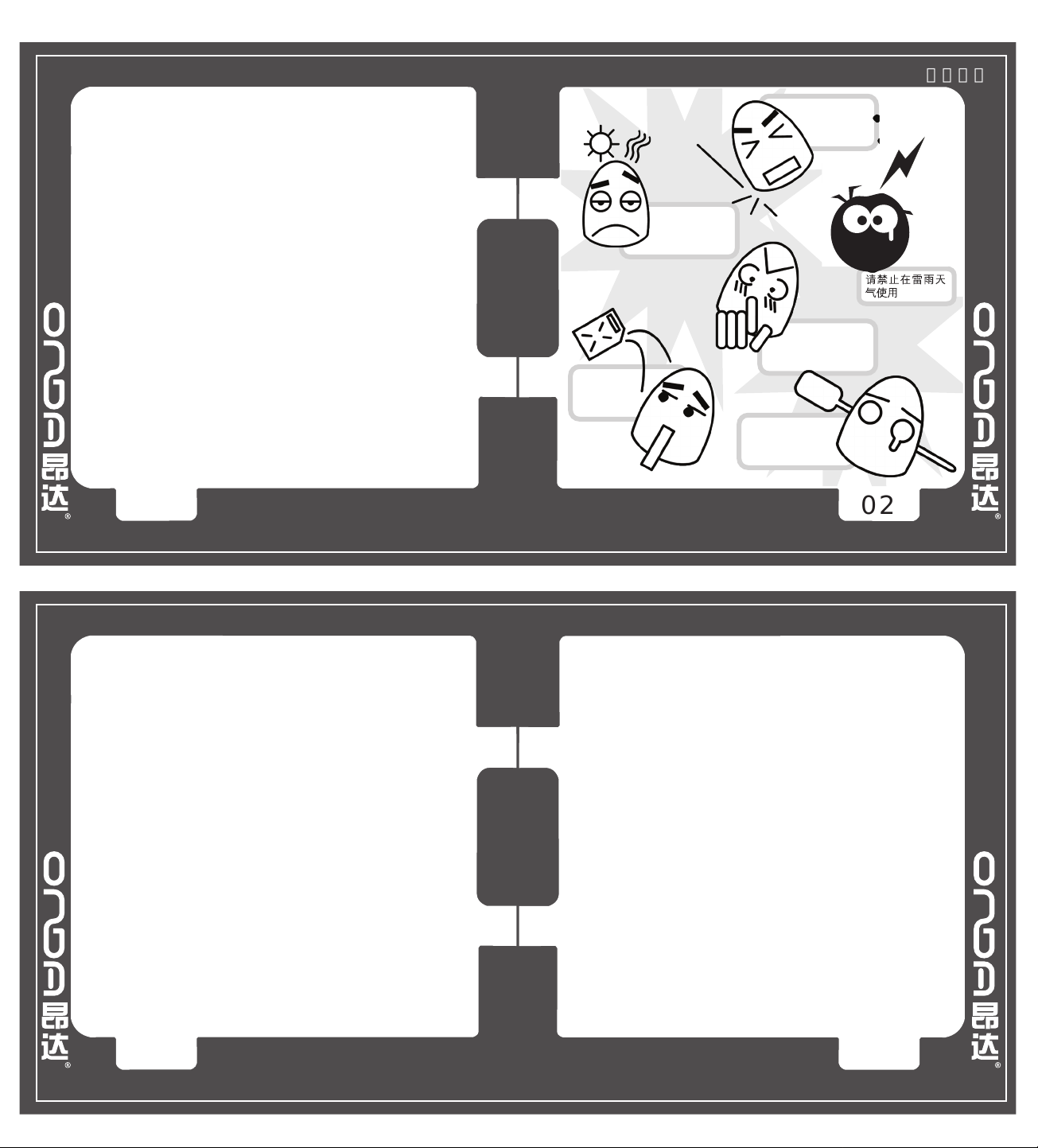
注意事项
目录
注意事项....................................................02
不要让任何物品
掉落在本机或
撞击本机
欢迎..........................................................03
主要功能....................................................04
按键/接口说明.............................................05
界面说明....................................................06
基本操作....................................................07
主界面.......................................................09
音乐播放....................................................10
请不要将播放器放
置在温度过高、过
低及潮湿的地方
视频播放....................................................12
游戏..........................................................13
动画图片..................................................14
FM收音机...................................................16
录音机.......................................................18
电子书.......................................................19
资源管理器.................................................20
电视输出(只适用于VX757+机型).....................20
设置..........................................................21
软件安装与操作...........................................23
请不要接触
化学物品
请不要撞击本机的
LCD,切勿靠近带静电
的物品,远离磁场
固件升级....................................................28
格式化移动磁盘...........................................29
常见问题....................................................34
切不可擅自拆卸、
修理和改造
环保标识....................................................36
01 02
欢迎
欢迎
非常感谢您购买ONDA产品
VX757系列播放器是昂达公司打造的专业高品质便携式播放器产品,具有一系列出色的性能。为
了能发挥新播放器的所有性能,请您在使用前详细阅读此手册,谢谢!
欢迎您登陆昂达网 网址:http://www.onda.cn http://www.onda.com.cn
昂达网是ONDA公司提供网上售后服务的官方网站,提供公司和新产品的信息、技术
支持和产品升级服务。
商标和有限责任
ONDA是昂达公司的注册商标,受法律保护
所有其他品牌或产品名称为其各自公司或组织的商标
所有其他产品名称皆可能是相关公司的注册商标
著作权的软件、音乐或电影等,受相关法律保护。用户在使用本产品复制此类内容时,自行承担
复制行为的法律责任。
此文档中使用公司、组织、产品、个人等非真实信息。
制造商,进口商不承担因意外(包括人为或其他不可抗力)造成的产品损坏的责任。
昂达公司不承担由此文档的错误或疏漏引起的任何责任,此文档内容如有变动,恕不另行通知。
昂达公司将继续为产品开发提供新的功能,因为产品的性能和功能而发生的变化,将不另行通知
本机被作为移动磁盘时,本公司对磁盘中所存储的文件安全概不负责。
昂达公司保留所有专利、商标、版权及其它知识产权(如说明书、驱动光盘)。
说明书内容未经昂达公司事先同意,禁止对产品软件以及本文档的部分或全部内容进行转录、复
制、翻印或翻译。用户在使用本产品复制此类内容时,自行承担复制行为的法律责任。
03 04
主要功能
主要功能
●3.0英寸、400*240点阵真彩TFT显示屏;
●支持MP3、WMA、WAV、APE、FLAC等多种音频格式;
●支持歌词同步显示;
●支持RM/RMVB、ASF、AVI、MP4等多种格式视频播放;
●支持JPG、BMP、GIF、PNG等格式图片浏览、旋转、及幻灯片播放;
●支持丰富的游戏;
●支持FLASH动画播放;
●Fm收音并可存储40个电台;
●内置麦克风,超长时间录音;
●节能设置、字体颜色、显示亮度、界面背景等自由设置;
●7种EQ音效、多种循环选择;
●支持电子书阅读,独立书签、自动浏览功能;
●USB2.0高速传输接口;
●支持MICRO SD卡,可扩展存储空间;
●电视输出;(只适用于VX757+机型)
●软件无限升级。
Page 2
按键/接口说明
界面说明
已选项
未选项
音量
总时间
声
道
切
换
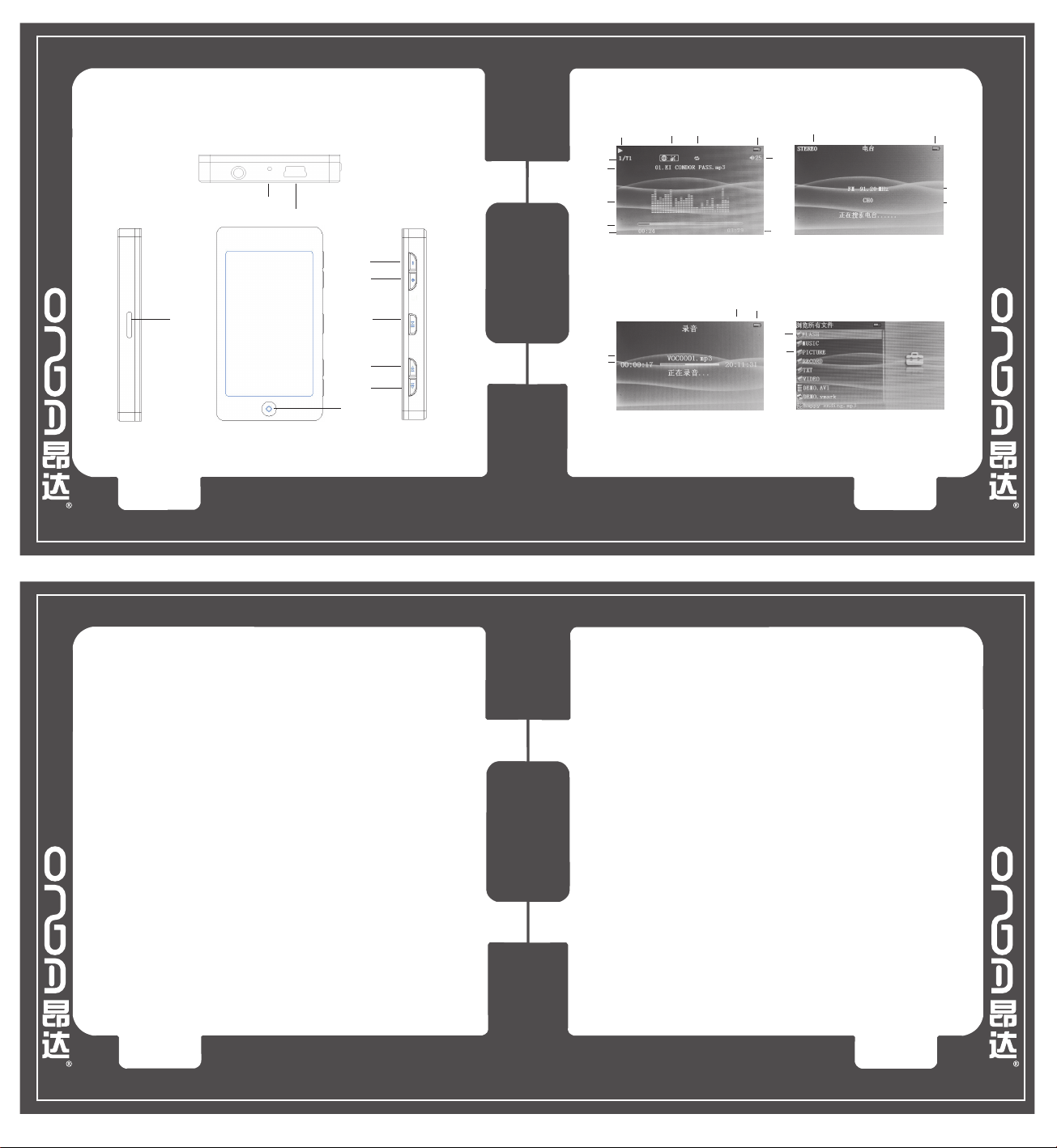
按键/接口说明
复位孔
耳机孔/电视输出
Micro SD插槽
USB插口
音量-键
音量+键
播放/暂停键
快退键
快进键
MODE
曲目/总曲目
歌曲名
歌词
进度条
已播放时间
录音文件名
已录音时间
播
放
状
态
循
环
模
音
式
效
电
量
显
示
录
音
剩
电
余
量
时
显
间
示
注:VX757+机型的耳机接口也可以用于电视输出
05 06
电
量
显
示
电台频率
电台编号
基本操作 基本操作
开机
长按“ II”,播放器显示开机画面后进入主菜单界面。
关机
锁键开/关
使用Micro SD卡
盘,另外一个就是Micro SD卡的磁盘了。如果没有插卡的话,第二个磁盘就不能打开。本机
支持128MB到4GB的Micro SD卡的扩充。
插、拔Micro SD卡
插入机器的卡座即与机器连接,机器在此状态下就可以播放Micro SD卡内的文件了。
了。
如未插卡,电脑将无法对后一个可移动磁盘(Micro SD卡)的盘符进行读写操作。
电源复位
如果播放器在使用过程中出现死机现象时,可以通过按RESET复位键关闭并重新启动播放
器。
连接电脑及数据文件传输
或者进行USB数据传输。本机和电脑通过USB接口连接,可以做为一个可移动磁盘使用。您
仅需要将文档直接拖放到播放器相应的文件夹中即可,不需要任何第三方的程序来实现。
▲
在任何状态下,长按“ II”键5秒钟关机。
在音乐、收音、录音状态下,您可以将锁键设置为开,可以防止无意的按键误操作。
锁键开:同时短按“-”(音量减)键和“ ”键,播放器按键会自动加锁。
锁键关:同时短按“-”(音量减)键和“ ”键,播放器会解除按键锁。
▲
▲
▲
▲
▲
将本机与电脑相连后,会发现有两个可移动磁盘,前面的一个就是本机的内置内存磁
插入:将Micro SD卡的金属插脚的一面朝上(以机器的显示屏方向为上面),稍微用力
取出:将Micro SD卡轻轻往里推一下,Micro SD卡会反弹出一截,然后再取出就可以
注意:请在关机状态下执行插、拔卡操作! 否则会造成机器内部文件丢失或损坏!
启动电脑,然后通过USB连接线将机器与电脑USB端口连接,这样便可以实现USB供电
MUSIC文件夹:存放MP3、WMA等格式音乐文档。
VIDEO文件夹:存放RM、RMVB、AVI等格式视频文档。
PICTURE文件夹:存放JPG、BMP、PNG等格式图片文档。
FLASH文件夹:存放SWF格式的FLASH动画文档。
TXT文件夹:存放TXT格式的电子书文档。
07
RECORD文件夹:存放录音机功能生成的录音文档。
如果文档没有存放在相应的文件夹中,将无法通过主界面的功能项直接播放,只能通
过“浏览文件夹”手动选择播放。
电池
本机采用高容量锂电池。
电池电量可用时间会因为音量大小、播放文件类型、按键操作等因素来决定电池的可
用时间。播放器可根据用户设置“定时关机”或“关屏时间”来节约电池。
充电
充电时,将播放器与电脑USB端口或充电器相连即可充电。
如连接电脑USB端口充电,当电池电量图标显示满格时,表明充电已满。
如使用随机附带的充电器,充电时充电器的指示灯红色,当充电器的指示灯变为绿色
即表示电池电量已满。
友情提示:使用原厂配件可享受充分安全保证维修服务
电源适配器是便携式播放器的关键组成部分,它们在保障便携式播放器的正常工作和您
的安全方面,起着至关重要的作用。通过长期的客户调查和售后服务实践表明,便携式播
放器故障是在很多情况下由于使用了不合格的配件,特别是电源适配器。
使用不合格的电源适配器,会大大缩短便携式播放器的使用寿命;不稳定的电压会严重
影响便携式播放器电路的正常工作,带来永久的损害影响播放器的性能和可靠性,播放音
质下降,容易死机可能发生燃烧爆炸,危害消费者人身安全。
。
※建议充电器规格:输出电流 500mA 输出电压 5V 。
08
Page 3
主界面 音乐播放
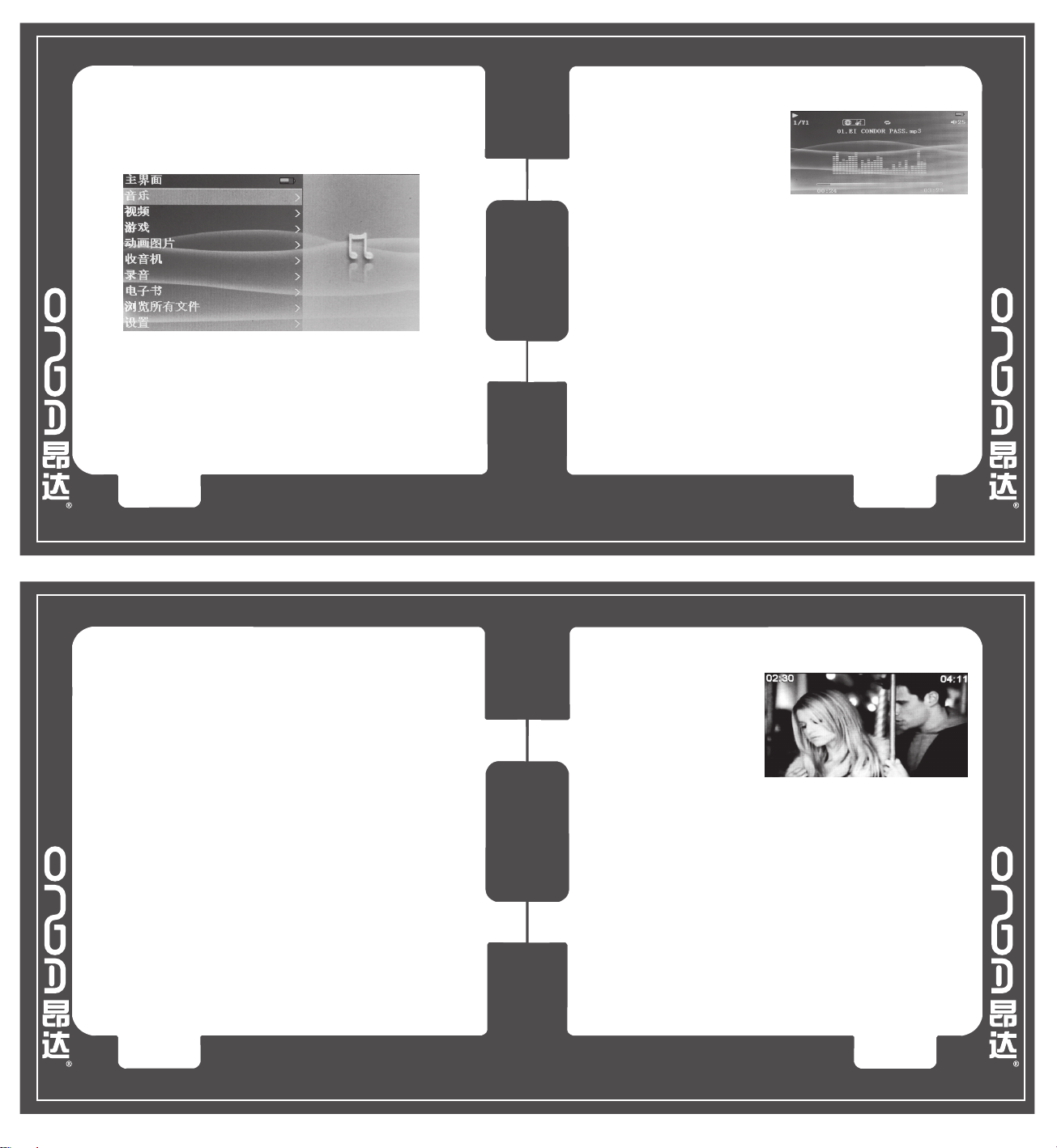
在主界面列表中,各按键功能:
●“+/-”键:上/下选择各个功能选项;
●“ ”键:逐层进入下级界面;
▲
▲
●“ ”键:逐层返回上级界面;
▲
▲
●“MODE”键:短按进入选中功能项。
音乐播放
在主菜单界面选择“音乐”选项,并短按
“MODE”键进入“音乐播放”选项的子菜单列
表界面。此菜单列表包括:正在播放、所有歌
曲、目录播放、播放模式、音效、后台播放、歌
曲排序、更新歌曲库信息8个选项。
按键功能:
●“+/-”键:选择上/下一曲功能选项;
● “MODE”键:短按进入选中功能选项界面,长按返回主界面;
●“ ”键:逐层进入下级界面;
▲
▲
●“ ”键:逐层返回上级界面;
▲
▲
功能说明:
1、正在播放
点触屏幕“正在播放”可以返回后台音乐播放界面。
2、播放歌曲
音乐选项列表界面,选择“所有歌曲”,短按“MODE”键进入所有歌曲列表界面,选择
歌曲短按“MODE”键播放歌曲。
3、音量调节
歌曲播放界面, 短按“+/-”键可调节音量增大/减小,长按“+/-”连续增大/减小音量。
4、歌词显示
当播放歌曲的目录有同名歌词文件时,播放器将直接进入歌词显示界面。
本播放器支持“*.lrc”歌词文件(用户可以到“歌词吾爱”网站下载,或者通过搜寻“LRC歌
词”来获得歌词文件),实现歌词与歌曲同步播放。
5、目录播放
音乐选项列表界面,选择“目录播放”,短按“MODE”键进入歌曲列表界面,短按“ ”
09 10
10
▲
▲
音乐播放 视频播放
键进入文件夹选择界面,选择文件夹后短按“MODE”键进入选中目录歌曲列表界面。
6、播放模式
音乐选项列表界面,选择“播放模式”,短按“MODE”键进入所有播放模式子菜单列
表界面,此菜单包括:循环播放、顺序播放、随机播放、单曲播放、单曲循环5个选项,
“+/-”键选择列表中的选项, 短按“MODE”键保存当前设置项。
7、后台播放
音乐选项列表界面,选择“后台播放”,短按“MODE”键切换后台播放打开与关闭功
能。当“后台播放”功能打开时,播放器可进行多任务处理,在听音乐的同时可进行电子书
阅读和图片浏览。
8、音效
此菜单包括:普通、爵士、流行、摇滚、古典、人声、高音、低音8种选项,“+/-”键
选择列表中的选项, 短按“MODE”键保存当前设置项;
9、歌曲排序
此菜单包括:文件名、标题、艺术家、专辑、关闭排序5个选项可供选择;“+/-”键选择
列表中的选,短按“MODE”键保存当前设置项;
10、更新歌曲信息
音乐选项列表界面,选择“更新歌曲库信息”项, 短按“MODE”键更新歌曲信息,此项将
播放器中所有的音乐更新到“所有歌曲”列表中;
按键功能(歌曲播放界面):
●“ / ”键:短按切换上/下一首歌,长按实现快进、快退;
▲
▲
▲
▲
● “MODE”键:短按返回歌曲列表界面,长按返回主界面;
● “ II”键:短按暂停歌曲播放;
▲
● “+/-”键可调节音量增大/减小。
视频播放
在主菜单界面选择“视频”选项,并短按“MODE”
键进入“视频”选项的子菜单列表界面。
按键功能:
●“+/-”键:选择列表选项;
●“MODE”键:短按进入选项列表或
播放选中文件,长按直接返回主界面;
●短按“ ”键:逐层返回上级界面。
功能说明:
1、视频播放
2、快进快退
3、音量调节
4、打开/关闭播放时间
项。
5、显示模式
按键功能(视频播放界面):
●“ / ”键:短按切换上/下一文件,长按实现快进、快退。
●“MODE”键:短按调整视频模式,长按直接返回主界面。
●“ II”键:短按暂停视频播放;
▲
▲
视频子菜单列表界面,选择“视频”项,短按“MODE”键进入视频件播放列表。
播放视频文件时,长按“ / ”键实现快退/快进。
▲
▲
▲
▲
播放视频文件时,短按“+/-”键可调节音量增大/减小,长按“+/-”连续增大/减小音量。
视频子菜单列表界面,选择“视频时间”项,短按“MODE”键切换播放时间打开与关闭选
在显示模式列表中,可以设置三种播放模式:正常、填充和全屏。
▲
▲
▲
▲
▲
视频播放
※注:本机支持ASF、AVI、MP4、RM/RMVB、WMV等格式视频播放
11 12
Page 4
游戏
动画图片
游戏
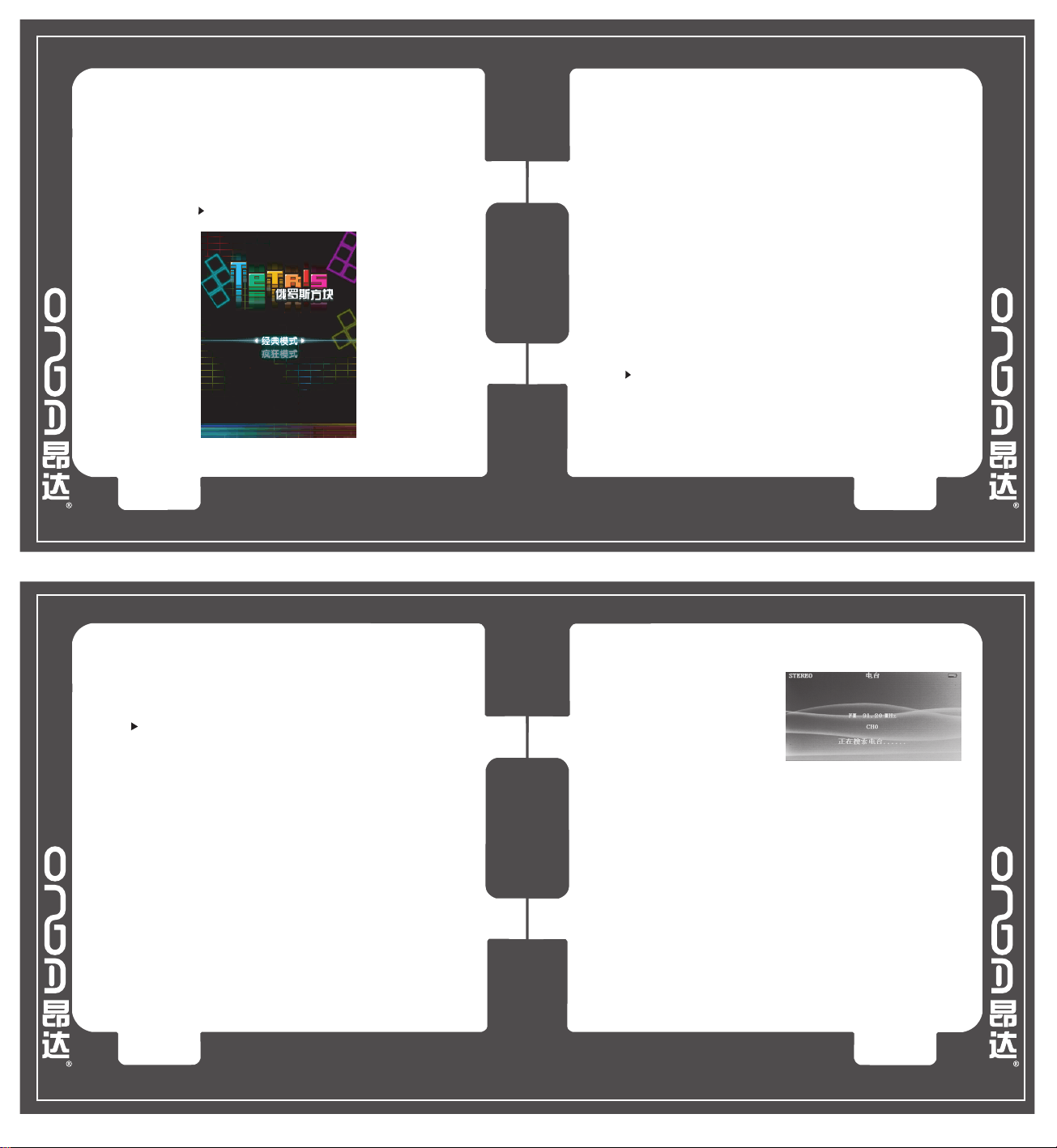
在主菜单界面选择“游戏”选项,并短按“MODE”键进入“游戏”选项的子菜单列
表界面。
按键功能:
●游戏文件列表界面,“+/-”键选择游戏种类;
●选中游戏种类后,按“MODE”键进入游戏列表
●游戏状态下,可短按“ II”键调出游戏菜单。
13 14
动画图片
在主菜单界面选择“动画图片”选项,并短按“MODE”键进入“动画图片”选项的子菜
单列表界面。
此菜单列表包括:FLASH播放器、图片2个选项。
●“+/-”键:选择上/下一功能选项;
●“MODE”键:短按进入选中功能选项界面,长按返回主界面;
●“ ”键:逐层进入下级界面;
▲
▲
●“ ”键:逐层返回上级界面。
▲
功能说明:
1、FLASH播放器
▲
FLASH文件列表按键功能:
●“+/-”键:选择FLASH文件;
●短按“MODE”键:播放选中的FLASH;
●“ ”键返回上一层界面。
▲
▲
FLASH文件播放按键功能:
●“MODE”键:长按返回主界面;短按返回到FLASH文件列表界面。
●“+/-”键:调节音量;
●“ / ”键:短按切换上/下一文件;
▲
▲
▲
▲
●“ II”键:短按暂停播放。
说明:本机仅支持FLASH7以下版本的SWF文件。
动画图片
2、图片:
按键功能:
●“+/-”键:上/下选择文件;
●“ / ”键:左/右选择文件;
▲
▲
▲
▲
● “MODE”键:短按进入全屏浏览界面; 长按返回主界面;
●“ II”键:短按返回到上一层界面。
功能说明:
(1)图片浏览
缩略图界面选择图片后,短按“MODE”键进入全屏浏览界面,短按“ / ”键上/下一张图片;
(2)旋转图片
图片浏览界面,“ -”键图片逆时针/顺时针旋转90度。
(3)缩放图片
图片浏览界面,“+”键图片可放/大缩小。
(4)打开幻灯播放
图片浏览界面,短按“MODE”键选择”打开幻灯片播放”选项,进入图片自动播放界面;
(5)幻灯切换时间
图片浏览界面,短按“MODE”键选择”选择幻灯切换时间”选项,进入图片幻灯切换时间设置
界面,设置项包括:2秒、3秒、5秒、8秒、15秒。
(6)背景设置
图片浏览界面,短按“MODE”进入背景设置界面,此设置包括:音乐背景、收音机背景、录音
背景、电子书背景4个选项,“+/-”键选择各设置项,短按“MODE”键保存此设置。
※注:支持JPG、BMP、GIF、PNG等格式图片浏览、旋转、及幻灯片播放
15 16
FM收音机
FM收音机
在主菜单选择“收音机”选项,并短按
“MODE”键进入“收音机”子菜单列表界面;
1、收听电台
选择“收听电台”选项,收听“电台列表”
中的各电台。收听“内部列表”中的电台时,可
▲
▲
▲
▲
▲
短按“ II”键,对电台频率进行手动调整。
调整完成后,再次短按“ II”键保存调整的电台频率。
2、电台列表
电台列表将显示所有保存的电台序号,电台频率,用户可通过“+/-”键选择电台列表
中的电台,并短按“MODE”开始收听选中的电台。
3、更新电台列表
在“更新电台列表”选项里,有“手动调整电台”和“自动搜索电台”两个选项。
“手动调整电台”可通过“ / ”微调电台频率,再按“ II”保存新的电台频率;如需
播放器自动搜索并保存当地电台,可通过“自动搜索电台”功能实现。更新电台列表仅对
“内部列表”有效。
4、后台播放
按“MODE”键切换后台播放打开与关闭功能。当“后台播放”功能打开时,播放器
可进行多任务处理,在收听电台的同时可进行电子书阅读和图片浏览。
5、选择电台列表
短按“MODE”键切换“内部列表”和“外部列表”。
“内部列表”是指通过“更新电台列表”功能自动搜索到的电台列表;
“外部列表”:用户可结合当地FM电台频率,编辑Fm.ini电台配置文件。
▲
▲
▲
▲
▲
▲
Page 5
FM收音机
录音机
Fm.ini文件可通过Windows自带的“记事本”功能进行编辑,格式如下:
[FM]
CH01=087600,北京广播文艺台
CH02=101700,上海东方音乐台
说明:
[FM]: 为头标志必须存在且不能改变,
CH01:CH加序号,
=:必须存在。
087600:即87.6Mhz,5位的频率对应的频率乘以1000然后取整数,例如87.5Mhz 即
为87.5*100=87500
108.0Mhz即为108.00*1000=108000
,: 必须存在且必须为ascii的“,”,不可以为汉字中的“,”。
其他: 电台名称,长度必须小于等于16个英文或8个汉字。
设置信号强弱
6、选择“信号强弱设置”选项,短按“MODE”键选择信号强度。
7、切换“立体声”开启、关闭,短按“MODE”键进行切换。
8、收听地区:按“MODE”键进入设置,可通过”+/-“键选择“中国、欧洲、美国、
日本”四个收音地区,默认选项为“中国”。
按键功能:
▲
▲
▲
▲
●“ / ”键:切换上/下一电台;
● “MODE”键:短按返回上一层;长按返回主界面;
●“+/-”键:调节音量大小。
注:使用收音机功能时必须插上耳机。
17 18
录音机
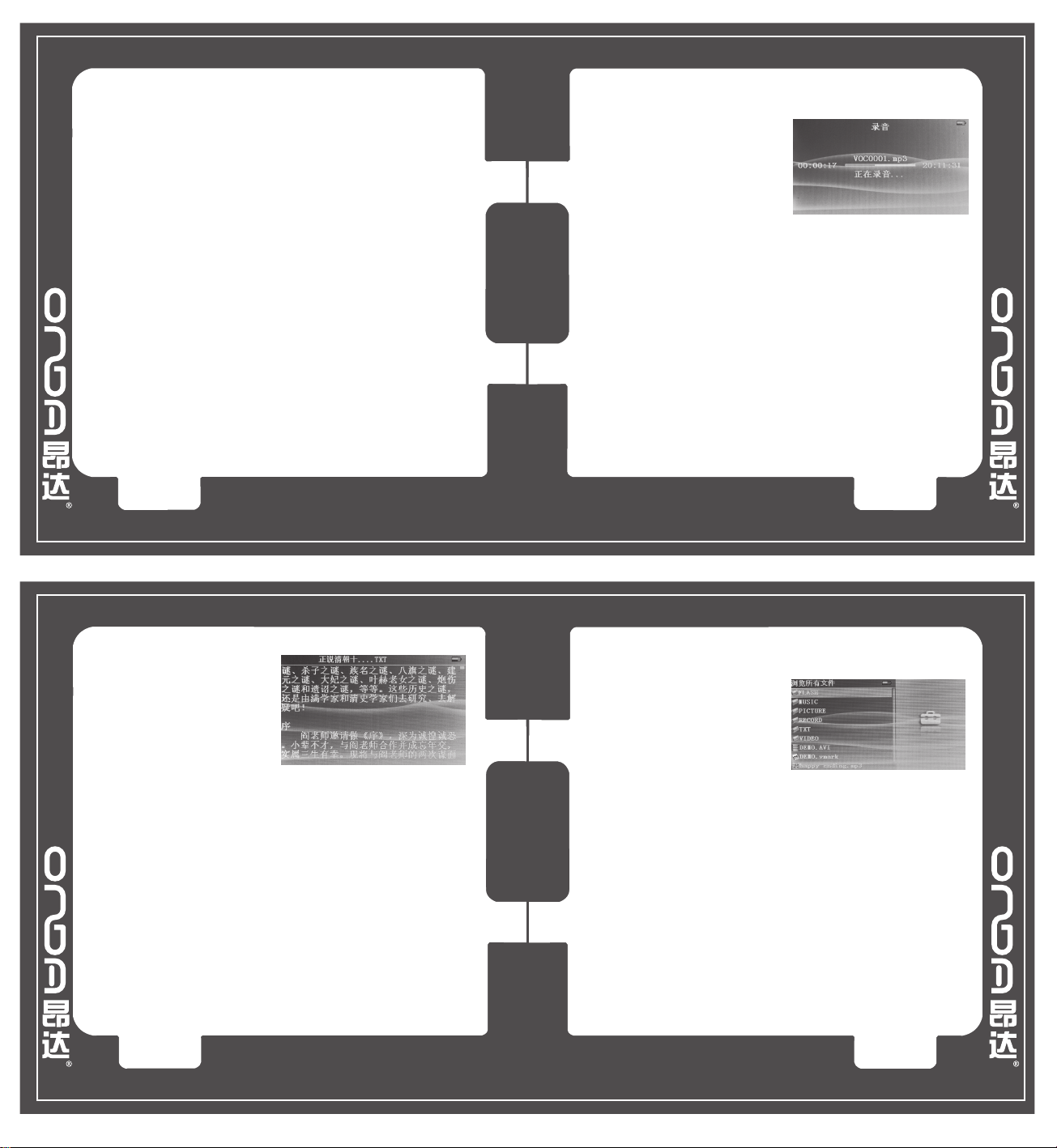
在主菜单选择“录音”选项进入录音子菜单界面;
操作方法:
1、录音:
选择“开始录音”项,按“MODE”键进入录音
界面,再次按“ II”键开始录音,退出时文件
自动保存;
2、播放录音:
选择“播放录音”项, 按“MODE”键进入录音文件列表界面,选择播放文件,按“MODE”键
播放选中文件。
3、调节音量
播放文件时按“+/-”键调整音量大小。
按键功能:
▲
●“+/-”键:调节音量大小;
▲
▲
▲
▲
●“ / ”键:切换上/下文件;
●“MODE”键:短按返回上一层;长按返回主界面。
电子书
电子书
在主菜单选择”电子书”选项,短按
“MODE”键进入电子图书列表界面。
功能说明:
1、浏览电子图书
电子图图列表界面选中文件,按”MODE”
进入电子图书浏览界面。
2、书签功能
电子书浏览界面,按“MODE”键进
入设置选项界面,选择”书签”项,按“MODE”键进入“书签”列表界面,“+/-”键选择书
签项,“MODE”键确认保存书签,最多保存4个书签;选择”跳转书签”项进入设置书签处;
3、自动换页
电子书浏览界面,按“MODE”键进入设置选项界面,选择”自动换页”选 项,短按”
MODE”键切换设置自动换页时间。
4、自动浏览
电子书浏览界面,按“MODE”键进入设置选项界面,选择”自动浏览”项,按
“MODE”键进行自动浏览。
※说明:书签只能对当前阅读文件进行设置,如阅读另外文件,书签需重新设置;阅读时
可根据右边进度条指示估算当前阅读文件的进度。
按键说明
▲
▲
▲
▲
●“ / ”键:向上/向下换页;
●“+/-”键:向上/向下换行;
●“ II”键:返回电子书文件列表界面;
▲
●“MODE”键:短按进入功能设置菜单,长按返回主界面。
19 20
资源管理器/电视输出
资源管理器
主菜单界面选择“浏览所有文件”选项,按
“MODE”键进入路径列表界面(U盘/TF卡),逐
层进入后,列出当前文件夹下所有存放的文件。
按键说明
●“+/-”键:选择列表中的选项;
●“MODE”键:短按进入选中路径的文
件夹列表界面,长按MODE键返回主界面;
● 选中文件后按短按“MODE”键进入“打开/删除”选项界,按“+ / - ”选择;
●“ ”键:逐层进入下级界面;
▲
▲
●“ ”键逐层返回。
▲
▲
(只适用于VX757+机型)
电视输出设置
电视输出设置功能可提供播放器的电视输出功能:
●“+/-”键:上/下选择移动;
●MODE键:短按确认所选择的项目,长按返直接返回到主界面;
●“ ”键:短按返回到上一级界面;
▲
▲
电视输出设置项目:
(1)电视制式:N制,P制;
(2)电视屏幕设置:4:3、16:9;
(3)电视屏幕显示:屏幕、电视。
●当播放器屏幕显示设置成“电视”时,播放器的电视输出功能将被打开,播放器的
屏幕将会被关闭;
●在电视输出状态下,长按“ II”键可关闭电视输出功能,播放器的屏幕将被重新打
开。
▲
Page 6
设置
设置
设置
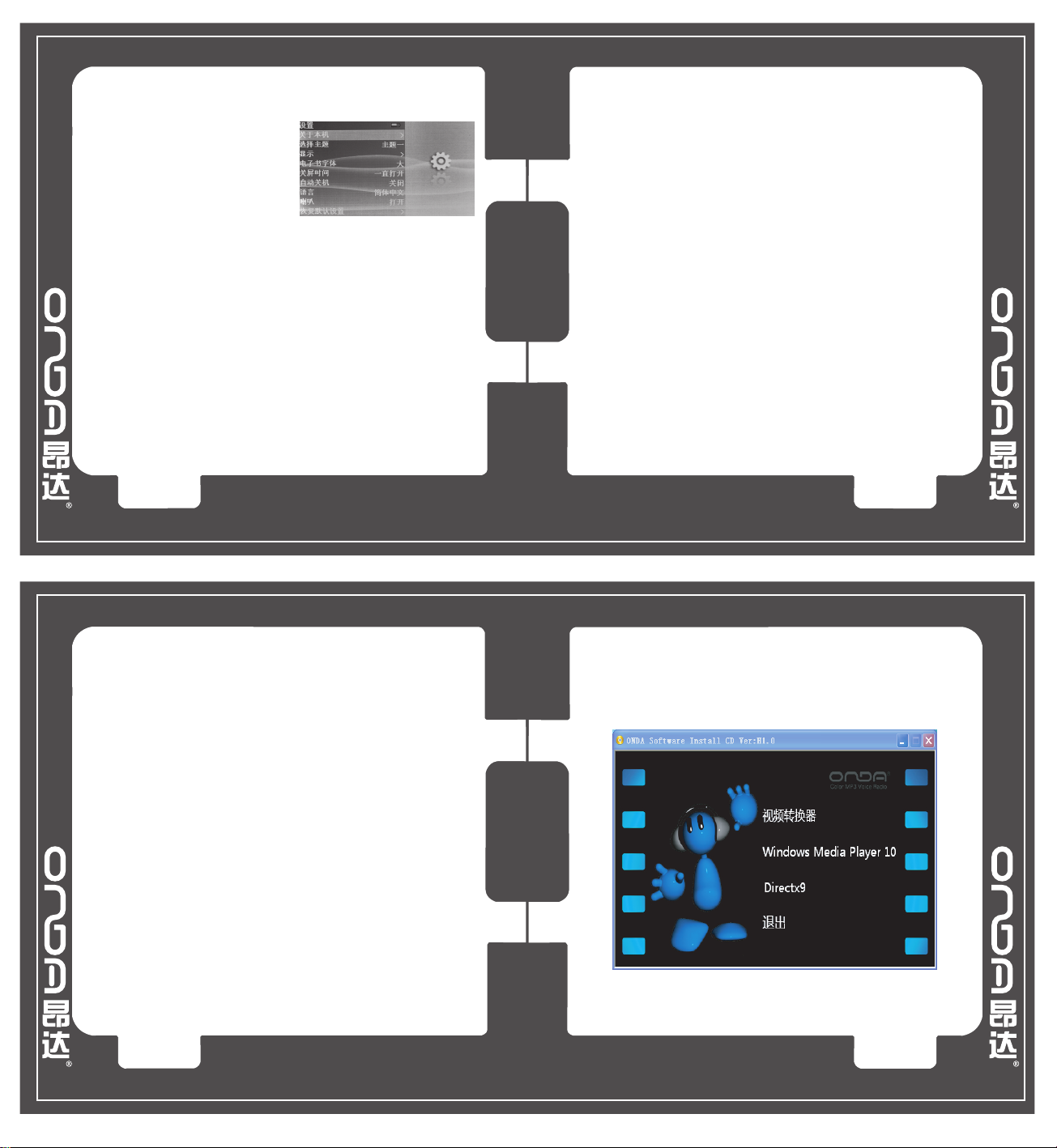
主菜单选“设置”选项,按“MODE”键进
入“设置”项目,“+/-”键选择设置项目,按
“MODE”键进入所选项目,“ ”键:逐层
进入下级界面;“ ”键逐层返回。
1、关于本机
设置选项列表达中选择“关于本机”,短按
“MODE”键进入查看界面。在关于本机界面里
可以查看U盘容量、U盘可用容量、固件版本3项信
息。
2、选择主题
设置选项列表达中选择“主题设置”项,按“MODE”键进入选项列表界面,“+/-”选择
设置项,短按“MODE”保存该设置项;
3、显示
此设置下有3个选项:背光亮度、字体颜色、恢复默认背景。“+/-”选择设置项目,按
“MODE”键进入下一级菜单。在各个子菜单中按“+/-”选择相应设置后按“MODE”键保
存该项设置。
⑴背光亮度;
此设置项包括:01-05五个级别,级别越高屏幕越亮。
⑵字体颜色:
此设置项包括白色、红色、深红色、绿色、深绿色、蓝色、深蓝色、蓝白色、青兰色、
紫色、深柴色、黄色、深黄色、灰色、黑色共15个选项可供选择。
⑶恢复默认背景:
设置选项列表达中选择“恢复默认背景”项,按“MODE”键调出恢复选择框,“ / ”
选择“确认/取消”项,短按“MODE”键确认选项。此项恢复所有自定义的背景项。
▲
▲
▲
▲
▲
▲
▲
21 22
4、电子书字体
此菜单下有:大和小2个选项,“+/-”选择,短按“MODE”键确定。
5、关屏时间
此菜单下有:5秒、10秒、15秒、20秒、30秒、一直打开6个选项,“+/-”选择列表中
的选项,“MODE”保存该设置项。
6、自动关机
此菜单下有:10分钟、30分钟、1个小时、关闭4个选项,“+/-”选择,短按
“MODE”键确定自动关机时间。
7、语言
此菜单下有:简体中文、繁体中文和English三个选择,按“+/-”键选择不同的语言,
短按“MODE”键确定选择语言。
8、恢复默认值
设置选项列表达中选择“恢复默认设置”项,短按“MODE”键调出恢复选择框,
▲
▲
“ / ”选择“确认/取消”项,短按“MODE”键确认选项。
▲
▲
▲
软件安装与操作 软件安装与操作
软件系统要求
CPU:Intel或AMD内核。
Intel要求至少为Intel Pentium 3或以上,包括Intel Celeron系列。
本软件支持微软WINDOWS98、WINDOWSME、WINDOWS2000及32位
WINDOWS XP操作系统。
如果您电脑的WINDOWS系统没有安装MS Media player10和微软DirectX 9
插件,请在安装“视频转换器”前,先安装本光盘上的相应插件。
本播放器可以直接播放互联网上下载的AVI、RM、RMVB、MPG、WMV、
3GP、MP4等主流视频格式。如部分下载的视频无法在播放器上正常播放,可
在电脑上通过“视频转换器”进行转换,用户可将转换完成的视频文件复制到
播放器的VIDEO文件夹下正常观看。
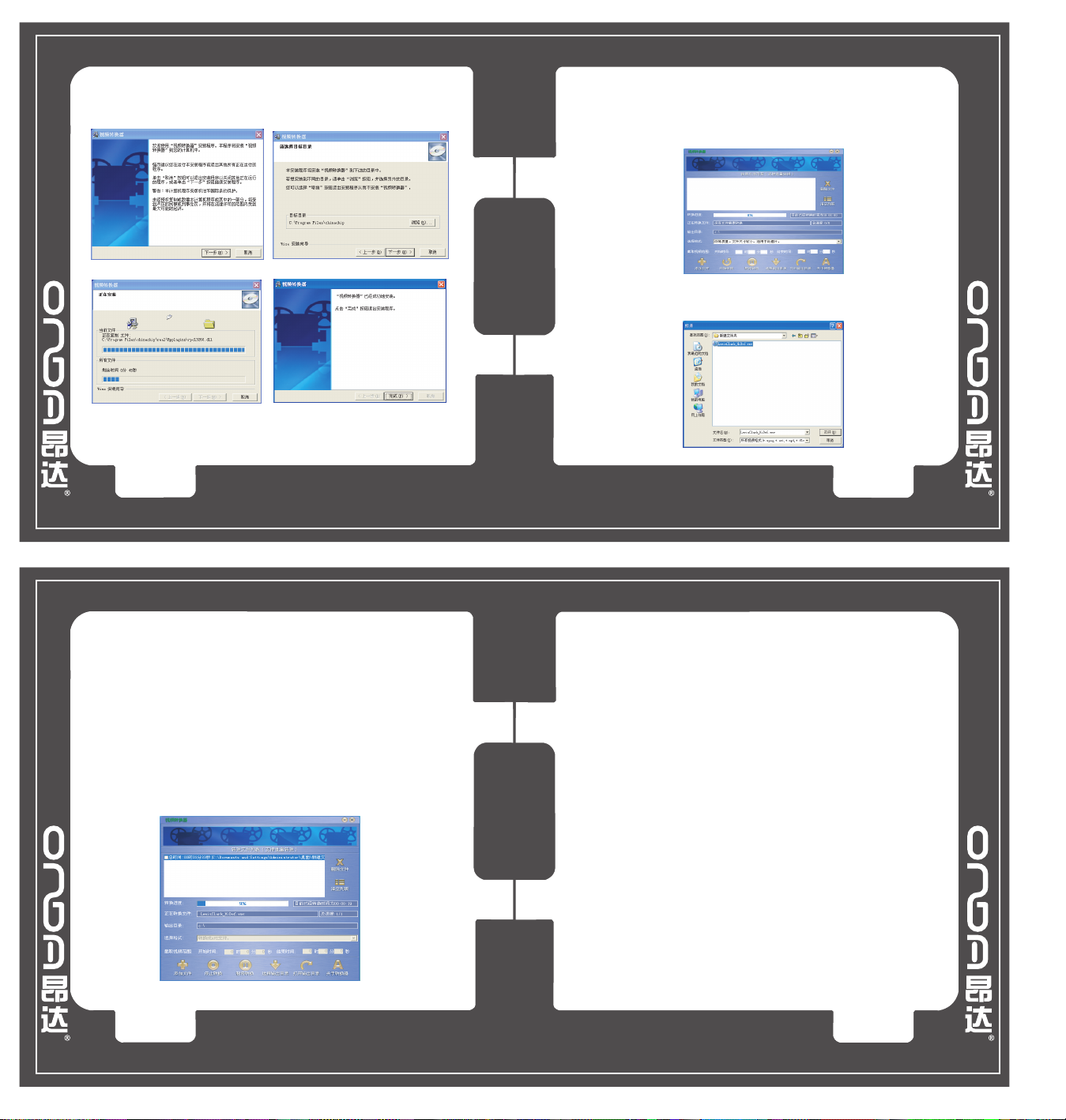
安装工具软件
将播放器附带的驱动光盘,放到电脑光盘驱动器中,在WINDOWS操作系统下,会自
动弹出安装界面。点击“视频转换器”,将开始安装播放器的视频转换软件。
23 24
Page 7
软件安装与操作
软件安装与操作
您只需要按照提示进行安装,就可以顺利的完成“视频转换器的”安装工作。
25 26
运行“视频转换器”软件
1、在电脑上安装完成“视频转换器”后,可点击WINDOWS“开始”-->“程序”
-->“视频转换工具”-->“视频转换工具”运行转换程序。
2、点击“添加文件”按钮,选择需转换视频源文件。本软件支持AVI、MPEG、
RM、RMVB、WMV、FLV、MP4、3GP、DAT、MOV等多种格式视频文件的转换。
软件安装与操作
3、点击”设置输出目录“按钮,可设置转换视频的保存路径。
4、设置视频转换格式:用户可通过“选择格式”项目,选择视频转换输出的格式和质
量。
低等质量:文件尺寸较小,适用于动画片的源文件。
中等质量:文件尺寸大,适用于清晰的影片。
高等质量:文件尺寸最大,适用于MTV。
转换成AVI:将源视频转换成320X240分辨率的AVI格式视频。
转换成RMVB:将源视频转换成320X240分辨率的RMVB格式视频。
5、截取视频范围:可以通过设置起始时间和结束时间,截取视频源文件的片断。
6、点击”开始转换“按钮,可对添加的视频源文件进行转换。转换完成后,软件会有
相应的提示。
27 28
固件(firmware)是硬件内置的程序,可运行硬件的各项功能。通过固件升级可以完善或
增强播放器性能及功能。不进行固件升级也不影响播放器本身的正常运作。
固件升级可能会因错误操作而导致机器不能正常工作,请在升级前仔细阅读升级说明。
昂达公司将不定期的提供固件升级服务,用户可访问www.onda.cn下载最新的固件升级
程序,对播放器进行升级。
固件升级步骤:
1、从www.onda.cn下载固件升级文档包到电脑,一般为rar压缩格式。
2、在电脑上使用WINRAR等软件将下载的rar格式升级文档包解压成hxf格式文档。
3、将播放器连接到电脑USB端口上,待电脑识别到“可移动磁盘”时,将hxf格式升级
文档复制到播放器的根目录。
4、复制完成后,从电脑USB端口安全移除“可移动设备”,并将播放器从电脑USB端
口拔下。
5、将播放器关机,再按住“-”(音量减)键同时开机,播放器将自动进入升级界面,
等待升级完成即可。
※注意:升级前请确保播放器有足够电量,以避免升级过程中由于电量不足造成升级失
败,导致播放器无法正常使用。
关于固件的法律权限及责任:
通过昂达公司提供的正式或测试版本的固件升级,可在不另行通知的前提下更改产品的
功能和菜单。
固件升级时存储于播放器内的所有数据将会被删除。因此在升级前用户必须将存储于播
放器内的重要数据进行备份。
昂达VX757系列机型的固件不适用于其他型号的产品,由此造成的不良后果,昂达公司
不承担任何相关责任。
固件升级
固件ldd wrh 升级
Page 8
格式化移动磁盘 格式化移动磁盘
格式化移动磁盘
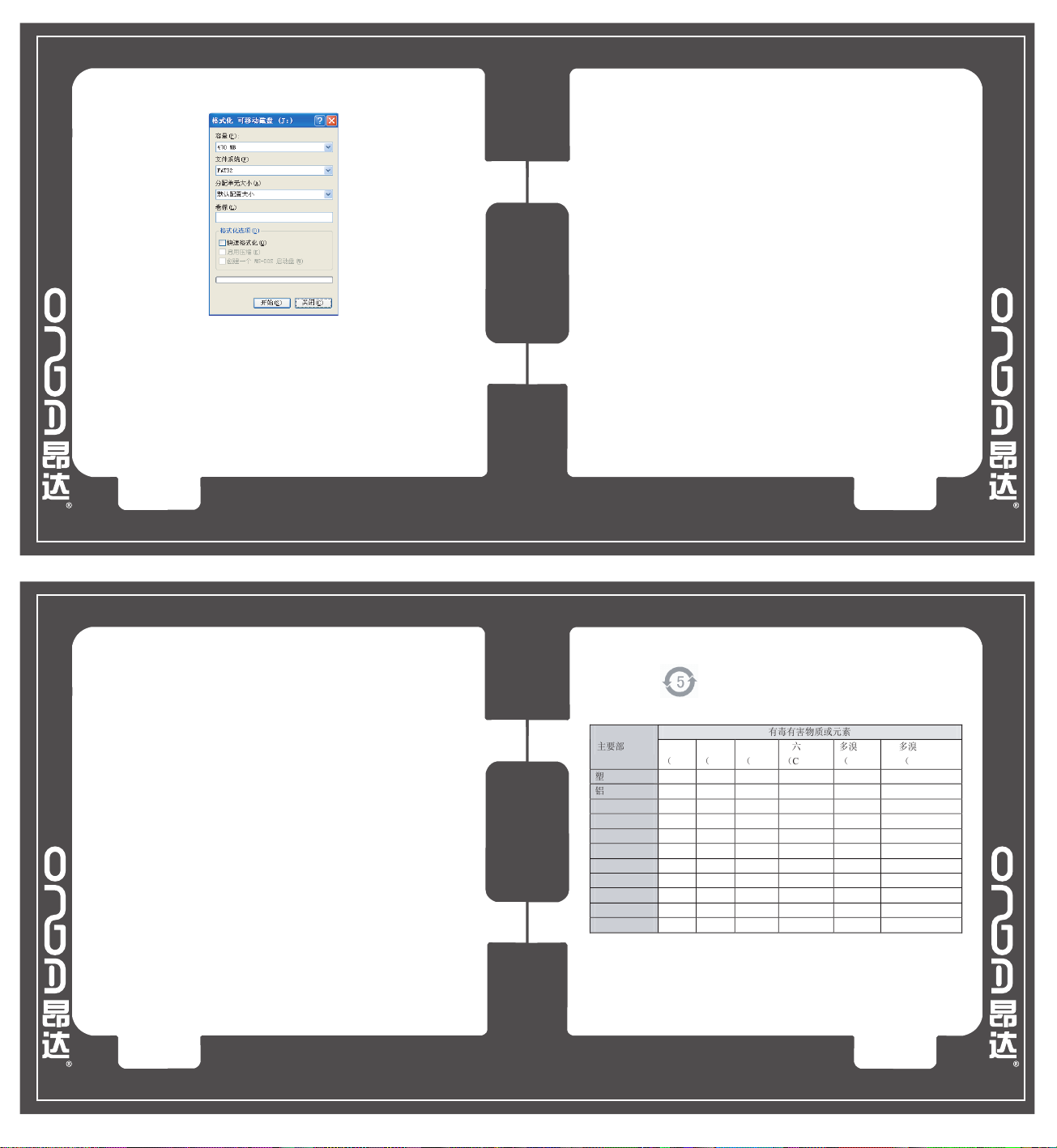
如果播放器在使用过程中遇到无法读、写的情况,请使用Windows格式化工具格式
化播放器,恢复文件系统的读、写操作。播放器出现无法读、写的情况很少。
一般使用快速格式化就可以删除储存器中所有的文档了。
※开始格式化前,请做好以下准备工作:
将播放器连接到个人电脑USB接口上。
备份好播放器中的有用资料。
操作步骤
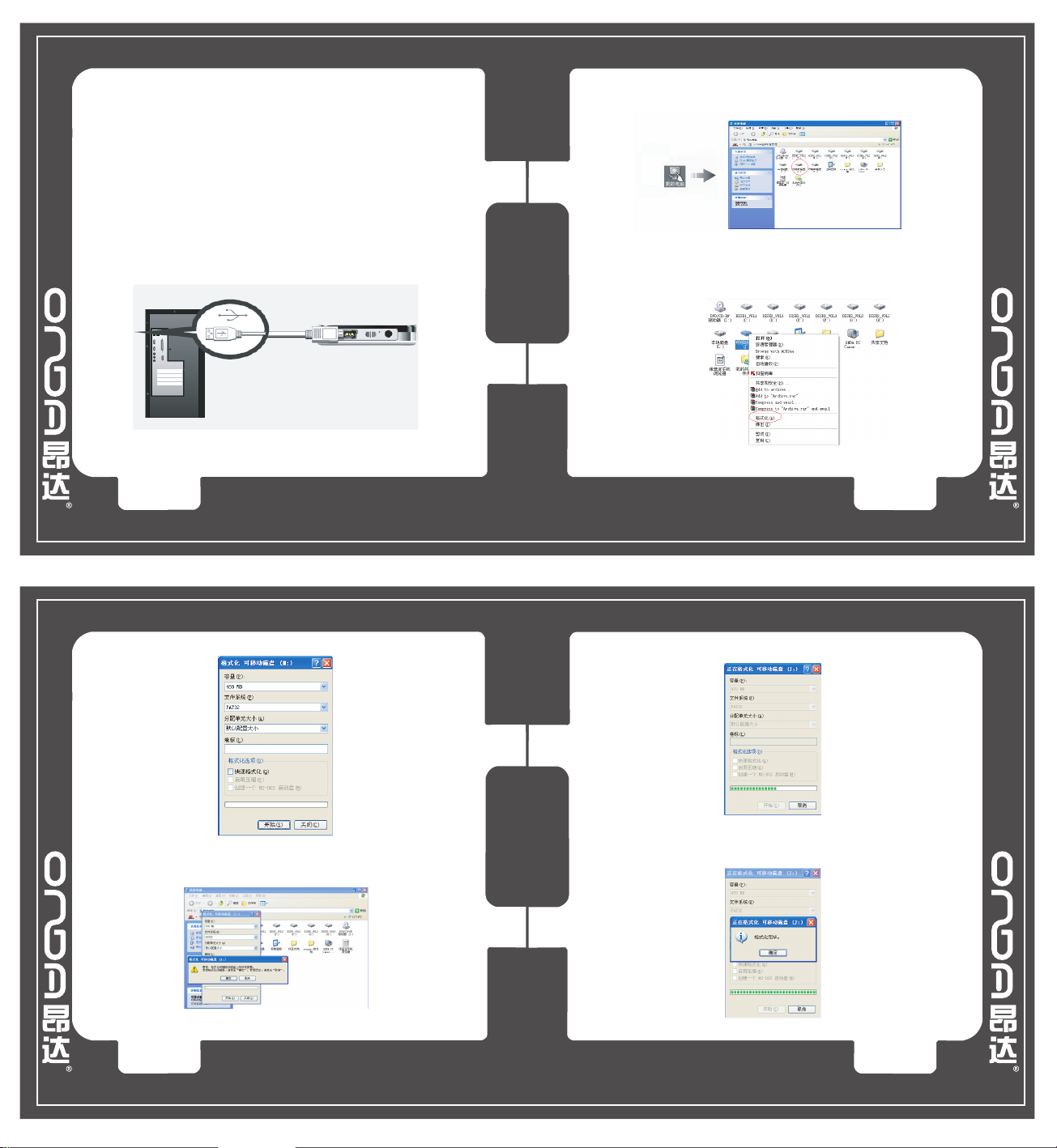
1、将播放器连接到个人电脑USB接口上。
29 30
2、双击桌面上的“我的电脑”图标,打开我的电脑窗口,选择“可移动磁盘”。
播放器在电脑上显示为可移动磁盘
3、鼠标右键单击“可移动磁盘”,选择“格式化”
格式化移动磁盘
4、单击“开始”按钮
5、弹出警告窗口,选择“确定”按钮
31 32
格式化移动磁盘
6、开始格式化
7、格式化完成,单击“确定”按钮。
Page 9
格式化移动磁盘
有毒有害物质或元素
主要部件名称
铅
(Pb) 汞 (Hg) 镉 (Cd)
六价铬
(Cr(VI))
多溴联苯
(PBB)
多溴二苯醚
(PBDE)
塑胶壳
〇
〇 〇 〇 〇 〇
铝合金壳
〇 〇 〇 〇 〇 〇
显示屏
〇
〇 〇 〇 〇 〇
线路板
〇 〇 〇 〇 〇
〇
主 IC
〇
〇 〇 〇 〇 〇
FLASH
〇 〇 〇 〇 〇 〇
贴片电阻
〇
〇 〇 〇 〇 〇
贴片电容
〇 〇 〇 〇 〇
〇
咪头
〇
〇 〇 〇 〇 〇
USB 线
〇 〇 〇 〇 〇
〇
耳塞
〇 〇 〇 〇 〇 〇
常见问题
8、退出格式化,单击“关闭”按钮。
※注意:格式化时务必小心,格式化完成后所有文件都不能恢复。
33 34
常见问题的处理
1.播放器不能开机
检查电池是否无电
连接电源适配器后再次检查
如果充电后仍然无法开机,请与我们的客服联系。
2.耳机内听不到声音
请检查音量是否设置为0 。
请检查耳机的连接没有问题
3.严重的噪音
请检查耳机的插头是否干净,污物可导致噪声
检查音乐文件是否损坏。试播放其他音乐来确定。如果文件已被坏,
可能导致产生很严重的噪音或跳音。
4.FM接收效果不佳
调整耳机与播放器的位置
关闭附近的电力装置
耳机可以当作天线使用
5.不能下载文件
确认计算机与播放器间是否正确连接
确认存储器的存储空间是否已满
确认USB连接线是否有损坏
常见问题
6.按键不工作
请确认电子锁是否被锁定,如是请将电子锁打开再做尝试。
7. 为什么有些下载的APE音乐不能播放
请用FOOBAR查看一下APE文件的属性,是否超出支持的范围。
APE音乐文件支持范围:
比特率:没有限制
频率: 没有限制
压缩率:Insane以下(不包括Insane)
压缩版本:3950以上
8. 播放器出现死机或不开机
可使用细针轻捅USB口附近的Reset(复位键)孔,会使机器重启并恢
复正常。
35 36
环保标识
■环保标识
产品环保使用期限为5年
■产品有毒有害物质一览表
○表示该有毒有害物质在该部件所有均质材料中的含量均在
SJ/T 11363-2006标准规定的限量要求以下。
X 表示该有毒有害物质至少在该部件的某一均质材料中的含量超出
SJ/T 11363-2006标准规定的限量要求。
 Loading...