

Page 1

支持
昂达
P4MS
主板
用户使用手册
Socket 478 Pentium 4
处理器
版本: 1.0
发行日期:2005-10-09
Page 2

给用户的说明
本产品的所有部分,包括配件与软件等,其所有权都归本公司所
有,未经本公司许可,不得任意地仿制、拷贝、摘抄或转译。本用户
手册没有任何形式的担保、立场表达或其它暗示。若有任何因本用户
手册或其所提到之产品的所有资讯,所引起直接或间接的信息流失或
事业终止,本公司及其所属员工恕不为其担负任何责任。除此之外,
本用户手册所提到之产品规格及资讯仅供参考,内容亦会随时更新,
恕不另行通知。本用户手册的所有部分,包括硬件及软件,若有任何
错误,本公司没有义务为其担负任何责任。
本手册所谈论到的产品名称仅做识别之用,而这些名称可能是属于其他公
司的注册商标或是版权,在此声明如下:
IBM,VGA 和 PS/2 属于 International Business Machines 的注册商标。
Intel, Pentium, Pentium Ⅱ, Celeron, Pentium III, Pentium 4 属于
Intel 的注册商标。
Athlon 和 Duron 都是 AMD 公司的注册商标。其它商标及名称皆属其所属
公司所有。
Microsoft, MS-DOS, Windows 95/98/NT, Windows2000/XP 等 属 于
Microsoft 的注册商标。
PC-Cillin 和 ChipAway Virus 属于 Trend Micro Inc 的注册商标。
AMI 属于美国 Megatrends Inc 的注册商标。
Award 属于 Award 的注册商标。
MediaRing Talk 属于 MediaRing 的注册商标。
3Deep 属于 E-Color 的注册商标。
本手册中出现的其他商标均已注册。
Page 3

目 录
第一章 包装说明-------------┈┈┈┈┈┈┈┈┈┈┈┈┈┈┈┈┈┈┈┈1
第二章 系统主板介绍------------------------------------------------2
第三章 主板位图和 I/O 接口-------------┈┈┈┈┈┈┈┈┈┈┈┈┈┈┈4
第四章 主板安装与设置┈------------┈┈┈┈┈┈┈┈┈┈┈┈┈┈┈┈7
安装中央处理器/内存┈┈┈┈┈┈┈┈┈┈┈┈┈┈┈┈┈┈┈┈┈┈7
安装扩展卡 ┈┈┈┈┈┈┈┈┈┈┈┈┈┈┈┈┈┈┈┈┈┈┈┈┈┈8
安装 AGP 插槽 ┈┈┈┈┈┈┈┈┈┈┈┈┈┈┈┈┈┈┈┈┈┈┈┈┈9
跳线设置 ┈┈┈┈┈┈┈┈┈┈┈┈┈┈┈┈┈┈┈┈┈┈┈┈┈┈┈9
安装主板到机箱┈┈┈┈┈┈┈┈┈┈┈┈┈┈┈┈┈┈┈┈┈┈┈┈11
插座插头与接针┈┈┈┈┈┈┈┈┈┈┈┈┈┈┈┈┈┈┈┈┈┈┈┈11
第五章 BIOS 的设置┈┈┈┈┈┈┈┈┈┈------------┈┈┈┈--┈┈┈┈16
主菜单功能┈┈┈┈┈┈┈┈┈┈┈┈┈┈┈┈┈┈┈┈┈┈---┈┈┈17
系统基本信息设定 ┈┈┈┈┈┈┈┈┈┈┈┈┈┈┈┈┈┈┈--┈┈┈19
系统进阶功能设定 ┈┈┈┈┈┈┈┈┈┈┈┈┈┈┈┈┈┈┈┈--┈┈20
高级 PCI/PnP 功能设定 ┈┈┈┈┈┈┈┈┈┈┈┈┈┈┈┈┈┈--┈┈29
启动功能设定 ┈┈┈┈┈┈┈┈┈┈┈┈┈┈┈┈┈┈┈┈┈┈┈┈┈30
安全性设定┈┈┈┈┈┈┈┈┈┈┈┈┈┈┈┈┈┈┈┈-----┈┈┈┈32
芯片设定┈┈┈┈┈┈┈┈┈┈┈┈┈┈┈┈┈┈┈┈┈┈-┈┈┈┈┈34
退出 BIOS 菜单设定┈┈┈┈┈┈┈┈┈┈┈┈┈┈┈┈┈┈┈┈┈┈--37
第六章 驱动程序的安装┈┈┈┈┈┈┈┈┈----------┈┈┈┈-----------38
第七章 声音系统应用-------------------------------------------------40
Page 4

P4MS
第一章 包装说明
请确认您所购买的昂达 P4MS 主板包装盒是否完整,如果有包装损坏或是有任
何配件短缺的情形,请尽快与您的经销商联系。
主板
用户手册
) 昂达 P4MS 主板一块
) Ultra DMA100/133 IDE 排线一根
) S-ATA 排线一根
) 软驱排线一根
) 驱动程序光盘一张
) 主板用户手册一本
) 保修卡一张
1
Page 5

P4MS
第二章 系统主板介绍
主板
用户手册
2.1 产品概述
昂达 P4MS 主板采用了 VIA P4M800+VT8237R 芯片组,为用户提供了一个集
成度高、兼容性强、性价比出众的 M-ATX 系统平台,性能稳定,价格合理,适合
于高档商业用机、家庭娱乐用。
2.2 特点介绍
—
板型结构
M-ATX 结构,主板尺寸 244mm*210mm
中央处理器
—
支持 478 Socket Intel Pentium 4 处理器
支持 400/533/800MHz FSB Intel P4 478 结构 CPU
支持最新 Prescott P4 CPU 和 P4 Celeron CPU
支持 Intel Hyper-threading(超线程技术)
—
芯片组
北桥:VIA P4M800
南桥:VIA VT8237R
—
系统存贮器
2 个 184-PIN 的 DDR 内存插槽
支持 DDR266/333/400MHz 内存
—
IDE 接口功能
支持主从两个 IDE 通道和两个 Serial ATA 通道
可连接四个独立的驱动器
支持 Ultra DMA 100/133/Serial ATA 多种硬盘传输模式
—
扩展槽
1 个 AGP 8X 插槽(只支持 1.5V AGP 工作电压)
支持 AGP 4X/8X 数据读写或传输,最高速度可达 2GBps
3 个 PCI 扩展卡扩充插槽
—
音频
6 声道软声卡解码
2
Page 6

P4MS
遵循AC97 v2.2规格
符合PC2001 音频性能要求
可以通过S-Bracket支持SPDIF输出
—
8 USB2.0 接口功能
符合 USB2.0 规范,最高速度为 480Mbit/sec
—
板载 LAN(可选)
板上自带10/100M LAN接口
支持10Mb/s和100Mb/s自动交换模式
兼容 PCI v2.2,mini PCI 1.0 和板载标准
—
主板 I/O 接口功能
主芯片之间采用中心加速结构连接技术,提供了更高的数据交换带宽
1 个串行端口,兼容高速 16550 UART 模式
1 个 VGA 端口
1 个并行端口,支持 ECP 和 EPP 模式
2 个 PS/2 端口(一个键盘和一个鼠标)
1 个红外端口
1个RJ-45 LAN插孔(可选)
1 个软驱接口,可支持两个软盘驱动器
音频插孔(Microphone, Line-in 和 Line-out)
主板
用户手册
3
Page 7
P4MS
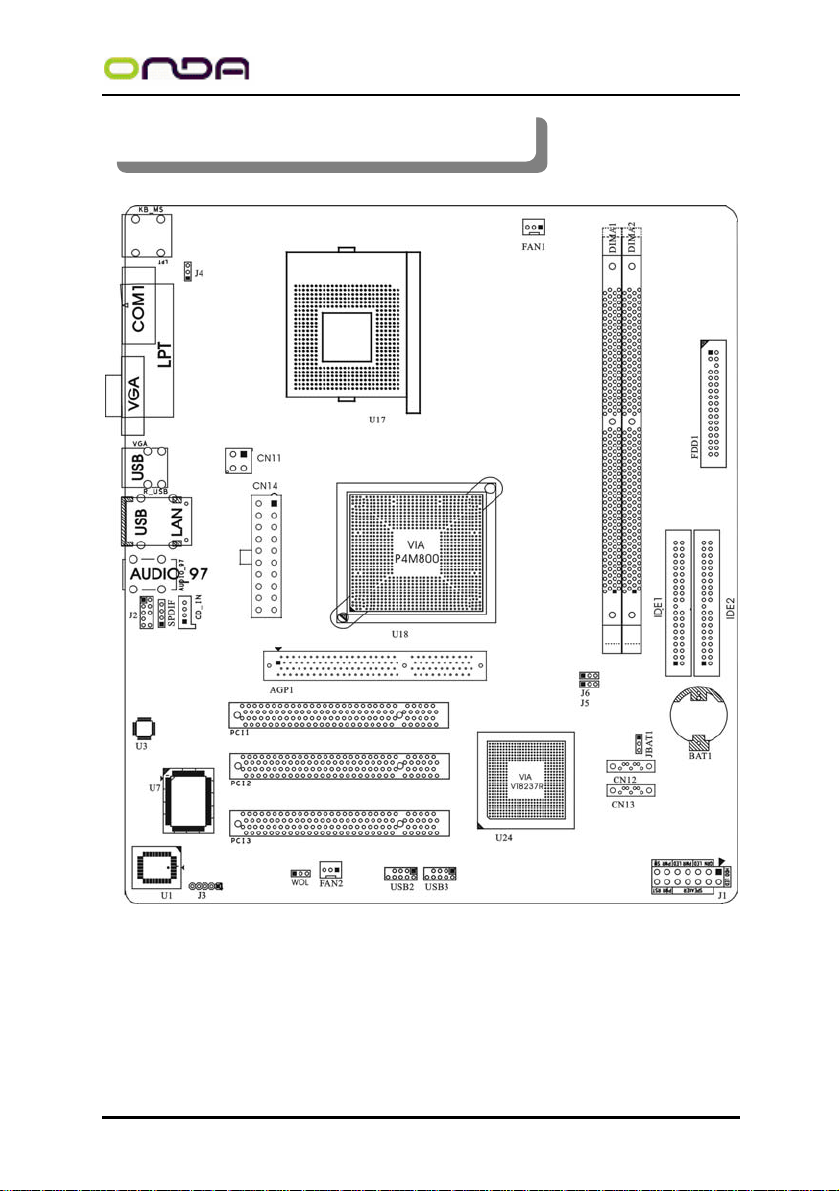
第三章 主板位图和 I/O 接口
主板
用户手册
备注:以上位置图与您的主板布局可能存在不同,仅供参考。
4
Page 8

P4MS
主板
用户手册
P4MS 主板部件一览表
元器件 用途 描述
AGP1 加速图形卡接口 AGP 插槽
U1 SOCKET 478 插座 478PIN 插座
FAN1 CPU 风扇插座 3PIN 插头
CN11 P4 ATX 电源插座 4PIN 电源插口
CN14 P4 ATX 电源插座 20PIN 电源插口
DIMM1-DIMM2 2 个 184-pin DDR RAM 插槽 184PIN DIMM
IDE1&IDE2 两个 IDE 通道 40PIN 接口
U18 北桥控制芯片 IC 芯片
BAT1 锂电池插座 电池插座
FAN2 系统风扇插座 3PIN 插头
U24 南桥控制芯片 IC 芯片
U7 I/O 芯片 IC 芯片
FDD1 软盘驱动器接口 34PIN FDD 接口
USB2-USB3 可扩展 USB 接口 9PIN 扩展接头
U1 Flash EEPROM BIOS
J3 红外线接口 5PIN 插头
WOL 网络唤醒接口 3PIN 插头
J1 前面板开关和指示灯 12PIN 插头
U3 音频控制芯片 IC 芯片
J2 前置音频接口 9PIN 插头
SPDIF 数字音频接口 4PIN 插头
PCI1-PCI3 3 个 32 位 PCI 插槽 PCI 插槽
CD_IN1 CD-in 音频接口 4PIN 音频线插口
CN12/CN13 两个 Serial ATA 通道 7PIN 插头
JBAT1
J4
J5/J6
清除 CMOS 跳线 3PIN 跳线
键盘开机控制跳线 3PIN 跳线
CPU 频率控制跳线 3PIN 跳线
5
Page 9
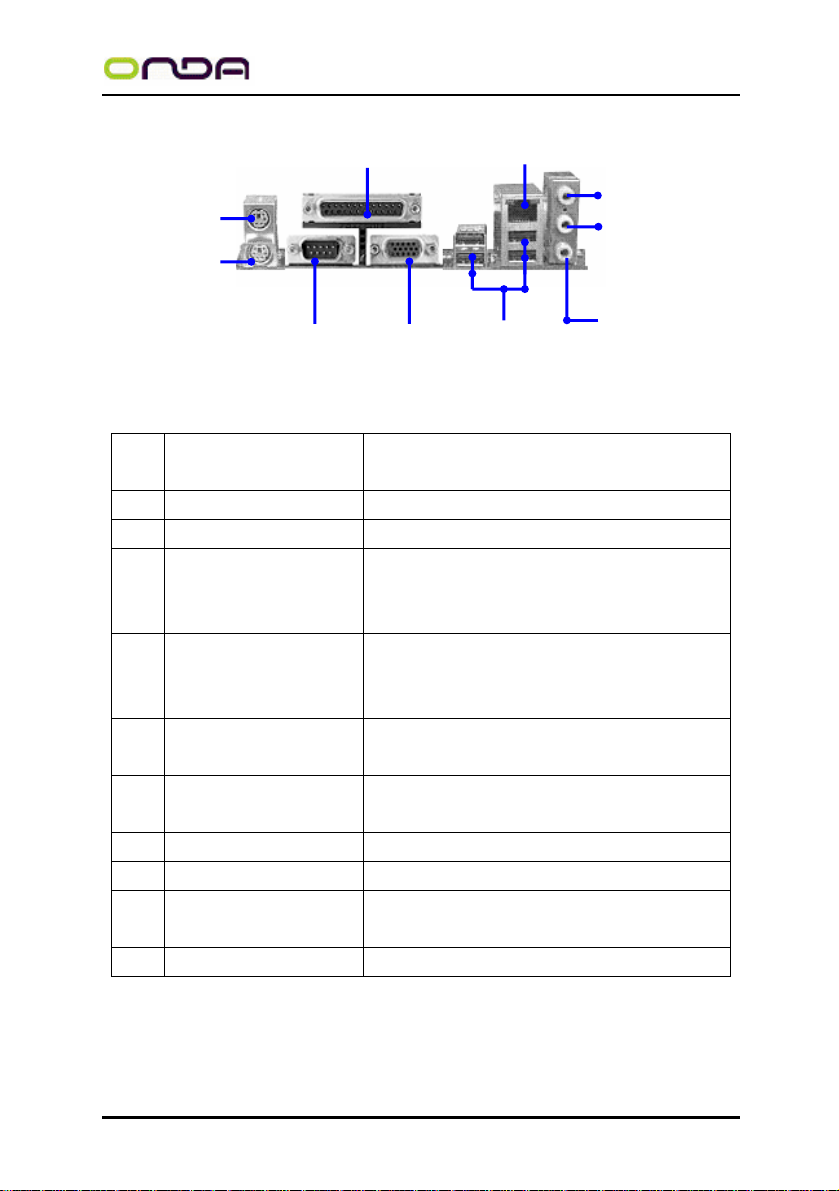
I/O 接口概述
P4MS
主板
PRINT(5)
LAN(4)
用户手册
PS/2 Mouse(1)
PS/2 Keyboard(2)
COM1(6) VGA(7) USB(3)
LINE-IN(9)
LINE-OUT(10)
MIC(8)
I/O 接口部件一览表
序号 元器件 用途
1 PS/2 鼠标连接端口 将 PS/2 鼠标插头连接到此端口
2 PS/2 键盘连接端口 将 PS/2 键盘插头连接到此端口
这两组串行总线(USB,Universal Serial
3 USB2.0 设备连接端口
4 LAN(可选)
5 并口
6 COM1 口
7 VGA 口 此端口连接到显示器。
8 麦克风端口 此端口连接到麦克风。
9 音源输入端口
10 音频输出端口 您可以连接耳机或音箱等的音频接收设备。
Bus)连接端口可连接到使用 USB2.0 接口的
硬件设备。
一个标准的 RJ-45 插孔以连接到本地局域网
(LAN)。10/100M LAN 能够以 10 或 100Mbps
的输率传输数据。
您可以连接打印机、扫描仪或者其他的并口
设备。
COM1 端口可用来连接序列鼠标或是其他序列
接口的设备。
您可以将录音机、音响等的音频输出端连接
到此音频输入端口。
6
Page 10
P4MS
第四章 主板安装与设置
主板
用户手册
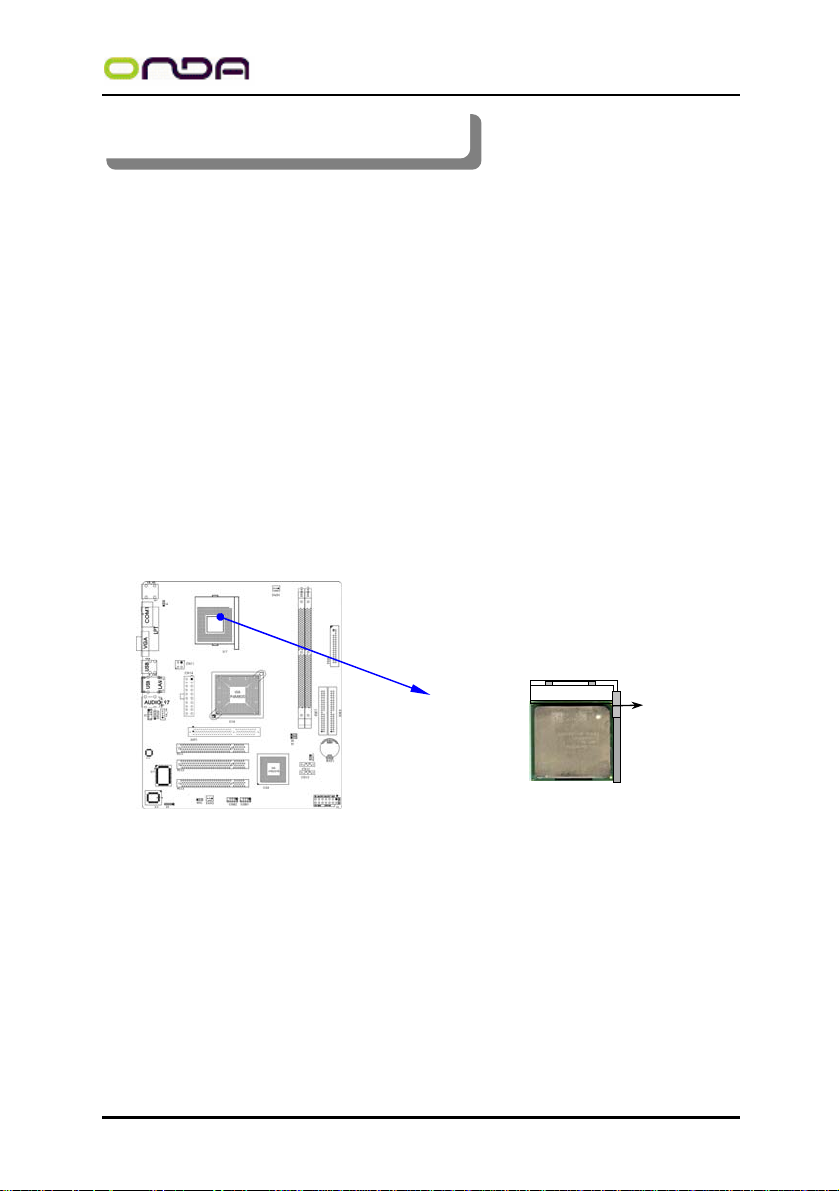
4.1 中央处理器(CPU)
VIA P4M800 主板采用支持 INTEL P4 处理器的 Socket-478 插座,支持
400/533/800MHz FSB Intel P4 478 结构 Prescott P4 和 Celeron4,支持 Intel
Hyper-threading(超线程技术)。
为了保证 PC 可靠性,请确认你的处理器带散热片和风扇。
注意:请不要尝试安装 Socket-370/Socket-7 处理器在 SOCKET 478 插座上,
比如:PPGA Celeron,FCPGA Pentium-III,Pentium-MMX,或 AMD K5/K6 CPU 等。
安装中央处理器步骤如下:
1. 关掉电脑电源,找到位于主板上的 Socket-478 处理器插座;
2. 把 Socket-478 插座的固定扳手拉起成九十度;
3. 将 CPU 上标有金三角的一端对齐固定拉杆的底部;
4. 将 CPU 所有的针脚对齐并插入到 Socket-478 插座插槽内。
mPGA478B
注意:正确安装好系统后,请您仔细检查并正确设置 CPU 时钟频率。
CPU ZIF mPGAB Socket
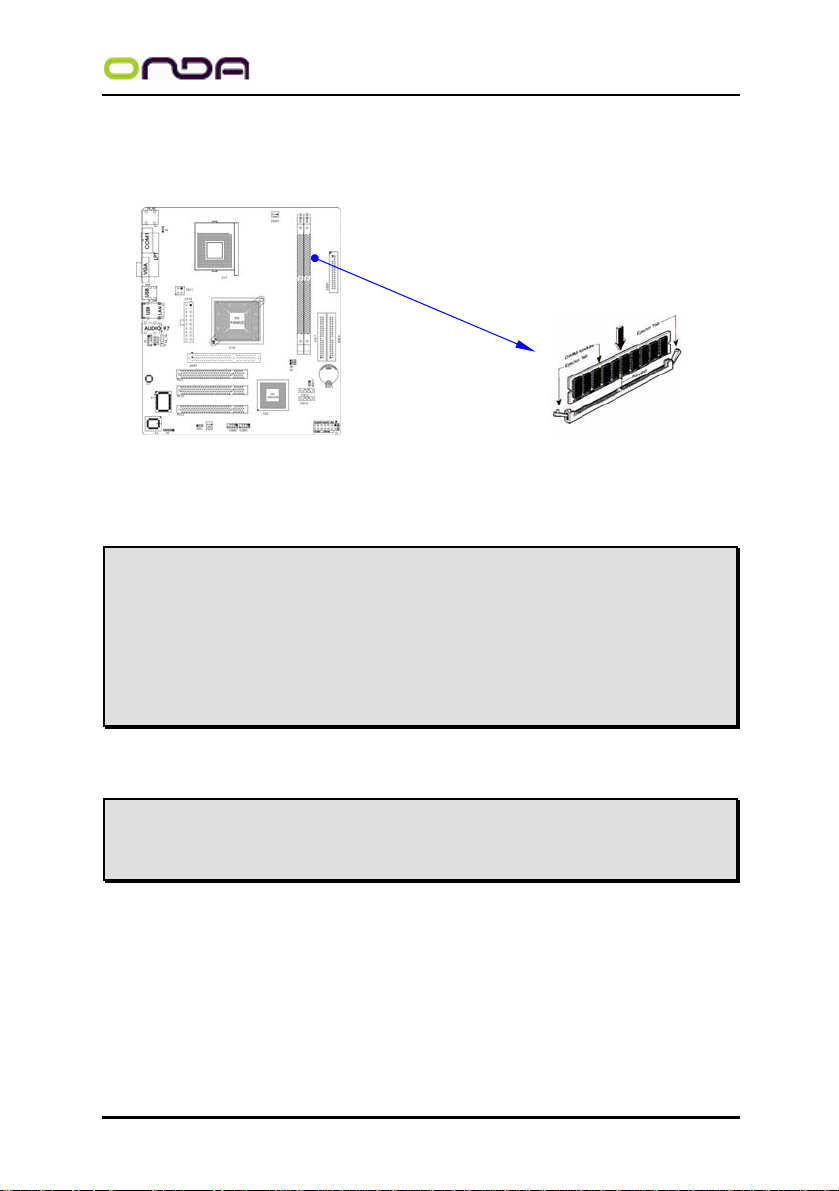
4.2 安装内存
VIA P4M800 主板配置两个 184-pin DDR DIMM 内存条插槽,可供 DDR 内
存使用;支持 DDR266/333/400MHz 内存。
安装内存步骤如下:
1. 将内存条插槽两端的白色固定卡扳开;
2. 将内存条的金手指对齐内存条插槽,并且在方向上要注意金手指凹孔
7
Golden
Arrow
Page 11
P4MS
对上插槽的凸起点;
3. 将内存条插入插槽中,插槽两端的白色卡子会因为内存条置入而自动
扣到内存条两侧的凹孔中。(见下图
主板
用户手册
)
取出内存步骤如下:
1. 同时压下内存条插槽两端白色的固定卡子以松开内存条;
2. 再将内存条取出。
注意! 当你将 DIMM 内存完全插入 DIMM 插槽时,请将两端的白色护耳紧紧
地卡好,使其恰好卡住两端的凹口。
注意! 当您安装内存的时候请务必确认您的内存已经非常牢固地安装在
您的 DDR 内存模组插槽上,否则可能在使用中引起内存或者主板的
故障和系统的崩溃。
4.3 安装扩展卡
警告! 当添加、移除扩充卡,或其它系统组件时请务必关掉电源,以避免
对主机板和扩充卡造成损害。
安装扩展卡步骤如下:
1. 仔细阅读扩充 卡 所附之文件,将 所 有相关之必要 的 软、硬件设定
好,比如跳线。
2. 除计算机外壳,并将你想要安装之插槽处的机器金属支架拆除。
3. 将该扩充卡插入并稳固地压下去。
4. 拧上螺丝。
8
Page 12
P4MS
5. 将系统机箱放回原位。
6. 如果有必要,请在 BIOS 内设定其参数。
7. 安装扩充卡所须的相关驱动程序。
主板
用户手册
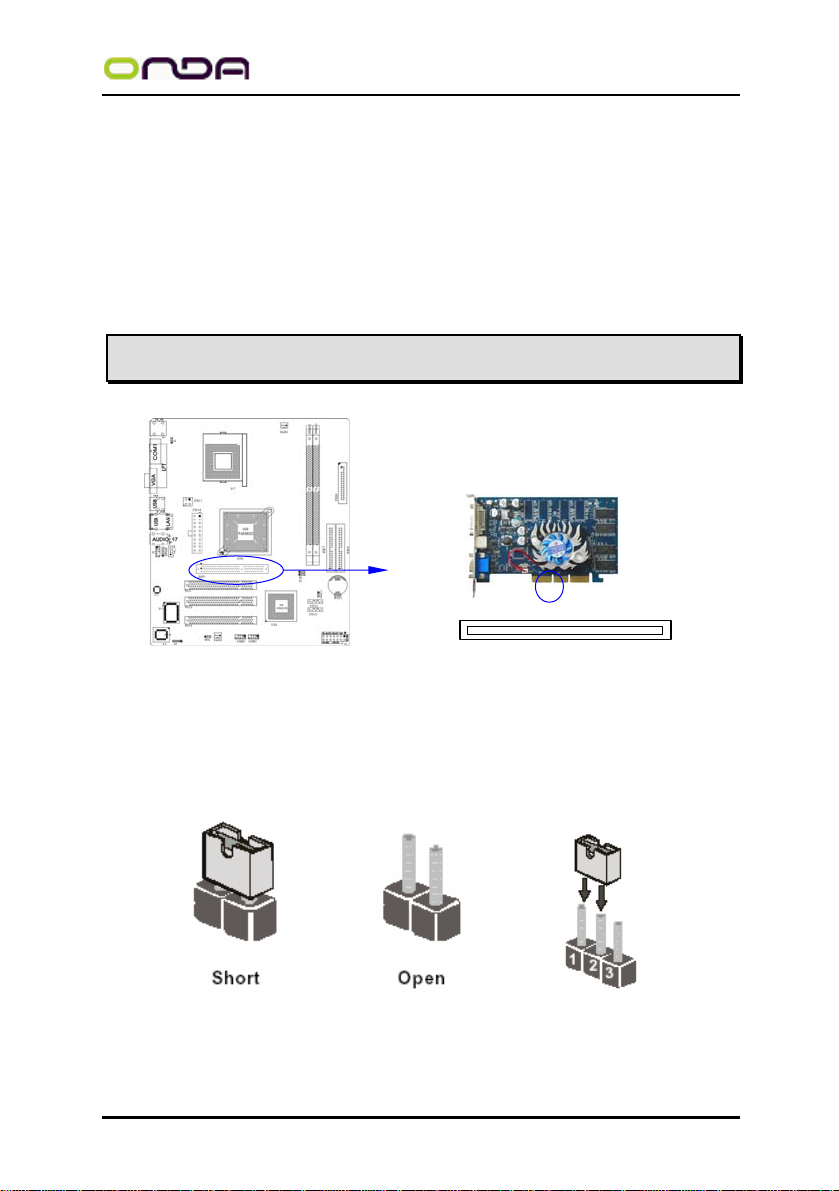
4.4 安装 AGP 插槽
主板提供一个 AGP 插槽, 支持 1.5V 的 4X/8X AGP 显卡,可以支持高速绘图
显示扩展卡的使用。
注意! 如果使用 3.3V 的 2X AGP 显示卡,极有可能将主板烧毁。
AGP SLOT (1.5V)
4.5 跳线设置
依照跳线帽的不同连接,可以改变主板的电子线路,影响主板的运行。如果
跳线帽连接两个针之间,说明是短路;如果跳线帽没有连接两个针之间或放置在
一个针上,说明是断开。
以上是 3 个管脚跳线的举例,第一个管脚和第二个管脚是短路状态。
9
Page 13
P4MS
主板
用户手册
主板跳线设置
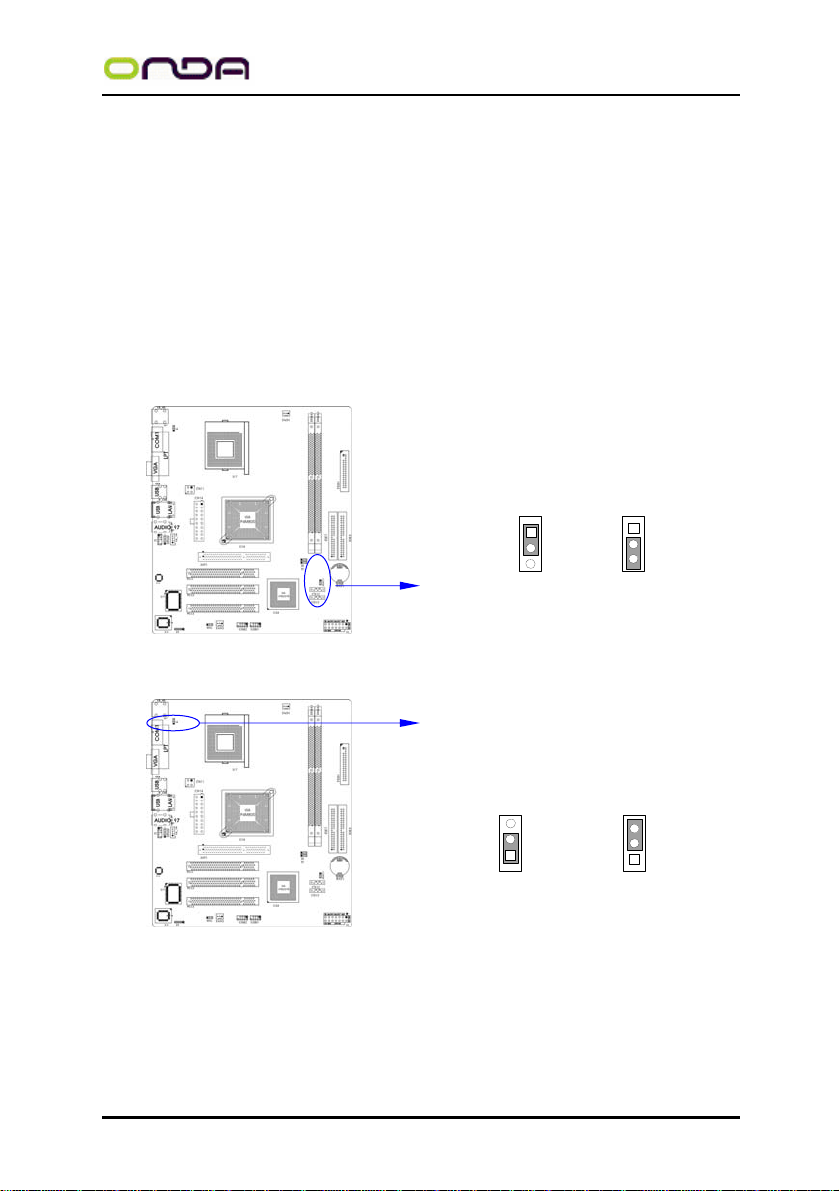
CMOS清除 (3-pin):JBAT1
您可以通过短接 JBAT1 的 2-3 pins 来清除 CMOS 的数据,要清除 CMOS 必须完成以
下步骤:
1. 先关闭系统
2. 拔掉ATX电源
3. 短接 JBAT1的 2-3 跳线3秒钟
4. 再恢复 JBAT1 到 1-2 跳线
5. 重新连接 ATX power接口
注意:以下情况您需要清除 CMOS 解决
故障的时候
1.忘记 BIOS 密码的时候
2.在超频失败机器无法启动时
JBAT1
1
2
3
1-2 正常模式 2-3 清除 CMOS
CMOS Clear Setting
1
2
3
键盘开机设定(3-pin):J4
10
J4
1-2 支持键盘密码开机 2-3 禁止键盘密码开机
3
2
1
Keyboard Power On Setting
3
2
1
Page 14
P4MS
主板
用户手册
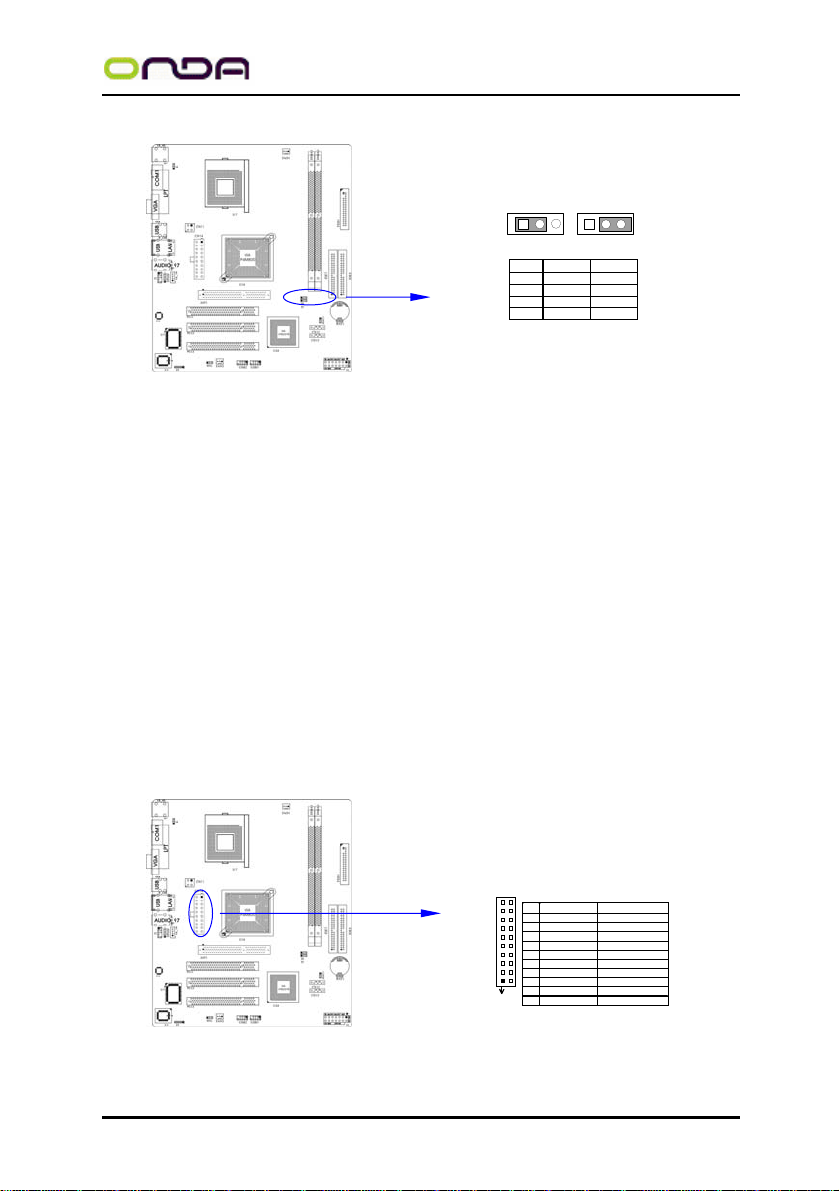
CPU 频率设定(3-pin) : J5/J6
J5/J6
312 312
J5 J6 CPU
1-2 1-2 AUTO
2-3 2-3 100
2-3 OPEN 133
OPEN 2-3 200
CPU Frequency Setting
注意:1、清除 COMS 之前,请不要连接 ATX 电源到主机。
2、以上位置图与您的主板布局可能存在不同,仅供参考。
4.6 安装主板到机箱
您很容易地将它安装到机箱上,请把随机箱提供的铜柱套入正确孔位,并锁
上螺丝以固定主机板,以防止主机板与机箱之间造成短路而损坏主机板。
4.7 插座插头与接针
连接电源和风扇
当安装主板到机箱上时,请参考下图将机箱上的连线连接到主板
(1) 连接电源接头到 CN14/CN11 插座
(2) 连接 CPU 风扇线到 FAN1 插座
(3) 连接机箱上风扇到 FAN2 插座
PIN ROW2 ROW1
1 3.3V 3.3V
2 -12V 3.3V
3 GND GND
4 Soft Power On 5V
5 GND GND
6 GND 5V
7 GND GND
8 -5V Power OK
9 +5V +5V (for Soft Logic)
10 +5V +12V
Pin 1
11
Page 15
P4MS
主板
用户手册
安装软盘驱动器
主板能支持两个软驱设备,包括 3.5 英寸或 5.25 英寸两种软驱,容量为
360K/720K/1.2MB/1.44MB/2.88MB。请将软驱接上电源和接线,连接到 FDD 的插座
上。
安装硬盘/光盘驱动器
主板上有两个 ATAPI 标准规格的加强型 IDE 接口(IDE1,IDE2)。每一个
IDE 接口都可以外接两个 ATAPI 兼容设备(如 IDE 硬盘、光驱及磁带机),所以两
个接口总共可外接四个 ATAPI 兼容设备。另外,此主板支持 ATA 100/133 高速硬盘,
而且附送一根 80pin ATA 100 硬盘线.如果您已购买了 ATA 100/133 硬盘,那么使
用 ATA 100/133 排线直接将硬盘与主板的 IDE 口连接即可。
0 仔细观察,您会发现 ATA 100/133 排线中间有一脚为实,而主板上 IDE 接口相
对应有一个针脚为空。
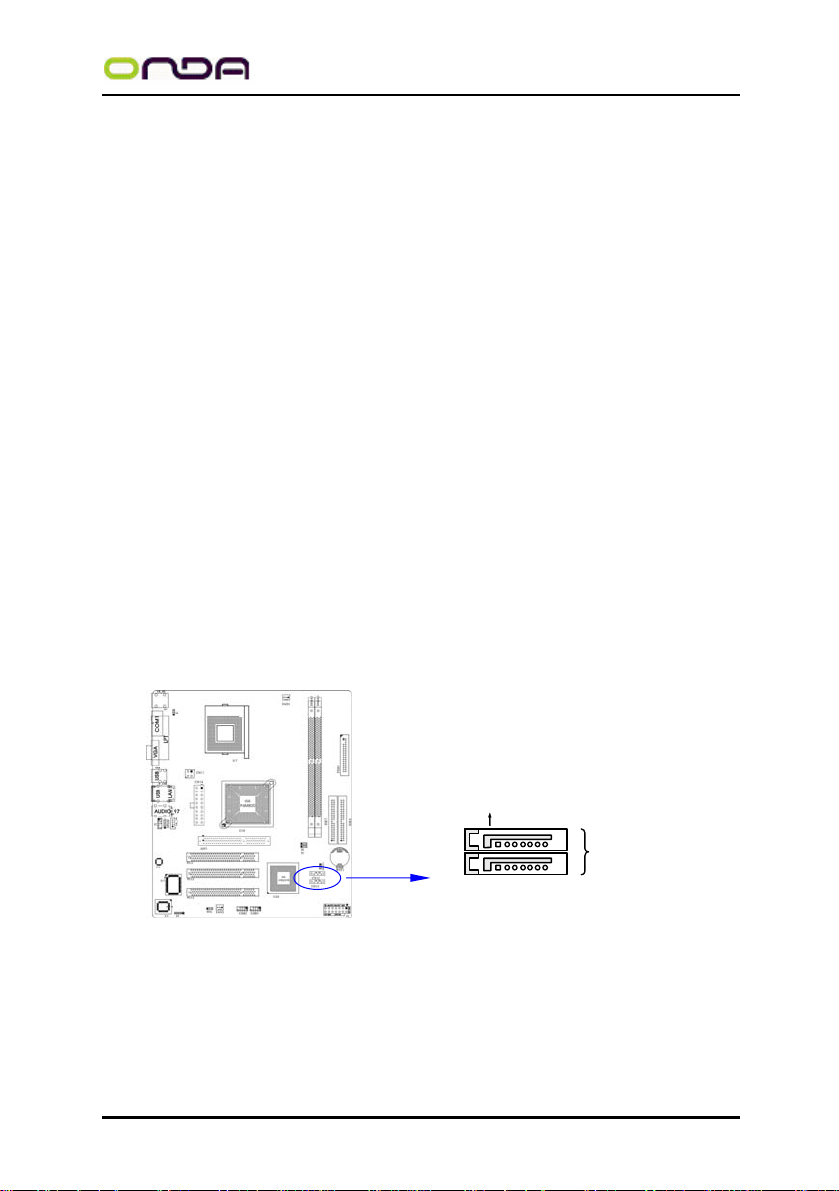
Serial-ATA 驱动器数据线插槽: CN12/CN13
这个接口是用来连接 Serial ATA 接口的 IDE 硬盘驱动,您可以在这每个接
口上连接一个 S-ATA150 硬盘驱动器。
Pin 1
CN12
CN13
Serial-ATA Port Connector
On Chip Serial ATA
12
Page 16
P4MS
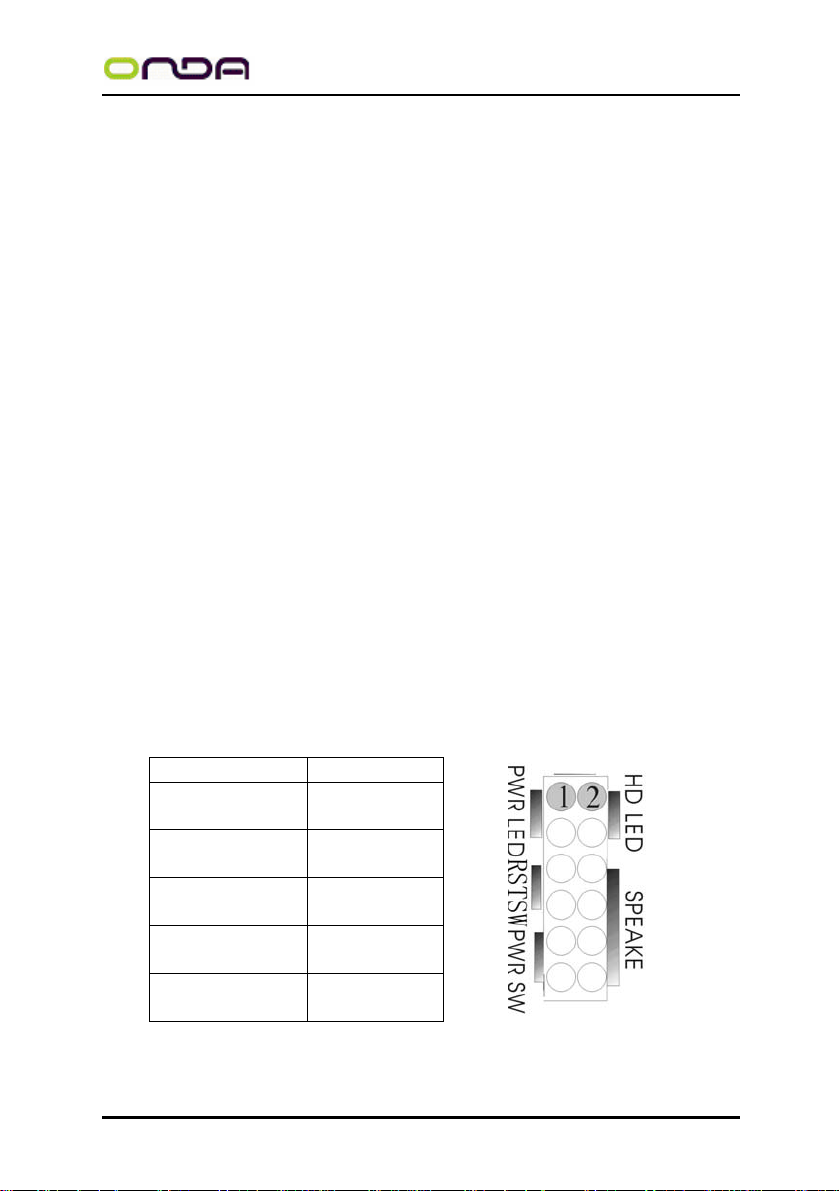
前面板接线(J1)
(1) IDE Activity LED 接头: HD LED
将硬盘工作指示灯连接到计算机机箱的接头。 该发光二极管可以显示硬盘
是否处于工作状态。
(2) Reset switch lead 接头: RESET SW
这个 2-pin 接头可连接计算机机箱上「reset」的电源线,以达到不关闭系统
电源的情况下重启计算机的目的。
(3) Speaker 接口: SPEAKER
这个 4-pin 接头可连接计算机机箱上「speaker」开关,以供机箱上的喇叭使
用。
(4) Power LED: PWR LED
你可将计算机机箱上的 Power LED 线连到此开关,当系统电源开启时,
Power LED 的灯就会亮起来。
(5) Power switch: PWR SW
这个 2-pin 接头可连接计算机机箱上的电源开关,供计算机激活或关闭使
用。
设备描述 管脚
喇叭
(SPEAKER)
复位开关
(Reset SW)
电源开关
(PWR SW)
硬盘指示灯
(HD LED )
电源指示灯
(PWR LED)
主板
6,8,10,12
5,7
9,11
2,4
1,3
用户手册
13
Page 17
P4MS
主板
用户手册
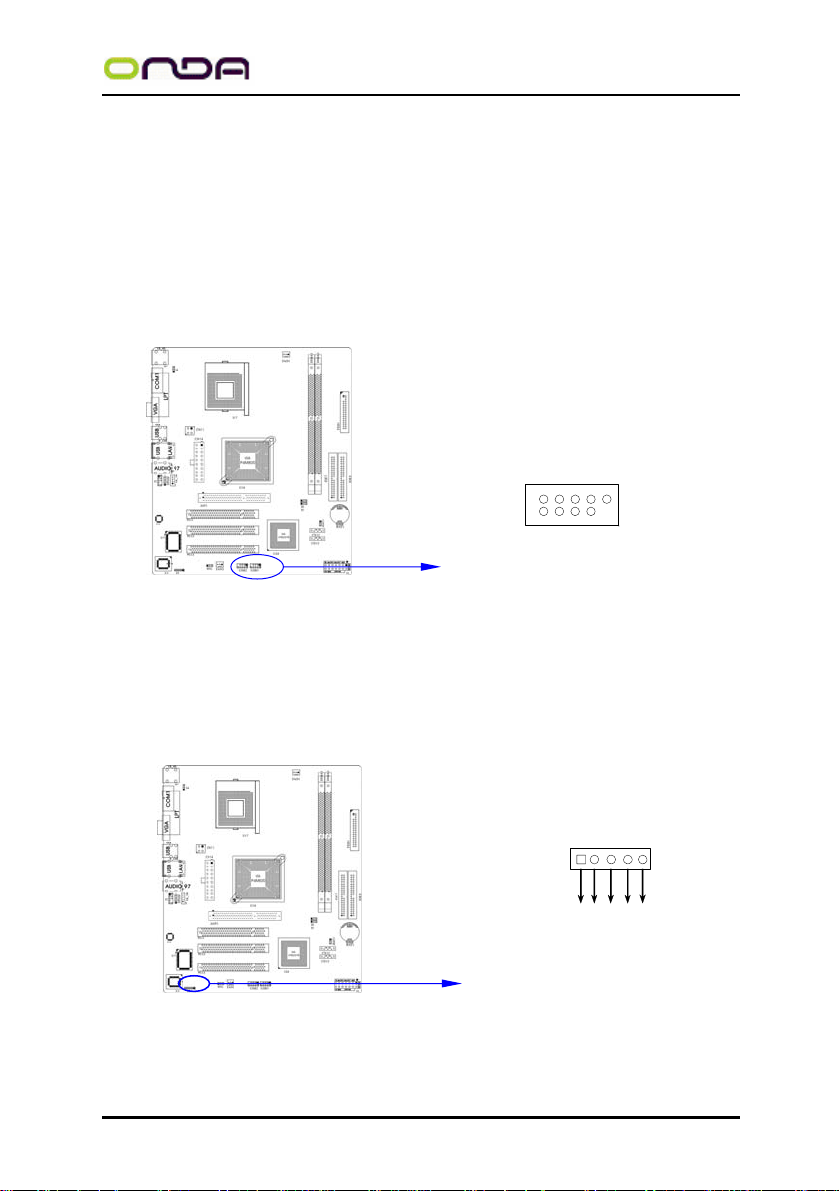
前端 USB 接线(USB2&USB3)
此接头是用来连接附加的 USB 接口插头。同过外加一条可选购的 USB 排线,
即可使用附于面板上的两个额外 USB 插头。由于各个机箱厂商生产的 USB 前置面
板针脚定义不同,请注意尽量不要购买整合型的 USB 连接排线模块,并且在安装
是注意 USB 针脚定义,以避免错误的连接导致主板电路损坏。在连接 USB2&USB3
的接线时,请确认你的 USB 连线与主板的信号线是否相符,如果不相符,请按照
下图进行连接。
VCC
GND D1+
D1-
5
D0- VCC
7
D0+
OC
GND
4 6 8 10
2
3
1
USB2.0 Headers
IR 连接(J3)
该接口支持可选购的红外线无线传输以及接收组件。必须在 BIOS setup 中
设定其参数以使用 IR 的功能。(红外线输出设备以及数据连线不在主机板配置
之内,用户需要根据不同的设备自行购买)
J3
1 2 3 4 5
VCC
IRRX
EMPTY
IRTX
GND
Infrared Module Headers
14
Page 18
P4MS
3 5
9
2
主板
用户手册
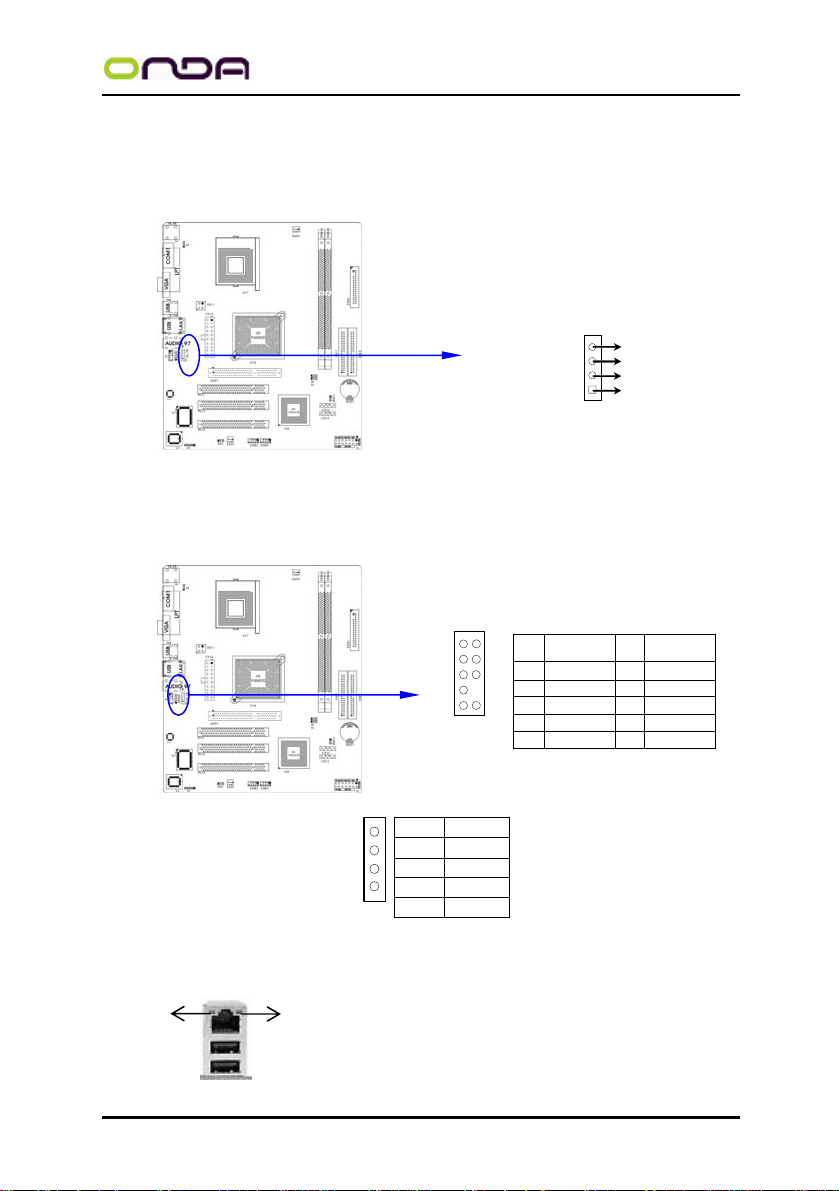
CD Audio-In 接口(CD_IN1)
CD_IN1 为音效输入讯号接口,可直接与 CD-ROM 音效输出连接,这样可以
直接使用 CD ROM 输出的模拟音频信号进行播放或者采集。
CD_IN
4
3
2
1
CD Audio-In Headers
前面板音频接口(J2/SPDIF)
该音频接口包含两个部份,一个是前置音频,一个是后置音频。
CD-L
GND
GND
CD-R
SPDIF
J2
1
Pin No Symbol
3
4
1 GND
2 SPDIF-OUT
3 EMPTY
4 +5V
Front Audio Jack
1
7
2
Pin
4
No
6
1 MIC 2 GND
8
3 MIC-BIAS 4 +5V AUDIO
5 LINE_OUT-R 6 LINE_OUT-R
10
7 EMPTY 8 EMPTY
9 LINE_OUT-L 10 LINE_OUT-L
Symbol
Pin
No
Front Audio Jack
Symbol
网卡设置说明(可选)
黄色
指示灯
绿色
指示灯
绿色指示灯闪表示有数据包传送。
黄色指示灯亮表示连接上网络。
15
Page 19

P4MS
主板
用户手册
第五章 BIOS 菜单功能设置
注意:由于主板的 BIOS 版本在不断的升级,所以,本手册中
有关 BIOS 的描述仅供参考。我们不保证本说明书中的相
关内容与您所获得的信息的一致性。
BIOS 是一段储存在快闪内存 (FLASH MEMORY) 中的基本输出、输入控制程序。
该程序是主机板与操作系统间的一架桥梁。负责管理主机板和扩充卡之间的相关
参数设定,例如:时间、日期、软盘驱动器设定和 CPU Setting、硬盘设定、设
备工作状态设定等复杂的参数设定。当计算机激活时,会先由 BIOS 程序进行控
制 。 首先执行一个称为 POST(开机自我检测)的自我测试,它会侦测所有硬设
备,并确认同步硬件参数。当完成所有检测时,它才将系统的控制权移交给操作
系统(OS)。由于 BIOS 是硬件与软件联系的唯一信道,如何妥善的设定 BIOS 中的
参数,将决定您的电脑是否稳定运行,是否工作在最佳状态。所以 BIOS 的正确设
定是系统稳定性的关键因素,进而确保系统性能可达到最佳状态。
CMOS SETUP 会将设置好的各项数据储存在主板上内建的 CMOS SRAM 中。当电
源关闭时,由主板上的锂电池继续为 CMOS SRAM 供电。BIOS 设置实用程序允许你
配置:
● 硬盘驱动器,软盘驱动器,和周边设备
● 视频显示类型和显示选项
● 密码保护
● 电源管理特征
A.进入 CMOS SETUP 设置
电源开启后,当 BIOS 开始进行 POST(Power On Self Test 开机自检)时,按下
<Del>键便可进入 AMI BIOS 的 CMOS SETUP 主画面中。
如果您来不及在 POST 过 程 中 按 <Del> 键 进 入 CMOS SETUP,您可以补按
<Ctrl>+<Alt>+<Del>热启动或按机箱上的 Reset 按钮,以重新开机再次进 POST
程序,再按下<Del>键进入 CMOS SETUP 程序中。
16
Page 20
P4MS
主板
用户手册
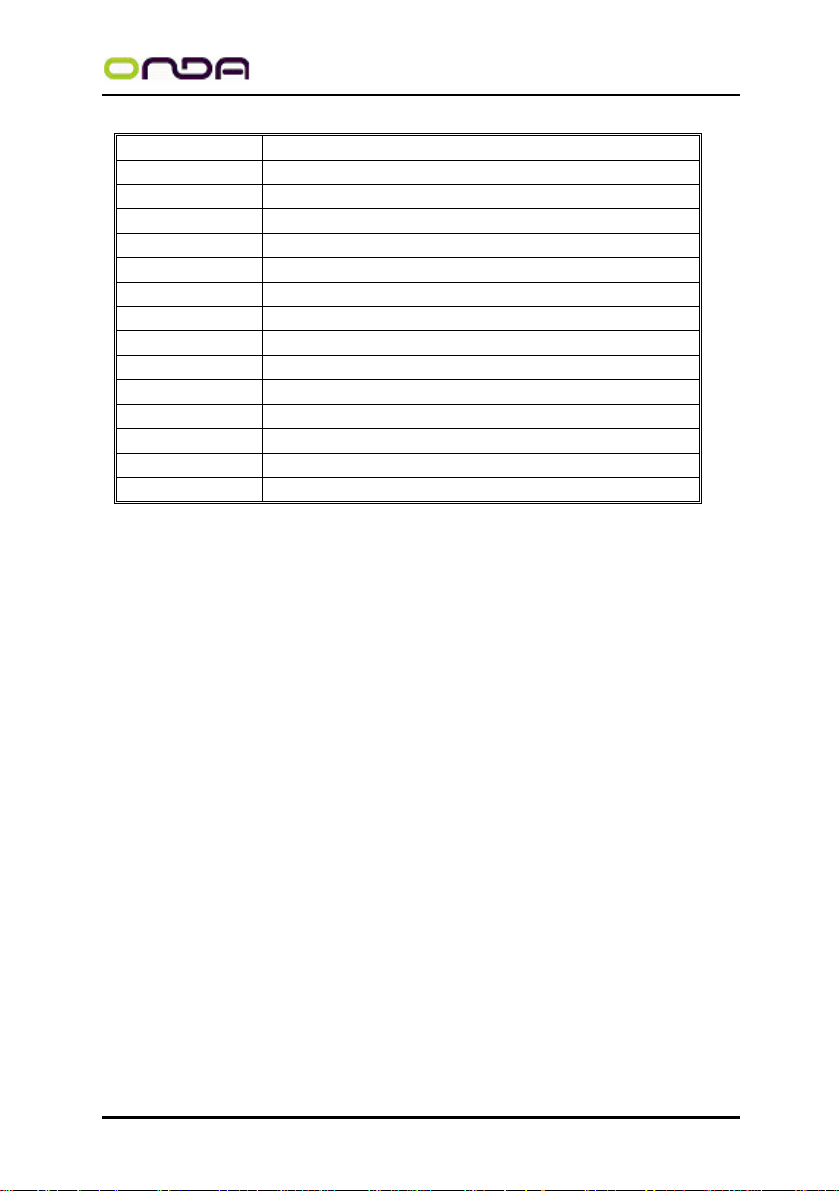
B.功能键说明
Ç(向上键) 移到上一个项目
È(向下键) 移到下一个项目
Å(向左键) 移到左边的项目
Æ(向右键) 移到右边的项目
Esc 键 退出当前画面
PGDM 键 到下一页
PGUP 键 到上一页
HOME 键 移到当前画面顶端
END 键 移到当前画面末端
F1 功能键 帮助
F2/3 功能键 更改画面颜色
F7 功能键 恢复到 BIOS 原先设定值
F8 功能键 装载最安全的值
F9 功能键 装载最优化的值
F10 功能键 储存设定值并离开 CMOS SETUP 程序
C.辅助说明
主画面的辅助说明
当您在 SETUP 主画面时,随着选项的移动,下面显示相应选项的主要设定内容。
设定画面的辅助说明
当您在设定各个栏位的内容时,只要按下<F1>,便可得到该栏位的设定预设值及
所有可以的设定值,如 BIOS 缺省值或 CMOS SETUP 缺省值。如果想离开辅助说明
窗口,只须按<Esc>键即可。
D.主菜单功能
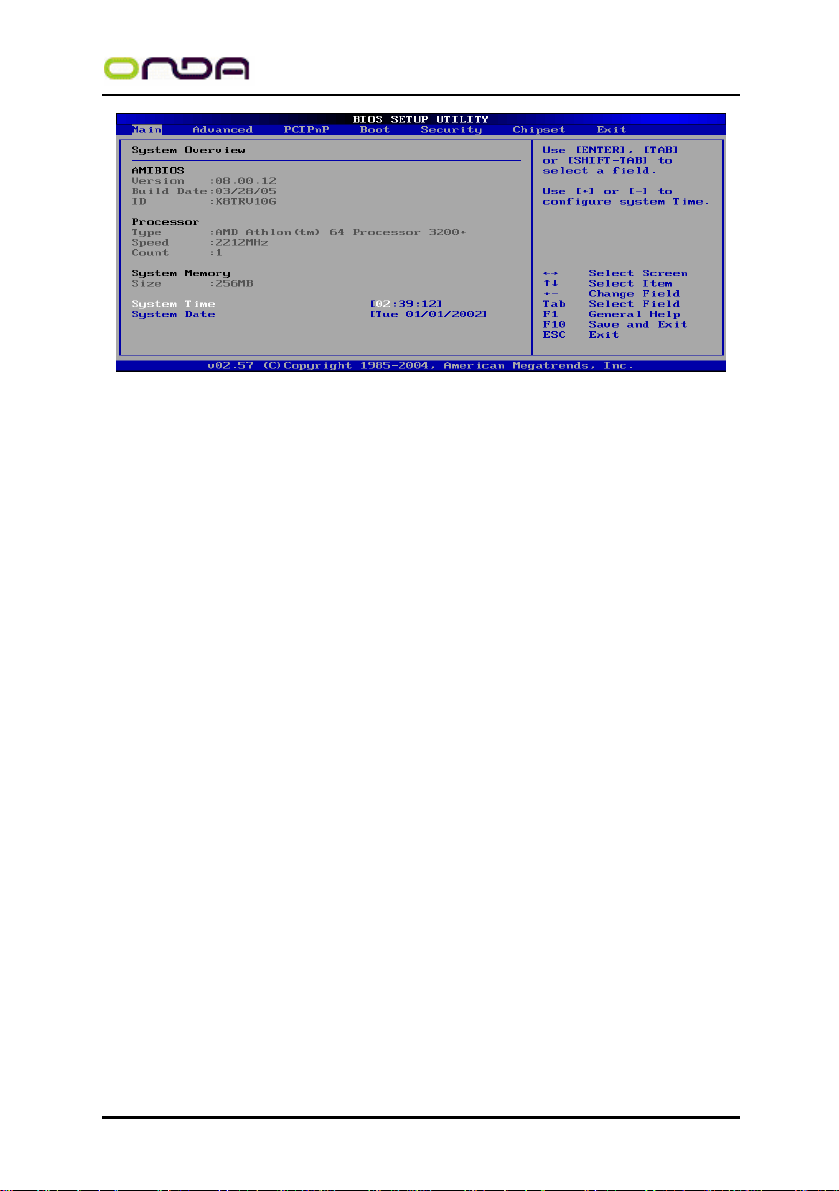
当您进入 CMOS SETUP 设定菜单时,便可看到如下的主菜单,在主菜单中您可以选
择不同的设定选项,按上下左右方向键来选择,按<Enter>键进入子菜单。
17
Page 21
P4MS
(以上选项可能与你实际的选项不同,仅供参考)
MAIN
此项目提供系统基本信息设定
Advanced
此项目提供系统进阶功能设定
PCIPnP
此项目提供高级 PCI/PnP 功能设定
Boot
此项目提供启动功能设定
Security
此项目提供系统安全设定
Chipset
此项目提供芯片组设定
Power Key
此项目提供电源管理设定
Exit
此项目提供离开 BIOS 设定程序及出厂默认值原还功能
主板
用户手册
18
Page 22
P4MS
主板
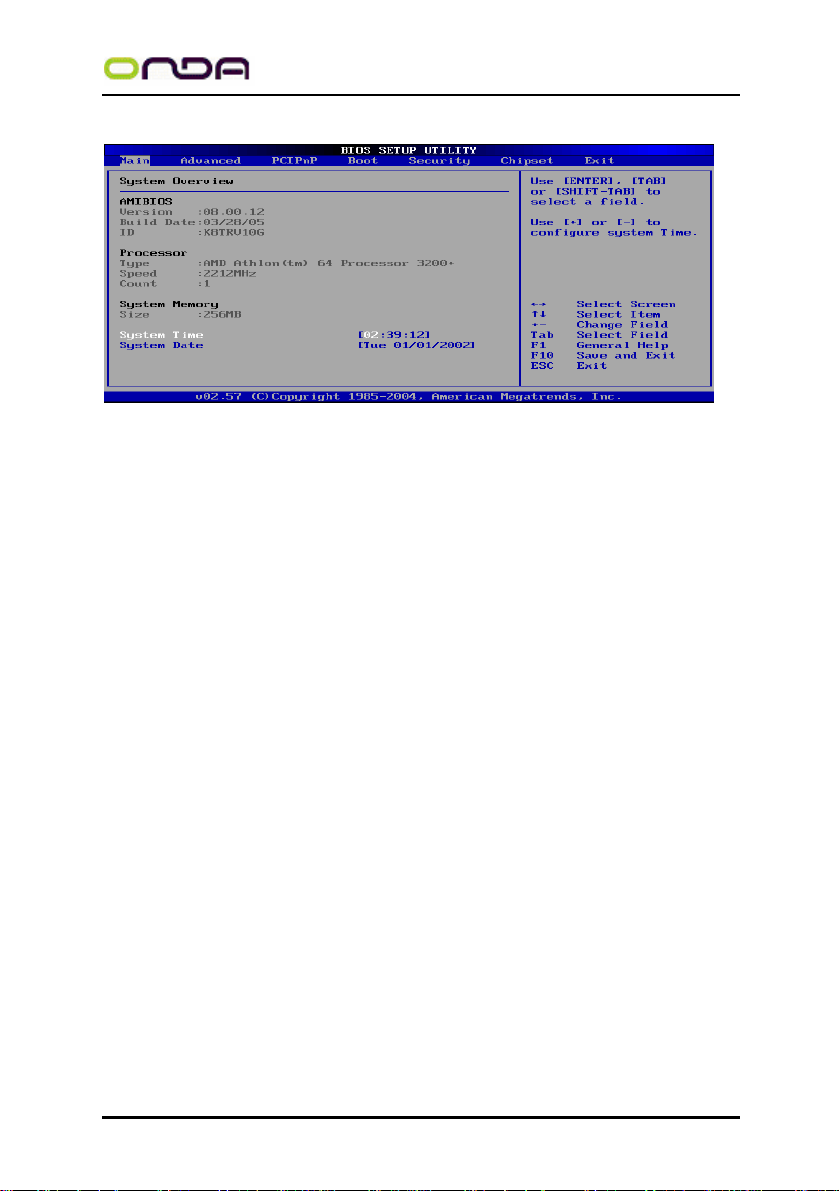
System Overview(系统基本信息设定)
AMIBIOS(AMI BIOS 信息)
显示 AMIBIOS 版本信息,BIOS 创建时间及 ID 信息
Processor(处理器信息)
显示机种,速度等
System Memory(系统内存)
显示系统内存大小
System Time(hh:mm:ss)(时间设定)
设定电脑中的日期,格式为 “小时/分钟/秒”
System Date(mm:dd:yy)(日期设定)
设定电脑中的日期,格式为“星期,月/日/年”。
用户手册
19
Page 23
P4MS
主板
用户手册
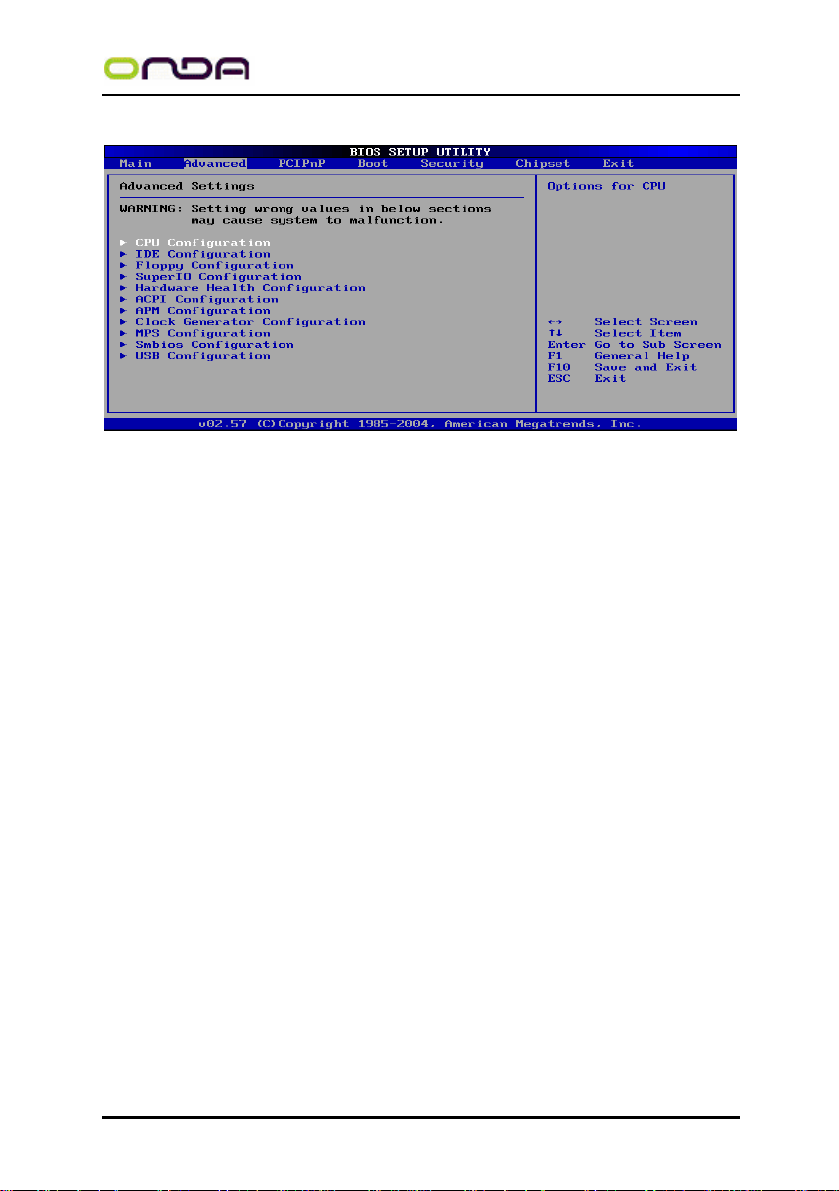
Advanced Settings(系统进阶功能设定)
CPU Configuration
此选项可让您得知中央处理器的各项信息与变更中央处理的相关设定。
IDE Configuration
当您进入 BIOS 程序时,程序会自动侦测系统已存在的 IDE 装置。
Floppy Configuration
软盘驱动器类型设置
Super IO Configuration
Super IO 芯片配置(串口,并口等)
Hardware Health Configuration
此选项可让您设置或查看系统健康状态
ACPI/APM Configuration
高级电源管理配置
Clock Generator Configuration
主板时钟芯片设置
Event Log Configuration
支持 SMBios2.3.1 的事件记录相关设置
MPS Configuration
多处理器相关设置
PCI Express Configuration
PCI-Express 设备相关设置
Smbios Configuration
SMBios 相关设置
USB Configuration
此选项可让您改变 USB 相关设置功能。
20
Page 24
P4MS
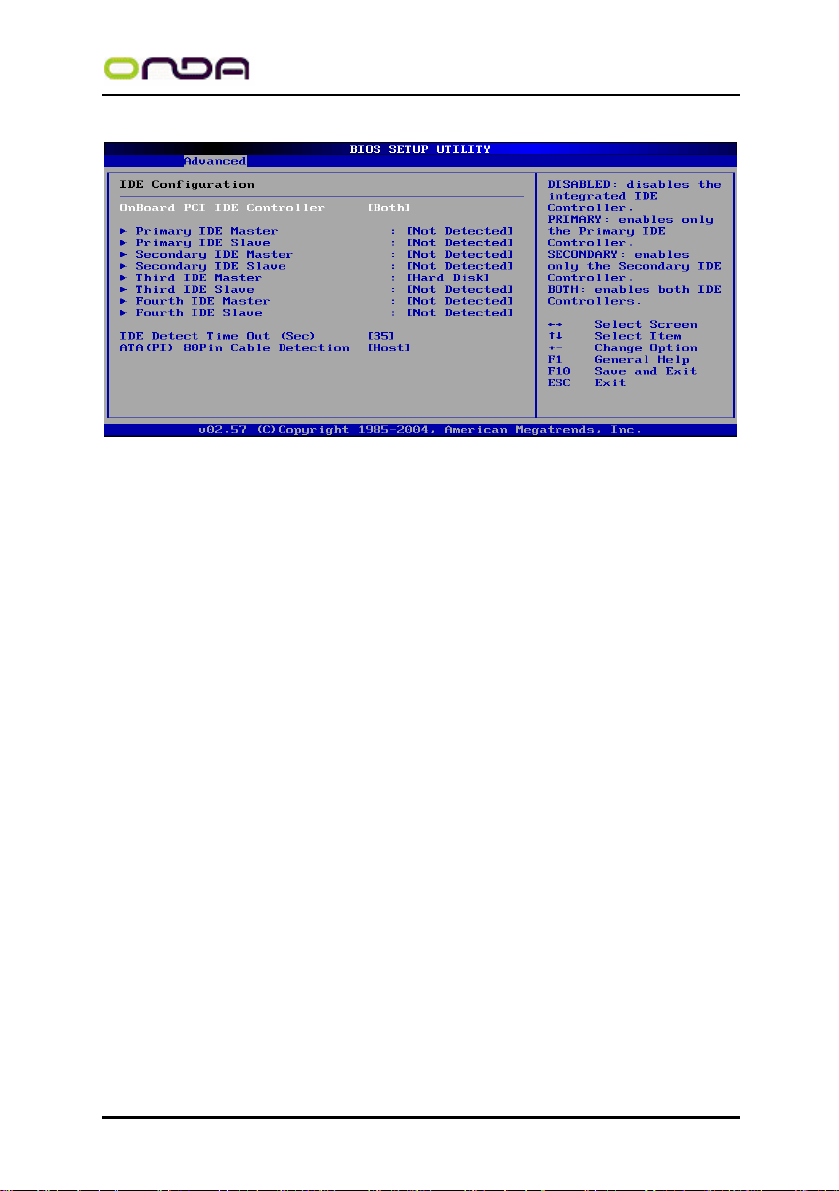
IDE Configuration
Primary IDE Master/ Primary IDE Slave (第一个 IDE 主/从控制器)IDE
设置项的右边设置:“Not Detected”
Secondary IDE Master/ Secondary IDE Slave (第二个 IDE 主/从控制器)
IDE 设置项的右边设置:“Not Detected”
Third IDE Master/ Third IDE Slave (第三个 IDE 主/从控制器)IDE 设
置项的右边设置:“Not Detected”
Hard Disk Write Protect(硬盘写保护)
缺省值:Disabled
IDE Detect Time Out(Sec)(硬盘值超时设置(秒))
缺省值:[35]
ATA(PI) 80Pin Cable Detection(ATAPI 80PIN 数据线侦测)
缺省值:[Host]
主板
用户手册
21
Page 25
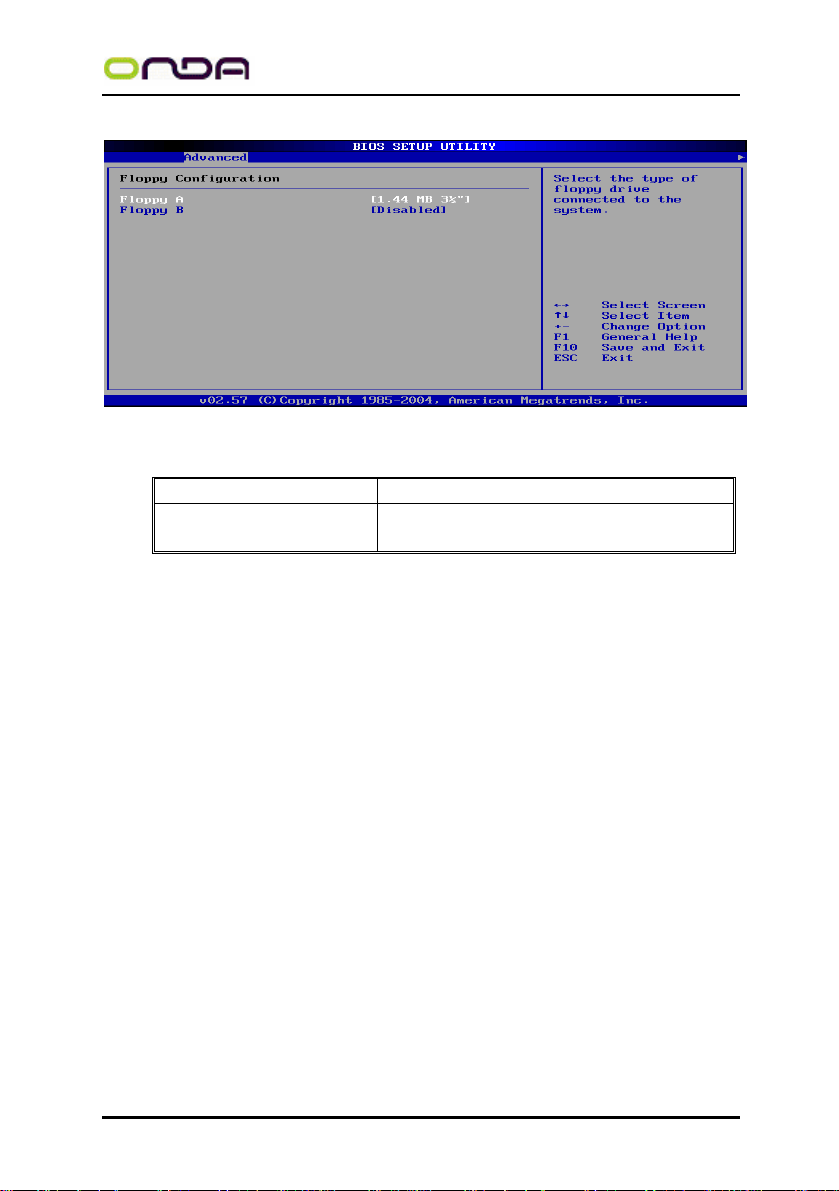
P4MS
Floppy Configuration
Floppy A/B
可设定的项目如下表示:
NONE 没有安装软驱
360K/1.2M/720K/1.44M
/2.88M,5.25/3.5in
主板
用户手册
5.25/3.5 英 寸软驱,360KB/720KB/1.2M
/1.44M/2.88MB 容量
22
Page 26
P4MS
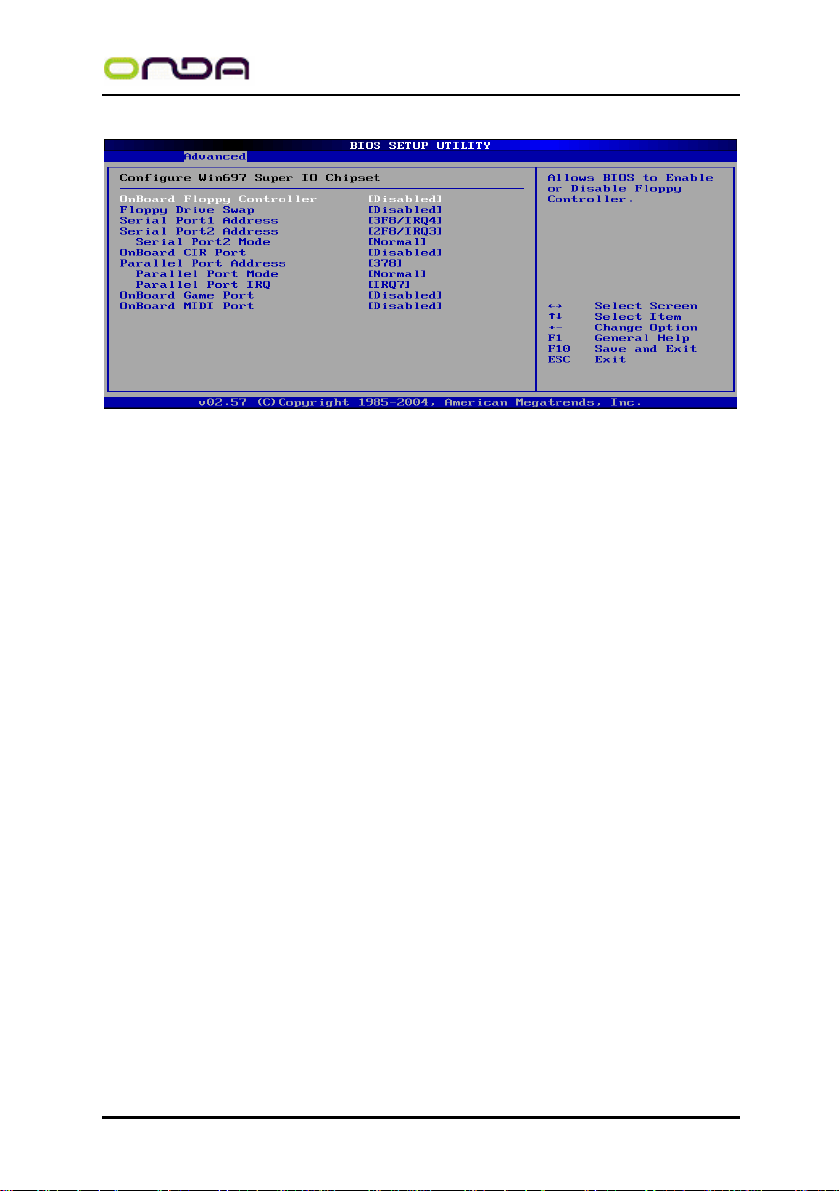
Super IO Configuration
OnBoard Floppy Controller(板载软盘控制器)
缺省值:Enabled
Floppy Drive Swap(交换软驱代号)
缺省值:Disabled
Serial Port1 Address(设置内置串行口 1)
缺省值:3F8/IRQ4
Serial Port1 Mode(设置内置串行口 1 模式)
缺省值:Normal
Serial Port2 Address(设置内置串行口 2)
缺省值:2F8/IRQ3
Serial Port2 Mode(设置内置串行口 2 模式)
缺省值:Normal
Paralleled Port Address(并行端口选择)
缺省值:378
Paralleled Port Mode(并行端口选择模式)
缺省值:Normal
Paralleled Port IRQ(并行端口选择)
缺省值:IRQ7
Onboard CIR Port (CIR 端口地址)
缺省值:Disabled
Onboard Game Port (游戏端口地址)
缺省值:Disabled
Onboard Midi Port (MIDI 端口地址)
缺省值:Disabled
主板
用户手册
23
Page 27
P4MS
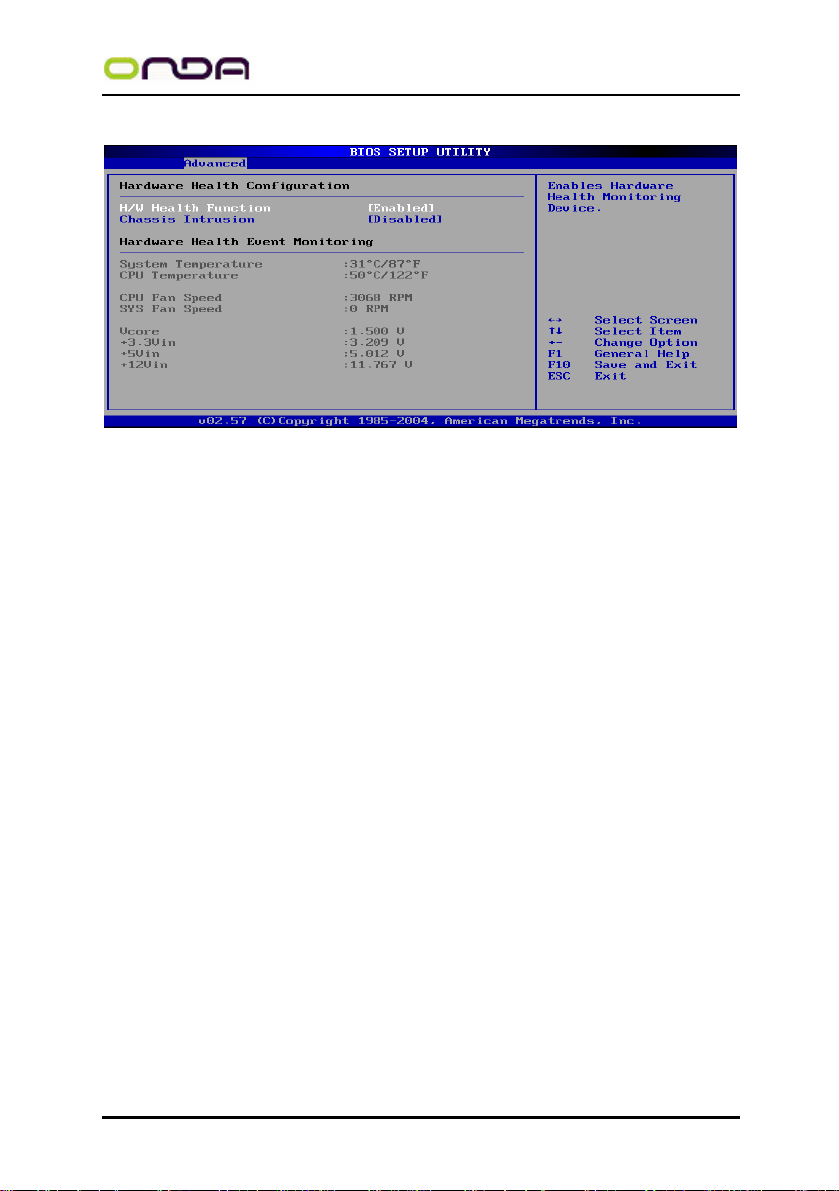
Hardware Health Configuration
H/W Health Function(硬盘监控功能)
缺省值:Enabled
FAN 1 Mode Setting(CPU 风扇调节模式设定)
缺省值:Full On model
主板
用户手册
24
Page 28
P4MS
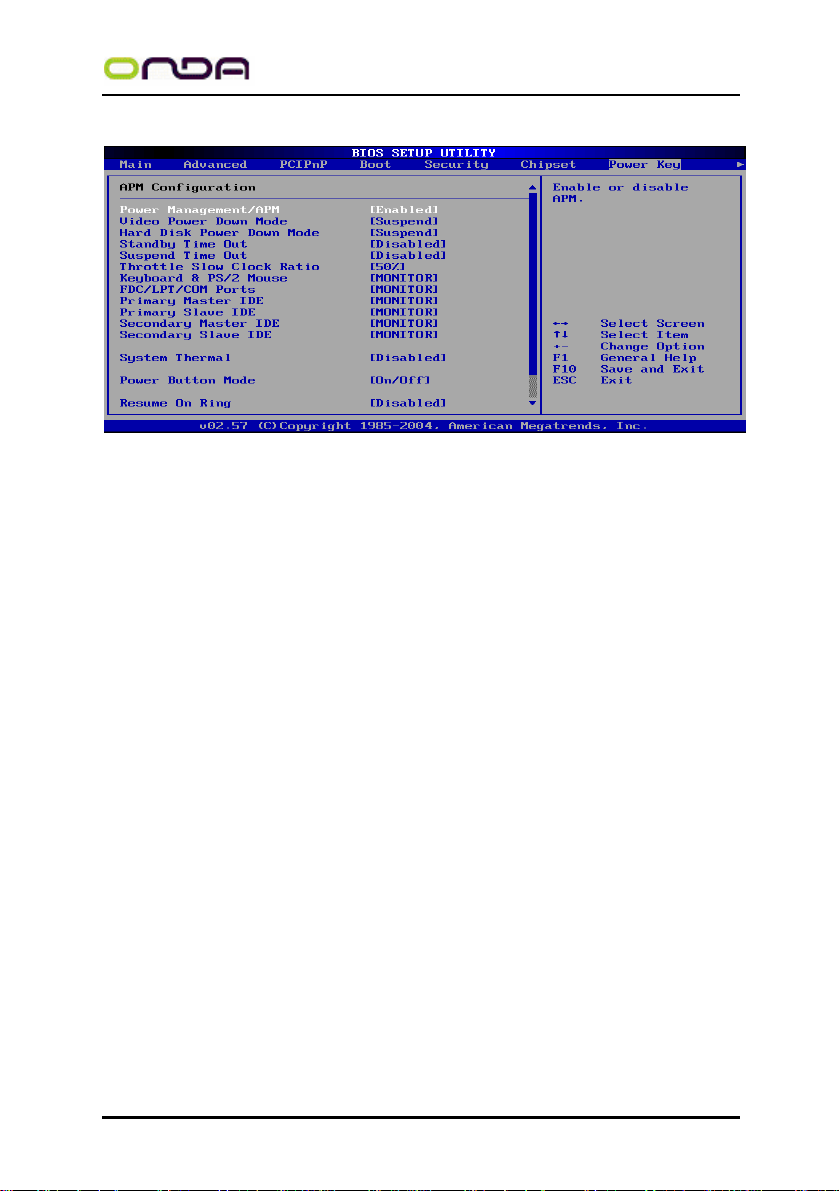
APM Configuration
Power Management/APM(电源管理方式)
缺省值:Enabled
Video Power Down Mode(关闭视频方式选择)
缺省值:Suspend
Hard Disk Power Down Mode(关闭硬盘电源方式选择)
缺省值:Suspend
Standby Time Out(设置挂起时间)
缺省值:Disabled
Suspend Time Out(设置休眠时间)
缺省值:Disabled
Throttle Slow Clock Ratio(设置 CPU 温控比率)
缺省值:50%
Keyboard & PS/2 Mouse(键盘或鼠标开机)
缺省值:MONITOR
FDC/LPT/COM Ports(设置软驱,串行口,并行口有存取动作要求时,是否要取
消目前 PC 及该 IDE 的省电状态)
缺省值:MONITOR
Primary/Secondary Master/Slave IDE(设置主/从 IDE 0/1 装置有存取动作
要求时,是否要取消目前 PC 及该 IDE 的省电状态)
缺省值:MONITOR
System Thermal(设置系统是否进入节能模式)
缺省值:Disabled
Power Button Mode(设置开机方式)
缺省值:On/Off
Resume On Ring(设置 MODEM RING 开机)
缺省值:Disabled
主板
用户手册
25
Page 29
P4MS
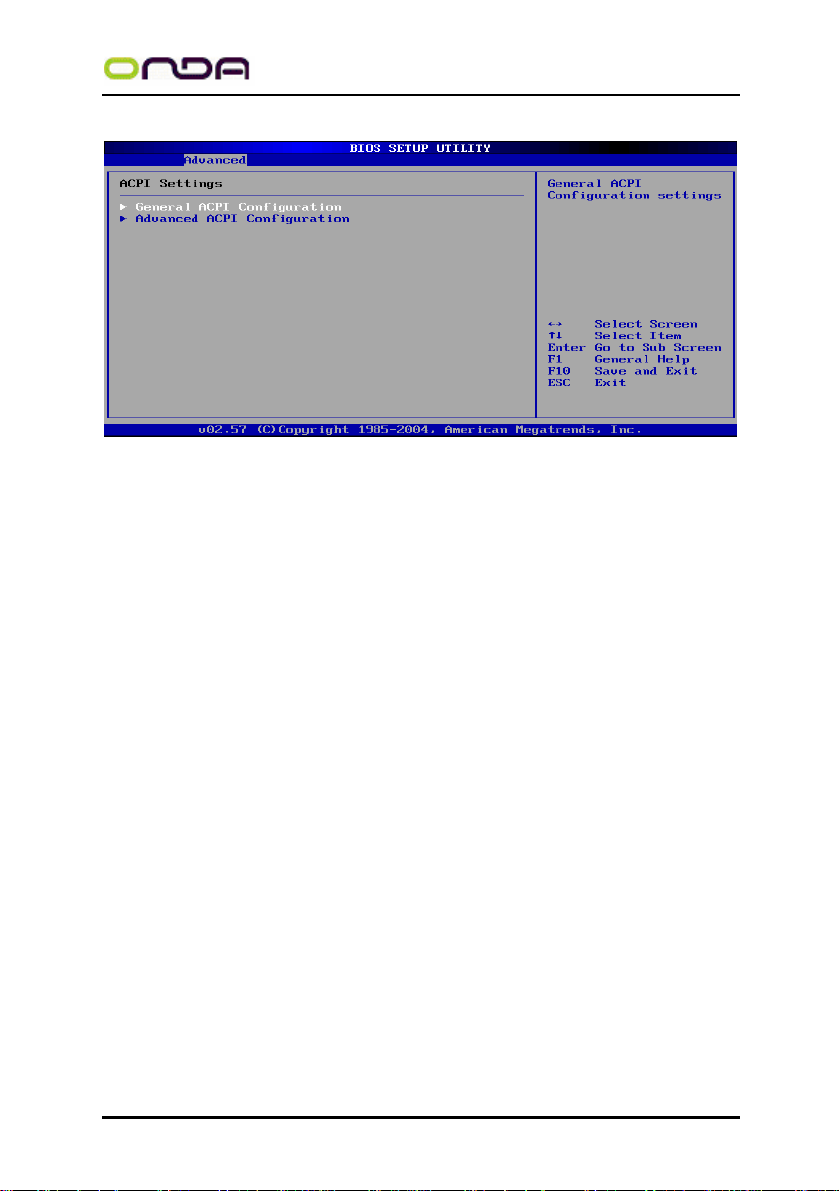
ACPI Configuration
General ACPI Configuration
设置是否使用普通 ACPI 功能
Advanced ACPI Configuration
设置是否使用高级 ACPI 功能
主板
用户手册
26
Page 30
P4MS
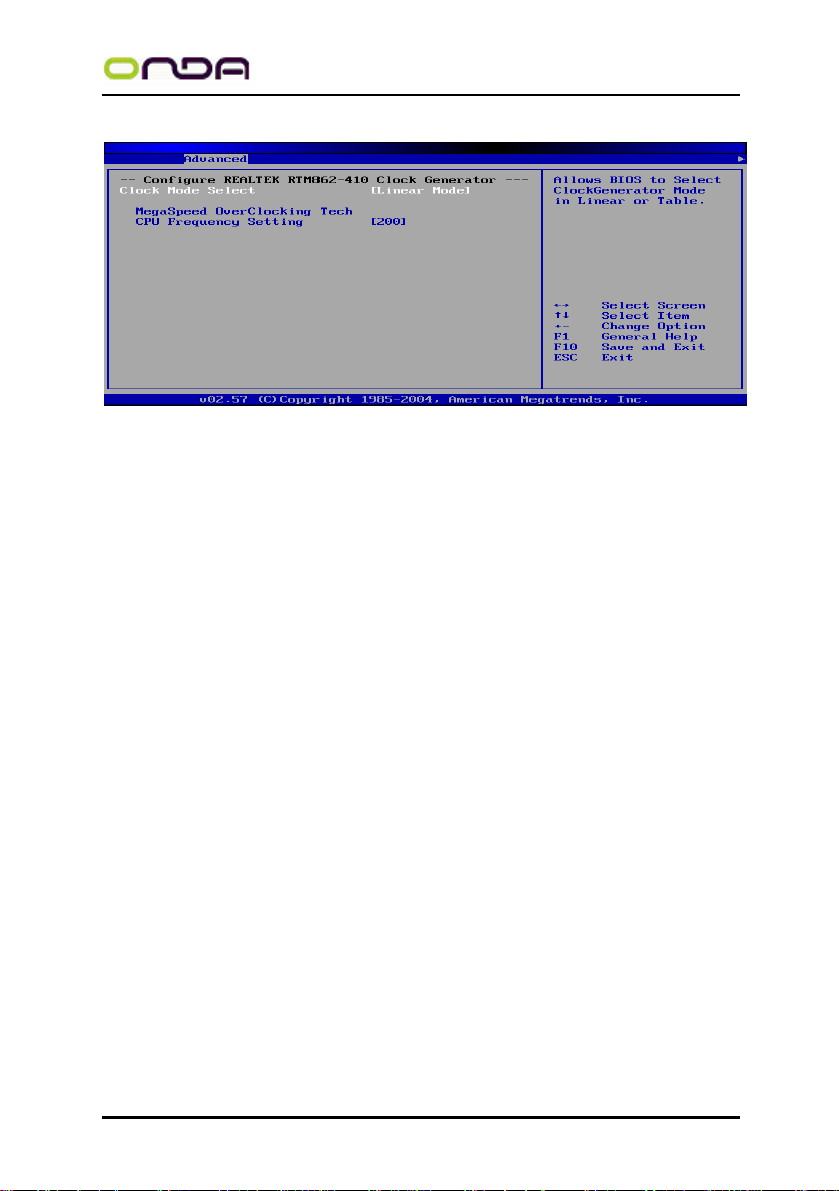
Clock Generator Configuration
Clock Mode Select
设置时钟调节模式
CPU Frequency Setting
CPU 频率设置
MegaSpeed OverClocking Tech
超频侦测技术(用户进入该项后,系统将 CPU 频率以每次增加 1MHz 进行超
频)
主板
用户手册
27
Page 31
P4MS
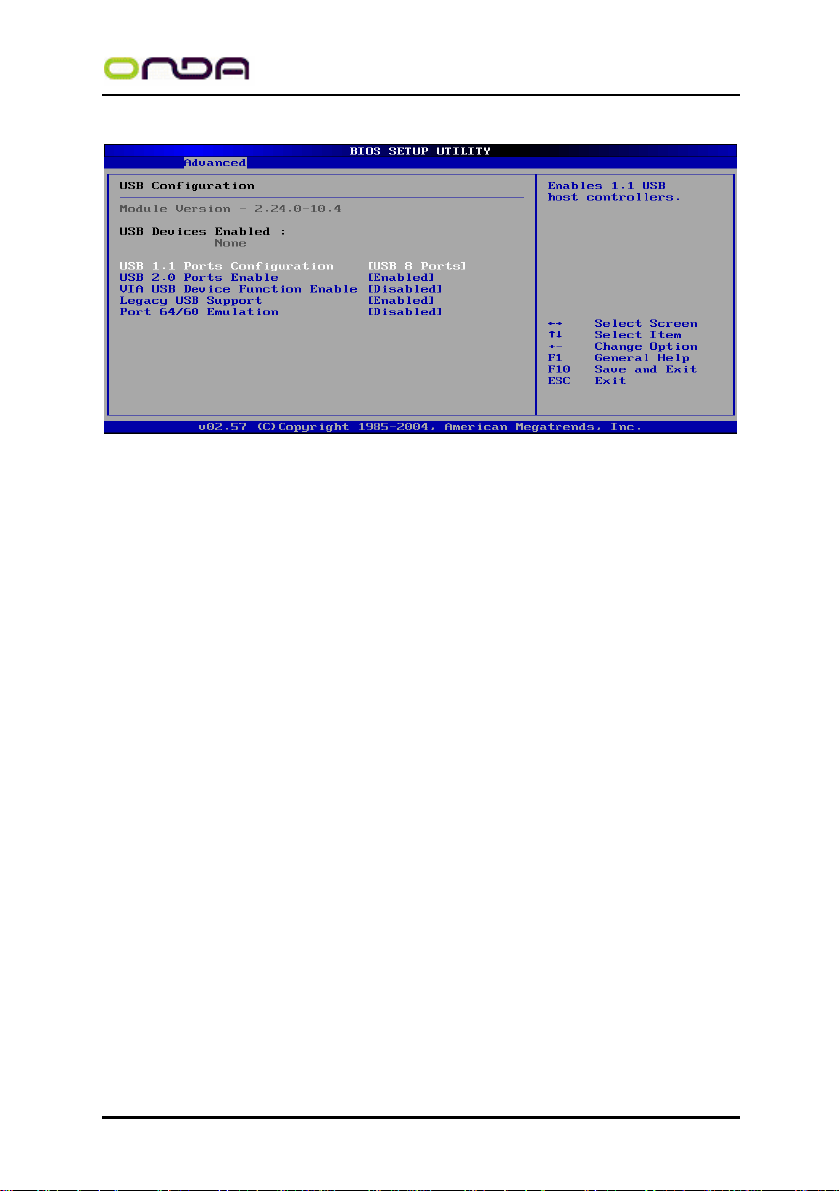
USB Configuration
USB Function(USB 功能设定)
缺省值:Disabled
Legacy USB Controller(开启或支援 USB 装置功能)
缺省值:AUTO
USB 2.0 Controller/ USB 2.0 Controller Mode(设定 USB 2.0 装置的传输
速率模式)
缺省值:Hispeed
主板
用户手册
28
Page 32
P4MS
主板
用户手册
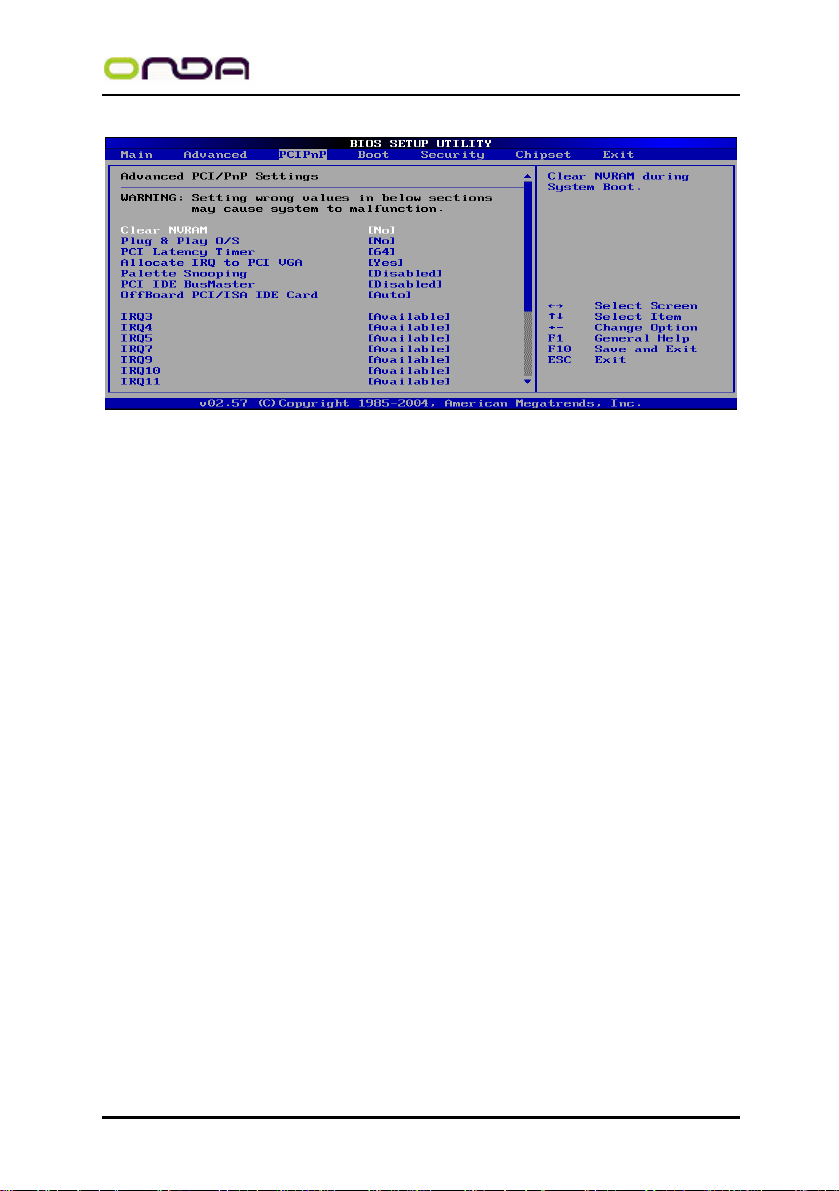
Advanced PCI/PnP Settings(高级 PCI/PnP 功能设定)
Plug & Play O/S(即插即用或 BIOS 自动调整功能设定)
缺省值:No
PCI Latency Timer(选择 PCI 信号计时器的延迟时间)
缺省值:64
Allocate IRQ to PCI VGA(指定的 PCI 界面显示卡的 IRQ 中断位置设定)
缺省值:Yes
Palette Snooping(非标准架构显示卡设置)
缺省值:Enabled
PCI IDE BusMaster (IDE 控制器设置为 PCI 总线主设备)
缺省值:Enabled
OffBoard PCI/ISA IDE Card(处置 PCI/ISA 硬盘控制卡)
缺省值:Auto
IRQ XX (IRQ 地址设定为 PCI/PnP 装置使用或保留给 ISA 卡使用)
缺省值:Available
29
Page 33
P4MS
主板
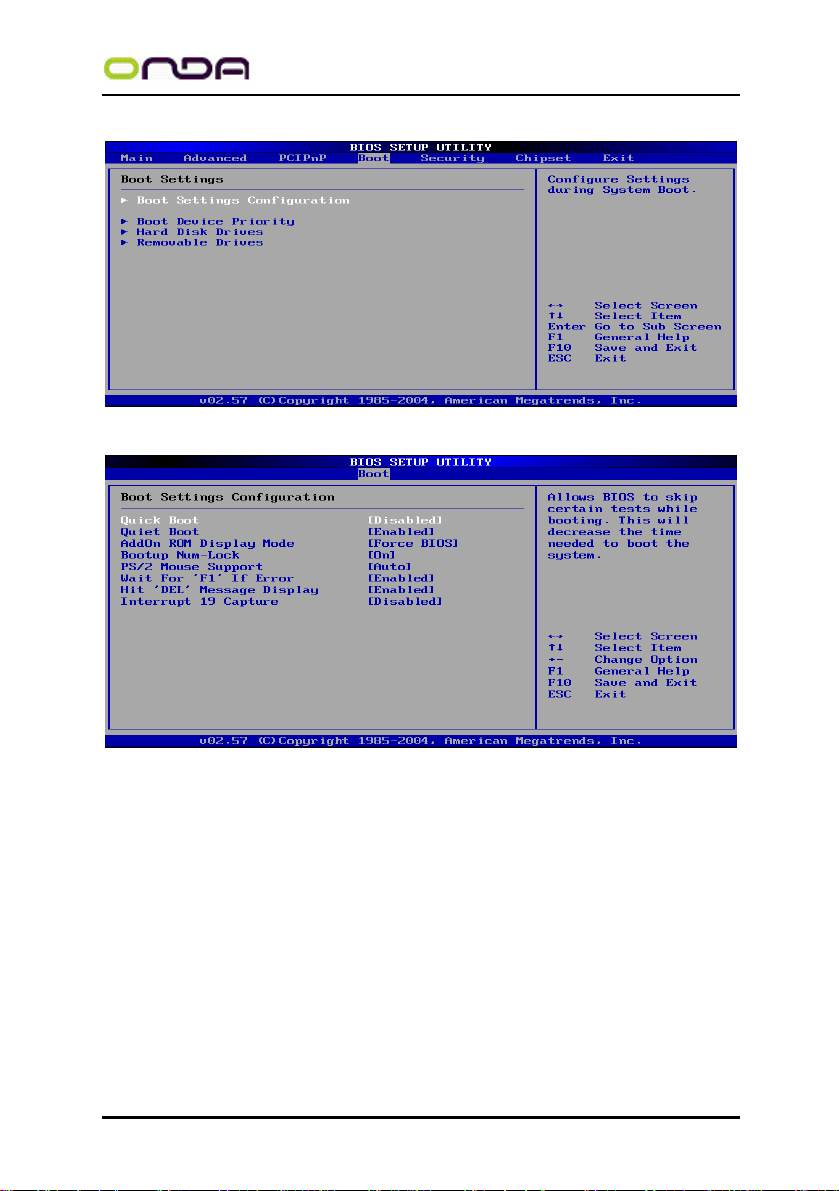
Boot Settings(启动功能设定)
Boot Settings Configuration (启动选项设置)
用户手册
Quick Boot (是否略过主板自我测试功能)
缺省值:Disabled/Enabled
AddOn ROM Display Mode (设定显卡装置软件程序的显示模式)
缺省值:Force BIOS
Bootup Num-Lock (设定开机时 NumLock 键是否自动启动)
缺省值:On
PS/2 Mouse Support (PS/2 鼠标开启或关闭设置)
缺省值:Auto
Wait For “F1”If Error(当系统在开机时出现错误信息时,按“F1”键才
能继续进行开机程序)
缺省值:Enabled
30
Page 34
P4MS
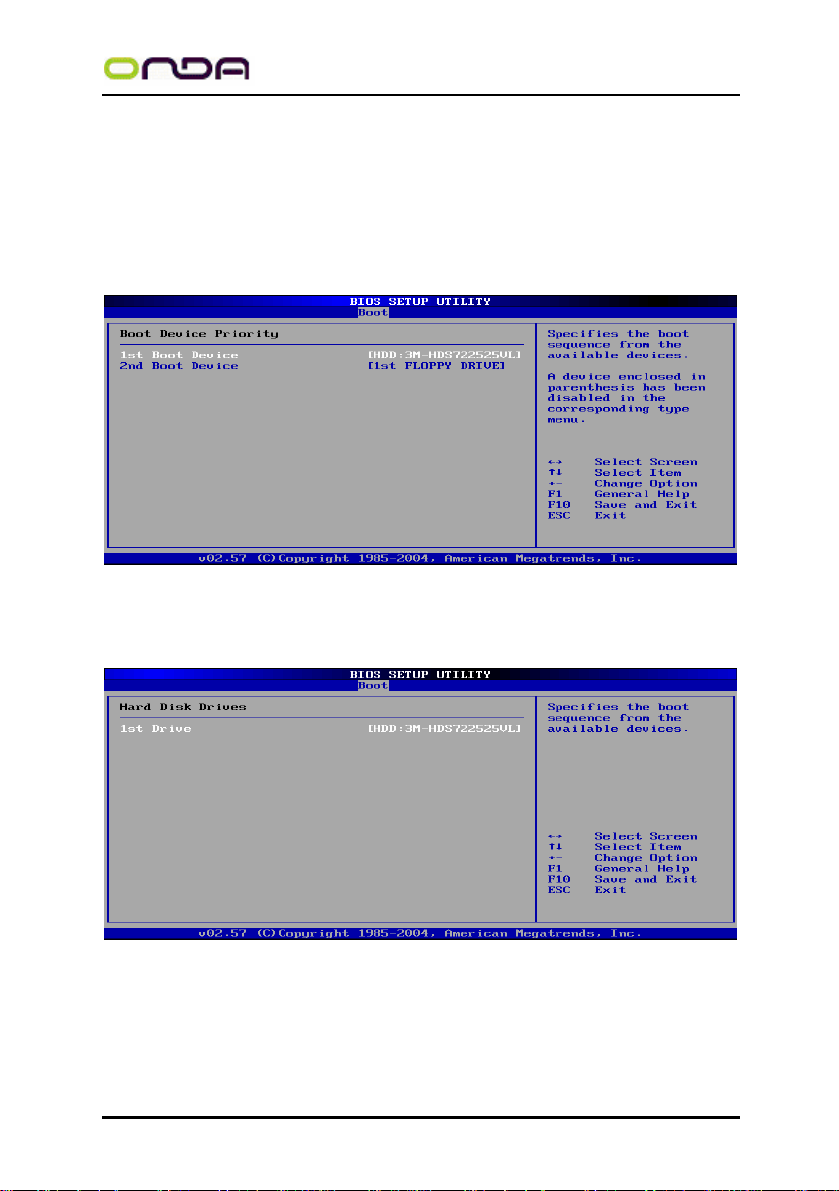
Hit “DEL” Message Display (开机时是否显示“Press DEL to run Setup”
信息设置)
缺省值:Enabled
Interrupt 19 Capture (启动失败重新调用中断 19 设置)
缺省值:Disabled
Boot Device Priority (启动设备设置)
1st – XXth Boot Device (选择开机时设备启动顺序)
缺省值:XXXXXX Drive
Hard Disk Drives(启动硬盘设置)
主板
用户手册
1st – XXth Device (选择开机时硬盘启动顺序)
缺省值:XXXXXX Drive
Removable Drives(便携式硬盘设置)
1st – XXth Device (选择其一个便携式硬盘作为开机磁盘)
缺省值:XXXXXX Drive
31
Page 35
P4MS
主板
用户手册
Security(安全性设定)
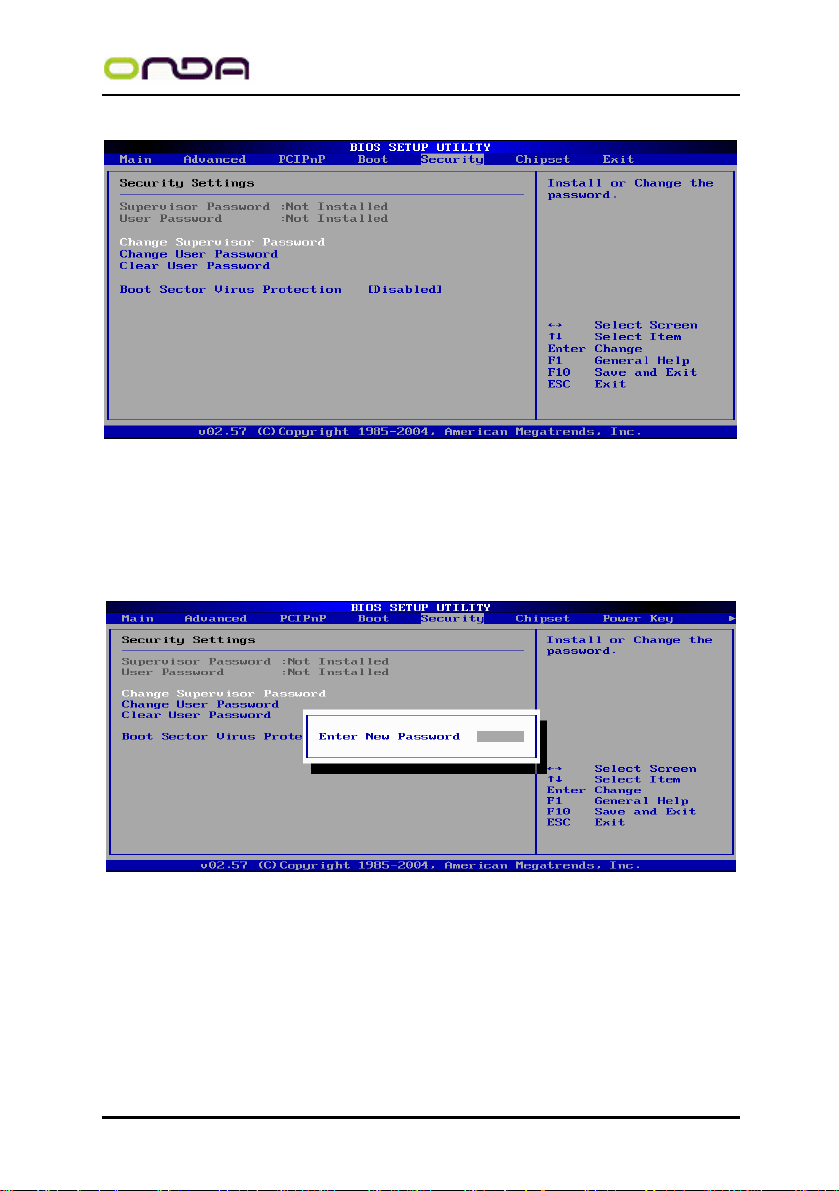
Change Supervisor Password (变更系统管理员密码)
这项能被用来设置系统管理员密码,设置密码有以下这些步骤:
1、移动光标到 Change Supervisor Password 设置项,按[Enter]键;
2、在[Enter New Password]对话框中输入 6 位要设定的字符或数字密码,
输入完成后按[Enter]键;见下图:
3、按下[Enter]键后,出现[Confirm Password]对话框,再一次输入密码以
确认密码正确。若密码正确,系统会出现[Password Installed],表示密码设置完
成;若出现[Password do not match!],表示密码输入错误,请重新再输入一次。
此时画面上方的 Supervisor Password 项目会显示 Installed。若要清除系统管
理员密码,请选择[Change Supervisor Word],出现[Enter Password]对话框时,
直接按下[Enter],系统会出现 Password Uninstalled,表示密码已经清除。
Change User Password (变更使用者密码)
32
Page 36

P4MS
这项能被用来设置使用者密码,设置密码有以下这些步骤:
1、移动光标到 Change User Password 设置项,按[Enter]键;
2、在[Enter New Password]对话框中输入 6 位要设定的字符或数字密码,
输入完成后按[Enter]键;
3、按下[Enter]键后,出现[Confirm Password]对话框,再一次输入密码以
确认密码正确。若密码正确,系统会出现[Password Installed],表示密码设置完
成;若出现[Password do not match!],表示密码输入错误,请重新再输入一次。
此时画面上方的 Supervisor Password 项目会显示 Installed。若要清除系统管
理员密码,请选择[Change User Word],出现[Enter Password]对话框时,直接
按下[Enter],系统会出现 Password Uninstalled,表示密码已经清除。
Clear User Password (清除使用者密码)
Boot Sector Virus Protection(病毒保护)
在系统启动时或启动后,任何企图修改系统引导扇区或硬盘分区表的动作都
会使系统暂停并出现错误信息,您可用杀病毒软件检测或消除病毒。
缺省值:Disabled
主板
用户手册
33
Page 37
P4MS
主板
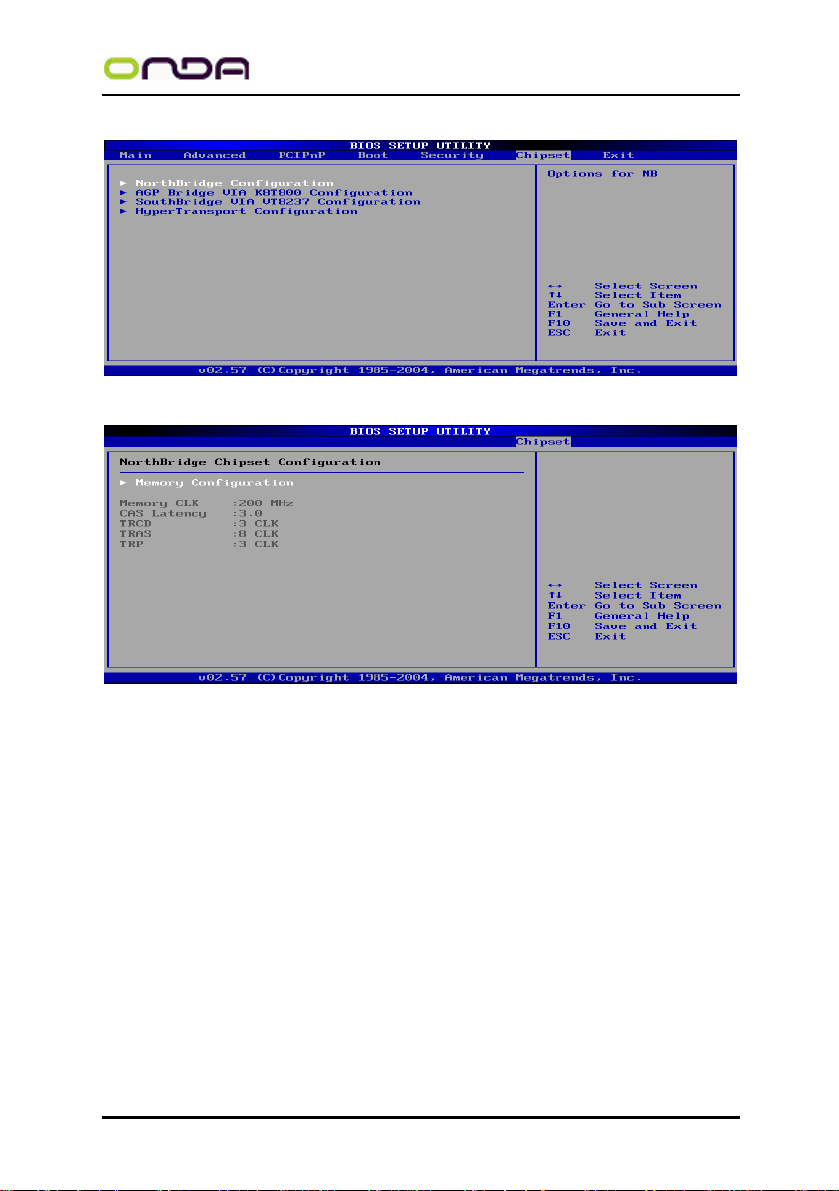
Chipset Configuration(芯片设定)
North Bridge Configuration(北桥芯片设定)
用户手册
DRAM Frequency(DRAM)(内存频率设置模式)
缺省值:Auto
Configure DRAM Timing by SPD(DRAM 速度由 DRAM 数据寄存器控制,也可
由系统 BIOS 设定决定,你可以根据你的内存速度来决定此组的设定值)
缺省值:Enabled
Memory Hole(设置是否为其它扩展卡保留一个地址空间)
缺省值:Disabled
Boots Graphic Adapter Priority(优先从显卡设备启动)
缺省值:PCI/IGD
Internal Graphics Mode Select(板载显卡模式选择)
缺省值:Enabled,BMB
Aperture Size Select(为 AGP 卡确定最大的图像缓冲区)
缺省值:256MB
34
Page 38
P4MS
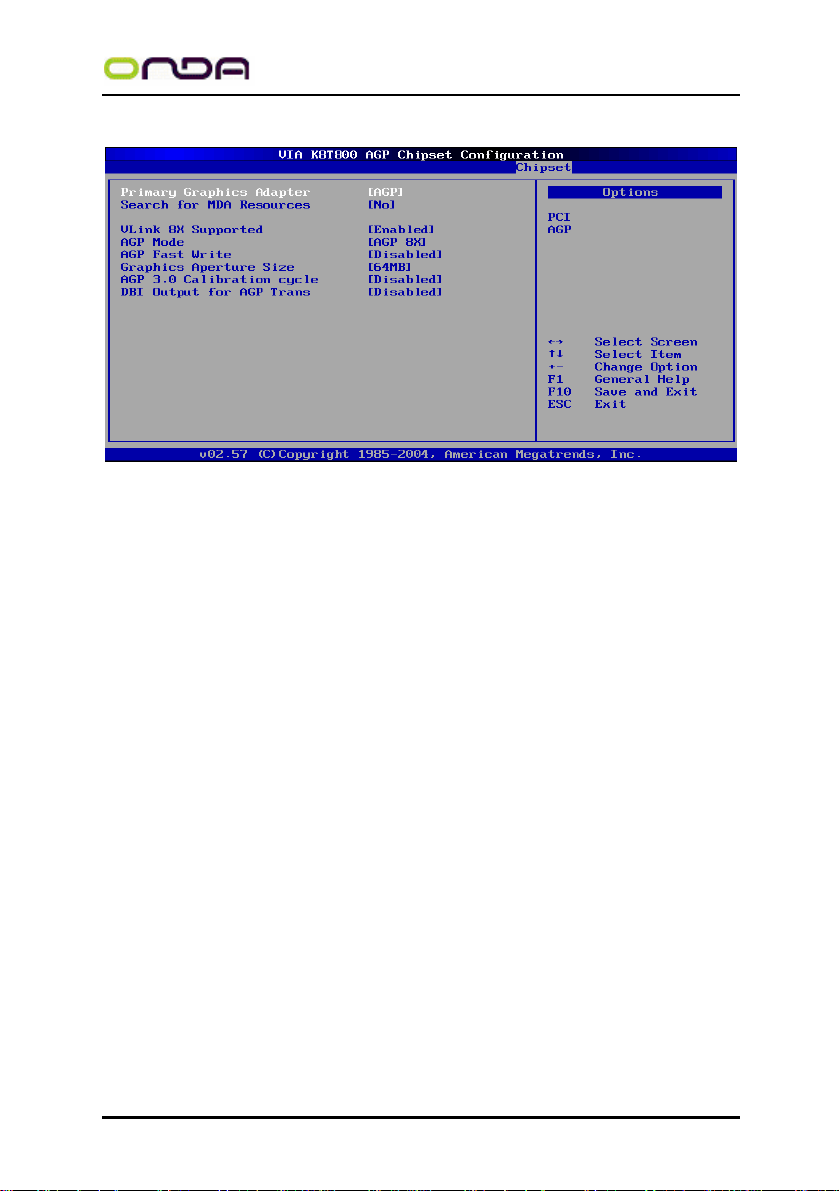
South Bridge Configuration(北桥芯片设定)
Primary Graphics Adapter(图形卡适配器设置)
缺省值:AGP
Search for MDA Resources(MDA 资源设置)
缺省值:No
VLink 8X Supported(是否设置 Link 8X)
缺省值:Enabled
AGP Mode(图形卡模式设置)
缺省值:AGP 8X
AGP Fast Write(图形卡快速读写)
缺省值:Disabled
Graphics Aperture Size
缺省值:64MB
AGP 3.0 Calibration cycle
缺省值:Disabled
DBI Output for AGP Trans
缺省值:Disabled
主板
用户手册
35
Page 39
P4MS
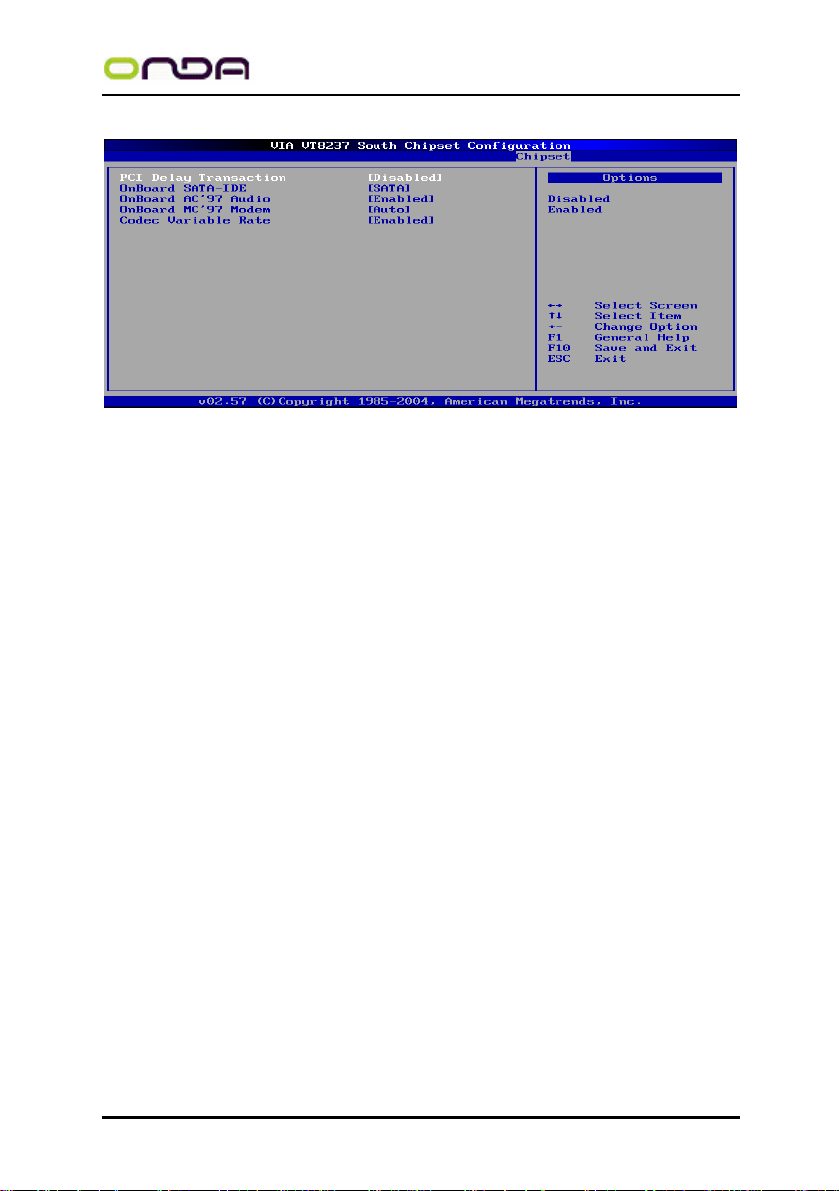
North Bridge Configuration(南桥芯片设定)
PCI Delay Transaction(开启或关闭 PCI Delay Transction 功能)
缺省值:Disabled
OnBoard SATA-IDE
缺省值:SATA
AC97 Audio(设置是否使用芯片组内置 AC97 音效)
缺省值:Enabled
此项设置值适用于您使用的是自带的 AC’97 音效。如果您需要使用其他声
卡,您需要将此项值设为“Disabled”。
OnBoard AC’97 Modem(设置是否使用芯片组内置 AC97 Modem)
缺省值:Auto
Codec Variable Rate
缺省值:Enabled
主板
用户手册
36
Page 40
P4MS
主板
用户手册
Exit Options(退出 BIOS 菜单设定)
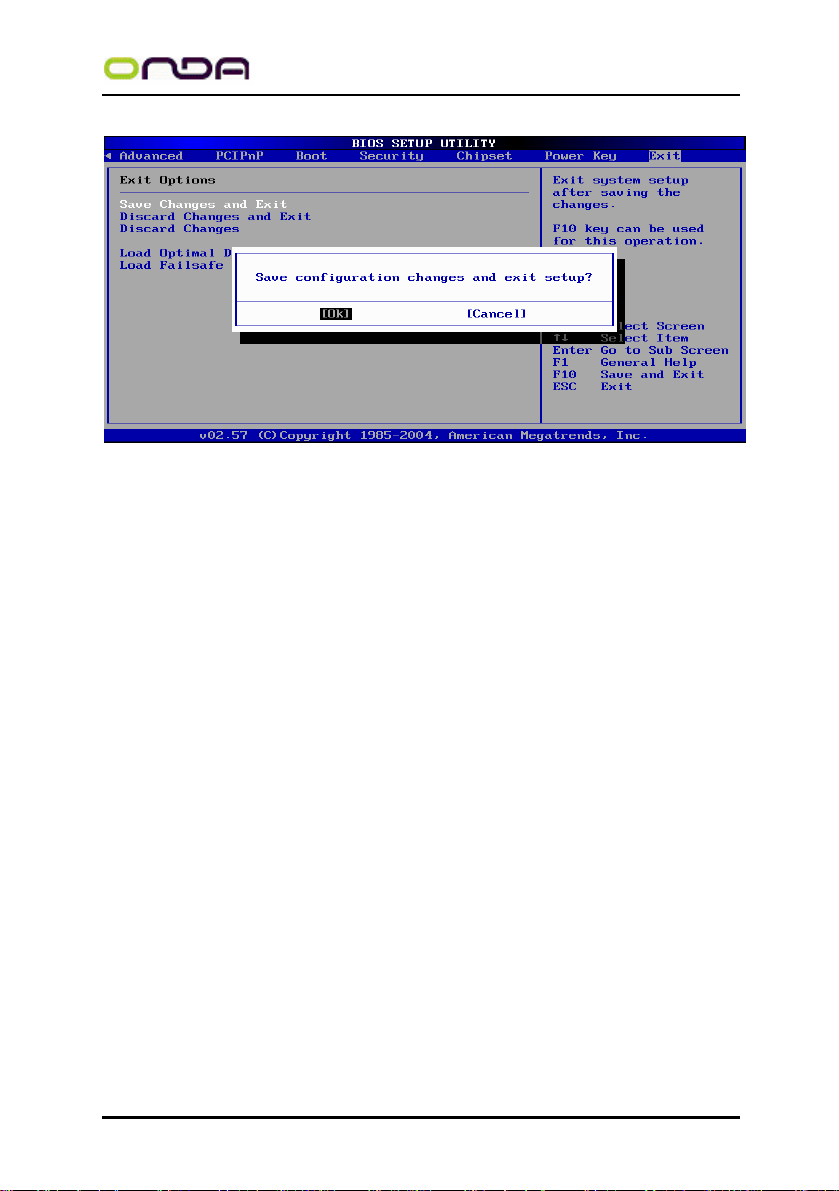
Save Changes and Exit
当您调整 BIOS 设置完成后,请选择此项确认所有设定存入 CMOS 记忆内。按
下[Enter]键后出现以上对话框,若选择[OK],将设定值存入 CMOS 记忆并离开 BIOS
设定程序;若选择[Cancel],则继续进行 BIOS 程序设定。
Discard Changes and Exit
若您想放弃所有设定,并离开 BIOS 设定程序,请选择此项并按下[Enter]
键后出现询问对话框,若选择[OK],不将设定值存入 CMOS 记忆并离开 BIOS 设定
程序;若选择[Cancel],则回到 BIOS 程序设定。
Discard Changes
若您想放弃所有设定,将所有设定值恢复到 BIOS 原先设定值。请选择此项
并按下[Enter]键后出现询问对话框,若选择[OK],将所有设定值更改为 BIOS 原
先设定值,并继续 BIOS 程序;若选择[Cancel],则继续 BIOS 程序设定,本次修
改过的设定仍然存在。
Load Optimal Defaults
若您想放弃所有设定,将所有设定值恢复到 BIOS 出厂默认设定值。请选择
此项并按下[Enter]键后出现询问对话框,若选择[OK],将所有设定值更改为 BIOS
出厂默认设定值,并继续 BIOS 程序;若选择[Cancel],则继续 BIOS 程序设定。
Load Failsafe Defaults
若您想放弃所有设定,将所有设定值恢复到 BIOS 最安全设定值。请选择此
项并按下[Enter]键后出现询问对话框,若选择[OK],将所有设定值更改为 BIOS
最安全设定值,并继续 BIOS 程序;若选择[Cancel],则继续 BIOS 程序设定。
37
Page 41

P4MS
第六章 驱动程序及软件的安装
主板
用户手册
P4MS 主板驱动程序(自动安装驱动程序界面)
将本驱动程序光盘放入光驱中,光盘将自动运行,出现以下画面,请参考以
下步骤进行安装,选择“VIA 芯片组系列主板”继续;
点击“VIA P4M800/PRO 系列主板”继续下面的安装;
您只需依次点击“VIA Hyperion 4-IN-1 Driver”等安装 VIA 四合一, AUDIO, USB2.0
及网卡驱动程序,然后重新启动,再点上击 P4M800 系列安装内置 VGA 驱动。
38
Page 42
P4MS
主板
用户手册
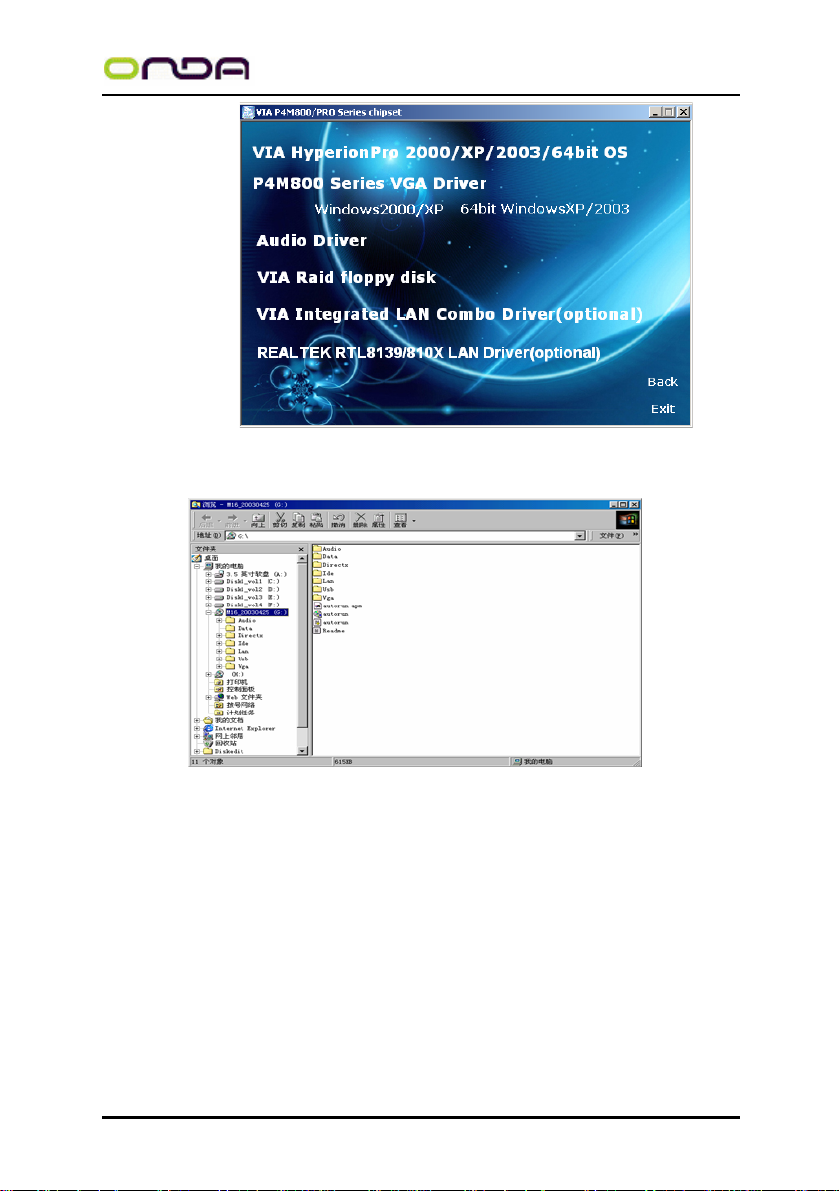
点击“浏览光盘”,您可以浏览到光盘内的安装程序内容,见下图。
0 备注:若光驱不能自动运行,请打开“我的电脑”双击 CDROM 光驱;双击
“Autorun.exe”执行文件,选择相应程序安装。
39
Page 43
第第七七章
章
P4MS
声声音音系系统统应应用
主板
用
用户手册
7.1 声音系统应用
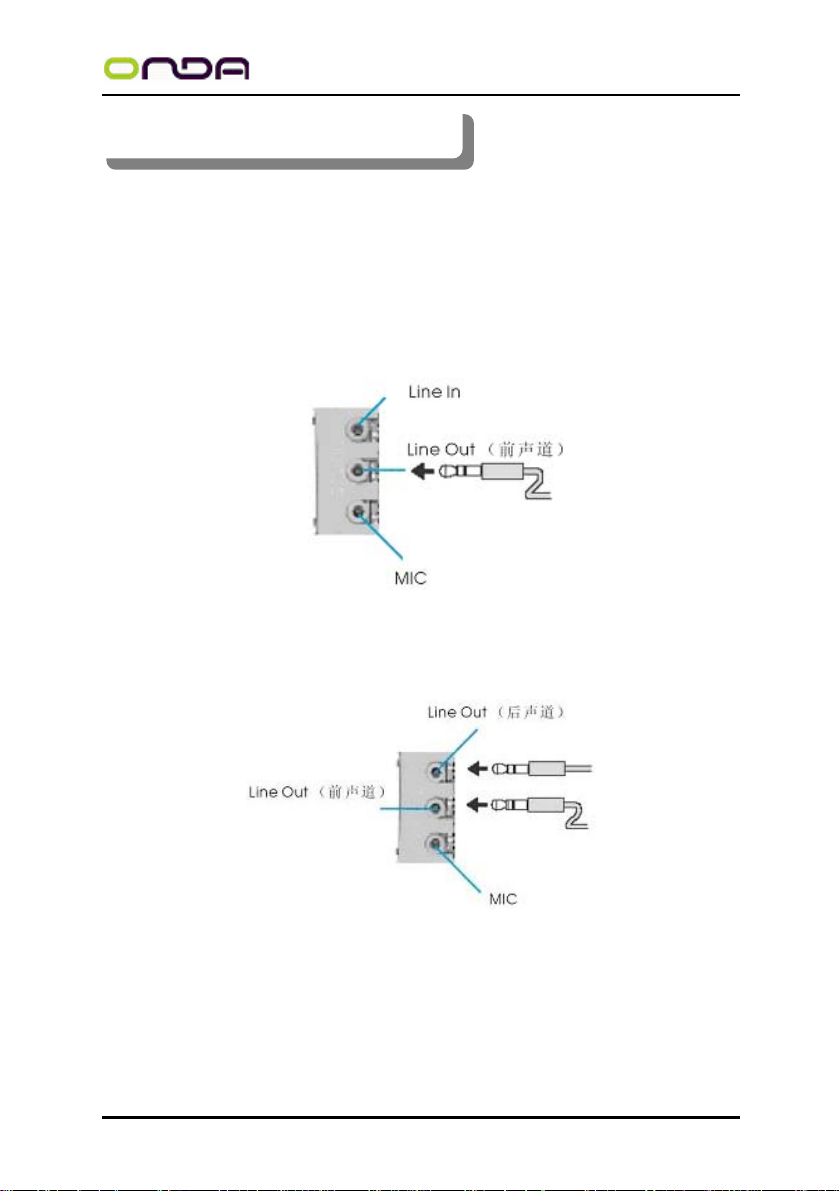
当您选用的是两声道声卡时可以按照下面的两声道接线方法,如果选用的是六
声道的声音卡,对于声音系统应用在此主板有以下几种不同的接法:
1.两声道声音输出系统连接方法:
描述:Line Out,Line In 和 MIC 功能在 2 声道模式下都存在。
2.四声道声音输出系统连接方法:
描述:在 4 声道设置下 Line In 被转换成 Line Out 功能。
40
Page 44
P4MS
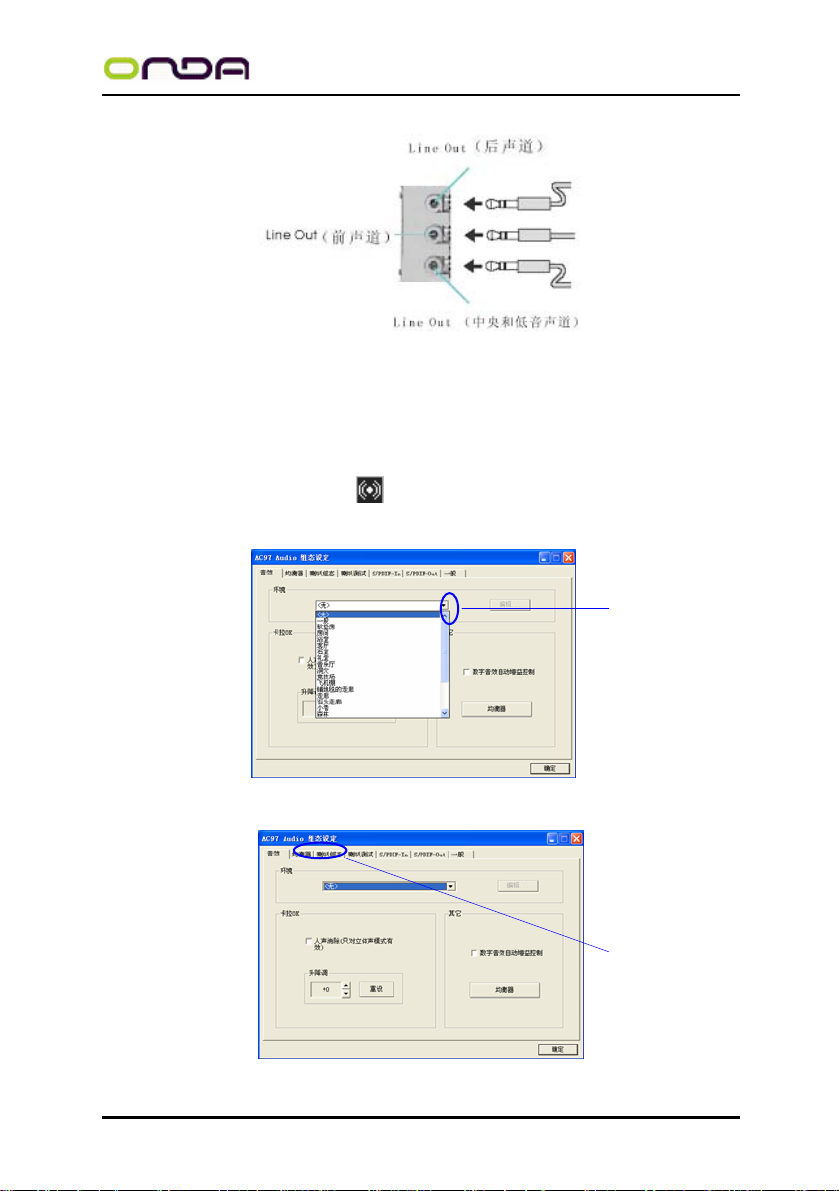
3.六声道声音输出系统连接方法:
描述:在 6 声道设置下 Line In 和 MIC 都被转换成 Line Out 功能。
主板
7.2 选择六声道设置
1. 双击 Windows 条中音频图标 ;
2. 在音效栏目中的环境下拉菜单中选择任一环绕音效;
用户手册
单击此处将出现
下拉菜单
3. 单击“喇叭组态”栏;
单击此处
41
Page 45
P4MS
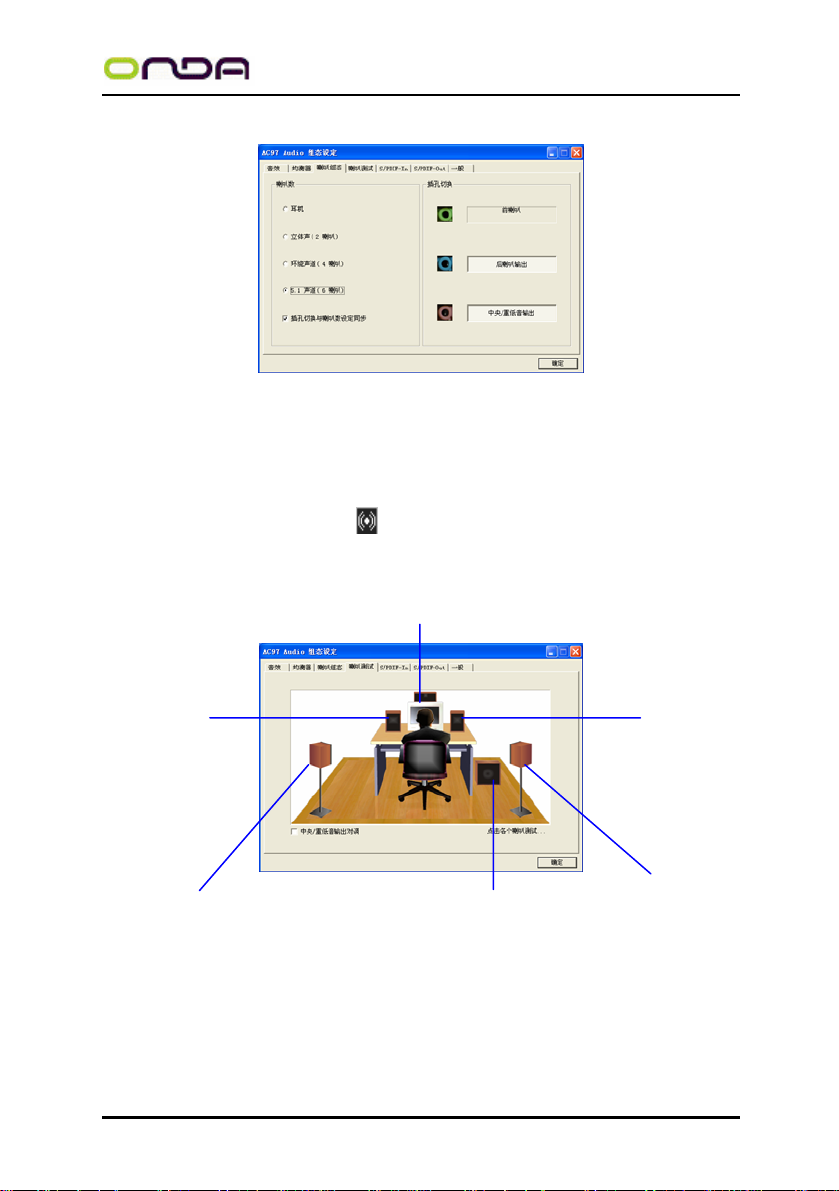
4. 以下 Windows 菜单出现;
5. 从“喇叭数”中选择“5.1 声道”;
6. 单击“确定”。
主板
7.3 测试每一个喇叭
1. 双击 Windows 条中音频图标 ;
2. 单击“喇叭测试”栏;
3. 以下 Windows 菜单出现;
中置输出
用户手册
左声道输出
环绕左声道输出
4. 单击您希望选择测试的音箱。
重低音输出
42
右声道输出
环绕右声道输出
Page 46
P4MS
主板
用户手册
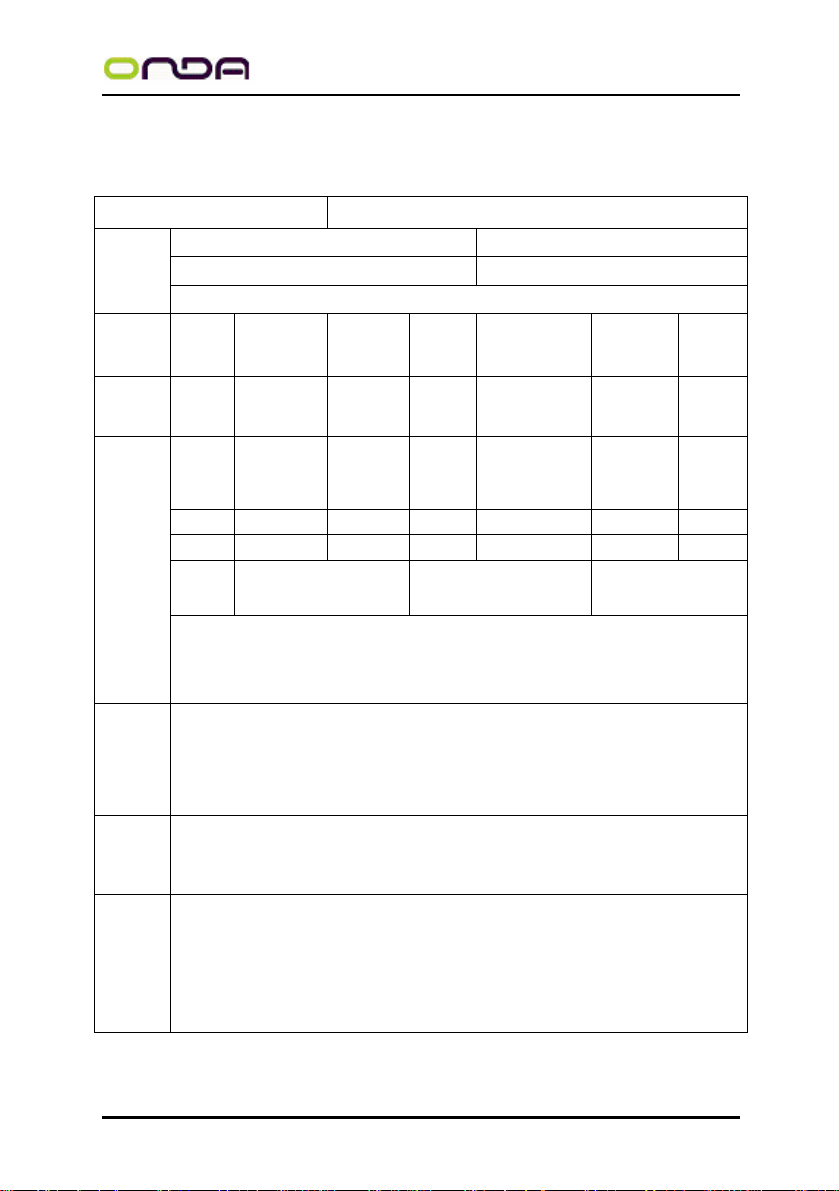
非常感谢您使用我公司主板,如果有什么疑问,请到我
们网站上查询:http://www.onda.cn,您也可以将具体的现象通
过 Email 发送到 [email protected],我们会及时回复给您。
客 户 名 称:
联络
方式
产品
电话: 联系人:
FAX: E-MAIL:
地址:
名称
BIOS
信息
事
件
描
CPU Memory Power
Supply
操作
系统
VGA Sound Modem
or
LAN
驱动程序版本
Other
述
原因
描述
解决
方案
备注
栏目
43
Page 47

P4MS
请记录下您的心得
主板
用户手册
欢迎访问昂达公司网站 http://www.onda.cn
44
 Loading...