

Page 1

ONDA-NF4
主 板 使 用 手 册
REV:1.00
2005-04-12
Page 2

NF4 主板
用户手册
著作权
本使用手册所提供讯息受著作权所保护,未经许可请勿任意拷贝、引用或变更其内容。本手册仅为安装信
息参考之用,对于手册与产品在特定方面之适用性,制造商在此并无任何立场的表达,亦无任何型式之担
保或其它暗示;使用者必需自行承担使用之风险。此外,本产品之规格与手册内容变更亦不另行通知;本
产品制造商保有随时更改之权利,而且并无主动通知任何人之义务。
© 2005 年印制 - 版权所有,翻印必究
注册商标
本使用手册中所出现之产品型号与注册商标皆为其所属公司所有,于本手册中仅作为识别之用。
FCC and DOC Statement on Class B
This equipment has been tested and found to comply with the limits for a
Class B digital device, pursuant to Part 15 of the FCC rules. These limits
are designed to provide reasonable protection against harmful interference
when the equipment is operated in a residential installation. This
equipment generates, uses and can radiate radio frequency energy and, if
not installed and used in accordance with the instruction manual, may
cause harmful interference to radio communications. However, there is
no guarantee that interference will not occur in a particular installation.
If this equipment does cause harmful interference to radio or television
reception, which can be determined by turning the equipment off and on,
the user is encouraged to try to correct the interference by one or more
of the following measures:
• Reorient or relocate the receiving antenna.
• Increase the separation between the equipment and the receiver.
• Connect the equipment into an outlet on a circuit different from that to
which the receiver is connected.
• Consult the dealer or an experienced radio TV technician for help.
Notice:
1. The changes or modifications not expressly approved by the party responsible
for compliance could void the user's authority to operate
the equipment.
2. Shielded interface cables must be used in order to comply with the
emission limits.
2
Page 3
NF4 主板
用户手册
目录
第一章 简介
规格...................................................................................... 4
功能/特性............................................................................. 6
产品附件明细......................................................................8
第二章 硬件安装
主机板配置图...................................................................... 9
系统内存..............................................................................10
中央处理器(CPU) ........................................................11
跳线设定..............................................................................15
背板输出/ 输入埠...............................................................17
输出/ 输入接头....................................................................22
第三章 BIOS 设定
Award BIOS Setup Utiltiy .....................................................29
NVRAID BIOS ......................................................................49
更新 BIOS............................................................................ 50
第四章 驱动程序安装
驱动程序与软件程安装.......................................................51
附录 A 错误讯息解读
A.1 开机自我测试(POST)警告哔声...................................53
A.2 错误讯息.........................................................................53
附录 B 故障排除
B.1 故障排除检查清单.........................................................54
注意事项
使用本主机板前,请先阅读以下注意事项。
电源
• 请使用正确的交流电压。
• 系统安装时,在打开机壳前请先拔掉电源线,于安装完毕机壳装妥后再接上电源,以
防触电。
电池
• 不当的电池安装方式可能导致电池爆裂。
• 请依据制造商建议安装适当类型的电池。
• 请依据电池制造商的指示处置废弃电池。
5VSB 电源
• 使用 (1) PS/2 键盘或鼠标唤醒功能 (2) 网络唤醒功能 (3) 数据卡唤醒功能时,电源供
应器的 5VSB 供电线路至少需提供720mA 的电流输出。• 使用 Suspend to RAM 功能
时,电源供应器的 5VSB 供电线路至少需提供 1A 的电流输出。每一个驱动程序安装
完毕后,务必重新开机。若于全部的程式都安装完毕后才重新开机,可能会发生问题。
3
Page 4

NF4 主板
用户手册
第一章 - 简介
规格
中央处理器
• AMD AthlonTM 64 FX/ AthlonTM 64/ SempronTM
• Socket 939
前端总线
• 2000MT/s HyperTransport 界面
芯片组
• NVIDIA nForce4TM (nF4 Ultra-DAGF)
NVIDIA nForce4
系统内存
• 四个 184-pin DDR SDRAM DIMM 插槽
• 支持双信道 (128-bit) 内存接口
• 系统内存容量可扩充至 4GB
• 支援 PC2100 (DDR266), PC2700 (DDR333) 与 PC3200(DDR 400) DDR SDRAM DIMM
• 支持 x8/x16, ECC/non-ECC unbuffered DIMM,最高为512Mb 的 DDR 颗粒
扩充插槽
• 一个 PCI Express x16 插槽
• 二个 PCI Express x1 插槽
• 三个 PCI 插槽
BIOS
• Award BIOS
• 4Mbit 闪存
节电设计
• 支持 ACPI 规格与 OS 直接电源管理
• 支持 ACPI STR (Suspend to RAM) 功能
• 系统唤醒事件:
- PS/2 键盘/鼠标唤醒功能
- USB 键盘/鼠标唤醒功能
- 网络唤醒功能
- 来电振铃唤醒功能
- 定时系统启动功能
• AC 电源中断系统回复状态控制
硬件监控功能
• CPU/ 系统温度监控
• VCC3/12V/3.3V/5VSB/Vbat
• 散热风扇转速监控
• CPU 过热防謢功能可于系统开机时监控 CPU 温度
内建音效功能
• 六声道音效编译码器
• 真实立体声线性位准输出
• S/PDIF-in/out 界面
内建网络功能
TM (nF4-DAGF)
电压监控
4
Page 5
NF4 主板
用户手册
• Vitesse VSC8201 Gigabit Phy
• 完全兼容于 IEEE 802.3 (10BASE-T), 802.3u (100BASETX)与 802.3ab (1000BASE-T) 标
准
• 整合式电源管理功能
• 支持 IEEE 802.3u 自动调节功能
• 支援 wire for management
支持 NVIDIA RAID 功能的 IDE 接口
• 支持两个 IDE 接头,可连接四个 UltraDMA 133Mbps 硬碟
• NVIDIA RAID 支持横跨 Serial ATA 与 Parallel ATA 硬盘的 RAID 模式
• 支援 RAID 0 与 RAID 1
支持 NVIDIA RAID 功能 Serial ATA 接口
• 支援四个 Serial ATA 埠
• SATA 速度可达 3Gb/s (nF4 Ultra-DAGF)SATA 速度可达 1.5Gb/s (nF4-DAGF)
• NVIDIA RAID 支持横跨 Serial ATA 与 Parallel ATA 硬盘的 RAID 模式
• RAID 0 与 RAID 1
IEEE 1394 界面
• VIA VT6307 控制器
• 支援两个 100/200/400 Mb/sec 埠
背板输出 / 输入埠
• 一个 mini-DIN-6 PS/2 鼠标端口
• 一个 mini-DIN-6 PS/2 键盘端口
• 两个 S/PDIF RCA 插孔 (S/PDIF-in 与 S/PDIF-out)
• 一个并列埠
• 一个串行埠
• 一个 IEEE 1394 埠
• 一个 RJ45 网络端口
• 四个 USB 2.0/1.1 埠
• Line-in, Line-out 与 mic-in 插孔
输出 / 输入接头
• 三个 USB 接头,可接出六个额外的 USB 2.0/1.1 外接埠
• 一个 IEEE 1394 接头
• 一个串行埠接头
• 一个前方音源接头,可接出 line-out 和 mic-in 外接埠
• 一个 CD-in 音源输入接头
• 一个 S/PDIF 光纤接头
• 一个 IrDA 接头
• 四个 Serial ATA 接头
• 两个 IDE 接头
• 一个软盘机接头
• 一个 24-pin ATX 电源接头
• 一个 4-pin ATX 12V
电源接头
• 一个前方面板接头
• 三个风扇接头
PCB
• ATX form factor
5
Page 6

NF4 主板
用户手册
• 22cm (8.66”) x 30.5cm (12”)
功能/ 特色
AMD AthlonTM64
本主机板可支持 AMD Athlon
能,可让 32-bit 与 64-bit 的应用软件同时在同一个平台上运作,满足多数应用软件的
需求。操作系统与应用软件可撷取大量的内存,处理更多数据,因而可提升系统效能。
CG版或更新版本的 Athlon
使用者可以在 BIOS 的Genie BIOS Setting 中的 DRAM Configuration 下进行相关设定。
AMD Cool 'n' Quiet
TM技术
AMD Cool 'n' Quiet 技术可侦测 CPU 的工作量大小,依据其负载动态变更工作频率及电
压,以节省电力消耗,并达到静音效果。
PCI Express
PCI Express 为一高速总线,藉由多数信道的组成来提升传输能力。本主机板可支持实体
层 x1 与 x16 的通道宽度。PCI Express x1 支持每秒 250MB 的传输率。
C P U 过热防护功能
系统启动时会自动侦测 CPU 温度,以避免 CPU 因过热而受损;一旦侦测到 CPU 温
度超过系统预设的上限值,系统会自动关闭。此功能可避免 CPU 因过热而受损,确保
系统运作的稳定性。
DDR
DDR (Double Data Rate) 为 SDRAM 内存的一种,它在每一时脉的上升缘及下降缘都会
进行数据的读写,以达成双倍的数据传输效率。
六声道音效
若已安装音效软件并进行适当的设定,主机板背板位置的音源插孔即可支持六声道音效
输出功能。此时将无法使用背板位置的 mic-in 功能,须使用前方的 mic-in 插孔。
S/PDIF
S/PDIF 为一标准的音源檔转换格式,可将数字音源讯号直接传送至硬设备,而不需先
将其转换为模拟型态再输出,以避免数字转模拟时音效品质打了折扣。DAT 或音效处
理装置等数字音效设备通常都可支持 S/PDIF。本主机板所具备的 S/PDIF 接头可将环绕
音效与 3D 立体声音源输出讯号传送到扩大机与喇叭,以及 CD 烧录器这类数字数据
的烧录装置。
NVIDIA RAID 功能的 Serial ATA 接口
Serial ATA 为兼容于 SATA 1.0 规格的储存接口,比传统的 PATA 传输效能佳。nForce4
Ultra 芯片组支持四个 SeriaATA 端口,速度高达 3Gb/s,为 nForce4 芯片组所支持的标
准速度 1.5Gb/s 的两倍;而 nForce4 芯片组可支持另四个 Serial ATA 端口,速度可达
,为标准速度的两倍。较之于 Parallel ATA 的 100MB/s,Serial ATA 的传输率更为
3Gb/s
提升。本主机板支持 NVIDIA RAID,可横跨四个Serial ATA 与 Parallel ATA 硬盘,进
行 RAID 0 与 RAID 1的设定。
IEEE 1394 界面
IEEE 1394 完全符合 1394 OHCI (Open Host controller Interface- 开放式主机控制器接口)
1.1 规格,最多可同时连接63 个装置,并支持随插即用及热插拔功能。1394 为一高速
总线标准,数据传输率高达 400Mbps,可支持等时性传输,尤其适合于需要快速且及时
传输大量数据影像装置。1394 亦支持随插即用与热插拔功能。
I r D A 红外线界面
本主机板备有一 IrDA 红外线传输接头。藉由此接头,电脑与其外围设备可进行无线数
TM 64 处理器。AMD AthlonTM64 处理器具备优异的运算效
TM 64 处理器支持 2T Timing,提供了更稳定的系统运作环境。
6
Page 7
NF4 主板
用户手册
据传输; IrDA 规格可支持一公尺距离内 115K baud 的数据传输率。
USB 埠
本主机板已配置 USB 2.0/1.1 埠。USB 1.1 支援 12Mb/s 的频宽,而 USB 2.0 则支援
480Mb/s 的频宽。透过 USB 埠,计算机可同时连接许多外部随插即用的外围装置,有
效解决系统 I/O 需求。
双功能电源按钮
依据 BIOS 中 Power Management Setup 子画面 Soft-Off ByPBTN 项目的设定,电源按钮
可使系统进入软件关机(Soft-Off) 状态或暂停 (Suspend) 模式。
来电振铃唤醒功能
透过外部调制解调器或使用 PCI PME (Power Management Event)讯号的 PCI 数据卡的来
电讯号,可将处于软件关机(Soft-Off) 状态或休眠 (Suspend) 模式的系统唤醒。
提要:
使用数据卡的唤醒功能时,电源供应器的 5VSB 供电线路至少需提供 720mA 的电流输
出。
网络唤醒功能
使用者可经由网络将处于软件关机 (Soft-Off) 状态中的系统唤醒。以下装置可支持此项
功能:内建的网络端口及使用PCI PME(Power Management Event)讯号的 PCI 网络卡。
然而,若您的系统是处于休眠 (Suspend) 模式,则只能经由 IRQ 或 DMA 中断来启动。
提要:
电源供应器的 5VSB 供电线路至少需支持 720mA 的电流输出。
P S / 2 键盘/ 鼠标唤醒功能
使用者可经由 PS/2 键盘或鼠标将系统唤醒。
提要:
电源供应器的 5VSB 供电线路至少需支持 720mA 的电流输出。
U S B 键盘/ 鼠标唤醒功能
使用者可经由 USB 键盘/鼠标将处于 S3 (STR - Suspend ToRAM) 状态的系统唤醒。
提要:
使用两个 USB 埠时,若欲使用 USB 键盘/鼠标唤醒功能,电源供应器的 5VSB 供
•
电线路至少需提供 1.5A 的电流输出。
•
使用三个或以上的 USB 埠时,若欲使用 USB 键盘/鼠标唤醒功能,电源供应器的
5VSB 供电线路至少需提供 2A 的电流输出。
系统定时启动功能
内建于主机板的 RTC 可使系统于指定的日期与时间自动开机。
ACPI
本主机板的设计符合进阶电源管理规格 (ACPI - AdvancedConfiguration and Power
Interface)。ACPI 提供省电功能,若所使用的操作系统支持 OS 直接电源管理 (OS Direct
Power Management),即可使用电源管理与即插即用功能。目前只有 Windows
2000/XP
可支持ACPI 功能。需将BIOS 中 Power Management Setup 子画面下的 ACPI 功能开启,
才可使用 Suspend to RAM 功能。一旦启用 Suspend to RAM 功能,使用者只需按下电源
按钮或是在关闭 Windows
2000/XP 时选择“暂停”选项,即可立即关机,而不需经历
关闭档案、程序和操作系统这一连串的冗长程序。因为系统于关机时会将所有程序与档
案的执行状态储存于随机存取内存 (RAM - RandomAccess Memory) 中,当使用者再次开
机时,系统即可回复到先前关机时的作业内容。
提要:
电源供应器的 5VSB 供电线路至少需提供 1A 的电流输出。
7
Page 8

NF4 主板
系统断电回复状态
使用者可设定系统断电后又复电时的状态回复方式,可选择以手动方式将系统再次启
动,或是让系统自动启动,亦或让系统回到断电时的状态。
用户手册
产品附件明细
主机板包装内容包含:
主机板(NF4)
主机板使用手册
一条 IDE 排线
一条软盘排线
两条 Serial ATA 资料排线
一 张 nVRAID 驱动程序磁盘
一片 I/O 背板
一张CD安装光盘片
质保卡一张
8
Page 9
NF4 主板
用户手册
第二章 - 硬件安装
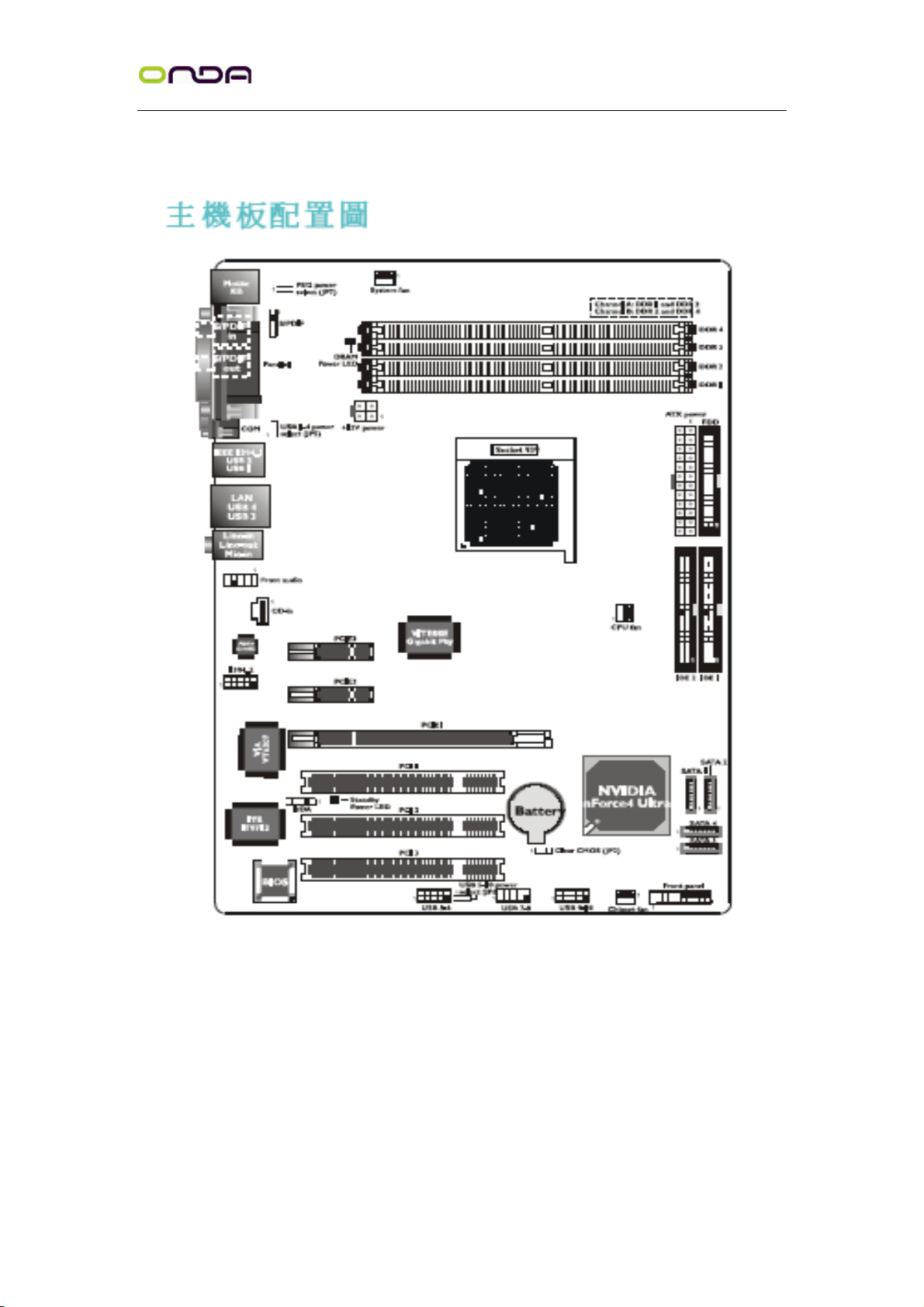
昂达 NF4 主板
警告:
主机板上的处理器、硬盘、适配卡等组件容易因静电而受损。使用者最好能在无静电工
作台进行主机板的安装;若无这类工作台,则应采行其它的防静电措施,如:戴上防静
电手环,或是在安装过程中常常碰触金属机壳以中和静电。
9
Page 10
NF4 主板
用户手册
系统内存
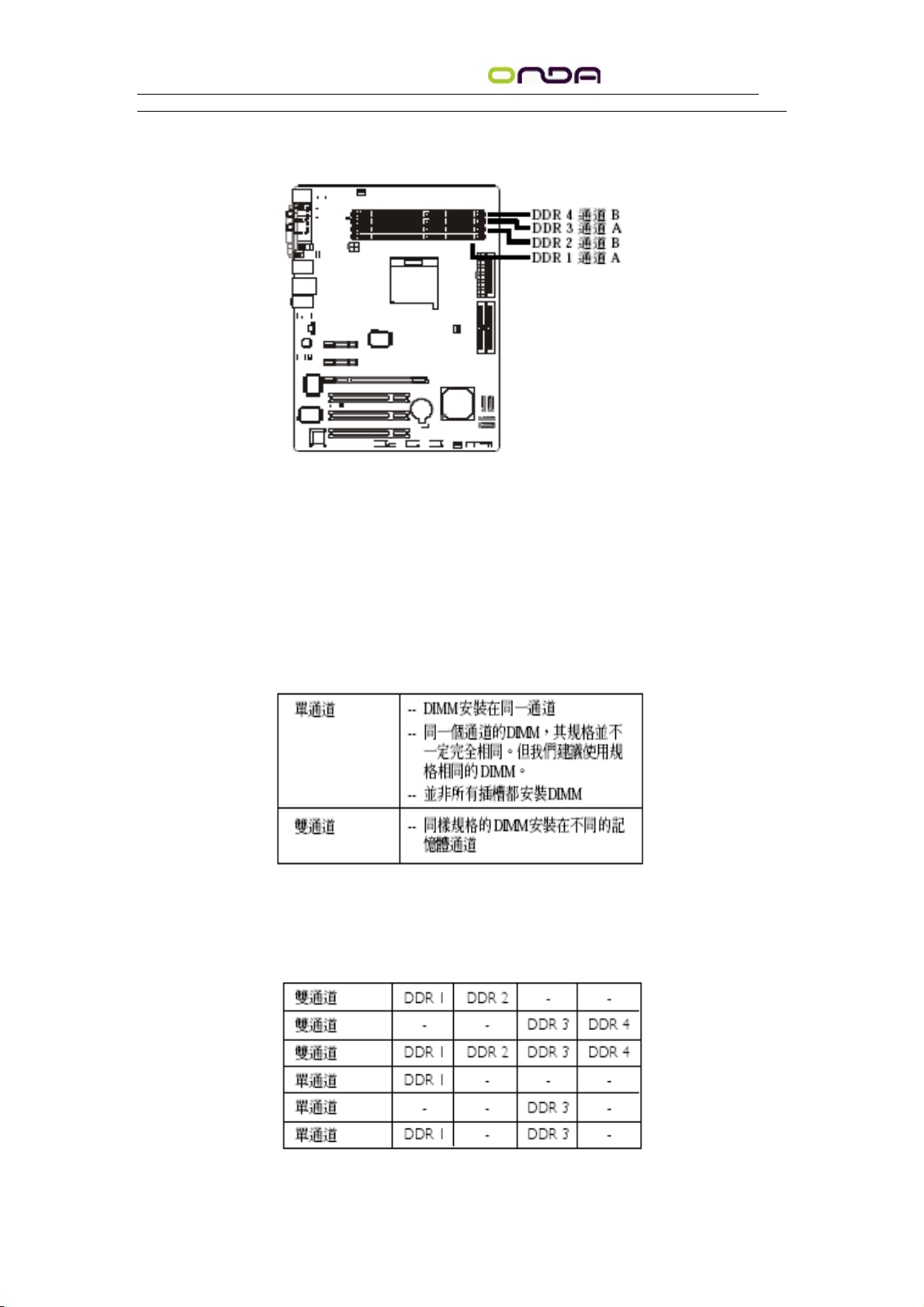
本主机板支持 DDR SDRAM DIMM(Dual In-lineMemory Module)内存模块。DDR SDRAM
(DoubleData Rate Synchrounous Dynamic Random Access Memory)为 SDRAM 内存的一种,
它在每一时脉的上升缘及下降缘都会进行数据的读写,以达成双倍的数据传输效率。有
关本主机板所支持的内存规格,请参考第一章的系统内存相关说明。主机板上四个 DDR
DIMM 插槽区分为两个通道:通道 A - DDR 1 和 DDR 3通道 B - DDR 2 和 DDR 4主机
板支持以下内存接口单通道(SC - Single Channel)内存信道上的数据是以 64 位 (8字节)
模式被存取。双通道(DC - Dual Channel)双通道可提供两倍的数据传输率,因而可提升系
统效能
内存组态
使用单信道或双信道接口时,DIMM 安装方式须依须下表所示之组态。我们强力推荐以
下的 D I M M 安装组态。若非依循以下方式安装,可能会造成系统无法开机
10
Page 11
NF4 主板
用户手册
BIOS 设定
须在 BIOS 中 Genie BIOS Setting 子画面的 DRAMConfiguration 中进行适当的系统内存
相关设定。
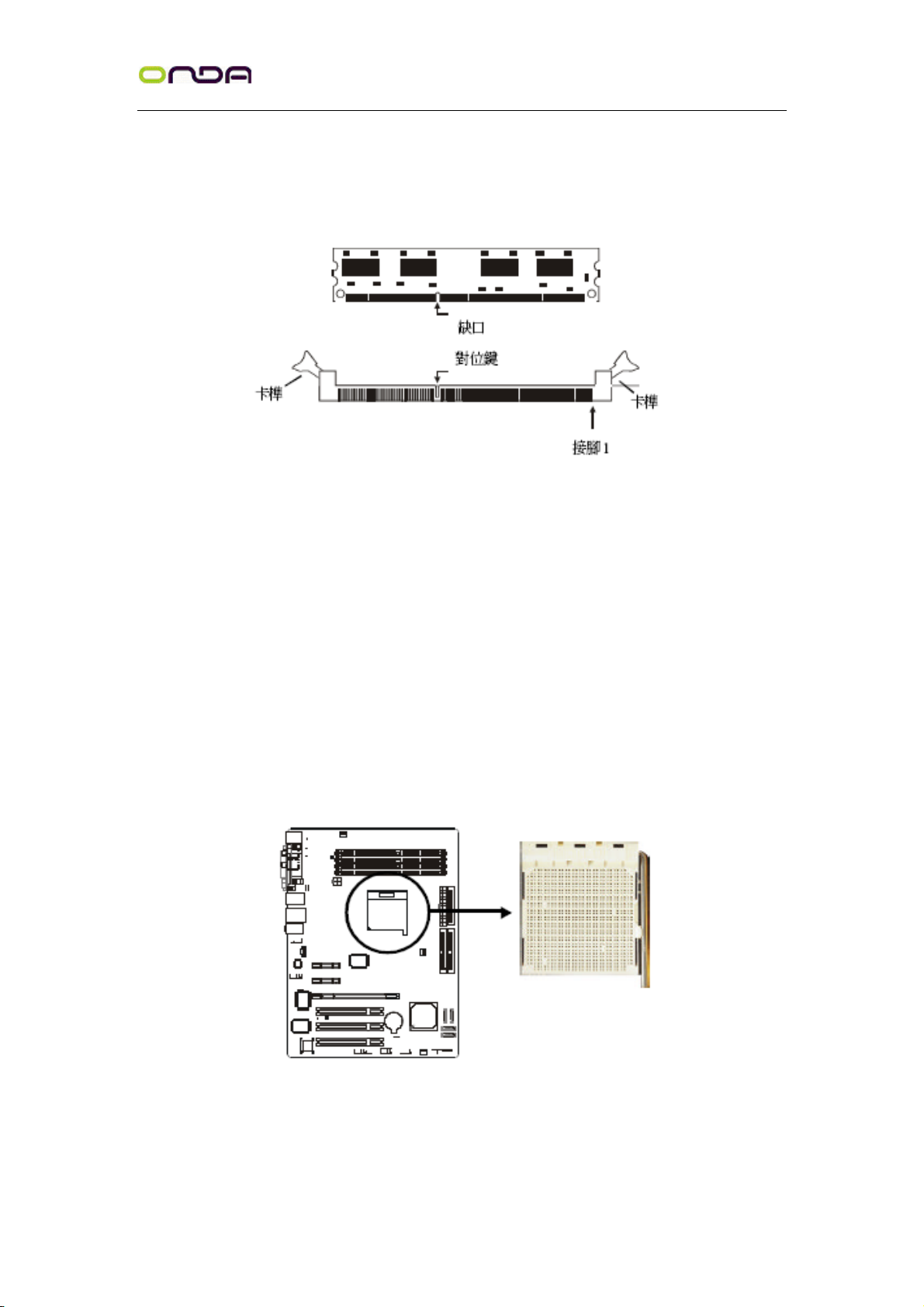
安装 DIMM
1. 将内存插槽两端的卡榫轻轻往外压。
2. 将 DIMM 上的缺口对准插槽上的对位键。
3. 将内存模块 (DIMM) 垂直置入插槽,于上方略为施力,插槽两侧的卡榫会自动向内
侧扣入,牢牢地将DIMM 固定在插槽上。
中央处理器( C P U )
概观
主机板上配置了一个表面黏着式 939-pin 处理器脚座,为安装 AMD CPU 的专属设计。
安装处理器
1. 将系统与其所有周边装置的电源关闭。
2. 拔掉电源插头。
3. 找出主机板上 939-pin 的 CPU 脚座。
u
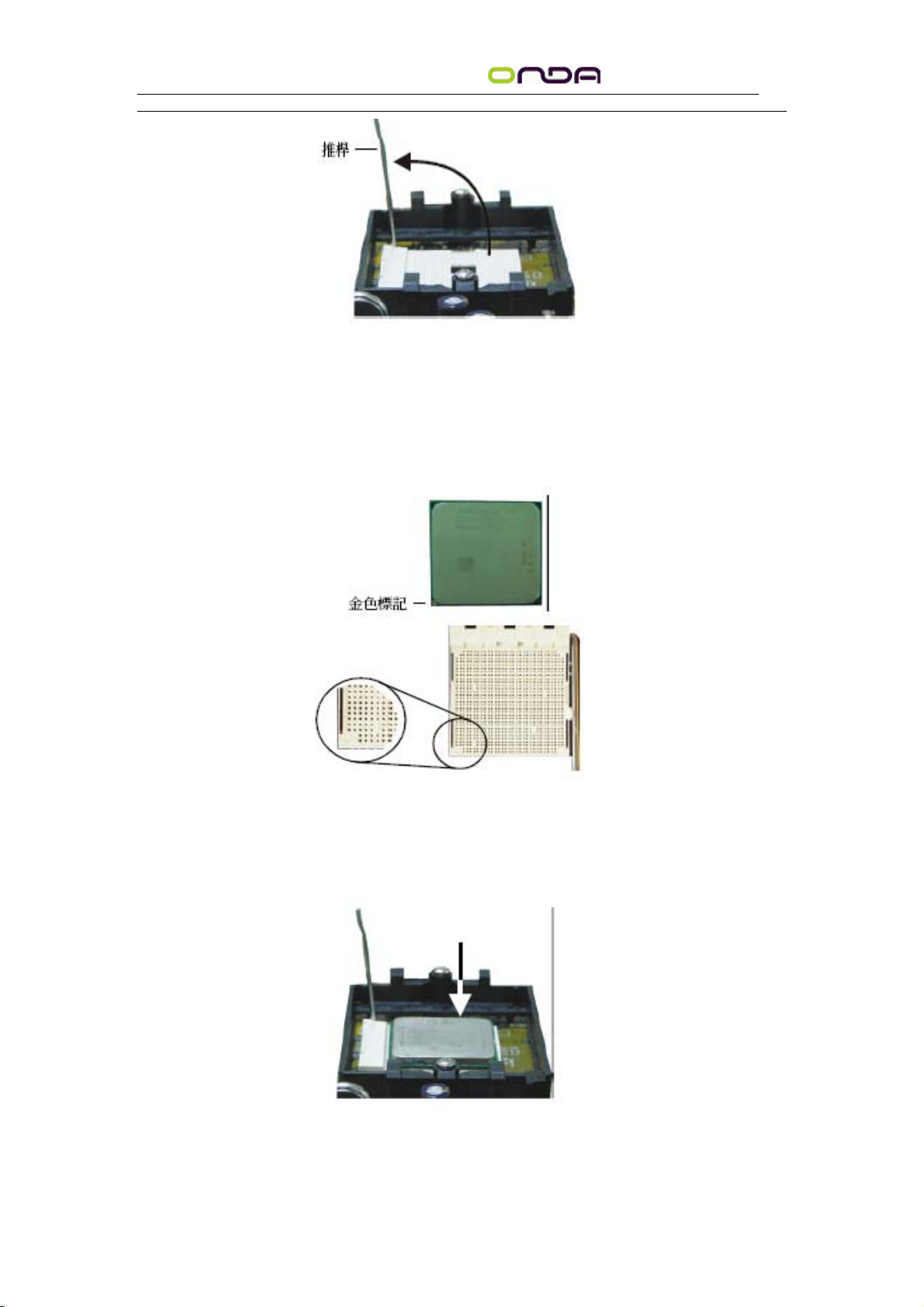
4. 将脚座侧边推杆向一旁推出,并向上推至约呈 90o角,以松开脚座。务必确认此推杆
已推至尽头,否则CPU 将无法适当地置入脚座。
11
Page 12
NF4 主板
用户手册
5. 从脚座上方将 CPU 垂直置入;CPU 上的金色标记须对准 CPU 脚座的一角;请参考
下图。
提要:
手持 CPU 时,应利用其边缘部位,避免碰触到其上的针脚。
6. 将 CPU 完全置入脚座。置入的方向正确才可顺利安装;因此,若发现 CPU 无法顺
利置入脚座时,切勿强行施力。
提要:
请勿将 CPU 强行置入脚座,以免 CPU 受损。
7. CPU 置入后,将推杆推下,卡进脚座侧边的卡榫,以确保 CPU 已牢固地安装于脚座
上。
12
Page 13
NF4 主板
用户手册
安装风扇与散热片
须安装 CPU 风扇与散热片以避免 CPU 过热;若无法保持适当的空气流通,CPU 与主
机板会因为过热而受损。
注记
•
请使用验证合格的风扇与散热片。
•
风扇与散热片包装通常会包含其组装支架,以及安装说明文件。若本节的安装说明与
包装中的说明文件有不符之处,请依循风扇与散热片包装中的安装说明文件。
1. 安装 CPU 风扇与散热片之前,必需在 CPU 顶端涂上散热膏;散热膏通常会附于
CPU 或风扇与散热片的包装中。不需刻意将散热膏抹开,当你将散热片安装到CPU 上
方后,散热膏会均匀散布开来。若所使用的风扇/散热片底部已黏有散热膏片,只要将散
热膏上的保护膜撕开,再将风扇/散热片安装于 CPU上即可。
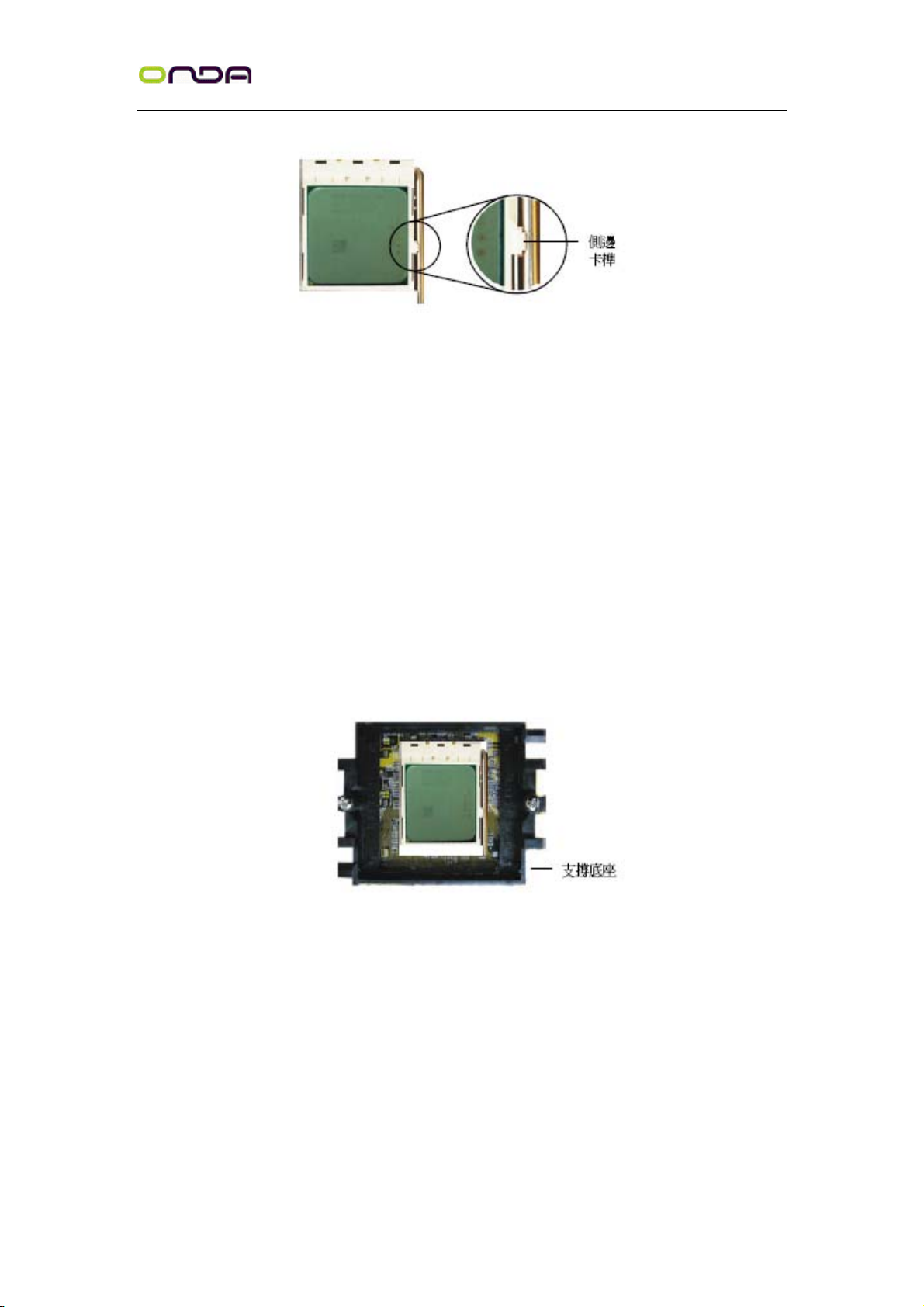
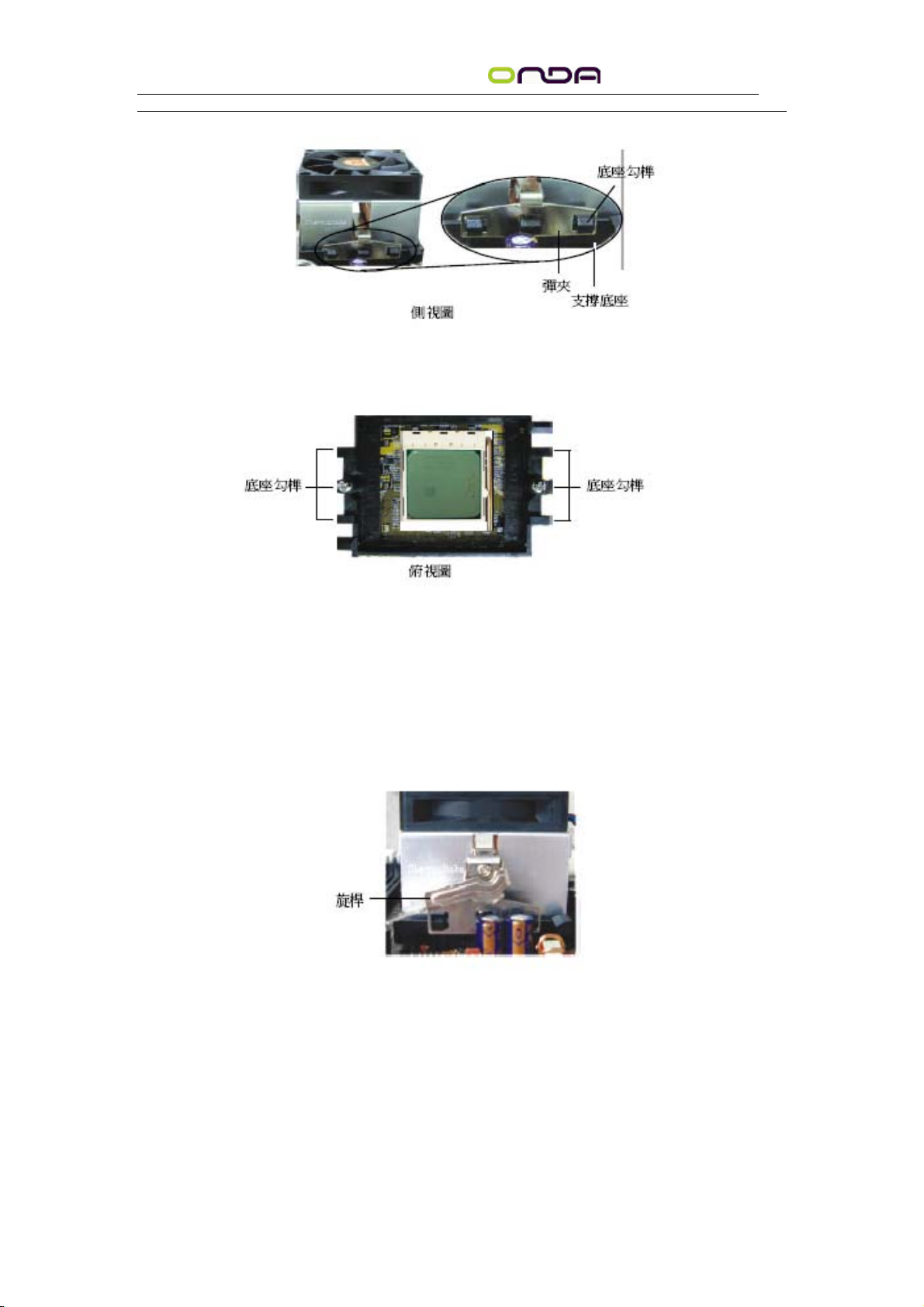
2. 主机板出货时已安装支撑底座。
3. 将散热片置于 CPU 上方,将弹夹的其中一边勾入支撑底座;弹夹上的孔位须与底座
上的勾榫卡紧。
13
Page 14
NF4 主板
用户手册
4. 将弹夹的另一边 (靠近旋杆的一边) 卡入支撑底座;同样地,其上的孔位亦须与底座
上的勾榫卡紧。
注记:
风扇与散热片组装模块若没有妥适地置入支撑底座中,则无法安装牢固。
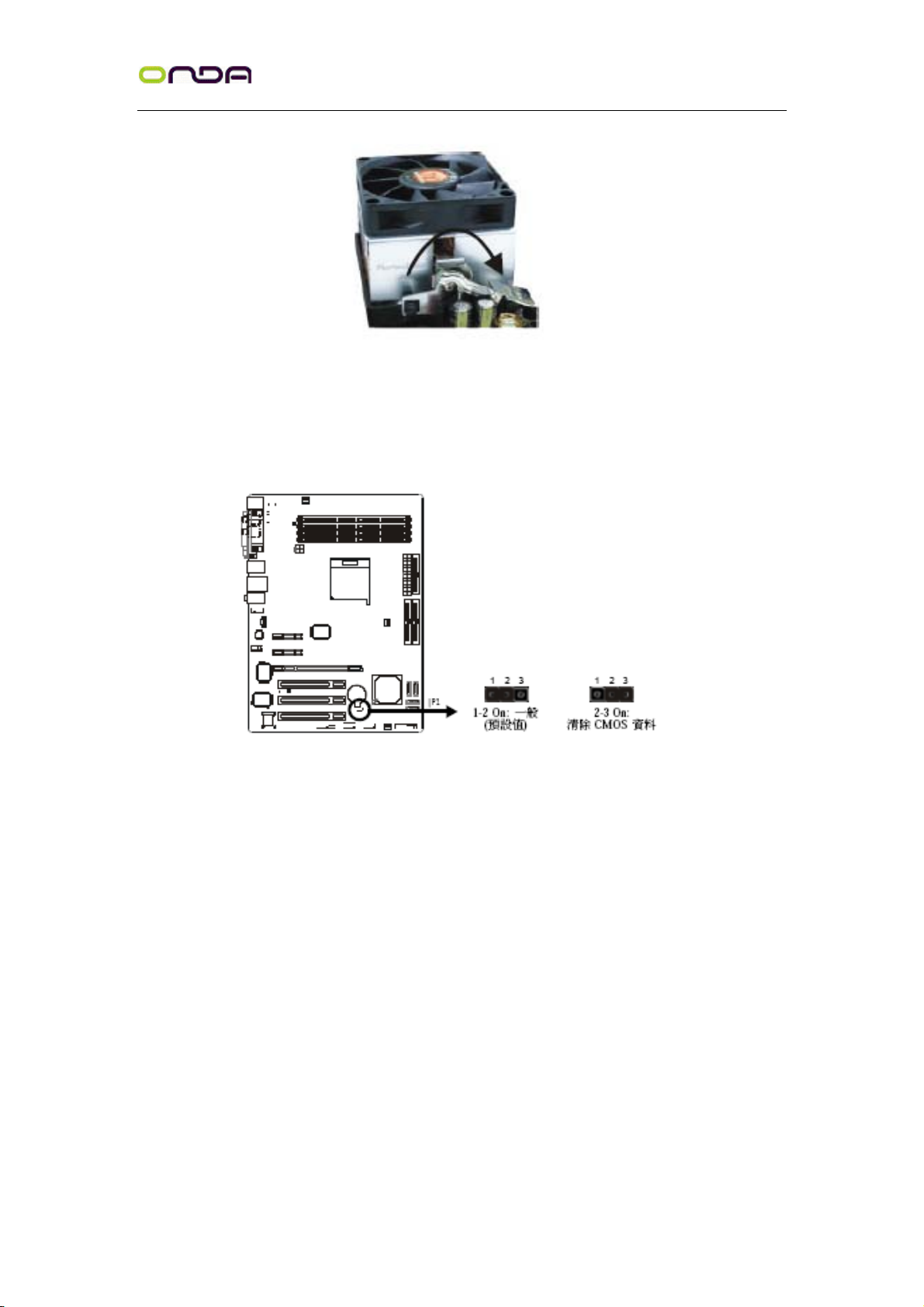
5. 将旋杆推至锁定位置,风扇与散热片即可牢固地安装在支撑底座上。
注记:
CPU 风扇与散热片务必保持适度的空气流通。
14
Page 15
NF4 主板
用户手册
6. 将风扇接线接至主机板上的 CPU 风扇接头。
跳线设定
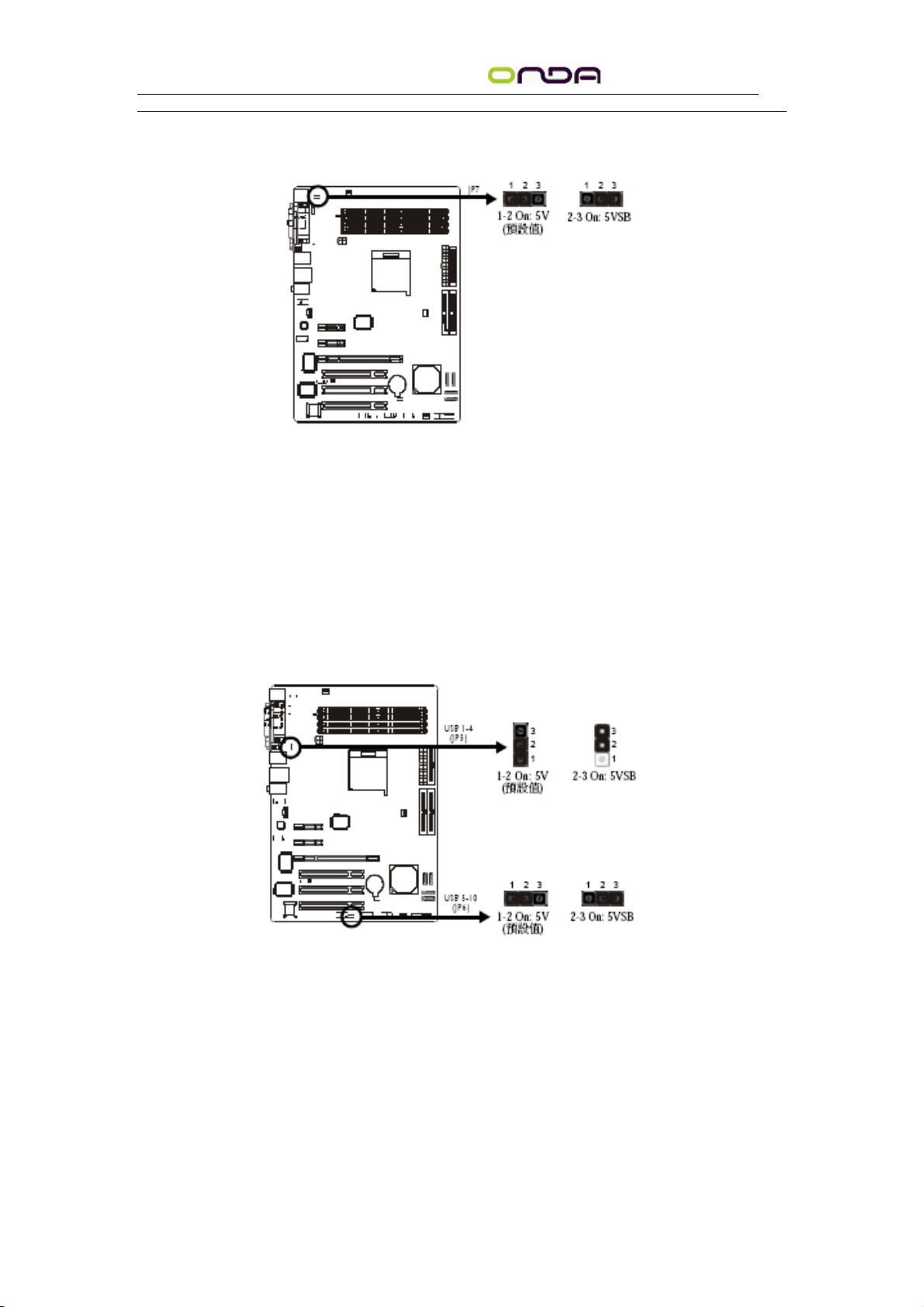
清除 CMOS 资料
若遇到下列情形:
a) CMOS 数据发生错误。
b) 忘记键盘开机密码或管理者/使用者密码。
c) 在 BIOS 中的处理器时脉/倍频设定不当,导致无法开机。使用者可藉由储存于 ROM
BIOS 中的默认值重新进行设定。欲加载 ROM BIOS 中的默认值,请依循下列步骤。
1. 关闭系统,并拔掉系统的电源插头。
2. 将 JP2 设成 2-3 On。数秒过后,再将 JP2 调回默认值(1-2 On)。
3. 重新插上电源插头并启动系统。若是因为 BIOS 中处理器时脉/倍频设定不当,而必
需清除 CMOS 数据,则请继续执行步骤 4。
4. 开机之后,按下 <Del> 进入 BIOS 的设定主画面。
5. 选择 Genie BIOS Setting 项目,按 <Enter> 。
6. 选择 CPU 时脉/倍频的原默认值或其它适当的设定。请参考第三章 Genie BIOS
Setting 中的相关信息。
7. 按 <Esc> 回到 BIOS 的设定主画面,选择“Save & ExitSetup”后按 <Enter> 。
8. 键入 <Y> 之后按 <Enter> 。
使用快速键来清除 C M O S 数据
若不使用跳线器的设定方式,亦可同时按住电源按钮及<Insert> 键来清除 CMOS 资料。
15
Page 16
NF4 主板
用户手册
设定 PS/2 电源
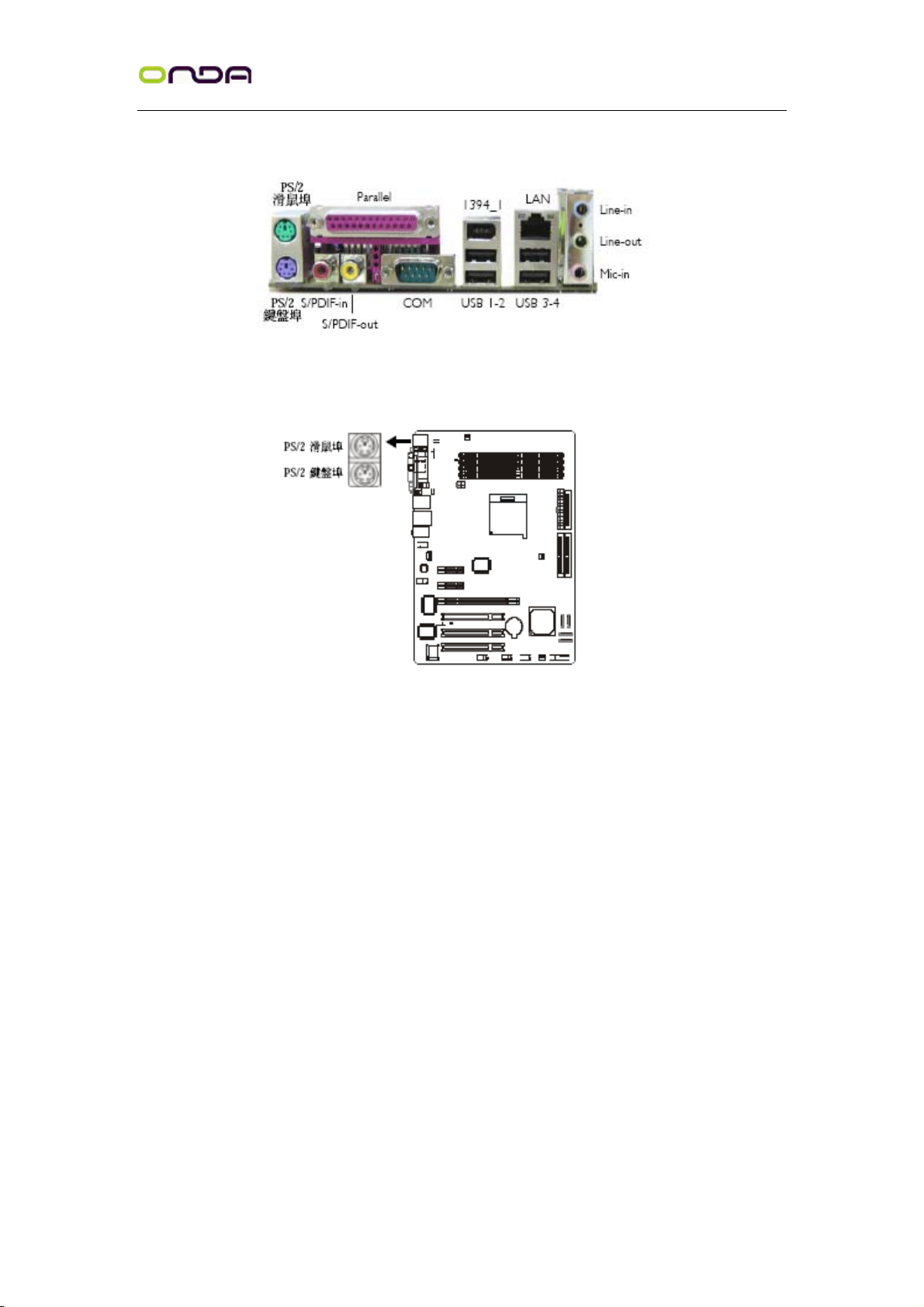
JP7 可用以选择 PS/2 键盘/鼠标端口的电源。若欲使用 PS/2 键盘或 PS/2 鼠标唤醒功
能,须选择 5VSB。
BIOS 设定
须在 BIOS 的 Integrated Peripherals 子画面中设定 PS/2 键盘/ 鼠标唤醒功能;请参阅第
三章之相关讯息。
提要:
电源供应器的 5VSB 供电线路至少须提供 720mA 的电流输出。
设定 USB 电源
经由 JP5 与 JP6 可选择 USB 埠的电源。若欲使用 USB 键盘或 USB 鼠标唤醒功能,
须选择 5VSB。
提要:
使用两个 USB 埠时,若要使用 USB 键盘/鼠标唤醒功能,电源供应器的 5VSB供电
•
•
线路至少需要提供 1.5A 的电流。
/鼠标唤醒功能,电源供应器的 5VSB 供电线路至少需要提供 2A 的电流。
使用三个或以上的 USB 埠时,若要使用 USB键盘
16
Page 17
NF4 主板
用户手册
2.5 背板输出及输入埠
PS/2 鼠标端口与 PS/2 键盘端口
本主机板配置了一个绿色的 PS/2 鼠标端口和一个紫色的PS/2 键盘端口。PS/2 鼠标端
口使用的是 IRQ12,未使用此滑鼠端口时,主机板会将 IRQ12 保留给其它适配卡使用。
警告:
安装或移除鼠标或键盘前,务必先切断系统电源,以免主机板受损。
P S / 2 键盘/ 鼠标唤醒功能:
使用者可利用 PS/2 键盘或鼠标来启动系统;欲使用此功能时,需进行以下设定:
跳线设定
JP7 必须设为 2-3 On: 5VSB。请参考本章之相关信息。
BIOS 设定
须在 BIOS 的 Integrated Peripherals 的 Onboard Device 中进行 PS/2 唤醒功能。请参阅
第三章之相关信息。
并列埠
17
Page 18
NF4 主板
用户手册
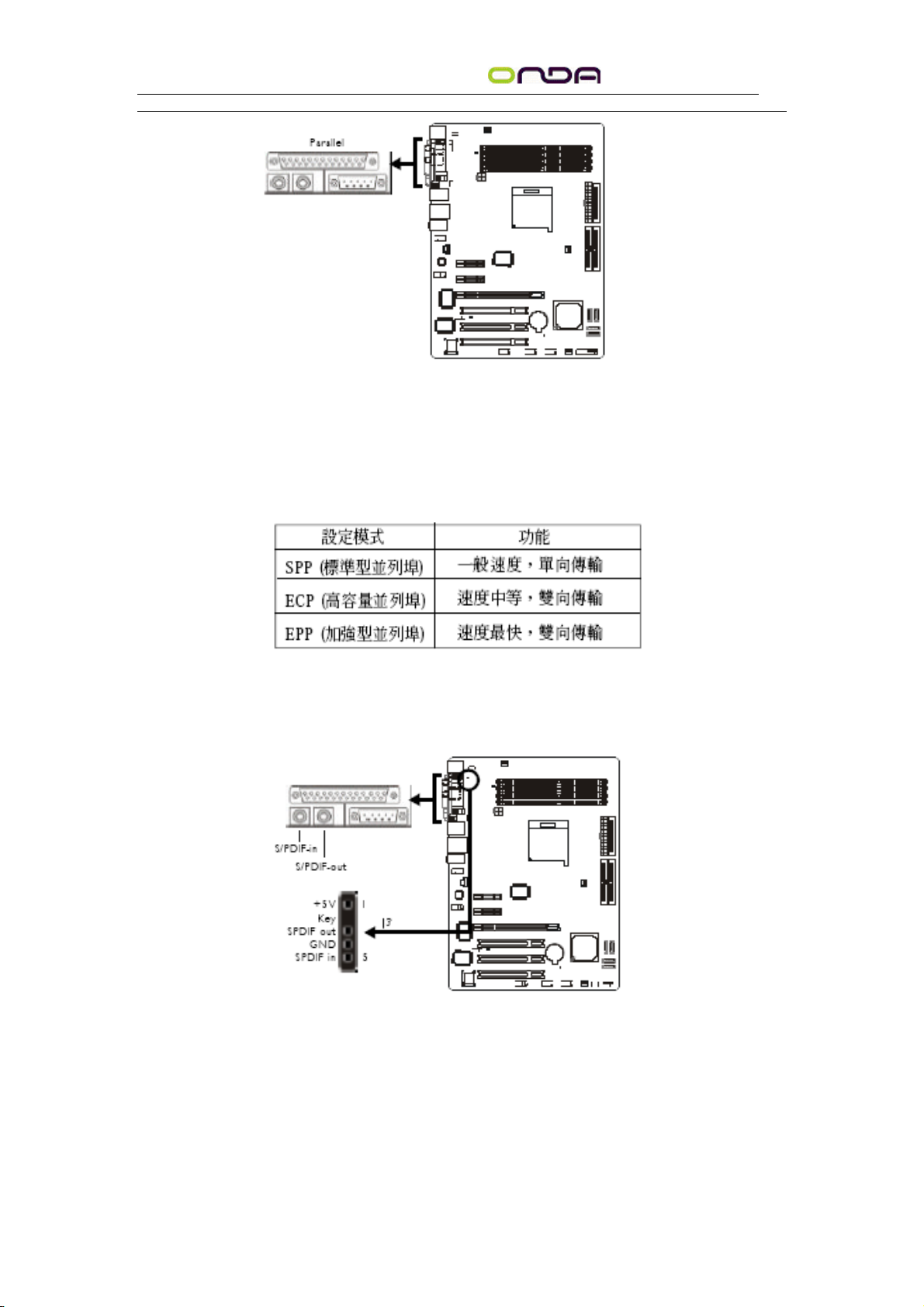
本主机板的背板位置备有一标准的紫红色并列埠(LPT),支持 SPP, ECP 和 EPP 模式;
可连接并列式印表机。
BIOS 设定
使用者可于 BIOS 的 Integrated Peripherals 子画面的Onboard Device 中设定并列端口模
式;请参阅第三章的相关信息。
S/PDIF-in/out 插孔
本主机板背板位置备有一个 S/PDIF-in RCA 插孔 (红色) 及一个 S/PDIF-out RCA 插孔
(黄色)。另于主机板上有一个 S/PDIF 光纤接头 (J3),请将你的 S/PDIF 端口文件板模块
上的音源线接至 J3 接头,安装时务必将音源线接头的脚 1 与 J3 接头的脚 1 对应妥
适后再行连接。RCA S/PDIF 音源插孔与 S/PDIF 光纤接头 “请勿”同时使用。
18
Page 19
NF4 主板
用户手册
串行埠
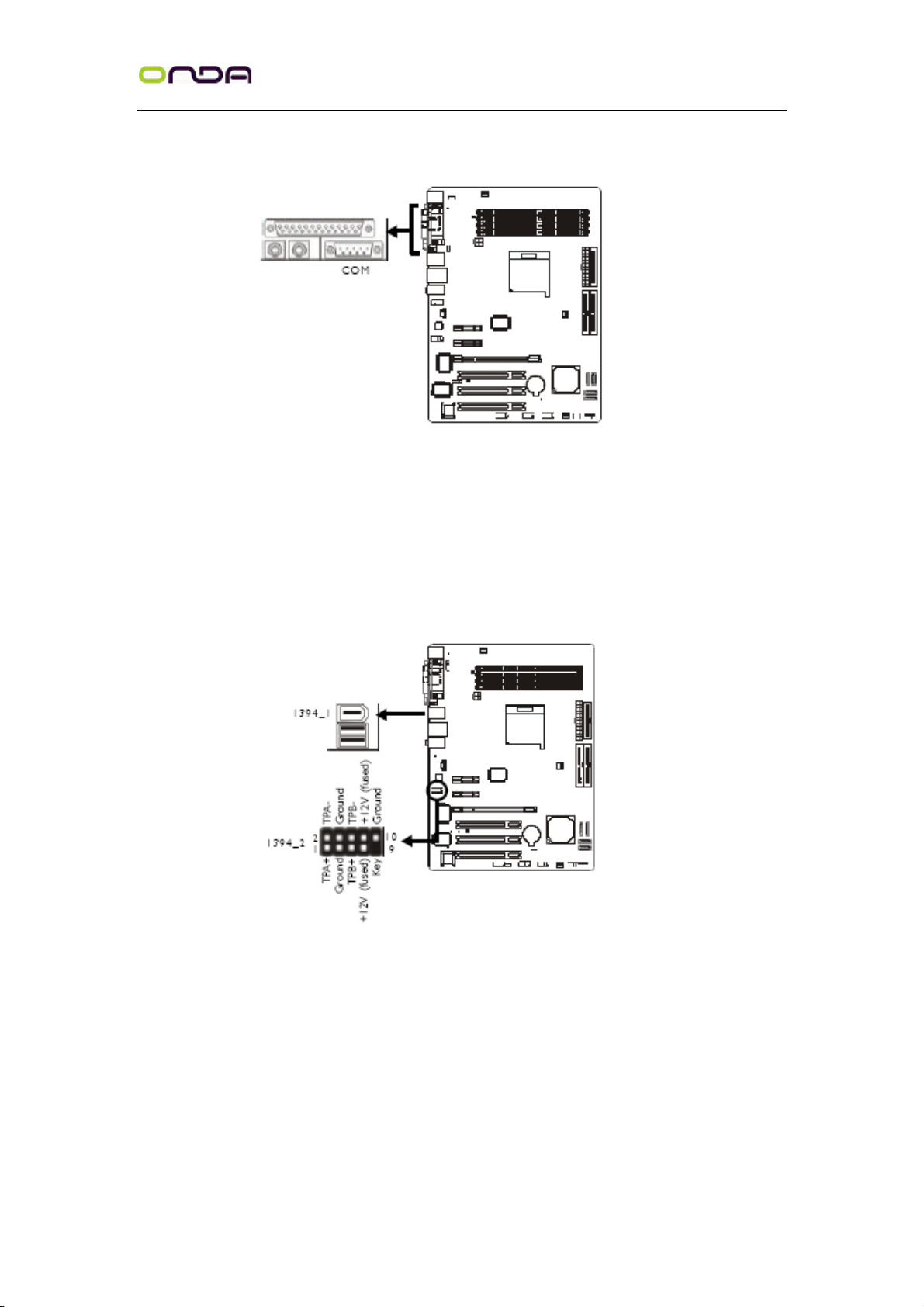
主机板的背板位置有一个蓝绿色的串行埠接头,为16C550A UARTs 规格兼容的异步
RS-232C 通讯端口,可连接调制解调器、串行打印机、终端机及其它的串行装置。
BIOS 设定
使用者可在 BIOS 的 Integrated Peripherals 的 Onboand Device中选择串行端口的 I/O 地
址;请参阅第三章之相关资讯
IEEE 1394
本主机板背板位置备有一个 IEEE 1394 埠 (1394_1),另于主机板上有一 IEEE 1394 接
头 (J8 - 1394_2),请将你的 1394端口文件板模块上的接线接至 J8 接头,安装时务必将
接线接头的脚 1 与 J8 接头的脚 1 对应妥适后再行连接。
19
Page 20
NF4 主板
用户手册
USB 埠
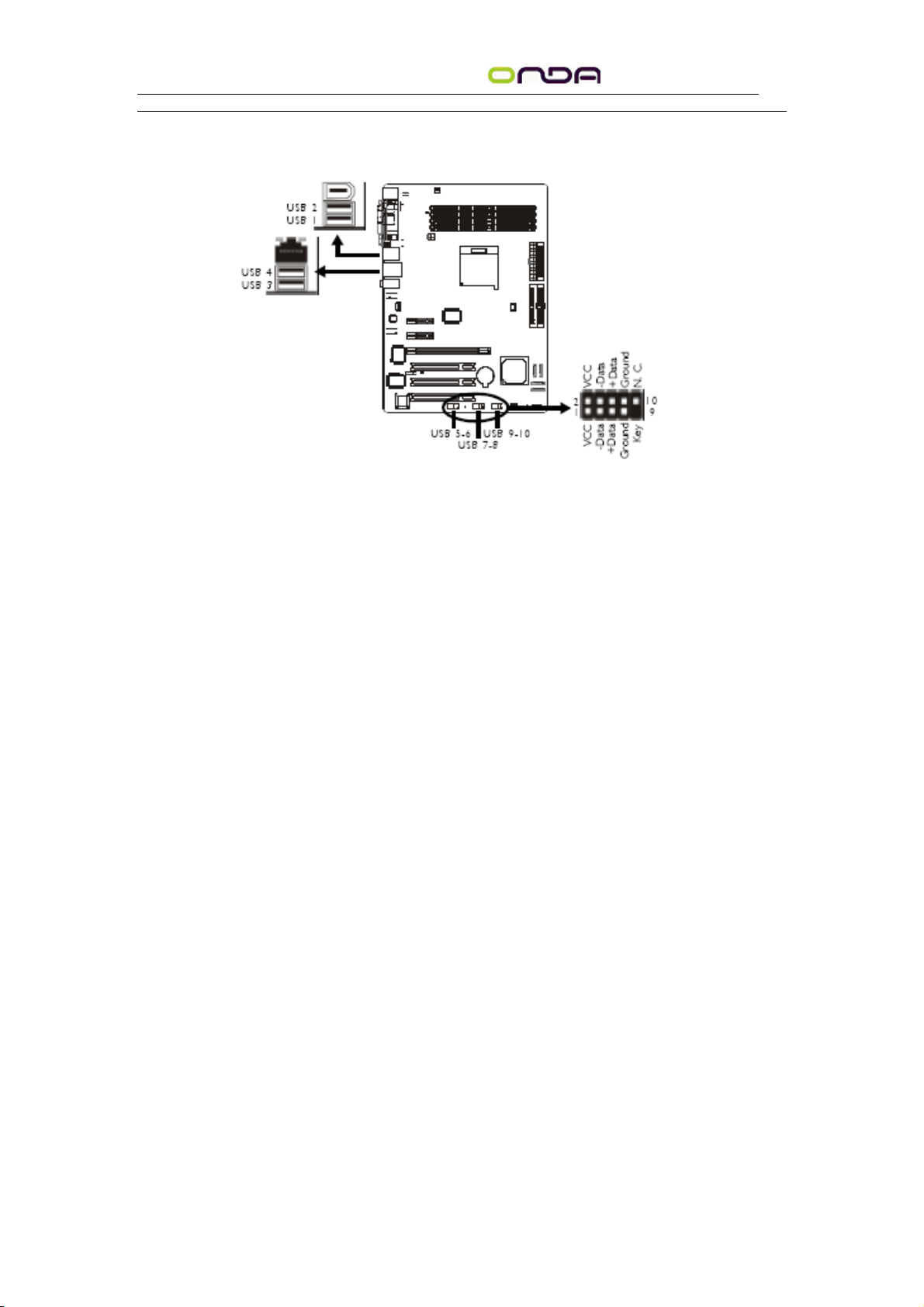
本主机板可支持十个 USB 2.0/1.1 埠。透过 USB 埠,系统可同时与数个随插即用的外
围设备进行数据交换。四个内建的 USB 2.0/1.1 端口位于主机板的背板位置:
CN3(USB1-2), CN4(USB3-4) 。另于主机板上有 J18(USB 5-6) , J34(USB 7-8) 与
J33(USB9-10) 接头,可再接出六个 USB 2.0/1.1 外接埠。安装时,请将你的 USB 端口
文件板模块上的接线连接到 J18, J34 或 J33接头,并将档板架于机壳上。
BIOS 设定
使用者可在 BIOS 的 Integrated Peripherals 子画面中设定内建的 USB 功能;请参阅第三
章的相关信息。
驱动程序安装
所使用的操作系统可能需先安装适当的驱动程序才可以使用 USB 装置。请参考您的操
作系统使用手册,以取得进一步之相关信息。请参考第四章以取得 USB 2.0 驱动程序安
装之相关信息。
U S B 键盘/ 鼠标唤醒功能
本主机板支持 USB 键盘/鼠标唤醒功能,使用者可经由USB 键盘将处于 S3 (STR -
Suspend To RAM) 状态的系统唤醒。欲使用此功能,需进行以下设定:跳线设定JP5 或
JP6 必须设定为 2-3 On: 5VSB。请参考本章之相关信息。
提要:
使用两个 USB 埠时,若要使用 USB 键盘/鼠标唤醒功能,电源供应器的 5VSB 供
•
电线路至少需要提供 1.5A 的电流。
键盘/鼠标唤醒功能,电源供应器的 5VSB 供电线路至少需要提供 2A 的电流。
•
使用三个或以上的 USB 埠时,若要使用 USB
20
Page 21
NF4 主板
用户手册
RJ45 网络端口
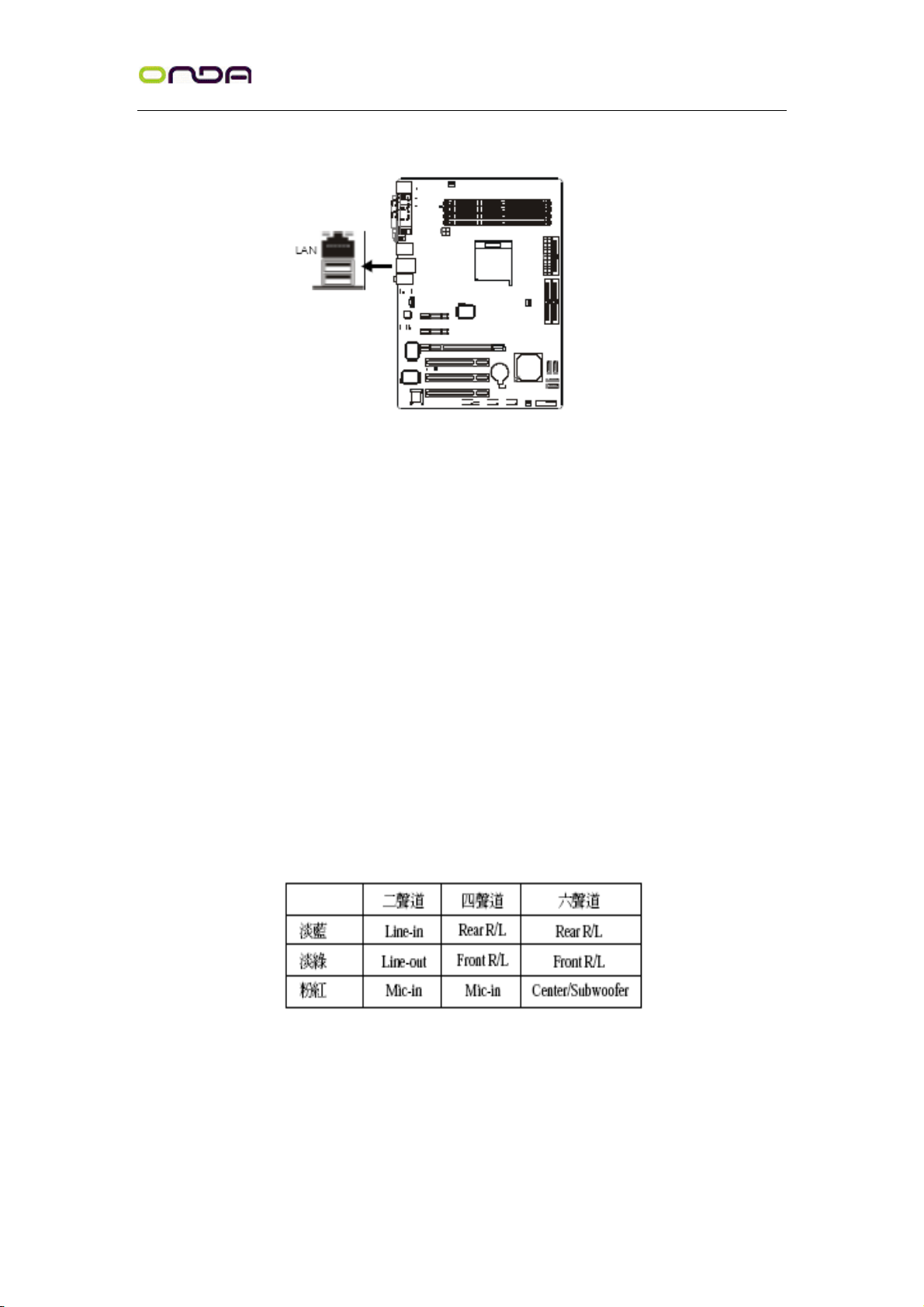
主机板背板位置备有一个 R J 4 5 网络端口,透过网络集线器,可连上局域网络。
BIOS 设定
使用者可在 BIOS 的 Integrated Peripherals 子画面中设定内建网络功能。请参阅第三章
之相关信息。
驱动程序安装
须安装 NVIDIA Windows nForce 驱动程序。请参阅第四章之相关信息
音源插孔/ 接头
L i n e - i n 插孔 ( 淡蓝色)
于二声道模式时,此插孔用以连接外部音响设备,如:Hi-Fi 音响、CD/录音带播放器、
AM/FM 调频收音机以及音效合成器等。若为四声道或六声道模式,则作为左后方/右后
方喇叭输出。
L i n e - o u t 插孔 ( 淡绿色)
于二声道模式时,此插孔用以连接耳机或外部喇叭。若为四声道或六声道模式,此插孔
则作为右前方/ 左前方喇叭输出。
M i c - i n 插孔 ( 粉红色)
于二声道或四声道模式时,此插孔用以连接外部麦克风。若为六声道模式,此插孔则作
为中央声道/ 重低音喇叭输出。
前方面板音源接头 ( F r o n t A u d i o )
主机板上的前方面板音源接头 (J4) 可用来连接系统前方面板的 line-out 与 mic-in 插
孔。使用此接头时,后方背板的 linu-out 与 mic-in 插孔的音效功能会关闭。连接前方
面板音源线之前,请先移除 J4 接头上 5-6 接脚与 9-10 接脚上的跳线帽,再将音源线
连接至主机板上的 J4 接头;务必确定音源线第 1 脚与 J4 接头的第 1 脚已正确对应
再行连接。如果不使用前方面板的音源插孔,请将此接头上的跳线盖保留于原处。
21
Page 22
NF4 主板
驱动程序安装
须安装 Realtek 音效驱动程序。有一音效设定软件也会随之安装;请参阅第四章之相关
说明。
用户手册
输出 / 输入接头
C D - i n 音源输入接头
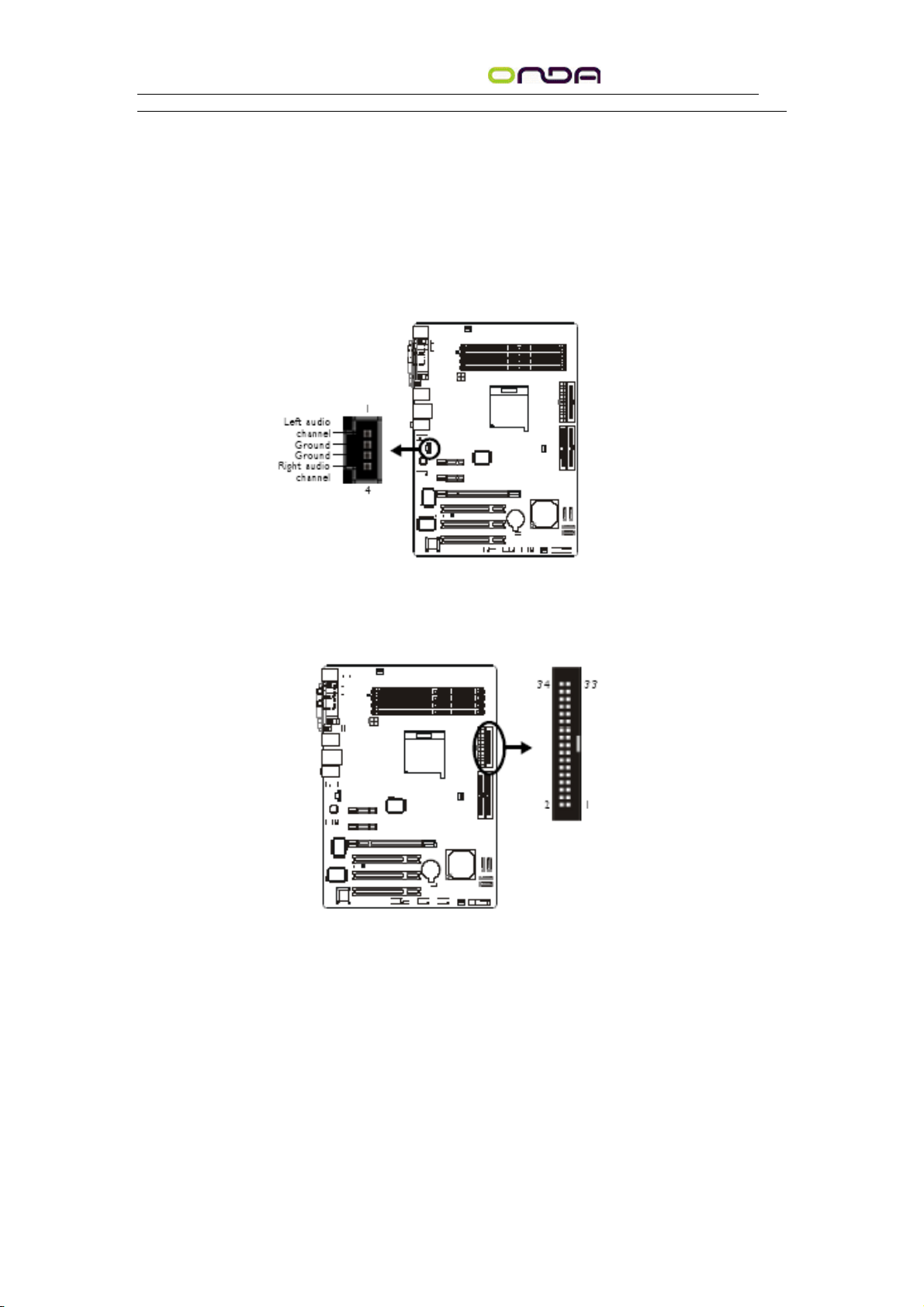
CD-in (J1) 音源输入接头可接收来自光驱、电视谐调器或 MPEG 卡的音源讯号
软盘机接头
主机板上有一个软盘机接头,可连接两台标准软盘机。此接头有预防不当安装的设计,
安装时必需将排线一端34-pin 接头的第一脚与主机板上软盘机接头的第一脚对应妥适,
才能够顺利安装。
接上软盘排线
将软盘排线一端的接头接到主机板上的 J23 软盘机接头(排线外缘有颜色者为第一脚,
需对应至软盘机接头的第一脚),排线另一端则接至软盘机的讯号接头。若还要安装另
一台软盘机 (B 磁盘),可以使用排线中间的接头来安装。
BIOS 设定
使用者可在 BIOS 的 Integrated Peripherals 子画面的 OnboardDevice 中开启或关闭软盘
控制器;请参阅第三章之相关资讯。
22
Page 23
NF4 主板
用户手册
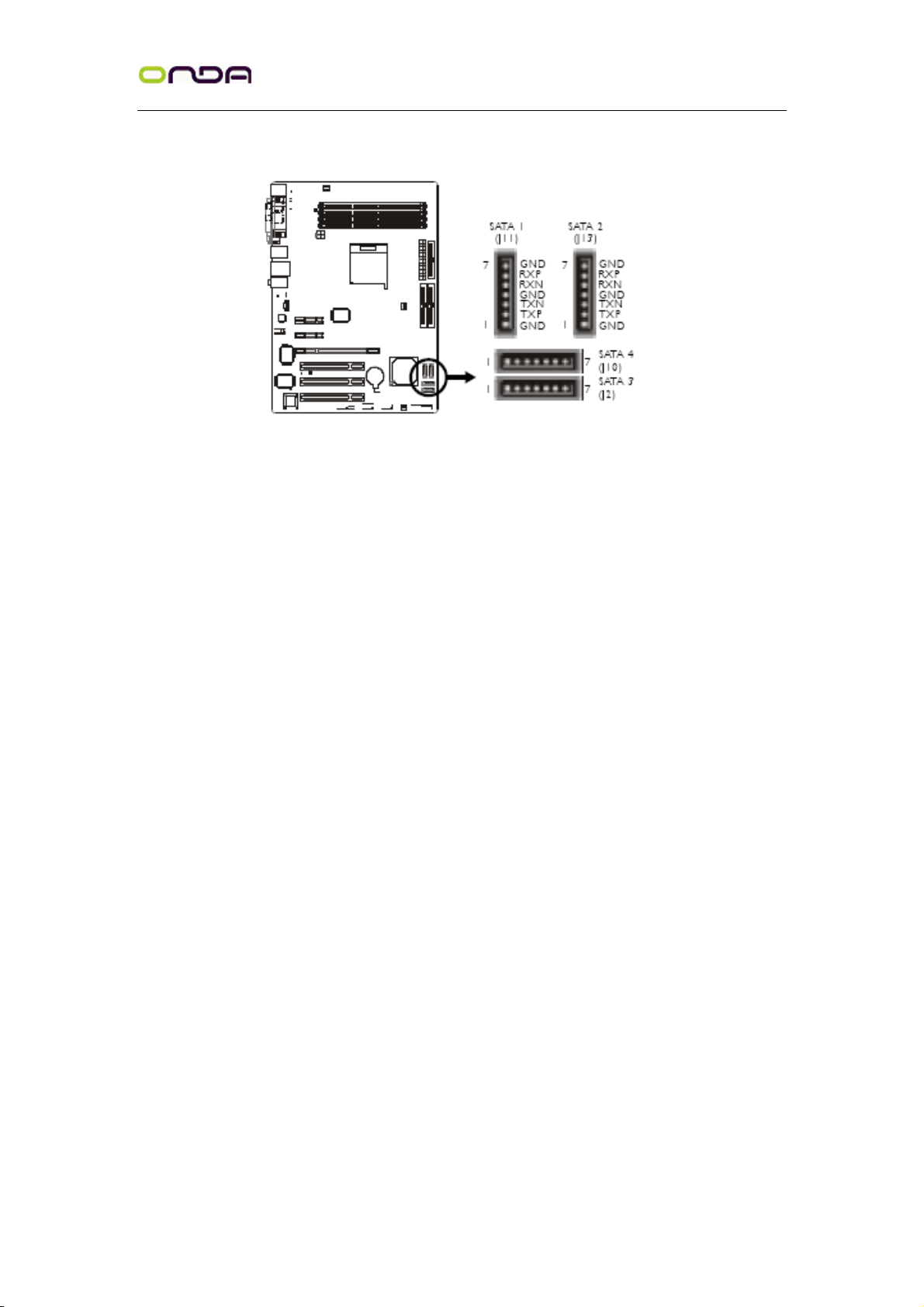
Serial ATA 接头
• SATA 速度最高可达 3Gb/s (nF4 Ultra-DAGF)SATA 速度最高可达 1.5Gb/s (nF4-DAGF)
• RAID 0 与 RAID 1
• NVIDIA RAID 允许横跨 Serial ATA 与 Parallel ATA 的RAID 设定
接上 Serial ATA 排线
将 Serial ATA 排线一端的接头接至主机板上的 SerialATA 接头上,并将另一端接头接
至你的 Serial ATA 装置。
RAID 设定
以下所述为 RAID 设定的基本步骤:
1. 在 BIOS 的 Integrated Peripherals 子画面的 RAID Config中,将 IDE RAID 项目设为
Enabled。
2. 在 BIOS 的 Integrated Peripherals 子画面的 RAID Config中,将欲设定为 RAID 模式
的 IDE 或 Serial ATA 硬盘开启。
3. 重新启动 PC。
4. 系统启动阶段,屏幕上出现 NVRAID BIOS 相关讯息时,按下 <F10> 键,以进入设
定程序。经由此程序,可建立 Serial ATA 硬盘与 Parallel ATA 硬盘的 RAID模式。
5. 安装 NVRAID 驱动程序。在 Serial ATA 硬盘所建构的 RAID 储存区安装
Windows
在既有的 Windows
®XP 或 Windows® 2000 的过程中,须使用所附的 nVRAID驱动程序磁盘;若要
® XP 或 Windows®2000 操作系统安装 nVRAID 驱动程序,须安装所
附 CD 片中的驱动程序。请参考第三章。
提要:
建立 RAID 之前,务必确认 Serial/Parallel ATA 硬盘与数据排线已安装妥适,否则将无
法进入 NVIDIARAID BIOS 程序。
23
Page 24
NF4 主板
用户手册
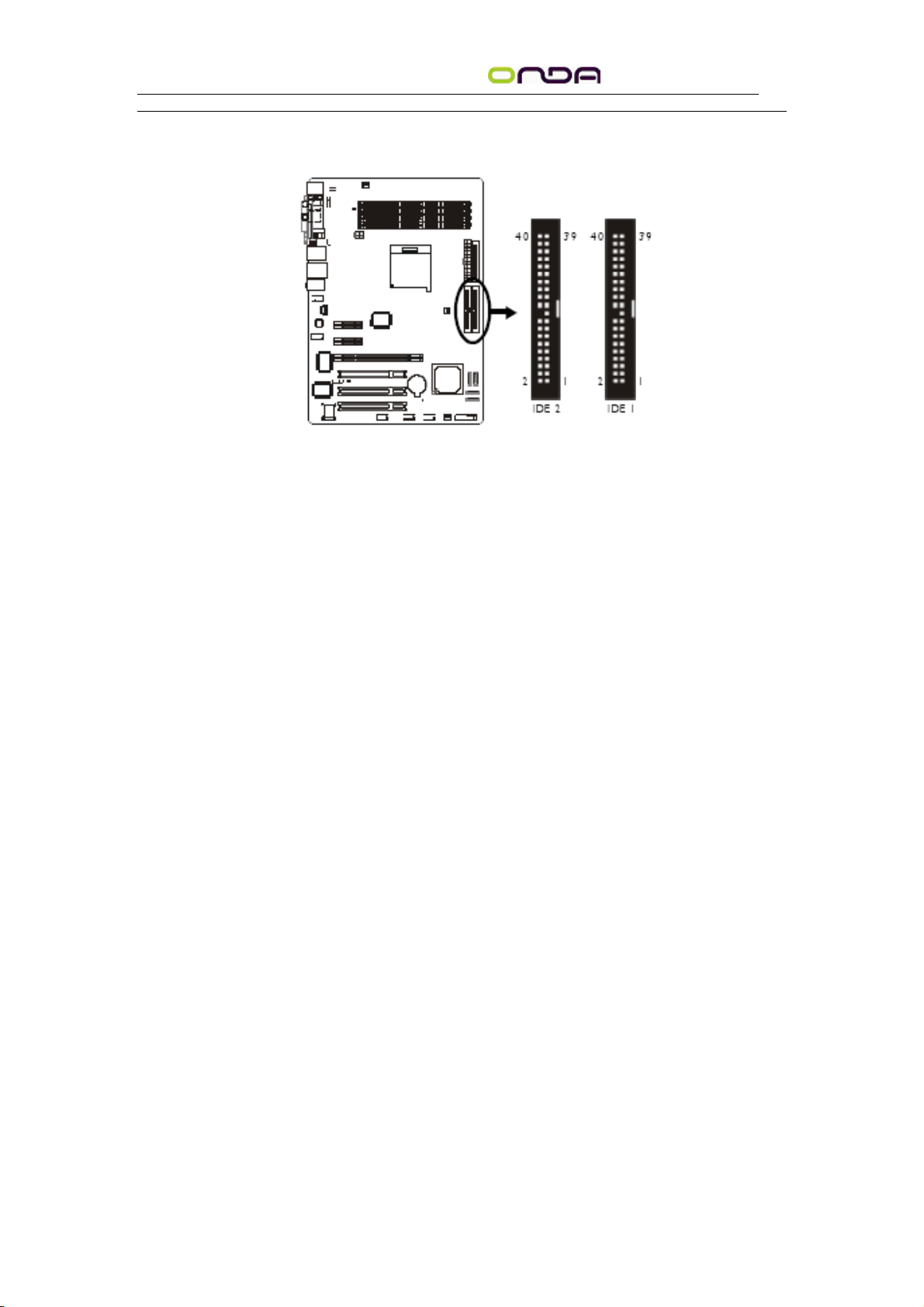
I D E 硬盘
主机板提供两个 PCI IDE 接头,可安装四台 Enhanced IDE(Integrated Drive Electronics) 硬
盘。每一个 PCI IDE 接头皆有预防不当安装的设计;安装时必需将硬盘排线接头的第
一脚与主机板上 IDE 接头的第一脚对应妥适,才能够顺利安装。每一个 PCI IDE 接头
可支持两台 IDE 装置,一台为Master,另一台为 Slave。硬盘排在线有三个接头,将排
线一端的接头接至主机板上的 IDE 1 接头 (J25),排在线的另外两个接头则用来连接第
一与第二颗硬盘;接在排线终端的硬盘需设定为 Master,而接于排线中间接头的硬盘则
需设成 S l a v e。若要安装第三、四颗硬盘,则需使用另一条硬盘排线,将它接到主机
板上的 IDE 2 接头(J22) 及硬盘。
硬盘上的设定
若同一个 IDE 信道安装了两台硬盘,其中一台需设定为Master,另一台则需设定为
Slave;有关硬盘上的 jumper/switch 设定,请参考您的硬盘使用手册本主机板支持
Enhanced IDE, ATA-2, ATA/33, ATA/66与 ATA/100 硬盘。使用两台或以上的硬盘时,最
好选用相同的厂牌;不同厂牌的硬盘若互相搭配使用,可能无法正常运作;这是硬盘本
身的兼容性问题,并非主机板的问题。
BIOS 设定
使用者可在 BIOS 的 Integrated Peripherals 子画面的 IDEFunction Setup 中设定内建的
IDE 功能;请参阅第三章之相关信息。
提要:
有些 ATAPI 光驱在 Master 的设定模式下可能无法被辨识或无法正常运作,若遇上这
种情形,请将它设为 Slave。
IDE 硬盘的 RAID 模式设定
本主机板可支持横跨 Parallel ATA 与 Serial ATA 硬盘的RAID 0 与 RAID 1 设定。为达
最佳化效能,须安装产品型号与容量相同的硬盘,效能相同的硬盘所建构出的单颗硬盘
型态的 RAID 模式运作效果较佳。
1. 在 BIOS 的 Integrated Peripherals 子画面的 RAID Config中将 IDE RAID 项目设为
Enabled。
2. 在 BIOS 的 Integrated Peripherals 子画面的 RAID Config中,将欲设定为 RAID 模式
的 IDE 或 Serial ATA 硬盘开启。
3. 重新启动 PC。
4. 系统启动阶段,屏幕上出现 NVRAID BIOS 相关讯息时,按下 <F10> 键,以进入设
定程序。使用者可在该程序中建立 Serial ATA 与 Parallel ATA 硬盘的 RAID模式。
24
Page 25
NF4 主板
用户手册
5. 安装 NVRAID 驱动程序。在 Serial ATA 硬盘所建构的 RAID 储存区安装
Windows
驱动程序;若欲在既有的 Windows
®XP 或 Windows® 2000 的过程中,须使用所附的 nVRAID驱动程序磁盘来安装
®XP 或 Windows® 2000 操作系统安装 RAID 驱动程
序,则须使用所附 CD 片中的驱动程序。请参考第三章
提要:
建立 RAID 之前,务必确认 Serial/Parallel ATA 硬盘与数据排线已安装妥适,否则将无
法进入 NVIDIARAID BIOS 程序。
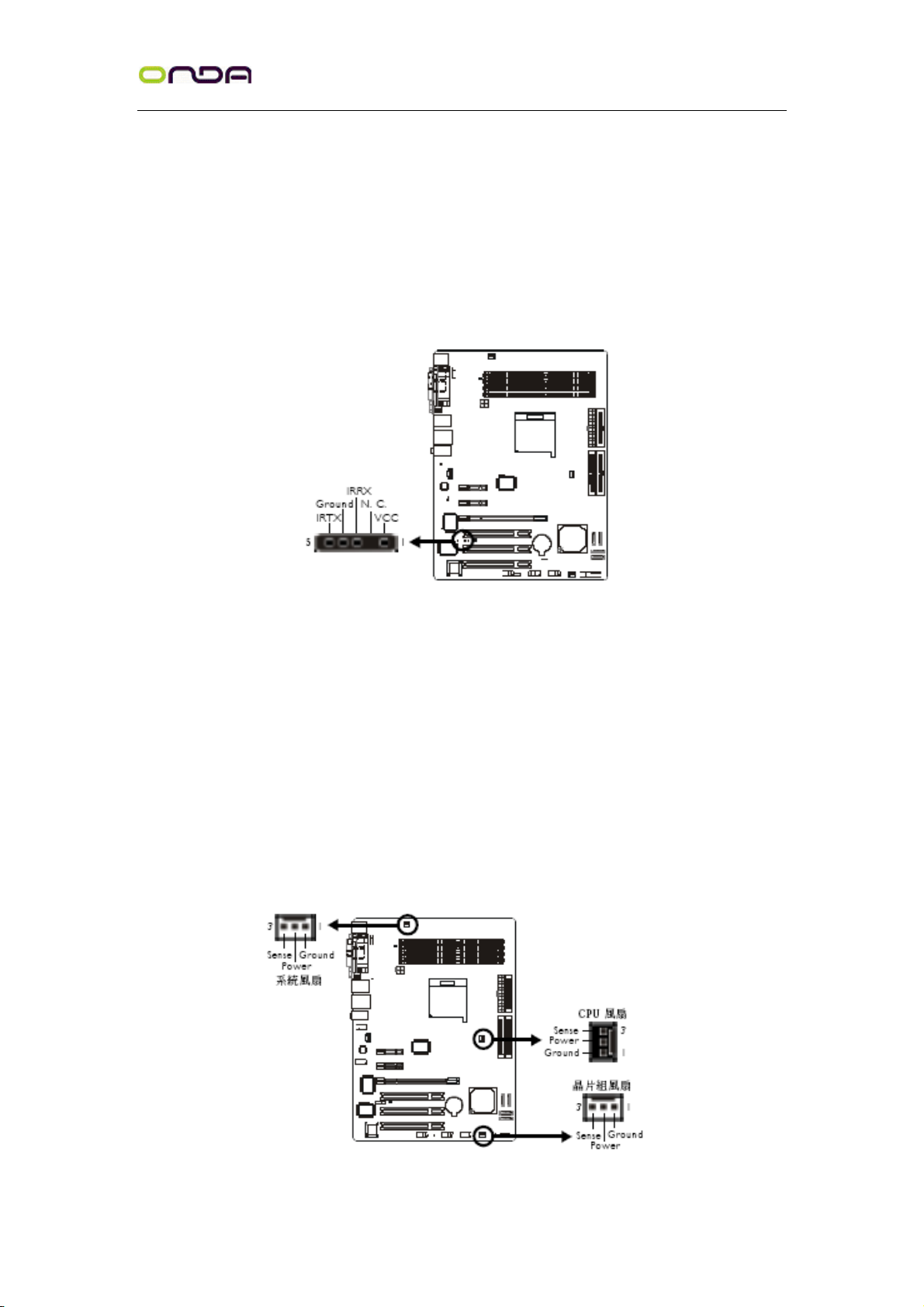
I r D A 红外线接头
请将 IrDA 模块的接线接于主机板的 J5 接头。
注记:
部份 IrDA 接在线的接头,其接脚功能定义的顺序与本主机板所定义的顺序相反;使用
此类接线时,请将接线接头反向插入主机板上的 IrDA 接头。
BIOS 设定
使用者可在 BIOS 的 Integrated Peripherals 子画面的 OnboardDevice 中设定内建的
IrDA 功能;请参阅第三章之相关资讯。
驱动程序
所使用的操作系统中可能也必需安装适当的驱动程序才能使用 IrDA 功能;请参考您的
操作系统使用说明书,以取得更多的相关信息。
风扇接头
为预防 CPU 温度过高,请务必安装 CPU 风扇与散热片。安装 CPU 风扇时,请将风
25
Page 26
NF4 主板
用户手册
扇接线接至主机板上的 CPU 风扇接头 (J30)。另有系统风扇接头 (J31) 与芯片组风扇接
头 (J32) 可用来连接额外的散热风扇。散热风扇可保持机壳内适当的空气流通,防止
CPU 及系统组件因过热而受损。
BIOS 设定
BIOS 中 PC Health Status 子画面会显示散热风扇目前的转速;请参阅第三章之相关信
息。
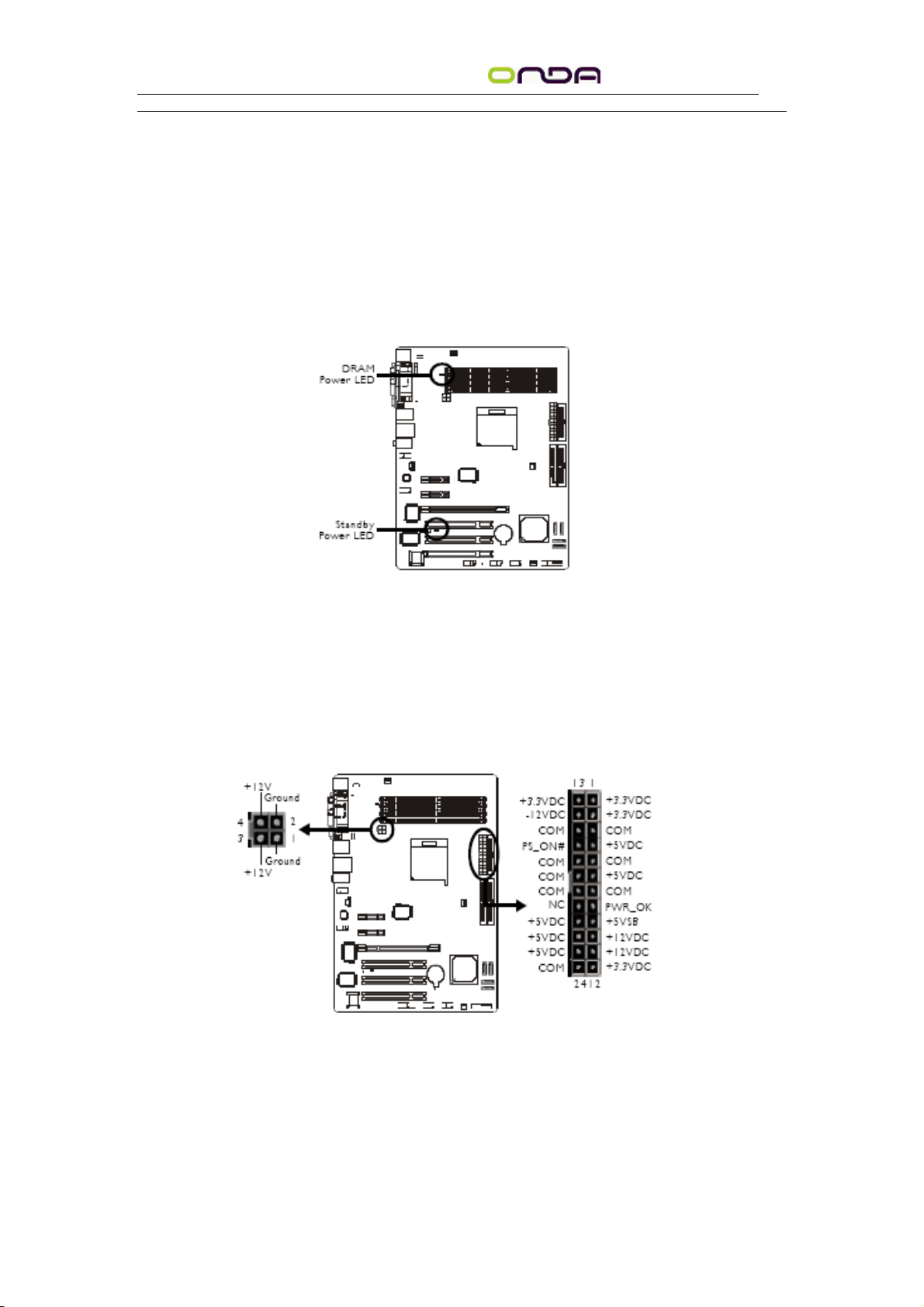
LED
DRAM Power LED
系统电源为开启状态时,此 LED 灯号会亮起。
Standy Power LED
系统处于待机状态时,此 LED 灯号会亮起。
电源接头
我们建议您使用与 ATX 12V Power Supply Design GuideVersion 1.1 设计规格相符的电源
供应器;此类电源供应器有一个标准的 24-pin ATX 主要电源插头及一个 4-pin +12V的
电源插头,需分别插在主机板上的 CN10 和 CN9 接头上。4-pin +12V 的电源接头可供
应大于 +12VDC 的电流至 CPU的电压调节模块(Voltage regulator Module, VRM)。本 主
机板至少须使用 300W 的电源供应器。如果系统的负载较大时 (较大的 CPU 电力需
求、较多的内存模块、适配卡及外围装置等),可能需要更大的电源供应;因此,我们
强力推荐使用 400W 或以上的电源供应器,以确保足够的电力供应。
26
Page 27
NF4 主板
用户手册
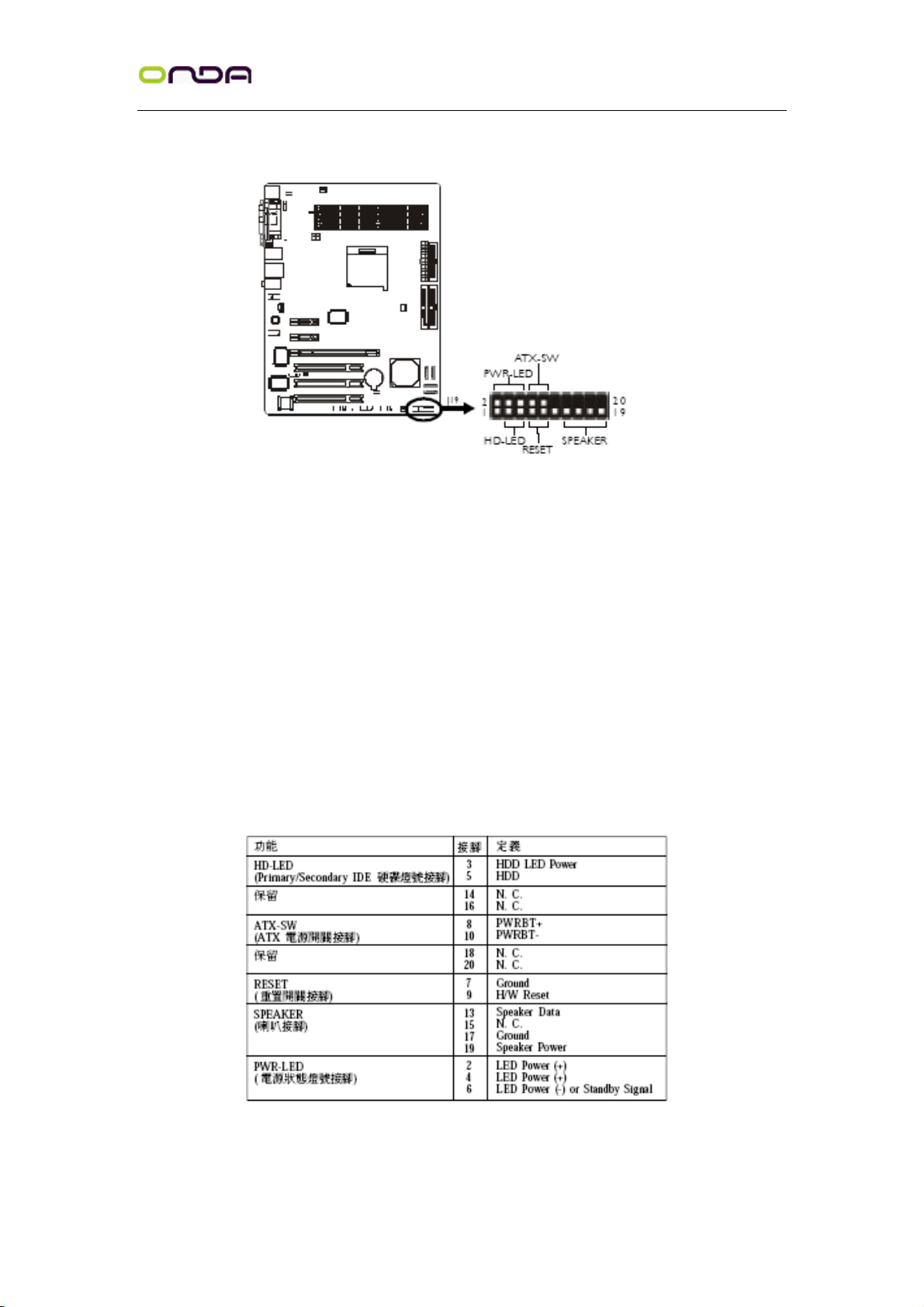
前方面板接头
HD-LED:Primary / Secondary IDE 硬盘灯号
对主机板上的 IDE 硬盘进行数据存取时,此灯号会亮起。
R E S E T :重置开关
按下此开关,使用者毋需关闭系统电源即可重新启动电脑,可延长电源供应器和系统的
使用寿命。
S P E A K E R :喇叭接头
可连接系统机壳内的喇叭。
ATX-SW :ATX 电源开关
此开关具双重功能;配合 BIOS 的 Power Management Setup子画面下 Soft-Off by PBTN
中的不同设定,此开关可让系统进入软件关机状态或暂停模式;请参考第三章的相关信
息。
PWR-LED - Power/StandBy 电源灯号
当系统电源开启时,此 LED 灯号会亮起;当系统处于 S1(POS - Power On Suspend) 或 S3
(STR - Suspend To RAM) 暂停模式时,此 LED 灯号每秒会闪烁一次。
注记:
开机后若系统无法启动,且电源状态灯号 (PWRLED)也没有亮起时,请检查主机板
上的 CPU 与记忆体是否皆已妥善安装。
27
Page 28

NF4 主板
用户手册
PCI Express 插槽
将符合 PCI Express 规格的 PCI Express x16 显示卡安装在主机板上的 PCI Express x16
插槽。将符合 PCI Express 规格的 PCI Express x1 扩充卡,如:网路卡,安装于 PCI Express
x1 插槽。
第三章 - BIOS 设定
Award BIOS 设定程序
基本输出/输入系统 (BIOS) 为中央处理器与外围设备间的基本沟通控制程序,此外还储
存着主机板的各种进阶功能码。本章将会针对 BIOS 各项设定提出说明。系统启动后,
BIOS 讯息会显示于屏幕上,自动测试记忆体并计算其容量。测试完毕后,屏幕会出现
以下讯息 :<Press DEL to enter setup>若此讯息在您响应前就消失,请按下机壳面板上的
<Reset>开关,或是同时按住 <Ctrl>+<Alt>+<Del> 键重新开机。当您按下 <Del> 键时,
屏幕上会出现以下画面
注记:
本章所出现的设定画面仅供参考,BIOS 的设定项目与设定值可能会因版本不同而有所
差异。
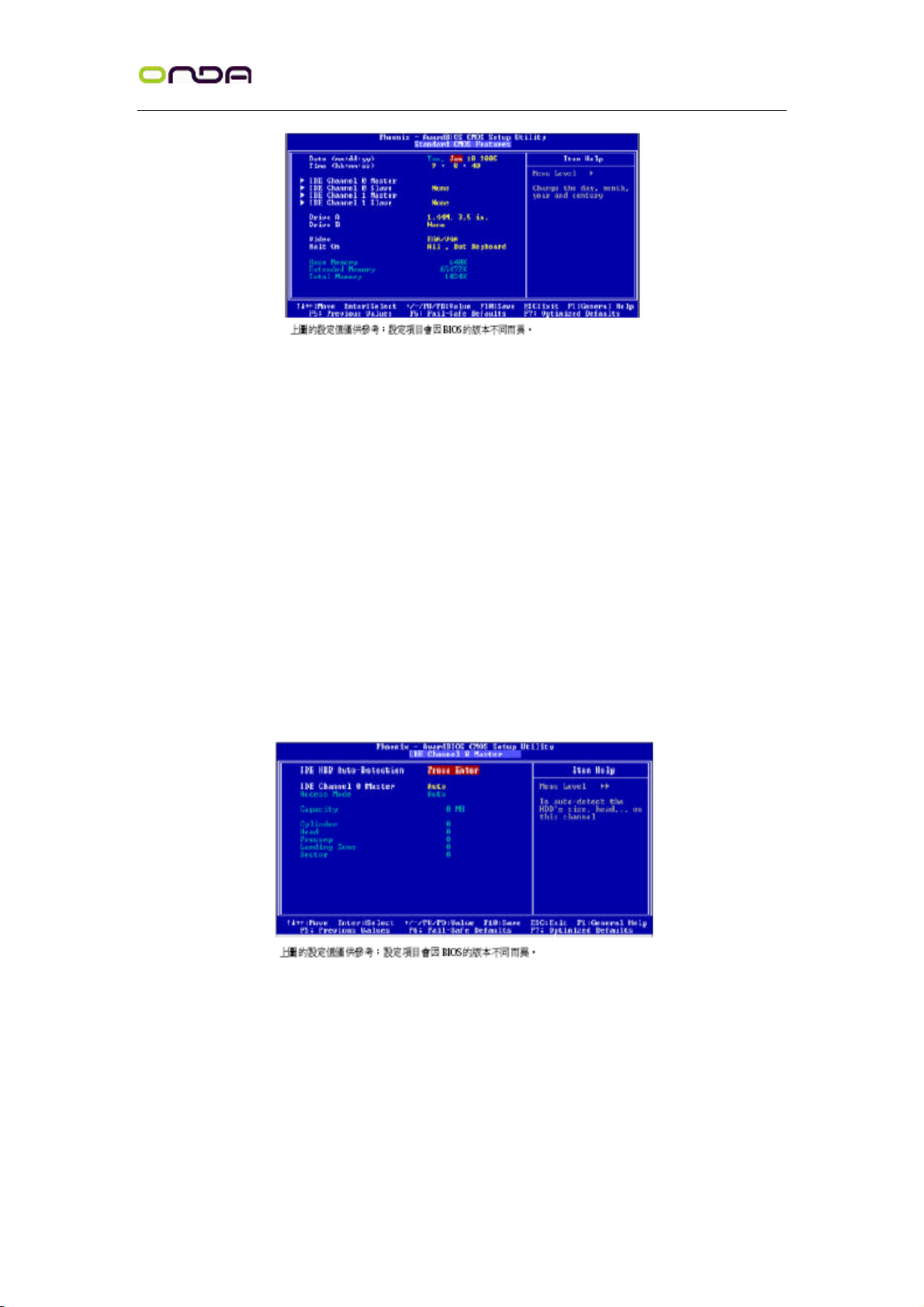
Standard CMOS Features
使用方向键选取“Standard CMOS Features”选项并按<Enter>。屏幕上会出现类似以下之
画面。
28
Page 29
NF4 主板
用户手册
Date
日期格式为 <Day>,<Month>,<Date>,<Year>。<Day>可显示 Sunday 至 Saturday。<Month>
可显示 January 至December。<Date> 可显示 1 至 31。<Year> 可显示 1994 至2079。
Time
时间格式为 <Hour>,<Minute>,<Second>。时间设定以二十四小时全日制为表示方式。
例如:1 p.m. 为 13:00:00。<Hour> 可显示 00 至 23。<Minute> 可显示 00 至 59。
<Second> 可显示 00 至 59。
IDE Channel 0 Master, IDE Channel 0 Slave, IDE Channel1 Master 与 IDE Channel 1
Slave
将光标移至欲设定项目,按 <Enter>,屏幕上会出现类似以下之画面。
IDE HDD Auto-Detection
可侦测硬盘的参数,并自动将这些参数显示于屏幕上。
IDE Channel 0 Master, IDE Channel 0 Slave, IDEChannel 1 Master 与 IDE Channel 1 Slave
使用者可从硬盘厂商所提供的使用说明书中取得硬盘相关信息。若选择“Auto”,BIOS
将会于开机自我测试 (POST) 阶段自动侦测硬盘及光驱,并显示出 IDE的传输模式。若
尚未安装硬盘机,请选择“None”。
Access Mode
使用者通常会将容量大于 528MB 的硬盘设为 LBA 模式;但在某些操作系统中,却需
将这类硬盘设为 CHS或 Large 模式。请参考你的操作系统使用手册或其它相关信息,
29
Page 30

NF4 主板
以便选择适当的硬盘设定。
Capacity
显示出硬盘的约当容量。所显示的容量通常略大于磁碟格式化后所侦测出的容量。
用户手册
Cylinder
显示硬盘磁柱数量。
Head
显示硬盘读/写头数量。
Precomp
用来表示写入预补偿值,以调整写入时间。
Landing Zone
显示读/写头的停放区。
Sector
显示每个磁道的扇区数量。
Drive A 与 Drive B
软盘机类型的设定:
None
未安装软盘机
360K, 5.25 in.
1.2MB AT 高密度磁盘机。
3.5英吋,容量为 1.44MB 的双面磁盘机。
3.5 in.
双面磁盘机。
5.25英吋,容量为 360KB 的标准磁盘机。
720K, 3.5 in.
3.5英吋,容量为 720KB 的双面磁盘驱动器。
2.88M, 3.5 in.
1.2M, 5.25 in.
3.5英吋,容量为 2.88MB 的
5.25英吋,容量为
1.44M,
Video
选择系统主要屏幕所使用的显示卡型态。系统虽可支持第二台屏幕,但不需在此进行设
定。这个项目的默认值为 EGA/VGA 。
GraphicsArray,为 EGA, VGA, SVGA 及 PGA 加强型显示卡。
行模式。
CGA 80
CGA 显示卡,80 行模式。
EGA/VGA
Mono
黑白单色显示卡。
Enhanced Graphics Adapter/Video
CGA 40
CGA 显示卡,40
Halt On
当 BIOS 执行开机自我测试 (POST) 时,若侦测到错误,可让系统暂停开机。
无论侦测到任何错误都不停止,系统继续开机。
停止开机。
Diskette
盘驱动器与键盘错误外,侦测到其它错误系统即停止开机。
All, But Keyboard
除磁盘驱动器错误外,侦测到其它错误系统即停止开机。
除键盘错误外,侦测到其它错误系统即停止开机。
All Errors
一旦侦测到错误,系统立即
All, But Disk/Key
No Errors
All, But
除磁
Base Memory
显示系统的基本 (传统) 内存容量。若主机板所安装的内存为 512K,其基本内存容量一
般为 512K ;若主机板所安装的内存为 640K 或以上的容量,则其基本记忆体容量一般
为 640K。
30
Page 31
NF4 主板
用户手册
Extended Memory
显示系统于开机时所侦测到的扩充内存容量。
Total Memory
显示全部的系统内存容量。
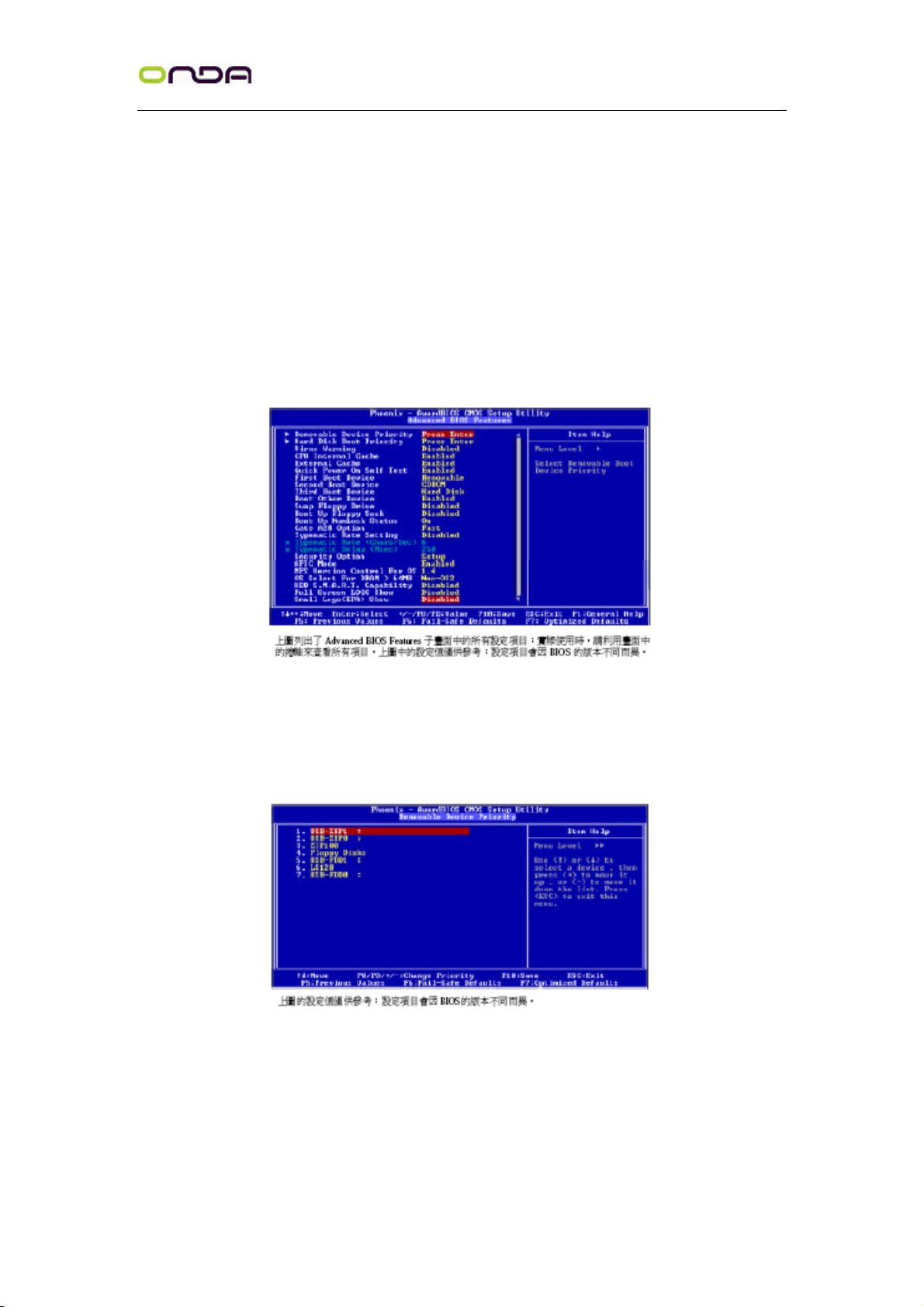
Advanced BIOS Features
在这个子画面中,使用者可设定一些系统的基本运作功能;部份项目的默认值为主机板
的必要设定,而其余项目若设定得当,则可提高系统效率。使用者可依个别需求进行设
定。
Removable Device Priority
此字段可用以选择可卸除装置的开机顺序,将光标移至此字段,按 <Enter>。使用上下
方向键来选择装置,然后按 <+> 往上移动,或按 <-> 往下移动。
Hard Disk Boot Priority
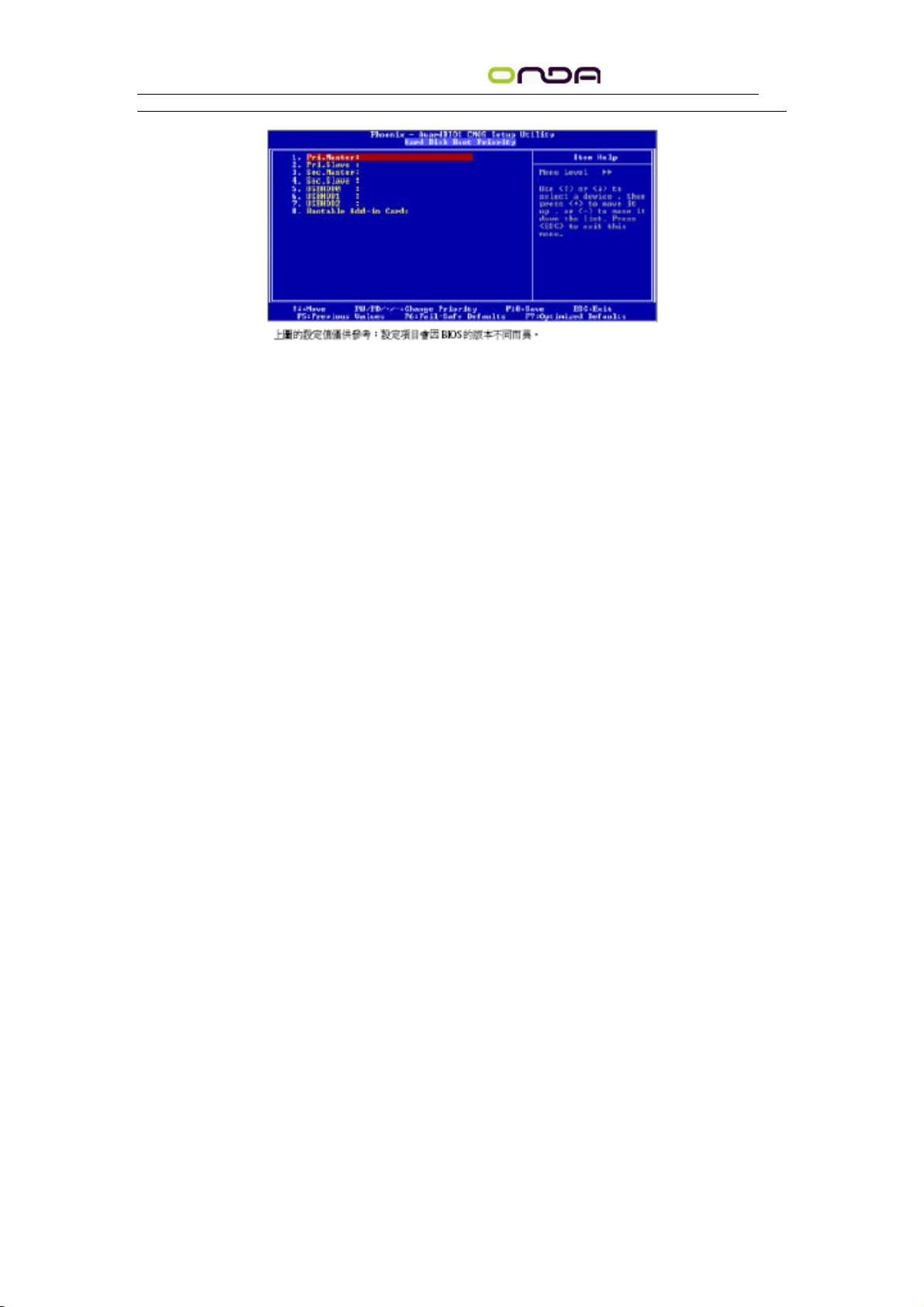
此字段可用以选择硬盘的开机顺序,将光标移至此栏位,按 <Enter>。使用上下方向键
来选择装置,然后按<+> 往上移动,或按 <-> 往下移动。
31
Page 32
NF4 主板
用户手册
Virus Warning
病毒警讯可防止病毒侵入硬盘的开机扇区及分割表。开启病毒警告功能时,BIOS 会侦
测硬盘的开机区及分割表;一旦侦测到任何可能的侵入意图,BIOS 会暂停系统运作,
并显示错误讯息。使用者于得知讯息后,可视实际状况,于系统受病毒破坏之前采取必
要的防毒措施。许多磁盘诊断程序于存取开机扇区时,通常会造成病毒警讯出现。使用
这类程序时, 最好将此项目设为Disabled。
CPU Internal Cache 与 External Cache
若设为 Enabled,可启用快取功能,加速内存存取速度,以提升系统运作效率。
Quick Power On Self Test
若设为 Enabled,BIOS 于执行开机自我测试 (POST) 时,会省略部份测试项目,以加快
开机速度。
First Boot Device, Second Boot Device, Third BootDevice 与 Boot Other Device
使用者可于“First Boot Device”、“Second Boot Device”和“Third Boot Device”项目中
选择开机磁盘的先后顺序,BIOS 会根据其中的设定依序搜寻开机磁盘。若要从其它装
置开机,则将“Boot Other Device”项目设为Enabled。
Swap Floppy Drive
系统安装两台软盘机时,才能使用此功能。若设定为Enabled ,会交换磁盘代号,即系
统由软盘开机时,会从B 磁盘开机,而不从 A 磁盘开机。欲从 A 磁盘开机,请设为
Disabled。
Boot Up Floppy Seek
若设为 Enabled,开机时 BIOS 会检测 40 轨与 80 轨的软盘机。但当所有的磁盘驱动
器均为 80 轨时,则 BIOS 并无法辨别 720KB、1.2M、1.44M与 2.88M 磁盘种类。若设
为 Disabled,开机时 BIOS 则不会检测软盘机。
Boot Up NumLock Status
设定键盘右侧的数字键/方向键状态。若设为 On,开机后这些键会被锁定为数字状态;
若设为 Off,则为方向键状态。
Gate A20 Option
32
Page 33
NF4 主板
用以选择 Gate A20 的控制方式。Gate A20 讯号线是用来寻址 1MB 以上的内存,以往
由键盘控制器所控制,现今为了增进效率,则普遍由系统芯片组所控制。
控制 Gate A20。
Normal
用户手册
由键盘控制 Gate A20。
Fast
由芯片组
Typematic Rate Setting
Disabled
上的某个键不放时,系统会视为重覆按下该键。例如,使用者可运用此功能来加速方向
键的光标移动速度。将此项目开启时,可在接下来的“Typematic Rate (Chars/Sec)”与
“Typematic Delay (Msec)”项目中进行设定。
按住键盘上的某个键不放时,系统会视为只输入该键一次。
Enabled
按住键盘
Typematic Rate (Chars/Sec)
持续按住某一键时,每秒重复的讯号次数。
Typematic Delay (Msec)
持续按住某一键时,其输入的延迟时间。设定值愈小,延迟的时间愈短,表示输入的速
度愈快。
Security Option
此系统安全性选项可防止未经授权的使用者任意使用系统。若欲使用此安全防护功能,
需同时在 BIOS 主画面上选取“Set Supervisor/User Password”以设定密码。
Setup
进入系统或 BIOS Setup 时,都必需输入正确的密码。
入正确的密码。
进入 BIOS Setup 时,需输
System
开机
APIC Mode
请保留原默认值。
MPS Version Control for OS
用来选择系统所使用的 MPS 版本。
OS Select for DRAM > 64MB
可使用 OS/2 操作系统中超过 64MB 以上的内存。
HDD S.M.A.R.T Capability
本主机板可支持 SMART(Self-Monitoring, Analysis and ReportingTechnology)硬盘。若系
统所使用的是 SMART 硬碟,将此项目 Enabled 即可开启硬盘的预示警告功能。它会
在硬盘即将损坏前预先通知使用者,让使用者提早进行数据备份,可避免数据流失。
ATA/33 或之后的硬盘才有支援 SMART。
Full Screen Logo Show
若要让系统在开机期间显示特定的 logo,可在此设定。
全屏幕显示。
Disabled
系统开机期间,logo 不会出现。
Enabled
系统开机期间,logo 以
Small Logo (EPA) Show
Enabled
33
系统开机期间,EPA logo 会出现。
Disabled
系统开机期间,EPA logo 不会出现。
Page 34
NF4 主板
用户手册
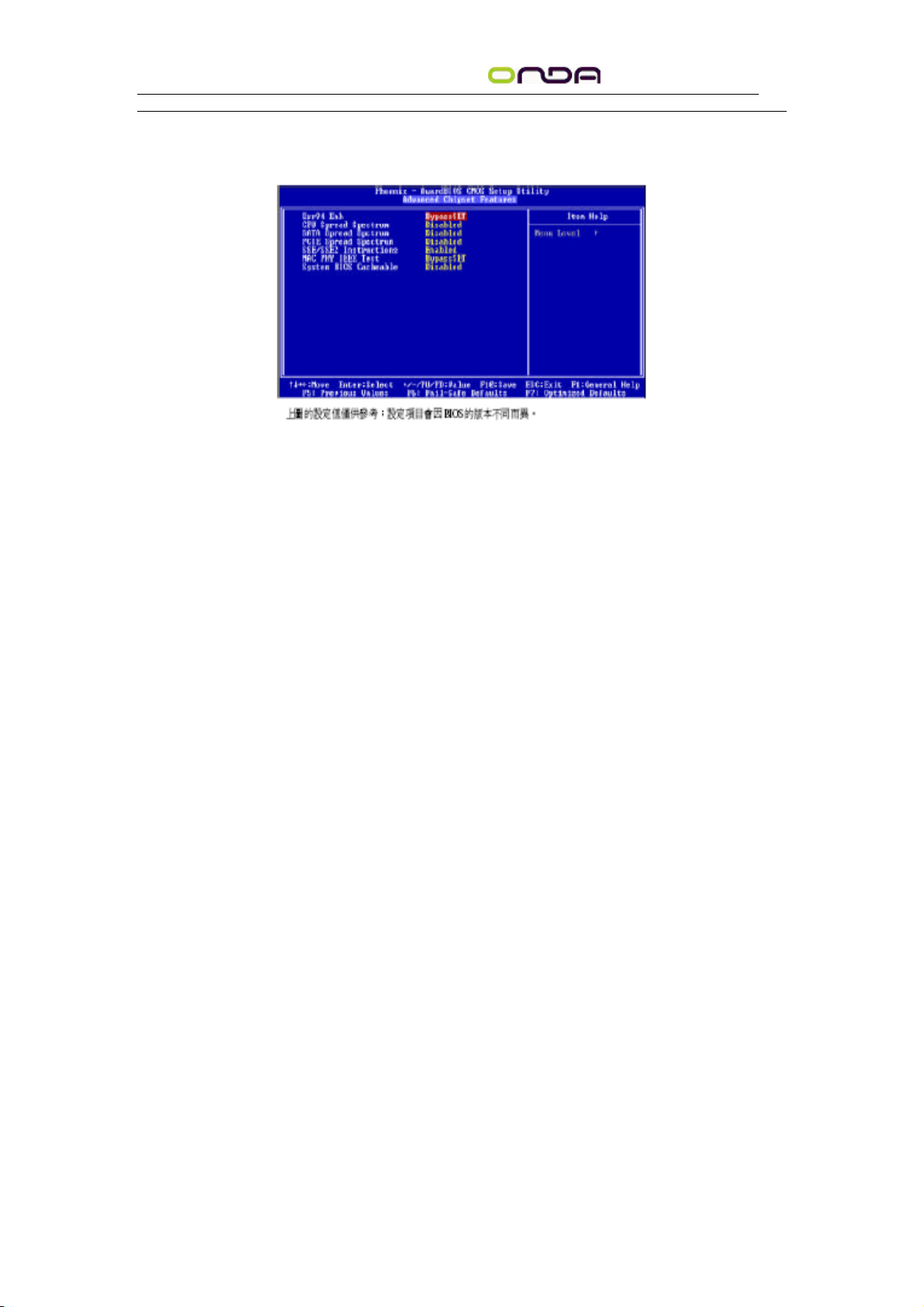
Advanced Chipset Features
这个子画面主要是用来设定系统芯片组的相关功能。例如:总线速度与内存资源的管理。
每一项目的预设值皆以系统最佳运作状态为考量。因此,除非必要,否则请勿任意更改
这些默认值。系统若有不兼容或数据流失的情形时,再进行调整。
Errata 94 Enhancement
选项为 Auto 与 Disabled 。
CPU Spread Spectrum
启用或关闭 CPU 展频功能。
SATA Spread Spectrum
启用或关闭 SATA 展频功能。
PCIE Spread Spectrum
启用或关闭 PCIE 展频功能。
SSE/SSE2 Instructions
选项为 Enabled 与 Disabled。
MAC PHY IEEE Test
选项为 Enabled 与 Disabled。
System BIOS Cacheable
设为 Enabled 时,可启动 BIOS ROM 位于 F0000H - FFFFFH地址的快取功能,以增
进系统效能。Cache RAM 越大,系统效率越高。
Integrated Peripherals
34
Page 35
NF4 主板
用户手册
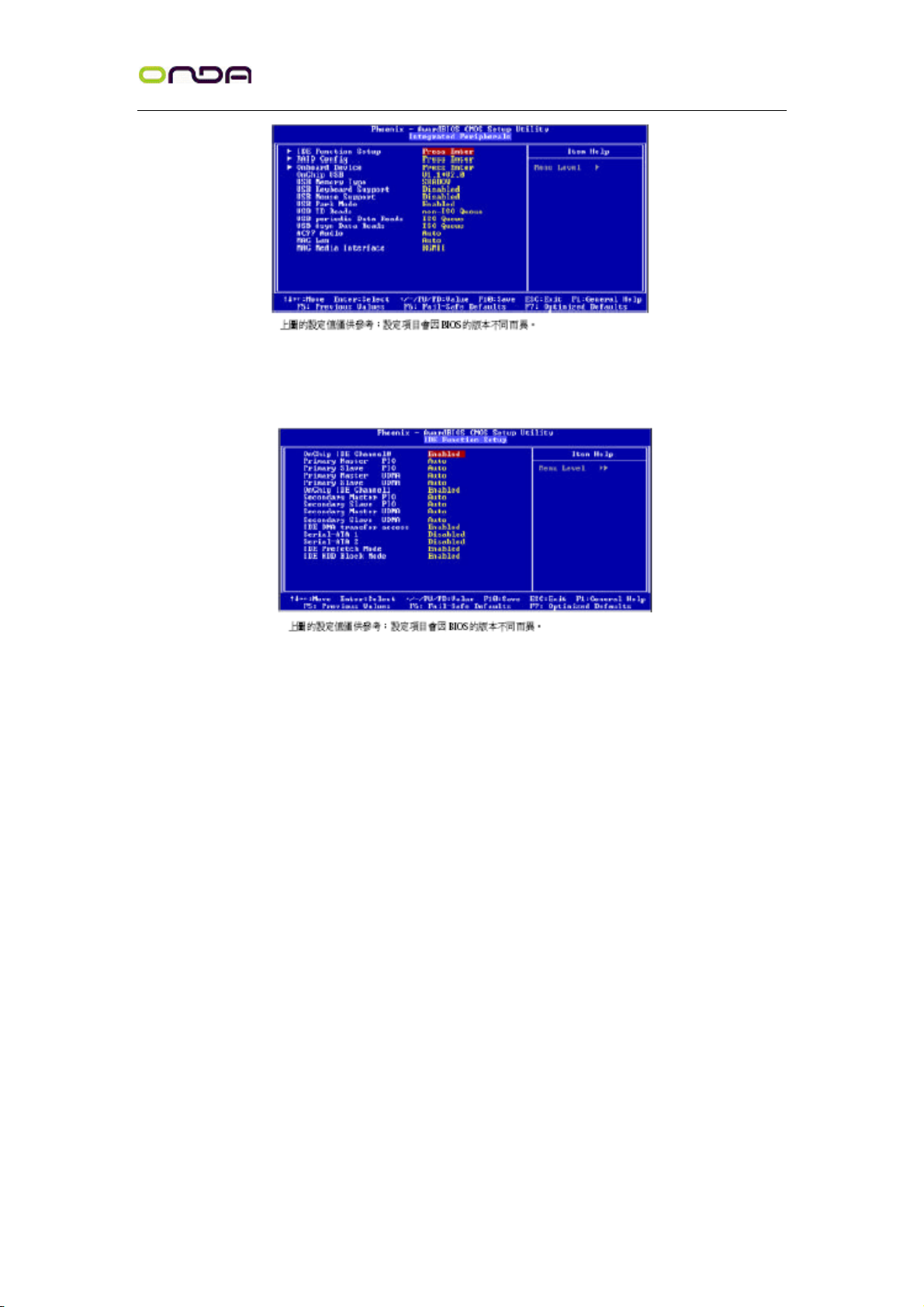
IDE Function Setup
OnChip IDE Channel0 与 OnChip IDE Channel1
可开启或关闭主机板上的主/次 IDE 控制器。欲使用其它硬盘控制器时,请选择
Disabled。
Primary Master/Slave PIO 与 Secondary Master/Slave PIO
PIO(Programmed Input/Output)是透过主机板上的芯片与 CPU 来进行 IDE 硬盘数据的
传输。PIO 有五种模式,由 0 到 4,不同的模式其数据传输速度会有所不同。设为 Auto
Auto
时,BIOS 会自动侦侧硬盘所支持的最高传输模式。
传输模式。
式。应避免错误的设定,以防硬盘运作异常。
Mode 0-4
由使用者依据所安装硬盘的数据传输速度,自行设定硬盘的 PIO 模
BIOS 会自动设定硬盘的数据
Primary Master/Slave UDMA 与 Secondary Master/Slave UDMA
设定硬盘或 CD-ROM 的 UDMA 模式。选择 Auto 时,BIOS 会自动检测你的硬盘或
Auto
CD-ROM,为其设定最佳传输模式。
模式。
Disabled
关闭 Ultra DMA 功能。
BIOS 自动侦测 IDE 硬盘是否支持 Ultra DMA
IDE DMA Transfer Access
开启或关闭 IDE 硬盘的 DMA 传输功能。
Serial-ATA 1
开启或关闭第一个 Serial ATA 通道 (SATA 1 与 SATA2)。
35
Page 36
NF4 主板
Serial-ATA 2
开启或关闭第二个 Serial ATA 通道 (SATA 3 与 SATA4)。
IDE Prefetch Mode
设定为 Enabled 时,可使用数据预取功能,增进 IDE 硬碟数据存取效能。
IDE HDD Block Mode
用户手册
Enabled
硬盘区块。区块的大小会随着硬盘的类型而异。
式。
使用 IDE 硬盘区块传输模式 (block mode)。BIOS 会侦测出系统可传输的最大
Disabled
不使用 IDE 硬盘区块传输模
RAID Config
本主机板可支持横跨 Parallel ATA 与 Serial ATA 硬盘的RAID 设定。经由本节的设定项
目可开启 Parallel ATA与 Serial ATA 信道的 RAID 功能。
IDE RAID
开启或关闭 Parallel ATA 硬盘与 Serial ATA 硬盘 (连接于 SATA 1 至 SATA 4 的硬盘)
的 RAID 功能。
IDE Channel 0 Master RAID 与 IDE Channel 0Slave RAID
开启或关闭 primary IDE master/slave 信道的 RAID 功能。
IDE Channel 1 Master RAID 与 IDE Channel 1Slave RAID
开启或关闭 secondary IDE master/slave 通道的 RAID 功能。
SATA Primary Master RAID 与 SATA SecondaryMaster RAID
启用或关闭 Serial ATA 第一个通道 (SATA 1 与 SATA2)的 RAID 功能。
SATA-2 Primary Master RAID 与 SATA-2Secondary Master
启用或关闭 Serial ATA 第二个通道 (SATA 3 与 SATA4)的 RAID 功能。
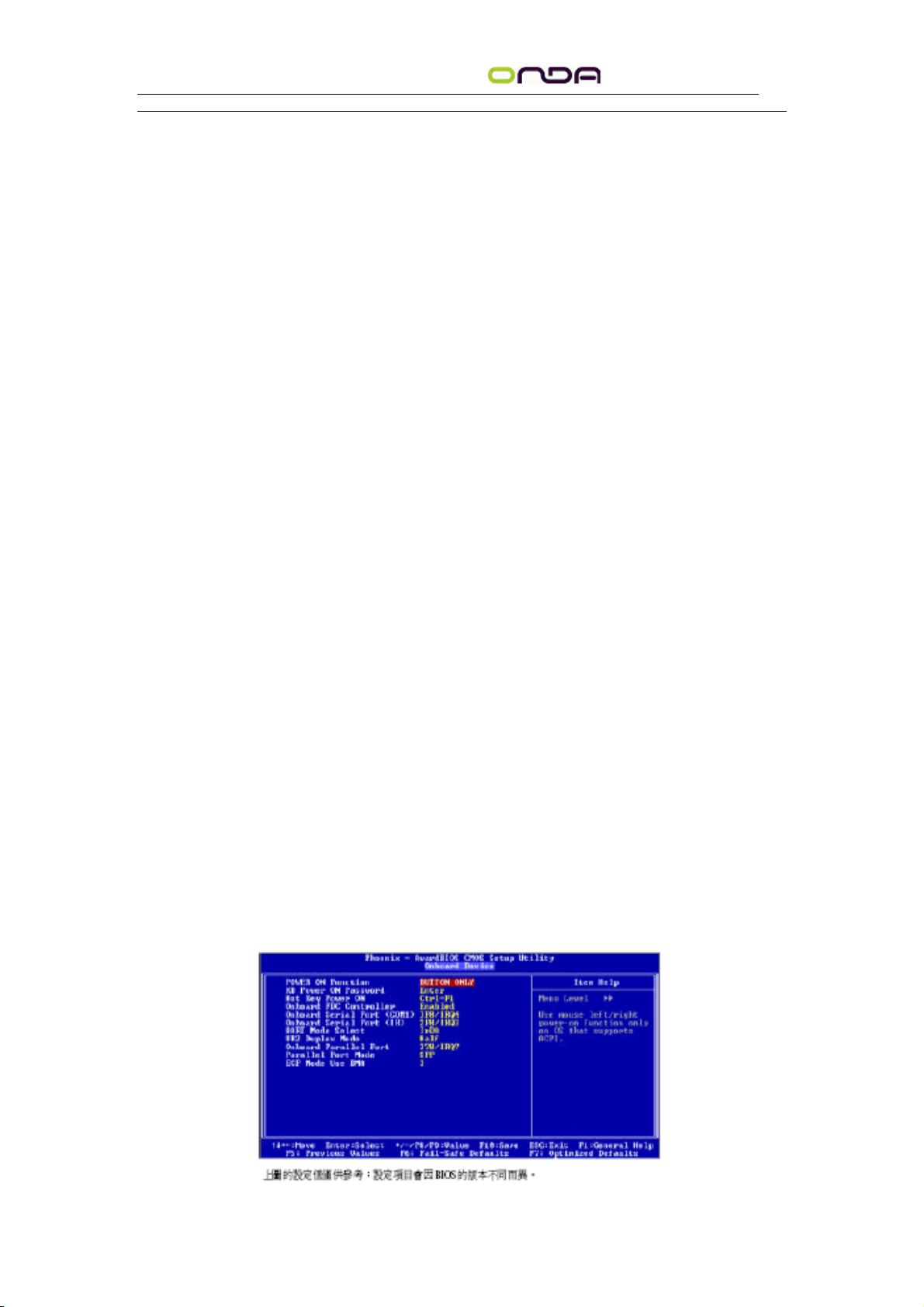
Onboard Device
将光标移至此字段,按 <Enter>,会出现类似以下的画面
36
Page 37
NF4 主板
Power On Function
用户手册
可选择使用键盘或 PS/2 鼠标开机。
此项目后,即可在“ KB Power OnPassword”字段中设定开机密码。
后,即可在“Hot KeyPower On”字段中设定功能键开机。
击鼠标左键即可启动系统。
Any Key
Wake-up 键来启动系统。
按下任何键即启动系统。
Mouse Right
Button only
使用电源按钮启动系统。
Password
Hot Key
Mouse Left
选择此项目后,双击鼠标右键即可启动系统。
Keyboard 98
以兼容于 Windows 98 的键盘上的
选择此项目后,双
选择
选择此项目
KB Power On Password
将光标移到此项目后按 <Enter>,键入 5 个字母以内的密码,按 <Enter>,再次输入相
同的密码以确认,按<Enter>。一旦在此设定了开机密码,电源开关将无法发挥平时的开
机功能,使用者必需键入正确的密码才能开机。遗忘开机密码时,请关闭系统电源并取
下主机板上的电池,数秒钟过后,再将电池装回并重新启动系统。
Hot Key Power On
选择你想使用的功能键来启动系统。
Onboard FDC Controller
Enabled
Disabled
启用内建的软盘控制器。
关闭内建的软盘控制器。
Onboard Serial Port (COM 1)
Auto
系统会自动为内建的 COM 串行埠设定 I/O地址。
3E8/IRQ4 ,2E8/IRQ3
关闭系统内建的 COM 串行埠。
使用者自行设定系统内建的 COM 串行端口的 I/O 地址。
3F8/IRQ4, 2F8/IRQ3,
Disabled
Onboard Serial Port (IR)
选择 IrDA 装置的 I/O 地址。
UART Mode Select
选择你的 IrDA 装置所支持的 IrDA 标准。欲达到较佳的数据传输效果,请将 IrDA 装
置与系统的位置调整在 30 度角的范围内,并保持在一公尺以内的距离。
UR2 Duplex Mode
Half
数据全部传送完毕后再接收新的数据。
Full
数据同时接收与传送。
Onboard Parallel Port
378/IRQ7,3BC/IRQ7,278/IRQ5
Disabled
关闭主机板内建的并列埠。
设定主机板并列端口(LPT) 的 I/O 地址及 IRQ 中断值。
Parallel Port Mode
可选择的并列端口模式有 SPP、 EPP、 ECP 及 ECP+EPP。这些都是标准模式,使用
者应依据系统所安装的装置类型与速度,选择最适当的并列端口模式。请参考您的外围
装置使用说明书以来选择适当的设定。
37
Page 38

SPP
一般速度,单向传输
ECP (Extended Capabilities Port)
快速双向传输。
EPP (Enhanced Parallel Port)
高速双向传输
ECP Mode Use DMA
选择并列端口的 DMA 通道。
OnChip USB
启用或关闭 USB 1.1 或 USB 2.0 功能。
USB Memory Type
选项为 Shadow 与 Base Memory。
USB Keyboard Support
NF4 主板
用户手册
使用 USB 键盘时,须设为 Enabled。
USB Mouse Support
使用 USB 鼠标时,须设为 Enabled。
USB Park Mode
选项为 Enabled 与 Disabled。
USB TD Reads
选项为 non-ISO Queue 与 ISO Queue。
USB Periodic Data Reads
选项为 non-ISO Queue 与 ISO Queue。
USB Async Data Reads
选项为 non-ISO Queue 与 ISO Queue。
AC97 Audio
Auto
使用内建音效功能。
Disabled
使用 PCI 声卡。
MAC LAN
选择开启或关闭内建的网络控制器。
MAC Media Interface
选项为 MII, RGMII 与 Pin Strap。
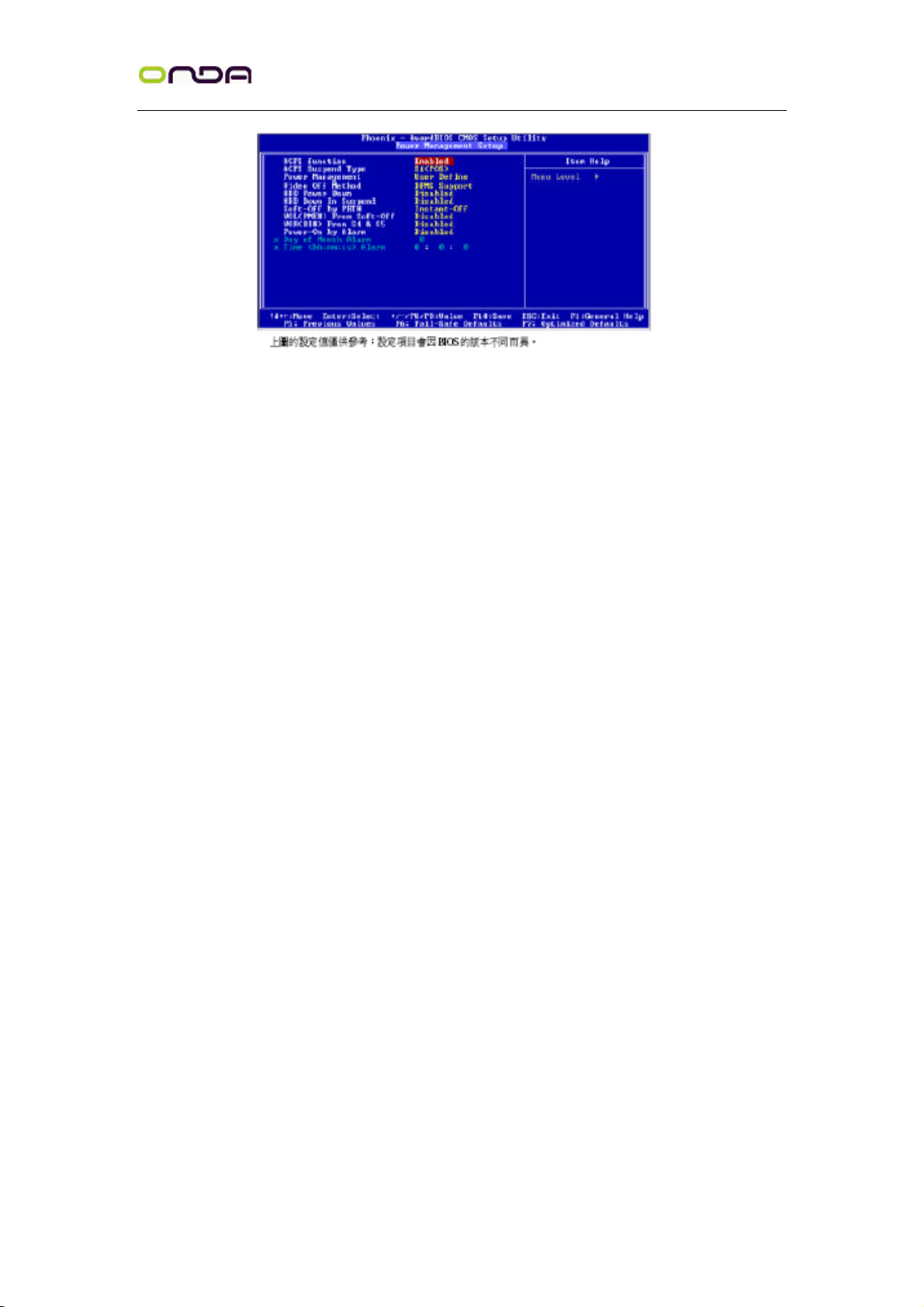
Power Management Setup
这个子画面中的项目,可设定系统的省电功能。
38
Page 39
NF4 主板
用户手册
ACPI Function
支持 ACPI 的操作系统 (如:Windows® 98SE/2000/ME/XP)才可使用此功能。若欲使用
Suspend to RAM 功能,请将此项目设成 Enabled,并在“ACPI Suspend Type”项目中选
择“S3 (STR)”。
ACPI Suspend Type
选择休眠 (Suspend) 模式的类型。
Suspend to RAM 功能。
S1 (POS)
开启 Power On Suspend 功能。
S3 (STR)
开启
Power Management
使用者可依据个人需求选择省电类型 (或程度) ,自行设定系统关闭硬盘电源 (HDD
Power Down) 前的闲置时间。
统,会关闭硬盘电源。
硬盘电源。
User Define
Max. Saving
使用者自行在 HDD Power Down 项目中进行设定。
Min. Saving
最小的省电类型。若持续十五分钟没有使用系
最大的省电类型。若一分钟没有使用系统,会关闭
Video Off Method
选择屏幕画面关闭的方式。
缓冲区中写入空白讯号。
示卡符合 DPMS 管理规范,则可使用屏幕电源管理功能,节省更多的电源。
V/H SYNC + Blank
Blank Screen
在显示缓冲区中写入空白讯号。
停止水平与垂直同步讯号扫描,并在显示
DPMS
若你的显
HDD Power Down
于 Power Management 项目设为 User Define 时,才可在此进行设定。系统若于所设定的
时间内没有使用,硬盘电源会自动关闭。
Soft-Off by PBTN
选择系统电源的关闭方式。
源才会关闭。若按住电源开关的时间过短 (少于四秒),系统会进入暂停模式。此选项可
避免使用者在不小心碰触到电源开关的情况下,非预期地将系统关闭。
下电源开关,系统电源立即关闭。
Delay 4 Sec.
使用者若持续按住电源开关超过四秒,系统电
Instant-Off
按一
WOL (PME#) From Soft-Off
设为 Enabled 时,可经由内建网络端口或使用 PCI PME(Power Management Event) 讯号
的网络卡将系统唤醒;请参考你的网络卡说明文件以取得相关信息。
39
Page 40
NF4 主板
用户手册
WOR (RI#) From Soft-Off
设为 Enabled 时,可经由外部调制解调器或使用 PCI PME(Power Management Event) 讯
号的 MODEM 卡将系统唤醒;请参考你的 DODEM 卡说明文件以取得相关信息。
Power-On By Alarm
Enabled
如果来电振铃或网络唤醒时间早于定时开机时间,系统会先经由来电振铃或网络开机 。
将此项目设为 Enabled 后,使用者即可在 Day(of Month) Alarm 与 Time (hh:mm:ss) of
Alarm项目中进行设定。
使用者可选择特定的日期与时间,定时将软体关机(Soft-Off)状态的系统唤醒。
Disabled
关闭定时自动开机功能。
Day (of Month) Alarm
0
系统会根据“Time (hh:mm:ss) of Alarm”项目中的设定,于每一天的特定时间开机。
选择系统自动启动的日期。系统会根据所设定的日期及“Time (hh:mm:ss) of Alarm”项 目
中的设定时间自动开机。
1-31
Time (hh:mm:ss) of Alarm
设定计算机的自动开机时间。
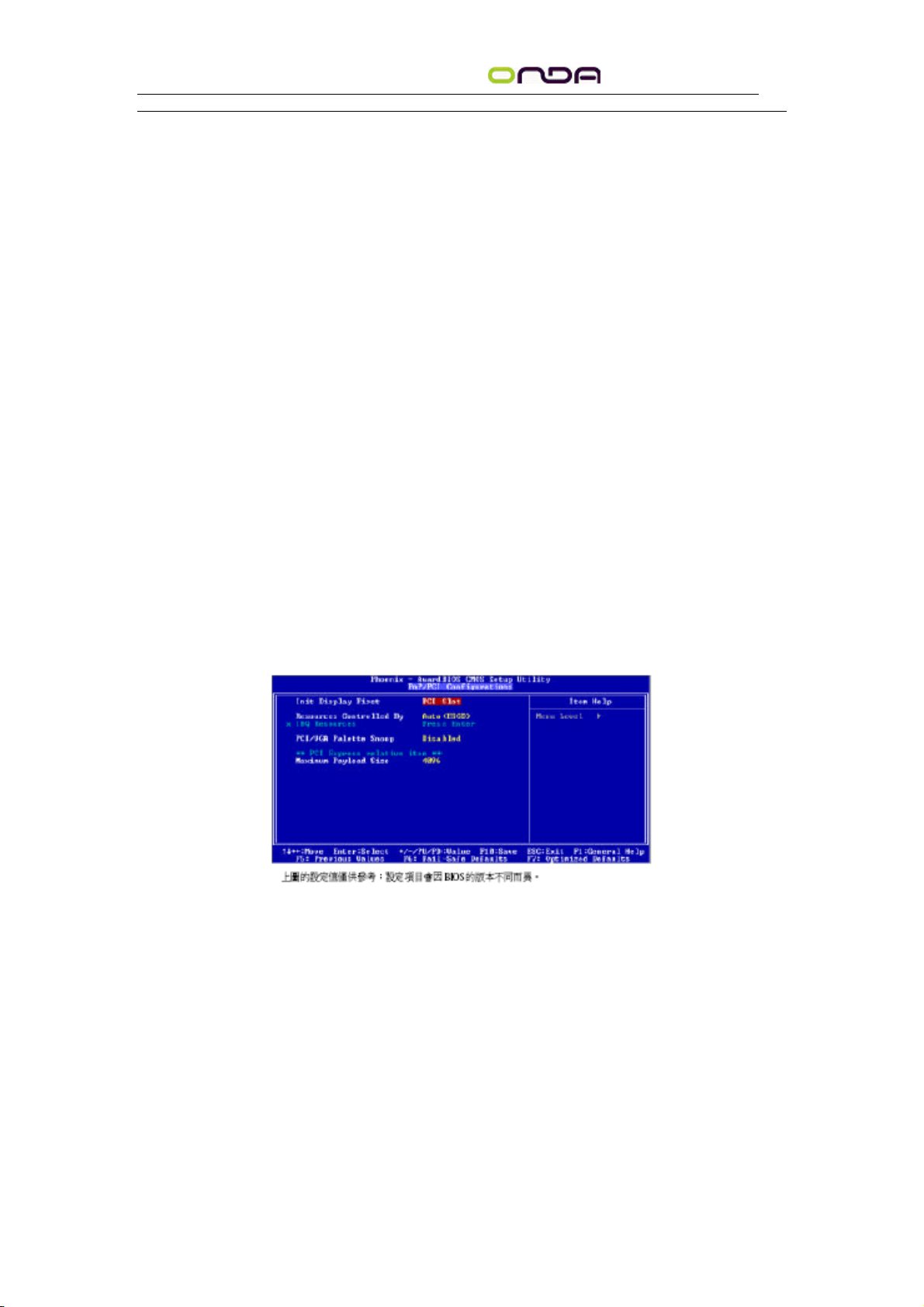
PnP/PCI Configurations
这个子画面中的设定与 PCI 总线的随插即用功能有关,所涉及的问题较为技术性。若
非经验丰富的使用者,请勿更改原默认值。
Init Display First
选择开机时先启动内建的 VGA/AGP 或 PCI 显示装置。
启用内建的 VGA 或AGP。
PCI Slot
系统启动时,先启用 PCI 显示卡。
Resources Controlled By
BIOS 可自动分配系统资源,避免装置间的相互冲突。
统资源。
Manual
使用者在“IRQ Resources”项目中自行分配系统资源。
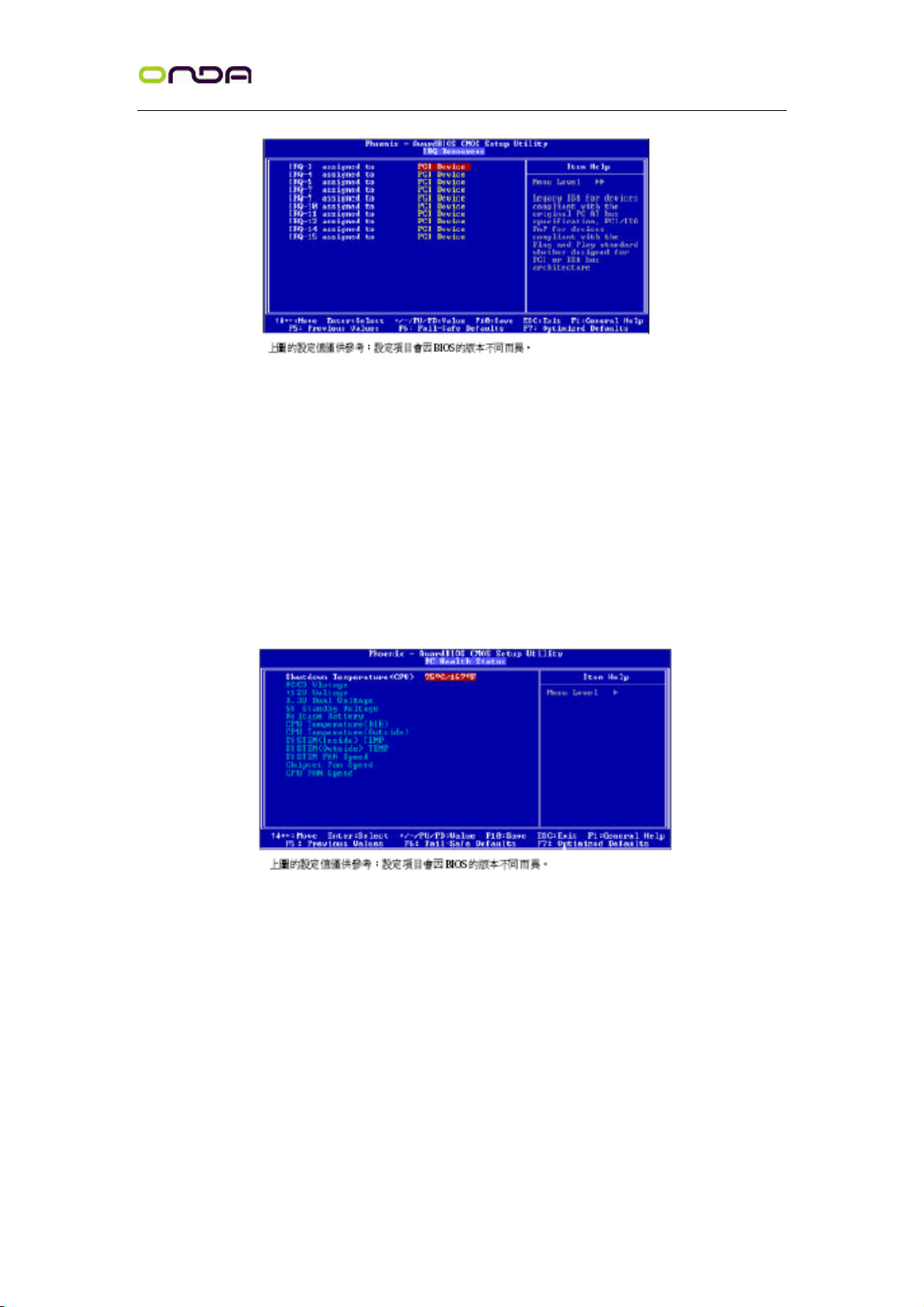
IRQ Resources
将光标移至此项目按 <Enter>。将系统中断值 (IRQ) 设为PCI Device 或 Reserved。
40
Onboard/AGP
Auto(ESCD)
系统启动时,先
BIOS 会自动分配系
Page 41
NF4 主板
用户手册
PCI/VGA Palette Snoop
可避免 MPEG ISA/VESA VGA 装置与 PCI/VGA 装置搭配不良时所造成的兼容性问题。
Enabled
Disabled
Maximum Payload Size
MPEG ISA/VESA VGA 装置与 PCI/VGA装置无兼容性问题时,请选择此设定。
MPEG ISA/VESA VGA 装置与 PCI/VGA 装置不兼容时,请选择此设定。
选择 PCI Express 装置的最大 TLP payload 大小。
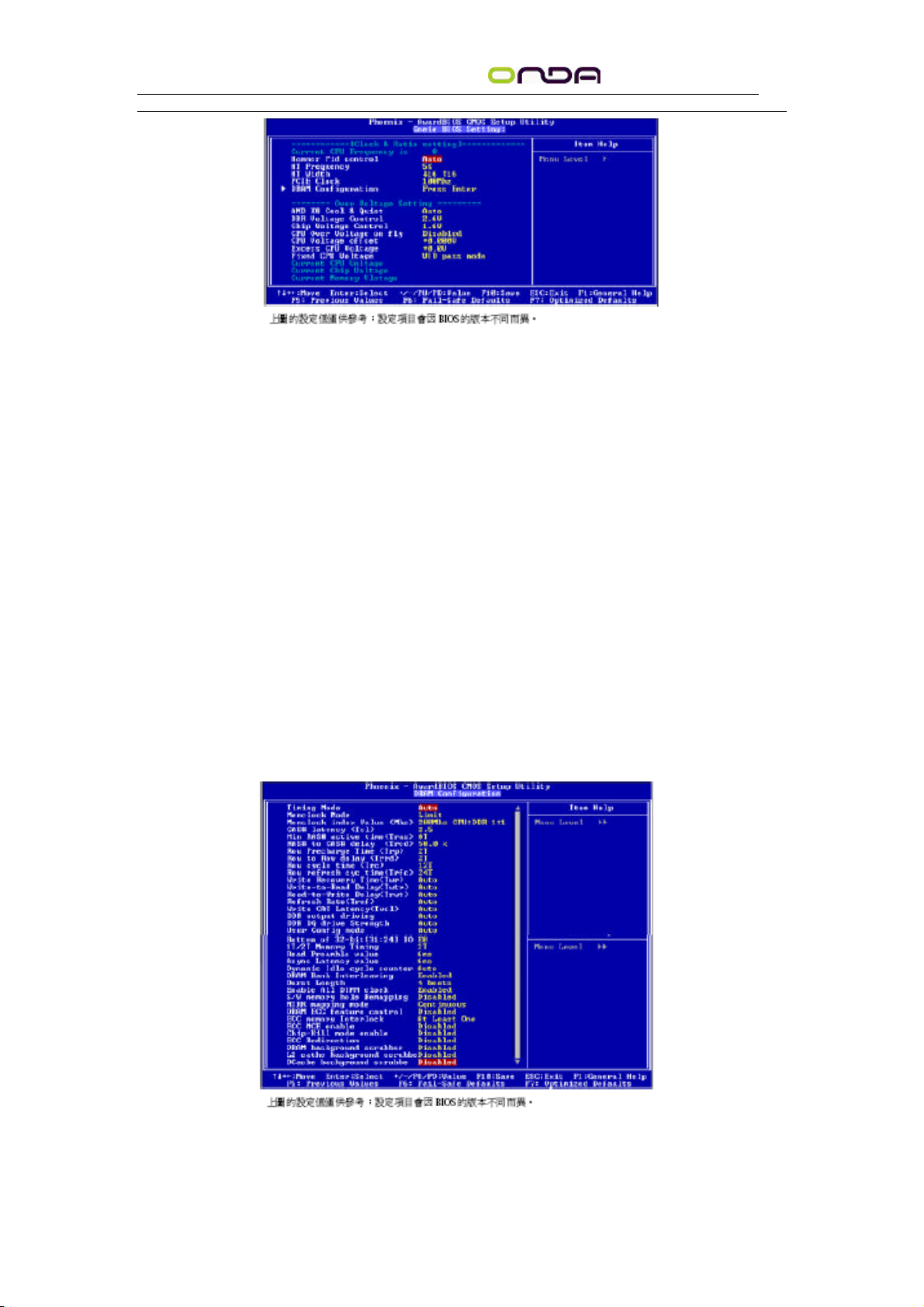
PC Health Status
Shutdown Temperature
一旦系统温度超过在此所设定的上限值,系统会自动关闭,以避免过热。
VCC3 Voltage 至 CPU Fan Speed
显示已侦测装置或组件的输出电压,温度与风扇转速。
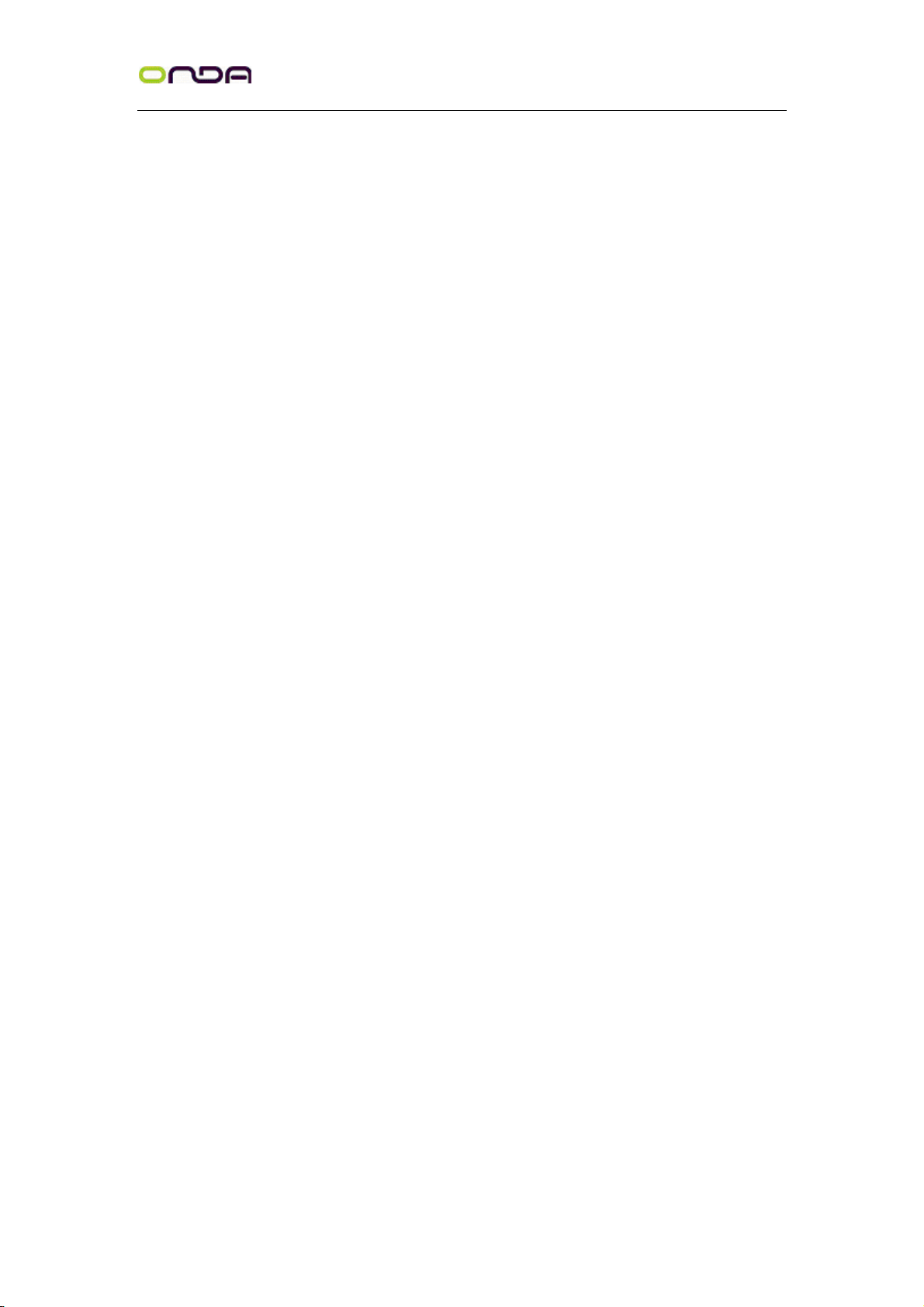
Genie BIOS Setting
41
Page 42
Current CPU Frequency is
显示所侦测的 CPU 时脉。
Hammer Fid Control
选择 CPU FSB 工作频率。
HT Frequency
NF4 主板
用户手册
选择最高的工作频率。
HT Width
选择 CPU 与芯片间的 Hyper Transport 频宽。
PCIE Clock
Default
默认值。
100MHz
将 PCI Express 频率设定为 100MHz。
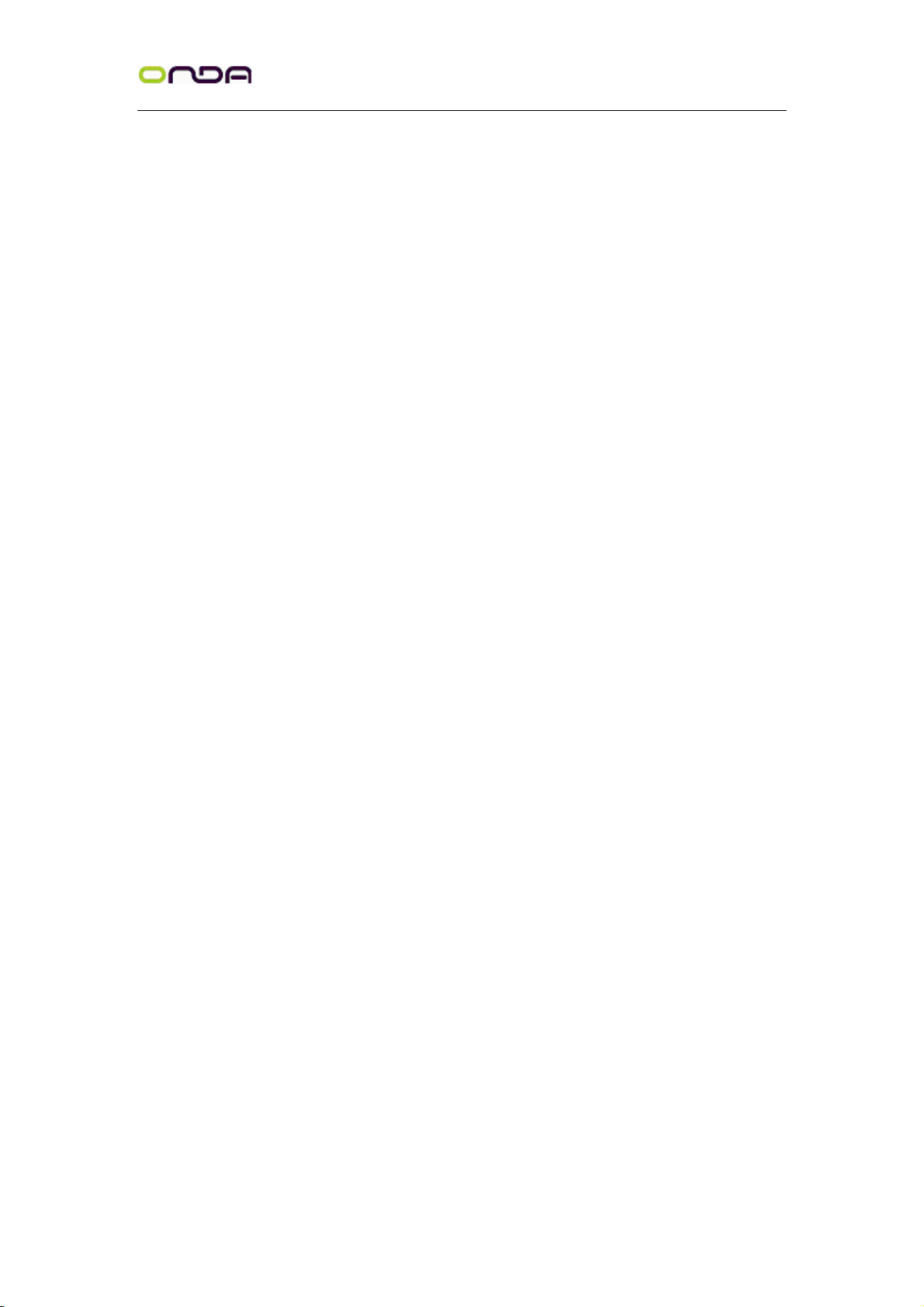
DRAM Configuration
将光标移至此项目按 <Enter>,会出现以下项目。
Timing Mode
Auto
BIOS 将自动侦测 DRAM 时脉。
42
Manual
使用者可在 Memclock Mode 至 DDR
Page 43
NF4 主板
DQDrive Strength 字段中自行设定。
用户手册
Memclock Mode
设定一个内存时脉,避免系统运作高于此设定时脉。
Memclock Index Value
选择内存时脉的指数
CAS# Latency (Tcl)
选择 CAS 延迟时间。
Min RAS# Active Time (Tras)
选择 RAS 从内存读出与写入的最短时间。
RAS# to CAS# Delay (Trcd)
RAS# 至 CAS# 的转换延迟。
Row Precharge Time (Trp)
选择 RAS# 预充电时间。
Row to Row Delay (Trrd)
选择不同bank的列与列间的延迟时间。
Row Cycle Time (Trc)
选择 RAS# 启动或同一 bank 自动刷新的时间。
Row Refresh Cyc Time (Trfc)
选择列刷新的周期时间。
Write Recovery Time (Twr)
选择 DRAM 登录最后一笔写入数据后的写入回复时间,即最后一笔写入数据之后的预
充电时间。
Write to Read Delay (Twtr)
成功写入之后,变换为读出指令的时间。
Read to Write Delay (Trwt)
选择写入至读出的延迟时间。
Refresh Rate (Tref)
每次刷新之间的时脉周期。
Write CAS Latency (Twcl)
选择写入 CAS 延迟时间。
43
Page 44

NF4 主板
用户手册
DDR Output Driving
默认值为 Auto。
DDR DQ Drive Strength
选择 DRAM 驱动讯号强度。
User Config Mode
Auto
BIOS 将自动侦测 Bottom of 32-bit [31:24]IO 至 Async Latency Value 字段的默认
值。
定。
Manual
使用者可于 Bottom of 32-bit [31:24] IO 至Async Latency Value 字段中自行设
Bottom of 32-bit [31:24] IO
选择对应至 00E0 以上地址的内存。
1T/2T Memory Timing
对于 CG 或更新版本的 AMD Athlon
若所使用的是 CG 版本之前的 CPU,则此字段不会出现。
为较佳效能的时脉设定。
Read Preamble Value
选择 DQS 接收器开启时,max-read DQS 讯号的返回时间。由此可告知控制器,于
DRAM DQS 驱动器在启动读周期的等待过程中,须在何时开启其 DQS 接收器。读周
期的前置时间过后,控制器才会将 DQS 接收器关闭,然后在 DRAM 发送 DQS 讯号
时,才会再开启其DQS 接收器。
2T
为一般效能的时脉设定,提供较佳的系统稳定性。
TM 64 CPU,2T 选项可提供较稳定的系统运作环境。
Auto
自动侦测内存时脉。
1T
Async Latency Value
可选择 DRAM 读周期循环中最大的异步延迟时间。
Dynamic Idle Cycle Counter
可开启动态闲置周期计数器。
DRAM Bank Interleaving
选项为 Enabled 与 Disabled。
Burst Length
请维持原默认值。
Enable All DIMM Clock
开启或关闭所有的 DIMM 总线时脉。
S/W Memory Hole Remapping
可选择启用软件方式将物理内存重新对应至 00E0 以上的地址。
MTRR Mapping Mode
选择关闭或继续使用 MTRR 对应模式。
44
Page 45
NF4 主板
用户手册
DRAM ECC Feature Control
可选择使用 DRAM 的 ECC 功能。
ECC Memory Interlock
请维持原默认值。
ECC MCE Enable
请维持原默认值。
Chip-Kill Mode Enable
请维持原默认值。
ECC Redirection
请维持原默认值。
DRAM Background Scrubber
请维持原默认值。
L2 Cache Background Scrubber
请维持原默认值。
Dcache Background Scrubber
请维持原默认值。
AMD K8 Cool & Quiet
Auto
启用 AMD Cool 'n' QuietTM 技术。可侦测CPU 的工作量大小,依据其负载动态变更
工作频率及电压,以节省电力消耗,并达到静音效果。
TM 技术。
Quiet
Disabled
不启用 AMD Cool 'n'
DDR Voltage Control
使用者可以手动方式调高DRAM 的电压。若欲使用DRAM 的预设电压,请维持此项目
的原默认值。
提要:
本主机板虽支持这项功能,但因调高此电压可能会造成电流不稳定,以致主机板受
损,因此我们并不建议您将电压调高。
Chip Voltage Control
使用者可以手动方式调高系统芯片组的电压。若欲使用芯片组的预设电压,请维持此项
目的原默认值。
提要:
本主机板虽支持这项功能,但因调此高电压可能会造成电流不稳定,以致主机板受
损,因此我们并不建议您将电压调高。
CPU Over Voltage on Fly
45
Page 46
NF4 主板
提供更多的CPU 电压调整选项。
用户手册
CPU Voltage Offset
使用者可以手动方式调高CPU 的电压。若欲使用CPU预设的核心电压,请维持此项目的
原默认值,系统会根据 CPU VID 自动设定 CPU 电压。
提要:
本主机板虽支持这项功能,但因调高此电压可能会造成电流不稳定,以致主机板受
损,因此我们并不建议您将电压调高。
Excess CPU Voltage
提供更多的CPU 电压调整选项。
Fixed CPU Voltage
选择固定的 CPU 电压。
Current CPU Voltage
显示 CPU 目前的电压。
Current Chip Voltage
显示芯片目前的电压。
Current Memory Voltage
显示 DRAM 目前的电压。
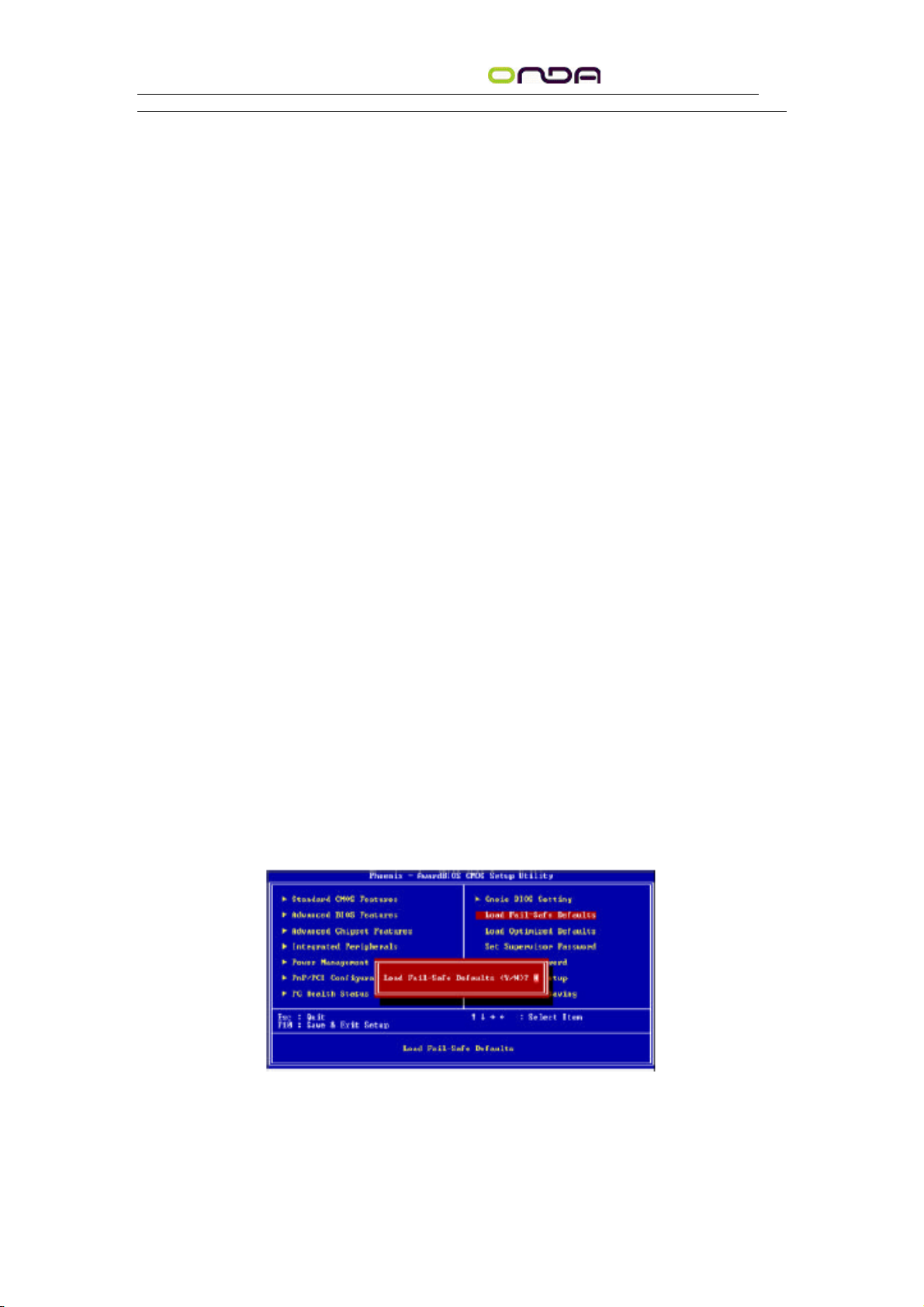
Load Fail-Safe Defaults
BIOS ROM 芯片中存有一套安全默认值,这些默认值并非以系统的最佳效能为考量,因
为部份可增进系统效能的功能都被关闭;然而这默认值却比较能够避免硬件问题;因此,
使用者于硬件运作发生问题时,可将这套预设值载入。欲加载这些 BIOS 安全默认值,
在 BIOS 主画面选择此项目,按 <Enter> 后屏幕上会出现以下讯息:Load Fail-Safe
Defaults (Y/N)? N
键入 <Y> 后按 <Enter>,即可将这套默认值加载。
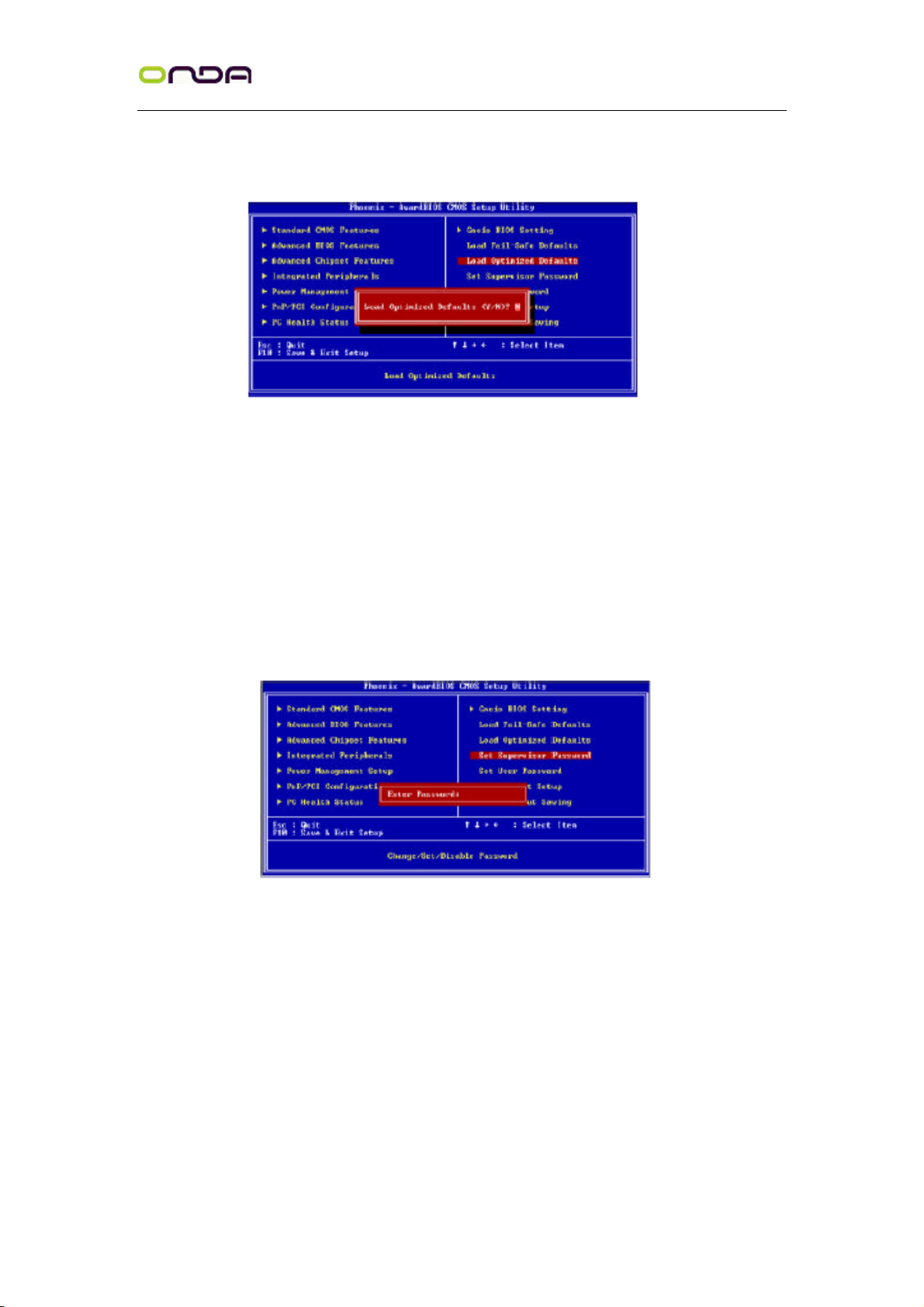
Load Optimized Defaults
BIOS ROM 芯片中存有一套最佳化的 BIOS 默认值,请使用这套默认值作为系统的标准
46
Page 47
NF4 主板
用户手册
设定值。在 BIOS 主画面上选择此项目,按 <Enter> 后屏幕会出现以下讯息:
Load Optimized Defaults (Y/N)? N
键入 <Y> 后按 <Enter>,即可将最佳化默认值加载。
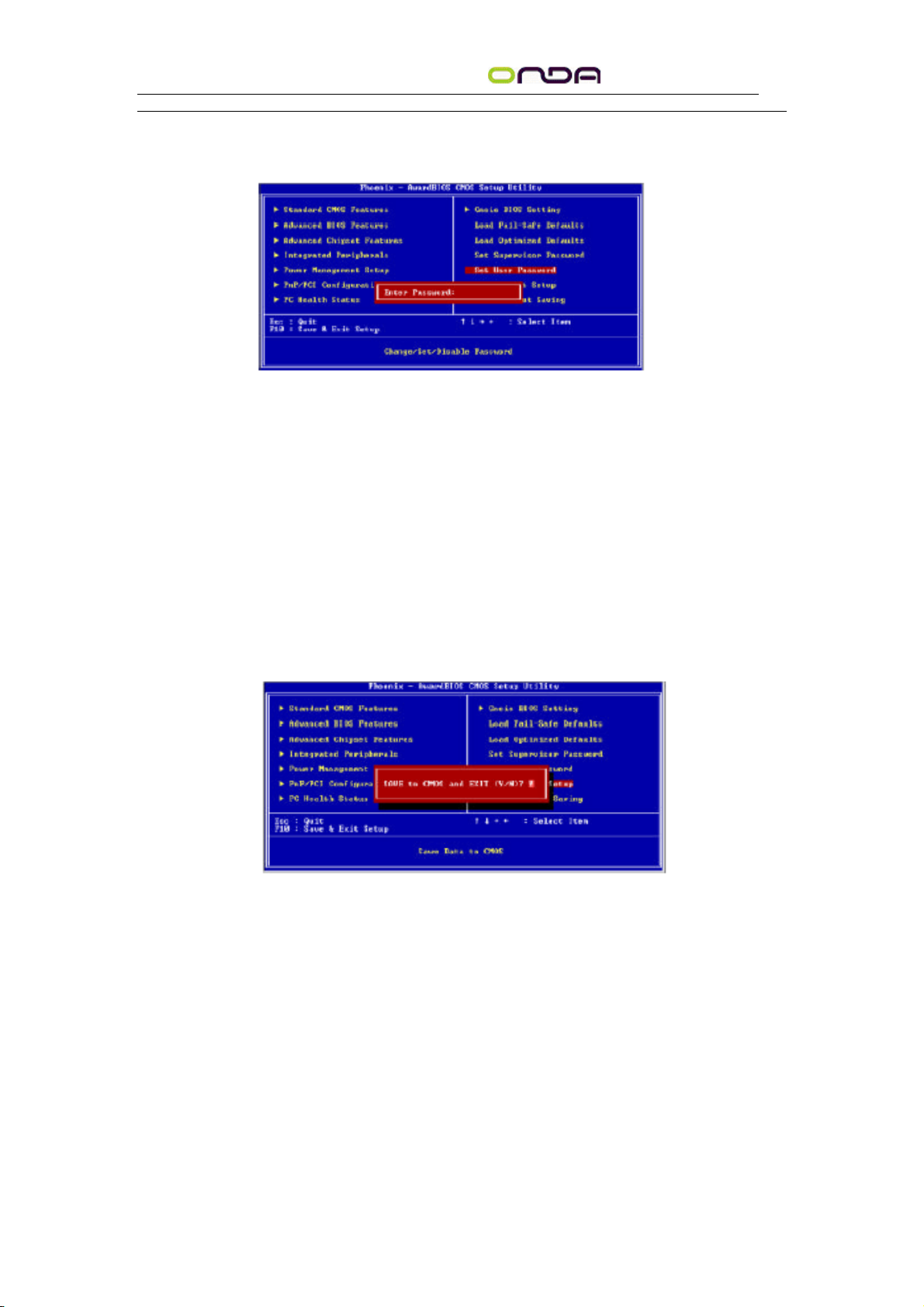
Set Supervisor Password
欲避免未经授权人员任意使用您的计算机或更改 BIOS 的设定值,可在此设定管理者密
码,同时将 Advanced BIOSFeatures 中 Security Option 项目设为 System。若只是想避免
BIOS 的设定值被任意更改,则请将 Security Option 项目设为 Setup;这样就只有在进入
BIOS 设定程序时,才需要输入密码。管理者密码设定步骤:于 BIOS 的主画面中,选
择 Set Supervisor Password 后按<Enter>,屏幕上会出现以下讯息:
Enter Password:
键入 8 个字符以内的密码后按 <Enter>。屏幕会出现以下讯息:Confirm Password:再一
次输入相同的密码作为确认;若所输入的密码与先前不符,则必需再次输入正确的密码。
若要取消管理者密码的设定;请于主画面选择 Set SupervisorPassword 后按 <Enter> ,于
Enter Password: 讯息出现后,不要输入任何密码而直接按 <Enter>,然后按 <Esc>键回到
主画面。
Set User Password
若要将系统开放给其它使用者,但又想避免 BIOS 设定被任意更改,可设定使用者密码
作为使用系统时的通行密码,并将 Advanced BIOS Features 中 Security Option 项目设为
System;但若要让使用者能够以输入密码的方式进入BIOS 设定程序,则将 Security
Option 项目设为 Setup。以使用者密码进入 BIOS 设定程序时,只能进入主画面的使用
者密码设定项目,而无法进入其它的设定项目。使用者密码设定步骤:于 BIOS 的主画
47
Page 48
NF4 主板
用户手册
面中,选择 Set User Password 后按<Enter>,屏幕上会出现以下讯息:
Enter Password
键入 8 个字母以内的密码后按 <Enter>。屏幕会出现以下讯息:Confirm Password:再一
次输入相同的密码作为确认;若所输入的密码与先前不符,则必需再次输入正确的密码。
若要取消使用者密码的设定;请于主画面选择 Set UserPassword 后按 <Enter> ,于 Enter
Password: 讯息出现后,不要输入任何密码而直接按 <Enter>,然后按 <Esc> 键回到主
画面。
Save & Exit Setup
设定值更改完毕后,若欲储存所做的变更,请选择 Save& Exit Setup 按 <Enter>。屏幕
上会出现以下讯息:
Save to CMOS and Exit (Y/N)? N
请键入 <Y> 后按 <Enter>。所有更改过的设定值会存入CMOS 内存中,同时系统将会
重新启动,再次回到开机自我测试画面。此刻若想再次更改某些设定,可于记忆体测试
及计数完毕后,按 <Del> 键进入 BIOS 的设定画面。
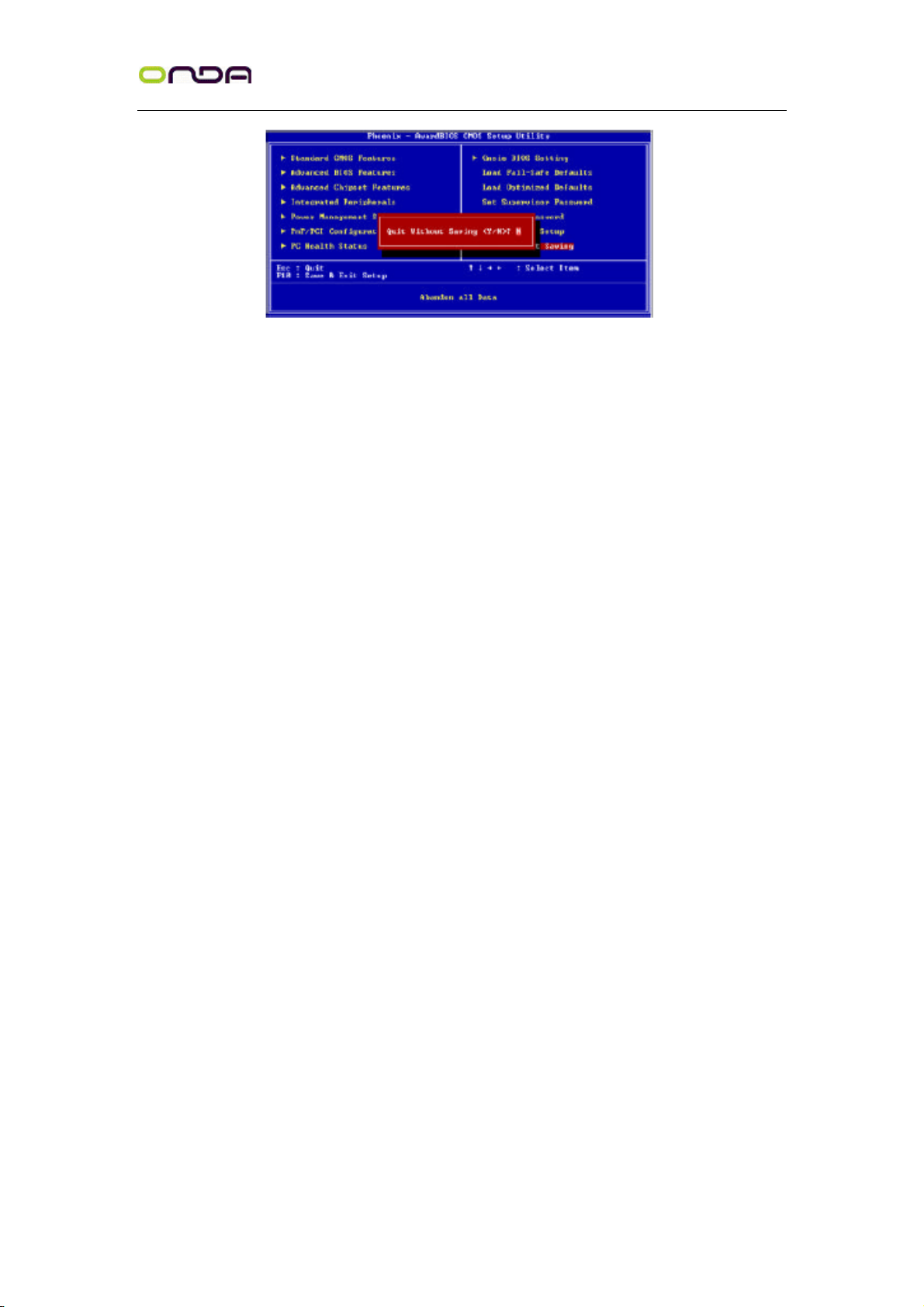
Exit Without Saving
若不想储存更改过的设定值,请选择 Exit Without Saving按 <Enter>。屏幕上会出现以下
讯息:
Quit Without Saving (Y/N)? N
48
Page 49
NF4 主板
用户手册
键入 <Y> 后按 <Enter>。系统将会重新开机,再次回到开机自我测试画面。此刻若想
要更改某些设定,可在记忆体测试及计数完毕后,按 <Del> 键进入 BIOS 的设定画面
NVRAID BIOS
NVRAID BIOS 公用程序可用来设定及管理Serial ATA(SATA 1 至 SATA 4) 与Parallel
ATA硬盘的 RAID 磁盘阵列模式。启动系统,于所有硬盘被侦测之后,屏幕会出现
NVRAIDBIOS 相关讯息,请按住 <F10> 以进入设定程序,即可在此程序中设定 Serial
ATA 与 Parallel ATA 硬盘的 RAID 磁碟数组模式。
提要:
•
建立 RAID 模式前,务必确认 Serial ATA 硬盘与 Parallel ATA 硬盘皆已连接妥适。
•
BIOS 的 Integrated Peripherals 子画面中 RAIDConfig 的 IDE RAID 项目须设为
Enabled。
•
须在 BIOS 的 Integrated Peripherals 子画面的RAID Config 中将欲设定为 RAID 的
IDE 或 SerialATA 硬盘开启。
更新 BIOS
使用者可于 昂达网站下载(WWW.ONDA.CN)取得新版的 BIOS 及 AWDFLASH.EXE
更新程序。
更新 BIOS 时,请依循以下步骤:
1. 将新版的 BIOS 与 AWDFLASH 更新程序存于磁盘片。
2. 重新启动系统并进入 Award BIOS 设定程序,将第一个启动装置 (First Boot Device)
设定为软盘机(Floppy)。
3. 储存变更后的设定值并重新启动系统。
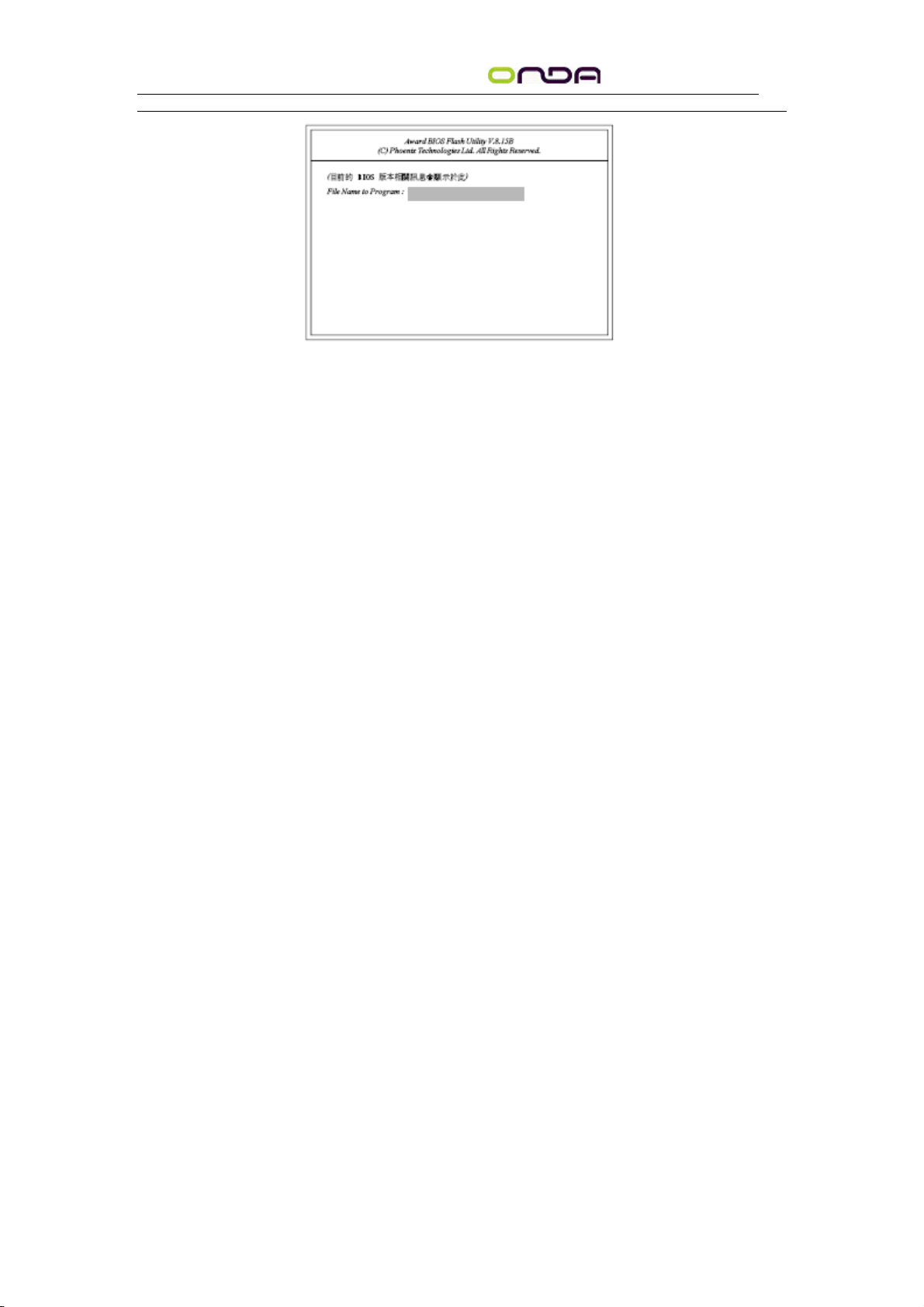
4. 系统从软盘启动后,输入 AWDFLASH.EXE 以执行更新程序,以下屏幕会出现。
49
Page 50
NF4 主板
用户手册
5. 在“File Name to Program ”旁边的灰色区域中输入新的 BIOS 文件名称,然后按
<Enter>。
6. 以下讯息会出现在屏幕上:
Do You Want to Save BIOS (Y/N)
如果要储存现存于系统内的 BIOS,请 按 <Y> 并输入要储存的档名;否则请选择 <N>。
我们建议您将系统现有的 BIOS 版本及其更新程序储存起来,以免以后可能需要再安
装。
7. 以下讯息会出现在屏幕上。Press “Y”to Program or “N”to Exit
8. 选择 〈Y〉即可更新 BIOS。
50
Page 51
NF4 主板
用户手册
第四章 驱动程序安装
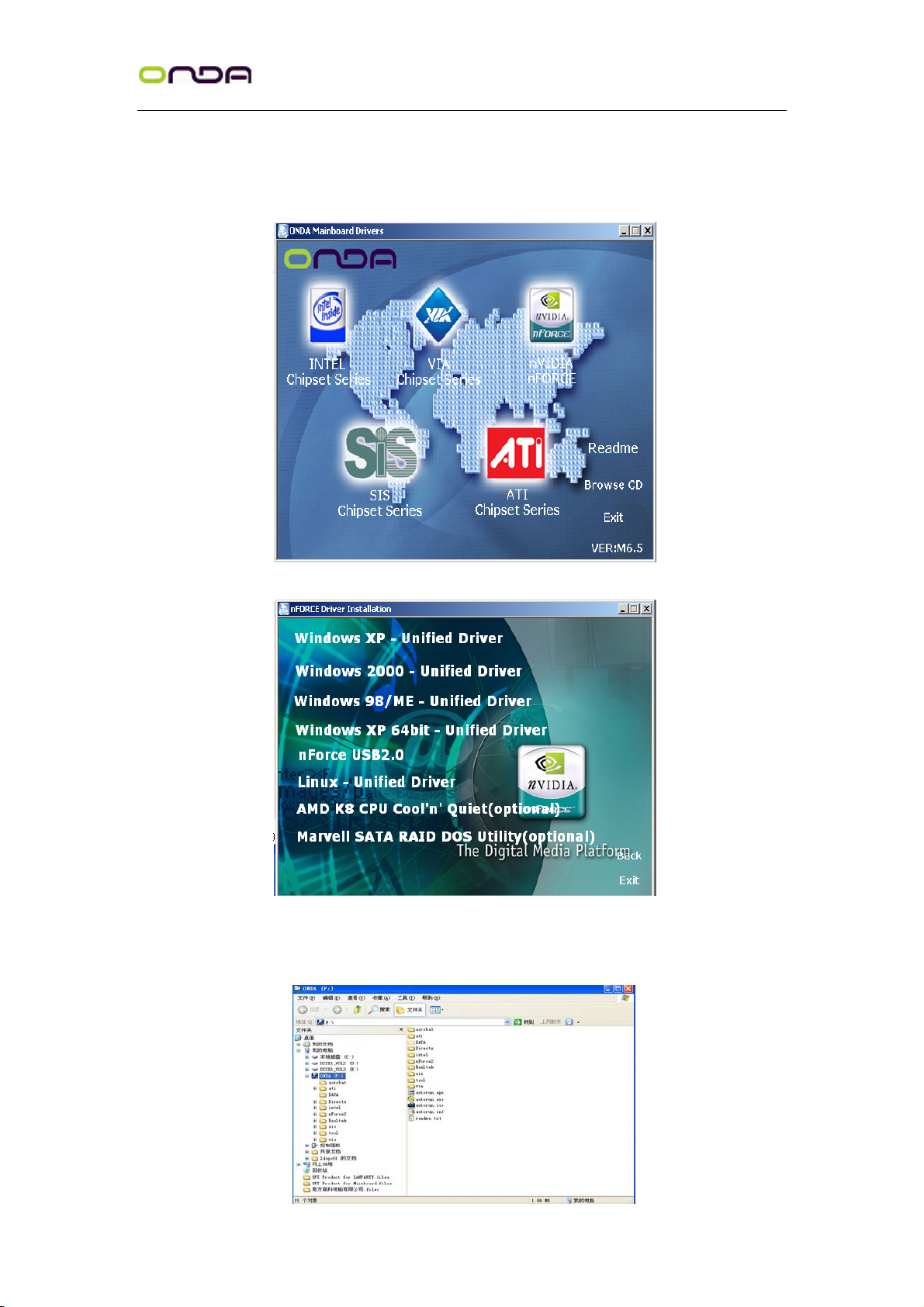
将本驱动程序光盘放入光驱中,光盘将自动运行,出现以下画面,请参考以下步骤进行
安装,选择“NVIDIA NFORCE”
点击相应的驱动来安装(根据各自操作系统来选择)
点击“浏览光盘”,您可以浏览到光盘内的安装程序内容,见下图。
51
Page 52

NF4 主板
0 备注:若光驱不能自动运行,请打开“我的电脑”双击 CDROM 光 驱;
双击“ Autorun.exe”执行文件,选择相应程序安装。
用户手册
52
Page 53
NF4 主板
用户手册
附录 A - 错误讯息解读
系统于 BIOS 错误时会发出警告声或于屏幕上出现错误讯息告知使用者,这时候使用者
可依循屏幕上的指示讯息如:PRESS F1 TO CONTINUE, CRLT-ALT-ESC or DEL TOENTER
SETUP 即可继续执行或进入 BIOS 设定程序中修正错误。
A.1 开机自我测试(P O S T )警告哔声
BIOS 中有两种警告声,当BIOS 无法启动屏幕显示器来显示讯息时,系统会发出一长三
短的哔声;当 DRAM 发生错误时,会发出一长哔声。
A.2 错误讯息
BIOS 于开机自我测试(POST)时 ,若侦测到错误,会将此错误讯息显示在屏幕上。
以下便是 BIOS 常见的错误讯息:
CMOS BATTERY HAS FAILED
CMOS 电池没电,需更换新电池。
警告:
电池替换或安装不当可能导致电池爆裂,请依照厂商的建议,选用适当的电池类型;并
依据电池制造商的指示处理废弃电池。
CMOS CHECKSUM ERROR
当 CHECKSUM 有误时,可能是电池电力不足而引起CMOS 资料流失。请检查电池,
必要时进行更换。
DISPLAY SWITCH IS SET INCORRECTLY
主机板上显示器的设定可将屏幕设成单色或彩色,此讯息的出现表示主机板上显示器的
设定与 BIOS 中的设定不一致。先确定显示器的类型,于关机后调整主机板上的设定,
或是进入BIOS 中更改 VIDEO 的设定。
FLOPPY DISK(S) FAIL(80)
软盘机无法重置。
FLOPPY DISK(S) FAIL(40)
软盘机类型不符。
HARD DISK(S) FAIL (80)
硬盘重置失效。
HARD DISK(S) FAIL (40)
硬盘控制器诊断发生错误。
HARD DISK(S) FAIL (20)
硬盘起始化错误。
HARD DISK(S) FAIL (10)
扇区数据混乱,数据无法重新修复。
HARD DISK(S) FAIL (08)
读写扇区发生错误混乱。
KEYBOARD IS LOCKED OUT - UNLOCK THE KEY
键盘被锁住,键盘控制器被 pull low。
KEYBOARD ERROR OR NO KEYBOARD PRESENT
无法初始化键盘。请确定键盘的连接正确无误,而且在开机过程中避免不当的按键动作。
MANUFACTURING POST LOOP
当键盘被 pull low 时,系统会永无止境地执行 POST,此乃用于工厂测试主机板时的
53
Page 54

“烧机(burn-in)” 作业。
BIOS ROM CHECKSUM ERROR - SYSTEM HALTED
ROM 地址 F0000H-FFFFFH 的 checksum 发生错误。
MEMORY TEST FAIL
内存有误时,BIOS 提报内存测试失败。
NF4 主板
用户手册
附录 B- 故障排除
B.1 故障排除检查清单
本章节主旨在于协助使用者解决常见的系统问题;问题发生时,最好将不同的问题加以
区分,以避免不相干的问题相互干扰,才能够有效率地找出发生问题的原因。
系统发生问题时,最普遍的原因如下:
1. 外围设备的电源尚未开启。
2. 排线与电源线连接不当。
3. 外围设备使用的电源插座接触不良或无电流通过。这时可以使用电灯或其它电器用品
测试此插座。
4. 显示器电源尚未开启。
5. 显示器亮度与对比颜色设定不当。
6. 适配卡安装不牢固。
7. 系统所安装的适配卡设定不当。
显示器/ 画面
系统启动后, 屏幕上无画面。
1. 确定显示器电源是否已开启。
2. 检查显示器电源线及显示器与交流电插座的连接是否牢固。必要时,可更换其它插座。
3. 检查影像输入线是否已正确地连接于显示器与系统的显示卡上,并且连接牢固。
4. 使用显示器的亮度调节钮调整屏幕亮度。
画面持续跳动
1. 检查屏幕的垂直同步画面设定是否流失。调整垂直同步画面的设定。
2. 移开周围不相干的电器设备,如:风扇或其它显示器等,以免系统受到电磁干扰。
3. 屏幕是否支持显示卡的输出频率。
画面轻微晃动
1. 如果你的显示器与另一台显示器距离过近,最好将另一台显示器关掉,否则你的显示
器会受另一台显示器幅射荧光的影响,而造成画面晃动。
电源供应器
计算机启动后无任何响应
1. 检查插座是否通电,及电源线与插座及系统的连接是否得当。
2. 系统所使用的电压是否正确。
3. 电源线可能短路。检查电源线,必要时请更换新的电源线。
软盘机
软盘机无法使用
1. 磁盘片未格式化。请将磁盘片格式化后再试。
2. 磁盘片有写保护设定。请使用未写保护的磁盘。
3. 磁盘驱动器路径错误。请检查指令路径,找出正确的磁盘机路径。
4. 现有的磁盘片容量不敷使用,请更换容量较大的磁盘片。
54
Page 55
NF4 主板
用户手册
硬盘机
硬盘机无法使用
1. 确定 BIOS 中硬盘机的设定数据正确。
2. 若是系统内有两台硬盘,请确定第一台硬盘﹝为可开机硬盘﹞设为 Master,第二台
设为 Slave。而第一台硬盘必须要有开机扇区。
格式化时间过长
若硬盘容量很大,或是排线连接不当时,可能会导致格式化时间过长。
并列端口( 打印机端口)
下达打印指令时, 打印机无任何反应
1. 请确定打印机电源已开启,并且已与系统联机 (online)。
2. 请确定打印机的驱动程序设定正确。
3. 确认主机板 LPT 端口的 I/O 地址与 IRQ 设定妥适。
4. 若已确定并列埠 (LPT) 及打印机并无损坏,而且设定亦无错误时,请更换打印机与
系统的连接线,然后再试一次。
串行埠
连接于串行端口的设备﹝ 如调制解调器、打印机﹞ 无法正常输出或输出乱码
1. 确定设备的电源已开启,并且处于联机 (on-line) 状态。
2. 确认设备已连接至计算机背面正确的串行埠上。
3. 检查设备与串行埠是否损坏,串行埠的设定是否正确,系统与串行装置间的连接线是
否损坏。
4. 确认 COM 端口的设定与 I/O 地址的选择无误。
按键无任何反应
1. 确认键盘的连接正确无误。
2. 检查键盘上的按键是否被异物卡住;或在开机过程中不小心按到键盘。
主机板
1. 确认主机板扩充槽中的适配卡是否安装牢固,若是介面卡有松动的情形,请先关掉系
统电源,于适配卡安装稳固之后,再重新开机。
2. 确认主机板上的 DIP Switch 和 Jumper 的设定无误。
3. 确认内存插槽中的所有内存模块皆安装牢固。
4. 确认所有内存模块的安装位置无误。
5. 主机板无法正常运作时,请将主机板置于平坦的桌上,检查所安装的对象是否皆安装
牢固,可轻压每一张卡或接头使安装更为稳固。
6. 若是更改 BIOS 设定后所造成的系统问题,则请进入BIOS 将原默认值重新加载。
55
Page 56
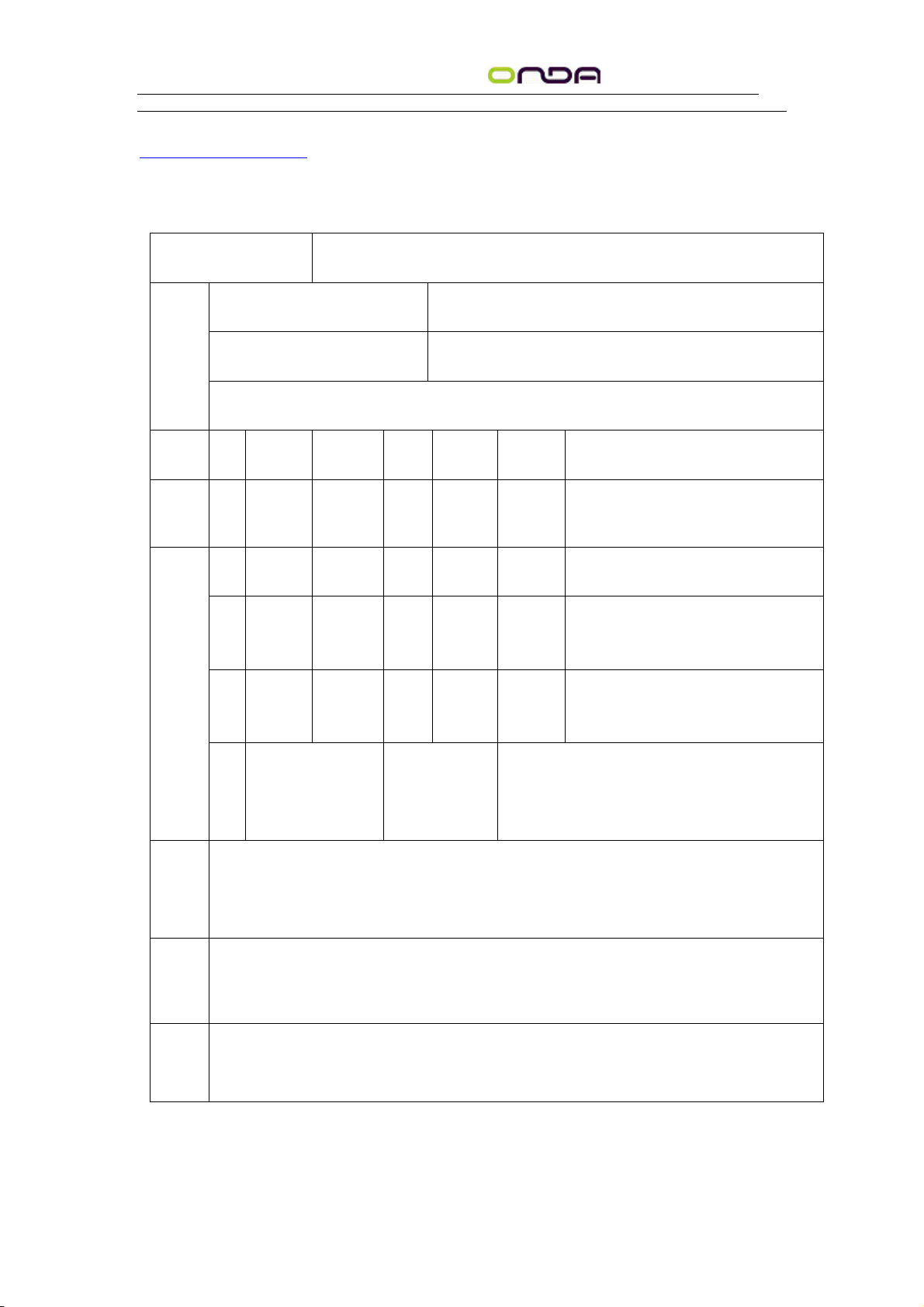
NF4 主板
用户手册
非常感谢您使用昂达主板,如果有什么疑问,请到我们网站上查询:
http://www.onda.cn,您也可以将具体的现象通过 EMAIL 发送到 [email protected],我
们会及时回复给您。
客 户 名 称:
电话:
联络方
式
产品
名称
BIOS
信息
FAX:
地址:
联系人:
E-MAIL:
事
件
描
述
原因
描述
解决
方案
CPU Memory Power
Supply
驱动程序版本
操
作
系
统
VGA Sound Modem
or LAN
Other
56
 Loading...