

Page 1

Uživatelská příručka
Page 2

© Copyright 2016 HP Development Company,
L.P.
Bluetooth je ochrannou známkou, vlastněnou
jejím majitelem a na základě licence
používanou společností HP Inc. Intel, Celeron a
Pentium jsou ochranné známky společnosti
Intel v USA a dalších zemích. Windows je buď
registrovaná ochranná známka, nebo ochranná
známka společnosti Microsoft ve Spojených
státech a/nebo dalších zemích.
Informace uvedené v této příručce se mohou
změnit bez předchozího upozornění. Jediné
záruky na produkty a služby společnosti HP
jsou výslovně uvedeny v prohlášení o záruce,
které je každému z těchto produktů a služeb
přiloženo. Žádná ze zde uvedených informací
nezakládá další záruky. Společnost HP není
zodpovědná za technické nebo redakční chyby
ani za opomenutí vyskytující se v tomto
dokumentu.
První vydání: červenec 2016
Číslo dokumentu: 900120-221
Důležité informace o produktu
Tato příručka popisuje funkce, kterými je
vybavena většina produktů. Některé funkce
nemusí být ve vašem počítači k dispozici.
Některé funkce nejsou dostupné ve všech
edicích nebo verzích systému Windows. Aby
bylo možné využívat všech výhod systému
Windows, mohou systémy vyžadovat
aktualizovaný nebo samostatně zakoupený
hardware, ovladače či aktualizovaný systém
BIOS. Systém Windows 10 se aktualizuje
automaticky; tato funkce je vždy zapnuta.
Mohou být účtovány poplatky poskytovatele
připojení k Internetu a na aktualizace se časem
mohou vztahovat další požadavky.
Podrobnosti naleznete v části
http://www.microsoft.com.
Pro přístup k nejnovějším uživatelským
příručkám nebo příručkám pro váš produkt
přejděte na stránku http://www.hp.com/
supporta vyberte svou zemi. Vyberte položku
Vyhledejte svůj produkt a postupujte podle
pokynů na obrazovce.
Podmínky užívání softwaru
Instalací, kopírováním, stažením nebo jiným
použitím jakéhokoli softwarového produktu
předinstalovaného v tomto počítači se
zavazujete dodržovat ustanovení licenční
smlouvy koncového uživatele HP (EULA).
Nepřijmete-li tyto licenční podmínky, váš
výhradní nápravný prostředek je vrácení celého
nepoužitého produktu (hardwaru a softwaru)
do 14 dnů oproti vrácení peněz, a to podle
zásady pro vrácení peněz prodejce.
S žádostmi o jakékoli další informace či
o vrácení peněz za počítač se obraťte na svého
prodejce.
Page 3

Bezpečnostní upozornění
VAROVÁNÍ! Pro snížení rizika úrazů způsobených teplem, nebo přehřátí počítače, si počítač nepokládejte
přímo na klín a neblokujte ventilační otvory počítače. Počítač používejte pouze na pevném rovném povrchu.
Nedovolte, aby proudění vzduchu bránil jiný pevný povrch, například tiskárna, ani měkký povrch, například
polštáře, silné pokrývky či šaty. Do kontaktu s měkkým povrchem, jako jsou polštáře, silné pokrývky nebo
šaty, ani do kontaktu s kůží nesmí za provozu přijít ani adaptér střídavého proudu. Počítač a adaptér
střídavého proudu splňují limity pro teplotu uživatelům přístupných povrchů, které jsou denovány
v mezinárodním standardu pro bezpečnost zařízení informačních technologií (IEC 60950-1).
VAROVÁNÍ! Pro snížení rizika vážného zranění nebo poškození zařízení neotevírejte kryt skříně žádného
počítače s 1300 W PSU. Pro určení, zda máte PSU 600 W nebo 1300 W si přečtěte štítek na zadní straně
počítače.
iii
Page 4

iv Bezpečnostní upozornění
Page 5

Nastavení kongurace procesoru (pouze vybrané produkty)
DŮLEŽITÉ: Vybrané produkty používají procesor řady Intel® Pentium® N35xx/N37xx nebo řady Celeron®
N28xx/N29xx/N30xx/N31xx a operační systém Windows®. Na těchto modelech neměňte nastavení
kongurace procesoru pomocí nástroje mscong.exe ze 4 nebo 2 procesorů na 1 procesor. Pokud tak
učiníte, nebude možné počítač opětovně spustit. Budete muset obnovit originální nastavení počítače
postupem obnovení nastavení výrobce.
v
Page 6

vi Nastavení kongurace procesoru (pouze vybrané produkty)
Page 7

Obsah
1 Spuštění ....................................................................................................................................................... 1
Navštivte obchod s aplikacemi HP ........................................................................................................................ 1
Nejlepší postupy .................................................................................................................................................... 1
Další zdroje společnosti HP ................................................................................................................................... 2
2 Seznámení s prvky počítače ........................................................................................................................... 4
Zjištění hardwaru ................................................................................................................................................... 4
Zjištění softwaru .................................................................................................................................................... 4
Přední strana .......................................................................................................................................................... 5
Barevné zóny ....................................................................................................................................... 6
Barevné zóny ..................................................................................................................... 6
Pravá strana ........................................................................................................................................................... 7
Zadní strana ........................................................................................................................................................... 9
Spodní strana ....................................................................................................................................................... 11
Štítky .................................................................................................................................................................... 11
3 Připojení k síti ............................................................................................................................................. 13
Připojení k bezdrátové síti ................................................................................................................................... 13
Použití ovládání bezdrátového připojení .......................................................................................... 13
Připojení k síti WLAN ......................................................................................................................... 13
Použití bezdrátových zařízení Bluetooth (pouze vybrané produkty) ............................................... 14
Připojení zařízení Bluetooth ........................................................................................... 14
Připojení ke kabelové síti – místní síť LAN ........................................................................................................... 15
Sdílení dat a jednotek a přístup k softwaru ........................................................................................................ 15
4 Využívání multimediálních funkcí ................................................................................................................. 16
Použití zvukového zařízení .................................................................................................................................. 16
Připojení reproduktorů ...................................................................................................................... 16
Připojení digitálních reproduktorů .................................................................................................... 17
Připojení sluchátek ............................................................................................................................ 17
Připojení mikrofonu ........................................................................................................................... 18
Připojení náhlavní soupravy .............................................................................................................. 18
Používání nastavení zvuku ................................................................................................................ 18
Funkce videa ........................................................................................................................................................ 18
Nalezení a připojení bezdrátových displejů podporujících technologii Miracast (pouze
vybrané produkty) ............................................................................................................................. 19
vii
Page 8

5 Správa napájení ........................................................................................................................................... 20
Aktivace a ukončení režimu spánku a hibernace ................................................................................................ 20
Ruční aktivace a ukončení režimu spánku ........................................................................................ 20
Ruční aktivace a ukončení režimu hibernace (pouze vybrané produkty) ......................................... 20
Nastavení ochrany heslem při probuzení (ukončení režimu spánku nebo hibernace) .................... 21
Vypnutí počítače .................................................................................................................................................. 21
6 Údržba vašeho počítače ............................................................................................................................... 23
Zvyšování výkonu ................................................................................................................................................ 23
Použití Defragmentace disku ............................................................................................................ 23
Použití programu Vyčištění disku ..................................................................................................... 23
Aktualizace programů a ovladačů ....................................................................................................................... 23
Čištění počítače .................................................................................................................................................... 24
Postupy čištění .................................................................................................................................. 24
Čištění boků nebo krytu .................................................................................................. 24
Cestování s počítačem a přeprava ....................................................................................................................... 25
7 Zabezpečení počítače a informací ................................................................................................................. 26
Používání hesel .................................................................................................................................................... 26
Nastavení hesel v systému Windows ................................................................................................ 26
Nastavení hesla v nástroji Setup Utility (BIOS) ................................................................................. 27
Použití softwaru pro zabezpečení přístupu na Internet ..................................................................................... 28
Používání antivirového softwaru ...................................................................................................... 28
Používání softwaru brány rewall .................................................................................................... 28
Instalace aktualizací softwaru ............................................................................................................................ 28
Použití aplikace HP Touchpoint Manager (pouze vybrané produkty) ................................................................. 29
Ochrana vaší bezdrátové sítě .............................................................................................................................. 29
Zálohování softwarových aplikací a informací ................................................................................................... 29
Použití volitelného bezpečnostního kabelu (pouze vybrané produkty) ............................................................. 29
8 Použití nástroje Setup Utility (BIOS) .............................................................................................................. 30
Spuštění nástroje Setup Utility (BIOS) ................................................................................................................. 30
Aktualizace nástroje Setup Utility (BIOS) ............................................................................................................ 30
Určení verze systému BIOS ............................................................................................................... 30
Stažení aktualizace systému BIOS .................................................................................................... 31
9 Použití nástroje HP PC Hardware Diagnostics (UEFI) ........................................................................................ 32
Stažení nástroje HP PC Hardware Diagnostics (UEFI) na zařízení USB ............................................................... 32
viii
Page 9

10 Zálohování, obnovení a zotavení ................................................................................................................. 34
Vytváření médií a záloh pro obnovení ................................................................................................................. 34
Vytvoření médií pro obnovení HP Recovery (pouze vybrané produkty) .......................................... 34
Použití nástrojů systému Windows ..................................................................................................................... 35
Obnovení .............................................................................................................................................................. 36
Obnovení pomocí nástroje HP Recovery Manager ............................................................................ 36
Co potřebujete vědět, než začnete ................................................................................. 36
Obnovení pomocí vyhrazeného oddílu HP Recovery (pouze vybrané produkty) .......... 37
Použití média HP Recovery pro obnovení ....................................................................... 37
Změna pořadí při spouštění počítače ............................................................................. 38
Odstranění vyhrazeného oddílu HP Recovery (pouze vybrané produkty) ..................... 38
11 Technické údaje ......................................................................................................................................... 39
Provozní prostředí ............................................................................................................................................... 39
12 Výboj statické elektřiny ............................................................................................................................. 40
13 Přístupnost ............................................................................................................................................... 41
Podporované technologie usnadnění přístupu ................................................................................................... 41
Kontaktování podpory ......................................................................................................................................... 41
Rejstřík .......................................................................................................................................................... 42
ix
Page 10

x
Page 11

1 Spuštění
Tento počítač je velmi výkonné zařízení, které vám dobře poslouží jak při práci, tak při zábavě. Přečtěte si
informace obsažené v této kapitole, která je věnována doporučeným postupům po instalaci počítače,
možnostem využití zařízení k zábavě a postupům jak nalézt další zdroje HP.
Navštivte obchod s aplikacemi HP
Obchod s aplikacemi HP nabízí široký výběr oblíbených herních, zábavních a hudebních aplikací, aplikací pro
zvýšení produktivity a aplikací, které najdete pouze u HP a které můžete stáhnout na počítač. Nabídka aplikací
je pravidelně aktualizována a obsahuje i speciální nabídky pro oblasti a země. Nezapomeňte pravidelně
kontrolovat nabídku nových aplikací a funkcí v obchodě s aplikacemi HP.
DŮLEŽITÉ: Než budete moci využít obchod s aplikacemi HP, musíte se připojit k Internetu.
Zobrazení a stažení aplikace:
1. Vyberte tlačítko Start a poté vyberte aplikaci Obchod.
– nebo –
Vyberte ikonu Obchod vedle pole pro vyhledávání na hlavním panelu.
2. Vyberte aplikaci, kterou chcete stáhnout, a poté postupujte podle pokynů na obrazovce. Po dokončení
stahování se aplikace zobrazí na obrazovce Všechny aplikace.
Nejlepší postupy
Abyste ze své investice vytěžili co nejvíce, doporučujeme po nastavení a registraci počítače provést následující
kroky:
●
Vytvořením disků pro obnovení zálohujte pevný disk. Viz Zálohování, obnovení a zotavení
na stránce 34.
●
Pokud jste tak ještě neučinili, připojte se k pevné nebo bezdrátové síti. Podrobnosti naleznete v části
Připojení k síti na stránce 13.
●
Seznamte se s dostupným hardwarem a softwarem. Další informace naleznete v tématech Seznámení
s prvky počítače na stránce 4 a Využívání multimediálních funkcí na stránce 16.
●
Aktualizujte antivirový software nebo jej zakupte. Viz Používání antivirového softwaru na stránce 28.
Navštivte obchod s aplikacemi HP 1
Page 12

Další zdroje společnosti HP
Podrobnější informace o produktu, užitečné návody a mnoho dalších informací naleznete pomocí této
tabulky.
Zdroj Obsah
Pokyny k instalaci
Podpora HP
Kontakty podpory HP naleznete na adrese
http://www.hp.com/support.
Příručka bezpečné a pohodlné obsluhy
Přístup k příručce:
▲
Vyberte tlačítko Start, poté vyberte možnosti
Všechny aplikace, Nápověda a podpora společnosti
HP a poté vyberte Dokumentace HP.
– nebo –
▲
Vyberte tlačítko Start, poté vyberte položky Všechny
aplikace, HP a poté Dokumentace HP.
– nebo –
▲
Do pole pro vyhledávání na hlavním panelu napište
text podpora a poté vyberte aplikaci HP Support
Assistant. Vyberte položku Počítač, poté kartu
Specikace a poté položku Uživatelské příručky.
– nebo –
▲
Klikněte na ikonu otazníku na hlavním panelu.
Vyberte položku Počítač, poté kartu Specikace
a poté položku Uživatelské příručky.
– nebo –
▲
Přejděte na stránky http://www.hp.com/ergo.
DŮLEŽITÉ: Abyste získali přístup k nejnovější verzi
uživatelské příručky, musíte se připojit k Internetu.
●
Přehled instalačních pokynů a funkcí počítače
●
Chat online s technikem společnosti HP
●
Telefonní čísla podpory společnosti HP
●
Informace o servisních střediscích společnosti HP
●
Správná instalace pracovní stanice
●
Pokyny pro správné držení těla a pracovní návyky sloužící ke
zvýšení pohodlí a snížení rizika zdravotních potíží.
●
Bezpečnostní informace pro práci s elektrickými a mechanickými
součástmi
Poznámky o předpisech, bezpečnosti a životním prostředí
Přístup k tomuto dokumentu:
▲
Vyberte tlačítko Start, poté vyberte možnosti
Všechny aplikace, Nápověda a podpora společnosti
HP a poté vyberte Dokumentace HP.
– nebo –
▲
Vyberte tlačítko Start, poté vyberte položky Všechny
aplikace, HP a poté Dokumentace HP.
– nebo –
▲
Do pole pro vyhledávání na hlavním panelu napište
text podpora a poté vyberte aplikaci HP Support
Assistant. Vyberte položku Počítač, poté kartu
Specikace a poté položku Uživatelské příručky.
– nebo –
2 Kapitola 1 Spuštění
●
Důležité informace o předpisech, včetně správného postupu při
likvidaci baterie, je-li zapotřebí.
Page 13

Zdroj Obsah
▲
Klikněte na ikonu otazníku na hlavním panelu.
Vyberte položku Počítač, poté kartu Specikace
a poté položku Uživatelské příručky.
Omezená záruka*
Přístup k tomuto dokumentu:
▲
Vyberte tlačítko Start, poté vyberte možnosti
Všechny aplikace, Nápověda a podpora společnosti
HP a poté vyberte Dokumentace HP.
– nebo –
▲
Vyberte tlačítko Start, poté vyberte položky Všechny
aplikace, HP a poté Dokumentace HP.
– nebo –
▲
Do pole pro vyhledávání na hlavním panelu napište
text podpora a poté vyberte aplikaci HP Support
Assistant. Vyberte položku Počítač, poté kartu
Specikace a poté položku Uživatelské příručky.
– nebo –
▲
Klikněte na ikonu otazníku na hlavním panelu.
Vyberte položku Počítač, poté kartu Specikace
a poté položku Uživatelské příručky.
– nebo –
▲
Přejděte na stránky http://www.hp.com/go/
orderdocuments.
DŮLEŽITÉ: Abyste získali přístup k nejnovější verzi
uživatelské příručky, musíte se připojit k Internetu.
●
Konkrétní informace o záruce vztahující se k tomuto počítači
*Omezenou záruku společnosti HP naleznete mezi uživatelskými příručkami ve svém produktu nebo na dodaném disku CD nebo DVD.
V některých zemích nebo oblastech může být součástí balení vytištěná záruka. V zemích nebo oblastech, kde není záruka dodávána
v tištěné formě, můžete požádat o tištěnou verzi na webu http://www.hp.com/go/orderdocuments. U produktů zakoupených v Asii
a Tichomoří můžete napsat na adresu HP, POD, P.O. Box 161, Kitchener Road Post Oice, Singapore 912006. Napište název produktu
a své jméno, telefonní číslo a poštovní adresu.
Další zdroje společnosti HP 3
Page 14

2 Seznámení s prvky počítače
Zjištění hardwaru
Zobrazení seznamu hardwaru nainstalovaného v počítači:
▲
Do pole pro vyhledávání na hlavním panelu zadejte text správce zařízení a vyberte aplikaci
Správce zařízení.
Zobrazí se seznam všech zařízení nainstalovaných v počítači.
Chcete-li získat informace o hardwarových součástech systému a číslo verze systému BIOS, stiskněte klávesy
fn+esc (pouze vybrané produkty).
Zjištění softwaru
Pokud chcete zjistit, jaký software je instalovaný v počítači, proveďte následující:
▲
Vyberte tlačítko Start a potom Všechny aplikace.
– nebo –
Pravým tlačítkem myši klikněte na tlačítko Start a poté vyberte možnost Programy a funkce.
4 Kapitola 2 Seznámení s prvky počítače
Page 15
Přední strana
Součást Popis
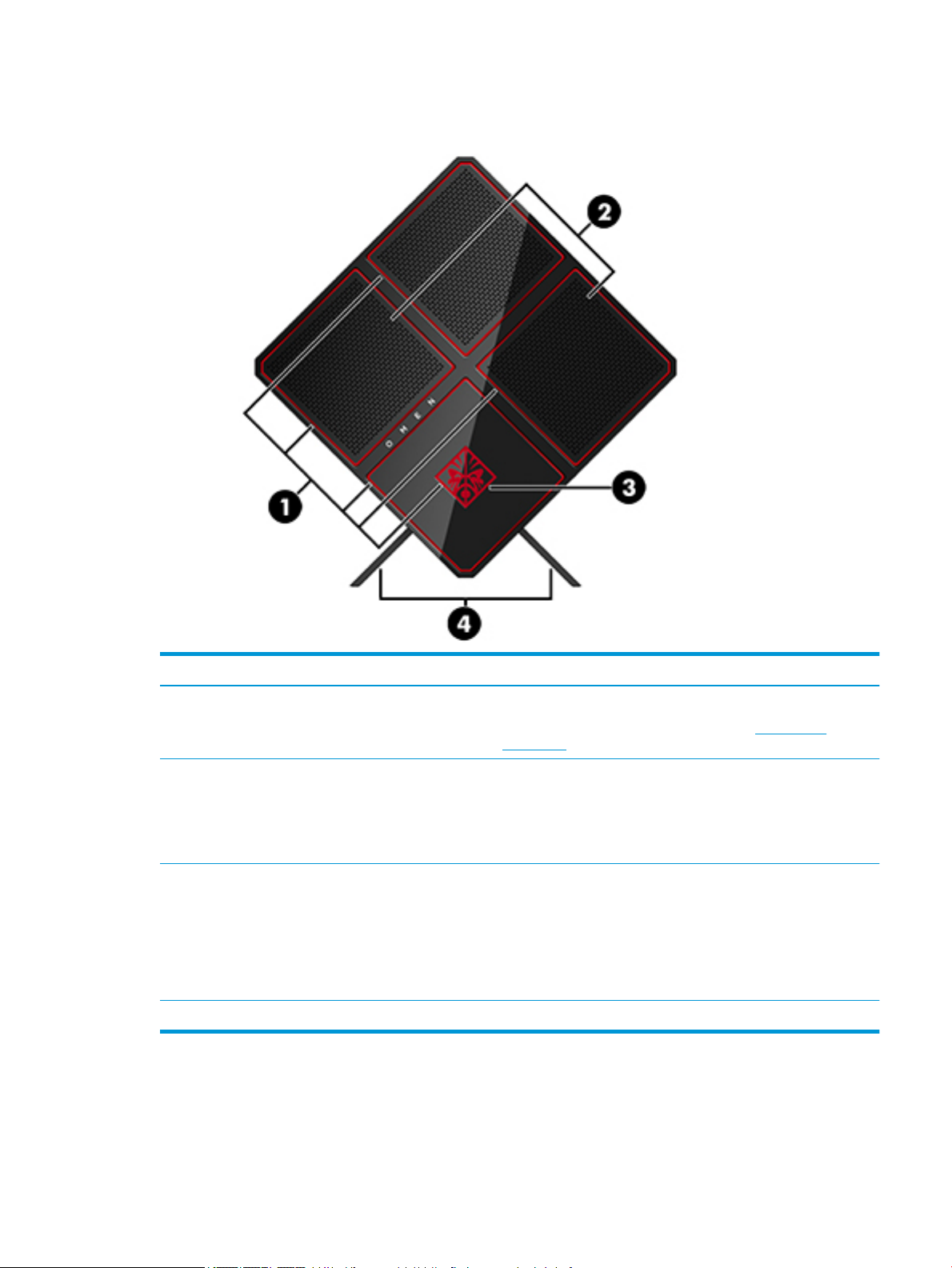
(1) Osvětlené barevné zóny Vytváří na počítači jedinečné světelné efekty.
POZNÁMKA: Další informace naleznete v části Barevné zóny
na stránce 6.
(2) Ventilační otvory (2) Umožňují proudění vzduchu k ochlazení vestavěných součástí.
POZNÁMKA: Z důvodu chlazení vestavěných součástí a zabránění
jejich přehřátí se ventilátor počítače spouští automaticky. Zapínání
a vypínání vestavěného ventilátoru během běžného používání
počítače je tedy normální.
(3) Sada nástrojů (není vyobrazena) Obsahuje francouzský klíč a šrouby, nutné pro instalaci počítačových
komponentů a ventilátorů gracké karty. Sada nástrojů se nachází
pod logem.
VAROVÁNÍ! Pro snížení rizika vážného zranění nebo poškození
zařízení neotevírejte kryt skříně žádného počítače s 1300 W PSU. Pro
určení, zda máte PSU 600 W nebo 1300 W si přečtěte štítek na zadní
straně počítače.
(4) Podstavec Drží počítač ve vzpřímené poloze.
Přední strana 5
Page 16
Barevné zóny
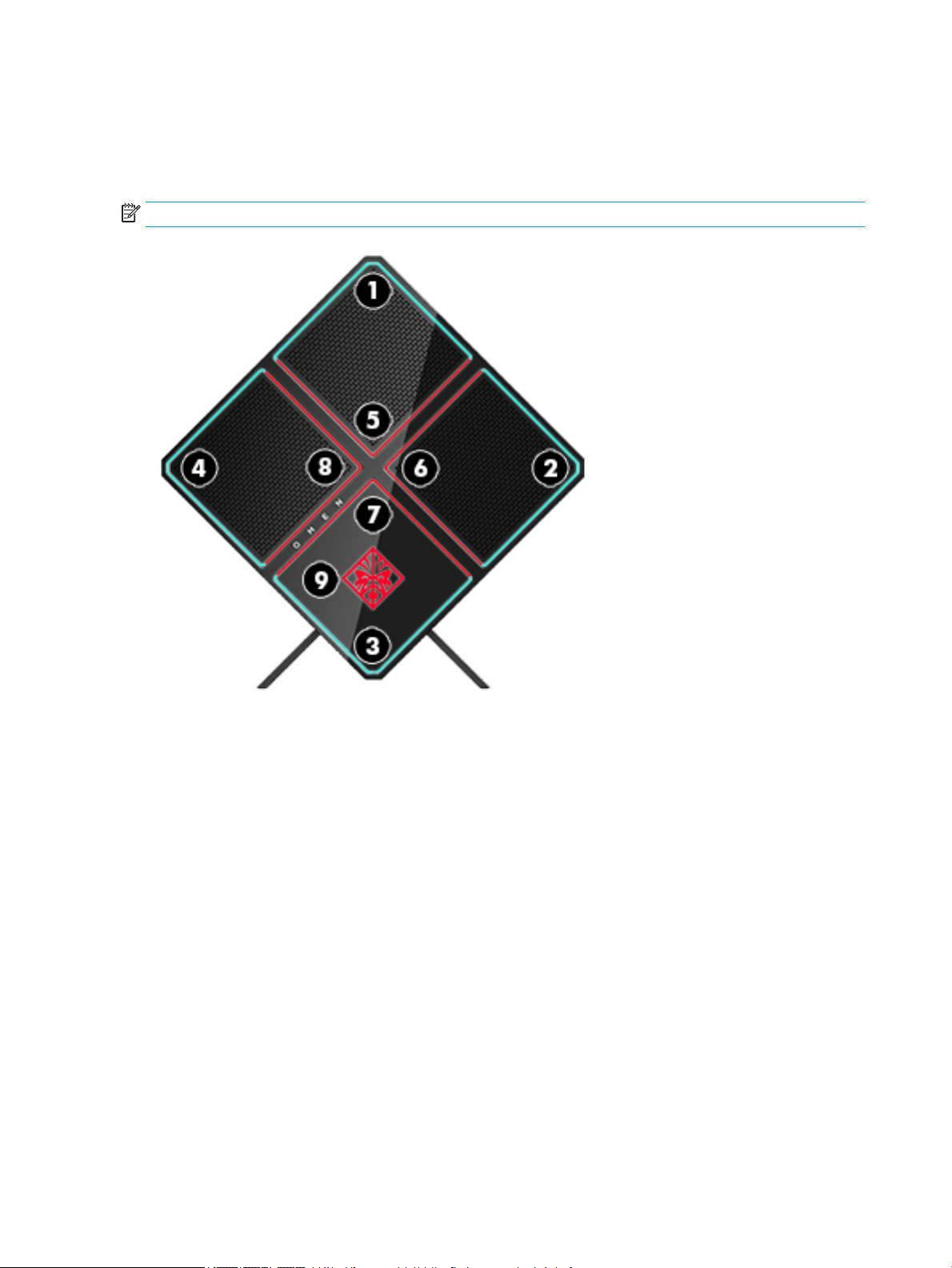
Počítač je vybaven devíti programovatelnými zónami barevných světel, které vám umožňují vytvářet
jedinečné světelné efekty. S utilitou HP OMEN Control můžete přizpůsobit barvy každé zóny nebo skupiny
zón.
POZNÁMKA: Při prvním nastavení počítače jsou všechny zóny osvětleny červeně.
Barevné zóny
V utilitě OMEN Control je pět barevných efekty, které si můžete přizpůsobit:
●
●
●
●
●
Postup otevření utility OMEN Control a přizpůsobení světelných efektů:
▲
Stabilní barva – přizpůsobit osvětlení pro každou z devíti barevných zón.
Barevná show – přizpůsobit dvě až čtyři skupiny barev pro všechny barevné zóny. Po uplynutí
nastaveného časového období budou barvy přecházet od jedné skupiny ke druhé.
Sledování systému – přizpůsobit barevné zóny pro různé funkce počítačového hardwaru (využití CPU,
teplota CPU, využití GPU nebo teplota GPU).
Audio show – blikající jas, odpovídající frekvenci zvukového výstupu.
Vypnuto – všechny barevné zóny jsou vypnuté.
Vyberte tlačítko Start, vyberte položky Všechny aplikace a potom vyberte položku OMEN Control.
6 Kapitola 2 Seznámení s prvky počítače
Page 17
Pravá strana
Součást Popis
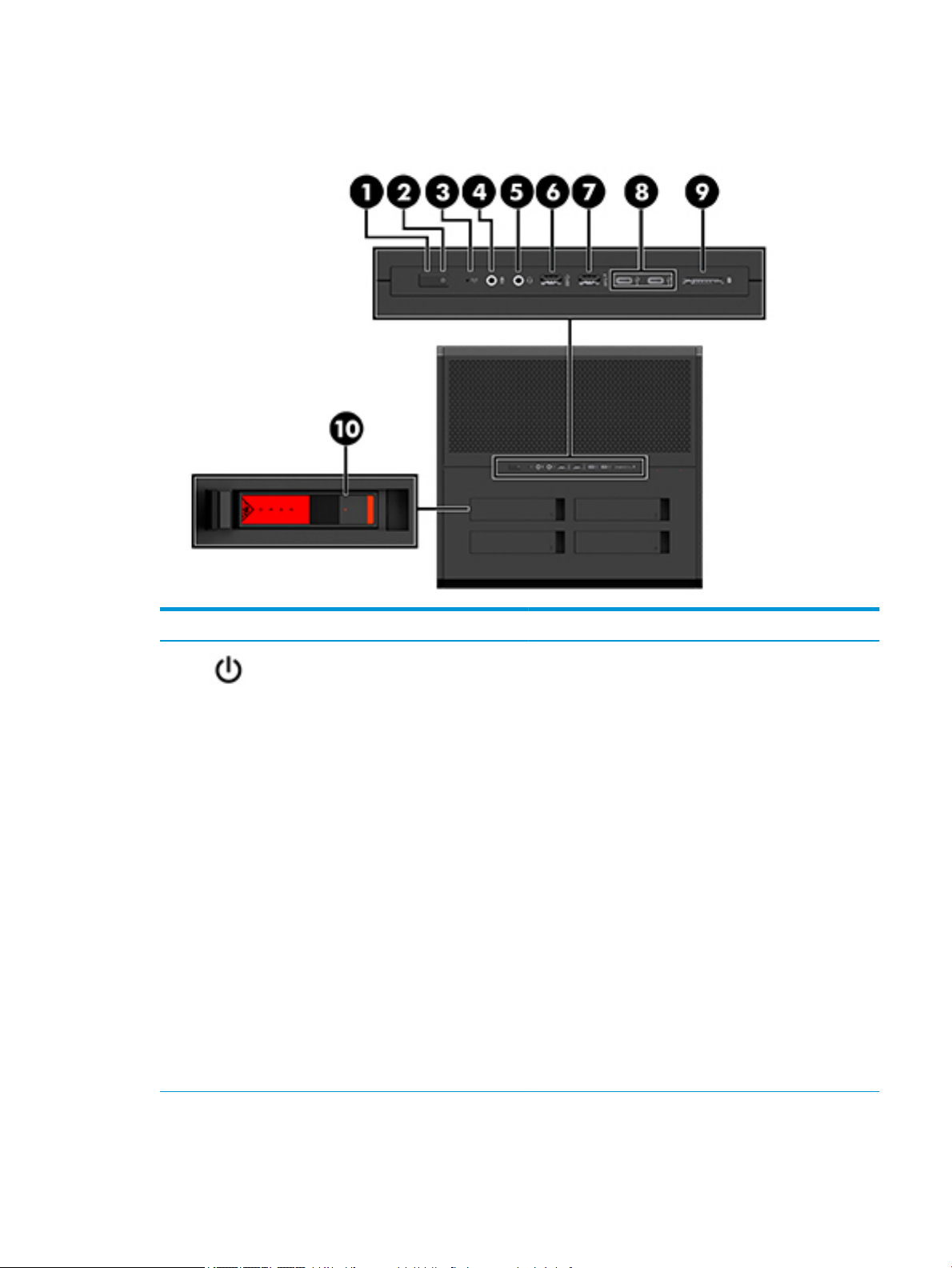
(1) Tlačítko napájení
●
●
●
●
UPOZORNĚNÍ: Pokud stisknete a přidržíte tlačítko napájení,
přijdete o neuložená data.
Pokud počítač přestane reagovat a funkce vypnutí systému
nepracují, vypněte počítač přidržením tlačítka napájení po dobu
alespoň 5 sekund.
Další informace o nastavení napájení lze zobrazit v nabídce
Možnosti napájení.
▲
Pokud je počítač vypnutý, stisknutím tlačítka počítač
zapnete.
Pokud je počítač zapnutý, zahájíte krátkým stiskem
tlačítka přechod do režimu spánku.
Pokud je počítač v režimu spánku, krátkým stisknutím
tlačítka tento režim ukončíte.
Pokud je počítač v režimu hibernace, krátkým stisknutím
tlačítka tento režim ukončíte.
Do pole pro vyhledávání na hlavním panelu zadejte
napájení a poté vyberte Nastavení napájení a režimu
spánku.
– nebo –
Pravým tlačítkem myši klikněte na tlačítko Start a poté
vyberte položku Možnosti napájení.
(2) Indikátor napájení
●
Svítí: Počítač je zapnutý.
Pravá strana 7
Page 18
Součást Popis
●
●
Bliká: Počítač se nachází v režimu spánku, což je režim
úspory energie. Počítač vypne napájení displeje a dalších
nepotřebných součástí.
Nesvítí: Počítač je vypnutý nebo v režimu hibernace.
Hibernace je úsporný režim, při němž je spotřebováváno
nejméně energie.
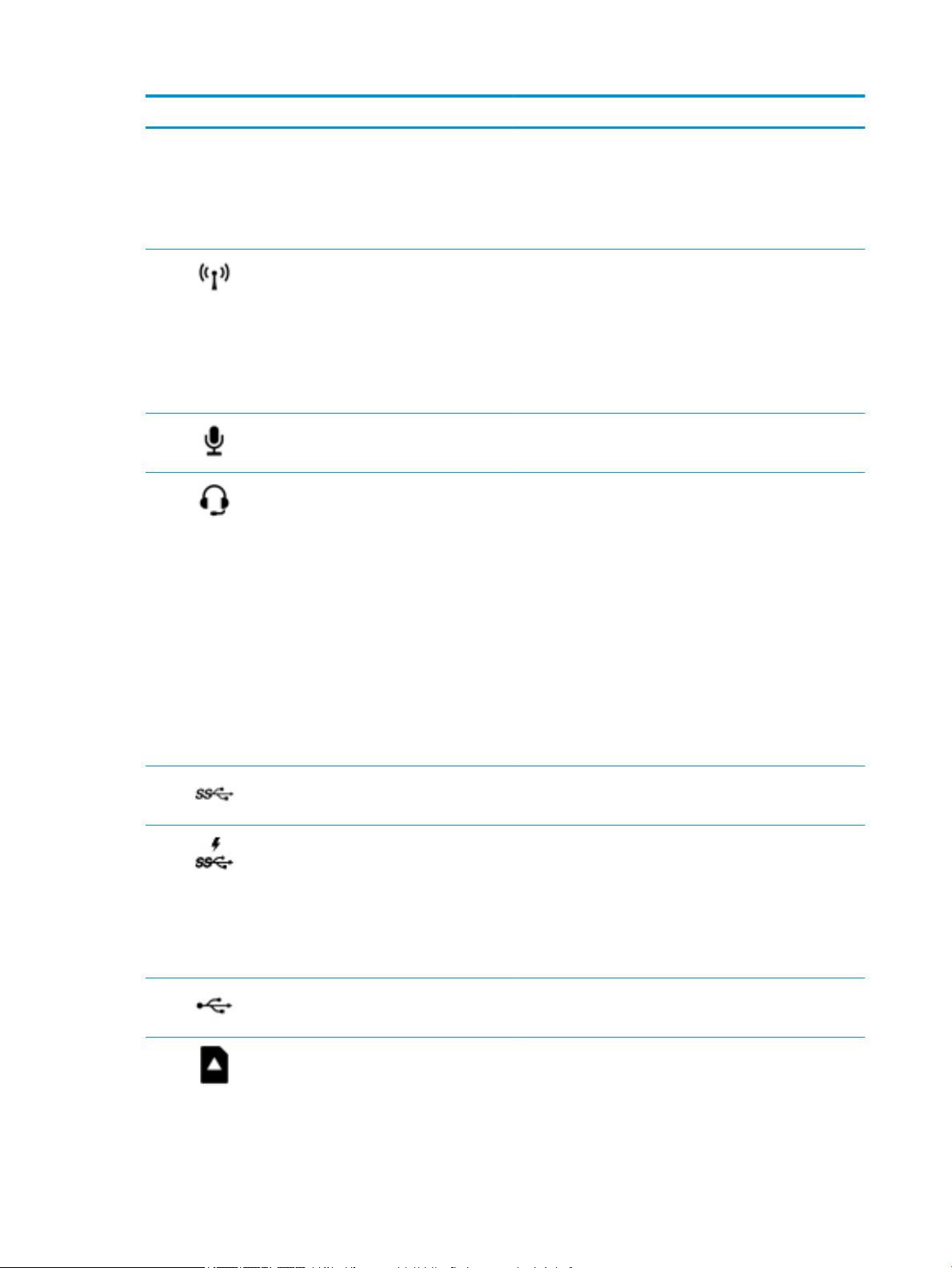
(3) Kontrolka bezdrátového připojení
(4) Konektor zvukového vstupu (pro mikrofon) Slouží k připojení mikrofonu doplňkové náhlavní soupravy,
(5) Kombinovaný konektor zvukového výstupu (pro
sluchátka) / zvukového vstupu (pro mikrofon)
●
Svítí (bílá): Je zapnuto integrované bezdrátové zařízení,
například zařízení pro bezdrátovou místní síť (WLAN) a/
nebo zařízení Bluetooth®.
●
Nesvítí: Všechna integrovaná bezdrátová zařízení jsou
vypnuta.
POZNÁMKA: U některých produktů svítí kontrolka
bezdrátového připojení oranžově v případě, že jsou vypnuta
všechna bezdrátová zařízení.
stereofonního nebo monaurálního mikrofonu.
Slouží k připojení volitelných aktivních stereofonních
reproduktorů, sluchátek, špuntů (sluchátek), náhlavní soupravy
nebo audiokabelu televize. Lze jím připojit i volitelný mikrofon
náhlavní soupravy. Tento konektor nepodporuje volitelné
samostatné mikrofony.
VAROVÁNÍ! Aby nedošlo k poškození sluchu, před nasazením
sluchátek, špuntů (sluchátek) nebo náhlavní soupravy snižte
hlasitost. Další informace o bezpečnosti naleznete
v Poznámkách o předpisech, bezpečnosti a životním prostředí.
Přístup k příručce:
▲
Vyberte tlačítko Start, poté vyberte možnosti Všechny
aplikace, Nápověda a podpora společnosti HP a poté
vyberte Dokumentace HP.
POZNÁMKA: Pokud je ke konektoru připojeno externí zařízení,
reproduktory počítače jsou vypnuty.
(6) Port USB 3.0 Připojuje volitelné zařízení USB, jako je klávesnice, myš, externí
(7) Nabíjecí (napájený) port USB 3.0 Připojuje volitelné zařízení USB, jako je klávesnice, myš, externí
(8) Porty USB typu C (2) Připojte zařízení USB s konektorem Type-C.
(9) Čtečka paměťových karet Slouží ke čtení volitelných paměťových karet, na kterých lze
8 Kapitola 2 Seznámení s prvky počítače
jednotka, tiskárna, skener nebo rozbočovač USB.
jednotka, tiskárna, skener nebo rozbočovač USB. Standardní
porty USB nenapájí všechna zařízení USB nebo je napájí slabým
proudem. Některá zařízení USB vyžadují napájení a je třeba pro
ně použít napájený port USB.
POZNÁMKA: Nabíjecí porty USB mohou také nabíjet některé
modely mobilních telefonů a přehrávačů MP3, a to i v případě, že
je počítač vypnut.
ukládat, spravovat a sdílet informace a přistupovat k nim.
Vložení karty:
Page 19
Součást Popis
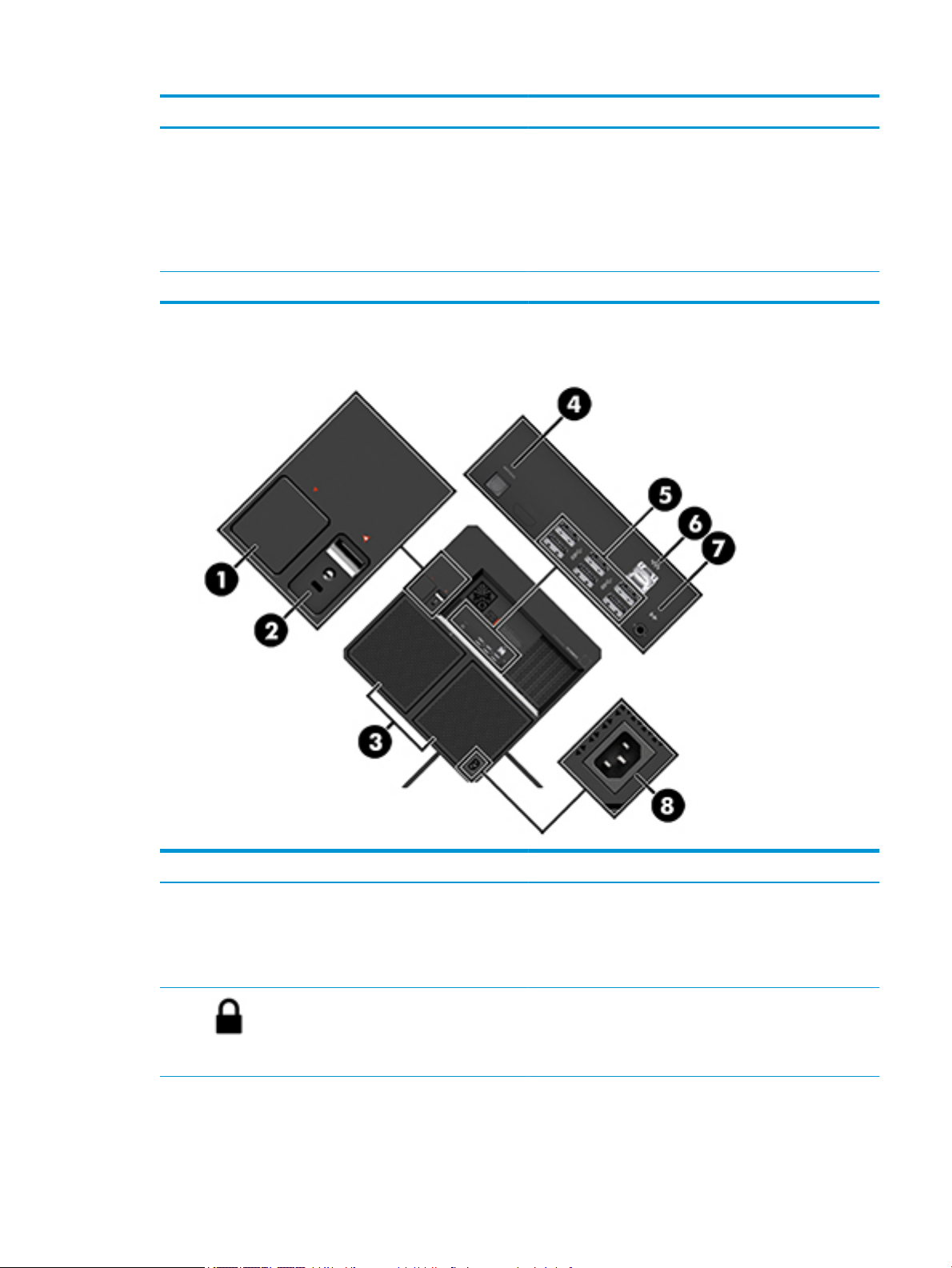
(10) Zámek pevného disku Zamyká servisním kryt pevného disku.
Zadní strana
1. Uchopte kartu štítkem nahoru a konektory směrem
k počítači.
2. Vsuňte kartu do čtečky paměťových karet a zatlačte na ni,
dokud zcela nezapadne.
Odebrání karty:
▲
Zatlačte na kartu a vyjměte ji ze čtečky paměťových karet.
Součást Popis
(1) Západka pro uvolnění postranního panelu Uvolňuje boční panel.
VAROVÁNÍ! Pro snížení rizika vážného zranění nebo poškození
zařízení neotevírejte kryt skříně žádného počítače s 1300 W
PSU. Pro určení, zda máte PSU 600 W nebo 1300 W si přečtěte
štítek na zadní straně počítače.
(2) Zásuvka pro bezpečnostní kabel Slouží k připojení volitelného bezpečnostního kabelu k počítači.
POZNÁMKA: Tento bezpečnostní kabel slouží jako odrazující
prvek; neoprávněnému použití nebo krádeži počítače však zcela
zabránit nedokáže.
(3) Ventilační otvory (2) Umožňují proudění vzduchu k ochlazení vestavěných součástí.
Zadní strana 9
Page 20
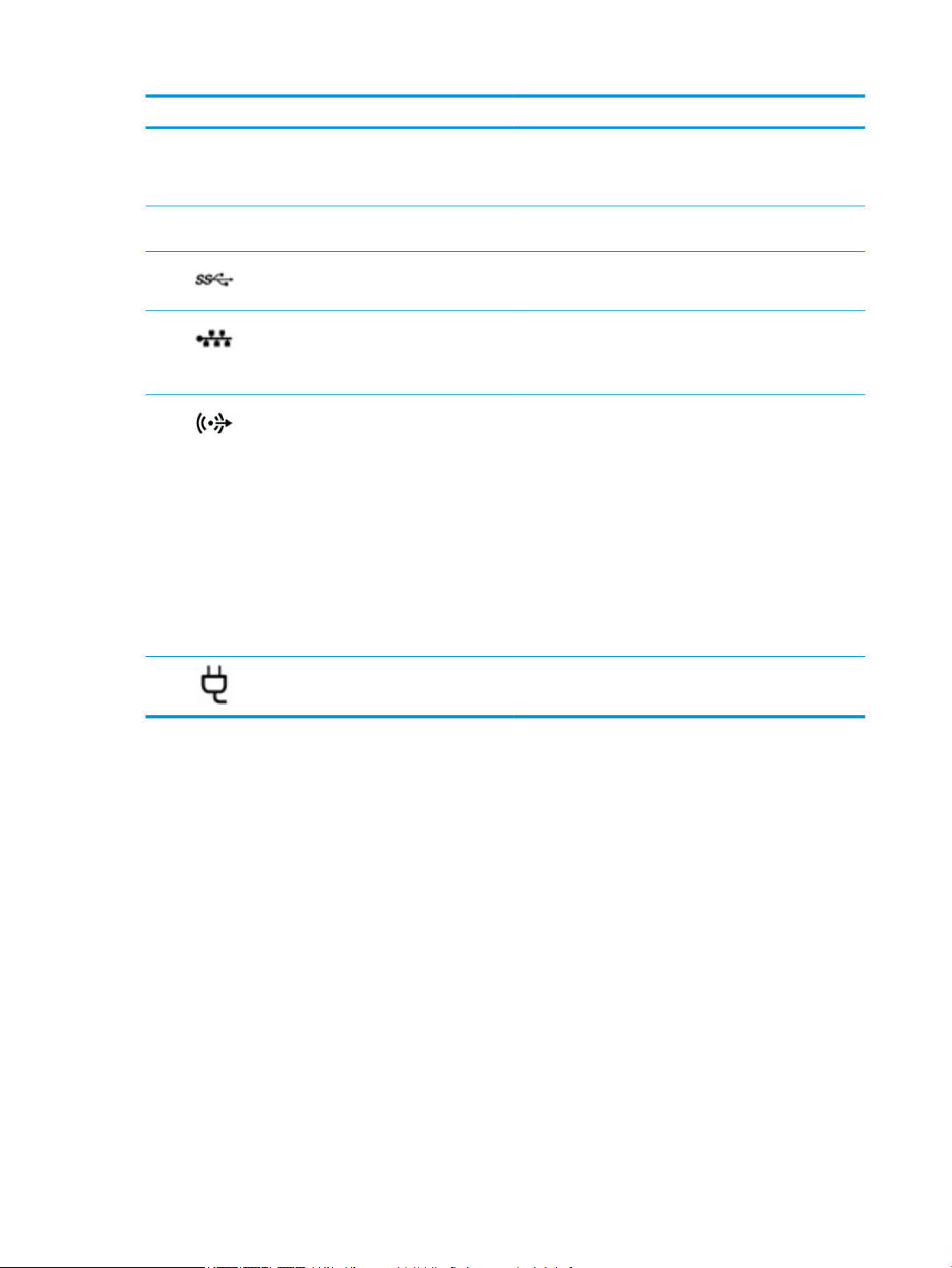
Součást Popis
POZNÁMKA: Z důvodu chlazení vestavěných součástí
a zabránění jejich přehřátí se ventilátor počítače spouští
automaticky. Zapínání a vypínání vestavěného ventilátoru
během běžného používání počítače je tedy normální.
(4) Konektor optického výstupu Slouží k připojení digitálních reproduktorů (prodávaných
samostatně).
(5) Porty USB 3.0 (6) Slouží k připojení volitelných zařízení USB, jako je klávesnice,
myš, externí jednotka, tiskárna, skener nebo rozbočovač USB.
(6) Konektor RJ-45 (síťový) / kontrolky Slouží k připojení síťového kabelu.
●
Bílá: Síť je připojena.
●
Oranžová: Připojení k síti je aktivní.
(7) Konektor zvukového výstupu (pro sluchátka) Slouží k připojení volitelných aktivních stereofonních
reproduktorů, sluchátek, špuntů (sluchátek), náhlavní soupravy
nebo audiokabelu televize.
VAROVÁNÍ! Aby nedošlo k poškození sluchu, snižte před
připojením sluchátek,špuntů (sluchátek) nebo náhlavní
soupravy hlasitost. Další informace o bezpečnosti naleznete
v Poznámkách o předpisech, bezpečnosti a životním prostředí.
Přístup k příručce:
▲
Vyberte tlačítko Start, poté vyberte možnosti Všechny
aplikace, Nápověda a podpora společnosti HP a poté
vyberte Dokumentace HP.
POZNÁMKA: Pokud ke konektoru sluchátek připojíte zařízení,
reproduktory počítače budou deaktivovány.
(8) Konektor napájení Připojuje napájecího kabel střídavého proudu
10 Kapitola 2 Seznámení s prvky počítače
Page 21
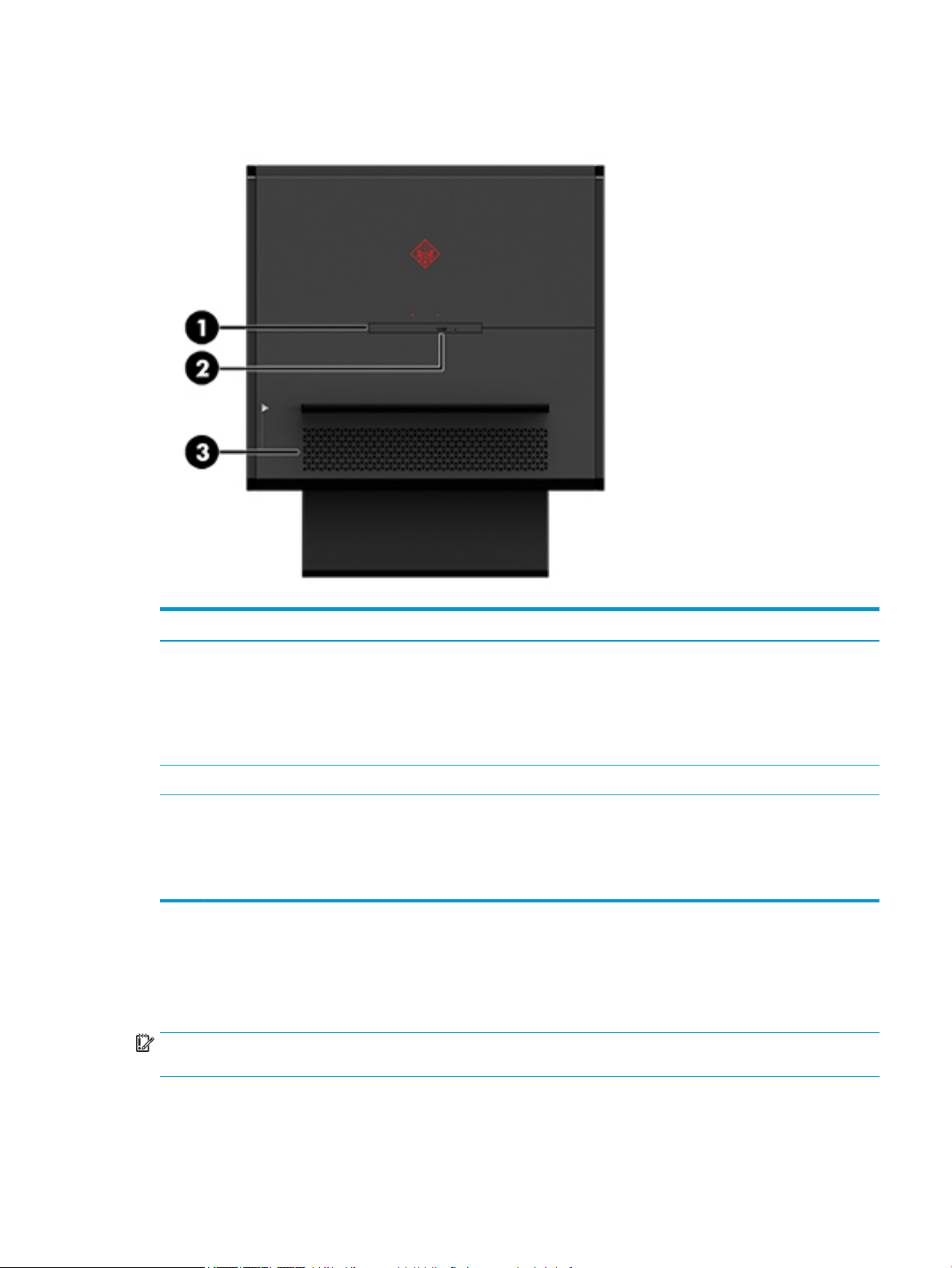
Spodní strana
Štítky
Součást Popis
(1) Optická jednotka V závislosti na modelu počítače čte optické disky nebo čte
a zapisuje optické disky.
POZNÁMKA: Informace o kompatibilitě disku získáte tak, že do
pole pro vyhledávání na hlavním panelu zadáte nápověda,
vyberete Nápověda a podpora a potom do pole pro vyhledávání
zadáte kompatibilita disku.
(2) Tlačítko pro vysunutí optické jednotky Uvolňuje zásobník optické diskové jednotky.
(3) Větrací otvor Umožňuje proudění vzduchu k ochlazení vestavěných součástí.
POZNÁMKA: Z důvodu chlazení vestavěných součástí
a zabránění jejich přehřátí se ventilátor počítače spouští
automaticky. Zapínání a vypínání vestavěného ventilátoru
během normálního používání počítače je tedy normální.
Štítky na počítači poskytují informace, které jsou vhodné pro řešení potíží se systémem nebo k zajištění
kompatibility počítače na cestách do zahraničí.
DŮLEŽITÉ: Zkontrolujte, zda na následujících místech pro štítky najdete štítky popsané v této části: na
spodní straně počítače, na straně počítače nebo na zadní straně počítače.
●
Servisní štítek – obsahuje důležité informace identikující váš počítač. Pokud budete kontaktovat
podporu, pravděpodobně budete požádáni, abyste uvedli sériové číslo a možná i číslo produktu a číslo
modelu. Před tím, než budete kontaktovat podporu, vyhledejte tato čísla.
Spodní strana 11
Page 22
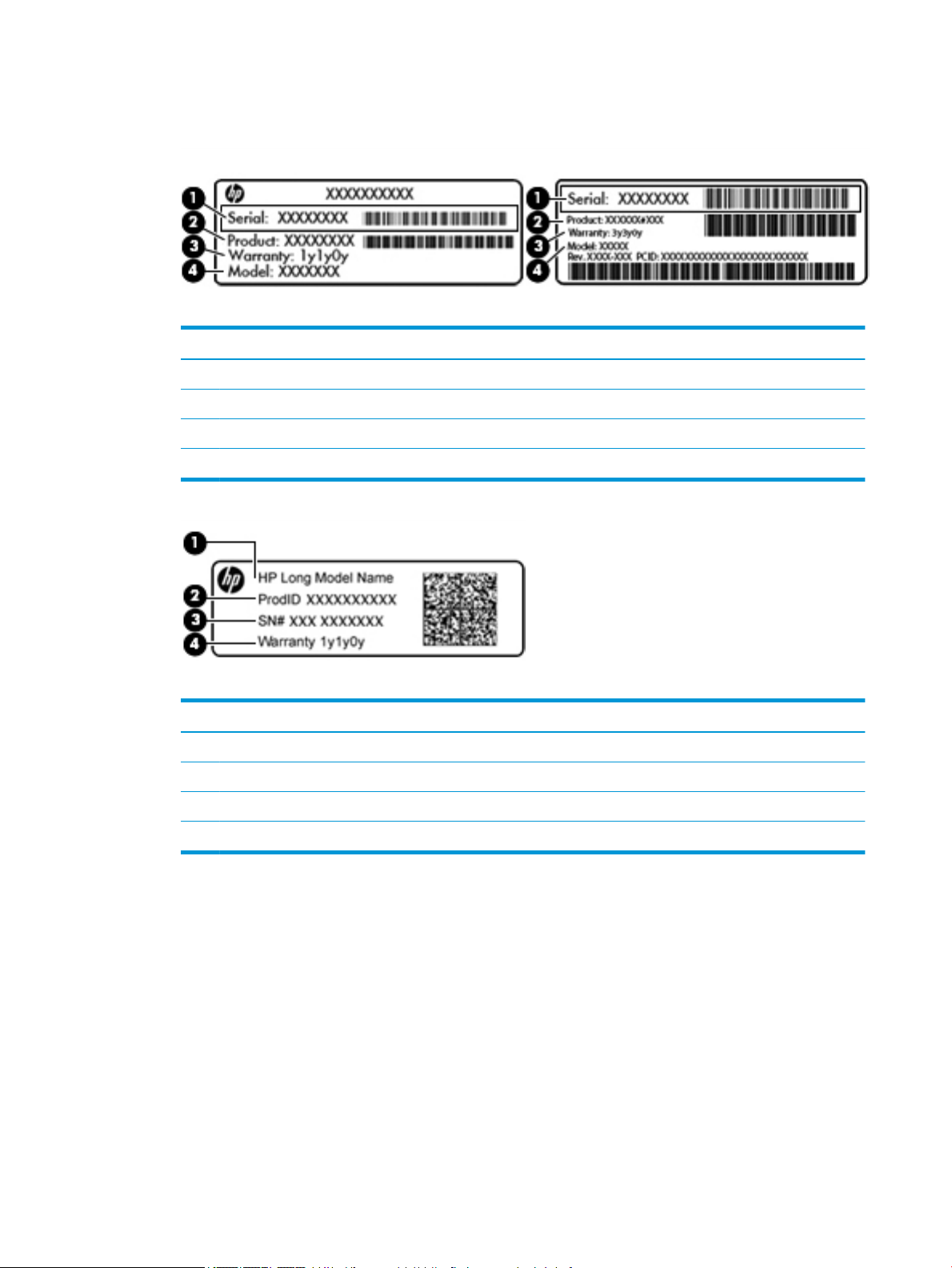
Servisní štítky budou vypadat jako jeden z níže uvedených příkladů. Postupujte podle ilustrace, která
nejpřesněji odpovídá servisnímu štítku na vašem počítači.
Součást
(1) Sériové číslo
(2) Číslo produktu
(3) Záruční lhůta
(4) Číslo modelu (pouze vybrané produkty)
Součást
(1) Název modelu (pouze vybrané produkty)
(2) Číslo produktu
(3) Sériové číslo
(4) Záruční lhůta
●
Štítek nebo štítky se směrnicemi – obsahují informace o směrnicích souvisejících s počítačem.
●
Štítek nebo štítky certikace bezdrátové komunikace – obsahují informace o volitelných bezdrátových
zařízeních a označení působnosti vyžadované v některých zemích nebo oblastech, v nichž byla zařízení
schválena pro použití.
12 Kapitola 2 Seznámení s prvky počítače
Page 23

3 Připojení k síti
S použitím počítače a kabelového nebo bezdrátového připojení můžete zkoumat celý svět a přistupovat k
informacím z milionů stránek. V této kapitole jsou uvedeny užitečné informace týkající se připojení
k Internetu.
Připojení k bezdrátové síti
Váš počítač může být vybaven některým z následujících bezdrátových zařízení:
●
Zařízení WLAN – připojuje počítač k bezdrátové místní síti (běžně se označuje jako síť Wi-Fi, bezdrátová
síť LAN nebo WLAN) v kancelářích, v domácnosti a na veřejných místech, jako jsou letiště, restaurace,
kavárny, hotely a univerzity. V síti WLAN komunikuje mobilní bezdrátové zařízení počítače
s bezdrátovým směrovačem nebo přístupovým bodem bezdrátového připojení.
●
Zařízení Bluetooth® – vytváří osobní síť (PAN), jejíž pomocí se připojuje k ostatním zařízením
kompatibilním s technologií Bluetooth, jako jsou počítače, telefony, tiskárny, náhlavní soupravy,
reproduktory a fotoaparáty. V síti PAN každé zařízení komunikuje přímo s ostatními zařízeními a zařízení
musí být v relativní blízkosti – obvykle do 10 metrů.
Další informace o bezdrátové technologii, Internetu a síťovém připojení naleznete v aplikaci Začněte.
▲
Vyberte tlačítko Start a poté vyberte aplikaci Začněte.
Použití ovládání bezdrátového připojení
Systém Windows nabízí Centrum síťových připojení a sdílení, které umožňuje nastavit bezdrátové připojení
nebo síť, připojenou k bezdrátové síti, a diagnostiku a opravu potíží se sítí.
Používání ovládacích prvků operačního systému:
1. Do pole pro vyhledávání na hlavním panelu napište text ovládací panel a potom vyberte položku
Ovládací panely.
2. Vybere položku Síť a Internet a poté Centrum síťových připojení a sdílení.
Připojení k síti WLAN
POZNÁMKA: Chcete-li se doma připojit k Internetu, je třeba mít založen účet u poskytovatele služeb sítě
Internet (ISP). Pokud si chcete zakoupit služby Internetu a modem, kontaktujte místního poskytovatele služeb
připojení k síti Internet. Ten vám pomůže s nastavením modemu, instalací síťového kabelu pro připojení
bezdrátového směrovače k modemu i s ověřením funkčnosti služby připojení k Internetu.
Připojení k bezdrátové síti 13
Page 24

Pro připojení k některé síti WLAN postupujte následujícím způsobem:
1. Ujistěte se, že zařízení sítě WLAN je zapnuto.
2. Na hlavním panelu vyberte ikonu stavu sítě, a poté se připojte k jedné z dostupných sítí.
Pokud je síť WLAN zabezpečená, budete vyzváni k zadání bezpečnostního kódu. Zadejte kód a poté
dokončete připojení výběrem položky Další.
POZNÁMKA: Nejsou-li v seznamu uvedeny žádné sítě WLAN, může to být tím, že jste mimo dosah
bezdrátového směrovače či přístupového bodu.
POZNÁMKA: Pokud nevidíte síť WLAN, ke které se chcete připojit, pravým tlačítkem myši klikněte na
hlavním panelu na ikonu stavu sítě a vyberte položku Otevřít Centrum síťových připojení a sdílení.
Vyberte položku Nastavit nové připojení nebo síť. Zobrazí se seznam možností, pomocí nichž lze ručně
vyhledat síť a připojit se k ní nebo vytvořit nové síťové připojení.
3. Při připojování postupujte podle pokynů na obrazovce.
Po uskutečnění připojení vyberte ikonu stavu sítě na pravé straně hlavního panelu a ověřte si název a stav
připojení.
POZNÁMKA: Funkční dosah (vzdálenost, kterou může bezdrátový signál urazit) závisí na implementaci sítě
WLAN, výrobci směrovače a rušení od ostatních elektronických zařízení nebo bariér, jako jsou zdi a podlahy.
Použití bezdrátových zařízení Bluetooth (pouze vybrané produkty)
Zařízení Bluetooth poskytuje bezdrátovou komunikaci na krátkou vzdálenost, která nahrazuje spojení
kabelem, jenž se tradičně používá ke spojení elektronických zařízení, jako jsou:
●
počítače (stolní počítač, notebook)
●
telefony (mobilní, bezdrátové, chytré telefony)
●
zobrazovací zařízení (tiskárna, fotoaparát)
●
zvuková zařízení (náhlavní souprava, reproduktory)
●
myš
●
externí klávesnice
Zařízení Bluetooth podporují vytvoření spojení peer-to-peer a umožňují uživateli vytvořit osobní síť (PAN)
mezi zařízeními Bluetooth.
Informace o konguraci a používání zařízení Bluetooth naleznete v aplikaci Začněte.
▲
Vyberte tlačítko Start a poté vyberte aplikaci Začněte.
Připojení zařízení Bluetooth
Než budete moci používat zařízení Bluetooth, musíte navázat připojení Bluetooth:
1. Do pole pro vyhledávání na hlavním panelu zadejte text bluetooth a poté vyberte možnost Nastavení
Bluetooth
.
2. Pokud již zařízení Bluetooth nejsou zapnutá, zapněte je.
3. Vyberte vaše zařízení ze seznamu a postupujte podle pokynů na obrazovce.
POZNÁMKA: Pokud zařízení vyžaduje ověření, zobrazí se kód párování. Na zařízení, které přidáváte,
postupujte podle pokynů na obrazovce a zkontrolujte, že kód na vašem zařízení se shoduje s párovacím
kódem. Další informace naleznete v dokumentaci poskytnuté se zařízením.
14 Kapitola 3 Připojení k síti
Page 25
POZNÁMKA: Pokud není vaše zařízení v seznamu, zkontrolujte, že je na tomto zařízení zapnuto připojení
Bluetooth. Některá zařízení mohou mít další požadavky; informace naleznete v dokumentaci dodané se
zařízením.
Připojení ke kabelové síti – místní síť LAN
Chcete-li připojit počítač přímo k domácímu nebo remnímu směrovači (a nevyužít tak bezdrátového
připojení), použijte konektor sítě LAN.
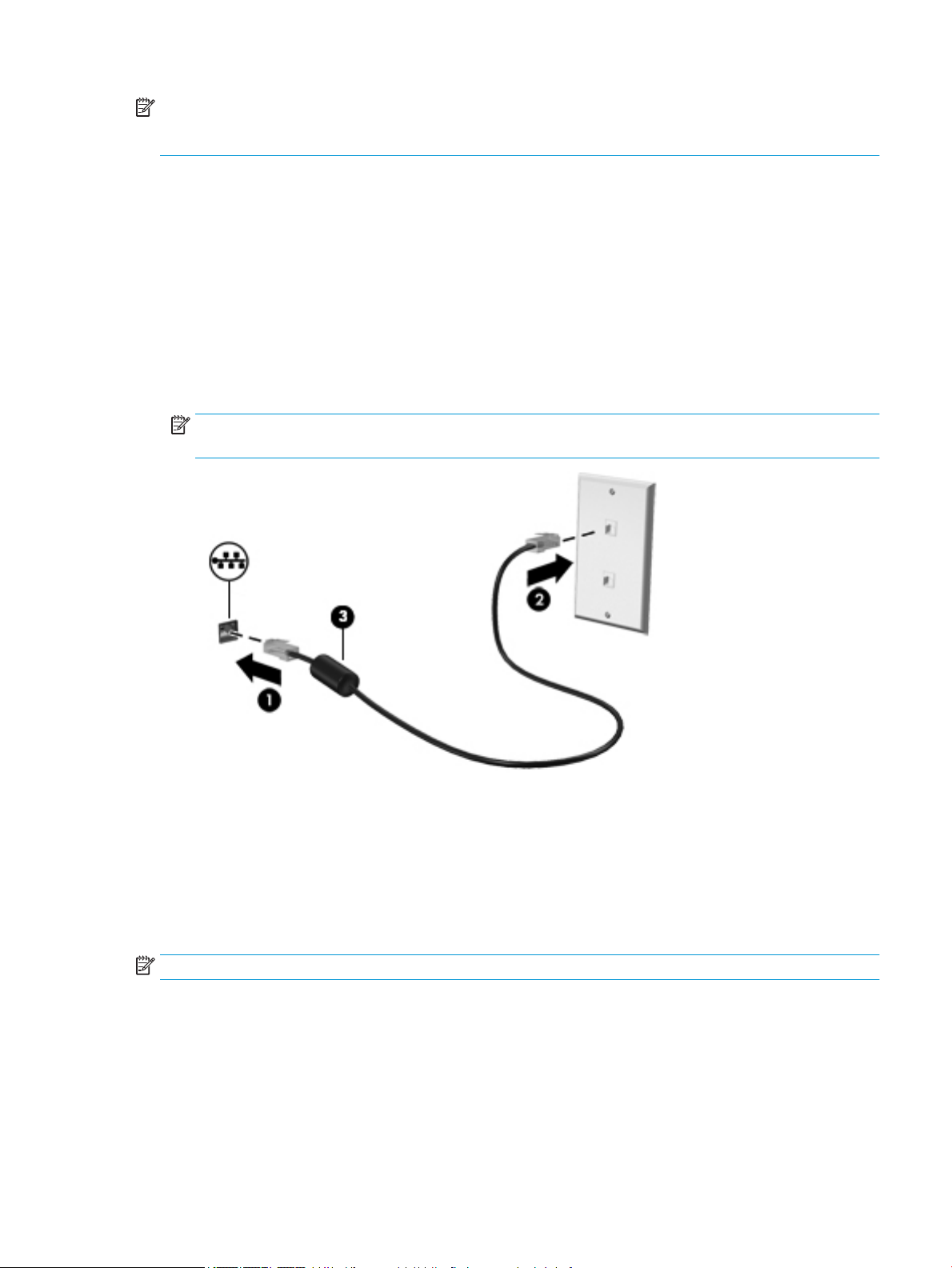
Připojení k síti LAN vyžaduje síťový kabel s 8kolíkovým konektorem RJ-45 a zásuvku pro síť nebo volitelnou
dokovací stanici nebo rozšiřující port, pokud není na počítači žádná zásuvka RJ-45.
Postup připojení síťového kabelu:
1. Zapojte síťový kabel do síťové zásuvky (1) počítače.
2. Zapojte opačný konec síťového kabelu do zásuvky rozvodu sítě LAN (2) nebo do směrovače.
POZNÁMKA: Pokud je síťový kabel vybaven obvodem pro potlačení rušení (3), který chrání proti rušení
televizním a rádiovým signálem, připojte konec kabelu s tímto obvodem k počítači.
Sdílení dat a jednotek a přístup k softwaru
Když je počítač připojen k síti, můžete kromě dat uložených v počítači využívat i data jiných uživatelů.
Počítače připojené k síti mohou sdílet software a data mezi sebou navzájem.
Další informace o sdílení souborů, složek nebo jednotek naleznete v aplikaci Začněte.
▲
Vyberte tlačítko Start a poté vyberte aplikaci Začněte.
POZNÁMKA: Pokud je disk, jako například lm nebo hra na DVD, chráněn proti kopírování, nelze jej sdílet.
Připojení ke kabelové síti – místní síť LAN 15
Page 26

4 Využívání multimediálních funkcí
Počítač HP můžete využívat jako zábavní centrum – můžete komunikovat pomocí kamery, přehrávat hudbu
a stahovat a sledovat lmy. Nebo, pokud chcete svůj počítač změnit v ještě výkonnější centrum zábavy,
připojte k němu externí zařízení, jako je monitor, projektor, televizor, reproduktory nebo sluchátka.
Použití zvukového zařízení
Počítač (nebo vybrané produkty využívající externí optickou jednotku) umožňuje přehrávání hudebních disků
CD, stahování a poslouchání hudby, přehrávání zvukových stop z Internetu (včetně rozhlasu), nahrávání zvuku
a mixování zvuku a videa za účelem vytvoření multimediálního souboru. Kvalitu zvukové reprodukce můžete
navýšit připojením externího zvukového zařízení, například sluchátek nebo reproduktorů.
Připojení reproduktorů
Kabelové reproduktory můžete k počítači připojit prostřednictvím portu USB nebo kombinovaného
výstupního konektoru (pro sluchátka)/vstupního zvukového konektoru (pro mikrofon). Digitální reproduktory
také můžete připojit prostřednictvím optického výstupního konektor na svém počítači.
Bezdrátové reproduktory k počítači připojte podle pokynů výrobce zařízení. Před připojením reproduktorů
snižte nastavení hlasitosti.
16 Kapitola 4 Využívání multimediálních funkcí
Page 27
Připojení digitálních reproduktorů
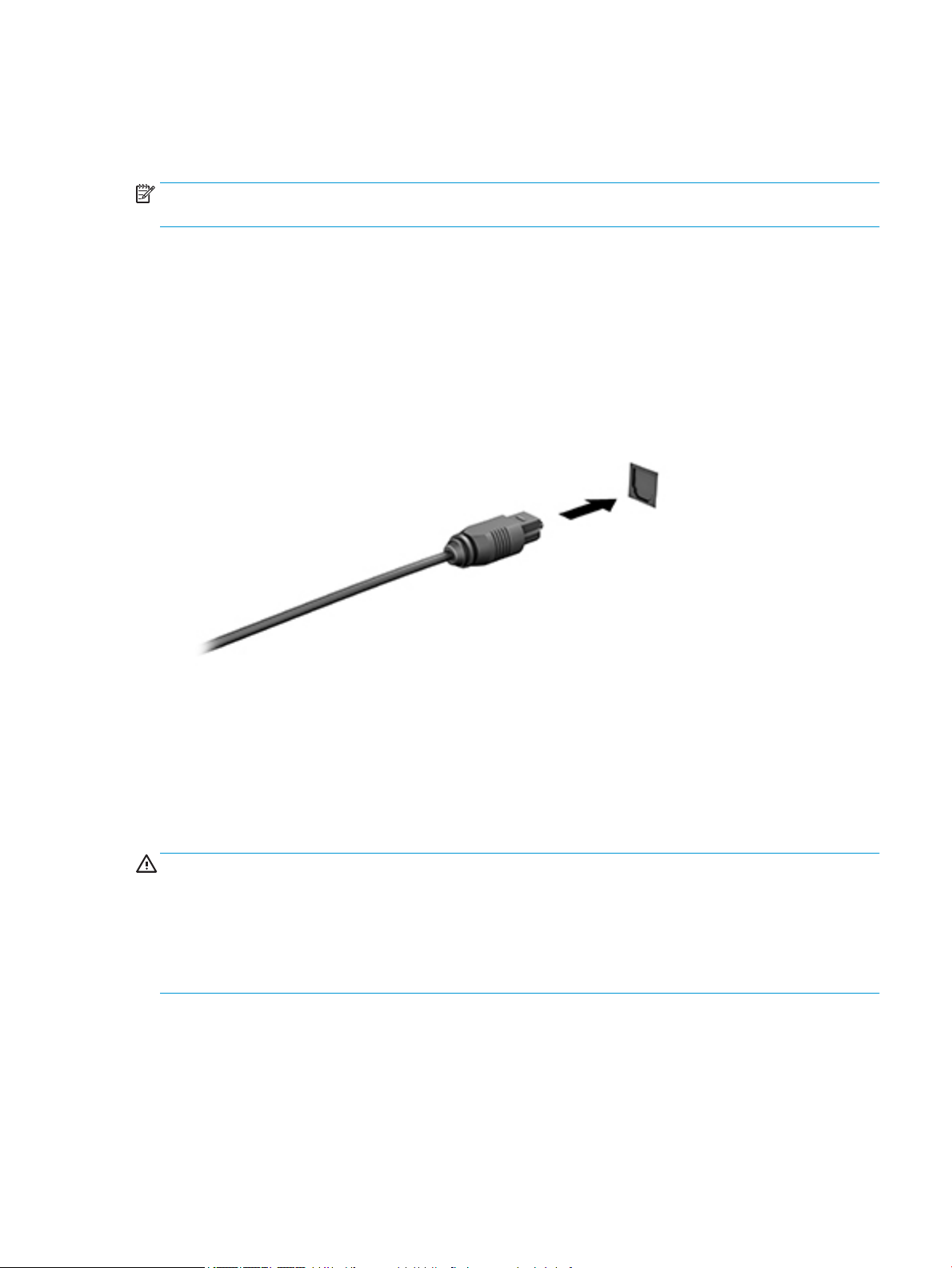
Můžete použít digitální reproduktory svého počítače tak, že je připojíte k optickému výstupnímu konektoru na
počítači.
POZNÁMKA: Pro připojení digitálních reproduktorů k počítači potřebujete optický kabel, který se prodává
samostatně.
1. Jeden konec optického kabelu zapojte do optického výstupného konektoru na počítači.
2. Druhý konec kabelu připojte digitálním reproduktorům.
Podrobnosti o používání digitálních reproduktorů jsou uvedeny v pokynech výrobce.
Připojení sluchátek
VAROVÁNÍ! V rámci prevence poškození sluchu před nasazením sluchátek, špuntů (sluchátek) nebo náhlavní
soupravy snižte hlasitost. Další informace o bezpečnosti naleznete v Poznámkách o předpisech, bezpečnosti
a životním prostředí.
Přístup k tomuto dokumentu:
▲
Vyberte tlačítko Start, poté vyberte možnosti Všechny aplikace, Nápověda a podpora společnosti HP
a poté vyberte Dokumentace HP.
Kabelová sluchátka lze na počítači zapojit do konektoru náhlavní soupravy nebo do kombinovaného
konektoru zvukového výstupu (pro sluchátka) / zvukového vstupu (pro mikrofon).
Bezdrátová sluchátka k počítači připojte podle pokynů výrobce zařízení.
Použití zvukového zařízení 17
Page 28

Připojení mikrofonu
Chcete-li nahrát zvuk, připojte mikrofon k zásuvce pro mikrofon na počítači. Nejlepších výsledků při nahrávání
dosáhnete, když budete mluvit přímo do mikrofonu a zaznamenávat zvuk v prostředí, kde není žádný šum na
pozadí.
Připojení náhlavní soupravy
VAROVÁNÍ! V rámci prevence poškození sluchu před nasazením sluchátek, špuntů (sluchátek) nebo náhlavní
soupravy snižte hlasitost. Další informace o bezpečnosti naleznete v Poznámkách o předpisech, bezpečnosti
a životním prostředí.
Přístup k tomuto dokumentu:
▲
Vyberte tlačítko Start, poté vyberte možnosti Všechny aplikace, Nápověda a podpora společnosti HP
a poté vyberte Dokumentace HP.
Sluchátka kombinovaná s mikrofonem se nazývají náhlavní souprava. Náhlavní soupravu připojenou pomocí
kabelu lze na počítači zapojit do kombinovaného konektoru zvukového výstupu (pro sluchátka) / zvukového
vstupu (pro mikrofon).
Bezdrátovou náhlavní soupravu k počítači připojte podle pokynů výrobce zařízení.
Používání nastavení zvuku
Nastavení zvuku používejte pro nastavení hlasitosti systému, změnu systémových zvuků nebo pro správu
zvukových zařízení.
Pro zobrazení nebo změnu nastavení zvuku:
▲
Zadejte text ovládací panel do pole pro vyhledávání na hlavním panelu, vyberte položku Ovládací
panely
– nebo –
Klikněte pravým tlačítkem myši na tlačítko Start, vyberte možnost Ovládací panely, Hardware a zvuk
a Zvuk.
Váš počítač může obsahovat vylepšený zvukový systém od společnosti Bang & Olufsen, B&O Play, DTS, Beats
audio nebo jiného poskytovatele. Díky tomu může počítač obsahovat pokročilé funkce pro ovládání zvuku,
které mohou být ovládány pomocí ovládacího panelu zvuku specického pro váš zvukový systém.
Pro zobrazení a ovládání nastavení zvuku použijte ovládací panel zvuku.
▲
Zadejte text ovládací panel do pole pro vyhledávání na hlavním panelu, vyberte položku Ovládací
panely, pak možnost Hardware a zvuk a poté vyberte ovládací panel zvuku specický pro váš systém.
– nebo –
Pravým tlačítkem myši klikněte na tlačítko Start, vyberte položku Ovládací panely, pak možnost
Hardware a zvuk a poté vyberte ovládací panel zvuku specický pro váš systém.
Funkce videa
Váš počítač je výkonným video zařízením, které vám umožňuje sledovat streamované video z oblíbených
stránek a stahovat video a lmy, abyste je mohli ve svém počítači sledovat v době, kdy nejste připojeni k síti.
, dále položku Hardware a zvuk a poté vyberte možnost Zvuk.
Zážitek ze sledování videa si můžete ještě vylepšit připojením externího monitoru, projektoru nebo televizoru
k jednomu z videoportů počítače.
18 Kapitola 4 Využívání multimediálních funkcí
Page 29

DŮLEŽITÉ: Ujistěte se, zda je externí zařízení připojeno ke správnému portu počítače s použitím správného
kabelu. Postupujte podle pokynů výrobce zařízení.
Další informace o použití funkcí videa poskytuje HP Support Assistant.
Nalezení a připojení bezdrátových displejů podporujících technologii Miracast
(pouze vybrané produkty)
POZNÁMKA: Jaký typ displeje máte (displej podporující technologii Miracast nebo Intel WiDi) zjistíte
v dokumentaci dodané s televizorem nebo sekundárním zobrazovacím zařízením.
Pokud chcete nalézt a připojit bezdrátové displeje kompatibilní s Miracast, aniž byste opustili otevřené
aplikace, postupujte následovně:
Spuštění technologie Miracast:
▲
Zadejte text promítnout do pole pro vyhledávání na hlavním panelu a poté klikněte na tlačítko
Promítnout na druhou obrazovku. Klikněte na ikonu Připojit k bezdrátovému displeji a postupujte
podle pokynů na obrazovce.
Funkce videa 19
Page 30

5 Správa napájení
Aktivace a ukončení režimu spánku a hibernace
UPOZORNĚNÍ: Pokud se počítač nachází v režimu spánku, existuje několik známých ohrožení zabezpečení.
Chcete-li zabránit neoprávněnému uživateli v přístupu k datům v počítači, dokonce i šifrovaným datům,
doporučuje společnost HP aktivovat režim hibernace namísto režimu spánku vždy, když nebudete mít počítač
fyzicky pod kontrolou. Tento způsob je obzvláště důležitý, když s počítačem cestujete.
Systém Windows má dva úsporné režimy, režim spánku a režim hibernace.
●
Režim spánku – tento režim se aktivuje automaticky po určité době nečinnosti. Vaše práce se uloží do
paměti, což vám umožní velmi rychlé opětovné zahájení práce. Režim spánku můžete aktivovat také
ručně. Další informace naleznete v části Ruční aktivace a ukončení režimu spánku na stránce 20.
●
Hibernace – Stav hibernace je automaticky spuštěn, pokud je počítač ve stavu spánku delší dobu. Při
přechodu do režimu hibernace se práce uloží do souboru režimu hibernace na pevném disku a počítač se
vypne. Režim hibernace můžete aktivovat také ručně. Další informace naleznete v části Ruční aktivace
a ukončení režimu hibernace (pouze vybrané produkty) na stránce 20.
UPOZORNĚNÍ: Aby se omezilo riziko snížení kvality zvuku nebo videa, narušení funkcí přehrávání zvuku
nebo videa nebo ztráty dat, neaktivujte režim spánku nebo režim hibernace během čtení nebo zapisování na
optický disk nebo na externí kartu médií.
Ruční aktivace a ukončení režimu spánku
▲
Chcete-li aktivovat režim spánku vyberte tlačítko Start, ikonu Napájení a poté možnost Režim spánku.
Režim spánku lze ukončit jedním z následujících způsobů:
●
Stiskněte krátce tlačítko napájení.
●
Stiskněte klávesu na klávesnici.
Když počítač ukončí režim spánku, na obrazovce se zobrazí rozpracovaná práce.
POZNÁMKA: Pokud jste nastavili, že při přechodu z režimu spánku má být požadováno heslo, musíte před
obnovením práce zadat své heslo k systému Windows.
Ruční aktivace a ukončení režimu hibernace (pouze vybrané produkty)
Uživatelskou hibernaci lze povolit v nabídce Možnosti napájení, která také umožňuje změnu dalších nastavení
napájení a časových limitů.
1. Napište do pole pro vyhledávání na hlavním panelu možnosti napájení a poté vyberte položku
Možnosti napájení.
2. V levém panelu vyberte Nastavení tlačítka napájení.
3. Vyberte položku Změnit nastavení, které nyní není k dispozici a poté v oblasti Po stisknutí tlačítka
napájení vyberte položku Režim hibernace.
– nebo –
20 Kapitola 5 Správa napájení
Page 31

Možnost hibernace v nabídce Napájení zobrazíte tak, že v části Nastavení vypnutí zaškrtněte políčko
Režim hibernace.
4. Vyberte Uložit změny.
Režim hibernace ukončíte krátkým stisknutím tlačítka napájení.
Když počítač ukončí režim hibernace, na obrazovce se zobrazí rozpracovaná práce.
POZNÁMKA: Pokud jste nastavili, že při přechodu z režimu hibernace má být požadováno heslo, musíte před
obnovením práce zadat své heslo k systému Windows.
Nastavení ochrany heslem při probuzení (ukončení režimu spánku nebo hibernace)
Chcete-li, aby počítač při ukončení režimu spánku nebo režimu hibernace požadoval zadání hesla, proveďte
tyto kroky:
1. Napište do pole pro vyhledávání na hlavním panelu možnosti napájení a poté vyberte položku
Možnosti napájení.
2. V levém panelu vyberte Po probuzení požadovat heslo.
3. Vyberte Změnit nastavení, které nyní není k dispozici.
4. Vyberte Vyžadovat heslo (doporučeno).
POZNÁMKA: Pokud chcete vytvořit heslo pro uživatelský účet nebo změnit své současné heslo,
vyberte Vytvořit nebo změnit heslo uživatelského účtu a poté postupujte podle pokynů na obrazovce.
Pokud nepotřebujete vytvořit nebo změnit heslo k uživatelskému účtu, přejděte na krok 5.
5. Vyberte Uložit změny.
Vypnutí počítače
UPOZORNĚNÍ: Při vypnutí počítače budou neuložená data ztracena. Před vypnutím počítače si vždy uložte
práci.
Příkaz Vypnout ukončí všechny spuštěné programy včetně operačního systému a následně vypne displej i
počítač.
Počítač vypínejte v následujících situacích:
●
pokud potřebujete získat přístup k součástem uvnitř počítače
●
pokud připojujete externí zařízení, které nelze připojit k portu USB ani portu videa
●
počítač nebude po delší dobu používán a bude odpojen od externího zdroje napájení
I když je možné vypnout počítač tlačítkem napájení, doporučený způsob vypnutí je pomocí příkazu Vypnout
systému Windows:
POZNÁMKA: Pokud se počítač nachází v režimu spánku nebo hibernace, je třeba před vypnutím počítače
tento režim nejprve ukončit krátkým stisknutím tlačítka napájení.
1. Uložte práci a ukončete všechny spuštěné programy.
2. Vyberte tlačítko Start, ikonu Napájení a poté možnost Vypnout.
Vypnutí počítače 21
Page 32

Pokud počítač přestane reagovat a nelze jej vypnout předchozími postupy, zkuste následující nouzová řešení
v uvedeném pořadí:
●
Stiskněte kombinaci kláves ctrl+alt+delete, vyberte ikonu Napájení a poté položku Vypnout.
●
Přidržte tlačítko napájení alespoň 10 sekund.
●
Odpojte počítač od externího napájení.
22 Kapitola 5 Správa napájení
Page 33

6 Údržba vašeho počítače
Aby počítač zůstal v optimálním stavu, je nutné pravidelně provádět jeho údržbu. Tato kapitola popisuje, jak
se používat nástroje, jako je Defragmentace disku a Vyčištění disku. Také poskytuje pokyny pro aktualizaci
programů a ovladačů, kroky k čištění počítače a rady pro cestování s počítačem (nebo jeho přepravy).
Zvyšování výkonu
Pravidelným prováděním údržby (jako například prováděním defragmentace disků a čištění disků) můžete
výkon počítače výrazně navýšit.
Použití Defragmentace disku
Společnost HP doporučuje provádět defragmentaci pevného disku minimálně jednou měsíčně.
POZNÁMKA: Na discích SSD není nutné provádět defragmentaci disku.
Spuštění defragmentace disku:
1. Připojte počítač k napájení střídavým proudem.
2. Do pole pro vyhledávání na hlavním panelu zadejte text defragmentace a poté vyberte položku
Defragmentovat a optimalizovat jednotky.
3. Postupujte podle pokynů na obrazovce.
Další informace naleznete v elektronické nápovědě programu Defragmentace disku.
Použití programu Vyčištění disku
Program Vyčištění disku vyhledává na pevném disku nepotřebné soubory, které lze bezpečně odstranit, a tak
pomáhá uvolnit místo na disku a zvýšit výkonnost počítače.
Spuštění programu Vyčištění disku:
1. Do pole pro vyhledávání na hlavním panelu zadejte text disk a poté vyberte položku Uvolnit místo na
disku odstraněním nepotřebných souborů nebo Odinstalovat aplikace pro uvolnění místa na disku.
2. Postupujte podle pokynů na obrazovce.
Aktualizace programů a ovladačů
Společnost HP doporučuje pravidelně aktualizovat programy a ovladače. Aktualizace slouží k vyřešení potíží
a obohacení počítače o nové funkce. Starší gracké komponenty nemusí například správě fungovat
s nejnovějším herním softwarem. Bez nejnovějšího ovladače nemůžete své technické vybavení využít naplno.
Nejnovější verze programů a ovladačů HP naleznete na adrese http://www.hp.com/support. Navíc se také
můžete zaregistrovat a nechat si posílat automatická upozornění na nově dostupné aktualizace.
Zvyšování výkonu 23
Page 34

Pokud si přejete aktualizovat programy a ovladače, postupujte podle těchto pokynů:
1. Do pole pro vyhledávání na hlavním panelu zadejte text podpora a poté vyberte aplikaci HP Support
Assistant.
– nebo –
Na hlavním panelu klikněte na ikonu otazníku.
2. Vyberte položku Tento počítač, vyberte kartu Aktualizace a poté vyberte položku Zkontrolovat
aktualizace a zprávy.
3. Postupujte podle pokynů na obrazovce.
Čištění počítače
K bezpečnému vyčištění počítače použijte následující produkty:
●
dimethyl-benzyl chlorid amonný v maximální koncentraci 0,3 procenta (např. jednorázové utěrky, které
vyrábí řada společností)
●
tekutý čistič na sklo bez obsahu alkoholu
●
roztok vody a jemného mýdla
●
suchá a čistá tkanina nepouštějící vlákna nebo jelenice (antistatická tkanina bez oleje)
●
antistatické utěrky
UPOZORNĚNÍ: Nepoužívejte silná rozpouštědla, která by mohla trvale poškodit počítač. Pokud si nejste jistí,
zda je čisticí prostředek pro váš počítač bezpečný, zkontrolujte složení čisticího prostředku, zda neobsahuje
takové složky, jako jsou alkohol, aceton, chlorid amonný, methylenchlorid a uhlovodíky.
Materiály z vláken, například papírové ubrousky, mohou počítač poškrábat. Částice nečistot a čisticí
prostředky mohou ve škrábancích uvíznout.
Postupy čištění
Chcete-li počítač bezpečně vyčistit, postupujte podle pokynů uvedených v této části.
VAROVÁNÍ! Úrazům elektrickým proudem nebo poškození součástí předejdete tak, že nebudete počítač
čistit zapnutý.
1. Vypněte počítač.
2. Odpojte napájení střídavým proudem.
3. Odpojte všechna napájená externí zařízení.
UPOZORNĚNÍ: Abyste zabránili poškození vestavěných součástí v počítači, nestříkejte čisticí prostředky
přímo na povrch počítače. Kapaliny nastříkané na povrch mohou trvale poškodit vestavěné součásti.
Čištění boků nebo krytu
K čištění a dezinfekci boků nebo krytu používejte jemnou tkaninu nepouštějící vlákna nebo jelenici
navlhčenou jedním z výše uvedených čisticích prostředků, případně použijte vhodnou jednorázovou
baktericidní utěrku.
POZNÁMKA: Při čištění krytu počítače používejte krouživé pohyby, abyste napomohli odstranění nečistot
a usazenin.
24 Kapitola 6 Údržba vašeho počítače
Page 35

Cestování s počítačem a přeprava
Pokud se chystáte s počítačem cestovat nebo jej hodláte někam zaslat, měli byste se řídit následujícími tipy,
aby bylo vaše zařízení bezpečné.
●
Příprava počítače na cestu nebo přepravu:
◦
Proveďte zálohu dat na externí jednotku.
◦
Vyjměte všechny disky a externí karty médií, jako například paměťové karty.
◦
Vypněte a odpojte všechna externí zařízení.
◦
Vypněte počítač.
●
Vezměte si s sebou zálohu dat. Záložní kopii dat přepravujte odděleně od počítače.
●
Při cestování letadlem přepravujte počítač v příručním zavazadle; nedávejte jej odbavit spolu s ostatními
zavazadly.
UPOZORNĚNÍ: Nevystavujte jednotku účinkům magnetického pole. Magnetická pole vyzařují také
některá bezpečnostní zařízení, například zařízení pro kontrolu procházejících osob na letištích a ruční
detektory. Jezdící pásy na letišti a obdobná bezpečnostní zařízení, která kontrolují příruční zavazadla,
využívají místo magnetického pole rentgenové paprsky, které nepoškozují jednotky.
●
Pokud se chystáte používat počítač během letu, pozorně poslouchejte palubní hlášení, z nichž se
dozvíte, kdy počítač smíte použít. Možnost používat počítač během letu závisí na podmínkách letecké
společnosti.
●
Pokud počítač nebo jednotku přepravujete, použijte vhodný ochranný obal a zásilku označte jako
„FRAGILE“.
●
V některých prostředích může být zakázáno použití bezdrátových zařízení. Zákaz se může vztahovat na
letadla, nemocnice, místa v blízkosti výbušnin a oblasti s nebezpečnými látkami. Pokud si nejste jisti,
zda se na bezdrátové zařízení nevztahuje zákaz, požádejte ještě před jeho spuštěním o povolení.
●
Pokud cestujete do zahraničí, postupujte podle těchto doporučení:
◦
Zjistěte si celní předpisy vztahující se na převoz a použití počítačů v každé zemi nebo regionu, do
kterého se chystáte cestovat.
◦
Zjistěte, jaké napájecí kabely a adaptéry jsou vyžadovány v oblastech, ve kterých chcete počítač
používat. Napětí, frekvence a typ zásuvky se mohou lišit.
VAROVÁNÍ! Aby nedošlo k úrazu elektrickým proudem a poškození zařízení, nepřipojujte počítač
k adaptéru, který je určen pro jiné elektrické spotřebiče.
Cestování s počítačem a přeprava 25
Page 36

7 Zabezpečení počítače a informací
Zabezpečení počítače je nezbytné pro ochranu důvěrnosti, neporušenosti a dostupnosti vašich dat.
Standardní řešení zabezpečení poskytované operačním systémem Windows, aplikacemi HP, nástrojem Setup
Utility (BIOS) a dalším softwarem třetích stran vám může pomoci chránit počítač před různými riziky, jako jsou
viry, červi a další typy škodlivého kódu.
DŮLEŽITÉ: Některé funkce zabezpečení popsané v této kapitole nemusí být ve vašem počítači k dispozici.
Používání hesel
Heslo je skupina znaků, kterou je nutné zadat při přístupu k zabezpečeným informacím a při provádění online
transakcí. Lze nastavit různé typy hesel. Například při prvním nastavení počítače jste byli požádáni
o vytvoření uživatelského hesla k zabezpečení počítače. Další hesla lze nastavit v systému Windows nebo
v nástroji HP Setup Utility (BIOS), který je v počítači předinstalován.
Pro funkce nástroje Setup Utility (BIOS) i pro funkci zabezpečení systému Windows lze použít stejné heslo.
Chcete-li vytvořit a uložit hesla, řiďte se následujícími tipy:
●
Pro snížení nebezpečí ztráty přístupu k počítači si každé heslo poznamenejte a uložte na bezpečném
místě mimo počítač. Hesla neuchovávejte v souboru, který je uložen v počítači.
●
Při vytváření hesel se řiďte požadavky programu.
●
Všechna hesla měňte alespoň jednou za tři měsíce.
●
Ideální heslo je dlouhé a obsahuje písmena, interpunkční znaménka, symboly a číslice.
●
Před tím, než odešlete počítač do servisu, zálohujte a vymažte všechny důvěrné soubory a odstraňte
všechna nastavení hesel.
Více informací o heslech pro systém Windows, jako jsou hesla spořiče obrazovky:
▲
Do pole pro vyhledávání na hlavním panelu zadejte text podpora a poté vyberte aplikaci HP Support
Assistant
– nebo –
Na hlavním panelu klikněte na ikonu otazníku.
.
Nastavení hesel v systému Windows
Heslo Funkce
Heslo uživatele Chrání přístup k uživatelskému účtu systému Windows.
Heslo správce Omezuje přístup k funkcím správce systému.
POZNÁMKA: Toto heslo nelze použít pro přístup k obsahu
nástroje Setup Utility (BIOS).
26 Kapitola 7 Zabezpečení počítače a informací
Page 37

Nastavení hesla v nástroji Setup Utility (BIOS)
Heslo Funkce
Administrator password (Heslo správce)
Power-on password (Heslo po zapnutí)
●
Musí být zadáno vždy při přístupu do nástroje Setup Utility
(BIOS).
●
Pokud zapomenete heslo správce, nemáte přístup k nástroji
Setup Utility (BIOS).
●
Musí být zadáno při každém spuštění nebo restartu počítače
nebo při ukončení režimu hibernace.
●
Pokud zapomenete heslo vyžadované po zapnutí, nemůžete
zapínat a restartovat počítač ani ukončovat režim hibernace.
Nastavení, změna nebo odstranění hesla správce nebo hesla po zapnutí v nástroji Setup Utility (BIOS):
UPOZORNĚNÍ: Při provádění změn v nástroji Setup Utility (BIOS) dbejte maximální opatrnosti. Chyby mohou
způsobit nesprávný chod počítače.
1. Zapněte nebo restartujte počítač a poté rychle stiskněte klávesu esc a následně klávesu f10.
2. Vyberte možnost Zabezpečení a poté postupujte podle pokynů na obrazovce.
Změny se projeví ihned po restartování počítače.
Používání hesel 27
Page 38

Použití softwaru pro zabezpečení přístupu na Internet
Pokud používáte počítač pro přístup k e-mailu, síti nebo Internetu, vystavujete počítač nebezpečí
počítačových virů, spywaru a dalším online hrozbám. Jako pomoc při zabezpečení počítače může být na
počítači předinstalován software pro zabezpečení přístupu na Internet, který obsahuje antivirový program a
funkce brány rewall. Pokud chcete zajistit trvalou ochranu proti nově objeveným virům a dalším hrozbám,
musíte pravidelně provádět aktualizace zabezpečovacího softwaru. Důrazně doporučujeme zkušební verzi
zabezpečovacího softwaru povýšit na plnou verzi nebo zakoupit jiný software, aby byl váš počítač plně
chráněn.
Používání antivirového softwaru
Počítačové viry mohou poškodit programy, nástroje nebo operační systém nebo mohou zapříčinit jejich
nestandardní chování. Antivirový software dokáže rozpoznat většinu virů, zneškodnit je a v převážné většině
případů i odstranit jejich následky.
Pokud chcete zajistit trvalou ochranu proti nově objeveným virům, je nutné pravidelně provádět aktualizace
antivirového softwaru.
Ve vašem počítači může být předinstalován antivirový program. Důrazně doporučujeme používat vhodný
antivirový program, aby byl váš počítač plně chráněn.
Chcete-li získat další informace o počítačových virech, do pole pro vyhledávání na hlavním panelu zadejte text
podpora a poté vyberte aplikaci HP Support Assistant.
– nebo –
Na hlavním panelu klikněte na ikonu otazníku.
Používání softwaru brány rewall
Brány rewall jsou navrženy tak, aby předcházely neoprávněnému přístupu do systému nebo sítě. Brána
rewall může být softwarovým programem, který instalujete na váš počítač a/nebo síť, nebo může jít o řešení
skládající se z hardwaru i softwaru.
Vybrat si můžete ze dvou typů brány rewall:
●
Hostitelské brány rewall – software, který chrání pouze počítač, v němž je nainstalován.
●
Síťové brány rewall – jsou nainstalovány mezi modemem DSL nebo kabelovým modemem a domácí
sítí, čímž chrání všechny počítače v síti.
Když je v systému instalována brána rewall, jsou veškerá data odesílaná do a ze systému sledována a
konfrontována se sadou uživatelem denovaných bezpečnostních kritérií. Jakákoliv data, která tato kritéria
nesplňují, jsou zablokována.
Instalace aktualizací softwaru
Software HP, Windows i software třetích stran pravidelně aktualizujte kvůli opravě problémů se
zabezpečením a pro zlepšení výkonu softwaru.
UPOZORNĚNÍ: Společnost Microsoft zasílá upozornění týkající se aktualizace systému Windows, která
mohou zahrnovat například aktualizace zabezpečení. Pokud chcete ochránit počítač před narušením
bezpečnosti a počítačovými viry, instalujte ihned po obdržení varování všechny aktualizace od společnosti
Microsoft.
Tyto aktualizace můžete instalovat automaticky.
28 Kapitola 7 Zabezpečení počítače a informací
Page 39

Postup zobrazení nebo změny nastavení:
1. Vyberte tlačítko Start, vyberte položku Nastavení a poté vyberte položku Aktualizace a zabezpečení.
2. Vyberte položku Windows Update a potom postupujte podle pokynů na obrazovce.
3. Chcete-li naplánovat čas pro instalaci aktualizace, vyberte položku Upřesnit možnosti a poté postupujte
podle na pokynů na obrazovce.
Použití aplikace HP Touchpoint Manager (pouze vybrané produkty)
HP Toouchpoint Manager je cloudové IT řešení, které umožňuje podnikům efektivně spravovat a zabezpečovat
jejich podniková aktiva. HP Touchpoint Manager pomáhá chránit zařízení proti malwaru a jiným útokům,
monitoruje stav zařízení a umožňuje vám zkrátit čas strávený řešením problémů s koncovým zařízením
a zabezpečením. Můžete si software rychle stáhnout a nainstalovat, což v porovnání s tradičními řešeními
v obchodech velmi snižuje náklady.
Ochrana vaší bezdrátové sítě
Pokud vytváříte síť WLAN nebo se chystáte připojit k existující síti WLAN, vždy zapněte funkce zabezpečení,
abyste ochránili síť před neoprávněným přístupem. Sítě WLAN na veřejných místech a přístupových bodech,
jakými jsou například kavárny a letiště, nemusí mít zabezpečení žádné.
Zálohování softwarových aplikací a informací
Pravidelně zálohujte softwarové aplikace a informace. Chráníte se tak před jejich trvalou ztrátou nebo
poškozením při zasažení virem nebo v případě selhání softwaru nebo hardwaru.
Použití volitelného bezpečnostního kabelu (pouze vybrané produkty)
Tento bezpečnostní kabel (prodáván samostatně) slouží jako odrazující prvek; neoprávněnému použití nebo
krádeži počítače však zcela zabránit nedokáže. Bezpečnostní kabel k počítači připojte podle pokynů výrobce
zařízení.
Použití aplikace HP Touchpoint Manager (pouze vybrané produkty) 29
Page 40

8 Použití nástroje Setup Utility (BIOS)
Nástroj Setup Utility neboli BIOS (Basic Input/Output System) ovládá komunikaci mezi všemi vstupními a
výstupními zařízeními v systému (např. diskové jednotky, displej, klávesnice, myš a tiskárna). Nástroj Setup
Utility (BIOS) zahrnuje nastavení pro nainstalované typy zařízení, spouštěcí sekvenci počítače a velikost
systémové a rozšířené paměti.
Spuštění nástroje Setup Utility (BIOS)
UPOZORNĚNÍ: Při provádění změn v nástroji Setup Utility (BIOS) dbejte maximální opatrnosti. Chyby mohou
způsobit nesprávný chod počítače.
▲
Zapněte nebo restartujte počítač a poté rychle stiskněte klávesu esc a následně klávesu f10.
Aktualizace nástroje Setup Utility (BIOS)
Aktuální verze nástroje Setup Utility (BIOS) může být dostupná na webových stránkách společnosti HP.
Většina aktualizací BIOS na webové stránce společnosti HP je uložena v komprimovaných souborech zvaných
SoftPaq.
Některé stažené balíčky obsahují soubor s názvem Readme.txt, který obsahuje informace týkající se instalace
souboru a odstraňování potíží s ním spojených.
Určení verze systému BIOS
Nejprve určete verzi systému BIOS v počítači a pak se teprve rozhodněte, zda je třeba aktualizovat nástroj
Setup Utility (BIOS).
Pokud chcete zobrazit informaci o verzi systému BIOS (také známé jako ROM date (Datum ROM) a System BIOS
(Systém BIOS)), použijte jednu z těchto možností.
●
HP Support Assistant
1. Do pole pro vyhledávání na hlavním panelu zadejte podpora a poté vyberte aplikaci HP Support
Assistant
– nebo –
Klikněte na ikonu otazníku na hlavním panelu.
2. Vyberte položku Tento počítač a poté vyberte položku Technické údaje.
●
Nástroj Setup Utility (BIOS)
1. Spusťte nástroj Setup Utility (BIOS) (viz Spuštění nástroje Setup Utility (BIOS) na stránce 30).
2. Vyberte možnost Main (Hlavní) > System Information (Systémové informace) a poznamenejte si
verzi systému BIOS.
3. Vyberte položku Exit (Ukončení), vyberte položku No (Ne) a postupujte podle pokynů na obrazovce.
Informace o kontrole dostupnosti novějších verzí systému BIOS jsou uvedeny v části Stažení aktualizace
systému BIOS na stránce 31.
.
30 Kapitola 8 Použití nástroje Setup Utility (BIOS)
Page 41

Stažení aktualizace systému BIOS
UPOZORNĚNÍ: Aby nedošlo k poškození počítače nebo neúspěšné instalaci, aktualizaci systému BIOS si
stáhněte a nainstalujte pouze za předpokladu, že je počítač prostřednictvím adaptéru střídavého proudu
připojen ke spolehlivému externímu zdroji napájení. Nestahujte ani neinstalujte aktualizace systému BIOS,
pokud je počítač připojen k doplňkovému dokovacímu zařízení, nebo pokud je připojen k doplňkovému zdroji
napájení. Během stahování a instalace postupujte podle těchto pokynů:
●
Neodpojujte počítač od napájení vytažením napájecího kabelu ze zásuvky střídavého proudu.
●
Nevypínejte počítač ani neaktivujte režim spánku.
●
Nevkládejte, neodebírejte, nepřipojujte ani neodpojujte žádná zařízení ani kabely.
POZNÁMKA: Pokud je počítač připojen k síti, obraťte se před zahájením instalace jakékoliv aktualizace
softwaru (zejména aktualizace systému BIOS) na správce sítě.
1. Do pole pro vyhledávání na hlavním panelu napište text podpora a poté vyberte aplikaci HP Support
Assistant
– nebo –
Na hlavním panelu klikněte na ikonu otazníku.
2. Klikněte na položku Aktualizace a poté klikněte na položku Vyhledat aktualizace a zprávy.
3. Podle pokynů na obrazovce určete typ počítače a zvolte vhodnou aktualizaci systému BIOS ke stažení.
4. V oblasti pro stahování postupujte podle těchto kroků:
.
a. Najděte nejnovější aktualizaci systému BIOS a porovnejte ji s verzí systému BIOS aktuálně
nainstalovanou v počítači. Pokud je aktualizace novější než vaše verze BIOS, poznamenejte si
datum, název nebo jiný identikátor. Tyto informace budete pravděpodobně potřebovat později
k vyhledání aktualizace po jejím stažení na pevný disk.
b. Postupujte podle pokynů na obrazovce a stáhněte zvolenou aktualizaci na pevný disk.
Zapamatujte si cestu k umístění stahovaného souboru aktualizace systému BIOS na pevném disku.
Umístění souboru budete potřebovat ve chvíli, kdy budete připraveni instalovat aktualizaci.
Postupy instalace systému BIOS jsou různé. Postupujte podle případných pokynů na obrazovce, které se
zobrazí po skončení stahování. Pokud se nezobrazí žádné pokyny, postupujte následovně:
1. Do pole pro vyhledávání na hlavním panelu napište text soubor a potom vyberte položku Průzkumník
souborů.
2. Dvakrát klikněte na pevný disk. Označení jednotky pevného disku je obvykle Místní disk (C:).
3. Pomocí cesty na pevném disku, kterou jste si poznamenali dříve, otevřete složku, která obsahuje
aktualizaci.
4. Dvakrát klikněte na soubor s příponou .exe (například, název_souboru.exe).
Spustí se instalace systému BIOS.
5. Postupujte podle pokynů na obrazovce a dokončete instalaci.
POZNÁMKA: Jakmile se na obrazovce objeví zpráva potvrzující úspěšnou instalaci, je možné odstranit
soubor aktualizace z pevného disku.
Aktualizace nástroje Setup Utility (BIOS) 31
Page 42

9 Použití nástroje HP PC Hardware
Diagnostics (UEFI)
HP PC Hardware Diagnostics je rozhraní Unied Extensible Firmware Interface (UEFI), které umožňuje
spouštění diagnostických testů pro zjištění, zda hardware počítače řádně funguje. Nástroj běží mimo operační
systém a může tak izolovat poruchy hardwaru od poruch, které mohou být způsobeny operačním systémem
nebo jinými softwarovými součástmi.
Pokud nástroj HP PC Hardware Diagnostics UEFI rozpozná závadu, která vyžaduje výměnu hardwaru,
vygeneruje 24místný ID kód závady. Tento kód ID lze následně předat technické podpoře jako podklad pro
nápravu problému.
Chcete-li spustit nástroj HP PC Hardware Diagnostics (UEFI), postupujte následovně:
1. Zapněte nebo restartujte počítač, a potom rychle stiskněte klávesu esc.
2. Stiskněte klávesu f2, nebo na ni klepněte.
Systém BIOS vyhledá diagnostické nástroje ve třech umístěních v následujícím pořadí:
a. připojená jednotka USB
POZNÁMKA: Postup pro stažení nástroje HP PC Hardware Diagnostics (UEFI) na paměťové
zařízení USB je uveden v části Stažení nástroje HP PC Hardware Diagnostics (UEFI) na zařízení USB
na stránce 32.
b. pevný disk
c. BIOS
3. Když se otevře okno diagnostického nástroje, vyberte typ diagnostického testu, který chcete spustit, a
poté postupujte podle pokynů na obrazovce.
POZNÁMKA: Test zastavíte stisknutím tlačítka, které jste použili pro přístup k UEFI.
Stažení nástroje HP PC Hardware Diagnostics (UEFI) na zařízení USB
POZNÁMKA: Pokyny pro stažení nástroje HP PC Hardware Diagnostics (UEFI) jsou pouze v angličtině, a
protože nabízí pouze soubory .exe, ke stažení a vytvoření prostředí HP UEFI je třeba použít počítač se
systémem Windows.
Pro stažení nástroje HP PC Hardware Diagnostics do zařízení USB jsou k dispozici dvě možnosti.
Stáhnout nejnovější verzi UEFI
1. Přejděte na stránky http://www.hp.com/go/techcenter/pcdiags. Zobrazí se domovská stránka nástroje
HP PC Diagnostics.
2. V části HP PC Hardware Diagnostics vyberte odkaz Stažení a poté vyberte příkaz Spustit.
32 Kapitola 9 Použití nástroje HP PC Hardware Diagnostics (UEFI)
Page 43

Stáhnout jakoukoli verzi UEFI pro konkrétní produkt
1. Přejděte na stránky http://www.hp.com/support.
2. Vyberte možnost Získat software a ovladače.
3. Zadejte název produktu nebo číslo.
– nebo –
Nechte HP automaticky rozpoznat váš produkt klepnutím na položku Identikovat nyní.
4. Vyberte svůj počítač a operační systém.
5. V části Diagnostic (Diagnostika) postupujte podle pokynů na obrazovce pro zvolení a stažení
požadované verze UEFI.
Stažení nástroje HP PC Hardware Diagnostics (UEFI) na zařízení USB 33
Page 44

10 Zálohování, obnovení a zotavení
Tato kapitola obsahuje informace o následujících postupech: Informace v kapitole představují standardní
postup pro většinu produktů.
●
Vytváření médií a záloh pro obnovení
●
Obnovení systému
Potřebujete-li získat další informace, spusťte aplikaci HP Support Assistant.
▲
Do pole pro vyhledávání na hlavním panelu napište text podpora a poté vyberte aplikaci HP Support
Assistant
– nebo –
Na hlavním panelu klikněte na ikonu otazníku.
Vytváření médií a záloh pro obnovení
Následující způsoby vytvoření médií pro obnovení a zálohy jsou dostupné pouze na vybraných produktech.
Vyberte dostupný způsob podle modelu vašeho počítače.
●
Po úspěšném nastavení počítače použijte nástroj HP Recovery Manager a vytvořte média HP Recovery
pro obnovení. V tomto kroku je vytvořena záloha oddílu HP Recovery v počítači. Zálohu lze použít
k přeinstalování původního operačního systému v případech, kdy dojde k poškození nebo výměně
pevného disku. Další informace o vytvoření médií pro obnovení naleznete v části Vytvoření médií pro
obnovení HP Recovery (pouze vybrané produkty) na stránce 34. Další informace o možnostech
obnovení, které jsou k dispozici s použitím médií pro obnovení, naleznete v části Použití nástrojů
systému Windows na stránce 35.
.
●
Pomocí nástrojů operačního systému Windows vytvořte body obnovení systému a zálohy osobních
informací.
Další informace naleznete v části Obnovení pomocí nástroje HP Recovery Manager na stránce 36.
POZNÁMKA: Pokud je kapacita paměti 32 GB nebo méně, je obnovení systému Microsoft ve výchozím
nastavení zakázáno.
Vytvoření médií pro obnovení HP Recovery (pouze vybrané produkty)
Je-li to možné, zkontrolujte, zda na disku existují oddíly Recovery a Windows. Z nabídky Start vyberte položku
Průzkumník souborů a poté vyberte položku Tento počítač.
●
Pokud ve vašem počítači není oddíl Windows nebo oddíl pro obnovení, můžete získat média pro
obnovení od technické podpory. Konzultujte brožuru Worldwide Telephone Numbers (Celosvětová
telefonní čísla), kterou jste obdrželi s počítačem. Kontaktní informace také naleznete na webových
stránkách společnosti HP. Přejděte na stránku http://www.hp.com/support, vyberte svou zemi nebo
oblast a postupujte podle pokynů na obrazovce.
Body obnovení systému a zálohy osobních informací můžete vytvořit pomocí nástrojů operačního
systému Windows. Další informace naleznete v části Použití nástrojů systému Windows na stránce 35.
●
Pokud je ve vašem počítači oddíl pro obnovení a oddíl Windows, po úspěšné instalaci počítače můžete
použít nástroj HP Recovery Manager k vytvoření médií pro obnovení. V případě poškození pevného disku
34 Kapitola 10 Zálohování, obnovení a zotavení
Page 45

můžete tato média pro obnovení HP Recovery použít k obnovení systému. Obnovení systému znovu
nainstaluje původní operační systém a programy nainstalované výrobcem a poté nakonguruje
nastavení programů. Média pro obnovení HP Recovery lze také použít k nastavení chování systému nebo
k obnovení bitové kopie nastavení výrobce při výměně pevného disku.
◦
Vytvořit lze jen jednu sadu médií pro obnovení. S těmito nástroji pro obnovení manipulujte opatrně
a uchovávejte je na bezpečném místě.
◦
Aplikace HP Recovery Manager prozkoumá počítač a určí požadovanou úložnou kapacitu pro
média, která budou zapotřebí.
◦
K vytvoření disků pro obnovení musí být počítač vybaven optickou jednotkou s možností zápisu na
DVD a je třeba použít pouze kvalitní prázdné disky DVD-R, DVD+R, DVD-R DL nebo DVD+R DL.
Nepoužívejte přepisovatelné disky, jako například CD±RW, DVD±RW, dvouvrstvé DVD±RW a BD-RE
(přepisovatelný disk Blu-ray); tyto typy disků nejsou s aplikací HP Recovery Manager kompatibilní.
Můžete také použít kvalitní prázdnou paměťovou jednotku USB
◦
Pokud počítač není vybaven vestavěnou optickou jednotkou se schopností zápisu na disky DVD, ale
přesto chcete vytvořit média DVD pro obnovení, můžete k jejich vytvoření použít volitelnou externí
optickou jednotku (prodává se samostatně). Pokud použijete externí optickou jednotku, musí být
připojena přímo k portu USB na počítači. Jednotka nemůže být připojena k portu USB externího
zařízení, jako je rozbočovač USB. Pokud nemůžete vytvořit média DVD sami, můžete získat disky
pro obnovení pro váš počítač od společnosti HP. Konzultujte brožuru Worldwide Telephone
Numbers (Celosvětová telefonní čísla), kterou jste obdrželi s počítačem. Kontaktní informace také
naleznete na webových stránkách společnosti HP. Přejděte na stránku http://www.hp.com/
support, vyberte svou zemi nebo oblast a postupujte podle pokynů na obrazovce.
ash.
◦
Před zahájením procesu vytváření médií pro obnovení ověřte, že je počítač připojen k napájení
střídavým proudem.
◦
Vytvoření může trvat hodinu i více. Vytváření médií pro obnovení nepřerušujte.
◦
V případě potřeby je možné program ukončit ještě před vytvořením všech médií DVD pro obnovení.
Aplikace HP Recovery Manager dokončí vypalování aktuálního disku DVD. Při dalším spuštění
nástroje HP Recovery Manager budete vyzváni k pokračování.
Vytvoření médií HP Recovery:
1. Do pole pro vyhledávání na hlavním panelu napište text obnovení a poté vyberte nástroj HP Recovery
Manager
2. Vyberte položku Vytvořte disky pro obnovení systému a postupujte podle pokynů na obrazovce.
Informace o postupu při obnovení systému najdete v části Obnovení pomocí nástroje HP Recovery Manager
na stránce 36.
.
Použití nástrojů systému Windows
Pomocí nástrojů systému Windows můžete vytvořit média pro obnovení systému, body obnovení systému a
zálohy osobních informací.
POZNÁMKA: Pokud je kapacita paměti 32 GB nebo méně, je obnovení systému Microsoft ve výchozím
nastavení zakázáno.
Další informace a postup naleznete v aplikaci Začněte.
▲
Vyberte tlačítko Start a poté vyberte aplikaci Začněte.
Použití nástrojů systému Windows 35
Page 46

Obnovení
Obnovení systému lze provést několika způsoby. Zvolte metodu, která nejlépe odpovídá vaší situaci a
odborným schopnostem:
DŮLEŽITÉ: Ne všechny metody jsou dostupné na všech produktech.
●
●
●
●
Operační systém Windows nabízí různé možnosti obnovení ze zálohy, částečného obnovení počítače a
obnovení počítače do továrního nastavení. Další informace naleznete v aplikaci Začněte.
▲
Vyberte tlačítko Start a poté vyberte aplikaci Začněte.
Pokud potřebujete opravit problém s některou z předinstalovaných aplikací nebo ovladačem, použijte
volbu Opětovná instalace ovladačů a/nebo aplikací (pouze vybrané produkty) v nástroji HP Recovery
Manager a příslušnou aplikaci nebo ovladač přeinstalujte.
▲
Do pole pro vyhledávání na hlavním panelu napište text obnovení, vyberte nástroj HP Recovery
Manager
pokynů na obrazovce.
Pokud chcete obnovit původní obsah od výrobce v oddílu Windows, můžete použít možnost Obnovení
systému z oddílu HP Recovery (pouze vybrané produkty) nebo použít média pro obnovení HP Recovery,
která jste si vytvořili. Další informace naleznete v části Obnovení pomocí nástroje HP Recovery Manager
na stránce 36. Pokud jste si ještě nevytvořili média pro obnovení, postupujte podle pokynů v části
Vytvoření médií pro obnovení HP Recovery (pouze vybrané produkty) na stránce 34.
Pokud chcete obnovit nastavení oddílu a obsahu výrobce, nebo pokud jste vyměnili pevný disk, můžete
na vybraných produktech použít možnost Obnovení nastavení výrobce z médií HP Recovery. Další
informace naleznete v části Obnovení pomocí nástroje HP Recovery Manager na stránce 36.
, vyberte položku Opětovná instalace ovladačů a/nebo aplikací a poté postupujte podle
●
Pokud chcete odstranit oddíl pro obnovení, a získat tak místo na pevném disku, nabízí nástroj HP
Recovery Manager na vybraných produktech možnost Odebrání oddílu obnovení.
Další informace naleznete v části Odstranění vyhrazeného oddílu HP Recovery (pouze vybrané produkty)
na stránce 38.
Obnovení pomocí nástroje HP Recovery Manager
Software HP Recovery Manager umožňuje obnovit počítač do stavu, v jakém byl dodán od výrobce, pomocí
médií HP Recovery, která jste si vytvořili nebo získali od podpory, nebo z oddílu HP Recovery (pouze vybrané
produkty). Pokud jste si ještě nevytvořili média pro obnovení, postupujte podle pokynů v části Vytvoření médií
pro obnovení HP Recovery (pouze vybrané produkty) na stránce 34.
Co potřebujete vědět, než začnete
●
Nástroj HP Recovery Manager umožňuje obnovit pouze software, který byl instalován výrobcem.
Software, který nebyl dodán s počítačem, je třeba stáhnout z internetových stránek výrobce nebo znovu
nainstalovat z média poskytnutého výrobcem.
DŮLEŽITÉ: Obnovení prostřednictvím nástroje HP Recovery Manager by mělo být použito až jako
poslední možnost řešení potíží s počítačem.
●
Média pro obnovení systému nástroje HP Recovery musí být použita, pokud dojde k selhání pevného
disku. Pokud jste si ještě nevytvořili média pro obnovení, postupujte podle pokynů v části Vytvoření
médií pro obnovení HP Recovery (pouze vybrané produkty) na stránce 34.
36 Kapitola 10 Zálohování, obnovení a zotavení
Page 47

●
Pokud chcete použít možnost Obnovení nastavení výrobce (pouze vybrané produkty), musíte použít
média pro obnovení nástroje HP Recovery. Pokud jste si ještě nevytvořili média pro obnovení, postupujte
podle pokynů v části Vytvoření médií pro obnovení HP Recovery (pouze vybrané produkty) na stránce 34.
●
Pokud počítač neumožňuje vytvoření médií HP Recovery pro obnovení nebo média HP Recovery
nefungují, můžete získat média pro obnovení od podpory. Konzultujte brožuru Worldwide Telephone
Numbers (Celosvětová telefonní čísla), kterou jste obdrželi s počítačem. Kontaktní informace také
naleznete na webových stránkách společnosti HP. Přejděte na stránku http://www.hp.com/support,
vyberte svou zemi nebo oblast a postupujte podle pokynů na obrazovce.
DŮLEŽITÉ: Nástroj HP Recovery Manager neprovádí automaticky zálohu vašich osobních dat. Před
zahájením obnovení vytvořte zálohu všech osobních dat, která chcete zachovat.
Při použití médií HP Recovery můžete vybrat některou z následujících možností obnovení:
POZNÁMKA: Po spuštění procesu obnovení se zobrazí pouze možnosti dostupné pro váš počítač.
●
Obnovení systému – přeinstalace originálního operačního systému následovaná kongurací nastavení
pro programy nainstalované výrobcem.
●
Obnovení nastavení výrobce – dojde k obnovení stavu počítače na stav původního nastavení výrobce
smazáním všech informací z pevného disku a opětovným vytvořením oddílů disku. Poté tato funkce
přeinstaluje operační systém a software nainstalovaný výrobcem.
Oddíl HP Recovery (pouze vybrané produkty) umožňuje pouze Obnovení systému.
Obnovení pomocí vyhrazeného oddílu HP Recovery (pouze vybrané produkty)
Oddíl HP Recovery vám umožňuje provést obnovení systému bez nutnosti použít pro obnovení disky nebo
jednotky paměti ash USB. Tento typ obnovení lze použít pouze v případě, že je pevný disk funkční.
Spuštění aplikace HP Recovery Manager z oddílu HP Recovery:
1. Do pole pro vyhledávání na hlavním panelu napište text obnovení, vyberte položku Recovery
Manager
– nebo –
V průběhu spouštění počítače stiskněte klávesu f11 nebo stiskněte a podržte klávesu f11 a současně
stiskněte tlačítko napájení.
2. V nabídce možností spuštění vyberte položku Odstranit potíže.
3. Vyberte aplikaci Recovery Manager a postupujte podle pokynů na obrazovce.
a poté vyberte Prostředí HP Recovery.
Použití média HP Recovery pro obnovení
Médium HP Recovery můžete použít k obnovení původního systému. Tuto metodu můžete použít, pokud váš
systém nemá oddíl HP Recovery nebo pokud pevný disk nepracuje správně.
1. Pokud je to možné, zálohujte všechny osobní soubory.
2. Vložte médium pro obnovení HP Recovery a restartujte počítač.
POZNÁMKA: Pokud se po restartu počítače nespustí nástroj HP Recovery Manager, bude nutné změnit
pořadí zařízení při spouštění. Viz Změna pořadí při spouštění počítače na stránce 38.
3. Postupujte podle pokynů na obrazovce.
Obnovení 37
Page 48

Změna pořadí při spouštění počítače
Pokud se po spuštění počítače nespustí nástroj HP Recovery Manager, můžete změnit pořadí zařízení při
spouštění. Jedná se o pořadí spouštění zařízení uvedených v systému BIOS, ve kterém počítač vyhledává
informace pro spuštění. Volbu můžete změnit na optickou jednotku nebo jednotku USB ash.
Postup změny pořadí při spouštění:
1. Vložte médium HP Recovery.
2. Vstupte do nabídky spuštění systému. Počítač nebo tablet restartujte, rychle stiskněte klávesu esc a
potom pro zobrazení možností spuštění systému klávesu f9.
3. Vyberte spuštění z optické jednotky nebo jednotky paměti USB ash.
4. Postupujte podle pokynů na obrazovce.
Odstranění vyhrazeného oddílu HP Recovery (pouze vybrané produkty)
Software HP Recovery Manager umožňuje odebrání oddílu HP Recovery pro uvolnění místa na pevném disku.
DŮLEŽITÉ: Po odstranění oddílu HP Recovery nebudete moci provést obnovení systému nebo vytvořit
média HP pro obnovení z oddílu HP Recovery. Proto si před odstraněním oddílu HP Recovery vytvořte média
pro obnovení HP Recovery, viz Vytvoření médií pro obnovení HP Recovery (pouze vybrané produkty)
na stránce 34.
POZNÁMKA: Možnost odstranění oddílu pro obnovení je dostupná pouze u produktů, které tuto funkci
podporují.
Následujícím postupem odeberete oddíl HP Recovery:
1. Do pole pro vyhledávání na hlavním panelu napište text obnovení a poté vyberte nástroj HP Recovery
Manager
2. Vyberte položku Odstranit oddíl pro obnovení a dále postupujte podle pokynů na obrazovce.
.
38 Kapitola 10 Zálohování, obnovení a zotavení
Page 49

11 Technické údaje
Provozní prostředí
POZNÁMKA: Chcete-li určit přesný jmenovitý elektrický výkon svého počítače, přečtěte si typový štítek
počítače, který se nachází na vnější straně počítače.
Faktor Metrické jednotky USA
Teplota
Provozní 5 °C až 35 °C 41 °F až 95 °F
Mimo provoz -20 °C až 60 °C -4 °F až 140 °F
Relativní vlhkost (bez kondenzace)
Provozní 10 % až 90 % 10 % až 90 %
Mimo provoz 5 % až 95 % 5 % až 95 %
Maximální výška (bez přetlaku)
Provozní -15 m až 3 048 m -50 stop až 10 000 stop
Mimo provoz -15 m až 12 192 m -50 stop až 40 000 stop
Provozní prostředí 39
Page 50

12 Výboj statické elektřiny
Výboj statické elektřiny je uvolnění náboje statické elektřiny, ke kterému dochází při kontaktu dvou objektů.
Například, pokud se projdete po koberci, dotknete se kovové kliky u dveří a ucítíte ránu.
Výboj statické elektřiny od prstů nebo jiného vodiče statické elektřiny může poškodit elektronické součástky.
Chcete-li předejít poškození počítače, diskové jednotky nebo ztrátě dat, dodržujte následující bezpečnostní
opatření:
●
Pokud je podle pokynů pro odstranění nebo instalaci třeba odpojit počítač od napájení, učiňte tak po
řádném uzemnění.
●
Dokud nezačnete instalovat součásti, uchovávejte je v původních antistatických obalech.
●
Nedotýkejte se vývodů konektorů, vodičů a obvodů. S elektronickými součástmi manipulujte co
nejméně.
●
Používejte nemagnetické nástroje.
●
Před manipulací se součástmi se zbavte statické elektřiny tak, že se dotknete nelakovaného kovového
povrchu.
●
Pokud odeberete součást, vložte ji do antistatického obalu.
40 Kapitola 12 Výboj statické elektřiny
Page 51

13 Přístupnost
Společnost HP navrhuje, vydává a prodává produkty a služby, které může používat kdokoli, včetně lidí s
hendikepem, a to samostatně nebo s příslušnými asistenčními pomůckami.
Podporované technologie usnadnění přístupu
Produkty HP podporují širokou škálu technologií usnadnění přístupu operačního systému a mohou být
nakongurovány pro práci s dalšími technologiemi usnadnění přístupu. Pro získání dalších informací
o funkcích usnadnění přístupu použijte funkci hledání na svém zařízení.
POZNÁMKA: Pro další informace o konkrétních produktech technologií usnadnění přístupu kontaktujte
zákaznickou podporu tohoto produktu.
Kontaktování podpory
Dostupnost našich produktů a služeb neustále vylepšujeme a zpětnou vazbu od uživatelů uvítáme. Máte-li s
některým z produktů problém, nebo pokud nám chcete něco sdělit o funkcích usnadnění přístupu, které vám
pomohly, kontaktujte nás od pondělí do pátku, od 6:00 do 21:00 severoamerického horského času (GMT-7:00)
na čísle +1 (888) 259-5707. Jste-li neslyšící nebo nedoslýchaví a používáte TRS/VRS/WebCapTel, se žádostmi
o technickou podporu, nebo pokud máte dotazy k usnadnění přístupu, kontaktujte nás telefonicky od pondělí
do pátku, od 6:00 do 21:00 severoamerického horského času (GMT-7:00) na čísle +1 (877) 656-7058.
POZNÁMKA: Podpora je k dispozici pouze v angličtině.
Podporované technologie usnadnění přístupu 41
Page 52

Rejstřík
A
aktivace režimu spánku nebo
hibernace 20
aktualizace programů a ovladačů
23
aktualizace softwaru, instalace 28
antivirový software, použití 28
B
barevné zóny 6
barevné zóny, identikace 5
barevných zón 6
bezdrátová síť, ochrana 29
bezdrátová síť (WLAN)
funkční dosah 14
připojení 13
připojení k remní síti WLAN 13
připojení k veřejné síti WLAN 13
bezpečnostní kabel, instalace 29
BIOS
aktualizace 30
spuštění nástroje Setup Utility
30
stažení aktualizace 31
určení verze 30
bod obnovení systému
vytvoření 35
bod obnovení systému, vytvoření
34
C
cestování s počítačem 12, 25
Č
čištění počítače 24
čtečka paměťových karet,
identikace 8
D
digitální reproduktory, připojení 17
H
hesla
nástroj Setup (BIOS) 27
Windows 26
hesla nástroje Setup (BIOS) 27
hesla systému Windows 26
HP PC Hardware Diagnostics (UEFI)
ID kód poruchy 32
použití 32
HP Recovery Manager
oprava problémů se spuštěním
38
spuštění 37
HP Touchpoint Manager 29
I
informace o předpisech
štítek s informacemi
o předpisech 12
štítky certikace bezdrátové
komunikace 12
instalace
volitelný bezpečnostní kabel 29
K
konektor, napájení 10
konektor napájení, identikace 10
konektor optického výstupu,
identikace 10
konektor RJ-45 (síťový),
identikace 10
konektory
RJ-45 (síť) 10
síť 10
zvukový vstup (pro mikrofon) 8
zvukový výstup (pro sluchátka)
10
zvukový výstup (pro sluchátka) /
zvukový vstup (pro mikrofon)
8
konektory audio-out (výstup zvuku,
sluchátka) 10
konektor zvukového vstupu (pro
mikrofon) 8
konektor zvukového výstupu (pro
sluchátka) / zvukového vstupu (pro
mikrofon), identikace 8
kontrolka bezdrátového připojení 8,
13
kontrolky
bezdrátové připojení 8
napájení 7
stav RJ-45 (síť) 10
kontrolky napájení, identikace 7
kontrolky RJ-45 (síť), identikace
10
M
média HP Recovery
vytvoření 34
média pro obnovení
vytvoření 34
vytvoření pomocí HP Recovery
Manager 35
média pro obnovení HP Recovery
obnovení 37
mikrofon, připojení 18
minimalizovaná bitová kopie,
vytvoření 36
minimalizovaná bitová kopie pro
obnovení 37
Miracast 19
N
nabíjecí (napájený) port USB 3.0,
identikace 8
náhlavní souprava, připojení 18
nastavení ochrany heslem při
probuzení 21
nastavení zvuku, použití 18
nástroje systému Windows
použití 35
název a číslo produktu, počítač 11
nejlepší postupy 1
nereagující systém 21
O
obchod s aplikacemi HP, návštěva 1
obnovení
disky 35
HP Recovery Manager 36
jednotka paměti USB ash 37
média 37
možnosti 36
42 Rejstřík
Page 53

podporované disky 35
použití médií HP Recovery 35
spuštění 37
systém 36
obnovení původního stavu systému
36
obnovení systému 36
oddíl HP Recovery
obnovení 37
odebrání 38
oddíl pro obnovení
odebrání 38
odnovení
disky 37
OMEN Control 6
optická jednotka, identikace 11
optický výstupní konektor,
připojení 17
osvětlení
OMEN Control 6
přizpůsobení 6
ovládání bezdrátového připojení 13
operační systém 13
P
paměťová karta, identikace 8
péče o počítač 24
podporované disky, obnovení 35
podstavec 5
port USB 3.0, identikace 8, 10
port USB Type-C, identikace 8
porty
jednotka USB Type-C, 8
Miracast 19
nabíjecí (napájené) USB 3.0 8
USB 3.0 8, 10
pořadí při spouštění
změna 38
používání hesel 26
používání nastavení zvuku 18
provozní prostředí 39
přeprava počítače 25
připojení k remní síti WLAN 13
připojení k síti WLAN 13
připojení k veřejné síti WLAN 13
přístupnost 41
režim hibernace
aktivace 20
ukončení 20
režim spánku
aktivace 20
ukončení 20
režim spánku a režim hibernace
aktivace 20
S
sada nástrojů, identikace 5
sériové číslo 11
sériové číslo, počítač 11
servisní štítky, umístění 11
síťový konektor, identikace 10
sluchátka, připojení 17
software
software pro defragmentaci
disku 23
vyčištění disku 23
software brány rewall 28
software pro defragmentaci disku
23
software pro zabezpečení přístupu
k Internetu, používání 28
software Vyčištění disku 23
součásti
spodní strana 11
vpravo 7
zadní strana 9
spodní strana 12
správa napájení 20
Š
štítek certikace bezdrátové
komunikace 12
štítek WLAN 12
štítek zařízení Bluetooth 12
štítky
Bluetooth 12
certikace bezdrátové
komunikace 12
předpisy 12
sériové číslo 11
servisní 11
WLAN 12
tlačítko pro vysunutí optické
jednotky, identikace 11
U
údržba
aktualizace programů
a ovladačů 23
software pro defragmentaci
disku 23
vyčištění disku 23
uvolňovací západka postranního
panelu, identikace 9
V
větrací otvory, identikace 5, 9, 11
video 18
výboj statické elektřiny 40
vyhledání informací o
hardware 4
software 4
vypnutí 21
vypnutí počítače 21
W
Windows
bod obnovení systému 34, 35
Z
zálohování softwaru a informací 29
zálohy 34
zámek pevného disku, identikace
9
zařízení Bluetooth 14
zařízení sítě WLAN 12
zařízení s vysokým rozlišením,
připojení 19
zásuvka pro bezpečnostní kabel,
identikace 9
zásuvky
bezpečnostní kabel 9
čtečka paměťových karet 8
zdroje HP 2
zvuk 16, 18
R
reproduktory
připojení 16
T
tlačítka
napájení 7
tlačítko napájení, identikace 7
Rejstřík 43
 Loading...