

Page 1
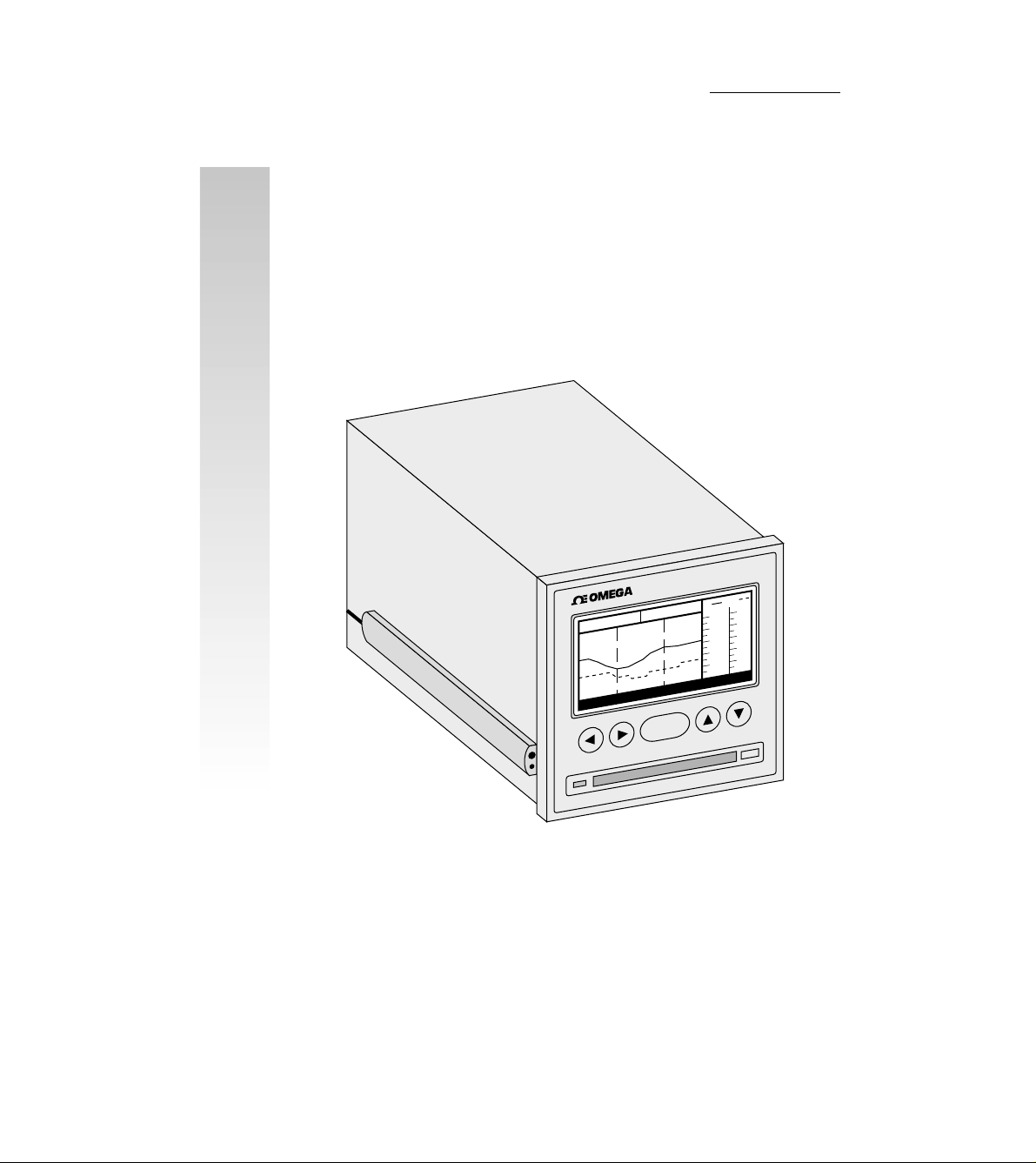
Papierloser Schreiber
RD820
HANDBUCH
RD820
7
Autorisierter Distributor für OMEGA Produkte
NEWPORT ELECTRONICS GmbH
Daimlerstraße 26
D–75392 Deckenpfronn
Tel. 07056–9398-0
Fax 07056 – 9398-29
http://www.omega.de
email:[email protected]
BA
RH
100
125.5
ZOOM +
100.0
75.0
50.0
25.0
ZOOM -
80
60
40
20
EJECTMEMORY CARD
10:28:00
04/14
COMPRESS
10:33:00
04/14
MENU
2nd FUNCTION
A 78.3 °C B 40 %
1 2 F
EXPAND
BUSY
04/14/93 10:35:59
Page 2

Fester Bestandteil in OMEGA’s Unternehmensphilosophie ist die Beachtung aller einschlägigen Sicherheits- und EMVVorschriften. Produkte werden sukzessive auch nach europäischen Standards zertifiziert und nach entsprechender
Prüfung mit dem CE-Zeichen versehen.
Die Informationen in diesem Dokument wurden mit großer Sorgfalt zusammengestellt.
OMEGA Engineering, Inc. kann jedoch keine Haftung für eventuelle Fehler übernehmen und behält sich Änderungen
der Spezifkationen vor.
WARNUNG: Diese Produkte sind nicht für den medizinischen Einsatz konzipiert und sollten nicht an Menschen
eingesetzt werden.
Technische Unterstützung und Applikationsberatung erhalten Sie unter:
Deutschland Daimlerstrasse 26,
und Österreich: D-75392 Deckenpfronn
Tel: (07056) 9398-0 Fax: 49 (07056) 939829
Gebührenfrei in Deutschland: 0130 111 21 66
Europa:
Benelux: Postbus 8034, 1180 LAAmstelveen, Niederlande
Tel: (31) 20 6418405 Fax: (31) 20 6434643
Gebührenfrei in den Niederlanden: 06 0993344
e-mail: [email protected]
Tschechien: Ostravska 767, 733 01 Karvina
Tel: 42 (69) 6311899 Fax: 42 (69) 6311114
e-mail: [email protected]
Frankreich: 9, rue Denis Papin, 78190 Trappes
Tel: (33) 130-621-400 Fax: (33) 130-699-120
Gebührenfrei in Frankreich: 0800-4-06342
e-mail: [email protected]
Großbritannien: 25 Swannington Road, P.O. Box 7, Omega Drive,
ISO 9002-zertifiziert Broughton Astley, Leicestershire, Irlam, Manchester,
LE9 6TU, England M44 5EX, England
Tel: 44 (1455) 285520 Tel: 44 (161) 777-6611
Fax: 44 (1455) 283912 Fax: 44 (161) 777-6622
Gebührenfrei in England: 0800-488-488
e-mail: [email protected]
In Nordamerika:
USA: One Omega Drive, Box 4047
ISO 9001-zertifiziert Stamford, CT 06907-0047
Tel: (203) 359-1660 Fax: (203) 359-7700
e-mail: [email protected]
Kanada: 976 Bergar
Laval (Quebec) H7L 5A1
Tel: (514) 856-6928 Fax: (514) 856-6886
e-mail: [email protected]
USA und Kanada: Verkauf: 1-800-826-6342 / 1-800-TC-OMEGASM
Kundendienst: 1-800-622-2378 / 1-800-622-BESTSM
Engineering-Service: 1-800-872-9436 / 1-800-USA-WHENSM
TELEX: 996404 EASYLINK: 62968934 CABLE: OMEGA
Mexiko und Tel: (95) 800-TC-OMEGASM Fax: (95) 203-359-7807
Lateinamerika: In Spanisch: (203) 359-1660 ext: 2203 e-mail: [email protected]
Internet e-mail
http://www.omega.de
7
Page 3

OMEGA garantiert, daß die Geräte frei von Material- und Verarbeitungsfehlern sind. Die Garantiedauer beträgt 13
Monate, gerechnet ab dem Verkaufsdatum. Damit räumt OMEGA/NEWPORT seinen Kunden eine zusätzliche Kulanzzeit von
einem Monat ein, um Bearbeitungs- und Transportzeiten Rechnung zu tragen und sicherzustellen, daß diese nicht zu Lasten
des Anwenders gehen.
Wenn eine Fehlfunktion auftreten sollte, muß das betroffene Instrument zur Überprüfung an OMEGA/NEWPORT
eingeschickt werden. Bitte wenden Sie sich schriftlich oder telefonisch an die Kundendienstabteilung, um eine
Rückgabenummer (AR) zu erhalten. Wenn OMEGA/NEWPORT das Instrument bei der Überprüfung als defekt befindet, wird
es kostenlos ausgetauscht oder instandgesetzt. OMEGA’s/NEWPORT’s Garantie erstreckt sich nicht auf Defekte, die auf Handlungen
des Käufers zurückzuführen sind. Dies umfaßt, jedoch nicht ausschließlich, fehlerhafter Umgang mit dem Instrument, falscher
Anschluß an andere Geräte, Betrieb außerhalb der spezifizierten Grenzen, fehlerhafte Reparatur oder nicht autorisierte Modifikationen.
Diese Garantie ist ungültig, wenn das Instrument Anzeichen unbefugter Eingriffe zeigt oder offensichtlich aufgrund einer
der folgenden Ursachen beschädigt wurde: exzessive Korrosion, zu hoher Strom, zu starke Hitze, Feuchtigkeit oder Vibrationen,
falsche Spezifikationen, Einsatz in nicht dem Gerät entsprechenden Applikationen, zweckfremder Einsatz oder andere
Betriebsbedingungen, die außerhalb OMEGA’s/NEWPORT’s Einfluß liegen. Verschleißteile sind von dieser Garantie
ausgenommen. Hierzu zählen, jedoch nicht ausschließlich, Kontakte, Sicherungen oder Triacs.
OMEGA/NEWPORT ist gerne bereit, Sie im Bezug auf Einsatz- und Verwendungsmöglichkeiten unserer Produkte zu
beraten. OMEGA/NEWPORT übernimmt jedoch keine Haftung für Fehler, Irrtümer oder Unterlassungen sowie für Schäden,
die durch den Einsatz der Geräte entsprechend der von OMEGA/NEWPORT schriftlich oder mündlich erteilten Informationen
entstehen. OMEGA/NEWPORT garantiert ausschließlich, daß die von OMEGA/NEWPORT hergestellten Produkte zum
Zeitpunkt des Versandes den Spezifikationen entsprachen und frei von Verarbeitungs- und Materialfehlern sind. Jegliche
weitere Garantie, ob ausdrückliche oder implizit angenommene, einschließlich der der Handelsfähigkeit sowie der Eignung
für einen bestimmten Zweck ist ausdrücklich ausgeschlossen. Haftungsbeschränkung: Der Anspruch des Käufers ist
auf den Wert des betroffenen Produkts/Teiles begrenzt. Ein darüber hinausgehende Haftung ist ausgeschlossen, unabhängig
davon, ob diese aus Vertragsbestimmungen, Garantien, Entschädigung oder anderen Rechtsgründen hergeleitet werden.
Insbesondere haftet OMEGA/NEWPORT nicht für Folgeschäden und Folgekosten.
SONDERBEDINGUNGEN: Die von OMEGA/NEWPORT verkauften Produkte sind weder für den Einsatz in medizintechnischen
Applikationen noch für den Einsatz in kerntechnischen Anlagen ausgelegt. Sollten von OMEGA/NEWPORT verkaufte
Produkte in medizintechnischen Applikationen, in kerntechnischen Einrichtungen, an Menschen oder auf andere Weise mißbräuchlich
oder zweckfremd eingesetzt werden, übernimmt OMEGA/NEWPORT keinerlei Haftung. Weiterhin verpflichtet sich der Käufer,
OMEGA/NEWPORT von jeglichen Ansprüchen und Forderungen schadlos zu halten, die aus einem derartigen Einsatz der
von OMEGA/NEWPORT verkauften Produkte resultieren.
GARANTIEBEDINGUNGEN
Bitte richten Sie alle Reparaturanforderungen und Anfragen an unsere Kundendienstabteilung. Bitte erfragen Sie vor
dem Rücksenden von Produkten eine Rückgabenummer (AR), um Verzögerungen bei der Abwicklung zu vermeiden.
Die Rückgabenummer muß außen auf der Verpackung sowie in der entsprechenden Korrespondenz angegeben sein.
Der Käufer ist für Versandkosten, Fracht und Versicherung sowie eine ausreichende Verpackung verantwortlich,
um Beschädigungen während des Versands zu vermeiden.
RÜCKGABEN/REPARATUREN
Wenn es sich um einen GARANTIEFALL handelt, halten Sie
bitte die folgenden Informationen bereit, bevor Sie sich an
OMEGA/NEWPORT wenden:
1. Die Auftragsnummer, unter der das Produkt bestellt
wurde.
2. Modell und Seriennummer des Produkts sowie
3. Reparaturanweisungen und/oder Fehlerbeschreibung.
Wenn es sich NICHT um einen GARANTIEFALL handelt, teilt
Ihnen OMEGA/NEWPORT gerne die aktuellen Preise für
Reparaturen mit. Bitte halten Sie die folgenden Informationen bereit, bevor Sie sich an OMEGA/NEWPORT wenden:
1. Die Auftragsnummer, unter der die Instandsetzung oder
Kalibrierung bestellt wird.
2. Modell und Seriennummer des Produkts sowie
3. Reparaturanweisungen und/oder Fehlerbeschreibung.
OMEGA/NEWPORT behält sich technische Änderungen vor. Um Ihnen jederzeit den neuesten Stand der Technologie zur
Verfügung stellen zu können, werden technische Verbesserungen auch ohne Modellwechsel implementiert.
OMEGA ist ein eingetragenes Warenzeichen der OMEGA ENGINEERING, INC.
© Copyright 1996 OMEGA ENGINEERING, INC. Alle Rechte vorbehalten. Dieses Dokument darf ohne vorherige schriftliche
Zustimmung der OMEGA ENGINEERING, INC weder vollständig noch teilweise kopiert, reproduziert, übersetzt oder in ein
elektronisches Medium oder eine maschinenlesbare Form übertragen werden.
Page 4

Für Ihren gesamten Bedarf
der Meß- und Regeltechnik
OMEGA … Ihr Partner
TEMPERATUR
MU
Thermoelement-, Pt100- und Thermistorfühler, Steckverbinder, Zubehör
MU
Leitungen: für Thermoelemente, Pt100 und Thermistoren
MU
Kalibriergeräte und Eispunkt-Referenz
MU
Schreiber, Regler und Anzeiger
MU
Infrarot-Pyrometer
DRUCK UND KRAFT
MU
DMS-Aufnehmer
MU
Wägezellen und Druckaufnehmer
MU
Positions- und Wegaufnehmer
MU
Instrumente und Zubehör
DURCHFLUSS UND FÜLLSTAND
MU
Rotameter, Massedurchflußmesser und Durchflußrechner
MU
Strömungsgeschwindigkeit
MU
Turbinendurchflußmesser
MU
Summierer und Instrumente für Chargenprozesse
pH/LEITFÄHIGKEIT
MU
pH-Elektroden, pH-Meßgeräte und Zubehör
MU
Tisch- und Laborgeräte
MU
Regler, Kalibriergeräte, Simulatoren und Kalibriergeräte
MU
Industrielle pH- und Leitfähigkeitsmessung
DATENERFASSUNG
MU
Datenerfassungs- und Engineering-Software
MU
Kommunikations-gestützte Erfassungssysteme
MU
Steckkarten für Apple und IBM-kompatible Computer
MU
Datenlogger
MU
Schreiber, Drucker und Plotter
HEIZELEMENTE
MU
Heizkabel
MU
Heizpatronen und -streifen
MU
Eintauchelemente und Heizbänder
MU
Flexible Heizelemente
MU
Laborheizungen
UMWELT-MESSTECHNIK
MU
Meß- und Regelinstrumentierung
MU
Refraktometer
MU
Pumpen & Schläuche
MU
Testkits für Luft, Boden und Wasser
MU
Industrielle Brauchwasser- und Abwasserbehandlung
MU
Instrumente für pH, Leitfähigkeit und gelösten Sauerstoff
GH002/0893
Page 5
i
Auspacken
Vielen Dank für den Kauf eines RD820.
Bitte lesen Sie dieses Handbuch aufmerksam, bevor Sie das Gerät in Betrieb
nehmen. Beachten Sie insbesondere alle Sicherheitshinweise. Bei korrekter
Einstellung und Einsatz entsprechend der Hinweise und Anleitungen in
diesem Handbuch wird Ihr RD820 viele Jahre präzise und zuverlässig
arbeiten.
Öffnen Sie die Verpackung und vergewissern Sie sich anhand der folgenden
Liste, daß alle Komponenten vorhanden sind.
- RD820 papierloser Schreiber
- 2 Montagebügel
- 2 Schrauben für Montagebügel
- Diese Anleitung
- Sofern bestellt, liegen dem Schreiber auch die Speicherkarte(n)
und Netzkabel bei.
Bei Fragen zur Lieferung wenden Sie sich bitte an die Kundendienstabteilung.
Bitte kontrollieren Sie beim Empfang der Sendung Transportkarton und
Geräte auf offensichtliche Beschädigungen und melden Sie diese ggf. direkt
an den Spediteur.
Bitte beachten Sie, daß Schadensmeldungen nur dann
bearbeitet werden können, wenn die Originalverpackung
verfügbar ist. Bewahren Sie diese sowie Verpackungs- und
Füllmaterial nach dem Auspacken auf.
ANMERKUNG
Aus der technischen Bibliothek von: ______________________________
Page 6
ii
Auspacken
Diese Seite blieb frei
Page 7
iii
INHALT
Seite
Auspacken i
Abschnitt 1 Allgemeines ............................................................................ 1-1
1.1 Papiervorschub und Meßrate ................................................ 1-1
1.2 Anzeige gespeicherter Daten und Suche ............................. 1-1
1.3 Zoom-Funktion und Filter ..................................................... 1-1
1.4 Konfiguration ........................................................................... 1-2
1.5 Ereignisgesteuerte Aufzeichnung ......................................... 1-2
Abschnitt 2 Vorbereitungen ...................................................................... 2-1
2.1 Installation ................................................................................ 2-1
2.2 Verdrahtung ............................................................................. 2-2
2.2.1 Netzanschluß ........................................................................... 2-2
2.2.2 Eingangsverdrahtung ............................................................. 2-3
2.2.3 Relaisausgang (Option) .......................................................... 2-4
2.2.4 Serielle Schnittstelle (Option) ................................................ 2-4
2.2.5 Ereigniseingang ....................................................................... 2-4
2.3 Installation/Austausch von Eingangsmodulen ................. 2-5
2.4 Eingangsskalierung ................................................................. 2-6
2.5 Kontrasteinstellung des LCD-Displays ................................ 2-6
2.6 Speicherkarten ......................................................................... 2-7
2.6.1 Schreibschutz ........................................................................... 2-7
2.6.2 Speicherkapazität und Aufzeichnungsdauer ...................... 2-7
2.6.3 Batterie ...................................................................................... 2-8
Abschnitt 3 Anzeigen und Bedienungselemente ........................................ 3-1
3.1 Tasten und deren Funktion ................................................... 3-1
3.2 Anzeigen .................................................................................. 3-3
3.3 Statusfelder ............................................................................... 3-4
Abschnitt 4 Tastenfunktionen .................................................................... 4-1
4.1 Betrachten erfaßter Meßwerte ............................................... 4-1
4.2 Stauchen und Dehnen der Zeitachse .................................... 4-2
4.3 Zoomen der Trendkurve ........................................................ 4-2
4.4 Verschieben der Trendkurve ................................................. 4-2
Abschnitt 5 Bedienfunktionen des Menüs .................................................. 5-1
5.1 Aufruf des Menüs .................................................................... 5-2
5.2 EXIT: Verlassen des Menüs ................................................... 5-2
5.3 ALARM RESET: Alarme quittieren ...................................... 5-2
5.4 REC MODE...: Aufzeichnung Ein/Aus ............................... 5-2
5.4.1 Starten der Aufzeichnung ...................................................... 5-3
5.4.2 Beenden der Aufzeichnung ................................................... 5-3
5.4.3 Ereignis-gesteuerte Aufzeichnung aktivieren .................... 5-3
5.5 STATUS: Statusinformationen der Speicherkarte .............. 5-4
5.6 VIEW FILE: Meßwerte von Speicherkarte anzeigen .......... 5-4
5.7 CURSOR ID: Datenmarker einblenden ................................ 5-5
RD820
Papierloser Schreiber
Page 8
iv
RD820
Papierloser Schreiber
Seite
5.8 SEARCH: Suchfunktionen ..................................................... 5-6
5.8.1 GO FIND: Suche starten ......................................................... 5-7
5.8.2 FIND WHAT...: Suchkriterien definieren ............................ 5-7
5.8.3 SEARCH PT...: Suchwert definieren .................................... 5-8
5.9 BACK LIGHT: Hintergrundbeleuchtung ............................ 5-9
Abschnitt 6 Konfigurationsfunktionen des Menüs ...................................... 6-1
6.1 SAMPLE RATE: Meßrate für die Aufzeichnung ................ 6-2
6.2 PASSWORD: Neues Paßword eingeben .............................. 6-2
6.3 ADVANCED SETUP: Konfiguration ................................... 6-2
6.4 SAMPLE TRIGGER: Änderung der Meßrate ...................... 6-3
6.5 RECORD TRIGGER: Aufzeichnung bei Alarm .................. 6-4
6.6 EXT INPUT: Einstellung des Ereigniseingangs .................. 6-5
6.7 CHAN SETUP: Kanal-spezifische Einstellungen ............... 6-7
6.7.1 LOW VALUE: Unterer Skalenrand .......................................6-7
6.7.2 HIGH VALUE: Obterer Skalenrand ......................................6-7
6.7.3 CHAN ID: Einheit und Linientyp ......................................... 6-8
6.7.4 SAMPLING: Eingangsfilter .................................................... 6-9
6.7.5 INPUT TYPE: Eingangsart ..................................................... 6-9
6.8 ALARM: Alarmeinstellung .................................................. 6-10
6.9 RELAY 1: Zuordnung des Relais 1 ..................................... 6-12
6.10 CLOCK: Einstellung der Echtzeituhr ................................. 6-12
6.10.1 MODES: Arbeitsweise der Uhr ........................................... 6-12
6.10.2 SET TIME: Einstellen der Uhrzeit ....................................... 6-13
6.10.3 SET DATE: Eingabe des Datums ........................................ 6-14
6.11 DATA CARD: Speicherkarten-Funktionen ....................... 6-14
6.11.1 NAME FILE: Dateinamen eingeben ................................... 6-14
6.11.2 SAVE CONFIG: Konfiguration speichern ......................... 6-15
6.11.3 LOAD CONFIG: Konfiguration laden ............................... 6-15
6.11.4 ERASE CARD: Speicherkarte löschen ................................ 6-15
6.11.5 TEST CARD: Speicherkarte überprüfen ............................ 6-16
6.12 DISPLAY: Display-Funktionen ........................................... 6-16
6.12.1 MATH FUNCTIONS: Mathematikfunktionen ................. 6-16
6.12.2 WINDOW CONFIG: Anzeige der Skalenteilungen ......... 6-17
6.12.3 TIME STAMP: Beschritung des Zeitmarkers .................... 6-17
6.12.4 MENU TIME OUT: Menü-Timeout .................................... 6-18
6.12.5 DRAW STYLE: Punkte verbinden ...................................... 6-18
6.13 BEEPER: Summer ein/aus ................................................... 6-19
6.14 Grundeinstellung aufrufen .................................................. 6-19
Abschnitt 7 Technische Daten .................................................................... 7-1
Abschnitt 8 Zubehör ................................................................................. 8-1
Abschnitt 9 Bedienerführungs- und Fehlermeldungen ............................... 9-1
INHALT
Page 9
v
Inhalt
Page 10
1-1
Allgemeines
1
Papierlose Schreiber stellen eine konsequente Weiterentwicklung
analoger Registriertechnik dar. Sie bieten alle Vorzüge herkömmlicher Schreiber, jedoch ohne verschmierte Aufzeichnungen oder
Papierstau. An die Stelle des Papiers tritt ein interner Speicher
sowie PCMCIA Speicherkarten, mit denen die Meßwerte einfach in
verschiedene Rechnerumgebungen portiert werden können, um die
Daten analysieren, bei Bedarf ausdrucken und archivieren zu
können.
Diese kurze Einführung zeigt Unterschiede und besondere Vorzüge
gegenüber herkömmlichen Schreibern auf.
1.1 Papiervorschub und Meßrate
An die Stelle des Papiervorschubs tritt die Meßrate, die angibt,
wieviele Meßwerte pro Zeiteinheit erfaßt werden. Als grobe
Faustregel entspricht eine Meßrate von 1 Messung pro 10 Sekunden
ungefähr einem Vorschub von 25 mm pro Sekunde. Intern arbeitet
der RD820 mit einer Meßrate von 100 Messungen pro Sekunde.
Weiter Informationen zur Meßrate entnehmen Sie bitte den
Abschnitten 6.1 und 6.7.4
1.2 Anzeige gespeicherter Daten und Suchen
Im Gegensatz zur herkömmlichen Aufzeichnung stehen die
Meßwerte nach der “Aufzeichnung” auf dem Display in digitaler
Form im Speicher zur Verfügung. Dadurch können die Daten nicht
nur betrachtet werden (analog zum Durchblättern des Papiers),
sondern auch nach verschiedenen Kriterien durchsucht oder
komprimiert dargestellt werden, während die Erfassung der
Meßwerte in Echtzeit weitergeführt wird.
Weitere Informationen zum Auffinden von Meßwerten entnehmen
Sie bitte dem Abschnitt 5.8.
1.3 Zoom-Funktion und Filter
Die Zoomfunktion bietet eine vergrößerte Darstellung eines
wählbaren Ausschnitts des Meßbereichs, um diesen mit höherer
Auflösung auf dem Display darzustellen. Die Zoom-Funktion wird
in Abschnitt 4.3 näher beschrieben.
Mit der bereits angesprochenen Meßrate von 100 Messungen pro
Sekunde erfaßt der Schreiber mehr Daten als auf dem Display
sinnvoll dargestellt werden können. Die Filterfunktion legt fest, wie
diese Daten auf die für die Aufzeichnung eingestellte Meßrate
abgebildet werden.
Weitere Informationen zur Filterfunktion entnehmen Sie bitte dem
Abschnitt 6.7.4.
Page 11

1-2
Allgemeines
1
1.4 Konfiguration
Der RD820 bietet ein hohes Maß an Flexibilität bei der
Konfiguration. Eingangsskalierung, Alarme, Darstellungsart der
Kurve und weitere Funktionen werden in den Abschnitten 4 und 5
beschrieben.
1.5 Ereignis-gesteuerte Aufzeichnung
Der RD820 bietet die Möglichkeit, über die Aufzeichnung ereignisabhängig zu steuern. Die Änderung der Meßrate bei Alarmen oder
über einen externen Kontakt ermöglicht es beispielsweise, Meßwerte mit einer geringen Meßrate aufzuzeichnen und bei einem
entsprechenden Ereignis relevante Daten mit hoher Auflösung zu
protokollieren.
Weitere Informationen zur Triggerfunktion entnehmen Sie bitte
dem Abschnitt 6.5.
Page 12
2-1
Dieser Abschnitt beschreibt die Vorbereitung des Schreibers vor der
Inbetriebnahme.
2.1 Installation
Der Schreiber ist für den Tafeleinbau konzipiert, kann jedoch auch
als Tischgerät verwendet werden. Zur Installation des Schreibers in
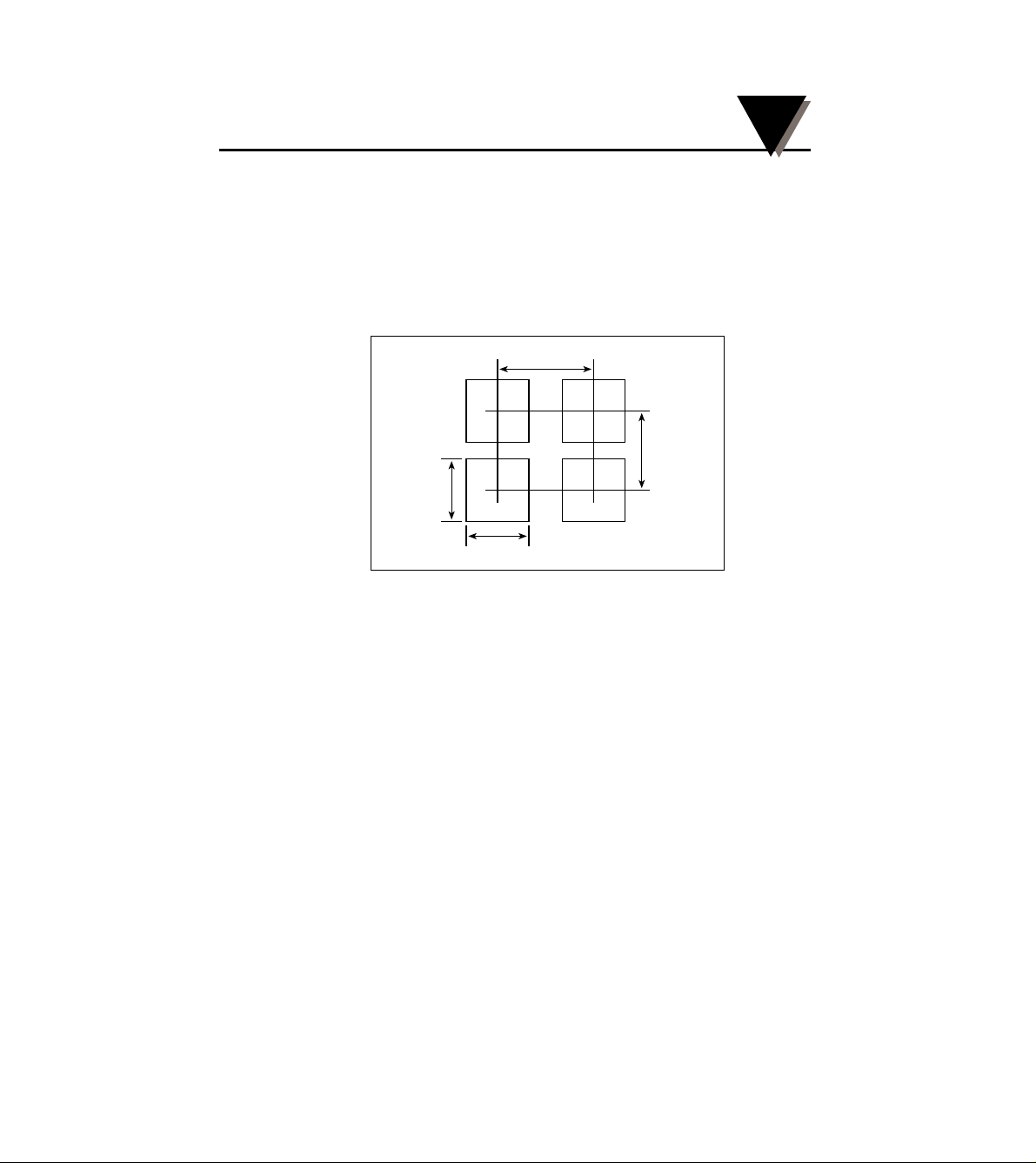
einer Schalttafel bereiten Sie zunächst einen Tafelausschnitt mit den
Maßen 91,7 x 91,7 mm vor.
Abbildung 2-1 Tafelausschnitt
Setzen Sie den Schreiber ohne Montagebügel von vorne in die Tafel
ein, schieben Sie die Montagebügel in der Nut der Schreiberseitenwand bis an die Tafel und fixieren Sie die Montagebügel mit den
beiliegenden Schrauben. Ziehen Sie die Schrauben von Hand an und
ziehen Sie diese mit einem Schraubendreher nach, bis der Schreiber
fest an der Tafel anliegt. Achten Sie darauf, die Schrauben nicht zu
überdrehen.
Die Tafelstärke ist unerheblich. Wenn erforderlich, können die
Montagebügel mit einer Säge entsprechend gekürzt werden.
Vorbereitungen
2
100 oder mehr
100 oder
mehr
91,7
+0,5
-0
Einheit: mm
91,7
+0,5
-0
Page 13
Vorbereitungen
2
2-2
2.2 Verdrahtung
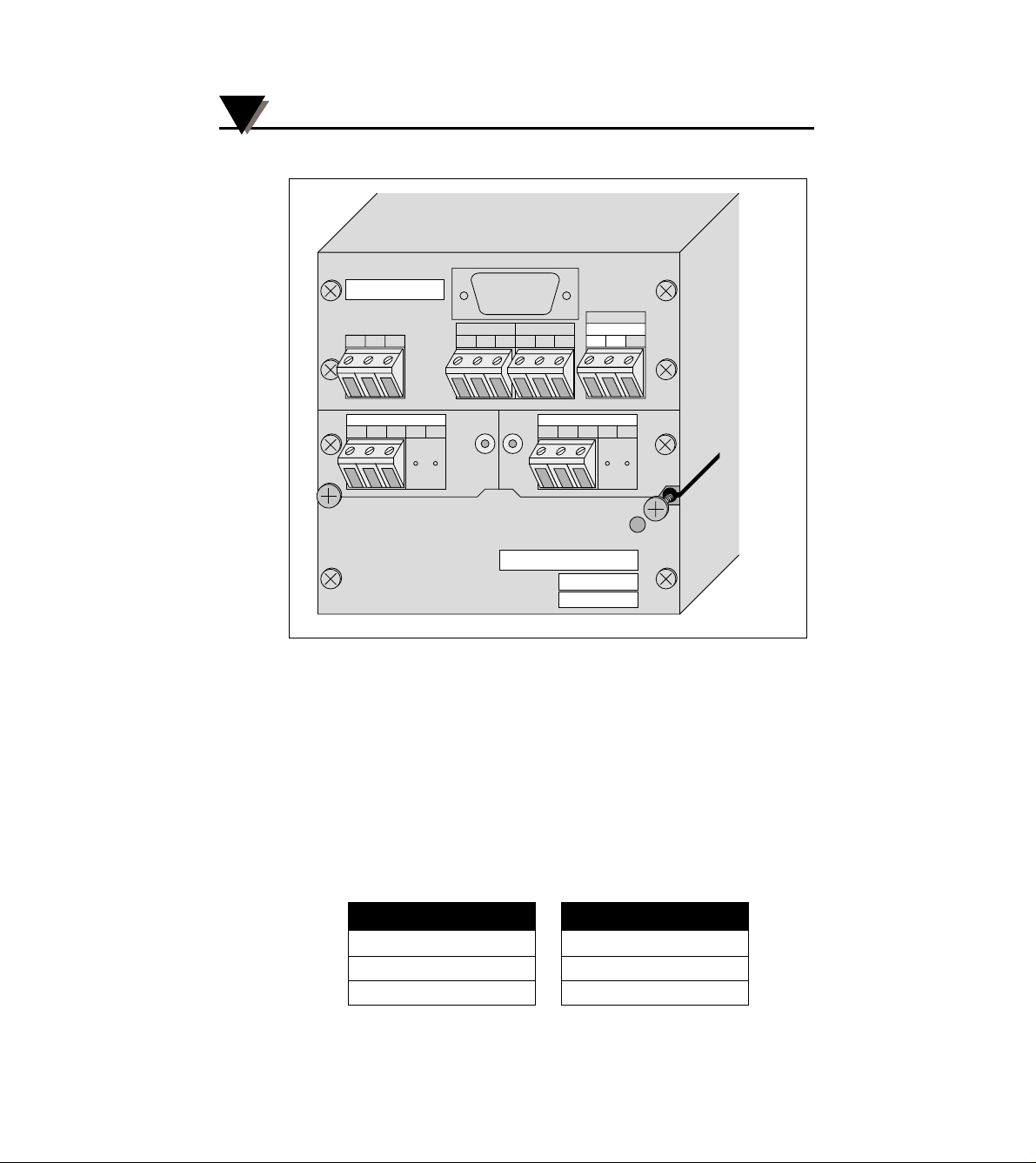
Abbildung 2-2 Rückansicht des RD820
Abbildung 2-2 zeigt die Rückseite eines voll bestückten 2-KanalSchreibers. Je nach bestellter Ausführung sind möglicherweise bei
Ihrem Modell nicht alle Klemmen vorhanden. Vergewissern Sie sich
vor der Verdrahtung, daß alle Leitungen potentialfrei sind.
2.2.1 Netzanschluß
Kontrollieren Sie, daß die Versorgungsspannung der über den
Klemmen für die Spannungsversorgung angegebenen Werten
entspricht. Die mit POWER gekennzeichneten Klemmen befinden
sich in der oberen rechten Ecke und sind entsprechend der
Versorgungsspannung beschriftet:
Achten Sie darauf, die Kabel nicht zu weit abzuisolieren.
DC Klemme Bedeutung
+ Plus
- Minus/Masse
GND Erde
AC Klemme Bedeutung
N Nulleiter
L Phase
GND Erde
POWER MODULE SERIAL
RELAY 1
EXT V+ COM
SCR IN- IN+ EX+ EX- SCR IN- IN+ EX+ EX-
CHANNEL A INPUT
NC COM NO
NC COM NO
PART No.
SER No.
MFR DATE
RELAY 2
INTERFACE
POWER
GND
CHANNEL B INPUT
LCD CONTRAST
Page 14
2-3
Vorbereitungen
2
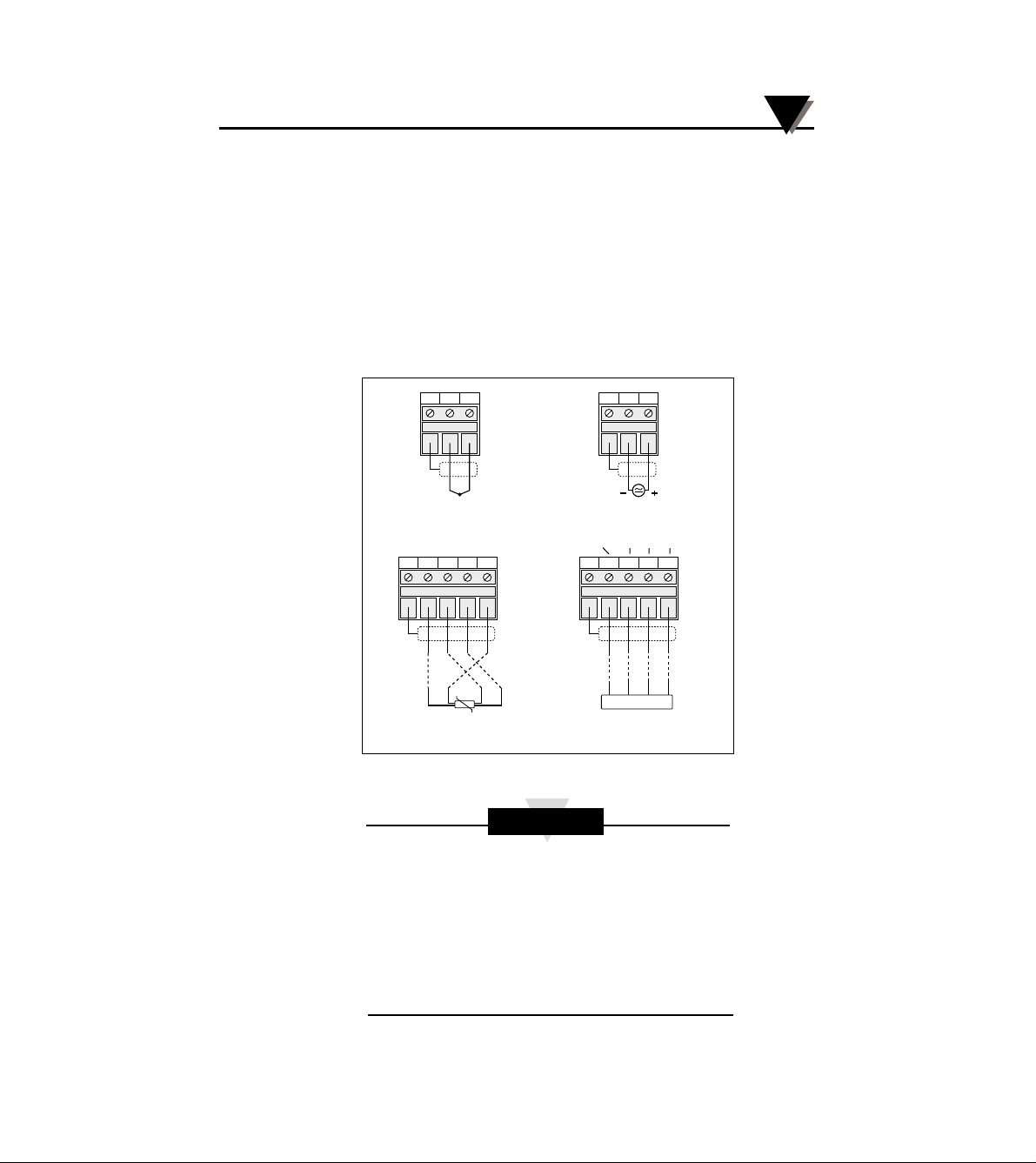
2.2.2 Eingangsverdrahtung
Die Eingangsklemmen sind die mit CHANNEL A und CHANNEL B
beschrifteten Klemmen in der unteren Klemmenreihe und je nach
Eingangsmodul unterschiedlich beschriftet. Thermoeelement- sowie
Spannungs- und Stromeingänge verfügen über drei Klemmen, die
mit SCR für die Abschirmung sowie mit IN+ für die Plus-Klemme
und IN- für die Minusklemme beschriftet sind. Eingangsmodule für
Pt100 sind zusätzlich mit zwei Klemmen für die Sensorspeisung
ausgestattet, die mit EX+ für die Plus- und EX- für die Minusklemme
bezeichnet sind. Temperatur/Feuchte-Eingänge schließlich sind
farbcodiert.
Abbildung 2-3 Eingangsklemmen
1. Beachten Sie die Polarität der Eingänge.
2. Bei nicht galvanisch getrennten Eingängen liegen
die Minus-Klemmen der beiden Eingänge auf
Massepotential des Schreibers. Die Abschirmung
ist mit der Erdungsklemme verbunden.
3. Achten Sie unbedingt darauf, daß die Eingangssignale dem verwendeten Modul entsprechen,
anderenfalls kann das Modul beschädigt werden.
ANMERKUNG
Schwarz Weiß Rot Grün
Spannung/StromThermoelement
Temperatur/FeuchtePt100
SCR IN- IN+ SCR IN- IN+
SCR IN- IN+ EX+ EX-
SCR BLK WHT RED GRN
Pt100
Sensor
Page 15
Vorbereitungen
2
2-4
2.2.3 Relaisausgang (Option)
Wenn der Schreiber mit Relaisausgangs-Option bestellt wurde, sind
die Relaisklemmen die mittleren, mit RELAY beschrifteten Klemmen
in der oberen Klemmenreihe.
Das Relais ist als einpoliger Wechsler mit einer Schaltleistung von
maximal 30 V ausgelegt. Der mit COM beschriftete Kontakt ist der
Mittelkontakt, NC ist der Ruhekontakt (Öffner) und NO ist der
Arbeitskontakt (Schließer).
Wenn das Relais zum Schalten von induktiven Lasten verwendet
wird, muß ein RC-Glied bzw. eine Schutzdiode angeschlossen
werden.
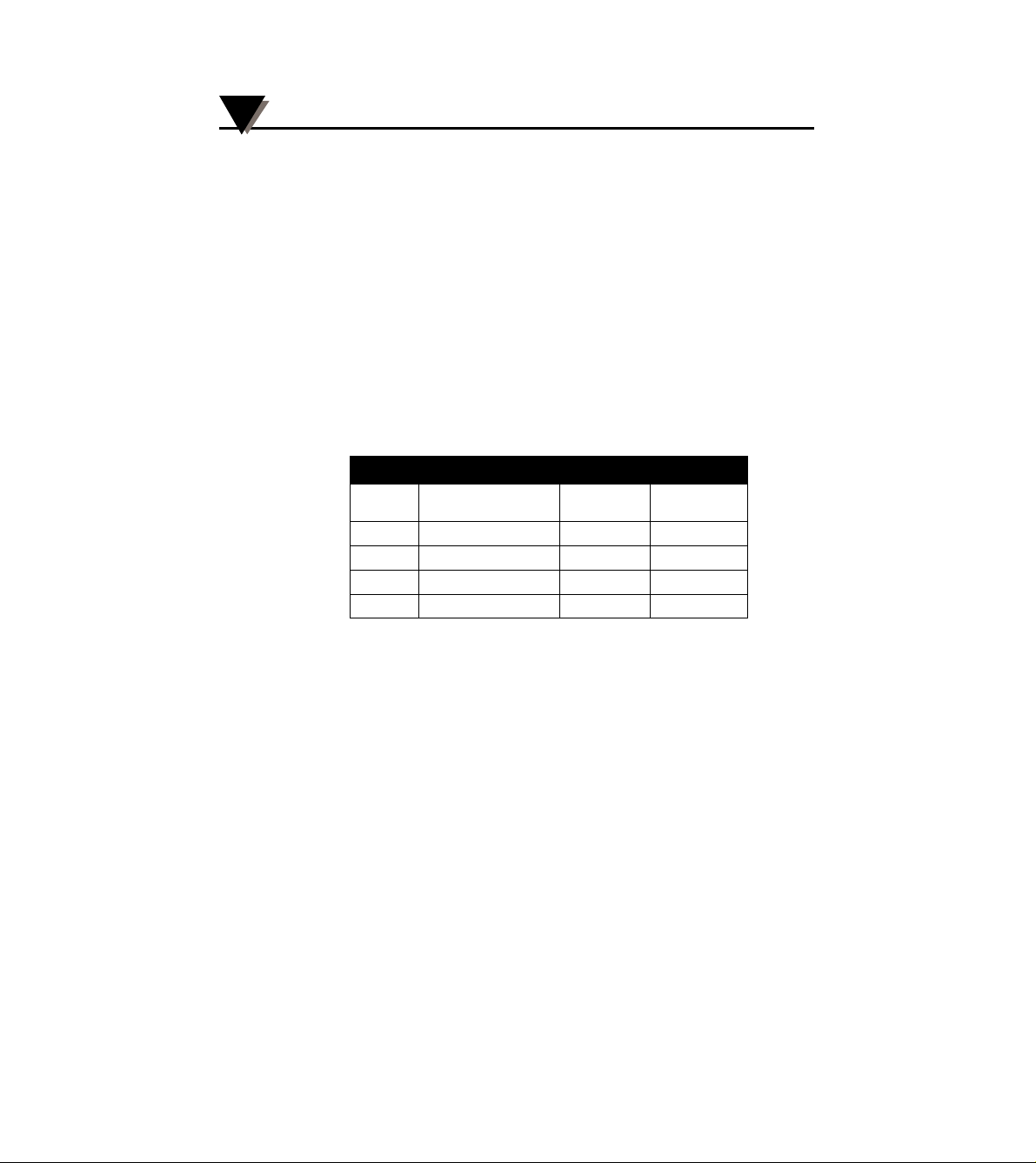
2.2.4 Serielle Schnittstelle (Option)
Der Schnittstellen-Stecker ist ein 9-poliger Sub-D-Stecker mit
Standardbelegung.
2.2.5 Ereigniseingang (Option)
Wenn der Schreiber mit Ereigniseingangs-Option bestellt wurde,
sind die Eingangsklemmen die linken Klemmen in der oberen
Klemmenreihe.
Der Ereigniseingang ist als TTL-kompatibler Eingang ausgeführt,
kann jedoch auch als Kontakteingang genutzt werden, indem ein
Widerstand des internen Spannungsteilers abgenommen wird. Die
Klemme COM ist die Masseklemme, die Klemme EXT der Signaleingang.
An der Klemme V+ liegt eine Hilfsspannung von +5V DC (30 mA
max.) an.
Schreiber Leitung PC/9-polig PC/25-polig
2 Tx: Sendedaten 2 3
3 Rx: Empfangsdaten 3 2
5 Signalmasse 5 7
7 CTS: Sendebereit 7 4
8 RTS: Empfangsbereit 8 5
Page 16
2-5
Vorbereitungen
2
2.3 Installation/Austausch von Eingangsmodulen
Die steckbaren Eingangsmodule erlauben eine Konfiguration des
Schreibers auf verschiedene Eingangssignale. Der Schreiber erkennt
Art und Anzahl (bei 2-Kanalmodellen) der Module selbsttätig und
konfiguriert sich entsprechend. Eine Übersicht der verfügbaren
Eingangsmodule entnehmen Sie bitte dem Abschnitt “Zubehör”,
Abschnitt 8.1.
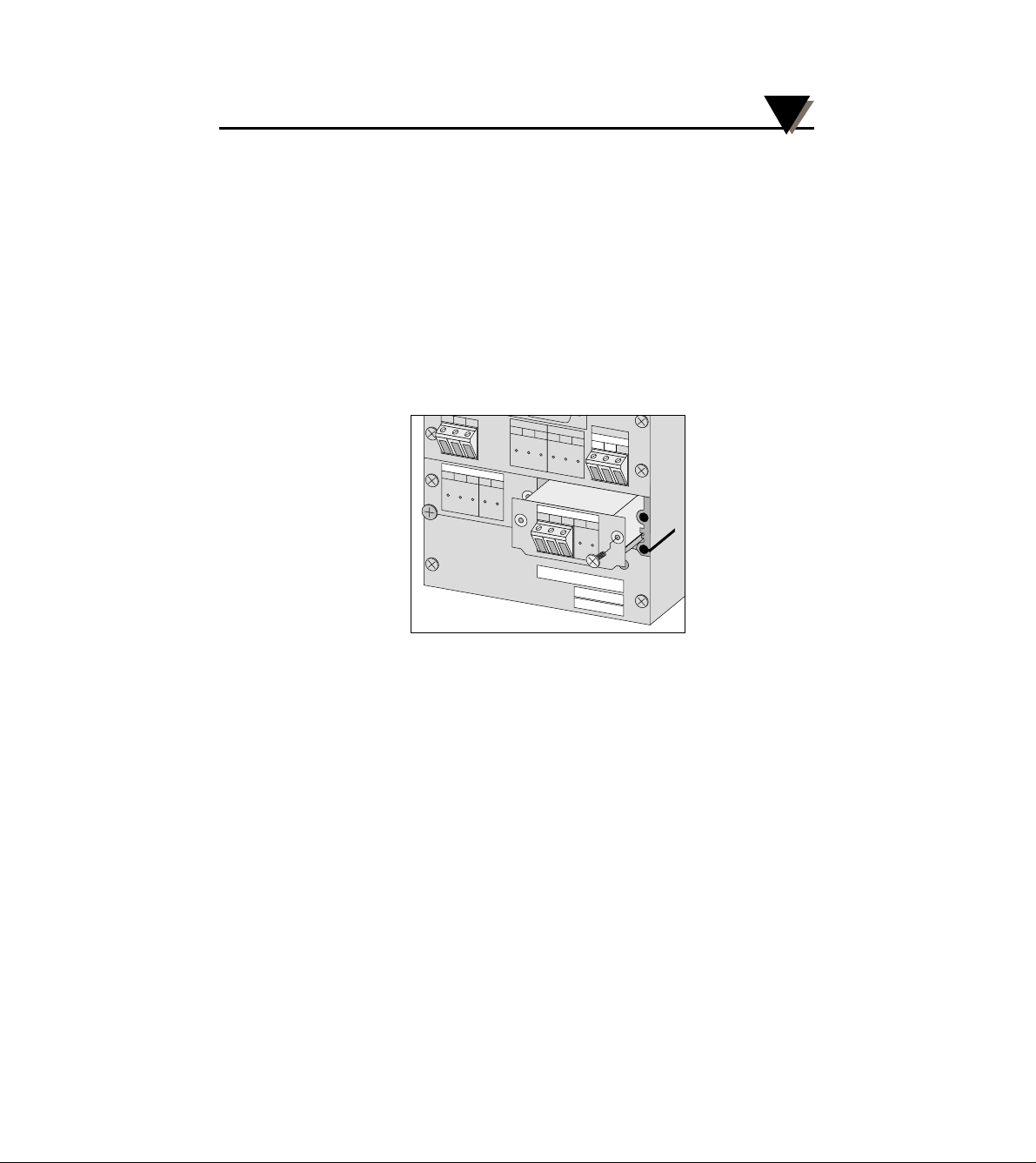
Die Eingangsmodule befinden sich in der Mitte des Schreibers. Das
Modul für Kanal A ist das linke Modul, bei 2-Kanalmodellen kann
rechts das Modul für den Kanal B installiert werden. EinkanalModelle können nicht mit einem zweiten Eingang nachgerüstet
werden.
Abbildung 2-4 Herausgezogenes Eingangsmodul
1. Schalten Sie die Spannungsversorgung des Schreibers ab.
2. Lösen Sie die Schraube des Montagebügels an der Seite, an der das Modul
gewechselt oder installiert werden soll. Wenn nötig, stützen Sie den Schreiber ab.
3. Lösen Sie die Befestigungsschraube des Moduls, das ausgestauscht werden soll
bzw. der Blende, wenn beim 2-Kanalmodell ein zweiter Kanal nachgerüstet
werden soll.
4. Ziehen Sie das Modul heraus, indem Sie mit einem Schraubendreher vorsichtig
zwischen Gehäusewand und Abdeckblech des Moduls hebeln. Nachdem sich das
Modul aus dem Stecker gelöst hat, kann es herausgezogen werden.
5. Setzen Sie das neue Modul in die Führungen links und rechts ein und schieben Sie
es vorsichtig in den Schreiber, bis das Modul in die Aufnahme gleitet. Bei korrekter
Installation muß das Abdeckblech des Moduls bündig mit der Rückwand und den
anderen Blechen der Rückseite abschließen.
6. Setzen Sie die Halteschraube des Moduls wieder in die nach außen zeigende
Bohrung ein und ziehen Sie sie mit einem Schraubendreher fest.
7. Bringen Sie die Befestigungsschraube für den Montagebügel wieder an und stellen
Sie die Spannungsversorgung wieder her.
SER No.
MFR DATE
PART No.
CHANNEL A INPUT
LCD CONTRAST
N
C
C
O
M
N
O
R
E
L
A
Y
1
N
C
C
O
M
N
O
R
E
L
A
Y
2
CHANNEL B INPUT
G
N
D
P
O
W
E
R
S
C
R
IN
-
IN
+
E
X
+
E
X
-
E
X
T
V
+
C
O
M
S
C
R
IN
-
IN
+
E
X
+
E
X
-
Page 17
Vorbereitungen
2
2-6
2.4 Eingangsskalierung
Für Spannungs- und Stromeingänge kann eine lineare Skalierung
vorgenommen werden. Bei Thermoelement- und Pt100-Eingängen
ist keine Skalierung möglich.
Neben der Umsetzung des Spannungs- oder Stromsignals auf die
tatsächliche Einheit kann die Skalierung auch dazu verwendet werden, den Eingangsbereich von Sensoren anzupassen.
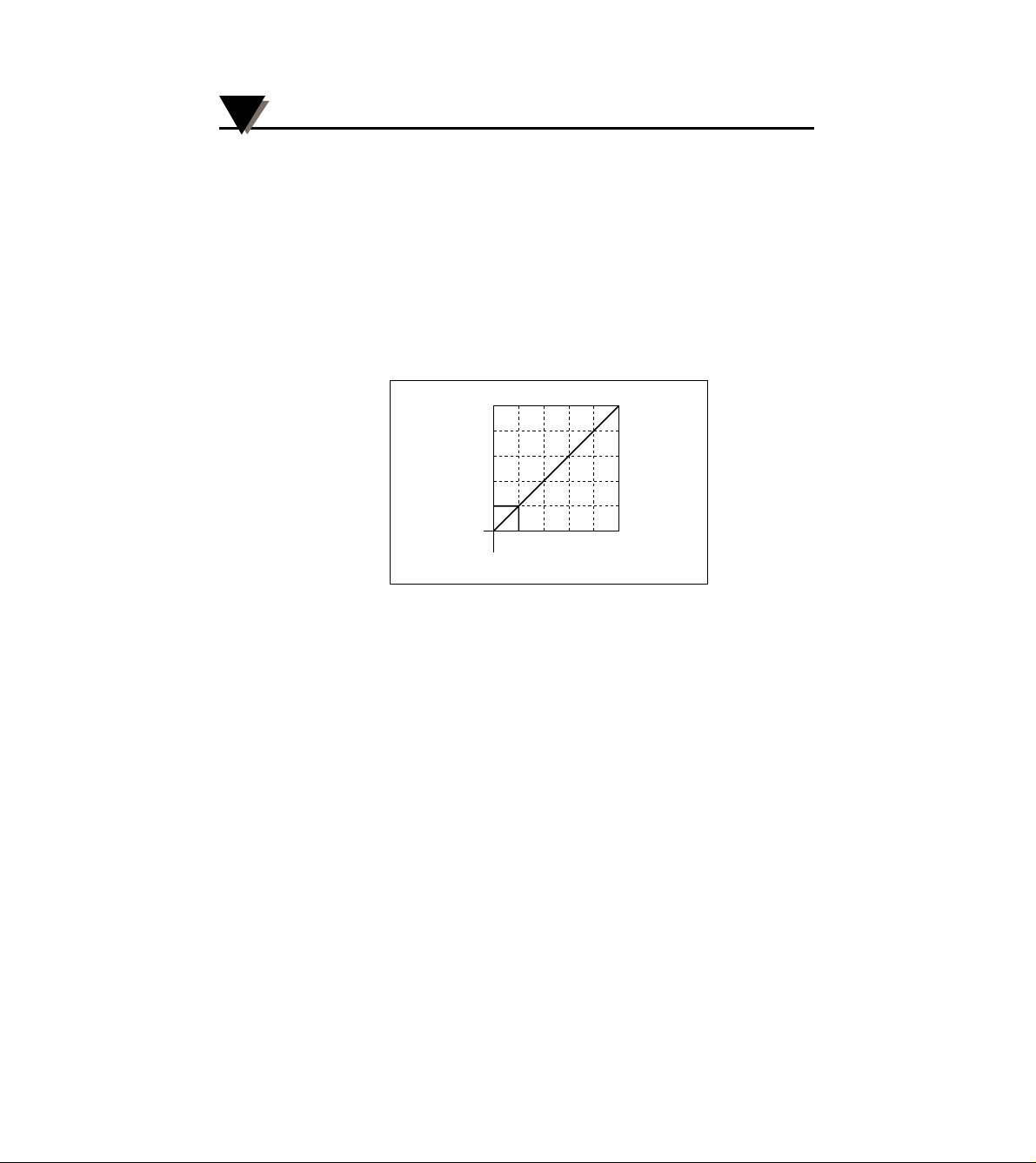
Das folgende Beispiel zeigt, wie ein Druckaufnehmers mit einem
Ausgangssignal von 1 bis 5 V DC und einem Bereich von 0 bis
25,0 bar bei einem Eingangsmodul für 0 bis 5 V DC skaliert wird.
Abbildung 2-5 Skalierung des Eingangssignals
Das Sensorsignal von 1 bis 5 V DC entspricht 80% des Eingangsbereichs. Somit entsprechen 0 bis 25,0 bar ebenfalls 80% des
Eingangsbereichs. Dem Bereich von 0 bis 5 V DC würde also eine
skalierte Spanne von 0 bis 31,25 (25,0 ÷ 0,8) entsprechen. Bei einem
skalierten Endwert von 25,0 bar ergibt sich also ein unterer
Skalenrand von -6,25 bar (25,0 - 31,25).
Die Einstellung der Skalierung erfolgt unter dem Menüpunkt ADV
SETUP
. Dabei wird der untere und der obere Skalenrand nach der
Skalierung angegeben. Die Einstellung der Skalenwerte ist in
Abschnitt 6.7 beschrieben.
2.5 Kontrasteinstellung des LCD-Displays
Die Ablesbarkeit von LCD-Displays ist stark von Blickwinkeln und
Umgebungslicht abhängig. Daher verfügt der RD820 über ein
Potentiometer, mit dem der Kontrast des LCD-Displays optimal auf
die Umgebung eingestellt werden kann (s. Abbildung 2-1). Stellen
Sie den Kontrast nach Einbau des Schreibers so ein, daß das Display
gut ablesbar ist.
Eingangsbereich
1 - 5 V
Sensorbereich
0 - 5 V
5
4
3
2
1
0
0 25,0
-6,25
12,5
Page 18
2-7
Vorbereitungen
2
2.6 Speicherkarten
Der RD820 zeichnet die Meßwerte auf einer Speicherkarte auf. Diese
Speicherkarten entsprechen dem PCMCIA 2.0 Standard, der sich
inzwischen auch im PC-Bereich als Standard etabliert hat. Die
Karten sind mit Kapazitäten von 128 kB bis 1 MB verfügbar, was
einer Aufzeichnungsdauer von bis zu 9 Jahren entspricht. Die
Speicherkarten verfügen über eine interne Batterie zur Datensicherung, die je nach Kartentyp eine Lebensdauer von bis zu 5
Jahren hat (s. Abschnitt 2.6.2).
Speicherkarten haben sich im industriellen Bereich als robustes
Medium erwiesen. Dennoch sollten beim Umgang mit den Karten
einige Vorsichtsmaßnahmen berücksichtigt werden:
– Nicht biegen oder knicken
– Keinen extremen Temperaturen aussetzen
– Achten Sie beim Versand auf ausreichenden mechanischen und
elektrostatischen Schutz.
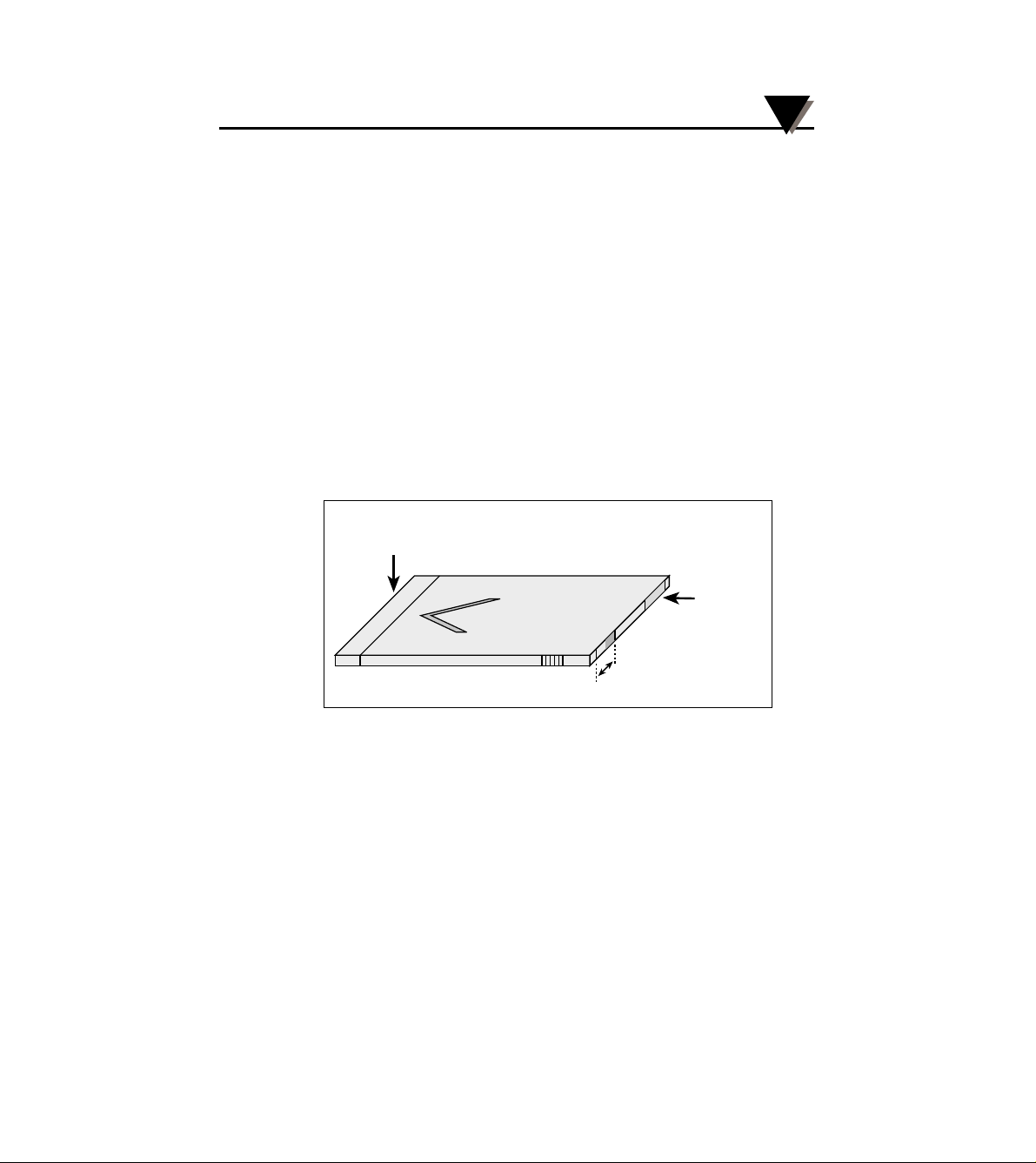
Abbildung 2-6 PCMCIA Speicherkarte
2.6.1 Schreibschutz
Die Speicherkarten verfügen über einen Schreibschutz-Schalter, der
ähnlich wie bei Disketten verhindert, daß Daten unabsichtlich
gelöscht oder überschrieben werden können. Wenn der Schalter zur
Innenseite zeigt, können Daten aufgezeichnet werden. Um den
Schreibschutz zu aktivieren, muß der Schalter zur Außenseite der
Karte zeigen.
2.6.2 Speicherkapazität und Aufzeichnungsdauer
Die folgenden Tabellen geben eine Übersicht der ungefähren Aufzeichnungsdauer in Abhängigkeit von Speicherkapazität und
Meßrate. Je nach Anzahl der auf der Karte gespeicherten Dateien
kann sich die aufgeführte Dauer leicht verringern. Tabelle 2-1
bezieht sich auf das 1-Kanalmodell. Bei 2-Kanalmodellen halbieren
sich die dort angegebenen Zeiten.
Schreibschutz-Schalter
Schreibschutz AUS
Schreibschutz EIN
Batteriefach
Stecker-
seite
Page 19

Vorbereitungen
2
2-8
Tabelle 2-1 Aufzeichnungsdauer (1-Kanalmodell)
2.6.3 Batterie
Je nach Ausführung kann die Speicherkarte mit aufladbaren oder
auswechselbaren Batterien ausgestattet sein. Ausführungen mit
aufladbaren Batterien können daran erkannt werden, daß kein
Batteriefach vorhanden ist. Wenn hingegen ein Batteriefach
vorhanden ist, muß die Batterie (Lithiumzelle Type CR2025) bei
Speicherkarten mit 128 und 256 kB nach 5 Jahren bzw. bei 512 kB
und 1 MB nach 2,5 Jahren ausgetauscht werden. Bitte beachten Sie,
daß diese Zeiten kürzer sein können, wenn die Speicherkarte nicht
bei Zimmertemperatur betrieben wird.
Abbildung 2-7 Batteriefach
Öffnen Sie das Batteriefach, indem Sie mit einem kleinen Schraubendreher die Klinke A entriegeln. Achten Sie beim Austausch der
Batterie auf die korrekte Polarität.
Meßrate 128 kB 256 kB 512 kB 1 MB
100 /Sekunde 0:21 0:42 1:26 2:52
50 / Sekunde 0:42 1:50 2:54 5:48
20 / Sekunde 1:50 3:40 7:16 14:32
10 / Sekunde 3:45 7:30 14:32 29:04
5 / Sekunde 7:30 15:00 29:00 58:00
2 / Sekunde 18:24 1,5 Tage 3 Tage 6 Tage
1 Sekunde 1,5 Tage 3 Tage 6 Tage 12 Tage
2 Sekunden 3 Tage 6 Tage 12 Tage 24 Tage
5 Sekunden 7,5 Tage 15 Tage 30 Tage 60 Tage
10 Sekunden 15 Tage 30 Tage 60 Tage 120 Tage
20 Sekunden 30 Tage 60 Tage 120 Tage 240 Tage
30 Sekunden 45 Tage 90 Tage 180 Tage 1 Jahr
1 Minute 90 Tage 180 Tage 1 Jahr 2 Jahre
2 Minuten 180 Tage 1 Jahr 2 Jahre 4 Jahre
5 Minuten 1,25 Jahre 2,5 Jahre 4,75 Jahre 9 Jahre
10 Minuten 2,5 Jahre 5 Jahre 9,5 Jahre 19 Jahre
Batteriefach
Speicherkarte
A
3V
+
Page 20
2-9
Vorbereitungen
2
Page 21
3-1
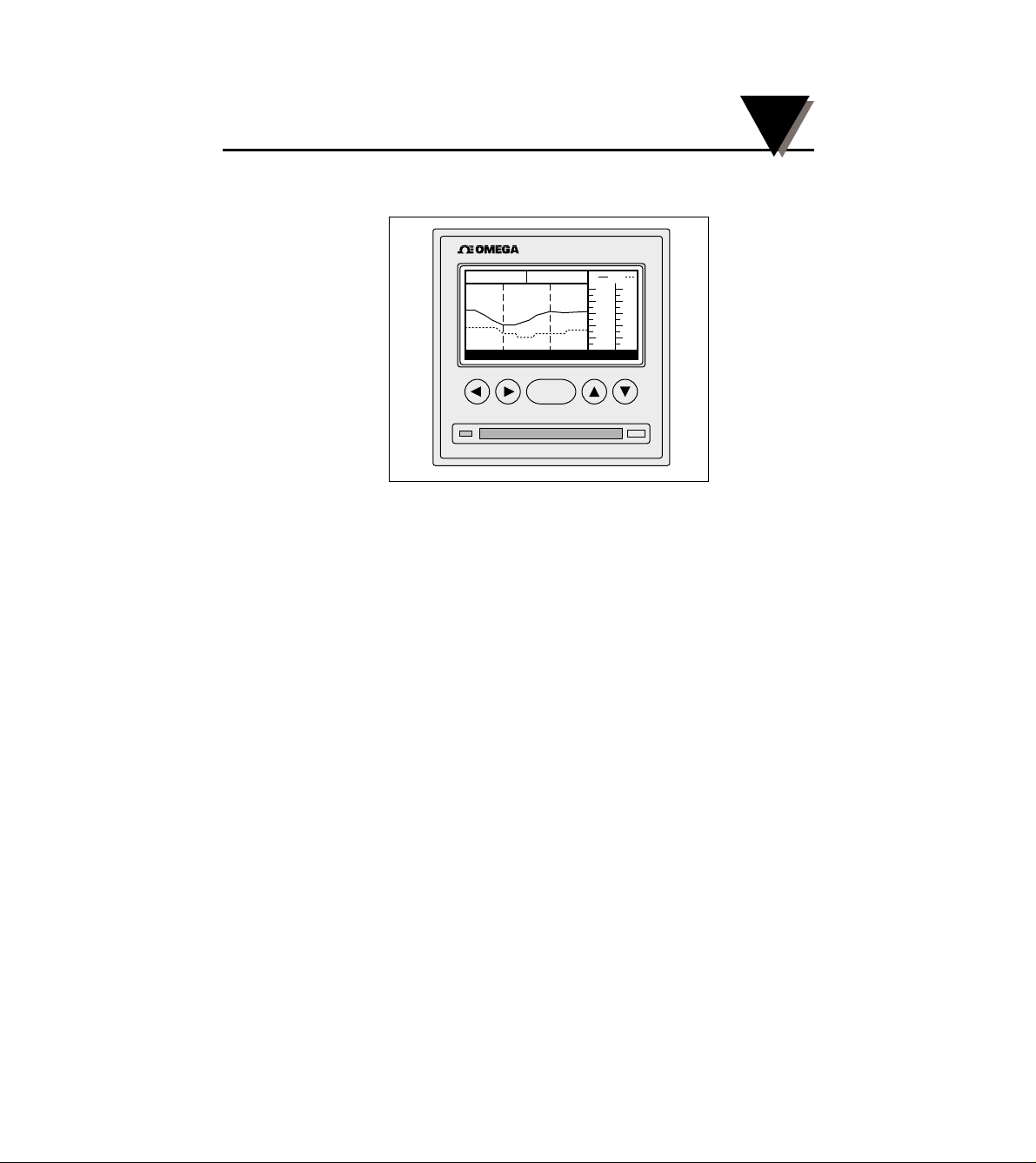
Abbildung 3-1 zeigt die Anzeige und die Tasten der RD820Frontplatte.
Abbildung 3-1 Frontplatte des RD820
3.1 Tasten und deren Funktion
1 Grafik nach links fahren/Zeitachse dehnen/Menü verlassen
a
Mit dieser Taste können bereits aufgezeichnete
Daten betrachtet werden. Die Taste verschiebt die
Zeitachse nach links, d.h. je länger die Taste
gedrückt wird, umso mehr nähert sich der
angezeigte Ausschnitt der Kurve der aktuellen
Zeit.
In Verbindung mit der Taste c dient diese Taste
dazu, die Zeitachse zu dehnen, d.h. es werden
weniger Meßwerte auf dem Display dargestellt.
Wenn in der Menü-Betriebsart ein Untermenü
angezeigt wird, kann es mit dieser Taste verlassen
werden.
2 Grafik nach rechts fahren/Zeitachse stauchen/Menü verlassen
b
Mit dieser Taste können bereits aufgezeichnete
Daten betrachtet werden. Die Taste verschiebt die
Zeitachse nach rechts, d.h. je länger die Taste
gedrückt wird, umso weiter in der Vergangenheit
liegt der angezeigte Ausschnitt der Kurve.
In Verbindung mit der Taste c dient diese Taste
dazu, die Zeitachse zu stauchen, d.h. es werden
mehr Meßwerte auf dem Display dargestellt.
Wird in der Menü-Betriebsart ein Untermenü
angezeigt, kann es mit b verlassen werden.
Anzeigen und Bedienungselemente
3
12 3 45
6
A 78.3 °C B 40 %RH
10:28:00
10:33:00
04/14
04/14
BA
100
125.5
80
100.0
60
75.0
40
50.0
20
25.0
04/14/93 10:35:591 2 F
EXPAND COMPRESS 2nd FUNCTION
BUSY EJECTMEMORY CARD
MENU
ZOOM + ZOOM -
Page 22
Anzeigen und Bedienungselemente
3
3-2
3 Menü aufrufen/zweite Tastaturebene aktivieren
c
Mit dieser Taste wird das Menü des RD820 aufgerufen.
Wenn diese Taste zusammen mit eine der anderen
Tasten betätigt wird, aktiviert sie die zweite
Tastaturebene.
4 Kurve nach oben fahren/Einzoomen/Menüpunkt wählen
d
Mit dieser Taste kann die Kurve vertikal auf dem
Display verschoben werden.
In Verbindung mit der Taste c dient diese Taste
dazu, die Kurve zu vergrößern.
In der Menü-Betriebsart dient diese Taste zur
Auswahl des folgenden Menüpunkts sowie zum
Vergrößern eines Wertes.
5 Kurve nach unten fahren/Auszoomen/Menüpunkt wählen
e
Mit dieser Taste kann die Kurve vertikal auf dem
Display verschoben werden.
In Verbindung mit der Taste c dient diese Taste
dazu, die Kurve zu verkleinern.
In der Menü-Betriebsart dient diese Taste zur
Auswahl des vorhergehenden Menüpunkts sowie
zum Verkleinern eines Wertes.
6 Speicherkarte auswerfen
EJECT Diese Taste dient zum Auswerfen der Speicher-
karte.
Ziehen Sie die Speicherkarte nie heraus, während die
Busy-LED leuchtet, anderenfalls gehen Daten verloren.
ANMERKUNG
Page 23
3-3
3.2 Anzeigen
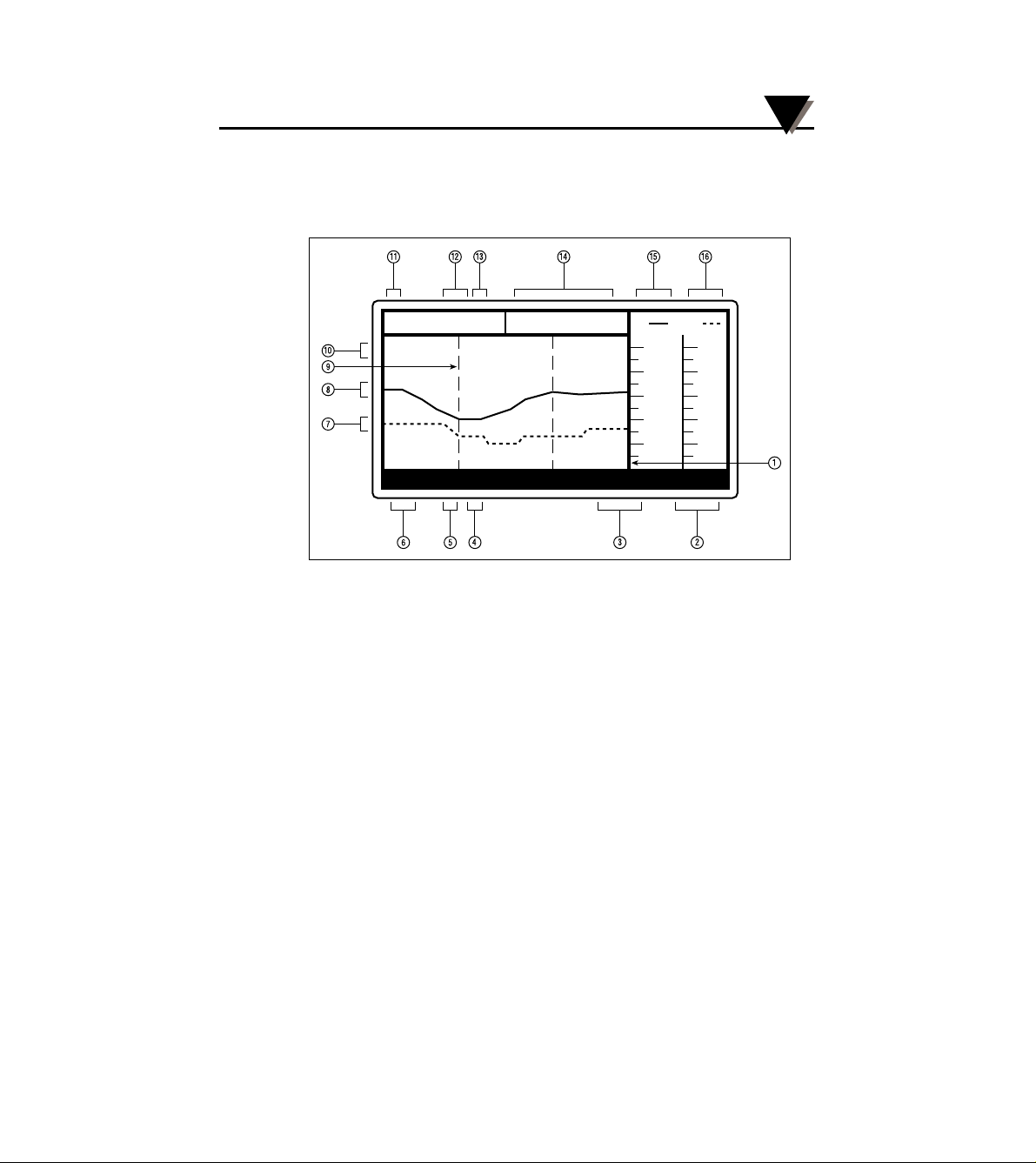
Das folgende Beispiel zeigt das Display eines 2-Kanalschreibers.
Beim 1-Kanalmodell entfallen die entsprechenden Anzeigenelemente für Kanal 2.
Abbildung 3-2 Display eines 2-Kanalschreibers
1 Rechter Rand des Trendkurven-Fensters. Bei einem herkömm-
lichen Schreiber würde dieser Punkt der Stiftposition entsprechen. Der hier angezeigte Wert ist der aktuellste Meßwert.
Die Kurve wird von rechts nach links geschrieben, d.h. der
älteste Meßwert steht am linken Rand. Wiederum analog zu
einem konventionellen Schreiber bedeutet dies, daß das Papier
von rechts nach links liefe.
2 In diesem Feld wird je nach Einstellung die Uhrzeit oder die
Zeit seit Einschalten des Schreibers angezeigt.
3 In diesem Feld wird je nach Einstellung das Datum oder die
Anzahl der seit dem Einschalten des Schreibers vergangenen
Tage angezeigt.
4,5 In diesem Bereich werden Statusanzeigen eingeblendet. Die
verschiedenen Statusanzeigen werden in Abschnitt 3.3
beschrieben.
6 In diesem Bereich werden Alarmanzeigen eingeblendet.
7 Meßwertkurve für Kanal B. Zur Unterscheidung zu Kanal A
wird diese Kurve als gestrichelte Linie gezeichnet.
8 Meßwertkurve für Kanal A. Zur Unterscheidung zu Kanal B
wird diese Kurve als durchgezogene Linie gezeichnet.
Anzeigen und Bedienungselemente
3
125.5
100.0
75.0
50.0
25.0
BA
100
80
60
40
20
A 78.3 °C B 40 %RH
10:28:00
04/14
10:33:00
04/14
04/14/93 10:35:591 2 F
Page 24

Anzeigen und Bedienungselemente
3
3-4
9 In regelmäßigen, von der Meßrate abhängigen Abständen
wird ein Zeitmarker angezeigt, der die exakte Zeit der
Messung angibt (s. auch bk).
bk Die Uhrzeit für den Marker wird links neben dem Marker als
Echtzeit oder als Zeit seit dem Einschalten des Schreibers
angegeben.
bl In diesem Feld wird der aktuelle Meßwert (bm) für den Kanal A
numerisch in der eingestellten Einheit (bn) angezeigt. Dieser
Wert entspricht dem ganz rechten Punkt des TrendkurvenFensters (1)
bo Wie bl, jedoch für Kanal B.
bp Skalenteilung für Kanal A. Diese Skalenteilung ändert sich
entsprechend, wenn die Anzeige ein- oder ausgezoomt wird.
bq Wie bp, jedoch für Kanal B.
3.3 Statusfelder
Die folgenden Statusfelder werden je nach Betriebszustand in der
linken unteren Ecke des Displays eingeblendet.
l-o Diese Statusfelder werden angezeigt, wenn der entsprechende
Alarm freigegeben wurde. Tritt ein Alarmzustand ein, blinkt
das Statusfeld für diesen Alarm.
p Dieses Statusfeld wird angezeigt, wenn der Ereigniseingang
freigegeben wurde. Das Statusfeld blinkt, wenn ein Eingangssignal anliegt.
q Dieses Statusfeld wird angezeigt, wenn die Trendkurve
vergrößert, d.h. gezoomt dargestellt wird.
r Dieses Statusfeld wird angezeigt, wenn die Zeitachse nicht mit
normalem Maßstab, sondern gestaucht oder gedehnt
dargestellt wird.
s Dieses Statusfeld wird angezeigt, wenn historische Daten
angezeigt werden, d.h. wenn der Schreiber nicht die EchtzeitDaten, sondern gespeicherte Meßwerte anzeigt.
t Dieses Statusfeld wird angezeigt, wenn der Schreiber Daten
aus einer Datei der Speicherkarte anzeigt. Dabei wird die
Meßwerterfassung nicht beeinflußt, sondern lediglich die
Anzeige.
u Dieses Statusfeld wird angezeigt, wenn der Datenkursor aktiv
ist, d.h. wenn eine der Suchfunktionen aktiviert wurde.
Page 25
4-1
Tastenfunktionen
4
Einige Funktionen des Schreibers sind direkt über Tasten erreichbar.
Diese Funktionen beziehen sich auf die Darstellung der Kurve.
Alle weiteren Bedienfunktionen sind in einem Menü zusammengefaßt, das in den Abschnitten 5 (Bedienung) und 6 (Konfiguration)
beschrieben wird.
4.1 Betrachten erfaßter Meßwerte
Die Tasten a und b dienen zur Anzeige bereits erfaßter Daten.
Dabei fährt die Kurve in Pfeilrichtung über das Display. Da die
Kurve im Echtzeit-Betrieb von rechts nach links läuft, bewegt die
Taste b die Kurve zurück, d.h. es werden ältere Daten angezeigt.
Die Taste a fährt die Kurve vorwärts, also näher an den aktuellen
Meßwert.
Bei aktiver Aufzeichnung, d.h. wenn im Menüpunkt RECORD MODE
auf START oder TRIGGERED gewählt wurde, werden die auf der
Karte gespeicherten Daten angezeigt, erkennbar am Statusfeld t.
Wenn die Aufzeichnung nicht aktiviert ist, werden die Meßwerte
aus dem internen Puffer angezeigt. In diesem Falle wird das
Statusfeld s angezeigt.
1. Betätigen Sie die Tasten a und b, um die Kurve in Pfeilrichtung zu verschieben.
Je länger die Taste gedrückt gehalten wird, umso schneller läuft die Kurve über das
Display.
2. Lassen Sie die Taste los, wenn die gewünschte Geschwindigkeit erreicht ist. Die
Kurve wird daraufhin mit gleichbleibender Geschwindigkeit durchlaufen.
Um zur Echtzeit-Anzeige zurückzukehren, betätigen Sie die Taste c
einmal oder zweimal.
Page 26
Tastenfunktionen
4
4-2
4.2 Stauchen und Dehnen der Zeitachse
In Verbindung mit der Taste c dienen die Tasten a und b zur
Skalierung der Zeitachse. Beim Stauchen der Zeitachse wird die
Anzahl der auf dem Display dargestellten Meßwerte vergrößert,
indem die Kurve komprimiert wird. Die Zeitachse kann in 5
Schritten bis um den Faktor 32 gestaucht werden. Wenn die Zeitachse gestaucht ist, wird das Statusfeld r angezeigt.
1. Halten Sie die Taste c gedrückt und betätigen Sie die Taste a, um die Zeitachse
jeweils um den Faktor 2 zu stauchen.
Um die gestauchte Zeitachse schrittweise wieder zu dehnen, halten die
Taste c gedrückt und betätigen Sie die Taste b.
Um zur Echtzeit-Anzeige zurückzukehren, betätigen Sie die Taste c.
Das Statusfeld r verlischt daraufhin wieder.
Ab einem Faktor von 16 wird die Anzeige etwas
langsamer aktualisiert, da eine größere Menge von
Daten verarbeitet werden mauß.
4.3 Zoomen der Trendkurve
Die Zoomfunktion stellt einen Ausschnitt des Eingangsbereichs
vergrößert auf dem Display dar. Es stehen zwei Vergrößerungsstufen zur Verfügung. Wenn die Zoomfunktion aktiv ist, wird das
Statusfeld q eingeblendet.
1. Halten Sie die Taste c gedrückt und betätigen Sie die Taste d, um den
dargestellten Ausschnitt jeweils um den Faktor 2 zu vergrößern.
Der vergrößerte Ausschnitt befindet sich zwischen den beiden waagerechten Linien, die nun in der Mitte des Trendkurven-Fensters
angezeigt werden.
2. Lassen Sie die Taste c los und verschieben Sie den Ausschnitt mit den Tasten d
und e so, daß der sich der gewünschter Wertebereich zwischen den beiden
Linien liegt.
3. Betätigen Sie die Taste c, um die neue Darstellung zu aktivieren.
Um die Kurve wieder in der Standarddarstellung anzuzeigen,
wiederholen Sie die Schritte 1 und 3, betätigen Sie jedoch die Taste e.
4.4 Verschieben der Trendkurve
In der gezoomten Darstellung kann die Trendkurve mit den Tasten
d und e nach oben bzw. nach unten verschoben werden.
1. Betätigen Sie die Taste d, um die Kurve nach oben zu verschieben oder die
Taste
d, um die Kurve nach unten zu verschieben.
ANMERKUNG
Page 27
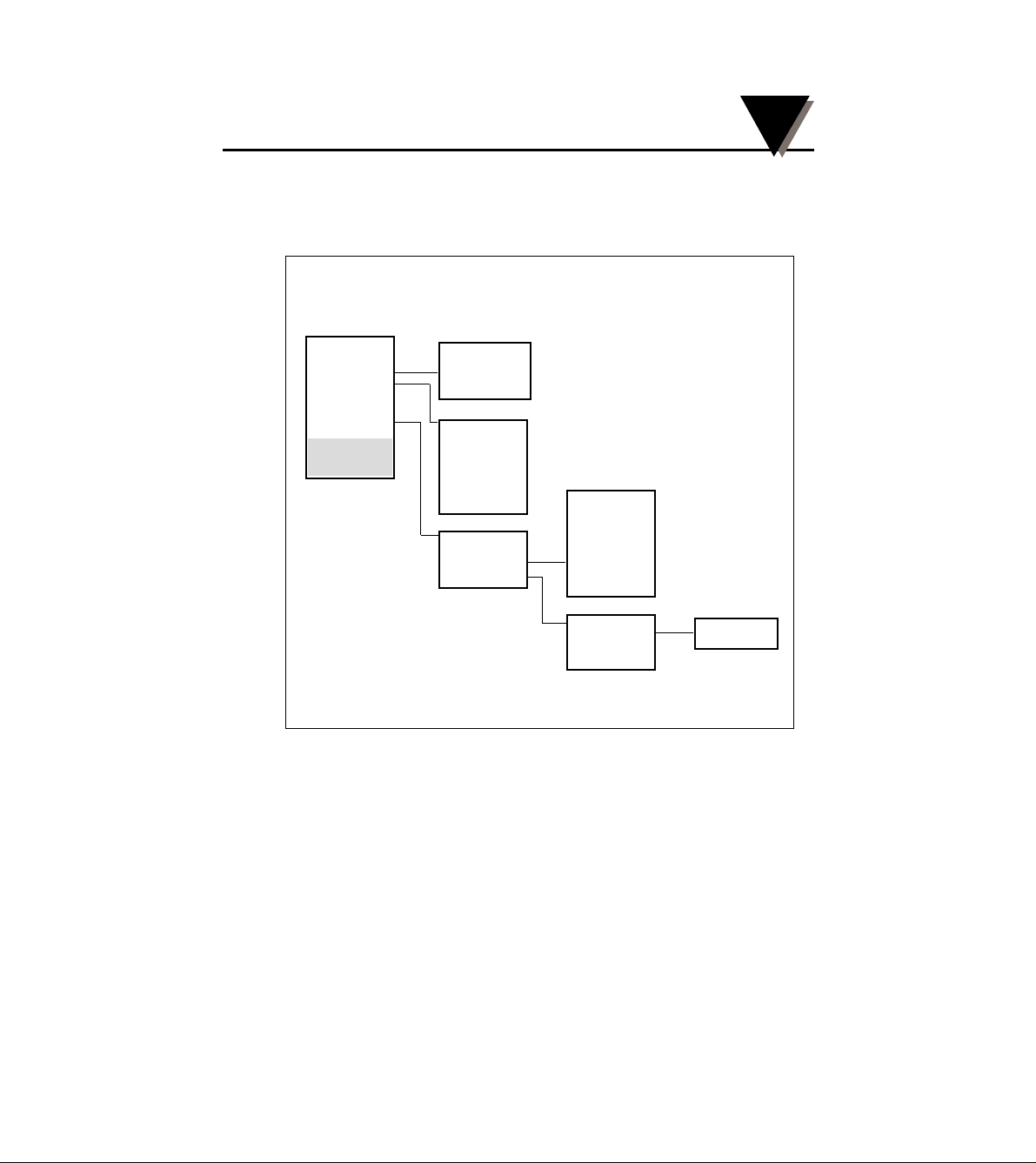
Alle Funktionen außer den in Abschnitt 4 beschriebenen werden
über das Menü aufgerufen, das in Bedienungs- und Konfigurationsfunktionen unterteilt ist. Dieser Abschnitt widmet sich der Bedienung des RD820, die Konfiguration wird in Abschnitt 6 erläutert.
Tabelle 5-1 Bedienfunktionen des Menüs
Tabelle 5-1 gibt eine Übersicht der Menühierarchie. Die grau
hinterlegten Menüpunkte dienen der Programmierung des
Schreibers und werden in Abschnitt 6 separat erläutert.
EXIT!
ALARM RESET!
REC MODE...
STATUS...
VIEW FILE
CURSOR ID!
SEARCH...
BACK LIGHT
SAMPLE RATE...
PASSWORD
ADV. SETUP...
REC MODE...
STOP
START
TRIG’D
STATUS
CARD = xxx k
LEFT = xxx k
-> 0:00:00,
0 DAYS
WPROT = YES
BATT = BAD
SEARCH...
GO FIND!
FIND WHA T...
SEARCH PT...
FIND WHAT...
NONE
ALL ALARMS
SEARCH PT
ALARM 1
ALARM 2
ALARM 3
ALARM 4
SEARCH PT...
SETPOINT...
GREATER THAN
LESS THAN
°C
100
Taste c
;
5-1
Bedienfunktionen des Menüs
5
Page 28

5-2
5.1 Aufruf und Bedienung des Menüs
Das Menü wird durch Betätigung der Taste c aufgerufen und
erscheint in der linken oberen Ecke des Displays.
Die Tasten d und e dienen zur Positionierung des Kursors, also
der invers dargestellten Zeile, auf den gewünschten Menüpunkt.
Der invers dargestellte Menüpunkt wird mit der Taste c ausge-
wählt. Je nach Inhalt des Menüpunkts wird daraufhin direkt eine
Funktion ausgeführt oder ein Untermenü eingeblendet. Funktionen
sind durch ein “!” gekennzeichnet, während Menüpunkte, die ein
Untermenü aufrufen, durch “...” gekennzeichnet sind.
Bis auf wenige Ausnahmen, die in den entsprechenden Abschnitten
aufgeführt sind, wirken die Tasten a und b im Menü als
“Escape”-Taste, d.h. sie verlassen das (Unter-) Menü, ohne eine
Änderung auszuführen.
Das Menü wird automatisch vom Display gelöscht, wenn innerhalb
einer einstellbaren Zeit keine Taste betätigt wurde. Die Einstellung
dieser Zeit erfolgt in ADVANCED SETUP unter der Funktion MENÜ
TIMEOUT
(s. Abschnitt 6.12.4)
5.2 EXIT!: Verlassen des Menüs
Der Menüpunkt EXIT dient zum Verlassen des Menüs.
Positionieren Sie den Kursor auf “EXIT” und drücken Sie c, um das Menü vom
Display zu löschen.
5.3 ALARM RESET!: Alarme quittieren
Dieser Menüpunkt dient zum Zurücksetzen der Alarmanzeige und,
sofern installiert, der Alarmrelais. Wenn die Alarmbedingung
weiterhin erfüllt ist, wird der Alarm im folgenden Erfassungsintervall wieder aktiviert.
Positionieren Sie den Kursor auf “ALARM RESET!” und drücken Sie c, um
vorhandene Alarme zu quittieren.
5.4 REC MODE...: Aufzeichnung EIN/AUS
Dieser Menüpunkt dient zum Starten bzw. Abbrechen der
Aufzeichnung von Meßwerten auf Speicherkarte. Das dazugehörige
Untermenü bietet drei Optionen, START, STOP und TRIG’D.
Während die Optionen Start und Stop zur manuellen Steuerung der
Aufzeichnung dienen, bietet der RD820 mit der Option TRIG’D die
Möglichkeit, die Aufzeichnung der Meßwerte auf Speicherkarte
automatisch durch den Ereigniseingang oder durch Auftreten eines
Alarms zu starten. Die Festlegung der Bedingungen, unter denen
die Aufzeichnung beginnen bzw. enden soll, erfolgt in den Konfigurationsfunktionen (ADV SETUP, s. Abschnitt 6). Hier wird nur
festgelegt, daß die Aufzeichnung ereignisgesteuert erfolgen soll.
Bedienfunktionen des Menüs
5
Page 29
5-3
Um die Aufzeichnung (manuell oder automatisch) zu starten, muß
eine Speicherkarte eingesetzt sein. Vergewissern Sie sich vor der
Aufzeichnung, daß die Speicherkarte ausreichenden Speicherplatz
für die geplante Datenmenge bietet (s. Abschnitt 5.5).
5.4.1 Starten der Aufzeichnung
1. Positionieren Sie den Kursor auf “REC MODE...” und drücken Sie c, um das
Untermenü aufzurufen.
2. Positionieren Sie den Kursor auf “
START” und drücken Sie c, um die Aufzeich-
nung zu starten.
3. Im Menübereich wird kurz die Meldung “DONE” eingeblendet, und die Aufzeichnung beginnt. Wenn keine Speicherkarte eingelegt ist oder ein anderer Fehler
vorliegt, wird eine entsprechende Fehlermeldung angezeigt.
1. Während der Aufzeichnung blinkt die Busy-LED
der Speicherkarte. Die Karte darf nicht herausgezogen werden, während die LED blinkt.
2. Während der Aufzeichnung ist der Menüpunkt
“ADV SETUP” nicht zugänglich.
5.4.2 Beenden der Aufzeichnung
1. Positionieren Sie den Kursor auf “REC MODE...” und drücken Sie c, um das
Untermenü aufzurufen.
2. Positionieren Sie den Kursor auf “
STOP” und drücken Sie c, um die Aufzeich-
nung zu beenden.
5.4.3 Ereignis-gesteuerte Aufzeichnung aktivieren
1. Positionieren Sie den Kursor auf “REC MODE...” und drücken Sie c, um das
Untermenü aufzurufen.
2. Positionieren Sie den Kursor auf “
TRIG’D” und drücken Sie c, um die Ereignis-
gesteuerte Aufzeichnung zu aktivieren.
Bitte beachten Sie, daß mit dieser Einstellung noch
nicht definiert ist, unter welchen Bedingungen die
Aufzeichnung erfolgen soll. Diese Bedingungen
müssen im
ADVANCED SETUP unter den Menü-
punkten
RECORD TRIGGER und ALARM TRIGGER
festgelegt werden, bevor Sie die Ereignis-gesteuerte
Aufzeichnung aktivieren.
ANMERKUNG
ANMERKUNG
Bedienfunktionen des Menüs
5
Page 30

5-4
5.5 STATUS...: Statusinformationen der Speicherkarte abrufen
Der Menüpunkt STATUS dient zur Anzeige von Informationen über
die Speicherkarte. Einmal aufgerufen, bleibt das Statusfenster eingeblendet und wird laufend aktualisiert, bis der Menüpunkt STATUS
erneut angewählt wird.
1. Positionieren Sie den Kursor auf “STATUS...” und drücken Sie c, um das
Statusfenster einzublenden.
2. Um das Statusfenster wieder vom Display zu löschen, positionieren Sie den Kursor
erneut auf “STATUS...” und drücken Sie c.
Folgende Statusinformationen sind in diesem Fenster verfügbar:
Anzeige Parameter Beschreibung
CARD Kartenkapazität Speicherkapazität der eingelegten Speicherkarte
in kB. Ein kB entspricht ungefähr 1000 Meßwerten.
LEFT Restkapazität In diesem Feld wird die für die Aufzeichnung
verbleibende Kapazität in kB angezeigt.
C Restzeit Diese beiden Zeilen geben an, welcher Zeit die
angezeigte Restkapazität bei der aktuellen Meßrate entspricht.
WPROT Schreibschutz Dieses Feld gibt an, ob der Schreibschutz der
Speicherkarte aktiviert ist (YES) oder nicht (OFF).
Wenn die Karte schreibgeschützt ist, wird für die
Felder CARD und LEFT eine Kapazität von 0 kB
angezeigt.
BATT Batteriestatus Dieses Feld zeigt den Ladezustand der Batterie
zur Datensicherung an. Bei einer anderen
Anzeige als “GOOD” sollte die Batterie schnellstmöglich ausgetauscht werden.
5.6 VIEW FILE: Meßwerte von Speicherkarte anzeigen
Diese Funktion dient zur Anzeige von Meßwerten, die bereits auf
einer beliebigen Speicherkarte abgelegt sind, d.h. es können sowohl
Daten angezeigt werden, die auf der zur Aufzeichnung verwendeten Karten abgelegt sind als auch Daten anderer Speicherkarten.
Eine möglicherweise laufende Aufzeichnung wird dabei nicht
unterbrochen, solange die zur Aufzeichnung verwendete Speicherkarte nicht länger entnommen wird als der interne Puffer von ca.
24000 Meßwerten ausreicht, um die anfallenden Meßwerte aufzunehmen.
Wenn Sie bei laufender Aufzeichnung Daten einer anderen
Speicherkarte betrachten möchten, muß diese Speicherkarte schreibgeschützt werden, bevor sie in den Schreiber eingesteckt wird.
Bedienfunktionen des Menüs
5
Page 31
5-5
Während der Anzeige der gespeicherten Meßwerte wird das Statusfeld t angezeigt. Für die Anzeige der gespeicherten Meßwerte
stehen alle Bedienfunktionen zur Verfügung, die auch bei der
Anzeige von Echtzeitdaten verfügbar sind.
1. Positionieren Sie den Kursor auf “VIEW FILE” und drücken Sie c, um die
gespeicherten Meßwerte anzuzeigen.
Die Karte darf nicht herausgezogen werden, wenn
die Busy-LED leuchtet.
5.7 CURSOR ID!: Datenmarker für Meßwertanzeige einblenden
Der Datenmarker ermöglicht es, für jeden beliebigen Punkt der
Kurve die genaue Zeit und den Wert numerisch anzuzeigen. Dabei
kann die Kurve mit den Tasten a und b durchlaufen werden.
Während der Datenmarker aktiv ist, wird das Statusfeld u eingeblendet. Meßwert und Uhrzeit für den mit dem Marker angewählten Punkt werden in einem Datenfenster angezeigt, das rechts
oben im Display eingeblendet wird.
Mit den Tasten d und e kann ein Differenzmarker zur Anzeige
der Differenz zwischen zwei Punkten aktviert werden. Um zur
Anzeige des Absolutwerts zurückzukehren, müssen die beiden
Marker wieder übereinandergeschoben werden.
1. Positionieren Sie den Kursor auf “CURSOR ID!” und drücken Sie c, um den
Datenmarker aufzurufen.
2. Betäigen Sie die Tasten a und b, um die Uhrzeit und den numerischen Werte
beliebiger Punkte der Kurve anzuzeigen.
3. Betätigen Sie die Taste e, um den Differenzmarker aufzurufen.
4. Betäigen Sie die Tasten d und e, um die Zeit- und Wertedifferenz zwischen den
beiden Daten- und Differenzmarker anzuzeigen.
5. Um den Differenzmarker zu löschen, positionieren Sie diesen mit der Taste d über
den Datenmarker. Sobald der Differenzmarker den Datenmarker erreicht hat,
verlischt er und die Taste e verschiebt nun ebenfalls den Datenmarker.
6. Um die Funktion zu verlassen, betätigen Sie die Taste c.
ANMERKUNG
Bedienfunktionen des Menüs
5
Page 32
5-6
5.8 SEARCH...: Suchfunktionen
Der Menüpunkt SEARCH dient zum Auffinden von Meßwerten
anhand von Suchkriterien (wie das Auftreten von Alarmen oder das
Erreichen eines gegebenen Wertes), die in den Untermenüs der
Suchfunktion definiert wurden. Der Menüpunkt Search verfügt
über drei Untermenüs:
– GO FIND! startet den eigentlichen Suchvorgang
– FIND WHAT... definiert die Suchkriterien
– SEARCH PT... ermöglicht die Eingabe eines Werts, der eines von
mehreren Suchkriterien sein kann.
Die einzelnen Unterpunkte werden in den Abschnitten 5.8.1 bis
5.8.3 detailliert erläutert.
Während die Suchfunktion aktiv ist, erfaßt der Schreiber weiterhin
Meßwerte in Echtzeit. Die Anzeige wird jedoch nicht aktualisiert,
was durch das Statusfeld s angezeigt wird. Nachdem die Suche
gestartet wurde, zeigt die Suchfunktion den ersten Meßwert an, der
die eingegebenen Bedingungen erfüllt. Die Suche erfolgt vom
aktuellen Meßwert aus rückwärts. Zur Anzeige des gefundenen
Wertes bedient sich der RD820 des in Abschnitt 5.7 beschriebenen
Datenmarkers, wobei alle die für den Datenmarker beschriebenen
Bedienfunktionen verfügbar sind.
Um den nächsten Meßwert zu suchen, halten Sie die Taste c
gedrückt und betätigen Sie die Taste a. Die Suche erfolgt rückwärts,
d.h. es wird ein Meßwert gesucht, der früher auftrat als der bereits
gefundene. Bevor dieser Meßwert als gefunden angezeigt wird,
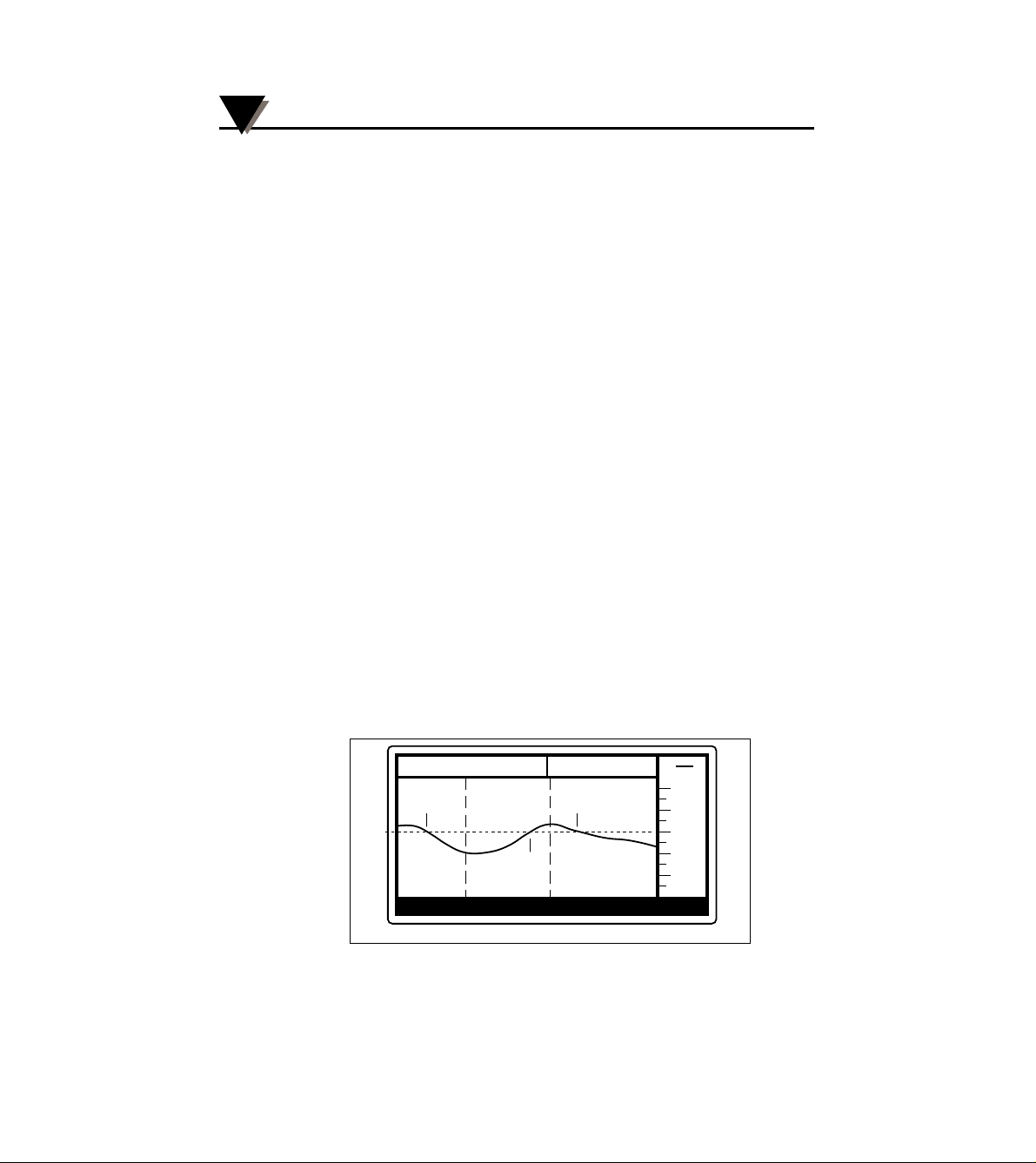
muß die Bedingung erst einmal ungültig werden. Abbildung 5.1
verdeutlicht diese Arbeitsweise, die eine sehr effektive Suche von
Werten ermöglicht.
Abbildung 5-1 Suchfunktion und wiederholtes Suchen von Werten
Suchbedingung in Abbildung 5-1 ist eine Temperatur über 75°C.
Nachdem der erste Wert bei 1 gefunden wurde, muß die Temperatur erst unter 75°C fallen (2), bevor Punkt 3 gefunden wird.
Bedienfunktionen des Menüs
5
75°
A 59.4 °C
10:28:00
04/14
3
10:33:00
04/14
2
1
04/14/93 10:42:32H
A
125.5
100.0
75.0
50.0
25.0
Page 33

5-7
Wie oben erwähnt wird die Datenerfassung fortgesetzt, während die
Suchfunktion (und die Anzeige gefundener Werte) aktiv ist.
Natürlich können auch in dieser erfaßten, aber nicht dargestellten
Zeit Meßwerte vorliegen, die die Suchkriterien erfüllen. Mit der
Kombination c und b kann der Bereich der Kurve abgesucht
werden, der seit Aufruf der Suchfunktion erfaßt wurde, d.h. der
Schreiber sucht ab dem Zeitpunkt der Suche vorwärts.
Um die Suchfunktion zu verlassen, betätigen Sie die Taste c.
5.8.1 GO FIND!: Suche starten
Diese Funktion startet die Suche nach dem ersten Punkt, der die
unter FIND WHAT... spezifizierten Bedingungen erfüllt.
1. Positionieren Sie den Kursor auf “SEARCH...” und drücken Sie c, um das Menü
der Suchfunktionen aufzurufen.
2. Positionieren Sie den Kursor auf “
GO FIND!” und drücken Sie c, um die Suche zu
beginnen.
3. Wenn ein Wert gefunden wird, der den Suchkriterien entspricht, wird dieser
angezeigt, anderenfalls erscheint die Meldung NO FIND. Halten Sie die Taste c
gedrückt und betätigen Sie die Taste a oder b, um weitere Werte zu suchen
oder betätigen Sie die Taste
c, um die Suchfunktion zu beenden.
5.8.2 FIND WHAT...: Suchkriterien definieren
In diesem Menüpunkt werden die Bedingungen ausgewählt, die mit
GO FIND! gefunden werden sollen. Die Eingabe der Werte selbst
erfolgt separat (bei der Alarmeinstellung bzw. unter SEARCH PT).
Nach Auswahl diese Menüpunkts erscheint ein Untermenü, in dem
die im folgenden aufgeführten Suchkriterien ausgewählt werden
können. Aktive Suchkriterien werden durch einen Haken vor dem
Menüpunkt gekennzeichnet.
Anzeige Parameter Beschreibung
NONE Auswahl rücksetzen Dieser Menüpunkt dient dazu, alle ausgewählten
Suchkriterien zurückzusetzen.
ALL ALARMS Alle Alarmebenen Dieser Menüpunkt dient dazu, alle Alarmebenen
auszuwählen.
SEARCH PT Wert suchen Wenn dieser Menüpunkt aktiviert wird, findet die
Suchfunktion Punkte, an denen die im Menüpunkt
SEARCH PT (s. Abschnitt 5.8.3) definierten Bedingungen erfüllt waren (z. B. Meßwert über 75°C).
ALARM 1-4 Alarmebene 1 bis 4 Wenn dieser Menüpunkt aktiviert wird, findet die
Suchfunktion Punkte, bei denen die Bedingungen
für die entsprechende Alarmebene erfüllt waren,
d.h. bei einem gefundenen Punkt ist ein Alarm aufgetreten. Bitte beachten Sie, daß die Alarmbedingungen zuvor definiert sein müssen.
Bedienfunktionen des Menüs
5
Page 34

5-8
Alle Suchkriterien können kombiniert werden, d.h bei der Suche
nach entsprechenden Punkte werden alle Bedingungen mit einem
logischen OR verknüpft.
1. Positionieren Sie den Kursor auf “SEARCH...” und drücken Sie c, um das Menü
der Suchfunktionen aufzurufen.
2. Positionieren Sie den Kursor auf “
FIND WHAT...” und drücken Sie c, um die
Suchkriterien zu wählen.
3. Positionieren Sie den Kursor mit den Tasten d und e auf die gewünschte Such-
bedingung.
4. Um den Status der Bedingung zu wechseln, betätigen Sie die Taste c. Aktive
Suchkriterien werden durch einen vorangestellten Haken gekennzeichnet.
5. Wiederholen Sie die Schritte 3 und 4, bis alle gewünschten Suchbedingungen
aktiviert sind und betätigen Sie die Taste a, um das Untermenü zu verlassen.
5.8.3 SEARCH PT: Suchwert definieren
In diesem Menüpunkt kann ein Wert definiert werden, den der zu
findende Punkte überschreiten oder unterschreiten soll. Weiterhin
wird hier festgelegt, ob die Suchbedingung auf Kanal A oder B
angewendet werden soll. Die aktive Auswahl wird durch einen vorangestellten Haken gekennzeichnet.
Anzeige Parameter Beschreibung
CHAN A Suche in Kanal A Dieser Menüpunkt erscheint nur bei 2-Kanal-
modellen und wählt Kanal A für die Suche aus.
Gleichzeitig wird Kanal B zurückgesetzt.
CHAN B Suche in Kanal B Dieser Menüpunkt erscheint nur bei 2-Kanal-
modellen und wählt Kanal B für die Suche aus.
Gleichzeitig wird Kanal A zurückgesetzt.
SETPOINT Wert eingeben In diesem Menüpunkt wird der Wert eingegeben,
der gesucht wird.
GREATER ... Größer als SETPOINT Wenn dieser Menüpunkt aktiviert ist, findet die
Suchfunktion Punkte, die den unter SETPOINT
eingegebenen Wert überschreiten. Gleichzeitig
wird die Auswahl LESS THAN zurückgesetzt.
LESS THAN Kleiner als SETPOINT Wenn dieser Menüpunkt aktiviert ist, findet die
Suchfunktion Punkte, die den unter SETPOINT
eingegebenen Wert unterschreiten. Gleichzeitig
wird die Auswahl GREATER THAN zurückgesetzt.
Die Bedingungen GREATER THAN und LESS THAN schließen sich
gegenseitig aus, d. h. es ist nicht möglich, Punkte zu suchen, an
denen der unter SETPOINT eingestellte Wert genau erreicht war.
Bedienfunktionen des Menüs
5
Page 35
5-9
1. Positionieren Sie den Kursor auf “SEARCH...” und drücken Sie c, um das Menü
der Suchfunktionen aufzurufen.
2. Positionieren Sie den Kursor auf “
SEARCH PT...” und drücken Sie c, um einen
Wert einzugeben, nach dem gesucht werden soll.
3. Bei 2-Kanalmodellen muß zunächst gewählt werden, ob die Suche für Kanal A
oder B erfolgen soll. Wenn der gewünschte Kanal nicht bereits aktiviert ist,
Positionieren Sie den Kursor mit den Tasten d und e auf den Kanal und betätigen
Sie die Taste c, um ihn zu aktivieren.
4. Positionieren Sie den Kursor mit den Tasten d und e auf den SETPOINT und
betätigen Sie die Taste c, um den Wert einzugeben. Auf dem Display wird ein
Fenster eingeblendet, in dem Sie den Wert mit den Tasten d und e einstellen
können. Stellen Sie den Wert ein und betätigen Sie die Taste c.
5. Wählen Sie ob das Überschreiten (
GREATER THAN) oder Unterschreiten (LESS
THAN
) des eingestellten Werts gefunden werden soll. Positionieren Sie den Kursor
mit den Tasten d und e auf die gewünschte Einstellung und betätigen Sie die
Taste c.
6. Wenn Sie alle Einstellungen vorgenommen haben, betätigen Sie die Taste a, um
wieder zum Menü der Suchfunktionen zurückzukehren.
5.9 BACK LIGHT: Hintergrundbeleuchtung
Für die Hintergrundbeleuchtung bietet der RD820 zwei Betriebsarten: die Beleuchtung kann bei einem Tastendruck eingeschaltet
werden und nach einer einstellbaren Zeit wieder verlöschen oder sie
kann vollständig abgeschaltet werden.
Die Auswahl zwischen diesen beiden Betriebsarten erfolgt im
Menüpunkt BACK LIGHT. Die aktuelle Einstellung ist nicht aus dem
Menü, aber anhand der Beleuchtung zu erkennen. Wenn das
Display beleuchtet ist, während Sie den Menüpunkt anwählen,
schaltet die Funktion BACK LIGHT die Beleuchtung permanent ab. Ist
die Beleuchtung abgeschaltet, führt BACK LIGHT dazu, daß die
Beleuchtung bei der Betätigung einer beliebigen Taste eingeschaltet
wird. In diesem Falle kann im Menü ADVANCED SETUP unter MENU
TIME OUT
eine Zeit gewählt werden, nach der die Beleuchtung
wieder verlischt.
1. Positionieren Sie den Kursor auf “BACK LIGHT” und drücken Sie c, um die
Betriebsart der Beleuchtung umzuschalten.
Bedienfunktionen des Menüs
5
Page 36
5-10
Bedienfunktionen des Menüs
5
Für Ihre Notizen
Page 37
6-1
Konfigurationsfunktionen des Menüs
6
Dieser Abschnitt widmet sich der Konfiguration des RD820.
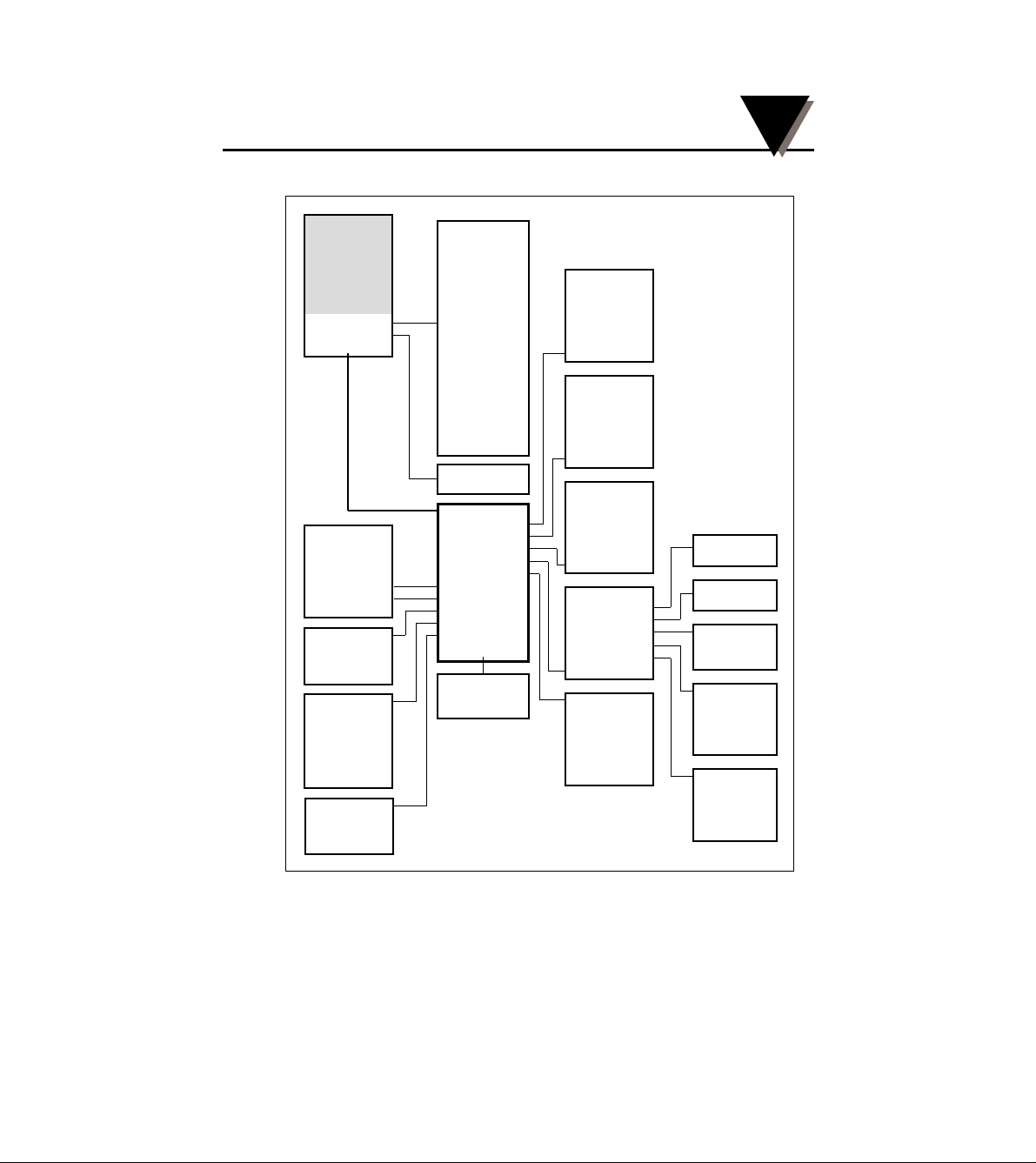
Tabelle 6-1 Konfigurationsfunktionen des Menüs
Tabelle 6-1 gibt eine Übersicht der Menühierarchie, beginnend mit
der ersten Konfigurationsfunktion,
SAMPLE RATE. Der besseren
Übersichtlichkeit wegen sind einige Untermenüs, in denen die
Parameter eingestellt werden, nicht aufgeführt. Diese Untermenüs
werden bei den entsprechenden Menüpunkten eingehend
beschrieben.
SAMPLE RATE
100 S/sec
50 S/sec
20 S/sec
10 S/sec
5 S/sec
2 S/sec
1 S/sec
2 sec/S
5 sec/S
10 sec/S
20 sec/S
30 sec/S
1 min/S
2 min/S
5 min/S
10 min/S
6 min/S
ENTER NEW
PASSWORD
ADV. SETUP
SAMPLE TRIG...
REC TRIG...
EXT.INPUT...
CHAN SETUP...
ALARMS...
RELAY 1...
RELAY2...
CLOCK...
DATA CARD...
DISPLAY...
BEEPER...
BEEPER...
NO
YES
SAMPLE TRIG...
OFF
ALARM 1
ALARM 2
ALARM 3
ALARM 4
EXTERNAL
REC TRIG...
OFF
ALARM 1
ALARM 2
ALARM 3
ALARM 4
EXTERNAL
EXT INPUT
ENABLED
HI
LO
LOCKOUT
RST DELAY
LATCHING
CHAN SETUP
LO VALUE...
HI VALUE...
CHAN ID...
SAMPLING...
INPUT TYPE...
LATCHING
INPUT TYPE
K T/C °C
K T/C °F
OFF
SAMPLING...
NORMAL
AVERAGE
PEAK
VALLEY
CHAN ID...
UNITS LABEL...
LINE STYLE
°C
1080
°C
-120
EXIT!
ALARM RESET!
REC MODE...
STATUS...
VIEW FILE
CURSOR ID!
SEARCH...
BACK LIGHT
SAMPLE RATE...
PASSWORD
ADV. SETUP...
ALARM (n)
ENABLED
SETPOINT...
SETUP...
DEADBAND
RST DELAY
LATCHING
RELAY1/2
OFF
ALARM 1
ALARM 2
ALARM 3
ALARM 4
EXTERNAL
CLOCK...
MODE...
SET TIME...
SET DATE...
DATA CARD...
NAME FILE...
SAVECONFIG...
LOAD CONFIG...
ERASE CARD...
TEST CARD...
DISPLAY
TIME STAMP
MENU TIMEOUT
DRAW STYLE...
Page 38

6-2
Konfigurationsfunktionen des Menüs
6
6.1 SAMPLE RATE...: Meßrate für die Aufzeichnung
Dieser Menüpunkt dient zur Einstellung der Meßrate, die zur Aufzeichnung der Meßwerte verwendet wird.
1. Positionieren Sie den Kursor auf “SAMPLE RATE...” und drücken Sie c. Auf dem
Display erscheint nun ein Fenster, in dem die verfügbaren Meßraten aufgelistet
sind. Dabei gibt der Kursor die aktuell eingestellte Meßrate an.
2. Positionieren Sie den Kursor mit den Tasten d und e auf die gewünschte
Meßrate und drücken Sie c, um die mit dem Kursor angewählte Meßrate zu
übernehmen.
6.2 PASSWORD...: Neues Paßwort eingeben
Sofern gewünscht, kann ein Paßwort eingegeben werden, um den
Schreiber vor unbefugter oder versehentlicher Änderung der
Einstellung zu schützen. Das Paßwort besteht aus einer beliebigen
maximal vierstelligen Kombination der Pfeiltasten.
Wenn ein Paßwort eingegeben wurde, ist der Zugriff auf die
Menüpunkte ADVANCED SETUP, RECORD MODE/SPEED CHANGE
und PASSWORD gesperrt.
Dieser Menüpunkt dient zur Eingabe des Paßworts. Weiterhin kann
das Paßwort auch gelöscht werden, wenn kein Paßwortschutz
gewünscht ist.
1. Positionieren Sie den Kursor auf “PASSWORD” und drücken Sie c.
2. Wenn bereits ein Paßwort aktiv ist, muß dieses Paßwort eingegeben werden,
bevor eine Änderung möglich ist. Betätigen Sie die Pfeiltasten entsprechend dem
Paßwort.
3. Auf dem Display erscheint nun eine Eingabeanforderung für das neue Paßwort.
4. Betätigen Sie die gewünschte Kombination der Pfeiltasten für das neue Paßwort.
Das Paßwort kann aus bis zu 4 Tastendrücken bestehen.
Um den Paßwortschutz zu löschen, betätigen Sie die Taste c, ohne ein Pfeiltaste
zu drücken.
5. Drücken Sie
c. Damit ist das neue Paßwort aktiv.
6.3 ADVANCED SETUP: Konfiguration des Schreibers
Der Zugang zu den verschiedenen Konfigurationsfunktionen erfolgt
über diesen Menüpunkt. ADVANCED SETUP verfügt über eine Reihe
von Untermenüs, die im folgenden beschrieben werden.
Dieser Menüpunkt kann nicht aufgerufen werden, während der
Schreiber Meßwerte aufzeichnet. (In diesem Fall erscheint die
Meldung ACCESS DENIED).
1. Positionieren Sie den Kursor auf “ADV SETUP” und drücken Sie c.
2. Nehmen Sie die gewünschten Einstellungen in den jeweiligen Menüpunkten vor.
3. Betätigen Sie nach Abschluß aller Einstellungen die Taste a, um das Menü zu
verlassen.
Page 39

6-3
Konfigurationsfunktionen des Menüs
6
6.4. SAMPLE TRIGGER: Änderung der Meßrate bei Alarm/Kontakt
Der RD820 bietet die Möglichkeit, bei Auftreten eines Alarms oder
eines externen Signals (Option) automatisch auf eine andere Meßrate umzuschalten. Bei Verlöschen des Alarms bzw. des Kontaktsignals kehrt der Schreiber wieder zur normalen Meßrate zurück.
Auf diese Weise kann die Erfassung im normalen Betrieb mit einer
langsamen Meßrate erfolgen, während bei einem Alarm mit einer
höheren zeitlichen Auflösung aufgezeichnet wird.
Im Menüpunkt SAMPLE TRIGGER wird sowohl diese zweite
Meßrate als auch die Bedingung eingestellt, bei der diese aktiviert
wird. Die Bedingungen, die zum Wechsel der Meßrate führen, sind
im Menü durch einen vorangestellten Haken gekennzeichnet. Wenn
mindestens eine Bedingung definiert wurde, erscheint beim
Verlassen des Menüpunkts die Auswahlliste für die zweite Meßrate.
Der Wechsel der Meßrate während der Aufzeichnung bewirkt, daß
auf der Speicherkarte eine neue Datei angelegt wird. Dies ist mit
einem gewissen Overhead verbunden, da in jedem Dateikopf
Zusatzinformationen gespeichert werden müssen. Wenn ein Alarm
zum Wechsel der Meßrate verwendet wird, ist zu beachten, daß bei
der Einstellung der Alarme eine ausreichende Hysterese bzw.
Verzögerung vorgesehen wird. Anderenfalls kann die Speicherkapazität der Speicherkarte unnötig früh erschöpft sein.
Anzeige Parameter Beschreibung
OFF Kein Wechsel Dieser Menüpunkt dient dazu, alle ausgewählten
Bedingungen für den Wechsel der Meßrate
zurückzusetzen.
ALARM 1-4 Alarmebene 1 bis 4 Wenn die jeweilige Alarmebene aktiviert wird,
führt ein Auftreten des entsprechenden Alarms zu
einem Wechsel der Meßrate.
EXTERNAL Ereigniseingang Wenn das in der Einstellung für den Ereignisein-
gang definierte Signal anliegt, erfolgt ein Wechsel
zur zweiten Meßrate.
1. Positionieren Sie den Kursor im Menü “
ADV SETUP” auf “SAMPLE TRIG” und
drücken Sie c.
2. Nehmen Sie die gewünschten Einstellungen in den jeweiligen Menüpunkten vor,
indem Sie den Kursor auf die entsprechenden Alarmebenen positionieren und c
drücken.
3. Betätigen Sie nach Abschluß aller Einstellungen die Taste a, um das Menü zu
verlassen.
4. Wenn Sie mindestens eine Bedingung für den Wechsel der Meßrate aktiviert
haben, erscheint beim Verlassen des Menüpunkts die Auswahlliste für die zweite
Meßrate. Stellen Sie diese ein wie nebenstehend in Abschnitt 6.1 beschrieben.
Page 40
6-4
6.5. RECORD TRIGGER: Äufzeichnung bei Alarm/Kontakt
Außer für den Wechsel der Meßrate können die Alarme sowie der
optionale Ereigniseingang auch benutzt werden, um die Aufzeichnung zu steuern.
Die Auswahl der Bedingungen, bei denen die Aufzeichnung gestartet werden soll, erfolgt in diesem Menüpunkt. Die Bedingungen, die
zum Wechsel der Meßrate führen, sind im Menü durch einen vorangestellten Haken gekennzeichnet.
Wenn ein Alarm zum Starten der Aufzeichnung verwendet wird,
beginnt die Aufzeichnung, wenn der entsprechende Alarm
ausgelöst wird und endet, wenn der Alarm verlischt, bzw. nach
Quittierung des Alarms, wenn für den Alarm Quittierungsbetrieb
eingestellt (s. Abschnitt 6.8).
In diesem Menüpunkt wird lediglich festgelegt,
welche Bedingungen die Aufzeichnung steuern
sollen. Damit die ereignisabhängige Aufzeichnung
aktiviert wird, muß im Menüpunkt
REC MODE die
Option TRIG’D angewählt werden.
Anzeige Parameter Beschreibung
OFF Keine Aufzeichnung Dieser Menüpunkt dient dazu, alle ausgewählten
Bedingungen für die Aufzeichnung zurückzusetzen.
ALARM 1-4 Alarmebene 1 bis 4 Wenn die jeweilige Alarmebene aktiviert wird,
führt ein Auftreten des entsprechenden Alarms
zum Beginn der Aufzeichnung.
EXTERNAL Ereigniseingang Wenn das in der Einstellung für den Ereignisein-
gang definierte Signal anliegt, beginnt die
Aufzeichnung.
1. Positionieren Sie den Kursor im Menü “
ADV SETUP” auf “REC TRIG...” und
drücken Sie c.
2. Nehmen Sie die gewünschten Einstellungen in den jeweiligen Menüpunkten vor,
indem Sie den Kursor auf die entsprechenden Alarmebenen bzw. den Ereigniseingang positionieren und
c drücken.
3. Betätigen Sie nach Abschluß aller Einstellungen die Taste a, um das Menü zu
verlassen.
ANMERKUNG
Konfigurationsfunktionen des Menüs
6
Page 41

6-5
Konfigurationsfunktionen des Menüs
6
6.6. EXT INPUT: Einstellung des Ereigniseingangs
Wenn der RD820 mit der Ereigniseingangs-Option ausgestattet ist,
kann dieser Eingang zur Steuerung der Meßrate, der Aufzeichnung
oder der als Option installierbaren Relaisausgänge verwendet
werden. In diesem Menüpunkt wird festgelegt, wie der RD820 den
Ereigniseingang auswertet. Hier wird also keinerlei Einstellung
vorgenommen, wie der Schreiber auf das Ereignissignal reagieren
soll. Die Festlegung, daß die Aufzeichnung oder die Meßrate durch
das Eingangssignal gesteuert werden soll, erfolgt innerhalb der
Menüs für die Aufzeichnung bzw. für die Meßrate. Auf diese Weise
läßt sich der Eingang mehrfach nutzen, etwa für den Wechsel der
Meßrate bei gleichzeitiger “Durchschleifung” auf den Relaisausgang.
Dieser Menüpunkt erscheint auch dann, wenn die Eingangs-Option
nicht installiert ist und dient zur Konfiguration des Eingangs.
Anzeige Parameter Beschreibung
ENABLED Eingang freigeben Dieser Menüpunkt dient dazu, den Eingang
freizugeben. Dies darf nur erfolgen, wenn die
Eingangs-Option installiert ist.
HI, LO HI-Pegel/Lo-Pegel Diese Einstellung legt fest, welchen Signalpegel
der Schreiber als anliegendes Eingangssignal
werten soll. Wenn anstelle eines Spannungs- ein
Kontaktsignal verwendet wird, entspricht HI einem
geschlossenen und LO einem geöffneten Kontakt.
Die beiden Einstellungen schließen sich
gegenseitig aus, d.h. wenn Sie die Einstellung HI
wählen, wird LO automatisch deaktiviert und
umgekehrt.
LOCKOUT Entriegelung Bei Bedarf kann der Eingang mit einer Entriege-
lung versehen werden. Dies bedeutet, daß der
unter HI/LO gewählte Zustand zunächst einmal
nicht erfüllt sein muß, bevor der Schreiber auf die
gesetzte Bedingung reagiert. Diese Funktion läßt
sich gut am Beispiel eines Grenzwertgebers und
einem LO-Signal für den Eingang verdeutlichen.
Wenn der Behälter leer ist, gibt der Grenzwertmelder zunächst kein Signal aus (LO), bis der
Pegel erreicht ist. Damit gibt der Melder ein HISignal aus, und der Ereigniseingang wird entriegelt. Wenn der Füllstand nun unter den Pegel
sinkt, wertet der Schreiber ein LO-Signal als
anliegendes Eingangssignal. Je nach Einstellung
könnte daraufhin auf eine schnellere Meßrate
umgeschaltet werden (s. Abs. 6.4).
Page 42

6-6
RST DELAY Verzögerung Mit der Verzögerung kann eine Zeitspanne ein-
gegeben werden, für die der Schreiber abwartet,
bevor er auf das Verlöschen des Eingangssignals
reagiert. Die Verzögerung kann nicht mit dem
Quittierungsbetrieb (s. u., Parameter
LATCHING)
kombiniert werden.
Um das obige Beispiel mit einer Einstellung von
RST DELAY von 20 Sekunden weiterzuführen,
würde der Schreiber beim Unterschreiten des
Füllstands zunächst auf die schnellere Meßrate
umschalten. Wenn der Füllstand wieder erreicht
ist, führt der Schreiber die Aufzeichnung für
weitere 20 Sekunden mit der schnelleren Meßrate weiter. Wenn der Füllstand innerhalb dieser
20 Sekunden wieder unter den Grenzwert
absinkt, bleibt die Meßrate unverändert auf dem
schnelleren Wert.
Um die Verzögerung einzustellen, wählen Sie den
Menüpunkt “
RST DELAY” an und betätigen Sie
die Taste
c. Auf dem Display erscheint nun ein
Fenster für die Verzögerungszeit, die Sie mit den
Tasten d und e zwischen 0 und 255 Sekunden
einstellen können. Betätigen Sie anschließend die
Taste
c, um die eingestellte Verzögerung zu
übernehmen.
LATCHING Quittierungsbetrieb Wenn diese Option aktiviert ist, ist der Eingang
selbsthaltend. Dies bedeutet, daß der Eingang,
nachdem er einmal aktiviert wurde, auf diesem
Status verbleibt, bis er manuell mit der Funktion
ALM RESET zurückgesetzt wird. Diese
Einstellung schließt die oben beschriebene
Verzögerung aus.
1. Positionieren Sie den Kursor im Menü “ADV SETUP” auf “EXT INPUT...” und
drücken Sie c.
2. Nehmen Sie die gewünschten Einstellungen in den jeweiligen Menüpunkten vor,
indem Sie den Kursor auf die entsprechenden Funktionen positionieren und c
drücken.
3. Betätigen Sie nach Abschluß aller Einstellungen die Taste a, um das Menü zu
verlassen.
Konfigurationsfunktionen des Menüs
6
Page 43
6-7
Konfigurationsfunktionen des Menüs
6
6.7 CHAN SETUP: Kanal-spezifische Einstellungen
Dieser Menüpunkt dient zur Einstellung Kanal-spezifischer Parameter. Bei 2-Kanalmodellen ist dieser Menüpunkt für jeden Kanal
separat vorhanden, also CHAN A SETUP für Kanal A und CHAN B
SETUP
für Kanal B. Alle Optionen dieses Menüpunkts verzweigen
zu einem Untermenü, in dem die entsprechende Einstellung
vorgenommen wird.
1. Positionieren Sie den Kursor im Menü “ADV SETUP” auf “CHAN SETUP...” und
drücken Sie c.
2. Nehmen Sie die gewünschten Einstellungen in den jeweiligen Menüpunkten vor,
indem Sie den Kursor auf die entsprechenden Funktionen positionieren und c
drücken.
3. Betätigen Sie nach Abschluß aller Einstellungen die Taste a, um das Menü zu
verlassen.
6.7.1 LOW VALUE: Unterer Skalenrand
Bei Spannungs- und Stromeingängen kann eine lineare Skalierung
erfolgen wie in Abschnitt 2.4 beschrieben. In diesem Parameter wird
der untere Skalenrand eingestellt. Der hier eingegebene Wert muß
kleiner als der obere Skalenrand sein.
1. Positionieren Sie den Kursor im Menü “CHAN SETUP” auf “LO VALUE” und
drücken Sie c.
2. Auf dem Display erscheint ein Fenster, in dem die (in
CHAN ID, Abschnitt 6.7.3)
eingestellte Einheit und der derzeitige Wert für den unteren Skalenrand angezeigt
werden. Stellen Sie den Skalenrand mit den Tasten d und e auf den gewünschten Wert ein. Wenn erforderlich, kann die Position des Dezimalpunkts mit der Taste
b verschoben werden.
3. Betätigen Sie nach Abschluß die Taste c, um den eingestellten Wert zu
übernehmen und den Menüpunkt zu verlassen.
6.7.2 HIGH VALUE: Oberer Skalenrand
In diesem Parameter wird der obere Skalenrand eingestellt. Der hier
eingegebene Wert muß größer als der untere Skalenrand sein.
1. Positionieren Sie den Kursor im Menü “CHAN SETUP” auf “HI VALUE” und
drücken Sie c.
2. Auf dem Display erscheint ein Fenster, in dem die Einheit und der derzeitige Wert
für den oberen Skalenrand angezeigt werden. Stellen Sie den Skalenrand mit den
Tasten d und e auf den gewünschten Wert ein. Wenn erforderlich, kann die
Position des Dezimalpunkts mit der Taste b verschoben werden.
3. Betätigen Sie nach Abschluß die Taste c, um den eingestellten Wert zu
übernehmen und den Menüpunkt zu verlassen.
Page 44

6-8
6.7.3 CHAN ID: Einheit und Linientyp
In diesem Menüpunkt können Einheit und Linientyp eingestellt
werden.
Anzeige Parameter Beschreibung
UNITS LABL Einheit Die Einheit kann bis zu 3 Zeichen umfassen. Um
die Einheit einzugeben, positionieren Sie den
Kursor mit den Tasten a und b auf die
gewünschte Stelle und wählen Sie mit den Tasten
d und e das Zeichen für diese Stelle aus.
Betätigen Sie die Taste
c, um die Einheit zu
übernehmen. Folgende Zeichen sind verfügbar:
(Leerz.) ! “ #$%&‘
()*+,-./
01234567
89: ; <=>?
@ABCDEFG
HIJKLMNO
PQRSTUVW
XYZ[\]^_
´ abcde fg
hijklmno
pqrstuvw
xyz{|}~#
ABCD ° µ EF
GH
LINE STYLE Linientyp Mit dem Linientyp kann festgelegt werden, wie
die Kurve gezeichnet wird:
SOLID
DOT
DASH
DOT-DASH
Positionieren Sie den Kursor mit den Tasten a
und b auf den gewünschten Linientyp und
drücken Sie
c, um diesen auszuwählen.
Konfigurationsfunktionen des Menüs
6
Page 45

6-9
Konfigurationsfunktionen des Menüs
6
6.7.4 SAMPLING: Eingangsfilter
Unabhängig von der für die Aufzeichnung gewählten Meßrate
arbeitet der RD820 immer mit einer internen Meßrate von 100
Messungen pro Sekunde. Die Einstellung des Menüpunkts
SAMPLING legt fest, wie die mit der internen Meßrate erfaßten Werte
auf die eingestellte Meßrate abgebildet werden. Effektiv bildet diese
Funktion somit einen Eingangsfilter.
Der RD820 bietet vier mögliche Einstellungen:
Anzeige Parameter Beschreibung
NONE Keine Verarbeitung Es erfolgt keine Bewertung der Meßwerte.
Gespeichert wird der Wert, der zum Zeitpunkt der
eingestellten Meßrate gemessen wurde. Alle
übrigen Meßwerte werden ignoriert.
AVERAGE Mittelwert In dieser Einstellung wird der Mittelwert aller mit
der internen Meßrate erfaßten Werte gebildet,
indem alle Werte über die Dauer der eingestellten
Meßrate summiert werden und die Summe durch
die Anzahl der Meßwerte dividiert wird. Diese
Anzahl der Meßwerte ist abhängig von der eingestellten Meßrate.
PEAK Max.-Wert In dieser Einstellung wird der größte Wert aufge-
zeichnet, der innerhalb der Meßrate gemessen
wurde.
VALLEY Min.-Wert In dieser Einstellung wird der kleinste Wert aufge-
zeichnet, der innerhalb der Meßrate gemessen
wurde.
1. Positionieren Sie den Kursor im Menü “
CHAN SETUP” auf “SAMPLING” und
drücken Sie c.
2. Positionieren Sie den Kursor mit den Tasten d und e auf die gewünschten
Verarbeitungsfunktion und betätigen Sie die Taste c. Auf dem Display erscheint
kurz die Meldung DONE, anschließend kehrt der Schreiber zum Menü für die
Kanal-spezifischen Einstellungen zurück.
6.7.5 INPUT TYPE: Eingangsart
Dieser Menüpunkt dient zur Anzeige der Eingangsart für den
Kanal. Dabei werden Analogeingänge mit ANALOG angegeben, bei
Temperatureingängen wird der Thermoelement-Typ zusammen mit
der Einheit °C und °F angezeigt. Bei Bedarf kann hier zwischen den
Einheiten gewechselt werden. Mit der Einstellung OFF kann der
Kanal abgeschaltet werden.
Alle Änderungen, d.h. das Verlassen dieses Menpunkts mit c
führt zum Zurücksetzen der Kanaleinstellungen. Um das Menü
ohne Änderung zu verlassen, betätigen Sie die Tasten a oder bb.
Page 46

6-10
6.8 Alarmeinstellung
Das ALARM-Menü dient zur Einstellung der Alarmfunktionen. Nach
dem Aufruf des Menüs erscheint zunächst ein Untermenü zur
Auswahl der Alarmebene, anschließend wird das Menü zur Einstellung der gewählten Alarmebene angezeigt.
Bitte beachten Sie, daß die hier vorgenommene Einstellung keine
direkte Auswirkung auf die Ausgabe der Alarme auf die Relais
haben. Die Zuordnung von Alarmen zu den optionalen Relaisausgängen erfolgt im Menüpunkt RELAY 1 bzw. RELAY 2, sofern
diese Option installiert ist.
Für alle definierten Alarme wird im links unten Display ein kleines
Feld mit der Nummer der Alarmebene eingeblendet. Wenn ein
Alarm auftritt, blinkt das entsprechende Feld für diese Alarmebene.
Die folgende Beschreibung bezieht sich auf die Alarmebene 1, die
Einstellung der übrigen Alarmebenen erfolgt auf die gleiche Weise.
Anzeige Parameter Beschreibung
ENABLED Freigeben Dieser Menüpunkt dient zur Freigabe der Alarm-
ebene, d.h. der Alarm ist nur aktiv, wenn dieser
Menüpunkt mit einem Haken versehen ist.
Während der Änderung von Einstellungen sollte
der Alarm deaktiviert werden, insbesondere wenn
der Alarm auf ein Relais ausgegeben wird.
SETPOINT Alarmsollwert In diesem Menüpunkt wird der Alarmsollwert
eingegeben. Betätigen Sie die Taste
c, um das
Eingabefenster für den Sollwert aufzurufen. In
diesem Fenster wird der aktuelle Sollwert in der
für den Kanal definierten Einheit angezeigt.
Stellen Sie den Sollwert mit den Tasten d und e
ein und betätigen Sie die Taste c, um zum
Alarm-Menü zurückzukehren. Bitte beachten Sie,
daß der Alarmsollwert nicht fließend, sondern nur
in Schritten entsprechend der Auflösung des
Eingangsmoduls eingestellt werden kann.
SETUP Alarmart und Kanal Dieser Menüpunkt legt fest, auf welchen Kanal
sich der Alarm beziehen soll und ob der Alarm als
HI- oder LO-Alarm wirken soll. Die aktive Einstellung ist mit einem Haken versehen.
Bei 2-Kanalmodellen kann der Alarm nur einem
Kanal zugeordnet werden. Wenn ein Kanal ausgewählt wird, wird der Alarm für den anderen
Kanal automatisch deaktiviert. Wählen Sie
CHAN
A für Kanal A oder CHAN B für Kanal B und
betätigen Sie die Taste
c.
Konfigurationsfunktionen des Menüs
6
Page 47

6-11
Konfigurationsfunktionen des Menüs
6
Anzeige Parameter Beschreibung
SETUP Alarmart und Kanal Die Menüpunkte
HIGH und LOW definieren den
Alarm als HI- oder LO-Alarm. Auch diese beiden
Menüpunkte schließen sich gegenseitig aus.
Wählen Sie die gewünschte Alarmart, indem Sie
den Kursor auf
HIGH oder LOW positionieren und
die Taste
c drücken.
LOCKOUT Entriegelung Wenn diese Einstellung gewählt wird, muß der
Alarmsollwert zunächst einmal nicht erreicht sein,
bevor der Alarm entriegelt, also aktiviert wird. Am
Beispiel eines LO-Alarms bedeutet dies, daß der
Meßwert den Alarmsollwert erst einmal überschritten haben muß, bevor das Unterschreiten
des LO-Alarms einen Alarm auslöst. Ein weiteres
Beispiel zur Arbeitsweise der Entriegelung finden
Sie in Abschnitt 6.6.
DEADBAND Hysterese Dieser Menüpunkt dient zur Einstellung einer
Hysterese für den Alarm. Betätigen Sie die Taste
c, um das Eingabefenster für die Hysterese auf-
zurufen. In diesem Fenster wird der aktuelle Wert
in der für den Kanal definierten Einheit angezeigt.
Stellen Sie die Hysterese mit den Tasten d und
e ein und betätigen Sie die Taste c, um zum
Alarm-Menü zurückzukehren.
RST DELAY Verzögerung Mit der Verzögerung kann eine Zeitspanne ein-
gegeben werden, für die der Schreiber abwartet,
bevor er auf das Verlöschen des Alarms reagiert
(vgl. Abschnitt 6.6, Seite 6-6). Die Verzögerung
kann nicht mit dem Quittierungsbetrieb
(
LATCHING) kombiniert werden.
Um die Verzögerung einzustellen, wählen Sie den
Menüpunkt “
RST DELAY” an und betätigen Sie
die Taste
c. Auf dem Display erscheint nun ein
Fenster für die Verzögerungszeit, die Sie mit den
Tasten d und e zwischen 0 und 255 Sekunden
einstellen können. Betätigen Sie anschließend die
Taste
c, um die eingestellte Verzögerung zu
übernehmen.
LATCHING Quittierungsbetrieb Wenn diese Option aktiviert ist, ist der Alarm
selbsthaltend. Dies bedeutet, daß der Alarm,
nachdem er einmal ausgelöst wurde, auf diesem
Status verbleibt, bis er manuell mit der Funktion
ALM RESET zurückgesetzt wird. Diese Einstellung
schließt die oben beschriebene Hysterese und
Verzögerung aus.
Page 48

6-12
6.9 RELAY 1: Zuordnung des Relais 1
Der Menüpunkt RELAY 1 (bzw. RELAY 2 für Relais 2) legt fest, auf
welche Ereignisse der Relaisausgang 1 ansprechen soll, d.h. hier
wird definiert, ob ein auftretender Alarm oder ein Kontaktsignal am
Ereigniseingang dazu führt, daß das Relais 1 anzieht.
Bedingungen, die dazu führen, daß das Relais anzieht, sind mit
einem Haken gekennzeichnet. Betätigen Sie die Taste c, um den
Status der jeweiligen Alarmebene bzw. des Ereigniseingangs umzuschalten.
1. Positionieren Sie den Kursor im Menü “ADV SETUP” auf “RELAY 1” für das Relais
1 oder auf “
RELAY 2” für das Relais 2 und drücken Sie c.
2. Nehmen Sie die gewünschten Einstellungen in den jeweiligen Menüpunkten vor,
indem Sie den Kursor auf die entsprechenden Funktionen positionieren und
c
drücken.
3. Betätigen Sie nach Abschluß aller Einstellungen die Taste a, um das Menü zu
verlassen.
6.10 CLOCK: Einstellung der Echtzeituhr
Dieser Menüpunkt dient zur Einstellung der Arbeitsweise der Uhr
sowie zur Eingabe von Datum und Uhrzeit. Wenn der Menüpunkt
CLOCK mit c angewählt wurde, erscheint ein Untermenü, in dem
die Einstellungen vorgenommen werden können.
6.10.1 MODES: Arbeitsweise der Uhr
In diesem Untermenü kann eingestellt werden, ob auf dem Display
die Uhrzeit (Echtzeituhr) oder die verstrichene Zeit seit Einschalten
des Schreibers angezeigt werden soll (Timer). Weiterhin kann
ausgewählt werden, in welchem Format und Umfang Datum und
Uhrzeit angezeigt werden sollen.
Anzeige Parameter Beschreibung
TIME OF DAY Uhrzeit Wenn dieser Menüpunkt ausgewählt ist, werden
auf dem Display Datum und Uhrzeit angezeigt.
ELAPSED Zeit seit Einschalten Wenn dieser Menüpunkt ausgewählt ist, wird auf
dem Display die Zeit angezeigt, die seit dem
Einschalten des Schreibers vergangen ist.
MINUTES Minuten Wenn dieser Menüpunkt ausgewählt ist, wird die
Uhr mit einer Auflösung von 1 Minute angezeigt
und aktualisiert (HH:MM).
SECONDS Sekunden Wenn dieser Menüpunkt ausgewählt ist, wird die
Uhr mit einer Auflösung von 1 Sekunde angezeigt
und aktualisiert (HH:MM:SS).
TENTHS Zehntel Wenn dieser Menüpunkt ausgewählt ist, wird die
Uhr mit einer Auflösung von 1 Zehntel Sekunde
angezeigt und aktualisiert (HH:MM:SS:T)
Konfigurationsfunktionen des Menüs
6
Page 49
6-13
Konfigurationsfunktionen des Menüs
6
Anzeige Parameter Beschreibung
MM/DD/YY Amerik. Format Wenn dieser Menüpunkt ausgewählt ist, wird das
Datum im amerikanischen Format (MM/TT/JJ)
dargestellt. Der Menüpunkt DD/MM/YY wird
automatisch deaktiviert.
DD/MM/YY Europ. Format Wenn dieser Menüpunkt ausgewählt ist, wird das
Datum im europäischen Format (TT/MM/JJ) dargestellt. Der Menüpunkt MM/DD/YY wird automatisch deaktiviert.
1. Positionieren Sie den Kursor im Menü “
CLOCK” auf “MODE...” und drücken Sie
die Taste c.
2. Nehmen Sie die gewünschten Einstellungen in den jeweiligen Menüpunkten vor,
indem Sie den Kursor auf die entsprechenden Funktionen positionieren und c
drücken.
3. Betätigen Sie nach Abschluß aller Einstellungen die Taste a, um das Menü zu
verlassen.
6.10.2 SET TIME: Einstellen der Uhrzeit
Dieser Menüpunkt dient zur Einstellung der Uhrzeit. Die Tasten
haben hier eine andere Funktion als in den anderen Menüpunkten,
da jede Taste einer Funktion zum Stellen der Uhr zugeordnet ist:
Nach Betätigung der Taste c erscheint ein kleines Fenster, in dem
die Meldung SET TIME darauf hinweist, daß die Uhrzeit eingestellt
wird. Die Tasten haben dabei folgende Funktion:
Wenn die Taste d gedrückt gehalten wird, ändern sich die Minuten
mit größerer Geschwindigkeit. Bei Überschreiten von :59 Minuten
wird automatisch 1 Stunde addiert, bei Überschreiten von 24
Stunden wird 1 Tag addiert.
Wenn die Betriebsart der Uhr auf ELAPSED eingestellt ist, um die verstrichene Zeit anzuzeigen, stellt
diese Funktion nicht die Echtzeituhr ein, sondern
den Timer. Die Uhrzeit bleibt unverändert.
ANMERKUNG
a
Ohne FunktionbAddiert jeweils
eine Stunde
zur aktuellen
Stundenzahl.
c
Übernimmt die
neue Uhrzeit
und führt zum
SET CLOCK
Menü zurück.
d
Addiert jeweils
eine Minute
zur Minutenzahl.
e
Setzt die Uhr
auf 00:00:00
zurück.
Page 50

6-14
6.10.3 SET DATE: Eingabe des Datums
Dieser Menüpunkt dient zur Eingabe des Datums. Die Tasten haben
hier eine andere Funktion als in den übrigen Menüpunkten, da jede
Taste einer Funktion zum Einstellen des Datums zugeordnet ist:
Nach Betätigung der Taste c erscheint ein kleines Fenster, in dem
die Meldung SET DATE darauf hinweist, daß das Datum eingestellt
wird. Die Tasten haben dabei folgende Funktion:
Wenn die Taste d gedrückt gehalten wird, ändern sich die Tage mit
größerer Geschwindigkeit. Bei einem Überlauf von Tag oder Monat
werden Monat bzw. Jahr entsprechend vergrößert oder verringert.
6.11 DATA CARD: Speicherkarten-Funktionen
In diesem Menü sind eine Reihe von Funktionen für die Speicherkarte zusammengefaßt, die jedoch während der Aufzeichnung nicht
verfügbar sind.
1. Positionieren Sie den Kursor im Menü “ADV SETUP” auf “DATA CARD” und
drücken Sie die Taste c.
2. Nehmen Sie die gewünschten Einstellungen in den jeweiligen Menüpunkten vor,
indem Sie den Kursor auf die entsprechenden Funktionen positionieren und c
drücken.
3. Betätigen Sie nach Abschluß aller Einstellungen die Taste a, um das Menü zu
verlassen.
6.11.1 NAME FILE: Dateinamen eingeben
Als Grundeinstellung werden alle Dateien unter dem Dateinamen
CHARTDAT abgespeichert, wobei sich verschiedene Dateien lediglich
durch die Zeit- und Datumsfelder unterscheiden. Mit der Funktion
NAME FILE kann der Dateiname geändert werden. Alle folgenden
Dateien werden dann unter dem neuen Namen gespeichert.
1. Positionieren Sie den Kursor im Menü “DATA CARD” auf “NAME FILE” und
drücken Sie c.
2. Auf dem Display erscheint ein Fenster, in dem der aktuelle Datename angezeigt
wird. Der Kursor befindet sich dabei auf dem ersten Zeichen des Dateinamens.
3. Betätigen Sie die Tasten a und b, um den Kursor auf das gewünschte Zeichen
des Dateinnamens zu positionieren.
4. Wählen Sie mit den Tasten d und e das gewünschte Zeichen für die Position aus.
a
Addiert jeweils
einen Monat
zum aktuellen
Datum.
b
Verringert das
aktuelle Datum
um jeweils
einen Monat.
c
Übernimmt
das neue
Datum und
führt zum
SET
DATE Menü
zurück.
d
Addiert jeweils
einen Tag zum
aktuellen
Datum.
e
Verringert das
aktuelle Datum
um jeweils
einen Tag.
Konfigurationsfunktionen des Menüs
6
Page 51
6-15
Konfigurationsfunktionen des Menüs
6
5. Wiederholen Sie die Schritte 3 und 4 für alle zu ändernden Zeichen.
6. Betätigen Sie nach Abschluß aller Einstellungen die Taste a, um zum Menü für die
Speicherkartenfunktionen zurückzukehren.
6.11.2 SAVE CONFIG: Konfiguration speichern
Neben den Meßwerten kann auf der Speicherkarte auch die aktuelle
Konfiguration des Schreibers gespeichert werden, um diese bei
Bedarf erneut zu laden. Auf einer Speicherkarte kann immer nur
eine Konfigurationsdatei abgelegt werden. Wenn bereits eine
Konfiguration abgespeichert ist, wird diese nach Abfrage
überschrieben. Während des Speichervorgangs blinkt die Busy-LED.
1. Positionieren Sie den Kursor im Menü “DATA CARD” auf “SAVE CONFIG” und
drücken Sie c.
2. Wenn noch keine Konfigurationsdatei auf der Karte abgelegt ist, beginnt der
Speichervorgang sofort. Ist bereits eine Konfigurationsdatei vorhanden, erscheint
eine Abfrage, ob diese Datei überschrieben werden soll. Betätigen Sie die Taste
d, um die Datei zu überschreiben. Alle anderen Tasten brechen den
Speichervorgang ab.
3. Warten Sie bis die Busy-LED nicht mehr blinkt, bevor Sie die Speicherkarte
entnehmen.
6.11.3 LOAD CONFIG: Konfiguration laden
Diese Funktion dient dazu, die auf der Speicherkarte abgelegte
Konfiguration zu laden. Dabei werden alle Parameter durch die
neue Einstellung überschrieben.
Wenn sich auf der Speicherkarte keine Konfigurationsdatei befindet,
zeigt der Schreibe die Fehlermeldung “NO FILE(S)” an.
1. Positionieren Sie den Kursor im Menü “DATA CARD” auf “LOAD CONFIG” und
drücken Sie c.
6.11.4 ERASE CARD: Speicherkarte löschen
Dieser Menüpunkt dient dazu, alle auf der Speicherkarte befindlichen Daten zu löschen, um die Karte für neue Aufzeichnungen zu
nutzen. Vergewissern Sie sich, daß Sie die Daten auf der Speicherkarte nicht mehr benötigen, bevor Sie die Karte löschen. Die Daten
können nicht wiederhergestellt werden.
1. Positionieren Sie den Kursor im Menü “DATA CARD” auf “ERASE CARD” und
drücken Sie c.
2. Auf dem Display erscheint ein weiteres Menü, in dem Sie das Löschen der Daten
bestätigen müssen. Wählen Sie EXIT - KEEP DATA, um das Löschen abzubrechen,
oder
PROCEED - LOOSE DATA, um die Karte zu löschen. Nach Abschluß des
Löschvorgangs erscheint kurz die Meldung
DONE.
Page 52

6-16
6.11.5 TEST CARD: Speicherkarte überprüfen
Dieser Menüpunkt dient dazu, die Speicherkarte auf ihre Funktionsfähigkeit zu überprüfen. Bei diesem Prüfvorgang werden alle auf
der Karte befindlichen Daten gelöscht. Vergewissern Sie sich, daß
Sie die Daten auf der Speicherkarte nicht mehr benötigen, bevor Sie
die Karte testen. Die Daten können nicht wiederhergestellt werden.
1. Positionieren Sie den Kursor im Menü “DATA CARD” auf “TEST CARD” und
drücken Sie c.
2. Auf dem Display erscheint ein weiteres Menü, in dem Sie das Testen der Karte
bestätigen müssen. Wählen Sie EXIT - KEEP DATA, um den Test abzubrechen,
oder
PROCEED - LOOSE DATA, um die Karte zu testen.
3. Nach Abschluß des Tests erscheint die Meldung
DONE, wenn keine Fehler
festgestellt wurden, bzw. die Meldung
TEST FAIL, wenn ein Fehler aufgetreten ist.
6.12 DISPLAY: Display-Funktionen
Das DISPLAY-Menü umfaßt eine Reihe von Funktionen zur
Konfiguration des Displays. Wenn der Menüpunkt DISPLAY mit c
angewählt wurde, erscheint ein Untermenü, in dem die
Einstellungen vorgenommen werden können.
1. Positionieren Sie den Kursor im Menü “ADV SETUP” auf “DISPLAY...” und
drücken Sie die Taste c.
2. Nehmen Sie die gewünschten Einstellungen in den jeweiligen Menüpunkten vor,
indem Sie den Kursor auf die entsprechenden Funktionen positionieren und
c
drücken.
3. Betätigen Sie nach Abschluß aller Einstellungen die Taste a, um das Menü zu
verlassen.
6.12.1 MATH FUNCTIONS: Mathematikfunktionen
Das 2-Kanalmodell des RD820 ist mit Summen- und Differenzfunktionen ausgestattet. Das Ergebnis der Berechnung wird oberhalb der
Skalenteilung (Punkt bp in Abbildung 3.2) anstelle der Linienangabe
numerisch angezeigt. Für die Summierung wird dem Wert ein G
vorangestellt, bei der Differenzbildung wird ein F vorangestellt.
Bitte beachten Sie, daß die beiden Kanäle die gleichen Einheiten
haben müssen, um aussagefähige Werte zu erhalten. Wählen Sie mit
den Tasten d, e, und c eine der folgenden Funktionen:
Anzeige Parameter Beschreibung
NONE Keine Keine Berechnungsfunktion
SUM A + B Summe A + B Bildet die Summe der beiden Kanäle.
DIFF A - B Differenz A - B Der Wert von Kanal B wird von Kanal A
abgezogen.
DIFF B - A Differenz B - A Der Wert von Kanal A wird von Kanal B
abgezogen.
Konfigurationsfunktionen des Menüs
6
Page 53

6-17
Konfigurationsfunktionen des Menüs
6
6.12.2 WINDOWS CONFIG: Anzeige der Skalenteilungen
Beim 2-Kanalmodell kann festgelegt werden, ob und wie die Skalenteilung für die beiden Kanäle angezeigt werden (Punkte bp und bq in
Abbildung 3.2). Beim 1-Kanalmodell ist dieser Menüpunkt nicht
vorhanden.
Anzeige Parameter Beschreibung
A & B Anordnung: A, B In dieser Einstellung ist die linke der beiden
Skalenteilungen die für Kanal A, die rechte die für
Kanal B.
B & A Anordnung: B, A In dieser Einstellung ist die linke der beiden
Skalenteilungen die für Kanal B, die rechte die für
Kanal A.
A ONLY Nur Kanal A In dieser Einstellung wird nur die Skalenteilung für
Kanal A angezeigt.
B ONLY Nur Kanal B In dieser Einstellung wird nur die Skalenteilung für
Kanal B angezeigt.
1. Positionieren Sie den Kursor im Menü “
DISPLAY” auf “WINDOW CONFIG” und
drücken Sie die Taste c.
2. Nehmen Sie die gewünschten Einstellungen in den jeweiligen Menüpunkten vor,
indem Sie den Kursor auf die entsprechenden Funktionen positionieren und c
drücken.
3. Betätigen Sie nach Abschluß der Einstellungen die Taste a, um das Menü zu
verlassen.
6.12.3 TIME STAMP: Beschriftung des Zeitmarkers
Dieser Menüpunkt dient zur Einstellung der Beschriftung des Zeitmarkers (Punkt 9 in Abbildung 3.2). Dabei kann sowohl das Format
als auch die Position des Markers definiert werden. Die aktive
Einstellung ist durch einen vorangestellten Haken gekennzeichnet.
Die Beschriftungen NONE, TIME ONLY und TIME/DATE sowie die
Positionen TOP, MIDDLE und BOTTOM schließen sich gegenseitig
aus, so daß die jeweils anderen beiden deaktiviert werden, wenn
eine der Optionen angewählt wird.
Anzeige Parameter Beschreibung
NONE Keine Es erfolgt keinerlei Beschriftung.
TIME ONLY Nur Uhrzeit Der Zeitmarker wird nur mit der Uhrzeit versehen.
TIME/DATE Uhrzeit/Datum Der Zeitmarker wird mit Datum und Zeit versehen.
TOP Position: Oben Die Beschriftung wird ganz oben angezeigt.
MIDDLE Position: Mitte Die Beschriftung wird in der Mitte angezeigt.
BOTTOM Position: Unten Die Beschriftung wird ganz unten angezeigt.
Page 54

6-18
1. Positionieren Sie den Kursor im Menü “DISPLAY” auf “TIME STAMP” und
drücken Sie die Taste c.
2. Nehmen Sie die gewünschten Einstellungen in den jeweiligen Menüpunkten vor,
indem Sie den Kursor auf die entsprechenden Funktionen positionieren und c
drücken.
3. Betätigen Sie nach Abschluß der Einstellungen die Taste a, um das Menü zu
verlassen.
6.12.4 MENU TIME OUT: Menü-Timeout
Wenn das Menü eingeblendet ist, wird es nach einer einstellbaren
Zeit vom Display gelöscht, wenn keine Taste gedrückt wurde.
Sofern die Hintergrundbeleuchtung nicht abgeschaltet wurde
(Menüpunkt BACKLIGHT, Abschnitt 5.9), verlischt diese ebenfalls,
wenn das Menü geschlossen wird.
Die Zeitspanne, nachdem das Menü verlischt, wird in diesem
Menüpunkt eingestellt.
1. Positionieren Sie den Kursor im Menü “DISPLAY” auf “MENU TIME OUT” und
drücken Sie die Taste c.
2. Positionieren Sie den Kursor mit den Taste d und e auf die gewünschte
Zeitspanne und drücken Sie die Taste c.
3. Betätigen Sie die Taste a, um das Menü zu verlassen.
6.12.5 DRAW STYLE: Punkte verbinden
Der Menüpunkt DRAW STYLE legt fest, ob die Punkte für die
einzelnen Meßwerte zu einer Linie verbunden werden oder nicht.
Die aktive Einstellung ist mit einem Haken gekennzeichnet.
1. Positionieren Sie den Kursor im Menü “DISPLAY” auf “DRAW STYLE” und
drücken Sie die Taste c.
2. Um die einzelnen Punkte zu einer geschlossenen Linie zu verbinden, muß die
Option JOIN DOTS... aktiviert sein. Der Status dieses Menüpunkts wechselt bei
jeder Betätigung der Taste
c.
3. Positionieren Sie den Kursor mit der Taste e auf den Menüpunkt
DO END DOTS.
Dieser Menüpunkt legt fest, ob die Linie bis zum nächsten Punkt gezogen wird (H)
oder nur bis vor diesen Punkt.
4. Betätigen Sie die Taste a, um das Menü zu verlassen.
Konfigurationsfunktionen des Menüs
6
Page 55
6-19
Konfigurationsfunktionen des Menüs
6
6.13 BEEPER: Summer ein/aus
Mit diesem Menüpunkt wird festgelegt, ob bei einem Alarm,
Fehlern oder anderen Bedienermeldungen ein akustisches Signal
ertönen soll oder nicht.
1. Positionieren Sie den Kursor im Menü “DISPLAY” auf “BEEPER” und drücken Sie
die Taste c.
2. Wählen Sie mit den Tasten d und e “
NO”, um die Ausgabe eines akustischen
Signals zu unterbinden, oder “
YES”, um diese freizugeben.
3. Betätigen Sie die Taste c, um die Einstellung auszuführen und das Menü zu
verlassen.
6.14 Grundeinstellung aufrufen
Bei Bedarf kann der Schreiber auf die Grundeinstellung zurückgesetzt werden. Dabei gehen alle vorgenommenen Einstellungen
verloren.
1. Schalten Sie die Spannungsversorgung des Schreibers ab.
2. Halten Sie die Tasten a und e gedrückt, während Sie die Spannungsversorgung
wieder einschalten.
3. Lassen Sie die Tasten nach ca. 3 Sekunden los. Damit ist die Grundeinstellung des
Schreibers wiederhergestellt.
Page 56

6-20
Konfigurationsfunktionen des Menüs
6
Für Ihre Notizen
Page 57

7-1
Allgemeines
Anzahl der Kanäle: 1 oder 2
Gesamtgenauigkeit: 0,5% der Spanne, Auflösung 8 bit
Zeit und Datum: Echtzeituhr mit Batterie zur Datensicherung für Jahr,
Monat, Tage, Stunden, Minuten und Sekunden
Speicher: Interner Datenpuffer mit 24 kB ermöglicht
Entnahme der Speicherkarte ohne Datenverlust. Die
Speicherung der Meßwerte erfolgt direkt auf die
Speicherkarte.
Speicherkarte: PCMCIA 2.0-kompatible Speicherkartemit 64 bis
1024 kB, entsprechend einem Maximum von ca. 1
Million Meßwerte bei 8-bit-Auflösung, die in
verschiedenen Dateien gespeichert sein können.
Die Kartengröße wird automatisch erkannt.
Nicht-flüchtiger Speicher: Alle Einstellungen werden in einem nicht-flüchtigen
Speicher abgelegt und bleiben auch nach dem
Abschalten der Spannungsversorgung erhalten.
Ereignisgesteuerte Meßrate: Zwei einstellbare Meßraten können mit dem
Auftreten von Alarmen oder dem Anliegen eines
Eingangssignals (Option) verknüpft werden.
Ereignisgesteuerte Aufzeichnung: Alarme und der optionale Ereigniseingang können
zur Steuerung der Aufzeichnung verwendet
werden.
Differenzmessung: Mittels Daten- und Differenzkursor kann die Zeit-
differenz zwischen zwei Punkten gemessen
werden.
Aufzeichnung
Meßrate: In Schritten von 100 Messungen pro Sekunde bis
zu 1 Messung pro 10 Minuten einstellbar.
Aufgezeichneter Wert: Einstellbar als Momentan-, Mittel-, Min.- oder Max-
Wert des Meßintervalls, wenn die Meßrate
langsamer als 100 Messungen pro Sekunde ist.
Aufzeichnungsdauer: Bei einer Speicherkapazität von 1024 kB ergibt
sich eine Aufzeichnungsdauer von ca. 3 Stunden
bis ca. 9 Jahre, abhängig von der Meßrate.
Anzeige
Anzeigenart: Grafikfähige LCD-Display mit 180 x 60 Bildpunk-
ten, einem sichtbaren Bereich von 73 x 38 mm und
Hintergrundbeleuchtung.
Schreibrichtung: Die Kurve wird von rechts nach links geschrieben.
Darstellungsarten: Normal, Stauchen/Dehnen der Zeitachse, Zoom,
Summe und Differenz, einstellbare Linienart.
Anzeigenfunktionen: Echtzeit, historische Daten, Vor-/Rücklauf, Suche
und Kursormessung.
Technische Daten
7
Page 58

7-2
Technische Daten
7
Eingang
Eingangsarten: V DC, mA DC, V AC, mA AC, Pt100 und Thermo-
elemente sowie Temperatur/Feuchte kombiniert, je
nach installiertem Eingangsmodul. Eine Aufstellung
der verfügbaren Eingangsmodule entnehmen Sie
bitte dem Abschnitt 8.1.
Eingangsskalierung: Einstellbare lineare Skalierung für Prozeßeingangs-
signale, Standardlinearisierung für Temperatur-
Eingänge.
Anzeige des Meßwerts: 4-stellig (-999 bis 9999) mit 3-stelliger Einheit.
Kontakteingang: Als Option kann ein Ereigniseingang zur Steuerung
von Meßrate und/oder Aufzeichnung installiert
werden.
Alarme
Alarmarten: 4 Alarmebenen, einstellbar als Hi- oder Lo-Alarm
mit oder ohne Quittierung sowie einer einstellbaren
Verzögerung von bis zu 255 Sekunden. Die Alarm-
ausgabe kann auf den internen Summer oder auf
die als Option verfügbaren Relaisausgänge
erfolgen. Weiterhin ist eine Verknüpfung mit der
Meßrate oder der Aufzeichnung möglich.
Ausgänge
Relais: Als Option sind bis zu 2 Relaisausgänge verfügbar,
die den Alarmen sowie dem ebenfalls als Option
verfügbaren Ereigniseingang zugeordnet werden
können. Schaltleistung: 3 A.
Serielle Schnittstelle: Eine RS-232 ist als Option nachrüstbar.
Mechanische Kenndaten und Umgebungsbedingungen
Abmessungen: 96 x 96 x 144 mm (¼ DIN)
Tafelausschnitt: 91,7 x 91,7 mm
Betriebstemperatur: -10 bis 50°C
Gewicht: 1,4 kg
Betriebsspannung: 115 V AC oder 230 V AC, 50/60 Hz,
umschaltbar, als Option 12 bis 24 V DC.
Zubehör
Kartenlesegerät: Zur Bearbeitung der Speicherkarte mit IBM-kompa-
tiblen PC’s.
Software: Zum Lieferumfang des Kartenlesegeräts gehört eine
Software, die eine Archivierung sowie die Anzeige
und Analyse der Meßwerte auf dem PC ermöglicht.
Die Meßwerte können in verschiedenen Formaten
abgespeichert und ausgedruckt werden.
Page 59
8-1
Dieser Abschnitt gibt einer Übersicht des verfügbaren Zubehörs und
deren Teilenummern.
8.1 Eingangsmodule
Pro Kanal kann eines der folgenden Eingangsmodule eingesetzt
werden:
* Tragen Sie im Feld [*] “N” für einen nicht galvanische getrennten
oder “I” für einen galvanisch getrennten Eingang ein.
Modellnr. Beschreibung
RD820-[*]D0 0 - 100 mV DC
RD820-[*]D1 0 - 1 V DC
RD820-[*]D2 0 - 5 V DC
RD820-[*]D3 0 - 10 V DC
RD820-[*]D4 0 - 100 V DC
RD820-[*]10 0 - 1 mA DC, Impedanz 100 Ohm
RD820-[*]11 0 - 100 mA DC, Impedanz 1 Ohm
RD820-[*]12 0 - 1000 mA DC, Impedanz 0,1 Ohm
RD820-[*]P0 1 - 5 V DC
RD820-[*]P1 4 - 20 mA DC, 1 Ohm Impedanz
RD820-IA1 0 - 1 V AC, galvanisch getrennt
RD820-IA5 0 - 600 V AC, galvanisch getrennt
RD820-IA7 0 - 1000 mA AC, Impedanz 0,2 Ohm, galvanisch getrennt
RD820-[*]J0 Thermoelement Typ J, 0 - 480°C
RD820-[*]J1 Thermoelement Typ J, -200 - 760°C
RD820-[*]K0 Thermoelement Typ K, 0 - 720°C
RD820-[*]K1 Thermoelement Typ K, -120 - 1080°C
RD820-[*]T0 Thermoelement Typ T, -80 - 400°C
RD820-[*]E0 Thermoelement Typ E, 0 - 960°C
RD820-[*]R1 Pt100, 0 - 400°C
RD820-NS2 Kombinierter Temperatur-/Feuchte-Eingang, mit Fühler und Kabel,
0 - 50°C, 10 - 90% r.F., nicht galvanisch getrennt
Zubehör
8
Page 60
8-2
Zubehör
8
8.2 Zubehör
Für RD820 Schreiber ist folgendes Zubehör verfügbar:
8.3 Modellnummern
Modellnr. Beschreibung
RD821 Papierloser Schreiber RD820, 1-Kanalmodell
RD822 Papierloser Schreiber RD820, 2-Kanalmodell
RD821R Papierloser Schreiber RD820, 1-Kanalmodell mit Relaisausgang
RD822R Papierloser Schreiber RD820, 2-Kanalmodell mit Relaisausgang
Modellnr. Beschreibung
RD820-RS232 RS-232-C-Schnittstellenmodul
RD820-SW Software zur Archivierung, Anzeige und Konvertierung der
Meßwerte
RD820-CR Kartenlesegerät einschließlich Software
RD820-MC64 PCMCIA-Speicherkarte, 64 kB
RD820-MC128 PCMCIA-Speicherkarte, 128 kB
RD820-MC256 PCMCIA-Speicherkarte, 256 kB
RD820-MC512 PCMCIA-Speicherkarte, 512 kB
RD820-MC1024 PCMCIA-Speicherkarte, 1024 kB
Page 61

9-1
Auf der Anzeige können eine Reihe von Bedienerführungs- und
Fehlermeldungen erscheinen.
Meldung Bedeutung Lösung
Die gewählte Menüfunktion wurde erfolgreich ausgeführt.
Weiterhin erscheint diese Meldung zusammen mit einem
akustischen Signal, wenn die Speicherkarte gelöscht wurde.
DONE
Funktion
ausgeführt
• Tauschen Sie die Speicherkarte gegen eine neue Karte
mit ausreichender Kapazität
aus.
Das Beschreiben der Speicherkarte war nicht möglich, da die
verfügbare Speicherkapazität
erschöpft ist.
CARD FULL
Speicherkarte
voll
• Schalten Sie den Schreibschutz der Karte ab wie in
Abschnitt 2.6.1 beschrieben
oder setzen Sie eine andere
Speicherkarte ein.
Das Lesen oder Beschreiben der
Speicherkarte war nicht möglich,
da die Karte schreibgeschützt ist.
CARD WRITE
PROTECT
Speicherkarte
ist schreibgeschützt
• Löschen Sie alle Daten auf der
Speicherkarte.
Das Lesen oder Schreiben der
Speicherkarte war nicht möglich,
da ein Datenfehler vorliegt.
CARD
CORRUPT
Daten auf
Speicherkarte
fehlerhaft
• Tauschen Sie die Batterie der
Speicherkarte schnellstmöglich
aus wie in Abschnitt 2.6.3
beschrieben.
Die Batterie der Speicherkarte ist
zu niedrig. Diese Meldung kann
zu einem beliebigen Zeitpunkt
erscheinen.
CHECK BAT
Batterie
prüfen
• Legen Sie eine Speicherkarte
ein.
Das Lesen oder Beschreiben der
Speicherkarte war nicht möglich,
da keine Karte eingesetzt ist.
CARD
ABSENT
Keine
Speicherkarte
eingesetzt
• Geben Sie das richtige
Paßwort ein.
• Beenden Sie die Aufzeichnung, bevor Sie das Menü
ADVANCED SETUP aufrufen.
Der Zugriff auf die gewählte
Funktion war nicht möglich, da
entweder ein falsches Paßwort
eingegeben wurde oder das
Menü ADVANCED SETUP bei
laufender Aufzeichnung aufgerufen wurde.
ACCESS
DENIED
Zugriff
verweigert
Bedienerführungs- und Fehlermeldungen
9
Page 62

9-2
Bedienerführungs- und Fehlermeldungen
9
Meldung Bedeutung Lösung
• Geben Sie das Paßwort
erneut ein.
Das Paßwort stimmt nicht mit dem
bei der letzten Einstellung
definierten Paßwort überein.
PASSWORD
MISMATCH
Falsches
Paßwort
• Wenn Sie die Datei überschreiben möchten, betätigen
Sie die Taste d. Alle anderen
Tasten brechen das Speichern
der Konfiguration ab.
Auf der Speicherkarte ist bereits
eine Konfigurationsdatei abgelegt, die durch die neue Datei
überschrieben würde.
OVERWRITE
CONFIG FILE
Konfiguration
überschreiben?
Solange keine Aufzeichnung erfolgt, werden die Meßwerte im
internen Puffer abgelegt. Wird die Echtzeit-Anzeige verlassen (etwa
um die Suchfunktion auszuführen), kann es zu einem Überlauf
kommen. Ebenso kann diese Meldung auftreten, wenn bei
laufender Aufzeichnung die Speicherkarte vollgeschrieben wurde
und die Kapazität des internen Puffer erschöpft ist.
AOR
Pufferüberlauf
Es konnten keine weiteren Daten eingelesen werden, da keine
weiteren Dateien auf der Speicherkarte gefunden wurden.
NO MORE
FILES
Keine
weiteren
Dateien
• Ändern Sie die Suchkriterien
und wiederholen Sie die
Suche.
Die Suchfunktion hat keine
(weiteren) Daten gefunden, die
den Suchkriterien entsprechen.
NO FIND
Keine Daten
gefunden
• Legen Sie die richtige
Speicherkarte ein.
Die gewünsche Datei wurde auf
der Speicherkarte nicht
gefunden.
NO FILES
Keine Datei
gefunden
• Geben Sie das korrekte
Paßwort ein.
Das Paßwort wurde nicht korrekt
eingegeben.
ENTRY
ERROR
Eingabefehler
• Geben Sie das korrekte
Paßwort ein.
Sie sind im Begriff, eine Paßwortgeschützte Funktion auszuführen.
ENTER CUR.
PASSWORD
Paßwort?
 Loading...