

Page 1
Manual do
Usuário HFS DAQ
Introdução
O HFS DAQ é um sistema de aquisição de dados
destinado a ler e registrar medições do fluxo de calor HFS
e sensores de temperatura integrados. O instrumento tem
8 canais diferenciais nos quais 4 sensores HFS completos
podem ser conectados para registrar o fluxo de calor e a
temperatura de cada sensor. Acompanha um programa
que permite ao usuário iniciar e parar a gravação dos
dados dos sensores, alternar a visualização dos gráficos
de fluxo de calor e temperatura entre os diferentes canais
e salvar uma execução de dados em um arquivo .csv.
Configuração de hardware
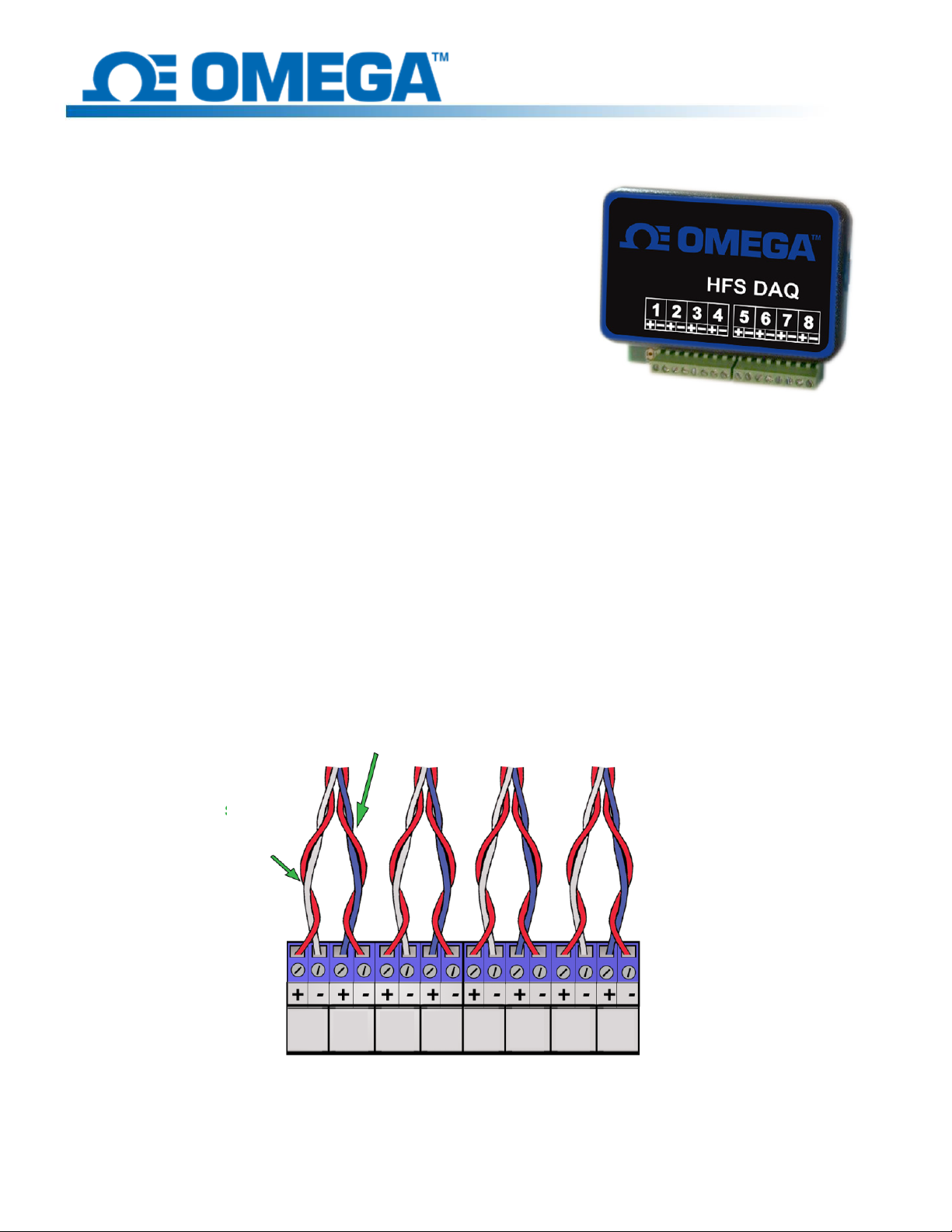
O dispositivo tem 8 canais diferenciais para conexão dos sensores. Cada sensor individual
requer 2 canais (um para medir o fluxo de calor e outro para a temperatura). 4 fios saem
de cada sensor de fluxo de calor. Os fios vermelho e branco torcidos juntos são os fios do
sensor de fluxo de calor e devem ser conectados aos canais 1, 3, 5 e 7, com o fio vermelho
no terminal positivo de cada canal e o fio branco no terminal negativo. Isso deve fornecer
um sinal positivo de fluxo de calor para o calor que flui pela parte superior do sensor, mas
os fluxos de calor positivos e negativos podem ser definidos de qualquer maneira. Os cabos
azul claro e vermelho torcidos juntos são os cabos termopares para medir a temperatura.
Eles devem ser conectados nos canais 2, 4, 6 e 8, com o fio azul no terminal positivo e o fio
vermelho no terminal negativo. (Este padrão é usado para termopares tipo T). A imagem
abaixo mostra como os sensores devem ser conectados ao dispositivo.
Fios de temperatura
do sensor
Fios do uxo de
calor do sensor
nº1
Canal
nº1
Canal2 Canal3 Canal4 Canal5 Canal6 Canal7 Canal
1
Sensor nº2 Sensor nº3 Sensor nº4
8
Instalação do software
Inicie a instalação do software conectando o circuito ao computador por meio do cabo USB
incluso no pacote. Se os drivers Arduino não forem instalados automaticamente no
computador ao conectar o dispositivo, siga estas instruções:
Page 2
Conecte o pendrive, incluído na embalagem, ao computador.
1.
No Windows, clique em Iniciar e procure por "Gerenciador de dispositivos" e selecione-o.
2.
Procure em "Portas" ou "Outros dispositivos" e localize a opção "USB-SERIAL CH340" ou
3.
"Dispositivo desconhecido", clique com o botão direito e selecione a opção "Atualizar software
do driver".
Para localizá-lo, clique com o botão direito do mouse no dispositivo, selecione
"Propriedades", e, na guia "Hardware", clique no botão "Propriedades". Em seguida,
clique na guia "Driver".
4.
Escolha a opção "Procurar software de driver no computador".
Navegue até a unidade USB e selecione "Drivers Arduino". Talvez seja necessário
5.
selecionar um dos drivers específicos, como "arduino.inf", porém, selecionar a pasta
deve ser suficiente.
6.
Continue e permita que as janelas concluam a instalação.
Depois que os drivers forem instalados com êxito, copie a pasta "Data Reader Program"
da unidade USB para a área de trabalho. Ao entrar nessa pasta, abra a pasta "release"
e localize o arquivo "HFS DAQ Program.exe" e execute-o.
Como usar o Software
Depois que os sensores forem conectados ao dispositivo, você poderá conectar o computador
por meio do cabo USB. Aguarde alguns minutos após conectar o dispositivo para o computador
reconhecê-lo antes de abrir o software HFS DAQ. Em seguida, execute o arquivo "HFS DAQ
Program.exe" localizado no diretório "Programa HFS DAQ" e, em seguida, na pasta "release".
A primeira inicialização pode levar alguns segundos. Se você receber um erro, verifique se o
computador está reconhecendo o dispositivo Arduino e se o dispositivo está conectado antes
de executar o programa.
Se você encontrar um erro, feche o software, desconecte e conecte o dispositivo novamente
e reinicie o software. Alterar a porta USB física à qual você se conecta também pode corrigir
o erro.
Quando o programa for executado, a interface do usuário será exibida em uma janela. Será
solicitado que você insira o número de sensores cujos dados deseja registrar. Insira o número
de sensores (entre 1 e 4) que serão usados.
OBSERVAÇÃO: os canais são consecutivos; portanto, se você optar por ler apenas
1 sensor, automaticamente o sensor conectado aos canais 1 e 2 será lido. Da mesma forma,
caso opte por ler 2 canais, o primeiro sensor será lido nos canais 1 e 2, bem como os
segundos sensores conectados nos canais 3 e 4 e assim por diante.
Clique no botão "Definir número de canais" para configurá-los. Certifique-se de ter sensores
conectados a cada canal que será lido.
Assim que o número de canais for selecionado, digite a sensibilidade do sensor conectado ao
canal 1 e clique no botão "Set s1" para esse sensor. As sensibilidades de cada sensor estão
incluídas com os certificados de calibração que acompanham o equipamento. NÃO inclua
unidades aqui. Digite apenas o número, por exemplo. 9.3 ou 0.6 no qual s1 corresponde ao
sensor de fluxo de calor no canal 1, s2 corresponde ao sensor no canal 2 e assim por diante.
Page 3
Definidas todas as sensibilidades, você pode clicar no botão "Graph Window". Os dados serão
exibidos em uma nova janela.
Agora é possível ter algumas opções de como coletar os dados. Ao clicar no botão "Start Data",
o programa começará a coletar dados dos sensores em segundo plano. A qualquer momento,
você pode pausar e salvar os dados selecionando "Save Data" na parte superior. Quando
o usuário salvar os dados, um arquivo com o nome "test.csv" será criado na mesma pasta do
programa. Para evitar a substituição desse arquivo, certifique-se de copiá-lo para outro local
antes de coletar novos dados. O programa NÃO incrementa o próximo nome de arquivo
disponível quando uma nova execução de dados é coletada.
Você também pode alternar entre os diferentes canais para ver as leituras do fluxo de calor e
da temperatura de cada sensor. Para verificar o funcionamento, posicione a mão em um dos
sensores e observe a leitura do canal correspondente para ver o sinal. Observação: Se você
estiver executando o programa em um computador mais antigo, os dados nas leituras poderão
ser exibidos com atraso.
 Loading...