

Page 1

ЦИФРОВОЙ
ФОТОАППАРАТ
Руководство
по эксплуатации
Содержание
Краткий указатель операций
Подготовка фотоаппарата и
1.
порядок работы
2. Основные операции
Часто используемые параметры и
3.
пользовательская настройка
4. Вывод снимков на печать
Подключение фотоаппарата к
5.
компьютеру
6. Прочее
Аккумулятор и зарядное
7.
устройство
Основные сведения о картах
8.
памяти
9. Сменные объективы
10. Информация
11. Состав системы
12. МЕРЫ ПРЕДОСТОРОЖНОСТИ
Указатель
Благодарим вас за приобретение цифрового фотоаппарата Olympus. Перед началом
использования нового фотоаппарата внимательно прочтите данное руководство для
обеспечения оптимальной эффективности и длительного срока службы. Сохраните
данное руководство в надежном месте для дальнейших справок.
Перед тем, как делать важные фотографии, мы рекомендуем сделать пробные снимки,
чтобы привыкнуть к новому фотоаппарату.
Изображения экрана и фотоаппарата, показанные в данном руководстве, были выполнены
на стадии разработки и могут отличаться от актуального варианта продукта.
Содержание данного руководства основано на версии встроенного программного
обеспечения фотоаппарата 1.0. В случае добавления и/или изменения функций,
связанного с изменением встроенного ПО фотоаппарата, содержание руководства будет
отличаться. Новейшая информация об этом находится на веб-сайте Olympus.
Page 2

Это примечание относится к вспышке, которая прилагается к фотокамере,
и предназначено, главным образом, для пользователей из Северной
Америки.
Information for Your Safety
IMPORTANT SAFETY
INSTRUCTIONS
When using your photographic equipment, basic safety precautions should always be
followed, including the following:
• Read and understand all instructions before using.
• Close supervision is necessary when any fl ash is used by or near children. Do not leave
fl ash unattended while in use.
• Care must be taken as burns can occur from touching hot parts.
• Do not operate if the fl ash has been dropped or damaged - until it has been examined by
qualifi ed service personnel.
• Let fl ash cool completely before putting away.
• To reduce the risk of electric shock, do not immerse this fl ash in water or other liquids.
• To reduce the risk of electric shock, do not disassemble this fl ash, but take it to qualifi ed
service personnel when service or repair work is required. Incorrect reassembly can
cause electric shock when the fl ash is used subsequently.
• The use of an accessory attachment not recommended by the manufacturer may cause a
risk of fi re, electric shock, or injury to persons.
SAVE THESE INSTRUCTIONS
Символы, используемые в руководстве
Во всех разделах данного руководства используются следующие символы.
Важные сведения о факторах, которые могут привести
Осторожно
#
Примечание
$
Рекомендации
%
g
2
RU
к неисправности или к неполадкам в работе. Также
предупреждает о действиях, которых следует обязательно
избегать.
Примечания, касающиеся пользования фотоаппаратом.
Полезная информация и советы, которые помогут вам
максимально использовать возможности фотоаппарата.
Ссылки на страницы с подробным описанием
или сопутствующей информацией.
Page 3

Содержание
Краткий указатель
операций 6
Подготовка фотоаппарата и
порядок работы 8
Спецификация компонентов ....8
Распаковка содержимого
коробки .......................................10
Зарядка и вставка
аккумулятора .............................11
Вставка и извлечение карт
памяти ........................................12
Крепление объектива к
фотоаппарату ............................13
Установка вспышки ..................14
Включение питания ..................15
Установка даты и времени .....16
Съемка ........................................17
Установка режима съемки ......17
Фотосъемка .............................17
Видеосъемка ...........................19
Просмотр фотографий и
видео ..........................................20
Индекс/календарное
отображение............................20
Просмотр фотографий ...........20
Просмотр видео ......................21
Громкость ................................21
Выбор изображений ...............21
Удаление снимков...................21
Основные операции 22
Основные операции съемки
Информация, отображаемая на
экране во время съемки .........22
Переключение отображаемой
информации ............................23
Фиксация фокуса ....................23
Использование режимов
съемки ........................................ 24
...22
Фотосъемка по методу «навел и
снял» (программный режим
Выбор диафрагмы (режим с
приоритетом диафрагмы
Выбор выдержки (режим с
приоритетом выдержки S) .....26
Выбор диафрагмы и выдержки
(ручной режим M) ...................26
Использование режима
видеосъемки
Применение художественных
фильтров .................................28
Съемка с использованием
сюжетных режимов .................29
Использование параметров
съемки ........................................ 31
Использование динамических
линеек ......................................31
Управление экспозицией
(коррекция экспозиции) ..........32
Изменение яркости темных и
ярких зон ..................................32
Использование вспышки
(фотосъемка со вспышкой) ....33
Выбор ме
автофокуса) .............................35
Репортажная съемка/
использование автоспуска ..... 35
Автофокус на рамке
увеличения/автофокус
с увеличением .........................36
Основные операции просмотра
Информация, отображаемая на
экране во время просмотра ...38
Переключение отображаемой
информации ............................38
Покадровое воспроизведение
Использование функций
просмотра ................................40
Использование сенсорного
экрана .........................................43
Фотогид ....................................43
Режим съемки .........................43
Режим просмотра ....................44
Настройка параметров ...........45
P) ...24
A) ...25
(n) ...................27
тки фокуса (метки
... 38
...39
RU
Содержание
3
Page 4

Содержание
4
Часто используемые параметры и
пользовательская настройка
Использование панели
управления Live control ........... 46
Уменьшение дрожания
фотоаппарата (стабилизатор
изображения) ..........................47
Параметры обработки (режим
обработки снимков) ................48
Добавление эффектов к видео
Настройка цвета (баланса
белого) .....................................50
Настройка соотношения ширины
и высоты изображения
Качество изображения (режим
записи) .....................................52
Регулировка мощности вспышки
(контроль интенсивности
вспышки) ..................................53
Изменение способа измерения
фотоаппаратом яркости
(замера) ...................................54
Выбор режима фокусировки
(режим автофокуса) ................55
Чувствительность ISO ............56
Автофокус в режиме приоритета
лиц и автофокус по зрачкам
Параметры звука при
видеосъемке (запись звука при
видеосъемке) ..........................57
Использование меню ...............58
Меню съемки 1/Меню съемки 2
Форматирование карты (Уст.
Карту) .......................................59
Восстановление настроек
по умолчанию (Сброс/Инд.
Сброс) ......................................59
Параметры обработки (Режим
Цвета) ......................................60
Качество изображения
Настройка автоспуска
Последовательное изменение
настроек для серии фотографий
(брекетинг) ............................... 62
Запись нескольких экспозиций
в одном изображении
(мультиэкспозиция) .................64
RU
.............51
(K) ...62
(j/Y) ...62
46
...49
...56
...59
Фотосъемка с беспроводным
удаленным управлением
вспышкой .................................65
Цифровой Зум (Цифровой
телеконв.) ................................65
Меню просмотра .....................66
Отображение повернутых
изображений (R) ...................66
Редактирование фотографий
Наложение изображений .......68
Полное снятие защиты ...........68
Использование опции
подключения к смартфону
(Подключение к смартфону)
Настройка ................................70
X
(Установка даты и времени)
W (Изменение языка
дисплея) ..................................70
i(Регулировка яркости
монитора) ................................70
Просм.Зап................................70
c/# Меню ..............................70
Прошивки.................................70
Использование
пользовательских меню .........71
Прежде чем воспользоваться
меню Настройка / Меню
аксессуарного порта ...............71
Пользовательское меню ......... 72
R Аф/Рф .................................72
S Кнопки/Диск ........................72
T Спуск/j ............................. 73
U Монитор/ 8/Пк ..................73
V Эксп/p/ISO ........................75
W # Персон, ...........................76
X K/Цвет/ББ ........................
Y Запись/Удаление ................77
Z Видеоролик .........................78
b K Настройки .....................78
AEL/AFL ...................................79
Функция Кнопки .......................79
Просмотр изображений с
фотоаппарата на экране
телевизора ..............................81
Выбор вида панели управления
(K Настр. Упр.) ......................83
...66
...69
...70
76
Page 5

Режимы отображения
дополнительной информации
(G/Настр. Инфо) ...................85
Выдержки при автоматическом
срабатывании вспышки
[# Х-Синхр.] [# Нижний
Порог] .......................................86
Добавление эффектов к видео
[Видео-эффект] .......................86
Меню аксессуарного порта .....88
Использование OLYMPUS
PENPAL .................................... 88
A Отпр. Через PENPAL ..........90
B Альбом PENPAL .................90
C Электр. Видоискатель ........90
Вывод снимков на печать 91
Сохранение информации печати
(DPOF) .........................................91
Создание задания печати ......91
Удаление всех или выбранных
изображений из задания
печати ......................................92
Прямая печать (PictBridge) .....92
Простая печать .......................93
Печать с настройкой ...............93
Подключение фотоаппарата
к компьютеру 95
Подключение фотоаппарата к
компьютеру................................95
Копирование изображений
на компьютер без
использования программы
OLYMPUS Viewer 2 ....................97
Прочее 98
Рекомендации и сведения о
съемке ........................................98
Коды ошибок ...........................100
Очистка и хранение
фотоаппарата ..........................102
Очистка фотоаппарата .........102
Хранение ...............................102
Очистка и проверка устройства
приема изображения ............102
Pixel Mapping - проверка
функций обработки
изображения .........................103
Аккумулятор и зарядное
устройство 104
Аккумулятор и зарядное
устройство ...............................104
Использование зарядного
устройства за рубежом ..........104
Основные сведения о картах
памяти 105
Используемые карты .............105
Сменные объективы 106
Технические характеристики
объектива M.ZUIKO DIGITAL
...106
Информация 108
Режим записи и размер файла/
количество доступных для
сохранения снимков ..............108
Внешние вспышки,
предназначенные для
использования с этим
фотоаппаратом .......................109
Фотосъемка с беспроводным
удаленным управлением
вспышкой ...............................109
Другие внешние вспышки .....110
Уровни меню ........................... 111
Спецификация ........................116
Состав системы 118
Основные принадлежности
...120
МЕРЫ
ПРЕДОСТОРОЖНОСТИ 121
МЕРЫ ПРЕДОСТОРОЖНОСТИ
...121
Указатель 127
Содержание
RU
5
Page 6

Краткий указатель операций
Краткий указатель операций
Съемка
Съемка с автоматическими
настройками
Простая фотосъемка со специальными
эффектами
Выбор соотношения размеров
Быстрая регулировка настроек
в соответствии с сюжетом
Простые в использовании приемы
профессиональной съемки
Съемка изображений, на которых
белые оттенки выходят белыми, а
черные – черными
Съемка изображений с размытым
задним планом
Съемка движущихся объектов или
изображений, передающих ощущение
движения
Съемка с правильной цветопередачей
Обработка изображений
в соответствии с объектом/съемка
одноцветных изображений
Когда фотоаппарат не фокусируется
на объекте съемки/фокусируется на
одной области
Фокусировка на небольшой области в
кадре/подтверждение фокуса перед
съемкой
Изменение компоновки фотографии
после фокусировки
Выключение звукового сигнала
Съемка без вспышки
Уменьшение дрожания фотоаппарата
Съемка объекта в контровом свете
g
iAUTO (A)
Художественный фильтр
(ART)
Соотношение размеров 51
Сюжетный режим (SCN)29
Фотогид 31
Коррекция экспозиции 32
Фотогид 31
Съемка с приоритетом
диафрагмы
Фотогид 31
Съемка с приоритетом
выдержки
Баланс белого 50
Баланс белого по эталону 51
Режим Цвета 48
Художественный фильтр
(ART)
Метка автофокуса 35
Автофокус на рамке
увеличения/автофокус
с увеличением
Автофокус на рамке
увеличения/автофокус
с увеличением
Фиксация фокуса 23
C-AF+TR (следящий
автофокус)
8 (звуковой сигнал)
ISO/Режим Стаб. 56/29
Стабилизация 47
Анти-Шок 75
Автоспуск 35
Кабель дистанционного
управления
Съемка со вспышкой 33
Градация (Режим Цвета)60
17
28
25
26
28
36
36
55
74
120
6
RU
Page 7

Съемка фейерверков
Уменьшение «шума» на изображениях
Съемка изображений, на которых
белые объекты не получаются
слишком светлыми, а черные –
слишком темными
Оптимизация монитора/
регулировка оттенка экрана
Проверка установленного эффекта
перед съемкой
Съемка с обдуманной композицией
Увеличение фотографий для проверки
фокуса
Автопортреты
Репортажная съемка
Увеличение срока службы
аккумулятора
Увеличение количества снимков,
которые могут быть сделаны
Открытый затвор/
фотосъемка в режиме
длительной выдержки
Сюжетный режим (SCN)29
Подавл.Шума 75
Градация (Режим Цвета)60
Гистограмма/
Коррекция экспозиции
Упр. тенями и светами 32
Регулировка яркости
монитора
Увеличить LV 74
Функция предварительного
просмотра
Тест Снимок 80
Отображение (G/Настр.
Инфо)
Autoq (Просм.Зап.)
mode2 (q Режим Макро)
Автоспуск 35
Репортажная съемка 35
Автооткл .74
Режим записи 52
27
Краткий указатель операций
23/32
70
80
85
70
74
Воспроизведение/
ретуширование
Просмотр изображений на экране
телевизора
Просмотр слайд-шоу с фоновой
музыкой
Осветление теней
Коррекция эффекта «красных глаз»
Простая печать
Коммерческая печать
Простой обмен фотографиями
Конфигурация фотоаппарата
Восстановление настроек по умолчанию
Сохранение настроек
Изменение языка отображения меню
g
Просмотр на экране
телевизора
Слайд-шоу 42
Осв. Теней (Редакт. JPEG) 67
Убр. Кр.Глаз (Редакт. JPEG) 67
Прямая печать 92
Создание задания печати 91
OLYMPUS PENPAL 88
Подключение к смартфону 69
g
Сброс 59
Инд.Сброс 59
W
81
70
7
RU
Page 8

1
Подготовка фотоаппарата и порядок работы
Подготовка фотоаппарата и
1
порядок работы
Спецификация компонентов
1
2
3
4
7
8
5
6
b
c
d
1 Диск выбора режимов ............... стр. 17
2 Кнопка спуска затвора ........ стр. 18, 23
3 Кнопка ON/OFF ........................ стр. 15
4 Петелька для ремешка ............. стр. 10
5 Метка крепления объектива ..... стр. 13
6 Байонет (перед креплением
объектива снимите крышку корпуса.)
7 Крышка «горячего башмака»
8 Стереомикрофон ................стр. 57, 68
9 Индикатор автоспуска/
Подсветка АФ ................стр. 35/стр. 72
9
4
0
a
f
e
0 Кнопка разблокировки объектива
.................................................... стр. 13
a Фик
сатор объектива
b Гнездо для штатива
c Крышка аккумуляторного отсека/
отсека для карты ....................... стр. 11
d Защелка аккумуляторного отсека/
отсека для карты ....................... стр. 11
e Крышка разъема
f Универсальный разъем
........................................ стр. 81, 92, 95
g Микро-разъем HDMI (тип D) ..... стр. 81
g
8
RU
Page 9

6
5
78
1
2
3
4
Кнопка F (вверх) / F (коррекция экспозиции)
(стр. 32)
a
9
0
1
Подготовка фотоаппарата и порядок работы
b
Кнопка H (влево) /
Кнопка P (метка
автофокуса) (стр. 35)
Кнопка Q
(стр. 46, 58)
Кнопка G (вниз) / jY
(репортажная съемка/автоспуск)
(стр. 35)
1 Кнопка (удаление) ................стр. 21
2 Кнопка q(воспроизведение)
.............................................. стр. 20, 39
3 Порт для подключения аксессуаров
.............................................. стр. 71, 88
4 Монитор ............................... стр. 22, 38
5 Динамик
6 Разъем «горячий башмак» .....стр. 109
7 Кнопка Fn/G...........стр. 79/стр. 20, 39
* В этой инструкции действия, выполняемые с помощью диска управления,
обозначены значком j.
Кнопка I (вправо) /
Кнопка # (вспышка)
(стр. 33)
Диск управления* (j)
(стр. 20)
Поворачивайте, чтобы
выбрать параметр.
8 Кнопка U ....................... стр. 20, 39, 85
9 Кнопка R (видеозапись)
........................................ стр. 19, 21, 79
0 Кнопка INFO (отображение данных)
........................................ стр. 23, 32, 38
a Кнопка MENU ........................... стр. 58
b Клавиши к
Диск управления* (j) ............. стр. 20
урсора
RU
9
Page 10

Распаковка содержимого коробки
Вместе с фотоаппаратом поставляются следующие компоненты.
Если что-либо отсутствует или повреждено, обратитесь к дилеру, у которого был
приобретен фотоаппарат.
1
Подготовка фотоаппарата и порядок работы
Фотоаппарат
• Футляр для вспышки
• Компакт-диск
с компьютерным
программным
обеспечением
• Руководство по
эксплуатации
• Гарантийный талон
Крышка
корпуса
Накладная
рукоятка
MCG-4
Ремешок Кабель USB
Вспышка
FL-LM1
CB-USB6
Литиево-
ионный
аккумулятор
BLS-5
аккумулятора BCS-5
Прикрепление ремешка
Аккуратно вставьте ремешок
1
в направлении, указанном
Затем затяните ремешок, чтобы
2
надежно закрепить его.
стрелками.
1
2
3
• Таким же образом прикрепите второй конец ремешка к другой петельке.
4
Прикрепление накладной рукоятки
Затяните винт монетой или аналогичным предметом.
Кабель AV
(монофонический)
CB-AVC3
Зарядное
устройство для
литиево-ионного
1
2
10
RU
Page 11

Зарядка и вставка аккумулятора
Зарядка аккумулятора.
1
Индикатор зарядки
BCS-5
Идет зарядка
Зарядка
завершена
Ошибка
зарядки
(Время зарядки: приблизительно
до 3 часов 30 минут)
Светится
оранжевым
Откл.
Мигает
оранжевым
# Осторожно
• После окончания зарядки
отключите зарядное
устройство от электросети.
Вставка аккумулятора.
2
указывающий
направление
Индикатор зарядки
Знак,
3
Зарядное
устройство для
литиево-ионного
аккумулятора
Знак, указывающий
направление ()
Литиево-ионный
аккумулятор
1
Кабель
переменного тока
Крышка
аккумуляторного
отсека/отсека для
карты
3
Настенная розетка
переменного тока
1
Защелка
аккумуляторного
отсека/отсека
для карты
Извлечение аккумулятора
Перед открытием или закрытием крышки
аккумуляторного отсека/отсека для карты отключите
фотоаппарат. Чтобы извлечь аккумулятор, сначала
нажмите на кнопку защелки аккумулятора в
направлении стрелки, потом извлеките аккумулятор.
# Осторожно
• Если вы не можете извлечь батарею, обратитесь к официальному дистрибьютору или в
сервисный центр. Не применяйте силу.
1
Подготовка фотоаппарата и порядок работы
2
2
$ Примечание
• Рекомендуется держать под рукой запасной аккумулятор при длительной съемке, на
случай разрядки основного.
• Также прочитайте раздел «Аккумулятор и зарядное устройство» (стр. 104).
RU
11
Page 12

Вставка и извлечение карт памяти
Вставка карты памяти.
1
• Вставьте карту до щелчка.
g «Основные сведения о картах
1
Подготовка фотоаппарата и порядок работы
памяти» (стр. 105)
# Осторожно
• Выключайте фотоаппарат перед
установкой или изъятием карты.
Закрытие крышки аккумуляторного отсека/отсека для карты.
2
• Закройте крышку и сдвиньте замок
отсека аккумулятора/карты в
направлении стрелки.
# Осторожно
• Перед использованием фотоаппарата убедитесь, что крышка отсека аккумулятора/
карты закрыта.
Как вынуть карту
Слегка нажмите на вставленную карту, и она
будет извлечена. Выньте карту.
# Осторожно
• Не извлекайте батарею или карту, пока горит
индикатор обращения к карте (стр. 22).
1
2
Карты FlashAir и Eye-Fi
Перед использованием прочитайте раздел «Основные сведения о картах памяти»
(стр. 105).
12
RU
Page 13

Крепление объектива к фотоаппарату
Прикрепите объектив к фотоаппарату.
1
1
1
Задняя крышка
• Совместите метку крепления объектива (красная) на фотоаппарате с меткой
совмещения (красная) на объективе, а затем вставьте объектив в корпус
фотоаппарата.
• Поверните объектив в направлении, показанном стрелкой, до щелчка.
2
2
# Осторожно
• Обязательно выключите фотоаппарат.
• Не нажимайте на кнопку разблокировки объектива.
• Не следует прикасаться к внутренним частям фотоаппарата.
Снимите крышку объектива.
2
1
2
1
Подготовка фотоаппарата и порядок работы
1
Использование объектива
с переключателем UNLOCK
Выдвигаемые объективы с переключателем
UNLOCK нельзя использовать в сложенном
состоянии. Поверните кольцо трансфокатора
в направлении стрелки (1), чтобы выдвинуть
объектив (2).
Для хранения поверните кольцо трансфокатора
в направлении стрелки (4), передвигая
переключатель UNLOCK (3).
Снятие объектива с фотоаппарата
Удерживая нажатой кнопку разблокировки
объектива, поверните объектив в направлении,
показанном стрелкой.
Сменные объективы
Прочитайте раздел «Сменные объективы»
(стр. 106).
1
4
3
2
Кнопка разблокировки объектива
2
1
RU
13
Page 14

1
Подготовка фотоаппарата и порядок работы
Установка вспышки
Снимите крышку разъема вспышки и присоедините вспышку к
1
фотокамере.
• Вставьте вспышку до упора в разъем горячий башмак.
Переключатель UNLOCK
1
2
Чтобы использовать вспышку, поднимите ее вертикально.
2
• Если вспышка не используется, опустите ее.
Отсоединение вспышки
Чтобы отсоединить вспышку, нажмите
переключатель UNLOCK.
14
RU
Переключатель UNLOCK
2
1
Page 15

Включение питания
Нажмите кнопку ON/OFF, чтобы включить фотоаппарат.
1
• При включении фотоаппарата загорается индикатор питания (синий)
и включается экран.
• Чтобы выключить питание, снова нажмите кнопку ON/OFF.
Кнопка ON/OFF
Монитор
Уровень заряда аккумулятора
7 (зеленый): фотоаппарат готов
8 (зеленый): низкий заряд аккумулятора
9 (мигает красным): Зарядите
ISO-A
200
к съемке. Отображается
примерно 10 секунд после
включения фотоаппарата.
RR
1
Подготовка фотоаппарата и порядок работы
аккумулятор.
250250 F5.6
01:02:0301:02:03
3838
Доступное время записи
Оставшееся количество кадров
Использование монитора
Угол наклона монитора
можно регулировать.
1
В случае установки экрана под углом при съемке
изображение на экране переворачивается в
вертикальном направлении.
3
2
Режим сна фотоаппарата
Если на протяжении минуты не выполняется никаких действий, фотоаппарат
переходит в режим сна (ожидания), при котором выключается экран и отменяются
все действия. Фотоаппарат активируется при прикосновении к любой кнопке (кнопке
спуска затвора, кнопке q и т.д.). Если фотоаппарат оставлен в спящем режиме
более чем на 5 минут, он автоматически выключается. Прежде чем воспользоваться
фотокамерой, включите ее снова.
RU
15
Page 16

Установка даты и времени
Дата и время записываются на карте вместе со снимками. Дата и время
добавляются также к номеру файла. Перед использованием фотоаппарата
установите правильную дату и время.
Откройте меню.
1
1
Подготовка фотоаппарата и порядок работы
• Нажмите кнопку MENU для отображения меню.
Кнопка MENU
1
2
Назад Уста н
Меню съемки 1
Уст.Карту
Сброс/Инд.Сброс
Режим Цвета
D
Пропорции Кадра
j
4:3
Вкл.Цифровой телеконв.
Выберите [X] на закладке [d] (настройка).
2
• С помощью FG на кнопке со стрелками
выберите [d] и нажмите I.
• Выберите [X] и нажмите I.
Установите дату и время.
3
Закладка [d]
• Используйте HI для выбора параметров.
• Используйте FG для изменения выбранного
Меню настройки
X
1
W
2
Просм.Зап.
c/#
Меню
Прошивки
Назад
X
ГМДВремя
2012 Г/ М/Д
параметра.
• Используйте FG для выбора формата даты.
Сохраните настройки и вернитесь в главное меню.
4
Отмена
Время отображается
в 24-часовом формате.
• Нажмите Q, чтобы установить часы фотоаппарата и вернуться в главное меню.
• Нажмите кнопку MENU, чтобы выйти из меню.
--.--.-- --:--
Русский
j
±0 k±0
5сек
Уста н
16
RU
Page 17

Съемка
Установка режима съемки
Этот диск предназначен для выбора режима съемки.
Указ атель
Полностью автоматический режим, в котором фотоаппарат выбирает
оптимальные параметры для текущего сюжета. Фотоаппарат самостоятельно
A
выполняет все настройки, что удобно для начинающих пользователей.
Оптимальная диафрагма и выдержка устанавливаются автоматически.
P
Вы можете контролировать диафрагму. Позволяет сделать фон более четким
A
или более размытым.
Вы можете контролировать выдержку. Позволяет показать движение
S
движущихся объектов или ост
Вы можете контролировать диафрагму и выдержку. Позволяет вести съемку
M
фейерверков и других темных сцен с большими выдержками.
Выберите художественный фильтр.
ART
Выберите сюжет в соответствии с объектом съемки.
SCN
Проводите видеосъемку, используя эффекты изменения выдержки и
n
диафрагмы, а также специальные видеоэффекты.
ановить движение без размытия.
Фотосъемка
Сначала попробуйте выполнять съемку в полностью автоматическом режиме.
Установите диск выбора режимов на A.
1
Значок
режима
1
Подготовка фотоаппарата и порядок работы
Монитор
RR
Чувствительность
ISO
Выдержка Значение
ISO-A
200
250250 F5.6
диафрагмы
01:02:0301:02:03
3838
Доступное
время
записи
Оставшееся
количество
кадров
RU
17
Page 18

1
Подготовка фотоаппарата и порядок работы
Скомпонуйте кадр.
2
• Будьте осторожны,
чтобы ваши пальцы или
ремень фотокамеры не
загораживали объектив или
вспышку.
Горизонтальное
положение
Настройте фокус.
3
• Расположите фотоаппарат таким образом, чтобы объект съемки находился по
центру экрана, и слегка нажмите кнопку спуска затвора до первого положения
(наполовину).
Отобразится метка подтверждения автофокуса (( или n), и вокруг области
фокусировки появится зеленая рамка (метка автофокуса).
Метка автофокуса
Нажмите кнопку
спуска затвора
до половины.
• Отображаются автоматически установленные фотоаппаратом значения
чувствительности ISO, выдержки и диафрагмы.
• Если индикатор фокуса мигает, объект находится не в фокусе. (стр. 98)
ISO-A
200
Вертикальное
положение
Метка подтверждения
RR
250250 F5.6
автофокуса
01:02:0301:02:03
3838
Нажатие кнопки спуска затвора наполовину и до конца
Кнопка спуска затвора имеет два положения. Легкое нажатие кнопки до первого
положения с удержанием называется «нажать кнопку спуска затвора наполовину»;
нажатие кнопки дальше,
до второго положения,
называется «нажать
кнопку спуска затвора
до конца».
Спустите затвор.
4
• Нажмите кнопку спуска затвора до конца (полностью).
• Затвор открывается и делается снимок.
• Отснятое изображение появится на экране.
Нажмите
наполовину
Нажмите до конца
$ Примечание
• Выполнять съемку также можно с помощью сенсорного экрана. g «Использование
сенсорного экрана» (стр. 43)
18
RU
Page 19

Видеосъемка
Проводить видеосъемку можно в любом режиме съемки. Сначала попробуйте
выполнять съемку в полностью автоматическом режиме.
Установите диск выбора режимов на A.
1
Нажмите кнопку R, чтобы
2
начать запись.
Чтобы закончить запись, снова нажмите
3
кнопку R.
Кнопка R
00:02:18
1
Подготовка фотоаппарата и порядок работы
Отображается
во время записи
Время записи
# Осторожно
• При выполнении фотосъемки с объективом, установленным в режим телефото, на
снимках объект съемки может искажаться. В таких случаях используйте штатив.
• В случае длительной эксплуатации фотоаппарата возможно повышение
температуры устройства приема изображения и появление «шума» и цветного
«тумана» на изображениях. Выключите фотоаппарат на короткое время. При
высокой чувствительности ISO на записанных изображениях в
«шума» и цветного «тумана». В случае дальнейшего увеличения температуры
фотоаппарат автоматически выключиться.
Фотосъемка во время записи видео
• Нажмите кнопку спуска затвора во время съемки видео, чтобы приостановить
запись видео и сделать снимок. Запись видео возобновляется после съемки. Чтобы
закончить запись, нажмите кнопку R. На карте памяти будет сохранено три файла:
видеоролик, предшествующий фотографии, сама фотография и видеоролик,
отснятый после фотографии.
• Во время видеозаписи можно снимать только по о
Автоспуск и вспышка недоступны.
дной фотографии за раз.
озможно появление
# Осторожно
• Размер изображения и качество фотографий не зависят от формата кадра
видеоролика.
• При съемке видео могут использоваться способы автофокусировки и замера,
отличные от режима фотосъемки.
• В следующих случаях нельзя использовать кнопку R для видеосъемки:
кнопка спуска затвора нажата наполовину/при фотосъемке в режиме выдержки
от руки или длительной выдержки/репортажная съемка/ре
мультиэкспозиция и т.д. (фотосъемка также прекращается)
жим Panorama/3D/
RU
19
Page 20

1
Подготовка фотоаппарата и порядок работы
Просмотр фотографий и видео
Нажмите кнопку q.
1
• На экране появится последний снимок или видеоролик.
• Поверните диск управления, чтобы выбрать интересующий режим съемки
изображений или видео.
Кнопка q
2012.10.0112:30 20
Кнопка со стрелками/Диск управления
Фотография
100-0020
L
N
отображает
предыдущий
кадр
отображает
следующий
кадр
WB
WBWBWB
P
AUTO
AUTOAUTOAUTO
HD
2012.10.0112:30 4
100-0004
Видеозапись
Индекс/календарное отображение
• Для просмотра нескольких кадров, нажмите в режиме покадрового просмотра кнопку
G. Чтобы начать воспроизведение в режиме календарного отображения, несколько
раз нажмите кнопку G.
• Нажмите кнопку Q, чтобы увеличить выбранное изображение на весь экран.
2012.10
Sun Mon Tue Wed Thu Fri Sat
30 1 2 3 4 5 6
30 1 2 3 4 5 6
7 8 9 10 11 12 13
7 8 9 10 11 12 13
14 15 16 17 18 19 20
14 15 16 17 18 19 20
21 22 23 24 25 26 27
21 22 23 24 25 26 27
28 29 30 31 1 2 3
2012.10.0112:30 21
Режим каталога
28 29 30 31 1 2 3
Календарное отображение
Просмотр фотографий
Просмотр с увеличением
• Для увеличения масштаба до 14× нажимайте в режиме
покадрового просмотра кнопку U. Нажмите G для
возврата в режим покадрового просмотра.
2
x
20
RU
Page 21

Просмотр видео
• Выберите видео и нажмите кнопку Q для отображения
меню воспроизведения. Выберите [Воспр. Видео] и
нажмите кнопку Q, чтобы начать воспроизведение.
Прервать воспроизведение можно нажатием кнопки
MENU.
Видеоролик
Воспр. Видео
m
Назад Уста н
Удал ение
Громкость
В режиме покадрового воспроизведения
и воспроизведения видео громкость звука
можно регулировать с помощью кнопок F и G.
00:00:02/00:00:14
Выбор изображений
Выберите изображение. Также вы можете выбрать
несколько изображений для защиты или удаления.
Нажмите кнопку R, чтобы выбрать изображение. На
изображении появится значок v. Чтобы отменить
выбор, повторно нажмите кнопку R.
2012.10.0112:30 21
Удаление снимков
Выведите на экран изображение, которое нужно удалить, и нажмите кнопку .
Выберите пункт [Да] и нажмите кнопку Q.
1
Подготовка фотоаппарата и порядок работы
Кнопка
Назад
Удал ение
Да
Нет
Уста н
21
RU
Page 22

2
qsponr m
Основные операции
Основные операции съемки
Информация, отображаемая на экране во время съемки
1
32 54 678 a09
2
Основные операции
B
A
z
y
x
w
v
u
t
S-AFS-AF
ISO
400
-
3.0-3.0
P
AEL
FP RC
BKT
250250 F5.6
RR
FPS
+
2.0+2.0
mm45 mm
45
+7+7-3-3
cb
S-ISS-IS
j
4:3
L
N
FullHD
01:02:0301:02:03
10231023
d
e
f
g
3
h
N
i
j
F
C
k
l
1 Индикатор записи на карту ......стр. 12
2 Вспышка Super FP s ............ стр. 109
3 Режим RC ................................ стр. 109
4 Автоматическая съемка в диапазоне
настроек ..................................... стр. 62
5 Мультиэкспозиция a ..............стр. 64
6 Высокая частота кадров ........... стр. 74
7 Цифровой телеконвертер ......... стр. 65
8 Приоритет Лиц I ......................стр. 56
Запись звука при видеосъемке
9
0 Повышение внутренней температуры
m ..................................... стр. 101
dБлокир.l ............................ стр. 73
a Фокусное расстояние ..............стр. 107
b Вспышка .................................... стр. 33
(мигает: идет зарядка,
горит постоянно: зарядка закончена)
c Метка подтверждения автофокуса
.................................................... стр. 18
d Стабилизатор изображения
cd ...................................... стр. 47
e Художественный фильтр ..........стр. 28
Сюжетный режим ......................стр. 29
Режим обработки снимков........стр. 48
f Баланс белого ........................... стр. 50
g Р
епортажная съемка/
автоспуск ...................................стр. 35
h Соотношение размеров ............стр. 51
i Режимы записи (фотографии)
.................................................... стр. 52
j Режим записи (видео) ............... стр. 53
k Доступная длительность записи
22
RU
..... стр. 57
l Оставшееся количество
кадров ...................................... стр. 108
m Упр. тенями и светами .............. стр. 32
n Вверху: Контроль интенсивности
вспышки ..................................... стр. 53
Внизу: индикатор коррекции
экспозиции .................. стр. 32
o
Значение коррекции экспозиции
.... стр. 32
p Значение диафрагмы ........стр. 24 – 26
q Выдержка ............................ стр. 24 – 26
r Гистограмма .............................. стр. 23
s Фиксация автоматической
экспозиции u ................... стр. 72, 80
t Режим съемки............... стр. 17, 24 – 30
u Инд.Сброс .................................. стр. 59
v Съемка с использованием
сенсорного управления ............ стр. 43
w Регулировка интенсивности
вспышки ..................................... стр. 53
x Чувствительность ISO .............. стр. 56
y Режим автофокуса .................... стр. 55
z Режим замера ...........................стр. 54
A Режим в
спышки ......................... стр. 33
B Индикатор заряда аккумулятора
Светится (зеленый цвет):
7
Готов к работе (отображается
приблизительно десять секунд
после включения фотокамеры)
8 Светится (зеленый цвет): Низкий
заряд аккумулятора.
9 Мигает (красный цвет):
Нуждается в зарядке
C Вызов фотогида ..................стр. 31, 43
Page 23

Переключение отображаемой информации
Информацию, отображаемую на экране во время съемки, можно переключить с
помощью кнопки INFO.
INFO
ISO-A
200
01:02:0301:02:03
0.0
0.0
250250 F5.6
3838
ISO-A
200
01:02:0301:02:03
0.00.0
250250 F5.6
3838
Отображение гистограммыОтображение данных включено
INFO
INFO
Только изображение
Отображение гистограммы
Гистограмма демонстрирует распределение яркости на снимке. По горизонтальной
оси отображается яркость, а по вертикальной – количество пикселей соответствующей
яркости в составе изображения. Области с превышением предельной яркости
при съемке отображаются красным цветом, области с яркостью ниже минимально
допустимой – синим, а область, яркость которой определялась точечным замером,
отображается зеленым.
Фиксация фокуса
Если фотоаппарат не может сфокусироваться на объекте съемки с желаемой
композицией, воспользуйтесь блокировкой фокуса, чтобы сфокусироваться на объекте,
а затем измените композицию фотографии.
Расположите объект съемки по центру экрана и нажмите кнопку спуска
1
затвора наполовину.
• Убедитесь, что загорелась метка подтверждения автофокуса.
• Фокус фиксируется при нажатии кнопки спуска затвора наполовину.
Удерживая кнопку спуска затвора нажатой наполовину, перекомпонуйте
2
фотографию, а затем нажмите кнопку спуска затвора до конца.
• Удерживая кнопку спуска затвора наполовину, не меняйте расстояние между
фотоаппаратом и объектом.
% Рекомендации
• Если фотоаппарат не может сфокусироваться на объекте съемки даже с
блокировкой фокуса, воспользуйтесь P (метка автофокуса).g «Выбор метки
фокуса (метки автофокуса)» (стр. 35)
2
Основные операции
RU
23
Page 24

Использование режимов съемки
60"
F2.8
4000
F22
Фотосъемка по методу «навел и снял» (программный режим P)
В режиме P фотоаппарат автоматически настраивает выдержку и диафрагму с
учетом яркости объекта. Установите диск выбора режимов на P.
2
Основные операции
Режим съемки
ISO-A
200
250250 F5.6
0.00.0
P
01:02:0301:02:03
L
N
FullHD
F
3838
Выдержка Значение диафрагмы
• Отображаются выбранные фотокамерой выдержка и диафрагма.
• Если фотоаппарату не удается достичь оптимальной экспозиции, то значения
выдержки и диафрагмы мигают.
Пример
отображения
предупреждений
Состояние Действие
(мигание)
60"
F2.8
Слишком темный
объект.
• Воспользуйтесь вспышкой.
• Диапазон замера фотоаппарата
4000
F22
Слишком яркий
объект.
превышен. Необходим имеющийся в
продаже ND-фильтр (для регулировки
количества света).
• Значение диафрагмы в момент мигания индикатора зависит от типа объектива и его
фокусного расстояния.
• При использовании фиксированной настройки [ISO] измените настройку. g [ISO]
(стр. 56)
Программная коррекция (%)
В режимах P и ART можно, сначала нажав кнопку F
(F), использовать кнопки FG для выбора различных
комбинаций диафрагмы и выдержки без изменения
экспозиции. Такую операцию называют «программная
коррекция». Во время использования программной
коррекции рядом с символом режима съемки
отображается «s». Чтобы отменить программную
коррекцию, нажмите и удерживайте FG, пока
ISO-A
200
P
s
250250 F5.6
Программная коррекция
не исчезнет «s», или выключите фотоаппарат.
# Осторожно
• Программная коррекция невозможна
при использовании вспышки.
L
N
FullHD
F
0.00.0
01:02:0301:02:03
3838
24
RU
Page 25

Выбор диафрагмы (режим с приоритетом диафрагмы A)
30"
F5.6
4000
F5.6
В режиме A вы выбираете диафрагму, а фотоаппарат автоматически
настраивает выдержку для достижения оптимальной экспозиции. Установите диск
выбора режимов на A.
• Нажмите кнопку F (F) и установите величину
диафрагмы с помощью кнопок FG.
• При большой диафрагме (малые значения
F) глубина резкости (область в фокусе перед
точкой фокусировки или за ней) уменьшается,
что приводит к смягчению деталей на заднем
плане. С уменьшением диафрагмы (большие
значения F) глубина резкости возрастает.
Меньшие значения диафрагмы F2F3.5F5.6F8.0F16 Большие значения
диафрагмы
• Если фотоаппарату не удается достичь оптимальной экспозиции, то значение
выдержки мигает.
Пример
отображения
предупреждений
Состояние Действие
(мигание)
30"
F5.6
Объект
недоэкспонирован.
• Уменьшите значение диафрагмы.
• Увеличьте значение диафрагмы.
• Если экран предупреждения не
4000
F5.6
Объект
переэкспонирован.
появляется, диапазон замера
фотоаппарата превышен. Необходим
имеющийся в продаже ND-фильтр (для
регулировки количества света).
• Значение диафрагмы в момент мигания индикатора зависит от типа объектива и его
фокусного расстояния.
• При использовании фиксированной настройки [ISO] измените настройку. g [ISO]
(стр. 56)
ISO
400
250250 F5.6
0.00.0
A
Значение диафрагмы
L
01:02:0301:02:03
N
HD
3838
2
Основные операции
RU
25
Page 26

Выбор выдержки (режим с приоритетом выдержки S)
2000
F2.8
125
F22
В режиме S вы выбираете выдержку, а фотоаппарат автоматически настраивает
диафрагму для достижения оптимальной экспозиции. Установите диск выбора
режимов на S.
• Нажмите кнопку F (F) и установите выдержку
с помощью кнопок FG.
ISO
400
S
Выдержка
2
Основные операции
• За счет уменьшения выдержки можно снять
быстродвижущийся объект без размытости
изображения. Увеличение выдержки приводит
к размытости быстродвижущегося сюжета. Эта
размытость создает ощущение динамичного
движения.
Большая выдержка 2″1″15601004001000 Меньшая выдержка
• Если фотоаппарату не удается достичь оптимальной экспозиции, то значение
диафрагмы мигает.
Пример
отображения
предупреждений
Состояние Действие
(мигание)
2000
F2.8
Объект
недоэкспонирован.
• Установите более низкую скорость
затвора.
• Установите более короткую выдержку.
• Если экран предупреждения не
125
F22
Объект
переэкспонирован.
появляется, диапазон замера
фотоаппарата превышен. Необходим
имеющийся в продаже ND-фильтр (для
регулировки количества света).
• Значение диафрагмы в момент мигания индикатора зависит от типа объектива и его
фокусного расстояния.
• При использовании фиксированной настройки [ISO] измените настройку. g [ISO]
(стр. 56)
Выбор диафрагмы и выдержки (ручной режим M)
В режиме M пользователь настраивает и диафрагму, и выдержку. При выдержке
BULB затвор остается открытым, пока нажата кнопка спуска затвора. Установите диск
режимов в положение M, нажмите кнопку F (F) и воспользуйтесь кнопками FG для
настройки выдержки и кнопками HI для настройки значения диафрагмы.
• Значение выдержки можно установить в диапазоне от 1/4000 до 60 сек
выбрать режим [BULB] или [LIVE TIME].
# Осторожно
• Компенсация экспозиции недоступна в режиме M.
250250 F5.6
0.00.0
унд или
01:02:0301:02:03
L
N
HD
3838
26
RU
Page 27

Выбор времени окончания экспозиции (открытый затвор/фотосъемка в режиме
длительной выдержки)
Используйте сюжетные программы ночного пейзажа и фейерверков. В режиме M
можно использовать режимы ручной выдержки [BULB] или [LIVE TIME].
Ручная выдержка BULB: Затвор остается открытым, пока нажата кнопка спуска
Ручная выдержка TIME: Началом экспозиции является момент полного нажатия
затвора.
Концом экспозиции является момент отпускания кнопки
спуска затвора.
кнопки спуска затвора. Для окончания экспозиции
необходимо снова полностью нажать кнопку спуска
затвора.
При использовании [LIVE TIME] величина экспозиции будет отображаться на
экране во время съемки. Изображение на экране можно обновлять, нажимая
кнопку спуска затвора наполовину. Кроме того, режим [Live BULB] можно
использовать для отображения экспозиции изображения во время съемки с
открытым затвором. g «Использование пользовательских меню» (стр. 71)
# Осторожно
• Для фотосъемки с ручной выдержкой или с ручным открыванием/закрыванием
затвора с отслеживанием накопления экспозиции можно установить
чувствительность ISO до 1600.
• Для уменьшения размытия изображения при длинных выдержках установите
фотокамеру на штатив и используйте кабель дистанционного управления (стр. 120).
• При длительной экспозиции недоступны следующие функции:
Репортажная съемка/съемка с автоспуском/автоматическая последовательная
съемка в диапа
последовательная съемка со вспышкой/множественная экспозиция*
* Для параметра [Live BULB] или [Live TIME] выбрано значение, отличное от
[Откл.].
Искажения на снимках
При съемке с большой выдержкой на экране могут появляться искажения. Данное
явление происходит при повышении температуры в устройстве приема изображения
или в его внутренней цепи управления, что приводит к появлению тока в тех
участках устройства приема изображения, на которые обычно не воздействует
свет. Это также имеет место при съемке с высокой настройкой чувствительности по
ISO в атмосфере, подвергаемой действию высоких температур. Для уменьшения
искажений фотоаппарат задействует функцию уменьшения шума. g [Подавл.
Шума] (стр. 75)
зоне настроек AЭ/стабилизатор изображения/автоматическая
2
Основные операции
Использование режима видеосъемки
Режим видеосъемки
(n)
можно использовать для записи видеофрагментов со
(n)
специальными эффектами.
Можно создавать видеоролики с применением эффектов, доступных в режиме
фотографии. Воспользуйтесь панелью управления Live control, чтобы выбрать
настройки. g «Добавление эффектов к видео [Видео-эффект]» (стр. 86)
Можно также применить эффект остаточного изображения или увеличить область
изображения на экране во время записи видео. Перед установкой этих настроек
необходимо установить параметр [Видео-эффект] в пользовательском меню в
[Вкл.]. g [Z Видеоролик] (стр. 78)
RU
27
Page 28

Применение художественных фильтров
Поверните диск выбора режимов для выбора ART.
1
• Откроется меню художественных фильтров.
Выберите фильтр с помощью FG.
• Нажмите кнопку Q или нажмите кнопку
спуска затвора наполовину, чтобы выбрать
выделенный элемент и выйти из меню
художественного фильтра.
Типы художественных фильтров
2
Основные операции
j Поп Арт t Кросс Процесс
k Мягкий Фокус u Легкая Сепия
l Бледные Цвета v Расшир. Тональность
m Светлая Тональность Y Key Line
n Зернистость Z Акварель
o Пинхол u ART BKT (брекетинг АРТ)
s Диорама
Выполните съемку.
2
• Чтобы выбрать другую настройку, нажмите Q для отображения меню
художественных фильтров.
брекетинг АРТ
При каждом отпускании затвора камера создает копии для всех художественных
фильтров. Используйте функцию [v] для выбора фильтров.
Художественные эффекты
Можно изменять художественные фильтры и добавлять эффекты. Нажмите I в
меню художественных фильтров для отображения дополнительных параметров.
Изменение фильтров
Параметр I – это исходный фильтр, а параметры II и далее добавляют эффекты,
которые изменяют исходный фильтр.
Добавление эффектов*
Мягкий фокус, пинхол, рамки, белые края, свет звезд, фильтр, тон
* Доступные эффекты зависят от выбранного фильтра.
Поп Арт
1
1
# Осторожно
• Если для качества изображения в данный момент выбрано значение [RAW], для
качества изображения будет автоматически установлено значение [YN+RAW].
Художественный фильтр будет применен только к копии в формате JPEG.
• В зависимости от объекта, переходы тонов могут быть резкими, эффект может быть
менее заметен или изображение может быть более зернистым.
• Некоторые эффекты могут быть невидны в ре
время видеосъемки.
• Воспроизведение может меняться в зависимости от примененных фильтров,
эффектов или настроек качества видеозаписи.
28
RU
жиме живого изображения или во
Page 29

Съемка с использованием сюжетных режимов
Поверните диск выбора режимов для выбора SCN.
1
• Откроется меню сюжетных режимов. Выберите
сюжет с помощью FG.
• Нажмите кнопку Q или нажмите кнопку
спуска затвора наполовину, чтобы выбрать
выделенный элемент и выйти из меню сюжета.
Портрет
1
Типы сюжетных режимов
O Портрет r Макросъемка Природы
P e-Portrait Q Свеча
L Ландшафт R Закат
K Ланд.+Портр. T Документы
J
Спорт s Панорама (стр. 30)
G Ноч. Съемка
U Ночь+Портрет g Пляж И Снег
G
Подвижн. Дети fn Рыбий Гла з
H
Яркая Тональность wn Широкий Угол
I
Темная Тональность mn Макро
q Режим Стаб. T 3D фото
J
Макросъемка
Выполните съемку.
2
• Чтобы выбрать другую настройку, нажмите Q для отображения меню сюжетной
съемки.
(
Фейерверк
# Осторожно
• В режиме [e-Portrait] записывается два изображения: немодифицированное
изображение и второе изображение, к которому применяются эффекты [e-Portrait].
Запись может потребовать некоторого времени.
• Опции [n Рыбий Глаз], [n Широкий Угол] и [n Макро] предназначены для
использования с дополнительными оптическими конвертерами.
• В режимах [e-Portrait], [Панорама] и [3D фото] нельзя записывать видеоролики.
• Режим [3D фото] предусматривает следующие ограничения.
ежим [3D фото] можно использовать только с 3D-объективами.
Р
Экран фотоаппарата не может использоваться для просмотра изображений в
режиме 3D. Используйте устройство, поддерживающие отображение в режиме 3D.
Фокус заблокирован. Кроме того, нельзя использовать вспышку и автоспуск.
Размер изображения фиксирован на 1920 × 1080.
Фотосъемка в формате RAW недоступна.
Покрытие кадра не является 100%.
2
Основные операции
RU
29
Page 30

Съемка панорам
Установив прилагаемое компьютерное программное обеспечение, вы сможете
объединять отдельные изображения в панорамные снимки. g «Подключение
фотоаппарата к компьютеру» (стр. 95)
Поверните диск выбора режимов для выбора
1
SCN.
2
Основные операции
Выберите пункт [Панорама] и нажмите кнопку Q.
2
С помощью FGHI выберите направление
3
панорамирования.
Выполните съемку, используя направляющие
4
для компоновки кадра.
• Фокус, экспозиция и другие параметры
фиксируются по первому кадру.
Отснимите остальные кадры таким образом, чтобы направляющие
5
пересекались с предыдущим изображением.
ISO
200
M
250250 F5.6 38
• Панорама может включать до 10 изображений. После десятого снимка
отобразится предупреждающий индикатор (g).
Сделав последний снимок, нажмите Q, чтобы завершить серию.
6
[ 2 ]
Выход Выход
# Осторожно
• В процессе панорамной съемки изображение, предварительно снятое для
совмещения позиции, не отображается. Пользуясь зонами автофокуса или другими
отображаемыми в изображениях метками, установите композицию таким образом,
чтобы края накладывающихся изображений перекрывали друг друга в пределах
кадров.
$ Примечание
• Нажав Q до съемки первого кадра, вы вернетесь в меню выбора сюжетного
режима. Нажатие Q в процессе съемки завершает последовательность съемки
панорамы и позволяет перейти к следующей.
ISO
200
M
250250 F5.6 38
[ 3 ]
30
RU
Page 31
Использование параметров съемки
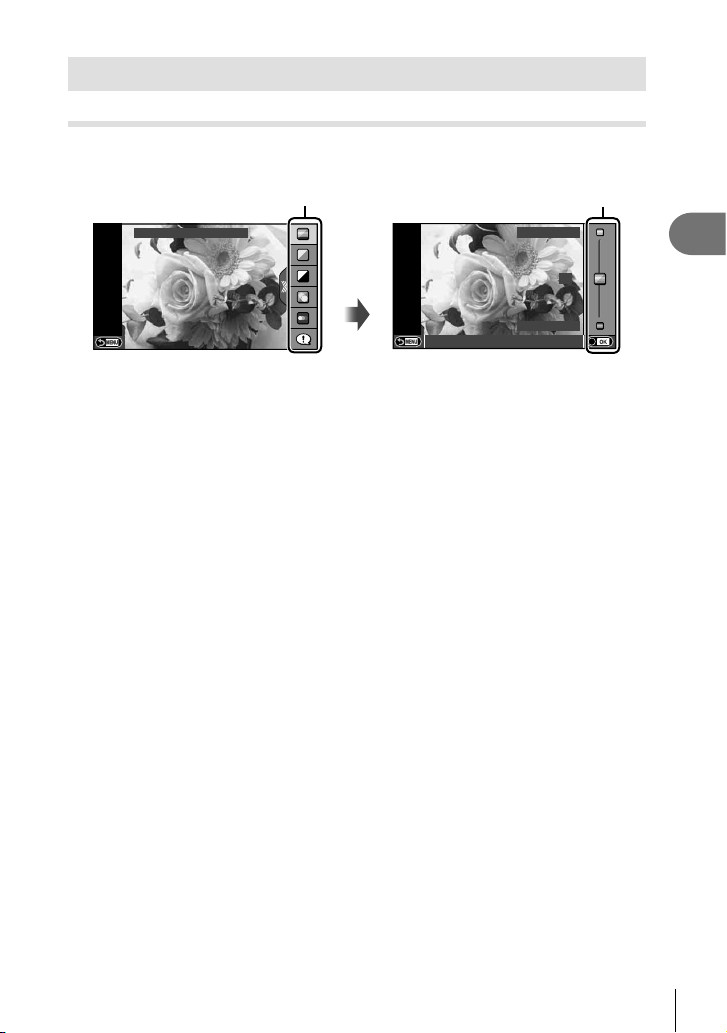
Использование динамических линеек
Динамические линейки доступны в режиме iAUTO (A). Хотя режим iAUTO
полностью автоматический, динамические линейки позволяют легко применять
различные профессиональные фотографические приемы.
Элемент линейки
Изменить Насыщенность
Q
Установите диск выбора режимов на A.
1
После нажатия кнопки Fn или Q для отображения динамической
2
линейки с помощью кнопок FG на кнопке со стрелками выделите
элемент и нажмите Q, чтобы выбрать его.
С помощью кнопок FG выберите нужный уровень.
3
• Если выбран параметр [Советы По Съемке], выделите элемент и нажмите
кнопку Q, чтобы просмотреть описание.
• Нажмите кнопку спуска затвора наполовину, чтобы выбрать.
• Эффект применения выбранного уровня виден на экране. Если выбран
параметр [Размыть Фон] или [Динамичный Сюжет], изображение на экране
вернется в обычный режим, но выбранный эффект будет виден на к
фотографии.
Выполните съемку.
4
• Нажмите кнопку спуска затвора, чтобы выполнить съемку.
• Убрать динамическую линейку с экрана можно, нажав кнопку MENU.
Выбор уровня
Четкий И Яркий
0
Приглушенный
онечной
# Осторожно
• Режимы SCN [Панорама] и [3D фото] недоступны.
• Если для качества изображения в данный момент выбрано значение [RAW], для
качества изображения будет автоматически установлено значение [YN+RAW].
• Параметры, выбранные на динамической линейке, не применяются к копии
в формате RAW.
• При настройке определенных значений с помощью динамической линейки возможно
появление зернистости на снимках.
• Изменение настроек с помощью динамической линейки может быть незаметно на
экране.
• При использовании режима [Размытое Движение] частота кадров падает.
• Нельзя использовать вспышку вместе с динамической линейкой.
• Изменение параметров на динамической линейке приводит к отмене предыдущих
настроек.
• В случае выбора на динамической линейке настроек, превышающих
возможности экспонометра фотоаппарата, снимки могут получиться пере- или
доэкспонированными.
не
% Рекомендации
• В режимах, отличных от A, более подробные настройки можно установить с
помощью панели управления Live control. g «Использование панели управления
Live control» (стр. 46)
Основные операции
31
RU
2
Page 32
Управление экспозицией (коррекция экспозиции)
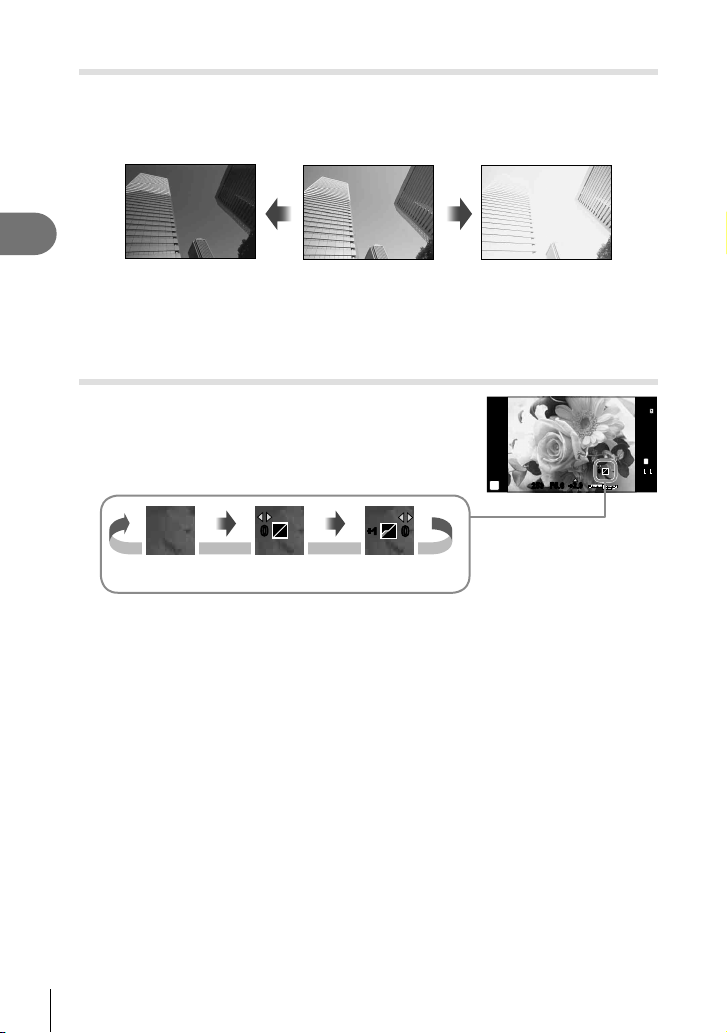
Нажмите кнопку F (F) и используйте HI для настройки коррекции
экспозиции. Положительные значения («+») увеличивают яркость изображений,
а отрицательные («–») делают их темнее. Экспозиция регулируется в диапазоне
±3.0 EV.
2
Основные операции
# Осторожно
Изменение яркости темных и ярких зон
Чтобы открыть окно коррекции тона, нажмите кнопку F
(F), а затем кнопку INFO. С помощью HI выберите
уровень тона. Выберите «низкий», чтобы уменьшить
яркость в темных зонах, или «высокий», чтобы
осветлить яркие.
Отрицательное
значение (–)
Без коррекции (0) Положительное
• Компенсация экспозиции недоступна в режиме A, M и SCN.
ISO
200
P
Коррекция
экспозиции
INFOINFO INFO
00
+1+1
00
значение (+)
250250 F5.6
S-ISS-IS
j
L
N
HD
00
+
2.0+2.0
01:02:0301:02:03
12341234
32
RU
Page 33
Использование вспышки (фотосъемка со вспышкой)
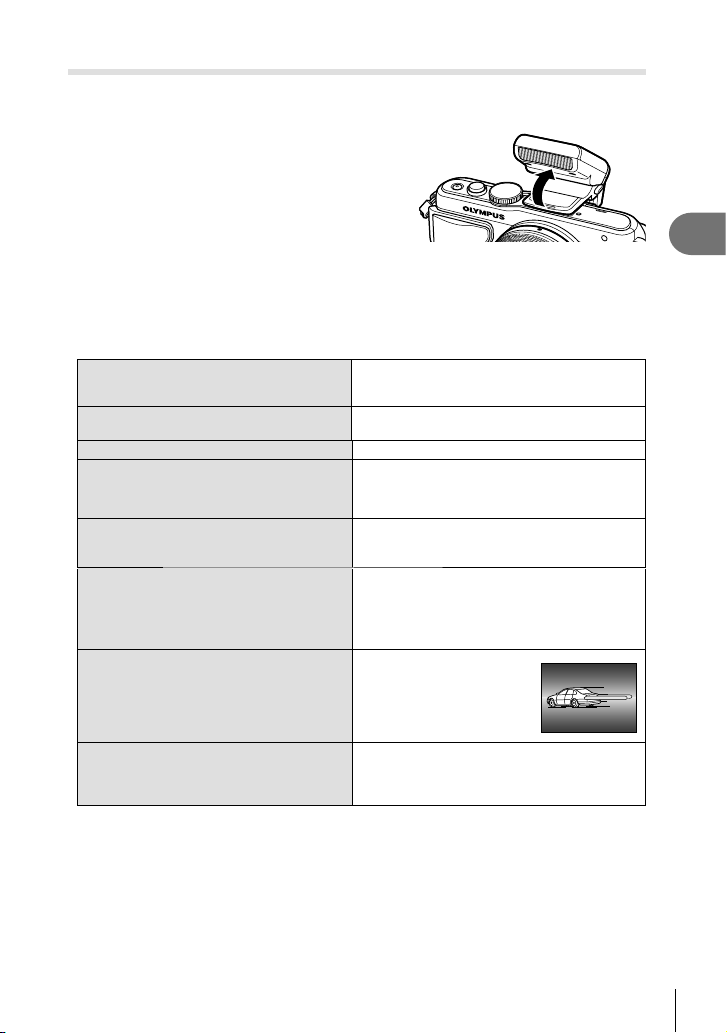
При необходимости вспышку можно настроить вручную. Вспышку можно
использовать при съемке в самых разнообразных условиях.
Установите вспышку на фотокамеру, а
1
затем поднимите вспышку.
• g «Установка вспышки» (стр. 14)
Нажмите кнопку # (I) для отображения параметров.
2
С помощью HI выберите режим вспышки и нажмите Q.
3
• Доступные параметры и порядок их отображения зависят от режима съемки.
g «Режимы вспышки, которые можно установить в зависимости от режима
съемки» (стр. 34)
AUTO Автовспышка
Принудительная
#
вспышка
Без вспышки Вспышка не срабатывает.
$
!/
#SLOW
!SLOW
#SLOW2/
2nd
Curtain
#FULL,
#1/4 и т.д.
Нажмите кнопку спуска затвора полностью.
4
Вспышка с подавлением
#!
эффекта «красных глаз»
Медленная
синхронизация (ранняя
вспышка)
Медленная
синхронизация (ранняя
вспышка)/вспышка
с подавлением эффекта
«красных глаз»
Медленная
синхронизация (поздняя
вспышка)
Ручная
Вспышка срабатывает автоматически
в условиях недостаточного или контрового
освещения.
Вспышка срабатывает независимо от
условий освещенности.
Эта функция позволяет уменьшить
эффект «красных глаз». В режимах S и M
вспышка срабатывает постоянно.
Для осветления слабо освещенного
заднего плана используется медленная
выдержка.
Сочетание медленной синхронизации
с функцией подавления эффекта
«красных глаз».
Вспышка срабатывает
непосредственно перед
закрытием затвора,
создавая световой след
позади движущихся
источников света.
Для пользователей, предпочитающих
выполнять настройки вручную. При
нажатии кнопки INFO можно настроить
уровень вспышки с помощью диска.
# Осторожно
• В режиме [!/#! (вспышка с подавлением эффекта «красных глаз»)] затвор
спускается приблизительно через 1 секунду после серии предварительных вспышек.
Не перемещайте фотоаппарат, пока не завершится съемка.
• [!/#!(вспышка с подавлением эффекта «красных глаз»)] может быть
неэффективной в некоторых условиях съемки.
• При срабатывании вспышки для выдержки устанавливается значение 1/250 сек. или
лее. При съемке объекта на ярком фоне применение принудительной вспышки
бо
может привести к засвечиванию фона.
Основные операции
33
RU
2
Page 34
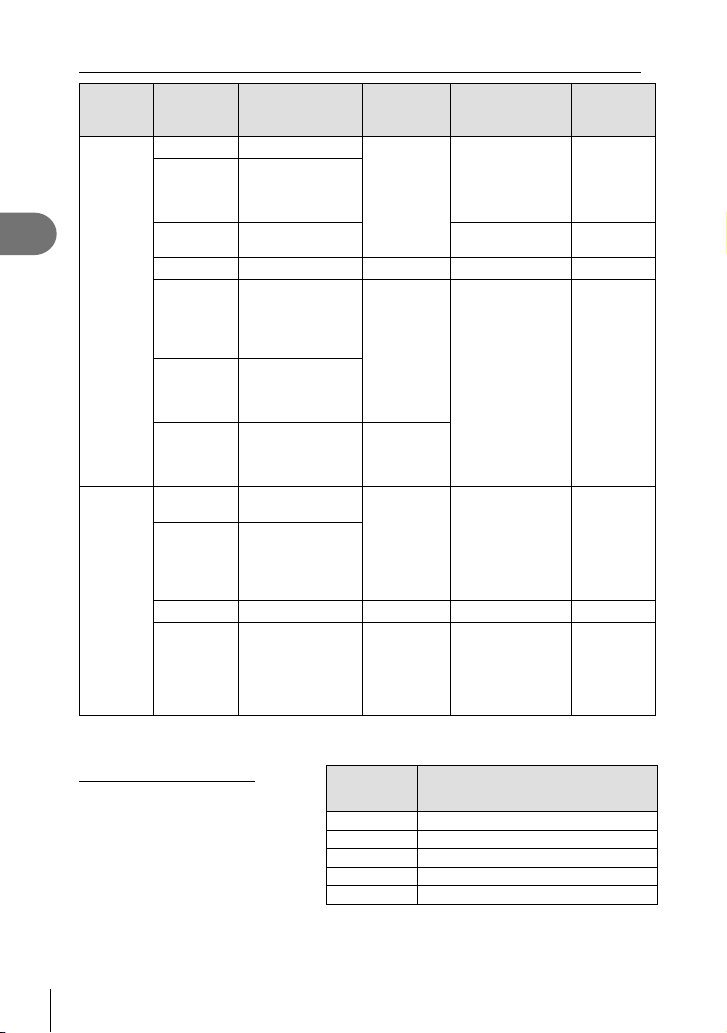
Режимы вспышки, которые можно установить в зависимости от режима съемки
Режим
съемки
2
Основные операции
P/A
S/M
• #AUTO, $ можно установить в режиме A.
* 1/200 сек. при использовании продаваемой отдельно внешней вспышки
Минимальная дальность
Объектив может отбрасывать тень
на объекты, которые расположены
рядом с фотоаппаратом, вызывая
эффект виньетки, или он может
быть слишком ярким даже при
минимальной мощности.
• Внешние вспышки можно использовать для предотвращения виньетирования.
Чтобы избежать переэкспонирования снимков, выберите режим A или M, а также
выберите высокое значение f или уменьшите чувствительность по ISO.
Панель
управления
#AUTO
!
#
$
!
SLOW
#SLOW
#
SLOW2
#
#!
$
#
2nd-C
Режим вспышки
Автовспышка
Автовспышка
(подавление
эффекта
«красных глаз»)
Принудительная
вспышка
Без вспышки
Медленная
синхронизация
(подавление
эффекта
«красных глаз»)
Медленная
синхронизация
(ранняя
вспышка)
Медленная
синхронизация
(поздняя
вспышка)
Принудительная
вспышка
Принудительная
вспышка
(подавление
эффекта
«красных глаз»)
Без вспышки
Принудительная
вспышка/
медленная
синхронизация
(поздняя
вспышка)
Синхронизация
вспышки
Ранняя
вспышка
kkk
Ранняя
вспышка
Поздняя
вспышка
Ранняя
вспышка
kkk
Поздняя
вспышка
Объектив
14 – 42 мм 1,0 м
17 мм 0,25 м
40 – 150 мм 1,0 м
14 – 150 мм Вспышку нельзя использовать
12 – 50 мм Вспышку нельзя использовать
Условия
срабатывания
вспышки
Срабатывает
автоматически
в темноте/
контровом свете
Срабатывает
всегда
Срабатывает
автоматически
в темноте/
контровом свете
Срабатывает
всегда
Срабатывает
всегда
Приблизительное расстояние,
при котором возникает эффект
виньетки
Предел
выдержки
1/30 сек. –
1/250 сек.*
30 сек. –
1/250 сек.*
60 сек. –
1/250 сек.*
60 сек. –
1/250 сек.*
60 сек. –
1/250 сек.*
34
RU
Page 35
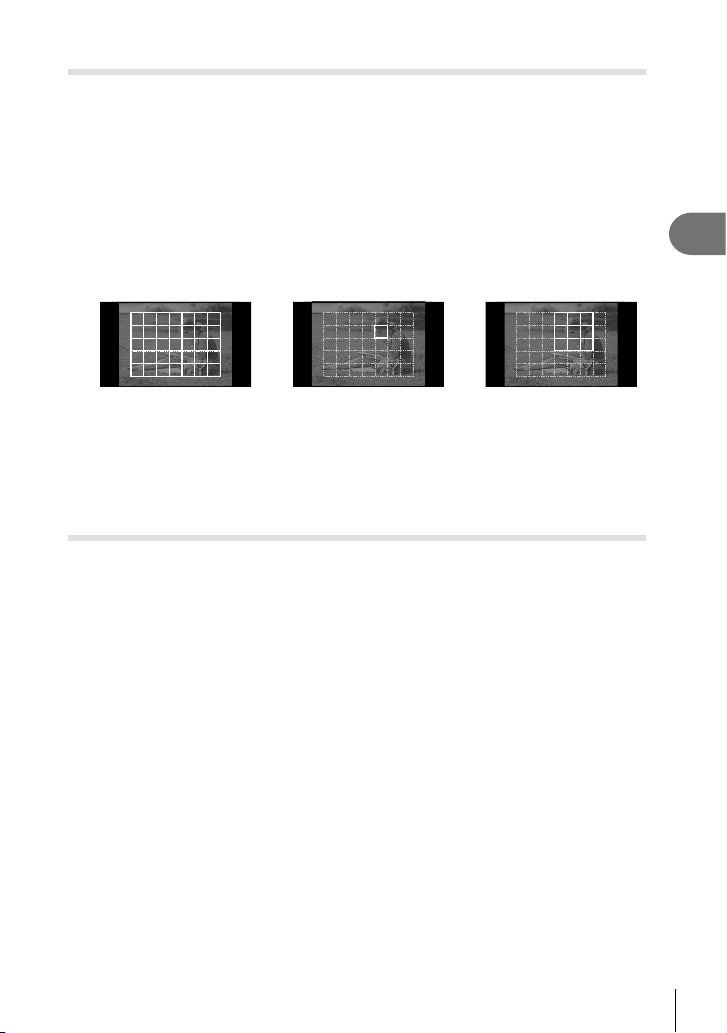
Выбор метки фокуса (метки автофокуса)
Выберите, какую из 35 меток автофокуса использовать для автофокусировки.
Нажмите кнопку P (H), чтобы включить отображение мишени АФ.
1
С помощью FGHI выберите отображение одной зоны и выберите
2
положение зоны AФ.
• Если вы переместите курсор за пределы экрана, восстанавливается режим «Все
зоны».
• Вы можете выбирать зоны 4 писанными ниже способами. Нажмите кнопку INFO
и воспользуйтесь кнопками FG.
Одна зона
Все зоны
(Стандартный размер,
маленький размер) Зона из группы
2
Основные операции
Фотокамера
автоматически делает
выбор из полного набора
зон автофокуса.
Выберите зону
фокусировки
вручную. Установите
размер зоны в o
(маленький), чтобы еще
больше ограничить
положение фокуса.
Фотокамера
автоматически
делает выбор из зон в
выбранной группе.
Репортажная съемка/использование автоспуска
Для съемки серии фотографий нажмите кнопку спуска затвора до упора. В
качестве альтернативы, вы можете выполнить съемку с автоспуском.
Нажмите кнопку jY (G) для отображения меню прямой настройки.
1
Выберите параметр с помощью HI и нажмите кнопку Q.
2
RU
35
Page 36
Однокадровый
o
режим съемки
При нажатии кнопки спуска затвора производится
съемка одного кадра за раз (обычный режим съемки).
Фотосъемка осуществляется со скоростью примерно
T
Серийная H
8 кадра в секунду (fps), пока полностью нажата кнопка
спуска затвора.
Фотосъемка осуществляется со скоростью примерно
S
Серийная L
3,5 кадра в секунду (fps), пока полностью нажата
кнопка спуска затвора.
Чтобы сфокусироваться, нажмите кнопку спуска
2
Основные операции
Y12s
Автоспуск
12 сек.
затвора наполовину, а затем запустите таймер,
нажав кнопку до конца. Вначале индикатор автоспуска
горит постоянно в течение около 10 секунд, затем
мигает около 2 секунд, после чего выполняется снимок.
Чтобы сфокусироваться, нажмите кнопку спуска
Y2s
Автоспуск
2 сек.
затвора наполовину, а затем запустите таймер,
нажав кнопку до конца. Индикатор автоспуска мигает
около 2 секунд, после чего выполняется снимок.
Автоспуск
YC
Пользовательский
Установите количество кадров, которые будут отсняты.
Выберите g, нажмите кнопку INFO и поверните диск.
$ Примечание
• Отменить запущенный таймер автоспуска можно нажатием кнопки jY (G).
• В режимах фокусировки [S-AF] и [MF] съемка серии кадров выполняется при
значениях фокуса и экспозиции, установленных для первого кадра.
# Осторожно
• Если при последовательной съемке индикатор заряда аккумулятора мигает изза низкого заряда аккумулятора, фотоаппарат прекращает съемку и начинает
сохранение сделанных вами снимков на карте. В зависимости от оставшейся
мощности аккумулятора, фотоаппарат может сохранить не все снимки.
• Для съемки с автоспуском надежно установите фотоаппарат на штатив.
• Если, выбрав автоспуск, вы станете пере
д фотоаппаратом и нажмете кнопку
спуска затвора наполовину, чтобы установить фокус, то снимок может получиться
несфокусированным.
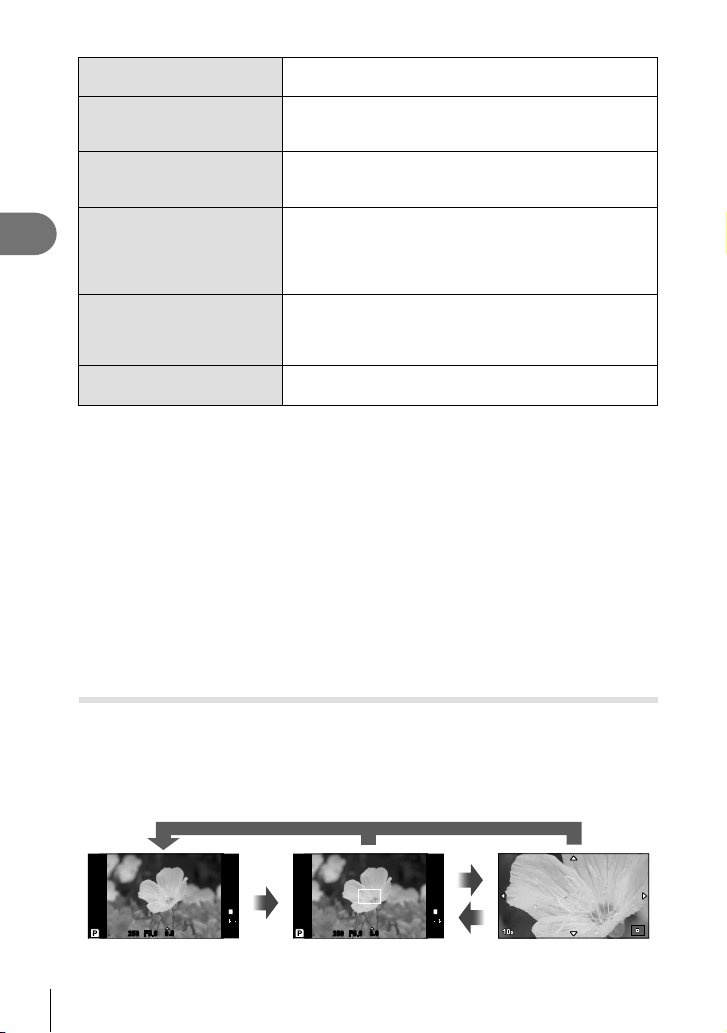
Автофокус на рамке увеличения/автофокус с увеличением
Можно увеличить часть изображения в кадре при настройке фокуса. Выбрав
высокую степень увеличения, можно использовать автофокус для фокусировки
на меньшей области, чем обычно охватывается при использовании метки
автофокуса. Вы также можете уточнить расположение зоны фокусировки.
Q / U
(нажмите и удерживайте)
U
01:02:0301:02:03
U
ISO
L
N
HD
3030
200
0.00.0
250250 F5.6
Автофокус на рамке
увеличения
01:02:0301:02:03
L
N
HD
3030
U
Автофокус
с увеличением
ISO
200
0.00.0
250250 F5.6
Экран съемки
36
RU
Page 37
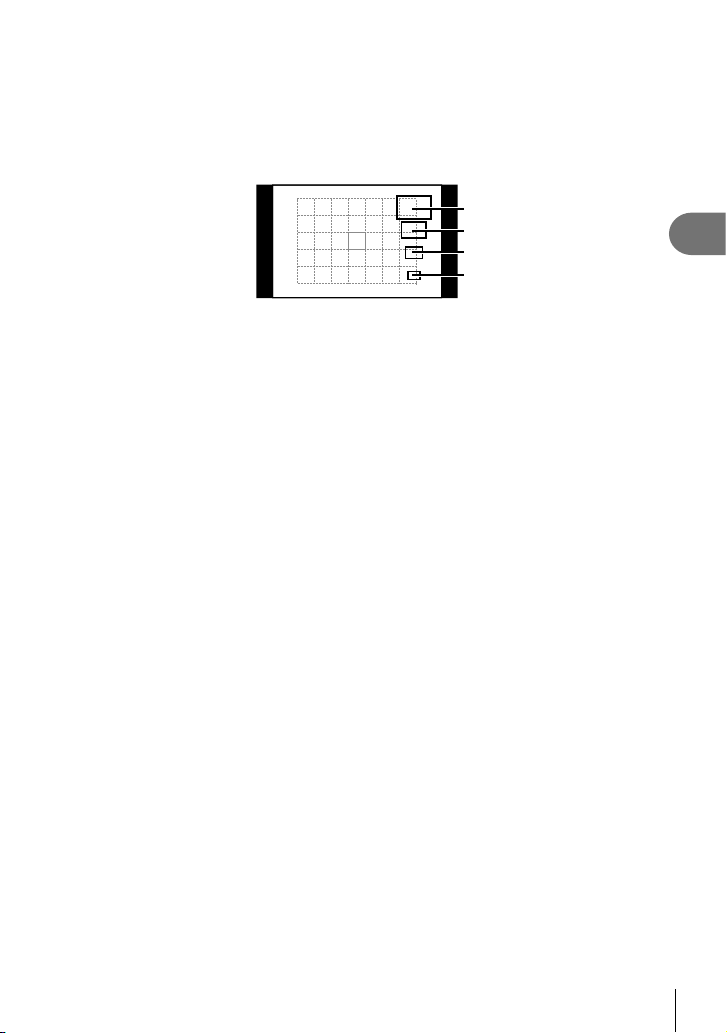
Нажмите кнопку U для отображения рамки увеличения.
1
• Если непосредственно перед нажатием кнопки был наведен фокус с помощью
автофокусировки, рамка увеличения отобразится в текущей позиции фокуса.
• Используя FGHI, поместите рамку в нужное место.
• Нажмите кнопку INFO и с помощью кнопок FG выберите коэффициент
увеличения.
5×
7×
10×
14×
Сравнение рамок автофокуса и увеличения
Еще раз нажмите кнопку U, чтобы приблизить рамку увеличения.
2
• Используя FGHI, поместите рамку в нужное место.
• Для выбора масштабного коэффициента поворачивайте диск управления.
Нажмите кнопку спуска затвора наполовину, чтобы выполнить
3
автоматическую фокусировку.
$ Примечание
• Можно использовать автофокус и делать снимки как во время отображения рамки
увеличения, так и во время просмотра увеличенного изображения через объектив.
Операцию АФ также можно выполнить при просмотре увеличенного изображения
через объектив. g [Режим LV Close Up] (стр. 74)
• Отобразить и переместить рамку увеличения также можно с помощью сенсорного
управления.
# Осторожно
• Увеличение видно только на экране и не влияет на конечные фотографии.
2
Основные операции
RU
37
Page 38
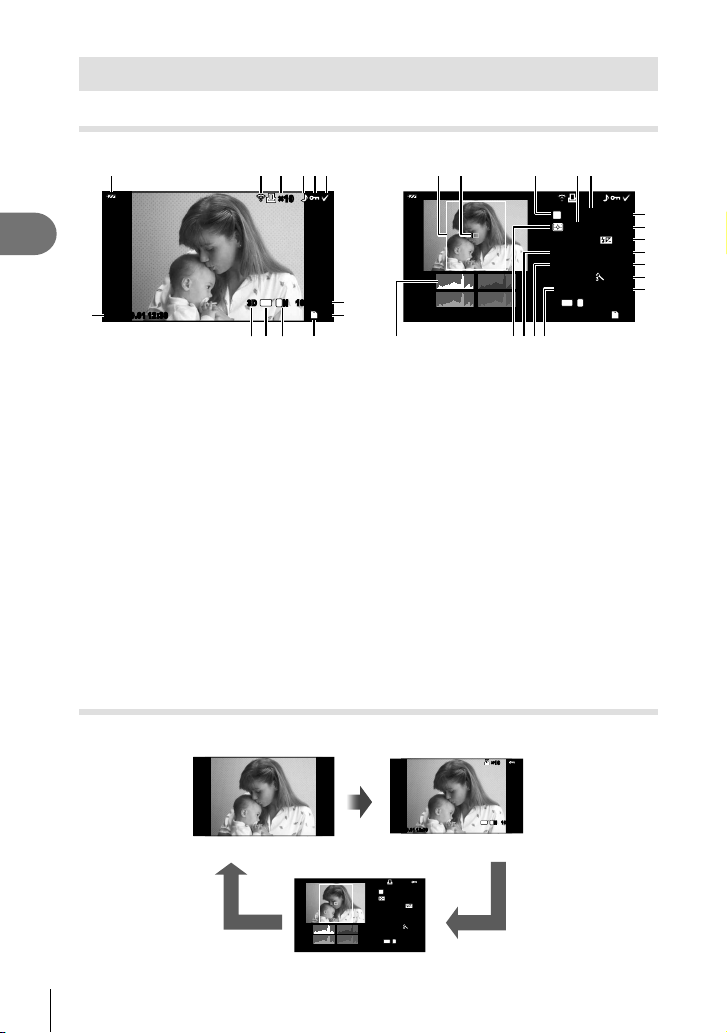
Основные операции просмотра
Информация, отображаемая на экране во время просмотра
Упрощенное отображение Общее отображение
1345 6
2
×10×10
ed f
2
Основные операции
4:3
100-0015
3D3D
L
2012.10.01 12:30 15
c
1
Индикатор заряда аккумулятора
N
2 Загрузка Eye-Fi завершена ......стр. 79
3 Сохранение данных печати
Количество печатаемых
экземпляров .............................. стр. 91
4 Запись звука .............................. стр. 41
5 Защита .......................................стр. 41
6 Выбранное изображение .......... стр. 21
7 Номер файла ............................. стр. 77
8 Номер кадра
9 Накопитель данных ................. стр. 105
0 Режим записи ............................стр. 52
a Соотношение размеров
.......................................стр. 51, стр. 67
b 3D-изображение ........................ стр. 29
c Дата и время .............................стр. 16
d Г
раница обозрения ................... стр. 51
e Метка автофокуса .....................стр. 35
SD
90ab
... стр. 15
7
8
2012.10.01 12:30 15
f Режим съемки............... стр. 17, 24 – 30
g Коррекция экспозиции .............. стр. 32
h Выдержка ............................ стр. 24 – 26
i Значение диафрагмы ........стр. 24 – 26
j Фокусное расстояние ..............стр. 107
k Регулировка интенсивности
вспышки ..................................... стр. 53
l
Компенсация баланса белого
m Цветовое пространство ............ стр. 77
n Режим обработки снимков........стр. 48
o Уровень сжатия ......................... стр. 52
p Количество пикселей ................стр. 52
q Чувствительность ISO .............. стр. 56
r Баланс белого ........................... стр. 50
s Режим замера ...........................стр. 54
t Гистограмма .............................. стр. 23
3D3D
pqrst
g
×10×10
P
+2.0+2.0 45mm45mm
WB
AUTO
ISO 400ISO 400
4:3
L
h
F5.6F5.6
250250
+1.0+1.0
G+4G+4A+4A+4
AdobeAdobe
NaturalNatural
100-0015
N
SD
... стр. 50
i
j
k
l
m
n
1/84608×3456
o
Переключение отображаемой информации
Информацию, отображаемую на экране во время просмотра, можно переключить
с помощью кнопки INFO.
38
RU
INFO
2012.10.0112:30 15
Упрощенное отображениеТолько изображение
×10×10
F5.6F5.6
250250
INFO INFO
2012.10.0112:30 15
AUTO
ISO 400ISO 400
P
WB
+2.0+2.0 45mm45mm
4:3
L
N
100-0015
NaturalNatural
±0.0±0.0
G±10G±10A±10A±10
AdobeAdobe
1/84608×3456
Общее отображение
×10×10
4:3
100-0015
L
N
Page 39
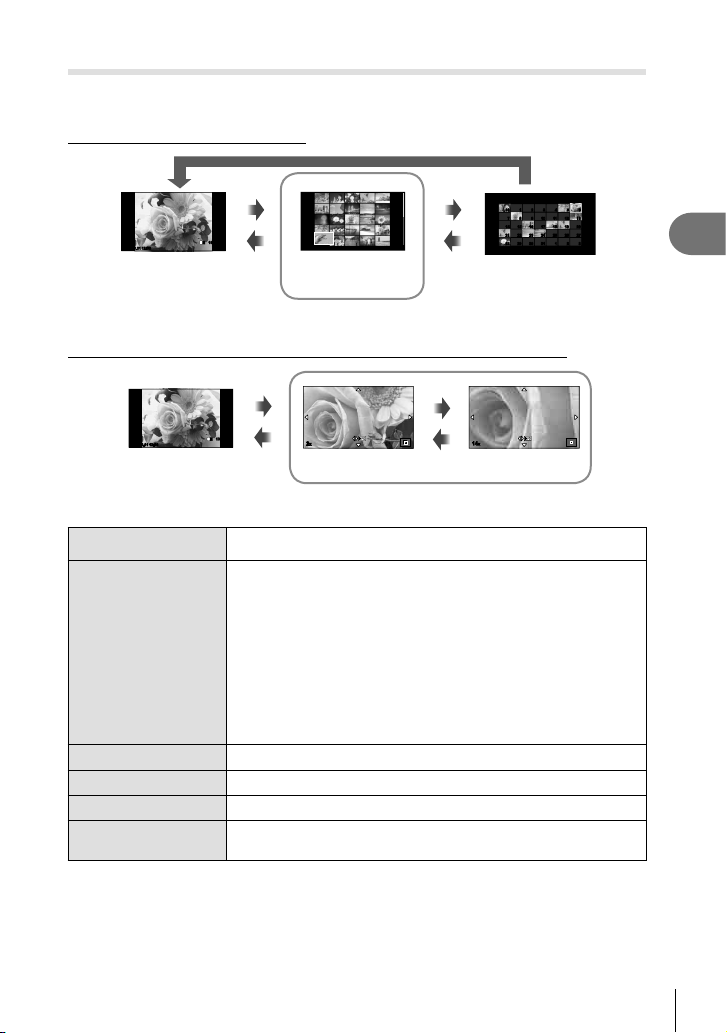
Покадровое воспроизведение
Нажмите кнопку q для полнокадрового просмотра изображений. При нажатии
кнопки спуска затвора до половины фотоаппарат возвращается в режим съемки.
Индекс/календарное отображение
G
U
100-0020
L
2012.10.0112:30 20
Покадровое
воспроизведение
N
G
U
2012.10.0112:30 21
25 кадров
Режим каталога
Увеличение при воспроизведении (воспроизведение крупным планом)
100-0020
L
2012.10.0112:30 20
Покадровое
воспроизведение
N
U
G
2x
Масштаб 2×
воспроизведение крупным планом
U
14x
G
Q
2012.10
Sun Mon Tue Wed Thu Fri Sat
30 1 2 3 4 5 6
30 1 2 3 4 5 6
7 8 9 10 11 12 13
7 8 9 10 11 12 13
14 15 16 17 18 19 20
14 15 16 17 18 19 20
21 22 23 24 25 26 27
21 22 23 24 25 26 27
28 29 30 31 1 2 3
28 29 30 31 1 2 3
Календарное
отображение
Масштаб 14×
2
Основные операции
Диск управления
(j)
Кнопка со стрелками
(FGHI)
INFO
R (видеозапись)
Q
Предыдущий (l)/следующий (m)
Покадровое воспроизведение: Далее (I)/назад (H)/
громкость воспроизведения (FG)
воспроизведение крупным планом: Прокрутка изображения
При просмотре крупного
плана можно перейти к
следующему кадру (I)
или предыдущему кадру
(H) путем нажатия кнопки
INFO.
Экран индексного просмотра или календаря: выделение
изображения
Просмотр информации об из
ображении
Выбор изображения (стр. 21)
Удаление изображения (стр. 21)
Просмотр меню (на экране календаря нажмите эту кнопку для
выхода из просмотра одиночных изображений)
RU
39
Page 40
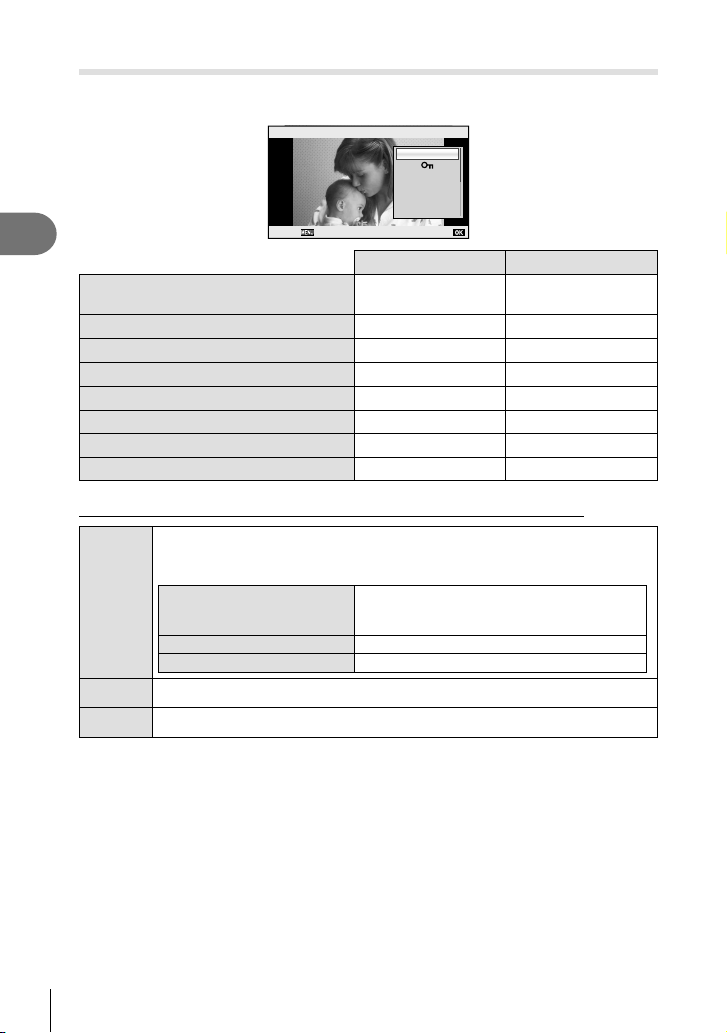
Использование функций просмотра
Нажмите кнопку Q во время просмотра, чтобы открыть меню простых опций,
которые можно использовать в режиме просмотра.
JPEG
Редакт. JPEG
R
Вращение
m
<
2
Основные операции
Редакт. JPEG, Редакт. RAW g стр. 66,
67
Наложение g стр. 68
Воспр. Видео —
0 (Защита)
R (Запись звуковой заметки)
Вращение
m (Слайдшоу)
Удаление
Выполнение операций с кадром видеоролика (воспроизведение видео)
Пауза и возобновление воспроизведения.
• В режиме остановки просмотра можно выполнить следующие
операции.
HIили диск управления
Q
F
G
Перемотка видео вперед или назад.
H/I
F/G
Регулирование громкости.
Назад Ус тан
Фотография Кадр видеозаписи
Предыдущий/следующий
Нажмите и удерживайте HI, чтобы
продолжить операцию.
Показать первый кадр.
Показать последний кадр.
—
—
—
—
# Осторожно
• Для воспроизведения видеороликов на компьютере рекомендуем воспользоваться
компьютерным программным обеспечением, поставляемым с ПК. Прежде чем
запустить программное обеспечение в первый раз, подключите фотокамеру к
компьютеру.
40
RU
Page 41
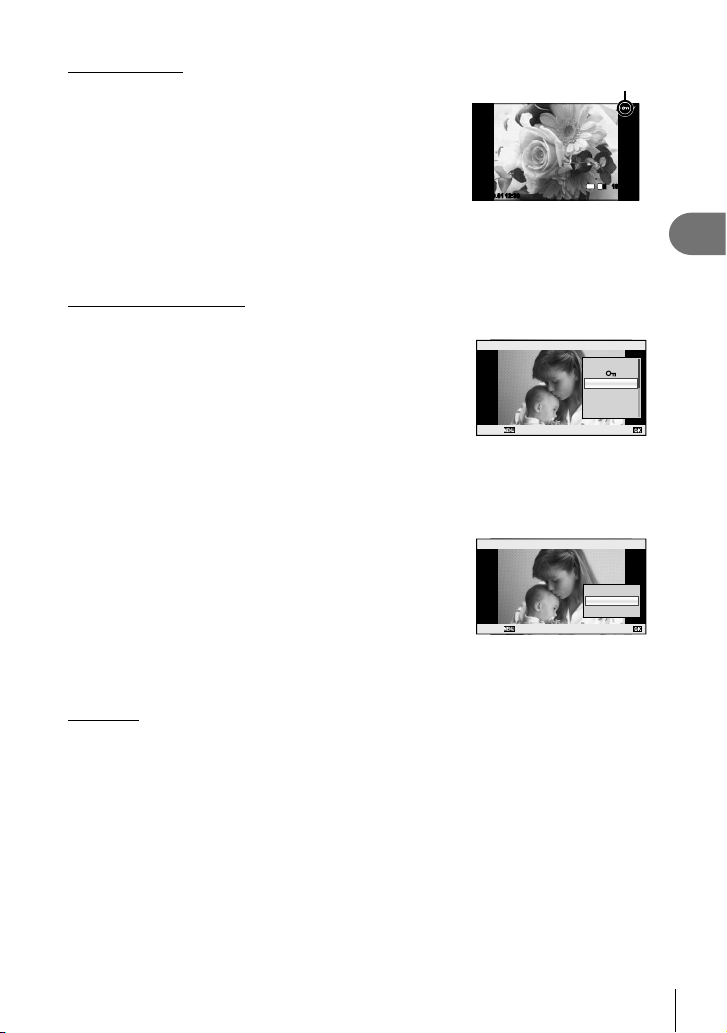
Защита снимков
Защищайте снимки от случайного удаления. Выведите на
Значок 0 (защита)
экран снимок, который нужно защитить, и нажмите кнопку
Q для отображения меню просмотра. Чтобы установить
защиту снимка, выберите пункт меню [0], нажмите
кнопку Q, а затем нажмите кнопку F. Защищенные
снимки помечаются значком 0 (защита). Чтобы снять
защиту, нажмите кнопку G.
Также вы мо
жете защитить несколько выбранных
2012.10.0112:30 20
4:3
изображений. g «Выбор изображений» (стр. 21)
# Осторожно
• При форматировании карты все снимки, в том числе и защищенные, удаляются.
Запись звуковой заметки
Вы можете добавить звуковую заметку (до 30 сек.) к текущей фотографии.
Выведите на экран изображение, к которому
1
нужно добавить звуковую заметку, и нажмите
Q.
• Запись звука не доступна для защищенных
изображений.
• Запись звука также доступна в меню
Назад
воспроизведения.
Выберите пункт [R] и нажмите кнопку Q.
2
• Чтобы выйти без добавления заметки, выберите
[Нет].
Выберите [R Старт] и нажмите Q, чтобы начать
3
запись.
• Чтобы остановить запись в процессе, нажмите Q.
Нажмите Q, чтобы закончить запись.
4
• Изображения со звуковыми заметками отмечаются
Назад Уста н
символом H.
• Для удаления заметки выберите [Удаление] на шаге
2.
Вращение
Вы можете поворачивать фотографии.
Выведите фотографию на экран и нажмите кнопку Q.
1
Выберите пункт [Вращение] и нажмите кнопку Q.
2
Нажмите кнопку F, чтобы повернуть изображение против часовой
3
стрелки, или кнопку G, чтобы повернуть его по часовой стрелке;
изображение поворачивается при каждом нажатии кнопки.
• Нажмите кнопку Q, чтобы сохранить настройки и выйти.
• Повернутое изображение сохраняется с текущей ориентацией.
• Видеоролики, 3D-фотографии и защищенные изображения поворачивать
нельзя.
JPEG
Редакт. JPEG
R
100-0020
L
N
R
Вращение
m
<
Уста н
Нет
R
Старт
Удале ние
2
Основные операции
RU
41
Page 42
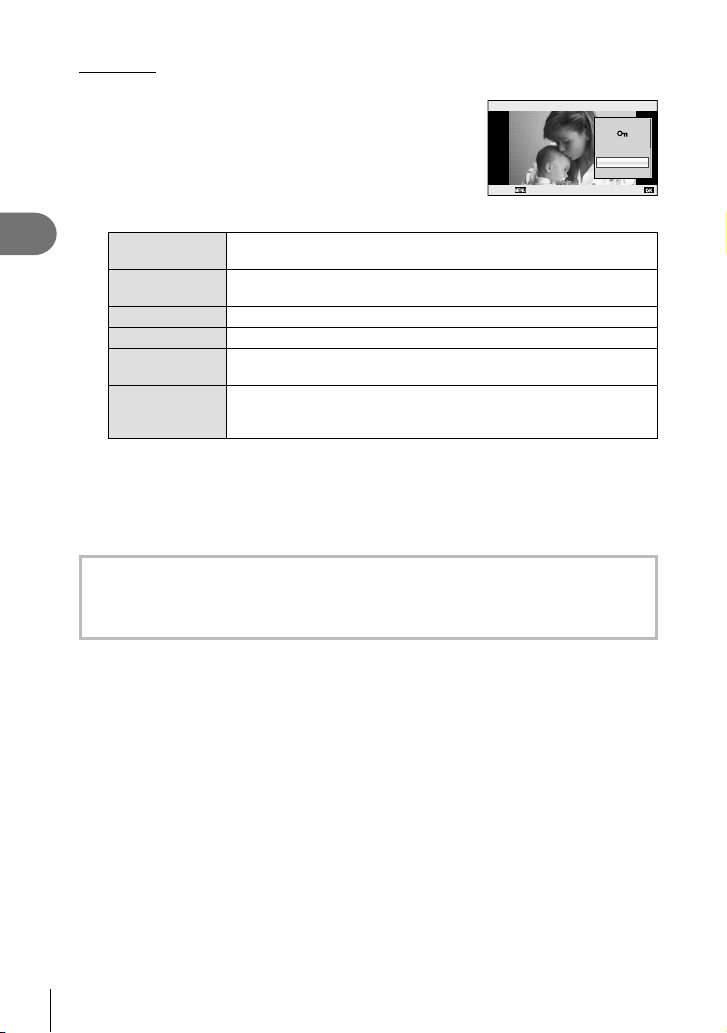
Слайд-шоу
Эта функция последовательно отображает снимки, сохраненные на карте.
Во время воспроизведения нажмите Q и
1
выберите m.
Настройте параметры.
2
2
Основные операции
Старт Запуск слайд-шоу. Изображения отображаются одно за другим,
BGM Выбор фоновой музыки (4 типов) или отключение фоновой
Эффект* Выберите эффект перехода между кадрами.
Слайд Выбор типа воспроизводимого слайд-шоу.
Интервал Сл-
Дшоу
Интервал
Видео
* При выборе каких-либо эффектов, кроме эффекта [Затенение], видеозаписи
не воспроизводятся.
Выберите пункт [Старт] и нажмите кнопку Q.
3
• Начнется воспроизведение слайд-шоу.
• Нажмите Q, чтобы остановить демонстрацию слайдов.
начиная с текущего.
музыки [Откл.].
Выбор длительности отображения каждого слайда в диапазоне
от 2 до 10 секунд.
Выберите [Полн.], чтобы включать в слайд-шо
полнометражные видеоролики, или [КОРОТ.], чтобы
просматривать только начальный фрагмент каждого ролика.
Громкость
Во время слайд-шоу нажимайте FG, чтобы настроить громкость динамика
фотоаппарата. Используйте HI для настройки баланса между фоновой музыкой и
звуком, записанным с фотографиями и видеороликами.
Назад
JPEG
Редакт. JPEG
R
Вращение
m
<
Уста н
у
$ Примечание
• Для параметра [Beat] можно выбрать различную фоновую музыку. Запишите
данные, загруженные с веб-сайте Olympus, на карту, выберите [Beat] в [BGM] на
шаге 2 и нажмите I. Для загрузки данных посетите следующий сайт:
http://support.olympus-imaging.com/bgmdownload/
42
RU
Page 43
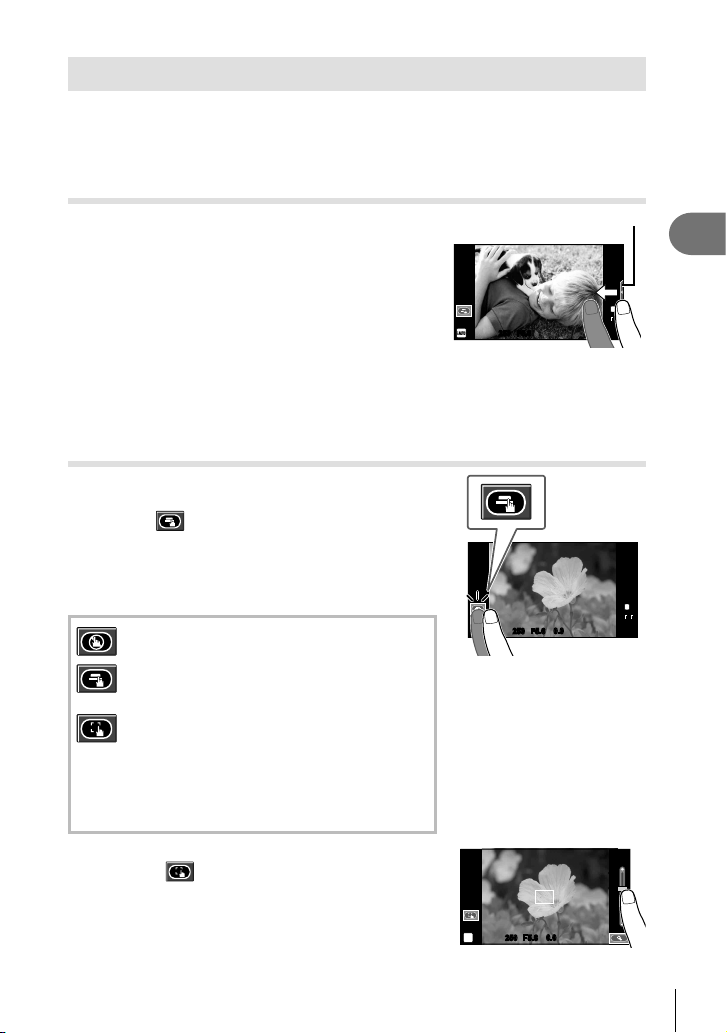
Использование сенсорного экрана
Вы можете использовать сенсорный экран во время просмотра или наведения
фотокамеры с помощью монитора. Также можно использовать сенсорный экран
для выбора настроек с помощью динамических линеек и панели управления
Super control panel.
Фотогид
0.0
0.0
Закладка
L
N
HD
01:02:0301:02:03
3838
01:02:0301:02:03
Сенсорный экран может использоваться совместно
с фотогидом. g «Использование динамических
линеек» (стр. 31)
Чтобы открыть фотогид, прикоснитесь к
1
вкладке и проведите пальцем влево.
• Для выбора нужного пункта, ударьте по нему.
Перемещайте ползунки с помощью
2
пальца.
• Прикоснитесь к a, чтобы ввести параметр.
• Чтобы выйти из режима динамической линейки
настроек, прикоснитесь к k на экране.
Режим съемки
Вы можете управлять фокусировкой и съемкой с
сенсорного экрана.
Нажимайте
установках сенсорного экрана.
Эта функция недоступна, когда для параметра
[Видео-эффект] установлено значение [Вкл.] в
режиме n.
Сенсорное управление отключено.
Нажмите на объект, чтобы автоматически
выполнить фокусировку и спуск затвора. Эта
функция недоступна в режиме n.
Прикоснитесь к экрану, чтобы отобразить
метку АФ и сфокусироваться на объекте в
выбранной зоне. Вы можете использовать
сенсорный экран для выбора положения и
размера рамки фокусировки. Фотографии
можно снимать, нажимая кнопку спуска
затвора.
для циклического перемещения в
ISO-A
200
250250 F5.6
ISO
200
P
250250 F5.6
L
N
HD
3030
2
Основные операции
Предварительный просмотр вашего
объекта (
Нажмите на объект на дисплее.
1
)
• Будет отображаться метка АФ.
• Для выбора размера рамки воспользуйтесь
ползунком.
1414
ISO
200
0.0
250250 F5.6
0.0
P
1010
7
7
5x
5x
43
RU
Page 44
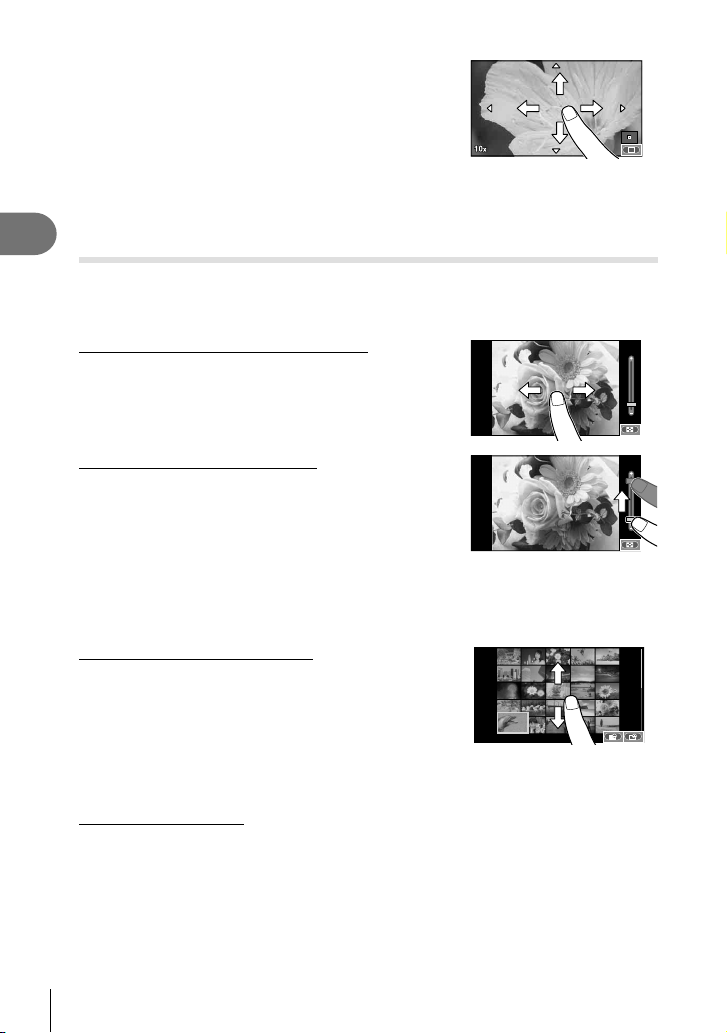
Для выбора размера рамки
2
воспользуйтесь ползунком, а затем
прикоснитесь к E, чтобы увеличить
область внутри рамки.
• Для прокрутки отображаемой области
увеличенного изображения перемещайте ее
пальцем.
• Прикоснитесь к [1x], чтобы отменить
2
Основные операции
отображение увеличенного изображения.
Режим просмотра
Используйте сенсорный экран для пролистывания страниц изображений или для
их увеличения и уменьшения.
Полнокадровый просмотр
Просмотр дополнительных изображений
• Проведите пальцем влево, чтобы просмотреть
последующие кадры, или вправо, чтобы
просмотреть предыдущие.
• Для непрерывной прокрутки фотографий назад или
вперед удерживайте палец на краю экрана.
Масштабирование при просмотре
• Двигайте ползунок вверх или вниз для увеличения
или уменьшения.
• Для прокрутки отображаемой области увеличенного
изображения перемещайте ее пальцем.
• Нажмите F, чтобы перейти к индексному
просмотру.
Для просмотра по календарю нажимайте F, пока
не откроется календарь.
Индексный/календарный просмотр
Страница вперед/страница назад
• Двигайте палец вверх, чтобы перейти на
следующую страницу, или вниз, чтобы вернуться на
предыдущую.
• Используйте t или u для выбора
количества отображаемых изображений.
• Для покадрового просмотра нажимайте u, пока
текущее изображение не будет отображаться в
полнокадровом режиме.
Просмотр изображений
• Нажмите на изображение, чтобы просмотреть его в полнокадровом режиме.
2012.10.0112:30
1x
44
RU
Page 45
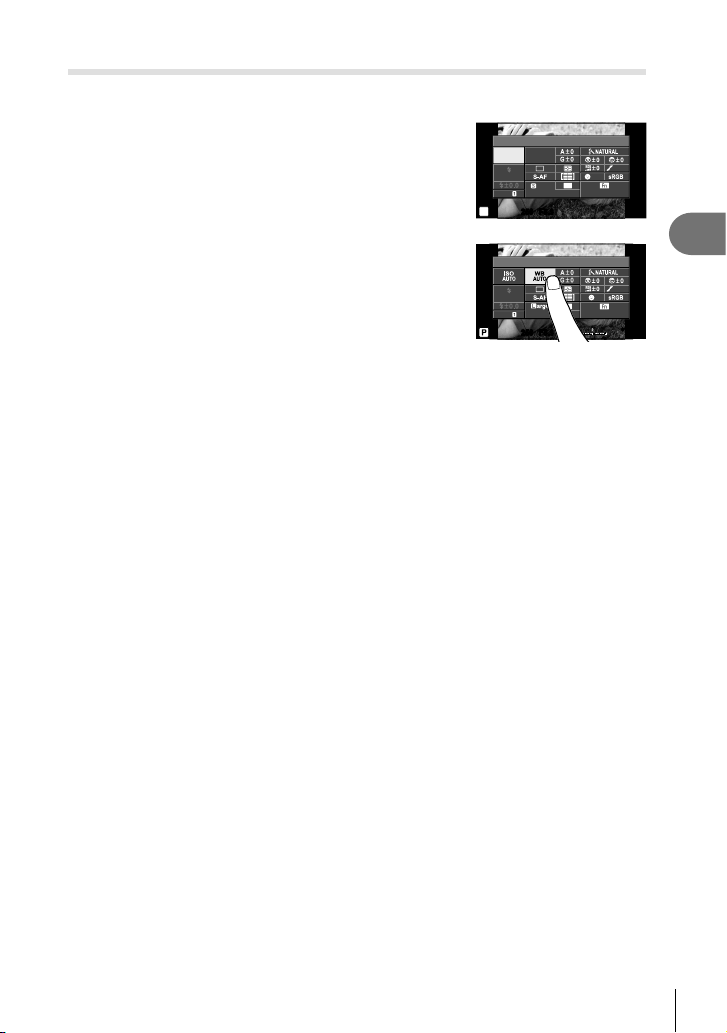
Настройка параметров
Параметры можно настроить на панели Super control panel. g «Использование
панели управления Super control panel» (стр. 84)
Отобразите панель управления Super
1
control panel.
• Нажмите Q, чтобы появился курсор.
Коснитесь необходимого элемента.
2
• Элемент будет выделен.
Вращайте диск для выбора параметра.
3
Рекоменд .ISO
P
WB
ISO
WB
AUTO
AUTO
AUTO
mall
Super Fine
S-IS
250250 F5.6
AUTO
Normal
S-IS
250250 F5.6
NORM
Off
4:3
AEL/AFL
+RAW+RAW
NORM
i
4:3
AEL/AFL
+
01:02:0301:02:03
2.0+2.0
# Осторожно
• Ситуации, когда управление с использованием сенсорного экрана недоступно,
перечислены ниже.
Панорама/3D/e-Portrait/мультиэкспозиция/при фотосъемке в режиме выдержки
от руки или длительной выдержки/диалог баланса белого в одно касание/
задействованы кнопки или диски
• В режиме автоспуска таймер можно запустить, нажав на дисплей. Нажмите снова,
чтобы остановить таймер.
• Не прикасайтесь к дисплею ногтями или др
• Выполнению операций с сенсорным экраном могут помешать перчатки или
покрытия экрана.
• Также сенсорный экран можно использовать для меню ART и SCN. Прикоснитесь к
значку, чтобы его выбрать.
угими острыми предметами.
3636
2
Основные операции
10231023
RU
45
Page 46
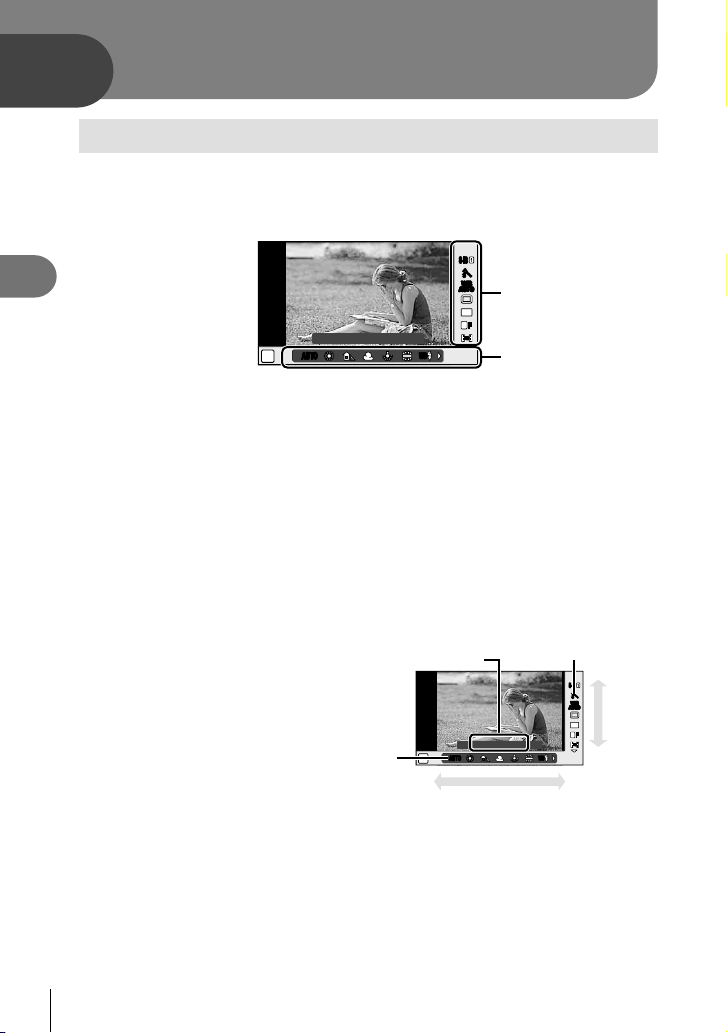
Часто используемые параметры и
3
3
Часто используемые параметры и пользовательская настройка
пользовательская настройка
Использование панели управления Live control
Панель управления Live control можно использовать для регулировки настроек
в режимах P, A, S, M и n. Панель управления Live control позволяет
предварительно просматривать на экране результат применения разных
настроек.
S-ISS-IS
j
WB
WBWBWB
WB
WBWBWB
AUTO
AUTOAUTOAUTO
AUTO
AUTOAUTOAUTO
Функции
4:3
L
F
WB Авто
AUTOAUTO
AUTOAUTO
P
HD
WBWB
Настройки
Доступные настройки
Стабилизатор изображения ...........стр. 47
Режим обработки снимков .............стр. 48
Сюжетный режим ............................стр. 29
Режим художественного фильтра
... стр. 28
Режим n .........................................стр. 49
Баланс белого ................................. стр. 50
Репортажная съемка/автоспуск ..... стр. 35
Соотношение размеров .................стр. 51
Нажмите Q для отображения панели управления Live control.
1
Режим записи ..................................стр. 52
Режим вспышки ...............................стр. 33
Контроль интенсивности вспышки
.................................................... стр. 53
Режим замера .................................стр. 54
Режим автофокуса ..........................стр. 55
Чувствительность ISO .................... стр. 56
Режим приоритета лиц ................... стр. 56
Запись звука при видеосъемке ...... стр. 57
• Чтобы скрыть панель управления Live control, нажмите Q снова.
Используя FG, выберите
2
нужный параметр, измените
его значение с помощью HI
и нажмите Q.
• Если не выполнять никаких
действий в течение 8 секунд,
изменения автоматически вступят
в силу.
Отображается
выбранной функции
Курсор
название
AUTOAUTO
P
AUTOAUTO
Кнопка со
стрелками
WB Авто
WBWB
Курсор
S-ISS-IS
j
WB
WBWBWB
WB
WBWBWB
AUTO
AUTOAUTOAUTO
AUTO
AUTOAUTOAUTO
4:3
L
F
HD
# Осторожно
• Некоторые элементы доступны не во всех режимах съемки.
% Рекомендации
• Для установки дополнительных параметров или пользовательской настройки
фотоаппарата воспользуйтесь меню. g «Использование меню» (стр. 58)
Кнопка со
стрелками
46
RU
Page 47
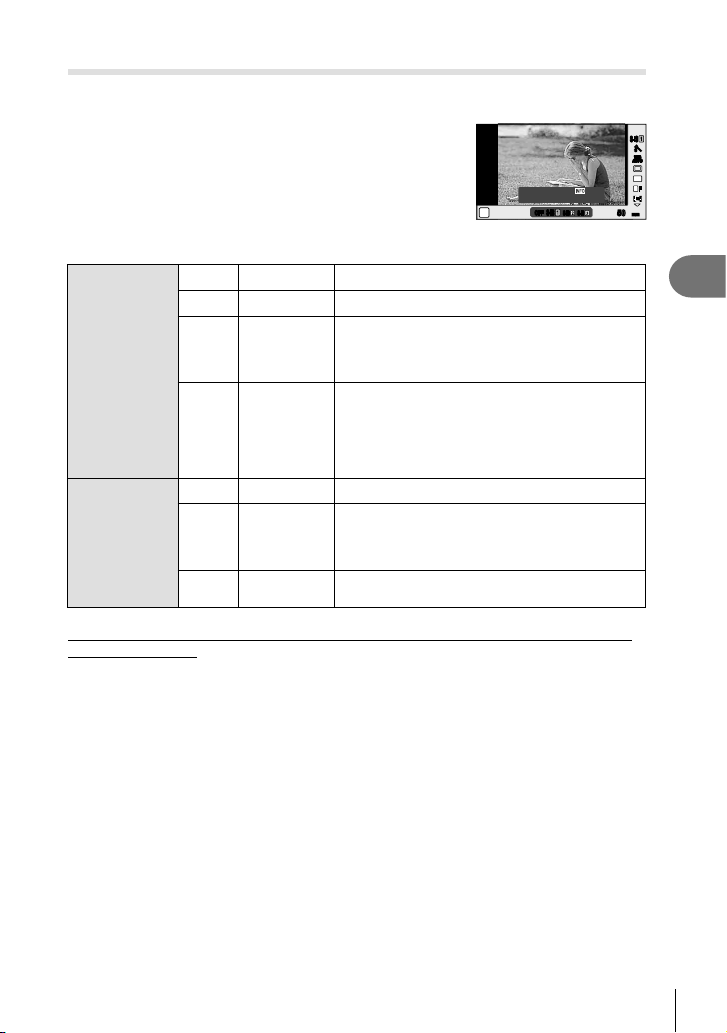
Уменьшение дрожания фотоаппарата (стабилизатор изображения)
Можно снизить эффект от дрожания фотоаппарата, который может возникнуть
в условиях недостаточного освещения или при съемке с большим увеличением.
Откройте панель управления Live control и
1
выберите стабилизатор изображения с помощью
кнопок FG.
Выберите параметр с помощью HI и нажмите
2
Q.
Стабилизатор изображения выключен.
Стабилизатор изображения включен.
Стабилизация изображения применяется
только к вертикальному (Y) дрожанию
фотоаппарата. Используется при
панорамировании по горизонтали.
Стабилизация изображения применяется
только к горизонтальному (Z) дрожанию
фотоаппарата. Используется при
панорамировании по горизонтали, когда
фотоаппарат удерживается в портретной
ориентации.
Стабилизатор изображения вык
Помимо автоматической стабилизации
изображений также уменьшается дрожания
фотоаппарата, которое имеет место при
съемке во время ходьбы.
Стабилизация изображений применяется к
дрожанию во всех направлениях.
Фотоснимок
Видеозапись
OFF IS Выкл
S-IS1 Авто
S-IS2
S-IS3
IS По
Вертикали
IS По
Горизонтали
OFF IS Выкл
M-IS1 Видео-Стаб.
M-IS2 Авто
Фокусн. Расс.
Авто
OFFOFF
S-ISS-IS
P
S-ISS-IS S-ISS-IS
5050
лючен.
Выбор фокусного расстояния (за исключением объективов системы Micro Four
Thirds/Four Thirds)
Данные о фокусном расстоянии помогают уменьшить дрожание фотоаппарата при
съемке с объективами, не являющимися об
ъективами системы Micro Four Thirds или
Four Thirds.
• Выберите [Стабилизация], нажмите кнопку INFO, воспользуйтесь кнопками HI для
выбора фокусного расстояния и нажмите кнопку Q.
• Выберите значение фокусного расстояния от 8 мм до 1000 мм.
• Выбирайте значение, максимально точно соответствующее указанному на
объективе.
# Осторожно
• Стабилизатор изображения не может устранить эффект от чрезмерного дрожания
фотоаппарата, а также эффект от дрожания при наибольшей выдержке. В таких
случаях рекомендуется использовать штатив.
• В случае использования штатива установите для [Стабилизация] значение [OFF].
• Если используется объектив с функцией стабилизации изображения, приоритет
будут иметь настройки объектива.
• При активации стабилизатора изображения можно заме
вибрацию.
• Стабилизатор изображения нельзя активировать, если выдержка превышает
2 секунды.
тить характерный звук или
S-ISS-IS
j
WB
WBWBWB
AUTO
AUTOAUTOAUTO
4:3
L
F
HD
mmmm
RU
3
Часто используемые параметры и пользовательская настройка
47
Page 48
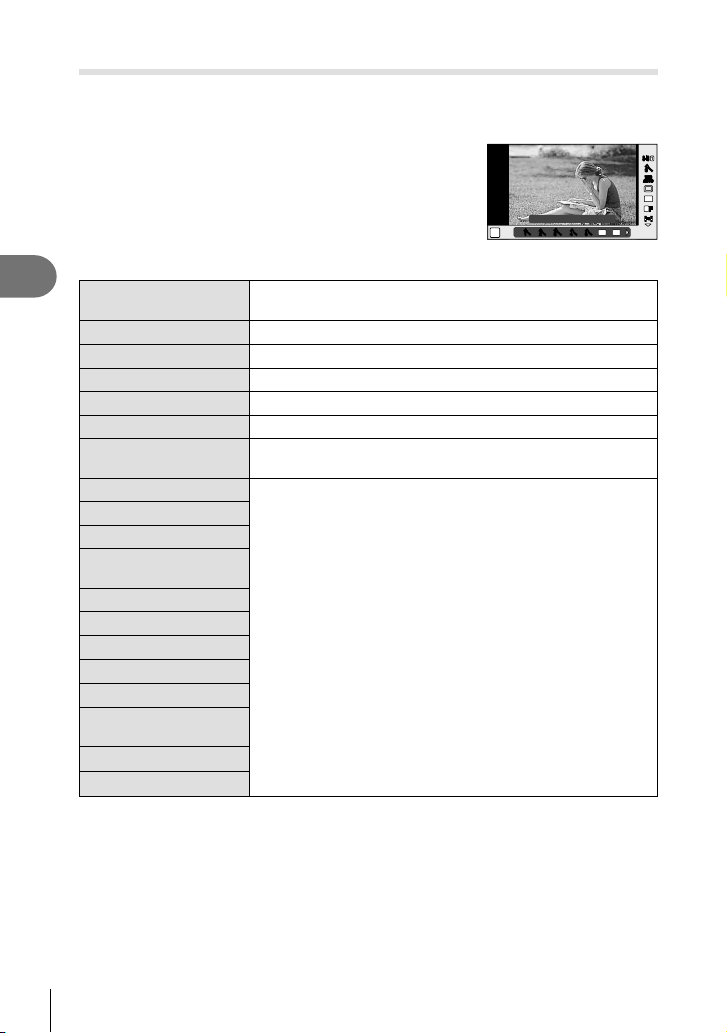
Параметры обработки (режим обработки снимков)
Выберите режим обработки снимков и внесите отдельные корректировки
контрастности, резкости и других параметров. Изменения сохраняются отдельно
для каждого режима обработки снимков.
Откройте панель управления Live control и
1
выберите [Режим Цвета].
h
AUTOAUTO
P
Выберите параметр с помощью FG и нажмите Q.
2
3
i-Enhance
Часто используемые параметры и пользовательская настройка
h
Vivid Делает цвета более яркими.
i
Natural Делает цвета более естественными.
j
Пригл. Создает эффект приглушенных тонов.
Z
Portrait Создает эффект ухоженной кожи.
a
Однотонный Режим Создает черно-белый тон.
Настройка
Поп Арт
j
Мягкий Фокус
k
Бледные Цвета
l
Светлая
m
Тональность
Зернистость
n
Пинхол
o
Диорама
s
Кросс Процесс
t
Легкая Сепия
u
Расшир.
v
Тональность
Key Line
Y
Акварель
Z
Дает более впечатляющие результаты в соответствии с
сюжетом.
Выберите один режим обработки снимков, настройте
параметры и сохраните настройки.
Выберите художественный фильтр и же
лаемый эффект.
S-ISS-IS
jj
WB
WBWBWB
AUTO
AUTOAUTOAUTO
4:3
L
F
M C
HD
Natural
i
jj
j44j
55
48
RU
Page 49
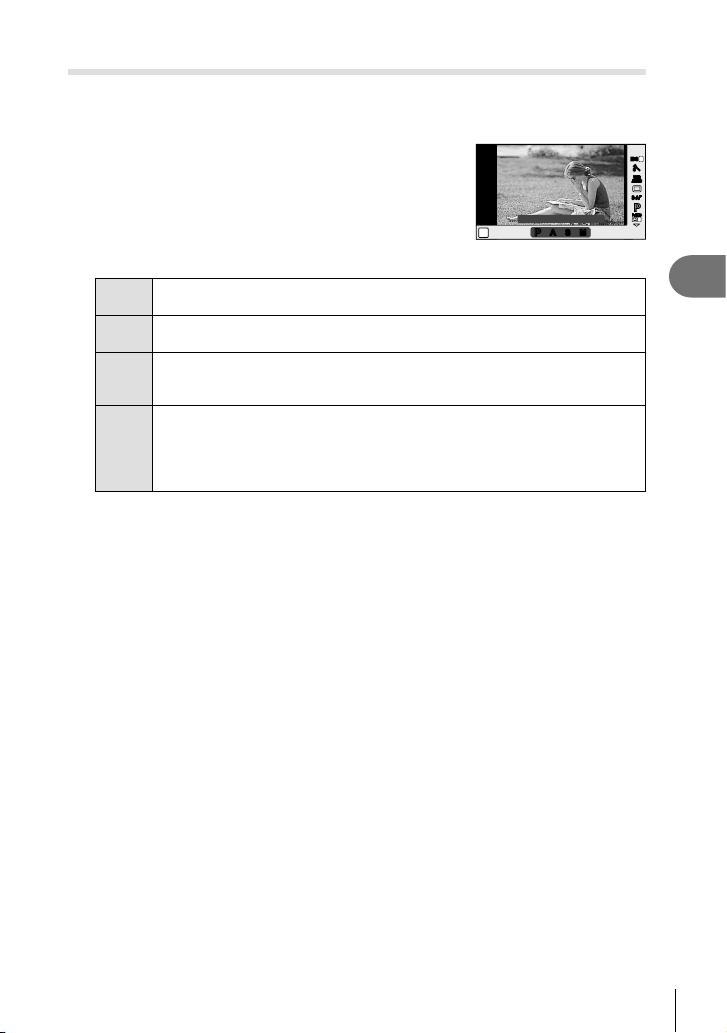
Добавление эффектов к видео
Можно создавать видеоролики с применением эффектов, доступных в режиме
фотографии. Установите диск в положение n, чтобы воспользоваться этими
настройками.
Выбрав режим n, отобразите панель
1
управления Live control (стр. 46) и выделите
режим съемки с помощьюFG.
Программный
PP
AA SS MM
PP
С помощью HI выберите режим и нажмите Q.
2
Оптимальное значение диафрагмы устанавливается автоматически в
P
соответствии с яркостью объекта.
При настройке значения диафрагмы изменяется изображение заднего
A
плана. Для установки диафрагмы используйте кнопки FG.
Выдержка влияет на то, как будет выглядеть объект. Для установки
S
выдержки используйте кнопки FG. Выдержку можно установить в
диапазоне от 1/30 с до 1/4000 с.
Вы можете к
для выбора диафрагмы, а затем с помощью FG настройте выдержку
M
в диапазоне от 1/30 до 1/4000 сек. Вручную установите значение
онтролировать диафрагму и выдержку. Используйте HI
чувствительности от ISO 200 до 3200; автоматическое управление
чувствительностью ISO недоступно.
n
# Осторожно
• Во время видеосъемки нельзя изменить коррекцию экспозиции, значение
диафрагмы и выдержку.
• Если во время съемки видео активирована функция [Стабилизация], то размер
записываемого изображения слегка увеличивается.
• При чрезмерном дрожании фотоаппарата стабилизация невозможна.
• Когда внутренняя температура фотоаппарата повышается, съемка автоматически
останавливается для предохранения фотоаппарата.
• При выборе некоторых художественных фильтров возможности режима [C-AF]
ограничив
• Для записи видеороликов рекомендуется использовать карты SD скоростного
класса 6 и выше.
аются.
M•ISM•IS
2
j
WB
WBWBWB
AUTO
AUTOAUTOAUTO
S-AFS-AF
PP
FullHD
F
3
Часто используемые параметры и пользовательская настройка
RU
49
Page 50
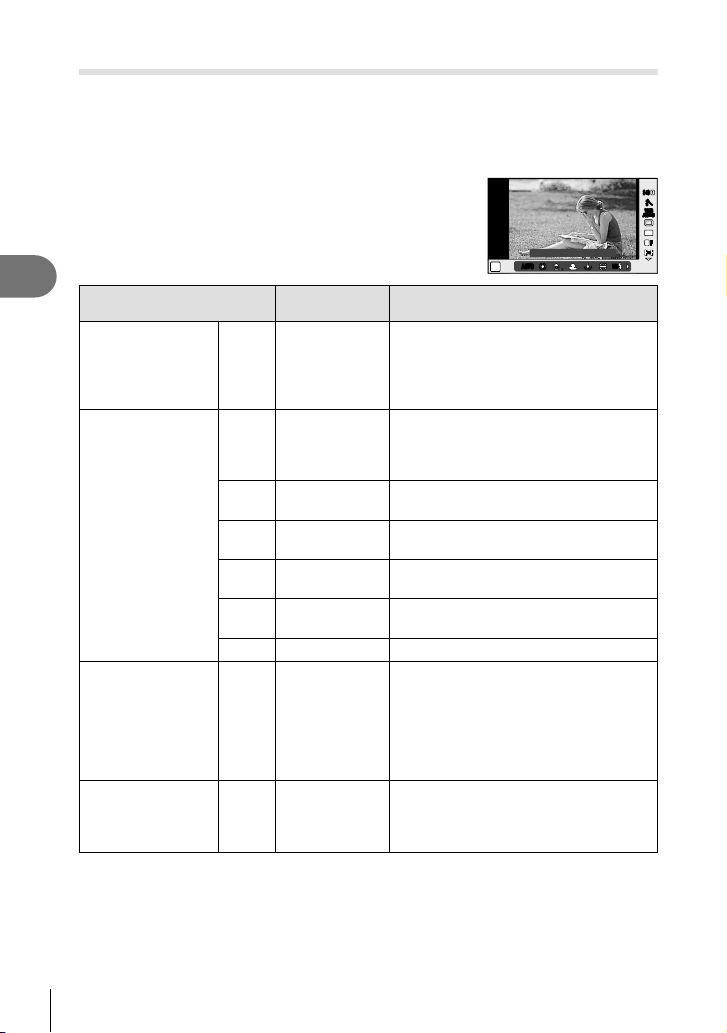
Настройка цвета (баланса белого)
Баланс белого (WB) гарантирует, что белые объекты на записанных
фотоаппаратом снимках будут казаться именно белыми. В большинстве случаев
применяется значение [AUTO]. Если оно не обеспечивает желаемого результата
или же вы хотите намеренно изменить цветовой оттенок изображений, то
выберите другое значение с учетом особенностей источника света.
Откройте панель управления Live control и с
1
помощью кнопок FG выберите баланс белого.
Выберите параметр с помощью HI и нажмите
2
3
Часто используемые параметры и пользовательская настройка
Автоматический
баланс белого
Предустановленный
баланс белого
Баланс белого по
эталону (стр. 51)
Пользовательская
настройка
баланса белого
кнопку Q.
Режим WB
AUTO
5
N
O
1
>
n
P/Q
CWB
Цветовая
температура
Условия освещения
Используется для большинства
условий освещенности (когда в кадре
k
на мониторе присутствует белый
объект). Этот режим годится для
любых сюжетов.
Для съемки вне помещения в ясную
5300 K
погоду, съемки красных тонов на
закате или цветовых оттенков
фейерверка
7500 K
6000 K
3000 K
4000 K
Для съемки вне
в ясную погоду
Для съемки вне помещения в условиях
облачности
Для съемки при освещении лампами
накаливания
Для объектов в условиях
флуоресцентного освещения
5500 K Для съемки со вспышкой
Цветовая
температура
с настройкой
баланса белого
по эталону.
Выбирайте это значение, если
для измерения б
можно использовать белый или
серый объект, который находится в
условиях смешанного освещения или
освещается вспышкой или другим
источником света неизвестного типа.
Нажмите кнопку INFO, выберите
2000 K –14000 K
цветовую температуру с помощью
кнопок HI и нажмите Q.
AUTOAUTO
AUTOAUTO
P
помещ
аланса белого
WB Авто
ения в тени
S-ISS-IS
j
WB
WBWBWB
WB
WBWBWB
AUTO
AUTOAUTOAUTO
AUTO
AUTOAUTOAUTO
4:3
L
F
HD
WBWB
50
RU
Page 51
Баланс белого по эталону
Измерьте баланс белого, поместив в кадр лист бумаги или другой белый объект при
освещении, которое будет использовано для окончательной фотосъемки. Это полезно
при съемке в условиях естественного освещения, а также при освещении различными
источниками света с разными цветовыми температурами.
Выберите [P] или [Q] (баланс белого в одно касание 1 или 2) и
1
нажмите кнопку INFO.
Сфотографируйте лист бесцветной (белой или серой) бумаги.
2
• Объект должен заполнять весь экран; убедитесь, что на него не падает тень.
• Появляется окно баланса белого по эталону.
Выберите пункт [Да] и нажмите кнопку Q.
3
• Будет сохранено новое значение предустановленного баланса белого.
• Новое значение хранится до следующего измерения баланса белого по эталону.
При выключении питания данные не удаляются.
% Рекомендации
• Если объект слишком светлый или темный либо имеет заметную окраску, то
появится сообщение [ББ Невозможен Повторить], и новое значение не будет
записано. Устраните проблему и повторите процедуру с шага 1.
Настройка соотношения ширины и высоты изображения
Вы можете менять соотношение сторон (отношение ширины к высоте) во
время съемки. В зависимости от ваших предпочтений вы можете установить
соотношение сторон [4:3] (стандартное), [16:9], [3:2], [1:1] или [3:4].
Откройте панель управления Live control и выберите параметр
1
соотношения размеров с помощью кнопок FG.
C помощью HI выберите соотношение сторон и нажмите Q.
2
# Осторожно
• Для получения выбранного соотношения размеров изображения JPEG обрезаются;
изображения RAW не обрезаются, а просто сохраняются с информацией о
выбранном соотношении размеров.
• При воспроизведении изображений RAW выбранное соотношение размеров будет
показано рамкой.
3
Часто используемые параметры и пользовательская настройка
RU
51
Page 52
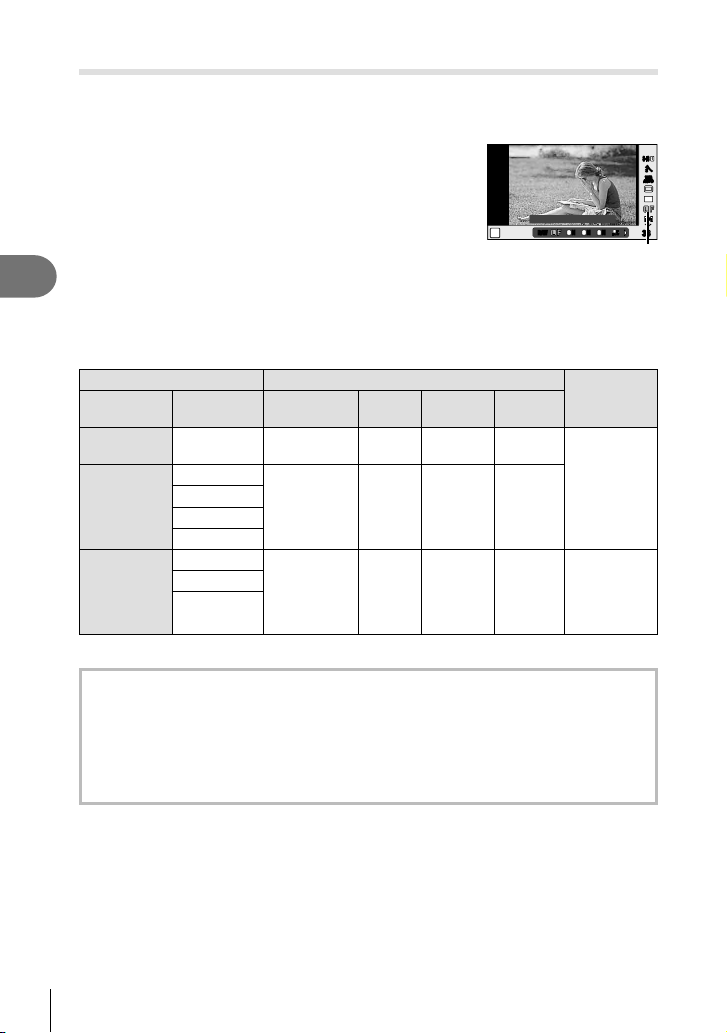
Качество изображения (режим записи)
Качество изображения для фотографий и видео можно выбирать в зависимости
от предполагаемого использования, например для ретуширования на компьютере
или размещения в Интернете.
Откройте панель управления Live control и с
1
помощью кнопок FG выберите режим записи
для фотографий или видео.
Выберите параметр с помощью HI и нажмите
2
кнопку Q.
3
Режимы записи (фотографии)
Выберите режим RAW или JPEG (YF, YN, XN и WN). Чтобы для каждого снимка
Часто используемые параметры и пользовательская настройка
записывать изображение и в формате RAW, и в формате JPEG, выбирайте режим
RAW+JPEG. Режимы JPEG сочетают размер изображения (Y, X и W) с уровнем сжатия
(SF, F, N и B).
Размер изображения Уровень сжатия
Название
YY
(большое)
Количество
пикселей
4608×3456*
SF
(сверхточный)F (точный)N(обычный)B (базовый)
YSF YF* YN* YB
3200×2400
X (среднее)
2560×1920*
1920×1440
XSF XF XN* XB
1600×1200
1280×960*
W
(маленькое)
1024×768
640×480
WSF WF WN* WB
* По умолчанию
P
4608x3456
L
LNMNS
F
RAWRAW
Режим записи
Выберите
в соответствии
с размером
печати
Для печати
малого
формата и
использования
на веб-сайтах
S-ISS-IS
j
WB
WBWBWB
AUTO
AUTOAUTOAUTO
4:3
L
FF
N
RAWRAW
++
3838
Применение
HD
Данные изображения RAW
При использовании этого формата (расширение «.ORF») необработанные данные
изображения сохраняются для последующей обработки. Данные изображения
RAW нельзя просмотреть с помощью других фотоаппаратов или программного
обеспечения, а также изображения в формате RAW нельзя выбрать для печати. С
помощью этого фотоаппарата можно создавать копии изображений RAW в формате
JPEG. g «Редактирование фотографий» (стр. 66)
52
RU
Page 53
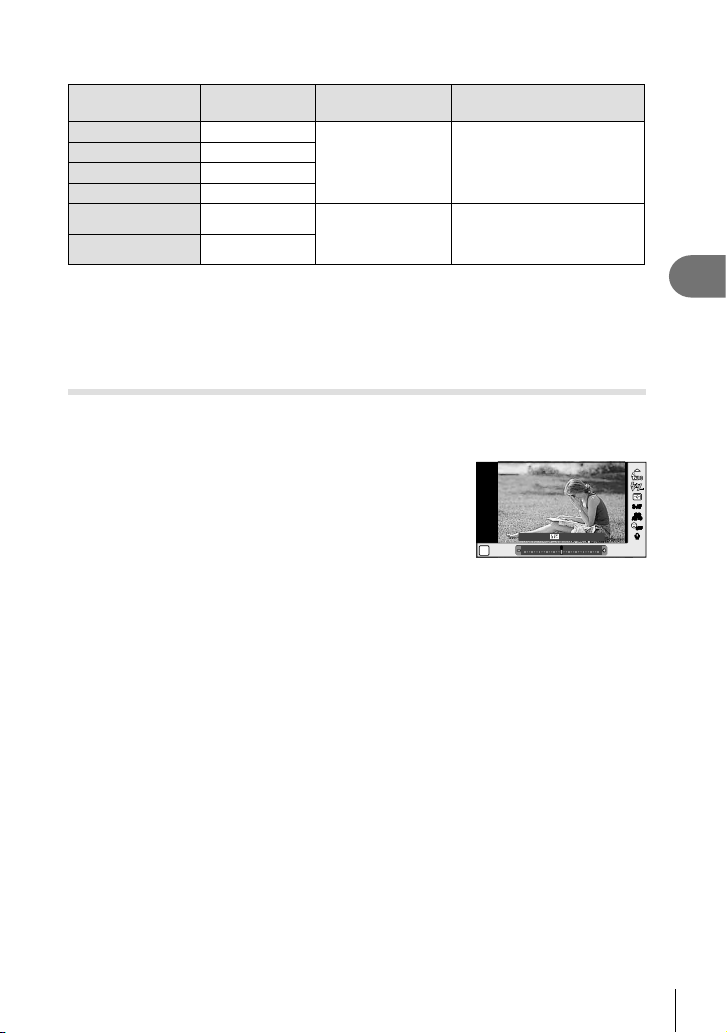
Режимы записи (видео)
Режим записи
Full HD Fine 1920×1080
Full HD Normal 1920×1080
HD Fine 1280×720
HD Normal 1280×720
HD 1280×720
SD 640×480
Количество
пикселей
Формат файла Применение
MPEG-4 AVC/
1
H.264*
Motion JPEG*
Вывод изображения
на телевизор и другие
устройства
Для воспроизведения
2
или редактирования на
компьютере
• В зависимости от типа используемой карты запись может завершиться до
достижения максимальной длины.
*1 Продолжительность отдельных видеозаписей может составлять до 29 минут.
*2 Размер файлов может достигать 2 ГБ.
Регулировка мощности вспышки (контроль интенсивности
вспышки)
Можно отрегулировать мощность вспышки, если объект кажется переэкспонированным
или недоэкспонированным, несмотря на то, что экспозиция установлена правильно для
остальной части кадра.
Откройте панель управления Live control и
1
с помощью кнопок FG выберите элемент
управления интенсивностью вспышки.
Выберите значение коррекции с помощью HI
2
и нажмите Q.
P
0.0
00
# Осторожно
• Если для внешней вспышки установлен режим управления MANUAL, эти настройки
не действуют.
• Изменения интенсивности, выполненные во внешней вспышке, добавляются к
настройкам, выполненным в фотокамере.
S-AFS-AF
ISO
ISOISOISO
AUTO
AUTOAUTOAUTO
OFFOFF
RR
3
Часто используемые параметры и пользовательская настройка
RU
53
Page 54
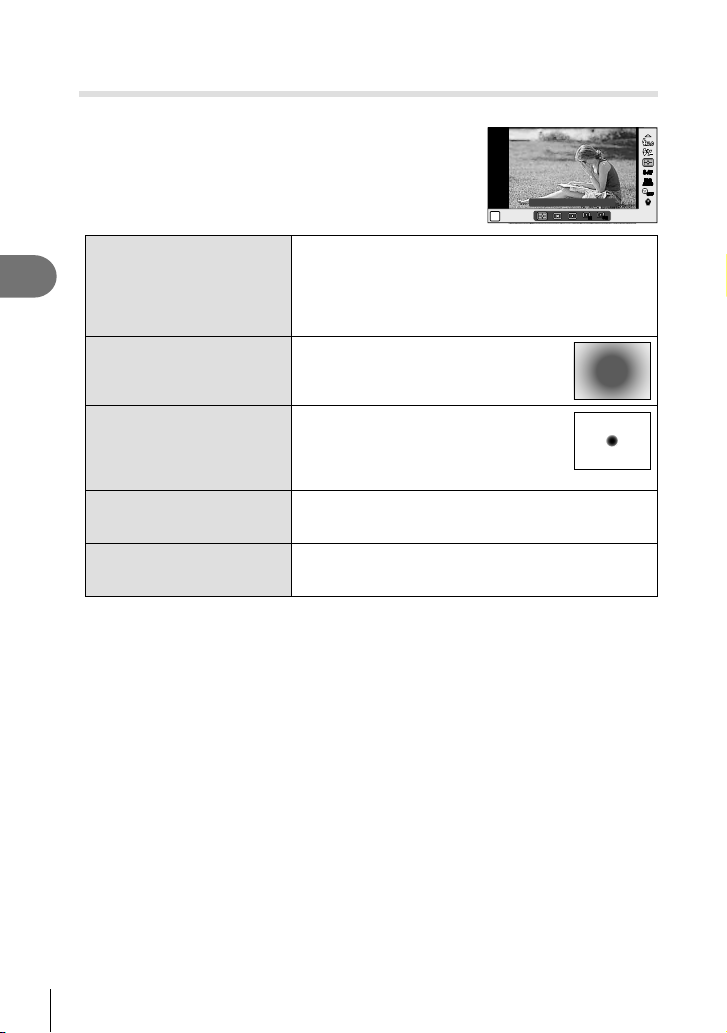
Изменение способа измерения фотоаппаратом яркости
(замера)
Выберите способ измерения яркости объекта фотоаппаратом.
Откройте панель управления Live control и с
1
помощью кнопок FG выберите способ замера.
Выберите параметр с помощью HI и нажмите
2
Q.
Фотоаппарат замеряет экспозицию в 324 областях
кадра, а затем оптимизирует экспозицию для
текущего сюжета или для съемки портрета объекта
(если для опции [I Приоритет Лиц] выбрана иная
установка, нежели [OFF]). Этот режим рекомендуется
для обычного использования.
В этом режиме осуществляется
усредненный замер освещенности
объекта и фона с приорит
объекта.
Этот режим позволяет произвести
замер по небольшой области (около
2% кадра), направив фотоаппарат на
нужный объект. Экспозиция регулируется
с учетом яркости в точке замера.
Увеличение экспозиции, измеренной методом
точечного замера. Светлые объекты остаются
светлыми.
Уменьшение экспозиции, измеренной методом
точечного замера. Темные объекты остаются
темными.
3
Часто используемые параметры и пользовательская настройка
IHI
ISH
3
Цифровой
p
замер ESP
Средневзвешенный
H
замер по центру
Точечный замер
I
Точечный замер светлые участки
Точечный замер
тени
Нажмите кнопку спуска затвора до половины.
• Обычно фотоаппарат начинает замер при нажатии кнопки спуска затвора
наполовину и фиксирует экспозицию, пока кнопка остается в этом положении.
P
етом центра
S-AFS-AF
S-AFS-AF
ISO
ISOISOISO
AUTO
AUTOAUTOAUTO
OFFOFF
HIHI SHSH
RR
ESP
54
RU
Page 55
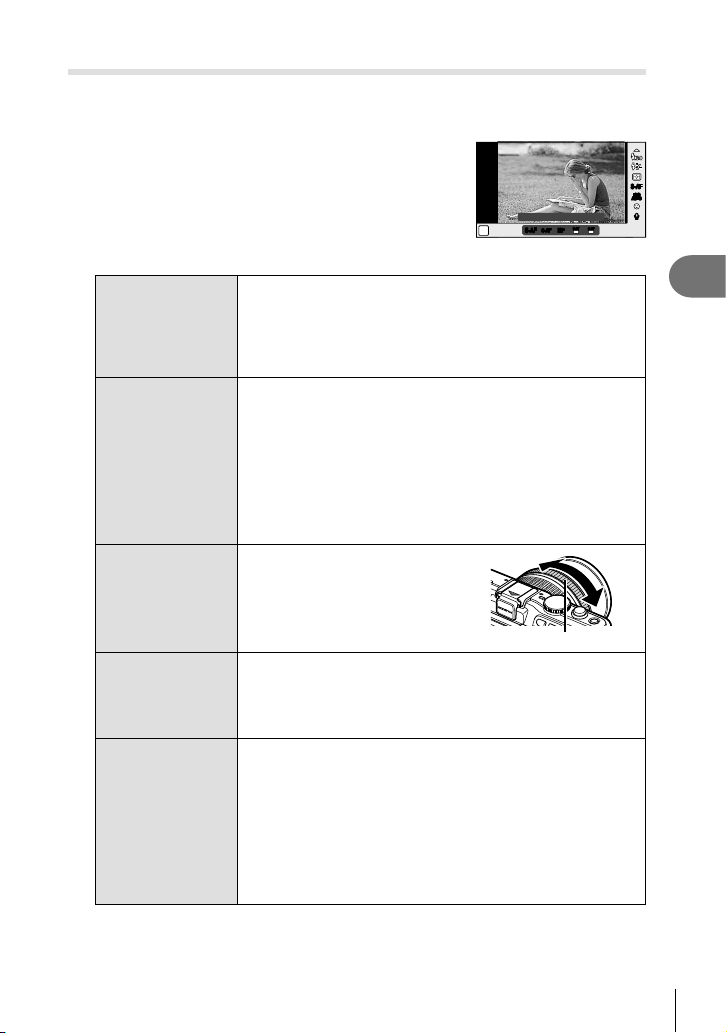
Выбор режима фокусировки (режим автофокуса)
Выберите метод (режим) фокусировки.
Для режима фотографии и режима n можно выбрать отдельные методы
фокусировки.
Откройте панель управления Live control и
1
с помощью кнопок FG выберите режим
автофокуса.
Выберите параметр с помощью HI и нажмите
2
Q.
• Выбранный режим АФ отображается на мониторе.
Фотоаппарат фокусируется один раз при нажатии кнопки
спуска затвора наполовину. Когда фокус зафиксирован,
S-AF (разовый
автофокус)
звучит звуковой сигнал, загорается метка подтверждения
автофокуса и метка автофокуса. Этот режим используется
для съемки неподвижных объектов или объектов с
ограниченным движением.
Фотоаппарат повторяет фокусировку, пока кнопка спуска
затвора остается нажатой напо
находится в фокусе, на мониторе загорается значок
C-AF
(постоянный
автофокус)
подтверждения АФ и подается звуковой сигнал, когда фокус
блокируется в первый и во второй раз.
Даже если объект переместился или вы изменили
композицию снимка, фотоаппарат продолжает попытки
выполнить фокусировку.
• Объективы системы Four Thirds фокусируются в режиме
[S-AF].
Эта функция позволяет вр
наводить фокус на любой объект.
MF
(ручной фокус)
S-AF+MF
(одновременное
использование
режимов S-AF и
После нажатия кнопки спуска затвора наполовину для
фокусировки в режиме [S-AF] можно точно отрегулировать
фокус вручную с помощью фокального кольца.
MF)
Нажмите кнопку спуска затвора наполовину,
чтобы сфокусироваться. Пока кнопка спуска затвора
удерживается в этом положении, фотоаппарат
C-AF+TR
(следящий
автофокус)
будет отслеживать и удерживать текущий объект в
• Если фотоаппарат не может дальше отслеживать объект,
метка автофокуса становится красной. Отпустите кнопку
спуска затвора, снова поместите объект в кадр и нажмите
кнопку спуска затвора наполовину.
• Объективы системы Four Thirds фокусируются в режиме
[S-AF].
ловину. Когда объект
учную
Однократный Аф
S-AFS-AF
C-AFC-AF
S-AF
S-AF
P
)
Фокальное кольцо
MFMF
S-AFS-AFMFC-AFC-AF
фок
TR
Ближе
усе.
S-AFS-AF
S-AF
S-AF
ISO
ISOISOISO
AUTO
AUTOAUTOAUTO
RR
3
Часто используемые параметры и пользовательская настройка
# Осторожно
• Возможно, фотоаппарату не удастся сфокусироваться, если объект плохо освещен,
скрыт в дыму или тумане или недостаточно контрастен.
RU
55
Page 56
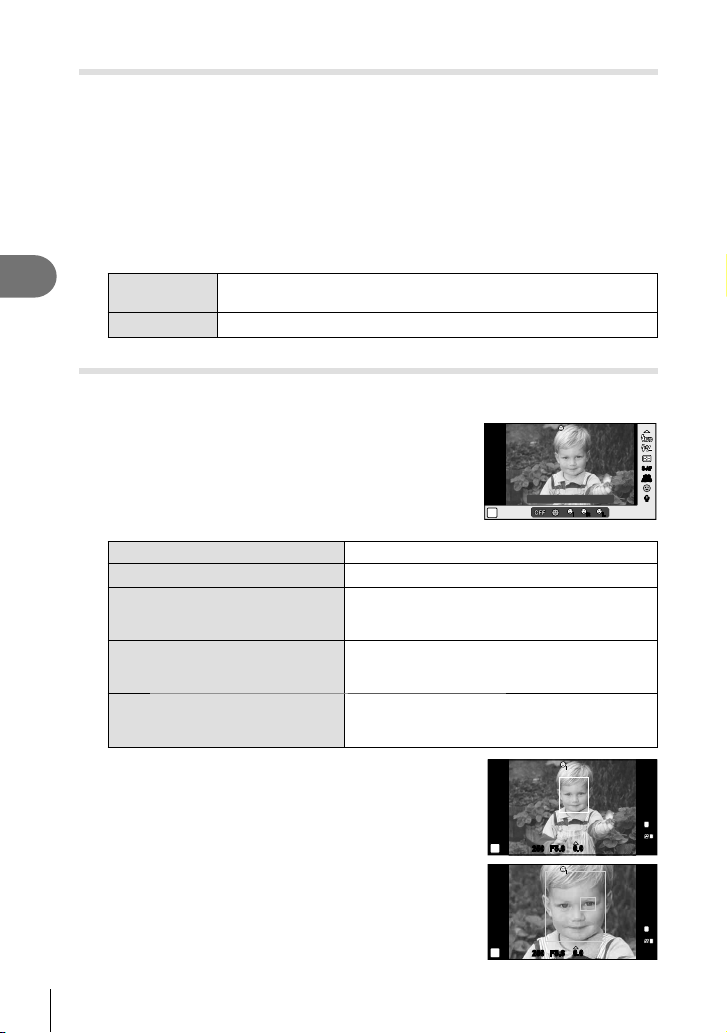
Чувствительность ISO
Увеличение чувствительности ISO приводит к повышению уровня «шума»
(зернистости), но позволяет производить фотосъемку в условиях слабого
освещения. В большинстве случаев рекомендуется значение [AUTO]; при этом
чувствительность ISO настраивается с учетом условий съемки, начиная со
значения ISO 200, которое уравновешивает уровень «шума» и динамический
диапазон.
Откройте панель управления Live control и выберите параметр
1
чувствительности ISO с помощью кнопок FG.
Выберите параметр с помощью HI и нажмите кнопку Q.
2
3
Часто используемые параметры и пользовательская настройка
AUTO
Чувствительность устанавливается автоматически в
соответствии с условиями съемки.
200 – 25600 Устанавливается заданное значение чувствительности.
Автофокус в режиме приоритета лиц и автофокус по зрачкам
Фотокамера обнаруживает лица и выполняет по ним фокусировку и цифровой
экспозамер ESP.
Откройте панель управления Live control и с
1
помощью кнопок FG выберите приоритет
лица.
C помощью HI выберите какую-либо опцию и
2
нажмите Q.
Приоритет Лиц Вык Приоритет лица выключен.
J
Приоритет Лиц Вкл Приоритет лица включен.
I
В режиме АФ с приоритетом лица система
Приоритет лиц и глаз Вкл.
K
автофокусировки выбирает зрачок глаза,
находящегося ближе всего к фотокамере.
В режиме приоритета АФ по лицам система
Приор. лиц и пр. глаз Вкл.
L
автофокуса выполняет фокусировку по
чку глаза справа.
зра
В режиме приоритета АФ по лицам система
Приор. лиц и л. глаз Вкл.
M
Наведите фотоаппарат на объект.
3
автофокуса выполняет фокусировку по
зрачку глаза слева.
• Если будет обнаружено лицо, оно будет выделено
белой рамкой.
Нажмите кнопку спуска затвора наполовину,
4
чтобы сфокусироваться.
• После фокусировки на лице в белой рамке рамка
становится зеленой.
• Если фотокамера может обнаружить глаза
снимаемого человека, она отображает вокруг
выбранного глаза зеленую рамку.
(автофокус по зрачкам)
P
ISO
200
P
ISO
200
P
Приоритет Лиц Вкл
250250 F5.6
250250 F5.6
iiiRiR iLiL
ii
0.00.0
ii
0.00.0
AUTO
AUTOAUTOAUTO
01:02:0301:02:03
01:02:0301:02:03
S-AFS-AF
S-AFS-AF
ISO
ISOISOISO
RR
L
N
FullHD
F
10231023
L
N
FullHD
F
10231023
56
RU
Page 57
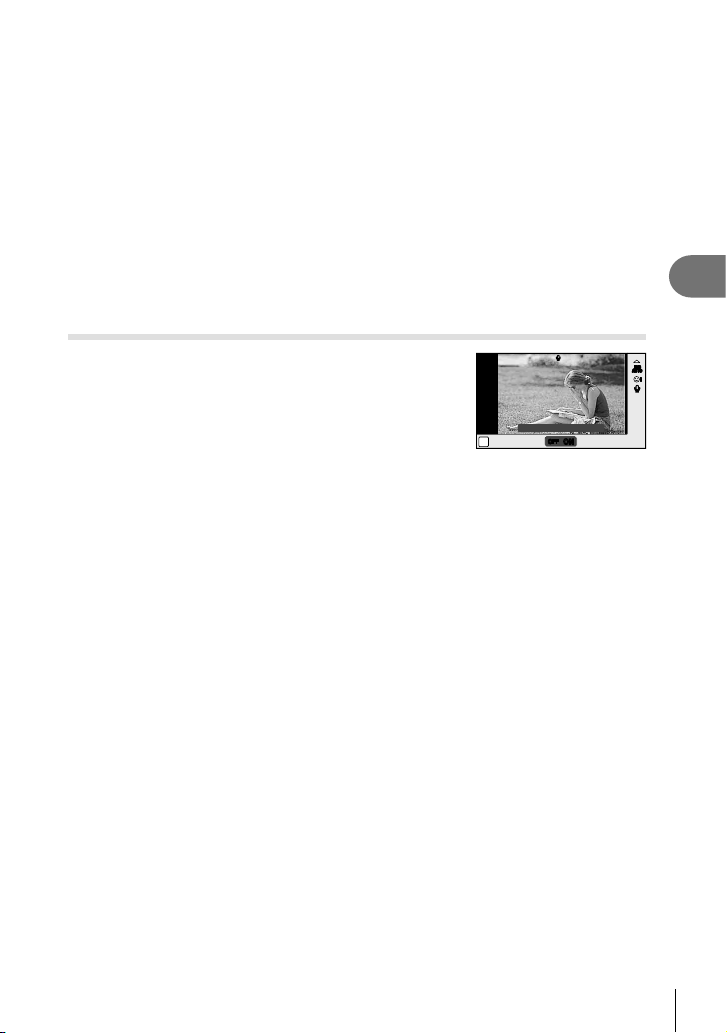
Нажмите кнопку спуска затвора до конца, чтобы выполнить съемку.
5
# Осторожно
• При репортажной съемке режим приоритета лиц применяется только к первому
снимку в каждой серии.
• В зависимости от объекта съемки и параметров художественного фильтра
фотоаппарат, возможно, не сможет определить лицо должным образом.
• В случае выбора [p (Цифровой замер ESP)] приоритет при замере будут иметь
лица.
$ Примечание
• Режим приоритета лиц также доступен для ручного фокуса [MF]. Обнаруженные
фотоаппаратом лица будут выделены белыми рамками.
Параметры звука при видеосъемке (запись звука при
видеосъемке)
Откройте панель управления Live control и с
1
помощью кнопок FG выберите Видеоролик R.
Выберите Вкл./Откл., используя HI, и
2
нажмите Q.
n
RR
Видео R Вкл.
ONON
OFFOFF
ONON
# Осторожно
• Во время видеосъемки со звуком может быть записан звук работы объектива
и фотоаппарата. Чтобы приглушить эти звуки, установите для параметра [Реж.
Автофок.] значение [S-AF] либо ограничьте количество нажатий кнопок.
• В режиме [ART7] (Диорама) звук не записывается.
ISO
ISOISOISO
RR
AUTO
AUTOAUTOAUTO
ii
RR
3
Часто используемые параметры и пользовательская настройка
RU
57
Page 58
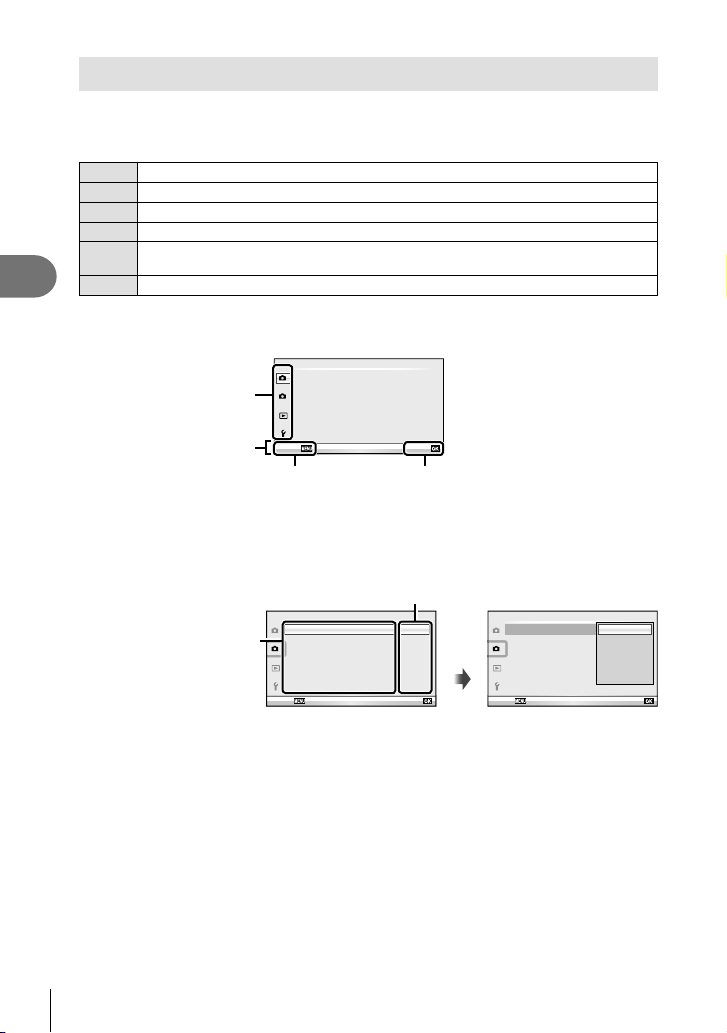
Использование меню
Меню содержат параметры съемки и воспроизведения, которые отсутствуют в
панели управления Live control и позволяют настроить фотоаппарат для удобного
использования.
Предварительные и основные параметры съемки
W
Расширенные параметры съемки
X
Параметры воспроизведения и ретуширования
q
Настройка параметров фотоаппарата (стр. 71)
c
Опции меню аксессуарного порта для устройств, которые подключаются
#
3
Часто используемые параметры и пользовательская настройка
через порт для аксессуаров, таких как EVF и OLYMPUS PENPAL (стр. 71)*
Настройка фотоаппарата (например дата и язык)
d
* Не отображается при использовании настроек по умолчанию.
Нажмите кнопку MENU для отображения меню.
1
Закладка
Пояснение
Нажмите кнопку MENU, чтобы
вернуться к предыдущему экрану
С помощью FG выберите закладку и нажмите Q.
2
С помощью FG выберите параметр и нажмите Q,
3
Меню съемки 1
Уст.Карту
1
Сброс/Инд.Сброс
Режим Цвета
2
D
Пропорции Кадра
Назад Уста н
j
4:3
Вкл.Цифровой телеконв.
Нажмите Q для
подтверждения установки
чтобы отобразить доступные значения.
Отображается текущая настройка
Функция
С помощью FG выделите нужный параметр и нажмите Q, чтобы
4
Меню съемки 2
j/Y o
1
Стабилизация
Брекетинг
2
Мультиэкспозиция
#
Режим Ду
Назад Уста н
Откл.
Откл.
j/Y
1
Off
Q
Стабилизация
Брекетинг
2
Мультиэкспозиция
#
Режим Ду
Назад Уста н
выбрать его.
• Несколько раз нажмите кнопку MENU для выхода из меню.
$ Примечание
• Значение каждого параметра по умолчанию указано в разделе «Уровни меню»
(стр. 111).
• После выбора опции в течении приблизительно 2 секунд отображается подсказка.
Нажмите кнопку INFO, чтобы показать или скрыть подсказки.
Меню съемки 2
o
Off
j
H
j
L
Откл.
Y
12s
Откл.
Y
2
s
Y
C
58
RU
Page 59
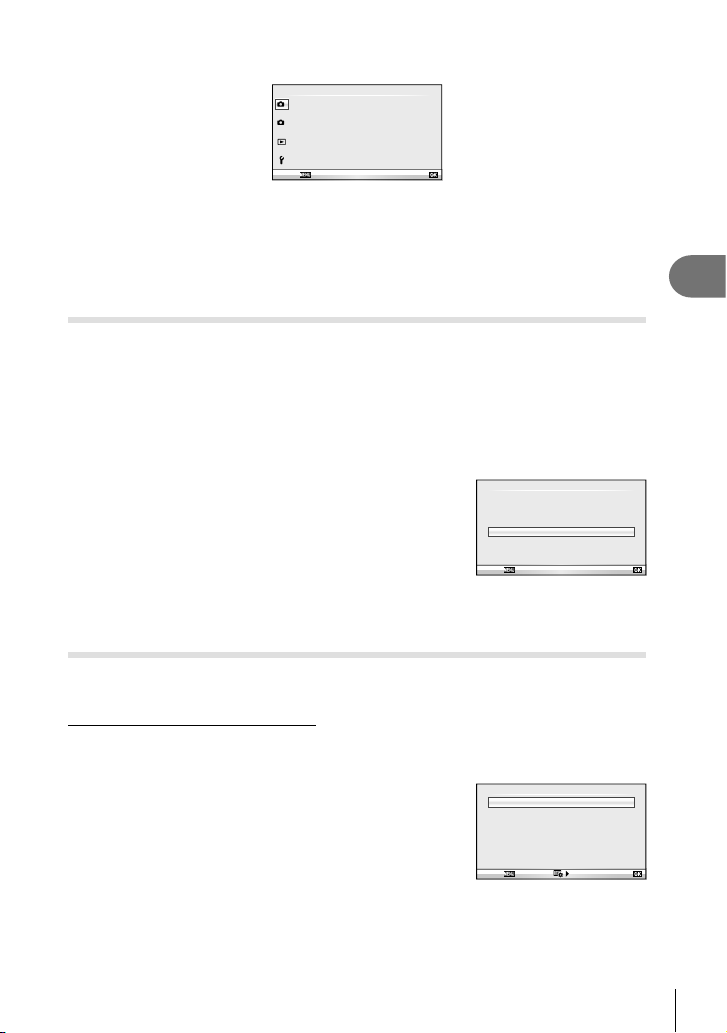
Меню съемки 1/Меню съемки 2
Меню съемки 1
Уст.Карту
1
Уст.Карту (стр. 59)
W
Сброс/Инд.Сброс (стр. 59)
Режим Цвета (стр. 60)
K (стр. 62)
Пропорции Кадра (стр. 51)
Цифровой телеконв. (стр. 65)
Сброс/Инд.Сброс
Режим Цвета
2
D
Пропорции Кадра
Назад Уста н
X j/Y (Репортажная съемка/
j
4:3
Вкл.Цифровой телеконв.
автоспуск) (стр. 62)
Стабилизация (стр. 47)
Брекетинг (стр. 62)
Мультиэкспозиция (стр. 64)
# Режим Ду (стр. 65)
Форматирование карты (Уст.Карту)
Новые карты или карты, которые использовались в других фотокамерах или
компьютерах, перед использованием необходимо отформатировать в этой
фотокамере.
При форматировании карты все сохраненные на ней данные, включая
защищенные снимки, удаляются.
При форматировании использованной ранее карты удостоверьтесь в отсутствии
на карте снимков, которые вы хотите сохранить. g «Основные сведения о
картах памяти» (стр. 105)
Выберите [Уст.Карту] в W Меню съемки 1.
1
Выберите [Формат.].
2
Уст.Карту
Удал .Все
Формат.
3
Часто используемые параметры и пользовательская настройка
Назад
Выберите пункт [Да] и нажмите кнопку Q.
3
• Форматирование закончено.
Восстановление настроек по умолчанию (Сброс/Инд.Сброс)
Настройки фотоаппарата можно легко сбросить, восстановив сохраненную
конфигурацию.
Использование параметров сброса
Восстановление настроек по умолчанию.
Выберите [Сброс/Инд.Сброс] в W Меню съемки 1.
1
Выберите пункт [Сброс] и нажмите кнопку Q.
2
• Выделите [Сброс] и нажмите I, чтобы выбрать тип
сброса. Для сброса всех установок, кроме времени,
даты и некоторых других, выделите [Полное] и
нажмите Q.
g «Уровни меню» (стр. 111)
Выберите пункт [Да] и нажмите кнопку Q.
3
Сброс/Инд.Сброс
Сброс
Мои Настр1
Мои Настр2
Мои Настр3
Мои Настр4 Установка
Назад
Основное
Установка
Установка
Установка
Уста н
Уста н
RU
59
Page 60
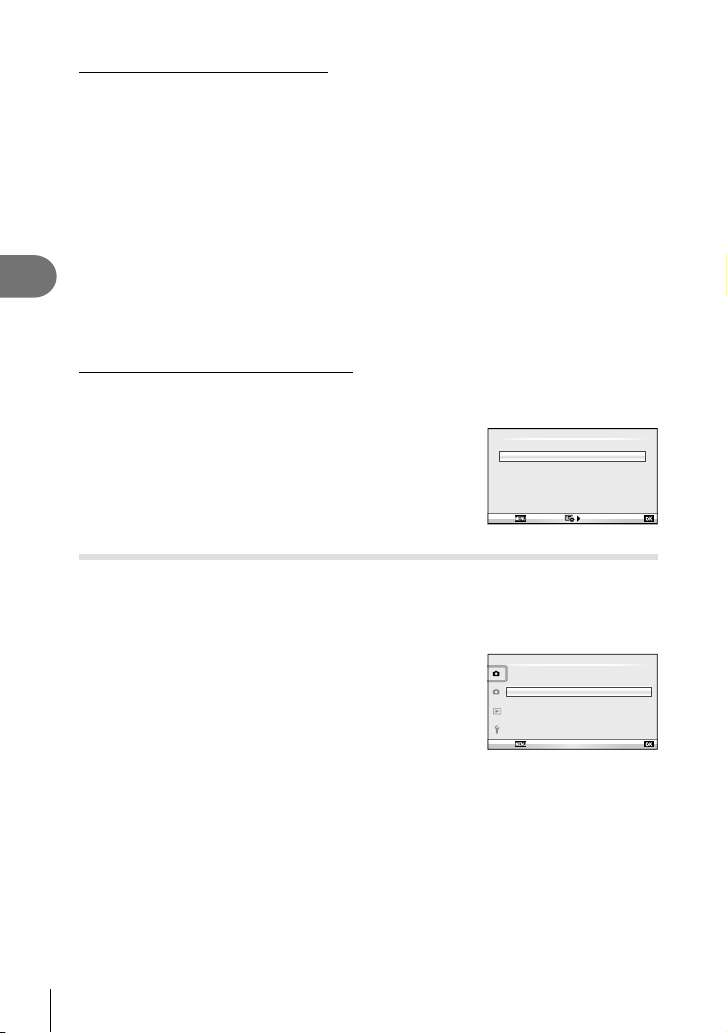
Сохранение параметров Инд.Сброс
Восстановление предварительно выбранных настроек для режима P, A, S или M.
Режим съемки не изменяется. Можно сохранить до четырех конфигураций
предварительно выбранных настроек.
Отрегулируйте настройки для сохранения.
1
Выберите [Сброс/Инд.Сброс] в W Меню съемки 1.
2
Выберите место сохранения настроек ([Мои Настр1] – [Мои Настр4]) и
3
нажмите I.
• Рядом с параметрами ([Мои Настр1]–[Мои Настр4]), для которых уже сохранены
настройки, отображается [Установка]. Если выбрать пункт [Установка],
3
Часто используемые параметры и пользовательская настройка
зарегистрированные настройки будут перезаписаны.
• Для отмены регистрации выберите [Сброс].
Выберите пункт [Установка] и нажмите кнопку Q.
4
• Настройки, которые можно сохранить в Мои Настр g «Уровни меню» (стр. 111 )
Использование параметров Инд.Сброс
Устанавливает в фотоаппарате настройки, выбранные для Мои Настр.
Выберите [Сброс/Инд.Сброс] в W Меню съемки 1.
1
Выберите желаемые установки ([Мои Настр1] –
2
[Мои Настр4]) и нажмите Q.
Выберите пункт [Установка] и нажмите кнопку
3
Q.
Сброс
Мои Настр1
Мои Настр2
Мои Настр3
Мои Настр4 Установка
Назад
Параметры обработки (Режим Цвета)
Выберите тон изображения и внесите отдельные корректировки контрастности,
резкости и других параметров с помощью пункта [Режим Цвета] в [Live Control].
Изменения сохраняются отдельно для каждого режима обработки снимков.
Выберите [Режим Цвета] в W Меню съемки 1.
1
Уст.Карту
1
Сброс/Инд.Сброс
Режим Цвета
2
D
Пропорции Кадра
Назад Уста н
Выберите параметр с помощью FG и нажмите Q.
2
• Режимы обработки снимков соответствуют пункту [Режим Цвета] в [Live Control].
Нажмите I, чтобы отобразить настройки для выбранного параметра.
3
Сброс/Инд.Сброс
Меню съемки 1
Основное
Установка
Установка
Установка
Уста н
j
4:3
Вкл.Цифровой телеконв.
60
RU
Page 61
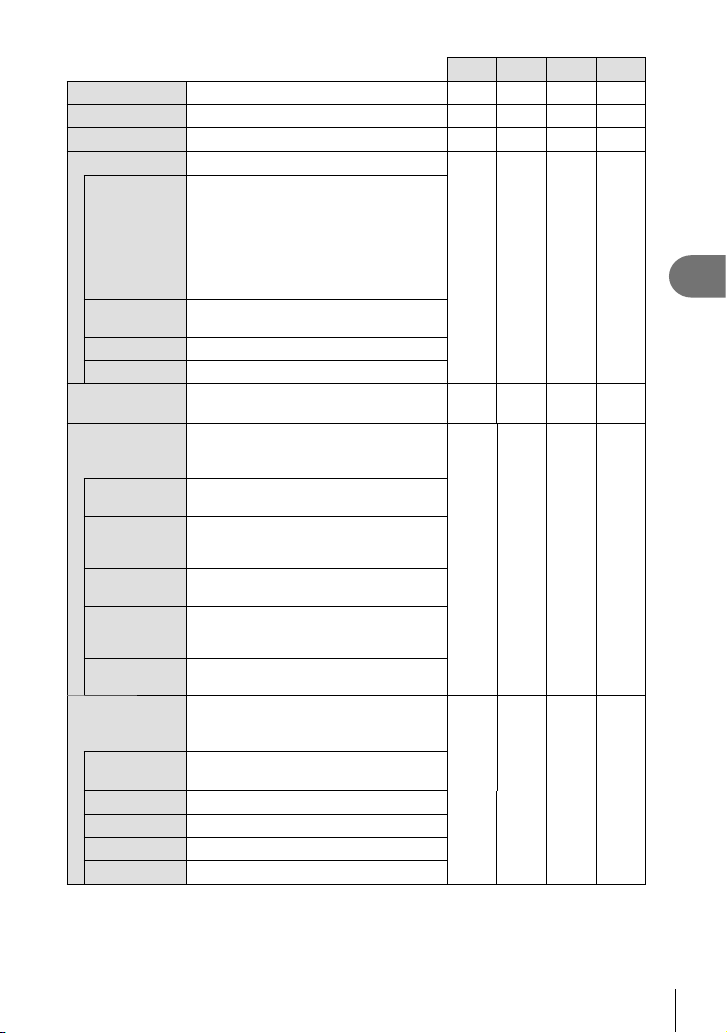
Контраст Различие между светлым и темным.
Резкость Резкость изображения.
Насыщенность Насыщенность цвета.
Градация Настройка тона (градация оттенков).
Разделение изображения на
детализированные участки с отдельной
настройкой яркости для каждого
Авто
Нормально
Высок. Ключ Градация для яркого объекта.
Низкий Ключ Градация для темного объекта.
Эффект
(i-Enhance)
Ч/Б Фильтр
(Однотонный
Режим)
N:Нейтрал.
Ye:Желтый
Or:Оранжевый
R:Красный
G:Зеленый
Тон Снимка
(Однотонный
Режим)
N:Нейтрал.
S:Сепия Сепия
B:Синий Синеватый
P:Пурпурный
G:Зеленый Зеленоватый
из них. Эта настройка эффективна
в случае изображений с участками
большой контрастности со слишком
яркими оттенками белого или слишком
темными оттенками черного цвета.
Режим [Нормально] предназначен
для общего использования.
Диапазон применения эффекта.
Создание черно-белого изображения.
Фильтрованный цвет светлее, а
дополнительный цвет – темнее.
Создает обычное черно-белое
изображение.
Воспроизводит четкие очертания
лого облака на естественно
бе
синем небе.
Слегка подчеркивает цвета синего
неба и заката.
Сильно подчеркивает цвета синего
неба и яркость темно-красной
листвы.
Сильно подчеркивает цвета
красных губ и зеленых листьев.
Окрашивает черно-белое
изображение.
Создает обычное черно-белое
изображение.
Багрянистый
h i-aJ K
kk
kk
kk
k
3
Часто используемые параметры и пользовательская настройка
# Осторожно
• Изменение контрастности влияет только на [Нормально].
RU
61
Page 62
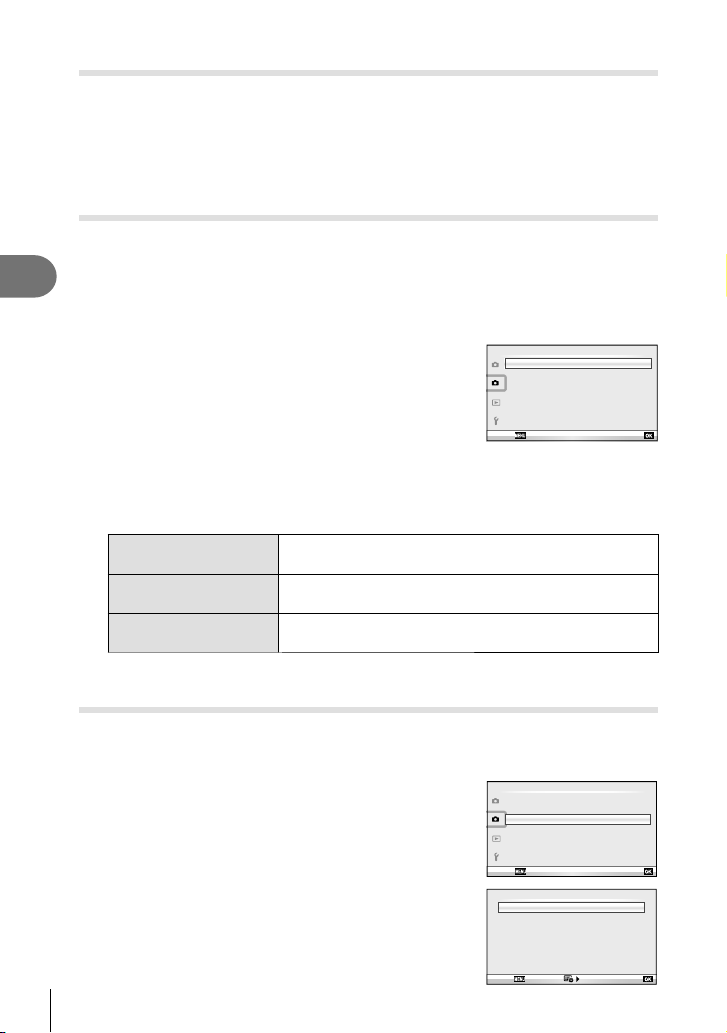
Качество изображения (K)
Выберите качество изображений. Качество изображений можно выбрать
отдельно для фотографий и видеозаписей. Эта функция соответствует пункту
[K] в [Live Control].
• Можно изменить сочетание размера изображения JPEG и уровня сжатия, а
также количество пикселей [X] и [W]. [K Настройка], [Подсчет Пикселей] g
«Использование пользовательских меню» (стр. 71)
Настройка автоспуска (j/Y)
Пользователь может выбрать режим репортажной съемки или автоспуска. Эта
функция совпадает с функцией кнопок jY или настройкой [j] в [Live Control].
Доступные параметры автоспуска включают количество снимаемых кадров,
3
время между нажатием кнопки спуска затвора и съемкой и периодичность
Часто используемые параметры и пользовательская настройка
съемки.
Выберите [j/Y] в X Меню съемки 2.
1
j/Y o
1
Стабилизация
Брекетинг
2
Мультиэкспозиция
#
Режим Ду
Назад Ус тан
Выберите [YC] (пользовательская настройка) и нажмите Q.
2
С помощью FG выберите параметр и нажмите I.
3
• С помощью FG выберите значение и нажмите Q.
Меню съемки 2
Откл.
Откл.
Off
Кол. Кадров
Y Таймер
Интервал
Устанавливает количество кадров, которые будут
отсняты.
Устанавливает время между нажатием кнопки спуска
затвора и съемкой.
Устанавливает задержку до съемки второго и
последующих кадров.
Последовательное изменение настроек для серии фотографий
(брекетинг)
Словом «брекетинг» обозначается операция автоматического варьирования
установок в серии снимков или серии изображений, когда текущая установка
изменяется в диапазоне между варьирующимися значениями.
Выберите [Брекетинг] вX Меню съемки 2.
1
Выберите тип автоматической
2
последовательной съемки
в диапазоне настроек.
• На экране отображается значок t или f.
62
RU
j/Y
1
Стабилизация
Брекетинг
2
Мультиэкспозиция
#
Режим Ду
Назад Уста н
AE BKT
WB BKT
FL BKT
ISO BKT
ART BKT
HDR BKT
Назад Уста н
Меню съемки 2
Брекетинг
A-- G--
Откл.
Откл.
o
Off
--
--
--
--
--
Page 63
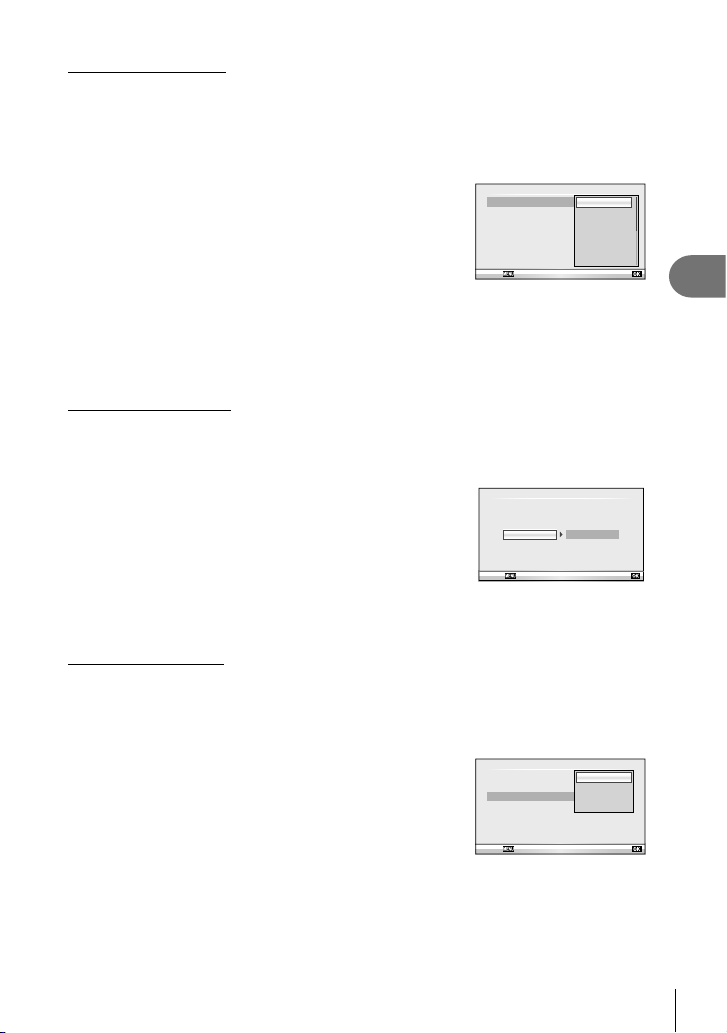
AE BKT (брекетинг АЭ)
Фотоаппарат меняет экспозицию для каждого снимка. Шаг изменения можно
установить равным 0.3 EV, 0.7 EV или 1.0 EV. В режиме покадровой съемки при каждом
полном нажатии кнопки спуска затвора делается один снимок, в то время как при
репортажной съемке камера продолжает делать снимки, пока полностью нажата кнопка
спуска затвора: без изменений в лучшую или худшую ст
орону. Количество снимков: 2,
3, 5 или 7
• Во время автоматической последовательной съемки
в диапазоне настроек индикатор t становится
зеленым.
• Фотоаппарат настраивает экспозицию путем изменения
диафрагмы и выдержки (режим P), выдержки
(режимы A и M) или диафрагмы (режим S).
Назад Уста н
AE BKT
WB BKT
FL BKT
ISO BKT
ART BKT
HDR BKT
Брекетинг
Откл.
2f 0.3EV
2f 0.7EV
2f 1.0EV
3f 0.3EV
3f 0.7EV
3f 1.0EV
A-- G--
--
--
--
--
• Фотоаппарат интерполирует текущее значение
коррекции экспозиции.
• Величина приращения при автоматической
последовательной съемке в диапа
зоне настроек
определяется с помощью параметра [EV Step]. g
«Использование пользовательских меню» (стр. 71)
WB BKT (брекетинг ББ)
Во время съемки одного кадра автоматически создаются три изображения с
разными настройками баланса белого (отрегулированными в указанных цветовых
направлениях), начиная с текущего выбранного значения баланса белого. Брекетинг ББ
доступен в режимах P, A, S и M.
• Баланс белого можно регулировать на 2, 4 или 6 шагов
по каждой из осей: A – B (желтый – синий) и G – M
(з
еленый – пурпурный).
• Фотоаппарат интерполирует текущее значение
коррекции баланса белого.
• Автоматическая последовательная съемка в диапазоне
Назад
WB BKT
A-B G-M
4Шаг 3f 4Шаг 3f
Уста н
настроек баланса белого не будет выполняться, если
на карте памяти недостаточно места для сохранения
выбранного количества кадров.
FL BKT (брекетинг ВС)
Фотоаппарат меняет уровень вспышки для трех снимков (первый снимок без
изменения, отрицательное приращение для второго снимка, положительное
приращение для третьего снимка). В режиме покадровой съемки при каждом нажатии
кнопки спуска затвора делается один снимок; при репортажной съемке все фотографии
снимаются, пока нажата кнопка спуска затвора.
• Во время автоматической после
довательной съемки
в диапазоне настроек индикатор t становится
зеленым.
• Величина приращения при автоматической
последовательной съемке в диапазоне настроек
определяется с помощью параметра [EV Step]. g
Назад Уста н
AE BKT
WB BKT
FL BKT
ISO BKT
ART BKT
HDR BKT
Брекетинг
Откл.
A-- G--
3f 0.3EV
3f 0.7EV
3f 1.0EV
--
--
--
--
--
«Использование пользовательских меню» (стр. 71)
3
Часто используемые параметры и пользовательская настройка
RU
63
Page 64
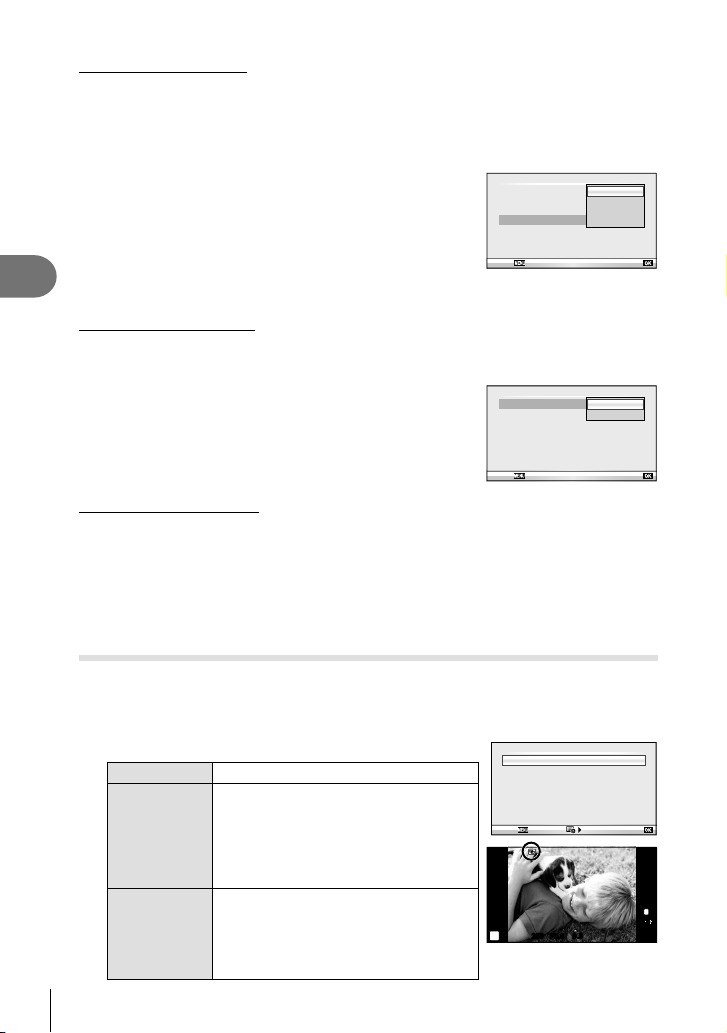
ISO BKT (брекетинг ISO)
Фотоаппарат меняет чувствительность для трех снимков, сохраняя выдержку и
значение диафрагмы неизменными. Шаг изменения можно установить равным 0.3 EV,
0.7 EV или 1.0 EV. При каждом нажатии кнопки спуска затвора фотоаппарат делает
три снимка с установленной чувствительностью (или оптимальной чувствительностью,
если выбрана автоматическая чувствительность) для первого снимка, отрицательным
приращением для второго снимка и положительным приращением для тре
• Величина приращения при автоматической
последовательной съемке в диапазоне настроек
не определяется значением параметра [ISO Step]. g
«Использование пользовательских меню» (стр. 71)
• Автоматическая последовательная съемка в диапазоне
настроек выполняется независимо от верхнего предела,
3
Часто используемые параметры и пользовательская настройка
установленного с помощью параметра [ISO-Авто
Настр.]. g «Использование пользовательских меню»
(стр. 71)
AE BKT
WB BKT
FL BKT
ISO BKT
ART BKT
HDR BKT
Назад Уста н
ART BKT (брекетинг АРТ)
Каждый раз при спуске затвора фотокамера записывает несколько изображений, к каждому
из которых применяются разные установки арт-фильтров. Вы можете включать или выключать
брекетинг арт-фильтров отдельно для каждого режима обработки изображения.
• Запись может потребовать некоторого времени.
• ART BKT нельзя совместно использовать с WB BKT или
ISO BKT.
Поп Арт
Мягкий Фокус
Бледные Цвета
Светлая Тональность
Зернистость
Пинхол
Диорама
Назад Уста н
HDR BKT (брекетинг HDR)
Фотоаппарат записывает несколько изображений с разными экспозициями,
подходящими для изображений HDR.
• Изображения записываются в режиме репортажной съемки. Фотоаппарат продолжает съемку
выбранного количества кадров даже после отпускания кнопки спуска затвора.
• Фокус и баланс белого фиксируются на значениях, установленных для первого кадра.
• Брекетинг HDR нельзя использовать с другими типами брекетинга.
Запись нескольких экспозиций в одном изображении
(мультиэкспозиция)
Можно записать несколько экспозиций в одном изображении, используя
выбранное в данный момент значение параметра качества изображения.
Выберите [Мультиэкспозиция] в X Меню съемки 2.
1
Настройте параметры.
2
Кол. Кадров Выберите [2 Кадра].
Когда установлено значение [Вкл.],
для каждого кадра устанавливается
Автокоррекц.
Наложение
64
RU
• Пока используется мультиэкспозиция, на экране отображается a.
яркость 1/2, и изображения
накладываются друг на друга. Когда
задано значение [Откл.], изображения
накладываются с изначальной
яркостью каждого кадра.
Когда установлено значение [Вкл.],
на изображение RAW, хранимое на
карте, накладываются несколько
экспозиций, и оно сохраняется как
отдельное изображение. Количество
сделанных снимк
ов равняется одному.
Кол. Кадров
Автокоррекц.
Наложение
Назад
ISO
400
P
тьего снимка.
Брекетинг
ART BKT
Мультиэкспозиция
0.00.0
250 F5.6
Откл.
A-- G--
3f 0.3EV
3f 0.7EV
3f 1.0EV
Откл.
Вкл.
Откл.
Откл.
Откл.
Откл.
Откл.
Откл.
Откл.
Откл.
Откл.
Откл.
Уста н
--
--
--
--
--
01:02:0301:02:03
L
N
HD
3838
Page 65
Выполните съемку.
3
• После начала съемки символ a отображается зеленым цветом.
• Нажмите для удаления последнего снимка.
• Предыдущий снимок накладывается на композицию, видимую через объектив,
помогая компоновать следующий кадр.
% Рекомендации
• Чтобы наложить 3 и более кадров: выберите значение RAW для параметра [K] и
используйте параметр [Наложение] для наложения нескольких экспозиций.
• Дополнительная информация о наложении изображений RAW: g [Редакт.] (стр. 66)
# Осторожно
• В режиме мультиэкспозиции фотокамера не переходит в спящий режим.
• Фотографии, снятые другими фотоаппаратами, нельзя включить
в мультиэкспозицию.
• Когда для функции [Наложение] установлено значение [Вкл.], изображения,
отображаемые при выборе изображения RAW, проявляются с настройками на
момент съемки.
• Чтобы настроить функции съемки, сначала отмените съемку с мультиэкспозицией.
Некоторые функции нельзя настроить.
• Мультиэкспозиция ав
в следующих ситуациях.
Фотоаппарат выключен/нажата кнопка q/нажата кнопка MENU/
установлен режим съемки, отличный от P, A, S, M/заканчивается заряд
аккумулятора/к фотоаппарату подсоединен какой-либо кабель/выполняется
переключение между экраном и электронным видоискателем
• Если выбрано изображение RAW при помощи [Наложение], то для изображения,
записанног
• При съемке нескольких экспозиций в режиме автоматической последовательной
съемки, приоритет отдается съемке с многократной экспозицией. При сохранении
накладывающегося изображения автоматическая последовательная съемка
сбрасывается на заводские настройки по умолчанию.
о в формате JPEG+RAW, отображается изображение JPEG.
томатически отменяется с последующего изображения
Фотосъемка с беспроводным удаленным управлением
вспышкой
Для фотосъемки с беспроводным управлением вспышкой требуется поставляемая
вспышка или внешняя вспышка, поддерживающая режим удаленного управления
и предназначенная для использования с этим фотоаппаратом. g «Фотосъемка с
беспроводным удаленным управлением вспышкой» (стр. 109)
Цифровой Зум (Цифровой телеконв.)
Цифровой телеконвертер используется для увеличения изображения с
превышением текущего коэффициента увеличения. Фотокамера сохраняет
изображение, вырезанное по центру. Масштаб увеличивается приблизительно в 2×.
Выберите для опции [Цифровой телеконв.] в W Меню съемки 1 значение
1
[Вкл.].
Изображение на мониторе будет увеличено в два раза.
2
• Изображение объекта съемки будет записано так, как оно отображается на мониторе.
# Осторожно
• Цифровой зум недоступен в режиме мультиэкспозиции или при выборе T, s, f,
w или m в режиме SCN.
• Эта функция недоступна, когда для параметра [Видео-эффект] установлено
значение [Вкл.] в режиме n.
• При просмотре снимка в формате RAW область, видимая на мониторе, указывается
рамкой.
3
Часто используемые параметры и пользовательская настройка
65
RU
Page 66
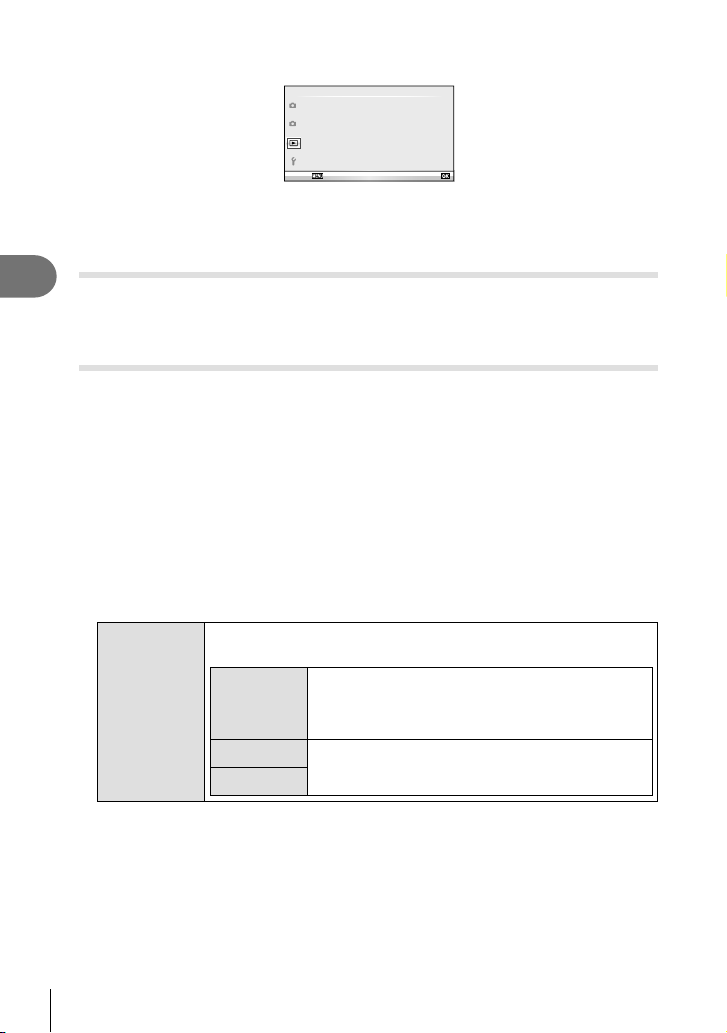
Меню просмотра
Меню просмотра
m
1
R
Редакт.
2
<
Защ Сброса
Подключение к смартфону
Назад Устан
m (стр. 42)
R (стр. 66)
Редакт. (стр. 66)
Отображение повернутых изображений (R)
3
Если этот параметр установлен в [Вкл.], фотографии, сделанные фотоаппаратом
Часто используемые параметры и пользовательская настройка
в портретной ориентации, автоматически поворачиваются и отображаются в
< (стр. 91)
Защ Сброса (стр. 68)
Подключение к смартфону (стр. 69)
портретной ориентации.
Редактирование фотографий
Сохраненные снимки можно редактировать и сохранять в качестве новых
снимков.
Выберите пункт [Редакт.] в q Меню просмотра и нажмите кнопку Q.
1
Используя FG, выберите [Выб. Фото] и нажмите Q.
2
Выберите изображение, которое нужно отредактировать, с помощью
3
кнопок HI и нажмите кнопку Q.
• Для изображений RAW отображается команда [Редакт. RAW], а для
изображений JPEG – команда [Редакт. JPEG]. Если изображение было записано
в формате RAW+JPEG, отображаются команды [Редакт. RAW] и [Редакт. JPEG].
Выберите меню для изображения, которое нужно отредактировать.
Выберите [Редакт. RAW] или [Редакт. JPEG] и нажмите Q.
4
Создание копии в формате JPEG для изображения RAW,
отредактированного в соответствии с параметрами.
Копия в формате JPEG обрабатывается
Редакт. RAW
[Текущий]
[Индивид.1]
[Индивид.2]
с использованием текущих параметров
фотоаппарата. Перед выбором этой команды
настройте параметры фотоаппарата.
Редактирование можно выполнять, изменяя
параметры на экране. Использованные параметры
можно сохранить.
66
RU
Page 67
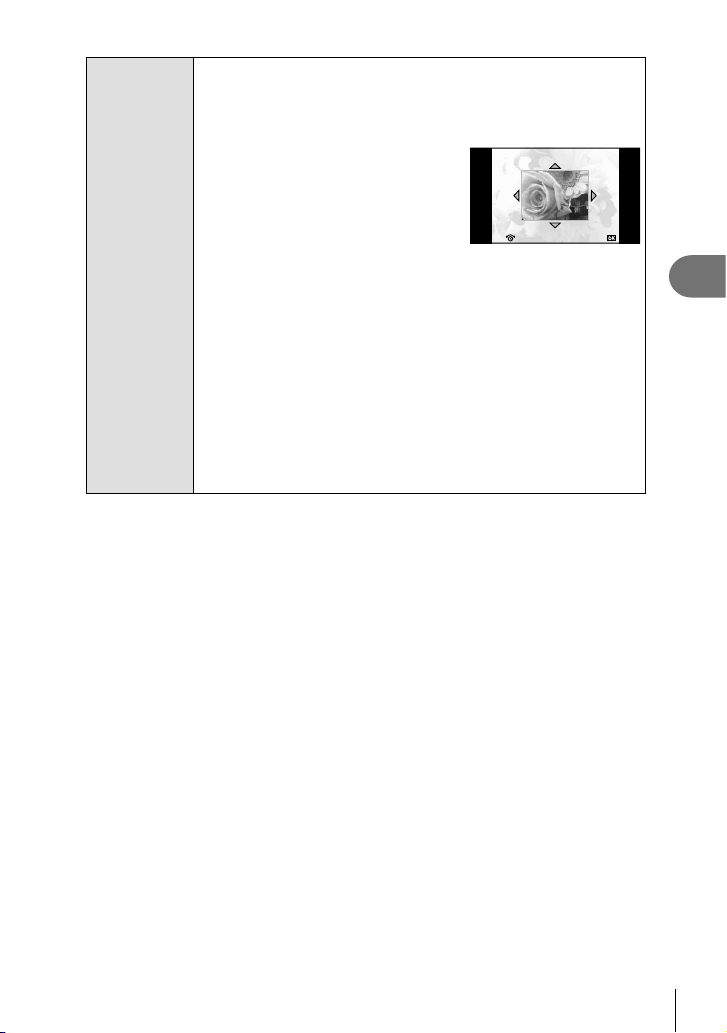
Выберите один из следующих параметров.
[Осв. Теней]: увеличение яркости темного объекта
в контровом свете.
[Убр. Кр.Глаз]: подавление эффекта «красных глаз» при съемке
со вспышкой.
[P]: Выберите размер вырезаемого
участка с помощью диска управления
и переместите рамку обрезки в
нужное место кадра с помощью
кнопок FGHI.
[Пропорции]: Изменяет соотношение сторон изображения с 4:3
Редакт. JPEG
По завершении настройки нажмите кнопку Q.
5
• Настройки будут применены к изображению.
Выберите пункт [Да] и нажмите кнопку Q.
6
• Отредактированное изображение сохраняется на карту.
(стандартное) на [3:2], [16:9], [1:1] или [3:4].
После изменения соотношения размеров, укажите место
вырезания при помощи кнопок FGHI.
[Ч/Б]: создание черно-белых изображений.
[Сепия]: создание изображений в оттенках сепии.
[Насыщен.]: настройка насыщенности цвета. Настройте
насыщенность цвета, проверяя снимок на экране.
[Q]: изменение размера файла изображения на 1280 × 960,
640 × 480 или 320 × 240. Из
отличным от стандартного (4:3), преобразуются в файлы
изображений наиболее близкого размера.
[e-Portrait]: кожа выглядит гладкой и светящейся.
В зависимости от изображения возможно не удастся
выполнить коррекцию, если не обнаружено ни одного лица.
ображения с соотношением сторон,
O
Уста н
# Осторожно
• Видеоролики и 3D-снимки редактировать нельзя.
• С некоторыми изображениями коррекция эффекта «красных глаз» может не
работать.
• Редактирование изображений в формате JPEG невозможно в следующих случаях:
Если снимок обработан на компьютере, при нехватке места на карте, а также если
изображение записано на другом фотоаппарате
• При изменении размера изображения ([Q]) невозможно установить большее
количество пикселей, чем было сохранено в оригинале.
• [P] и [Пропорции] можно использовать только для редактирования изображений со
стандартным соотношением размеров 4:3.
• Если параметр [Режим Цвета] установлен в [ART], параметр [Цвет. Простр.]
устанавливается в [sRGB] и не допускает изменения.
3
Часто используемые параметры и пользовательская настройка
RU
67
Page 68
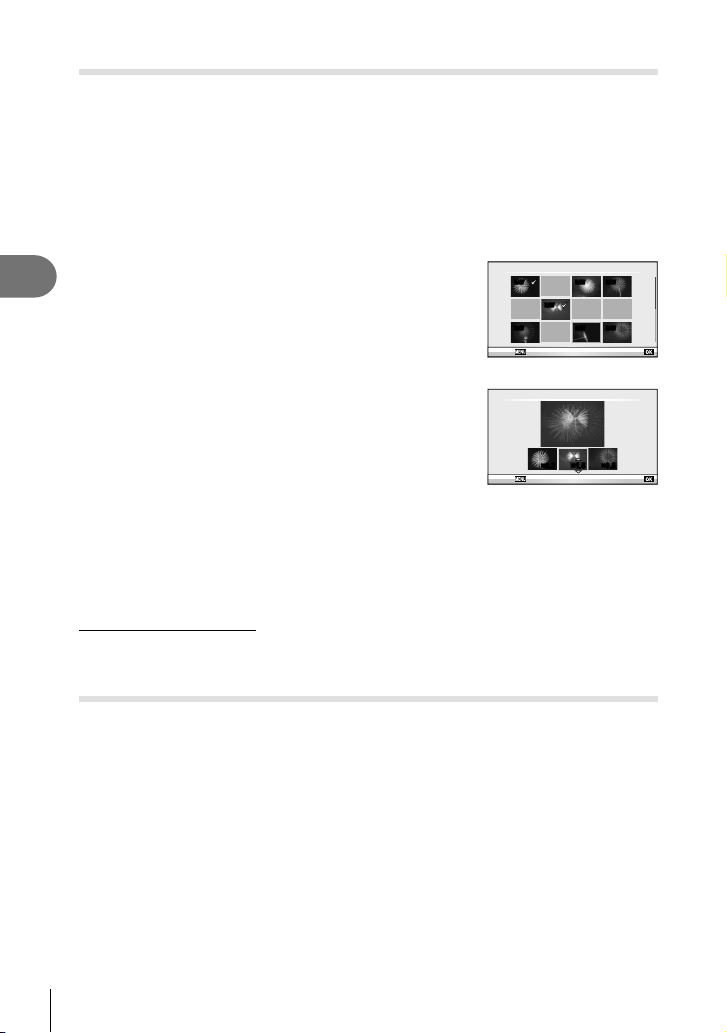
Наложение изображений
Можно выполнить наложение до 3-х снятых с помощью фотоаппарата
изображений в формате RAW и сохранить их как отдельное изображение.
Изображение сохраняется в режиме записи, установленном на момент
сохранения. (Если выбрано значение [RAW], копия будет сохранена в формате
[YN+RAW].)
Выберите [Редакт.] в меню q Меню просмотра и нажмите Q.
1
Используя FG, выберите [Наложение] и нажмите Q.
2
Выберите количество налагаемых изображений и нажмите Q.
3
С помощью кнопок FGHI выберите
4
3
Часто используемые параметры и пользовательская настройка
5
6
изображения RAW для наложения.
• Когда число выбранных изображений достигнет
значения, заданного в шаге 2, на экран будет
выведен результат наложения.
Отрегулируйте усиление.
• Выберите изображение с помощью HI
и используйте FG для настройки усиления.
• Усиление настраивается в диапазоне 0,1 – 2,0.
Просмотрите результат на экране.
Нажмите кнопку Q. Отобразится окно с запросом на подтверждение.
Выберите [Да] и нажмите Q.
RAW RAW RAW
RAW RAW RAW
Назад
Назад
% Рекомендации
• Чтобы наложить 4 и более кадров, сохраните наложенное изображение в файле
RAW и снова используйте функцию [Наложение].
Запись звуковой заметки
Вы можете добавить звуковую заметку (до 30 сек.) к текущей фотографии.
Эта функция совпадает с [R] в режиме просмотра. (стр. 41)
Полное снятие защиты
Эта функция позволяет снимать защиту с нескольких снимков за раз.
Выберите пункт [Защ Сброса] в q Меню просмотра.
1
Выберите пункт [Да] и нажмите кнопку Q.
2
Наложение
RAW
Наложение
×1.5×1.5×0.3 ×0.5
Уста н
Уста н
68
RU
Page 69

Использование опции подключения к смартфону (Подключение
к смартфону)
Для просмотра изображений непосредственно на смартфоне или компьютере
с подключением Wi-Fi или передачи изображений между фотоаппаратом и
смартфоном или компьютером с подключением Wi-Fi используйте имеющуюся
в продаже карту FlashAir. Карты FlashAir, которые ранее были установлены в
другом фотоаппарате или устройстве, перед использованием должны быть
отформатированы. g «Основные сведения о картах памяти» (стр. 105)
Установка настроек подключения
Выберите пункт [Подключение к смартфону] в меню просмотра q Меню
1
просмотра и нажмите кнопку Q.
Выберите пункт [Настройка соединения] и нажмите кнопку Q.
2
Введите [Настройка SSID] и нажмите кнопку Q.
3
• Это значение становится именем карты FlashAir, которое будет использоваться
для идентификации этой карты на подключаемом устройстве.
Введите пароль и нажмите кнопку Q.
4
• Это пароль, который используется при подключении с другого устройства.
Установите пароль длиной от 8 до 63 символов.
• Появится сообщение [Инициализация окончена] и на этом настройка
завершается.
Подключение
Выберите пункт [Подключение к смартфону] в меню просмотра q и
1
нажмите кнопку Q.
Выберите метод подключения и нажмите Q.
2
• [Частное соединение]: Подключение каждый раз с использованием одного и
того же заранее установленного пароля.
• [Одноразовое соединение]: Подключение с помощью пароля, действительного
только для одного подключения. Введите 8-значное число и нажмите кнопку Q.
С помощью подключаемого устройства выберите карту FlashAir
3
фотоаппарата в качестве точки доступа и установите соединение.
• Сведения о методе подключения к точке доступа можно найти в руководстве по
эксплуатации устройства.
• При появлении запроса о вводе пароля введите пароль, установленный с
помощью фотоаппарата.
Откройте Интернет-браузер на подключаемом устройстве и введите
4
http://FlashAir/ в адресной строке.
• Если соединение установлено, фотоаппарат не отключается автоматически.
Завершение соединения
Выберите пункт [Разорвать соед.] в [Подключение к смартфону] в q
1
Меню просмотра и нажмите кнопку Q.
Изменение настроек
Выберите [Настройка соединения] в [Подключение к смартфону] и установите
параметры [Настройка SSID] и [Настройка пароля].
3
Часто используемые параметры и пользовательская настройка
RU
69
Page 70
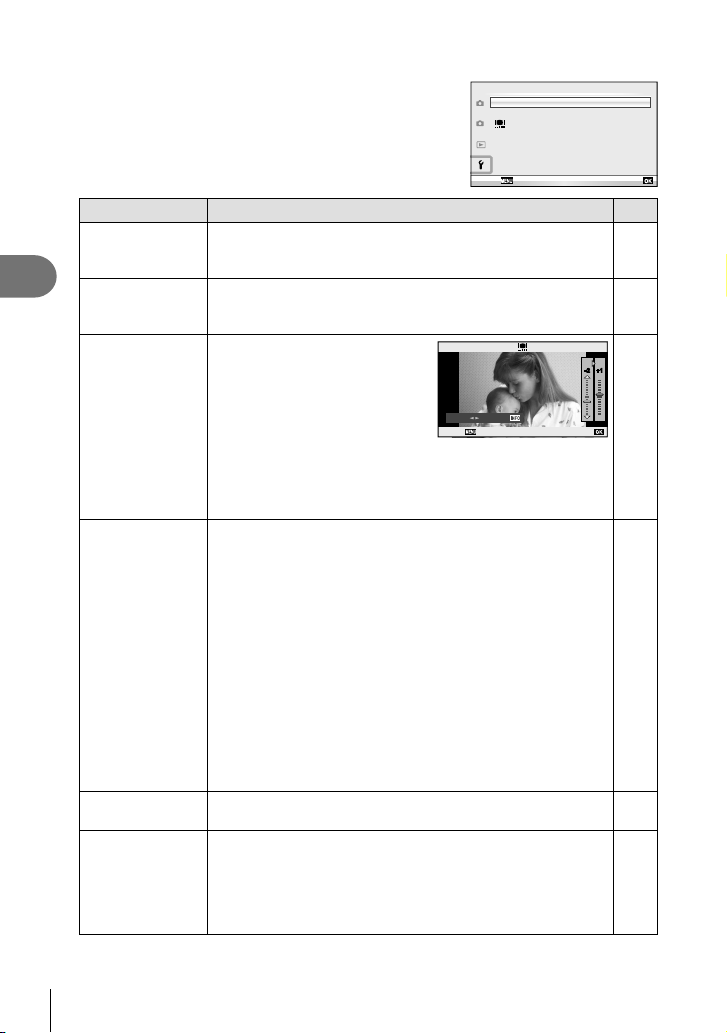
Настройка
Используйте меню настроек для установки основных
функций фотоаппарата.
Параметр Описание
X
Настройка часов фотоаппарата.
(Установка даты
и времени)
3
W
Часто используемые параметры и пользовательская настройка
(Изменение
языка дисплея)
i
(Регулировка
яркости
монитора)
Вы можете изменить язык, используемый для отображения
на дисплее и сообщений об ошибках, с английского на
другой язык.
Позволяет настроить яркость и
цветовую температуру экрана.
Настройка цветовой
температуры влияет только на
ображение на мониторе во
из
время просмотра. С помощью
HI выделите j (цветовая
Vivid Natural
Назад Устан
температура) или k (яркость), и с
помощью FG выберите величину.
Нажмите кнопку INFO для переключения между цветовыми
режимами монитора [Natural] и [Vivid].
Просм.Зап. Включение и выключение вывода изображений на экран
сразу после съемки, а также настройка длительности
их отображения. Полезно для быстрого контроля только
что сделанного снимка. Нажатие кнопки спуска затвора
до половины в режиме проверки снимка позволяет сразу
продолжить съемку.
[0.3сек] – [20сек]: Выбор про
каждого снимка в секундах.
должительности отображения
[Откл.]: Снимок, записываемый на карту,
не отображается.
[Autoq]: Отображение записываемого
изображения с последующим
переключением в режим
воспроизведения. Эта функция
эффективна при удалении снимка после
проверки.
c/# Меню
Прошивки От
Выберите, нужно ли отображать пользовательские меню
или порт для подключения аксессуаров.
образится версия встроенного программного
обеспечения фотоаппарата. При запросах, касающихся
фотоаппарата или аксессуаров, а также при загрузке
программного обеспечения через Интернет, вам
необходимо знать версию каждого из используемых вами
продуктов.
1
2
Назад
X
W
Просм.Зап.
c/#
Меню
Прошивки
Меню настройки
-
2j+1-2+1
k
--.--.-- --:--
Русский
±0 k±0
j
Уста н
g
16
—
—
—
71
—
5сек
70
RU
Page 71
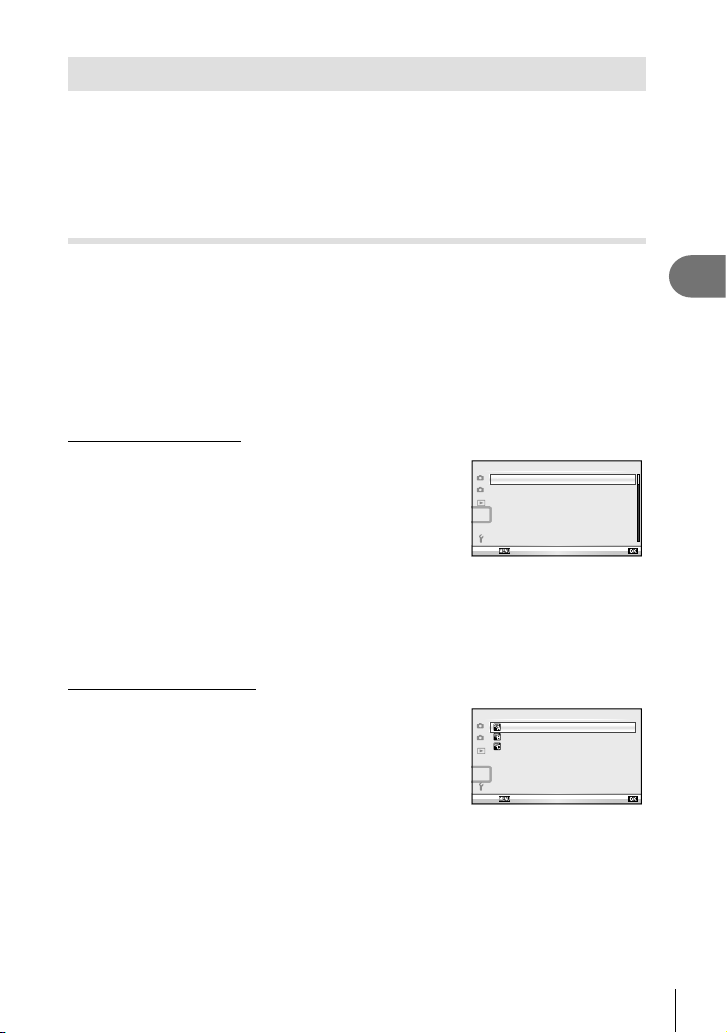
Использование пользовательских меню
Установки фотокамеры можно выбрать индивидуально с помощью меню настроек
и принадлежностей.
Меню c Настройка используется для выбора тонких настроек фотокамеры.
# Меню аксессуарного порта используется для выбора настроек порта для
подключения вспомогательных внешних устройств.
Прежде чем воспользоваться меню Настройка / Меню
аксессуарного порта
Меню Настройка и Меню аксессуарного порта доступны только тогда, когда для пункта
[c/# Меню] в меню настройки выбрана соответствующая установка.
Нажмите кнопку MENU для отображения меню и откройте закладку d
1
(Настройка).
Выберите [c/# Меню] и установите параметр [c Меню] или [# Меню]
2
в [Вкл.].
• В меню будет отображаться закладка c (Пользовательское меню) или #
(Меню аксессуарного порта).
Пользовательское меню
Аф/Рф (стр. 72)
R
Кнопки/Диск (стр. 72)
S
T
Спуск/j (стр. 73)
U
Монитор/ 8/Пк (стр. 73)
V
Эксп/p/ISO (стр. 75)
W
# Персон, (стр. 76)
X
K/Цвет/ББ (стр. 76)
Запись/Удаление (стр. 77)
Y
Видеоролик (стр. 78)
Z
b K Настройки (стр. 78)
Пользовательское меню
1
R
Аф/Рф
S
Кнопки/Диск
2
j
T
Спуск/
U
Монитор/8/Пк
c
V
p
Эксп/
/ISO
W
#
# Персон,
X
K/Цвет/ББ
Назад Уста н
3
Часто используемые параметры и пользовательская настройка
Меню аксессуарного порта
Отпр. Через PENPAL (стр. 90)
A
Альбом PENPAL (стр. 90)
B
Электр. Видоискатель (стр. 90)
C
Меню аксессуарного порта
1
Отпр. Через PENPAL
Альбом PENPAL
2
Электр. Видоискатель
c
#
Назад
Уста н
RU
71
Page 72
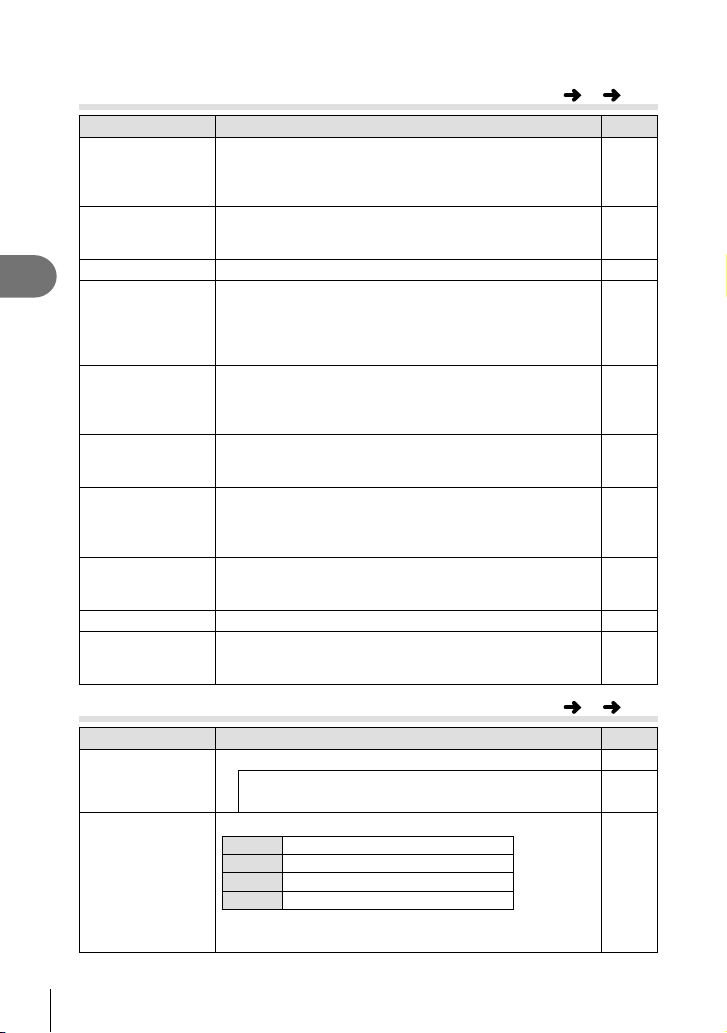
Пользовательское меню
R
R Аф/Рф
Параметр Описание
Реж.Автофок. Выбор режима автофокуса. Эта функция совпадает с
Постоянный АФ Если выбрана установка [Вкл.], фотокамера продолжит
AEL/AFL Настройка фиксации АФ и АЭ.79
3
Возврат Фоку
Часто используемые параметры и пользовательская настройка
Автофок. BULB/
TIME
Кольцо Фокусир. Позволяет выполнить индивидуальную настройк
Рф Помощник Чтобы при вращении фокального кольца в режиме
P Уст. Дом
Подсветка Аф
I Приоритет Лиц
соответствующей функцией панели управления Live
control. Для режима фотографии и режима n можно
установить отдельные методы фокусировки.
фокусировку, даже если кнопка спуска затвора не будет
нажата наполовину.
са Если установлено значение [Вкл.], настройка фокуса
объектива (на бесконечность) сбрасывается при каждом
выключении питания.
Фокусировка объективов с механическим зумом также
сбрасывается.
Обычно, если выбрана фокусировка вручную (MF),
то фокус во время экспозиции блокируется. Чтобы
разрешить фокусировку с помощью фокального кольца,
выберите значение [Вкл.].
наведения объектива на точку фокусировки путем
выбора направления вращения фокального кольца.
ручной фокусировки изображение автоматически
увеличивалось, помогая точно установить фокус,
выберите значение [Вкл.].
Выберите начальную позицию метки автофокуса. При
выборе начальной позиции на экране выбора метки
тофокуса будет появляться символ p.
ав
Выберите [Откл.], чтобы отключить опцию Подсветка АФ.
Выбор режима АФ приоритета лиц. Эта функция
совпадает с соответствующей функцией панели
управления Live control.
MENU
c
g
55
—
—
—
у
—
—
—
—
56
S Кнопки/Диск
Параметр Описание
Функция Кнопки Выберите функцию, назначенную выбранной кнопке.
[; Функция], [R Функция], [I Функция],
[G Функция], [n Функция], [l Функция]
72
RU
Функции Диска
Выбор функции диска управления.
PF / %
A Значение диафрагмы / F
S Выдержка / F
M Выдержка / Значение диафрагмы
В режимах P, A, S и M функции, выполняемые до и
после нажатия кнопки F, меняются местами.
MENU c
S
g
79
—
Page 73
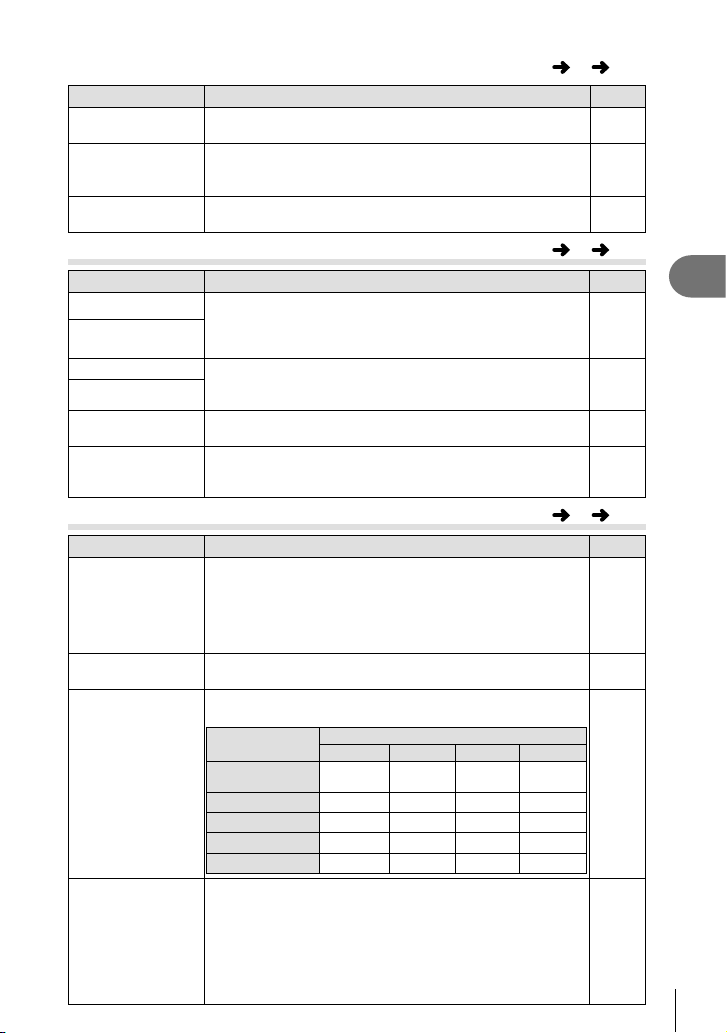
S Кнопки/Диск
Параметр Описание
Направл. Диска
d Блокир.
Функции диска
Выбор направления вращения диска для установки выдержки
и диафрагмы, а также для перемещения курсора.
Если выбрано значение [Откл.], то компенсацию экспозиции
и другие настройки можно регулировать с помощью диска
управления, не нажимая кнопку F.
Настройка режима съемки, устанавливаемого диском режимов.
Можно применить сохраненные настройки Мои Настр.
T Спуск/j
Параметр Описание
Приорит. Спуска S При значении [Вкл.] затвор может быть спущен, даже если
Приорит. Спуска С
j L кадр/сек
j H кадр/сек
j + IS Выкл
Приор. I.S
объектива
фотоаппарат не сфокусировался. Этот параметр можно
настроить отдельно для режимов S-AF (стр. 55) и C-AF
(стр. 55).
Выбор частоты кадров для режимов [S] и [T].
Цифры приблизительно соответствуют максимальным
значениям.
Если выбрана опция [Откл.], то при выполнении серийной
съемки стабилизация изображения выключится [Вкл.].
При выборе [Вкл.], если используется объектив с
функцией стабилизации изображения, приоритет будет
иметь функция объектива.
U Монитор/ 8/Пк
Параметр Описание
HDMI [HDMI Выход]: Выбор формата цифрового видеосигнала
Видеовыход Выберите видеостандарт ([NTSC] или [PAL]), который
K Настр. Упр.
G/Настр. Инфо
при подключении к телевизору с помощью кабеля HDMI.
[HDMI Упр.]: выберите значение [Вкл.], чтобы разрешить
управление фотоаппаратом с помощью пультов
дистанционного управления телевизоров, которые
поддерживают управление HDMI.
используется в вашей стране или регионе.
Выберите элементы управления, отображаемые
в к
аждом из режимов съемки.
Элементы
управления
Live Control
(стр. 46)
Live SCP (стр. 84)
Фотогид (стр. 43)
Худ. Меню
Сюж. Меню
Выберите информацию, которая будет отображаться при
нажатии кнопки INFO.
[q Инфо]: выбор информации, которая будет отображаться
при полнокадровом воспроизведении.
[LV-Info]: выбор информации, которая будет отображаться в
режиме съемки.
[G Настр.]: выбор информации, которая будет отображаться
в режиме каталога или календарного отображения.
P/A/S/M
Вкл./Откл. Вкл./Откл. Вкл./Откл. Вкл./Откл.
Вкл./Откл. Вкл./Откл. Вкл./Откл. Вкл./Откл.
Режим съемки
A
–
Вкл./Откл.
––
–––
MENU c
MENU
MENU c
ART SCN
––
Вкл./Откл.
–
Вкл./Откл.
c
S
g
—
—
—
T
g
—
35
—
—
U
g
81
81
83
85, 86
3
Часто используемые параметры и пользовательская настройка
73
RU
Page 74
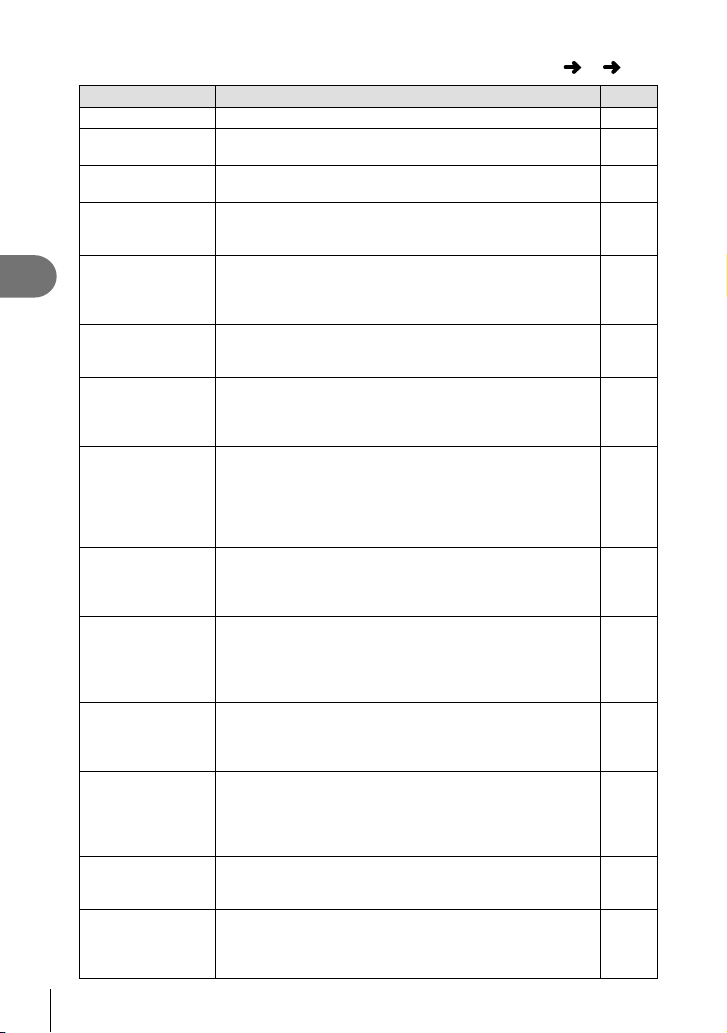
U Монитор/ 8/Пк
Параметр Описание
Отображение Отображение сетки для кадрирования на мониторе.—
Настр. Режима
Съемки
Настр.
Гистограммы
Гид Режима Чтобы при установке диска выбора режимов в
Увеличить LV Если выбрано значение [Вкл.], приоритет будет отдан
3
Часто используемые параметры и пользовательская настройка
Частота Кадров Выберите [Высок.], чтобы уменьшить задержку кадров.
Режим Art LV [mode1]: Действие филь
Уменьш.
Мерцания
Режим LV Close Up[mode1]: При нажатии кнопки спуска затвора наполовину
q Режим Макро [mode1]: Нажмите U для увеличения
Подсвет. Жк Если на протяжении выбранного периода не
Автооткл . Если на протяжении выбранного периода времени не
8 (звуковой
сигнал)
Режим USB Выбор режима для подключения фотоаппарата
74
RU
Отображение только выбранного режима изображения,
когда выбран режим изображения.
[Пересветы]: выбор нижней границы для ярких зон.
[Тени]: выбор верхней границы для темных зон.
новое положение не отображалась информация о
оответствующем режиме, выберите значение [Откл.].
с
четкому отображению изображений; эффекты коррекции
экспозиции и другие параметры не будут видны на
экране.
Тем не менее, качество изображений при этом может
снизиться.
[mode2]: Эффекты фильтров не видны на мониторе,
когда кнопка спуска затвора нажата наполовину.
Выберите для плавной смены изображения.
Уменьшения эффекта мерцания в некоторых
условиях освещения, в том числе при использовании
флуоресцентных ламп. Если эффект мерцания не
снижается при установке значения [Авто], установите
[50Hz] или [60Hz] в соответствии с част
в регионе использования фотоаппарата.
выполняется сброс масштаба.
[mode2]: Масштаб не сбрасывается при нажатии кнопки
спуска затвора наполовину.
(максимум в 14 раз) или G для уменьшения.
[mode2]: нажмите U для отображения рамки
еличения для заданной степени увеличения. Нажмите
ув
U повторно для увеличения.
выполняются никакие действия, подсветка тускнет для
экономии заряда аккумулятора. Подсветка не тускнет,
если выбрано значение [Hold].
выполнять никаких действий, то фотоаппарат перейдет
в режим сна (энерг
активировать снова, нажав кнопку спуска затвора
наполовину.
При значении [Откл.] можно выключить звуковой сигнал,
который раздается при фиксации фокуса, нажав кнопку
спуска затвора.
к компьютеру или принтеру. Выберите [Авто], чтобы
отображать параметры режима USB при каждом
подключении фо
тра отображается всегда.
осбережения). Фотоаппарат можно
тоаппарата.
MENU c
отой электросети
U
g
—
85
17
—
—
—
—
36
—
—
—
—
—
Page 75
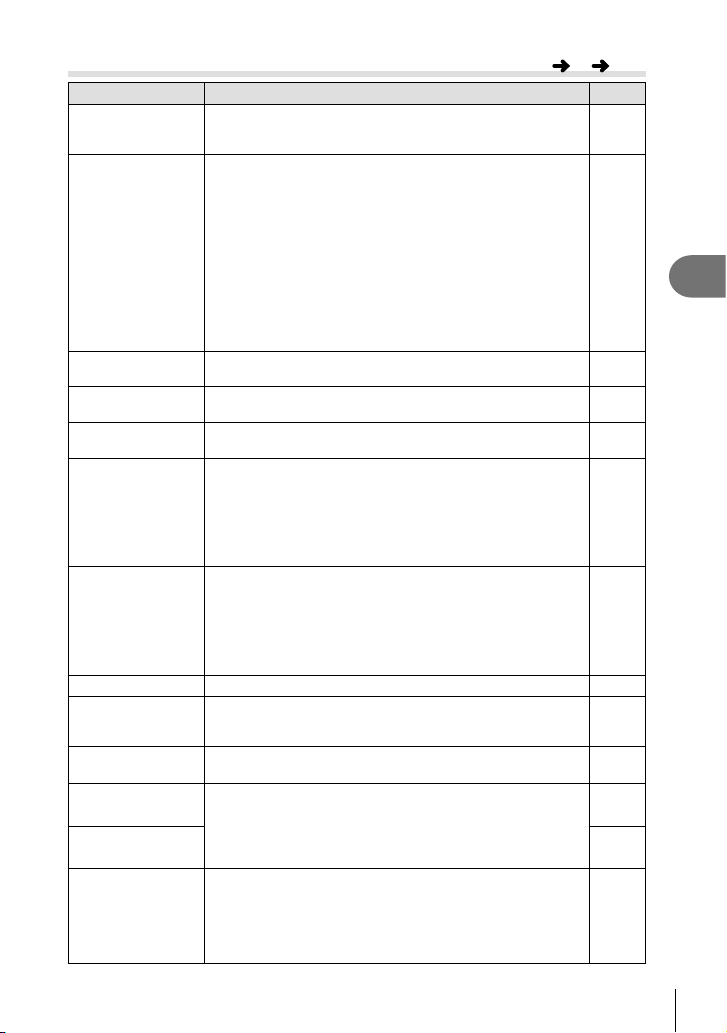
V Эксп/p/ISO
Параметр Описание
EV Step
Подавл.Шума
Фильтр Шума
ISO
ISO Step
ISO-Авто Настр.
ISO-Авто
Замер
Считывание AEL
Таймер BULB/
TIME
Live BULB
Live TIME
Анти-Шок z
Выбор единицы приращения при настройке выдержки,
диафрагмы, коррекции экспозиции и других параметров
экспозиции.
Эта функция уменьшает искажения, обусловленные
длительной экспозицией.
[Авто]: снижение шума выполняется только при длинных
выдержках.
[Вкл.]: Фотоаппарат пытается уменьшить искажения при
каждой съемке.
[Откл.]: Функция уменьшения искажений выключена.
• Для функции уменьшения искажений требуется вдвое
больше времени, необходимого для записи снимка.
• При репортажной съемке функция уменьшения искажений
автоматически выключается.
оторых условиях съемки эффективность данной
• В нек
функции может снижаться.
Выбор степени уменьшения искажений при высокой выдержке
ISO.
Настройка чувствительности ISO. Эта функция совпадает с
соответствующей функцией панели управления Live control.
Настройка единицы приращения при выборе чувствительности
ISO.
Выбор верхнего предела и значения по умолчанию для
чувствительности ISO, когда параметру ISO присвоено
значение [Авто].
[Верхний Порог]: Настройка верхнего предела для
автоматического выбора чувствительности ISO.
[По-Умолчанию]: Настройка значения по умолчанию для
автоматического выбора чувствительности ISO.
Выбор режимов съемки, при которых для чувствительности
ISO доступно значение [Авто].
[P/A/S]: Автоматический выбор чувствительности ISO
доступен во всех режимах кроме M. В режиме M используется
фиксированное значение чувствительности ISO 200.
[Все]: Автоматический выбор чувствительности ISO доступен
во всех режимах.
Выбор режима замера согласно сюжету.
Выбор режима замера, используемого для фиксации
автоматической экспозиции (стр. 79). [Авто]: использование
режима замера, выбранного в настоящий момент.
Выбор максимальной экспозиции для фотосъемки в режиме
выдержки от руки или длительной выдержки.
Выбор интервала отображения при съемке. Применяются
некоторые ограничения. При высокой чувствительности ISO
частота уменьшается. Выберите [Откл.] для выключения
отображения. Коснитесь монитора или нажмите кнопку спуска
затвора наполовину, чтобы обновить изображение.
Выбор задержки между моментом нажатия кнопки спуска
затвора и собственно спуском затвора. Это уменьшает
дрожание фотоаппарата из-за вибрации. Функция полезна при
съемке через микроскоп и при астрофотосъемке. Кроме того,
она используется для репортажной съемки (стр. 35) и съемки с
автоспуском (стр. 35).
MENU
c
V
g
—
27
3
Часто используемые параметры и пользовательская настройка
—
56
—
—
—
54
—
—
—
—
—
RU
75
Page 76
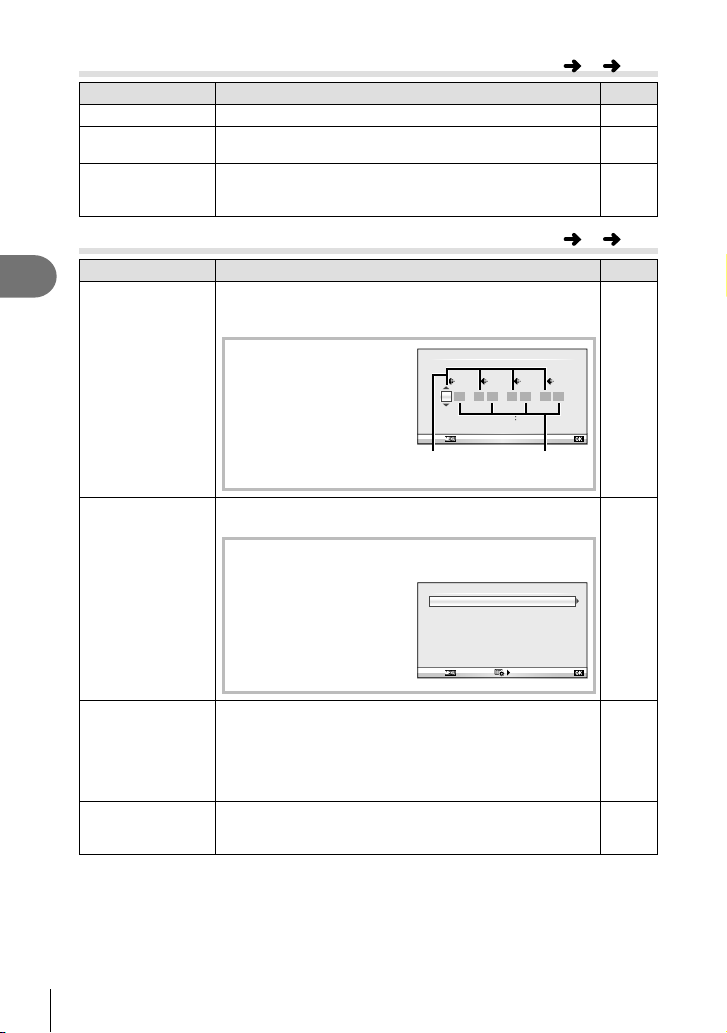
W # Персон,
Параметр Описание
# Х-Синхр.
# Нижний Порог
w+F
Выбор выдержки при срабатывании вспышки.
Выбор максимальной выдержки при использовании
вспышки.
Если установлено значение [Вкл.], эта настройка
прибавляется к значению коррекции экспозиции, после
чего производится регулировка мощности вспышки.
MENU
c
W
g
86
86
32, 53
X K/Цвет/ББ
3
Часто используемые параметры и пользовательская настройка
Параметр Описание
K
Настройка
В разделе выбора режима качества записи изображения
JPEG можно выбирать среди комбинаций из трех
размеров изображений и четырех уровней сжатия.
1) С помощью
HI выберите
Подсчет
Пикселей
комбинацию ([K1]
– [K4]) и измените
ее с помощью FG.
2) Нажмите кнопку Q.
Выбор количества пикселей для изображений размеров
[X] и [W].
Y2F
Подсчет Пикселей
Назад
Размер
изображения
1) Выберите [Подсчет Пикселей] на закладке c
Пользовательское меню X.
2) Выберите [Xiddle] или
[Wmall] и нажмите I.
Xiddle
Wmall
3) Выберите количество
пикселей и нажмите
Q.
Назад
Комп. Виньетир. Выберите [Вкл.], чтобы корректировать периферийное
освещение в соответствии с типом объектива.
• Компенсация недоступна в случае использования
телеконвертера или удлинительного тубуса.
• На краях снимков, сделанных с высокой
чувствительностью ISO, могут появляться искажения.
ББ Установка баланса белого. Эта функция совпадает с
соответствующей функцией панели управления Live
control.
D
Настройка
1
SF
X
Подсчет Пикселей
MENU c
3
N
W4SF
W
F
Уста н
Уровень
сжатия
2560×1920
1280×960
Уста н
X
g
52
52
—
50
76
RU
Page 77
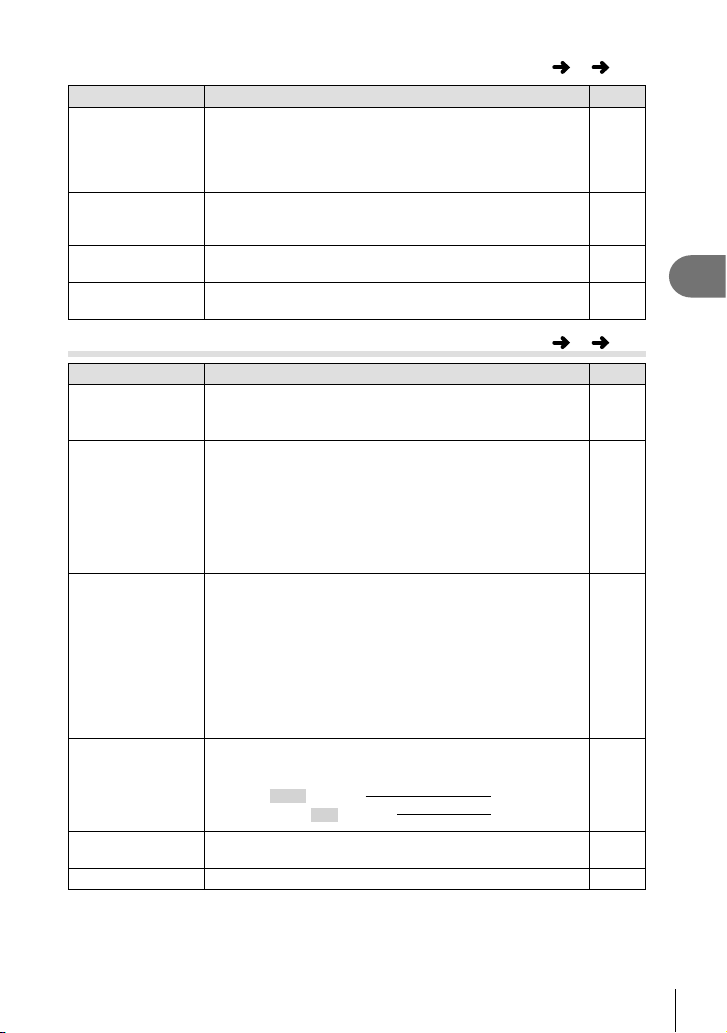
X K/Цвет/ББ
Параметр Описание
Коррекц. WB [Применить]: Во всех режимах, кроме [CWB],
W Cохр. тепл.
цвета
#+WB
вет. Простр. Позволяет выбрать способ воспроизведения цветов на
Ц
применяется одинаковое значение коррекции баланса
белого.
[Отменить]: Во всех режимах, кроме [CWB], применяется
нулевое значение коррекции баланса белого.
Выберите [Откл.], чтобы убрать «теплый» оттенок
с изображений, снятых при освещении лампами
накаливания.
Настройте баланс белого для использования со
вспышкой.
экране или принтере.
MENU c
g
—
—
—
—
X
3
Часто используемые параметры и пользовательская настройка
Y Запись/Удаление
Параметр Описание
Быстр. Удал
RAW+Jpg Удл Выбор действия, выполняемого, когда в режиме
Имя Файла [Авто]: Даже если вставлена новая карта, номера
Изм. Имя Файла Выбор способа присваивания имен файлам
Приорит. Да/Нет Выбор команды по умолчанию ([Да] или [Нет]) в окнах с
dpi Настройка Выбор разрешения для печати.—
Если выбрано значение [Вкл.], то нажатие кнопки в
режиме воспроизведения приведет к немедленному
удалению текущего изображения.
покадрового воспроизведения удаляется фотография,
записанная в формате RAW+JPEG.
[JPEG]: Удаляется только копия JPEG.
[RAW]: Удаляется только копия RAW.
[RAW+JPEG]: Удаляются обе копии.
• При удалении снимков или при выборе команды [Удал.
Все] (стр. 59) удаляются копии как RAW, так и JPEG.
файлов с предыдущей карты сохраняются. Нумерация
файлов продолжается с последнего использованного
номера или с максимального доступного на карте
номера.
[Сброс]: Если вставлена новая карта, нумерация папок
начинается со 100, а названия файлов – с 0001. Если
вставлена карта, содержащая снимки, номера файлов
начинаются с номера, сле
номером файла на карте.
изображений посредством редактирования части имени
файла, выделенной серым цветом ниже.
sRGB: Pmdd0000.jpg Pmdd
AdobeRGB: _mdd0000.jpg mdd
запросами.
дующего за последним
MENU
c
Y
g
—
52
—
—
—
RU
77
Page 78
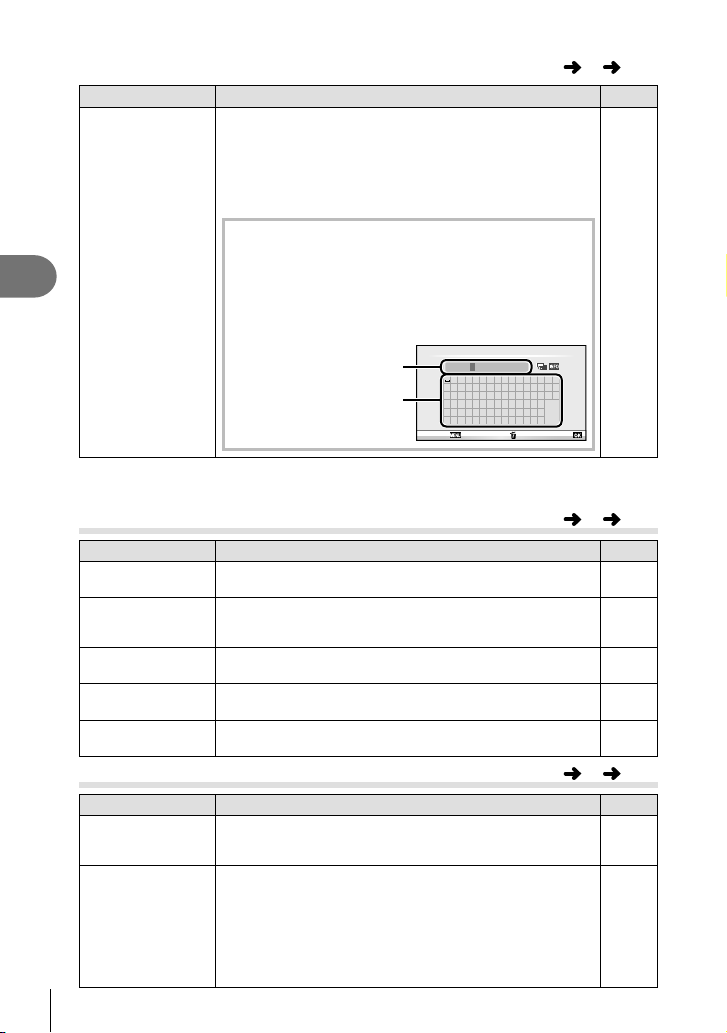
Y Запись/Удаление
Параметр Описание
Авторство*
Добавление имен фотографа и обладателя авторского права
для новых снимков. Имена могут содержать до 63 символов.
[Авторская Инфо.]: выберите значение [Вкл.], чтобы включать
имена фотографа и обладателя авторского права в данные
Exif для новых снимков.
[Имя Автора]: ввод имени фотографа.
[Авторск. Название]: ввод имени обладателя авторского права.
1) Выделите символ 1 и нажмите кнопку Q для
добавления выделенного символа к имени 2.
3
Часто используемые параметры и пользовательская настройка
* Компания OLYMPUS не несет ответственности за любой ущерб, который может
возникнуть из-за разногласий, связанных с использованием параметров меню
[Авторство]. Используйте его на свой собственный риск.
2) Повторите шаг 1, чтобы полностью ввести имя,
затем выделите [END] и нажмите кнопку Q.
• Чтобы удалить символ, нажмите кнопку INFO,
чтобы перевести курсор в поле имени 2,
выделите нужный символ и нажмите .
2
1
Авторск. Название
ABCDE
!”#$%&()*+, -. /’
0123456789: ;<=>?
@
ABCDEFGH I JKLMNO
PQRSTU VWX YZ
abcdef ghi jk lmnEND
opqr st uvwxyz
Отмена
Z Видеоролик
Параметр Описание
n Режим
Видео R
Видео-эффект Выберите [Вкл.], чтобы включить эффекты видео в
Уменьш. шума
Выбор режима записи видео. Этот параметр также можно
выбрать с помощью панели управления Live control.
Выберите [Откл.], чтобы записывать видео без звука.
Этот параметр также можно выбрать с помощью панели
управления Live control.
режиме n.
Уменьшение шума ветра при записи.
ветра
Громкость записи Настройка чувствительности микрофона в соответствии
с расстоянием до объекта.
b K Настройки
Параметр Описание
Функция картирования пикселей позволяет фотоаппарату
проверить и отрегулировать устройство приема изображения и
функции обработки изображений.
Настройка оптимальной экспозиции отдельно для каждого
режима замера.
• Вследствие этого снижается количество параметров
коррекции экспозиции, доступных в выбранном
направлении.
• Эффекты не видны на экране. Для стандартного изменения
настроек экспозиции выполните коррекцию экспозиции
(стр. 32).
78
Pixel Mapping
Сдвиг
Экспозиции
RU
MENU c
05/70
[]_
{}
Del Set
MENU
MENU c
c
Y
g
—
Z
g
49
57
86
—
—
b
g
103
—
Page 79
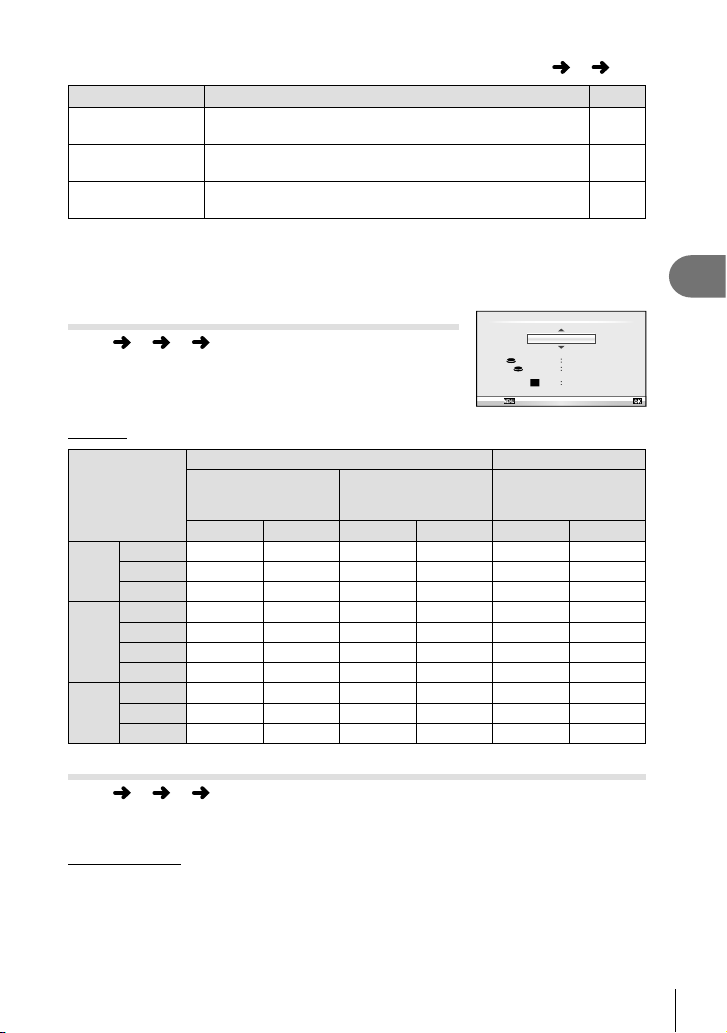
b K Настройки
Параметр Описание
8 Уровень
Настройки
тачскрина
Eye-Fi* Включение или выключение загрузки при использовании
Выбор уровня заряда аккумулятора, при котором
отображается предупреждение 8.
Включение сенсорного экрана. Выберите [Откл.], чтобы
отключить сенсорный экран.
карты Eye-Fi.
MENU c
g
15
—
—
* Применяйте в соответствии с местными законодательными нормативами. На борту
самолета или в других местах, в которых пользование беспроводными у
стройствами
запрещено, извлекайте карту Eye-Fi из фотокамеры или выбирайте для опции [EyeFi] установку [Откл.]. Фотокамера не поддерживает «бесконечный» режим Eye-Fi.
AEL/AFL
MENU c R [AEL/AFL]
Автофокус и экспозамер могут выполняться нажатием
кнопки, для которой назначена функция AEL/AFL.
Выберите режим для каждого режима фокусировки.
S-AF Режим AEL/AFL
mode1
AEL/S-AF
Полунажат.
ЭкспозицияДо Конца
AEL
AEL
AFL
Назад Уста н
AEL/AFL
Функция кнопки спуска затвора Функция кнопки
Режим
mode1 S-AF
S-AF
mode2 S-AF – –
mode3 –
mode1
mode2
C-AF
mode3 –
mode4 ––
mode1 –
MF
mode2 –––
mode3 –
Нажатие до
половины
Фокус
Запуск C-AF Фиксируется Фиксируется
Запуск C-AF
Экспозиция
Фиксируется
Фиксируется
–
Фиксируется Фиксируется
Фиксируется
Фиксируется
Нажатие полностью
Фокус
Фиксируется Фиксируется
Фиксируется Фиксируется Запуск C-AF
Экспозиция
–––
Фиксируется
– – S-AF –
––
–
–––
Фиксируется
– – S-AF –
При удержании
кнопки AEL/AFL
нажатой
Фокус
–
–
Запуск C-AF
–
Экспозиция
Фиксируется
Фиксируется
Фиксируется
Фиксируется
–
–
Фиксируется
Фиксируется
b
3
Часто используемые параметры и пользовательская настройка
Функция Кнопки
MENU c S [ Функция Кнопки]
Функции, которые можно назначить кнопкам, приведены на стр. 80. Доступные опции
различаются от кнопки к кнопке.
Функции кнопок
[; Функция] / [R Функция]*
2
функц.]*
/ [P]*3) / [l Функция]*
*1 Недоступно в режиме n.
*2 Назначьте функцию каждой из кнопок FGHI.
*3 Выбор метки АФ.
*4 Выбор функции кнопки на некоторых объективах.
1
/ [I Функция]*1 / [G Функция] / [n Функция] ([Быстр.
4
RU
79
Page 80
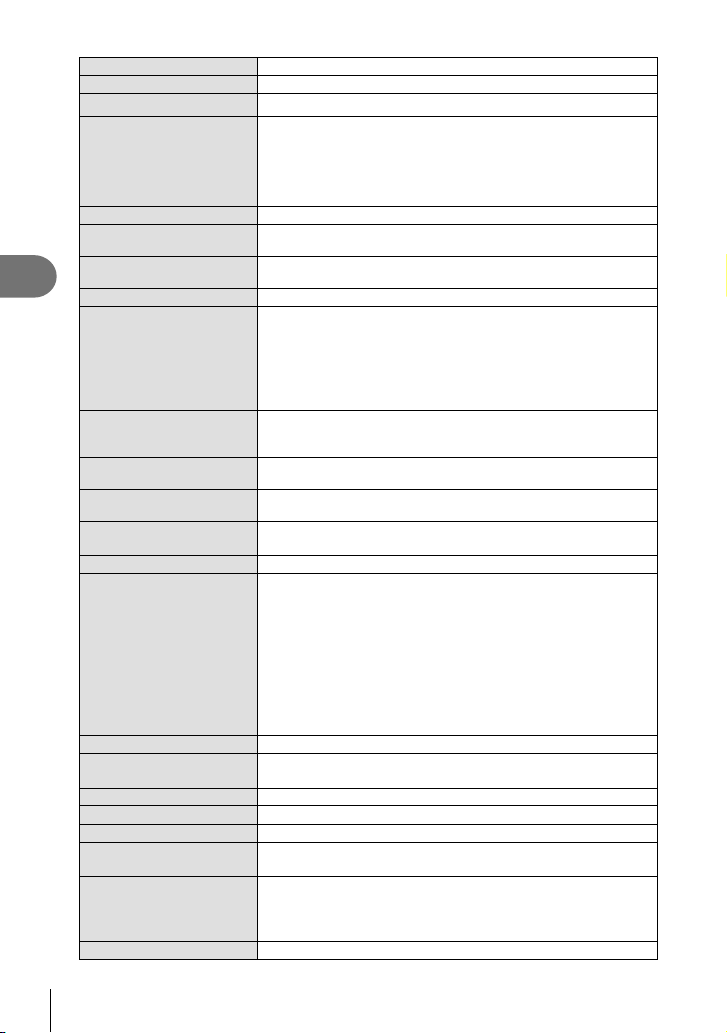
F
ISO Настройка чувствительности ISO.
ББ Настройка баланса белого.
AEL/AFL Фиксация автоматической экспозиции или фиксация
R REC
Репетир (электронный) При нажатии этой кнопки диафрагма прикрывается до
k
3
P
Часто используемые параметры и пользовательская настройка
P База
Рф Нажмите эту кнопку для выбора режима ручной
RAWK
Тест Снимок Фотографии, снятые при нажатой кнопке, отображаются на
Мои Настр1 – Мои
Настр4
u
I/H
Фотогид Нажмите эту кнопку для отображения фотогида.
b (Цифровой
телеконв.)
АФ Стоп Остановка автофокуса.
j/Y
#
Брекет. HDR Переключение в режим брекетинга HDR с сохраненными
окир.
d Бл
Откл. Для этой кнопки не назначено никакой функции.
Настройка компенсации экспозиции.
автофокуса. Назначение кнопки изменяется в зависимости
от опции [AEL/AFL]. Если выбрано AEL, нажмите кнопку
один раз, чтобы зафиксировать экспозицию и вывести
на экран символ [u]. Нажмите кнопку снова, чтобы
отменить фиксацию автоматической экспозиции.
Нажмите эту кнопку, чт
выбранного значения.
При нажатии этой кнопки фотоаппарат измеряет баланс
белого (стр. 51).
Выбор метки АФ.
Нажатием этой кнопки выбирается зона АФ, положение
которой сохранено с использованием опции [P Уст. Дом]
(стр. 72). Начальная позиция метки автофокуса отмечена
олом p. Повторное нажатие кнопки приводит к
симв
возврату в режим метки автофокуса. Если после выбора
начальной позиции выключить фотоаппарат, начальная
позиция будет сброшена.
фокусировки. Повторное нажатие кнопки обеспечивает
переключение в предыдущий режим автофокуса.
Нажмите эту кнопку для переключения между режимами
записи JPEG и RA
мониторе, но не записываются на карту памяти.
При нажатии этой кнопки устанавливаются параметры,
записанные в Мои Настр.
Включение и выключение подсветки экрана.
Эта кнопка может использоваться для выбора между
опциями I и H, когда применяется бок
съемки. Нажмите и удерживайте эту кнопку для возврата
к предыдущему режиму. Если эта функция выбрана,
вспышка FL-LM1 загорается, даже если не поднята.
Это позволит в режиме ББ установить U (подводная
съемка). При использовании объектива ED12-50mmEZ с
механическим зумом (E-ZOOM) объектив автоматически
переводится из крайнего положения WIDE в крайнее
положение TELE в соответствии с перек
режимами I и H.
Нажмите эту кнопку для включения или выключения
цифрового зума.
Выбор опции серийной съемки или автоспуска.
Выбор режима работы вспышки.
параметрами.
Когда установлено значение [Откл.], диафрагму, выдержку,
коррекцию экспозиции и другие параметры можно
установить непосредственно с помощью диска. Нажмите и
удерживайте эту кнопку для установки [Вкл.].
обы записать видеоролик.
W+JPEG.
с для подводной
лючением между
80
RU
Page 81
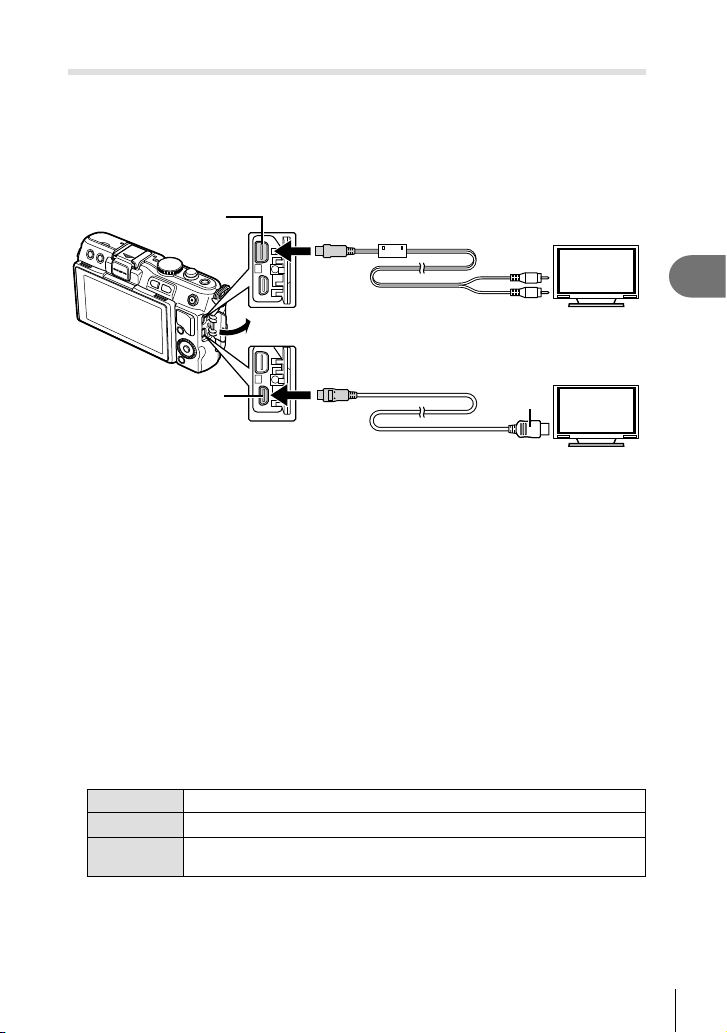
Просмотр изображений с фотоаппарата на экране телевизора
Для воспроизведения снимков на экране телевизора служит кабель AV,
имеющийся в комплекте фотоаппарата. Подключите камеру к телевизору с
высоким разрешением с помощью кабеля HDMI (доступны кабели сторонних
производителей) для просмотра высококачественных изображений на
телевизионном экране.
Кабель AV ( в комплекте)
Универсальный
разъем
Микро-разъем HDMI
(тип D)
Подключите камеру к телевизору с помощью кабеля.
1
• Перед подключением камеры настройте телевизор.
• Перед подключением камеры с помощью кабеля AV выберите на камере режим
видео.
Выберите входной сигнал телевизора.
2
• При подключении кабеля монитор камеры выключается.
• При подключении с помощью кабеля AV нажмите кнопку q.
(Подключите к входному разъему
видеосигнала (желтый) и входному разъему
аудиосигнала (белый) телевизора.)
Кабель HDMI
(приобретается отдельно: CB-HD1)
(Подключите к разъему HDMI телевизора.)
Тип A
# Осторожно
• Сведения об изменении источника входного сигнала телевизора см. в руководстве
по эксплуатации телевизора.
• В зависимости от настроек телевизора, отображаемые изображения и информация
могут выглядеть обрезанными.
• При подключении камеры одновременно с помощью кабелей AV и HDMI более
высокий приоритет имеет HDMI.
• При подключении камеры с помощью кабеля HDMI можно выбирать тип цифрового
видеосигнала. Выберите форма
выбранного на телевизоре.
1080i Приоритет отдается сигналу HDMI в формате 1080i.
720p Приоритет отдается сигналу HDMI в формате 720p.
480p/576p
• При подключении кабеля HDMI невозможно делать снимки или записывать видео.
• Не подключайте фотоаппарат к другим устройствам вывода HDMI. Это может
привести к повреждению фотоаппарата.
• Сигнал HDMI не выводится при подключении фо
к компьютеру или принтеру.
Формат сигнала HDMI 480p/576p. Формат 576p используется, когда
для параметра [Видеовыход] (стр. 73) выбрано значение [PAL].
т, соответствующий формату входного сигнала,
тоаппарата с помощью кабеля USB
3
Часто используемые параметры и пользовательская настройка
RU
81
Page 82
Использование пульта дистанционного управления телевизором
Фотоаппаратом можно управлять посредством пульта дистанционного
управления телевизором, поддерживающего управление HDMI.
Выберите [HDMI] в c Пользовательское меню на закладке U.
1
Выберите [HDMI Упр.], а затем [Вкл.].
2
Управляйте фотоаппаратом посредством пульта дистанционного
3
управления телевизором.
• Можно управлять фотоаппаратом, следуя инструкциям, отображающимся
на экране телевизора.
• В режиме покадрового просмотра можно отображать или скрывать
3
Часто используемые параметры и пользовательская настройка
информацию, нажимая «красную» кнопку, а также отображать или скрывать
каталог, нажимая «зеленую» кнопку.
• Некоторые телевизоры могут не поддерживать всех функций.
82
RU
Page 83
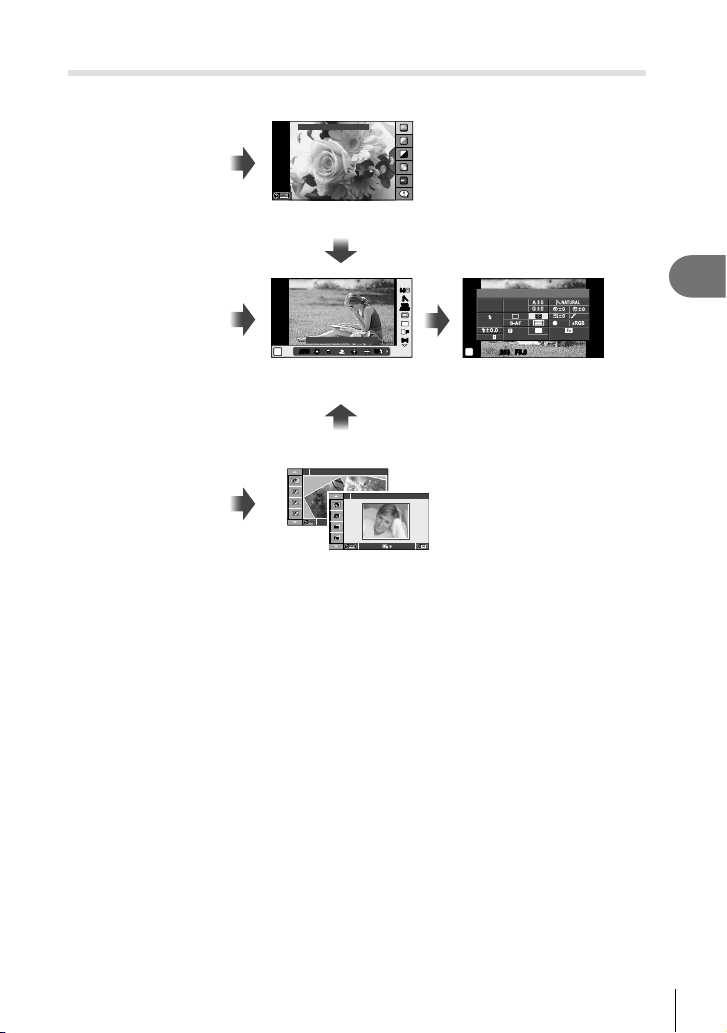
Выбор вида панели управления (K Настр. Упр.)
Выберите опцию, определяющую элементы управления, которые будут
отображаться в режиме съемки.
Q
Изменить Насыщенность
A
Фотогид
INFO
INFO
1
WBWB
INFO
Портрет
S-ISS-IS
j
WB
WBWBWB
WB
WBWBWB
AUTO
AUTOAUTOAUTO
AUTO
AUTOAUTOAUTO
4:3
L
F
HD
Замер
ISO
WB
AUTO
AUTO
AUTO
4:3
mall
Super Fine
S-IS
P
+RAW+RAW
250250 F5.6
Панель
управления Super
control panel
Off
AEL/AFL
P/A/S/M
ART/SCN
Q
WB Авто
AUTOAUTO
AUTOAUTO
P
Панель управления Live control
Меню художественных фильтров
Поп Арт
Q
1
1
Меню сюжетной съемки
NORM
3
Часто используемые параметры и пользовательская настройка
3636
RU
83
Page 84
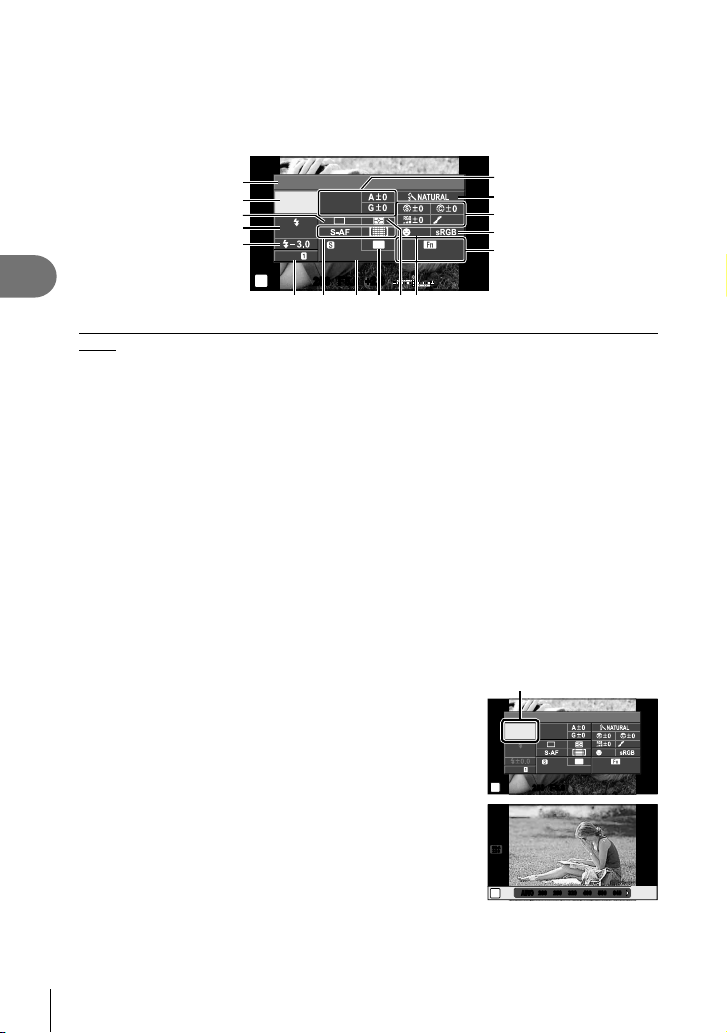
Использование панели управления Super control panel
Представленный ниже экран, на котором показаны параметры состояния съемки
и их значения, называется панелью управления «super control panel». Для
установки параметров воспользуйтесь кнопкой со стрелками или сенсорным
управлением.
NORM
6
7
8
9
0
3838
3
Часто используемые параметры и пользовательская настройка
1
2
3
4
5
Рекоменд .ISO
ISO
AUTO
AUTO
S-IS
P
WB
AUTO
mall
Super Fine
250250 F5.6
+RAW+RAW
+
2.0+2.0
Off
4:3
AEL/ AFL
b
acdfe
Параметры, которые настраиваются с помощью панели управления Super control
panel
1 Выбранный в данный момент
параметр
2 Чувствительность ISO .............. стр. 56
3 Репортажная съемка/автоспуск
.................................................... стр. 35
4 Режим вспышки .........................стр. 33
5 Регулировка интенсивности
вспышки ..................................... стр. 53
6 Баланс белого ........................... стр. 50
Компенсация баланса белого
... стр. 50
7 Режим обработки снимков........стр. 48
8 Резкость N ................................ стр. 61
Контрастность J ...................... стр. 61
Оттенок z ................................. стр. 61
Черно-белый фильтр x ........... стр. 61
Цветовой тон снимка y ........... стр. 61
9 Цветовое пространство ............стр. 77
0
Назначение функций кнопкам
a Приоритет Лиц...........................стр. 56
b Режим замера ...........................стр. 54
c Соотношение размеров ............ стр. 51
d Режим записи ............................ стр. 52
e Режим автофокуса ....................стр. 55
Метка автофокуса ..................... стр. 35
f Стабилизатор изображения ..... стр. 47
Насыщенность T .................... стр. 61
# Осторожно
• Не отображается в режиме записи видео.
После настройки панели Super control panel
1
выберите нужный параметр с помощью
FGHI и нажмите кнопку Q.
• Параметры также можно выбирать с помощью
диска управления.
Выберите параметр с помощью HI и нажмите
2
кнопку Q.
• При необходимости повторите шаги 1 и 2.
• Если не выполнять никаких действий в течение
нескольких секунд, изменения автоматически
вступят в силу.
При нажатии кнопки спуска затвора до
3
половины фотоаппарат возвращается в режим
съемки.
84
RU
Курсор
Рекоменд .ISO
P
ISO-A
200
P
ISO
AUTO
AUTO
S-IS
250250 F5.6
AUTOAUTO
... стр. 79
WB
AUTO
Off
4:3
mall
+RAW+RAW
AEL/AFL
Super Fine
200200 250250 320320 400400 500500 640640
NORM
3636
Page 85
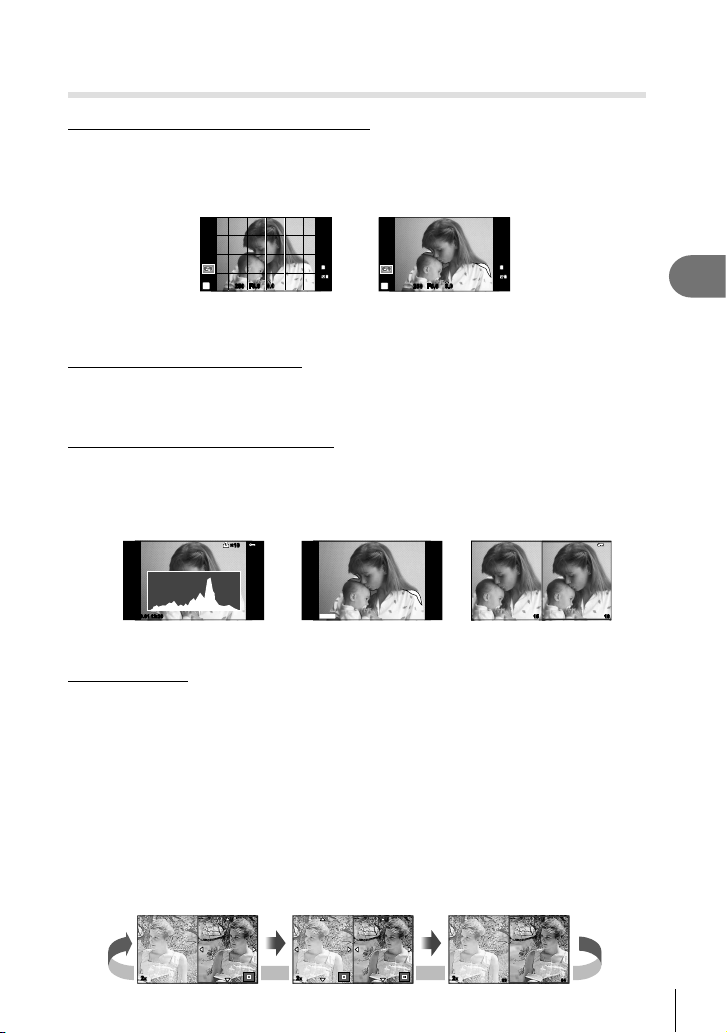
Режимы отображения дополнительной информации(G/Настр.
Инфо)
Режимы отображения информации съемки
Для переключения между представленными ниже режимами отображения информации
съемки воспользуйтесь опцией [LV-Info]. Для циклического переключения между
режимами отображения информации нажимайте кнопку INFO во время съемки. Кроме
того, можно отключить отображение информации, которая отображается в режиме по
умолчанию.
ISO-A
200
P
0.00.0
250250 F5.6
Отображение сетки
([w])
L
FullHD
01:02:0301:02:03
ISO-A
200
N
F
P
3838
Отображение темных и
0.00.0
250250 F5.6
ярких зон
L
N
FullHD
F
01:02:0301:02:03
3838
Отображение темных и ярких зон
Области с превышением предельной яркости изображения отображаются красным
цветом, области с яркостью ниже минимально допустимой – синим. [Настр.
Гистограммы] g «U Монитор/ 8/Пк» (стр. 74)
Отображение информации просмотра
Для переключения между представленными ниже режимами отображения информации
просмотра воспользуйтесь опцией [q Инфо]. Для циклического переключения между
режимами отображения информации нажимайт
е кнопку INFO во время просмотра.
Кроме того, можно отключить отображение информации, которая отображается в
режиме по умолчанию.
2012.10.0112:30 15
×10×10
Highlight
Shadow
Отображение темных и
ярких зон
15
1615
Экран сравненияОтображение гистограммы
Экран сравнения
Для включения этого режима параметр [q Режим Макро] в пользовательском
меню должен быть установлен в [mode2]. Сравнение двух рядом расположенных
изображений. Нажмите Q для выбора изображения на противоположной стороне
экрана.
• Основное изображение отображается справа. С помощью HI выберите
изображение и нажмите Q, чтобы переместить изображение влево. В правой
области можно выбра
ть изображение для сравнения с изображением слева. Чтобы
выбрать другое основное изображение, выделите кадр справа и нажмите Q.
• Нажмите U для увеличения текущего изображения. Для изменения масштаба
нажмите кнопку INFO, а затем воспользуйтесь кнопками FG или диском
управления.
• С помощью FGHI можно просматривать другие области снимка. При каждом
нажатии кнопки U о
тображаемый на экране снимок изменяется.
U UU
3
Часто используемые параметры и пользовательская настройка
2x
2x
2x
53 54
85
RU
Page 86
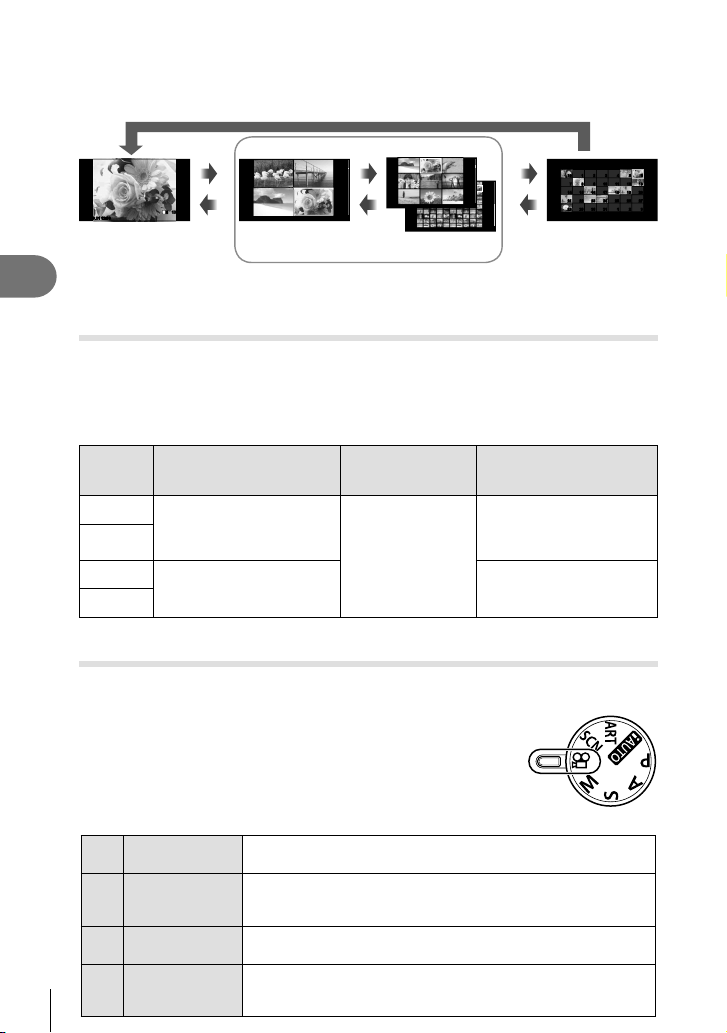
Воспользуйтесь опцией [G Настр.], чтобы изменить количество изображений,
отображаемых в режиме каталога.
G
100-0020
L
2012.10.0112:30 20
Покадровое
воспроизведение
N
2012.10.0112:30 20
U
4 кадра
3
Часто используемые параметры и пользовательская настройка
Выдержки при автоматическом срабатывании вспышки
G
U
Режим каталога
2012.10.0112:30 20
2012.10.0112:30 20
9 – 100 кадров
G
U
[# Х-Синхр.] [#
Нижний Порог]
Зависимость между выдержкой при срабатывании вспышки и установленными
значениями представлена ниже. Верхний предел времени синхронизации
устанавливается с помощью [# Х-Синхр.], а выдержка, фиксируемая при
срабатывании вспышки (фиксированное время при срабатывании вспышки) — с
помощью [# Нижний Порог].
Режим
съемки
P
A
S
M
Синхронизация
вспышки
1/(фокусное расстояние
объектива × 2) или таймер
синхронизации – более
медленное значение
Верхний предел
времени
синхронизации
1/250*
Установленная выдержка ―
Фиксированная
синхронизация при
срабатывании вспышки
* 1/200 сек. при использовании продаваемой отдельно внешней вспышки
Добавление эффектов к видео [Видео-эффект]
Эффекты к видео можно добавить с помощью опции [Видео-эффект]. Перед
выбором эффектов установите опцию [Видео-эффект] в меню в [Вкл.].
Поверните диск выбора режимов для выбора
1
Нажмите кнопку R, чтобы начать запись.
2
• Чтобы закончить запись, снова нажмите кнопку R.
Нажмите указанные ниже кнопки, чтобы применить
3
эффекты.
Мульти-эхо
G
Эхо
I
Затенение
Fn
Телеконвертер
U
86
RU
видео
Добавление эффекта остаточного изображения. Остаточные
изображения будут появляться за движущимися объектами.
Остаточное изображение отображается в течение короткого
времени после нажатия кнопки. Через некоторое время
остаточное изображение автоматически исчезает.
Видео с выбранным эффектом обработки снимков. Эффект
затенения применяется к переходу между сценами.
Увеличение области изображения без использования зума
объектива. Увеличение выбранной области изображения
даже при неподвижном фотоаппарате.
n.
Q
2012.10
Sun Mon Tue Wed Thu Fri Sat
30 1 2 3 4 5 6
30 1 2 3 4 5 6
7 8 9 10 11 12 13
7 8 9 10 11 12 13
14 15 16 17 18 19 20
14 15 16 17 18 19 20
21 22 23 24 25 26 27
21 22 23 24 25 26 27
28 29 30 31 1 2 3
28 29 30 31 1 2 3
Календарное
отображение
1/60
Page 87
Мульти-эхо
Нажмите кнопку G, чтобы применить эффекты к видео. Нажмите кнопку G еще раз,
чтобы отменить эффекты, примененные к видео.
Эхо
Эффект применяется при каждом нажатии кнопки I.
Затенение
Нажмите кнопку Fn, а затем поверните диск управления, чтобы выбрать режим
обработки снимков. Нажмите кнопку Q или подождите примерно 4 секунд, чтобы
применить эффек
Телеконвертер видео
Нажмите кнопку U для отображения рамки увеличения.
1
• Воспользуйтесь кнопками FGHI или сенсорным экраном, чтобы изменить
положение рамки увеличения.
• Нажмите и удерживайте кнопку Q, чтобы вернуть рамку увеличения на центр
экрана.
Нажмите кнопку U еще раз.
2
• На экране увеличивается область, находящаяся в рамке увеличения.
• Нажмите кнопку U еще раз, чтобы вернуться к исходному отображению.
• Нажмите кнопку Q, чтобы выйти из режима телеконвертера видео.
т.
# Осторожно
• Во время записи частота кадров будет незначительно снижена.
• Одновременное применение двух эффектов невозможно.
• Используйте карту памяти SD класса скорости 6 или выше. При использовании
медленной карты видеозапись может неожиданно прерваться.
• Съемка фотографий в ходе видеозаписи приводит к отмене эффекта; этот эффект
не виден на фотоснимках.
• Эффект [Диорама] и художественное затенение нельзя испо
• Эффект телеконвертер видео нельзя использовать, когда параметр [Режим Цвета]
установлен в [ART].
• Могут быть записаны звуки нажатия кнопок.
льзовать одновременно.
3
Часто используемые параметры и пользовательская настройка
RU
87
Page 88
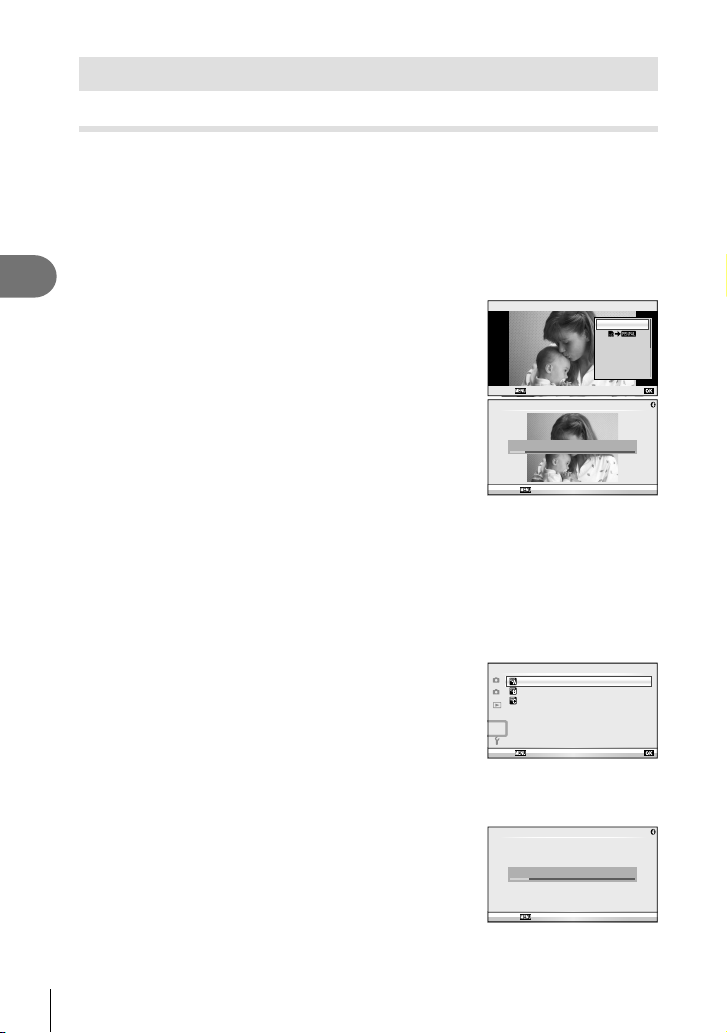
Меню аксессуарного порта
Использование OLYMPUS PENPAL
Дополнительный аксессуар OLYMPUS PENPAL можно использовать для передачи
и получения изображений с устройств Bluetooth или других фотоаппаратов,
подключенных к OLYMPUS PENPAL. Посетите веб-сайт компании OLYMPUS для
получения дополнительной информации об устройствах Bluetooth.
Отправка изображений
Изменение размера изображений в формате JPEG и отправка их на другое
устройство. Перед отправкой изображений убедитесь, что принимающее
3
устройство установлено в режим приема данных.
Часто используемые параметры и пользовательская настройка
Откройте в полнокадровом режиме
1
изображение, которое нужно отправить, и
нажмите кнопку Q.
Выберите пункт [Отпр. Снимок] и нажмите
2
кнопку Q.
Назад
• Выберите команду [Поиск] и нажмите кнопку Q
в следующем диалоговом окне. Фотоаппарат
выполняет поиск и отображает устройства
Bluetooth, находящиеся в зоне доступа или в
[Адресная Книга].
Выберите получателя и нажмите кнопку Q.
3
Отмена
• Изображение будет передано на принимающее
устройство.
• Если требуется ввести ПИН-код, введите 0000 и
нажмите Q.
Получение изображений/добавление узла
Подключение к передающему устройству и загрузка изображений
в формате JPEG.
Выберите [Отпр. Через PENPAL] на закладке A
1
в меню # Меню аксессуарного порта (стр. 90).
Выберите пункт [Подождите] и нажмите кнопку
2
Q.
• Выполните операции для отправки изображений на
Меню аксессуарного порта
1
Отпр. Через PENPAL
Альбом PENPAL
2
Электр. Видоискатель
c
#
Назад
передающем устройстве.
• Начнется передача и отобразится диалоговое окно
[Получ. Запроса Снимка].
Выберите пункт [Принять] и нажмите кнопку Q.
3
• Изображение будет загружено в фотоаппарат.
• Если требуется ввести ПИН-код, введите 0000 и
нажмите Q.
Отмена
Получение Снимка
JPEG
Отправка Снимка
Отправка
Получение
Отпр. Снимок
Удал ение
Уста н
Уста н
88
RU
Page 89
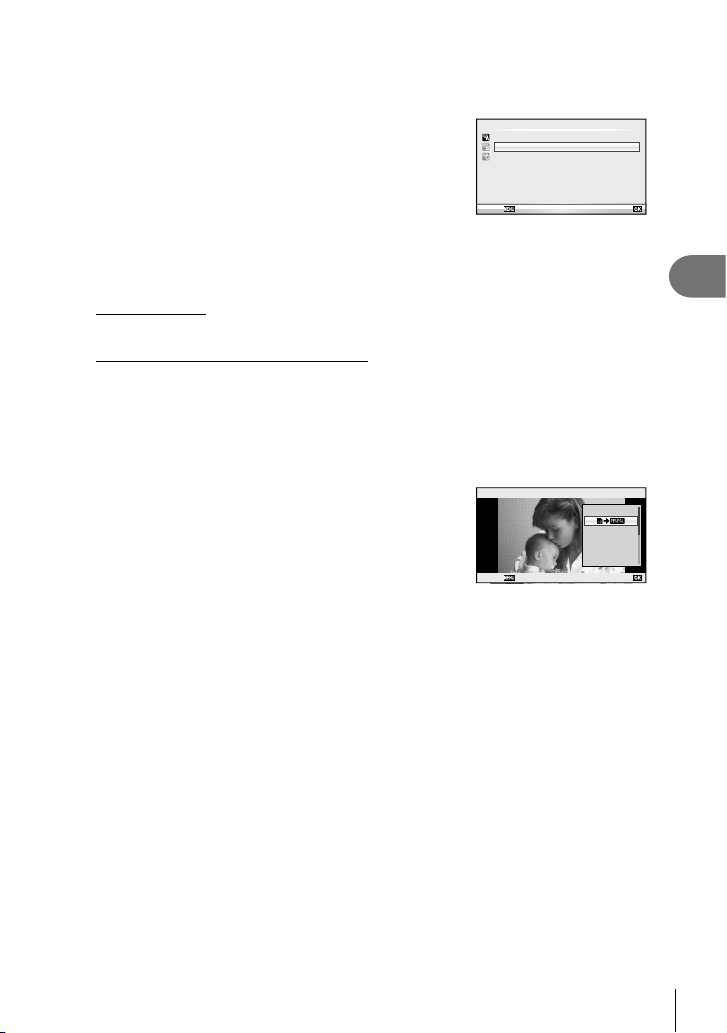
Редактирование адресной книги
В устройстве OLYMPUS PENPAL можно хранить информацию об узлах. Узлам
можно давать имена или удалять информацию о них.
Выберите [Отпр. Через PENPAL] на закладке A
1
в меню # Меню аксессуарного порта (стр. 90).
• Нажмите кнопку I и выберите пункт [Адресная
Книга].
Выберите пункт [Список Устройств] и нажмите
2
кнопку Q.
• Отобразится список существующих узлов.
Выберите узел, который нужно отредактировать,и нажмите кнопку Q.
3
Удаление узлов
Выберите пункт [Да] и нажмите кнопку Q.
Редактирование информации об узлах
Нажмите кнопку Q для отображения информации об узле. Чтобы изменить имя
узла, нажмите кнопку Q повторно и отредактируйте текущее имя в диалоговом
окне изменения имени.
Подождите
Адресная Книга
Мой PENPAL
Размер Снимка
Назад
Аксессуарный порт А
Уста н
Создание альбомов
Можно изменить размер любимых изображений в формате JPEG и скопировать
их на устройство OLYMPUS PENPAL.
Откройте в полнокадровом режиме
1
изображение, которое нужно скопировать, и
нажмите кнопку Q.
Выберите пункт [z] и нажмите кнопку
2
Q.
• Чтобы скопировать изображения с OLYMPUS
PENPAL на карту памяти, выберите пункт
y] и нажмите кнопку Q.
[
Назад
JPEG
Отпр. Снимок
Удал ение
Уста н
# Осторожно
• Устройство OLYMPUS PENPAL можно использовать только в том регионе, где оно
было приобретено. В зависимости от региона, его использование может нарушать
законы об использовании радиочастот и подлежать соответствующему взысканию.
1
3
Часто используемые параметры и пользовательская настройка
RU
89
Page 90
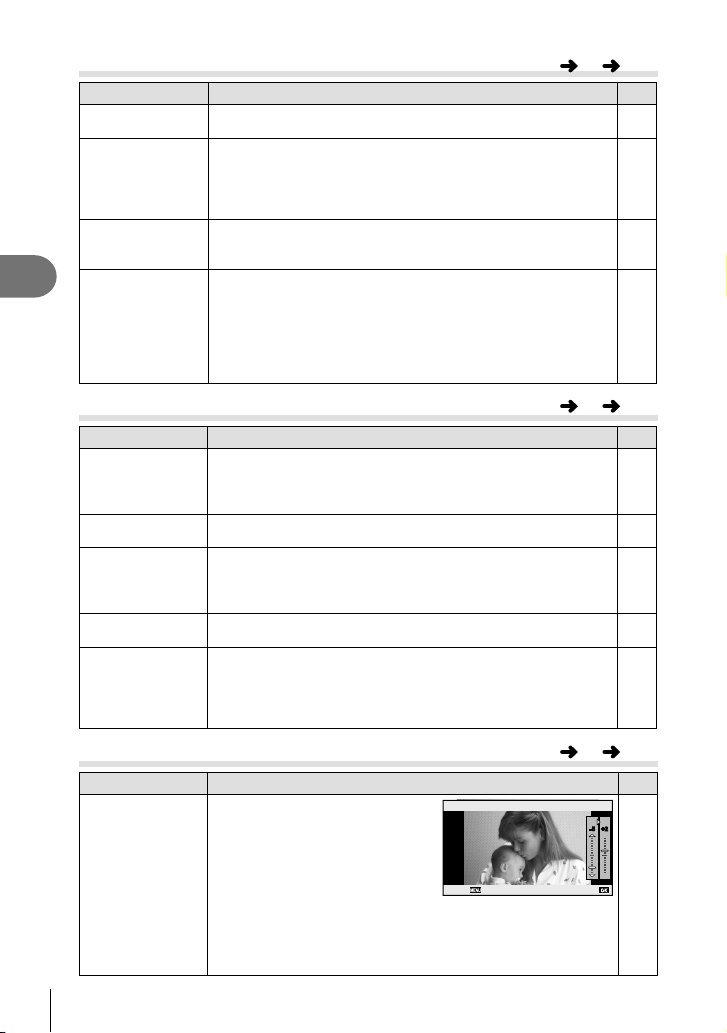
A Отпр. Через PENPAL
Параметр Описание
Подождите Получение изображений и добавление узлов в адресную
книгу.
Адресная Книга [Список Устройств]: просмотр узлов, сохраненных в
адресной книге.
[Новое Устройство]: добавление узла в адресную книгу.
[Таймер Поиска]: выбор длительности поиска узла
фотоаппаратом.
Мой PENPAL Отображение информации об устройстве OLYMPUS
PENPAL, включая имя, адрес и поддерживаемые услуги.
Нажмите кнопку Q, чтобы изменить имя у
Размер Снимка Выбор размера передаваемых изображений.
3
Часто используемые параметры и пользовательская настройка
[Размер1: Мал.]: изображения передаются с размером,
эквивалентным разрешению 640 × 480.
[Размер2: Большой]: изображения передаются с размером,
эквивалентным разрешению 1920 × 1440.
[Размер3: Сред.]: изображения передаются с размером,
эквивалентным разрешению 1280 × 960.
B Альбом PENPAL
Параметр Описание
Копир. Все Все изображения и звуковые файлы копируются с карты
памяти SD на устройство OLYMPUS PENPAL и наоборот.
Размер скопированных изображений изменяется согласно
параметрам размера копируемых изображений.
Защ Сброса Снятие защиты со всех изображений в альбоме устройства
OLYMPUS PENPAL.
Исп. Памяти Отображение количества изображений, находящихся
в альбоме в данный момент, и количества дополнительных
изображений, к
[Размер2: Сред.].
оторые можно сохранить, используя размер
Настр. Памяти [Удал.Все]: удаление всех изображений в альбоме.
[Формат. Альбом]: форматирование альбома.
Размер Копии Выбор размера копируемых изображений.
[Размер1: Большой]: размер копируемых изображений не
меняется.
[Размер2: Сред.]: изображения копируются с размером,
эквивалентным разрешению 1920 × 1440.
C Электр. Видоискатель
Параметр Описание
Настройка EVF Настройте яркость и цветовую
температуру дополнительного
внешнего видоискателя.
Выбранная цветовая
температура также используется
при воспроизведении на
экране. С помощью кнопок HI
выберите цветовую температуру
(j) или яркость (k), а затем с
помощью кнопок FG выберите
значения от [+7] до [–7].
Назад
MENU
стройства.
MENU #
MENU #
Настройка EVF
#
-
5j+2-5+2
Уста н
A
g
88
89
89
88
B
g
89
89
89
89
89
C
g
k
—
90
RU
Page 91
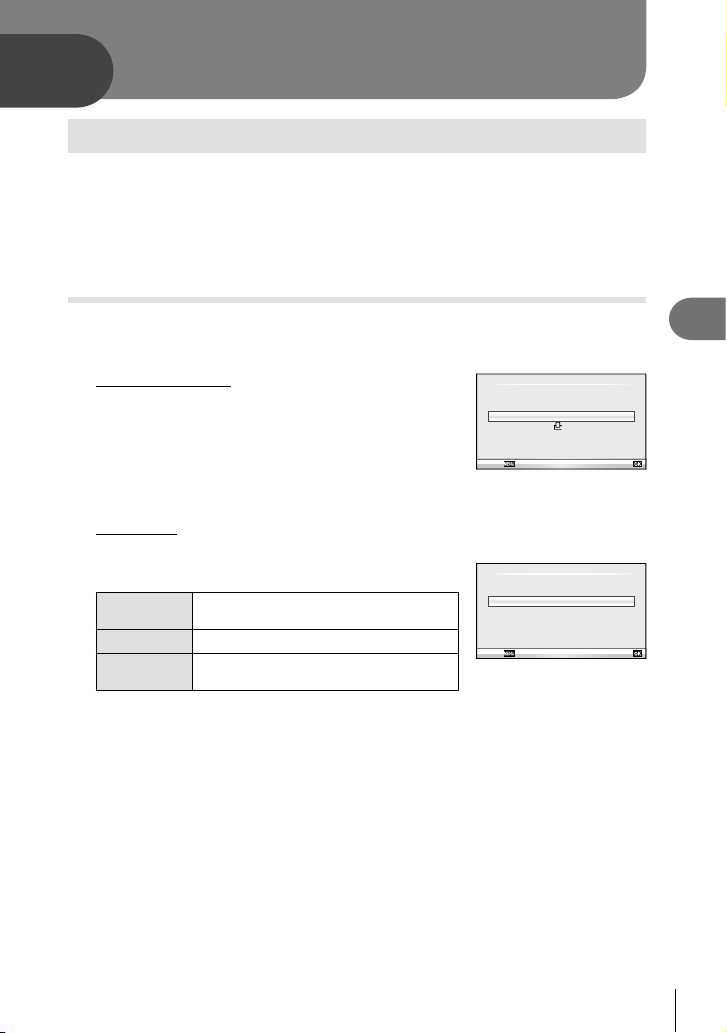
4
Вывод снимков на печать
Сохранение информации печати (DPOF)
На карте памяти можно сохранять цифровые «задания печати» с указанием
подлежащих распечатке снимков и количества копий для каждого из них. Затем
снимки можно распечатать в фотолаборатории, которая работает с форматом
DPOF, либо самостоятельно, подключив фотоаппарат напрямую к принтеру,
поддерживающему формат DPOF. Для создания задания печати требуется карта
памяти.
Создание задания печати
Во время воспроизведения нажмите Q и выберите [<].
1
Выберите [<] или [U] и нажмите Q.
2
Отдельные снимки
С помощью HI выберите кадр, который необходимо
установить в качестве сохраненных данных печати, а
затем с помощью кнопок FG установите количество
копий.
• Повторите операцию для добавления данных
печати к другим снимкам. Нажмите Q после
выбора всех нужных изображений.
Все снимки
Выберите [U] и нажмите Q.
Выберите формат даты и времени и нажмите Q.
3
Нет
Дата Снимки печатаются с датой съемки.
Время
Выберите пункт [Устан] и нажмите кнопку Q.
4
Снимки печатаются без даты и
времени.
Снимки печатаются с указанием
времени съемки.
Установки Для Печати
<
ALL
Назад
X
Нет
Дата
Время
Назад Уста н
# Осторожно
• С помощью фотоаппарата невозможно изменить задания печати, созданные на
других устройствах. Создание нового задания печати приведет к удалению всех
существующих заданий печати, которые были созданы на других устройствах.
• В задания печати нельзя включать 3D-фотографии, изображения RAW или
видеоролики.
4
Вывод снимков на печать
Уста н
RU
91
Page 92
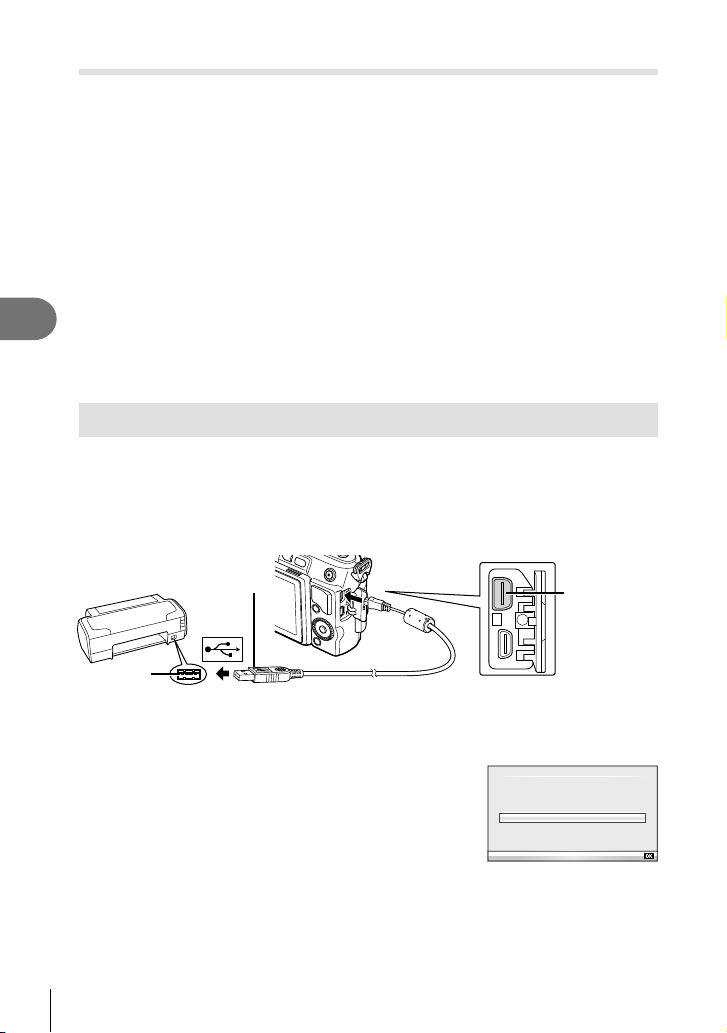
Удаление всех или выбранных изображений из задания печати
Вы можете сбросить все сохраненные данные печати или только данные для
выбранных снимков.
Во время воспроизведения нажмите Q и выберите [<].
1
Выберите пункт [<] и нажмите кнопку Q.
2
• Чтобы удалить все снимки из задания печати, выберите [Сброс] и нажмите Q.
Чтобы выйти, не удаляя все изображения, выберите [Сохранить] и нажмите
кнопку Q.
С помощью кнопок HI выберите изображения, которые нужно удалить
3
из задания печати.
• С помощью кнопки G установите значение 0 для количества копий. Нажмите
кнопку Q после удаления всех нужных изображений из задания печати.
4
Вывод снимков на печать
Выберите формат даты и времени и нажмите Q.
4
• Эта настройка применяется для всех кадров с сохраненными данными печати.
Выберите пункт [Устан] и нажмите кнопку Q.
5
Прямая печать (PictBridge)
Посредством подключения фотоаппарата к принтеру, совместимому
с технологией PictBridge, при помощи кабеля USB, вы можете напрямую печатать
сохраненные фотографии.
Подключите фотоаппарат к принтеру с помощью поставляемого
1
кабеля USB и включите фотоаппарат.
Кабель USB
Меньший
Порт USB
• Печать должна производиться при полностью заряженном аккумуляторе.
• Когда фотоаппарат включится, на экране отобразится окно с запросом выбрать
узел. Если оно не отображается, выберите значение [Авто] для параметра
[Режим USB] (стр. 74) в пользовательском меню фотоаппарата.
С помощью FG выберите [Печать].
2
• Отобразится сообщение [Одну Минуту], после чего
откроется окно выбора режима печати.
• Если окно не отобразилось спустя несколько минут,
отключите кабель USB и начните снова с шага 1.
Перейдите к разделу «Печать с настройкой» (стр. 93).
разъем
# Осторожно
• 3D-фотографии, изображения RAW и видеоролики нельзя напечатать.
92
RU
Универсальный
разъем
USB
Хранение
MTP
Печать
Выход
Уста н
Page 93
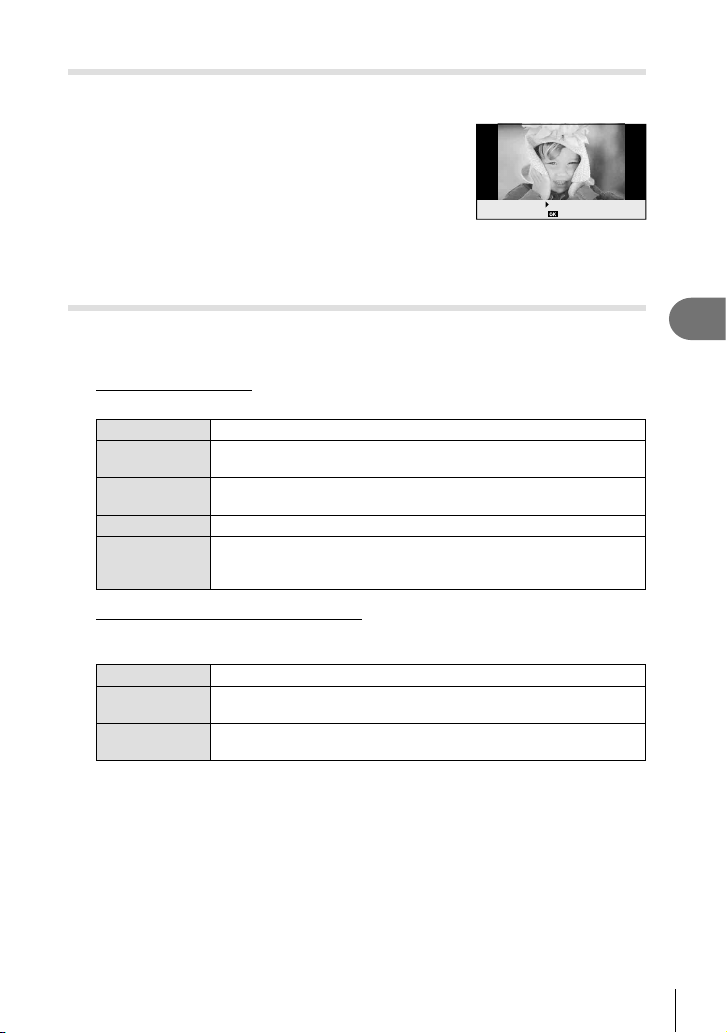
Простая печать
Перед подключением принтера посредством кабеля USB отобразите
фотоаппарата изображение, которое нужно напечатать.
Используйте HI для отображения снимков,
1
которые необходимо распечатать.
Нажмите I.
2
• После завершения печати снова отобразится окно
выбора снимка. Чтобы распечатать другой снимок,
выберите его с помощью HI и нажмите Q.
• Для завершения работы отсоедините кабель USB,
когда на экране отображается окно выбора снимка.
Удоб Печат Старт
PC / Настр Печати
Печать с настройкой
Следуйте отображенным здесь инструкциям, чтобы изменить настройки
1
печати.
Выбор режима печати
Выберите тип (режим) печати. Доступные режимы печати приведены ниже.
Печать Печать выбранных снимков.
Печат. Все
Мультипеч.
Индекс Все Печать указателя всех сохраненных на карте снимков.
Порядок
Печати
Задание параметров печатной бумаги
Эти настройки зависят от типа принтера. Если доступна только настройка принтера
STANDARD, изменить эту настройку нельзя.
Размер Задание размеров бумаги, поддерживаемых принтером.
Без Границ
Пиксел/Лист
Печать всех снимков, сохраненных на карте, в одном
экземпляре для каждого снимка.
Печать нескольких копий одного снимка отдельными кадрами на
одном листе.
Печать снимков в соответствии с сохраненными данными
печати. При отсутствии снимков с сохраненными данными
чати эта функция отсутствует.
пе
Выбор печати снимка на целом листе бумаги или внутри пустой
рамки.
Выбор количества снимков на листе. Отображается, если вы
выбрали [Мультипеч.].
4
Вывод снимков на печать
RU
93
Page 94
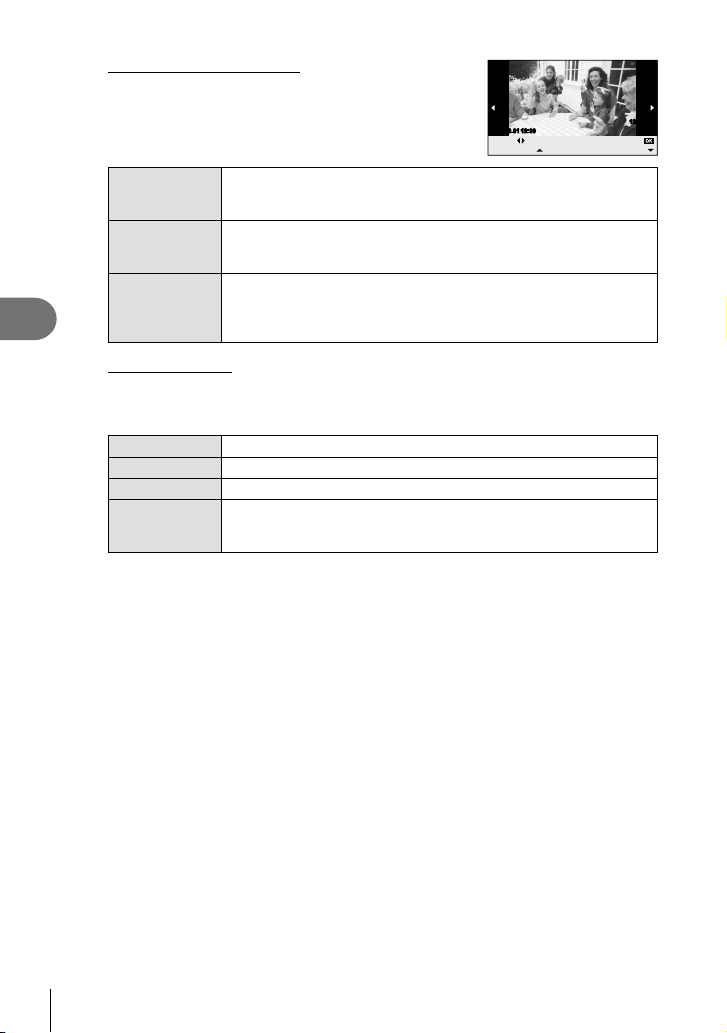
Выбор снимков для печати
Выберите снимки, которые вы хотите напечатать.
Выбранные снимки могут быть распечатаны позже
(покадровое сохранение данных печати), или может
быть сразу распечатан просматриваемый снимок.
2012.10.0112:30 15
Выбор
1 Отпечаток
Печать просматриваемого снимка. При наличии снимка,
к которому уже были применены данные печати с помощью [1
Отпечаток], распечатывается только этот снимок.
Применение данных печати к просматриваемому снимку. Чтобы
применить резервирование к другим снимкам после применения
[1 Отпечаток], выберите их с помощью HI.
Задание количества экземпляров и др
просматриваемого снимка и установка необходимости его
угих параметров для
печати. Информацию об использовании см. в следующем
разделе «Настройка печати».
4
Вывод снимков на печать
Печать (f)
1 Отпечаток
(t)
Далее (u)
Настройка печати
Выбор того, должна ли производиться печать даты и времени или имени
файла на снимке при печати. Когда установлен режим печати [Печат. Все] и
выбрано значение [Опции], появляются следующие параметры.
<×
Установка числа копий при печати.
Дата Печать даты и времени съемки на снимке.
Файл Печать имени файла, записанного на снимке.
Вырезание снимка для печати. С помощью диска выберите
P
После того как вы выбрали снимки для печати и данные печати,
2
выберите [Печать], затем нажмите Q.
размер обрезки, затем расположите рамку обрезки с помощью
кнопок FGHI.
• Чтобы остановить и отменить печать, нажмите Q. Для возобновления печати
выберите [Продолж.].
Отмена печати
Чтобы отменить печать, выделите [Отмена] и нажмите Q. Все изменения, внесенные
в задание печати, будут потеряны. Чтобы отменить печать и вернуться к предыдущему
шагу, где можно внести изменения в текущее задание печати, нажмите MENU.
Печать
Далее
123-3456
94
RU
Page 95
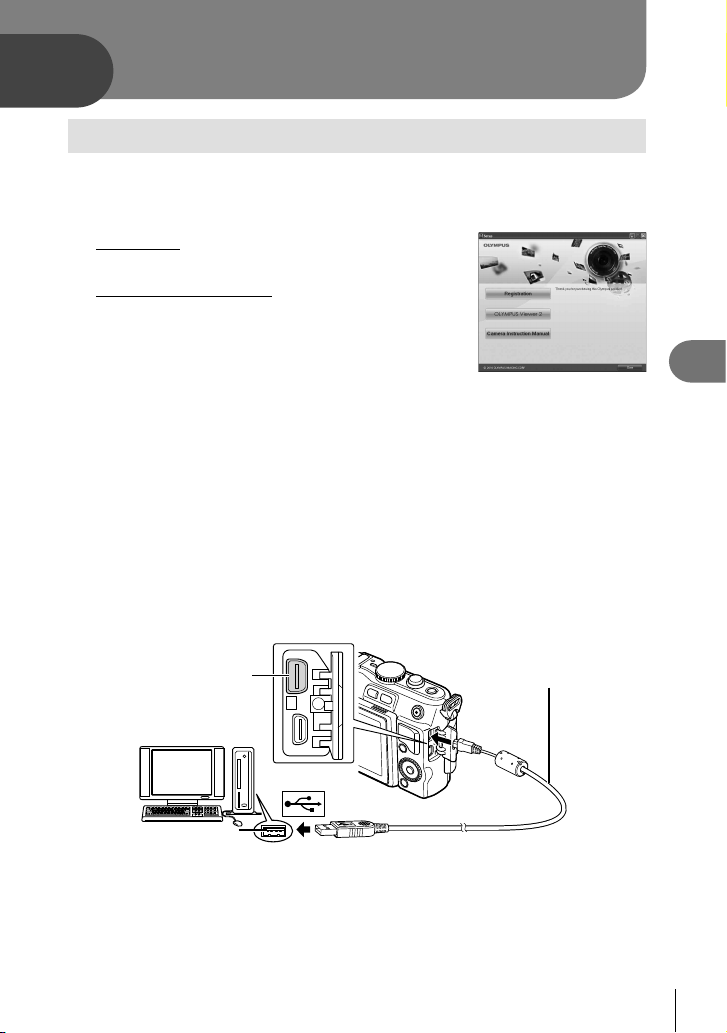
Подключение фотоаппарата к
5
компьютеру
Подключение фотоаппарата к компьютеру
Windows
Вставьте прилагаемый компакт-диск в дисковод CD-ROM.
1
Windows XP
• Отобразится окно «Setup».
Windows Vista/Windows 7
• Отобразится окно автозапуска. Щелкните
«OLYMPUS Setup», чтобы отобразить диалоговое
окно «Setup».
# Осторожно
• Если окно «Setup» не открывается, выберите в меню «Пуск» команду «Мой
компьютер» (Windows XP) или «Компьютер» (Windows Vista/Windows 7). Дважды
щелкните значок дисковода CD-ROM (OLYMPUS Setup), чтобы открыть окно
«OLYMPUS Setup», а затем дважды щелкните «LAUNCHER.EXE».
• Если отобразится окно «Контроль учетных записей пользователей», щелкните
«Да» или «Продолжить».
Следуйте указаниям на экране компьютера.
2
# Осторожно
• Если на экране фотоаппарата ничего не отображается даже после подключения
фотоаппарата к компьютеру, это свидетельствует о полной разрядке
аккумулятора. Используйте полностью заряженный аккумулятор.
5
Подключение фотоаппарата к компьютеру
Универсальный
разъем
Порт USB
Ищите это обозначение.
Кабель USB
Меньший
разъем
# Осторожно
• Если фотоаппарат подключен к другому устройству посредством кабеля USB,
отобразится сообщение с запросом выбора типа подключения. Выберите
[Хранение].
RU
95
Page 96
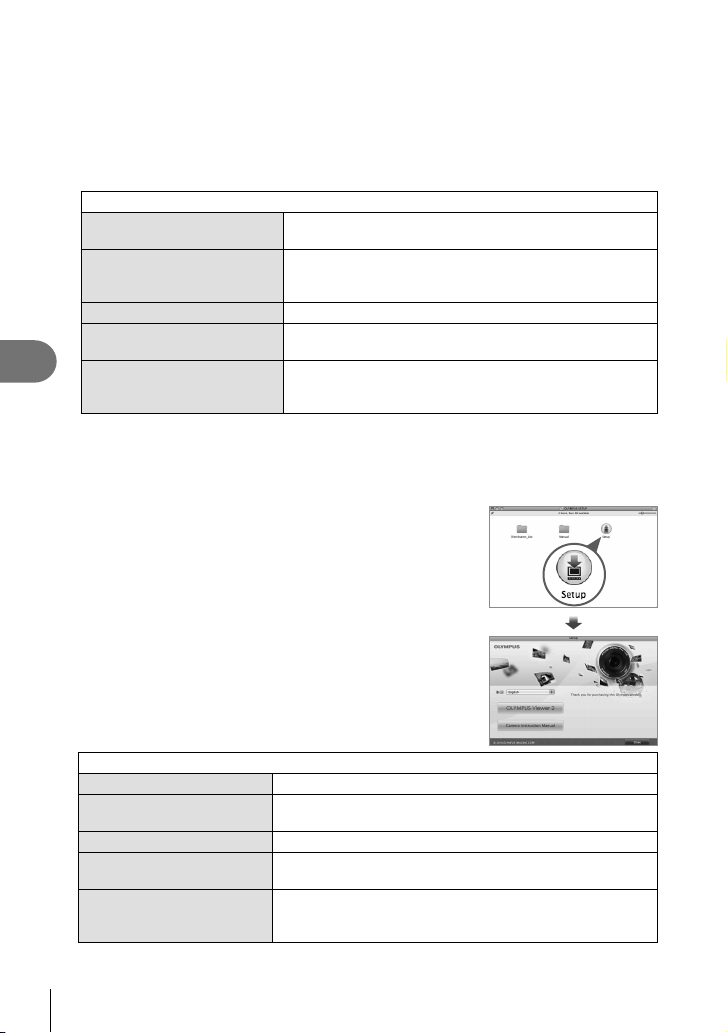
5
Подключение фотоаппарата к компьютеру
Зарегистрируйте свой продукт Olympus.
3
• Щелкните кнопку «Registration» и следуйте указаниям на экране.
Установите программу OLYMPUS Viewer 2.
4
• Перед началом установки проверьте системные требования.
• Щелкните кнопку «OLYMPUS Viewer 2» и следуйте указаниям на экране для
установки программного обеспечения.
OLYMPUS Viewer 2
Операционная система
Процессор
Оперативная память 1 ГБ или более (рекомендуется 2 ГБ или более)
Свободное пространство
на жестком диске
Параметры монитора
• Информацию об использовании программного обеспечения см. в интерактивной
справке.
Macintosh
Вставьте прилагаемый компакт-диск в дисковод CD-ROM.
1
• Содержимое диска автоматически отобразится
в программе Finder. Если оно не отобразилось,
дважды щелкните значок CD на рабочем столе.
• Дважды щелкните значок «Setup», чтобы
отобразить окно «Setup».
Установите программу OLYMPUS Viewer 2.
2
• Перед началом установки проверьте системные
требования.
• Щелкните кнопку «OLYMPUS Viewer 2» и следуйте
указаниям на экране для установки программного
обеспечения.
Windows XP (пакет обновления 2 или более поздняя
версия)/Windows Vista/Windows 7
Pentium 4 с тактовой частотой 1,3 ГГц или выше
(для видео требуется компьютер на базе процессора
Core2Duo с тактовой частотой 2,13 ГГц или выше)
1 ГБ или более
1024 × 768 пикселей или более
Минимум 65 536 цв
цветов)
етов (рекомендуется 16 770 000
OLYMPUS Viewer 2
Операционная система Mac OS X v10.4.11– v10.7
Процессор
Оперативная память 1 ГБ или более (рекомендуется 2 ГБ или более)
Свободное пространство
на жестком диске
Параметры монитора
• Другие языки можно выбрать в поле со списком. Информацию об использовании
программного обеспечения см. в интерактивной справк
96
RU
Intel Core Solo/Duo с тактовой частотой 1,5 ГГц или
выше
1 ГБ или более
1024 × 768 пикселей или более
Минимум 32 000 цветов (рекомендуется 16 770 000
цветов)
е.
Page 97
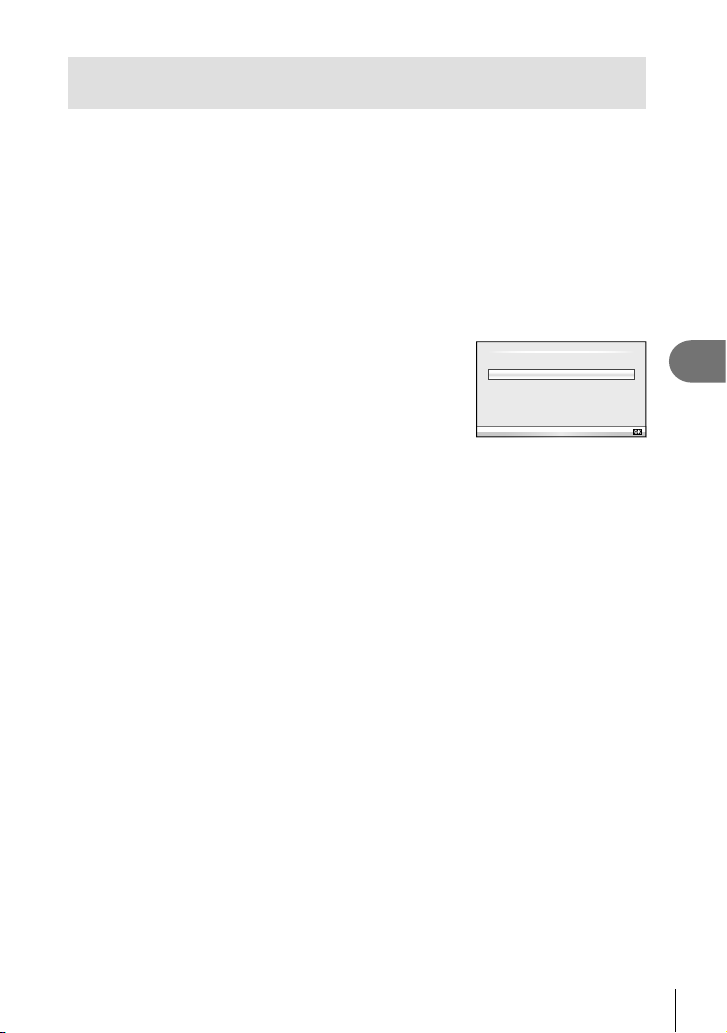
Копирование изображений на компьютер без
использования программы OLYMPUS Viewer 2
Ваш фотоаппарат поддерживает функцию USB Mass Storage Class. Вы можете
перенести снимки на компьютер, подключив фотоаппарат к компьютеру при
помощи входящего в комплект кабеля USB. Перечисленные ниже операционные
системы совместимы с соединением USB:
Windows: Windows XP Home Edition/
Macintosh: Mac OS X v10.3 или более поздняя версия
Выключите фотоаппарат и присоедините его к компьютеру.
1
• Расположение порта USB зависит от компьютера. Подробные сведения см. в
руководстве по эксплуатации компьютера.
Включите фотоаппарат.
2
• Отображается окно выбора для соединения USB.
Нажмите FG, чтобы выбрать [Хранение].
3
Нажмите кнопку Q.
Компьютер опознает фотоаппарат как новое устройство.
4
Windows XP Professional/
Windows Vista/Windows 7
USB
Хранение
MTP
Печать
Выход
Уста н
# Осторожно
• При использовании фотоальбома Windows в операционной системе Windows Vista
или Windows 7 выберите [MTP] в действии 3.
• Перенос данных не гарантируется в следующих условиях, даже если ваш компьютер
оснащен портом USB:
Компьютеры с портом USB, установленном на карте расширения и т. д.
Компьютеры без установленной на заводе операционной системы
Самостоятельно собранные компьютеры
• Когда фотокамера подключена к компьютеру, органы управления фо
действуют.
• Если окно, показанное в шаге 2, не отобразилось при подключении фотоаппарата
к компьютеру, выберите для параметра [Режим USB] (стр. 74) значение [Авто] в
пользовательском меню фотоаппарата.
токамерой не
5
Подключение фотоаппарата к компьютеру
RU
97
Page 98
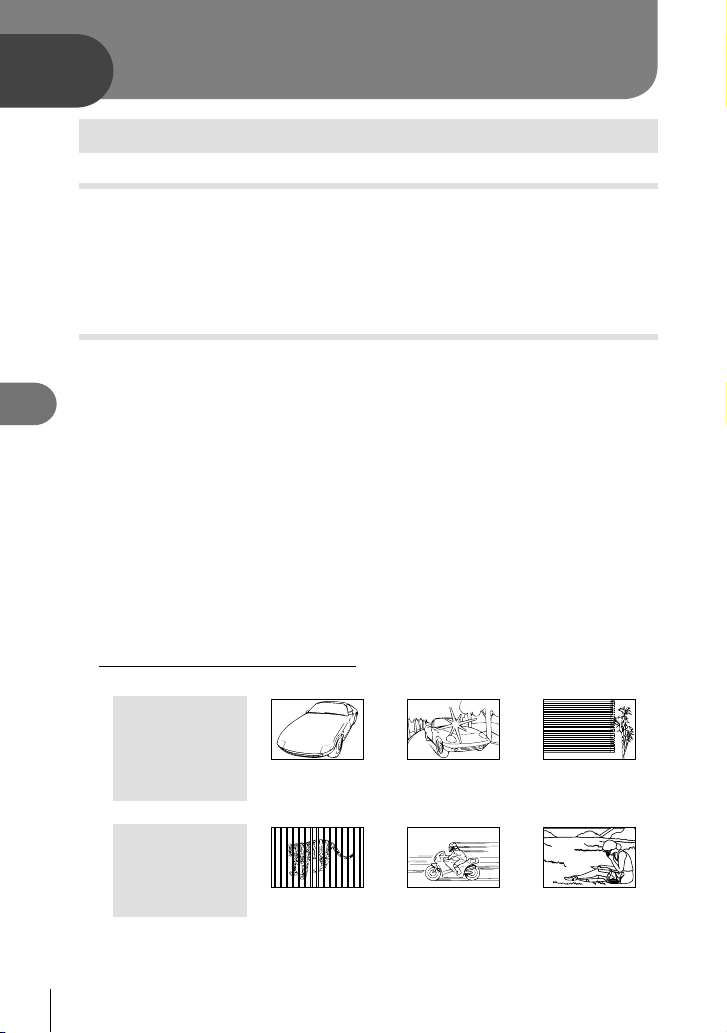
6
Прочее
Рекомендации и сведения о съемке
При установленном аккумуляторе фотоаппарат не включается
Аккумулятор заряжен не полностью
• Зарядите аккумулятор с помощью зарядного устройства.
Аккумулятор временно не работает из-за низкой температуры
• Эффективность работы аккумулятора снижается при низких температурах. Выньте
аккумулятор и согрейте его, положив на некоторое время в карман.
При нажатии кнопки спуска затвора не производится съемка
Фотоаппарат автоматически выключился
• Для уменьшения потребления заряда аккумулятора после некоторого периода
6
Прочее
бездействия фотоаппарат автоматически переходит в режим сна. g [Автооткл .]
(стр. 74)
Если не выполнять никаких действий в течение заданного времени (5 минут) после
активации режима сна, фотоаппарат автоматически выключится.
Зарядка вспышки
• На мониторе значок # мигает, когда выполняется зарядка. Подождите, пока значок
не перестанет мигать, после чего нажмите кнопку спуска затвора.
Фокусировка невозможна
• Фотоаппарат не может фокусироваться на объектах, которые находятся слишком
близко к нему или не подходят для автофокусировки (на экране будет мигать метка
подтверждения автофокуса). Увеличьте расстояние до объекта или сфокусируйте
фотоаппарат на объекте, имеющем высокую контрастность и расположенном на
таком же расстоянии, как и объект съемки, скомпонуйте и выполните снимок.
Объекты, трудные для фокусировки
Автофокусировка может быть затруднена в следующих ситуациях.
Значок
подтверждения
автофокуса мигает.
Следующие
объекты не
фокусируются.
Объект с низкой
контрастностью
Очень яркий свет
в центре кадра
Объект, который не
имеет вертикальных
линий
Значок
подтверждения
автофокуса горит,
но объект не
сфокусирован.
98
RU
Объекты,
расположенные
на различных
расстояниях
Быстродвижущийся
объект
Объект за
пределами зоны
автофокуса
Page 99
Снижение шума включено
• При съемке ночных сюжетов используется более длинная выдержка, и отмечается
тенденция к появлению искажений на снимках. При съемке в условиях низкой
освещенности фотоаппарат автоматически задействует функцию фильтрации
искажений после каждого кадра. В это время невозможно сделать следующий кадр.
Для [Подавл.Шума] можно установить значение [Откл.]. g [Подавл.Шума] (стр. 75)
Число меток АФ уменьшается
Количество и размеры мишеней АФ зависят от соотношения сторон, групповых
настроек мишеней и установки для опции [Цифровой телеконв.].
Дата и время не установлены
При покупке некоторые настройки фотоаппарата уже установлены.
• Однако при этом настройки даты и времени остаются пустыми. Установите дату
и время перед использованием фотоаппарата. g «Установка даты и времени»
(стр. 16)
Аккумулятор был вынут из фотоаппарата
• Дата и время возвращаются к заводским настройкам по умолчанию, если
фотоаппарат находится без аккумулятора примерно 1 день. Отмена настроек
может произойти быстрее, если перед извлечением аккумулятор недолго находился
в фотоаппарате. Перед съемкой важных фотографий проверьте правильность
настройки даты и времени.
Сброс установленных функций на заводские настройки по
умолчанию
При повороте диска режимов или выключении питания в режиме съемки, отличном
от режимов P, A, S или M, функции, в параметры которых вносились изменения,
сбрасываются к заводским настройкам по умолчанию.
Белесоватость снимков
Это явление может возникать при съемке в контровом или полуконтровом свете.
Причиной этого являются блики или появление ореола. По возможности продумайте
композицию таким образом, чтобы сильные источники света не попадали на снимок.
Блики могут иметь место даже при отсутствии источников света на снимке. Используйте
бленду для защиты объектива от источников света. Если бленда не дает результата,
заслоните объектив от света рукой. g «Сменные объективы» (стр. 106)
На объекте, запечатленном в кадре, появляются непонятные
яркие точки
Это может быть вызвано зависанием пикселей в устройстве приема изображения.
Выполните [Pixel Mapping].
Если проблема не устраняется, несколько раз выполните картирование пикселей. g
«Pixel Mapping - проверка функций обработки изображения» (стр. 103)
Функции, выбор которых невозможен из меню
Ряд параметров нельзя выбрать из меню посредством кнопок со стрелками.
• Параметры, не устанавливаемые в текущем режиме съемки.
• Параметры, не устанавливаемые по причине выполненной установки одного
из параметров:
Сочетание [T] с [Подавл.Шума] и т.д.
6
Прочее
RU
99
Page 100
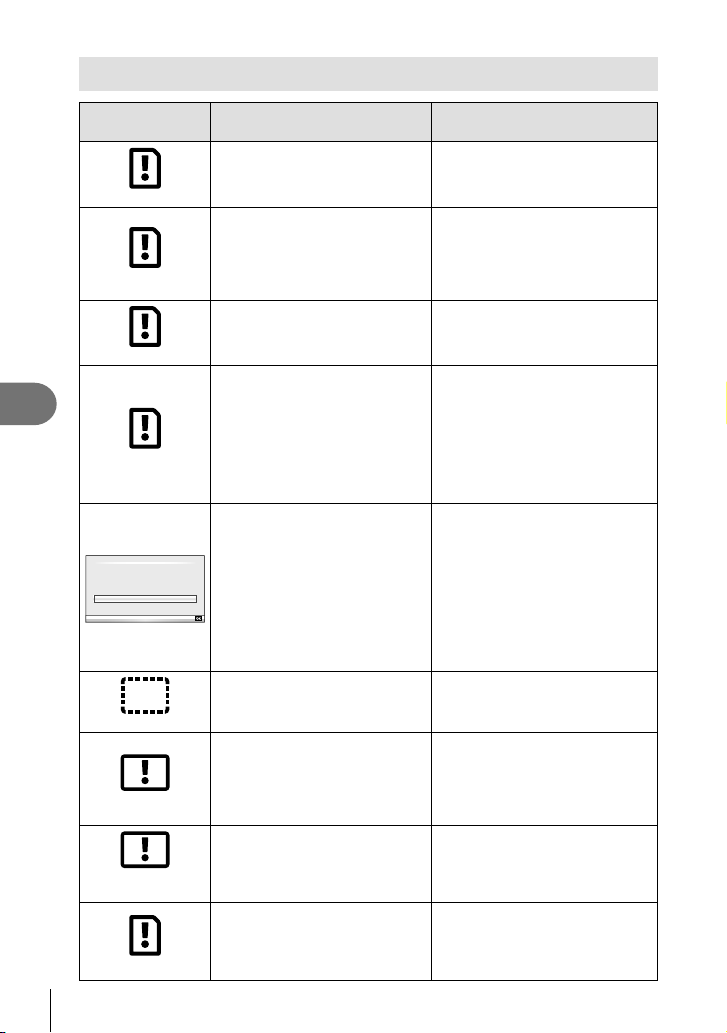
Коды ошибок
6
Прочее
100
Сообщение на
мониторе
Нет Карты
Ошиб.Карты
Защита От Зап.
Карта Пол .
Очистите зону контактов карты
с помощью мягкой ткани.
Нет Изобр.
Ошибка Снимка
Редактирование
Невозможно
Ошибка Снимка
RU
Уст.Карту
Очисти Карту
Формат.
Возможная причина Способ исправления
Карта не вставлена или не
может быть идентифицирована.
Имеется проблема с картой.
Запись на карту запрещена.
• Карта заполнена. Дальнейшая
съемка и сохранение
информации, например,
информации печати,
невозможны.
• На карте больше нет
свободного места, сохранение
данных печати и новых
снимков невозможно.
Карта не распознается.
Возможно карта не
отформатирована.
Устан
На карте нет снимков.
Возникла проблема с
отображением выбранного
снимка в режиме
воспроизведения.
На данном фотоаппарате
невозможно редактировать
снимки, сделанные другим
фотоаппаратом.
Нельзя передавать изображения
между устройствами, которые
в настоящий момент получают
или передают данные.
Вставьте или замените карту.
Снова вставьте карту. Если
проблема не устраняется, то
карту следует отформатировать.
Если форматирование карты
невозможно, использовать
ее нельзя.
Переключатель защиты карты от
записи установлен в положение
«LOCK». Разблокируйте
переключатель. (стр. 105)
Замените карту или удалите
ненужные снимки.
Перед удалением загрузите
нужные снимки в компьютер.
• Выберите [Очисти Карту],
нажмите Q и выключите
фотоаппарат. Извлеките карту
и протрите ее металлическую
поверхность насухо мягкой
сухой материей.
• Выберите [Формат.][Да]
и затем нажмите Q, чтобы
отформатировать карту. После
форматирования с карты будут
удалены все данные.
Карта не содержит снимков.
Сохраните и воспроизведите
снимки.
Для просмотра снимка на
компьютере используйте
программное обеспечение
для обработки изображений.
Если это не удается, значит,
файл изображения поврежден.
Для просмотра снимка на
компьютере нужно использовать
программное обеспечение для
обработки изображений.
Увеличьте объем доступной
памяти на карте, например,
удалив ненужные изображения,
или уменьшите размер
передаваемых изображений.
 Loading...