

Page 1
A
PPAREIL PHOTO NUMÉRIQUE
D-595 ZOOM
C-500 ZOOM
Manuel
Avancé
Nous vous remercions d’avoir choisi un appareil photo numérique Olympus. Avant
d’utiliser votre nouvel appareil, lisez attentivement ces instructions pour exploiter des
meilleures performances et de prolonger au maximum sa durée de vie. Rangez ce
manuel en lieu sûr pour pouvoir vous y reporter ultérieurement.
Nous vous conseillons de vous habituer à votre appareil en prenant des photos de
test avant de prendre des photos importantes.
Dans le but d’améliorer constamment ses produits, Olympus se réserve le droit de
mettre à jour ou de modifier les informations contenues dans ce manuel.
Description détaillée de toutes
les fonctions, afin de tirer le
meilleur parti de votre appareil
photo.
Fonctionnement de base
Prise de vue
Affichage
Impression
Photos en ligne
Paramètres de l’appareil
En cas de difficulté
Page 2
Comment utiliser ce manuel
(Manuels de Base et Avancé
Le manuel d’instructions fourni avec cet appareil photo comprend
deux parties : le Manuel de Base et le Manuel Avancé (ce document).
Manuel
de base
Manuel
Avancé
(Indications utilisées dans ce manuel
Vous apprendrez ci-dessous comment lire les instructions de ce
manuel. Veuillez le lire attentivement avant de poursuivre.
Remarque
Informations importantes sur des facteurs pouvant entraîner un
dysfonctionnement ou des problèmes opérationnels. Indique également les
opérations à éviter absolument.
CONSEILS
Informations et astuces importantes qui vous permettront d’utiliser au mieux votre
appareil photo.
g
Pages de référence indiquant des détails ou informations liés.
Ce manuel vous aide à utiliser l’appareil photo. Il vous fournit des
explications simples sur la prise et l’affichage de photos.
Ce manuel vous décrit les nombreuses fonctions de l’appareil photo
une fois les bases acquises. Il vous aidera à exploiter les
fonctionnalités de l’appareil photo pour prendre des photos bien plus
créatives tout en vous amusant !
Pour plus d’informations sur la notation et comment lire les
pages de procédures, consultez la section “Comment lire les
pages de procédure”. (p. 21)
2
Page 3
Contenu du manuel
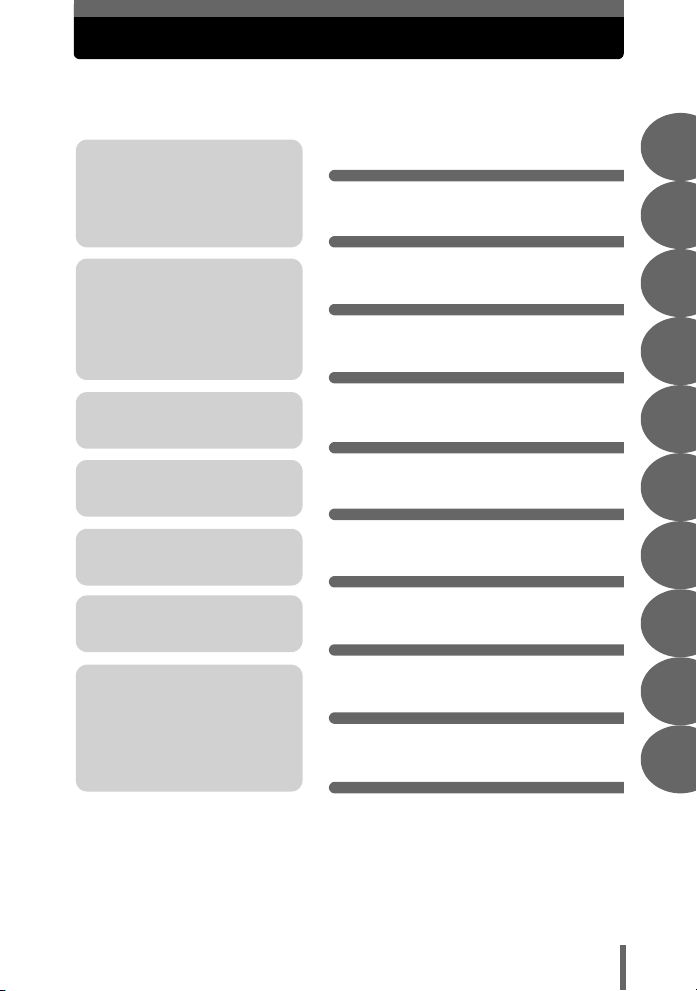
Table des matières p. 4
Vous trouverez ici des points
importants pour tirer au mieux
profit de votre appareil photo.
Lisez cette partie avant de
prendre des photos.
Explications de techniques de
base à avancées, vous
permettant ainsi de
comprendre l’ensemble des
fonctions liées à la prise de
photos.
Pour afficher, éditer et trier les
photos que vous avez prises.
Paramètres facilitant
l’utilisation de l’appareil photo.
Pour imprimer les photos que
vous avez prises.
Pour profiter des photos que vous
avez prises sur un ordinateur.
Pour utiliser OLYMPUS Master.
En cas de difficulté.
Lorsque vous souhaitez
connaître les noms des
pièces, afficher une liste de
menus ou trouver ce que vous
recherchez.
Fonctionnement de base
Conseils avant de
prendre des photos
Fonction de prise de
vue de base
Fonctions de prise de
vue supplémentaires
Affichage
Réglages
Impression des photos
Connexion de l’appareil
photo à un ordinateur
Annexe
Divers
p. 8
p. 22
p. 34
p. 45
p. 60
p. 80
p. 91
p. 105
p. 121
p. 138
1
2
3
4
5
6
7
8
9
10
La page de titre de chaque chapitre vous donne une brève description
de son contenu. N’oubliez pas de la consulter.
3
Page 4

Table des matières
Comment utiliser ce manuel................................................................ 2
Contenu du manuel............................................................................. 3
1 Fonctionnement de base - - - - - - - - - - - - - - - -8
Comment utiliser la touche de prise de vue et la touche de lecture.... 9
Comment utiliser la molette mode..................................................... 12
Comment utiliser les touches directes .............................................. 13
Utilisation des touches directes................................................... 15
Comment utiliser les menus.............................................................. 16
À propos des menus ................................................................... 16
Utilisation des menus.................................................................. 19
Comment lire les pages de procédure .............................................. 21
2 Conseils avant de prendre des photos - - - - 22
Maniement de l’appareil photo.......................................................... 23
Quand utiliser l’écran ACL et le viseur........................................ 24
Si une mise au point satisfaisante est impossible............................. 25
Comment effectuer la mise au point
(mémorisation de la mise au point) ....................................... 25
Sujets sur lesquels la mise au point est difficile.......................... 26
Mode d’enregistrement ............................................................... 27
Modes d’enregistrement d’image fixe ......................................... 27
Modes d’enregistrement vidéo .................................................... 28
Nombre d’images fixes pouvant être stockées/
durée d’enregistrement restante ........................................... 28
Pour changer le mode d’enregistrement..................................... 29
Enregistrement de photos ................................................................. 30
Relations entre la mémoire interne et la carte ............................ 30
Utilisation d’une carte (en option)...................................................... 31
Principes de base sur la carte..................................................... 31
Insertion d’une carte.................................................................... 31
3 Fonction de prise de vue de base - - - - - - - -34
Sélection d’un mode prise de vue en fonction de la situation........... 35
Sélection de modes résultats par sujet
(SELECTION DE SCENE) .................................................... 37
Zoom sur un sujet distant.................................................................. 39
Utilisation du zoom numérique.................................................... 40
Prise de photos rapprochées (gros plan/super gros plan) .... 41
Prise de vue au flash .................................................................... 42
Réglage de la luminosité de la photo
(compensation d’exposition) ................................................. 44
4
Page 5
Table des matières
4
Fonctions de prise de vue supplémentaires
Réglage de l’ouverture et la vitesse d’obturation
(prise de vue manuelle) ................................................... 46
Sélection des points de mesure de lumière ...................... 46
Prise de photos dans des conditions de faible lumière (ISO) ........... 47
Réglage de la coloration de la photo ........................................ 48
Balance des blancs de référence rapide ............................. 49
Enregistrement de vidéos ........................................................... 50
Enregistrement du son avec des vidéos ................................ 51
Prise de vue en série ................................................................ 52
Prise de vue avec le retardateur ................................................ 53
Prise de vue Fonction (NOIR&BLANC/SEPIA/ECLATANTE) ........... 54
Prise de vue panoramique ................................................................ 55
Prise de photos 2 en 1 ...................................................................... 57
Enregistrement du son avec des images fixes ............................ 58
Réduction du bruit ...................................................................... 59
- - - - - -45
5 Affichage- - - - - - - - - - - - - - - - - - - - - - - - - - -60
Affichage de prises d’image fixes...................................................... 61
Sélection du nombre de photos ............................................ 62
Rotation d’image ................................................................... 62
Diaporama ........................................................................... 63
Lecture de vidéos ....................................................................... 65
Édition d’images fixes (COMBINER CADRE/NOIR&BLANC/
SEPIA/ ).................................................................................. 66
Ajout de son à des images fixes ............................................ 68
Édition de vidéos ............................................................................... 69
Création d’un index ..................................................................... 69
Édition d’une vidéo ...................................................................... 70
Affichage de photos sur un téléviseur............................................... 72
Sélection de la sortie vidéo ......................................................... 73
Affichage des informations de prise de vue détaillées .......... 74
Protection des photos ................................................................. 75
Copie de photos sur une carte (SAUVEGARDER) ........................... 76
Effacement de photos ........................................................... 77
Effacement d’une seule image .............................................. 77
Effacement de toutes les photos ......................................... 78
Formatage ............................................................................. 79
5
Page 6
Table des matières
6 Réglages - - - - - - - - - - - - - - - - - - - - - - - - - - -80
Sauvegarde des réglages de l’appareil (TOUT REINIT)................... 81
Changement de la langue d’affichage ................................... 82
Sélection d’un écran de démarrage (CONFIG ON) .......................... 83
Enregistrement d’un écran de démarrage (DEF ECRAN) .......... 84
Affichage immédiat de photos (VISUAL IMAGE).............................. 85
Réglage de sons d’avertissement .............................................. 85
Réglage de sons de fonctionnement (BIP SONORE)....................... 86
Réglage du son du déclencheur (SON DECLENCH) ....................... 86
Réglage du volume de lecture (VOLUME)........................................ 87
Redéfinition du nom de fichier (NOM FICHIER) ............................... 88
Contrôle de la fonction de traitement d’image (PIXEL MAPPING) ... 89
Réglage de la luminosité de l’écran ACL .................................. 89
Réglage de la date et de l’heure ............................................... 90
7 Impression des photos - - - - - - - - - - - - - - - -91
Impression directe (PictBridge) ......................................................... 92
Utilisation de la fonction d’impression directe ............................. 92
Impression des photos ................................................................ 93
Autres modes et paramètres d’impression.................................. 96
Si un code d’erreur est affiché .................................................... 98
Paramétrages de l’impression (DPOF) ....................................... 99
Comment réaliser des réservations d’impression ....................... 99
Réservation d’une seule image ........................................... 101
Réservation de toutes les images ...................................... 102
Réinitialisation des données de réservation
d’impression .................................................................. 103
8
Connexion de l’appareil photo à un ordinateur
Déroulement des opérations ........................................................... 106
Utilisation de OLYMPUS Master ..................................................... 107
En quoi consiste OLYMPUS Master ? ...................................... 107
Installation de OLYMPUS Master ............................................. 108
Connexion de l’appareil photo à un ordinateur ............................... 112
Démarrage de OLYMPUS Master................................................... 113
Affichage d’images de l’appareil photo sur un ordinateur............... 115
Téléchargement et sauvegarde d’images ................................. 115
Affichage d’images fixes et de vidéos............................................. 117
Impression des photos .................................................................... 118
Pour transférer des images sur un ordinateur sans utiliser
OLYMPUS Master............................................................... 120
- - - - 105
6
Page 7

Table des matières
9 Annexe - - - - - - - - - - - - - - - - - - - - - - - - - - - 121
En cas de difficulté .......................................................................... 122
Codes d’erreur .......................................................................... 122
En cas de difficulté .................................................................... 124
Entretien de l’appareil photo ........................................................... 130
Adaptateur secteur (en option)........................................................ 131
Précautions de sécurité................................................................... 132
Lexique............................................................................................ 136
10 Divers - - - - - - - - - - - - - - - - - - - - - - - - - - - 138
Liste des menus .............................................................................. 139
Liste des réglages d’usine par défaut ............................................. 144
Modes et fonctions de prise de vue ................................................ 146
Nomenclature des pièces................................................................ 148
Appareil photo........................................................................... 148
Indication de l’écran ACL .......................................................... 150
Index ............................................................................................... 153
7
Page 8
1 Fonctionnement de base
HQ
0.0
Fonctionnement
de base
1
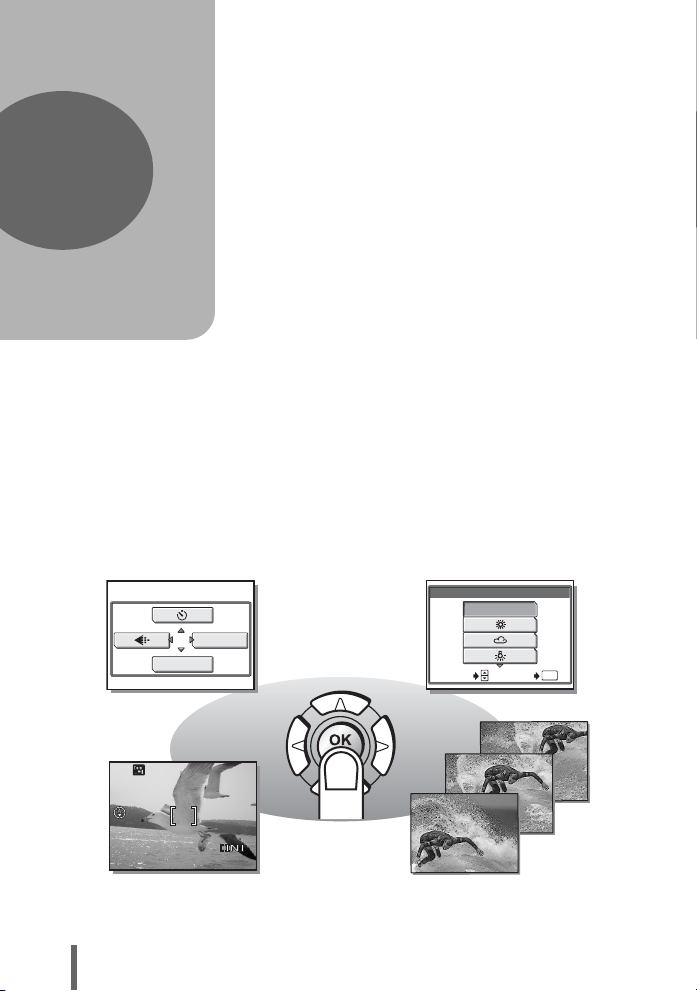
Ne pensez-vous pas que, malgré les
nombreuses fonctions intéressantes de
votre appareil photo, vous ne pouvez pas
l’utiliser de façon optimale ?
Maintenant, vous n’avez qu’à appuyer sur
les touches de votre appareil photo
numérique. En définissant les menus, vous
pouvez facilement réaliser des fonctions
comme effectuer des changements en
fonction de la lumière ou régler la coloration
de votre photo.
Affichez simplement un menu sur l’écran
ACL et utilisez les touches pour
sélectionner un réglage. Familiarisez-vous
avec les touches et les menus avant de lire
les explications des diverses fonctions.
WB
AUTO
MENU MODE
ACL ETEINT
SELECT
OK
OK
0.0
HQ
8
Vidéos
00:0:15150 0:15
Prise de vue en série
Page 9
Comment utiliser la touche de prise de vue et la touche de lecture
Cet appareil photo comporte un mode prise de vue et un mode d’affichage.
Le mode prise de vue permet de prendre des photos et de procéder à des
réglages de prise de vue alors que le mode d’affichage permet d’afficher
les photos prises.
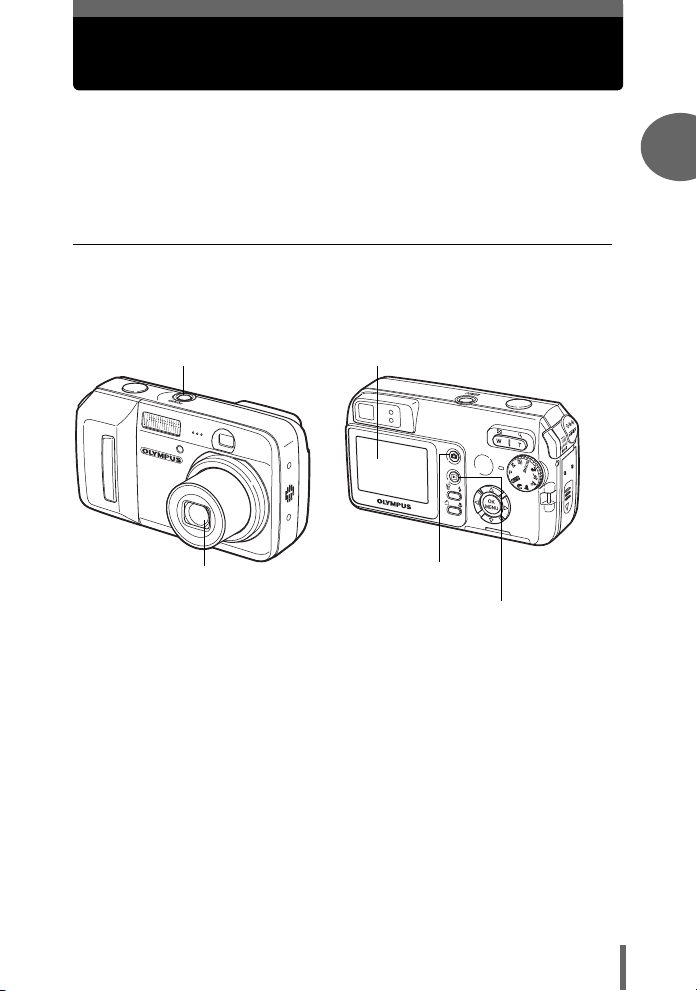
Pour basculer entre les deux modes, utilisez # et $. Appuyez sur $
pour allumer l’appareil photo en mode d’affichage.
(Mise en marche de l’appareil photo en mode prise de vue
Appuyez sur le commutateur POWER.
• L’appareil s’allume en mode prise de vue. Vous pouvez à présent prendre des
photos.
Commutateur POWER (L’écran ACL s’allume.
1
Fonctionnement de base
(L’objectif se déploie.
Pour éteindre l’appareil photo
→ Appuyez sur le commutateur POWER. L’objectif se rétracte et l’écran ACL
s’éteint.
Pour activer le mode d’affichage
→ Appuyez sur $. L’objectif reste déployé et le mode d’affichage est activé.
Appuyez sur # pour revenir en mode prise de vue.
Touche de prise de vue (#)
Touche de lecture (
$)
9
Page 10
Comment utiliser la touche de prise de vue et la touche de lecture
(Mise en marche de l’appareil photo en mode d’affichage
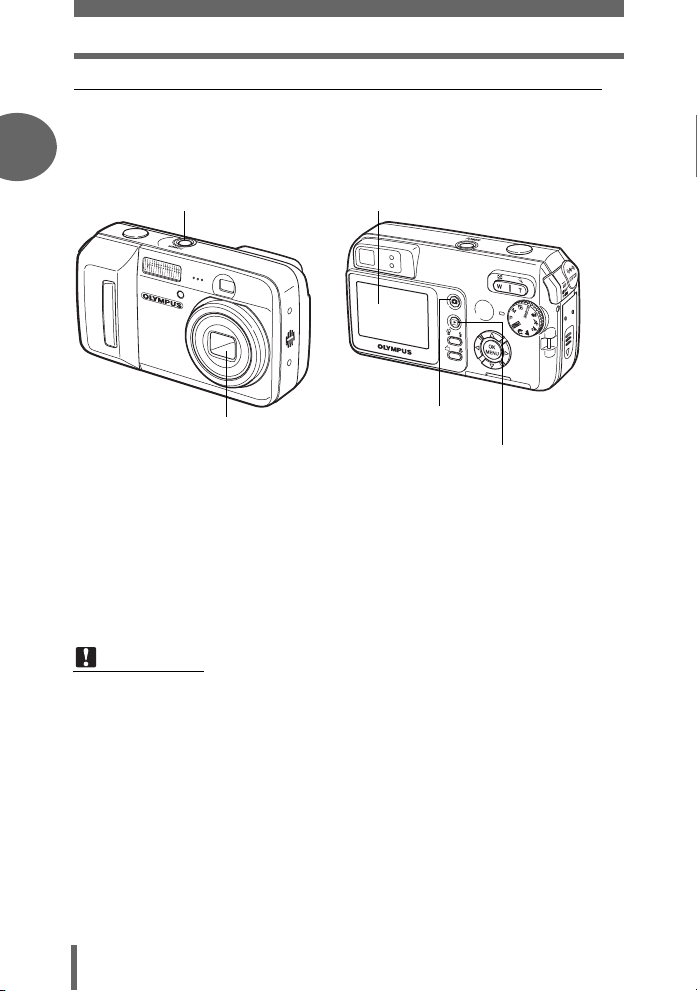
Une fois l’appareil photo éteint, appuyez sur $.
• L’appareil s’allume en mode d’affichage. La dernière photo prise est affichée sur
1
l’écran ACL.
Commutateur POWER
(L’écran ACL s’allume.
Fonctionnement de base
(L’objectif est rentré.
Pour éteindre l’appareil photo
→ Appuyez sur le commutateur POWER. Ou bien appuyez sur $. L’écran ACL
s’éteint.
Pour activer le mode prise de vue
→ Appuyez sur #. L’objectif se déploie et le mode prise de vue est activé. Appuyez
sur $ pour revenir en mode d’affichage. L’objectif reste déployé.
Touche de prise de vue (#)
Touche de lecture (
$)
Remarque
• Une fois la mise en marche effectuée, l’écran ACL clignote parfois avant
d’afficher la photo. Ce n’est pas un mauvais fonctionnement.
10
Page 11

Comment utiliser la touche de prise de vue et la touche de lecture
30 15
30
100
0005
HQ
F2.8
1/1000
0.0
HQ
2560
1920
(
Basculement entre le mode prise de vue et le mode d’affichage
Appuyez sur # ou $ pour basculer entre le mode prise de vue et le mode
d’affichage.
Pour prendre des photos
(mode prise de vue)
F2.8
P
1/1000
0.0
Appuyez sur $.
Pour afficher
(mode d’affichage)
100
-
0005
1
Fonctionnement de base
HQ
HQ
2560
1920
Le sujet s’affiche sur
•
l’écran ACL.
Appuyez sur #.
55
’0505.
0404.
30 15
:
30
• La dernière photo prise
est affichée sur l’écran
ACL.
Notation du mode prise de vue/mode d’affichage
Dans ce manuel, les icônes suivantes indiquent le mode de l’appareil photo
nécessaire pour utiliser les fonctions.
Indique le mode prise de vue
Indique le mode d’affichage
5
11
Page 12
Comment utiliser la molette mode
0.0
Pour la prise
de vue auto avec
controle r
é
glable
F2.8
1/1000
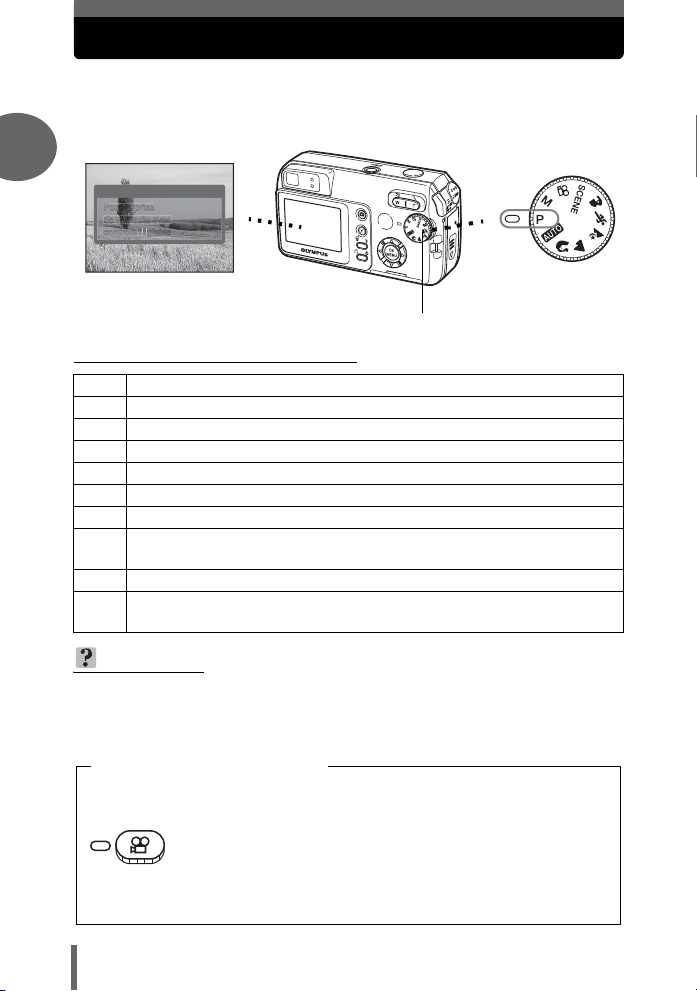
Cet appareil photo permet de prendre des images fixes et des vidéos. Utilisez la molette
mode pour basculer entre les modes prise de vue avant de prendre des photos.
Lorsque la molette mode est sur un mode, sa description apparaît sur l’écran ACL.
1
P
F2.8
1/1000
P
PROGRAM AUTO
0.0
Molette mode
(À propos de la molette mode
Fonctionnement de base
P Adapté aux situations générales.
h Prend des photos en automatique complet.
i Adapté pour prendre des photos du type portrait.
l Adapté pour prendre des photos de paysages.
z Adapté pour prendre des photos de nuit.
j Adapté pour prendre des sujets en mouvement.
k Adapté pour prendre votre sujet sur un paysage.
Cette fonction vous permet de sélectionner entre 10 modes liés à des
f
situations en fonction des conditions de prise de vue.
n Enregistre des vidéos.
Cette fonction vous permet de régler l’ouverture et la vitesse d’obturation
M
manuellement.
CONSEILS
• Pour plus de détails sur chaque mode, reportez-vous à la section “Sélection
d’un mode prise de vue en fonction de la situation” (p. 35).
•
Vous pouvez changer la molette mode avant et après avoir allumé l’appareil photo.
Notation de la molette mode
Dans ce manuel, les icônes suivantes indiquent la position de la molette mode
pour utiliser les fonctions du mode prise de vue.
Ceci indique que la fonction est utilisée avec la molette mode
réglée sur n.
• La molette mode n’est pas indiquée si la fonction peut être utilisée dans
plusieurs modes. Reportez-vous à la section “Liste des réglages d’usine par
défaut” (p. 144).
12
Page 13
Comment utiliser les touches directes
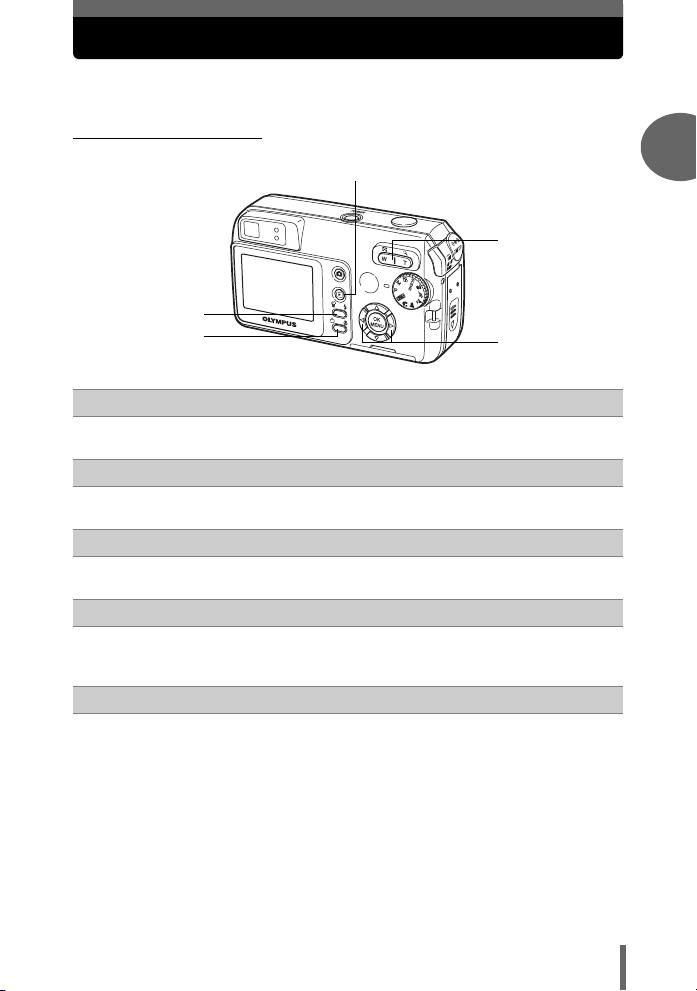
Les touches pouvant être utilisées en mode prise de vue et en mode
d’affichage sont différentes.
(Mode prise de vue
c
f
d
e
Touche $ (lecture) gp. 11
c
Active le mode d’affichage
Touche # (mode flash) gp. 42
d
Pour sélectionner le mode flash
Touche & (gros plan) gp. 41
e
Active le mode gros plan ou le mode super gros plan
Touche de zoom gp. 39
f
W : Pour la photographie grand angle
T : Pour la photographie téléobjectif
g
1
Fonctionnement de base
Touches bd (compensation d’exposition) gp. 44
g
Pour apporter des changements précis au paramètre d’exposition
13
Page 14
Comment utiliser les touches directes
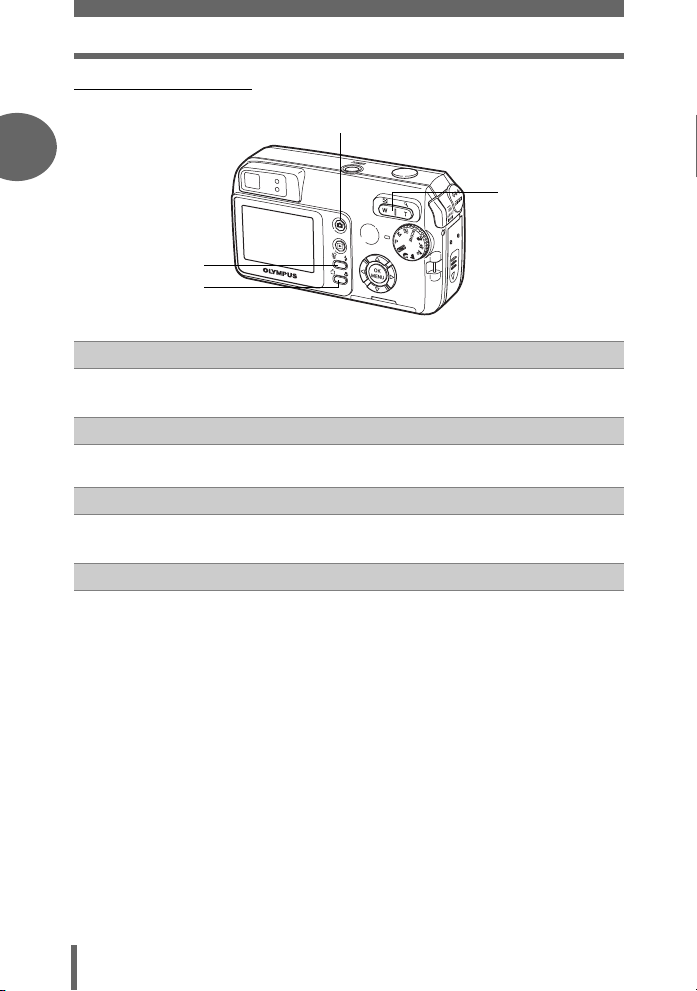
(Mode d’affichage
1
d
e
Touche # (prise de vue) gp. 11
c
Fonctionnement de base
Active le mode prise de vue
Touche S (effacement) gp. 77
d
Efface les photos affichées sur l’écran ACL
Touche y (rotation) gp. 62
e
Fait pivoter les photos prises
Touche de zoom gp. 61
f
G : Pour l’affichage d’index
U : Pour l’affichage en gros plan
c
f
14
Page 15
Comment utiliser les touches directes
Utilisation des touches directes
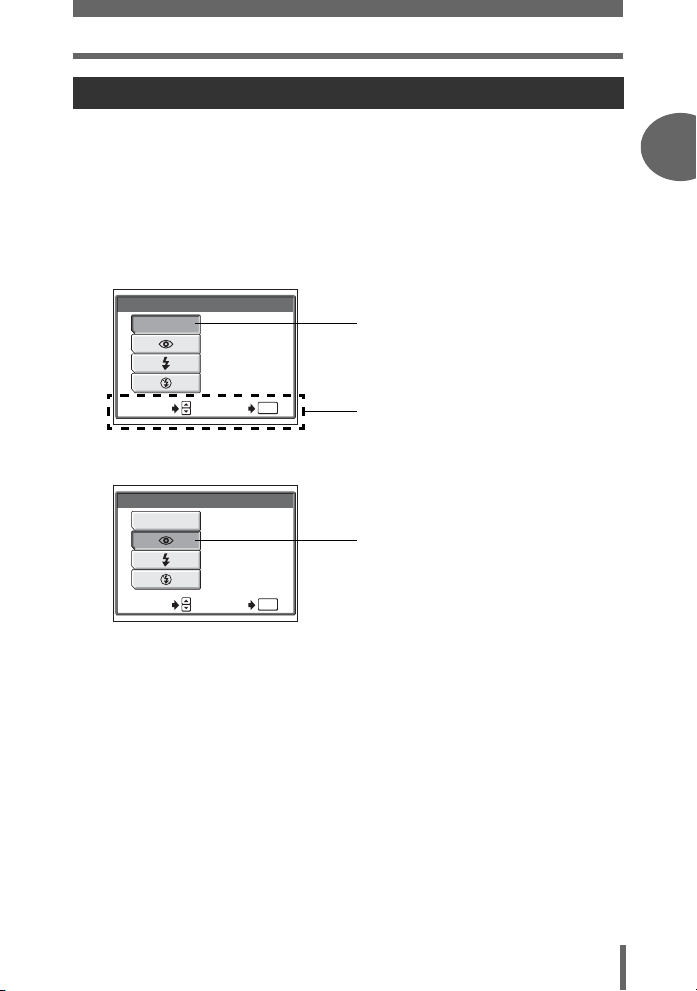
Les fonctions de base peuvent être facilement utilisées à l’aide des touches directes.
Utilisez la molette de défilement et Z pour procéder à des réglages. Suivez les
touches affichées à l’écran pour sélectionner et procéder au réglage.
Le réglage du mode flash à l’aide de la touche # est indiqué ci-dessous.
1 Appuyez sur la touche # en mode prise de vue.
• L’écran de sélection du mode flash apparaît.
1
Fonctionnement de base
AUTO
SELECT
MODE FLASH
Le flash
se déclenche
automatiquement
en cas de faible
éclairage.
OK
OK
Réglage actuel
Guide d’utilisation
2 Appuyez sur ac pour sélectionner le mode flash.
MODE FLASH
Cette fonction
AUTO
réduit l’effet
yeux-rouges.
SELECT OK
OK
Réglage sélectionné
3 Appuyez sur Z.
• L’appareil photo est prêt pour une prise de vue.
15
Page 16
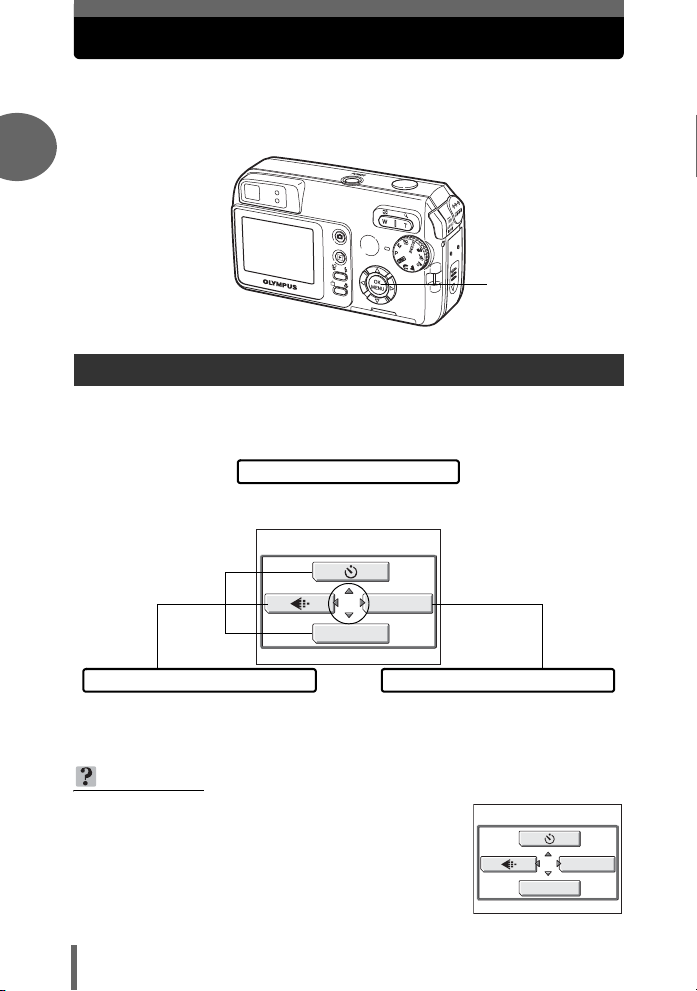
Comment utiliser les menus
Le menu est affiché sur l’écran ACL lorsque vous appuyez sur Z en mode
prise de vue ou en mode d’affichage. Ce menu permet de procéder à tous
les réglages de l’appareil photo.
1
Appuyez sur Z
À propos des menus
Fonctionnement de base
Les éléments de menu affichés en mode prise de vue et en mode d’affichage sont
différents.
Menu principal
Les menus sont divisés en menus
raccourcis et en menus mode.
MENU MODE
ACL ETEINT
Menus Raccourcis
Appuyez sur acb pour procéder
directement aux réglages des fonctions
respectives.
Les réglages sont classés sous forme
d’onglets par fonction.
CONSEILS
• En mode prise de vue, amenez la molette mode sur
h et appuyez sur Z pour afficher [REGLAGE] au
lieu de [MENU MODE].
g“Menu Réglage” (p. 18)
16
Menu Mode
REGLAGE
ACL ETEINT
Page 17
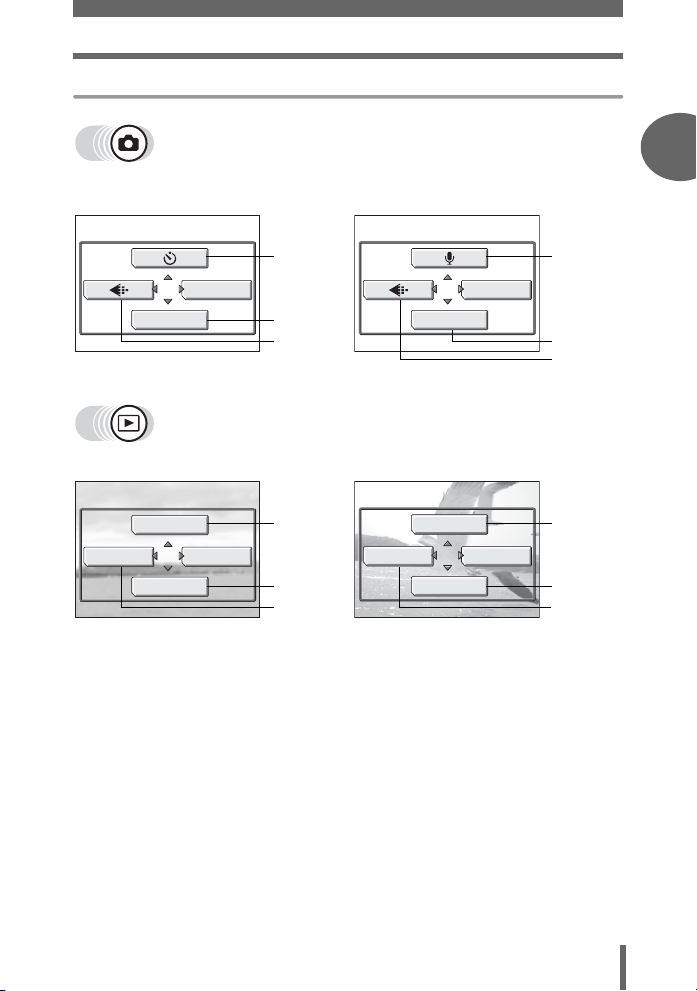
Menus Raccourcis
Mode P M f k j z l i
(pour les images fixes)
Comment utiliser les menus
Mode n
(pour la vidéo)
1
Fonctionnement de base
INFO
MENU MODE
ACL ETEINT
m
MENU MODE
0
gp. 53
MENU MODE
INFO
ACL ETEINT
VidéoImage fixe
LECT MOVIE
MENU MODE
0
gp. 24
gp. 27
gp. 63 gp. 65
gp. 75
gp. 74
gp. 51
gp. 24
gp. 27
gp. 75
gp. 74
17
Page 18
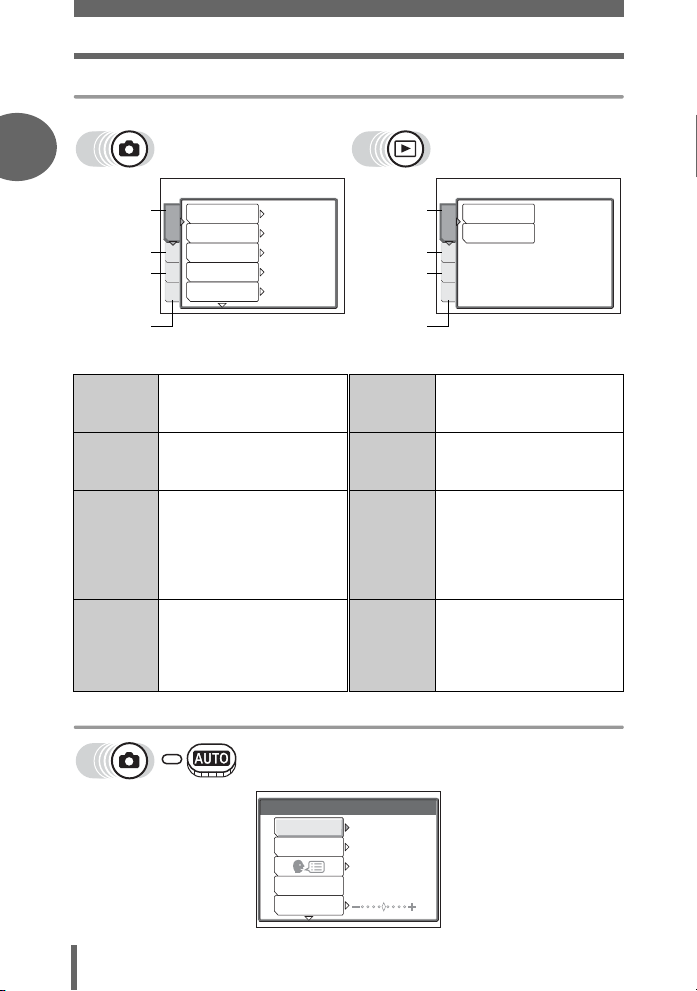
Comment utiliser les menus
Menu Mode
1
Onglet
CAMERA
Onglet
PHOTO
Onglet
MEMOIRE/
CARTE
Onglet
CONFIG
Fonctionnement de base
Onglet
CAMERA
Onglet
PHOTO
Onglet
MEMOIRE/
CARTE
Onglet
CONFIG
Menu Réglage
Y
DESACTIVE
5
ESP/
CAMERA
PHOTCONF
MEM
ZOOM NUM
j
ISO
ESP
DESACTIVE
AUTO
DESACTIVE
Pour régler les fonctions
liées à la prise de vue.
Pour procéder aux
réglages de la balance des
blancs.
Pour formater la mémoire
interne ou la carte. Pour
sauvegarder la mémoire
interne sur la carte.
Pour procéder à des
réglages de base de
l’appareil photo et à des
réglages simplifiant son
utilisation.
Onglet
LECTURE
Onglet
EDIT
Onglet
MEMOIRE/
CARTE
Onglet
CONFIG
Onglet
LECTURE
Onglet
EDIT
Onglet
MEMOIRE/
CARTE
Onglet
CONFIG
<
R
LECTURE
EDITMEM
CONF
Pour effectuer des
réservations d’impression
et enregistrer du son.
Pour éditer des photos
sauvegardées.
Pour formater la mémoire
interne ou la carte et
effacer toutes les images.
Pour sauvegarder la
mémoire interne sur la
carte.
Pour procéder à des
réglages de base de
l’appareil photo et à des
réglages simplifiant son
utilisation.
18
REGLAGE
FORMATER
TOUT REINIT
CONFIG ON
s
ACTIVE
FRANCAIS
Page 19
Comment utiliser les menus
CONSEILS
• L’onglet [MEMOIRE] apparaît si vous utilisez la mémoire interne et l’onglet
[CARTE] apparaît lorsqu’une carte est insérée dans l’appareil photo.
• Les éléments de menu communs au menu de configuration et aux menus mode
(en mode prise de vue et en mode d’affichage) appliquent le même paramètre
et celui-ci peut être défini à partir d’un quelconque mode.
• Pour plus d’informations sur les éléments de menu en mode prise de vue et en
mode d’affichage, consultez “Liste des menus” (p. 139).
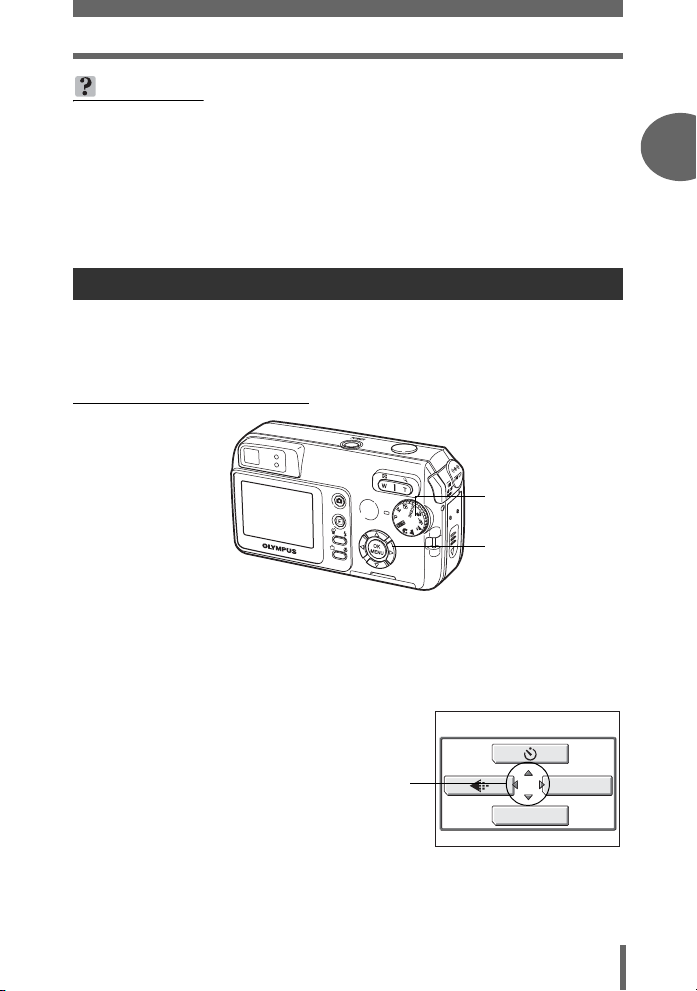
Utilisation des menus
Utilisez la molette de défilement et Z pour sélectionner et configurer les éléments
de menu.
Suivez le guide d’utilisation et les flèches à l’écran pour sélectionner et procéder aux
réglages. Cette section explique comment utiliser les menus.
Exemple : régler la valeur [ISO]
Molette mode
Touches acbd
Touche Z
1
Fonctionnement de base
1 Amenez la molette mode sur n’importe quelle position autre
que h.
2 Appuyez sur Z en mode prise de
vue.
• Le menu principal s’affiche.
Menu principal
3 Appuyez sur d pour sélectionner
[MENU MODE].
Cela représente la
molette de défilement
(acbd).
MENU MODE
ACL ETEINT
19
Page 20
Comment utiliser les menus
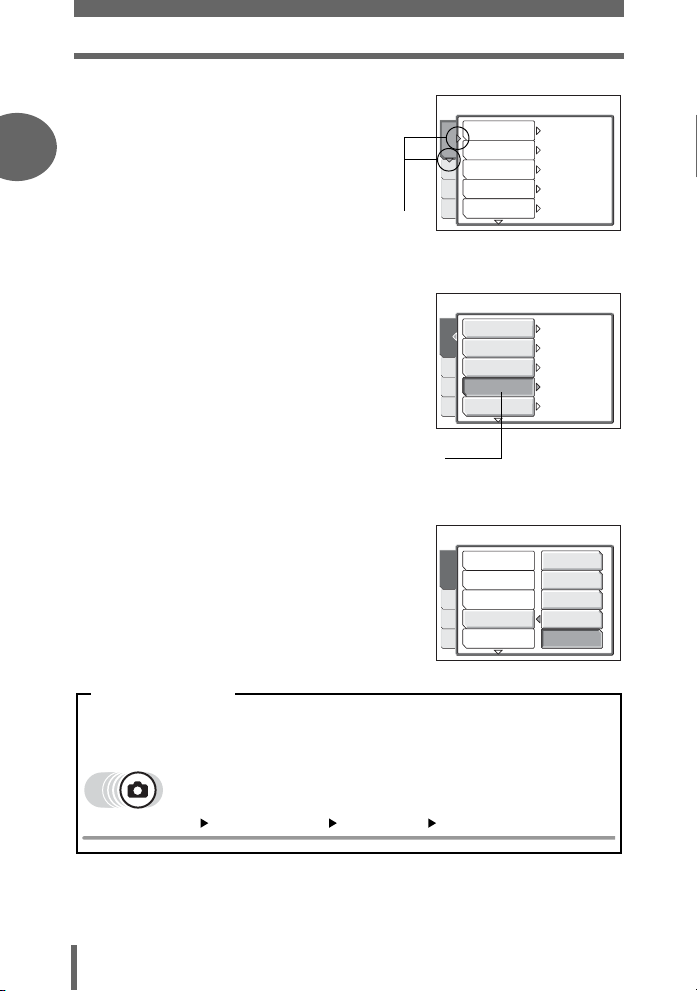
4 Appuyez sur ac pour
sélectionner l’onglet [CAMERA],
puis appuyez sur d.
1
• Référez-vous aux flèches à l’écran pour
sélectionner un réglage à l’aide de la
molette de défilement.
5 Appuyez sur ac pour
sélectionner [ISO], puis appuyez
sur d.
Fonctionnement de base
• Référez-vous aux flèches à l’écran pour
sélectionner un réglage à l’aide de la
molette de défilement.
• Les paramètres non disponibles ne
peuvent pas être sélectionnés.
6 Appuyez sur ac pour
sélectionner la sensibilité ISO
entre [AUTO], [50], [100], [200] et
[400], puis appuyez sur Z.
• Appuyez plusieurs fois sur Z pour
quitter le menu.
Cela représente la
molette de
défilement (cd).
L’élément sélectionné
apparaît en retrait.
Y
ESP/
CAMERA
j
PHOTCONF
ISO
MEM
ZOOM NUM
Y
ESP/
CAMERA
j
PHOTCONF
ISO
MEM
ZOOM NUM
Y
ESP/
CAMERA
j
PHOTCONF
ISO
MEM
ZOOM NUM
5
5
5
DESACTIVE
ESP
DESACTIVE
AUTO
DESACTIVE
DESACTIVE
ESP
DESACTIVE
AUTO
DESACTIVE
AUTO
50
100
200
400
Notation de menu
Dans ce manuel, les procédures d’utilisation des menus sont indiquées cidessous.
• Exemple : étapes 1 à 5 pour régler la valeur [ISO]
Menu principal [MENU MODE] [CAMERA] [ISO]
20
Page 21

Comment lire les pages de procédure
Un exemple de page de procédure est donné ci-dessous et explique la
notation. Examinez-le attentivement avant de prendre ou d’afficher des
photos.
(Ceci indique le mode prise de vue ou le mode d’affichage.
Les deux modes peuvent être utilisés lorsque les deux icônes sont
illustrées.
g“Comment utiliser la touche de prise de vue et la touche de lecture”
(p. 9), “Notation du mode prise de vue/mode d’affichage” (p. 11)
(Sélectionnez les menus dans
l’ordre indiqué par .
g“Utilisation des menus” (p. 19),
“Notation de menu” (p. 20)
(Les procédures varient pour le
mode h.
(Les langues disponibles
dépendent de la région dans
laquelle vous avez acheté cet
appareil photo.
g“Changement de la langue
d’affichage” (p. 82)
(Amenez la molette mode sur l’un
de ces symboles.
g“Notation de la molette mode”
(p. 12)
1
Fonctionnement de base
Cette page exemple est uniquement donnée pour référence. Elle peut différer de la
page réelle dans ce manuel.
21
Page 22
2 Conseils avant de prendre des photos
SHQ
SQ2
Conseils avant de
prendre des photos
2
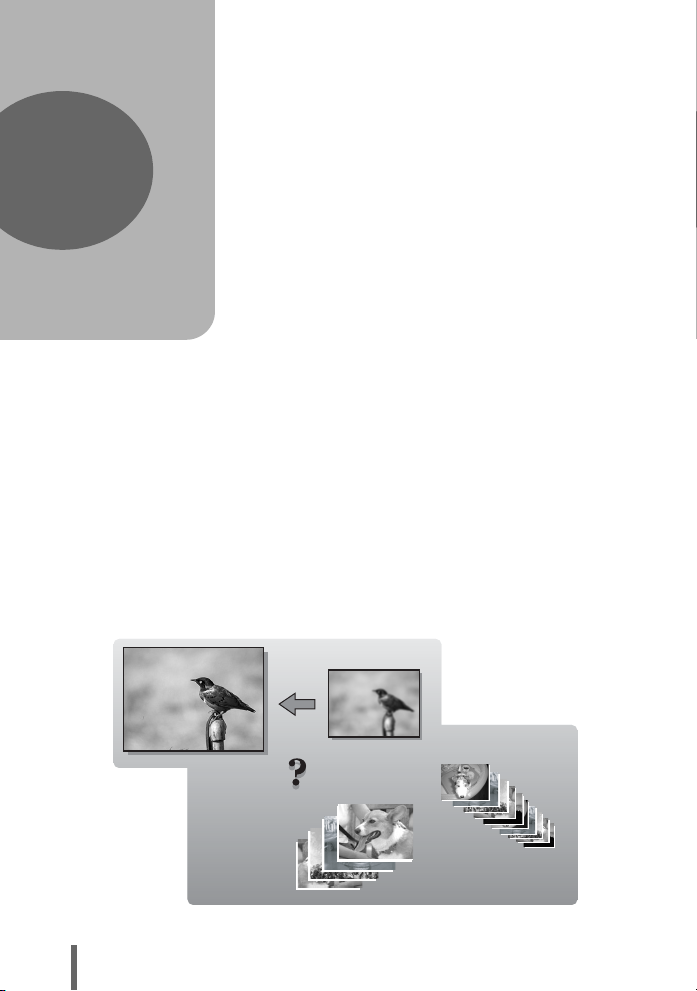
La bonne réalisation de vos photos est
quasiment assurée en réglant simplement la
molette mode sur h ou P et en
appuyant sur le déclencheur. Il arrive
cependant quelquefois que vous ne
puissiez pas effectuer la mise au point sur le
sujet, ou que le sujet soit trop sombre, ou
que la photo ne soit pas comme vous la
vouliez.
Si vous savez quelle touche utiliser ou quel
réglage changer, vous pouvez résoudre ces
problèmes.
Saviez-vous également qu’en choisissant
une taille d’image en fonction de l’utilisation
ultérieure de la photo, vous pouvez stocker
un plus grand nombre de photos sur la carte
mémoire ? Ce ne sont que quelques
astuces parmi celles proposées dans ce
chapitre.
Applications en ligne
22
Applications
d’impression
Idées
Idées
SHQ
SHQ
SQ2
SQ2
Page 23
Maniement de l’appareil photo
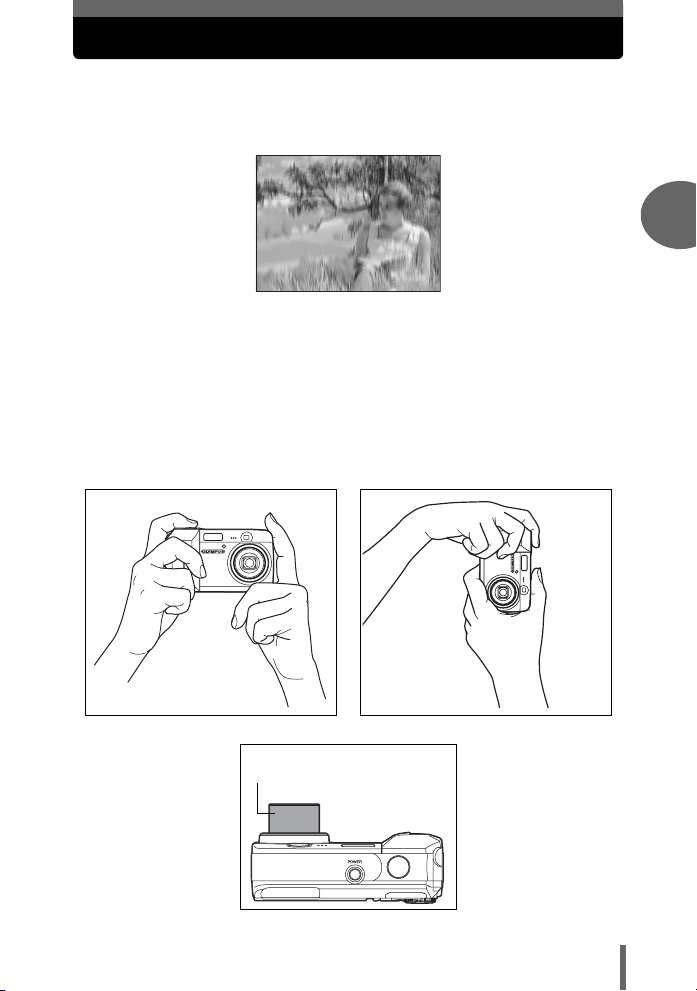
Parfois, lorsque vous regardez une photo que vous avez prise, les
contours du sujet sont flous. Cela est souvent dû à un mouvement de
l’appareil photo au moment précis où vous appuyez sur le déclencheur.
Photo sur laquelle le sujet n’est pas clairement défini
Pour empêcher tout mouvement de l’appareil photo, tenez-le fermement
avec les deux mains tout en appuyant les coudes le long du corps pour
éviter de bouger. Lorsque vous prenez des photos en tenant l’appareil
photo dans la position verticale, tenez-le de telle sorte que le flash soit
au-dessus de l’objectif. Prenez garde à ce que vos doigts ou la courroie
ne se trouvent pas devant l’objectif ou le flash.
Position horizontale Position verticale
2
Conseils avant de prendre des photos
Vue de dessus
Ne touchez pas cette partie de
l’objectif.
23
Page 24
Maniement de l’appareil photo
Quand utiliser l’écran ACL et le viseur
(Fonctions de l’écran ACL et du viseur
Écran ACL Viseur
Vous pouvez vérifier la zone de
l’image que l’appareil photo
enregistre.
Le mouvement de l’appareil est
possible et les sujets peuvent être
difficiles à visualiser dans des
espaces lumineux/sombres. L’écran
ACL consomme plus d’énergie de la
batterie que le viseur.
Utilisez l’écran ACL lorsque vous
souhaitez connaître la zone
précise enregistrée par l’appareil
photo, ou pour prendre un portrait
d’une personne ou d’une fleur
(prise de vue en gros plan).
Viseur
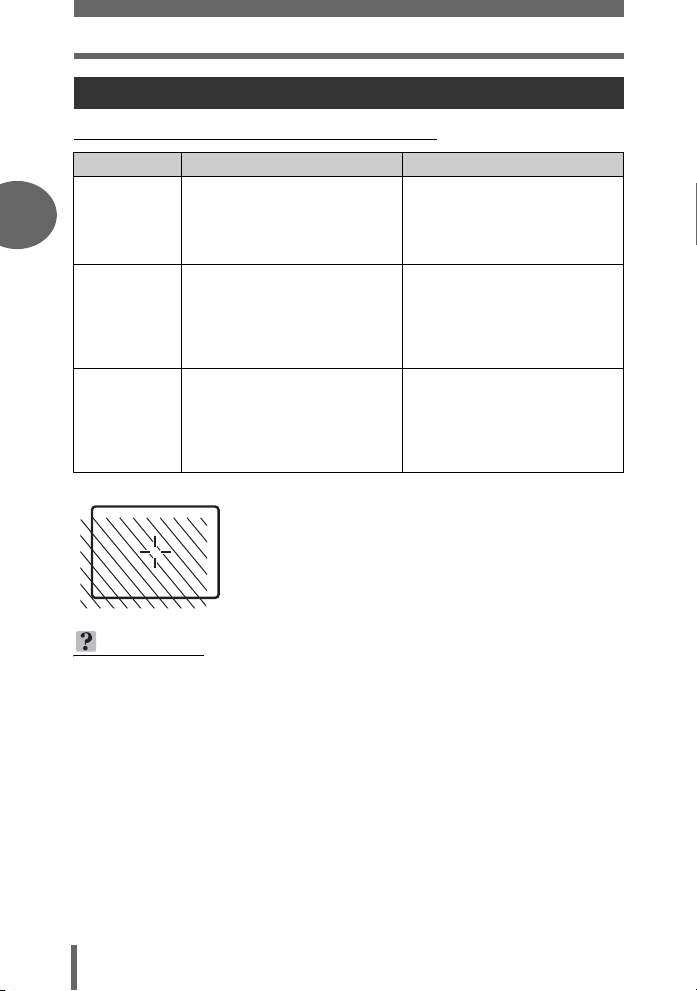
• L’appareil photo enregistre une zone plus importante que
l’image affichée dans le viseur.
• À mesure que vous vous rapprochez du sujet, l’image
réelle enregistrée (la zone ombrée dans l’illustration de
gauche) varie légèrement de l’image dans le viseur.
2
Conseils avant de prendre des photos
Avantages
Inconvénients
Conseils
Le mouvement de l’appareil est
empêché et les sujets sont
clairement visualisés, même dans
des espaces lumineux. Peu d’énergie
de la batterie est consommée.
Si vous êtes proche d’un sujet,
l’image dans le viseur est
légèrement différente de l’image
enregistrée par l’appareil photo.
Utilisez le viseur pour des
clichés généraux, des photos de
paysages ou d’autres prises
occasionnelles.
CONSEILS
Pour éteindre l’écran ACL et prendre des photos en utilisant le viseur
→ En mode prise de vue, appuyez sur Z pour afficher le menu principal, puis
appuyez sur c. L’écran ACL s’éteint. Répétez les étapes pour allumer
l’écran ACL.
Lorsque l’écran ACL s’éteint automatiquement
→ L’écran ACL s’éteint automatiquement si l’appareil n’est pas utilisé pendant plus
de 3 minutes. Pour allumer l’écran ACL, appuyez sur # ou sur le déclencheur.
Pour régler la luminosité de l’écran ACL
→ Réglez la luminosité à l’aide du réglage [s]. g“Réglage de la luminosité
de l’écran ACL” (p. 89)
Lorsque l’image sur l’écran ACL est peu visible
→ Une lumière vive telle que le rayonnement solaire direct peut provoquer
l’apparition de lignes verticales (barbouillis) sur l’image sur l’écran ACL.
Celles-ci n’affectent pas l’image enregistrée.
24
Page 25
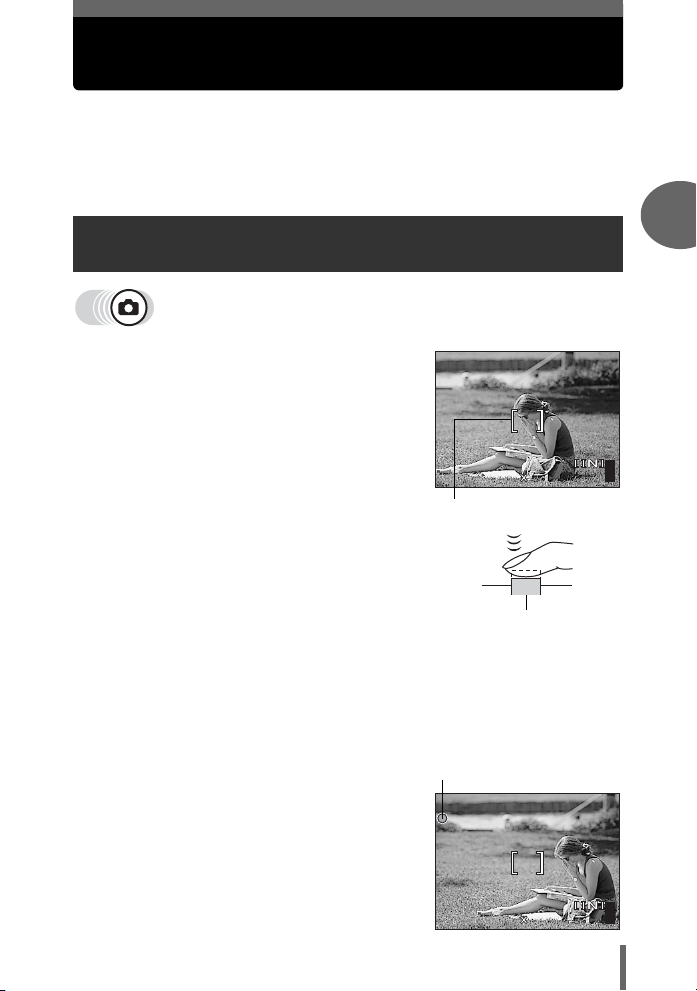
Si une mise au point satisfaisante est
F2.8
1/1000
0.0
2560
1920
HQ
F2.8
1/1000
0.0
HQ
2560
1920
impossible
L’appareil photo détecte automatiquement la mise au point cible dans
l’image. Le niveau de contraste est l’un des critères utilisés pour détecter
le sujet. L’appareil photo peut ne pas déterminer les sujets dont le
contraste est inférieur aux éléments alentours ou dans une zone au
contraste extrêmement élevé dans l’image. Si cela se produit, la solution
la plus simple consiste à utiliser la mémorisation de la mise au point.
Comment effectuer la mise au point (mémorisation de la mise au point)
2
Conseils avant de prendre des photos
1 Placez le repère de mise au point
automatique autour du sujet sur
lequel vous souhaitez effectuer
la mise au point.
• Lorsque vous prenez en photo un sujet
sur lequel il est difficile d’effectuer la
mise au point ou un sujet en
mouvement, visez un objet placé à peu
près à la même distance que le sujet.
2 Enfoncez le déclencheur jusqu’à
mi-course jusqu’à ce que le
voyant vert s’allume.
• Lorsque la mise au point et l’exposition
sont mémorisées, le voyant vert
s’allume.
• Le repère de mise au point automatique
se déplace sur la position de la mise au point.
• Le voyant vert clignote si la mise au point et l’exposition ne sont pas
mémorisées. Retirez votre doigt du déclencheur, recadrez le repère de
mise au point automatique sur le sujet puis enfoncez à nouveau le
déclencheur jusqu’à mi-course.
3 Recadrez votre photo tout en
maintenant le déclencheur
enfoncé jusqu’à mi-course.
F2.8
1/1000
P
HQ
2560
Repère de mise au point automatique
Déclencheur
Voyant vert
1/1000
P
HQ
2560
1920
F2.8
1920
0.0
55
0.0
55
25
Page 26
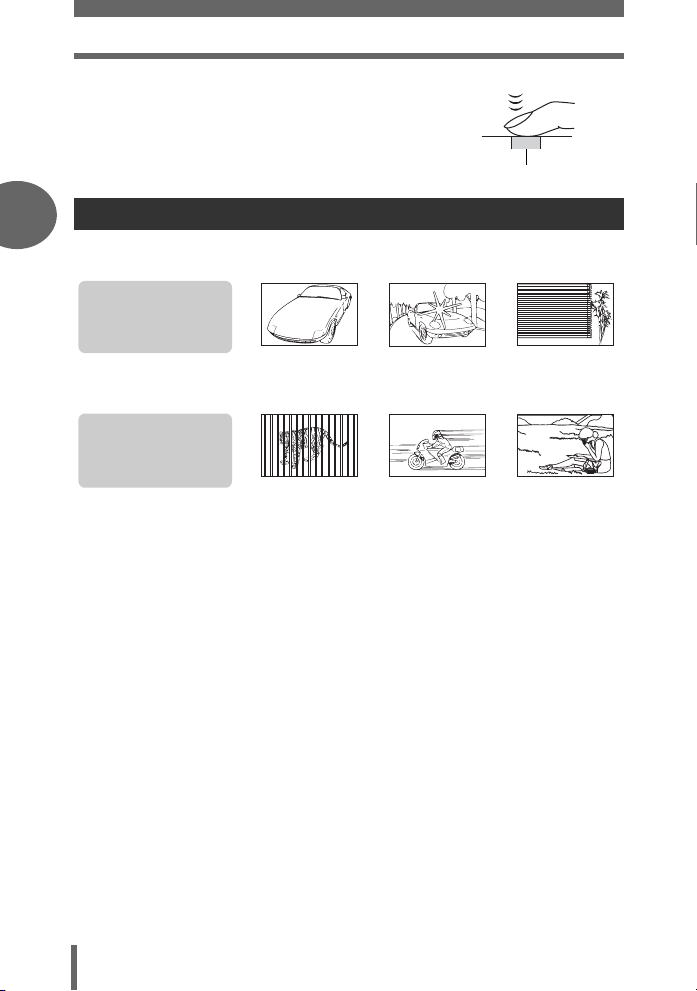
Si une mise au point satisfaisante est impossible
4 Enfoncez complètement le
déclencheur.
Déclencheur
Sujets sur lesquels la mise au point est difficile
2
Dans certaines situations, la mise au point automatique peut ne pas fonctionner
correctement.
Le voyant vert clignote.
Vous ne pouvez plus
effectuer de mise au
point sur le sujet.
Le voyant vert
s’allume, mais aucune
mise au point ne peut
être effectuée.
Dans ce cas, effectuez la mise au point sur un objet au contraste élevé à la même
Conseils avant de prendre des photos
distance que le sujet souhaité (mémorisation de la mise au point), recadrez votre
prise et prenez la photo. Si le sujet ne comprend pas de lignes verticales, tenez
l’appareil verticalement et effectuez la mise au point à l’aide de la fonction de
mémorisation de la mise au point en enfonçant le déclencheur jusqu’à mi-course,
puis remettez l’appareil dans la position horizontale tout en maintenant le
déclencheur enfoncé jusqu’à mi-course et prenez la photo.
Sujets
insuffisamment
contrastés
Sujets placés à
des distances
différentes
Sujets extrêmement
lumineux au centre
de l’image
Sujet se
déplaçant
rapidement
Sujet dépourvu
de lignes
verticales
Le sujet n’est
pas au centre
du cadre
26
Page 27
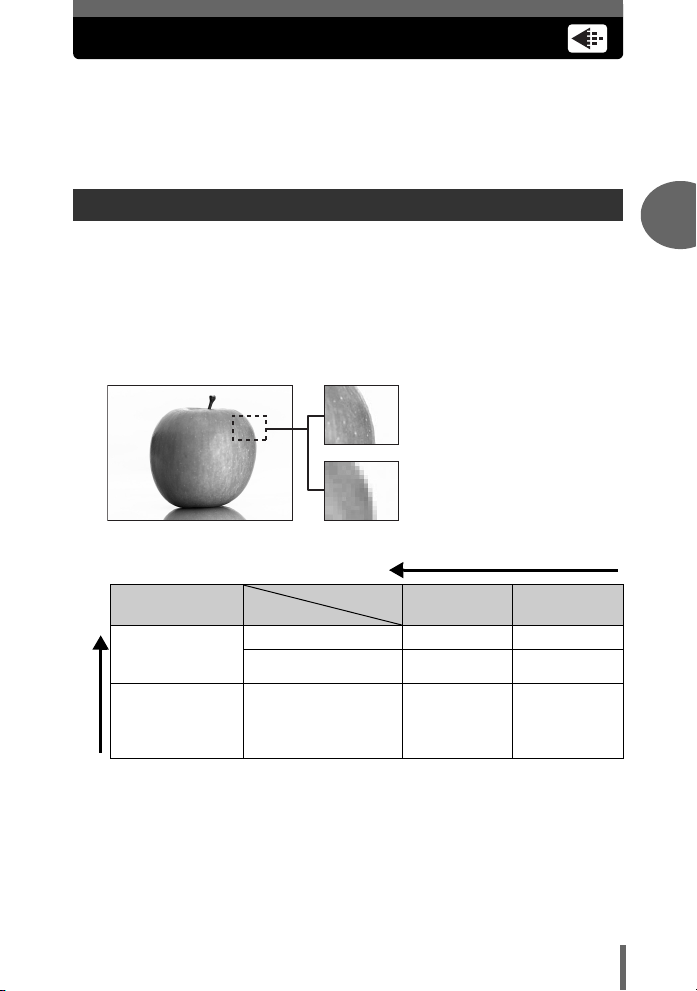
Mode d’enregistrement
Vous pouvez sélectionner le mode d’enregistrement pour vos prises de vue ou
vos vidéos. Sélectionnez le mode d’enregistrement correspondant le mieux à
vos besoins (impression, montage sur un ordinateur, publication sur un site
Web, etc.). Pour plus d’informations sur les tailles d’images de chaque mode
d’enregistrement et la capacité mémoire, consultez le tableau à la p. 28.
Modes d’enregistrement d’image fixe
Le mode d’enregistrement représente la taille d’image et le taux de compression des
photos que vous souhaitez enregistrer.
Les photos sont composées de milliers de points (pixels). Si une photo avec
relativement peu de pixels est agrandie, elle ressemble à une mosaïque. Une photo
avec un grand nombre de pixels est plus dense et plus nette, mais requiert une taille
de fichier plus importante (taille de données) réduisant ainsi le nombre de photos
pouvant être sauvegardées. Un taux de compression plus élevé réduit la taille du
fichier, mais les photos semblent grenues.
Photo avec un nombre élevé de
pixels
Photo avec un faible nombre de
pixels
L’image devient plus nette
Application
Sélectionnez en
fonction de la taille
d’impression
Pour les
impressions de
petite taille et les
sites Web
La taille d’image augmente
Taille d’image
Compression
2560 × 1920 SHQ HQ
1600 × 1200 – SQ1
640 × 480 – SQ2
Faible
compression
Compression
élevée
2
Conseils avant de prendre des photos
Taille d’image
Nombre de pixels (horizontalement × verticalement) utilisé lors de l’enregistrement
d’une image. Sauvegardez vos photos sous un fichier image important pour obtenir
des impressions plus nettes.
Compression
Les données d’image sont compressées et enregistrées. Plus le taux de
compression est élevé, moins l’image est nette.
27
Page 28
Mode d’enregistrement
F2.8
1/1000
0.0
HQ
2560
1920
HQ
0.0
15
Modes d’enregistrement vidéo
Les vidéos sont enregistrées au format Motion-JPEG.
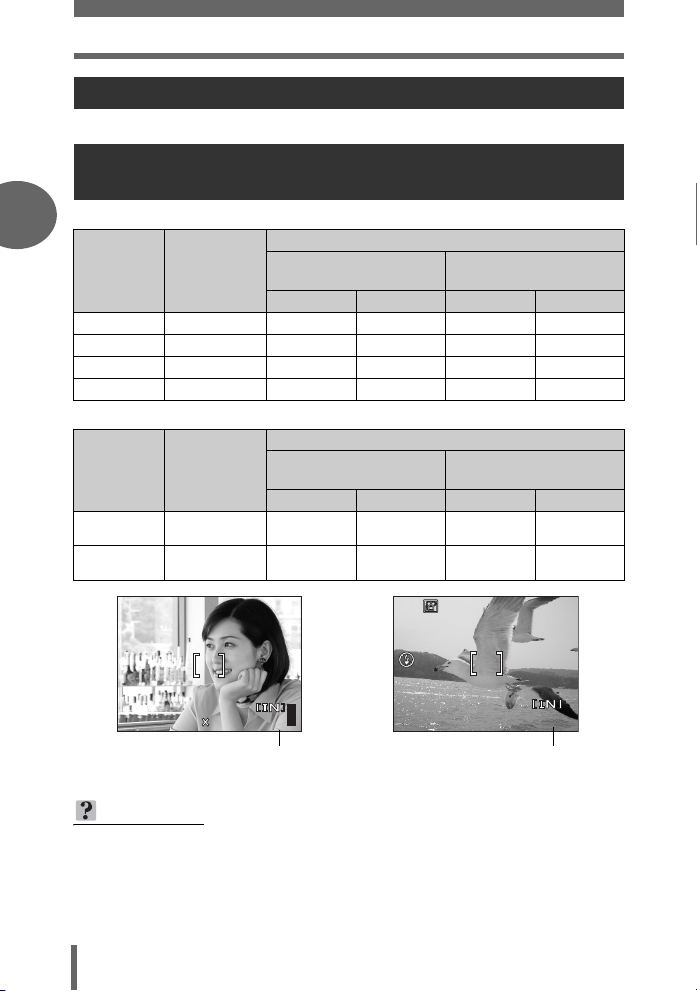
Nombre d’images fixes pouvant être stockées/ durée d’enregistrement restante
Images fixes
2
Conseils avant de prendre des photos
Mode
d’enregistrement
SHQ 2560 × 1920 3 3 8 8
HQ 2560 × 1920 11 11 25 26
SQ1 1600 × 1200 26 27 60 64
SQ2 640 × 480 108 144 248 331
Taille d’image
Vidéos
Mode
d’enregistrement
HQ
SQ
Taille d’image
320 × 240
(30 images/sec.)
320 × 240
(15 images/sec.)
Nombre d’images fixes pouvant être stockées
Mémoire interne
Avec son
Mémoire interne
Avec son
20 sec. 20 sec. 47 sec. 48 sec.
40 sec. 41 sec. 93 sec. 96 sec.
Sans son
Durée d’enregistrement restante (sec.)
Sans son
Carte (utilisation d’une
Carte (utilisation d’une
carte de 32 Mo)
Avec son
carte de 32 Mo)
Avec son
Sans son
Sans son
F2.8
1/1000
P
HQ
2560
Nombre d’images fixes
pouvant être stockées
1920
0.0
55
HQ
Durée d’enregistrement
restante
CONSEILS
• Lorsqu’une image est transférée vers un ordinateur, la taille de l’image affichée
sur l’écran varie en fonction du réglage de l’écran de l’ordinateur. Par exemple,
une photo prise avec une taille d’image de 1.024 × 768 remplit l’écran comme
si vous définissiez la photo à 1× lorsque le paramètre de l’écran ACL est de
1.024 × 768. En revanche, si la résolution de l’écran est supérieure à 1.024 ×
768 (1.280 × 1.024 par exemple), l’image n’occupera qu’une partie de l’écran.
28
0.0
00:0:15
0 0:1 5
Page 29
Mode d’enregistrement
Remarque
• Le nombre d’images fixes pouvant être stockées et les durées d’enregistrement
restantes listés dans le tableau sont approximatifs.
• Le nombre d’images fixes pouvant être stockées peut varier en fonction du
sujet ou de facteurs tels que la présence ou non de réservations d’impression.
Dans certaines circonstances, le nombre de photos restantes ne change pas
même lorsque vous effectuez des prises de vue ou effacez des images
stockées.
• Si les vidéos sont enregistrées avec l’option [SORTIE VIDEO] sur [PAL] et le
câble AV raccordé, le temps d’enregistrement sera différent de celui indiqué
dans le tableau “Nombre d’images fixes pouvant être stockées/durée
d’enregistrement restante”.
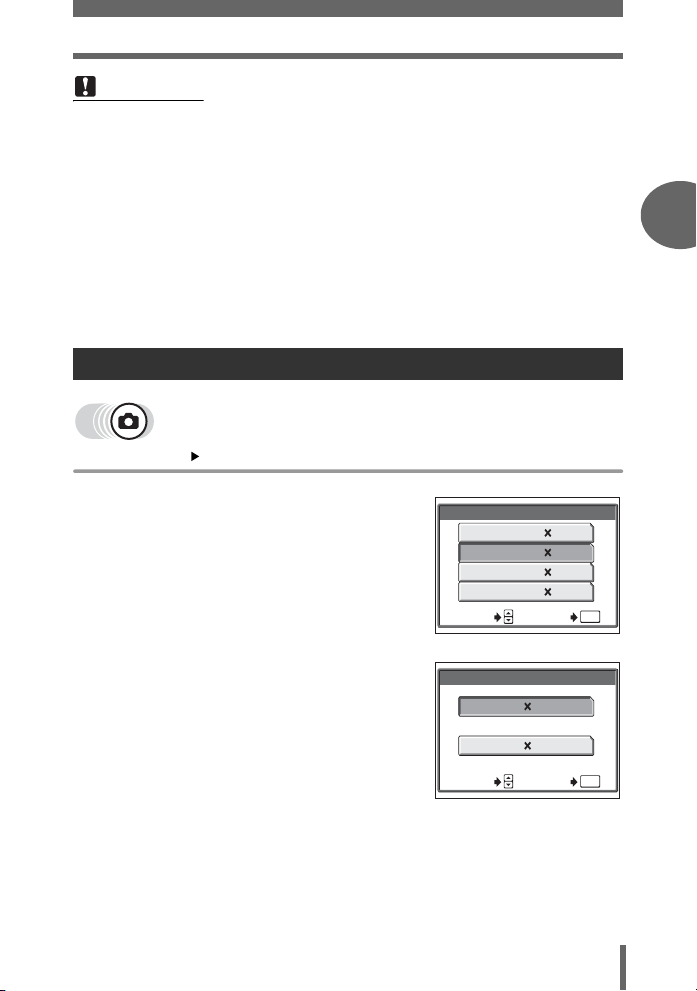
Pour changer le mode d’enregistrement
Menu principal [K] g“Comment utiliser les menus” (p. 16)
2
Conseils avant de prendre des photos
Conseils avant de prendre des photos
1 Sélectionnez [SHQ], [HQ], [SQ1]
ou [SQ2], puis appuyez sur Z.
Pour les vidéos, sélectionnez
[HQ] ou [SQ], puis appuyez sur
Z.
K
SHQ
SQ1 1600
SQ2 640
SELECT OK
Pour les images fixes
HQ 30fps
SQ 15
SELECT OK
Pour la vidéo
2560
2560 1920HQ
K
320 240
1920
1200
480
OK
fps320 240
OK
29
Page 30
Enregistrement de photos
30 15
30
100
0005
HQ
F2.8
1/1000
0.0
HQ
2560
1920
Les photos prises sont enregistrées dans la mémoire interne.
Vous pouvez aussi utiliser une xD-Picture Card (appelée “carte” dans ce
manuel) pour enregistrer des photos. La carte a une capacité supérieure
à la mémoire interne, et peut donc enregistrer plus de photos. L’utilisation
d’une carte se révèle pratique, par exemple, si vous voyagez et vous
souhaitez prendre beaucoup de photos.
(Principes de base relatifs à la mémoire interne
2
La mémoire interne correspond à un film d’appareil photo normal pour enregistrer
des photos que vous avez prises.
Il est facile d’effacer, de remplacer et/ou d’éditer sur un ordinateur les photos
enregistrées et mémorisées dans la mémoire interne. La mémoire interne ne peut
pas être remplacée ou retirée de l’appareil photo.
Relations entre la mémoire interne et la carte
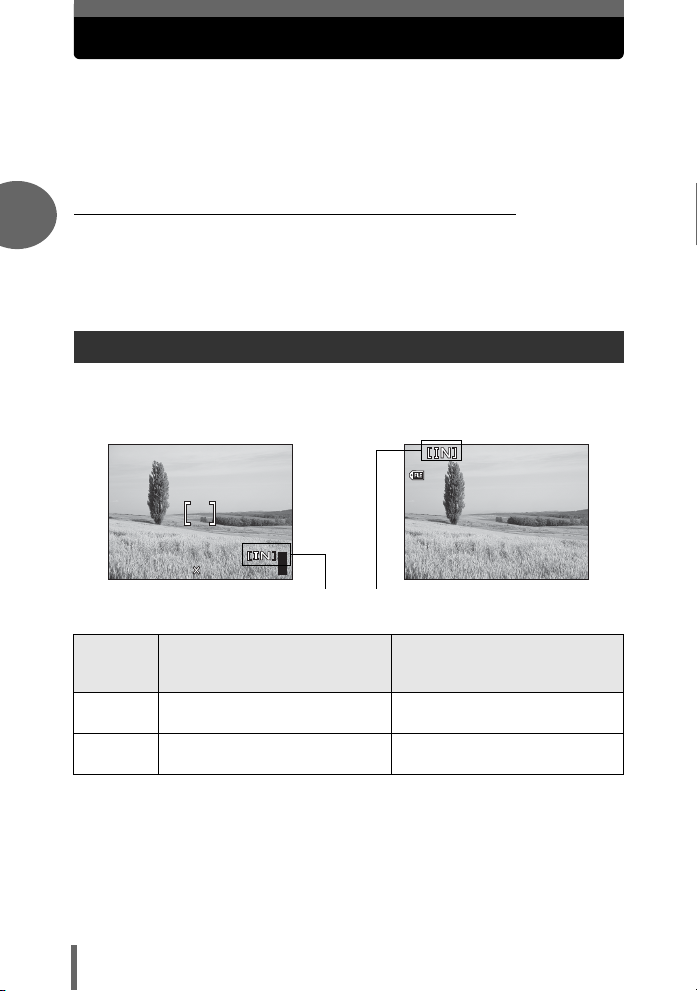
L’écran ACL affiche le type de mémoire (mémoire interne ou carte) utilisé pour la
prise de vue et l’affichage des photos.
Mode prise de vue Mode d’affichage
F2.8
P
1/1000
0.0
100
-
0005
HQ
Conseils avant de prendre des photos
HQ
2560
1920
55
Mémoire utilisée
’0505.
0404.
30 15
Indications
concernant
Mode prise de vue Mode d’affichage
l’écran ACL
[IN]
[xD]
Enregistre dans la mémoire
interne.
Enregistre sur la carte. Affiche les photos enregistrées
Affiche les photos enregistrées
dans la mémoire interne.
sur la carte.
• La mémoire interne et la carte ne peuvent pas être utilisées en même temps.
• Lorsque la carte est introduite, la mémoire interne est désactivée. Lorsque vous
souhaitez utiliser la mémoire interne, retirez la carte.
• Vous pouvez copier toutes les données d’images enregistrées dans la mémoire
interne sur une carte.
g“Copie de photos sur une carte (SAUVEGARDER)” (p. 76)
30
:
30
5
Page 31
Utilisation d’une carte (en option)
Il est possible d’utiliser une carte en option avec cet appareil photo.
Principes de base sur la carte
La carte correspond à un film d’appareil photo normal pour enregistrer les photos
que vous avez prises.
Il est facile d’effacer, de remplacer et/ou d’éditer sur un ordinateur les photos
enregistrées et mémorisées sur la carte.
L’utilisation d’une carte de plus grande capacité augmente le nombre de photos que
vous pouvez enregistrer.
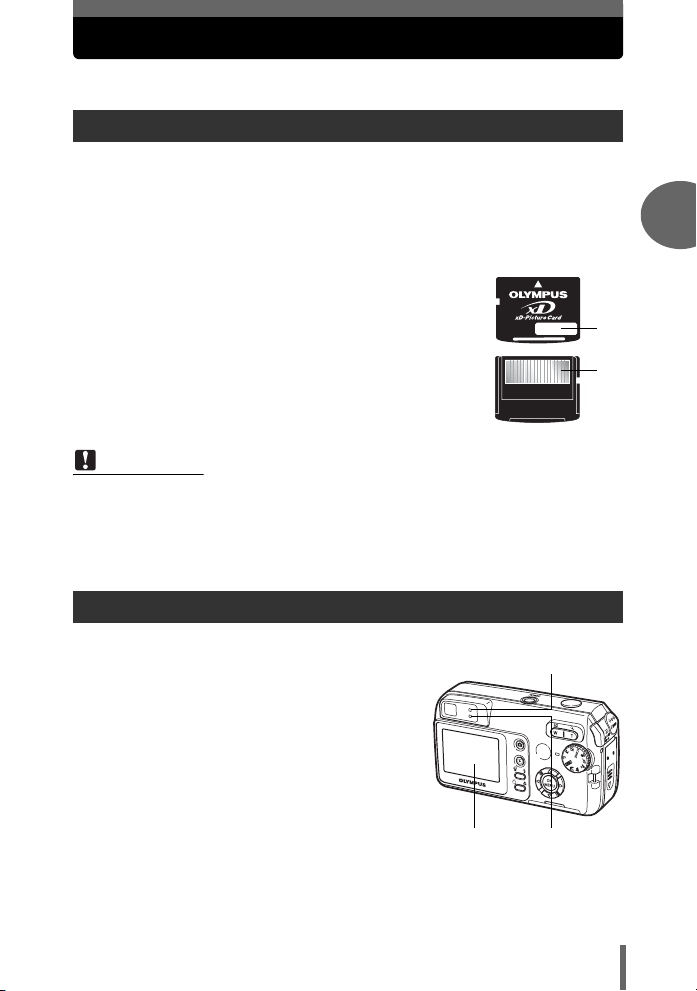
c Zone d’index
Vous pouvez utiliser cet espace pour mentionner le
contenu de la carte.
d Zone de contact
Partie dans laquelle les données transférées de l’appareil
photo entrent dans la carte.
Cartes compatibles
• xD-Picture Card (16 à 512 Mo)
Remarque
• Cet appareil photo risque de ne pas reconnaître une carte de marque autre que
Olympus ou une carte qui a été formatée sur un autre système (ordinateur,
etc.). Avant de l’utiliser, pensez à formater la carte sur cet appareil photo.
g“Formatage” (p. 79)
Insertion d’une carte
c
d
2
Conseils avant de prendre des photos
1 Assurez-vous que l’appareil
photo est éteint.
• L’écran ACL est éteint.
• Les voyants vert et orange du viseur
sont éteints.
• L’objectif est rentré.
Voyant orange
Voyant vertÉcran ACL
31
Page 32
Utilisation d’une carte (en option)
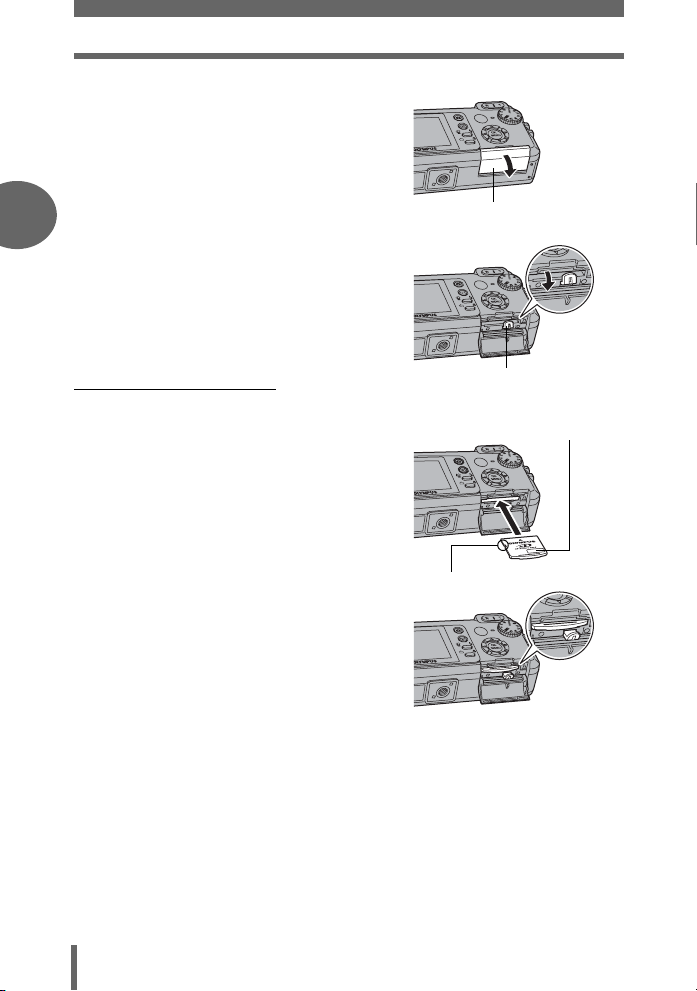
2 Ouvrez le couvercle du
logement de carte.
2
3 Ouvrez le verrou de carte.
(Insertion de la carte
4 Orientez la carte tel qu’illustré
et introduisez-la dans son
logement, comme indiqué sur
l’illustration.
• Tenez la carte droite pendant que
vous l’insérez.
Conseils avant de prendre des photos
• La carte s’arrête avec un déclic
lorsqu’elle est complètement
insérée.
• Si la carte est insérée à l’envers ou
en biais, vous risquez
d’endommager la zone de contact
ou de coincer la carte.
• Si la carte n’est pas entièrement
insérée, les données ne pourront
pas y être enregistrées.
Couvercle du logement de carte
Verrou de carte
Zone d’index
Encoche
Position de la carte
introduite correctement
32
Page 33
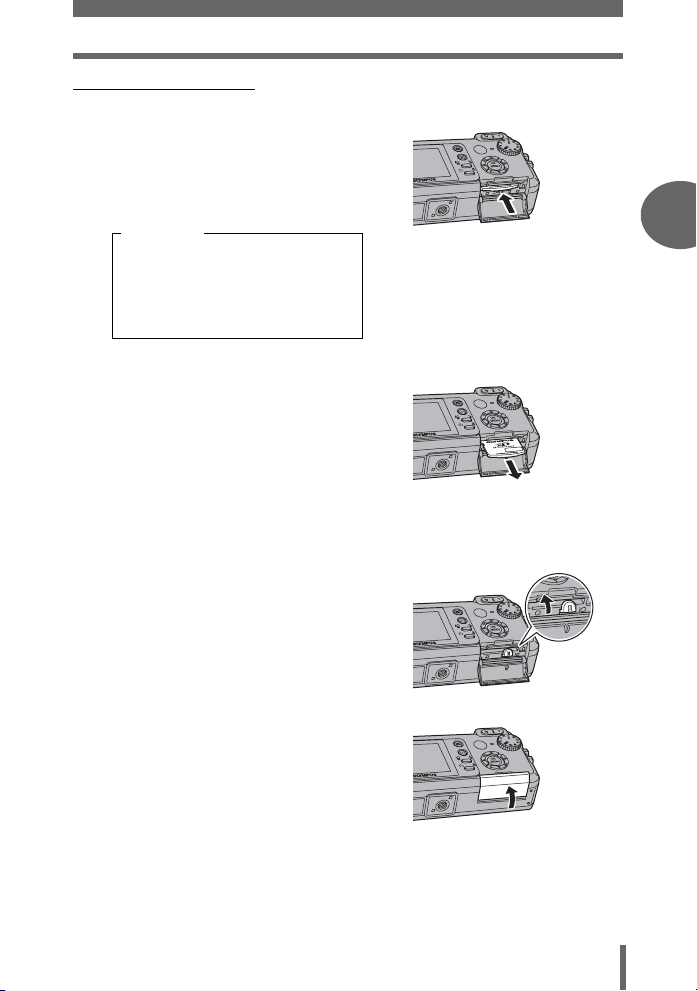
(Retrait de la carte
4 Appuyez à fond sur la carte et
relâchez-la lentement.
• La carte dépasse légèrement et
s’arrête.
Utilisation d’une carte (en option)
Attention
Si vous retirez votre doigt
rapidement après avoir enfoncé la
carte à fond, elle risque d’être
propulsée brutalement hors de
son logement.
• Retirez la carte.
5 Fermez le verrou de carte.
• Fermez le verrou de la carte sinon le
couvercle du logement de carte ne
sera pas fermé.
6 Fermez le couvercle du
logement de carte.
2
Conseils avant de prendre des photos
Conseils avant de prendre des photos
33
Page 34
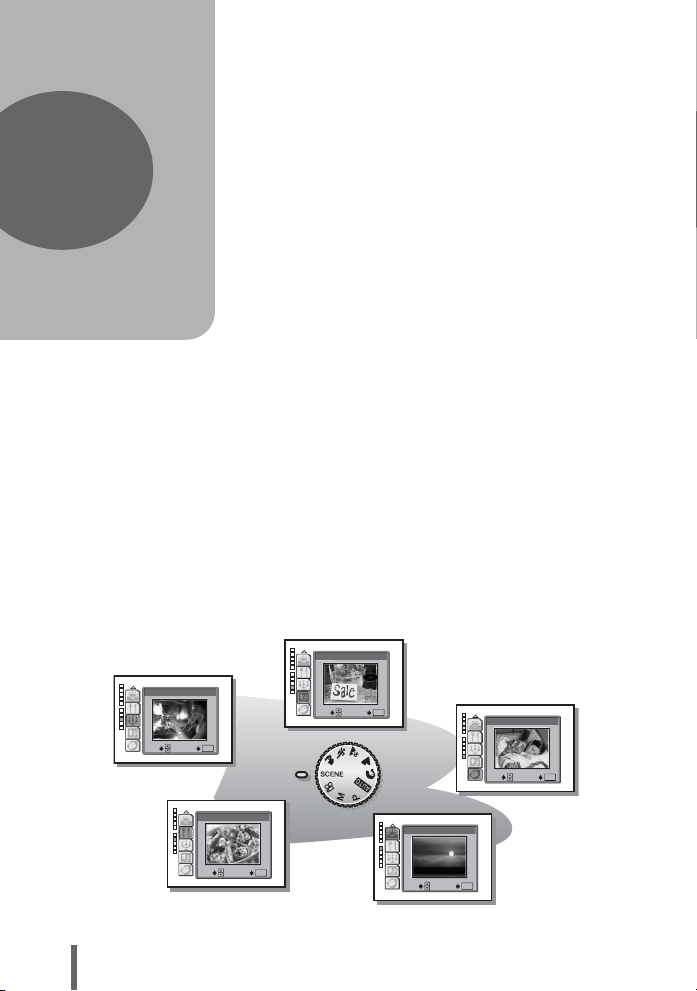
3 Fonction de prise de vue de base
Fonction de prise
de vue de base
3
Un photographe professionnel ajuste
l’exposition au réglage optimal, choisit la
meilleure méthode de mise au point, voire
sélectionne le type de film en fonction du
sujet.
Grâce à un appareil photo numérique, vous
n’avez pas besoin de savoir effectuer des
réglages complexes. L’appareil photo le fera
tout simplement pour vous ! Vous n’avez
qu’à choisir un mode de scène selon que
vous photographiez un paysage, une scène
de nuit, une image du type portrait ou autre,
et l’appareil photo définira la meilleure
exposition et balance des blancs.
Vous n’avez alors qu’à appuyer sur le
déclencheur !
VITRINE
SELECT
BOUGIE
OK
OK
SELECT
OK
OK
SELECT
NATUREL
OK
OK
34
SELECT
CUISINE
COUCHER DE SOLEIL
OK
OK
SELECT
OK
OK
Page 35
Sélection d’un mode prise de vue en fonction de la situation
Utilisez la molette mode pour basculer entre les modes prise de vue avant
de prendre des photos. Vous pouvez prendre des photos avec les meilleurs
réglages en positionnant la molette mode en fonction des conditions de
prise de vue ou de l’objectif.
(Mode prise de vue
P Program Auto
Adapté aux situations générales. L’appareil photo utilise automatiquement les
réglages qui capturent la scène dans ses couleurs naturelles. Vous pouvez
configurer d’autres fonctions telles que la compensation d’exposition.
h Auto
Prend des photos en automatique complet.
i Portrait
Permet de prendre une photo-portrait d’une personne. Ce mode effectue la mise au
point sur le sujet, l’arrière-plan étant flou.
l Paysage
Permet de photographier des paysages et des scènes en extérieur. La mise au point
s’effectue à la fois sur le premier plan et sur l’arrière-plan. Ce mode est
particulièrement adapté à la photographie de paysages naturels car il amplifie l’éclat
du bleu et du vert.
z Scène nuit*
3
Fonction de prise de vue de base
Permet de prendre des photos le soir ou la nuit. L’appareil photo utilise une vitesse
d’obturation plus lente qu’en prise de vue normale. Par exemple, si vous prenez une
photo d’une rue la nuit en mode P, le manque de luminosité entraîne une photo
sombre avec des points de lumière uniquement. Le mode prise de vue Scène nuit
permet de restituer l’aspect réel de la rue. Comme la vitesse d’obturation est lente,
assurez-vous de stabiliser l’appareil en utilisant un trépied.
j Sports
Permet de capturer une action rapide (comme lors d’une épreuve sportive) sans flou
de bougé. Même les sujets se déplaçant rapidement semblent être fixes.
k Paysage + Portrait
Permet de photographier à la fois le sujet et l’arrière-plan. La mise au point s’effectue
à la fois sur l’arrière-plan et sur le sujet au premier plan. Vous pouvez ainsi
photographier un sujet devant un beau ciel ou un magnifique paysage.
35
Page 36
Sélection d’un mode prise de vue en fonction de la situation
0.0
Pour la prise
de vue auto avec
controle r
é
glable
F2.8
1/1000
f
Cette fonction vous permet de sélectionner entre 10 modes liés à des situations en
fonction des conditions de prise de vue.
g“Sélection de modes résultats par sujet (SELECTION DE SCENE)” (p. 37)
n Vidéo
Enregistre des vidéos. La mise au point et le zoom étant mémorisés pendant
l’enregistrement, pensez à garder une distance constante entre l’appareil photo et
le sujet afin d’éviter de perdre le point. Le son est enregistré avec la vidéo.
g“Enregistrement de vidéos” (p. 50)
3
M Manuel
Cette fonction vous permet de régler l’ouverture et la vitesse d’obturation
manuellement.
g“Réglage de l’ouverture et la vitesse d’obturation (prise de vue manuelle)”
(p. 46)
* La réduction des parasites est automatiquement activée lorsque le sujet est
sombre. La durée de traitement entre les prises est doublée et vous ne pouvez
pas prendre de photos pendant ce traitement. Vous ne pouvez pas prendre de
photos pendant ce temps. De plus, la photo est légèrement plus importante qu’à
la normale.
Fonction de prise de vue de base
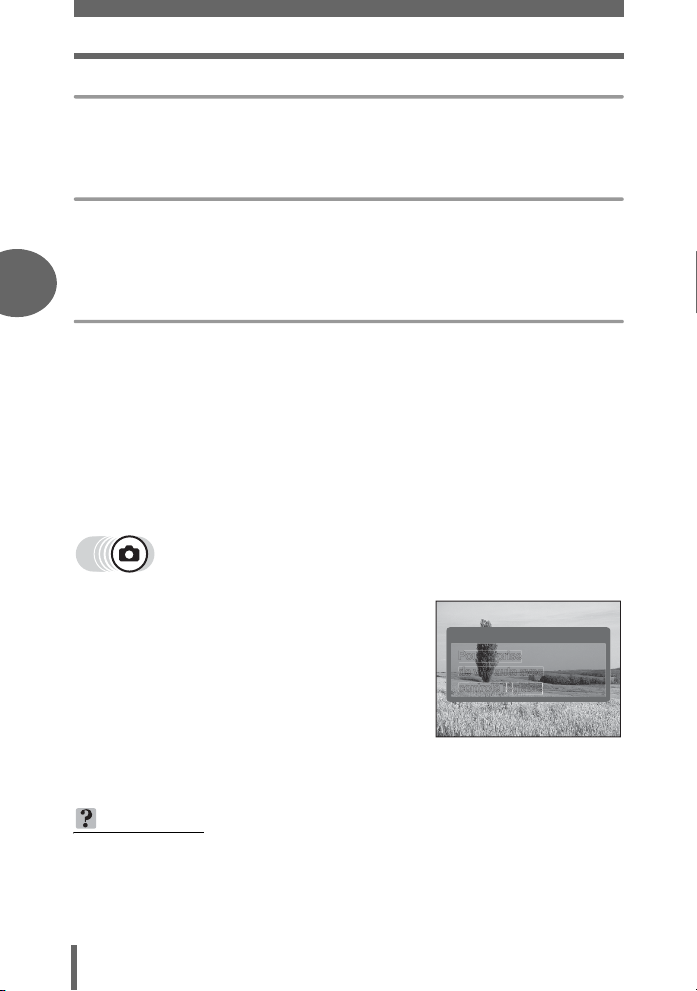
1 Amenez la molette mode sur
l’icône souhaitée : P, h, i,
k, l, z, j ou f.
• Lorsque la molette mode est sur un
mode, sa description et un exemple
d’écran de ce mode apparaissent
momentanément sur l’écran ACL.
P
PROGRAM AUTO
P
1/1000
F2.8
2 Prenez la photo.
0.0
CONSEILS
• Les réglages possibles peuvent varier en fonction du mode. g“Modes et
fonctions de prise de vue” (p. 146)
36
Page 37
Sélection d’un mode prise de vue en fonction de la situation
Sélection de modes résultats par sujet (SELECTION DE SCENE)
En positionnant la molette mode sur f, vous pouvez sélectionner 10 autres
modes liés à une situation. Chaque mode résultat comporte des réglages prédéfinis
comme la balance des blancs, l’exposition et la vitesse d’obturation, vous permettant
ainsi de prendre des photos en appuyant simplement sur le déclencheur.
(Mode de scène
o Auto Portrait
Vous permet de prendre une photo de vous-même en tenant l’appareil. A mesure
que l’appareil est réglé pour faire la mise au point sur un sujet proche, le zoom est
verrouillé sur le grand angle et ne peut pas être changé.
H Intérieur
Idéal pour prendre des photos de réunions. Ce mode reproduit clairement l’arrièreplan en capturant l’ambiance.
; Plage
Idéal pour prendre des photos sur la plage sous un ciel bleu. Ce mode reproduit
clairement les couleurs du ciel, de la verdure et des personnes.
: Neige
Idéal pour prendre des photos de paysages enneigés. Ce mode reproduit clairement
les couleurs du ciel, de la verdure et des personnes.
( Feux d’artifices*
3
Fonction de prise de vue de base
Idéal pour prendre des photos de feux d’artifices sur un ciel nocturne. Étant donné
que la vitesse d’obturation est lente, stabilisez l’appareil avant de prendre des
photos.
* Coucher de soleil*
Idéal pour prendre des photos du soleil couchant. Ce mode reproduit de manière
impressionnante les rouges et les jaunes. Étant donné que la vitesse d’obturation
est lente, stabilisez l’appareil avant de prendre des photos.
37
Page 38
Sélection d’un mode prise de vue en fonction de la situation
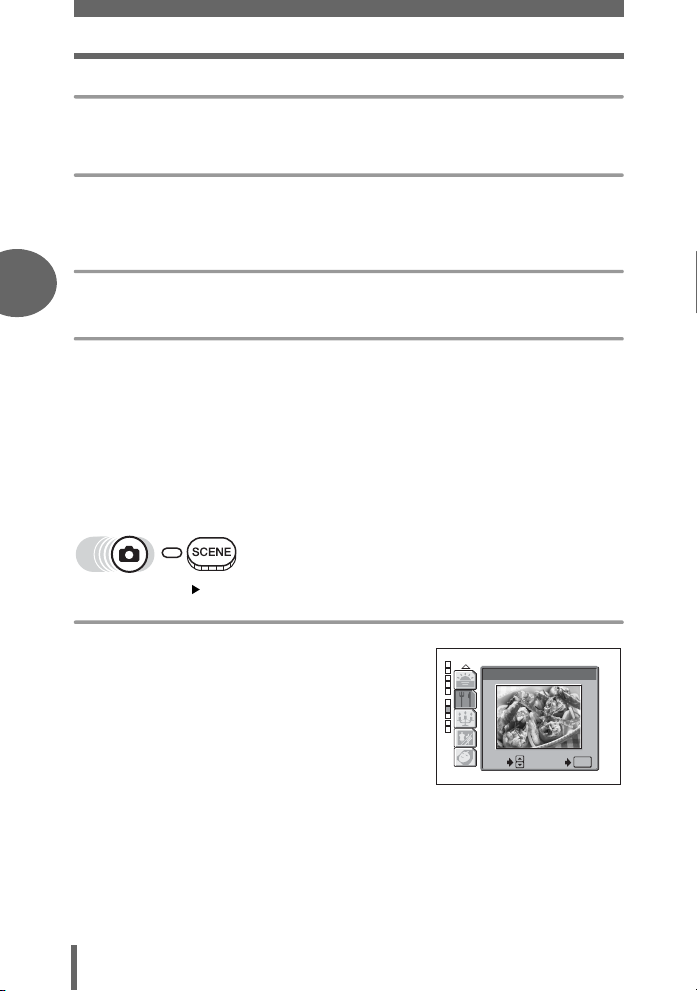
G Cuisine
Idéal pour prendre des photos de vos plats favoris. Ce mode reproduit clairement les
différentes couleurs rencontrées dans la cuisine.
& Bougie*
Idéal pour prendre des photos avec l’ambiance créée par la lumière d’une bougie.
Ce mode reproduit les couleurs chaleureuses. Étant donné que la vitesse
d’obturation est lente, stabilisez l’appareil avant de prendre des photos.
, Vitrine
Idéal pour prendre des photos de sujets à travers une vitre.
3
) Naturel
Ce mode vous permet de prendre des photos dans des conditions de faible lumière
sans utiliser le flash. Étant donné que la vitesse d’obturation est lente, stabilisez
l’appareil avant de prendre des photos.
* La réduction des parasites est automatiquement activée lorsque le sujet est
sombre. La durée de traitement entre les prises est doublée et vous ne pouvez
pas prendre de photos pendant ce traitement. Vous ne pouvez pas prendre de
photos pendant ce temps. De plus, la photo est légèrement plus importante qu’à
la normale.
Fonction de prise de vue de base
Menu principal [SELECTION DE SCENE] g“Comment utiliser les
menus” (p. 16)
1
Appuyez sur
ac
pour
sélectionner un mode résultat, puis
appuyez sur
• Lorsque vous sélectionnez un type de
scène, un exemple de scène est affiché
à droite de l’écran.
Z
.
38
SELECT
CUISINE
OK
OK
Page 39
Zoom sur un sujet distant
Vous pouvez zoomer sur votre sujet à l’aide du zoom optique et du zoom
numérique. Grâce au zoom optique, l’image est agrandie sur le dispositif
de charge de transfert (CCD) lorsque le grossissement de l’objectif est
modifié, et l’image est constituée de l’ensemble des pixels du dispositif de
charge de transfert. Grâce au zoom numérique, la zone située au centre
de l’image capturée par le dispositif de charge de transfert est rognée et
agrandie. Lorsque vous zoomez sur un sujet, vous ne prenez
effectivement qu’une petite zone de l’image puis l’agrandissez. Ainsi, plus
le grossissement à l’aide du zoom numérique est important, plus l’image
obtenue sera grenue.
Les grossissements de zoom suivants sont disponibles avec cet appareil
photo.
Zoom optique 3× (équivalent à un objectif de 38 mm à 114
Zoom optique × zoom numérique 12× max.
Notez que le risque de bougé est plus grand lorsque vous utilisez un
facteur de grossissement élevé.
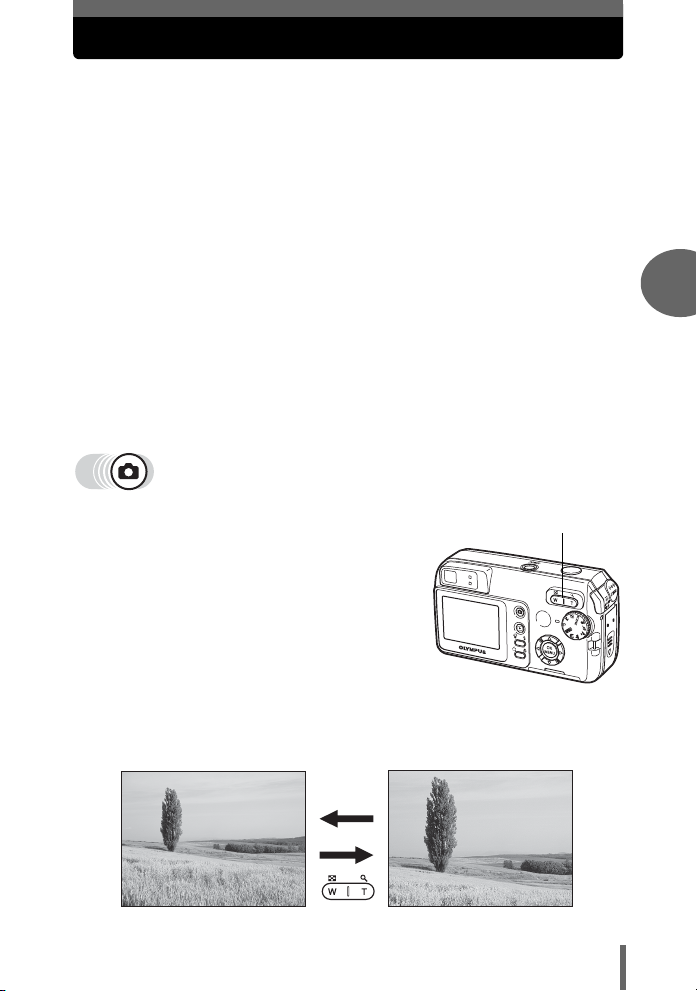
1 Appuyez sur la touche de zoom.
Zoom extérieur :
Appuyez sur W sur la touche de zoom.
mm sur un appareil photo de 35 mm)
Touche de zoom
Zoom intérieur :
Appuyez sur T sur la touche de zoom.
3
Fonction de prise de vue de base
39
Page 40
Zoom sur un sujet distant
F2.8
1/1000
0.0
HQ
2560
1920
F2.8
1/1000
0.0
HQ
2560
1920
Utilisation du zoom numérique
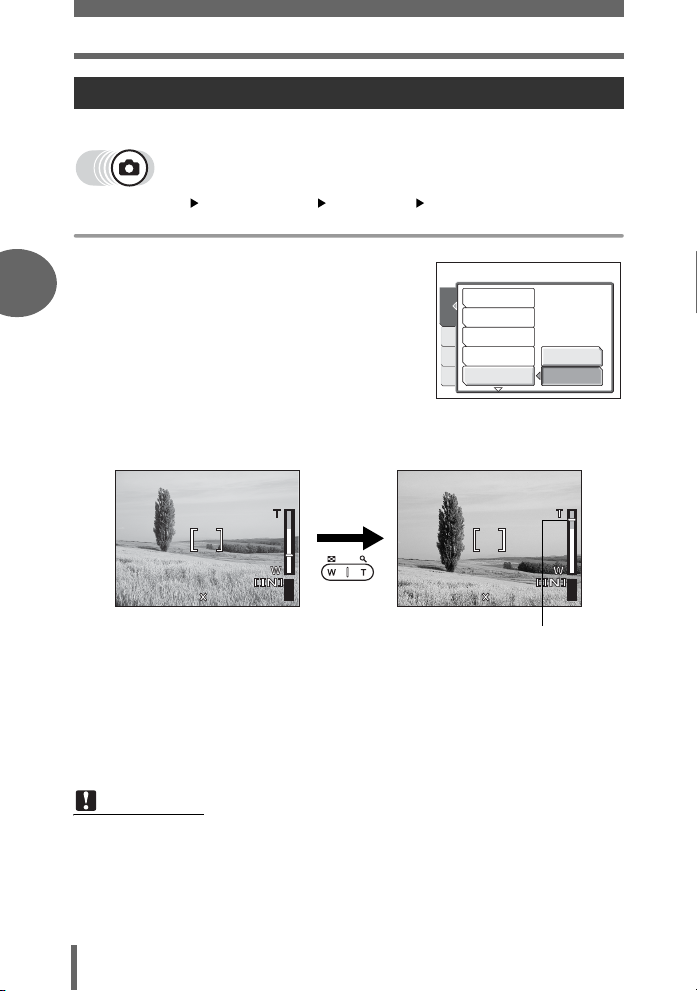
Pour utiliser le zoom numérique, définissez [ZOOM NUM] sur [ACTIVE].
Menu principal [MENU MODE] [CAMERA] [ZOOM NUM]
g
“Comment utiliser les menus” (p. 16)
1 Sélectionnez [ACTIVE], puis
3
appuyez sur Z.
2 Appuyez sur T sur la touche de
zoom.
Zoom optique Zoom numérique
F2.8
1/1000
P
Fonction de prise de vue de base
HQ
2560
La section blanche de l’indicateur de
zoom correspond au zoom optique.
Si [ZOOM NUM] est défini sur
[ACTIVE], une zone rouge s’affiche
sur l’indicateur de zoom. Lorsque
vous avez atteint la limite du zoom
optique, le zoom numérique est
activé.
1920
0.0
P
55
HQ
Le curseur se déplace de haut en
bas sur la barre de l’indicateur de
zoom en fonction du facteur de
grossissement.
Le curseur devient orange dans la
zone du zoom numérique.
ESP/
CAMERA
PHOTCONF
MEM
ZOOM NUM
1/1000
2560
Y
j
ISO
F2.8
1920
5
DESACTIVE
ACTIVE
0.0
55
Remarque
• La photo peut sembler grenue lorsqu’elle est prise dans la plage du zoom
numérique.
• L’option [ZOOM NUM] n’est pas disponible lorsque l’écran ACL est éteint.
40
Page 41
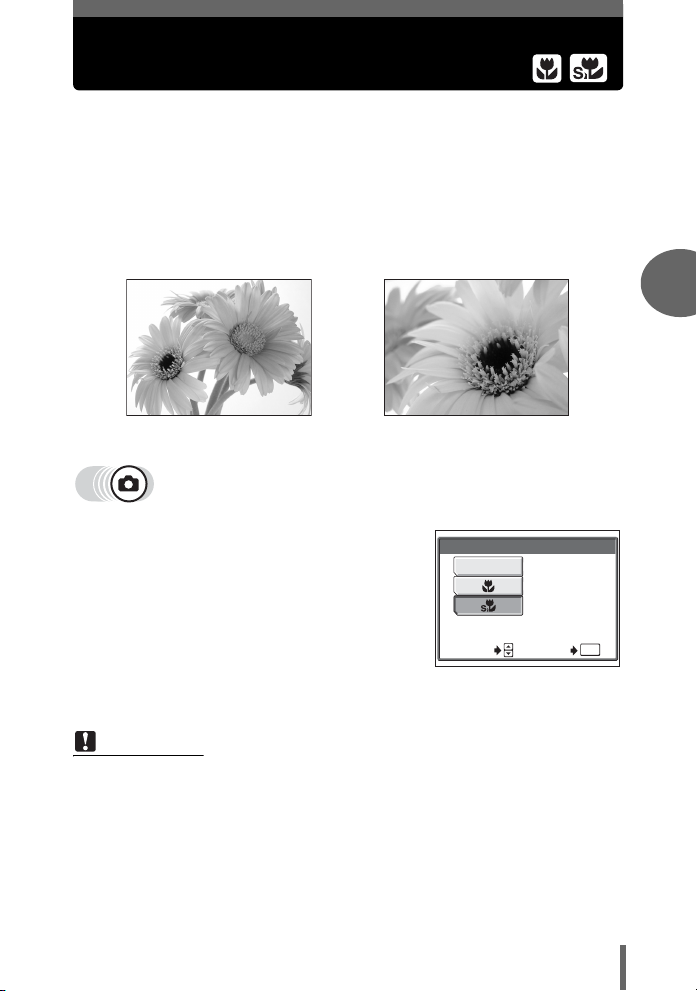
Prise de photos rapprochées (gros plan/super gros plan)
La mise au point est généralement lente lorsque vous vous rapprochez
d’un sujet (grand angle : 20 cm à 50 cm ; téléobjectif : 60 cm à 90 cm). Le
mode gros plan permet cependant une mise au point plus rapide.
& Ce mode vous permet de prendre des photos à 20 cm du sujet (lorsque le
zoom optique est en grand angle maximum).
% Ce mode vous permet de prendre des photos à 2 cm du sujet. Les prises de
vue normales sont également possibles en mode [%], mais la position du
zoom est fixée automatiquement et ne peut pas être réglée.
3
Fonction de prise de vue de base
&
1 Appuyez sur la touche &.
• L’écran des paramètres de gros plan
apparaît.
g“Comment utiliser les touches
directes” (p. 13)
2 Sélectionnez [&] ou [%], puis
appuyez sur Z.
%
DESACTIVE
SELECT
&
Prise de vue très près
du sujet
OK
3 Prenez la photo.
Remarque
• Si vous êtes proche d’un sujet, l’image dans le viseur est différente de la zone
enregistrée par l’appareil photo. Pour la prise de vue en mode gros plan,
utilisez l’écran ACL.
• Si vous utilisez le flash pour des prises de vue en mode gros plan, l’ombre
risque d’être importante et d’empêcher l’obtention de l’exposition souhaitée.
• Lors de la prise de vue en super gros plan, le zoom et le flash ne sont pas
disponibles.
OK
41
Page 42
Prise de vue au flash
Sélectionnez le mode flash qui correspond aux conditions d’éclairage et à
l’effet que vous voulez obtenir.
Plage de fonctionnement du flash
W (max.) : environ 0,2 m à 3,7 m
T (max.) : environ 0,6 m à 2,1 m
Flash automatique (Aucune indication)
Le flash se déclenche automatiquement lorsque l’éclairage est faible ou à contre-jour.
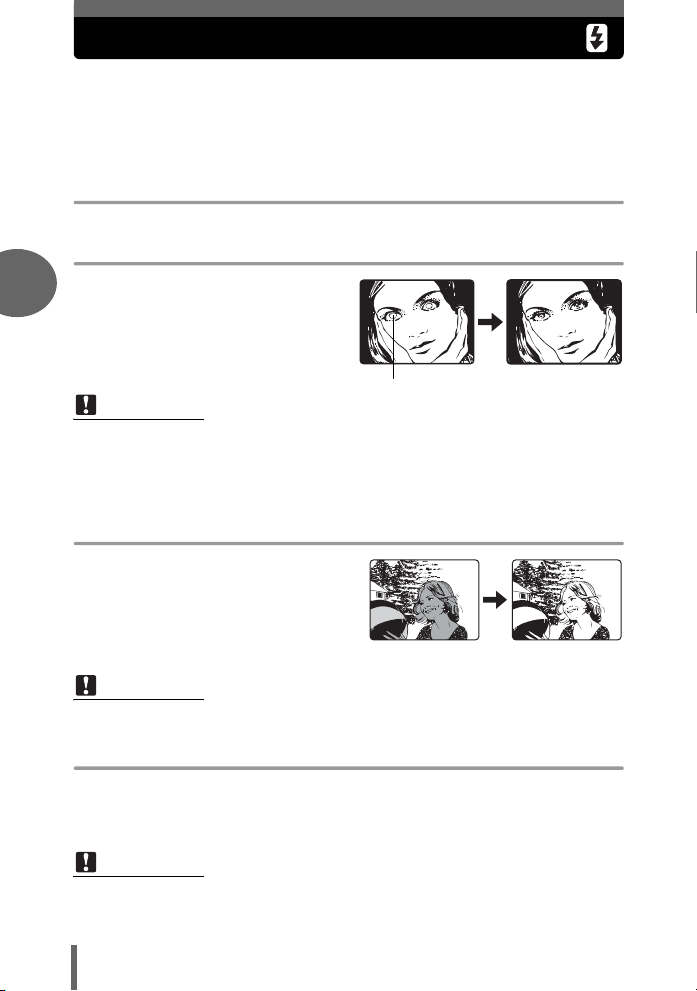
Flash atténuant l’effet “yeux rouges” (!)
Il arrive que la lumière produite par le
3
flash se reflète dans les yeux du sujet et
les rende rouges. Ce mode permet
d’atténuer l’effet “yeux rouges” en
émettant une série de pré-éclairs avant
de déclencher l’éclair principal.
Les yeux du sujet apparaissent en rouge.
Remarque
• Après les pré-éclairs, il faut environ une seconde pour que l’obturateur se déclenche.
Tenez fermement l’appareil et évitez tout mouvement.
• Les performances risquent d’être limitées si le sujet ne regarde pas directement les
pré-éclairs, ou s’il est trop loin de l’appareil. Les performances dépendent également
des caractéristiques physiques de chaque sujet.
Flash d’appoint (#)
Le flash se déclenche quelles que soient les
conditions d’éclairage. Ce mode est utile pour
Fonction de prise de vue de base
éliminer les ombres sur le visage du sujet (les
ombres des feuilles d’un arbre, par exemple)
en situation de contre-jour ou pour corriger le
décalage de couleur provoqué par la lumière
artificielle (notamment la lumière fluorescente).
Remarque
•
Le flash d’appoint risque de ne pas donner l’effet escompté sous un éclairage trop intense.
Flash désactivé ($)
Le flash ne se déclenche pas, même dans des situations de faible éclairage. Ce
mode est utile lorsque la photographie au flash est indésirable ou interdite. Vous
pouvez également utiliser ce mode pour prendre des paysages, des couchers de
soleil et d’autres sujets en dehors de la plage du flash.
Remarque
• Comme une vitesse d’obturation lente est sélectionnée automatiquement en
situation de faible éclairage en mode flash désactivé, il est recommandé d’utiliser un
trépied afin d’empêcher l’appareil de bouger.
42
Page 43
Prise de vue au flash
1/1000
F2.8
0.0
HQ
2560
1920
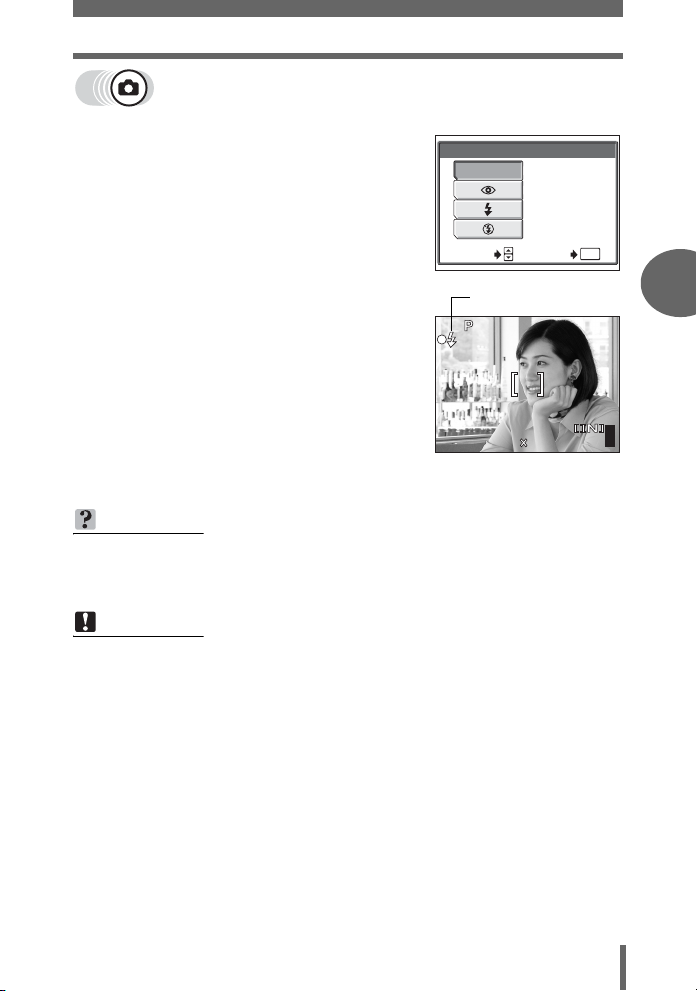
1 Appuyez sur la touche #.
• L’écran des paramètres du mode flash
apparaît.
g“Comment utiliser les touches directes”
(p. 13)
2 Sélectionnez un mode flash, puis
appuyez sur Z.
3 Enfoncez le déclencheur jusqu’à
mi-course.
• # s’allume (flash en attente) dans les
conditions de déclenchement du flash.
AUTO
SELECT
Symbole #
1/1000
MODE FLASH
Le flash
se déclenche
automatiquement
en cas de faible
éclairage.
OK
F2.8
4 Enfoncez complètement le
déclencheur pour prendre la
photo.
CONSEILS
Le symbole # (chargement du flash) clignote.
→ Le chargement du flash est en cours. Patientez jusqu’à ce que # et le
voyant orange du viseur s’éteignent.
Remarque
• Le flash ne se déclenche pas dans les situations suivantes :
Prise de vue en série, super gros plan ou panoramique.
• [AUTO] et [!] ne sont pas disponibles en mode M.
• Le flash ne donnera peut-être pas de résultat optimum en mode gros plan, lors
d’une prise de vue en grand angle (W). Vérifiez l’image obtenue sur l’écran
ACL.
HQ
2560
1920
0.0
OK
3
Fonction de prise de vue de base
55
43
Page 44
Réglage de la luminosité de la photo
F2.8
1/1000
+2.0
HQ
2560
1920
(compensation d’exposition)
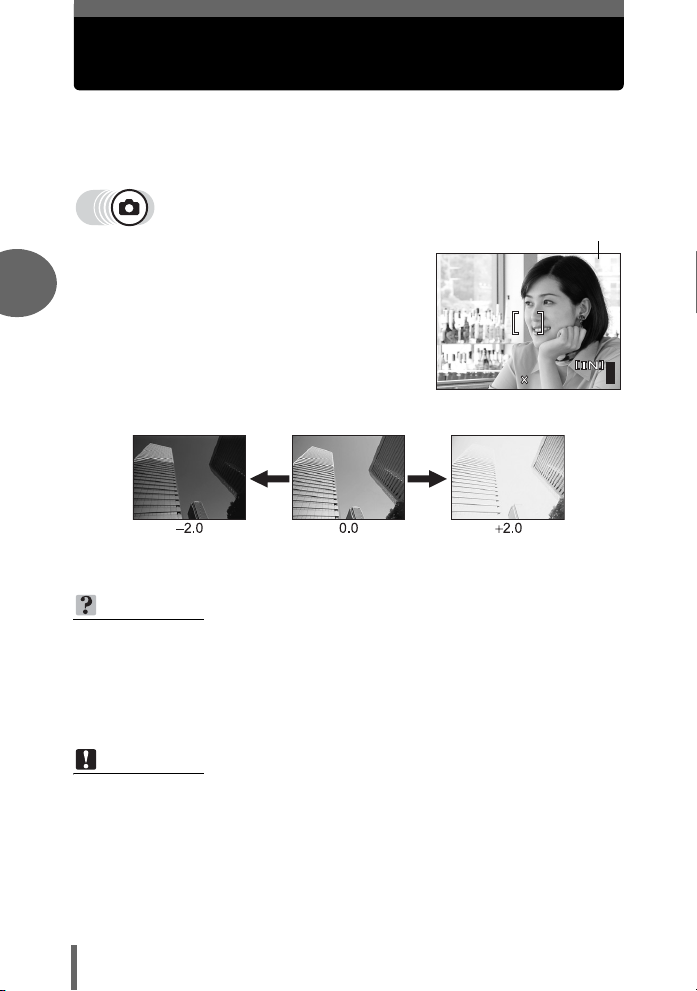
Cette fonction vous permet de régler l’exposition avec précision. Vous
pouvez ajuster l’exposition dans une fourchette de ±2,0 VE par paliers de
1/3 de VE. Après avoir modifié un paramètre, vous pouvez vérifier le
résultat sur l’écran ACL.
Valeur d’exposition
1 Appuyez sur bd pour
3
sélectionner un paramètre.
• Plus [+] augmente la luminosité et moins
[–] la réduit.
P
1/1000
F2.8
+2.0
2 Prenez la photo.
Fonction de prise de vue de base
CONSEILS
• Les objets blancs (tels que la neige) apparaissent souvent plus sombres qu’en
réalité. Ajustez l’exposition vers + pour rétablir les nuances réelles de l’objet. A
l’inverse, ajustez l’exposition vers - lorsque vous photographiez des objets
sombres.
• Dans certaines situations, vous pouvez obtenir de meilleurs résultats en
compensant (ajustant) manuellement l’exposition déterminée par l’appareil.
Remarque
• Si vous utilisez le flash, la luminosité de l’image (exposition) risque d’être
différente de celle désirée.
• La compensation d’exposition ne peut pas corriger l’image si l’entourage du
sujet est extrêmement lumineux ou particulièrement sombre.
44
HQ
2560
1920
55
Page 45
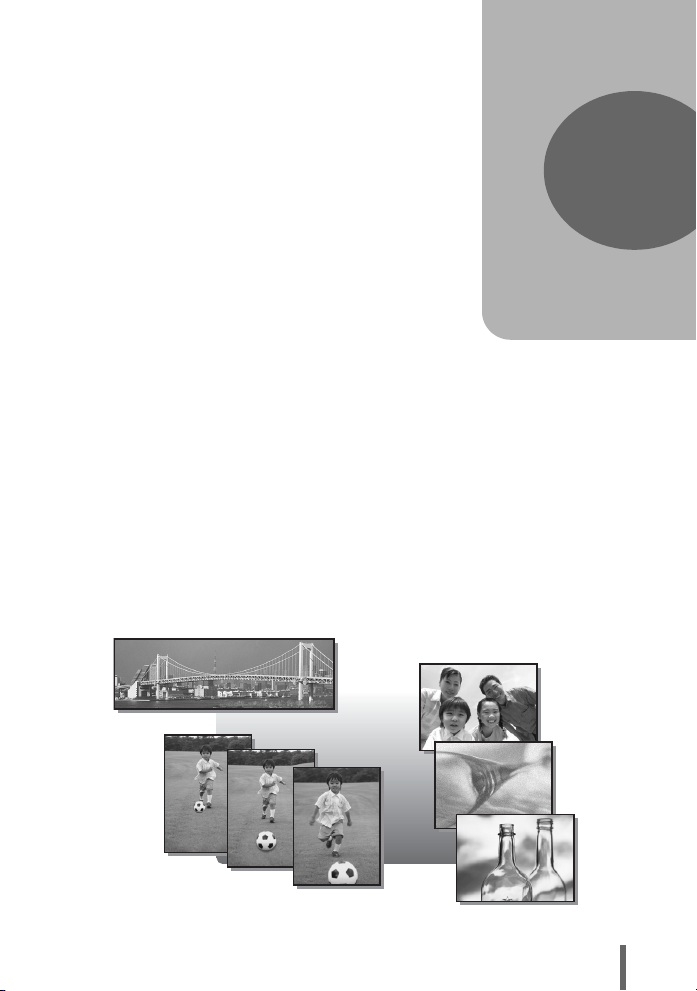
4 Fonctions de prise de vue supplémentaires
Fonctions de prise de
vue supplémentaires
Lors d’un événement sportif
Utilisez le mode vidéo pour capturer
l’ambiance en enregistrant les acclamations et
applaudissement au rythme de l’action. Ou
bien utilisez le mode prise de vue en série
pour prendre une succession de vues d’un but
et ne retenir que les meilleures ultérieurement.
A la campagne ou lors d’une excursion
touristique
Utilisez le mode panoramique* pour capturer
une magnifique chaîne de montagne ou un
ouvrage impressionnant.
Lors d’une fête ou d’une réunion de famille
Utilisez la fonction retardateur pour prendre
des photos de groupe lors de fêtes d’école
ou de fêtes d’anniversaire.
Lorsque vous souhaitez ajouter un effet spécial
Ajoutez un effet sépia pour apporter une
touche vieillie, ou un effet noir & blanc pour
réaliser une image claire et nette tout en
contrôlant la photo sur l’écran ACL.
* Requiert une Olympus xD-Picture Card vendue séparément.
4
45
Page 46
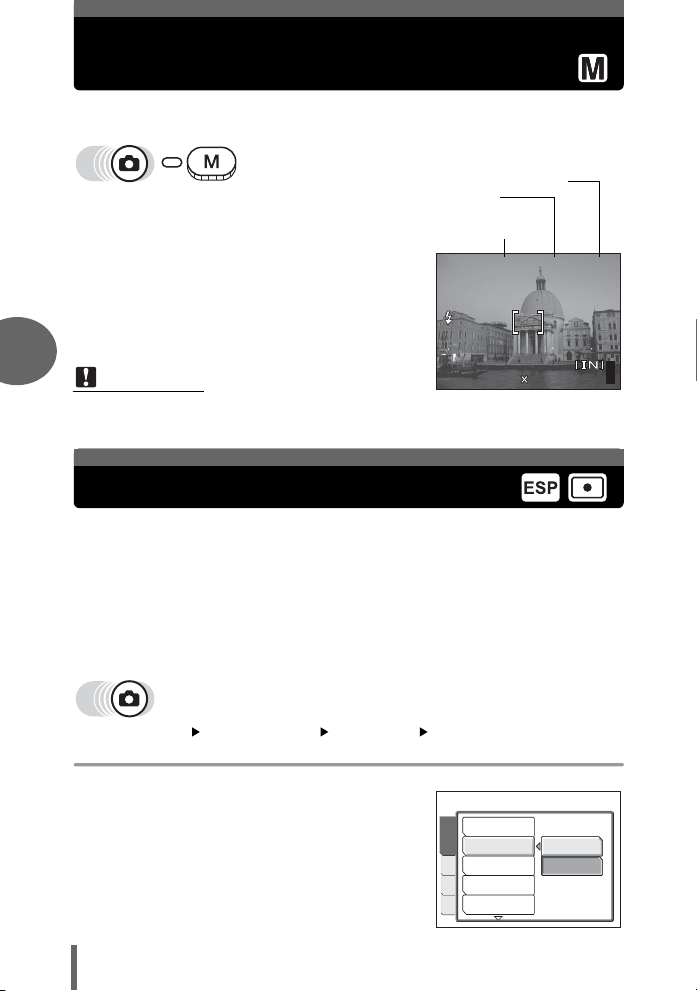
Réglage de l’ouverture et la vitesse
0.0
2560 1920
HQ
F4.9
1/100
d’obturation (prise de vue manuelle)
Vous pouvez prendre des photos à différentes valeurs de l’ouverture et
vitesses d’obturation.
Différentiel d’exposition
1 Réglez l’ouverture et la vitesse
d’obturation.
bd : Fait basculer la valeur de l’ouverture
entre 2 niveaux.
: La vitesse d’obturation est plus rapide.
a
c : La vitesse d’obturation diminue.
Plage d’ouverture :
Valeur de l’ouverture : F2.8 à F7.0
4
Vitesse d’obturation : 15" à 1/2000
Remarque
• Utilisez un trépied lorsque vous effectuez des prises de vue nécessitant une
vitesse d’obturation lente pour éviter le bougé de l’appareil.
Valeur de
l’ouverture
Vitesse d’obturation
1/100
M
HQ
2560 1920
F4.9
Sélection des points de mesure de lumière
L’utilisation de la mesure ESP lors de la prise de sujets avec un rétroéclairage
important assombrit le sujet. Utilisez la mesure ponctuelle pour obtenir des photos
nettes à partir du centre sans être affectées par la lumière provenant de derrière.
ESP Mesure séparément le centre de l’écran ACL et la zone qui l’entoure. La
n Ne mesure que le centre de l’écran ACL pour déterminer l’exposition. Un
zone au centre de l’écran ACL peut apparaître sombre en cas de souséclairage important.
sujet avec une exposition optimale indépendamment de la lumière en
arrière-plan peut être pris.
0.0
55
Fonctions de prise de vue supplémentaires
Menu principal [MENU MODE] [CAMERA] [ESP/n]
g“Comment utiliser les menus” (p. 16)
1 Sélectionnez [ESP] ou [n], puis
appuyez sur Z.
46
Y
ESP/
CAMERA
j
PHOTCONF
ISO
MEM
ZOOM NUM
5
ESP
n
Page 47
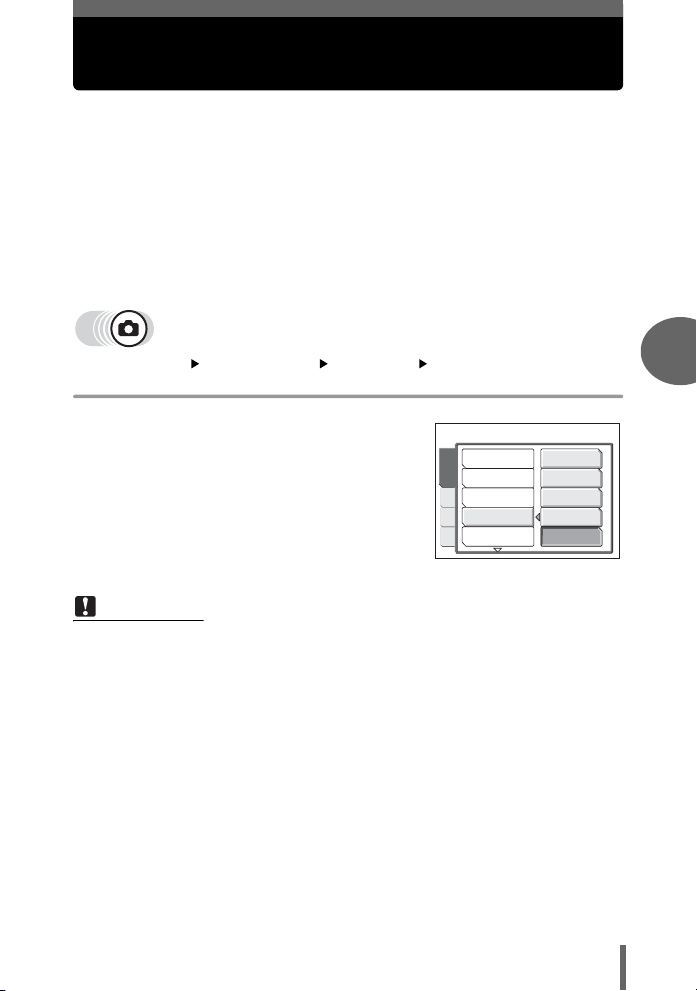
Prise de photos dans des conditions de faible lumière (ISO)
Plus la valeur ISO est élevée, plus l’appareil photo est sensible à la
lumière et meilleure est la qualité de la prise de vue dans des conditions
de faible éclairage. Les valeurs élevées produisent cependant des
parasites sur les photos produites, ce qui leur donne du grain.
AUTO La sensibilité est réglée automatiquement en fonction des
50/100/200/400 Si vous utilisez une valeur ISO inférieure, vous pouvez obtenir
Menu principal [MENU MODE] [CAMERA] [ISO]
conditions d’éclairage et de la luminosité du sujet.
des images claires et nettes à la lumière du jour. Si vous utilisez
une valeur ISO supérieure, vous pouvez prendre des photos
dans des endroits sombres.
g“Comment utiliser les menus” (p. 16)
1 Sélectionnez [AUTO], [50], [100],
[200] ou [400], puis appuyez sur
Z.
Remarque
• L’option [AUTO] n’est pas disponible en mode M.
• Les valeurs de sensibilité ISO sont basées sur celles des pellicules d’appareil
photo normales. L’échelle est approximative.
• Lorsque [ISO] est défini sur [AUTO] et que vous prenez des photos dans des
conditions sombres sans flash, la vitesse d’obturation est réduite. Dans ce cas,
la sensibilité est augmentée automatiquement pour éviter tout risque de bougé
de l’appareil.
• Si le sujet est trop loin pour être illuminé par le flash lorsque la valeur
réglée sur [AUTO], cette valeur est automatiquement augmentée.
Y
ESP/
CAMERA
j
PHOTCONF
ISO
MEM
ZOOM NUM
5
AUTO
50
100
200
400
[ISO]
est
4
Fonctions de prise de vue supplémentaires
47
Page 48
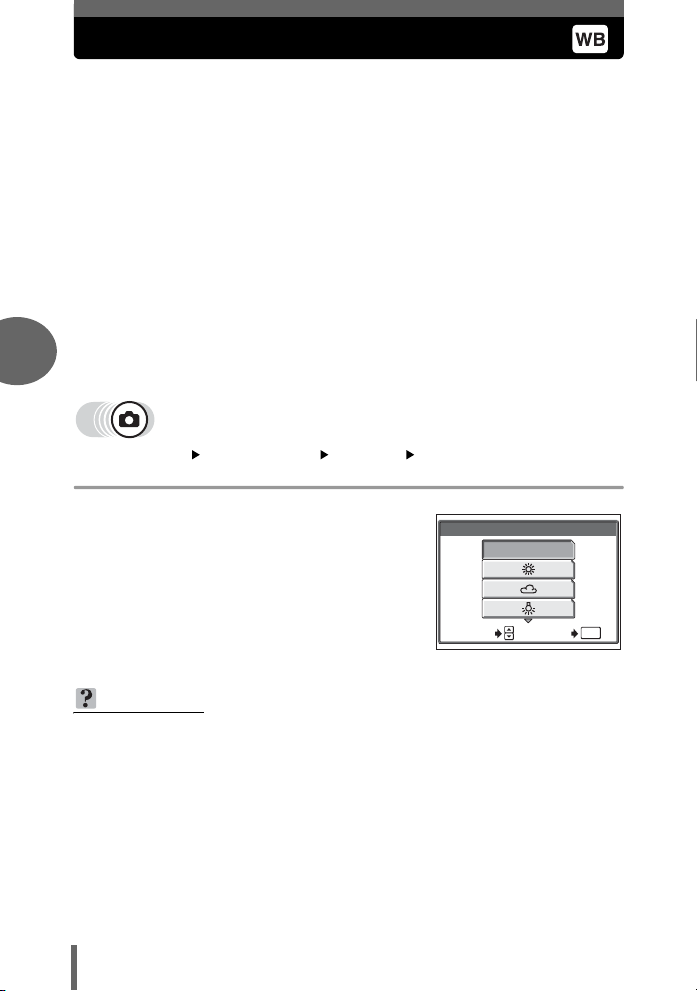
Réglage de la coloration de la photo
La couleur du sujet diffère selon les conditions d’éclairage. Par exemple,
lorsque la lumière se reflète sur du papier blanc, la nuance du blanc
reproduite est légèrement différente selon qu’il s’agit de la lumière du jour,
du soleil couchant ou d’un éclairage au tungstène. En réglant la balance
des blancs, vous pouvez obtenir des couleurs plus naturelles.
AUTO La balance des blancs est réglée automatiquement de telle sorte que les
couleurs semblent naturelles quelle que soit la source de lumière.
5 Pour obtenir des couleurs naturelles sous un ciel dégagé.
3 Pour obtenir des couleurs naturelles sous un ciel nuageux.
1 Pour obtenir des couleurs naturelles sous un éclairage au tungstène.
> Pour obtenir des couleurs naturelles sous un éclairage fluorescent.
V Pour régler une balance des blancs plus précise que celle disponible avec
d’autres paramètres de balance des blancs. Pour régler la balance des
blancs optimale pour les conditions de prise de vue, dirigez l’appareil photo
4
vers un objet blanc éclairé par la source de lumière que vous voulez utiliser
et effectuez le réglage de la balance des blancs.
g“Balance des blancs de référence rapide” (p. 49)
Menu principal [MENU MODE] [PHOTO] [WB]
g“Comment utiliser les menus” (p. 16)
1 Sélectionnez un paramètre de
balance des blancs, puis
appuyez sur Z.
SELECT OK
CONSEILS
• Vous pouvez sélectionner un réglage de la balance des blancs différent de la
Fonctions de prise de vue supplémentaires
source de lumière réelle et profiter de différentes couleurs sur l’écran ACL.
48
AUTO
WB
OK
Page 49
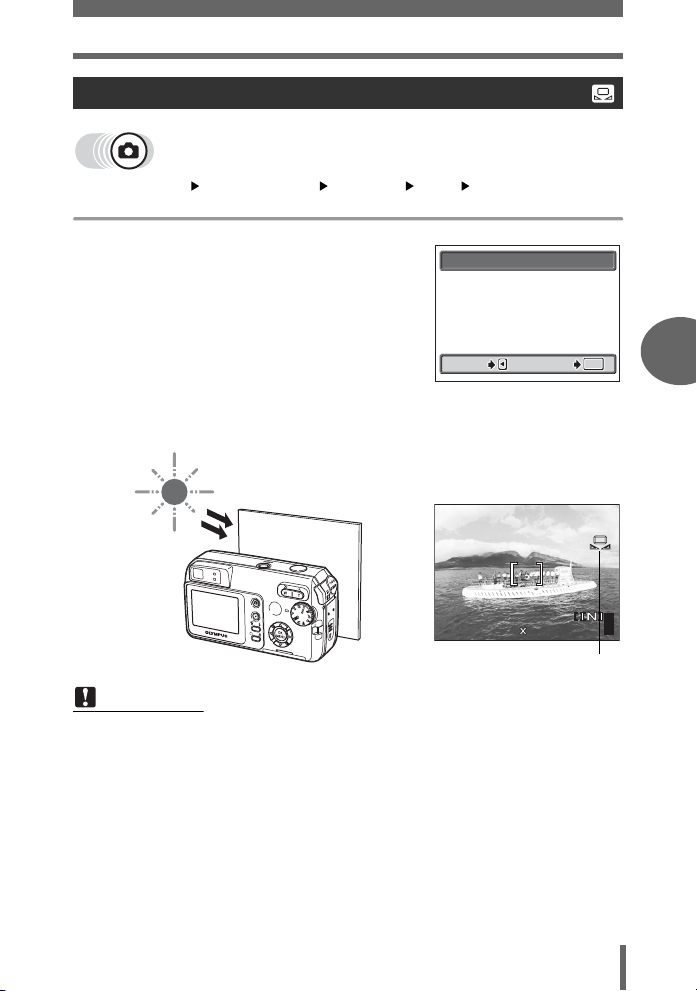
Réglage de la coloration de la photo
ANNULE
OK
F2.8
1/1000
0.0
HQ
2560
1920
Balance des blancs de référence rapide
Menu principal [MENU MODE] [PHOTO] [WB] [V]
g“Comment utiliser les menus” (p. 16)
1
Affichez l’écran [TOUCHE
BALANCE BLANCS] et dirigez
TOUCHE BALANCE BLANCS
l’appareil photo vers une feuille
de papier blanc.
• Positionnez le papier de manière à ce
qu’il remplisse l’écran en veillant à ce
qu’il n’y ait aucune ombre.
ANNULE
ANNULE
2 Appuyez sur Z.
• La balance des blancs est réglée et l’appareil revient au menu mode.
1/1000
P
HQ
2560
Balance des blancs de référence rapide
Remarque
• Si vous réglez la balance des blancs en dirigeant l’appareil photo vers une
feuille de papier blanc, vous risquez d’obtenir un réglage incorrect si la lumière
réfléchie sur le papier est trop claire ou trop sombre.
• La balance des blancs risque d’être inefficace sous certaines sources de
lumière.
• Si vous avez choisi une option différente de [AUTO] pour la balance des blancs,
affichez la photo et contrôlez les couleurs sur l’écran ACL.
•
Lorsque le flash se déclenche et que la balance des blancs se trouve dans un
mode autre que [AUTO], les couleurs des photos finales peuvent être différentes
de celles que vous avez réglées sur l’écran ACL.
• Lorsque vous utilisez des modes liés à une situation, la balance des blancs est
automatiquement réglée en fonction de chaque mode.
F2.8
1920
OK
OK
OKOKOK
0.0
4
Fonctions de prise de vue supplémentaires
55
49
Page 50
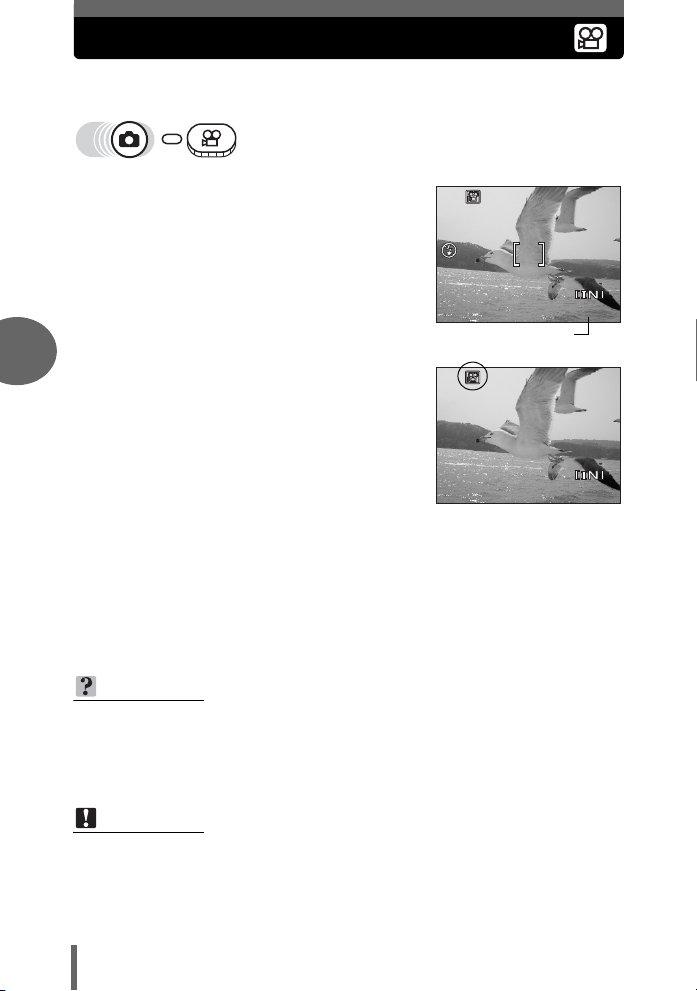
Enregistrement de vidéos
HQ
0.0
15
15
HQ
Cette fonction permet l’enregistrement de vidéos. Ces vidéos peuvent être
lues sur l’appareil photo. Du son peut également être enregistré.
1 Choisissez le cadrage de la
photo.
• La durée d’enregistrement restante
dans la mémoire interne ou sur la carte
s’affiche sur l’écran ACL.
• Vous pouvez utiliser la touche de zoom
pour agrandir votre sujet.
4
2 Appuyez complètement sur le
HQ
Durée d’enregistrement
restante
déclencheur pour commencer
l’enregistrement.
• La mise au point et le zoom sont
mémorisés lors de l’enregistrement.
• Le voyant orange du viseur clignote
pendant l’enregistrement de la vidéo
dans la mémoire interne ou sur la carte.
• Pendant l’enregistrement d’une vidéo,
N s’allume en rouge.
HQ
3 Appuyez de nouveau sur le déclencheur pour arrêter
l’enregistrement.
• Lorsque la durée d’enregistrement restante est épuisée, l’enregistrement
s’arrête automatiquement.
• S’il y a assez d’espace dans la mémoire interne ou sur la carte, la durée
d’enregistrement restante (p. 28) s’affiche et l’appareil est prêt à effectuer
une prise de vue.
CONSEILS
Pour utiliser le zoom pendant l’enregistrement de la vidéo
Fonctions de prise de vue supplémentaires
→ Activez [ZOOM NUM] ([ACTIVE]). g“Utilisation du zoom numérique”
(p. 40)
→ Si vous désactivez [R] ([DESACTIVE]), vous pouvez utiliser le zoom optique
pendant l’enregistrement de vidéos.
Remarque
• Le flash ne peut pas être utilisé.
• La durée d’enregistrement restante peut s’écouler rapidement lors de
l’enregistrement. Formatez la mémoire interne ou la carte de votre appareil
photo avant de poursuivre l’enregistrement. g“Formatage” (p. 79)
0.0
00:0:15
0 0:1 5
00:0:15
0 0:1 5
50
Page 51
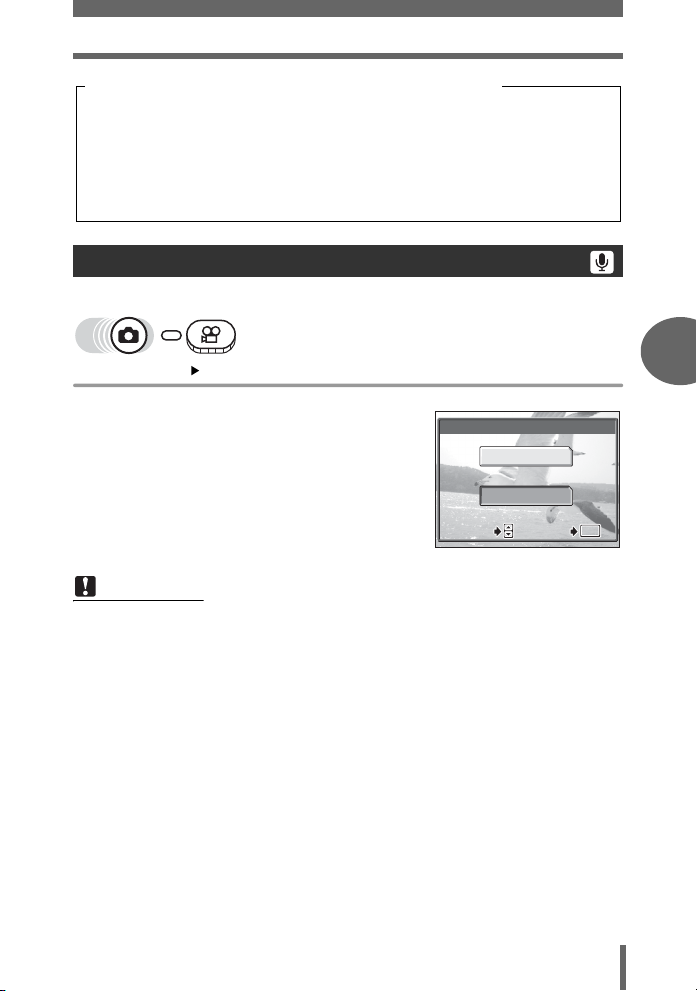
Enregistrement de vidéos
SELECT
OK
Remarques sur l’enregistrement de vidéos longues
• L’appareil continue d’enregistrer la vidéo tant que vous n’appuyez pas de
nouveau sur le déclencheur ou que l’espace de la mémoire interne ou de la
carte n’est pas épuisé.
• Vous ne pouvez pas éditer une vidéo de longue durée. (p. 69)
• Si une seule vidéo occupe la totalité de la capacité de la mémoire interne ou
de la carte, libérez de l’espace en effaçant la vidéo ou en la téléchargeant sur
un ordinateur.
Enregistrement du son avec des vidéos
Vous pouvez enregistrer le son en même temps que vous filmez.
Menu principal [R] g“Comment utiliser les menus” (p. 16)
1 Sélectionnez [ACTIVE], puis
appuyez sur Z.
SELECT
R
DESACTIVE
ACTIVE
OKOKOK
OK
Remarque
• Le son risque de ne pas être enregistré distinctement par le microphone intégré
si l’appareil photo se trouve à plus d’1 mètre de la source.
4
Fonctions de prise de vue supplémentaires
51
Page 52
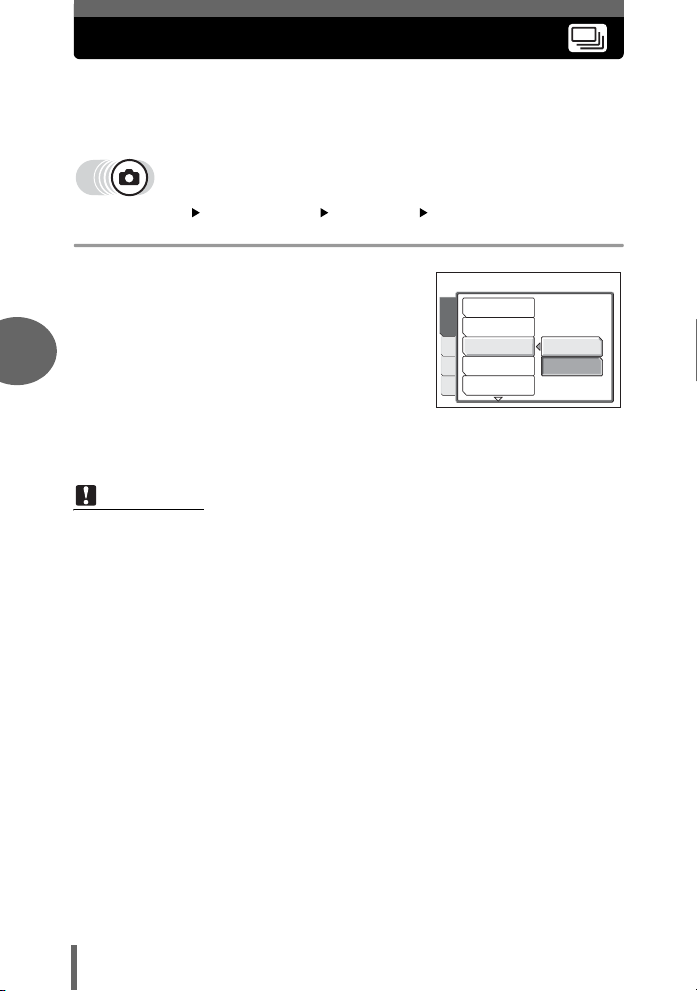
Prise de vue en série
Permet de prendre des images fixes successives. La mise au point,
l’exposition et la balance des blancs sont réglées lors de la première
photo.
Environ 5 photos, à 1,2 images/sec. (en mode HQ)
Menu principal [MENU MODE] [CAMERA] [j]
g“Comment utiliser les menus” (p. 16)
1 Sélectionnez [ACTIVE], puis
appuyez sur Z.
2 Prenez la photo.
4
Fonctions de prise de vue supplémentaires
• Appuyez complètement sur le
déclencheur et maintenez-le enfoncé.
L’appareil prendra des photos en série
jusqu’à ce que vous relâchiez le
déclencheur.
Remarque
• Le flash ne se déclenche pas lors de la prise de vue en série.
• La prise de vue en série n’est pas disponible lorsque le mode d’enregistrement
est défini sur SHQ.
• Si la batterie est presque épuisée et que l’indicateur de contrôle de la batterie
clignote pendant la prise de vue en série, la prise de vue s’arrête et l’appareil
commence à enregistrer la photo prise. Le nombre de photos enregistrées
dépend de l’énergie restante dans la batterie.
Y
ESP/
CAMERA
j
PHOTCONF
ISO
MEM
ZOOM NUM
5
DESACTIVE
ACTIVE
52
Page 53
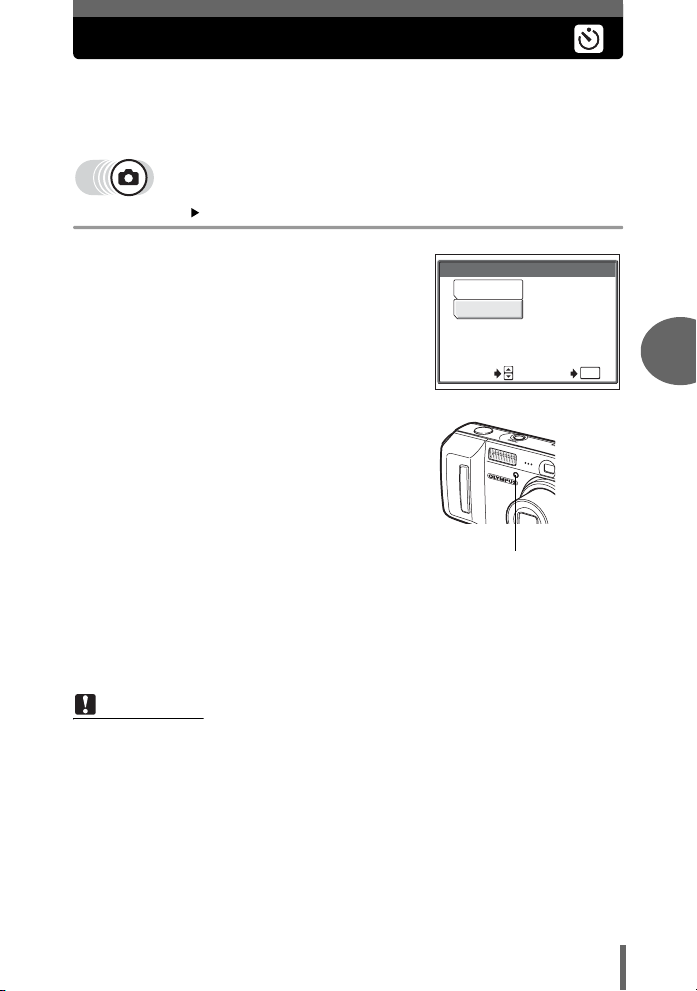
Prise de vue avec le retardateur
Cette fonction vous permet d’effectuer des prises de vue en utilisant le
retardateur. Pour la prise de vue avec retardateur, fixez solidement
l’appareil sur un trépied. Cette fonction est utile lorsque la personne qui
prend la photo veut également y figurer.
Menu principal [Y] g“Comment utiliser les menus” (p. 16)
1 Sélectionnez [ACTIVE], puis
appuyez sur Z.
DESACTIVE
SELECT OK
ACTIVE
Y
Une photo
est prise
automatiquement
12 secondes après
que le déclencheur
soit actionné.
2 Enfoncez complètement le
déclencheur pour prendre la
photo.
• Enfoncez le déclencheur jusqu’à micourse pour mémoriser la mise au point
et l’exposition.
• Le voyant du retardateur s’allume
pendant 10 secondes environ, puis
commence à clignoter. La photo est
prise après environ 2 secondes de
clignotement.
• Appuyez de nouveau à fond sur le déclencheur pour annuler la prise de vue
en mode n.
• Appuyez sur Z pour annuler le retardateur.
• Le mode retardateur est automatiquement annulé après une prise de vue.
Remarque
• Si vous utilisez le retardateur pour des prises de vue en série, l’appareil prend
un maximum de 5 photos quel que soit le réglage.
Voyant du retardateur
OK
4
Fonctions de prise de vue supplémentaires
53
Page 54
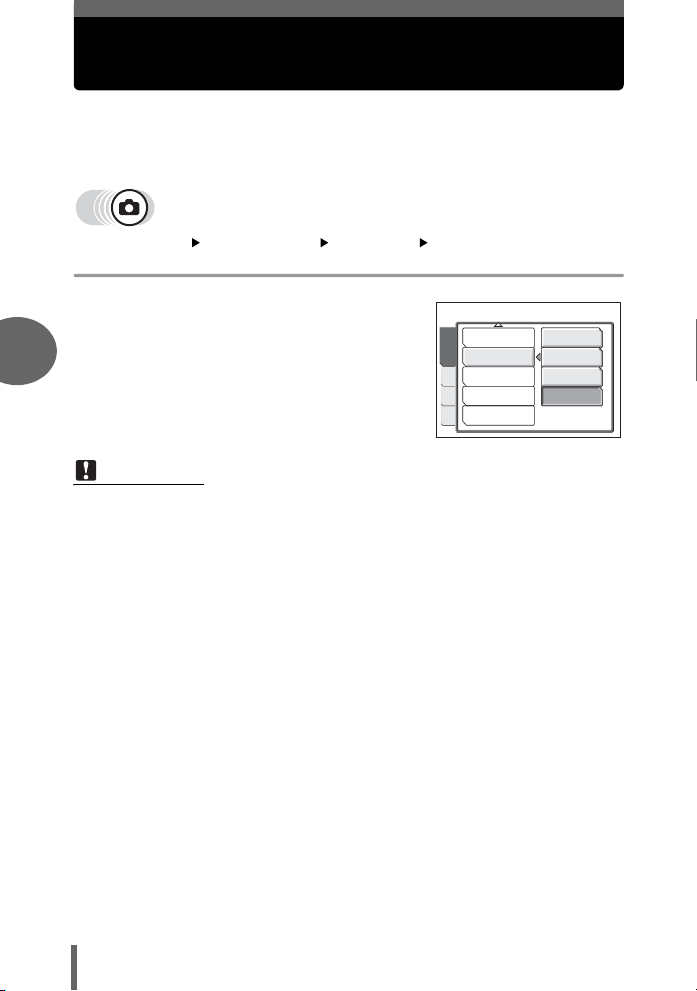
Prise de vue Fonction (NOIR&BLANC/ SEPIA/ECLATANTE)
NOIR&BLANC Pour prendre des photos en noir et blanc.
SEPIA Pour prendre des photos en sépia.
ECLATANTE Accentue l’éclat des couleurs.
Menu principal [MENU MODE] [CAMERA] [FONCTION]
g“Comment utiliser les menus” (p. 16)
1 Sélectionnez [NOIR&BLANC],
[SEPIA] ou [ECLATANTE], puis
4
appuyez sur Z.
Remarque
• Le réglage de la balance des blancs n’est pas possible avec le paramètre
[SEPIA] ou [NOIR&BLANC].
Fonctions de prise de vue supplémentaires
CAMERA
PANORAMIQUE
PHOTCONF
MEM
REDUC BRUIT
R
FONCTION
2 EN 1
DESACTIVE
NOIR&BLANC
SEPIA
ECLATANTE
54
Page 55
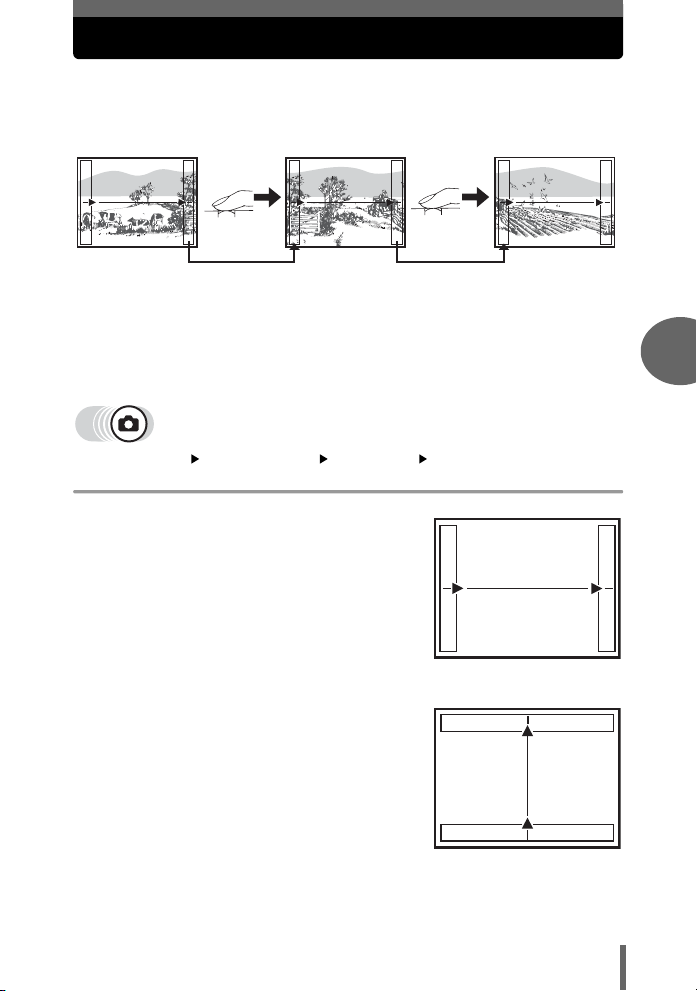
Prise de vue panoramique
Vous pouvez tirer profit de la prise de vue panoramique avec une
Olympus xD-Picture Card. La prise de vue panoramique vous permet de
raccorder des photos en faisant se chevaucher les bords pour obtenir une
seule image panoramique à l’aide du logiciel OLYMPUS Master.
La partie de la photo précédente où sera jointe la photo suivante ne reste pas dans
le cadre sur le bord de l’écran. Vous devez vous souvenir à quoi ressemblait la
partie dans le cadre et prendre la photo suivante de manière à ce qu’elle la
chevauche. Cadrez vos photos de manière à ce que le bord droit de la photo
précédente vienne chevaucher le bord gauche de la photo suivante si vous voulez
assembler les photos de gauche à droite (ou inversement si vous voulez
assembler les photos de droite à gauche).
4
Fonctions de prise de vue supplémentaires
Menu principal [MENU MODE] [CAMERA] [PANORAMIQUE]
g“Comment utiliser les menus” (p. 16)
1 Servez-vous de la molette de
défilement pour sélectionner le
bord auquel vous voulez
raccorder les photos.
d : La photo suivante est raccordée au
bord droit.
b : La photo suivante est raccordée au
bord gauche.
a : La photo suivante est raccordé en
haut.
c : La photo suivante est raccordée en
bas.
Raccorde les photos de
gauche à droite
Raccorde les photos de
bas en haut
55
Page 56
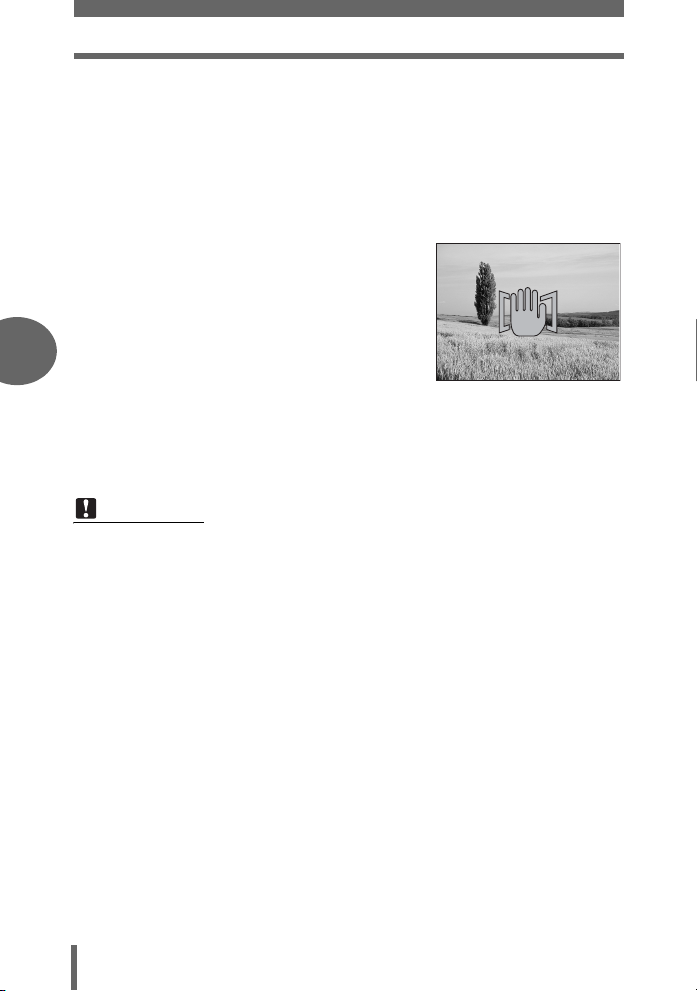
Prise de vue panoramique
2 Vérifiez que les bords des images se chevauchent avant de
prendre les photos.
• La mise au point, l’exposition et la balance des blancs sont réglées par la
première photo. Ne choisissez pas un sujet extrêmement lumineux (comme
le soleil) pour la première photo.
• Vous ne pouvez plus régler le zoom après la première photo.
• La prise de vue panoramique vous permet de prendre un maximum de 10
photos.
• Un symbole d’avertissement g
s’affiche lorsque vous avez pris 10
photos.
4
3 Appuyez sur Z pour quitter la prise de vue panoramique.
Remarque
• Le mode panoramique ne peut être utilisé que lorsqu’une carte est insérée
dans l’appareil. Le mode panoramique n’est en outre disponible qu’avec les
cartes Olympus.
• Pendant la prise de vue panoramique, les modes flash et prise de vue en série
sont désactivés.
• L’appareil lui-même ne peut pas assembler les photos panoramiques. Le
logiciel OLYMPUS Master est nécessaire pour assembler les images.
Fonctions de prise de vue supplémentaires
56
Page 57
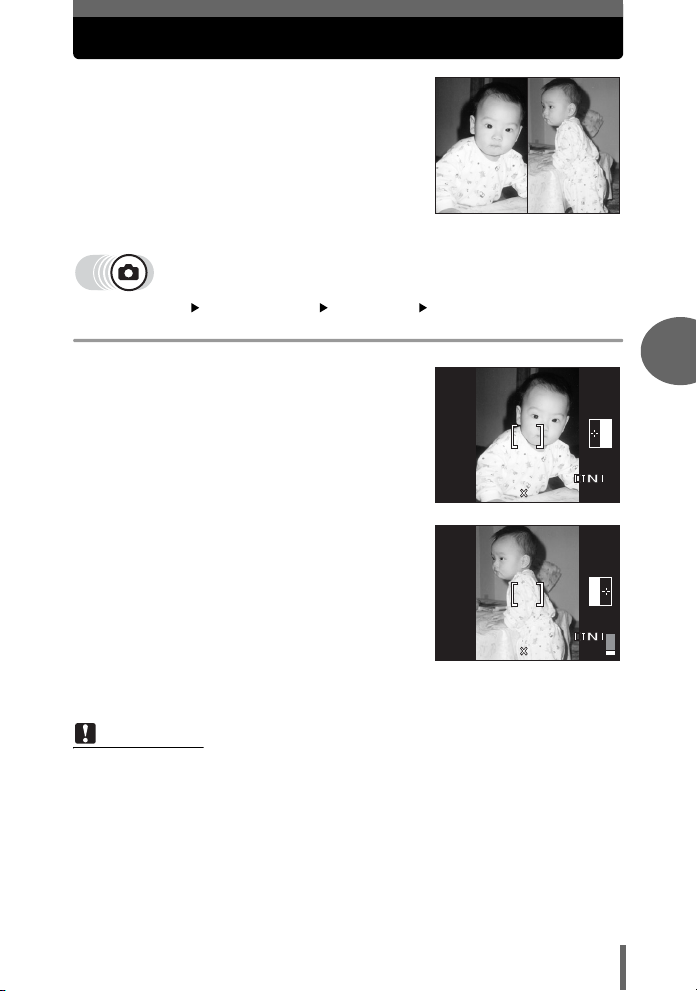
Prise de photos 2 en 1
F2.8
1/1000
0.0
2560
1920
HQ
F2.8
1/1000
0.0
2560
1920
HQ
Cette fonction vous permet de combiner
deux photos prises successivement et de
la sauvegarder sous une seule et même
photo. Vous pouvez ainsi avoir deux sujets
en un.
Photo à l’affichage
Menu principal [MENU MODE] [CAMERA] [2 EN 1]
g“Comment utiliser les menus” (p. 16)
1 Prenez la première photo tout en
visualisant votre sujet sur l’écran
P
1/1000
ACL.
• Le sujet sera placé à gauche sur la
photo combinée.
HQ
2560
2 Prenez la seconde photo.
• Le sujet sera placé à droite sur la photo
combinée.
• La barre [OCCUPE] s’affiche pendant la
modification. Une fois l’image
sauvegardée, l’appareil revient au menu
mode.
1/1000
P
HQ
2560
Photo à la prise de vue
Remarque
• Si vous utilisez des photos 2 en 1, le flash et le mode prise de vue en série sont
désactivés.
• Pour annuler le mode 2 en 1 une fois la première photo prise, appuyez sur Z.
La première prise ne sera pas sauvegardée.
• Utilisez la molette mode pour quitter le mode 2 en 1.
• Si l’appareil photo passe en mode veille après la première photo, le mode 2 en
1 est annulé.
F2.8
1920
F2.8
1920
0.0
1ERE
5
0.0
2EME
5
4
Fonctions de prise de vue supplémentaires
57
Page 58
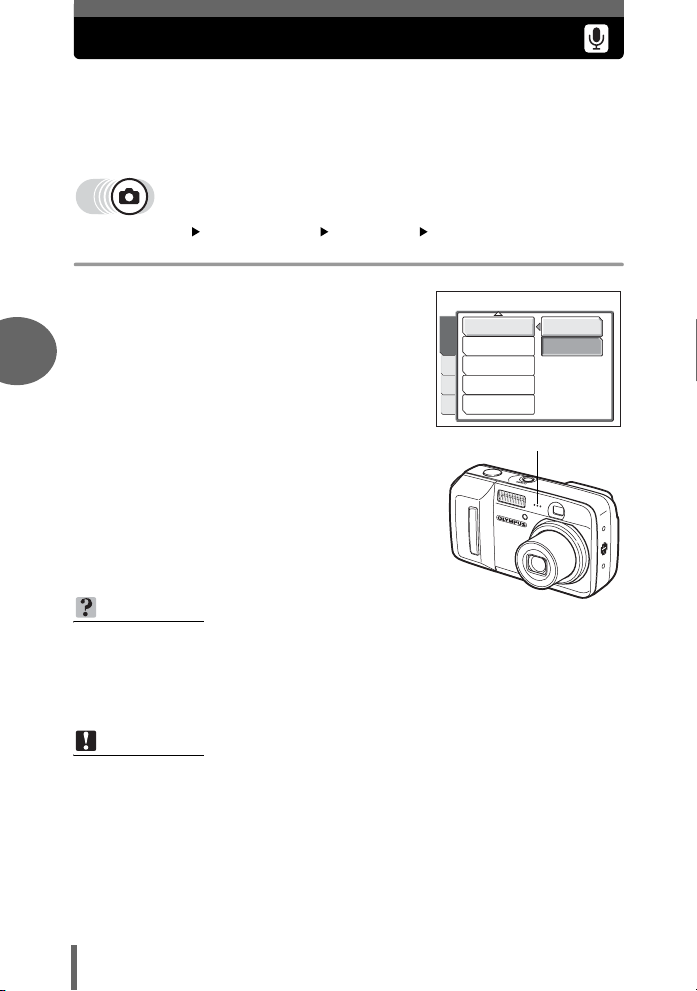
Enregistrement du son avec des images fixes
Vous pouvez enregistrer le son lors des prises de vue fixes.
L’enregistrement commence environ 0,5 seconde après avoir relâché le
déclencheur et dure environ 4 secondes.
Lorsque cette fonction est activée, le son est enregistré automatiquement
à chaque fois que vous prenez une photo.
Menu principal [MENU MODE] [CAMERA] [R]
g“Comment utiliser les menus” (p. 16)
1 Sélectionnez [ACTIVE], puis
appuyez sur Z.
4
R
FONCTION
CAMERA
PANORAMIQUE
PHOTCONF
2 EN 1
MEM
REDUC BRUIT
2 Lorsque l’enregistrement
commence, orientez le
microphone de l’appareil vers la
source du son que vous voulez
enregistrer.
CONSEILS
• H apparaît lorsque des images fixes et des vidéos avec du son sont
visionnées. Le son est diffusé par le haut-parleur pendant l’affichage. Vous
pouvez régler le volume. g“Réglage du volume de lecture (VOLUME)” (p. 87)
• Vous pouvez ajouter du son aux prises de vue fixes. Vous pouvez également
réenregistrer le son enregistré. g“Ajout de son à des images fixes” (p. 68)
Fonctions de prise de vue supplémentaires
Remarque
• Si la distance du microphone au sujet est supérieure à 1 m, la qualité de
l’enregistrement du son peut être mauvaise.
• Il est impossible de prendre une photo pendant l’enregistrement du son.
• L’enregistrement du son est impossible dans les situations suivantes :
Prise de vue en série, panoramique ou photos 2 en 1.
• L’enregistrement du son peut également contenir les bruits de l’appareil photo
tels que l’actionnement des touches, le mouvement de l’obturateur, etc.
• L’enregistrement de son peut ne pas être possible si l’espace libre de la
mémoire interne ou de la carte est insuffisant.
DESACTIVE
ACTIVE
Microphone
58
Page 59
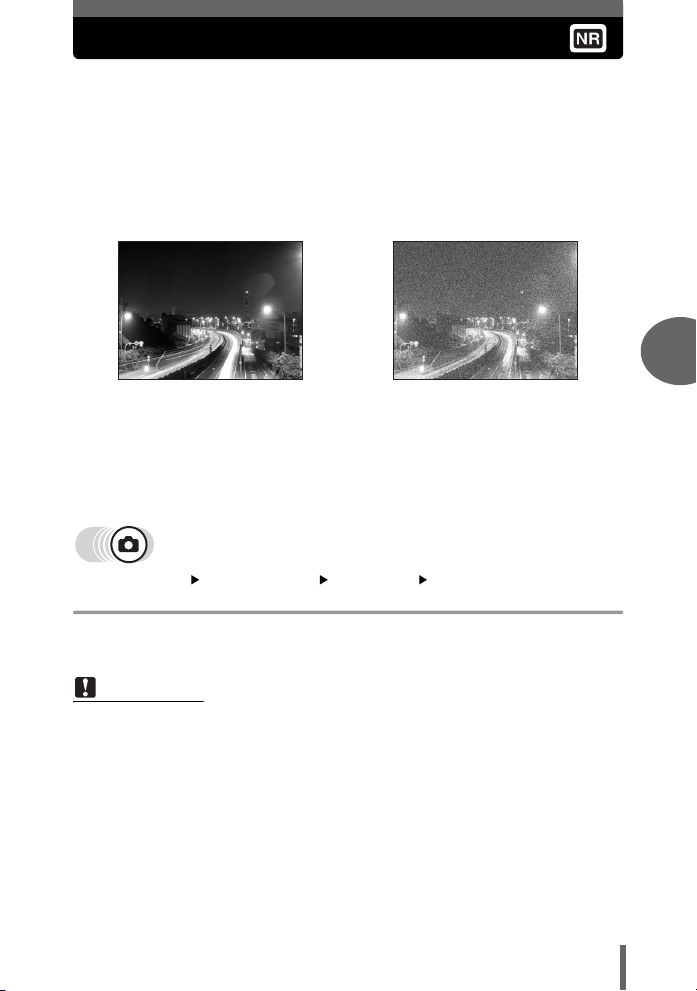
Réduction du bruit
Lorsque vous prenez des photos dans des endroits sombres, les vitesses
d’obturation deviennent plus lentes à mesure que la lumière mise au point
sur le CCD est réduite. Lors d’expositions de longue durée, des signaux
sont générées par des pièces du CCD sur lesquelles aucune lumière n’est
mise au point et sont enregistrés sur l’image en tant que parasites. En
activant l’option [REDUC BRUIT] ([ACTIVE]), l’appareil photo atténue
automatiquement les parasites pour produire des images plus nettes.
ACTIVE DESACTIVE
Les parasites sont atténués. Le temps
de prise de vue est alors doublé par
rapport au temps normal. La réduction
du bruit est activée lorsque la vitesse
d’obturation est lente.
Ces images ont pour but d’illustrer les effets de la réduction des parasites. Il ne s’agit
pas de photos réelles.
Les parasites ne sont pas atténués. Les
parasites peuvent être voy ants avec les
vitesses d’obturation lentes.
4
Fonctions de prise de vue supplémentaires
Menu principal [MENU MODE] [CAMERA] [REDUC BRUIT]
g“Comment utiliser les menus” (p. 16)
1 Sélectionnez [ACTIVE] ou [DESACTIVE], puis appuyez sur Z.
Remarque
• [REDUC BRUIT] est toujours défini sur [ACTIVE] lorsque l’appareil photo est
défini sur z ou f ((, *, & ou )).
• En activant l’option [REDUC BRUIT] ([ACTIVE]), l’appareil photo applique le
procédé de réduction des parasites après chaque prise de vue pour obtenir des
photos plus nettes. Mais le temps de prise de vue est alors pratiquement doublé
par rapport au temps normal. Vous ne pouvez pas prendre de photo pendant
ce temps. De plus, la taille de la photo est supérieure à la normale. Utilisez
l’écran ACL pour visualiser la photo prise.
• Lorsque [REDUC BRUIT] est défini sur [ACTIVE], la prise de vue en série et les
photos deux en un ne sont pas possibles.
• Cette fonction peut s’avérer inefficace sous certains conditions de prise de vue
ou avec certains sujets.
59
Page 60
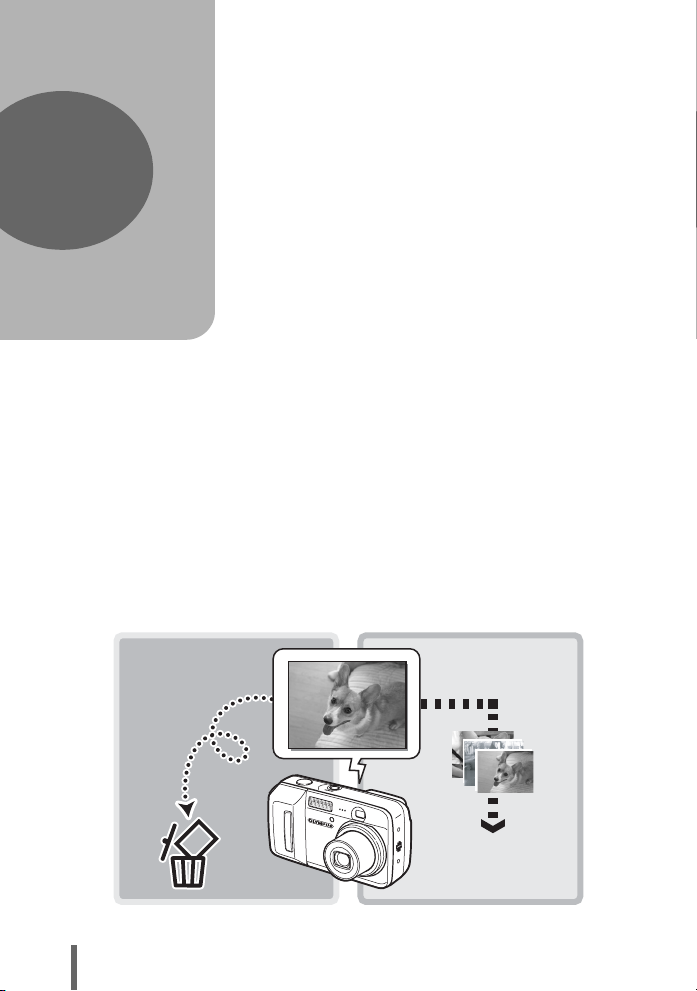
5 Affichage
5
Affichage
Avec les appareils photo classiques, vous
ne pouvez pas voir les photos prises tant
que le film n’a pas été développé. Et n’êtesvous pas parfois déçus des résultats
lorsque vous les voyez ? Des photos avec
une scène floue ou bien une personne aux
yeux fermés. Ou vous pouvez prendre
plusieurs photos de la même scène car
vous n’étiez pas sûrs d’un bon résultat. Quel
gâchis !
Grâce à un appareil photo numérique, vous
pouvez vérifier vos photos immédiatement.
Affichez tout simplement la photo que vous
venez de prendre. Si elle ne correspond pas
à ce vous vouliez, effacez-la et reprenez-en
une. Peu importe qu’une photo ne soit pas
réussie, appuyez alors tout simplement sur
le déclencheur !
60
OUI !NON !
SAUVEGARDER !
Page 61
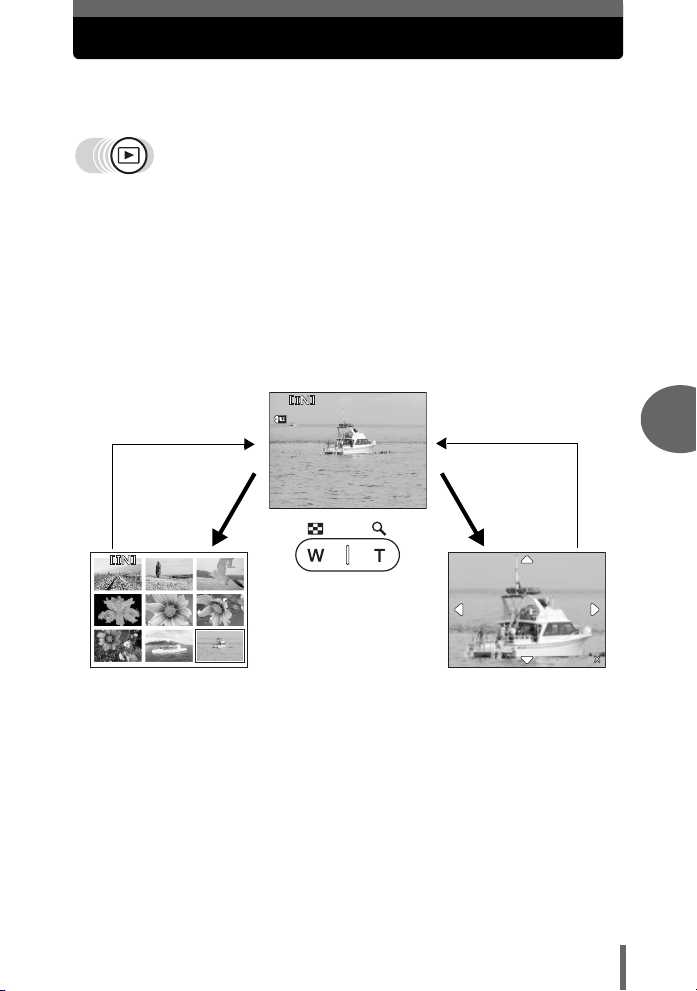
Affichage de prises d’image fixes
4.0
HQ
30 12
30
100
0009
Lorsqu’une carte se trouve dans l’appareil photo, une photo de la carte
apparaît. Pour afficher les photos présentes dans la mémoire interne, retirez
la carte.
1 Appuyez sur $.
• Le voyant vert de l’appareil photo s’allume.
• La dernière photo prise apparaît sur l’écran ACL (affichage d’une seule
image).
• Utilisez la molette de défilement pour naviguer entre les photos.
2 Appuyez sur T ou W sur la touche de zoom.
• Vous pouvez ainsi agrandir la photo (affichage en gros plan) ou affichez un
index des photos (affichage d’index).
Appuyez sur T pour
revenir à l’affichage
d’une seule image
1
2
4
5
7
8
Affichage d’index
• Pendant l’affichage de l’index,
utilisez la molette de
défilement pour sélectionner
la photo souhaitée.
• Vous pouvez choisir le
nombre de photos à afficher.
g“Sélection du nombre de
photos” (p. 62)
Appuyez sur W pour
revenir à l’affichage d’une
100
-
0009
HQ
seule image
5
Affichage
’0505.
0404.
30 12
:
30
WTTW
3
6
9
9
4.0
Affichage en gros plan
• Appuyez sur T pour
agrandir la photo jusqu’à
un maximum de 5×.
• En utilisant la molette de
défilement pendant
l’affichage en gros plan,
vous pouvez vous
déplacer sur différentes
zones de la photo.
• Les photos ne peuvent
pas être enregistrées
dans un format agrandi.
• L’affichage en gros plan
n’est pas disponible pour
les vidéos.
61
Page 62
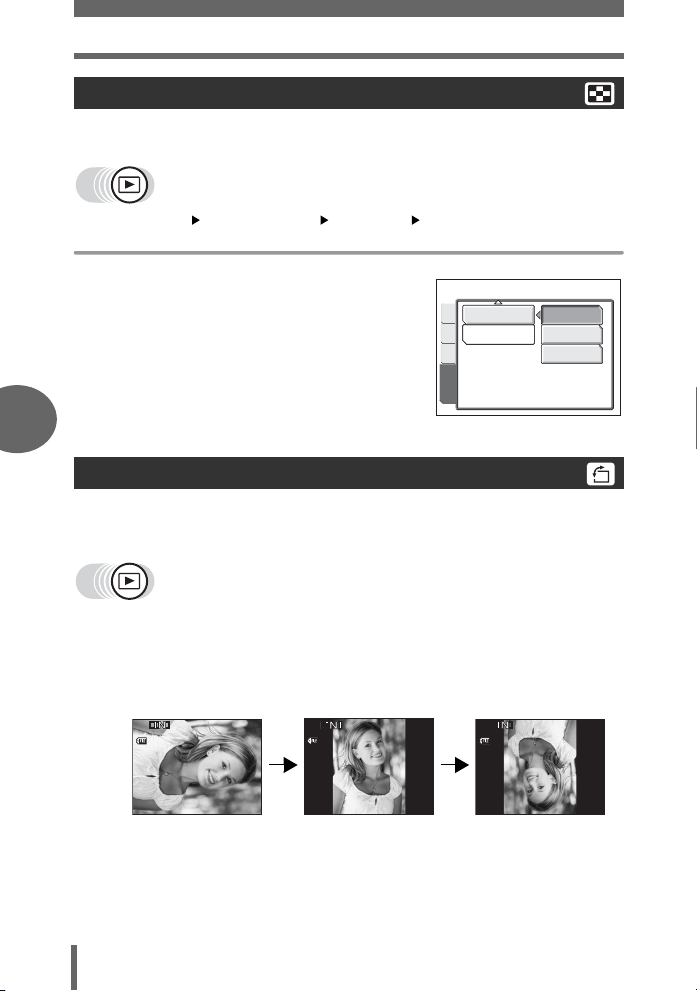
Affichage de prises d’image fixes
100
0005
HQ
30 15
30
100
0005
HQ
30 15
30
30 15
30
100
0005
HQ
Sélection du nombre de photos
Cette fonction vous permet de sélectionner le nombre de photos affichées dans un
affichage d’index (4, 9 ou 16).
Menu principal [MENU MODE] [CONFIG] [G]
g“Comment utiliser les menus” (p. 16)
1 Sélectionnez [4], [9] ou [16], puis
appuyez sur Z.
5
Rotation d’image
Les photos prises avec l’appareil tenu verticalement sont affichées horizontalement.
Cette fonction vous permet de faire pivoter les images de 90° vers la droite ou la
Affichage
gauche pour les afficher correctement.
1
Appuyez sur la touche y.
• Chaque pression fait pivoter l’image dans l’ordre suivant :
90 degrés à gauche, 90 à droite et retour à l’originale.
g“Comment utiliser les touches directes” (p. 13)
100
-
’0505.
’0505.
0404.
0005
30 15
100
-
0404.
0005
30 15
HQ
:
30
5
HQ
:
30
5
LECT
CONFIG
EDIT
MEM
CONFIG
’0505.
G
100
m
-
0005
0404.
30 15
4
9
16
HQ
:
30
5
62
Page 63
Affichage de prises d’image fixes
Remarque
• Il est impossible de faire pivoter les images suivantes :
vidéos, photos protégées, photos modifiées sur un ordinateur ou photos
prises avec un autre appareil.
• La nouvelle orientation de l’image est mémorisée même si l’appareil est éteint.
Diaporama
Cette fonction permet d’afficher des images fixes enregistrées dans la mémoire
interne ou sur la carte l’une après l’autre. Seule la première image de chaque vidéo
est affichée.
Sélectionnez une image et affichez le menu principal.
Menu principal [m] g“Comment utiliser les menus” (p. 16)
• Le diaporama commence.
• Appuyez sur Z pour arrêter le diaporama. Le diaporama ne s’arrête pas tant que
vous ne l’annulez pas en appuyant sur Z.
Remarque
• Il est conseillé d’utiliser l’adaptateur secteur en option lorsque vous visionnez
un diaporama pendant une période prolongée. Si vous utilisez des piles,
l’appareil arrêtera automatiquement le diaporama après 30 minutes environ et
passera en mode veille.
5
Affichage
63
Page 64
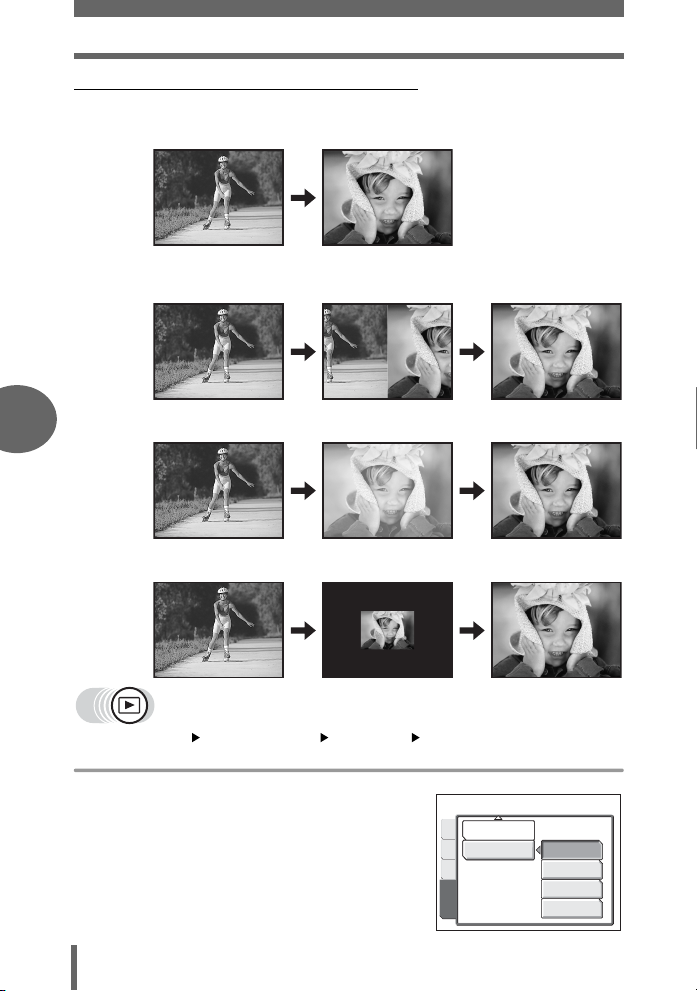
Affichage de prises d’image fixes
(Pour définir le format du diaporama
Vous pouvez choisir le déroulement des photos pendant le diaporama.
NORMAL Affiche les photos stockées dans la mémoire interne ou sur la carte à
raison d’une photo à la fois.
DIAPOSITIVE
FONDU Affiche les photos en fermant la photo précédente et en ouvrant la photo
5
Affiche les photos en faisant glisser la photo suivante sur la photo
précédente de droite à gauche.
suivante progressivement.
Affichage
ZOOM Affiche les photos en agrandissant progressivement la photo suivante à
Menu principal [MENU MODE] [CONFIG] [CONFIG m]
1
partir du centre de l’écran.
g“Comment utiliser les menus” (p. 16)
Sélectionnez [NORMAL],
[DIAPOSITIVE], [FONDU] ou
[ZOOM], puis appuyez sur
Z
G
.
LECT
CONFIG
EDIT
MEM
CONFIG
m
NORMAL
DIAPOSITIVE
FONDU
ZOOM
64
Page 65
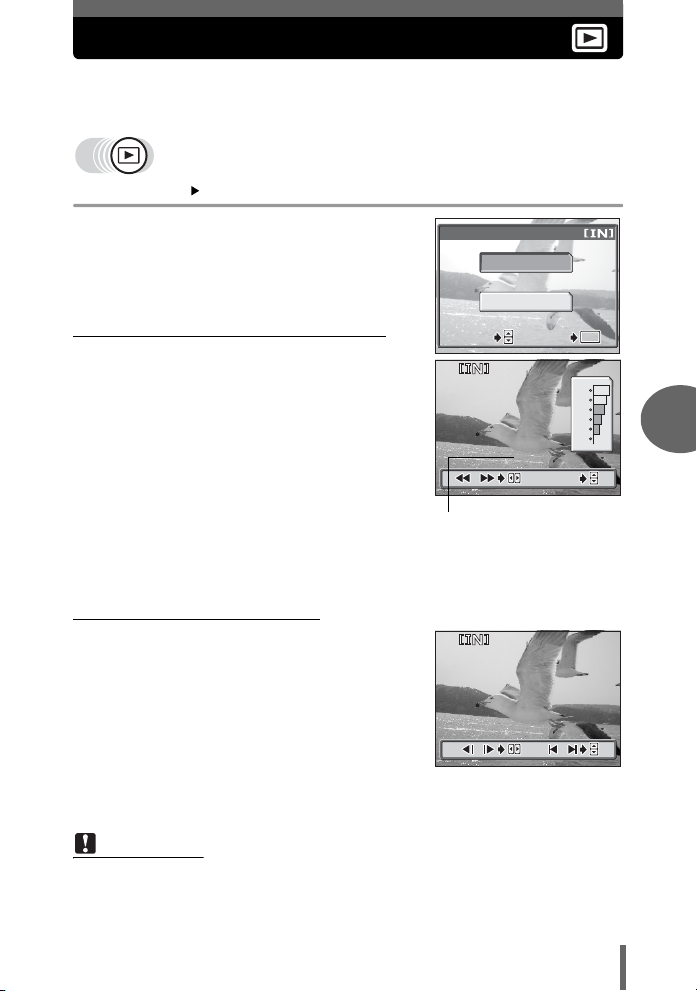
Lecture de vidéos
SELECT
OK
00:12/00:15
00:00/00:15
Cette fonction vous permet de lire des vidéos. Vous pouvez lire la vidéo
vers l’avant ou l’arrière, une image à la fois.
Sélectionnez une photo avec n et affichez le menu principal.
Menu principal [LECT MOVIE] g“Comment utiliser les menus” (p. 16)
• La vidéo est lue. Lorsque la fin de la vidéo est
atteinte, l’appareil photo revient à son début et
affiche le menu [LECT MOVIE].
• Pour relire la vidéo, sélectionnez
[REINITIAL.]. Pour revenir en mode
d’affichage, sélectionnez [QUITTER].
(
Opérations pendant la lecture de vidéo
H s’affiche sur toutes les vidéos pour lequel
du son a été enregistré. En appuyant sur ac,
vous pouvez régler le volume du son pendant la
lecture de la vidéo.
a : Augmente le volume.
c : Baisse le volume.
d : Chaque fois que vous appuyez sur la
touche, la vitesse de lecture change dans
l’ordre suivant : 2× ; 20× ; et retour à 1×.
b : Lit la vidéo à l’envers. Chaque fois que
vous appuyez sur la touche, la vitesse de
lecture change dans l’ordre suivant : 2× ;
20× ; et retour à 1×.
Z : Met la vidéo en pause et vous permet de la
lire image par image.
(Lecture image par image
a : Affiche la 10ème image précédente. Si la
vidéo comprend moins de 10 images,
affiche la première image.
c : Affiche la 10ème image suivante. Si la
vidéo comprend moins de 10 images,
affiche la dernière image.
d :
Affiche l’image suivante. La vidéo défile en
continu si vous maintenez la touche enfoncée.
b : Affiche l’image précédente. La vidéo défile
en continu en marche arrière si vous
maintenez la touche enfoncée.
Z : Affiche le menu [LECT MOVIE].
LECT MOVIE
REINITIAL.
QUITTER
OK
SELECT
SELECT
00:12/00:15
/
/
Durée de lecture/
Durée d’enregistrement totale
00:00/00:15
//
OKOKOK
nHnH
nn
OK
7
6
7
7
//
5
Affichage
Remarque
•
Le voyant orange du viseur clignote alors que l’appareil lit les photos de la mémoire
interne ou de la carte. Ceci peut prendre un certain temps. N’ouvrez pas le couvercle
du logement de carte lorsque le voyant orange clignote. Cela pourrait endommager
les données d’image ou rendre la mémoire interne ou la carte inutilisable.
65
Page 66
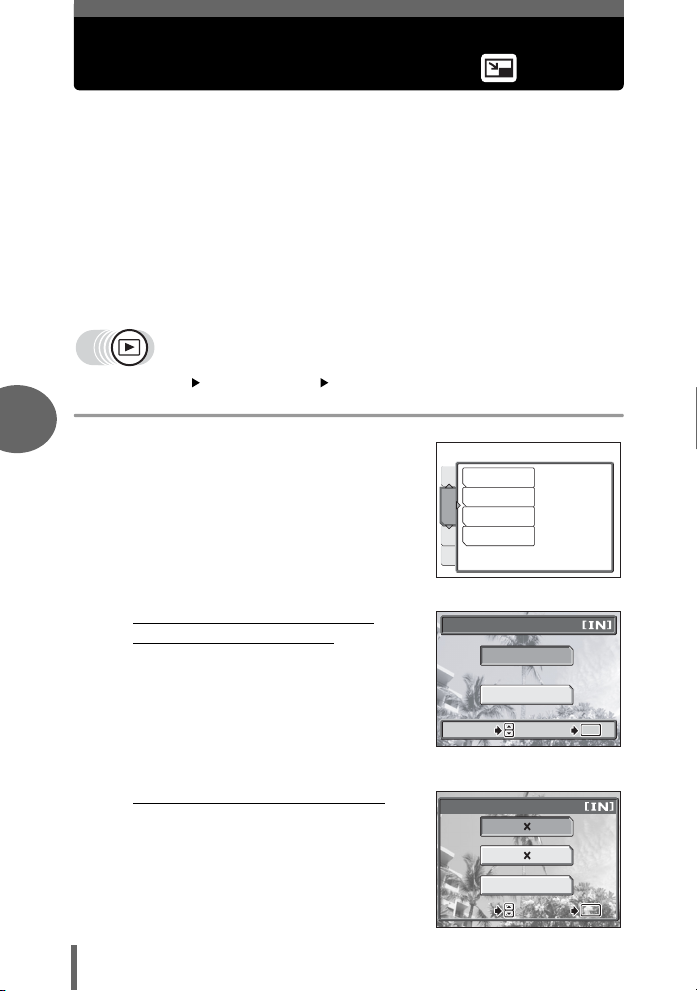
Édition d’images fixes (COMBINER CADRE/NOIR&BLANC/SEPIA/Redimensionnement)
SELECT
OK
SELECT
OK
Édition d’images fixes (COMBINER
CADRE/NOIR&BLANC/SEPIA/ )
Cette fonction vous permet de modifier les images fixes et de les sauvegarder
en tant que nouvelles images. Vous disposez des fonctions d’édition suivantes :
COMBINER CADRE Cette fonction vous permet d’encadrer des photos avec un
NOIR&BLANC Cette fonction vous permet de sauvegarder des versions en
SEPIA Cette fonction de vous permet de sauvegarder des versions
Q Modifie la taille de l’image en 640 × 480 ou 320 × 240 et
Sélectionnez l’image que vous souhaitez modifier et affichez le menu principal.
cadre de votre choix et de les sauvegarder en tant que
nouvelles photos.
noir et blanc de vos photos.
sépia de vos photos.
l’enregistre sous un nouveau fichier.
Menu principal [MENU MODE] [EDIT]
5
1 Sélectionnez [COMBINER
CADRE], [NOIR&BLANC],
[SEPIA] ou [Q], puis appuyez
Affichage
sur d.
2 • Lorsque [NOIR&BLANC] ou
[SEPIA] est sélectionné
Sélectionnez [NOIR&BLANC] ou
[SEPIA], puis appuyez sur Z.
•Lorsque [Q] est sélectionné
Sélectionnez une taille d’image, puis
appuyez sur Z.
66
g“Comment utiliser les menus” (p. 16)
COMBINER CADRE
LECT
NOIR&BLANC
EDIT
SEPIA
Q
MEM
CONF
NOIR&BLANC
NOIR&BLANC
ANNULER
OK
SELECT
SELECT
Lorsque [NOIR&BLANC] est
sélectionné
Q
640 480
320 240
ANNULER
SELECT
SELECT
OKOKOK
OKOKOK
OK
OK
OK
Page 67
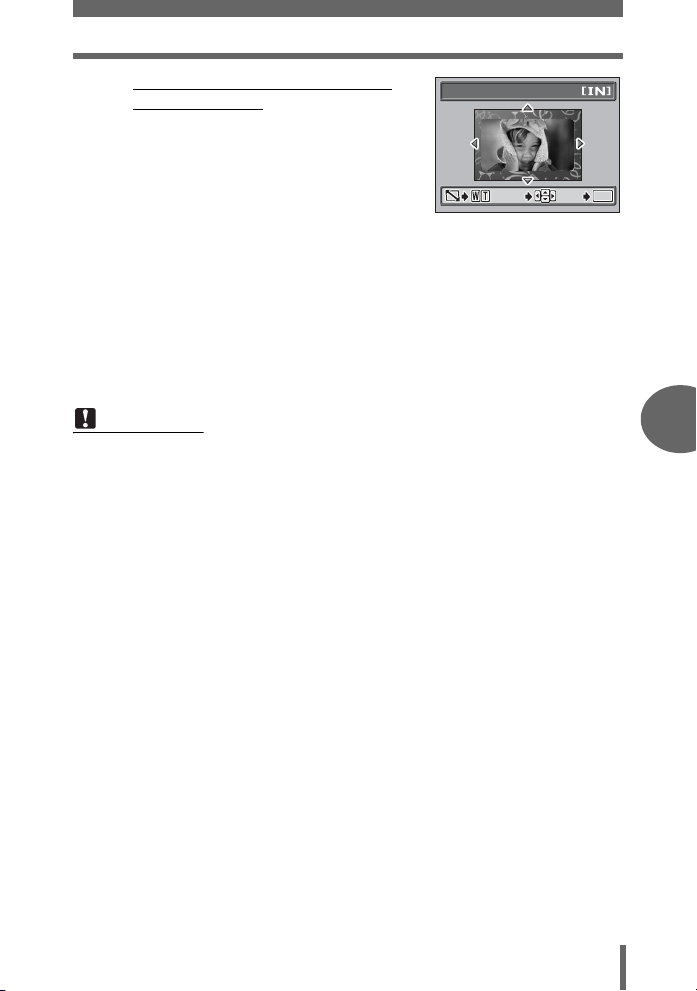
Édition d’images fixes (COMBINER CADRE/NOIR&BLANC/SEPIA/Q)
OK
ZONE
• Lorsque [COMBINER CADRE]
est sélectionné
COMBINER CADRE
c Sélectionnez un cadre, puis appuyez
sur Z.
Le cadre est ajouté à la photo et le
résultat apparaît.
d Ajustez la taille et la position de la
photo.
acbd Permet d’ajuster la position de la photo.
Touche de zoom Permet d’ajuster la taille de la photo.
ZONE
ZONE
OK
OK
OKOKOK
e Appuyez sur Z.
f Sélectionnez [NOUV FICH], puis appuyez sur Z.
• La barre [OCCUPE] s’affiche et, une fois la photo enregistrée, l’appareil
photo revient en mode d’affichage.
Remarque
• [NOIR&BLANC], [SEPIA], [Q] et [COMBINER CADRE] ne sont pas
disponibles dans les cas suivants :
vidéos, photos modifiées sur un ordinateur, photos prises avec un autre
appareil ou espace disponible dans la mémoire interne ou sur la carte
insuffisant.
• Lorsqu’un cadre est ajouté, la photo est enregistrée sous une taille d’image de
1.584 × 1.056. L’ajout d’un cadre à une photo prise en mode SQ2 donne à la
photo un aspect grenu.
5
Affichage
67
Page 68
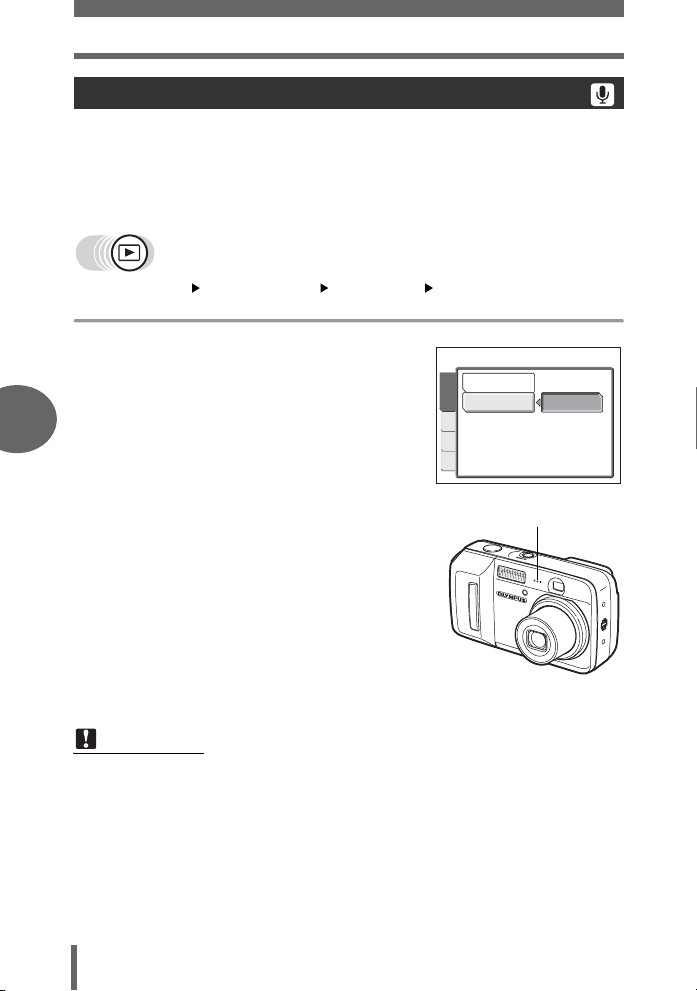
Édition d’images fixes (COMBINER CADRE/NOIR&BLANC/SEPIA/Q)
Ajout de son à des images fixes
Vous pouvez ajouter des sons à une image fixe déjà prise. (Cette opération est
appelée “post-enregistrement”.) Vous pouvez également réenregistrer sur un son
déjà enregistré. La durée d’enregistrement totale par image est d’environ 4
secondes.
Sélectionnez l’image fixe à laquelle vous souhaitez ajouter du son et affichez le
menu principal.
Menu principal [MENU MODE] [LECTURE] [R]
g“Comment utiliser les menus” (p. 16)
1 Appuyez sur d pour afficher
[DEMARRER].
LECTURE
5
2 Orientez le microphone de
Affichage
l’appareil photo vers la source
sonore que vous voulez
enregistrer et appuyez sur Z
pour commencer
l’enregistrement.
• La barre [OCCUPE] s’affiche pendant
l’enregistrement.
Remarque
• Si la distance du microphone au sujet est supérieure à 1 m, la qualité de
l’enregistrement du son peut être mauvaise.
• Si vous réenregistrez un son, le son original est effacé.
• Vous ne pouvez pas enregistrer de son si la mémoire interne ou la carte ne
contient pas assez d’espace libre.
• Le microphone peut capter le son des touches utilisées.
• Une fois que du son a été ajouté à une image, il est impossible d’effacer
uniquement le son. Il faut alors réenregistrer un silence.
EDITMEM
CONF
<
R
Microphone
DEMARRER
68
Page 69
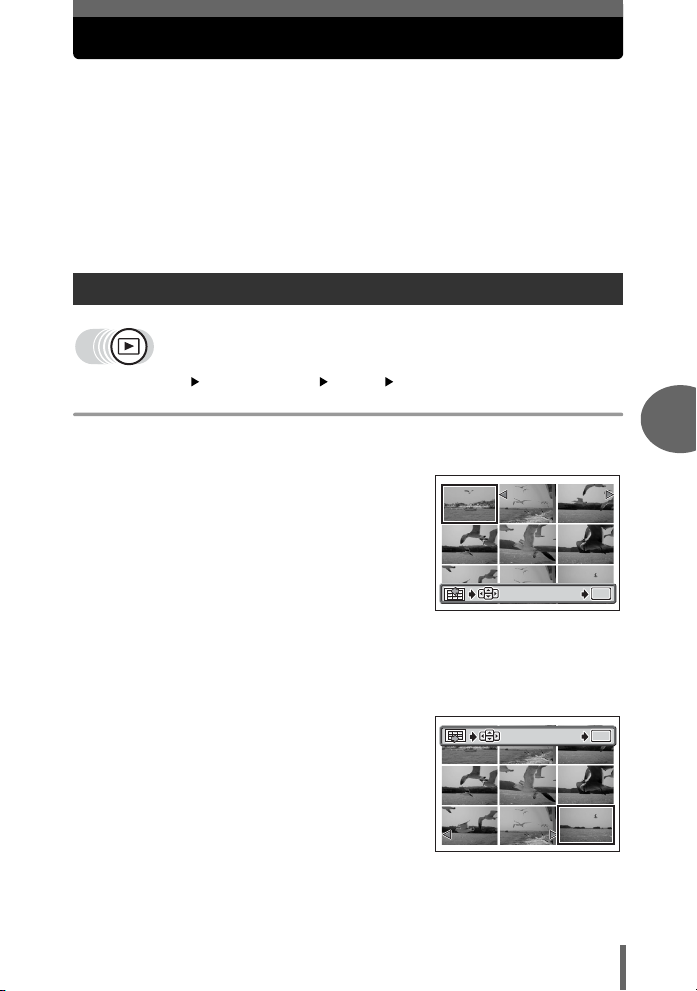
Édition de vidéos
OK
OK
00:00
00:15
OK
OK
00:15
00:15
Cette fonction vous permet de créer des index de vos vidéos et d’éditer
ces dernières.
INDEX 9 images extraites d’une vidéo sont affichées à titre d’index et
RETOUCHER Cette fonction vous permet d’extraire les parties de la vidéo que
stockées en tant qu’image fixe.
g“Création d’un index” (p. 69)
vous souhaitez.
g“Édition d’une vidéo” (p. 70)
Sélectionnez une photo avec n et affichez le menu principal.
Création d’un index
Menu principal [MENU MODE] [EDIT] [INDEX]
• Si l’espace mémoire de la mémoire interne ou de la carte est insuffisant, un écran
d’avertissement est affiché avant de revenir à l’écran [EDIT].
1
Sélectionnez la première image
de l’index, puis appuyez sur
a : Passe à la première image de la
vidéo.
c : Passe à la dernière image de la
vidéo.
d : Affiche l’image suivante. La vidéo
défile en continu si vous maintenez
la touche enfoncée.
b : Affiche l’image précédente. La vidéo défile en continu en marche arrière
si vous maintenez la touche enfoncée.
g“Comment utiliser les menus” (p. 16)
00:00
/00:15
Z
.
00:00/00:15
OK
OK
OK
OK
5
Affichage
2 Comme à l’étape 1, sélectionnez
la dernière image de l’index, puis
appuyez sur Z.
00:15
/00:15
00:15/00:15
OK
OK
OK
OK
69
Page 70
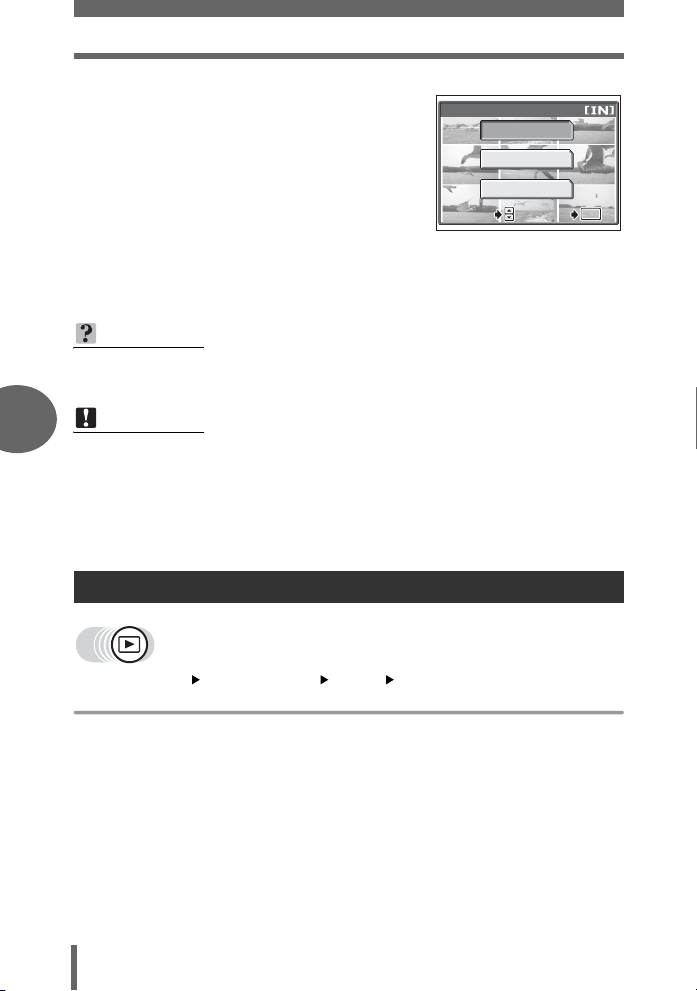
Édition de vidéos
SELECT
OK
3 Sélectionnez [OK], puis appuyez
sur Z.
• La barre [OCCUPE] est affichée lorsque
l’appareil photo revient en mode
d’affichage. L’index est enregistré
séparément, comme une nouvelle image.
• Pour sélectionner d’autres images,
sélectionnez [REINITIAL], puis appuyez
sur Z. Recommencez la procédure à partir
de l’étape 1.
• Pour quitter la fonction d’édition, sélectionnez [ANNULER], puis appuyez
sur Z.
CONSEILS
• L’index est enregistré en tant qu’image fixe de 1.024 × 768 qui est un mode
d’enregistrement différent de celui de la vidéo d’origine.
5
Remarque
• L’intervalle séparant les images extraites automatiquement varie selon la durée
de la vidéo.
• Un index comprend 9 images.
• Vous ne pouvez pas créer un index si la mémoire interne ou la carte ne contient
pas assez de mémoire.
Affichage
Édition d’une vidéo
SELECT
SELECT
INDEX
OK
REINITIAL
ANNULER
OKOKOK
OK
OK
Menu principal [MENU MODE] [EDIT] [RETOUCHER]
g“Comment utiliser les menus” (p. 16)
70
Page 71
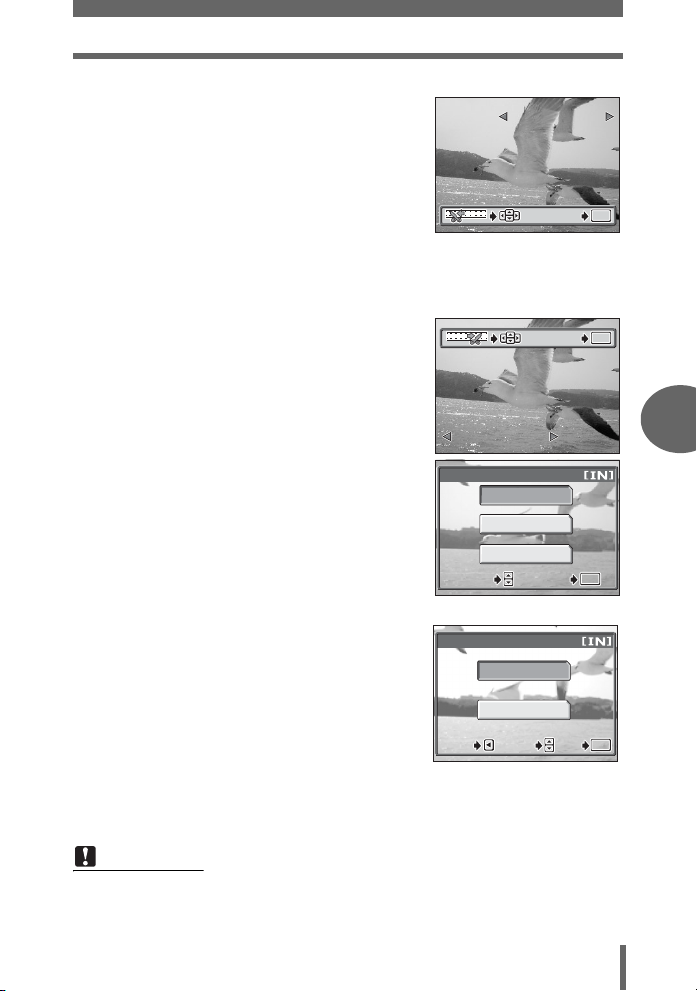
Édition de vidéos
00:00
00:15
00:15
00:15
OK
OK
SELECT
OK
OK
SELECT
OK
OK
ANNULE
1 Sélectionnez la première image
00:00
de la partie que vous voulez
00:00/00:15
conserver, puis appuyez sur Z.
a :
Passe à la première image de la
vidéo.
c :
Passe à la dernière image de la
vidéo.
d : Affiche l’image suivante. La vidéo
défile en continu si vous maintenez la touche enfoncée.
b : Affiche l’image précédente. La vidéo défile en continu en marche arrière
si vous maintenez la touche enfoncée.
2 Comme à l’étape 1, sélectionnez
la dernière image de la partie que
vous voulez conserver, puis
appuyez sur Z.
00:15
/00:15
00:15/00:15
3 Sélectionnez [OK], puis appuyez
sur Z.
• Pour sélectionner d’autres images,
sélectionnez [REINITIAL], puis appuyez
sur Z. Recommencez la procédure à
partir de l’étape 1.
• Pour quitter la fonction d’édition,
sélectionnez [ANNULER], puis appuyez
sur Z.
4 Sélectionnez [NOUV FICH] ou
[REMPLACER], puis appuyez sur
Z.
NOUV FICH Enregistre la vidéo
REMPLACER Stocke la vidéo modifiée
• La barre [OCCUPE] s’affiche. Une fois la vidéo modifiée enregistrée sous
une nouvelle vidéo ou la vidéo d’origine remplacée, l’appareil revient en
mode d’affichage.
Remarque
• Vous ne pouvez pas sélectionner [NOUV FICH] si la mémoire interne ou la
carte ne contient pas assez de mémoire.
• La procédure d’édition des longues vidéos prend beaucoup de temps.
modifiée en tant que
nouvelle vidéo.
sous le même nom que
l’originale. La vidéo d’origine n’est pas stockée.
SELECT
SELECT
ANNULE
ANNULE
RETOUCHER
OK
REINITIAL
ANNULER
RETOUCHER
NOUV FICH
REMPLACER
SELECT
SELECTOKOK
/00:15
OKOKOK
OK
OK
OK
OK
OK
OK
OK
OKOKOK
OK
OK
OK
71
5
Affichage
Page 72
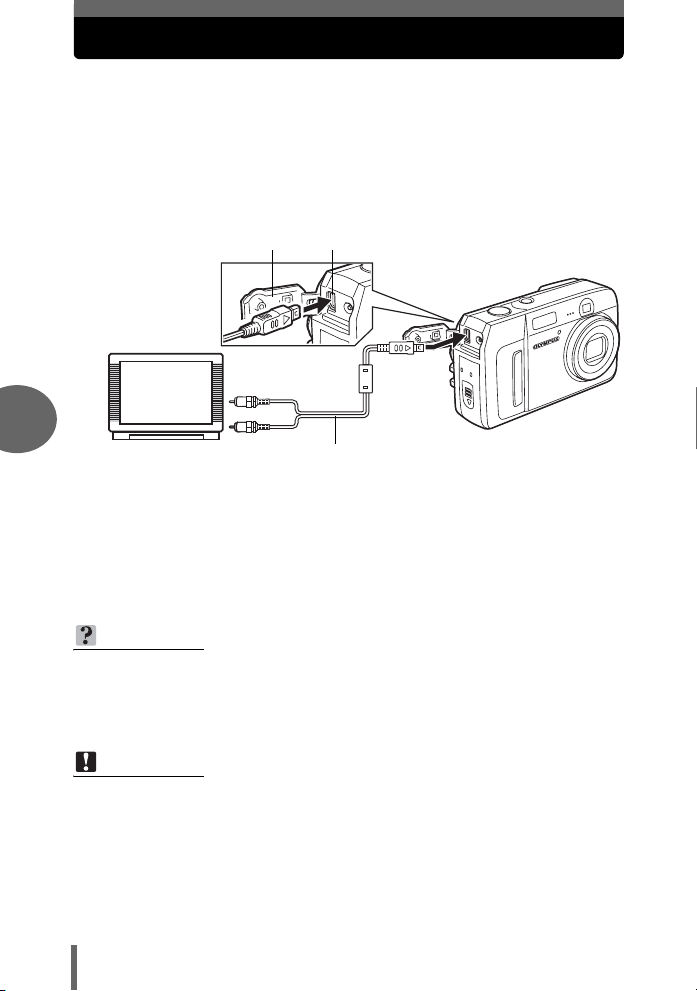
Affichage de photos sur un téléviseur
Utilisez le câble AV fourni avec l’appareil photo pour afficher les images
enregistrées sur votre téléviseur. Vous pouvez revoir les photos et les
vidéos sur votre téléviseur.
1 Assurez-vous que le téléviseur et l’appareil photo sont
éteints. Branchez le connecteur multiple de l’appareil photo
à la prise d’entrée vidéo du téléviseur à l’aide du câble AV
fourni avec l’appareil photo.
Couvercle de connecteur Connecteur multiple
À brancher aux bornes
d’entrée vidéo (jaune)
et d’entrée audio
(blanc) du téléviseur.
5
Câble AV (fourni)
2 Allumez le téléviseur et mettez-le en mode entrée vidéo.
• Pour en savoir plus sur la commutation de l’entrée vidéo, veuillez consulter
Affichage
le mode d’emploi du téléviseur.
3 Appuyez $ pour allumer l’appareil photo.
• La dernière photo prise est affichée sur le téléviseur. Utilisez la molette de
défilement pour sélectionner la photo que vous voulez afficher.
CONSEILS
• Il est conseillé d’utiliser l’adaptateur secteur en option lorsque vous affichez des
photos sur un téléviseur.
• Vous pouvez également afficher des photos en gros plan, des index et [m] sur
l’écran du téléviseur.
Remarque
• Assurez-vous que le signal de sortie vidéo de l’appareil photo est le même que
le signal vidéo de votre téléviseur. g“Sélection de la sortie vidéo” (p. 73)
• L’écran ACL s’éteint automatiquement lorsque le câble AV est raccordé à
l’appareil photo.
• Veillez à utiliser le câble AV fourni pour connecter l’appareil photo au téléviseur.
• L’image peut apparaître mal centrée sur l’écran du téléviseur.
72
Page 73
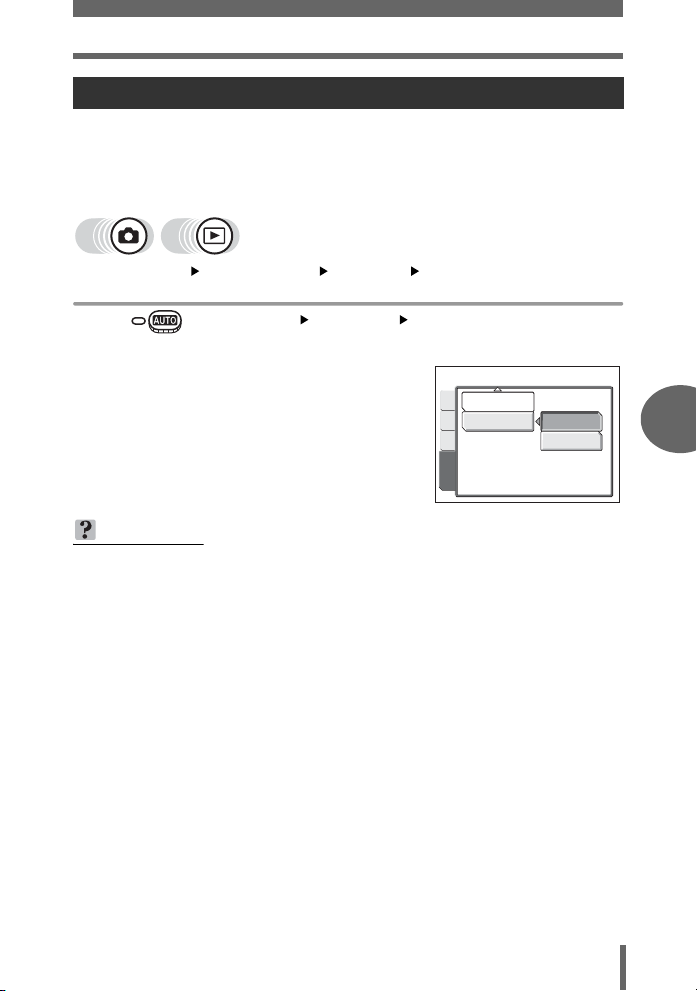
Affichage de photos sur un téléviseur
Sélection de la sortie vidéo
Sélectionnez [NTSC] ou [PAL] suivant le type de signal vidéo de votre téléviseur.
Utilisez ce réglage pour afficher des photos sur un téléviseur à l’étranger.
Sélectionnez le signal [SORTIE VIDEO] avant de brancher le câble AV. Si vous ne
sélectionnez pas le bon type de signal vidéo, vous ne pourrez pas afficher
correctement les images enregistrées sur votre téléviseur.
Menu principal [MENU MODE] [CONFIG] [SORTIE VIDEO]
• Dans : Menu principal [REGLAGE] [SORTIE VIDEO]
g“Comment utiliser les menus” (p. 16)
1 Sélectionnez [NTSC] ou [PAL],
puis appuyez sur Z.
CONSEILS
• Types de signal vidéo et principales régions
Vérifiez le type de signal vidéo avant de brancher l’appareil photo au téléviseur.
NTSC Amérique du Nord, Taiwan, Corée
PAL Europe, Chine
• Le réglage d’usine par défaut dépend de la région dans laquelle vous avez
acheté l’appareil photo.
X
X
CAM
SORTIE VIDEO
PHOT
MEM
CONFIG
NTSC
PAL
5
Affichage
73
Page 74
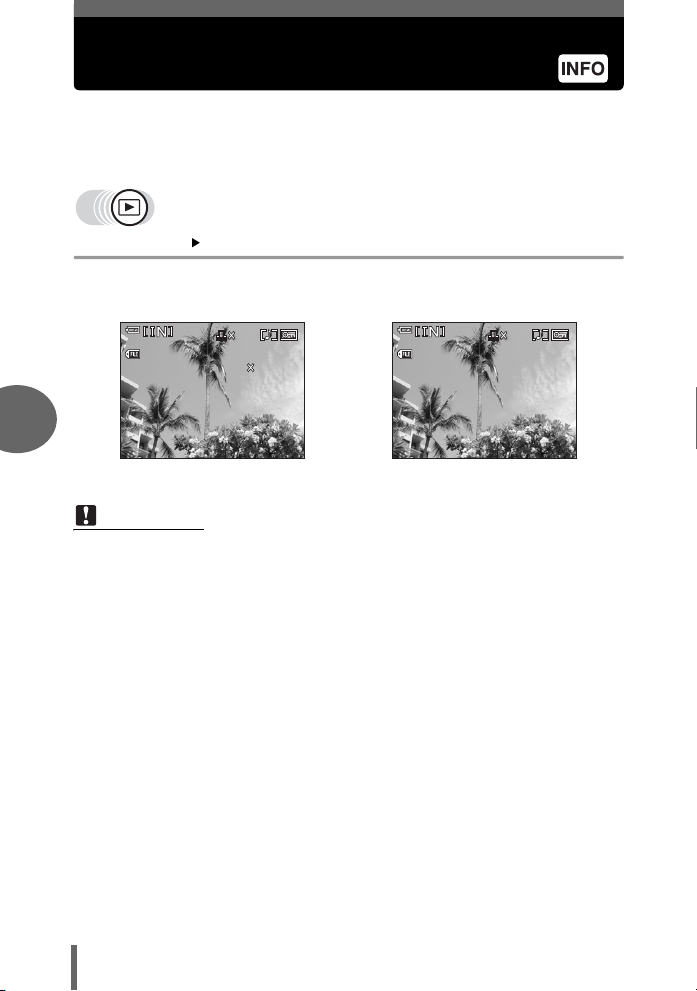
Affichage des informations de prise de
30 15
30
100
0005
HQ
1/100
2.8
+2.0
ISO
400
2560
1920
TAILLE : :
100
0005
HQ
30 15
30
vue détaillées
Cette fonction vous permet d’afficher des informations détaillées sur
l’écran ACL pendant environ 3 secondes en mode d’affichage. Pour plus
de détails sur les informations affichées, reportez-vous à la section
“Indication de l’écran ACL” (p. 150).
Menu principal [INFO] g“Comment utiliser les menus” (p. 16)
• Chaque fois que vous sélectionnez [INFO] dans le menu principal, l’affichage
d’informations est tour à tour activé et désactivé.
5
Affichage
0005
2.8
2560
1/100
1010
ISO
30 15
1920
+2.0
400
HQ
5
:
30
5
100
’0505.
-
0404.
100
-
TAILLE
F
’0505. . 0404.
Lorsque l’option [INFO] est activée Lorsque l’option [INFO] est désactivée
0005
30 15
1010
HQ
:
30
5
Remarque
• Si la photo a été prise avec un autre appareil, seuls la date et l’heure, le numéro
d’image et l’indicateur de contrôle de la batterie sont affichés lorsque [INFO] est
activé.
74
Page 75
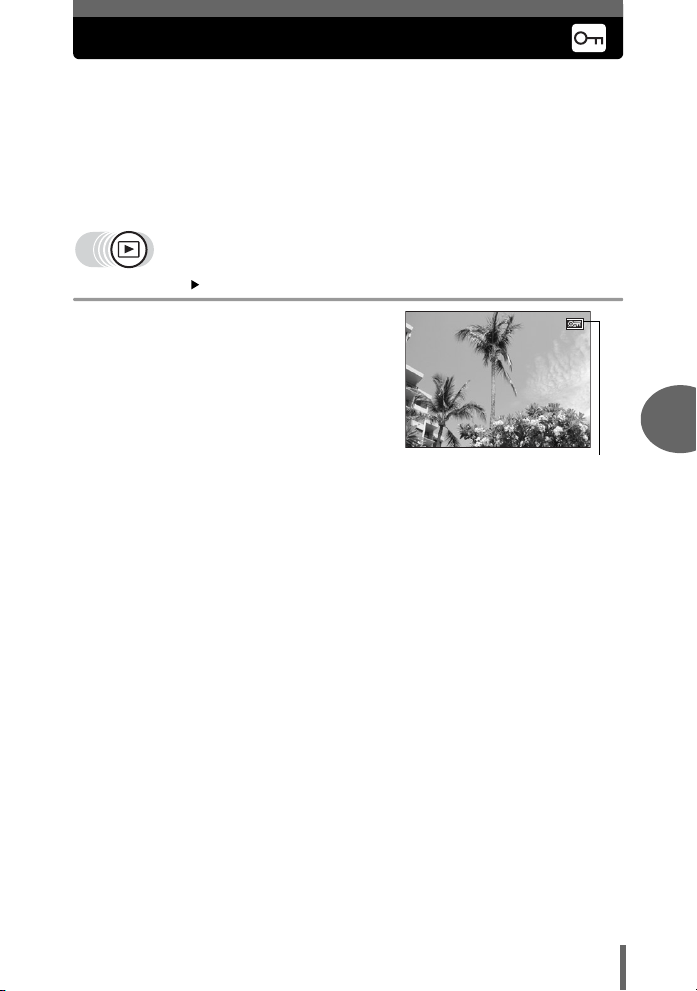
Protection des photos
Il est conseillé de protéger les photos importantes pour éviter de les
effacer accidentellement. Les photos protégées ne peuvent être
supprimées ni avec la fonction d’effacement de toutes les photos, ni avec
la fonction d’effacement d’une seule photo, mais elles seront toutes
effacées par un formatage.
Sélectionnez l’image que vous souhaitez protéger et affichez le menu
principal.
Menu principal [0] g“Comment utiliser les menus” (p. 16)
• Chaque fois que vous sélectionnez [0]
dans le menu principal, la protection est
tour à tour activée et désactivée.
S’affiche lorsque la
photo est protégée.
5
Affichage
75
Page 76
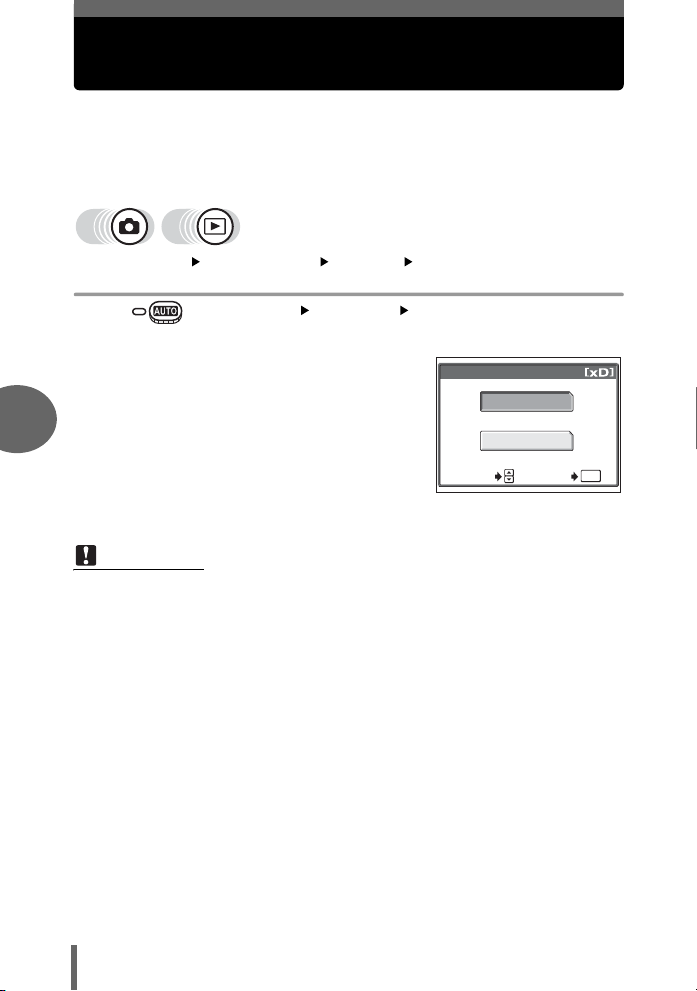
Copie de photos sur une carte (SAUVEGARDER)
Vous pouvez copier (sauvegarder) toutes les données d’images stockées
dans la mémoire interne vers la carte. Les données d’image contenues
dans la mémoire interne ne seront pas effacées.
La carte optionnelle est nécessaire pour utiliser la fonction de
sauvegarde. Utilisez l’appareil photo avec la carte introduite.
Menu principal [MENU MODE] [CARTE] [SAUVEGARDER]
• Dans : Menu principal [REGLAGE] [SAUVEGARDER]
1 Sélectionnez [OUI], puis appuyez
sur Z.
• Toutes les données d’images stockées
5
dans la mémoire interne sont copiées
sur la carte.
g“Comment utiliser les menus” (p. 16)
SAUVEGARDER
SELECT
Affichage
Remarque
• Lorsque la carte n’a pas assez de mémoire, [CART PLEINE] s’affiche et la
copie est annulée.
• Lorsque le symbole f clignote, les photos ne peuvent pas être
sauvegardées à cause d’un niveau de batterie insuffisant.
• Si la batterie s’épuise pendant la copie des données, les données d’images
peuvent se perdre ou être endommagées. Nous vous recommandons d’utiliser
l’adaptateur secteur.
• N’ouvrez jamais le couvercle du logement de carte, ne retirez pas les piles, et
abstenez-vous de connecter ou de déconnecter l’adaptateur secteur pendant
la copie. Cela pourrait entraîner un dysfonctionnement de la mémoire interne
ou de la carte.
OUI
NON
OK
OK
76
Page 77
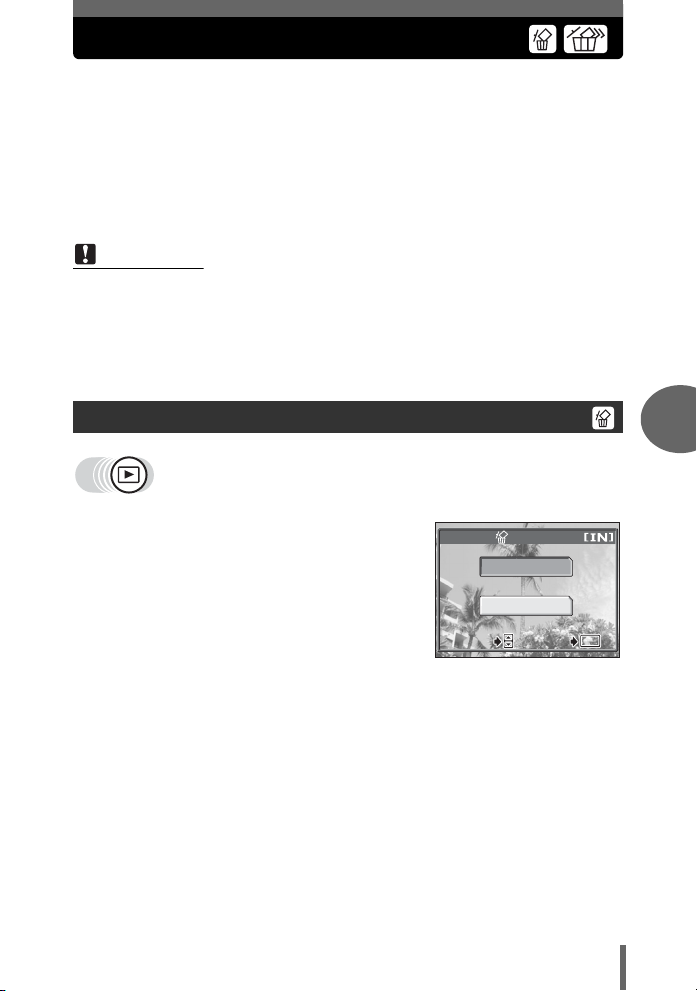
Effacement de photos
SELECT
OK
Cette fonction permet d’effacer les photos enregistrées. Il est possible
d’effacer de la mémoire interne ou de la carte une photo ou toutes en
même temps.
• Lorsque vous voulez effacer les photos présentes dans la mémoire
interne, n’insérez pas la carte.
• Insérez la carte lorsque vous souhaitez effacer les photos présentes sur
la carte.
Remarque
• Vous ne pouvez pas effacer les photos protégées. Annulez la protection avant
d’effacer ce type de photo.
• Une fois effacées, les photos ne peuvent pas être récupérées. Par conséquent,
vérifiez chaque photo avant de l’effacer pour éviter toute suppression
accidentelle. g“Protection des photos” (p. 75)
Effacement d’une seule image
1 Sélectionnez la photo que vous
souhaitez effacer, puis appuyez
sur la touche S.
•L’écran [S EFFACER] s’affiche.
g“Comment utiliser les touches
directes” (p. 13), “Affichage de prises
d’image fixes” (p. 61)
2 Sélectionnez [OUI], puis appuyez
sur Z.
• La photo est effacée et le menu est fermé.
SELECT
SELECT
EFFACER
OUI
NON
OKOKOK
OK
OK
5
Affichage
77
Page 78
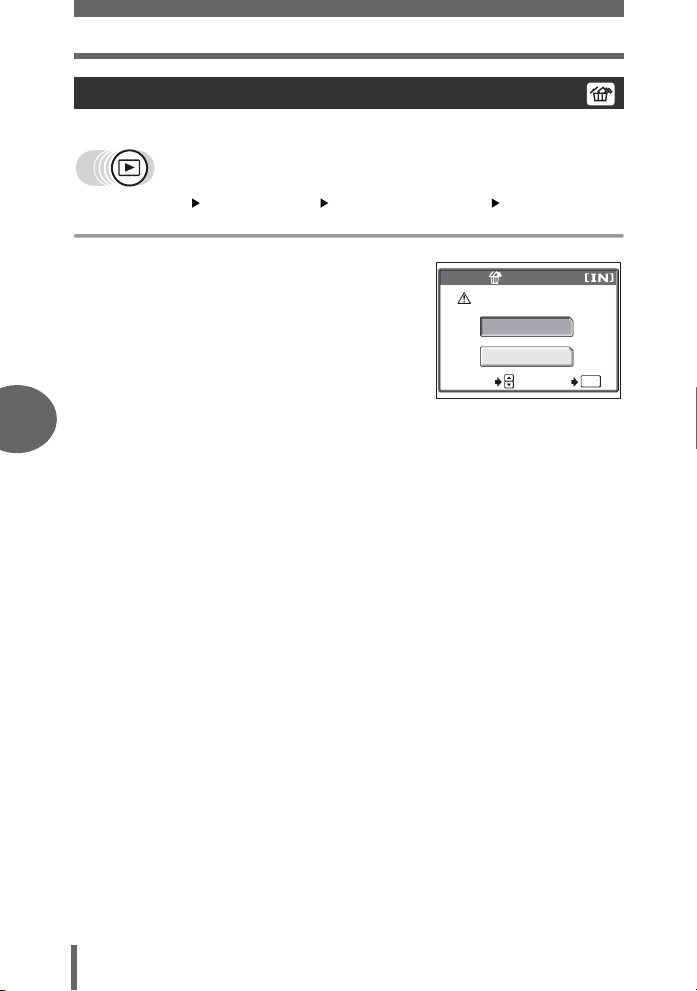
Effacement de photos
Effacement de toutes les photos
Cette fonction efface toutes les photos de la mémoire interne ou de la carte.
Menu principal [MENU MODE] [MEMOIRE(CARTE)] [TOUT EFFAC]
1 Sélectionnez [OUI], puis appuyez
sur Z.
• Toutes les photos sont effacées.
g“Comment utiliser les menus” (p. 16)
TOUT EFFAC
ATTENTION TOUT EFFAC
OUI
NON
SELECT OK
5
Affichage
OK
78
Page 79
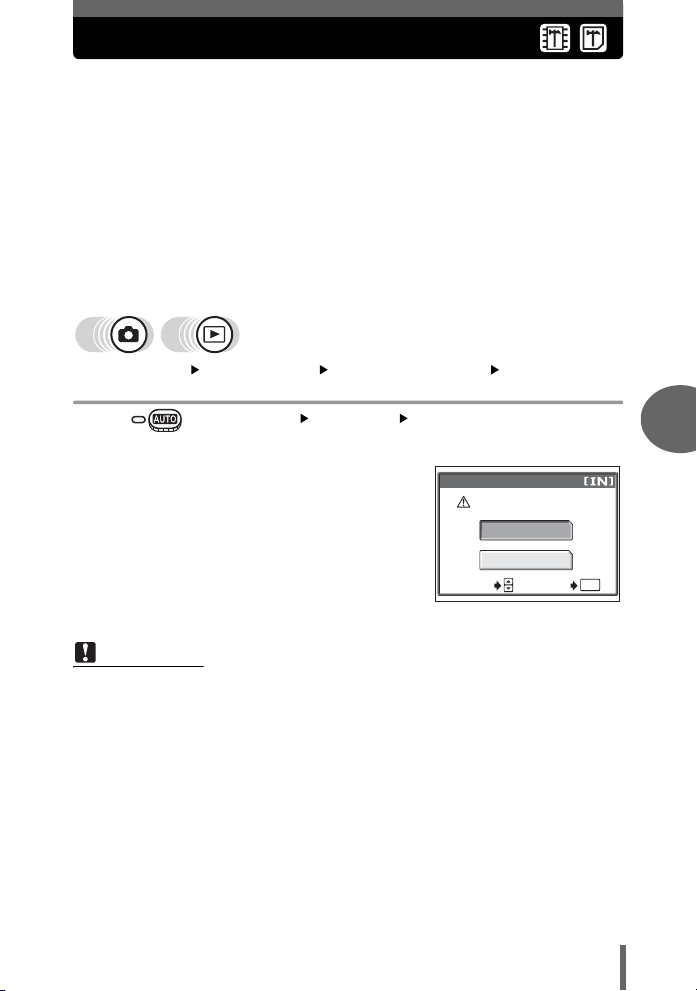
Formatage
Cette fonction vous permet de formater la mémoire interne ou la carte. Le
formatage prépare les cartes à la réception de données.
• Pour formater la mémoire interne, n’insérez pas la carte.
• Réinsérez la carte pour la formater.
• Avant d’utiliser des cartes d’une marque autre que OLYMPUS ou des cartes qui
ont été formatées sur un ordinateur, vous devez les formater avec cet appareil
photo.
Toutes les données existantes, y compris les images protégées, sont
effacées lorsque la carte est formatée. Veillez à sauvegarder ou à
transférer les données importantes sur un ordinateur avant de
formater une carte déjà utilisée.
Menu principal [MENU MODE] [MEMOIRE(CARTE)] [FORMATER]
• Dans : Menu principal [REGLAGE] [FORMATER]
1 Sélectionnez [OUI], puis appuyez
sur Z.
• La barre [OCCUPE] s’affiche pendant le
formatage de la carte.
g“Comment utiliser les menus” (p. 16)
<
FORMATER
ATTENTION TOUT EFFAC
OUI
NON
SELECT OK
OK
Remarque
• N’exécutez aucune des actions suivantes pendant le formatage car elles
pourraient endommager la carte.
Ouvrir le couvercle du logement de carte ou le couvercle du compartiment
de la batterie, connecter ou déconnecter l’adaptateur secteur (avec ou
sans piles dans l’appareil photo).
5
Affichage
79
Page 80
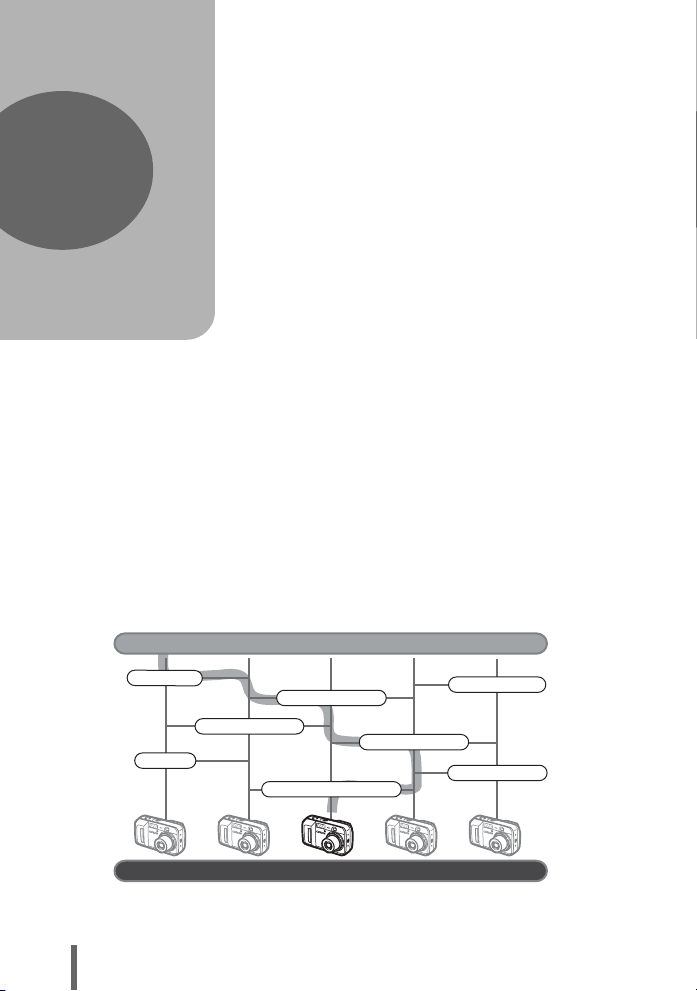
6 Réglages
6
Quelle langue ?
CONFIG ON
Réglages
Une des caractéristiques clés d’un appareil
photo numérique est que vous pouvez
afficher les images que vous venez de
prendre.
Mais ce n’est pas tout !
Par exemple, vous pouvez définir l’écran de
démarrage de telle sorte que l’une des
photos que vous avez prises apparaisse
lorsque vous allumez l’appareil.
Une originalité qui n’appartient qu’à vous !
Et si vous prêtez l’appareil photo à un ami
étranger, vous pouvez sélectionner la
langue appropriée pour l’affichage à l’écran.
L’utilisation de ces fonctions fait toute la
différence quant au plaisir d’utiliser votre
appareil photo. Pourquoi ne pas les essayer ?
DEMARRER
Définir un écran de configuration ?
Utiliser le signal sonore ?
Utiliser le signal sonore émis à l’appui sur une touche ?
Quelle luminosité pour l’écran ACL ?
Utiliser le son de déclencheur ?
Réglage de la date/heure
80
OBJECTIF
Votre appareil photo est désormais personnalisé !
Page 81
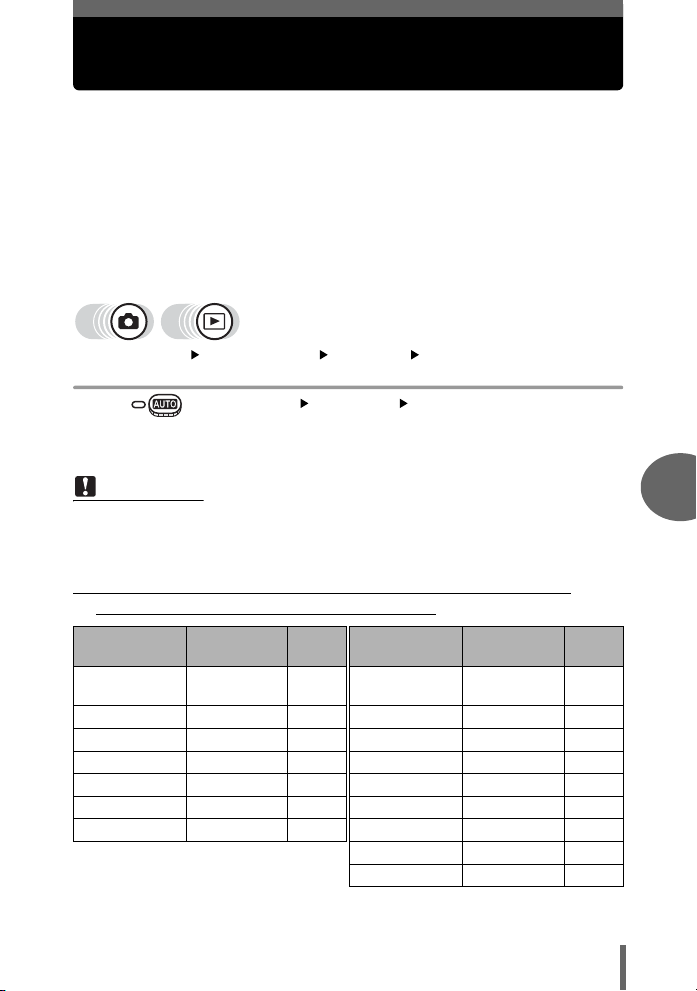
Sauvegarde des réglages de l’appareil (TOUT REINIT)
Cette fonction vous permet de conserver ou non les réglages actuels de
l’appareil après l’avoir éteint. Les réglages qui sont affectés par une
réinitialisation complète ([TOUT REINIT]) sont indiqués ci-dessous.
L’option [TOUT REINIT] ([ACTIVE]/[DESACTIVE]) s’applique à tous les modes.
Elle s’applique quel que soit le mode de l’appareil : prise de vue ou affichage.
ACTIVE Tous les réglages d’usine par défaut sont restaurés lorsque l’appareil
DESACTIVE
est mis hors tension (réglages par défaut).
Exemple : Si [K] est changé en [SQ1] et que la fonction [TOUT REINIT] est
Les réglages effectués avant la mise hors tension de l’appareil sont conservés.
activée ([ACTIVE]), [
([HQ]) la prochaine fois que l’appareil sera mis sous tension.
K
] revient au réglage d’usine par défaut
Menu principal [MENU MODE] [CONFIG] [TOUT REINIT]
• Dans : Menu principal [REGLAGE] [TOUT REINIT]
g“Comment utiliser les menus” (p. 16)
1 Sélectionnez [DESACTIVE] ou [ACTIVE], puis appuyez sur Z.
Remarque
• Les réglages de l’onglet [CONFIG] de [MENU MODE] ([TOUT REINIT], [W],
[8], etc.) sont sauvegardés même si l’option [TOUT REINIT] est activée
([ACTIVE]).
(Fonctions reprenant les réglages par défaut lorsque
[TOUT REINIT] est activée ([ACTIVE]).
Fonction
Compensation
d’exposition
MODE FLASH AUTO p. 42 ZOOM NUM DESACTIVE p. 40
Écran ACL
ESP/n ESP p. 46 R (vidéos) ACTIVE p. 51
& DESACTIVE p. 41 FONCTION DESACTIVE p. 54
j DESACTIVE p. 52 REDUC BRUIT DESACTIVE p. 59
ISO AUTO(M: 50) p. 47 K HQ p. 27
∗
Indique si l’écran ACL s’allume ou non lors de la mise sous tension de l’appareil
en mode prise de vue.
Réglage d’usine
par défaut
0.0
∗
ALLUME p. 24 R
Page de
référence
p. 44
Fonction
SELECTION
DE SCENE
(images fixes)
WB AUTO p. 48
INFO DESACTIVE p. 74
Réglage d’usine
par défaut
o
DESACTIVE p. 58
Page de
référence
p. 37
81
6
Réglages
Page 82
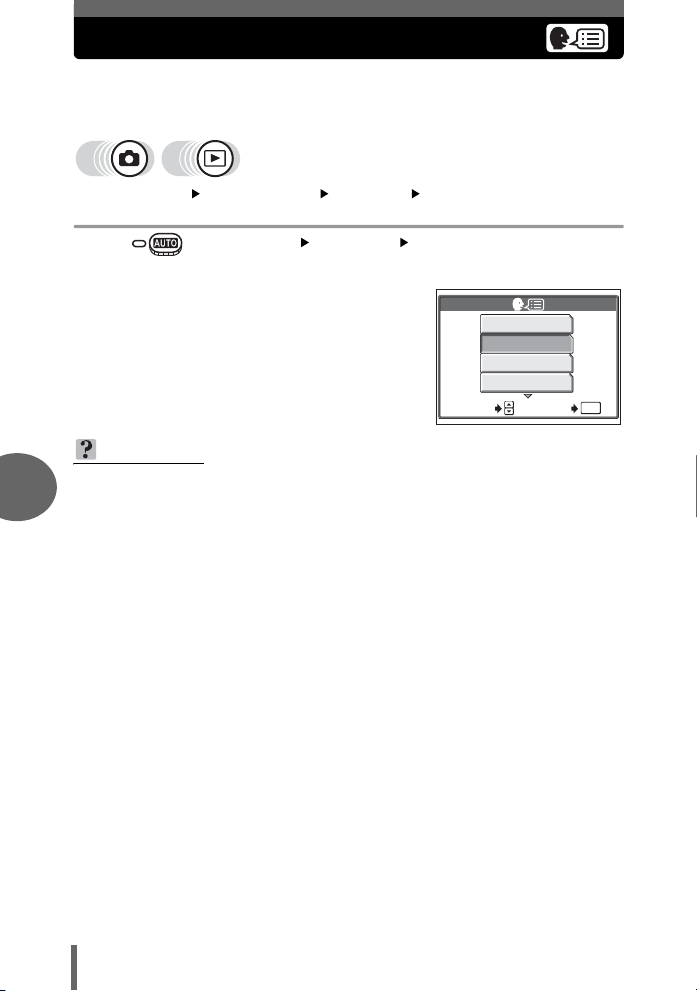
Changement de la langue d’affichage
Vous pouvez choisir la langue des messages affichés. Les langues
disponibles dépendent de la région dans laquelle vous avez acheté cet
appareil photo.
Menu principal [MENU MODE] [CONFIG] [W]
• Dans : Menu principal [REGLAGE] [W]
g“Comment utiliser les menus” (p. 16)
1 Sélectionnez une langue, puis
appuyez sur Z.
CONSEILS
6
Pour augmenter le nombre de langues
→ Vous pouvez ajouter d’autres langues à votre appareil à l’aide du logiciel
OLYMPUS Master fourni. Pour plus d’informations, consultez le guide “Aide”
dans le logiciel OLYMPUS Master.
Réglages
ENGLISH
FRANCAIS
ESPAÑOL
PORTUGUES
SELECT OK
OK
82
Page 83
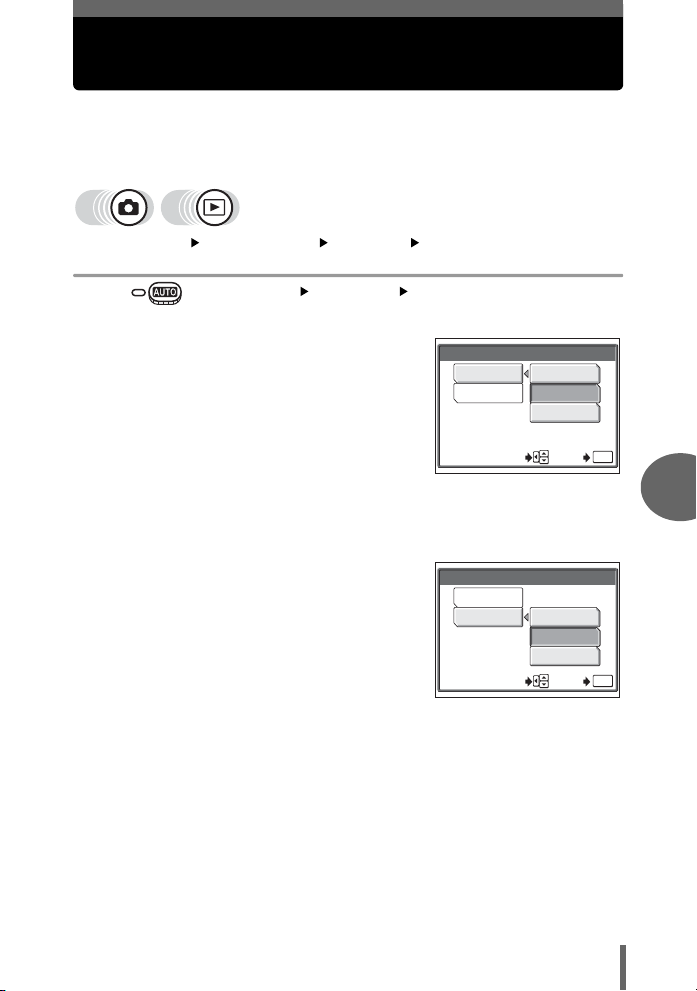
Sélection d’un écran de démarrage (CONFIG ON)
Vous pouvez définir un écran ou un son affiché ou émis à la mise en
marche de l’appareil. Vous pouvez également enregistrer votre photo
favorite et l’afficher sur l’écran. g“Enregistrement d’un écran de
démarrage (DEF ECRAN)” (p. 84)
Menu principal [MENU MODE] [CONFIG] [CONFIG ON]
• Dans : Menu principal [REGLAGE] [CONFIG ON]
1 Dans [ECRAN], sélectionnez
[DESACTIVE], [1] ou [2], puis
appuyez sur b.
DESACTIVE Aucune photo n’est affichée.
1 Une photo est affichée.
2 La photo enregistrée est
affichée. Si aucune photo
n’est enregistrée, rien n’est
affiché.
2 Dans [SON], sélectionnez
[DESACTIVE], [1] ou [2], puis
appuyez sur b.
DESACTIVE Aucun son de démarrage
n’est émis.
1 / 2 Un son de démarrage est
émis.
• Le volume est le même que celui réglé
pour l’affichage.
g“Réglage du volume de lecture
(VOLUME)” (p. 87)
g“Comment utiliser les menus” (p. 16)
CONFIG ON
ECRAN
SON
SELECT
CONFIG ON
ECRAN
SON
SELECTOKOK
3 Appuyez sur Z.
DESACTIVE
1
2
OK
DESACTIVE
1
2
OK
6
Réglages
83
Page 84
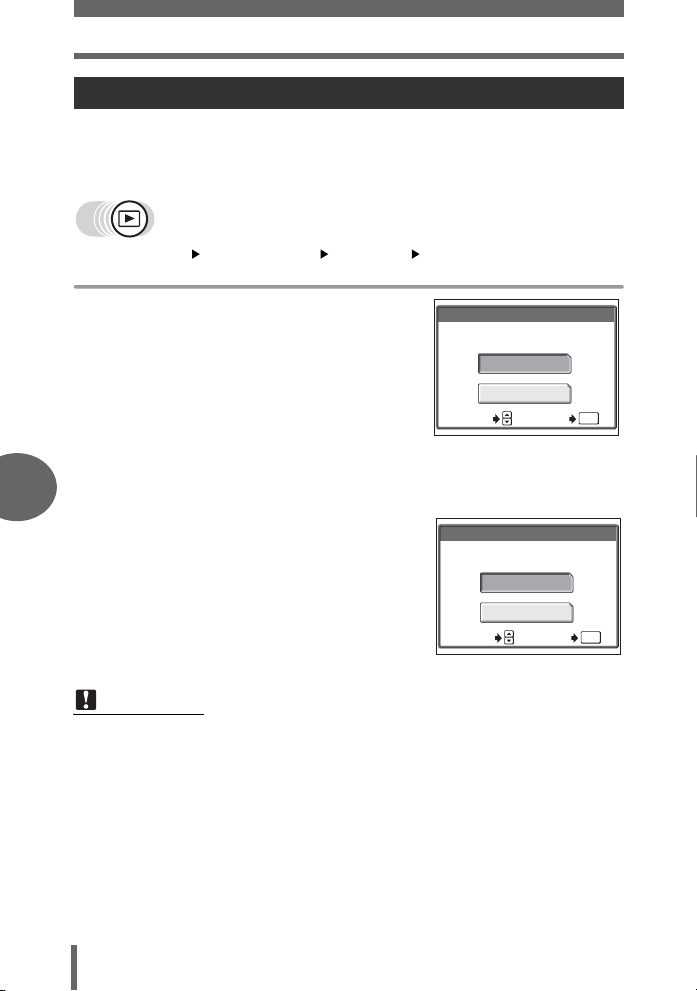
Sélection d’un écran de démarrage (CONFIG ON)
Enregistrement d’un écran de démarrage (DEF ECRAN)
Vous pouvez enregistrer votre photo favorite à afficher lors de la mise en marche de
l’appareil. Enregistrez une photo sauvegardée dans la mémoire interne ou sur la
carte. Pour afficher la photo enregistrée, procédez aux réglages dans [CONFIG ON].
g“Sélection d’un écran de démarrage (CONFIG ON)” (p. 83)
Menu principal [MENU MODE] [CONFIG] [DEF ECRAN]
• Si une photo a déjà été enregistrée, l’écran
[IMAGE EXISTANTE] s’affiche et vous
demande si vous voulez supprimer la photo
enregistrée et la remplacer par une nouvelle.
Pour enregistrer une nouvelle photo,
sélectionnez [REINITIAL], puis appuyez sur
Z. Si vous sélectionnez [CONSERVER],
l’affichage revient au menu.
g“Comment utiliser les menus” (p. 16)
DEF ECRAN
IMAGE EXISTANTE
REINITIAL
CONSERVER
SELECT
1 Sélectionnez la photo que vous souhaitez enregistrer, puis
6
Réglages
appuyez sur Z.
2 Sélectionnez [OK], puis appuyez
sur Z.
• La photo est enregistrée et l’affichage
revient au menu.
DEF ECRAN
CONF ECRAN ALLUMAGE
OK
ANNULER
SELECT
Remarque
• Vous ne pouvez pas enregistrer une photo ou une image vidéo qui ne peut pas
être lue sur cet appareil.
OK
OK
OK
OK
84
Page 85
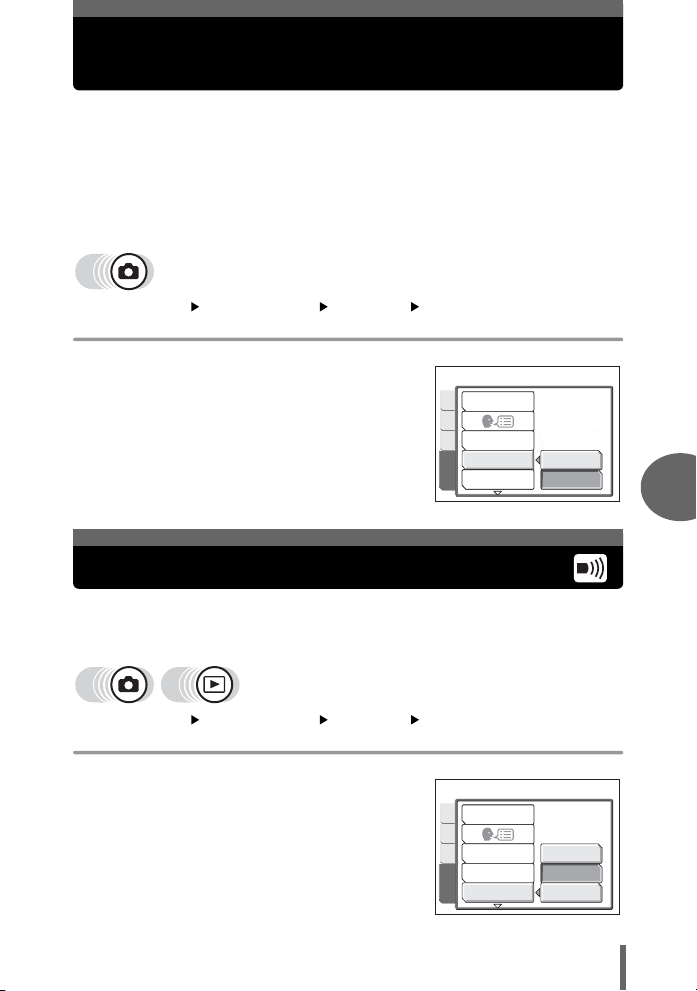
Affichage immédiat de photos (VISUAL IMAGE)
Vous pouvez choisir d’afficher ou non la photo que vous venez de prendre
sur l’écran ACL.
ACTIVE
DESACTIVE
Menu principal [MENU MODE] [CONFIG] [VISUAL IMAGE]
Affiche la photo alors qu’elle est en cours d’enregistrement. Vous pouvez
ainsi contrôler rapidement les photos que vous venez de prendre. Pendant
la visualisation d’image, l’appareil photo est prêt pour une prise de vue.
La photo en cours d’enregistrement sur la carte n’est pas affichée. Vous pouvez
ainsi préparer la photo suivante pendant l’enregistrement de la photo actuelle.
g“Comment utiliser les menus” (p. 16)
1 Sélectionnez [DESACTIVE] ou
[ACTIVE], puis appuyez sur Z.
Réglage de sons d’avertissement
Vous pouvez régler le volume du signal sonore émis lors des alertes.
Choisissez entre [LOW] ou [HIGH]. Vous pouvez couper complètement le
signal sonore en choisissant [DESACTIVE].
Menu principal [MENU MODE] [CONFIG] [8]
g“Comment utiliser les menus” (p. 16)
TOUT REINIT
CAM
PHOT
CONFIG ON
MEM
VISUAL IMAGE
8
CONFIG
DESACTIVE
ACTIVE
6
Réglages
1 Sélectionnez [DESACTIVE],
[LOW] ou [HIGH], puis appuyez
sur Z.
TOUT REINIT
CAM
PHOT
CONFIG ON
MEM
VISUAL IMAGE
8
CONFIG
DESACTIVE
LOW
HIGH
85
Page 86
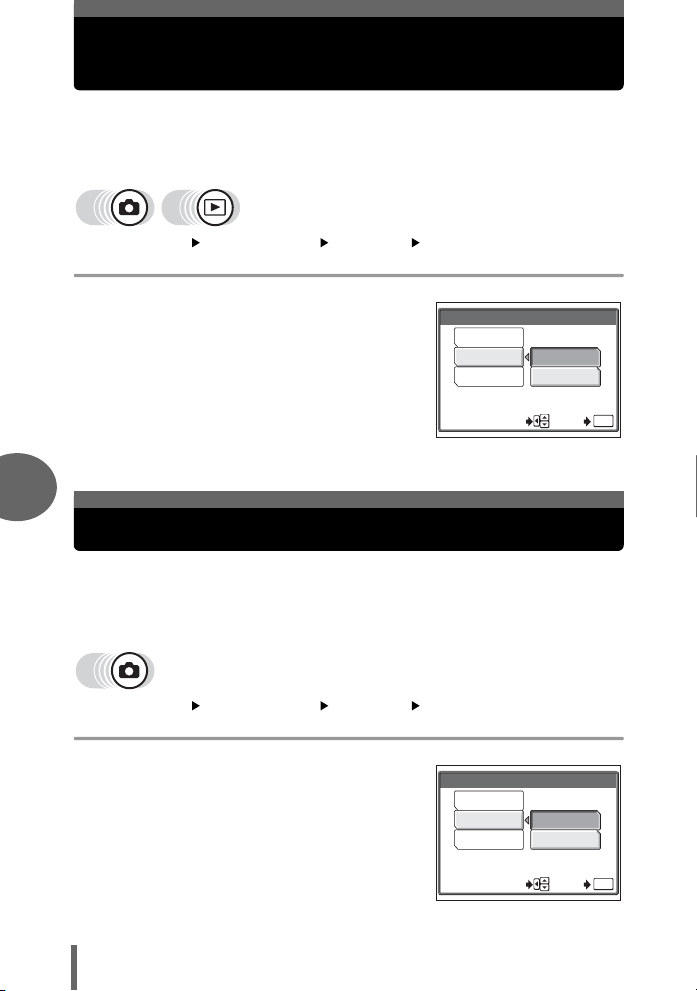
Réglage de sons de fonctionnement (BIP SONORE)
Vous pouvez choisir entre 2 sons différents pour l’appui sur une touche.
Vous pouvez également régler le volume du son : [LOW] ou [HIGH]. Vous
pouvez couper complètement le signal sonore en choisissant
[DESACTIVE].
Menu principal [MENU MODE] [CONFIG] [BIP SONORE]
1 Sélectionnez [DESACTIVE], [1]
ou [2]. Si vous sélectionnez [1]
ou [2], sélectionnez [LOW] ou
[HIGH], puis appuyez sur Z.
g“Comment utiliser les menus” (p. 16)
BIP SONORE
DESACTIVE
1
2
SELECT
6
Réglage du son du déclencheur (SON DECLENCH)
Vous pouvez choisir entre 2 sons différents pour le son du déclencheur.
Réglages
Vous pouvez également régler le volume du son : [LOW] ou [HIGH]. Vous
pouvez couper complètement le signal sonore en choisissant
[DESACTIVE].
Menu principal [MENU MODE] [CONFIG] [SON DECLENCH]
1 Sélectionnez [DESACTIVE], [1]
ou [2]. Si vous sélectionnez [1]
ou [2], sélectionnez [LOW] ou
[HIGH], puis appuyez sur Z.
g“Comment utiliser les menus” (p. 16)
SON DECLENCH
DESACTIVE
1
2
LOW
HIGH
OK
LOW
HIGH
OK
86
SELECTOKOK
Page 87
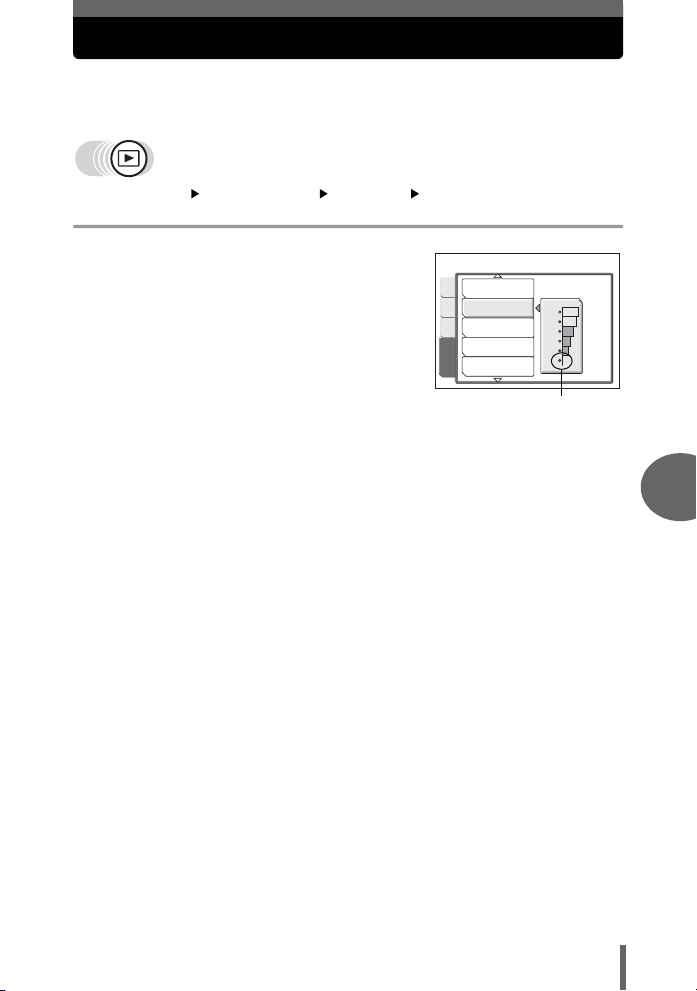
Réglage du volume de lecture (VOLUME)
Vous pouvez régler le volume sonore d’images fixes et de vidéos ainsi que
le volume du signal sonore émis à la mise en marche. Il existe 5 niveaux
de volume.
Menu principal [MENU MODE] [CONFIG] [VOLUME]
g“Comment utiliser les menus” (p. 16)
1 Appuyez sur ac pour modifier
le volume, puis appuyez sur Z.
BIP SONORE
LECT
VOLUME
EDIT
s
MEM
X
SORTIE VIDEO
CONFIG
Le son sera totalement
coupé en sélectionnant ce
niveau.
7
6
6
Réglages
87
Page 88
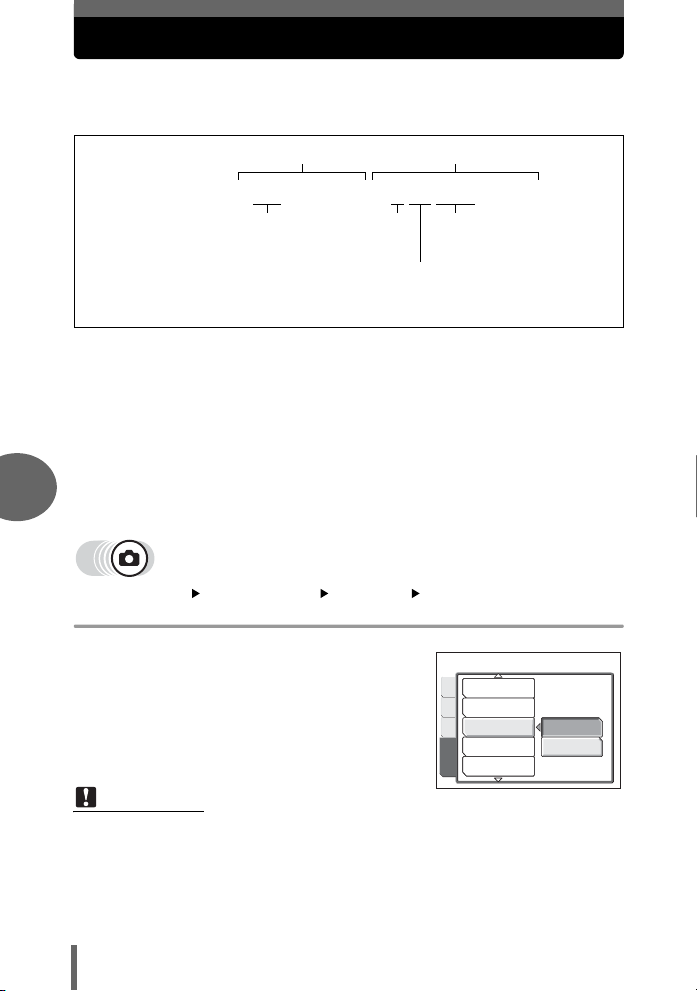
Redéfinition du nom de fichier (NOM FICHIER)
L’appareil crée automatiquement le nom des fichiers et des dossiers dans lesquels sont
stockées les images. Les fichiers sont numérotés de 0001 à 9999 et les dossiers sont
numérotés de 100 à 999. Un exemple de fichier et de dossier est illustré ci-dessous.
Nom de fichierNom de dossier
\DCIM\***OLYMP\Pmdd****.jpg
Numéro de dossier
(100 – 999)
Mois : Jan. – Sep. = 1 – 9, Oct. = A, Nov. = B, Déc. = C
Vous avez le choix entre deux réglages : [REINITIAL] ou [AUTO]. Sélectionnez le
plus approprié lorsque vous transférez des images sur un ordinateur.
REINITIAL
AUTO Même si une nouvelle carte est insérée, les numéros de fichiers et de
6
Réglages
Menu principal [MENU MODE] [CONFIG] [NOM FICHIER]
Le numéro de fichier et le numéro de dossier sont réinitialisés à chaque
fois qu’une nouvelle carte est insérée dans l’appareil. Le numéro de
dossier revient à 100 et le numéro de fichier à 0001. Cette méthode est
intéressante si vous groupez les fichiers sur des cartes distinctes.
dossiers sont conservés, ce qui évite d’utiliser le même numéro de
fichier sur deux cartes différentes. Cette fonctionnalité vous aide si vous
devez gérer plusieurs cartes. Cette méthode est particulièrement utile
pour gérer tous vos fichiers avec des numéros qui se suivent.
Mois (1 – C)
Numéro de fichier
(0001 – 9999)
Jour (01 – 31)
g“Comment utiliser les menus” (p. 16)
1 Sélectionnez [REINITIAL] ou
[AUTO], puis appuyez sur Z.
Remarque
• Lorsque le numéro de fichier atteint 9999, il repasse à 0001 et le numéro de
dossier change.
• Lorsque le numéro de dossier et le numéro de fichier ont tous deux atteint leur
valeur maximale (999/9999), le nombre de photos pouvant être enregistrées
devient nul même si la carte n’est pas pleine. Aucune autre photo ne peut plus
être prise. Remplacez la carte par une neuve.
88
VOLUME
CAM
SON DECLENCH
PHOT
NOM FICHIER
MEM
PIXEL MAPPING
s
CONFIG
REINITIAL
AUTO
Page 89
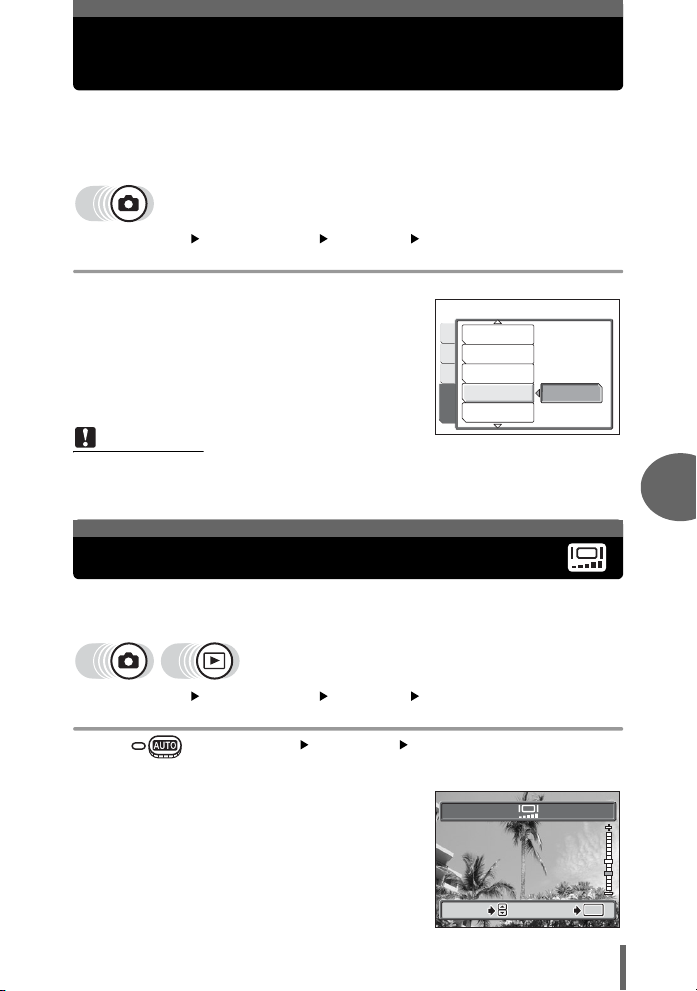
Contrôle de la fonction de traitement
SELECT
OK
d’image (PIXEL MAPPING)
Cette fonction permet à l’appareil de vérifier et de régler le CCD et les fonctions du circuit de
traitement des images. Il n’est pas nécessaire d’utiliser cette fonction fréquemment, une fois
par an environ est recommandé. Attendez au moins une minute après avoir pris ou regardé
des photos pour obtenir les meilleures performances de la fonction cadrage des pixels.
Menu principal [MENU MODE] [CONFIG] [PIXEL MAPPING]
g“Comment utiliser les menus” (p. 16)
1 Lorsque [DEMARRER]
s’affiche, appuyez sur Z.
• La barre [OCCUPE] s’affiche pendant
le cadrage des pixels. Lorsque le
cadrage des pixels est terminé,
l’appareil revient au menu mode.
Remarque
• Si vous éteignez l’appareil pendant le cadrage des pixels, recommencez
depuis l’étape 1.
Réglage de la luminosité de l’écran ACL
Cette fonction vous permet de régler la luminosité de l’écran ACL afin de
mieux visualiser l’image.
Menu principal [MENU MODE] [CONFIG] [s]
g“Comment utiliser les menus” (p. 16)
• Dans : Menu principal [REGLAGE] [s]
VOLUME
CAM
SON DECLENCH
PHOT
NOM FICHIER
MEM
PIXEL MAPPING
s
CONFIG
DEMARRER
1 Réglez la luminosité tout en
observant l’écran ACL puis,
après avoir obtenu la luminosité
souhaitée, appuyez sur Z.
• Appuyez sur a pour augmenter la
luminosité de l’écran ACL ou sur c
pour la réduire.
SELECT
SELECT
OK
OK
OKOKOK
6
Réglages
89
Page 90
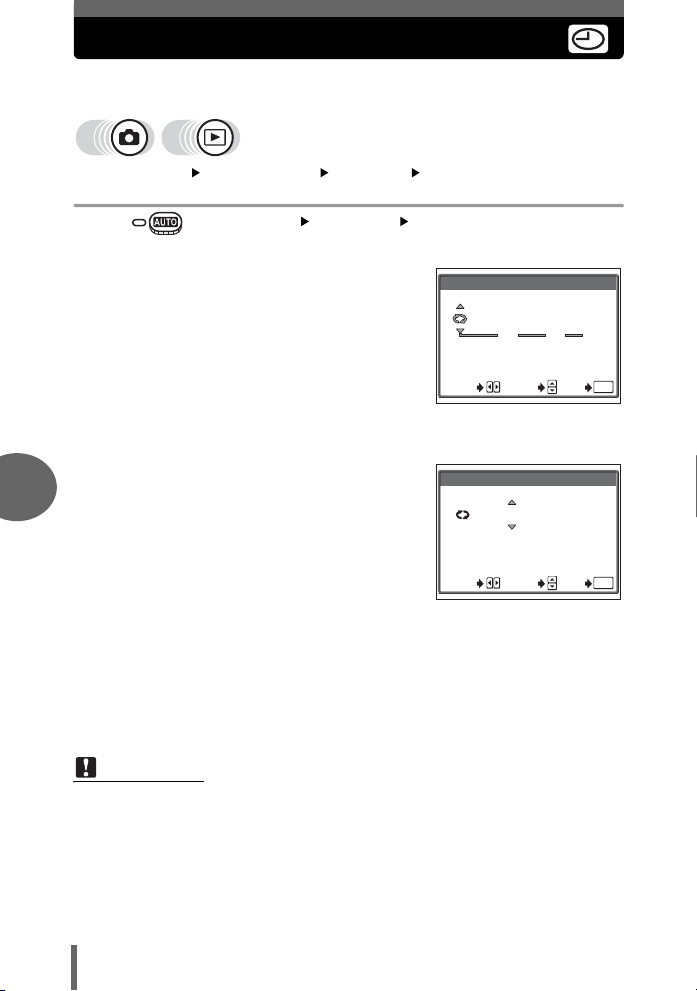
Réglage de la date et de l’heure
Cette fonction vous permet de définir la date et l’heure. Celles-ci sont
enregistrées avec chaque photo et sont utilisées dans le nom du fichier.
Menu principal [MENU MODE] [CONFIG] [X]
• Dans : Menu principal [REGLAGE] [X]
1
Appuyez sur
ac
pour
g“Comment utiliser les menus” (p. 16)
sélectionner l’un des formats de
date suivants : [A-M-J] (Année/
Mois/Jour), [M-J-A] (Mois/Jour/
Année), [J-M-A] (Jour/Mois/
Année), puis appuyez sur
• Passez au réglage de l’année.
• Les étapes suivantes montrent la
procédure utilisée lorsque le format de
date et d’heure est [A-M-J].
d
.
2 Appuyez sur ac pour régler
6
Réglages
l’année, puis appuyez sur d pour
passer au réglage du mois.
• Pour revenir au réglage précédent,
appuyez sur b.
Les deux premiers chiffres de l’année sont fixes.
•
3 Répétez cette procédure jusqu’à
ce que la date et l’heure soient
complètement réglées.
• L’heure est affichée au format 24 heures. Par conséquent, 2 heures de
l’après-midi s’affiche sous la forme 14:00.
4 Appuyez sur Z.
•
Pour un réglage plus précis, appuyez sur Z lorsque l’horloge franchit 00 seconde.
X
2005
AMJ
00 00
SELECT
SELECTOKCONF
CONF
X
2005
00 00
.
01 01
:
.
01 01
:
OK
.
OK
.
OK
Remarque
• Les paramètres de date et d’heure reprennent les réglages d’usine par défaut
si l’appareil photo est laissé sans piles durant environ 3 jours. Les réglages
seront perdus plus rapidement si les piles ont été introduites dans l’appareil
puis retirées peu de temps après. Avant de prendre des photos importantes,
vérifiez que les réglages de la date et de l’heure sont corrects.
• Si le réglage de la date et de l’heure est annulé, un avertissement apparaît sur
l’écran ACL à la prochaine mise sous tension de l’appareil photo.
g“Codes d’erreur” (p. 122)
90
Page 91
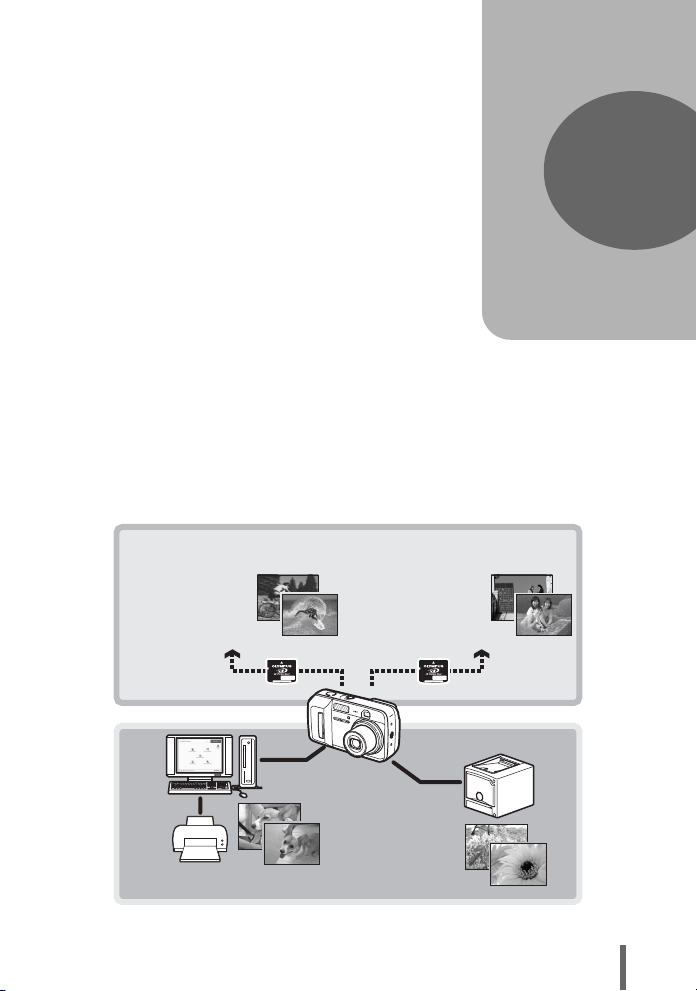
7 Impression des photos
Impression des
photos
Vous pouvez imprimer les photos que vous
avez prises auprès d’un magasin de
développement ou à domicile sur votre
imprimante personnelle.
Si vous optez pour le magasin, il est préférable de
stocker au préalable les données de réservation
d’impression sur la carte. Cela vous permet de
sélectionner les photos que vous souhaitez
imprimer ainsi que le nombre de copies.
Si vous imprimez les photos à domicile,
vous pouvez soit connecter l’appareil photo
directement à l’imprimante, soit le connecter
à un ordinateur et télécharger au préalable
les photos sur l’ordinateur.
Impression via un magasin
Sélectionnez les
photos que vous
souhaitez
imprimer via un
magasin
Utilisez l’appareil
photo pour
sélectionner les
photos que vous
souhaitez imprimer
Impression directe
Réservation
d’impression
7
Impression à domicile
91
Page 92
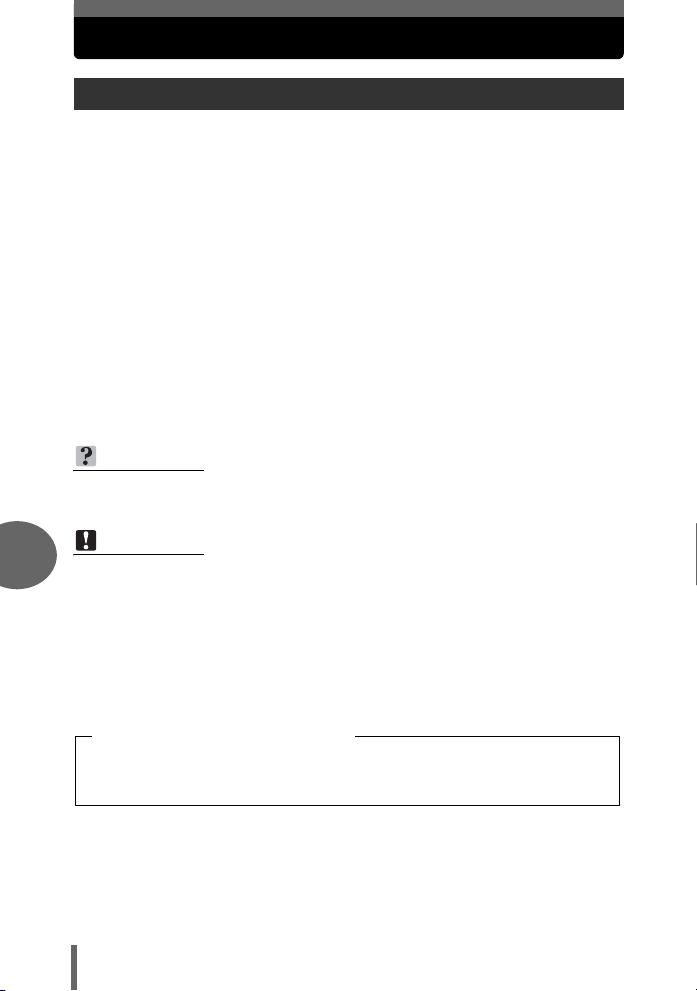
Impression directe (PictBridge)
Utilisation de la fonction d’impression directe
En connectant l’appareil à une imprimante compatible PictBridge à l’aide d’un câble
USB, vous pouvez imprimer directement des photos enregistrées. Une fois l’appareil
connecté à l’imprimante, sélectionnez les photos que vous voulez imprimer et le
nombre d’impressions souhaité sur l’écran ACL de l’appareil. Il est également
possible d’imprimer des photos à l’aide des données de réservation d’impression.
g“Paramétrages de l’impression (DPOF)” (p. 99)
Pour déterminer si votre imprimante est compatible avec la norme PictBridge,
consultez le manuel d’utilisation de votre imprimante.
Que signifie PictBridge ?... Il s’agit d’une norme de connexion des appareils photo
numériques et des imprimantes de différents fabricants permettant d’imprimer des
photos directement.
STANDARD... Toutes les imprimantes prenant PictBridge en charge disposent de
paramètres d’impression par défaut. Si vous sélectionnez [STANDARD] sur les
écrans de réglage (p. 93 à p. 97), les images sont imprimées en fonction de ces
paramètres. Référez-vous au manuel d’utilisation de l’imprimante pour connaître
son réglage par défaut ou contactez le fabricant.
CONSEILS
• Pour obtenir plus de détails sur les types de papier d’impression, de cartouches
d’encre, etc., consultez le manuel d’utilisation de l’imprimante.
Remarque
7
• Nous vous recommandons d’utiliser l’adaptateur secteur en option lorsque
vous imprimez des photos. Si vous utilisez des piles, veillez à ce qu’elles soient
suffisamment chargées. Si l’appareil photo s’arrête de fonctionner alors qu’il
communique avec l’imprimante, cette dernière fonctionnera incorrectement ou
des données d’image pourront être perdues.
• Les vidéos ne peuvent pas être imprimées.
• L’appareil photo ne passe jamais en mode veille lorsqu’il est connecté à
l’imprimante via un câble USB.
Modes d’impression et paramètres
Les modes d’impression disponibles, les formats de papier etc., changent en
Impression des photos
fonction de l’imprimante que vous utilisez. Pour plus d’informations, reportezvous au manuel d’utilisation de votre imprimante.
92
Page 93
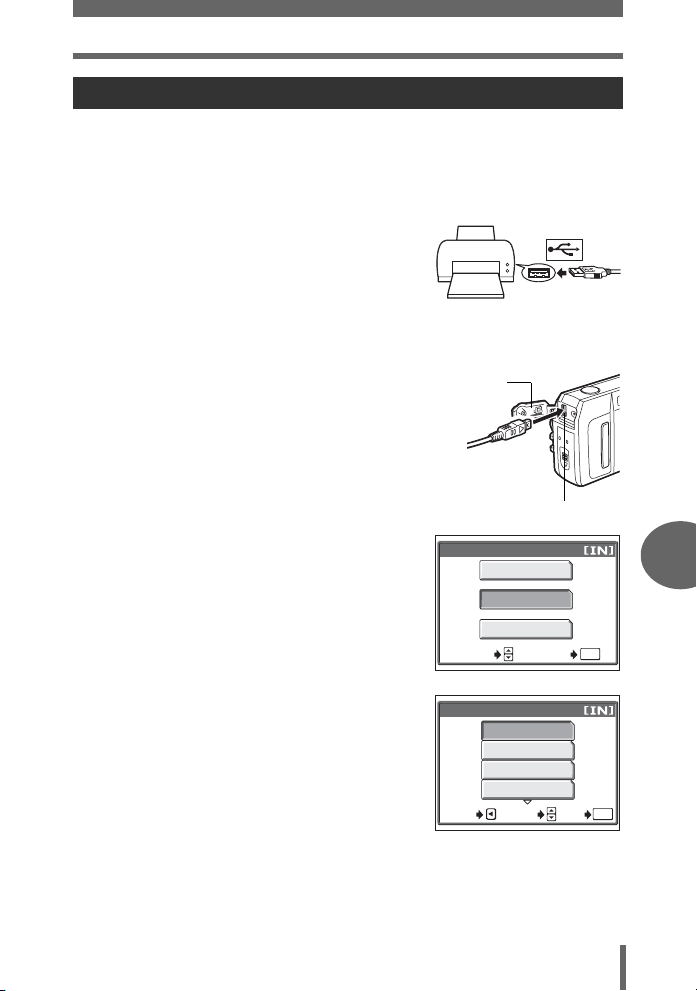
Impression directe (PictBridge)
Impression des photos
Utilisez le câble USB fourni pour connecter l’appareil à une imprimante compatible
PictBridge.
La méthode d’impression de base pour imprimer une photo est décrite ci-dessous.
Une impression de votre photo sélectionnée sera imprimée à l’aide des paramètres
standard de votre imprimante. La date et le nom du fichier ne sont pas imprimés.
1 Mettez l’imprimante sous tension
et insérez le câble USB dans le
port USB de l’imprimante.
• Pour obtenir plus de détails sur la mise
sous tension de l’imprimante et sur la
position du port USB, consultez le
manuel d’utilisation de l’imprimante.
2 Branchez le câble USB sur le
connecteur multiple de
l’appareil photo.
• L’appareil photo s’allume
automatiquement.
• L’écran ACL s’allume et l’écran de
sélection de la connexion USB
s’affiche.
3 Sélectionnez [IMPRESSION],
puis appuyez sur Z.
• [UN MOMENT] s’affiche puis l’appareil
photo et l’imprimante sont connectés.
L’écran [SEL MD IMP] s’affiche à l’écran
ACL. Procédez aux réglages
d’impression sur l’écran ACL de
l’appareil.
4 Sélectionnez [IMPRESSION],
puis appuyez sur Z.
• L’écran [PAPIER IMPRESSION]
s’affiche.
Couvercle de
connecteur
Connecteur multiple
SELECT
QUITTE
USB
P C
IMPRESSION
QUITTER
OK
SEL MD IMP
IMPRESSION
IMPR TOUT
IMPR MULT
INDEX TOUT
SELECT
OK
OK
OK
7
Impression des photos
93
Page 94
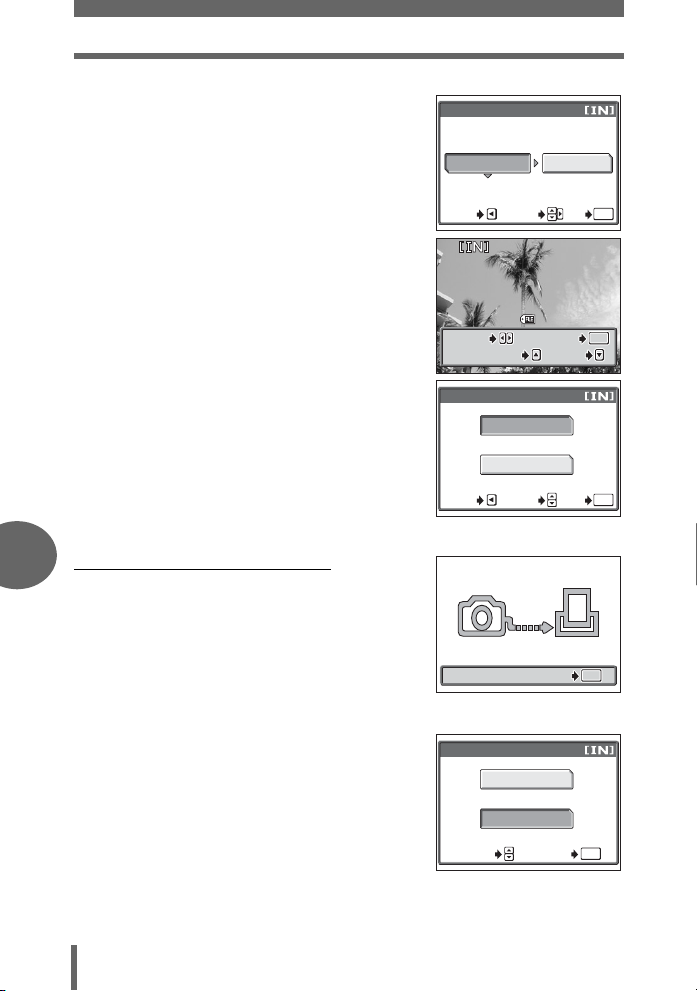
Impression directe (PictBridge)
IMPRESSION
PLUS
SELECT
100
0005
1 IMPRIMEE
OK
ANNULE
5 Appuyez sur Z sans modifier les
paramètres [TAILLE] et [SANS
BORD].
• Lorsque l’écran [PAPIER
IMPRESSION] n’est pas affiché, passez
à l’étape 6.
6 Appuyez sur bd pour
sélectionner la photo que vous
souhaitez imprimer, puis
appuyez sur Z.
• L’écran [IMPRESSION] s’affiche.
7 Sélectionnez [OK], puis appuyez
sur Z.
• L’impression démarre.
• Une fois l’impression terminée, l’écran
[SEL MD IMP] s’affiche.
(Pour annuler l’impression
7
Si vous appuyez sur Z au cours du transfert des
données d’impression, l’écran vous invite à
poursuivre ou à annuler l’impression. Pour
annuler l’impression, sélectionnez [ANNULER],
puis appuyez sur Z.
Impression des photos
PAPIER IMPRESSION
TAILLE
STANDARD
ANNULE
SELECT
SELECT
1 IMPRIMEE
1 IMPRIMEE
ANNULE
Écran affiché pendant le
transfert de données
SANS BORD
STANDARD
SELECT
100
IMPRESSION
IMPRESSION
PLUS
PLUS
IMPRESSION
OK
ANNULER
SELECT
ANNULE
ANNULE
IMPRESSION
POURSUIVRE
OK
-
OK
0005
OK
OK
OK
OKOKOK
OK
94
SELECT
ANNULER
OK
OK
Page 95
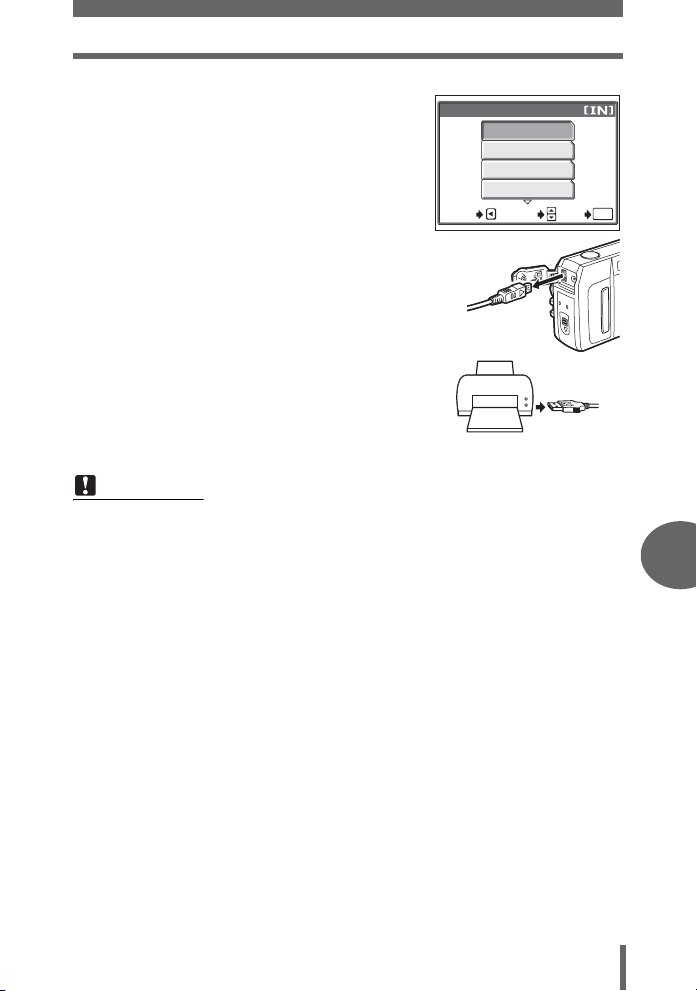
Impression directe (PictBridge)
8 Dans l’écran [SEL MD IMP], appuyez
sur b.
• Un message s’affiche.
QUITTE
SEL MD IMP
IMPRESSION
IMPR TOUT
IMPR MULT
INDEX TOUT
SELECT
OK
9 Retirez le câble USB de
l’appareil.
• L’appareil photo s’éteint.
10Retirez le câble USB de
l’imprimante.
Remarque
• Quand le mode [USB] est réglé sur [PC], l’écran [SEL MD IMP] ne s’affiche pas
à l’étape 4. Débranchez le câble USB, puis recommencez à partir de l’étape 1.
OK
7
Impression des photos
95
Page 96
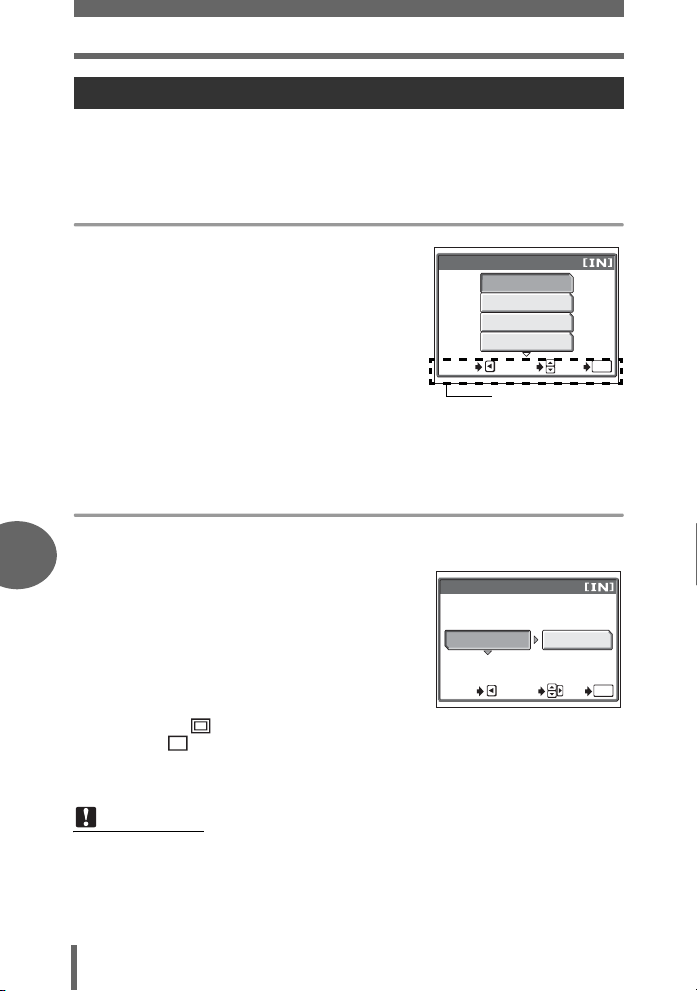
Impression directe (PictBridge)
Autres modes et paramètres d’impression
Outre le mode de base, il existe de nombreux autres modes d’impression. Dans le
même mode, vous avez également le choix de définir une bordure ou la taille du
papier.
Suivez le guide d’utilisation des écrans ci-dessous.
Sélection d’un mode d’impression
IMPRESSION Imprime la photo sélectionnée.
IMPR TOUT Imprime toutes les images de
la mémoire interne ou de la
carte.
IMPR MULT Imprime une photo dans
plusieurs formats.
INDEX TOUT Imprime u n index de toutes les
images de la mémoire interne
ou de la carte.
DEMANDE
D’IMPRESSION
Imprime les photos en
fonction des données de
QUITTE
SEL MD IMP
IMPRESSION
IMPR TOUT
IMPR MULT
INDEX TOUT
SELECT
Guide d’utilisation
réservation d’impression. Si aucune réservation d’impression n’a
été effectuée, cette option n’est pas disponible.
g“Paramétrages de l’impression (DPOF)” (p. 99)
Définition du papier
Sélectionnez la taille du papier et la bordure dans l’écran [PAPIER IMPRESSION].
7
TAILLE Choisissez parmi les
tailles de papier
disponibles sur votre
imprimante.
SANS BORD Sélectionnez cadré ou
non cadré. En mode
[IMPR MULT], vous ne
pouvez pas sélectionner
le cadre.
DESACTIVE
()La photo est imprimée dans un cadre blanc.
ACTIVE ( ) La photo est imprimée sur toute la surface du papier.
IMAGES/PAGE Disponible en mode [IMPR MULT] uniquement. Le nombre
Impression des photos
d’impressions possibles varie en fonction de l’imprimante.
Remarque
• Si l’écran [PAPIER IMPRESSION] ne s’affiche pas, [TAILLE], [SANS BORD] et
[IMAGES/PAGE] sont alors en mode [STANDARD].
PAPIER IMPRESSION
TAILLE
STANDARD
ANNULE
SELECT
OK
OK
SANS BORD
STANDARD
OK
OK
96
Page 97
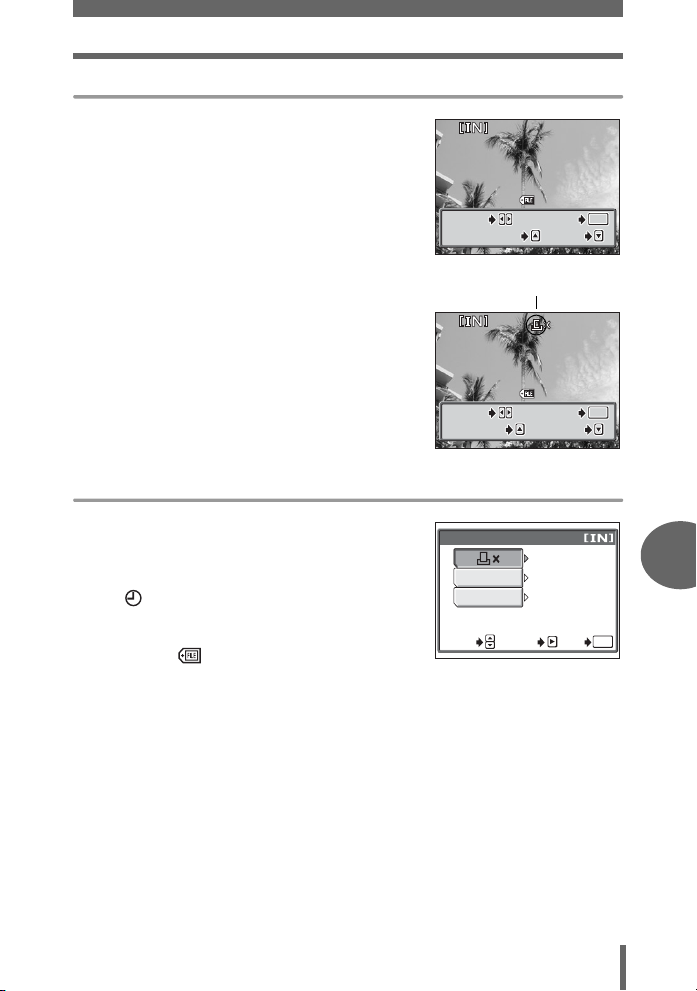
Impression directe (PictBridge)
IMPRESSION
PLUS
SELECT
100
0005
ANNULE
IMPRESSION
PLUS
SELECT
100
0005
1 IMPRIMEE
OK
SELECT
Sélection de la photo que vous souhaitez imprimer
Appuyez sur bd pour sélectionner la photo que
vous souhaitez imprimer. Vous pouvez également
sélectionner en appuyant sur la touche de zoom et
en utilisant l’affichage d’index.
100
-
0005
IMPRESSION Imprime une copie de la photo.
1 IMPRIMEE Effectue une réservation
d’impression pour l’image.
L’icône de réservation
d’impression apparaît.
PLUS Pour définir le nombre
d’impressions ou de données
1 IMPRIMEE
1 IMPRIMEE
IMPRESSION
IMPRESSION
SELECT
SELECT
L’icône de réservation
d’impression apparaît.
PLUS
PLUS
2
OKOKOK
d’impression.
100
-
0005
SELECT
SELECT
ANNULE
ANNULE
IMPRESSION
IMPRESSION
PLUS
PLUS
OKOKOK
Réglage du nombre de copies et des données d’impression
<× Sélectionne le nombre de
photos. Vous pouvez
sélectionner jusqu’à 10
impressions.
DATE ( ) Si vous sélectionnez [AVEC],
les images sont imprimées avec
la date.
NOM FICHIER
()Si vous sélectionnez [AVEC],
les images sont imprimées avec
le nom du fichier.
DATE
NOM FICHIER
SELECT
SELECT
INFO IMPR
1
SANS
SANS
7
Impression des photos
OK
OK
OKCONF
97
Page 98
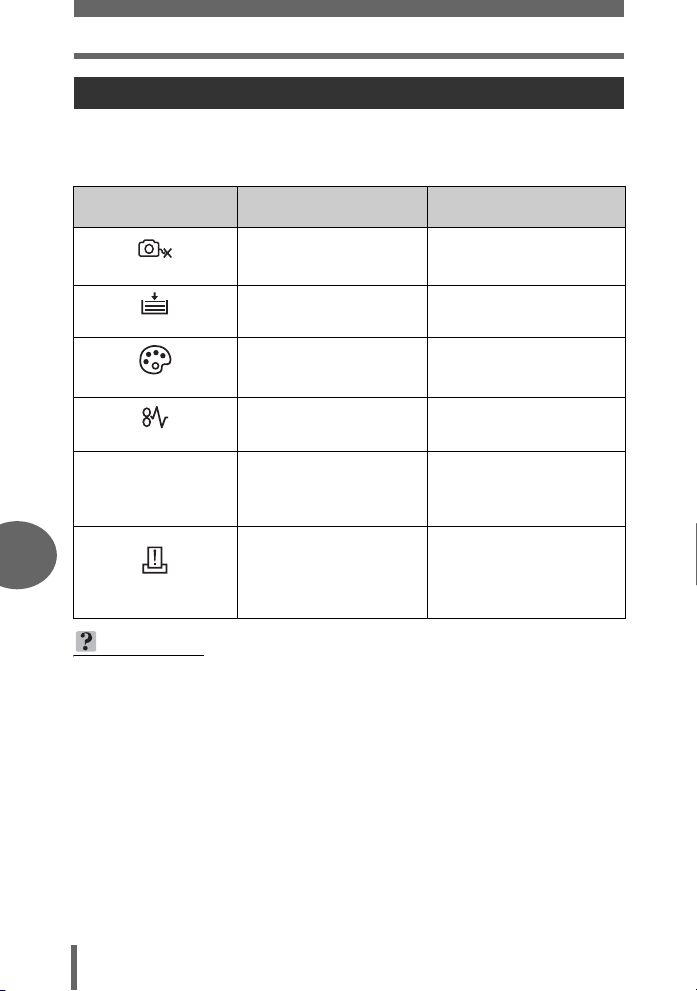
Impression directe (PictBridge)
Si un code d’erreur est affiché
Si un code d’erreur s’affiche sur l’écran ACL de l’appareil photo au cours du réglage
de l’impression directe ou au cours de l’impression, consultez le tableau suivant.
Reportez-vous au manuel d’utilisation de l’imprimante pour plus d’informations.
Indication de l’écran
ACL
NON CONNECTÉ
MANQ PAPIER
PAS D’ENCRE
BOURRAGE
NOUVEAUX
REGLAGES
7
ERREUR IMPR
Cause possible Solution
L’appareil n’est pas
connecté correctement à
l’imprimante.
Il n’y a pas de papier dans
l’imprimante.
Il n’y a plus d’encre dans
l’imprimante.
Il s’est produit un bourrage
papier.
Le bac d’alimentation de
l’imprimante a été retiré ou
la configuration de
l’imprimante a été modifiée.
Un problème est survenu
avec l’imprimante et/ou
l’appareil.
Déconnectez l’appareil et
reconnectez-le
correctement.
Placez du papier dans
l’imprimante.
Remplacez la cartouche de
l’imprimante.
Retirez le papier qui est resté
bloqué.
Ne reconfigurez pas
l’imprimante une fois les
réglages définis.
Éteignez l’appareil photo et
l’imprimante. Vérifiez
l’imprimante et résolvez les
problèmes éventuels avant
de la remettre sous tension.
CONSEILS
• Si un code d’erreur non répertorié ci-dessus s’affiche, reportez-vous à “Codes
d’erreur” (p. 122).
Impression des photos
98
Page 99
Paramétrages de l’impression (DPOF)
Comment réaliser des réservations d’impression
La réservation d’impression vous permet d’enregistrer les données d’impression (le
nombre de copies et les informations de date/heure) avec les images stockées sur
la carte.
Seules les photos enregistrées sur la carte peuvent être réservées pour
impression. Introduisez la carte avec les photos enregistrées dans l’appareil
photo avant d’effectuer une réservation d’impression.
Avec la réservation d’impression, vous pouvez imprimer plus facilement les images
à la maison avec une imprimante personnelle compatible DPOF ou dans un
laboratoire photo qui prend en charge DPOF. DPOF est un format standard utilisé
pour enregistrer automatiquement les informations d’impression à partir des
appareils photo numériques. Vous pouvez imprimer automatiquement les photos, à
la maison ou dans un laboratoire photo, en stockant des données telles que les
photos que vous souhaitez imprimer et le nombre d’impressions, sur la carte.
Les photos avec des réservations d’impression peuvent être imprimées en
appliquant les procédures suivantes.
Impression dans un laboratoire photo compatible DPOF.
Vous pouvez imprimer les images en utilisant les données de réservation
d’impression.
Impression avec une imprimante compatible DPOF.
Vous pouvez imprimer des photos directement depuis une carte contenant des
données de réservation d’impression, sans utiliser l’ordinateur. Reportez-vous
au manuel d’utilisation de l’imprimante pour plus d’informations. Un adaptateur
de carte PC peut également être nécessaire.
Pour utiliser des services d’impression sans DPOF
Il est impossible d’imprimer les photos stockées dans la mémoire interne
dans un laboratoire photo. Les photos doivent être copiées sur une carte
avant d’être emportées.
g“Copie de photos sur une carte (SAUVEGARDER)” (p. 76)
7
Impression des photos
99
Page 100
Paramétrages de l’impression (DPOF)
CONSEILS
Relation entre l’impression et le mode d’enregistrement lors de la prise de
vue
La résolution d’un ordinateur ou d’une imprimante s’exprime généralement en
nombre de points (pixels) par pouce (dpi, dots per inch). Augmentez la valeur
dpi lors de l’impression d’une photo pour obtenir une impression plus nette.
Etant donné que la résolution de la photo n’est pas changée, la taille de
l’impression sera cependant inférieure. Vous pouvez agrandir la taille de
l’impression mais la photo semblera grenue.
Si vous voulez imprimer des photos de grande taille et de qualité supérieure,
choisissez le mode d’enregistrement le plus élevé possible au moment où vous
prenez la photo. g“Mode d’enregistrement” (p. 27)
Remarque
• Les réservations DPOF définies à partir d’un autre type de matériel ne peuvent
pas être modifiées par cet appareil photo. Utilisez le matériel d’origine pour
réaliser les modifications.
• Si une carte contient des réservations DPOF définies à partir d’un autre type de
matériel, vous risquez de détruire les réservations précédentes si vous
définissez des réservations en utilisant cet appareil photo.
• La saisie des réservations d’impression peut s’avérer impossible si l’espace
mémoire disponible sur la carte est insuffisant. Le message [CART PLEINE]
s’affiche.
• Vous pouvez effectuer jusqu’à 999 réservations d’impression DPOF par carte.
• Vous pouvez définir des réservations d’impression même si une image
7
s’affiche avec le message [ERREUR D’IMAGE]. Dans ce cas, l’icône de
réservation d’impression (<) ne s’affiche pas lorsque l’image est affichée en
plein écran, mais < s’affiche lors de l’affichage de plusieurs images (index) et
vous permet alors de confirmer la réservation d’impression.
• Certaines fonctions ne sont pas disponibles sur toutes les imprimantes ni dans
tous les laboratoires photographiques.
• La réservation d’impression risque de prendre du temps si vous enregistrez les
données d’impression sur une carte.
Impression des photos
100
 Loading...