

Page 1
DIGITAL CAMERA
APPAREIL PHOTO NUM
DIGITALKAMERA
CÁMARA DIGITAL
ÉRIQUE
D-575ZOOM
C-360ZOOM
X-350
BASIC MANUAL
MANUEL DE BASE
EINFACHE ANLEITUNG
MANUAL BÁSICO
ENGLISH
FRANÇAIS
DEUTSCH
ESPAÑOL
Page 2
CONTENTS/TABLE DES MATIÉRES/INHALT/CONTENIDO
ENGLISH . . . . . . . . . . . . . . . . . . . . . . . . . . . . . . . . . . . . . .2
FRANÇAIS. . . . . . . . . . . . . . . . . . . . . . . . . . . . . . . . . . . .46
DEUTSCH . . . . . . . . . . . . . . . . . . . . . . . . . . . . . . . . . . . . 90
ESPAÑOL . . . . . . . . . . . . . . . . . . . . . . . . . . . . . . . . . . . 134
CONTENTS
GETTING STARTED . . . . . . . . . . . . . . . . . . . . . . . . . . . . 4
MENU FUNCTIONS . . . . . . . . . . . . . . . . . . . . . . . . . . . . 16
SHOOTING BASICS . . . . . . . . . . . . . . . . . . . . . . . . . . . 23
En
ADVANCED SHOOTING . . . . . . . . . . . . . . . . . . . . . . . . 31
PLAYBACK . . . . . . . . . . . . . . . . . . . . . . . . . . . . . . . . . . 32
PRINT RESERVATION /DIRECT PRINT . . . . . . . . . . . . 38
DOWNLOADING PICTURES TO A COMPUTER . . . . . 40
ERROR CODES . . . . . . . . . . . . . . . . . . . . . . . . . . . . . . . 42
SPECIFICATIONS . . . . . . . . . . . . . . . . . . . . . . . . . . . . . 43
These instructions are only for quick reference. For more details
on the functions described here, refer to the “Reference Manual”
on CD-ROM.
For connection to the PC or installation of provided software,
refer to the Software Installation Guide included in the CD-ROM
package.
2 En
Page 3
J Before using your camera, read this manual carefully to ensure correct use.
J We recommend that you take test shots to get accustomed to your camera before
taking important photographs.
J These instructions are only a basic manual. For more details on the functions described
here, refer to the Reference Manual on the CD-ROM.
For customers in North and South America
For customers in USA
Declaration of Conformity
Model Number : D-575ZOOM/C-360ZOOM/X-350
Trade Name : OLYMPUS
Responsible Party : Olympus America Inc.
Address : 2 Corporate Center Drive, Melville, New York
Telephone Number : 1-631-844-5000
Tested To Comply With FCC Standards
FOR HOME OR OFFICE USE
This device complies with Part 15 of the FCC rules. Operation is subject to
the following two conditions:
(1) This device may not cause harmful interference.
(2) This device must accept any interference received, including interference
that may cause undesired operation.
11747-3157 U.S.A.
For customers in Canada
This Class B digital apparatus meets all requirements of the Canadian
Interference-Causing Equipment Regulations.
En
For customers in Europe
“CE” mark indicates that this product complies with the European
requirements for safety, health, environment and customer
protection. “CE” mark cameras are intended for sales in Europe.
Trademarks
• IBM is a registered trademark of International Business Machines Corporation.
• Microsoft and Windows are registered trademarks of Microsoft Corporation.
• Macintosh is a trademark of Apple Computer Inc.
• All other company and product names are registered trademarks and/or
trademarks of their respective owners.
• The standards for camera file systems referred to in this manual are the “Design
Rule for Camera File System/DCF” standards stipulated by the Japan Electronics
and Information Technology Industries Association (JEITA).
En 3
Page 4
GETTING STARTED
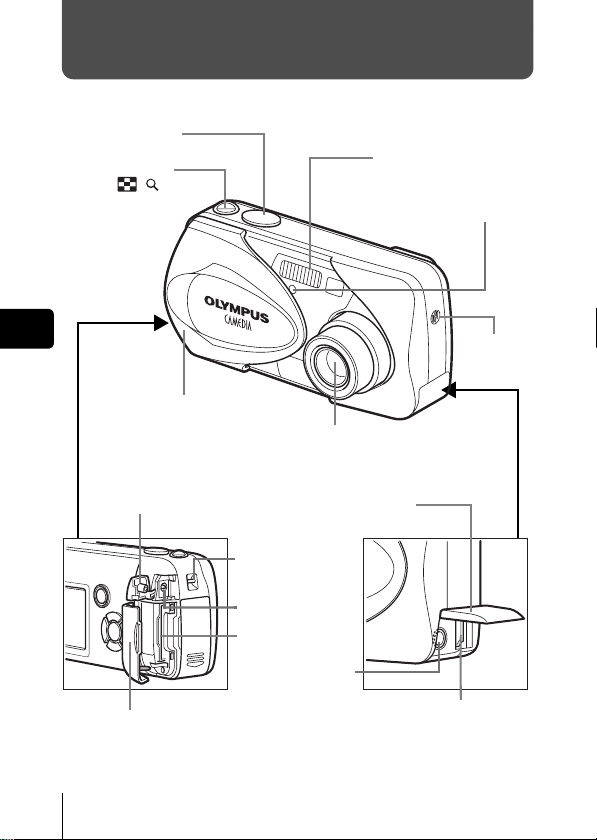
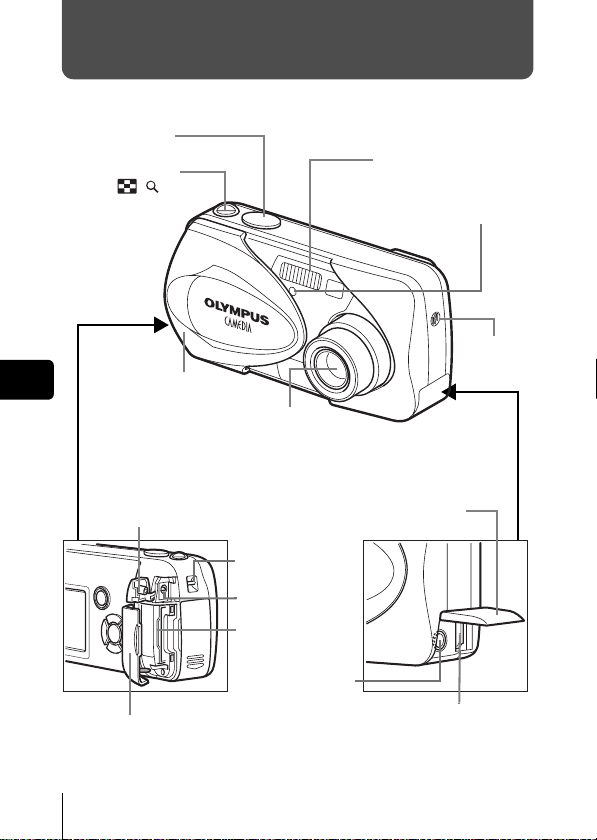
J NAMES OF PARTS
Shutter button
Zoom lever
(W/T• )
Flash
Self-timer lamp
En
DC-IN jack cover
Card cover
4 En
Lens barrier
Turns the camera on
and off in the shooting
mode.
Strap eyelet
DC-IN jack
Card slot
A/V OUT jack
(MONO)
Lens
Extends automatically when
you open the lens barrier.
Connector cover
USB connector
Microphone
Page 5
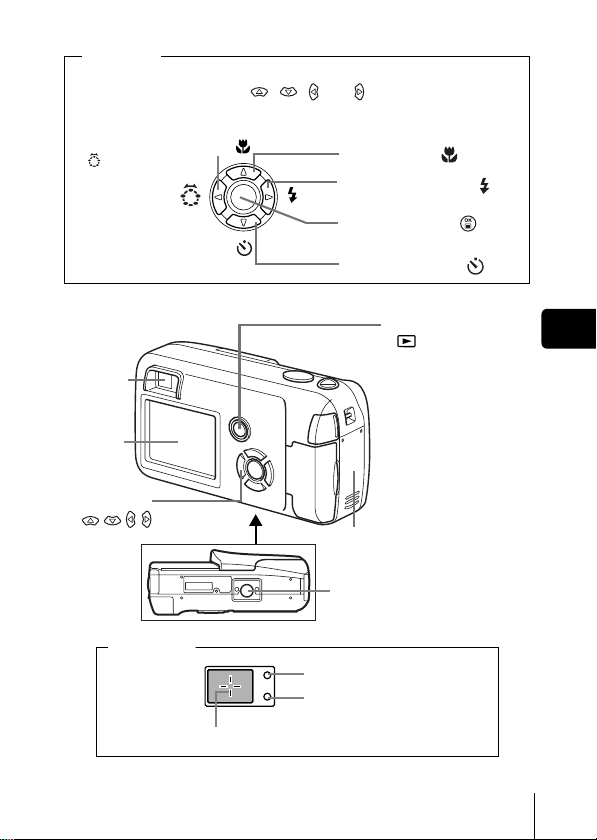
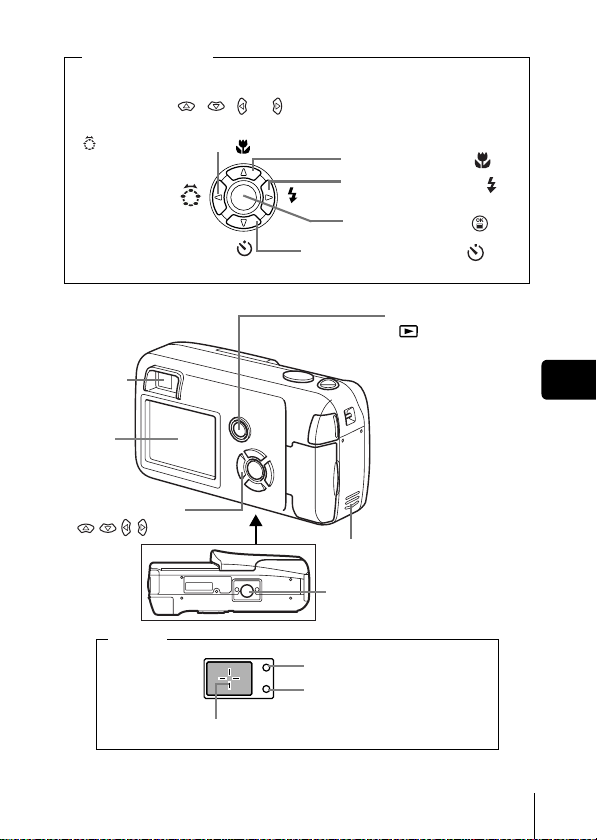
Arrow pad
Buttons on the arrow pad have their respective functions. They are also
used as direction buttons. , , and indicate which button to
be pressed.
Shooting mode button
( : Virtual dial)
Macro button ( )
Flash mode button ( )
Viewfinder
Monitor
Arrow pad
()
Viewfinder
AF target mark
OK/Menu button (
Self-timer button ( )
Playback button
( ) (QUICK VIEW)
Turns the camera on
and off in the playback
mode.
Switches to the
playback mode in the
shooting mode.
Battery compartment
cover
Tripod socket
Orange lamp
Green lamp
)
En
En 5
Page 6
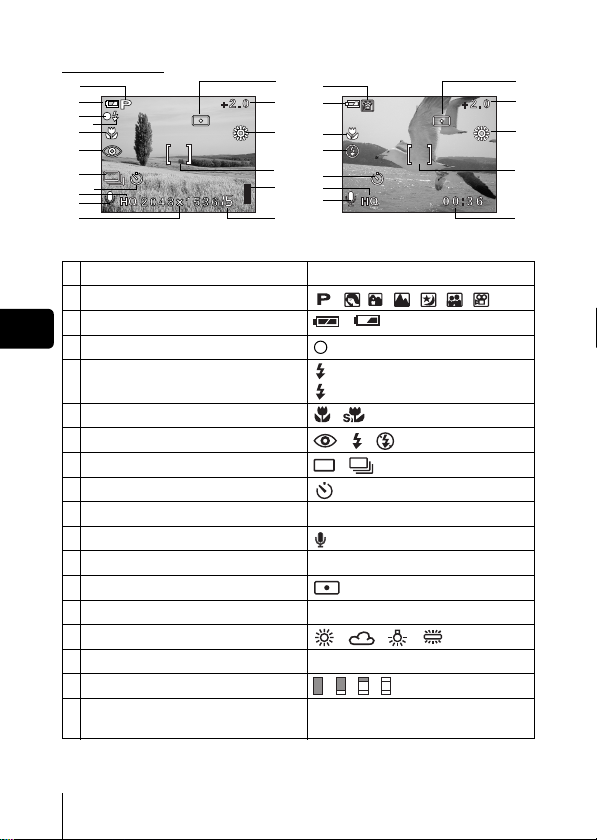
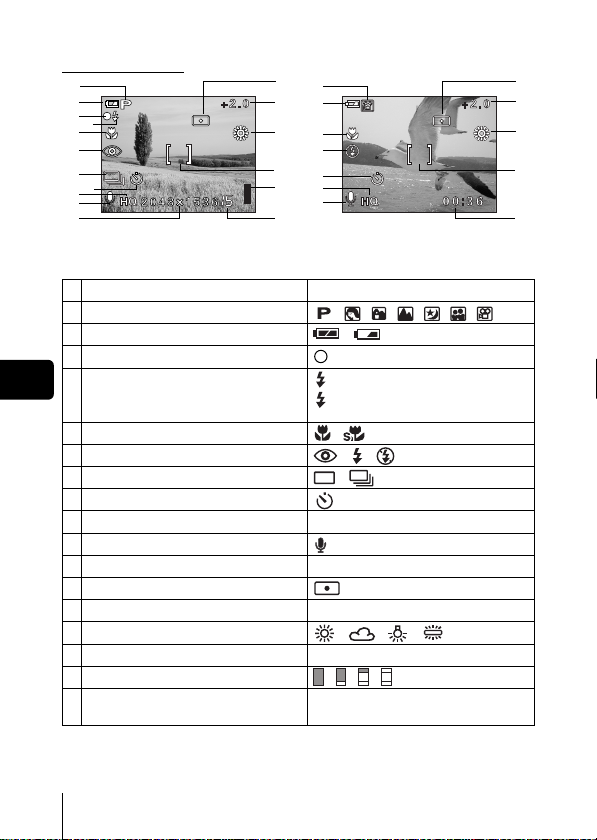
J MONITOR INDICATIONS
Shooting mode
1
2
3
4
5
6
7
8
9
10
11
1 Shooting mode , , , , , ,
2 Battery check ,
En
3 Green lamp
4 Flash standby
5 Macro mode ,
6 Flash mode , ,
7 Sequential shooting ,
8Self-timer
9 Record mode SHQ, HQ, SQ1, SQ2
10 Sound record
11 Resolution 2048×1536, 1600×1200, 640×480, etc.
12 Metering
13 Exposure compensation
14 White balance , , ,
15 AF target mark [ ]
16 Memory gauge , , ,
17 Number of storable still pictures
Still picture Movie
Items Indications
Camera movement warning/Flash charge
Remaining recording time
12
1
13
2
14
5
6
15
8
16
9
10
17
(Lit)
(Blinks)
-2.0, -1.5, -1.0, -0.5, +0.5, +1.0, +1.5, +2.0
15
00:36
12
13
14
15
17
6 En
Page 7
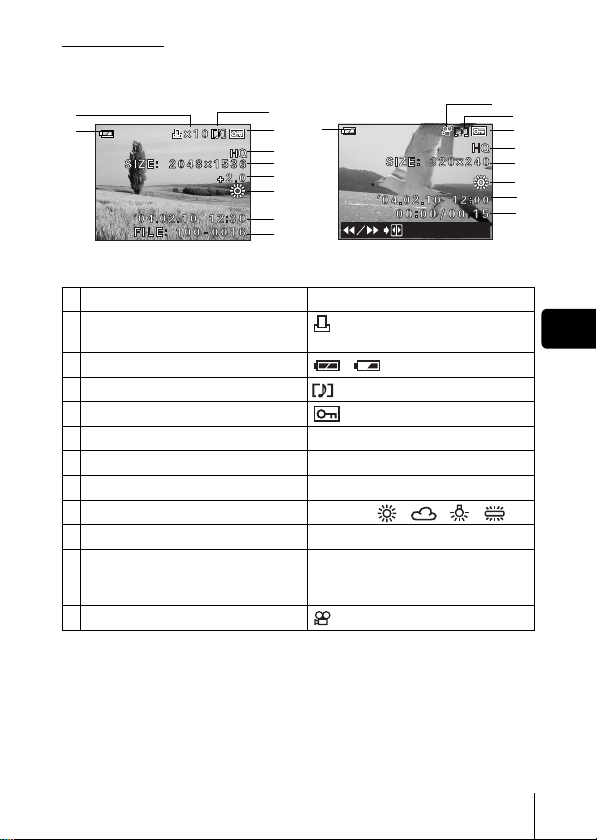
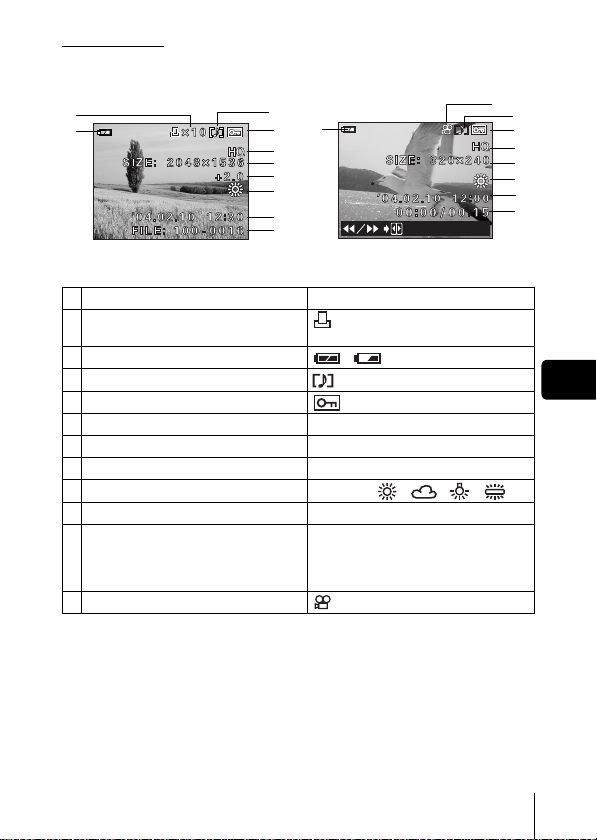
Playback mode
Screens when the Information display is set to ON are shown below.
1
2
3
2
4
5
6
7
8
9
10
Still picture Movie
Items Indications
1 Print reservation,
Number of prints
2 Battery check ,
3 Sound record
4Protect
5 Record mode SHQ, HQ, SQ1, SQ2
6 Resolution
7 Exposure compensation
8 White balance WB AUTO, , , ,
9 Date and time '04.02.10 12:30
10 File number (still picture),
Number of frames
Elapsed time
/Total recording time (movie)
11 Movie
× 10
2048 × 1536, 1600 × 1200, 640 × 480, etc
-2.0, -1.5, -1.0, -0.5, +0.5, +1.0, +1.5, +2.0
100-0016,
16
00:00/00:15
11
3
4
5
6
8
9
10
En
En 7
Page 8
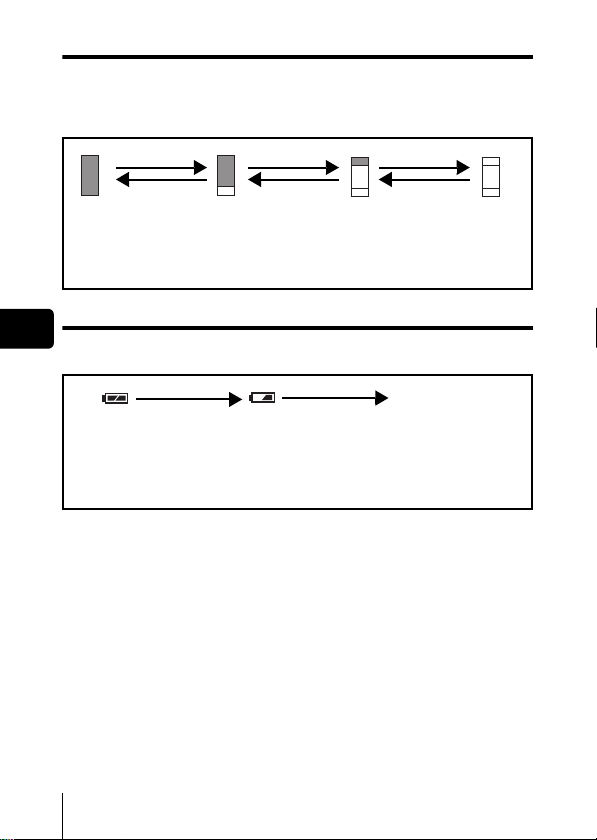
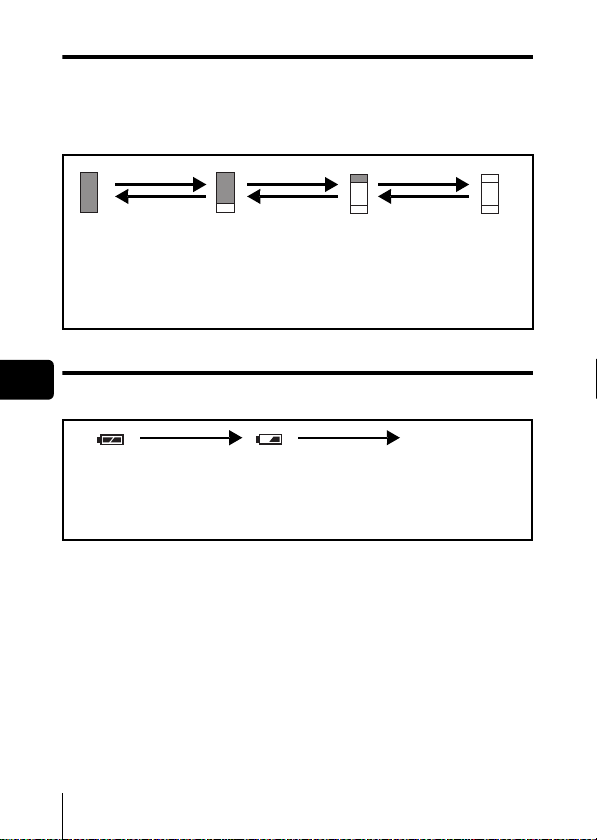
Memory gauge
The memory gauge lights up when you take a still picture. While the gauge is
lit, the camera is storing the picture on the card.The memory gauge indication
changes as shown below depending on the shooting status.
The indication is not displayed during movie recording.
Shoot Shoot Shoot
Before shooting
(Gauge is off)
One picture
taken
(Lit)
Two or more
taken
(Lit)
Wait
No more pictures can
be taken (Fully lit).
Wait until the gauge
returns to the status
on the left to take the
Battery check
En
If the remaining battery power is low, the battery check indication on the
monitor changes as follows while the camera is turned on.
Lit (Green) Green lamp and orange
(The indicator turns
off after a while.)
Remaining power
level: high.
Blinks (Red)
Remaining power level: low.
Prepare new batteries.
No indication
lamp on the right of the
viewfinder blink.
Remaining power level:
exhausted.
Replace with a new batteries.
next shot.
8 En
Page 9
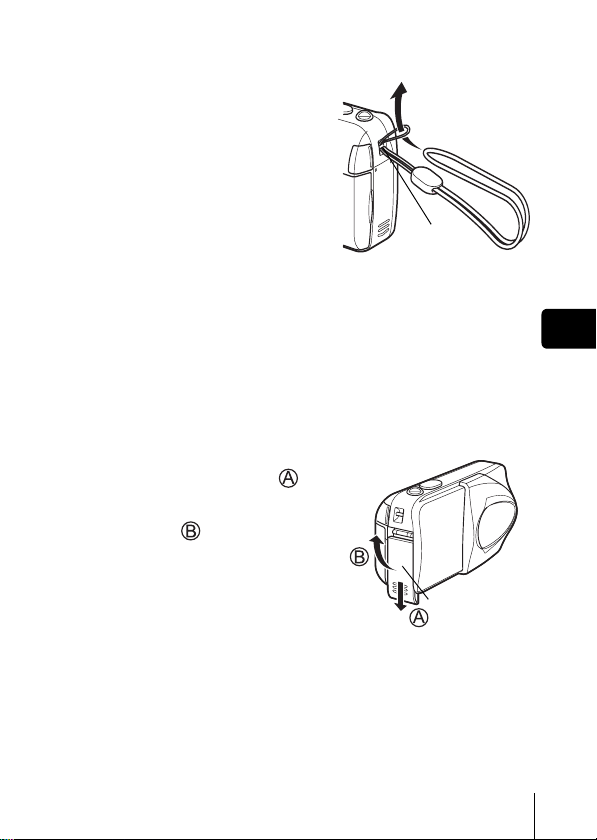
J ATTACHING THE STRAP
Thread the short end of the
1
strap through the strap eyelet.
2 Thread the long end of the
strap through the loop that
has already gone through the
eyelet.
3 Pull the strap tight, making
sure that it is securely
fastened and does not come
loose.
Strap eyelet
J LOADING THE BATTERIES
Make sure that:
1
• The lens barrier is closed.
• The monitor is off.
• The lamp on the right of the viewfinder is off.
2 Slide the battery compartment
cover in the direction of .
• The battery compartment cover is
unlocked and opened in the
direction of
• Use the ball of your finger to slide
the cover. Do not use your fingernail
as this could result in injury.
.
Battery
compartment cover
En 9
En
Page 10
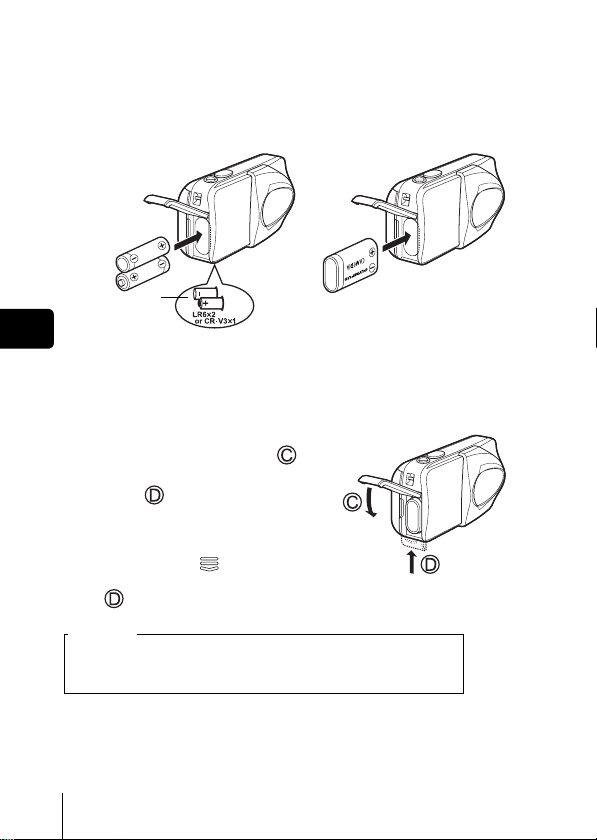
3 Insert the batteries, making sure that they are correctly
En
oriented as shown in the illustration
The battery insertion direction mark is provided inside of the battery
compartment.
When using AA (R6) batteries When using CR-V3 lithium battery
Battery insertion
direction mark
There is a mark showing the
correct way to insert the AA
batteries on the bottom of the
camera.
.
pack
When using a lithium battery pack,
insert it in the direction as shown in
the illustration.
4 Close the battery compartment
cover, then press it down
and slide it in the direction
shown .
• If the battery compartment cover
seems hard to close, do not force it.
With the battery compartment cover
shut, press the mark firmly and
push it in the direction indicated by
.
Important
• CR-V3 lithium battery cannot be recharged.
• Do not peel off the label from a CR-V3 lithium battery pack.
• Manganese (zinc-carbon) batteries cannot be used.
10 En
Page 11
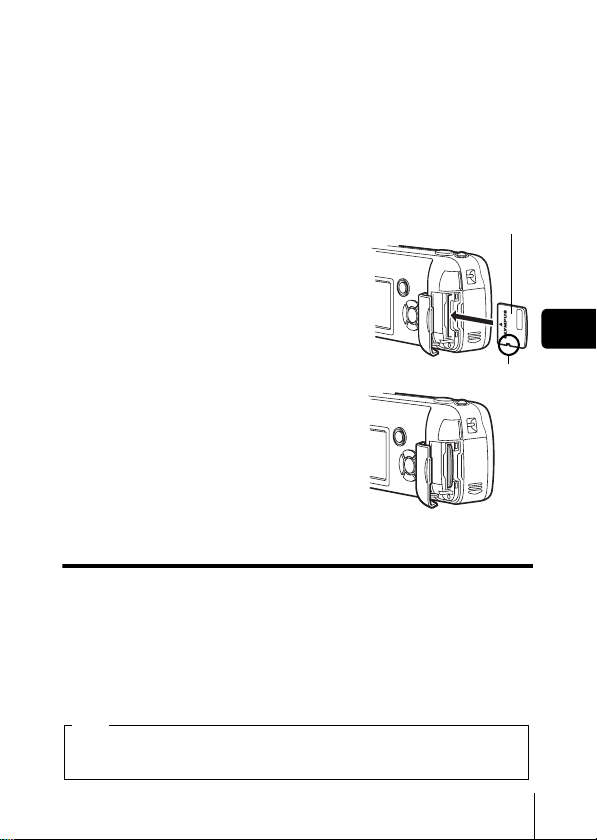
J INSERTING A CARD
“Card” in this manual refers to the xD-Picture Card. The camera uses the card
to record pictures.
1 Make sure that:
• The monitor is off.
• The lens barrier is closed.
• The lamp on the right of the viewfinder is off.
2 Open the card cover.
3 Face the card the correct way and
insert it into the card slot as shown
in the illustration.
• Insert the card while keeping it straight.
• The card stops with a click when it is
inserted all the way.
• Inserting the card the wrong way or at an
angle could damage the contact area or
cause the card to jam.
• If the card is not inserted all the way, data
may not be written to the card.
Index area side of the card
Notch
En
4 Close the card cover securely.
The position of the card
inserted correctly
Removing the card
Make sure that:
• The lens barrier is closed.
• The monitor is off.
• The lamp on the right of the viewfinder is off.
• Push the card all the way in to unlock it, then let it return slowly. The card
is ejected a short way and then stops. Hold the card straight and pull it out.
Note
Releasing your finger quickly after pushing the card all the way in may
cause it to eject forcefully out of the slot.
En 11
Page 12
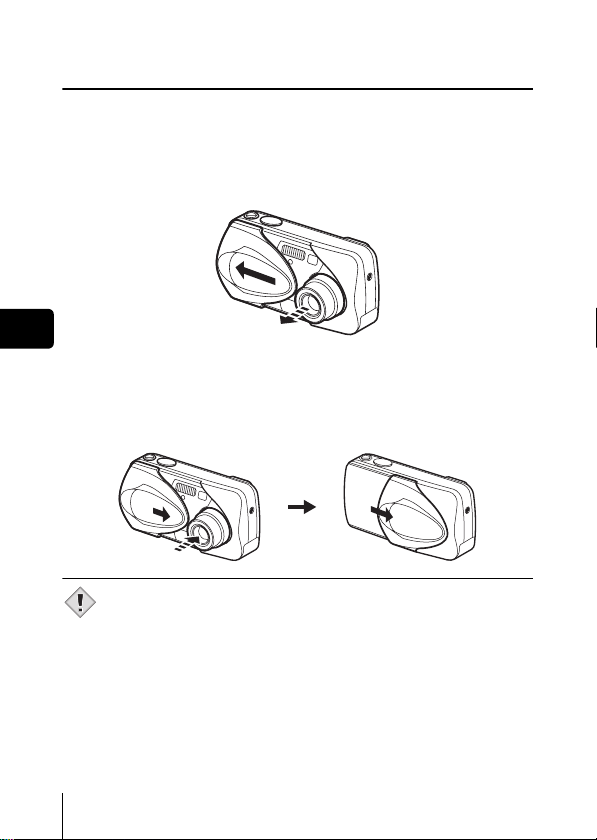
J TURNING THE POWER ON/OFF
When shooting pictures (Shooting mode)
Power on: Open the lens barrier fully.
En
Power off: Close the lens barrier slightly until it almost touches the
Note
The camera turns on in the shooting mode. The lens extends
and the subject is displayed on the monitor.
If the lens does not extend when the lens barrier is opened, there
is a possibility that the barrier is not fully open. Open the lens
barrier fully until you feel it click.
lens barrel.
The lens barrier stops just before it touches the lens and the lens
retracts. Wait until the lens is fully retracted before closing the
lens barrier completely.
The camera turns off. (The monitor also turns off.)
• Do not push the lens barrier forcefully against the lens as this may
damage the lens or cause it to malfunction.
12 En
Page 13
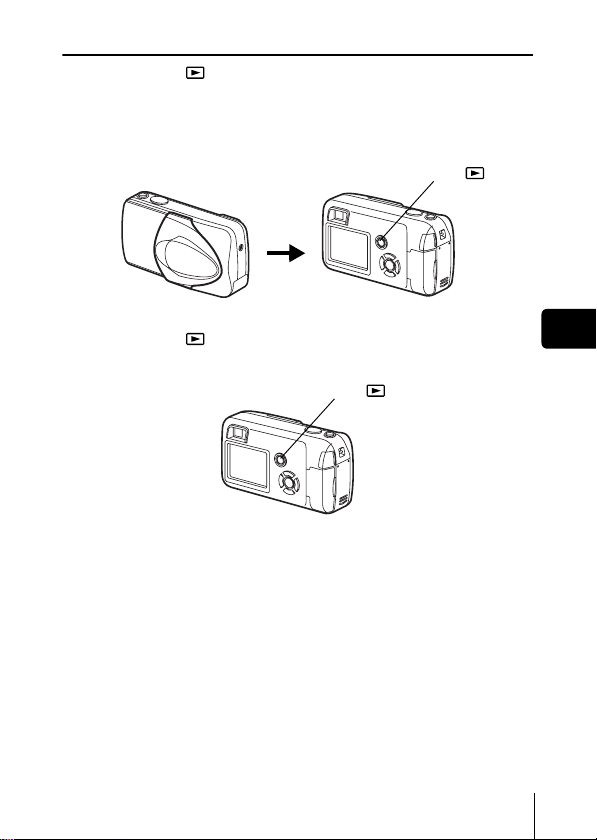
When playing back pictures (Playback mode)
Power on: Press (Playback) with the lens barrier closed.
The camera turns on in the playback mode. The monitor turns
on and the last picture taken is displayed.
If no pictures have been taken yet, or the xD-Picture card is
empty, the message "NO PICTURE" is displayed on the monitor.
Playback button ( )
Power off: Press .
The monitor and the camera turn off.
En
Playback button ( )
En 13
Page 14
J SELECTING A LANGUAGE
Open the lens barrier fully.
1
2 Press .
• The top menu is displayed.
3 Press on the arrow pad to select MODE MENU.
4 Press to select the SETUP tab, and press .
5 Press to select , and press .
• The green frame moves to the selected item.
6 Press to select a language, and press .
7 Press again to exit the menu.
8 Close the lens barrier to turn the camera off.
En
J SETTING THE DATE AND TIME
Open the lens barrier fully.
1
2 Press .
• The top menu is displayed.
3 Press on the arrow pad to select MODE MENU.
4 Press to select the SETUP tab, and press .
5 Press to select , and press .
• The green frame moves to the selected item.
6 Press to select one of the following date formats:
Y-M-D (Year/Month/Day), M-D-Y (Month/Day/Year), D-M-Y
(Day/Month/Year). Then press .
• Move to the year setting.
• The following steps show the procedure used when the date and time
settings are set to Y-M-D.
14 En
Page 15

7 Press to set the year, and press to move to the
month setting.
• To move back to the previous setting, press .
• The first two digits of the year are fixed.
8 Repeat this procedure until the date and time are
completely set.
• The camera only displays the time in 24-hour time system (“2 p.m.”
would be
“14:00”).
9 Press .
• For a more accurate setting, press when the time signal hits 00
seconds. The clock starts when you press the button.
10 Close the lens barrier to turn the camera off.
• The date and time settings will be returned to the factory default
settings if the camera is left without the battery for approximately 3
Note
days.
En
En 15
Page 16
MENU FUNCTIONS
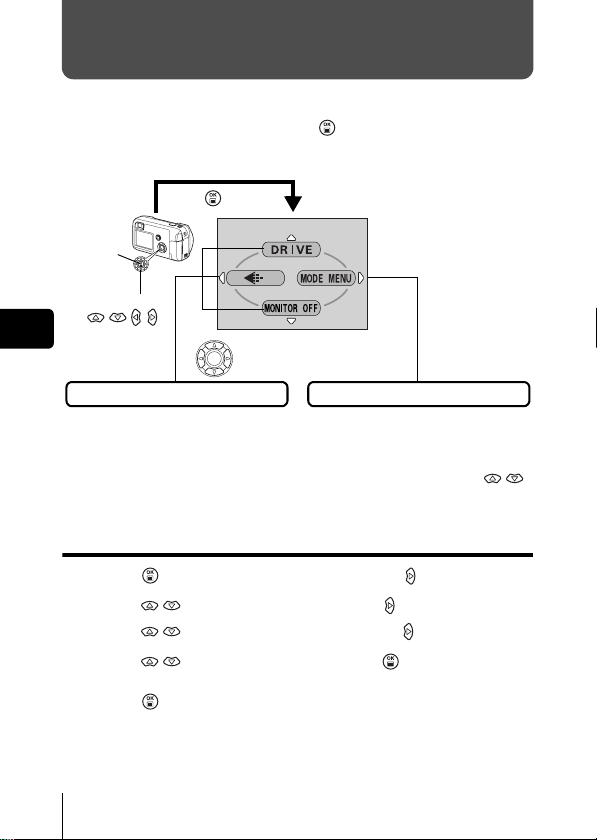
J TYPE OF MENUS
When you turn on the camera and press , the top menu is displayed on
the monitor. The functions of this camera are set from the menus. This
chapter explains how the menus work, using the shooting mode screens.
Press .
OK/Menu
button
Arrow pad
()
En
SHORTCUT MENUS
• Take you directly to the setting
screens.
• Display operational buttons at the
bottom of the screen.
Select a menu using
the arrow pad.
The top menu is displayed.
MODE MENUS
• Categorizes the settings into
tabs.
• Displays the tabs of each menu.
Select the desired tab on the left
of the screen by pressing .
How to use the menus
1 Press to display the top menu. Press .
2 Press to select a tab, and press .
3 Press to select an item, and press .
4 Press to select a setting. Press to complete
setting.
Press again to exit the menu and return to shooting
status.
16 En
Page 17
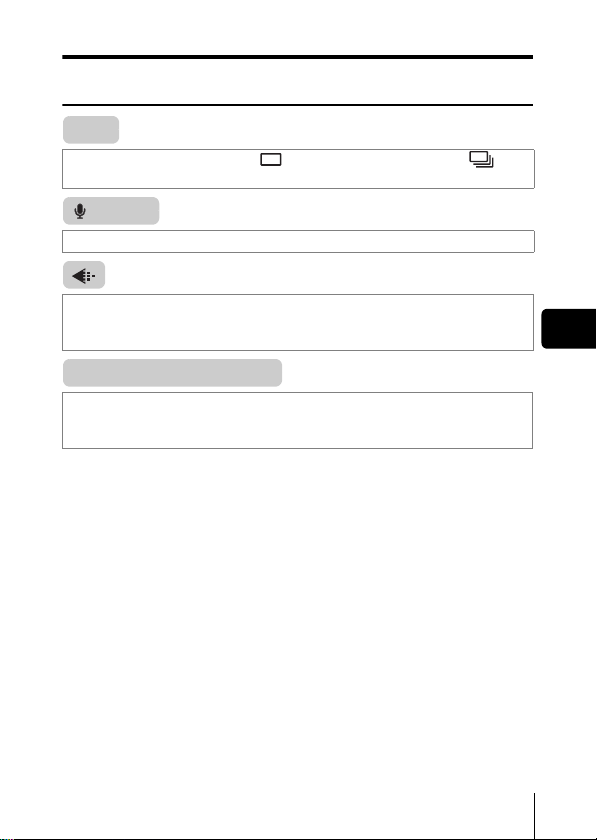
Shortcut menus
Shooting mode
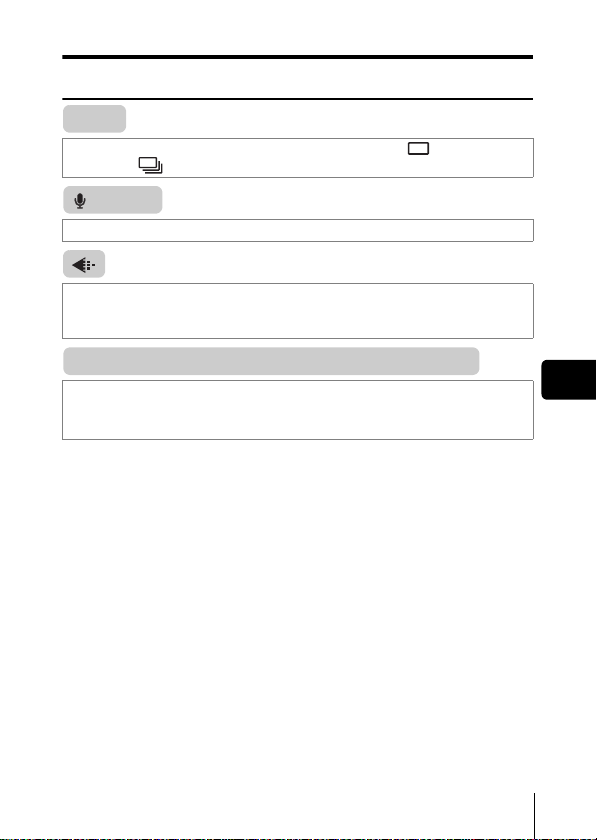
DRIVE
Selects a shooting mode from (Single-frame shooting) and
(Sequential shooting).
(movies)
Selects whether to record sound when shooting a movie.
Sets the image quality and resolution.
Still picture : SHQ, HQ, SQ1, SQ2
Movie : HQ, SQ
MONITOR OFF (MONITOR ON)
Sets whether or not the monitor is turned on when the camera is turned on.
If the monitor is set not to turn on, the top menu displays MONITOR ON
when the camera is turned on.
En
En 17
Page 18
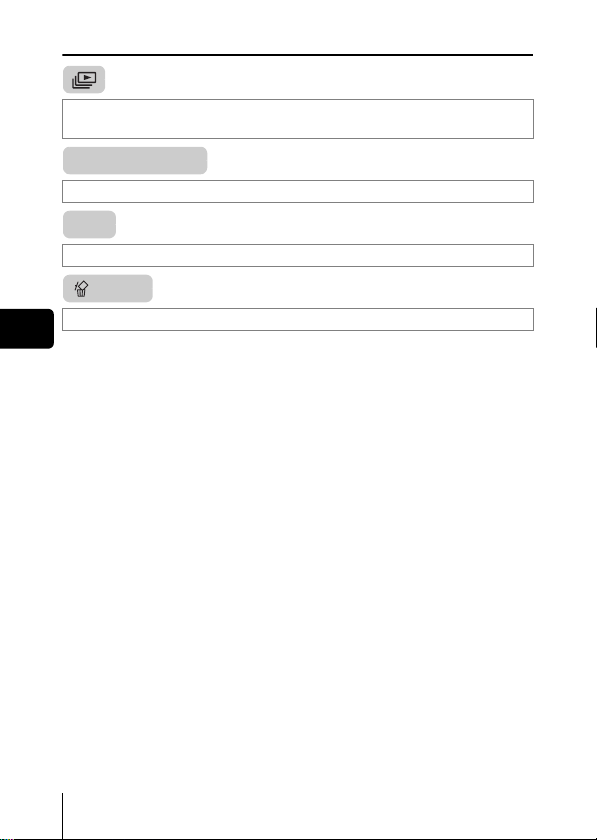
Playback mode
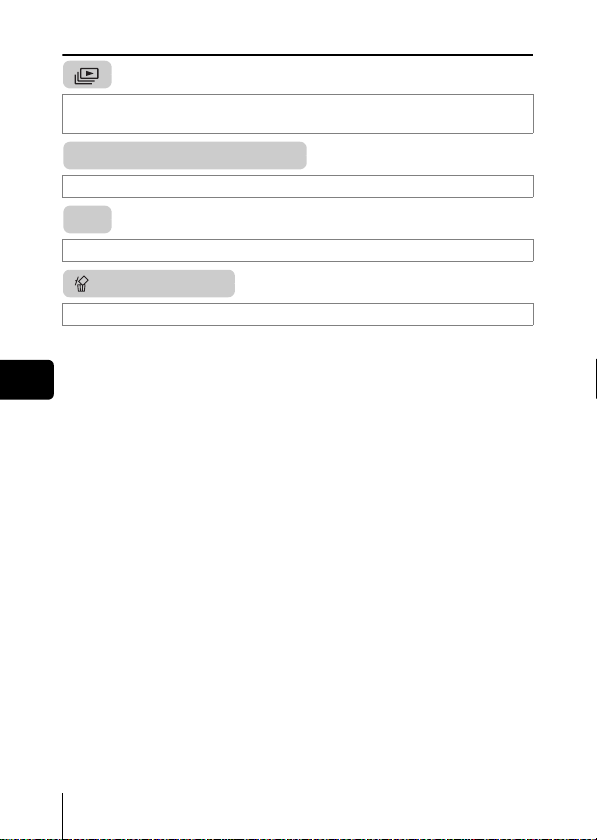
Runs through all saved pictures one after another. It is displayed when the
camera is playing back still pictures.
MOVIE PLAYBACK
Plays back movies. It is displayed when a movie is selected.
INFO
Displays all the shooting information on the monitor.
ERASE
Erases the selected still picture or movie.
En
18 En
Page 19
Mode menus
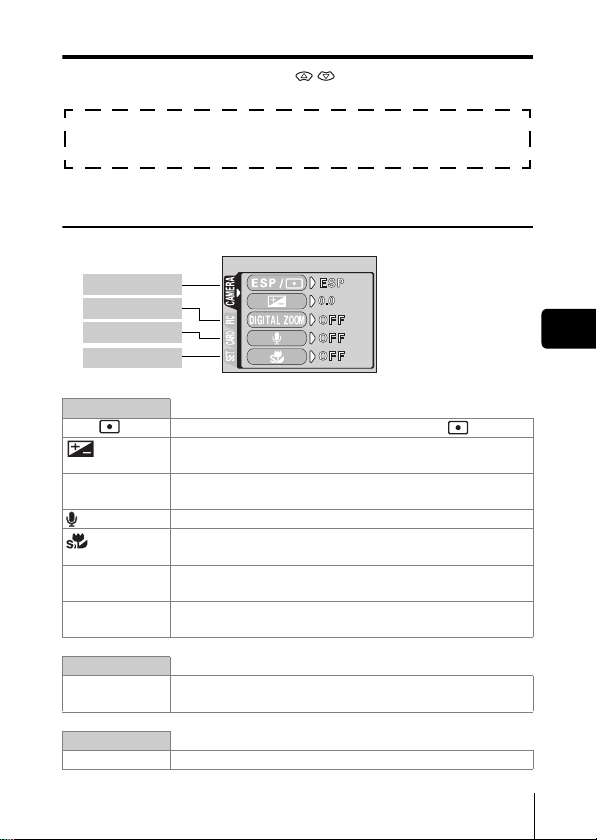
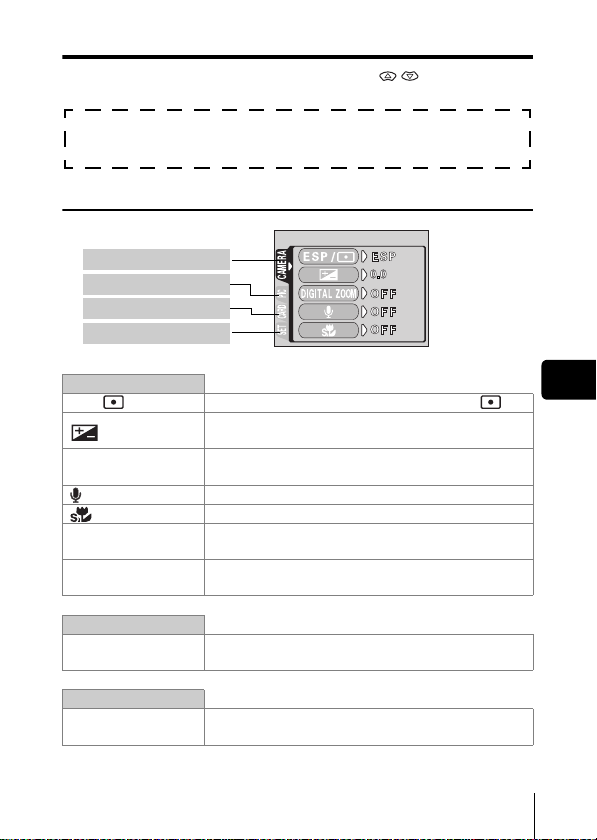
The MODE MENU has 4 tabs. Press to select a tab and display the
associated menu items.
These instructions are only for quick reference. For more details
on the functions described here, refer to the “Reference Manual”
on CD-ROM.
Shooting mode
CAMERA tab
PICTURE tab
CARD tab
SETUP tab
CAMERA tab
ESP/ Selects the metering method from ESP and .
Adjusts the brightness of the image (Exposure
compensation).
DIGITAL ZOOM Enables the zoom shooting at larger magnification than the
maximum optical zoom.
(still pictures) Sound can be recorded when taking still pictures.
Allows pictures to be taken as close as 7 cm/2.8" from the
subject.
PANORAMA Allows panorama pictures to be taken with Olympus
CAMEDIA-brand cards.
2 IN 1 Combines two still pictures taken in succession and stores
them as a single picture.
En
PICTURE tab
WB Sets the appropriate white balance according to the light
CARD tab
CARD SETUP Formats a card.
source.
En 19
Page 20
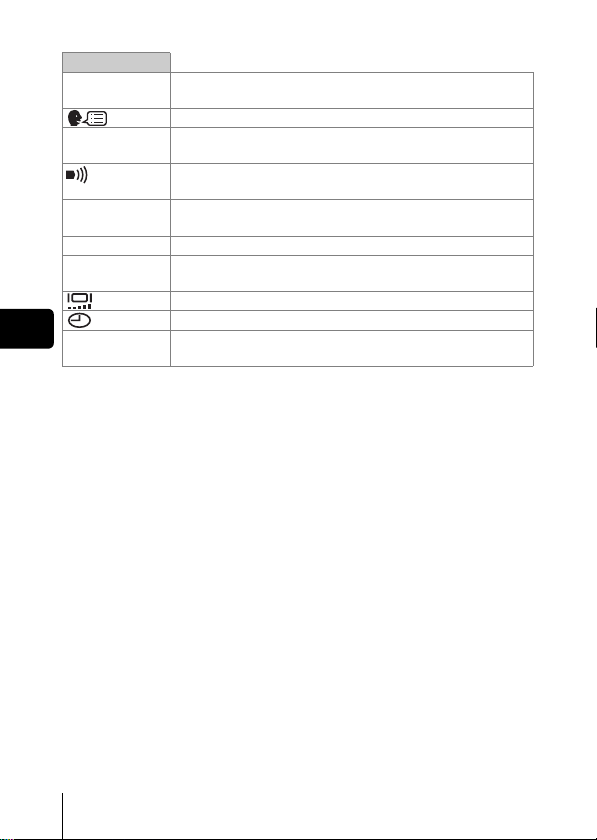
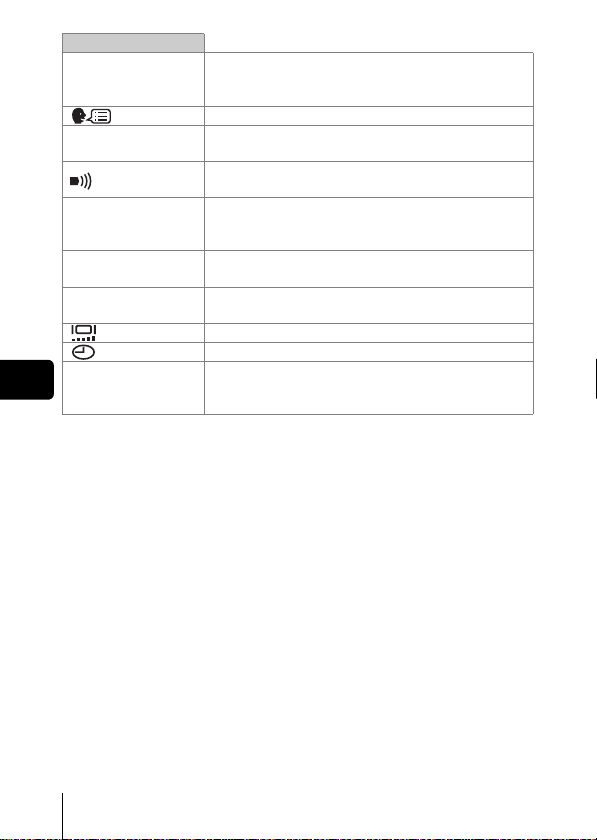
SETUP tab
ALL RESET Selects whether to keep the current camera settings when
PW ON/OFF
SETUP
REC VIEW Selects whether to display pictures on the monitor while
FILE NAME Changes how file names are assigned.
PIXEL
MAPPING
En
VIDEO OUT Selects NTSC or PAL according to your TV’s video signal
you turn off the power.
Selects a language for on-screen display.
Sets the picture that is displayed on the monitor when the
power is turned on and off.
Selects whether the beep sound (used for warnings, etc.)
should be turned on or off.
saving them to a card.
Checks the CCD and image processing functions for
errors.
Adjusts the brightness of the monitor.
Sets the date and time.
type. TV video signal types differ depending on the region.
20 En
Page 21
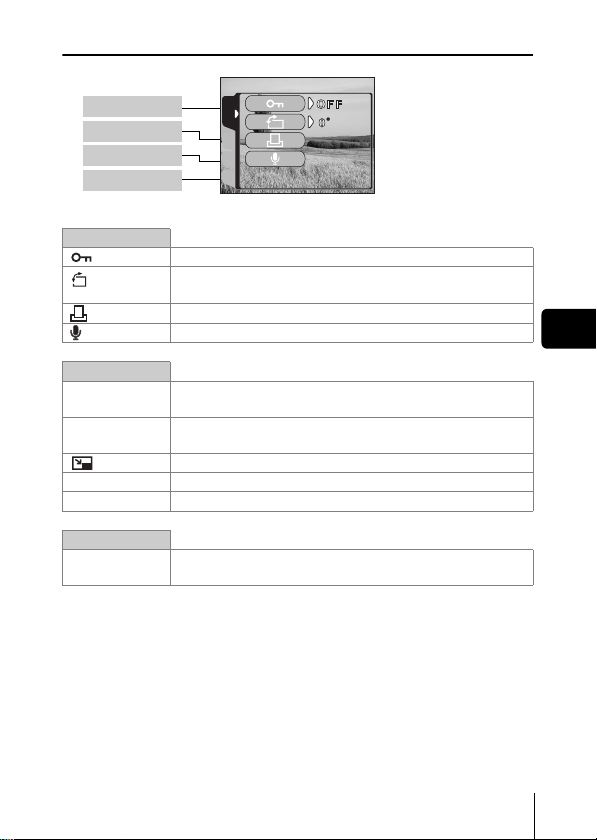
Playback mode
PLAY tab
EDIT tab
CARD tab
SETUP tab
PLAY
CARDSEt EDIt
PLAY tab
Protects pictures from accidental erasure.
Rotates pictures 90 degrees clockwise or
counterclockwise.
Stores print reservation information on the card.
Adds sound to a still picture already taken.
EDIT tab
BLACK&WHITE Creates a black and white picture and saves it as a new
picture.
SEPIA Creates a sepia-toned picture and saves it as a new
picture.
Makes the file size smaller and saves it as a new file.
INDEX Creates an index picture of a movie in 9 frames.
EDIT Edits a movie.
CARD tab
CARD SETUP Erases all image data stored on the card. (ALL ERASE,
FORMAT)
En
En 21
Page 22
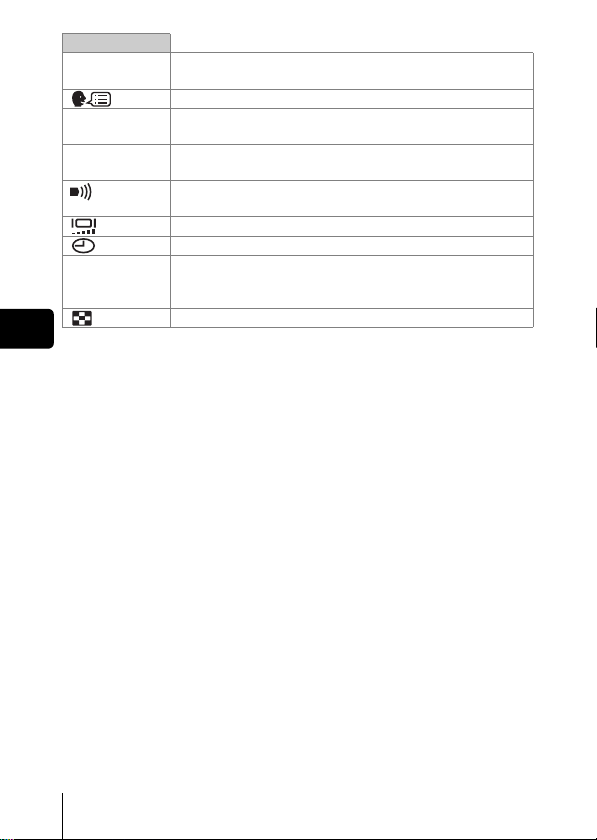
SETUP tab
ALL RESET Selects whether to keep the current camera settings
PW ON/OFF
SETUP
SCREEN
SETUP
VIDEO OUT Selects NTSC or PAL according to your TV’s video signal
En
when you turn off the power.
Selects a language for on-screen display.
Sets the picture that is displayed on the monitor when the
power is turned on and off.
Registers a picture you took to be displayed on the
startup/shutdown screen.
Selects whether the beep sound (used for warnings, etc.)
should be turned on or off.
Adjusts the brightness of the monitor.
Sets the date and time.
type. TV video signal types differ depending on the
region.
Selects the number of frames in the index display.
22 En
Page 23
SHOOTING BASICS
Shooting mode
This camera allows you to take still pictures and record movies. This camera
has 7 shooting modes to choose from depending on the shooting conditions
and the effect you want to achieve.
The factory default setting of the shooting mode is PROGRAM AUTO. For
normal shooting which does not require any special setting or effect, you do
not need to follow this procedure.
1 Open the lens barrier fully.
• The lens extends and the monitor turns on.
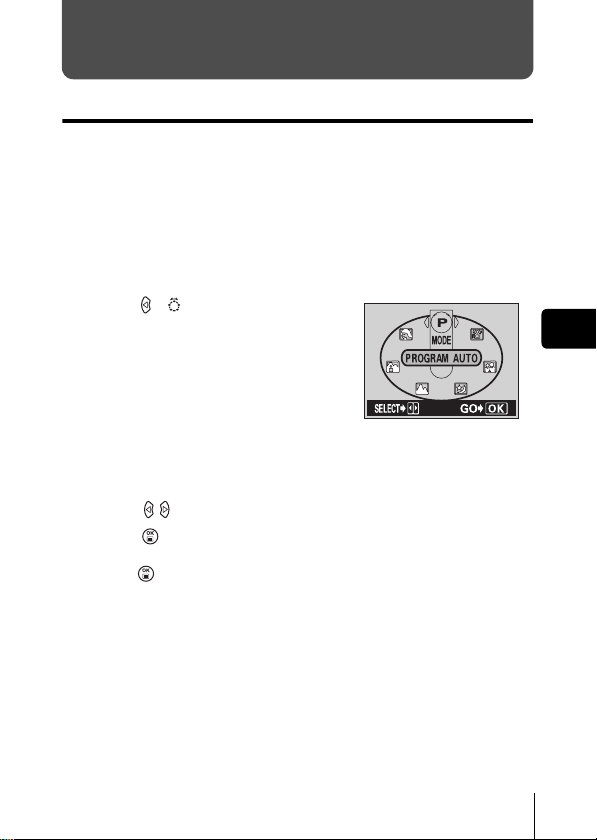
2 Press ( ).
• The screen for selecting the shooting
mode (virtual dial) is displayed.
Virtual dial screen
3 Select the mode best suited to your purpose from the
following.
• Press to select the mode.
4 Press .
• The shooting mode is set, and the virtual dial screen disappears. Even
if the button is not pressed, the mode will be set and the screen will
disappear.
En
En 23
Page 24
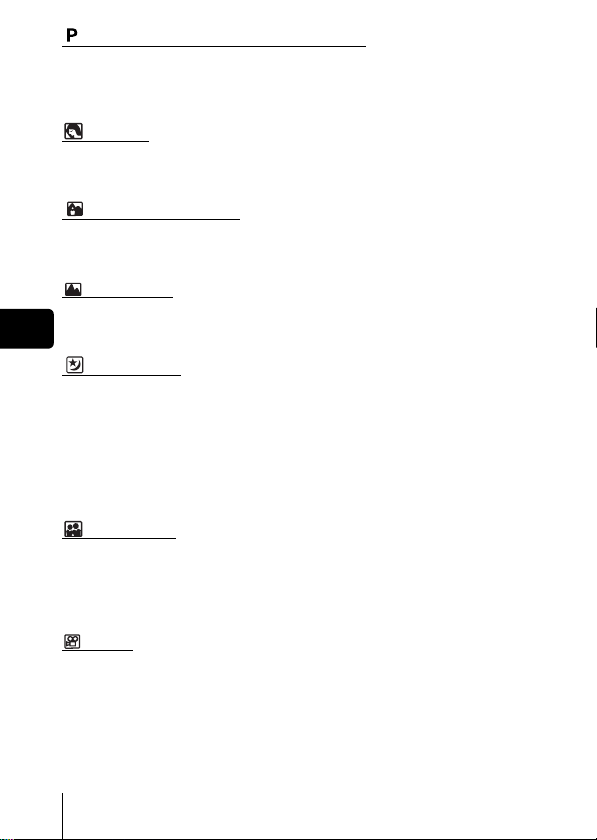
PROGRAM AUTO (Factory default setting)
Used for regular photography. The camera automatically makes the settings
for natural color balance. Other functions, such as the flash mode and
metering, can be adjusted manually.
(Portrait)
Suitable for taking a portrait-style shot of a person. The camera automatically
sets the optimal shooting conditions.
(Landscape + Portrait)
Suitable for taking photos of both your subject and the landscape. The
camera automatically sets the optimal shooting conditions.
(Landscape)
Suitable for taking photos of landscapes and other outdoor scenes. The
En
camera automatically sets the optimal shooting conditions.
(Night scene)
Suitable for shooting pictures in the evening or at night. The camera sets a
slower shutter speed than is used in normal shooting. If you take a picture of
a street at night in any other mode, the lack of brightness will result in a dark
picture with only dots of light showing. In this mode, the true appearance of
the street is captured. The camera automatically sets the optimal shooting
conditions. If you use the flash, you can take pictures of both the subject and
the background.
(Self portrait)
Enables you to take a picture of yourself while holding the camera. Point the
lens towards yourself and the focus will be locked on you. The camera
automatically sets the optimal shooting conditions. The zoom is fixed in the
Wide position and cannot be changed.
(Movie)
Lets you record movies. Sound is recorded at the same time. The focus and
zoom are locked. If the distance to the subject changes, focus may be
compromised.
24 En
Page 25

J TAKING STILL PICTURES
You can take still pictures using either the monitor or the viewfinder. Both
methods are easy as all you have to do is to press the shutter button.
Taking still pictures using the monitor
1 Open the lens barrier fully.
• Slide the lens barrier fully open until it clicks.
• The lens extends and the monitor turns on.
2 Decide the composition while looking at the image on the
monitor.
3 Press the shutter button gently (halfway) to adjust the
focus.
• Focus and exposure are locked, when the green lamp lights steadily.
(Focus Lock)
• When the flash is ready to fire, the mark lights.
4 Press the shutter button all the way (fully).
• The camera takes the picture, and a beep sounds.
• When the green lamp stops blinking, you can take the next picture.
• The orange lamp on the right of the viewfinder blinks while the picture
is stored on the card.
Taking still pictures using the viewfinder
1 Open the lens barrier fully.
• Slide the lens barrier open until it clicks.
• The lens extends and the monitor turns on.
2 Decide the composition while looking at the image in the
viewfinder.
3 Take the picture by following the same procedure as for
shooting using the monitor.
En
En 25
Page 26
J IF CORRECT FOCUS CANNOT BE
OBTAINED (FOCUS LOCK)
When correct focus cannot be obtained on the subject you want to shoot, you
can focus the camera on another point at roughly the same distance (focus
lock) and take the picture as explained below.
1 Open the lens barrier fully.
• The camera turns on in the shooting mode.
• The lens extends and the monitor turns on.
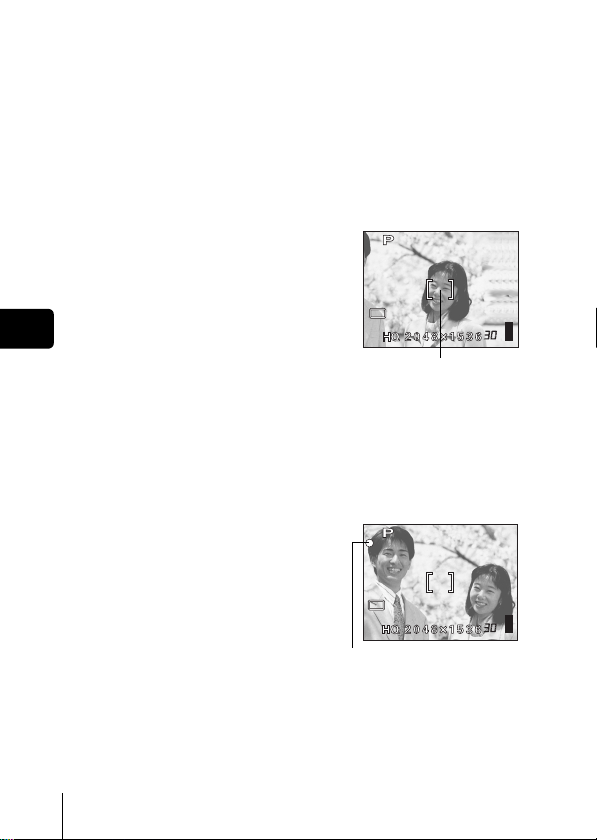
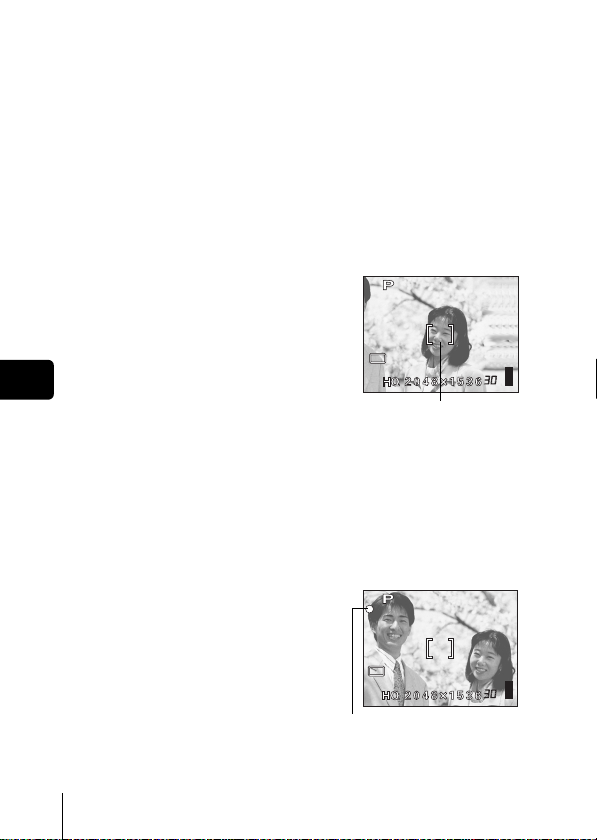
2 Position the AF target mark on
the subject you want to focus
on.
• When shooting a hard-to-focus
subject, point the camera at an object
about the same distance away as the
En
subject.
AF target mark
3 Press the shutter button halfway until the green lamp
lights.
• When the green lamp lights steadily, the focus and the exposure are
locked.
• When the green lamp blinks, the focus and exposure are not locked.
Release your finger from the shutter button, re-position your subject
and press the shutter button halfway again.
4 Keeping the shutter button
pressed halfway, recompose
your shot.
5 Press the shutter button fully.
26 En
Green lamp
Page 27
J RECORDING MOVIES
You can record movies with this camera. Sound is recorded at the same time.
The focus and zoom are locked. If the distance to the subject changes, focus
may be compromised.
1 Open the lens barrier fully.
• The lens extends and the monitor turns on.
2 Press ( ) to display the virtual dial screen.
3 Press to select , then press .
• Movie recording is set and the camera returns to the shooting mode.
• On the monitor, the mark and the remaining recording time of the
current memory card are displayed.
4 Decide the composition while looking at the image on the
monitor.
5 Press the shutter button halfway.
6 Press the shutter button fully to start recording.
• The orange lamp on the right of the viewfinder lights.
• While recording a movie, the camera fixes its focus and zoom.
• During movie recording, lights red.
7 Press the shutter button again to stop recording.
• The orange lamp blinks while the movie is stored on the card.
• When the remaining recording time has been used up, recording stops
automatically.
En
En 27
Page 28
• During movie recording, the flash is disabled.
• It takes longer to store movies than still pictures.
Note
Notes for recording movies over a long time
• Recording will continue until the card is full unless stopped by
pressing the shutter button.
• A long recorded movie cannot be edited.
• If a single movie recording uses up all of the card’s memory, create
space on the card by deleting the movie or downloading it to a PC.
En
28 En
Page 29
J ZOOMING IN ON A SUBJECT (OPTICAL
ZOOM)
Telephoto and wide-angle shooting are possible at 3× magnification (the
optical zoom limit, equivalent to 35 mm - 105 mm on a 35 mm camera). By
combining the optical zoom with the digital zoom, zoom magnification can be
increased to a maximum of approximately 10×.
1 Open the lens barrier fully.
• The lens extends and the monitor turns on.
2 Push/pull the zoom lever while observing the subject in
the monitor.
3 Take the picture.
• Pictures taken with the digital zoom may appear grainy.
Note
J USING THE FLASH
Open the lens barrier fully.
1
• The lens extends and the monitor turns on.
2 Press ( ).
• The current flash setting is displayed.
3
Press ( ) to change the flash mode to your desired setting.
• Each time you press , the flash mode changes in the following
sequence: AUTO - - - .
4 Press the shutter button halfway.
• When the flash is set to fire, the orange lamp remains lit.
5 Press the shutter button fully to take the picture.
En
En 29
Page 30

Auto-flash (No indication)
The flash fires automatically in low light or backlight conditions.
Red-eye reduction flash ( )
The red-eye reduction flash mode significantly reduces this phenomenon by
emitting pre-flashes before firing the regular flash.
Fill-in flash ( )
The flash fires regardless of the available light.
Flash off ( )
The flash does not fire even in low light conditions.
J USING THE SELF-TIMER
This function is useful for taking pictures where you want to be included in the
photograph. Fix the camera securely on a tripod on set it on a level surface
for self-timer shooting.
En
1 Open the lens barrier fully.
• The lens extends and the monitor turns on.
2 Press ( ).
• The current self-timer setting is displayed.
3 Press
• The setting changes between ON and OFF each time is
( ) to switch the self-timer mode on or off.
pressed. When the self- timer mode is selected, is displayed on
the monitor.
4 Take the picture.
• The self-timer lamp lights up for approximately 10 seconds, and starts
blinking. After blinking for approximately 2 seconds with a beep sound,
the picture is taken.
• The self-timer mode is automatically canceled after one shot.
30 En
Page 31
ADVANCED SHOOTING
J SEQUENTIAL SHOOTING
This function allows you to take a rapid succession of still pictures by pressing
and holding the shutter button (approximately 10 pictures at 1.5 frames per
second by Sequential shooting in HQ mode). As you can choose the best
picture from a series of sequential shots, you are recommended to use this
mode when taking pictures of a moving subject. Focus, exposure and white
balance are locked at the first frame. You can also erase the unwanted shots
afterwards.
MENU FUNCTIONS - Mode menus
J SELECTING THE METERING AREA
In a backlight situation, your subject may appear dark if the picture is taken
with the normal metering value (Digital ESP metering). In this case, by
changing the metering area to the center of the viewfinder screen (Spot
metering), a subject can be shot with optimal exposure regardless of the
background light.
ESP (Digital ESP) : Meters the center of the viewfinder and the area
around it separately to obtain the optimum
exposure.
(Spot metering): Meters only the center of the viewfinder to obtain the
appropriate exposure for the subject.
MENU FUNCTIONS - Mode menus
J MACRO MODE SHOOTING
The macro mode allows you to shoot at a distance of 20 cm to 50 cm (0.7 ft.
to 1.6 ft.) from your subject.
En
1 Open the lens barrier fully.
2 Press ().
3 Press ( ) to switch the macro mode on or off.
4 Take a picture.
En 31
Page 32
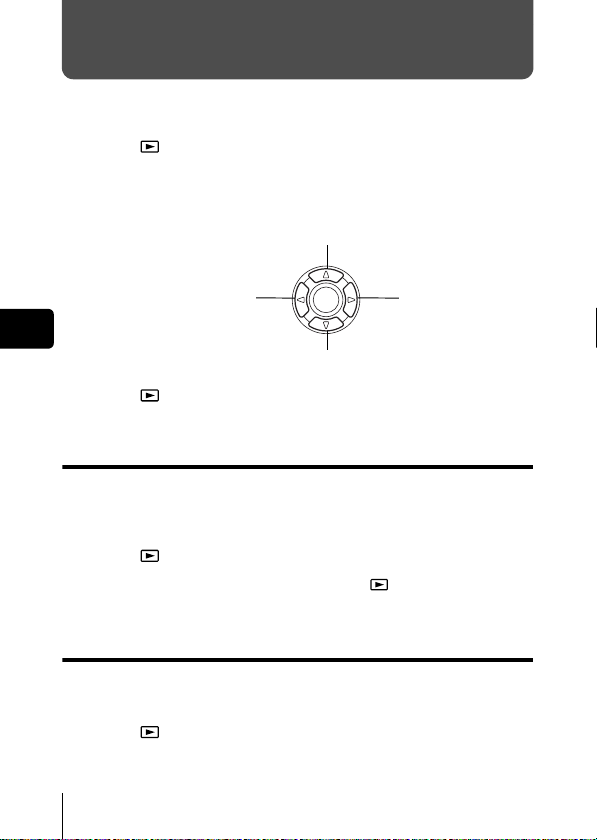
PLAYBACK
J VIEWING STILL PICTURES
Press with the lens barrier closed.
1
• The monitor turns on and displays the last picture taken. (Single-frame
playback)
2 Use the arrow pad to play back other pictures.
Jumps to the picture 10 frames back.
Displays the previous
picture.
En
Jumps to the picture 10 frames ahead.
Displays the next
picture.
3 Press to cancel playback.
• The monitor and camera turn off.
QUICK VIEW
This function lets you play back pictures while the camera is in the shooting
mode. This is useful when you want to check shooting results and resume
shooting quickly.
1 Press (QUICK VIEW) while in the shooting mode.
2 Press the shutter button halfway or to return to the
shooting mode.
Close-up playback
Pictures displayed on the monitor can be enlarged in steps up to 4 times the
original size.
1 Press with the lens barrier closed.
• The monitor turns on and displays the last picture taken.
32 En
Page 33
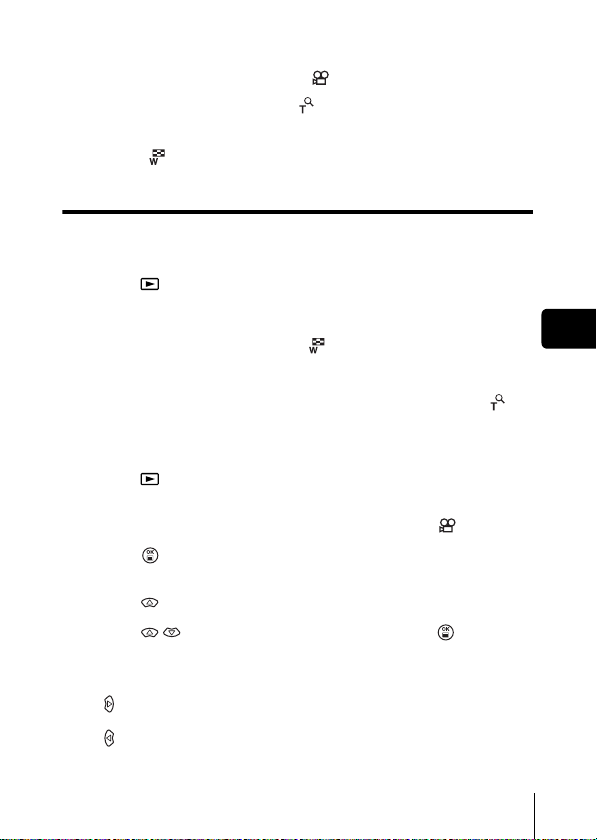
2 Use the arrow pad to display the still picture you want to
enlarge.
• You cannot enlarge pictures with .
3 Pull the zoom lever toward .
• The magnification increases each time the zoom lever is pulled.
• To return the picture to the original size (1x), push the zoom lever
toward .
Index display
This function lets you show several pictures at the same time on the monitor.
The number of pictures shown can be 4, 9 or 16.
1 Press with the lens barrier closed.
• The monitor turns on and displays the last picture taken. (Single-frame
playback)
2 Push the zoom lever toward to enter the index display
mode.
• Use the arrow pad to select the picture.
• To return to single-frame playback, pull the zoom lever toward .
En
J MOVIE PLAYBACK
Press with the lens barrier closed.
1
• The monitor turns on.
–
VIEWING MOVIES
2 Use the arrow pad to display the picture with .
3 Press .
• The top menu is displayed.
4 Press to select MOVIE PLAYBACK.
5 Press to select PLAYBACK, and press .
• The movie is played back. When playback ends, the display
automatically returns to the beginning of the movie.
• Fast forward/fast rewind functions are available during playback.
: Fast forward. Each press switches the speed between ×1, ×2
and ×20.
: Fast rewind. Each press switches the speed between ×1, ×2 and
×20.
En 33
Page 34
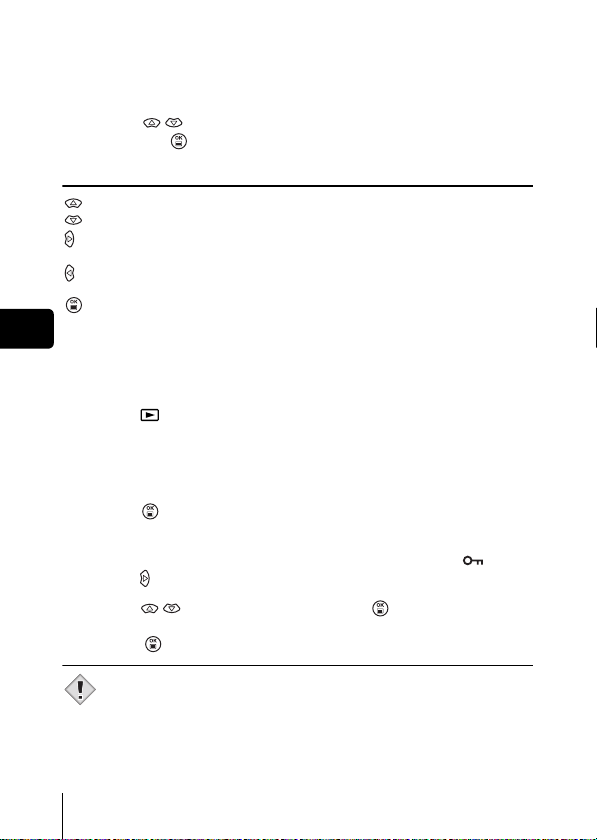
• The MOVIE PLAYBACK menu is displayed again after playback ends.
PLAYBACK : Plays back the entire movie again.
FRAME BY FRAME :
EXIT : Leaves the movie playback mode.
Press to select from PLAYBACK, FRAME BY FRAME or EXIT,
and press .
Plays back the movie manually one frame at a time.
When FRAME BY FRAME is selected
: Displays the first frame of the movie.
: Displays the last frame of the movie.
: Displays the next frame. The movie can be played continuously by
holding the button down.
: Displays the previous frame. The movie can be played continuously in
reverse by holding the button down.
: Displays the MOVIE PLAYBACK menu.
En
J PROTECTING PICTURES
You are recommended to protect important pictures to avoid accidentally
erasing them.
1 Press with the lens barrier closed.
• The monitor turns on.
2 Use the arrow pad to display the picture you want to
protect.
3 Press .
• The top menu is displayed.
4 In the top menu, select MODE MENU → PLAY → , and
press .
5 Press to select ON, and press .
• To cancel protection, select OFF.
• Press again to exit the menu.
Note
34 En
• Protected pictures cannot be erased by the single-frame/all-frame
erase function, but they are all erased when you execute format.
Page 35
J ERASING PICTURES
This function enables you to erase recorded pictures. You can choose the
single-frame erase or the all-frame erase.
• You cannot erase pictures that are protected. Cancel the protection
before erasing such pictures.
Note
• Once erased, pictures cannot be restored. Be careful not to
accidentally erase pictures you want to keep.
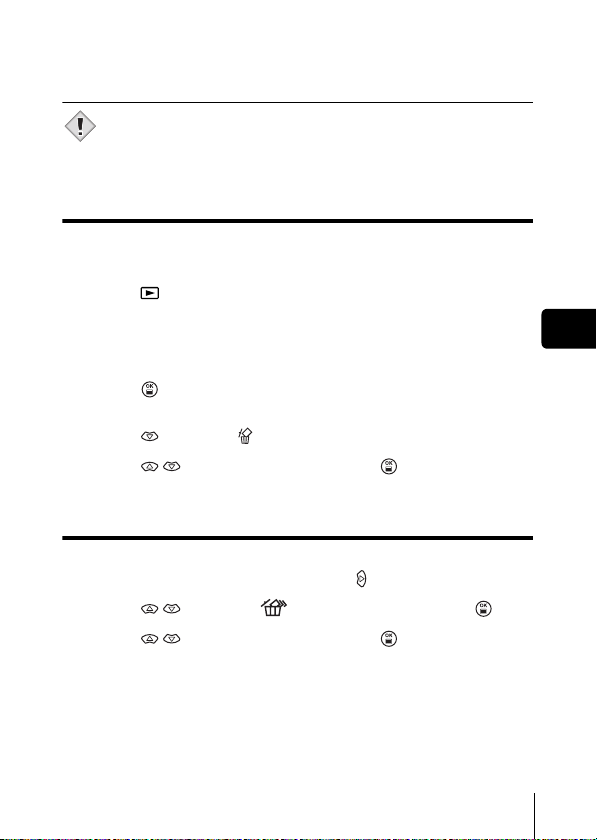
Single-frame erase
This function erases only the picture displayed on the monitor. The all-frame
erase function can be used to erase all the pictures on the card at once.
1 Press with the lens barrier closed.
• The monitor turns on.
2 Use the arrow pad to display the picture you want to
erase.
3 Press .
• The top menu is displayed.
4 Press to select ERASE.
5 Press to select YES, and press .
• The picture is erased and the menu is closed.
All-frame erase
1 In the playback mode top menu, select MODE MENU →
CARD → CARD SETUP, and press .
2 Press to select ALL ERASE, and press .
3 Press to select YES, and press .
• All the pictures are erased.
En
En 35
Page 36
J CARD SETUP
This function lets you format a card. Formatting prepares cards to receive
data. Before using non-Olympus cards or cards which have been formatted
on a PC, you must format them with this camera.
All existing data, including protected pictures, are erased when the card
is formatted. Make sure that you transfer important data to a PC before
formatting a card in use.
–
FORMATTING CARDS
1 In the top menu, select MODE MENU → CARD → CARD
SETUP, and press .
• Shooting mode
The FORMAT screen is displayed.
• Playback mode
The CARD SETUP screen is displayed.
2 If the FORMAT screen is displayed, press to
En
select YES.
If the CARD SETUP screen is displayed, press to
select FORMAT, and press .
When the FORMAT screen appears, press to select
YES.
3 Press .
• The BUSY bar is displayed and the card is formatted.
36 En
Page 37
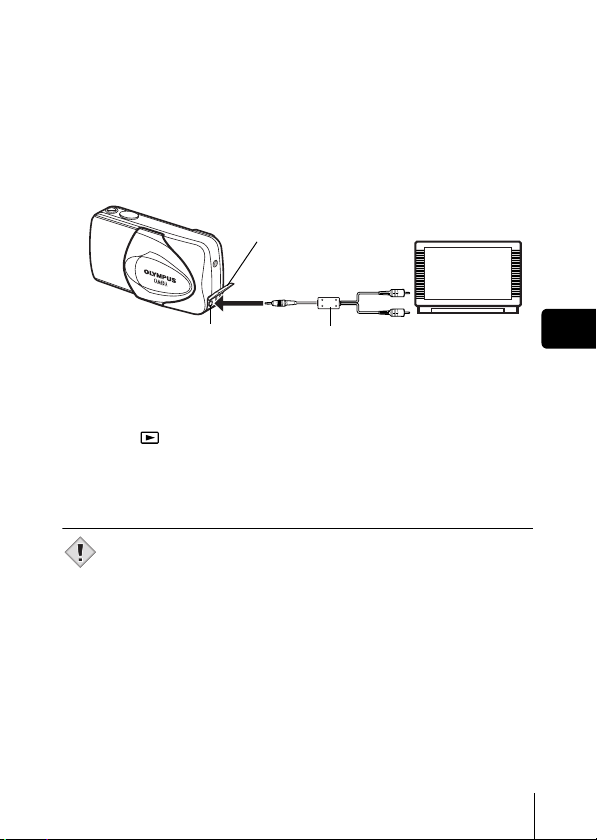
J PLAYBACK ON A TV
Use the AV cable provided with the camera to play back recorded images on
your TV. Both a still picture and a movie can be played back. For a movie, the
recorded sound is also played back along with the movie.
1 Make sure that the TV and camera are turned off. Connect
the A/V OUT jack on the camera to the video input terminal
on the TV using the AV cable.
Connect to the TV’s video input (y ellow)
and audio input (white) terminals.
Connector cover
A/V OUT jack (MONO)
AV cable
2 Turn the TV on and set it to the video input mode.
• For details of switching to video input, refer to your TV’s instruction
manual.
3 Press .
• The last picture taken is displayed on the TV. Use the arrow pad to
select the picture you want to display.
• The close-up playback, index display and slideshow functions can also
be used on a TV screen.
• You are recommended to use the optional AC adapter when using
the camera with a TV.
Note
• Make sure that the camera’s video output signal type is the same as
the TV’s video signal type.
En
En 37
Page 38
PRINT RESERVATION /DIRECT PRINT
J WITH PRINT RESERVATION (DPOF)
DPOF is short for Digital Print Order Format. DPOF is the format used to
record automatic print information from digital cameras.
If a card containing print reservation data is taken to a print shop that supports
the DPOF format, the pictures can be printed according to the DPOF
reservations. Or pictures can be printed out at home on a personal DPOFcompatible printer.
All-frame reservation
Use this feature to print all the pictures stored on the card. Select the desired
number of prints and whether you want the date and time included.
Single-frame reservation
Use this feature to print only selected pictures. It is also used to change the
En
reserved number of prints and the date/time settings. Display the frame to be
printed and select the desired number of prints.
Resetting the print reservation data
This function allows you to reset all the print reservation data for pictures
stored on the card.
38 En
Page 39
J DIRECT PRINT (PictBridge)
By connecting the camera to a PictBridge-compatible printer with the USB
cable, you can print out recorded pictures directly without the use of a
computer.
PictBridge is the standard for connecting digital cameras and printers of
different makers and printing out pictures directly.
PRINT Prints the selected picture.
ALL PRINT Prints all the pictures stored on the card.
MULTI PRINT Prints one picture in multiple layout format.
ALL INDEX Prints an index of all the pictures stored on the card.
PRINT ORDER Prints the pictures according to the print reservation data
on the card. If no print reservations have been made, this
option is not available.
Options for the print mode and other settings
• Available options for some settings such as the print mode and paper
size may differ depending on the type of printer. For details, refer to
the instruction manual of your printer.
For more details, refer to the “Reference Manual” on CD-ROM.
En
En 39
Page 40
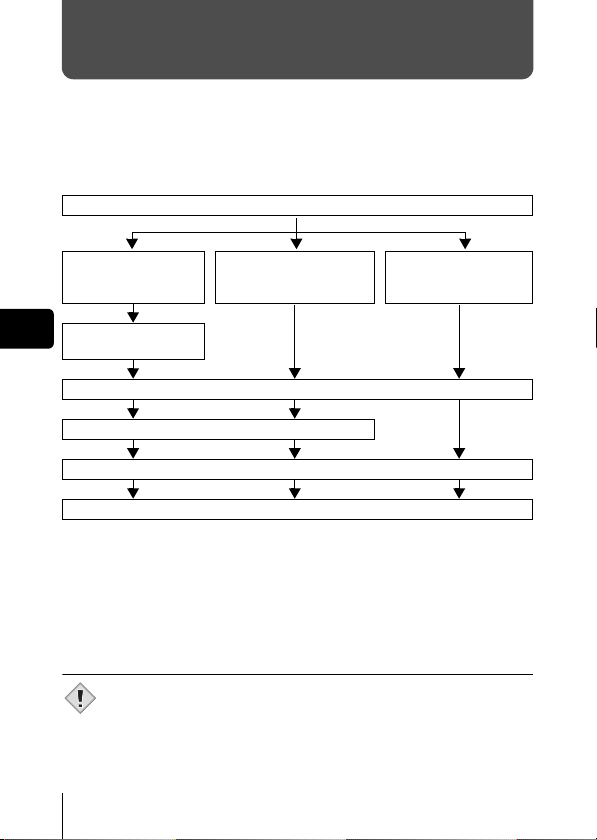
DOWNLOADING PICTURES TO A COMPUTER
By connecting the camera to a computer with the provided USB cable,
images on a card can be transferred to the computer. Some OS’s (operating
systems) may need a special setup before connecting to the camera for the
first time. Follow the chart below. For details of the procedures in the chart,
refer to the “Reference Manual” on the software CD. Also refer to the
“Software Installation Guide” included in the CD-ROM package.
Identifying the OS
Windows 98/
98 SE (Second
Edition)
En
Installing the USB
driver for Windows 98
Connecting the camera to the computer using the provided USB cable
Confirming the computer recognizes the camera
* Even if your computer has a USB connector, data transfer may not
function correctly if you are using one of the operating systems listed
below or if you have an add-on USB connector (extension card, etc.).
• Windows 95/NT 4.0
• Windows 98/98 SE upgrade from Windows 95
• Mac OS 8.6 or lower (except Mac OS 8.6 equipped with USB MASS
Storage Support 1.3.5 installed at the factory)
• Data transfer is not guaranteed on a home-built PC system or PCs with no
factory installed OS.
• You can view images using: graphics applications that support the
JPEG file format (Paint Shop Pro, Photoshop, etc.); Internet
browsers (Netscape Communicator, Microsoft Internet Explorer,
Note
etc.); CAMEDIA Master software; or other software. For details on
using commercial graphics applications, refer to their instruction
manuals.
Windows Me/2000/XP
Downloading image files
Disconnecting the USB cable
Mac OS 9.0 - 9.2/
OSX
* For OS 8.6, see below.
40 En
Page 41
• QuickTime is needed for playing back movies. QuickTime is
included on the provided software CD.
• If you want to process images, make sure to download them to your
computer first. Depending on the software, image files may be
destroyed if the images are processed (rotated, etc.) while they are
on the card.
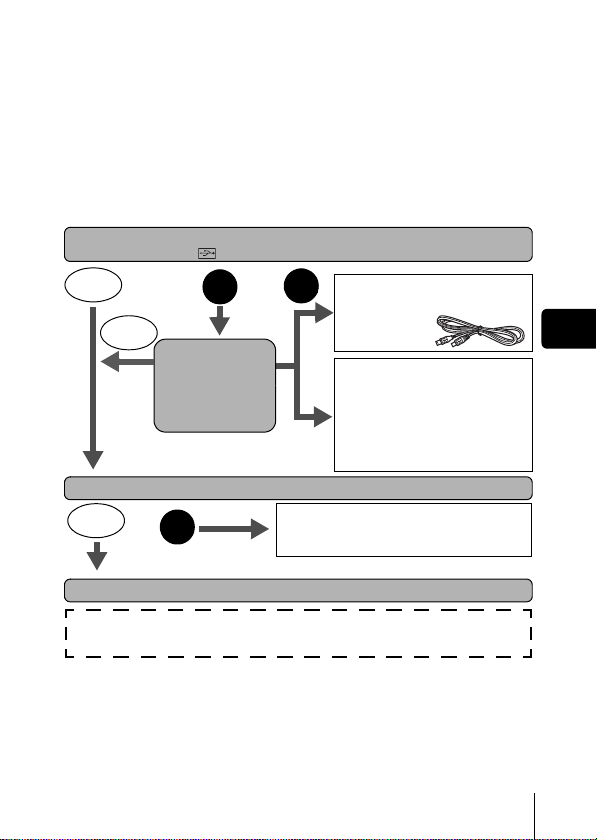
J FOR OTHER OS USERS
Users running other OS cannot use the provided USB cable to connect the
camera directly to a computer.
Windows 95 Windows NT Mac OS before OS 9
You can download images directly to your computer using a PC card adapter.
Does your computer have a USB interface?
Is there a port marked on your computer?
No
No
Does your computer have a built-in PC card slot?
No
Consult your nearest Olympus representative.
For more details, refer to the “Reference Manual” on CD-ROM.
For connection to the PC, refer to the “Software Installation Guide”
included in the CD-ROM package.
Yes
Is your OS one of
the following?
• Windows 98
• Windows 2000
• Windows Me
• Windows XP
•Mac OS 9/X
Yes
Connect the camera directly to
Yes
your computer using the
provided USB
cable.
Use the optional USB reader/
writer.
*Certain card readers may not
be compatible with Mac OS X.
Check the Olympus website for
the most up-to-date compatibility
information.
Use the optional PC card adapter.
*Not supported by Windows NT4.0 or lower.
En
En 41
Page 42
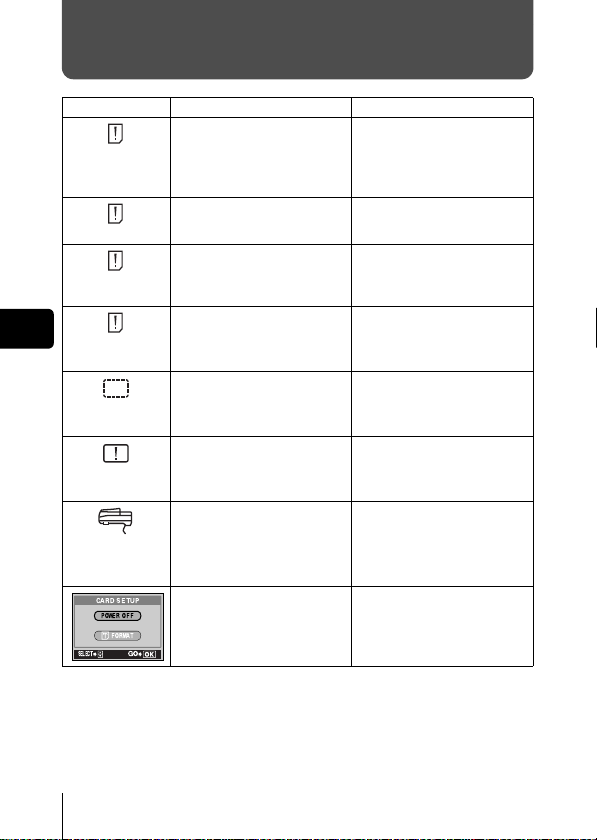
ERROR CODES
Monitor indication Possible cause Corrective action
The card is not inserted, or it
NO CARD
CARD ERROR
cannot be recognized.
There is a problem with the
card.
Writing to the card is prohibited. Read-only setting is applied to
WRITE-
En
PROTECT
CARD FULL
NO PICTURE
PICTURE
ERROR
The card is full. No more
pictures can be taken or no
more information such as print
reservation can be recorded.
There are no pictures on the
card.
The selected picture has a
problem, therefore it cannot be
played back on this camera.
The card cover is open. Close the card cover.
CARD-COVER
OPEN
The card is not formatted. Format the card.
GO
SELECt
CARD SEtUP
POWER OFF
FORMAt
Insert a card or insert a different
card.
If the problem persists, format
the card. If the card cannot be
formatted, it cannot be used.
This card cannot be used. Insert
a new card.
the card by a PC. Cancel the
setting using the PC.
Replace the card or erase
unwanted pictures. Before
erasing, download important
images to a PC.
The card contains no pictures.
Record pictures.
Use image processing software
to view the picture on a PC. If
that cannot be done, the image
file is damaged.
All data on the card is deleted.
42 En
Page 43

SPECIFICATIONS
Product type : Digital camera (for shooting and displaying)
Recording system
Still picture : Digital recording, JPEG (in accordance with
Applicable
standards
Movie : QuickTime Motion JPEG support
Memory : xD-Picture Card (16
No. of storable pictures
When a 16MB card
used
No. of effective
pixels
Image pickup
device
Lens : Olympus lens 5.8 mm to 17.4 mm, f3.1 to 5.2,
Photometric system : Digital ESP metering, spot metering
Shutter speed : 1 to 1/1000 sec. (Night Scene mode: 2sec)
Shooting range : 50 cm (1.6 ft.) to (normal)
Viewfinder : Optical real image viewfinder
Monitor : 1.8" TFT color LCD display, 85,000 pixels
Outer connector : DC-IN jack, USB connector (mini-B), A/V OUT
Automatic calendar
system
Operating environment
Temperature : 0°C to 40°C (32°F to 104°F) (operation)
Design rule for Camera File system (DCF))
: Exif 2.2, Digital Print Order Format (DPOF),
PRINT Image Matching II, PictBridge
– 512MB)
: Approx. 6 frames (SHQ: 2048 × 1536)
Approx. 20 frames (HQ: 2048 × 1536)
Approx. 32 frames (SQ1: 1600 × 1200)
Approx. 165 frames (SQ2: 640 × 480)
: 3,200,000 pixels
: 1/2.5" CCD solid-state image pickup, 4,230,000
pixels (gross)
5 elements in 3 groups
(equivalent to 35 mm to 105 mm lens on 35 mm
camera)
20 cm to 50 cm (0.7 ft. to 1.6 ft.) (macro mode)
jack (MONO)
: 2000 up to 2099
-20°C to 60°C (-4°F to 140°F) (storage)
En
En 43
Page 44
Humidity : 30% to 90% (operation)/10% to 90% (storage)
Power supply : 1 CR-V3 lithium battery pack, or 2 AA (R6)
Dimensions : 108 mm (W) × 57.5 mm (H) × 36.5 mm (D)
Weight : 165 g (0.4 lb.) (without batteries or card)
SPECIFICATIONS ARE SUBJECT TO CHANGE WITHOUT ANY NOTICE
OR OBLIGATION ON THE PART OF THE MANUFACTURER.
alkaline batteries or NiMH batteries.
AC adapter (optional)
Manganese (zinc-carbon) batteries cannot
be used.
(4.2'' × 2.2'' × 1.4'')
(excluding protrusions)
En
44 En
Page 45
En 45
En
Page 46
TABLE DES MATIÈRES
GUIDE RAPIDE DE DÉMARRAGE . . . . . . . . . . . . . . . . 48
FONCTIONS DU MENU . . . . . . . . . . . . . . . . . . . . . . . . . 60
PRISE DE VUES – INSTRUCTIONS DE BASE . . . . . . 67
PRISE DE VUE ÉLABORÉE . . . . . . . . . . . . . . . . . . . . . 75
AFFICHAGE . . . . . . . . . . . . . . . . . . . . . . . . . . . . . . . . . . 76
RÉSERVATION D’IMPRESSION/
IMPRESSION DIRECTE. . . . . . . . . . . . . . . . . . . . . . . . . 82
TRANSFERT DES PHOTOS VERS UN ORDINATEUR
CODES D’ERREUR . . . . . . . . . . . . . . . . . . . . . . . . . . . . 86
CARACTÉRISTIQUES . . . . . . . . . . . . . . . . . . . . . . . . . . 87
Fr
Ces instructions sont uniquement destinées à une prise en main
rapide. Vous trouverez un descriptif plus détaillé des fonctions
dans le “Manuel de référence” sur le CD-ROM. Pour le
raccordement à un ordinateur ou l’installation du logiciel fourni,
reportez-vous au Guide d’installation du logiciel sur le CD-ROM.
. . . . 84
46 Fr
Page 47
J Lisez soigneusement ce manuel avant d’utiliser votre appareil photo afin de garantir un
usage correct.
J Nous vous conseillons d’effectuer quelques prises de vue d’essai po ur vous familiariser
avec votre appareil avant de prendre des photographies importantes.
J Ce manuel contient uniquement des instructions de base. Vous trouverez un descriptif
plus détaillé des fonctions dans le Manuel de référence sur le CD-ROM.
Pour les utilisateurs en Amérique du Nord et du Sud
Pour les utilisateurs aux États-Unis
Déclaration de conformité
Numéro de modèle : D-575ZOOM/C-360ZOOM/X-350
Marque : OLYMPUS
Organisme responsable : Olympus America Inc.
Adresse : 2 Corporate Center Drive, Melville, New York
Numéro de téléphone : 1-631-844-5000
Testé pour être en conformité avec la réglementation FCC
POUR L’UTILISATION A LA MAISON OU AU BUREAU
11747-3157 U.S.A.
Cet appareil est conforme aux normes de la Section 15 des directives FCC.
Son utilisation est soumise aux deux conditions suivantes:
(1) Cet appareil ne doit pas causer de brouillage radioélectrique.
(2) Cet appareil doit pouvoir résister à toutes les interférences, y compris
celles susceptibles d’entraver son bon fonctionnement.
Pour les utilisateurs au Canada
Cet appareil numérique de la catégorie B est conforme à la législation
canadienne sur les appareils générateurs de parasites.
Pour les utilisateurs en Europe
Le label “CE” indique que ce produit est conforme aux normes
européennes en matière de sécurité, de santé, d’environnement et
de protection du consommateur. Les appareils photo comportant le
label “CE” sont destinés à être vendus en Europe.
Marques déposées
• IBM est une marque déposée de la société International Business Machines
Corporation.
• Microsoft et Windows sont des marques déposées de la société Microsoft
Corporation.
• Macintosh est une marque de Apple Computer Inc.
• Tous les autres noms de sociétés et appellations de produits sont des marques,
déposées ou non, des propriétaires respectifs.
• Les normes pour les systèmes de fichiers d’appareil photo indiquées dans ce
manuel sont les normes “Design Rule for Camera File System/DCF” stipulées par
l’association JEITA (Japan Electronics and Information Technology Industries
Association).
Fr
Fr 47
Page 48
GUIDE RAPIDE DE DÉMARRAGE
e
J NOMENCLATURE DES PIÈCES
Déclencheur
Levier de zoom
(W/T• )
Fr
Capot de protection
d’objectif
Permet d’activer ou
désactiver le mode de prise
de vues de l’appareil photo.
Objectif
Se met en place automatiquement
lorsque vous ouvrez le capot de
protection d’objectif.
Flash
Voyant du retardateur
Microphon
Couvercle de connecteur
prise d’entrée CC (DC-IN)
Couvercle du logement de carte
48 Fr
Couvercle de connecteur
Œillet de courroie
Prise d’entrée CC
(DC-IN)
Logement de la
carte
Prise A/V OUT
(MONO)
Connecteur USB
Page 49
Touches fléchées
Les boutons sur les touches fléchées ont leurs fonctions respectives.
Elles sont aussi utilisées comme touches de mise au point
automatique. , , et indiquent quelle touche presser.
Touche Mode prise de vues
( :Molette virtuelle)
Viseur
Écran
ACL
Touches fléchées
()
Touche gros plan ( )
Touche mode flash ( )
Touche OK/Menu ( )
Touche du retardateur ( )
Touche d’affichage
( ) (QUICK VIEW)
Permet d’activer ou
désactiver le mode
affichage de l’appareil
photo.
Passe en mode lecture
en mode prise de
vues.
Couvercle du
compartiment des piles
Embase filetée de trépied
Fr
Viseur
Voyant orange
Voyant vert
Repères de mise au point automatique
Fr 49
Page 50
J
INDICATIONS CONCERNANT L’ÉCRAN ACL
Mode prise de vue
1
2
3
4
5
6
7
8
9
10
11
1 Mode prise de vue , , , , , ,
2 Contrôle des piles ,
3Voyant vert
4 Flash en attente
Fr
Avertissement de bougé/Chargement du
flash
5 Mode gros plan ,
6 Mode de flash , ,
7 Mode d’entraînement ,
8 Retardateur
9 Mode d’enregistrement SHQ, HQ, SQ1, SQ2
10 Enregistrement du son
11 Résolution 2048×1536, 1600×1200, 640×480, etc.
12 Mesure
13 Compensation d’exposition
14 Balance des blancs , , ,
15 Repères de mise au point automatique [ ]
16 Bloc mémoire , , ,
17 Nombre de vues enregistrables
Durée d’enregistrement restante
Vue fixe Vidéo
Éléments Indications
12
1
13
2
14
5
6
15
8
16
9
10
17
(Allumé)
(Clignote)
-2.0, -1.5, -1.0, -0.5, +0.5, +1.0, +1.5, +2.0
15
00:36
12
13
14
15
17
50 Fr
Page 51
Mode affichage
Ci-dessous l’aspect des écrans lorsque l’affichage d’informations est activé.
1
2
3
2
4
5
6
7
8
9
10
11
Vue fixe Vidéo
Éléments Indications
1 Réservation d’impression,
Nombre de copies
2 Contrôle des piles ,
3 Enregistrement du son
4 Protection
5 Mode d’enregistrement SHQ, HQ, SQ1, SQ2
6 Résolution 2048×1536, 1600×1200, 640×480, etc.
7 Compensation d’exposition
8 Balance des blancs WB AUTO, , , ,
9 Date et heure ’04.02.10 12:30
10 Numéro de fichier (vue fixe),
Nombre de photos
Temps écoulé/Durée d’enregistrement
totale (vidéo)
11 Vidéo
× 10
-2.0, -1.5, -1.0, -0.5, +0.5, +1.0, +1.5, +2.0
100-0016,
16
00:00/00:15
3
4
5
6
8
9
10
Fr
Fr 51
Page 52
Bloc mémoire
Le bloc mémoire d’image s’allume lorsque vous effectuez une prise de vue
fixe. L’appareil photo enregistre la photo sur la carte pendant que le bloc est
allumé. L’indication du bloc mémoire change comme indiqué ci-dessous en
fonction de la situation de prise de vue.
L’indication ne s’affiche pas pendant l’enregistrement d’une vidéo.
Prise de vues Prise de vues Prise de vues
Attente
Avant la prise de
vues
(Le bloc mémoire
d’image est éteint)
Une photo est prise
(Allumé)
Plusieurs photos
sont prises
(Allumé)
Plus aucune autre photo ne
peut être prise
(Complètement allumé).
Attendez que le bloc mémoire
reprenne l’aspect à gauche
pour prendre la photo
suivante.
Contrôle des piles
Fr
Si les piles sont faibles, le voyant de contrôle sur l’écran prend l’aspect
indiqué ci-dessous tant que l’alimentation de l’appareil photo est en marche.
Allume (Vert)
(Le voyant s’éteint après
quelques instants)
Energie restante :
élevée.
Clignote (Rouge)
Energie restante : faible.
Préparez des piles
neuves.
Aucune indication
Le voyant vert et le voyant orange
à côté du viseur clignotent.
Énergie restante : épuisée.
Remplacer par des piles neuves.
52 Fr
Page 53
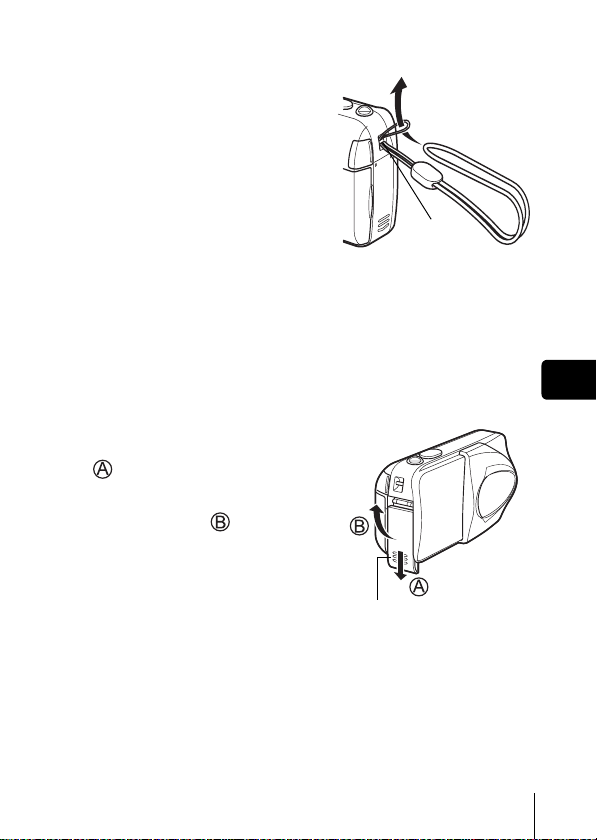
J FIXATION DE LA COURROIE
1
Passez la courroie dans
l’œillet de courroie.
2 Passez le reste de la courroie
dans la boucle qui est déjà
passée par l’œillet.
3 Tirez fermement sur la
courroie, puis vérifiez qu’elle
est solidement attachée et
qu’elle ne peut pas se
détacher.
J MISE EN PLACE DES PILES
1
Assurez-vous que:
• Le capot de protection d’objectif est fermé.
• L’écran ACL est éteint.
• Le voyant à droite du viseur est éteint.
2 Faites glisser le couvercle du
compartiment des piles vers
.
• Le couvercle du compartiment de la
batterie est déverrouillé et s’ouvre
dans la direction
• Faites glisser le couvercle avec le
bout du doigt. N’utilisez pas votre
ongle, vous risqueriez de vous
blesser.
.
Couvercle du compartiment des
piles
Œillet de
courroie
Fr
Fr 53
Page 54
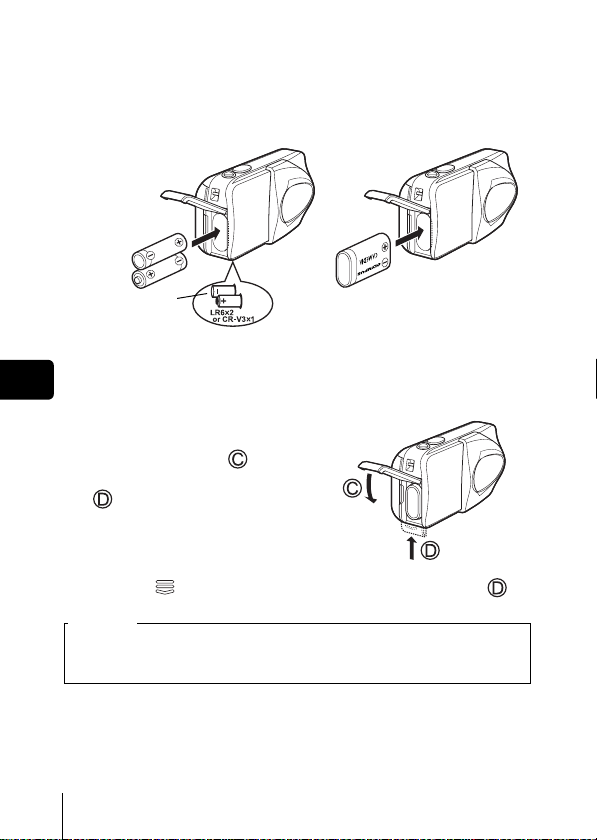
3 Introduisez les piles, en prenant garde de les placer dans
le bon sens, comme l’indique l’illustration.
Le repère de direction d’insertion des piles se trouve dans le
compartiment des piles.
Si vous utilisez des piles au
lithium CR-V3
Si vous utilisez des piles au
lithium CR-V3, placez-les
comme le montre l’illustration.
Marque de sens
d’insertion des piles
Fr
Si vous utilisez des piles AA
(R6)
Une marque indique le sens
d’insertion des piles AA en bas
de l’appareil photo.
4 Refermez le couvercle du
compartiment des piles en
appuyant dessus et faitesle glisser dans le sens indiqué
.
• Si vous avez du mal à fermer le
couvercle du compartiment des
piles, ne forcez pas. Lorsqu’il est
refermé, appuyez fermement sur la
marque et poussez le couvercle dans le sens indiqué par .
Important
• Les piles au lithium CR-V3 ne sont pas rechargeables.
• Ne retirez pas l’étiquette d’un bloc de piles au lithium CR-V3.
• Les piles au manganèse (zinc-carbone) ne peuvent pas être utilisées.
54 Fr
Page 55
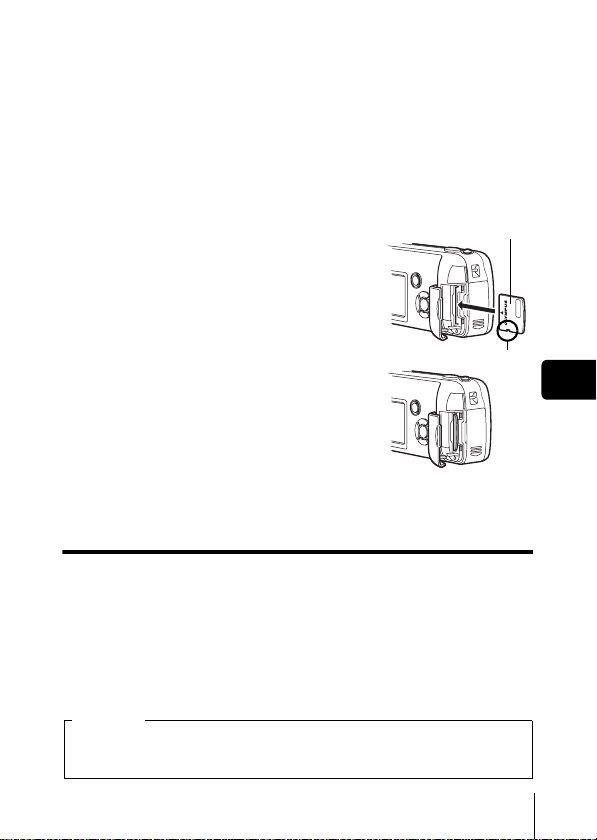
J INSERTION D’UNE CARTE
Le terme “carte” dans ce manuel désigne une carte xD-Picture Card.
L’appareil photo utilise la carte pour enregistrer les images.
1 Assurez-vous que:
• Le capot de protection d’objectif est fermé.
• L’écran ACL est éteint.
• Le voyant à droite du viseur est éteint.
2 Ouvrez le couvercle du logement de carte.
3
Orientez la carte dans le bon sens et
introduisez-la dans son logement,
comme montré sur l’illustration.
• Tenez la carte droite pendant que vous
l’insérez.
• La carte s’arrête avec un déclic
lorsqu’elle est complètement insérée.
• Si la carte est insérée à l’envers ou en
biais, vous risquez d’endommager la
zone de contact ou de coincer la carte.
• Si la carte n’est pas entièrement
insérée, les données ne pourront pas y
être enregistrées.
4 Fermez bien le couvercle du
logement de carte.
Retrait de la carte
Assurez-vous que:
• Le capot de protection d’objectif est fermé.
• L’écran ACL est éteint.
• Le voyant à droite du viseur est éteint.
• Poussez la carte à fond pour la déverrouiller puis laissez-la sortir
lentement. La carte est éjectée sur une courte distance puis s’arrête.
Tenez la carte droite et sortez-la.
Remarque
Si vous retirez votre doigt rapidement après avoir enfoncé la carte à fond,
elle risque d’être propulsée brutalement hors de son logement.
Face de la zone index de la carte
Position de la carte
introduite correctement
Encoche
Fr
Fr 55
Page 56
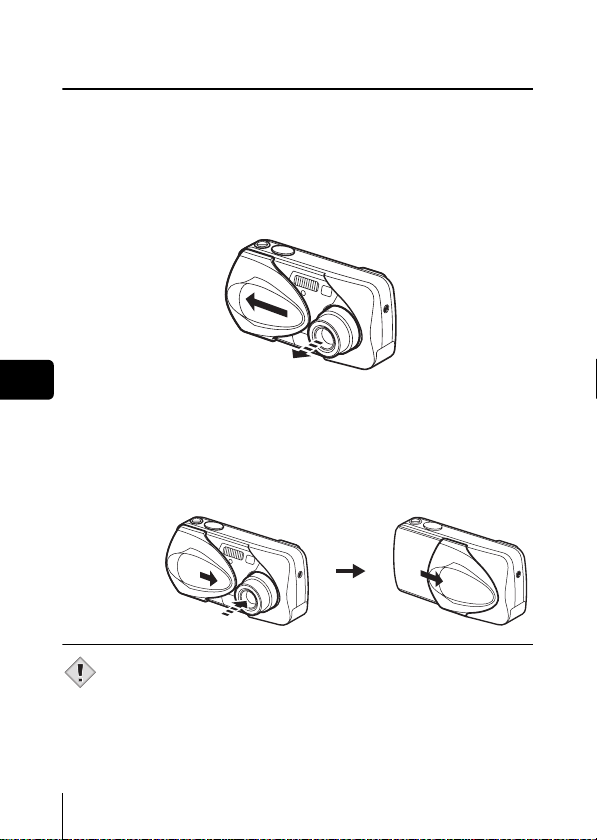
J MISE EN MARCHE/ARRÊT
Lors de la prise de vue (Mode prise de vue)
Mise sous tension:
Fr
Mise hors-tension:
Ouvrez complètement le capot de protection d’objectif.
L’appareil passe en mode de prise de vues. L’objectif sort
et le sujet est affiché sur l’écran ACL.
Si l’objectif ne sort pas lors de l’ouverture du capot de
protection, il est possible que celui-ci ne soit pas
complètement ouvert. Ouvrez le capot de protection jusqu’à
ce qu’il se bloque avec un déclic.
Fermez le capot de protection d’objectif doucement
jusqu’à ce qu’il touche presque l’objectif.
Le capot de protection de l’objectif s’arrête juste avant de
toucher l’objectif et ce dernier se rétracte. Attendez que
l’objectif soit complètement rentré avant de fermer
complètement le capot de protection d’objectif.
L’appareil photo s’éteint. (L’écran ACL s’éteint également.)
Remarque
56 Fr
• Ne forcez pas la fermeture du capot de protection d’objectif lorsque
l’objectif est sorti, vous risqueriez de l’endommager.
Page 57
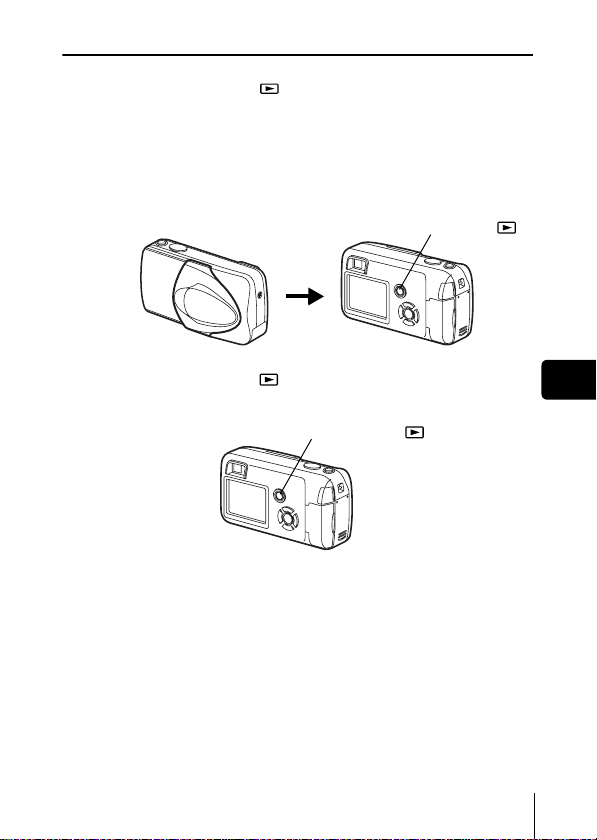
Lors de l’affichage de photos (Mode affichage)
Mise sous tension:
Appuyez sur (Affichage) tandis que le capot de
protection d’objectif est fermé.
L’appareil photo se met en marche en mode affichage.
L’écran ACL s’allume et affiche la dernière photo prise.
Si aucune photo n’a encore été prise, ou si la carte
xD-Picture card est vide, le message "NO PICTURE"
s’affiche sur l’écran.
Touche d’affichage ( )
Mise hors-tension:
Appuyez sur .
L’écran ACL et l’appareil photo s’éteignent.
Fr
Touche d’affichage ( )
Fr 57
Page 58
J SÉLECTION DE LA LANGUE
Ouvrez complètement le capot de protection d’objectif.
1
2 Appuyez sur .
• Le menu principal s’affiche.
3 Appuyez sur des touches fléchées pour sélectionner
MODE MENU.
4 Appuyez sur pour sélectionner l’onglet SETUP, et
appuyez sur .
5 Appuyez sur pour sélectionner , et appuyez
sur .
• L’encadré vert passe sur l’élément sélectionné.
6 Appuyez sur pour sélectionner une langue, et
appuyez sur .
Fr
7 Appuyez de nouveau sur pour quitter le menu.
8 Fermez le capot de protection d’objectif pour éteindre
l’appareil photo.
J RÉGLAGE DE LA DATE ET DE L’HEURE
Ouvrez complètement le capot de protection d’objectif.
1
2 Appuyez sur .
• Le menu principal s’affiche.
3 Appuyez sur des touches fléchées pour sélectionner
MODE MENU.
4 Appuyez sur pour sélectionner l’onglet SETUP, et
appuyez sur .
5 Appuyez sur pour sélectionner , et appuyez sur
.
• L’encadré vert passe sur l’élément sélectionné.
58 Fr
Page 59
6 Appuyez sur pour sélectionner l’un des formats de
date suivants :
Y-M-D (Année/Mois/Jour), M-D-Y (Mois/Jour/Année), D-MY (Jour/Mois/Année). Puis appuyez sur .
• Passez au réglage de l’année.
• Les étapes suivantes montrent la procédure utilisée lorsque le format
de date est Y-M-D.
7 Appuyez sur pour régler l’année, et appuyez sur
pour passer au réglage du mois.
• Pour revenir au réglage précédent, appuyez sur .
• Les deux premiers chiffres de l’année sont fixes.
8 Répétez cette procédure jusqu’à ce que la date et l’heure
soient complètement réglées.
• L’appareil photo affiche l’heure uniquement dans le format de 24
heures (“2 P.M.” donnera “14:00”).
9 Appuyez sur .
• Pour un réglage plus précis, appuyez sur lorsque l’horloge franchit
00 seconde. L’horloge démarre lorsque vous appuyez sur le bouton.
10 Fermez le capot de protection d’objectif pour éteindre
l’appareil photo.
• Les paramètres de date et d'heure reprendront les valeurs par
défaut d'usine si l'appareil photo est laissé sans batterie durant
Remarque
environ 3 jours.
Fr
Fr 59
Page 60
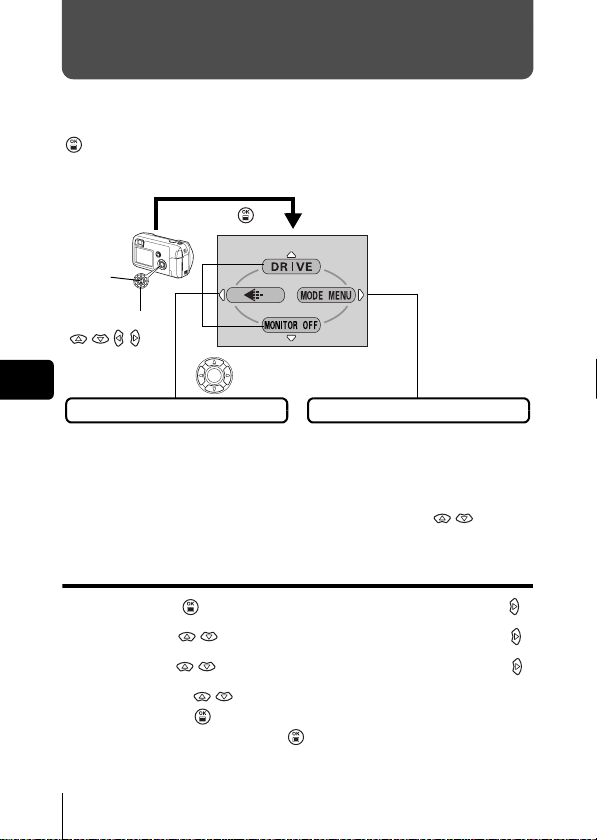
FONCTIONS DU MENU
J LISTES DE MENUS
Lorsque vous mettez l’appareil photo sous tension et que vous appuyez sur
, le menu principal s’affiche à l’écran ACL. C’est à partir des menus que
vous réglez chacune des fonctions de l’appareil photo. Ce chapitre explique
le fonctionnement des menus, à partir des écrans du mode de prise de vue.
Appuyez sur .
Touche
OK/Menu
Touches fléchées
()
Fr
Menus Raccourcis
• Vous amène directement aux
écrans de réglage.
• Affiche les touches à utiliser au
bas de l’écran.
Sélectionnez un menu en
utilisant les touches fléchées.
Le menu principal s’affiche.
Menus Mode
• Organise les paramètres en
onglets.
• Affiche les onglets de chaque
menu. Sélectionnez l’onglet
souhaité à gauche de l’écran
en appuyant sur .
Comment utiliser les menus
1
Appuyez sur pour afficher le menu principal. Appuyez sur .
2
Appuyez sur pour sélectionner un onglet, et appuyez sur .
3
Appuyez sur pour sélectionner un élément, et appuyez sur .
4 Appuyez sur pour sélectionner un paramètre.
Appuyez sur pour terminer le réglage.
Appuyez de nouveau sur pour quitter le menu et
retourner en mode prise de vues.
60 Fr
Page 61
Menus Raccourcis
Mode prise de vue
DRIVE
Sélectionne l’un des modes de prise de vues suivants (prise de vue
unique) et (prise de vue en série).
(Vidéos)
Permet d’enregistrer le son en même temps qu’une vidéo.
Règle la qualité et résolution.
Vue fixe : SHQ, HQ, SQ1, SQ2
Vidéo : HQ, SQ
MONITOR OFF [ACL ÉTEINT] (MONITOR ON [ACL ALLUMÉ])
Allume ou éteint l’écran ACL lorsque l’appareil est en marche.
Si l’écran ACL est réglé pour ne pas s’allumer, le menu principal affiche
MONITOR ON lorsque vous allumez l'appareil.
Fr
Fr 61
Page 62
Mode affichage
Affiche toutes les images enregistrées l’une après l’autre. C’est affiché
lorsque l’appareil photo affiche des prises de vues fixes.
MOVIE PLAYBACK [LECT MOVIE]
Lit les vidéos. C’est affiché lorsqu’une vidéo est sélectionnée.
INFO
Affiche toutes les informations de prise de vues sur l’écran ACL.
ERASE [EFFACER]
Efface la photo ou la vidéo sélectionnée.
Fr
62 Fr
Page 63
Menus Mode
Le MODE MENU comprend 4 onglets. Appuyez sur pour sélectionner
un onglet et afficher les options correspondantes.
Ces instructions sont uniquement destinées à une prise en main
rapide. Vous trouverez un descriptif plus détaillé des fonctions
dans le “Manuel de référence” sur le CD-ROM.
Mode prise de vue
Onglet CAMERA
Onglet PICTURE [PHOTO]
Onglet CARD [CARTE]
Onglet SETUP [CONFIG]
Onglet CAMERA
ESP/ Sélectionne la méthode de mesure ESP et .
DIGITAL ZOOM
[ZOOM NUM]
(vues fixes) Enregistre le son lors d’une prises de vue fixes.
PANORAMA
[PANORAMIQUE]
2 IN 1
[2 EN 1]
Onglet PICTURE [PHOTO]
WB
(Balance des blancs)
Onglet CARD [CARTE]
CARD SETUP
[CONFIG CARTE]
Permet de régler la luminosité de l’image
(compensation d’exposition).
Permet la prise de vue à un grossissement
supérieur à la valeur maximale du zoom optique.
Permet de prendre des photos à 7 cm du sujet.
Permet de prendre des photos panoramiques avec
des cartes de marque Olympus CAMEDIA.
Fusionne deux photos prises à la suite et les
enregistre comme une seule image.
Règle la balance des blancs appropriée selon la
source de lumière.
Formate une carte.
Fr
Fr 63
Page 64
Onglet SETUP [CONFIG]
ALL RESET
[TOUT REINIT]
PW ON/OFF SETUP
[CONFIG ON/OFF]
REC VIEW
[VISUAL IMAGE]
FILE NAME
[NOM FICHIER]
PIXEL MAPPING
VIDEO OUT
Fr
[SORTIE VIDEO]
Détermine si les réglages actuels de l’appareil
photo doivent être conservés ou non lorsque vous
coupez l’alimentation.
Sélection de la langue des messages affichés.
Définit l’image affichée lors de la mise en marche et
de l’arrêt.
Sélectionne si les signaux sonores (utilisés pour les
avertissements, etc.) sont en marche ou arrêt.
Détermine si les photos sont affichées ou non sur
l’écran ACL pendant leur enregistrement sur une
carte.
Change la méthode d’attribution des noms de
fichiers.
Vérifie si les fonctions de CCD et de traitement de
l’image ne présentent pas d’erreurs.
Règle la luminosité de l’écran ACL.
Règle la date et l’heure.
Sélectionnez NTSC ou PAL suivant le type de
signal vidéo de votre téléviseur. Le type de signal
vidéo TV varie en fonction de la région.
64 Fr
Page 65
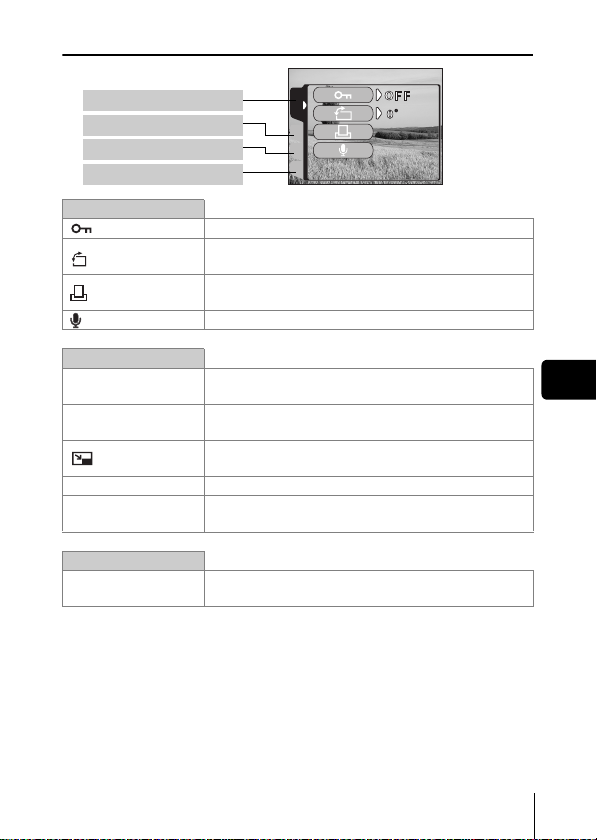
Mode affichage
Onglet PLAY [LECTURE]
Onglet EDIT
Onglet CARD [CARTE]
Onglet SETUP [CONFIG]
PLAY
CARDSEt EDIt
Onglet PLAY [RECTURE]
Protège les images d’une suppression accidentelle.
Fait pivoter les images de 90 degrés soit dans le sens
des aiguilles d’une montre, soit dans le sens inverse.
Enregistre les informations de réservation
d’impression sur la carte.
Ajoute des sons à une vue fixe déjà prise.
Onglet EDIT
BLACK&WHITE
[NOIR&BLANC]
SEPIA
Crée une photo en noir et blanc et l’enregistre dans
un nouveau fichier.
Crée une photo en teinte sépia et l’enregistre dans
un nouveau fichier.
Diminue la taille du fichier et l’enregistre sous un
nouveau nom.
INDEX Crée une image index d’une vidéo en 9 vues fixes.
EDIT
[RETOUCHER]
Édition d’une vidéo.
Onglet CARD [CARTE]
CARD SETUP
[CONFIG CARTE]
Supprime toutes les données d’images stockées sur
la carte. (ALL ERASE, FORMAT)
Fr
Fr 65
Page 66
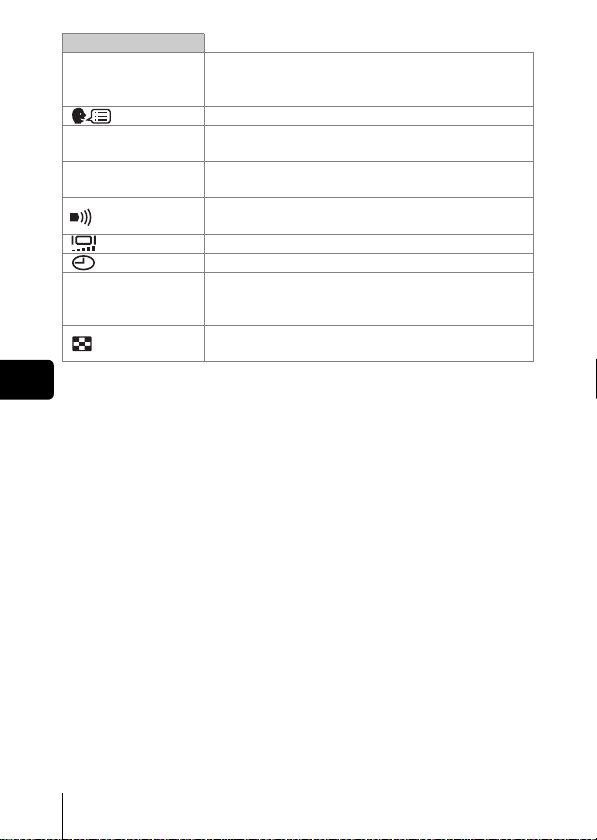
Onglet SETUP [CONFIG]
ALL RESET
[TOUT REINIT]
PW ON/OFF SETUP
[CONFIG ON/OFF]
SCREEN SETUP
[DEF ECRAN]
VIDEO OUT
[SORTIE VIDEO]
Fr
Détermine si les réglages actuels de l’appareil photo
doivent être conservés ou non lorsque vous coupez
l’alimentation.
Sélection de la langue des messages affichés.
Définit l’image affichée lors de la mise en marche et
de l’arrêt.
Mémorise une image enregistrée qui sera affichée
sur l’écran de mise en marche/d’arrêt de l’appareil.
Sélectionne si les signaux sonores (utilisés pour les
avertissements, etc.) sont en marche ou arrêt.
Règle la luminosité de l’écran ACL.
Règle la date et l’heure.
Sélectionnez NTSC ou PAL suivant le type de signal
vidéo de votre téléviseur. Le type de signal vidéo TV
varie en fonction de la région.
Sélectionne le nombre de photos dans l’affichage
d’index.
66 Fr
Page 67
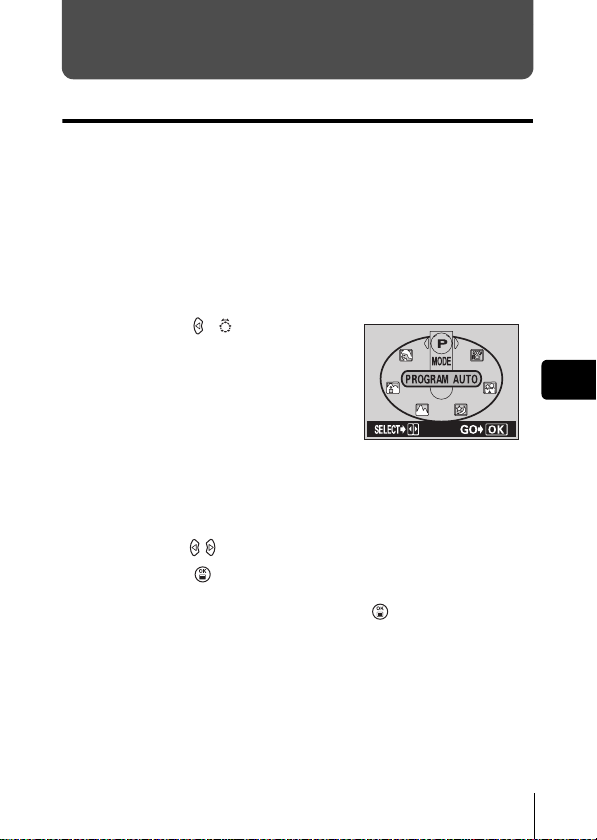
PRISE DE VUES – INSTRUCTIONS DE BASE
Mode de prise de vue
Cet appareil photo vous permet de faire des prises de vues fixes et
d’enregistrer des vidéos. L’appareil photo possède 7 modes de prise de vue
que vous choisissez en fonction des conditions de prise de vue et de l’effet
que vous souhaitez obtenir.
Le réglage d’usine par défaut du mode de prise de vue est PROGRAM
AUTO. Pour des prises de vues normales ne nécessitant aucun effet ni
réglage spécial, vous n’avez pas à suivre cette procédure.
1 Ouvrez complètement le capot de protection d’objectif.
• L’objectif se déploie et l’écran ACL s’allume.
2 Appuyez sur ( ).
• Vous permet de sélectionner le mode
de prise de vues (molette virtuelle).
Écran affichant la molette
virtuelle
3 Sélectionnez le mode le plus approprié parmi ceux
indiqués ci-dessous.
• Appuyez sur pour sélectionner le mode.
4 Appuyez sur .
• Le mode de prise de vues est réglé et la molette virtuelle disparaît.
Même si vous n’appuyez pas sur la touche , le mode sera réglé et
la molette disparaîtra.
Fr
Fr 67
Page 68
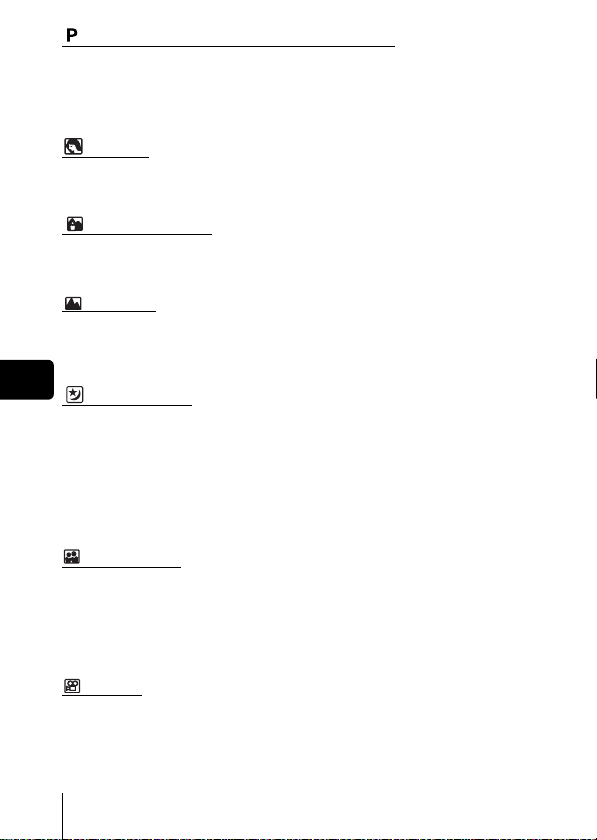
PROGRAM AUTO (Réglage d’usine par défaut)
Ce mode est utilisé pour la photographie courante. L’appareil photo adopte
automatiquement les réglages pour un équilibre naturel des couleurs. Les
autres fonctions telles que le mode du flash et la mesure peuvent être réglées
manuellement.
(Portrait)
Permet de prendre une photo-portrait d’une personne. L’appareil photo règle
automatiquement des conditions de prise de vues optimales.
(Paysage + Portrt)
Permet de photographier à la fois le sujet et le paysage. L’appareil photo
règle automatiquement des conditions de prise de vue optimales.
(Paysage)
Permet de photographier des paysages et des scènes en extérieur.
L’appareil photo règle automatiquement des conditions de prise de vues
optimales.
Fr
(Scène de nuit)
Permet de faire des photos le soir ou la nuit. L’appareil photo ralentit la
vitesse d’obturation par rapport à une prise de vue normale. Si vous utilisez
un autre mode pour prendre une photo dans la rue, la nuit, le manque de
luminosité produit une image noire avec des points lumineux. Ce mode
permet de restituer l’aspect réel de la rue. L’appareil photo règle
automatiquement des conditions de prise de vue optimales. Si vous utilisez
le flash, vous pouvez prendre des photos du sujet et de l’arrière-plan.
(Auto-portrait)
Vous permet de prendre une photo de vous-même tout en tenant l’appareil
photo. Pointez l’objectif vers vous-même afin de mémoriser la mise au point
sur vous. L’appareil photo règle automatiquement des conditions de prise de
vue optimales. Le zoom est réglé en position grand angle et ne peut être
modifié.
(Vidéos)
Permet de réaliser des vidéos. Du son est enregistré en même temps. La
mise au point et le zoom sont verrouillés. La mise au point risque de ne plus
être correcte si la distance par rapport au sujet change.
68 Fr
Page 69

J PRISE DE VUE FIXE
Vous pouvez effectuer des prises de vue fixe soit à l’aide du viseur, soit à
l’aide de l’écran ACL. Les deux méthodes sont simples, il vous suffit
d’appuyer sur le déclencheur.
Prise de vue fixe à l’aide de l’écran ACL
1 Ouvrez complètement le capot de protection d’objectif.
• Faites glisser complètement le capot de protection, jusqu’à ce qu’il se
bloque avec un déclic.
• L’objectif se déploie et l’écran ACL s’allume.
2 Cadrez l’image tout en observant votre sujet sur l’écran
ACL.
3 Appuyez doucement sur le déclencheur (jusqu’à mi-
course) pour effectuer la mise au point.
• La mise au point et l’exposition sont mémorisées, le voyant vert
s’allume. (Mémorisation de la mise au point)
• Lorsque le flash est prêt au déclenchement, le symbole s’allume.
4 Enfoncez complètement le déclencheur (à fond).
• L’appareil prend la photo et émet un signal sonore.
• Vous pouvez effectuer la prise de vues suivante lorsque le voyant vert
cesse de clignoter.
• Le voyant orange à droite du viseur clignote pendant l’enregistrement
de l’image sur la carte.
Prise de vue fixe à l’aide du viseur
1 Ouvrez complètement le capot de protection d’objectif.
• Faites glisser complètement le capot de protection, jusqu’à ce qu’il se
bloque avec un déclic.
• L’objectif se déploie et l’écran ACL s’allume.
2 Cadrez tout en observant l’image dans le viseur.
3 Procédez de la même façon que lorsque vous utiliser
l’écran ACL pour prendre la photo.
Fr
Fr 69
Page 70
J SI UNE MISE AU POINT SATISFAISANTE
EST IMPOSSIBLE (MÉMORISATION DE LA
MISE AU POINT)
Lorsqu’une mise au point satisfaisante ne peut pas être obtenue sur le sujet
que vous souhaitez photographier, vous pouvez effectuer la mise au point sur
quelque chose d’autre, qui se trouve plus ou moins à la même distance
(mémorisation de la mise au point) ; et prendre des photos selon la procédure
décrite ci-dessous.
1 Ouvrez complètement le capot de protection d’objectif.
• L’appareil photo passe en mode de prise de vue.
• L’objectif se déploie et l’écran ACL s’allume.
2 Placez les repères de mise au
point automatique autour du
sujet sur lequel vous voulez
effectuer la mise au point.
• Lorsque vous prenez en photo un
sujet sur lequel il est difficile
Fr
d’effectuer la mise au point, visez un
sujet placé à peu près à la même
distance.
Repère de mise au point
automatique
3 Enfoncez le déclencheur à mi-course jusqu’à ce que le
voyant vert s’allume.
• La mise au point et l’exposition sont mémorisées, le voyant vert
s’allume.
• Le voyant vert clignote si la mise au point et l’exposition ne sont pas
mémorisées. Retirez votre doigt du déclencheur, recadrez le sujet puis
enfoncez à nouveau le déclencheur à mi-course.
4 Recadrez votre photo tout en
maintenant le déclencheur
enfoncé à mi-course.
5 Enfoncez complètement le
déclencheur.
70 Fr
Voyant vert
Page 71
J ENREGISTREMENT DE VIDÉOS
Vous pouvez enregistrer des vidéos avec cet appareil photo. Du son est
enregistré en même temps. La mise au point et le zoom sont verrouillés. La
mise au point risque de ne plus être correcte si la distance par rapport au
sujet change.
1 Ouvrez complètement le capot de protection d’objectif.
• L’objectif se déploie et l’écran ACL s’allume.
2 Appuyez sur ( ) pour afficher la molette virtuelle.
3 Appuyez sur pour sélectionner , puis appuyez sur
.
• L’enregistrement de vidéos est activé et l’appareil revient en mode de
prise de vues.
• Sur l’écran ACL, le symbole et la durée total d’enregistrement de
la carte mémoire en cours d’utilisation s’affichent.
4 Cadrez l’image tout en observant votre sujet sur l’écran
ACL.
5 Enfoncez le déclencheur à micourse.
6 Appuyez complètement sur le déclencheur pour
commencer l’enregistrement.
• Le voyant orange à droite du viseur s’allume.
• Pendant l’enregistrement d’une vidéo, l’appareil ajuste la mise au point
et le zoom.
• Pendant l’enregistrement d’une vidéo,
s’allume en rouge.
7 Appuyez de nouveau sur le déclencheur pour arrêter
l’enregistrement.
• Le voyant orange clignote pendant l’enregistrement de la vidéo dans la
carte.
• Lorsque le temps d’enregistrement restant est épuisé, l’enregistrement
s’arrête automatiquement.
Fr
Fr 71
Page 72
• En mode d’enregistrement de vidéo, le flash est désactivé.
• L’enregistrement est plus long pour les vidéos que pour les vues
Remarque
fixes.
Remarques à propos de l’enregistrement de vidéos sur une longue durée
• L’enregistrement se poursuivra jusqu’à ce que la carte soit pleine sauf
si vous l’arrêtez en appuyant sur le déclencheur.
• Vous ne pouvez pas éditer une vidéo de longue durée.
• Si une seule vidéo occupe la totalité de la capacité mémoire de la
carte, libérez de l’espace en effaçant la vidéo ou en la téléchargeant
sur un ordinateur.
Fr
72 Fr
Page 73
J ZOOM AVANT SUR UN SUJET (ZOOM
OPTIQUE)
La prise de vue au téléobjectif et au grand angle est possible en agrandissant
jusqu’à 3x (limite du zoom optique, équivalent à 35 mm - 105 mm sur un
appareil photo de 35 mm). La combinaison du zoom optique et du zoom
numérique permet d’atteindre un facteur de grossissement maximul
d’environ 10x.
1 Ouvrez complètement le capot de protection d’objectif.
• L’objectif se déploie et l’écran ACL s’allume.
2 Poussez/tirez le levier de zoom tout en regardant le sujet
sur l’écran.
3 Prenez la photo.
• Les photos prises avec le zoom numérique peuvent avoir du grain.
Remarque
J UTILISATION DU FLASH
1
Ouvrez complètement le capot de protection d’objectif.
• L’objectif se déploie et l’écran ACL s’allume.
2 Appuyez sur ( ).
• Le réglage actuel du flash est affiché.
3 Appuyez sur ( ) pour modifier le mode flash avec les
réglages que vous désirez.
• A chaque fois que vous appuyez sur , le mode flash passe par les
états suivants :
“Flash automatique” – “Flash atténuant l’effet "yeux rouges"” –
“Flash d’appoint” – “Flash débrayé”.
4 Enfoncez le déclencheur à mi-course.
• Lorsque le flash est prêt pour la prise de vue, le voyant orange reste
allumé.
5 Enfoncez complètement le déclencheur pour prendre la
photo.
Fr
Fr 73
Page 74
Flash automatique (Pas d’indication)
Le flash se déclenche automatiquement lorsque l’éclairage est faible ou à
contre-jour.
Flash atténuant l’effet “yeux rouges” ( )
Ce mode permet d’atténuer sensiblement l’effet “yeux rouges” en émettant
une série de pré-éclairs avant de déclencher l’éclair principal.
Flash d’appoint ( )
Le flash se déclenche quelles que soient les conditions d’éclairage.
Flash débrayé ( )
Le flash ne se déclenche pas, même dans des situations de faible éclairage.
J UTILISATION DU RETARDATEUR
Cette fonction est utile lorsque la personne qui prend la photo veut également
y figurer. Pour la prise de vues avec retardateur, fixez solidement l’appareil
photo sur un trépied ou posez-le sur une surface horizontale.
1 Ouvrez complètement le capot de protection d’objectif.
• L’objectif se déploie et l’écran ACL s’allume.
Fr
2 Appuyez sur ( ).
• Le réglage actuel du retardateur est affiché.
3 Appuyez sur ( ) pour activer ou désactiver le mode
retardateur.
• Le réglage passe de ON a OFF à chaque fois que vous
appuyez sur . Lorsque le mode retardateur est sélectionné,
est affiché sur l’écran ACL.
4 Prenez la photo.
• Le voyant du retardateur s’allume pendant 10 secondes environ, puis
commence à clignoter. Lorsqu’il a clignoté pendant 2 secondes et émis
une tonalité d’avertissement, la photo est prise.
• Le mode retardateur est automatiquement annulé après une prise de
vue.
74 Fr
Page 75
PRISE DE VUE ÉLABORÉE
J PRISE DE VUES EN SÉRIE
Cette fonction vous permet de prendre une succession rapide de vues fixes
simplement en appuyant sur le déclencheur et en le maintenant enfoncé
(vous pouvez ainsi prendre jusqu’à environ 10 photos, au rythme de 1,5 par
seconde en mode HQ).
photos d’un ensemble de prises de vues en série, il est recommandé d’utiliser ce
mode lorsque vous photographiez un sujet qui bouge. La mise au point,
l’exposition et la balance des blancs sont réglées lors de la première photo. Vous
pouvez également supprimer les photos qui ne vous satisfont pas ensuite.
FONCTIONS DU MENU - Menus Mode
J
SÉLECTION DE LA ZONE DE MESURE (MESURE PONCTUELLE)
Dans une situation de faible éclairage, votre sujet risque de paraître sombre si
vous prenez la photo avec une valeur de mesure normale (Mesure ESP
numérique). Dans ce cas, vous pouvez placer la zone de mesure au centre du
viseur (Mesure ponctuelle) afin de photographier un sujet avec une exposition
optimale quel que soit l’éclairage.
ESP (ESP numérique)
(Mesure ponctuelle)
FONCTIONS DU MENU - Menus Mode
J PRISE DE VUES EN MODE GROS PLAN
Le mode gros plan vous permet de prendre la photo d’un sujet se trouvant à
une distance comprise entre 20 et 50 cm.
Comme vous pouvez ensuite sélectionner les meilleures
: Mesure séparément le sujet au centre du viseur et
la zone autour de ce sujet afin d’obtenir une
exposition maximale.
: Mesure uniquement le sujet au centre du viseur
pour obtenir l’exposition appropriée à ce sujet.
Fr
1 Ouvrez complètement le capot de protection d’objectif.
2 Appuyez sur ().
3
Appuyez sur ( ) pour activer ou désactiver le mode gros plan.
4 Prenez la photo.
Fr 75
Page 76
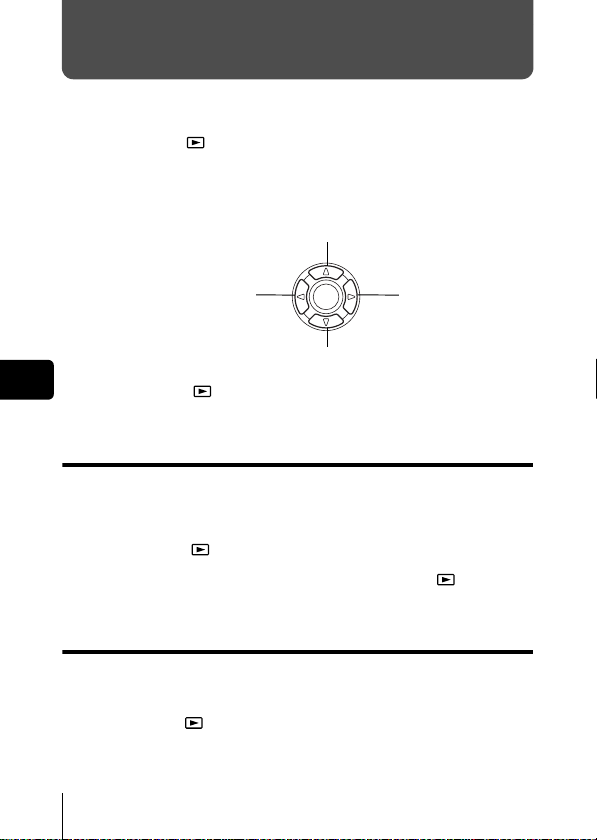
AFFICHAGE
J AFFICHAGE D’IMAGES FIXES
1
Appuyez sur avec le capot de protection d’objectif fermé.
• L’écran ACL s’allume et affiche la dernière photo prise. (Affichage
d’une seule photo)
2
Utilisez les touches fléchées pour afficher d’autres photos.
Affiche la photo prise 10 images en arrière.
Affiche la photo
précédente.
Affiche la photo prise 10 images en avant.
Fr
3 Appuyez sur pour annuler l’affichage.
• L’écran ACL et l’appareil photo s’éteignent.
Affiche la photo
suivante.
Contrôle rapide (QUICK VIEW)
Cette fonction vous permet d’afficher les images pendant que l’appareil photo
est en mode prise de vue. Elle est utile lorsque vous voulez vérifier
rapidement les résultats de la prise de vues avant de continuer.
1 Appuyez sur (QUICK VIEW) en mode de prise de vues.
2 Enfoncez le déclencheur à mi-course ou sur pour
revenir au mode prise de vues.
Affichage en gros plan
Les photos affichées sur l’écran ACL peuvent être agrandies par pas jusqu’à
4 fois leur taille originale.
1
Appuyez sur avec le capot de protection d’objectif fermé.
• L’écran ACL s’allume et affiche la dernière photo prise.
76 Fr
Page 77
2 Utilisez les touches fléchées pour afficher les images
fixes que vous souhaitez agrandir.
• Vous ne pouvez pas agrandir les images qui comportent le symbole .
3 Tirez le levier de zoom vers .
• L’agrandissement augmente à chaque fois que vous tirez sur le levier
de zoom.
• Pour revenir à la taille originale de l’image (1x), poussez le levier de
zoom vers .
Affichage d’index
Cette fonction vous permet d’afficher plusieurs images à la fois sur l’écran
ACL. Vous pouvez afficher 4, 9 ou 16 images.
1
Appuyez sur avec le capot de protection d’objectif fermé.
• L’écran ACL s’allume et affiche la dernière photo prise. (Affichage
d’une seule photo)
2 Poussez sur le levier de zoom vers pour passer en
mode d’affichage d’index.
• Utilisez les touches fléchées pour sélectionner la photo.
• Pour revenir à l’affichage d’une seule image, tirez le levier de zoom
vers .
J
LECT MOVIE (MOVIE PLAYBACK) – LECTURE DE
MOVIES
1
Appuyez sur avec le capot de protection d’objectif fermé.
• L’écran ACL s’allume.
2 Utilisez les touches fléchées pour sélectionner une image
comportant le symbole .
3 Appuyez sur .
• Le menu principal s’affiche.
4 Appuyez sur pour sélectionner MOVIE PLAYBACK.
5 Appuyez sur pour sélectionner PLAYBACK, et
appuyez sur .
• La vidéo est lue. Lorsque la fin de la vidéo est atteinte, l’affichage
revient automatiquement à son début.
Fr
Fr 77
Page 78
• Les fonctions d’avance/retour rapide sont disponibles pendant la
lecture.
:
Avance rapide. Chaque pression sélectionne la vitesse x1, x2 et
x20.
:
Retour rapide. Chaque pression sélectionne la vitesse x1, x2 et
x20.
• Le menu MOVIE PLAYBACK est de nouveau affiché lorsque la fin de
la vidéo est atteinte.
PLAYBACK: Relit la vidéo intégralement.
FRAME BY FRAME:
EXIT: Quitte le mode lecture de vidéos.
Appuyez sur pour sélectionner PLAYBACK, FRAME BY
FRAME ou EXIT, et appuyez sur .
Permet de faire défiler la vidéo manuellement, une
image à la fois.
Lorsque l’option FRAME BY FRAME est sélectionnée
: Affiche la première image de la vidéo.
: Affiche la dernière image de la vidéo.
Fr
: Affiche l’image suivante. La vidéo défile en continu si vous maintenez
la touche enfoncée.
: Affiche l’image précédente. La vidéo défile en continu en marche
arrière si vous maintenez la touche enfoncée.
: Affiche le menu MOVIE PLAYBACK.
J PROTECTION DES PHOTOS
Il est conseillé de protéger les photos importantes pour éviter de les effacer
accidentellement.
1
Appuyez sur avec le capot de protection d’objectif fermé.
• L’écran ACL s’allume.
2 Utilisez les touches fléchées pour sélectionner la photo
que vous voulez protéger.
3 Appuyez sur .
• Le menu principal s’affiche.
4 Dans le menu principal, sélectionnez MODE MENU →
PLAY → , et appuyez sur .
78 Fr
Page 79
5
Appuyez sur pour sélectionner ON, et appuyez sur .
• Pour annuler la protection, appuyez sur OFF.
• Appuyez de nouveau sur pour quitter le menu.
• Les photos protégées ne peuvent être supprimées avec la fonction
d’effacement d’une seule photo/de toutes les photos, mais elles
Remarque
seront toutes effacées par un formatage.
J EFFACEMENT DES PHOTOS
Cette fonction vous permet d'effacer des images enregistrées. Vous pouvez
choisir la fonction d'effacement d'une photo ou de toutes les photos.
• Vous ne pouvez pas effacer des photos protégées. Annulez la
protection avant d’effacer ce type de photos.
Remarque
• Une fois effacées, les photos ne peuvent pas être récupérées.
Veuillez faire attention à ne pas effacer accidentellement les photos
que vous souhaitez conserver.
Effacement d’une seule photo
Cette fonction n’efface que l’image actuellement affichée sur l’écran ACL.
La fonction d’effacement de toutes les photos permet de supprimer toutes les
images de la carte en une seule fois.
1 Appuyez sur avec le capot de protection d’objectif
fermé.
• L’écran ACL s’allume.
2 Utilisez les touches fléchées pour sélectionner la photo
que vous voulez effacer.
3 Appuyez sur .
• Le menu principal s’affiche.
4 Appuyez sur pour sélectionner ERASE.
5 Appuyez sur pour sélectionner YES, et appuyez sur
.
• La photo est effacée et le menu est fermé.
Fr 79
Fr
Page 80
Effacement de toutes les photos
1 Dans le menu principal du mode affichage, sélectionnez
MODE MENU → CARD → CARD SETUP, et appuyez sur
.
2 Appuyez sur pour sélectionner ALL ERASE, et
appuyez sur .
3 Appuyez sur pour sélectionner YES, et appuyez sur
.
• Toutes les photos sont effacées.
J CONFIG CARTE (CARD SETUP) –
CONFIGURATION DE CARTES
Cette fonction vous permet de formater des cartes. Le formatage prépare les
cartes à recevoir des données. Avant d’utiliser des cartes d’une marque autre
que Olympus ou des cartes qui ont été formatées sur un ordinateur, vous
devez les formater avec cet appareil photo.
Fr
Toutes les données existantes, y compris les données protégées, sont
effacées lorsque la carte est formatée. Assurez-vous d’avoir
sauvegardé les données importantes sur un ordinateur avant de
formater une carte en cours d’utilisation.
1 Dans le menu principal, sélectionnez MODE MENU →
CARD → CARD SETUP, et appuyez sur .
• Mode de prise de vue
L’écran FORMAT s’affiche.
• Mode Affichage
L’écran CARD SETUP s’affiche.
2 Si l’écran FORMAT s’affiche, appuyez sur pour
sélectionner YES.
Si l’écran CARD SETUP s’affiche, appuyez sur pour
sélectionner FORMAT, et appuyez sur .
Quand l’écran FORMAT s’affiche, appuyez sur
pour sélectionner YES.
3 Appuyez sur .
• La barre BUSY d’opération en cours s’affiche pendant le formatage de
la carte.
80 Fr
Page 81
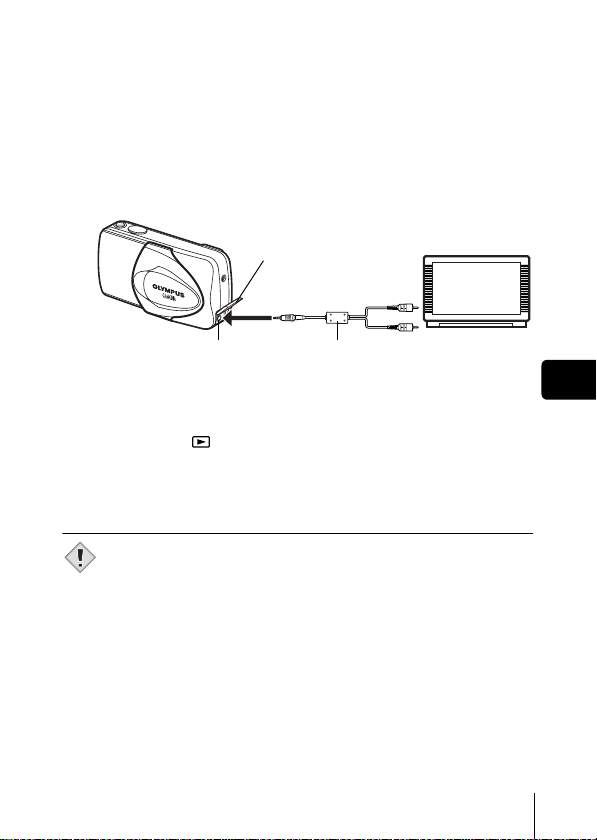
J AFFICHAGE SUR UN TÉLÉVISEUR
Utilisez le câble AV fourni avec l’appareil photo pour afficher les images
enregistrées sur votre téléviseur. Une vue fixe et une vidéo peuvent être
affichés. Pour une vidéo, le son enregistré est lu en même temps que la
vidéo.
1 Assurez-vous que le téléviseur et l’appareil photo sont
éteints. Branchez la prise A/V OUT de l’appareil photo à la
prise d’entrée vidéo du téléviseur avec le câble AV
À brancher aux bornes
d’entrée vidéo (jaune) et
Couvercle de
connecteur
d’entrée audio (blanc) du
téléviseur.
.
Prise A/V OUT (MONO)
Câble AV
2 Allumez le téléviseur et mettez-le en mode entrée vidéo.
• Reportez-vous au mode d’emploi du téléviseur pour la procédure de
sélection de l’entrée vidéo.
3 Appuyez sur .
• La dernière photo prise est affichée sur le téléviseur. Utilisez les
touches fléchées pour sélectionner la photo que vous voulez afficher.
• Vous pouvez également afficher des photos en gros plan, des index et
des diaporamas sur l’écran du téléviseur.
• Il est conseillé d’utiliser l’adaptateur secteur en option lorsque vous
vous servez de l’appareil photo avec un téléviseur.
Remarque
• Vérifiez si le signal de sortie de l’appareil photo est le même que le
signal vidéo de votre téléviseur.
Fr
Fr 81
Page 82
RÉSERVATION D’IMPRESSION/IMPRESSION DIRECTE
J AVEC RÉSERVATION D’IMPRESSION
(DPOF)
DPOF est l’abréviation de l’anglais “Digital Print Order Format” (Format de
commande de tirage numérique). Il s’agit d’un format utilisé pour enregistrer
automatiquement les informations d’impression à partir des appareils photo
numériques.
Si vous apportez une carte qui contient des informations d’impression à un
laboratoire photo qui prend en charge le format DPOF, il pourra effectuer les
tirages d’après les réservations DPOF. Vous pouvez également effectuer les
tirages vous-même sur une imprimante compatible DPOF.
Réservation de toutes les images
Cette fonction vous permet d’imprimer toutes les photos enregistrées sur la
carte. Indiquez le nombre de tirages souhaités et précisez si la date et l’heure
doivent ou non être imprimées.
Réservation d’une seule image
Fr
Utilisez cette fonction pour n’imprimer que les photos sélectionnées. Utiliser
aussi pour modifier le nombre enregistré de tirages et les réglages de la date/
l’heure. Affichez les photos à imprimer et sélectionnez le nombre souhaité de
tirages.
Réinitialisation des données de réservation d’impression
Cette fonction vous permet de réinitialiser les données de réservation
d’impression pour les images enregistrées sur la carte.
82 Fr
Page 83
J IMPRESSION DIRECTE (PictBridge)
En connectant l’appareil à une imprimante compatible PictBridge à l’aide d’un
câble USB, vous pouvez imprimer directement des photos enregistrées sans
utiliser d’ordinnateur.
PictBridge est la norme utilisée pour connecter des appareils photo
numériques et des imprimantes de différents fabricants et pour imprimer des
photos directement.
IMPRESSION [PRINT] Imprime la photo sélectionnée.
IMPR TOUT [ALL PRINT] Imprime toutes les images sur la carte.
IMPR MULT [MULTI PRINT] Imprime une photo dans plusieurs formats.
INDEX TOUT [ALL INDEX] Imprime un index de toutes les photos
DEMANDE D’IMPRESSION [PRINT ORDER]
stockées sur la carte.
Imprime les photos selon les données de
reservation d’impression. Si aucune
réservation d’impression n’a été effectuée,
l’option n’est pas affichée.
Options pour le mode d’impression et autres réglages
• Les options disponibles pour certains réglages tels que le mode
d’impression et la taille du papier peuvent être différentes selon le
type d’imprimante. Pour plus de détails, reportez-vous au manuel
d’instructions de votre imprimante.
Reportez-vous au “Manuel de référence” sur le CD-ROM pour plus
d’informations.
Fr
Fr 83
Page 84
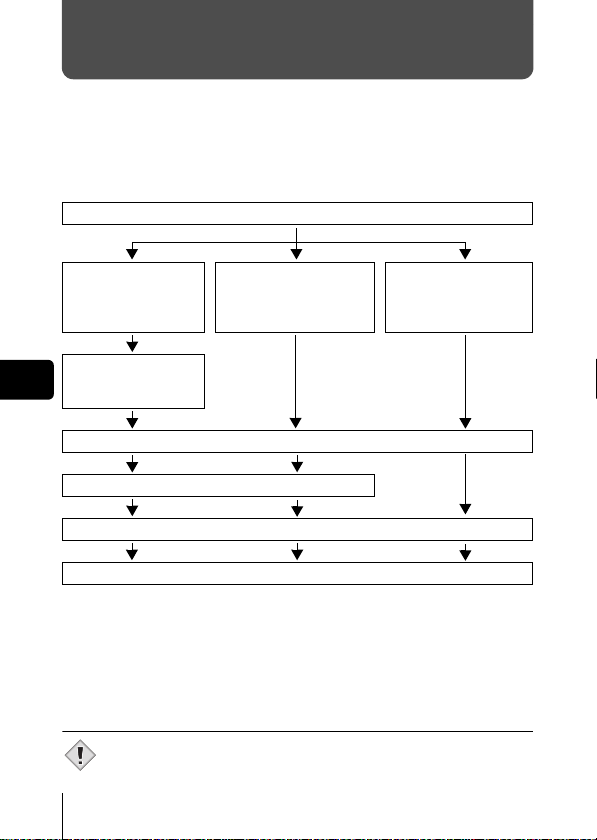
TRANSFERT DES PHOTOS VERS UN ORDINATEUR
En raccordant l’appareil photo à un ordinateur avec le câble USB fourni, vous
pouvez transférer des images d’une carte vers l’ordinateur. Certains systèmes
d’exploitation peuvent nécessiter un réglage spécial avant du premier branchement
de l’appareil. Suivre le schéma ci-dessous. Pour plus de détails sur les procédures
décrites dans le tableau, se référer au “Manuel de référence” sur le logiciel CD.
Veuillez également consulter le “Guide d'installation de logiciel” livré avec le CDROM.
Identification du système d’exploitation
Mac OS 9.0 - 9.2/
OS X
* Pour OS 8.6,
voir ci-dessous.
Fr
Windows 98/
98 SE (Second
Edition)
Installation du
pilote USB pour
Windows 98
Windows Me/2000/XP
Raccordement de l’appareil photo à un ordinateur en utilisant le câble USB
Confirmation que l’ordinateur reconnaît l’appareil photo
Téléchargement de fichiers d’image
Retrait du câble USB
* Même si votre ordinateur dispose d’un connecteur USB, le transfert de données
peut ne pas fonctionner correctement si vous utilisez l’un des systèmes
d’exploitation indiqués ci-dessous ou si vous avez un connecteur USB
additionnel (carte d’extension, etc.).
• Windows 95/NT 4.0
• Windows 98/98 SE actualisé à partir de Windows 95
• Mac OS 8.6 ou inférieur (sauf Mac OS 8.6 avec USB MASS Storage Support
1.3.5 installés en usine)
• Le transfert de données n’est pas garanti sur un système d’ordinateur construit
à la maison ou sur un ordinateur sans système d’exploitation installé en usine.
• Vous pouvez visionner des images en utilisant: des applications
graphiques qui supportent le format de fichier JPEG (Paint Shop Pro,
Photoshop, etc.); des navigateurs Internet (Netscape Communicator,
Remarque
84 Fr
Page 85
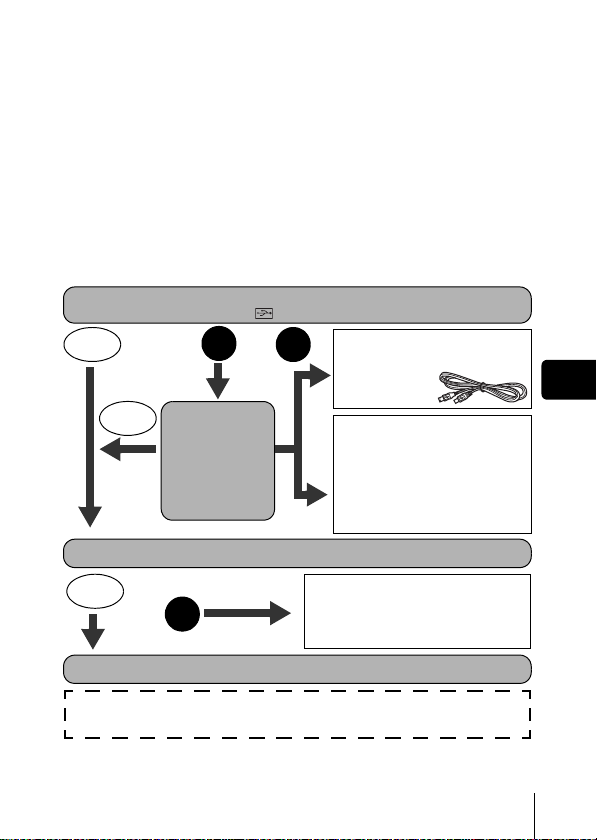
Microsoft Internet Explorer, etc.); CAMEDIA Master; ou d’autres logiciels.
Pour des détails sur l’utilisation des applications graphiques disponibles
dans le commerce, reportez-vous à leurs manuels d’utilisations.
• QuickTime est nécessaire pour visionner des vidéos. QuickTime figure
sur le CD fourni.
• Si vous voulez éditer des image s, vous devez d’abord les télécharger sur
votre ordinateur. Avec certains types de logiciels, les fichiers d’image
peuvent être détruits si vous tentez d’éditer (faire pivoter, etc.) alors qu’ils
sont toujours sur la carte.
J POUR LES UTILISATEURS D’AUTRES
SYSTÈMES D’EXPLOITATION
Les utilisateurs d’autres systèmes d’exploitation ne peuvent pas utiliser le
câble USB fourni pour connecter l’appareil photo directement à l’ordinateur.
Windows 95 Windows NT Mac OS avant OS 9
Vous pouvez télécharger des images directement vers votre ordinateur en utilisant
un adaptateur de carte PC (en option).
Votre ordinateur possède-t-il une interface USB?
Existe-t-il un port avec la marque sur votre ordinateur?
Non
Non
Votre ordinateur possède-t-il un logement de carte PC intégré?
Oui
Votre système
d’exploitation
figure-t-il parmi les
suivants?
•Windows 98
•Windows 2000
•Windows Me
•Windows XP
•Mac OS 9/X
Connectez l’appareil photo
Oui
directement à l’ordinateur à
l’aide du câble
USB fourni.
Utilisez le lecteur/graveur
USB en option.
*
Certains lecteurs de carte ne sont
pas compatibles avec Mac OS X.
Veuillez consulter le site web
d'Olympus pour obtenir les
informations de compatibilité les
plus récentes.
Fr
Non
Oui
Adressez-vous au représentant Olympus le plus près de chez vous.
Reportez-vous au “Manuel de référence” sur le CD-ROM pour plus d’informations.
Pour la connexion à l'ordinateur, veuillez consulter le “Guide d'installation de
logiciel” livré avec le CD-ROM.
Utilisez l’adaptateur de carte PC
en option.
* Non supporté avec Windows NT4.0
et les systèmes inférieurs.
Fr 85
Page 86
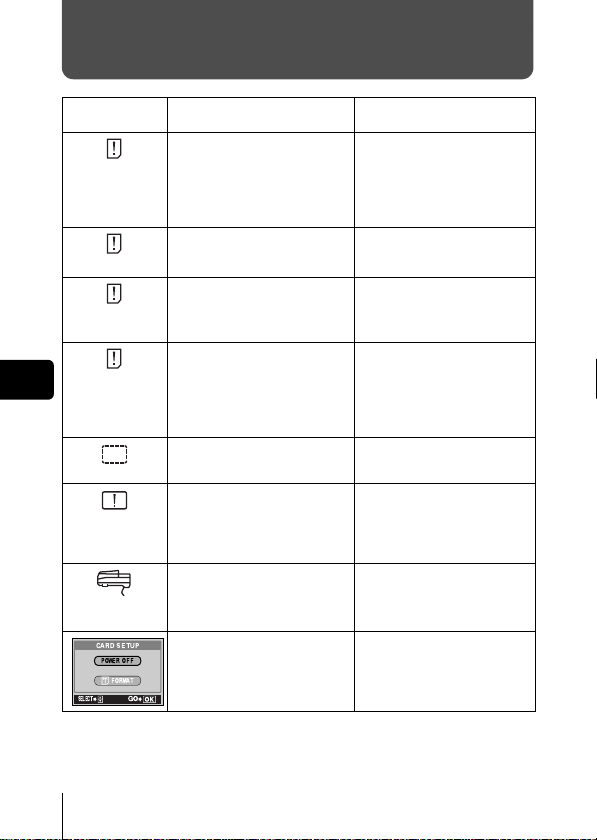
CODES D’ERREUR
Fr
Indication de
l’écran ACL
NO CARD
CARD ERROR
WRITE-
PROTECT
CARD FULL
NO PICTURE
PICTURE
ERROR
CARD-COVER
OPEN
CARD SEtUP
POWER OFF
FORMAt
SELECt
GO
Cause possible Solution
[PAS DE CARTE]
Aucune carte n’a été insérée ou
vous avez inséré une carte qui
n’est pas reconnue.
[ERR CARTE]
Il y a un problème avec la carte.
[ECRIT PROTEGE]
Il est impossible d’écrire sur la
carte.
[CARTE PLEINE]
La carte est pleine. Vous ne
pouvez plus prendre de photo et
vous ne pouvez plus y
enregistrer d’informations telles
qu’une réservation d’impression.
[PAS IMAGE]
Il n’y a aucune photo sur la carte.
[ERREUR D’IMAGE]
La photo sélectionnée a un
problème. Par conséquent, elle
ne peut pas être affichée sur la
caméra.
[!COUVER CARTE]
Le couvercle du logement de la
carte est ouvert.
La carte n’est pas formatée. Formatez la carte.
Insérez une carte ou insérez
une autre carte.
Si le problème persiste,
formatez la carte. Si la carte ne
peut pas être formatée, vous ne
pouvez pas l’utiliser.
Cette carte ne peut pas être
utilisée. Insérez une nouvelle
carte.
Le réglage en lecture seule est
appliqué à la carte par
l’ordinateur. Annuler le réglage
à l’aide de l’ordinateur.
Remplacez la carte ou effacez
une partie des photos. Avan t de
les effacer, téléchargez les
photos importantes sur un
ordinateur.
La carte ne contient aucune
photo. Enregistrez des photos.
Utilisez un logiciel de traitement
d’image pour l’afficher sur un
ordinateur. Si vous n’y p arvenez
pas, cela signifie que le fichier
image est endommagé.
Fermez le couvercle du
logement de carte.
Toutes les données de la carte
seront effacées.
86 Fr
Page 87

CARACTÉRISTIQUES
Type d’appareil photo : Appareil photo numérique (prise de vues et
Système d’enregistrement
Vue fixe : Enregistrement numérique, JPEG (conforme au
Normes applicables : Exif 2.2, Digital Print Order Format (DPOF),
Vidéo : Prise en charge de QuickTime Motion JPEG
Mémoire : carte xD-Picture Card (16 – 512 Mo)
Nombre d’images enregistrables
Lorsqu’une carte 16
Mo est utilisée
Nombre de pixels
effectifs
Capteur d’image : Capteur CCD à semi-conducteurs de 1/2,5" à
Objectif : Objectif Olympus 5,8 à 17,4 mm, f3,1 à 5,2,
Système de mesure : Mesure ESP numérique, Mesure ponctuelle
Vitesse d’obturation : 1 à 1/1.000 sec. (2 sec. Pour le mode scène de
Portée de prise de vue : 50 cm à (normal)
Viseur : Viseur optique à image réelle
Écran ACL : Écran d’affichage couleur à cristaux liquides
Connecteurs externes : Prise d’entrée CC (DC IN), connecteur USB
affichage)
système Design rule for Camera File system
(DCF))
PRINT Image Matching II, PictBridge
: Environ 6 images (SHQ : 2.048 x 1.536)
Environ 20 images (HQ : 2.048 x 1.536)
Environ 32 images (SH1 : 1.600 x 1.200)
Environ 165 images (SQ2 : 640 x 480)
: 3.200.000 pixels
4.230.000 pixels (brut)
5 éléments en 3 groupes
(équivalent à un objectif de 35 mm à 105 mm sur
un appareil photo de 35 mm)
nuit)
20 cm à 50 cm (mode gros plan)
TFT de 1,8", 85.000 pixels
(mini-B), prise A/V OUT (MONO)
Fr
Fr 87
Page 88
Calendrier
automatique
Conditions de fonctionnement
Température : 0°C à 40°C (fonctionnement)
Humidité : 30% à 90% (fonctionnement)/10% à 90%
Alimentation : 1 pile au lithium CR-V3 ou 2 piles AA (R6)
Dimensions : 108 mm (L) x 57,5 mm (H) x 36,5 mm (P)
Poids : 165 g (sans pile ni carte)
CARACTÉRISTIQUES MODIFIABLES SANS PRÉAVIS NI OBLIGATIONS
DE LA PART DU FABRICANT.
Fr
: de 2000 à 2099
-20°C à 60°C (stockage)
(stockage)
alcalines ou au nickel-hydrure.
Adaptateur secteur (en option)
Les piles au manganèse (zinc-carbone) ne
peuvent pas être utilisées.
(à l’exclusion des protubérances)
88 Fr
Page 89
Fr 89
Fr
Page 90
De
INHALT
ERSTE SCHRITTE . . . . . . . . . . . . . . . . . . . . . . . . . . . . . 92
MENÜFUNKTIONEN . . . . . . . . . . . . . . . . . . . . . . . . . . 104
GRUNDSÄTZLICHE AUFNAHMEFUNKTIONEN . . . . 111
WEITERE AUFNAHMEFUNKTIONEN . . . . . . . . . . . . 119
WIEDERGABE . . . . . . . . . . . . . . . . . . . . . . . . . . . . . . . 120
DRUCKVORAUSWAHL/DIREKTES AUSDRUCKEN . 126
HERUNTERLADEN VON BILDERN AUF IHREN
COMPUTER . . . . . . . . . . . . . . . . . . . . . . . . . . . . . . . . . 128
FEHLERMELDUNGEN . . . . . . . . . . . . . . . . . . . . . . . . 130
TECHNISCHE DATEN . . . . . . . . . . . . . . . . . . . . . . . . . 131
Diese Bedienhinweise sind ausschließlich als Kurzinformation
zu verstehen. Weitere Einzelheiten zu den hier beschriebenen
Funktionen finden Sie im “Referenzhandbuch” auf der CD-ROM.
Zum Anschließen an einen Personal Computer oder zu
Installation der mitgelieferten Software lesen Sie bitte die
Software-Installationsanleitung (ist dem CD-ROM-Paket als
Ausdruck beigefügt).
90 De
Page 91
J Lesen Sie sich dieses Handbuch sorgfältig durch, bevor Sie die Kamera benutzen, um
eine ordnungsgemäße Bedienung zu gewährleisten.
J Wir empfehlen, vor wichtigen Aufnahmen Probeaufnahmen vorzunehmen, um sich mit
der Bedienung und den Funktionen der Kamera vertraut zu machen.
J Diese Bedienhinweise sind lediglich als einfache Anleitung zu verstehen. Weitere
Einzelheiten zu den hier beschriebenen Funktionen finden Sie im Referenzhandbuch
auf der CD-ROM.
Für Kunden in Nord- und Südamerika
Für Kunden in den USA
Betriebserlaubnis
Modellnummer : D-575ZOOM/C-360ZOOM/X-350
Markenname : OLYMPUS
Verantwortlicher Hersteller : Olympus America Inc.
Adresse : 2 Corporate Center Drive, Melville,
Telefonnummer : 1-631-844-5000
Auf Übereinstimmung mit den FCC-Bestimmungen geprüft.
FÜR DEN HEIM- UND BÜROGEBRAUCH
Dieses Gerät erfüllt die Auflagen unter Abschnitt 15 der FCC-Bestimmungen.
Das Betreiben dieses Geräts ist zulässig, wenn die nachfolgend genannten
Auflagen erfüllt werden:
(1) Von diesem Gerät dürfen keine schädlichen Störeinstreuungen ausgehen.
(2) Dieses Gerät muss die Einwirkung von Störeinstreuungen zulassen. Dies
schließt Störeinstreuungen ein, welche Beeinträchtigungen der
Funktionsweise oder Betriebsstörungen verursachen können.
Für Kunden in Kanada
Dieses digitale Gerät der Klasse B erfüllt alle Anforderungen der
Vorschriften für Geräte, die Störeinstreuungen verursachen.
New York11747-3157, USA
Für Kunden in Europa
Das (CE)-Zeichen bestätigt, dass dieses Produkt mit den europäischen
Bestimmungen für Sicherheit, Gesundheit, Umweltschutz und
Personenschutz übereinstimmt. Mit dem (CE)-Zeichen versehene
Kameras sind für den europäischen Markt bestimmt.
De
Warenzeichen
• IBM ist ein eingetragenes Warenzeichen der International Business Machines Corporation.
• Microsoft und Windows sind eingetragene Warenzeichen der Microsoft Corporation.
• Macintosh ist ein Warenzeichen der Apple Computer Inc.
• Alle weiteren Firmen- und Produkteigennamen sind eingetragene Warenzeichen/
Handelsmarken der jeweiligen Rechteinhaber.
• Die Bilddatenverwaltung dieser Kamera unterstützt die DCF-Norm „Design Rule
for Camera File System“ der JEITA (Japan Electronics and Information
Technology Industries Association).
De 91
Page 92
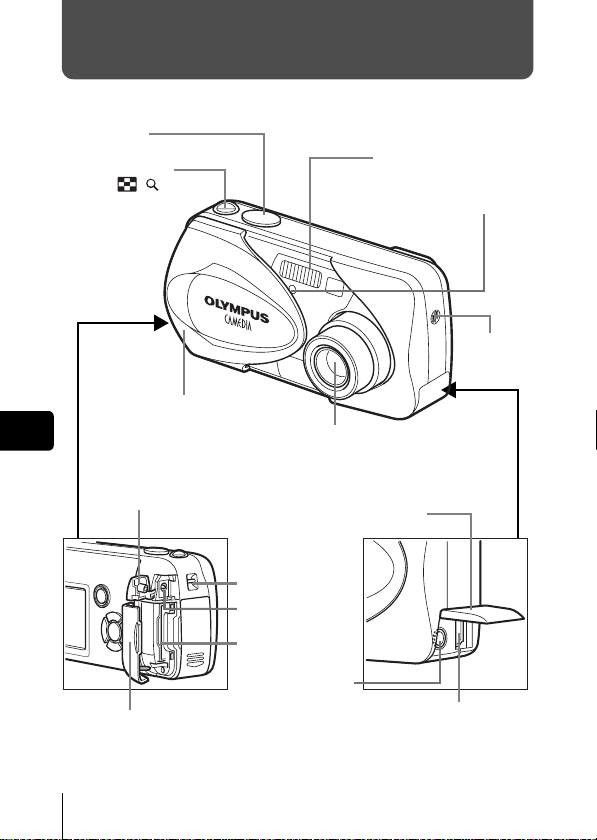
ERSTE SCHRITTE
J BESCHREIBUNG DER TEILE
Auslöser
Zoomregler
(W/T• )
Objektivschutzschieber
De
Schaltet die Kamera im
Aufnahmemodus ein und aus.
GleichspannungseingangsBuchsenabdeckung (DC-IN)
Trageriemenöse
Gleichspannungs
eingang (DC-IN)
Kartenfach
Buchsenabdeckung
Blitz
Selbstauslöser-LED
Mikrofon
Objektiv
Wird beim Öffnen des
Objektivschutzschiebers
automatisch ausgeschoben.
Kartenfachdeckel
92 De
A/V OUT- Buchse
(MONO)
USB-Anschluss
Page 93
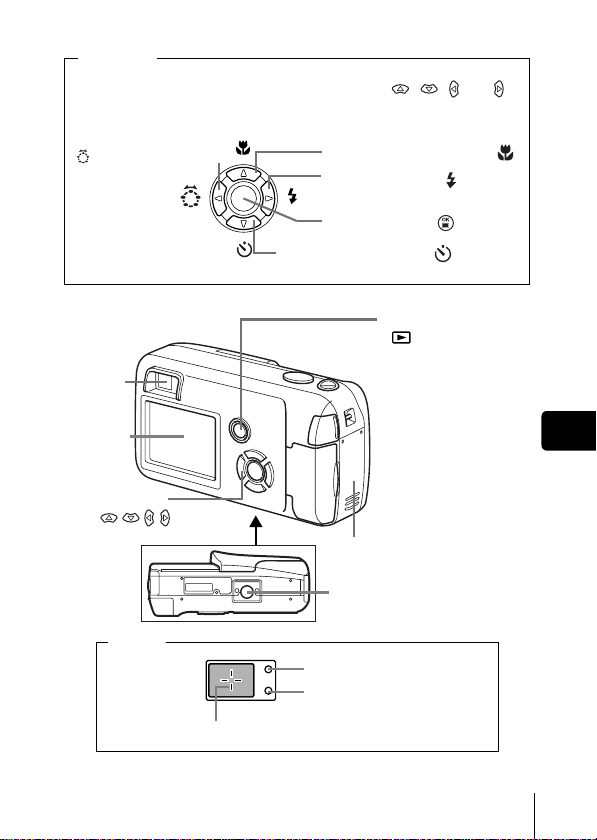
Pfeiltasten
Die Pfeiltasten haben haben verschiedene Funktionen. Sie können
u.a. auch als Richtungstasten verwendet werden. , , und
zeigen an, welche Taste gedrückt werden muss, um eine bestimmte
Funktion zu wählen.
Aufnahmemodus-Taste
(:
Virtuelles Einstellrad)
Taste für Nahaufnahmen ( )
Blitzmodustaste ( )
Sucher
LCDMonitor
Pfeiltasten
()
Sucher
AF-Markierung
OK/Menü-Taste (
Selbstauslöser-Taste ( )
Wiedergabe-Taste
( ) (QUICK VIEW)
Schaltet die Kamera im
Wiedergabemodus ein
und aus.
Schaltet im
Aufnahmemodus um in
den Wiedergabemodus.
Batteriefachdeckel
Stativgewinde
Orangefarbene Sucher-LED
Grüne Sucher-LED
)
De
De 93
Page 94
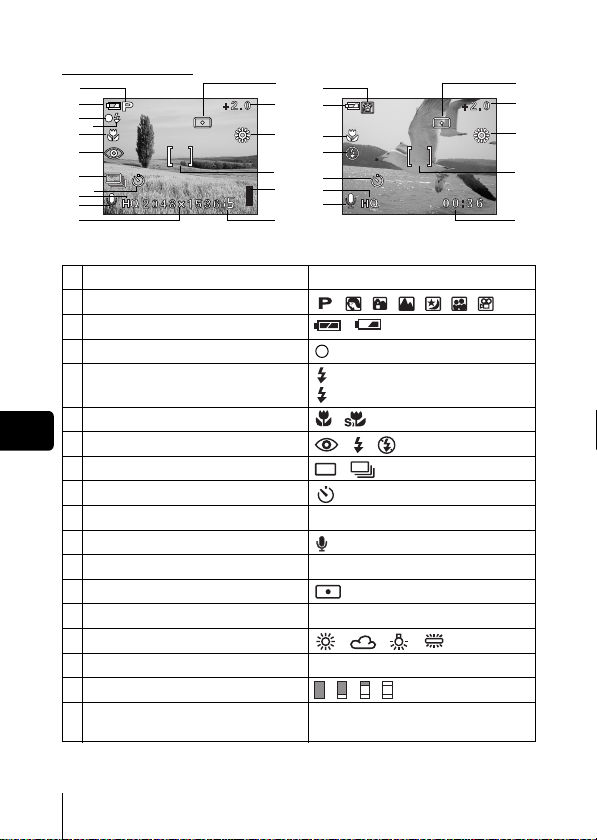
J LCD-MONITOR-ANZEIGEN
Aufnahmemodus
1
2
3
4
5
6
7
8
9
10
11
1 Aufnahmemodus , , , , , ,
2 Batterieladezustand ,
3 Grüne Sucher-LED
4 Blitzbereitschaft
Verwacklungs-Warnanzeige/Blitzaufladung
5 Nahaufnahmemodus ,
De
6 Blitzmodus , ,
7 Serienaufnahmemodus ,
8 Selbstauslöser
9 Speichermodus SHQ, HQ, SQ1, SQ2
10 Tonaufzeichnung
11 Bildauflösung
12 Belichtungsmessmethode
13 Belichtungskorrektur
14 Weißabgleich , , ,
15 AF-Markierung [ ]
16 Speichersegmente , , ,
17
Anzahl der speicherbaren Einzelbilder
Aufnahmerestzeit
Einzelbild Movie
Funktionen Anzeigen
12
1
13
2
14
5
6
15
8
16
9
10
17
(leuchtet)
(blinkt)
2048×1536, 1600×1200, 640×480, usw.
-2.0, -1.5, -1.0, -0.5, +0.5, +1.0, +1.5, +2.0
15
00:36
12
13
14
15
17
94 De
Page 95
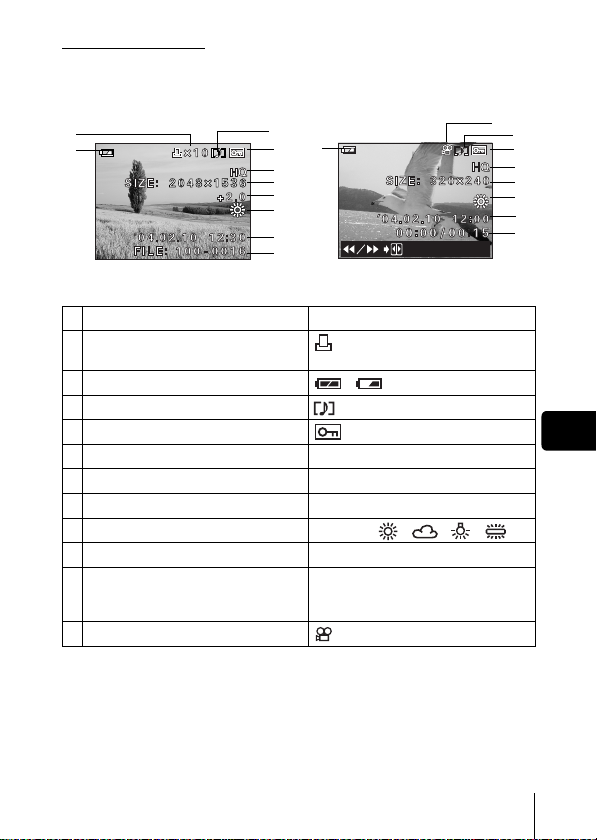
Wiedergabemodus
Bei den nachfolgenden Anzeigedarstellung wurde die Informationsanzeige
ON gewählt.
1
2
3
2
4
5
6
7
8
9
10
Einzelbild Movie
Funktionen Anzeigen
1 Druckvorauswahl,
Anzahl der Ausdrucke
2 Batterieladezustand ,
3 Tonwiedergabe
4 Schreibschutz
5 Speichermodus SHQ, HQ, SQ1, SQ2
6 Bildauflösung 2048×1536, 1600×1200, 640×480, usw.
7 Belichtungskorrektur
8 Weißabgleich WB AUTO, , , ,
9 Datum und Zeit ’04.02.10 12:30
10 Dateinummer (Einzelbild),
Bildanzahl
Betriebszeit/Gesamtaufnahmezeit (Movie)
11 Movie
× 10
-2.0, -1.5, -1.0, -0.5, +0.5, +1.0, +1.5, +2.0
100-0016,
16
00:00/00:15
11
3
4
5
6
8
9
10
De
De 95
Page 96
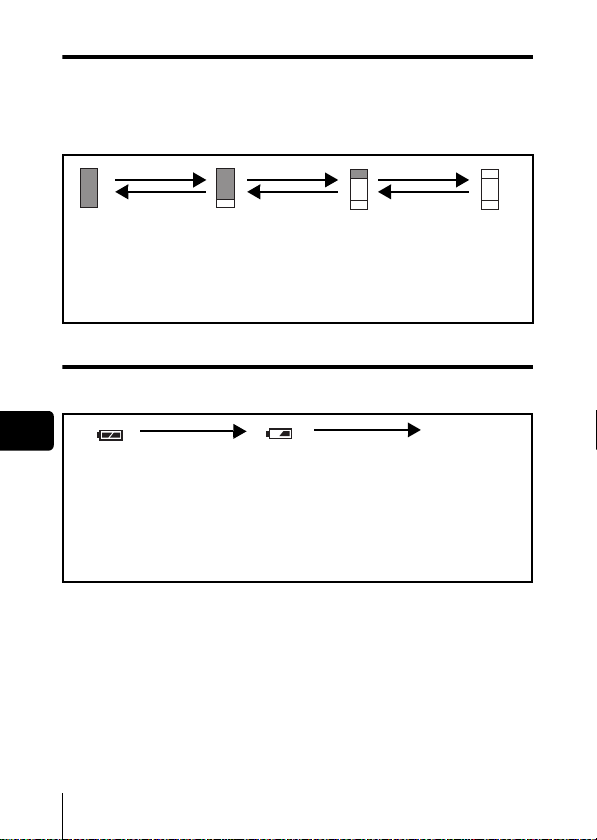
Speichersegmente
Die Speichersegmentanzeige leuchtet, wenn Sie ein Einzelbild erstellen.
Während der Akkuladezustand leuchtet, wird die Aufnahme auf die Karte
gespeichert. Die Speichersegmentanzeige ändert sich wie nachfolgend
gezeigt je nach Aufnahmestatus.
Bei der Movie-Aufnahme erscheint diese Anzeige nicht.
Aufnehmen Aufnehmen Aufnehmen
Warten
Keine weiteren Aufnahmen
möglich (leuchtet vollständig).
Warten Sie, bis die
Speichersegmente wieder in
den links gezeigten Status
zurückgekehrt sind, bevor Sie
die nächste Aufnahme erstellen.
Vor der
Aufnahme
(Anzeige ist aus)
Nach einer
Aufnahme
(leuchtet)
Nach mehr als
zwei Aufnahmen
(leuchtet)
Batterieladezustand
Ist die verbleibende Batterieleistung gering, verändert sich die
Batteriezustandsanzeige wie folgt, während die Kamera eingeschaltet ist.
De
(Die Anzeige erlischt
nach wenigen
Augenblicken)
Verbleibende
Batterieleistung:
hoch.
Leuchtet (grün)
Blinkt (rot)
Verbleibende
Batterieleistung: niedrig.
Neue Batterien
vorbereiten.
Die rechts vom Sucher
angeordnete grüne und
orangefarbene LED blinken.
Verbleibende Batterieleistung:
erschöpft.
Neue Batterien einlegen.
Keine Anzeige
96 De
Page 97
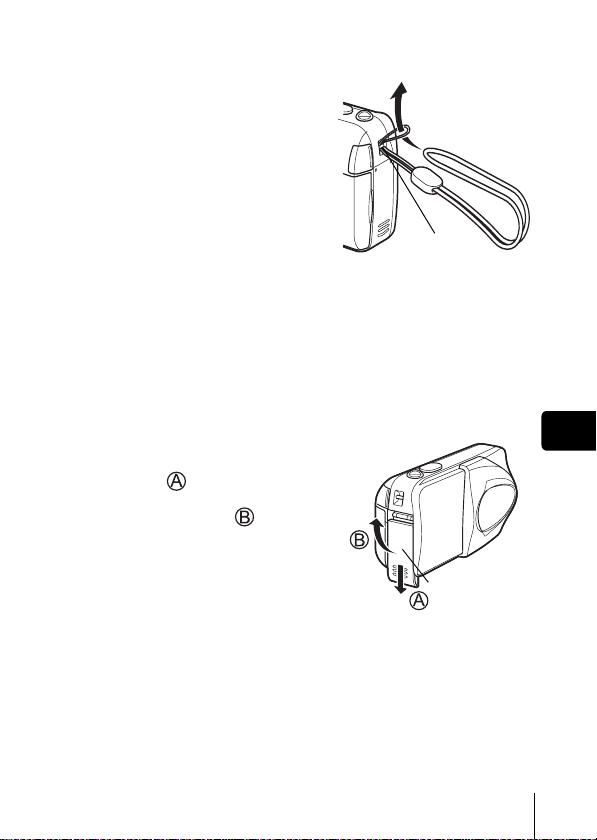
J ANBRINGEN DES TRAGERIEMENS
Führen Sie das kurze Ende
1
des Trageriemens durch die
Öse.
2 Den Trageriemen durch die
Schlaufe führen, die bereits
durch die Öse gefädelt wurde.
3 Ziehen Sie den Riemen straff
und achten Sie darauf, dass er
sicher befestigt ist und sich
nicht lösen kann.
Trageriemenöse
J EINLEGEN DER BATTERIEN
Achten Sie stets darauf, dass:
1
• Der Objektivschutzschieber geschlossen ist.
• Der LCD-Monitor abgeschaltet ist.
• Die rechts im Sucher angeordnete LED nicht leuchtet.
2 Schieben Sie den
Batteriefachdeckel in
Richtung .
• Der Batteriefachdeckel ist entriegelt
und wird in Richtung geöffnet.
• Zum Bewegen des
Batteriefachdeckels die
Fingerkuppe verwenden.
Verwenden Sie nicht Ihren
Fingernagel, da es dadurch zu
Verletzungen kommen kann.
Batteriefachdeckel
De
De 97
Page 98
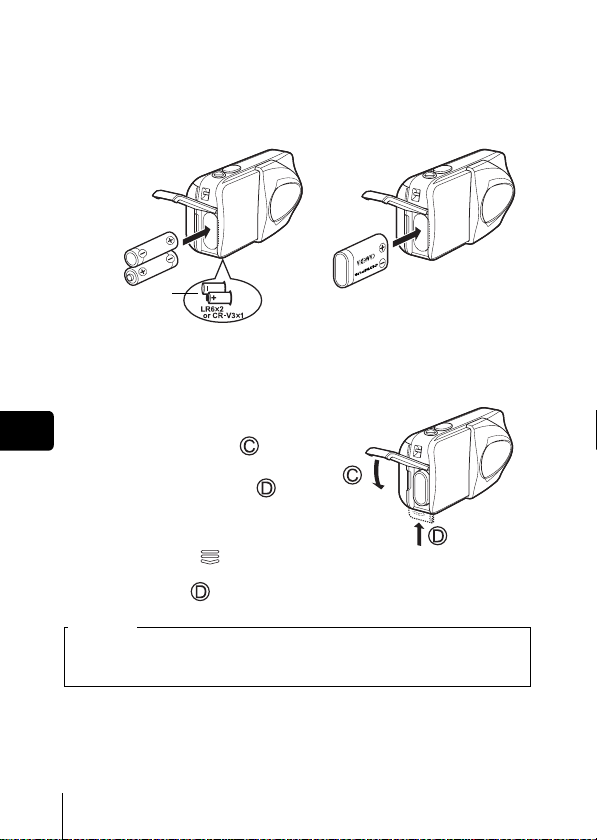
3 Legen Sie die Batterien wie in der Abbildung gezeigt mit
der richtigen Polarität ein.
Eine Markierung im Innern des Batteriefachs zeigt die richtige
Einlegerichtung der AA Batterien an.
Bei Verwendung von AA (R6)Batterien
Markierung für die
Einlegerichtung der
Batterien
Eine Markierung auf der Unterseite
der Kamera zeigt die richtige
Einlegerichtung der AA Batterien an.
Bei Verwendung einer CR-V3
Lithium-Blockbatterie
Wenn Sie CR-V3 LithiumBlockbatterien benutzen, legen Sie
sie in der Richtung ein, wie in der
Abbildung gezeigt.
4 Zum Schließen des
De
Batteriefachdeckels drücken
Sie ihn nach unten und
schieben Sie ihn wie gezeigt in
die richtige Richtung .
• Wenden Sie keine Gewalt an, wenn
der Batteriefachdeckel sich nicht
richtig schließen lässt. Drükken Sie
die Markierung bei
geschlossenem Batteriefachdeckel fest nach unten, und schieben Sie
ihn in die von angezeigte Richtung.
Wichtig
• CR-V3 Lithium-Blockbatterien lassen sich nicht wiederaufladen.
• Ziehen Sie die Schutzfolie einer CR-V3 Lithium-Blockbatterie nicht ab.
• Zinkkohle (Mangan)-Batterien dürfen nicht verwendet werden.
98 De
Page 99
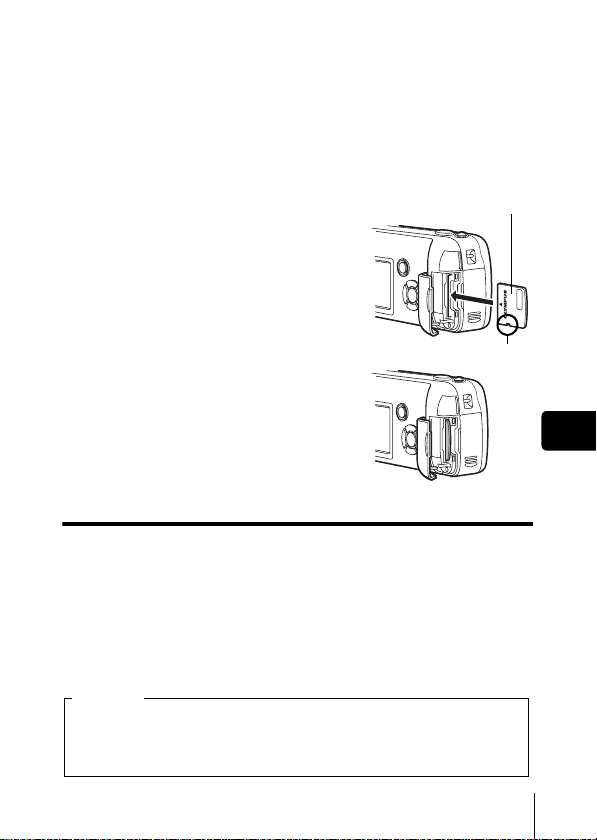
J EINLEGEN EINER KARTE
Die Bezeichnung „Karte“ bezieht sich in diesem Handbuch auf das Fabrikat
xD-Picture Card. Die Kamera verwendet die Karte, um darauf Bilder abzuspeichern.
1 Achten Sie stets darauf, dass:
• Der Objektivschutzschieber geschlossen ist.
• Der LCD-Monitor abgeschaltet ist.
• Die rechts vom Sucher angeordnete LED nicht leuchtet.
2 Den Kartenfachabdeckung öffnen.
3 Führen Sie die Karte richtig herum
in das Karteneinschubfach ein, wie
in der Abbildung gezeigt.
• Halten Sie die Karte dabei gerade.
• Die Karte stoppt mit einem Klicken, wenn
sie vollständig eingeführt ist.
• Wenn Sie die Karte falsch herum oder
schräg einführen, kann sich diese
verkanten, oder der Kontaktbereich der
Karte wird dadurch beschädigt.
• Wenn die Karte nicht vollständig
eingeschoben ist, können keine Daten
auf die Karte gespeichert werden.
Indexbereich der Karte
Kerbe
4 Schließen Sie den
Kartenfachdeckel.
Die Karte entfernen
Achten Sie stets darauf, dass:
• Der Objektivschutzschieber geschlossen ist.
• Der LCD-Monitor abgeschaltet ist.
• Die rechts vom Sucher angeordnete LED nicht leuchtet.
• Drücken Sie die Karte zum Entriegeln vorsichtig nach innen und lassen
Sie diese anschließend langsam herausgleiten. Die Karte wird dabei ein
kleines Stück aus dem Einschubfach ausgeschoben und bleibt danach
stehen. Halten Sie die Karte gerade und ziehen Sie sie heraus.
Hinweis
Wenn Sie Ihren Finger zu schnell von der Karte lösen, nachdem Sie diese
vollständig nach innen gedrückt haben, kann es passieren, dass die Karte
unvermittelt aus dem Einschub ausgeworfen wird.
Eine korrekt eingelegte Karte
De
De 99
Page 100
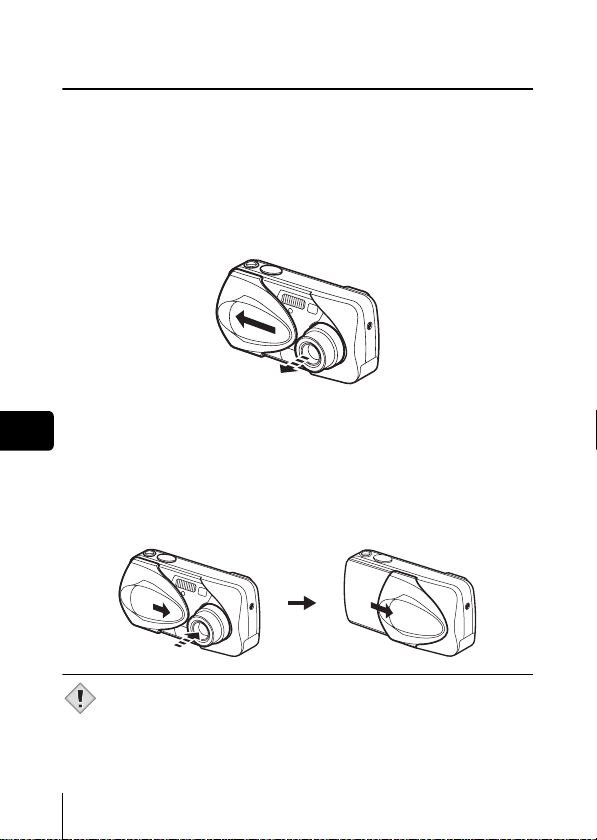
J EIN- UND AUSSCHALTEN DER KAMERA
Wenn Sie Bilder aufnehmen (Aufnahmemodus)
Einschalten: Den Objektivschutzschieber vollständig öffnen.
Die Kamera wird im Aufnahmemodus eingeschaltet. Das
Objektiv wird ausgeschoben, und das Motiv erscheint auf
dem LCD-Monitor.
Falls sich das Objektiv bei geöffnetem
Objektivschutzschieber nicht ausschiebt, kann es sein,
dass der Objektivschutz nicht vollständig geöffnet ist.
Schieben Sie den Objektivschutzschieber auf, bis er mit
einem Klickgeräusch einrastet.
Ausschalten: Schließen Sie den Objektivschutzschieber vorsichtig,
De
• Schieben Sie den Objektivschutzschieber nicht mit Gewalt gegen
Hinweis
bis er das Objektiv beinahe berührt.
Der Objektivschutzschieber rastet ein, kurz bevor er an das
Objektiv anstösst, und das Objektiv wird eingezogen.
Warten Sie, bis das Objektiv vollständig eingezogen wurde
und schließen Sie dann den Objektivschutzschieber
vollständig.
Die Kamera schaltet sich ab. (Der LCD-Monitor wird
ebenfalls ausgeschaltet.)
das Objektiv, da dies zu Fehlfunktionen oder Objektivschäden
führen kann.
100 De
 Loading...