

Page 1
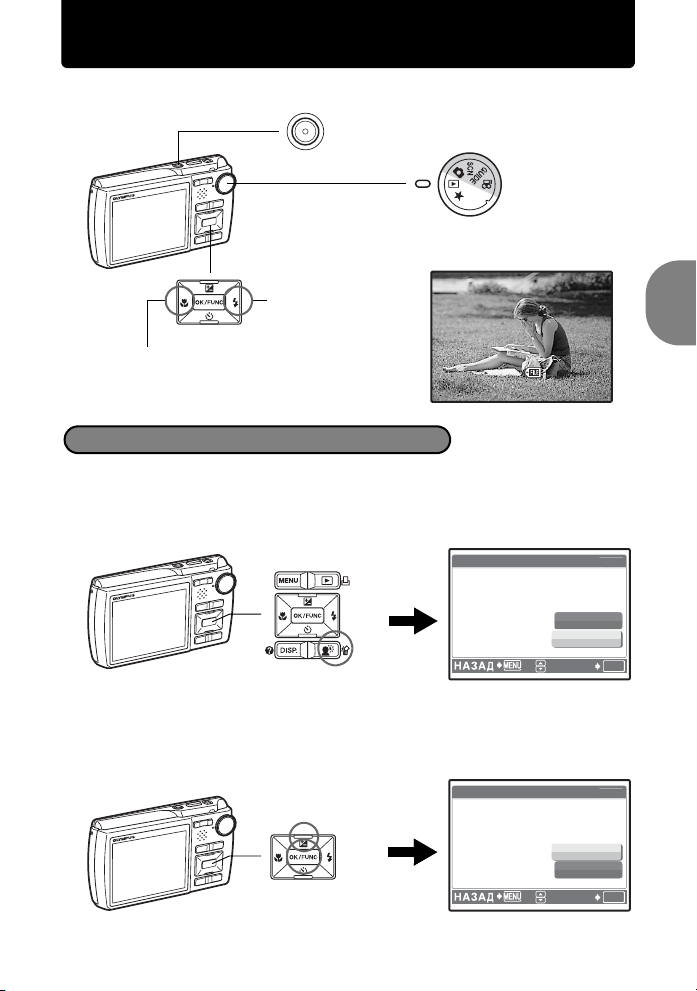
ЦИФРОВАЯ ФОТОКАМЕРА
Полное
руководство
Краткое руководство
Чтобы быстро научиться
пользоваться фотокамерой.
Функции кнопок
Работа меню
Вывод снимков на
печать
Использование OLYMPUS
Master
Более подробное
знакомство с фотокамерой
Приложение
( Благодарим вас за приобретение цифровой фотокамеры компании Olympus. Для эффективного и
правильного использования фотокамеры пожалуйста, внимательно прочитайте это руководство
перед началом использования новой фотокамеры. Сохраните руководство, чтобы использовать
его для справки в дальнейшем.
( Прежде чем делать важные фотографии, рекомендуется сделать несколько пробных, чтобы
привыкнуть к новой фотокамере.
( В целях постоянного совершенствования своих изделий компания Olympus оставляет за собой
право на обновление или изменение сведений, содержащихся в этом руководстве.
( Иллюстрации экранов и фотокамеры в этом руководстве сделаны во время разработки и могут
выглядеть иначе чем действительное изделие.
Page 2
Содержание
Краткое руководство
Функции кнопок
Работа меню
Вывод снимков на печать
Использование OLYMPUS
Master
Более подробное знакомство
с фотокамерой
Приложение
стр.3
стр.10
стр.18
стр.36
стр.42
стр.50
стр.60
Проверьте действие кнопок
фотокамеры, следуя
иллюстрациям.
Ознакомьтесь с меню,
управляющими функциями и
настройками основных операций.
Узнайте, как напечатать сделанные
снимки.
Узнайте, как переносить снимки на
компьютер и сохранять их.
Узнайте больше о функциях
фотокамеры и о том, как лучше
делать снимки.
Прочитайте об удобных функциях и
мерах предосторожности,
позволяющих использовать вашу
фотокамеру более эффективно.
2
RU
Page 3
Краткое руководство
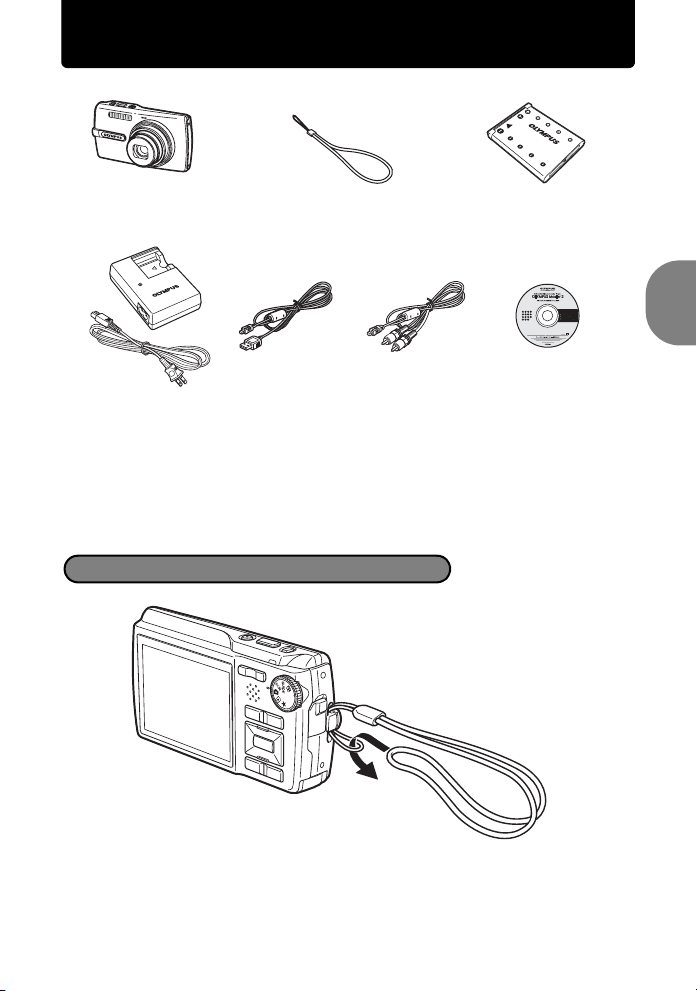
Выньте из коробки эти предметы
Цифровая
фотокамера
Зарядное
устройство LI-40C
На рисунке не показаны: Полное руководство (данное руководство), Основное
руководство, гарантийный талон. Комплект поставки может различаться в
зависимости от места приобретения.
Кабель USB Кабель AV Компакт-диск с
Ремешок Ионно-литиевый
аккумулятор
LI-42B
программным
обеспечением
OLYMPUS Master
Прикрепите ремешок
Краткое руководство
( Надежно затяните ремешок, чтобы он не соскользнул.
RU
3
Page 4
Подготовьте аккумулятор
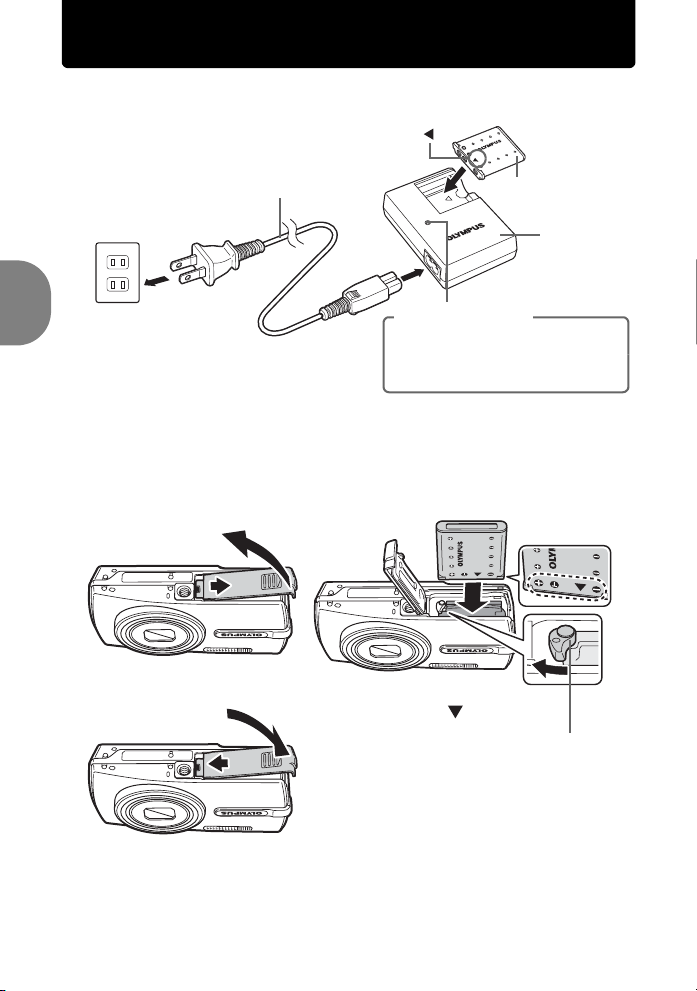
a. Зарядите аккумулятор
3
Шнур питания
1
2
Сетевая
розетка
переменного
тока
Включен (красный): идет зарядка
Выключен: зарядка завершена
(Время зарядки: приблизительно
5 часов)
( Аккумулятор поставляется частично заряженным.
b. Вставьте аккумулятор в фотокамеру
Краткое руководство
5
1
2
4
( Аккумулятор вставляется
со стороны .
• Чтобы удалить аккумулятор, сдвиньте
ручку фиксатора аккумулятора в
направлении стрелки.
Ионно-литиевый
аккумулятор
Зарядное
устройство
Индикатор зарядки
3
Ручка фиксатора аккумулятора
( Фотографировать камерой можно и без карты xD-Picture Card™ (в
дальнейшем “карта”). Подробные сведения по установке карты см. в
разделе “Установка и извлечение карты” (стр.62).
4
RU
Page 5
Включите фотокамеру
X
ВРЕМЯ
----.--.-- --:--
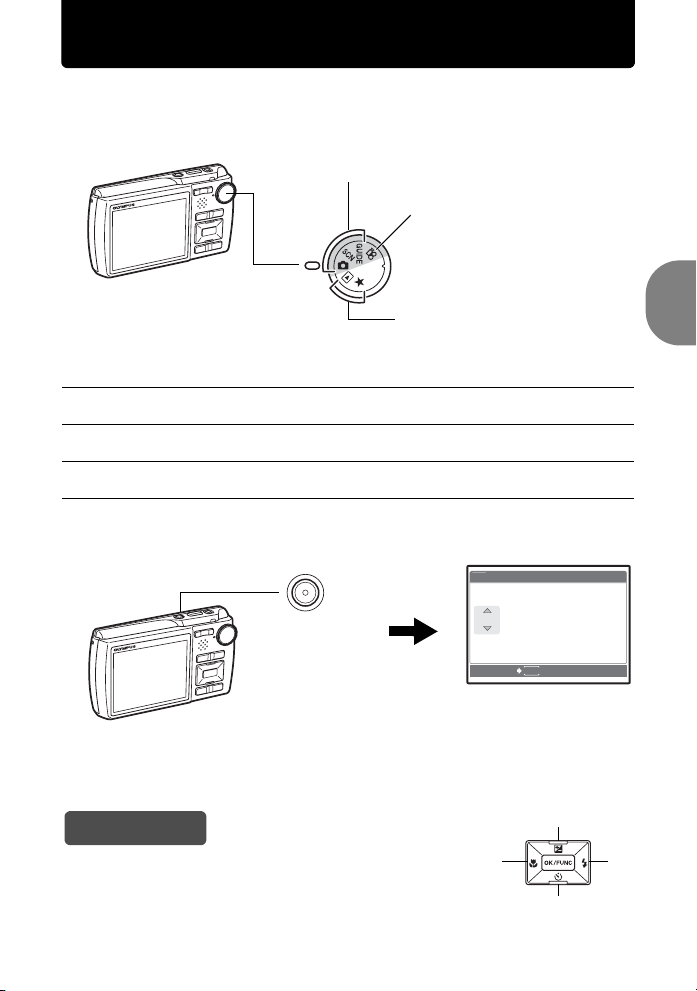
Здесь объясняется, как включить фотокамеру в режиме съемки.
а. Установите диск режимов в положение K.
При фотосъемке (режим съемки)
При видеосъемке
(режим съемки)
При просмотре фотоснимков
(режим просмотра)
Режимы фотосъемки
K Эта функция позволяет делать снимки с автоматическими настройками
s Эта функция позволяет делать снимки, выбирая сцену в зависимости от
g Эта функция позволяет выбирать нужные настройки, следуя руководству
b. Нажмите кнопку o.
фотокамеры.
условий съемки.
по съемке, отображаемому на экране.
Кнопка o
Г M Д
----.--.-- --:--
ВРЕМЯ
Г /М / Д
Краткое руководство
( Чтобы выключить фотокамеру, нажмите кнопку o еще раз.
Направления клавиш курсора (1243) в данном
руководстве изображаются значками 1243.
Совет
MENU
OTMEHA
• Если дата и время еще не
установлены, появляется
этот экран.
1
2
34
RU
5
Page 6
Установите дату и время
X
ВРЕМЯ
----.--.-- --:--
ВРЕМЯ
ВРЕМЯ
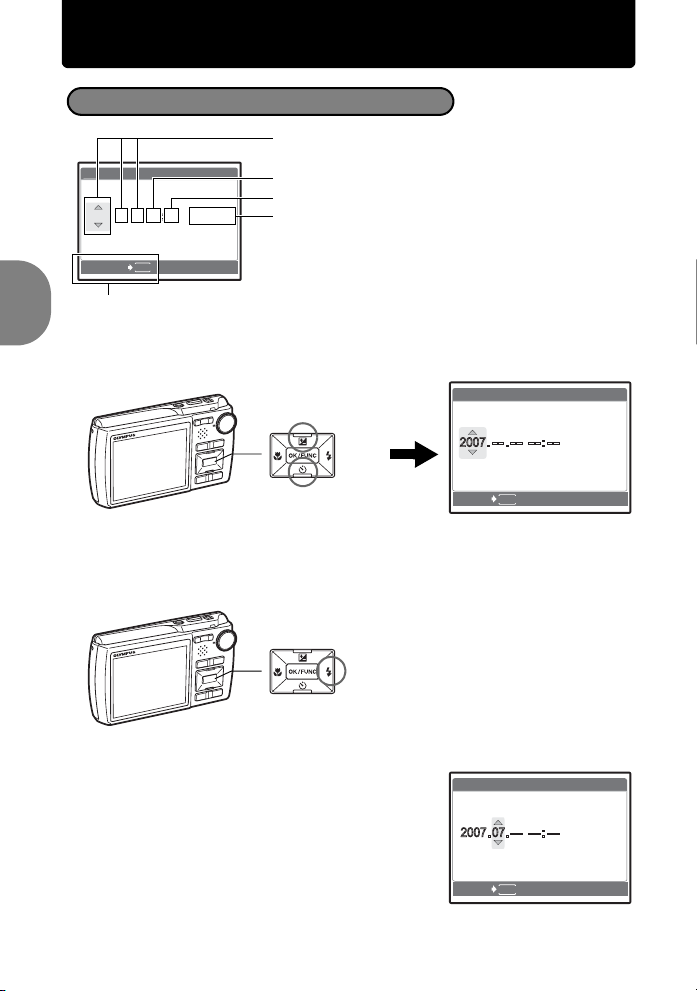
Об экране настройки даты и времени
Г-М-Д (Год-Месяц-День)
Г M Д
----.--.-- --:--
OTMEHA
ВРЕМЯ
Г /М / Д
MENU
Часы
Минуты
Форматы даты (Г-М-Д, М-Д-Г, Д-М-Г)
Выход из экрана настройки.
a. Нажмите кнопку 1F и кнопку 2Y для выбора [Г].
• Первые две цифры года не изменяются.
Кнопка 1F
Кнопка 2Y
X
Г М Д
ОТМЕНА
Краткое руководство
b. Нажмите кнопку 3#.
Кнопка 3#
ВРЕМЯ
Г /М /Д
MENU
c. Для выбора [M] нажмите кнопку 1F
d. Нажмите кнопку 3#.
6
RU
и кнопку 2Y.
X
Г М Д
ОТМЕНА
ВРЕМЯ
Г /М /Д
MENU
Page 7
Установите дату и время
ВРЕМЯ
ВРЕМЯ
ВРЕМЯ
3072
2304
IN
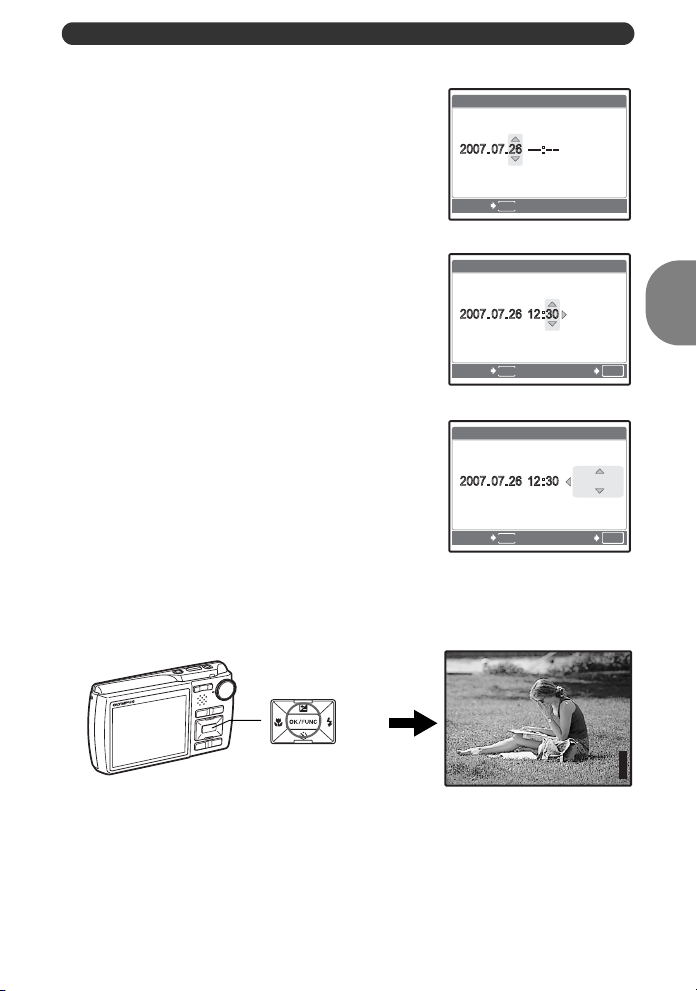
e. Для выбора [Д] нажмите кнопку 1F
и кнопку 2Y.
X
Г М Д
ОТМЕНА
ВРЕМЯ
MENU
f. Нажмите кнопку 3#.
g. Для установки часов и минут
нажимайте кнопку 1F и кнопку 2Y.
• Время отображается в 24-часовом формате.
X
Г М Д
ОТМЕНА
MENU
ВРЕМЯ
УСТАН
h. Нажмите кнопку 3#.
i. Для выбора [Г/М/Д] нажмите кнопку
1F и кнопку 2Y.
X
Г М Д
ОТМЕНА
MENU
ВРЕМЯ
УСТАН
j. После указания всех значений нажмите кнопку e.
• Для точной установки времени нажмите кнопку e , когда индикатор времени укажет
00 секунд.
P
Г /М /Д
Г /М /Д
Краткое руководство
OK
Г /М /Д
OK
Кнопка e
HQHQ3072
[ ]
2304
×
[
]
IN
44
RU
7
Page 8
Съемка
о
х
3072
2304
IN
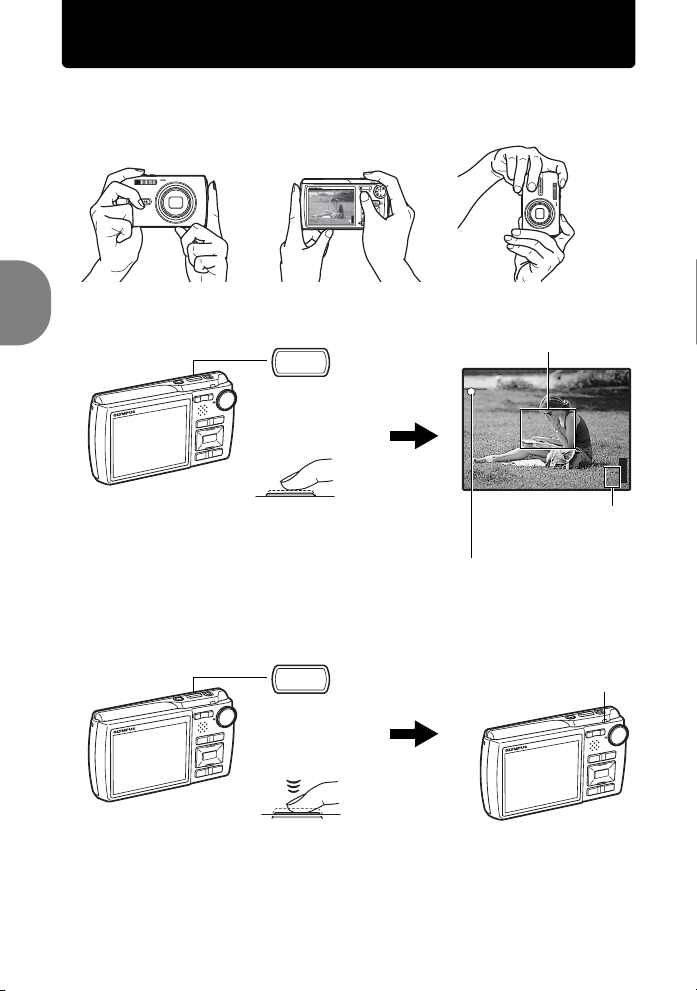
а. Возьмите фотокамеру
Горизонтальный захват Вертикальный захват
b. Фокус
Краткое руководство
c. Снимайте
Кнопка спуска
затвора
(Нажата до
половины)
Кнопка спуска
затвора
(Нажата
полностью)
Наведите эту рамку на объект
съемки.
P
[ ]
[
]
2304
×
сохраняемы
фотоснимков.
IN
44
HQHQ3072
Отображается количеств
Зеленый индикатор означает, что
фокус и экспозиция зафиксированы.
Мигает индикатор
обращения к карте.
8
RU
Page 9
Просмотр снимков
12: 30
'0 7.0 7.2 6
100-0 0 0 1
HQ
IN
[IN]
[]
[IN]
[]
а. Установите диск режимов в положение q.
Кнопка o
Диск режимов
Клавиши
курсора
Предыдущий снимок
Следующий снимок
[
IN
]
'07.07.26
HQ
12:30
100-0001
Удаление снимков
a. Нажмите кнопку 4& и кнопку 3# для отображения снимка,
который необходимо удалить.
b. Нажмите кнопку f/S.
УДАЛ ЕН ИЕ
ДА
НЕТ
Кнопка f/S
УСТАН
c. Нажмите кнопку 1F, чтобы выбрать [ДА], а затем нажмите
кнопку e, чтобы удалить снимок.
Кнопка 1F
Кнопка e
УДАЛ ЕН ИЕ
ДА
НЕТ
УСТАН
Краткое руководство
1
OK
OK
RU
9
Page 10
Функции кнопок
IN
3072
2304
3072
2304
IN
1 2
6
a
0
e
c
8
9
d
5
b
7
3
4
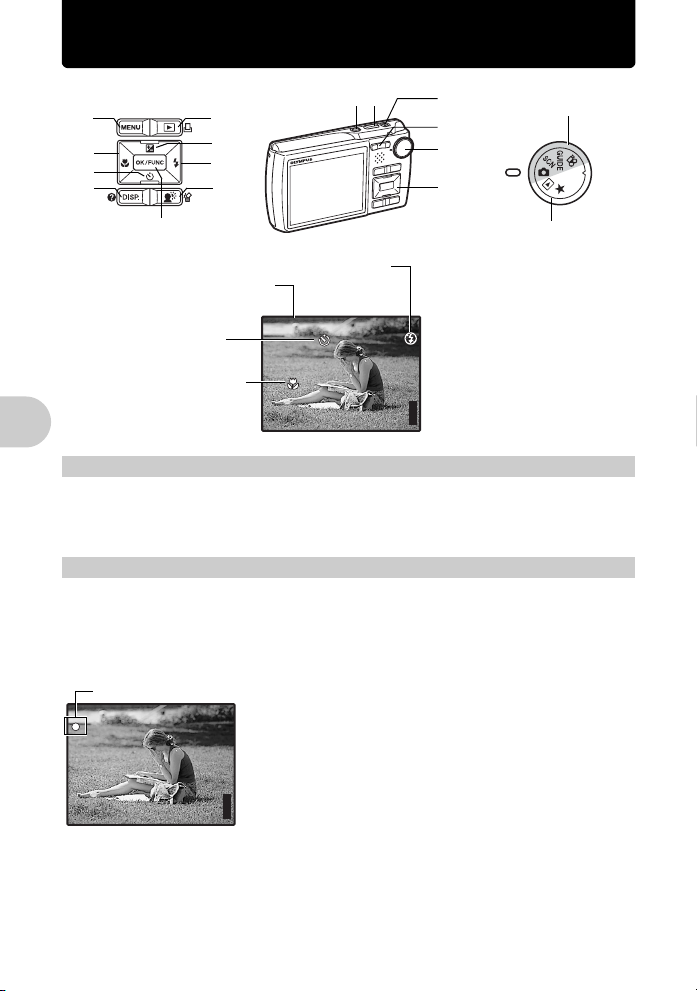
Режимы съемки
Режим просмотра
Режим вспышки
Режим съемки
Автоспуск
Режим макро/
Режим супер-макро
Кнопка o Включение и выключение фотокамеры
1
Включение
питания:
Режим съемки
• Объектив выдвигается
P
HQHQ3072
[ ]
×
2304
[
]
IN
44
Режим просмотра
• Монитор включается
• Монитор включается
Кнопка спуска затвора Съемка
2
Функции кнопок
Съемка фотоснимков
Установите диск режимов в положение K, s или g и слегка нажмите кнопку
спуска затвора (до половины). Когда загорится зеленый индикатор, фокус и экспозиция
зафиксированы (фиксация фокуса). Теперь нажмите кнопку спуска затвора до конца
(полностью), чтобы сделать фотоснимок.
Зеленый индикатор
P
[ ]
HQHQ3072
2304
×
Фиксация фокуса - Фиксация фокуса перед
компоновкой снимка
Скомпонуйте снимок с фиксированным фокусом, а затем
полностью нажмите кнопку спуска затвора, чтобы сделать
фотоснимок.
• Если зеленый индикатор мигает, фокус не отрегулирован
[
IN
надлежащим образом. Попытайтесь зафиксировать
]
фокус еще раз.
44
10
RU
Page 11
3072
2304
IN
Значок фиксации АФ
IN
kk
[ ]
HQHQ3072
2304
×
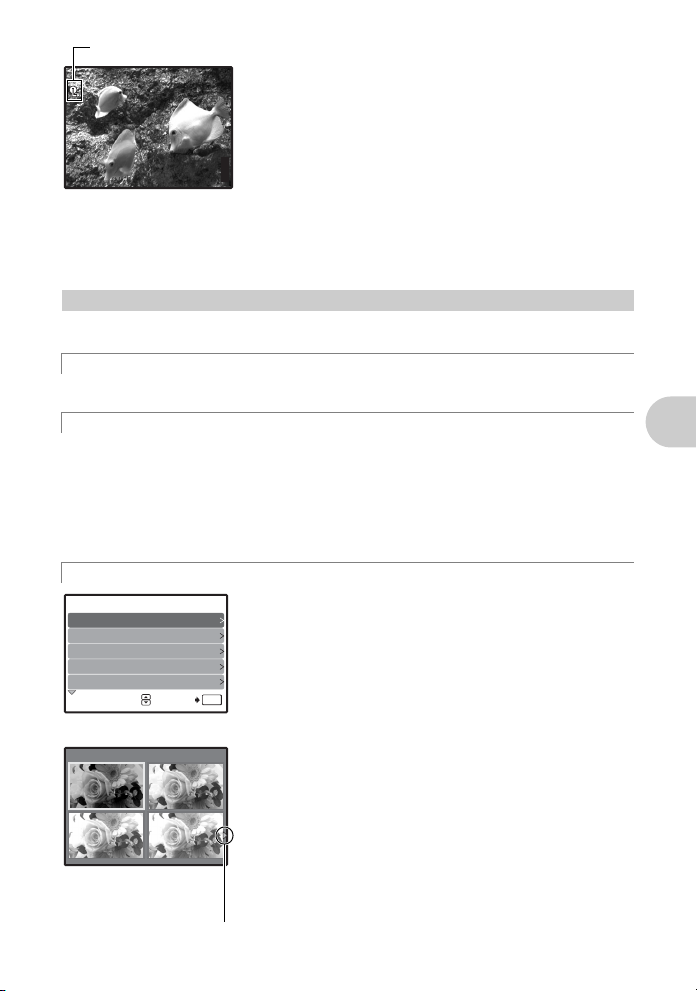
Фиксация АФ - фиксация положения фокуса
При выборе сюжетной программы k или H положение
фокуса можно зафиксировать, нажав 2. Нажмите 2 еще
раз, чтобы отменить фиксацию АФ.
g“s Съемка с использованием сюжетной программы
в зависимости от ситуации” (стр.11)
• Фиксация АФ автоматически отменяется после съемки.
[
]
IN
44
Видеозапись
Установите диск режимов в положение n и нажмите кнопку спуска затвора до половины,
чтобы зафиксировать фокус, а затем нажмите кнопку спуска затвора полностью, чтобы
начать видеозапись. Для остановки видеозаписи нажмите кнопку спуска затвора еще раз.
Диск режимов Переключение между режимами съемки и воспроизведения
3
Установите диск режимов на необходимый режим съемки или воспроизведения.
K Съемка фотоснимков
Фотокамера автоматически определяет оптимальные настройки по условиям съемки.
Съемка с использованием сюжетной программы в зависимости от ситуации
s
Снимки можно делать с использованием сюжетной программы в зависимости от
конкретной ситуации.
Выбор режима сцены/изменение режима сцены на другой режим
•
Нажмите m, чтобы выбрать [SCN] в верхнем меню, и выберите другую сюжетную программу.
• При переключении на другую сюжетную программу большинство настроек
изменяются на настойки по умолчанию для соответствующего режима.
Функции кнопок
g
ГИД ПО СЬЕМКЕ
1
2
3
4
5
Пользуйтесь руководством по съемке для улучшения качества снимков
При установке параметров следуйте руководству по
1/3
Съемка с просм. эффектов.
Освещенный объект.
Съемка против света.
Настр. особенн. Освещения.
Размытый фон.
УСТАН
съемке, отображаемому на экране.
Нажмите m, чтобы отобразить руководство по съемке еще раз.
•
• Чтобы изменить настройку, не используя руководство по
съемке, переключите режим съемки на другой режим.
•
Содержимое, заданное с помощью руководства по съемке,
изменяется на настройки по умолчанию при нажатии
OK
или изменении режима с помощью диска режимов.
Делайте снимки с использованием предварительного просмотра различных эффектов
[
]
IN
При выборе функции
[Эффекты
переэкспонирован.]
Для перехода к другому
изображению используйте 43.
Выберите один из вариантов функции [1 Съемка с просм.
эффектов.] в меню [ГИД ПО СЪЕМКЕ] для просмотра на
мониторе в реальном времени в многооконном режиме
четырех уровней выбранного эффекта. Вы можете
сравнить четыре кадра и выбрать наилучший
• Клавишами курсора выберите кадр с нужными
установками и нажмите e. Камера автоматически
переключится в режим съемки с выбранным эффектом.
m
RU
11
Page 12
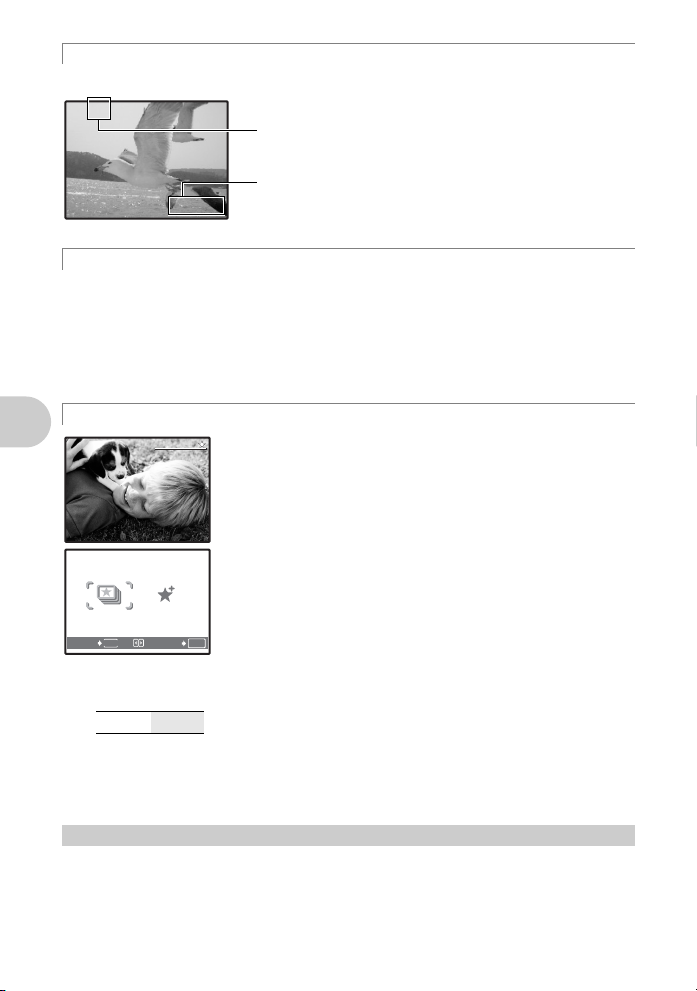
n Видеозапись
00:36
My Favorite
СЛАЙД-
ШОУ
ДОБАВ.В
ИЗБРАН.
Вместе с видеозаписью производится запись звука.
A
Во время видеозаписи этот значок горит красным
светом.
Отображается время, оставшееся для записи.
00:36
00:36
Когда доступное время записи достигает значения “0”,
запись автоматически прекращается.
q Просмотр фотоснимков/Выбор режима просмотра
Отображается последний сделанный снимок.
• Нажимайте клавишу курсора, чтобы просмотреть другие фотоснимки.
• Используйте клавишу зума, чтобы переключаться между воспроизведением с
увеличением, отображением индекса и отображением календаря.
• Нажмите e, чтобы убрать с экрана информацию, отображаемую в течение 3
секунд в режиме покадрового просмотра.
g “ВОСПР. ВИДЕО Воспроизведение видеозаписей” (стр.26)
P Просмотр папки “Избранное”
Отображаются снимки, зарегистрированные в категории
“Избранное”.
• Нажимайте клавишу курсора, чтобы просмотреть другие
фотоснимки.
• Используйте клавишу зума, чтобы переключаться между
просмотром с увеличением и индексным видом.
Нажмите m при воспроизведении папки “Избранное” для
выхода в верхнее меню, а затем выберите [СЛАЙДШОУ] или
[ДОБАВ.В ИЗБРАН.].
g“СЛАЙДШОУ Автоматический просмотр снимков” (стр. 25)
“ДОБАВ.В ИЗБРАН. Добавление снимков в категорию
OK
“Избранное”” (стр.26)
Функции кнопок
ВЫХОД
СЛАЙД-
ШОУ
MENU
My Favorite
My Favorite
My Favorite
My Favorite
ДОБАВ.В
ИЗБРАН.
УСТАН
Удаление снимков из папки “Избранное”
ДА/ НЕТ
• С помощью клавиш курсора выберите снимок, который необходимо удалить, и
нажмите S. Выберите [ДА] и нажмите e.
• Удаление снимков из папки “Избранное” не приводит к удалению исходных
изображений, записанных во встроенной памяти или на карте.
Клавиши курсора (1243)
4
Используйте клавишу курсора для выбора сцен, воспроизведения изображения, а также
пунктов меню.
RU
12
Page 13
Кнопка e (OK/FUNC)
P
P/AUTO
IN
3072
2304
IN
3072
2304
5
Отображает меню функций, в котором содержатся функции и настройки, используемые
при съемке. Кроме того, данная кнопка также используется для подтверждения вашего
выбора.
Следующие функции можно установить с помощью меню функций
P/AUTO
.......................................................... Фотосъемка с автоматическими параметрами
Выберите режим съемки после установки диска режимов в положение K.
P (Программный) Фотокамера автоматически устанавливает оптимальное значение
AUTO (Полностью
автоматический режим)
диафрагмы и выдержки в соответствии с яркостью объекта.
Кроме диафрагмы и выдержки фотокамера автоматически
устанавливает баланс белого и чувствительность ISO.
Другие функции, которые можно установить с помощью меню функций
g “WB Настройка цвета снимка” (стр.22)
“ISO Изменение чувствительности ISO” (стр.22)
“DRIVE Использование репортажной (серийной) съемки” (стр. 23)
“ESP/n Изменение метода замера экспозиции” (стр.23)
Меню функций
P
P
WB
AUTO
ISO
AUTO
o
ESP
P/AUTO
h
P
43: Выберите параметр и нажмите e.
12: Выберите функцию для установки.
Кнопка m (MENU) Отображение верхнего меню
6
Отображает верхнее меню.
Функции кнопок
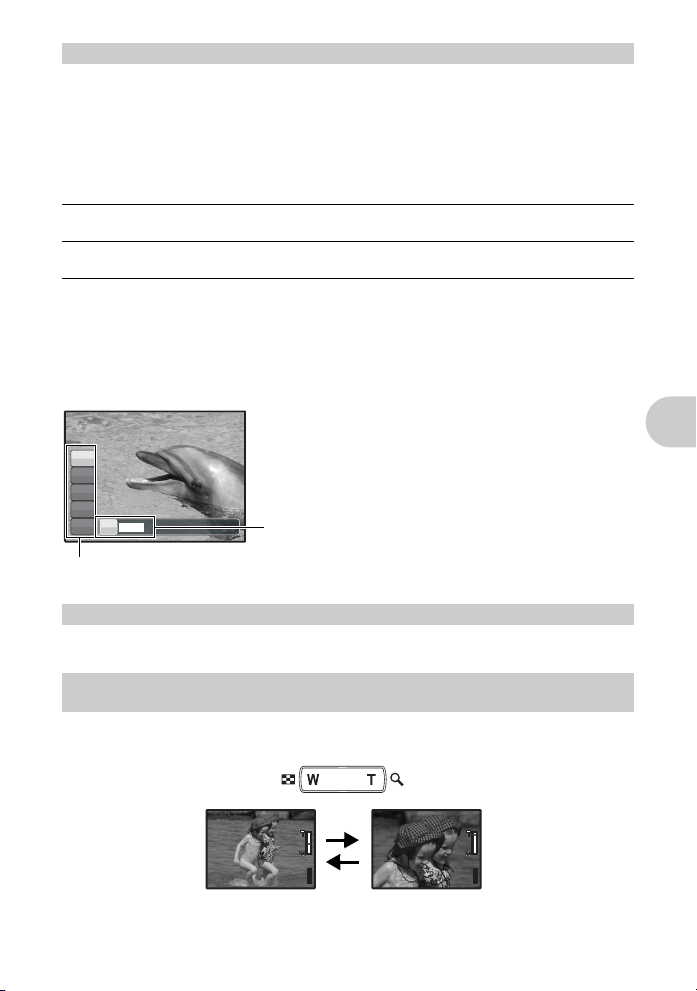
Клавиша зума Выполняет увеличение при съемке/воспроизведении с
7
Режим съемки: Увеличение изображения объекта
Коэффициент оптического зума: 5×
Уменьшение
(удаление)
изображения:
Нажмите на клавишу
зума со стороны W.
P
HQHQ3072
[ ]
[
]
IN
44
2304
×
P
HQHQ3072
[ ]
увеличением
Увеличение
(приближение)
изображения:
Нажмите на клавишу
[
]
IN
зума со стороны T.
44
2304
×
RU
13
Page 14

Режим просмотра: Изменение отображения снимка
IN
12:3 0
'0 7.07 .26
10 0- 00 04
HQ
IN
IN
[
IN
[
]
2.0
Однокадровое воспроизведение
• Используйте клавиши курсора для просмотра изображений.
[
]
T
T
T
[
]
IN
1 2
3
[
]
IN
1 2 3
4 5 6
7 8 9
[
]
IN
IN
4
W
Индексный вид
• С помощью клавиш курсора
выберите снимок для
просмотра и нажмите e
для однокадрового
воспроизведения
выбранного снимка.
W
'07.07.26
12:30
100-0004
HQ
4
Просмотр с увеличением
• Нажатие T плавно увеличивает
• При просмотре крупным
• Нажмите e для возврата к
TW
W
изображение до 10-кратного от
оригинального размера.
Нажмите клавишу зума со
стороны W, чтобы уменьшить
размер.
планом клавиши курсора
используются для
перемещения по снимку.
покадровому просмотру.
T
Функции кнопок
Кнопка 1F Изменение яркости изображения
8
P
+
+
2.0
2.0
OK
УСТАН
Активизируйте
настройку.
14
RU
W
W
Отображение календаря
• С помощью клавиш курсора
выберите дату и нажмите e
или клавишу зума cо стороны T,
чтобы отобразить снимок для
выбранной даты.
Нажмите 1F в режиме съемки, затем клавишами курсора
43 откорректируйте экспозицию и нажмите e для
подтверждения настройки.
• Диапазон корректировки от -2,0 EV до +2,0 EV
3: Ярче
4: Темнее
Page 15

Кнопка 3# Съемка со вспышкой
9
Нажмите 3# в режиме съемки, чтобы выбрать настройку вспышки.
Нажмите e для подтверждения выбора.
АВТО (Автоматическая
вспышка)
! Вспышка с подавлением
эффекта “красных глаз”
# Принудительная
вспышка
$ Отключение вспышки Вспышка не срабатывает даже при низкой освещенности.
Кнопка 2Y Съемка с автоспуском
0
Нажимайте 2Y в режиме съемки для включения и выключения автоспуска.
Нажмите e для подтверждения выбора.
Y ОТКЛ. Отмена автоспуска.
Y ВКЛ. Установка автоспуска.
• После полного нажатия кнопки спуска затвора индикатор автоспуска светится около
10 секунд, мигает около 2 секунд, а затем срабатывает затвор.
• Для отмены автоспуска нажмите 2Y.
• Съемка с автоспуском автоматически отменяется после одного снимка.
Кнопка 4& Съемка с близкого расстояния
a
Нажмите 4& в режиме съемки, чтобы выбрать режим макро.
Нажмите e для подтверждения выбора.
ОТКЛ. Режим макро отключен.
& Режим макро В этом режиме можно снимать объект с расстояния от 20 см (в
% Режим супермакро В этом режиме можно фотографировать объект с минимального
• Зум и вспышка не могут использоваться в режиме супермакро.
Вспышка срабатывает автоматически при слабом
освещении или съемке против света.
Серия предварительных вспышек снижает действие
эффекта “красных глаз” на снимках.
Вспышка срабатывает независимо от условий
освещенности.
широкоугольном режиме) до 60 см (в телескопическом режиме).
расстояния 3 см. Если расстояние между камерой и объектом
съемки более 70 см, то изображение будет не в фокусе.
Функции кнопок
Кнопка h Фотосъемка с использованием стабилизатора изображения
b
Нажмите h в режиме съемки, чтобы включить или выключить стабилизатор
изображения. Нажмите e для подтверждения выбора.
h ОТКЛ. Стабилизатор изображения выключен.
h ВКЛ. Стабилизатор изображения включен.
Режим фотосъемки
• При съемке с использованием фотоштатива стабилизатор изображения
рекомендуется отключать.
• На очень продолжительных выдержках (например, во время ночной фотосъемки)
цифровая стабилизация некоторых изображений может не давать нужного эффекта.
• При сильной тряске изображения могут стабилизироваться неправильно.
RU
15
Page 16

Режим видеозаписи
• При установке на [h ВКЛ.] изображения будут слегка увеличенными.
• Коррекция изображений может быть невозможной при сильном сотрясении
фотокамеры.
• Выберите [h ОТКЛ.] при записи видео с помощью физически устойчиво
установленной камеры.
Кнопка q/< Просмотр снимков/Вывод снимков на печать
c
q Просмотр снимков сразу после съемки
Нажмите q в режиме съемки, чтобы переключиться в режим просмотра и отобразить
последний сделанный снимок.
Нажмите q еще раз или нажмите кнопку спуска затвора до половины, чтобы вернуться
в режим съемки.
g “q Просмотр фотоснимков/Выбор режима просмотра” (стр.12)
< Вывод снимков на печать
Когда принтер подсоединен к фотокамере, в режиме просмотра отобразите снимок,
который следует напечатать, и нажмите <.
g “УДОБ ПЕЧАТ” (стр. 36)
Кнопка f/S Повышение освещенности объекта при съемке против
d
света/Удаление снимков
f Повышение освещенности объекта при съемке против света
Нажимайте f в режиме съемки для включения и выключения функции Shadow
Adjustment Technology (технологии осветления теней). Нажмите e для установки.
Данная функция позволяет повысить яркость лица объекта даже при съемке против
света и повышает цветовую насыщенность фона.
Функции кнопок
ОСВ. ТЕНЕЙ BblКЛ Функция Shadow Adjustment Technology (технологии осветления теней) выключена.
ОСВ. ТЕНЕЙ ВКЛ Функция Shadow Adjustment Technology (технологии осветления теней) включена.
• При выборе [ОСВ. ТЕНЕЙ ВКЛ] появляются следующие ограничения на установку
параметров съемки.
• [ESP/n] фиксируется в значении [ESP].
•[РЕЖ.АВТОФОК.] фиксируется в значении [iESP].
• Для параметра [КАЧ-ВО ИЗОБР.] нельзя установить значение [16:9].
• [DRIVE] фиксируется в значении [o].
• Включить функцию [ПАНОРАМА] невозможно.
• Функцию Shadow Adjustment Technology (технологии осветления теней) можно также
использовать для компенсации контрового света при съемке фотографий.
g “ОСВ. ТЕНЕЙ Компенсация контрового света на изображениях” (стр. 27)
S Удаление снимков
В режиме просмотра выберите снимок, который следует удалить, и нажмите S.
• Удаленные снимки не подлежат восстановлению. Перед удалением проверяйте
каждый снимок, чтобы случайно не удалить нужный.
g “0 Защита снимков” (стр.29)
16
RU
Page 17
Кнопка g/E
+2.0
IN
HQ
3072
2304
ISO
1600
ISO
1600
HQ
3072
2304
+2.0
IN
12:3 0
'0 7.07 .26
10 0- 00 04
HQ
IN
ISO 400
12:3 0
'0 7.07 .26
10 0- 00 04
+2.0
10 00
F3.5
HQ
3072
2304
IN
ISO 400
12:3 0
'0 7.07 .26
+2.0
10 00
F3.5
HQ
IN
ISO
1600
IN
+2.0
HQ
ES P/
ает
я
ри
ф
и
e
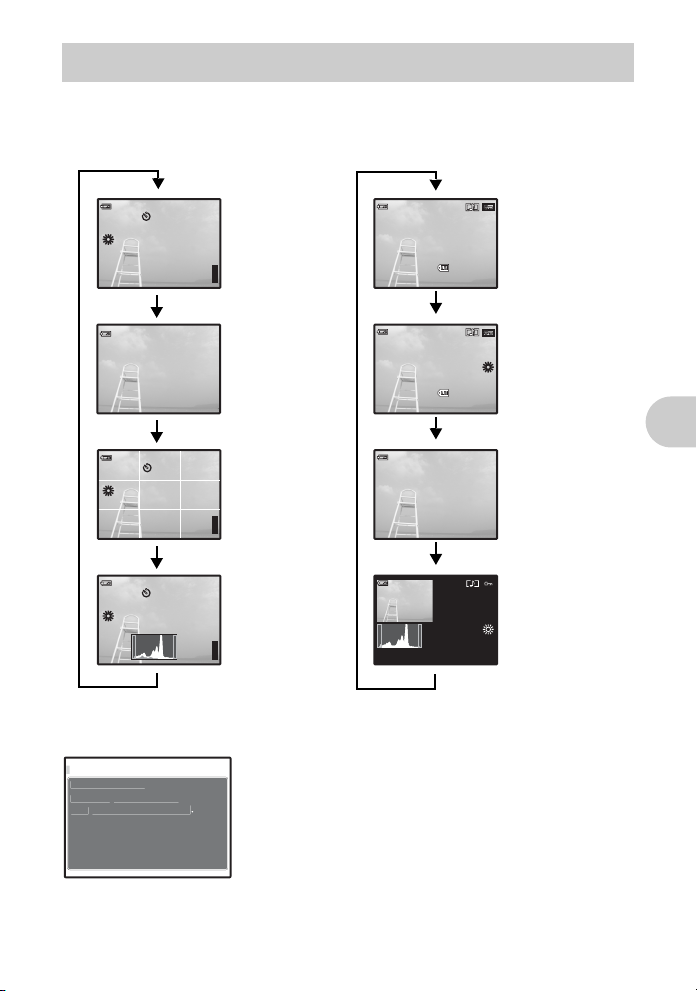
Смена информации на экране/Отображение руководства по меню/
Проверка времени
Изменение информационных экранов
Нажмите g/E, чтобы переключить вид монитора в следующем порядке.
Режим съемки
Режим просмотра
1600
j
n
1600
j
n
1600
j
n
P
[ ]
ISO
%
3072
2304
HQ
×
[ ]
P
[ ]
ISO
%
3072
2304
HQ
×
P
[ ]
ISO
%
HQ
+2.0
$
R
l
[
]
k
IN
44
+2.0
$
R
l
[
]
k
IN
44
+2.0
$
R
l
[
]
k
IN
4
Нормальный
монитор
Простой
*1
монитор
Метки АФ
*1
Отображение
гистограммы
[
]
IN
'07.07.26
[
]
IN
F3.5
'07.07.26
[
]
'07.07.26
IN
12:30
*1
100-0004
3072
1/ 1000
100-0004
12:30
2304
×
ISO 400
12:30
F3.5
1/ 1000
+2.0
ISO 400
HQ
4
HQ
+2.0
4
HQ
4
Нормальный
монитор
Детальный
монитор
Монитор без
информации
Отображение
гистограммы
*1 Не отображается, если диск режимов установлен в положение n или R.
*2 Не отображается, если выбрано видео.
Отображение руководства по меню
ESP/
n
Устанавлив
яркостьизображени
п
отографировани
При выбранных пунктах меню нажмите и удерживайте
g/E, чтобы отобразить руководство по меню.
Отпустите g/E, чтобы закрыть руководство по меню.
Функции кнопок
*2
Проверка времени
На выключенной фотокамере нажмите g/E для отображения времени и
установленного времени подачи сигнала (если установлена функция
[УСТ.БУДИЛЬНИК]) в течение 3 секунд.
RU
17
Page 18
Работа меню
НА-
СТРОЙКА
КАЧ-ВО
ИЗОБР.
СБРОС
МЕНЮ
КАМЕРЫ
ТИХИЙ
РЕЖИМ
МЕ НЮ К АМЕ РЫ
НА-
СТРОЙКА
КАЧ-ВО
ИЗОБР.
СБРОС
МЕНЮ
КАМЕРЫ
ТИХИЙ
РЕЖИМ
Кнопка m
Клавиши
курсора
(1243)
Кнопка e
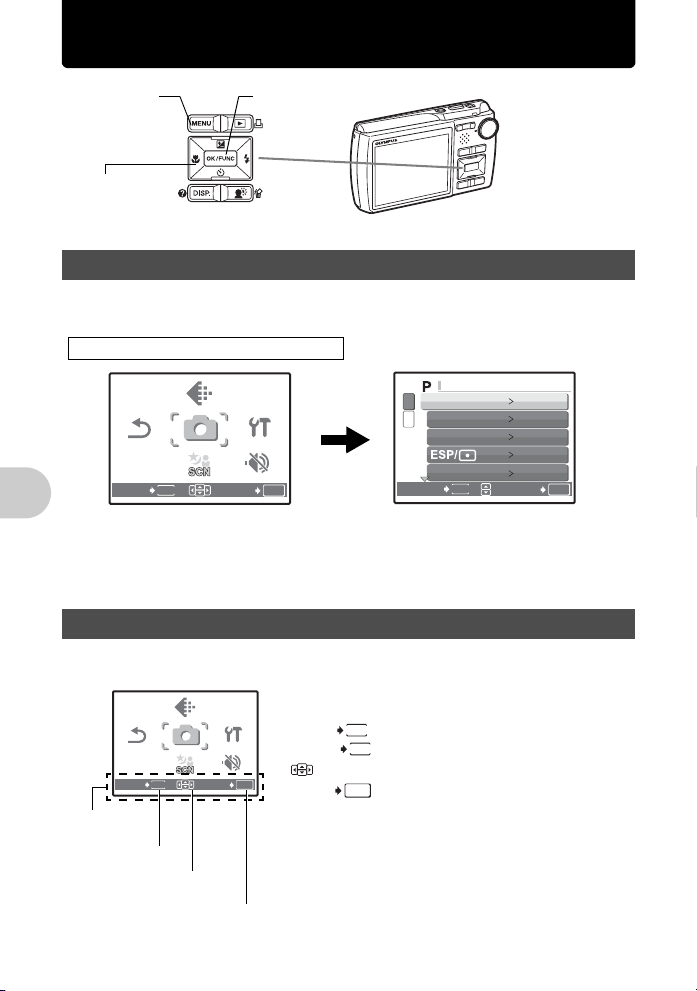
О меню
Нажмите m, чтобы отобразить верхнее меню монитора.
• Пункты, отображаемые в верхнем меню, зависят от режима.
Верхнее меню (в режиме фотосъемки)
СБРОС
ВЫХОД
КАМЕРЫ
MENU
КАЧ-ВО
ИЗОБР.
МЕНЮ
СТРОЙКА
ТИХИЙ
РЕЖИМ
УСТАН
НА-
OK
1
2
НАЗАД
WB
ISO
DRIVE
ЦИФРОВОЙ ЗУМ
MENU
• Если выбрано [МЕНЮ КАМЕРЫ], [МЕНЮ ПРОСМ.], [РЕДАКТ.], [УДАЛЕНИЕ] или
[НАСТРОЙКА], отображается меню, соответствующее выбранной функции.
• Когда фотокамера настроена в соответствии с руководством по съемке, и диск
режимов установлен в положение g, нажмите m, чтобы отобразить экран
руководства по съемке.
Оперативная инструкция
Работа меню
При работе с меню кнопки и соответствующие им функции отображаются в нижней
части монитора. Эти подсказки полезны при перемещении по различным меню.
АВТО
АВТО
o
ESP
ОТКЛ.
УСТАН
OK
18
RU
Оперативная
инструкция
Кнопка m
КАЧ-ВО
ИЗОБР.
МЕНЮ
СБРОС
КАМЕРЫ
MENU
ВЫХОД
1243на
клавишах курсора
СТРОЙКА
РЕЖИМ
УСТАН
НА-
ТИХИЙ
OK
e
НАЗАД
ВЫХОД
УСТАН
MENU
: Возврат к предыдущему меню.
MENU
: Выход из меню.
: Нажмите 1243 для выбора настройки.
: Установка выбранного элемента.
OK
Page 19
Использование меню
НА-
СТРОЙКА
КАЧ-ВО
ИЗОБР.
СБРОС
МЕНЮ
КАМЕРЫ
ТИХИЙ
РЕЖИМ
МЕ НЮ КА МЕР Ы
МЕ НЮ КА МЕР Ы
МЕ НЮ КА МЕР Ы
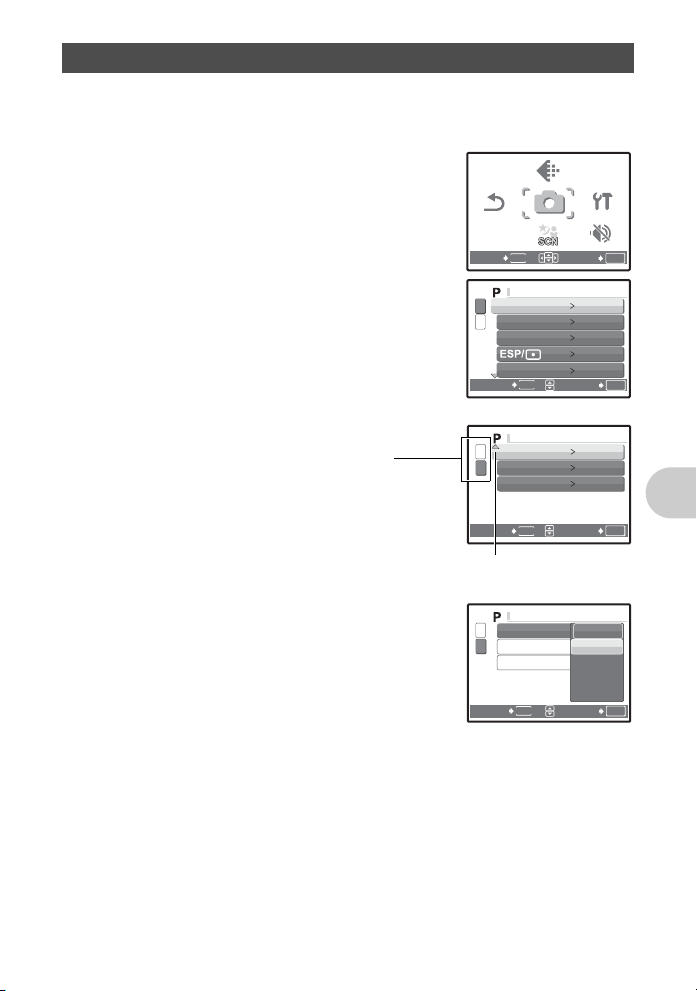
Здесь объясняется как пользоваться меню с настройкой [РЕЖ.АВТОФОК.] в качестве
примера.
1 Установите диск режимов в положение K.
2 Нажмите m для отображения верхнего
меню. Выберите [МЕНЮ КАМЕРЫ] и нажмите
e для подтверждения выбора.
• [РЕЖ.АВТОФОК.] – одна из опций [МЕНЮ КАМЕРЫ].
Нажмите e для подтверждения выбора.
СБРОС
ВЫХОД
MENU
КАЧ-ВО
ИЗОБР.
МЕНЮ
КАМЕРЫ
СТРОЙКА
ТИХИЙ
РЕЖИМ
УСТАН
НА-
OK
3 Клавишами курсора 12 выберите
[РЕЖ.АВТОФОК.] и нажмите e.
• Некоторые настройки могут быть недоступны в
зависимости от режима съемки/сцены.
• При нажатии 4 на этом экране курсор перемещается на
отображение номеров страниц. Нажимайте 12 для
смены страницы. Чтобы выбрать пункт меню или
функцию, нажмите 3 или e.
1
2
НАЗАД
WB
ISO
DRIVE
ЦИФРОВОЙ ЗУМ
MENU
АВТО
АВТО
o
ESP
ОТКЛ.
УСТАН
OK
Отображение номеров страниц:
Мерка отображения номеров страниц
появляется, если на следующей странице
также имеются пункты меню.
4 Клавишами курсора 12 выберите [iESP]
или [ТОЧ.ЗАМЕР] и нажмите e.
• Выбранный пункт меню устанавливается, и отображается
предшествующее меню. Чтобы выйти из меню,
нажимайте m.
• Чтобы отменить изменения и продолжить работу с меню,
сначала нажмите m, а затем e.
MENU
ТОЧ.ЗАМЕР
ОТКЛ.
УСТАН
iESP
ТОЧ.ЗАМЕР
УСТАН
OK
OK
1
РЕЖ.АВТОФОК.
2
R
ПАНОРАМА
НАЗАД
Выбранный пункт
отображается другим цветом.
1
РЕЖ.АВТОФОК.
2
R
ПАНОРАМА
MENU
НАЗАД
RU
Работа меню
19
Page 20
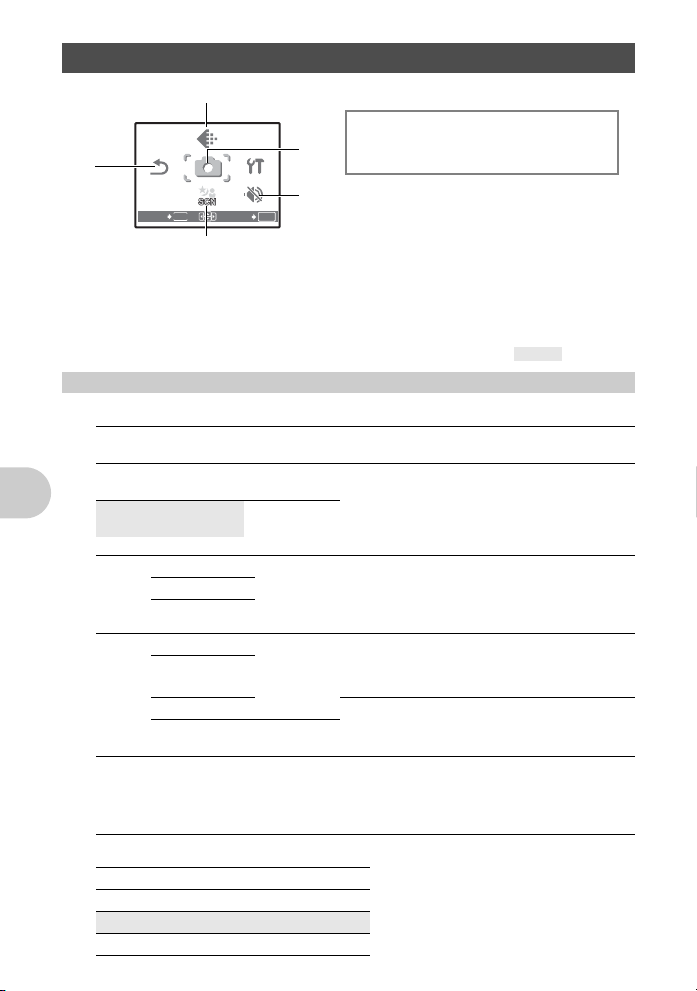
Меню режимов съемки Ks
НА-
СТРОЙКА
КАЧ-ВО
ИЗОБР.
СБРОС
МЕНЮ
КАМЕРЫ
ТИХИЙ
РЕЖИМ
1
КАЧ-ВО
ИЗОБР.
НА-
2
СБРОС
ВЫХОД
MENU
МЕНЮ
КАМЕРЫ
СТРОЙКА
ТИХИЙ
РЕЖИМ
УСТАН
OK
3
• Некоторые функции работают не во всех режимах.
g “Функции, доступные для различных режимов съемки и сюжетных программ”
(стр.58)
g “Меню НАСТРОЙКА” (стр. 30)
• Заводские настройки по умолчанию отображаются серым цветом ().
КАЧ-ВО ИЗОБР. Изменение качества изображения
1
Качество и области применения снимков
Качество изображения/
Размер изображения
SHQ 3072 × 2304 Слабое
HQ 3072 × 2304 Стандартное
SQ1 2560 × 1920 Стандартное
2304 × 1728
2048 × 1536
Работа меню
SQ2 1600 × 1200 Стандартное
1280 × 960
1024 × 768
640 × 480 Слабое
16:9 1920 × 1080 Стандартное
Сжатие Применение
сжатие
сжатие
сжатие
сжатие
сжатие
сжатие
Качество видеоизображения
Качество изображения/Размер изображения
SHQ 640 × 480
HQ 320 × 240
RU
SQ 160 × 120
20
4 МЕНЮ КАМЕРЫ
WB
ISO
4
DRIVE
ESP/n
* Требуется карта Olympus xD-Picture Card.
5
• Эта функция используется для печати
больших фотографий на бумаге формата A3.
• Эта функция полезна для обработки снимков
на компьютере (например, регулировка
контрастности и коррекция эффекта “красных
глаз”).
• Эта функция полезна для печати в формате
A3/A4.
• Используется для компьютерного
редактирования (например, поворот или
добавление текста к изображению).
• Эта функция полезна для печати в формате
почтовой открытки.
• Подходит для просмотра снимков на экране
компьютера.
• Подходит для вложения в сообщения
электронной почты.
• Эта функция используется для
подчеркивания ширины объекта съемки
(например, пейзажей), а также для просмотра
снимков на широкоэкранном телевизоре.
• Включить функцию [ПАНОРАМА] невозможно.
ЦИФРОВОЙ ЗУМ
РЕЖ.АВТОФОК.
R
ПАНОРАМА
*
Page 21
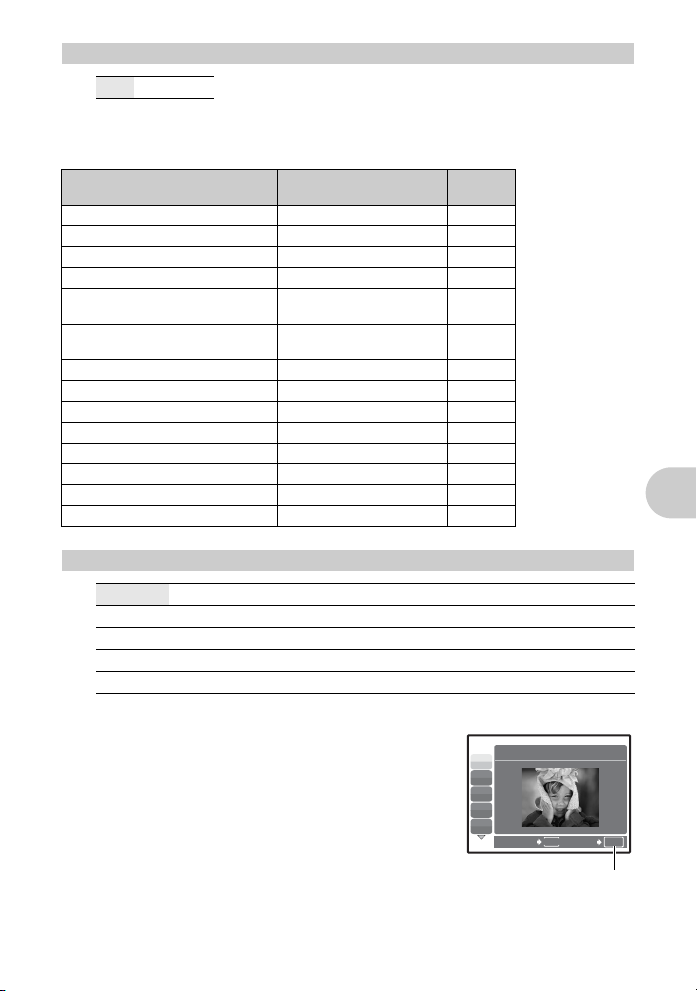
СБРОС Восстановление настроек по умолчанию
2
НЕТ /ДА
Возврат к настройкам съемки по умолчанию. Диск режимов должен быть установлен в
положение g.
Заводские настройки по умолчанию
Функция Заводская настройка по
умолчанию
F 0.0 стр.14
# АВТО стр.15
YYОТКЛ. стр.15
& ОТКЛ. стр.15
Цифровая стабилизация
изображения
Shadow Adjustment Technology
(технология осветления теней)
ОТКЛ.
ОТКЛ.
КАЧ-ВО ИЗОБР.HQ стр.20
WB АВТО стр.22
ISO АВТО стр.22
DRIVE o стр.23
ESP/n ESP стр.23
ЦИФРОВОЙ ЗУМ ОТКЛ. стр.23
РЕЖ.АВТОФОК. ТОЧ.ЗАМЕР стр.23
R ОТКЛ. стр.24
s (Сюжет) Выбор сюжетной программы в зависимости от условий съемки
3
ПОРТРЕТ / ЛАНДШАФТ / ЛАНД.+ПОРТР. / НОЧ. СЪЕМКА
НОЧЬ+ПОРТРЕТ
СВЕТЛЫЙ ПОРТРЕТ
ДОКУМЕНТЫ / АУКЦИОН / ФОТ. И ВЫБ.1
ПОДВОД._ШИР.1 / ПОДВОД._ШИР.2
*1
/ СПОРТ / В ПОМЕЩЕНИИ / СВЕЧА
*1
/ ЗАКАТ
*1
/ ФЕЙЕРВЕРК
*4
/ ПОДВД._МАКРО
*1
*2
/ ФОТ. И ВЫБ.2
На экране выбора сюжетной программы отображаются
образцы снимков, а также описание ситуации съемки, для
которой она предназначена. Можно установить, только
если диск режимов установлен в положение s.
g “Диск режимов Переключение между режимами
съемки и воспроизведения” (стр. 11)
• При переключении на другую сюжетную программу
большинство настроек изменяются на настойки по
умолчанию для соответствующего режима.
*1 Если объект затемнен, подавление шума включается
автоматически. Это приблизительно в два раза увеличивает
время съемки, в течение которого делать другие снимки
невозможно.
*2 Фокус фиксируется на первом кадре.
*3 Камера устанавливает фокус для каждого кадра.
*4 Фокусное расстояние фиксируется приблизительно на 5,0 м.
Стр. для
справки
стр.15
стр.16
*1
/
*1
/ АВТОПОРТРЕТ /
/ КУЛИНАРИЯ / ЧЕРЕЗ СТЕКЛО /
*3
/ ПЛЯЖ И СНЕГ /
Экран выбора сюжетной
программы
1 ПОРТРЕТ
B
F
D
G
U
НАЗАД
MENU
УСТАН
Установите сюжетную
программу.
OK
RU
Работа меню
21
Page 22
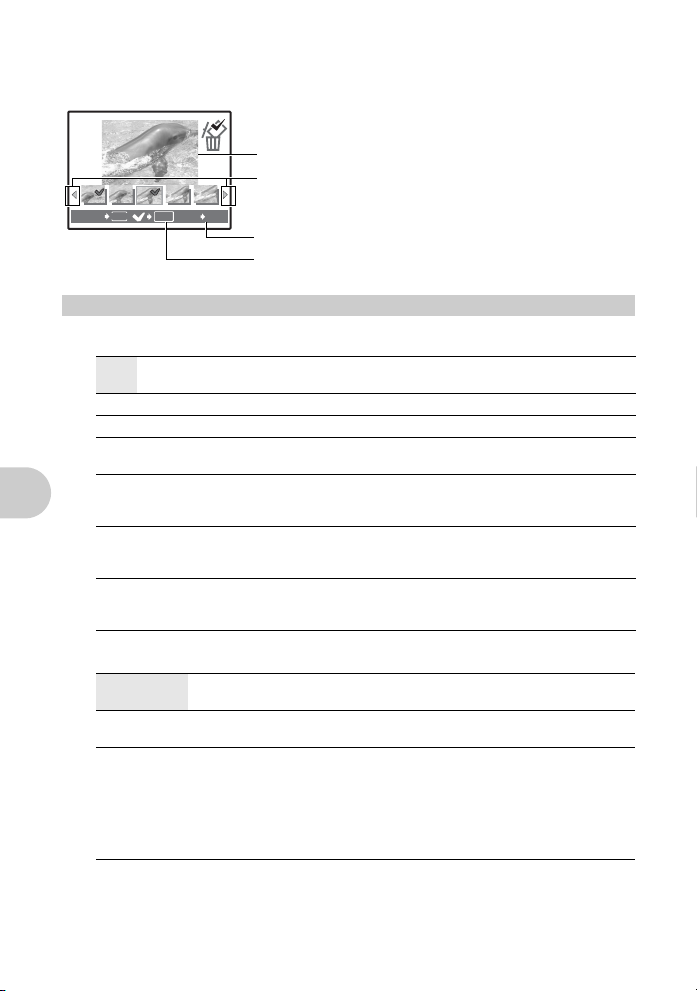
[e ФОТ. И ВЫБ.1]/[f ФОТ. И ВЫБ.2]
• Эти сюжетные программы позволяют вести репортажную съемку, удерживая кнопку
спуска затвора. После съемки выберите снимки, которые требуется удалить, пометив
их R, и нажмите S для удаления.
ee
Выбранный снимок.
Нажмите 43 для прокрутки снимков.
MENU
OK
НАЗАД
OK
S
Снимки с меткой R удаляются.
Нажмите e, чтобы отметить снимки, которые
требуется удалить.
МЕНЮ КАМЕРЫ
4
...........................................................................................................Настройка цвета снимка
WB
АВТО Для натуральных цветов баланс белого настраивается
5 Солнечно Для съемки в ясную погоду.
3 Облачно Для съемки в облачную погоду.
1 Лампа
накаливания
w Люминесцентная
лампа 1
x Люминесцентная
лампа 2
y Люминесцентная
лампа 3
Работа меню
автоматически, независимо от источника света.
Для съемки при освещении лампой накаливания.
Для съемки при освещении люминесцентными лампами
дневного света. (Обычно лампы этого типа используются
дома.)
Для съемки при освещении люминесцентными лампами
нейтрального белого света. (Обычно лампы этого типа
используются в настольных лампах.)
Для съемки при освещении люминесцентными лампами
белого света. (Обычно лампы этого типа используются в
офисах.)
ISO..........................................................................................Изменение чувствительности ISO
АВТО Светочувствительность автоматически подстраивается под условия
HIGH ISO
АВТО
80/100/200/
400/800/1600
• Когда для функции [DRIVE] установлено значение [W], для [ISO] можно использовать
только значение [АВТО].
освещенности объекта.
Эта функция более чувствительна в сравнении с [АВТО] и
минимизирует размытие, вызываемое движением объекта или камеры.
Нижнее значение понижает чувствительность для получения ярких и
резких фотоснимков при дневном освещении. Чем выше значение, тем
больше светочувствительность, что позволяет снимать с короткими
выдержками условиях недостаточной освещенности. Однако
увеличение светочувствительности также сопровождается появлением
на снимке шумов, которые могут привести к повышению зернистости
изображения.
22
RU
Page 23
DRIVE.........................................................Использование репортажной (серийной) съемки
IN
3072
2304
IN
3072
2304
o Съемка 1 кадра при каждом нажатии кнопки спуска затвора.
j Фокус и экспозиция фиксируются по первому кадру. Скорость
W Съемка может осуществляться с более высокой скоростью, чем при
репортажной съемки зависит от выбранного качества изображения.
нормальной репортажной съемке.
Удерживая в нажатом положении кнопку спуска затвора, можно сделать за один раз
серию последовательных снимков. Фотокамера будет снимать кадр за кадром, пока вы
не отпустите кнопку спуска затвора.
• При выборе [W] появляются следующие ограничения на установку параметров
съемки.
• Для режима вспышки можно задать только значение [#] или [$].
• Для [ISO] можно выбрать только значение [АВТО].
•[КАЧ-ВО ИЗОБР.] ограничено размером [2048 × 1536].
ESP/n ........................................................................Изменение метода замера экспозиции
ESP Индивидуальный экспозамер освещенности объекта в центре монитора
n Экспозамер только на объекте в центре монитора. Рекомендуется для
и окружающих объектов обеспечивает сбалансированную яркость
снимка. При съемке против сильного света середина снимка может
получиться темной.
съемки против сильного света.
ЦИФРОВОЙ ЗУМ ...........................................................Увеличение изображения объекта
ОТКЛ./ВКЛ.
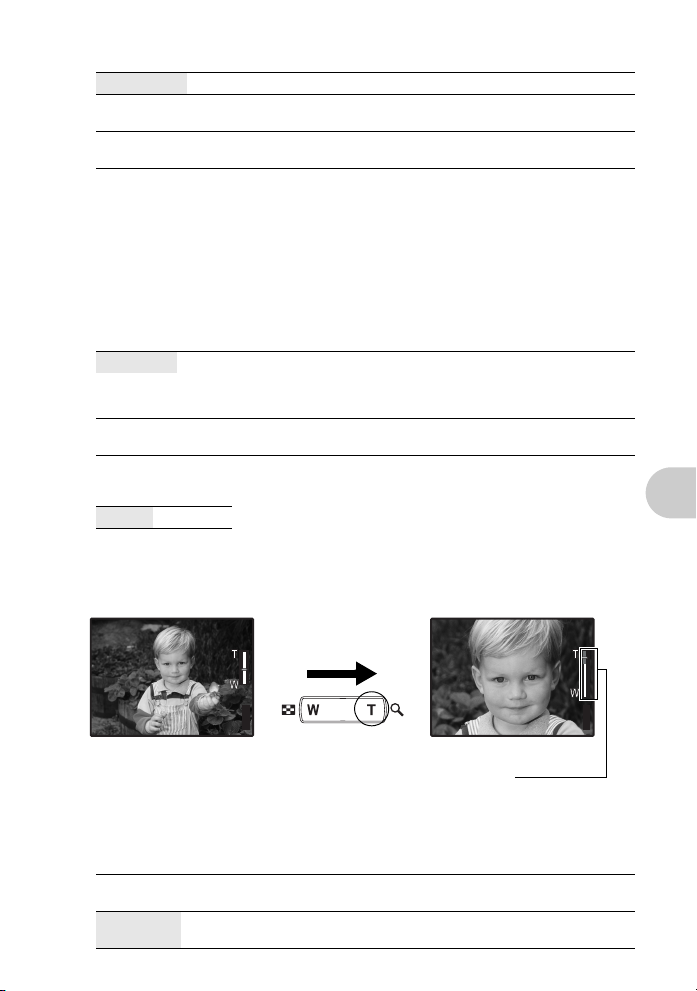
Цифровой зум можно использовать при съемке крупным планом с увеличением,
превышающим увеличение оптического зума. (Оптический зум × цифровой зум:
максимум 28×)
Оптический зум Цифровой зум
P
P
Работа меню
HQHQ3072
[ ]
×
2304
[
]
IN
44
Шкала увеличения
Белая зона: Зона оптического зума
Красная зона: Зона цифрового зума
HQHQ3072
[ ]
2304
×
[
]
IN
44
РЕЖ.АВТОФОК. ....................................................................Изменение зоны фокусировки
iESP Фотокамера определяет объект фокусировки в кадре. Фокусировка
ТОЧ.ЗАМЕР Фокусировка устанавливается по объекту в пределах визирной метки
возможна, даже если объект находится не в центре кадра.
АФ.
RU
23
Page 24
R...................................................................................................................Озвучивание снимков
ОТКЛ./ВКЛ.
При включении [ВКЛ.] камера записывает звук в течение приблизительно 4 секунд после
съемки.
При записи направьте микрофон фотокамеры на источник записываемого звука.
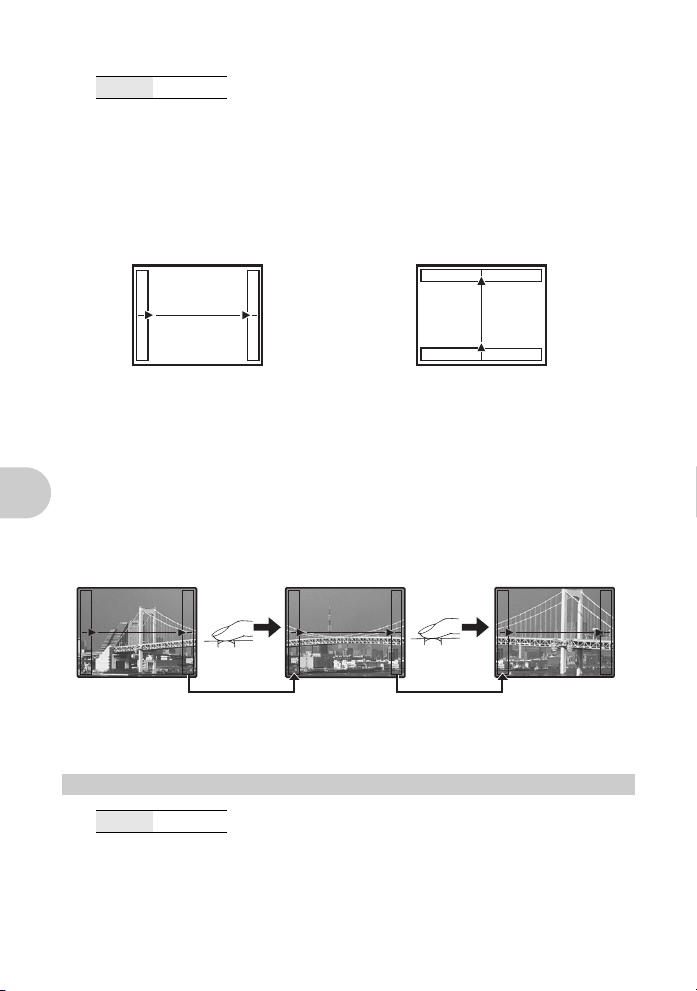
ПАНОРАМА...................................................................................... Панорамная фотосъемка
Панорамная съемка позволяет сделать панорамный снимок с использованием
программного обеспечения OLYMPUS Master с прилагаемого компакт-диска. Для
панорамной съемки требуется карта Olympus xD-Picture Card.
Присоединение
снимков слева направо
3: Следующий снимок
присоединяется к правому краю.
4: Следующий снимок
присоединяется к левому краю.
Используя клавиши курсора, укажите край, по которому будут присоединяться снимки,
после чего делайте снимки так, чтобы края снимков перекрывались. Часть предыдущего
снимка, которая будет присоединена, не остается в кадре. Помните, что рамка в
мониторе служит для приближенного отображения. Совместите снимки так, чтобы край
изображения предыдущего снимка перекрывался следующим снимком.
1: Следующий снимок
2: Следующий снимок
Присоединение
снимков снизу вверх
присоединяется сверху.
присоединяется снизу.
Работа меню
• Нажмите e для выхода из режима панорамной съемки.
• Панораму можно составить максимум из 10 снимков. После съемки 10 кадров
появится предупреждающая отметка (C).
ТИХИЙ РЕЖИМ Выключение рабочих звуков
5
ОТКЛ./ВКЛ.
Эта функция позволяет отключать рабочие звуки, подаваемые камерой при съемке и
просмотре, сигналы предупреждения, звуки срабатывания затвора и т.д.
Функцию нельзя установить, если диск режимов установлен в положение g.
24
RU
Page 25
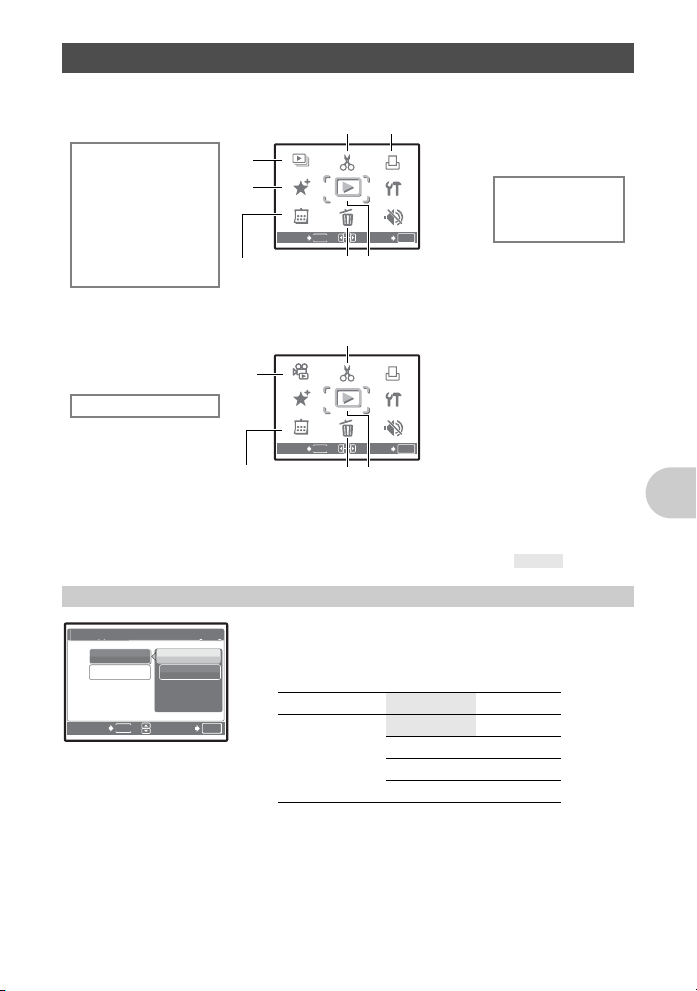
Меню режима просмотра q
ВОСПР.
ВИДЕО
ДОБАВ.В
ИЗБРАН.
РЕДАКТ.
УДАЛЕНИЕ
НА-
СТРОЙКА
МЕНЮ
ПРОСМ.
НАСТР.
ПЕЧАТИ
ТИХИЙ
РЕЖИМ
КАЛЕН-
ДАРЬ
СЛАЙД-
ШОУ
ДОБАВ.В
ИЗБРАН.
РЕДАКТ.
УДАЛЕНИЕ
НА-
СТРОЙКА
МЕНЮ
ПРОСМ.
НАСТР.
ПЕЧАТИ
ТИХИЙ
РЕЖИМ
КАЛЕН-
ДАРЬ
[IN]
[]
[]
У
Д
Если выбран неподвижный снимок
5 РЕДАКТ.
Q
ОСВ. ТЕНЕЙ
УБР. КР.ГЛАЗ
Ч/Б
СЕПИЯ
КАДР
ЗАГОЛОВОК
КАЛЕНДАРЬ
ЯРКОСТЬ
НАСЫЩЕН.
СЛАЙД-
1
ШОУ
РЕДАКТ.
ДОБАВ.В
ИЗБРАН.
КАЛЕН-
ДАРЬ
ВЫХОД
МЕНЮ
ПРОСМ.
УДАЛЕНИЕ
MENU
3
4
Если выбрана видеозапись
*1
5
6
НАСТР.
ПЕЧАТИ
НА-
СТРОЙКА
ТИХИЙ
РЕЖИМ
OK
УСТАН
8
7
7 МЕНЮ ПРОСМ.
0
*2
y
*2
R
*1 Требуется карта
памяти.
*2 Не отображается,
если выбрано видео.
5
5 РЕДАКТ.
ИНДЕКС
ВОСПР.
2
ВИДЕО
ДОБАВ.В
ИЗБРАН.
КАЛЕН-
ДАРЬ
MENU
ВЫХОД
4
g “Меню НАСТРОЙКА” (стр.30)
“ТИХИЙ РЕЖИМ Выключение рабочих звуков” (стр.24)
РЕДАКТ.
МЕНЮ
ПРОСМ.
УДАЛЕНИЕ
87
НАСТР.
ПЕЧАТИ
СТРОЙКА
ТИХИЙ
РЕЖИМ
УСТАН
НА-
OK
• Заводские настройки по умолчанию отображаются серым цветом ().
СЛАЙДШОУ Автоматический просмотр снимков
1
СЛАЙДШО
АУДИО- ФОН
ТИП
НАЗАД
MENU
ОТКЛ.
ВКЛ.
УСТАН
• Установите для функции [АУДИО-ФОН] значение [ВКЛ.]
или [ОТКЛ.].
• Выберите эффект перехода между снимками в функции
[ТИП].
АУДИО-ФОН
OK
ТИП
ВКЛ./ ОТКЛ.
НОРМАЛЬНО
ЗАТЕМНЕНИЕ
СЛАЙД
МАСШТАБ
• Для каждой видеозаписи отображается только первый кадр.
• После установки функций [АУДИО-ФОН] и [ТИП] нажмите e, чтобы начать слайд-
шоу.
• Нажмите e или m, чтобы отменить слайд-шоу.
RU
Работа меню
25
Page 26
ВОСПР. ВИДЕО Воспроизведение видеозаписей
12: 30
'0 7.07. 26
10 0- 00 04
IN
12: 30
'0 7.07. 26
10 0- 00 04
00:00 00:36
IN
00:05 00:36
IN
Д
2
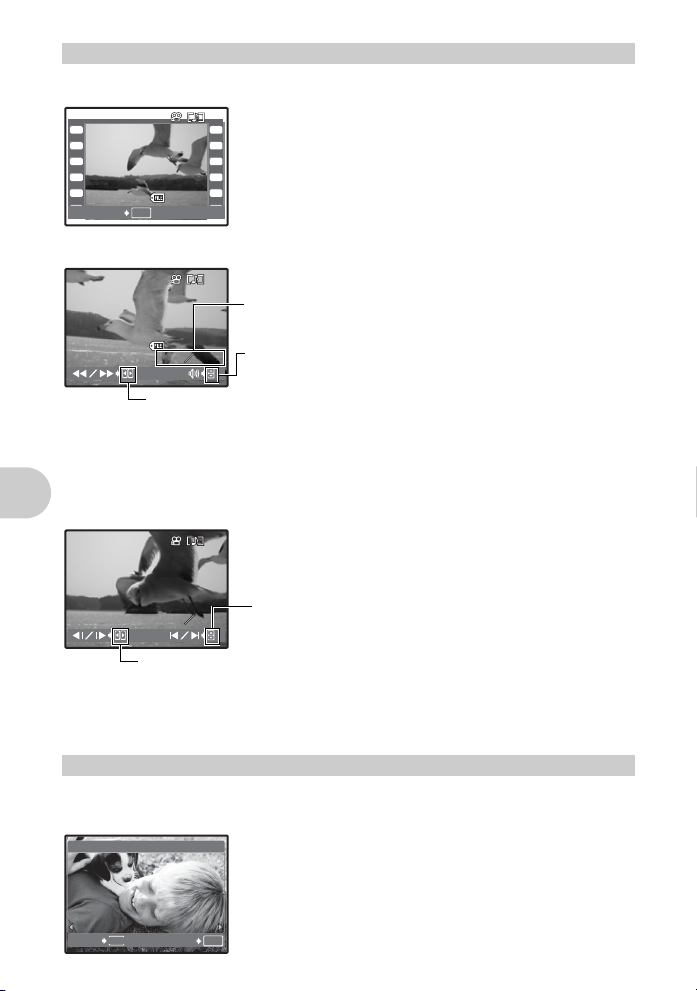
Выберите [ВОСПР. ВИДЕО] в верхнем меню и нажмите e, чтобы воспроизвести
видеозапись.
[
]
IN
• Можно также воспроизвести видеозапись, выбрав значок
видео (n) и нажав e.
12:30
100-0004
4
ВОСПР. ВИДЕО
'07.07.26
OK
Операции во время воспроизведения видеозаписи
[
]
IN
Время воспроизведения/общее время
'07.07.26
12:30
100-0004
00:00 00:36
3: При каждом нажатии кнопки скорость воспроизведения меняется
следующим образом: 2×; 20× и снова 1×.
4: Включает обратное воспроизведение видеозаписи. При каждом
нажатии кнопки скорость воспроизведения меняется следующим
образом: 1×; 2×; 20× и снова 1×.
1: Увеличивает громкость.
2: Уменьшает громкость.
• Нажмите e, чтобы сделать паузу в воспроизведении.
Операции во время паузы
[
]
IN
1: Отображение первого кадра.
2: Отображение последнего кадра.
Работа меню
00:05 00:36
3: Отображение следующего кадра.
4: Отображение предыдущего кадра.
• Чтобы возобновить воспроизведение, нажмите e.
• Чтобы отменить воспроизведение видеозаписи во время просмотра или паузы,
нажмите m.
ДОБАВ.В ИЗБРАН. Добавление снимков в категорию “Избранное”
3
Эта функция позволяет сгруппировать любимые снимки. Можно зарегистрировать не
более 9 любимых снимков.
g “P Просмотр папки “Избранное”” (стр.12)
ОБАВ.В ИЗБРАН.
• Клавишами курсора выберите снимок и нажмите e.
НАЗАД
MENU
УСТАН
OK
26
RU
Page 27
• Зарегистрированные снимки не будут удалены даже при форматировании встроенной
[xD]
[]
[]
памяти.
• Зарегистрированный снимок можно использовать в качестве заставки при включении
или фона меню.
g “НАСТР.-ВКЛ. Настройка экранной заставки и громкости при включении” (стр.31)
“ТЕМА МЕНЮ Установка цвета и фона экрана меню” (стр.31)
Примечание
• Зарегистрированные снимки нельзя редактировать, печатать, копировать на карту,
переносить на компьютер или воспроизводить на компьютере.
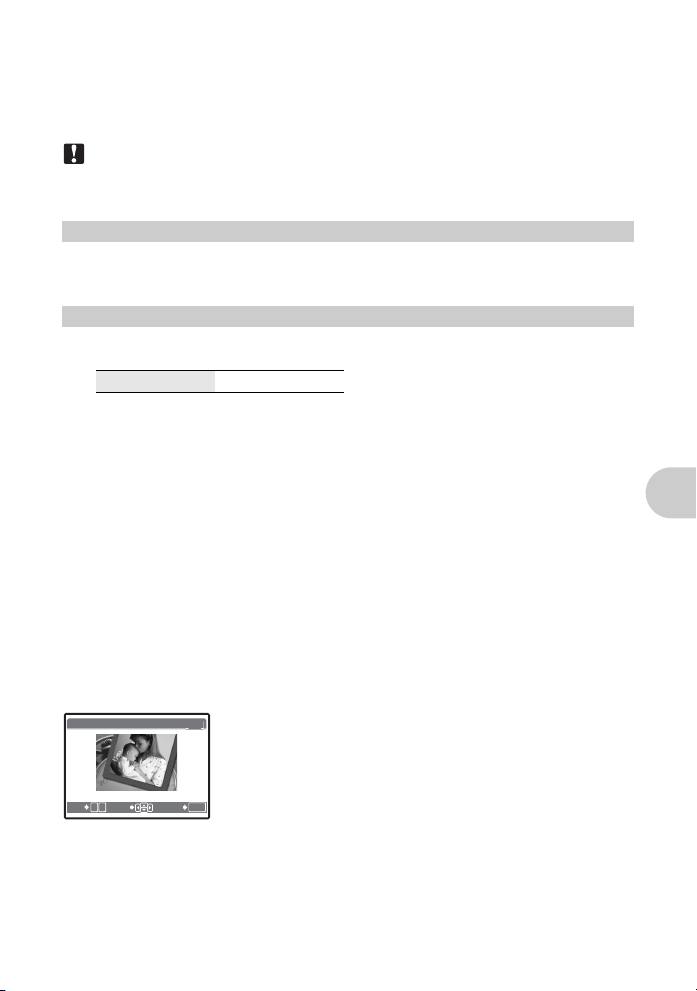
КАЛЕНДАРЬ Просмотр снимков в формате календаря
4
Эта функция позволяет просматривать изображения в формате календаря,
организованного по дате записи изображений.
РЕДАКТ.
5
...................................................................................................Изменение размера снимков
Q
640 × 480 /320 × 240
Так изменяется размер снимка, который сохраняется в новом файле.
ОСВ. ТЕНЕЙ .......................................... Компенсация контрового света на изображениях
Эта функция позволяет компенсировать контровой свет на снимке, сохраняя
изображение в новом файле.
УБР. КР.ГЛАЗ ......................................................Убирает на снимке эффект красных глаз
Эта функция корректирует эффект красных глаз, часто возникающий при съемке с
фотовспышкой, и сохраняет снимок в новом файле.
Ч/Б............................................................. Преобразование цветного снимка в черно-белый
Эта функция преобразует снимок в черно-белый и сохраняет его в новом файле.
СЕПИЯ............................................................................. Преобразование снимка в тон сепия
Преобразует снимок с использованием эффекта сепия и сохраняет его в новом файле.
КАДР .............................................................................................. Наложение рамок на снимки
Эта функция позволяет выбрать рамку, объединить рамку с изображением и сохранить
их как новый снимок.
КАДР
WOT
УСТАНИЗМ.
• Выберите кадр кнопками 43 и нажмите e.
• Выберите снимок для объединения с кадром кнопками 43 и
нажмите e. (Нажмите 12, чтобы повернуть снимок на
90 градусов по часовой стрелке или на 90 градусов против
часовой стрелки.)
• Нажмите клавишу курсора и клавишу зума, чтобы
OK
отрегулировать положение и размер снимка, а затем
нажмите e.
Работа меню
RU
27
Page 28
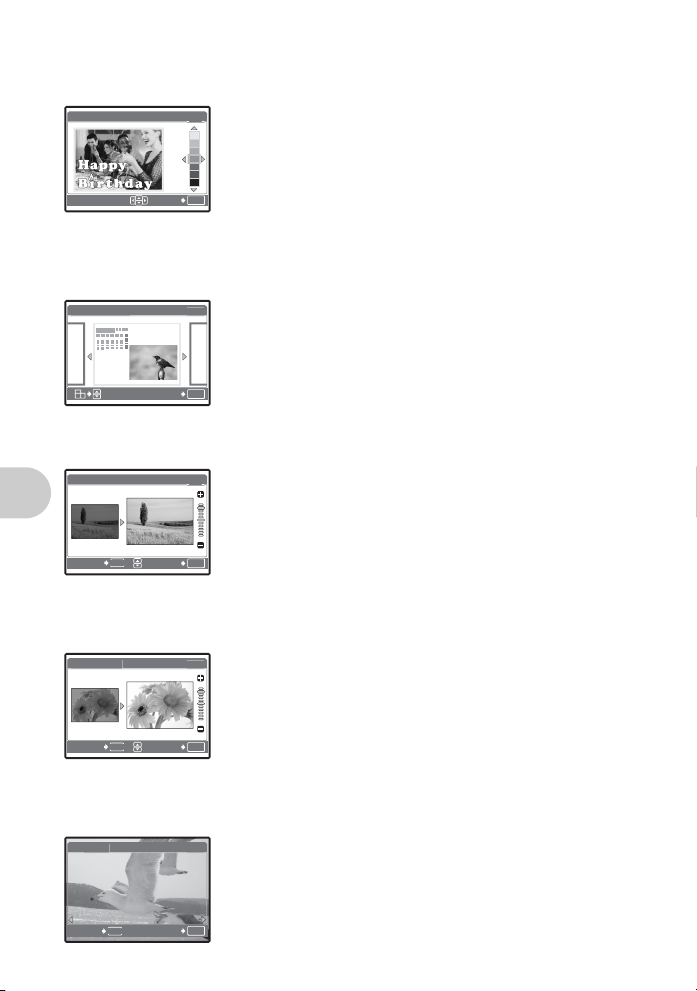
ЗАГОЛОВОК .............................................................................Добавьте заголовок к снимку
[xD]
[]
[]
Ь
Д
[xD]
[]
[]
[xD]
[]
[]
Н
Щ
[xD]
[]
[]
[xD]
[]
[]
С
Д
Д
Эта функция позволяет выбрать заголовок, объединить заголовок с изображением и
сохранить их как новый снимок.
ЗАГОЛОВОК
УСТАН
• Выберите снимок с помощью 43 и нажмите e.
Выберите заголовок с помощью 43 и нажмите e.
•
(Нажмите
часовой стрелке или на 90 градусов против часовой стрелки.)
•
Нажмите клавишу курсора и клавишу зума, чтобы отрегулировать
положение и размер заголовка, а затем нажмите
OK
• Выберите цвет заголовка с помощью клавиш курсора и
нажмите e.
12
, чтобы повернуть заголовок на 90 градусов по
e
.
КАЛЕНДАРЬ..................................................................................... Создание снимка с датой
Эта функция позволяет выбрать формат календаря, объединить календарь с
изображением и сохранить их как новый снимок.
КАЛЕНДАР
УСТАН
• Выберите снимок с помощью 43 и нажмите e.
Выберите календарь с помощью 43 и нажмите e.
•
(Нажмите
часовой стрелке или на 90 градусов против часовой стрелки.)
• Установите дату в календаре и нажмите e.
OK
12
, чтобы повернуть снимок на 90 градусов по
ЯРКОСТЬ........................................................................................ Изменение яркости снимка
Эта функция позволяет отрегулировать яркость снимка и сохранить его как новый снимок.
ЯРКОСТЬ
• Выберите снимок с помощью 43 и нажмите e.
• Отрегулируйте яркость с помощью 12 и нажмите e.
НАЗАД
MENU
УСТАН
OK
НАСЫЩЕН. .........................................................Изменение насыщенности цветов снимка
Эта функция позволяет отрегулировать насыщенность цветов фотоснимка и сохранить
Работа меню
его как новый снимок.
НАСЫЩЕ
НАЗАД
MENU
.
УСТАН
• Выберите снимок с помощью 43 и нажмите e.
• Отрегулируйте насыщенность цветов с помощью 12 и
нажмите e.
OK
ИНДЕКС..................................................... Создание из видеозаписи изображения-индекса
Эта функция извлекает 9 кадров из видеозаписи и сохраняет их как новый снимок
(ИНДЕКС), содержащий миниатюры каждого кадра.
• Выберите видеозапись с помощью 43 и нажмите e.
• Временно отображается индикатор [ЗАНЯТО].
OK
28
ИНДЕК
MENU
НАЗАД
УСТАН
RU
Page 29
НАСТР. ПЕЧАТИ Установка настроек печати (DPOF)
[IN]
[]
[]
[IN]
[]
[IN]
[]
[IN]
[]
6
Эта функция позволяет сохранять на карте памяти данные печати (количество
экземпляров, информацию о дате и времени) вместе со снимками.
g “Цифровой формат управления печатью (DPOF)” (стр.39)
МЕНЮ ПРОСМ.
7
0
........................................................................................................................ Защита снимков
ОТКЛ./ВКЛ.
0
ОТКЛ.
ВКЛ.
ВЫХОД
Защищенные снимки нельзя удалять с помощью функций
[УДАЛЕНИЕ], [ВЫБ. ФОТО] или [УДАЛ.ВСЕ], но их можно
удалить путем форматирования.
• Выберите снимок с помощью 43 и защитите его, выбрав
[ВКЛ.] с помощью 12. Можно защитить снимки один за
другим. 9 отображается, если снимок защищен.
OK
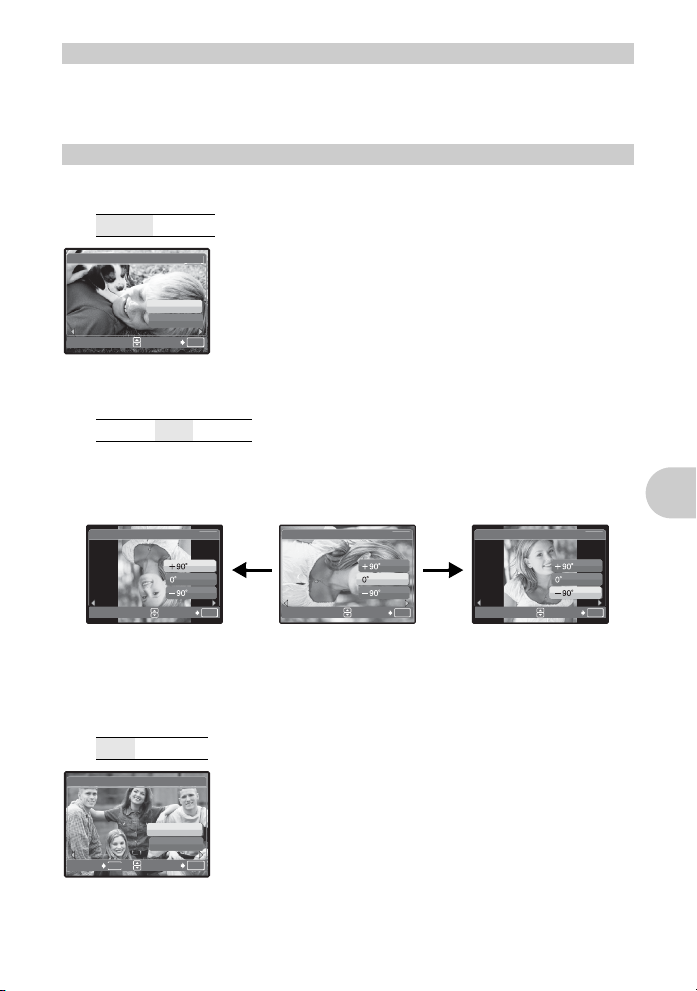
y ......................................................................................................................... Поворот снимков
+90°/
Снимки, сделанные с вертикальным положением фотокамеры, при просмотре
отображаются горизонтально. Эта функция позволяет разворачивать такие снимки для
их вертикального отображения на мониторе, и новое положение снимка сохраняется
даже после выключения питания.
y
0° /-90°
y
y
Работа меню
OK
ВЫХОД
+90°
Клавишами 43 выберите изображение, а затем с помощью 12 выберите [+90°], [0°]
или [-90°]. Можно повернуть несколько снимков один за другим.
OK
ВЫХОД
0° -90°
ВЫХОД
OK
R.................................................................................................................. Озвучивание снимков
ДА /НЕТ
R
НАЗАД
MENU
ДА
НЕТ
УСТАН
Звук записывается приблизительно 4 секунды.
[IN]
• Клавишами 43 выберите снимок, а затем с помощью 12
выберите [ДА], чтобы начать запись.
• Временно отображается индикатор [ЗАНЯТО].
OK
RU
29
Page 30
УДАЛЕНИЕ Удаление выбранных снимков/Удаление всех снимков
[IN]
[]
[]
НА-
СТРОЙКА
КАЧ-ВО
ИЗОБР.
СБРОС
МЕНЮ
КАМЕРЫ
ТИХИЙ
РЕЖИМ
СЛАЙД-
ШОУ
ДОБАВ.В
ИЗБРАН.
РЕДАКТ.
УДАЛЕНИЕ
НА-
СТРОЙКА
МЕНЮ
ПРОСМ.
НАСТР.
ПЕЧАТИ
ТИХИЙ
РЕЖИМ
КАЛЕН-
ДАРЬ
8
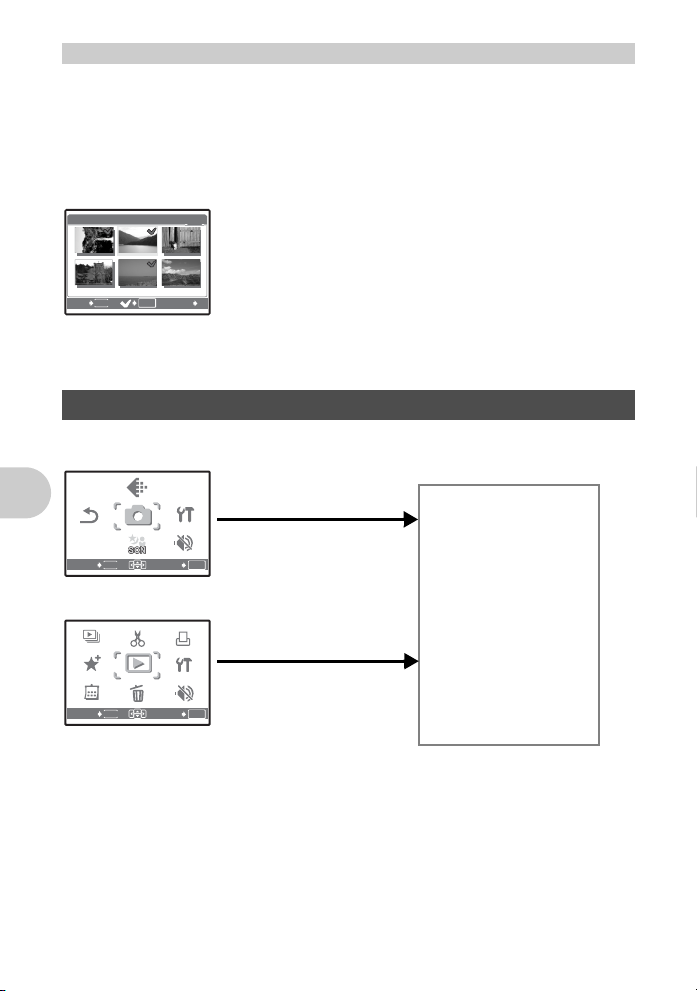
Защищенные снимки нельзя удалить. Прежде чем удалять такие снимки, отмените
защиту. Удаленные снимки не подлежат восстановлению. Перед удалением
проверяйте каждый снимок, чтобы случайно не удалить нужный.
• При удалении снимка из внутренней памяти не вставляйте карту в фотокамеру.
• Для удаления снимка с карты прежде всего необходимо вставить карту в фотокамеру.
ВЫБ. ФОТО................................................................................... Удаление по одному кадру
ВЫБ. ФОТО
MENU
НАЗАД
OK OK
• Клавишами курсора выберите снимок и нажмите e для
установки R.
• Для отмены выбора нажмите e еще раз.
• После установки меток для всех снимков, которые требуется
удалить, нажмите S.
• Выберите [ДА] и нажмите e.
S
УДАЛ.ВСЕ ........................... Удаление всех снимков во внутренней памяти или на карте
• Выберите [ДА] и нажмите e.
Меню НАСТРОЙКА
30
Режим съемки
КАЧ-ВО
ИЗОБР.
НА-
МЕНЮ
СБРОС
ВЫХОД
MENU
КАМЕРЫ
СТРОЙКА
ТИХИЙ
РЕЖИМ
УСТАН
OK
Режим просмотра
Работа меню
СЛАЙД-
ШОУ
ДОБАВ.В
ИЗБРАН.
КАЛЕН-
ДАРЬ
MENU
ВЫХОД
*1 Требуется карта памяти.
*2 Эта функция недоступна в режиме [ТИХИЙ РЕЖИМ].
g “ТИХИЙ РЕЖИМ Выключение рабочих звуков” (стр.24)
RU
РЕДАКТ.
МЕНЮ
ПРОСМ.
УДАЛЕНИЕ
НАСТР.
ПЕЧАТИ
СТРОЙКА
ТИХИЙ
РЕЖИМ
УСТАН
НА-
OK
НАСТРОЙКА
ФОРМАТ. (ФОРМАТ.*1)
*1
РЕЗЕРВ.
W
НАСТР.-ВКЛ.
ТЕМА МЕНЮ
*2
ЗВУК
*2
8
ЗВУК ЗАТВОР.
ГРОМКОСТЬ
ПРОСМ.ЗАП.
ИМЯ ФАЙЛА
PIXEL MAPPING
s
X
ДВОЙН.ВРЕМЯ
УСТ.БУДИЛЬНИК
ВИДЕОВЫХОД
ЭКОН. ЭНЕРГИИ
*2
*2
Page 31

ФОРМАТ. ..................................................Форматирование встроенной памяти или карты
При форматировании из внутренней памяти или с карты удаляются все данные, в том
числе снимки, защищенные от удаления (изображения, зарегистрированные в папке
“Избранное”, не удаляются). Перед форматированием встроенной памяти или карты не
забудьте сохранить нужные данные или перенести их на компьютер.
• При форматировании внутренней памяти убедитесь, что в фотокамеру не вставлена
карта.
• При форматировании встроенной памяти данные кадров и заголовков, загруженные с
помощью поставляемого приложения OLYMPUS Master, удаляются.
• При форматировании карты убедитесь, что в фотокамеру вставлена карта.
• Перед использованием карты, которая не является фирменной картой Olympus, или
отформатирована на компьютере, ее необходимо отформатировать в этой
фотокамере.
РЕЗЕРВ. ..........................................Копирование снимков из внутренней памяти на карту
Вставьте дополнительную карту в камеру. Копирование данных не приводит к удалению
снимков из встроенной памяти.
• Копирование данных занимает некоторое время. Прежде чем начинать копирование,
проверьте, заряжен ли аккумулятор, или воспользуйтесь сетевым адаптером
переменного тока.
W.......................................................................................................... Выбор языка дисплея
Вы можете выбрать язык экранного текста. Доступность различных языков зависит от
места приобретения фотокамеры.
Прилагаемое программное обеспечение OLYMPUS Master позволяет добавлять другие языки.
НАСТР.-ВКЛ. ......................... Настройка экранной заставки и громкости при включении
МОНИТОР
ГРОМКОСТЬ ОТКЛ. (без звука) / НИЗКИЙ / ВЫСОКИЙ
• Выберите [2] и нажмите 3, чтобы установить один из снимков, записанных во
встроенной памяти или на карте, в качестве заставки при включении ( Снимки формата
[16:9] выбрать нельзя).
• Выберите [ИЗБРАННОЕ] и нажмите 3, чтобы установить один из снимков,
зарегистрированных в категории “Избранное”, в качестве заставки при включении.
g “ДОБАВ.В ИЗБРАН. Добавление снимков в категорию “Избранное”” (стр.26)
•[ГРОМКОСТЬ] нельзя установить в следующих случаях.
• Если для элемента [МОНИТОР] выбрано значение [ОТКЛ.]
• Если для элемента [ТИХИЙ РЕЖИМ] выбрано значение [ВКЛ.]
ОТКЛ. (снимки не отображаются) / 1/ 2/ИЗБРАННОЕ
ТЕМА МЕНЮ .............................................................. Установка цвета и фона экрана меню
НОРМАЛЬНО / СИН./ ЧЕРНЫЙ / РОЗ./ ИЗБРАННОЕ
• Выберите [ИЗБРАННОЕ] и нажмите 3, чтобы установить один из снимков,
зарегистрированных в категории “Избранное”, в качестве фона.
g “ДОБАВ.В ИЗБРАН. Добавление снимков в категорию “Избранное”” (стр.26)
ЗВУК..................................... Настройка громкости звукового сигнала при нажатии кнопок
ОТКЛ. (без звука) /
НИЗКИЙ / ВЫСОКИЙ
8 ...........................................Регулировка громкости предупреждающего сигнала камеры
ОТКЛ. (без звука) /
НИЗКИЙ / ВЫСОКИЙ
RU
Работа меню
31
Page 32
ЗВУК ЗАТВОР...................................................... Выбор звука для кнопки спуска затвора
ОТКЛ. (без звука)
1 НИЗКИЙ / ВЫСОКИЙ
2 НИЗКИЙ / ВЫСОКИЙ
3 НИЗКИЙ / ВЫСОКИЙ
ГРОМКОСТЬ .....................................Регулировка громкости во время воспроизведения
ОТКЛ. (без звука) /
НИЗКИЙ / ВЫСОКИЙ
ПРОСМ.ЗАП. ...........................................................Просмотр снимков сразу после съемки
ОТКЛ. Записываемый снимок не отображается. Эта функция позволяет вам
ВКЛ. Записываемый снимок отображается. Эта функция удобна для быстрой
подготовиться к съемке следующего снимка во время записи предыдущего.
проверки сделанного снимка. Съемку можно возобновить, даже если снимок
все еще отображается.
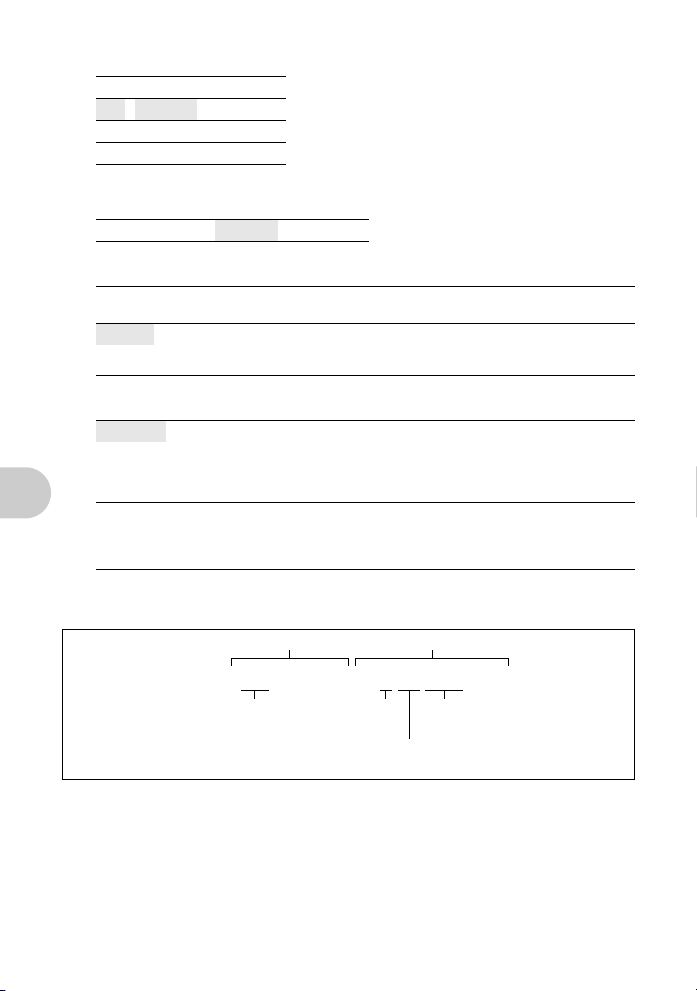
ИМЯ ФАЙЛА ............................................................................. Сброс имен файлов снимков
СБРОС Этот способ подходит для группирования файлов, содержащихся на
АВТО Используйте этот метод, чтобы систематизировать все файлы по порядку
Фотокамера автоматически генерирует имена файлов и имена папок для записанных
снимков. Имена файлов и папок, включающие соответственно номера файлов (от 0001
до 9999) и папок (от 100 до 999), присваиваются следующим образом.
Работа меню
разных картах.
Номер файла и номер папки сбрасываются при каждой установке новой
карты в фотокамеру. Номер папки возвращается к [No. 100], а номер файла
возвращается к [No. 0001].
номеров.
Даже при установке новой карты номер папки и номер файла переносятся
из предыдущей карты. Это помогает использовать несколько карт.
Имя файлаИмя папки
\DCIM\***OLYMP\Pmdd****.jpg
Номер папки
(100 – 999)
Месяц: Янв.– Сент. = 1 – 9, Окт. = A, Нояб. = B, Дек. = C
Месяц (1 – C)
Номер файла
(0001 – 9999)
День (01 – 31)
PIXEL MAPPING ...........................................Настройка функции обработки изображения
Распределение пикселов используется фотокамерой для проверки и настройки
светочувствительной матрицы ПЗС и функций обработки изображений. Не следует
активировать эту функцию слишком часто. Рекомендуемая периодичность – раз в год.
Подождите не менее одной минуты после съемки или просмотра снимков, чтобы
функция распределения пикселов сработала должным образом. Если вы выключили
фотокамеру в ходе процесса распределения пикселов, начните с начала.
Выберите [PIXEL MAPPING]. Когда отобразится [СТАРТ], нажмите e.
32
RU
Page 33
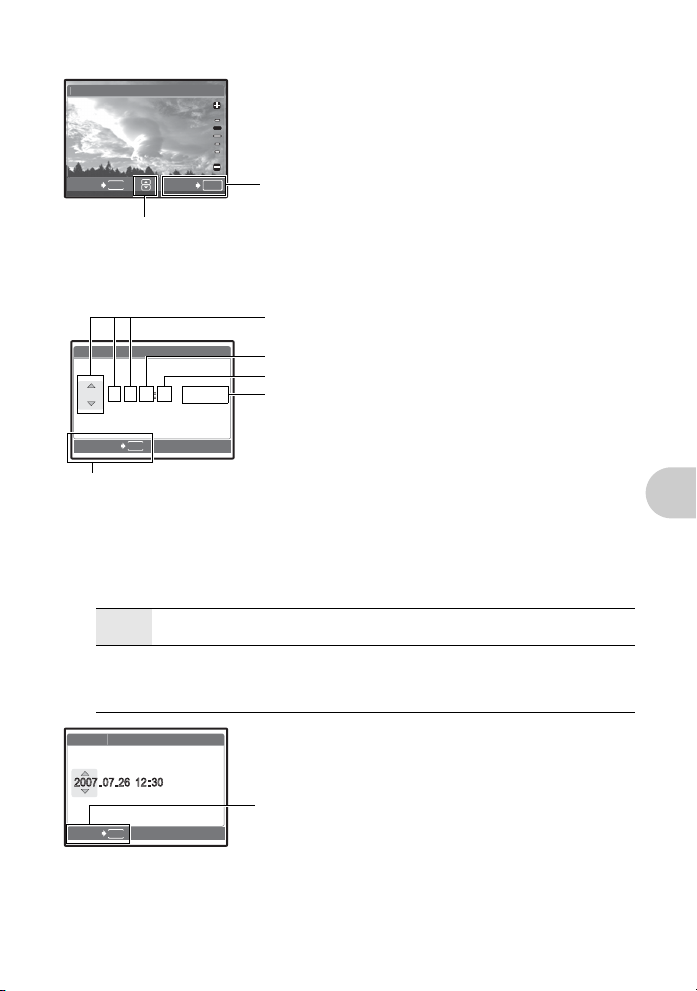
s.............................................................................................. Регулировка яркости монитора
s
X
ВРЕМЯ
----.--.-- --:--
Д
ВРЕМЯ
НАЗАД
MENU
УСТАН
Нажмите e для подтверждения выбора.
OK
1: Увеличивает яркость монитора. 2: Уменьшает яркость монитора.
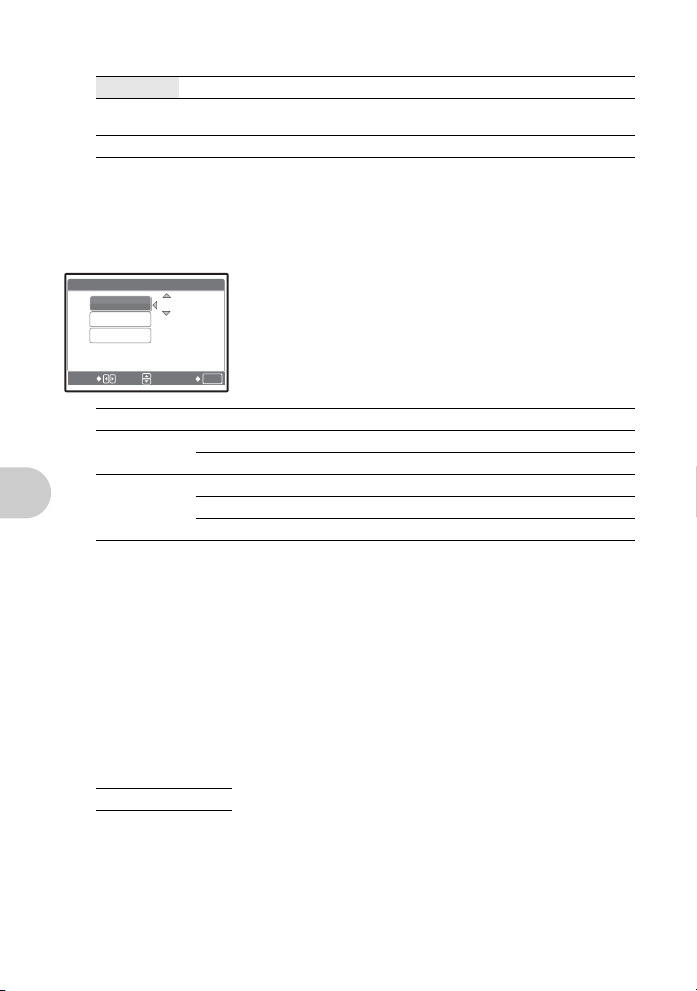
X ...................................................................................................... Установка даты и времени
Дата и время сохраняются вместе с каждым снимком и используются в имени файла.
ВРЕМЯ
Г M Д
----.--.-- --:--
OTMEHA
MENU
Г /М / Д
Отмена установки.
• Первые две цифры года не изменяются.
• Время отображается в 24-часовом формате.
• Для точной установки времени установите курсор на “Минуты” или [Г/М/Д] и нажмите
e, когда индикатор времени укажет 00 секунд.
Г-М-Д (Год-Месяц-День)
Часы
Минуты
Форматы даты (Г-М-Д, М-Д-Г, Д-М-Г)
ДВОЙН.ВРЕМЯ............................... Установка даты и времени в другом часовом поясе
ОТКЛ. Переключает на дату и время, установленные в [X]. Снимки сохраняются с
ВКЛ. Переключает на дату и время, установленные в [ДВОЙН.ВРЕМЯ]. При
ВОЙН.ВРEМЯ
Г М Д
датой и временем, установленными в [X].
установке времени в двух часовых поясах выберите [ВКЛ.], а затем
установите время. Снимки сохраняются с датой и временем,
установленными в [ДВОЙН.ВРEМЯ].
ВРЕМЯ
Работа меню
• Формат даты будет аналогичен заданному в [X].
• Первые две цифры года не изменяются.
• Время отображается в 24-часовом формате.
ОТМЕНА
MENU
m: Отмена установки.
RU
33
Page 34
УСТ.БУДИЛЬНИК.......................................................................Установка подачи сигналов
0 9: 0 0
ОТКЛ. Подача сигнала не установлена или отменена.
ОДИН РАЗ Сигнал подается один раз. После прекращения сигнала эта настройка
ЕЖЕДНЕВН. Сигнал срабатывает ежедневно в установленное время.
• Пока не установлено [X], [УСТ.БУДИЛЬНИК] недоступна.
• Если параметр [ТИХИЙ РЕЖИМ] установлен на значение [ВКЛ.], сигнал будильника не
звучит.
• Если [ДВОЙН. ВРЕМЯ] установлено на [ВКЛ.], сигнал будильника срабатывает при
наступлении даты и времени в двух часовых поясах.
отменяется.
Установка сигнала
УСТ.БУДИЛЬНИК
ВРЕМЯ
SNOOZE
ТИП СИГНАЛА
ИЗМ.
ВРЕМЯ Установка времени подачи сигнала.
SNOOZE ОТКЛ. Режим повторного срабатывания будильника не включен.
ТИП СИГНАЛА 1 НИЗКИЙ / СРЕДНИЙ / ВЫСОКИЙ
09:00
УСТАН
• Выберите [ОДИН РАЗ] или [ЕЖЕДНЕВН.] и установите
время подачи сигнала.
• Вы можете задать сигнал и громкость для обычного и
повторного режима срабатывания будильника.
OK
ВКЛ. Будильник может срабатывать до 7 раз через каждые 5 минут.
2 НИЗКИЙ / СРЕДНИЙ / ВЫСОКИЙ
3 НИЗКИЙ / СРЕДНИЙ / ВЫСОКИЙ
Работа, отключение и проверка будильника
• Включение будильника:
Выключить фотокамеру. Будильник работает, только когда фотокамера выключена.
• Выключение будильника:
Пока звучит сигнал будильника, нажмите любую кнопку для отключения звука и
Работа меню
выключения фотокамеры. Обратите внимание, что при нажатии o фотокамера
включается.
Если функция [SNOOZE] установлена на [ОТКЛ.], то будильник автоматически
выключается, и фотокамера выключается через 1 минуту бездействия.
• Проверка настроек будильника:
При выключенной фотокамере нажмите g/E, чтобы отобразить текущее время и
время подачи сигнала. Время будет отображаться 3 секунды.
ВИДЕОВЫХОД........................................................... Воспроизведение снимков через ТВ
NTSC / PAL
Заводские настройки по умолчанию различаются в зависимости от места продажи
фотокамеры.
Для воспроизведения изображений камеры на экране телевизора установите
видеовыход в соответствии с типом видеосигнала вашего телевизора.
• Типы видеосигнала в разных странах/регионах отличаются. Уточните тип
видеосигнала, прежде чем подключать камеру к ТВ.
NTSC: Северная Америка, Тайвань, Корея, Япония
34
PAL: Европейские страны, Китай
RU
Page 35
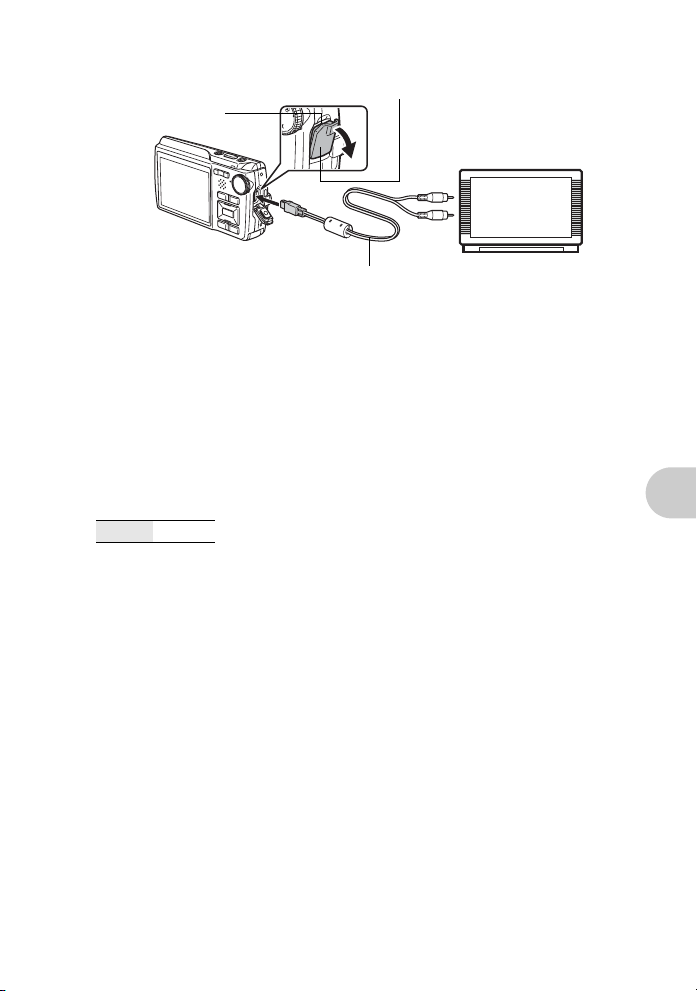
Просмотр снимков на экране телевизора
Перед подсоединением выключите камеру и телевизор.
Крышка разъема
Универсальный разъем
Настройки фотокамеры
Нажмите o в режиме просмотра,
чтобы включить фотокамеру.
• На экране телевизора отобразится
последний сделанный снимок.
Клавишами курсора выберите снимок
для просмотра.
Кабель AV (входит в комплект)
Настройки телевизора
Включите телевизор и установите его на
прием видеосигнала.
• Информация об установке телевизора
на прием видеосигнала приведена в
инструкции по эксплуатации
телевизора.
• При некоторых настройках телевизора
изображения и сведения,
отображаемые на экране, могут
оказаться обрезанными.
Подсоедините к видеовходу
(желтый) и аудиовходу (белый)
телевизора.
ЭКОН. ЭНЕРГИИ .............................. Переключение камеры в режим экономии энергии
ОТКЛ./ВКЛ.
Если в режиме съемки камера бездействует в течение приблизительно 10 секунд,
монитор автоматически выключается. Нажатие клавиши зума или других кнопок
выводит камеру из режима энергосбережения.
Работа меню
RU
35
Page 36
Вывод снимков на печать
Прямая печать (PictBridge)
Использование функции прямой печати
Если подключить фотокамеру к PictBridge-совместимому принтеру, можно печатать
снимки прямо с фотокамеры. Выберите снимки, которые следует печатать, а также
количество экземпляров на мониторе фотокамеры.
Чтобы узнать, является ли ваш принтер PictBridge-совместимым, сверьтесь с
руководством по эксплуатации принтера.
Что такое PictBridge?
Стандарт, предназначенный для соединения цифровых фотокамер и принтеров различных
производителей, с целью прямой печати фотоснимков.
• Доступные режимы печати, размеры бумаги и т.д. зависят от используемого
принтера. См. руководство по эксплуатации принтера.
• Информация о типах фотобумаги, картриджах с чернилами и т.д. приведена в
руководстве по эксплуатации принтера.
УДОБ ПЕЧАТ
Функцию [УДОБ ПЕЧАТ] можно использовать для печати снимка, отображаемого на
мониторе.
Выбранный снимок печатается с использованием стандартных настроек принтера. Дата
и имя файла не печатаются.
СТАНДАРТ
Все принтеры, поддерживающие PictBridge, имеют стандартные настройки печати. Если на экранах
настройки выбран [СТАНДАРТ] (стр.38), снимки будут печататься в соответствии с этими
настройками. Найдите стандартные настройки вашего принтера в его руководстве по эксплуатации
или проконсультируйтесь у изготовителя принтера.
1 В режим просмотра отобразите на мониторе снимок, который
следует напечатать.
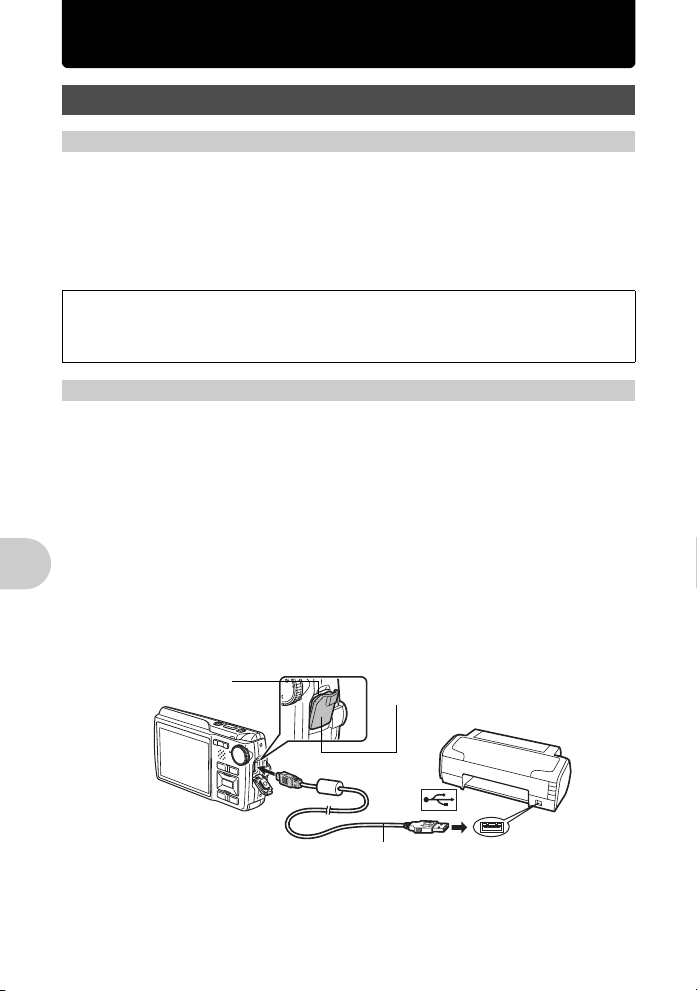
2 Включите принтер и вставьте кабель USB, поставляемый с
фотокамерой, в универсальный разъем фотокамеры и в порт USB
принтера.
36
Универсальный
разъем
Крышка разъема
Вывод снимков на печать
Кабель USB
• Отображается экран удобной печати.
• Информация о включении принтера и расположении порта USB приведена в
прилагаемой к принтеру инструкции.
RU
Page 37
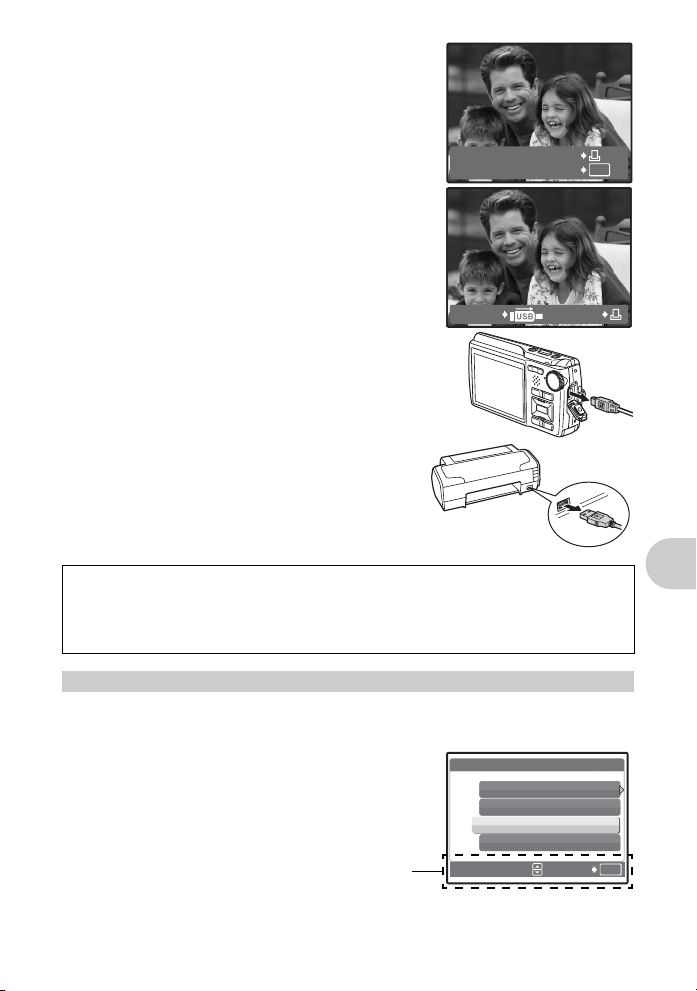
3 Нажмите <.
[IN]
[]
• Начинается процесс печати.
• По окончании печати отображается экран выбора
снимка. Чтобы напечатать еще одно изображение,
нажмите 43 для выбора изображения, а затем
нажмите <.
• Закончив печать, отсоедините кабель USB от
фотокамеры, когда отображается экран выбора
снимка.
УДОБ ПЕЧАТ СТАРТ
PC / НАСТР ПЕЧАТИ
OK
ПЕЧАТЬВЫХОД
4 Отсоедините кабель USB от фотокамеры.
5 Отсоедините кабель USB от принтера.
Функцию [УДОБ ПЕЧАТ] можно использовать, даже если фотокамера выключена или
находится в режиме съемки. Когда фотокамера выключена или находится в режиме
съемки, подсоедините кабель USB. Отображается экран выбора для соединения USB.
Выберите [УДОБ ПЕЧАТ].
g “УДОБ ПЕЧАТ” Шаг 3 (стр. 37), “НАСТР ПЕЧАТИ” Шаг 2 (стр.37)
Другие режимы и настройки печати (НАСТР ПЕЧАТИ)
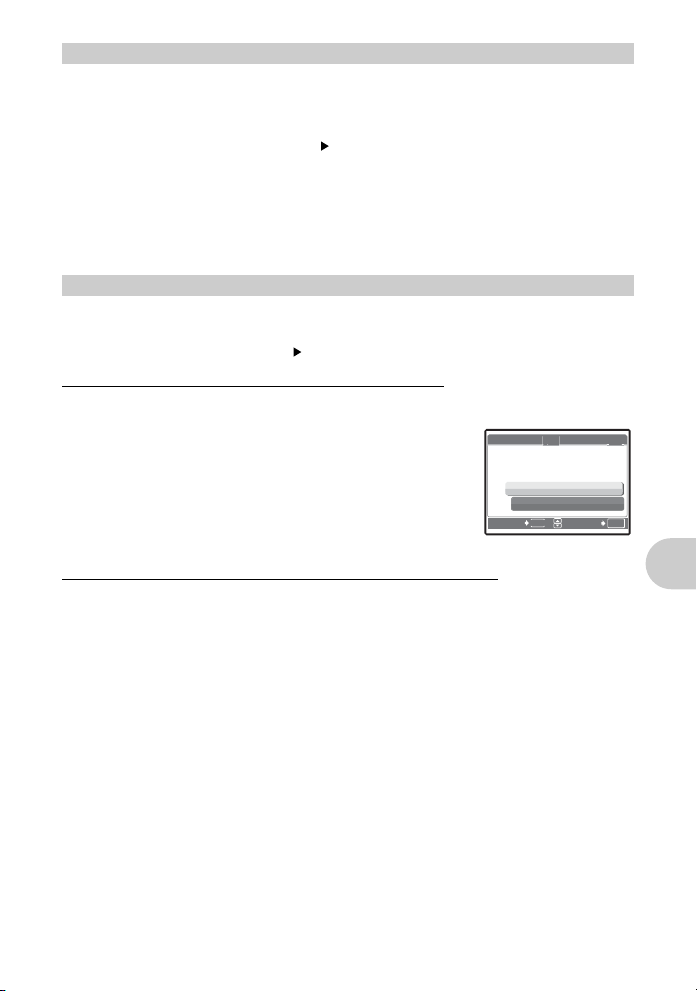
1 Выполните действия 1 и 2 на стр. 36, чтобы вызвать окно для
действия 3, описанного выше, а затем нажмите e.
2
Выберите [НАСТР ПЕЧАТИ] и нажмите e.
Оперативная инструкция
USB
PC
УДОБ ПЕЧАТ
НАСТР ПЕЧАТИ
ВЫХОД
УСТАН
OK
Вывод снимков на печать
3 Выполните инструкции руководства по эксплуатации, чтобы задать
настройки печати.
RU
37
Page 38
[IN]
[]
[]
РАЗМЕР
[IN]
[]
[]
БЕЗ
ГРАНИЦ
10 0- 00 04
IN
[IN]
[]
[]
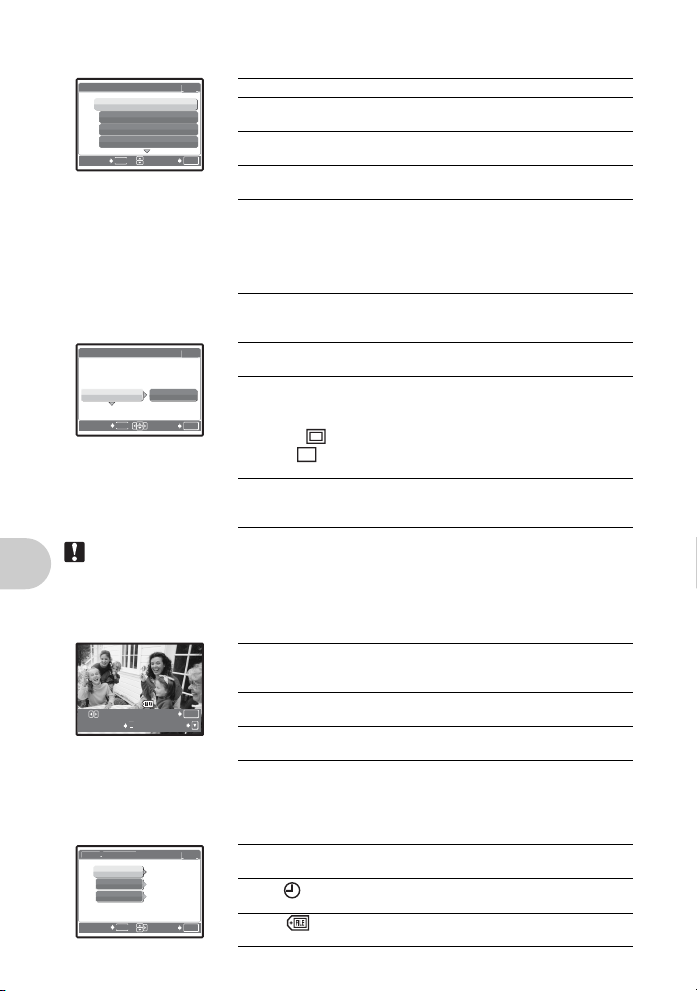
Выбор режима печати
ВЫБ.РЕЖ.ПЕЧ.
ПЕЧАТЬ
ПЕЧАТ. ВСЕ
МУЛЬТИПЕЧ.
ИНДЕКС ВСЕ
MENU
ВЫХОД
УСТАН
ПЕЧАТЬ Печатает выбранный снимок.
ПЕЧАТ. ВСЕ Печатает все снимки, хранящиеся на
МУЛЬТИПЕЧ. Печатает один снимок в нескольких
OK
ИНДЕКС ВСЕ Печатает индекс всех снимков, хранящихся
ПОРЯДОК ПЕЧАТИ Печатает снимки в соответствии с данными
внутренней памяти или на карте.
форматах.
на внутренней памяти или на карте.
настроек печати на карте. Если настройки
печати не выполнены, то этот параметр
недоступен
g “Цифровой формат управления
печатью (DPOF)” (стр. 39)
Параметры фотобумаги
ПЕЧ.БУМАГА
РАЗМЕР
РАЗМЕР
НАЗАД
MENU
БЕЗ
ГРАНИЦ
БЕЗ ГРАНИЦ
СТАНДАРТСТАНДАРТ
УСТАН
РАЗМЕР Выберите размер бумаги из числа доступных
БЕЗ ГРАНИЦ Выберите печать с границами или без границ. В
OK
ОТКЛ ()Снимок печатается в белой рамке.
ВКЛ ()Снимок печатается без полей (заполняет весь
ПИКСЕЛ/ЛИСТ Доступно только в режиме [МУЛЬТИПЕЧ.].
для принтера.
режиме [МУЛЬТИПЕЧ.] невозможно выбрать
печать с границами.
лист).
Количество печатаемых фотографий зависит от
используемого принтера.
Примечание
• Если экран [ПЕЧ.БУМАГА] не отображается, параметры [РАЗМЕР], [БЕЗ ГРАНИЦ] и
[ПИКСЕЛ/ЛИСТ] установлены на стандартное значение.
Выбор снимка для печати
[
]
IN
100-0004
ПЕЧАТЬ
1 ОТПЕЧАТОК
Нажмите 43 чтобы выбрать снимок, который следует напечатать. При помощи
клавиши зума можно также выбирать снимки в индексном виде.
Вывод снимков на печать
ДАЛЕЕ
ПЕЧАТЬ Печатает одну копию выбранного снимка. При
1 ОТПЕЧАТОК Создает параметры печати для отображаемого
OK
ДАЛЕЕ Установка количества экземпляров и выбор
выборе [1 ОТПЕЧАТОК] или [ДАЛЕЕ] печатается
соответственно одна или несколько копий.
снимка.
данных, печатаемых для отображаемого снимка.
Установка количества экземпляров и выбор печатаемых данных
38
1
<× Выбор количества экземпляров. Можно
<
x
БЕЗ
ДАТА
БЕЗ
RU
НАЗАД
ФАЙЛ
MENU
УСТАН
ДАТА () Если выбрать [C], на снимках будет
ФАЙЛ () Если выбрать [C], на снимках будет
OK
выбрать максимум 10 экземпляров.
отпечатана дата.
отпечатано имя файла.
Page 39
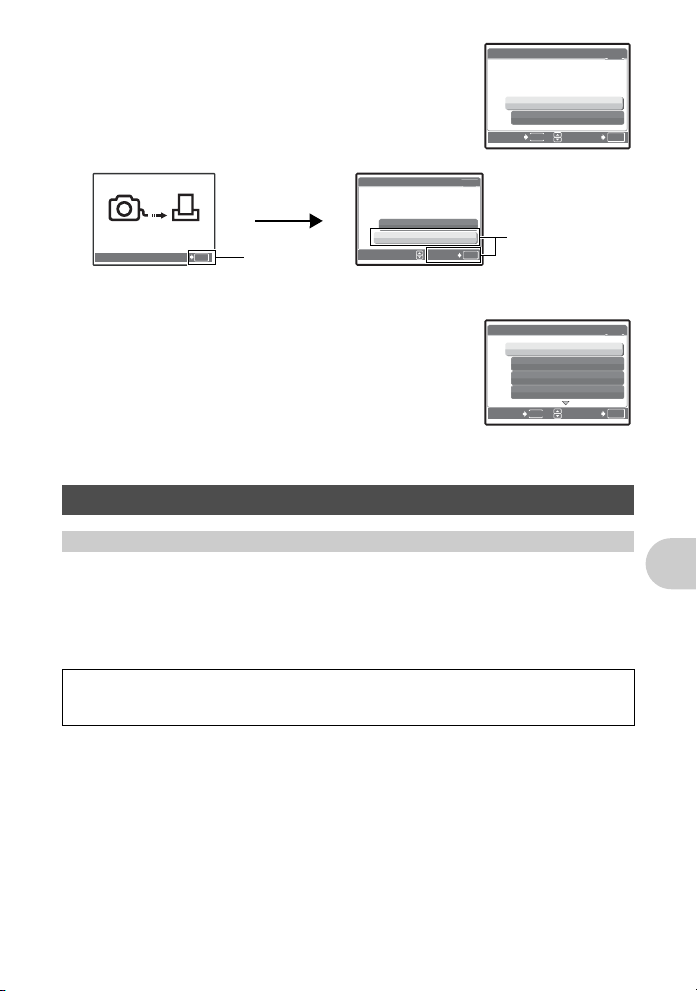
4 Выберите [ПЕЧАТЬ] и нажмите e.
[IN]
[]
[]
[IN]
[]
[]
[IN]
[]
[]
• Начинается процесс печати.
• По завершении печати отображается окно [ВЫБ.РЕЖ.ПЕЧ.].
Отмена вывода на печать
ПЕЧАТЬ
ПЕЧАТЬ
НАЗАД
ПЕЧАТЬ
ОТМЕНА
MENU
УСТАН
OK
ПЕРЕДАЧА
Экран, отображающийся во
время передачи данных
ОТМЕНА
OK
Нажмите e.
5 На экране [ВЫБ.РЕЖ.ПЕЧ.] нажмите m.
• Отображается сообщение.
6 Отсоедините кабель USB от фотокамеры.
ПРОДОЛЖ.
ОТМЕНА
УСТАН
Выберите [ОТМЕНА]
и нажмите e.
OK
ВЫБ.РЕЖ.ПЕЧ.
ПЕЧАТЬ
ПЕЧАТ. ВСЕ
МУЛЬТИПЕЧ.
ИНДЕКС ВСЕ
ВЫХОД
MENU
УСТАН
OK
7 Отсоедините кабель USB от принтера.
Цифровой формат управления печатью (DPOF)
Как выполнить настройку печати
Настройка печати позволяет сохранять на карте памяти данные печати (количество
экземпляров, информацию о дате и времени) вместе со снимками.
Настройка печати позволяет легко печатать снимки на вашем домашнем DPOFсовместимом принтере или в фотолаборатории, поддерживающей формат DPOF.
DPOF– это цифровой формат управления печатью, который используется для записи
заданий автоматической печати с цифровых фотокамер.
Настройка печати возможна только для снимков, хранящихся на карте. Перед
выполнением настройки печати вставьте в фотокамеру карту с записанными
снимками.
Снимки с настройками печати выводятся на печать в соответствии со следующей
процедурой.
Печать снимков в DPOF-совместимой фотолаборатории.
Можно печатать снимки, используя данные настройки печати.
Печать снимков на DPOF-совместимом принтере.
Вывод на печать может осуществляться прямо с карты, содержащей данные
настройки печати, без использования компьютера. Более подробная информация
содержится в руководстве по эксплуатации принтера. Также может потребоваться
адаптер карт для ПК.
Вывод снимков на печать
RU
39
Page 40
Примечание
К
[xD]
12: 30
'0 7.07 .26
10 0- 00 04
HQ
xD
X
X
X
[xD]
[]
[]
К
[xD]
[]
[]
1 ( 1)1)
• Данная фотокамера не позволяет изменять настройки DPOF, сделанные на другом
устройстве. Для внесения изменений используйте оригинальное устройство. Если на
карте сохранены настройки DPOF, сделанные на другом устройстве, новые настройки,
введенные с помощью фотокамеры, могут записаться на место прежних.
• Вы можете сделать настройки управления печатью DPOF максимум для 999 снимков на
одной карте.
• Некоторые принтеры или фотолаборатории могут не поддерживать все функции.
Услуги фотопечати без использования DPOF
• Снимки, хранящиеся на внутренней памяти, не могут быть напечатаны в
фотолаборатории. Эти снимки следует копировать на карту, прежде чем отдавать их в
фотолабораторию
g “РЕЗЕРВ. Копирование снимков из внутренней памяти на карту” (стр. 31)
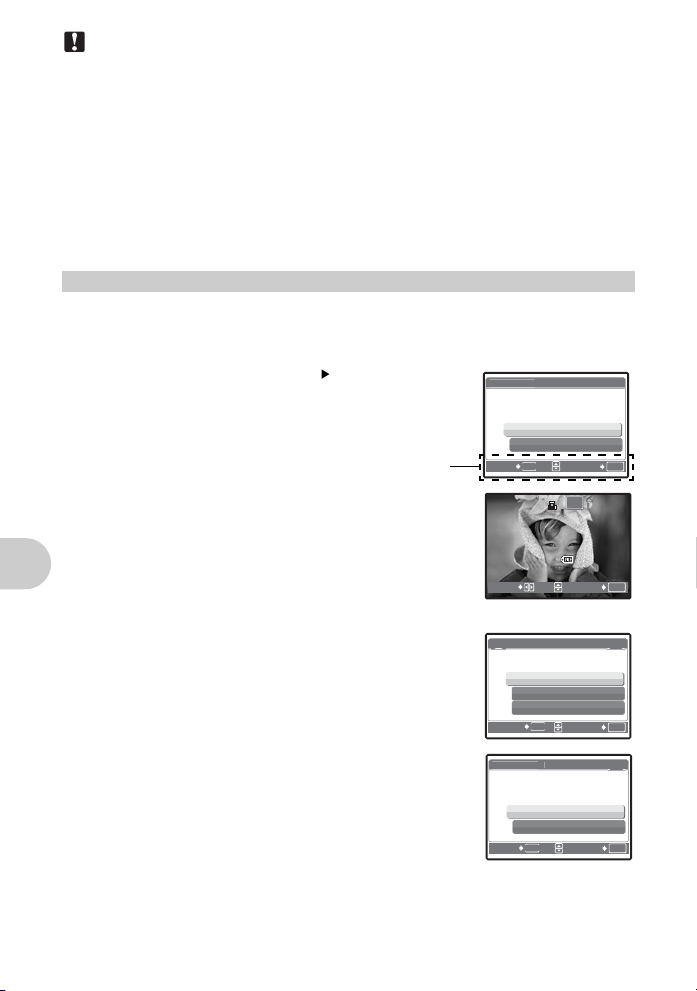
Настройка печати для выбранных кадров
Выполните инструкции в руководстве по эксплуатации, чтобы задать настройки печати
для выбранного снимка.
1 Нажмите m в режиме просмотра и отобразите верхнее меню.
2 Выберите [НАСТР. ПЕЧАТИ][<] и нажмите
e.
Оперативная инструкция
3 Нажмите 43, чтобы выбрать кадры для
настроек печати, а затем нажмите 12, чтобы
указать количество экземпляров.
• Настройка печати для снимков со значком A невозможна.
• Повторите Пункт 3 для настройки печати остальных снимков.
4 По завершении настройки печати нажмите
e.
ПОРЯДО
НАЗАД
ИЗМ.
<
U
MENU
[
]
xD
×
'07.07.26
5 Выберите настройки даты и времени печати и
нажмите e.
НЕТ Снимки будут печататься без даты и времени.
ДАТА На выбранных снимках будет напечатана дата
съемки.
ВРЕМЯ На выбранных снимках будет напечатано время
съемки.
6 Выберите [УСТАНОВКА] и нажмите e.
Вывод снимков на печать
НАЗАД
ПОРЯДО
1 (
НАЗАД
НЕТ
ДАТА
ВРЕМЯ
MENU
УСТАНОВКА
ОТМЕНА
MENU
УСТАН
УСТАН
0
12:30
100-0004
УСТАН
УСТАН
OK
HQ
4
OK
OK
OK
40
RU
Page 41
Настройка печати всех кадров
ДЛЯ
Д
РЕЖИМ
ПЕЧАТИ
ЗАДАН
[xD]
[]
[]
Настраивает для печати все снимки, хранящиеся на карте. Количество экземпляров
устанавливается на один отпечаток на снимок.
1 Нажмите m в режиме просмотра и отобразите верхнее меню.
2 Выберите [НАСТР. ПЕЧАТИ][U] и нажмите e.
3 Выберите настройки даты и времени и нажмите e.
НЕТ Снимки будут печататься без даты и времени.
ДАТА На всех выбранных снимках будет напечатана дата съемки.
ВРЕМЯ На всех выбранных снимках будет напечатано время съемки.
4 Выберите [УСТАНОВКА] и нажмите e.
Сброс данных настройки печати
Можно сбрасывать данные настройки печати для всех или только для выбранных
снимков.
1 Выберите верхнее меню [НАСТР. ПЕЧАТИ] и нажмите e.
Сброс данных настройки печати для всех снимков
2 Выберите [<] или [U] и нажмите e.
3 Выберите [СБРОС] и нажмите e.
Сброс данных настройки печати для выбранных снимков
УСТАНОВКИ
РЕЖИМ ПЕЧАТИ ЗАДАН
РЕЖИМ
НАЗАД
ПЕЧАТИ
ЗАДАН
СБРОС
СОХРАНИТЬ
MENU
ПЕЧАТИ
УСТАН
2 Выберите [<] и нажмите e.
3 Выберите [СОХРАНИТЬ] и нажмите e.
4 Нажмите 43, чтобы выбрать снимок, настройки печати для
которого хотите отменить, и нажмите 2 для уменьшения
количества экземпляров до 0.
• Повторите Пункт 4 для отмены настроек печати остальных снимков.
5 По завершении отмены настроек печати нажмите e.
6 Выберите настройки даты и времени и нажмите e.
• Эта установка распространяется на оставшиеся снимки с настройками печати.
7 Выберите [УСТАНОВКА] и нажмите e.
OK
Вывод снимков на печать
RU
41
Page 42
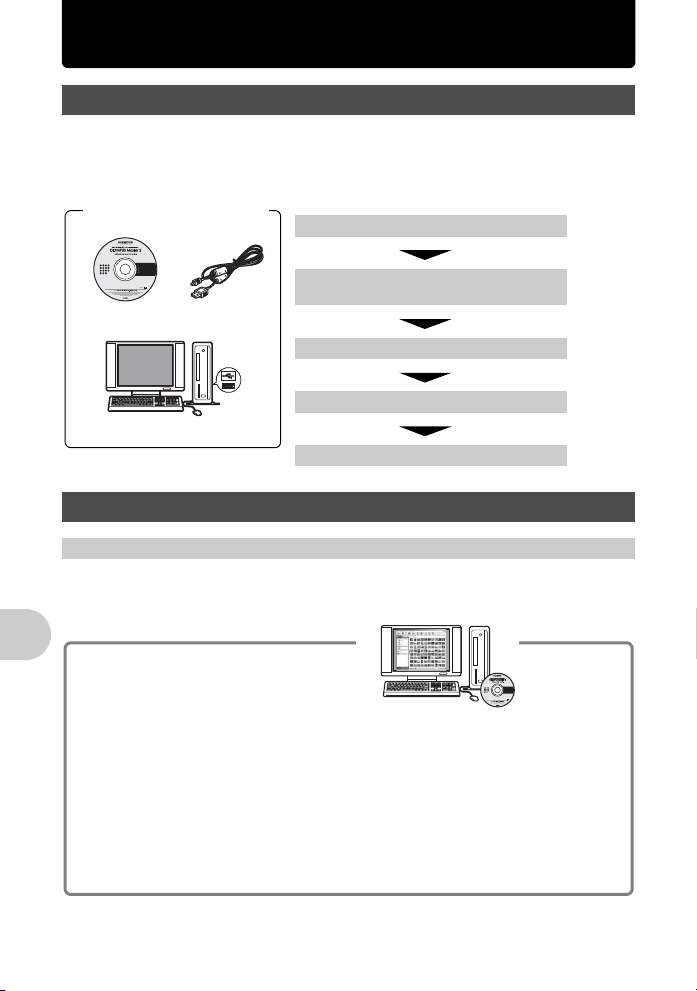
Использование OLYMPUS Master
Обзор
С помощью кабеля USB, входящего в комплект поставки фотокамеры, можно соединять
фотокамеру с компьютером и загружать (пересылать) в компьютер файлы
изображений, используя программу OLYMPUS Master, которая также входит в комплект
поставки.
Перед началом установки
подготовьте следующее.
Установка программы OLYMPUS Master gстр.43
Компакт-диск
OLYMPUS Master 2
Компьютер, оснащенный портом
Кабель USB
USB
Подсоедините фотокамеру к компьютеру с
Загрузите файлы изображений в компьютер gстр.46
помощью кабеля USB
Запустите программу OLYMPUS Master gстр.46
Отсоедините фотокамеру от компьютера gстр.47
Использование OLYMPUS Master
Что представляет собой программа OLYMPUS Master?
OLYMPUS Master – это приложение для работы с цифровыми изображениями на
компьютере. После установки этой программы на компьютере можно выполнять
Использование OLYMPUS Master
следующие операции:
( Загружать изображения с карты памяти
или других носителей
( Просматривать изображения и
видеозаписи
• Можно просматривать снимки в режиме
слайд-шоу и воспроизводить звук.
( Управлять снимками
• Управлять снимками в альбомах и папках.
Загруженные изображения автоматически
сортируются по дате, что позволяет
ускорить поиск изображений.
( Редактировать изображения
• Можно поворачивать, обрезать
изображения, а также изменять их размер.
( Редактировать изображения с помощью
фильтра и функций коррекции
( Печатать изображения
• Вы можете легко распечатать изображения.
( Создавать панорамные изображения
• Можно составлять панорамные
изображения из снимков, сделанных в
панорамном режиме.
( Обновлять версию микропрограммного
обеспечения фотокамеры.
Подробнее о других функциях и операциях см.
в руководстве “Справка” справочного
руководства по программе OLYMPUS Master.
gстр.45
42
RU
Page 43

Установка программы OLYMPUS Master
Перед установкой программы OLYMPUS Master убедитесь, что ваш компьютер
отвечает следующим системным требованиям.
Информация о более новых операционных системах находится на веб-сайте Olympus
по адресу, указанному на последней странице.
Системная среда
Windows
ОС Windows 2000 Professional/XP Home Edition/XP Professional/
Процессор Pentium III 500 МГц или выше
RAM 256 МБ или больше
Емкость жесткого диска 500 МБ или больше
Монитор 1 024 × 768 пикселов или больше
Прочее Порт USB или IEEE 1394
Vista
65 536 цветов или больше (рекомендуется 16 770 000 цветов
или больше)
Internet Explorer 6 или более поздняя версия
Рекомендуется QuickTime 7 или более поздняя версия
Рекомендуется DirectX 9 или более поздняя версия
Примечание
• Операционные системы Windows 98/98SE/Me не поддерживаются.
• Используйте компьютер с предустановленной операционной системой. При
использовании компьютера, собранного в домашних условиях, или при использовании
операционной системы, установленной с применением пакета обновления, нормальное
функционирование данной программы не может быть гарантировано.
• Нормальное функционирование данной программы не может быть гарантировано при
использовании внешнего порта USB или IEEE 1394.
• Для установки программы необходимо зарегистрироваться с правами администратора.
Macintosh
ОС Mac OS X v10.3 или более поздняя
Процессор Power PC G3 500 МГц или выше
RAM 256 МБ или больше
Емкость жесткого диска 500 МБ или больше
Монитор 1 024 × 768 пикселов или больше
Прочее Порт USB или IEEE 1394 (FireWire)
Intel Core Solo/Duo 1,5 ГГц или более поздняя
32 000 цветов или больше (рекомендуется 16 770 000 цветов
или больше)
Safari 1.0 или более поздняя (рекомендуется 1.3 или более
поздняя)
QuickTime 6 или более поздняя
Примечание
• Версии ОС ранее Mac OS X 10.3 не поддерживаются.
• Нормальное функционирование данной программы не может быть гарантировано при
использовании внешнего порта USB или IEEE 1394 (FireWire).
• Для установки программы необходимо зарегистрироваться с правами администратора.
• Перед выполнением следующих операций убедитесь, что носитель удален (для этого
перетащите его мышью на значок корзины). Несоблюдение этого правила может
сделать работу компьютера нестабильной и потребовать его перезагрузки.
• Отсоединение кабеля, соединяющего фотокамеру и компьютер
• Выключение фотокамеры
• Открывание на фотокамере крышки отсека аккумулятора/карты
RU
Использование OLYMPUS Master
43
Page 44
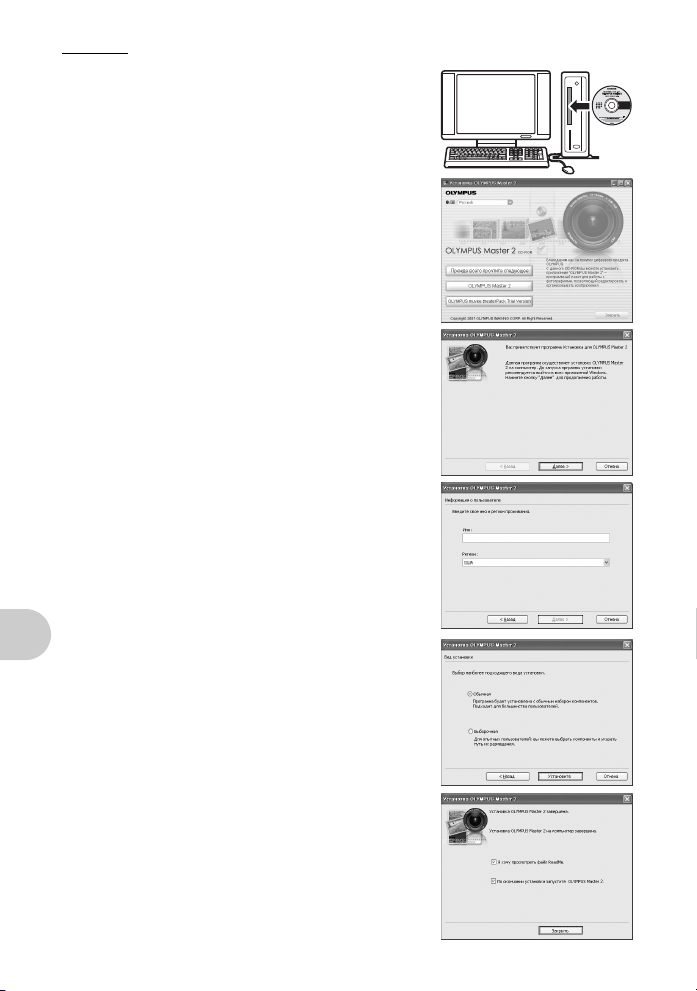
Windows
1 Вставьте компакт-диск в дисковод
CD-ROM.
• Появится окно установки программы OLYMPUS
Master.
• Если окно не появилось, дважды щелкните по значку
“Мой компьютер”, а затем по значку компакт-диска.
2 Выберите язык интерфейса и нажмите
кнопку “OLYMPUS Master 2”.
• Когда появится экран установки компонентов,
нажмите “OK”.
3 Нажмите “ Далее” и следуйте инструкциям
на экране.
• Когда на экран будет выведено лицензионное
соглашение OLYMPUS Master, прочтите его и
нажмите “Да”, чтобы начать установку.
4 В отобразившемся диалоговом окне
информации о пользователе введите
“Имя”, выберите “Регион” и нажмите
“Далее”.
Использование OLYMPUS Master
5 Когда появится окно выбора вида
установки, нажмите “Установите”.
• Чтобы выбрать компоненты для установки, нажмите
“Выборочная”.
• Начнется процесс установки. Отображается окно,
подтверждающее завершение установки. Нажмите
“Закрыть”.
• Затем отобразится окно установки пробной версии
OLYMPUS muvee theaterPack. Чтобы установить эту
программу, нажмите “Установите”.
44
RU
Page 45
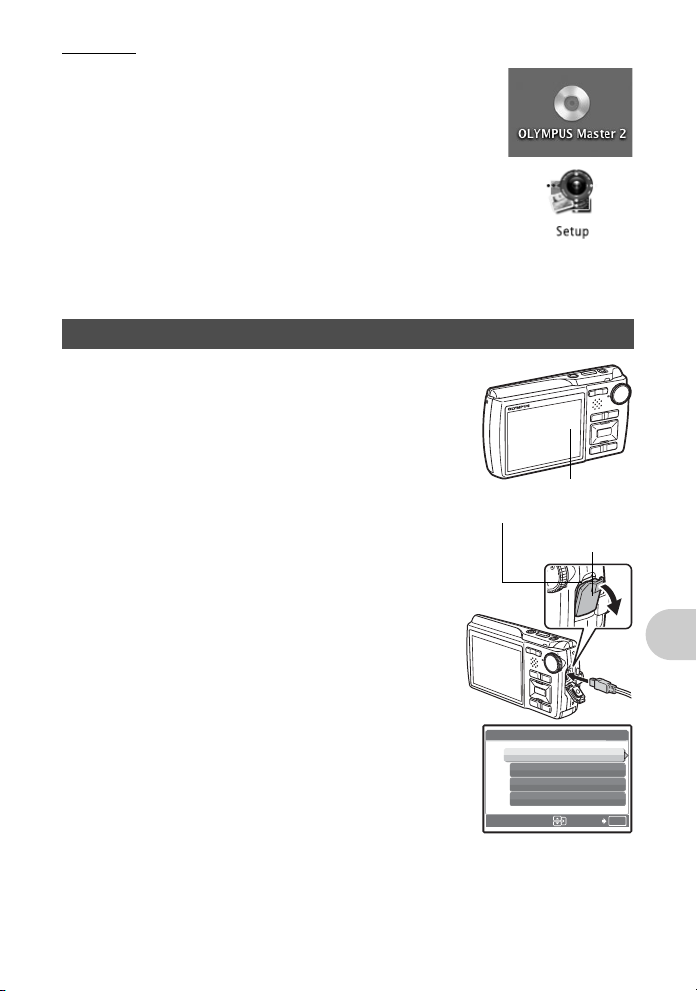
Macintosh
[IN]
[]
[]
1 Вставьте компакт-диск в дисковод CD-ROM.
• Откроется окно компакт-диска.
• Если окно компакт-диска не открылось, дважды щелкните по
значку компакт-диска на рабочем столе.
2 Дважды щелкните по значку “Setup” на рабочем
столе.
• Отображается экран установки программы OLYMPUS Master.
• Следуйте инструкциям на экране.
• Когда отобразится лицензионное соглашение OLYMPUS Master,
прочтите его, щелкните “Продолжить”, а затем “Продолжить” для
начала установки.
• Отображается окно, подтверждающее завершение установки.
• Перед тем, как запустить OLYMPUS Master, необходимо перезагрузить компьютер.
Подсоединение фотокамеры к компьютеру
1 Убедитесь, что фотокамера выключена.
• Монитор выключен.
• Объектив не выдвинут.
2 Соедините универсальный разъем
фотокамеры и порт USB компьютера с
помощью прилагаемого кабеля USB.
• О расположении порта USB см. в руководстве по
эксплуатации компьютера.
• Фотокамера включается автоматически.
• Включается монитор, и на нем отображается экран для
выбора соединения USB.
Универсальный разъем
Крышка разъема
Использование OLYMPUS Master
Монитор
3 Выберите [PC] и нажмите e.
USB
PC
УДОБ ПЕЧАТ
НАСТР ПЕЧАТИ
ВЫХОД
УСТАН
OK
RU
45
Page 46
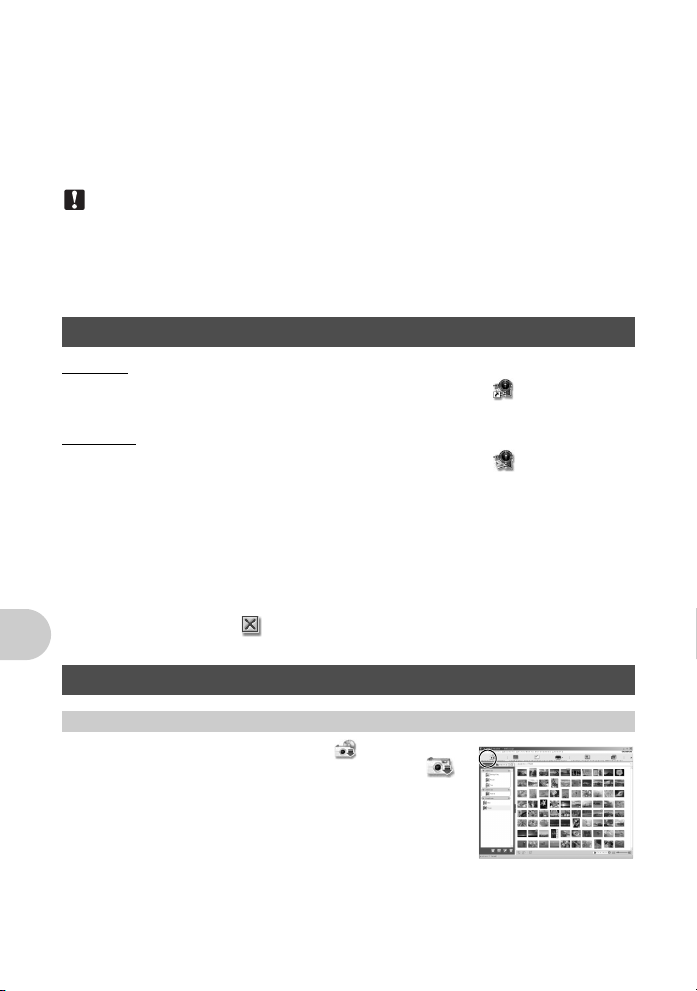
4 Фотокамера распознается компьютером.
• Windows
При первом подсоединении фотокамеры к компьютеру он пытается распознать
фотокамеру. Нажмите “OK”, чтобы закрыть отображаемое сообщение. Фотокамера
распознается как “Съемный диск”.
• Macintosh
Программа iPhoto является стандартным приложением для управления цифровыми
изображениями. При первом подсоединении цифровой фотокамеры автоматически
запускается программа iPhoto. Закройте ее и запустите программу OLYMPUS Master.
Примечание
• Пока фотокамера подсоединена к компьютеру, ее функции недоступны.
• Подсоединение фотокамеры к компьютеру через концентратор USB может привести к
нестабильной работе. В этом случае не используйте концентратор, а подсоедините
фотокамеру непосредственно к компьютеру.
• Перенос изображений на компьютер с помощью OLYMPUS Master невозможен, если
при выполнении пункта 3 выбрано [PC], нажата 3 и выбрано [MTP].
Запуск программы OLYMPUS Master
Windows
1 Дважды щелкните по значку “OLYMPUS Master 2” на рабочем
столе.
Macintosh
1 Дважды щелкните по значку “OLYMPUS Master 2” в папке
“OLYMPUS Master 2”.
• Откроется окно обзора.
• При первом после установки запуске программы OLYMPUS Master перед выводом окна
обзора отображается окно настройки и регистрации OLYMPUS Master. Следуйте
инструкциям на экране.
Использование OLYMPUS Master
Для выхода из программы OLYMPUS Master
1 Нажмите “Выход” в любом окне.
• Программа OLYMPUS Master завершит работу.
Просмотр снимков с фотокамеры на компьютере
Загрузка и сохранение снимков
1 Нажмите “Перенести снимки” в окне
обзора, затем нажмите “Из фотокамеры” .
• Отобразится окно выбора снимков для переноса из
фотокамеры. Отобразятся все изображения, хранящиеся в
фотокамере.
46
RU
Page 47
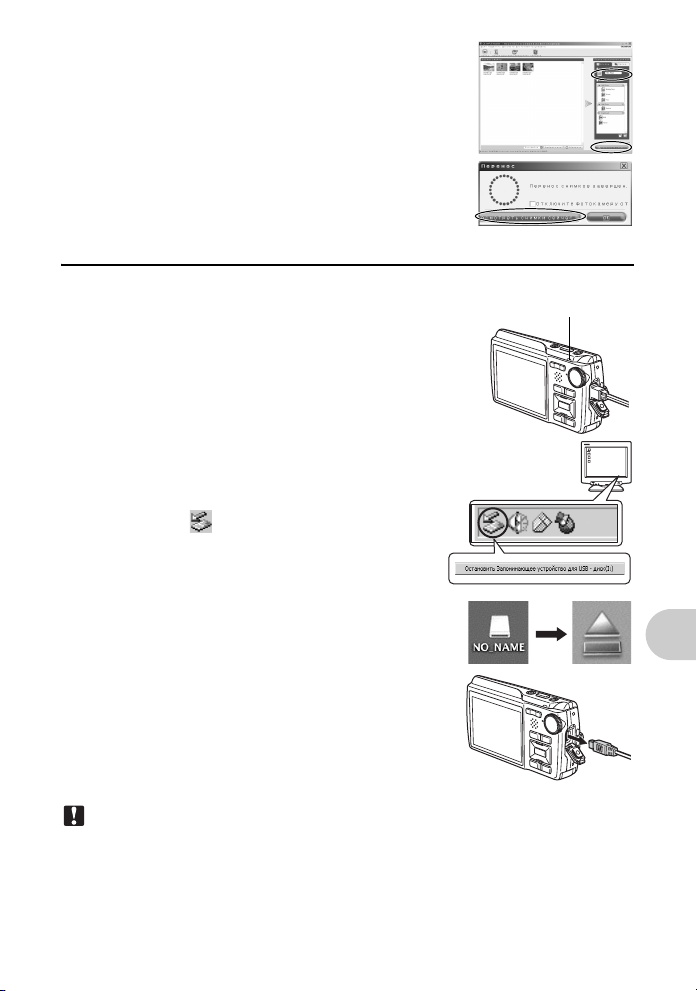
2 Выберите “Новый альбом” и введите
название альбома.
3 Выберите файлы изображений и нажмите
“Перенести снимки”.
• Отображается окно с сообщением о том, что загрузка
завершена.
4 Нажмите “Просмотреть снимки сейчас”.
• Все загруженные изображения отобразятся в окне обзора.
Отсоединение фотокамеры
1 Убедитесь, что индикатор обращения к карте
перестал мигать.
Индикатор
обращения к карте
2 Перед отсоединением кабеля USB
выполните следующее.
Windows
1 Щелкните по значку “Безопасное извлечение
устройства” на панели задач.
2 Щелкните на отобразившемся сообщении.
3 После отображения сообщения о том, что
оборудование может быть безопасно удалено,
нажмите “OK”.
Macintosh
1 При перетаскивании по рабочему столу значка “Untitled”
или “NO_NAME” значок “корзина” сменяется значком
“извлечение”. Перетащите его на значок “извлечение”.
3 Отсоедините кабель USB от фотокамеры.
Примечание
• Windows: при щелчке по значку “Безопасное извлечение устройства” может
отобразиться предупреждение. Убедитесь, что в данный момент не осуществляется
загрузка изображений с фотокамеры в ПК и что все приложения закрыты. Еще раз
щелкните по значку “Безопасное извлечение устройства” и отсоедините кабель.
Использование OLYMPUS Master
RU
47
Page 48
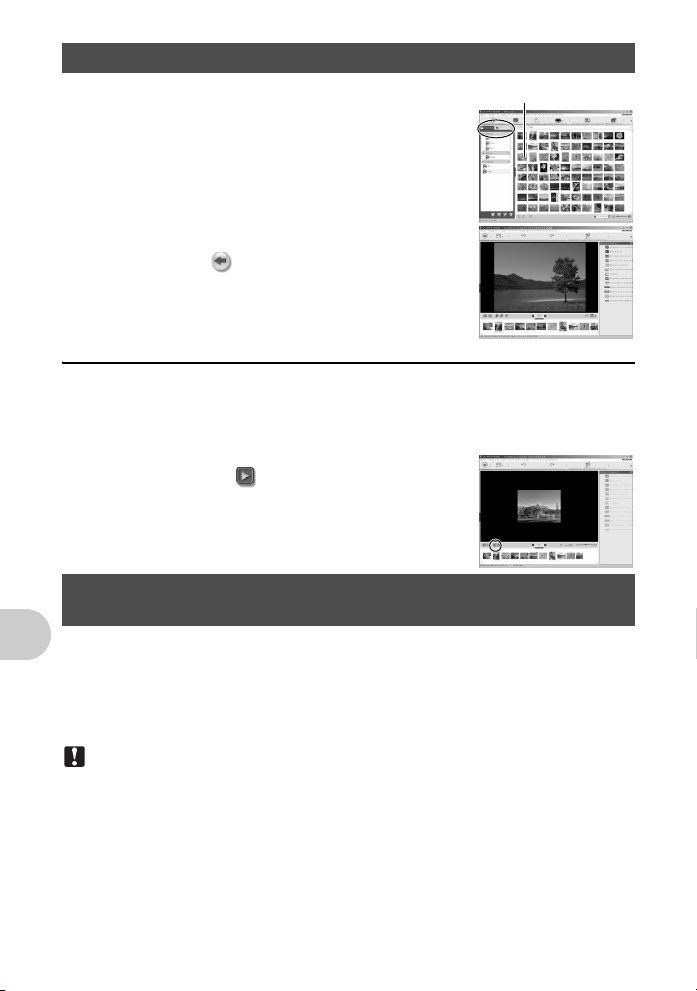
Просмотр фотоснимков и видеозаписей
1 Щелкните по вкладке “Альбом” в окне обзора
и выберите альбом, который вы хотите
посмотреть.
• Изображение выбранного альбома отобразится в области
пиктограмм.
Пиктограмма
2 Дважды щелкните по пиктограмме
фотоснимка, который хотите посмотреть.
• OLYMPUS Master переключается в режим редактирования,
и снимок увеличивается.
• Нажмите “Назад” для возврата в окно обзора.
Для просмотра видеозаписей
1 В окне обзора дважды щелкните по пиктограмме видеозаписи,
которую хотите посмотреть.
• OLYMPUS Master переключается в режим редактирования, и отображается первый кадр
видеозаписи.
2 Для воспроизведения видеозаписи нажмите
“Воспроизвести” в нижней части экрана.
Загрузка снимков в компьютер без использования
Использование OLYMPUS Master
OLYMPUS Master
Эта фотокамера совместима с устройствами USB Mass Storage. Можно подсоединить
фотокамеру к компьютеру с помощью кабеля USB, входящего в комплект поставки
фотокамеры, чтобы загружать и сохранять файлы изображений без помощи программы
OLYMPUS Master. Соединение фотокамеры с компьютером при помощи кабеля USB
возможно для следующих операционных систем.
Windows: Windows 98SE/Me/2000 Professional/XP Home Edition/XP Professional/Vista
Macintosh: Mac OS 9.0-9.2/X
Примечание
•
Для Windows 98SE необходимо установить драйвер USB. Перед подсоединением
фотокамеры к компьютеру с помощью кабеля USB дважды щелкните по файлам, которые
находятся в следующих папках на прилагаемом компакт-диске OLYMPUS Master.
(Диск): \win98usb\INSTALL.EXE
• Для Windows Vista выберите [PC] при выполнении пункта 3 в стр. 45, нажмите 3 и
выберите [MTP], чтобы включить Фотогалерею Windows.
• Передача данных не гарантируется в следующих операционных системах, даже если
компьютер оборудован портом USB.
• Windows 95/98/NT 4.0
• Windows 98SE, обновленная с Windows 95/98
• Mac OS 8.6 или более ранняя версия
• Компьютеры с портами USB, добавленными с помощью карты расширения и т.п.
• Компьютеры с ОС, установленной не на заводе-изготовителе, а также компьютеры
48
RU
“домашней” сборки
Page 49
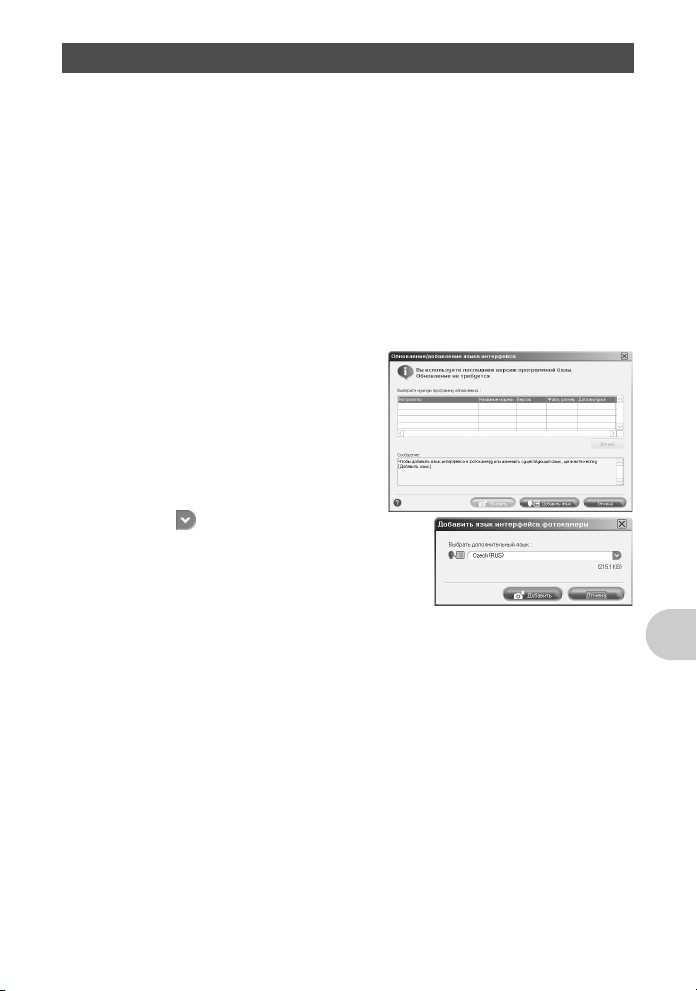
Чтобы увеличить количество языков
Аккумулятор должен быть полностью заряжен!
1 Убедитесь, что компьютер подключен к сети Интернет.
2 Подсоедините кабель USB к порту USB на компьютере.
3 Вставьте другой конец кабеля USB в разъем USB на фотокамере.
• Фотокамера включается автоматически.
• Включается монитор, и на нем отображается экран для выбора соединения USB.
4 Выберите [PC] и нажмите e.
5 В окне обзора выберите “Фотокамера”, затем “Обновление/
добавление языка интерфейса”.
• Отобразится окно подтверждения обновления.
6 Нажмите “OK”.
• Отобразится окно обновления фотокамеры.
7 Щелкните “Добавить язык” на
экране обновления фотокамеры.
• На экране появится окно “Добавить язык
интерфейса фотокамеры”.
8 Щелкните и выберите язык.
9 Нажмите “Добавить”.
• Начнется загрузка нового языка в фотокамеру. Во
время загрузки не отсоединяйте кабели и
аккумулятор.
10По завершении загрузки на дисплее
фотокамеры отображается “OK”. Теперь можно отсоединить
кабели и выключить питание фотокамеры. После перезапуска
фотокамеры можно выбрать новый язык в меню [НАСТРОЙКА].
Использование OLYMPUS Master
RU
49
Page 50
Более подробное знакомство с фотокамерой
Советы и информация по съемке
Советы перед началом съемки
Фотокамера не включается, даже если аккумулятор установлен
Аккумулятор заряжен не полностью
• Зарядите аккумулятор при помощи зарядного устройства.
Аккумулятор временно потерял работоспособность вследствие охлаждения
• Работоспособность аккумулятора снижается при низких температурах, и его заряда
может оказаться недостаточно для включения фотокамеры. Извлеките аккумулятор и
нагрейте его, положив ненадолго в карман.
При нажатии кнопки спуска затвора съемка не выполняется
Фотокамера находится в спящем режиме
•
В целях экономии электропитания фотокамера автоматически переходит в спящий режим,
и монитор выключается, если с фотокамерой не выполняется никаких операций, когда она
включена (т.е. когда объектив выдвинут, и монитор включен). В этом режиме съемка не
выполняется, даже если кнопка спуска затвора полностью нажата. Прежде чем приступать
к съемке, переключите фотокамеру из спящего режима с помощью кнопки зума или других
кнопок. Если фотокамера оставлена на 15 минут, она автоматически выключается (объектив
вдвигается, и монитор выключается). Нажмите
Диск режимов установлен в положение q или P
• Это режим просмотра, предназначенный для отображения снимков на мониторе.
Установите диск режимов на режим съемки.
Диск режимов находится в положении g
• Если отображается руководство по съемке, то съемка невозможна. Снимайте после
выбора в руководстве по съемке нужных эффектов или выберите в режиме съемки
настройку, отличную от g.
Вспышка заряжается
• Прежде чем приступать к съемке, дождитесь, пока метка # (зарядка вспышки) не
перестанет мигать.
Индикатор памяти показывает, что заполнена буферная память
• Если буферная память заполнена, съемка невозможна. Подождите, пока индикатор
памяти не покажет, что буферная память освободилась.
Более подробное знакомство с фотокамерой
Прежде чем
приступать к съемке
(Выключено)
Съемка Съемка Съемка
a b c d
После съемки
(Горит)
o
, чтобы включить фотокамеру.
После нескольких
снимков
(Горит)
Подождите
Достигнут
максимум
(Все горят)
Дата и время не установлены
Фотокамера используется в одних и тех же условиях со времени приобретения
• Дата и время не были установлены в фотокамере во время ее приобретения. Прежде
чем использовать фотокамеру, установите дату и время.
g “Включите фотокамеру” (стр.5)
“X Установка даты и времени” (стр. 33)
Аккумулятор извлечен из фотокамеры
• Установки даты и времени возвращаются к заводским настройкам по умолчанию,
если камера хранится без аккумулятора примерно 1 день. Кроме того, настройки даты
и времени могут быть аннулированы раньше, если аккумулятор находился в камере
недостаточное время. Убедитесь в правильности установки даты и времени, прежде
50
RU
чем делать важные снимки.
Page 51
Советы по съемке
Фокусировка на объекте
В зависимости от объекта фокусировку можно выполнить несколькими способами.
Если объект не в центре кадра
• Расположите объект в центре кадра, зафиксируйте фокус на объекте, а затем
повторно скомпонуйте снимок.
• Установите [РЕЖ.АВТОФОК] на [iESP].
g “РЕЖ.АВТОФОК. Изменение зоны фокусировки” (стр. 23)
Объект быстро движется
• Сфокусируйтесь на объекте, расположенном примерно на том же расстоянии, что и
предполагаемый объект съемки, и зафиксируйте фокусировку (нажатие кнопки спуска
затвора наполовину). Затем перенаправьте фотокамеру, и как только объект съемки
будет в кадре – нажмите кнопку спуска затвора до конца.
Трудные для фокусировки объекты
• В некоторых условиях использовать автофокус может оказаться затруднительно. На
мониторе загорается зеленый индикатор, позволяя проверить, зафиксирован ли
фокус.
Зеленый индикатор
мигает.
Объект не поддается
фокусировке.
Зеленый индикатор
горит, но объект не
поддается
фокусировке.
В этом случае сфокусируйтесь на объекте с высокой контрастностью,
расположенном на таком же расстоянии, что и снимаемый объект ( фиксация фокуса),
перекомпонуйте кадр и сделайте снимок. Если объект не имеет вертикальных линий,
держите фотокамеру вертикально и сфокусируйтесь с помощью фиксации фокуса,
нажав кнопку спуска затвора наполовину. Затем, удерживая кнопку спуска затвора
нажатой наполовину, поверните фотокамеру в горизонтальное положение и
сделайте снимок.
Объект с низкой
контрастностью
Объекты находятся
на разном расстоянии
Объект с очень
яркой зоной по
центру кадра
Объект быстро
движется
Объект без
вертикальных линий
Объект находится не
в центре кадра
Более подробное знакомство с фотокамерой
Во избежание размытия используйте стабилизатор изображения
Держите фотокамеру твердо обеими руками и нажимайте кнопку спуска затвора
медленно, чтобы фотокамера не дрогнула. Повысить четкость изображения можно
также, нажав h перед началом съемки.
g “Кнопка h Фотосъемка с использованием стабилизатора изображения” (стр. 15)
Риск получения нерезкого изображения возрастает в следующих случаях:
• если изображение снимается с установкой большого увеличения зума, т.е. с
использованием функций оптического и цифрового зума;
• если объект затемнен, а выдержка медленная;
• если в режимах сцены вспышка выключена, и/или выдержка медленная.
RU
51
Page 52

Как делать стабилизированные снимки без вспышки
Вспышка автоматически включается в условиях недостаточной освещенности, или если
встряхнуть фотокамеру. Для фотосъемки в затемненном месте без использования
вспышки следует установить режим съемки на [$] и выполнить следующие настройки.
Увеличение значения настройки [ISO]
g “ISO Изменение чувствительности ISO” (стр. 22)
Снимок слишком зернистый
К высокой зернистости снимка могут приводить несколько факторов.
Использование цифрового зума при съемке крупных планов
• При использовании цифрового зума часть изображения оказалась обрезанной и
увеличенной. Чем больше увеличение, тем более зернистым выглядит снимок.
g “ЦИФРОВОЙ ЗУМ Увеличение изображения объекта” (стр. 23)
Увеличение чувствительности ISO
•
При увеличении значения настройки [ISO] может возникать “шум”, проявляющийся в виде
пятен нежелательного цвета или неоднородности цвета, что приводит к зернистости
снимка. Эта фотокамера оборудована функцией, позволяющей делать снимки высокой
чувствительности с подавлением шумов. Однако увеличение чувствительности ISO
может приводить к созданию шума при определенных условиях съемки.
g “ISO Изменение чувствительности ISO” (стр. 22)
Как делать снимки с правильной цветопередачей
• Причиной возможных различий между цветами на снимке и действительными
цветами, может быть источник освещения объекта съемки. [WB] – это функция
фотокамеры для правильного определения цвета. Обычно настройка [АВТО]
обеспечивает оптимальный баланс белого, однако в зависимости от объекта может
оказаться целесообразнее настраивать [WB] вручную.
• Если объект находится в тени в солнечный день
• Если объект освещен и естественным, и комнатным освещением (например,
расположен около окна)
• Если в центре кадра отсутствует белое
g “WB Настройка цвета снимка” (стр. 22)
Съемка на солнечном пляже или заснеженного ландшафта
•
Съемка с K в режиме s. Подходит для съемки в солнечные дни на пляже или на снегу.
g“s
Более подробное знакомство с фотокамерой
g “Кнопка 1F Изменение яркости изображения” (стр. 14)
(Сюжет) Выбор сюжетной программы в зависимости от условий съемки” (стр.21)
• Яркие объекты (например, снег) на снимке получаются темнее, чем на самом деле. С
помощью 1F отрегулируйте значение в сторону [+], чтобы приблизить оттенки таких
объектов к более естественным. При съемке затемненных объектов, наоборот,
отрегулируйте 1F в сторону [–]. Иногда использования вспышки недостаточно для
обеспечения требуемой яркости (экспозиции).
Съемка объекта против света
• При выборе [ОСВ. ТЕНЕЙ ВКЛ] лицо объекта становится ярче даже при съемке
против света, и повышается цветовая насыщенность фона. Эту функцию можно также
использовать для съемки с улицы объекта, находящегося в помещении.
g “f Повышение освещенности объекта при съемке против света” (стр. 16)
•
Если настройка [ESP/n] установлена на [n], то снимок можно сделать, основываясь на
яркости в центре монитора, и тем самым избежать воздействия света на заднем плане.
g “ESP/n Изменение метода замера экспозиции” (стр. 23)
• Установите вспышку на [#] чтобы включить принудительную вспышку. Это позволит
снять объект против света и при этом не допустить затемнения лица объекта. [#]
эффективно работает при съемке против света, а также в условиях в условиях
люминесцентного и другого искусственного освещения.
52
g “Кнопка 3# Съемка со вспышкой” (стр. 15)
RU
Page 53
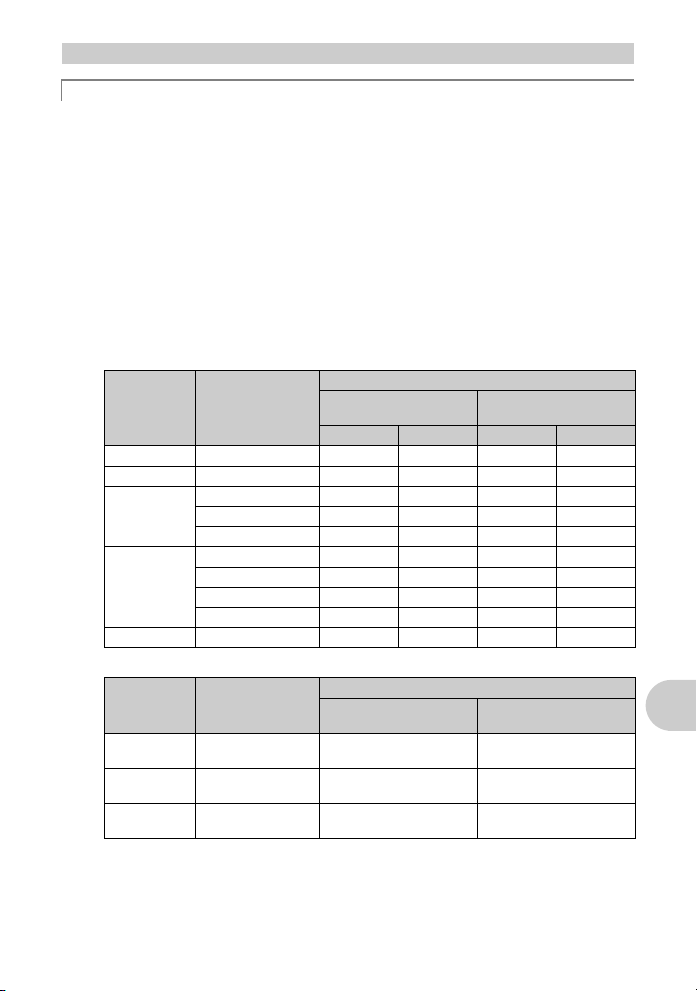
Дополнительные советы и информация по съемке
Увеличение количества снимков, которое можно сделать
Записывать снимки, сделанные фотокамерой, можно двумя способами.
Запись снимков во внутреннюю память
• Снимки записываются во внутреннюю память, и если число фотоснимков, которое
можно сохранить, достигает значения 0, необходимо подсоединить фотокамеру к
компьютеру и загрузить в него снимки, а затем удалить их из внутренней памяти.
Использование карты (дополнительно)
• Снимки записываются на карту, если она вставлена в фотокамеру. Если карта
заполнена, необходимо загрузить снимки в компьютер, а затем либо удалить их с
карты, либо использовать новую карту.
• Снимки не записываются во внутреннюю память, когда карта вставлена в
фотокамеру. Снимки, хранящиеся во внутренней памяти, можно копировать на карту,
с помощью функции [РЕЗЕРВ.].
g “РЕЗЕРВ. Копирование снимков из внутренней памяти на карту” (стр. 31)
“Карта” (стр. 61)
Число сохраняемых изображений и время видеозаписи
Снимки
Качество
изображения
SHQ 3072 × 2304 4 4 145 147
HQ 3072 × 2304 8 8 287 293
SQ1
SQ2
16:9 1920 × 1080 26 28 913 968
Видеоизображение
Качество
изображения
SHQ
HQ
SQ
• Если [КАЧ-ВО ИЗОБР.] установлено на [SHQ], продолжительность постоянной записи
на карту составляет 10 секунд.
Размер
изображения
2560 × 1920 12 12 409 420
2304 × 1728 14 15 499 515
2048 × 1536 18 19 626 652
1600 × 1200 22 23 743 779
1280 × 960 33 36 1141 1229
1024 × 768 49 55 1681 1879
640 × 480 75 89 2458 2905
Размер
изображения
640 × 480
(30 кадр/сек.)
320 × 240
(15 кадр/сек.)
160 × 120
(15 кадр/сек.)
Количество сохраняемых фотоснимков
Внутренняя память Использование карты
Со звуком Без звука Со звуком Без звука
Длительность записи
Внутренняя память Использование карты
8 сек.4 мин. 40 сек.
38 сек. 21 мин. 47 сек.
1 мин. 34 сек. 53 мин. 45 сек.
512 МБ
512 МБ
Более подробное знакомство с фотокамерой
RU
53
Page 54

Использование новой карты
• Если вы используете карту, произведенную не компанией Olympus, или карту,
применявшуюся в другом оборудовании (например, в компьютере), отображается
сообщение [ОШИБ.КАРТЫ]. Чтобы использовать эту карту в фотокамере,
отформатируйте карту с помощью функции [ФОРМАТ.].
g “ФОРМАТ. Форматирование встроенной памяти или карты” (стр. 31)
Индикаторы
Фотокамера оборудована несколькими индикаторами, показывающими состояние
фотокамеры.
Индикатор Состояние
Индикатор
автоспуска
Индикатор
обращения к карте
Зеленый
индикатор
монитора
Индикатор горит приблизительно 10 секунд, мигает приблизительно 2
секунды, а затем делается снимок.
Мигает: Идет запись или загрузка снимка/видеозаписи (если
подсоединен компьютер).
• При мигании индикатора обращения к карте нельзя выполнять
нижеследующие действия. В противном случае данные изображений
могут быть не сохранены, и внутренняя память или карта могут
оказаться непригодными для дальнейшего использования.
• Открывать крышку отсека аккумулятора/карты.
• Извлекать аккумулятор.
• Подсоединять и отсоединять сетевой адаптер переменного тока.
Горит: Фокус и экспозиция зафиксированы.
Мигает: Фокус и экспозиция не зафиксированы.
• Отпустите кнопку спуска затвора, переведите визирную метку АФ на
объект съемки и еще раз нажмите кнопку спуска затвора наполовину.
Продление срока действия аккумулятора
• Выполнение любой из следующих операций, когда съемка не выполняется, может
привести к разрядке аккумулятора.
• Многократные нажатия кнопки спуска затвора наполовину
• Многократное использование зума
• Чтобы снизить расход заряда аккумулятора, установите функцию [ЭКОН. ЭНЕРГИИ]
на значение [ВКЛ.] и всегда выключайте фотокамеру, если она не используется.
g “ЭКОН. ЭНЕРГИИ Переключение камеры в режим экономии энергии” (стр. 35)
Функции, которые нельзя выбрать в меню
• Некоторые пункты нельзя выбрать в меню с помощью клавиш курсора.
• Пункты, которые нельзя выбрать в меню в текущем режиме съемки
Более подробное знакомство с фотокамерой
• Пункты, которые нельзя установить, так как уже установлен другой пункт:
[%], режим вспышки и др.
• Элементы, используемые для редактирования снимков, сделанных другой
камерой.
• Некоторые функции нельзя использовать, если в карта не вставлена в фотокамеру.
[ПАНОРАМА], [НАСТР. ПЕЧАТИ], [ФОРМАТ.], [РЕЗЕРВ.]
Выбор нужного качества изображения
Под режимом записи понимается сочетание нужного размера изображения и уровня
сжатия. Используйте следующие примеры для определения оптимального режима
записи при съемке.
Для печати высококачественных фотографий на бумаге большого формата
(например, A3)/Для редактирования и обработки снимков на компьютере
•[SHQ] или [HQ]
Для печати фотографий формата A3/A4
•[SQ1]
Для печати фотографий размера почтовой открытки/Для отправки в качестве
вложения в сообщение электронной почты или передаче на веб-сайт
54
RU
•[SQ2]
Page 55

Подчеркивает ширину объекта, например, пейзажа/Позволяет просматривать
снимки на широкоэкранном телевизоре
• [16:9]
g “КАЧ-ВО ИЗОБР. Изменение качества изображения” (стр. 20)
Восстановление настроек по умолчанию
• Настройки камеры (кроме s) сохраняются даже после выключения питания.
Чтобы вернуть установки на значения по умолчанию, выполните [СБРОС].
g “СБРОС Восстановление настроек по умолчанию” (стр. 21)
Подтверждение экспозиции, если изображение на мониторе плохо видно вне помещения
В некоторых случаях при съемке вне помещения изображение на мониторе плохо
видно, и экспозицию трудно проверить.
Нажмите g/E несколько раз, чтобы отобразить гистограмму
• Установите экспозицию таким образом, чтобы график концентрировался на внешних
сторонах гистограммы и был уравновешен по обеим сторонам.
Как читать гистограмму
1 Если пики слишком сильно заполняют рамку, изображение
получится в основном черным.
2 Если пики слишком сильно заполняют рамку, изображение
получится в основном белым.
3 Зеленая часть гистограммы показывает распределение
яркости в пределах визирной метки АФ.
g “Кнопка g/E Смена информации на экране/Отображение руководства по меню/
Проверка времени” (стр.17)
1
3
3
Воспроизведение справки и советов по устранению неполадок
Эффект “красных глаз” нельзя устранить
• На некоторых снимках эффект “красных глаз” нельзя устранить. Кроме того,
воздействию могут подвергнуться части изображения, отличные от глаз.
Более подробное знакомство с фотокамерой
2
Советы по воспроизведению
Воспроизведение снимка во внутренней памяти
•
Если в фотокамеру вставлена карта памяти, снимок, хранящийся во внутренней памяти,
воспроизвести не удастся. Прежде чем работать с фотокамерой, извлеките карту.
Просмотр информации о снимках
• Просмотрите изображение и нажмите g/E. Нажмите g/E несколько раз,
чтобы изменить объем отображаемой информации.
g “Кнопка g/E Смена информации на экране/Отображение руководства по меню/
Проверка времени” (стр.17)
Быстрое отображение нужного снимка
• Нажмите со стороны W на клавише зума для просмотра снимков как пиктограмм (в
индексном виде) или в формате календаря (вид календаря).
g “Клавиша зума Выполняет увеличение при съемке/воспроизведении с увеличением”
(стр. 13)
RU
55
Page 56

Удаление звука, записанного с фотоснимками
• Если снимок озвучен, то звук удалить невозможно. Для этого следует повторить
запись в полной тишине. Запись звука невозможна, если во внутренней памяти или на
карте недостаточно свободного места.
g “R Озвучивание снимков” (стр. 29)
Просмотр снимков на компьютере
Просмотр всего снимка на экране компьютера
Размер снимка, отображаемого на экране компьютера, изменяется в зависимости от
настроек компьютера. Если разрешение монитора установлено на 1 024
просмотра снимка размером 2 048
Explorer, то весь снимок можно просмотреть только с помощью прокрутки. Просмотреть
весь снимок на экране компьютера можно несколькими способами.
Просмотр снимка с помощью программы просмотра фотографий
• Установите программу OLYMPUS Master с компакт-диска, входящего в комплект
поставки.
Измените разрешение монитора
• Значки на рабочем столе могут быть переупорядочены. Подробнее об изменении
настроек компьютера смотрите в руководстве по эксплуатации компьютера.
× 1 536 при 100% используется приложение Internet
× 768, и для
56
Более подробное знакомство с фотокамерой
RU
Page 57
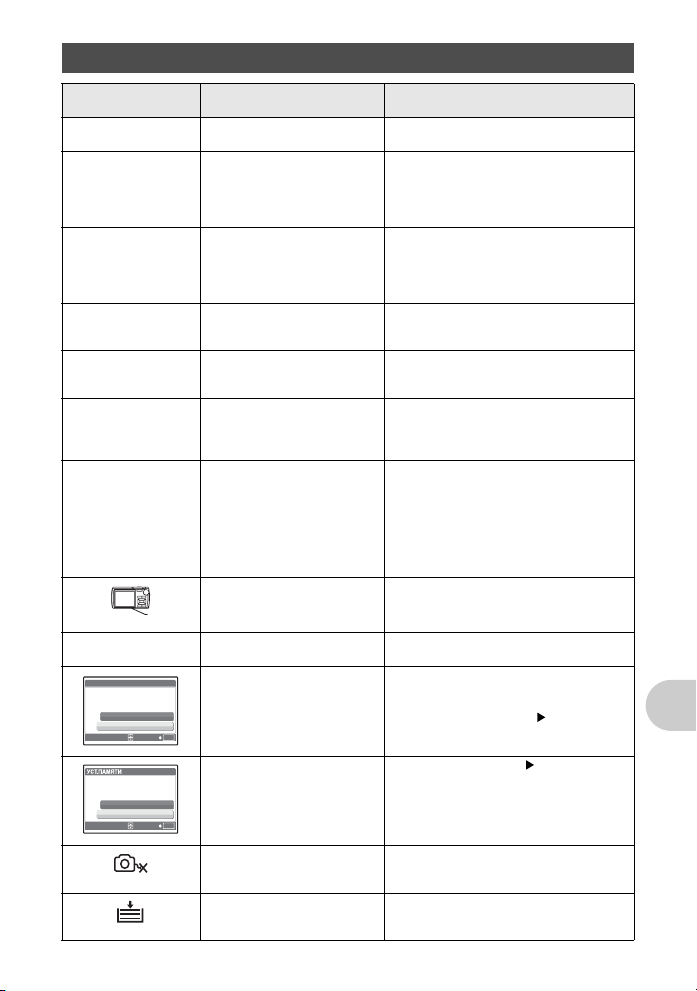
При получении сообщения об ошибке в фотокамере...
Индикация на
мониторе
q
ОШИБ.КАРТЫ
q
ЗАЩИТА ОТ ЗАП.
>
ПАМЯТЬ ПОЛН.
q
КАРТА ПОЛ.
L
НЕТ ИЗОБР.
r
ОШИБКА СНИМКА
r
РЕДАКТИРОВАНИЕ
НЕВОЗМОЖНО
КРЫШКА К.ОТКР.
g
БАТ. РАЗРЯЖЕНА
УСТ.КАРТУ
ОТКЛ.
ФОРМАТ.
ОТКЛ.
ФОРМАТ.
УСТАН
УСТАН
[xD]
OK
[IN]
OK
НЕТ ПОДСОЕД
НЕТ БУМАГИ
Возможная причина Необходимые меры
Карта неисправна. Эта карта непригодна для
Карта защищена от записи. На записанный снимок с помощью
Во внутренней памяти не
осталось свободного места
для сохранения новых
данных.
На карте не осталось
свободного места для
сохранения новых данных.
Нет снимков нa внутренней
памяти или на карте.
Неполадка записанного
снимка – не удается
просмотреть снимок на этой
фотокамере.
Невозможно редактировать
и корректировать
фотоснимки, сделанные
другими фотокамерами,
снимки в формате [16:9], а
также уже редактированные
или скорректированные
фотоснимки.
Крышка отсека
аккумулятора/карты
открыта.
использования. Вставьте новую карту.
компьютера была установлена защита
от записи (атрибут “только чтение”).
Загрузите снимок в компьютер и
отмените атрибут “только чтение”.
Вставьте карту или удалите ненужные
данные. Прежде чем удалять данные,
выполните резервное копирование
важных снимков на карту или
перенесите их на компьютер.
Замените карту или удалите ненужные
данные. Перед удалением загрузите
важные снимки в компьютер.
Ha внутренней памяти или на карте
отсутствуют снимки.
Запишите снимки.
Просмотрите снимок на компьютере с
помощью программы обработки
фотографий. Если это не удается,
файл изображения поврежден.
Для редактирования снимков
пользуйтесь программами обработки
изображений.
Закройте крышку отсека аккумулятора/
карты.
Разряжен аккумулятор. Зарядите аккумулятор.
Эта карта несовместима с
фотокамерой. Возможно,
карта не отформатирована.
Ошибка во внутренней
памяти.
Неправильное
подсоединение камеры к
компьютеру или принтеру.
Отформатируйте или замените карту.
• Выберите [ОТКЛ.] и нажмите e.
Вставьте новую карту.
• Выберите [ФОРМАТ.] [ДА] и
нажмите e. С карты будут
удалены все данные.
Выберите [ФОРМАТ.] [ДА] и
нажмите e. Из внутренней памяти
будут удалены все данные.
Отсоедините камеру и подсоедините
ее правильно.
В принтере нет бумаги. Загрузите бумагу в принтер.
RU
Более подробное знакомство с фотокамерой
57
Page 58
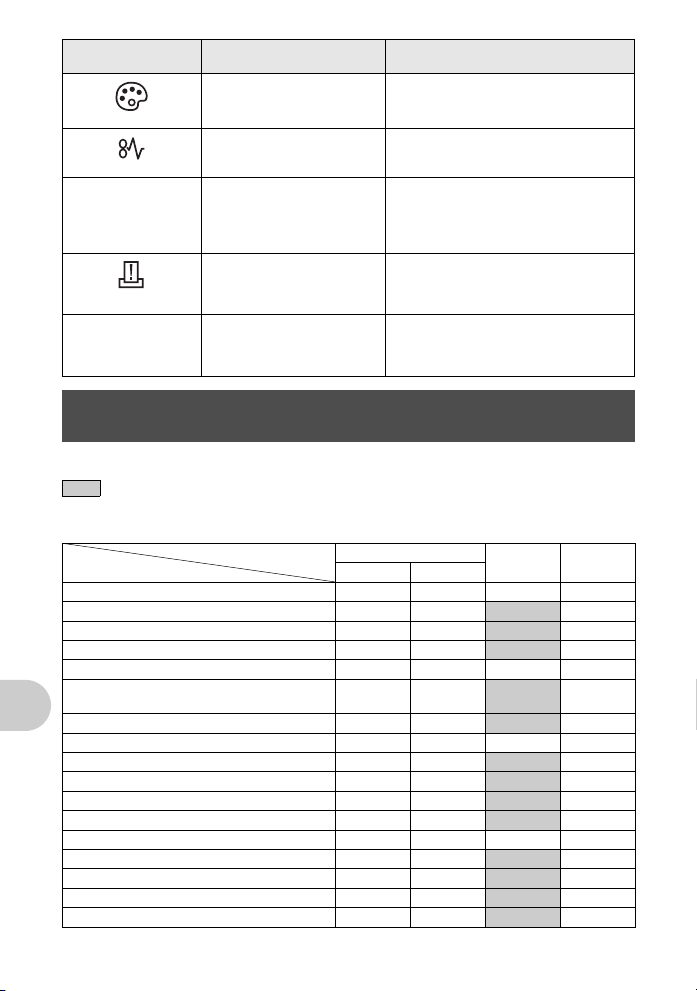
Индикация на
мониторе
НЕТ КРАСКИ
ЗАМЯТИЕ
УСТАНОВКИ ИЗМ.
ОШИБ. ПЕЧАТИ
r
НЕВОЗМ. ПЕЧАТЬ
Возможная причина Необходимые меры
В принтере закончились
чернила.
Произошло замятие бумаги. Извлеките застрявшую бумагу.
При изменении настроек
фотокамеры из принтера был
извлечен лоток с бумагой, или
же на принтере выполнялись
какие-то операции.
Неполадки, связанные с
принтером и/или
фотокамерой.
При помощи данной
фотокамеры невозможно
печатать снимки, записанные
на других фотокамерах.
Замените в принтере картридж с
чернилами.
При изменении настроек фотокамеры
нельзя выполнять операции на
принтере.
Выключите фотокамеру и принтер.
Проверьте принтер, устраните
причины неполадок, а затем вновь
включите питание.
Для печати воспользуйтесь
компьютером.
Функции, доступные для различных режимов съемки и сюжетных программ
Некоторые функции нельзя установить в определенных режимах съемки. Более
подробно см. в таблице ниже.
указывает на ограничение соответствующей функции для каждого режима s.
g “Функции с ограничениями в сюжетах съемки” (стр. 59)
Функции, доступные в режимах съемки
Функция P АUТО
F 9999
# 99
&/% 99 9
Y 99 9
Более подробное знакомство с фотокамерой
Цифровая стабилизация изображения 9999
Shadow Adjustment Technology
(технология осветления теней)
Оптический зум 99
WB 9 — 99
ISO 9 — —
DRIVE 9 — —
ESP/n 9 —
КАЧ-ВО ИЗОБР. 99 9
ТИХИЙ РЕЖИМ 9999
ЦИФРОВОЙ ЗУМ 9 —
РЕЖ.АВТОФОК. 9 — —
R 9 — —
ПАНОРАМА 9 —
* Во время съемки видео оптический зум недоступен. Установите параметр [ЦИФРОВОЙ ЗУМ]
на значение [ВКЛ.], чтобы включить функцию увеличения во время съемки.
58
RU
Режим съемки K
99
s n
—
9
*
9
9
9
—
Page 59
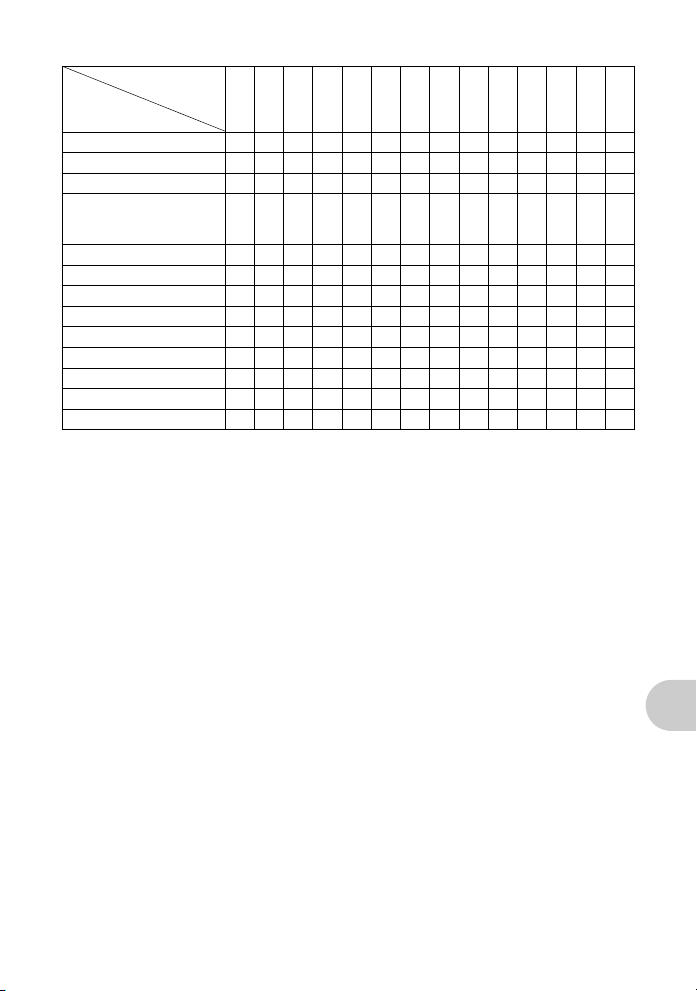
Функции с ограничениями в сюжетах съемки
s B
C
FDGUW
N
Функция
# 999— 9 —— 9 ——9
&/% 99
K
*39*3
RSX V
c
99*39*3— 99— 999—
Y 9999999999———
Shadow Adjustment
Technology (технология
осветления теней)
99—— 99————————
Оптический зум 9999— 99999999—
ISO ————————————99
DRIVE 9
ESP/n 9999— 999999999
КАЧ-ВО ИЗОБР. 9999
*59*5
——9*5——9*59*5———9*59
*6
99999—*79*6999
ЦИФРОВОЙ ЗУМ 999—— 99999— 99—
РЕЖ.АВТОФОК. 9999— 9 — 999999—
R 999999999——— 99
ПАНОРАМА 9999— 9999———99
*1 Доступно только [#] или [$].
*2 [!] недоступно.
*3 [%] недоступно.
*4 Фиксация АФ включена.
*5 [W] недоступно.
*6 Доступно только качество изображения [2048 × 1536] и ниже.
*7 Качество изображения имеет фиксированное значение [640 × 480].
P
ief
d
*19*2
k
l
H
99
*4
—
*5
Более подробное знакомство с фотокамерой
RU
59
Page 60

Приложение
Уход за фотокамерой
Очистка фотокамеры
Внешние поверхности:
• Протирайте осторожно мягкой салфеткой. Если фотокамера сильно загрязнена, смочите салфетку
в слабом мыльном растворе, а затем тщательно выжмите. Протрите фотокамеру влажной
салфеткой, а затем протрите насухо сухой салфеткой. После использования фотокамеры на пляже
протрите ее салфеткой, смоченной в чистой воде и тщательно отжатой.
Монитор:
• Протирайте осторожно мягкой салфеткой.
Объектив:
• Чтобы удалить пыль, продуйте объектив с помощью специальной спринцовки с кисточкой
(продается в фотомагазинах), а затем осторожно протрите, используя очиститель для линз.
Аккумулятор/Зарядное устройство:
• Протирайте осторожно мягкой, сухой салфеткой.
Примечание
• Нельзя использовать сильные растворители (например, бензин или спирт), а также
химически обработанные салфетки.
• Если объектив остается грязным, на линзе может появиться налет.
Хранение
• Перед продолжительным хранением фотокамеры извлеките аккумулятор и карту памяти,
отсоедините сетевой адаптер переменного тока. Храните фотокамеру в прохладном, сухом и
хорошо вентилируемом месте.
• Периодически вставляйте в фотокамеру аккумулятор и проверяйте ее функционирование.
Примечание
• Не оставляйте фотокамеру в местах, где находятся химические вещества. Они могут
вызвать коррозию.
Аккумулятор и зарядное устройство
( В этой фотокамере используется один ионно-литиевый аккумулятор Olympus (LI-42B или
LI-40B). Аккумуляторы других типов использовать нельзя.
( Фотокамера расходует питание в зависимости от режима ее эксплуатации.
( В нижеуказанных режимах электроэнергия расходуется непрерывно, и аккумулятор быстро
разряжается.
Приложение
• Непрерывно используется трансфокатор.
• В режиме съемки кнопка затвора продолжительное время нажата наполовину, что
включает автоматическую фокусировку.
• Просмотр снимков на мониторе в течение продолжительного времени.
• Фотокамера подключена к компьютеру или к принтеру.
( При использовании разряженного аккумулятора фотокамера может выключиться без
отображения индикатора предупреждения о недостаточной заряженности аккумулятора.
( При покупке фотокамеры аккумулятор заряжен не полностью. Перед использованием
полностью зарядите аккумулятор при помощи зарядного устройства LI-40C.
( Зарядка аккумулятора, входящего в комплект фотокамеры, занимает около 5 часов.
( В этой фотокамере используется зарядное устройство фирмы Olympus. Нельзя
использовать зарядные устройства других типов.
60
RU
Page 61
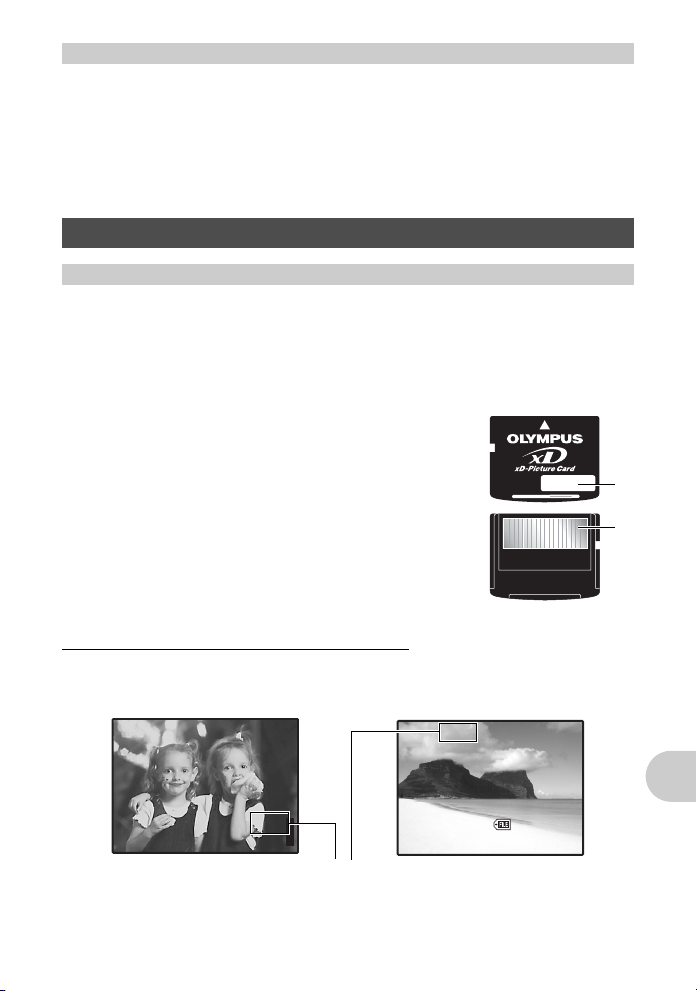
Использование зарядного устройства за границей
3072
2304
[
IN
12: 30
'0 7.07 .26
100- 0 0 0 4
HQ
IN
( Зарядное устройство можно использовать в разных странах мира с большинством
бытовых источников электропитания в диапазоне напряжений от 100 В до 240 В
переменного тока (50/60 Гц). Тем не менее, в зависимости от страны или региона, розетка
электросети переменного тока может иметь разную форму, и для подключения зарядного
устройства может понадобиться адаптер. Обращайтесь за информацией в местный
магазин электротоваров или в туристическую фирму.
( Не используйте в путешествиях преобразователи напряжения. Они могут повредить
зарядное устройство.
Использование дополнительных принадлежностей
Карта
Снимки можно записывать на карту, приобретаемую дополнительно.
Внутренняя память и карты – это носители для записи снимков, выполняющие в фотокамере такие же
функции, как фотопленка в пленочных фотоаппаратах.
Снимки, записанные на внутренней памяти или на карте, можно легко стирать при помощи самой
фотокамеры или обрабатывать на компьютере.
В отличие от портативных носителей, внутренняя память не может быть извлечена или заменена.
Для увеличения количества записываемых снимков можно воспользоваться картой большей емкости.
1 Место указателя
В этом месте можно сделать запись о содержании карты.
2 Зона контактов
Элементы, по которым на карту передаются данные из
фотокамеры.
Совместимые карты
xD-Picture Card (16 MБ – 2 ГБ) (TypeH/M, Standard)
1
2
Использование внутренней памяти или карты
С помощью монитора можно определить, используется для операций съемки и просмотра внутренняя
память или карта.
Режим съемки Режим просмотра
P
HQHQ3072
[
]
[
]
IN
×
2304
44
Индикатор памяти
[IN]: При использовании встроенной памяти
[xD]: При использовании карты
[
IN
]
'07.07.26
HQ
12:30
100-0004
4
Приложение
RU
61
Page 62
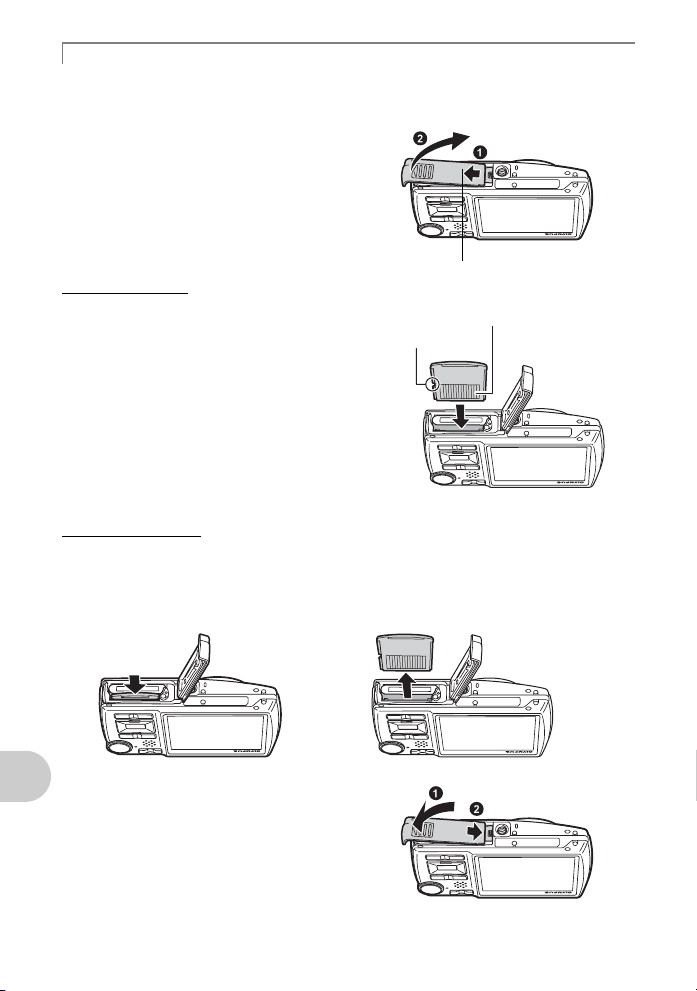
Установка и извлечение карты
1 Выключите фотокамеру.
2 Откройте крышку отсека
аккумулятора/карты.
Установка карты
3 Сориентируйте карту, как показано, и
вставьте ее в слот, руководствуясь
иллюстрацией.
• Вставьте карту прямо.
• Вставляйте карту до защелкивания на месте.
Извлечение карты
4 Закройте крышку отсека аккумулятора/карты.
• Карта немного приподнимется и
остановится.
Приложение
• Извлеките карту пальцами.
5 Закройте крышку отсека
аккумулятора/карты.
Крышка отсека аккумулятора/карты
Зона контактов
Паз
62
RU
Page 63
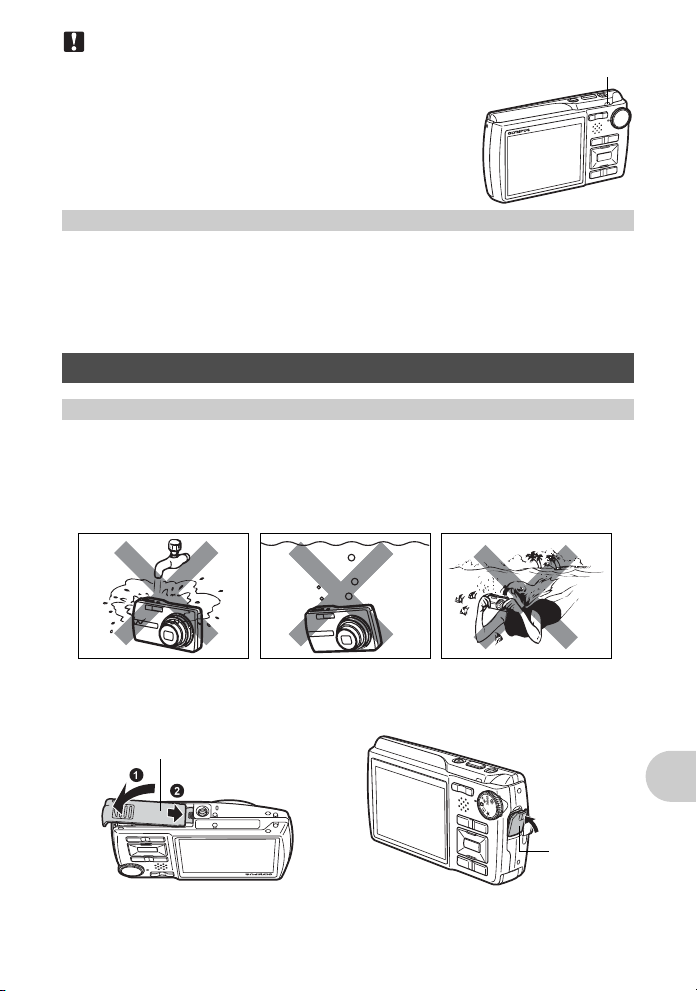
Примечание
• Не открывайте крышку отсека аккумулятора/карты, пока
индикатор обращения к карте мигает. Это может привести к
повреждению данных во внутренней памяти или на карте и
сделать внутреннюю память или карту непригодной для
использования.
Индикатор обращения
к карте
Сетевой адаптер переменного тока
Сетевой адаптер переменного тока полезен при выполнении долговременных задач
(например, при загрузке снимков в компьютер или при показе слайд-шоу в течение
длительного времени). Чтобы использовать сетевой адаптер переменного тока с этой
фотокамерой, требуется универсальный разъем (CB-MA1/вспомогательная
принадлежность).
С этой фотокамерой нельзя использовать другие сетевые адаптеры переменного тока.
МЕРЫ ПРЕДОСТОРОЖНОСТИ
Защита от влаги
Хотя данная фотокамера влагозащитна, она не может использоваться под водой.
Фирма Olympus не принимает никакой ответственности за неполадки в работе
фотокамеры, вызванные попаданием воды внутрь фотокамеры из-за ее
ненадлежащего использования. Фотокамера защищена от влаги и не будет повреждена
брызгами воды с любого направления.
При использовании фотокамеры необходимо соблюдать следующие меры предосторожности.
( Нельзя мыть
фотокамеру водой.
Если крышка отсека аккумулятора/карты или крышка разъема закрыта неплотно,
вода может просочиться внутрь фотокамеры.
Крышка отсека аккумулятора/карты
( Если на фотокамеру попали брызги, как можно скорее вытрите ее сухой тканью.
( Не открывайте и не закрывайте крышку отсека аккумулятора/карты или крышку
разъема, если на фотокамеру попала влага.
( Аккумулятор и другие дополнительные принадлежности фотокамеры не имеют защиты
от влаги.
( Нельзя погружать
фотокамеру в воду.
(
Нельзя фотографировать
под водой.
Крышка
разъема
Приложение
RU
63
Page 64
ОСТОРОЖНО
ОПАСНОСТЬ ПОРАЖЕНИЯ
ЭЛЕКТРИЧЕСКИМ ТОКОМ
НЕ ОТКРЫВАТЬ
ОСТОРОЖНО:
ОПАСНО Невыполнение рекомендаций, обозначенных этим символом, при использовании
ОСТОРОЖНО Невыполнение рекомендаций, обозначенных этим символом, при использовании
ПРЕДУПРЕЖДЕНИЕ Невыполнение рекомендаций, обозначенных этим символом, при использовании
ОПАСНО!
ВО ИЗБЕЖАНИЕ ВОЗГОРАНИЯ ИЛИ ПОРАЖЕНИЯ ЭЛЕКТРИЧЕСКИМ ТОКОМ, НИ В
КОЕМ СЛУЧАЕ НЕ РАЗБИРАЙТЕ ИЗДЕЛИЕ, НЕ ПОДВЕРГАЙТЕ ИЗДЕЛИЕ
ВОЗДЕЙСТВИЮ ВОДЫ И НЕ ЭКСПЛУАТИРУЙТЕ ЕГО ПРИ ВЫСОКОЙ ВЛАЖНОСТИ
ОКРУЖАЮЩЕЙ СРЕДЫ.
ВО ИЗБЕЖАНИЕ ПОРАЖЕНИЯ ЭЛЕКТРИ ЧЕСКИ М ТОКО М
НЕ СНИМАЙТЕ КРЫШКУ (ИЛИ ЗАДНЮЮ ПАНЕЛЬ). ВНУТРИ
ФОТОКАМЕРЫ НЕТ ДЕТАЛЕЙ, НУЖДАЮЩИХСЯ
В ВАШЕМ ОБСЛУЖИВАНИИ.
ДОВЕРЬТЕ ТЕХНИЧЕСКОЕ ОБСЛУЖИВАНИЕ
ВЫСОКОКВАЛИФИЦИРОВАННОМУ СЕРВИСНОМУ ПЕРСОНАЛУ
Восклицательный знак, заключенный в треугольник, обозначает в
сопроводительной документации важные инструкции по эксплуатации и уходу.
данного изделия может привести к серьезным травмам или смертельному исходу.
данного изделия может привести к травмам или смертельному исходу.
данного изделия может привести к травмам низкой степени тяжести, повреждению
оборудования или потере ценных данных.
OLYMPUS.
Общие меры предосторожности
Прочитайте все инструкции — Перед использованием изделия прочитайте все инструкции
по эксплуатации. Сохраните все технические руководства и документацию для дальнейшего
использования.
Очистка — Перед очисткой обязательно отсоединяйте изделие от электросети. Для очистки
можно использовать только влажную ткань. Нельзя использовать для очистки жидкие или
аэрозольные очищающие средства, а также любые органические растворители.
Аксессуары — Для вашей безопасности, а также во избежание повреждения изделия
используйте только аксессуары, рекомендованные фирмой Olympus.
Вода и влага — Меры предосторожности для влагозащитных изделий описаны в разделах о
защите от влаги.
Размещение — Надежно устанавливайте изделие на штатив, стойку или брекет, чтобы
Приложение
избежать повреждения изделия.
Источники питания — Подключайте данное изделие только к тем источникам питания,
которые указаны на изделии.
Молнии — Если во время использования сетевого адаптера переменного тока начинается
гроза, немедленно выньте вилку адаптера из розетки.
Посторонние предметы — Во избежание травм запрещено вставлять в изделие
металлические предметы.
Тепло — Нельзя использовать или хранить данное изделие рядом с такими источниками
тепла как отопительные батареи, тепловые заслонки, печи и любое оборудование или
устройства, выделяющее тепло, в т.ч. усилители стереосистем.
64
RU
Page 65
Обращение с фотокамерой
ОСТОРОЖНО
( Нельзя пользоваться фотокамерой рядом с горючими или
взрывоопасными газами.
( Не используйте вспышку и LED при съемке людей (младенцев,
маленьких детей и т.д.) с близкого расстояния.
• При съемке со вспышкой располагайте фотокамеру не ближе 1 м от человеческих лиц.
Срабатывание вспышки рядом с глазами человека может привести к временной потере
зрения.
( Не давайте фотокамеру детям и младенцам.
• Всегда используйте и храните фотокамеру вне пределов досягаемости для маленьких
детей и младенцев во избежание следующих ситуаций, в которых они могут получить
серьезные травмы:
• Ребенок может запутаться в ремешке фотокамеры, что приведет к удушению.
• Ребенок может случайно проглотить аккумулятор, карты памяти или другие мелкие
детали.
• Ребенок может ослепить вспышкой себя или других детей.
• Ребенок может получить травму от движущихся деталей фотокамеры.
( Не смотрите на солнце или яркие лампы, используя фотокамеру.
( Нельзя хранить фотокамеру в пыльных или влажных помещениях.
( Не накрывайте рукой вспышку во время ее срабатывания.
ПРЕДУПРЕЖДЕНИЕ
( Немедленно прекратите использование фотокамеры при появлении
необычного запаха, шума или дыма.
• Не трогайте аккумулятор голыми руками – вы можете обжечься.
( Не держите фотокамеру влажными руками.
( Не оставляйте фотокамеру в местах, где она может подвергнуться
воздействию очень высоких температур.
• Это может привести к ухудшению характеристик ее элементов, а, в некоторых случаях,
фотокамера может загореться. Не накрывайте (например, одеялом) зарядное
устройство или сетевой адаптер переменного тока во время использования. Это может
привести к перегреву и пожару.
( Во избежание низкотемпературных ожогов, обращайтесь с
фотокамерой осторожно.
• Поскольку фотокамера содержит металлические детали, ее перегрев может привести к
низкотемпературным ожогам. Примите во внимание следующее:
• При продолжительном использовании фотокамера нагревается. Держа фотокамеру в
этом состоянии, можно получить низкотемпературный ожог.
• При крайне низких температурах окружающей среды корпус фотокамеры может
охладиться до температуры ниже окружающей. При низких температурах, по
возможности, держите фотокамеру в перчатках.
( Следите за ремешком.
• Следите за ремешком, на котором висит фотокамера. Он может легко зацепиться за
различные выступающие предметы и стать причиной серьезной травмы.
Приложение
Меры предосторожности при использовании аккумулятора
Во избежание протечки, перегрева, возгорания или взрыва аккумулятора, поражения
электрическим током или причинения ожогов при его использовании, следуйте
нижеуказанным важным инструкциям.
RU
65
Page 66
ОПАСНО
• В этой фотокамере используется ионно-литиевый аккумулятор фирмы Olympus. Заряжайте
аккумулятор с помощью указанного зарядного устройства. Нельзя использовать другие
зарядные устройства.
• Нельзя нагревать аккумуляторы или бросать их в огонь.
• При использовании или хранении аккумуляторов следите, чтобы они не касались
металлических предметов типа ювелирных украшений, булавок, застежек и т.п.
• Нельзя хранить аккумуляторы в местах, где они могут подвергаться воздействию прямых
солнечных лучей, высоких температур в автомобилях, рядом с источниками тепла и т.п.
• Во избежание протечки аккумуляторов или повреждения их выводов, скрупулезно следуйте
инструкциям по эксплуатации аккумуляторов. Не пытайтесь разбирать аккумуляторы или
дорабатывать их с помощью пайки и т.п.
• Если жидкость из аккумулятора попала в глаза, немедленно промойте глаза чистой,
холодной проточной водой и срочно обратитесь к врачу.
• Храните аккумуляторы вне пределов досягаемости маленьких детей. Если ребенок случайно
проглотил аккумулятор, срочно обратитесь к врачу.
ОСТОРОЖНО
• Постоянно держите аккумуляторы сухими.
• Во избежание протечки, перегрева, возгорания или взрыва, используйте только аккумулятор,
рекомендованный для использования с данным изделием.
• Вставляйте аккумулятор осторожно, как описано в инструкции по эксплуатации.
• Если аккумуляторы не заряжаются в течение указанного времени, прекратите зарядку, и не
используйте их.
• Не используйте аккумулятор, если он треснул или сломан.
• Если во время использования аккумулятор протек, потерял нормальную окраску,
деформировался или приобрел другие анормальные особенности, прекратите использовать
фотокамеру.
• Если жидкость, вытекшая из аккумулятора, попала на одежду или кожу, немедленно снимите
загрязненную одежду и промойте пораженный участок чистой, холодной проточной водой.
Если от жидкости на коже остался ожог, срочно обратитесь к врачу.
• Не подвергайте аккумуляторы воздействию ударов или продолжительной вибрации.
ПРЕДУПРЕЖДЕНИЕ
• Перед установкой аккумулятора внимательно осмотрите его на наличие протечек,
изменения окраски, деформации или других анормальных признаков.
• Во время продолжительного использования аккумулятор может нагреться. Во избежание
ожогов не вынимайте его из фотокамеры сразу же.
• Перед длительным хранением фотокамеры обязательно извлеките из нее аккумулятор.
Предупреждение касательно среды эксплуатации
• Для защиты высокотехнологичных элементов данного изделия никогда не оставляйте фотокамеру
в нижеперечисленных местах ни во время использования, ни во время хранения:
• Места, где температура и/или влажность имеют высокие значения или чрезмерно колеблются.
Под прямыми солнечными лучами, на пляже, в запертых автомобилях или рядом с источниками
тепла (печи, отопительные батареи и т.п.) или увлажнителями.
• Там, где много песка или пыли.
• Рядом с горючими или взрывчатыми веществами.
• В местах с повышенной влажностью типа ванной комнаты или под дождем. При использовании
Приложение
влагозащитных изделий прочитайте прилагаемую к ним инструкцию.
• В местах, подверженных сильным вибрациям.
• Не роняйте фотокамеру и не подвергайте ее воздействию сильных ударов или вибраций.
• Когда фотокамера закреплена на штативе, регулируйте ее положение при помощи головки штатива.
Не вращайте саму фотокамеру.
• Не касайтесь электрических контактов на фотокамере.
• Не оставляйте фотокамеру направленной прямо на солнце. Это может привести к повреждению
ламелей/шторок затвора, нарушению цветопередачи, появлению ореола на светочувствительной
матрице ПЗС, а также к пожару.
• Не прикладывайте к объективу значительных толкающих или тянущих усилий.
• Вынимайте аккумулятор перед продолжительным хранением фотокамеры. Выбирайте для
хранения прохладные и сухие места во избежание конденсации и образования налета внутри
фотокамеры. Проверьте фотокамеру после хранения. Включив питание и нажав на кнопку спуска
затвора, убедитесь, что она функционирует нормально.
• Всегда соблюдайте ограничения, накладываемые на среду эксплуатации фотокамеры, описанные в
ее руководстве.
66
RU
Page 67

Меры предосторожности при обращении с аккумулятором
• В этой фотокамере используется ионно-литиевый аккумулятор фирмы Olympus. Нельзя
использовать аккумуляторы других типов. Для безопасного и правильного использования,
прочитайте инструкцию аккумулятора перед его использованием.
• Попадание влаги или жира на контактные выводы аккумулятора может привести к нарушению
контакта с фотокамерой. Перед использованием тщательно протрите аккумулятор сухой салфеткой.
• Обязательно зарядите аккумулятор перед первым использованием, иначе он прослужит недолго.
• При использовании фотокамеры на аккумуляторах при низких температурах окружающей среды,
держите фотокамеру и запасные аккумуляторы в самом теплом месте. Аккумуляторы, подсевшие
при низкой температуре, могут восстановить работоспособность при комнатной температуре.
• Количество снимков, которые вы сможете сделать, зависит от условий съемки и состояния
аккумулятора.
• Перед длительными поездками, особенно за границу, купите запасные аккумуляторы. Во время
путешествия возможны затруднения с приобретением рекомендованных аккумуляторов.
• Утилизируя аккумуляторы, вы помогаете сберечь ресурсы нашей планеты. Выбрасывая
отработавшие аккумуляторы, не забудьте закрыть их контактные выводы. Всегда соблюдайте
местные законы и правила.
ЖК-монитор
• Не прикладывайте к монитору значительные усилия, иначе изображение может стать нечетким,
возможны неполадки в режиме просмотра или монитор будет поврежден.
• В верхней/нижней части монитора может появляться белая полоска, но это не является признаком
неполадок.
• При расположении объекта съемки по диагонали фотокамеры его края могут выглядеть на мониторе
зигзагообразными. Это не является признаком неполадок. Данный эффект будет менее заметен в
режиме просмотра.
• В условиях низких температур ЖК-монитору может потребоваться больше времени на включение,
или его цветопередача временно изменится. Удачным решением при использовании фотокамеры в
условиях крайне низких температур будет периодическое помещение фотокамеры в теплое место.
ЖК-монитор, работающий хуже при низких температурах, восстановится при нормальных
температурах.
• ЖК-дисплей, используемый в мониторе, изготовлен по высокоточной технологии. Однако на ЖК-
дисплее возможно наличие неисчезающих черных или светлых точек. В зависимости от их
характеристик или угла зрения на монитор, такие точки могут выделяться по цвету или яркости. Это
не является признаком неполадок.
Правовые и прочие уведомления
• Фирма Olympus не дает никаких заверений или гарантий в отношении убытков или ожидаемой
выгоды от надлежащего использования данного изделия, а также требований третьих лиц,
вызванных ненадлежащим использованием данного изделия.
• Фирма Olympus не дает никаких заверений или гарантий в отношении убытков или ожидаемой
выгоды, которые могут возникнуть из-за стирания данных снимков при надлежащем использовании
данного изделия.
Приложение
Отказ от гарантии
• Фирма Olympus не дает никаких заверений или гарантий, как явных, так и подразумеваемых, в
отношении любого содержания данных печатных материалов, программного обеспечения или в
связи с ними, и ни в коем случае не несет никакой ответственности в отношении любой
подразумеваемой гарантии или пригодности к применению для конкретных целей или за любые
косвенные, побочные или сопутствующие убытки (включая, но не ограничиваясь убытками в связи с
упущенной выгодой, приостановкой ведения бизнеса или потерей коммерческой информации),
которые могут иметь место из-за использования или невозможности использования данных
печатных материалов, программного обеспечения или изделия. Некоторые страны не принимают
исключения или ограничения ответственности за косвенные или побочные убытки, поэтому
вышеуказанные ограничения могут не распространяться на Вас.
• Все права на данное руководство принадлежат фирме Olympus.
RU
67
Page 68

Предупреждение
Несанкционированное фотографирование или использование материалов, защищенных авторским
правом, может привести к нарушению действующего законодательства об авторском праве. Фирма
Olympus не принимает никакой ответственности за несанкционированные фотографирование,
использование и другие действия, нарушающие права владельцев авторского права.
Уведомление об авторском праве
Все права защищены. Никакая часть настоящих печатных материалов или программного обеспечения
ни в каких целях не может быть воспроизведена в какой бы то ни было форме и какими бы то ни было
средствами, будь то электронные или механические, включая фотокопирование и запись на
магнитный носитель или сохранение в запоминающих устройствах или поисковых системах, если на
то нет письменного разрешения фирмы Olympus. Мы не принимаем никакой ответственности за
использование информации, содержащейся в настоящих печатных материалах или программном
обеспечении, или за убытки, явившиеся следствием использования этой информации. Фирма Olympus
сохраняет право на внесение изменений в форму и содержание настоящей публикации или в
программное обеспечение без каких-либо обязательств и предварительных уведомлений.
Предупреждение FCC
• Радио/телевизионные помехи
• Доработки и модернизация данного устройства без специального разрешения изготовителя могут
привести к лишению пользователя прав на его применение. Данное устройство проверено и
признано соответствующим ограничениям, принятым для цифровых устройств Класса B согласно
Разделу 15 Правил FCC. Эти ограничения служат для обеспечения приемлемой защиты от вредных
воздействий при использовании в жилых помещениях.
• Поскольку данное устройство генерирует, использует и может излучать энергию на радиочастотах,
оно может создавать вредные помехи радиосвязи в случае несоблюдения инструкций по установке
или применению.
• Вместе с тем, невозможно гарантировать отсутствие помех при некоторых видах установки. Если
устройство создает вредные помехи приему радио/телевизионных передач, которые проявляются
при выключении и включении устройства, пользователю следует попытаться устранить эти помехи,
выполнив одну или несколько из нижеуказанных рекомендаций:
- Отрегулируйте антенну или измените ее положение.
- Измените расстояние между фотокамерой и приемником.
- Подсоедините устройство не к той розетке или цепи, к которой подключен приемник.
- Проконсультируйтесь со своим дилером или опытным специалистом по радио/телевизионной
технике. Для подключения к портам USB или персональных компьютеров (ПК) можно
использовать только кабели USB или из комплекта OLYMPUS.
Любые несанкционированные доработки и модернизация данного устройства могут привести к
лишению пользователя прав на его применение.
Пользователям в Северной и Южной Америке
Пользователям в США
Декларация о соответствии
Номер модели : Stylus 780/µ 780
Фирменное наименование :OLYMPUS
Ответственная сторона :
Приложение
Адрес : 3500 Corporate Parkway, P.O. Box 610, Center Valley,
Телефон : 484-896-5000
Проверено на соответствие стандартам FCC
ДЛЯ ДОМАШНЕГО И ОФИСНОГО ПРИМЕНЕНИЯ
Это устройство соответствует Разделу 15 Правил FCC. Функционирование отвечает следующим
двум условиям:
(1) Это устройство не может причинить какой-либо вред.
(2) Это устройство должно реагировать на любые действия, в том числе на те, которые могут
привести к нежелательному функционированию.
Пользователям в Канаде
Это цифровое устройство Класса B соответствует всем требованиям Canadian InterferenceCausing Equipment Regulations (Правила Канады в отношении устройств, создающих помехи).
68
RU
PA 18034-0610, U.S.A.
Page 69

Пользователям в Европе
Знак “CE” указывает, что этот продукт соответствует европейским требованиям
по безопасности, охране здоровья, экологической безопасности и безопасности
пользователя. Фотокамеры со знаком “CE” предназначены для продажи в
Европе.
Этот символ [перечеркнутая мусорная урна WEEE на колесах, приложение IV]
обозначает раздельный сбор электрических и электронных отходов в России.
Пожалуйста, не выбрасывайте изделия в бытовой мусоропровод.
Используйте системы возврата и сбора (если таковые имеются) для утилизации
отходов вышеуказанных типов.
Используйте только специальный аккумулятор и зарядное устройство
Мы настоятельно рекомендуем использовать только оригинальный аккумулятор и
зарядное устройство Olympus с данной фотокамерой.
Использование неоригинального аккумулятора и/или зарядного устройства может
привести к пожару или получению травм по причине утечки, нагрева, возгорания или
повреждения аккумулятора. Olympus не несет никакой ответственности за несчастные
случаи или повреждения, которые могут возникнуть в результате использования
аккумулятора и/или зарядного устройства, которые не являются оригинальными
аксессуарами Olympus.
Условия гарантии
1. Если в изделии обнаруживается неисправность в течение двух лет от даты покупки, при
условии, что оно использовалось корректно (в соответствии с печатным руководством и
другими указаниями по эксплуатации, прилагаемыми к изделию), было куплено у
авторизованного дистрибьютора Olympus на территории деятельности Olympus Imaging
Europa GmbH в соответствие с тем, как это оговорено на веб-узле http://www.olympus.com,
оно будет по решению Olympus бесплатно отремонтировано или заменено. Для получения
услуг по данной гарантии владелец должен предъявить изделие и данный гарантийный
сертификат дилеру, у которого изделие было куплено, или в любой сервисный центр
Olympus на территории деятельности Olympus Imaging Europa GmbH (в соответствие с тем,
как это оговорено на веб-узле http://www.olympus.com) до окончания двухлетнего
гарантийного срока. В течение срока действия однолетней всемирной гарантии владелец
имеет право предъявить изделие в любой сервисный центр Olympus. Обратите внимание,
что сервисные центры Olympus открыты не во всех странах.
2. Транспортировку изделия в сервисный центр или к дилеру Olympus владелец осуществляет
самостоятельно, неся все связанные с этим расходы и риски.
3. В перечисленных ниже случаях данная гарантия не действует, и владелец оплачивает
ремонт за свой счет, даже если ремонт проведен до истечения указанного выше
гарантийного срока.
(a) Неисправность из-за неправильного использования (например, действия, не
упомянутого в указаниях по эксплуатации и других разделах руководства и т. п.).
(b) Неисправность в результате ремонта, модификации, чистки и других действий,
произведенных с изделием кем-либо, кроме Olympus и авторизованных сервисных
центров Olympus.
(c) Неисправность или повреждение вследствие транспортировки, падения, удара и т. д.
после приобретения изделия.
(d) Неисправность или повреждение вследствие пожара, землетрясения, наводнения,
урагана и других стихийных бедствий, загрязнения окружающей среды и перепадов
напряжения в электросети.
(e) Неисправность в результате небрежного или неправильного хранения (например, в
условиях высокой температуры или влажности, вблизи репеллентов насекомых, таких
как нафталин, опасных препаратов и т. п.), неправильного ухода и т. д.
(f) Неисправность в результате истощения заряда элементов питания.
(g) Неисправность из-за попадания вовнутрь корпуса изделия песка, грязи и т. п.
(h) Отсутствие данного гарантийного сертификата при предъявлении изделия для ремонта.
(i) Внесение изменений в гарантийный сертификат относительно года, месяца или даты
покупки, имени владельца, названия дилера или серийного номера.
(j) Отсутствие документа, подтверждающего факт покупки, при предъявлении данного
гарантийного сертификата.
Приложение
RU
69
Page 70

4. Данная гарантия распространяется только на само изделие; гарантия не распространяется
на аксессуары, например, чехол, ремешок, защитную крышку объектива и элементы
питания.
5. Обязательства Olympus по данной гарантии ограничиваются исключительно ремонтом и
заменой изделия. Исключается какая-либо ответственность за прямые или косвенные
убытки и повреждения, понесенные владельцем из-за неисправности изделия, в частности,
за убытки и повреждение каких-либо объективов, фотопленок и другого оборудования и
аксессуаров, используемых с изделием, а также убытки и повреждения из-за задержки
ремонтных работ и утери какой-либо информации. Данный пункт не ограничивает
положений действующего законодательства.
Примечания по использованию гарантии
1. Данная гарантия действительна только в случае корректного заполнения гарантийного
сертификата Olympus или авторизованным дилером, или в случае наличия других
документов, содержащих достаточные данные. В гарантийном сертификате должно быть
указано Ваше имя, название дилера, серийный номер, год, месяц и дата покупки. В
противном случае к нему должен прилагаться оригинал счета-фактуры или товарного чека
(с указанием названия дилера, даты покупки и типа изделия). Olympus имеет право отказать
в бесплатном сервисном обслуживании, если гарантийный сертификат неверно заполнен, к
нему не прилагается один из вышеуказанных документов или если представленная
информация является неполной или недостоверной.
2. Поскольку гарантийный сертификат не выдается повторно, храните его в надежном месте.
• Сведения об уполномоченной международной сервисной сети Olympus смотрите в списке на
веб-сайте: http://www.olympus.com.
Торговые марки
•IBM является зарегистрированной торговой маркой International Business Machines
Corporation.
• Microsoft и Windows являются зарегистрированными торговыми марками Microsoft
Corporation.
• Macintosh является торговой маркой Apple Inc.
• xD-Picture Card™ является торговой маркой.
• Остальные названия компаний и продуктов являются торговыми марками и/или
зарегистрированными торговыми марками соответствующих владельцев.
• В настоящей инструкции приняты стандарты файловых систем фотокамер “Design Rule for
Camera File System/DCF”, установленные Japan Electronics and Information Technology
Industries Association (JEITA).
Приложение
70
RU
Page 71

ТЕХНИЧЕСКИЕ ХАРАКТЕРИСТИКИ
(Фотокамера
Тип изделия : Цифровая фотокамера (для съемки и просмотра)
Система записи
Доступное :
Поддерживаемые
стандарты
Звук к снимкам : Формат Wave
Видеозаписи : AVI Motion JPEG
Память : Внутренняя память
Количество снимков
(при полной зарядке
аккумулятора)
Количество
эффективных пикселей
Элемент записи
изображения
Объектив : Объектив Olympus 6,4 - 32,0 мм, f3,3 - 5,0
Система замера
экспозиции
Выдержка : 4 - 1/2000 сек.
Рабочий диапазон
съемки
Монитор :2,5-дюймовый цветной жидкокристаллический TFT-дисплей,
Время подзарядки
вспышки
Внешний интерфейс : Универсальный разъем (гнездо DC-IN для сетевого адаптера,
Автоматический
календарь
Водонепроницаемость
Тип : Соответствует стандарту IEC публикации 529 IPX4 (в условиях
Значение : Фотокамера не будет повреждена брызгами воды с любого
Операционная система
Температура : От 0°C до 40°C (эксплуатация),
Влажность : От 30% до 90% (эксплуатация)/от 10% до 90% (хранение)
Питание : Один ионно-литиевый аккумулятор Olympus (LI-42B/LI-40B) или
Размеры :
Масса : 125 г (без батареи и карты)
Функция “Shadow Adjustment Technology” (технология осветления теней) основана
на технологии, запатентованной компанией Apical Limited.
Цифровая запись, JPEG (согласно стандарту Design
rule for Camera File system (DCF))
:
Exif 2.2, Digital Print Order Format (DPOF), PRINT Image Matching
III, PictBridge
xD-Picture Card от 16 Мб до 2 Гб (TypeH/M, Standard)
: Примерно 250
(на основе стандарта CIPA для измерения срока службы
элементов питания)
: 7 110 000 пикселов
: 1/2,33-дюймовая CCD-матрица (фильтр основных цветов),
7 380 000 (общее)
(эквивалентно 36 - 180 мм на 35-мм камере)
: Цифровой замер ESP, точечный замер
:0,7 м - ) (W/T) (нормальный)
0,2 м - ) (W), 0,6 м - ) (T) (режим макро)
0,03 м - 0,7 м (только W) (режим супер-макро)
230 000 пикселов
: Примерно 4 с (для срабатывания на полной мощности при
комнатной температуре, с применением полностью
заряженного аккумулятора)
разъем USB, гнездо A/V OUT)
: 2000 - 2099 годы
испытаний OLYMPUS)
направления.
oт -20°C до 60°C (хранение)
сетевой адаптер переменного тока Olympus
99,6 мм (Ш)×55,1 мм (В)×24,0 мм (Г) (без выступающих частей)
Приложение
RU
71
Page 72

(Ионно-литиевый аккумулятор (LI-42B)
Тип изделия : Ионно-литиевый аккумулятор
Стандартное
напряжение
Стандартная емкость : 740 мАч
Срок службы
аккумулятора
Операционная система
Температура : От 0°C
Размеры : 31,5 × 39,5 × 6 мм
Масса : Примерно 15 г
:3,7 В пост. тока
: Около 300 полных зарядок (зависит от применения)
до 40°C (зарядка)/
oт -10°C
до 60°C (эксплуатация)/
oт -20°C
до 35°C (хранение)
(Зарядное устройство (LI-40C)
Требования к питанию : 100 - 240 В перем. тока (50 - 60 Гц)
Выход :4,2 В, 200 мА постоянного тока
Продолжительность
зарядки
Операционная система
Температура : От 0°C
Размеры : 62 × 23 × 90 мм
Масса : Примерно 65 г
Конструкция и технические характеристики могут быть изменены без предварительного
уведомления.
3,2 ВА (100 В) - 5,0 ВА (240 В)
: Примерно 300 мин.
до 40°C (эксплуатация)/
oт -20°C
до 60°C (хранение)
Приложение
72
RU
Page 73
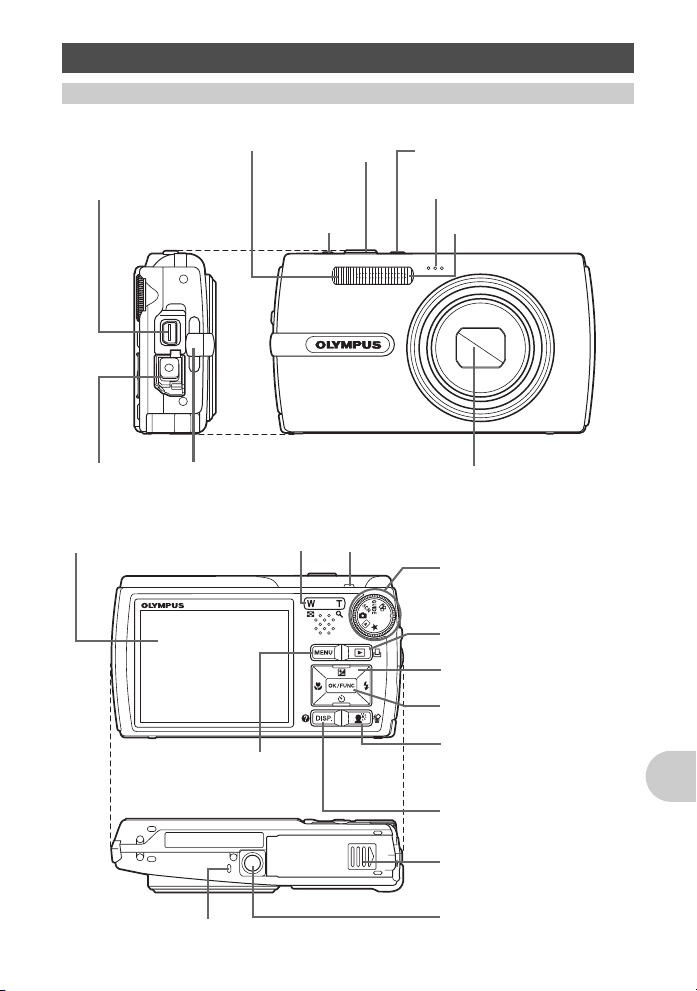
РАСПОЛОЖЕНИЕ ЭЛЕМЕНТОВ
Камера
Индикатор автоспуска
(стр. 15, 54)
Универсальный разъем
(стр. 35, 36, 45)
Крышка разъема
(стр. 35, 36, 45)
Монитор (стр. 33, 74)
Ушко для ремешка
(стр.3)
Клавиша зума
(стр.13)
Кнопка спуска
затвора (стр.8, 10)
Кнопка h
(Цифровая
стабилизация
изображения)
(стр.15)
Индикатор обращения к карте
(стр. 47, 54, 63)
Кнопка o
(стр.5, 10)
Микрофон (стр.24)
Вспышка (стр.15)
Объектив
(стр. 10, 60)
Диск режимов
(стр. 5, 9, 11)
Кнопка q/< (просмотр/
печать) (стр.16)
Клавиши курсора (1243)
(стр.12)
Кнопка e (стр.13)
Приложение
Кнопка m
(стр.13)
Динамик
Кнопка f/S
(Shadow Adjustment Technology
(технология осветления теней)/
удаление) (стр.9, 16)
Кнопка g/E (стр.17)
Крышка отсека
аккумулятора/карты
(стр.4, 62)
Гнездо для штатива
RU
73
Page 74
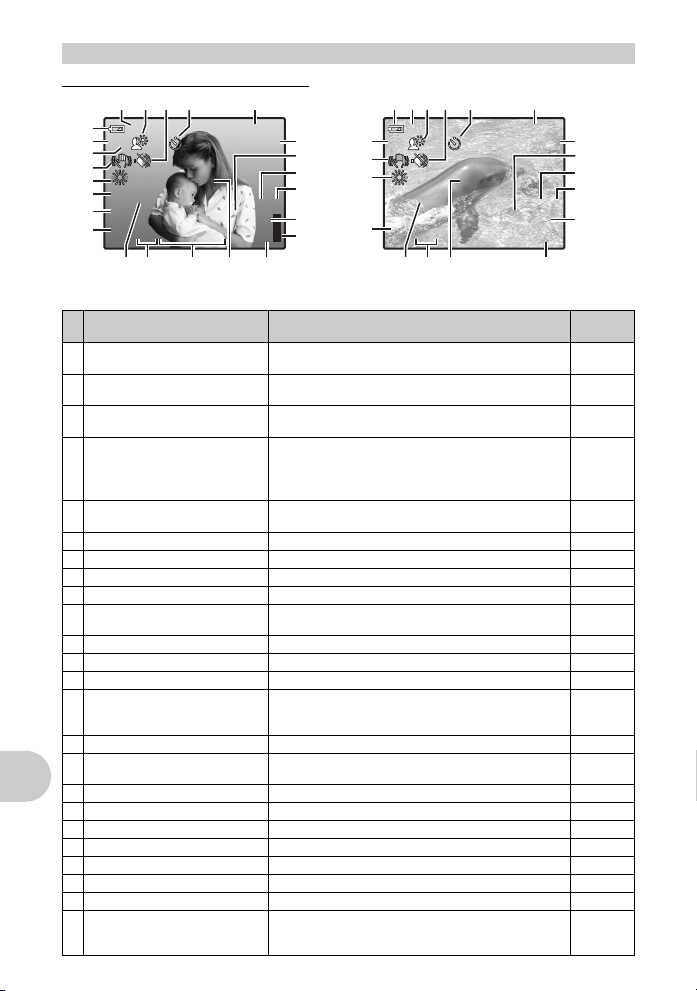
Символы и обозначения на мониторе
ISO
3072
2304
+2.0
IN
1600
HQ
+2.0
00:36
IN
IN
(Монитор - Режим съемки
1 212324 22
2
P
(
3
#
4
5
6
ISO
7
1600
j
8
n
9
%
HQHQ3072
[
10
Элемент Индикация Стр. для
1 Режимы съемки h, P, B, F, D, G и т.п. стр.11,
2 Индикатор заряда
аккумулятора
3 Зеленый индикатор { = фиксация автофокуса стр.8,
4 Индикатор готовности
вспышки
Предупреждение о дрожании/
зарядка вспышки
5 Цифровая стабилизация
изображения
6 Баланс белого 5, 3, 1, w – y стр.22
7 ISO ISO 100, ISO 400, ISO 1600 и т.п. стр.22
8Drive j, W стр.23
9 Точечная фотометрия 5 стр.23
10 Режим макросъемки
Режим супер-макро
11 Качество изображения SHQ, HQ, SQ1, SQ2, 16:9, SQ стр.20
12 Размер изображения 3072 × 2304, 2560 × 1920, 640 × 480 и т.п. стр.20
13 Визирная метка автофокуса [] стр.8, 23
14 Количество сохраняемых
фотоснимков
Доступное время записи400:36
Приложение
15 Индикатор памяти a, b, c, d (достигнут предел) стр.50
16 Текущая память [IN] (Запись изображений во встроенную память),
17 Запись звука R стр.24
18 Двойное время l стр.33
19 Будильник k стр.34
20 Режим вспышки !, #, $ стр.15
21 Коррекция экспозиции -2.0–+2.0 стр.14
22 Автоспуск Y стр.15
23 Тихий режим U стр.24
24 Shadow Adjustment
Technology (технология
осветления теней)
74
RU
×
2304
+2.0
$
20
19
]
k
18
17
l
R
[
]
IN
16
15
44
141311 12
e = полный заряд, f = низкий заряд стр.57
# (горит)
# (мигает)
h стр.15
&
%
[xD] (Запись изображений на карту)
f стр.16
3
5
6
9
2 1 2123 2224
A
(
%
n
10
ВидеоизображениеСнимок
HQ
+2.0
[
]
[
k
00:36
00:36
1311 14
IN
IN
$
20
19
18
17
l
R
]k[
]
16
справки
13, 21
10, 54
стр.50
стр.15
стр.53
стр.61
Page 75
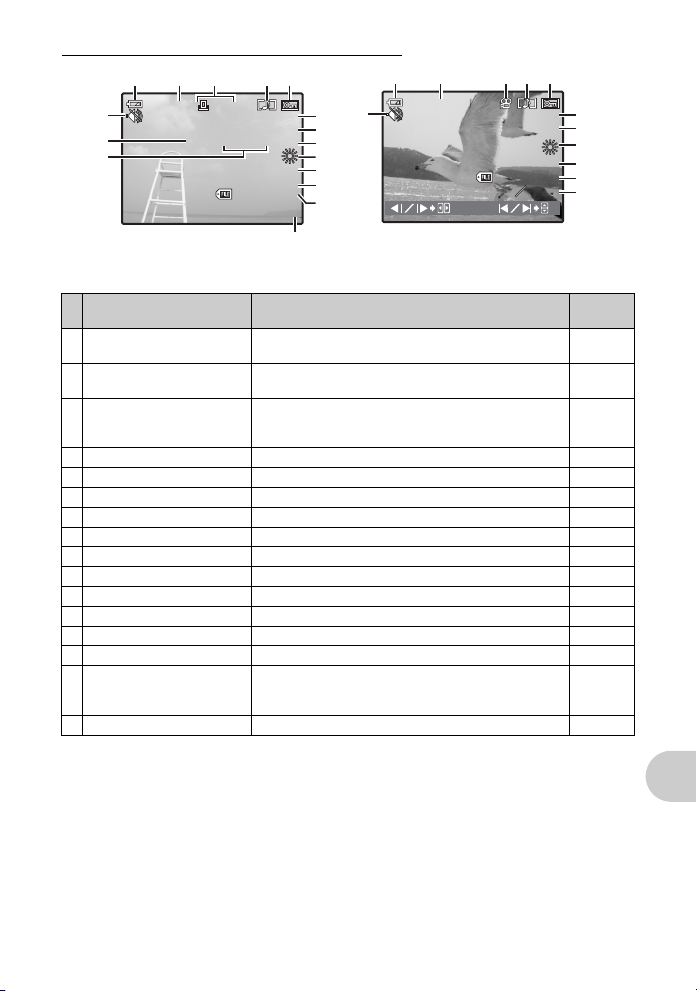
(Монитор - Режим воспроизведения
12: 30
'0 7.0 7.2 6
100-0 0 0 4
HQ
00:00
00:36
320
240
IN
IS O 16 00
12 :30
'0 7.0 7.2 6
10 0-00 04
+2 .0
F3 .5 1 /1000
HQ
30 72
23 04
IN
10
1 23
16
9
10
[
]
IN
F3.5 1/1000
'07.07.26
10
×
4 5
3072
×
ISO 1600
12:30
100-0004
HQ
2304
+2.0
15
16
6
7
8
11
12
13
14
4
1 2
[
ВидеоизображениеСнимок
]
IN
'07.07.26
320
100-0004
00:00
43 5
×
12:30
00:36
HQ
240
6
7
11
13
14
15
Элемент Индикация Стр. для
1 Индикатор заряда
аккумулятора
2 Текущая память [IN] (Просмотр изображения во встроенной памяти),
3 Очередь печати/число
копий
Видео
4 Запись звука H стр.29
5 Защита 9 стр.29
6 Качество изображения SHQ, HQ, SQ1, SQ2, 16:9, SQ стр.20
7 Размер изображения 3072 × 2304, 2560 × 1920, 640 × 480 и т.п. стр.20
8 Компенсация экспозиции -2.0–+2.0 стр.14
9 Значение диафрагмы F3,5, F4,0 и т.п.–
10 Значение выдержки 4 – 1/2000 –
11 Баланс белого WB АВТО, 5, 3, 1, w – y стр.22
12 ISO ISO 100, ISO 400, ISO 1600 и т.п. стр.22
13 Дата и время '07.07.26 12:30 стр.6, 33
14 Номер файла M100-0004 стр.32
15 Количество кадров
Истекшее время/
Общее время записи
16 Тихий режим U стр.24
e = полный заряд, f = низкий заряд стр.57
[xD] (Просмотр изображения на карте)
<×10
n
4
00:00/00:36
справки
стр.61
стр.40
стр.26
стр.32
стр.26
Приложение
RU
75
Page 76

Индекс
16:9 ..............................................................20
DPOF ...........................................................39
DRIVE ..........................................................23
ESP .............................................................. 23
ESP/n .......................................................23
EV ................................................................14
g (Руководство по съемке)..........5, 11
HIGH ISO АВТО ..........................................22
HQ................................................................20
iESP .............................................................23
ISO ............................................................... 22
NTSC ...........................................................34
OLYMPUS Master.................................... 3, 42
P (Программный) ........................................13
P/AUTO........................................................13
PAL ..............................................................34
PC ................................................................45
PictBridge.....................................................36
PIXEL MAPPING .........................................32
SHQ .............................................................20
SQ ................................................................ 20
SQ1 .............................................................. 20
SQ2 .............................................................. 20
xD-Picture Card...................................... 24, 61
А
АUТО
(Полностью автоматический режим)....13
АВТО (ISO).................................................. 22
АВТО (WB) WB AUTO ................................22
АВТО (Автоматическая вспышка).............15
Автоспуск Y ......................................... 10, 15
Автофокус...................................................51
Аккумулятор ............................................4, 60
АУДИО-ФОН ...............................................25
Б
Баланс белого WB...................................... 22
В
Верхнее меню.............................................18
ВИДЕОВЫХОД ........................................... 34
Видеозапись n..........................................11
Включите фотокамеру .................................5
Внутренняя память...............................31, 61
ВОСПР. ВИДЕО..........................................26
Воспроизведение папки
“Избранное” P ...................................... 12
Время воспроизведения/общее время.....26
Вспышка......................................................15
Вспышка с подавлением эффекта
“красных глаз” !................................. 15
ВЫБ. ФОТО................................................. 30
Вывод снимков на печать..........................36
Высокоскоростная репортажная
съемка W..............................................23
Г
Гнездо для штатива ...................................73
ГРОМКОСТЬ ...............................................32
76
RU
Д
Дата и время X....................................6, 33
ДВОЙН.ВРЕМЯ l .....................................33
Динамик....................................................... 73
Диск режимов ..................................... 5, 9, 11
Дисплей гистограммы ..........................17, 55
Длительность записи .................................53
ДОБАВ.В ИЗБРАН................................12, 26
Драйвер USB ..............................................48
З
ЗАГОЛОВОК ...............................................28
Запись звука вместе со снимками R ........ 24
Зарядка вспышки.................................. 50, 74
Зарядное устройство ...................3, 4, 60, 61
Защита 0.................................................29
ЗВУК ............................................................31
ЗВУК ЗАТВОР.............................................32
Зеленый индикатор....................8, 10, 51, 54
Зум......................................................... 13, 23
И
Изменение размеров Q...........................27
ИМЯ ФАЙЛА ............................................... 32
Имя файла .................................................. 33
ИНДЕКС ...................................................... 28
ИНДЕКС ВСЕ .............................................. 38
Индексный вид G .....................................14
Индикатор автоспуска.......................... 15, 54
Индикатор заряда аккумулятора............... 74
Индикатор обращения к карте ......47, 54, 63
Индикатор памяти ...................................... 50
Информационные экраны ......................... 17
Ионно-литиевый аккумулятор ...........3, 4, 60
К
Кабель AV ...............................................3, 35
Кабель USB........................... 3, 36, 42, 45, 47
КАДР............................................................27
КАЛЕНДАРЬ................................................ 28
Карта .........................................24, 30, 61, 62
КАЧ-ВО ИЗОБР. .........................................20
Клавиша зума .......................................13, 23
Клавиши курсора (1243)..................... 12
Кнопка g/E .......................................... 17
Кнопка f/S (Shadow Adjustment
Technology (технология осветления
теней)/удалить)......................................16
Кнопка e (OK/FUNC) ............................13
Кнопка o ........................................ 5, 10
Кнопка 2Y (автоспуск) ............................ 15
Кнопка 3# (pежим вспышки).................... 15
Кнопка 4& (макрорежим) .........................15
Кнопка m (MENU) ................................13
Кнопка q/< (просмотр/печать)............... 16
Кнопка спуска затвора ........................... 8, 10
Кнопка 1F (компенсация экспозиции)...14
Количество сохраняемых фотоснимков...53
Компенсация экспозиции F................14, 75
Крышка отсека аккумулятора/карты .....4, 62
Page 77

Крышка разъема.............................35, 36, 45
Л
Лампа накаливания 1...............................22
Люминесцентная лампа1/2/3 wxy.....22
М
Меню............................................................18
МЕНЮ КАМЕРЫ ...................................20, 22
Меню НАСТРОЙКА.....................................30
МЕНЮ ПРОСМ. ....................................25, 29
Меню функций ............................................13
МЕТКИ АФ...................................................17
Микрофон....................................................24
Монитор.................................................33, 74
МУЛЬТИПЕЧ. ..............................................38
Н
Нажмите до половины............................8, 10
Нажмите полностью ...............................8, 10
НАСТР ПЕЧАТИ..........................................37
НАСТР. ПЕЧАТИ <....................................29
НАСТР.-ВКЛ. ...............................................31
Настройка печати всех кадров U ............41
Настройка печати для выбранных
кадров < ................................................40
НАСЫЩЕН. .................................................28
Номер кадра................................................75
О
Облачно 3................................................22
Объектив ...............................................10, 60
Однокадровое воспроизведение...............14
Однокадровый режим съемки o .............23
Озвучивание снимков R.............................29
Оперативная инструкция ...............18, 37, 40
Оптический зум.....................................13, 23
ОСВ. ТЕНЕЙ ...............................................27
Отключение вспышки $............................15
Отображение календаря......................14, 27
П
ПАНОРАМА.................................................24
ПЕЧАТ. ВСЕ ................................................38
ПЗС ..............................................................32
Поворот снимка y .....................................29
ПОРЯДОК ПЕЧАТИ < ...............................38
Предупреждающий звуковой сигнал 8 ...31
Принудительная вспышка # .....................15
ПРОСМ.ЗАП. ...............................................32
Просмотр на экране телевизора ...............35
Просмотр с увеличением U ......................14
Прямая печать ............................................36
Р
Размер изображения..................................20
Регулировка яркости монитора s ..........33
РЕДАКТ. ......................................................27
РЕЖ.АВТОФОК...........................................23
Режим вспышки #................................10, 15
Режим макро & ....................................10, 15
Режим просмотра q .....9, 10, 12, 14, 17, 30
Режим супер-макро %.........................10, 15
Режим съемки ...........................10, 13, 17, 30
РЕЗЕРВ. ...................................................... 31
Ремешок........................................................3
Репортажная съемка j ...........................23
Руководство по меню .................................17
С
СБРОС ........................................................ 21
СЕПИЯ ........................................................ 27
Сетевой адаптер переменного тока ......... 63
Сжатие.........................................................20
Символы и обозначения на мониторе...... 74
Слабое сжатие............................................20
СЛАЙДШОУ ................................................25
Солнечно 5 ............................................... 22
Сообщение об ошибке ............................... 57
Спящий режим............................................ 50
Стабилизатор изображения h ...............15
СТАНДАРТ .................................................. 36
Стандартное сжатие ..................................20
Съемка фотоснимков K.......................5, 11
s (Сюжет) ....................................5, 11, 21
Т
ТЕМА МЕНЮ...............................................31
ТИП..............................................................25
ТИХИЙ РЕЖИМ U .....................................24
ТОЧ.ЗАМЕР (РЕЖ.АВТОФОК.)..................23
Точечный замер n...................................23
У
УБР. КР.ГЛАЗ..............................................27
УДАЛ.ВСЕ R.............................................30
УДАЛЕНИЕ.................................................. 30
Удаление.................................................9, 16
УДОБ ПЕЧАТ ..............................................36
Универсальный разъем .................35, 36, 45
УСТ.БУДИЛЬНИК k................................... 34
Ф
ФАЙЛ ........................................................... 38
Фиксация АФ............................................... 11
Фиксация фокуса........................................10
Фокус ...............................8, 10, 11, 23, 51, 54
ФОРМАТ...................................................... 31
Форматирование ........................................ 31
ФОТ. И ВЫБ.1/2 ef................................22
Ц
ЦИФРОВОЙ ЗУМ........................................ 23
Цифровой формат управления
печатью < .............................................39
Ч
Ч/Б ............................................................... 27
Э
ЭКОН. ЭНЕРГИИ ........................................35
Экспозиция.................................................. 14
Я
Язык интерфейса W .............................31
ЯРКОСТЬ ....................................................28
RU
77
Page 78
VH976201
 Loading...