

Page 1
ЦИФРОВАЯ ФОТОКАМЕРА
STYLUS-7030 /
μ
Инструкция по эксплуатации
● Благодарим вас за приобретение цифровой фотокамеры компании
Olympus. Для эффективного и правильного использования
фотокамеры пожалуйста, внимательно прочитайте это руководство
перед началом использования новой фотокамеры. Сохраните
руководство, чтобы использовать его для справки в дальнейшем.
● Прикладное программное обеспечение и файл PDF с инструкцией
по эксплуатации хранятся на встроенной памяти фотокамеры.
● Прежде чем делать важные фотографии, рекомендуется сделать
несколько пробных, чтобы привыкнуть к новой фотокамере.
● В целях постоянного совершенствования своих изделий компания
Olympus оставляет за собой право на обновление или изменение
сведений, содержащихся в этом руководстве.
● Иллюстрации экранов и фотокамеры в этом руководстве сделаны
во время разработки и могут выглядеть иначе чем действительное
изделие.
-7030
Page 2
Содержание
1
Пункт
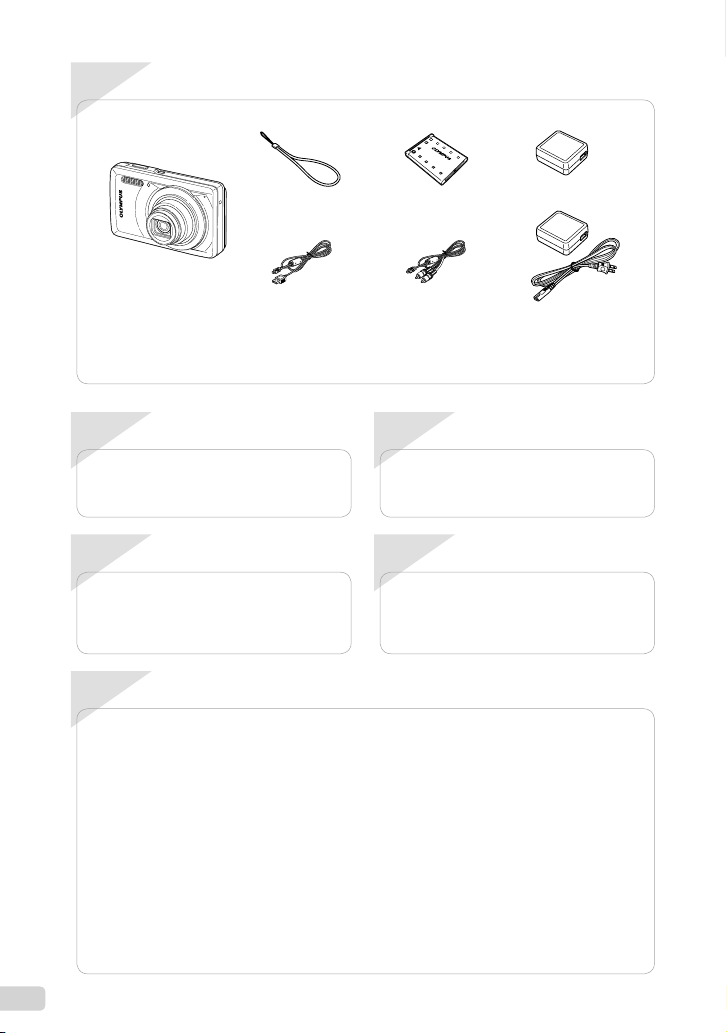
Проверка содержимого коробки
Ремешок
Цифровая фотокамера
Кабель USB
Прочие не показанные принадлежности: Гарантийный талон
Комплект поставки может различаться в зависимости от места приобретения.
2
Пункт
Подготовка фотокамеры
“Подготовка фотокамеры” (стр. 10)
4
Пункт
Как пользоваться фотокамерой
“Настройки фотокамеры” (стр. 3)
Содержание
Названия частей ........................ 6
¾
Подготовка фотокамеры ...... 10
¾
Съемка, просмотр и
¾
удаление ...................................... 15
Использование режимов
¾
съемки ......................................... 22
Использование функций
¾
съемки ......................................... 27
Ионно-литиевый
аккумулятор
(LI-42B)
Аудио-видео
кабель
Пункт
Съемка и воспроизведение
изображений
“Съемка, просмотр и удаление” (стр. 15)
Пункт
Печать
“Прямая печать (PictBridge)” (стр. 47)
“Настройки печати (DPOF)” (стр. 50)
Меню для функций съемки ..... 31
¾
Mеню для функций
¾
воспроизведения,
редактирования и печати ..... 35
Меню для других настроек
¾
фотокамеры ............................. 41
¾
Печать ......................................... 47
Советы по использованию..... 52
¾
Приложение ............................... 57
¾
3
5
или
Адаптер USB-AC
(F-2AC)
2
RU
Page 3
Настройки фотокамеры
Использование кнопок непосредственного перехода
Использование кнопок непосредственного перехода
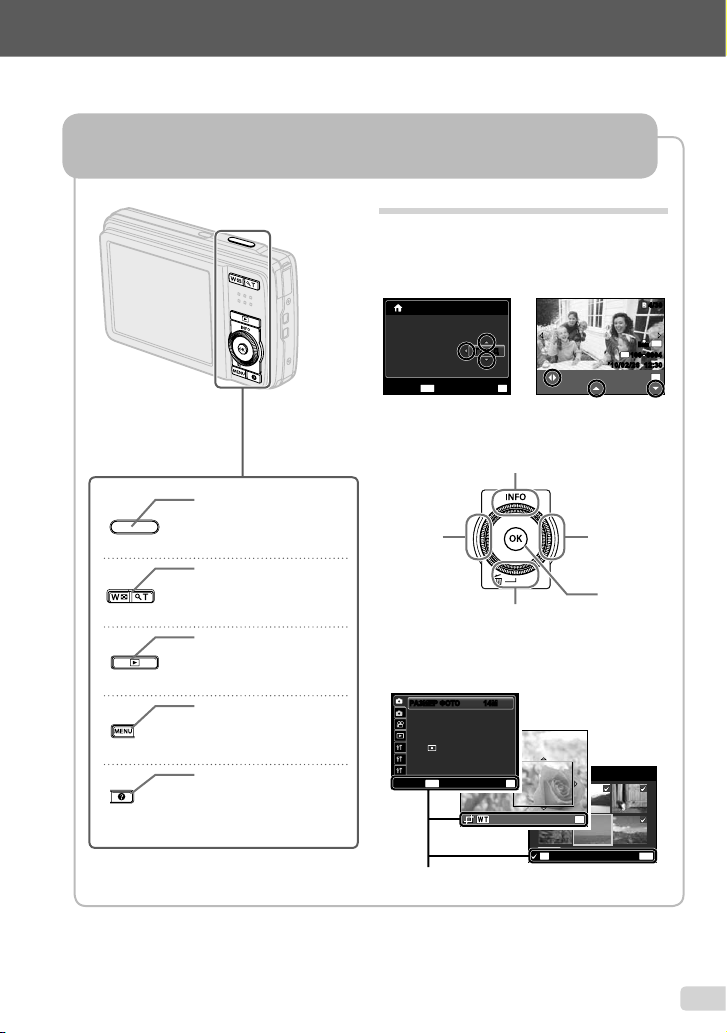
Часто используемые функции можно активировать с помощью кнопок прямого доступа.
Оперативная инструкция
Символы FGHI, отображаемые для выбора
изображений и установок, указывают, что колесико
регулятора необходимо использовать с помощью
нажатия, а не поворота, разделы, относящиеся к
колесику регулятора, приведены ниже.
X
Г M Д ВРЕМЯ
Г/M/ДГ /M/Д
14M14M
ESP
ОТКЛ.
УСТАНВЫХОД
1 ОТПЕЧАТОК
OK
ВЫБ. ФОТО
OK
MENU
УСТАНОТМЕНА
F (вверх) / кнопка INFO
(изменение режима отображения
информации) (стр. 17, 20)
G (вниз) /
кнопка D (удаление) (стр. 19)
НОРМАЛЬНО
ЛИЦА/iESP
MENU
УСТАН
I (вправо)
Кнопка A
OK
’10/02/26 12:30’10/02/26 12:30
ПЕЧАТЬ
Кнопка спуска затвора
(стр. 15, 52)
Клавиши зума (стр. 17, 19)
Кнопка q (переключение
между режимами съемки и
воспроизведения)
(стр. 16, 18, 42)
Кнопка m (стр. 4)
Кнопка E (руководство по
фотокамере/подсказка по
меню) (стр. 21)
02 26 12 30:..2010
Колесико регулятора
H (влево)
Оперативные инструкции, отображаемые внизу
экрана, указывают на то, что следует использовать
кнопку m, кнопку A или клавиши зума.
1
РАЗМЕР ФОТОРАЗМЕР ФОТО
2
СЖАТИЕ
ОСВ. ТЕНЕЙ АВТО
РЕЖ.АВТОФОК.
1
ESP/
2
ОПТИМ. ЗУМ ОТКЛ.
3
ЦИФРОВОЙ ЗУМ
FILE
ДАЛЕЕ
ORM
ORM
N
N
100 0004100 0004
4/304/30
14
M
OK
Оперативная инструкция
OK
УДАЛЕНИЕ/ОТМЕНА
MENU
RU
3
Page 4
Использование меню
Использование меню
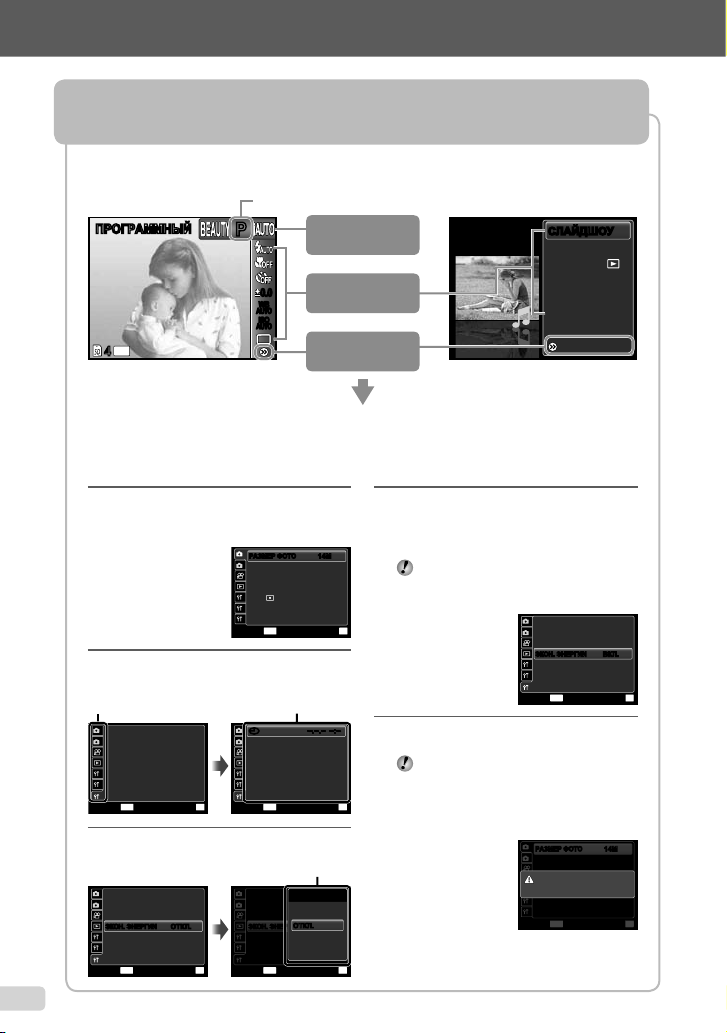
Используйте меню для изменения настроек фотокамеры, например для выбора режима съемки.
Нажмите кнопку m, чтобы открыть меню функций. Меню функций можно использовать для выбора
часто используемых функций съемки и воспроизведения, например, для выбора режима съемки.
OK
OK
Выберите опцию
PP
0.00.0
WB
AUTOWBAUTO
ISO
ISO
AUTO
AUTO
1
РАЗМЕР ФОТОРАЗМЕР ФОТО
2
СЖАТИЕ
ОСВ. ТЕНЕЙ АВТО
РЕЖ.АВТОФОК.
1
ESP/
2
ОПТИМ. ЗУМ ОТКЛ.
3
ЦИФРОВОЙ ЗУМ
MENU
Подменю 1
1
2
МИРОВОЕ ВРЕМЯ
ВИДЕОВЫХОД
ЭКОН. ЭНЕРГИИ
1
2
3
MENU
1
2
МИРОВОЕ ВРЕМЯ
ВИДЕОВЫХОД
ЭКОН. ЭНЕРГИИЭКОН. ЭНЕРГИИ
1
2
3
MENU
Режим съемки
Меню функций
oМеню
[НАСТРОЙКА]
В меню [НАСТРОЙКА] можно управлять различными
функциями фотокамеры, в том числе функциями съемки и
воспроизведения, которые не отображаются в меню функций,
а также задавать другие настройки, например, дату, время и
режим отображения информации на экране.
4 С помощью FG выберите нужное вам
14M14M
НОРМАЛЬНО
ЛИЦА/iESP
ESP
ОТКЛ.
OK
УСТАНВЫХОД
I.
--.--.-- --:----.--.-- --:--XX --.--.-- --:----.--.-- --:--XX
NTSC
ОТКЛ.
УСТАНВЫХОД
Подменю 2
--.--.-- --:--X
ЭКОН. ЭНЕРГИИ
ЧАСТОТА КАДРОВ
ОТКЛ.ОТКЛ.
ВКЛ.
УСТАНВЫХОД
5 Нажмите кнопку m для завершения
x
OK
x
OFF
OFF
OK
Используйте FG, чтобы выбрать
меню и затем нажмите кнопку A.
подменю 2 и затем нажмите кнопку A.
После выполнения настройки отображение
●
возвращается к предыдущему экрану.
Могут быть дополнительные
операции. “Установки меню” (стр. 31
по 46)
выполнения настройки.
Некоторые функции в определенных
режимах съемки использовать нельзя.
В этих случаях после выполнения
настройки отображается следующее
сообщение.
Съемка Воспроизведение
ПРОГРАММНЫЙПРОГРАММНЫЙ
14
M
44
Для выбора режима съемки
Используйте HI, чтобы выбрать режим
съемки и затем нажмите кнопку A.
Для выбора меню функций
С помощью FG выберите меню, а с
помощью HI выберите ту или иную опцию
меню. Нажмите кнопку A, чтобы выбрать
меню функций.
1 Выберите [НАСТРОЙКА] и затем нажмите
кнопку A.
Открывается меню [НАСТРОЙКА].
●
2 Нажмите H, чтобы выделить вкладки
страниц. С помощью FG выберите
вкладку нужной вам страницы и нажмите
Вкладка страницы
1
2
1
2
3
3 С помощью FG выберите нужное вам
1
2
1
2
3
4
RU
--.--.-- --:--X
MENU
NTSC
ОТКЛ.
УСТАНВЫХОД
x
МИРОВОЕ ВРЕМЯ
ВИДЕОВЫХОД
ЭКОН. ЭНЕРГИИ
подменю 1 и затем нажмите кнопку A.
--.--.-- --:--X
MENU
NTSC
ОТКЛ.
ОТКЛ.
УСТАНВЫХОД
x
МИРОВОЕ ВРЕМЯ
ВИДЕОВЫХОД
ЭКОН. ЭНЕРГИИЭКОН. ЭНЕРГИИ
СЛАЙДШОУСЛАЙДШОУ
ФОТО ОБЗОР
СОБЫТИЕ
ВИЗАЖ
РЕДАКТ.
УДАЛЕНИЕ
НАСТРОЙКА
1
2
МИРОВОЕ ВРЕМЯ
ВИДЕОВЫХОД
ЭКОН. ЭНЕРГИИЭКОН. ЭНЕРГИИ
1
2
3
MENU
1
РАЗМЕР ФОТОРАЗМЕР ФОТО
2
СЖАТИЕ
ОСВ. ТЕНЕЙ АВТО
КОНФЛИКТ НАСТРОЕК
РЕЖ.АВТОФОК.
1
ESP/
2
ОПТИМ. ЗУМ ОТКЛ.
3
ЦИФРОВОЙ ЗУМ
MENU
--.--.-- --:--X
ДОМ
NTSC
ВКЛ.
ВКЛ.
УСТАНВЫХОД
14M14M
НОРМАЛЬНО
ЛИЦА/iESP
ESP
ОТКЛ.
УСТАНВЫХОД
OK
OK
Page 5
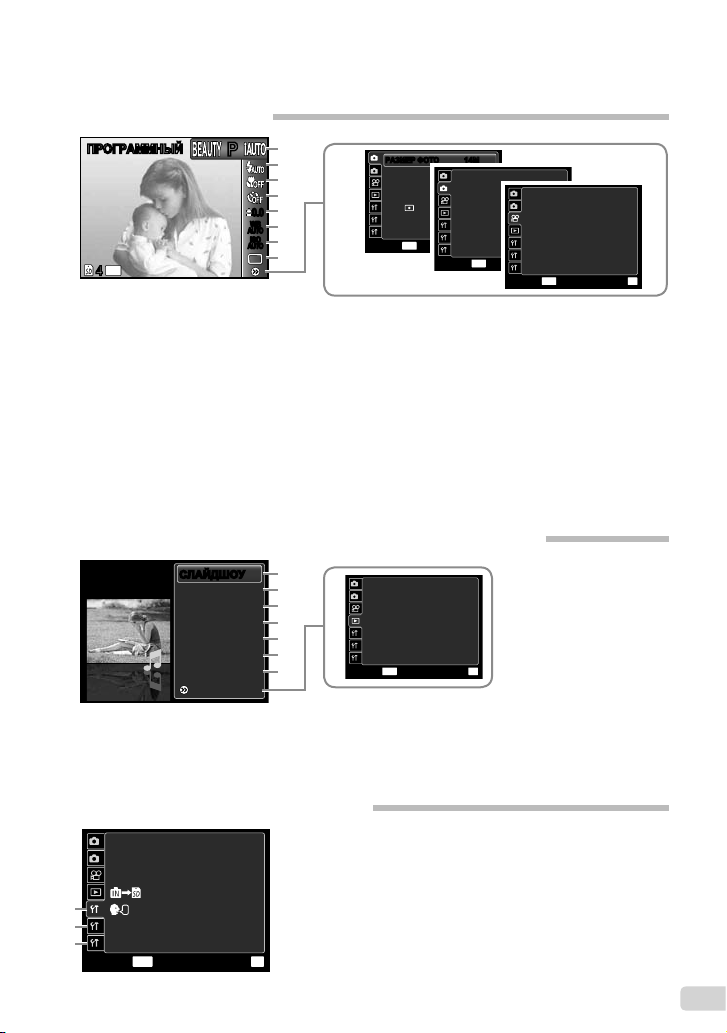
Указатель меню
Меню для функций съемки
ПРОГРАММНЫЙПРОГРАММНЫЙ
14
M
44
1 Режим съемки
P (ПРОГРАММНЫЙ).... стр. 15
M (iAUTO) ................ стр. 22
s (СЮЖЕТ. ПРОГ.)
................................... стр. 22
P (ВОЛШЕБ ФИЛЬТР)
................................... стр. 23
p (ПАНОРАМА) ........... стр. 24
Q(BEAUTY) ............ стр. 26
A (ВИДЕО) .................. стр. 16
2 Вспышка ....................... стр. 27
3 Макро ............................ стр. 27
4 Таймер автоспуска....... стр. 28
1
PP
0.00.0
WB
AUTOWBAUTO
ISO
ISO
AUTO
AUTO
5 Компенсация
6 Баланс белого .............. стр. 28
7 ISO ................................ стр. 29
8 Drive .............................. стр. 30
9 o (НАСТРОЙКА)
9
2
3
4
5
6
7
8
экспозиции.................... стр. 28
РАЗМЕР ФОТО
(Фотоснимки) ................ стр. 31
РАЗМЕР ФОТО
(Видеозаписи) .............. стр. 31
СЖАТИЕ (Фотоснимки)
................................... стр. 31
ЧАСТОТА КАДРОВ
(Видеозаписи) .............. стр. 31
1
РАЗМЕР ФОТОРАЗМЕР ФОТО
2
СЖАТИЕ
ОСВ. ТЕНЕЙ АВТО
РЕЖ.АВТОФОК.
1
ESP/
2
ОПТИМ. ЗУМ ОТКЛ.
3
ЦИФРОВОЙ ЗУМ
MENU
НОРМАЛЬНО
1
2
ЛИЦА/iESP
1
2
3
14M14M
R ОТКЛ.
СТАБИЛИЗАЦИЯ
ПРОСМ.ЗАП. ВКЛ.
ГИД ПО ИКОНКАМ
1
2
ESP
ОТКЛ.
1
OK
УСТАНВЫХОД
2
MENU
3
ОСВ. ТЕНЕЙ ................ стр. 32
РЕЖ.АВТОФОК. ........... стр. 32
ESP/n ........................ стр. 32
ОПТИМ. ЗУМ ................ стр. 33
ЦИФРОВОЙ ЗУМ ......... стр. 33
R (Фотоснимки) ............ стр. 33
R (Видеозаписи) .......... стр. 33
СТАБИЛИЗАЦИЯ
(Фотоснимки)/
СТА
................................... стр. 34
ПРОСМ.ЗАП. ................ стр. 34
ГИД ПО ИКОНКАМ ....... стр. 34
Меню для функций воспроизведения, редактирования и печати
СЛАЙДШОУСЛАЙДШОУ
ФОТО ОБЗОР
СОБЫТИЕq
КОЛЛЕКЦИЯq
ВИЗАЖ
РЕДАКТ.
УДАЛЕНИЕ
НАСТРОЙКА
1 СЛАЙДШОУ .................. стр. 35
2 ФОТО ОБЗОР ............... стр. 35
3 СОБЫТИЕq ............... стр. 36
4 КОЛЛЕКЦИЯq ........... стр. 36
5 ВИЗАЖ .......................... стр. 37
Меню для других настроек фотокамеры
1
2
1
1
2
2
3
3
ВСТР./SD
ФОРМАТ.
ВОССТАНОВЛЕНИЕ
КОПИРОВАТЬ
СБРОС
USB СОЕДИНЕНИЕ
MENU
АВТО
РУССКИЙ
УСТАНВЫХОД
1
8
2
3
4
5
6
7
6 РЕДАКТ. ........................ стр. 37
7 УДАЛЕНИЕ ................... стр. 39
8 o (НАСТРОЙКА)
НАСТР. ПЕЧАТИ ........... стр. 39
0 (Защита) ................ стр. 39
1 r (Настройки 1)
ВСТР./SD ....................... стр. 41
ФОРМАТ. ...................... стр. 41
ВОССТАНОВЛЕНИЕ .... стр. 41
u КОПИРОВАТЬ ... стр. 41
l (Язык) .................... стр. 41
СБРОС .......................... стр. 42
PC
USB СОЕДИНЕНИЕ ..... стр. 42
2 s (Настройки 2)
OK
q ВКЛ ......................... стр. 42
СОХР. НАСТР. .............. стр. 42
1
НАСТР. ПЕЧАТИ
2
0
y
R
1
2
3
MENU
OK
УСТАНВЫХОД
y (Поворот) ................. стр. 40
R (Добавление звука к
фотоснимкам) .............. стр. 40
НАСТР. ВКЛ. ................ стр. 42
НАСТР. ЗВУКА .............. стр. 43
ИМЯ ФАЙЛА ................. стр. 43
PIXEL KORR. ................ стр. 44
s (Mонитор)............... стр. 44
3 t (Настройки 3)
X (Дата/время) .......... стр. 44
МИРОВОЕ ВРЕМЯ ...... стр. 45
ВИДЕОВЫХОД ............. стр. 45
ЭКОН. ЭНЕРГИИ ......... стр. 46
ВКЛ.
РАЗМЕР ФОТО
ЧАСТОТА КАДРОВ
ВКЛ.
СТАБ. ВИДЕО
R
УСТАНВЫХОД
MENU
VGA
30fps
ОТКЛ.
ВКЛ.
OK
OK
УСТАНВЫХОД
Б. ВИДЕО (Видеозаписи)
RU
5
Page 6
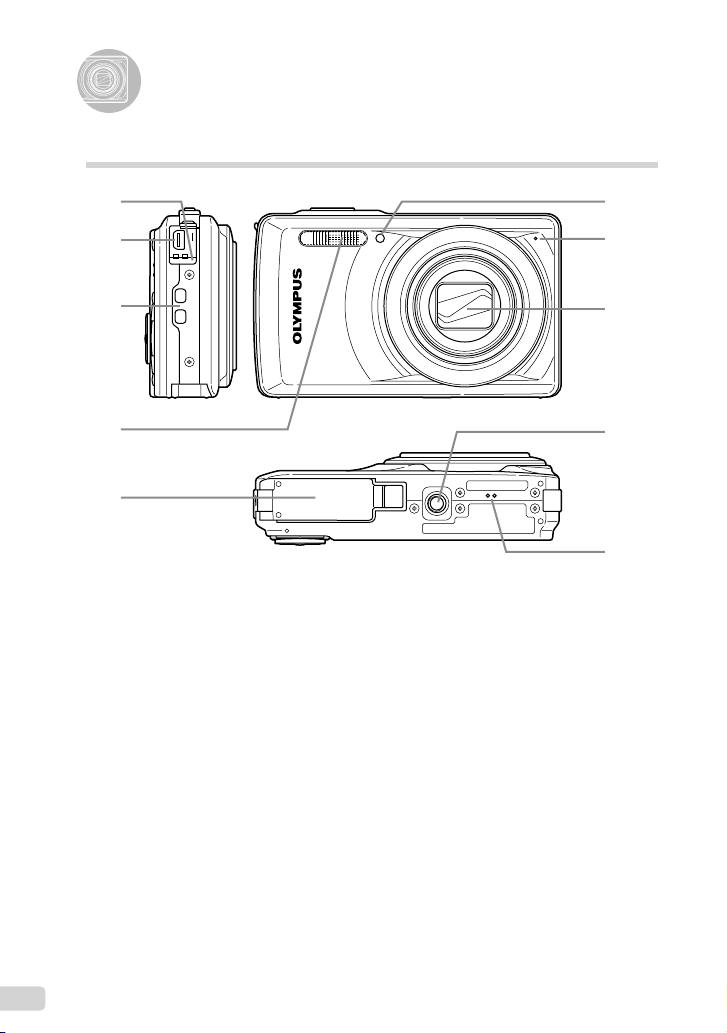
Названия частей
Фотокамера
1
2
3
4
5
1 Крышка разъема.................стр. 11, 12
2 Универсальный
разъем .....................стр. 11, 12, 45, 47
3 Ушко для ремешка .....................стр. 7
4 Вспышка ....................................стр. 27
5 Крышка отсека аккумулятора/
карты .........................................стр. 10
6
7
8
9
10
6 Лампочка таймера
автоспуска .................................стр. 28
7 Микрофон ...........................стр. 33, 40
8 Объектив ...................................стр. 57
9 Гнездо для штатива
10 Динамик
6
RU
Page 7
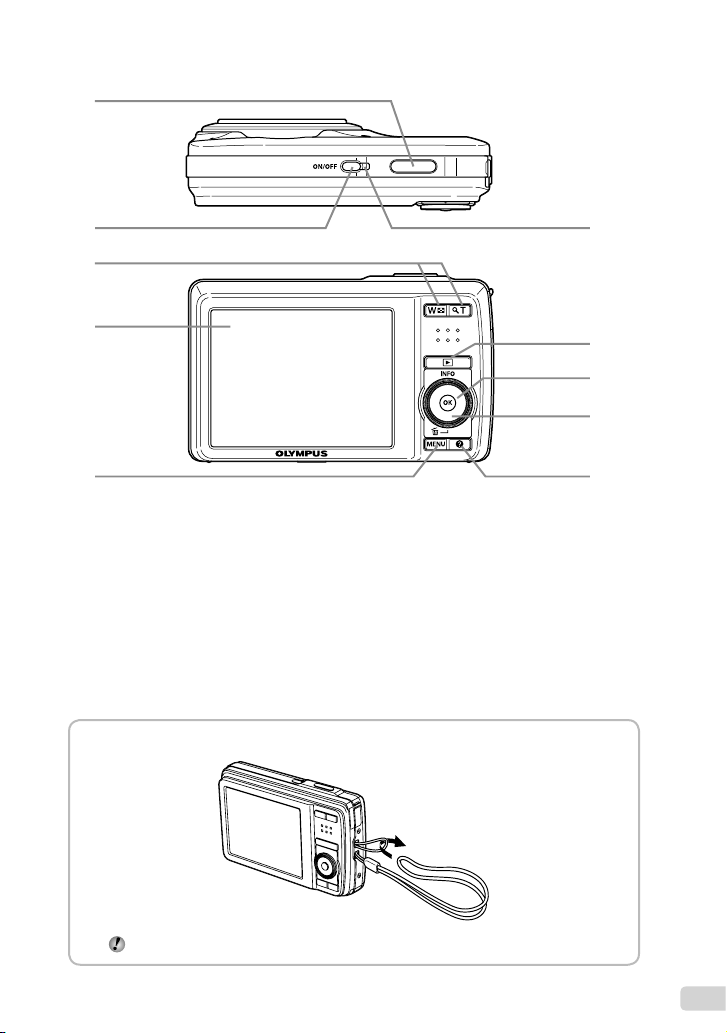
1
62
3
4
5
1 Кнопка спуска затвора .......стр. 15, 52
2 Кнопка n ....................стр. 13, 15
3 Клавиши зума .....................стр. 17, 19
4 Монитор ....................стр. 8, 15, 44, 52
5 Кнопка m ..........................стр. 3, 4
6 Световой индикатор ...........стр. 11, 12
7 Кнопка q (переключение
между режимами съемки и
воспроизведения) .........стр. 16, 18, 42
Прикрепление ремешка фотокамеры
7
8
9
10
8 Кнопка A (OK) ...........................стр. 3
9 Колесико регулятора ..................стр. 3
Кнопка INFO (изменение режима
отображения информации)
......................................стр. 17, 20
Кнопка D (удаление) .........стр. 19
10 Кнопка E
(руководство по фотокамере/
подсказка по меню) ..................стр. 21
Надежно затяните ремешок, чтобы он не соскользнул.
RU
7
Page 8
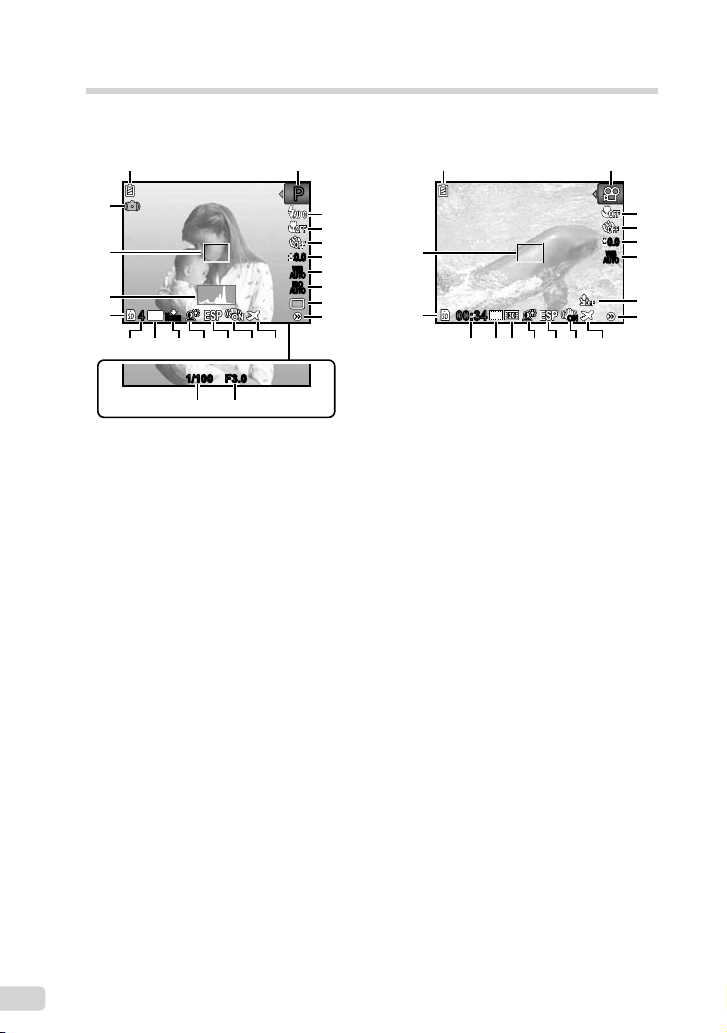
Монитор
Дисплей режима съемки
1 2
AUTOWBAUTO
AUTO
AUTO
PP
3
4
5
0.00.0
6
PP
WB
7
ISO
ISO
8
9
11
22
21
20
19
14
M
44
ORM
N
15161718 14 13 12
1/100 F3.01/100 F3.0
2324
Фотоснимок
1 Проверка батареи ..............стр. 12, 53
2 Режим съемки .....................стр. 15, 22
3 Вспышка ....................................стр. 27
Готовность вспышки/
зарядка вспышки ......................стр. 52
4 Режим макро/супер-макро .......стр. 27
5 Таймер автоспуска ...................стр. 28
6 Компенсация экспозиции .........стр. 28
7 Баланс белого ..........................стр. 28
8 ISO .............................................стр. 29
9 Серийная съемка .....................стр. 30
10 Запись звука (Видеозаписи) ....стр. 33
11 Меню [НАСТРОЙКА] .............стр. 4, 5
12 Мировое время .........................стр. 45
13 Стабилизация (фотоснимки)/
Цифровая стабилизация
(видеозапись) ...........................стр. 34
1 2
4
5
0.00.0
6
21
19
00:3400:34
VGA
WB
7
AUTOWBAUTO
ONON
10
11
14151718 121316
Видеозапись
14 Фотометрия ...............................стр. 32
15 Технология осветления теней
.................................................стр. 32
16 Сжатие (фотоснимки) .........стр. 31, 60
Частота кадров (Видеозаписи)
...........................................стр. 31, 60
17 Размер изображения ..........стр. 31, 60
18 Количество сохраняемых
фотоснимков (фотоснимки)
...........................................стр. 15, 60
Oставшееся время записи
(видеозаписи) .....................стр. 16, 60
19 Текущая память ........................стр. 59
20 Гистограмма ..............................стр. 17
21 Визирная метка АФ ..................стр. 15
22 Предупреждение о дрожании
фотокамеры
23 Значение апертуры ..................стр. 15
24 Скорость затвора .....................стр. 15
8
RU
Page 9
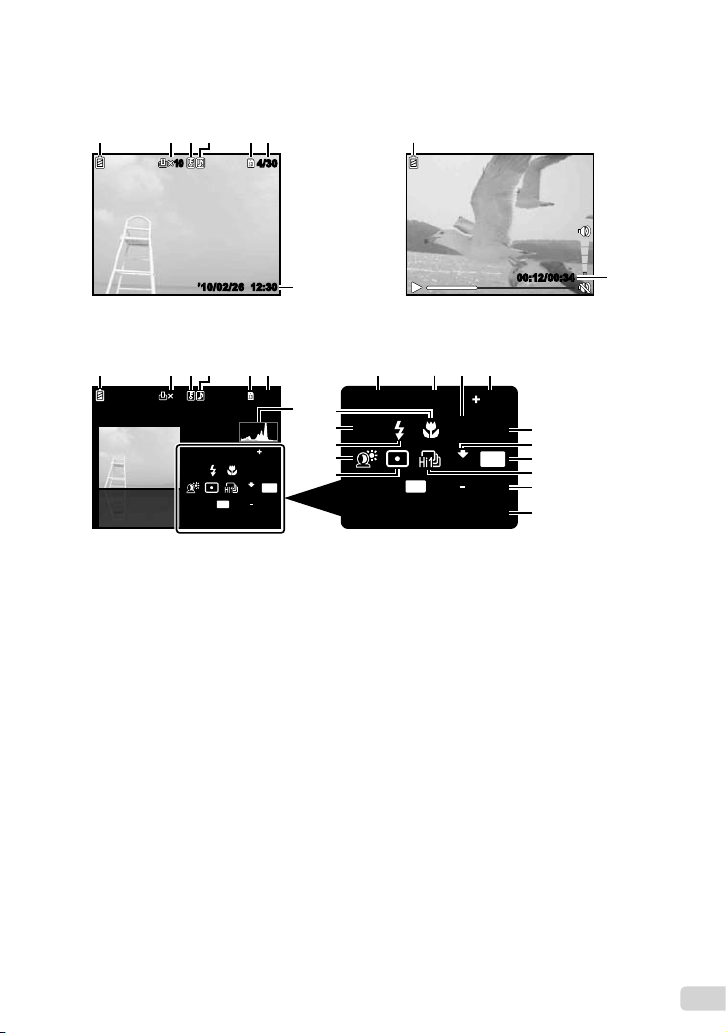
Дисплей режима воспроизведения
6
Нормальный режим отображения
●
1 65432
1010
4/30
4/30
1
’10/02/26 12:30’10/02/26 12:30
Фотоснимок Видеозапись
Подробный режим отображения
●
17
1 6 8 9 11105432
1010
1/1000 F3.0 2.0
P
4/304/30
ISO
ORM
N
FILE
100 0004
’10/02/26 12:30
7
22
21
20
19
AUTOWBAUTO
18
14
M
1 Проверка батареи ..............стр. 12, 53
2 Настройки печати/количество
экземпляров................. стр. 50/стр. 49
3 Защита ......................................стр. 39
4 Запись звука .......................стр. 33, 40
5 Текущая память ........................стр. 59
6 Номер кадра/общее количество
снимков (фотоснимки) .............стр. 18
Истекшее время/общее время
записи (видеозаписи) ...............стр. 18
7 Гистограмма ..............................стр. 17
8 Скорость затвора .....................стр. 15
9 Значение апертуры ..................стр. 15
10 ISO .............................................стр. 29
11 Компенсация экспозиции .........стр. 28
00:12/00:3400:12/00:34
1/1000 F3.0 2.0
WB
FILE
100 0004
ISO
AUTO
ORM
N
P
’10/02/26 12:30
AUTO
14
12
13
14
M
15
16
17
12 Баланс белого ..........................стр. 28
13 Сжатие (фотоснимки) .........стр. 31, 60
Частота кадров
(видеозаписи) .....................стр. 31, 60
14 Размер изображения ..........стр. 31, 60
15 Серийная съемка .....................стр. 30
16 Номер файла
17 Дата и время .......................стр. 13, 44
18 Экспозамер ...............................стр. 32
19 Технология осветления теней
.................................................стр. 32
20 Вспышка ....................................стр. 27
21 Режим съемки .....................стр. 15, 22
22 Макро ........................................стр. 27
9
RU
Page 10
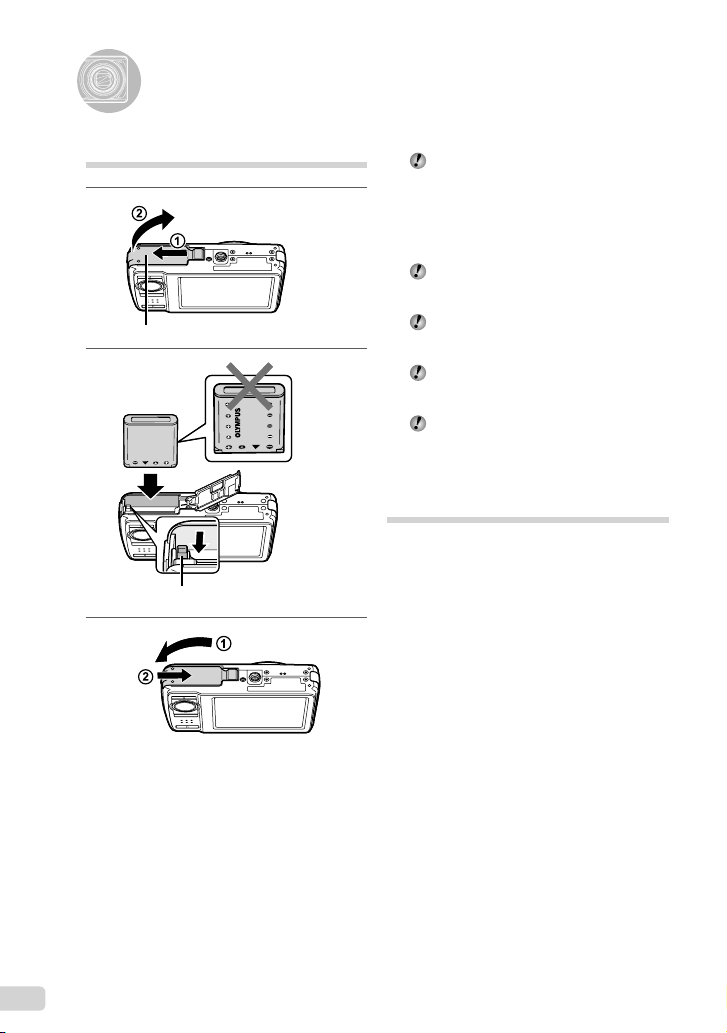
Подготовка фотокамеры
Установка аккумулятора
1
Крышка отсека аккумулятора/картыКрышка отсека аккумулятора/карты
2
Ручка фиксатора аккумулятораРучка фиксатора аккумулятора
3
Вставьте аккумулятор, поместив его
сначала стороной с меткой ▼, так чтобы
метки C были направлены к фиксатору
аккумулятора.
Повреждение внешнего покрытия
аккумулятора (царапины и т.п.) могут
привести к нагреванию или взрыву.
Вставьте аккумулятор, нажимая ручку
фиксаторa аккумулятора в направлении
стрелки.
Нажмите ручку фиксаторa аккумулятора в
направлении стрелки для разблокировки,
а затем извлеките аккумулятор.
Прежде чем открывать крышку отсека
аккумулятора/карты, выключите
фотокамеру.
При использовании фотокамеры
обязательно закрывайте крышку отсека
аккумулятора/карты.
Зарядка аккумулятора и
настройка фотокамеры
Подсоедините фотокамеру к компьютеру,
чтобы зарядить аккумулятор и настроить
фотокамеру.
Требования к системе
Windows XP (SP2 или более поздняя
версия)/Windows Vista/Windows 7
При использовании системы,
отличающейся от указанной выше,
или при отсутствии компьютера
см. раздел “Зарядка батареи с
помощью входящего в комплект
адаптера USB-AC” (стр. 12).
10
RU
Page 11
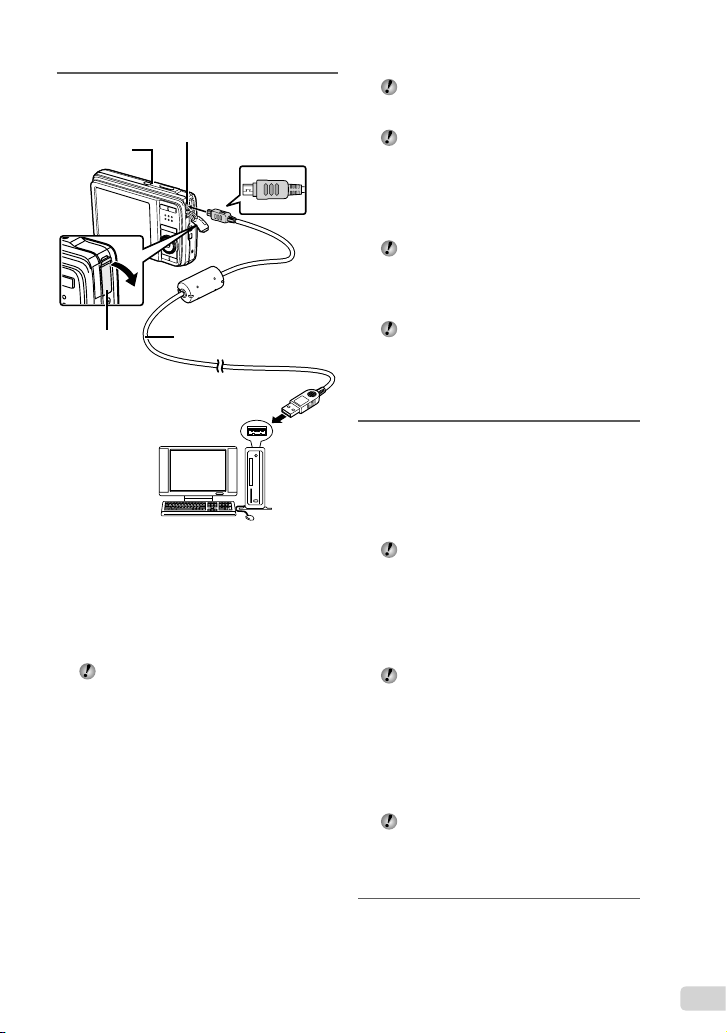
1
Подсоедините фотокамеру к
компьютеру.
Световой
индикатор
Крышка
разъема
Компьютер
(включен и готов
к работе)
Универсальный разъем
Кабель USB (прилагается)
Зарядка аккумулятора
Когда фотокамера подсоединяется к
компьютеру, аккумулятор в фотокамере
будет заряжаться.
Во время зарядки горит лампочка индикатора.
●
Когда зарядка завершится, лампочка
индикатора погаснет.
Если лампочка индикатора не горит,
возможно, фотокамера неправильно
подсоединена или же неправильно
функционирует аккумулятор, фотокамера,
компьютер или кабель USB.
Настройка фотокамеры
Автоматическая установка даты и
времени фотокамеры, временной
зоны и языка отображения; установка
инструкции по эксплуатации фотокамеры
и программного обеспечения для
компьютера (ib).
Не устанавливайте карты памяти
SD/SDHC до выполнения настройки
фотокамеры.
Не форматируйте внутреннюю память
до завершения настройки фотокамеры.
Это может привести к удалению данных
инструкции по эксплуатации фотокамеры
и программного обеспечения компьютера
(ib), которые хранятся на внутренней
памяти.
Убедитесь, что Ваш компьютер
соответствуют следующим требованиям к
системе:
Windows XP (SP2 или более поздняя
версия)/Windows Vista/Windows 7
Относительно подробностей об
использовании программного
обеспечения для компьютера (ib)
обратитесь к справочному руководству
программного обеспечения для
компьютера (ib).
2
Выберите и выполните операцию
“OLYMPUS Camera Initialization”
(Настройка фотокамеры),
которая отображается на экране
компьютера при распознавании
фотокамеры компьютером.
Если на экране фотокамеры ничего не
отображается даже после подсоединения
фотокамеры к компьютеру, возможно
аккумулятор разрядился. Оставьте
фотокамеру подсоединенной к
компьютеру, пока аккумулятор не
зарядится, а затем отсоедините и
повторно подсоедините фотокамеру.
Даже если компьютер имеет порты
USB, правильное функционирование не
гарантируется в следующих случаях.
Компьютеры с портами USB,
●
установленными с использованием карты
расширения и т.д.
●
Компьютеры с ОС, установленной не на
заводе-изготовителе, а также компьютеры
“домашней” сборки
Дважды щелкните по значку для
накопителя фотокамеры (съемному
диску), а затем выполните операцию
Setup.exe для запуска настройки
фотокамеры.
3
Следуйте инструкциям на
экране компьютера и выполните
настройку фотокамеры.
RU
11
Page 12
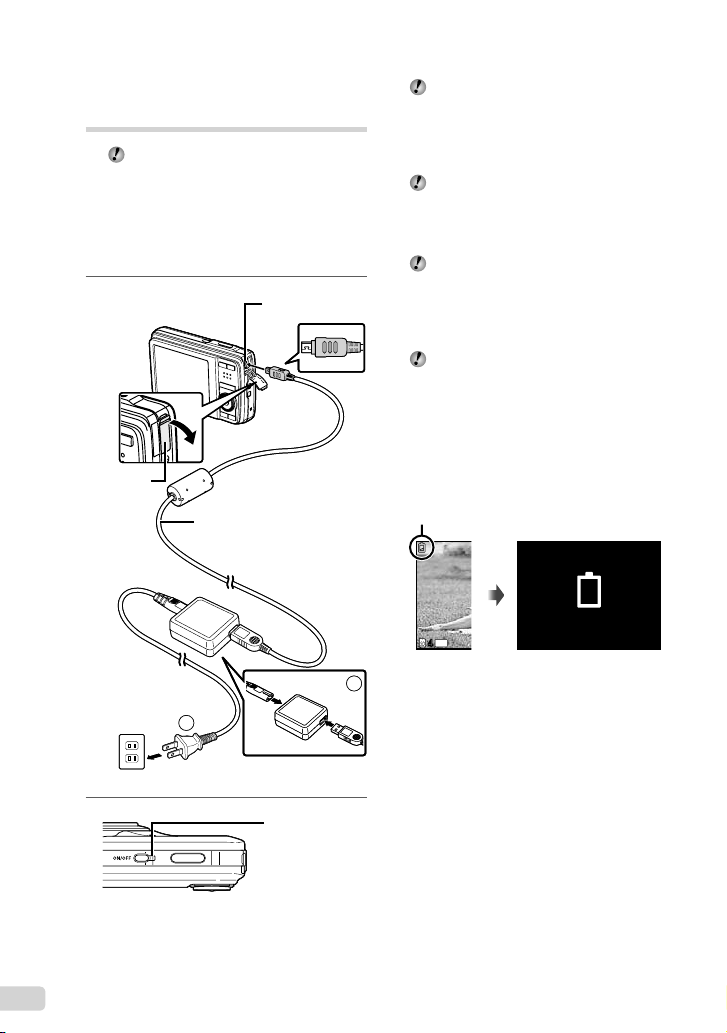
Зарядка батареи с помощью
входящего в комплект
адаптера USB-AC
Прилагаемый USB-AC адаптер
(F-2AC) (далее называемый сетевым
адаптером переменного тока) разработан
для использования при зарядке и
воспроизведении. Убедитесь, что
съемка не выполняется, пока сетевой
адаптер переменного тока подсоединен к
фотокамере.
1
Универсальный
Универсальный
разъем
разъем
В момент приобретения батарея может
быть заряжена не полностью. Перед
использованием обязательно зарядите
батарею, пока световой индикатор
зарядного устройства не погаснет (до
3 часов).
Если световой индикатор не горит,
фотокамера подключена неправильно,
или же батарея, фотокамера или сетевой
адаптер переменного тока могут иметь
повреждения.
Подробные сведения об аккумуляторе
и сетевом адаптере переменного тока
приведены в разделе “Аккумулятор,
USB-AC адаптер (прилагается), зарядное
устройство (приобретается отдельно)”
(стр. 57).
Аккумулятор можно зарядить,
подсоединив фотокамеру к компьютеру.
Однако при зарядке с системой, отличной
от Windows XP (SP2 или более поздняя
версия)/Windows Vista/Windows 7,
зарядка занимает много времени.
Когда следует заряжать аккумулятор
Крышка
Крышка
разъема
разъема
Розетка сети
Розетка сети
переменного
переменного
тока
тока
Кабель USB (прилагается)
Кабель USB (прилагается)
3
3
Заряжайте аккумулятор, когда появляется
показанное ниже сообщение об ошибке.
Мигает красным
14
M
44
1
1
Верхний левый угол
монитора
Сообщение об ошибке
Когда компьютер не используется
См. следующий пункт в разделе
“Настройка даты, времени и часового
пояса”.
БАТ. РАЗРЯЖЕНА
При использовании компьютера с
2
12
RU
Световой
Световой
индикатор
индикатор
Вкл.: Зарядка
Вкл.: Зарядка
Откл.: Зарядка
Откл.: Зарядка
выполнена
выполнена
системой, отличной от Windows XP
(SP2 или более поздняя версия)/
Windows Vista/Windows 7
PDF-файл инструкции по эксплуатации
можно сохранить на компьютере с
помощью следующей процедуры.
Подсоедините фотокамеру к компьютеру
и скопируйте файл PDF с инструкцией
по эксплуатации на Вашем языке в
папку “Manual” во внутренней памяти
фотокамеры.
Page 13
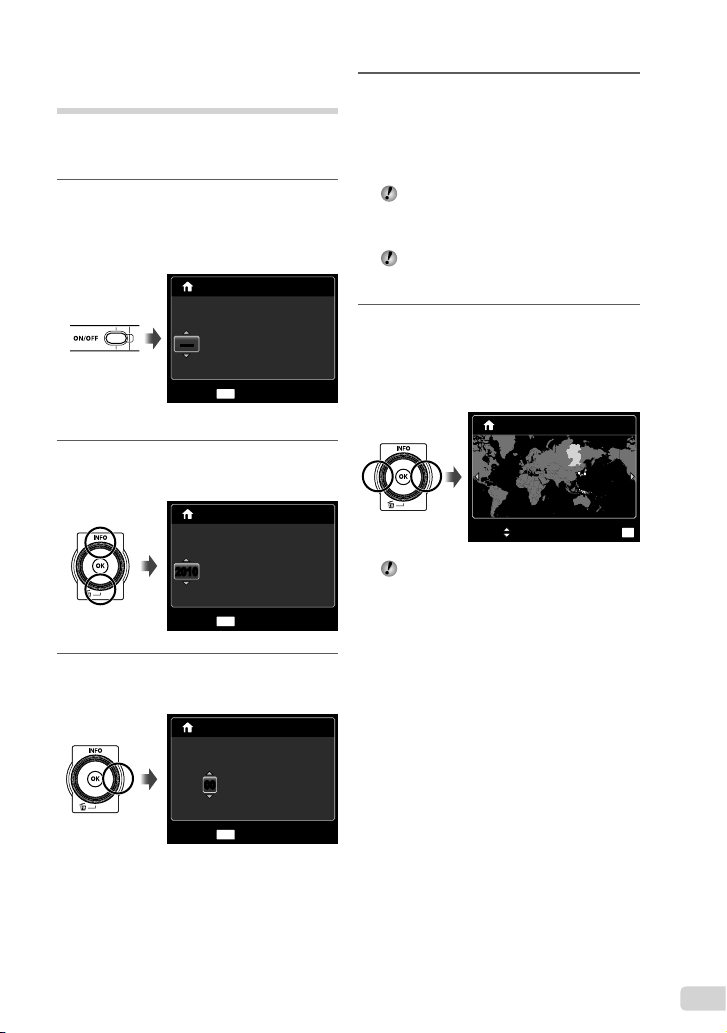
Настройка даты, времени и
часового пояса
Установленные в этом разделе дата и время
сохраняются для присвоения названий файлам
изображений, печати даты и других данных.
1
Нажмите кнопку n для
включения фотокамеры.
Если дата и время не установлены,
●
отобразится экран установки даты и времени.
X
Г M Д ВРЕМЯ
-- -- -- --:..--------
MENU
ОТМЕНА
Экран установки даты и времени
2
Используйте FG, чтобы
выбрать год для пункта [Г].
X
Г M Д ВРЕМЯ
-- -- -- --:..20102010
MENU
ОТМЕНА
Г/M/Д
Г/M/Д
4
Аналогично действиям пунктов
2 и 3 используйте FGHI и
кнопку A, чтобы установить
[М] (месяц), [Д] (число), [ВРЕМЯ]
(часы и минуты) и [Г/М/Д]
(порядок отображения даты).
Для выполнения точной настройки
времени нажмите кнопку
когда прозвучит сигнал точного времени
00 секунд.
Для изменения даты и времени
регулируйте настройку из меню.
[X] (Дата/время) (стр. 44)
5
Используйте HI для выбора
A
в момент,
временной зоны [x], а затем
нажмите кнопку A.
С помощью FG можно включить или
●
выключить переход на летнее время ([ЛЕТО]).
’10.02.26 12:30
Seoul
Seoul
Tokyo
Tokyo
ЛЕТО
Это меню можно использовать для
изменения выбранного часового пояса.
[МИРОВОЕ ВРЕМЯ] (стр. 45)
УСТАН
OK
3
Нажмите I, чтобы сохранить
установку для пункта [Г].
X
Г M Д ВРЕМЯ
-- -- --:..2010 0000
MENU
ОТМЕНА
Г/M/Д
RU
13
Page 14
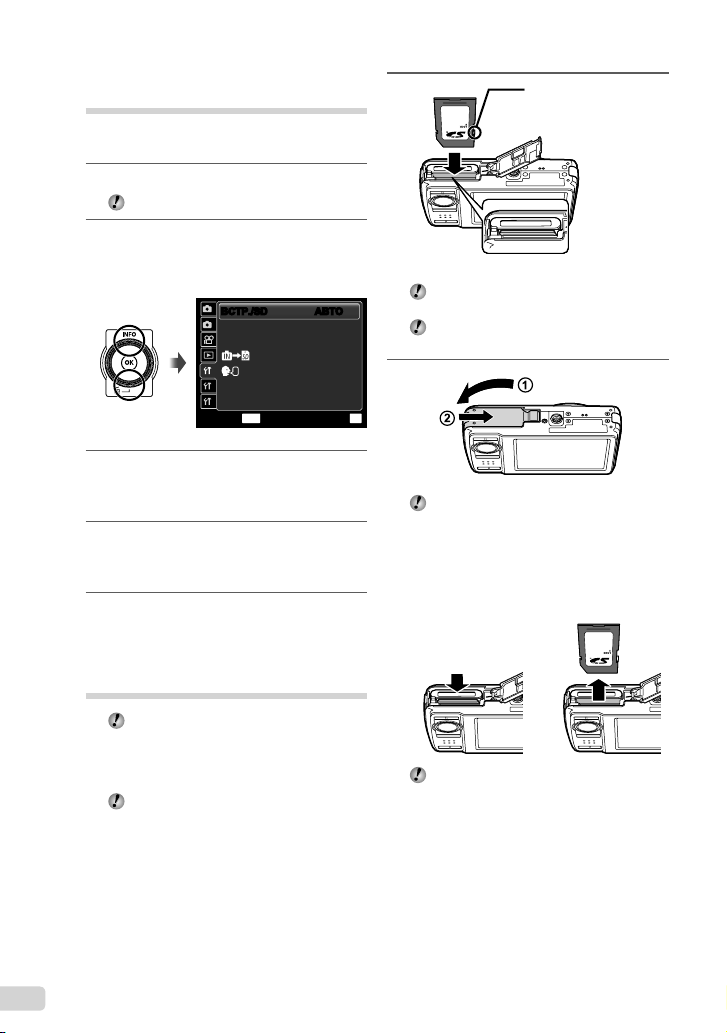
Изменения языка
отображения
Можно выбрать язык для меню и сообщений
об ошибках, отображаемых на мониторе.
1
Откройте меню [НАСТРОЙКА].
“Использование меню” (стр. 4)
2
С помощью FG выберите
закладку r (Настройки 1) и затем
нажмите I.
1
ВСТР./SDВСТР./SD АВТОАВТО
2
ФОРМАТ.
ВОССТАНОВЛЕНИЕ
КОПИРОВАТЬ
1
СБРОС
2
USB СОЕДИНЕНИЕ
3
MENU
3
Используйте FG для выбора
РУССКИЙ
PC
УСТАНВЫХОД
положения [l] и нажмите
кнопку A.
4
Используйте FGHI для
выбора Вашего языка и нажмите
кнопку A.
5
Нажмите кнопку m.
Вставка карты памяти
SD/SDHC (приобретается
отдельно)
Используйте с этой фотокамерой только
карты памяти SD/SDHC. Не вставляйте
карт памяти ни каких других типов.
“Использование карты памяти SD/SDHC”
(стр. 58)
Хотя фотокамера может сохранять
изображения во встроенной памяти,
для сохранения снимков можно также
использовать карты памяти SD/SDHC
(приобретаются отдельно).
1
Ровно вставьте карту памяти, пока она не
защелкнется на месте.
Не прикасайтесь руками к области
контактов.
Переключатель
Переключатель
защиты от записи
защиты от записи
2
OK
“Количество сохраняемых снимков
(фотоснимки)/Длина непрерывной записи
(видео) во внутренней памяти и на картах
памяти SD/SDHC” (стр. 60)
Извлечение карты памяти SD/SDHC
12
Нажимайте на карту до тех пор, пока не
послышится щелчок и она немного не
выдвинется, а затем извлеките карту.
14
RU
Page 15

Съемка, просмотр и удаление
Съемка с оптимальным
значением апертуры
и скоростью затвора
(Режим P)
В этом режиме активируются автоматические
установки параметров съемки, но в
то же время допускаются изменения
разнообразных функций меню съемки,
например, коррекции экспозиции, баланса
белого и т.д. по необходимости.
1
Нажмите кнопку n для
включения фотокамеры.
Индикатор режима P
PP
0.00.0
WB
AUTOWBAUTO
ISO
ISO
AUTO
AUTO
14
M
44
Количество сохраняемых фотоснимков (стр. 60)
Монитор
(Экран режима ожидания)
Если режим P не отображается, нажмите
кнопку m для отображения экрана
меню функций, а затем установите меню
съемки на P. “Использование меню”
(стр. 4)
Дисплей текущего режима
ПРОГРАММНЫЙПРОГРАММНЫЙ
14
M
44
Нажмите кнопку n снова, чтобы
выключить фотокамеру.
съемки
PP
WB
AUTOWBAUTO
ISO
ISO
AUTO
AUTO
2
Держите фотокамеру в руках и
скомпонуйте снимок.
Монитор
Горизонтальный захват
Вертикальный захват
Во время съемки следите за тем, чтобы
вспышка не была загорожена пальцами и
т.п.
3
Нажмите кнопку спуска
затвора наполовину вниз для
фокусировки на объекте.
Когда фотокамера сфокусируется на объекте,
●
экспозиция блокируется (отображаются
скорость затвора и значение апертуры), и
визирная метка АФ меняет цвет на зеленый.
●
Если визирная метка АФ мигает красным,
фотокамера не смогла выполнить фокусировку.
Попробуйте выполнить фокусировку еще раз.
Нажмите
наполовину
0.00.0
вниз
“Фокусировка” (стр. 54)
Визирная метка АФ
1/4001/400 F3.0F3.0
Скорость
затвора
Значение
апертуры
PP
RU
15
Page 16
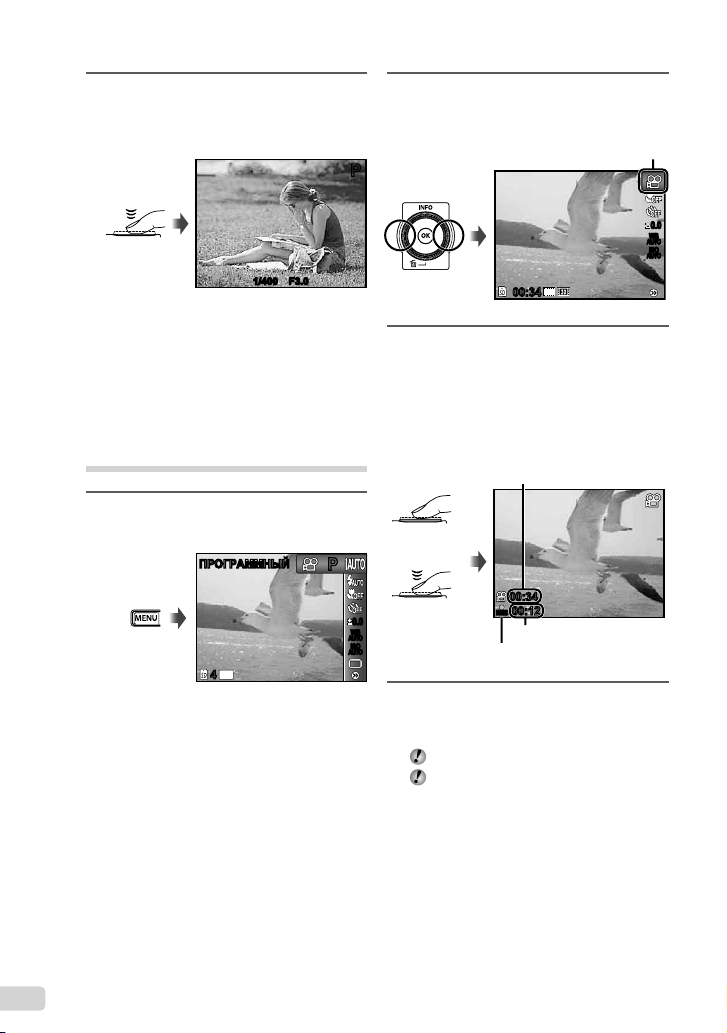
4
Для выполнения съемки плавно
нажмите кнопку спуска затвора
полностью вниз, стараясь при
этом не трясти фотокамеру.
Нажмите
полностью
1/4001/400 F3.0F3.0
Экран обзора изображений
Для просмотра снимков во время
съемки
Нажатие кнопки q позволяет
воспроизводить изображения. Чтобы
вернуться к съемке, либо нажмите
кнопку q, либо нажмите кнопку затвора
наполовину вниз.
Видеосъемка (Режим A)
1
Нажмите кнопку m, чтобы
открыть экран меню функций.
ПРОГРАММНЫЙПРОГРАММНЫЙ
14
M
44
2
Используйте HI для установки
режима съемки A и затем
нажмите кнопку A.
Индикатор режима P
PP
0.00.0
WB
AUTOWBAUTO
ISO
ISO
AUTO
AUTO
VGA
00:3400:34
3
Нажмите кнопку затвора
наполовину вниз, чтобы
выполнить фокусировку на
объект, и плавно нажмите кнопку
полностью вниз, чтобы начать
запись.
Длина непрерывной записи
(стр. 60)
Нажмите
наполовину
PP
вниз
Нажмите
0.00.0
полностью
WB
AUTOWBAUTO
ISO
ISO
AUTO
AUTO
4
Плавно нажмите кнопку
затвора полностью вниз, чтобы
остановить запись.
Звук также будет записываться.
Во время записи звука можно
использовать только цифровое
увеличение. Для видеозаписи с
оптическим увеличением установите
опцию [R] (видеозаписи) (стр. 33) в
положение [ОТКЛ.].
00:3400:34
00:34
RECREC
00:12
00:1200:12
Oставшееся время записи
Во время записи горит красным
16
RU
Page 17
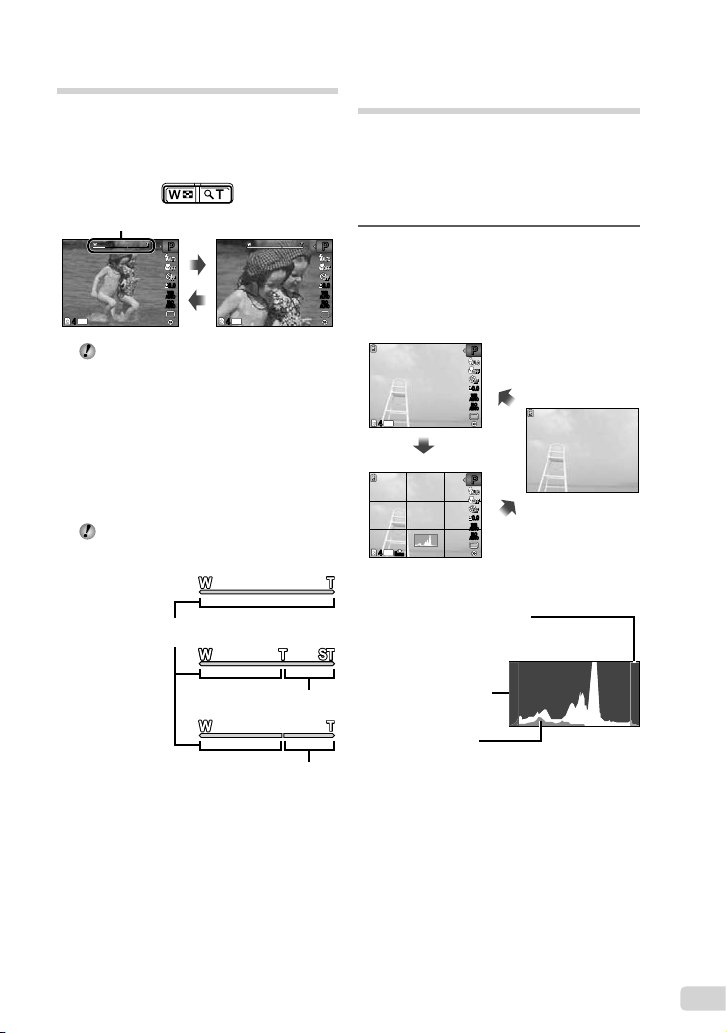
Использование увеличение
Нажатие клавиш зума регулирует диапазон
съемки.
Нажатие
широкоугольной
клавиши (W)
Полоса трансфокации
14
M
4444
Оптический зум: 7×
Цифровой зум: 5×
Съемка большего количества
фотоснимков без уменьшения
качества изображений
[ОПТИМ. ЗУМ] (стр. 33)
Съемка большего количества
фотоснимков
[ЦИФРОВОЙ ЗУМ] (стр. 33)
Появление полосы трансфокации
указывает состояние оптимального
увеличения/цифрового увеличения.
При использовании
оптического
увеличения
При использовании
оптимального
увеличения
При использовании
цифрового
увеличения
Нажатие
теле-фото
клавиши (T)
PP
0.00.0
WB
AUTOWBAUTO
ISO
ISO
AUTO
AUTO
Диапазон оптического
увеличения
14
M
Диапазон оптимального
Диапазон цифрового
увеличения
увеличения
Изменение отображения
информации о съемке
Отображение экранной информации можно
изменять для наилучшего соответствия
ситуации, например, при необходимости
четкого изображения на экране или
для получения точной композиции при
использовании отображения сетки.
1
Нажмите F (INFO).
PP
0.00.0
WB
AUTOWBAUTO
ISO
ISO
AUTO
AUTO
Отображаемая информация о съемке
●
изменяется в приведенной ниже
последовательности при каждом нажатии
кнопки. “Дисплей режима съемки” (стр. 8)
Нормальное
PP
0.00.0
WB
AUTOWBAUTO
Нет информации
ISO
ISO
AUTO
14M
44
AUTO
Подробно
PP
0.00.0
WB
AUTOWBAUTO
ISO
ISO
AUTO
14M
44
N
ORM
AUTO
Чтение гистограммы
Если пики слишком сильно
заполняют рамку, изображение
получится в основном белым.
Если пики слишком
сильно заполняют
рамку, изображение
получится в
основном черным.
Зеленая зона на
гистограмме показывает
распределение яркости
относительно центра экрана.
RU
17
Page 18
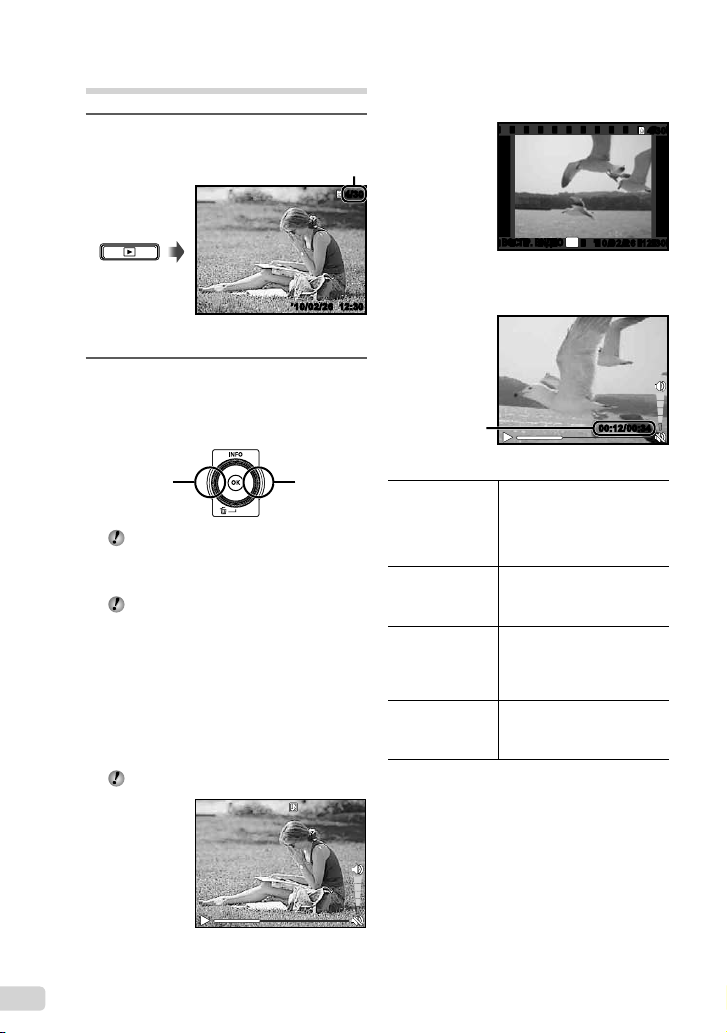
Просмотр изображений
1
Нажмите кнопку q.
Количество кадров/
Общее количество снимков
4/30
4/30
Для воспроизведения видеосъемки
Выберите видеозапись и нажмите кнопку A.
4/30
4/30
’10/02/26 12:30’10/02/26 12:30
Воспроизведение изображения
2
Поворачивайте колесико
регулятора для выбора
изображения.
Это можно выполнить, нажимая HI.
●
Показывает
предыдущий
снимок
Продолжайте поворачивать колесико
регулятора для быстрого перемещения
вперед или назад. Это можно выполнить,
удерживая HI.
Можно изменять размер отображения
снимка. “Индексный просмотр, просмотр
крупным планом и индекс события”
(стр. 19)
Показывает
следующий
снимок
Для воспроизведения звукозаписей
Для воспроизведения звука, записанного
со снимком, выберите нужный снимок и
нажмите кнопку A. На снимке, с которым
был записан со звуком, отображается
значок !.
[R] (Фотоснимки) (стр. 33, 40)
ВОСПР. ВИДЕОВОСПР. ВИДЕО
OK
Видеозапись
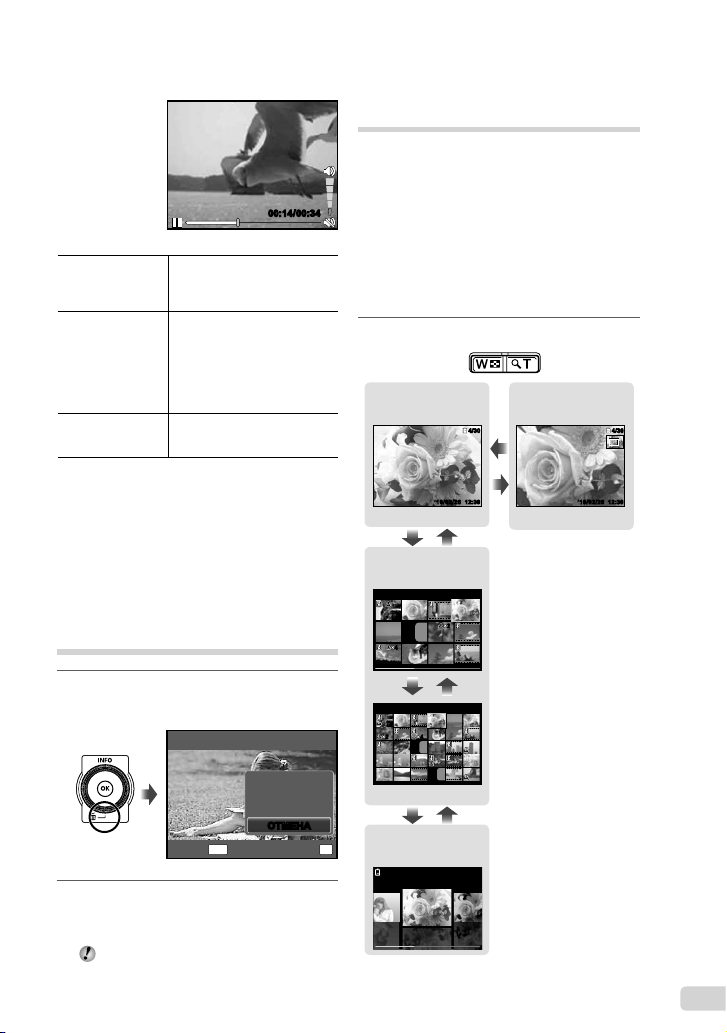
Операции во время
воспроизведения видеозаписи
Истекшее
время/
Полное время
записи
Приостановка и
возобновление
воспроизведения
Перемотка
вперед
Перемещение
в обратном
направлении
Регулировка
громкости
Во время воспроизведения
Чтобы приостановить
воспроизведение, нажмите
кнопку A. Во время паузы,
перемотки вперед или назад
нажмите кнопку A, чтобы
возобновить воспроизведение.
Нажмите I, чтобы перемотать
вперед. Снова нажмите I,
чтобы увеличить скорость
перемотки вперед.
Нажимайте H для перемотки
в обратном направлении.
Скорость перемотки назад
возрастает с каждым
нажатием H.
Поворачивайте колесико
регулятора или используйте
FG для регулировки
громкости.
’10/02/26 12:30’10/02/26 12:30
00:12/00:3400:12/00:34
Во время воспроизведения звука
18
RU
Page 19
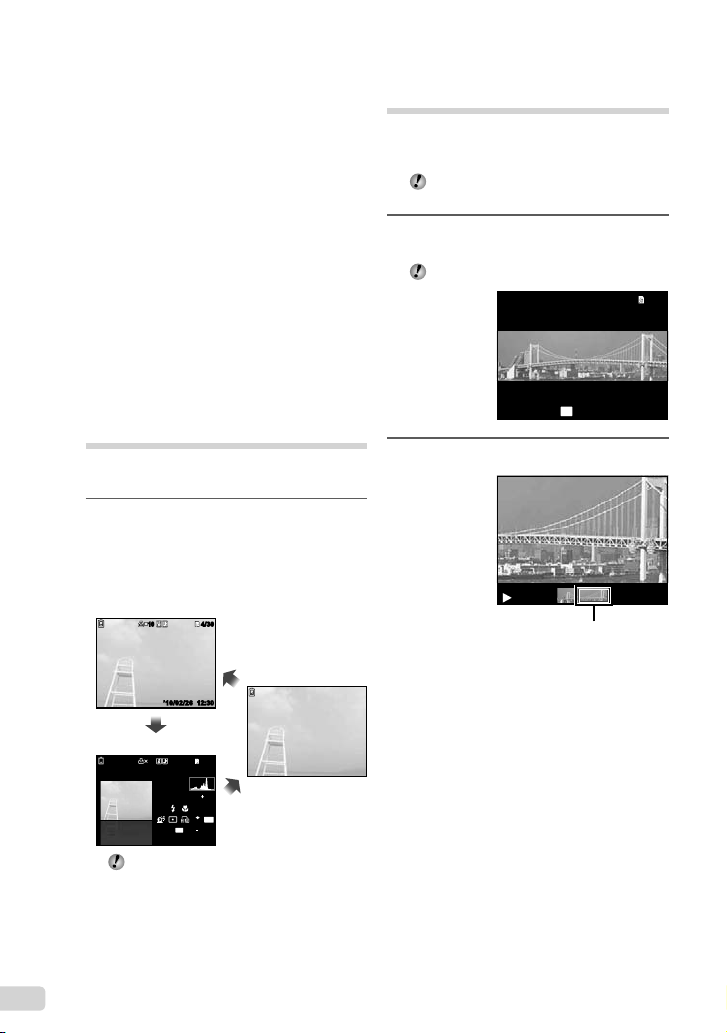
Операции во время паузы воспроизведения
00:14/00:3400:14/00:34
Во время паузы
Начало/конец
видеозаписи
Перемотка
вперед и назад
по одному кадру
Возобновление
воспроизведения
Для управления с помощью HI
*1
Нажмите I или H, чтобы выполнить перемотку
на один кадр вперед или назад за одно нажатие.
Удерживайте кнопку I или H нажатой, чтобы
перемотка вперед или назад была непрерывной.
Используйте F, чтобы
перейти к первому кадру или
нажмите G, чтобы перейти к
последнему кадру.
Поворачивайте колесико
регулятора для перемещения
вперед или назад на
один кадр. Продолжайте
поворачивать колесико
*1
регулятора для непрерывного
перемещения вперед или
назад.
Чтобы возобновить
воспроизведение, нажмите
кнопку A.
Для остановки воспроизведения
видеосъемки
Нажмите кнопку m.
Удаление изображений во
время воспроизведения
(Удаление одного снимка)
Индексный просмотр,
просмотр крупным планом и
индекс события
Индексный просмотр позволяет быстро
выбирать нужное изображение. Просмотр
крупным планом (с увеличением до 10x)
позволяет проверить детали изображения.
Для индекса события
группируются по датам съемки, и можно
показать характерное изображение для
события.
*1
Изображения с различными датами можно
сгруппировать в одинаковое событие, используя
программное обеспечение для компьютера (ib).
1
Нажмите клавиши зума.
Просмотр
одиночного
изображения
WT
Индексный
просмотр
’10/02/26
44
’10/02/26 12:30’10/02/26 12:30
2
2
*1
изображения
4/30
4/30
W
T
Крупным планом
’10/02/26
4/304/30
12:30’10/02/26 12:30
1
Откройте снимок, который вы
хотите стереть и нажмите G (
УДАЛЕНИЕ
УДАЛ.ВСЕ
ВЫБ. ФОТО
УДАЛЕНИЕ
ОТМЕНА
ОТМЕНА
MENU
2
Нажмите FG, чтобы выбрать
опцию [УДАЛЕНИЕ], и
нажмите кнопку A.
[УДА Л.ВСЕ] (стр. 39) и [ВЫБ. ФОТО]
(стр. 39) можно использовать для удаления
нескольких снимков за одну операцию.
).
D
’10/02/26
24
42
WT
WT
OK
УСТАННАЗАД
Индекс события
’10/02/26
RU
19
Page 20
Для выбора изображения при
индексном просмотре
Используйте FGHI для выбора
изображения и нажмите кнопку A для
отображения выбранного изображения в
виде просмотра одиночного изображения.
Для прокрутки изображения при
просмотре крупным планом
Используйте FGHI для перемещения
области просмотра.
Для выбора изображения в индексе
события
Используйте HI для выбора
характерного изображения и нажмите
кнопку A. Воспроизводятся изображения
в выбранном событии.
Воспроизведение
панорамных снимков
Панорамные снимки, которые были склеены
вместе с помощью функции [АВТО] или
[РУЧНАЯ], можно прокручивать для просмотра.
“Создание панорамных изображений
(Режим p)” (стр. 24)
1
Во время воспроизведения
выберите панорамный снимок.
“Просмотр изображений” (стр. 18)
4/30
4/30
Изменение отображения
информации об
изображении
Можно изменить настройку информации о
съемке, отображаемой на экране.
1
Нажмите F (INFO).
Отображаемая информация об изображении
●
изменяется в приведенной ниже
последовательности при каждом нажатии
кнопки.
Нормальное
1010
4/30
4/30
Нет информации
’10/02/26 12:30’10/02/26 12:30
Подробно
1010
4/304/30
1/1000 F3.0 2.0
ISO
P
AUTOWBAUTO
14
M
ORM
N
FILE
100 0004
’10/02/26 12:30
“Чтение гистограммы” (стр. 17)
ПРОСМОТР
2
Нажмите кнопку A.
OK
’10/02/26 12:30’10/02/26 12:30
Текущая область просмотра
Для управления воспроизведением
панорамных снимков
Приближение/Удаление: Нажмите
кнопку A для паузы воспроизведения.
Затем нажмите клавишу зума для
увеличения/уменьшения изображения.
Направление воспроизведения:
Нажмите FGHI для паузы
воспроизведения и прокрутки
изображения в направлении нажимаемой
кнопки.
Пауза: Нажмите кнопку A.
Возобновление покадрового
просмотра: Нажмите кнопку A.
Прекращение просмотра: Нажмите
кнопку m.
20
RU
Page 21
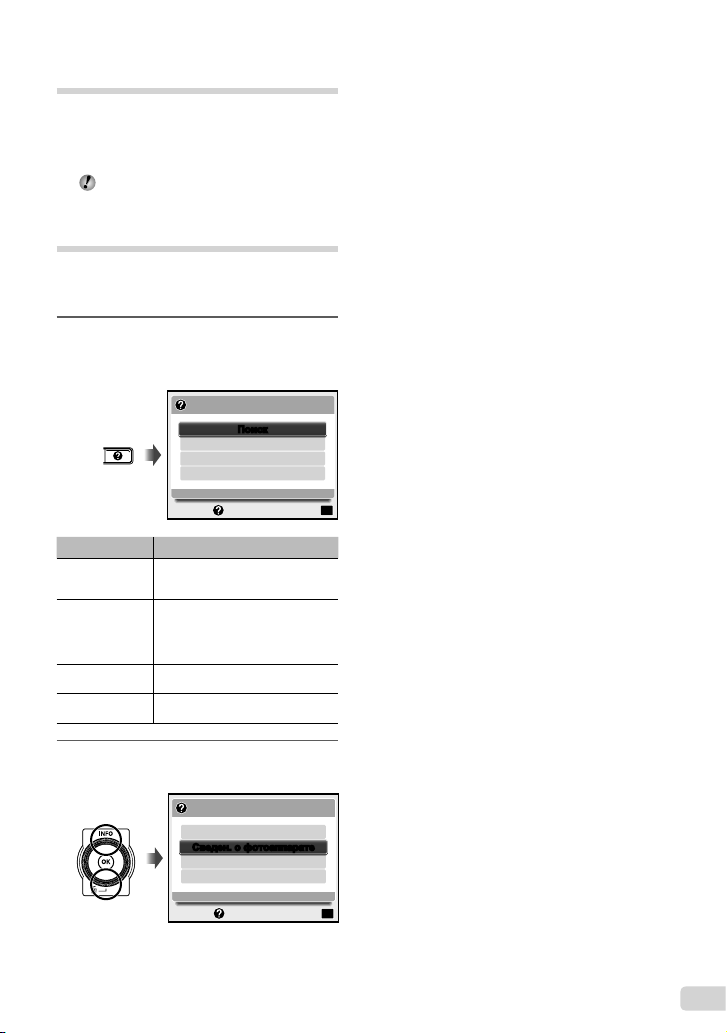
Использование подсказок по меню
Если нажать кнопку E при выполнении
настроек с использованием Воспроизведения
или меню [НАСТРОЙКА], откроется описание
выбранной опции.
“Использование меню” (стр. 4)
Использование руководства
по фотокамере
Используйте руководство по фотокамере
для поиска операций фотокамеры или для
решения проблем.
1
Нажмите кнопку E на экране
режима ожидания или экране
воспроизведения.
ВСТРОЕННАЯ ИНСТРУКЦИЯ
ПоискПоиск
Сведен. о фотоаппарате
История
Сообщение
ВЫХОД
Подменю 2 Применение
Поиск
Сведен. о
фотоаппарате
История
Сообщение
2
Используйте FG для выбора
Можно выполнять поиск функций
или операционных методов по
условию или цели съемки.
Приводится информация
относительно рекомендуемых
функций и основных
операционных методов для
фотокамеры.
Можно выполнять поиск из
истории съемки.
Можно просматривать сообщения
с фотокамеры.
нужного пункта.
ВСТРОЕННАЯ ИНСТРУКЦИЯ
Поиск
Сведен. о фотоаппаратеСведен. о фотоаппарате
История
Сообщение
ВЫХОД
Следуйте экранным инструкциям для поиска
●
нужного содержания.
УСТАН
УСТАН
OK
OK
21
RU
Page 22
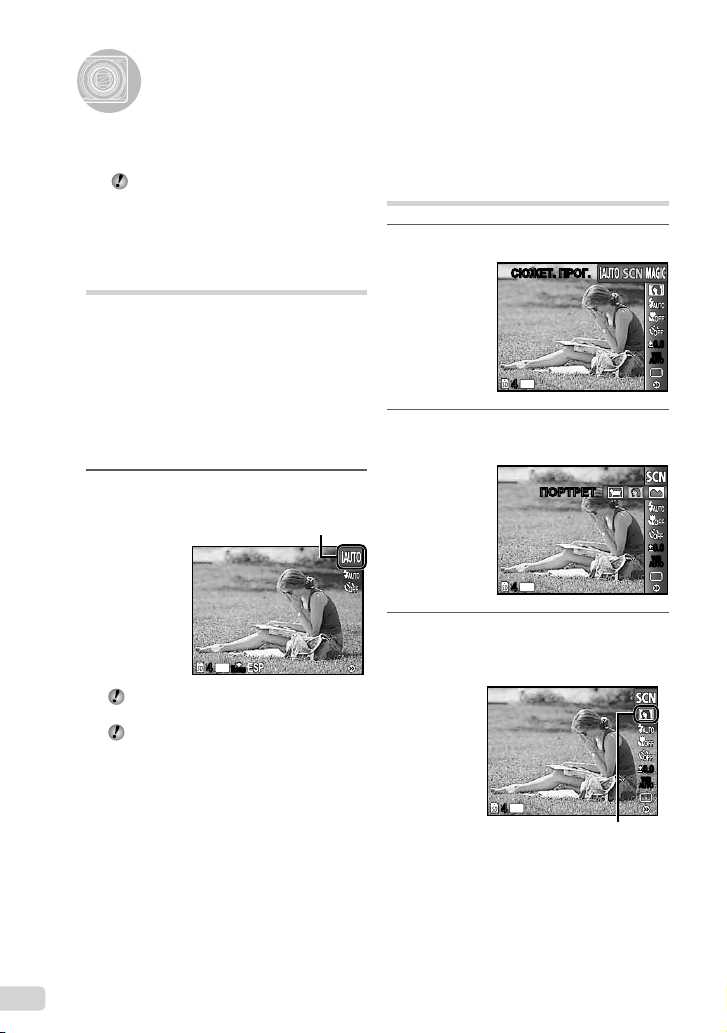
Использование режимов съемки
Для изменения режима съемки
Режим изображения (P, M, s,
P, p, Q, n) можно изменять с
помощью функционального меню.
“Использование меню” (стр. 4)
Съемка с автоматическими
установками (Режим M)
Это автоматический режим, в котором
фотокамера сама выбирает наиболее
подходящий режим для съемки объекта.
В этом режиме достаточно просто нажать
кнопку спуска затвора, чтобы сделать снимок
с использованием оптимальных настроек
для данной сцены. В режиме M можно
выбирать установки меню съемки, однако
измененная установка не отражается на
реальном снимке.
1
Выберите режим съемки M.
Значок меняется в зависимости от сцены,
которую автоматически выбирает фотокамера.
14
M
44
ORM
N
В некоторых случаях фотокамера не
может выбрать желаемый режим съемки.
Когда фотокамера не может определить,
какой режим является оптимальным,
выбирается режим P.
Использование наилучшего
режима для сцены съемки
(Режим s)
1
Выберите режим съемки s.
СЮЖЕТ. ПРОГ.СЮЖЕТ. ПРОГ.
14
M
44
2
Нажмите G, чтобы войти в
подменю.
ПОРТРЕТПОРТРЕТ
14
M
44
3
С помощью HI выберите режим
и затем нажмите кнопку A для
подтверждения.
14
M
44
Значок, который обозначает
выбранный режим съемки сцены
0.00.0
WB
AUTOWBAUTO
0.00.0
WB
AUTOWBAUTO
0.00.0
WB
AUTOWBAUTO
22
RU
Page 23
В режимах s предварительно заданы
оптимальные параметры съемки для
тех или иных сюжетов. Поэтому в этих
режимах нельзя изменить некоторые
настройки.
Вариант Применение
B ПОРТРЕТ/F ЛАНДШАФТ/
G НОЧ. СЪЕМКА
M НОЧЬ+ПОРТРЕT/
C СПОРТ/
N В ПОМЕЩЕНИИ/
W СВЕЧА/R АВТОПОРТРЕТ/
S ЗАКАТ
V КУЛИНАРИЯ/
d ДОКУМЕНТЫ/
q ПЛЯЖ И СНЕГ/
ЖИВОТНЫЕ
*1
Если объект затемнен, подавление шума
включается автоматически. Это приблизительно
в два раза увеличивает время съемки, в течение
которого делать другие снимки невозможно.
*1
/
*1
/X ФЕЙЕРВЕРК*1/
Фотокамера
сделает снимок с
использованием
оптимальных
установок,
соответствующих
условиям съемки
сцены.
Съемка движущихся объектов,
например, домашних животных
(Pежим [
1 Выберите с помощью кнопок HI
режим [ ЖИВОТНЫЕ] и нажмите
кнопку A для подтверждения.
2 Удерживайте фотокамеру так, чтобы
метка АФ была совмещена с объектом
съемки и нажмите кнопку A.
ЖИВОТНЫЕ])
После распознавания объекта камера
●
будет автоматически отслеживать объект
с помощью метки автофокусировки и
непрерывно фокусироваться на нем.
“Непрерывная фокусировка на объекте
(Следящий АФ)” (стр. 32).
Съемка со специальными
эффектами
Выполните художественную обработку
снимка, применив один из специальных
эффектов.
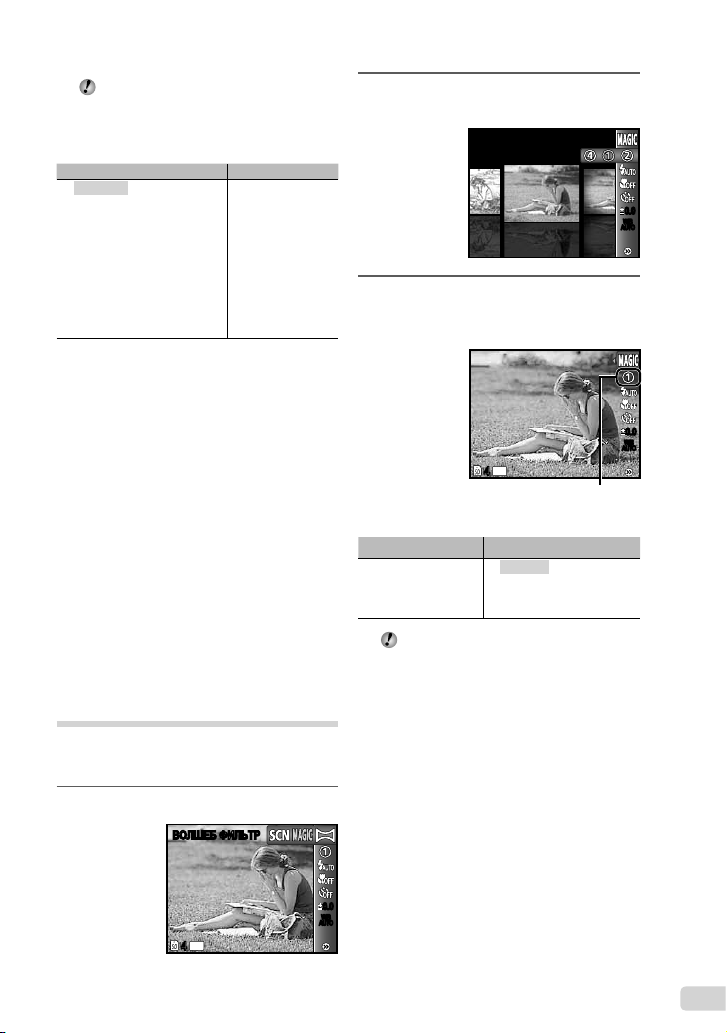
1
Выберите режим съемки P.
(Режим P)
ВОЛШЕБ ФИЛЬТРВОЛШЕБ ФИЛЬТР
2
Нажмите G, чтобы войти в
подменю.
ПОП АРТ
3
С помощью HI выберите режим
и затем нажмите кнопку A для
подтверждения.
14
M
44
Значок, который обозначает
выбранный режим P
Режим съемки Вариант
ВОЛШЕБ ФИЛЬТР
В режимах P предварительно заданы
оптимальные параметры съемки для тех
или иных сюжетов. Поэтому в этих режимах
нельзя изменить некоторые настройки.
[ ПОП АРТ
\ ПИНХОЛ
] РЫБИЙ ГЛАЗ
@ РИСУНОК
0.00.0
WB
AUTOWBAUTO
0.00.0
WB
AUTOWBAUTO
0.00.0
WB
AUTOWBAUTO
14
M
44
23
RU
Page 24
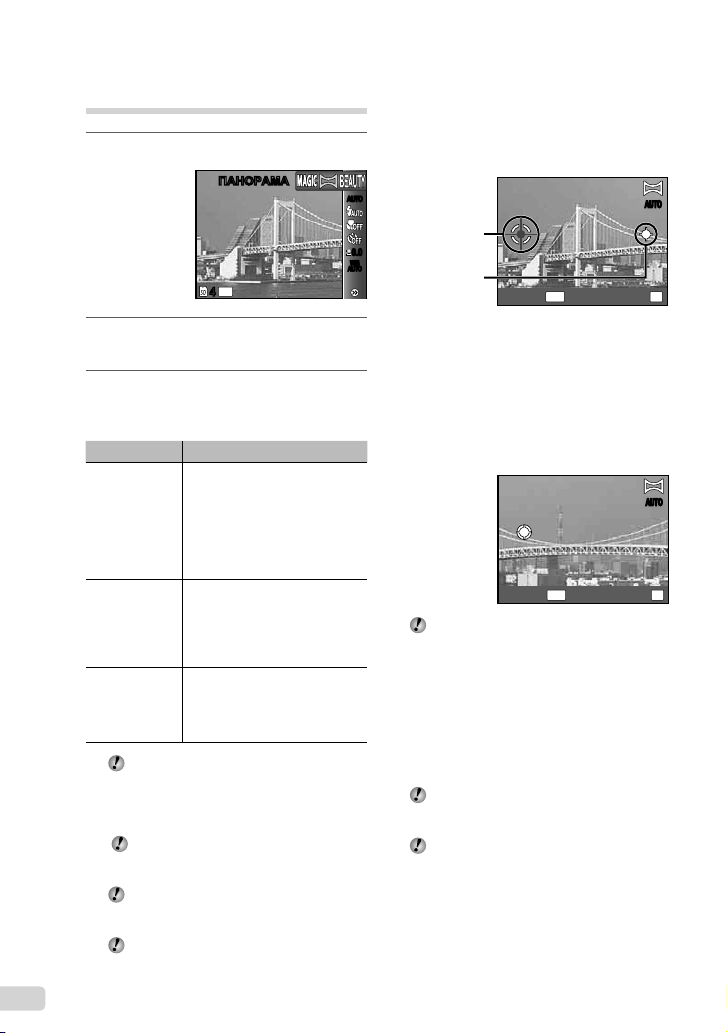
Создание панорамных
изображений (Режим p)
1
Выберите режим съемки p.
ПАНОРАМАПАНОРАМА
14
M
44
2
Нажмите G, чтобы войти в
подменю.
3
С помощью HI выберите режим
и затем нажмите кнопку A для
подтверждения.
Подменю 1 Применение
АВТО
РУЧНАЯ
РС
Относительно подробностей об
Фокус, экспозиция (стр. 28), положение
Вспышка (стр. 27) фиксируется в режиме
Фотокамерой снимаются и
комбинируются три кадра.
Пользователь только компонует
снимки таким образом,
чтобы произошло наложение
визирных меток и указателей,
а фотокамера автоматически
делает снимки.
Фотокамерой снимаются и
комбинируются три кадра.
Пользователь компонует снимки
в соответствии с направляющей
рамкой и вручную делает
снимки.
Снятые кадры комбинируются
в панорамное изображение
с помощью программног
обеспечения для компьютера
(ib).
установке программного обеспечения
для компьютера (ib) см. раздел “Зарядка
аккумулятора и настройка фотокамеры”
(стр. 10).
При установке в положение [АВТО]
или [РУЧНАЯ], опция [РАЗМЕР ФОТО]
(стр. 31) фиксируется на [2].
зума (стр. 27) и опция баланс белого
(стр. 28) фиксируются по первому кадру.
$ (ВСПЫШ.ВЫКЛ.).
о
AUTOAUTO
Фотосъемка в режиме [АВТО]
1 Нажмите кнопку спуска затвора, чтобы
выполнить съемку первого кадра.
2 Немного переместите фотокамеру в
направлении второго кадра.
AUTOAUTO
Визирная
0.00.0
WB
AUTOWBAUTO
метка
Указ атель
3 Медленно переместите фотокамеру,
удерживая ее ровно, и остановите
фотокамеру в том месте, где
произойдет наложение указателя и
визирной метки.
Фотокамера автоматически сделает
●
снимок.
Чтобы соединить только два снимка,
перед съемкой третьего кадра нажмите
кнопку A.
4 Для съемки третьего кадра повторите
действие 3.
●
После выполнения съемки третьего кадра
фотокамера автоматически обрабатывает
кадры, и отображается скомбинированное
панорамное изображение.
Для выхода из режима панорамной
съемки без сохранения изображения
нажмите кнопку m.
В случае, когда съемка не происходит
автоматически, попробуйте опции
[РУЧНАЯ] или [РС].
MENU
MENU
СОХРАН.ОТМЕНА
СОХРАН.ОТМЕНА
Экран при комбинировании
изображений слева направо
AUTOAUTO
OK
OK
24
RU
Page 25
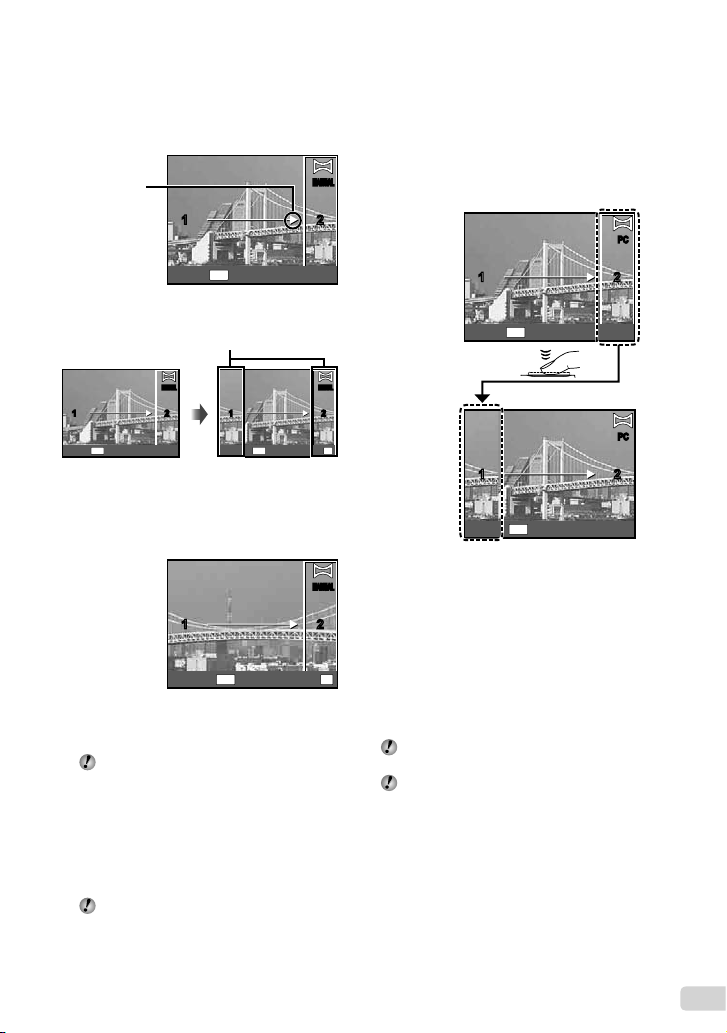
Фотосъемка в режиме [РУЧНАЯ]
1
Используйте HI для выбора
направления, в котором будут
комбинироваться кадры.
Направление для
комбинирования
следующего кадра
2 Нажмите кнопку спуска затвора, чтобы
выполнить съемку первого кадра.
1 212
MENU
НАЗАД
Области объединения
MANUALMANUAL
Фотосъемка в режиме [РС]
1 Используйте FGHI для выбора
направления, в котором будут
комбинироваться кадры.
2 Нажмите кнопку спуска затвора, чтобы
выполнить съемку первого кадра, а
затем скомпонуйте второй снимок.
Перед
съемкой
первого
кадра
PCPC
1 212
MENU
НАЗАД
MANUALMANUAL
1 212
MENU
НАЗАД
1 212
MENU
СОХРАН.ОТМЕНА
1-ый кадр
3 Скомпонуйте следующий снимок
так, чтобы область соединения 1
накладывалась на область соединения
2.
1 212
MENU
СОХРАН.ОТМЕНА
Объединение 2-го кадра
4 Нажмите кнопку спуска затвора, чтобы
выполнить съемку второго кадра.
Чтобы соединить только два снимка,
перед съемкой третьего кадра нажмите
кнопку A.
5
Для съемки третьего кадра повторите
действия 3 и 4.
После выполнения съемки третьего кадра
●
фотокамера автоматически обрабатывает
кадры, и отображается скомбинированное
панорамное изображение.
Для выхода из режима панорамной
съемки без сохранения изображения
нажмите кнопку m.
MANUALMANUAL
OK
MANUALMANUAL
OK
После
съемки
первого
кадра
1 212
MENU
ВЫХОД
После съемки первого кадра область
●
с края дисплея, противоположного
направлению съемки панорамы,
очерчивается белой рамкой. Наводите
фотокамеру для съемки последующего
кадра так, чтобы он частично
перекрывался с предыдущим кадром на
мониторе.
3 Повторяйте действия шага 2 до тех
пор, пока не будут сняты нужные
кадры, а затем после завершения
нажмите кнопку A или кнопку m.
Панорамная съемка возможна
максимально до 10 кадров.
Относительно подробностей о
выполнении панорамных снимков
обращайтесь к справочному руководству
программного обеспечения для
компьютера (ib).
PCPC
RU
25
Page 26
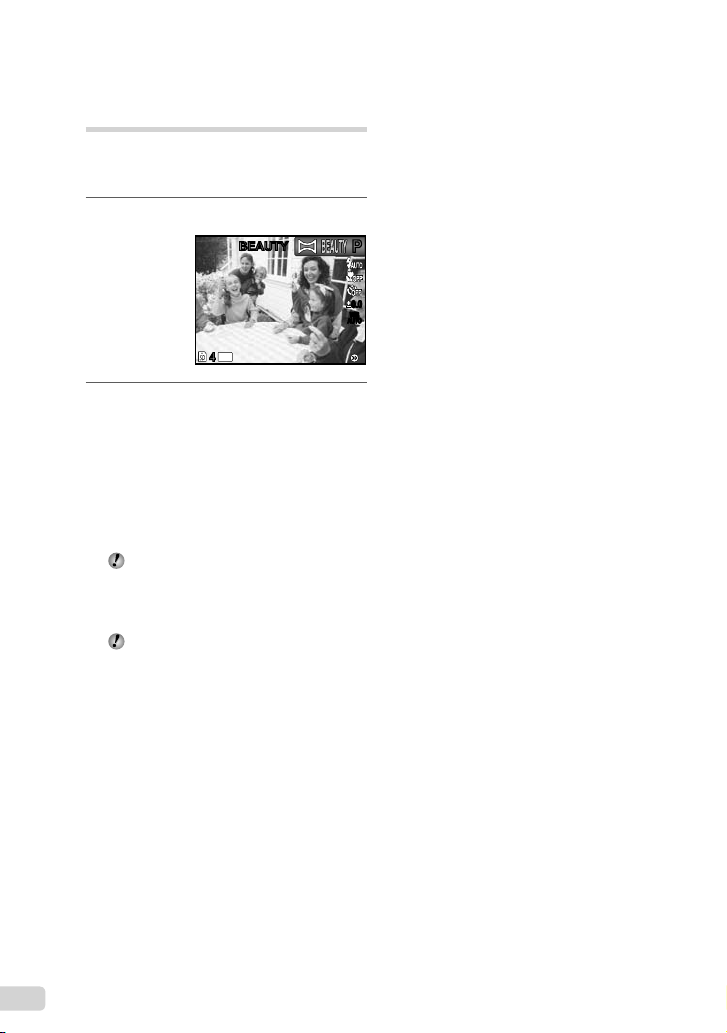
Выравнивание оттенка и
текстуры кожи
(Pежим Q)
Фотокамера находит лицо человека и перед
съемкой кадра придает коже гладкость и
полупрозрачность.
1
Выберите режим съемки Q.
BEAUTYBEAUTY
14
M
44
2
Направьте фотокамеру на объект.
Проверьте рамку, появляющуюся
вокруг лица, обнаруженного
камерой, а затем нажмите кнопку
затвора для выполнения снимка.
Сохраняются как исходное, так и
●
отредактированное изображения.
●
Если ретуширование невозможно, будет
сохранен только исходный кадр.
Для некоторых объектов рамка может не
появляться или для ее появления может
потребоваться некоторое время. Кроме
того, при съемке некоторых объектов эта
функция не дает видимого эффекта.
[РАЗМЕР ФОТО] отретушированного
изображения ограничен [n] или
меньше.
PP
0.00.0
WB
AUTOWBAUTO
26
RU
Page 27
Использование функций съемки
“Использование меню” (стр. 4)
Использование вспышки
Можно выбирать функции вспышки для
наилучшего соответствия условиям.
1
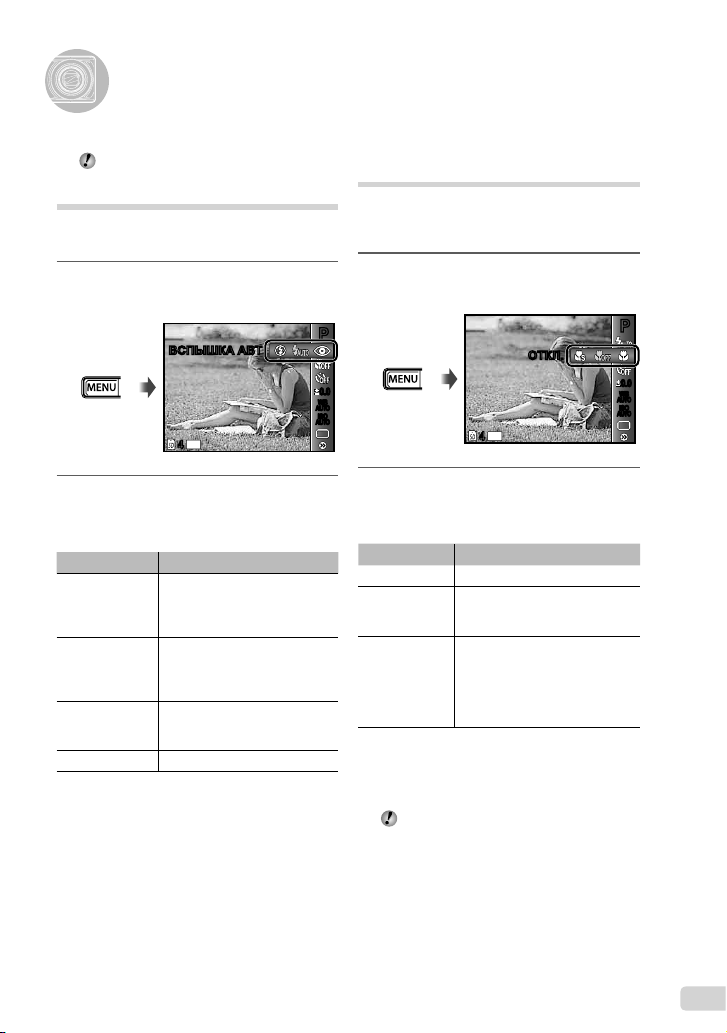
В меню функций съемки
выберите опцию вспышки.
ВСПЫШКА АВТВСПЫШКА АВТ
14
M
44
2
Используйте HI для выбора
варианта настройки и нажмите
кнопку A, чтобы установить.
Вариант Описание
Вспышка срабатывает
ВСПЫШКА АВТ
КР. ГЛАЗА
ЗАПОЛНЯЮЩАЯ
ВСПЫШ.ВЫКЛ. Вспышка не срабатывает.
автоматически при слабом
освещении или съемке против
света.
Срабатывает предварительная
вспышка для уменьшения
эффекта красных глаз на
Ваших фотоснимках.
Вспышка срабатывает
независимо от условий
освещенности.
Съемка крупным планом
(Макро съемка)
Эта функция позволяет фотокамере
выполнять фокусировку и съемку объектов на
близком расстоянии.
1
В меню функций съемки
выберите опцию макросъемки.
PP
ОТКЛ.ОТКЛ.
0.00.0
WB
AUTOWBAUTO
ISO
ISO
AUTO
AUTO
2
Используйте HI для выбора
варианта настройки и нажмите
кнопку A, чтобы установить.
Пункт Описание
ОТКЛ. Режим макро отключен.
МАКРОСЪЕМКА
СУПЕРМАКРО
*1
Когда увеличение находится на самой широкой
установке (W).
*2
Когда увеличение находится в самой крайней
настройке телефото (T).
*3
Увеличение автоматически фиксируется.
Невозможно установить вспышку (стр. 27)
и трансфокатор (стр. 17) при выборе
опции [a СУПЕРМАКРО].
14
M
44
Позволяет выполнять съемку с
расстояния 10 см
объекта.
Позволяет выполнять съемку с
расстояния от 2 см до объекта.
Невозможно выполнить
*3
фокусировку на объектах,
находящихся на расстоянии
70 см или далее.
*1
(60 см*2) до
PP
0.00.0
WB
AUTOWBAUTO
ISO
ISO
AUTO
AUTO
RU
27
Page 28
Использование таймера
автоспуска
После нажатия кнопки спуска затвора
полностью вниз съемка выполняется после
истечения временной задержки.
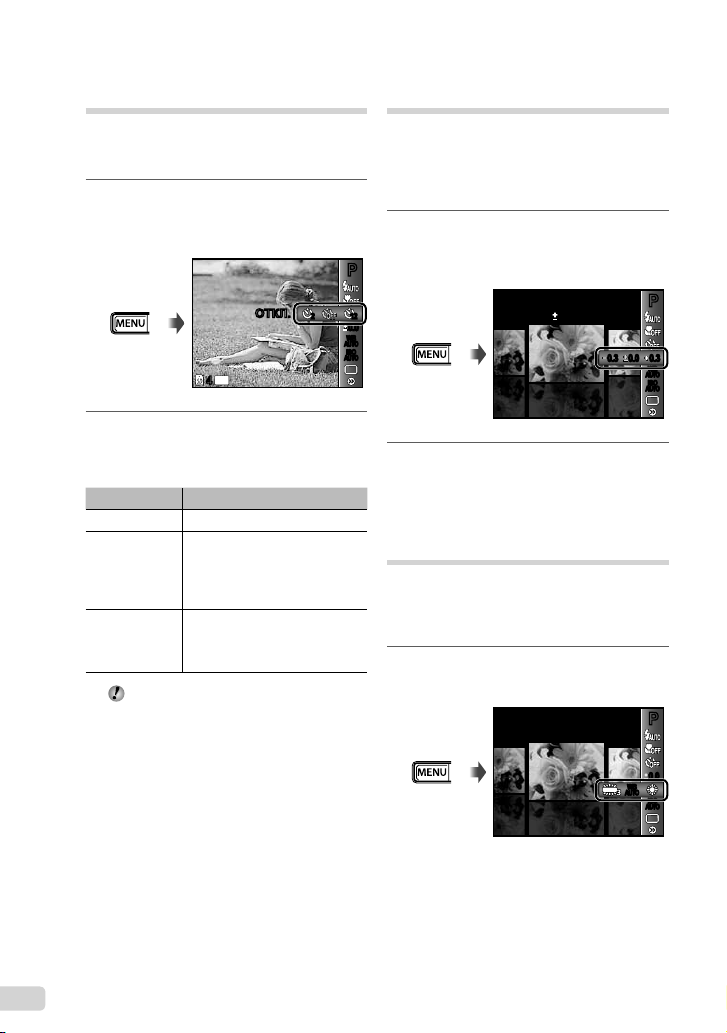
1
В меню функций съемки
выберите опцию таймера
автоспуска.
ОТКЛ.
ОТКЛ.
22
14
M
44
2
Используйте HI для выбора
варианта настройки и нажмите
кнопку A, чтобы установить.
Вариант Описание
Y ОТКЛ.
Y 12 СЕК
Y 2 СЕК
Съемка с автоспуском автоматически
Для отмены таймера автоспуска
после начала его работы
Нажмите кнопку m.
Автоспуск отключен.
Лампа таймера автоспуска
включается приблиз. на 10
секунд, а затем мигает приблиз.
2 секунды, а после этого
выполняется снимок.
Лампа таймера автоспуска
мигает приблизительно 2
секунды, затем выполняется
съемка.
отменяется после одного снимка.
Регулировка яркости
(Компенсация экспозиции)
Стандартную яркость (подходящую
экспозицию), установленнаю фотокамерой
на основании режима съемки (кроме режима
M) можно отрегулировать ярче или темнее
для получения нужного снимка.
1
В меню функций съемки
выберите опцию компенсации
PP
0.00.0
WB
AUTOWBAUTO
ISO
ISO
AUTO
AUTO
экспозиции.
1212
2
Используйте HI для выбора
0.0
нужной яркости изображения и
нажмите кнопку A.
Регулировка баланса белого
(Баланс белого)
Для получения более естественной
цветопередачи выберите опцию баланса
белого, наиболее подходящую для данного
сюжета.
1
В меню функций съемки
выберите опцию баланса белого.
WB АВТО
PP
0.30.30.00.00.30.3
WB
AUTOWBAUTO
ISO
ISO
AUTO
AUTO
PP
0.00.0
WB
AUTOWBAUTO
ISO
ISO
AUTO
AUTO
28
RU
Page 29
2
Используйте HI для выбора
варианта настройки и нажмите
кнопку A, чтобы установить.
Вариант Описание
WB АВТО
5
3
1
w
x
y
Фотокамера автоматически
регулирует баланс белого в
соответствии со сценой съемки.
Для съемки вне помещения при
чистом небе
Для съемки вне помещения при
облачном небе
Для съемки при освещении
лампами накаливания
Для съемки при освещении
флуоресцентными лампами
дневного света (бытовыми
осветительными приборами
и т.п.)
Для съемки при освещении
флуоресцентными лампами
нейтральног
(настольными лампами и т.п.)
Для съемки при освещении
флуоресцентными лампами
белого света (офисными и т.п.)
о света
Выбор чувствительности ISO
Сокращение International Organization
for Standardization (Международная
организация стандартизации). Стандарты
ISO определяют чувствительность
цифровых фотокамер и пленки
в обозначениях вроде “ISO 100”,
которые используются для маркировки
чувствительности.
Меньшие значения ISO соответствуют
более низкой чувствительности, и
резкие снимки можно получить только
в условиях хорошей освещенности.
Большие значения обозначают большую
чувствительность, соответственно съемку
можно вести с короткой выдержкой
даже в условиях плохой освещенности.
Однако при высокой чувствительности
на снимках появляется шум, который
придает изображению зернистость.
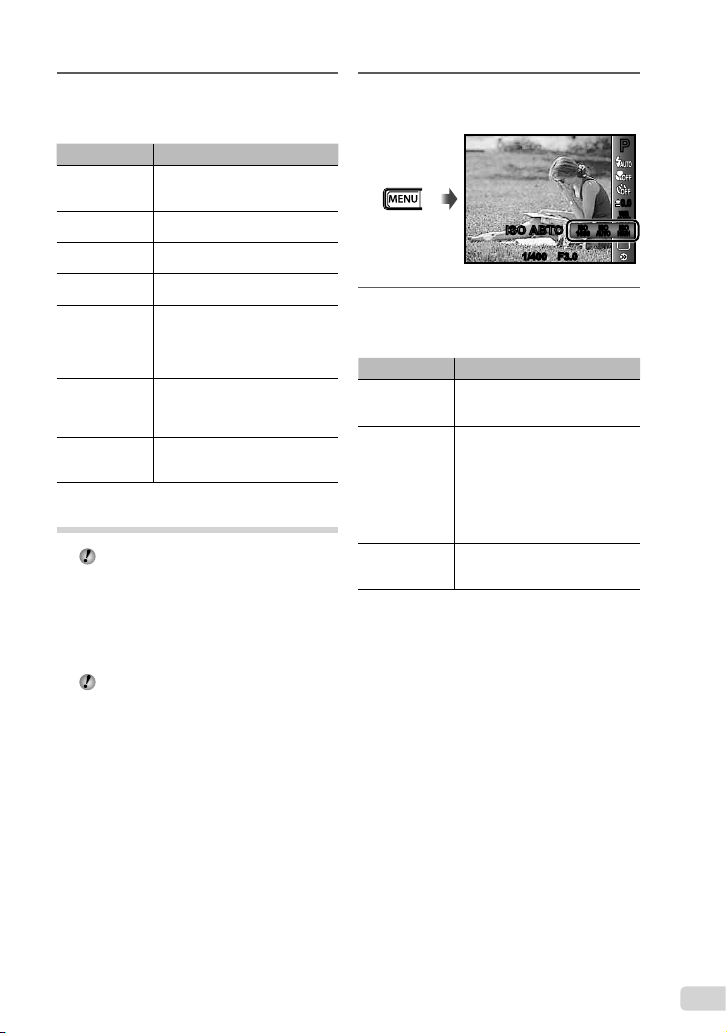
1
В меню функций съемки
выберите опцию настройки ISO.
ISO АВТОISO АВТО
1/400 F3.01/400 F3.0
2
Используйте HI для выбора
варианта настройки и нажмите
кнопку A, чтобы установить.
Вариант Описание
ISO АВТО
HIGH ISO АВТО
Значение
Фотокамера автоматически
регулирует чувствительность в
соответствии со сценой съемки.
Фотокамера автоматически
настраивается на более
высокую чувствительность по
сравнению с опцией [ISO АВТО]
для уменьшения размытости,
вызванной сотрясением
фотокамеры и перемещением
объекта.
Чувствительность ISO
фиксируется на выбранном
значении.
PP
0.00.0
WB
AUTOWBAUTO
ISO
ISO
ISOISO
ISO
ISO
AUTO
AUTO
1600
1600
HIGH
HIGH
RU
29
Page 30
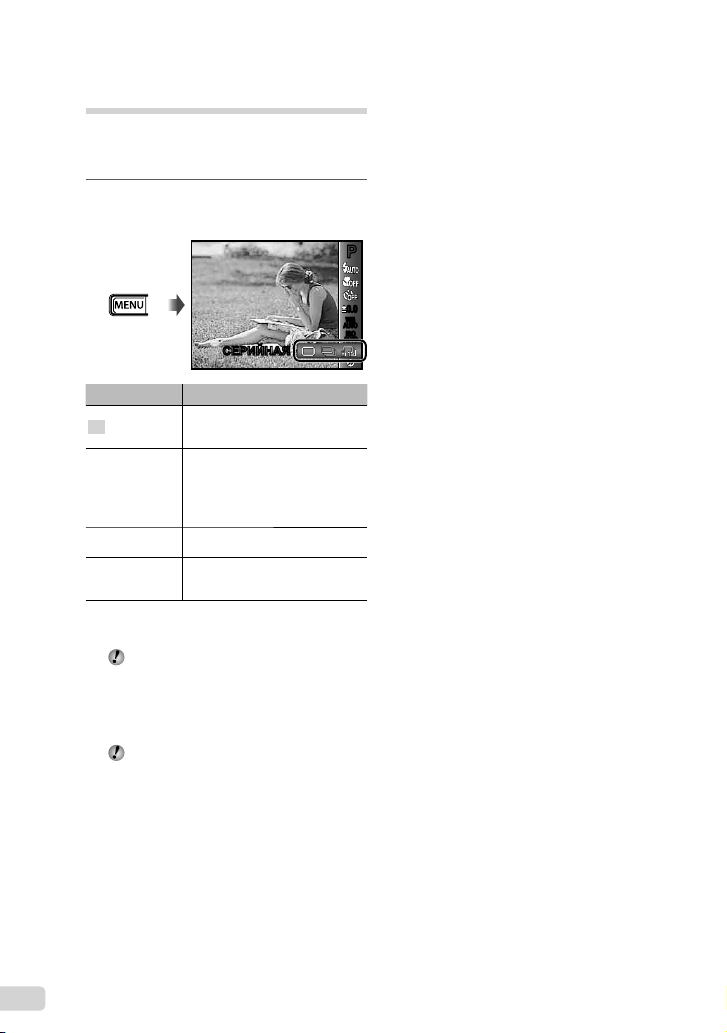
Последовательная съемка
(Drive)
Выполняется последовательная съемка
изображений при удерживании вниз кнопки
спуска затвора.
1
Выберите вариант съемки в меню
функций съемки.
СЕРИЙНАЯСЕРИЙНАЯ
PP
0.00.0
WB
AUTOWBAUTO
ISO
ISO
AUTO
AUTO
Вариант Описание
При каждом нажатии кнопки
o
*1
j
c
d
*1
Скорость съемки различается в зависимости от
установок для опции [РАЗМЕР ФОТО/СЖАТИЕ]
(стр. 31).
При установке [j] невозможно
При установке в положение
спуска затвора осуществляется
съемка одного кадра.
Выполняется съемка серии
кадров с настройками
фокусировки и яркости
(экспозиции) и баланса белого,
установленными для первого
кадра.
Последовательная съемка со
скоростью, превышающей [j].
Выполняется съемка серии
кадров со скоростью
14 кадр/с.
установить вспышку (стр. 27) в
положение [КР. ГЛ АЗА ]. Кроме того
при установке [c] или [d], вспышка
фиксируется в положении [ВСПЫШ.
ВЫКЛ.].
или [d]
опция [РАЗМЕР ФОТО]
ограничена значениями [3] или ниже,
а чувствительность ISO фиксируется на
[ISO AВTO].
[c]
30
RU
Page 31
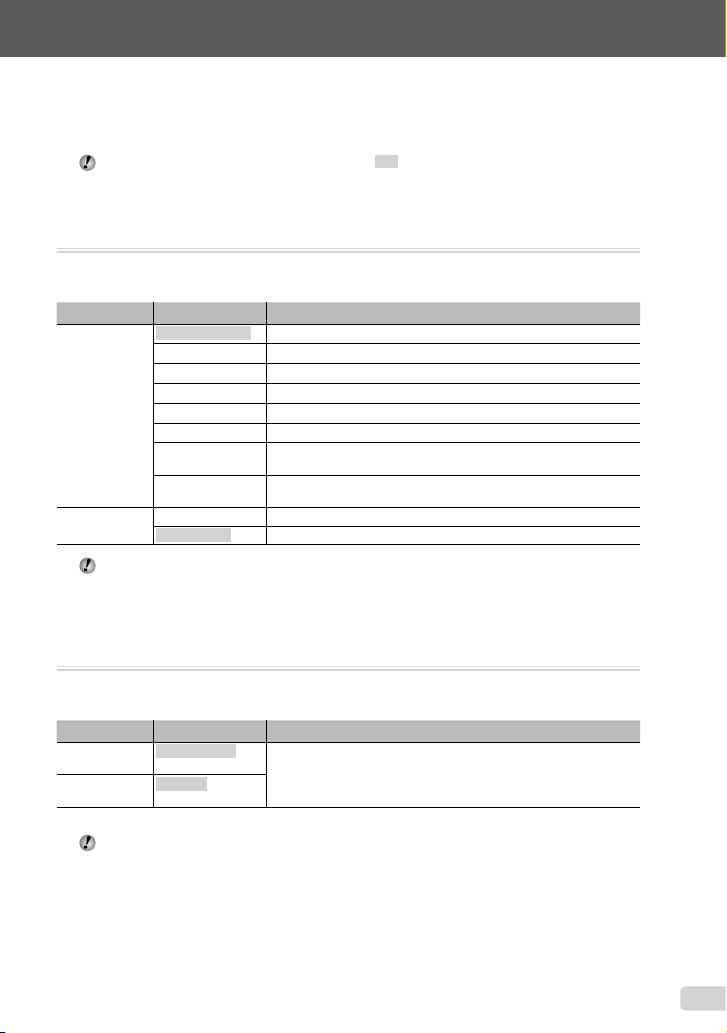
Относительно информации по использованию меню см. раздел “Использование меню” (стр. 4).
Меню для функций съемки
Установки по умолчанию функции подсвечены в .
Выбор качества изображения для неподвижных изображений
[РАЗМЕР ФОТО/СЖАТИЕ]
I (Меню съемки 1) X РАЗМЕР ФОТО/СЖАТИЕ
Доступные режимы съемки: P M s P p Q
Подменю 1 Подменю 2 Применение
РАЗМЕР ФОТО
СЖАТИЕ
“Количество сохраняемых снимков (фотоснимки)/ Длина непрерывной записи (видео) во
14M (4288×3216) Подходит для печати форматом А3.
8M (3264×2448) Подходит для печати в формате вплоть до A3.
5M (2560×1920) Подходит для печати форматом А4.
3M (2048×1536) Подходит для печати в формате вплоть до A4.
2M (1600×1200) Подходит для печати форматом А5.
1M (1280×960) Подходит для печати в формате открытки.
VGA (640×480)
16:9F (1920×1080)
НАИЛУЧШЕЕ Съемка с высоким качеством.
НОРМАЛЬНО Съемка с обычным качеством.
внутренней памяти и на картах памяти SD/SDHC” (стр. 60)
Подходит для просмотра снимков на телевизоре,
отправки по e-mail и размещения в Интернет.
По
дходит для просмотра фото на широкоэкранных ТВ и для печати
форматом А5.
Выбор качества изображения для видеозаписи
[РАЗМЕР ФОТО/ЧАСТОТА КАДРОВ]
A (Меню видеосъемки) X РАЗМЕР ФОТО/ЧАСТОТА КАДРОВ
Доступный режим съемки: A
Подменю 1 Подменю 2 Применение
РАЗМЕР ФОТО
ЧАСТОТА
КАДРОВ
*1
кадров в секунду
“Количество сохраняемых снимков (фотоснимки)/ Длина непрерывной записи (видео) во
VGA (640×480)/
QVGA (320×240)
N 30fps*1/
*1
O 15fps
внутренней памяти и на картах памяти SD/SDHC” (стр. 60)
Выберите качество изображения, основываясь на размере
изображения и частоте кадров. Чем выше частота кадров, тем
более плавные получаются видео изображения.
RU
31
Page 32
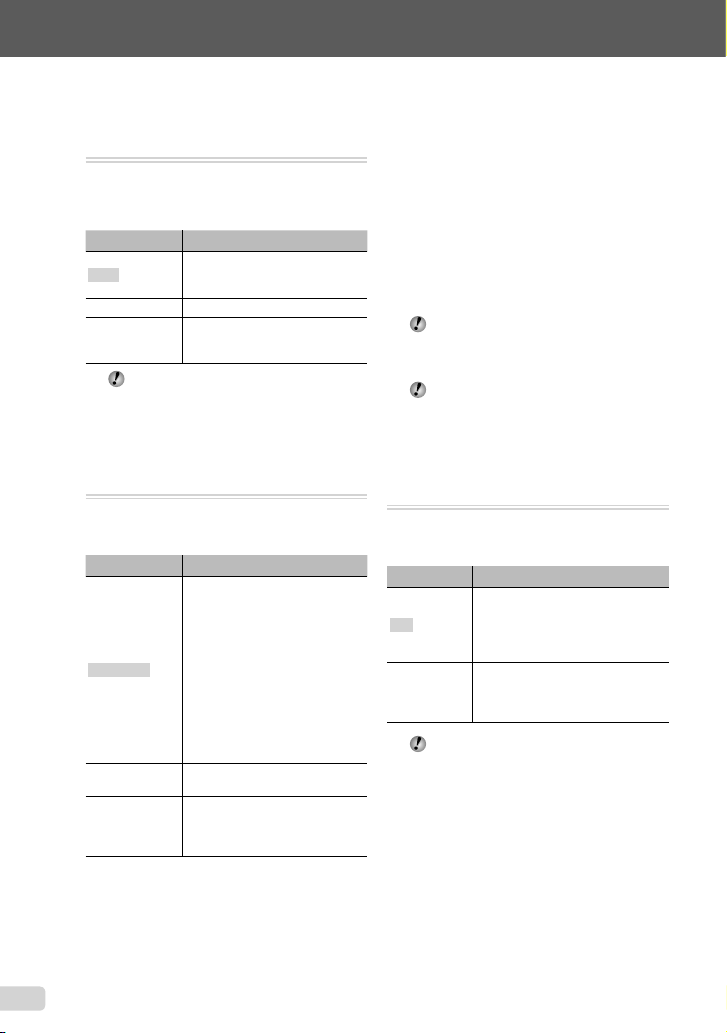
Подсветка объекта на фоне
[ОСВ. ТЕНЕЙ]
I (Меню съемки 1) X ОСВ. ТЕНЕЙ
Доступные режимы съемки: P M s
P p Q
Подменю 2 Применение
АВТО
ОТКЛ. Эффект не применяется.
ВКЛ.
При установке в положение [ВКЛ.]
Эффект усиления подсветки
применяется при съемке на
затемненном фоне.
Съемка с автоматическим
усилением подсветки в более
темных областях.
опция [ESP/n] (стр. 32) автоматически
фиксируется на [ESP].
Выбор области фокусировки
[РЕЖ.АВТОФОК.]
I (Меню съемки 1) X РЕЖ.АВТОФОК.
Доступные режимы съемки: P M s
Подменю 2 Применение
Фокусировка фотокамеры
выполняется автоматически.
(Если обнаружено лицо,
оно заключается в белую
*1
; при нажатии кнопки
рамку
спуска затвора наполовину
ЛИЦА/iESP
ТОЧ.ЗАМЕР
СЛЕДЯЩИЙ АФ
*1
*2
*1
и выполненной фокусировке
фотокамеры рамка становится
зеленой
обнаружено, фотокамера
выбирает объект в рамке и
выполняет автоматическую
фокусировку.)
Фокусировка фотокамеры на
объекте, отмеченном меткой AF.
Камера автоматически
отслеживает объект и
непрерывно фокусируется на
Для некоторых объектов рамка может не
появляться или для ее появления может
потребоваться некоторое время.
Если рамка мигает красным, фотокамера не
может выполнить фокусировку. Попытайтесь
заново выполнить фокусировку на объект.
нем.
P p Q
*2
. Если лицо не
Непрерывная фокусировка на
объекте (Следящий АФ)
1 Удерживайте фотокамеру так, чтобы
метка АФ была совмещена с объектом
съемки и нажмите кнопку A.
2 После распознавания объекта
камера будет автоматически
отслеживать объект с помощью метки
автофокусировки и непрерывно
фокусироваться на нем.
3 Чтобы отменить слежение, нажмите
кнопку A.
При съемке некоторых объектов, а также
при некоторых условиях съемки камере
не удается сфокусироваться на объекте
или отследить его движение.
Если камере не удалось отследить
движение объекта, метка
автофокусировки станет красной.
Выбор диапазона измерения яркости
[ESP/n]
I (Меню съемки 1) X ESP/n
Доступные режимы съемки: P M s
Подменю 2 Применение
Выполняет съемку для получения
ESP
5 (пятно)
сбалансированной яркости
по всему экрану (Отдельно
измеряет яркость в центральной и
окружающих областях экрана).
Выполняет съемку объекта в
центре при наличии задней
подсветки
центре экрана).
При установке в положение [ESP]
центральная часть может выглядеть
темной, когда выполняется съемка при
сильной задней подсветке.
P p Q
(Измеряет яркость в
32
RU
Page 33
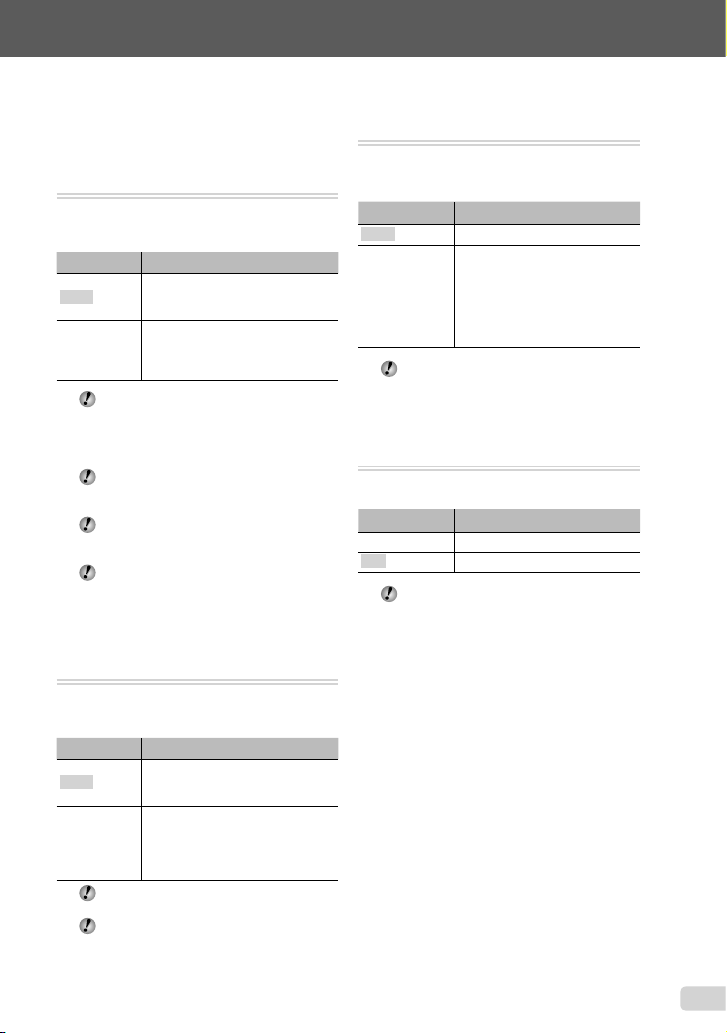
Относительно информации по использованию меню см. раздел “Использование меню” (стр. 4).
Съемка с увеличениями,
превышающими оптическое
увеличение, без уменьшения
качества изображения [ОПТИМ. ЗУМ]
I (Меню съемки 1) X ОПТИМ. ЗУМ
Доступные режимы съемки: P M s
Подменю 2 Применение
ОТКЛ.
ВКЛ.
Для увеличения при съемке
используется оптическое
увеличение.
Для увеличения во время съемки
комбинируются оптическое
увеличение и растягивание
изображения (до 47×).
Эта функция не будет уменьшать
качество изображения, так как она не
преобразовывает данные с меньшим
количеством пикселов на данные с
большим количеством пикселов.
При установке в положение [ВКЛ.] опция
[РАЗМЕР ФОТО] ограничена значением
[4] или ниже.
Если функция [ЦИФРОВОЙ ЗУМ]
включена [ВКЛ.], то эта настройка
недоступна.
Установка [ОПТИМ. ЗУМ] не доступна в
режиме [a СУПЕРМАКРО] (стр. 27).
P p Q
Съемка с увеличениями,
превышающими оптическое
увеличение [ЦИФРОВОЙ ЗУМ]
I (Меню съемки 1) X ЦИФРОВОЙ ЗУМ
Доступные режимы съемки: P M s
Подменю 2 Применение
ОТКЛ.
ВКЛ.
Для увеличения во время съемки
используется только оптическое
увеличение.
Для увеличения во время
съемки комбинируются
оптическая трансфокация
и цифровая трансфокация
(Приблиз. 35× (макс.)).
Если функция [ОПТИМ. ЗУМ] включена
[ВКЛ.], то эта настройка недоступна.
Эта функция [ЦИФРОВОЙ ЗУМ]
не доступна, когда выбран режим
[a СУПЕРМАКРО] (стр. 27).
P p Q
Запись звука при фотосъемке [R]
J (Меню съемки 2) X R
Доступные режимы съемки: P M s
Подменю 2 Применение
ОТКЛ. Звук не записывается.
Фотокамера автоматически
начинает запись звука
ВКЛ.
через приблиз. 4 секунды
после съемки изображения.
Это полезно для записи
примечаний или комментариев к
изображению.
При съемке направьте микрофон (стр. 6)
на источник звука, который хотите
записать.
P p Q
Запись звука во время видеосъемки
A (Меню видеосъемки) X R
Доступный режим съемки: A
Подменю 2 Применение
ОТКЛ. Звук не записывается.
ВКЛ. Записывается звук.
При установке в положение [ВКЛ.]
во время выполнения видеозаписи
можно использовать только цифровое
увеличение. Для видеозаписи с
оптическим увеличением установите
опцию [R] (видеозаписи) в положение
[ОТКЛ.].
[R]
RU
33
Page 34
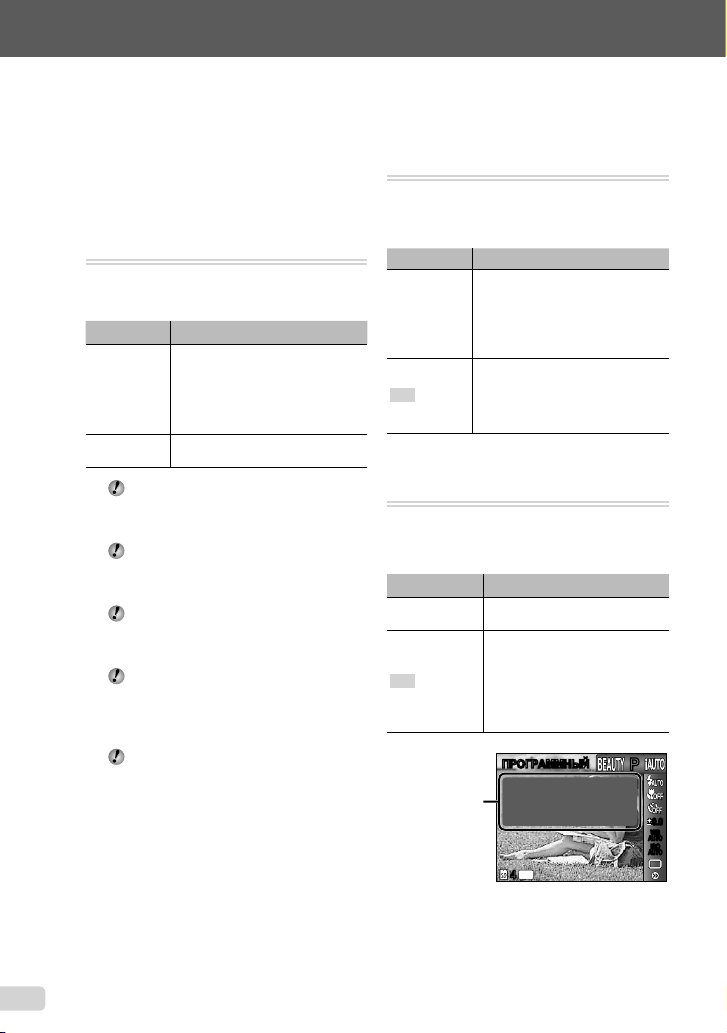
Уменьшение размытости, вызванной
дрожанием фотокамеры во
время съемки [СТАБИЛИЗАЦИЯ]
(фотоснимки)/[СТАБ. ВИДЕО]
(видеозапись)
I (Меню съемки 1) X
СТАБИЛИЗАЦИЯ (фотоснимки)/
A (Меню видеосъемки) X
СТАБ. ВИДЕО (видеозапись)
Доступные режимы съемки: P M s
Подменю 2 Применение
Режим стабилизации отключен.
Это значение рекомендуется
ОТКЛ.
ВКЛ.
выбирать в тех случаях, когда
съемка выполняется фотокамерой,
установленной на штативе или на
устойчивой поверхности.
Включается стабилизация
изображения.
При стандартных настройках фотокамеры
режим [СТАБИЛИЗАЦИЯ] (фотоснимки)
[ВКЛ.], а режим [СТАБ. ВИДЕО]
(видеозапись) [ОТКЛ.].
Когда для режима [СТАБИЛИЗАЦИЯ]
(фотоснимки) выбрана настройка [ВКЛ.],
при нажатии на кнопку спуска затвора
изнутри камеры может быть слышен шум.
Если фотокамера испытывает
значительные колебания,
стабилизировать изображения не всегда
удается.
При съемке с очень большой
выдержкой, например, при ночной
съемке, опция [СТАБИЛИЗАЦИЯ]
(неподвижные изображения) может быть
неэффективной.
Если при съемке для функции [СТАБ.
видеозапись
ВИДЕО] (
[ВКЛ.], то размер изображения при
сохранения немного увеличивается.
P p A Q
) выбран режим
Просмотр изображения
непосредственно после съемки
[ПРОСМ.ЗАП.]
J (Меню съемки 2) X ПРОСМ.ЗАП.
Доступные режимы съемки: P M s
Подменю 2 Применение
ОТКЛ.
ВКЛ.
Записанное изображение не
отображается. Это позволяет
пользователю подготовиться к
следующему снимку, отслеживая
объект на мониторе после
выполнения съемки.
Отображается записанное
изображение. Это позволяет
пользователю выполнить быструю
проверку только что снятого
изображения.
P p Q
Отображение подсказок по значкам
[ГИД ПО ИКОНКАМ]
J (Меню съемки 2) X ГИД ПО ИКОНКАМ
Доступные режимы съемки: P M s
Подменю 2 Применение
ОТКЛ.
ВКЛ.
подсказка
Подсказки по значкам не
отображаются.
Описание выбранного значка
отображается после выбора
значка режима съемки или
значка из меню функций
съемки (поместите курсор на
значок, через некоторое время
откроется подсказка).
ПРОГРАММНЫЙПРОГРАММНЫЙ
Значок
Возможен ручной выбор.
14
M
44
P p A Q
PP
0.00.0
WB
AUTOWBAUTO
ISO
ISO
AUTO
AUTO
34
RU
Page 35
Относительно информации по использованию меню см. раздел “Использование меню” (стр. 4).
Mеню для функций воспроизведения, редактирования и печати
Установки по умолчанию функции подсвечены в .
Перед использованием некоторых функций необходимо создать данные с помощью
программного обеспечения для компьютера (ib).
Относительно подробностей об использовании программного обеспечения для компьютера (ib)
обратитесь к справочному руководству программного обеспечения.
Относительно подробностей об установке программного обеспечения для компьютера (ib) см.
раздел “Зарядка аккумулятора и настройка фотокамеры” (стр. 10).
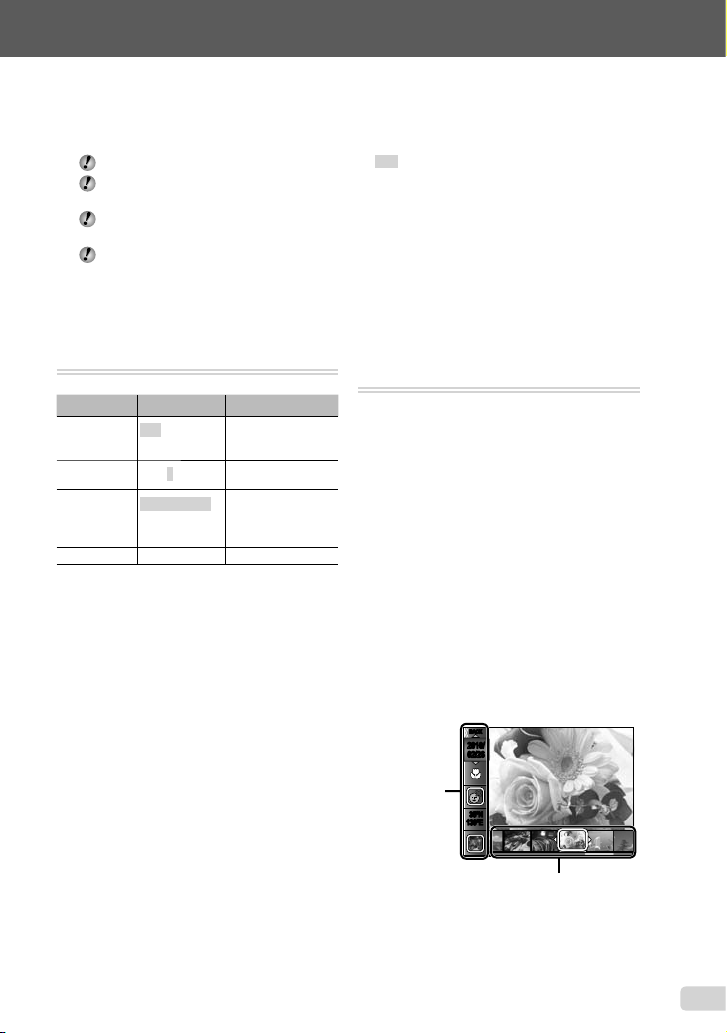
Автоматическое воспроизведение
снимков [СЛАЙДШОУ]
СЛАЙДШОУ
Подменю 1 Подменю 2 Применение
СЛАЙД
АУДИО-ФОН
ТИП
СТАРТ ― Запуск слайд-шоу.
Переход на один кадр вперед/назад:
Во время демонстрации слайдов нажмите
I, чтобы перейти к следующему кадру,
или H, чтобы перейти к предыдущему
кадру.
ВСЕ/СОБЫТИЕ/
КОЛЛЕКЦИЯ
OFF/1/2/3/4/5
НОРМАЛЬНО/
ЗАТЕМНЕНИЕ/
МАСШТАБ
Выбор содержания,
которое включается
в слайд-шоу.
Выбор вариантов
фоновой музыки.
Выбор типа
эффекта перехода,
используемого
между слайдами.
Поиск изображений и
воспроизведение соответствующих
изображений [ФОТО ОБЗОР]
ФОТО ОБЗОР
Для опции [ФОТО ОБЗОР] можно
выполнять поиск изображений и
воспроизводить связанные изображения
при выборе связанных пунктов.
Для запуска опции [ФОТО ОБЗОР]
Нажмите кнопку A для запуска опции
[ФОТО ОБЗОР].
Когда связанный пункт отображаемого
изображения выбран с помощью FG,
изображения, связанные с пунктом,
отображаются в нижней части монитора.
Используйте HI для отображения
изображения.
Для выбора неотображаемых связанных
пунктов нажмите кнопку A при
выбранном пункте.
Для остановки опции [ФОТО ОБЗОР]
нажмите кнопку m или выберите
[BACK] и нажмите кнопку A.
BACKBACK
2010/
2010/
02/26
02/26
Связанные
пункты
35ºN
35ºN
139ºE
139ºE
Изображения,
соответствующие
связанным пунктам
RU
35
Page 36
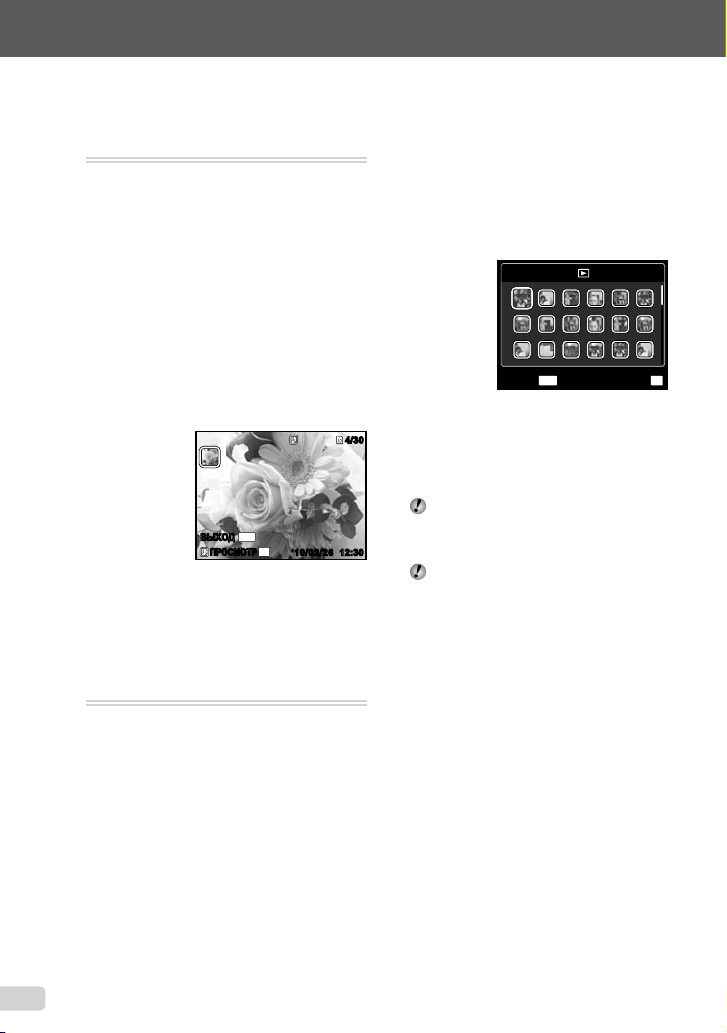
Просмотр изображений по событию
[СОБЫТИЕq]
СОБЫТИЕq
Для опции [СОБЫТИЕq]
воспроизводятся изображения в событии.
(Изображения с одинаковой датой съемки
группируются в одинаковое событие.)
Для запуска опции [СОБЫТИЕq]
Нажмите кнопку A для запуска опции
[СОБЫТИЕq]. (Воспроизводится
событие, включающее изображение,
для которого выполняется просмотр
одиночного изображения, когда выбрано
меню функций воспроизведения.)
Используйте HI для перехода на один
кадр вперед или назад.
Для остановки опции [СОБЫТИЕq]
нажмите кнопку m.
4/30
4/30
MENU
ВЫХОДВЫХОД
OK
ПРОСМОТРПРОСМОТР
’10/02/26 12:30’10/02/26 12:30
Воспроизведение изображений
по данным коллекции, созданной
с помощью программного
обеспечения компьютера (ib)
[КОЛЛЕКЦИЯq]
КОЛЛЕКЦИЯq
Для опции [КОЛЛЕКЦИЯq]
воспроизводятся данные коллекции,
которые были созданы с помощью
программного обеспечения компьютера
(ib) и были импортированы с компьютера.
Для запуска опции [КОЛЛЕКЦИЯq]
Нажмите кнопку A, а затем используйте
FGHI для выбора нужной коллекции.
Нажмите кнопку A еще раз для начала
воспроизведения выбранной коллекции.
Используйте HI для перехода на один
кадр вперед или назад.
Для остановки опции [КОЛЛЕКЦИЯq]
нажмите кнопку m.
КОЛЛЕКЦИЯ
MENU
Использование программного
обеспечения компьютера (ib)
и импортирование данных на
фотокамеру
Следующие функции можно выполнять,
когда данные, созданные с помощью
программного обеспечения компьютера
(ib), импортируются на фотокамеру.
Относительно подробностей об
использовании программного
обеспечения для компьютера (ib)
обратитесь к справочному руководству
программного обеспечения.
[ФОТО ОБЗОР]
К соответствующим пунктам можно
добавлять информацию о людях или
местах съемки, а также новые коллекции.
[СОБЫТИЕq]
Можно воспроизводить изображения
по событию, созданному с помощью
программного обеспечения компьютера
(ib).
Индекс события (стр. 19)
Можно воспроизводить характерные
изображения для события, созданного
с помощью программного обеспечения
компьютера (ib).
OK
УСТАННАЗАД
36
RU
Page 37
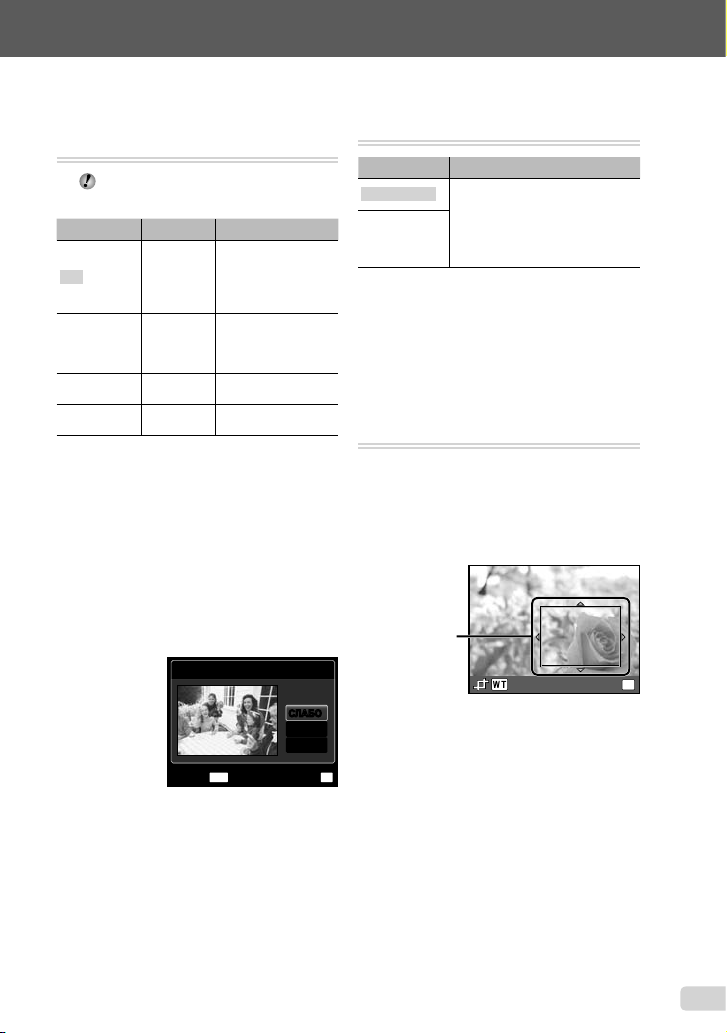
Относительно информации по использованию меню см. раздел “Использование меню” (стр. 4).
Ретуширование кожи и глаз
[ВИЗАЖ]
ВИЗАЖ
Недостатки некоторых снимков не могут
быть исправлены редактированием.
Подменю 1 Подменю 2 Применение
ВСЕ ―
ЧИСТАЯ
КОЖА
БЛЕСК В
ГЛАЗАХ
КОНТУР ГЛАЗ ―
1 Выберите режим корректировки с
2 С помощью HI выберите
СЛАБО/
СРЕДН/
СИЛЬН
помощью кнопок FG и нажмите
кнопку A.
изображение для ретуширования и
нажмите кнопку A.
Ретушированное изображение сохраняется
●
как отдельное изображение.
При выборе [ЧИСТАЯ КОЖА]
С помощью FG выберите уровень
ретуши и нажмите кнопку A.
[ЧИСТАЯ КОЖА],
[БЛЕСК В ГЛАЗАХ]
и [КОНТУР ГЛАЗ ]
применяются
одновременно.
Делает кожу гладкой
и полупрозрачной.
Выберите один из 3
эффектов.
Усиление
―
контрастности глаз.
Увеличение глаз
объекта.
ЧИСТАЯ КОЖА
MENU
СЛАБОСЛАБО
СРЕДН
СИЛЬН
УСТАННАЗАД
Изменение размера изображения [Q]
РЕДАКТ. X Q
Подменю 2 Применение
C 640 × 480
E 320 × 240
1 Используйте HI, чтобы выбрать
2 Выберите размер изображения с
Сохраняет изображение высокого
разрешения как отдельное
изображение с меньшим
размером для прикрепления к
сообщениям электронной почты и
для других применений.
изображение.
помощью кнопок FG и нажмите
кнопку A.
После изменения размера изображение
●
можно сохранить как отдельный снимок.
Кадрирование изображений [P]
РЕДАКТ. X P
1 Используйте HI для выбора
изображения и нажмите кнопку A.
2 Используйте клавиши зума для
выбора размера обрезанного
кадра и используйте FGHI для
перемещения кадра.
Обрезанный
кадр
3 После выбора области для обрезки
нажмите кнопку A.
●
Отредактированное изображение будет
OK
сохраняться как отдельное изображение.
УСТАН
OK
RU
37
Page 38
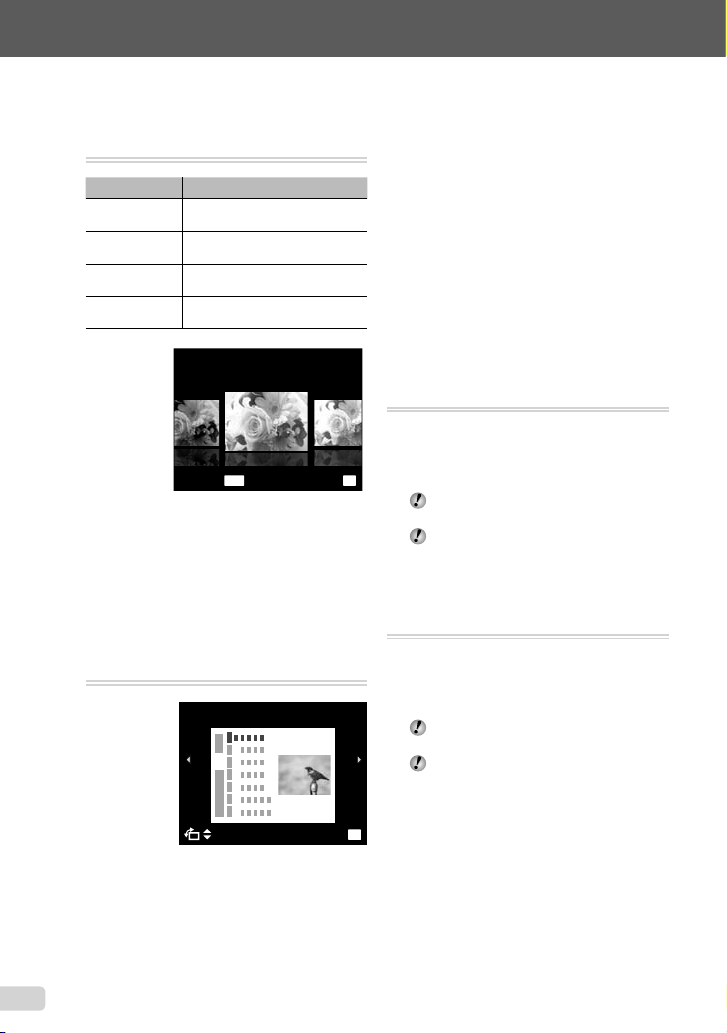
Изменение цветового тона
изображения [РЕДАКТИР. ЦВЕТ]
РЕДАКТ. X РЕДАКТИР. ЦВЕТ
Подменю 2 Применение
Ч/Б
СЕПИЯ
ВЫСОКАЯ
НАСЫЩ.
НИЗКАЯ
НАСЫЩ.
1 Используйте HI для выбора
изображения и нажмите кнопку A.
2 Используйте HI для выбора
желаемого цвета и нажмите кнопку A.
Изменяет изображения на
черно-белое.
Изменяет изображения на
тональность сепии.
Усиливает цветовую
насыщенность изображения.
Немного усиливает цветовую
насыщенность изображения.
РЕДАКТИР. ЦВЕТ
Изображение с выбранным цветом
●
сохраняется как отдельное изображение.
MENU
СЕПИЯ
УСТАНВЫХОД
Добавление календаря к
изображению [КАЛЕНДАРЬ]
РЕДАКТ. X КАЛЕНДАРЬ
КАЛЕНДАРЬ
1 Используйте HI для выбора
изображения и нажмите кнопку A.
2 Используйте HI для выбора
календаря и используйте FG для
выбора ориентации изображения и
нажмите кнопку A.
3 Используйте FG для выбора Года на
календаре и нажмите I.
4 Используйте FG для выбора Месяца
на календаре и нажмите кнопку A.
Отредактированное изображение
●
сохраняется как отдельное изображение.
Повышение яркости областей,
затененных фоном или по другим
причинам [ОСВ. ТЕНЕЙ]
РЕДАКТ. X ОСВ. ТЕНЕЙ
1 Используйте HI для выбора
изображения и нажмите кнопку A.
Отредактированное изображение
●
OK
сохраняется как отдельное изображение.
Недостатки некоторых снимков не могут
быть исправлены редактированием.
Процесс ретуширования может понизить
разрешение изображения.
Ретуширование красных глаз при
съемке со вспышкой [УБР. КР.ГЛАЗ]
РЕДАКТ. X УБР. КР.ГЛАЗ
1 Используйте HI для выбора
изображения и нажмите кнопку A.
Отредактированное изображение
●
сохраняется как отдельное изображение.
Недостатки некоторых снимков не могут
быть исправлены редактированием.
Процесс ретуширования может понизить
разрешение изображения.
OK
УСТАН
38
RU
Page 39
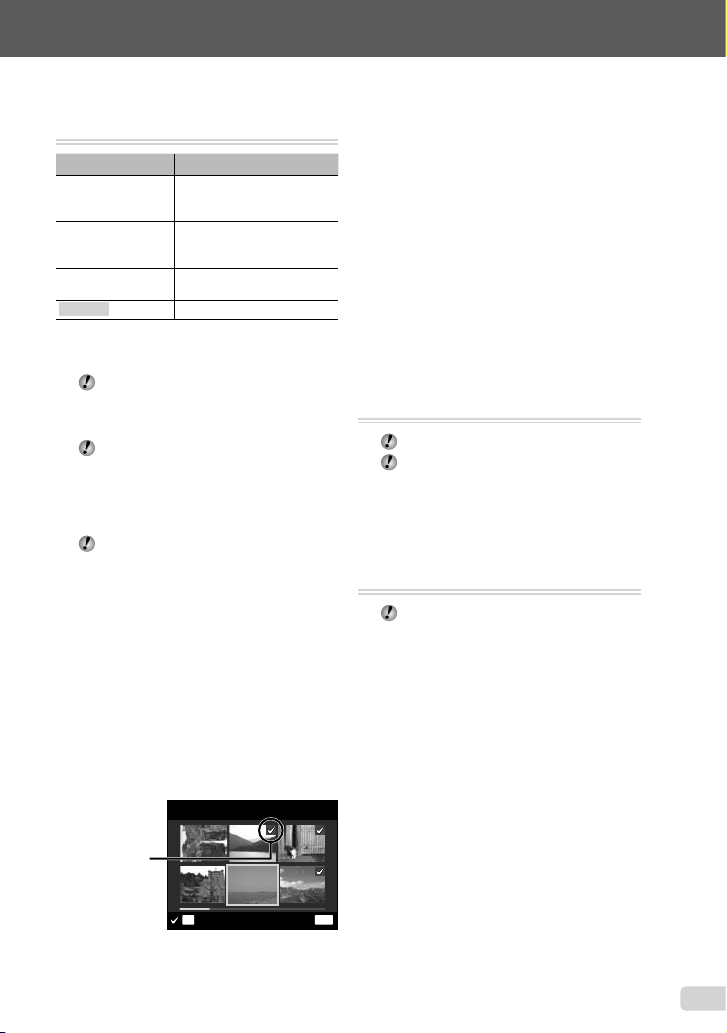
Относительно информации по использованию меню см. раздел “Использование меню” (стр. 4).
Удаление изображений [УДАЛЕНИЕ]
УДАЛЕНИЕ
Подменю 1 Применение
УДАЛ .ВСЕ
ВЫБ. ФОТО
УДАЛЕНИЕ/
УДАЛ . СОБЫТИЕ
ОТМЕНА Отменяет удаление.
*1
При нажатии G во время воспроизведения
события все изображения для события
стираются.
При удалении снимков из встроенной
памяти не вставляйте карту в
фотокамеру. Либо установите опцию
[ВСТР./SD] в положение [ВСТР.].
Перед стиранием изображений
с карты памяти вставьте карту в
фотокамеру и выберите для опции
[ВСТР./SD] положение [АВТО]. “Выбор
запоминающего устройства [ВСТР./SD]”
(стр. 41)
Защищенные изображения удалить
невозможно.
Для индивидуального выбора и
стирания изображений [ВЫБ. ФОТО]
1 Используйте FG для выбора опции
[ВЫБ. ФОТО] и нажмите кнопку A.
2 Используйте HI для выбора
изображения, которое нужно удалить,
и нажмите кнопку A для добавления к
изображению метки R.
Нажмите клавишу зума W, чтобы перейти
●
к индексному просмотру. Изображения
можно быстро выбрать с помощью
FGHI. Нажмите клавишу зума T, чтобы
вернуться к покадровому просмотру.
Метка R
Все изображения на
внутренней памяти или на
карте памяти стираются.
Изображения
индивидуально выбираются
и удаляются.
Удаляет отображаемый
*1
снимок.
ВЫБ. ФОТО
3 Повторяйте действия пункта 2 для
выбора изображений, которые нужно
стереть, а затем нажмите кнопку m
для стирания выбранных изображений.
4 Используйте FG для выбора
положения [ДА] и нажмите кнопку A.
Изображения с меткой R удаляются.
●
Для удаления всех изображений
[УДАЛ.ВСЕ]
1 Используйте FG для выбора
положения [УДАЛ .ВСЕ] и нажмите
кнопку A.
2 Используйте FG для выбора
положения [ДА] и нажмите кнопку A.
Запись установок печати на данные
изображения [НАСТР. ПЕЧАТИ]
q (Меню просмотра) X НАСТР. ПЕЧАТИ
“Настройки печати (DPOF)” (стр. 50)
Резервирование печати можно
устанавливать только для
фотоснимков, которые записаны на карту.
Либо установите опцию [ВСТР./SD] в
положение [АВТО].
Защита изображений [0]
q (Меню просмотра) X 0
Защищенные изображения невозможно
стирать с помощью функций [УДАЛЕНИЕ]
(стр. 19, 39), [УДАЛ. СОБЫТИЕ] (стр. 39),
[ВЫБ. ФОТО] (стр. 39) или [УДАЛ.ВСЕ]
(стр. 39), но все изображения стерты с
помощью функции [ФОРМАТ.] (стр. 41).
1 Используйте HI, чтобы выбрать
изображение.
2 Нажмите кнопку A.
Нажмите кнопку A снова, чтобы отменить
●
настройку.
3 В случае необходимости повторите
действия пунктов 1 и 2 для защиты
других изображений и нажмите
кнопку m.
OK
УДАЛЕНИЕ/ОТМЕНА
MENU
RU
39
Page 40
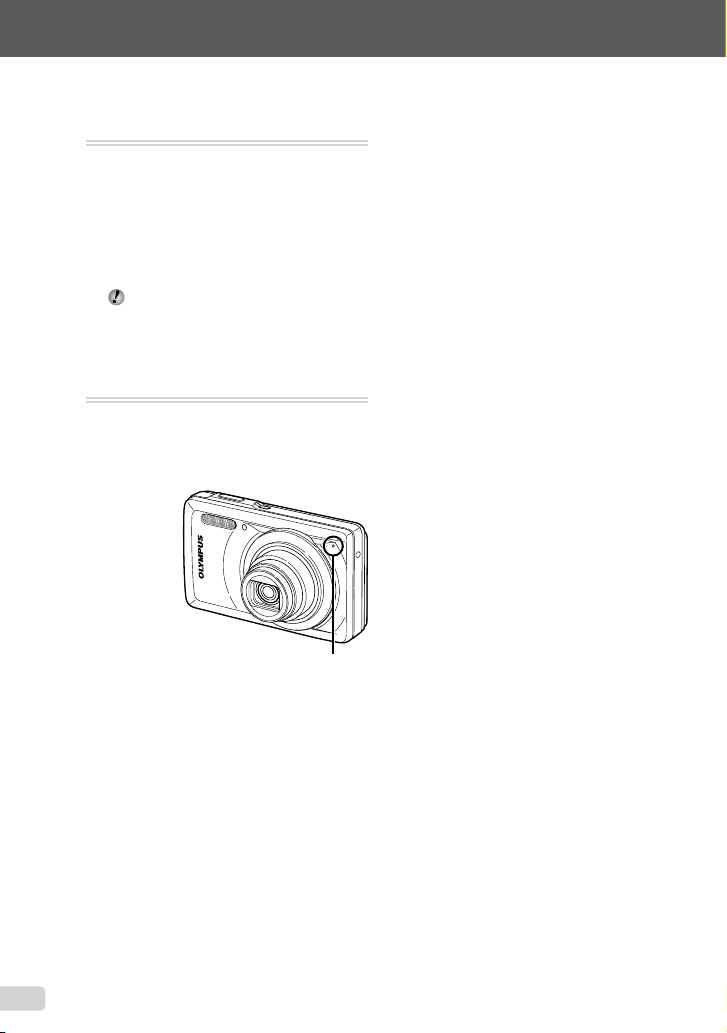
Поворот изображений [y]
q (Меню просмотра) X y
1 Используйте HI, чтобы выбрать
изображение.
2 Нажмите кнопку A, чтобы повернуть
изображение
3 В случае необходимости повторите
действия пунктов 1 и 2 для
выполнения настроек для других
изображений и нажмите кнопку m.
Новое положение снимка сохраняется
даже после выключения питания.
.
Добавление звука к неподвижным
изображениям [R]
q (Меню просмотра) X R
1 Используйте HI, чтобы выбрать
изображение.
2 Направьте микрофон в направлении
источника звука.
Микрофон
3 Нажмите кнопку A.
Начинается запись.
●
Фотокамера добавляет (записывает) звук
●
в течение приблиз. 4 секунд во время
воспроизведения изображения.
40
RU
Page 41
Относительно информации по использованию меню см. раздел “Использование меню” (стр. 4).
Меню для других настроек фотокамеры
Установки по умолчанию функции подсвечены в .
Выбор запоминающего устройства
[ВСТР./SD]
r (Настройки 1) X ВСТР./SD
Подменю 2 Применение
АВТО
*1
ВСТР.
*1
Используется внутренняя память, даже если
вставлена карта.
Если вставлена карта,
автоматически выбирается
карта. Если карта не вставлена,
используется внутренняя
память.
Выбрана внутренняя память.
Полное стирание данных [ФОРМАТ.]
r (Настройки 1) X ФОРМАТ.
Перед выполнением форматирования
проверьте, не остались ли на внутренней
памяти или на карте памяти важные
данные.
Если внутренняя память форматируется,
данные руководства по эксплуатации
фотокамеры и программного обеспечения
для компьютера (ib), хранящиеся во
внутренней памяти, стираются. При
необходимости сохраните резервную
копию перед форматированием.
Перед использованием новые карты
или карты, которые использовались в
других фотокамерах или компьютерах,
необходимо отформатировать в этой
фотокамере.
Подменю 2 Применение
*1
ДА
НЕТ Отмена форматирования.
*1
При выборе положения [АВТО] для опции
[ВСТР./SD] и при вставленной карте, карта будет
отформатирована. Если карта не вставлена,
будет отформатирована внутренняя память.
Если для опции [ВСТР./SD] выбрано
положение [ВСТР.], внутренняя память будет
отформатирована, независимо от того,
установлена карта или нет.
Полностью удаляет данные
изображений на внутренней
памяти или карте (включая
защищенные изображения).
Восстановление данных на
фотокамере [ВОССТАНОВЛЕНИЕ]
r (Настройки 1) X ВОССТАНОВЛЕНИЕ
При выполнении действий опции
[ВОССТАНОВЛЕНИЕ] станет доступным
воспроизведение, когда изображения
больше не появляются на мониторе
после нажатия кнопки q. Однако такие
данные, как, например, коллекции и
другие группы, созданные с помощью
программного обеспечения для
компьютера (ib), удаляются из базы
данных на фотокамере.
Импортируйте данные на фотокамеру
с компьютера для воспроизведения
озданных с помощью
данных, с
программного обеспечения для
компьютера (ib).
Копирование изображений с
внутренней памяти на карту памяти
[u КОПИРОВАТЬ]
r (Настройки 1) X u КОПИРОВАТЬ
Для копирования изображений с
внутренней памяти на карту
Используйте HI для выбора
изображения и нажмите кнопку A.
Изменение языка отображения
r (Настройки 1) X l
“Изменения языка отображения” (стр. 14)
Подменю 2 Применение
Языки
Выбирается язык для меню
и сообщений об ошибках,
отображаемых на мониторе.
[l]
RU
41
Page 42
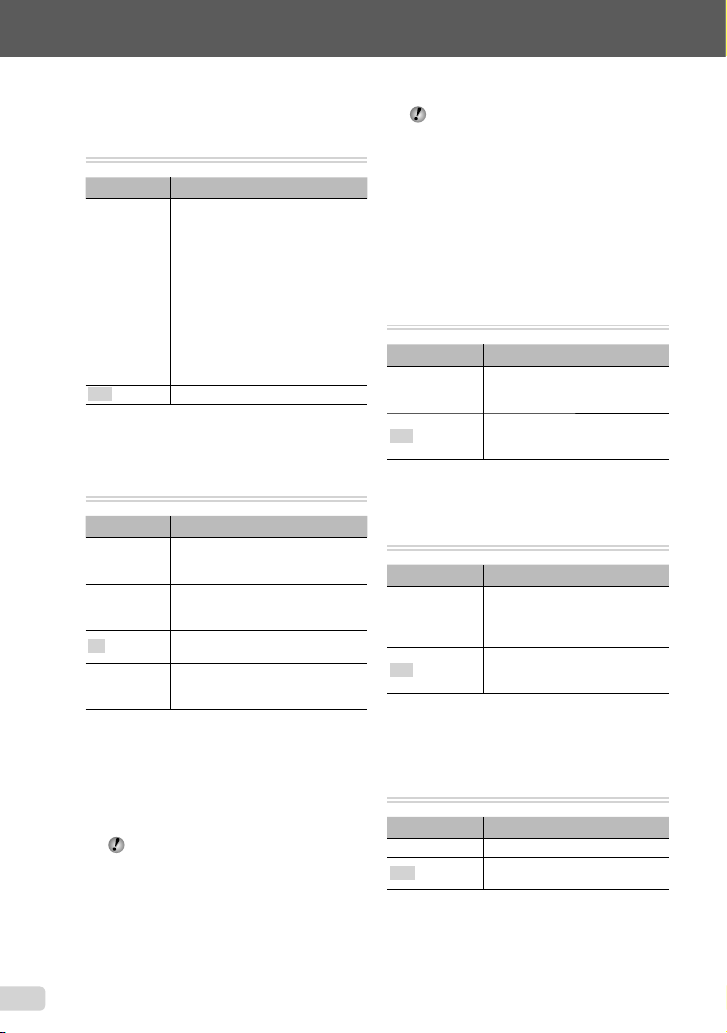
Сброс функций съемки на установки
по умолчанию [СБРОС]
r (Настройки 1) X СБРОС
Подменю 2 Применение
ДА
НЕТ Текущие настройки не изменяются.
Выполняет сброс следующих
функций меню к настройкам по
умолчанию.
Вспышка (стр. 27)
•
Макро (стр. 27)
•
Таймер автоспуска (стр. 28)
•
Компенсация экспозиции
•
(стр. 28)
Баланс белого (стр. 28)
•
ISO (стр. 29)
•
Drive (стр. 30)
•
Функции меню в [I, J, A]
•
(стр. 31 по 34)
Выбор способа подключения к
другим устройствам
[USB СОЕДИНЕНИЕ]
r (Настройки 1) X USB СОЕДИНЕНИЕ
Подменю 2 Применение
АВТО
ХРАНЕНИЕ
PC
ПЕЧАТЬ
Требования к системе
Windows : Windows 2000 Professional/
Macintosh : Mac OS X v10.3 или более
Когда фотокамера подключается к
другому устройству, отображается
экран выбора способа настройки.
Выберите при подсоединении
фотокамеры к компьютеру через
запоминающее устройство.
Выберите при соединении
фотокамеры и компьютера.
Выберите для подключения
к принтеру, совместимому с
PictBridge.
XP Home Edition/
XP Professional/Vista/
Windows 7
поздняя
При использовании системы, отличной
от Windows XP (SP2 или более поздняя
версия)/Windows Vista/Windows 7
установите в положение [ХРАНЕНИЕ].
Даже если компьютер имеет порты
USB, правильное функционирование не
гарантируется в следующих случаях.
Компьютеры с портами USB,
●
установленными с использованием карты
расширения и т.д.
●
Компьютеры с ОС, установленной не на
заводе-изготовителе, а также компьютеры
“домашней” сборки
Включение фотокамеры с помощью
кнопки q [q ВКЛ]
s (Настройки 2) X q ВКЛ
Подменю 2 Применение
ДА
НЕТ
При нажатии кнопки q
фотокамера включается и
работает в режиме просмотра.
Фотокамера не включена. Для
включения фотокамеры нажмите
кнопку n.
Сохранение режима при выключении
фотокамеры [СОХР. НАСТР.]
s (Настройки 2) X СОХР. НАСТР.
Подменю 2 Применение
ДА
НЕТ
При выключении фотокамеры
режим съемки сохраняется и
активируется в следующий раз
при включении фотокамеры.
При включении фотокамеры
устанавливается режим съемки
P.
Выбор экрана заставки,
отображаемого при включении
[НАСТР. ВКЛ.]
s (Настройки 2) X НАСТР. ВКЛ.
Подменю 2 Применение
ОТКЛ. Заставка не отображается.
ВКЛ.
При включении фотокамеры
отображается экран заставки.
42
RU
Page 43
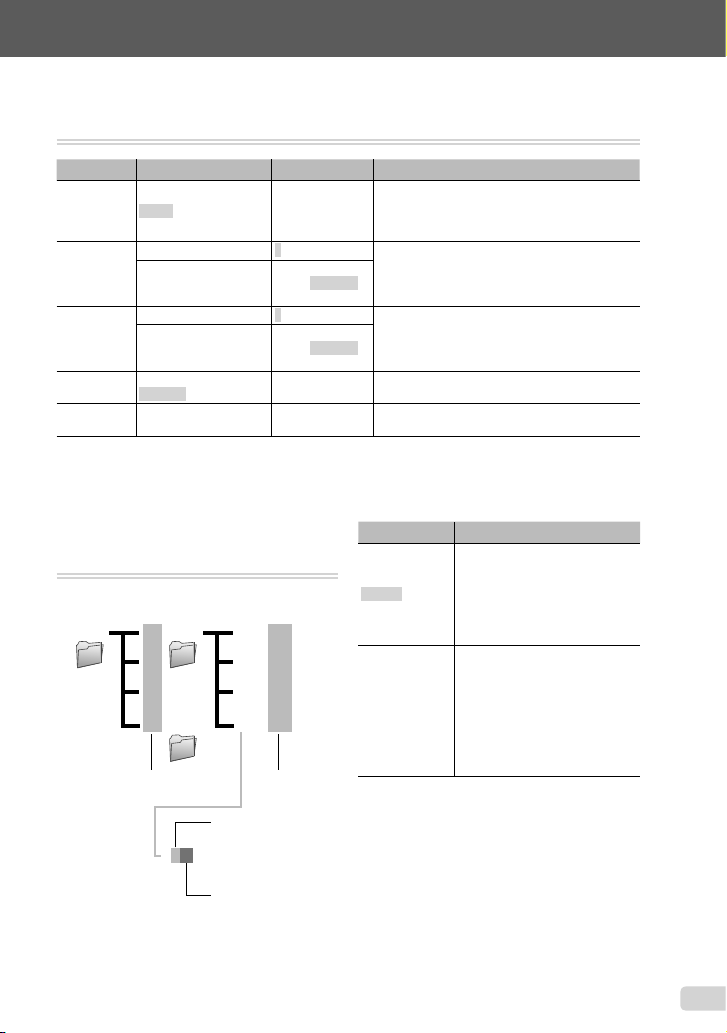
Относительно информации по использованию меню см. раздел “Использование меню” (стр. 4).
Выбор звуковых сигналов фотокамеры и громкость [НАСТР. ЗВУКА]
s (Настройки 2) X НАСТР. ЗВУКА
Подменю 2 Подменю 3 Подменю 4 Применение
ТИХИЙ
РЕЖИМ
ЗВУК
ЗВУК
ЗАТВОР.
8
q
ГРОМКОСТЬ
*1
Даже если для опции [ТИХИЙ РЕЖИМ] выбрано значение [ВКЛ.], для настройки громкости во время
просмотра можно использовать FG.
*2
Даже если для опции [ТИХИЙ РЕЖИМ] выбрано значение [ВКЛ.], звуки будут воспроизводиться при
просмотре снимков на экране телевизора.
ОТКЛ./ВКЛ.—
*1, 2
ТИП ЗВУКА
ГРОМКОСТЬ
ТИП ЗВУКА
ГРОМКОСТЬ
ОТКЛ. (Нет звука)/
НИЗКИЙ/ВЫСОКИЙ
ОТКЛ. (Нет звука) или 5
уровней громкости
1/2/3
ОТКЛ. (Нет
звука)/НИЗКИЙ/
ВЫСОКИЙ
1/2/3
ОТКЛ. (Нет
звука)/НИЗКИЙ/
ВЫСОКИЙ
—
—
Сброс номеров названий файлов
изображений [ИМЯ ФАЙЛА]
s (Настройки 2) X ИМЯ ФАЙЛА
Название
папки
DCIM
Название
папки
100OLYMP
999OLYMP
Автоматическая
нумерация
Pmdd
Название
файла
Pmdd0001.jpg
Pmdd9999.jpg
Автоматическая
нумерация
Месяц: от 1 до C
(A=октябрь,
B=ноябрь,
C=декабрь)
Число: от 01 до 31
Выберите [ВКЛ.], чтобы отключить звуки
фотокамеры (звуки срабатывания кнопок, звук
спуска затвора и предупреждающие сигналы) и
приглушить звук во время просмотра.
Выбирает звуковые сигналы срабатывания и
громкость кнопок фотокамеры
(за исключением кнопки затвора).
Выбирает тип и громкость звука затвора.
Регулирует громкость предупреждающих
сигналов.
Регулирует громкость воспроизведения
изображения.
Подменю 2 Применение
Сбрасывает последовательный
номер для названия папки и
СБРОС
АВТО
*1
Номер папки снова устанавливается 100, а номер
файла снова устанавливается 0001.
названия файла при каждом
вставлении новой карты
*1
Это полезно для
памяти.
группировки изображений по
отдельным картам памяти.
Даже когда вставляется новая
карта памяти, продолжается
нумерация для названия
папки и названия файла с
предыдущей карты памяти.
Это полезно для управления
названиями папок и названиями
файлов всех изображений с
последовательной нумерацией.
RU
43
Page 44
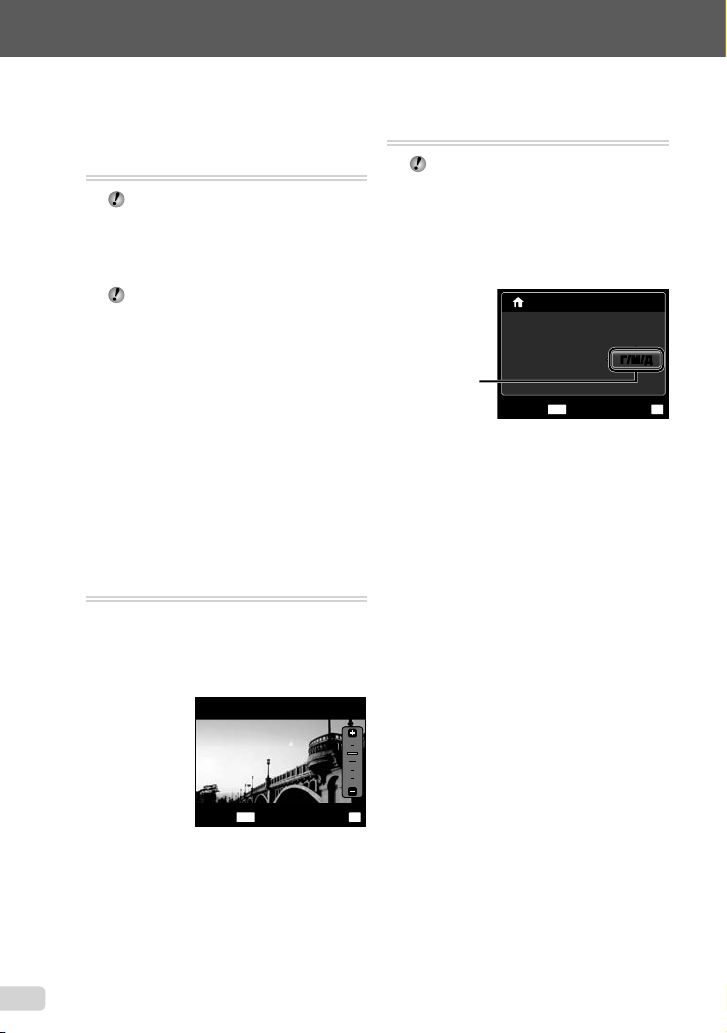
Регулировка ПЗС и функции
обработки изображений
[PIXEL KORR.]
s (Настройки 2) X PIXEL KORR.
Эта функция уже настроена при поставке
с завода-изготовителя, и поэтому
нет необходимости в ее регулировке
непосредственно после приобретения.
Рекомендуемая периодичность – раз в
год.
Для достижения наилучших результатов
перед выполнением преобразования
пикселов подождите, по крайней
мере, одну минуту после съемки или
просмотра изображений. Если во время
преобразования пикселов фотокамера
выключается, обязательно снова
включите ее.
Для настройки
ПЗС
и функции
обработки изображения
Нажмите кнопку A при отображении
опции [СТАРТ] (Подменю 2).
Фотокамера одновременно выполняет проверку
●
и регулировку светочувствительной матрицы
ПЗС и функции обработки изображений.
Регулировка яркости монитора [s]
s (Настройки 2) X s
Для регулировки яркости монитора
1 Используйте FG для регулировки
яркости при просмотре экрана, а затем
нажмите кнопку A.
s
Установка даты и времени [X]
t (Настройки 3) X X
“Настройка даты, времени и часового
пояса” (стр. 13)
Для выбора порядка отображения
даты
1 Нажмите I после установки минут и
используйте FG для выбора порядка
отображения даты.
X
Г M Д ВРЕМЯ
02 26 12 30:..2010
Порядок даты
MENU
Г/M/ДГ /M/Д
УСТАНОТМЕНА
OK
MENU
44
RU
OK
УСТАННАЗАД
Page 45
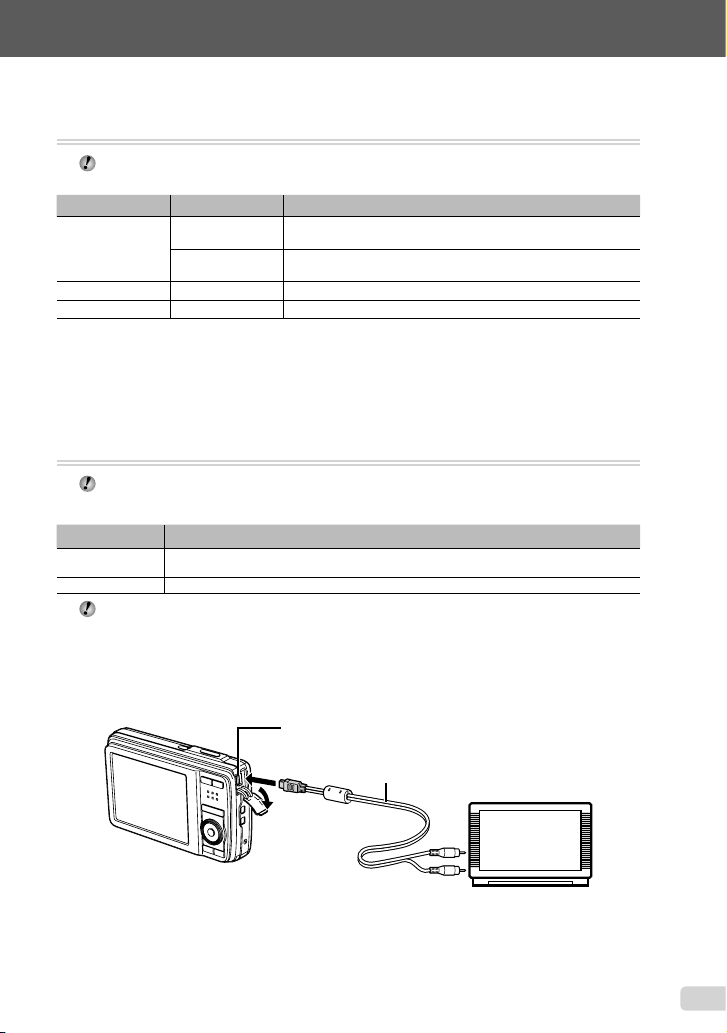
Относительно информации по использованию меню см. раздел “Использование меню” (стр. 4).
Выбор домашнего и других часовых поясов [МИРОВОЕ ВРЕМЯ]
t (Настройки 3) X МИРОВОЕ ВРЕМЯ
Вы не сможете выбрать часовой пояс с помощью опции [МИРОВОЕ ВРЕМЯ], если часы
фотокамеры предварительно не были настроены с помощью [X].
Подменю 2 Подменю 3 Применение
ДОМ/ДРУГОЕ
*1
x
*1, 2
y
*1
В местах, где действует переход на летнее время используйте FG, чтобы включить опцию ([ЛЕТО]).
*2
Когда вы выбираете часовой пояс, фотокамера автоматически вычисляет разницу во времени между
выбранным поясом и домашним часовым поясом (x) и отображает время в часовом поясе места
пребывания (y).
x
y
— Выберите домашний часовой пояс (x).
— Выберите часовой пояс временного места пребывания (y).
Время в домашнем часовом поясе (часовой пояс выбирается
для x в подменю 2).
Время в часовом поясе места пребывания (часовой пояс
выбирается для y в подменю 2).
Выбор системы видеосигналов для соответствия Вашему телевизору
[ВИДЕОВЫХОД]
t (Настройки 3) X ВИДЕОВЫХОД
Система телевизионных видеосигналов различается в зависимости от стран и регионов.
Перед просмотром изображений с фотокамеры на Вашем телевизоре выберите видеовыход в
соответствии с типом видеосигнала Вашего телевизора.
Подменю 2 Применение
NTSC
PAL Подсоединение фотокамеры к телевизору в европейских странах, Китае и т.д.
Настройки изготовителя по умолчанию различаются в зависимости от места продажи
фотокамеры.
Для воспроизведения изображений фотокамеры на телевизоре
1 Используйте фотокамеру для выбора такой же системы видеосигналов, как и у
подсоединенного телевизора ([NTSC]/[PAL]).
2 Соедините телевизор и фотокамеру.
Подсоединение фотокамеры к телевизору в Северной Америке, Тайване, Корее,
Японии и т.д.
Универсальный разъем
Аудио-видео кабель
(прилагается)
Подсоедините к гнезду
видеовхода
телевизора (желтому)
и гнезду аудиовхода
(белому).
RU
45
Page 46
3 Включите телевизор и измените гнездо
“INPUT” на “VIDEO (входное гнездо,
подсоединяемое к фотокамере)”.
Относительно подробностей об
изменении источника входного сигнала
телевизора обращайтесь к руководству
по эксплуатации телевизора.
4
Нажмите кнопку q и используйте
HI, чтобы выбрать изображение для
воспроизведения.
В зависимости от установок телевизора
отображаемое изображение и
информация могут быть обрезаны.
Экономия заряда аккумулятора
между выполнением снимков
[ЭКОН. ЭНЕРГИИ]
t (Настройки 3) X ЭКОН. ЭНЕРГИИ
Подменю 2 Применение
ОТКЛ.
ВКЛ.
Для выхода из режима ожидания
Нажмите любую кнопку.
Отменяет опцию [ЭКОН.
ЭНЕРГИИ].
Когда фотокамера не
используется в течение
приблиз. 10 секунд, монитор
автоматически выключится для
экономии заряда аккумулятора.
46
RU
Page 47
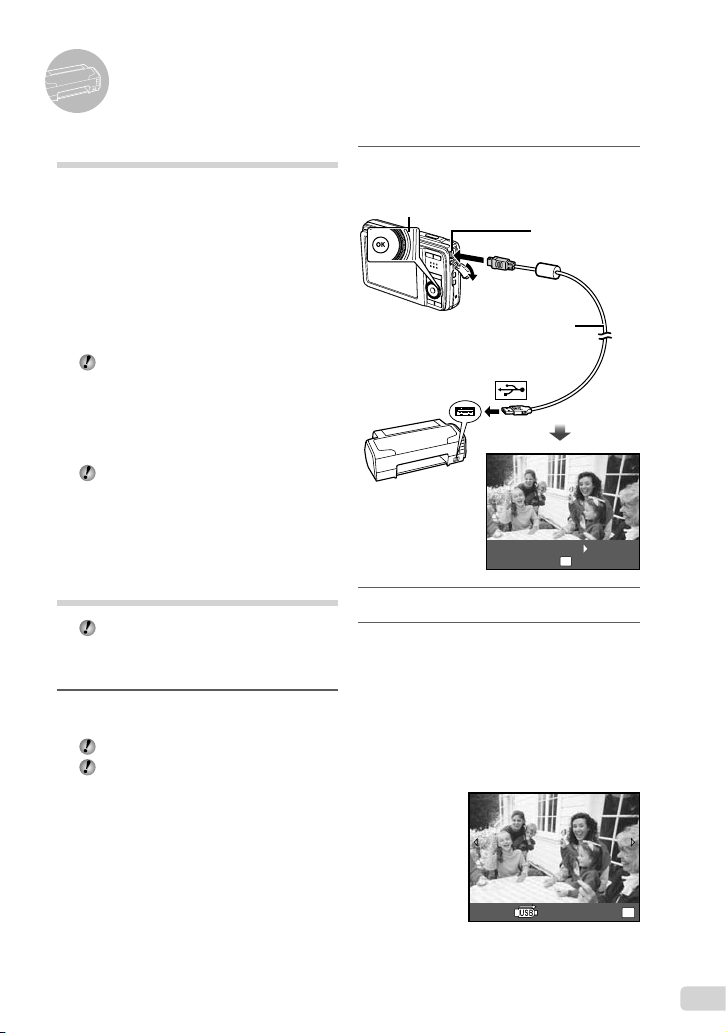
Печать
Прямая печать (PictBridge*1)
С помощью подсоединения фотокамеры к
PictBridge-совместимому принтеру Вы можете
непосредственно печатать изображения без
использования компьютера.
Чтобы узнать, поддерживает ли Ваш принтер
стандарт PictBridge, обратитесь к руководству
по эксплуатации принтера.
*1
PictBridge – это стандарт, предназначенный для
соединения цифровых фотокамер и принтеров
различных производителей для прямой печати
фотоснимков.
Режимы печати, размеры бумаги и
другие параметры, которые можно
устанавливать в фотокамере,
различаются в зависимости от
используемого принтера. За более
подробной информацией обращайтесь к
руководству по эксплуатации принтера.
Относительно подробностей о доступных
типах бумаги, загрузке бумаги и установке
картриджей с чернилами обращайтесь к
руководству по эксплуатации принтера.
Печать изображений со
стандартными установками
принтера [УДОБ ПЕЧАТ]
В меню [НАСТРОЙКА] выберите для
опции [USB СОЕДИНЕНИЕ] значение
[АВТО] или [ПЕЧАТЬ]. “Использование
меню” (стр. 4)
1
Отобразите на мониторе снимок,
который нужно напечатать.
“Просмотр изображений” (стр. 18)
Печать также можно начать, когда
фотокамера выключена. После
выполнения действий пункта 2
используйте FG для выбора пункта
[УДОБ ПЕЧАТ], нажмите кнопку A.
Воспользуйтесь HI для выбора
изображения и нажмите кнопку A.
2
Включите принтер, а затем
соедините принтер и фотокамеру.
Кнопка I
Универсальный
разъем
Кабель USB (прилагается)
УДОБ ПЕЧАТ СТАРТ
НАСТР ПЕЧАТИ
3
Нажмите I, чтобы начать печать.
4
Чтобы напечатать другое
OK
изображение, используйте HI
для выбора изображения и
нажмите кнопку A.
Для окончания печати
После отображения на экране выбранного
изображения отсоедините кабель USB от
фотокамеры и принтера.
OK
ПЕЧАТЬВЫХОД
47
RU
Page 48
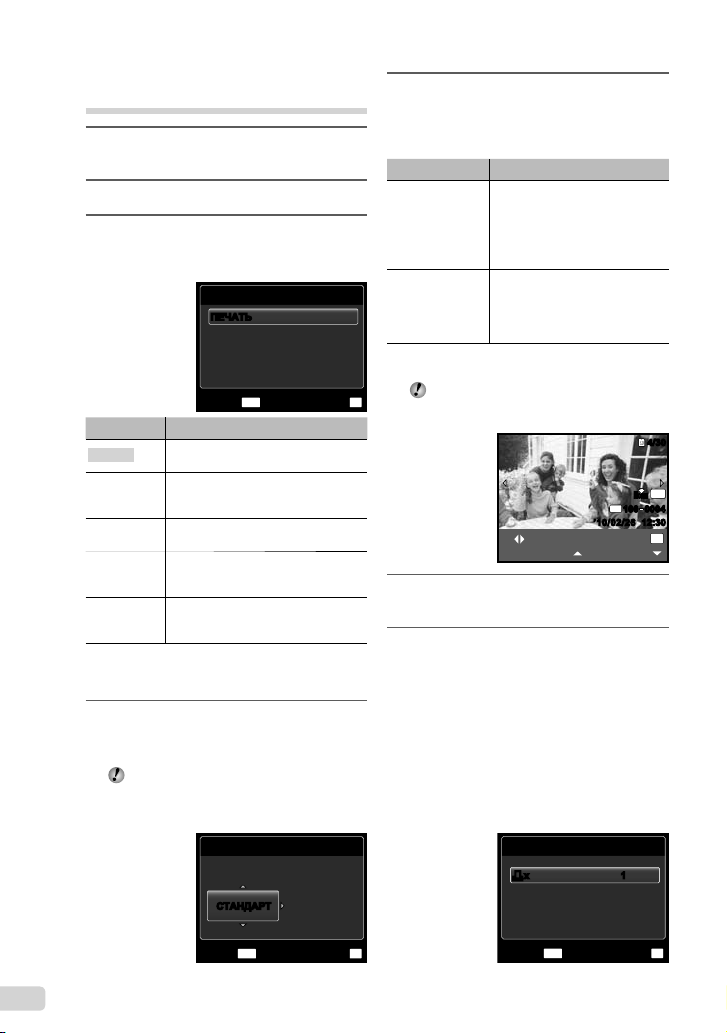
Изменение установок принтера
для печати [НАСТР ПЕЧАТИ]
1
Выполните шаги 1 и 2, описанные
для опции [УДОБ ПЕЧАТ] (стр. 47).
2
Нажмите кнопку A.
3
Используйте FG для выбора
режима печати и нажмите
кнопку A.
ВЫБ.РЕЖ.ПЕЧ.
ПЕЧАТЬПЕЧАТЬ
ПЕЧАТ. ВСЕ
МУЛЬТИПЕЧ.
ИНДЕКС ВСЕ
ПОРЯДОК ПЕЧАТИ
MENU
Подменю 2 Применение
ПЕЧАТЬ
ПЕЧАТ. ВСЕ
МУЛЬТИПЕЧ.
ИНДЕКС
ВСЕ
ПОРЯДОК
ПЕЧАТИ
*1
Опция [ПОРЯДОК ПЕЧАТИ] доступна только
тогда, когда выполнены настройки печати.
“Настройки печати (DPOF)” (стр. 50)
4
Используйте FG для выбора
Печатает изображение, выбранное
в пункте 6.
Печатает все изображения,
хранящиеся на внутренней памяти
или карте памяти.
Печатает одно изображение в
формате множественной компоновки.
Выполняет индексную печать всех
изображений, сохраненных на
внутренней памяти или карте памяти.
Печатает изображения на
основании данных настроек печати
*1
на карте памяти.
опции [РАЗМЕР] (Подменю 3) и
нажмите I.
Если экран [ПЕЧ.БУМАГА] не
отображается, опции [РАЗМЕР], [БЕЗ
ГРАНИЦ] и [ПИКСЕЛ/ЛИСТ] печатаются
при стандартных установках принтера.
ПЕЧ.БУМАГА
РАЗМЕР БЕЗ ГРАНИЦ
СТАНДАРТСТАНДАРТ
MENU
НАЗАД
УСТАНВЫХОД
СТАНДАРТ
УСТАН
5
Используйте FG для выбора
установок [БЕЗ ГРАНИЦ] или
[ПИКСЕЛ/ЛИСТ] и нажмите
кнопку A.
Подменю 4 Применение
ОТКЛ./ВКЛ.
(Количество
изображений на
лист различается
в зависимости от
принтера.)
*1
Доступные установки для опции [БЕЗ ГРАНИЦ]
различаются в зависимости от принтера.
OK
Если в пунктах 4 и 5 выбрана опция
6
Используйте HI для выбора
Изображение печатается с
окружающими его полями
([ОТКЛ.]).
*1
Изображение печатается так,
что оно заполняет весь лист
([ВКЛ.]).
Количество изображений
на лист ([ПИКСЕЛ/ЛИСТ])
можно выбирать, только когда
в пункте 3 выбрана опция
[МУЛЬТИПЕЧ.].
[СТАНДАРТ], изображение печатается со
стандартными настройками принтера.
1 ОТПЕЧАТОК
изображения.
7
Нажмите F, чтобы выполнить
резервирование печати текущего
изображения. Нажмите G,
чтобы выбрать детальные
настройки принтера для текущего
изображения.
Для выполнения подробных
установок принтера
1 Используйте FGHI для выбора
установки и нажмите кнопку A.
ИНФ.ПЕЧАТИ
<x<x 11
ДАТА
ФАЙЛ
P
OK
MENU
4/304/30
ORM
ORM
N
N
FILE
100 0004100 0004
’10/02/26 12:30’10/02/26 12:30
ПЕЧАТЬ
ДАЛЕЕ
БЕЗ
БЕЗ
УСТАНВЫХОД
14
M
OK
OK
48
RU
Page 49
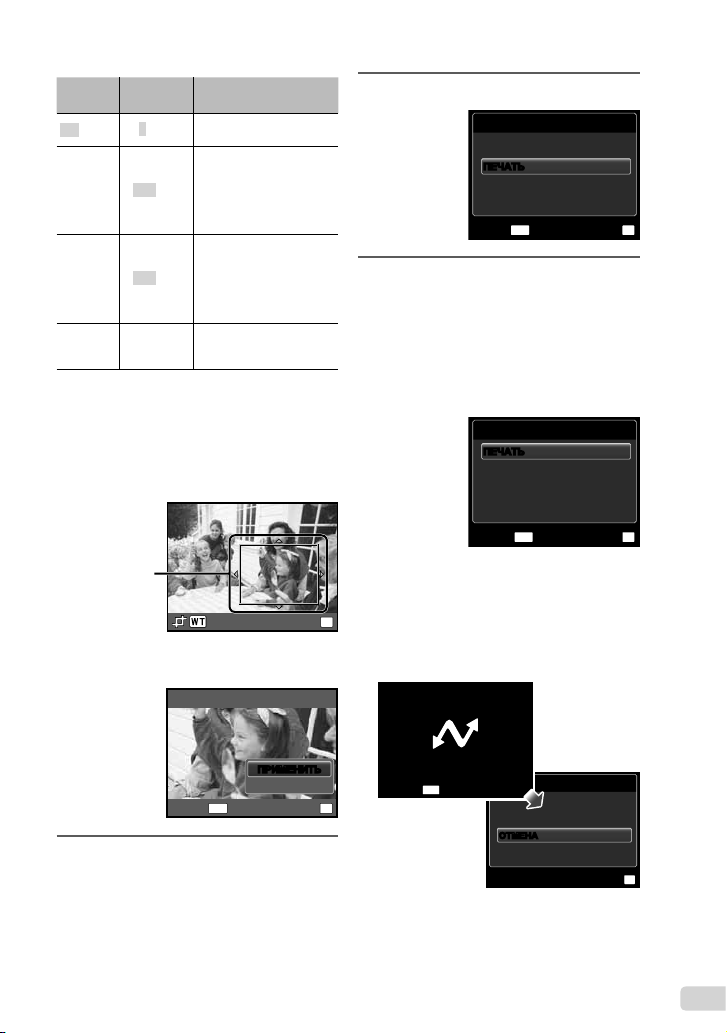
Подменю 5Подменю
<×
ДАТА
ФАЙЛ
P
6
От 0 до 10
С/БЕЗ
С/БЕЗ
(Перейдите
к экрану
установки.)
Применение
Выбирается количество
экземпляров.
При выборе опции [С]
изображения печатаются
с датой.
При выборе опции [БЕЗ]
изображения печатаются
без даты.
При выборе опции [С] на
изображении печатается
имя файла.
При выборе опции [БЕЗ]
на изображении не
печатается имя файла.
Выбирается часть
изображения для печати.
Для кадрирования изображения [P]
1 Используйте клавиши зума для
выбора размера обрезаемого
кадра, используйте FGHI для
перемещения кадра, а затем нажмите
кнопку A.
9
Нажмите кнопку A.
ПЕЧАТЬ
ПЕЧАТЬПЕЧАТЬ
ОТМЕНА
MENU
10
Используйте FG для выбора
опции [ПЕЧАТЬ] и нажмите
кнопку A.
Начинается печать.
●
Когда в режиме [ПЕЧАТ. ВСЕ] выбрана опция
●
[ОПЦИИ], отображается экран [ИНФ.ПЕЧАТИ].
Когда печать завершается, отображается экран
●
[ВЫБ.РЕЖ.ПЕЧ.].
ВЫБ.РЕЖ.ПЕЧ.
ПЕЧАТЬПЕЧАТЬ
ПЕЧАТ. ВСЕ
МУЛЬТИПЕЧ.
ИНДЕКС ВСЕ
ПОРЯДОК ПЕЧАТИ
MENU
OK
УСТАННАЗАД
OK
УСТАНВЫХОД
Обрезанный
кадр
2 Используйте FG для выбора опции
[ПРИМЕНИТЬ] и нажмите кнопку A.
P
ПРИМЕНИТЬПРИМЕНИТЬ
MENU
8
При необходимости
повторите шаги 6 и 7, чтобы
выбрать изображение для
печати, выберите подробные
установки и задайте
[1 ОТПЕЧАТОК].
УСТАН
ОТМЕНА
УСТАННАЗАД
Для отмены печати
1 Во время отображения экрана [НЕ
OK
OK
ВЫНИМАЙТЕ USB КАБЕЛЬ] нажмите
кнопку m.
2 Выберите с помощью кнопок FG
пункт [ОТМЕНА] и нажмите кнопку A.
НЕ ВЫНИМАЙТЕ USB КАБЕЛЬ
MENU
ОТМЕНА
ПЕЧАТЬ
ПРОДОЛЖ.
ОТМЕНА
ОТМЕНА
УСТАН
OK
49
RU
Page 50
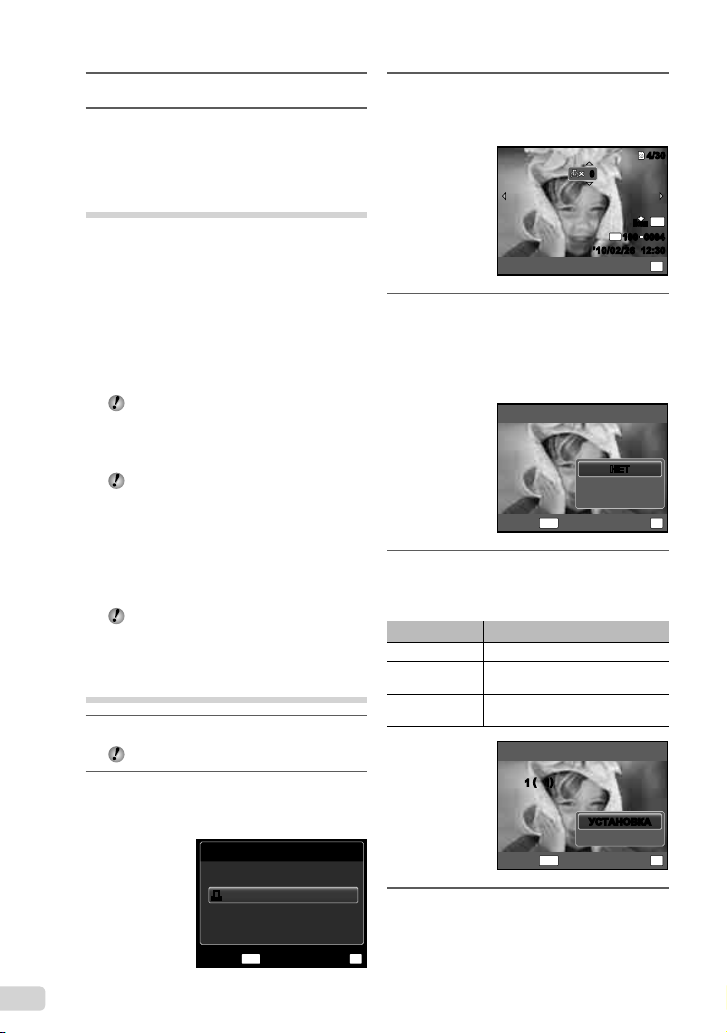
11
Нажмите кнопку m.
12
Когда на экране отображается
сообщение [ВЫН. КАБЕЛЬ USB],
отсоедините кабель USB от
фотокамеры и принтера.
Настройки печати (DPOF*1)
При настройках печати количество
отпечатков и варианты впечатывания даты
сохраняются на изображении на карте
памяти. Это позволяет легко выполнять
печать на принтере или в фотолаборатории,
поддерживающих стандарт DPOF, с помощью
только настроек печати на карте памяти без
использования компьютера или фотокамеры.
*1
DPOF представляет собой стандарт для
хранения автоматической информации о
печати с цифровых фотокамер.
Настройки печати можно устанавливать
только для изображений, хранящихся
на карте памяти. Перед выполнением
настроек печати вставьте карту памяти,
на которой хранятся изображения.
Настройки DPOF, выполненные с
помощью другого DPOF-устройства,
невозможно изменить с помощью этой
фотокамеры. Выполните изменения с
помощью оригинального устройства.
Выполнение новых настроек DPOF с
помощью этой фотокамеры приведет
к удалению настроек, выполненных на
другом устройстве.
Настройки печати DPOF можно
выполнить максимум для 999 снимков на
одной карте памяти.
Настройки печати одного
кадра [<]
1
Откройте меню [НАСТРОЙКА].
“Использование меню” (стр. 4)
2
В меню просмотра q выберите
[ПОРЯДОК ПЕЧАТИ] и затем
нажмите кнопку A.
ПОРЯДОК ПЕЧАТИ
3
Используйте FG для выбора
положения [<] и нажмите
кнопку A.
00
ORM
ORM
N
N
FILE
100 0004100 0004
’10/02/26
12:30’10/02/26 12:30
УСТАН
4
Используйте HI для выбора
изображения, на которое будет
нанесена настройка печати.
Используйте FG для выбора
количества. Нажмите кнопку A.
X
НЕТНЕТ
ДАТА
ВРЕМЯ
MENU
5
Используйте FG для выбора
УСТАННАЗАД
опции экрана [X] (печать даты)
и нажмите кнопку A.
Подменю 2 Применение
НЕТ Печатается только изображение.
ДАТА
ВРЕМЯ
Печатается изображение c датой
съемки.
Печатается изображение c
временем съемки.
ПОРЯДОК ПЕЧАТИ
)
)
1 ( 1
1 ( 1
УСТАНОВКАУСТАНОВКА
ОТМЕНА
MENU
УСТАННАЗАД
4/304/30
14
M
OK
OK
OK
<<
U
MENU
50
RU
УСТАНВЫХОД
6
Используйте FG для выбора
положения [УСТАНОВКА] и
нажмите кнопку A.
OK
Page 51
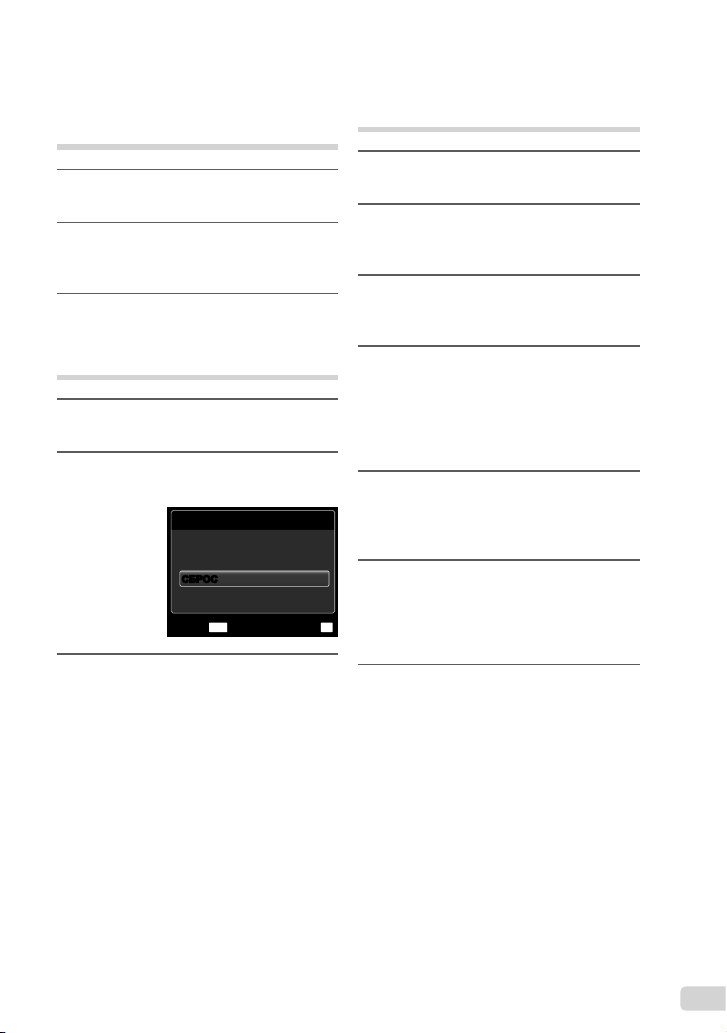
Настройка печати по
одному экземпляру всех
изображений на карте
памяти [U]
1
Выполните действия пунктов 1 и
2 в разделе [<] (стр. 50).
2
Используйте FG для выбора
положения [U] и нажмите
кнопку A.
3
Выполните шаги 5 и 6 в [<].
Удаление всех данных
настройки печати
1
Выполните действия пунктов 1 и
2 в разделе [<] (стр. 50).
2
Выберите либо [<], либо [U] и
нажмите кнопку A.
УСТАНОВКИ ДЛЯ ПЕЧАТИ
РЕЖИМ ПЕЧАТИ ЗАДАН
СБРОС
СБРОС
СОХРАНИТЬ
MENU
3
Используйте FG для выбора
положения [СБРОС] и нажмите
кнопку A.
УСТАННАЗАД
Удаление данных настройки
печати для выбранных
изображений
1
Выполните действия пунктов 1 и
2 в разделе [<] (стр. 50).
2
Используйте FG для выбора
положения [<] и нажмите
кнопку A.
3
Используйте FG для выбора
положения [СОХРАНИТЬ] и
нажмите кнопку A.
4
Используйте HI для выбора
изображения с настройкой
печати, которую Вы хотите
отменить. Используйте FG для
установки количества отпечатков
на “0”.
5
В случае необходимости
повторите пункт 4, а затем после
завершения действий нажмите
кнопку A.
6
Используйте FG для выбора
опции экрана [X] (печать даты)
и нажмите кнопку A.
OK
Настройки применяются к оставшимся
●
изображениям с данными настройки печати.
7
Используйте FG для выбора
положения [УСТАНОВКА] и
нажмите кнопку A.
RU
51
Page 52

Советы по использованию
Если фотокамера не работает надлежащим
образом, или если на экране отображается
сообщение об ошибке, и Вы не знаете, что
делать, для решения проблем(ы) обратитесь
к приведенной ниже информации.
Поиск и устранение
неисправностей
Батарейки
“Фотокамера не работает, даже когда
вставлены батарейки”.
Вставляйте перезаряжаемые аккумуляторы в
●
правильном направлении.
“Установка аккумулятора” (стр. 10), “Зарядка
батареи с помощью входящего в комплект
адаптера USB-AC” (стр. 12)
Эффективность работы аккумулятора могла
●
временно снизиться из-за низкой температуры.
Извлеките аккумулятор из фотокамеры и
согрейте его, ненадолго положив в карман.
Карта памяти/Встроенная память
“Отображается сообщение об ошибке”.
“Сообщение об ошибке” (стр. 53)
Кнопка спуска затвора
“При нажатии кнопки затвора съемка
не выполняется”.
Отмените спящий режим.
●
Для экономии заряда аккумулятора
фотокамера автоматически переходит в спящий
режим, и монитор выключается, если в течении
3 минут не выполняются никакие операции при
включенной фотокамере. Съемка изображения
не выполняется, даже если полностью нажать
кнопку затвора в этом режиме. Управляйте
клавишем зума или другими кнопками для
того, чтобы вывести фотокамеру из спящ
режима перед выполнением съемки. Если
фотокамерой не пользоваться еще 12 минут,
она автоматически выключается. Нажмите
кнопку n, чтобы включить фотокамеру.
●
Нажмите кнопку q, чтобы переключиться в
режим съемки.
●
Перед выполнением съемки подождите, пока
не перестанет мигать индикация #(зарядка
вспышки).
●
При продолжительном использовании
фотокамеры внутренняя температура может
повыситься, что прив
отключению. Если это произошло, удалите
аккумулятор из фотокамеры и подождите,
пока фотокамера не охладится в достаточной
степени. Внешняя температура фотокамеры
едет к автоматическому
его
также может повыситься во время
использования, однако это нормально и не
указывает на неисправность.
Монитор
“Трудно увидеть”.
Возможно образовалась конденсация*1.
●
Выключите питание и подождите, пока корпус
фотокамеры не адаптируется к окружающей
температуре и не высохнет перед тем, как
выполнять съемку.
*1
Если быстро перенести фотокамеру
из холодного места в теплую влажную
комнату, могут образоваться капли росы.
“На экране появляются вертикальные
линии”.
Тако е явление может происходить, когда
●
фотокамера направлена на очень яркий
объект в ясную погоду и т.п. Однако, линии не
появляются на конечном изображении.
“На изображении захвачен свет”.
Съемка со вспышкой в темных местах приводит
●
к тому, на изображении появляется множество
частичек пыли в воздухе, отраженных от
вспышки.
Функция даты и времени
“Настройки даты и времени
возвращаются к настройкам по
умолчанию”.
Если аккумулятор извлечен и больше
●
не установлен в фотокамеру в течение
примерно 3 дней
возвращаются к установке по умолчанию, и их
необходимо переустановить.
*2
Время, по истечении которого настройки
даты и времени возвращаются к
установкам по умолчанию, различается
в зависимости от того, как долго был
установлен аккумулятор.
“Настройка даты, времени и часового пояса”
(стр. 13)
*2
, установки даты и времени
Разное
“Фотокамера издает шум при
фотосъемке”.
Фотокамера может включать механизмы
●
объектива и издавать шум, даже когда не
выполняется никаких операций. Это происходит
из-за того, что в режиме готовности к съемке
фотокамера автоматически выполняет
фокусировку.
52
RU
Page 53
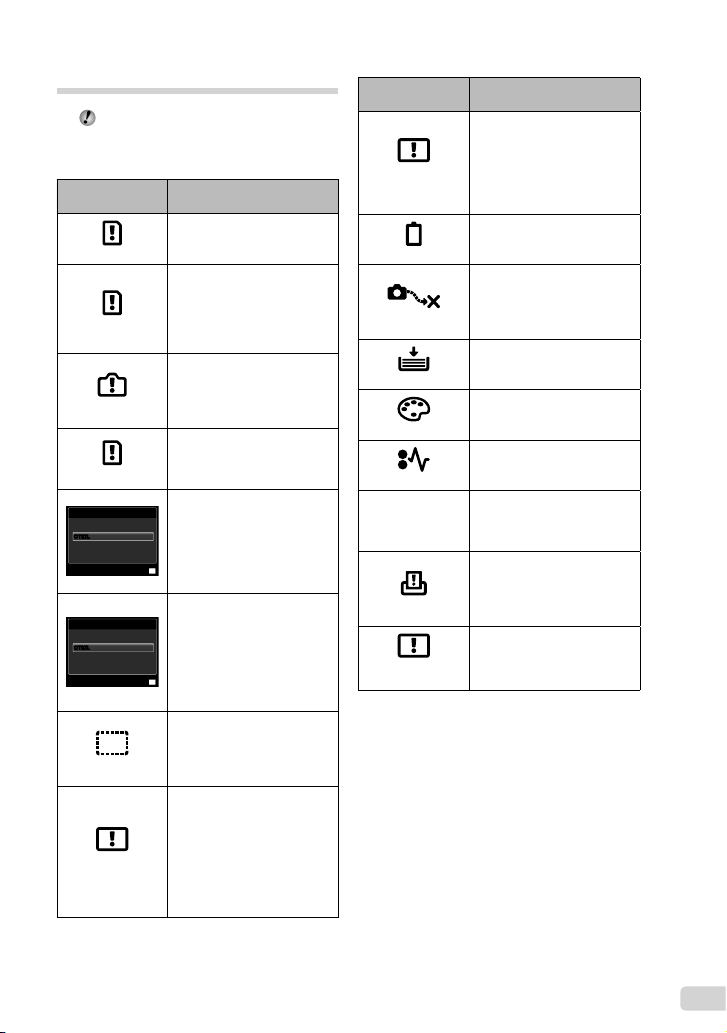
Сообщение об ошибке
Когда на мониторе отображается одно
из приведенных ниже сообщений,
выполните действия по устранению
проблемы.
Сообщение об
ошибке
ОШИБ.КАРТЫ
ЗАЩИТА ОТ ЗАП.
ПАМЯТЬ ПОЛН.
КАРТА ПОЛ.
УСТ.КАРТУ
ОТКЛ.ОТКЛ.
ФОРМАТ.
УСТ. ПАМЯТИ
ОТКЛ.ОТКЛ.
ФОРМАТ.
НЕТ ИЗОБР.
ОШИБКА
СНИМКА
Меры по устранению
Проблема с картой памяти
Вставьте новую карту памяти.
Проблема с картой памяти
Переключатель защиты от
записи на карте установлен
в положение “LOCK”
(блокировка). Снимите
блокировку.
Проблема с внутренней
памятью
•
Вставьте карту памяти.
•
Удалите ненужные
изображения.
Проблема с картой памяти
Замените карту памяти.
•
Удалите ненужные
•
изображения.
Проблема с картой памяти
Используйте FG для
выбора положения
[ФОРМАТ.] и нажмите
кнопку A. Затем используйте
OK
УСТАН
FG для выбора положения
[ДА] и нажмите кнопку A.
Проблема с внутренней
памятью
Используйте FG для
выбора положения
[ФОРМАТ.] и нажмите
кнопку A. Затем используйте
OK
УСТАН
FG для выбора положения
[ДА] и нажмите кнопку A.
Проблема с внутренней
памятью/картой памяти
Перед просмотром
изображений сначала снимите
их.
Проблема с выбранным
изображением
Для просмотра изображения
на компьютере используйте
программу ретуширования
фотоснимков и т.п. Если
изображение все еще
невозможно просмотреть,
поврежден файл изображения.
Сообщение об
ошибке
РЕДАКТ
НЕВОЗМОЖНО
БАТ. РАЗРЯЖЕНА
НЕТ ПОДСОЕД.
НЕТ БУМАГИ
*1
*1
*2
НЕТ КРАСКИ
ЗАМЯТИЕ
УСТАНОВКИ
*3
ИЗМ.
ОШИБ.ПЕЧАТИ
НЕВОЗМ.
*2
ПЕЧАТЬ
*1
Перед удалением важных изображений,
загрузите их на компьютер.
*2
Все данные будут удалены.
*3
Отображается, например, когда удален лоток для
бумаги принтера. Не выполняйте операции на
принтере во время выполнения установок печати
на фотокамере.
*4
Возможно печать изображений, снятых другими
фотокамерами, будет невозможна с помощью
этой фотокамеры.
Меры по устранению
Проблема с выбранным
изображением
Для редактирования
изображения на компьютере
используйте программу
ретуширования фотоснимков
и т.п.
Проблема с батарейками
Зарядите аккумулятор.
Проблема с
подсоединением
Правильно соедините
фотокамеру и компьютер или
принтер.
Проблема с принтером
Загрузите в принтер бумагу.
Проблема с принтером
Замените чернила в
принтере.
Проблема с принтером
Извлеките застрявшую
бумагу.
Проблема с принтером
Возврат к состоянию, при
котором можно использовать
принтер.
Проблема с принтером
Выключите фотокамеру и
принтер, проверьте принтер
на наличие проблем, а затем
снова включите питание.
Проблема с выбранным
изображением
Для печати используйте
*4
компьютер.
RU
53
Page 54
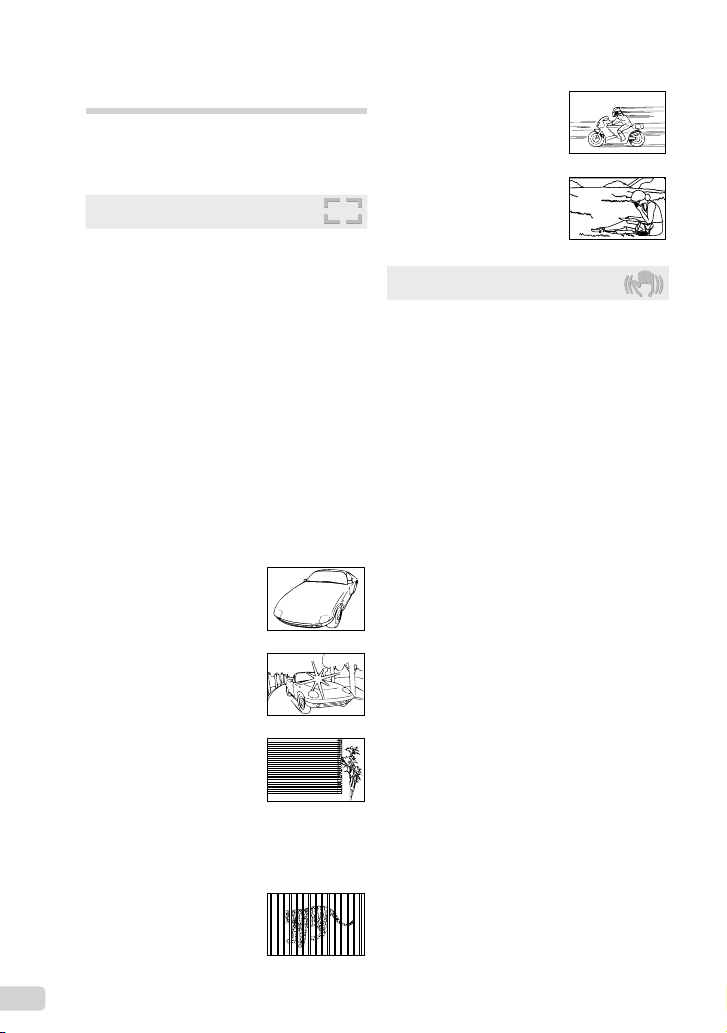
Советы по выполнению
съемки
Если Вы не уверены в том, как выполнить
съемку изображения так, как Вы себе
представляете, обратитесь к приведенной
ниже информации.
Фокусировка
“Фокусировка на объекте”
Съемка объекта, не находящегося в центре
●
экрана
После фокусировки на предмете, находящемся
на таком же расстоянии, как и объект съемки,
скомпонуйте снимок и выполните съемку.
Нажатие кнопки затвора наполовину (стр. 15)
●
Опция [РЕЖ.АВТОФОК.] (стр. 32)
установлена в положение [ЛИЦА/iESP]
●
Фотосъемка в режиме [СЛЕДЯЩИЙ АФ]
(стр. 32)
Камера автоматически отслеживает объект и
непрерывно фокусируется на нем.
●
отосъемка объектов, на которые трудно
Ф
выполнить автоматическую фокусировку
В следующих случаях после фокусировки на
предмете (с помощью нажатия кнопки затвора
наполовину вниз) с высокой контрастностью
на таком же расстоянии, как и объект съемки,
скомпонуйте снимок и выполните съемку.
Объекты с низкой
контрастностью
При появлении в центре
экрана слишком ярких
объектов
Быстро движущийся объект
Объект находится не в
центре кадра
Дрожание фотокамеры
“Фотосъемка без сотрясения
фотокамеры”
Съемка с использованием режима
●
[СТАБИЛИЗАЦИЯ] (стр. 34)
При съемке темного объекта ПЗС-матрица
смещается, чтобы компенсировать колебания
камеры, даже если чувствительность ISO не
увеличивается. Эта функция эффективна также
при фотосъемке с большим увеличением.
*1
Устройство, которое преобразует
в электрические сигналы свет,
поступающий на него через объектив.
Видеосъемка в режиме [СТАБ. ВИДЕО] (стр. 34)
●
Выберите опцию C (СПОРТ) в режиме
●
сцены (стр. 23)
В режиме C (СПОРТ) используется высокая
скорость затвора и можно уменьшать
размытость, обусловленную движущимся
объектом.
●
Фотосъемка при высокой чувствительности
ISO
Если выбрана высокая чувствительность ISO,
возможно выполнение фотосъемки с высокой
скоростью затвора даже в местах, в которых
невозможно использовать вспышку.
“Выбор чувствительности ISO” (стр. 29)
*1
Объект без вертикальных
*1
Также эффективно скомпоновать снимок,
удерживая фотокамеру вертикально для
фокусировки, а затем вернуть ее в горизонтальное
положение для выполнения съемки.
При наличии объектов на
разных расстояниях
54
RU
линий
*1
Page 55
Экспозиция (яркость)
“Фотосъемка с правильной яркостью”
Фотосъемка объектов с подсветкой
●
Увеличивается яркость лиц и заднего плана
даже при съемке на затемненном фоне.
[ОСВ. ТЕНЕЙ] (стр. 32)
Фотосъемка с использованием функции
●
[ЛИЦА/iESP] (стр. 32)
Достигается соответствующая экспозиция для
лица на фоне, и лицо становится ярче.
Фотосъемка с использованием функции
●
[n] для режима [ESР/n] (стр. 32)
Яркость устанавливается в соответствии
остью объекта в центре экрана, что
с ярк
позволяет исключить влияние фонового
освещения на снимок.
Фотосъемка с использованием вспышки
●
[ЗАПОЛНЯЮЩАЯ] (стр. 27)
Объект на фоне становится ярче.
Фотосъемка светлых пляжей или снежных
●
сцен
Установите режим на [q ПЛЯЖ И СНЕГ]
(стр. 23)
Фотосъемка с использованием компенсации
●
экспозиции (стр. 28)
Отрегулируйте яркость изображения на
экране при фо
светлых предметов (например, снега)
получаются изображения, яркость которых ниже
действительной яркости объекта. Используйте
компенсацию экспозиции в положительном
направлении (+), чтобы придать естественную
яркость светлым оттенкам. И наоборот, при
съемке темных предметов, уместно задать
коррекцию в отрицательном направлении (-).
тосъемке. Обычно при съемке
Цветовые оттенки
“Съемка изображений с естественными
цветовыми оттенками”
Фотосъемка с выбором баланса белого
●
(стр. 28)
В большинстве случаев наилучшие результаты
обычно можно получить с установкой [WB
АВТО], но для некоторых объектов лучше
попробовать поэкспериментировать с другими
установками. (Это особенно справедливо в
случае наличия теней от солнца под ясным
небом, смешивающихся с естественными и
искусственными источниками освещения и т.п.)
Съемка изображений с по
●
[ЗАПОЛНЯЮЩАЯ] (стр. 27).
Использование вспышки также эффективно
для съемки при флуоресцентном и другом
искусственном освещении.
мощью вспышки
Качество изображения
“Съемка более резких изображений”
Фотосъемка с использованием оптического
●
увеличения
Избегайте использования цифрового
увеличения (стр. 33) для фотосъемки.
Фотосъемка при низкой чувствительности
●
ISO
Если изображение снято при высокой
чувствительности ISO, могут появиться
помехи (небольшие окрашенные пятна и
неравномерность цветов, которых нет на
оригинальном изображении), и изображение
может выглядеть зернистым.
“Выбор чувствительности ISO” (стр. 29)
Панорама
“Фотосъемка с плавно переходящими
кадрами”
Совет относительно панорамной съемки
●
Фотосъемка с вращением фотокамеры в
центре предотвращает сдвиг изображения.
В особенности при фотосъемке близко
расположенных объектов вращение конца
объектива в центре приводит к хорошим
результатам.
[ПАНОРАМА] (стр. 24)
Батарейки
“Увеличение срока службы батареек”
Избегайте выполнения следующих
●
операций, когда Вы не выполняете
действительную съему, поскольку они
приводят к разряжению аккумулятора
Повторное нажатие кнопки затвора
●
наполовину вниз.
Повторное использование увеличения.
●
Опция [ЭКОН. ЭНЕРГИИ] (стр. 46)
●
установлена в положение [ВКЛ.]
RU
55
Page 56
Советы по воспроизведению/
редактированию
Воспроизведение
“Воспроизведение изображений на
внутренней памяти и карте памяти”
При просмотре снимков из внутренней
●
памяти выньте карту
●
“Установка аккумулятора” (стр. 10),
“Вставка карты памяти SD/SDHC
(приобретается отдельно)” (стр. 14)
●
Выбор запоминающего устройства
[ВСТР./SD] (стр. 41)
Редактирование
“Стирание звука, записанного на
неподвижном изображении”
Перезапись звука тишиной при
●
воспроизведении изображения
“Добавление звука к неподвижным
изображениям [R]” (стр. 40)
56
RU
Page 57

Приложение
Уход за фотокамерой
Внешняя поверхность
•
Осторожно протирайте мягкой тканью. Если
фотокамера сильно загрязнена, смочите
ткань в слабом мыльном растворе, а затем
тщательно выжмите. Протрите фотокамеру
влажной тканью, а затем вытрите ее
сухой тканью. Если Вы пользовались
фотокамерой на пляже, протрите ее
тканью, смоченной в чистой воде и
тщательно отжатой.
Монитор
•
Осторожно протирайте мягкой тканью.
Объектив
•
Для у
даления пыли обдуйте объектив
с помощью имеющейся в продаже
воздуходувки, а затем осторожно протрите
очистителем для объектива.
Аккумулятор/USB-AC адаптер
•
Протирайте осторожно мягкой, сухой
салфеткой.
Не используйте сильные растворители,
например, бензин или спирт, а также
химически обработанную ткань.
Если объектив оставить загрязненным,
на нем может образоваться плесень.
Хранение
•
Перед продолжительным хранением
фотокамеры извлеките батарейки, сетевой
адаптер переменного тока и карту памяти
и поместите ее в прохладное сухое место с
хорошей вентиляцией.
•
Периодически устанавливайте в
фотокамеру батарейки и проверяйте ее
функционирование.
Не оставляйте фотокамеру в местах, в
которых имеются химические вещества,
поскольку это может привести к коррозии.
Аккумулятор, USB-AC адаптер
(прилагается), зарядное
устройство (приобретается
отдельно)
•
В этой фотокамере используется один
ионно-литиевый аккумулятор Olympus
(LI-42B/LI-40B). Аккумуляторы других типов
использовать нельзя.
Предупреждение:
Опасность взрыва, если аккумулятор
заменить аккумулятором неправильного
типа. Утилизируйте использованные
аккумуляторы в соответствии с
инструкциями. (стр. 63)
•
Фотокамера расходует питание в
зависимости от режима ее эксплуатации.
•
В нижеуказанных режимах электроэнергия
расходуется непрерывно, и аккумулятор
быстро разряжается.
•
Непрерывно используется трансфокатор.
•
В режиме съемки кнопка затвора
продолжительное время нажата наполовину,
что включает автоматическую фокусировку.
•
Просмотр снимков на мониторе в течение
продолжительного времени.
•
Фотокамера подключена к компьютеру
или к принтеру.
•
При использовании разряженного
аккумулятора фотокамера может
выключиться без отображения индикатора
предупреждения о недостаточной
заряженности аккумулятора.
•
При покупке фотокамеры аккумулятор
заряжен не полностью. Перед
использованием фотокамеры зарядите ее,
подключив к компьютеру, или используя
прилагаемый USB-AC адаптер (F-2AC),
приобретаемый отдельно с
переменного тока (F-1AC/D-7AC) или
зарядное устройство (LI-41C/LI-40C).
•
При использовании прилагаемого USBAC адаптера (F-2AC) зарядка обычно
занимает приблизительно 3 часа (зависит от
применения).
•
Прилагаемый USB-AC адаптер (F-2AC)
разработан для использования при зарядке
и воспроизведении. Ни в коем случае не
выполняйте съемку, пока USB-AC адаптер
подсоединен к фотокамере.
•
Прилагаемый USB-AC адаптер (F-2AC)
разработан для использования только с этой
фотокамерой. Зарядка др
с помощью этого USB-AC адаптера
невозможна.
•
Не подсоединяйте прилагаемый USB-AC
адаптер (F-2AC) к оборудованию, отличному
от фотокамеры.
етевой адаптер
угих фотокамер
RU
57
Page 58
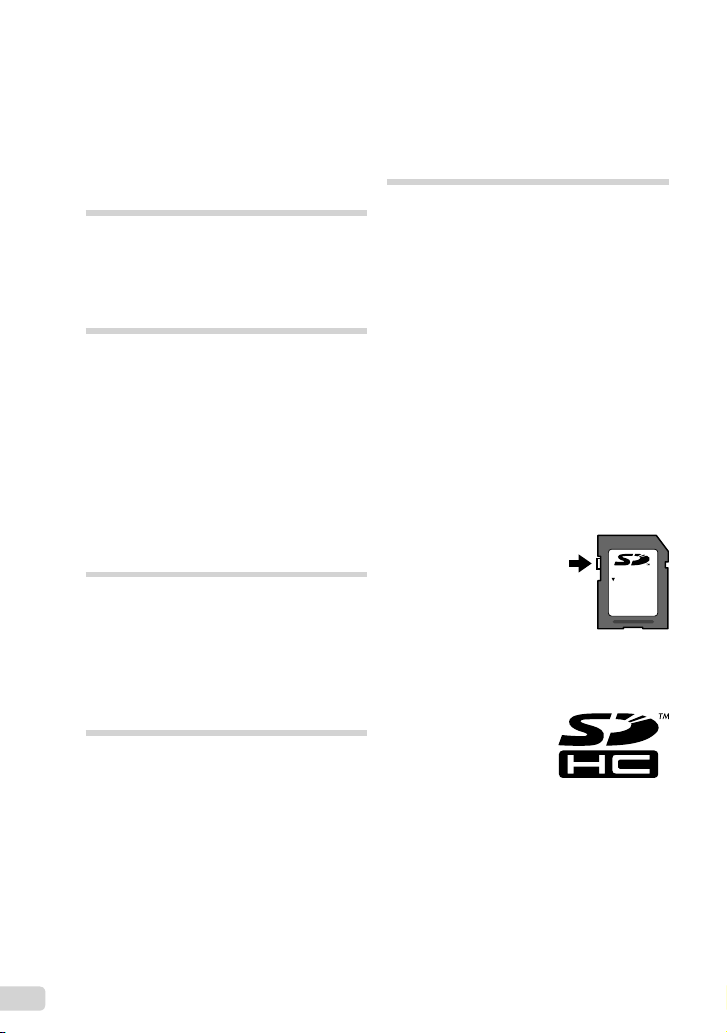
Для USB-AC адаптера моноблока с вилкой:
•
Прилагаемый USB-AC адаптер (F-2AC)
должен быть правильно сориентирован в
вертикальном положении или размещаться
на полу.
Зарядка аккумулятора с
помощью подсоединения
фотокамеры к компьютеру
Батарею можно заряжать, подключая
фотокамеру к компьютеру.
Использование
приобретаемого отдельного
сетевого адаптера
переменного тока
Сетевой адаптер переменного тока
(D-7AC/приобретается отдельно) полезен
при выполнении продолжительных работ,
например, при воспроизведении слайд-шоу
в течение длительного периода времени.
Чтобы использовать приобретаемый
отдельно сетевой адаптер переменного тока с
этой фотокамерой, требуется универсальный
разъем (CB-MA1, CB-MA3/приобретается
отдельно).
Не используйте с этой фотокамерой никакие
другие сетевые адаптеры переменного тока.
Использование
приобретаемого отдельно
зарядного устройства
Для зарядки аккумулятора можно
использовать зарядное устройство (LI-41C/
LI-40C:приобретается отдельно). В таком
случае извлеките аккумулятор из фотокамеры
и установите аккумулятор в зарядное
устройство.
Использование зарядного
устройства USB-AC адаптера
за границей
•
Зарядное устройство и USB-AC адаптер
можно использовать с большинством
бытовых источников электропитания в
диапазоне от 100 В до 240 В (50/60 Гц)
во всему миру. Однако в зависимости от
страны или региона, где Вы находитесь,
сетевая розетка может иметь другую
форму и для соответствия сетевой розетке
может потребоваться переходник на вилку
зарядного устройства и USB-AC адаптер.
Относит
ельно подробностей обратитесь в
местную электрическую компанию или в
туристическое агентство.
Не используйте портативные
•
преобразователи напряжения, поскольку
они могут повредить зарядное устройство и
USB-AC адаптер.
Использование карты
памяти SD/SDHC
Карта (и внутренняя память) также
соответствуют пленке, на которую
записываются изображения в пленочной
фотокамере. Другими словами, можно удалять
записанные изображения (данные), а также
доступно ретуширование при использовании
компьютера. Карты можно извлекать из
фотокамеры и заменять их, однако это
невозможно делать с внутренней памятью.
Использование карт памяти большей емкости
позволяет Вам делать бо
Переключатель защиты от записи на
карте памяти SD/SDHC
На боковой стороне карты памяти
SD/SDHC имеется переключатель
защиты от записи. Если вы установили
переключатель в положение “LOCK”
(блокировка), вы не сможете
записывать на карту или удалять
данные, а также форматировать карту.
Верните переключатель в положение,
позволяющее выполнение записи.
Карты памяти, совместимые с этой
фотокамерой
Карты памяти SD/SDHC (дополнительную
информацию вы найдете на web-сайте
Olympus)
льше снимков.
LOCK
58
RU
Page 59
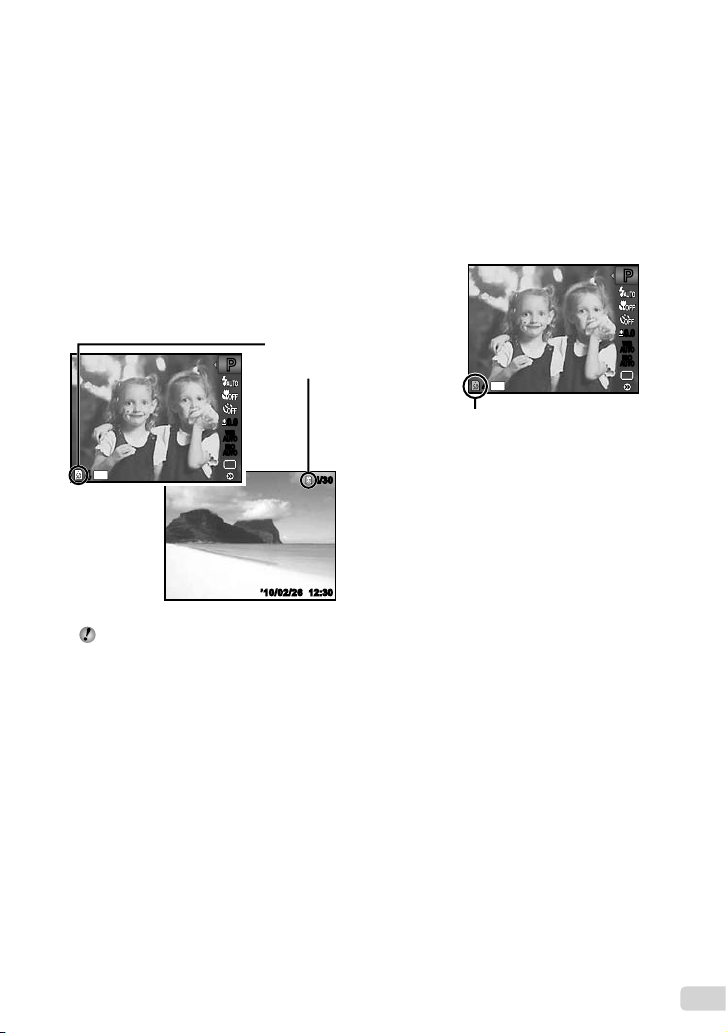
Использование новой карты памяти
Перед использованием новые карты
или карты, которые использовались в
других фотокамерах или компьютерах,
необходимо отформатировать в этой
фотокамере. [ФОРМАТ.] (стр. 41)
Проверка места сохранения
изображения
Индикатор памяти показывает,
использовалась ли внутренняя память
или карта памяти во время съемки и
воспроизведения.
Индикатор текущей памяти
v: Используется внутренняя память
w: Используется карта памяти
14
M
44
Режим съемки
Режим просмотра
Даже если выполняются действия
[ФОРМАТ.], [УДАЛЕНИЕ],
[УДАЛ. СОБЫТИЕ], [ВЫБ. ФОТО] или
[УДАЛ.ВСЕ], данные на карте памяти
удаляются не полностью. При утилизации
карты памяти физически разрушьте ее
для предотвращения утери персональных
данных.
PP
0.00.0
WB
AUTOWBAUTO
ISO
ISO
AUTO
AUTO
Индикатор
текущей
памяти
’10/02/26 12:30’10/02/26 12:30
Процесс считывания/записи на карту
памяти
Во время съемки индикатор текущей
памяти мигает красным, когда
фотокамера записывает данные. В это
время ни в коем случае не открывайте
крышку отсека батареи/карты и не
отсоединяйте кабель USB. При этом
можно не только потерять данные, но
также повредить внутреннюю память или
карту.
14
M
44
Светится красным
4/30
4/30
PP
0.00.0
WB
AUTOWBAUTO
ISO
ISO
AUTO
AUTO
RU
59
Page 60
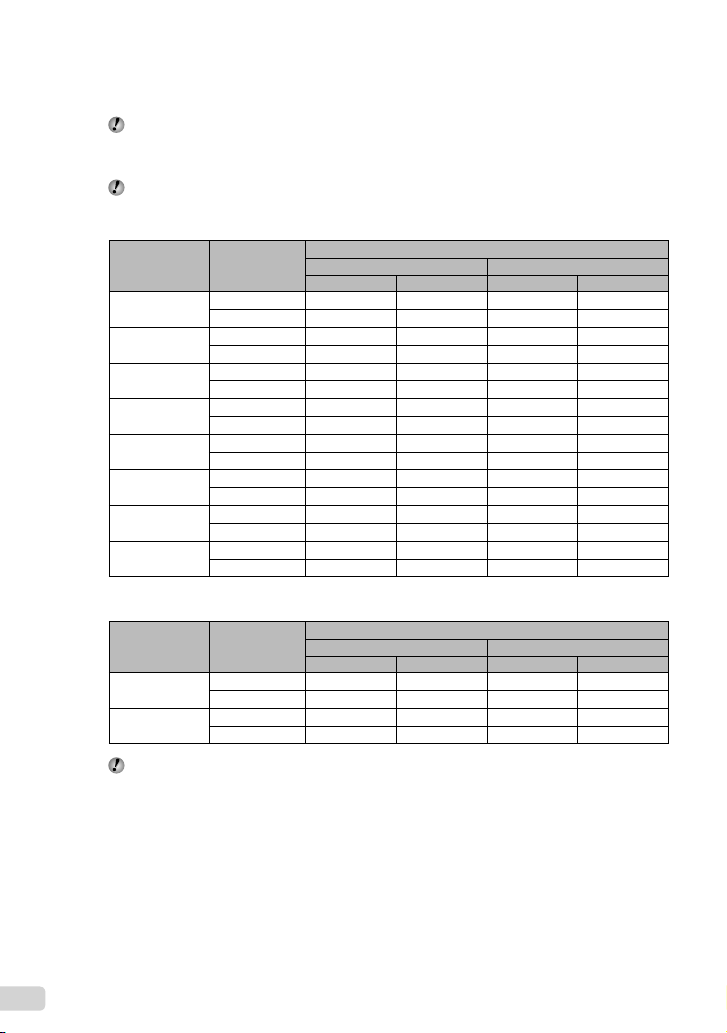
Количество сохраняемых снимков (фотоснимки)/Длина непрерывной записи
(видео) во внутренней памяти и на картах памяти SD/SDHC
Данные в следующих таблицах приведены только в качестве приблизительных значений.
Действительное количество доступных для сохранения изображений и длительность
непрерывной записи будут отличаться в зависимости от условий съемки и используемых карт
памяти.
Данные в приведенной ниже таблице показывают количество доступных для сохранения
изображений при использовании отформатированной внутренней памяти. [ФОРМАТ.] (стр. 41)
Фотоснимки
РАЗМЕР ФОТО СЖАТИЕ
6 4288×3216
4 3264×2448
n 2560×1920
3 2048×1536
2 1600×1200
1 1280×960
7 640×480
0 1920×1080
L
M
L
M
L
M
L
M
L
M
L
M
L
M
L
M
Количество сохраняемых фотоснимков
Внутренняя память Карта памяти SD/SDHC (1 ГБ)
Со звуком Без звука Со звуком Без звука
123 124 141 141
242 244 276 278
210 212 240 242
408 414 465 472
335 340 383 387
671 688 766 786
530 541 605 617
1 020 1 060 1 163 1 210
855 884 976 1 008
1 607 1 711 1 834 1 952
1 293 1 360 1 476 1 551
2 411 2 652 2 751 3 026
4 080 4 822 4 655 5 502
6 631 8 841 7 565 10 087
791 816 903 931
1 515 1 607 1 729 1 834
Видеоизображение
РАЗМЕР ФОТО
8 640×480
9 320×240
Максимальный размер файла для одной видеозаписи составляет 2 Гб независимо от емкости
карты.
Увеличение количества доступных для съемки изображений
Либо удалите ненужные изображения, либо подсоедините фотокамеру к компьютеру
или другому устройству для сохранения изображений, а затем удалите изображения
на внутренней памяти или карте памяти. [УДАЛЕНИЕ] (стр. 19, 39), [УДАЛ. СОБЫТИЕ]
(стр. 39), [ВЫБ. ФОТО] (стр. 39), [УДАЛ.ВСЕ] (стр. 39), [ФОРМАТ.] (стр. 41)
ЧАСТОТА
КАДРОВ
N
O
N
O
Внутренняя память Карта памяти SD/SDHC (1 ГБ)
Со звуком Без звука Со звуком Без звука
7 мин. 48 сeк. 7 мин. 51 сeк. 8 мин. 54 сeк.8 мин. 57 сeк.
15 мин. 32 сeк. 15 мин. 42 сeк. 17 мин. 43 сeк. 17 мин. 55 сeк.
21 мин. 5 сeк. 21 мин. 24 сeк. 24 мин. 4 сeк. 24 мин. 25 сeк.
41 мин. 34 сeк. 42 мин. 49 сeк. 47 мин. 25 сeк. 48 мин. 51 сeк.
Длина непрерывной записи
60
RU
Page 61
МЕРЫ ПРЕДОСТОРОЖНОСТИ
ПРЕДУПРЕЖДЕНИЕ
ОПАСНОСТЬ ПОРАЖЕНИЯ
ЭЛЕКТРИЧЕСКИМ ТОКОМ
НЕ ОТКРЫВАТЬ
ПРЕДУПРЕЖДЕНИЕ: ВО ИЗБЕЖАНИЕ ПОРАЖЕНИЯ
ЭЛЕКТРИЧЕСКИМ ТОКОМ НЕ СНИМАЙТЕ КРЫШКУ
(ИЛИ ЗАДНЮЮ ПАНЕЛЬ). ВНУТРИ ФОТОКАМЕРЫ НЕТ
ДЕТАЛЕЙ, НУЖДАЮЩИХСЯ В ВАШЕМ ОБСЛУЖИВАНИИ.
ДОВЕРЬТЕ ТЕХНИЧЕСКОЕ ОБСЛУЖИВАНИЕ
ВЫСОКОКВАЛИФИЦИРОВАННОМУ СЕРВИСНОМУ
ОСТОРОЖНО!
ВО ИЗБЕЖАНИЕ ВОЗГОРАНИЯ ИЛИ ПОРАЖЕНИЯ
ЭЛЕКТРИЧЕСКИМ ТОКОМ, НИ В КОЕМ СЛУЧАЕ НЕ
РАЗБИРАЙТЕ ИЗДЕЛИЕ, НЕ ПОДВЕРГАЙТЕ ИЗДЕЛИЕ
ВОЗДЕЙСТВИЮ ВОДЫ И НЕ ЭКСПЛУАТИРУЙТЕ ЕГО ПРИ
ВЫСОКОЙ ВЛАЖНОСТИ ОКРУЖАЮЩЕЙ СРЕДЫ.
Общие меры предосторожности
Прочитайте все инструкции — Перед
использованием изделия прочитайте все
инструкции по эксплуатации. Сохраните все
технические руководства и документацию для
дальнейшего использования.
Очистка — Перед очисткой обязательно
отсоединяйте изделие от электросети.
Для очистки можно использовать только
влажную ткань. Нельзя использовать для
очистки жидкие или аэрозольные очищающие
средства, а также любые органические
растворители.
Аксессуары — В целях личной безопасности
и во избежание повреждения изделия
используйте только те аксессуары, которые
рекомендованы фирмой Olympus.
Вода и влага — Меры предосторожности для
влагозащитных изделий описаны в разделах о
защите от влаги.
ПЕРСОНАЛУ OLYMPUS.
Восклицательный знак, заключенный
в треугольник, обозначает в
сопроводительной документации важные
ОПАСНО Невыполнение рекомендаций,
ОСТОРОЖНО
ПРЕДУПРЕЖДЕНИЕ
инструкции по эксплуатации и уходу.
обозначенных этим символом, при
использовании данного изделия может
привести к серьезным травмам или
смертельному исходу.
Невыполнение рекомендаций,
обозначенных этим символом, при
использовании данного изделия может
привести к травмам или смертельному
исходу.
Невыполнение рекомендаций,
обозначенных этим символом, при
использовании данного изделия может
привести к травмам низкой степени
тяжести, повреждению оборудования
или потере ценных данных.
Размещение — Надежно устанавливайте
изделие на штатив, стойку или зажим, чтобы
избежать повреждения изделия.
Источники питания — Подключайте данное
изделие только к тем ист
которые указаны на изделии.
Молнии — Если во время использования
сетевого адаптера переменного тока
начинается гроза, немедленно выньте вилку
адаптера из розетки.
Посторонние предметы — Во избежание
травм запрещено вставлять в изделие
металлические предметы.
Тепло — Нельзя использовать или хранить
данное изделие рядом с такими источниками
тепла как отопительные батареи, тепловые
засл
онки, печи и любое оборудование
или устройства, выделяющее тепло, в т.ч.
усилители стереосистем.
очникам питания,
Обращение с фотокамерой
ОСТОРОЖНО
Нельзя пользоваться фотокамерой рядом с
•
горючими или взрывоопасными газами.
Не используйте вспышку и LED при съемке
•
людей (младенцев, маленьких детей и т.д.) с
близкого расстояния.
При съемке со вспышкой располагайте
•
фотокамеру не ближе 1 м от человеческих
лиц. Срабатывание вспышки рядом с глазами
человека может привести к временной потере
зрения.
Не давайте фотокамеру детям и младенцам.
•
Всегда используйте и храните фотокамеру
•
вне пределов досягаемости для маленьких
детей и младенцев во избежание следующих
ситуаций, в которых они могут получить
серьезные травмы:
Ребенок может запутаться в ремешке
•
фотокамеры, что приведет к удушению.
Ребенок может случайно проглотить
•
аккумулятор, карты памяти или другие
мелкие детали.
Ребенок может ослепить вспышкой себя
•
или других детей.
Ребенок может получить травму от
•
движущихся деталей фотокамеры.
Не смотрите на солнце или яркие лампы,
•
используя фотокамеру.
Нельзя хранить фотокамеру в пыльных или
•
влажных помещениях.
Не накрывайте рукой вспышку во время ее
•
срабатывания.
Используйте только карты памяти SD/SDHC.
•
Ни в коем случае не используйте карты
других типов.
Если вы случайно вставили в фотокамеру карту
другого типа, обратитесь к уполномеоченному
дистрибутору или в сервисный центр. Не
пытайтесь извлечь карту с силой.
RU
61
Page 62
ПРЕДУПРЕЖДЕНИЕ
Немедленно прекратите использование
•
фотокамеры при появлении необычного
запаха, шума или дыма.
Ни в коем случае не извлекайте аккумулятор
•
голыми руками, поскольку это может вызвать
возгорание или ожог рук.
Не держите фотокамеру влажными руками.
•
Не оставляйте фотокамеру в местах, где она
•
может подвергнуться воздействию очень
высоких температур.
Это может привести к ухудшению
•
арактеристик ее элементов, а, в некоторых
х
случаях, фотокамера может загореться. Не
накрывайте (например, одеялом) зарядное
устройство или сетевой адаптер переменного
тока во время использования. Это может
привести к перегреву и пожару.
Во избежание низкотемпературных ожогов,
•
обращайтесь с фотокамерой осторожно.
Поскольку фотокамера содержит
•
металлические детали, ее перегрев может
привести к низкотемпературным ожогам.
Примите во внимание следующее:
При продолжительном использовании
•
фотокамера нагревается. Держа
фотокамеру в этом состоянии, можно
получить низкотемпературный ожог.
При крайне низких температурах
•
окружающей среды корпус фотокамеры
может охладиться до температуры ниже
окружающей. При низких температурах,
по возможности, держите фотокамеру в
перчатках.
Следите за ремешком.
•
Следите за ремешком, на котором висит
•
фотокамера. Он может легко зацепиться за
различные выступающие предметы и стать
причиной серьезной травмы.
Меры предосторожности при
использовании аккумулятора
Во избежание протечки, перегрева,
возгорания или взрыва аккумулятора,
поражения электрическим током или
причинения ожогов при ее использовании,
следуйте приведенным ниже инструкциям.
ОПАСНО
•
В этой фотокамере используется ионнолитиевый аккумулятор фирмы Olympus.
Заряжайте аккумулятор с помощью указанного
сетевого адаптера переменного тока или
зарядного устройства. Нельзя использовать
другие сетевые адаптеры переменного тока
или зарядные устройства.
Нельзя нагревать аккумуляторы или бросать
•
их в огонь.
При использовании или хранении батарей
•
соблюдайте меры предосторожности и
следите, чтобы они не касались металлических
предметов вроде ювелирных украшений,
булавок, застежек и т.п.
Нельзя хранить батареи в местах, где они могут
•
подвергаться воздействию прямых солнечных
лучей, высоких температур в автомобилях,
рядом с ист
•
Во избежание протекания батарей или
повреждения их выводов, тщательно следуйте
инструкциям по эксплуатации батарей.
Никогда не пытайтесь разбирать батареи или
дорабатывать их, паять и т.п.
•
Если жидкость из батареи попала в глаза,
немедленно промойте глаза чистой, холодной
проточной водой и срочно обратитесь к вра
•
Храните батареи вне пределов досягаемости
маленьких детей. Если ребенок случайно
проглотил батарею, срочно обратитесь к врачу.
•
Постоянно держите батареи сухими.
•
Во избежание протекания, перегрева,
возгорания или взрыва, используйте только
батареи, рекомендованные для использования
с данным изделием.
•
Вставляйте батареи осторожно, как описано в
инструкции по эксплуатации.
•
Если аккумуляторы не заряжаются в течение
указанного времени, прекратите зарядку, и не
используйте их.
•
Не используйте аккумулятор, если он треснул
или сломан.
•
Если во время использования аккумулятор
протек, потерял нормальную окраску,
деформировался или приобрел другие
анормальные особенности, прекратите
использовать фотокамеру.
•
Если жидкость, вытекшая из аккумулятора,
попала на одежду или кожу, немедленно
снимите загрязненную одежду и промойте
пораженный участок чистой, холодной
проточной водой. Если от жидкости на коже
остался ожог, срочно обратитесь к врачу.
•
Не подвергайте аккумуляторы воздействию
ударов или продолжительной вибрации.
•
Перед установкой аккумулятора внимательно
осмотрите его на наличие протечек, изменения
окраски, деформации или других анормальных
признаков.
•
Во время продолжительного использования
аккумулятор может нагреться. Во избежание
ожогов не вынимайте его из фотокамеры сразу
же.
•
Перед длительным хранением фотокамеры
обязательно извлеките из нее аккумулятор.
очниками тепла и т.п.
ОСТОРОЖНО
ПРЕДУПРЕЖДЕНИЕ
чу.
62
RU
Page 63

Предупреждение касательно
среды эксплуатации
Для защиты высокотехнологичных элементов
•
данного изделия никогда не оставляйте
фотокамеру в нижеперечисленных местах ни
во время использования, ни во время хранения:
Места, где температура и/или влажность
•
имеют высокие значения или чрезмерно
колеблются. Под прямыми солнечными
лучами, на пляже, в запертых автомобилях
или рядом с источниками тепла (печи,
отопительные батареи и т.п.) или
ув
лажнителями.
Там, где много песка или пыли.
•
Рядом с горючими или взрывчатыми
•
веществами.
В местах с повышенной влажностью типа
•
ванной комнаты или под дождем. При
использовании влагозащитных изделий
прочитайте прилагаемую к ним инструкцию.
В местах, подверженных сильным
•
вибрациям.
Не роняйте фотокамеру и не подвергайте ее
•
воздействию сильных ударов или вибраций.
Когда фотокамера закреплена на штативе,
•
регулируйте ее положение при помощи головки
штатива. Не вращайте саму фотокамеру.
Не касайтесь электрических контактов на
•
фотокамере.
Не оставляйте фотокамеру направленной
•
прямо на солнце. Это может привести к
повреждению ламелей/шторок затвора,
нарушению цветопередачи, появлению ореола
на светочувствительной матрице ПЗС, а также
к пожару.
Не прикладывайте к объективу значительных
•
толкающих или тянущих усилий.
Вынимайте аккумулятор перед
•
продолжительным хранением фотокамеры.
Выбирайте для хранения прохладные и
сухие места во избежание конденсации и
образования налета внутри фотокамеры.
Проверьте фотокамеру после хранения,
включив питание и нажав на кнопку спуска
затвора, убедитесь, что она функционирует
нормально.
Всегда соблюдайте ограничения,
•
нак
ладываемые на среду эксплуатации
фотокамеры, описанные в ее руководстве.
Меры предосторожности при
использовании аккумулятора
•
В этой фотокамере используется ионнолитиевый аккумулятор фирмы Olympus. Нельзя
использовать аккумуляторы других типов.
•
Попадание влаги или жира на контактные
выводы аккумулятора может привести к
нарушению контакта с фотокамерой. Перед
использованием тщательно протрите
аккумулятор сухой салфеткой.
•
Обязательно зарядите аккумулятор перед
первым использованием, иначе он прослужит
недолго.
•
При использовании фотокамеры на
аккумуляторах при низких т
окружающей среды, держите фотокамеру
и запасные аккумуляторы в самом теплом
месте. Аккумуляторы, подсевшие при
низкой температуре, могут восстановить
работоспособность при комнатной
температуре.
•
Количество снимков, которые вы сможете
сделать, зависит от условий съемки и
состояния аккумулятора.
•
Перед длительными поездками, особенно за
границу, купите запасные аккумуляторы. Во
время путешествия возможны затруднения
с приобретением рекомендованных
аккумуляторов.
•
Утилизируя аккумуляторы, вы помогаете
сберечь ресурсы нашей планеты. Выбрасывая
отработавшие аккумуляторы, не забудьте
закрыть их контактные выводы. Всегда
соблюдайте местные законы и правила.
емпературах
ЖК-монитор
Не прикладывайте к монитору значительные
•
усилия, иначе изображение может стать
нечетким, возможны неполадки в режиме
просмотра или монитор будет поврежден.
В верхней/нижней части монитора может
•
появляться белая полоска, но это не является
признаком неполадок.
При расположении объекта съемки по
•
диагонали фотокамеры его края могут
выглядеть на мониторе зигзагообразными. Это
не является признаком неполадок. Данный
эффект будет менее заметен в режиме
просмотра.
В условиях низких температур ЖК-монитору
•
может потребоваться больше времени
на включение, или его цветопередача
временно изменится. Удачным решением
при использовании фотокамеры в условиях
крайне низких температур будет периодическое
помещение фотокамеры в теплое место.
ЖК-монитор, работающий хуже при низких
температурах, восстановится при нормальных
температурах.
RU
63
Page 64

ЖК-дисплей, используемый в мониторе,
•
изготовлен по высокоточной технологии.
Однако на ЖК-дисплее возможно наличие
неисчезающих черных или светлых точек.
В зависимости от их характеристик или
угла зрения на монитор, такие точки могут
выделяться по цвету или яркости. Это не
является признаком неполадок.
Правовые и прочие уведомления
Фирма Olympus не дает никаких заверений или
•
гарантий в отношении убытков или ожидаемой
выгоды от надлежащего использования данного
изделия, а также требований третьих лиц,
вызванных ненадлежащим использованием
данного изделия.
Фирма Olympus не дает никаких заверений или
•
гарантий в отношении убытков или ожидаемой
выгоды, которые могут возникнуть из-за
стирания данных снимков при надлежащем
использовании данного изделия.
Ограничение гарантии
Компания Olympus не делает заявлений
•
и не дает гарантий, как явных, так и
подразумеваемых, посредством или в
отношении любого содержания данных
письменных материалов или программного
обеспечения, и ни при каких обстоятельствах
не будет нести ответственность по любой
подразумеваемой гарантии товарного
состояния или пригодности для любых
конкретных целей или за любой косвенный,
побочный или непрямой ущерб (включая ущерб
от потери коммерческой выгоды, препятствия в
бизнесе и потери коммерческой информации,
но не ограничиваясь ими), возникающий в
результате использования или неспособности
использовать эти письменные материалы или
программное обеспечение или оборудование.
В некоторых странах запрещено исключать или
ограничивать ответственность за вытекающие
или побочные убытки или за косвенные
гарантии, поэтому ограничения, приведенные
выше, могут на вас не распространяться.
Компания Olympus сохраняет за собой все
•
права на данное руководство.
Предупреждение
Несанкционированное фотографирование
или использование материалов, защищенных
авторским правом, может привести к
нарушению действующего законодательства
об авторском праве. Фирма Olympus не
принимает никакой ответственности за
несанкционированные фотографирование,
использование и другие действия,
нарушающие права владельцев авторского
права.
Уведомление об авторском праве
Все права защищены. Никакая часть
настоящих печатных материалов или
программного обеспечения ни в каких целях
не может быть воспроизведена в какой
бы то ни было форме и какими бы то ни
было средствами, будь то электронные или
механические, включая фотокопирование
и запись на магнитный носитель или
сохранение в запоминающих устройствах
овых системах, если на то нет
или поиск
письменного разрешения фирмы Olympus.
Мы не принимаем никакой ответственности за
использование информации, содержащейся
в настоящих печатных материалах или
программном обеспечении, или за убытки,
явившиеся следствием использования этой
информации. Фирма Olympus сохраняет
право на внесение изменений в форму и
содержание настоящей публикации или
в программное обеспечение без каких-
язательств и предварительных
либо об
уведомлений.
64
RU
Page 65
Пользователям в Европе
Знак “CE” указывает, что этот продукт
соответствует европейским требованиям
по безопасности, охране здоровья,
экологической безопасности и безопасности
пользователя. Фотокамеры со знаком “CE”
предназначены для продажи в
Европе.
Этот символ [перечеркнутая мусорная
урна WEEE на колесах, приложение IV]
обозначает раздельный сбор электрических и
электронных отходов в России.
Пожалуйста, не выбрасывайте изделия в
бытовой мусоропровод.
Используйте системы возврата и сбора (если
таковые имеются) для утилизации отходов
вышеуказанных типов.
Этот символ [перечеркнутый мусорный
бак на колесах, Директива 2006/66/EC,
приложение II] указывает на раздельный
сбор отработанных батарей в странах ЕС.
Пожалуйста, не выбрасывайте батареи
вместе с бытовыми отходами. Пожалуйста,
для утилизации отработанных батарей
пользуйтесь действующими в Вашей стране
системами возврата и сбора для утилизации.
Используйте только специальный
аккумулятор, зарядное устройство и
сетевой адаптер переменного тока
Мы настоятельно рекомендуем использовать
только оригинальный аккумулятор, зарядное
устройство и сетевой адаптер переменного
тока Olympus с данной фотокамерой.
Использование аккумуляторных батарей,
зарядного устройства и/или сетевого адаптера
производства не компании Olympus может
привести к пожару или травмам вследствие
утечек, перегрева, воспламенения или иного
повреждения батареи. Olympus не несет
никакой ответственности за несчастные случаи
или повреждения, которые могут возникнуть
в результате использования аккумулятора,
зарядного устройства и/или сетевого адаптера
переменного тока, которые не являются
оригинальными аксессуарами Olympus.
Гарантийные условия
1 В случае неисправности продукта несмотря
на его надлежащее использование (в
соответствии с имеющимися в комплекте
инструкциями по обращению с продуктом и
его эксплуатации), в течение гарантийного
периода, в соответствии с применимым
национальным законодательством,
после даты покупки у авторизованного
дистрибьютора компании Olympus внутри
сферы коммерческой деятельности
компании Olympus Europa Holding GmbH
согласно перечню авторизованных
дистрибьюторов на сайте: http://www
olympus.com, данный продукт подлежит
.
бесплатному ремонту или бесплатной
замене на усмотрение компании Olympus.
Для предъявления прав по настоящей
гарантии покупатель должен представить
продукт до окончания гарантийного периода
в соответствии с применимым национальным
законодательством дилеру, у которого
был приобретен продукт, или в любой
сервисный центр компании Olympus в области
коммерческой деятельности компании
Olympus Europa Holding GmbH, как ук
на сайте: http://www.olympus.com. В течение
одного года действия общемировой гарантии
покупатель может сдать продукт в любой
сервисный центр компании Olympus. Примите
во внимание, что сервисные центры компании
Olympus имеются не во всех странах.
2 Покупатель обязан доставить продукт дилеру
или в авторизованный сервисный центр
компании Olympus на свой собственный риск
и несет все расходы, связанные с доставкой
продукта.
Гарантийные условия
1 «Компания OLYMPUS IMAGING CORP.
(Shinjuku Monolith, 2-3-1 Nishi-Shinjuku,
Shinjuku-ku, Tokyo 163-0914, Japan)
предоставляет общемировую гарантию,
сроком действия на один год. Для выполнения
любого ремонта, согласно условиям
гарантии, данная общемировая гарантия
должна быть предъявлена в авторизованный
сервисный центр компании Olympus.
Данная гарантия действительна только в
случае, если в авторизованный сервисный
центр компании Olympus предъявляются
гарантийный сертификат и доказательство
покупки. Примите во внимание, что данная
г
арантия является дополнением и никоим
образом не затрагивает законных прав
покупателя на гарантийное обслуживание в
соответствии с применимым национальным
законодательством, регулирующим продажу
потребительских товаров, перечисленных
выше»
2 Эта гарантия не покрывает случаи,
приведенные ниже, и покупателю
потребуется оплатить счет за ремонт даже
тех неисправностей, которые случились на
протяжении вышеупомянутого гарантийного
периода.
a. Любые неисправности, об
неправильным обращением (например
использованием по назначению, не
указанному в инструкциях по обращению
с продуктом или в других разделах
руководства по эксплуатации, и т.д.).
азано
условленные
RU
65
Page 66

б. Какие-либо неисправности, которые
возникли вследствие ремонта,
модификации, чистки и т.д., выполненных
не компанией Olympus или не
авторизованным сервисным центром
Olympus.
в. Любые неисправности и повреждения,
обусловленные перевозкой, падением,
ударом и т. п. после приобретения
продукта.
г. Какие-либо неисправности или
повреждения, которые возникли вследствие
пожара, землетрясения, наводнения, удара
молнии, других приро
загрязнения окружающей среды и
нестабильного электрического напряжения.
д. Какие-либо неисправности, которые
возникли вследствие небрежного или
неправильного хранения (например,
хранение продукта в условиях повышенной
температуры или влажности, вблизи
репеллентов или вредных лекарственных
средств и т.д.), неправильного технического
обслуживания и т.д.
е. Какие-либо неисправности, которые
возникли вследствие использования
израсходованных источников питания и т.д.
ё. Какие-либо неисправности, которые
возникли вследствие попадания внутрь
корпуса продукта песка, грязи и т.д.
ж. Если данный гарантийный сертификат не
возвращен вместе с продуктом.
з. В случае любых поправок, сделанных на
гарантийном сертификате, относительно
года, месяца и дня покупки, фамилии
покупателя, имени дилера и серийного
номера.
и. Если вместе с данным гарантийным
сертификатом не предъявлены документы,
подтверждающие покупку.
3 Настоящая гарантия распространяется только
на продукт; гарантия не распространяется на
любые другие аксессуары, в том числе на футляр,
ремешок, крышку объектива и батареи.
4 В соответствии с этой гарантией единственной
обязанностью компании Olympus является
ремонт и замена изделия. Любая
ответственность в соответствии с данной
гарантией за непрямой или косвенный
ущерб или убытки любого рода, понесенные
покупателем вследствие неисправности
продукта, в частности, любой ущерб или
повреждение, причиненные каким-либо
объективам, пленкам, другому оборудованию
и аксессуарам, используемым вместе
с продуктом, а также за любые убытки,
обусловленные задержкой ремонта или
потерей данных, исключается. Это не
затрагивает обязательных норм закона.
дных катастроф,
Указания по гарантийному
обслуживанию
1 Настоящая гарантия имеет силу только
при условии надлежащего заполнения
компанией Olympus или авторизованным
дилером гарантийного сертификата или
других документов, содержащих достаточное
подтверждение. Поэтому позаботьтесь о
том, чтобы были полностью вписаны ваша
фамилия, имя дилера, серийный номер, а
также год, месяц и день покупки, или чтобы
к данному гарантийному сертификату был
приложен оригинал сч
покупке (с указанием имени дилера, даты
покупки и типа продукта). Компания Olympus
оставляет за собой право отказаться от
предоставления бесплатных услуг в случае,
если не заполнен гарантийный сертификат,
не приложен вышеуказанный документ или
содержащиеся в нем сведения неполны или
неразборчивы.
2 Так как дубликат настоящего гарантийного
сертификата не выдается, храните его в
надежном месте.
* Список сертифицированных международных
сервисных центров Olympus находится на
сайте: http://www.olympus.com.
ета или документа о
Торговые маркиa
IBM является зарегистрированной торговой
•
маркой International Business Machines
Corporation.
Microsoft и Windows являются
•
зарегистрированными торговыми марками
Microsoft Corporation.
Macintosh является торговой маркой Apple Inc.
•
Логотип SDHC является торговой маркой.
•
Остальные названия компаний и продуктов
•
являются торговыми марками и/или
зарегистрированными торговыми марками
соответствующих владельцев.
В настоящей инструкции приняты стандарты
•
файловых систем фотокамер “Design rule for
Camera File system/DCF”, установленные Japan
Electronics and Information Technology Industries
Association (JEITA).
66
RU
Page 67

ТЕХНИЧЕСКИЕ ХАРАКТЕРИСТИКИ
Фотокамера
Тип изделия : Цифровая фотокамера (для съемки и просмотра)
Система записи
Формат записи : Цифровая запись, JPEG (в соответствии с Design rule for Camera File
Поддерживаемые
стандарты
Звук к снимкам : Формат Wave
Видеоизображение : AVI Motion JPEG
Память : Внутренняя память
Количество эффективных
пикселей
Элемент записи изображения : 1/2,3-дюймовая матрица ПЗ
Объектив : Объектив Olympus 5,0 до 35,0 мм, f3,0 до 5,9
Система замера экспозиции : Цифровой замер ESP, точечный замер
Выдержка : от 4 до 1/2 000 сек.
Рабочий диапазон съемки :
Монитор : 2,7-дюймовый цв
Разъем : Гнездо DC-IN, разъем USB, гнездо A/V OUT (универсальный разъем)
Автоматический календарь : с 2000 г. до 2099 г
Операционная система
Температура : от 0°C до 40°C (эксплуатация) /от -20°C до 60°C (хранение)
Влажность : от 30% до 90% (эксплуатация) /от 10% до 90% (хранение)
Питание : Один ионно-литиевый аккумулятор Olympus (LI-42B/LI-40B) или
Размеры : 93,2 мм (Ш) × 55,5 мм (В) × 26,2 мм (Г)
Масса : 140 г (включая батарею и карту)
system (DCF) (Проектные нормы для файловой системы фотокамеры)
: Exif 2.2, Цифровой формат управления печатью (DPOF), PRINT Image
Matching III, PictBridge
Карта памяти SD
Карта памяти SDHC
: 14 000 000 пикселей
С (светофильтр основных цветов)
(эквивалентно 28 до 196 мм на 35 мм камере)
0,7 м до ) (нормальный)
0,1 м до ) (W), 0,6 м до ) (T) (режим макро)
0,02 м до 0,7 м (только W) (режим супер-макро)
точек
приобретаемый отдельно сетевой адаптер переменного тока
(бе
з выступающих частей)
етной жидкокристаллический TFT-дисплей, 230 000
RU
67
Page 68

Ионно-литиевый аккумулятор (LI-42B)
Тип изделия : Ионно-литиевый аккумулятор
Стандартное напряжение : 3,7 В пост. тока
Стандартная емкость : 740 мАч
Срок службы аккумулятора : Около 300 полных зарядок (зависит от применения)
Операционная система
Температура : От 0°C до 40°C (зарядка)/
Размеры : 31,5 мм (Ш) × 39,5 мм (В) × 6,0 мм (Г)
Масса : Примерно 15 г
oт -10°C до 60°C (эксплуатация)/
oт -20°C до 35°C (хранение)
Адаптер USB-AC (F-2AC)
№ модели : F-2AC-1A/F-2AC-2A/F-2AC-1B/F-2AC-2B
Требования к питанию : 100 - 240 В перем. тока (50/60 Гц)
Выход : 5 В, 500 мА пост. тока
Операционная система
Температура : От 0°C до 40°C (эксплуатация)/
Размеры : 50,0 мм (Ш) × 54,0 мм (В) × 22,0 мм (Г)
Масса : Примерно 46,0 г (F-2AC-1A)/Примерно 42,0 г (F-2AC-2A)/
Конструкция и технические характеристики могут быть изменены без предварительного уведомления.
oт -20°C до 60°C (хранение)
Примерно 44,0 г (F-2AC-1B)/Примерно 40,0 г (F-2AC-2B)
68
RU
Page 69
VN685201
 Loading...