

Page 1
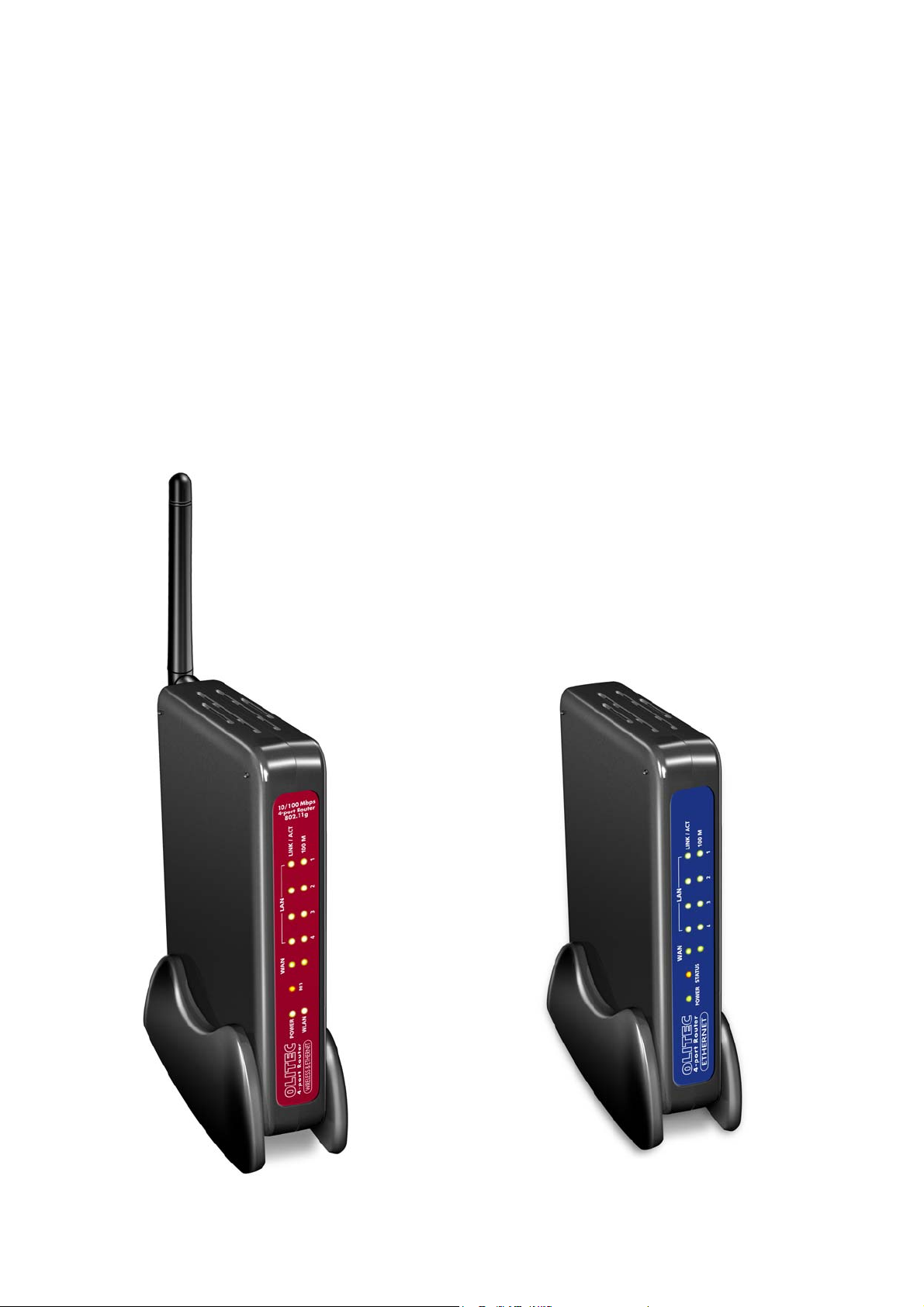
Manuel de l’Utilisateur
Routeur RX400
et
Routeur RW400G
1
Page 2

2
Page 3

Table des matières
Chapitre 1 Introduction .................................................................................................... 4
Chapitre 2 Installation du produit..................................................................................... 5
2.1 Boîtier ............................................................................................ 5
2.2 Branchement du RW400G ............................................................. 7
Chapitre 3 Paramétrage Réseau........................................................................................ 8
3.1 Paramétrage réseau de votre ordinateur......................................... 8
Chapitre 4 Configuration.................................................................................................. 9
4.1 Page d’accueil .............................................................................. 10
4.2 Etats.............................................................................................. 11
4.3 Assistant (d’installation) .............................................................. 12
4.4 Configuration de base .................................................................. 13
4.5 Contrôle des entrées/sorties ......................................................... 20
4.6 Configuration sécurité.................................................................. 23
4.7 Configuration avancée ................................................................. 33
4.8 Boite à outils ................................................................................ 38
Annexe A Configuration TCP/IP – IP dynamique......................................................... 41
Annexe B Configuration TCP/IP – IP statique............................................................... 47
3
Page 4

C
h
a
p
i
t
r
e
1
I
n
t
r
o
d
u
c
t
i
o
n
C
h
a
p
i
t
r
e
1
I
n
t
r
o
d
C
h
a
p
i
t
r
e
1
I
n
Félicitations pour l’achat de votre routeur haut débit OLITEC !
Bienvenue dans la famille des produits des routeurs ADSL haut débit OLITEC. Les multiples fonctions des
Routeurs haut débit RX400 et RW400G vous donneront toute satisfaction pendant de nombreuses années. Ce
manuel décrit les étapes indispensables pour configurer votre routeur afin de connecter votre réseau local (LAN) à
Internet.
u
t
r
o
d
u
c
t
i
o
n
c
t
i
o
n
4
Page 5
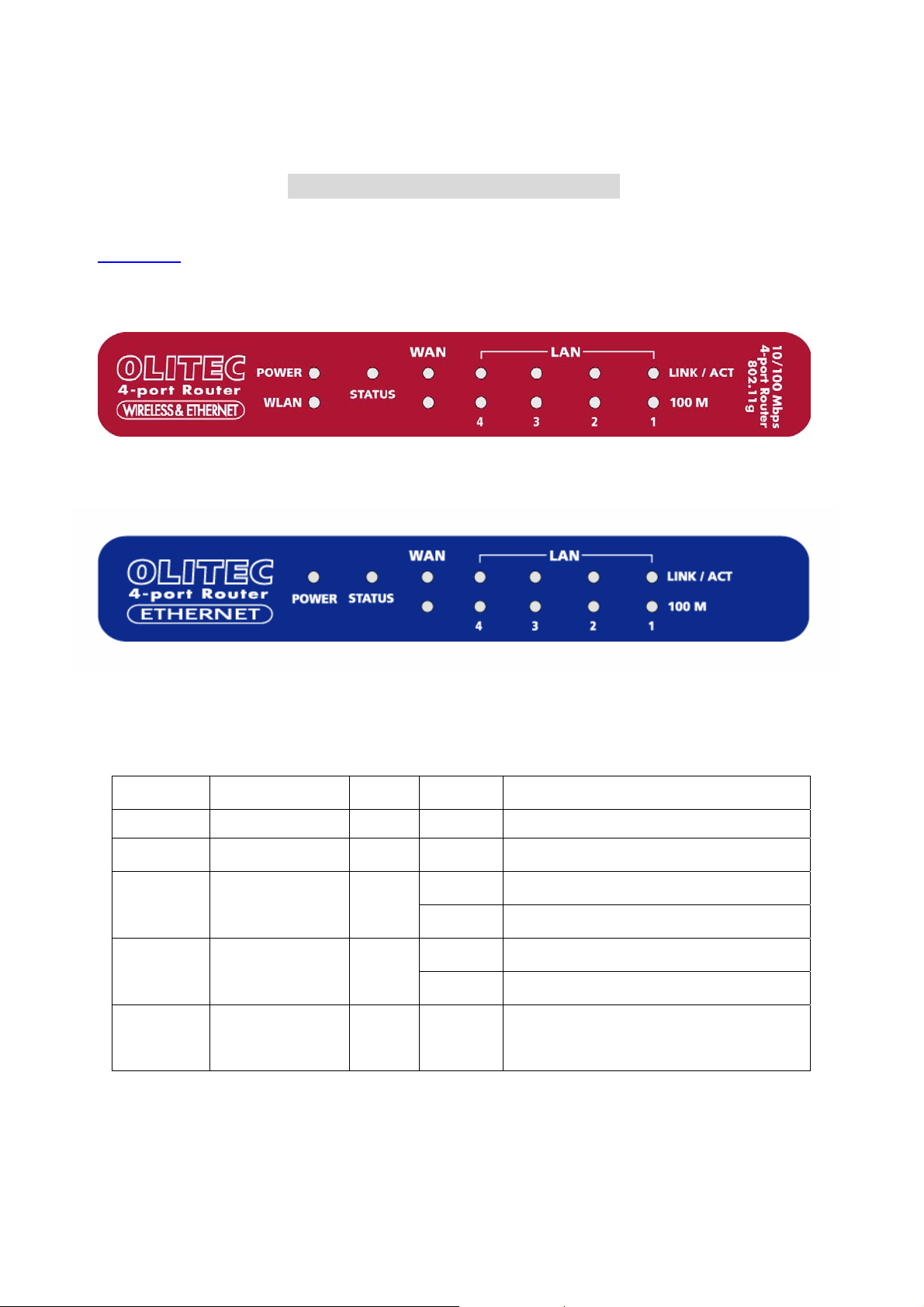
2.1 Boîtier
2.1.1. Face avant.
C
C
C
h
a
p
i
t
r
e
2
I
n
s
h
a
p
i
t
r
e
2
h
a
p
Panneau avant du RW400G
i
t
r
e
2
t
I
n
s
I
n
s
a
l
l
a
t
i
o
n
d
u
p
r
o
d
u
i
t
t
a
l
l
a
t
i
o
n
d
u
p
r
t
a
l
l
a
t
i
o
n
d
o
u
p
r
d
u
i
t
o
d
u
i
t
Panneau avant du RX400
LED:
Voyant Fonction Couleur Etat Description
POWER Marche/Arrêt Vert Allumé Routeur en Marche.
STATUS Etat du routeur Orange Clignotant Routeur en Fonction.
Allumé Lien Ethernet établi.
Clignotant Trafic de données.
Allumé Connecté à 100 Mbps.
Eteint Connecté à 10 Mbps.
Trafic de données sur le réseau sans fil.
Pour le Routeur RW400G uniquement)
LINK / ACT
100 M
WLAN
(RW400G)
Etat du lien et trafic
Ve r t
(WAN et LAN)
Vitesse de connexion
Ve r t
(WAN et LAN
Trafic réseau sans fil Vert Clignotant
5
Page 6
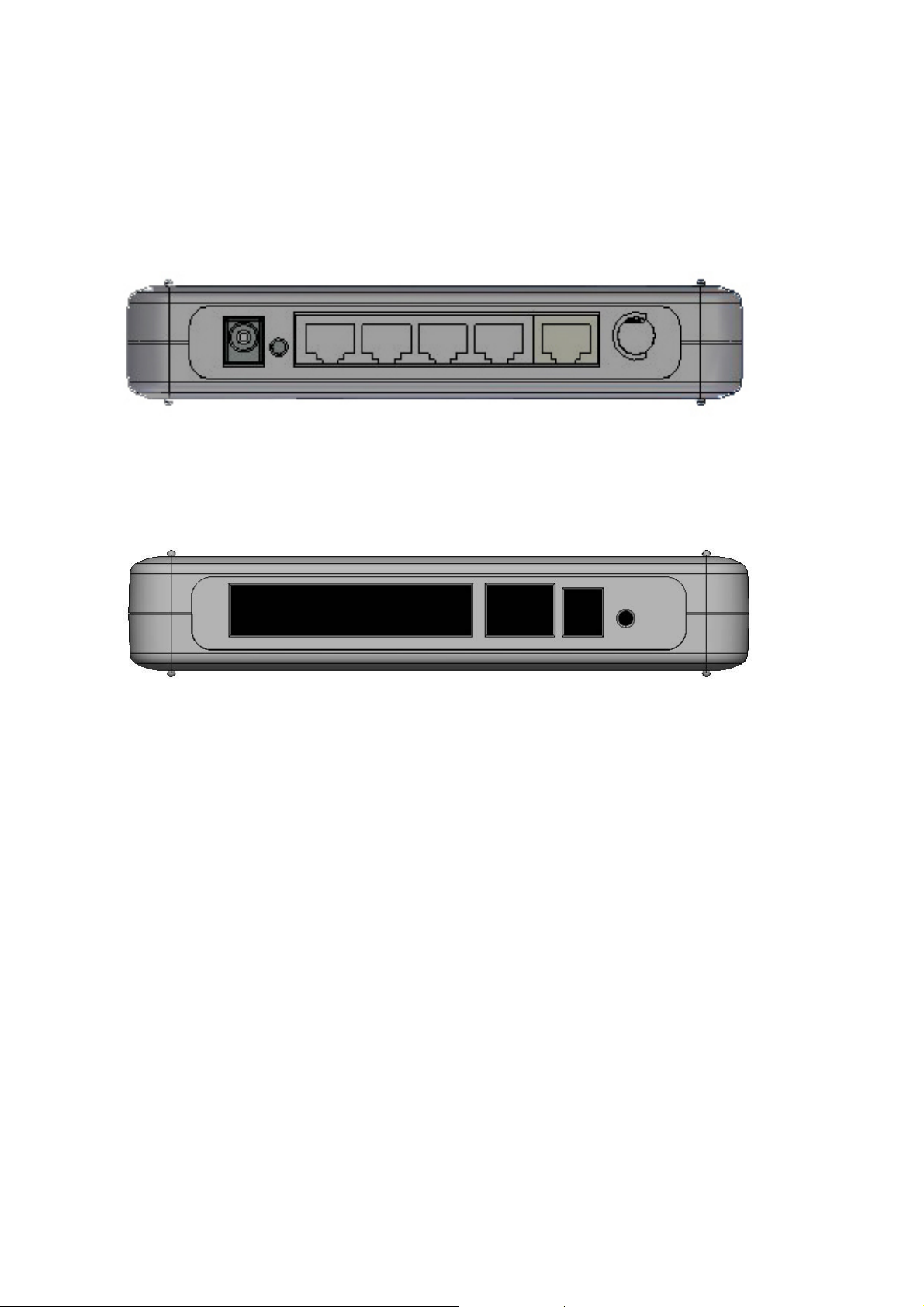
2.1.2. Face arrière.
5VDC RESET 4 3 2 1 WAN
Face arrière RW400G
4 3 2 1 WAN 5VDC RESET
Face arrière RX400
Port Description
RESET
5VDC
WAN
Port 1-4
Maintenir ce bouton enfoncé quelques secondes pour revenir au paramétrage usine.
Alimentation : 5V DC, 1.5A (minimum).
Port auquel se raccorde le modem ADSL, CABLE ou routeur ETHERNET.
Ports Ethernet auxquels se raccordent les postes de travail ou périphériques Ethernet
de votre réseau local.
6
Page 7
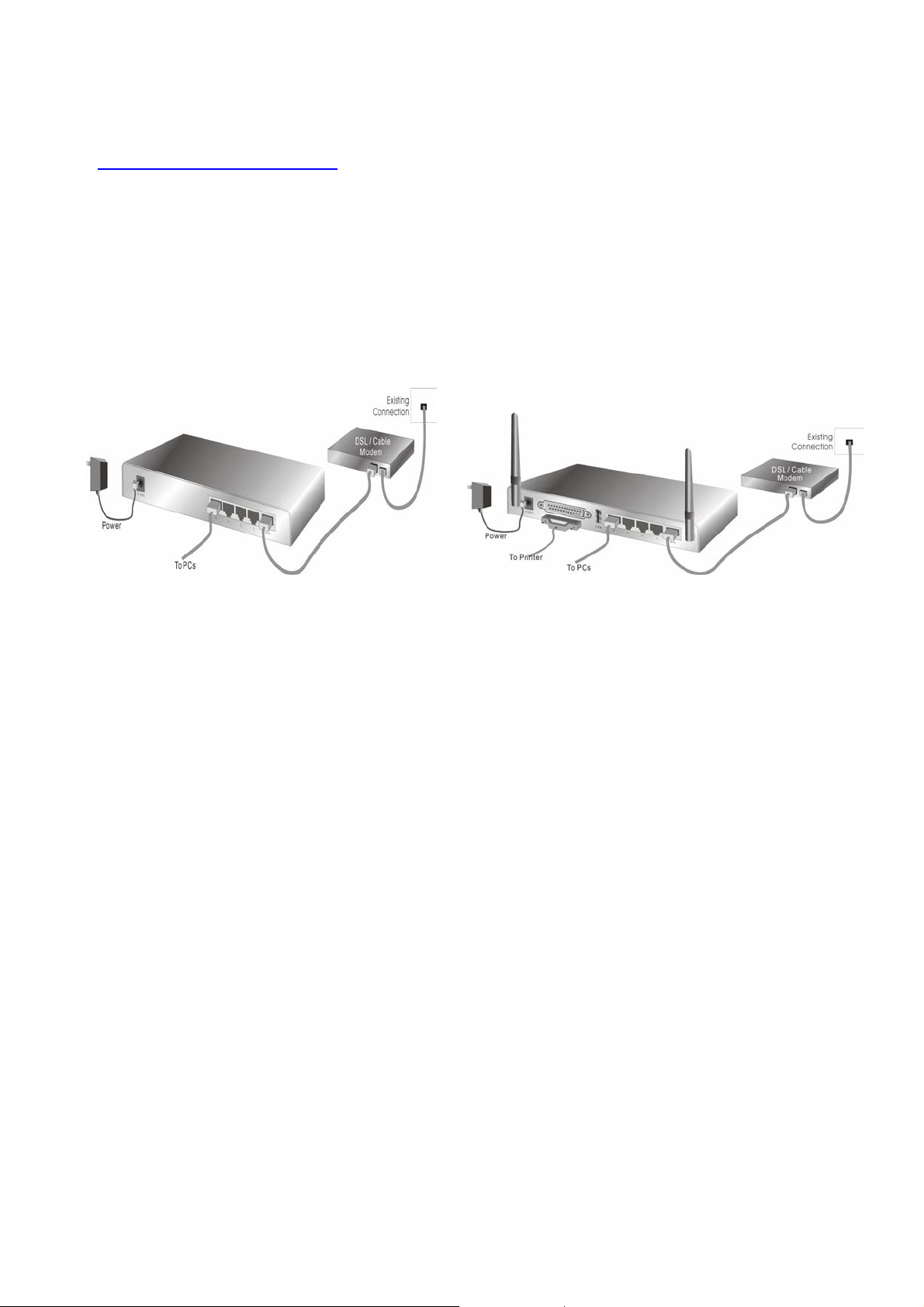
2.2 Branchement du RW400G
1. Branchement du routeur côté LAN (Réseau local).
a. Raccordez à l’aide de câbles Ethernet vos postes de travails ou périphériques Ethernet aux ports LAN du
routeur.
b. Pour le Routeur RW400G, vous pouvez également utiliser des adaptateur Wi-Fi (802.11g ou 802.11b) pour
vous connecter au Routeur.
c.
RX400 RW400G
2. Branchement du routeur côté WAN (Internet).
Raccordez à l’aide d’un câble Ethernet un modem haut débit (ADSL, CABLE Ethernet …) au port WAN du
Routeur haut débit.
3. Mise en marche.
Branchez et raccordez le routeur au bloc d’alimentation secteur pour mettre le Routeur sous tension.
7
Page 8

C
h
a
p
i
t
r
e
3
P
a
r
a
m
é
t
r
a
g
e
R
é
s
e
a
u
C
h
a
p
i
t
r
e
3
P
a
r
a
m
é
t
r
a
g
e
R
C
h
a
p
i
t
r
e
3
P
a
r
a
m
é
t
r
a
3.1 Paramétrage réseau de votre ordinateur
L’adresse IP par défaut du Routeur haut débit est "192.168.123.254". Le masque de sous réseau par défaut est
"255.255.255.0". Pour le Routeur RW400G, les paramètres par défaut du réseau sans fil sont canal "11" et
identifiant SSID "default". Ces paramètres peuvent être modifiés dans les pages WEB du Routeur, mais les
valeurs par défaut seront utilisées dans ce manuel. Pour plus d’informations sur la configuration des protocoles
TCP/IP, reportez vous à l’Annexe A.
é
g
e
R
é
s
e
a
u
s
e
a
u
8
Page 9
C
h
a
p
i
t
r
e
4
C
o
n
f
i
g
u
r
a
t
i
o
n
C
h
a
p
i
t
r
e
4
C
o
n
f
i
g
u
C
h
a
p
i
t
r
e
4
C
o
n
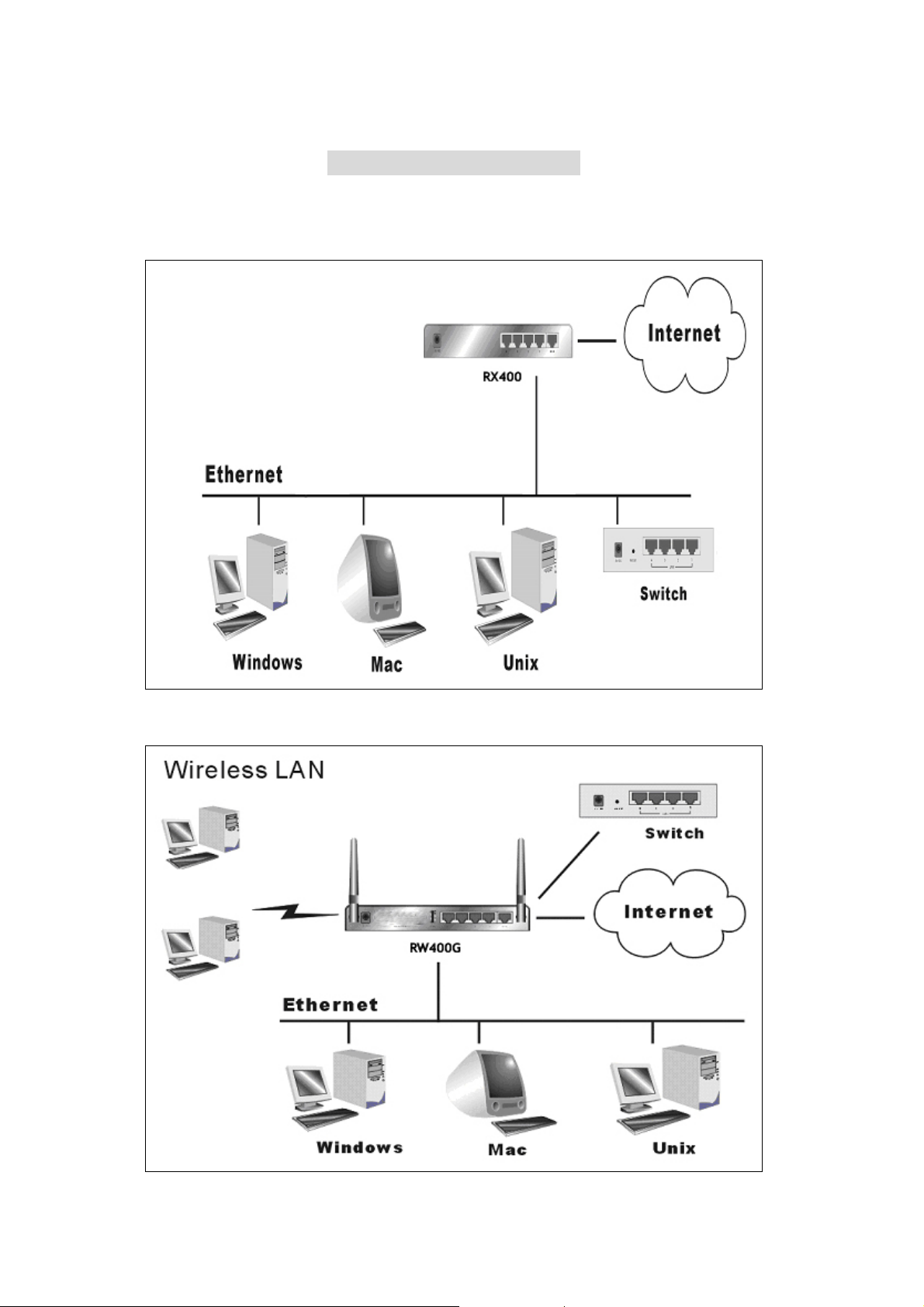
Vous pouvez maintenant configurer le Routeur haut débit pour qu’il puisse se connecter à votre compte ADSL.
r
f
i
g
u
r
a
t
i
o
n
a
t
i
o
n
9
Page 10
4.1 Page d’accueil
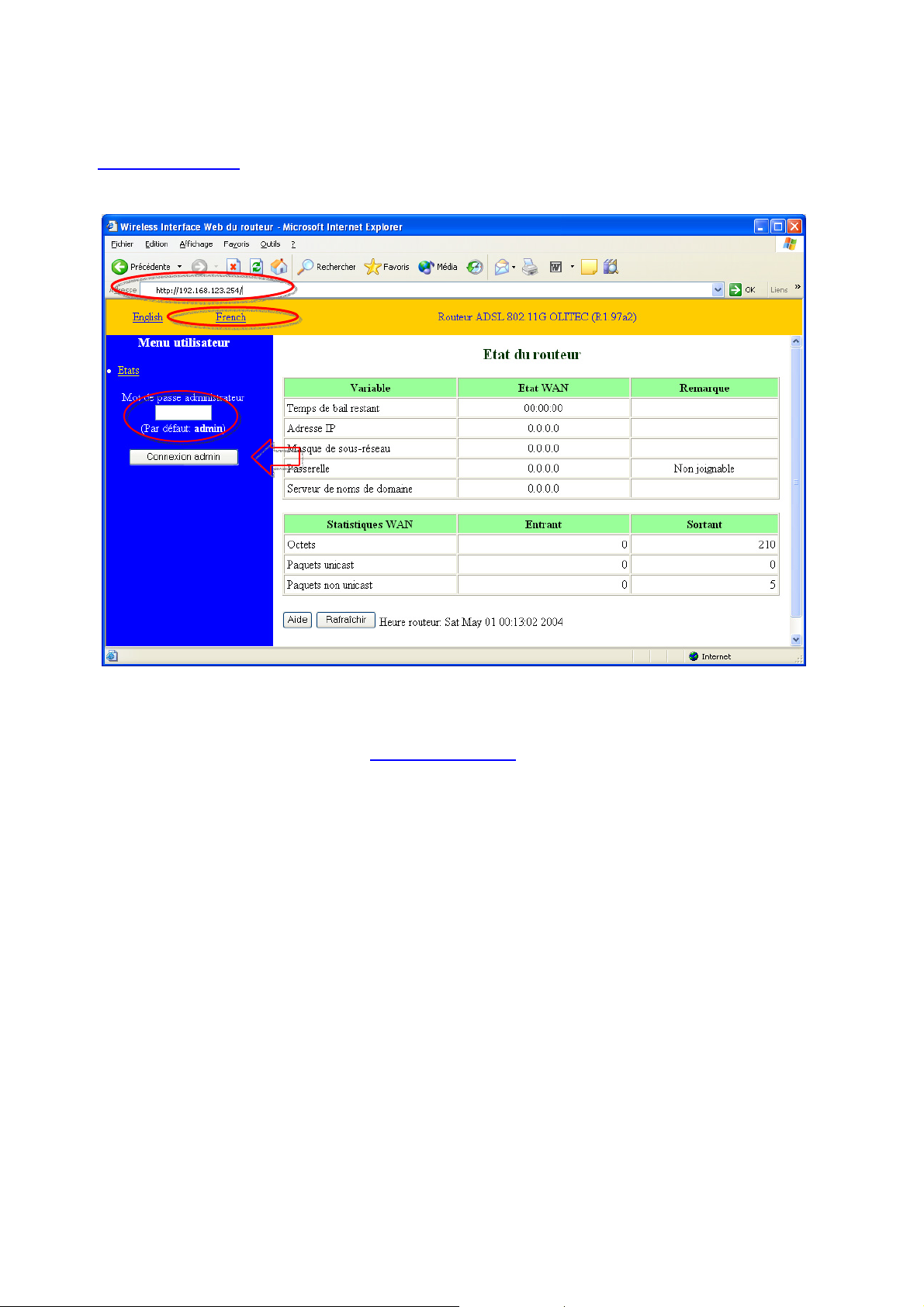
Lancez votre navigateur Internet sur l’une des machine que vous avez configurée à l’étape précédente. Puis, tapez
l’adresse IP par défaut de votre Routeur http://192.168.123.254
Internet puis validez par Entrée.
La page d’accueil du routeur apparaît et fournit des informations comme l’adresse IP du routeur côté Internet, les
paquets émis/envoyés …
Cliquez sur Français (ou French) pour bénéficier de l'interface en langue française.
Ensuite, pour accéder aux paramétrages du Routeur, saisissez le mot de passe administrateur par défaut du
Routeur : admin, puis cliquez sur le bouton Connexion admin.
dans le champ Adresse de votre navigateur
10
Page 11
4.2 Etats
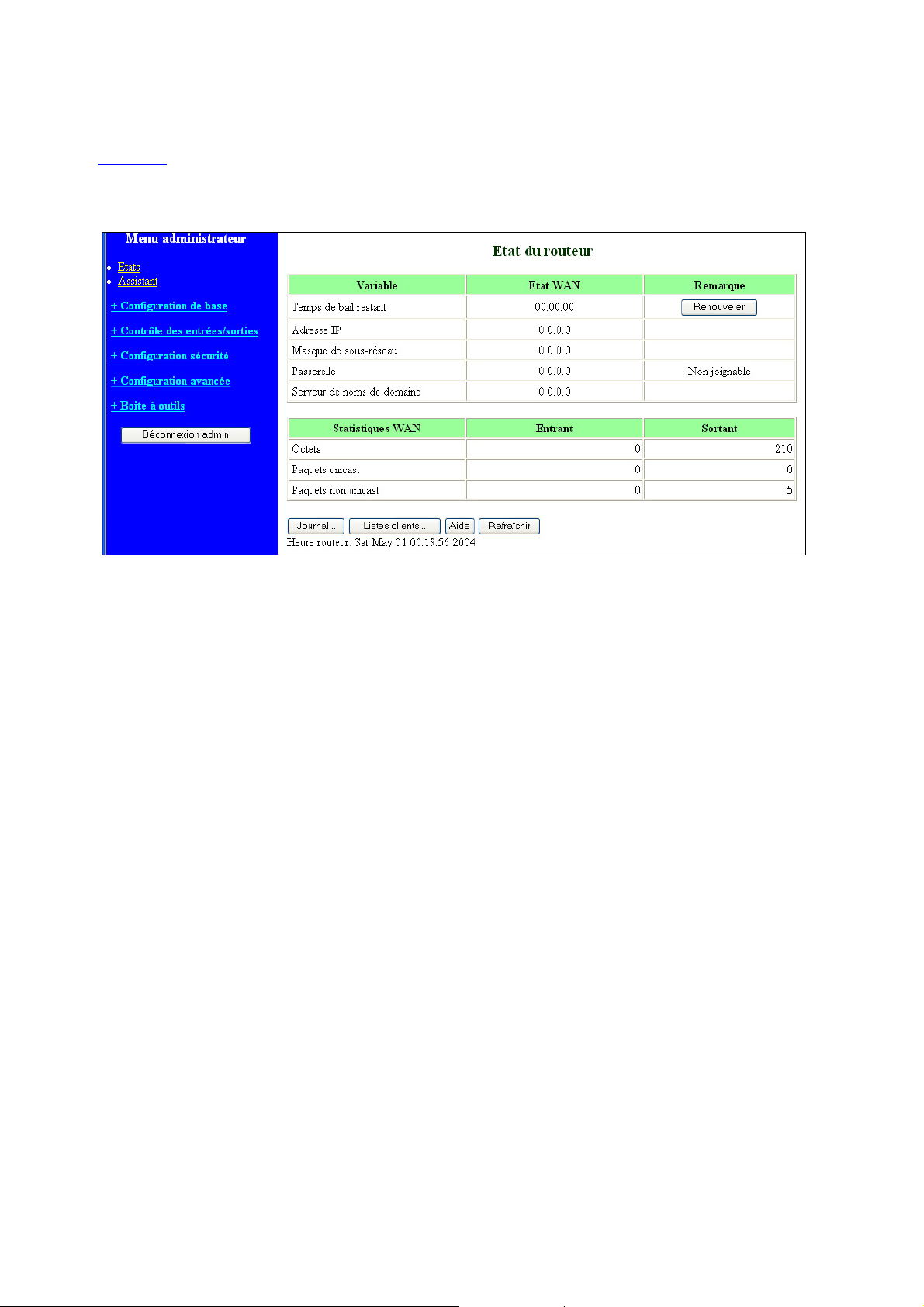
Cette page apparaît ensuite et fournit des informations concernant l'état du Routeur :
- Adresse IP WAN (côté Internet)
- Statistiques relatives au trafic entrant et sortant.
- …
11
Page 12
4.3 Assistant (d’installation)
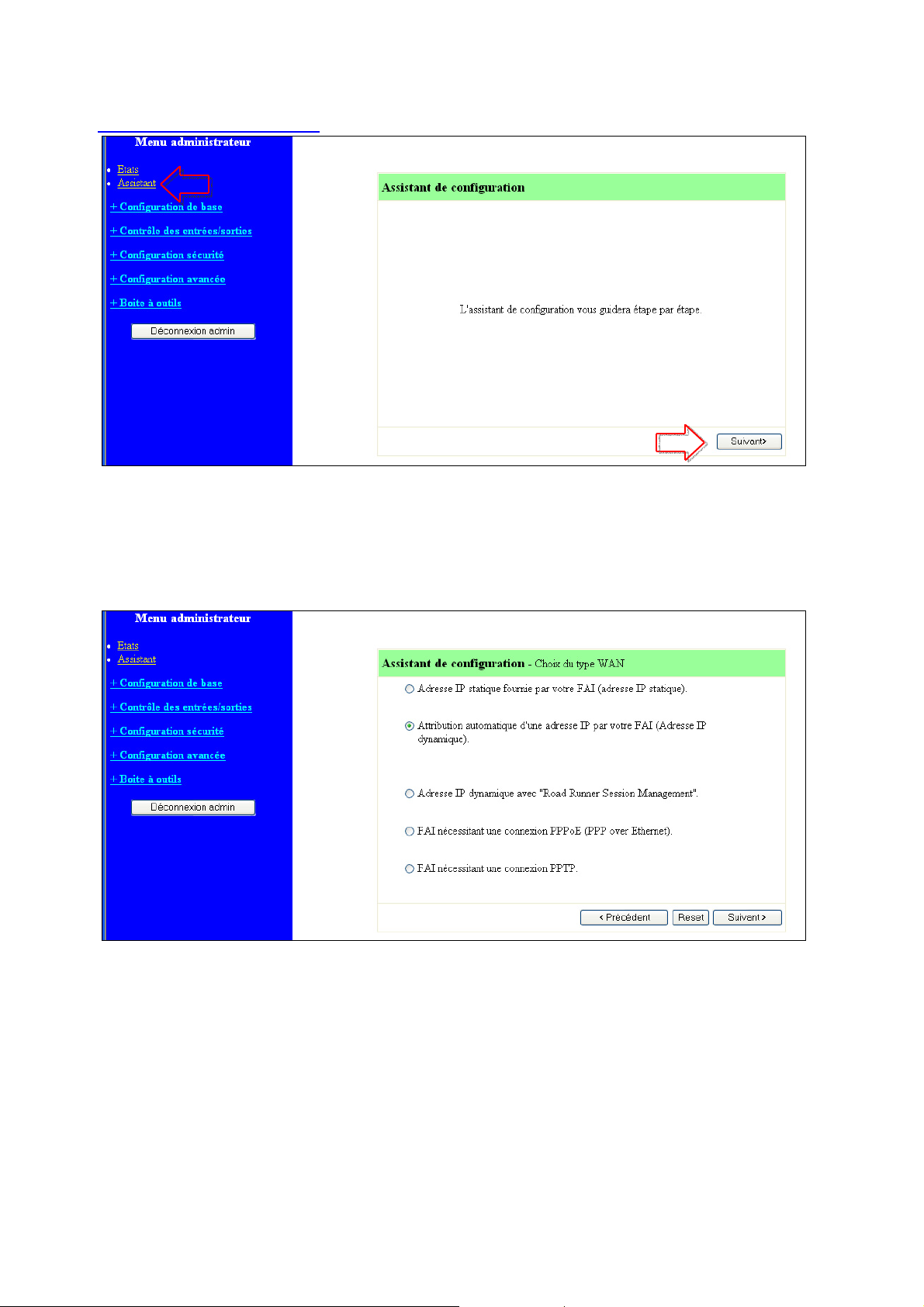
Vous pouvez maintenant configurer le Routeur haut débit pour qu’il puisse se connecter à votre compte haut débit,
à travers votre modem Ethernet (ADSL, CABLE, …).
Cliquez sur Assistant puis sur Suivant pour commencer le paramétrage.
Assistant de configuration – Choix du type WAN (Sélection du type d’abonnement haut débit) : Choisissez
votre type d'abonnement haut débit, puis cliquez sur Suivant. L'écran suivant dépendra du type d'abonnement que
vous avez sélectionné. Pour plus d’informations, reportez vous au chapitre 4.4.1
12
Page 13
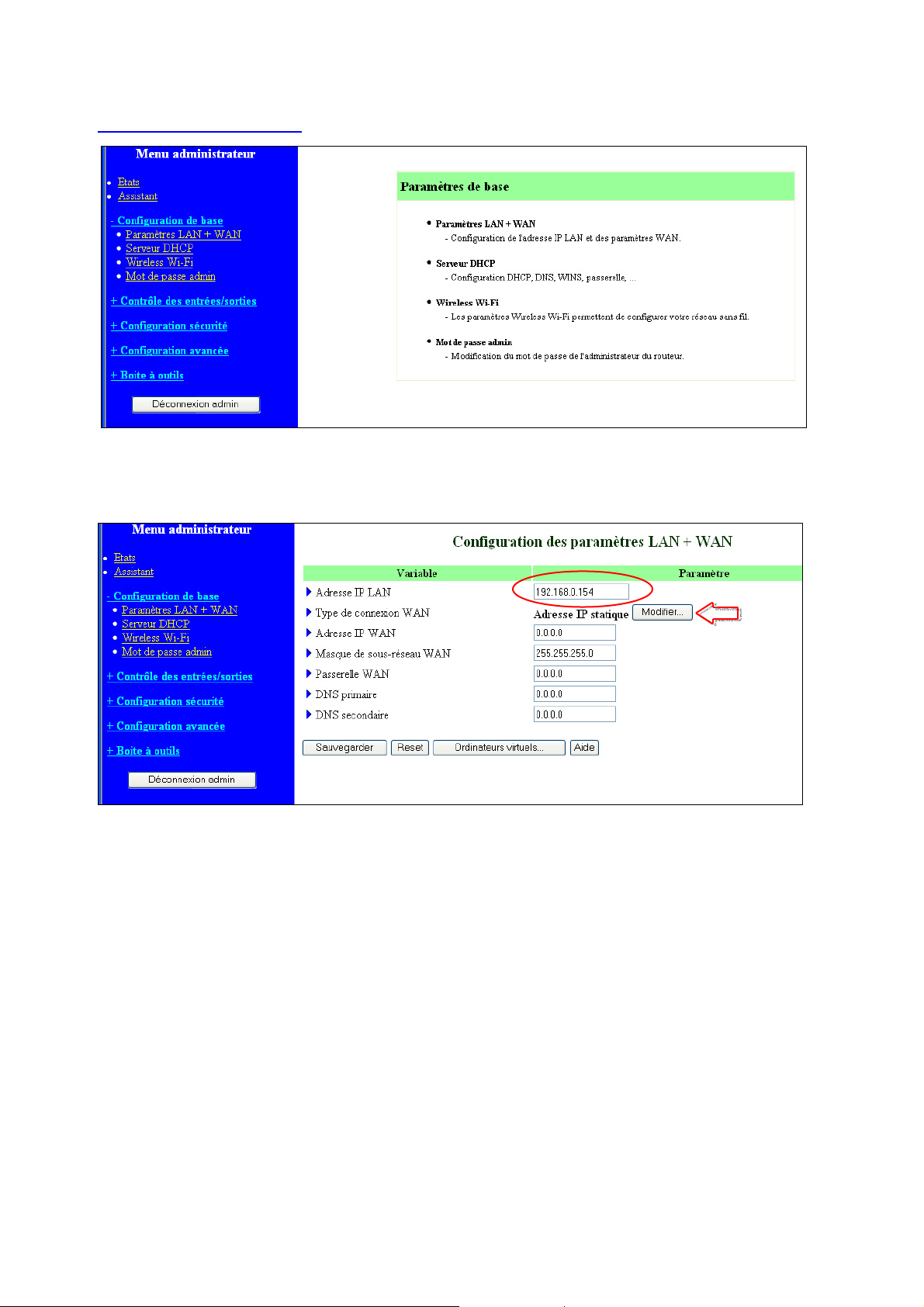
4.4 Configuration de base
4.4.1 Paramètres LAN + WAN
Adresse IP LAN : Correspond à l’adresse IP du Routeur haut débit, côté réseau local. Les postes de travail dans
votre réseau local utiliseront cette adresse IP comme passerelle par défaut pour accéder à Internet. Vous pouvez
changer cette adresse IP ou laisser celle par défaut 192.168.123.254.
Pour modifier le Type de connexion WAN, cliquez sur le bouton Modifier.
13
Page 14
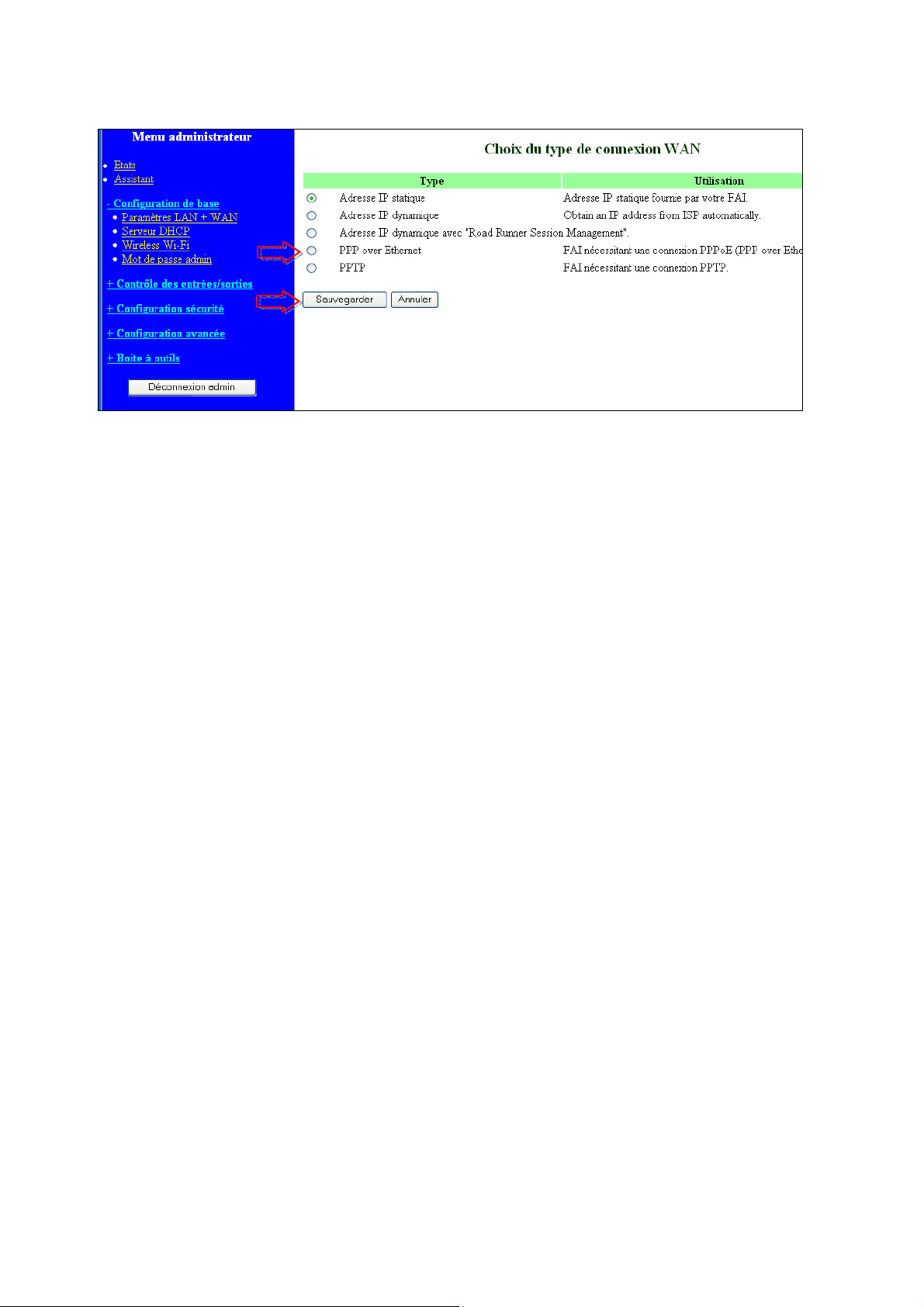
Choix du type de connexion WAN : Les réglages qui suivent permettent de saisir les paramètres de votre compte
haut débit (ADSL, CABLE …). Les choix proposés dépendent du type d’abonnement auquel vous avez souscrit.
Choisissez le réglage correspondent à votre type d’abonnement.
A. Static IP Address : Type d’abonnement “IP statique”.
B. Dynamic IP Address : Type d’abonnement “IP dynamique”.
C. Dynamic IP Address with Road Runner Session Management.(e.g. Telstra BigPond).
D. PPP over Ethernet : Type d’abonnement “PPPoE”. Sélectionnez ce choix pour un abonnement
classique de type ADSL ou CABLE.
E. PPTP : Type d’abonnement “PPTP”. Proposé par certains fournisseurs d’accès.
Cliquez ensuite sur le bouton Sauvegarder.
4.4.1.1 Adresse IP statique
1. Adresse IP WAN : Saisissez l'adresse IP côté Internet (WAN) fournie par votre fournisseur d’accès Internet.
2. Masque de sous-réseau WAN : Saisissez le masque de sous réseau (associé à l'adresse IP WAN) fourni par
votre fournisseur d’accès Internet.
3. Passerelle WAN : Saisissez l’adresse de passerelle fournie par votre fournisseur d’accès Internet.
4. DNS primaire et secondaire : Saisissez les serveur DNS primaire et secondaire fournis par votre fournisseur
d’accès Internet. sont attribués automatiquement si on laisse "0.0.0.0.
5. Timeout de déconnexion : Temps d'inactivité au bout duquel le Routeur haut débit se déconnecte. Pour
désactiver cette fonction, positionnez ce champ sur zéro, ou activez la Reconnexion automatique. Si la
Reconnexion automatique est activée, le Routeur se reconnectera automatiquement après un redémarrage, ou si
la connexion est perdue.
14
Page 15

4.4.1.2 Adresse IP dynamique
1. Nom d’hôte : Optionnel. Uniquement nécessaire pour certains FAI. Laissez ce champ vide si votre FAI ne vous
a pas fourni une valeur pour ce paramètre.
2. Renouvellement d'adresse IP : Reconnexion automatique. La reconnexion s'effectue après un redémarrage du
routeur, une perte de connexion, etc.
4.4.1.3 Adresse IP dynamique avec "Road Runner Session Management"
1. Compte (login) : Fourni par votre FAI.
2. Mot de passe : Fourni par votre FAI.
3. Serveur de login : Optionnel. Uniquement nécessaire pour certains FAI. Laissez ce champ vide si votre FAI ne
vous a pas fourni une valeur pour ce paramètre.
4. Renouvellement d'adresse IP : Reconnexion automatique. La reconnexion s'effectue après un redémarrage du
routeur, une perte de connexion, etc.
4.4.1.4 PPP over Ethernet
1. Compte (login) et mot de passe PPPoE : Saisissez les nom d’utilisateur (login) et mot de passe fournis par
votre fournisseur d’accès Internet.
2. DNS primaire et secondaire : Saisissez les serveur DNS primaire et secondaire fournis par votre fournisseur
d’accès Internet. Ils sont attribués automatiquement si on laisse "0.0.0.0.
3. Timeout de déconnexion : Temps d'inactivité au bout duquel le Routeur haut débit déconnecte la session
PPPoE. Pour désactiver cette fonction, positionnez ce champ sur zéro, ou activez la Reconnexion automatique.
Si la Reconnexion automatique est activée, le Routeur se reconnectera automatiquement après un redémarrage,
ou si la connexion est perdue.
4. Nom de service PPPoE : Optionnel. Uniquement nécessaire pour certains FAI. Laissez ce champ vide si votre
FAI ne vous a pas fourni une valeur pour ce paramètre.
4.4.1.5 PPTP
1. Mon adresse IP / Mon masque de sous-réseau : Adresse IP et masque de sous-réseau privés qui vous sont
directement attribués par votre Fournisseur d'Accès Internet.
2. Adresse serveur IP : Saisissez l’adresse IP du serveur PPTP (fournie par votre Fournisseur d’Accès Internet).
3. Compte et mot de passe PPTP : Saisissez le nom d’utilisateur et mot de passe fournis par votre Fournisseur
d’Accès internet.
3. ID de connexion : Optionnel. Identifiant de connexion uniquement nécessaire pour certains Fournisseurs
d'Accès Internet. Laissez ce champ vide si votre FAI ne vous a pas fourni une valeur pour ce paramètre.
4. Timeout de déconnexion : Temps d'inactivité au bout duquel le Routeur haut débit se déconnecte. Pour
15
Page 16

désactiver cette fonction, positionnez ce champ sur zéro, ou activez la Reconnexion automatique. Si la
Reconnexion automatique est activée, le Routeur se reconnectera automatiquement après un redémarrage, ou
si la connexion est perdue.
16
Page 17

4.4.2 Serveur DHCP
Cliquez sur le bouton Plus>>
Le paramétrage du protocole TCP/IP, dans votre réseau local, inclut le réglage de : adresse IP, masque de
sous-réseau, passerelle et serveur DNS sur chaque poste de travail. Il n’est donc pas simple à mettre en œuvre
pour les débutant dans le réseau. Pour remédier à cela, le mode serveur DHCP permet le réglage automatique de
tous ces paramètres. Le Routeur haut débit peut être configuré en mode « serveur DHCP » et ainsi allouer
automatiquement les paramètres TCP/IP aux postes de travail et périphériques réseaux auxquels il est raccordé.
1. Serveur DHCP : Choisir “Actif" ou “Inactif”.
2. Plage d'adresses DHCP – Début / Fin : Plage d’adresses IP attribuées par le serveur DHCP du Routeur aux
postes de travail ou périphériques réseaux de votre réseau local. Saisissez une adresse de début et une adresse
de fin ou laissez les valeurs par défaut.
3. Nom de domaine : Optionnel.
4. DNS primaire et secondaire : Permet de saisir les adresses IP des serveurs DNS primaire et secondaire
(uniquement si vous avez un serveur DNS dans votre réseau local). Sinon laissez les valeurs par défaut
0.0.0.0.
5. WINS primaire et secondaire : Permet de saisir les adresses IP des serveurs WINS primaire et secondaire
(uniquement si vous avez un serveur WINS dans votre réseau local). Sinon laissez les valeurs par défaut
0.0.0.0.
6. Passerelle : Permet de saisir l’adresse IP d’une passerelle autre que celle du routeur sur votre réseau local.
Pour une utilisation courante, laissez la valeur par défaut : 0.0.0.0.
17
Page 18
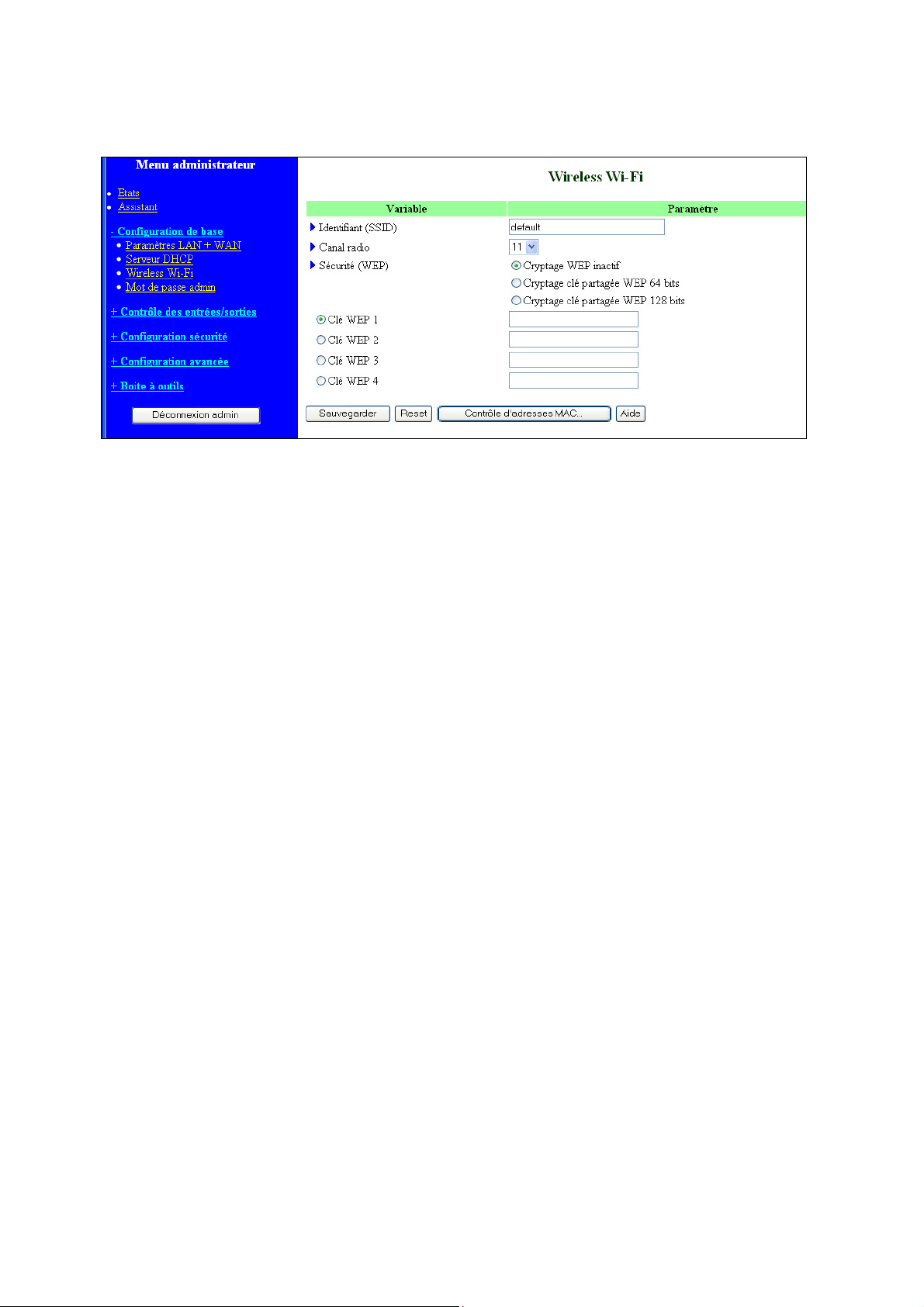
4.4.3 Wireles Wi-Fi
Les paramètres Wireless Wi-Fi permettent de configurer votre réseau sans fil.
1. Identifiant (SSID) : L'identifiant de réseau sans fil (SSID) permet d'identifier un WLAN (Wireless LAN pour
réseau sans fil). La valeur par défaut est "default".
2. Canal radio : Numéro du canal radio. Attention de bien respecter la réglementation en vigueur dans le pays
d'origine. La valeur par défaut est "11".
3. Sécurité WEP : Choisissez le type de cryptage souhaité.
Si vous activez l'utilisation d'une clé WEP, le point d'accès sans fil (donc le Routeur haut débit) attend des
clients utilisant une clé WEP uniquement. Vous devez saisir 10 caractères hexadécimaux pour une clé WEP
sur 64 bits, 26 caractères hexadécimaux pour une clé WEP sur 128 bits. On peut aussi utiliser le terme de digit
pour un caractère hexadécimal. Un digit est un caractère alphanumérique compris de A-F ou de 0-9.
WEP Key 1, 2, 3 & 4 (clé WEP) : Lorsque vous activez une clé de sécurité WEP sur 128 ou 64 bits, veuillez
sélectionner l'une des 4 clé puis saisir 26 ou 10 caractères hexadécimaux (0-9, A-F).
Exemple de clé WEP sur 128 bits : 0123456789ABCDEF0123456789
18
Page 19
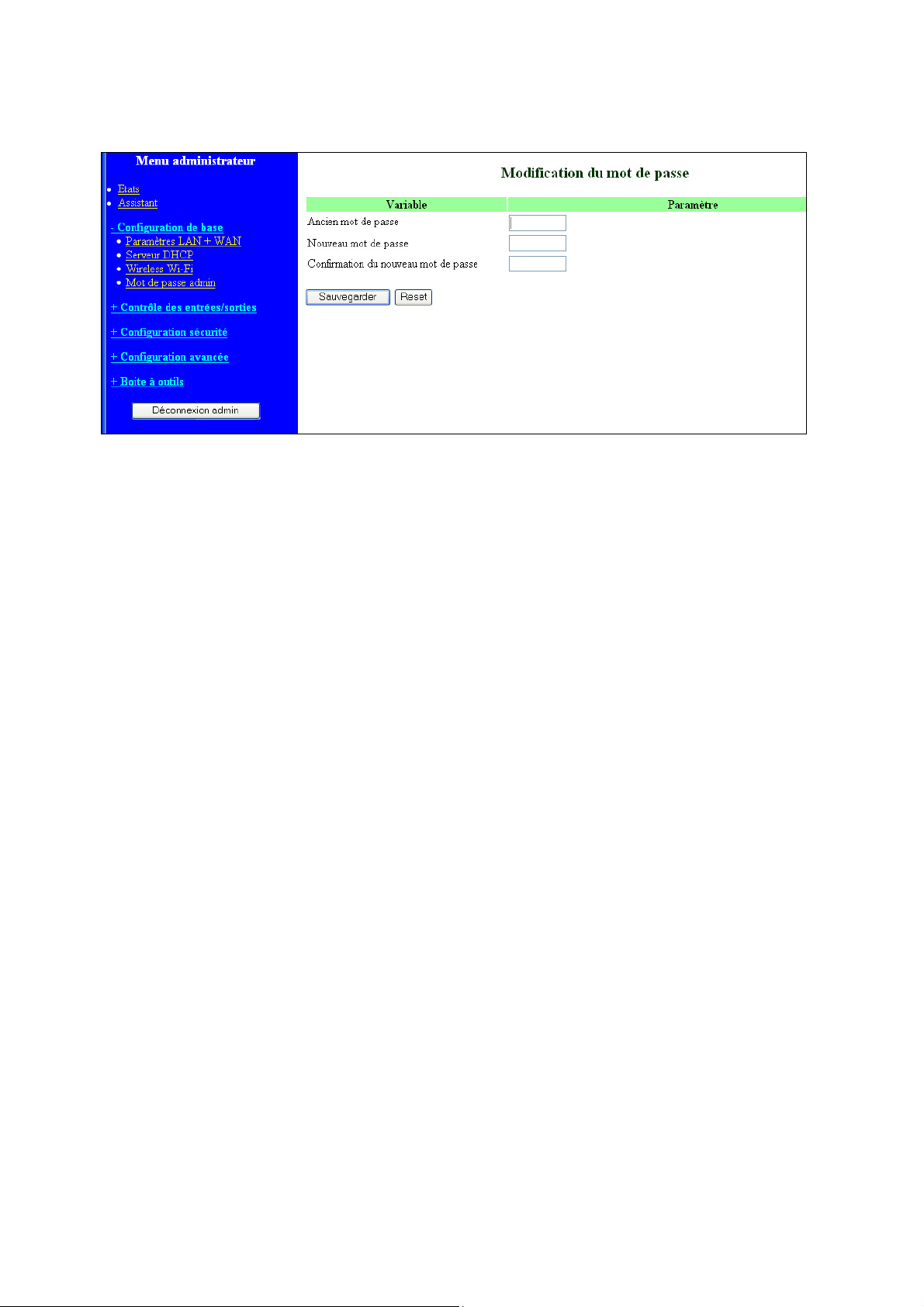
4.4.4 Changement du mot de passe (Change Password)
L’accès aux pages WEB de configuration du Routeur haut débit est protégé par mot de passe (admin, par défaut).
Vous pouvez changez ce mot de passe en saisissant le mot de passe courant dans Ancien mot de passe, puis le
nouveau Mot de passe dans Nouveau mot de passe puis Confirmation du nouveau mot de passe. Cliquez
enfin sur Sauvegarder pour enregistrer les changements.
19
Page 20
4.5 Contrôle des entrées/sorties
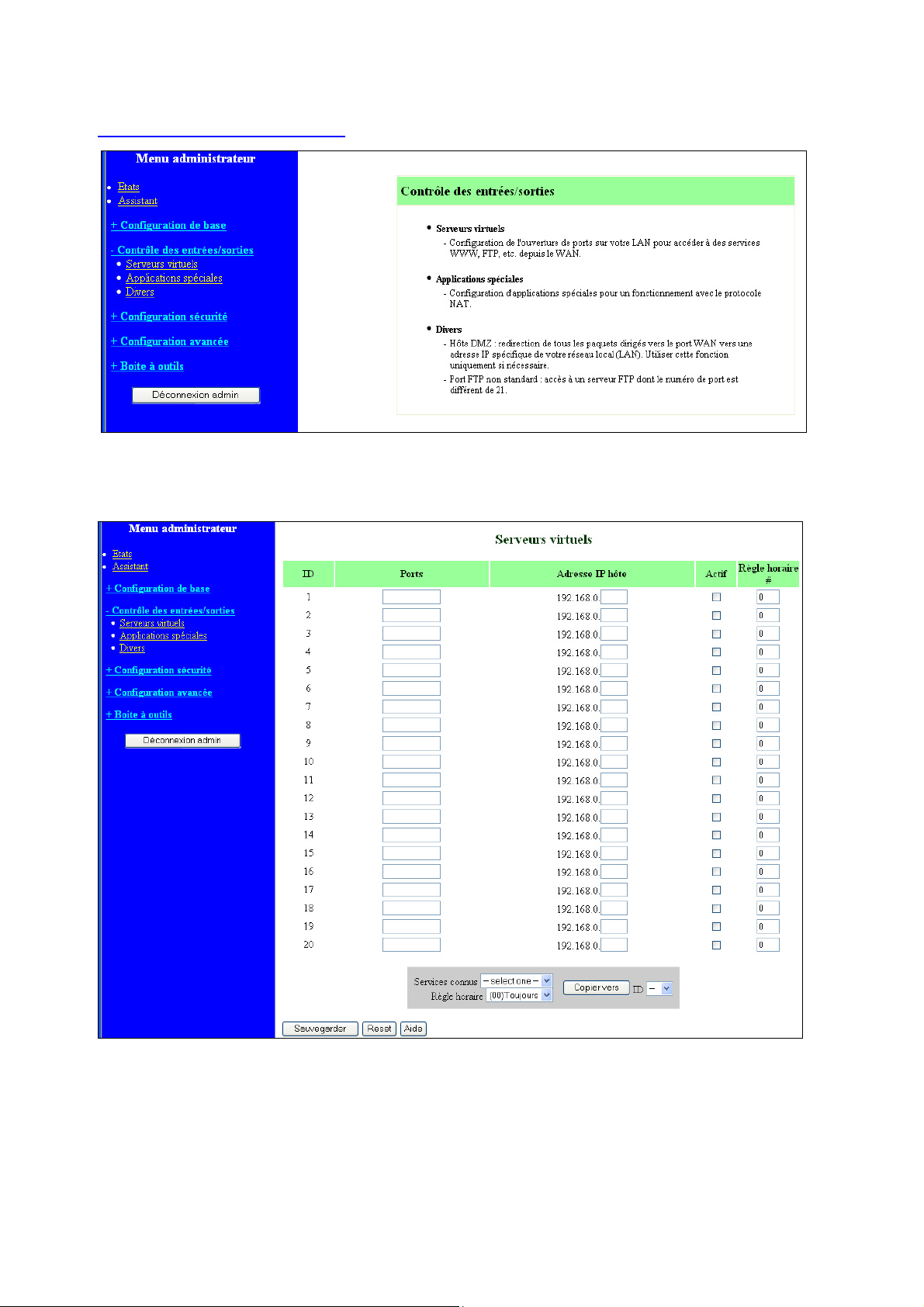
4.5.1 Serveurs Virtuels
Le Pare-feu “Firewall” NAT intégré dans le Routeur haut débit empêche toute intrusion venant de l’extérieur et
assure donc un niveau de sécurité optimum. Cependant, la fonction Serveurs Virtuels permet de créer un serveur
FTP, HTTP… sur un poste de votre réseau local, accessible depuis Internet.
20
Page 21
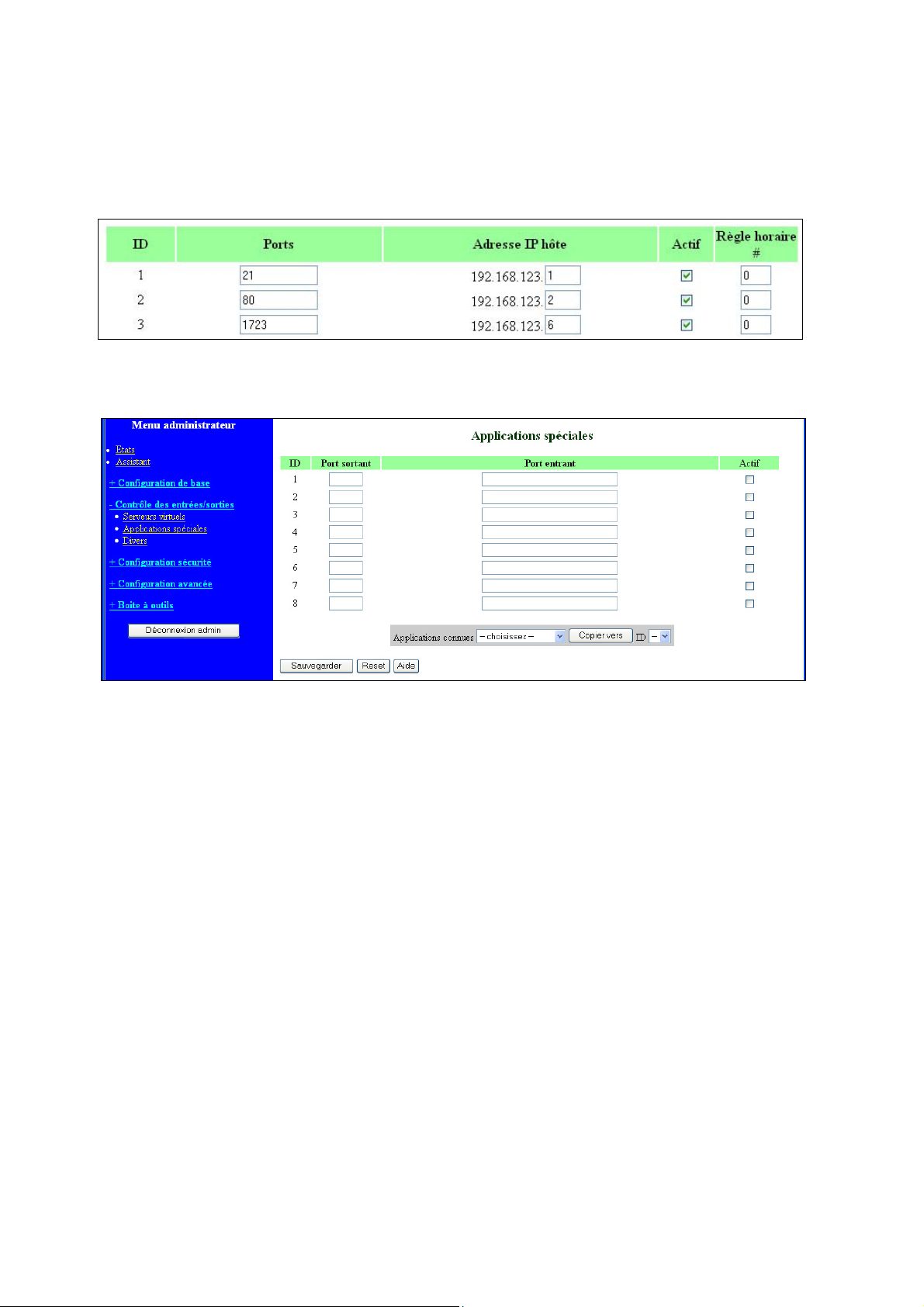
Par exemple, si vous avez un serveur FTP (port 21) sur un poste ayant l’adresse IP 192.168.123.1, un serveur Web
(port 80) sur un poste ayant l’adresse IP 192.168.123.2, et un serveur VPN sur un poste ayant l’adresse
192.168.123.6, alors vous devez spécifier ces paramètres dans les champs appropriés de la table de cette page :
4.5.2 Applications Spéciales
Certains logiciels se connectant à Internet nécessitent le paramétrage du Routeur haut débit pour assurer leur bon
fonctionnement : certains jeux en réseau, logiciels de vidéoconférence, de téléphonie via Internet, etc. Cette page
permet donc de paramétrer le Routeur en fonction d’applications spécifiques. Si le résultat n’était pas concluant,
vous pouvez, via la page Contrôle des entrées-sorties/Divers, déclarer le poste de travail concerné en tant
qu’hôte DMZ.
1. Port sortant : Numéro de port TCP/UDP, dans le sens sortant (vers Internet), utilisé par l’application.
2. Port entrant : Quand un paquet utilisant un port sortant est détecté par le Routeur, les paquets entrants
spécifiés dans la section Port entrant sont autorisés par le pare-feu du routeur.
Attention! Un seul poste de travail à la fois peut bénéficier des ouvertures de ports spécifiées dans une ligne de la
liste.
Des pré-réglages pour certaines applications sont disponibles dans Applications connues. Cliquez ensuite sur ID
pour définir leur place dans la liste puis sur Copier vers. Enfin, cliquez sur Sauvegarder pour enregistrer les
changements.
21
Page 22

4.5.3 Divers (Contrôle des entrées/sorties)
Adresse IP de l’hôte DMZ : La fonction DMZ (Zone Démilitarisée) permet la redirection de tous les paquets
dirigés vers le port WAN vers une adresse IP spécifique de votre réseau local (LAN).
Remarque: Utilisez cette fonction uniquement si nécessaire et en toute connaissance de cause.
Port FTP non standard: Utilisez cette fonction si vous souhaitez accéder au serveur FTP dont le numéro de port
est autre que 21.
22
Page 23
4.6 Configuration sécurité
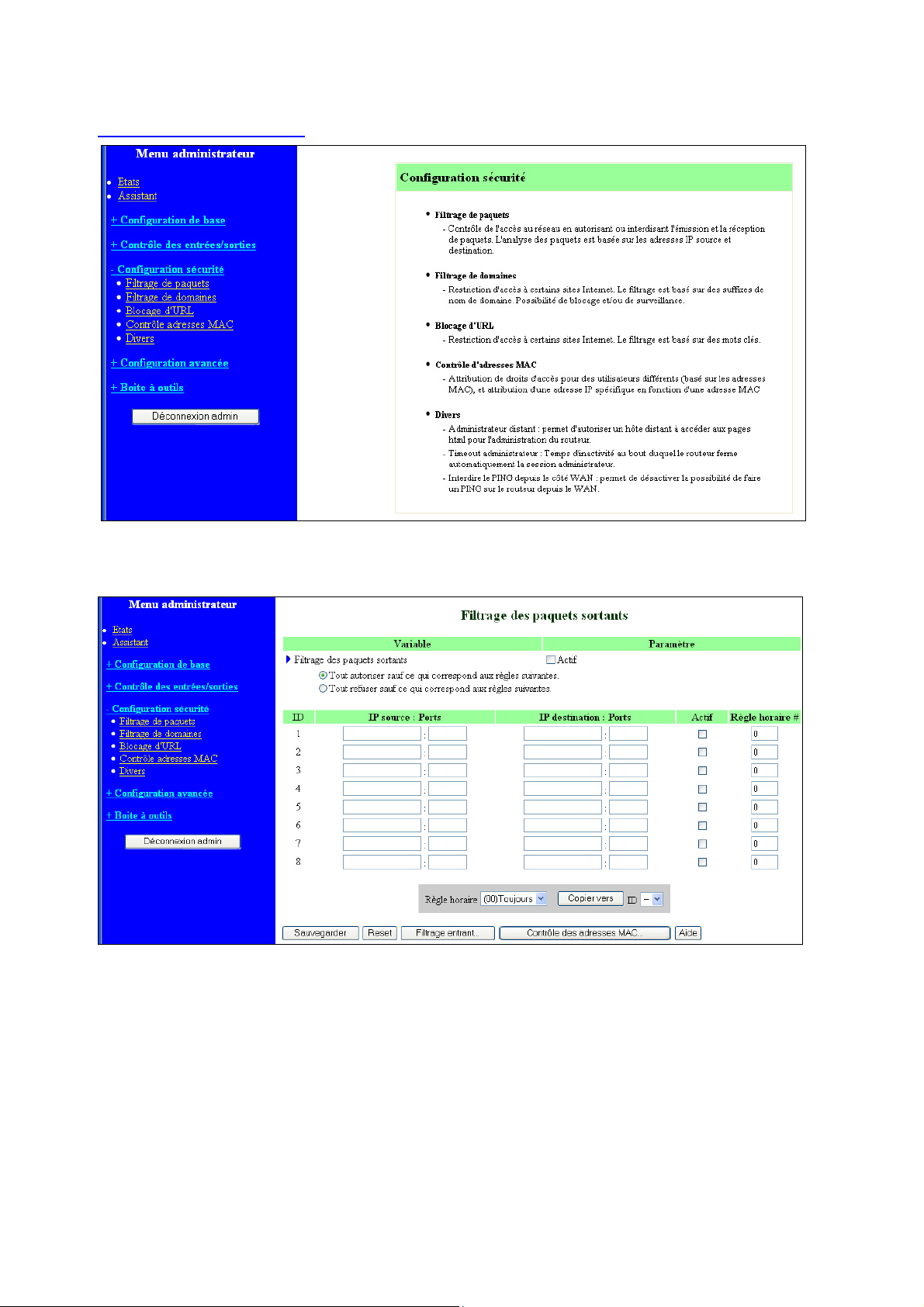
4.6.1 Filtrage de paquets
Le Filtrage de paquets permet de contrôler les paquets autorisés en entrée/sortie. Filtrage des paquets sortants
s’applique à tous les paquets sortants (émis par le routeur). Filtrage des paquets entrants s’applique uniquement
aux paquets qui sont autorisés dans la section Serveurs virtuels ou DMZ. Vous pouvez choisir entre une de ces
deux possibilités:
1. Tout autoriser sauf ce qui correspond aux règles suivantes.
2. Tout refuser sauf ce qui correspond aux règles suivantes.
23
Page 24

Vous pouvez spécifier 8 règles dans chaque direction (entrant et sortant). Et, pour chaque règle, vous pouvez
définir:
• IP Source : Ports : Adresse IP de l’expéditeur et numéro de port TCP/UDP de l’expéditeur
• IP Destination : Ports : Adresse IP du destinataire et numéro de port TCP/UDP du destinataire.
• Règle horaire# : Numéro de Règle horaire à utiliser.
Concernant les adresses IP (source ou destination), vous pouvez spécifier une adresse IP unique (par exemple :
192.168.123.1) ou une plage d’adresse IP (par exemple : 192.168.123.1-192.168.123.10). Lorsque ce champ est
laissé vide, toutes les adresses IP sont concernées.
Concernant les numéros de ports, vous pouvez spécifier un numéro de port unique (par exemple : 80) ou une plage
de numéros de port (par exemple : 1000-1999). Ajoutez les préfixes "T" ou "U" pour spécifier les protocoles TCP
ou UDP (par exemple, T80, U53, U2000-2999). Pas de préfixe implique les 2 protocoles TCP et UDP. Lorsque ce
champ est laissé vide, tous les numéros de ports sont concernés. Chaque règle peut être activée ou désactivée
indépendamment.
La fonction Filtrage des paquets peut fonctionner avec la fonction Règles horaires, et ainsi apporter plus de
possibilité dans le contrôle de l’accès au Routeur haut débit. Pour plus de détails, reportez-vous à la section
Règles horaires.
Filtrage entrant:
Pour autoriser un filtre de paquet entrant (Filtrage des paquets entrants), cochez la case Actif sur la ligne
correspondante.
Supposons que vous ayez un serveur SMTP (25), un serveur POP (110), un serveur Web (80), un serveur FTP (21),
et un serveur de NEWS (119) définis dans la page Serveurs Virtuels ou DMZ.
24
Page 25
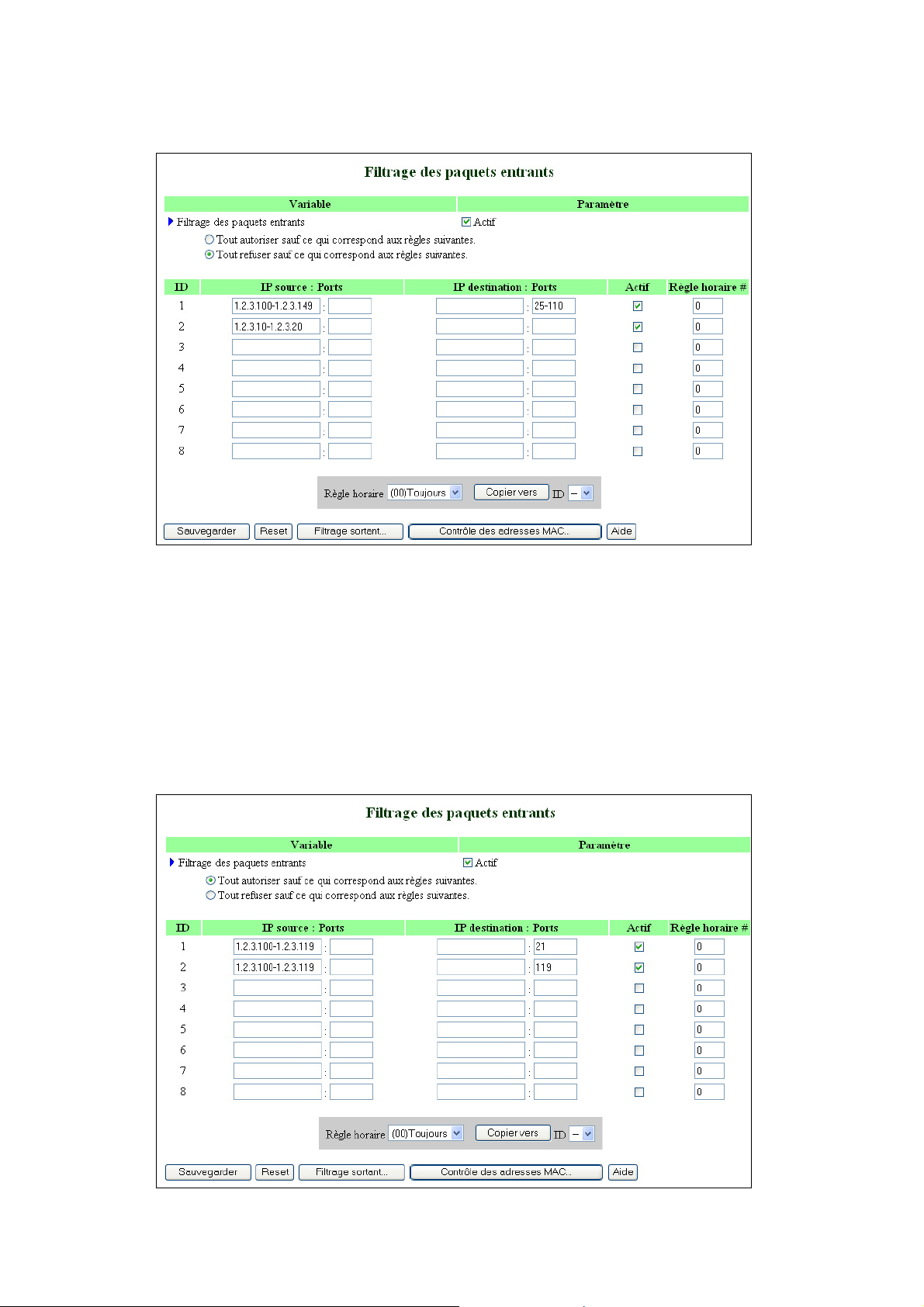
Exemple 1:
- Les postes dans cette plage d’adresse IP côté WAN/Internet (1.2.3.100-1.2.3.149) sont autorisés à envoyer des
mails (port 25), à en recevoir (port 110), et à naviguer sur Internet (port 80)
- Les postes dans cette plage d’adresse IP côté WAN/Internet (1.2.3.10-1.2.3.20) peuvent tout faire sans
restriction.
- Toutes les autres adresses IP sont bloquées.
Exemple 2:
25
Page 26

- Les postes dans cette plage d’adresse IP côté WAN/Internet (1.2.3.100-1.2.3.119) peuvent tout faire sauf
parcourir les serveurs de News (port 119) et transférer des fichiers via FTP (port 21)
Filtrage sortant:
Pour valider un filtre de paquet sortant (Filtrage des paquets sortants), cochez la case Actif dans la ligne
correspondante.
Exemple 1:
- Les postes dans cette plage d’adresse IP du réseau local (1.2.3.100-12.3.149) sont autorisés a envoyer des Email
(port 25), à en recevoir (port 110), et à surfer sur Internet (port 80); le port 53 (DNS) est nécessaire pour résoudre
les noms de domaine.
- Les postes dans cette plage d’adresse IP du réseau local (1.2.3.10-1.2.3.20) peuvent tout faire sans restriction.
- Tous les autres postes sont bloqués.
26
Page 27
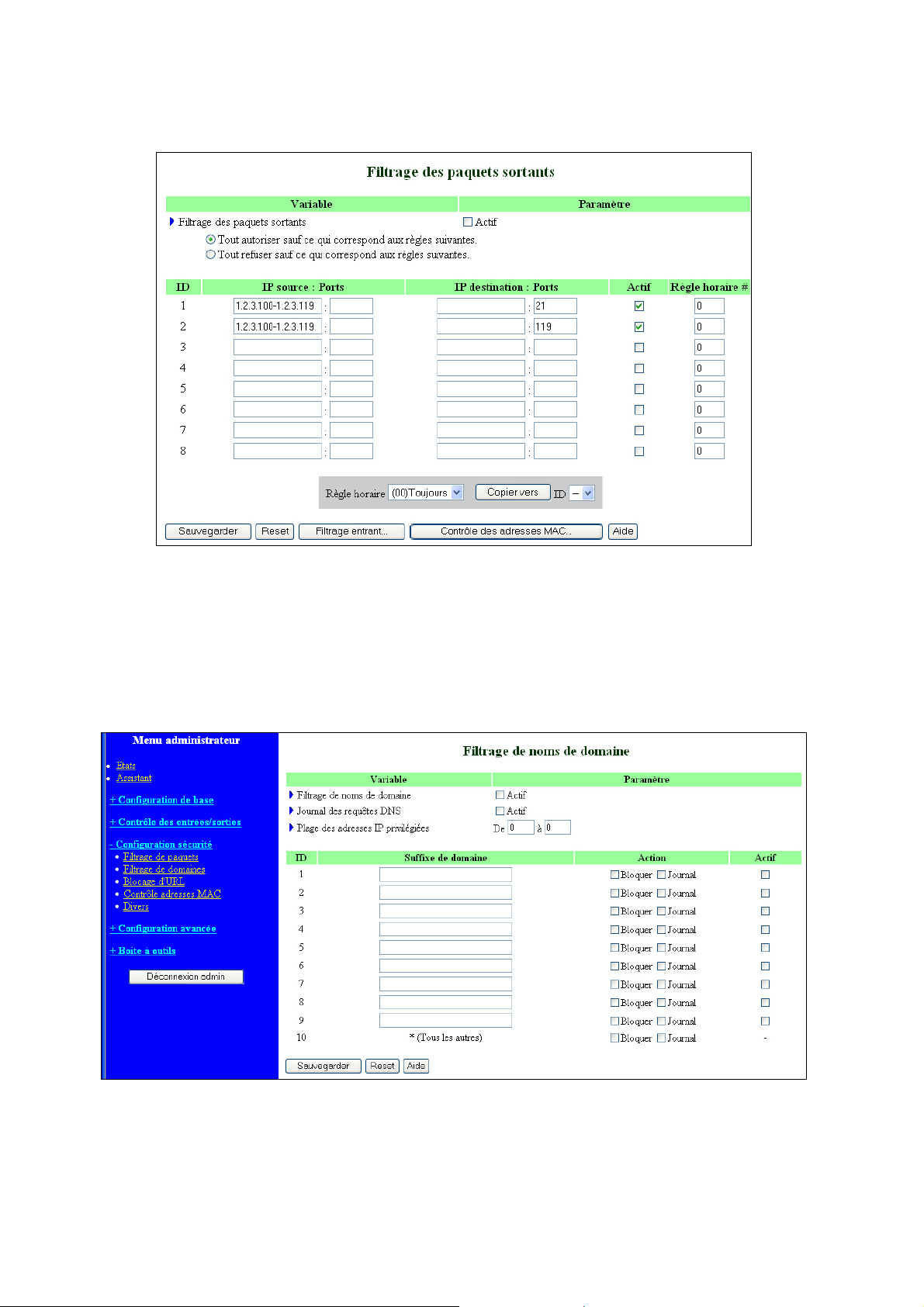
Exemple 2:
- Les postes dans cette plage d’adresse IP du réseau local (1.2.3.100-1.2.3.119) peuvent tout faire sauf parcourir le
serveur de news (port 119) et transférer des fichiers via FTP (port 21)
4.6.2 Filtrage de domaines
Le filtrage de noms de domaines vous permet de restreindre et/ou surveiller l’accès à certains sites Internet. Le
filtrage est basé sur des suffixes de domaine.
27
Page 28
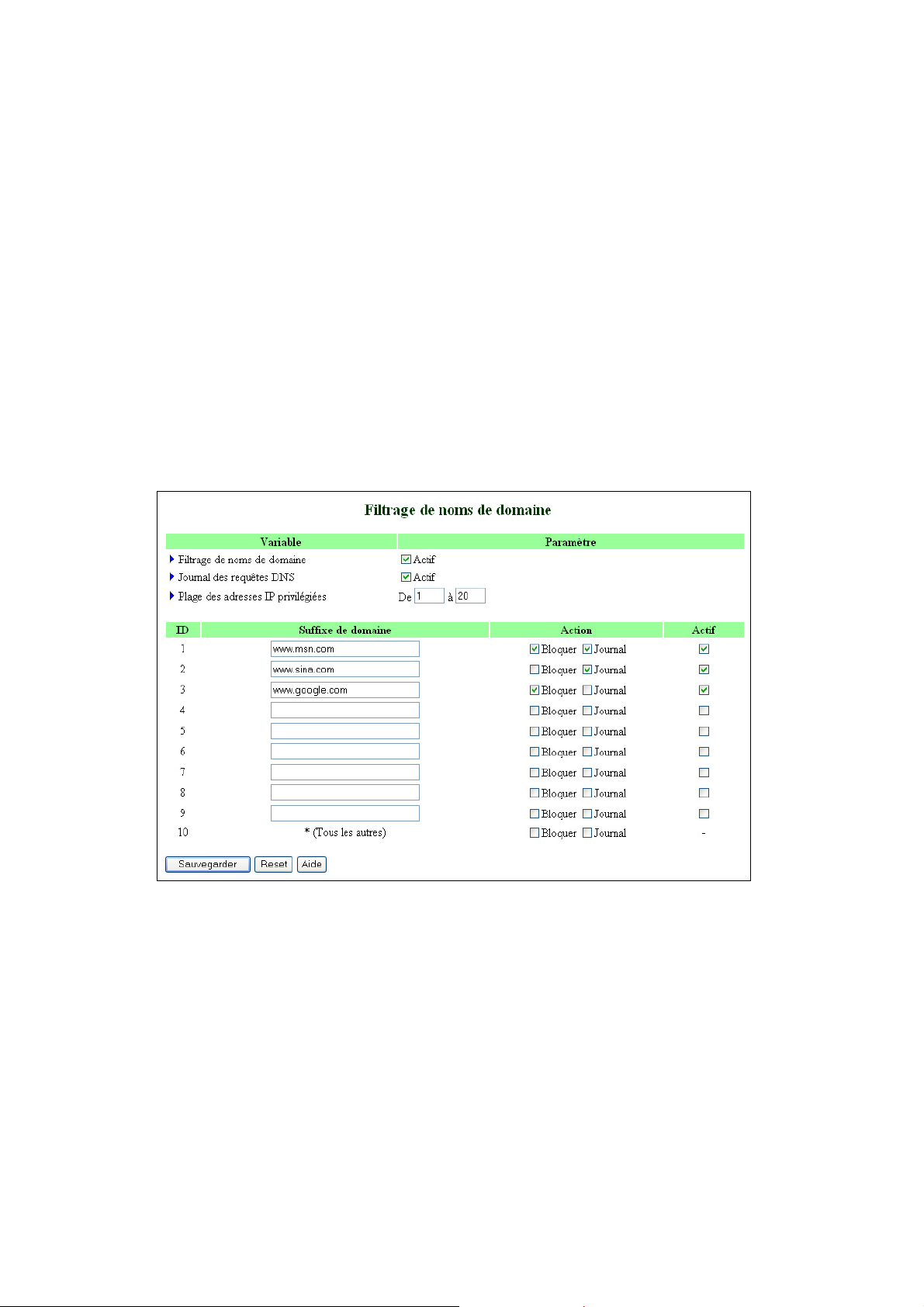
1. Filtrage de noms de domaine : Cochez cette case pour autoriser le filtrage des noms de domaine.
2. Journal des requêtes DNS : Cochez cette case si vous voulez enregistrer dans le journal les requêtes
DNS.
3. Plage des adresses IP privilégiées : Adresses IP privilégiées qui pourront accéder à Internet sans
restriction d'accès.
4. Suffixe de domaine : Suffixe du domaine pour la restriction d'accès. Par exemple, ".com", "xxx.com".
5. Action : Définit l'action à entreprendre lorsque quelqu'un accède à une URL appartenant au suffixe de
domaine.
Cochez la case Bloquer pour bloquer l’accès.
Cochez la case Journal pour enregistrer les accès dans le journal du Routeur.
6. Actif : Cochez cette case pour activer chaque règle (filtre).
Exemple:
- L’accès à un site Internet incluant “www.msn.com” sera interdit, et les tentatives d’accès seront enregistrées dans
le journal du routeur.
- L’accès à un site Internet incluant “www.sina.com” sera autorisé, mais les accès seront enregistrés dans le
journal du routeur.
- L’accès à un site Internet incluant “www.google.com” sera interdit, et les accès ne seront pas enregistrés dans le
journal du routeur.
- Les utilisateurs dans la plage d’adresses IP 192.168.123.1 – 192.168.123.20 peuvent accéder à Internet sans
restriction.
28
Page 29
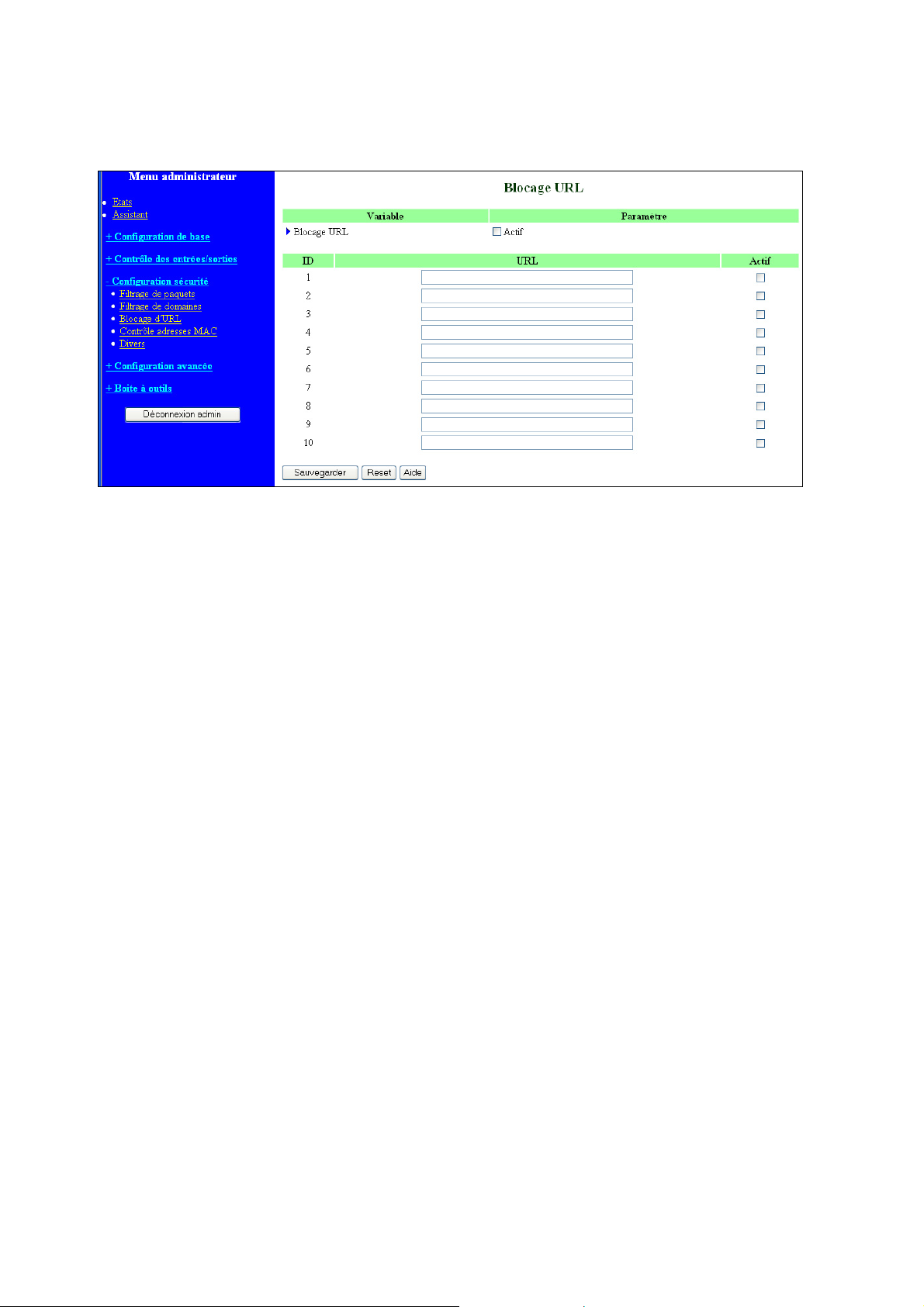
4.6.3 Blocage d’URL
Le Blocage d’URL vous permet de restreindre l’accès à certains sites Internet. Le blocage d'URL est basé,
comme son nom l'indique, sur l'analyse des URL (adresses des sites Internet). La différence principale entre “Le
Filtrage de Nom de Domaine” (Filtrage de domaines) et le “Blocage d’URL” est que le premier nécessite la saisie
d’un suffixe (comme .com or .org, etc.), alors que le second ne nécessite que la saisie d’un mot clé. Donc, le
Filtrage de Nom de Domaine permet d’interdire l’accès à certains sites web, tandis que le blocage d’URL permet
d’interdire l’accès à des centaines de sites, simplement à l’aide d’un mot clé.
1. Blocage d'URL : Cochez cette case pour autoriser le blocage d’URL.
2. URL : Si tout ou partie de l'URL correspond à un mot clé de l'une des règles définies par l'administrateur,
la connexion au site Internet sera bloquée (refusée).
Par exemple, vous pouvez utiliser le mot clé "sex" pour bloquer toutes les adresses Internet (URL)
contenant le mot "sex".
3. Actif : Cochez cette case pour autoriser une règle.
29
Page 30
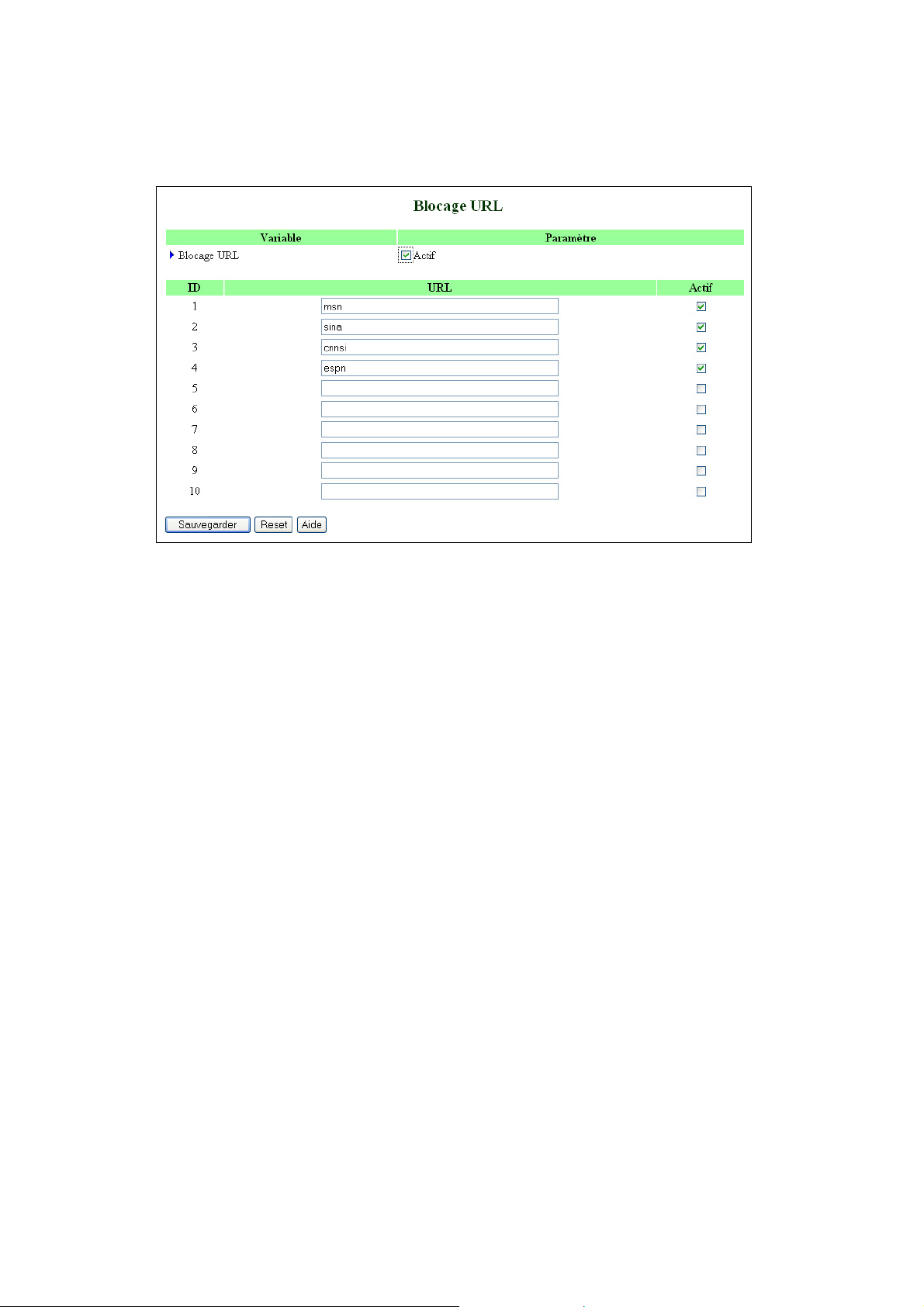
Exemple:
Dans cet exemple:
- Tout site Internet contenant le mot “msn” sera interdit d’accès.
- Tout site Internet contenant le mot “sina” sera interdit d’accès.
- Tout site Internet contenant le mot “cnnsi” sera interdit d'accès.
- Tout site Internet contenant le mot “espn” sera interdit d’accès.
30
Page 31
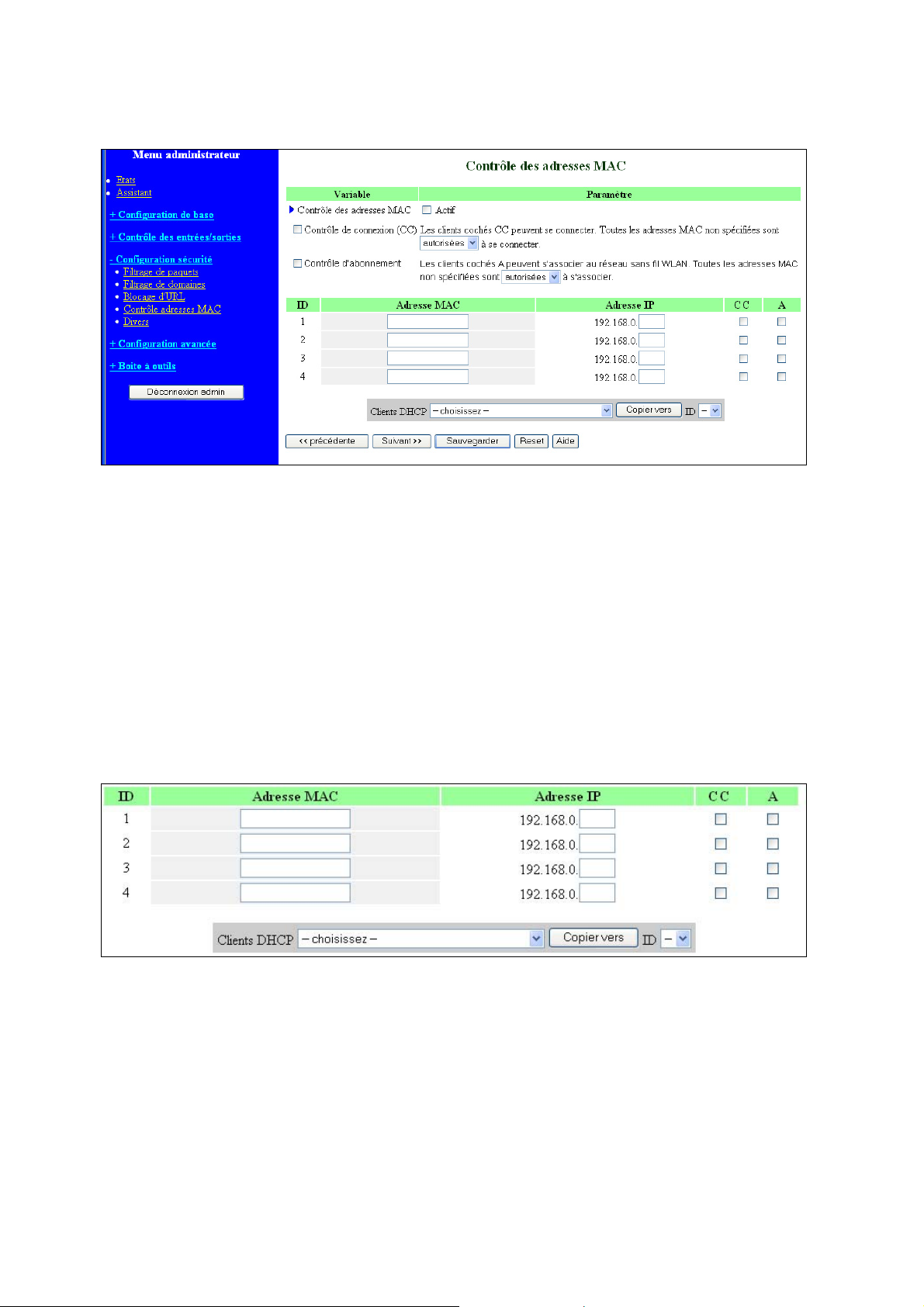
4.6.4 Contrôle adresses MAC
Le Routeur haut débit permet de contrôler les adresses MAC par plusieurs méthodes : par une table d'adresses
MAC, par le contrôle de connexion, ou par le contrôle d'abonnement (ce dernier est uniquement disponible
pour le RW400G). Activez ces méthodes en cochant la case Actif pour le Contrôle des adresses MAC.
1. Contrôle des adresses MAC : Cochez cette case pour autoriser le contrôle des Adresses MAC. Les
réglages de cette page ne prennent effet que lorsque cette case est cochée.
2. Contrôle de connexion : Le contrôle de connexion permet d'autoriser ou de refuser les connexions au
Routeur haut débit et à Internet. Cochez la case Contrôle de connexion pour activer le contrôle de
connexion. Si un client n'est pas autorisé (donc refusé) à se connecter, il ne pourra pas accéder à Internet
et à certaines ressources du réseau. Choisissez autorisées ou refusées pour autoriser ou refuser les
adresses MAC non présentes dans la table des adresses MAC.
3. Table des adresses MAC : C'est la table représentée ci-dessus. Chaque ligne de cette table renvoie
l’adresse MAC ainsi que l’adresse IP affectée. Cette table comprend 4 colonnes :
- Adresse MAC : Adresse MAC d’un utilisateur.
- Adresse IP : Adresse IP affectée à une adresse MAC. Laissez ce champ vide si vous ne voulez
pas spécifier d'adresse IP pour cette adresse MAC.
- CC : Quand la case "Contrôle de connexion" est cochée, cocher la case "CC" permet aux
utilisateurs correspondant à se connecter au routeur.
31
Page 32
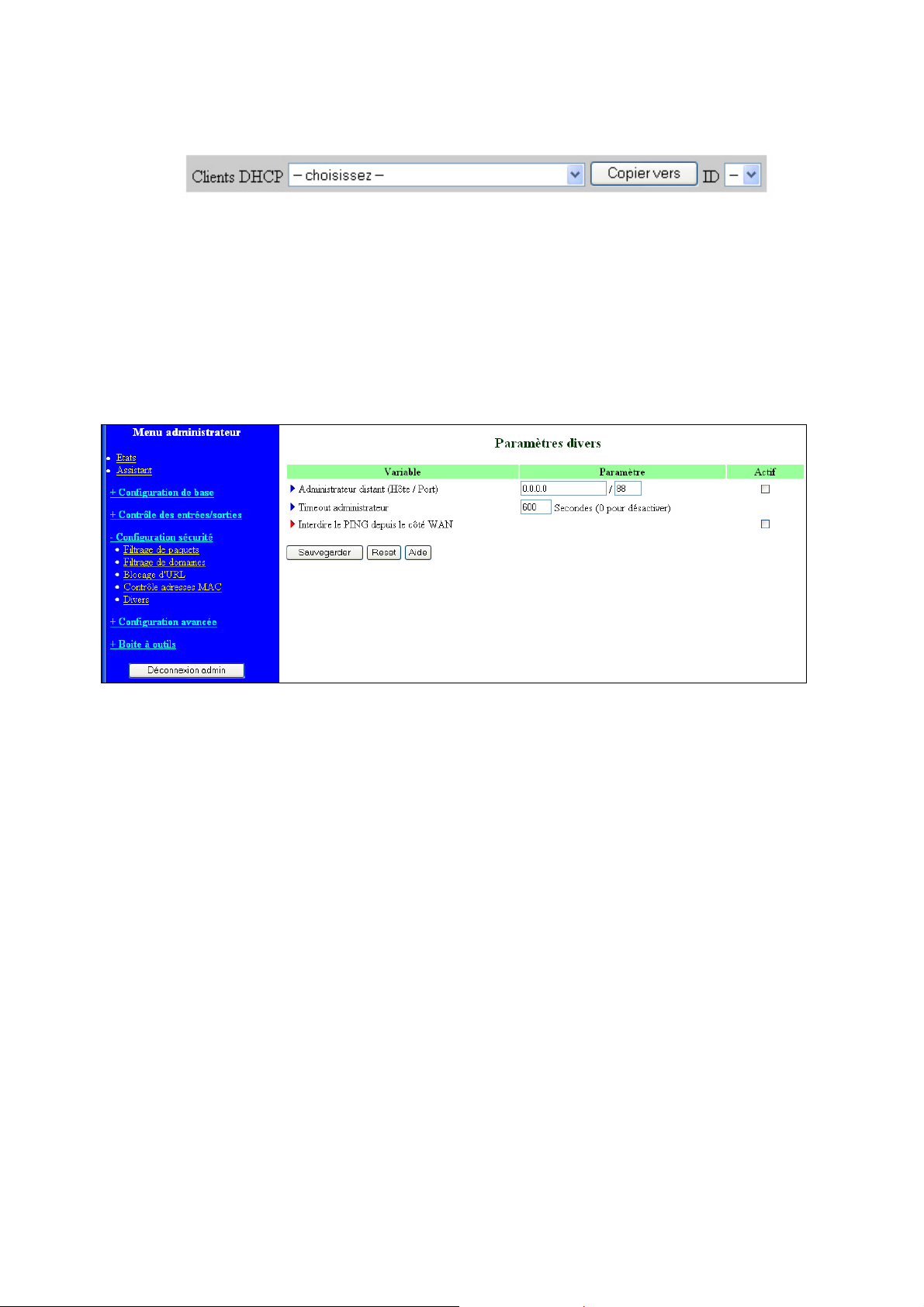
4. La ligne clients DHCP vous aide à entrer les adresses MAC des utilisateurs déjà connectés au routeur.
Vous pouvez ainsi choisir un utilisateur puis cliquer sur Copier vers pour copier l’adresse à la ligne
voulue (correspondant au choix ID).
5. Page précédente / Page suivante : Pour rendre cette page de paramètres claire et lisible, la table des
adresses MAC est divisée en plusieurs pages de 4 clients (ID). Utilisez les deux boutons Précédent et
Suivant pour naviguer dans la table des adresses MAC.
4.6.5 Divers (Configuration sécurité)
1. Administrateur distant (Hôte / Port): En règle générale, seuls les utilisateurs du réseau local peuvent
accéder aux pages web de configuration du Routeur haut débit. Cette fonction permet d'autoriser
l'administration à distance du Routeur.
Si cette fonction est activée, seule l'adresse IP spécifiée est autorisée à administrer le Routeur. Vous
pouvez spécifier un groupe d'utilisateurs avec la notation /nn. Par exemple, "10.1.2.1/24" pour les
adresses IP de 10.1.2.1 à 10.1.2.24. Vous pouvez également autoriser tout le monde sans restriction en
spécifiant "0.0.0.0".
Remarque: Lorsque l’administration à distance du routeur est autorisée, le numéro de port du serveur
WEB aura la valeur 88 (vous pouvez changer la valeur de ce numéro de port).
2. Timeout administrateur : Permet la déconnexion automatique de l'accès à l'administration du Routeur
après un certain temps d’inactivité. Saisir 0 pour désactiver cette fonction.
3. Interdire le PING depuis le côté WAN : Quand cette fonction est active, aucun hôte ne peut effectuer
un PING sur le routeur.
32
Page 33
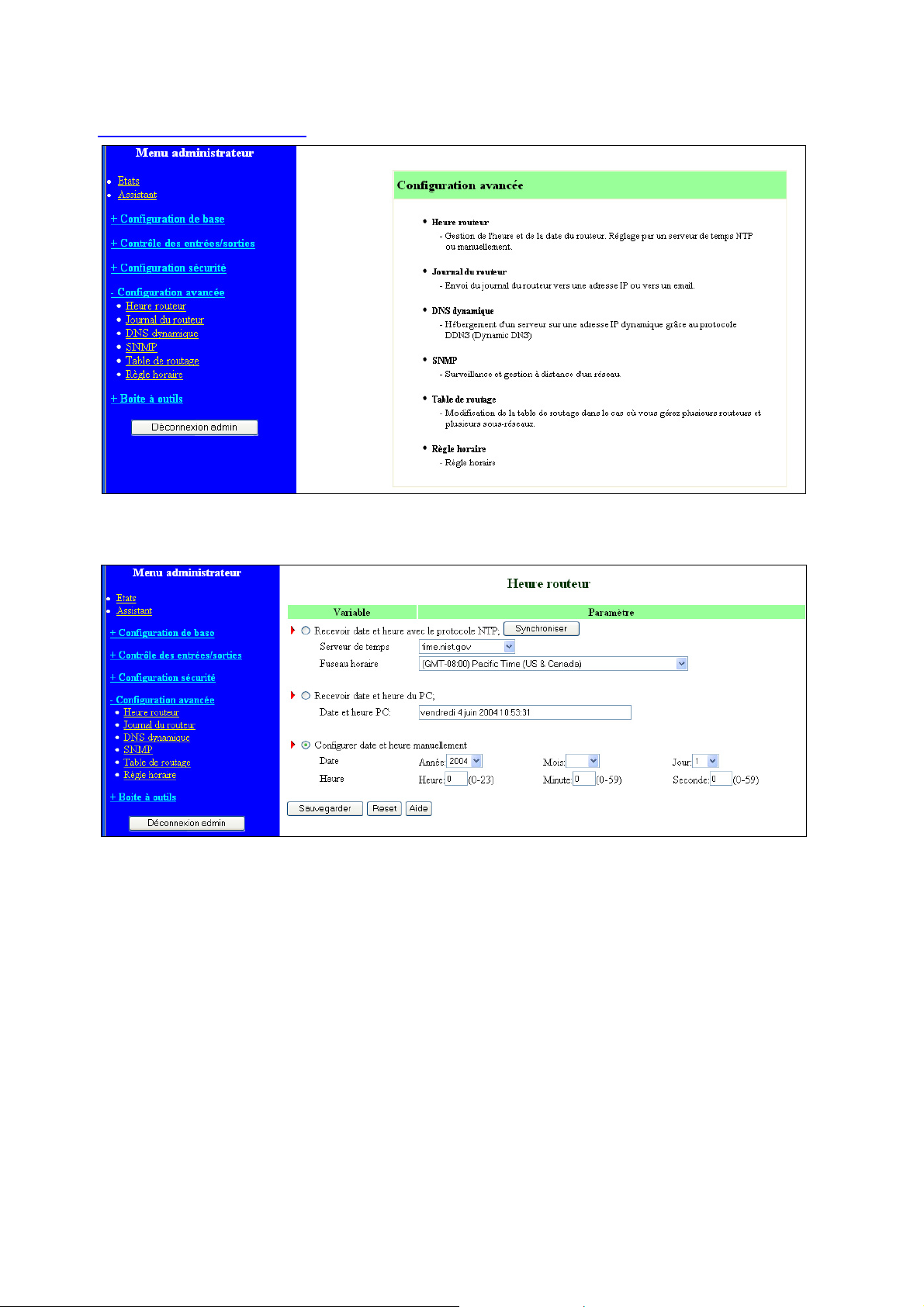
4.7 Configuration avancée
4.7.1 Heure routeur
1. Recevoir date et heure avec le protocole NTP : Sélectionnez ce choix si vous souhaitez synchroniser
l’horloge du Routeur haut débit sur un serveur NTP.
- Synchroniser : Synchronisation de l’horloge du routeur avec un serveur de Temps.
- Serveur de temps : Sélectionnez le serveur de temps NTP pour la consultation de l'heure UTC
(Universal Time Coordinated).
- Fuseau horaire : Choisissez le fuseau horaire de votre lieu géograhique.
2. Recevoir date et heure de l'ordinateur : La date et l'heure de votre ordinateur sont fournies au Routeur
haut débit.
3. Configurer date et heure manuellement : Configurez manuellement l'heure et la date du Routeur.
33
Page 34
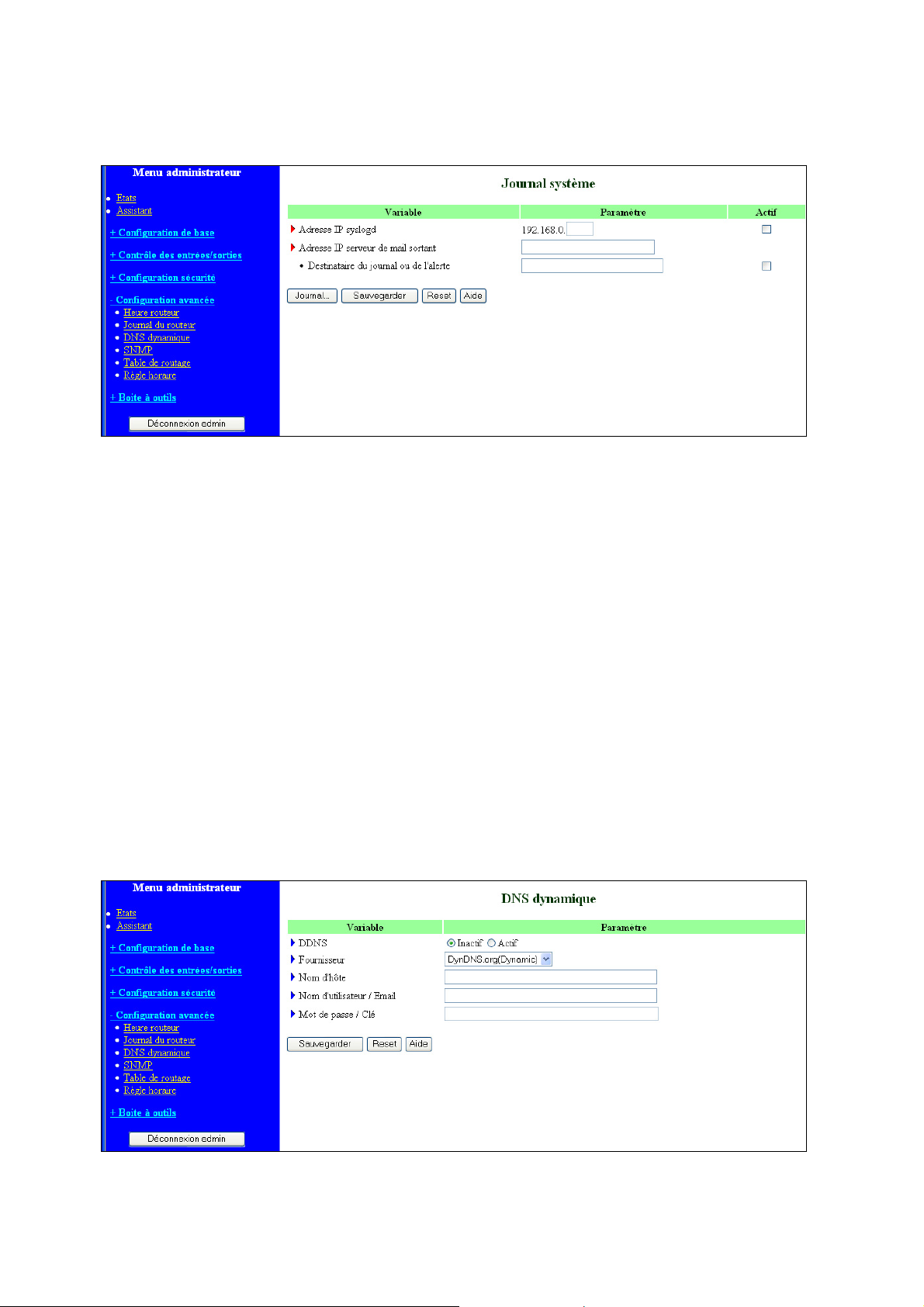
4.7.2 System Log
Deux méthodes peuvent être utilisées pour envoyer le journal système.
1. Adresse IP syslogd : Adresse IP du destinataire du journal. Cochez Actif pour activer cette fonction, puis
renseignez l'adresse IP du destinataire.
2. Alerte par email : Cochez Actif si vous voulez envoyer le journal par email.
- Adresse IP serveur de mail sortant : Saisissez l'adresse IP du serveur de mail sortant SMTP et
le port du serveur SMTP (séparés par le caractère ":"). Si vous ne spécifiez pas de numéro de
port, la valeur 25 est prise par défaut. Par exemple, "smtp.mail.com" ou "192.168.123.100:26".
- Destinataire du journal ou de l'alerte : Les destinataires qui recevront le journal système.
Vous pouvez renseigner plusieurs destinataires en séparant leur adresse email par ';' ou ','.
4.7.3 DNS Dynamique
34
Page 35
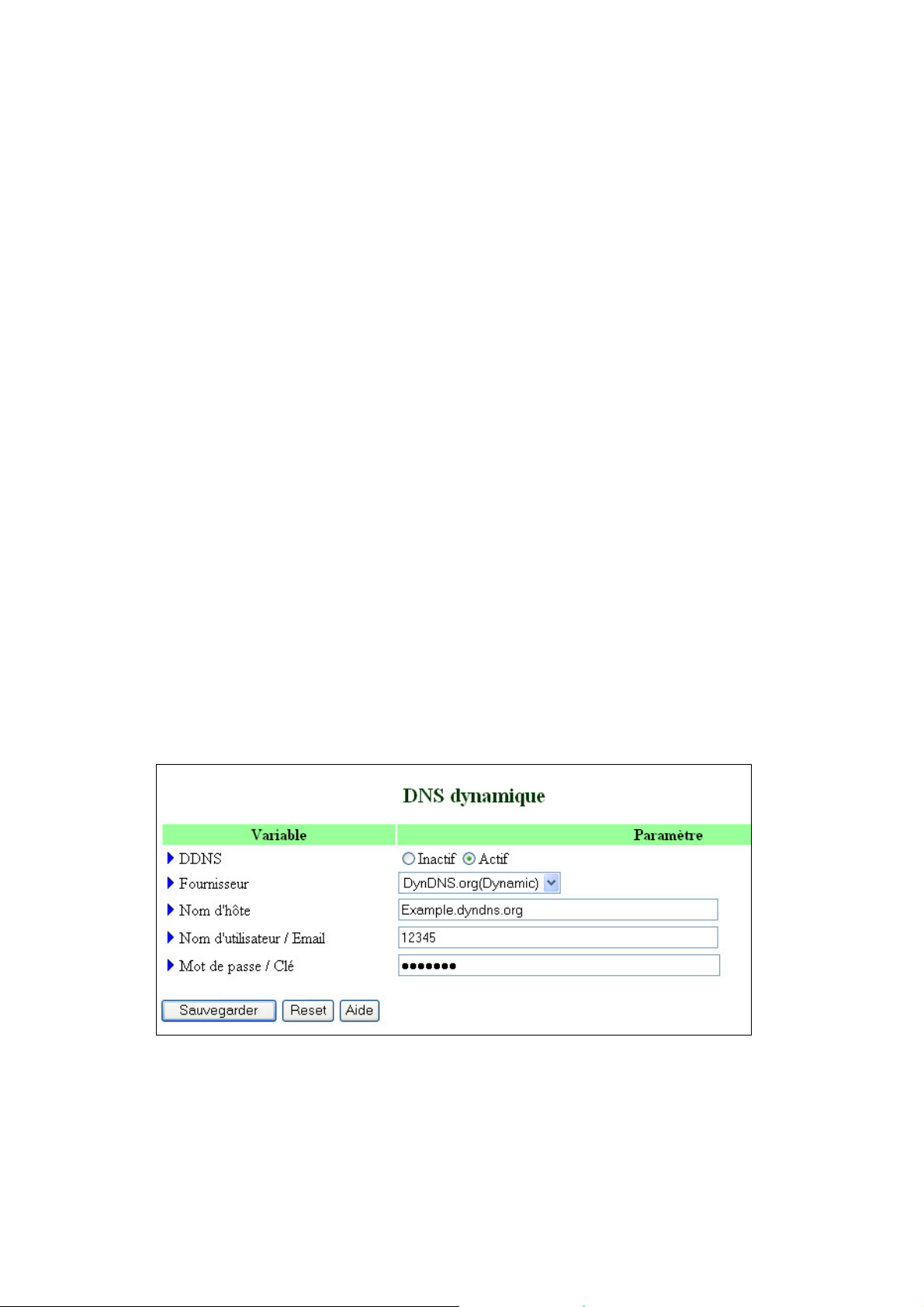
Pour héberger votre serveur avec une adresse IP dynamique, vous pouvez utiliser les services « Nom de Domaine
Dynamiques » (DDNS). Un fournisseur DDNS propose le service de faire le lien entre votre adresse IP WAN
(dynamique) et un nom de domaine. Vous devez posséder un compte chez l'un des fournisseur de la liste.
Avant d’activer le service DNS dynamique, vous devez souscrire à ce type de service auprès d’un fournisseur
figurant dans la liste : Fournisseur.
Pour autoriser la fonction DNS Dynamique (DDNS), cochez la case Actif.
Ensuite vous pouvez saisir les informations propres à votre compte DNS dynamique :
- Fournisseur : Nom du fournisseur DDNS, à choisir parmi la liste proposée.
- Nom d'hôte : Le nom de domaine que vous enregistrez auprès de votre fournisseur DDNS est
composé d'un nom d'hôte (que vous définissez) et d'un suffixe (fourni par le fournisseur DDNS).
- Nom d'utilisateur/Email : Ce champ permet au fournisseur DDNS de vous authentifier. Selon
le fournisseur DDNS, il peut s'agir soit d'un nom d'utilisateur, soit d'une adresse email.
- Mot de passe/Clé : Ce champ permet au fournisseur DDNS de valider votre nom d'utilisateur
ou votre adresse email.
Ces paramètres vous sont fournis lors de la souscription au service DNS Dynamique.
Lorsque vous avez saisi vos paramètres, cliquez sur Sauvegarder pour enregistrer les changements.
Exemple:
35
Page 36
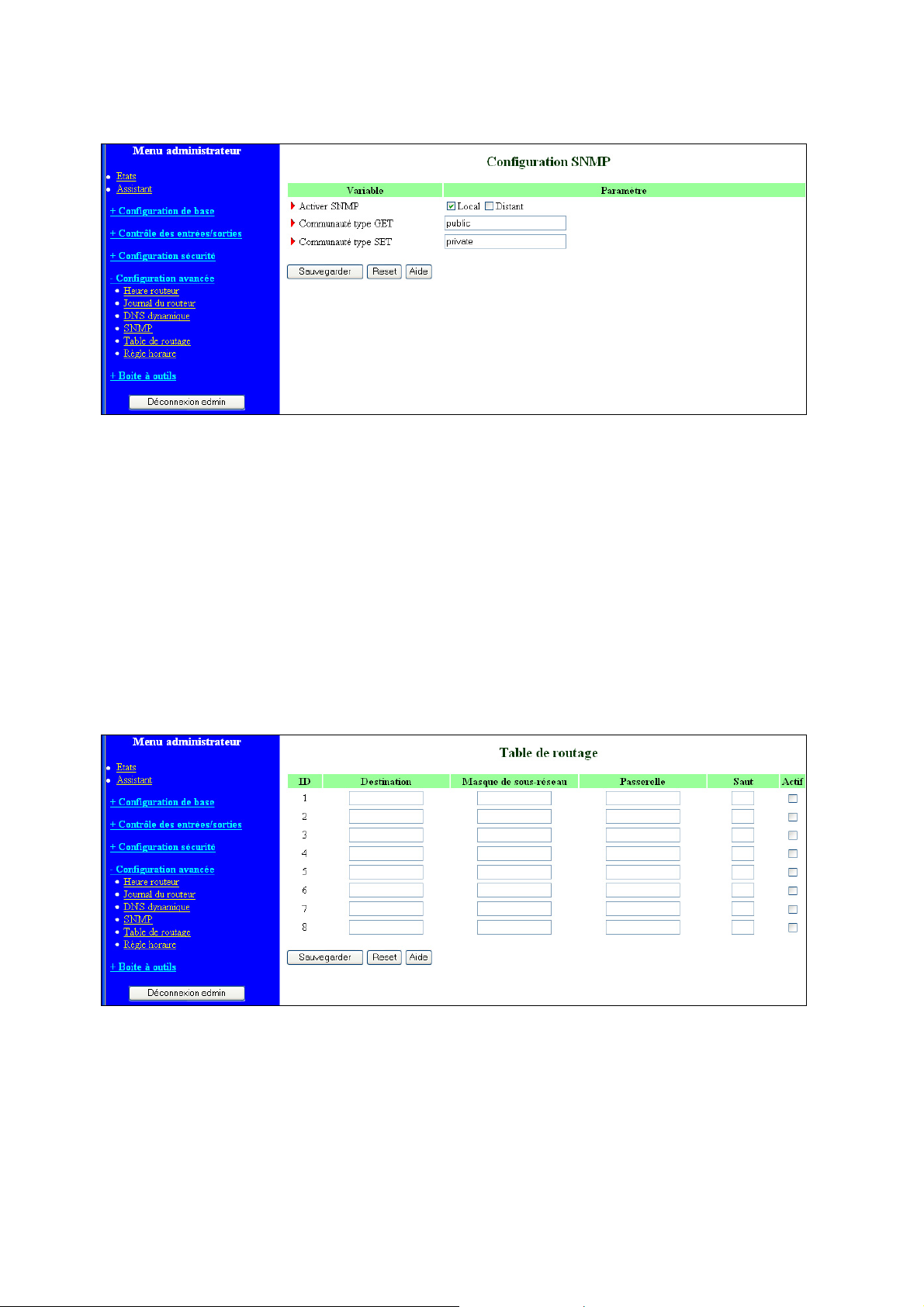
4.7.4 SNMP
Le protocole SNMP permet d’administrer et de surveiller un réseau.
1. Activer SNMP : Vous devez choisir Local ou Distant (ou les 2) pour autoriser l’utilisation du protocole
SNMP depuis votre réseau local ou depuis Internet (côté WAN).
2. Communauté type GET : Saisir le nom de la communauté d’utilisateurs autorisée à envoyer au Routeur
haut débit une commande de type GET.
3. Communauté type SET : Saisir le nom de la communauté d’utilisateurs autorisée à envoyer au Routeur
haut débit une commande de type SET.
4.7.5 Table de Routage
La Table de routage vous permet de définir une passerelle physique pour les paquets IP sortants. Si votre réseau
local comprend plusieurs routeurs ou sous réseaux, vous devrez renseigner la table de routage afin de permettre
aux différents paquets IP de trouver leur chemin et aux différents sous-réseaux de communiquer entre eux.
36
Page 37
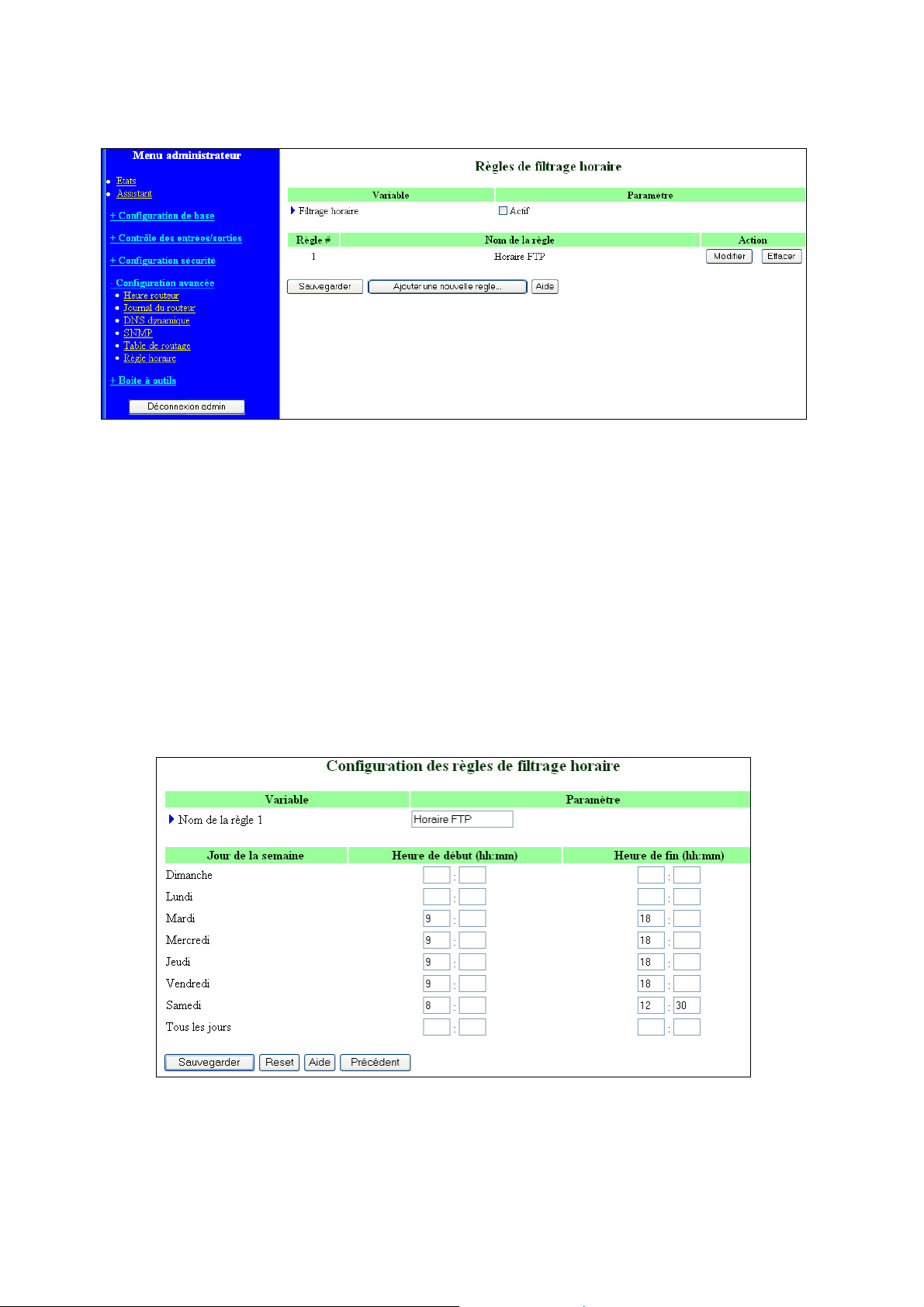
4.7.6 Règle horaire
Les Règles de filtrage horaire vous permettent de définir les services à autoriser ou interdire pendant une plage
horaire donnée. Vous pouvez ainsi définir une règle et paramétrer un jour et une heure de début et de fin.
- Filtrage horaire : Cochez la case Actif pour permettre l'utilisation des règles horaires.
- Modifier : Cliquez sur ce bouton pour éditer une règle, et ainsi la consulter et/ou la modifier.
- Effacer : Cliquez sur ce bouton pour effacer une règle.
Les règles horaires ainsi définies pourront être utilisées pour la configuration des serveurs virtuels, le filtrage de
paquets, etc.
Pour définir une nouvelle règle, cliquez sur Ajouter une nouvelle règle.
Dans cet exemple, la règle se nomme Horaire FTP, et elle est programmée pour de mardi à vendredi de 9 heures à
18 heures, et pour le samedi de 8 heures à 12 heures 30 minutes.
37
Page 38
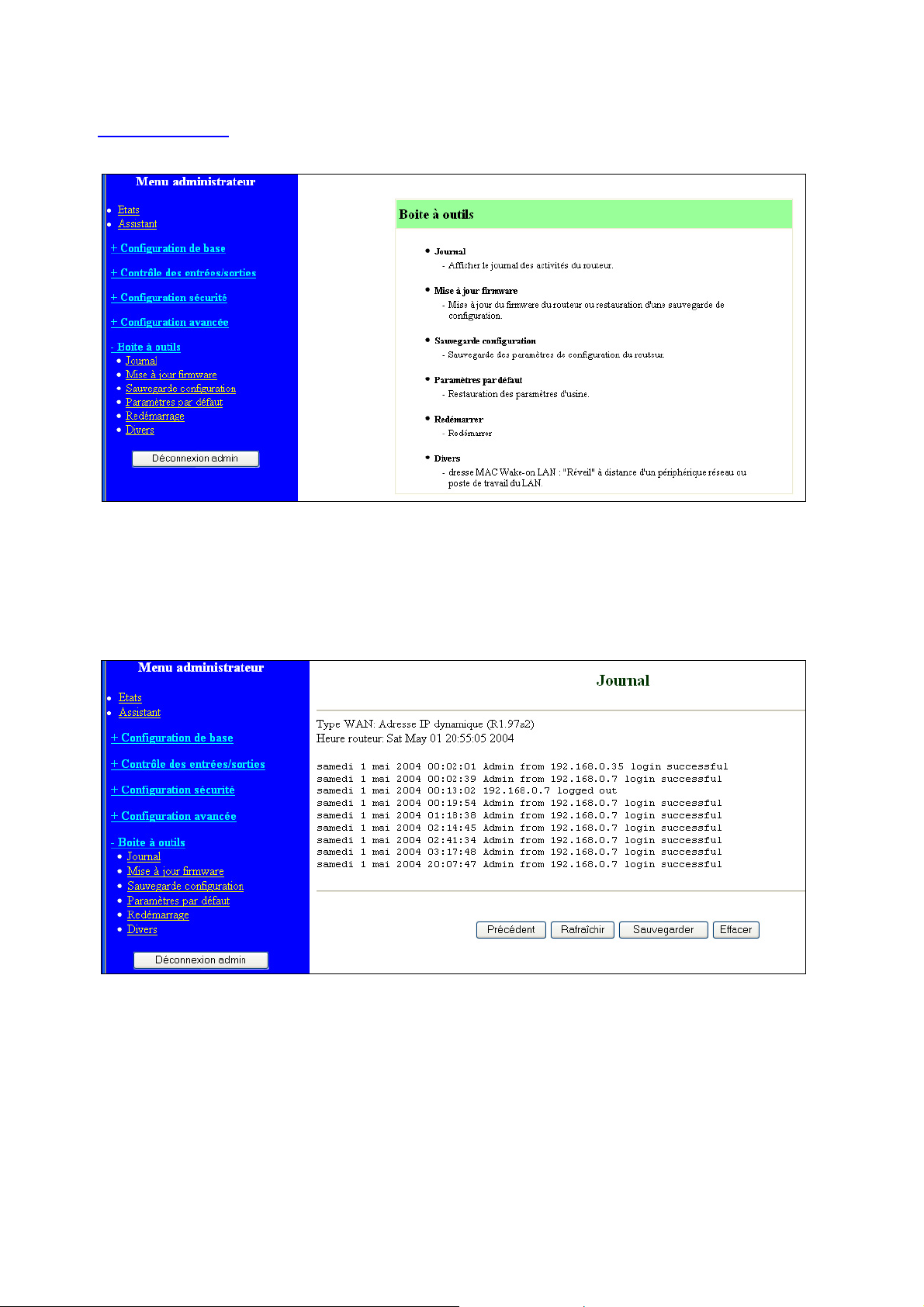
4.8 Boite à outils
4.8.1 Journal
Le Routeur haut débit enregistre en temps réel les événements tels que l’heure de démarrage du routeur, l’heure de
connexion des utilisateurs, l’heure d’ouverture de sessions Internet …
38
Page 39
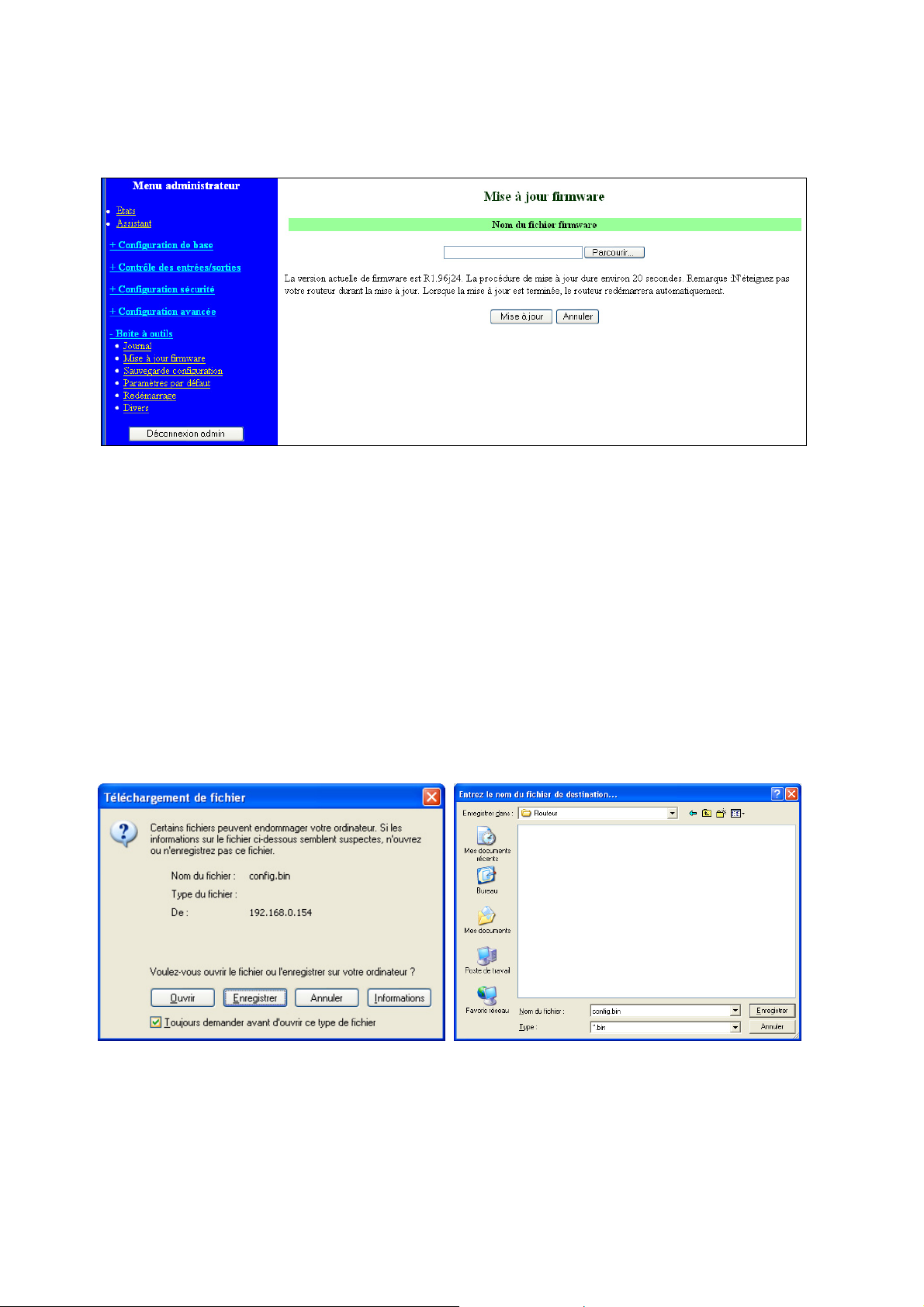
4.8.2 Mise à jour firmware
Cette fonction permet de mettre à jour le routeur, si besoin est. Cliquez sur Parcourir… pour chercher le fichier
de mise à jour puis sur Mise à jour pour mettre à jour le routeur.
Cette page permet également de restaurer une configuration qui a été préalablement sauvegardée dans le menu
Sauvegarde configuration. Dans ce cas, le fichier de mise à jour sera le fichier de configuration que vous avez
préalablement sauvegardé.
4.8.3 Sauvegarde configuration
Vous pouvez enregistrer la configuration complète du routeur en cliquant sur Sauvegarde configuration (dans le
menu) et ainsi enregistrer les informations sous la forme d’un fichier sauvegardé sur votre disque dur. Selon votre
ordinateur et votre navigateur Internet, différentes fenêtres peuvent s'ouvrir. En voici deux exemples :
Vous pouvez recharger ce paramétrage à tout moment en cliquant sur Mise à jour firmware, puis sur
Parcourir… pour chercher le fichier et enfin sur Mise à jour pour recharger le paramétrage.
39
Page 40
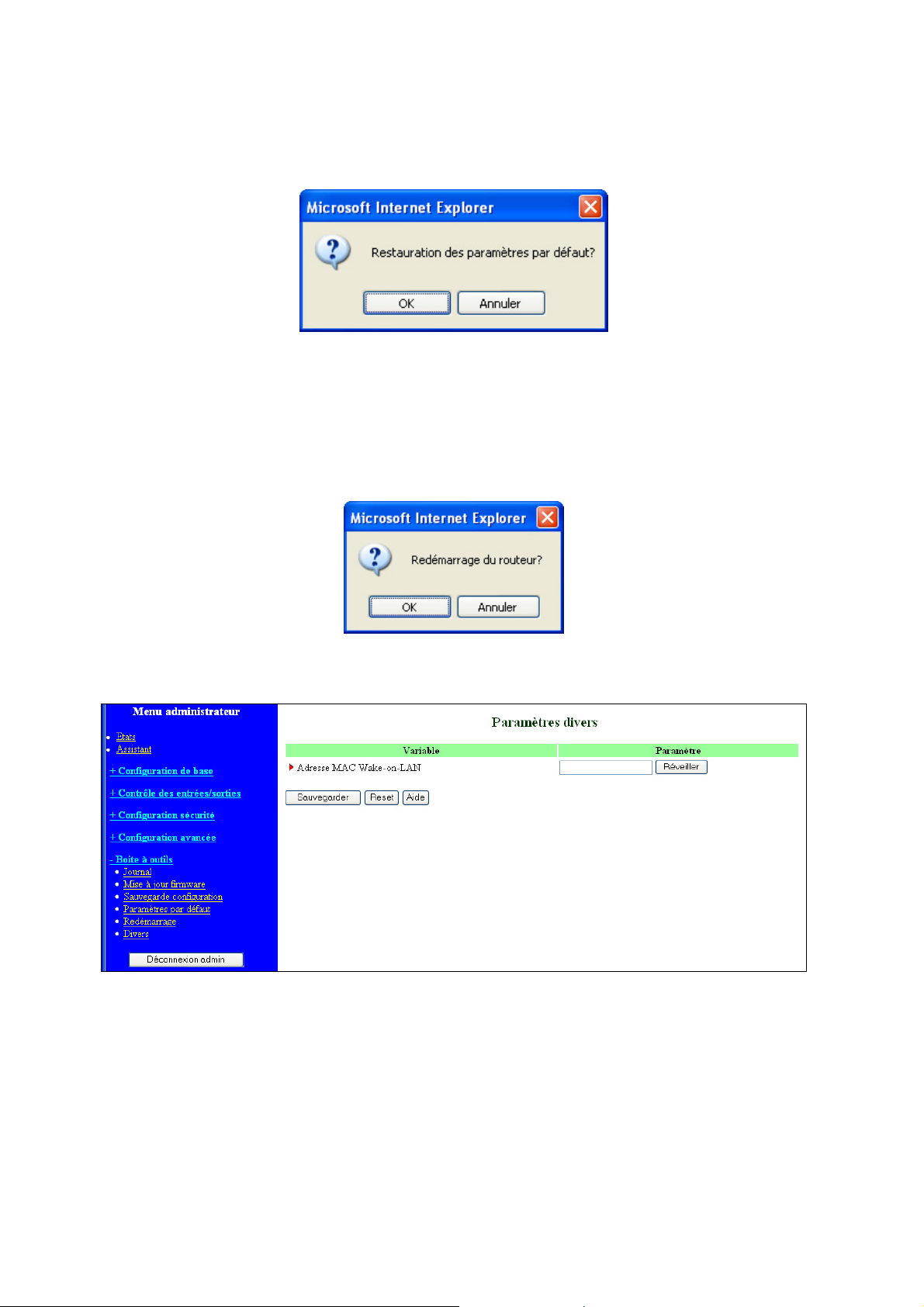
4.8.4 Paramètres par défaut
Permet de recharger la configuration usine dans le Routeur haut débit. Cliquez sur OK pour accepter.
Le bouton RESET sur la face arrière du routeur permet également de recharger la configuration usine.
4.8.5 Redémarrage
Permet le redémarrage du Routeur haut débit. Validez en cliquant sur OK.
4.8.6 Divers (Boite à outils)
Adresse MAC Wake-on-LAN : Cette fonction permet le “Réveil” à distance d’un périphérique réseau ou d'un
poste de travail du LAN. Pour cela, activez la fonction de réveil sur l'équipement concerné. Saisissez ensuite
l’adresse MAC de ce dernier dans le champ Adresse MAC Wake-on-LAN du Routeur haut débit. Cliquez sur le
bouton Réveiller pour faire un test de « réveil » immédiat.
40
Page 41

A
n
n
e
x
e
A
C
o
n
f
i
g
u
r
a
t
i
o
n
T
C
P
/
I
P
–
I
P
d
y
n
a
m
i
q
u
e
A
n
n
e
x
e
A
C
o
n
f
i
g
u
r
a
t
i
o
n
T
C
P
/
I
P
–
I
P
d
y
n
a
A
n
n
e
x
e
A
C
o
n
f
i
g
u
r
a
t
i
o
n
T
C
P
/
I
P
–
I
P
Adresse IP dynamique (client DHCP) avec Windows 98SE
• Effectuez un clic droit sur l'icône Voisinage réseau situé sur votre bureau.
• Cliquez dans le menu contextuel sur Propriétés.
La fenêtre "Propriétés réseau" apparaît. Dans l'onglet "Configuration" des "Propriétés
réseau", cherchez le protocole TCP/IP pour votre carte réseau.
• Sélectionnez le protocole TCP/IP -> pour votre carte réseau.
• Cliquez sur le bouton Propriétés.
La fenêtre "Propriétés TCP/IP" apparaît. Dans l'onglet "Adresse IP" des "Propriétés TCP/IP",
"Obtenir automatiquement une adresse IP" permet de se configurer en client DHCP.
• Cliquez sur Obtenir automatiquement une adresse IP.
• Cliquez sur l'onglet Passerelle.
Normalement, il n'est pas nécessaire d'indiquer une passerelle lorsque l'on est en client DHCP
(le serveur DHCP doit logiquement fournir cette information). Cependant, nous vous
conseillons tout de même d'en saisir une (il peut y avoir plusieurs serveurs DHCP sur votre
réseau)!
• Saisissez l'adresse IP 192.168.123.254 sous le label Nouvelle passerelle.
• Cliquez sur le bouton Ajouter.
• Validez en cliquant sur le bouton OK.
Vous êtes de retour dans la fenêtre des "Propriétés réseau".
• Cliquez sur le bouton OK.
• Insérez votre CD-Rom de Windows si Windows vous le demande.
• Cliquez sur le bouton OK.
• Redémarrez votre ordinateur en cliquant sur le bouton Oui.
m
d
y
n
a
m
i
q
u
e
i
q
u
e
41
Page 42

Adresse IP dynamique (client DHCP) avec Windows Millennium
• Effectuez un clic droit sur l'icône Voisinage réseau situé sur votre bureau.
• Cliquez dans le menu contextuel sur Propriétés.
La fenêtre "Propriétés réseau" apparaît. Dans l'onglet "Configuration" des "Propriétés
réseau", cherchez le protocole TCP/IP pour votre carte réseau.
• Sélectionnez le protocole TCP/IP -> pour votre carte réseau.
• Cliquez sur le bouton Propriétés.
La fenêtre "Propriétés TCP/IP" apparaît. Dans l'onglet "Adresse IP" des "Propriétés TCP/IP",
"Obtenir automatiquement une adresse IP" permet de se configurer en client DHCP.
• Cliquez sur Obtenir automatiquement une adresse IP.
• Cliquez sur l'onglet Passerelle.
Normalement, il n'est pas nécessaire d'indiquer une passerelle lorsque l'on est en client DHCP
(le serveur DHCP doit logiquement fournir cette information). Cependant, nous vous
conseillons tout de même d'en saisir une (il peut y avoir plusieurs serveurs DHCP sur votre
réseau)!
• Saisissez l'adresse IP 192.168.123.254 sous le label Nouvelle passerelle.
• Cliquez sur le bouton Ajouter.
• Validez en cliquant sur le bouton OK.
Vous êtes de retour dans la fenêtre des "Propriétés réseau".
• Cliquez sur le bouton OK.
• Patientez pendant la mise à jour de vos paramètres.
• Redémarrez votre ordinateur en cliquant sur le bouton Oui.
42
Page 43

Adresse IP dynamique (client DHCP) avec Windows 2000 Pro
• Effectuez un clic droit sur l'icône Voisinage réseau situé sur votre bureau.
• Cliquez dans le menu contextuel sur Propriétés.
La fenêtre "Connexions réseau et accès distance" apparaît.
• Effectuez un clic droit sur Connexion au réseau local.
• Cliquez dans le menu contextuel sur Propriétés.
La fenêtre "Propriétés de Connexion au réseau local" apparaît.
• Sélectionnez Protocole Internet (TCP/IP).
• Cliquez sur le bouton Propriétés.
La fenêtre "Propriétés de Protocole Internet (TCP/IP)" apparaît. "Obtenir une adresse IP
automatiquement" permet de se configurer en client DHCP.
• Cliquez sur Obtenir une adresse IP automatiquement.
• Cliquez sur Obtenir les adresses des serveurs DNS automatiquement.
• Cliquez sur le bouton Avancé.
La fenêtre "Paramètres TCP/IP avancés" apparaît. L'onglet "Paramètres IP" des
"Paramètres TCP/IP avancés" permet entre autres de définir une passerelle.
Normalement, il n'est pas nécessaire d'indiquer une passerelle lorsque l'on est en client DHCP
(le serveur DHCP doit logiquement fournir cette information). Cependant, nous vous
conseillons tout de même d'en saisir une (il peut y avoir plusieurs serveurs DHCP sur votre
réseau)!
• Cliquez sur le bouton Ajouter du cadre Passerelles par défaut.
La fenêtre "Adresse de passerelle TCP/IP" apparaît.
• Saisissez l'adresse IP 192.168.123.254 comme passerelle.
• Cliquez sur le bouton Ajouter.
Vous êtes de retour dans la fenêtre des "Paramètres TCP/IP avancés".
• Cliquez sur le bouton OK.
Vous êtes de retour dans la fenêtre des "Propriétés de Connexion au réseau local".
• Cliquez sur le bouton OK.
43
Page 44

Adresse IP dynamique (client DHCP) avec Windows XP
Si vous utilisez le "Menu démarrer de Windows XP" (par défaut).
• Cliquez sur le menu démarrer de votre barre des tâches.
• Cliquez sur Tous les programmes.
• Cliquez sur Panneau de configuration.
• Dans le panneau de configuration, cliquez sur Connexion réseau et Internet.
• Dans Connexion réseau et Internet, cliquez sur Connexion réseau.
Si vous utilisez le "Menu démarrer classique".
• Cliquez sur le menu démarrer de votre barre des tâches.
• Cliquez sur Paramètres.
• Cliquez sur Connexions réseau.
Que vous utilisiez le "Menu démarrer de Windows XP" ou le "Menu démarrer classique", vous
arrivez dans cette fenêtre intitulée "Connexion réseau".
• Effectuez un clic droit sur Connexion au réseau local.
• Cliquez sur Propriétés.
La fenêtre "Propriétés de Connexion au réseau local" apparaît.
• Sélectionnez Protocole Internet (TCP/IP).
• Cliquez sur le bouton Propriétés.
La fenêtre "Propriétés de Protocole Internet (TCP/IP)" apparaît. "Obtenir une adresse IP
automatiquement" permet de se configurer en client DHCP.
• Cliquez sur Obtenir une adresse IP automatiquement.
• Cliquez sur Obtenir les adresses des serveurs DNS automatiquement, puis cliquez sur le
bouton Avancé.
La fenêtre "Paramètres TCP/IP avancés" apparaît. L'onglet "Paramètres IP" des
"Paramètres TCP/IP avancés" permet entre autres de définir une passerelle. Normalement, il
n'est pas nécessaire d'indiquer une passerelle lorsque l'on est en client DHCP (le serveur
DHCP doit logiquement fournir cette information). Cependant, nous vous conseillons tout de
même d'en saisir une (il peut y avoir plusieurs serveurs DHCP sur votre réseau)!
• Cliquez sur le bouton Ajouter du cadre Passerelles par défaut.
La fenêtre "Adresse de passerelle TCP/IP" apparaît.
• Saisissez l'adresse IP 192.168.123.254 comme passerelle.
• Cliquez sur le bouton Ajouter.
Vous êtes de retour dans la fenêtre des "Paramètres TCP/IP avancés".
• Cliquez sur le bouton OK.
Vous êtes de retour dans la fenêtre des "Propriétés de Protocole Internet (TCP/IP)".
• Cliquez sur le bouton OK.
Vous êtes de retour dans la fenêtre des Propriétés de Connexion au réseau local".
• Cliquez sur le bouton Fermer.
44
Page 45

Adresse IP dynamique (client DHCP) avec MAC OS 9
• Cliquez sur le menu Pomme .
• Déplacez-vous sur Tableaux de bord.
• Cliquez sur TCP/IP.
La fenêtre "TCP/IP" apparaît.
• Dans la liste Connexion, sélectionnez Ethernet (ou Ethernet intégré).
• Dans la liste Configuration, sélectionnez Via un serveur DHCP.
• Le champ Client DHCP doit rester vide.
L'adresse IP de votre ordinateur est fournie par le serveur DHCP (du Routeur) et l'adresse IP
du Routeur est également automatiquement renseignée.
• Cliquez dans le menu Fichier puis sur Fermer (ou sur le petit carré en haut à gauche) pour
fermer la fenêtre.
Une fenêtre de validation apparaît.
• Cliquez sur le bouton Enregistrer.
45
Page 46

Adresse IP dynamique (client DHCP) avec MAC OS X
• Cliquez sur le menu Pomme .
• Cliquez sur Préférences Système.
La fenêtre "Préférences Système" apparaît.
• Dans la partie Internet et réseau, cliquez sur Réseau.
La fenêtre "Réseau" apparaît.
• Dans la liste Configuration, sélectionnez Nouvelle Configuration ….
Dans la nouvelle fenêtre qui apparaît :
• Nommez votre nouvelle configuration. Par exemple Routeur OLITEC.
• Cliquez sur le bouton OK.
La fenêtre "Réseau" apparaît (à nouveau).
• Dans la liste Afficher, sélectionnez Ethernet intégré.
• Dans l'onglet TCP/IP, sélectionner Via DHCP dans la liste Configurer (ou Configurer
IPv4).
• Cliquez sur le bouton Appliquer.
46
Page 47

A
n
n
e
x
e
B
C
o
n
f
i
g
u
r
a
t
i
o
n
T
C
P
/
I
P
–
I
P
s
t
a
t
i
q
u
e
A
n
n
e
x
e
B
C
o
n
f
i
g
u
r
a
t
i
o
n
T
C
P
/
I
P
–
I
P
s
t
A
n
n
e
x
e
B
C
o
n
f
i
g
u
r
a
t
i
o
n
T
C
P
/
I
P
–
Adresse IP statique (fixe) avec Windows 98SE
• Effectuez un clic droit sur l'icône Voisinage réseau situé sur votre bureau.
• Cliquez dans le menu contextuel sur Propriétés.
La fenêtre "Propriétés réseau" apparaît. Dans l'onglet "Configuration" des "Propriétés réseau",
cherchez le protocole TCP/IP pour votre carte réseau.
• Sélectionnez le protocole TCP/IP -> pour votre carte réseau.
• Cliquez sur le bouton Propriétés.
La fenêtre "Propriétés TCP/IP" apparaît. Dans l'onglet "Adresse IP" des "Propriétés TCP/IP",
"Spécifier une adresse IP" permet de se configurer en adresse IP statique.
Lorsque vous attribuez une adresse IP statique (fixe) à votre ordinateur, vous devez respecter quelques
règles :
- Utiliser une adresse IP correspondant à un réseau local de classe A, B ou C.
- Utiliser une adresse IP non utilisée sur votre réseau.
- Ne pas utiliser une adresse IP se terminant par 0 ou 255.
• Cliquez sur Spécifier une adresse IP.
• Saisissez dans le champ Adresse IP l'adresse IP statique (fixe) que vous voulez attribuer à votre
ordinateur.
• Saisissez le Masque de sous-réseau associé.
• Cliquez sur l'onglet Configuration DNS.
Lorsque votre ordinateur est configuré avec une adresse IP statique (fixe), il est indispensable
d'indiquer vos serveurs DNS.
Référez-vous aux informations fournies par votre Fournisseur d'Accès Internet pour connaître vos
serveurs DNS.
• Cliquez sur Activer DNS.
• Saisissez l'adresse IP de votre serveur DNS primaire sous le label Ordre de recherche DNS.
• Cliquez sur le bouton Ajouter.
• Si votre Fournisseur d'Accès Internet possède un serveur DNS secondaire, saisissez l'adresse IP de
votre serveur DNS secondaire sous le label Ordre de recherche DNS puis cliquez sur le bouton
Ajouter.
• Saisissez un nom d'hôte (le nom n'a aucune d'importance).
• Validez en cliquant sur le bouton OK.
Il est indispensable d'indiquer une passerelle pour utiliser la connexion haut débit. Dans ce cas, la
passerelle est l'adresse IP du Routeur haut débit.
• Saisissez l'adresse IP 192.168.123.254 (par défaut) sous le label Nouvelle passerelle.
• Cliquez sur le bouton Ajouter.
• Validez en cliquant sur le bouton OK.
Vous êtes de retour dans la fenêtre des "Propriétés réseau".
• Cliquez sur le bouton OK.
• Insérez votre CD-Rom de Windows si Windows vous le demande.
• Cliquez sur le bouton OK.
• Redémarrez votre ordinateur en cliquant sur le bouton Oui.
a
I
P
s
t
a
t
i
q
u
e
t
i
q
u
e
47
Page 48

Adresse IP statique (fixe) avec Windows Millennium
• Effectuez un clic droit sur l'icône Voisinage réseau situé sur votre bureau.
• Cliquez dans le menu contextuel sur Propriétés.
La fenêtre "Propriétés réseau" apparaît. Dans l'onglet "Configuration" des "Propriétés
réseau", cherchez le protocole TCP/IP pour votre carte réseau.
• Sélectionnez le protocole TCP/IP -> pour votre carte réseau.
• Cliquez sur le bouton Propriétés.
La fenêtre "Propriétés TCP/IP" apparaît. Dans l'onglet "Adresse IP" des "Propriétés TCP/IP",
"Spécifier une adresse IP" permet de se configurer en adresse IP statique.
Lorsque vous attribuez une adresse IP statique (fixe) à votre ordinateur, vous devez respecter
quelques règles :
- Utiliser une adresse IP correspondant à un réseau local de classe A, B ou C.
- Utiliser une adresse IP non utilisée sur votre réseau.
- Ne pas utiliser une adresse IP se terminant par 0 ou 255.
• Cliquez sur Spécifier une adresse IP.
• Saisissez dans le champ Adresse IP l'adresse IP statique (fixe) que vous voulez attribuer à
votre ordinateur.
• Saisissez le Masque de sous-réseau associé.
• Cliquez sur l'onglet Configuration DNS.
Lorsque votre ordinateur est configuré avec une adresse IP statique (fixe), il est indispensable
d'indiquer vos serveurs DNS.
Référez-vous aux informations fournies par votre Fournisseur d'Accès Internet pour connaître
vos serveurs DNS.
• Cliquez sur Activer DNS.
• Saisissez l'adresse IP de votre serveur DNS primaire sous le label Ordre de recherche DNS.
• Cliquez sur le bouton Ajouter.
• Si votre Fournisseur d'Accès Internet possède un serveur DNS secondaire, saisissez l'adresse
IP de votre serveur DNS secondaire sous le label Ordre de recherche DNS puis cliquez sur le
bouton Ajouter.
• Saisissez un nom d'hôte (le nom n'a aucune d'importance).
• Validez en cliquant sur le bouton OK.
Il est indispensable d'indiquer une passerelle pour utiliser la connexion haut débit. Dans ce
cas, la passerelle est l'adresse IP du Routeur haut débit.
• Saisissez l'adresse IP 192.168.123.254 (par défaut) sous le label Nouvelle passerelle.
• Cliquez sur le bouton Ajouter.
• Validez en cliquant sur le bouton OK.
• Patientez pendant la mise à jour de vos paramètres.
• Redémarrez votre ordinateur en cliquant sur le bouton Oui.
48
Page 49

Adresse IP statique (fixe) avec Windows 2000 Pro
• Effectuez un clic droit sur l'icône Voisinage réseau situé sur votre bureau.
• Cliquez dans le menu contextuel sur Propriétés.
La fenêtre "Connexions réseau et accès distance" apparaît.
• Effectuez un clic droit sur Connexion au réseau local.
• Cliquez dans le menu contextuel sur Propriétés.
La fenêtre "Propriétés de Connexion au réseau local" apparaît.
• Sélectionnez Protocole Internet (TCP/IP).
• Cliquez sur le bouton Propriétés.
La fenêtre "Propriétés de Protocole Internet (TCP/IP)" apparaît. "Utiliser l'adresse IP
suivante" " permet de se configurer en adresse IP statique.
Lorsque vous attribuez une adresse IP statique (fixe) à votre ordinateur, vous devez respecter
quelques règles :
- Utiliser une adresse IP correspondant à un réseau local de classe A, B ou C.
- Utiliser une adresse IP non utilisée sur votre réseau.
- Ne pas utiliser une adresse IP se terminant par 0 ou 255.
• Cliquez sur Utiliser l'adresse IP suivante.
• Saisissez dans le champ Adresse IP l'adresse IP statique (fixe) que vous voulez attribuer à
votre ordinateur.
• Saisissez le Masque de sous-réseau associé.
• Cliquez sur l'onglet Configuration DNS.
Il est indispensable d'indiquer une passerelle pour utiliser la connexion haut débit. Dans ce
cas, la passerelle est l'adresse IP du Routeur haut débit.
• Saisissez dans le champ Passerelle par défaut l'adresse IP du routeur 192.168.123.254 (par
défaut).
Lorsque votre ordinateur est configuré avec une adresse IP statique (fixe), il est indispensable
d'indiquer vos serveurs DNS.
Référez-vous aux informations fournies par votre Fournisseur d'Accès Internet pour connaître
vos serveurs DNS.
• Cliquez sur Utiliser l'adresse de serveur DNS suivante :.
• Saisissez l'adresse IP de votre serveur DNS primaire dans le champ Serveur DNS préféré.
• Si votre Fournisseur d'Accès Internet possède un serveur DNS secondaire, saisissez l'adresse
IP de votre serveur DNS secondaire (ou à défaut, dupliquez l'adresse IP du serveur DNS
primaire) dans le champ Serveur DNS auxiliaire.
• Validez en cliquant sur le bouton OK.
Vous êtes de retour dans la fenêtre des "Propriétés de Connexion au réseau local".
• Cliquez sur le bouton OK.
49
Page 50

Adresse IP statique (fixe) avec Windows XP
Si vous utilisez le "Menu démarrer de Windows XP" (par défaut).
• Cliquez sur le menu démarrer de votre barre des tâches.
• Cliquez sur Tous les programmes.
• Cliquez sur Panneau de configuration.
• Dans le panneau de configuration, cliquez sur Connexion réseau et Internet.
• Dans Connexion réseau et Internet, cliquez sur Connexion réseau.
Si vous utilisez le "Menu démarrer classique".
• Cliquez sur le menu démarrer de votre barre des tâches.
• Cliquez sur Paramètres.
• Cliquez sur Connexions réseau.
Que vous utilisiez le "Menu démarrer de Windows XP" ou le "Menu démarrer classique", vous arrivez
dans cette fenêtre intitulée "Connexion réseau".
• Effectuez un clic droit sur Connexion au réseau local.
• Cliquez sur Propriétés.
La fenêtre "Propriétés de Connexion au réseau local" apparaît.
• Sélectionnez Protocole Internet (TCP/IP).
• Cliquez sur le bouton Propriétés.
La fenêtre "Propriétés de Protocole Internet (TCP/IP)" apparaît. "Utiliser l'adresse IP suivante" "
permet de se configurer en adresse IP statique.
Lorsque vous attribuez une adresse IP statique (fixe) à votre ordinateur, vous devez respecter quelques
règles :
- Utiliser une adresse IP correspondant à un réseau local de classe A, B ou C.
- Utiliser une adresse IP non utilisée sur votre réseau.
- Ne pas utiliser une adresse IP se terminant par 0 ou 255.
• Cliquez sur Utiliser l'adresse IP suivante.
• Saisissez dans le champ Adresse IP l'adresse IP statique (fixe) que vous voulez attribuer à votre
ordinateur.
• Saisissez le Masque de sous-réseau associé.
• Cliquez sur l'onglet Configuration DNS.
Il est indispensable d'indiquer une passerelle pour utiliser la connexion haut débit. Dans ce cas, la
passerelle est l'adresse IP du Routeur haut débit.
• Saisissez dans le champ Passerelle par défaut l'adresse IP du routeur 192.168.123.254 (par défaut).
Lorsque votre ordinateur est configuré avec une adresse IP statique (fixe), il est indispensable
d'indiquer vos serveurs DNS.
Référez-vous aux informations fournies par votre Fournisseur d'Accès Internet pour connaître vos
serveurs DNS.
• Cliquez sur Utiliser l'adresse de serveur DNS suivante :.
• Saisissez l'adresse IP de votre serveur DNS primaire dans le champ Serveur DNS préféré.
• Si votre Fournisseur d'Accès Internet possède un serveur DNS secondaire, saisissez l'adresse IP de
votre serveur DNS secondaire (ou à défaut, dupliquez l'adresse IP du serveur DNS primaire) dans le
champ Serveur DNS auxiliaire.
• Validez en cliquant sur le bouton OK.
Vous êtes de retour dans la fenêtre des Propriétés de Connexion au réseau local".
• Cliquez sur le bouton Fermer.
50
Page 51

Adresse IP statique (fixe) avec MAC OS 9
• Cliquez sur le menu Pomme .
• Déplacez-vous sur Tableaux de bord.
• Cliquez sur TCP/IP.
La fenêtre "TCP/IP" apparaît.
• Dans la liste Connexion, sélectionnez Ethernet (ou Ethernet intégré).
• Dans la liste Configuration, sélectionnez Manuellement.
• Le champ Client DHCP doit rester vide.
Lorsque vous attribuez une adresse IP statique (fixe) à votre ordinateur, vous devez respecter
quelques règles :
- Utiliser une adresse IP correspondant à un réseau local de classe A, B ou C.
- Utiliser une adresse IP non utilisée sur votre réseau.
- Ne pas utiliser pas une adresse IP se terminant par 0 ou 255.
• Saisissez dans le champ Adresse IP l'adresse IP statique (fixe) que vous voulez attribuer à
votre ordinateur.
• Saisissez le Masque sous-réseau associé.
Il est indispensable d'indiquer une passerelle pour utiliser la connexion haut débit. Dans ce
cas, la passerelle est l'adresse IP du Routeur haut débit.
• Saisissez dans le champ Adresse du routeur l'adresse IP du routeur 192.168.123.254 (par
défaut).
Lorsque votre ordinateur est configuré avec une adresse IP statique (fixe), il est indispensable
d'indiquer vos serveurs DNS.
Référez-vous aux informations fournies par votre Fournisseur d'Accès Internet pour connaître
vos serveurs DNS.
• Saisissez l'adresse IP de votre serveur DNS primaire dans le champ Adr. serv. de noms.
• Si votre Fournisseur d'Accès Internet possède un serveur DNS secondaire, saisissez l'adresse
IP de votre serveur DNS secondaire dans le champ Adr. serv. de noms, sous l'adresse IP de
votre serveur DNS primaire.
• Cliquez dans le menu Fichier puis sur Fermer (ou sur le petit carré en haut à gauche) pour
fermer la fenêtre.
Une fenêtre de validation apparaît.
• Cliquez sur le bouton Enregistrer.
51
Page 52

Adresse IP statique (fixe) avec MAC OS X
• Cliquez sur le menu Pomme .
• Cliquez sur Préférences Système.
La fenêtre "Préférences Système" apparaît.
• Dans la partie Internet et réseau, cliquez sur Réseau.
La fenêtre "Réseau" apparaît.
• Dans la liste Configuration, sélectionnez Nouvelle Configuration ….
Dans la nouvelle fenêtre qui apparaît :
• Nommez votre nouvelle configuration. Par exemple Routeur OLITEC.
• Cliquez sur le bouton OK.
La fenêtre "Réseau" apparaît (à nouveau).
• Dans la liste Afficher, sélectionnez Ethernet intégré.
• Dans l'onglet TCP/IP, sélectionner Manuellement dans la liste Configurer (ou Configurer
IPv4).
Lorsque vous attribuez une adresse IP statique (fixe) à votre ordinateur, vous devez respecter
quelques règles :
- Utiliser une adresse IP correspondant à un réseau local de classe A, B ou C.
- Utiliser une adresse IP non utilisée sur votre réseau.
- Ne pas utiliser pas une adresse IP se terminant par 0 ou 255.
• Saisissez dans le champ Adresse IP l'adresse IP statique (fixe) que vous voulez attribuer à
votre ordinateur.
• Saisissez le Masque de sous-réseau associé.
Il est indispensable d'indiquer une passerelle pour utiliser la connexion haut débit. Dans ce
cas, la passerelle est l'adresse IP du Routeur haut débit.
• Saisissez dans le champ routeur l'adresse IP du routeur 192.168.123.254 (par défaut).
Lorsque votre ordinateur est configuré avec une adresse IP statique (fixe), il est indispensable
d'indiquer vos serveurs DNS.
Référez-vous aux informations fournies par votre Fournisseur d'Accès Internet pour connaître
vos serveurs DNS.
• Saisissez l'adresse IP de votre serveur DNS primaire dans le champ Serveurs DNS.
• Si votre Fournisseur d'Accès Internet possède un serveur DNS secondaire, saisissez l'adresse
IP de votre serveur DNS secondaire dans le champ Serveurs DNS, sous l'adresse IP de votre
serveur DNS primaire.
• Cliquez sur le bouton Appliquer.
52
 Loading...