

Page 1
C301/C321/C331/C511/C531/ES5431
Manual do utilizador
Page 2

P
REFÁCIO
Foram feitos todos os esforços, no sentido de garantir que a informação contida
neste documento é completa, precisa e actualizada. O fabricante não assume qualquer
responsabilidade pelo resultado dos erros fora do seu controlo. O fabricante também
não pode garantir que as alterações a software e equipamento realizadas por outros
fabricantes e referidas no presente manual não afectarão a aplicabilidade das informações
nele contidas. A menção a produtos de software fabricados por outras empresas não
constitui, necessariamente, a adesão aos mesmos por parte do fabricante.
Embora tenham sido envidados todos os esforços para tornar este manual o mais preciso
e útil possível, não nos responsabilizamos, expressa ou implicitamente, pela exactidão
ou integralidade da informação nele contida.
Os controladores e manuais mais actuais encontram-se disponíveis em:
http://www.okiprintingsolutions.com
http://www.okiexecutiveseries.com
07120311 Iss. 2; Copyright © 2012. Todos os direitos reservados.
OKI é uma marca registada da OKI Electric Industry Company, Ltd.
OKI é uma marca da OKI Data Corporation.
Energy Star é uma marca comercial da United States Environmental Protection Agency.
Microsoft, MS-DOS e Windows são marcas comerciais registadas da Microsoft Corporation.
Apple, Macintosh, Mac e Mac OS são marcas comerciais registadas da Apple Computer.
Outros nomes de produtos e marcas são marcas comerciais registadas ou marcas
comerciais dos respectivos proprietários.
Enquanto participante no programa Energy Star, o fabricante determinou
que este produto está em conformidade com as directrizes da Energy Star
para eficiência de energia.
Este produto está em conformidade com os requisitos das Directivas do
Conselho 2004/108/CE (EMC), 2006/95/EC (LVD), 1999/5/EC (R&TTE)
e 2009/125/EC (EuP), conforme emendado, onde aplicável, com vista
à aproximação à legislação dos Estados-membros relativamente
à compatibilidade electromagnética, baixa tensão, equipamento terminal
de rádio e telecomunicações e produtos consumidores de energia
.
Os seguintes cabos foram utilizados para avaliar este produto de forma a atingir
a conformidade com a directiva EMC 2004/108/CE e configurações diferentes desta
poderão afectar essa conformidade.
TIPO DE CABO COMPRIMENTO
(METROS)
Alimentação 1,8
USB 5,0
NÚCLEO BLINDAGEM
✘✘
✘ ✔
LAN 15,0
Prefácio > 2
✘✘
Page 3

P
RIMEIROS SOCORROS DE EMERGÊNCIA
Tenha cuidado com o pó do toner:
Caso seja ingerido, dê pequenas quantidades de água fria e procure
ajuda médica. NUNCA tente induzir o vómito.
Caso seja inalado, conduza a pessoa para uma área aberta bem arejada.
Procure assistência médica.
Se entrar em contacto com os olhos, lave abundantemente com água
durante, pelo menos, 15 minutos, mantendo os olhos abertos. Procure
assistência médica.
Se entornar no corpo, lave com água fria e sabão para ajudar a reduzir
o risco de manchar a pele ou a roupa.
F
ABRICANTE
OKI Data Corporation,
4-11-22 Shibaura, Minato-ku,
Tóquio 108-8551,
Japão
I
MPORTADOR PARA A
OKI Europe Limited
Blays House
Wick Road
Egham
Surrey, TW20 0HJ
Reino Unido
UE/
REPRESENTANTE AUTORIZADO
Para informações sobre vendas, assistência ou questões gerais, contacte o seu
distribuidor local.
I
NFORMAÇÃO AMBIENTAL
Primeiros socorros de emergência > 3
Page 4

Í
NDICE
Prefácio . . . . . . . . . . . . . . . . . . . . . . . . . . . . . . . . . . . . . . . . . . . . . . . . . . .2
Primeiros socorros de emergência . . . . . . . . . . . . . . . . . . . . . . . . . . . . . .3
Fabricante . . . . . . . . . . . . . . . . . . . . . . . . . . . . . . . . . . . . . . . . . . . . . . . . .3
Importador para a UE/representante autorizado . . . . . . . . . . . . . . . . . . .3
Informação ambiental. . . . . . . . . . . . . . . . . . . . . . . . . . . . . . . . . . . . . . . .3
Índice . . . . . . . . . . . . . . . . . . . . . . . . . . . . . . . . . . . . . . . . . . . . . . . . . . . .4
Notas, cuidados e avisos . . . . . . . . . . . . . . . . . . . . . . . . . . . . . . . . . . . . . .7
Acerca deste manual . . . . . . . . . . . . . . . . . . . . . . . . . . . . . . . . . . . . . . . . .8
Documentação . . . . . . . . . . . . . . . . . . . . . . . . . . . . . . . . . . . . . . . . . . . 8
Utilização online . . . . . . . . . . . . . . . . . . . . . . . . . . . . . . . . . . . . . . . . . . 9
Impressão de páginas . . . . . . . . . . . . . . . . . . . . . . . . . . . . . . . . . . . . . . 9
Como começar. . . . . . . . . . . . . . . . . . . . . . . . . . . . . . . . . . . . . . . . . . . . .10
Descrição geral . . . . . . . . . . . . . . . . . . . . . . . . . . . . . . . . . . . . . . . . . . .10
Perspectiva frontal. . . . . . . . . . . . . . . . . . . . . . . . . . . . . . . . . . . . . . .10
Perspectiva posterior . . . . . . . . . . . . . . . . . . . . . . . . . . . . . . . . . . . . .11
Alterar o idioma de visualização . . . . . . . . . . . . . . . . . . . . . . . . . . . . . . .11
Para ligar . . . . . . . . . . . . . . . . . . . . . . . . . . . . . . . . . . . . . . . . . . . . .11
Para desligar. . . . . . . . . . . . . . . . . . . . . . . . . . . . . . . . . . . . . . . . . . .11
Definições de poupança de energia . . . . . . . . . . . . . . . . . . . . . . . . . . . . .12
Modo inactivo . . . . . . . . . . . . . . . . . . . . . . . . . . . . . . . . . . . . . . . . . .12
Regressar ao modo de espera. . . . . . . . . . . . . . . . . . . . . . . . . . . . . . .12
Recomendações relativas ao papel . . . . . . . . . . . . . . . . . . . . . . . . . . . . .13
Tabuleiros tipo cassete. . . . . . . . . . . . . . . . . . . . . . . . . . . . . . . . . . . . . .13
Tabuleiro multiusos . . . . . . . . . . . . . . . . . . . . . . . . . . . . . . . . . . . . . . . .14
Empilhador de frente para baixo . . . . . . . . . . . . . . . . . . . . . . . . . . . . . . .14
Empilhador de frente para cima . . . . . . . . . . . . . . . . . . . . . . . . . . . . . . .14
Duplex . . . . . . . . . . . . . . . . . . . . . . . . . . . . . . . . . . . . . . . . . . . . . . . . .14
Colocação de papel . . . . . . . . . . . . . . . . . . . . . . . . . . . . . . . . . . . . . . . . .15
Tabuleiros tipo cassete. . . . . . . . . . . . . . . . . . . . . . . . . . . . . . . . . . . . . .15
Tabuleiro multiusos . . . . . . . . . . . . . . . . . . . . . . . . . . . . . . . . . . . . . . . .18
Funcionamento . . . . . . . . . . . . . . . . . . . . . . . . . . . . . . . . . . . . . . . . . . . .19
C301 e C511. . . . . . . . . . . . . . . . . . . . . . . . . . . . . . . . . . . . . . . . . . . . .19
C331 . . . . . . . . . . . . . . . . . . . . . . . . . . . . . . . . . . . . . . . . . . . . . . . . . .19
C531/ES5431 . . . . . . . . . . . . . . . . . . . . . . . . . . . . . . . . . . . . . . . . . . . .19
Definições de impressão no Windows (só C301 e C511) . . . . . . . . . . . .20
Preferências de impressão em aplicações do Windows . . . . . . . . . . . . . . . .20
Separador Setup (Configuração) . . . . . . . . . . . . . . . . . . . . . . . . . . . . .20
Separador Job options (Opções de trabalho). . . . . . . . . . . . . . . . . . . . .21
Separador Colour (Cor) . . . . . . . . . . . . . . . . . . . . . . . . . . . . . . . . . . .22
Definição a partir do Painel de controlo do Windows . . . . . . . . . . . . . . . . .23
Separador Geral . . . . . . . . . . . . . . . . . . . . . . . . . . . . . . . . . . . . . . . .23
Separador Advanced (Avançadas) . . . . . . . . . . . . . . . . . . . . . . . . . . . .23
Definições de impressão no Mac OS X (só C301 e C511) . . . . . . . . . . . .25
Definição das opções de impressão . . . . . . . . . . . . . . . . . . . . . . . . . . . . .25
Definição das opções de impressão –
guardar as definições do controlador . . . . . . . . . . . . . . . . . . . . . . . . . . .26
Alteração da impressora predefinida e do tamanho de papel. . . . . . . . . . . .26
Opções de configuração da página. . . . . . . . . . . . . . . . . . . . . . . . . . . . . .27
Opções de impressão. . . . . . . . . . . . . . . . . . . . . . . . . . . . . . . . . . . . . . .28
Copies & pages . . . . . . . . . . . . . . . . . . . . . . . . . . . . . . . . . . . . . . . . .28
Layout . . . . . . . . . . . . . . . . . . . . . . . . . . . . . . . . . . . . . . . . . . . . . . .28
Paper handling . . . . . . . . . . . . . . . . . . . . . . . . . . . . . . . . . . . . . . . . .29
Índice > 4
Page 5

ColorSync. . . . . . . . . . . . . . . . . . . . . . . . . . . . . . . . . . . . . . . . . . . . .30
Cover page. . . . . . . . . . . . . . . . . . . . . . . . . . . . . . . . . . . . . . . . . . . .30
Duplex . . . . . . . . . . . . . . . . . . . . . . . . . . . . . . . . . . . . . . . . . . . . . . .30
Paper source. . . . . . . . . . . . . . . . . . . . . . . . . . . . . . . . . . . . . . . . . . .31
Print quality . . . . . . . . . . . . . . . . . . . . . . . . . . . . . . . . . . . . . . . . . . .31
Colour . . . . . . . . . . . . . . . . . . . . . . . . . . . . . . . . . . . . . . . . . . . . . . .32
Opções de configuração da impressora . . . . . . . . . . . . . . . . . . . . . . . . . .33
Opções da impressora . . . . . . . . . . . . . . . . . . . . . . . . . . . . . . . . . . . .33
Print control . . . . . . . . . . . . . . . . . . . . . . . . . . . . . . . . . . . . . . . . . . .34
Summary . . . . . . . . . . . . . . . . . . . . . . . . . . . . . . . . . . . . . . . . . . . . .34
Impressão a cores (só C301 e C511) . . . . . . . . . . . . . . . . . . . . . . . . . . .35
Factores que afectam o aspecto das impressões . . . . . . . . . . . . . . . . . . . .35
Sugestões para impressão a cores. . . . . . . . . . . . . . . . . . . . . . . . . . . . . .36
Impressão de imagens fotográficas . . . . . . . . . . . . . . . . . . . . . . . . . . .36
Impressão a partir de aplicações do Microsoft Office . . . . . . . . . . . . . . .36
Impressão de cores específicas
(por exemplo, o logótipo de uma empresa). . . . . . . . . . . . . . . . . . . . .36
Ajuste da luminosidade ou intensidade de uma impressão . . . . . . . . . . .36
Acesso às opções de correspondência de cores . . . . . . . . . . . . . . . . . . . . .37
Definição das opções de correspondência de cores . . . . . . . . . . . . . . . . . .37
Utilização da funcionalidade de amostra de cores . . . . . . . . . . . . . . . . . . .38
Utilização do utilitário colour correct (correcção de cores) . . . . . . . . . . . . .38
Funções dos menus . . . . . . . . . . . . . . . . . . . . . . . . . . . . . . . . . . . . . . . . .39
Painel de controlo . . . . . . . . . . . . . . . . . . . . . . . . . . . . . . . . . . . . . . . . .39
Como alterar as definições – utilizador. . . . . . . . . . . . . . . . . . . . . . . . . . .41
Como alterar as definições – administrador . . . . . . . . . . . . . . . . . . . . . . .41
Menus . . . . . . . . . . . . . . . . . . . . . . . . . . . . . . . . . . . . . . . . . . . . . . . . .43
Menu Trabalhos – só C531/ES5431 . . . . . . . . . . . . . . . . . . . . . . . . . . .43
Menu informativo . . . . . . . . . . . . . . . . . . . . . . . . . . . . . . . . . . . . . . .44
Menu Desligar. . . . . . . . . . . . . . . . . . . . . . . . . . . . . . . . . . . . . . . . . .45
Menu de impressão . . . . . . . . . . . . . . . . . . . . . . . . . . . . . . . . . . . . . .45
Menu de papel . . . . . . . . . . . . . . . . . . . . . . . . . . . . . . . . . . . . . . . . .48
Menu Cor . . . . . . . . . . . . . . . . . . . . . . . . . . . . . . . . . . . . . . . . . . . . .50
Menu Sys config (Configuração do sistema) . . . . . . . . . . . . . . . . . . . . .51
Emulação PCL . . . . . . . . . . . . . . . . . . . . . . . . . . . . . . . . . . . . . . . . . .52
Emulação PPR . . . . . . . . . . . . . . . . . . . . . . . . . . . . . . . . . . . . . . . . . .54
Emulação FX. . . . . . . . . . . . . . . . . . . . . . . . . . . . . . . . . . . . . . . . . . .55
Menu USB . . . . . . . . . . . . . . . . . . . . . . . . . . . . . . . . . . . . . . . . . . . .56
Menu Rede . . . . . . . . . . . . . . . . . . . . . . . . . . . . . . . . . . . . . . . . . . . .56
Menu Memória . . . . . . . . . . . . . . . . . . . . . . . . . . . . . . . . . . . . . . . . .58
Menu conf. sistem. . . . . . . . . . . . . . . . . . . . . . . . . . . . . . . . . . . . . . .59
Menu Manutenção . . . . . . . . . . . . . . . . . . . . . . . . . . . . . . . . . . . . . . .60
Menu Utilização. . . . . . . . . . . . . . . . . . . . . . . . . . . . . . . . . . . . . . . . .61
Menu Administrador. . . . . . . . . . . . . . . . . . . . . . . . . . . . . . . . . . . . . .61
Imprimir estatísticas . . . . . . . . . . . . . . . . . . . . . . . . . . . . . . . . . . . . .69
Manutenção. . . . . . . . . . . . . . . . . . . . . . . . . . . . . . . . . . . . . . . . . . . . . . .70
Substituir consumíveis . . . . . . . . . . . . . . . . . . . . . . . . . . . . . . . . . . . . . .70
Substituição do cartucho de toner . . . . . . . . . . . . . . . . . . . . . . . . . . . .70
Substituir a unidade de transferência de correia . . . . . . . . . . . . . . . . . .74
Substituir a unidade de fusão . . . . . . . . . . . . . . . . . . . . . . . . . . . . . . .76
Limpar . . . . . . . . . . . . . . . . . . . . . . . . . . . . . . . . . . . . . . . . . . . . . . . . .78
...a cobertura . . . . . . . . . . . . . . . . . . . . . . . . . . . . . . . . . . . . . . . . . .78
...a cabeça LED . . . . . . . . . . . . . . . . . . . . . . . . . . . . . . . . . . . . . . . . .78
Índice > 5
Page 6

Instalar actualizações . . . . . . . . . . . . . . . . . . . . . . . . . . . . . . . . . . . . . . .79
Actualização de memória (só C331 e C531/ES5431) . . . . . . . . . . . . . . . . .79
Cartão SD (só C531/ES5431) . . . . . . . . . . . . . . . . . . . . . . . . . . . . . . . . .82
Tabuleiro para papel adicional. . . . . . . . . . . . . . . . . . . . . . . . . . . . . . . . .84
Definir as opções do dispositivo do controlador. . . . . . . . . . . . . . . . . . . . .85
Windows . . . . . . . . . . . . . . . . . . . . . . . . . . . . . . . . . . . . . . . . . . . . .85
Mac OS X . . . . . . . . . . . . . . . . . . . . . . . . . . . . . . . . . . . . . . . . . . . . .85
Resolução de problemas . . . . . . . . . . . . . . . . . . . . . . . . . . . . . . . . . . . . .87
Principais componentes da impressora e caminho de papel . . . . . . . . . . . .87
Códigos de erro do sensor do papel. . . . . . . . . . . . . . . . . . . . . . . . . . . . .88
Resolver encravamentos de papel . . . . . . . . . . . . . . . . . . . . . . . . . . . . . .89
Resolução de questões de impressão insatisfatória . . . . . . . . . . . . . . . . . .95
Especificações . . . . . . . . . . . . . . . . . . . . . . . . . . . . . . . . . . . . . . . . . . . . .97
Índice . . . . . . . . . . . . . . . . . . . . . . . . . . . . . . . . . . . . . . . . . . . . . . . . . . .98
Detalhes de contacto de OKI. . . . . . . . . . . . . . . . . . . . . . . . . . . . . . . . . .99
Índice > 6
Page 7

N
OTAS, CUIDADOS E AVISOS
NOTA
Uma nota fornece informações adicionais para completar o texto principal.
CUIDADO!
O sinal de cuidado fornece informações adicionais cujo
incumprimento pode provocar danos no ou o mau funcionamento
do equipamento.
AVISO!
O sinal de aviso fornece informações adicionais cujo
incumprimento pode resultar em risco de lesões pessoais.
Para protecção do produto e para garantir que beneficia de todas as funcionalidades,
este modelo foi concebido para funcionar apenas com cartuchos de toner genuínos
originais. Qualquer outro cartucho poderá simplesmente não funcionar, mesmo que seja
descrito como “compatível” e, caso funcione, o desempenho do produto e a qualidade da
impressão poderão ser afectados.
A utilização de produtos não genuínos poderá invalidar a garantia.
Especificações sujeitas a alteração sem aviso prévio. Todas as marcas registadas confirmadas.
Notas, cuidados e avisos > 7
Page 8

A
CERCA DESTE MANUAL
NOTA
As imagens utilizadas neste manual podem incluir funções opcionais que
o seu produto não possui.
D
OCUMENTAÇÃO
Este manual faz parte de um conjunto de documentos online e impressos que se destinam
a ajudá-lo a familiarizar-se com o produto e a tirar o maior partido das suas inúmeras
e vantajosas funcionalidades. A documentação está resumida abaixo para referência
e pode ser encontrada no DVD dos manuais, salvo indicação em contrário:
> Folheto de instruções para uma instalação segura: fornece informações
relativas à utilização segura do produto.
Este folheto é um documento impresso fornecido com o produto e deverá ser lido
antes de instalar a sua máquina.
> Manual de configuração: descreve a forma correcta de desembalar, preparar
e ligar o seu produto.
É um documento impresso fornecido com o produto.
> Manual do utilizador: ajuda-o a familiarizar-se com o produto e a tirar o melhor
partido das suas muitas funcionalidades. Também estão incluídas linhas de orientação
sobre resolução de problemas e manutenção, para garantir o melhor desempenho
possível. Para além disso, é fornecida informação sobre como adicionar acessórios
opcionais, à medida que as suas necessidades de impressão evoluem.
> Manual de rede: ajuda-o a familiarizar-se com a funcionalidade da placa de
interface de rede incorporada.
> Manual de Impressão
do controlador fornecido com o produto.
> Manual de Impressão de Códigos de Barras
características da função de impressão de códigos de barras incorporada no produto.
> Manual de Segurança2:
> Manuais de instalação: fornecidos com os consumíveis e acessórios opcionais para
descrever como devem ser instalados.
Estes documentos são fornecidos com os consumíveis e acessórios opcionais.
> Ajuda online: informações online acessíveis a partir do controlador de impressora
e do software utilitário.
1
: ajuda-o a conhecer as diversas características do software
1
: ajuda-o a conhecer as
ajuda-o a conhecer as características de segurança do produto.
1. Só C331 e C531/ES5431.
2. Só C531/ES5431.
Acerca deste manual > 8
Page 9

U
TILIZAÇÃO ONLINE
Este manual foi concebido para ser lido no ecrã, utilizando o Adobe Reader.
Utilize as ferramentas de visualização e navegação fornecidas com o Adobe Reader.
Existem diversas referências cruzadas neste manual, sendo que cada uma delas está
realçada em texto azul. Quando clicar numa referência será imediatamente remetido
para a secção do manual que contém o material referenciado.
Ao utilizar o botão no Adobe Reader, pode navegar directamente para onde estava
anteriormente.
Pode aceder a informações específicas de duas formas:
> Na lista de marcadores no lado esquerdo do ecrã, clique no tópico pretendido para
passar para a secção do mesmo. (Se não estiverem disponíveis marcadores, utilize
“Índice” na página 4.)
> Na lista de marcadores, clique em Índice remissivo para passar para o mesmo.
(Se não estiverem disponíveis marcadores, utilize “Índice” na página 4.) Localize
o termo pretendido no índice remissivo ordenado alfabeticamente e clique no
número de página associado para ir para a página que contém o termo.
I
MPRESSÃO DE PÁGINAS
Pode ser impresso o manual completo ou secções ou páginas individuais. O procedimento
é o seguinte:
1. Na barra de ferramentas, seleccione File > Print (ou prima as teclas Ctrl + P).
2. Escolha as páginas que pretende imprimir:
(a) All pages (1), para imprimir o manual na íntegra.
(b) Current page (2), para imprimir a página que está a visualizar.
1
2
3
(c) Pages from e to (3), para imprimir o intervalo de páginas especificado
pela introdução dos respectivos números de página.
(d) Clique em OK.
Acerca deste manual > 9
Page 10
C
OMO COMEÇAR
D
ESCRIÇÃO GERAL
P
ERSPECTIVA FRONTAL
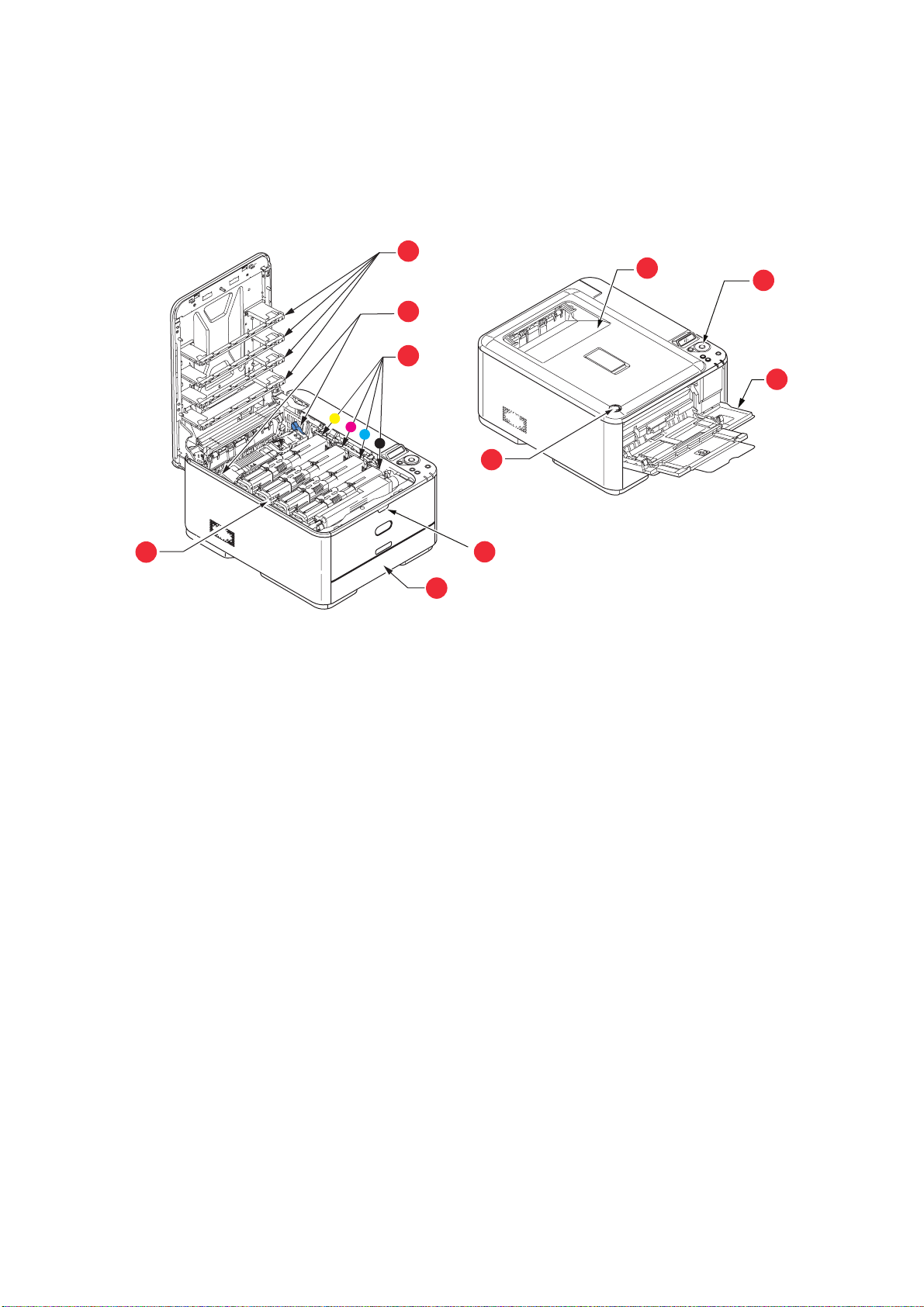
7
1
2
8
9
4
6
10
5
3
1. Empilhador de saída, frente para baixo.
Local de recepção padrão da cópia impressa.
Suporta até 150 folhas de 80 g/m².
2. Painel de controlo.
Controlos regulados por menus e visor LCD
3. Tabuleiro para papel.
Tabuleiro para papel padrão. Suporta
até 250 folhas de papel de 80 g/m².
4. Tabuleiro multiusos.
Utilizado para colocar tipos de papel mais
pesados, envelopes e outros suportes
especiais. Também é utilizado para alimentação
manual de folhas, quando necessário.
a. O idioma do visor LCD pode ser alterado de modo a apresentar diferentes idiomas.
(consulte “Alterar o idioma de visualização” na página 11).
5. Reentrância de libertação do tabuleiro
multiusos.
6. Botão de abertura da tampa superior.
7. Cabeças LED.
a
.
8. Alavancas de libertação do fusor.
9. Cartuchos toner (C, M, Y, K).
10. Unidade de ID.
Como começar > 10
Page 11
P
ERSPECTIVA POSTERIOR
2
3
4
5
1
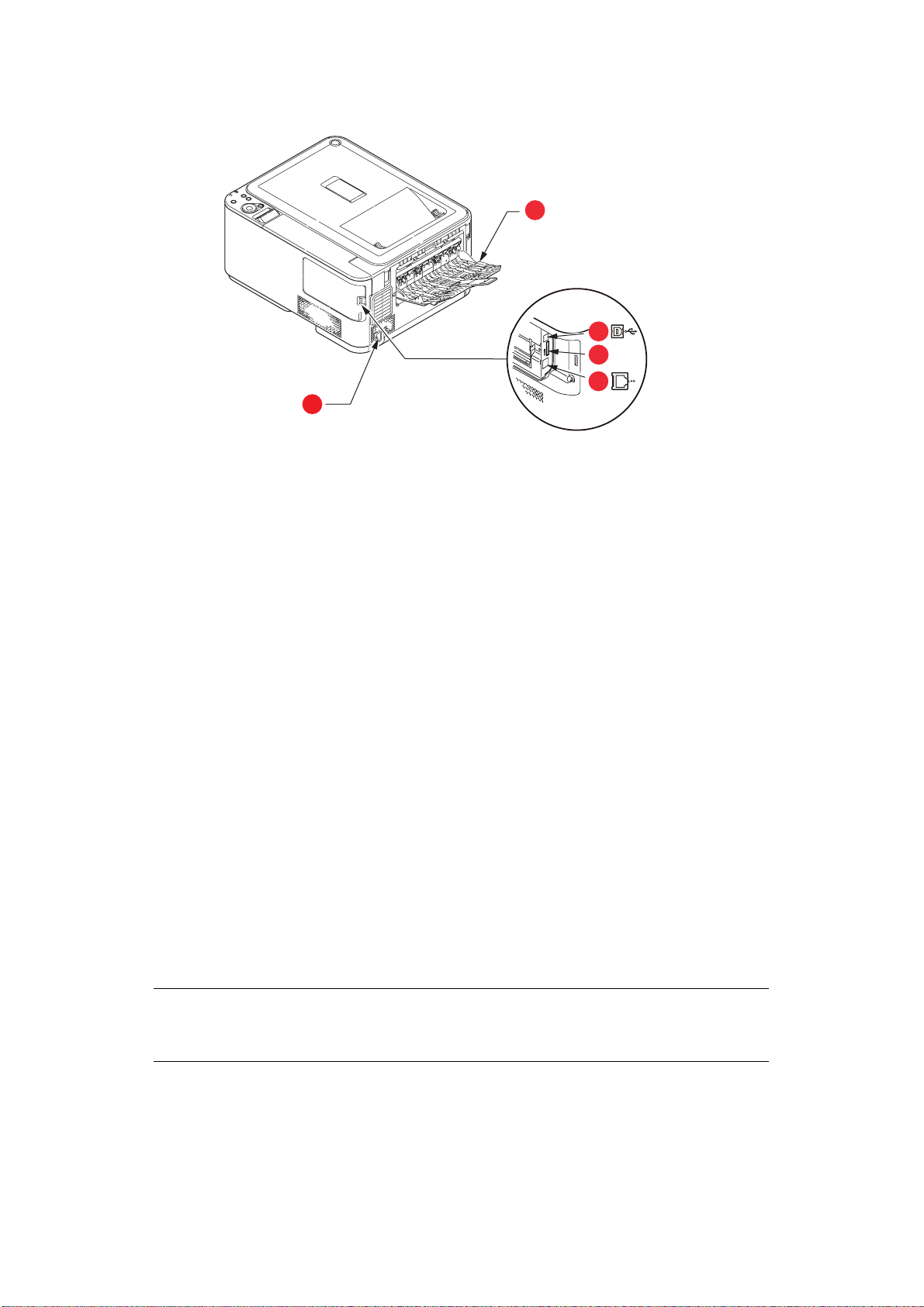
1. Tomada de alimentação de CA.
2. Empilhador posterior, virado para cima.
3. Interface USB.
a. A interface de rede poderá ter um “tampão” de protecção que é necessário
remover antes de poder fazer a ligação.
4. Ranhura para cartões SD
(só C531/ES5431).
5. Interface de rede.
a
Quando o empilhador posterior de papel está aberto, o papel sai pela parte posterior
da impressora e é empilhado aqui, com a frente para cima. Esta opção é utilizada,
principalmente, para suportes de impressão pesados. Quando esta opção é utilizada em
conjunto com o tabuleiro de alimentação multiusos, o caminho do papel na impressora
é a direito. Isto evita que o papel se dobre no caminho do papel e permite colocar papel
com o máximo de 220 g/m².
A
LTERAR O IDIOMA DE VISUALIZAÇÃO
O idioma predefinido utilizado pela máquina para apresentar mensagens é o inglês.
Se necessário, poderá modificá-lo utilizando o utilitário Panel Language Set-up
(Configuração do idioma do painel).
P
ARA LIGAR
1. Ligue o cabo de alimentação à tomada de alimentação da máquina.
2. Ligue o cabo de alimentação a uma tomada eléctrica.
3. Prima o interruptor de alimentação.
P
ARA DESLIGAR
Mantenha o interruptor de alimentação premido durante cerca de um segundo.
NOTA
É apresentada uma mensagem no ecrã LCD, o interruptor de alimentação
pisca e a impressora desliga-se automaticamente.
Como começar > 11
Page 12

D
EFINIÇÕES DE POUPANÇA DE ENERGIA
M
ODO DE POUPANÇA DE ENERGIA
Se a máquina não for utilizada durante algum tempo, entrará no modo de poupança
de energia para controlar o consumo de energia do dispositivo. Para cancelar ou iniciar
o modo de poupança de energia, prima o botão Power Save no painel de controlo.
ObotãoPower Save acende-se enquanto a máquina está no modo de poupança de energia.
NOTA
O intervalo de tempo predefinido para a entrada no modo de poupança
de energia é 30 minutos. É possível alterar o intervalo de tempo premindo
obotão Setting (Definição) no painel de controlo. Em seguida, seleccione
Sys Config Menu > Power Save Time (Menu de configuração do
sistema > Tempo de poupança de energia).
M
ODO INACTIVO
A máquina passa do modo de poupança de energia para o modo inactivo após um período
de tempo especificado. No modo inactivo, o consumo de energia do dispositivo é mínimo.
O botão Power Save pisca enquanto a máquina está no modo inactivo.
NOTA
> A máquina não entra no modo inactivo se ocorrer um erro e a máquina
necessitar de intervenção.
> O intervalo de tempo predefinido para a entrada no modo inactivo
é 10 minutos. É possível alterar o intervalo de tempo premindo o botão
Setting (Definição) no painel de controlo. Em seguida, seleccione
Sys Config Menu > Sleep Time (Menu de configuração do sistema
> Tempo de inactividade).
R
EGRESSAR AO MODO DE ESPERA
Para repor a máquina no modo de espera a partir do modo de poupança de energia
ou do modo inactivo, prima o botão Power Save no painel de controlo.
NOTA
Quando a máquina recebe uma tarefa de impressão, regressa
automaticamente ao modo de espera.
Como começar > 12
Page 13

R
ECOMENDAÇÕES RELATIVAS AO PAPEL
A impressora suporta uma variedade de suportes de impressão, incluindo uma ampla gama
de gramagens e formatos de papel, etiquetas e envelopes. Esta secção fornece ajuda sobre
a escolha dos vários tipos de papel e explica como utilizá-los.
Pode obter o melhor desempenho se utilizar papel normal de 75~90 g/m² concebido para
fotocopiadoras e impressoras a laser.
Não é recomendada a utilização de papel com muito relevo ou com uma textura muito áspera.
Pode utilizar papel de carta pré-impresso, mas a tinta tem de ser resistente às elevadas
temperaturas de fusão utilizadas no processo de impressão.
Envelopes
ATENÇÃO!
Os envelopes não podem estar dobrados, enrolados nem deformados.
Também devem ter aba rectangular, com um tipo de cola que não
derreta quando sujeita a uma fusão a alta temperatura por rolo,
utilizada neste tipo de impressora. Os envelopes de janela não
são adequados.
Etiquetas
As etiquetas também devem ser do tipo recomendado para
fotocopiadoras e impressoras a laser, com a página de base
totalmente coberta com etiquetas. Outros tipos de etiquetas
podem danificar a impressora porque as etiquetas podem
descolar-se durante a impressão.
T
ABULEIROS TIPO CASSETE
FORMATO DIMENSÕES GRAMAGEM (G/M²)
a
A6
A5 148 x 210 mm
B5 182 x 257 mm
Executive 184,2 x 266,7 mm
A4 210 x 297 mm
Letter (Carta) 215,9 x 279,4 mm
Legal 13 pol. 216 x 330 mm
Legal 13,5 pol. 216 x 343 mm
Legal 14 pol. 216 x 356 mm
a. Impressão A6 apenas a partir Tabuleiro 1ou do Tabuleiro Multiusos.
ATENÇÃO!
105 x 148 mm Fino 64–74 g/m²
Médio Leve 75–82 g/m²
Médio 83–104 g/m²
Grosso 105–120 g/m²
Muito grosso1 121–176 g/m²
Muito grosso2 177–220 g/m²
Tabuleiro 1/2: 64–176 g/m²
Tabuleiro
Multiusos: 64–220 g/m²
Duplex: 64–176 g/m²
Se tiver um tipo de papel idêntico noutro tabuleiro (se tiver um segundo tabuleiro ou
um tabuleiro multiusos), pode fazer com que a impressora mude automaticamente para
o outro tabuleiro, caso o tabuleiro actual fique sem papel. Se imprimir a partir de aplicações
do Windows, esta função é activada nas definições do controlador. Se imprimir a partir de
outros sistemas, esta função é activada no menu de impressão. (Consulte “AUTO TRAY
SWITCH (COMUTADOR DE TABULEIRO AUTOMÁTICO)” na página 45.)
Recomendações relativas ao papel > 13
Page 14

T
ABULEIRO MULTIUSOS
O tabuleiro multiusos pode suportar os mesmos tamanhos que os tabuleiros tipo cassete,
mas com gramagens até 220 g/m². Para tipos de papel muito pesados, utilize o empilhador
de papel de frente para cima (posterior). Deste modo, garante que o caminho do papel na
impressora é quase a direito.
O tabuleiro multiusos pode alimentar papéis com uma largura de 76 mm a 215,9 mm
e um comprimento de 127,0 mm a 1320 mm (impressão de faixas).
Para comprimentos de papel superiores a 356 mm (Legal 14 pol.), utilize papel com uma
gramagem entre 90 g/m² e 128 g/m² e o empilhador de papel de frente para cima (posterior).
Utilize o tabuleiro multiusos para imprimir em envelopes. Pode colocar um máximo
de 10 envelopes de uma só vez, desde que não seja ultrapassada uma profundidade
máxima de empilhamento de 10 mm.
E
MPILHADOR DE FRENTE PARA BAIXO
O empilhador de frente para baixo, existente na parte superior da impressora, pode
suportar um máximo de 150 folhas de 80 g/m² de papel normal, bem como tipos de
papel até 176 g/m².
As páginas impressas pela ordem de leitura (página 1 primeiro) são ordenadas por
ordem de leitura (última página em cima, com a face impressa voltada para baixo).
O número de folhas que podem ser colocadas no empilhador de frente para baixo
varia consoante o ambiente.
E
MPILHADOR DE FRENTE PARA CIMA
É necessário abrir o empilhador de frente para cima, existente na parte posterior da
impressora, e puxar a extensão do tabuleiro, quando for necessário utilizá-lo. Nesta
condição, o papel sai por este caminho, independentemente das definições do controlador.
O empilhador de frente para cima pode suportar até 100 folhas de papel normal
de 80 g/m² e tipos de papel até 220 g/m².
Utilize sempre este empilhador e o alimentador multiusos para tipos de papel com
gramagem superior a 176 g/m².
D
UPLEX
Impressões automáticas frente e verso com a mesma gama de formatos de papel que
o tabuleiro 2 (ou seja, todos os formatos de cassete, excepto A6), utilizando tipos de
papel desde 64–176 g/m².
Recomendações relativas ao papel > 14
Page 15
C
OLOCAÇÃO DE PAPEL
T
ABULEIROS TIPO CASSETE
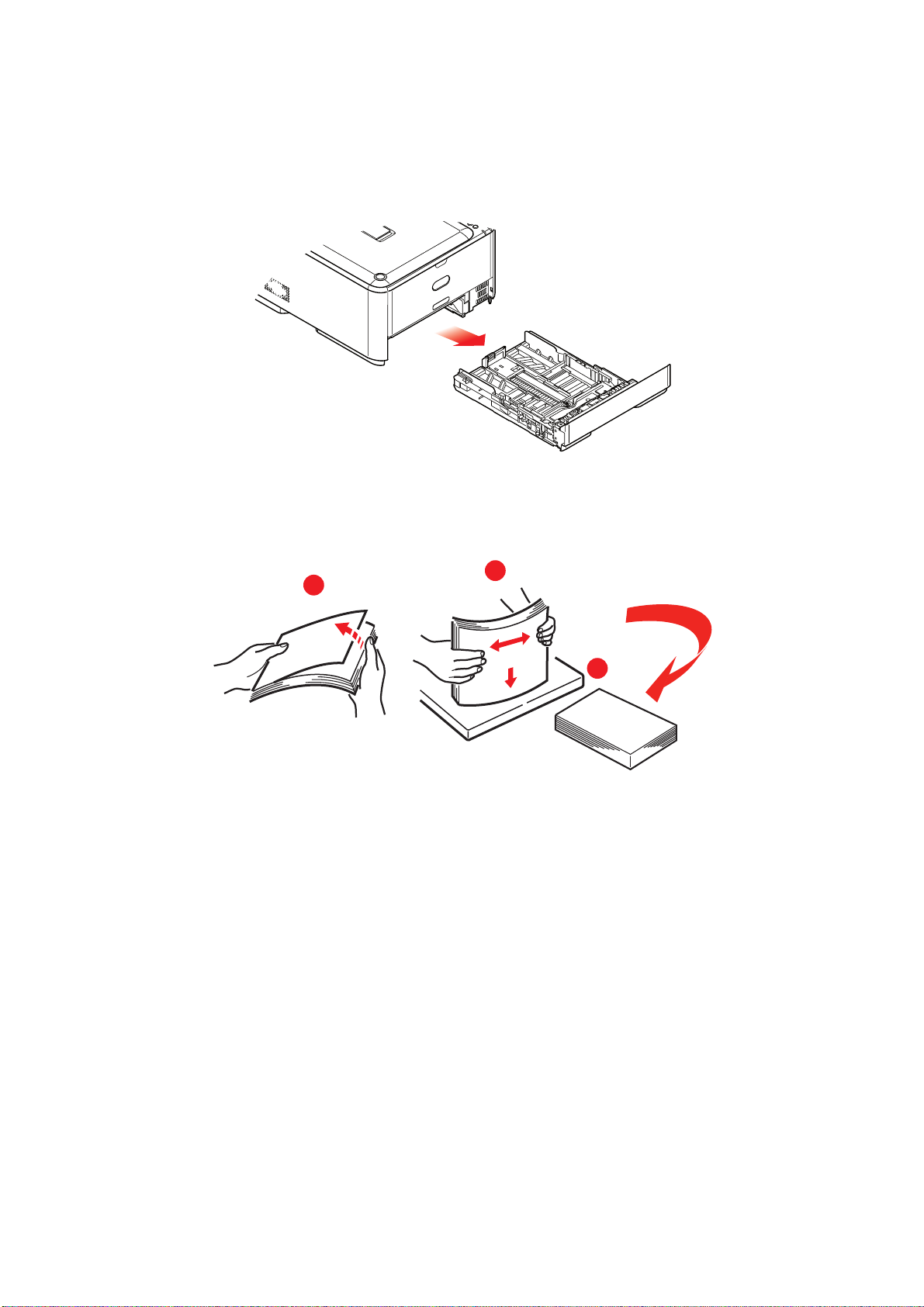
1. Retire o tabuleiro para papel da impressora.
Folheie a resma de papel que pretende colocar pelas extremidades (1) e pelo meio (2)
2.
de modo a garantir que todas as folhas ficam separadas e, em seguida, bata com as
extremidades da pilha numa superfície plana para que fiquem novamente alinhadas (3).
1
2
3
Colocação de papel > 15
Page 16
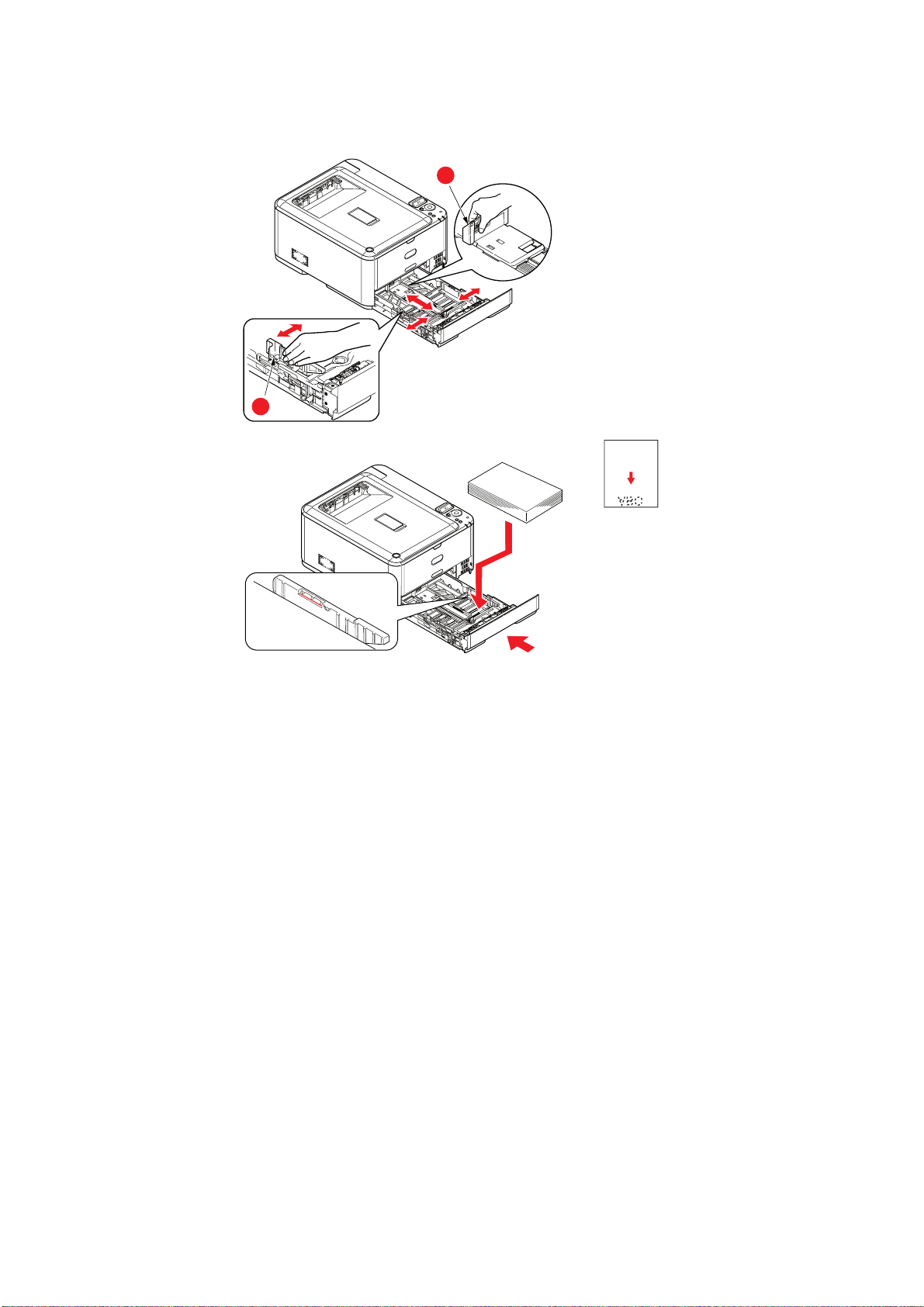
3. Coloque o papel (com o timbre voltado para baixo e a margem superior voltada
para a parte frontal da impressora), conforme é ilustrado.
a
b
4. Ajuste a peça de travagem posterior (a) e as guias de papel (b), de acordo
com o formato de papel utilizado.
5. Feche o tabuleiro com cuidado.
Para evitar encravamentos de papel:
> Não deixe um espaço entre o papel, as guias e a peça de travagem.
> Não coloque demasiadas folhas no tabuleiro. A capacidade varia consoante
otipodepapel.
> Não coloque papel danificado.
> Não coloque papel com formatos ou tipos diferentes ao mesmo tempo.
> Feche o tabuleiro com cuidado.
Colocação de papel > 16
Page 17
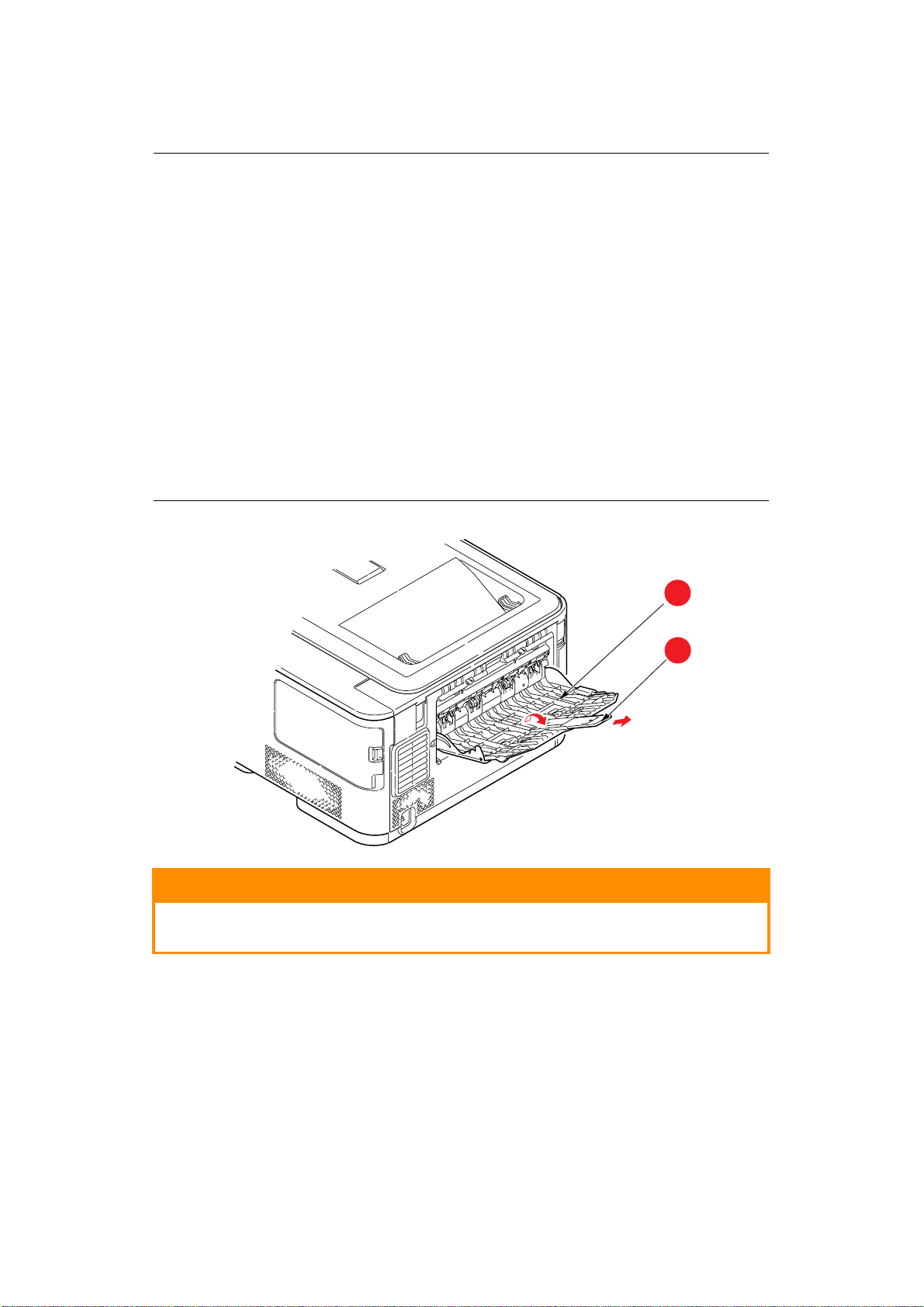
> Não abra o tabuleiro durante a impressão (excepto na situação descrita em seguida,
relativamente ao segundo tabuleiro).
NOTA
> Se a impressora tiver dois tabuleiros e estiver a imprimir a partir do primeiro
tabuleiro (superior), pode abrir o segundo tabuleiro (inferior) durante
a impressão para colocar mais papel. No entanto, se estiver a imprimir
a partir do segundo tabuleiro (inferior), não pode abrir o primeiro
tabuleiro (superior). Isto provoca um encravamento de papel.
> Para efectuar impressões com a frente voltada para baixo, certifique-se
de que o empilhador com frente para cima (posterior)(a) está fechado
(o papel sai pela parte superior da impressora). A capacidade de
empilhamento é de cerca de 150 folhas, dependendo da gramagem
do papel.
> Para efectuar impressões com a frente voltada para cima, certifique-se
de que o empilhador com frente para cima (posterior)(a) está aberto
e que o suporte para papel (b) está estendido. O papel é empilhado por
ordem inversa e a capacidade do tabuleiro é de cerca de 100 folhas,
dependendo da gramagem do papel.
> Utilize sempre o empilhador com frente para cima (posterior) para papel
pesado (cartolina, etc.).
a
b
CUIDADO!
Não abra nem feche a saída de papel posterior durante a impressão,
pois pode provocar um encravamento de papel.
Colocação de papel > 17
Page 18
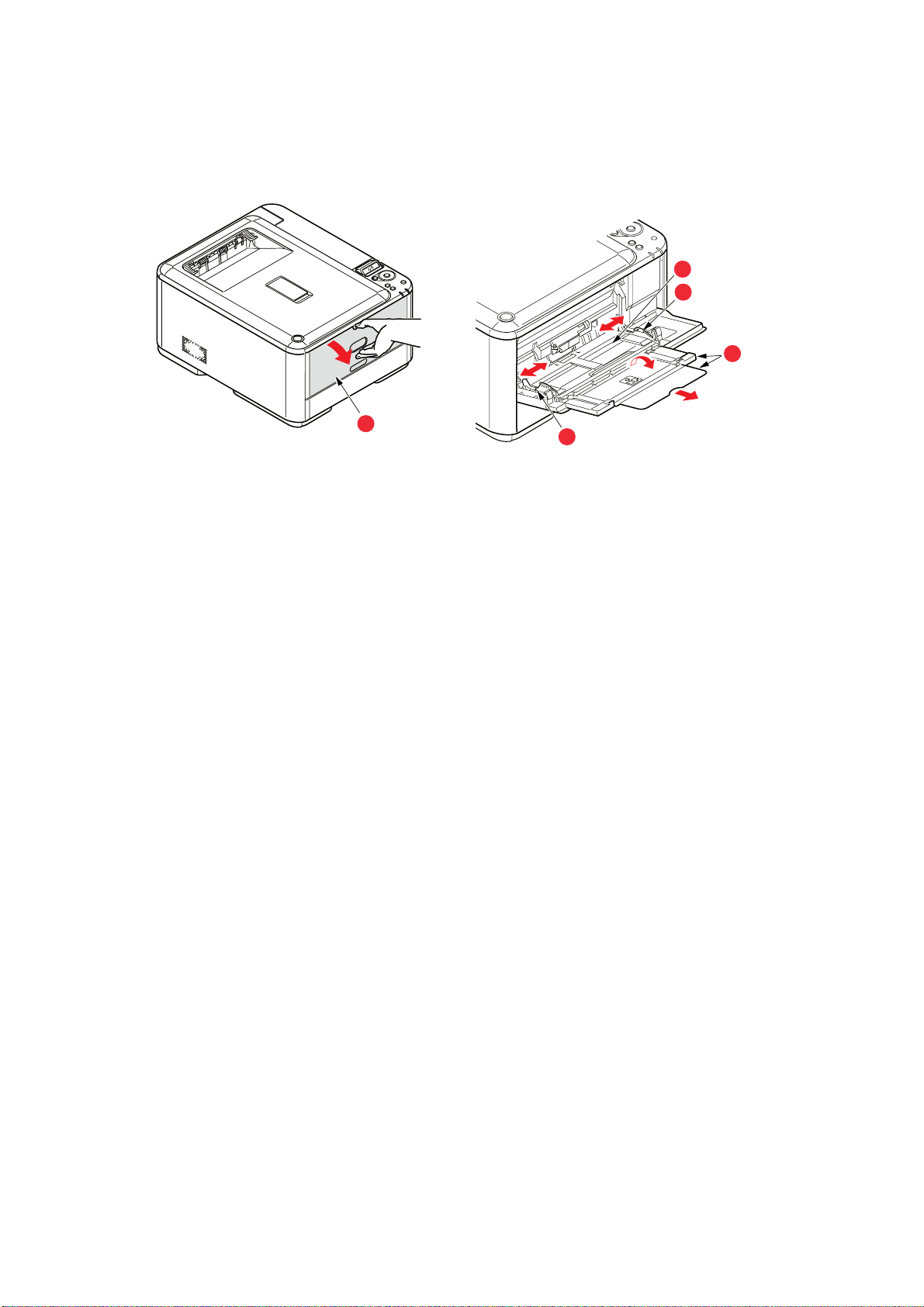
T
ABULEIRO MULTIUSOS
1. Abra o tabuleiro multiusos (a).
2. Abra os suportes de papel (b).
c
d
b
a
d
3. Pressione a plataforma para papel (c) suavemente para baixo, para garantir
que está presa.
4. Coloque o papel e ajuste as guias de papel (d) ao formato de papel utilizado.
> Para efectuar impressões num só lado em papel timbrado, coloque o papel no
tabuleiro multiusos com o lado pré-impresso voltado para cima e a margem
superior voltada para a impressora.
> Para impressões frente e verso (duplex) em papel timbrado, coloque o papel com
o lado pré-impresso voltado para baixo e a margem superior afastada da impressora.
> Os envelopes devem ser colocados com a frente voltada para cima, com a margem
superior voltada para a esquerda e com a margem mais estreita voltada para
a impressora. Não seleccione impressão duplex para os envelopes.
> Não exceda a capacidade de papel, que é de cerca de 100 folhas ou 10 envelopes.
A profundidade máxima de empilhamento é de 10 mm.
5. Prima o botão de fixação do tabuleiro para libertar a plataforma para papel,
de forma a que o papel fique levantado e preso no respectivo lugar.
6. Defina o tamanho de papel correcto para o tabuleiro multiusos no Menu Suporte
(consulte “Menu de papel” na página 48).
Colocação de papel > 18
Page 19

F
UNCIONAMENTO
C301 E C511
Para obter detalhes completos sobre como utilizar a máquina e quaisquer acessórios
opcionais para imprimir tarefas de forma eficaz, consulte os seguintes capítulos:
> “Definições de impressão no Windows (só C301 e C511)” na página 20
> “Definições de impressão no Mac OS X (só C301 e C511)” na página 25
> “Impressão a cores (só C301 e C511)” na página 35
C331
Para obter detalhes completos sobre como utilizar a máquina e quaisquer acessórios
opcionais, de forma a imprimir tarefas de uma forma eficiente e eficaz, consulte
o Manual de Impressão e o Barcode Guide (Manual dos Códigos de Barras).
C531/ES5431
Para obter detalhes completos sobre como utilizar a máquina e quaisquer acessórios
opcionais, de forma a imprimir tarefas de uma forma eficiente e eficaz, consulte
o Manual de Impressão e o Barcode Guide (Manual dos Códigos de Barras).
Para obter informações detalhadas sobre como aceder e utilizar as funções de
segurança da impressora, consulte o Security Guide (Manual de Segurança).
Funcionamento > 19
Page 20
D
EFINIÇÕES DE IMPRESSÃO NO
Os menus do painel de controlo da impressora permitem aceder a várias opções.
O controlador da impressora para Windows também inclui definições para muitas destas
opções. Quando as opções do controlador da impressora são iguais às dos menus do painel
de controlo e os documentos são impressos a partir do Windows, as definições do controlador
da impressora para Windows substituem as opções dos menus do painel de controlo.
As ilustrações mostradas neste capítulo dizem respeito ao Windows XP. As outras versões
do Windows podem ser ligeiramente diferentes, mas os princípios são os mesmos.
P
REFERÊNCIAS DE IMPRESSÃO EM APLICAÇÕES DO
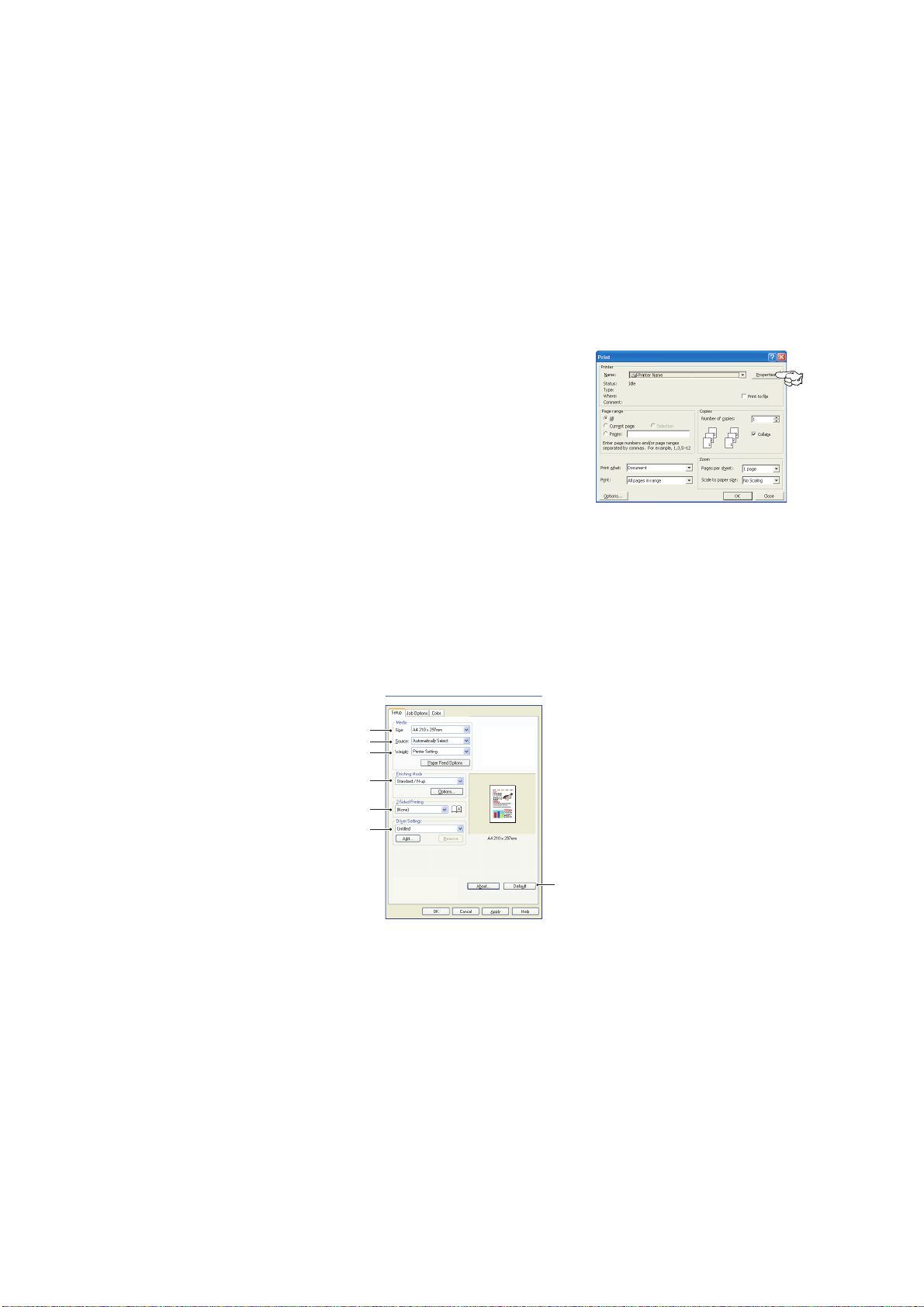
Quando imprime um documento a partir de uma aplicação
do Windows, aparece uma caixa de diálogo de impressão.
Regra geral, a caixa de diálogo apresenta o nome da
impressora que irá utilizar para imprimir o documento. Junto
ao nome da impressora existe um botão Propriedades.
Se clicar em Propriedades, abre-se uma nova janela que
contém uma lista abreviada das definições da impressora
disponíveis no controlador que pode escolher para este
documento.
As definições disponíveis na aplicação dizem respeito apenas às opções que pode pretender
alterar para aplicações ou documentos específicos. As definições alteradas aqui, geralmente,
só funcionam enquanto a aplicação estiver a ser utilizada.
W
INDOWS (SÓ
W
INDOWS
C301 E C511)
S
EPARADOR SETUP
Quando clica no botão Propriedades da caixa de diálogo Imprimir da aplicação, a janela
do controlador é aberta, podendo assim especificar as preferências de impressão para
o documento actual.
1. O tamanho do papel deve ser igual ao tamanho de página do documento (a não ser
que pretenda dimensionar a impressão para ajustar a um tamanho diferente) e igual
ao do papel colocado na impressora.
2. É possível escolher a origem do papel colocado, que inclui o Tray 1 (Tabuleiro 1,
o tabuleiro para papel normal) ou o alimentador multiusos. Também pode clicar
na parte respectiva do gráfico do ecrã para seleccionar o tabuleiro pretendido.
(C
ONFIGURAÇÃO
)
1
2
3
4
5
6
7
3. A definição da gramagem do papel deve corresponder ao tipo de papel no qual
pretende imprimir.
Definições de impressão no Windows (só C301 e C511) > 20
Page 21
4. Pode escolher um conjunto de opções de acabamento de documentos, como uma
página por folha ou N por página (em que N pode ser qualquer número até 16) para
imprimir várias páginas reduzidas por folha. A impressão de folhetos imprime duas
páginas por folha em cada lado do papel, de forma a criar um folheto quando o papel
é dobrado.
A impressão de posters imprime páginas de grande dimensão como mosaicos
dispostos em várias folhas.
5. Na impressão frente e verso, pode virar a página pela margem mais comprida
ou pela mais estreita.
6. Se tiver alterado algumas preferências de impressão anteriormente e as tiver
guardado como um conjunto, pode activá-las novamente, não sendo necessário
defini-las uma a uma sempre que precisar de utilizá-las.
7. Um simples botão no ecrã repõe as predefinições.
S
EPARADOR JOB OPTIONS
(O
PÇÕES DE TRABALHO
)
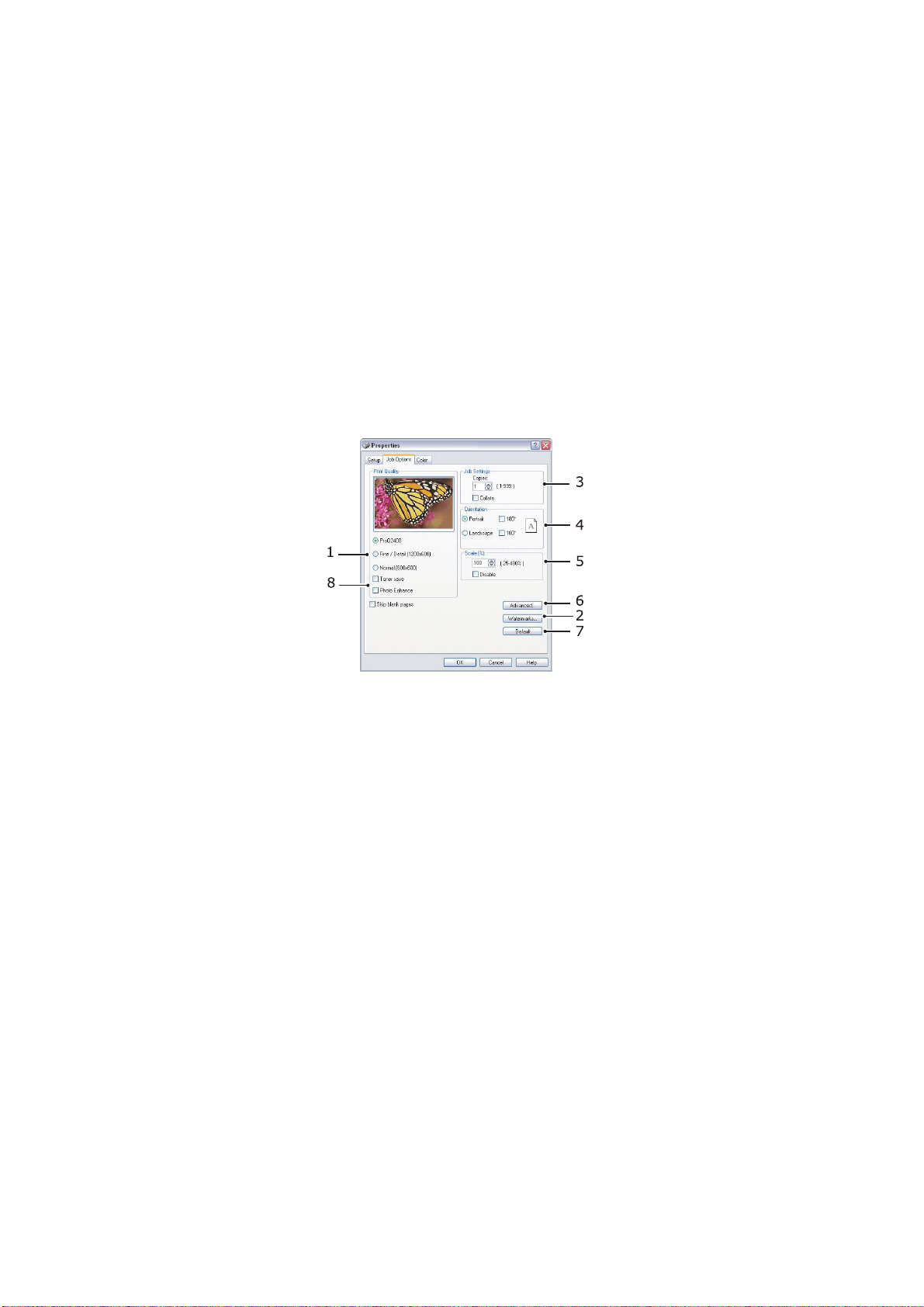
1. A resolução de impressão da página impressa pode ser definida da seguinte forma.
> A definição ProQ2400 imprime a 600 x 600 ppp x 2 bits. Esta opção requer uma
maior capacidade de memória da impressora e demora mais tempo a imprimir.
> A definição Fine/Detail (Pormenor/Detalhes) imprime a 1200 x 600 ppp
e é adequada para todas as aplicações, excepto as de maior resolução.
> A definição Normal (Normal) imprime a 600 x 300 ppp e é adequada para a maioria
dos rascunhos, em que a qualidade de impressão é menos importante.
2. Pode imprimir texto de marca de água atrás da imagem principal da página.
Esta opção é útil para marcar documentos como rascunho, confidencial, etc.
3. Pode seleccionar um máximo de 999 cópias para imprimir consecutivamente, embora
seja necessário colocar mais papel no tabuleiro, porque é uma impressão demorada.
4. A orientação de página pode ser definida como vertical (comprimento)
ou horizontal (largura).
5. As páginas impressas podem ser dimensionadas de forma a ajustarem-se a papel
maior ou menor.
6. Clicar no botão Avançadas dá acesso a mais definições. Por exemplo, é possível
optar por imprimir as áreas a preto utilizando toner 100%K (um aspecto mais mate).
7. Um simples botão no ecrã repõe as predefinições.
8. A qualidade das imagens fotográficas pode ser melhorada.
Definições de impressão no Windows (só C301 e C511) > 21
Page 22
S
EPARADOR COLOUR
(COR)
1
2
4
3
5
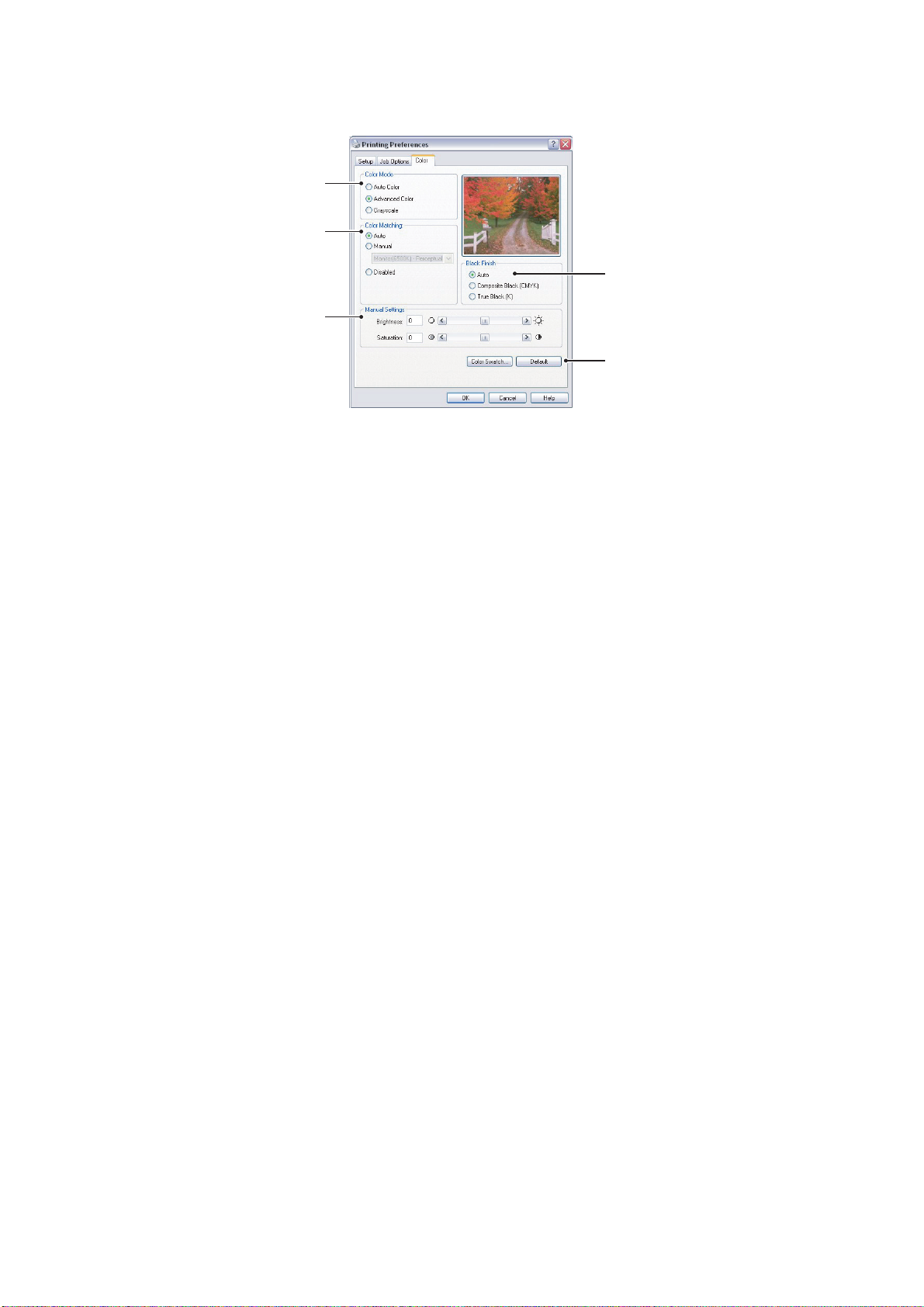
1. O controlo da impressão a cores pode ser efectuado de forma automática ou para
um controlo avançado, manualmente. A definição automática é mais adequada
para a maior parte das situações. As outras opções da janela só estão disponíveis
se seleccionar uma opção diferente de Automático.
2. Pode escolher a partir de uma gama de opções de correspondência de cores,
dependendo da origem de imagem escolhida para o documento. Por exemplo,
uma fotografia tirada com uma câmara digital requer uma correspondência de
cores diferente de um gráfico empresarial criado numa aplicação de folha de cálculo.
Neste caso, a definição automática também é a mais adequada para a maior parte
das situações.
3. Pode fazer com que a impressão fique mais clara ou escura ou pode tornar as cores
mais saturadas e vivas, conforme necessário.
4. As áreas a preto podem ser impressas utilizando ciano, magenta e amarelo
(preto composto), criando assim um aspecto mais brilhante, ou utilizando
apenas o toner preto (preto puro), conferindo um aspecto mais mate. Se escolher
a definição automática, o controlador efectua a escolha mais adequada, tendo
como base o tipo de imagem.
5. Um simples botão no ecrã repõe as predefinições.
Definições de impressão no Windows (só C301 e C511) > 22
Page 23
D
EFINIÇÃO A PARTIR DO PAINEL DE CONTROLO DO
Quando abre a janela de propriedades do controlador a partir do Windows, em vez de o fazer
a partir de uma aplicação, aparece um conjunto de definições mais alargado. As alterações
efectuadas aqui afectam, de um modo geral, todos os documentos impressos a partir de
aplicações do Windows e são mantidas de uma sessão do Windows para a seguinte.
S
EPARADOR GERAL
W
INDOWS
1
23
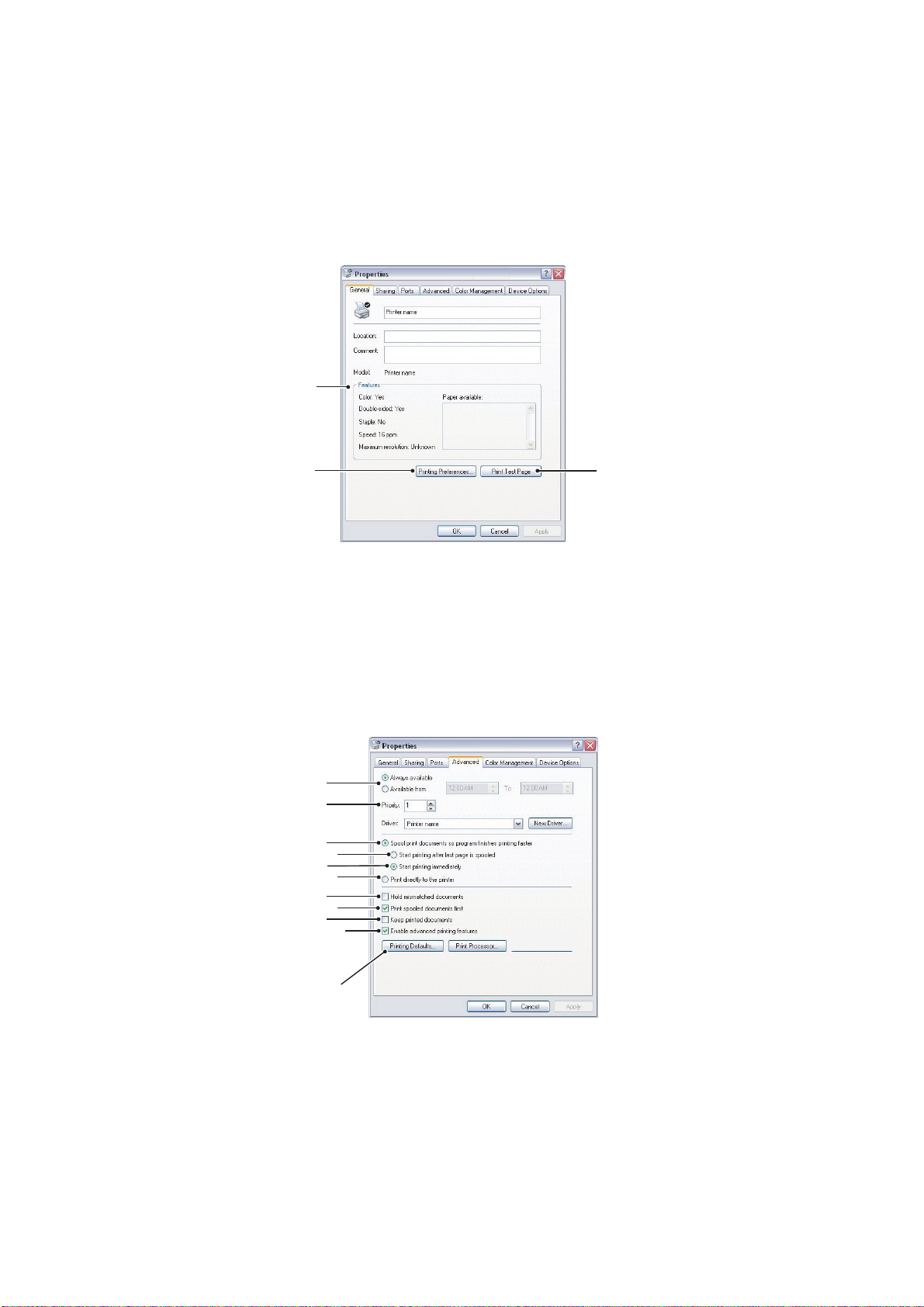
1. Esta área mostra algumas das funções principais da impressora.
2. Este botão abre as mesmas janelas, descritas anteriormente, para as opções que
podem ser definidas a partir das aplicações. No entanto, as alterações efectuadas
aqui ficam predefinidas para todas as aplicações do Windows.
3. Este botão imprime uma página de teste para garantir que a impressora está
afuncionar.
S
EPARADOR ADVANCED
(A
VANÇADAS
)
1
2
3
4
5
6
7
8
9
10
11
1. Pode especificar as horas do dia a que a impressora está disponível.
2. Indica a prioridade actual, de 1 (a mais baixa) a 99 (a mais alta). Os documentos
de prioridade mais alta são impressos primeiro.
Definições de impressão no Windows (só C301 e C511) > 23
Page 24

3. Especifica que os documentos devem ser colocados em spool (armazenados num
ficheiro de impressão especial) antes de serem impressos. Em seguida, o documento
é impresso em segundo plano, permitindo que a aplicação fique disponível mais
rapidamente.
4. Isto especifica que a impressão só é iniciada depois de a última página ser colocada
em spool. Se a aplicação necessitar de mais tempo para processar os dados durante
uma tarefa de impressão, fazendo com que a mesma seja interrompida durante
algum tempo, a impressora pode partir do pressuposto que a impressão do documento
foi concluída. Se seleccionar esta opção, esse tipo de problema pode ser resolvido,
mas a impressão é efectuada um pouco mais tarde, uma vez que o início é atrasado.
5. Esta opção é o oposto da referida acima. A impressão é iniciada assim que
o documento começa a ser colocado em spool.
6. Esta opção especifica que o documento não é colocado em spool, mas impresso
directamente. A aplicação só fica disponível depois de concluída a tarefa de impressão.
Esta opção necessita de menos espaço no disco do computador, uma vez que não
existem ficheiros de colocação em spool.
7. Faz com que o spooler verifique a configuração do documento e faça a correspondência
com a configuração da impressora antes de enviar o documento para impressão.
Se for detectado um erro de correspondência, o documento é mantido na fila de
impressão e só é impresso depois de a configuração da impressora ser alterada
e o documento reiniciado a partir da fila de impressão. O erro de correspondência
de alguns documentos não impede que os documentos correspondidos correctamente
sejam impressos.
8. Especifica que o spooler imprime primeiro os documentos já colocados em spool,
mesmo se os documentos concluídos tiverem uma prioridade inferior à dos documentos
que ainda estão a ser colocados em spool. Se ainda não estiver qualquer documento
em spool, o spooler dá prioridade aos documentos maiores para colocação em spool,
em detrimento dos documentos mais pequenos. Utilize esta opção se pretender
maximizar a eficácia da impressora. Se a opção estiver desactivada, o spooler
escolhe os documentos com base apenas nas definições de prioridade.
9. Especifica que o spooler não deve eliminar documentos depois de serem concluídos.
Desta forma, os documentos podem ser reenviados para a impressora a partir do
spooler em vez de a partir da aplicação. Se utilizar esta opção com frequência,
é necessário uma maior quantidade de espaço em disco no computador.
10. Especifica se estão disponíveis funcionalidades avançadas, como impressão de
folhetos, ordem de páginas e páginas por folha, consoante a impressora. Para
impressão normal, mantenha esta opção activada. Se ocorrerem problemas de
compatibilidade, desactive esta funcionalidade. No entanto, estas opções avançadas
podem não estar disponíveis, mesmo que sejam suportadas pelo hardware.
11. Este botão permite aceder às mesmas janelas de configuração que quando imprime
a partir das aplicações. As alterações efectuadas através do painel de controlo do
Windows passam a ser as predefinições do Windows.
Definições de impressão no Windows (só C301 e C511) > 24
Page 25
D
EFINIÇÕES DE IMPRESSÃO NO
As informações desta secção baseiam-se no Mac OS X Tiger (10.4). As outras versões
poderão ser ligeiramente diferentes, mas os princípios são os mesmos.
D
EFINIÇÃO DAS OPÇÕES DE IMPRESSÃO
Pode escolher a impressora e seleccionar as opções que definem a forma como pretende
imprimir os documentos utilizando a caixa de diálogo Print.
Para definir as opções da impressora:
1. Abra o documento que pretende imprimir.
2. Para alterar o tamanho do papel ou a orientação da página, seleccione File > Page
Setup. Para ver uma descrição de cada opção, consulte “Opções de configuração da
página” na página 27.
M
AC
OS X (
SÓ
C301 E C511)
3. Feche a caixa de diálogo Page Setup.
4. Seleccione File > Print.
5. Seleccione a impressora no menu pendente Printer.
6. Para alterar quaisquer definições do controlador da impressora, seleccione as opções
necessárias no menu pendente Settings. Pode seleccionar mais opções no menu
Copies & Pages. Para ver uma descrição destas opções, consulte “Opções de
impressão” na página 28.
7. Clique no botão Print.
Definições de impressão no Mac OS X (só C301 e C511) > 25
Page 26

D
EFINIÇÃO DAS OPÇÕES DE IMPRESSÃO
Pode guardar um conjunto de opções do controlador da impressora para utilizar
em documentos futuros.
1. Abra o documento que pretende imprimir.
2. Para alterar o tamanho do papel ou a orientação da página, seleccione File >
Page Setup.
3. Seleccione Save As Default no menu pendente Settings.
4. Seleccione File > Print.
5. Para guardar as definições actuais do controlador da impressora como uma
predefinição, seleccione Save As no menu Preset.
–
GUARDAR AS DEFINIÇÕES DO CONTROLADOR
6. Introduza um nome para a predefinição e clique em OK.
A
LTERAÇÃO DA IMPRESSORA PREDEFINIDA E DO TAMANHO DE PAPEL
Os passos seguintes descrevem como alterar a impressora predefinida e as opções
de tamanho de papel.
1. Seleccione Apple menu > System Preferences.
2. Clique no ícone Print & Fax.
3. Seleccione a impressora no menu pendente Selected Printer da caixa de
diálogo Print.
4. Seleccione o tamanho de papel pretendido no menu pendente Default Size
de Page Setup.
Definições de impressão no Mac OS X (só C301 e C511) > 26
Page 27
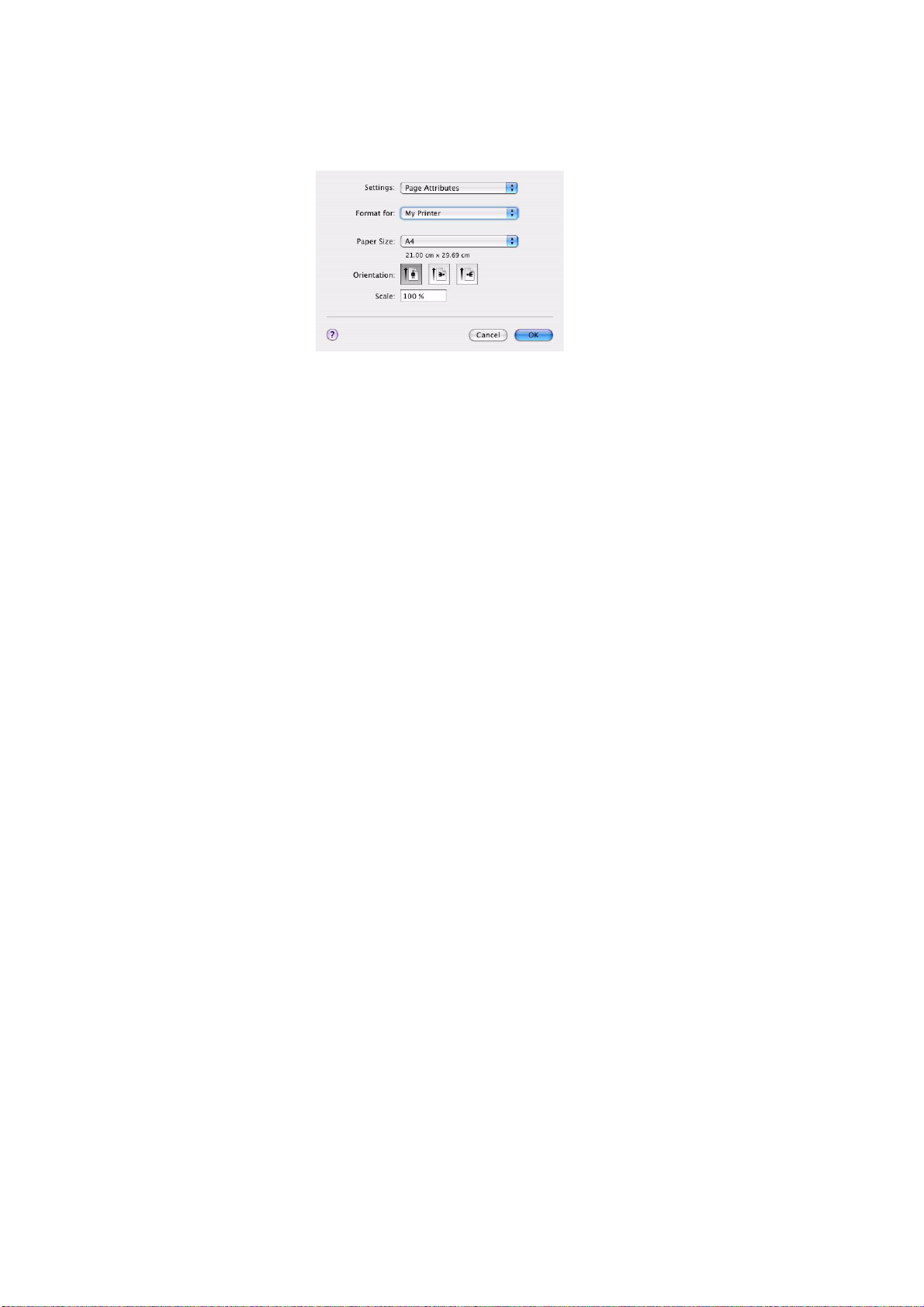
O
PÇÕES DE CONFIGURAÇÃO DA PÁGINA
Esta secção fornece uma descrição das opções de configuração de página disponíveis.
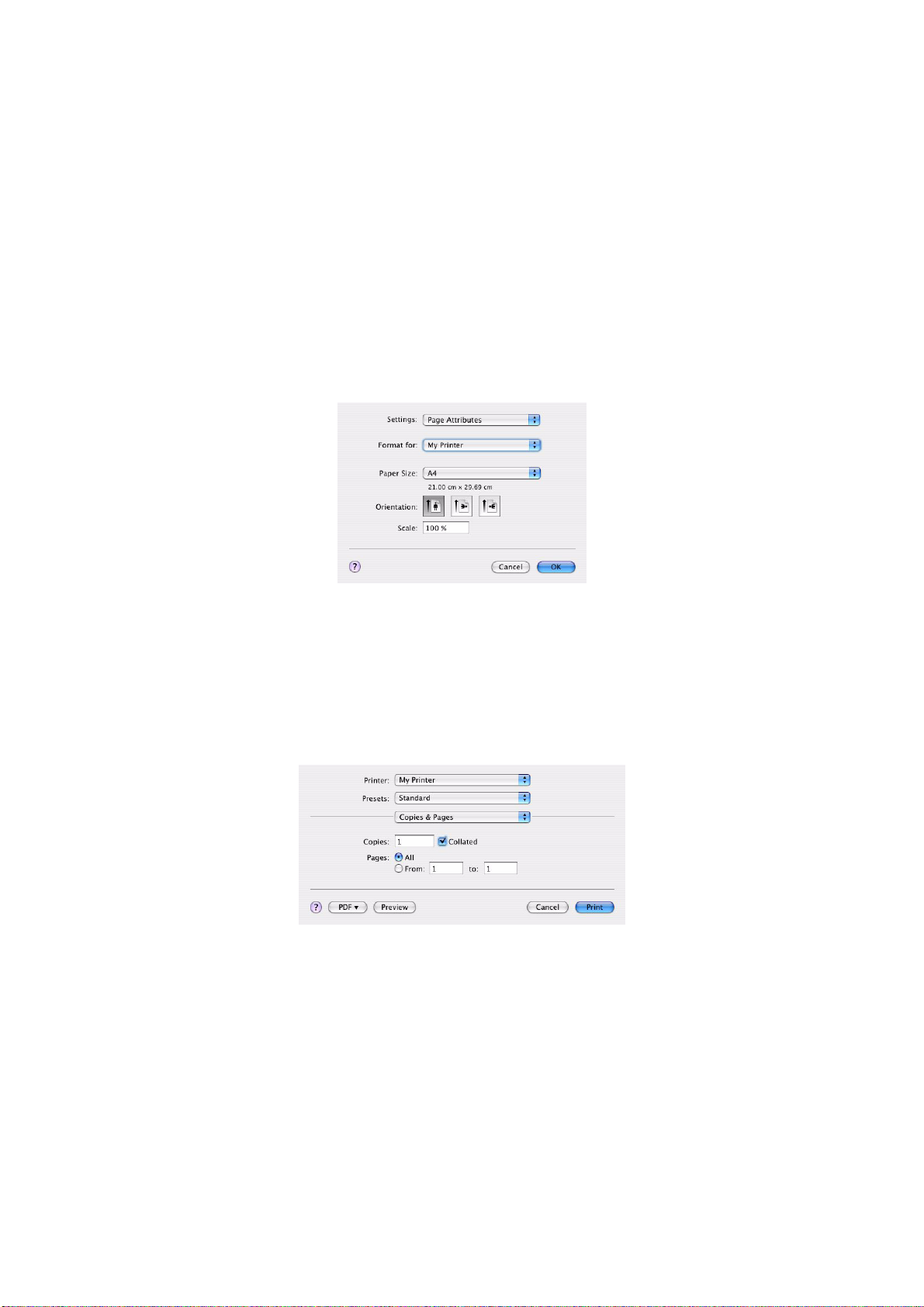
Page Attributes
Pode seleccionar Save As Default para utilizar as definições actuais de Page Setup como
padrão para todos os documentos.
Format for
Permite seleccionar o modelo da impressora antes de alterar opções como Paper size
e Orientation.
Paper Size
Seleccione um tamanho de papel que corresponda ao documento e ao papel colocado na
impressora. A margem do papel é de 4,2 mm para todas as margens. Para especificar
os seus próprios tamanhos de papel, seleccione Manage Custom Sizes...
Scale
Pode aumentar ou diminuir a escala dos documentos de forma a ajustá-los a diferentes
tamanhos de papel. Para ajustar o documento a um tamanho de papel específico, seleccione
Options no menu pendente Paper Handling da caixa de diálogo Print Options (consulte
“Opções de impressão” na página 28).
Orientation
Pode seleccionar uma opção de retrato ou paisagem. Quando utilizar paisagem,
pode rodar o documento 180 graus.
Definições de impressão no Mac OS X (só C301 e C511) > 27
Page 28
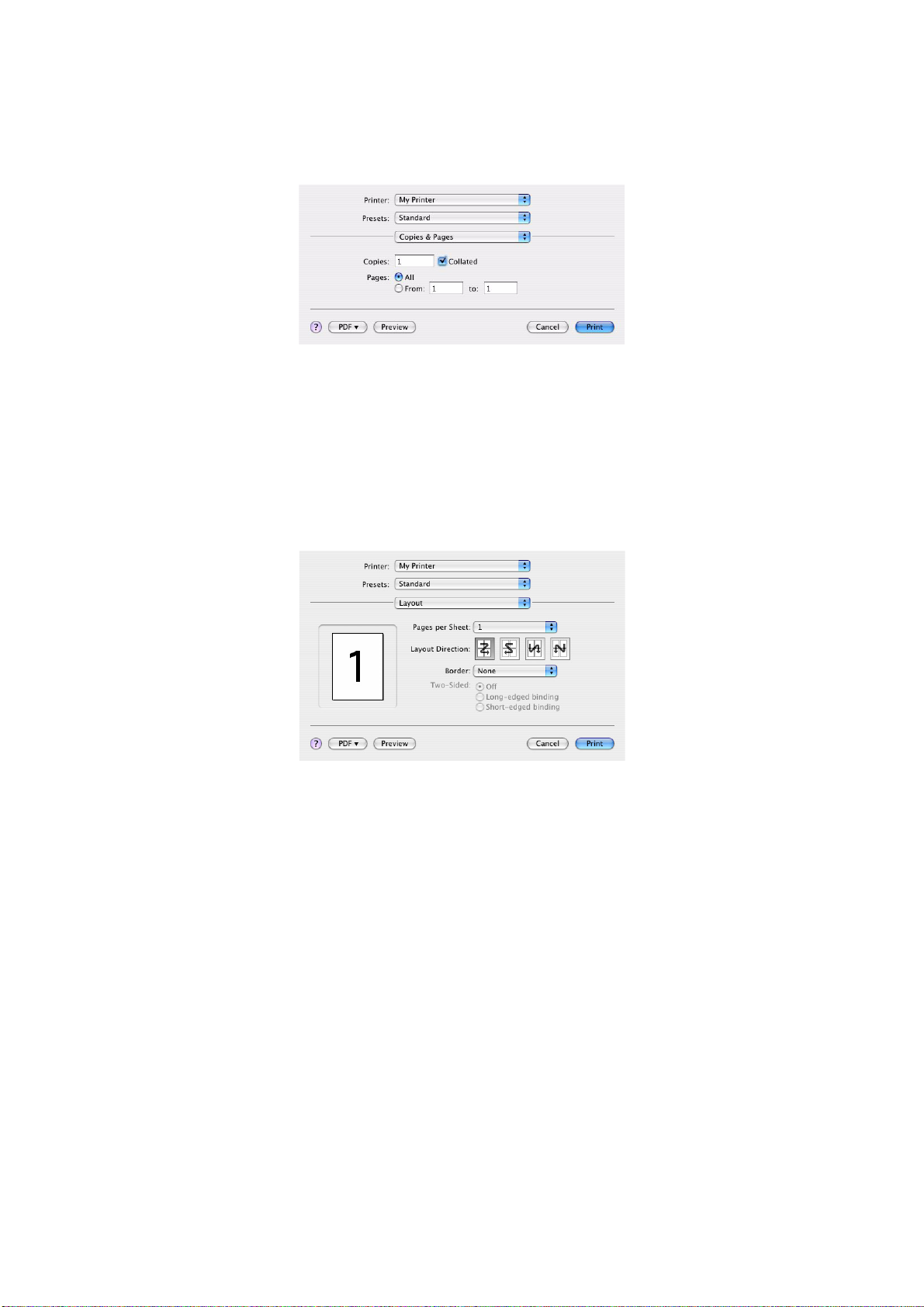
O
PÇÕES DE IMPRESSÃO
C
OPIES
&
PAGES
Copies
Esta opção permite introduzir o número de cópias a imprimir. Se seleccionar Collate,
todas as páginas do documento serão impressas antes de ser impressa a cópia seguinte.
Pages
Pode seleccionar se pretende imprimir todas as páginas de um documento ou apenas
uma secção do mesmo.
L
AYOUT
Pages per sheet
Pode reduzir várias páginas e imprimi-las numa única folha de papel. Por exemplo,
se escolher 4 por página, imprimirá quatro páginas do documento dispostas numa
única folha de papel.
Pode controlar a ordem pela qual as páginas são dispostas e também escolher circundar
cada página do documento com um limite.
Frente e verso
Não é possível utilizar as opções de impressão frente e verso neste painel. Em seu lugar,
utilize as opções do painel Duplex. Consulte “Duplex” na página 30.
Definições de impressão no Mac OS X (só C301 e C511) > 28
Page 29
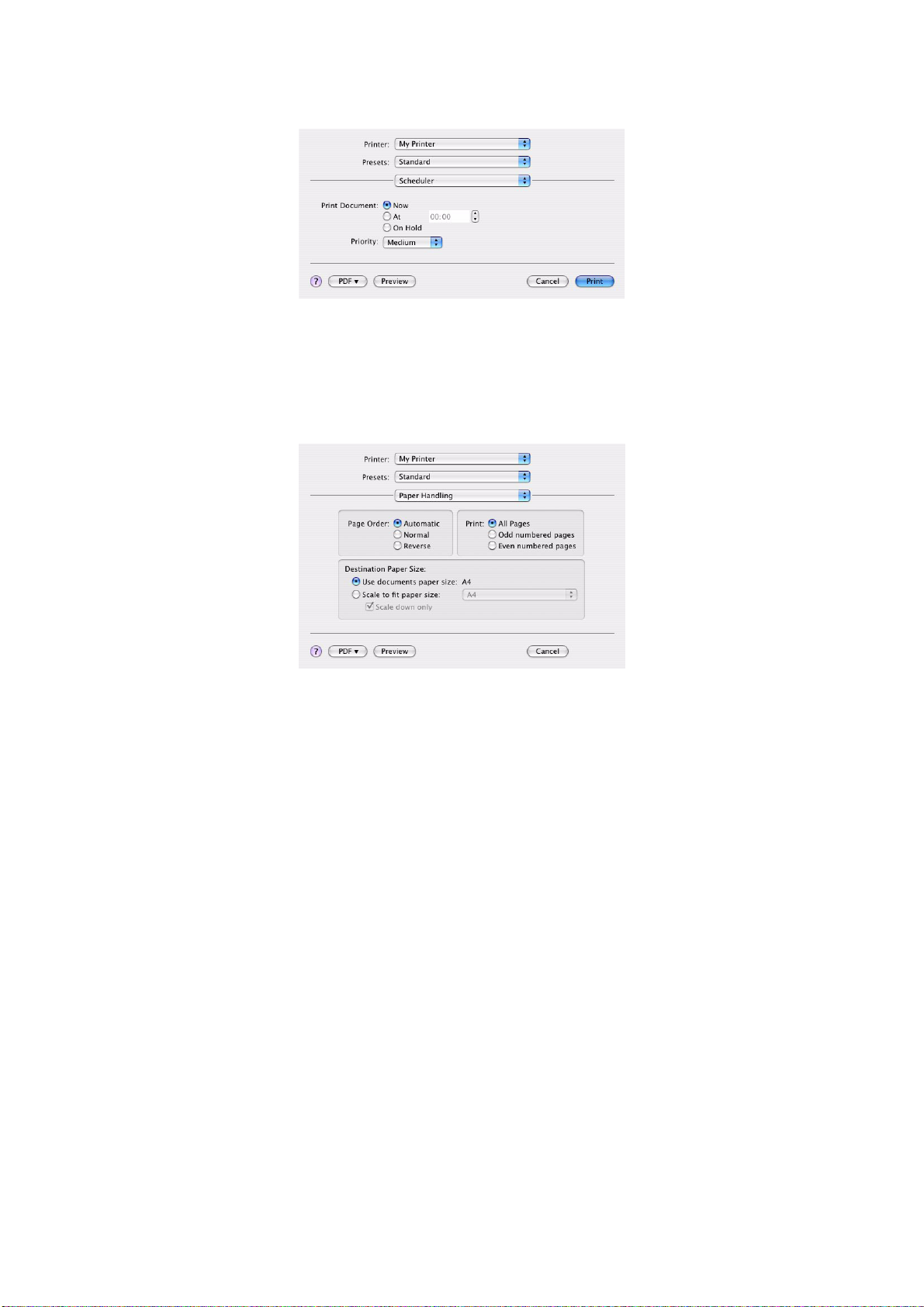
Scheduler
Esta opção permite escolher entre imprimir o documento imediatamente ou diferir
a impressão. Também pode atribuir uma prioridade a uma tarefa de impressão.
Estas funções são úteis se imprimir grandes documentos, cuja impressão demore
muito tempo.
P
APER HANDLING
Page order
Pode escolher imprimir o documento na ordem normal das páginas (1, 2, 3..) ou pela
ordem inversa (... 3, 2, 1).
Print
Esta opção permite escolher se pretende imprimir apenas páginas de número ímpare
ou par. Esta definição é útil se estiver a utilizar impressão frente e verso manual,
para a qual imprime primeiro todas as páginas ímpares, volta a inserir o papel na
impressora e, em seguida, imprime todas as páginas pares.
Destination paper size
Defina a escala dos documentos de modo a ajustar ao tamanho do papel na impressora.
Por exemplo, pode utilizar um documento formatado para A3 e imprimi-lo em papel A4
utilizando uma impressora A4.
Definições de impressão no Mac OS X (só C301 e C511) > 29
Page 30
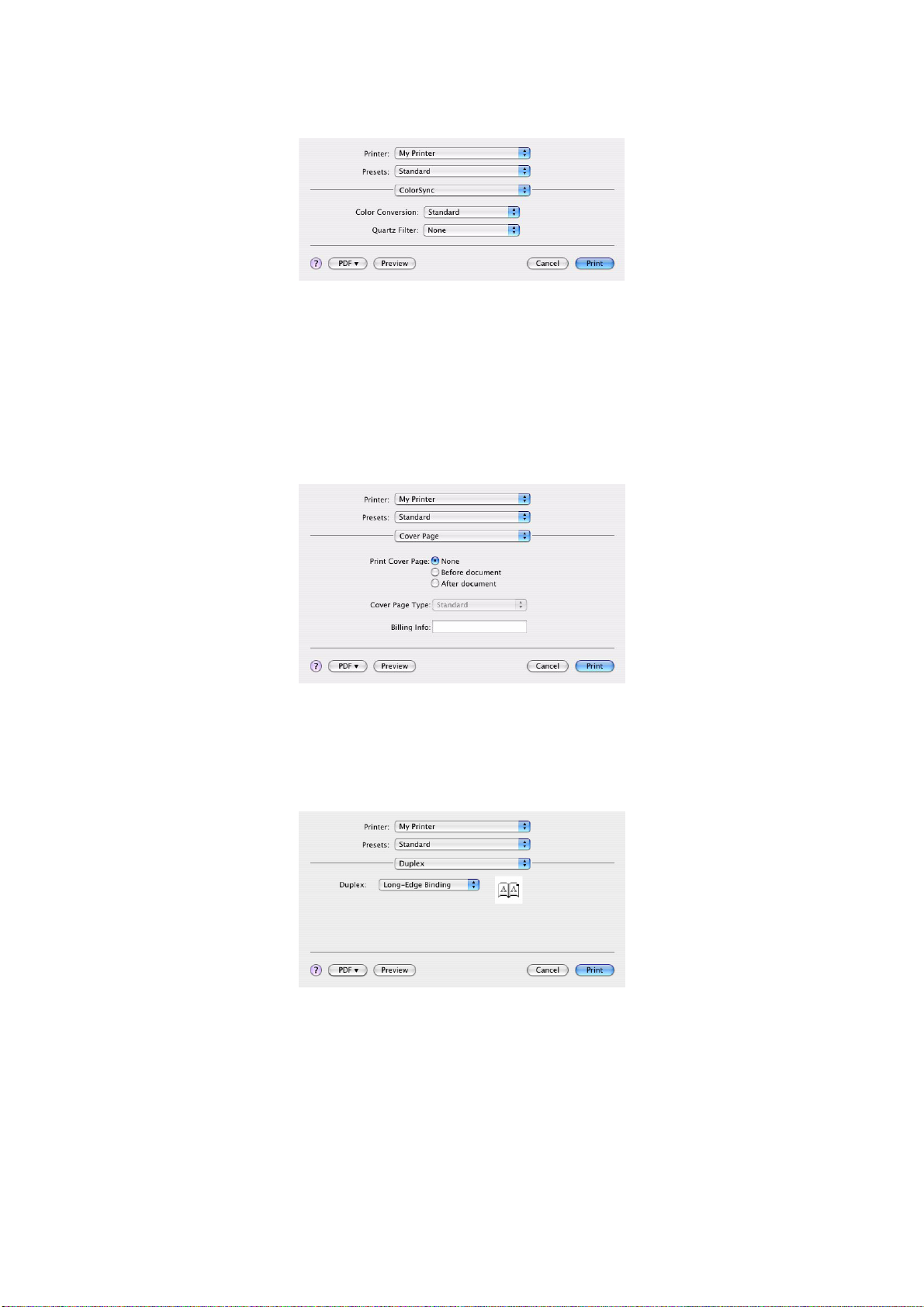
C
OLORSYNC
Color conversion
Para a definição Color Conversion, Standard é a única opção disponível para o modelo
da sua impressora.
Quartz Filter
Escolha um filtro de quartzo se pretender aplicar um efeito especial à tarefa de impressão,
como Sepia ou Blue Tone.
C
OVER PAGE
Escolher uma folha de rosto pode ajudá-lo a identificar o documento impresso numa grande
pilha de papel. Esta definição é útil num escritório movimentado em que muitas pessoas
partilhem a impressora.
D
UPLEX
Escolher duplex permite-lhe imprimir frente e verso para poupar papel, gramagem,
volume e custos.
A definição Encadernação de Margem mais Comprida imprime as páginas como se
se tratasse de um livro normal. A definição Encadernação de Margem mais Estreita
imprime as páginas como se se tratasse de um bloco de notas.
Definições de impressão no Mac OS X (só C301 e C511) > 30
Page 31

P
APER SOURCE
Esta opção permite seleccionar o tabuleiro de papel a utilizar para a tarefa de impressão.
P
RINT QUALITY
Print quality
Utilize esta opção para seleccionar a resolução de impressão. A definição ProQ2400 produz
as melhores imagens gráficas, mas estas imagens podem demorar mais tempo a imprimir.
Photo Enhance
Utilize a opção Photo Enhance para melhorar significativamente a qualidade ao imprimir
imagens. O controlador da impressora analisa quaisquer imagens fotográficas e processaas para melhorar o aspecto global. Esta definição não pode ser utilizada juntamente com
a definição de qualidade de impressão “ProQ2400”.
Toner Saving
A definição Toner saving utiliza menos toner ao imprimir o documento. É mais
adequada para documentos de texto de rascunho, pois faz com que a impressão
fique significativamente mais clara.
Definições de impressão no Mac OS X (só C301 e C511) > 31
Page 32

C
OLOUR
Colour mode
MODO DE COR DESCRIÇÃO
Advanced Colour O controlador selecciona as definições de cor
Manual Permite ajustar manualmente as definições de
Grayscale Converte todas as cores em tons de cinzento.
Color matching
COR DESCRIÇÃO
Monitor (6500K)
Perceptual
Monitor (6500K) Vivid Optimizada para impressão de fotografias,
Monitor (9300K) Optimizada para imprimir gráficos a partir de
Digital Camera Os resultados irão variar consoante o motivo
sRGB A impressora reproduz o sistema de cores
mais apropriadas.
cor e de preto e branco ou seleccioná-las.
Optimizada para imprimir fotografias. As cores
são impressas com ênfase na saturação.
mas com cores ainda mais saturadas.
aplicações como o Microsoft Office. As cores
são impressas com ênfase na Claridade.
e condições da fotografia tirada.
sRGB. Esta definição pode ser útil ao efectuar
a correspondência de cores de um dispositivo
de entrada sRGB, como um scanner ou uma
câmara digital.
Black Finish
Utilize esta opção para controlar a forma como preto é impresso em documentos coloridos.
Seleccione Composite Black (CMYK) para utilizar as 4 cores de toner para representar
o preto. Esta opção é recomendada para fotografias a cores. Seleccione True Black (K)
para utilizar toner 100 % preto para representar o preto. Esta opção é recomendada para
gráficos empresariais e texto.
Definições de impressão no Mac OS X (só C301 e C511) > 32
Page 33

Brightness/Saturation
Esta opção permite aumentar a luminosidade para obter uma impressão mais clara.
Modifique a saturação para alterar a intensidade (ou pureza) de uma cor.
Se as cores impressas forem demasiado intensas, reduza a saturação e aumente
a luminosidade. Como regra geral, reduza a saturação na mesma quantidade que aumenta
a luminosidade. Por exemplo, se reduzir a saturação em 10, aumente a luminosidade em
10 para compensar.
O
PÇÕES DE CONFIGURAÇÃO DA IMPRESSORA
O
PÇÕES DA IMPRESSORA
Media weight
Seleccione a espessura ou o tipo de papel colocado na impressora. É importante definir esta
opção correctamente pois afecta a temperatura de fusão do toner com o papel. Por exemplo,
se estiver a imprimir em papel A4 normal, não seleccione Labels ou Transparency, dado
que poderá provocar borrões de toner e papel encravado.
Comutador de tabuleiro automático
Se a impressora ficar sem papel no tabuleiro actual, a definição Comutador de Tabuleiro
Automático muda automaticamente para um tabuleiro com o mesmo tipo de papel
e continua a impressão.
Paper size check
Seleccione Paper Size check se pretender ser avisado pela impressora no caso de o tamanho
do papel do documento ser diferente do tamanho do papel colocado na impressora.
Será apresentada uma mensagem de aviso e a impressão prosseguirá quando colocar
o papel correcto no tabuleiro e premir ONLINE. Quando esta opção é desactivada,
a impressora utiliza o papel colocado no tabuleiro seleccionado, independentemente
do tamanho do documento.
Alimentar manualmente a partir do Tabuleiro Multiusos
Seleccione esta opção, se pretender que a impressora aguarde até premir o botão EM LINHA
ao alimentar a partir do Tabuleiro Multiusos. Pode ser útil, se estiver a imprimir em envelopes.
Always create 100% black (K) toner
Seleccione esta opção se pretender que a impressora utilize sempre apenas toner preto (K)
ao imprimir preto puro (RGB = 0,0,0). É eficaz mesmo quando está seleccionada a definição
Composite Black (CMYK) nas opções de cor.
Definições de impressão no Mac OS X (só C301 e C511) > 33
Page 34

Run maintenance cycle before printing
Dependendo dos hábitos de impressão e dos padrões de utilização, a execução do ciclo de
manutenção antes de imprimir poderá garantir a melhor qualidade de impressão possível.
Esta função utiliza os tambores de imagem e a fita de transferência da impressora. A duração
destes consumíveis da impressora pode ser abreviada se a impressora executar ciclos de
manutenção com frequência.
P
RINT CONTROL
Se utilizar o software de servidor de controlo de impressão do Windows para gerir impressoras,
introduza o ID e o nome de utilizador atribuídos. Estas informações são enviadas para
a impressora juntamente com a tarefa de impressão, sendo registadas pela impressora.
S
UMMARY
Esta opção apresenta um resumo de todas as opções de impressão seleccionadas para
a tarefa actual.
Definições de impressão no Mac OS X (só C301 e C511) > 34
Page 35

I
MPRESSÃO A CORES (SÓ
Os controladores da impressora fornecidos com a impressora disponibilizam vários comandos
para alterar o resultado da impressão a cores. As definições automáticas são suficientes
para utilizações normais, uma vez que fornecem predefinições razoáveis que permitem
bons resultados para a maior parte dos documentos.
A maior parte das aplicações têm definições de cor próprias, que podem substituir as definições
do controlador da impressora. Consulte a documentação da aplicação de software para obter
mais informações sobre como funciona a gestão de cores do programa.
F
ACTORES QUE AFECTAM O ASPECTO DAS IMPRESSÕES
Se quiser ajustar as definições de cor manualmente no controlador da impressora, tenha
em atenção que a reprodução de cores é um assunto complexo e que existem vários
aspectos a ter em conta. Alguns dos factores mais importantes são indicados abaixo.
C301 E C511)
Diferenças entre as gamas de cores reproduzidas pelo monitor ou pela impressora
> A gama total de cores visualizada pelo olho humano não pode ser reproduzida nem
por uma impressora nem por um monitor. Cada dispositivo está restringido a uma
determinada gama de cores. Além disso, uma impressora não consegue reproduzir
todas as cores que aparecem num monitor e vice-versa.
> Ambos os dispositivos utilizam tecnologias muito diferentes para representar cores.
Um monitor utiliza as cores Vermelho, Verde e Azul (RGB) (ou LCD), uma impressora
utiliza uma tinta ou toner com as cores Ciano, Magenta, Amarelo e Preto (CMYK).
> Um monitor pode mostrar cores muito vivas, tais como azuis e vermelhos intensos,
que não podem ser facilmente reproduzidas numa impressora que utilize toner
ou tinta. Do mesmo modo, existem determinadas cores (alguns tipos de amarelo,
por exemplo), que podem ser impressas, mas que não aparecem de forma precisa
num monitor. Esta disparidade entre monitores e impressoras representa a principal
razão pela qual as cores impressas não correspondem às cores que aparecem no ecrã.
Condições de visualização
O aspecto de uma impressão pode variar muito, consoante as condições de iluminação.
Por exemplo, as cores de uma impressão podem ter um aspecto muito diferente se estiver
próximo de uma janela com luz natural ou se estiver num escritório com lâmpadas
fluorescentes.
Definições de cor do controlador da impressora
As definições do controlador relativas a cor Manual podem mudar o aspecto de uma impressão.
Existem várias opções disponíveis que ajudam a corresponder as cores impressas com as
cores que aparecem no ecrã.
Definições do monitor
Os comandos de luminosidade e de contraste do monitor influenciam o aspecto do documento
no ecrã. Além disso, a temperatura de cor do monitor influencia o modo como as cores
“quentes” ou “frias” aparecem no ecrã.
Existem várias definições num monitor normal:
>
5000k A mais quente; iluminação amarelada, normalmente utilizada em artes gráficas.
> 6500k Mais fria; aproxima-se das condições de luz natural.
> 9300k Fria; predefinição utilizada por grande parte dos monitores e televisores.
(k = graus Kelvin, uma unidade de medida de temperatura.)
Impressão a cores (só C301 e C511) > 35
Page 36

Como é que a aplicação de software mostra as cores
Algumas aplicações de gráficos, como o Corel Draw ou o Adobe Photoshop, podem mostrar
as cores de maneira diferente de aplicações do “Office”, como o Microsoft Word. Consulte
o manual do utilizador ou a ajuda online da aplicação para obter mais informações.
Tipo de papel
O tipo de papel utilizado também pode afectar significativamente a cor impressa.
Por exemplo, uma impressão em papel reciclado pode ter um aspecto mais baço
do que num papel acetinado.
S
UGESTÕES PARA IMPRESSÃO A CORES
As seguintes linhas de orientação podem ajudá-lo a obter uma boa impressão a cores.
I
MPRESSÃO DE IMAGENS FOTOGRÁFICAS
Utilize a definição Monitor (6500k) Perceptual.
Se as cores apresentarem pouco brilho, experimente as definições Monitor (6500k) Vivid
ou Câmara digital.
I
MPRESSÃO A PARTIR DE APLICAÇÕES DO MICROSOFT OFFICE
Utilize a definição Monitor (9300k). Isto pode ajudar se tiver problemas com cores
específicas em aplicações como o Microsoft Excel ou Microsoft Powerpoint.
I
MPRESSÃO DE CORES ESPECÍFICAS (POR EXEMPLO, O LOGÓTIPO DE UMA EMPRESA
Existem 2 utilitários no DVD-ROM que podem ajudar a fazer corresponder cores específicas:
> Utilitário Correcção de cores
> Utilitário Amostra de cores
A
JUSTE DA LUMINOSIDADE OU INTENSIDADE DE UMA IMPRESSÃO
Se a impressão for demasiado clara/escura, é possível utilizar o controlo Brightness
(Luminosidade) para a ajustar.
Se as cores forem demasiado ou não o suficiente intensas, utilize o controlo Saturation
(Saturação).
)
Impressão a cores (só C301 e C511) > 36
Page 37

A
CESSO ÀS OPÇÕES DE CORRESPONDÊNCIA DE CORES
As opções de correspondência de cores do controlador da impressora podem ser utilizadas
para o ajudar a fazer corresponder as cores impressas às cores que aparecem no monitor
ou de outra origem como, por exemplo, uma câmara digital.
Para abrir as opções de correspondência de cores a partir do
Painel de controlo do Windows:
1. Abra a janela Impressoras (denominada “Impressoras
eFaxes” no Windows XP).
2. Clique com o botão direito do rato no nome da impressora
e seleccione Propriedades.
1
3. Clique no botão Preferências de Impressão (1).
Para abrir as opções de correspondência de cores a partir de uma aplicação do Windows:
1. Seleccione Ficheiro> Imprimir… na barra de menus da aplicação.
2. Clique no botão Propriedades junto ao nome da impressora.
D
EFINIÇÃO DAS OPÇÕES DE CORRESPONDÊNCIA DE CORES
1. No separador Cor, seleccione Cor avançada (1) para a correspondência de cores.
1
2
WINDOWS
1
2
MAC
2. Escolha a definição de cor Manual (2) e seleccione uma das seguintes opções:
(a) Monitor (6500k) Perceptual
Optimizada para imprimir fotografias. As cores são impressas com ênfase
na saturação.
(b) Monitor (6500k) Vivid
Optimizada para impressão de fotografias, mas com cores ainda mais saturadas
que a definição Monitor (6500k) Perceptual (Monitor (6500k) Perceptual).
(c) Monitor (9300k)
Optimizada para imprimir gráficos a partir de aplicações como o Microsoft Office.
As cores são impressas com ênfase na claridade.
(d) Câmara digital
Optimizada para imprimir fotografias tiradas com uma câmara digital.
Os resultados variam consoante o motivo e as condições em que a fotografia
foi tirada.
(e) sRGB
A impressora tenta reproduzir o sistema de cores sRGB. Isto pode ser útil se
efectuar a correspondência de cores a partir de um dispositivo de entrada sRGB,
como um scanner ou uma câmara digital.
Impressão a cores (só C301 e C511) > 37
Page 38

U
TILIZAÇÃO DA FUNCIONALIDADE DE AMOSTRA DE CORES
Para utilizar a funcionalidade Amostra de cores, tem de instalar o utilitário Amostra
de cores. Este é fornecido no DVD-ROM que recebeu com a impressora.
A funcionalidade Amostra de cores imprime gráficos que contêm uma gama de cores
de amostra. Tenha em atenção que esta funcionalidade não corresponde à gama total de
cores que podem ser impressas pela impressora. Os valores RGB (Vermelho, Verde, Azul)
correspondentes são indicados em cada cor de amostra. Isto pode ser utilizado para
seleccionar cores específicas em aplicações que permitem escolher valores RGB próprios.
Basta clicar no botão Amostra de cores (1) e seleccionar uma das opções disponíveis.
1
Exemplo de utilização da funcionalidade Amostra de cores:
Pretende imprimir um logótipo com um determinado tom de vermelho. Os passos
necessários são os seguintes:
1. Imprimir uma amostra de cor e, em seguida, seleccionar o tom de vermelho que
melhor se adequa às suas necessidades.
2. Anotar o valor RGB do tom específico que pretende.
3. Utilizando o seleccionador de cores do programa, introduza os valores RGB anotados
e altere o logótipo para essa cor.
A cor RGB apresentada no monitor pode não corresponder necessariamente à cor impressa
na amostra de cores. Se for esse o caso, isto deve-se provavelmente ao facto de o monitor
e a impressora reproduzirem cores de maneira diferente. Neste caso, é indiferente porque
o objectivo principal é imprimir a cor pretendida.
U
TILIZAÇÃO DO UTILITÁRIO COLOUR CORRECT (CORRECÇÃO DE CORES
O Utilitário Correcção de cores da OKI é fornecido no DVD-ROM.
O utilitário Correcção de cores tem as seguintes funcionalidades:
> As cores da paleta do Office podem ser ajustadas individualmente. Isto é útil
se pretender alterar a forma como uma cor específica é impressa.
> As cores podem ser ajustadas alterando a Tonalidade, a Saturação e a Gama.
Isto é útil se pretender alterar a impressão global de cores.
Depois de efectuar estes ajustes, as novas definições podem ser seleccionadas a partir
do separador Cor do controlador da impressora.
Para seleccionar ajustes efectuados com o Utilitário Correcção de cores:
1. Na aplicação, clique em Ficheiro e seleccione Imprimir.
2. Clique em Propriedades. São apresentadas as opções do controlador da impressora.
)
3. Clique no separador Cor.
4. Clique em Cor avançada.
5. Clique em Definido pelo utilizador.
Seleccione o ajuste de cor que efectuou com o Utilitário Correcção de cores.
Impressão a cores (só C301 e C511) > 38
Page 39

F
UNÇÕES DOS MENUS
Esta secção mostra os menus que podem ser acedidos através dos comandos do painel
de controlo da impressora e visualizados no visor LCD.
P
AINEL DE CONTROLO
1. LED READY
(PREPARADO)
3. Botões MENU No modo ONLINE ou
LIGADO: Pronta para
receber dados.
CINTILAR 1 (intervalo
de 0,8 seg.): A
processar dados.
CINTILAR 2 (0,5 seg.
aceso/4,5 seg.
desligado): Estado de
adormecimento.
DESLIGADO: Offline.
OFFLINE: entra no
modo Menu.
No modo Menu: avança
ou retrocede o item de
menu apresentado.
Prima durante 2
segundos ou mais para
avançar ou retroceder
rapidamente.
2. ECRÃ Apresenta o estado da
impressora e quaisquer
mensagens de erro.
4. Botão ON LINE Alterna entre ONLINE
eOFFLINE.
Sai do menu e fica
ONLINE quando premido
no modo Menu.
Força a impressão
no papel actualmente
colocado quando
premido com
“WRONG PAPER”
(PAPEL INCORRECTO)
ou “WRONG PAPER
SIZE” (TAMANHO DE
PAPEL INCORRECTO)
apresentados.
Funções dos menus > 39
Page 40

5. LED ATTENTION
(ATENÇÃO)
LIGADO: Ocorre um
aviso. A impressão
poderá ser possível
(por exemplo, nível
baixo de toner).
A CINTILAR: Ocorre
um erro. A impressão não
é possível (por exemplo,
toner vazio).
DESLIGADO: Estado
normal.
6. Botão BACK
(RETROCEDER)
Regressa ao item de
menu de nível superior
anterior.
Se premir este botão
por mais de 4 segundos
iniciará o procedimento
de encerramento da
impressora, seleccionando
Yes (Sim)
ou No (Não) para
cancelar.
para continuar
7. Botão OK No modo ONLINE ou
9. Botão POWER SAVE
(POUPANÇA DE
ENERGIA)
OFFLINE: entra no
modo Menu.
No modo Menu:
determina a definição
seleccionada.
Premir este botão coloca
a máquina no modo de
poupança de energia ou
activa-a, retirando-a
deste estado.
8. Botão CANCEL
(CANCELAR)
Elimina os dados
a serem impressos
ou recebidos quando
premido durante dois
segundos ou mais.
Elimina os dados quando
premido durante dois
segundos ou mais com
WRONG PAPER SIZE
(TAMANHO DE PAPEL
INCORRECTO), RUN OUT
OF PAPER (SEM PAPEL),
TRAY 1 IS OPEN
(TABULEIRO 1 ABERTO)
ou TRAY 1 IS NOT
FOUND (TABULEIRO 1
NÃO ENCONTRADO)
apresentado.
Sai do menu e fica
ONLINE quando premido
no modo Menu.
Funções dos menus > 40
Page 41

C
OMO ALTERAR AS DEFINIÇÕES
Note que grande parte destas definições podem ser, e normalmente são, substituídas
pelas definições dos controladores de impressora para Windows. No entanto, várias
das definições do controlador podem ser mantidas em “Printer Setting” (Definição da
impressora), o que, caso reponha as predefinições, remeterá para as definições inseridas
nestes menus da impressora.
Nos casos aplicáveis, as predefinições de fábrica são mostradas no tipo negrito nas
tabelas seguintes.
No estado normal de funcionamento, conhecido como “modo de espera”, o ecrã LCD da
impressora apresentará “ONLINE”. Neste estado, para aceder ao sistema de menus, prima
os botões de Menu para cima e para baixo no painel de controlo para se deslocar para
cima e para baixo na lista de menus, até ser apresentado o menu que pretende visualizar.
Efectue o seguinte procedimento:
1. Prima OK para aceder ao menu.
2. Utilize os botões MENU para cima e para baixo no painel de controlo para
percorrer os menus. Quando aparecer a opção que pretende alterar, prima OK
para visualizar os submenus dessa opção.
3. Utilize os botões MENU para cima e para baixo para percorrer as opções dos
submenus. Quando aparecer a opção que pretende alterar, prima OK para visualizar
a definição.
4. Utilize os botões MENU para cima e para baixo para percorrer as definições
disponíveis da opção do submenu. Quando aparecer a opção que pretende alterar,
prima OK para visualizar a definição. Aparece um asterisco (*) junto à definição,
indicando que está agora em vigor.
–
UTILIZADOR
5. Efectue um dos seguintes passos:
> Prima novamente BACK (RETROCEDER) para se deslocar para cima para a lista
de menus;
ou…
> Prima a tecla ON LINE ou CANCEL (CANCELAR) para sair do sistema de menus
e voltar a colocar a impressora no modo de espera.
C
OMO ALTERAR AS DEFINIÇÕES
Pode optar por ACTIVAR ou DESACTIVAR cada uma das categorias no menu do utilizador.
As categorias não são apresentadas no menu do Utilizador. Apenas um administrador de
sistema pode alterar definições.
1. DESLIGUE a impressora.
2. LIGUE a impressora enquanto prime o botão OK.
Quando surgir ADMIN MENU, retire o dedo do botão.
3. Prima o botão OK.
4. No pedido de Introd. Plvr-passe, introduza a palavra-passe de Administrador:
(a) Utilizando os botões MENU para cima e para baixo, seleccione a letra/dígito
pretendido.
–
ADMINISTRADOR
(b) Prima o botão OK para introduzir e deslocar-se para a próxima letra/dígito.
(c) Repita os passos (a) e (b) até todas as letras/dígitos serem introduzidos.
Introduza a sua palavra-passe com 6 a 12 dígitos.
(A palavra-passe predefinida é aaaaaa).
Funções dos menus > 41
Page 42

5. Prima o botão OK.
6. Prima o botão MENU para cima ou para baixo até a “categoria” que pretende
alterar ser apresentada.
7. Prima o botão OK.
8. Prima o botão MENU para cima ou para baixo até o “item” que pretende alterar
ser apresentado.
9. Prima o botão OK.
10. Utilizando os botões MENU para cima ou para baixo, identifique o parâmetro
da forma necessária.
11. Prima o botão OK para introduzir um asterisco (*) no lado direito da definição
seleccionada.
12. Prima o botão ON LINE para mudar para online. A máquina será reiniciada
automaticamente.
Funções dos menus > 42
Page 43

M
ENUS
NOTA
Este manual foi redigido para abranger vários modelos e, deste modo,
poderá referenciar itens de menu ou funcionalidades não instaladas
ou não suportadas pela sua máquina.
M
ENU TRABALHOS
– SÓ C531/ES5431
NOTA
Este menu só é apresentado se o cartão SD opcional estiver instalado.
ITEM ACÇÃO EXPLICAÇÃO
ENCRYPTED JOB
(TAREFA
ENCRIPTADA)
NOT FOUND (NÃO
ENCONTRADO)
PRINT (IMPRIMIR)
DELETE
(ELIMINAR)
Esta opção é utilizada para imprimir uma tarefa de impressão
com autenticação encriptada (Tarefa Encriptada) armazenada
no cartão SD.
Depois de introduzir uma palavra-passe, é apresentado
“SEARCHING JOB” (A PROCURAR TAREFA) até ser encontrada
uma tarefa adequada à palavra-passe.
(O tempo de procura aumenta proporcionalmente ao número de
tarefas armazenadas no cartão SD e a impressora pode demorar
até 20 seg.)
A procura pode ser cancelada mantendo premido o botão
CANCEL (CANCELAR).
“NOT FOUND” (NÃO ENCONTRADO) será apresentado quando
não estiver disponível um ficheiro.
Uma das seguintes mensagens será apresentada se estiver
disponível um ficheiro passível de impressão.
ENCRYPTED JOB (TAREFA ENCRIPTADA)
PRINT (IMPRIMIR)
DELETE (ELIMINAR)
Se for seleccionado PRINT (IMPRIMIR), TODOS os trabalhos
serão impressos.
Se for seleccionado DELETE (ELIMINAR), será apresentada
a seguinte mensagem.
ARE YOU SURE? (TEM A CERTEZA?)
YES (SIM)
NO (NÃO)
Se for seleccionado NO (NÃO), regressará ao MENU de origem.
Se for seleccionado YES (SIM), TODOS os trabalhos serão
eliminados.
Os trabalhos de impressão com autenticação encriptada no
cartão SD serão eliminados através de um método de eliminação
especificado pelo controlador após a impressão ou por uma
instrução de eliminação do menu.
Funções dos menus > 43
Page 44

ITEM ACÇÃO EXPLICAÇÃO
STORED JOB
(TAREFA
ARMAZENADA)
M
ENU INFORMATIVO
NOT FOUND (NÃO
ENCONTRADO)
PRINT (IMPRIMIR)
DELETE
(ELIMINAR)
Utilizado para imprimir uma tarefa armazenada no cartão SD.
“NOT FOUND” (NÃO ENCONTRADO) será apresentado quando
não estiver disponível um ficheiro.
Uma das seguintes mensagens será apresentada se estiver
disponível um ficheiro passível de impressão.
STORED JOB (TAREFA ARMAZENADA)
PRINT (IMPRIMIR)
DELETE (ELIMINAR)
Se for seleccionado PRINT (IMPRIMIR), será apresentado
COLLATING AMOUNT (ORDENAR QUANTIDADE) epoderáser
especificado o número de páginas a imprimir. Prima o botão OK.
Serão impressas todas as páginas especificadas.
Se for seleccionado DELETE (ELIMINAR), será apresentada
a seguinte mensagem.
ARE YOU SURE? (TEM A CERTEZA?)
YES (SIM)
NO (NÃO)
Se for seleccionado NO (NÃO), regressará ao MENU de origem.
Se for seleccionado
YES (SIM)
, TODOS os trabalhos serão eliminados.
Este menu fornece um método rápido de listar vários itens armazenados na impressora.
ITEM ACÇÃO EXPLICAÇÃO
IMPRIMIR MAPA
DE MENUS
REDE EXECUTAR Imprime informações de configuração da Rede.
IMP.LISTA FIC. EXECUTAR Imprime uma lista de sobreposições, macros, tipos de letra
PRINT PCL FONT
(IMPRIMIR TIPO
DE LETRA PCL)
PRINT PSE FONT
(IMPRIMIR TIPO
DE LETRA PSE)
IMPR. FONTE PPR EXECUTAR Imprime uma lista completa de todos os tipos de letra de emulsão
PRINT FX FONT
(IMPRIMIR TIPO
DE LETRA FX)
DEMO1 EXECUTAR Imprime uma página de demonstração que contém gráficos
IMPR. REGISTO
DE ERROS
EXECUTAR Imprime a listagem completa de menus com as definições actuais.
e outros ficheiros armazenados no cartão SD da impressora
(caso esteja instalado).
EXECUTAR Imprime uma lista completa de todos os tipos de letra PCL internos,
assim como os tipos de letra armazenados na ROM (ranhura 0),
na memória flash e no cartão SD (caso esteja instalado).
EXECUTAR Imprime uma lista completa de todos os tipos de letra de
emulsão PostScript internos.
IBM ProPrinter III XL internos, incluindo tipos de letra transferidos
para a memória flash ou para o cartão SD (caso esteja instalado).
EXECUTAR Imprime uma lista completa de todos os tipos de letra de
emulsão Epson FX internos, incluindo tipos de letra transferidos
para a memória flash ou para o cartão SD (caso esteja instalado).
e texto a cores e a preto e branco.
EXECUTAR Imprime uma lista de todos os erros e avisos que ocorreram.
USAGE REPORT
(RELATÓRIO DE
UTILIZAÇÃO)
COLOR PROF LIST
(LISTA DE PERFIS
DE COR)
EXECUTAR Imprime uma lista de páginas a cores e monocromáticas
impressas.
EXECUTAR Imprime uma lista de perfis de cor armazenados.
Funções dos menus > 44
Page 45

M
ENU DESLIGAR
Deve seleccionar sempre esta opção antes de desligar a impressora, para evitar a perda
de dados.
ITEM DEFINIÇÕES EXPLICAÇÃO
SHUTDOWN START
(INICIAR DESLIGAR)
M
ENU DE IMPRESSÃO
EXECUTAR Efectua o encerramento controlado da impressora.
Desligar a impressora apenas quando o visor indicar
que o encerramento está concluído.
Este menu permite ajustar as várias funções relacionadas com tarefas de impressão.
ITEM DEFINIÇÕES EXPLICAÇÃO
CÓPIAS 1-999 Introduza o número de cópias de um documento
a imprimir, entre 1 e 999.
DUPLEX
(FRENTEEVERSO)
DUPLEX LAST PAGE
(ÚLTIMA PÁGINA
EM DUPLEX)
BINDING (LIGAÇÃO) LONG EDGE
LIGADO
DESLIGADO
SKIP BLANK PAGE
(AVANÇAR PÁGINA
EM BRANCO)
ALWAYS PRINT
(IMPRIMIR SEMPRE)
(MARGEM MAIS
COMPRIDA)
SHORT EDGE
(MARGEM MAIS
ESTREITA)
LIGA/DESLIGA a função Duplex (frente e verso).
Quando Skip Blank Page (Avançar página em branco) está
seleccionado e uma tarefa de impressão tem um número
ímpar de páginas, a página final é impressa em Simplex.
Quando Always Print (Imprimir sempre) está seleccionado
e a tarefa de impressão tem um número ímpar de
páginas, a página final é impressa em Duplex.
Define a predefinição da encadernação para SEF ou LEF.
Condições para apresentação: definição duplex
(frente e verso) activada. Consulte “DUPLEX
(FRENTE E VERSO)” na página 45.
ALIMENTADOR TRAY1
(TABULEIRO1)
ALIMENTADOR 2
ALIM. FRONTAL
AUTO TRAY SWITCH
(COMUTADOR DE
TABULEIRO
AUTOMÁTICO)
ALIM. SEGUINTE PARA BAIXO
USO ALIM. FRONTAL NÃO UTILIZAR
VERIFICAR PAPEL ACTIVAR
LIGADO
DESLIGADO
PARA CIMA
ALIM. EM USO
ALIM. TAM. ERRADO
DESACTIVAR
Selecciona o tabuleiro predefinido para alimentação de
papel, tabuleiro 1 (superior), tabuleiro 2 (inferior, caso
esteja instalado) ou tabuleiro multiusos.
Se dois tabuleiros tiverem um tipo de papel idêntico,
a impressora pode mudar para uma origem alternativa
se o tabuleiro actual ficar sem papel durante uma tarefa
de impressão.
Determina a ordem de sequência do tabuleiro quando
é comutado automaticamente.
Se um documento a ser impresso pedir um formato de
papel que não esteja instalado no tabuleiro seleccionado,
a impressora pode alimentar papel automaticamente
a partir do tabuleiro multiusos. Se esta função não
estiver activada, a impressora pára e pede para colocar
o formato de papel correcto.
Determina se a impressora verifica ou não se o formato
do papel colocado corresponde ao documento enviado
para impressão.
Funções dos menus > 45
Page 46

ITEM DEFINIÇÕES EXPLICAÇÃO
OVERRIDE A4/LT
(SUBSTITUIR A4/LT)
RESOLUTION
(RESOLUÇÃO)
TONER SAVE LEVEL
(NÍVEL DE POUPANÇA
DE TONER)
TONER SAVE COLOUR
(POUPANÇA DE COR
DE TONER)
YES (SIM)
NO (NÃO)
600DPI
600x1200DPI
600DPI NÍVEL M
DESLIGADO
BAIXO
MÉDIO
ALTO
TODAS
EXCEPTO 100% PRETO
Se activada, quando o formato de papel de uma tarefa
está definido como A4, mas não existe uma definição de
A4 na impressora, se existir papel de formato Letter na
impressora, a tarefa será impressa em papel de formato
Letter sem solicitar ao utilizador a colocação de papel
A4 no tabuleiro.
Do mesmo modo, quando o formato de papel de
uma tarefa está definido como Letter, mas não existe
uma definição de Letter na impressora, se existir papel
de formato A4 na impressora, a tarefa será impressa
em papel de formato A4 sem solicitar ao utilizador
a colocação de papel Letter no tabuleiro.
Predefine a resolução de impressão (pontos por polegada).
A resolução 600x1200DPI requer uma maior capacidade
de memória e demora mais tempo a processar, mas
imprime com uma qualidade superior.
Define o nível de poupança de toner.
Especifique a poupança de toner para 100% preto.
All (Todas): Activa a poupança de toner para todas
as cores.
Except 100% Black (Excepto 100% preto):
Desactiva a poupança de toner para 100% preto.
TONER SAVE MODE
(MODO DE POUPANÇA
DE TONER)
VEL. IMPR. MONO AUTO
ORIENTATION
(ORIENTAÇÃO)
LINES PER PAGE
(LINHAS POR PÁGINA)
LIGADO
DESLIGADO
VELOCIDADE COR
VELOCID. NORMAL
PORTRAIT
(VERTICAL)
LANDSCAPE
(HORIZONTAL)
5~64~128LINES
(LINHAS)
Esta função funciona de forma eficaz apenas se
a entrada de dados corresponder a dados RGB.
Esta definição é válida em PS e PCL, mas não faz
efeito nos seguintes casos.
(1) PS: Se a Correspondência de Cores estiver definida
como DESLIGADA.
(2) PS: Se estiver definida outra definição que não
a Correspondência de Cores ASIC.
(3) PS: Dados CMYK quando é utilizado o Modo de
Simulação de Tinta (válido em outros casos excepto
no Caso (1) e no Caso (2) acima mencionados,
desde que os dados sejam RGB).
(4) Dados binários PCL (A Cores/Monocromático).
Define a velocidade da impressão monocromática.
Imprime à velocidade mais apropriada para
o processamento de páginas se estiver definido Auto.
Imprime sempre à velocidade de impressão a cores se
estiver definido Cor.
Imprime sempre à velocidade de impressão
monocromática se estiver definido Normal.
Define se a orientação de página predefinida é vertical
(altura) ou horizontal (largura). – (Apenas PCL, IBMPPR
e EPSON FX)
Define o número de linhas de texto por página quando
é recebido texto simples de sistemas diferentes do
Windows. A predefinição para A4 vertical é de 64 e 60
para Letter. – (apenas PCL)
Funções dos menus > 46
Page 47

ITEM DEFINIÇÕES EXPLICAÇÃO
EDIT SIZE
(TAMANHO EDIÇÃO)
DIMENSÃO X 64MILLIMETER
CASSETTE SIZE
(TAMANHO
CASSETE)
A4/A5/A6/B5 LEGAL14
LEGAL13.5
LEGAL 13
LETTER
EXECUTIVO
PERSONALIZADO
COM-9 ENVELOPE
(ENVELOPE COM-9)
COM-10 ENVELOPE
(ENVELOPE COM-10)
MONARCH ENV
(ENVELOPE
MONARCH)
ENVELOPE DL
C5 ENVELOPE
(ENVELOPE C5)
INDEX CARD (FICHA)
(MILÍMETROS)
~
210MILLIMETER
(MILÍMETROS)
~
216MILLIMETER
(MILÍMETROS)
Define o tamanho da área de página imprimível,
de forma a corresponder ao formato de papel utilizado.
Esta definição não corresponde ao tamanho físico
do papel, que é sempre ligeiramente maior. Para as
dimensões de formato físico das páginas, consulte
a secção “Recomendações relativas ao papel” neste
manual.
Especifica a largura do Papel personalizado como
um valor predefinido.
Define o tamanho do papel nos ângulos rectos
na direcção de saída do papel.
DIMENSÃO Y 127MILLIMETER
(MILÍMETROS)
~
297MILLIMETER
(MILÍMETROS)
~
1321MILLIMETER
(MILÍMETROS)
Especifica o comprimento do Papel personalizado
como um valor predefinido.
Define o tamanho do papel na mesma direcção
da direcção de saída do papel.
Funções dos menus > 47
Page 48

M
ENU DE PAPEL
Este menu permite ajustar uma ampla gama de suportes de impressão.
ITEM DEFINIÇÕES EXPLICAÇÃO
TRAY1 PAPERSIZE
(FORMATO DE PAPEL
DO TABULEIRO1)
TIPO SUPORTE
TABULEIRO 1
TRAY1MEDIAWEIGHT
(PESO DO PAPEL DO
TABULEIRO1)
TAMANHO PAPEL
TABULEIRO2
A4/A5/A6/B5/LEGAL14/
LEGAL13.5/LEGAL13/
LETTER/EXECUTIVE
PERSONALIZADO
PLAIN (NORMAL)
PRÉ-IMPRESSO
BOND
RECICLADO
CARTOLINA
ÁSPERO
BRILHANTE
USERTYPE1
USERTYPE2
USERTYPE3
USERTYPE4
USERTYPE5
LIGHT (FINO)
MEDIUM LIGHT
(MÉDIO LEVE)
MEDIUM (MÉDIO)
HEAVY (PESADO)
ULTRA HEAVY1
(MUITO PESADO1)
A4/A5/B5/LEGAL14/
LEGAL13.5/LEGAL13/
LETTER/EXECUTIVE
PERSONALIZADO
Selecciona o formato de papel colocado no tabuleiro 1
(tabuleiro superior, caso ambos os tabuleiros estejam
instalados). Para a definição CUSTOM (PERSONALIZADO),
consulte X-DIMENSION (DIMENSÃO X) e Y-DIMENSION
(DIMENSÃO Y) em “Menu de impressão” na página 45.
Selecciona o tipo de papel colocado neste tabuleiro.
Esta opção faz com que a impressora ajuste os
parâmetros internos de funcionamento como,
por exemplo, a velocidade do motor e a temperatura
de fusão, de forma a adaptar-se ao tipo de papel
colocado. Por exemplo, pode melhorar a qualidade
do papel pré-impresso (com timbre) se a temperatura
de fusão for ligeiramente inferior, para garantir que
a tinta resiste.
Nota: USERTYPEn apenas serão apresentados
se forem registados no PC/Servidor anfitrião.
Regula a impressora para a gramagem do tipo
de papel colocado neste tabuleiro.
Selecciona o formato de papel colocado no tabuleiro 2
(inferior), caso esteja instalado. Para a definição
CUSTOM (PERSONALIZADO), consulte X-DIMENSION
(DIMENSÃO X) e Y-DIMENSION (DIMENSÃO Y) em
“Menu de impressão” na página 45.
ALIM 2 TIPO PAPEL PLAIN (NORMAL)
TRAY2MEDIAWEIGHT
(PESO DO PAPEL DO
TABULEIRO2)
LETTERHEAD
(PRÉ-IMPRESSO)
BOND
RECYCLED (RECICLADO)
CARD STOCK
(CARTOLINA)
ROUGH (ÁSPERO)
GLOSSY (BRILHANTE)
USER TYPE 1 (TIPO
DE UTILIZADOR 1)
USER TYPE 2 (TIPO
DE UTILIZADOR 2)
USER TYPE 3 (TIPO
DE UTILIZADOR 3)
USER TYPE 4 (TIPO
DE UTILIZADOR 4)
USER TYPE 5 (TIPO
DE UTILIZADOR 5)
LIGHT (FINO)
MEDIUM LIGHT
(MÉDIO LEVE)
MEDIUM (MÉDIO)
HEAVY (PESADO)
ULTRA HEAVY1
(MUITO PESADO1)
Selecciona o tipo de papel colocado neste tabuleiro
(caso esteja instalado). Esta opção faz com que
a impressora ajuste os parâmetros internos de
funcionamento como, por exemplo, a velocidade do
motor e a temperatura de fusão, de forma a adaptarse ao tipo de papel colocado. Por exemplo, pode
melhorar a qualidade do papel pré-impresso (com
timbre) se a temperatura de fusão for ligeiramente
inferior, para garantir que a tinta resiste.
Nota: USERTYPEn apenas serão apresentados
se forem registados no PC/Servidor anfitrião.
Ajusta a impressora à gramagem do tipo de papel
colocado neste tabuleiro (caso esteja instalado).
Funções dos menus > 48
Page 49

ITEM DEFINIÇÕES EXPLICAÇÃO
TAM. PAPEL EM MP A4
A5
A6
B5
LEGAL 14
LEGAL13.5
LEGAL 13
LETTER
EXECUTIVO
PERSONALIZADO
COM-9 ENVELOPE
ENVELOPE COM-10
MONARCH ENV
ENVELOPE DL
ENVELOPE C5
FICHA
TIPO PAPEL EM MP PLAIN (NORMAL)
LETTERHEAD
(PRÉ-IMPRESSO)
LABELS (ETIQUETAS)
BOND
RECYCLED (RECICLADO)
CARD STOCK
(CARTOLINA)
ROUGH (ÁSPERO)
GLOSSY (BRILHANTE)
USER TYPE 1 (TIPO
DE UTILIZADOR 1)
USER TYPE 2 (TIPO
DE UTILIZADOR 2)
USER TYPE 3 (TIPO
DE UTILIZADOR 3)
USER TYPE 4 (TIPO
DE UTILIZADOR 4)
USER TYPE 5 (TIPO
DE UTILIZADOR 5)
Selecciona o formato do papel colocado no tabuleiro
multiusos. Para a definição CUSTOM (PERSONALIZADO),
consulte X-DIMENSION (DIMENSÃO X) e Y-DIMENSION
(DIMENSÃO Y) em “Menu de impressão” na
página 45.
Selecciona o tipo de papel colocado no tabuleiro
multiusos para que a impressora possa ajustar
os parâmetros internos para adaptar-se ao tipo
de papel seleccionado.
Nota: USERTYPEn apenas serão apresentados
se forem registados no PC/Servidor anfitrião.
GRAMAGEM EM MP LIGHT (FINO)
MEDIUM LIGHT
(MÉDIO LEVE)
MEDIUM (MÉDIO)
HEAVY (PESADO)
ULTRA HEAVY1
(MUITO PESADO1)
ULTRA HEAVY2
(MUITO PESADO2)
UNIDADE MEDIDA MILLIMETER
(MILÍMETROS)
INCH (POLEGADA)
Selecciona a gramagem de papel colocada no
tabuleiro multiusos.
Selecciona a unidade de medida.
Funções dos menus > 49
Page 50

M
ENU COR
A impressora ajusta automaticamente a densidade e o equilíbrio de cores em intervalos
adequados, optimizando a impressão em papel branco com cores intensas em condições
de luz natural. As opções deste menu permitem alterar as predefinições para tarefas de
impressão especiais ou de difícil execução.
ITEM DEFINIÇÕES EXPLICAÇÃO
CONTR. DENSIDADE AUTO
MANUAL
AJUSTE DENSIDADE EXECUTAR A selecção desta definição activará o ajuste da
COLOR TUNING
(BALANÇO DE COR)
C CLARO
C MEIO TOM
C ESCURO
M CLARO
M MEIO TOM
M ESCURO
Y CLARO
Y MEIO TOM
Y ESCURO
K CLARO
K MEIO TOM
K ESCURO
PRINT PATTERN
(IMPRESSÃO PADRÃO)
-3~0~+3
-3~0~+3
-3~0~+3
-3~0~+3
-3~0~+3
-3~0~+3
-3~0~+3
-3~0~+3
-3~0~+3
-3~0~+3
-3~0~+3
-3~0~+3
Se definir para AUTO, a densidade da imagem é ajustada
automaticamente quando a impressora é ligada, quando
um novo tambor de imagem ou um novo cartucho
de toner são instalados e a intervalos de 100, 300
e 500 contagens de tambor. Se ocorrer um intervalo
de 500 contagens de tambor durante uma tarefa de
impressão, este decorre no fim do respectivo trabalho
e demora cerca de 55 segundos. Se estiver definido
para Manual, este ajuste só é efectuado quando
é iniciado pela opção de menu seguinte.
densidade da cor.
Se seleccionar esta opção, é impresso o padrão
de sintonização de cores que serve para regular
o equilíbrio de cores.
Regula a densidade da imagem para cada componente
de cor (turquesa, magenta, amarelo e preto).
A definição normal é 0.
C ESCURO
M ESCURO
Y ESCURO
K DARKNESS
AJUSTAR REGISTO EXECUTAR Efectua o ajuste automático de registo de cor.
C REG FINE AJST
M REG FINE AJST
Y REG FINE AJST
SIMULAÇÃO DE TINTA DESLIGADO
UCR LOW (BAIXA)
-3~0~+3
-3~0~+3
-3~0~+3
-3~0~+3
-3~0~+3
-3~0~+3
-3~0~+3
SWOP
EUROSCALE
JAPAN
MEDIUM (MÉDIA)
HIGH (ALTA)
Regula os tons escuros de cada componente de cor
(turquesa, magenta, amarelo e preto). A definição
normal é 0.
Normalmente, esta acção é efectuada quando
a impressora é iniciada e quando a tampa superior
é aberta e, em seguida, fechada. Este processo alinha,
de forma precisa, as imagens com as cores turquesa,
magenta e amarelo com a imagem a preto e branco.
Efectua o ajuste fino da temporização da imagem em
relação ao componente de imagem a preto e branco.
Selecciona a partir de uma gama de amostras de cor
padrão da indústria.
Nota: Esta função aplica-se apenas a modelos PS
Selecciona a limitação da espessura da camada de toner.
Se o papel ficar enrolado na impressão em tons
escuros, seleccionar MEDIUM (MÉDIO) ou LIGHT (LEVE)
poderá ajudar a reduzir o enrolamento.
Funções dos menus > 50
Page 51

ITEM DEFINIÇÕES EXPLICAÇÃO
CMY100% DENSITY
(DENSIDADE
CMY100%)
CMYK CONVERSION
(CONVERSÃO CMYK)
M
ENU SYS CONFIG
DESACTIVAR
ACTIVAR
LIGADO
DESLIGADO
(C
ONFIGURAÇÃO DO SISTEMA
Quando esta opção é activada, as áreas a preto são
produzidas utilizando 100% de C, M e Y, em vez de
preto. Isto permite um acabamento mais brilhante.
A definição “DESLIGADO” simplificará o processo
de conversão de dados CMYK, o que diminuirá o tempo
de processamento.
Esta definição é ignorada quando a função Simulação
de Tinta é utilizada.
Nota: Esta função aplica-se apenas a modelos PS
)
Este menu permite ajustar as definições gerais da impressora para se adequarem
à impressão pretendida.
ITENS DEFINIÇÕES EXPLICAÇÃO
POW SAVE TIME
(TEMPO DE POUPANÇA
DE ENERGIA)
1 MIN
2 MIN
3 MIN
4 MIN
5 MIN
10 MIN
15 MIN
30 MIN
60 MIN
120 MIN
Ajusta o tempo de inactividade antes de a impressora
mudar automaticamente para o modo de poupança de
energia. Neste modo, o consumo de energia é reduzido
para um nível mínimo, de forma a manter a impressora
a funcionar e pronta para receber dados. Quando
é enviado uma tarefa, a impressora tem de aquecer
durante cerca de 1 minuto antes de efectuar a impressão.
SLEEP TIME (TEMPO
DE ADORMECIMENTO)
AUTO PW OFF TIME
(TEMPO DE
DESLIGAÇÃO
AUTOMÁTICA)
PERSONALITY
(PERSONALIZAR)
USB PS-PROTOCOL
(PROTOCOLO PS USB)
1 MIN
2 MIN
3 MIN
4 MIN
5 MIN
10 MIN
15 MIN
30 MIN
60 MIN
120 MIN
1 HOUR (1 HORA)
2 HOURS (2 HORAS)
3 HOURS (3 HORAS)
4 HOURS (4 HORAS)
8 HOURS (8 HORAS)
12 HOURS (12 HORAS)
18 HOURS (18 HORAS)
24 HOURS (24 HORAS)
AUTO EMULATION
(EMULAÇÃO
AUTOMÁTICA)
PCL
IBM PPR III XL
EPSON FX
PS3 EMULATION
(EMULAÇÃO PS3)
RAW
ASCII
Ajusta o tempo de poupança de energia antes de
a impressora mudar automaticamente para o modo
de adormecimento.
Define o tempo para mudar do estado inactivo para
o modo desligado.
Esta opção selecciona a emulação padrão da indústria
que deve ser utilizada pela impressora. Quando
a opção está definida como AUTO (AUTOMÁTICO),
os dados recebidos são examinados e é seleccionada
automaticamente a emulação correcta sempre que
a impressora recebe um trabalho de impressão.
Selecciona o formato de dados PostScript para
aportaUSB.
NET PS-PROTOCOL
(PROTOCOLO PS NET)
RAW
ASCII
Selecciona o formato de dados PostScript para
a porta de rede.
Funções dos menus > 51
Page 52

ITENS DEFINIÇÕES EXPLICAÇÃO
AVISO APAGÁVEL ONLINE
TRABALHO
AUTO CONTINUAR LIGADO
DESLIGADO
ATRASO MANUAL DESLIGADO
30 SEC (30 SEG.)
60 SEC (60 SEG.)
TEMPO DE ATRASO 5~40 SEC~300,
OFF (5~40 SEG.~300,
DESLIGADO
POUCO TONER CONTINUAR
STOP
RECUP. TRABALHO LIGADO
DESLIGADO
INFORMAÇÃO ERRO LIGADO
DESLIGADO
Quando está ONLINE, os avisos não críticos como,
por exemplo, um pedido de papel diferente, podem ser
eliminados se carregar no botão ON LINE. Quando está
definido para TRABALHO, as mensagens são eliminadas
quando a tarefa de impressão é retomada.
Determina se a impressora recupera automaticamente
ou não de uma condição de capacidade de memória
excedida.
Especifica, em segundos, o tempo que a impressora espera
pela alimentação do papel antes de cancelar a tarefa.
Especifica o número de segundos que a impressora
aguarda quando ocorre uma pausa nos dados recebidos
antes de forçar uma ejecção de página. No modo
Emulação de PostScript, a tarefa é cancelada se
o tempo de espera for excedido.
Especifica se a impressora continua a impressão,
mesmo se o toner estiver fraco.
Especifica se a impressora efectua uma recuperação
de tarefa se o papel ficar encravado. Se estiver LIGADO,
a impressora tenta imprimir novamente as páginas que
foram perdidas devido a um encravamento de papel,
depois de o mesmo ser resolvido.
Se estiver LIGADO, a impressora imprime os detalhes
do erro quando ocorre um erro de Emulação PostScript.
Nota: Aplica-se apenas a PS e PCL XL.
E
MULAÇÃO
PCL
Este menu controla as definições utilizadas quando a impressora está a funcionar no modo
de emulação PCL.
ITENS DEFINIÇÕES EXPLICAÇÃO
FONT SOURCE (ORIGEM
DO TIPO DE LETRA)
FONT NO. (N.º DO
TIPO DE LETRA)
FONT PITCH (TAMANHO
DO TIPO DE LETRA)
FONT HEIGHT
(ALTURA DA FONTE)
RESIDENT
(RESIDENTE)/
RESIDENT2
(RESIDENTE2)
I0 ~ I90 Define o número do tipo de letra predefinido a partir
0.44CPI (0,44CPP)~
10.00CPI
(10,000CPP)~
99.99CPI (99,99CPP)
4.00 POINT~12.00
POINT~999.75 POINT
(4,00 PONTOS~12,00
PONTOS~999,75
PONTOS)
Especifica a localização do tipo de letra PCL predefinido.
Normalmente, a opção definida é INTERNAL (INTERNO),
a não ser que os tipos de letra adicionais estejam
instalados na ranhura da expansão POM ou que os
tipos de letra adicionais tenham sido transferidos
para a RAM como tipos de letra permanentes.
da origem actualmente seleccionada.
Define a largura do tipo de letra predefinido PCL em
caracteres/polegada (CPP).
O tipo de letra predefinido tem um tamanho fixo
e é dimensionável. O valor é apresentado na segunda
casa decimal
Apresentado apenas quando o tipo de letra em Nº de
Fonte tem um espaçamento fixo e é dimensionável.
Altura do tipo de letra PCL predefinido.
Nota: Este item de menu é apresentado apenas
quando o tipo de letra seleccionado em Font
No.(Número do Tipo de Letra) tem espaçamento
proporcional e é dimensionável.
Funções dos menus > 52
Page 53

ITENS DEFINIÇÕES EXPLICAÇÃO
SYMBOL SET
(CONJUNTO DE
SÍMBOLOS)
LARGURA IMPR. A4 78 COLUNAS
SALTO DE PÁGINA DESLIGADO/LIGADO
FUNÇÃO CR CR/CR+LF Selecciona se um carácter de mudança de linha (0Dh)
FUNÇÃO LF LF/LF+CR Selecciona se um carácter de avanço de linha (0Ah)
MARGEM DE IMPR. NORMAL
PRETO PURO DESLIGADO/LIGADO
PEN WIDTH ADJUST
(AJUSTE DA LARGURA
DA CANETA)
PC-8
(Apresentado apenas
o Conjunto de símbolos
predefinido)
80 COLUNAS
1/5 POLEGADA
1/6 POLEGADA
LIGADO/DESLIGADO Quando é especificada uma largura mínima em PCL,
Conjunto de símbolos PCL. Se o número e a origem
do tipo de letra forem alterados para um tipo que não
suporte a tabela de símbolos seleccionada, é necessário
utilizar uma tabela de símbolos que se adeqúe a esse
tipo de letra.
Define o número de colunas sujeitas a Auto LF com
papel A4 em PCL. Este é o valor que aparece quando
o modo Auto CR/LF está definido como DESLIGADO
com o carácter 10 CPI (CPP).
Selecciona se as páginas em branco são impressas ou não.
também provoca um avanço de linha.
também provoca uma mudança de linha.
Define a área de página não imprimível. NORMAL
écompatível com PCL.
Selecciona se os dados de imagem a preto são impressos
utilizando um toner preto (LIGADO) ou 100% CMY
(DESLIGADO). (Apenas válido no modo de emulação PCL.)
por vezes uma linha de 1 ponto parece estar quebrada.
Com o Ajuste de LARGURA DE CANETA definido para
LIGADO, quando é especificada uma largura mínima,
a largura da linha será enfatizada de forma a parecer
mais larga do que uma linha de 1 ponto.
Com o Ajuste de LARGURA DA CANETA definido para
DESLIGADO, a linha irá aparecer como anteriormente.
TRAY ID#
(# ID DO TABULEIRO)
ALIM. FRONTAL 1 ~ 4 ~ 59 Define o # para especificar o Tabuleiro multiusos para
TRAY 2 (TABULEIRO 2) 1 ~ 5 ~ 59 Define o # para especificar o Tabuleiro 2 para
o comando de destino de alimentação de papel(ESC&l#H)
em emulação PCL5e.
o comando de destino de alimentação de
papel(ESC&l#H) em emulação PCL5e.
(Apresentado apenas se o tabuleiro 2 estiver instalado).
Funções dos menus > 53
Page 54

E
MULAÇÃO
PPR
Este menu controla as definições utilizadas quando a impressora está a funcionar no modo
de emulação PPR.
ITEM DEFINIÇÕES EXPLICAÇÃO
CHARACTER PITCH
(TAMANHO DOS
CARACTERES)
FONT CONDENSE
(TIPO DE LETRA
CONDENSADO)
CHARACTER SET
(CONJUNTO DE
CARACTERES)
SYMBOL SET
(CONJUNTO DE
SÍMBOLOS)
LETTER 0 STYLE
(ESTILO DA LETRA 0)
ZERO CHARACTER
(CARÁCTER ZERO)
LINE PITCH
(TAMANHO DA LINHA)
SALTO DE PÁGINA DESLIGADO/LIGADO
10 CPI (CPP);
12 CPI (CPP);
17 CPI (CPP); 20 CPI
(CPP); PROPORTIONAL
(PROPORCIONAL)
12CPI (CPP)
A 20CPI (CPP)
12CPI (CPP)
A 12CPI (CPP)
SET-1 (CONJUNTO-1)
SET-2 (CONJUNTO 2)
IBM-437
(Apresentado apenas
o Conjunto de símbolos
predefinido)
DESACTIVAR
ACTIVAR
NORMAL
SLASHED (CORTADO)
6 LPI; 8 LPI Especifica o espaçamento entre as linhas.
Especifica o tamanho dos caracteres na emulação IBM PPR.
Especifica um tamanho de 12 CPI para o Modo de
condensação.
Especifica um conjunto de caracteres.
Especifica um conjunto de símbolos.
Especifica o estilo que substitui 9BH pela letra o e 9DH
por um zero
Define se o zero deverá ou não ser cortado.
Selecciona se as páginas em branco são impressas ou não.
FUNÇÃO CR CR/CR+LF Selecciona se um carácter de mudança de linha (0Dh)
também provoca um avanço de linha.
FUNÇÃO LF LF/LF+CR Selecciona se um carácter de avanço de linha (0Ah)
COMPRI. LINHA 80 COLUNAS;
136 COLUNAS
FORM LENGTH
(COMPRIMENTO
DO FORMULÁRIO)
TOF POSITION
(POSIÇÃO TOF)
LEFT MARGIN
(MARGEM ESQUERDA)
FIT TO LETTER
(AJUSTAR À CARTA)
TEXT HEIGHT
(ALTURA DO TEXTO)
11 INCH (POLEGADAS)
11.7 INCH
(11,7 POLEGADAS)
12 INCH (POLEGADAS)
0.0INCH ~ 1.0INCH
(0,0 POLEGADAS –
1,0 POLEGADAS)
0.0INCH ~ 1.0INCH
(0,0 POLEGADAS ~
1,0 POLEGADAS)
DESACTIVAR
ACTIVAR
SAME (IGUAL)
DIFF (DIFERENTE)
também provoca uma mudança de linha.
Especifica o número de caracteres por linha.
Especifica o comprimento do papel.
Especifica a distância da impressão a partir da
extremidade superior do papel.
Especifica a distância da impressão a partir da margem
esquerda do papel.
Define o modo impressão que pode conter dados de
impressão, equivalente a 11 polegadas (66 linhas),
na área imprimível do tamanho LETTER.
Define a altura de um carácter.
IGUAL: Altura idêntica independentemente do CPI
DIFERENTE: As alturas dos caracteres variam
consoante o CPI.
Funções dos menus > 54
Page 55

E
MULAÇÃO
FX
Este menu controla as definições utilizadas quando a impressora está a funcionar no modo
de emulação FX.
ITEM DEFINIÇÕES EXPLICAÇÃO
CHARACTER PITCH 10 CPI (CPP); 12 CPI
(CPP); 17 CPI (CPP);
20 CPI (CPP);
PROPORTIONAL
(PROPORCIONAL)
CHARACTER SET
(CONJUNTO DE
CARACTERES)
SYMBOL SET
(CONJUNTO DE
SÍMBOLOS)
LETTER 0 STYLE
(ESTILO DA LETRA 0)
ZERO CHARACTER
(CARÁCTER ZERO)
LINE PITCH
(TAMANHO DA LINHA)
SALTO DE PÁGINA DESLIGADO/LIGADO
FUNÇÃO CR CR/CR+LF Selecciona se um carácter de mudança de linha (0Dh)
COMPRI. LINHA 80 COLUMN
SET-1 (CONJUNTO-1)
SET-2 (CONJUNTO 2)
IBM-437
(Apresentado apenas
o Conjunto de símbolos
predefinido)
DESACTIVAR
ACTIVAR
NORMAL
SLASHED (CORTADO)
6 LPI; 8 LPI Especifica o espaçamento entre as linhas.
(COLUNAS);
136 COLUMN
(COLUNAS)
Especifica o tamanho dos caracteres nesta emulação.
Especifica um conjunto de caracteres.
Especifica um conjunto de símbolos.
Especifica o estilo que substitui 9BH pela letra o e 9DH
por um zero
Define se o zero deverá ou não ser cortado.
Selecciona se as páginas em branco são impressas ou não.
também provoca um avanço de linha.
Especifica o número de caracteres por linha.
FORM LENGTH
(COMPRIMENTO
DO FORMULÁRIO)
TOF POSITION
(POSIÇÃO TOF)
LEFT MARGIN
(MARGEM ESQUERDA)
FIT TO LETTER
(AJUSTAR À CARTA)
TEXT HEIGHT
(ALTURA DO TEXTO)
11 INCH (POLEGADAS)
11.7 INCH
(11,7 POLEGADAS)
12 INCH (POLEGADAS)
0.0INCH ~ 1.0INCH
(0,0 POLEGADAS ~
1,0 POLEGADAS)
0.0INCH ~ 1.0INCH
(0,0 POLEGADAS ~
1,0 POLEGADAS)
DESACTIVAR
ACTIVAR
SAME (IGUAL)
DIFF (DIFERENTE)
Especifica o comprimento do papel.
Especifica a distância da impressão a partir da
extremidade superior do papel.
Especifica a distância da impressão a partir da margem
esquerda do papel.
Define o modo impressão que pode conter dados
de impressão, equivalente a 11 polegadas (66 linhas),
na área imprimível do tamanho LETTER.
Define a altura de um carácter.
IGUAL: Altura idêntica independentemente do CPI (CPP).
DIFERENTE: As alturas dos caracteres variam
consoante o CPI (CPP).
Funções dos menus > 55
Page 56

M
ENU
USB
Este menu controla a operação da interface de dados USB da impressora.
ITEM DEFINIÇÕES EXPLICAÇÃO
REINÍCIO SUAVE ACTIVAR/
DESACTIVAR
VELOCIDADE 12Mbps/480Mbps Selecciona a velocidade da interface.
OFFLINE RECEIVE
(RECEPÇÃO OFFLINE)
NÚMERO SERIE ACTIVAR/DESACTIVAR Especifica se é ACTIVADO ou DESACTIVADO um
ACTIVAR/
DESACTIVAR
Activa ou desactiva o comando REINÍCIO SUAVE.
Activa ou desactiva esta função. Quando definido
como Enable (Activar), a interface mantém um estado
passível de recepção mesmo quando se muda para
Offline. A interface envia o sinal OCUPADO apenas
quando a memória intermédia de recepção está cheia
ou quando ocorre uma chamada de serviço.
número de série USB.
O número de série USB é utilizado para identificar
o dispositivo USB ligado ao PC.
NOTA
Quando tiver alterado quaisquer definições no MENU USB, DESLIGUE e,
em seguida, LIGUE novamente a impressora.
M
ENU REDE
Este menu controla o funcionamento da interface de rede 10 Base-T/100 Base-TX
da impressora.
ITEM DEFINIÇÕES EXPLICAÇÃO
TCP/IP ACTIVAR/DESACTIVAR Activa ou desactiva este protocolo de rede.
IP VERSION
(VERSÃO IP)
NETBEUI ACTIVAR/DESACTIVAR Aplica-se apenas à C331 e C531/ES5431.
NETBIOS OVER TCP
(NETBIOS SOBRE TCP)
NETWARE C331: ACTIVAR/
IP v4
IP v4+v6
IP v6
C331: ACTIVAR/
DESACTIVAR
C531/ES5431:
ACTIVAR/DESACTIVAR
DESACTIVAR
C531/ES5431:
ACTIVAR/DESACTIVAR
Aplica-se apenas à C331 e C531/ES5431.
Configura a versão de IP.
Funciona apenas com IPv4 (não é válido com IPv6).
Funciona com IPv4 e IPv6.
Funciona apenas com IPv6 (não é válido com IPv4).
A partir daqui, se apenas estiver definido IPv6 a partir
da IU, por exemplo Telnet, “IP v6” é apresentado como
o valor de IP Version (Versão IP) no painel de controlo.
“IP v6” desaparecerá do valor se “IP v4” ou “IP v4+v6”
for seleccionado.
Condições para Apresentação: O Protocolo TCP/IP deve
estar activado.
Activa ou desactiva este protocolo de rede.
Aplica-se apenas à C331 e C531/ES5431.
Define a Activação/Desactivação de NetBIOS sobre
o protocolo TCP.
Condições para Apresentação:
> O Protocolo TCP/IP deve estar activado.
> IP Version (Versão IP) não é IPv6.
Aplica-se apenas à C331 e C531/ES5431.
Activa ou desactiva este protocolo de rede.
Funções dos menus > 56
Page 57

ITEM DEFINIÇÕES EXPLICAÇÃO
ETHERTALK ACTIVAR/DESACTIVAR Aplica-se apenas à C331 e C531/ES5431.
Activa ou desactiva este protocolo de rede.
FRAME TYPE
(TIPO DE FRAME)
DEFINIR ENDEREÇO IP AUTO/MANUAL Especifica se a atribuição do endereço IP é automática
IPV4 ADDRESS
(ENDEREÇO IPV4)
SUBNET MASK xxx.xxx.xxx.xxx Máscara de subrede actualmente atribuída. Para alterar,
GATEWAY ADDRESS xxx.xxx.xxx.xxx Endereço de gateway actualmente atribuído. Para
WEB ACTIVAR/DESACTIVAR Activa ou desactiva a função de configuração Web.
TELNET ACTIVAR/DESACTIVAR Activa ou desactiva a função de configuração de Telnet.
FTP ACTIVAR/DESACTIVAR Activa ou desactiva as comunicações através de FTP.
IPSEC ACTIVAR/DESACTIVAR Aplica-se apenas à C331 e C531/ES5431.
AUTO/802.2/802.3/
ETHERNET II/SNAP
xxx.xxx.xxx.xxx Endereço IP actualmente atribuído. Para alterar, prima
Aplica-se apenas à C331 e C531/ES5431.
Selecciona o tipo de frame de esquema Ethernet MAC.
Condições para Apresentação: O Netware deve estar
activado.
(DHCP) ou manual.
OK e utilize os botões Menu para aumentar o 1º
octeto e, em seguida, prima novamente OK para ir
para o octeto seguinte. Quando o quarto octeto estiver
definido, prima novamente OK para registar o novo
endereço.
efectue os passos descritos anteriormente.
alterar, efectue os passos descritos anteriormente.
Define a Activação/Desactivação do IPSec.
Activar através da Web.
Activar: IPSec está disponível.
Desactivar: IPSec não está disponível.
SNMP ACTIVAR/DESACTIVAR Activa ou desactiva o protocolo SNMP.
ESCALA DE REDE NORMAL/SMALL
(PEQUENA)
HUB LINK SETTING AUTO NEGOTIATE
(AUTONEGOCIAÇÃO)
100BASE-TX FULL
100BASE-TX HALF
10BASE-T FULL
10BASE-T HALF
Selecciona o tamanho da rede.
Quando é seleccionado NORMAL, a impressora pode
funcionar de forma eficaz, mesmo quando ligada a um
HUB com uma funcionalidade de árvore
de expansão. No entanto, o tempo de arranque da
impressora é maior quando os computadores estão
ligados a duas ou três pequenas redes locais.
Quando é seleccionado SMALL (PEQUENA),
os computadores podem fazer parte de duas ou três
pequenas redes locais ou de uma rede local grande,
mas poderão não funcionar de forma eficaz quando
ligados a um HUB com uma funcionalidade de árvore
de expansão.
Define full ou half duplex para comunicações através
de um hub de rede.
Quando é definido AUTO, a negociação é feita
automaticamente.
Funções dos menus > 57
Page 58

ITEM DEFINIÇÕES EXPLICAÇÃO
TCP ACK
(CONFIRMAÇÃO
DE TCP)
PREDEFIN. FÁBRICA EXECUTAR Carrega novamente as definições presentes quando
M
ENU MEMÓRIA
TIPO 1
TIPO 2
Esta definição determina se a placa de rede da
Impressora/PMF confirma a recepção de cada pacote
TCP ou se atrasa esta confirmação até receber vários
pacotes.
Quando Type 1 (Tipo 1) está definido, a Impressora/
PMF responde a cada pacote TCP com um pacote ACK.
Quando Type 2 (Tipo 2) está definido, a impressora irá
atrasar a resposta TCP ACK (Confirmação de TCP).
A predefinição de TCP ACK (confirmação de TCP)
é adequada para a maior parte dos ambientes;
no entanto, a alteração desta definição poderá ser
vantajosa se ocorrer um problema de ligação (por ex.:
se uma tarefa de impressão for terminada antes de
estar concluída) quando a máquina demora muito
tempo a interpretar/imprimir uma tarefa.
a unidade foi configurada pelo fabricante.
Não é apresentada como predefinição. Este menu apenas é apresentado quando
definido como ACTIVAR em MENU OP do menu Administrador.
Este menu define as condições de memória atribuída à memória intermédia e ao recurso.
ITEM DEFINIÇÕES EXPLICAÇÃO
TAM. BUF. RECEB. AUTO
0.5MB
1MB
2MB
4MB
8MB
16MB
32MB
RESOURCE SAVE
(ECONOMIA DE
RECURSOS)
AUTO
DESLIGADO
0.5MB
1MB
2MB
4MB
8MB
16MB
32MB
Define o tamanho da memória intermédia de recepção.
Define o tamanho da área de economia de recursos.
Funções dos menus > 58
Page 59

M
ENU CONF. SISTEM
.
Não é apresentada como predefinição. Este menu apenas é apresentado quando
definido como ACTIVAR em MENU OP do menu Administrador.
ITEM DEFINIÇÕES EXPLICAÇÃO
AJUSTE X +2.00MILLIMETER
(+2,00 MILÍMETROS)
~
0.00MILLIMETER
(0,00 MILÍMETROS)
~
-2.00MILLIMETER
(-2,00 MILÍMETROS)
AJUSTE Y +2.00MILLIMETER
(+2,00 MILÍMETROS)
~
0.00MILLIMETER
(0,00 MILÍMETROS)
~
-2.00MILLIMETER
(-2,00 MILÍMETROS)
AJUSTE DUPLEX X +2.00MILLIMETER
(+2,00 MILÍMETROS)
~
0.00MILLIMETER
(0,00 MILÍMETROS)
~
-2.00MILLIMETER
(-2,00 MILÍMETROS)
Ajusta a posição da totalidade de uma imagem de
impressão perpendicularmente em relação à direcção
do movimento do papel, ou seja, horizontalmente,
em intervalos de 0,25 mm.
Todas as partes da imagem de impressão que se
encontrem fora da área imprimível como resultado
desta alteração serão recortadas.
Ajusta a posição da totalidade de uma imagem
de impressão na direcção do movimento do papel,
ou seja, verticalmente, em intervalos de 0,25 mm.
Todas as partes da imagem de impressão que se
encontrem fora da área imprimível como resultado
desta alteração serão recortadas.
As correcções num valor negativo são ignoradas
no modo PS.
Ao imprimir o reverso da página de uma tarefa duplex,
ajusta a localização da imagem de impressão total na
direcção perpendicular ao movimento do papel, ou seja,
horizontalmente, em intervalos de 0,25 mm.
Todas as partes da imagem de impressão que se
encontrem fora da área imprimível como resultado
desta alteração serão recortadas.
AJUSTE DUPLEX Y +2.00MILLIMETER
(+2,00 MILÍMETROS)
~
0.00MILLIMETER
(0,00 MILÍMETROS)
~
-2.00MILLIMETER
(-2,00 MILÍMETROS)
LIMPEZA DO TAMBOR LIGADO
DESLIGADO
HEX DUMP
(DUMP HEXADECIMAL)
EXECUTAR Imprime os dados recebidos do PC anfitrião em
Ao imprimir o reverso da página de uma tarefa duplex,
ajusta a localização da imagem de impressão total na
direcção do movimento do papel, ou seja, verticalmente,
em intervalos de 0,25 mm.
Todas as partes da imagem de impressão que se
encontrem fora da área imprimível como resultado
desta alteração serão recortadas.
As correcções num valor negativo são ignoradas no
modo PS.
Define se o tambor é rodado se estiver inactivo antes
de imprimir, de modo a reduzir qualquer efeito de linhas
brancas horizontais.
CUIDADO: Cada rotação adicional reduzirá a vida
útil do ID (TI) nessa mesma quantidade.
Dump hexadecimal. Ao desligar a fonte de alimentação,
o Modo HEX Dump (Dump HEXADECIMAL) passa para
Modo Normal.
Funções dos menus > 59
Page 60

M
ENU MANUTENÇÃO
Este menu permite o acesso a várias funções de manutenção da impressora.
ITEM DEFINIÇÕES EXPLICAÇÃO
MENU RESET (REINICIAR)
GUARDAR MENU EXECUTAR Guarda as actuais definições de menu. O último
MENU RESTAURAR EXECUTAR Muda para a definição de menu guardada.
ECONOMIA DE ENERGIA ACTIVAR/DESACTIVAR Activa ou desactiva o modo de poupança de energia
EXECUTAR Reinicializa os menus para as predefinições de fábrica.
menu executado é guardado e o menu guardado
anteriormente é substituído e apagado.
Quando premir o botão OK, será apresentada
a seguinte mensagem de confirmação.
ARE YOU SURE? (TEM A CERTEZA?) YES/NO (SIM/NÃO)
Se seleccionar NO (NÃO), o visor regressará ao menu
anterior.
Se seleccionar YES (SIM), as definições actuais de
menu serão armazenadas e o menu será abandonado.
Quando premir o botão OK, será apresentada
a seguinte mensagem de confirmação.
ARE YOU SURE? (TEM A CERTEZA?) YES/NO (SIM/NÃO)
Se seleccionar NO (NÃO), é retomado o ecrã do menu
anterior. Se seleccionar YES (SIM), as alterações feitas
à definição do menu são guardadas e sai do menu.
Notas:
Este procedimento não pode ser executado quando
estão a ser impressos dados.
Este item de menu só aparecerá se o menu tiver sido
anteriormente guardado
automático. O tempo de espera antes de entrar neste
modo é definido no menu SYSTEM CONFIGURATION
(CONFIGURAÇÃO DO SISTEMA).
SLEEP (INACTIVO) ACTIVAR/DESACTIVAR Define a Activação/Desactivação do Modo de
AUTO PW OFF
(DESLIGAÇÃO
AUTOMÁTICA)
CONF. PAPEL PRETO –2~0~+2 Utilizada para efectuar pequenos ajustes quando verifica
CONF.PAPEL COR –2~0~+2 Tal como referido acima, mas neste caso para
SMR STTING
(DEFINIÇÂO SMR)
BG SETTING
(DEFINIÇÃO BG)
ACTIVAR
CONFIGURAÇÃO
AUTOMÁTICA
DESACTIVAR
–3~0~+3 Define um valor de correcção no caso de uma qualidade
–3~0~+3 Define um valor de correcção no caso de uma impressão
Adormecimento.
ENABLE (ACTIVAR): A impressora desliga-se
automaticamente quando não é utilizada durante
um período de tempo.
AUTO CONFIG (CONFIGURAÇÃO AUTOMÁTICA):
A desligação automática está activada; no entanto,
a impressora não se desliga nas condições seguintes:
> Um cabo Ethernet está introduzido na ligação da interface
de rede.
> Um cabo telefónico está introduzido na ligação de linha.
que existem algumas manchas ou impressões esbatidas/
faixas em impressões a preto e branco em papel branco.
Seleccione um valor mais elevado para reduzir imagens
esbatidas ou um valor inferior para reduzir as manchas
ou faixas em áreas de impressão de alta densidade.
impressão a cores.
de impressão irregular, de modo a corrigir variações de
impressão originadas por variações de temperatura
e humidade ou de densidade/frequência de impressão.
de papel escuro, de modo a corrigir variações de
impressão originadas por variações de temperatura
e humidade ou de densidade/frequência de impressão.
Funções dos menus > 60
Page 61

M
ENU UTILIZAÇÃO
Este menu é apenas informativo e fornece uma indicação sobre a utilização total da
impressora e a duração esperada dos respectivos consumíveis. Isto é particularmente
útil no caso de não ter um conjunto completo de consumíveis de substituição disponível
e necessitar de saber quando irá precisar deles.
ITEM EXPLICAÇÃO
TRAY1 COUNT
(CONTAGEM DO TABULEIRO 1)
TRAY2 COUNT
(CONTAGEM DO TABULEIRO 2)
MP TRAY COUNT (CONTAGEM
DO TABULEIRO MULTIUSOS)
DRUM UNIT LIFE REMAINING
(DURAÇÃO RESTANTE DO
TAMBOR)
BELT LIFE REMAINING
(DURAÇÃO RESTANTE
DA CORREIA)
DURAÇÃO RESTANTE
DA UNID. FUSÃO
K TONER (n.nK) REMAINING
(TONER K (n.nK) RESTANTE)
C TONER (n.nK) REMAINING
(TONER C (n.nK) RESTANTE)
M TONER (n.nK) REMAINING
(TONER M (n.nK) RESTANTE)
Y TONER (n.nK) REMAINING
(TONER Y (n.nK) RESTANTE)
M
ENU ADMINISTRADOR
O número total de páginas alimentadas pelo tabuleiro 1.
Número total de páginas alimentadas pelo tabuleiro 2
(caso esteja instalado).
Número total de páginas alimentadas pelo tabuleiro multiusos.
Percentagem de duração restante do tambor de imagem.
Percentagem de duração de correia restante.
Percentagem de duração restante da unidade de fusão.
Tamanho do cartucho e nível de toner actual.
Este menu apenas deve ser alterado pelos Administradores do Sistema. De forma a ter
acesso a este menu, siga as instruções em “Como alterar as definições – administrador”
na página 41.
Este menu apenas se encontra disponível em INGLÊS.
ITEM DEFINIÇÕES EXPLICAÇÃO
INSIRA PASSWORD xxxxxxxxxxxx Insira uma palavra-passe para aceder
ao menu Admin.
A palavra-passe deverá ter entre 6 e 12
dígitos de caracteres alfanuméricos
(ou uma mistura)
O valor predefinido é “aaaaaa”.
MENU OP ALL CATEGORY
(TODAS
CATEGORIAS)
PRINT JOBS
MENU (MENU
TRABALHOS)
ACTIVAR
DESACTIVAR
ACTIVAR
DESACTIVAR
Define a condição ACTIVAR/DESACTIVAR
para todas as categorias em USERS MENU
(MENU UTILIZADORES).
Define a condição ACTIVAR/DESACTIVAR
para a categoria PRINT JOB MENU (MENU
TRABALHOS).
Se for seleccionado DESACTIVAR,
a categoria PRINT JOBS MENU (MENU
TRABALHOS) não será apresentada.
Condições para Apresentação:
O cartão SD deve estar instalado.
Funções dos menus > 61
Page 62

ITEM DEFINIÇÕES EXPLICAÇÃO
MENU OP
(cont.)
INFORMATION
MENU (MENU
INFORMAÇÕES)
SHUTDOWN
MENU (MENU
ENCERRAR)
MENU DE
IMPRESSÃO
MENU DE PAPEL ACTIVAR
ACTIVAR
DESACTIVAR
ACTIVAR
DESACTIVAR
ACTIVAR
DESACTIVAR
DESACTIVAR
Define a condição ACTIVAR/DESACTIVAR
para a categoria INFORMATION MENU
(MENU INFORMAÇÕES).
Se for seleccionado DESACTIVAR,
a categoria INFORMATION MENU (MENU
INFORMAÇÕES) de USERS MENU (MENU
UTILIZADORES) não será apresentada.
Define a condição ACTIVAR/DESACTIVAR
para a categoria SHUTDOWN MENU
(MENU ENCERRAR).
Se for seleccionado DESACTIVAR, a categoria
MENU SHUTDOWN (MENU ENCERRAR) de
USERS MENU (MENU UTILIZADORES) não
será apresentada.
Define a condição ACTIVAR/DESACTIVAR para
a categoria PRINT MENU (MENU IMPRESSÃO).
Se for seleccionado DESACTIVAR, a categoria
PRINT MENU (MENU IMPRESSÃO) de USERS
MENU (MENU UTILIZADORES) não será
apresentada.
Define a condição ACTIVAR/DESACTIVAR
para a categoria MEDIA MENU (MENU PAPEL).
Se for seleccionado DESACTIVAR, a categoria
MEDIA MENU (MENU PAPEL) de USERS MENU
(MENU UTILIZADORES) não será apresentada.
MENU COR ACTIVAR
DESACTIVAR
MENU CONFIG.
SISTEMA
PCL EMULATION
(EMULAÇÃO PCL)
PPR EMULATION
(EMULAÇÃO PPR)
ACTIVAR
DESACTIVAR
ACTIVAR
DESACTIVAR
ACTIVAR
DESACTIVAR
Define a condição ACTIVAR/DESACTIVAR
para a categoria COLOR MENU (MENU COR).
Se for seleccionado DESACTIVADO, a categoria
do COLOR MENU (MENU COR) de USERS MENU
(MENU UTILIZADORES) não será apresentada.
Define a condição ACTIVAR/DESACTIVAR
para a categoria SYS. CONFIG MENU
(MENU CONFIGURAÇÃO DO SISTEMA).
Se for seleccionado DESACTIVAR, a categoria
SYS.CONFIG MENU (MENU CONFIGURAÇÃO
DO SISTEMA) de USERS MENU (MENU
UTILIZADORES) não será apresentada.
Define a condição ACTIVAR/DESACTIVAR para
a categoria PCL EMULATION (EMULAÇÃO PCL).
Se for seleccionado DESACTIVAR, a categoria
PCL EMULATION (EMULAÇÃO PCL) de USERS
MENU (MENU UTILIZADORES) não será
apresentada.
Define a condição ACTIVAR/DESACTIVAR para
a categoria PPR EMULATION (EMULAÇÃO PPR).
Se for seleccionado DESACTIVAR, a categoria
PPR EMULATION (EMULAÇÃO PPR) de USERS
MENU (MENU UTILIZADORES) não será
apresentada.
Funções dos menus > 62
Page 63

ITEM DEFINIÇÕES EXPLICAÇÃO
MENU OP
(cont.)
FX EMULATION
(EMULAÇÃO FX)
USB MENU ACTIVAR
MENU REDE ACTIVAR
MENU MEMÓRIA ACTIVAR
SYS ADJUST
MENU (MENU
AJUSTE DO
SISTEMA)
ACTIVAR
DESACTIVAR
DESACTIVAR
DESACTIVAR
DESACTIVAR
ACTIVAR
DESACTIVAR
Define a condição ACTIVAR/DESACTIVAR para
a categoria FX EMULATION (EMULAÇÃO FX).
Se for seleccionado DESACTIVAR, a categoria
FX EMULATION (EMULAÇÃO FX) de USERS
MENU (MENU UTILIZADORES) não será
apresentada.
Define a condição ACTIVAR/DESACTIVAR
para a categoria USB MENU (MENU USB).
Se for seleccionado DESACTIVAR, a categoria
USB MENU (MENU USB) de USERS MENU
(MENU UTILIZADORES) não será apresentada.
Define a condição ACTIVAR/DESACTIVAR para
a categoria NETWORK MENU (MENU REDE).
Se for seleccionado DESACTIVAR, a categoria
NETWORK MENU (MENU REDE) de USERS
MENU (MENU UTILIZADORES) Não será
apresentada.
Define a condição ACTIVAR/DESACTIVAR para
a categoria MEMORY MENU (MENU MEMÓRIA).
Se for seleccionado DESACTIVAR, a categoria
MEMORY MENU (MENU MEMÓRIA) de USERS
MENU (MENU UTILIZADORES) não será
apresentada.
Define a condição ACTIVAR/DESACTIVAR
para a categoria SYS ADJUST MENU
(MENU AJUSTE DO SISTEMA).
Se for seleccionado DESACTIVAR,
a categoria SYS ADJUST MENU (MENU
AJUSTE DO SISTEMA) de USERS MENU
(MENU UTILIZADORES) não será apresentada.
MENU
MANUTENÇÃO
MEN UTILIZAÇÃO ACTIVAR
ACTIVAR
DESACTIVAR
DESACTIVAR
Define a condição ACTIVAR/DESACTIVAR
para a categoria MAINTENACE MENU
(MENU MANUTENÇÃO).
Se for seleccionado DESACTIVAR, a categoria
MAINTENACE MENU (MENU MANUTENÇÃO)
de USERS MENU (MENU UTILIZADORES)
não será apresentada.
Define a condição ACTIVAR/DESACTIVAR
para a categoria USAGE MENU (MENU
UTILIZAÇÃO).
Se for seleccionado DESACTIVAR, a categoria
USAGE MENU (MENU UTILIZAÇÃO) de USERS
MENU (MENU UTILIZADORES) não será
apresentada.
Funções dos menus > 63
Page 64

ITEM DEFINIÇÕES EXPLICAÇÃO
MENU CONFIG.
(CONFIGURAÇÃO)
NEARLIFE
STATUS
(ESTADO DE FIM
DE VIDA ÚTIL)
LIFE WARNING
(AVISO DE FIM
DE VIDA ÚTIL)
NEARLIFE LED
(LED FIM DE
VIDA ÚTIL)
ECO MODE
(MODO ECO)
ACTIVAR
DESACTIVAR
ACTIVAR
DESACTIVAR
ACTIVAR
DESACTIVAR
LIGADO
DESLIGADO
Define o painel de controlo do LCD quando
ocorrer o aviso da aproximação do fim da vida
útil do tambor, unidade de fusão e correia.
Activar: Apresentar um aviso de aproximação
do fim de vida útil.
Desactivar: Não apresentar um aviso
de aproximação do fim de vida útil.
Se for seleccionado DESACTIVAR, a impressora
não apresenta o aviso de vida útil após
a abertura e fecho da tampa.
Condições para Apresentação: NEARLIFE
STATUS (ESTADO DE FIM DE VIDA ÚTIL)
definido como DESACTIVAR.
Activa/desactiva a iluminação do LED
do painel frontal quando ocorrer o aviso
da aproximação do “fim da vida útil” de
um toner, tambor, fusor ou correia.
O LED Attention (Atenção) acende-se
quando a definição está activada
e é impedido quando está desactivada.
Com a opção LIGADO activada, se a máquina
estiver no modo de poupança de energia
e enviar uma tarefa pequena (1 ou 2 páginas),
a máquina irá imprimir a tarefa sem aquecer
antecipadamente o fusor para a temperatura
de funcionamento “normal”.
Quando altera a definição e sai do Menu
Admin, a máquina irá executar o ciclo de
alimentação e, em seguida, é apresentada
a seguinte mensagem “PLEASE POWER OFF/
ON” (LIGUE/DESLIGUE). Desligue e volte
a ligar a máquina.
HIGH HUM.
MODE (MODO
DE HUMIDADE
ELEVADA)
LIGADO
DESLIGADO
Se o papel húmido (*) enrolar significativamente
após a impressão, altere a definição para
ON (LIGADO). Quando ON (LIGADO) está
seleccionado, o tempo de aquecimento antes
da impressão poderá ser um pouco mais
prolongado. (*) Papel húmido é papel que foi
armazenado num ambiente com humidade
elevada.
Funções dos menus > 64
Page 65

ITEM DEFINIÇÕES EXPLICAÇÃO
MENU SECURITY
(SEGURANÇA)
JOB LIMITATION
(LIMITAÇÃO
DE TAREFAS)
MAKE SECURE
SD-M (CRIAR
CARTÃO SD-M
SEGURO)
DESLIGADO
ENCRYPTED JOB
(TAREFA
ENCRIPTADA)
EXECUTAR A função de codificação do Cartão SD
Controlo de modo de limitação de tarefas.
Tarefas diferentes das especificadas serão
rejeitadas.
étornada efectiva.
A formação da chave de cifra e as
informações da função de codificação
(modo de segurança)
são activadas. Ao mesmo tempo, o cartão
SD é inicializado.
Após a execução, aparecerão as seguintes
mensagens de confirmação.
Are You Sure? (Tem a Certeza?)
Yes (Sim)
No (Não)
Se for seleccionado No (Não), o visor
regressará ao menu anterior.
Se for seleccionado Yes (Sim), a impressora
será reiniciada automaticamente e a função
de codificação é activada.
Condições para Apresentação:
Cartão SD instalado, função de codificação
do Cartão SD inválida e Storage Setup >
(Configuração de armazenamento)
Enable Initialization (Activar
inicialização) > Yes (Sim)
MAKE NORMAL
SD-M (CRIAR
CARTÃO SD-M
NORMAL)
EXECUTAR A função de codificação do Cartão SD
é definida como inválida.
A eliminação formação da chave de cifra
e as informações da função de codificação
(modo de segurança)
são desactivadas. Ao mesmo tempo,
o cartão SD é inicializado.
Após a execução, aparecerão as seguintes
mensagens de confirmação.
Are You Sure? (Tem a Certeza?)
Yes (Sim)
No (Não)
Se for seleccionado No (Não), o visor
regressará ao menu anterior.
Se for seleccionado Yes (Sim), a impressora
será reiniciada automaticamente e a função
de codificação é invalidada.
Condições para Apresentação:
Cartão SD instalado, função de codificação
do Cartão SD inválida e Storage Setup >
(Configuração de armazenamento)
Enable Initialization (Activar
inicialização) > Yes (Sim)
Funções dos menus > 65
Page 66

ITEM DEFINIÇÕES EXPLICAÇÃO
MENU SECURITY
(SEGURANÇA)
(cont.)
FILE SYS
MAINTE1
(MANUTENÇÃO 1
DO SISTEMA DE
FICHEIROS)
RESET CIPHER
KEY (REPOR
CHAVE DE
CIFRA)
SD-M INITIALIZE
(INICIALIZAR
CARTÃO SD-M)
EXECUTAR Repõe uma chave de cifra para ser utilizada
num cartão SD encriptado.
Quando este processo está completo, todos
os dados armazenados no cartão SD não
podem
ser restaurados.
Após a execução, aparecerão as seguintes
mensagens de confirmação.
Are You Sure? (Tem a Certeza?)
Yes (Sim)
No (Não)
Se for seleccionado No (Não), o visor
regressará ao menu anterior.
Se for seleccionado Yes (Sim), a impressora
será reiniciada automaticamente e a reposição
da chave de cifra é executada.
Condições para Apresentação:
> Implementação do Cartão SD
> Encontra-se activada uma função
de cartão SD encriptado.
EXECUTAR Inicializa o Cartão SD para a predefinição
de fábrica. A máquina efectua a divisão
da partição e inicializa cada partição.
Quando este menu é executado, aparecerá
a seguinte mensagem de confirmação.
ARE YOU SURE? (TEM A CERTEZA?)
YES/NO (SIM/NÃO)
Se for seleccionado “NO” (NÃO), o ecrã
regressará ao menu de origem. Se for
seleccionado “YES” (SIM), a impressora
será automaticamente reiniciada
e executará a inicialização do cartão SD.
Este item é apresentado apenas se o cartão
SD (opcional) estiver instalado.
PARTITION SIZE
(TAMANHO DA
PARTIÇÃO)
SD-M
FORMATTING
(FORMATAÇÃO
DO CARTÃO
SD-M)
FLASH
INITIALIZE
(INICIALIZAR
FLASH)
EXECUTAR O ecrã apresentará o tamanho da partição
do cartão SD.
Este item é apresentado apenas se o cartão
SD (opcional) estiver instalado.
PCL
COMMON
(PSE
COMUM)
Formate a partição especificada. Prima o
botão OK e será apresentada a seguinte
mensagem.
ARE YOU SURE? (TEM A CERTEZA?)
YES/NO (SIM/NÃO)
Se for seleccionado NO (NÃO), o ecrã
regressará ao menu de origem. Se for
seleccionado YES (SIM), a impressora será
automaticamente reiniciada e inicializará
a partição especificada.
Este item é apresentado apenas se o cartão
SD (opcional) estiver instalado.
EXECUTAR Inicializa a MEMÓRIA FLASH residente.
Se for seleccionado NO (NÃO),
a máquina regressará ao menu de origem.
Se for seleccionado YES (SIM),
a máquina será automaticamente
reiniciada e inicializará a memória FLASH.
Funções dos menus > 66
Page 67

ITEM DEFINIÇÕES EXPLICAÇÃO
FILE SYS
MAINTE2
(MANUTENÇÃO 2
DO SISTEMA DE
FICHEIROS)
CHK FILE SYS
(VERIFICAR
SISTEMA DE
FICHEIROS)
CHK ALL
SECTORS
(VERIFICAR
TODOS OS
SECTORES)
SD CARD
(CARTÃO SD)
EXECUTAR A execução desta função resolverá qualquer
falta de correspondência entre o espaço livre
real e o apresentado para o sistema de
ficheiros, recuperando os dados de gestão
(informação FAT).
Nota 1: Esta função demora alguns
segundos a ser concluída.
Nota 2: Este item é apresentado apenas
se o cartão SD (opcional) estiver instalado.
EXECUTAR Efectua a recuperação da informação
defeituosa do sector do Cartão SD
edeumanão correspondência entre
sistemas de ficheiros acima mencionada.
ACTIVAR
DESACTIVAR
Mesmo que uma máquina esteja inoperável
na instalação devido a um Cartão SD
defeituoso, a máquina pode tornar-se
operável definindo este parâmetro para No
(Não) (ignora a existência do Cartão SD).
Quando é definido No (Não), dá-se uma FALHA
no acesso ao Cartão SD, porque o Cartão SD
é assumido como não estando anexado.
Após a definição da alteração e abandono
do menu, a impressora irá reiniciar.
Este item é apresentado apenas se o cartão
SD (opcional) estiver instalado.
SD CARD ERASE
(APAGAR
CARTÃO SD)
EXECUTAR Eliminação de todos os dados armazenados
no Cartão SD. Os dados não poderão ser
recuperados. A fórmula DoD 5220.22-M
é utilizada para limpar o cartão. A impressora
será reiniciada depois de alterado o menu
de configuração.
O progresso do procedimento é apresentado
como percentagem.
A seguinte mensagem aparece depois
de premir o botão OK.
ARE YOU SURE? (TEM A CERTEZA?)
YES/NO (SIM/NÃO)
Se for seleccionado NO (NÃO), o ecrã
regressará ao menu de origem,
recomeçando o procedimento de limpeza
do disco imediatamente após o reinício.
Se for seleccionado YES (SIM),
A seguinte mensagem aparece se o botão
CANCEL (CANCELAR) for premido.
CANCEL NOW? (CANCELAR AGORA?)
YES/NO (SIM/NÃO)
Se seleccionar NO (NÃO), o procedimento
continuará.
Se seleccionar YES (SIM), o procedimento
será terminado e a impressora será reiniciada
após a formatação do cartão SD.
Este item é apresentado apenas se o cartão
SD (opcional) estiver instalado.
INITIAL LOCK
(BLOQUEIO
INICIAL)
YES (SIM)
NO (NÃO)
Funções dos menus > 67
Se for seleccionado “YES” (SIM), não poderá
seleccionar “ADMIN MENU” – “FILE SYS
MAINTE1” (“MENU ADMIN” – “MANUTENÇÃO
1 DO SISTEMA DE FICHEIROS”) (acima).
Page 68

ITEM DEFINIÇÕES EXPLICAÇÃO
MENU IDIOMA LANG INITIALIZE
(INICIALIZAÇÃO
LINGUAGEM)
PS MENU
(MENU PS)
SIDM MENU
(MENU SIDM)
L1 TRAY
(TABULEIRO L1)
SIDM MANUAL
ID# (# ID
MANUAL SIDM)
SIDM MANUAL2
ID# (# ID
MANUAL 2 SIDM)
SIDM MP TRAY
ID# (# ID DO
TABULEIRO
MULTIUSOS
SIDM)
SIDM TRAY1 ID#
(# ID DO
TABULEIRO 1
SIDM)
EXECUTAR Inicializar o ficheiro de mensagem carregado
na MEMÓRIA FLASH.
Se for seleccionado NO (NÃO),
a máquina regressará ao menu de origem.
O procedimento para limpar o disco
começará imediatamente após o reinício
do menu e da máquina.
TYPE1 (TIPO 1)
TYPE2 (TIPO 2)
0 ~ 2 ~ 9 Define o Pn especificado em MANUAL
0 ~ 3 ~ 9 Define o Pn especificado MANUAL através de
0 ~ 4 ~ 9 Define o Pn especificado TRAYO (Tabuleiro
0 ~ 1 ~ 9 Define o Pn especificado TRAY 1 (TABULEIRO
Alterna entre tipos de Postscript
através de MANUAL-1 ID No.FX/PPR Emu
(Emulação FX/PPR de N.º ID MANUAL 1)
no comando de controlo CSF (ESC EM Pn).
MANUAL-2 ID No.FX/PPR EmuMANUAL-2 ID
No.FX/PPR Emu (Emulação FX/PPR de N.º ID
MANUAL 2) no comando de controlo CSF
(ESC EM Pn).
multiusos) através de (Emulação FX/PPR
de N.º ID Tabuleiro multiusos) no comando
de controlo CSF (ESC EM Pn).
1) através de (Emulação FX/PPR de N.º ID
Tabuleiro 1) no comando de controlo CSF
(ESC EM Pn).
CHANGE
PASSWORD
(ALTERAR
PASSWORD)
SIDM TRAY2 ID#
(# ID DO
TABULEIRO 2
SIDM)
NEW PASSWORD
(NOVA
PASSWORD)
VERIFY
PASSWORD
(VERIFICAR
PASSWORD)
0 ~ 2 ~9 Define o Pn especificado TRAY 2 (TABULEIRO
2) através de Tray 2 ID No.FX/PPR Emu
(Emulação FX/PPR de N.º ID Tabuleiro 2)
no comando de controlo CSF (ESC EM Pn).
xxxxxxxxxxxx Defina uma nova palavra-passe para entrar
no menu de administrador.
A palavra-passe deverá ter entre 6 e 12 dígitos
de caracteres alfanuméricos (ou uma mistura)
O valor predefinido é “aaaaaa”.
a impressora será reiniciada depois
do MENU ADMIN.
xxxxxxxxxxxx Verificação do acima apresentado.
Funções dos menus > 68
Page 69

I
MPRIMIR ESTATÍSTICAS
Este menu apenas deve ser alterado pelos Administradores do Sistema. Para obter
acesso a este menu, siga as instruções em “Como alterar as definições – administrador”
na página 41, mas mantenha premido o botão Menu em vez do botão OK. Neste caso,
a password predefinida é 0000.
Este menu apenas se encontra disponível em INGLÊS.
ITEM SETTING
(DEFINIÇÃO)
ENTER PASSWORD
(INSIRA PASSWORD)
USAGE REPORT
(RELATÓRIO DE UTILIZAÇÃO)
GROUP COUNTER
(CONTADOR DE SECÇÕES)
SUPPLIES REPORT
(RELATÓRIO DOS CONSUMÍVEIS)
nnnn Introduz uma palavra-passe para entrar
ACTIVAR/
DESACTIVAR)
ACTIVAR)/
DESACTIVAR
ACTIVAR/
DESACTIVAR
EXPLICAÇÃO
no menu Estatísticas de Impressão.
A palavra-passe predefinida é “0000”.
A categoria “Estatísticas de Impressão” não
é apresentada quando a função Imprimir
Estatísticas não é suportada.
Activa/Desactiva a impressão do
Relatório de Utilização.
Se um valor definido for alterado,
a impressora será reiniciada.
Especifica se o Contador de secções é ou
não apresentado na Impressão do Relatório
de Utilização.
Activar: Apresentado,
Desactivar Não apresentado:
Condições para apresentação:
A opção Activar tem de ser seleccionada
em Print Statistics > (Estatísticas de
impressão) Usage Report (Relatório de
utilização).
A indicação da frequência de substituição
de consumíveis/não-indicação está definida.
Quando Activar está definido, o contador de
manutenção também é indicado em conjunto.
Condições para apresentação:
A opção Activar tem de ser seleccionada
em Print Statistics > (Estatísticas de
impressão) Usage Report (Relatório
de utilização).
RST MAIN CNT
(REINICARCONTADORPRINCIPAL)
CHANGE
PASSWORD
(ALTERAR
PASSWORD)
NEW PASSWORD
(NOVA PASSWORD)
VERIFY PASSWORD
(VERIFICAR
PASSWORD)
EXECUTAR Coloca o contador a zeros
**** Define uma nova password para entrar
no menu Print Statistics (Estatísticas
de impressão).
**** Verifica a alteração
Funções dos menus > 69
Page 70

M
ANUTENÇÃO
S
UBSTITUIR CONSUMÍVEIS
Utilize apenas consumíveis genuínos para garantir a melhor qualidade
e desempenho do hardware. A utilização de produtos não genuínos poderá
prejudicar o desempenho da sua impressora e invalidar a garantia.
S
UBSTITUIÇÃO DO CARTUCHO DE TONER
NOTA
Quando o visor LCD indicar POUCO TONER ou se a impressão parecer
esbatida, abra primeiramente a tampa superior e tente bater algumas
vezes de forma suave no cartucho para distribuir uniformemente o pó do
toner. Isto permitirá obter o melhor “rendimento” do cartucho de toner.
CUIDADO!
Para evitar o desperdício de toner e, possivelmente, erros
no sensor toner, não mude os cartuchos de toner até que
a mensagem “TONER EMPTY” (TONER VAZIO) seja apresentada.
O toner utilizado nesta impressora é um pó seco muito fino. É colocado nos quatro
cartuchos: um de cada para ciano, magenta, amarelo e preto.
Tenha uma folha de papel disponível para pousar o cartucho usado enquanto instala o novo.
Deite fora o cartucho gasto de forma responsável, colocando-o dentro da embalagem
fornecida com o novo cartucho. Siga as normas, recomendações, etc., relacionadas
com a reciclagem de desperdícios.
Se derramar algum pó do toner, escove-o levemente. Se não for suficiente, utilize um
pano fresco e humedecido para retirar os resíduos.
Não utilize água quente, nem quaisquer solventes. Estes fazem com que as manchas
fiquem permanentemente.
AVISO!
Se inalar toner ou se este entrar em contacto com os olhos,
beba água ou lave bem os olhos com água fria. Procure ajuda
médica imediatamente.
1. Prima o botão de abertura da tampa e abra totalmente a tampa superior
da impressora.
AVISO!
Se a impressora esteve ligada, a unidade de fusão estará quente.
Esta área está bem identificada. Não toque nesta área.
Manutenção > 70
Page 71

2. Verifique as posições dos quatro cartuchos. Os cartuchos têm de ser colocados
pela mesma ordem.
1
2
3
4
1. Cartucho amarelo 2. Cartucho magenta
3. Cartucho ciano 4. Cartucho preto
(a) Faça deslizar a patilha de libertação colorida do cartucho pretende substituir
para a direita da impressora.
b
a
(b) Levante a extremidade direita do cartucho e, em seguida, puxe o cartucho
para a direita, de forma a libertar a extremidade esquerda, conforme
é mostrado abaixo, e retire o cartucho de toner da impressora.
3. Coloque o cartucho com cuidado sobre uma folha de papel, de modo a evitar
que fiquem marcas de toner nos móveis.
4. Limpe o topo da unidade do tambor com um pano limpo e sem pêlo.
Manutenção > 71
Page 72

5. Retire o novo cartucho da respectiva embalagem, mas não retire a protecção.
6. Agite várias vezes o novo cartucho com cuidado, na direcção mostrada, para soltar
o toner e distribuí-lo uniformemente no interior do cartucho.
7. Remova o material de protecção.
8. Segurando no cartucho pela parte central superior, coloque-o na impressora,
sobre o tambor de imagem, onde estava o cartucho antigo.
9. Insira a extremidade esquerda do cartucho na parte superior do tambor de imagem,
empurrando-o no sentido da mola da unidade do tambor e, em seguida, coloque
a extremidade direita do cartucho na unidade do tambor de imagem.
10. Carregue ligeiramente no cartucho para se certificar de que está correctamente
colocado, faça deslizar a patilha colorida completamente para a esquerda da
impressora. Isto bloqueia o cartucho no respectivo local e liberta toner para
a unidade do tambor de imagem.
c
b
a
Manutenção > 72
Page 73

11. Limpe suavemente a superfície da cabeça LED com um pano limpo e sem pêlo.
12. Por último, feche a tampa superior e exerça pressão com firmeza em ambos
os lados, para que a tampa encaixe.
Manutenção > 73
Page 74

S
UBSTITUIR A UNIDADE DE TRANSFERÊNCIA DE CORREIA
A unidade de correia está localizada por baixo do conjunto de tambor de imagem.
Desligue a impressora e deixe a unidade de fusão arrefecer durante cerca de 10 minutos
antes de abrir a tampa.
1. Prima o botão de abertura da tampa e abra totalmente a tampa superior
da impressora.
AVISO!
Se a impressora esteve ligada, a unidade de fusão estará quente.
Esta área está bem identificada. Não toque nesta área.
2. Segurando pelas pegas, levante o conjunto de tambor de imagem, incluindo
os cartuchos de toner, e retire-o da impressora.
3. Coloque o conjunto num local seguro afastado da incidência directa de calor e luz.
CUIDADO!
A superfície verde do tambor de imagem, na base de cada cartucho,
é muito delicada e sensível à luz. Não toque nela nem a exponha
à luz durante mais de 5 minutos. Se for necessário retirar a unidade
do tambor da impressora durante um período mais longo, embrulhe
o cartucho num saco de plástico preto para a manter protegida da
luz. Nunca exponha o tambor à incidência directa dos raios solares,
nem o coloque em locais com muita iluminação.
Manutenção > 74
Page 75

4. Puxe as alavancas de fixação de cada lado da correia de transferência para cima
em direcção à parte da frente da máquina.
a
b
a
5. Utilizando as alavancas de fixação (a), levante a correia (b) e retire da máquina.
6. Baixe a nova unidade de correia para o respectivo local, com a barra de fixação
na direcção da parte posterior da impressora. Coloque a engrenagem accionadora
na engrenagem que se encontra dentro da impressora pelo canto inferior direito
da unidade e coloque a unidade de correia esticada dentro da impressora.
7. Empurre as alavancas de fixação na direcção da parte posterior da máquina.
Isto prende a unidade de correia no respectivo local.
8. Segurando no conjunto de tambor de imagem pelas respectivas pegas, coloque-o
na máquina, encaixando as cavilhas laterais nas ranhuras na zona lateral da
cavidade da impressora.
9. Por último, feche a tampa superior e exerça pressão com firmeza em ambos
os lados, para que a tampa encaixe.
Manutenção > 75
Page 76

S
UBSTITUIR A UNIDADE DE FUSÃO
O fusor encontra-se no interior da impressora atrás dos cartuchos de toner.
AVISO!
Se a impressora esteve ligada há pouco tempo, alguns componentes
da unidade de fusão estarão muito quentes. Manuseie a unidade
de fusão com muito cuidado, segurando-o apenas pela pega, que
não fica muito quente. Uma etiqueta de aviso indica claramente
esta área. Em caso de dúvida, desligue a impressora e aguarde,
pelo menos, 10 minutos até a unidade de fusão arrefecer,
antes de abrir a tampa da impressora.
1. Prima o botão de abertura da tampa e abra totalmente a tampa superior
da impressora.
2. Identifique a pega da unidade de fusão (a) na parte superior da unidade de fusão.
a
b
b
3. Puxe as duas alavancas de retenção da unidade de fusão (b) no sentido da parte
frontal da impressora, de modo a ficarem totalmente na vertical.
4. Segurando na unidade de fusão pela pega (a), levante-a e retire-a da impressora.
Se a unidade de fusão ainda estiver quente, coloque-a numa superfície plana
resistente ao calor.
5. Retire a nova unidade de fusão da embalagem e remova o material de transporte.
Manutenção > 76
Page 77

6. Segurando na nova unidade de fusão pela pega, verifique se está virada para o lado
correcto. As alavancas de fixação (b) devem estar totalmente na vertical e as duas
saliências (c) viradas para si.
c
b
b
7. Coloque a unidade de fusão na impressora, localizando as duas saliências (c)
nas respectivas ranhuras na zona lateral da cavidade da impressora.
8. Empurre as duas alavancas de fixação (b) na direcção da parte posterior
da impressora para prender a unidade de fusão no respectivo lugar.
b
b
9. Por último, feche a tampa superior e exerça pressão com firmeza em ambos
os lados, para que a tampa encaixe.
Manutenção > 77
Page 78

L
IMPAR
ATENÇÃO!
Utilize um pano limpo, húmido, sem pêlo, para limpar.
Não utilize benzina, diluentes ou álcool como agente de limpeza.
...A
COBERTURA
1. Desligue a impressora.
2. Limpe a superfície da unidade com um pano suave, ligeiramente humedecido
em água ou detergente neutro.
3. Utilize um pano suave e seco para secar a superfície da unidade.
4. Ligue a impressora.
...A
CABEÇA
Limpe as cabeças LED quando a impressão não for perceptível, quando apresentar
linhas brancas ou quando o texto estiver desfocado.
Não é necessário desligar a impressora para limpar a lente.
1. Prima o botão de abertura da tampa e abra totalmente a tampa superior da impressora.
2. Limpe suavemente a superfície da cabeça LED com um pano limpo e sem pêlo.
LED
CUIDADO!
Não utilize álcool metílico ou outros solventes na cabeça LED,
pois irá provocar danos na superfície da lente.
3. Feche a tampa superior e exerça pressão com firmeza em ambos os lados,
para que a tampa encaixe.
Manutenção > 78
Page 79

I
a
b
NSTALAR ACTUALIZAÇÕES
Esta secção explica como instalar equipamento opcional na impressora. Inclui:
> memória RAM adicional (só C331 e C531/ES5431)
> cartão SD (só C531/ES5431)
> tabuleiro para papel adicional
A
CTUALIZAÇÃO DE MEMÓRIA (SÓ
Os modelos básicos da impressora vêm equipados as seguintes memórias principais:
> C331: 128MB
> C531/ES5431: 256MB
A memória pode ser actualizada com uma placa de memória adicional de 256 MB
ou 512 MB, permitindo uma capacidade máxima de memória de:
> C331: 640MB
> C531/ES5431: 768MB
1. Desligue a impressora e retire o cabo de alimentação de CA.
1
C331 E C531/ES5431)
2. Remova a tampa de acesso exterior e coloque-a de forma segura num dos lados.
1. Não aplicável à C301 e à C321
Instalar actualizações > 79
Page 80

3. Rode o parafuso de fixação (a) no sentido contrário ao dos ponteiros do relógio
e remova a tampa de acesso interior (b). Coloque-a cuidadosamente de lado.
b
a
4. Retire cuidadosamente a nova placa de memória da embalagem. Segure na
placa pelas extremidades curtas, evitando tocar nas partes metálicas sempre
que possível. Em especial, evite tocar no conector da extremidade.
5. A placa de memória tem um pequeno recorte no conector da extremidade,
que está mais próximo de uma extremidade do que da outra.
6. Identifique a ranhura de expansão RAM na impressora.
7. Se a ranhura de expansão RAM já tiver uma placa de actualização de memória,
é necessário retirá-la antes de instalar a nova placa. Para retirá-la, efectue
o procedimento que se segue; caso contrário, avance para o passo 8.
(a) Solte os clipes de retenção e puxe a placa fora da ranhura.
(b) Coloque a placa de memória que retirou no invólucro anti-estática onde
estava a nova placa de memória.
8. Segure a nova placa de memória pelas extremidades curtas, de modo a que
o conector da extremidade fique virado para a ranhura de expansão RAM
e que o pequeno recorte fique mais perto da parte posterior da impressora.
9. Com cuidado, empurre a placa para dentro da ranhura de expansão RAM
até encaixar e não entrar mais.
Instalar actualizações > 80
Page 81

10. Substitua a tampa de acesso interior (b) e rode o parafuso de fixação (a) para a fixar.
a
b
b
a
11. Substitua a tampa de acesso e encaixe-a.
12. Ligue novamente o cabo de alimentação de CA e ligue a impressora.
13. Quando a impressora estiver pronta, imprima um mapa de menus da seguinte maneira:
(a) Prima o botão OK.
(b) Prima o botão Menu down (menu para baixo) e, em seguida, o botão OK
para seleccionar o menu INFORMATION MENU (Menu Informações).
(c) Prima o botão OK para seleccionar PRINT MENU MAP (Imprimir mapa de menus).
(d) Prima o botão OK mais uma vez para executar.
(e) Quando o mapa de Configuração estiver impresso, prima ON LINE para sair
do sistema de menus.
14. Verifique a primeira página do mapa de menus.
Na parte superior da página, entre as duas linhas horizontais, aparece a configuração
actual da impressora. Esta lista mostra a capacidade total da memória.
Esta lista deverá mostrar o total de memória agora instalado.
Instalar actualizações > 81
Page 82

C
a
b
ARTÃO
O cartão SD opcional permite ordenar as páginas impressas e pode ser utilizado para
armazenar sobreposições e macros, tipos de letra, assim como documentos protegidos
ou para prova que irão ser impressos.
1. Desligue a impressora e retire o cabo de alimentação de CA.
2. Remova a tampa de acesso exterior e coloque-a de forma segura num dos lados.
SD (SÓ C531/ES5431)
3. Rode o parafuso de fixação (a) no sentido contrário ao dos ponteiros do relógio
e remova a tampa de acesso interior (b). Coloque-a cuidadosamente de lado.
b
4. Repare que o cartão SD tem um canto biselado.
a
Instalar actualizações > 82
Page 83

5. Com cuidado, coloque o cartão SD na ranhura, tal como demonstrado.
a
b
6. Substitua a tampa de acesso interior (b) e rode o parafuso de fixação (a) para a fixar.
b
a
7. Substitua a tampa de acesso e encaixe-a.
8. Ligue novamente o cabo de alimentação de CA e ligue a impressora.
9. Quando a impressora estiver pronta, imprima um mapa de menus da seguinte maneira:
(a) Prima o botão OK.
(b) Prima o botão Menu down (menu para baixo) e, em seguida, o botão OK
para seleccionar o menu INFORMATION MENU (Menu Informações).
(c) Prima o botão OK para seleccionar PRINT MENU MAP (Imprimir mapa de menus).
(d) Prima o botão OK mais uma vez para executar.
(e) Quando o mapa de Configuração estiver impresso, prima ON LINE para sair
do sistema de menus.
10. Verifique a primeira página do mapa de menus.
Na parte superior da página, entre as duas linhas horizontais, aparece a configuração
actual da impressora. Esta deve indicar que o cartão SD está instalado.
Instalar actualizações > 83
Page 84

T
ABULEIRO PARA PAPEL ADICIONAL
1. Desligue a impressora e retire o cabo de alimentação de CA.
2. Coloque papel adicional no local desejado.
3. Respeitando as regras de segurança para elevar objectos e utilizando guias de
localização, coloque a impressora em cima do tabuleiro para papel adicional.
4. Coloque os clipes de retenção tal como mostrado.
5. Ligue novamente o cabo de alimentação de CA e LIGUE a impressora.
Em seguida, basta regular o controlador da impressora para tirar o máximo partido
das novas funções (“Definir as opções do dispositivo do controlador” na página 85).
Instalar actualizações > 84
Page 85

D
EFINIR AS OPÇÕES DO DISPOSITIVO DO CONTROLADOR
Depois de instalar a nova actualização, pode ser necessário actualizar o controlador
da impressora, para que as funções adicionais fiquem disponíveis nas aplicações.
Acessórios como tabuleiros de papel adicionais só serão utilizáveis caso o controlador
da impressora no seu computador os consiga detectar.
Em alguns casos, a configuração hardware da sua máquina é automaticamente detectada
quando o controlador é instalado. No entanto, é aconselhado verificar se todas as
funcionalidades hardware disponíveis são apresentadas no controlador.
Este procedimento é essencial se adicionar posteriormente funcionalidades hardware
extra à sua máquina, depois dos controladores terem sido instalados e configurados.
Se a máquina for partilhada por utilizadores de computadores diferentes, o controlador
tem de ser regulado em cada computador.
W
INDOWS
1. Aceder à janela Propriedades do controlador.
(a) Abra a janela Impressoras (chamada “Printers and Faxes” (Impressoras e Faxes)
no Windows XP) através do Menu Start (menu Iniciar) ou a partir do Painel de
Controlo do Windows.
(b) Clique com o botão direito do rato no ícone da máquina e, em seguida,
seleccione Propriedades no menu de contexto.
2. Seleccione o separador Opções do Dispositivo.
No controlador PostScript do Windows XP, o separador pode designar-se
Definições de dispositivo.
3. Defina as opções para quaisquer dispositivos que tenha acabado de instalar.
4. Clique em OK para fechar a janela e guardar as alterações.
MAC OS X
NOTA
Aplica-se só ao controlador PS.
Lion (Mac OS X 10.7), Snow Leopard (Mac OS X 10.6) e Leopard (Mac OS X 10.5)
1. Abra a opção Preferências de Impressão e Fax no Mac OS X.
2. Certifique-se de que a impressora está seleccionada.
3. Clique em Opções e Consumíveis.
4. Clique em Controlador.
5. Seleccione todas as opções de hardware adequadas à sua máquina e clique em OK.
Tiger (Mac OS X 10.4)
1. Abra a opção Preferências de Impressão e Fax no Mac OS X.
2. Certifique-se de que a impressora está seleccionada.
3. Clique em Configuração da Impressora….
4. Clique no menu e escolha Opções instaláveis….
5. Seleccione todas as opções de hardware adequadas à sua máquina e clique
em Aplicar Alterações….
Instalar actualizações > 85
Page 86

Panther (Mac OS X 10.3)
1. Abra a opção Preferências de Impressão e Fax no Mac OS X.
2. Clique em Impressão.
3. Clique em Configurar Impressoras….
4. Certifique-se de que a máquina está seleccionada e clique em Mostrar
Informações….
5. Clique no menu e escolha Opções instaláveis….
6. Seleccione todas as opções de hardware adequadas à máquina e clique
em Aplicar Alterações…
Instalar actualizações > 86
Page 87

R
ESOLUÇÃO DE PROBLEMAS
Se seguir as recomendações indicadas neste manual sobre como utilizar o suporte de
impressão e o conservar em boas condições antes de o utilizar, poderá efectuar impressões
de grande qualidade durante muitos anos. No entanto, podem ocorrer ocasionalmente
encravamentos de papel e esta secção explica como resolvê-los de forma rápida e simples.
O papel pode encravar devido a uma alimentação errada a partir de um tabuleiro de papel
ou em qualquer ponto do caminho do papel através da impressora. Quando o papel fica
encravado, a impressora pára imediatamente e o LED Attention (Atenção) do painel de
controlo informa-o do sucedido. Se imprimir várias páginas (ou cópias), não parta do
pressuposto que, se retirar uma folha encravada, as outras não ficam encravadas no
caminho. É necessário retirar estas folhas para resolver o encravamento de papel
e repor o funcionamento normal.
P
RINCIPAIS COMPONENTES DA IMPRESSORA E CAMINHO DE PAPEL
3
2
1
1. Empilhador com frente para cima. 5. Tampa frontal.
2. Saída de papel. 6. Tabuleiro para papel.
3. Unidade de fusão 7. Tabuleiro de papel adicional (caso esteja instalado)
4. Tampa superior.
4
5
6
7
Resolução de problemas > 87
Page 88

C
ÓDIGOS DE ERRO DO SENSOR DO PAPEL
370
382
371
381
372
380, 400
390
391
392
Nª CÓDIGO LOCALIZAÇÃO Nª CÓDIGO LOCALIZAÇÃO
370 Duplex 390 Tabuleiro Multiusos
371 Duplex 391 Tabuleiro de papel
372 Duplex 392 2
380 Alimentação de papel 400 Tamanho do papel
381 Caminho do papel 409 Empilhador com frente
382 Saída de papel
a. Caso esteja instalada.
º
Tabuleiro de papel
para cima (sensor não
apresentado)
a
Resolução de problemas > 88
Page 89

R
ESOLVER ENCRAVAMENTOS DE PAPEL
1. Se uma folha estiver parcialmente de fora na parte superior da impressora, agarre
a folha e puxe-a com cuidado para retirá-la. Se não sair facilmente, não utilize força
excessiva. Pode retirá-la mais tarde, a partir da parte posterior.
2. Prima o botão de abertura da tampa e abra totalmente a tampa superior da impressora.
AVISO!
Se a impressora esteve ligada, a unidade de fusão estará quente.
Esta área está bem identificada. Não toque nesta área.
3. Segurando pelas pegas, levante o conjunto de tambor de imagem, incluindo
os cartuchos de toner, e retire-o da impressora.
4.
Coloque o conjunto com cuidado sobre uma folha de papel para evitar que fiquem
marcas de toner nos móveis e para evitar danificar a superfície verde do tambor
eatampa.
CUIDADO!
A superfície verde do tambor de imagem, na base do Tambor de
Imagem, é muito delicada e sensível à luz. Não toque nela nem
a exponha à luz durante mais de 5 minutos. Se for necessário
retirar a unidade do tambor da impressora durante um período
mais longo, embrulhe o cartucho num saco de plástico preto para
a manter protegida da luz. Nunca exponha o tambor à incidência
directa dos raios solares, nem o coloque em locais com muita
iluminação.
Resolução de problemas > 89
Page 90

5. Olhe para o interior da impressora e verifique se estão visíveis quaisquer folhas
de papel em qualquer parte da unidade de correia.
c
d
b
a
e
CUIDADO!
Não utilize objectos afiados nem abrasivos para separar as folhas
da correia. Isto pode danificar a superfície da correia.
(a) Para retirar uma folha pela extremidade superior na parte da frente da correia (a),
levante a protecção de plástico (e) da parte da frente da impressora e, em seguida,
levante cuidadosamente a folha da correia e puxe-a para a frente, para a cavidade
do tambor, e retire a folha.
2
1
(b) Para retirar uma folha da área central da correia (b), separe cuidadosamente
a folha da superfície da correia e retire a folha.
Resolução de problemas > 90
Page 91

(c)
Para retirar uma folha que tenha entrado apenas um pouco na unidade de fusão (c),
separe a extremidade posterior da folha da correia, empurre a alavanca de
libertação de pressão da unidade de fusão (d) para a frente e para baixo para
libertar a pega da unidade de fusão da folha e retire a folha através da cavidade
do tambor. Em seguida, deixe que a alavanca de libertação de pressão vá para
a posição original.
d
NOTA
Se a folha estiver muito inserida na unidade de fusão (apenas uma pequena
parte está visível), não tente puxá-la para trás.
(d) Para remover uma folha do fusor, mova as duas alavancas de fixação (e) na
direcção da parte da frente da máquina para soltar o fusor. Retire a unidade
de fusão utilizando a pega (f).
f
e
e
(e) Prima a alavanca de libertação (g) e puxe o papel encravado da unidade
de fusão.
g
Resolução de problemas > 91
Page 92

(f) Volte a colocar a unidade de fusão na máquina e mova as alavancas
de fixação (e) na direcção da parte posterior da máquina.
e
e
6. Se estava a utilizar a impressão duplex quando ocorreu o encravamento,
verifique o percurso do papel duplex:
(a) Puxe as alavancas de fixação de cada lado da correia de transferência
para cima em direcção à parte da frente da máquina.
a
b
a
(b) Utilizando as alavancas de fixação (a), levante a correia (b) e retire da máquina.
(c) Olhe para o interior da impressora e verifique se existem folhas de papel
no percurso do papel. Retire as folhas de papel que estejam nesta área.
(d) Baixe a unidade de correia para o respectivo local, com a barra de fixação na
direcção da parte posterior da impressora. Coloque a engrenagem accionadora
na engrenagem que se encontra dentro da impressora pelo canto inferior direito
da unidade e coloque a unidade de correia esticada dentro da impressora.
(e) Empurre as alavancas de fixação na direcção da parte posterior da máquina.
Isto prende a unidade de correia no respectivo local.
Resolução de problemas > 92
Page 93

7. Segurando no conjunto de tambor de imagem pelas respectivas pegas, coloque-o
na máquina, encaixando as cavilhas laterais nas ranhuras na zona lateral da
cavidade da impressora.
8. Baixe a tampa superior, mas ainda não exerça pressão para prendê-la. Isto evita
que o tambor fique demasiado exposto à luz, enquanto verifica se existem folhas
encravadas nas restantes áreas.
9. Abra o tabuleiro de saída posterior (h) e verifique se existem folhas de papel
na área de caminho posterior (i).
i
h
> Retire as folhas de papel que estejam nesta área.
> Se a folha estiver num local de difícil acesso, é provável que esteja presa
à unidade de fusão. Nesse caso, levante a tampa superior, procure a folha
e carregue na alavanca de libertação de pressão da unidade de fusão (d).
d
10. Se não utilizar o tabuleiro de saída posterior, feche-o depois de retirar o papel
desta área.
Resolução de problemas > 93
Page 94

11. Retire o tabuleiro que estava a utilizar quando ocorreu o encravamento, verifique
se o papel está empilhado correctamente e se não está danificado e verifique se as
guias de papel estão correctamente encostadas às extremidades da pilha de papel.
Se estiver tudo bem, volte a colocar o tabuleiro.
12. Por último, feche a tampa superior e exerça pressão com firmeza, de modo a que
a tampa encaixe.
Depois de resolver o encravamento de papel, se JAM RECOVERY (Recuperação de
Encravamento) estiver definido como ON em SYS CONFIG MENU (Menu de Configuração
do Sistema), a impressora tenta imprimir novamente as páginas perdidas devido ao
encravamento de papel.
Resolução de problemas > 94
Page 95

R
ESOLUÇÃO DE QUESTÕES DE IMPRESSÃO INSATISFATÓRIA
SINTOMAS POSSÍVEIS CAUSAS PASSOS A EFECTUAR
Existem linhas brancas
verticais na página
impressa.
As imagens impressas
estão esbatidas
verticalmente.
A impressão fica clara. O cartucho de toner não está
A cabeça de LEDs está suja. Limpe a cabeça de LEDs com um pano
Existe pouco toner. Abra a tampa superior e bata
Podem estar presentes
materiais estranhos no
tambor de imagem.
A película de protecção
do cartucho do tambor
de imagem está suja.
A cabeça de LEDs está suja. Limpe a cabeça de LEDs com um pano
Existe pouco toner. Abra a tampa superior e bata
O papel não é apropriado
para a impressora.
correctamente colocado.
macio e sem pêlo.
levemente algumas vezes no cartucho
para distribuir uniformemente o toner
restante. Se o problema persistir,
substitua o cartucho de toner.
Substitua o cartucho do tambor
de imagem.
Limpe a película com um pano macio
e sem pêlo.
macio e sem pêlo.
levemente algumas vezes no cartucho
para distribuir uniformemente o toner
restante. Se o problema persistir,
substitua o cartucho de toner.
Utilize papel recomendado.
Volte a colocar o cartucho de toner.
Imagens parcialmente
esbatidas. Existem
linhas e pontos
brancos na impressão.
Existem linhas
verticais.
Existe pouco toner. Abra a tampa superior e bata
levemente algumas vezes no cartucho
para distribuir uniformemente o toner
restante. Se o problema persistir,
substitua o cartucho de toner.
O papel está húmido. Utilize papel que tenha sido guardado
O papel não é apropriado
para a impressora.
A espessura e o tipo de
papel não são apropriados.
Está a ser utilizado papel
reciclado.
O papel está húmido ou seco. Utilize papel que tenha sido guardado
O cartucho do tambor de
imagem está danificado.
Existe pouco toner. Abra a tampa superior e bata
a uma temperatura apropriada,
num local sem humidade.
Utilize papel recomendado.
Defina o valor correcto para tipo de
suporte e peso do suporte no menu
Media (Suporte) ou defina um valor
mais espesso para peso do suporte.
Defina um valor mais espesso para peso
do suporte no menu Media (Suporte).
a uma temperatura apropriada,
num local sem humidade.
Substitua o cartucho do tambor
de imagem.
levemente algumas vezes no cartucho
para distribuir uniformemente o toner
restante. Se o problema persistir,
substitua o cartucho de toner.
Resolução de problemas > 95
Page 96

SINTOMAS POSSÍVEIS CAUSAS PASSOS A EFECTUAR
Surgem pontos
e linhas horizontais
ocasionalmente.
Um área branca
do papel está
ligeiramente
manchada.
Quando o intervalo é de cerca
de 94 mm (4 polegadas),
o tambor de imagem (o tubo
verde) está danificado ou sujo.
Quando o intervalo é de cerca
de 30 mm (1,2 polegadas),
podem existir partículas
estranhas no cartucho
do tambor de imagem.
Quando o intervalo é de cerca
de 86 mm (3,4 polegadas),
o fusor está danificado.
O cartucho do tambor de
imagem foi exposto à luz.
O papel contém estática. Utilize papel que tenha sido guardado
Está a ser utilizado papel
demasiado espesso.
Existe pouco toner. Abra a tampa superior e bata
Limpe-o cuidadosamente com um
pano suave. Substitua o cartucho
do tambor de imagem quando está
danificado.
Abra/feche a tampa superior
e imprima novamente.
Substitua o fusor.
Substitua o cartucho do tambor de
imagem, caso o problema não seja
resolvido.
a uma temperatura apropriada,
num local sem humidade.
Utilize papel mais fino.
levemente algumas vezes no cartucho
para distribuir uniformemente o toner
restante. Se o problema persistir,
substitua o cartucho de toner.
A periferia das letras
está borrada.
O toner desaparece
quando é esfregado.
O brilho não
é uniforme.
A cabeça de LEDs está suja. Limpe a cabeça de LEDs com um pano
macio e sem pêlo.
A espessura e o tipo do
papel estão incorrectamente
definidos.
Está a ser utilizado papel
reciclado.
A espessura e o tipo do
papel estão incorrectamente
definidos.
Defina o valor correcto para tipo de
suporte e peso do suporte no menu
Media (Suporte) ou defina um valor
menos espesso para peso do suporte.
Defina um valor mais espesso para peso
do suporte no menu Media (Suporte).
Defina o valor correcto para tipo de
suporte e peso do suporte no menu
Media (Suporte) ou defina um valor
menos espesso para peso do suporte.
Resolução de problemas > 96
Page 97

E
SPECIFICAÇÕES
C301 – N34321B
C321/C331 – N34322B
C511 – N34323B
C531/ES5431 – N34324B
ITEM ESPECIFICAÇÃO
C301 C321/C331 C511
Dimensões 410 x 504 x 242 mm (L x P x A)
Peso aproximadamente 21 Kg
Fonte de alimentação 220 a 240 VAC @ 50/60 Hz ± 2%
Ambiente de funcionamento Funcionamento 10 a 32°C/20 a 80% humidade relativa
(em condições óptimas 25°C húmido, 2°C seco)
Desligado: 0 a 43°C/10 a 90% humidade relativa
(em condições óptimas 26,8°C húmido, 2°C seco)
Ambiente de impressão Cor 17 a 27°C a 50 a 70% humidade relativa
C531/ES5431
Especificações > 97
Page 98

Í
NDICE
A
Actualizações
Cartão SD
memória ........................... 79
tabuleiro para
papel adicional
......................... 82
............... 84
C
Cartão SD
como instalar
Como começar ...................... 10
Cor
ajustar
Correia
como substituir
duração restante ..............61
.................... 82
.............................. 50
................. 74
D
Desligar a impressora
correctamente
Duplex
limites de tamanho
e gramagem do papel
..................... 45
..... 14
E
Emulação PPR ....................... 54
Endereços de rede
definição
Envelopes
colocar
........................... 57
.............................. 18
F
Funções dos menus............... 39
Fusor
como substituir
duração restante ..............61
................. 76
L
Limpar a cabeça LED............. 78
Lista de verificação
de problemas
impressão insatisfatória
.... 95
M
Menu Manutenção................. 58
Menu Utilização..................... 61
Menus
como utilizar
Emulação FX..................... 55
mapa de menus................ 44
menu administrator
(administrador)
menu ajuste
do sistema
menu cor .......................... 50
Menu emulação PCL ......... 52
Menu emulação PPR ......... 54
menu informativo ............. 44
menu maintenance
(manutenção)
menu media (papel)......... 48
menu memória................. 58
menu network (rede) ....... 56
menu print
(impressão)
menu print statistics
(estatísticas
de impressão)
menu shutdown
(desligar)
menu system
configuration
(configuração
do sistema)
menu trabalhos ................ 43
menu usage
(utilização)
Menu USB......................... 56
predefinições
de fábrica
reiniciar ............................ 60
..................... 39
.............. 61
...................... 59
................ 60
.................... 45
................ 69
........................ 45
.................... 51
..................... 61
....................... 41
P
Painel de controlo ................. 39
Papel
colocar papel
em tabuleiros
tipo cassete
colocar papel timbrado..... 16
de papel,
códigos de erro
gramagens e formatos ..... 48
resolver
encravamentos
tamanhos de folha
suportados
tipos recomendados ......... 13
Poupança de energia
activar ou desactivar
tempo de atraso............... 51
Principais componentes
da impressora
e caminho de papel
Protocolos de rede
activar ou desactivar
.................... 15
.............. 88
.............. 87
..................... 13
........ 60
............ 87
........ 56
Q
Qualidade de impressão
ajustar
.............................. 60
T
Tabuleiro multiusos
como utilizar
dimensões do papel ......... 14
Tambor de imagem
estado de
utilização actual
Toner
como substituir
estado de
utilização actual
..................... 18
............. 61
................. 70
............. 61
Índice > 98
Page 99

D
ETALHES DE CONTACTO DE
OKI Systems (UK) Limited
550 Dundee Road
Slough Trading Estate
Slough, SL1 4LE
Tel:44 (0) 1753 819819
Fax:44 (0) 1753 819899
http://www.oki.co.uk
OKI Systems Ireland Limited
The Square Industrial Complex
Tallaght, Dublin 24, Ireland
Tel:+353 1 4049590
Fax:+353 1 4049591
http://www.oki.ie
OKI Systems - Northern Ireland
40 Sydenham Park
Belfast, BT4 1PW
Tel:+44 (0)28 90 20 1110
http://www.oki.ie
Technical Support for all Ireland:
Tel:+353 1 4049570
Fax:+353 1 4049555
E-mail: tech.support@oki.ie
OKI Systems (Czech and Slovak),
s.r.o.
IBC – Pobřežní 3
186 00 Praha 8
Czech Republic
Tel: +420 224 890158
Fax:+420 22 232 6621
Website: www.oki.cz, www.oki.sk
OKI Systems (Deutschland)
GmbH
Hansaallee 187
40549 Düsseldorf
Tel: 01805/6544357**
01805/OKIHELP**
Fax: +49 (0) 211 59 33 45
Website:
www.okiprintingsolutions.de
info@oki.de
**0,14€/Minute aus dem dt. Festnetz
der T-Com (Stand 11.2008)
Διανομέας των συστημάτων OKI
CPI S.A1 Rafailidou str.
177 78 Tavros
Athens
Greece
Τel: +30 210 48 05 800
Fax:+30 210 48 05 801
EMail:sales@cpi.gr
OKI Systems (Iberica), S.A.U
C/Teide, 3
San Sebastian de los Reyes
28703, Madrid
Tel:+34 91 3431620
Fax: +34 91-3431624
Atención al cliente: 902 36 00 36
Website: www.oki.es
OKI Systèmes (France) S.A.
44-50 Av. du Général de Gaulle
94246 L'Hay les Roses
Paris
Tel:+33 01 46 15 80 00
Télécopie:+33 01 46 15 80 60
Website: www.oki.fr
OKI
OKI Systems (Magyarország) Kft.
Capital Square
Tower 2
7th Floor
H-1133 Budapest,
Váci út 76
Hungary
Telefon: +36 1 814 8000
Telefax: +36 1 814 8009
Website: www.okihu.hu
OKI Systems (Italia) S.p.A.
via Milano, 11,
20084 Lacchiarella (MI)
Tel:+39 (0) 2 900261
Fax:+39 (0) 2 90026344
Website: www.oki.it
OKI Printing Solutions
Platinium Business Park II, 3rd Floor
ul. Domaniewska 42
02-672 Warsaw
Poland
Tel:+48 22 448 65 00
Fax:+48 22 448 65 01
Website: www.oki.com.pl
E-mail: oki@oki.com.pl
Hotline: 0800 120066
E-mail: tech@oki.com.pl
OKI Systems (Ibérica) S.A.
Sucursal Portugal
Edifício Prime Av. Quinta Grande 53
7º C Alfragide
2614-521 Amadora
Portugal
Tel:+351 21 470 4200
Fax:+351 21 470 4201
Website:www.oki.pt
E-mail : oki@oki.pt
OKI Service
Serviço de apoio técnico ao
Cliente
Tel: 808 200 197
E-mail : okiserv@oki.pt
OKI Europe Ltd. (Russia)
Office 702, Bldg 1
Zagorodnoye shosse
117152, Moscow
Tel: +74 095 258 6065
Fax: +74 095 258 6070
e-mail: info@oki.ru
Website: www.oki.ru
Technical support:
Tel: +7 495 564 8421
e-mail: tech@oki.ru
OKI Systems (Österreich)
Campus 21
Businesszentrum Wien Sued
Liebermannstrasse A02 603
22345 Brun am Gebirge
Tel: +43 223 6677 110
Drucker Support:
+43 (0) 2236 677110-501
Fax Support:
+43 (0) 2236 677110-502
Website: www.oki.at
OKI Europe Ltd. (Ukraine)
Raisy Opkinoy Street,8
Building B, 2
Kiev 02002
Ukraine
Tel: +380 44 537 5288
e-mail: info@oki.ua
Website: www.oki.ua
OKI Sistem ve Yazıcı Çözümleri Tic.
Ltd. Şti.
Harman sok Duran Is Merkezi,
No:4, Kat:6,
34394, Levent
İstanbul
Tel: +90 212 279 2393
Faks: +90 212 279 2366
Web: www.oki.com.tr
www.okiprintingsolutions.com.tr
OKI Systems (Belgium)
Medialaan 24
1800 Vilvoorde
Helpdesk: 02-2574620
Fax: 02 2531848
Website: www.oki.be
AlphaLink Bulgaria Ltd.
2 Kukush Str.
Building "Antim Tower", fl. 6
1463 Sofia, Bulgaria
tel: +359 2 821 1160
fax: +359 2 821 1193
Website: http://bulgaria.oki.com
OKI Printing Solutions
Herstedøstervej 27
2620 Albertslund
Danmark
Adm.: +45 43 66 65 00
Hotline: +45 43 66 65 40
Salg: +45 43 66 65 30
Fax: +45 43 66 65 90
Website: www.oki.dk
OKI Systems (Finland) Oy
Polaris Capella
Vänrikinkuja 3
02600 Espoo
Tel: +358 (0) 207 900 800
Fax: +358 (0) 207 900 809
Website: www.oki.fi
OKI Systems (Holland) b.v.
Neptunustraat 27-29
2132 JA Hoofddorp
Helpdesk: 0800 5667654
Tel:+31 (0) 23 55 63 740
Fax:+31 (0) 23 55 63 750
Website: www.oki.nl
OKI Systems (Norway) AS
Tevlingveien 23
N-1081 Oslo
Tel:+47 (0) 63 89 36 00
Telefax:+47 (0) 63 89 36 01
Ordrefax:+47 (0) 63 89 36 02
Website: www.oki.no
nd
Floor,
Detalhes de contacto de OKI > 99
Page 100

General Systems S.R.L.
(Romania)
Sos. Bucuresti-Ploiesti Nr. 135.
Bucharest 1
Romania
Tel: +40 21 303 3138
Fax: +40 21303 3150
Website: http://romania.oki.com
Var vänlig kontakta din Återförsäljare
i första hand, för konsultation. I andra
hand kontakta
OKI Systems (Sweden) AB
Borgafjordsgatan 7
Box 1191
164 26 Kista
Tel. +46 (0) 8 634 37 00
e-mail:
info@oki.se för allmänna frågor om
Oki produkter
support@oki.se för teknisk support
gällandes Oki produkter
Vardagar: 08.30 - 12.00,
13.00 - 16.00
Website: www.oki.se
OKI Systems (Schweiz)
Baslerstrasse 15
CH-4310 Rheinfelden
Support deutsch +41 61 827 94 81
Support français +41 61 827 94 82
Support italiano +41 061 827 9473
Tel: +41 61 827 9494
Website: www.oki.ch
 Loading...