

Page 1
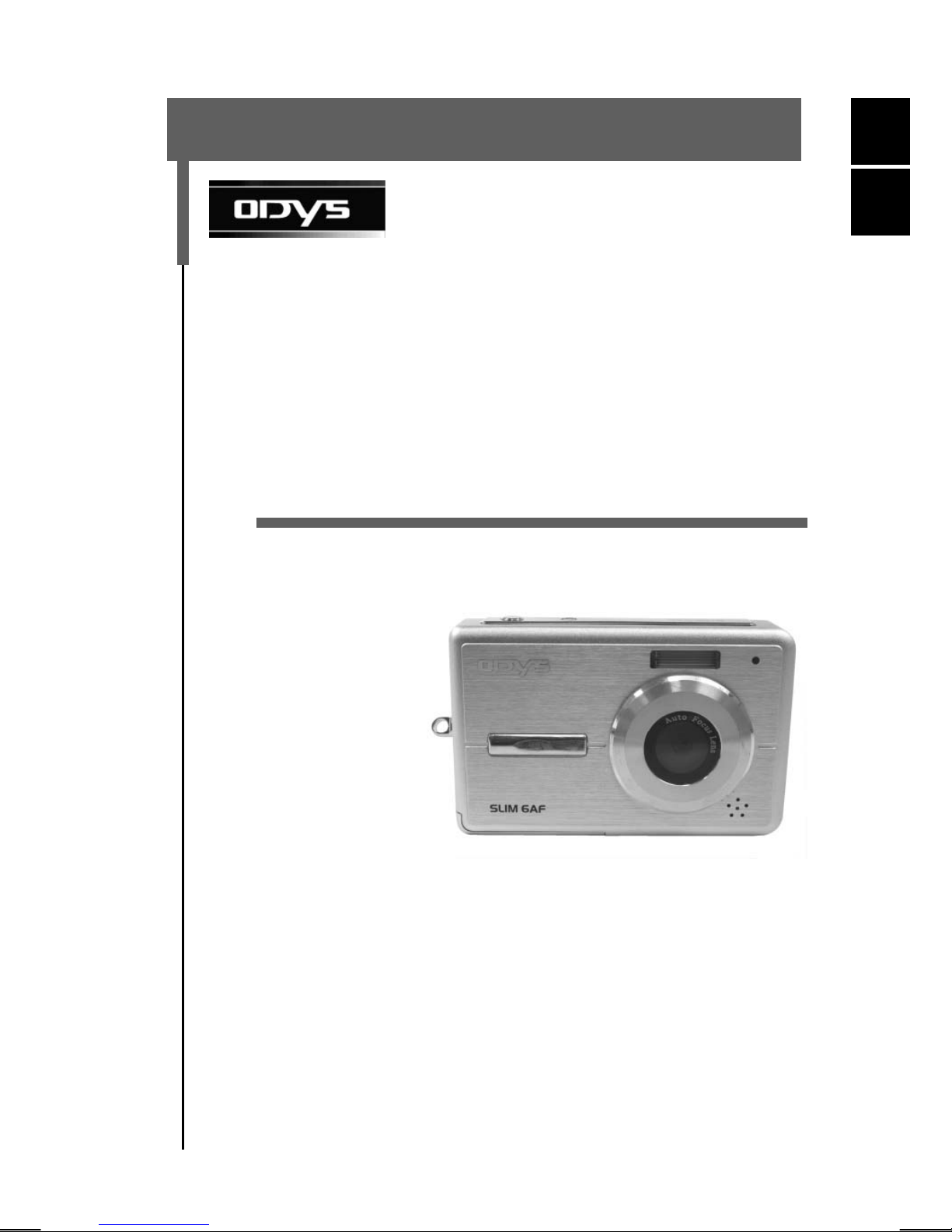
Digitalkamera ODYS Slim6AF
ODYS Slim6AF Digital Camera
BENUTZERHANDBUCH
USER MANUAL
DE GB
Page 2

DE
ODYS Slim6AF
2
Page 3

ODYS Slim6AF
Inhaltsverzeichnis
1 Lieferumfang..........................................................................5
2 Einleitung...............................................................................6
3 Inbetriebnahme......................................................................7
3.1 Kamerakomponenten............................................................... 7
3.2 Einlegen der Batterie ............................................................... 9
3.3 Verwenden des Netzteils/Ladegerätes..................................... 9
3.4 Einlegen und Entfernen der SD/MMC-Karte........................... 10
3.5 Anbringen des Trageriemens................................................. 10
3.6 Treiberinstallation .................................................................. 11
3.6.1 Treiberinstallation im Massenspeicher-Modus........................ 11
DE
3.6.2 Installation im Modus PC-Kamera........................................... 13
4 Bedienung............................................................................15
4.1 Beschreibung der LCD-Anzeige............................................. 15
4.2 Ein- und Ausschalten............................................................. 16
4.3 Verwenden des Bildaufnahme-Modus.................................... 17
4.4 Fotos machen........................................................................ 17
4.4.1 Einzelbilder............................................................................. 17
4.4.2 Serienbilder............................................................................. 18
4.4.3 Selbstauslöser ........................................................................ 19
4.4.4 Verwenden der Makrofunktion................................................ 19
4.4.5 Aufnahmen mit Blitzlicht.......................................................... 19
4.5 Aufnehmen von Videoclips..................................................... 19
4.6 Wiedergabe von Bildern......................................................... 20
4.7 Wiedergabe von Videos......................................................... 21
4.8 Sprachanmerkung für Bilder .................................................. 21
4.9 Datei-Management ................................................................ 22
4.9.1 Dateien löschen...................................................................... 22
4.9.2 Dateien vor dem Löschen schützen........................................ 23
3
Page 4

DE
ODYS Slim6AF
4.10 MP3-Wiedergabe................................................................... 24
4.11 PC-Kamera............................................................................ 25
4.12 Dateiübertragung zwischen Kamera und PC.......................... 26
4.13 Anschluß an den Fernseher................................................... 27
4.14 Systemeinstellungen.............................................................. 27
5 Technische Daten ............................................................... 29
6 Fehlerbehebung .................................................................. 30
7 Weitere Informationen ......................................................... 31
7.1 Sicherheitshinweise............................................................... 31
7.2 Wartung und Pflege ............................................................... 31
7.3 Fototipps................................................................................ 32
7.4 Batteriehinweise .................................................................... 32
7.5 Hinweise zur Speicherkarten-Benutzung................................ 33
4
Page 5

ODYS Slim6AF
1 Lieferumfang
Bitte überprüfen Sie den Karton auf folgenden Inhalt:
DE
Digitalkamera
ODYS Slim6AF
Tragetasche
Garantiekarte
Trageriemen
CD-ROM (Treiber +
Anwendungssoftware)
Lithium-Batterie
(wiederaufladbar)
TV-Kabel
Benutzerhandbuch
USB-Kabel
Kopfhörer
Netzteil/Ladegerät
5
Page 6

DE
ODYS Slim6AF
2 Einleitung
Danke, dass Sie sich für unser Produkt entschieden haben. Bitte lesen
Sie die Anleitung sorgfältig durch, um alle Funktionen des Produkts
nutzen zu können und um eine lange Lebensdauer zu gewährleisten.
Bewahren Sie die Anleitung für späteres Nachschlagen gut auf.
Dieses Produkt ist ein digita l es Bildgerät mit integrierter Digitalkamera,
digitalem Videorecorder, digitaler Tonaufzeichnung, MP3-Wiedergabe
und PC-Kamera. Es wird Ihnen in allen Lebenslagen zur Seite stehen.
Mit diesem Gerät können Sie digitale Fotos schießen, Videos aufnehmen, Sprache aufzeichnen, MP3-Dateien wiedergeben oder es als
WebCam verwenden.
Produkteigenschaften
• Aufnahmen mit hoher Pixelzahl (5,2 Megapixel, interpoliert: 6 Megapixel),
verschiedene Auflösungen wählbar
• Interne oder externe Speicherung möglich (SD/MMC-Speicherkarte)
• 24-bit Farbbilder
• Digitaler Zoom: 4x im Aufnahme-Modus, 16x im Wiedergabe-Modus
• Video/WebCam: 30 fps CIF
• Sprachanmerkung für Bilder
• MP3-Wiedergabe
• Hochempfindlicher Weitwinkelblitz, drei Blitzmodi wählbar
• Farbiger 2,5“ TFT LCD-Monitor für Menü- und Bild/Videobetrachtung
• TV-Ausgabe: NTSC oder PAL
• USB-Massenspeicher, USB-PC-Kamera
Support
URL: http://www.odys.de
Auf unserer Website finden Sie neueste Informationen über dieses
Produkt, über andere Produkte unseres Unternehmens und über unser
Unternehmen selbst. Falls Sie Fragen oder Probleme haben, lesen Sie
die FAQ’s auf unserer Website oder wenden Sie sich an unseren
Kundendienst support@odys. de.
6
Page 7
ODYS Slim6AF
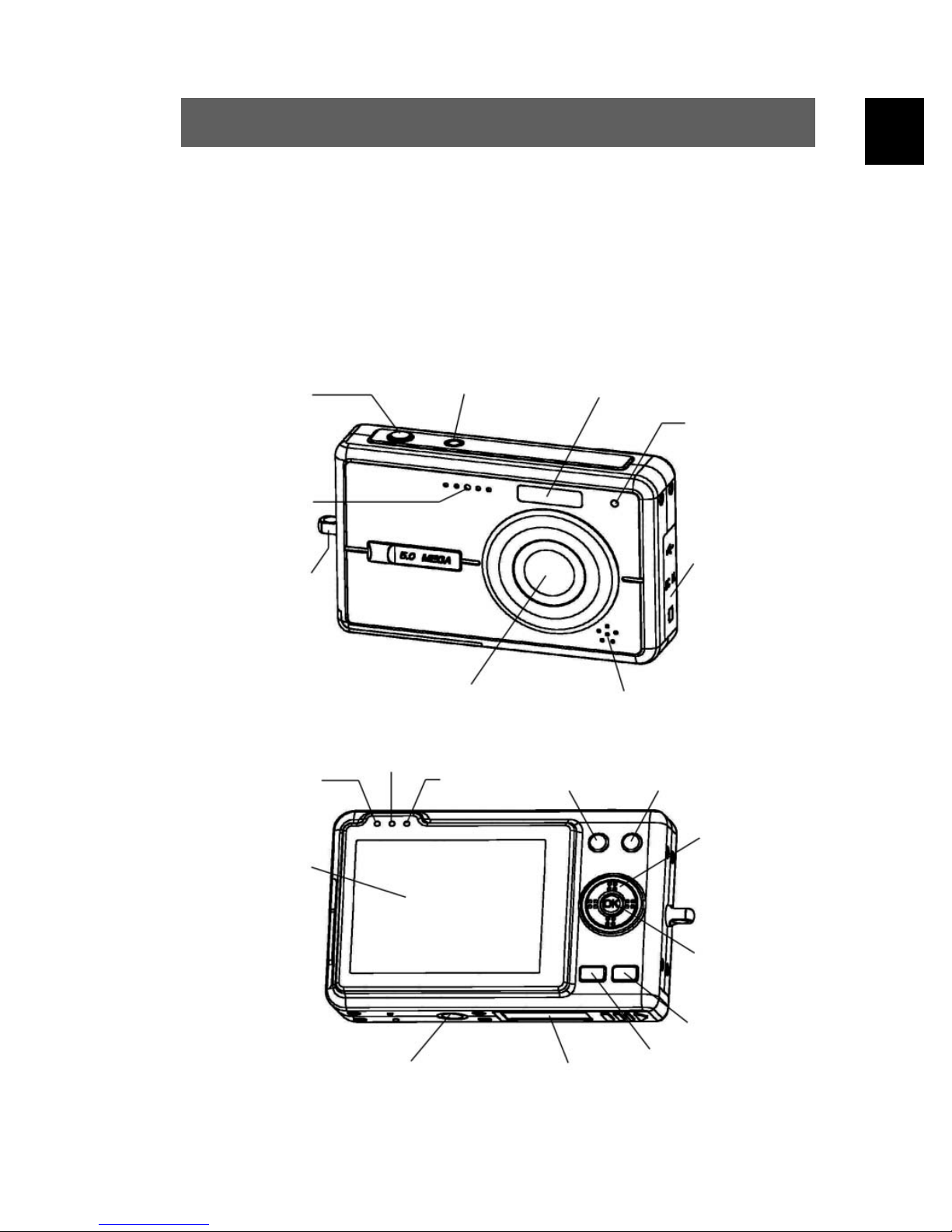
3 Inbetriebnahme
3.1 Kamerakomponenten
Lernen Sie bitte vor Gebrauch Ihre Kamerakomponenten kennen.
Dies erleichtert die Bedienung der Kamera.
DE
Betriebs-LED
Auslöser
Mikrofon
Riemenhalterung
Status-LED
Ein/Aus-Taste
Objektiv
Batterieladungs-LED
Blitzlicht
Lautsprecher
Modustaste
Bild/Video
LED für
Selbstauslöser
Schnittstellen
(USB, Netzteil,
TV/AudioAusgang
Modustaste
Wiedergabe/MP3
Richtungstasten
LCD-Anzeige
Stativbuchse
OK-Taste
Display-Taste
Menü-Taste
Batteriefach
SD/MMC-Kartenfach
7
Page 8

DE
ODYS Slim6AF
Auslöser: Verwendung im Aufnahme-Modus für die Aufnahme von Bildern und
bei halb nieder gedrückter Taste für die AF-Speicherfunktion.
Mikrofon: Konvertiert Schallwellen in elektronische Signale, wenn die Kamera in
der Sprachaufnahme-Betriebsart ist.
Blitzlicht: Wenn die Umgebung zu dunkel ist, wird das aufzunehmende Objekt
besser ausgeleuchtet.
LED für Selbstauslöser: Wenn der Selbstauslöser betätigt wird, blinkt sie
regelmäßig und blinkt schneller in den letzten zwei Sekunden.
Objektiv: Optische Ausbildung von Bildern des aufgenommenen Motivs auf dem
CMOS-Sensor.
USB-Buchse: Schnittstelle zum PC (Universal Serial Bus), Funktion der Kamera
über die Schnittstelle als PC-Kamera (WebCam) oder Massenspeicher.
TV/Audio-Ausgang: Video/Audio-Verbindung der Kamera mit einem TV. Auch
ein Kopfhörer kann angeschlossen werden.
Lautsprecher: Gibt Sprachaufzeichnungen und Tastensignale wieder.
Betriebs-LED: Konstantes Leuchten zeigt an, dass die Kamera eingeschaltet ist.
Status-LED: Blinkende Anzeige beim Aufladen des Fotokondensators (Blitz).
Konstantes Leuchten zeigt an, dass der Kondensator voll aufgeladen ist oder eine
Datei gespeichert wird.
Batterieladungs-LED: LED leuchtet, wenn die Lithium-Batterie durch das Netzteil/Ladegerät aufgeladen wird.
Modustaste Wiedergabe/MP3: Auswahl der Betriebsarten (Modi) Wiedergabe,
MP3 oder Online-Modus (Massenspeicher)
Modustaste Bild/Video: Auswahl der Betriebsarten Bildaufnahme,
Videoaufnahme oder Online-Modus (PC-Kamera)
Richtungstasten: zur Auswahl von Menü-Optionen oder Möglichkeit zur
Schnellwahl von Funktionen
OK-Taste: zum Starten, Beenden und Bestätigen von Funktionen
Riemenhalterung: zur Befestigung eines Trageriemens
Batteriefach: zum Einlegen und Halten der Batterie
Display-Taste: zum Ein- und Ausschalten der LCD-Anzeige
Menü-Taste: Öffnen und Schließen des Menüs
SD/MMC-Kartenfach: Fach für das Einsetzen der SD/MMC-Karte
Ein/Aus-Taste: zum Ein- und Ausschalten der Kamera
LCD-Anzeige: zeigt Bilder, Videos, das Menü und Status-Symbole
Stativ-Buchse: Befestigung der Kamera an einem Stativ (Dreifuß) mit einem
Standard-1/4“-20-Gewinde
8
Page 9
ODYS Slim6AF
DE
Achtung
Lesen Sie bitte vor dem Gebrauch der Kamera die allgemeinen
Sicherheitshinweise in Kap. 7.1. Beachten Sie auch insbesondere
die Hinweise zur sicheren Beendung des Datenaustausches
zwischen Kamera und Computer in Kap. 4.12.
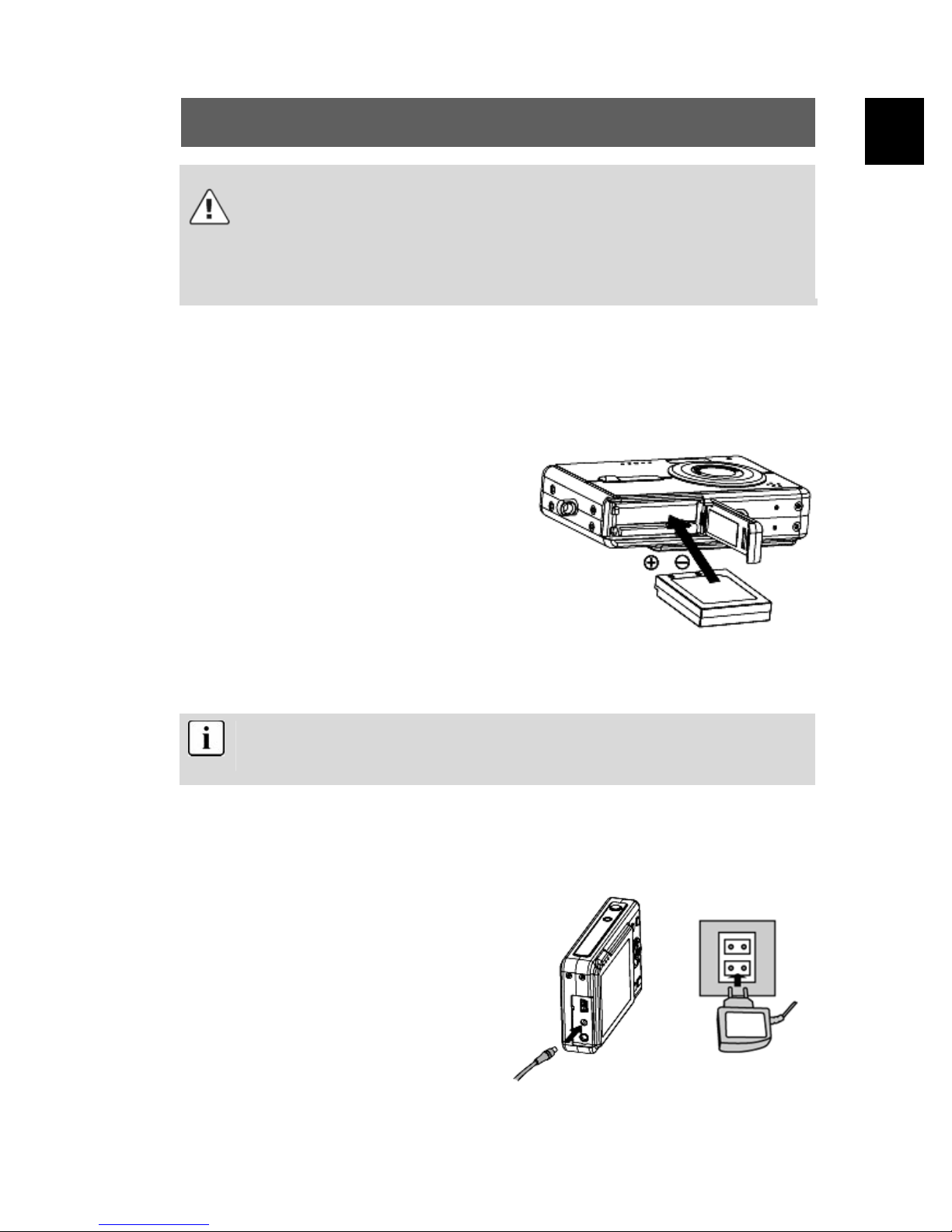
3.2 Einlegen der Batterie
Verwenden Sie die mitgelieferte Lithium-Ionen-Batterie.
Öffnen Sie den Batteriefach-
1
deckel.
Legen Sie die Batterie in das
2
Batteriefach ein und achten Sie
dabei auf deren Polarität.
Schließen Sie den Batterie-
3
fachdeckel, indem Sie ihn zuklappen und zurückschieben.
Öffnen Sie den Batteriefachdeckel nicht, solange die Kamera eingeschaltet ist. Lesen Sie bitte außerdem die Batteriehinweise in
Kap. 7.4.
3.3 Verwenden des Netzteils/Ladegerätes
Schließen Sie den Stecker
1
des Netzteils an die Buchse
„DC in“ der Kamera an.
Stecken Sie das Netzteil in
2
eine Steckdose. Die Kamera
wird nun mit Strom versorgt
und die Li-Batterie wird, falls
sie nicht voll ist, geladen.
9
Page 10
DE
ODYS Slim6AF
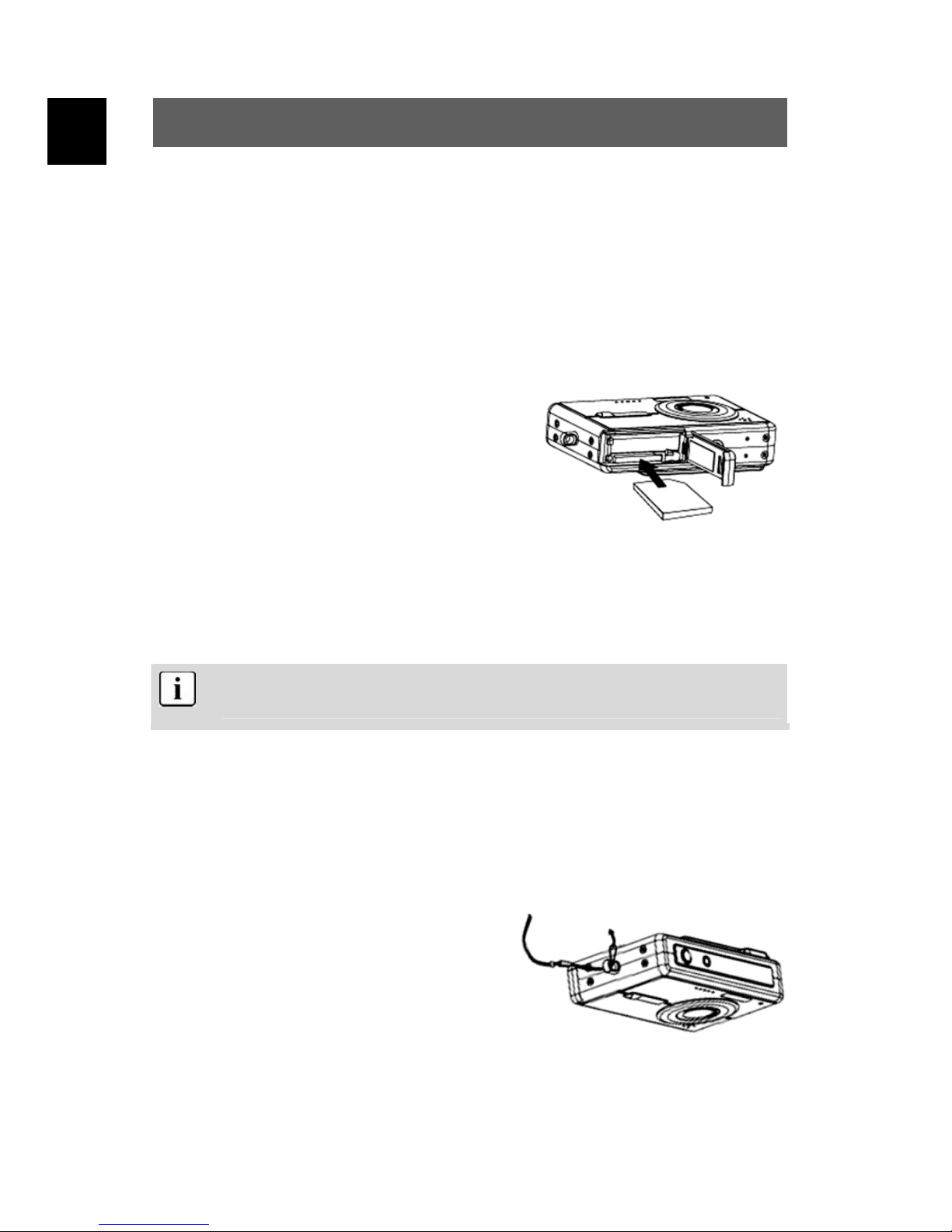
3.4 Einlegen und Entfernen der SD/MMC-Karte
Zur Erhöhung der Speicherkapazität können Sie SD- oder MMC-Karten
verwenden. Schalten Sie die Kamera ab, bevor Sie eine Karte einlegen.
Legen Sie die Karte wie folgt ein (die Bilder, Töne und Videos werden
dann nicht mehr im internen Speicher, sondern auf der Karte gespeichert):
Einstecken (1) und Entfernen (2) der Karte
1
2
Öffnen Sie den Kartenfachdeckel.
Halten Sie die Karte so, dass deren
Kontakte zur Rückwand der Kamera
zeigen und zuerst eingeschoben
werden. Schieben Sie nun die Karte
in das Kartenfach ein bis sie einrastet.
Drücken Sie die Karte kurz einmal nach unten, um sie zu entriegeln.
Entfernen oder wechseln Sie die Karte und schließen Sie wieder
den Kartenfachdeckel.
Lesen Sie bitte außerdem die Hinweise zur Benutzung von
Speicherkarten in Kap. 7.5.
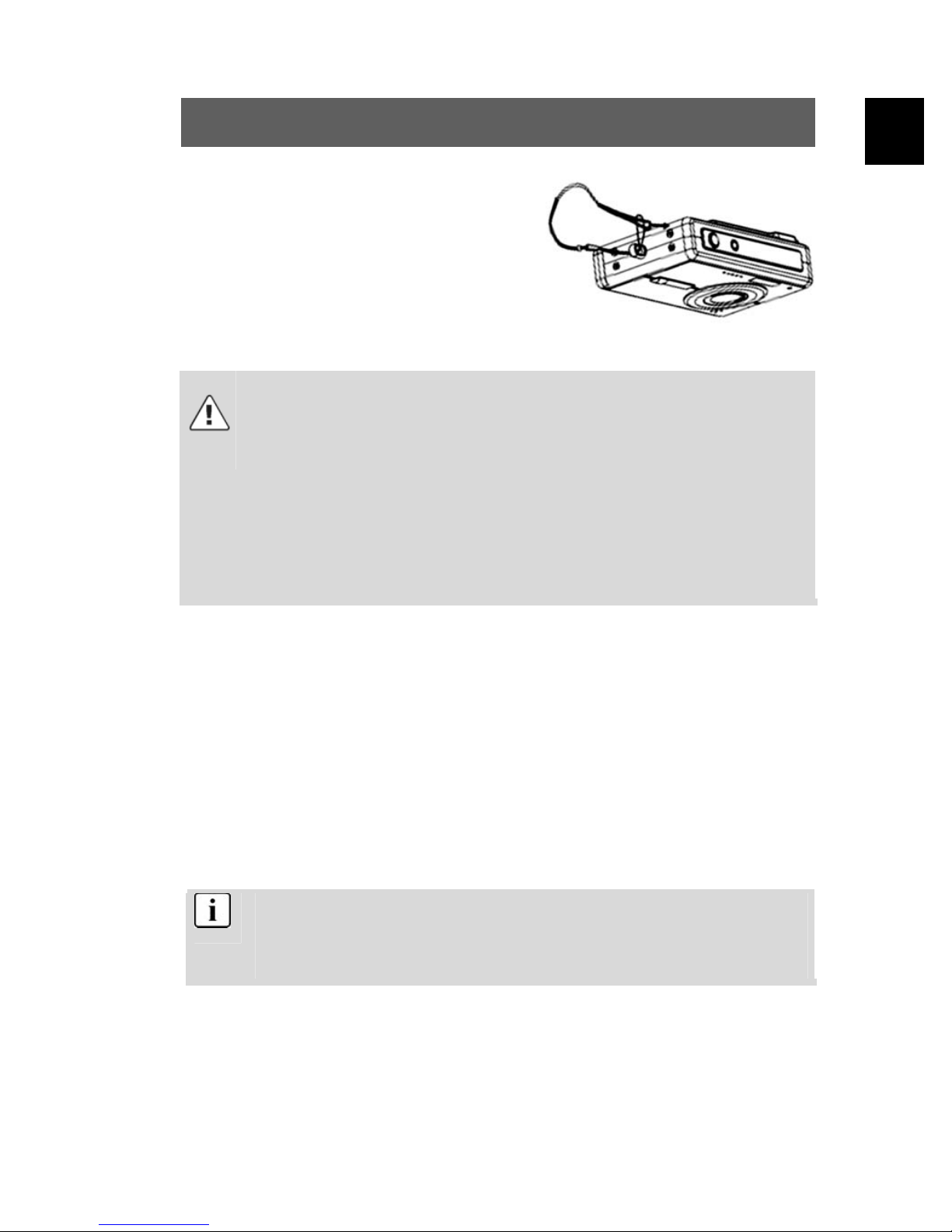
3.5 Anbringen des Trageriemens
Bringen Sie bitte für Ihre Bequemlichkeit und aus Sicherheitsgründen
den Trageriemen an.
1
Führen Sie die Trageriemenschleife durch die Halterung, wie
in der Abbildung gezeigt.
10
Page 11
ODYS Slim6AF
DE
Ziehen Sie das andere Ende
2
des Trageriemens durch die
Schlaufe der dünnen
Riemenschnur und ziehen Sie
den Trageriemen fest.
Achtung
1. Die Kamera mit dem Trageriemen nicht um den Hals hängen,
besonders nicht bei Kindern, um Gefahren auszuschließen.
2. Wenn Sie die Kamera am Riemen baumelnd tragen, achten Sie
darauf, nicht irgendwo anzuschlagen.
3. Beim Anbringen des Trageriemens sollte die Kamera auf einer
stabilen Fläche stehen, damit sie nicht herunterfallen und
beschädigt werden kann.
3.6 Treiberinstallation
Die Kamera besitzt zwei USB-Treibermodi: Massenspeicher- und PCKamera. Nachfolgend wird die Treiberinstallation für jeden der beiden
Modi beschrieben.
3.6.1 Treiberinstallation im Massenspeicher-Modus
Befindet sich die Kamera im Massenspeicher-Modus, erkennen
Windows Me, 2000 und XP die Kamera automatisch und es muss
kein Treiber installiert werden. Die Beschreibung der Treiberinstallation bezieht sich also auf Windows 98.
11
Page 12
DE
ODYS Slim6AF
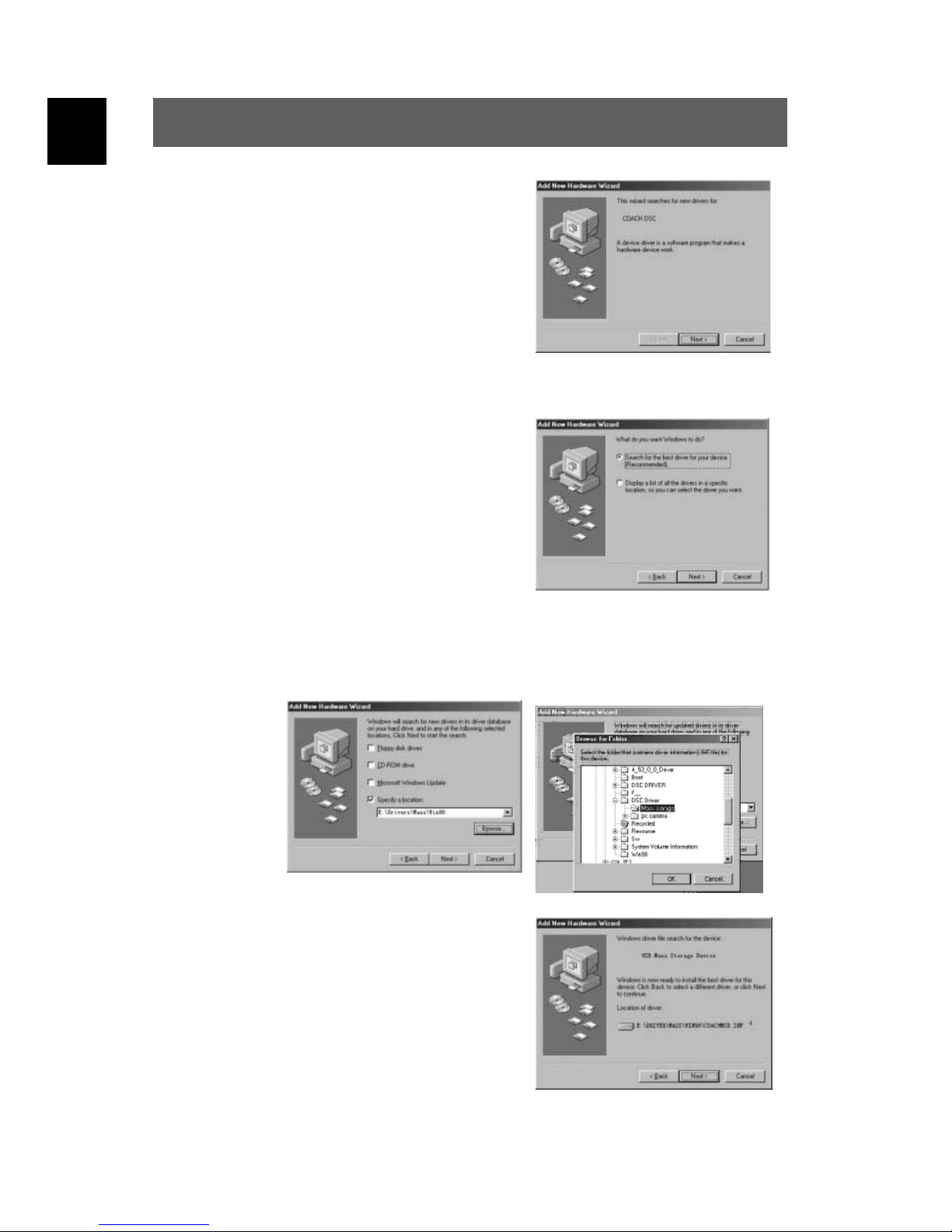
1. Schalten Sie den Online-Modus der
Kamera auf „Massenspeicher“ (siehe
Kap. 4.12) und verbinden Sie die
Kamera über das USB-Kabel mit dem
Computer. Es erscheint die Meldung
„New hardware found“ (Neue Hardware
gefunden) auf dem PC-Monitor.
Klicken Sie auf „Next“ (Weiter), um das
nächste Fenster aufzurufen.
2. Wählen Sie „Search for the best driver
for your device“ (Nach dem besten
verfügbaren Treiber suchen) und klicken
Sie auf „Next“ (Weiter).
3. Wählen Sie „Browse“ (Durchsuchen), und markieren Sie den Punkt
„Specify a location“ (Geben Sie eine Position an). Verweisen Sie auf die
Treiber-CD im Laufwerk X (X:\DSC Drivers\Mass storage).
4. Klicken Sie nun auf „Next“ (Weiter).
Das System installiert den Treiber und
folgendes Fenster erscheint:
12
Page 13
ODYS Slim6AF
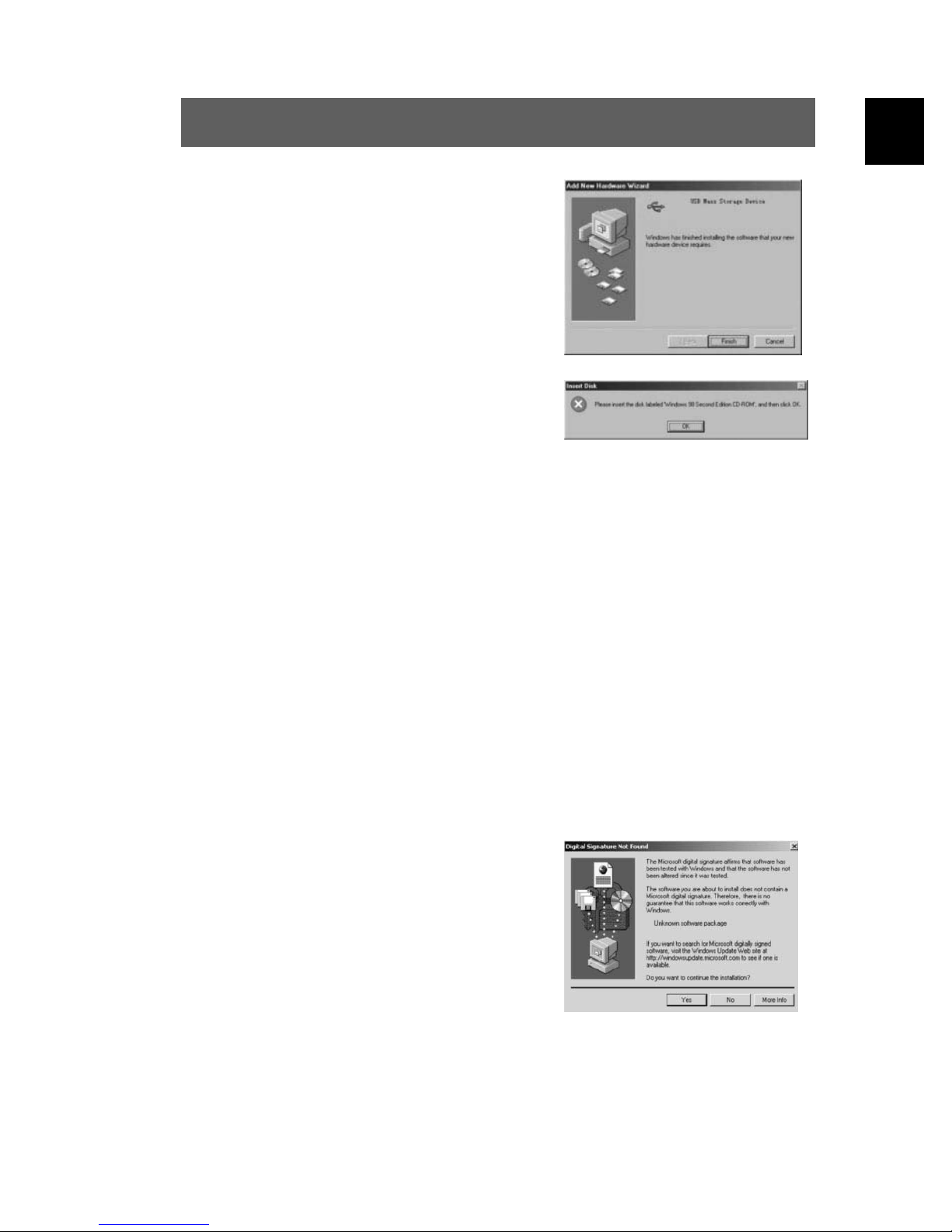
5. Klicken Sie auf „Finish“ (Fertig stellen),
um die Installation abzuschließen.
6. Während der Installation kann es auch
vorkommen, dass der Rechner die
Windows 98-CD verlangt:
3.6.2 Installation im Modus PC-Kamera
DE
1. Schalten Sie den Online-Modus der Kamera auf „PC-Kamera“ (siehe
Kap. 4.11) und verbinden Sie die Kamera über das USB-Kabel mit dem
Computer. Das System sollte automatisch erkennen, dass ein neues
Gerät angeschlossen wurde. Die Installation wird zweimal durchgeführt –
einmal für „Digitale Standbild-Kamera“ und einmal für „PC-Kamera“.
2. Im Modus PC-Kamera muss der Treiber bei allen Windows-
systemen installiert werden. Der Vorgang läuft, wie im Massenspeicher-Modus beschrieben, ab. (Position auf der Treiber-CD:
X:\DSC Drivers\PC Camera\Win98_2k)
3. Bei Windows 2000 kann eine Anfrage
wegen der digitalen Signatur des Treibers
erscheinen. Klicken Sie auf „Yes“ (Ja), um
den Treiber zu installieren.
13
Page 14
DE
ODYS Slim6AF
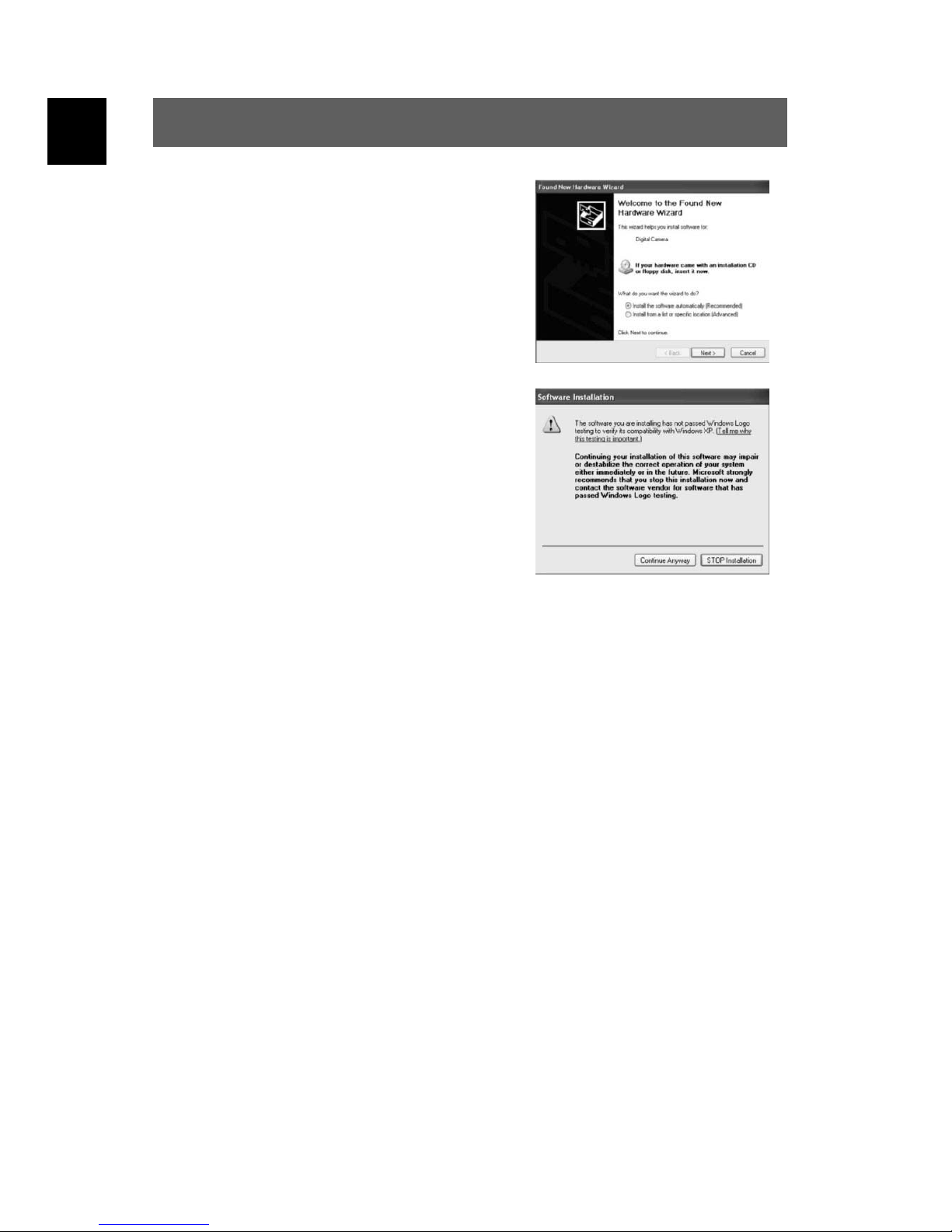
4. Bei der Treiberinstallation unter
Windows XP erscheint „New hardware
found“ (Neue Hardware gefunden).
Wählen Sie dann „Auto install software
(recommendatory)“ (Treiber automatisch
installieren (empfohlen)).
Es kann auch folgendes „Logo Test“Fenster erscheinen. Klicken Sie auf „Still
go on“ (Fortfahren), und warten Sie das
Ende der Installation ab.
5. Die Installation unter Windows Me läuft ähnlich ab.
14
Page 15
ODYS Slim6AF
4 Bedienung
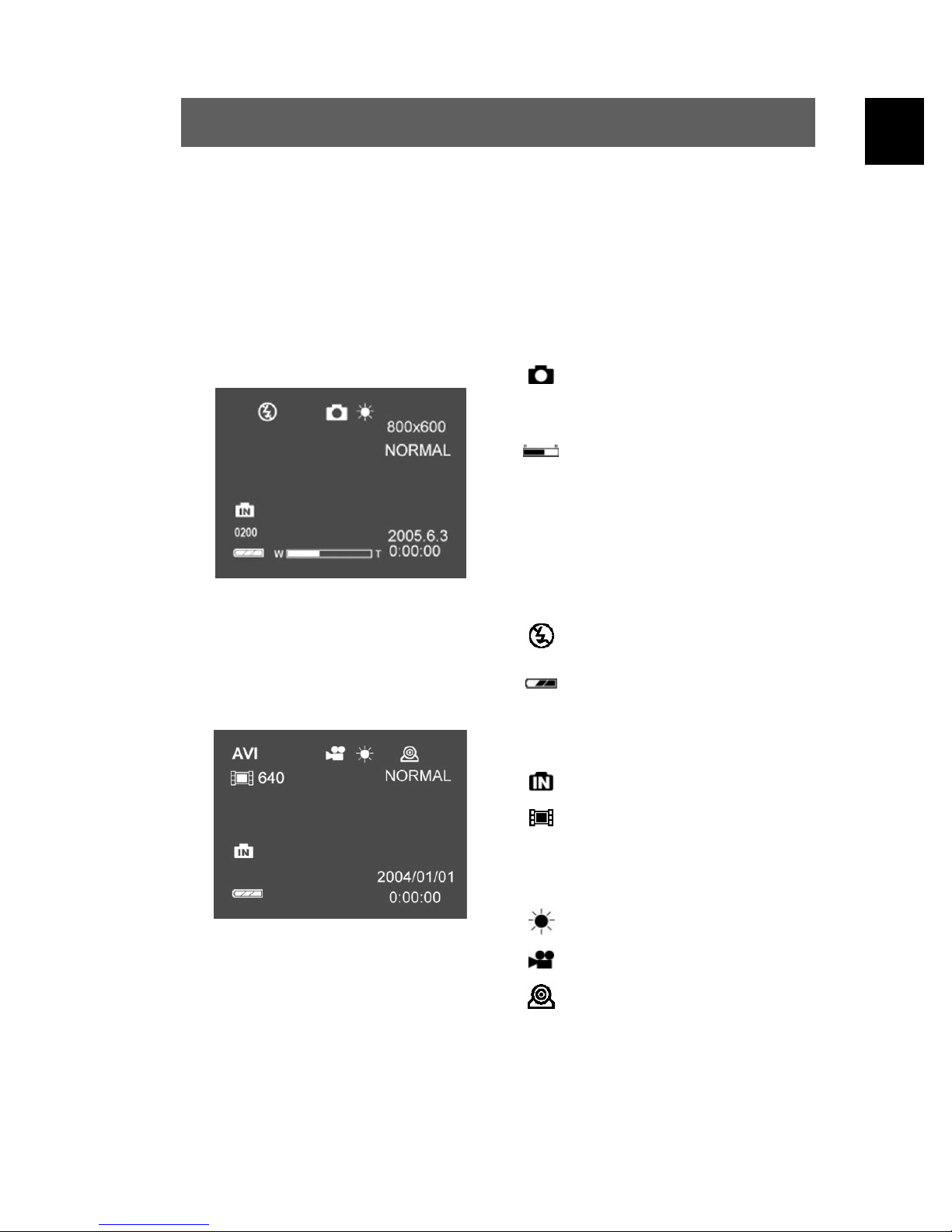
4.1 Beschreibung der LCD-Anzeige
Nachfolgend sind Symbole der LCD-Anzeige aufgelistet und erklärt. Die
Kenntnis dieser Symbole erleichtert die Bedienung der Kamera.
DE
Bildaufnahme-Modus
Videoaufnahme-Modus
0200 verfügbare Bildanzahl
2005.06.03
0:00:00
800x600 Bildgröße
Zeit
NORMAL
AVI Dateiformat
JPG Dateiformat
Bildaufnahme
digitaler Zoom
Datum
Bildqualität
Blitzlicht-Modus (Blitz aus)
Batteriestatus
Speicherart (intern)
Videobildgröße
640 640 x 320
320 320 x 240
Weißabgleich
Videoaufnahme
PC-Kamera
15
Page 16
DE
ODYS Slim6AF
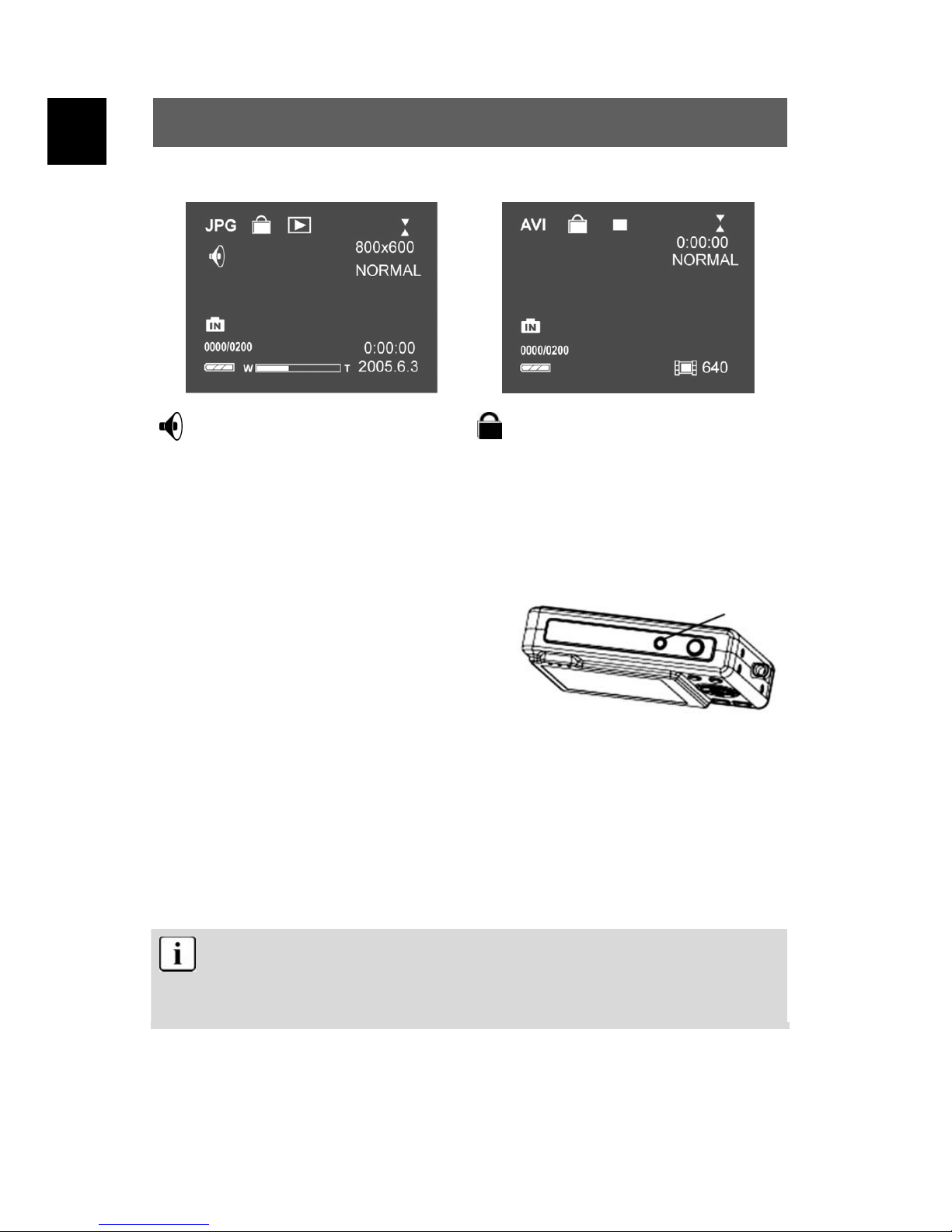
Bildwiedergabe-Modus
Sprachaufzeichnung
4.2 Ein- und Ausschalten
Einschalten
Drücken Sie die Ein/Aus-Taste, um die
Kamera einzuschalten. Die Kamera
arbeitet nun in der durch die ModusTasten eingestellten Betriebsart. Falls
das Gerät nicht einschaltet, prüfen Sie
bitte die Batterie auf Füllung und Polarität.
Videowiedergabe-Modus
Datei ist geschützt
Ein/Aus-Taste
Ausschalten
Drücken Sie die Ein/Aus-Taste, um die Kamera auszuschalten. Die
LCD-Anzeige erlischt.
Wenn die Kamera für eine bestimmte Zeit (eingestellt unter
„Kamera Power-Off“) nicht bedient wurde, wird die Kamera
automatisch ausgeschaltet, um Batteriestrom zu sparen. Um die
Kamera wieder einzuschalten, drücken Sie die Ein/Aus-Taste.
16
Page 17
ODYS Slim6AF
4.3 Verwenden des Bildaufnahme-Modus
DE
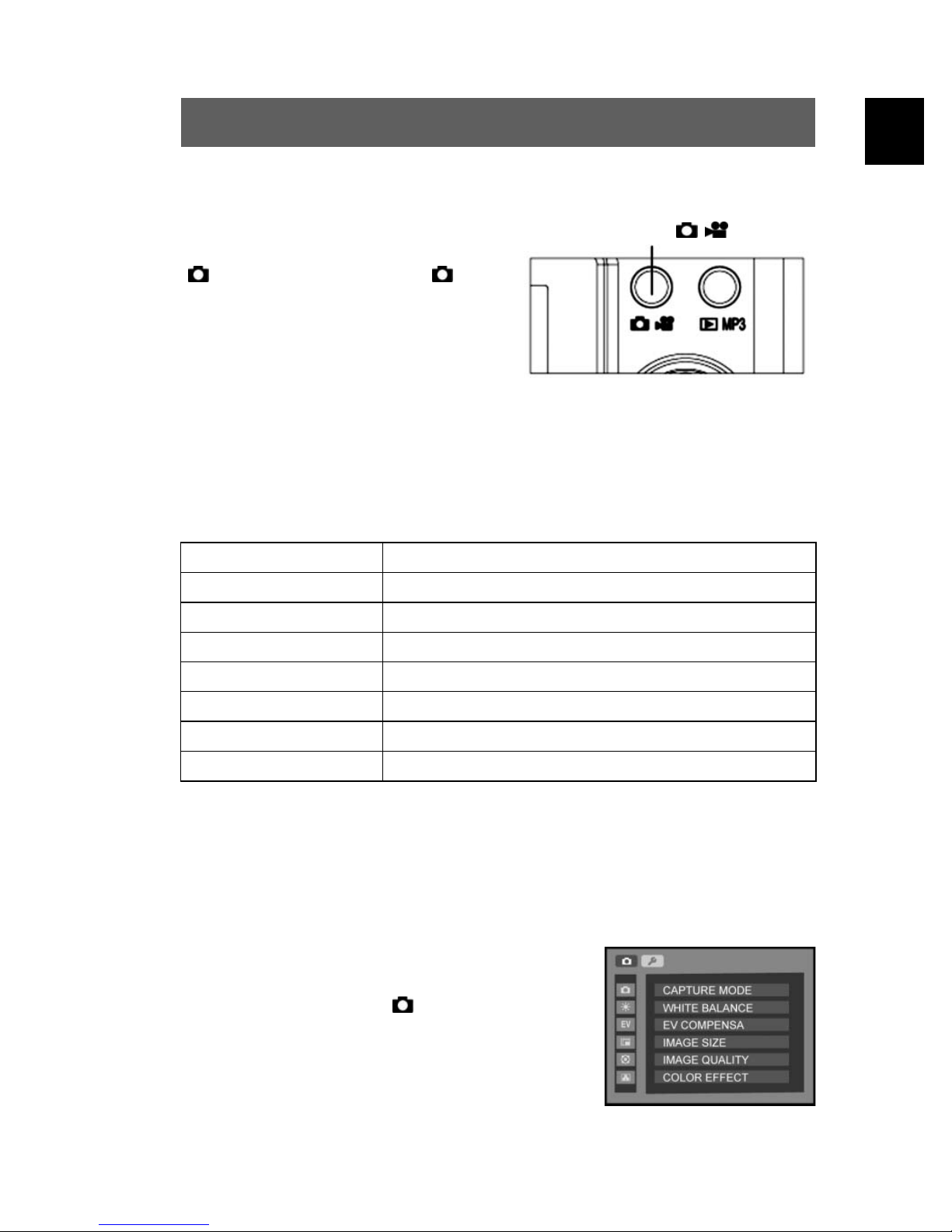
Drücken Sie auf die Modustaste Bild/
Video, um in den Bildaufnahme-Modus
zu gelangen (Das Symbol ist im
LCD sichtbar.). Wählen Sie den
Bildausschnitt mit der LCD-Anzeige.
Modustaste
AF-Speicher
Um die Autofokus-Speicherfunktion (AF) zu verwenden, drücken Sie den
Auslöser nur halb nieder. Die Status-LED leuchtet dabei konstant. Danach
drücken Sie den Auslöser zur Bildaufnahme ganz durch.
Bildaufnahme-Optionen:
Aufnahme-Modus Einzelbild, Serienbild, Selbstauslöser
Weißabgleich Auto, Tageslicht, Schatten, Fluoreszenz, Tungsten
Belichtungskorrekur (EV) +2 bis -2 in ¼-Schritten
Bildgröße (Pixel) 3648x2736, 2560x1920, 2048x1536, 1600x1200, 800x600
Bildqualität Fine, Normal, Basic
Photoeffekt Normal, B/W (Schwarz/Weiß), Sepia, Glatt, Farbenfroh
Makro-Modus Ein, Aus
Blitz-Modus Auto, Nachtaufnahme (lange Belichtung), Blitz aus
4.4 Fotos machen
4.4.1 Einzelbilder
Aufnahme eines einzelnen Bildes beim Durchdrücken des Auslösers
Drücken Sie die Menü-Taste. Wählen
1
Sie mit den Tasten ▲ und ▼ die Option
Aufnahme-Modus
mit der OK-Taste.
und bestätigen Sie
17
Page 18

DE
ODYS Slim6AF
Drücken Sie die OK-Taste, wenn die
2
Option Einzelbild hervorgehoben ist.
Mit den Richtungstasten ▲ oder ▼
3
können Sie ein- und auszoomen.
Drücken Sie den Auslöser, um ein Bild
aufzunehmen.
Beim Einschalten der Kamera ist der Bildaufnahme-Modus auf
Einzelbild voreingestellt.
4.4.2 Serienbilder
Nach dem Drücken des Auslösers werden vier Bilder in schneller Folge
aufgenommen. Fixieren Sie die Kamera bei Serienbildaufnahmen.
Drücken Sie die Menü-Taste. Wählen
1
Sie mit den Tasten ▲ und ▼ die Option
Aufnahme-Modus
mit der OK-Taste.
Wählen Sie mit den Richtungstasten ▲
2
oder ▼ die Option Serienbild und
drücken Sie die OK-Taste. Mit den
Richtungstasten ▲ oder ▼ können Sie
ein- und auszoomen. Drücken Sie den
Auslöser, um ein Serienbild aufzunehmen.
und bestätigen Sie
18
Page 19
ODYS Slim6AF
4.4.3 Selbstauslöser
Aktivierung des Verschlusses 10 Sekunden nach dem Drücken
des Auslösers
4.4.4 Verwenden der Makrofunktion
Für Makroaufnahmen im Nahbereich können Sie über das Menü die
Makrofunktion einschalten. Dadurch werden im Nahbereich klarere
Aufnahmen erreicht.
4.4.5 Aufnahmen mit Blitzlicht
Drücken Sie die Menü-Taste. Wählen Sie mit den Tasten ▲ und ▼
1
den Blitz-Modus und bestätigen Sie mit der OK-Taste.
Wählen Sie mit den Tasten ▲ oder ▼ die gewünschte Option (Auto,
2
Nachtaufnahme
oder Blitz aus) und bestätigen Sie mit der OK-Taste.
DE
4.5 Aufnehmen von Videoclips
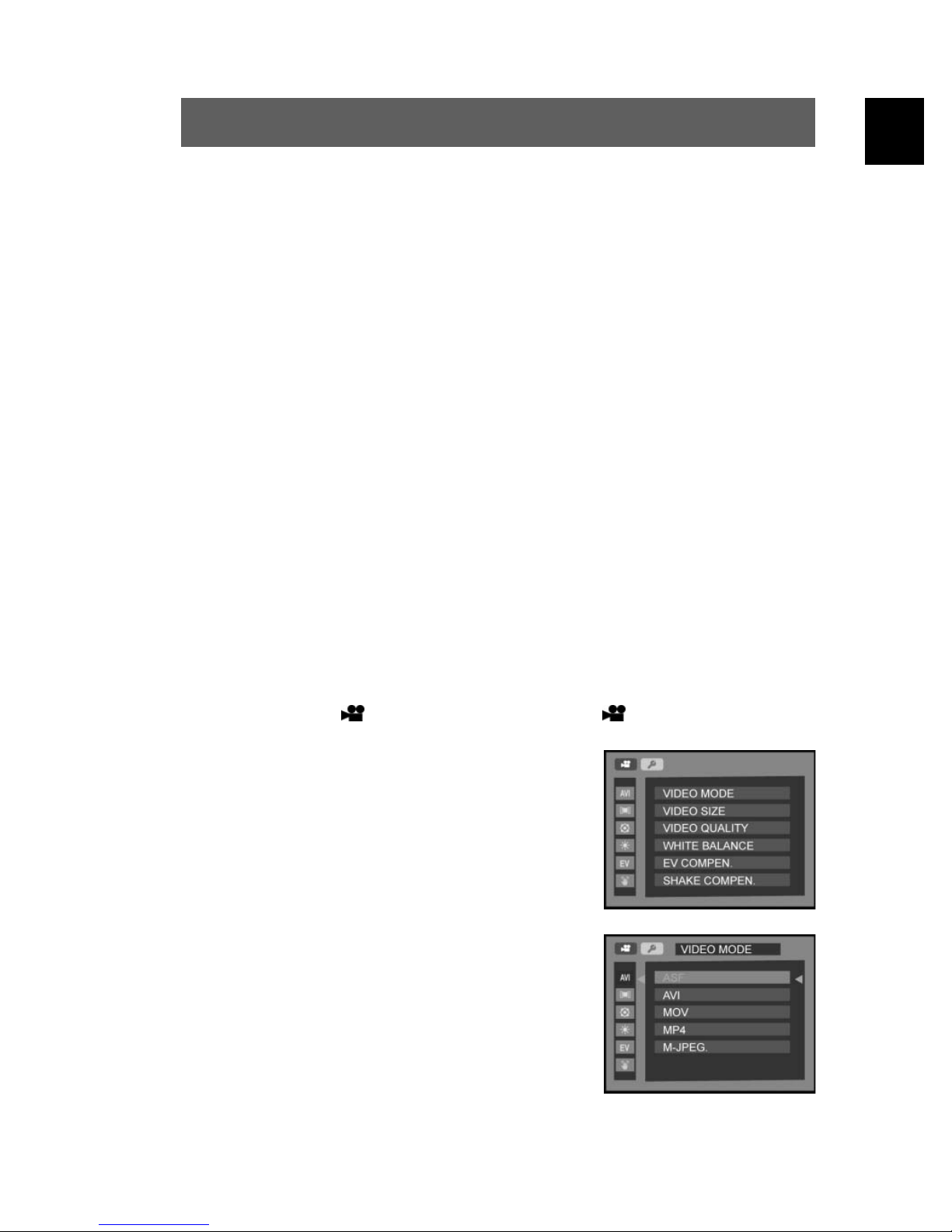
Drücken Sie nochmals auf die Modustaste Bild/Video, um in den Videoaufnahme-Modus
Drücken Sie die Menü-Taste. Wählen
1
Sie mit ▲ und ▼ die gewünschte Option
(z. B. Video Mode) und bestätigen Sie
mit der OK-Taste.
Wählen Sie mit ▲ oder ▼ die
2
gewünschte Einstellung und drücken Sie
die OK-Taste.
zu gelangen (Das Symbol ist im LCD sichtbar.).
19
Page 20
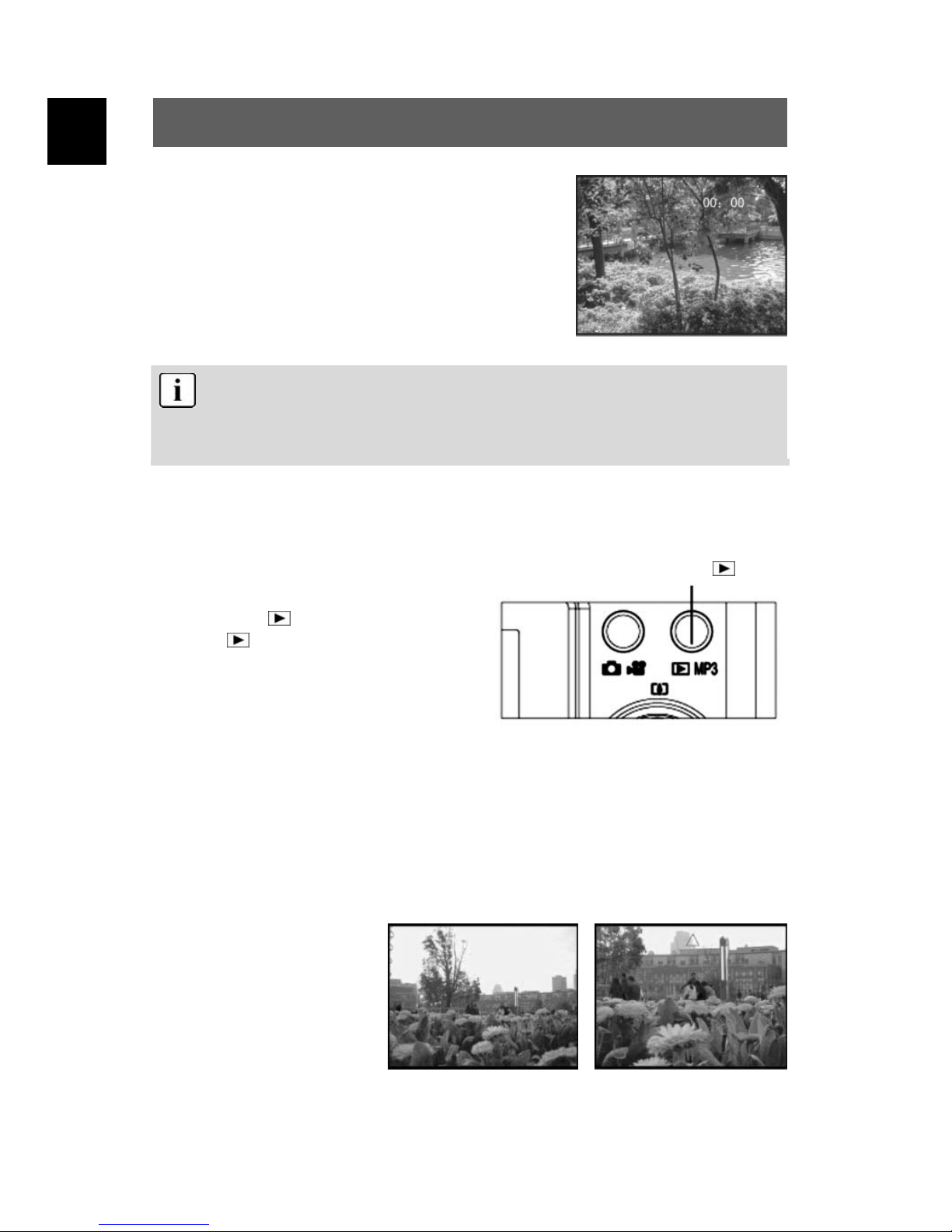
DE
ODYS Slim6AF
Drücken Sie die OK-Taste, um die
3
Videoaufnahme zu starten. Ein erneutes
Drücken der OK-Taste stoppt die
Aufnahme.
Das Video kann z. B. im oft benutzten AVI-Format aufgezeichnet
werden (mit Ton). Vergessen Sie nicht, die Videoaufnahme zu
beenden, da sonst der gesamte Speicherplatz verwendet wird.
Beachten Sie außerdem die Hinweise in Kap. 7.3.
4.6 Wiedergabe von Bildern
Drücken Sie auf die Modustaste
Wiedergabe/MP3, um in den Wiedergabe-Modus
Symbol
Vollbild
Das Bild wird in voller Größe im LCD angezeigt.
Verwenden Sie die Richtungstasten ◄ und ►, um das letzte bzw.
1
nächste Bild anzuzeigen.
Mit den Richtungs-
2
tasten ▲ oder ▼
können Sie einund auszoomen.
zu gelangen (Das
ist im LCD sichtbar.).
Modustaste MP3
20
Page 21
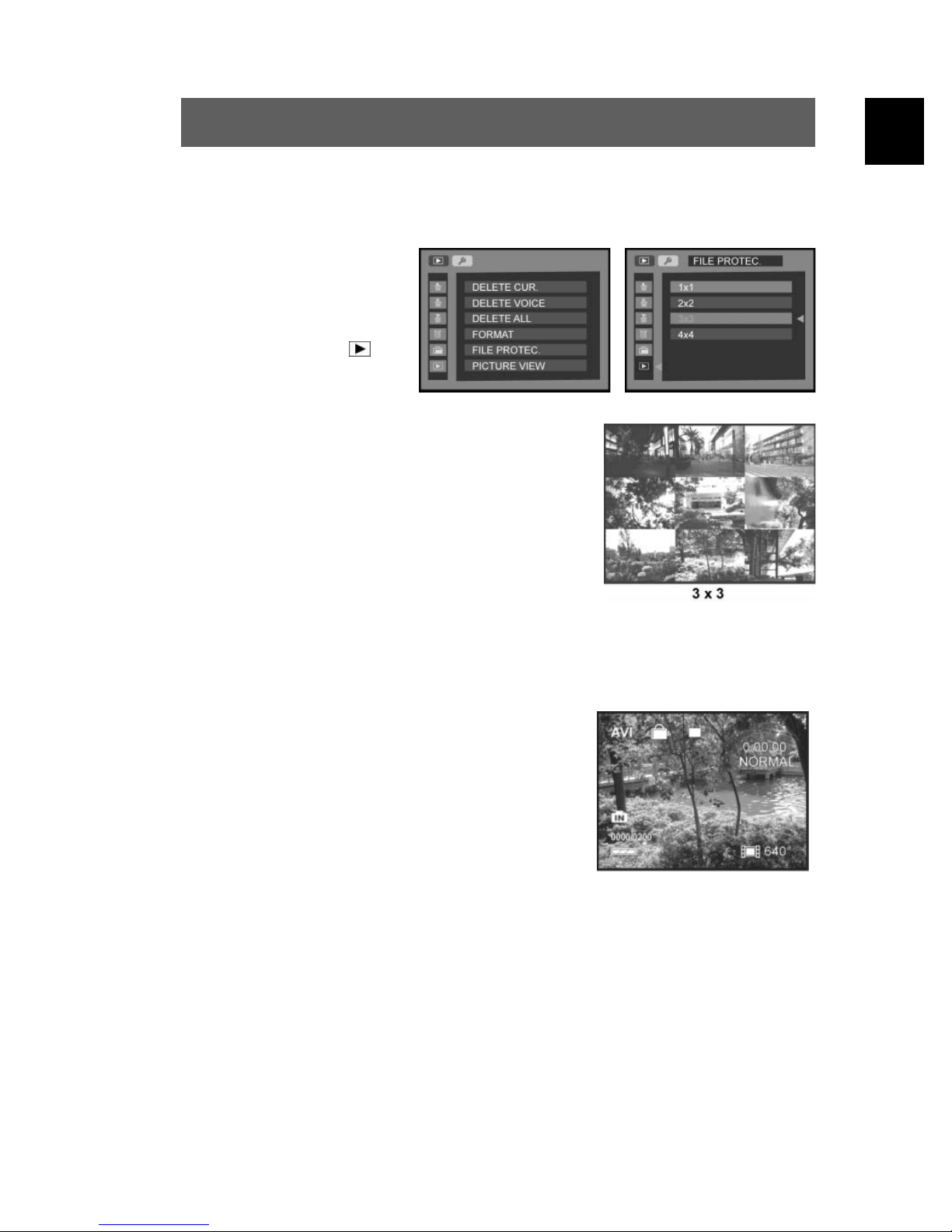
ODYS Slim6AF
Miniaturansicht
Mehrere Fotos werden in einer Miniaturansicht im LCD angezeigt.
Drücken Sie die
1
Menü-Taste.
Wählen Sie mit den
Tasten ▲ und ▼
Picture View
und bestätigen Sie
mit der OK-Taste.
Wählen Sie mit ▲ oder ▼ die
2
gewünschte Miniaturansicht (1x1, 2x2,
3x3 oder 4x4) und drücken Sie die OKTaste. Mit ▲, ▼, ◄ und ► kann nun
ein Bild ausgewählt und mit OK als
Vollbild angezeigt werden.
DE
4.7 Wiedergabe von Videos
Wählen Sie wie im Wiedergabe-Modus mit den
Richtungstasten eine Darstellung mit AVISymbol aus. Drücken Sie die OK-Taste, um
die Wiedergabe des Videos zu starten. Ein
erneutes Drücken der OK-Taste beendet die
Wiedergabe.
4.8 Sprachanmerkung für Bilder
Sprachanmerkungen aufnehmen
Wählen Sie wie im Wiedergabe-Modus mit den Richtungstasten ◄
1
und ► das zu kommentierende Bild aus.
21
Page 22
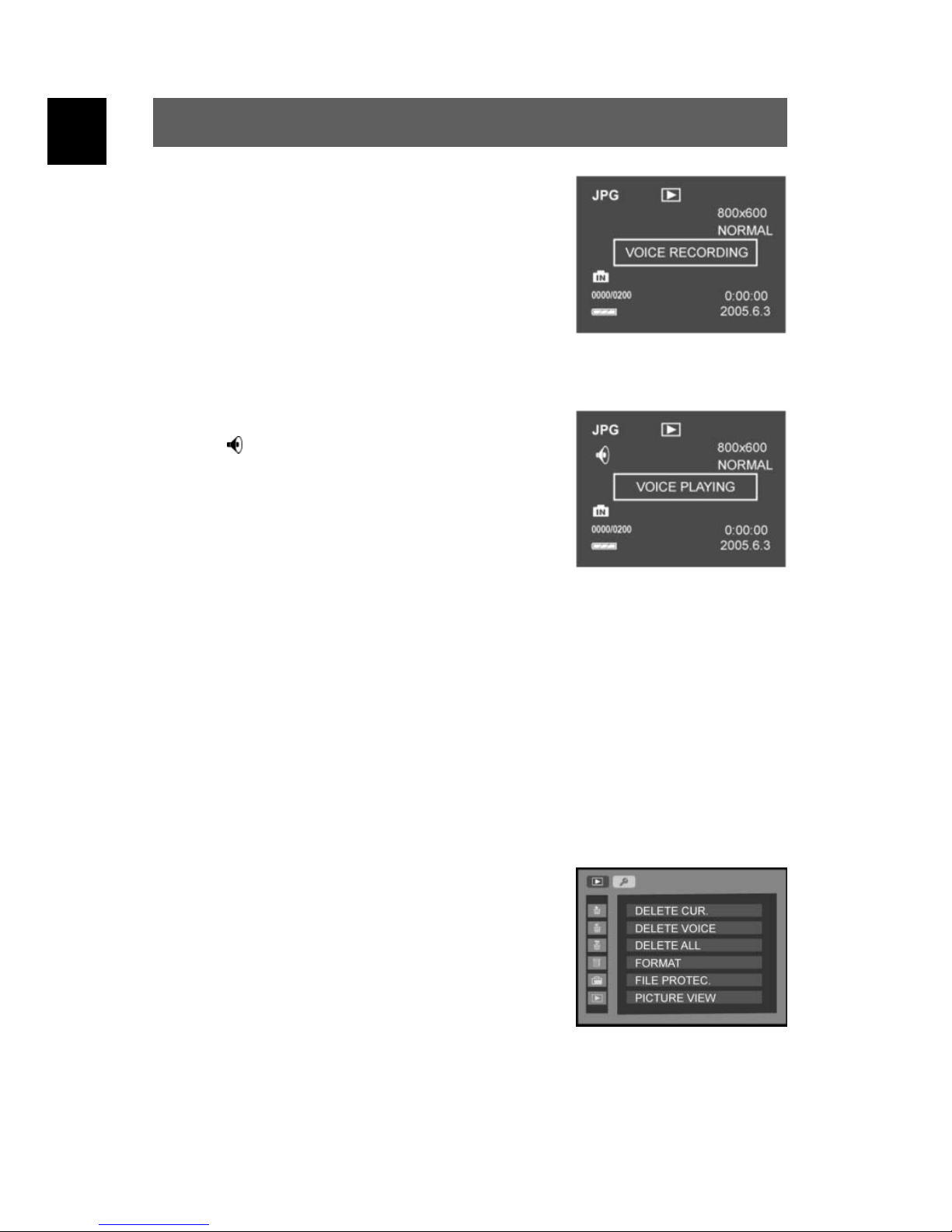
DE
ODYS Slim6AF
Drücken Sie die OK-Taste, um die
2
Aufnahme der Sprachanmerkung zu
starten. Die Meldung „VOICE
RECORDING“ erscheint in der LCDAnzeige. Ein erneutes Drücken der OKTaste beendet die Tonaufnahme.
Sprachanmerkungen wiedergeb en
Wenn in einem Bild auf der LCD-Anzeige das
Symbol
Sprachanmerkung. Drücken Sie die OK-Taste,
um die Wiedergabe der Sprachanmerkung zu
starten. Ein erneutes Drücken der OK-Taste
beendet die Wiedergabe der Sprachanmerkung. Diese Wiedergabe kann wiederholt
werden.
erscheint, enthält das Bild eine
Sprachanmerkungen löschen: Siehe „Dateien löschen“
4.9 Datei-Management
4.9.1 Dateien löschen
Dateien sind Bilder, Videos und Sprachanmerkungen.
Drücken Sie im Wiedergabe-Modus die
1
Menü-Taste. Das Datei-ManagementMenü öffnet sich. Verwenden Sie die
Richtungstasten ▲ oder ▼, um die
gewünschte Lösch-Option auszuwählen
und drücken Sie die OK-Taste.
22
Page 23
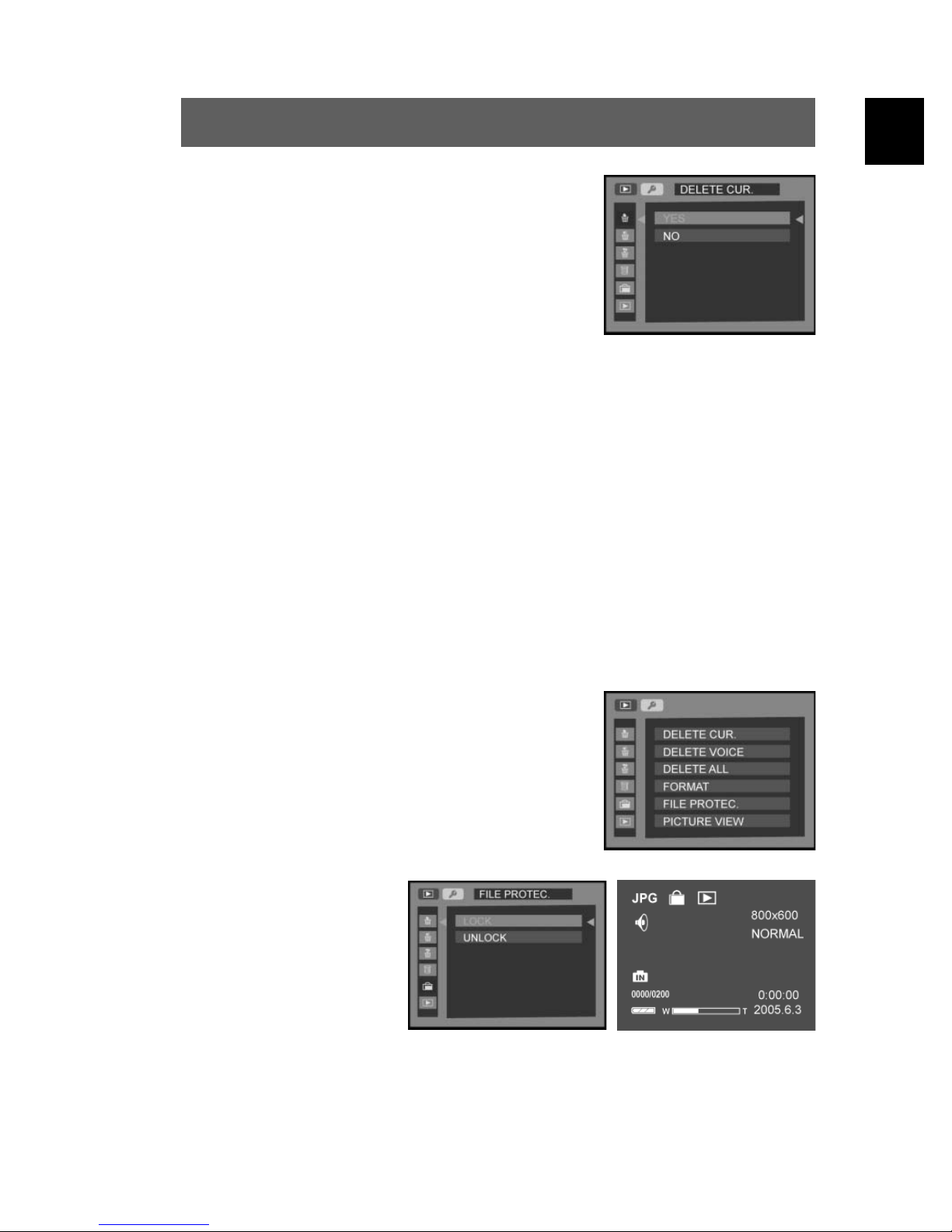
ODYS Slim6AF
Wählen Sie mit ▲ oder ▼ den Eintrag
2
„Yes“ und bestätigen Sie mit der OKTaste.
Mögliche Lösch-Optionen sind:
Aktuelle Datei löschen: Die aktuelle Datei wird gelöscht.
Ton löschen: Die Sprachanmerkung des aktuellen Bildes löschen.
Alle Dateien löschen: Alle Dateien werden gelöscht (außer geschützte).
Formatieren: Formatiert den Speicher.
4.9.2 Dateien vor dem Löschen schützen
DE
Diese Kamera bietet eine Schutzfunktion, damit ausgewählte Bilder und
Videos nicht versehentlich gelöscht werden.
Wählen Sie im Wiedergabe-Modus die zu
1
schützende Datei aus. Drücken Sie die
Menü-Taste. Wählen Sie im Dateimanagement-Menü mit ▲ oder ▼ den
Eintrag „Datei schützen“ (FILE PROTEC)
und drücken Sie die OK-Taste.
Wählen Sie mit
2
▲ oder ▼ den
Eintrag „Sperren“ (LOCK) aus
und bestätigen
Sie mit der OKTaste.
23
Page 24
DE
ODYS Slim6AF
Sichern (LOCK): Die aktuelle Datei wird geschützt. Das Symbol
erscheint auf dem Bild in der LCD-Anzeige, wenn das Foto gegen
versehentliches Löschen geschützt ist.
Entsichern (UNLOCK): Die aktuelle Datei wird entsichert und kann
wieder gelöscht werden.
Schnellwahl der Schutzfunktion
Im Wiedergabe-Modus kann mit der Richtungstaste ▼ zwischen LOCK
und UNLOCK gewechselt werden.
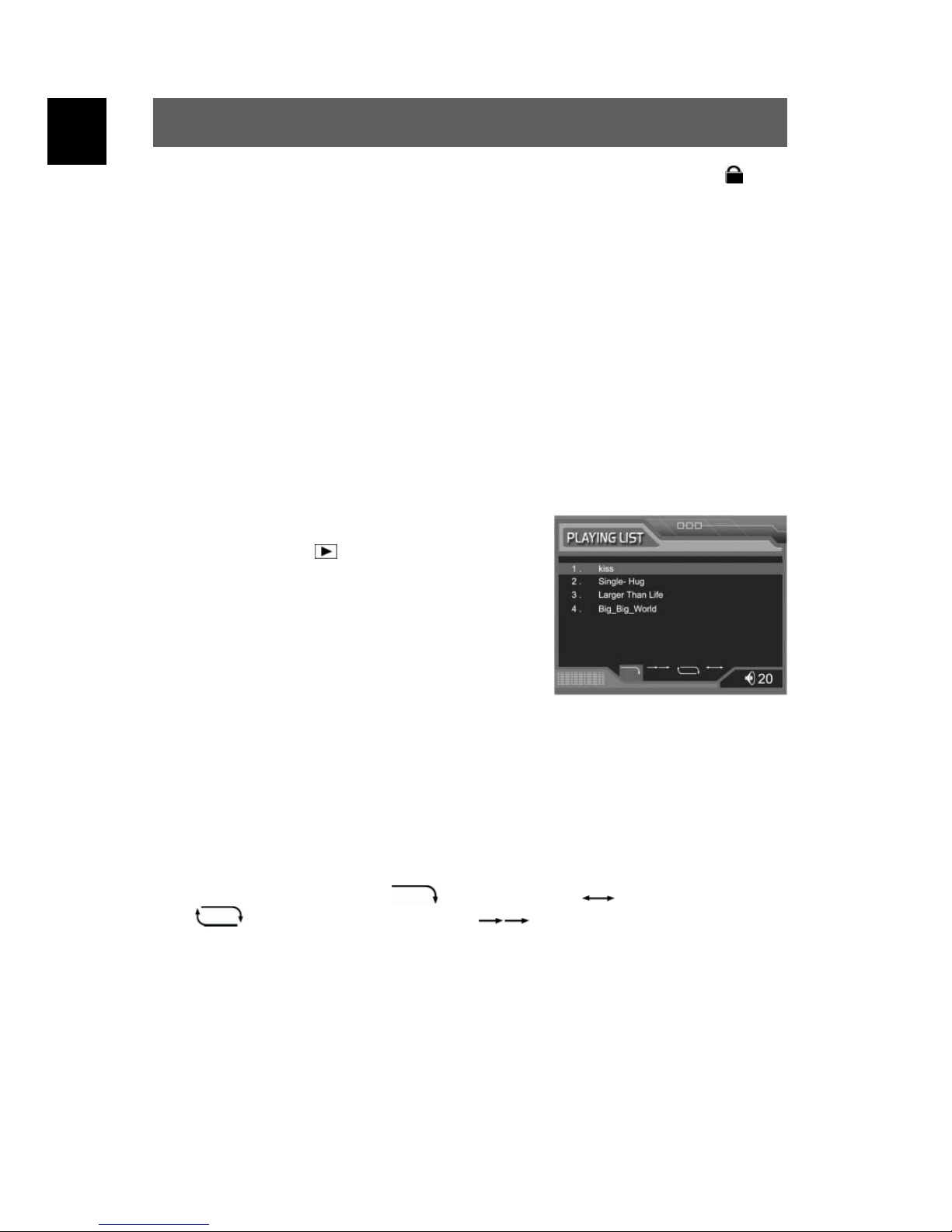
4.10 MP3-Wiedergabe
Drücken Sie nochmals auf die Modustaste
Wiedergabe/MP3 (
Wiedergabe zu gelangen. Falls im Kameraspeicher MP3-Dateien vorliegen, wird
im LCD eine Wiedergabeliste dieser
Dateien angezeigt.
/MP3), um zur MP3-
Tastenfunktionen:
OK-Taste: Startet und beendet die Wiedergabe.
▲ und ▼: - Auswahl der MP3-Datei in der Wiedergabeliste,
- während der Wiedergabe: zur Lautstärkeeinstellung
►: wechselt zwischen verschiedenen Wiederholungsfunktionen
(normale Wiedergabe
, Alles einmal wiederholen )
◄: Anhalten (Pause) und Fortsetzen der Wiedergabe
Display-Taste: Ein- und Ausschalten der LCD-Anzeige (Energie sparen)
Menü-Taste: Schnelltaste für das Löschen der aktuellen Datei
(nicht während der Wiedergabe)
, Endlosschleife , Zufallswiedergabe
24
Page 25
ODYS Slim6AF
MP3-Dateien in den Kameraspeicher laden
Wenn die Wiedergabeliste leer ist, müssen Sie erst MP3-Dateien vom
PC zur Kamera übertragen.
• Stellen Sie die Kamera als Massenspeicher ein und schließen Sie sie an
Ihren PC an.
• Öffnen Sie das entsprechende Wechsellaufwerk der Kamera mit Ihrem
PC-Dateimanager und erzeugen Sie dort einen Ordner mit dem Namen
„MP3“. Überspringen Sie diesen Schritt, falls dieser Ordner schon
vorhanden ist.
• Kopieren Sie die MP3-Dateien von Ihrem PC-Speichermedium in den
Ordner „MP3“.
4.11 PC-Kamera
PC-Kamera bedeutet hier, dass die mit dem PC über die USB-Schnittstelle verbundene Kamera als peripheres Videogerät des PC verwendet
wird (WebCam). Ein Video-Datenstrom kann zum PC übertragen werden.
Mit spezieller Anwendungssoftware können bewegte Bilder auf dem
Monitor sichtbar gemacht, gespeichert oder über ein Netzwerk übertragen
werden.
DE
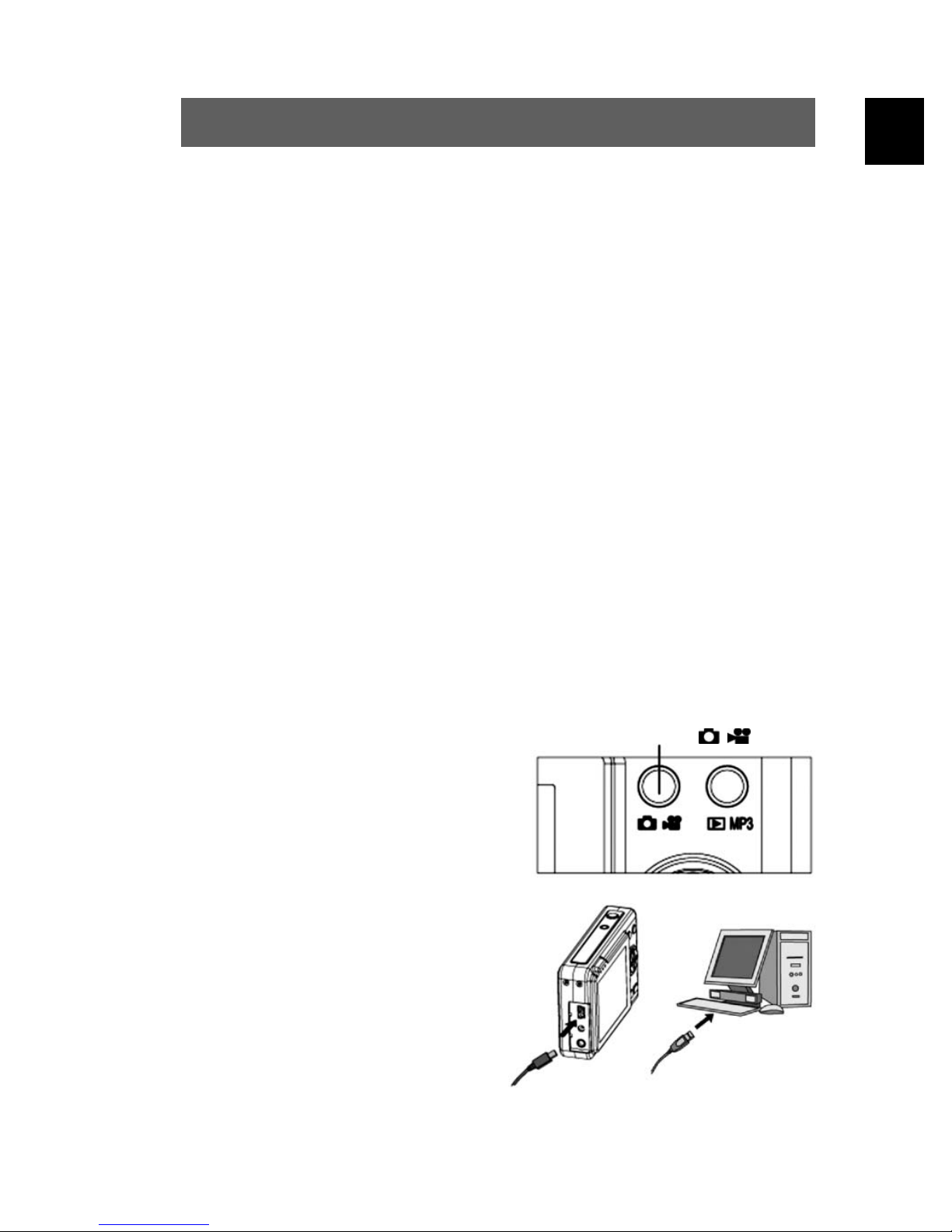
Stellen Sie die Betriebsart PC-Kamera wie folgt ein:
Modustaste
Drücken Sie auf die Modustaste
1
Bild/Video.
Verbinden Sie die Digital-
2
kamera über das USB-Kabel
mit Ihrem PC. Der PC erkennt ein neues HardwareGerät und installiert die entsprechenden Treiber automatisch. Verwenden Sie nun
die spezielle PC-KameraSoftware.
25
Page 26
DE
ODYS Slim6AF
Für die Betriebsart PC-Kamera ist die weiter oben erwähnte Treiber-Installation für jedes Betriebssystem erforderlich. Win2000 und
Win XP benötigen keinen zusätzlichen Massenspeicher-Treiber.
4.12 Dateiübertragung zwischen Kamera und PC
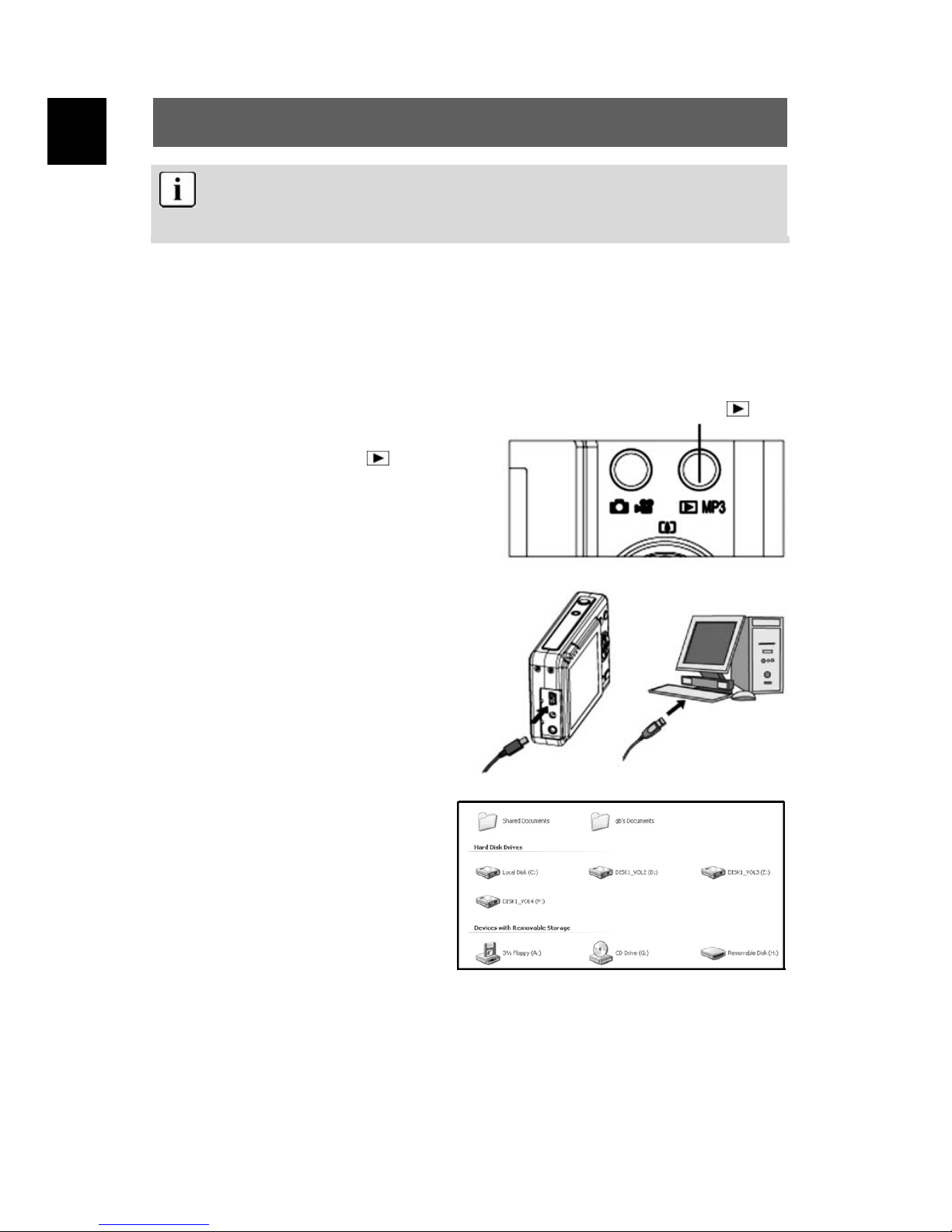
Für die Übertragung von Dateien zwischen Kamera und PC muss die
Betriebsart Massenspeicher eingestellt werden. Dabei verhält sich die
Kamera wie ein Speicherlaufwerk.
Modustaste MP3
Drücken Sie auf die Modustaste
1
Wiedergabe/MP3 (
/MP3).
Verbinden Sie die Digital-
2
kamera über das USBKabel mit Ihrem PC. Der
PC erkennt ein neues
Hardware-Gerät und
installiert die entsprechenden Treiber automatisch.
Die Kamera wird vom
3
Computer als neuer
Wechseldatenträger
erkannt. Öffnen Sie den
Windows-Explorer oder
den Arbeitsplatz, um auf
den Speicherinhalt der
Kamera zuzugreifen.
Sie können nun Bilder und Videodateien kopieren, bewegen und
löschen.
26
Page 27
ODYS Slim6AF
DE
Achtung
Melden Sie die Digitalkamera mit der Option „Hardware sicher
entfernen“ wieder korrekt vom Betriebssystem ab – andernfalls
kann die Kamera oder der Speicher beschädigt werden. Sie sollten
sicherstellen, dass keine Daten mehr zwischen der Kamera und
dem Computer übertragen werden.
Entfernen der Hardware vom PC (Windows Me/2000/XP)
Klicken Sie in der Taskleiste rechts unten auf das Symbol und
wählen Sie im nachfolgenden Dialog-Fenster den Eintrag „USBMassenspeichergerät – Laufwerk (X:) entfernen“. Danach erscheint
die Meldung, dass nun die Hardware entfernt werden kann. Ziehen
Sie jetzt das USB-Kabel von der Kamera ab.
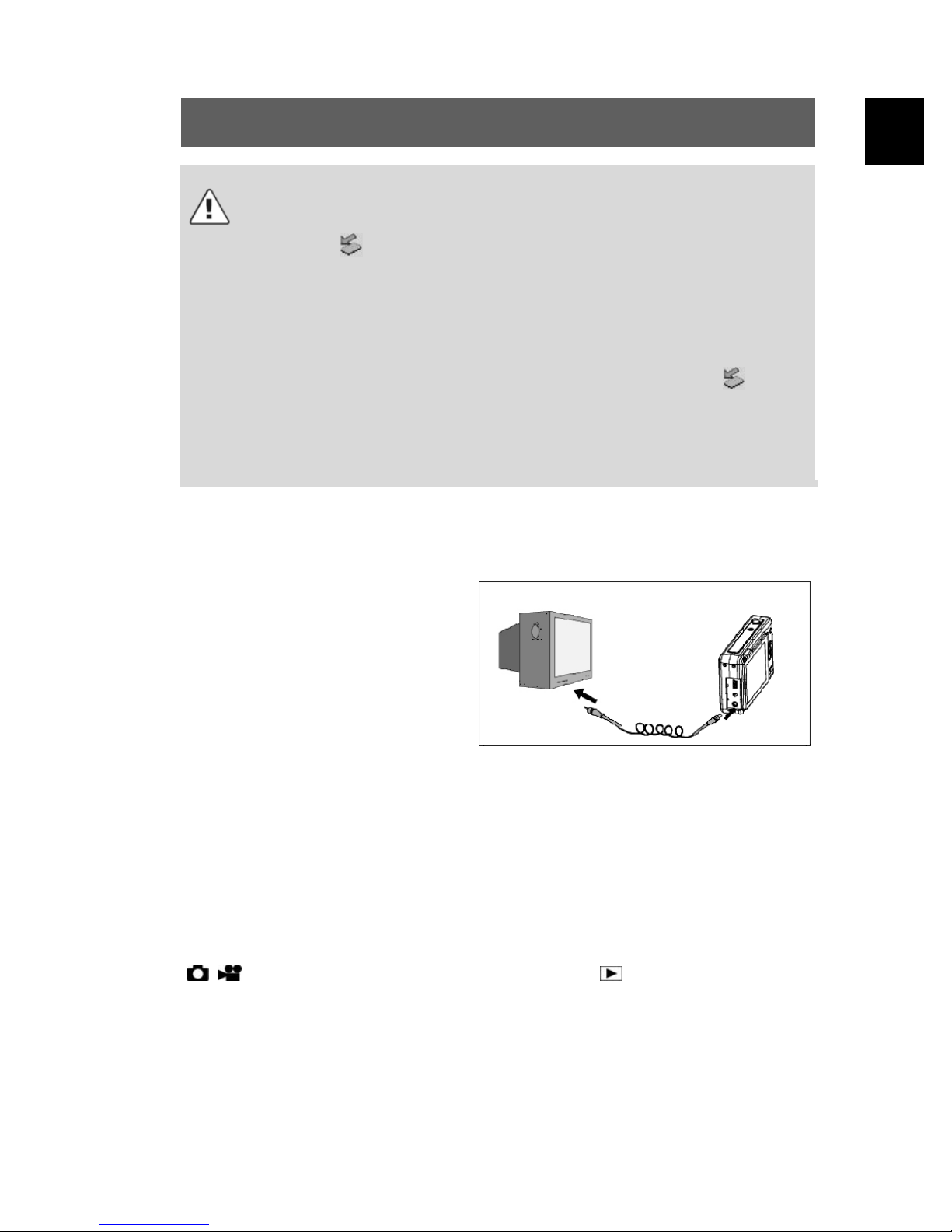
4.13 Anschluß an den Fernseher
Schließen Sie den TV/AudioAusgang der Kamera mit dem
beiliegenden TV-Kabel am
Eingang des Fernsehers an
und wählen Sie den entsprechenden Videoeingang (siehe
TV-Bedienungsanleitung).
Falls die Video- und Audio-Signale vom TV nicht wiedergegeben
werden, überprüfen Sie die Kabelverbindung und das VideosignalSystem.
4.14 Systemeinstellungen
Zu den Systemeinstellungen kann sowohl aus dem Aufnahme-Modus
) als auch aus dem Wiedergabe-Modus ( MP3) gewechselt
(
werden.
Rufen Sie im Aufnahme- oder Wiedergabe-Modus mit der Menü-
1
Taste das jeweilige Menü auf.
27
Page 28
DE
ODYS Slim6AF
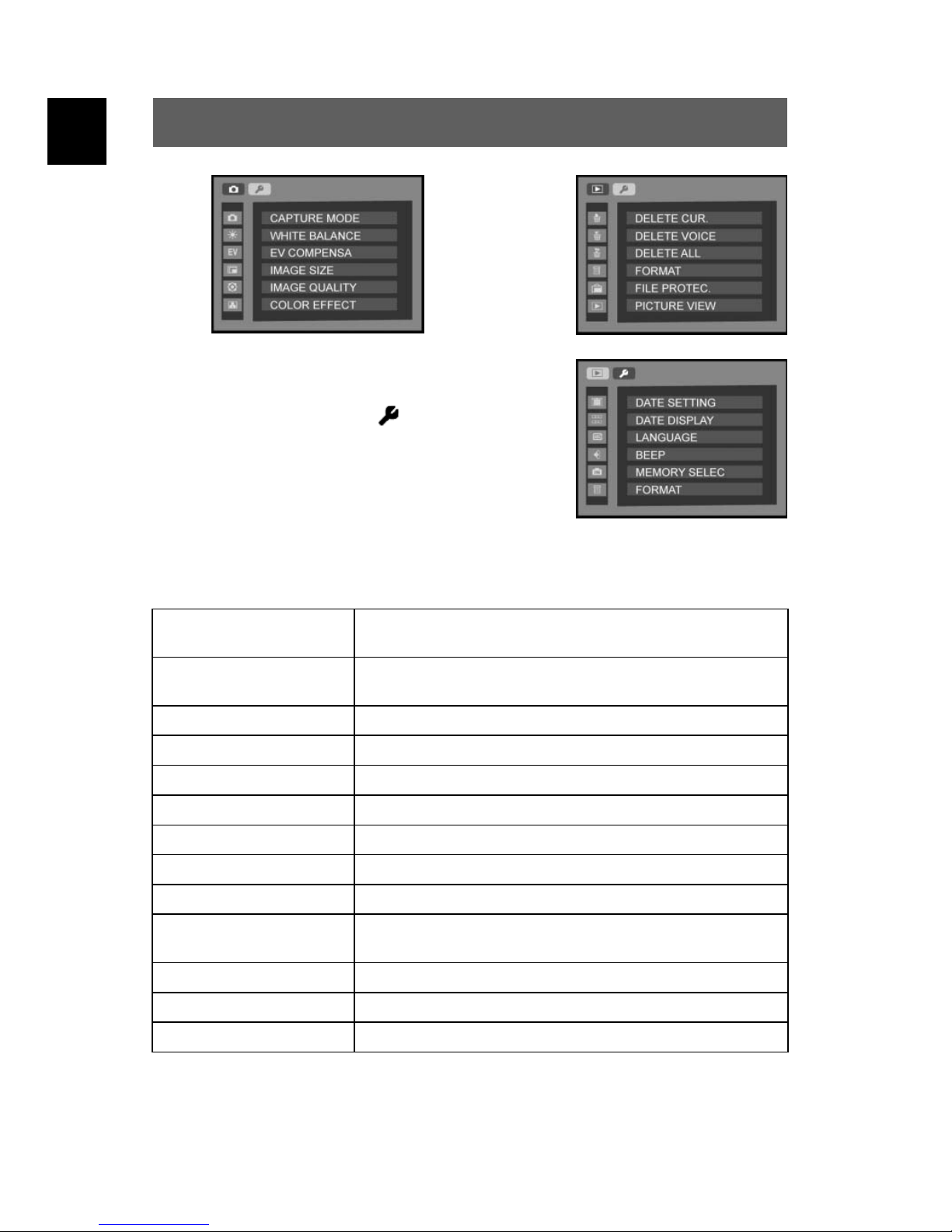
Drücken Sie die Taste ►, um zum
2
Menü für die Systemeinstellungen zu
gelangen (Symbol
Wenn Sie zum Aufnahme- oder
Wiedergabe-Modus zurückkehren
wollen, drücken Sie die Taste ◄.
).
Systemeinstellungs-Opti onen:
Datumseinstellungen Jahr/Monat/Tag Stunden/Minuten/Sekunden
24 Stunden/am(pm)
Datumsanzeige Jahr/Monat/Tag/Stunden/Minuten
Jahr/Monat/Tag
Datumsstempel Ein Aus
Dateiname Bildnummer Datum/Uhrzeit
Tasteneingabeton Ein Aus
Formatieren intern SD/MMC-Karte
Speicherauswahl intern SD/MMC-Karte
LCD Power-Off 15 s 30 s niemals
Kamera Power-Off 60 s 120 s niemals
Sprache Englisch, Französisch, Deutsch, Italienisch, Holländisch
und Spanisch
TV-System NTSC PAL
Startbild-Logo Ein Aus
Werkseinstellungen Laden Abbrechen
28
Page 29

ODYS Slim6AF
5 Technische Daten
Sensor 5,17 Megapixel CMOS
Effektive
Bildauflösung (BA)
Interpolierte BA 2848x2136
Bildqualität Fine, Normal, Basic
Farbe 24-bit (RGB)
Monitor 2,5 Zoll TFT LCD-Monitor
Objektiv F3,0; Brennweite 9,8 mm; Autofokus
Zoomfaktor Digital Zoom, 4x für Aufnahme und 16x für Wiedergabe
Brennweitenbereich 0,2 m ~ unendlich Autofokus,
Verschlußzeiten mechanischer Verschluß, 1/2 - 1/800 sec
Belichtung Automatisch mit Belichtungsausgleich von −2 bis +2 EV in
Weißabgleich Auto, Tageslicht, bewölkt, Fluoreszenz und Tungsten
Auslöser-Folge < 3 Sekunden
Serienbild vier Bilder in Reihe
Wiedergabe-
Verzögerung
Selbstauslöser 10 Sekunden Verzögerung mit LED-Anzeige
Blitzlicht Auto, Nachtaufnahme, Blitz aus
Zeit für Blitzladung < 8 sec (bei Raumtemperatur und voller Batterie)
Blitzreichweite 1 - 2 m
Speichermedium 16 MB intern, externe SD- oder MMC-Karte
Dateiformat JPEG + Exif2.1
PC-Kamera 30 fps CIF Bilder
Videoaufnahme MPEG-4 oder MJPEG, 30 fps CIF oder VGA
Musik-Wiedergabe MP3-Player
Tonaufnahme Tonaufnahme und -wiedergabe
Empfindlichkeit ISO50 - 200 äquivalent
PC OS Windows 98/Me/2000/XP und Mac OS 8.0 und höher
Sprachen Englisch, Französisch, Deutsch, Italienisch, Holländisch
Schnittstellen USB, DC in, TV Ausgang
Stromversorgung wiederaufladbare Lithiumionen-Batterie
Dimensionen 90 mm x 59 mm x 24 mm
Masse ca. 110 g (ohne Batterie)
2560x1920, 2048x1536, 1600x1200, 800x600
optional: 0,1 m ~ unendlich
Schritten von 1/4 EV
< 3 Sekunden
und Spanisch
DE
29
Page 30

DE
t
ODYS Slim6AF
6 Fehlerbehebung
Symptome Ursache und Lösung
Ursache: Batterie ist falsch eingesetzt oder leer Kamera lässt sich nicht
einschalten.
plötzlich ab
Bilder sind undeutlich
wird „NO CARD“ angezeig
und PC-Kamerafunktion
gelöscht werden.
Das LCD-Bild ist
gesprenkelt.
Bilder werden nach der
Aufnahme nicht
gespeichert
Lösung: Überprüfen der Polarität oder Austausch,
Verwenden des Netzteils/Ladegerätes
Ursache: Batterie ist leer Kamera schaltet sich
Lösung: Batterie aufladen
Ursache: Batterie ist schwach oder Blitz-Modus Aus Kein Blitzlicht
Lösung: Batterie aufladen oder Blitz einschalten
Ursache: Das Objektiv ist verunreinigt oder Wackeln
während der Aufnahme.
Lösung: Objektiv reinigen oder ruhige Kamerastellung
während der Aufnahme
Ursache: Karte falsch eingelegt, schlechter Kontakt Bei eingelegter SD-Karte
Lösung: Karte richtig einlegen, Kontakte reinigen
Ursache: Treiber nicht korrekt installiert, falsche Einstellg.Keine MassenspeicherLösung: Treiber korrekt installieren, jeweiligen Online-
Modus richtig einstellen
Ursache: Tasteneingabeton ist ausgeschaltet Kein Tasteneingabeton
Lösung: Tasteneingabeton aktivieren
Ursache: Bilder sind vor dem Löschen geschützt. Einige Bilder können nicht
Lösung: Schutzfunktion ausschalten
Ursache: ungenügende Beleuchtung, starke
elektromagnetische Störungen
Lösung: Beleuchtung verbessern, Blitzlicht verwenden,
den Störungen ausweichen
Ursache: SD-Karte ist beschädigt, Speicher ist voll, Sd-
Karte ist schreibgeschützt, falsches Format
Lösung: Karte ersetzen, einige Dateien entfernen,
Schreibschutz ausschalten, Karte formatieren
5 Minuten aus.
LCD schaltet ab.
Farbabweichung
falsche Belichtung
30
Ursache: Kamera schaltet automatisch ab. Kamera geht nach
Lösung: Kamera neu starten.
Ursache: Weißabgleich entspricht nicht der vorhandenen
Lichtverhäötnissen
Lösung: richtigen Weißabgleich oder Auto einstellen
Ursache: Motivzentrum ist zu dunkel oder zu hell,
falscher Belichtungsausgleich
Lösung: Helle oder dunkle Objekte nicht ins Motivzen-
trum oder Belichtungsausgleich verbessern.
Page 31

ODYS Slim6AF
7 Weitere Informationen
7.1 Sicherheitshinweise
Obwohl es sich um ein sicheres Produkt handelt, sollten Sie folgende
Hinweise und Warnungen beachten.
DE
Warnung
• Kamera nicht verändern oder zerlegen. Bei Reparaturen und
Überprüfungen den Händler kontaktieren.
• Kamera nicht schütteln oder harten Stößen aussetzen. Falls sie
herunterfällt, kann es zu Beschädigungen kommen.
• Lassen Sie kein Wasser und keine Feuchtigkeit in die Kamera
eindringen. Das kann zu Kurzschlüssen führen.
• Kamera nicht für längere Zeit direkter Sonneneinstrahlung
aussetzen, Kamera von starken elektromagnetischen Feldern
und Rauch fernhalten
Achtung
Bei Verwendung des Blitzlichtes nicht direkt in den Blitz schauen,
da dies die Augen schädigen kann.
7.2 Wartung und Pflege
Halten Sie die Kamera und insbesondere das Objektiv und das LCD
sauber. Fassen Sie nicht mit Ihren Fingern auf das Objektiv.
Bitte reinigen Sie Gehäuse, Objektiv und LCD-Anzeige wie folgt:
• Keine Verdünner oder Reiniger verwenden, die Benzin enthalten.
Das kann die Kamera beschädigen.
• Kameragehäuse und LCD mit einem weichen Tuch reinigen.
• Objektiv: zunächst mit einem Objektivpinsel den Staub entfernen.
Dann mit einem weichen Tuch reinigen.
• Keine starken Reiniger für Gehäuse und Objektiv verwenden
(Händler kontaktieren, falls sich der Schmutz nicht entfernen lässt).
• LCD-Anzeige keinem Druck aussetzen und nicht mit harten Gegenständen bearbeiten.
31
Page 32

DE
ODYS Slim6AF
7.3 Fototipps
Für hochwertige Fotos beachten Sie bitte folgende Hinweise:
• Kamera nicht schnell bewegen, um Unschärfen zu vermeiden.
Beim Auslösen die Kamera ruhig halten. Nicht sofort bewegen, wenn
der Auslöser gedrückt wurde.
• Betrachten Sie das Motiv auf der LCD(TFT)-Anzeige, bevor Sie den
Auslöser drücken.
• Achten Sie auf den Blickwinkel, wenn das Motiv im Gegenlicht fotografiert
wird. Gehen Sie etwas zur Seite, um das Gegenlicht abzumildern.
• Bei dunkler Umgebung sollte der Blitz verwendet werden.
• Für gute Videoaufnahmen bewegen oder schwenken Sie die Kamera nur
langsam. Zu schnelle Schwenks führen nur zu unscharfen und
verschwommenen Aufnahmen.
7.4 Batteriehinweise
Falsche Handhabung der Batterie kann sie lecken, heiß werden oder
platzen lassen. Beachten Sie folgende Sicherheitshinweise:
• Batterie nicht erhitzen oder ins Feuer werfen.
• Batterie nicht zusammen mit Metallobjekten transportieren, da diese mit
den Batteriepolen in Berührung kommen und Schäden auftreten können.
• Batterien keiner Feuchtigkeit aussetzen. Sie sollten immer trocken
gelagert werden.
• Batterien nicht zerlegen, deformieren oder modifizieren. Die Hülle der
Batterie niemals entfernen. Batterie keinen harten Stößen aussetzen.
Keine leckende, beschädigte Batterie verwenden.
• Batterien von Kindern fernhalten.
• Beim Einlegen in die Kamera auf die korrekte Polarität achten.
• In kalter Umgebung (−10 °C oder kälter) lassen Leistung und Lebens-
dauer der Batterien nach.
• Soll die Kamera längere Zeit nicht benutzt werden, nehmen Sie die
Batterie heraus.
• Verbrauchte Batterien sollten ordnungsgemäß entsorgt werden, um die
Umwelt zu schützen.
32
Page 33

ODYS Slim6AF
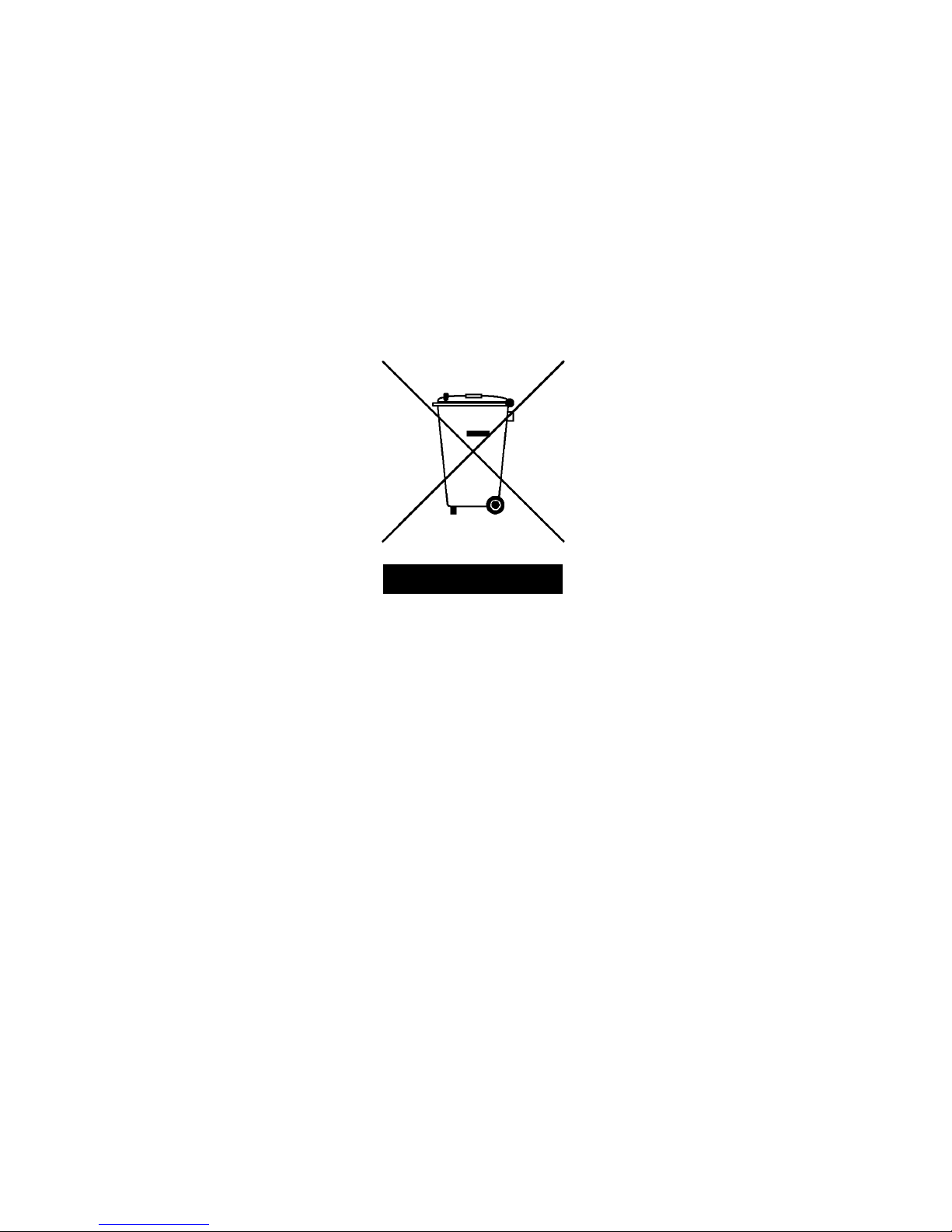
Entsorgungshinweis
Bitte werfen Sie defekte und entladene Batterien nicht in den
7.5 Hinweise zur Speicherkarten-Benutzung
Folgende Speicherkarten-Typen können für die Digitalkamera verwendet werden:
SD-Speicherkarte (Secure Digital)
MMC-Speicherkarte (MultiMedia Card)
normalen Hausmüll. Bringen Sie verbrauchte Batterien zu Ihrem
Fachhändler oder zu einer entsprechenden Sammelstelle. Damit
ermöglichen Sie eine umweltgerechte Entsorgung. Entladen sind
Batterien in der Regel dann, wenn das Gerät abschaltet und
„Batterie leer“ signalisiert oder nach längerer Gebrauchsdauer
der Batterie „nicht mehr einwandfrei funktioniert“.
DE
• Schalten Sie die Kamera aus, bevor Sie die Speicherkarte einlegen oder
entnehmen.
• Während des Kamerabetriebs (Aufzeichnen, Wiedergabe, Dateiübertragung usw.) entfernen Sie niemals die Karte oder schalten die Kamera
aus. Die Karte könnte dadurch beschädigt werden.
• Setzen Sie die Karte keiner elektrostatischen Entladung aus.
• Nehmen Sie die Karte nicht auseinander und bearbeiten Sie diese nicht.
Verbiegen Sie die Karte nicht, setzen Sie die Karte keiner hohen Luftfeuchtigkeit aus und lassen Sie sie nicht fallen.
• Berühren Sie mit der Hand nicht den Kontaktbereich der Karte.
• Vermeiden Sie volles Sonnenlicht oder große Hitze.
• Verwenden und lagern Sie die Karte nicht in einer nassen, staubigen oder
korrodierenden Umgebung.
33
Page 34

DE
ODYS Slim6AF
34
Page 35

ODYS Slim6AF
Table of contents
1 Contents of package..............................................................3
2 Introduction ............................................................................4
3 Getting started .......................................................................5
3.1 Parts of your camera................................................................ 5
3.2 Inserting the battery ................................................................. 7
3.3 Using the power supply/charger unit ........................................ 7
3.4 Inserting and Removing the card ............................................. 8
3.5 Attaching the carrying strap ..................................................... 8
3.6 Installing the driver................................................................... 9
3.6.1 Installing the driver in Mass Storage Mode ............................... 9
3.6.2 Installing the driver in PC Camera Mode................................. 11
4 Operation .............................................................................13
GB
4.1 LCD descriptions display........................................................ 13
4.2 Switching on and off............................................................... 14
4.3 Using the Photography Mode................................................. 15
4.4 Taking photographs ............................................................... 15
4.4.1 Single shot.............................................................................. 15
4.4.2 Consecutive shots .................................................................. 16
4.4.3 Self-Timer............................................................................... 17
4.4.4 Using the macro function ........................................................ 17
4.4.5 Using the flash........................................................................ 17
4.5 Making video clips ................................................................. 17
4.6 Playing photos ....................................................................... 18
4.7 Playing videos........................................................................ 19
4.8 Voice notes for pictures ......................................................... 19
4.9 File management ................................................................... 20
4.9.1 Deleting files ........................................................................... 20
4.9.2 Protecting photos against deletion.......................................... 21
1
Page 36

ODYS Slim6AF
4.10 MP3 playback ........................................................................ 22
GB
4.11 PC camera............................................................................. 23
4.12 Transferring files between camera and PC ............................ 24
4.13 Connecting to the TV ............................................................. 25
4.14 System settings ..................................................................... 25
5 Specifications ...................................................................... 27
6 Troubleshooting................................................................... 28
7 Further information .............................................................. 29
7.1 Safety instructions ................................................................. 29
7.2 Maintenance and care ........................................................... 29
7.3 Photo tips............................................................................... 30
7.4 Battery tips............................................................................. 30
7.5 Notes on using memory cards................................................ 31
2
Page 37
ODYS Slim6AF
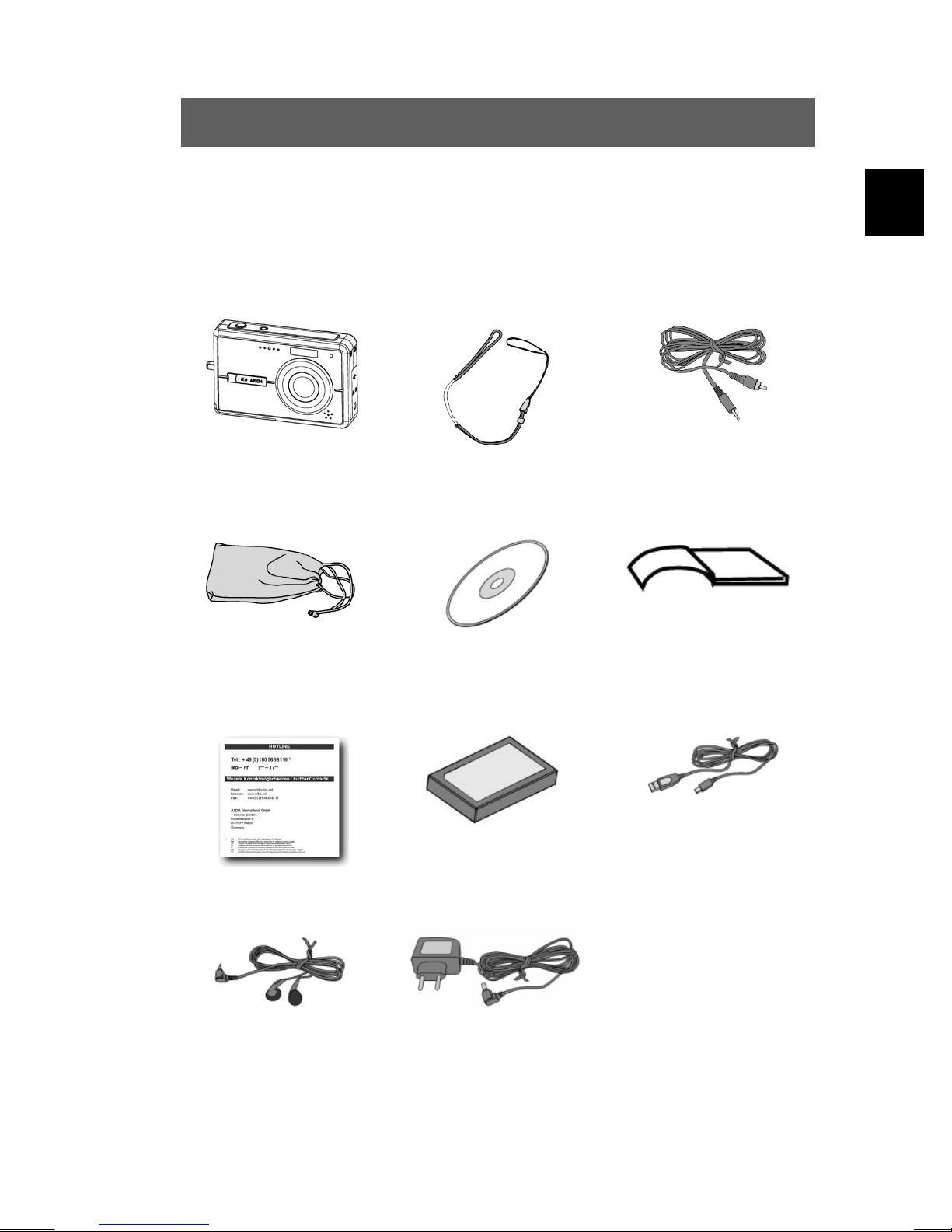
1 Contents of package
Please ensure that the following items are included in the box:
ODYS Slim6AF
digital camera
Carrying case
Wrist strap
CD-ROM (driver and
application software)
TV cable
User manual
GB
Warranty card
Headphones
Lithium battery
(rechargeable)
Power supply/
charger unit
USB cable
3
Page 38

ODYS Slim6AF
GB
2 Introduction
Thank you for choosing our product. Please read the manual carefully
to make best use of all functions of the product and to guarantee a long
service life. Store the manual in a safe place for later referenc e
This product is a digital imaging device with an integrated digital
camera, digital video recorder, digital audio recorder, MP3 playback
function and PC camera
you to take digital photographs, record videos, m ake voice recordi ngs,
playback MP3 files or use as a webcam
Product properties
• High resolution photographs (5.2 megapixel, interpolated: 6 megapixel),
various resolutions can be selected
• Images can be saved internally or externally (SD/MMC memory card)
• 24 bit color picture
• Digital zoom: 4x in recording mode, 16x in playback mode
• Video/WebCam: 30 fps CIF
. It can be used under all circumstances. It allows
.
.
• Voice notes for pictures
• MP3 playback function
• High-sensitivity wide-angle flash, 3 flash modes can be selected
• Colour 2.5“ TFT LCD monitor for viewing menus and images
• TV output: NTSC or PAL
• USB mass storage, USB PC camera
Support
URL: http://www.odys.de
See our website for the latest information on this product, on other
products by our company and on our company itself. If you have
questions or problems, please read the FAQs on our website or contact
our customer support servic e [email protected]
.
4
Page 39
ODYS Slim6AF
r
3 Getting started
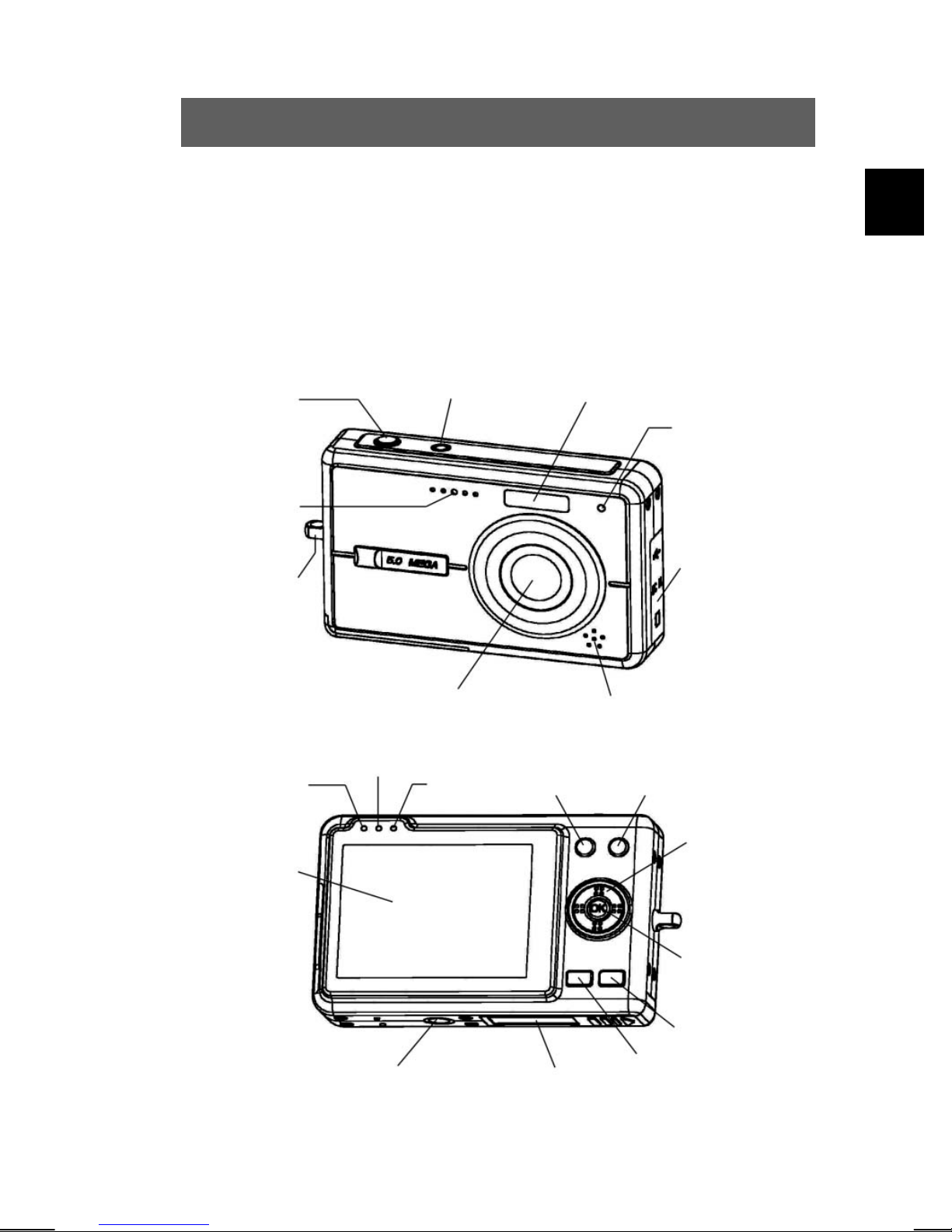
3.1 Parts of your camera
Familiarise yourself with the parts of your camera before use.
That makes it easier to operate the camera.
Microphone
Strap eye
Shutte
release
On/off Button
Flash
LED for
Self-Timer
Interfaces
(USB, power
supply, TV/Audio
output)
GB
Operating LED
LCD display
Status LED
Tripod connector
Lens
Battery
charging LED
Battery compartment,
SD/MMC card slot
Image/video
mode button
Loudspeaker
Playback/MP3
mode button
Direction
buttons
OK button
Display button
Menu button
5
Page 40

GB
ODYS Slim6AF
Shutter release: Use the shutter release in recording mode to take pictures.
Press the shutter button halfway to use the AF memory function.
Microphone: Converts sound waves into electronic signals when the camera is in
sound recording mode.
Flash: If the surrounding area is too dark, the subject to be recorded is
illuminated.
LED for self-timer: When the self-timer is activated, it flashes regularly and
flashes faster during the last two seconds.
Lens: Optically transfers the images of the subject to be recorded onto the CMOS
sensor.
USB terminal: Interface to the PC (universal serial bus), the camera operates as
a PC camera (WebCam) or mass storage via the interface.
TV/Audi o ou t put: Establishes a video/audio connection between the camera and
a TV. Headphones can also be connected.
Loudspeaker: Plays voice recordings and key signals.
Operating LED: This is constantly lit when the camera is switched on.
Status LED: The indicator flashes when the photo capacitor is charging. If the
Status LED is constantly lit, this indicates that the capacitor is fully charged or a
file is being saved.
Battery char gi n g LED: The LED lights up when the lithium battery is being
charged using the power supply unit/charger.
Playback/MP3 mode button: Selects the playback, MP3 or online mode (mass
storage).
Image/video mode button: Selects the operating modes Photography mode
Video recording mode or online mode (PC Camera).
Directio n bu tt on s: Can be used for selecting menu options or directly selecting
functions.
OK button: Starts, stops and confirms functions.
Strap eye: For attaching a carrying strap.
Battery com par tment: For inserting and holding the battery.
Display button: Switches the LCD on and off (save power).
Menu button: Opens and closes the menu.
SD/MMC card slot: Slot for inserting the SD/MMC card.
On/off bu tt on: For switching the camera on and off.
LCD display: Shows images, videos, the menu and status symbols.
Tripod connector: Secures the camera onto a tripod using a standard
1/4“ 20 thread
6
Page 41
ODYS Slim6AF
Note
Please read the general safety instructions in chapter 7.1. before
using the camera. Pay particular attention to the instructions on
safely concluding the digital transfer between the camera and
computer in chap. 4.12.
3.2 Inserting the battery
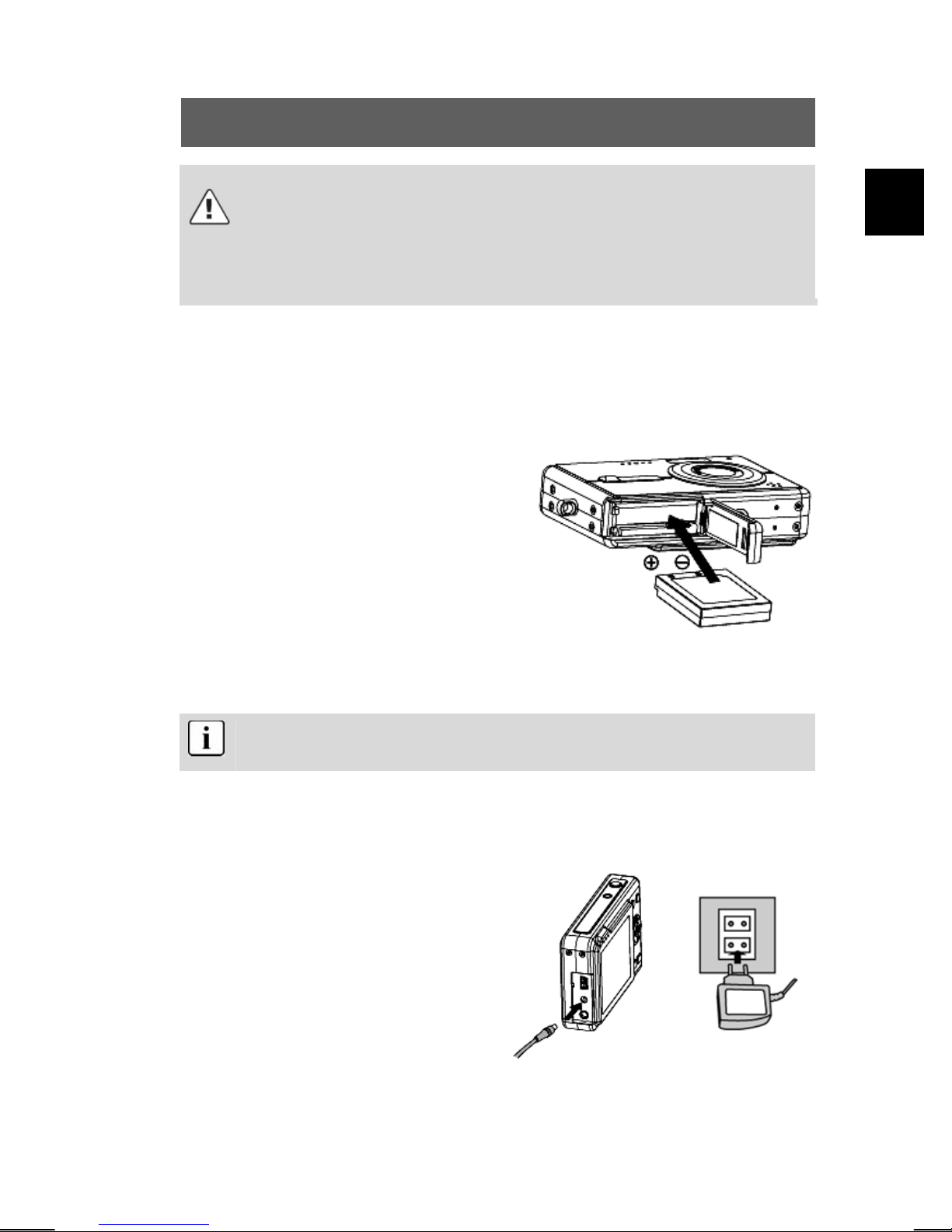
Use the included lithium-ion battery.
Open the cover of the battery
1
compartment.
Insert the battery into the battery
2
compartment and ensure that
the polarity is correct.
Close the cover of the battery
3
compartment by closing it over
and pushing it back into place.
GB
Do not open the battery compartment cover while the camera is
switched on. Please also read the battery tips in chap. 7.4.
3.3 Using the power supply/charger unit
Connect the power supply/
1
charger unit connector to the
“DC in” input terminal of the
camera.
Plug the power supply/char-
2
ger unit into a socket. The
camera is now provided with
power and the lithium-ion
battery is charged, if it is not
already fully charged.
7
Page 42
ODYS Slim6AF
3.4 Inserting and Removing the card
GB
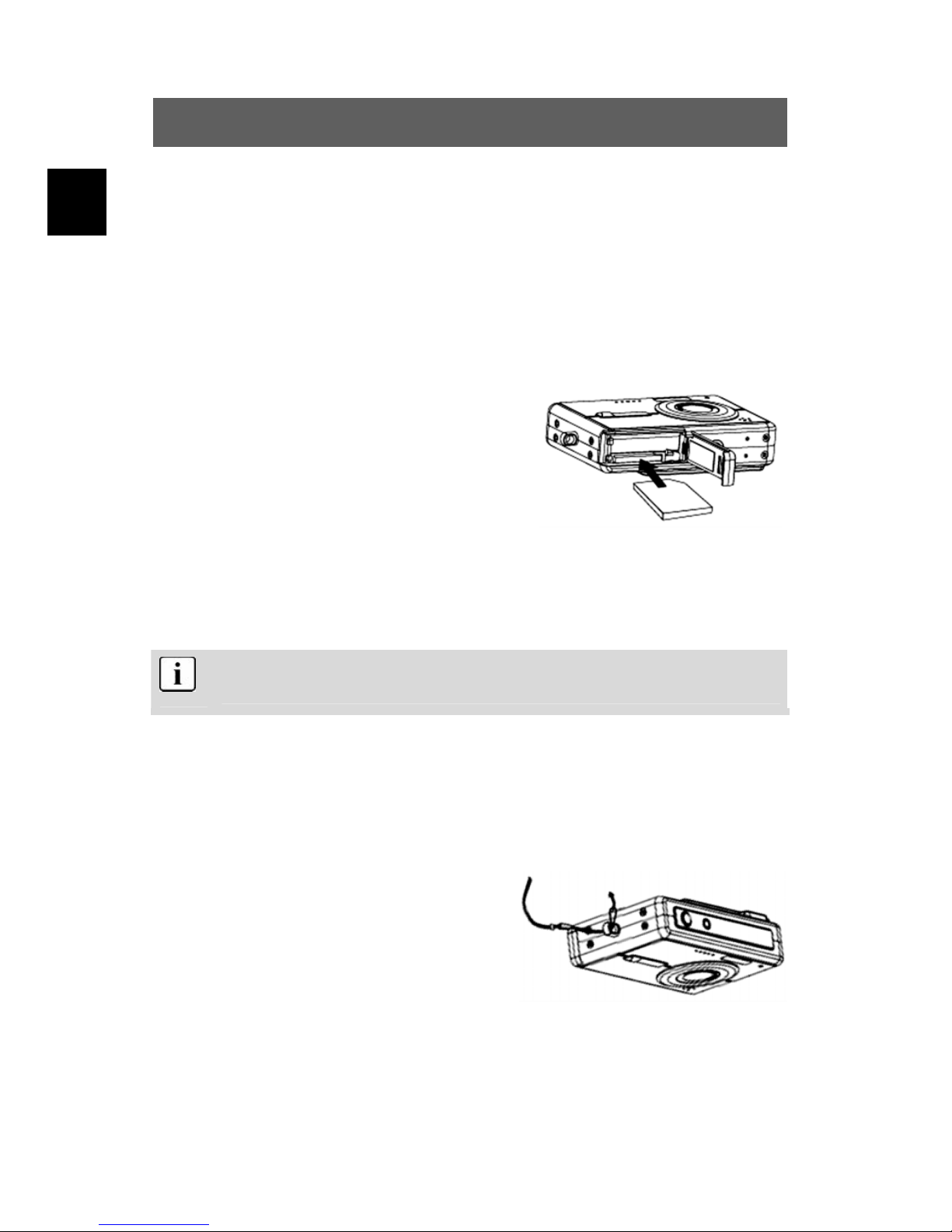
You can use SD or MMC cards to increase the memory capacity.
Switch off the camera before inserting the card. Insert the card as
follows (photographs and videos are no longer stored in the internal
memory, but stored on the card).
Inserting (1) and Removing (2) the card
1
2
Open the cover of the card slot.
Hold the card so that its contacts
face the rear panel of the camera
before inserting it. Insert the card in
the card slot until it locks into place.
Press the card downwards briefly to unlock it. Remove or change
the card and close the card slot cover again.
Please also read the instructions on using the memory cards in
chap. 7.5.
3.5 Attaching the carrying strap
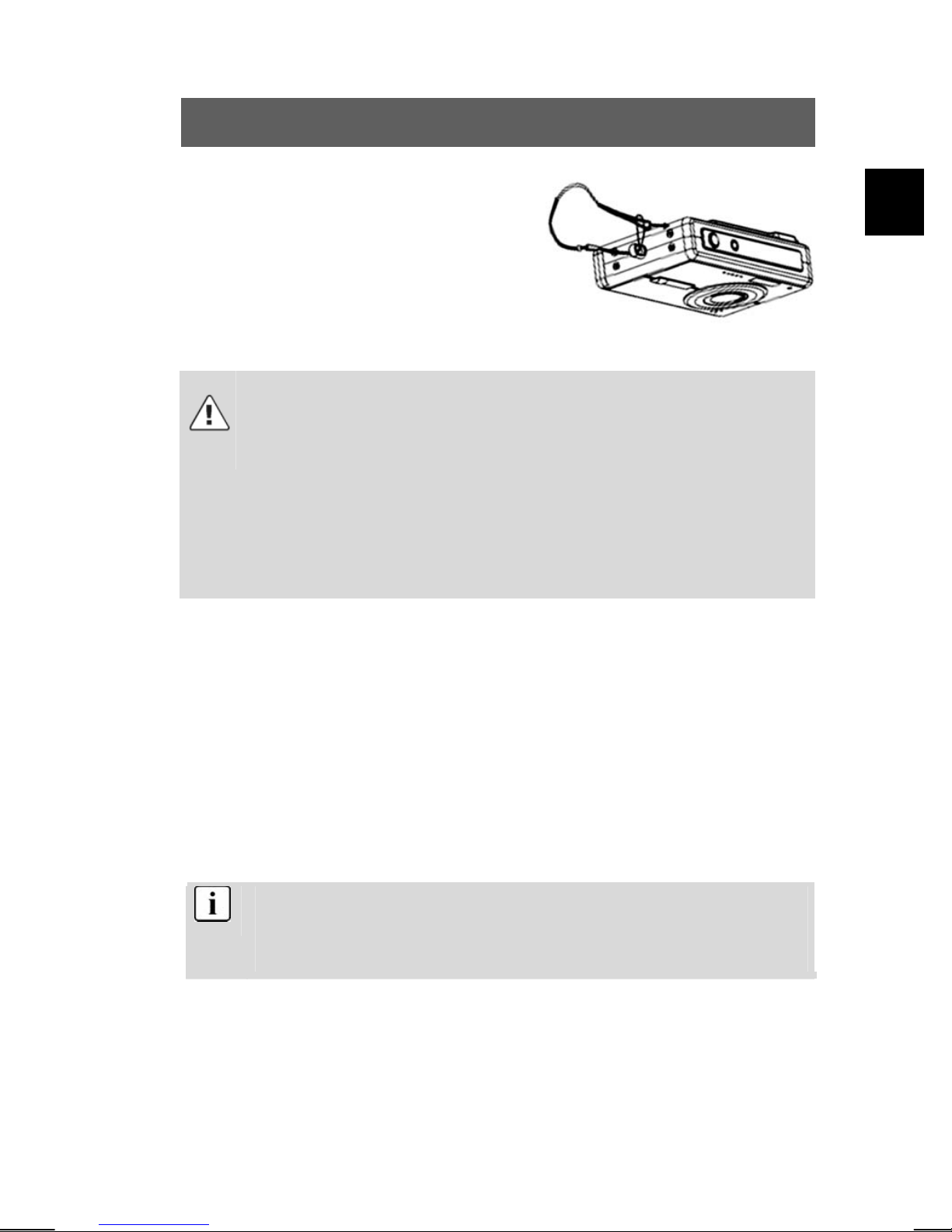
Attach the carrying strap for your convenience and for safety reasons.
1
Pass the loop of the carrying strap
through the eye as shown in the
illustration.
8
Page 43
ODYS Slim6AF
Pull the other end of the carrying
2
strap through the loop of the thin
cord and pull the carrying strap
tight.
GB
Caution
1. Do not hang the camera around your neck using the carrying
strap to avoid danger. This applies to children in particular.
2. When carrying the camera on the strap, ensure that you do not
hit the camera against anything.
3. When attaching the carrying strap, place the camera on a solid
surface to ensure that it cannot fall down and be damaged.
3.6 Installing the driver
The camera has two USB driver modes: Mass Storage Mode and PC
Camera Mode. The procedure for installing the drivers for each of the
two modes is described below.
3.6.1 Installing the driver in Mass Storage Mode
When the camera is in Mass Storage Mode, Windows ME, 2000
and XP automatically recognise the camera and no driver must
be installed. The description of the driver installation procedure
refers to Windows 98.
9
Page 44
GB
ODYS Slim6AF
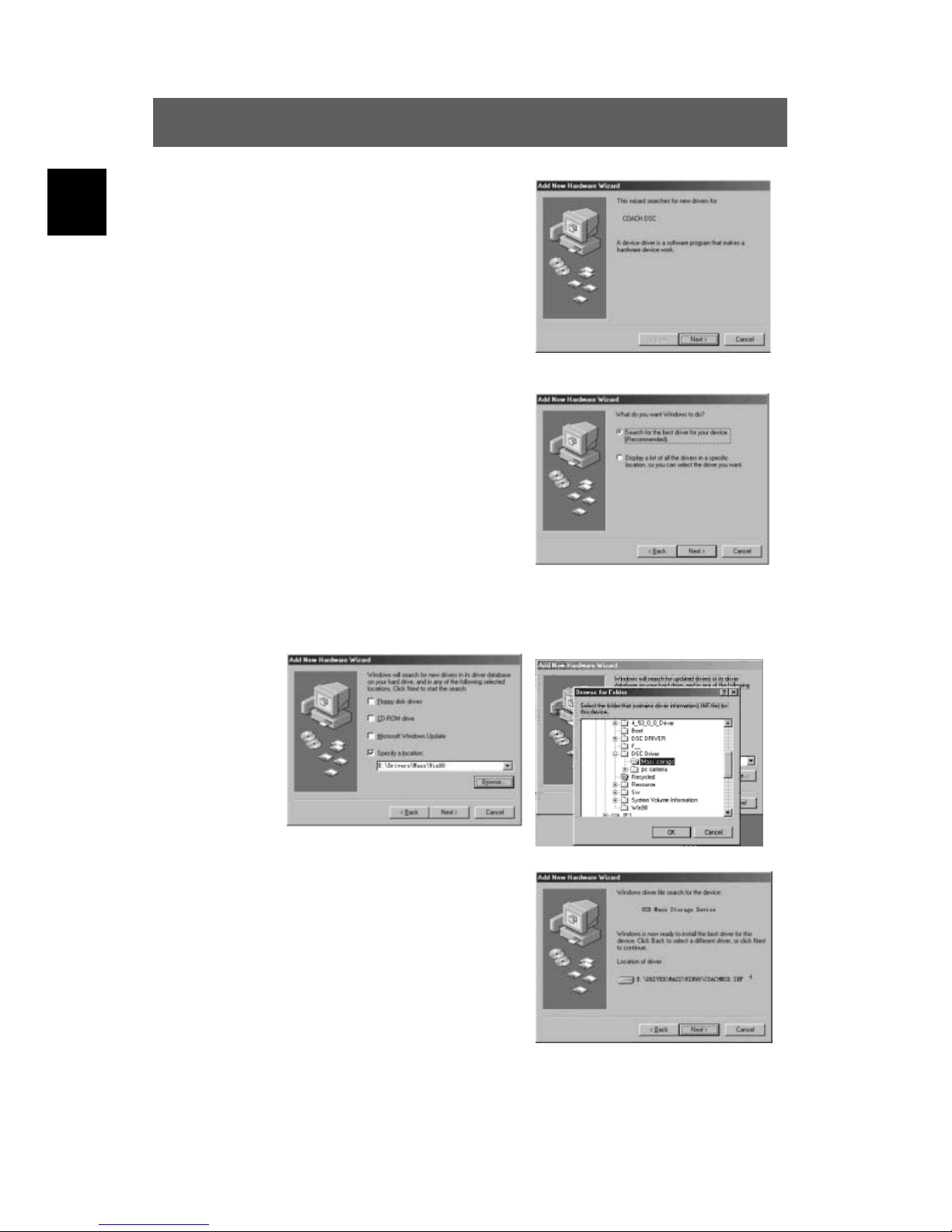
1. Switch the camera online mode to
Mass storage (see chapter 4.12) and
connect the camera to your computer
using the USB cable. The Found New
Hardware Wizard appears on your PC
monitor.
Click “Next” to open the next window.
2. Select “Search for the best driver for
your device” and click “Next”.
3. Select “Specify a location” and click “Browse”. Specify the driver CD in
your drive X (X:\DSC Drivers\Mass storage).
4. Now click “Next”. The system installs
the driver and the following window
appears:
10
Page 45
ODYS Slim6AF
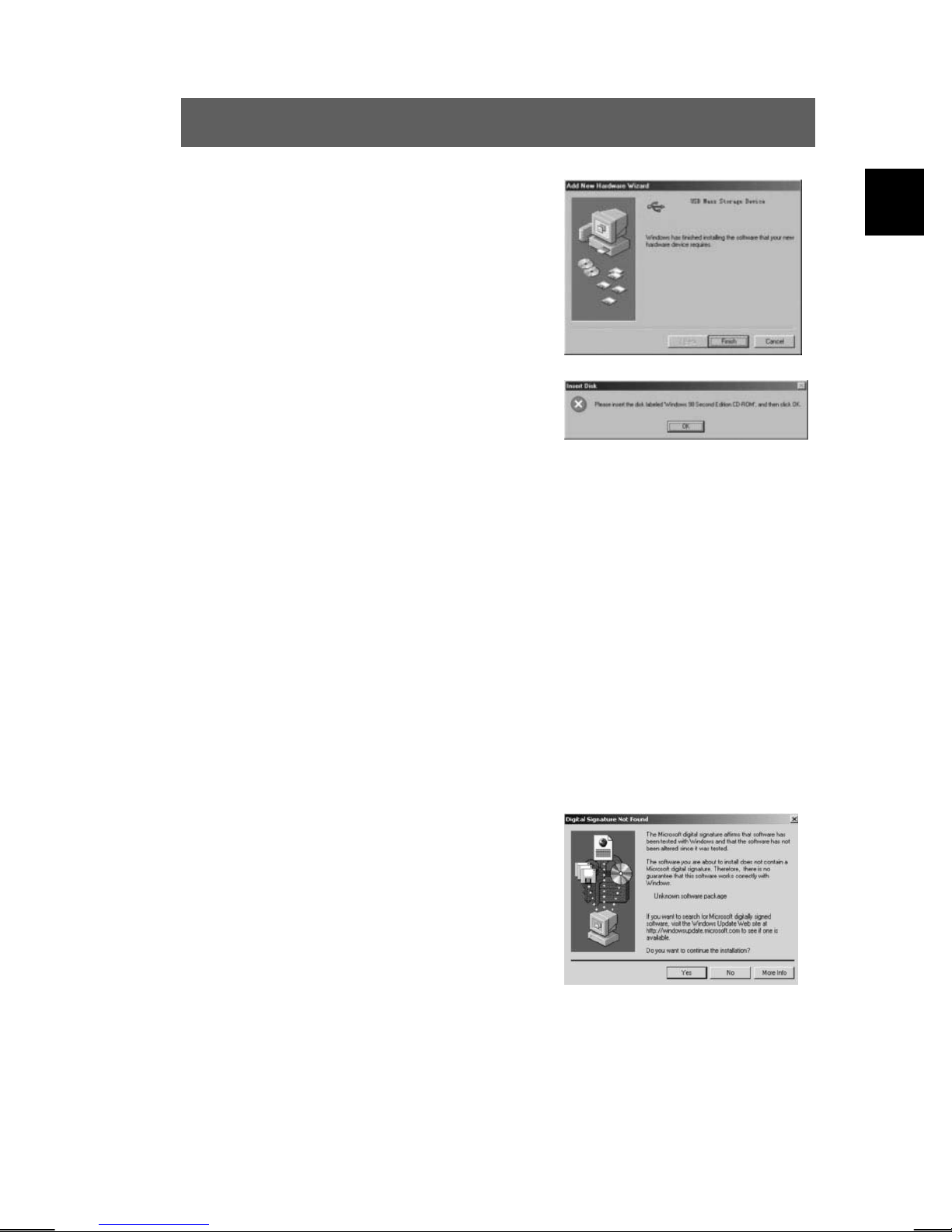
5. Click “Finish” to complete installation.
6. You may be prompted to insert the
Windows 98 CD during the installation
process:
3.6.2 Installing the driver in PC Camera Mode
GB
1. Switch the camera online mode to PC Camera (see chapter 4.11) and
connect the camera to your computer using the USB cable. The system
should automatically recognise that a new device has been connected.
The installation is performed twice – once for the digital still image camera
and once for the PC camera.
2. In PC Camera Mode, the driver must be installed for all systems.
The procedure is similar to that described for Mass Storage Mode.
(Location of the drivers on the CD: X:\DSC Drivers\PC Camera\Win98_2k)
3. Under Windows 2000, you may be
asked about the digital signature of the
driver. Click “Yes” to install the driver.
11
Page 46
GB
ODYS Slim6AF
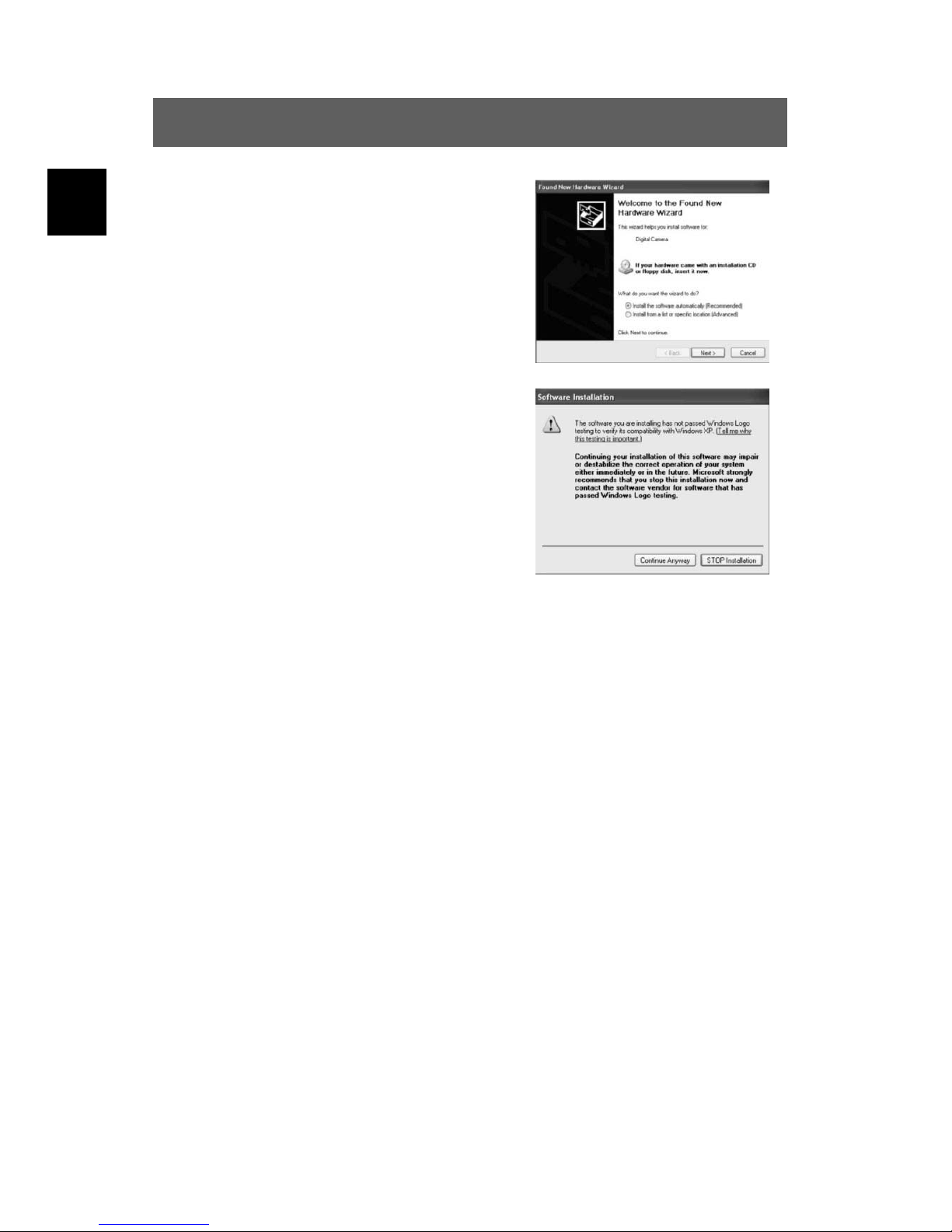
4. When installing the driver on Windows
XP the Found New Hardware Wizard
appears. Select “Install the software
automatically” (recommended).
The following window may appear. Click
“Continue” and wait until the installation is
complete.
5. The installation procedure under Windows ME is similar.
12
Page 47
ODYS Slim6AF
4 Operation
4.1 LCD descriptions display
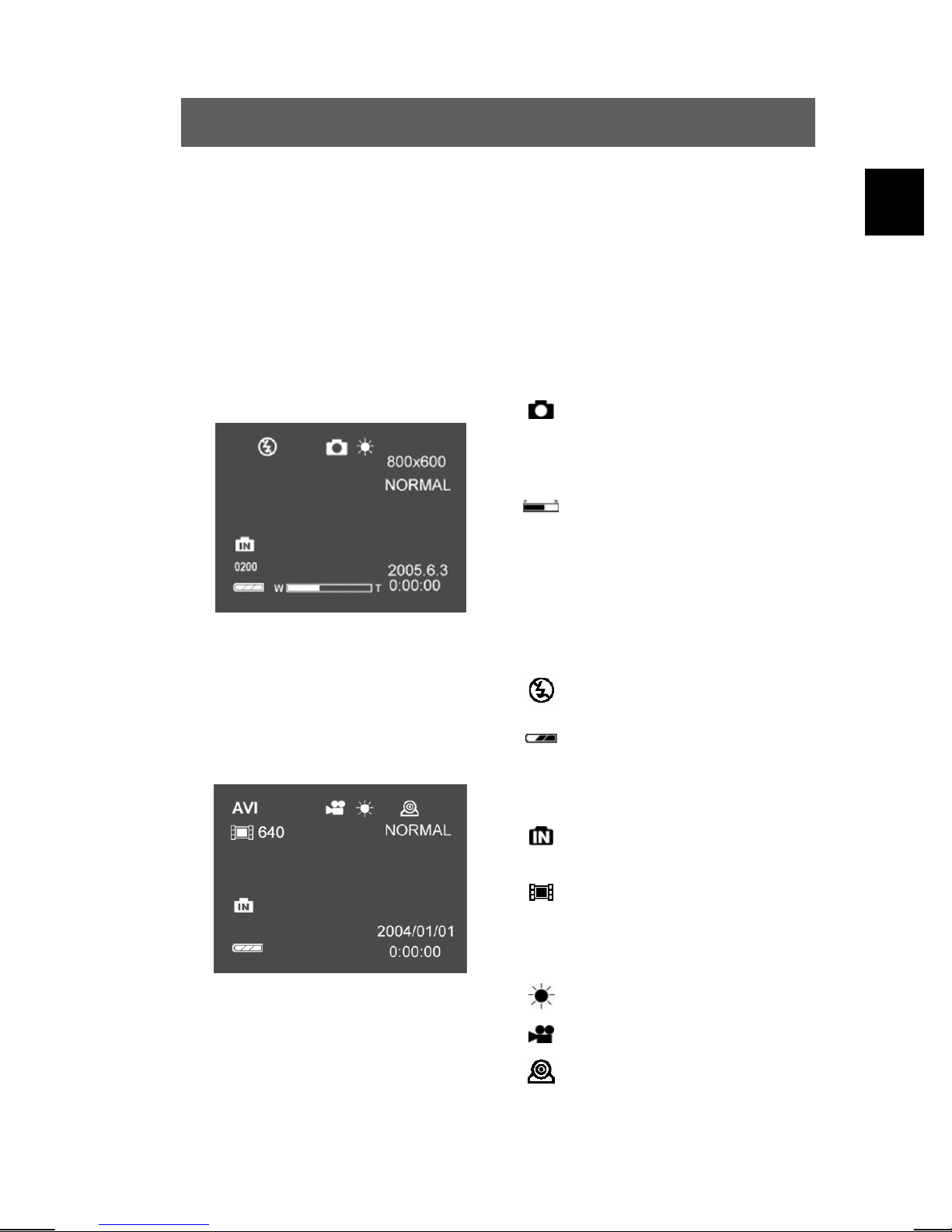
All the symbols shown on the LCD display are listed and described
below. Familiarising yourself with these symbols makes it easier to
operate the camera.
Photography mode
0200 Number of photographs
2005.06.03
0:00:00
800x600 Resolution
NORMAL
Photography mode
available
Digital zoom
Date
Time
Image quality
GB
Video recording mode
Flash mode (Flash off)
Battery status
AVI File format
JPG File format
Memory type used
(internally)
Video resolution
640 640 x 320
320 320 x 240
White balance
Video recording mode
PC camera
13
Page 48
ODYS Slim6AF
GB
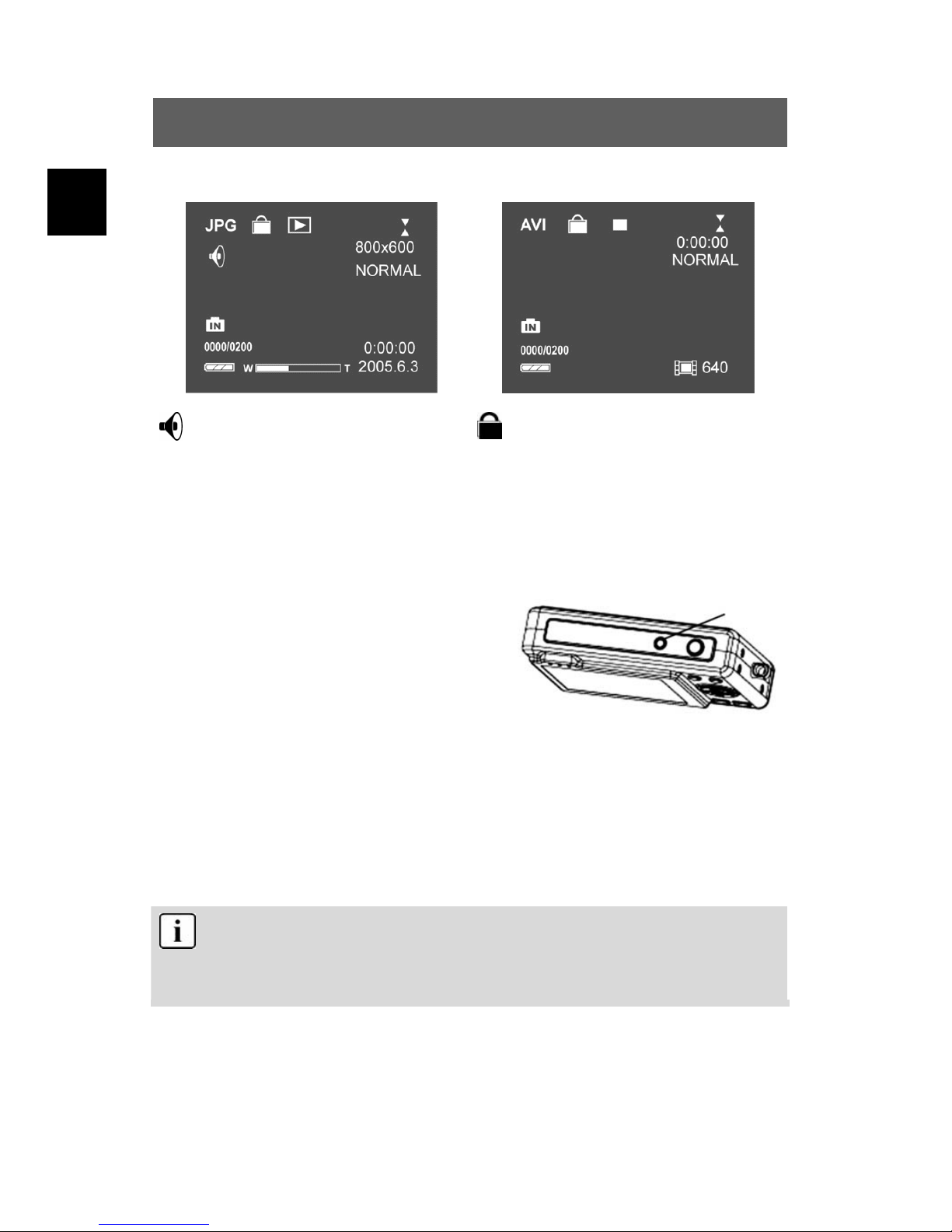
Image playback mode
Voice recording
4.2 Switching on and off
Switching on
Press the On/Off button to switch the
camera on. The camera now operates
in the mode set using the mode
button. If the camera is not switched
on, check the polarity of the battery
and ensure that it is charged.
Video playback mode
File is protected
On/Off- Button
Switching off
Press and hold the On/Off button to switch the camera off. The LCD
goes blank.
In order to conserve the battery, the camera is deactivated
automatically after it has been idle for a specific time period
(set under Auto Power Off). Press the On/Off button to switch
the camera on again.
14
Page 49
ODYS Slim6AF
4.3 Using the Photography Mode
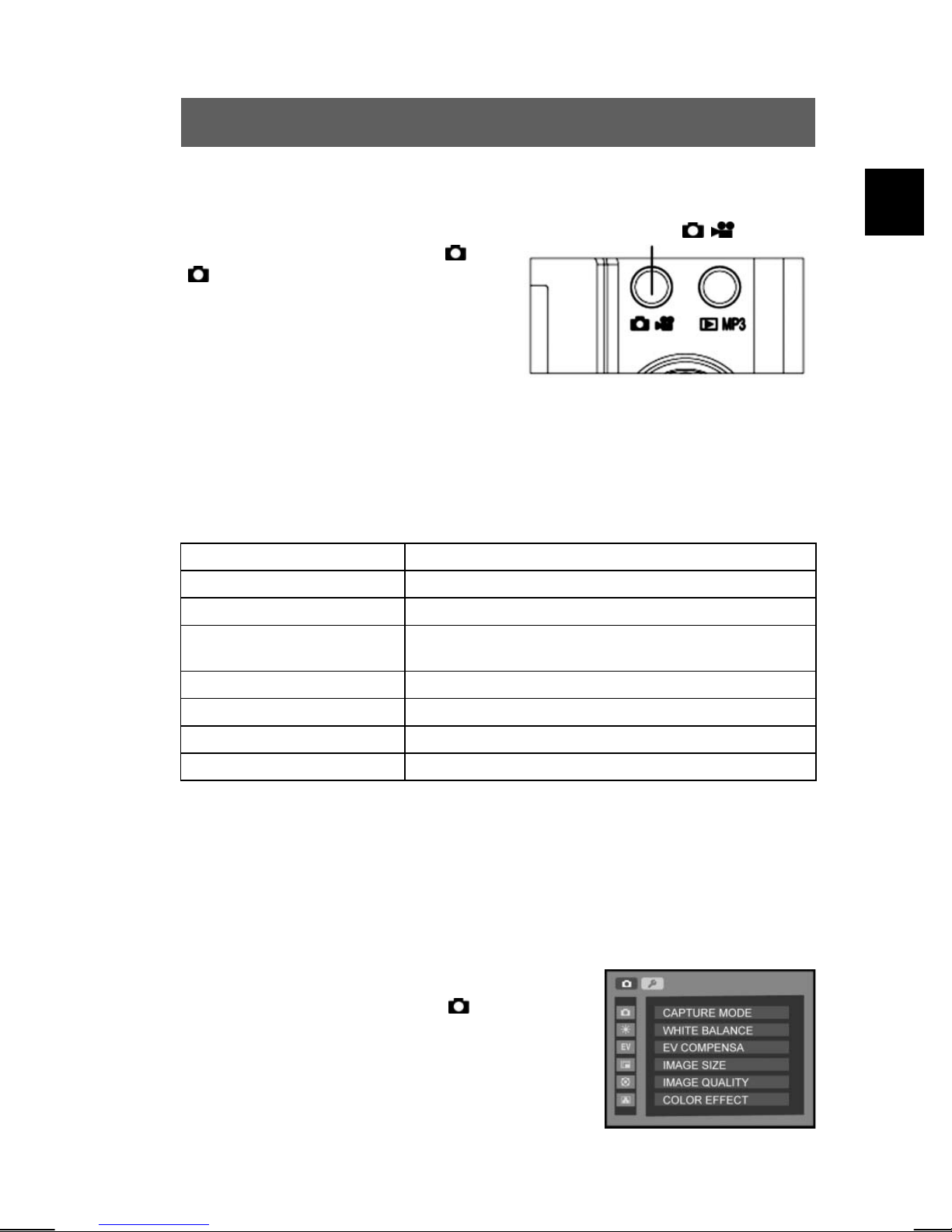
Press the Image/video mode button to
access the Photography mode
symbol is displayed on the LCD).
You can select the image size using
the LCD display.
(the
AF memory
To use the auto focus memory function (AF), press the shutter halfway.
In doing so, the Status LED is constantly lit up. Then, press the shutter
release all the way down to take a picture.
Photography mode options:
Recording Mode Single Shot, Consecutive S., Self-Timer
Mode button
GB
White balance Auto, Daylight, Cloudy, Fluorescent, Tungsten
Exposure compensation (EV) +2 to -2 in ¼ steps
Resolution (pixel)
Image quality Fine, Normal, Basic
Photo Effekt Normal, B/W, Sepia, Smooth, Colourful
Macro Mode On, Off
Flash Mode Auto, night exposure (long exposure), flash off
3648x2736, 2560x1920, 2048x1536, 1600x1200,
800x600
4.4 Taking photographs
4.4.1 Single shot
When the shutter release is pressed all the way down, a single
photograph is taken.
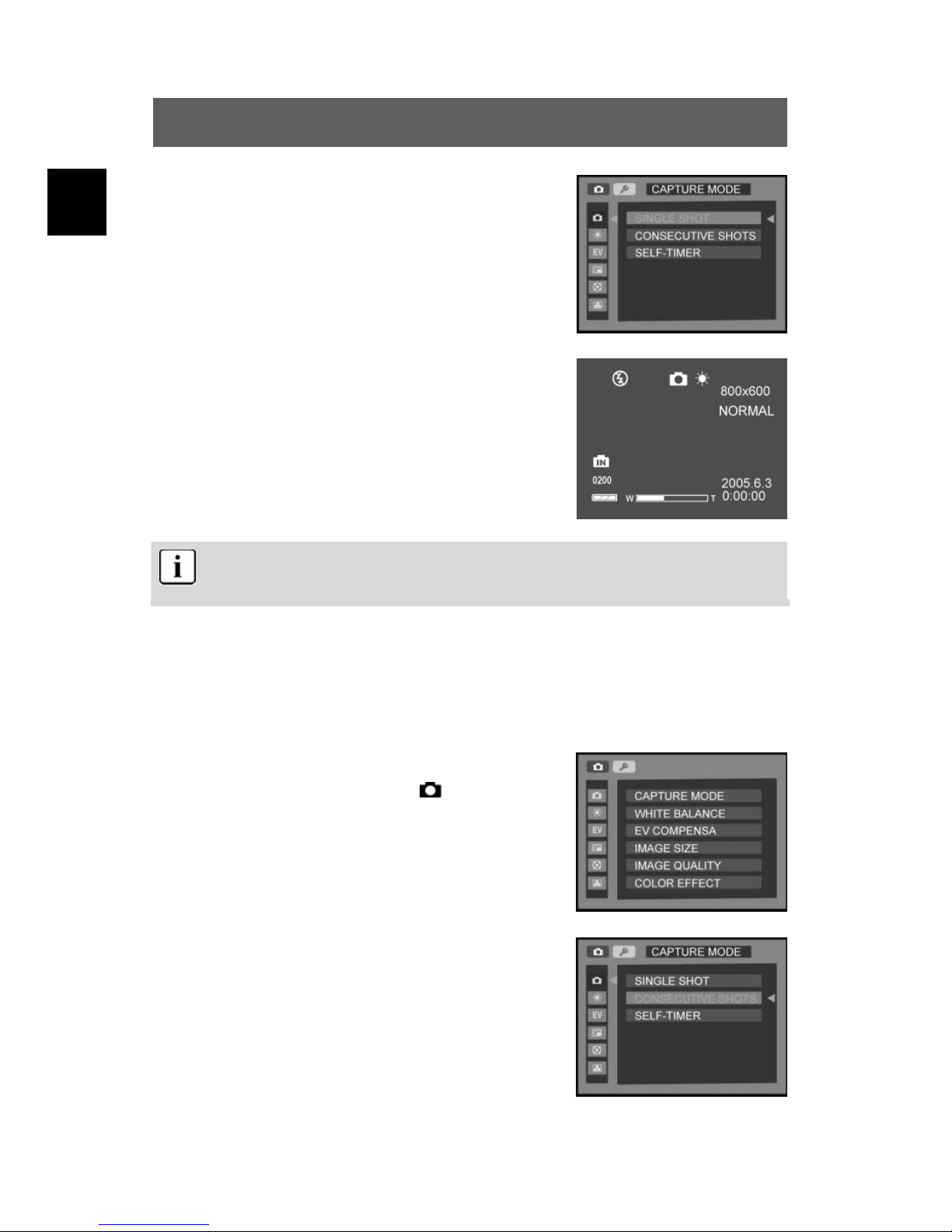
Press the menu button. Press ▲ or ▼ to
1
select the Capture Mode
OK to confirm.
and press
15
Page 50
GB
ODYS Slim6AF
Press OK, when the single shot option is
2
highlighted.
Use the ▲ or ▼ direction buttons to
3
zoom in and out. Press the shutter
release to take a photograph.
When the camera is switched on, the Capture mode is preset to
single shot.
4.4.2 Consecutive shots
When the shutter release is pressed, a series of four photographs is
taken. Hold the camera steady when pressing the shutter release.
Press the menu button. Press ▲ or ▼ to
1
select the Capture Mode
OK to confirm.
Select the burst option using the ▲ or ▼
2
direction buttons and press OK. Use the
▲ or ▼ direction buttons to zoom in and
out. Press the shutter release to take a
sequence.
and press
16
Page 51
4.4.3 Self-Timer
ODYS Slim6AF
The photograph is taken 10 seconds after the release is pressed.
4.4.4 Using the macro function
Using the menu, you can switch the macro function on for macro focus
in close proximity. This will allow you to take clear pictures within close
proximity.
4.4.5 Using the flash
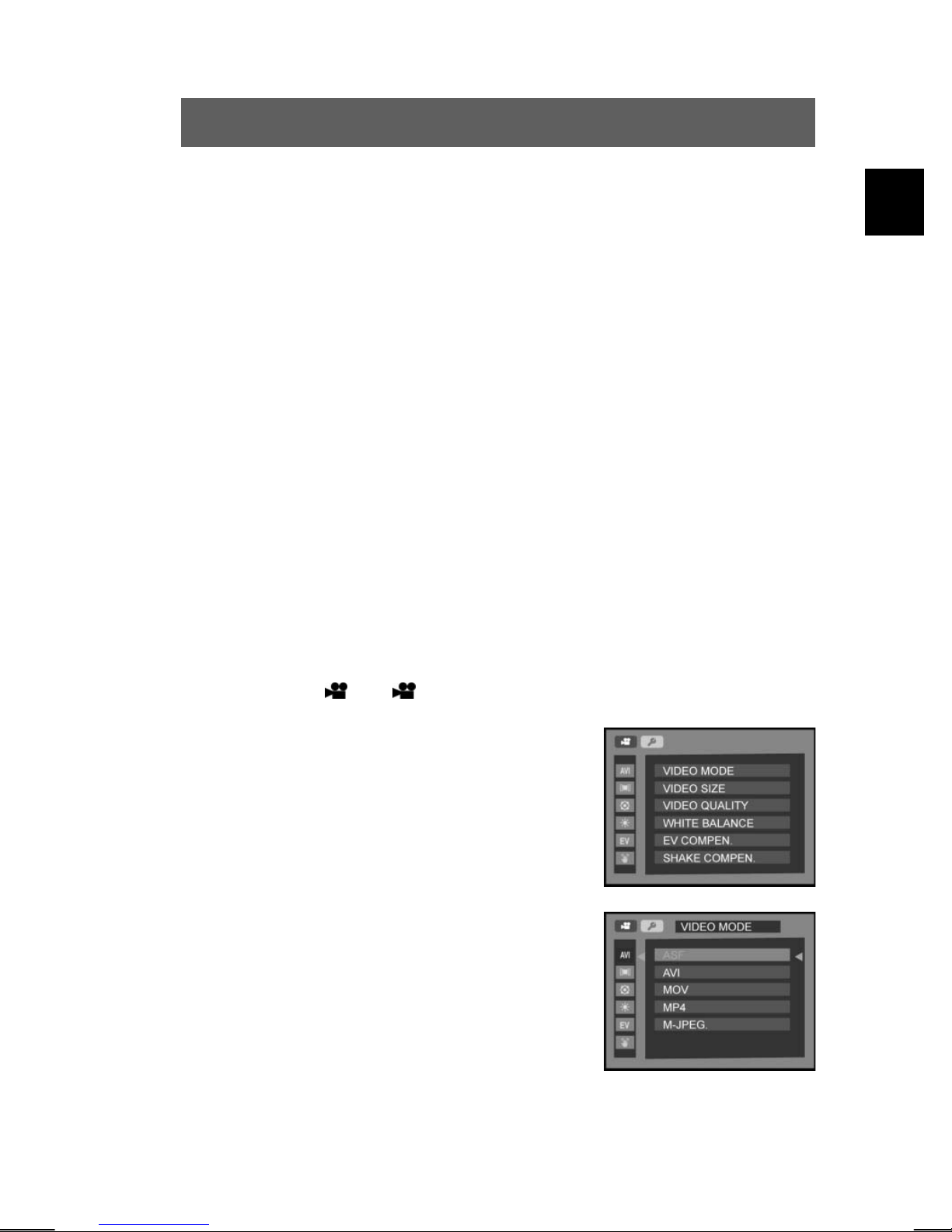
Press the menu button. Press ▲ or ▼ to select the Flash Mode and
1
press OK to confirm.
Press ▲ or ▼ to select the desired option Auto, night exposure (long
2
exposure), flash off
and press OK to confirm.
4.5 Making video clips
GB
Press the image/video mode button again to access the Video
recording mode
Press the menu button. Press ▲ or ▼ to
1
select the desired option (Video Mode)
and press OK to confirm.
Press ▲ or ▼ to select the setting
2
required and press OK to confirm.
(the symbol is displayed on the LCD).
17
Page 52
GB
ODYS Slim6AF
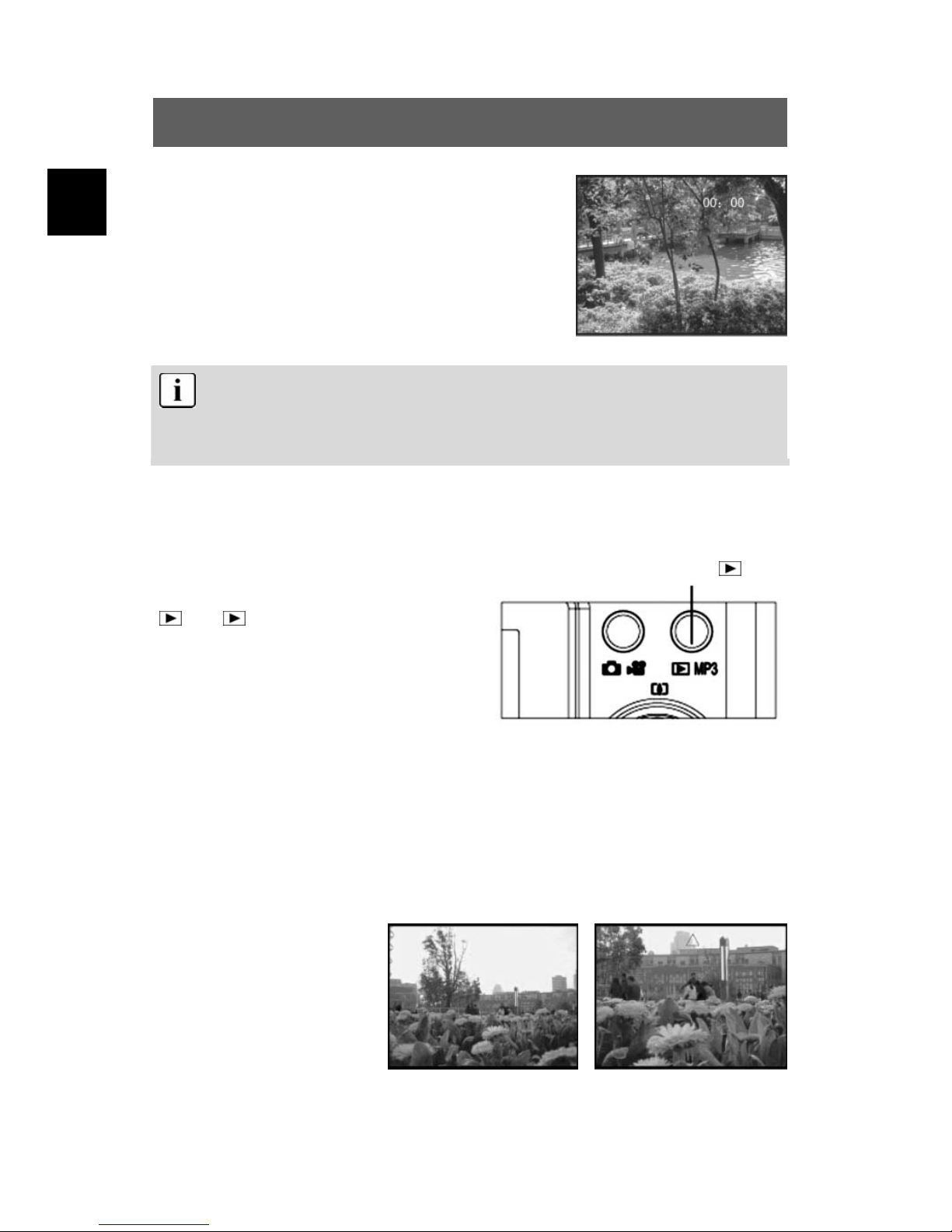
Press the OK button to start recording a
3
video. Press the OK button again to stop
recording.
The video can be recorded as a commonly used AVI file (with
sound), for example. Do not forget to end the video recording
mode; otherwise the entire memory space is used. Please also
read the tips in chap. 7.3.
4.6 Playing photos
Press the Playback/MP3 mode button
to access the Image playback mode
(the symbol is displayed on the
LCD).
Full screen
The image is displayed in its entirety on the LCD.
Use the ◄ and ► direction buttons to display the previous or next
1
picture.
Use the ▲ or ▼
2
direction buttons to
zoom in and out.
Mode button MP3
18
Page 53
Thumbnail view
ODYS Slim6AF
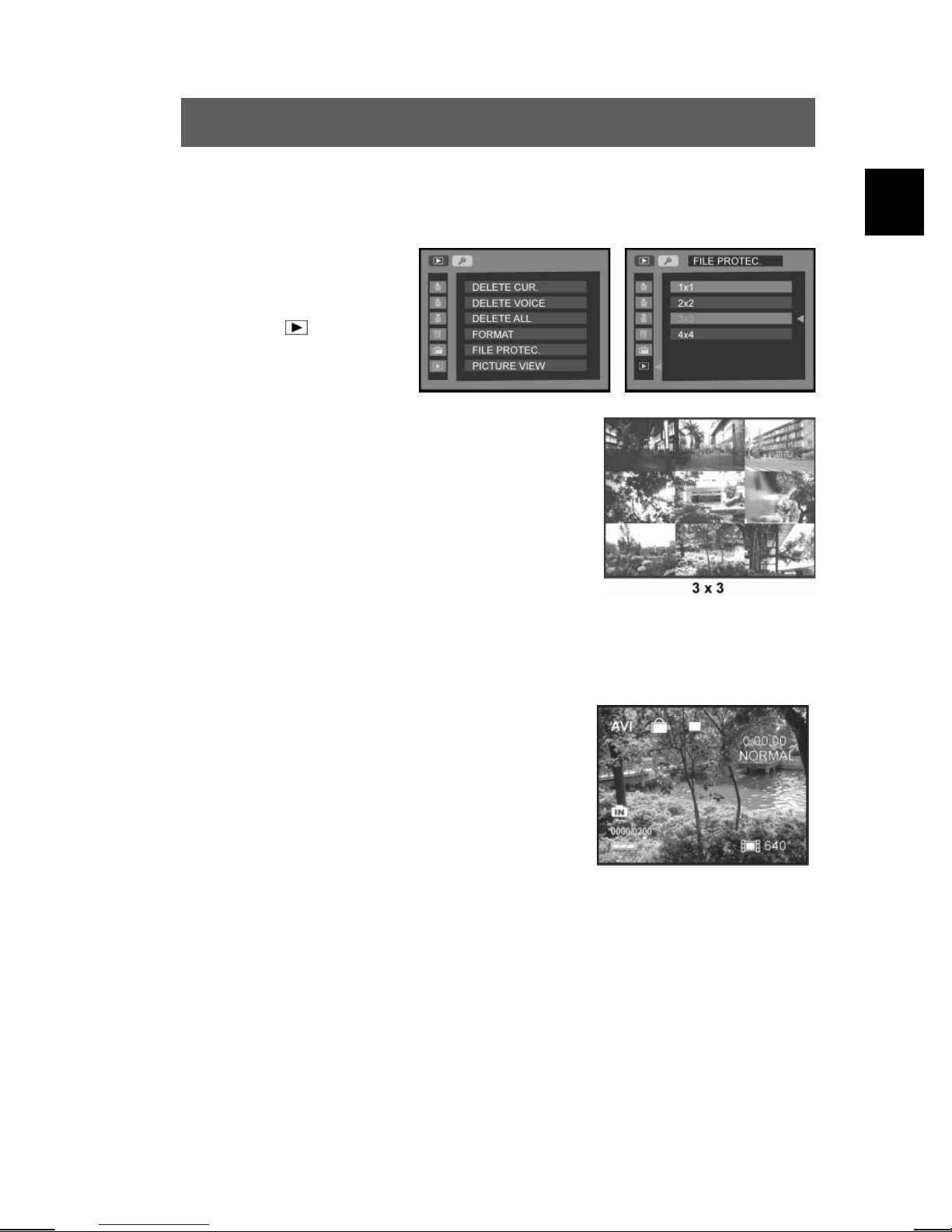
Several photographs are displayed in a thumbnail view on the LCD.
Press the menu
1
button. Press ▲ or
▼ to select Picture
View
OK to confirm.
Select the desired thumbnail view (1x1,
2
2x2, 3x3 or 4x4) using the ▲ or ▼
direction buttons and press OK. You can
now select a picture using ▲, ▼, ◄ and
► and display it across the entire screen
by pressing OK.
and press
GB
4.7 Playing videos
Select a display using the AVI symbol as
required using the direction buttons in
playback mode. Press the OK button to start
playing the video. Press the OK button again
to stop playing.
4.8 Voice notes for pictures
Recording voice notes
Select the picture to be commented on as required using the ◄ and
1
► direction buttons in playback mode.
19
Page 54
GB
ODYS Slim6AF
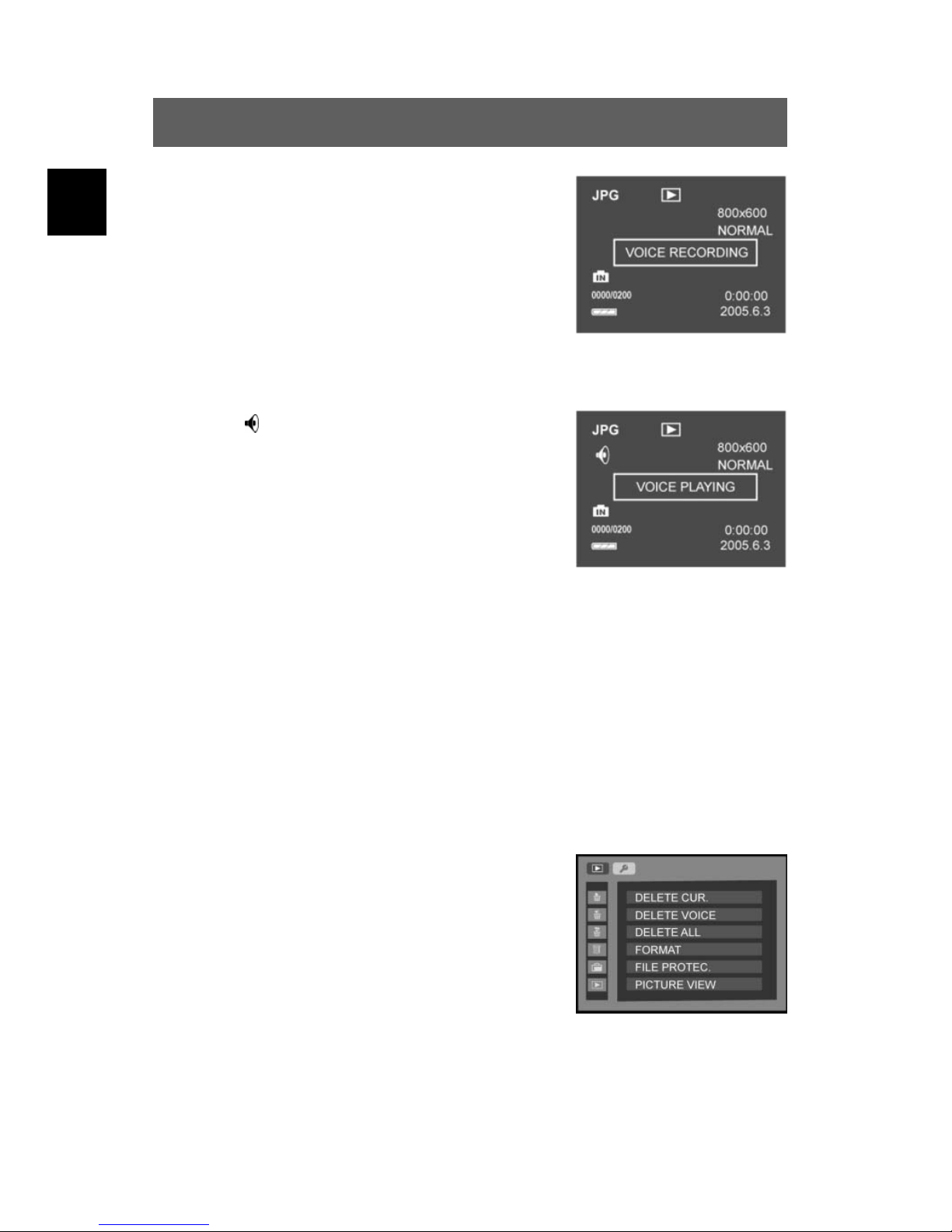
Press the OK button to start recording
2
the voice notes. VOICE RECORDING
appears on the LCD. Press the OK
button again to stop the audio recording.
Playing voice notes
When the symbol appears in a picture on the
LCD display, the picture contains voice notes.
Press the OK button to start playing the voice
notes. Press the OK button again to stop
playing the voice notes. You can replay these
voice notes.
Deleting voice notes: See Deleting files
4.9 File management
4.9.1 Deleting files
Files consists of pictures, videos and voice notes.
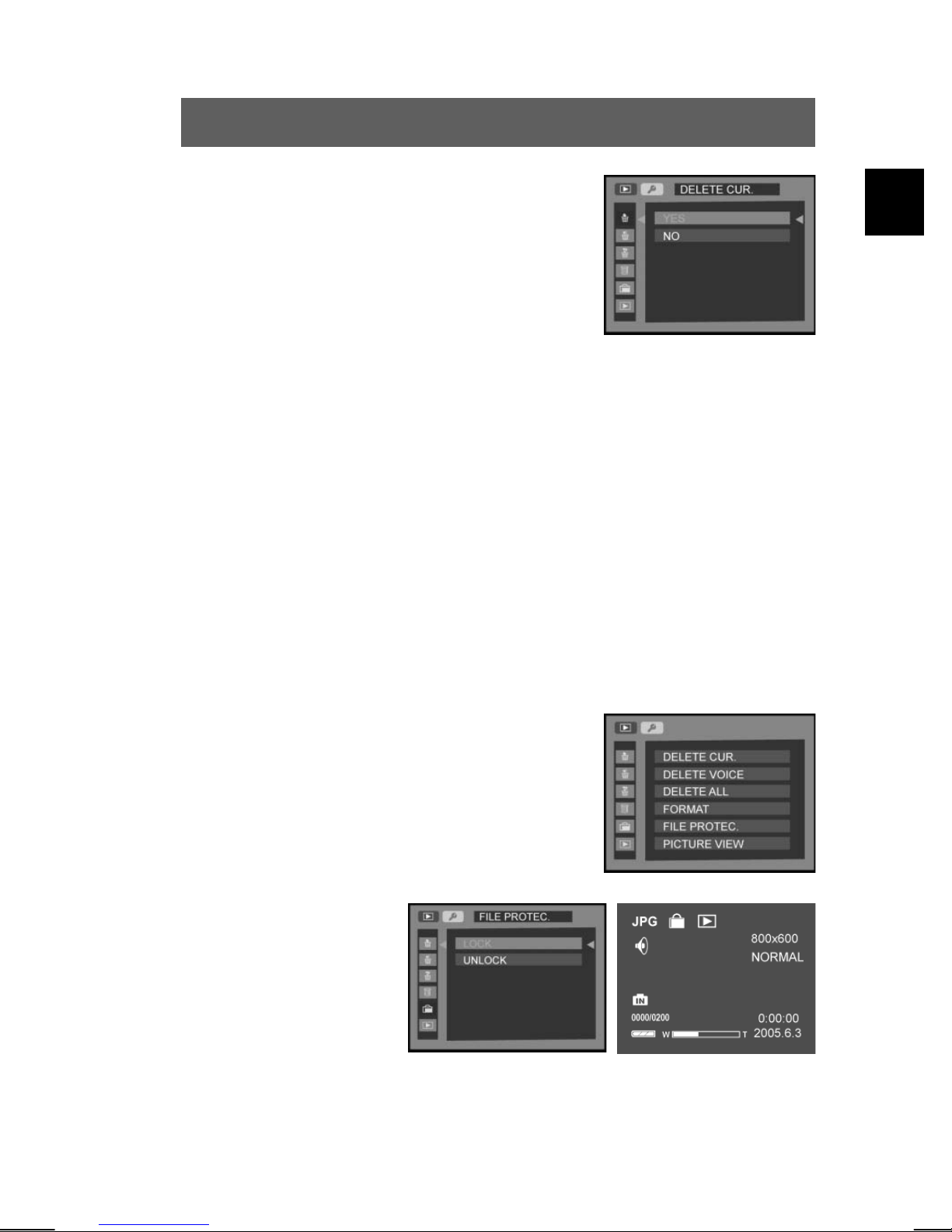
Press the menu button in Playback
1
Mode. The file management menu
opens. Select the desired delete option
using the ▲ or ▼ direction button and
press OK.
20
Page 55
ODYS Slim6AF
Select Yes using ▲ or ▼ and press OK
2
to confirm.
The following delete options are available:
Delete current file: The current file is deleted.
Delete sound: The voice notes of the current picture are deleted.
Delete all files: All files are deleted (except for protected files).
Format: Formats the memory.
GB
4.9.2 Protecting photos against deletion
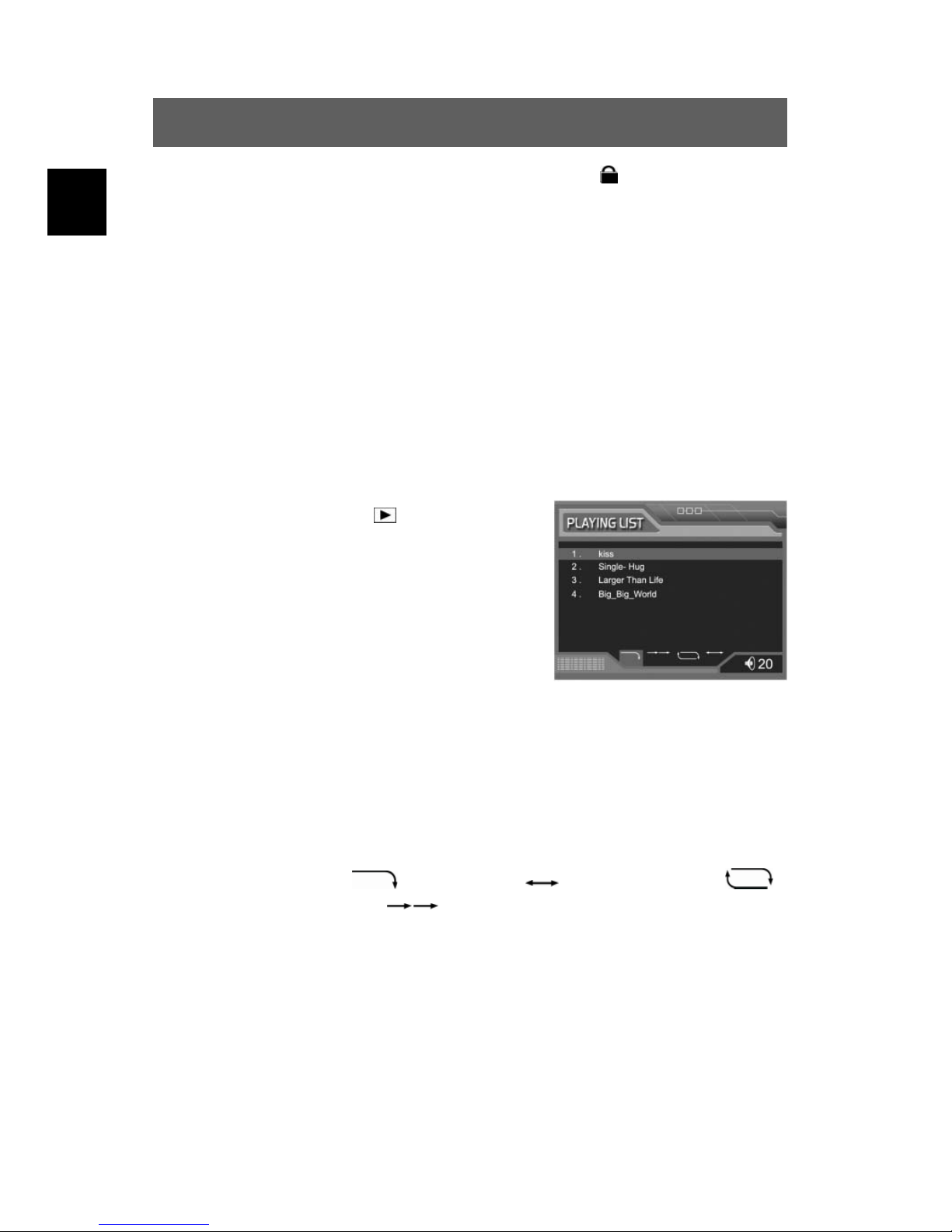
This camera offers a protect function to prevent selected images and
videos being accidentally deleted.
Select the file to be protected in playback
1
mode. Press the menu button. Press ▲
or ▼ to select File Protection and press
OK to confirm.
Select Lock
2
using ▲ or ▼
and press OK to
confirm.
21
Page 56
GB
ODYS Slim6AF
Protect (LOCK): The current file is protected. The symbol appears
on the image in the LCD if the image is protected against accidental
deletion.
Unprotect (UNLOCK): The current file is unlocked and can be deleted.
Selecting the protection function directly
In playback mode, you can switch between the LOCK and UNLOCK
using the ▼ direction button.
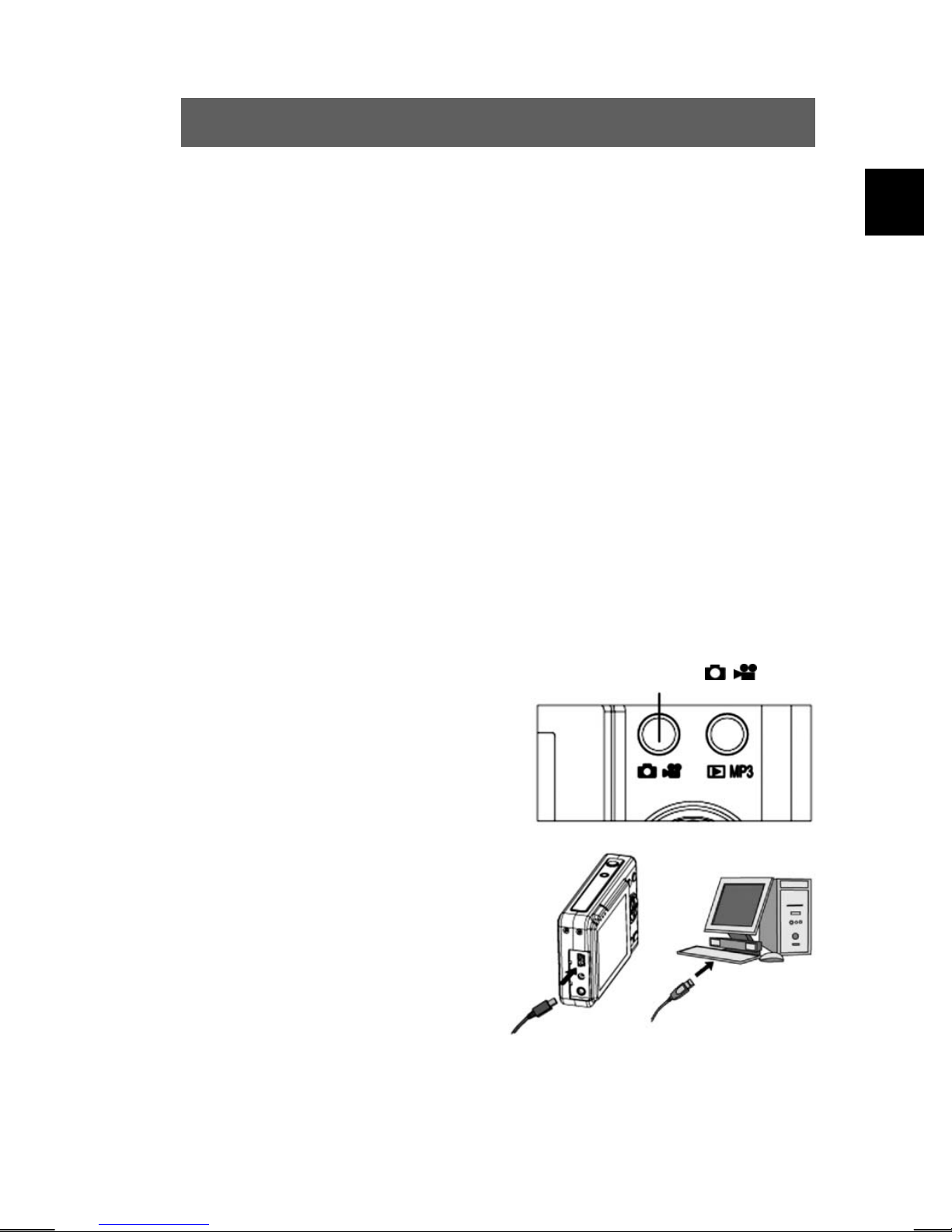
4.10 MP3 playback
Press the Playback/MP3 ( /MP3) mode
button again to access the MP3 playback
mode. If there are MP3 files in the camera
memory, these files are listed on the LCD.
Button functions:
OK button: Starts and stops playback.
▲ and ▼: - Selects the MP3 file in the playback list,
- During playback: sets the volume
►: Switches between the different repeat functions
(normal playback
repeats all titles once
◄: Pauses and continues playback
Display button: Switches the LCD on and off (save power)
Menu button: Direct access button for deleting the current file
(not during playback)
, endless loop , random playback ,
)
22
Page 57
ODYS Slim6AF
Loading MP3 files in the camera memory
If the playback list is empty, you must first transfer MP3 files from your
PC to the camera.
• Set the camera to mass storage device and connect it to your PC.
• Open the corresponding removable drive of the camera using your PC file
manager and create a folder named MP3 in the file manager. Skip this
step if this folder already exists.
• Copy the MP3 files from your PC memory medium into the MP3 folder.
4.11 PC camera
In this case, PC camera means that camera connected to your PC
using the USB interface is used as a peripheral video device on your
PC (Webcam). You can transmit a video data stream to your PC. Using
special application software, you can display and save moving pictures on
the monitor or transfer them using a network.
Proceed as follows to set the PC camera operating mode:
Press the Image/video mode
1
button.
Mode button
GB
Connect the digital camera
2
to the PC using the USB
cable. The PC recognizes a
new hardware device and
automatically installs the
corresponding driver. Use
now the special application
software.
23
Page 58
GB
ODYS Slim6AF
To use the camera as a PC camera, the driver installation
mentioned further above is required for every operating system.
Win2000 and Win XP do not require additional mass storage
drivers.
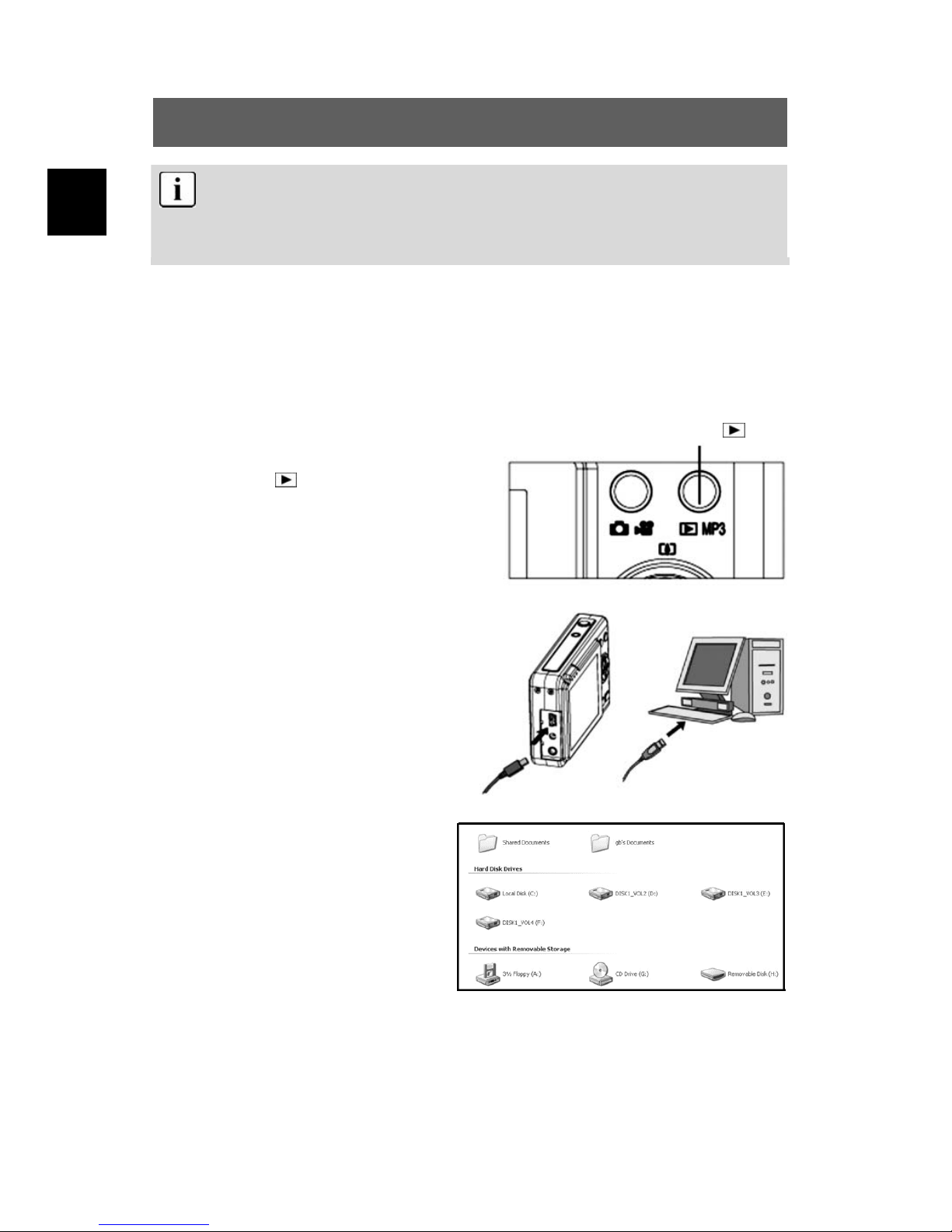
4.12 Transferring files between camera and PC
The camera must be set to Mass storage mode to transfer files between
the camera and your PC. In doing so, the camera behaves as a disk
drive.
Mode button MP3
Press the Playback/MP3 mode
1
button (
/MP3).
Connect the digital
2
camera to the PC using
the USB cable. The PC
recognizes a new
hardware device and
automatically installs the
corresponding driver.
The camera is identified
3
by the computer as a
mass storage device.
Open Windows Explorer
or My Computer to
access the contents of
the camera memory.
You can copy, move and delete image and video files.
24
Page 59
ODYS Slim6AF
Note
Disable the digital camera from the operating system correctly
using the “Remove Hardware Safely” option ; otherwise the
camera or memory can be damaged. Ensure that no files are
being transferred between the camera and the computer.
Removing the hardwar e from the PC (Windows ME/ 200 0/ X P)
Click the task bar on the right-hand side below the symbol and
select the “Remove USB Mass Storage Device – Drive (X:)” in the
following dialog window. Then the message now appears that the
hardware can be removed. Now remove the USB-cable from the
camera.
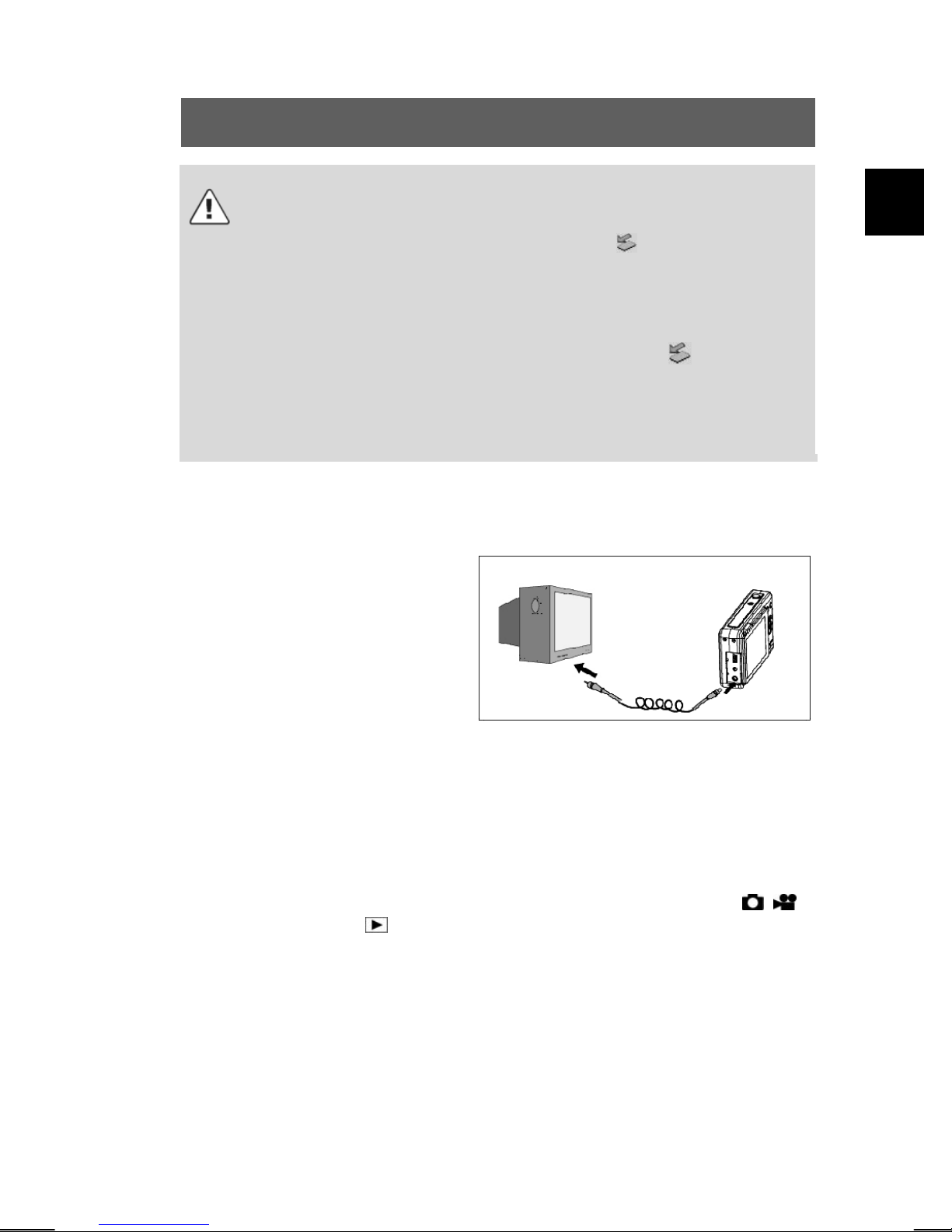
4.13 Connecting to the TV
Connect the TV/audio output of
the camera to the video/audio
input of the television set using
the cable supplied and select
the corresponding video input
(see TV operating instructions).
GB
If the TV does not play the video and audio signals, check the cable
connection and the video signal system.
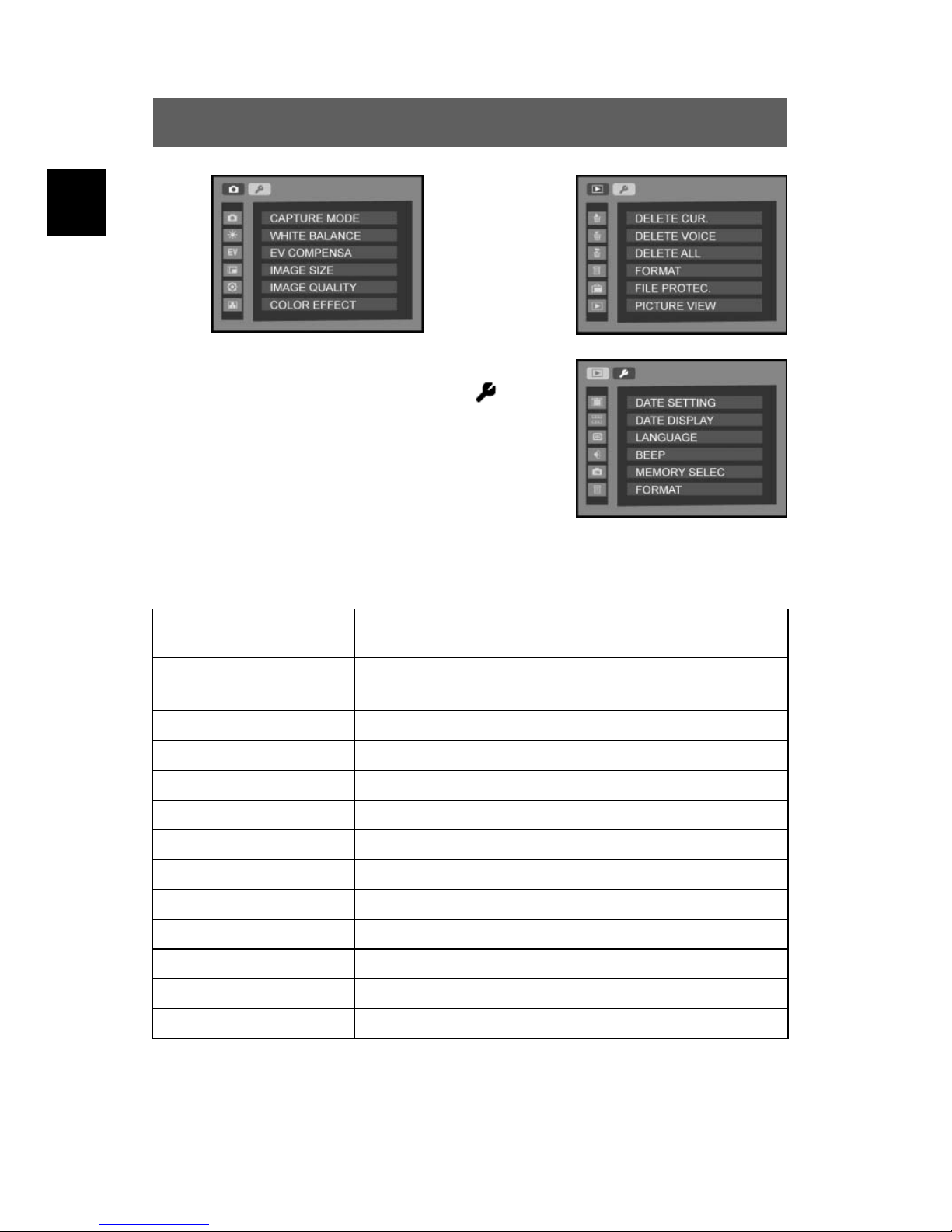
4.14 System settings
You can access the system settings both from recording mode ( )
and playback mode (
In recording or playback mode, press the menu button to access
1
the respective menu.
MP3).
25
Page 60
ODYS Slim6AF
GB
Press the ► button to access the
2
system setting menu (symbol
Press the ◄ button to return to
recording or playback mode.
System settings options:
Date settings Year/month/day hours/minutes/seconds
24 hours/am(pm)
).
Date display Year/month/day/hours/minutes
Year/month/day
Date stamp on off
File name Picture number Date/Time
Key tones on off
Format internally SD/MMC card
Select memory internally SD/MMC card
LCD Power-Off 15s 30s never
Camera Power-Off 60s 120s never
Language English, French, German, Italian, Dutch and Spanish
TV system NTSC PAL
Start-up Logo on off
Factory reset reset cancel
26
Page 61

ODYS Slim6AF
5 Specifications
Sensor 5.17 Megapixel CMOS
Effective resolutio n 2560x1920, 204 8 x153 6, 16 00 x12 00, 8 00 x 600
Interpolated
resolution
Image quality Fine, Normal, Basic
Colour 24-bit (RGB)
LCD monitor 2.5 inch TFT/LCD monitor
Lens F3.0, focus 9.8mm, Autofocus
Zoom factor Digital zoom, 4x for Rec or di ng and 16 x for Pla yin g
Optical viewfinder 0.52x enlargement with 52° angle
Focal length 0.2m ~ infinity Autofocus,
Shutter speed Mechanical shutter 1/2 - 1/800 sec
Exposure Auto -2 to +2 EV in steps of ½ EV
White balance Auto, Daylight, Cloudy, Fluorescent and Tungsten
Shutter release in
succession
Sequence series of four photographs
Playback delay < 3 sec
Self-Timer 10 second delay with LED display
Flash Auto, night exposure, flash off
Flash charge time < 8 sec (at room temperature and with full battery)
Flash range 1 - 2m
Memory medium 16 MB internally, SD or MMC card externally
File format JPEG + Exif2.1
PC camera 30 fps CIF pictures
Recording videos MPEG-4 or MJPEG, 30 fps CIF or VGA
Music playback MP3 Player
Sound recording Sound recording and playback
Sensitivity ISO50 - 200 equivalent
Compatible
systems
Language English, French, German, Italian, Dutch and Spanish
Interfaces USB, DC in, TV output
Power supply Rechargeable lithium-ion battery
Dimensions 90mm x 59mm x 24mm
Weight ~ 110g (without battery)
2848x2136
option: 0.1m ~ infinity
< 3 sec
Windows 98/Me/ 20 00/XP and Mac OS 8.0 and above
GB
27
Page 62
GB
ODYS Slim6AF
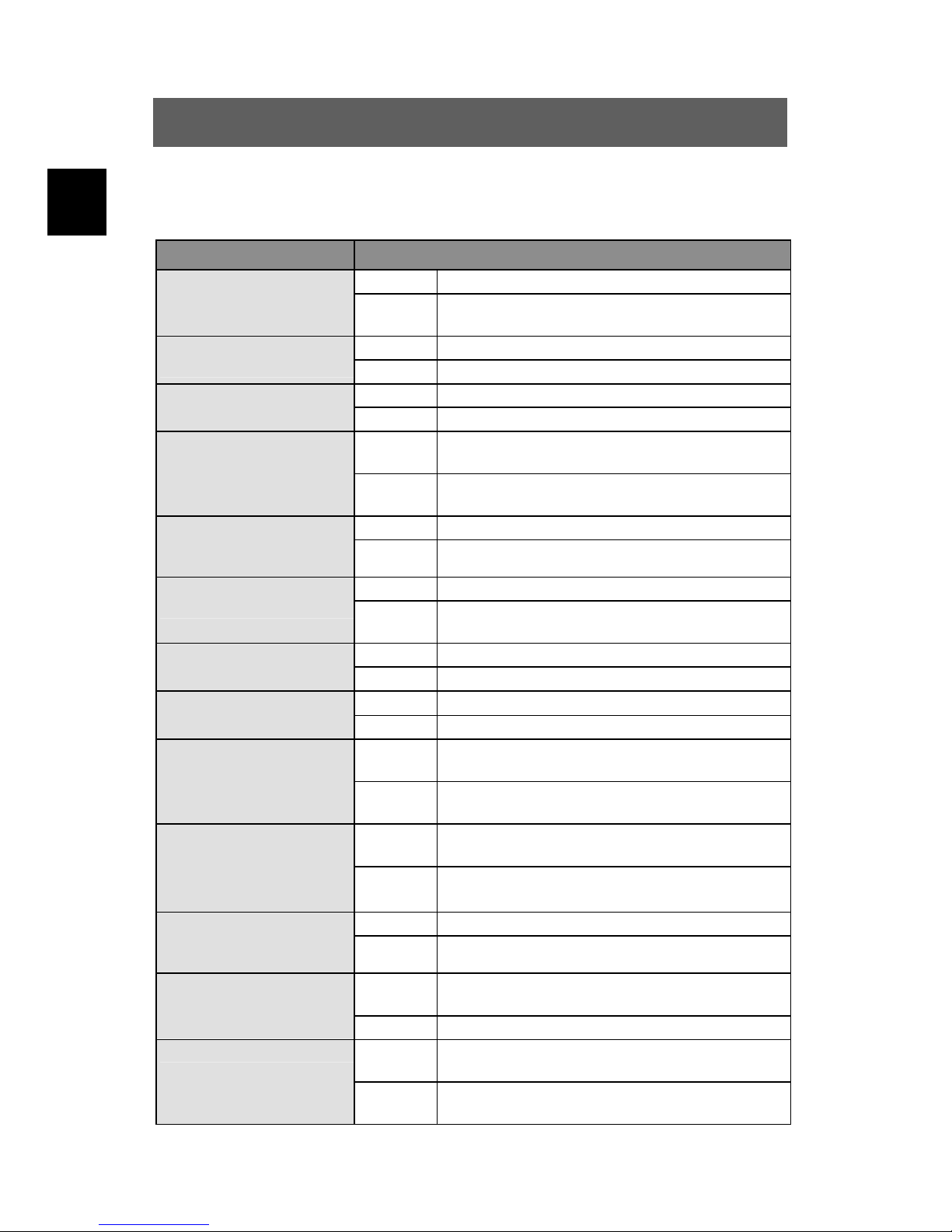
6 Troubleshooting
Symptoms Cause and solution
Cause: Battery is inserted incorrectly or dead Camera does not switch
on
down
Pictures are not clear
when the SD card is
inserted
camera function
deleted
The LCD image has spots
on it
Pictures are not saved
after being taken
Solution: Check the polarity or replace,
using the power supply/charger unit
Cause: Battery is dead Camera suddenly shuts
Solution: Charge battery
Cause: Battery is weak or flash mode is off No flash
Solution: Insert fresh battery or switch flash on
Cause: The lens is dirty or was moved while the picture
was taken
Solution: Clean the lens or keep the camera still while
taking a picture
Cause: Card is inserted incorrectly, poor contact NO CARD is displayed
Solution: Insert the card correctly, clean contacts
Cause: Driver is not installed correctly, incorrect setting No mass storage and PC
Solution: Install the driver correctly, set the respective
online mode correctly
Cause: Key tones are switched off No key tones
Solution: Activate the key tones
Cause: Pictures are protected before being deleted. Several pictures cannot be
Solution: Switch off protection function
Cause: Insufficient lighting, strong electromagnetic
interference
Solution: Improve lighting conditions, use flash, avoid
interference
Cause: SD card is damaged, memory is full, SD card is
write-protected, incorrect format
Solution: Replace card, remove some files, switch off
write protection, format card
5 minutes. LCD switches
off.
Variations in colour
Incorrect exposure
28
Cause: Camera shuts down automatically Camera switches off after
Solution: Restart camera.
Cause: White balance does not correspond to the
current lighting conditions
Solution: Set correct white balance or set to auto
Cause: Centre of motif is too dark of too bright,
Incorrect exposure balance
Solution: Avoid having bright or dark objects in the centre
of the motif or adjust the exposure balance
Page 63

ODYS Slim6AF
7 Further information
7.1 Safety instructions
Although this product is safe, please observe the following information
and warnings.
Caution
• Do not modify or dismantle the camera. Contact your dealer for
repairs and inspections.
• Do not shake the camera or subject it to hard knocks.
The camera may be damaged if it falls.
• Ensure that no water or moisture enters the camera. This can
cause short circuits and accidents.
• Do not expose the camera to direct sunlight for extended time
periods; keep the camera away from strong electromagnetic fields
and smoke.
Note
GB
When using the flash, do not look directly into it, as this can damage
the eyes.
7.2 Maintenance and care
Keep the camera and in particular, the lens and LCD clean. Never
touch the lens with your fingers.
Please clean the body, lens and LCD as follows:
• Do not use thinning or cleaning agents which contain petrol. This could
damage the camera.
• Clean the camera body with a soft cloth.
• Lens: First remove dust with a lens brush. Then clean with a soft cloth.
• Do not use powerful cleaning agents on the body and lens (contact your
dealer if dirt cannot be removed).
• Do not apply pressure to the LCD or use hard objects to clean it.
29
Page 64

GB
ODYS Slim6AF
7.3 Photo tips
For excellent photographs, please observe the following tips:
• Do not move the camera quickly to prevent the photos being out of focus.
Hold the camera steady when pressing the shutter release. Do not move
the camera immediately after pressing the shutter release.
• Look at the subject through the viewfinder before pressing the shutter
release.
• Check the angle if the subject is backlit. Move to the side to reduce the
backlighting.
• Use the flash in dark conditions.
• Move/pan the camera slowly to make good videos. Pans that are too fast
result in out of focus and blurry videos.
7.4 Battery tips
Incorrect handling of the batteries can cause them to leak, become hot
or explode. Observe the following safety instructions:
• Do not heat batteries or dispose of them in fires.
• Do not transport batteries with metallic objects, as they can come into
contact with the battery poles and cause damage.
• Do not expose batteries to moisture. Always store them in a dry area.
• Do not dismantle, deform or modify batteries. Never remove the cover of
the battery. Do not subject the battery to hard impact. Never use leaking
or damaged batteries.
• Keep batteries out of reach of children.
• Ensure that the polarity is correct when inserting the batteries into the
camera.
• Battery power is reduced in cold environments (–10°C or colder, applies
to alkaline batteries in particular).
• If the camera is not to be used for a longer period of time, remove the
battery.
• Used batteries should be disposed of properly to protect the environment.
30
Page 65

ODYS Slim6AF
7.5 Notes on using memory cards
The following memory card types can be used with the digital camera:
SD memory card (Secure Digital)
MMC memory card (MultiMedia Card)
• Switch off the camera before inserting or removing the memory card.
• Never remove the card or switch off the camera while operating the
camera (recording, playback, file transfer, etc.). This could damage the
card.
• Do not subject the card to discharges of static electricity.
• Do not dismantle the card or alter it. Do not bend the card, subject it to
high humidity or let it drop.
• Do not touch the contact area of the card with your hand.
• Avoid direct sunlight or great heat.
• Do not use or store the card in a damp, dusty or rusting environment.
GB
31
Page 66
 Loading...