

Page 1
ODYS Multi TV - GENIUS
Inhaltsverzeichnis
1 Sicherheitshinweise................................................................................2
2 Produkteigenschaften.............................................................................5
3 Kurzanleitung..........................................................................................6
3.1 DVB-T Einrichtung - Sendersuche............................................................6
3.2 Spracheinstellung.....................................................................................6
4 Bedienelemente......................................................................................8
4.1 Tasten und Elemente am Gerät................................................................8
4.2 Tasten der Fernbedienung.......................................................................9
5 Anschließen..........................................................................................11
5.1 Anschließen an ein TV-Gerät.................................................................11
5.2 Anschließen von Kopfhörern..................................................................11
5.3 Anschluss der DVB-T-Antenne...............................................................12
5.4 Verwenden des Netzteils........................................................................12
6 Aufladbarer Akku..................................................................................13
6.1 Umgang mit aufladbaren Akkus..............................................................13
7 Modusauswahl......................................................................................14
8 DVB-T Funktionen (TV) ........................................................................15
8.1 DVB-T Einrichtung - Sendersuche..........................................................16
8.2 Sendersortierung....................................................................................16
8.3 Sender zur Favoritenliste hinzufügen.....................................................16
8.4 Sender innerhalb der Liste verschieben..................................................16
8.5 Sender löschen ......................................................................................17
8.6 Favoritenliste aufrufen............................................................................17
8.7 TV-Programmwahl..................................................................................17
8.8 Schnellauswahl Menü.............................................................................18
8.9 Aufnahme von DVB-T Sendungen..........................................................20
9 Medienwiedergabe (Video, Photo, Music) ............................................21
9.1 Bildanzeige.............................................................................................22
9.2 Videodatei-, MP3-Wiedergabe................................................................23
10 FUN (Spiele).........................................................................................24
11 SYSTEM (Einstellungen)).....................................................................25
11.1 Senderverwaltung (Channel Manager)...................................................25
11.1.1 Alle Sender löschen (Delete All)................................................25
11.2 Installation (Channel Search).................................................................25
11.2.1 Installation (Sendersuche) .........................................................25
11.3 Einstellungen (Configuration).................................................................26
11.3.1 Menü einstellen (OSD)...............................................................26
11.3.2 Display Einstellungen (TV Display) ...........................................26
11.3.3 System einrichten (System Setup) ............................................27
11.3.4 Zeit Einstellungen (Time) ...........................................................27
11.4 Software aktuali......................................................................................28
11.5 Werkseinstellung....................................................................................28
11.6 Version...................................................................................................28
12 Störungsbehebung................................................................................29
13 Technische Daten.................................................................................30
14 Garantiebedingungen...........................................................................31
DE
1
Page 2
ODYS Multi TV - GENIUS
DE
1 Sicherheitshinweise
Danke, dass Sie sich für unser Produkt entschieden haben. Bitte lesen Sie die
Anleitung sorgfältig durch und beachten Sie alle Sicherheits- und
Bedienungshinweise. Bewahren Sie die Anleitung zum späteren Nachschlagen gut
auf.
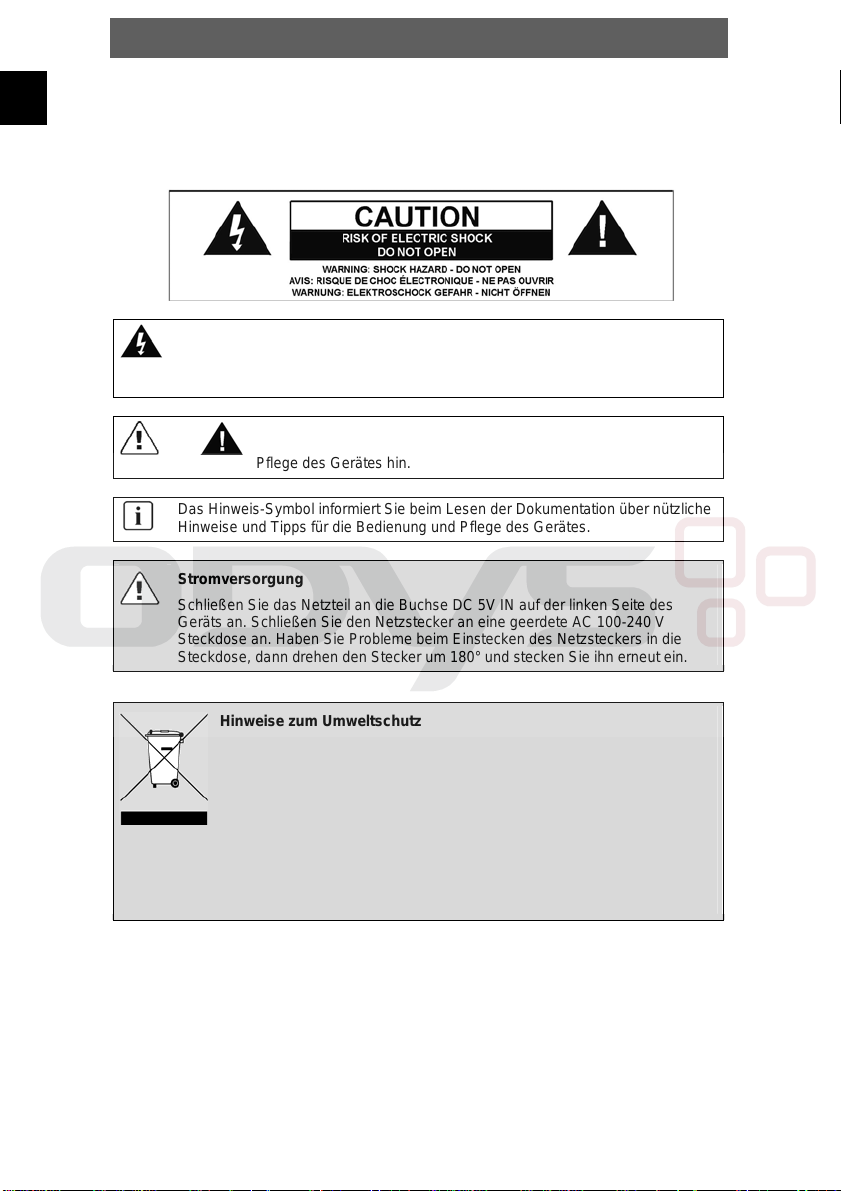
Das Blitz-Symbol in einem gleichseitigen Dreieck warnt den B en utze r vor
gefährlichen elektrischen Spannungen im Innern des G eräte s, di e bei nicht
bestimmungsgemäßem Gebrauch zu elektrischen Schlägen mit sch ädli chen
gesundheitlichen Folgen führen können.
Das Ausrufezeichen in einem gleichseitigen Dreieck weist S ie b eim
oder
Das Hinweis-Symbol informiert Sie beim Lesen der Dokument atio n üb er nützliche
Hinweise und Tipps für die Bedienung und Pflege d es G erätes.
Stromversorgung
Schließen Sie das Netzteil an die Buchse DC 5V IN auf der linken Seite des
Geräts an. Schließen Sie den Netzstecker an eine geerdete AC 100-240 V
Steckdose an. Haben Sie Probleme beim Einstecken des N etzs tec kers in die
Steckdose, dann drehen den Stecker um 180° und stec ken S i e ih n er neut ein.
Lesen der Dokumentation auf Gefahren bei der Bedie nung und der
Pflege des Gerätes hin.
2
Hinweise zum Umweltschutz
Dieses Produkt darf am Ende seiner Lebensdauer nicht über den
normalen Haushaltsabfall entsorgt werden, sondern muss an einem
Sammelpunkt für das Recycling von elektrischen und elektronischen
Geräten abgegeben werden. Das Symbol auf dem Produkt, in der
Gebrauchsanleitung oder auf der Verpac ku ng weist darauf hin.
Die Werkstoffe sind gemäß ihrer Kennzeichnung wieder verwertbar. Mit
der Wiederverwendung, der stofflich en Ve rwertung oder anderen Formen
der Verwertung von Altgeräten leisten Sie einen wichtigen Beitrag zum
Schutze unserer Umwelt. Bitte fragen Sie bei Ihrer Gemeindeverwaltung
nach der zuständigen Entsorgungsstelle.
Page 3
ODYS Multi TV - GENIUS
Achtung
Lesen Sie bitte diese Anleitung und beachten Sie al le Si ch er he its hi nweise.
• Öf fnen Sie keinesfalls das Gehäuse des Geräts und versuchen Sie nicht, das Gerät zu
reparieren oder zu modifizieren. Fehlfunktionen, Beschädigungen und elektrische
Schläge können die Folge sein.
• Setzen Sie das Gerät niemals Regen, Nässe od er Feuchtigkeit aus. Fehlfunktionen,
Beschädigungen und elektrische Schläge können die Folge sein.
• Verwenden Sie zum Reinigen des Geräts keine flüchtigen Substanzen wie z. B.
Lösungsmittel, um Beschädigunge n der Obe rfl äche zu vermeiden. Reinigen Sie das Gerät nur mit einem weichen, trockenen Tuch.
• Achten Sie auf eine ausreichende Luftzirkulation am Gerät. Stellen Sie das Gerät
während des Betriebs nicht auf weiche Möbel, Teppiche oder ähnliche Materialien, die
die Luftzirkulation behindern können.
• Das Gerät darf nicht übermäßig erwärmt oder in der Nähe von Wärmequellen (z. B.
Heizgeräten) betrieben werden. Fehlfunktionen, Beschädigungen, Rauchentwicklung und
Feuer können die Folge sein.
• Schließen Sie das Gerät nur an Netzsteckdosen an, die korrekt geerdet sind
(Schutzerde). Die Netzspannung muss mit der Betriebsspannung des Geräts
übereinstimmen, die auf dem Gehäuse angegeben ist. Schließen Sie das Gerät nur
gemäß den Herstelleranweisungen an ande re elektrische Geräte an.
• Achten Sie darauf, dass die Kabel nicht beschädigt, gezerrt oder verdreht werden und
kein Kurzschluss entsteht.
• Verwenden Sie nur das vom Hersteller angegebene oder zusammen mit dem Gerät
gelieferte Zubehör. Dies gilt auch für alle Halterungen und Befestigungen.
• St ellen Sie das Gerät auf einen sicheren Plat z, an dem es nicht verrut-
schen oder herunterfallen kann. Bei Verwendung in einem Fahrzeug muss
das Gerät sicher befestigt werden, um Verletzungen und Unfälle durch
Verrutschen oder Herunterfallen zu vermeiden.
• Trennen Sie das Gerät bei Gewitter vom Spannungsnetz. Betreiben Sie das Gerät
keinesfalls bei Gewitter. Fehlfunktionen, Beschädigungen und elektrische Schläge
können die Folge sein. Ziehen Sie den Netzstecker aus der Steckdose, wenn Sie das
Gerät für längere Zeit nicht benutzen. Lagern Sie das Gerät an einem sauberen,
trockenen Ort ohne direkte Sonneneinstrahlung.
DE
Achtung
• Bei Fehlfunktionen oder Beschädigung können Wartungs- oder Reparaturarbeiten
erforderlich sein. Betreiben Sie das Gerät nicht, wenn es sichtbare Beschädigun ge n
aufweist. Lassen Sie Wartungs- und Repara turarbeiten nur durch qualifiziertes ServicePersonal durchführen.
• Stellen Sie keine schweren Gegenstände und keine Gefäße mit Flüssigkeiten, wie z. B.
Blumenvasen, auf das Gerät.
• Achten Sie darauf, dass keine Gegenstände oder Flüssigkeiten durch Öffnungen oder
Lüftungsschlitze in das Gerät gelangen. Kurzschlüsse, Beschädigungen, elektrische
Schläge und Feuer können di e Folge sein.
• Berühren Sie den LCD-Farbbildschirm nicht mit der bloßen Hand
• Beachten Sie die Sicherheitshinweise zur wiederaufladebaren Batterie in Kap. 5.1.
3
Page 4
DE
ODYS Multi TV - GENIUS
Betrieb des Geräts in einem Fahrzeug
• Wir weisen darauf hin, dass das Gerät nicht während der Fahrt in Betrieb genommen
bzw. nur bei Stillstand des PKW betrieben werden darf!
• Beim Betrieb des Geräts in einem Fahrzeug darf keinesfalls die freie Sicht des Fahrers
nach vorn und hinten oder die sichere Führung des Fahrzeugs beeinträchtigt werden.
Verletzungen und Unfälle können die Folge sein. Der Fahrer darf das Gerät während der
Fahrt nicht bedienen oder auf das Display blicken. Erlauben Sie Ihren Kindern nicht, zur
Bedienung des Geräts den Si cherheitsgurt zu lösen.
• Stellen Sie das Gerät im Fahrzeug nicht in die Nähe des Airbags, um Funktionsstörungen
zu vermeiden. Beim Auslösen des Airbags können das Gerät oder Zubehörteile durch
das Fahrzeug geschleudert werden und Verletzungen und Unfälle verursachen.
• Verlegen Sie Leitungen so, dass Sie beim Betrieb in einem Fahrzeug sowie beim Ein- oder Aussteigen kein Hindernis bilden. Achten Sie darauf, dass sich Kabel
nicht versehentlich um Lenkrad, Pedale oder die Füße von Insassen wickeln können.
Binden Sie die Kabel zusammen.
• Stellen Sie die Lautstärke bei Betrieb in einem Fahrzeug nicht zu laut ein, damit Sie
weiterhin Geräusche in Ihrer Umgebung und von außerhalb des Fahrzeugs wahrnehmen.
Anderenfalls kann es zu Unfällen kommen.
Entsorgungshinweis
Bitte werfen Sie defekte und entladene Batterien nicht i n den normal en Hausmüll.
Bringen Sie verbrauchte Batterien zu Ihrem Fachhändler od er zu einer
entsprechenden Sammelstelle. Damit ermöglichen Sie eine umw eltgere c hte
Entsorgung. Entladen sind Batterien in der Regel dann, wenn das Gerät abschaltet
und „Batterie leer“ signalisiert oder nach längerer Gebrauchsdauer der Batterien
„nicht mehr einwandfrei funktioniert“.
4
Page 5
ODYS Multi TV - GENIUS
2 Produkteigenschaften
• AV Out: Analoger Audio- und Videoausgang
• DVB-T Empfang
• Abspielbare Formate: MP3, WMA, JPEG, AVI, MPG
• Digitaler 8" TFT-Farbbildschirm
• Automatischer Netzadapter:
Passt sich an die erforderliche Spannung an.
• Mehrsprachige Menüführung
• Aufnahme von DVB-T
Besondere Merkmale:
• Aufnahme von DVB-T Sendungen
• Abnehmbare Antenne
• SD/MMC Karteneinschub
• Fernbedienung
• Integrierte Spiele
Support
URL: http://www.odys.de
Auf unseren Website finden Sie neueste Informationen über dieses Gerät, über
andere Produkte unseres Unternehmens und über unser Unternehmen selbst. Falls
Sie Fragen oder Probleme haben, lesen Sie die FAQ’s auf unserer Website oder
wenden Sie sich an unseren Kundendienst support@odys.de.
DE
5
Page 6
ODYS Multi TV - GENIUS
DE
3 Kurzanleitung
3.1 DVB-T Einrichtung - Sendersuche
Bei der erstmaligen Installation
1. Schalten Sie das Gerät zunächst ein.
2. Bestätigen Sie die nachfolgenden Abfrage mit „Yes“ oder „Ja“ um den
Sendersuchlauf zu starten.
3. Drücken Sie die „OK“ Taste.
Erneute Sendersuche über das Menü
1. Schalten Sie das Gerät zunächst ein.
2. Drücken Sie die Menü Taste der Fernbedienung.
3. Wählen Sie den Menüpunkt „System“ mit den Tasten aus.
4. Drücken Sie die „OK“ Taste um das Menü aufzurufen.
5. Wählen Sie den Menüpunkt „Channel Search“ (Sender suchen) mit den
Tasten aus.
6. Wählen Sie das gewünschte Suchverfahren für die Sendersuche mit den
Tasten aus.
7. Es wird dringend empfohlen hier die Option „Area search“ (Ländersuche) zu
wählen.
8. Bestätigen Sie mit der „OK“ Taste um die Suche zu starten.
9. Mit der Taste „EXIT“ gelangen Sie jeweils eine Menüebene zurück.
Hinweis
Ob und wie viele Sender empfangen werden können hängt vom Einsatzort des
Gerätes und der Verfügbarkeit von DVB-T Sendern in dieser Region ab.
DVB-T Radio Sender sind nur in sehr wenigen Regionen verfügbar.
Bitte beachten Sie, dass bei der Verwendung von DVB-T bei jedem größeren
Ortswechsel ein neuer Sendersuchlauf durchgeführt werden sollte. Ausgestrahlte
Sender und deren Sendefrequenz variieren von Region zu Region.
3.2 Spracheinstellung
1. Schalten Sie das Gerät zunächst ein.
2. Drücken Sie die Menü Taste der Fernbedienung.
3. Wählen Sie den Menüpunkt „System“ mit den ///Tasten aus.
4. Drücken Sie die „OK“ Taste um das Menü aufzurufen.
5. Wählen Sie anschließend den Menüpunkt „Configuration“ (Einstellungen)
mit den /Tasten aus.
6. Drücken Sie die „OK“ Taste um das Menü aufzurufen.
7. Wählen Sie den Menüpunkt „Display Setting“ (Bildschirmeinstellung) mit
den /Tasten aus.
8. Wählen Sie den Menüpunkt „Language“ (Menüsprache) mit den Tasten
aus.
9. Wechseln Sie mit den /Tasten in die Sprachauswahl.
10. Markieren Sie „Deutsch“ um Deutsch als Menüsprache für das Hauptmenü
zu wählen.
11. Bestätigen Sie jede Auswahl mit der „OK“ Taste.
12. Mit der Tasten „EXIT“ gelangen Sie jeweils eine Menüebene zurück.
6
Page 7
ODYS Multi TV - GENIUS
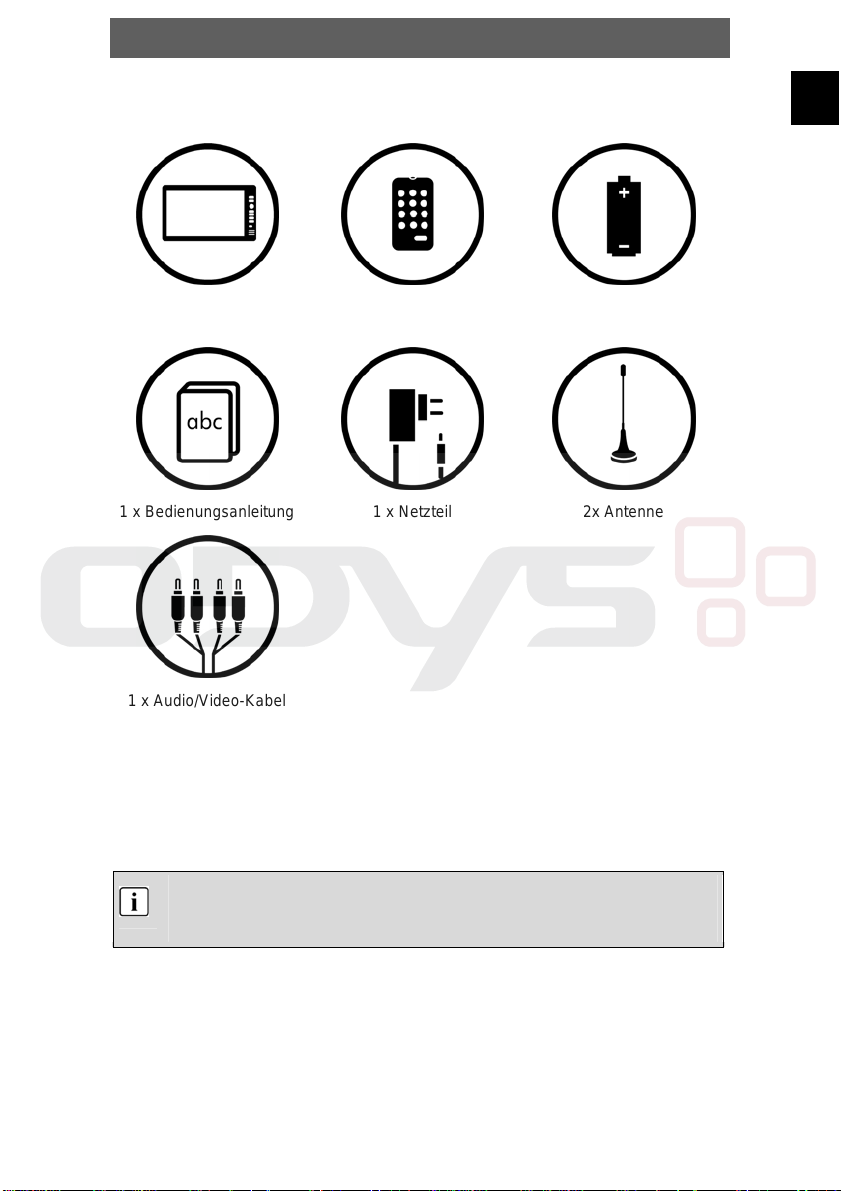
Lieferumfang
1 x Multi TV - GENIUS 1 x Fernbedienung
1 x Bedienungsanleitung 1 x Netzteil 2x Antenne
1 x Audio/Video-Kabel
Abbildungen sind symbolhaft
1 x Knopfzelle für
Fernbedienung
DE
Hinweis
Zubehörteile und die entsprechenden Te ilenummern können im Sinne des
technischen Fortschritts ohne Vorankündigung geändert werden.
7
Page 8
ODYS Multi TV - GENIUS
DE
4 Bedienelemente
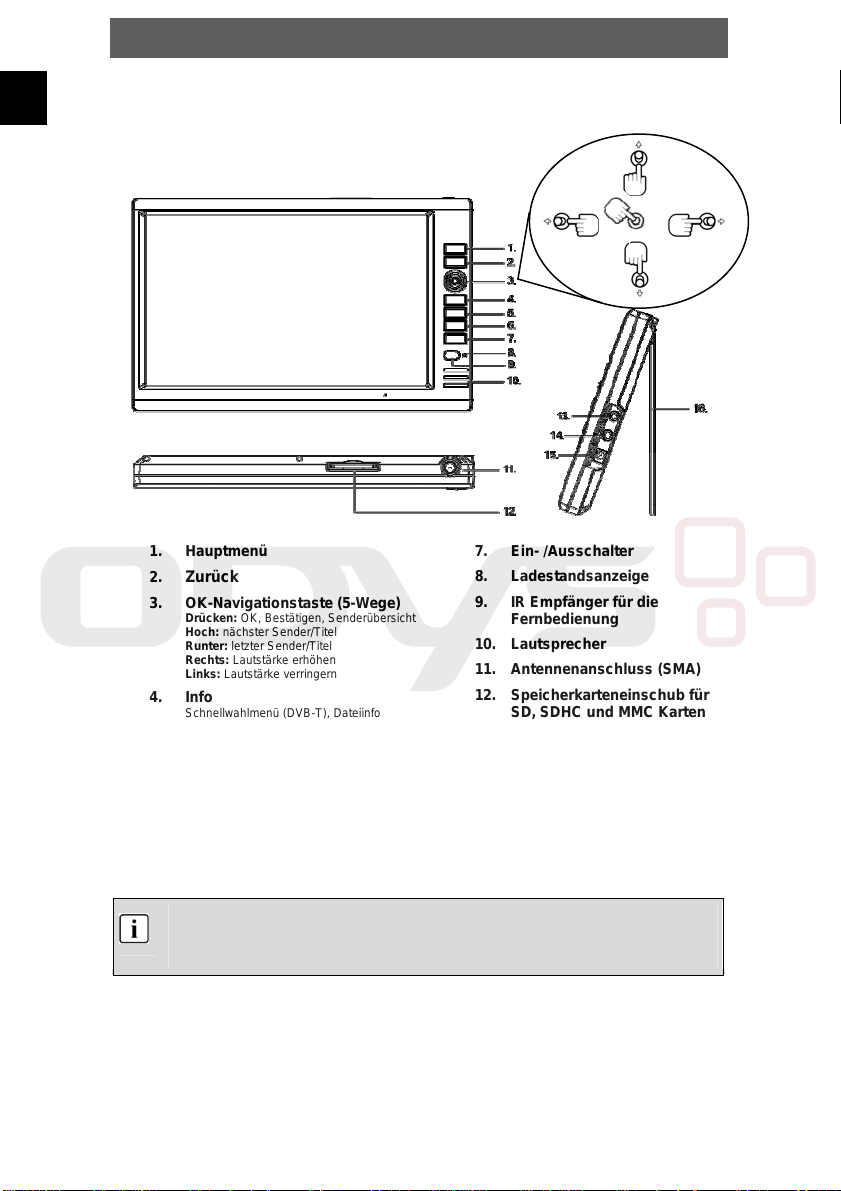
4.1 Tasten und Elemente am Gerät
1. Hauptmenü
2. Zurück
3. OK-Navigationstaste (5-Wege)
Drücken: OK, Bestätigen, Senderübersicht
Hoch: nächster Sender/Titel
Runter: letzter Sender/Titel
Rechts: Lautstärke erhöhen
Links: Lautstärke verringern
4. Info
Schnellwahlmenü (DVB-T), Dateiinfo
5. TV/R
Umschalten zwischen TV und Radio
Bitte beachten Sie den Hinweis zum
Radioemfang!
6. Rec
Starten der Aufnahme
Achtung! Die Aufnahme kann nur gestartet
werden, wenn eine SD Karte eingelegt ist.
Nach Oben
Eindrücken
für OK
Nach Links
7. Ein- /Ausschalter
8. Ladestandsanzeige
9. IR Empfänge r für die
Fernbedienung
10. Lautsprecher
11. Antennenanschluss (SMA)
12. Speicherkarteneinschub für
SD, SDHC und MMC Karten
13. A/V Ausgang
14. Kopfhöreranschluss
15. Stromversorgung
16. Aufsteller
Nach Rechts
Nach Unten
Hinweis
Bitte laden Sie das Akku nur im ausgeschalteten Zustand. Dies verkürzt die
Ladezeit erheblich und verlängert die Lebensdauer des Akkus.
8
Page 9
ODYS Multi TV - GENIUS
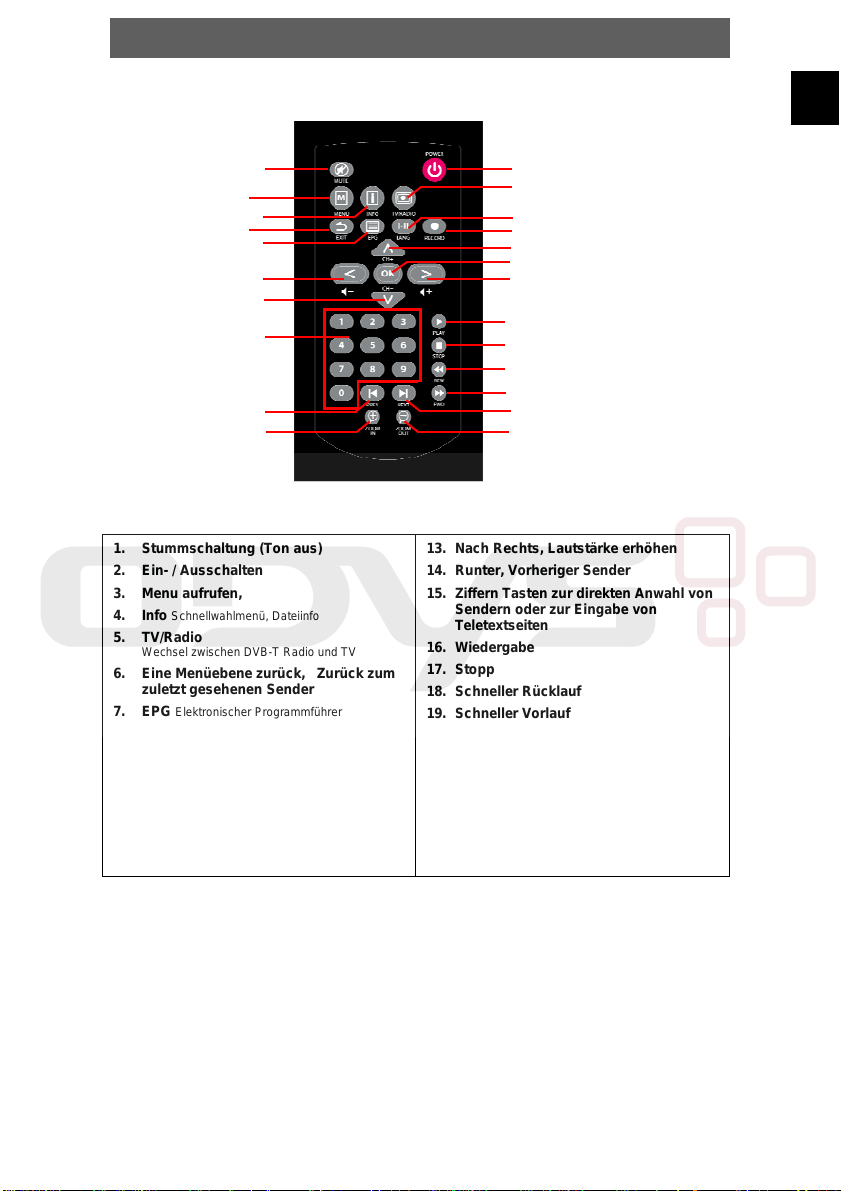
4.2 Tasten der Fernbedienung
1. Stummschaltung (Ton aus)
2. Ein- / Ausschalten
3. Menu aufrufen,
Schnellwahlmenü, Dateiinfo
4. Info
5. TV/Radio
Wechsel zwischen DVB-T Radio und TV
6. Eine Menüebene zurück, Zurück zum
zuletzt gesehenen Sender
7. EPG
8. Sendersprache
9. Record
10. Hoch, Nächster Sender
11. Nach Links, Lautstärke verringern
12. Auswählen, Senderliste
Elektronischer Programmführer
Aufnahme starten
Achtung! Die Aufnahme kann nur gestartet
werden, wenn eine SD Karte eingelegt ist
1
3
4
6
7
11
14
15
20
22
2
5
8
9
10
12
13
16
17
18
19
21
23
13. Nach Rechts, Lautstärke erhöhen
14. Runter, Vorheriger Sender
15. Ziffern Tasten zur direkten Anwahl von
Sendern oder zur Eingabe von
Teletextseiten
16. Wiedergabe
17. Stopp
18. Schneller Rücklauf
19. Schneller Vorlauf
20. Vorheriger Titel
21. Nächster Titel
22. Vergrößern
23. Verkleinern
DE
9
Page 10
ODYS Multi TV - GENIUS
DE
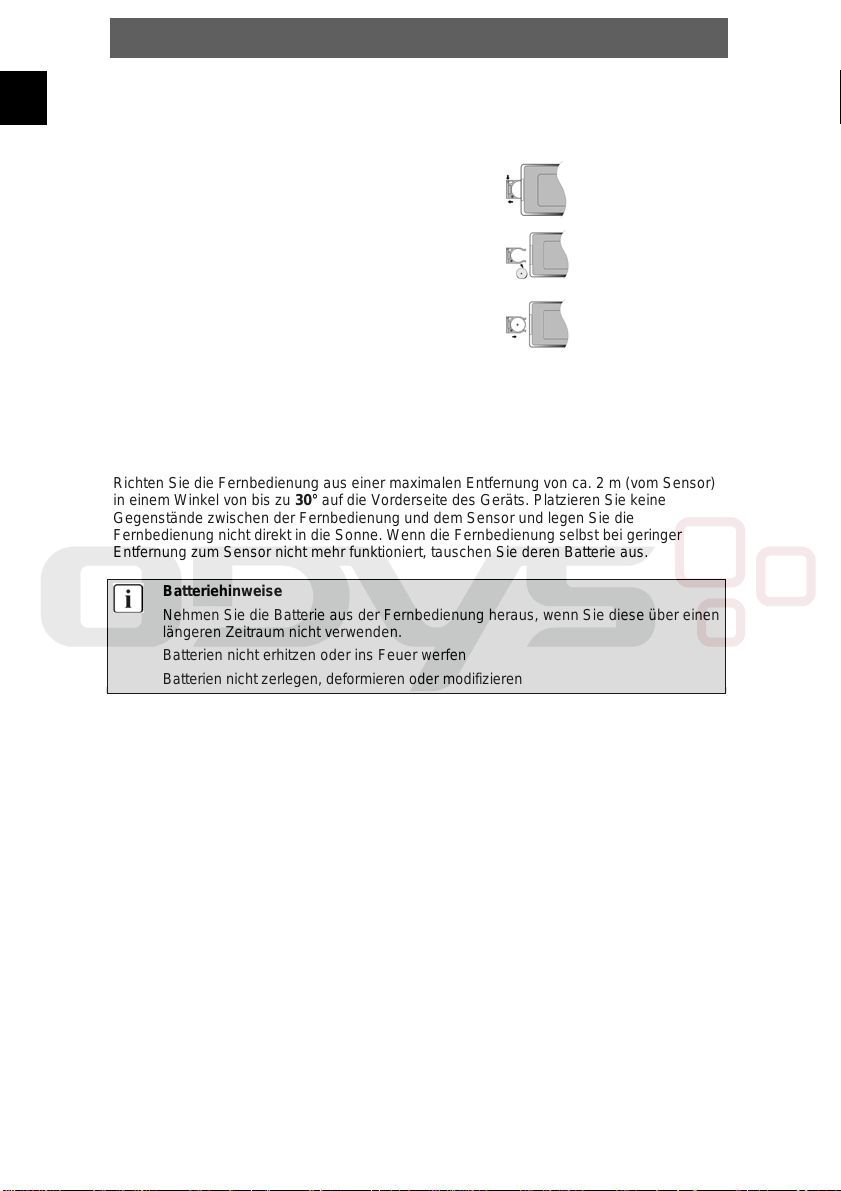
Inbetriebnahme der Fernbedienung
Legen Sie die Fernbedienung auf eine ebene Unterlage und legen Sie wie folgt die
mitgelieferte Knopfzelle in die Fernbedienung ein.
Ziehen Sie entsprechend der Abbildung das
1
Batteriefach aus der Fernbedienung heraus.
Legen Sie die Knopfzelle in das Batteriefach
2
ein. Beachten Sie dabei, dass die Polarität den
angegebenen Markierungen entspricht.
Schieben Sie das Batterief ach wieder zurück
3
in die Fernbedienung.
Daten der Knopfzelle
Batterietyp: CR2025 , 3 V
Lebensdauer: ca. 1 Jahr (bei normalem Gebrauch und Raumtemperatur)
Verwendung der Fernbedienung
Richten Sie die Fernbedienung aus einer maximalen Entfernung von ca. 2 m (vom Sensor)
in einem Winkel von bis zu 30° auf die Vorderseite des Geräts. Platzieren Sie keine
Gegenstände zwischen der Fernbedie nu ng un d dem Sensor und legen Sie die
Fernbedienung nicht direkt in die Sonne. Wenn die Fernbedienung selbst bei geringer
Entfernung zum Sensor nicht mehr funktioniert, tauschen Sie deren Batterie aus.
Batteriehinweise
Nehmen Sie die Batterie aus der Fernbedienung heraus, wenn Sie diese über einen
längeren Zeitraum nicht verwenden.
Batterien nicht erhitzen oder ins Feuer werfen
Batterien nicht zerlegen, deformieren oder modifiziere n
10
Page 11
A
ODYS Multi TV - GENIUS
5 Anschließen
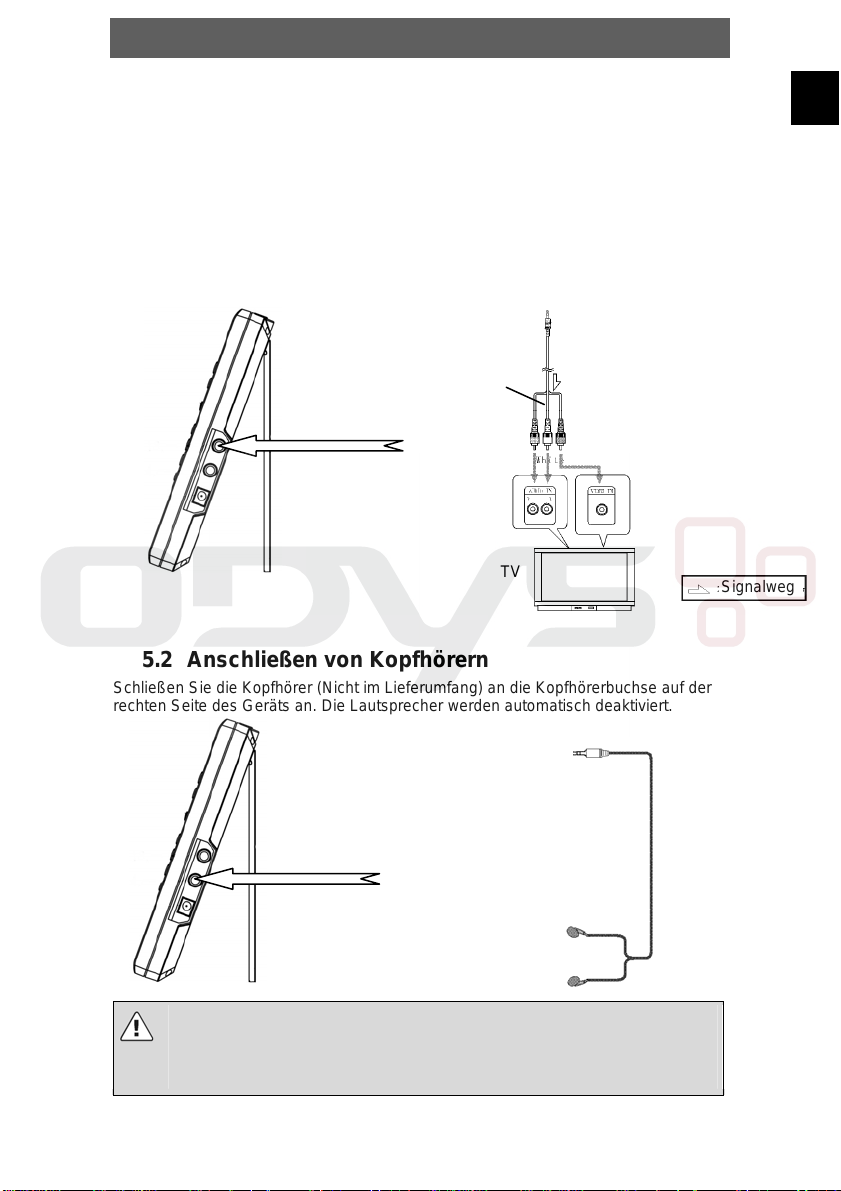
• Das Gerät, das TV-Gerät und alle anderen elektrischen Geräte, die an das Gerät
angeschlossen werden sollen, müssen ausgeschaltet und vom Stromnetz getrennt sein.
• Beachten Sie beim Anschließen von Audio- und Video-Kabeln die Farbcodierung.
5.1 Anschließen an ein TV-Gerät
Audio/Video-Anschlüsse
Schließen Sie das Gerät mithilfe der Audio/Video-Kabel, wie unten dargestellt, an die
Audio/Video-Eingänge des TV-Geräts an.
Weiß
5.2 Anschließen von Kopfhörern
Schließen Sie die Kopfhörer (Nicht im Lieferumfang) an die Kopfhörerbuchse auf der
rechten Seite des Geräts an. Die Lautsprecher werden automatisch deaktiviert.
Rot
TV
Schwarz
udio/Video Kabel
Gelb
DE
Signalweg
Achtung
Übermäßig hohe Lautstärke kann Ihr Gehör schä dige n. D rehen Sie die Lautstärke
zurück bevor Sie die Kopfhörer anschließen und regeln Sie danach die Lautstärke
auf ein moderates Niveau hoch.
11
Page 12
DE
A
ODYS Multi TV - GENIUS
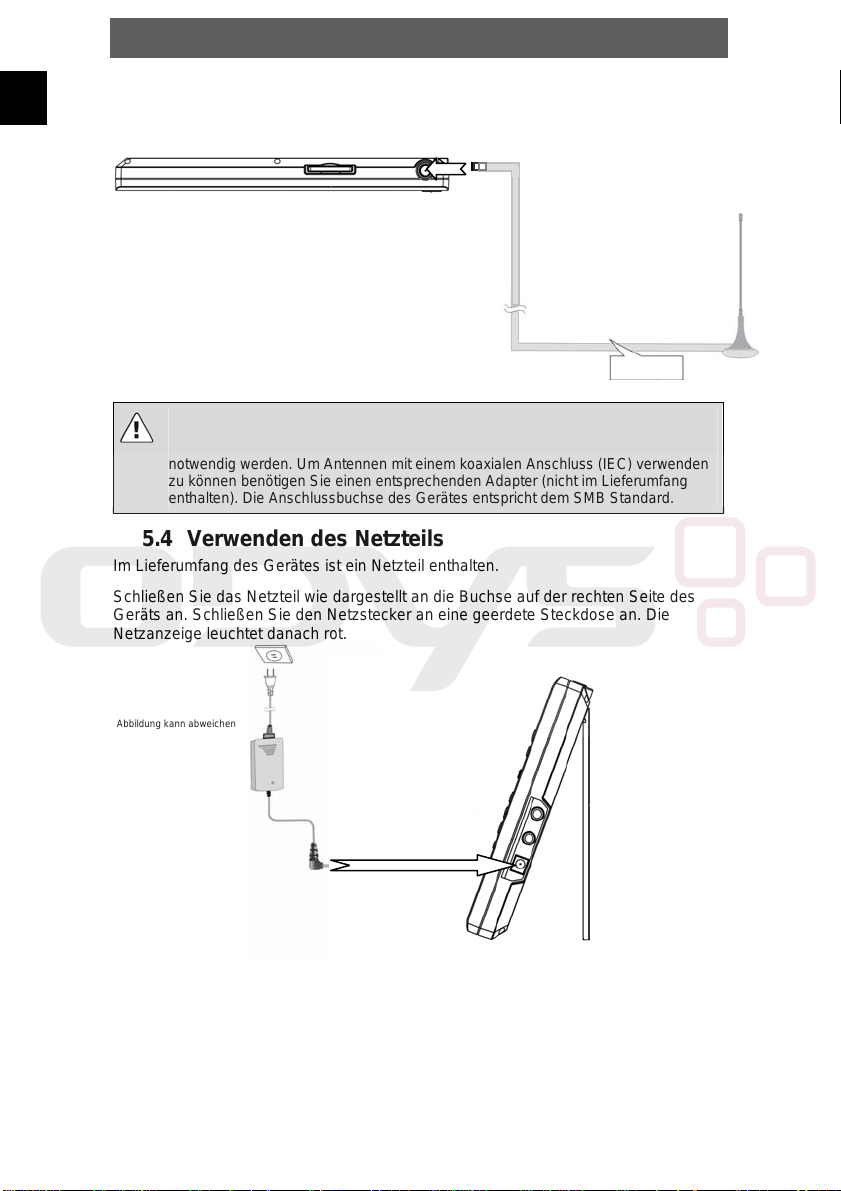
5.3 Anschluss der DVB-T-Antenne
Schließen Sie die DVB-T-Antenne an die DVB-T-Eingangsbuchse auf der Oberseite
des Geräts an, um ein TV-Signal zu erhalten.
Achtung
Je nach Region und Aufstellort kann die Verw endung einer verstärkten Antenne
notwendig werden. Um Antennen mit einem koaxialen Anschlus s (IEC ) v erwenden
zu können benötigen Sie einen entspreche nde n A dapt er (nicht im Lieferumfang
enthalten). Die Anschlussbuchse des Gerätes en tspri cht dem SMB Standard.
5.4 Verwenden des Netzteils
Im Lieferumfang des Gerätes ist ein Netzteil enthalten.
Schließen Sie das Netzteil wie dargestellt an die Buchse auf der rechten Seite des
Geräts an. Schließen Sie den Netzstecker an eine geerdete Steckdose an. Die
Netzanzeige leuchtet danach rot.
Abbildung kann abweichen
DVB-T
ntennenkabel
12
Page 13
ODYS Multi TV - GENIUS
6 Aufladbarer Akku
Laden Sie den internen Akku vollständig auf, bevor Sie das Gerät erstmals
verwenden. Die normale Ladezeit beträgt ca. 5 Stunden. Mit vollständig geladenem
Akku kann das Gerät ca. 4 Stunden betrieben werden. Die tatsächliche Betriebszeit ist
jedoch auch von der Nutzungsweise abhängig. Laden Sie den Akku vollständig auf,
wenn er für längere Zeit nicht benutzt wird.
6.1 Umgang mit aufladbaren Akkus
¾ Laden Sie neue Akkus zunächst vollständig auf.
¾ Verwenden Sie Akkus nur bei Temperaturen zwischen 0 °C und 40 °C. Setzen Sie Akkus
keinen hohen Temperaturen oder direkter Sonneneinstrahlung aus
¾ Werfen Sie den Akku nicht in Wasser oder Feuer.
¾ Achten Sie auf eine ausreichende Luftzirkulation am Gerät. Stellen Sie das Gerät während des
Betriebs nicht auf weiche Möbel, Teppiche oder ähnliche Materialien, die die Luftzirkulation
behindern können.
¾ Demontieren Sie den Akku nicht.
¾ Die Statusanzeige leuchtet rot, wenn die Batterie geladen wird.
Sie leuchtet grün, wenn der Ladevorgang beendet ist.
¾ Bei niedrigem Ladezustand blinkt die Batterieanzeige im Display. Einige Minuten später schaltet
sich das Gerät automatisch aus.
Hinweis
.
Bitte laden Sie den Akku nur im ausgeschalteten Zustand. Dies verkürzt die
Ladezeit erheblich und verlängert die Lebensdauer des Akkus.
Bitte laden Sie den Akku vor der ersten Verwendung vollständig auf.
DE
13
Page 14
ODYS Multi TV - GENIUS
DE
7 Modusauswahl
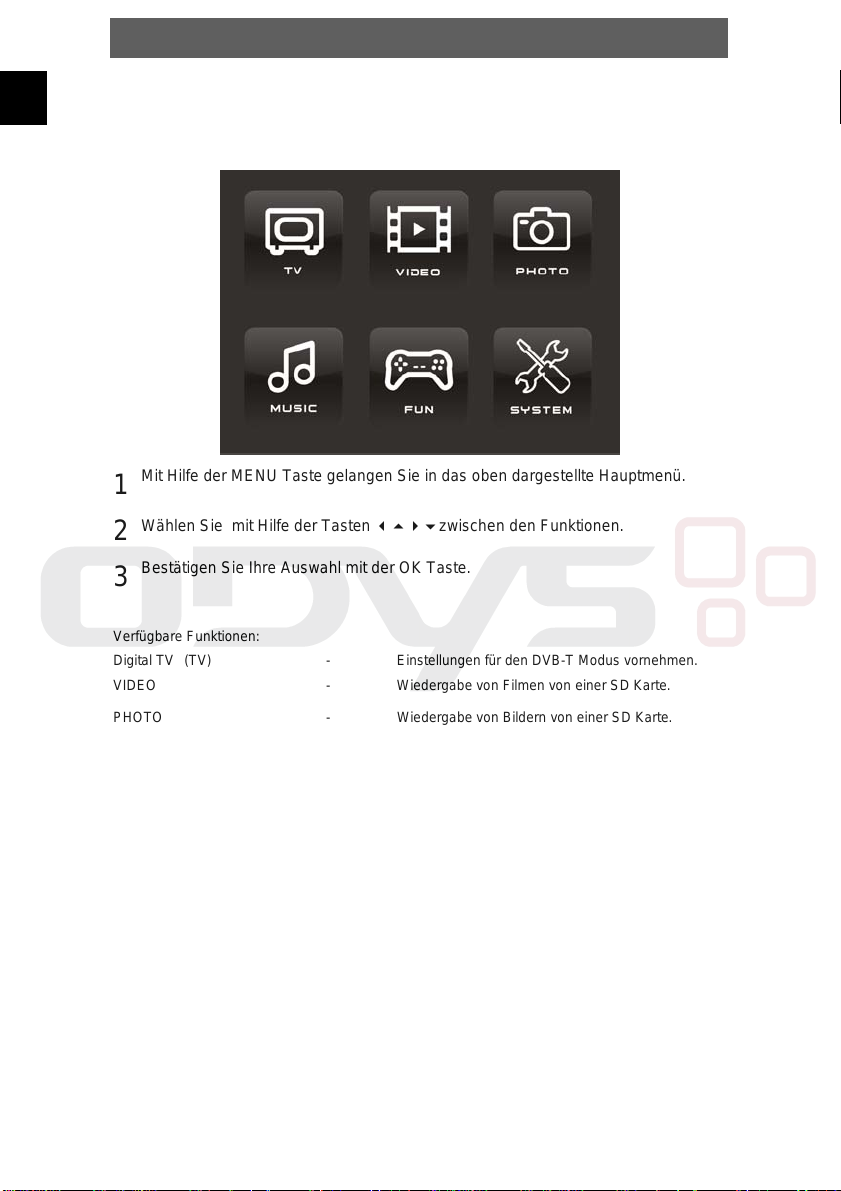
Über das Hauptmenü können Sie zwischen den Hauptfunktionen des Gerätes
wechseln:
Mit Hilfe der MENU Taste gelangen Sie in das oben dargestellte Hauptmenü.
1
Wählen Sie mit Hilfe der Tasten zwischen den Funktionen.
2
Bestätigen Sie Ihre Auswahl mit der OK Taste.
3
Verfügbare Funktionen:
Digital TV (TV) - Einstellungen für den DVB-T Modus vornehmen.
VIDEO - Wiedergabe von Filmen von einer SD Karte.
PHOTO - Wiedergabe von Bildern von einer SD Karte.
MUSIK - Wiedergabe von Musik von einer SD Karte.
FUN - Spielen von bis zu drei integrierten Spielen
SYSTEM - Vornehmen von Systemeinstellungen
Die einzelnen Funktionen werden in den folgenden Kapiteln beschrieben.
14
Page 15
ODYS Multi TV - GENIUS
8 DVB-T Funktionen (TV)
Hinweis
Um Sendungen verzerrungsfrei darzus tellen kann es notwendig sein die Anzeige
auf 4:3 oder 16:9 Darstellung umzuschalten. Siehe Kapitel 9. Bitte Beachten Sie,
das einige Filme im 21:9 Format vorliegen und auch bei einem 16:9 Bildschirm
schwarze Balken am oberen und unteren Rand verursachen können.
Hinweis
Stellen Sie zunächst sicher, ob DVB-T Sender in Ihrer Region verfügbar sind.
DVB-T Radio Sender im Besonderen sind sehr selten und nur in einigen
wenigen Regionen und in geringer Zahl verfügbar.
Je nach Region und Gebäudetyp kann es notwendig sein eine stärkere
Antenne zu verwenden. Die mitgelieferte Antenne ist nur für den Nahbereich
eines Senders gedacht.
Ist viel Metall in Ihrem Wohngebäude verbaut worden oder liegt der Sender
geografisch auf der anderen Gebäudeseite kann das den Empfang ebenfalls
stark beeinträchtigen.
Bitte beachten Sie, dass dies keinen Defekt darstellt sondern spezifisch für
den DVB-T Empfang ist.
Dieses Gerät verfügt über einen SMA Antennenanschluss.
Geeignete Antennen erhalten Sie im Fachhandel.
Für die Verwendung einer Antenne mit koaxialem (IEC) Anschluss benötigen
Sie einen entsprechenden Adapter, der ebenfalls im Fachhandel erhältlich
ist.
DE
Schalten Sie das Gerät ein und befolgen Sie die nachfolgenden Schritte.
Wechseln Sie zunächst in den TV Modus.
15
Page 16
DE
ODYS Multi TV - GENIUS
8.1 DVB-T Einrichtung - Sendersuche
1. Schalten Sie das Gerät zunächst ein.
2. Wählen Sie den Menüpunkt „Setup“ mit den Tasten aus.
3. Drücken Sie die „OK“ Taste um das Menü aufzurufen.
4. Wählen Sie den Menüpunkt „Installation“ (Menü Einstellung) mit den
Tasten aus.
5. Wählen Sie das gewünschte Suchverfahren für die Sendersuche mit den
Tasten aus.
6. Es wird dringend empfohlen hier die Option „Country scan“ (Regionale
Suche) zu wählen.
7. Drücken Sie die „OK“ Taste um das Menü aufzurufen.
8. Wechseln Sie mit den Tasten in die Gebietsauswahl.
9. Markieren Sie „Germany“ mit Hilfe der Tasten aus um in Deutschland
verfügbare Sender zu suchen.
10. Bestätigen Sie zweimal mit der „OK“ Taste um die Suche zu starten.
11. Mit der Taste „Return“ gelangen Sie jeweils eine Menüebene zurück.
12. Durch drücken der Taste „EXIT“ gelangen Sie zurück zum Hauptmenü.
Hinweis
Ob und wie viele Sender empfangen werden können hängt vom Einsatzort des
Gerätes und der Verfügbarkeit von DVB-T Sendern in dieser Region ab.
DVB-T Radio Sender sind nur in sehr wenigen Regionen verfügbar.
8.2 Sendersortierung
Sie können Ihre Lieblingssender in einer Favoritenliste speichern und die Reihenfolge
der Sender wie nachfolgend beschrieben ändern.
Wählen Sie aus dem Hauptmenü:
System Æ Senderverwaltung Æ Kanalorganisator
(System Æ Channel Manager --> Channel Organizer)
Verwenden Sie hierzu die / Tasten und bestätigen Sie jeweils mit OK.
8.3 Sender zur Favoritenliste hinzufügen.
Drücken Sie die Zifferntaste 1 auf der Fernbedienung um den gerade markierten
Sender als Favorit zu kennzeichnen.
Drücken Sie die Zifferntaste 1 beim gleichen Sender erneut um den Sender aus der
Favoritenliste zu entfernen.
8.4 Sender innerhalb der Liste verschieben.
Drücken Sie die Zifferntaste 2 auf der Fernbedienung um den Sender, den Sie
verschieben möchten zu markieren.
Verschieben Sie den Sender nun mit Hilfe der / Tasten an die gewünschte
Position innerhalb der Liste und bestätigen Sie durch drücken der OK Taste.
16
Page 17
ODYS Multi TV - GENIUS
8.5 Sender löschen
Drücken Sie die Zifferntaste 3 auf der Fernbedienung um den Sender, den Sie
löschen möchten zu markieren.
Drücken Sie nun die EXIT Taste um den Sender tatsächlich aus der Liste zu löschen.
Dadurch verlassen Sie gleichzeitig das aktuelle Menü.
Möchten Sie den Sender nicht löschen drücken Sie bitte zunächst erneut die
Zifferntaste 3 um die Markierung aufzuheben.
Achtung!: Haben Sie einen Sender aus der Liste gelöscht kann dieser nicht mehr
aufgerufen werden. Um diesen Sender wieder in die Liste aufzunehmen müssen Sie
erneut den Sendersuchlauf durchführen.
8.6 Favoritenliste aufrufen
Drücken Sie im TV Modus die Play Taste auf der Fernbedienung um die
Favoritenliste aufzurufen. Wählen Sie den gewünschten Sender aus der liste und
drücken Sie auf OK.
Hinweis: Bitte beachten Sie, dass Sie zuvor Sender wie oben beschreiben zur
Favoritenliste hinzugefügt haben müssen.
8.7 TV-Programmwahl
Der DVB-T Modus ist der Standardmodus des Gerätes und startet automatisch.
1
Aus dem Hauptmenü wählen Sie TV und bestätigen Sie mit OK.
Drücken Sie die Zifferntasten 0-9 auf der Fernbedienung, um das gewünschte TV-
2
Programm auszuwählen.
Alternativ können Sie die gespeicherten TV-Programme auch vorwärts oder
3
rückwärts nacheinander mit den Tasten bzw. CH+ und CH- aufrufen.
Stellen mit den Tasten Vol+ und Vol- die passende Lautstärke ein.
4
Durch drücken der Taste OK gelangen Sie zur Senderübersicht.
5
Durch drücken der Taste Info gelangen Sie in das Schnellauswahlmenü.
6
DE
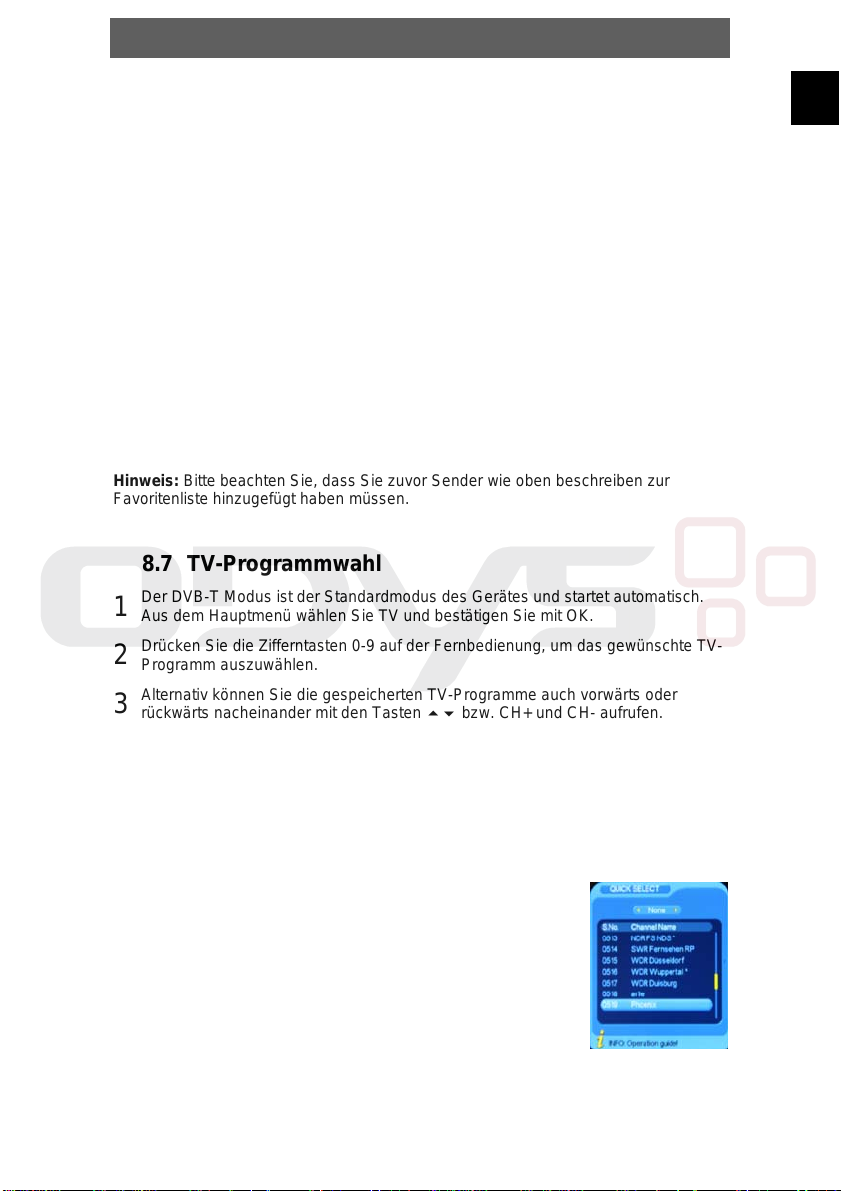
Programmliste (ProgramList)
Drücken Sie die Taste OK und um die Programm
Schnellwahlliste anzeigen zu lassen. Wählen Sie das
gewünschte Programm mit den /Tasten aus und bestätigen
Sie mit der OK Taste.
Zur Rückkehr zum normalen TV-Betrieb drücken Sie die Taste
EXIT.
17
Page 18
DE
ODYS Multi TV - GENIUS
8.8 Schnellauswahl Menü
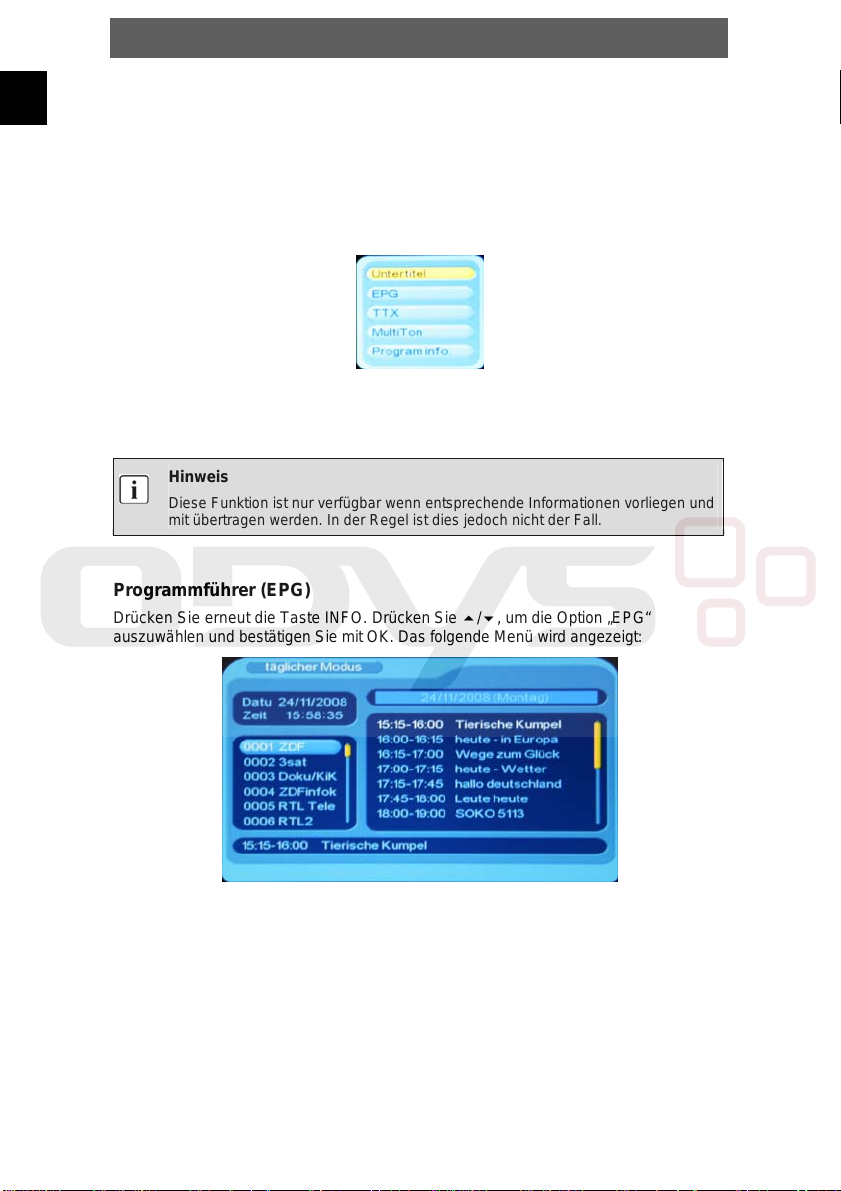
Drücken Sie die Taste INFO auf der Fernbedienung.
1
Im nachfolgenden Menü sind mehrere Auswahlmöglichkeiten gegeben.
2
Drücken Sie erneut die OK Taste um eine Option zu wählen.
3
Untertitel (Subtitle)
Drücken Sie die Taste OK um Untertitelinformationen einer Sendung anzeigen zu
lassen.
Hinweis
Diese Funktion ist nur verfügbar wenn entsprechende Informationen vorliegen und
mit übertragen werden. In der Regel ist dies jedoch nicht der Fall.
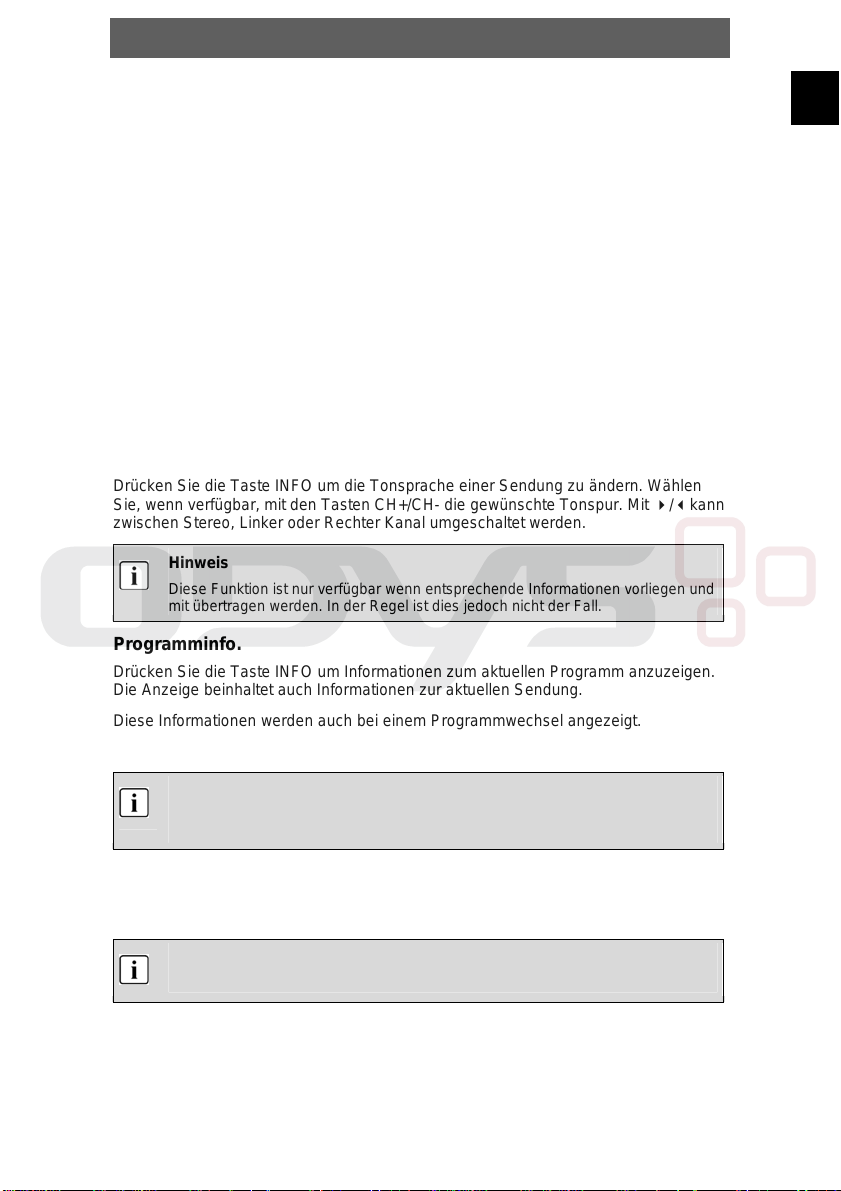
Programmführer (EPG)
Drücken Sie erneut die Taste INFO. Drücken Sie /, um die Option „EPG“
auszuwählen und bestätigen Sie mit OK. Das folgende Menü wird angezeigt:
Wählen Sie mit den Tasten /// Sender und Pr ogram me für die EPG An zeige .
Zur Rückkehr zum normalen TV-Betrieb drücken Sie die Taste EXIT.
18
Page 19
ODYS Multi TV - GENIUS
Videotext (TTX)
Drücken Sie die Taste INFO auf der Fernbedienung und wählen Sie TTX.
1
Bestätigen Sie mit der OK Taste um auf Videotext umzuschalten.
Drücken Sie erneut die OK Taste um den Teletext des aktiven Senders aufzurufen.
2
Geben Sie direkt mit den Zifferntasten 0-9 die dreistellige Zahl für die gewünschte
3
Videotext-Seite ein.
Alternativ können Sie auch folgendermaßen durch das Videotext-Seitenangebot
4
navigieren:
(Vol-) Indexseite aufrufen
(VOL+) 100 Seiten nach oben
(CH+) eine Seite nach oben
(CH-) eine Seite nach unten
Zur Rückkehr zum normalen TV-Betrieb drücken Sie die Taste EXIT.
5
Audio Sprache
Drücken Sie die Taste INFO um die Tonsprache einer Sendung zu ändern. Wählen
Sie, wenn verfügbar, mit den Tasten CH+/CH- die gewünschte Tonspur. Mit /kann
zwischen Stereo, Linker oder Rechter Kanal umgeschaltet werden.
Hinweis
Diese Funktion ist nur verfügbar wenn entsprechende Informationen vorliegen und
mit übertragen werden. In der Regel ist dies jedoch nicht der Fall.
Programminfo.
Drücken Sie die Taste INFO um Informationen zum aktuellen Programm anzuzeigen.
Die Anzeige beinhaltet auch Informationen zur aktuellen Sendung.
Diese Informationen werden auch bei einem Programmwechsel angezeigt.
Zur Rückkehr zum normalen TV-Betrieb drücken Sie die Taste EXIT.
DE
Hinweis
Wie lange die Programminformation angezeigt werden kann in den
Systemeinstellungen (Configuration – OSD - OSD Timeout) eingestellt werden.
TV/Radio
Drücken Sie die Taste TV/RADIO um zwischen den Modi DVB-T Fernsehen und DVBT Radio zu wechseln.
Hinweis
DVB-T Radio ist nicht in allen Empfangsgebieten verfügbar.
19
Page 20
DE
ODYS Multi TV - GENIUS
8.9 Aufnahme von DVB-T Sendungen
Hinweis
Das Gerät verfügt über keinen internen Speicher. Für die Aufnahmefunktion
ist daher das einsetzen einer SD oder SDHC Speicherkarte unbedingt
erforderlich.
Bitte vergewissern Sie sich, dass die verwendete Speicherkarte über
genügend freien Speicher verfügt.
Sie können SD und SDHC Speicherkarten bis zu einer Kapazität von 8GB
(GigaByte) verwenden.
Wählen Sie den gewünschten Sender und drücken Sie die REC oder Record Taste
um mit der Aufnahme zu beginnen.
Drücken Sie eine dieser Tasten erneut, um die Aufnahme anzuhalten und wählen Sie
anschließend „Ja“ oder „Yes“ um die Aufnahme zu beenden.
Auf der Speicherkarte wird von dem Gerät ein Ordner mit der Bezeichnung „REC“
angelegt, in dem alle Aufnahmen gespeichert werden.
Die Aufnahme erfolgt im MPG Dateiformat.
Der Dateiname der jeweiligen Aufnahme wird durch den gewählten Sender und die
Aufnahmezeit bestimmt.
20
Page 21
ODYS Multi TV - GENIUS
9 Medienwiedergabe (Video, Photo, Music)
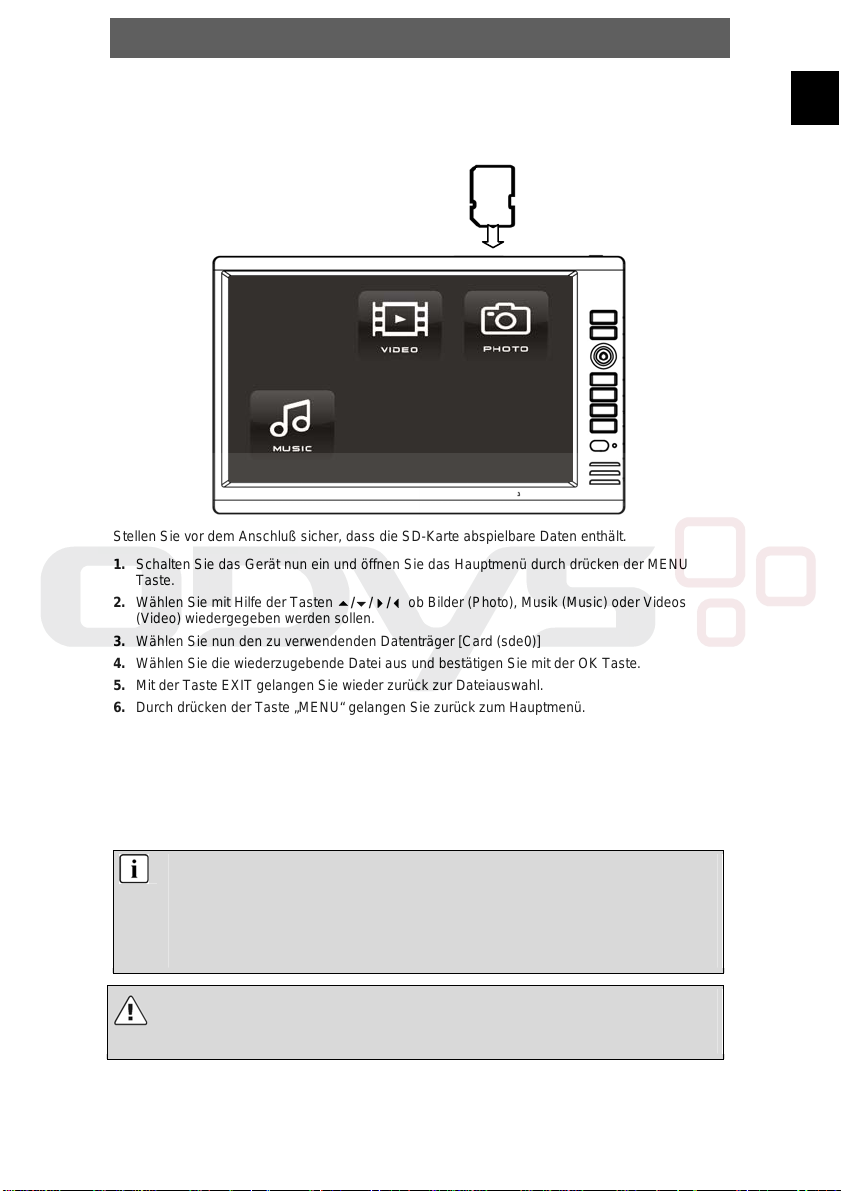
Legen Sie eine SD-Karte in das SD-Kartenfach ein (siehe folgende Abbildungen).
Stellen Sie vor d em Anschluß sicher, dass d ie SD-Karte abspielbare Daten enthält.
1. Schalten Sie das Gerät nun ein und öffnen Sie das Hauptmenü durch drücken der MENU
Taste.
2. Wählen Sie mit Hilfe der Tasten /// ob Bilder (Photo), Musik (Music) oder Videos
(Video) wiedergegeben werden sollen.
3. Wählen Sie nun den zu verwendenden Datenträger [Card (sde0)]
4. Wählen Sie die wiederzugebende Datei aus und bestätigen Sie mit der OK Taste.
5. Mit der Taste EXIT gelangen Sie wieder zurück zur Dateiauswahl.
6. Durch drücken der Taste „MENU“ gelangen Sie zurück zum Hauptmenü.
Abspielbare Formate:
Audio: mp3
Video: avi, mpg, vob
Foto: jpg
Hinweis
Bitte beachten Sie, dass die Wiedergabe von Videos bei großen Dateien beeinträchtig
sein kann.
Mit diesem Gerät können Speicherkarten und USB Speicher mit einer maximalen Größe
von 8GB verwendet werden.
Aufgrund der Vielzahl verschiedener Dateiformate kann es in Einzelfällen vorkommen,
das einzelne Dateien auch mit bekannten Formaten nicht abspielbar sind.
DE
Achtung
Im Video-Modus können nur Videos, im Musik-Modus nur Musikdateien und im FotoModus nur Bilder angezeigt werden!
21
Page 22
DE
ODYS Multi TV - GENIUS
9.1 Bildanzeige
1. Legen Sie eine SD/MMC Speicherkarte mit Fotos oder Bildern im JPG-Format in den
Speicherkarten Einschub des Gerätes ein.
2. Wählen Sie die Option „Fotos“ aus dem Multimedia Menu und bestätigen Sie mit der OKTaste.
3. Wählen Sie den Datenträger, auf dem sich die Bilder befinden und bestätigen Sie erneut mit
der OK-Taste.
4. Wählen Sie anschließend aus der auf dem Speichermedium vorhandenen Ordnerstruktur den
entsprechenden Ordner mit Hilfe der Tasten aus und öffnen Sie Ihn durch drücken der
OK-Taste.
5. Wählen Sie ein Bild und drücken Sie erneut die OK-Taste.
6. Mit den Tasten / gelangen Sie zum vorherigen oder zum nächsten Bild.
7. Durch drücken der OK-Taste starten Sie die Slideshow.
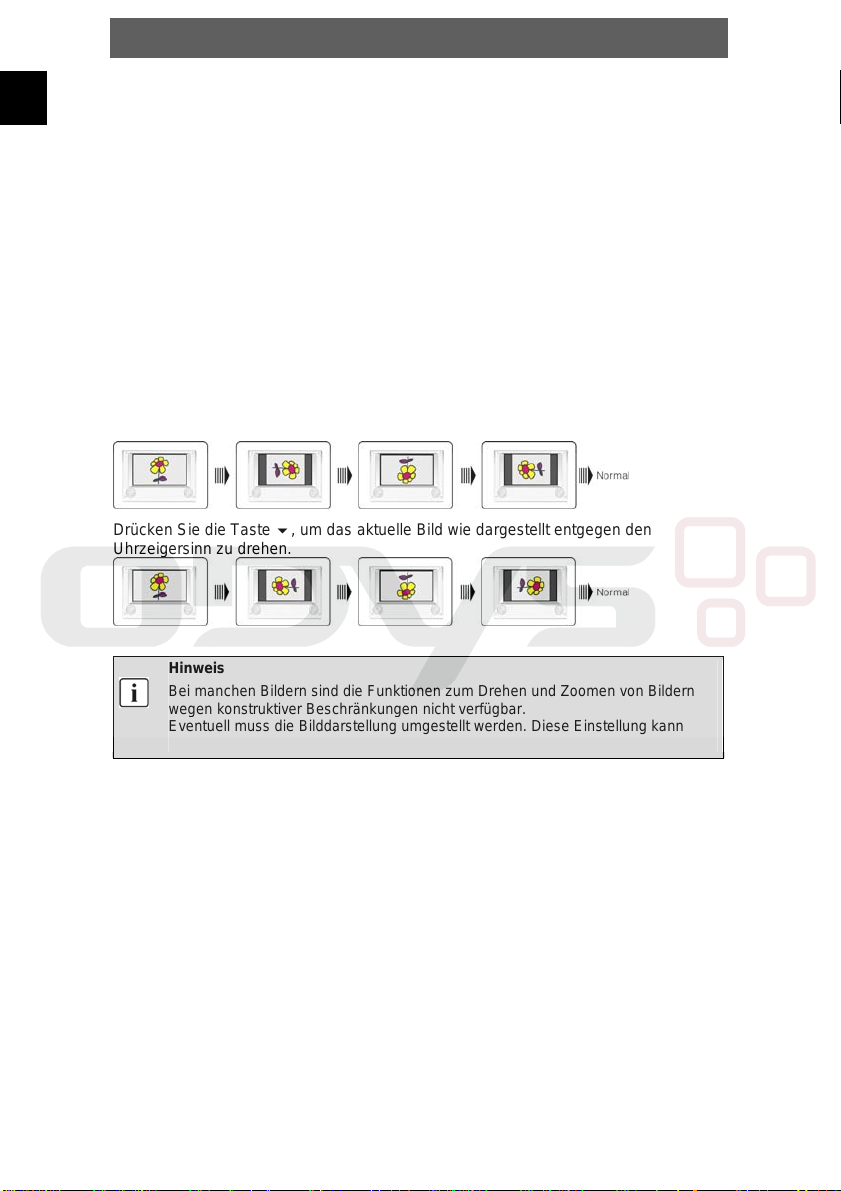
Drehen von Bildern
Angezeigte Bilder können mit den Richtungstasten gedreht werden.
Drücken Sie die Taste , um das aktuelle Bild wie dargestellt im Uhrzeigersinn zu
drehen.
Drücken Sie die Taste , um das aktuelle Bild wie dargestellt entgegen den
Uhrzeigersinn zu drehen.
Hinweis
Bei manchen Bildern sind die Funktionen zum Drehen und Zoomen von Bildern
wegen konstruktiver Beschränkungen nicht verfügbar.
Eventuell muss die Bilddarstellung umgestellt werden. Diese Einstellung kann
unter „Konfiguration – Systemeinrichten – JPEG Effekt“ vorgenommen werden.
22
Page 23
ODYS Multi TV - GENIUS
9.2 Videodatei-, MP3-Wiedergabe
1. Legen Sie eine SD/MMC Speicherkarte mit MP3- oder unterstützten Video Dateien in den
Speicherkarten Einschub des Gerätes ein.
2. Wählen Sie die Option „Filme“ für Videos oder „Musik“ für MP3-Dateien aus dem Multimedia
Menü und bestätigen Sie mit der OK-Taste.
3. Wählen Sie den Datenträger, auf dem sich die Bilder befinden und bestätigen Sie erneut mit
der OK-Taste.
4. Wählen Sie anschließend aus der auf dem Speichermedium vorhandenen Ordnerstruktur den
entsprechenden Ordner mit Hilfe der / Tasten aus und öffnen Sie Ihn durch drücken der
OK-Taste.
5. Wählen Sie die Datei, die wiedergegeben werden soll und drücken Sie erneut die OK-Taste.
6. Mit den Tasten / von der Fernbedienung gelangen Sie zum vorherigen oder zum nächsten
Video oder Musik Titel.
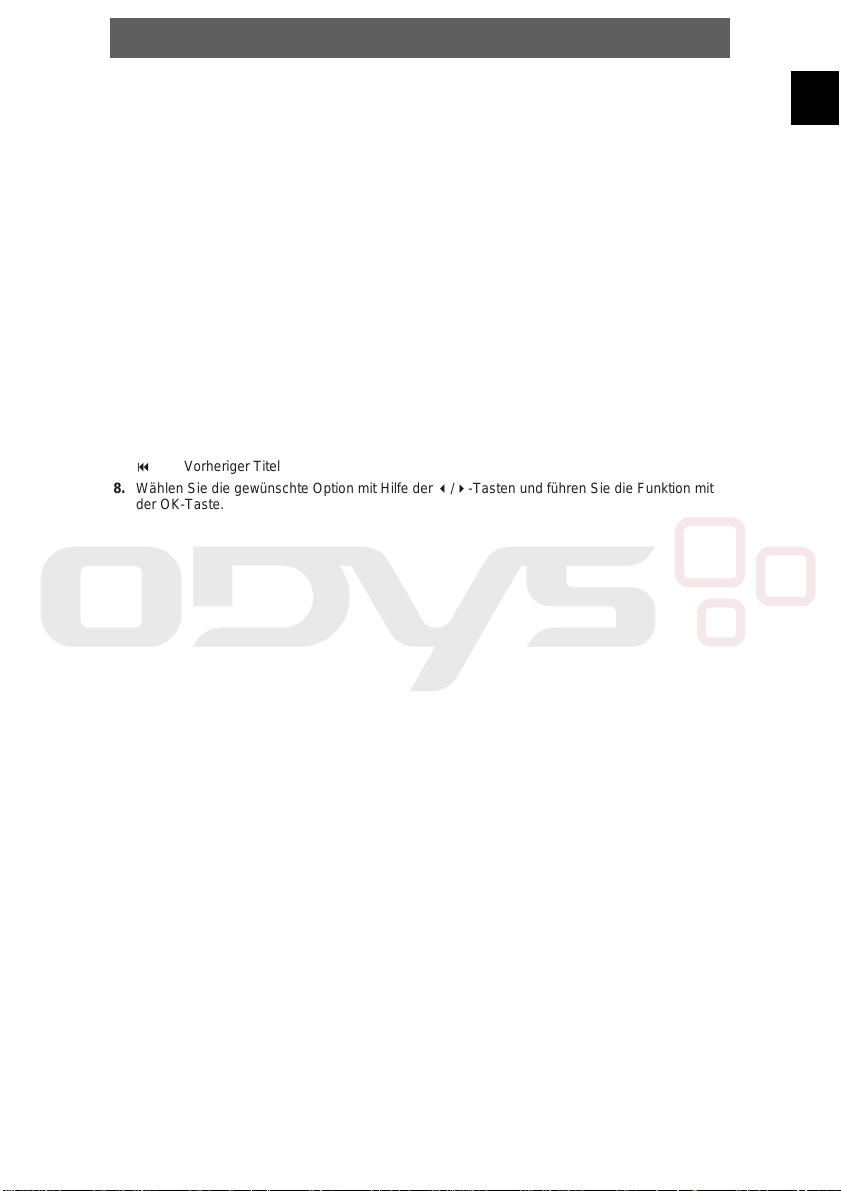
7. Durch drücken der OK-Taste gelangen Sie in die Wiedergabesteuerung.
Verfügbar sind hier die folgenden Optionen:
Wiedergabe starten
OK Wiedergabepause
Schneller Vorlauf
Schneller Rücklauf
Nächster Titel
Vorheriger Titel
8. Wählen Sie die gewünschte Option mit Hilfe der /-Tasten und führen Sie die Funktion mit
der OK-Taste.
DE
23
Page 24
ODYS Multi TV - GENIUS
DE
10 FUN (Spiele)
Im Spiele Modus haben Sie die Möglichkeit eines von drei integrierten Spielen
aufzurufen (Native Games).
Hinweis
Bitte beachten Sie, dass nachträglich keine weiteren Spiele installiert werden können.
Integrierte Spiele
Insgesamt drei Spiele sind bereits integriert:
BoxMan
Schieben Sie die Boxen auf die markierten Felder. Bewegen Sie Ihre Figur mit den
Tasten /// hinter die Kisten um Sie zu verschieben.
Tetris
Bewegen Sie die Blöcke mit / nach Rechts oder Links.
Drehen Sie die Blöcke mit und setzen Sie sie mit .
Hit Rat
Versuchen Sie die Ratte zu treffen. Die Felder, auf denen die Ratte auftaucht
entsprechen den Zifferntasten 1 bis 9.
Spiele einstellen
Über das seitliche Menü haben Sie innerhalb der Spiele verschiedene Möglichkeiten.
Das Menü variiert bei den drei Spielen leicht, deshalb sind nicht überall die folgenden
Optionen verfügbar. Wechseln Sie zwischen Spiel und Menü durch drücken der Ok
Taste.
New/Start Game - Neues Spiel starten
Setting - Spielgeschwindigkeit (Speed)
Speed - Spielgeschwindigkeit einstellen
Reset - Spielstand zurücksetzen
Continue - Spiel fortsetzen
Level - Schwierigkeitsgrad wählen
Help - Informationen zur Spielsteuerung
Score List - Bestenliste
Exit Game - Spiel verlassen
und Schwierigkeit Difficulty) einstellen
24
Page 25
ODYS Multi TV - GENIUS
11 SYSTEM (Einstellungen))
11.1 Senderverwaltung (Channel Manager)
11.1.1 Alle Sender löschen (Delete All)
Drücken Sie die Taste MENU um das Hauptmenü aufzurufen. Wählen Sie „SYSTEM“
und bestätigen Sie mit der OK Taste. Wählen Sie nun die Option „Channel Organizer“
und bestätigen Sie erneut mit OK.
Wählen Sie ob alle gespeicherten DVB-T TV oder DVB-T Radio Sender gelöscht
werden sollen. Dies ist besonders vor einer neuen Sendersuche zu empfehlen.
Bestätigen Sie den Vorgang mit der OK Taste. Wählen Sie in der nachfolgenden
Sicherheitsabfrage „Yes“ (Ja) um den Löschvorgang zu bestätigen und
abzuschließen.
Wählen Sie „No“ (Nein) um den Vorgang abzubrechen.
Bestätigen Sie jeweils mit der OK Taste.
Achtung!
Nach bestätigen der Sicherheitsabfrage werden alle vorhandenen Sender
gelöscht. Sender spezifische Einstellungen wie etwa die Klassifizierung
gehen hierbei ebenfalls verloren.
11.2 Installation (Channel Search)
11.2.1 Installation (Sendersuche)
Drücken Sie die Taste MENU um das Hauptmenü aufzurufen. Wählen Sie „SYSTEM“
und bestätigen Sie mit der OK Taste. Wählen Sie nun die Option „Installation“ und
bestätigen Sie erneut mit OK.
Die Sendersuche kann nach Region (Country scan),manuell (Manual scan) oder
automatisch (Auto Search) erfolgen.
Regionale Suche (Country scan)
Drücken Sie erneut die OK Taste um die Sendersuche zu starten.
Mit EXIT gelangen Sie zurück zum vorherigen Menü.
DE
Hinweis
Die Auswahl Ihrer Region nehmen Sie bitte zuvor in der System Einrichtung
(Kapitel 11.3) vor.
Manuelle Suche (Manual scan)
Über die Manuelle Suche können die jeweils einen bestimmten Übertragungskanal
manuell nach Sendern absuchen.
Automatische Suche (Auto Search)
Mit der automatischen Suche können Startfrequenz, Endfrequenz und Bandbreite
bestimmt und die Suche anhand dieser Parameter automatisch durchgeführt werden.
25
Page 26
DE
ODYS Multi TV - GENIUS
11.3 Einstellungen (Configuration)
Nehmen Sie hier wichtige Systemeinstellungen vor. Wählen Sie die Einstellung, die
Sie vornehmen möchten und bestätigen Sie mit der OK-Taste.
Wählen Sie die einzustellende Option mit den Tasten / aus. Nehmen Sie mit Hilfe
der ///-Tasten die gewünschte Einstellung vor und bestätigen Sie Ihre Wahl
mit der OK-Taste.
11.3.1 Menü einstellen (OSD)
Zeit anzeigen Ist diese Funktion eingeschaltet wird die aktuelle Zeit dauerhaft
Info Anzeigezeit Wählen Sie wie lange die Senderinformationen bei
Menü
Transparenz
Menüsprache Wählen Sie, welche Sprache für das Menü verwendet werden
1. Audio Sprache Wenn verfügbar wird diese Sprache als erste Sprache für
2. Audio Sprache Wenn verfügbar wird diese Sprache als zweite Sprache für
Hinweis
Verschiedene Sprachen werden nur bei wenigen DVB-T Sendern mit gesendet. Ist keine
der eingestellten Sprachen verfügbar wird die Standardsprache des gewählten Senders
wiedergegeben.
im DVB-T Modus angezeigt.
Senderwechsel oder nach der Wahl von „Programm Info“ aus
der Schnellwahlliste angezeigt werden.
Stellen Sie ein, wie transparent das Menü erscheinen soll.
soll.
DVB-T Sender gewählt.
DVB-T Sender gewählt.
11.3.2 Display Einstellungen (TV Display)
TV System Einstellung für den AV Ausgang.
Hinweis
Bei älteren TV Geräten empfiehlt sich die Einstellung auf
Seitenverhältnis Diese Einstellung dient zur Anpassung der Bildschirmanzeige an
Helligkeit Einstellung der Bildschirmhelligkeit in Prozent.
Kontrast Einstellung des Bildkontrastes in Prozent.
Schattierung Einstellung der Schattierung in Stufen zwischen -6 und +6.
Sättigung Einstellung der Sättigung in Stufen zwischen 0 und 12.
das Bildformat der über DVB-T gesendeten Sendungen.
PAL.
Hinweis
In der Regel ist hier die Einstellung 4:3 Pan&Scan zu
empfehlen. Vor allem bei Filmen kann die Einstellung 16:9
bessere Ergebnisse erzi elen.
Diese Einstellung ist nur für den DVB-T Modus verfügbar.
26
Page 27
ODYS Multi TV - GENIUS
11.3.3 System einrichten (System Setup)
EQ einrichten Wählen Sie die gewünschte Equalizer Einstellung wie oben
Audio Einstellung Zusätzlich zu den Equalizer Einstellungen können hier weitere
Bildschirm Diese Funktion schaltet den Bildschirm während der
JPEG Effekt Stellen Sie hier ein, wie Bilder während der Bildanzeige
Helligkeit Einstellung der Bildschirmhelligkeit in Prozent.
Region Länderauswahl für die DVB-T Sendersuche.
Hinweis
Besonders bei Verwendung des integrierten Lautsprechers haben die Toneinstellungen
nur einen begrenzten Effekt.
Bitte beachten Sie, das Bilder maximal in Bildschirmgröß e darge stellt werden
können.
beschrieben.
Optionen: Standard – Klassisch – Rock – Jazz – Pop
Klangeinstellungen gewählt werden.
Optionen: Aus – Konzert – Kirche – Passiv - Live
Musikwiedergabe nach etwa 15 Sekunden ab.
(Kapitel 9.1) dargestellt werden sollen.
On (Ein): Bilder werden im Vollbildmodus angezeigt.
Off(Aus): Anzeige der Bilder in Originalgröße.
DE
11.3.4 Zeit Einstellungen (Time)
Zeiteinstellung Wählen Sie, ob die Systemzeit „automatisch“ anhand des
Datum Diese Option ist nur bei der manuellen Zeiteinstellung wählbar!
Zeit Diese Option ist nur bei der manuellen Zeiteinstellung wählbar!
Zeitzone Wählen Sie die Zeitzone Ihrer Region.
Sommerzeit Wählen Sie während der Sommerzeit „Ein“.
Hinweis
Wählen Sie in Europa (Ohne Portugal und England) die Einstellung
+01:00.
Für England und Portugal wählen Sie bitte 00:00.
Während der Europäischen Sommerzeit ist es notwendig die
Einstellung „Sommerzeit“ einzuschalten.
DVB-T Signals ermittelt oder „Manuell“ von Hand eingegeben
werden soll.
Stellen hier das Datum ein.
Stellen Sie hier die Systemzeit manuell ein.
27
Page 28
DE
ODYS Multi TV - GENIUS
11.4 Software aktuali.
Wenn eine aktuelle Software verfügbar ist, kann sie über diese Funktion auf das Gerät
übertragen werden.
Folgen Sie bitte genau der dem Update beiliegenden Anleitung.
Verfügbare Updates sind über die Internetseite www.odys.de
keine Updates verfügbar sein, ist für dieses Gerät keine aktuellere als die installiert
Version vorhanden.
11.5 Werkseinstellung
Zurücksetzen des Systems auf die Werkseinstellungen.
Achtung!
Alle Systemeinstellungen werden nach bestätigen der
Sicherheitsabfrage auf den Auslieferungszustand
zurück gesetzt und aller gespeicherten Sender
gelöscht!
11.6 Version
Anzeige der aktuellen Hardware und Software Version
abrufbar. Sollten dort
28
Page 29
ODYS Multi TV - GENIUS
12 Störungsbehebung
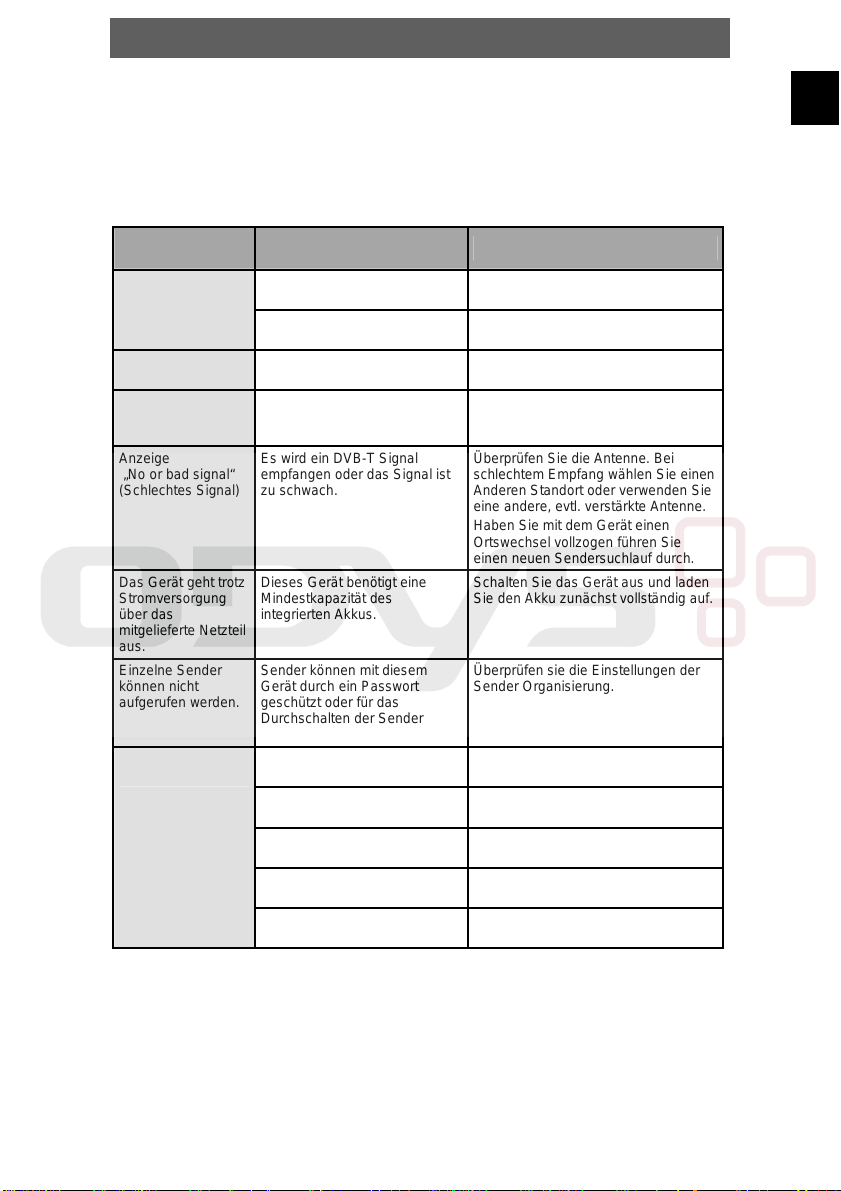
Führen Sie die nachfolgend beschriebenen Maßnahmen zur Störungsbehebung durch, bevor Sie sich an den Kundendienst wenden.
Schalten Sie das Gerät beim kleinsten Verdacht eines Fehlers umgehend aus. Ziehen
Sie den Netzstecker und prüfen Sie, ob sich das Gerät übermäßig erwärmt hat oder
Rauch austritt.
Problem mögliche Ursache Abhilfe
Kein Ton
Kein Bild Gerät falsch angeschlossen Anschlüsse überprüfen und Gerät
Anzeige „Datab ase
empty“ (Datenbank
leer)
Anzeige
„No or bad signal“
(Schlechtes Signal)
Das Gerät geht trotz
Stromversorgung
über das
mitgelieferte Netzteil
aus.
Einzelne Sender
können nicht
aufgerufen werden.
Fernbedienung
funktioniert nicht
Gerät falsch angeschlossen Anschlüsse überprüfen und Gerät
Kopfhörer sind angeschlossen
(Lautsprecher aus)
Das Gerät hat keine DVB-T
Sender gespeichert
Es wird ein DVB-T Signal
empfangen oder das Signal ist
zu schwach.
Dieses Gerät benötigt eine
Mindestkapazität des
integrierten Akkus.
Sender können mit diesem
Gerät durch ein Passwort
geschützt oder für das
Durchschalten der Sender
gesperrt werden.
Hindernis zwischen Fernbedienung und Gerät
Fernbedienung zeigt nicht auf
das Gerät
Die Distanz zwischen Gerät und
Fernbedienung ist zu gross
Batterie der Fernbedienung
falsch eingelegt
Batterie zu schwach oder ganz
entladen
korrekt anschließen
Kopfhörerstecker abziehen
korrekt anschließen
Führen Sie einen Sendersuchlauf
durch.
Überprüfen Sie die Antenne. Bei
schlechtem Empfang wählen Sie einen
Anderen Standort oder verwenden Sie
eine andere, evtl. verstärkte Antenne.
Haben Sie mit dem Gerät einen
Ortswechsel vollzogen führen Sie
einen neuen Sendersuchlauf durch.
Schalten Sie das Gerät aus und laden
Sie den Akku zunächst vollständig auf.
Überprüfen sie die Einstellungen der
Sender Organisierung.
Hindernis entfernen
Fernbedienung direkt auf das Gerät
richten
Verringern Sie die Distanz
Polarität der Batterie überprüfen und
ggf. Batterie korrekt einlegen
Neue Batterie einsetzen
DE
Weitere mögliche Störungsursachen:
Statische Entladungen oder andere externe Störungen können zu Fehlfunktionen des
Gerätes führen. Ziehen Sie in solchen Fällen den Stecker aus der Netzsteckdose und
stecken Sie ihn wieder ein.
Wenn die Störung weiterhin besteht, trennen Sie das Gerät wieder vom Netz und
wenden Sie sich an den Kundendienst oder eine Reparaturwerkstatt.
29
Page 30
ODYS Multi TV - GENIUS
DE
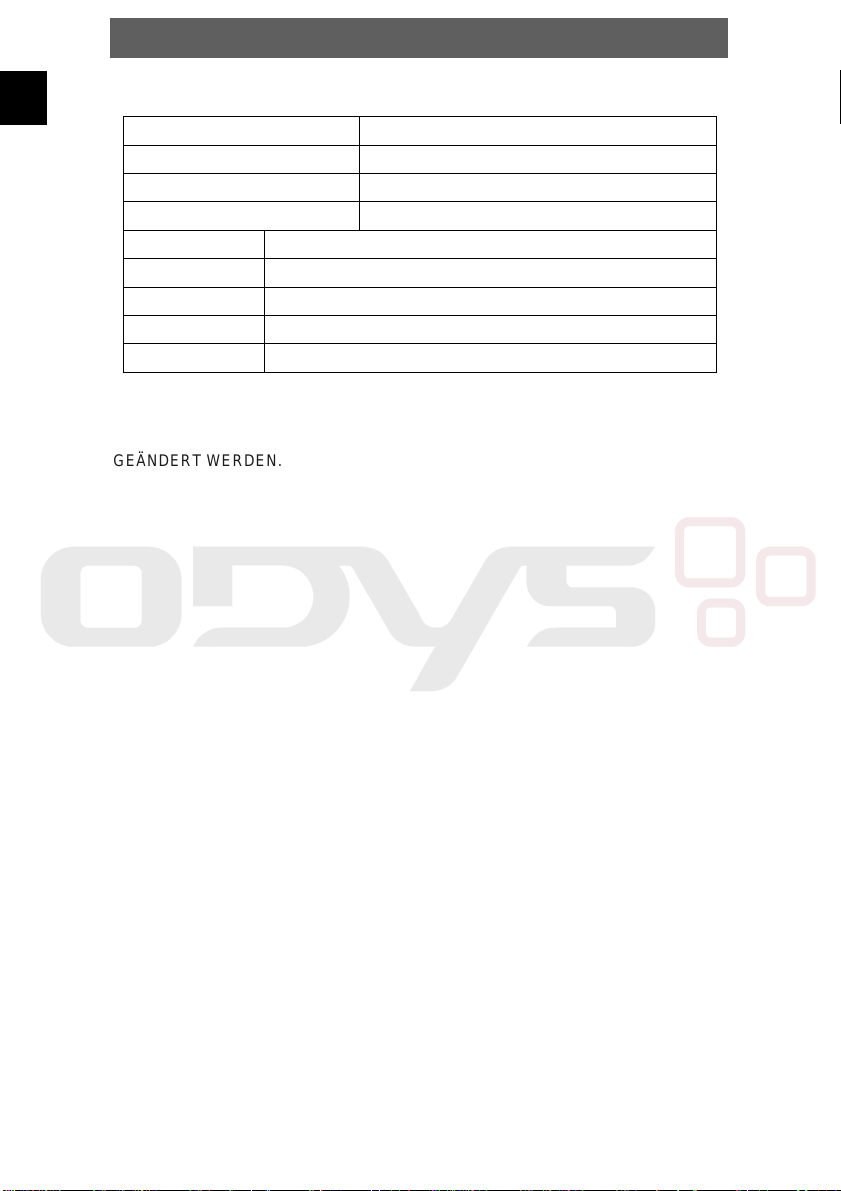
13 Technische Daten
TFT-Bildschirmgröße 8 Zoll
Auflösung 800*480 Pixel
Seitenverhältnis 16:9
Video-Norm PAL / NTSC
Netzspannung AC 100 … 240 V, 50/60 Hz
Batterie 4900mAh, 3.7V Lithium Ionen Batterie
Leistungsaufnahme < 5 W
Abmessungen 215 x 134 x 18 [mm] (L x H x B)
Gewicht ca. 390 g
DESIGN UND TECHNISCHE DATEN KÖNNEN JEDERZEIT OHNE ANKÜNDIGUNG
GEÄNDERT WERDEN.
30
Page 31
ODYS Multi TV - GENIUS
14 Garantiebedingungen
Die nachstehenden Bedingungen beinhalten die Voraussetzungen und den
Umfang unserer Garantieleistungen und lassen unsere gesetzlich en und
vertraglichen Gewährleistungsverpflichtungen unberührt.
Für unsere Produkte leisten wir Garantie gemäß nachfolgenden
Bedingungen:
1. Wir geben 24 Monate-Gewährleistung für Odys-Produkte. Innerhalb von 12
Monaten ab Kaufdatum beheben wir unentgeltlich nach Massgabe der
folgenden Garantiebedingungen Schäden oder Mängel am Produkt. Bei einem
Mangel oder Defekt, der später als 12 Monate nach dem Kaufdatum festgestellt
wird, muß für eine Garantiereparatur ein Fabrikationsfehler nachweislich
vorliegen.
Die Garantie erstreckt sich nicht auf Batterien und andere Teile, die zu den
Verbrauchsgütern zählen, leicht zerbrechliche Teile, wie z.B. Glas oder
Kunststoff sowie Defekte aufgrund des normalen Verschleißes. Eine Garantiepflicht wird nicht ausgelöst durch geringfügige Abweichungen von der SollBeschaffenheit, die für die Wert- und Gebrauchstauglichkeit des Produkts
unerheblich sind, durch Schäden aus chemischen und elektrochemischen
Einwirkungen, von Wasser sowie allgemein aus anormalen Bedingungen.
2. Die Gar antieleistung erfolgt in der Weise, dass mangelhafte Teile nach unsere r
Wahl unentgeltlich instand gesetzt oder durch ein wandfreie Teile ersetzt werd en.
AXDIA behält sich das Recht auf Austausch gegen ein gleichwertiges Ersatzgerät
vor, falls das eingesandte Produkt innerhalb eines angemessenen Zeit- und
Kostenrahmens nicht instand gesetzt werden kann. Ebenso kann das Produkt
gegen ein anderes gleichwertiges Modell ausgetauscht werden. Instandsetzungen
vor Ort können nicht verlangt werden. Ersetzte bzw. getausc hte Teile gehen in
unser Eigentum über.
3. Der Ga rantieanspruch erlischt, wenn Reparaturen oder Eingriffe von Personen
vorgenommen werden, die hierzu von uns nicht ermächtigt sind, oder wenn
unsere Produkte mit Ergänzungs- oder Zubehörteilen versehen werden, die
nicht auf unsere Produkte abgestimmt sind.
4. Garantieleistungen bewirken weder eine Verlängerung der Garantiefrist, noch
setzen sie eine neue Garantiefrist in Lauf. Die Garantiefrist für eingebaute
Ersatzteile endet mit der Garantiefrist für das ganze Produkt.
5. Weitergehende und andere Ansprüche, insbesondere solche auf Ersatz
außerhalb des Produkts entstandener Schäden sind – soweit eine Haftung nicht
zwingend gesetzlich angeordnet ist – ausgeschlossen. Wir haften also nicht für
zufällige, indirekte oder sonstige Folgeschäden aller Art, die zu
Nutzungseinschränkungen, Datenverlusten, Gewinneinbußen oder
Betriebsausfall führen.
DE
Geltendmachung eines Garantiefalles
1. Um den Garantieservice in Anspruch zu nehmen, müssen Sie Kontakt mit
AXDIA Service-Center über Email, per Fax oder Telefon aufnehmen
(Kontaktdaten siehe unten). Ebenso steht Ihnen dafür unser Serviceformular
auf unserer Webseite oder auf der Rückseite der Garantiebedienungen zur
Verfügung.
31
Page 32
DE
ODYS Multi TV - GENIUS
2. AXDIA Service-Center wird versuchen, Ihr Problem zu diagnostizieren und zu
lösen. Wird ein Garantiefall festgestellt, erhalten Sie eine RMA Nummer
(Return Material Authorization) und werden gebeten, das Produkt zu AXDIA
einzusenden.
ACHTUNG: AXDIA nimmt nur Sendungen an, die mit einer RMA-
Nummer versehen sind.
Für die Einsendung des Produktes ist folgendes zu beachten:
1. Die Sendung ist ausreichend frankiert, versichert und transportgerecht
einzusenden. Dem Produkt darf kein Zubehör beigefügt sein (keine Kabel,
CD‘s, Speicherkarten, Handbücher, etc.), wenn nicht von AXDIA Service-Center
anders bestimmt.
2. Die RMA-Nummer ist sichtbar und lesbar von außen auf der Verpackung zu
vermerken.
3. Eine Kopie des Kaufbelegs muss als Garantienachweis beigefügt werden.
4. Nach Eingang des eingesandten Produkts leistet AXDIA Garantie gemäß
Garantiebedienungen und sendet das Produkt frei Haus versichert zurück.
Außerhalb der Garantie
AXDIA kann einen Serviceanspruch außerhalb der Garantie ablehnen.
Willigt AXDIA in einen Service außerhalb der Garantie ein, so werden alle
Instandsetzungs- und Transportkosten in Rechnung gestellt.
AXDIA nimmt keine Sendungen an, die nicht zuvor von AXDIA durch RMA
(Return Material Authorization) genehmigt wurden.
32
 Loading...