

Page 1
Page 2
IZJAVA O SKLADNOSTI
NOKIA CORPORATION izjavlja, da je ta izdelek RM-247 skladen z bistvenimi zahtevami in drugimi ustreznimi
določbami Direktive 1999/5/ES. Kopijo izjave o skladnosti najdete na spletnem naslovu http://www.nokia.com/
phones/declaration_of_conformity/.
© 2009 Nokia. Vse pravice pridržane.
Nokia, Nokia Connecting People, Nseries, N96, N-Gage, Navi, Visual Radio in Nokia Care so blagovne znamke ali zaščitene blagovne znamke družbe
Nokia Corporation. Nokia tune je zvočna znamka družbe Nokia Corporation. Druga omenjena imena podjetij in izdelkov so morda blagovne znamke
ali tržna imena njihovih lastnikov.
Nobenega dela dokumenta ni dovoljeno razmnoževati, prenašati, distribuirati ali shranjevati v kakršni koli obliki brez predhodnega pisnega dovoljenja
družbe Nokia.
Ltd.
This product includes software licensed from Symbian Software Ltd ©1998-2008. Symbian and Symbian OS are trademarks of Symbian
US Patent No 5818437 and other pending patents. T9 text input software Copyright © 1997-2008. Tegic Communications, Inc. All rights reserved.
Java and all Java-based marks are trademarks or registered trademarks of Sun Microsystems, Inc.
Portions of the Nokia Maps software are © 1996-2008 The FreeType Project. All rights reserved.
This product is licensed under the MPEG-4 Visual Patent Portfolio License (i) for personal and noncommercial use in connection with information which
has been encoded in compliance with the MPEG-4 Visual Standard by a consumer engaged in a personal and noncommercial activity and (ii) for use in
connection with MPEG-4 video provid ed by a licensed video provider. No license is granted or shall be implied for any other use. Additional inf ormation,
including that related to promotional, internal, and commercial uses, may be obtained from MPEG LA, LLC. See http://www.mpegla.com
Za ta izdelek je izdana licenca v okviru licence MPEG-4 Visual Patent Portfolio License (i) za osebno in nekomercialno uporabo podatkov, ki jih je po
vizualnem standardu MPEG-4 kodiral potrošnik za osebno in nekomercialno dejavnost, ter (ii) za uporabo video posnetkov v zapisu MPEG-4, ki so na
voljo pri pooblaščenih ponudnikih video vsebin. Omenjena licenca ne vključuje, ne izrecno ne vsebovano, nobene druge uporabe, razen zgoraj
navedene. Dodatne informacije, vključno s tistimi, ki se nanašajo na promocijsko, interno in komercialno uporabo, lahko dobite pri podjetju MPEG LA,
LLC. Obiščite stran http://www.mpegla.com.
Nokia nenehno razvija svoje izdelke ter si pridržuje pravico do sprememb in izboljšav vseh izdelkov, opisanih v tem dokumentu, brez predhodne najave.
DRUŽBA NOKIA ALI NJENI LICENCEDAJALCI POD NOBENIM POGOJEM NE PREVZEMAJO ODGOVORNOSTI ZA KAKRŠNO KOLI IZGUBO PODATKOV ALI DOHODKA ALI
KAKRŠNO KOLI POSEBNO, NAKLJUČNO, POSLEDIČNO ALI POSREDNO ŠKODO, KI BI NASTALA NA KAKRŠEN KOLI NAČIN, KOLIKOR TO DOPUŠČA VELJAVNA
ZAKONODAJA.
Page 3

VSEBINA TEGA DOKUMENTA JE PONUJENA "TAKŠNA, KOT JE". RAZEN ZA TO, KAR ZAHTEVA VELJAVNA ZAKONODAJA, NI ZA NATANČNOST, ZANESLJIVOST ALI
VSEBINO TEGA DOKUMENTA NOBENIH JAMSTEV, NITI IZRECNIH NITI VSEBOVANIH, VKLJUČNO, VENDAR NE OMEJENO NA VSEBOVANA JAMSTVA UPORABNOSTI
IN USTREZNOSTI ZA DOLOČEN NAMEN. DRUŽBA NOKIA SI PRIDRŽUJE PRAVICO DO SPREMEMBE TEGA DOKUMENTA ALI NJEGOVEGA UMIKA KADAR KOLI IN BREZ
PREDHODNEGA OBVESTILA.
Odkrivanje tehnoloških načel delovanja katere koli programske opreme v napravi Nokia je prepovedano v obsegu, ki ga dovoljuje veljav na zakonodaja.
Če ta uporabniški priročnik vsebuje kakršne koli omejitve zagotovil, jamstev, odškodnin in odgovornosti družbe Nokia, takšne omejitve v enaki meri
omejujejo tudi zagotovila, jamstva, odškodnine in odgovornost njenih licencedajalcev.
Nekateri izdelki ter aplikacije in storitve zanje ponekod niso na voljo. Podrobnosti in informacije o jezikih, ki so na voljo, lahko dobite pri pooblaščenih
prodajalcih izdelkov Nokia.
Izvozne omejitve
Ta izdelek morda vsebuje blago, tehnologijo ali programsko opremo, za katere veljajo izvozna zakonodaja in uredbe ZDA in drugih držav. Protipravno
odstopanje je prepovedano.
OBVESTILO FCC/INDUSTRY CANADA
Naprava lahko povzroči televizijske ali radijske motnje (na primer pri uporabi telefona v bližini sprejemne opreme). Če takih motenj ni mogoče odpraviti,
lahko Zvezna komisija za komunikacije ZDA (FCC) ali zbornica Industry Canada zahtevata prenehanje uporabe telefona. Če potrebujete pomoč, se obrnite
na lokalni pooblaščeni servis. Ta naprava je skladna z določili 15. člena pravilnika FCC. Njena uporaba je dovoljena ob upoštevanju naslednjih dveh
pogojev: (1) naprava ne sme povzročati škodljive interference in (2) naprava mora sprejeti vsako interferenco drugih naprav, tudi takšno, ki bi lahko
povzročila neželeno delovanje. Spremembe, ki jih ni izrecno odobrila Nokia, lahko izničijo uporabnikovo upravičenost za uporabo te opreme.
/2. Izdaja SL
Page 4

Vsebina
Varnost.......................................................11
Vsebina
O vaši napravi................................................................11
Nastavitve sinhronizacije in brisanje podatkov.........12
Omrežne storitve...........................................................12
Hitri začetek...............................................14
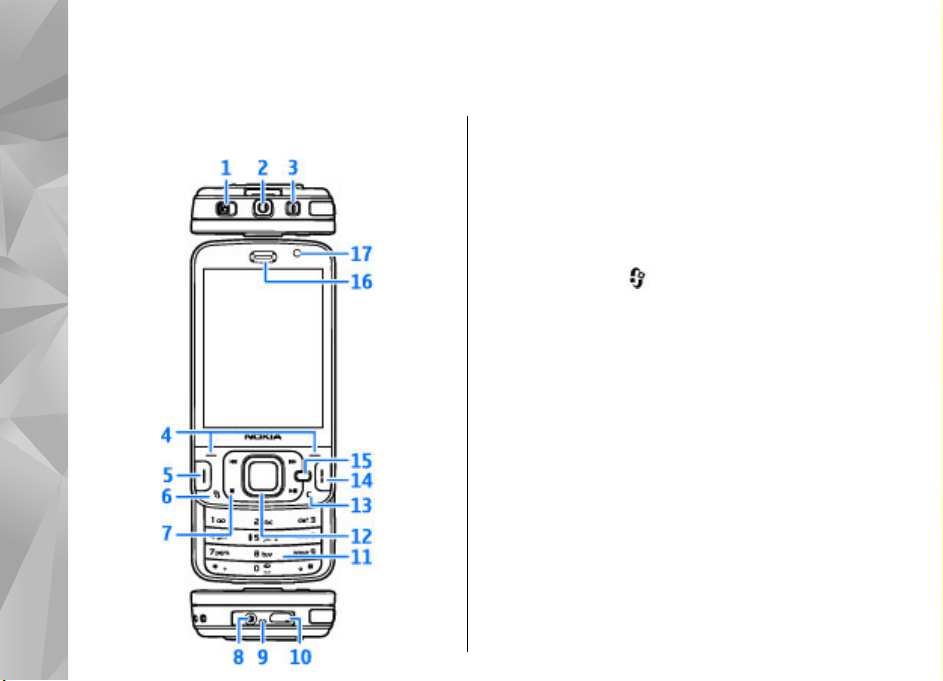
Tipke in deli (spredaj)...................................................14
Tipke in deli (zadaj in ob straneh)..............................15
Tipke in deli (predstavnost).........................................15
Vstavljanje kartice SIM in baterije...............................15
Vklop naprave................................................................16
Polnjenje baterije..........................................................17
Pomnilniška kartica......................................................18
Vstavljanje pomnilniške kartice................................18
Odstranjevanje pomnilniške kartice........................18
Povežite se.................................................20
Iskanje pomoči...........................................21
Vgrajena navodila – pomoč v napravi.........................21
Hitri začetek...................................................................21
Podpora in kontaktni podatki družbe Nokia..............21
My Nokia.........................................................................22
O storitvi My Nokia.....................................................22
Kako uporabljati storitev My Nokia..........................22
Dodatne aplikacije........................................................22
Posodobitve programske opreme...............................22
Nastavitve......................................................................23
Kode za dostop..............................................................23
Podaljšanje časa delovanja baterije............................24
Sprostitev pomnilnika..................................................25
Vaša naprava..............................................27
Predeli z antenami........................................................27
Dobrodošli.....................................................................27
Izmenjava Nokia...........................................................28
Prenos vsebine...........................................................28
Sinhroniziranje, nalaganje in pošiljanje
vsebin..........................................................................29
Znaki na zaslonu...........................................................29
Bližnjice..........................................................................31
Zaklepanje tipkovnice...................................................31
Večpredstavnostni meni...............................................32
Iskanje............................................................................33
N-Gage............................................................................33
O aplikaciji N-Gage.....................................................33
Prikazi N-Gage............................................................34
Hitri začetek................................................................34
Ustvarjanje imena igralca.......................................34
Zagon igre................................................................35
Sledenje napredku...................................................35
Igranje s prijatelji....................................................35
Igranje in upravljanje iger.........................................35
Urejanje podrobnosti profila....................................36
Stiki z drugimi igralci.................................................36
Iskanje in dodajanje prijateljev.............................36
Ogled informacij o prijatelju..................................36
Razvrščanje seznama prijateljev............................37
Ocenjevanje igralca.................................................37
Pošiljanje sporočil...................................................37
Page 5

Nastavitve N-Gage......................................................37
Slušalke..........................................................................38
Nadzor glasnosti in zvočnika.......................................39
Profil Brez povezave.....................................................39
Hitro nalaganje..............................................................40
Prilagajanje naprave..................................41
Prilagajanje videza naprave.........................................41
Zvočne teme..................................................................41
Nastavljanje tonov v Profilih........................................42
Tridimenzionalni toni...................................................43
Prilagajanje stanja pripravljenosti..............................44
Prilagajanje glavnega menija......................................44
TV in video.................................................45
Nokia Video Center........................................................45
Gledanje in nalaganje video posnetkov...................45
Video viri.....................................................................46
Moji videi.....................................................................47
Prenos video posnetkov iz računalnika...................47
Nastavitve Video centra.............................................48
TV v živo.........................................................................48
O aplikaciji TV v živo...................................................48
Prvi zagon...................................................................49
Gledanje oddaj............................................................49
Dodatne storitve.........................................................50
TV-sporedi...................................................................50
Iskanje TV-sporeda.....................................................51
Snemanje oddaj..........................................................51
Naročanje programov in oddaj.................................51
Preklic naročnin..........................................................52
Nastavitve za TV v živo..............................................52
Kazalniki......................................................................52
Način TV-izhoda............................................................53
Mapa Glasba...............................................55
Predvajalnik glasbe.......................................................55
Predvajanje skladbe ali epizode podcasta..............55
Glasbeni meni.............................................................56
Seznami predvajanj...................................................56
Poddaje.......................................................................57
Domače omrežje in predvajalnik glasbe..................57
Prenos glasbe v mobilno napravo............................58
Prenos glasbe iz računalnika..................................58
Prenos s predvajalnikom Windows Media
Player........................................................................59
Nokia Glasbena trgovina..............................................60
Nokia Podcasting..........................................................60
Nastavitve podcastov.................................................60
Iskanje podcastov......................................................61
Imeniki........................................................................62
Nalaganje....................................................................63
Predvajanje in upravljanje podcastov......................63
Radijske aplikacije........................................................64
UKV-radio ...................................................................64
Poslušanje radia......................................................64
Prikaz slikovne vsebine...........................................65
Shranjene postaje....................................................65
Nastavitve UKV-radia...............................................65
Internetni radio Nokia...............................................66
Poslušanje internetnih radijskih postaj................66
Priljubljene postaje.................................................66
Iskanje postaj...........................................................67
Imenik postaj...........................................................67
Nastavitve internetnega radia...............................67
Kamera.......................................................69
O kameri.........................................................................69
Vklop kamere.................................................................69
Vsebina
Page 6

Zajem slike.....................................................................69
Kazalniki med fotografiranjem.................................69
Aktivna orodna vrstica...............................................70
Fotografiranje.............................................................71
Podatki o položaju (lokaciji).....................................72
Vsebina
Po fotografiranju........................................................72
Bliskavica.....................................................................73
Scene...........................................................................73
Zaporedno fotografiranje..........................................74
Samosprožilec – če želite biti na sliki tudi vi...........74
Nasveti za dobre fotografije.....................................75
Snemanje video posnetkov..........................................75
Kazalniki med snemanjem videa..............................75
Snemanje video posnetkov.......................................76
Po snemanju videa.....................................................77
Nastavitve kamere........................................................77
Nastavitve kamere za slike........................................77
Nastavitve barv in osvetlitve.....................................78
Nastavitve za video....................................................79
Fotografije.................................................80
O aplikaciji Fotografije..................................................80
Pregledovanje slik in video posnetkov.......................80
Ogled in urejanje podrobnosti datoteke....................81
Razvrščanje slik in video posnetkov............................81
Aktivna orodna vrstica..................................................82
Albumi............................................................................82
Oznake............................................................................83
Zaporedno predvajanje slik..........................................83
Urejanje slik...................................................................84
Urejevalnik slik...........................................................84
Obrezovanje slike.......................................................84
Zmanjševanje učinka rdečih oči................................84
Uporabne bližnjice.....................................................85
Tiskanje slik...................................................................85
Tiskanje slik................................................................85
Izbira tiskalnika.......................................................85
Predogled tiskanja..................................................85
Nastavitve tiskanja..................................................86
Spletno tiskanje..........................................................86
Spletna objava slik in video posnetkov .....................86
Galerija.......................................................87
Glavni prikaz..................................................................87
Zvočni posnetki.............................................................87
Povezave za pretakanje................................................88
Predstavitve...................................................................88
Domače omrežje........................................89
O domačem omrežju.....................................................89
Pomembne varnostne informacije..............................90
Nastavitve za domače omrežje....................................90
Vklop souporabe in izbira vsebine..............................91
Ogledovanje in souporaba predstavnostnih
datotek...........................................................................92
Kopiranje predstavnostnih datotek............................93
Sinhronizacija z domačim omrežjem..........................93
Sinhronizacija predstavnostnih datotek..................93
Nastavitve sinhronizacije..........................................94
Določitev dohodnih datotek.....................................94
Določitev odhodnih datotek.....................................95
Določanje položaja (GPS)...........................96
O sistemu GPS................................................................96
Razširjeni sistem GPS (A-GPS)......................................96
Pravilno držanje naprave.............................................97
Nasveti za ustvarjanje povezave GPS..........................97
Zahteve za podatke o položaju....................................98
Page 7

Točke .............................................................................98
Podatki GPS ...................................................................99
Usmerjanje do cilja.....................................................99
Nalaganje podatkov o položaju (lokaciji)..............100
Merilnik potovanja...................................................100
Zemljevidi ................................................101
O aplikaciji Zemljevidi.................................................101
Brskanje po zemljevidih.............................................102
Nalaganje zemljevidov...............................................103
Iskanje lokacije............................................................104
Dodatne storitve za aplikacijo Zemljevidi................105
Navigacija.................................................................106
Prometne informacije..............................................107
Vodniki......................................................................107
Mapa Predstavnost..................................109
RealPlayer....................................................................109
Predvajanje video posnetkov..................................109
Pretakanje vsebin po omrežju................................109
Nastavitve predvajalnika RealPlayer......................110
Licence.........................................................................110
Snemalnik zvoka.........................................................111
Spletni brskalnik......................................113
Brskanje po spletu......................................................113
Orodna vrstica brskalnika..........................................114
Navigacija po straneh.................................................115
Spletni viri in dnevniki................................................115
Spletni programčki.....................................................116
Iskanje vsebine...........................................................116
Nalaganje in nakupovanje vsebin.............................116
Zaznamki......................................................................117
Izpraznitev začasnega pomnilnika...........................117
Prekinjanje povezave.................................................118
Varnost povezave........................................................118
Nastavitve spletnega brskalnika...............................118
Povezave..................................................120
Omrežje WLAN.............................................................120
O funkciji WLAN........................................................120
Povezave WLAN........................................................120
Čarovnik za WLAN.....................................................121
Internetne dostopne točke WLAN..........................121
Načini delovanja.......................................................122
Nadzornik povezav ....................................................122
Aktivne podatkovne povezave................................122
Razpoložljiva omrežja WLAN..................................122
Povezovanje z uporabo tehnologije Bluetooth.......123
O povezavi Bluetooth...............................................123
Nastavitve.................................................................123
Varnostni nasveti.....................................................124
Pošiljanje podatkov po povezavi Bluetooth..........124
Seznanjanje naprav..................................................125
Prejemanje podatkov po povezavi Bluetooth.......125
Blokiranje naprav.....................................................126
Način oddaljene kartice SIM....................................126
USB................................................................................126
Povezave z osebnim računalnikom...........................127
Upravljanje časa.......................................128
Ura ...............................................................................128
Budilka......................................................................128
Svetovna ura.............................................................128
Koledar.........................................................................129
Ustvarjanje koledarskega vpisa..............................129
Prikazi v koledarju...................................................129
Delo s koledarskimi vpisi.........................................130
Vsebina
Page 8

Sporočila..................................................131
Glavni prikaz menija Sporočila..................................131
Pisanje besedila..........................................................132
Običajni način vnašanja besedila...........................132
Predvidevanje vnosa besedila................................132
Vsebina
Nasveti za vnos besedila.........................................133
Zamenjava jezika pisanja........................................133
Urejanje besedila in seznamov...............................133
Pisanje in pošiljanje sporočil.....................................134
Prejeta sporočila.........................................................135
Prejemanje sporočil.................................................135
Večpredstavnostna sporočila..................................136
Podatki, nastavitve in sporočila spletnih
storitev......................................................................136
Bralec sporočil.............................................................136
Nabiralnik....................................................................137
Določanje e-poštnih nastavitev..............................137
Odpiranje nabiralnika..............................................137
Nalaganje e-poštnih sporočil..................................137
Brisanje e-poštnih sporočil.....................................138
Prekinjanje povezave z nabiralnikom....................139
Mail for Exchange........................................................139
Pregledovanje sporočil na kartici SIM.......................140
Nastavitve za sporočila..............................................140
Nastavitve besedilnih sporočil................................140
Nastavitve večpredstavnostnih sporočil................141
E-poštne nastavitve.................................................142
Upravljanje nabiralnikov......................................142
Nastavitve povezave.............................................142
Uporabniške nastavitve........................................143
Nastavitve nalaganja............................................143
Nastavitve samodejnega nalaganja....................144
Nastavitve sporočil spletnih storitev.....................144
Nastavitve sporočil v celici......................................144
Druge nastavitve......................................................144
Klicanje....................................................146
Glasovni klici ...............................................................146
Možnosti med klicem..................................................146
Telefonska predala za glasovne in video klice ........147
Sprejem ali zavrnitev klica.........................................147
Vzpostavljanje konferenčnega klica..........................148
Hitro klicanje telefonske številke..............................148
Čakajoči klic.................................................................148
Glasovno klicanje........................................................149
Vzpostavljanje video klica..........................................149
Možnosti med video klicem.......................................150
Sprejem ali zavrnitev video klica...............................151
Souporaba videa.........................................................151
Sistemske zahteve....................................................152
Nastavitve.................................................................152
Souporaba video posnetkov ali videa v živo.........153
Sprejemanje vabila..................................................154
Dnevnik........................................................................154
Zadnji klici.................................................................154
Trajanje klicev..........................................................154
Paketna podatkovna povezava...............................155
Preverjanje vseh komunikacijskih dogodkov........155
Vizitke (imenik)........................................157
Shranjevanje in urejanje imen in številk..................157
Delo z imeni in številkami..........................................157
Privzete številke in naslovi.........................................157
Dodajanje tonov zvonjenja vizitkam........................158
Kopiranje vizitk...........................................................158
Storitve kartice SIM.....................................................158
Imenik na kartici SIM...............................................158
Omejeno klicanje......................................................158
Page 9

Urejanje skupin vizitk.................................................159
Mapa Pisarna............................................160
Quickoffice...................................................................160
Quickword.................................................................160
Quicksheet................................................................160
Quickpoint.................................................................161
Quickmanager..........................................................161
Beležke ........................................................................161
Adobe PDF Reader.......................................................161
Pretvornik....................................................................162
Zip manager................................................................162
Mapa Aplikacije........................................163
Kalkulator....................................................................163
Upravitelj aplikacij......................................................163
Nameščanje aplikacij in programske
opreme .....................................................................164
Odstranjevanje aplikacij in programske
opreme......................................................................165
Nastavitve.................................................................166
Mapa Orodja.............................................167
Nadzornik datotek......................................................167
O nadzorniku datotek..............................................167
Iskanje in razvrščanje datotek................................167
Urejanje pomnilniške kartice..................................167
Varnostno kopiranje datotek na pomnilniško
kartico.......................................................................167
Formatiranje masovnega pomnilnika....................168
Glasovni ukazi.............................................................168
Sinhronizacija .............................................................169
Nadzornik naprave.....................................................169
Govor ...........................................................................170
Nastavitve................................................171
Splošne nastavitve......................................................171
Nastavitve za prilagajanje.......................................171
Nastavitve dodatne opreme...................................172
Nastavitve drsnika...................................................173
Varnostne nastavitve...............................................173
Telefon in kartica SIM............................................173
Upravljanje certifikatov........................................174
Varnostni modul....................................................175
Obnavljanje prvotnih nastavitev............................176
Nastavitve določanja položaja................................176
Nastavitve telefona.....................................................176
Klicne nastavitve......................................................176
Preusmerjanje klicev................................................177
Zapore klicev.............................................................178
Omrežne nastavitve.................................................178
Nastavitve povezav.....................................................179
Podatkovne povezave in dostopne točke..............179
Dostopne točke.........................................................179
Ustvarjanje nove dostopne točke........................179
Ustvarjanje skupin dostopnih točk......................180
Dostopne točke za paketni prenos
podatkov................................................................181
Internetne dostopne točke WLAN.......................182
Nastavitve paketne povezave.................................183
Določanje nastavitev omrežja WLAN.....................183
Nastavitve SIP...........................................................184
Konfiguracije............................................................184
Nadzor imen dostopnih točk..................................184
Nastavitve aplikacij.....................................................184
Odpravljanje težav...................................185
Dodatna oprema......................................189
Vsebina
Page 10

Baterija....................................................190
Informacije o bateriji in polnilniku...........................190
Smernice za preverjanje pristnosti baterij
Nokia............................................................................191
Preverjanje pristnosti holograma..........................191
Vsebina
In če baterija ni pristna?.........................................192
Nega in vzdrževanje.................................193
Odstranjevanje............................................................194
Dodatni varnostni napotki.......................195
Otroci............................................................................195
Okolje delovanja.........................................................195
Medicinske naprave....................................................195
Vsajene medicinske naprave...................................195
Slušni pripomočki.....................................................196
Slušni pripomočki.......................................................196
Vozila............................................................................196
Nevarnost eksplozije..................................................197
Klici v sili......................................................................197
INFORMACIJE O POTRDITVI (SAR).................................198
Kazalo......................................................199
Page 11
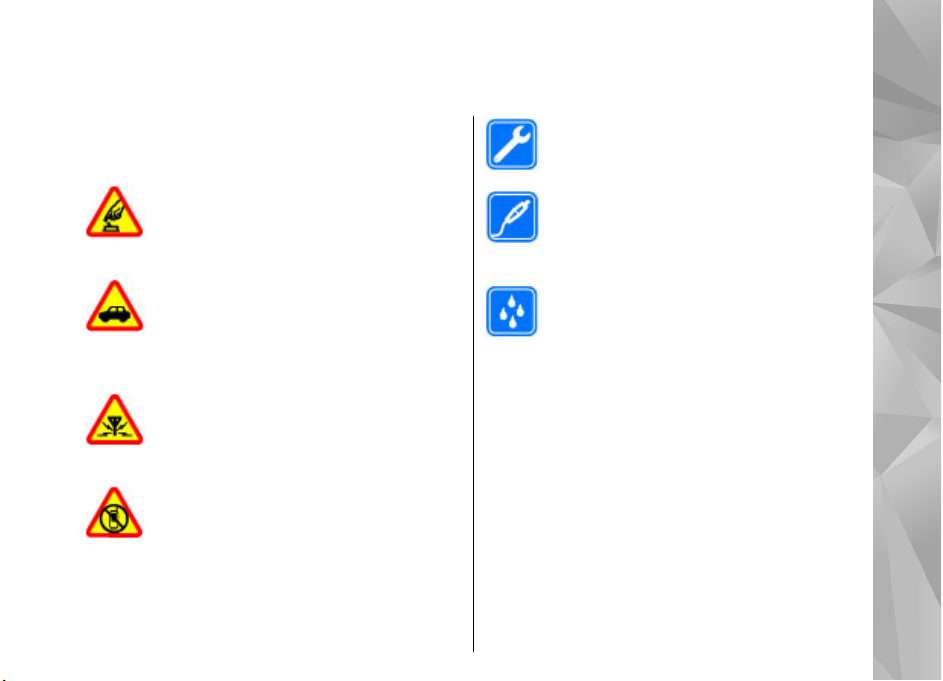
Varnost
Preberite te preproste smernice. Neupoštevanje
navodil je lahko nevarno ali protizakonito. Če želite
več informacij, preberite cel priročnik za uporabo.
VARNO VKLAPLJANJE
Ne vklapljajte naprave, če je uporaba
mobilnega telefona prepovedana ali če
lahko povzroči interferenco ali nevarnost.
PROMETNA VARNOST JE NA PRVEM MESTU
Upoštevajte vse zakone, ki veljajo v neki
državi. Med vožnjo imejte vedno proste roke,
da boste lahko upravljali vozilo. Upoštevati
morate predvsem na varnost na cesti.
INTERFERENCA
Vse brezžične naprave so občutljive za
interferenco, ki lahko moti njihovo
delovanje.
IZKLAPLJANJE NA OBMOČJIH, KJER VELJAJO
OMEJITVE
Upoštevajte prepovedi. Izklopite napravo na
letalu, v bližini medicinske opreme, goriv in
kemikalij ter na območjih, kjer poteka
razstreljevanje.
STROKOVNI SERVIS
Ta izdelek sme vgraditi ali popravljati samo
usposobljeno osebje.
DODATNA OPREMA IN BATERIJE
Uporabljajte samo odobreno dodatno
opremo in baterije. Ne priklapljajte
nezdružljivih izdelkov.
NEPREPUSTNOST ZA VODO
Vaša naprava ni neprepustna za vodo.
Skrbite, da bo vedno suha.
O vaši napravi
Mobilna naprava, opisana v tem priročniku, je
odobrena za uporabo v omrežja (E)GSM 850, 900, 1800,
1900 ter UMTS 900 in 2100 MHz. Več informacij o
omrežjih lahko dobite pri ponudniku storitev.
Ko uporabljate funkcije te naprave, upoštevajte vse
zakone ter spoštujte krajevne navade, zasebnost in
zakonite pravice drugih, vključno z avtorskimi
pravicami.
Varnost
11
Page 12

Varstvo avtorskih pravic lahko prepoveduje kopiranje,
spreminjanje ali posredovanje nekaterih slik, glasbe in
drugih vsebin.
Naprava podpira več načinov povezovanja. Kakor
Varnost
računalniki je tudi vaša naprava lahko izpostavljena
virusom in drugim škodljivim vsebinam. Bodite
previdni, ko uporabljate sporočila, sprejemate zahteve
za povezavo, ko brskate po spletu in nalagate datoteke.
Nameščajte in uporabljajte samo storitve in drugo
programsko opremo iz zanesljivih virov, ki omogočajo
zadostno varnost in zaščito pred škodljivo programsko
opremo, na primer aplikacije z oznako Symbian Signed
ali take, ki so preizkušene s programom Java Verified™.
Razmislite o namestitvi protivirusne in druge
varnostne programske opreme v svojo napravo in
kateri koli z njo povezan računalnik.
V napravi so lahko ob nakupu shranjeni zaznamki in
povezave na spletne strani tretjih oseb. Z napravo
lahko dostopate tudi do drugih takih strani. Te strani
niso nikakor povezane z družbo Nokia, ki tudi ne jamči
za njihovo vsebino in jih ne priporoča. Če se odločite
dostopati do takih strani, upoštevajte ustrezne
varnostne ukrepe.
Opozorilo: Naprava mora biti vklopljena, če
želite uporabljati katero koli njeno funkcijo, z izjemo
budilke. Naprave ne vklapljajte, kadar lahko uporaba
brezžičnih naprav povzroči interferenco ali nevarnost.
12
Pisarniške aplikacije podpirajo običajne funkcije
programov Microsoft Word, PowerPoint in Excel
(Microsoft Office 2000, XP in 2003). Vseh zapisov
datotek ni mogoče odpreti ali urediti.
Ne pozabite prepisati ali narediti varnostnih kopij vseh
pomembnih informacij, shranjenih v napravi.
Pri povezovanju s katero koli drugo napravo preberite
podrobna varnostna navodila v priročniku zanjo. Ne
priklapljajte nezdružljivih izdelkov.
Slike v tem priročniku se morda razlikujejo od zaslona
vaše naprave.
Nastavitve sinhronizacije in brisanje podatkov
Bodite pozorni na nastavitve sinhronizacije. Brisanje
podatkov je del običajnega postopka sinhronizacije, ki
ga določaj izbrane nastavitve.
Omrežne storitve
Da bi lahko napravo uporabljali, morate imeti dostop
do storitev mobilnega operaterja. Za številne funkcije
potrebujete posebne omrežne storitve, ki niso na voljo
v vseh omrežjih ali pa jih boste morali, če jih boste
hoteli uporabljati, posebej naročiti pri ponudniku
storitev. Ko uporabljate omrežne storitve, se prenašajo
podatki. Pri ponudniku storitev preverite tarife v
Page 13

domačem omrežju in med gostovanjem v tujih
omrežjih. Navodila in informacije o stroških lahko
dobite pri svojem ponudniku storitev. Nekatera
omrežja imajo lahko omejitve, ki vplivajo na uporabo
omrežnih storitev. Nekatera omrežja na primer ne
podpirajo vseh storitev ali znakov nekaterih jezikov.
Vaš ponudnik storitev je morda zahteval izklop ali
onemogočil vklop nekaterih funkcij v vaši napravi. V
tem primeru takšne funkcije ne bodo prikazane v
meniju naprave. Naprava je bila morda tudi posebej
nastavljena; to lahko vključuje spremembe imen in
vrstnega reda menijev ter spremembe ikon. Več
informacij lahko dobite pri ponudniku storitev.
Ta naprava podpira protokole WAP 2.0 (HTTP in SSL), ki
delujejo prek protokolov TCP/IP. Če omrežje ne podpira
tehnologij, na katerih temeljijo nekatere funkcije te
naprave, na primer večpredstavnostna sporočila,
brskalnik in e-pošta, jih ne boste mogli uporabljati.
Varnost
13
Page 14
Hitri začetek
Tipke in deli (spredaj)
Hitri začetek
14
1 — Stikalo za zaklepanje
2 — 3,5-milimetrski AV-priključek Nokia za
združljive slušalke
3 — Tipka za vklop/izklop
4 — Izbirni tipki
5 — Klicna tipka
6 — Menijska tipka
7 — Predstavnostne tipke
8 — Priključek za polnilnik
9 — Mikrofon
10 — Priključek mikro USB za povezavo z združljivim
računalnikom
11 — Številska tipkovnica
12 — Tipka za pomikanje
13 — Tipka za brisanje C
14 — Tipka za konec
15 — Večpredstavnostna tipka
16 — Slušalka
17 — Dodatna kamera
Page 15
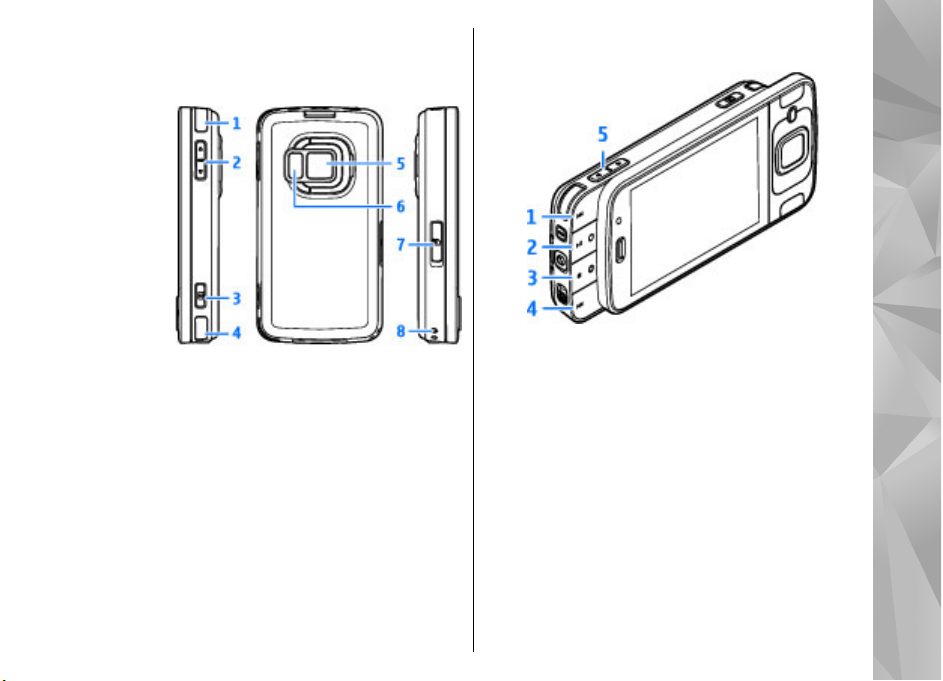
Tipke in deli (zadaj in ob straneh)
1 in 4 — Stereo zvočnika s 3D-zvočnim učinkom
2 — Tipka za približanje in glasnost
3 — Dvostopenjski sprožilec za samodejno
izostritev, fotografiranje in snemanje videa
5 — Glavna kamera za snemanje fotografij ali videa
z visoko ločljivostjo (do 5 milijona slikovnih pik)
6 — Bliskavica in video lučka
7 — Reža za združljivo pomnilniško kartico microSD
8 — Luknjica za namestitev paščka za zapestje
Tipke in deli (predstavnost)
1 — Previjanje naprej
2 — Predvajanje/pavza; to tipko lahko uporabljate
tudi za igranje iger.
3 — Ustavitev; to tipko lahko uporabljate tudi za
igranje iger.
4 — Previjanje nazaj
5 — Tipka za približanje in glasnost
Vstavljanje kartice SIM in baterije
Kartica USIM je izboljšana različica kartice SIM, ki jo
podpirajo mobilni telefoni UMTS.
Hitri začetek
15
Page 16
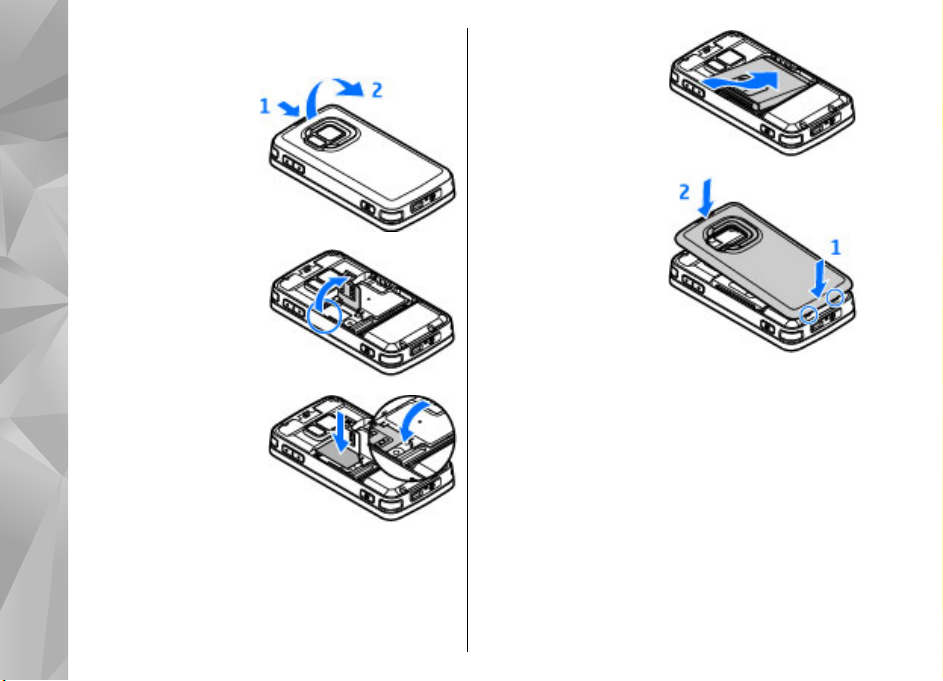
Preden odstranite baterijo, napravo vedno izklopite
in jo ločite od polnilnika.
1. Napravo obrnite s
hrbtno stranjo proti
sebi, pridržite gumb
za sprostitev in
Hitri začetek
dvignite pokrovček.
2. Z ročajem dvignite
držalo kartice SIM,
da ga odprete.
3. Vstavite kartico SIM v
držalo. Poskrbite, da
bo prirezani vogal
obrnjen proti reži,
priključki na kartici
pa navzdol.
4. Zaprite držalo, da se
zaskoči.
5. Vstavite baterijo.
6. Pokrovček znova
namestite tako, da
poravnate spodnja
zatiča na reži in
potisnete pokrovček,
da se zaskoči.
Vklop naprave
1. Pridržite tipko za vklop/izklop.
16
Page 17
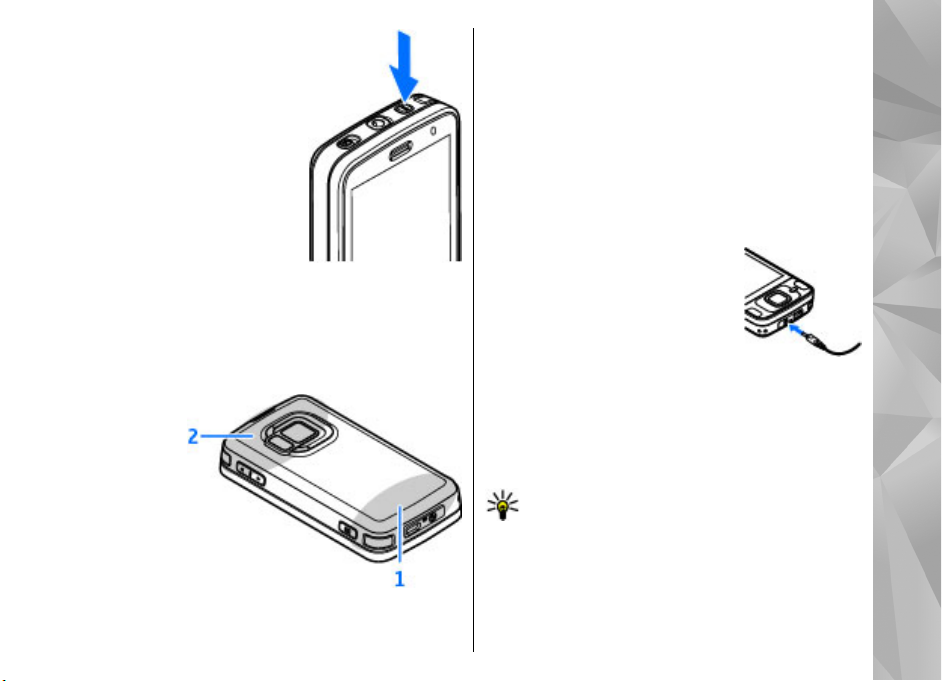
2. Če naprava zahteva kodo
PIN ali kodo za zaklepanje,
jo vnesite in pritisnite levo
izbirno tipko. Koda za
zaklepanje je tovarniško
nastavljena na 12345.
Vaša naprava ima morda
notranjo in zunanje antene.
Kot pri vseh drugih
radiooddajnih napravah se
predela antene ne dotikajte
po nepotrebnem med tem, ko
antena prenaša ali sprejema signale. Dotikanje
antene vpliva na kakovost komunikacije ter lahko
povzroči, da naprava deluje z večjo močjo, kot bi
bilo potrebno, in lahko zmanjša življenjsko dobo
baterije.
2 — Antena za tehnologijo Bluetooth, WLAN in DVB-
H; sprejemnik GPS
Antene za Bluetooth, WLAN, GPS in DVB-H so v
hrbtnem pokrovčku naprave. Če zamenjate hrbtni
pokrovček, se prepričajte, da so te antene tudi v
novem, drugače omenjene povezave ne bodo več
delovale.
Polnjenje baterije
1. Združljiv polnilnik priključite v
električno vtičnico.
2. Kabel polnilnika priključite na
napravo. Če je baterija
popolnoma prazna, lahko traja
nekaj minut, preden se
kazalnik polnjenja začne pomikati.
3. Ko se baterija napolni, se kazalnik napolnjenosti
ne pomika več navzgor. Polnilnik najprej
izključite iz naprave, potem pa še iz električne
vtičnice.
Nasvet: Polnilnik iztaknite iz električne
vtičnice, če ga ne uporabljate. Polnilnik, ki je
priklopljen v vtičnico, porablja električno
energijo tudi, če ni povezan z napravo.
Hitri začetek
1 — Mobilna antena
17
Page 18
Pomnilniška kartica
Uporabljajte samo združljive
pomnilniške kartice microSD, ki jih je
družba Nokia odobrila za uporabo s to
napravo. Nokia uporablja odobrene industrijske
standarde za pomnilniške kartice, vendar pa vsi
Hitri začetek
izdelki drugih znamk morda ne bodo popolnoma
združljivi s to napravo. Uporaba nezdružljive
pomnilniške kartice lahko poškoduje napravo,
kartico ali na njej shranjene podatke.
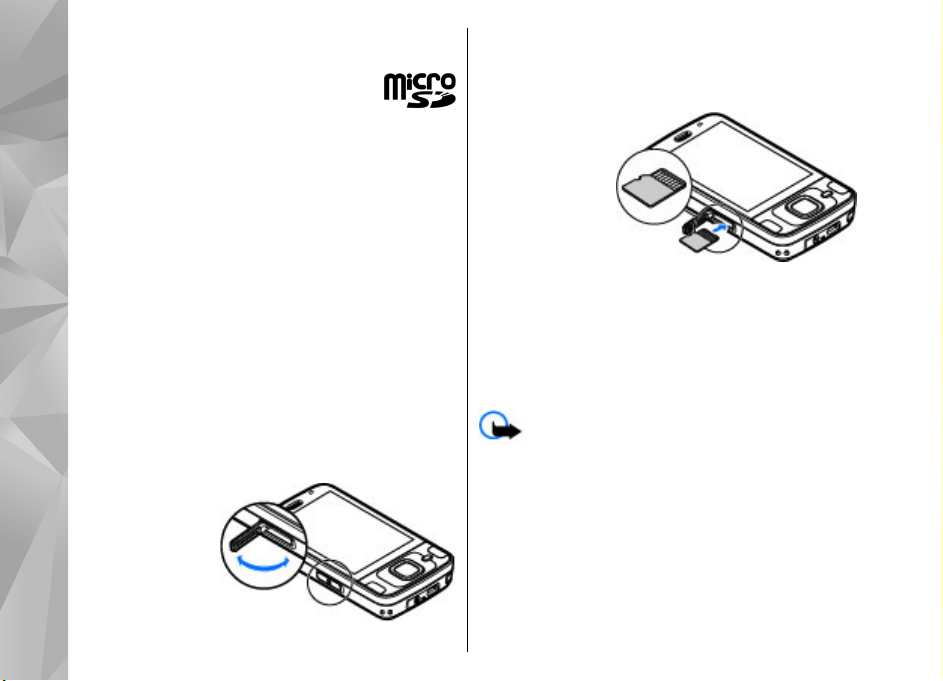
Vstavljanje pomnilniške kartice
Vse pomnilniške kartice hranite nedosegljive
majhnim otrokom.
Pomnilniška kartica je morda že vstavljena v
napravo. Drugače naredite naslednje:
1. Vtaknite prst v vdolbino poleg vratc reže za
pomnilniško kartico in vratca dvignite. Povlecite
vratca na levo, da razkrijete pregib, in jih obrnite
na stran.
2. Vstavite
združljivo
pomnilniško
kartico v režo.
Poskrbite, da
bodo
18
priključki na
kartici
obrnjeni
navzgor in
proti reži.
3. Potisnite
kartico
navznoter. Ko
je na mestu,
se slišno
zaskoči.
4. Spet potisnite
pregib
navznoter in zaprite vratca. Prepričajte se, da so
dobro zaprta.
Odstranjevanje pomnilniške kartice
Pomembno: Pomnilniške kartice ne
odstranjujte med tem, ko naprava uporablja
podatke na njej. Odstranitev kartice med
delovanjem lahko poškoduje pomnilniško kartico,
napravo ali na kartici shranjene podatke.
1. Preden kartico odstranite, pritisnite tipko za
vklop/izklop in izberite Odstrani pomn.
kartico. Vse aplikacije se zaprejo.
Page 19
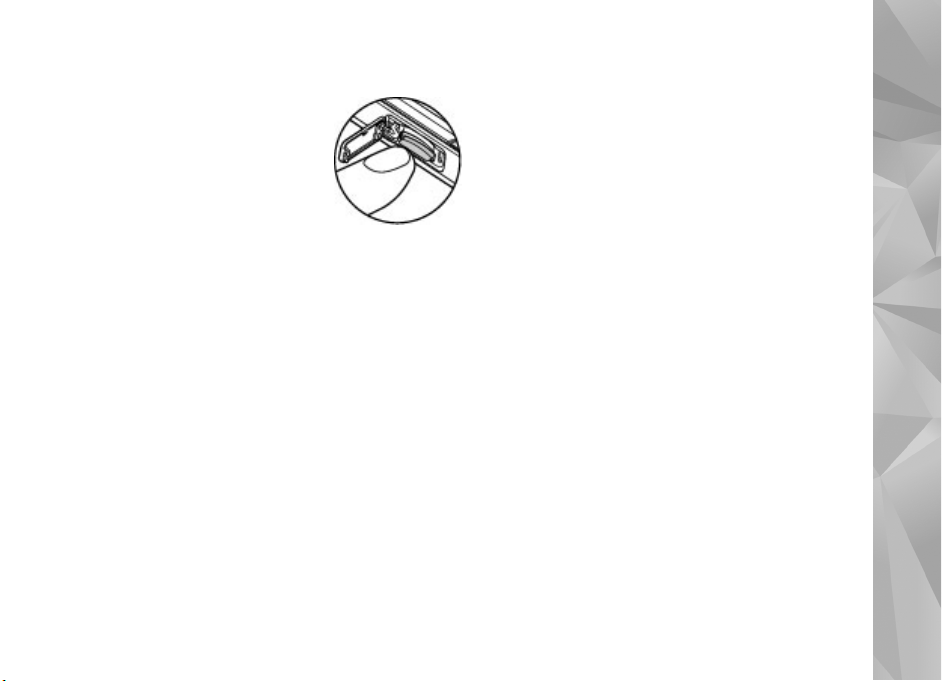
2. Ko naprava vpraša Ob odstranitvi pomnilniške
kartice se bodo vse aplikacije zaprle. Jo
vseeno odstranim?, izberite Da.
3. Ko se prikaže navodilo
Odstranite pomnilniško
kartico in pritisnite 'V
redu'., odprite vratca reže za
pomnilniško kartico.
4. Pritisnite pomnilniško
kartico, da jo sprostite iz reže.
5. Kartico povlecite iz reže. Če je naprava
vklopljena, izberite V redu.
Hitri začetek
19
Page 20
Povežite se
Povežite se
20
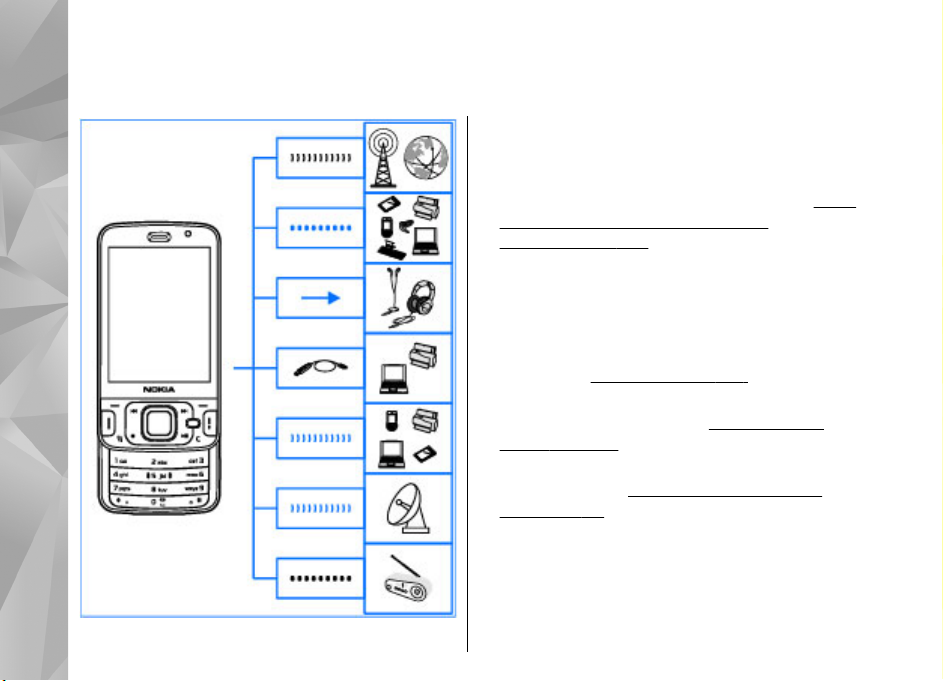
Naprava podpira naslednje načine povezovanja:
● Omrežja GSM (2G) in UMTS (3G).
● Povezava Bluetooth – za prenos datotek in
povezovanje z združljivo dodatno opremo.
"Povezovanje z uporabo tehnologije
Bluetooth", str. 123.
● AV-priključek Nokia (3,5 mm) – za povezavo z
združljivimi slušalkami, glasbenimi stolpi in
televizorji.
● Podatkovni kabel USB – za povezavo z
združljivimi napravami, na primer tiskalniki in
računalniki.
● WLAN – za povezavo z internetom in napravami,
ki podpirajo funkcijo WLAN.
WLAN", str. 120.
● GPS – za povezavo s sateliti GPS in izračun
lokacije, kjer ste.
(GPS)", str. 96.
Glejte "USB", str. 126.
Glejte "Omrežje
Glejte "Določanje položaja
Glejte
Page 21
Iskanje pomoči
Vgrajena navodila – pomoč v napravi
Pri uporabi naprave si lahko pomagate z vgrajenimi
navodili.
Ko je odprta ena od aplikacij, dostopate do besedila
pomoči za trenutni prikaz tako, da izberete
Možnosti > Pomoč. Pomoč odprete v glavnem
meniju tako, da izberete Orodja > Pripomočki >
Pomoč in želeno aplikacijo.
Na koncu besedila pomoči so povezave do sorodnih
tem. Velikost besedila lahko spremenite, da bodo
navodila lažje berljiva. Če kliknete podčrtano
besedo, se prikaže kratka razlaga. Pomoč uporablja
naslednje kazalnike:
sorodne teme pomoči.
aplikacije, ki je omenjena v besedilu. Ko berete
navodila, preklapljate med pomočjo in aplikacijo, ki
je odprta v ozadju, tako, da pridržite
povezavo do aplikacije (
Nasvet: Pomoč postavite v glavni meni tako,
da izberete Orodja > Pripomočki, označite
Kaže na povezavo do
Kaže na povezavo do
ali izberete
).
Pomoč ter izberete Možnosti > Premakni v
mapo in glavni meni.
Hitri začetek
Informacije o tipkah in delih, navodila za nastavitev
naprave in druge bistvene informacije boste našli v
kratkem priročniku.
Podpora in kontaktni podatki družbe Nokia
Najnovejše priročnike, dodatne informacije,
datoteke za nalaganje in storitve, povezane z
izdelkom Nokia najdete na naslovu
www.nseries.com/support ali lokalnem spletnem
mestu Nokia.
Če se morate obrniti na službo za pomoč
uporabnikom, jo poiščite na seznamu centrov Nokia
Care na naslovu www.nokia.com/customerservice.
Če naprava potrebuje popravilo, poiščite najbližji
servisni center Nokia Care na naslovu
www.nokia.com/repair.
Iskanje pomoči
21
Page 22

My Nokia
O storitvi My Nokia
My Nokia je brezplačna storitev, ki vam redno pošilja
besedilna sporočila z nasveti, zvijačami in podporo
za vašo napravo Nokia. Omogoča vam tudi brskanje
po strani WAP storitve My Nokia, kjer najdete
Iskanje pomoči
informacije o napravah Nokia ter tone, sličice, igre
in aplikacije. Storitev My Nokia lahko uporabljate,
če je na voljo v vaši državi in če jo podpira vaš
ponudnik storitev. Na storitev se je treba naročiti.
Prijavno ali odjavno sporočilo boste morali plačati.
Pogoje in določila za uporabo storitve najdete v
dokumentaciji, ki ste jo dobili z napravo, ali na
spletni strani www.nokia.com/mynokia.
Kako uporabljati storitev My Nokia
Za uporabo storitve My Nokia se prijavite tako, da
izberete My Nokia > Registriraj My Nokia.
Stran WAP storitve My Nokia odprete v brskalniku
tako, da izberete My Nokia > Pojdi na My Nokia.
Iz storitve My Nokia se odjavite tako, da izberete My
Nokia > Prekliči naročnino.
Navodila za uporabo storitve My Nokia prikažete
22
tako, da izberete My Nokia > Pomoč.
Dodatne aplikacije
Nokia in drugi izdelovalci programske opreme
ponujajo različne aplikacije, s katerimi bo vaša
naprava še zmogljivejša. Te aplikacije so opisane v
priročnikih, ki so na voljo na straneh za podporo
uporabnikom izdelka na spletni strani
www.nseries.com/support ali na lokalnem
spletnem mestu Nokia.
Posodobitve programske opreme
Nokia bo morda izdelala posodobitve programske
opreme ter tako uporabnikom ponudila nove in
izboljšane funkcije ali boljše delovanje naprave.
Take posodobitve boste lahko naložili z
računalniško aplikacijo Nokia Software Updater.
Posodobitve programske opreme morda ne bodo
na voljo za vse izdelke ali njihove različice. Vsi
operaterji morda ne bodo omogočali najnovejših
različic programske opreme, ki bodo na voljo.
Če želite posodobiti programsko opremo naprave,
potrebujete aplikacijo Nokia Software Updater,
združljiv računalnik z operacijskim sistemom
Microsoft Windows XP ali Vista, širokopasovni
dostop do interneta in združljiv podatkovni kabel
za povezavo naprave z računalnikom.
Page 23

Opozorilo: Če nameščate posodobitev
programske opreme, naprave ne morete
uporabljati, niti za klicanje v sili, dokler namestitev
ni dokončana in se naprava znova ne zažene.
Preden sprejmete posodobitev, varnostno kopirajte
podatke.
Več informacij o aplikaciji Nokia Software Updater
in namestitveno datoteko najdete na spletnih
straneh www.nokia.com/softwareupdate ali
lokalnem spletnem mestu Nokia.
Če vaše omrežje podpira posodabljanje programske
opreme po mobilnem omrežju, boste morda lahko
zahtevali posodobitve tudi neposredno v napravi.
Nasvet: Različico programske opreme v
napravi preverite tako, da v pripravljenosti
vnesete *#0000#.
Nastavitve
Vaša naprava je na podlagi informacij ponudnika
mobilnih storitev najverjetneje že nastavljena za
uporabo storitev MMS in GPRS, pretakanje vsebin in
brskanje po internetu. Nastavitve ponudnika
storitev so morda že shranjene v napravi, lahko pa
ponudniku naročite, naj vam jih pošlje v posebnem
sporočilu.
Spremenite lahko splošne nastavitve naprave, na
primer za jezik, stanje pripravljenosti, zaslon in
zaklepanje tipkovnice. Glejte "Splošne
nastavitve", str. 171.
Kode za dostop
Če pozabite katero koli kodo za dostop, se obrnite
na ponudnika storitev.
● Koda PIN (Personal Identification Number) — Ta
koda ščiti vašo kartico SIM pred nepooblaščeno
uporabo. Kodo PIN (4 do 8 števk) navadno dobite
skupaj s kartico SIM. Če trikrat zaporedoma
vnesete napačno kodo PIN, se koda blokira in jo
morate odblokirati s kodo PUK.
● Koda UPIN — To kodo ste morda dobili s kartico
USIM. Kartica USIM je izboljšana različica kartice
SIM, ki jo podpirajo mobilni telefoni UMTS.
● koda PIN2 — Ta koda (od 4 do 8 števk) je
priložena nekaterim karticam SIM in jo
potrebujete za dostop do nekaterih funkcij
naprave.
● Koda za zaklepanje (imenujemo jo tudi zaščitna
koda) — S kodo za zaklepanje lahko preprečite
nepooblaščeno uporabo naprave. Lahko jo
ustvarite ali spremenite in nastavite napravo
tako, da jo bo zahtevala. Novo kodo hranite na
skrivnem in varnem mestu, proč od naprave. Če
kodo pozabite in je naprava zaklenjena, jo boste
morali odnesti v popravilo, za kar boste morali
Iskanje pomoči
23
Page 24

plačati. Več informacij lahko dobite v centru
Nokia Care ali pri prodajalcu svoje naprave.
● Kodi PUK (Personal Unblocking Key) in PUK2 — Ti
8-mestni kodi potrebujete za zamenjavo
blokirane kode PIN oziroma PIN2. Navadno ju
dobite s kartico SIM. Če ju niste, se obrnite na
svojega operaterja.
● koda UPUK — To 8-mestno kodo potrebujete za
Iskanje pomoči
zamenjavo blokirane kode UPIN. Navadno jo
dobite s kartico USIM. Če je nimate, se obrnite na
svojega operaterja.
Podaljšanje časa delovanja baterije
Številne funkcije v napravi hitreje porabljajo
energijo baterije in tako skrajšajo čas njenega
delovanja. Če želite varčevati z energijo baterije,
upoštevajte naslednje:
● Funkcije, ki uporabljajo tehnologijo Bluetooth ali
omogočajo takim funkcijam, da delujejo v ozadju
med tem, ko uporabljate druge funkcije,
povečujejo porabo energije. Izključite
tehnologijo Bluetooth, kadar je ne uporabljate.
● Funkcije, ki uporabljajo povezavo z omrežjem
WLAN ali omogočajo takim funkcijam, da
delujejo v ozadju med tem, ko uporabljate druge
24
funkcije, povečujejo porabo energije. Funkcija
WLAN v napravi Nokia se izključi, kadar ne
skušate vzpostaviti povezave, niste povezani z
dostopno točko in ne iščete razpoložljivih
omrežij. Če želite še bolj zmanjšati porabo
energije, lahko napravo nastavite tako, da v
ozadju ne bo iskala razpoložljivih omrežij ali jih
bo iskala bolj poredko.
WLAN", str. 120. Če nastavite Prikaz razp.
omrež. WLAN na Nikoli, v pripravljenosti ni
prikazana ikona za razpoložljiva omrežja WLAN.
Vendar lahko vseeno ročno iščete omrežja WLAN,
ki so na voljo, in se z njimi povezujete kot po
navadi.
● Če ste v nastavitvah povezave nastavili Povezava
za paketni pr. na Ko je na voljo in omrežje za
paketni prenos podatkov (GPRS) ni v dosegu,
naprava v rednih presledkih skuša vzpostaviti
paketno povezavo. Če želite podaljšati čas
delovanja naprave, izberite Povezava za
paketni pr. > Po potrebi.
● Ko se pomaknete na nova območja na
zemljevidu, aplikacija Zemljevidi naloži
informacije o novih zemljevidih, zato se poveča
poraba energije. Samodejno nalaganje novih
zemljevidov lahko preprečite.
", str. 101.
● Če se moč omrežnega signala na območju, kjer
ste, zelo spreminja, mora naprava nenehno iskati
razpoložljivo omrežje. To povečuje porabo
energije.
Glejte "Omrežje
Glejte "Zemljevidi
Page 25

Če ste v omrežnih nastavitvah izbrali dvojni
omrežni način, naprava išče omrežje UMTS. Če
želite uporabljati samo omrežje GSM, pritisnite
in izberite Orodja > Nastavitve >
Telefon > Omrežje > Omrežni način >
GSM.
● Osvetlitev zaslona porabi precej energije
baterije. V nastavitvah zaslona lahko spremenite
čas, po katerem se izključi osvetlitev, in
prilagajate svetlost zaslona. Pritisnite
izberite Orodja > Nastavitve > Splošno >
Prilagajanje > Zaslon in Čas osvetlitve ali
Svetlost.
● Če pustite, da se aplikacije izvajajo v ozadju, se
poraba energije poveča, čas delovanja baterije
pa se skrajša. Aplikacije, ki jih ne uporabljate,
zaprete tako, da pridržite
aplikacijo na seznamu in pritisnete C.
S pritiskom na tipko C ne morete zapreti
predvajalnika glasbe. Predvajalnik glasbe
zaprete tako, da ga izberete na seznamu in
Možnosti > Izhod.
● Varčevanje z energijo vključite tako, da pritisnete
tipko za vklop/izklop in izberete Vključi varče. z
energijo. Varčevanje z energijo izključite tako,
da pritisnete tipko za vklop/izklop in izberete
Izključi varče. z energijo. Ko je vključeno
varčevanje z energijo, morda ne boste mogli
spremeniti nastavitev nekaterih aplikacij.
, se pomaknete na
ter
Sprostitev pomnilnika
Številne funkcije naprave shranjujejo podatke v
pomnilnik. Naprava vas obvesti, če začne
zmanjkovati prostora v pomnilniku naprave,
masovnem pomnilniku ali na pomnilniški kartici (če
je na voljo).
Če želite izvedeti, koliko prostora zavzemajo
različne vrste podatkov, pritisnite
Orodja > Nadz. dat., želeni pomnilnik in
Možnosti > Podrobnosti > Pomnilnik.
Pomnilnik naprave ali masovni pomnilnik lahko
sprostite tako, da premaknete nekaj podatkov na
združljivo pomnilniško kartico, če jo imate, ali v
združljiv računalnik.
Podatke, ki jih ne potrebujete več, odstranite z
nadzornikom datotek ali ustrezno aplikacijo.
Odstranite lahko naslednje:
● Sporočila v mapah menija Sporočila in e-pošto, ki
ste jo naložili iz nabiralnika.
● Shranjene spletne strani.
● Vizitke v imeniku.
● Koledarske beležke.
● Aplikacije, ki so prikazane v nadzorniku aplikacij
in ki jih ne potrebujete.
● Namestitvene datoteke (.sis ali .sisx) za
aplikacije, ki ste jih namestili v napravo ali na
in izberite
Iskanje pomoči
25
Page 26

pomnilniško kartico (če je na voljo). Prenesite
namestitvene datoteke v združljiv računalnik.
● Slike in video posnetki v aplikaciji Fotografije. S
programsko opremo Nokia Ovi Suite ali Nokia
Nseries PC Suite lahko varnostno kopirate
datoteke v združljiv računalnik.
Iskanje pomoči
26
Page 27
Vaša naprava
Oznaka modela: N96-1.
V nadaljevanju Nokia N96.
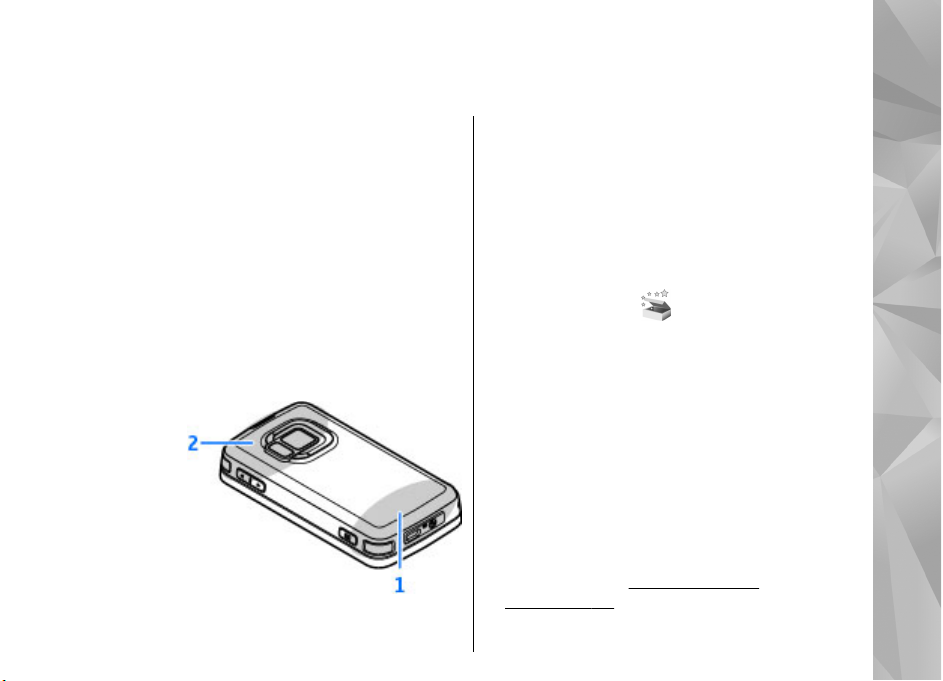
Predeli z antenami
Vaša naprava ima morda notranjo in zunanje
antene. Kot pri vseh drugih radiooddajnih napravah
se predela antene ne dotikajte po nepotrebnem
med tem, ko antena prenaša ali sprejema signale.
Dotikanje antene vpliva na kakovost komunikacije
ter lahko povzroči, da naprava deluje z večjo močjo,
kot bi bilo potrebno, in lahko zmanjša življenjsko
dobo baterije.
1 — Mobilna antena
2 — Antena za tehnologijo Bluetooth, WLAN in DVB-
H; sprejemnik GPS
Antene za Bluetooth, WLAN, GPS in DVB-H so v
hrbtnem pokrovčku naprave. Če zamenjate hrbtni
pokrovček, se prepričajte, da so te antene tudi v
novem, drugače omenjene povezave ne bodo več
delovale.
Dobrodošli
Ko napravo prvič vklopite, se odpre aplikacija
Dobrodošli.
Izberite med naslednjimi možnostmi:
● Nast. čarov. — Določite različne nastavitve, na
primer za e-pošto. Več informacij o aplikaciji
Nastavitveni čarovnik je v priročnikih, ki so na
voljo na straneh za podporo uporabnikom
izdelka na spletnem mestu Nokia ali lokalnem
spletnem mestu Nokia.
● Izmenjava — Iz združljive naprave Nokia
prenesite vsebine, kot so vizitke imenika in
koledarski vpisi.
Nokia", str. 28.
Glejte "Izmenjava
Vaša naprava
27
Page 28

V aplikaciji Dobrodošli je morda na voljo tudi
predstavitev naprave.
Pozneje dostopate do aplikacije Dobrodošli tako, da
pritisnete
Dobrodošli. Do posameznih aplikacij imate dostop
tudi v meniju.
in izberete Orodja > Pripomočki >
Vaša naprava
Izmenjava Nokia
Prenos vsebine
Z uporabo aplikacije Izmenjava lahko v svojo
napravo Nokia N96 iz prejšnje naprave Nokia
kopirate vsebine, kot so telefonske številke, naslovi,
koledarski vnosi in slike.
Vrsta vsebine, ki jo lahko prenesete, je odvisna od
modela naprave, iz katere bi radi prenesli vsebino.
Če druga naprava podpira sinhronizacijo, lahko tudi
sinhronizirate podatke med napravama. Naprava
Nokia N96 vas obvesti, če druga naprava ni
združljiva.
Če druge naprave ni mogoče vklopiti brez kartice
SIM, lahko vanjo vstavite svojo kartico. Če napravo
Nokia N96 vklopite, ko kartica SIM ni vstavljena, se
samodejno vključi profil za uporabo brez povezave,
tako da lahko opravite prenos.
28
Prvi prenos vsebin
1. Ko prvič prenašate podatke iz druge naprave, v
aplikaciji Dobrodošli v napravi Nokia N96
izberite Izmenjava ali pritisnite Orodja >
Pripomočki > Izmenjava.
2. Izberite vrsto povezave, ki jo želite uporabiti za
prenos podatkov. Izbrano vrsto povezave
morata podpirati obe napravi.
3. Če kot vrsto povezave izberete povezavo
Bluetooth, napravi povežite. Izberite Nadaljuj
in vaša naprava bo poiskala naprave s
tehnologijo Bluetooth. Izberite napravo, iz
katere bi radi prenesli vsebine. Naprava Nokia
N96 nato zahteva kodo. Vnesite 1- do 16-mestno
kodo in izberite V redu. Isto kodo vnesite še v
drugo napravo in izberite V redu. Napravi sta
tako seznanjeni.
Nekatere starejše naprave Nokia morda še
nimajo aplikacije Izmenjava. V tem primeru se
aplikacija pošlje drugi napravi v sporočilu. Če
želite aplikacijo namestiti v drugo napravo,
odprite sporočilo in sledite navodilom na
zaslonu.
4. V napravi Nokia N96 izberite vsebino, ki jo želite
prenesti iz druge naprave.
Začeti postopek prenosa lahko prekličete in ga
nadaljujete pozneje.
Page 29
Vsebina se iz pomnilnika druge naprave prenese na
ustrezno mesto v napravi Nokia N96. Čas prenosa je
odvisen od količine podatkov, ki se bodo prenesli.
Sinhroniziranje, nalaganje in pošiljanje vsebin
Pritisnite in izberite Orodja > Pripomočki >
Izmenjava.
Po prvem prenosu, odvisno od modela, izberite med
naslednjimi možnostmi, da začnete nov prenos:
Sinhronizirajte vsebine med napravo Nokia
N96 in drugo napravo, če ta podpira sinhronizacijo.
Sinhronizacija je dvosmerna. Če nek predmet
zbrišete iz ene naprave, se zbriše tudi iz druge. S
sinhronizacijo ni mogoče obnoviti zbrisanih
predmetov.
Prejmite vsebine iz druge naprave v napravo
Nokia N96. Vsebine se prenesejo iz druge naprave v
napravo Nokia N96. Morda boste morali obdržati ali
zbrisati izvirne vsebine v drugi napravi, kar je
odvisno od njenega modela.
Pošljite vsebine iz naprave Nokia N96 v drugo
napravo.
Če ne morete poslati nekega predmeta, ga lahko
dodate v mapo Nokia (C:\Nokia ali E:\Nokia,
odvisno od modela naprave) v napravi Nokia N96.
Ko izberete mapo za prenos, se sinhronizirajo
predmeti v ustrezni mapi druge naprave in obratno.
Uporaba bližnjic za ponovitev prenosa
Po prenosu podatkov lahko v glavni prikaz shranite
bližnjico z njegovimi nastavitvami, da lahko prenos
pozneje ponovite.
Bližnjico lahko uredite, če izberete Možnosti >
Nastavitve bližnjice. Ustvarite lahko na primer ali
spremenite ime bližnjice.
Po vsakem prenosu se prikaže dnevnik prenosa.
Dnevnik zadnjega prenosa odprete tako, da v
glavnem prikazu izberete bližnjico in nato
Možnosti > Prikaži dnevnik.
Reševanje sporov pri prenosih
Če ste predmet, ki se bo prenesel, uredili v obeh
napravah, naprava samodejno poskusi združiti
spremembe. Če to ni mogoče, pride do spora.
Izberite Preveri posamezno, Prednost ima ta
telef. ali Prednost ima drugi tel., da razrešite spor.
Znaki na zaslonu
Naprava se uporablja v omrežju GSM (omrežna
storitev).
Naprava se uporablja v omrežju UMTS
(omrežna storitev).
Vaša naprava
29
Page 30
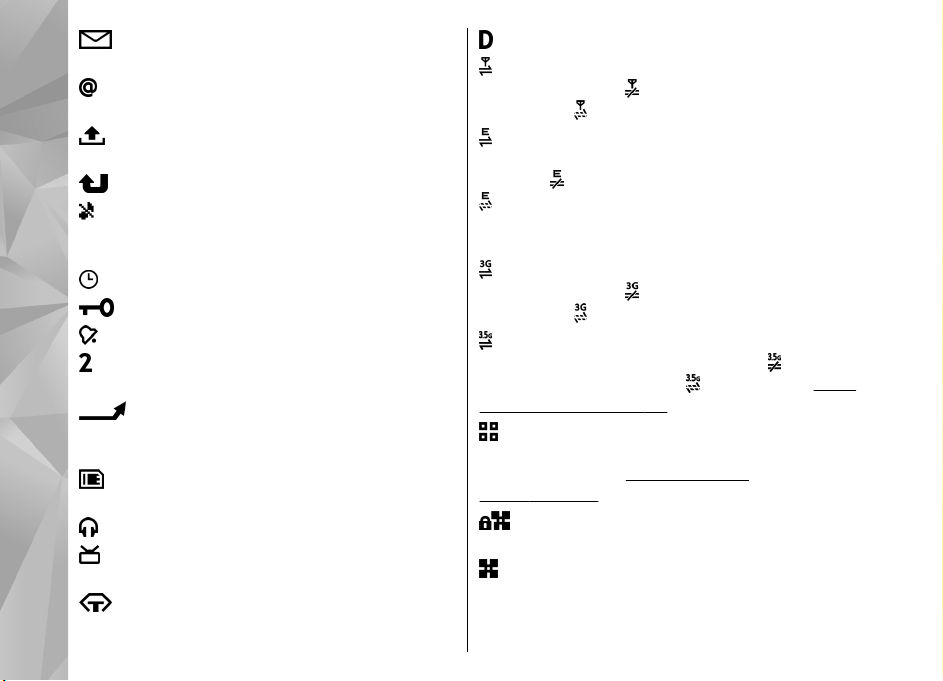
V mapi Prejeto v meniju Sporočila je eno ali
več neprebranih sporočil.
V oddaljeni nabiralnik ste prejeli novo e-poštno
sporočilo.
V mapi V pošiljanju so sporočila, ki čakajo na
pošiljanje.
Vaša naprava
Imate neodgovorjene klice.
Vrsta zvonjenja je nastavljena na tiho,
opozorilna tona za sporočila in e-pošto pa sta
izključena.
Vključen je časovno omejen profil.
Tipkovnica naprave je zaklenjena.
Budilka je vključena.
Uporablja se druga telefonska linija (omrežna
storitev).
Vsi dohodni klici so preusmerjeni na drugo
številko (omrežna storitev). Če imate dve telefonski
liniji, številka označuje izbrano linijo.
V napravo je vstavljena združljiva pomnilniška
kartica microSD.
Z napravo so povezane združljive slušalke.
Na napravo je priključen združljiv kabel za TV-
izhod.
30
Z napravo je povezan združljiv besedilni
telefon.
Aktiven podatkovni klic (omrežna storitev).
Aktivna paketna podatkovna povezava GPRS
(omrežna storitev).
zadržana, in
Paketna podatkovna povezava je aktivna v delu
omrežja, ki podpira tehnologijo EGPRS (omrežna
storitev).
, da je na voljo. Ikone označujejo, da je storitev
EGPRS na voljo v omrežju, in ne, da jo vaša naprava
uporablja za prenašanje podatkov.
Aktivna paketna podatkovna povezava UMTS
(omrežna storitev).
zadržana, in
Hitro nalaganje podatkovnih paketov (HSDPA) je
podprto in aktivno (omrežna storitev).
da je povezava zadržana, in
"Hitro nalaganje", str. 40.
Napravo ste nastavili za iskanje brezžičnih
lokalnih omrežij (WLAN) in tako omrežje je na voljo
(omrežna storitev).
WLAN", str. 120.
uporablja šifriranje.
Aktivna povezava z omrežjem WLAN, ki ne
uporablja šifriranja.
označuje, da je povezava zadržana, in
Aktivna povezava z omrežjem WLAN, ki
označuje, da je povezava
, da je na voljo.
označuje, da je povezava
, da je na voljo.
označuje,
, da je na voljo. Glejte
Glejte "O funkciji
Page 31

Povezava Bluetooth je vključena.Glejte
"Povezovanje z uporabo tehnologije
Bluetooth", str. 123.
Po povezavi Bluetooth se prenašajo podatki.
Če kazalnik utripa, se skuša naprava povezati z
drugo napravo.
Aktivna povezava USB.
Poteka sinhroniziranje.
Bližnjice
V sistemu menijev lahko za hiter dostop do aplikacij
namesto tipke za pomikanje uporabljate številske
tipke, # in * . V glavnem meniju na primer pritisnite
2 , da odprete Sporočila, na ustreznem mestu v
meniju pa pritisnite # , da odprete mapo.
Med odprtimi aplikacijami preklapljate tako, da
pridržite
ozadju, se bo izraba baterije povečala, čas
delovanja baterije pa se bo skrajšal.
Če želite odpreti večpredstavnostni meni, da bi si
ogledali večpredstavnostne vsebine, pritisnite
večpredstavnostno tipko.
Povezavo s spletom (omrežna storitev) vzpostavite
tako, da v pripravljenosti pridržite tipko 0 .
. Če pustite, da se aplikacije izvajajo v
V številnih aplikacijah lahko pritisnete tipko za
pomikanje, da bi videli najpogosteje uporabljane
možnosti (
Profil zamenjate tako, da pritisnete tipko za vklop/
izklop in izberete drugega.
Med profiloma Splošno in Tiho preklapljate tako,
da v pripravljenosti pridržite tipko # .
Če želite poklicati telefonski predal (omrežna
storitev), v pripravljenosti pridržite tipko 1 .
Seznam zadnjih klicanih številk odprete tako, da v
pripravljenosti pritisnete klicno tipko.
Če želite uporabljati glasovne ukaze, v
pripravljenosti pridržite desno izbirno tipko.
).
Zaklepanje tipkovnice
Klici na uradno številko za klic v sili, ki je
programirana v vašo napravo, naj bi bili mogoči
tudi, če je naprava ali tipkovnica zaklenjena.
Če želite zakleniti in odkleniti tipke na napravi,
uporabite stikalo za zaklepanje na vrhu naprave,
poleg tipke za vklop/izklop. Tipke lahko odklenete
tudi z uporabo dvosmernega drsnika.
Tipkovnico lahko nastavite tako, da se po zakasnitvi
samodejno zaklene.
nastavitve", str. 173.
Glejte "Varnostne
Vaša naprava
31
Page 32

Ko je svetloba slaba, vključite osvetlitev tipkovnice
tako, da na kratko pritisnete tipko za vklop/izklop.
Večpredstavnostni meni
V večpredstavnostnem meniju lahko dostopate do
večpredstavnostnih vsebin, ki jih najpogosteje
Vaša naprava
uporabljate. Izbrana vsebina se odpre v ustrezni
aplikaciji.
1. Večpredstavnostni
meni odprete ali
zaprete tako, da
pritisnete
večpredstavnostno
tipko.
2. Če želite prebrskati
ploščice, se pomaknite
levo ali desno.
Ploščice so naslednje:
● TV in video —
Glejte zadnji gledani TV-program ali video
posnetek, TV v živo ali video posnetke,
shranjene v napravi, ali dostopajte do video
storitev.
● Glasba — Odprite predvajalnik glasbe in
prikaz trenutno predvajane glasbe, brskajte
32
med skladbami in seznami predvajanj ter
nalagajte in upravljajte podcaste.
● Fotografije — Poglejte sliko, ki ste jo
nazadnje posneli, zaženite predvajanje
zaporedja slik ali poglejte predstavnostne
datoteke v albumih.
● Igre — Igrajte igre N-Gage (omrežna
storitev).
● Zemljevidi — Oglejte si priljubljene lokacije
v aplikaciji Zemljevidi.
● Splet — Oglejte si priljubljene spletne
povezave v brskalniku.
● Imenik — Dodajte vizitke, pošljite sporočila
ali vzpostavite glasovne klice. Če želite dodati
novo vizitko na prazno mesto na seznamu,
pritisnite tipko za pomikanje in izberite
vizitko. Če želite poslati sporočilo, izberite
vizitko v večpredstavnostnem meniju in
Možnosti > Pošlji besed. sporočilo ali
Pošlji večpred. sporočilo.
3. V ploščici se pomaknete navzgor ali navzdol
tako, da pritisnete tipko za pomikanje navzgor
ali navzdol. Predmete izberete tako, da
pritisnete tipko za pomikanje.
Če želite zamenjati vrstni red ploščic, izberite
Možnosti > Uredi ploščice.
Iz odprte aplikacije se vrnete v večpredstavnostni
meni tako, da pritisnete večpredstavnostno tipko.
Page 33

Iskanje
Pritisnite in izberite Iskanje.
Z aplikacijo Iskanje lahko hitro dostopate do
internetnih iskalnikov ter iščete in uporabljate
lokalne storitve, spletna mesta, slike in mobilne
vsebine. Iščete lahko tudi vsebine v mobilni napravi,
na primer koledarske vpise ter e-poštna in druga
sporočila.
Iskanje v spletu (omrežna storitev)
1. V glavnem prikazu iskanja izberite Poišči v
internetu.
2. Izberite iskalnik.
3. Vnesite iskano besedilo.
4. Iskanje zaženete tako, da pritisnete tipko za
pomikanje.
Iskanje vsebin v napravi
Če želite iskati vsebine v napravi, vnesite besedilo v
iskalno polje v glavnem prikazu. Ko vnašate
besedilo, se na zaslonu prikažejo rezultati iskanja.
N-Gage
O aplikaciji N-Gage
N-Gage je mobilna igralna platforma, ki je na voljo
za številne združljive mobilne naprave Nokia. Do
iger, drugih igralcev in vsebine N-Gage dostopate z
aplikacijo N-Gage v napravi. Če z računalnikom
obiščete spletno mesto www.n-gage.com, lahko
tudi nalagate igre in dostopate do nekaterih funkcij.
Z aplikacijo N-Gage lahko nalagate in kupujete igre
ter jih igrate sami ali s prijatelji. Nalagate lahko
preizkusne različice iger in kupite tiste, ki so vam
všeč. N-Gage omogoča tudi stike z drugimi igralci
ter sledenje rezultatom in drugim dosežkom pri
igrah in njihovo souporabo.
Če želite uporabljati N-Gage, potrebujete povezavo
GPRS ali UMTS. Uporabljate lahko tudi povezavo
WLAN, če je na voljo. Povezavo potrebujete tudi za
dostop do spletnih funkcij, na primer nalaganja
iger, licenc za igre, igranja z drugimi uporabniki
storitve ali klepeta. Povezavo potrebujete tudi za
sodelovanje v spletnih igrah in igrah z več igralci ter
za pošiljanje sporočil drugim uporabnikom.
Pri uporabi vseh storitev N-Gage, za katere
potrebujete povezavo s strežniki N-Gage (nalaganje
datotek za igre, kupovanje iger, spletne igre, igre z
več igralci, ustvarjanje imena igralca, klepet in
sporočila), se bodo prenesle velike količine
podatkov.
Ponudnik storitev vam bo zaračunal prenos
podatkov. Več informacij o stroških podatkovnih
storitev dobite pri svojem ponudniku mobilnih
storitev.
Vaša naprava
33
Page 34

Prikazi N-Gage
Aplikacijo N-Gage sestavlja pet različnih delov.
Ko zaženete aplikacijo N-Gage, se odpre prikaz
Home. Lahko začnete igrati ali nadaljujete zadnjo
igro, preverite svoje število točk N-Gage, poiščete
več iger, preberete sporočila ali se povežete s
Vaša naprava
prijateljem N-Gage, ki je na voljo za igranje.
V prikazu My Games lahko igrate in upravljate
igre, ki ste jih naložili v napravo. Lahko namestite
in izbrišete igre, ocenite igre, ki ste jih preizkusili,
napišete mnenje o njih in jih priporočite prijateljem
N-Gage.
V prikazu My Profile lahko upravljate informacije
in podrobnosti o svojem profilu. Tu je tudi
shranjena zgodovina igranja N-Gage.
V prikazu My Friends lahko povabite druge
igralce N-Gage med svoje prijatelje ter preverite,
kateri prijatelji so na zvezi in na voljo za igranje.
Svojim prijateljem N-Gage lahko tudi pošiljate
sporočila.
V prikazu Showroom boste našli informacije o
igrah N-Gage, vključno s posnetki zaslonov in
mnenji igralcev. Naložite lahko preizkusne različice
iger in tako spoznate nove igre ali pa z različnimi
dodatki izboljšate že nameščene igre.
34
Hitri začetek
Ustvarjanje imena igralca
Tudi če nimate imena igralca (Player Name), lahko
nalagate, kupujete in igrate igre, vendar vam
priporočamo, da si ustvarite ime. Ime igralca vam
omogoča sodelovanje v skupnosti N-Gage,
povezovanje z drugimi igralci ter souporabo
dosežkov pri igrah, priporočil in mnenj. Ime igralca
potrebujete tudi za prenos podrobnosti profila in
točk N-Gage v drugo napravo.
Ko prvič zaženete aplikacijo N-Gage in se povežete
s storitvijo N-Gage, naprava predlaga, da ustvarite
ime igralca. Z omrežjem se lahko povežete na
primer tako, da nastavite svojo dostopnost; izberite
Options > Set Availability > Available to Play.
Če že imate ime igralca N-Gage, izberite I have an
account (Imam račun) ter vnesite svoje uporabniško
ime in geslo, da se prijavite v storitev.
Kako ustvariti novo ime igralca:
1. Izberite Register New Account (Registriraj nov
račun).
2. Vnesite datum rojstva, želeno ime igralca in
geslo. Če je ime igralca že zasedeno, vam N-Gage
predlaga seznam podobnih, ki so na voljo.
3. Ime igralca registrirate tako, da vnesete svoje
podatke, preberete in sprejmete pogoje in
Page 35

določila za uporabo storitve ter izberete
Register.
Ime igralca lahko ustvarite tudi na spletnem mestu
N-Gage, www.n-gage.com.
Ko ustvarite ime igralca, uredite svoje nastavitve in
osebne podatke na zasebnem zavihku modula My
Profile (Moj profil).
Za ustvarjanje imena igralca z napravo boste morda
morali plačati stroške prenosa podatkov.
Zagon igre
Če želite igrati igro, ki ste jo igrali nazadnje, odprite
modul Home in izberite Start Game.
Prekinjeno igro nadaljujete tako, da izberete
Options > Resume Game.
Sledenje napredku
Svoje trenutno število točk N-Gage preverite tako,
da odprete modul Home in izberete Track My
Progress.
Igranje s prijatelji
Če se želite povezati z igralci N-Gage na svojem
seznamu prijateljev in jih povabiti v igro, izberite
Play With Friends. N-Gage na podlagi zgodovine
igranja in dostopnosti prijateljev predlaga prijatelja
za izbrano igro.
Če želite za igro poiskati drugega prijatelja, izberite
Options > View My Friends.
Če je seznam prijateljev prazen, ta možnost ni
prikazana.
Glejte "Stiki z drugimi igralci", str. 36.
Igranje in upravljanje iger
Če želite igrati in upravljati igre, ki ste jih naložili in
namestili v napravo, izberite My Games. Igre so
razvrščen e po dat umu z adn jega igra nja ; tis ta, ki st e
jo igrali nazadnje, je prva na seznamu.
Na seznamu My Games (Moje igre) je lahko pet vrst
iger:
● Neomejene igre — To so igre, za katere ste kupili
neomejeno licenco. Na voljo je lahko več vrst
licenc, odvisno od igre in vašega območja.
● Preiz kus ne ig re — To so v ce loti nam eščene igre,
vendar lahko do njih dostopate samo določen čas
ali pa ni na voljo vsa vsebina. Ko se preizkusno
obdobje izteče, morate kupiti licenco, če želite
uporabljati igro brez omejitev. Te igre označuje
zastavica za preizkusne različice.
● Predstavitve iger — To so manjši deli iger z zelo
omejenim naborom funkcij in težavnostnih
stopenj. Te igre označuje zastavica za
predstavitvene različice.
● Pretečene igre — To so igre, za katere ste kupili
omejeno licenco, čas pa se je iztekel. Te igre
označujeta ura in puščica.
Vaša naprava
35
Page 36

● Niso na voljo — To so celotne različice iger, ki ste
jih odstranili, ali take, ki ste jih naložili, vendar se
nameščanje ni dokončalo. Te igre so prikazane
na seznamu, vendar niso na voljo. Enako so
prikazane igre, nameščene na pomnilniški
kartici, kadar ta ni vstavljena v napravo.
Če ste naložili dodatek za igro, vendar ga niste v
Vaša naprava
celoti namestili, tudi igra ni na voljo in jo lahko
igrate šele, ko namestite dodatek.
Urejanje podrobnosti profila
Če želite urediti podrobnosti javnega profila,
izberite Options > Edit Profile, odprite javni
zavihek in izberite med naslednjim:
● Icon — Dodajte sliko, ki vas bo predstavljala. Ko
želite zamenjati ikono, N-Gage prikaže seznam
vseh slik v Galeriji naprave, ki jih je mogoče
uporabiti kot ikono. Sliko, ki jo želite uporabiti,
izberite na seznamu ali pa jo poiščite.
● Motto — Dodajte kratko osebno sporočilo.
Besedilo lahko uredite, če izberete Change.
● Favorite Game(s) — Vnesite imena svojih
najljubših iger.
● Device Model — Oznaka modela vaše naprave.
Ta vnos se ustvari samodejno in ga ni mogoče
urediti.
● Show Location — Izberite, ali sta v javnem
36
profilu prikazana vaše mesto in država. Lokacijo
lahko zamenjate na zasebnem zavihku.
Ko posodobite profil, se prijavite v storitev s svojim
imenom igralca, da se spremembe sinhronizirajo s
strežnikom N-Gage.
Stiki z drugimi igralci
Če želite navezati stik z drugimi igralci N-Gage in
urejati svoj seznam prijateljev, odprite meni My
friends. Poiščete lahko nekega igralca N-Gage in ga
povabite med svoje prijatelje. Tako lahko vidite,
kateri prijatelji so na zvezi in na voljo za igranje.
Prejemate in pošiljate lahko tudi zasebna sporočila
in priporočila za igre.
Iskanje in dodajanje prijateljev
Igralca N-Gage povabite na svoj seznam prijateljev
tako, da vnesete njegovo ime igralca v polje Add a
Friend. Če želite, dodajte vabilu sporočilo. Vabilo
pošljete tako, da izberete Send. Če igralec sprejme
vabilo, se prikaže na vašem seznamu prijateljev.
Če nimate nobenih prijateljev N-Gage in bi radi
spoznali druge igralce, lahko obiščete klepetalnice
in forume N-Gage Arena (www.n-gage.com).
Ogled informacij o prijatelju
Če vas zanimajo informacije o prijatelju, na primer
njegovo trenutno število točk N-Gage ali katere igre
je nazadnje igral, se pomaknite na želeno ime na
seznamu prijateljev. Če želite videti stanje prijave
Page 37

prijateljev, morate imeti vzpostavljeno povezavo z
internetom in storitvijo N-Gage.
Kazalnik poleg imena igralca kaže dostopnost
prijatelja.
Prijateljem N-Gage lahko pošiljate zasebna
sporočila, tudi če niste na voljo ali niste na zvezi.
Razvrščanje seznama prijateljev
Če želite razvrstiti prijatelje po dostopnosti, imenu
ali številu točk N-Gage, izberite Options > Sort
Friends By.
Ocenjevanje igralca
Če želite oceniti igralca, se pomaknite na želeno ime
na seznamu prijateljev in izberite Options > Rate
Player. Dodelite mu lahko od ene do pet zvezdic.
Vaša ocena vpliva na ugled igralca v skupnosti.
Pošiljanje sporočil
V prikazu My friends si lahko izmenjavate zasebna
sporočila z igralci na seznamu prijateljev. Če je
prijatelj prijavljen v storitev N-Gage, lahko odgovori
na vaše sporočilo, potem pa zasebno klepetata.
Če bi radi videli nova sporočila, prejeta od prijatelja
N-Gage, se pomaknite na ime na seznamu
prijateljev in izberite Options > View Message.
Prebrana sporočila se samodejno izbrišejo, ko
zaprete N-Gage.
Priporočila za igre pogledate tako, da izberete
Options > View Recommendation. Priporočila
za igre se teden po prejemu samodejno izbrišejo.
Prijatelju N-Gage pošljete sporočilo tako, da se
pomaknete na ime na seznamu prijateljev in
izberete Options > Send Message. Zasebno
sporočilo lahko vsebuje največ 115 znakov.
Sporočilo pošljete tako, da izberete Submit.
Če želite uporabljati sporočilno funkcijo, morate
imeti povezavo GPRS, UMTS ali WLAN. Verjetno boste
morali plačati stroške prenosa podatkov. Več
informacij lahko dobite pri svojem ponudniku
mobilnih storitev.
Nastavitve N-Gage
Če želite spremeniti nastavitve za N-Gage, izberite
Options > Edit Profile, odprite zasebni zavihek in
izberite Options > N-Gage Settings.
Izberite med naslednjimi možnostmi:
● Player Name — Uredite svoje ime igralca. Ime
lahko uredite samo, če se še niste vpisali v
storitev N-Gage.
● Personal Settings — Določite osebne podatke,
ki ne bodo prikazani v javnem profilu, in se
naročite na novice N-Gage. Določite tudi, ali želite
prejemati obvestila od prijateljev N-Gage,
medtem ko igrate igre.
Vaša naprava
37
Page 38

● Connection Settings — Izberite, ali dovolite
aplikaciji N-Gage, da se samodejno poveže z
omrežjem, kadar je to treba, ter določite
prednostno dostopno točko in omejite prenos
podatkov (ko je dosežena omejitev, se sproži
opozorilo).
● Account Details — Izberite nastavitve za
Vaša naprava
nakupe. Ko kupite igro, lahko shranite podatke,
vključno s številko kreditne kartice, da boste v
prihodnosti hitreje nakupovali.
Slušalke
Na napravo lahko priklopite združljive slušalke ali
slušalke z mikrofonom. Morda boste morali izbrati
način kabelske povezave.
38
Opozorilo: Uporaba
slušalk lahko vpliva na
zaznavanje zvokov iz okolice.
Slušalk ne uporabljajte, kadar
bi to lahko ogrozilo vašo
varnost.
Nekatere slušalke so
sestavljene iz dveh delov,
zvočnikov in enote za
daljinsko upravljanje. Enota
za daljinsko upravljanje ima
mikrofon in tipke za
sprejemanje in končevanje
klicev, prilagajanje glasnosti in predvajanje glasbe
ali video datotek. Če želite uporabiti slušalke z
enoto za daljinsko upravljanje, povežite enoto s 3,5milimetrskim zvočnim/video priključkom Nokia na
napravi, nato pa na enoto priklopite slušalke.
Pri prostoročnem telefoniranju uporabljajte
slušalke z združljivo enoto za daljinsko upravljanje
ali mikrofon naprave.
Če želite med klicem nastaviti glasnost, uporabite
tipko za glasnost na napravi ali pa na slušalkah, če
je na voljo. Nekatere vrste slušalk imajo tipke za
nadzor glasnosti, ki se uporabljajo za nastavljanje
glasnosti samo pri predvajanju glasbe ali videa.
Page 39

S 3,5-milimetrskim zvočnim/video (AV) priključkom
Nokia na napravi lahko povežete tudi združljiv kabel
za TV-izhod.
Ne priklapljajte izdelkov, ki ustvarjajo izhodni
signal, ker bi to lahko napravo poškodovalo. Z AVpriključkom Nokia ne povezujte nobenega vira
napetosti.
Če z AV-priključkom Nokia povežete katero koli
zunanjo napravo ali druge slušalke (in ne tistih, ki
jih je Nokia odobrila za uporabo s to napravo),
bodite posebej pozorni na nastavljeno stopnjo
glasnosti.
Glejte "Način TV-izhoda", str. 53.
Nadzor glasnosti in zvočnika
Opozorilo: Glasbo poslušajte pri zmerni
glasnosti. Dolgotrajnejša izpostavljenost močni
glasnosti lahko poškoduje vaš sluh. Med uporabo
zvočnika naprave ne držite ob ušesu, saj je njen zvok
lahko zelo glasen.
Med aktivnim klicem ali poslušanjem zvočne
datoteke povečate ali zmanjšate glasnost tako, da
uporabite tipko za glasnost.
Vgrajeni zvočnik
omogoča, da imate med
pogovorom napravo v
svoji bližini, ne da bi jo morali držati ob ušesu.
Če želite zvočnik uporabiti med klicem, pritisnite
Zvočnik.
Zvočnik izklopite tako, da pritisnete Slušalka.
Profil Brez povezave
Profil Brez povezave vključite tako, da na kratko
pritisnete tipko za vklop/izklop in izberete Brez
povezave. Ali pa pritisnite
Profili > Brez povezave.
Profil Brez povezave vam omogoča, da uporabljate
napravo brez povezave z mobilnim omrežjem. Ko
vključite profil Brez povezave, se povezava z
mobilnim omrežjem prekine, v kazalniku moči
signala pa se prikaže znak
mobilni telefonski signali v napravo in iz nje. Če
skušate pošiljati sporočila, se ta shranijo v mapo V
pošiljanju, da bi se poslala pozneje.
Ko je vključen profil Brez povezave, lahko
uporabljate napravo tudi, če v njej ni kartice SIM.
Pomembno: Kadar je vključen profil za
uporabo brez povezave, ne morete klicati ali
sprejemati klicev ali uporabljati drugih funkcij, za
katere je potrebna povezava z mobilnim omrežjem.
Klici na uradno številko za klice v sili, ki je
programirana v vašo napravo, naj bi bili kljub temu
možni. Če želite klicati, morate najprej zamenjati
in izberite Orodja >
. Onemogočeni so vsi
Vaša naprava
39
Page 40

profil in tako vključiti telefonsko funkcijo naprave.
Če je naprava zaklenjena, vnesite kodo za
zaklepanje.
Ko je vključen profil Brez povezave, lahko kljub temu
uporabljate omrežje WLAN, da na primer preberete
e-pošto ali brskate po internetu. Pri vzpostavljanju
in uporabi povezave z omrežjem WLAN upoštevajte
Vaša naprava
vsa ustrezna varnostna priporočila. V profilu Brez
povezave lahko uporabljate tudi tehnologijo
Bluetooth.
Profil Brez povezave izključite tako, da na kratko
pritisnete tipko za vklop/izklop in izberete drug
profil. Če je signal dovolj močan, se naprava
samodejno prijavi v mobilno omrežje.
Hitro nalaganje
Hitro nalaganje podatkovnih paketov (HSDPA, tudi
3,5 G, ki ga označuje
UMTS in omogoča hitro nalaganje podatkov. Ko
vključite podporo za HSDPA in je naprava povezana
z omrežjem UMTS, ki podpira HSDPA, bo nalaganje
podatkov, kot so sporočila, e-pošta in spletne strani,
po mobilnem omrežju verjetno hitrejše. Aktivno
povezavo HSDPA označuje
zaslonu", str. 29.
V nastavitvah naprave lahko vključite ali izključite
podporo za HSDPA.
40
povezave", str. 183.
) je storitev v omrežjih
. Glejte "Znaki na
Glejte "Nastavitve paketne
Več informacij o razpoložljivosti in naročanju
storitev za podatkovne povezave lahko dobite pri
ponudniku storitev.
HSDPA vpliva na hitrost nalaganja, ne pa tudi na
pošiljanje podatkov omrežju, na primer sporočil in
e-pošte.
Page 41

Prilagajanje naprave
Napravo lahko prilagodite tako, da spremenite
nastavitve pripravljenosti in glavnega menija ter
zamenjate tone, teme ali velikost pisave. Do večine
možnosti za prilagajanje, kot je spreminjanje
velikosti pisave, lahko dostopate v nastavitvah
naprave.
prilagajanje", str. 171.
Glejte "Nastavitve za
Prilagajanje videza naprave
Pritisnite in izberite Orodja > Nastavitve >
Splošno > Prilagajanje > Teme.
Če želite spremeniti videz zaslona, na primer ozadje
in ikone, uporabite aplikacijo Teme.
Temo, ki se uporablja za vse aplikacije v napravi,
zamenjate tako, da izberete Splošne teme.
Če si želite temo ogledati, preden jo vključite,
izberite Možnosti > Predogled. Temo vključite
tako, da izberete Možnosti > Nastavi. Vključeno
temo označuje ikona
Teme, ki so shranjene na združljivi pomnilniški
kartici (če je vstavljena), označuje
pomnilniški kartici niso na voljo, če ta ni vstavljena
v napravo. Če želite uporabljati teme na pomnilniški
.
. Teme na
kartici brez vstavljene kartice, jih najprej shranite v
pomnilnik naprave ali masovni pomnilnik.
Postavitev elementov v glavnem meniju
spremenite tako, da izberete Prikaz menija.
Če želite odpreti brskalnik in naložiti več tem, v
meniju Splošne teme izberite Naloži teme
(omrežna storitev). Uporabljajte samo storitve, ki
jim zaupate ter ki ponujajo zadostno varnost in
zaščito pred škodljivo programsko opremo.
Če želite, da sta kot ozadje v pripravljenosti
prikazana slika ali zaporedje različnih slik, izberite
Ozadje > Slika ali Zaporedje slik.
Ozadje klicnega oblačka, ki se prikaže ob dohodnem
klicu, lahko zamenjate, če izberete Klicna slika.
Zvočne teme
V meniju Zvočne teme lahko izberete temo, na
primer "Vesolje", ki zajema vse dogodke v napravi,
kot so klicanje, skoraj prazna baterija in mehanski
dogodki. Zvoki so lahko toni, sintetizirane glasovne
oznake ali kombinacija obojega.
Prilagajanje naprave
41
Page 42

V nastavitvi Aktivna zvočna tema izberite zvočno
shemo, ki jo želite uporabiti. Upoštevajte, da vklop
zvočne teme spremeni vse prejšnje zvočne
nastavitve. Če želite povrniti privzete tone, izberite
zvočno temo "Nokia".
Zvoke za različne dogodke lahko zamenjate
posamezno tako, da izberete eno od skupin zvokov,
na primer Menijski dogodki.
V zvočno temo dodate tridimenzionalne učinke
tako, da izberete Možnosti > 3-D toni
Prilagajanje naprave
zvonjenja.
toni", str. 43.
Jezik, ki se uporablja za sintetizirane glasovne
oznake, zamenjate tako, da izberete Možnosti >
Nastavi jezik govora.
Če ste zamenjali tone za posamezne dogodke, lahko
shranite temo tako, da izberete Možnosti >
Shrani temo.
Glejte "Tridimenzionalni
Nastavljanje zvokov za dogodke
Če želite zamenjati zvok posameznega dogodka s
tišino, odprite skupino dogodkov, izberite dogodek
in ga spremenite na Tiho.
Če želite nastaviti sintetizirano glasovno oznako kot
zvok za dogodek, odprite skupino dogodkov,
izberite dogodek in Govor. Vnesite želeno besedilo
in pritisnite V redu. Govor ni na vo lj o, če ste vključili
42
Izgovori ime klicalca v meniju Profili. Glejte
"Glasovno klicanje", str. 149.
Nastavljanje tonov v Profilih
Pritisnite in izberite Orodja > Profili.
S profili lahko nastavite tone zvonjenja, opozorilne
tone za sporočila in druge zvoke naprave ter jih
prilagodite različnim dogodkom, okoljem in
skupinam klicalcev.
Če želite zamenjati profil, izberite profil in
Možnosti > Vključi ali pa pritisnite tipko za vklop/
izklop, ko je naprava v pripravljenosti. Poiščite
želeni profil in izberite V redu.
Nasvet: Med splošnim in tihim profilom
preklapljate tako, da v pripravljenosti
pridržite # .
Če želite prilagoditi profil, se pomaknite nanj in
izberite Možnosti > Prilagodi. Poiščite nastavitev,
ki bi jo radi spremenili, in pritisnite tipko za
pomikanje, da odprete možnosti. Tone, ki so
shranjeni na združljivi pomnilniški kartici (če je
vstavljena), označuje
Če želite nastaviti profil tako, da bo vključen samo
določen čas, izberite Možnosti > Omejeno. Po
preteku časa, s katerim je profil omejen, se spet
.
Page 43

vključi prejšnji profil. Ko je profil omejen, je v
pripravljenosti prikazan znak
povezave ne morete časovno omejiti.
Na seznamu tonov izberite Naloži zvoke (omrežna
storitev), da odprete seznam zaznamkov. Izberite
zaznamek in vzpostavite spletno povezavo, da bi
naložili več tonov.
Če želite, da naprava ob klicu predvaja ime klicalca,
izberite Možnosti > Prilagodi > Izgovori ime
klicalca > Vključeno. Ime mora biti shranjeno v
imeniku.
Nov profil ustvarite tako, da izberete Možnosti >
Ustvari nov.
. Profila Brez
Tridimenzionalni toni
Pritisnite in izberite Orodja > Pripomočki >
3-D toni.
Z možnostjo za tridimenzionalne tone lahko za tone
zvonjenja omogočite tridimenzionalne zvočne
učinke. Teh učinkov ne podpirajo vsi toni zvonjenja.
Tridimenzionalne učinke omogočite tako, da
izberete 3-D učinki tonov > Vključeno. Ton
zvonjenja zamenjate tako, da izberete Ton
zvonjenja in želeni ton.
Tridimenzionalni učinek, ki se uporablja za ton
zvonjenja, zamenjate tako, da izberete
Usmerjenost zvoka in želeni učinek.
Da bi učinek spremenili, izberite med temi
nastavitvami:
● Usmeritvena hitrost — Pomaknite se levo ali
desno, da bi nastavili hitrost, s katero se zvok
premika iz ene smeri v drugo. Ta nastavitev ni na
voljo za vse tone zvonjenja.
● Odmev — Izberite vrsto odmeva.
● Dopplerjev učinek — Izberite Vključeno, da
boste v bližini naprave slišali višje tone, kot če ste
od nj e bol j odd aljeni. Ko se n apravi pribli žate , bo
ton zvonjenja slišati višji, če se oddaljite, pa nižji.
Ta nastavitev ni na voljo za vse tone zvonjenja.
Če želite poslušati ton zvonjenja z izbranim
tridimenzionalnim učinkom, izberite Možnosti >
Predvajaj ton. Če omogočite tridimenzionalne
tone, vendar ne izberete nobenega od tovrstnih
učin ko v, s e z a to n z von je nja uporabi funkcija stereo
širitve.
Glasnost tona zvonjenja prilagodite tako, da
izberete Orodja > Profili > Možnosti >
Prilagodi > Glasnost zvonjenja.
Prilagajanje naprave
43
Page 44

Prilagajanje stanja pripravljenosti
Če želite spremeniti videz stanja pripravljenosti,
pritisnite
Splošno > Prilagajanje > Pripravljenost >
Tema v pripravljen.. Na zaslonu v aktivni
pripravljenosti so
prikazane bližnjice do
aplikacij ter dogodki iz
Prilagajanje naprave
aplikacij, na primer
koledarja in predvajalnika.
Bližnjice na izbirnih tipkah
ali ikone privzetih bližnjic
v aktivni pripravljenosti
lahko zamenjate, če
izberete Orodja >
Nastavitve > Splošno >
Prilagajanje >
Pripravljenost > Bližnjice. Nekatere bližnjice so
morda stalne in jih ne boste mogli zamenjati.
Če želite zamenjati vrsto ure, prikazane na zaslonu
v pripravljenosti, pritisnite
Aplikacije > Ura > Možnosti > Nastavitve >
Vrsta ure.
V nastavitvah naprave lahko tudi zamenjate sliko za
ozadje v pripravljenosti ali vsebino v ohranjevalniku
44
in izberite Orodja > Nastavitve >
in izberite
zaslona. Glejte "Prilagajanje videza
naprave", str. 41.
Nasvet: Če želite preveriti, ali je kakšna
aplikacija zagnana v ozadju, pridržite tipko
. Aplikacije, ki jih ne uporabljate, zaprete
tako, da se pomaknete na aplikacijo na
seznamu in pritisnete C. Če pustite, da se
aplikacije izvajajo v ozadju, se poraba
energije poveča, čas delovanja baterije pa se
skrajša.
Prilagajanje glavnega menija
Vrsto prikaza glavnega menija zamenjate tako, da
v glavnem meniju pritisnete
Orodja > Nastavitve > Splošno >
Prilagajanje > Teme > Prikaz menija. Glavni
meni lahko spremenite tako, da je prikazan kot
Mreža, Seznam, Podkev ali V-oblika.
Če želite preurediti glavni meni, v glavnem meniju
izberite Možnosti > Premakni, Premakni v
mapo ali Nova mapa. Aplikacije, ki jih redko
uporabljate, lahko premaknete v mape, pogosto
uporabljene pa v glavni meni.
in izberete
Page 45

TV in video
Nokia Video Center
Video center Nokia (omrežna storitev) omogoča
nalaganje in pretakanje video posnetkov iz
združljivih internetnih video storitev po paketni
povezavi ali povezavi WLAN. Video posnetke lahko
tudi prenesete iz združljivega računalnika v svojo
napravo in jih predvajate v Video centru.
Če z uporabo dostopnih točk za paketne povezave
nalagate video posnetke, lahko to pomeni, da bo
naprava prenašala velike količine podatkov po
mobilnem omrežju vašega ponudnika storitev.
Informacije o stroških prenosa podatkov lahko
dobite pri ponudniku storitev.
V napravi so morda že vnaprej nastavljene storitve.
Ponudniki storitev lahko ponujajo brezplačno ali
plačljivo vsebino. Tarife izveste pri ponudniku
storitve ali pri svojem mobilnem operaterju.
Gledanje in nalaganje video posnetkov
Povezava z video storitvami
1. Pritisnite in izberite Video center.
2. Izberite Video imenik
in želeno video storitev
v katalogu, da
vzpostavite povezavo s
storitvijo.
Nasvet: Do video
storitev lahko
dostopate tudi s
ploščico TV in
video v
večpredstavnostnem meniju.
Gledanje video posnetka
Če želite brskati po vsebini nameščenih video
storitev, izberite Video viri.
Video posnetek izberete tako, da uporabite tipko za
pomikanje. Vsebina nekaterih video storitev je
razdeljena v kategorije. Če želite brskati po video
posnetkih, izberite kategorijo. Če želite poiskati
video posnetek v storitvi, izberite Iskanje video
posnetkov. Iskanje morda ni na voljo v vseh
storitvah.
TV in video
45
Page 46

Informacije o izbranem videu si ogledate tako, da
izberete Možnosti > Podrobnosti o videu.
Nekatere posnetke lahko pretakate po omrežju,
druge pa morate najprej naložiti v napravo. Video
naložite tako, da izberete Možnosti > Prenos. Če
TV in video
zaprete aplikacijo, se začeta nalaganja nadaljujejo
v ozadju. Naloženi video posnetki se shranijo v
mapo Moji videi. Če želite pretočiti video posnetek
ali pogledati že naloženega, izberite Možnosti >
Predvajaj. Ko se predvaja video, nadzorujete
predvajalnik s predstavnostnimi tipkami. Glasnost
spremenite tako, da pritisnete tipko za nastavljanje
glasnosti.
Načrtovanje nalaganj
Če aplikacijo nastavite na samodejno nalaganje
video posnetkov, bo naprava morda prenašala
ogromno podatkov po omrežju vašega ponudnika
storitev. Informacije o stroških prenosa podatkov
lahko dobite pri ponudniku storitev. Če želite
načrtovati samodejno nalaganje video posnetkov v
storitvi, izberite kategorijo in Možnosti >
Načrtovanje prenosov. Video center vsak dan
samo dejn o nalaga nove video posnetk e ob u ri, k i jo
določite.
Načrtovana nalaganja za kategorijo prekličete tako,
da za način nalaganja izberete Ročni prenos.
46
Video viri
Vsebina nameščenih video storitev se distribuira z
uporabo virov RSS. Vire si lahko ogledate in jih
upravljate v meniju Video viri.
Če želite preveriti trenutno naročene vire, izberite
Možnosti > Naročnine na vire.
Vsebino vseh virov osvežite tako, da izberete
Možnosti > Osveži vire.
Če želite naročiti nove vire, izberite Možnosti >
Dodaj vir. Izberite Prek Video imenika, da bi
izbrali vir med storitvami v video imeniku, ali Dodaj
ročno, da bi dodali naslov video vira.
Video posnetke, ki so na voljo v viru, si ogledate
tako, da se pomaknete na vir in pritisnete tipko za
pomikanje.
Informacije o videu si ogledate tako, da izberete
Možnosti > Podrobnosti vira.
Vsebino trenutnega vira posodobite tako, da
izberete Možnosti > Osveži seznam.
Če bi radi uredili možnosti računa za vir, če je na
voljo, izberite Možnosti > Upravljaj račun.
Naročen vir odstranite tako, da izberete
Možnosti > Odstrani vir. Vnaprej nameščenih
virov morda ne boste mogli odstraniti.
Page 47

Moji videi
Moji videi je mesto, kjer so shranjeni vsi video
posnetki v aplikaciji Video center. V ločenih prikazih
so naloženi video posnetki, posnete TV-oddaje in
videi, ki ste jih posneli s kamero naprave. Meni Moji
videi odprete tako, da pritisnete
Video center > Moji videi.
S tipko za pomikanje odprite mape in preglejte
posnetke. Ko se predvaja video, nadzorujete
predvajalnik s predstavnostnimi tipkami. Glasnost
spremenite tako, da pritisnete tipko za nastavljanje
glasnosti.
Podrobnosti o datoteki pogledate tako, da izberete
Možnosti > Podrobnosti o videu.
Naložen video v domačem omrežju predvajate tako,
da izberete Možnosti > Prik. prek dom.
omrežja. Najprej morate nastaviti domače
omrežje.
Če želite premakniti video posnetke v druge mape
v napravi, izberite Možnosti > Premakni v
mapo.
Novo mapo ustvarite tako, da izberete Nova
mapa.
Video posnetke kopirate ali premaknete v masovni
pomnilnik ali na združljivo pomnilniško kartico
tako, da izberete Možnosti > Premakni in
Glejte "O domačem omrežju", str. 89.
in izberete
kopiraj > Kopiraj ali Premakni in želeni
pomnilnik.
Prenos video posnetkov iz računalnika
Po združljivem podatkovnem kablu USB prenesite v
Video center svoje video posnetke iz združljivih
naprav. V Video centru bodo prikazani samo video
posnetki v zapisih, ki jih naprava podpira.
1. Če bi mobilno napravo radi videli v računalniku
kot masovno pomnilniško napravo, kamor lahko
prenesete podatkovne datoteke vseh vrst,
vzpostavite povezavo z uporabo kabla USB.
2. Za način povezave izberite Masovni
pomnilnik.
3. Izberite video posnetke, ki jih želite kopirati iz
računalnika.
4. Prenesite video posnetke v mapo E:\My Videos
v masovnem pomnilniku naprave ali v mapo F:
\My Videos na združljivi pomnilniški kartici, če
je na voljo.
Preneseni posnetki se prikažejo v mapi Moji
videi v Video Centru. Video datoteke v drugih
mapah v napravi se ne prikažejo.
TV in video
47
Page 48

Nastavitve Video centra
V glavnem prikazu Video centra izberite
Možnosti > Nastavitve in med naslednjim:
● Izbira video storitve — Izberite video storitve,
ki naj bodo prikazane v Video centru. Lahko tudi
TV in video
dodate, odstranite, uredite in pogledate
podrobnosti o video storitvi. Vnaprej
nameščenih video storitev ni mogoče urejati.
● Nastavitve povezave — Če želite določiti
omrežni cilj, ki se uporablja za omrežno
povezavo, izberite Omrežna povezava. Če bi
radi ročno izbrali povezavo vsakič, ko Video
center odpre omrežno povezavo, izberite Vedno
vprašaj.
Povezavo GPRS vključite ali izključite tako, da
izberete Dovoli uporabo GPRS.
Gostovanje vključite ali izključite tako, da
izberete Dovoli gostovanje.
● Starševski nadzor — Določite starostno
omejitev za videe in TV-oddaje v živo. Zahtevano
geslo je enako kodi za zaklepanje naprave. Koda
za zaklepanje je tovarniško nastavljena na
12345. V storitvah videa na zahtevo so video
posnetki, katerih starostna omejitev je enaka ali
večja od nastavljene, skriti.
● Izbrani pomnilnik — Izberite, ali se naloženi
48
videi shranjujejo v masovni pomnilnik ali na
združljivo pomnilniško kartico. Če se izbrani
pomnilnik napolni, začne naprava shranjevati
vsebine v drugega.
● Sličice — Izberite, ali se naložijo in prikažejo
sličice v video virih.
TV v živo
O aplikaciji TV v živo
V napravi je vgrajen sprejemnik DVB-H (Digital Vi deo
Broadcast – Handheld), ki omogoča sprejemanje
digitalnih televizijskih oddaj. Z aplikacijo TV v živo
lahko dostopate do mobilnih radijskih in
televizijskih storitev (omrežna storitev) ali gledate
in poslušate digitalne TV-oddaje.
Če nimate dostopa do storitve TV v živo, operaterji
na vašem območju morda ne podpirajo tovrstnih
storitev.
Storitve za TV v živo so morda na voljo samo, če jih
naročite. Informacije o pokritosti omrežja TV v živo,
razpoložljivosti teh storitev in njihovi ceni ter
navodila za dostop do njih lahko dobite pri
ponudniku storitev.
V nekaterih državah morajo lastniki televizijskega
sprejemnika plačevati naročnino na TV-storitve. Več
informacij lahko dobite pri pristojnih službah.
Televizije v živo ne morete gledati, če kartica SIM ni
vstavljena ali če je naprava v profilu Brez povezave.
Page 49

Če morate zamenjati napravo ali kartico SIM, se pri
ponudniku pozanimajte o razpoložljivosti storitve.
Morda jo boste morali znova naročiti.
Ponudnik televizijskih vsebin ali storitve TV v živo
morda preprečuje ali omejuje uporabo zunanjih
naprav z brezžično tehnologijo Bluetooth med
uporabo TV v živo; prenašanje zvoka se lahko na
primer ustavi, če uporabljate slušalke z vmesnikom
Bluetooth.
Če med gledanjem televizije v živo sprejmete klic,
se sprejem zvoka prekine, vendar se nadaljuje po
klicu.
Prvi zagon
1. TV v živo odprete tako, da pritisnete
večpredstavnostno tipko in izberete TV in
video > TV v živo. Sistem prikaže TV-sporede,
ki so na voljo na območju, kjer ste. Pri prvem
zagonu lahko to traja nekaj minut.
2. Spored izberete tako, da se pomaknete nanj in
pritisnete tipko za pomikanje. Sistem razporedi
programe, ki so na voljo, kar lahko traja nekaj
časa. Spored lahko pozneje zamenjate v
nastavitvah.
Ko naslednjič odprete aplikacijo TV v živo, se
prikažeta zadnji izbrani TV-spored in zadnji gledani
program.
Če naprava ne najde nobenega sporeda, ko odprete
TV v živo, izberite Možnosti > Preglej znova, da
poiščete sporede, ki so na voljo, in enega izberite.
TV v živo uporablja za shranjevanje sporeda veliko
prostora v pomnilniku. Naprava skuša redno
posodabljati spored, tudi če aplikacija TV v živo ni
vključena. Če v pomnilniku ni dovolj prostora za
posodobitev, vas naprava o tem obvesti.
Pomnilnik naprave lahko sprostite tako, da
premaknete nekaj podatkov na združljivo
pomnilniško kartico, če jo imate, ali v združljiv
računalnik.
Glejte "Sprostitev pomnilnika", str. 25.
Gledanje oddaj
Programe ali oddaje boste morda morali naročiti,
da bi jih lahko gledali.
in oddaj", str. 51.
Če želite gledati program, se pomaknite nanj,
pritisnite tipko za pomikanje in počakajte, da se
naloži. Lahko tudi vnesete številko programa s
številskimi tipkami. Pritisnite tipko #, da bi vnesli
dvomestno številko programa.
Program zamenjate tako, da se pomaknete levo ali
desno.
Lahko tudi pritisnete
Glejte "Naročanje programov
ali .
TV in video
49
Page 50

Če želite zamenjati vrstni red programov, izberite
Možnosti > Nastavitve.
živo", str. 52.
Med pokončnim in ležečim prikazom preklapljate
tako, da zamenjate način dvosmernega drsnika.
TV in video
Glasnost lahko prilagajate s tipko za glasnost. Zvok
izključite ali vključite tako, da izberete Možnosti >
Izključi zvok ali Vključi zvok.
Opozorilo: Glasbo poslušajte pri zmerni
glasnosti. Dolgotrajnejša izpostavljenost močni
glasnosti lahko poškoduje vaš sluh. Med uporabo
zvočnika naprave ne držite ob ušesu, saj je njen zvok
lahko zelo glasen.
Izberite Možnosti > Ponovi (če je na voljo), da
znova predvajate zadnjih 30 sekund oddaje.
Glejte "Nastavitve za TV v
Dodatne storitve
TV-programi ali oddaje lahko ponujajo dodatne
interaktivne storitve, kot so spletne povezave,
možnosti nakupa in glasovanja ali namestitev in
uporaba aplikacij Java
Pomembno: Nameščajte in uporabljajte
samo aplikacije in drugo programsko opremo iz
virov, ki jim zaupate, na primer aplikacije z oznako
Symbian Signed ali take, ki so preizkušene s
50
programom Java Verified™.
TM
.
Če želite videti storitve, ki so na voljo za izbrani
program ali oddajo, izberite Možnosti >
Storitve. Te niso vedno enake, številni programi in
oddaje pa jih ne ponujajo.
Uporabo omrežja, ki je potrebno za dostop do teh
storitev, boste morda morali doplačati.
TV-sporedi
Trenutni TV-spored si ogledate tako, da izberete
Možnosti > Spored. Program v sporedu
zamenjate tako, da se pomaknete desno ali levo.
Pomaknite se navzgor ali navzdol, da bi videli
oddaje. Oddaje so razvrščene glede na uro začetka.
Trenutno predvajano oddajo lahko gledate tako, da
izberete Možnosti > Glej oddajo.
Če želite nastaviti opomnik za prihodnjo oddajo,
izberite Možnosti > Opomni.
za katero ste nastavili opomnik.
za TV v živo", str. 52. Nastavljeni opomniki morda
ne bodo delovali, če zamenjate spored ali če oddaje
ni več na sporedu.
Opomnik se ne sproži, če je naprava izključena.
Opomnik odstranite s sporeda tako, da izberete
opomnik in Možnosti > Odstrani opomnik.
Če si želite ogledati podrobnosti o oddaji, na
sporedu izberite želeno oddajo in Možnosti >
Podrobnosti oddaje.
označuje oddajo,
Glejte "Nastavitve
Page 51

Spored zamenjate tako, da izberete Možnosti >
Nastavitve > Spored.
Iskanje TV-sporeda
1. Izberite spored in Možnosti > Poišči.
2. Vnesite želeno besedilo ali pa pritisnite tipko za
pomikanje, da uporabite prejšnje vneseno
besedilo. Iskanje lahko omejite na neki program,
dan v tednu ali zvrst.
3. Izberite Poišči.
4. Izberite eno od najdenih oddaj in Možnosti, da
bi jo gledali ali poslušali, jo naročili, pogledali
podrobnosti ali nastavili opomnik zanjo.
Snemanje oddaj
Če želite vključiti snemanje trenutne ali naslednje
oddaje, izberite Možnosti > Posnemi oddajo in
eno od možnosti, ki so na voljo.
Če za oddajo velja višja starostna omejitev od tiste,
ki ste jo določili v nastavitvah, boste pred
snemanjem morali vnesti kodo za zaklepanje. Za
gledanje posnete oddaje ne potrebujete kode za
zaklepanje.
Snemanje končate tako, da izberete Možnosti >
Končaj snemanje.
V ozadju lahko snemate oddajo, medtem ko
uporabljate napravo za kaj drugega. Snemanje
končate tako, da odprete TV v živo in izberete
Možnosti > Končaj snemanje.
Če želite posneti oddajo na sporedu, na seznamu
izberite želeno oddajo in Možnosti > Posnemi
oddajo. Če želite prilagoditi čas snemanja, ustrezno
spremenite nastavitve.
živo", str. 52.
Nekaterih oddaj morda ne boste mogli posneti, če
nanje niste naročeni ali če ponudnik TV-vsebin ne
dovoljuje snemanja.
Če med snemanjem uporabljate še druge aplikacije,
se v snemani oddaji lahko pojavijo motnje.
Snemanje ne bo uspelo, če omrežje DVB-H (digitalna
televizija) ni na voljo ali če je njegov signal prešibek.
Posnete TV-oddaje se shranijo v meni Moji videi.
Glejte "Moji videi", str. 47.
Glejte "Nastavitve za TV v
Naročanje programov in oddaj
Nekatere TV-programe in oddaje morate naročiti,
da bi lahko dostopali do njih. Nenaročene predmete
označuje ikona
programov, ki jih lahko naročite hkrati.
Seznam naročenih predmetov pogledate tako, da
izberete Možnosti > Naročnine > Moje
naročnine. Če naročenih predmetov ni več v
napravi, jih znova naložite tako, da izberete
Možnosti > Pridobi naročnine.
. Programski paket je skupina
TV in video
51
Page 52

Če želite naročiti predmet, naprava ne sme biti v
profilu Brez povezave in vanjo mora biti vstavljena
kartica SIM. Če zamenjate kartico SIM, morate
obnoviti naročnino na programe in oddaje.
Naročate tako:
TV in video
1. Izberite Možnosti > Naročnine > Nova
naročnina.
2. Izberite nenaročen predmet na seznamu Prog.
paketi, Programi ali Oddaje.
3. Izberite Možnosti > Naroči.
4. Izberite trajanje naročnine.
5. Naročnino potrdite tako, da izberete Preveri.
Ko je ogled programa ali oddaje mogoč, se prikaže
obvestilo.
Preklic naročnin
Neomejeno naročnino prekličete tako:
1. Izberite Možnosti > Naročnine > Moje
naročnine > Prog. paketi, Programi ali
Oddaje.
2. Če si želite ogledati podrobnosti o predmetu, se
pomaknite nanj in izberite Možnosti >
Podrobnosti elementov.
3. Če želite končati neomejeno naročnino na
izbrani predmet, izberite Možnosti > Prekliči
52
naročnino.
Nastavitve za TV v živo
Izberite Možnosti > Nastavitve in določite
naslednje:
● Stanje sistema — Preverite splošno stanje
storitve TV v živo in moč signala. Kazalnik moči
signala posodobite tako, da zaprete pogovorno
okno in ga znova odprete.
● Vrstni red programov — Spremenite privzeti
vrstni red programov. Predmete, ki jih želite
premakniti, označite tako, da izberete
Možnosti > Označi. Predmete premaknete
tako, da izberete Možnosti > Premakni, se
pomaknete na novo mesto za predmet in
izberete V redu.
● Starševski nadzor — Nastavite starostno
omejitev za oddaje. Zahtevano geslo je enako
kodi za zaklepanje naprave. Če si boste po tem
želeli ogledati oddajo z višjo starostno
omejitvijo, boste morali vnesti kodo za
zaklepanje.
nastavitve", str. 173.
● Alarm opomnika — Določite, kako zgodaj naj
vas naprava spomni na oddajo.
● Spored — Oglejte si TV-sporede, ki so na voljo,
in zamenjajte trenutnega.
Glejte "Varnostne
Kazalniki
Programski paket
Page 53

Program
Oddaja
Nenaročen predmet
Sporočilna storitev
Telefonska storitev
Spletna storitev
Storitev Java™
Starostna omejitev
Način TV-izhoda
Če si želite posnete videe in fotografije ogledati na
združljivem televizorju, uporabite povezovalni
kabel za video Nokia.
Preden si lahko slike in videe ogledate na
televizorju, morate določiti nastavitve TV-izhoda za
ustrezni TV-sistem ter razmerje med širino in višino
slike.
Glejte "Nastavitve dodatne
opreme", str. 172.
V načinu TV-izhoda ne morete uporabiti televizorja
kot iskala kamere.
Če želite gledati slike in video posnetke na
združljivem televizorju, morate storiti naslednje:
1. Povezovalni kabel za video Nokia povežite s
priključkom za vhodni video signal na
televizorju.
2. Drugi konec kabla priklopite na priključek Nokia
AV na napravi.
3. Morda boste morali izbrati način kabelske
povezave.
4. Pritisnite
datoteko.
Slike se
prikažejo v
pregledovalniku slik, video posnetki pa se
predvajajo v Video centru.
Vsi zvoki, vključno z aktivnimi klici, stereo zvokom
video posnetkov, toni zvonjenja in toni tipk, se
prenesejo v televizor, če je na napravo priključen
video povezovalni kabel Nokia. Mikrofon naprave
lahko uporabljate kot običajno.
TV-zaslon za vse aplikacije prikazuje, kar je na
zaslonu naprave, razen kadar uporabljate mape v
meniju Fotografije.
Odprta slika se na zaslonu televizorja prikaže v
celozaslonskem načinu. Ko med prikazom na
televizorju odprete sliko v prikazu sličic, povečava
ni na voljo.
, izberite Galerija in poiščite želeno
TV in video
53
Page 54

Ko odprete označen video posnetek, ga začne Video
center predvajati na zaslonu mobilne naprave in
televizorja.
Slike lahko na televizorju predvajate v zaporedju.
Vsi predmeti v albumu ali označene slike se na
televizorju prikažejo v celozaslonskem načinu,
TV in video
predvaja pa se tudi izbrana glasba.
"Zaporedno predvajanje slik", str. 83.
Kakovost slike na televizorju se lahko razlikuje
glede na različne ločljivosti naprav.
Brezžični radijski signali, na primer dohodni klici,
lahko povzročijo motnje TV-slike.
Glejte "RealPlayer", str. 109.
Glejte
54
Page 55

Mapa Glasba
Predvajalnik glasbe
Opozorilo: Glasbo poslušajte pri zmerni
glasnosti. Dolgotrajnejša izpostavljenost močni
glasnosti lahko poškoduje vaš sluh. Med uporabo
zvočnika naprave ne držite ob ušesu, saj je njen zvok
lahko zelo glasen.
Predvajalnik glasbe podpira datoteke v zapisih AAC,
AAC+, eAAC+, MP3 in WMA. vendar ne podpira nujno
vseh funkcij ali različic naštetih zapisov datotek.
S predvajalnikom glasbe lahko poslušate tudi
epizode poddaj. Podcasting je način dostavljanja
zvočnih ali video vsebin po internetu z uporabo
tehnologije RSS ali Atom, da jih lahko uporabniki
predvajajo v mobilnih napravah in računalnikih.
Glasbo lahko prenesete iz drugih združljivih naprav
v svojo.
Glejte "Prenos glasbe v mobilno
napravo", str. 58.
Predvajanje skladbe ali epizode podcasta
Predvajalnik glasbe odprete tako, da pritisnete
in izberete Glasba > Predv.glasbe.
Nasvet: Do predvajalnika glasbe lahko
dostopate tudi v večpredstavnostnem
meniju.
Potem ko posodobite zbirko skladb in poddaj v
napravi, boste morda morali osvežiti knjižnico. Vse
predmete, ki so na voljo, dodate v knjižnico tako, da
v glavnem prikazu predvajalnika glasbe izberete
Možnosti > Obnovi knjižnico.
Če želite predvajati skladbo ali epizodo podcasta,
storite naslednje:
1. Izberite kategorije,
da bi našli želeno
skladbo, ali epizodo
poddaje, ki bi jo radi
slišali.
2. Izbrane datoteke
predvajate tako, da
pritisnete
Predvajanje prekinete
tako, da pritisnete
ponovnim pritiskom na
predvajanje ustavite.
.
, nadaljujete pa ga s
. Pritisnite , da
Mapa Glasba
55
Page 56

Če želite skladbo previti naprej ali nazaj, pridržite
ali .
Na naslednjo
datoteko se
premaknete tako,
da pritisnete
Mapa Glasba
na začetek
predvajane
datoteke pa se
vrnete tako, da
pritisnete
prejšnjo datoteko preskočite tako, da v dveh
sekundah po začetku predvajanja skladbe ali
podcasta znova pritisnete
Če želite vključiti ali izključiti predvajanje po
naključnem vrstnem redu (
Možnosti > Premešaj.
Če želite ponoviti trenutno datoteko (
datoteke (
Možnosti > Ponovi.
Če predvajate podcaste, se ponavljanje in naključni
vrstni red samodejno izključita.
Glasnost spremenite tako, da pritisnete tipko za
nastavljanje glasnosti.
Če želite spremeniti ton predvajanj a glasbe, izberite
Možnosti > Izenačevalnik.
56
,
. Na
.
), izberite
) ali izključiti ponavljanje, izberite
), vse
Če želite spremeniti ravnovesje zvoka in stereo
učinek ali okrepiti nizke tone, izberite Možnosti >
Zvočne nastavitve.
Vizualne učinke za predvajanje vključite tako, da
izberete Možnosti > Prikaži vizualizacijo.
Če želite predvajalnik pustiti zagnan, da bo
predvajal glasbo v ozadju, pritisnite tipko za konec,
da se vrnete v stanje pripravljenosti, ali pridržite
, da bi preklopili na drugo odprto aplikacijo.
Predvajalnik zaprete tako, da izberete Možnosti >
Izhod.
Glasbeni meni
Pritisnite in izberite Glasba > Predv.glasbe.
V glasbenem meniju vidite glasbo, ki je na voljo v
napravi. Izberite želeno možnost v glasbenem
meniju, da bi videli vse skladbe, razvrščene skladbe,
sezname predvajanj ali poddaje.
Ko je predvajalnik glasbe zagnan v ozadju, odprete
prikaz trenutno predvajane glasbe tako, da
pridržite večpredstavnostno tipko in izberete
Glasba > Predvajanje.
Seznami predvajanj
Pritisnite in izberite Glasba > Predv.glasbe.
Če želite pregledati in urejati sezname predvajanja,
v glasbenem meniju izberite Seznami predvajanj.
Page 57

Podrobnosti o seznamu predvajanja si ogledate
tako, da izberete Možnosti > Podrobnosti
seznama.
Ustvarjanje seznama predvajanja
1. Izberite Možnosti > Ustvari seznam skladb.
2. Vnesite ime za seznam in izberite V redu.
3. Izberite Da, če bi radi zdaj dodali skladbe, ali
Ne, če jih boste dodali pozneje.
4. Če ste izbrali Da, izberite izvajalce, da bi našli
skladbe, ki jih želite vključiti na seznam. Skladbe
dodajajte tako, da pritiskate tipko za pomikanje.
Seznam skladb pod imenom izvajalca si
ogledate tako, da se pomaknete desno. Seznam
skladb skrijete tako, da se pomaknete levo.
5. Ko končate izbiranje, izberite Končano.
Seznam se shrani v masovni pomnilnik naprave.
Pozneje lahko dodate več skladb tako, da med
pregledovanjem seznama izberete Možnosti >
Dodaj pesmi.
Če želite na seznam predvajanja dodati skladbe,
albume, izvajalce, zvrsti ali skladatelje, lahko v
različnih prikazih glasbenega menija izberete
želeni predmet in Možnosti > Dodaj na seznam
predv. > Shranjen seznam pred. ali Nov seznam
predvaj..
Skladbo odstranite s seznama tako, da izberete
Možnosti > Odstrani. S tem skladbe ne zbrišete iz
naprave, ampak samo s seznama predvajanja.
Če želite prerazvrstiti skladbe na seznamu, se
pomaknite na tisto, ki bi jo radi premaknili, in
izberite Možnosti > Premakni. S tipko za
pomikanje povlecite skladbe in jih spustite na novo
mesto.
Poddaje
Pritisnite in izberite Glasba > Predv.glasbe >
Poddaje.
V tem meniju so prikazane poddaje, ki so na voljo v
napravi.
Epizode poddaj so lahko v treh stanjih: nikoli
predvajane, delno predvajane in predvajane v
celoti. Če je epizoda delno predvajana, se naslednjič
zažene predvajanje na točki, kjer ste ga prejšnjič
ustavili. Če epizoda ni nikoli predvajana ali je
predvajana v celoti, se predvaja od začetka.
Domače omrežje in predvajalnik glasbe
Z združljivimi napravami v domačem omrežju lahko
na daljavo predvajate vsebine, shranjene v vaši
napravi Nokia. Lahko tudi kopirate datoteke iz
naprave Nokia v druge naprave, ki so povezane v
Mapa Glasba
57
Page 58

domače omrežje. Najprej morate nastaviti domače
omrežje.
Glejte "O domačem omrežju", str. 89.
Predvajanje skladbe ali podcasta na daljavo
1. Pritisnite in izberite Glasba >
Predv.glasbe.
2. Izberite kategorije, da bi našli želeno skladbo, ali
Mapa Glasba
epizodo podcasta, ki bi jo radi slišali.
3. Izberite želeno skladbo ali poddajo in
Možnosti > Predvajaj > Prek domačega
omrežja.
4. Izberite napravo, ki naj datoteko predvaja.
Brezžično kopiranje skladb ali podcastov
Če želite kopirati ali prenesti predstavnostne
datoteke iz svoje v drugo združljivo napravo v
domačem omrežju, izberite datoteko in
Možnosti > Kopir. v dom. omrežje. Ni nujno, da
je funkcija souporabe vsebin v nastavitvah
domačega omrežja vključena.
souporabe in izbira vsebine", str. 91.
Glejte "Vklop
Prenos glasbe v mobilno napravo
Po združljivem podatkovnem kablu USB ali povezavi
Bluetooth lahko prenašate glasbo iz združljivega
računalnika ali drugih združljivih naprav.
Sistemske zahteve za računalnik za prenos glasbe:
● operacijski sistem Windows XP (ali novejši);
58
● združljiva različica programa Windows Media
Player. Več o združljivosti programa Windows
Media Player lahko preberete na straneh o
izdelku na spletnem mestu Nokia.
● Nokia Ovi Suite 1.1 ali novejša, ali Nokia Nseries
PC Suite 2.1 ali novejša
Predvajalnik Windows Media Player 10 lahko
povzroči zakasnitev predvajanja datotek, zaščitenih
s tehnologijo WMDRM, ko jih prenesete v svojo
napravo. Na straneh za podporo na spletnem mestu
Microsoft najdete izboljšave predvajalnika
Windows Media Player 10 ali prenesete novejšo
združljivo različico predvajalnika Windows Media
Player.
Prenos glasbe iz računalnika
Glasbo lahko prenesete na naslednje načine:
● Da bi mobilno napravo videli v računalniku kot
masovno pomnilniško napravo, kamor lahko
prenesete podatkovne datoteke vseh vrst,
vzpostavite povezavo z uporabo združljivega
kabla USB ali vmesnika Bluetooth. Če uporabite
kabel USB, za način povezave izberite Masovni
pomnilnik.
● Če želite sinhronizirati glasbo s predvajalnikom
Windows Media Player, priklopite združljiv kabel
USB in za način povezave izberite Prenos
predstavnosti.
Page 59

Privzeti način povezave USB zamenjate tako, da
pritisnete
USB > Način povezave USB.
in izberete Orodja > Povezov. >
Prenos s predvajalnikom Windows Media Player
Funkcije za sinhroniziranje glasbe v različicah
predvajalnika Windows Media Player morda ne
bodo enake. Več informacij boste našli v ustreznih
priročnikih in pomoči za Windows Media Player.
Navodila v nadaljevanju veljajo za Windows Media
Player 11.
Ročna sinhronizacija
Z ročno sinhronizacijo lahko sami izberete skladbe
in sezname predvajanj, ki jih želite premakniti,
kopirati ali odstraniti.
1. Ko je naprava povezana s predvajalnikom
Windows Media Player in je povezanih še več
naprav, izberite svojo v navigacijskem podoknu
na desni.
Če je v napravo vstavljena združljiva pomnilniška
kartica, Windows Media Player prikazuje
masovni pomnilnik in pomnilniško kartico kot
ločeni napravi.
2. V levem navigacijskem podoknu prebrskajte
glasbene datoteke v računalniku, ki bi jih radi
sinhronizirali.
3. Povlecite skladbe in jih spustite v podokno Sync
List na desni.
Količino pomnilnika, ki je še na voljo v napravi,
lahko vidite nad podoknom Sync List .
4. Skladbe ali albume odstranite tako, da jih
izberete na seznamu Sync List , kliknete z
desnim miškinim gumbom in izberete Remove
from list .
5. Kliknite Start Sync , da začnete sinhroniziranje.
Samodejna sinhronizacija
1. V predvajalniku Windows Media Player vključite
funkcijo samodejne sinhronizacije tako, da
kliknete zavihek Sync , izberete Nokia
Handset > Set Up Sync... in izberete
potrditveno polje Sync this device
automatically .
2. V podoknu Available playlists izberite sezname
predvajanj, ki se bodo samodejno sinhronizirali,
in kliknite Add .
Izbrani predmeti se prenesejo v podokno
Playlists to sync .
3. Nastavljanje samodejne sinhronizacije končate
tako, da kliknete Finish .
Če je izbrano potrditveno polje Sync this device
automatically in če povežete mobilno napravo z
računalnikom, se knjižnica glasbe v mobilni napravi
samodejno posodobi na podlagi seznamov
Mapa Glasba
59
Page 60

predvajanj, ki ste jih v programu Windows Media
Player izbrali za sinhronizacijo. Če niste določili
nobenih seznamov predvajanj, je za sinhronizacijo
izbrana celotna knjižnica glasbe v računalniku. Če v
napravi ni dovolj prostega pomnilnika, Windows
Media Player samodejno izbere ročno
sinhronizacijo.
Mapa Glasba
Samodejno sinhroniziranje ustavite tako, da
kliknete zavihek Sync in izberete Stop Sync to
'Nokia Handset' .
Nokia Glasbena trgovina
S storitvijo Nokia Glasbena trgovina (omrežna
storitev) lahko iščete skladbe in brskate med njimi
ter kupujete glasbo, ki jo nato naložite v napravo.
Glasbo lahko kupujete samo, če se najprej
registrirate za storitev.
Na naslovu music.nokia.com preverite, ali je
storitev Nokia Glasbena trgovina na voljo v vaši
državi.
Do storitve Nokia Glasbena trgovina lahko
dostopate samo, če imate v napravi določeno
veljavno internetno dostopno točko.
Trgovino Nokia Glasbena trgovina odprete tako, da
pritisnete
60
in izberete Glasba > Glasb. trg..
Če bi radi poiskali več glasbe v različnih kategorijah
v glasbenem meniju, izberite Možnosti > Poišči v
Glasb. trgo. Nokia.
Nastavitve za Nokia Glasbena trgovina
Na voljo so lahko različne nastavitve glasbene
trgovine. Lahko so tudi vnaprej določene, in jih v
tem primeru ni mogoče spremeniti. Če nastavitve
niso vnaprej določene, boste pri povezovanju z
glasbeno trgovino morda morali izbrati dostopno
točko. Če želite določiti dostopno točko, izberite
Privzet. dostopna točka.
V glasbeni trgovini boste morda lahko izbrali
Možnosti > Nastavitve in uredili nastavitve.
Nokia Podcasting
Z aplikacijo Nokia Podcasting (omrežna storitev)
lahko iščete, naročate in nalagate poddaje po
mobilnem omrežju ter s svojo napravo predvajate
in upravljate zvočne in video poddaje ter jih dajete
v souporabo.
Nastavitve podcastov
Preden lahko uporabljate storitev Nokia
Podcasting, morate določiti nastavitve povezave in
nalaganja.
Za način povezovanja vam priporočamo funkcijo
WLAN. Preden uporabite druge povezave, pri
Page 61

ponudniku storitev preverite pogoje in cene
podatkovnih storitev. Neomejena naročnina na
podatkovne storitve na primer omogoča
prenašanje velikih količin podatkov, stroški pa so
vsak mesec enaki.
Nastavitve povezav
Če želite urejati nastavitve povezave, pritisnite
in izberite Glasba > Podcasting > Možnosti >
Nastavitve > Povezava.
Določite naslednje:
● Privzeta dostopna točka — Izberite dostopno
točko, da določite povezavo z internetom.
● URL storitve iskanja — Določite storitev za
iskanje podcastov, ki jo boste uporabljali.
Nastavitve za nalaganje
Če želite urejati nastavitve nalaganja, pritisnite
in izberite Glasba > Podcasting >
Možnosti > Nastavitve > Naloži.
Določite naslednje:
● Shrani v — Izberite, kam želite shranjevati
podcaste.
● Posodobi interval — Določite, kako pogosto se
podcasti posodabljajo.
● Datum naslednje posod. — Določite datum
naslednje samodejne posodobitve.
● Čas naslednje posod. — Določite uro naslednje
samodejne posodobitve.
Samodejno posodabljanje se začne samo, če je
izbrana določena privzeta dostopna točka in če
je aplikacija Nokia Podcasting zagnana. Če
aplikacija ni odprta, se funkcija samodejnega
posodabljanja ne zažene.
● Omejitev nalaganja (%) — Izberite velikost
pomnilnika, v katerega se nalagajo podcasti.
● Če je omej. prekoračena — Določite, kaj se
zgodi, če naložene datoteke presežejo omejitev.
Če aplikacijo nastavite na samodejno nalaganje
podcastov, lahko to pomeni, da bo naprava
prenašala velike količine podatkov po mobilnem
omrežju vašega ponudnika storitev. Informacije o
stroških prenosa podatkov lahko dobite pri
ponudniku storitev.
Privzete nastavitve obnovite tako, da v prikazu
nastavitev izberete Možnosti > Obnovi privzeto.
Iskanje podcastov
S funkcijo iskanja lahko iščete podcaste po ključni
besedi ali naslovu.
Iskalnik uporablja storitev za iskanje podcastov, ki
ste jo določili v meniju Podcasting > Možnosti >
Nastavitve > Povezava > URL storitve iskanja.
Podcaste iščete tako, da pritisnete
Glasba > Podcasting > Poišči in vnesete želene
ključne besede.
, izberete
Mapa Glasba
61
Page 62

Nasvet: S funkcijo iskanja najdete naslove in
ključne besede v opisih podcastov, ne v
določenih epizodah. Z iskanjem splošnih tem,
kot sta nogomet ali hip-hop, navadno dobite
boljše rezultate kot z iskanjem določene
ekipe ali izvajalca.
Mapa Glasba
Če želite naročiti označene kanale in jih dodati med
svoje podcaste, izberite Naroči. Podcast lahko
dodate tudi tako, da ga izberete.
Novo iskanje začnete tako, da izberete Možnosti >
Novo iskanje.
Spletno mesto podcasta odprete tako, da izberete
Možnosti > Odpri spletno stran (omrežna
storitev).
Podrobnosti o podcastu si lahko ogledate, če
izberete Možnosti > Opis.
Izbrane podcaste pošljete združljivi napravi tako,
da izberete Možnosti > Pošlji.
Imeniki
Imeniki vam pomagajo pri iskanju novih epizod
podcastov, ki jih želite naročiti.
Imenike odprete tako, da pritisnete
Glasba > Podcasting > Imeniki.
Vsebina imenikov se spreminja. Izberite želeno
mapo imenika, da jo posodobite (omrežna
62
in izberete
storitev). Ko je posodabljanje končano, se barva
mape spremeni.
Imeniki lahko vključujejo najzanimivejše podcaste,
ki so razvrščeni po priljubljenosti ali po tematskih
mapah.
Želeno tematsko mapo odprete tako, da jo izberete
in Odpri. Prikaže se seznam podcastov.
Če želite naročiti podcast, izberite naslov in
Posodobi. Ko naročite epizode podcasta, jih lahko
nalagate, upravljate in predvajate v meniju
Podcasti.
Če želite dodati nov imenik ali mapo, izberite
Možnosti > Novo > Spletni imenik ali Mapa.
Izberite naslov, spletni naslov datoteke .opml
(Outline Processor Markup Language) in možnost
Končano.
Če bi radi uredili izbrano mapo, spletno povezavo
ali spletni imenik, izberite Možnosti > Uredi.
Datoteko .opml, ki je shranjena v vaši napravi,
uvozite tako, da izberete Možnosti > Uvozi
datoteko OPML. Izberite mesto datoteke in jo
uvozite.
Mapo imenika pošljete v večpredstavnostnem
sporočilu ali po povezavi Bluetooth tako, da jo
izberete in Možnosti > Pošlji.
Ko po povezavi Bluetooth prejmete sporočilo, ki
vsebuje datoteko .opml, odprite datoteko, da bi jo
Page 63

shranili v mapo Prejeto v meniju Imeniki. Odprite
mapo, da bi naročili povezave in jih dodali med
svoje podcaste.
Nalaganje
Ko ste v imenikih, z iskanjem ali vnosom spletnega
naslova naročili podcast, lahko nalagate, upravljate
in predvajate epizode v meniju Poddaje.
Naročene podcaste si ogledate tako, da izberete
Podcasting > Poddaje.
Naslove posameznih epizod (epizoda je določena
predstavnostna datoteka podcasta) si ogledate
tako, da izberete naslov podcasta.
Nalaganje začnete tako, da izberete naslov epizode.
Če želite naložiti ali nadaljevati nalaganje izbranih
ali označenih epizod, izberite Naloži. Hkrati lahko
naložite več epizod.
Del podcasta lahko med tem, ko se nalaga ali je
delno naložen, predvajate tako, da izberete podcast
in Možnosti > Predvajaj odlomek.
V celoti naloženi podcasti so v mapi Poddaje,
vendar niso prikazani, dokler ne osvežite knjižnice.
Predvajanje in upravljanje podcastov
Razpoložljive epizode izbranega podcasta si
ogledate tako, da v meniju Poddaje izberete
Odpri. Pod vsako epizodo vidite obliko zapisa
datoteke, velikost datoteke in čas pošiljanja.
Ko je podcast v celoti naložen, predvajate celo
epizodo tako, da jo izberete in Predvajaj.
Če želite izbrani podcast ali označene podcaste
posodobiti, da bi videli nove epizode, izberite
Možnosti > Posodobi.
Posodabljanje ustavite tako, da izberete
Možnosti > Ustavi posodabljanje.
Če želite dodati nov podcast tako, da bi vnesli
njegov spletni naslov, izberite Možnosti > Nova
poddaja. Če nimate določene dostopne točke ali če
morate med paketno podatkovno povezavo vnesti
uporabniško ime in geslo, se obrnite na ponudnika
storitev.
Spletni naslov izbranega podcasta lahko uredite, če
izberete Možnosti > Uredi.
Naložen podcast ali označene podcaste zbrišete iz
naprave tako, da izberete Možnosti > Zbriši.
Če želite poslati izbrani podcast ali označene
podcaste združljivi napravi v večpredstavnostnem
sporočilu ali po povezavi Bluetooth kot
datoteko .opml, izberite Možnosti > Pošlji.
Hkrati lahko posodobite, zbrišete ali pošljete
skupino izbranih podcastov tako, da izberete
Možnosti > Označi/Opusti, označite želene
podcaste ter izberete Možnosti in ustrezno dejanje.
Mapa Glasba
63
Page 64

Spletno mesto podcasta odprete (omrežna storitev)
tako, da izberete Možnosti > Odpri spletno
stran.
Nekateri podcasti omogočajo interakcijo z
ustvarjalci tako, da uporabniki komentirajo in
glasujejo. Če bi radi to storili, izberite Možnosti >
Mapa Glasba
Glej komentarje, da se povežete z internetom.
Radijske aplikacije
Pritisnite ter izberite Glasba > Radio in FM
radio ali Internetni radio.
UKV-radio
Radio lahko uporabljate kot običajni UKV-radio s
samodejnim iskanjem postaj in shranjenimi
postajami. Če ga nastavite na postaje, ki ponujajo
storitev Visual Radio (omrežna storitev), lahko na
zaslonu vidite informacije, povezane z radijskim
programom.
Radio podpira funkcijo Radio Data System (RDS).
Radijske postaje, ki podpirajo RDS, lahko
prikazujejo informacije, na primer ime postaje. Če
je RDS vključen v nastavitvah, skuša tudi poiskati
alternativno frekvenco za postajo, ki se predvaja, če
je sprejem slab.
Ko prvič odprete radio, vam čarovnik pomaga
64
shraniti lokalne radijske postaje (omrežna storitev).
Če nimate dostopa do storitve Visual Radio,
operaterji in radijske postaje v vašem okolju morda
ne podpirajo storitve Visual Radio.
Poslušanje radia
UKV-radio uporablja anteno, vendar ne antene
naprave. Da bi radijski sprejemnik deloval pravilno,
morajo biti na napravo priključene združljive
slušalke ali druga dodatna oprema.
Pritisnite
radio.
Kakovost sprejema radijskega signala je odvisna od
pokritosti radijske postaje na območju, kjer ste.
Med poslušanjem radia lahko kličete in sprejemate
klice. Med aktivnim klicem se zvok radia izklopi.
Iskanje postaj vključite tako, da izberete
.
Če želite ročno spremeniti frekvenco, izberite
Možnosti > Ročno iskanje.
Če ste v napravo že shranili radijske postaje, izberite
ali , da se premaknete na naslednjo ali
prejšnjo shranjeno postajo.
Glasnost lahko prilagajate s tipko za glasnost.
glasnosti. Dolgotrajnejša izpostavljenost močni
glasnosti lahko poškoduje vaš sluh. Med uporabo
in izberite Glasba > Radio > FM
ali
Opozorilo: Glasbo poslušajte pri zmerni
Page 65

zvočnika naprave ne držite ob ušesu, saj je njen zvok
lahko zelo glasen.
Če želite poslušati radio po zvočniku, izberite
Možnosti > Vključi zvočnik.
Če želite pregledati postaje, ki so na voljo glede na
lokacijo, kjer ste, izberite Možnosti > Imenik
postaj (omrežna storitev).
Postajo, na katero je radio trenutno naravnan,
shranite na seznam postaj tako, da izberete
Možnosti > Shrani postajo.
Seznam shranjenih radijskih postaj odprete tako, da
izberete Možnosti > Postaje.
Če se želite vrniti v pripravljenost in pustiti UKVradio igrati v ozadju, izberite Možnosti >
Predvajaj v ozadju.
Prikaz slikovne vsebine
Več informacij o razpoložljivosti, naročanju in ceni
storitve lahko dobite pri mobilnem operaterju.
Če želite videti razpoložljive slikovne vsebine, ko
poslušate shranjeno postajo, ki ima ID za slikovno
storitev, izberite Možnosti > Vključi slikovno
stor..
Shranjene postaje
Seznam shranjenih radijskih postaj odprete tako, da
izberete Možnosti > Postaje.
Shranjeno postajo poslušate tako, da izberete
Možnosti > Postaja > Poslušaj. Če želite videti
slikovne vsebine, ki so na voljo za postajo s storitvijo
Visual Radio, izberite Možnosti > Postaja >
Vključi slikovno stor..
Podrobnosti o postaji lahko spremenite, če izberete
Možnosti > Postaja > Uredi.
Nastavitve UKV-radia
Pritisnite in izberite Glasba > Radio > FM
radio > Možnosti > Nastavitve.
● Druge frekvence — Če želite, da radio
samodejno poišče alternativne frekvence, kadar
je sprejem slab, izberite Samod. iskanje vklj..
● Samod. zagon storitve — Izberite Da, da bi se
Visual Radio samodejno zagnal, ko izberete
shranjeno postajo, ki ponuja slikovno storitev.
● Dostopna točka — Izberite dostopno točko za
podatkovno povezavo pri uporabi storitve Visual
radio. Za uporabo aplikacije kot navadnega UKVradia ne potrebujete dostopne točke.
● Trenutna regija — Izberite območje, kjer ste.
Ta nastavitev se prikaže samo, če ob zagonu
aplikacije ni omrežnega signala.
Naprava lahko prikazuje ime UKV-postaje, na katero
je radio naravnan, če ga postaja oddaja.
Mapa Glasba
65
Page 66

Internetni radio Nokia
Z aplikacijo Internetni radio Nokia (omrežna
storitev) lahko poslušate radijske postaje, ki so na
voljo v internetu. Radijske postaje lahko poslušate,
če imate v napravi določeno dostopno točko WLAN
ali za paketni prenos podatkov. Med predvajanjem
Mapa Glasba
postaj bo naprava morda prenašala velike količine
podatkov po mobilnem omrežju vašega ponudnika
storitev. Za način povezovanja vam priporočamo
funkcijo WLAN. Preden uporabite druge povezave,
pri ponudniku storitev preverite pogoje in cene
podatkovnih storitev. Neomejena naročnina na
podatkovne storitve na primer omogoča
prenašanje velikih količin podatkov, stroški pa so
vsak mesec enaki.
Poslušanje internetnih radijskih postaj
Pritisnite in izberite Glasba > Radio >
Internetni radio.
Opozorilo: Glasbo poslušajte pri zmerni
glasnosti. Dolgotrajnejša izpostavljenost močni
glasnosti lahko poškoduje vaš sluh. Med uporabo
zvočnika naprave ne držite ob ušesu, saj je njen zvok
lahko zelo glasen.
Če želite poslušati radijsko postajo v internetu,
naredite naslednje:
66
1. Izberite postajo med priljubljenimi ali v imeniku
postaj ali pa s storitvijo Nokia Internet Radio
poiščite postajo po imenu.
Postajo ročno dodate tako, da izberete
Možnosti > Dodaj postajo ročno. Med
povezavami za postaje lahko brskate tudi z
aplikacijo Splet. Združljive povezave se
samodejno odprejo v aplikaciji Internetni radio.
2. Izberite Poslušaj.
Odpre se prikaz predvajanja, kjer vidite postajo
in skladbo, ki se trenutno predvajata.
Predvajanje ustavite tako, da pritisnete tipko za
pomikanje, nadaljujete pa ga s ponovnim pritiskom
na tipko za pomikanje.
Glasnost lahko prilagajate s tipko za glasnost.
Informacije o postaji si ogledate tako, da izberete
Možnosti > Informacije o postaji (ni na voljo, če
ste postajo shranili ročno).
Če poslušate postajo, ki ste jo shranili med
priljubljene, se pomaknite levo ali desno, da bi
poslušali prejšnjo ali naslednjo shranjeno postajo.
Priljubljene postaje
Če bi radi videli in poslušali priljubljene postaje,
pritisnite
Internetni radio > Priljubljeno.
in izberite Glasba > Radio >
Page 67

Postajo ročno dodate med priljubljene tako, da
izberete Možnosti > Dodaj postajo ročno.
Vnesite spletni naslov postaje in ime, ki bo
prikazano na seznamu priljubljenih.
Postajo, ki se predvaja, dodate med priljubljene
tako, da izberete Možnosti > Dodaj k
Priljubljenim.
Če bi radi videli informacije o postaji, premaknili
postajo navzgor ali navzdol na seznamu ali zbrisali
postajo s seznama priljubljenih, izberite
Možnosti > Postaja in želeno možnost.
Če želite videti samo postaje, ki se začnejo z
določenimi črkami ali številkami, začnite vnašati
znake. Prikažejo se ujemajoče se postaje.
Iskanje postaj
Če želite iskati radijske postaje v storitvi Nokia
Internet Radio po imenu, naredite naslednje:
1. V glavnem prikazu aplikacije izberite Išči.
2. V iskalno polje vnesite ime postaje ali njegove
prve črke in izberite Išči.
Prikažejo se ujemajoče se postaje.
Postajo poslušate tako, da jo izberete in Poslušaj.
Postajo shranite med priljubljene tako, da jo
izberete in Možnosti > Dodaj k Priljubljenim.
Če želite izvesti novo iskanje, izberite Možnosti >
Ponovi iskanje.
Imenik postaj
Pritisnite in izberite Radio > Internetni
radio > Imenik postaj.
Imenik postaj vzdržuje Nokia. Če želite poslušati
internetne radijske postaje zunaj imenika, ročno
dodajte informacije o postaji ali v aplikaciji Splet
poiščite internetne povezave zanjo.
Izberite, kako so razvrščene razpoložljive postaje:
● Brskaj po zvrsti — Poglejte zvrsti radijskih
postaj, ki so na voljo.
● Brskaj po jeziku — Poglejte jezike programov,
ki jih predvajajo postaje.
● Brskaj po državah/regijah — Poglejte države
postaj.
● Najbolj priljub. postaje — Poglejte najbolj
priljubljene postaje v imeniku.
Nastavitve internetnega radia
Pritisnite in izberite Glasba > Radio >
Internetni radio > Možnosti > Nastavitve.
Če želite izbrati privzeto dostopno točko za
povezavo z omrežjem, izberite Privzeta dostopna
točka in med razpoložljivimi možnostmi. Izberite
Vedno vprašaj, da bo naprava vprašala za
dostopno točko vsakič, ko boste odprli aplikacijo.
Če želite spremeniti hitrosti povezave za različne
vrste povezav, izberite med naslednjim:
Mapa Glasba
67
Page 68

● Hitrost prenosa prek GPRS — Za paketne
podatkovne povezave GPRS.
● Hitrost prenosa prek 3G — Za paketne
podatkovne povezave UMTS (3G).
● Hitrost prenosa prek Wi-Fi — Za povezave
WLAN.
Mapa Glasba
Kakovost sprejema radijskega signala je odvisna od
izbrane hitrosti povezave. Večja je hitrost, bolj
kakovosten je zvok. Medpomnjenje preprečite tako,
da uporabljate najboljšo kakovost samo s hitrimi
povezavami.
68
Page 69

Kamera
O kameri
Vaša Nokia N96 ima dve kameri. Glavna kamera z
veliko ločljivostjo (do 5 milijonov slikovnih pik) je
na hrbtni strani. Dodatna kamera z manjšo
ločljivostjo je spredaj. Fotografije in videe lahko
snemate z obema kamerama.
Ta naprava podpira zajem slike v ločljivosti
2592 x 1944 slikovnih pik. Ločljivost slik v tem
priročniku je lahko na videz drugačna.
Slike in video posnetki se samodejno shranijo v
meni Fotografije.
Posnete fotografije se shranijo v zapisu JPEG. Video
posnetki se shranijo v zapisu MPEG-4 z datotečno
pripono .mp4 ali 3GPP s pripono .3gp (če izberete
kakovost za pošiljanje).
video", str. 79.
Če bi radi sprostili pomnilnik za nove slike in video
posnetke, lahko na primer z uporabo združljivega
podatkovnega kabla USB prenesete datoteke v
združljiv računalnik, potem pa jih odstranite iz
naprave. Naprava vas obvesti, ko je pomnilnik poln.
Nato lahko sprostite izbrani pomnilnik ali izberete
drugega.
Glejte "Fotografije", str. 80.
Glejte "Nastavitve za
Slike in video posnetke lahko pošiljate v
večpredstavnostnih in e-poštnih sporočilih ali z
uporabo povezovanja naprav, na primer povezave
Bluetooth ali omrežja WLAN. Lahko jih tudi
prenesete v združljiv spletni album.
objava slik in video posnetkov ", str. 86.
Glejte " Spletna
Vklop kamere
Glavno kamero vklopite tako, da pridržite sprožilec.
Če je glavna kamera že odprta v ozadju, jo vklopite
tako, da pridržite sprožilec.
Glavno kamero zaprete tako, da izberete Izhod.
Zajem slike
Kazalniki med fotografiranjem
V iskalu za fotografiranje je prikazano naslednje:
Kamera
69
Page 70

Kamera
1 — Kazalnik načina zajema
2 — Aktivna orodna vrstica (ni prikazana med
zajemanjem slike).
vrstica", str. 70.
3 — Kazalnik stopnje napolnjenosti baterije
4 — Kazalnik ločljivosti slike.
5 — Števec slik (prikazuje ocenjeno število slik, ki
jih še lahko posnamete pri trenutni nastavitvi
kakovosti in izbranem pomnilniku).
6 — Kazalnik za pomnilnik naprave (
pomnilnik (
kam se shranjujejo slike.
7 — Kazalnik signala GPS.
(lokaciji)", str. 72.
Glejte "Aktivna orodna
) ali pomnilniško kartico ( ) označuje,
Glejte "Podatki o položaju
Aktivna orodna vrstica
V aktivni orodni vrstici so bližnjice do različnih
70
predmetov in nastavitev, ki jih lahko uporabite pred
in po fotografiranju ali snemanju videa. Pomaknite
), masovni
se na predmete in pritisnite tipko za pomikanje, da
jih izberete. Določite lahko tudi, kdaj je aktivna
orodna vrstica vidna na zaslonu.
Ko zaprete kamero, se nastavitve aktivne orodne
vrstice vrnejo na privzete.
Pred in po fotografiranju ali snemanju videa
prikažete aktivno orodno vrstico tako, da izberete
Možnosti > Pokaži orodno vrstico. Če naj bo
aktivna orodna vrstica vidna samo, ko jo
potrebujete, izberite Možnosti > Skrij orodno
vrstico. Skrito aktivno orodno vrstico spet vključite
tako, da pritisnete tipko za pomikanje. Vrstica bo
vidna pet sekund.
V aktivni orodni vrstici lahko izbirate med
naslednjim:
Preklopite med snemanjem videa in
fotografiranjem.
– Izberite sceno.
Vključite ali izključite video lučko (samo v video
načinu).
– Izberite način bliskavice (samo pri
fotografiranju).
– Vključite samosprožilec (samo pri
fotografiranju).
na sliki tudi vi", str. 74.
Glejte "Samosprožilec – če želite biti
Page 71

– Vključite zaporedni način (samo pri
fotografiranju).
fotografiranje", str. 74.
– Izberite barvni učinek.
– Vključite ali izključite prikaz mreže v iskalu
(samo pri fotografiranju).
– Prilagodite ravnovesje beline.
– Prilagodite kompenzacijo osvetlitve (samo pri
fotografiranju).
– Prilagodite ostrino (samo pri fotografiranju).
– Prilagodite kontrast (samo pri fotografiranju).
– Prilagodite občutljivost za svetlobo (samo pri
fotografiranju).
Ikone se spremenijo, tako da označujejo trenutno
nastavitev.
Shranjevanje posnete slike lahko traja dlje, če
spremenite povečavo ali nastavitev svetlosti ali
kontrasta.
Glejte "Po fotografiranju", str. 72. Glejte "Po
snemanju videa", str. 77. V aktivni orodni vrstici v
aplikaciji Fotografije so različne možnosti.
"Aktivna orodna vrstica", str. 82.
Glejte "Zaporedno
Glejte
Fotografiranje
Ko fotografirate, bodite pozorni na naslednje:
● Napravo držite pri miru z obema rokama, da slika
ne bo zamegljena.
● Če uporabite digitalno povečavo, bo kakovost
slike slabša v primerjavi z nepovečano sliko.
● Če nekaj časa ne pritisnete nobene tipke, kamera
preklopi na način varčevanja z baterijo. Če želite
nadaljevati fotografiranje, pritisnite sprožilec.
Če želite posneti fotografijo, naredite naslednje:
1. Če je kamera v video načinu, v aktivni orodni
vrstici izberite slikovni način.
2. Če želite zakleniti izostritev na nekem predmetu,
pritisnite sprožilec do polovice (samo glavna
kamera, ni na voljo v načinu pokrajine in športni
sceni
Glejte "Aktivna orodna vrstica", str. 70.). Na
zaslonu se pojavi zelena oznaka zaklenjene
izostritve. Če izostritev ni zaklenjena, se pojavi
rdeča oznaka. Spustite sprožilec in ga še enkrat
pritisnite do polovice. Sliko lahko posnamete
tudi, ne da bi zaklenili izostritev.
Kamera
71
Page 72

3. Sliko posnamete tako,
da pritisnete
sprožilec. Naprave ne
premikajte, dokler se
Kamera
slika ne shrani in
prikaže na zaslonu.
Ko fotografirate,
približate ali oddaljite
motiv z uporabo tipke za
približanje/povečavo na
napravi.
Sprednjo kamero vklopite tako, da izberete
Možnosti > Upor. sekund. kamero. Sliko
posnamete tako, da pritisnete tipko za pomikanje.
Motiv v iskalu približate ali oddaljite tako, da se
pomaknete navzgor ali navzdol.
Če želite, da kamera ostane zagnana v ozadju,
medtem ko uporabljate druge aplikacije, pritisnite
. V kamero se vrnete tako, da pridržite sprožilec.
Podatki o položaju (lokaciji)
Omogočite lahko samodejno dodajanje informacij
o lokaciji v podrobnosti posnetkov. V aplikaciji
Fotografije lahko potem na primer pogledate, kje je
bila slika posneta.
Če želite, da se informacije o lokaciji dodajo vsem
72
posnetkom, v aplikaciji Kamera izberite
Možnosti > Nastavitve > Posnemi lokacijo >
Vključeno.
Kazalniki z informacijami o lokaciji, prikazani na
dnu zaslona:
●
— Informacije o lokaciji niso na voljo. Sistem
GPS bo ostal še nekaj minut zagnan v ozadju. Če
se vzpostavi povezava s sateliti in se kazalnik
spremeni v
ki jih boste takrat posneli, dodale geografske
oznake na podlagi prejetih informacij o lokaciji
GPS.
●
— Informacije o lokaciji so na voljo in se bodo
dodale v podrobnosti datotek.
Glejte "Nastavitve kamere za slike", str. 77.
Datoteke z dodanimi informacijami o lokaciji
označuje
, se bodo vsem slikam in videom,
v aplikaciji Fotografije.
Po fotografiranju
Ko posnamete sliko, v aktivni orodni vrstici izberite
med naslednjimi možnostmi (na voljo samo, če ste
v nastavitvah za slike omogočili Prikaži zajeto
sliko):
● Če slike nočete obdržati, izberite Zbriši (
● Če želite sliko poslati v večpredstavnostnem
sporočilu, po e-pošti ali drugi povezavi, na
primer Bluetooth, pritisnite klicno tipko ali
).
Page 73

izberite Pošlji ( ). Glejte "Pisanje in pošiljanje
sporočil", str. 134.
Če imate aktiven klic, izberite Pošlji kličočemu
).
(
● Sliko dodate v album tako, da izberete Dodaj v
album
● Informacije o sliki pogledate tako, da izberete
Podrobnosti
● Če želite sliko poslati v združljiv spletni album,
izberite
za album).
posnetkov ", str. 86.
Če želite po fotografiranju povečati prikaz slike,
izberite Možnosti > Pojdi do slik, da jo odprete,
in uporabite tipki za približanje na napravi.
Če želite sliko nastaviti za ozadje v aktivni
pripravljenosti, izberite Možnosti > Nastavi za
ozadje.
Če žel ite sliko doda ti v vizitko, d a se bo prikaza la ob
klicu določene osebe, izberite Možnosti > Dodaj
vizitki.
Če želite posneti še eno sliko, pritisnite sprožilec, da
se na zaslonu spet prikaže iskalo.
.
.
(na voljo samo, če ste nastavili račun
Glejte " Spletna objava slik in video
Bliskavica
Bliskavica je na voljo samo pri glavni kameri.
Kamera ima bliskavico, namenjeno uporabi v slabih
svetlobnih razmerah. V aktivni orodni vrstici
izberite želeni način bliskavice: Samodejno (
Zm. rdeč. oči (
).
(
), Vsiljeno ( ) in Izključeno
),
Scene
Scene so na voljo samo pri glavni kameri.
Scena vam pomaga najti ustrezne nastavitve barv
in svetlosti za trenutno okolje. Nastavitve vsake
scene so bile izbrane glede na določen slog ali
okolje, v katerem fotografirate.
Privzeta scena v slikovnem načinu je Samodejno, v
video načinu Samodejno (obe označuje
Sceno zamenjate tako, da v aktivni orodni vrstici
izberete Scenski načini in sceno.
Če želite ustvariti svojo sceno, primerno za neko
okolje, se pomaknite na Upor. določ. in izberite
Možnosti > Spremeni. V uporabniško določeni
sceni lahko prilagodite različne nastavitve
osvetlitve in barv. Če želite nastavitve kopirati iz
druge scene, izberite Temelji na scen. načinu in
želeno sceno. Če želite shraniti spremembe in se
vrniti na seznam scen, pritisnite Nazaj. Lastno
sceno vključite tako, da se pomaknete na Upor.
določ., pritisnete tipko za pomikanje in izberete
Izberi.
).
Kamera
73
Page 74

Zaporedno fotografiranje
Način zaporednega fotografiranja je na voljo samo
v glavni kameri.
Kamera
Če želite nastaviti kamero na snemanje več
fotografij v zaporedju (če je na voljo dovolj
pomnilnika), v aktivni orodni vrstici izberite
Zaporedno slikanje.
Zaporedno fotografiranje začnete tako, da izberete
Rafal in pridržite sprožilec. Naprava fotografira,
dokler ne spustite sprožilca ali dokler ne zmanjka
pomnilnika. Če na kratko pritisnete sprožilec, se
posname šest zaporednih fotografij.
Če bi radi posneli dve ali več fotografij z določenim
zamikom, izberite želeni časovni interval. Slike
posnamete tako, da pritisnete sprožilec.
Fotografiranje končate tako, da izberete Prekliči.
Število slik, ki bodo posnete, je odvisno od prostega
prostora v pomnilniku.
Posnete fotografije se prikažejo na zaslonu,
razporejene v mrežo. Sliko pogledate tako, da
pritisnete tipko za pomikanje. Če ste uporabili
časovni interval, se na zaslonu prikaže samo zadnja
posneta slika. Druge slike lahko pogledate v
aplikaciji Fotografije.
Zaporedno fotografiranje lahko uporabite tudi s
funkcijo samosprožilca.
74
Če se želite vrniti v iskalo zaporednega
fotografiranja, pritisnite sprožilec.
Način zaporednega fotografiranja izključite tako,
da v aktivni orodni vrstici izberete Zaporedno
slikanje > En posnetek.
Samosprožilec – če želite biti na sliki tudi vi
Samosprožilec je na voljo samo v glavni kameri. Če
želite biti na sliki tudi vi, uporabite samosprožilec,
da zakasnite fotografiranje.
Zakasnitev nastavite tako, da v aktivni orodni vrstici
izberete Samosprožilec > 2 sekundi, 10
sekund ali 20 sekund.
Samosprožilec vključite tako, da izberete možnost
Vključi. Ko je zagnan samosprožilec, naprava piska,
pravokotnik pa utripne tik pred zajemom slike. Po
izteku izbrane zakasnitve kamera posname sliko.
Samosprožilec izklopite tako, da v aktivni orodni
vrstici izberete Samosprožilec > Izključeno.
Nasvet: V aktivni orodni vrstici izberite
Samosprožilec > 2 sekundi, da bi pri
fotografiranju obdržali roko pri miru.
Page 75

Nasveti za dobre fotografije
Kakovost slike
Uporabite ustrezno kakovost slike. Kamera ima več
nastavitev za kakovost slike. Uporaba najvišje
nastavitve zagotavlja, da boste posneli fotografije
najboljše razpoložljive kakovosti. Boljša kakovost
slike zahteva več prostora za shranitev. Za
večpredstavnostna sporočila (MMS) in e-poštne
priloge boste morda morali uporabiti najslabšo
kakovost, da bo slika primerna za pošiljanje.
Kakovost lahko določite v nastavitvah kamere.
Glejte "Nastavitve kamere za slike", str. 77.
Ozadje
Uporabite preprosto ozadje. Pri portretih in drugih
slikah z ljudmi se izognite postavitvi, pri kateri je
predmet pred izrazitim in barvnim ozadjem, ki bi
lahko odvrnilo pozornost z motiva. Kadar teh
pogojev ni mogoče izpolniti, premaknite kamero ali
motiv. Če želite bolj jasne potrete, postavite kamero
bliže motivu.
Globina
Ko fotografirate pokrajine, lahko sliki dodate
globino tako, da v ospredje postavite predmete. Če
je predmet v ospredju preblizu, bo mogoče nejasen.
Svetlobni pogoji
Sprememba vira, količine in smeri svetlobe lahko
znatno vpliva na fotografijo. Tukaj je nekaj značilnih
svetlobnih pogojev:
● Vir svetlobe za predmetom. Izogibajte se
postavitvi predmetov pred mo čan vir svetlobe. Če
je ta za pr edme tom a li pa je vi den n a zas lonu , bo
imela posneta slika mogoče šibek kontrast, bo
morda pretemna in utegne vsebovati neželene
svetlobne učinke.
● Predmeti, osvetljeni s strani. Močna svetloba s
strani ponuja dramatičen učinek, ki pa je lahko
preveč izrazit, kar se kaže v prevelikem
kontrastu.
● Vir svetlobe pred predmetom. Ostra dnevna
svetloba lahko povzroči, da oseba mežika z očmi.
Prav tako je lahko kontrast prevelik.
● Najboljša svetloba je v situacijah, kjer je na voljo
veliko razpršene, mehke svetlobe, na primer na
svetel, delno oblačen dan ali pa na sončen dan v
senci dreves.
Snemanje video posnetkov
Kazalniki med snemanjem videa
V video iskalu je prikazano naslednje:
Kamera
75
Page 76

Kamera
1 — Kazalnik načina zajema
2 — Kazalnik vključene stabilizacije videa
"Nastavitve za video", str. 79.
3 — Kazalnik izključenega zvoka
4 — Aktivna orodna vrstica (ni prikazana med
snemanjem).
vrstica", str. 70.
5 — Kazalnik stopnje napolnjenosti baterije
6 — Kazalnik kakovosti videa. Če želite nastavitev
spremeniti, izberite Možnosti > Nastavitve >
Kakovost videa.
7 — Vrsta video datoteke.
8 — Razpoložljivi čas snemanja. Kazalnik dolžine
trenutnega video posnetka med snemanjem
prikazuje tudi čas snemanja in preostali čas.
9 — Mesto, kamor se bo video shranil.
10 — Kazalnik signala GPS.
76
položaju (lokaciji)", str. 72.
Glejte "Aktivna orodna
Glejte "Podatki o
Glejte
Vse kazalnike v iskalu prikažete tako, da izberete
Možnosti > Prikaži ikone. Izberite Skrij ikone, če
želite, da so prikazani samo kazalniki stanja videa,
med snemanjem pa še razpoložljivi preostali čas
snemanja, vrstica povečave (med povečevanjem) in
izbirne tipke.
Snemanje video posnetkov
1. Če je izbran slikovni način, v aktivni orodni vrstici
izberite video način.
2. Snemanje začnete tako, da pritisnete sprožilec.
Prikaže se rdeča ikona snemanja
se ton.
3. Kadar koli lahko pritisnete Prekini, če želite
snemanje začasno ustaviti. Izberite Nadaljuj, da
ga nadaljujete. Snemanje se ustavi, če ga
prekinete in eno minuto ne pritisnete nobene
tipke.
Če želite približati ali oddaljiti motiv v iskalu,
uporabite tipko za približanje.
4. Snemanje ustavite tako, da pritisnete sprožilec.
Video posnetek se samodejno shrani v aplikacijo
Fotografije. Če ste izbrali kakovost za pošiljanje,
je lahko video dolg približno 30 sekund, pri
drugih kakovostih pa 90 minut.
Sprednjo kamero vklopite tako, da izberete
Možnosti > Upor. sekund. kamero. Snemanje
videa začnete tako, da pritisnete tipko za
in predvaja
Page 77

pomikanje. Motiv v iskalu približate ali oddaljite
tako, da se pomaknete navzgor ali navzdol.
Po snemanju videa
Ko posnamete video, v aktivni orodni vrstici izberite
med naslednjim (na voljo samo, če ste za možnost
Prikaži zajeti video pos. v nastavitvah za video
izbrali Vključeno):
● Če želite posneti video predvajati takoj, izberite
Predvajaj (
● Če posnetka nočete obdržati, izberite Zbriši (
● Če želite video posnetek poslati v
večpredstavnostnem sporočilu, po e-pošti ali
drugi povezavi, na primer Bluetooth, pritisnite
klicno tipko ali izberite Pošlji (
in pošiljanje sporočil", str. 134.Glejte "Pošiljanje
podatkov po povezavi Bluetooth", str. 124. Ta
možnost ni na voljo med klicem. Video
posnetkov, shranjenih v zapisu MPEG-4, morda
ne boste mogli pošiljati v večpredstavnostnih
sporočilih.
Video lahko pošljete tudi sogovorniku. Izberite
Pošlji kličočemu (
klicem).
● Video posnetek dodate v album tako, da izberete
Dodaj v album
).
). Glejte "Pisanje
) (na voljo samo med
.
● Če želite video poslati v združljiv spletni album,
izberite
za združljiv spletni album).
objava slik in video posnetkov ", str. 86.
● Če želite posneti še en video, pritisnite sprožilec,
da se na zaslonu spet prikaže iskalo.
(na voljo samo, če ste nastavili račun
Glejte " Spletna
Nastavitve kamere
Za kamero sta na voljo dve vrsti nastavitev:
nastavitve pred snemanjem in glavne nastavitve. Ko
).
zaprete kamero, se te nastavitve spremenijo nazaj
v privzete nastavitve, glavne nastavitve pa ostanejo
enake, dokler jih ponovno ne spremenite. Če želite
prilagoditi nastavitve pred snemanjem, uporabite
možnosti v aktivni orodni vrstici.
barv in osvetlitve", str. 78. Če želite spremeniti
glavne nastavitve, v foto ali video načinu izberite
Možnosti > Nastavitve.
Nastavitve kamere za slike
Če želite spremeniti glavne nastavitve, v slikovnem
načinu izberite Možnosti > Nastavitve in med
naslednjim:
● Kakovost slike — Nastavite ločljivost (samo v
glavni kameri). Boljša kakovost slik pomeni, da
zavzamejo več prostora v pomnilniku.
Glejte "Nastavitve
Kamera
77
Page 78

● Dodaj v album — Shranite sliko v enega od
albumov v aplikaciji Fotografije.
● Posnemi lokacijo — Vsem slikovnim
datotekam dodate koordinate lokacije GPS tako,
Kamera
da izberete Vključeno. Sprejemanje signala GPS
lahko traja nekaj časa ali pa signal ne bo na voljo.
Glejte "Podatki o položaju (lokaciji)", str. 72.
● Prikaži zajeto sliko — Izberite, ali se posneta
slika prikaže na zaslonu ali če ostane vidno
iskalo, da lahko nadaljujete fotografiranje.
● Privzeto ime slike — Določite privzeti način
poimenovanja slik, ki jih posnamete.
● Dod. digitalna povečava — Ta nastavitev je na
voljo samo pri glavni kameri.Vključeno
(trajno) omogoča neprekinjen prehod med
digitalnim in razširjenim digitalnim
povečevanjem, Vključeno (premor) omogoča
premor med njima, če izberete Izključeno, pa bo
na voljo samo omejena stopnja povečave, da se
bo ohranila ločljivost slike. Razširjeno povečavo
uporabite samo, kadar je približanje predmeta
pomembnejše od kakovosti fotografije. Splošna
kakovost digitalno povečanih fotografij je vedno
slabša kot pri nepovečanih.
● Ton slikanja — Izberite ton, ki se predvaja ob
fotografiranju.
● Uporabljeni pomnilnik — Izberite, kam se
shranjujejo slike.
78
● Zasukaj sliko — Izberite, ali naj se slika, ki jo
posnamete s pokonci obrnjeno napravo, zasuče
v pravilni položaj, ko jo odprete v Galeriji.
● Povrni nastavitve kamere — Ponastavite
kamero na privzete nastavitve.
Nastavitve barv in osvetlitve
V aktivni orodni vrstici lahko izbirate med
naslednjim:
● Način bliskavice (
fotografiranju) — Izberite želeni način
bliskavice.
● Barvni ton (
● Vključi video luč ali Izključi video luč
— Vključite ali izključite video lučko (samo v
video načinu).
● Ravnovesje beline (
svetlobne razmere. Kamera bo tako natančneje
prikazala barve.
● Kompenzacija osvetlitve (
fotografiranju) — Če snemate temen predmet ali
osebo pred zelo svetlim ozadjem, kot je sneg,
prilagodite osvetlitev na +1 ali +2, da bo
uravnotežena s svetlostjo ozadja. Če snemate
nekaj svetlega pred temnim ozadjem, uporabite
-1 ali -2.
● Ostrina (
— Prilagodite ostrino slike.
) (samo pri fotografiranju)
) (samo pri
) — Izberite barvni učinek.
) — Izberite trenutne
) (samo pri
Page 79

● Kontrast ( ) (samo pri fotografiranju)
— Prilagodite razliko med najsvetlejšimi in
najtemnejšimi deli slike.
● Občutljivost ISO (
— Če je svetloba slaba, povečajte občutljivost
zanjo, da preprečite pretemne fotografije.
Prikaz na zaslonu se spremeni skladno z izbranimi
nastavitvami.
Razpoložljive nastavitve niso vedno enake; to je
odvisno od izbrane kamere.
Te nastavitve so ločene za oba načina zajema. Ko
preklapljate med načinoma, se nastavitve, ki ste jih
določili, ne ponastavijo.
Ko izklopite kamero, se obnovijo privzete
nastavitve.
Če izberete novo sceno, njene nastavitve zamenjajo
prejšnje nastavitve barv in osvetlitve. Po potrebi
lahko potem, ko izberete sceno, spremenite
nastavitve.
) (samo pri fotografiranju)
Nastavitve za video
Če želite spremeniti glavne nastavitve, v video
načinu izberite Možnosti > Nastavitve in med
naslednjim:
● Kakovost videa — Nastavite kakovost video
posnetka. Izberite Pošiljanje, če želite video
poslati v večpredstavnostnem sporočilu. Video se
posname v ločljivosti QCIF in obliki zapisa 3GPP,
velikost pa je omejena na 300 kB (približno 30
sekund). Video posnetkov, shranjenih v zapisu
MPEG-4, morda ne boste mogli pošiljati v
večpredstavnostnih sporočilih.
● Posnemi lokacijo — Če želite, da se vsem
datotekam dodajo koordinate lokacije GPS,
izberite Vključeno. Sprejemanje signala GPS
lahko traja nekaj časa ali pa signal ne bo na voljo.
Glejte "Podatki o položaju (lokaciji)", str. 72.
● Stabilizacija videa — Ublažite posledice
tresenja kamere med snemanjem videa.
● Snemanje zvoka — Izberite, ali se snema zvok.
● Dodaj v album — Dodajte posneti video v enega
od albumov v meniju Fotografije.
● Prikaži zajeti video pos. — Izberite, da se po
snemanju na zaslonu prikaže prva sličica novega
videa. Cel posnetek si lahko ogledate, če izberete
Predvajaj v aktivni orodni vrstici (glavna
kamera) ali Možnosti > Predvajaj (dodatna
kamera).
● Privzeto ime video posn. — Vnesite privzeto
ime za video posnetke.
● Uporabljeni pomnilnik — Izberite, kam naj se
shranjujejo posnetki.
● Povrni nastavitve kamere — Ponastavite
kamero na privzete nastavitve.
Kamera
79
Page 80

Fotografije
O aplikaciji Fotografije
Fotografije
Pritisnite , izberite Fotografije in med
naslednjim:
● Zajeto — Oglejte si vse posnete fotografije in
videe.
● Meseci — Oglejte si fotografije in videe,
razvrščene po mesecu, ko ste jih posneli.
● Albumi — Oglejte si privzete albume in tiste, ki
ste jih sami ustvarili.
● Oznake — Oglejte si oznake, ki ste jih ustvarili
za vsak predmet.
● Nalaganja — Oglejte si predmete in video
posnetke, ki ste jih naložili iz spleta ali prejeli v
večpredstavnostnem ali e-poštnem sporočilu.
● Vsi — Oglejte si vse predmete.
Datoteko odprete tako, da pritisnete tipko za
pomikanje. Video posnetki se odprejo in predvajajo
v Video centru.
80
Glejte "Nokia Video Center", str. 45.
Pregledovanje slik in video posnetkov
Pritisnite , izberite Fotografije in nekaj od
naslednjega:
● Vsi — Oglejte si vse slike in video posnetke.
● Zajeto — Oglejte si slike in video posnetke, ki
ste jih posneli s kamero naprave.
● Nalaganja — Oglejte si naložene video
posnetke in video posnetke, shranjene v Video
centru.
Fotografije in video posnetke lahko tudi prejmete v
večpredstavnostnem sporočilu, v prilogi epoštnega sporočila ali po povezavi Bluetooth. Če si
želite ogledati prejeto sliko ali video posnetek v
aplikaciji Fotografije, morate datoteko najprej
shraniti.
Page 81

Slikovne in video
datoteke so
prikazane v zanki
ter razvrščene po
datumu in uri.
Prikazano je
število datotek. Če
želite prebrskati
posamezne
datoteke, se pomaknite levo ali desno. Če želite
brskati po skupinah datotek, se pomaknite navzgor
ali navzdol.
Datoteko odprete tako, da pritisnete tipko za
pomikanje. Če je slika odprta in želite povečati
prikaz, pritisnite tipki za približanje pod drsnikom.
Razmerje povečave se ne shrani.
Če želite urediti sliko, izberite Možnosti > Uredi.
Glejte "Urejanje slik", str. 84.
Če bi radi videli, kje je bila posneta slika, ki jo
označuje
zemljevidu.
, izberite Možnosti > Prikaži na
Ogled in urejanje podrobnosti datoteke
Če želite pogledati in urediti lastnosti slike ali video
posnetka, izberite Možnosti > Podrobnosti >
Poglej in uredi in med naslednjim:
● Oznake — Vsebuje oznake, ki se trenutno
uporabljajo. Izberite Dod., da trenutni datoteki
dodate več oznak.
● Opis — Če želite dodati prosti opis datoteke,
izberite to polje.
● Lokacija — V tem polju so informacije o lokaciji
GPS, če so na voljo.
● Naslov — To polje vsebuje sličico datoteke in
trenutno ime datoteke. Izberite polje, če želite
urediti ime.
● Albumi — Prikaže, v katerih albumih je trenutna
datoteka.
● Ločljivost — Prikaže velikost slike v slikovnih
pikah.
● Trajanje — Prikaže dolžino videa.
● Pravice upor. — Izberite Prik., da pogledate
pravice DRM za to datoteko.
"Licence", str. 110.
Glejte "Oznake", str. 83.
Glejte
Razvrščanje slik in video posnetkov
Datoteke v meniju Fotografije lahko razvrstite tako:
● Če želite videti predmete v prikazu oznak, jim
dodajte oznake.
Glejte "Oznake", str. 83.
Fotografije
81
Page 82

● Predmete si ogledate po mesecih tako, da
izberete Meseci.
● Album za shranjevanje predmetov ustvarite
tako, da izberete Albumi > Možnosti > Nov
album.
Fotografije
Sliko ali video posnetek dodate v album v meniju
Fotografije tako, da v aktivni orodni vrstici izberete
Dodaj v album.
Sliko ali video posnetek zbrišete tako, da v aktivni
orodni vrstici izberete predmet in Zbriši.
Glejte "Albumi", str. 82.
Aktivna orodna vrstica
Aktivna orodna vrstnica je na voljo samo, če v enem
od prikazov izberete sliko ali video posnetek.
V aktivni orodni vrstici se premaknite navzgor ali
navzdol na različne predmete in jih izberite tako, da
pritisnete tipko za pomikanje. Razpoložljive
možnosti so odvisne od odprtega prikaza in od tega,
ali ste izbrali sliko ali video posnetek.
Orodno vrstico skrijete tako, da izberete
Možnosti > Skrij ikone. Skrito aktivno orodno
vrstico spet vključite tako, da pritisnete tipko za
pomikanje.
Izberite med naslednjimi možnostmi:
82
Predvajajte izbrani video posnetek.
Pošljite izbrano sliko ali video posnetek.
Pošljite izbrano sliko ali video v združljiv spletni
album (na voljo samo, če ste nastavili račun za
združljiv spletni album).
in video posnetkov ", str. 86.
Dodajte izbrani predmet v album.
Uredite oznake in druge lastnosti izbranega
predmeta.
Zbrišite izbrano sliko ali video posnetek.
Glejte " Spletna objava slik
Albumi
Albumi omogočajo priročno razvrščanje slik in
video posnetkov. Seznam albumov v aplikaciji
Fotografije odprete tako, da v glavnem prikazu
izberete Albumi.
V prikazu albumov ustvarite nov album tako, da
izberete Možnosti > Nov album.
Če želite dodati sliko ali video posnetek v album v
aplikaciji Fotografije, se pomaknite na sliko ali
video posnetek in izberite Možnosti > Dodaj v
album. Odpre se seznam albumov. Izberite album,
v katerega želite dodati sliko ali video posnetek.
Predmet, ki ste ga dodali v album, je še vedno viden
v mapi Fotografije.
Iz albuma odstranite datoteko tako, da album
odprete, se pomaknete na datoteko in izberete
Možnosti > Odstrani iz albuma.
Page 83

Oznake
V meniju Fotografije lahko z uporabo oznak
razvrstite predstavnostne predmete v kategorije.
Oznake lahko ustvarjate in brišete v Upravitelju
oznak. Upravitelj oznak prikazuje oznake, ki se
trenutno uporabljajo, in število predmetov,
povezanih z vsako oznako.
Upravitelja oznak odprete tako, da izberete sliko ali
video posnetek in Možnosti > Podrobnosti >
Upravitelj oznak.
Oznako ustvarite tako, da izberete Možnosti >
Nova oznaka.
Če želite videti seznam, razvrščen po najpogosteje
uporabljenih predmetih, izberite Možnosti >
Največkrat uporabljeni.
Po abecedi razvrščen seznam si ogledate tako, da
izberete Možnosti > Po abecedi.
Oznake, ki ste jih ustvarili, si ogledate tako, da
izberete Oznake v glavnem prikazu aplikacije
Fotografije. Velikost imena oznake ustreza številu
predmetov, ki jim je oznaka določena. Izberite
oznako, da se prikažejo vse slike, ki so z njo
povezane.
Če želite sliki določiti oznako, izberite sliko in
Možnosti > Dodaj oznake.
Iz oznake odstranite sliko tako, da odprete oznako
in izberete Možnosti > Odstrani iz oznake.
Zaporedno predvajanje slik
Če bi radi pogledali slike v zaporedju, izberite sliko
in Možnosti > Zaporedje slik > Začni >
Predvajaj naprej ali Predvajaj nazaj, da zaženete
predvajanje. Predvajanje se začne pri izbrani
datoteki.
Če bi radi v zaporedju videli samo izbrane slike,
izberite Možnosti > Označi/Odznači > Označi,
da označite slike, in Možnosti > Zaporedje slik >
Začni > Predvajaj naprej ali Predvajaj nazaj, da
zaženete predvajanje.
Izberite med naslednjimi možnostmi:
● Prekini — Začasno ustavite predvajanje
zaporedja slik.
● Nadaljuj — Nadaljujte prikazovanje zaporedja,
če ste ga prekinili.
● Končaj — Zaprite zaporedje slik.
Če želite prebrskati datoteke, se pomaknite levo ali
desno.
Preden zaženete predvajanje zaporedja,
prilagodite nastavitve zanj. Izberite Možnosti >
Zaporedje slik > Nastavitve in med naslednjimi
možnostmi:
● Glasba — Zaporedju dodajte zvok.
Fotografije
83
Page 84

● Pesem — S seznama izberite glasbeno
datoteko.
● Zakasnitev med stranmi — Prilagodite hitrost
zaporedja.
● Prehod — Če želite, da se zaporedje gladko
premika med slikami ter da se slike povečajo in
Fotografije
zmanjšajo po naključnem vrstnem redu.
Če želite med predvajanjem zaporedja nastaviti
glasnost, uporabite tipko za glasnost na napravi.
Urejanje slik
Urejevalnik slik
Če želite urediti posnete slike ali tiste, ki so že
shranjene v aplikaciji Fotografije, izberite
Možnosti > Uredi. Odpre se urejevalnik.
Izberite Možnosti > Uporabi učinek, da bi
uporabili različne možnosti urejanja, ki jih
označujejo majhne ikone v mreži. Sliko lahko
obrežete ali zasučete, prilagodite svetlost, barvo,
kontrast in ločljivost ter ji dodate učinke, besedilo,
izrezke ali okvir.
Obrezovanje slike
Če želite obrezati sliko, izberite Možnosti >
Uporabi učinek > Obreži ter na seznamu izberite
vnaprej določeno razmerje med širino in višino. Če
84
želite sliko ročno obrezati, izberite Ročno.
Če izberete možnost Ročno, se v zgornjem levem
kotu slike pojavi križec. S tipko za pomikanje
izberite območje, ki ga želite obrezati, in možnost
Nastavi. V spodnjem desnem kotu se pojavi še en
križec. Znova izberite območje, ki ga želite obrezati.
Če želite prilagoditi prvo izbrano območje, izberite
Nazaj. Izbrani območji tvorita pravokotnik, ki
označuje, kako bo slika obrezana.
Če ste izbrali vnaprej določeno razmerje med višino
in širino, izberite zgornji levi kot želenega območja.
Velikost izbranega območja lahko spremenite s
tipko za pomikanje. Izbrano območje zamrznete
tako, da pritisnete tipko za pomikanje. Območje
lahko premikate s tipko za pomikanje. Če želite
izbrati območje, ki bo obrezano, pritisnite tipko za
pomikanje.
Zmanjševanje učinka rdečih oči
Videz rdečih oči na sliki ublažite tako, da izberete
Možnosti > Uporabi učinek > Odstran. rdečih
oči.
Premaknite križec na oko in pritisnite tipko za
pomikanje. Na zaslonu se pojavi zanka. S tipko za
pomikanje jo prilagodite velikosti očesa. Pritisnite
tipko za pomikanje, da zmanjšate učinek rdečih oči.
Ko končate urejanje slike, pritisnite Končano.
Če želite shraniti spremembe in se vrniti v prejšnji
prikaz, pritisnite Nazaj.
Page 85

Uporabne bližnjice
Ko urejate slike, lahko uporabljate naslednje
bližnjice:
● Če si želite sliko ogledati na celem zaslonu,
pritisnite *. V običajni prikaz se vrnete tako, da
znova pritisnete *.
● Če želite sliko zasukati v smeri urnega kazalca ali
nasprotni smeri, pritisnite 3 ali 1.
● Prikaz povečate ali pomanjšate tako, da
pritisnete 5 ali 0.
● Po povečani sliki se lahko premikate navzgor,
navzdol, levo ali desno.
Tiskanje slik
Tiskanje slik
Če želite tiskati slike s funkcijo Tiskanje slik, izberite
želeno sliko in možnost tiskanja v meniju
Fotografije, kameri, urejevalniku slik ali
prikazovalniku slik.
Če želite tiskati slike z uporabo združljivega
podatkovnega kabla USB ali povezave Bluetooth,
uporabite funkcijo Tiskanje slik. Slike lahko tiskate
tudi z uporabo omrežja WLAN.
Tiskate lahko samo slike v zapisu .jpeg. Slike, ki jih
posnamete s kamero, se samodejno shranijo v
zapisu .jpeg.
Izbira tiskalnika
Če želite tiskati slike s funkcijo Tiskanje slik, izberite
želeno sliko in možnost tiskanja v aplikaciji
Fotografije, kameri, urejevalniku slik ali
prikazovalniku slik.
Ko prvič uporabite Tiskanje slik, se prikaže seznam
združljivih tiskalnikov, ki so na voljo. Izberite
tiskalnik. Tiskalnik se nastavi za privzetega.
Če želite uporabiti tiskalnik, ki podpira tehnologijo
PictBridge, najprej priklopite združljivi podatkovni
kabel, potem pa izberite funkcijo tiskanja. Način
k ab e ls k e p o ve z av e mo r a b i ti n as t av l je n na Tiskanje
slik ali Vprašaj ob povezavi.
"USB", str. 126. Ko izberete možnost tiskanja, se
tiskalnik samodejno prikaže.
Če privzeti tiskalnik ni na voljo, se prikaže seznam
tiskalnikov, ki so na voljo.
Privzeti tiskalnik zamenjate tako, da izberete
Možnosti > Nastavitve > Privzeti tiskalnik.
Glejte
Predogled tiskanja
Po izbiri tiskalnika se prikažejo izbrane slike v
vnaprej določenih postavitvah.
Če želite spremeniti postavitev, s pomikanjem levo
in desno prebrskajte postavitve, ki so na voljo za
izbrani tiskalnik. Če je slik preveč za eno stran, se
pomaknite navzgor ali navzdol, da pregledate še
druge strani.
Fotografije
85
Page 86

Nastavitve tiskanja
Razpoložljive nastavitve se lahko razlikujejo glede
na zmogljivosti izbranega tiskalnika.
Privzeti tiskalnik nastavite tako, da izberete
Možnosti > Privzeti tiskalnik.
Fotografije
Velikost papirja določite tako, da izberete Velikost
papirja, velikost papirja na seznamu in V redu.
Izberite Prekliči, da se vrnete v prejšnji prikaz.
Spletno tiskanje
Z aplikacijo Tiskanje slik lahko naročite natise slik
neposredno domov ali pa jih dvignete v prodajalni.
Naročite lahko tudi različne izdelke z izbrano sliko,
na primer skodelice ali podloge za miško. Pri
različnih ponudnikih storitev so na voljo različni
izdelki.
Več informacij o aplikaciji je v priročnikih, ki so na
voljo na straneh za podporo uporabnikom izdelka
na spletnem mestu Nokia ali lokalnem spletnem
mestu Nokia.
Spletna objava slik in video posnetkov
Slike in video posnetke lahko objavite v združljivih
spletnih albumih, dnevnikih ali drugih združljivih
86
storitvah spletne souporabe. Pošljete lahko
vsebino, shranite nedokončane objave kot osnutke,
da bi jih uredili pozneje, in si ogledate vsebino
albumov. Ponudniki storitev podpirajo različne
vrste vsebin.
Slike in video posnetke lahko objavite v spletu, če
imate račun pri storitvi za spletno souporabo slik.
Na tako storitev se lahko po navadi naročite na
spletnem mestu svojega ponudnika storitev. Več
informacij lahko dobite pri ponudniku storitev.
Med uporabo te storitve bo naprava morda
prenašala velike količine podatkov po omrežju
vašega ponudnika storitev. Informacije o stroških
prenosa podatkov lahko dobite pri ponudniku
storitev.
Za način povezovanja vam priporočamo funkcijo
WLAN.
Če želite poslati datoteko iz aplikacije Fotografije v
spletno storitev, pritisnite
Fotografije. Izberite album, pomaknite se na
želeno datoteko in izberite Možnosti > Pošlji >
Objavi v spletu ali pa izberite datoteko in
aktivni orodni vrstici.
Več informacij o aplikaciji in združljivih ponudnikih
storitev lahko preberete na straneh za podporo
uporabnikom izdelkov Nokia ali lokalnem spletnem
mestu Nokia.
in izberite
v
Page 87

Galerija
Če želite dostopati do slik, video posnetkov in
skladb ali shraniti in razvrstiti zvočne posnetke in
povezave za pretakanje, pritisnite
Aplikacije > Predstavn. > Galerija.
Glavni prikaz
Pritisnite ter izberite Aplikacije >
Predstavn. > Galerija in med naslednjim:
● Slike
● Video posnetki
● Pesmi
● Zvočni posnetki
● Pov. pretakanja
● Predstavitve
Lahko brskate med mapami in jih odpirate ter
kopirate in premikate predmete med mapami.
Ustvarjate lahko tudi albume ter označujete
— Oglejte si slike in video posnetke v
meniju Fotografije.
Fotografije", str. 80.
v Video centru.
— Odprite Predv.glasbe. Glejte
"Predvajalnik glasbe", str. 55.
posnetke.
pretakanje in jih odprite.
Glejte "O aplikaciji
— Oglejte si video posnetke
— Poslušajte zvočne
— Oglejte si povezave za
— Oglejte si predstavitve.
in izberite
predmete in jih dodajate vanje. Glejte
"Albumi", str. 82.
Datoteko odprete tako, da pritisnete tipko za
pomikanje. Video posnetki, datoteke RAM in
povezave za pretakanje se odprejo in predvajajo v
Video centru, glasbeni in zvočni posnetki pa v
predvajalniku glasbe.
Zvočni posnetki
Ta mapa vsebuje vse zvoke, ki ste jih naložili iz
spleta. Zvoki, ki ste jih ustvarili z aplikacijo
Snemalnik, so shranjeni v aplikaciji Predvajalnik
glasbe.
Če želite poslušati zvočne datoteke, pritisnite
ter izberite Aplikacije > Predstavn. > Galerija >
Zvočni posnetki in zvočno datoteko. Predvajanje
začasno ustavite tako, da pritisnete tipko za
pomikanje.
Če želite previti datoteko naprej ali nazaj, se
pomaknite desno ali levo.
Nasvet: Posnetke lahko ustavite, prekinete,
nadaljujete ali previjete tudi s
predstavnostnimi tipkami.
Galerija
87
Page 88

Če želite naložiti zvoke, izberite povezavo za
nalaganje.
Galerija
Povezave za pretakanje
Povezave za pretakanje odprete tako, da pritisnete
in izberete Aplikacije > Predstavn. >
Galerija > Pov. pretakanja. Izberite povezavo in
pritisnite tipko za pomikanje.
Novo povezavo za pretakanje dodate tako, da
izberete Možnosti > Nova povezava.
Predstavitve
Funkcija za predstavitve omogoča pregledovanje
datotek SVG (stopnjevana vektorska grafika), na
primer animiranih slik in zemljevidov. Slike SVG so
videti enake tudi, če jih natisnete ali pregledujete
na zaslonih različnih velikosti in ločljivosti.
Datoteke SVG si ogledate tako, da pritisnete
izberete Aplikacije > Predstavn. > Galerija >
Predstavitve. Pomaknite se na želeno sliko in
izberite Možnosti > Predvajaj. Predvajanje
začasno ustavite tako, da izberete Možnosti >
Prekini.
Pritisnite tipko 5, da povečate prikaz, ali 0, da ga
zmanjšate.
88
Če želite sliko zasukati za 90 stopinj v smeri urnega
kazalca ali nasprotni smeri, pritisnite 1 ali 3. Sliko
zasukate za 45 stopinj tako, da pritisnete 7 ali 9.
Med celozaslonskim in normalnim načinom
preklapljate tako, da pritisnete tipko *.
in
Page 89

Domače omrežje
O domačem omrežju
Vaša naprava je združljiva z arhitekturo UPnP
(Universal Plug and Play) in standardom DLNA
(Digital Living Network Alliance). Za ustvarjanje
domačega omrežja lahko uporabite napravo za
dostopno točko WLAN ali usmerjevalnik WLAN. Nato
lahko v omrežje povežete združljive naprave UPnP,
ki podpirajo WLAN. Združljive naprave so lahko
mobilna naprava, združljiv računalnik, zvočni
sistem ali televizor ali pa združljiv brezžični
sprejemnik večpredstavnostne vsebine, povezan z
zvočnim sistemom ali televizorjem.
V domačem omrežju lahko predstavnostne
datoteke v mobilni napravi daste v souporabo in
sinhronizirate z drugimi združljivimi napravami
UPnP in DLNA. Če želite omogočiti funkcijo
domačega omrežja in urediti nastavitve zanj,
pritisnite in izberite
Dom. mediji. Lahko tudi uporabite aplikacijo
Domači mediji, da gledate in predvajate
predstavnostne datoteke, shranjene v napravah v
domačem omrežju, v svoji napravi ali drugih
združljivih napravah, kot so računalnik, zvočni
sistem ali televizor.
> Orodja > Povezov. >
Če bi radi prikazali svoje predstavnostne datoteke v
drugi napravi v domačem omrežju, v aplikaciji
Fotografije izberite datoteko, Možnosti > Prikaži
prek dom. omr. in napravo.
Če želite uporabljati funkcijo WLAN svoje naprave v
domačem omrežju, morate najprej pravilno
pripraviti domačo povezavo WLAN in druge naprave
s podporo UPnP ter jih povezati v domače omrežje.
Ko nastavite domače omrežje, lahko prijateljem in
družinskim članom omogočite souporabo
fotografij, glasbe in video posnetkov.
Predstavnostne datoteke lahko tudi shranjujete v
predstavnostni strežnik ali jih prenašate iz
združljivega domačega strežnika. S stereo
sistemom, združljivim s standardom DLNA, lahko
predvajate glasbo, shranjeno v napravi, pri tem pa
upravljate sezname predvajanj in nastavljate
glasnost neposredno z napravo. Slike, posnete s
kamero naprave, lahko gledate na zaslonu
združljivega televizorja, vse pa nadzorujete s svojo
napravo prek omrežja WLAN.
Domače omrežje uporablja varnostne nastavitve
povezave WLAN. Funkcijo za domače omrežje
uporabite v infrastrukturnem omrežju WLAN z
Domače omrežje
89
Page 90

napravo za dostopno točko za omrežja WLAN in
omogočenim šifriranjem.
Vaša naprava se poveže z domačim omrežjem
samo, če sprejmete zahtevo po povezavi druge
združljive naprave ali če izberete možnost
pregledovanja, predvajanja ali kopiranja
predstavnostnih datotek v napravi ali možnost
iskanja drugih naprav.
Domače omrežje
Pomembne varnostne informacije
Ko nastavljate domače omrežje WLAN, omogočite
šifriranje; najprej v napravi za dostopno točko, nato
pa v drugih napravah, ki jih nameravate povezati v
omrežje. Ravnajte po navodilih v dokumentaciji
naprav. Morebitne kode hranite na varnem mestu
proč od naprav.
Nastavitve internetne dostopne točke WLAN v
napravi lahko pregledate ali jih spremenite.
"Dostopne točke", str. 179.
Če z združljivo napravo ustvarite domače omrežje
ad hoc, pri nastavljanju internetne dostopne točke
omogočite enega od načinov šifriranja v meniju
Zaščita omrežja WLAN.
povezav", str. 179. S tem zmanjšate tveganje, da bi
tudi nepovabljeni lahko uporabljali vaše omrežje.
90
Glejte "Nastavitve
Glejte
Naprava vas obvesti, če se druga naprava skuša
povezati z njo ali domačim omrežjem. Ne
sprejemajte zahtev za povezavo od neznanih
naprav.
Če uporabljate omrežje WLAN v omrežju, ki ne
uporablja šifriranja, izključite možnost souporabe
datotek ali ne dajajte v souporabo zasebnih
predstavnostnih datotek.
domače omrežje", str. 90.
Glejte "Nastavitve za
Nastavitve za domače omrežje
Da bi predstavnostne datoteke v aplikaciji
Fotografije lahko dali v souporabo z drugimi
napravami UPnP in DLNA v omrežju WLAN, morate
ustvariti in nastaviti internetno dostopno točko
omrežja WLAN ter določiti nastavitve domačega
omrežja v aplikaciji Domači mediji.
"Internetne dostopne točke WLAN", str. 121.Glejte
"Nastavitve povezav", str. 179.
Možnosti, povezane z domačim omrežjem, niso na
voljo v aplikacijah, dokler ne nastavite aplikacije
Domači mediji.
Ko prvič odprete aplikacijo Domači mediji, se zažene
nastavitveni čarovnik, ki vam pomaga določiti
nastavitve domačega omrežja za vašo napravo.
Čarovnika lahko uporabite tudi pozneje, in sicer
Glejte
Page 91

tako, da v glavnem prikazu aplikacije Domači mediji
izberete Možnosti > Zaženi čarovnika in se
ravnate po navodilih na zaslonu.
Preden v domače omrežje povežete združljiv osebni
računalnik, morate namestiti ustrezno programsko
opremo. Programsko opremo dobite na CD-ju ali
DVD-ju, priloženem napravi, ali pa jo naložite s
strani za podporo uporabnikom izdelka na
spletnem mestu Nokia.
Konfiguriranje nastavitev
Če želite določiti nastavitve za domače omrežje,
izberite Orodja > Povezov. > Dom. mediji >
Možnosti > Nastavitve in med naslednjimi
možnostmi:
● Dom. dostopna točka — Izberite Vedno
vprašaj, če naj naprava zahteva domačo
dostopno točko vsakič, ko se povežete v domače
omrežje, Ustvari novo, da določite novo
internetno dostopno točko, ki se samodejno
uporabi, ko uporabite domače omrežje, ali
Brez. Če v vašem domačem omrežju niso
vključene varnostne nastavitve povezave WLAN,
se prikaže varnostno opozorilo. Kljub temu lahko
nadaljujete in varnostne funkcije vključite
pozneje ali pa prekličete določanje dostopne
točke in najprej poskrbite za varnost v omrežju
WLAN.
Glejte "Dostopne točke", str. 179.
● Ime naprave — Vnesite ime svoje naprave, ki
bo prikazano drugim združljivim napravam v
domačem omrežju.
● Kopiraj v — Izberite, v kateri pomnilnik želite
shranjevati kopirane predstavnostne datoteke.
Vklop souporabe in izbira vsebine
Izberite Orodja > Povezov. > Dom. mediji > V
skupno rabo in eno od naslednjih možnosti:
● Skup. raba vseb. — Dovolite ali preprečite
souporabo predstavnostnih datotek z
združljivimi napravami. Funkcijo souporabe
vsebin vključite šele, ko so določene vse druge
nastavitve. Če je souporaba vključena, lahko z
drugimi napravami, ki so združljive s protokolom
UPnP in povezane v domače omrežje,
pregledujete in kopirate datoteke, ki ste jih
izbrali za souporabo v mapi Slike in video
posnetki, ter uporabljate sezname predvajanj,
ki ste jih izbrali v nastavitvi Glasba. Če želite
preprečiti dostop drugih naprav do svojih
datotek, morate funkcijo souporabe izključiti.
● Slike in video posnetki — Izberite
predstavnostne datoteke za souporabo v drugih
napravah ali preverite nastavitve souporabe za
slike in video posnetke. Vsebino mape
Domače omrežje
91
Page 92

posodobite tako, da izberete Možnosti >
Osveži vsebino.
● Glasba — Izberite sezname predvajanj za
souporabo v drugih napravah ali preverite stanje
souporabe in vsebine na seznamih. Vsebino
mape posodobite tako, da izberete Možnosti >
Osveži vsebino.
Domače omrežje
Ogledovanje in souporaba predstavnostnih datotek
Vključite souporabo vsebin, če želite dati svoje
predstavnostne datoteke v souporabo drugim
napravam, združljivim s standardom UPnP, v
domačem omrežju.
izbira vsebine", str. 91. Če je souporaba v vaši
napravi izključena, lahko vseeno pregledujete in
kopirate predstavnostne datoteke, shranjene v
drugih domačih napravah, če imajo omogočeno to
funkcijo.
Prikazovanje predstavnostnih datotek,
shranjenih v vaši napravi
Če želite prikazati slike, video posnetke in zvočne
posnetke v drugi napravi v domačem omrežju, na
primer na zaslonu združljivega televizorja, storite
naslednje:
1. V aplikaciji Fotografije izberite sliko ali video
92
posnetek; ali pa v Galeriji izberite zvočni
Glejte "Vklop souporabe in
posnetek in Možnosti > Prikaži prek dom.
omr..
2. Izberite združljivo napravo, ki bo datoteko
prikazala. Slike se prikažejo v napravi Nokia in
drugi napravi v domačem omrežju, zvočni in
video posnetki pa se predvajajo samo v drugi
napravi.
3. Souporabo končate tako, da izberete
Možnosti > Ustavi prikazovanje.
Prikazovanje predstavnostnih datotek,
shranjenih v drugi napravi
Če želite prikazati predstavnostne datoteke,
shranjene v drugi napravi v domačem omrežju, v
svoji napravi (ali na primer na združljivem
televizorju), storite naslednje:
1. Pritisnite
Dom. mediji > Prebrskaj doma. Vaša naprava
začne iskati druge združljive naprave; njihova
imena se pojavljajo na zaslonu.
2. Na seznamu izberite želeno napravo.
3. Izberite želeno vrsto datotek v drugi napravi.
Vrste, ki so na voljo, so odvisne od funkcij druge
naprave.
Če želite iskati datoteke po različnih merilih,
izberite Možnosti > Poišči. Najdene datoteke
lahko razvrstite, če izberete Možnosti >
Razvrsti.
in izberite Orodja > Povezov. >
Page 93

4. Izberite predstavnostno datoteko ali mapo, ki jo
želite prikazati.
5. Pritisnite tipko za pomikanje in izberite
Predvajaj ali Pokaži in Na napravi ali Prek
domačega omr..
6. Izberite napravo, v kateri bi radi datoteko
prikazali.
Med predvajanjem video ali zvočnega posnetka
nastavite glasnost tako, da se pomaknete levo ali
desno.
Souporabo predstavnostne datoteke končate tako,
da izberete Nazaj ali Ustavi (na voljo, ko se
predvaja video ali glasba).
Nasvet: Slike, ki so shranjene v aplikaciji
Fotografije, lahko natisnete po domačem
omrežju z uporabo tiskalnika UPnP.
"Tiskanje slik", str. 85. Ni nujno, da je funkcija
souporabe vsebin vključena.
Glejte
Kopiranje predstavnostnih datotek
Če želite kopirati ali prenesti predstavnostne
datoteke iz svoje v drugo združljivo napravo, kot je
osebni računalnik s podporo UPnP, v aplikaciji
Fotografije izberite datoteko in Možnosti >
Premakni in kopiraj > Kopir. v dom. omrežje ali
Premakni v dom. omr.. Ni nujno, da je funkcija
souporabe vsebin vključena.
Če bi radi kopirali ali prenesli datoteke iz druge
naprave v svojo, izberite želeno datoteko v drugi
napravi, na seznamu pa želeno možnost kopiranja.
Ni nujno, da je funkcija souporabe vsebin vključena.
Sinhronizacija z domačim omrežjem
Sinhronizacija predstavnostnih datotek
Predstavnostne datoteke v svoji mobilni napravi
lahko sinhronizirate s tistimi v domačih napravah.
Poskrbite, da bo mobilna naprava v dosegu
domačega omrežja WLAN in da bo omrežje pravilno
nastavljeno.
Če želite nastaviti sinhronizacijo z domačim
omrežjem, pritisnite
Povezov. > Dom. mediji > Sinhr. medijev in
dokončajte čarovnika.
Pozneje zaženete čarovnika tako, da v glavnem
prikazu sinhronizacije z domačim omrežjem
izberete Možnosti > Zaženi čarovnika.
, izberite Orodja >
Domače omrežje
93
Page 94

Vsebine v svoji mobilni napravi ročno sinhronizirate
s tistimi v domačih napravah tako, da izberete
Sinhroniz. zdaj.
Nastavitve sinhronizacije
Če želite spremeniti nastavitve sinhronizacije,
izberite Možnosti > Nastavitve za sinhron. in
med naslednjim:
Domače omrežje
● Sinhronizacija — Izberite samodejno ali ročno
sinhronizacijo.
● Izvorne naprave — Izberite izvorne naprave za
sinhronizacijo.
● Uporabljeni pomnilnik — Poglejte in izberite
uporabljeni pomnilnik.
● Upravljalnik pomnilnika — Če želite, da vas
naprava obvesti, ko bo začelo primanjkovati
prostora v pomnilniku, izberite Vprašaj, ko je
poln.
Določitev dohodnih datotek
Pritisnite in izberite Orodja > Povezov. >
Dom. mediji > Sinhr. medijev.
Če želite določiti in urediti sezname dohodnih
predstavnostnih datotek, pritisnite in izberite Iz
domač. omr. > Možnosti > Odpri.
Vrste datotek, ki jih želite prenesti v svojo napravo,
določite tako, da jih izberete na seznamu.
94
Če želite urediti nastavitve prenosa, izberite
Možnosti > Uredi in med naslednjimi možnostmi:
● Ime seznama — Vnesite novo ime za seznam.
● Skrči slike — Pomanjšajte slike, da prihranite
prostor v pomnilniku.
● Količina — Določite največje število ali največjo
skupno velikost datotek.
● Začni z — Določite vrstni red nalaganja.
● Od — Določite datum najstarejše datoteke, ki jo
želite naložiti. To je na voljo samo za slike in
video posnetke.
● Do — Določite datum najnovejše datoteke, ki jo
želite naložiti. To je na voljo samo za slike in
video posnetke.
Za glasbene datoteke lahko tudi določite zvrst,
izvajalca, album in skladbo, ki jih želite naložiti, in
izvorno napravo, ki jo boste uporabili za nalaganje.
Če želite brskati po določeni kategoriji v napravi,
izberite vrsto datotek in Možnosti > Prikaži
datoteke.
Vnaprej določen ali prilagojen seznam za dohodne
datoteke lahko ustvarite, če izberete Možnosti >
Nov seznam.
Če želite zamenjati vrstni red seznamov, izberite
Možnosti > Spremeni prioriteto. Izberite
seznam, ki ga želite premakniti in izberite Zajemi.
Seznam premaknite na novo mesto in izberite
možnost Izključi, da ga namestite tja.
Page 95

Določitev odhodnih datotek
Če želite določiti, katere vrste datotek v napravi se
sinhronizirajo z domačimi predstavnostnimi
napravami in kako se sinhronizirajo, pritisnite
in izberite Orodja > Povezov. > Dom. mediji >
Sinhr. medijev > V domače omr. > Možnosti >
Odpri. Izberite vrsto predstavnostnih datotek,
Možnosti, ustrezne nastavitve in med naslednjim:
● Ciljne naprave — Izberite ciljne naprave za
sinhronizacijo ali pa onemogočite
sinhronizacijo.
● Ohrani v telefonu — Izberite Da, da se bodo po
sinhronizaciji predstavnostne vsebine ohranile v
napravi. Pri slikah lahko tudi izberete, ali želite v
napravi obdržati izvirnik ali pomanjšano
različico. Če izberete izvirno velikost, bodo slike
zasedle več prostora v pomnilniku.
Domače omrežje
95
Page 96

Določanje položaja (GPS)
Aplikacije, kot sta Zemljevidi in Podatki GPS, lahko
uporabljate, da določite svojo lokacijo ali merite
razdalje in koordinate. Za uporabo teh aplikacij
potrebujete povezavo GPS.
O sistemu GPS
Globalni sistem za določanje položaja (GPS, Global
Positioning System) je sistem za radijsko
Določanje položaja (GPS)
navigacijo, ki se uporablja po vsem svetu. Vključuje
24 satelitov in njihovih zemeljskih postaj, ki
nadzorujejo njihovo delovanje. V vaši napravi je
vgrajen sprejemnik GPS.
Terminal GPS sprejme šibke radijske signale od
satelitov in izmeri čas njihovega prenašanja. Iz časa
prenašanja signalov lahko izračuna svojo lokacijo
na nekaj metrov natančno.
Koordinate so v sistemu GPS izražene v stopinjah in
desetinkah stopinj (mednarodni koordinatni sistem
WGS-84).
Globalni sistem za določanje položaja (GPS) upravlja
vl ada ZD A, k i je tu di edin a odgo vorna z a nata nčnost
in vzdrževanje sistema. Na natančnost podatkov o
položaju lahko vplivajo prilagoditve lege satelitov
96
GPS, ki jih opravlja vlada ZDA, in je predmet
sprememb skladno s politiko obrambnega
ministrstva ZDA o uporabi GPS-a v civilne namene in
ameriškim zveznim načrtom za radijsko
navigiranje. Na natančnost lahko vpliva tudi
neugoden položaj satelitov. Razpoložljivost in
kakovost signalov GPS se na različnih območjih
razlikujeta, nanju pa lahko vplivajo zgradbe,
naravne ovire in vremenske razmere. Zanesljiv
sprejem signalov GPS je mogoč samo, če sprejemnik
GPS uporabljate na prostem.
Nobenega sprejemnika GPS ne uporabljajte za
natančne meritve lokacije ter se nikoli ne zanašajte
samo na podatke o lokaciji, ki jih dobite od
sprejemnika GPS in mobilnih omrežij.
Različne načine določanja položaja, na primer
Bluetooth GPS, omogočite ali onemogočite tako, da
pritisnete
Splošno > Določ. položaja > Načini določitve
položaja.
in izberete Orodja > Nastavitve >
Razširjeni sistem GPS (A-GPS)
Vaša naprava podpira tudi razširjeni sistem GPS (AGPS).
Page 97

A-GPS je omrežna storitev.
Razširjeni GPS (A-GPS) se uporablja za pridobivanje
pomožnih podatkov po paketni povezavi, ki
pomagajo pri izračunu koordinat vaše trenutne
lokacije, ko naprava sprejema signale s satelitov.
Ko vključite A-GPS, naprava po mobilnem omrežju
prejme uporabne informacije o satelitih od
strežnika pomožnih podatkov. Pomožni podatki
omogočajo, da naprava hitreje pridobi informacije
o lokaciji GPS.
Naprava je prednastavljena tako, da uporablja
storitev Nokia A-GPS, če ni na voljo nobenih
nastavitev A-GPS za določenega ponudnika storitev.
Iz strežnika Nokia A-GPS naloži podatke samo, kadar
je to potrebno.
Pomožne podatke lahko naložite od storitve Nokia
A-GPS samo, če imate v napravi določeno internetno
dostopno točko za paketne povezave. Če želite
določiti dostopno točko za A-GPS, pritisnite
izberite Orodja > Nastavitve > Splošno >
Določ. položaja > Strežnik določ. položaja >
Dostopna točka. Za to storitev ne morete
uporabljati dostopne točke WLAN. Uporabljate
lahko samo internetno dostopno točko za paketno
podatkovno povezavo. Naprava zahteva, da
določite internetno dostopno točko, ko prvič
uporabite GPS.
in
Pravilno držanje naprave
Sprejemnik GPS je na hrbtni strani naprave. Ko ga
uporabljate, ne prekrivajte antene z roko.
Vzpostavljanje
povezave GPS
lahko traja od
nekaj sekund do
več minut. Če
skušate
povezavo
vzpostaviti v
vozilu, bo morda
trajalo dlje.
Sprejemnik GPS se napaja iz baterije naprave, zato
se lahko ta hitreje izprazni.
Nasveti za ustvarjanje povezave GPS
Če vaša naprava ne more najti satelitskega signala,
lahko storite naslednje:
● Če ste v zaprtem prostoru, pojdite ven, kjer bo
sprejem signala boljši.
● Če ste na prostem, se premaknite na bolj odprto
območje brez ovir.
Določanje položaja (GPS)
97
Page 98

● Prepričaj te se, da z r ok o n e p re kr iv at e a nt en e G PS
v napravi.
naprave", str. 97.
● Na moč signalov utegne vplivati tudi slabo
vreme.
● Nekatera vozila imajo tonirana (atermična)
stekla, ki utegnejo blokirati satelitske signale.
Glejte "Pravilno držanje
Preverjanje stanja satelitskih signalov
Če želite preveriti, koliko satelitov je našla naprava
in ali sprejema njihove signale, pritisnite
izberite Orodja > Povezov. > Podatki GPS >
Pozicija > Možnosti > Stanje satelitov.
Določanje položaja (GPS)
Če je naprava našla
satelite, je v prikazu
informacij o satelitih za
vsakega prikazana črtica.
Daljša črtica pomeni
močnejši signal. Ko
naprava prejme dovolj
podatkov od satelitov, da lahko izračuna koordin ate
vaše lokacije, postane črtica črna.
Naprava mora najprej sprejeti podatke od vsaj treh
satelitov, da lahko izračuna koordinate vaše
lokacije. Ko je začetni izračun opravljen, boste
morda lahko nadaljevali računanje koordinat svoje
lokacije z uporabo treh satelitov. Vendar je
postopek praviloma natančnejši, če sprejemnik
98
najde več satelitov.
in
Zahteve za podatke o položaju
Od omrežne storitve boste morda prejeli zahtevo za
podatek o svojem položaju. Na podlagi podatka o
trenutni lokaciji naprave boste od ponudnika
storitev morda lahko prejemali obvestila o
razmerah v kraju, kjer ste, na primer vremenu ali
prometu.
Ko prejmete zahtevo za podatek o položaju, se
prikaže obvestilo o storitvi, ki je poslala zahtevo.
Izberite Sprejmi, da dovolite pošiljanje podatka o
svojem položaju, ali Zavrni, če želite zahtevo
zavrniti.
Točke
Pritisnite in izberite Orodja > Povezov. >
Točke.
Z uporabo aplikacije Točke lahko v napravo shranite
informacije o določenih lokacijah. Shranjene
lokacije lahko razvrstite v različne kategorije (na
primer služba) ter jim dodate naslove in druge
informacije. Shranjene točke lahko uporabljate v
združljivih aplikacijah, kot sta Podatki GPS in
Zemljevidi.
Page 99

Koordinate GPS so izražene v stopinjah in
desetinkah stopinj (uporablja se koordinatni sistem
WGS-84).
Novo točko ustvarite tako, da izberete Možnosti >
Nova točka. Zahtevo za podatek o lokaciji, kjer ste,
ustvarite tako, da izberete Trenutni položaj. Če
želite podatek vnesti sami, izberite Ročni vnos.
Če želite urediti shranjeno točko ali ji dodati
informacije, na primer naslov, se pomaknite na
točko in izberite Možnosti > Uredi. Pomaknite se
na želeno polje in vnesite informacije.
Točke lahko razvrstite v vnaprej nastavljene
kategorije in ustvarite nove kategorije. Če želite
urediti kategorije točk in ustvariti nove, se v prikazu
Točke pomaknite desno in izberite Možnosti >
Uredi kategorije.
Če želite neko točko dodati v kategorijo, se
pomaknite na točko v prikazu Točke in izberite
Možnosti > Dodaj kategoriji. Pomaknite se na
vsako kategorijo, v katero želite dodati točko, in jo
izberite.
Eno ali več točk pošljete združljivi napravi tako, da
izberete Možnosti > Pošlji in način pošiljanja.
Prejete točke se shranijo v mapo Prejeto v meniju
Sporočila.
Podatki GPS
Aplikacija Podatki GPS vas usmerja do izbranega
cilja ter ponuja informacije o vaši trenutni lokaciji
in potovanju, na primer približno razdaljo do cilja
in približno trajanje potovanja.
Pritisnite
Podatki GPS.
Koordinate so v sistemu GPS izražene v stopinjah in
desetinkah stopinj (mednarodni koordinatni sistem
WGS-84).
Da bi lahko uporabljali Podatke GPS, mora
sprejemnik GPS v napravi najprej prejeti podatke od
vsaj treh satelitov, da bi lahko izračunal koordinate
vaše lokacije. Ko je začetni izračun opravljen, boste
morda lahko nadaljevali računanje koordinat svoje
lokacije z uporabo treh satelitov. Vendar je
postopek praviloma natančnejši, če sprejemnik
najde več satelitov.
Usmerjanje do cilja
Pritisnite in izberite Orodja > Povezov. >
Podatki GPS > Navigacija.
Funkcijo vključite na prostem. Sprejemnik GPS v
zaprtem prostoru morda od satelitov ne bo mogel
prejeti informacij, ki jih potrebuje.
Funkcija usmerjanja uporablja vrtljivi kompas,
prikazan na zaslonu naprave. Rdeča kroglica
in izberite Orodja > Povezov. >
Določanje položaja (GPS)
99
Page 100

prikazuje smer do cilja, v notranjosti kompasa pa je
prikazana tudi približna razdalja.
Funkcija usmerjanja je zasnovana tako, da v ravni
liniji prikaže najbolj ravno pot in najkrajšo razdaljo
do cilja. Pri tem ne upošteva morebitnih ovir na
poti, kot so zgradbe in naravne ovire. Pri izračunu
razdalje se prav tako ne upoštevajo razlike v
nadmorski višini. Funkcija usmerjanja je vključena
samo takrat, ko se premikate.
Če želite nastaviti cilj potovanja, izberite
Možnosti > Nastavi cilj in izberite točko ali pa
vnesite koordinate geografske širine in dolžine.
Izberite Ustavi navigacijo, da zbrišete nastavljeni
Določanje položaja (GPS)
cilj potovanja.
Nalaganje podatkov o položaju (lokaciji)
Pritisnite in izberite Orodja > Povezov. >
Podatki GPS > Pozicija.
V prikazu položaja lahko vidite informacije o
lokaciji, kjer ste. Prikazana je tudi ocena
natančnosti lokacije.
Svojo trenutno lokacijo shranite kot točko tako, da
izberete Možnosti > Shrani pozicijo. Točke so
shranjene lokacije z več informacijami, ki jih lahko
uporabljate v drugih združljivih aplikacijah in
prenašate med združljivimi napravami.
100
Merilnik potovanja
Natančnost merilnika potovanja je omejena; zaradi
zaokroževanja lahko nastanejo napake. Na
natančnost lahko vplivata tudi razpoložljivost in
kakovost signalov GPS.
Pritisnite
Podatki GPS > Razdalja potov..
Izberite Možnosti > Zaženi, da vključite
izračunavanje razdalje potovanja, ali Ustavi, da ga
izključite. Izračunane vrednosti ostanejo prikazane
na zaslonu. To funkcijo uporabljajte na prostem, da
bo sprejem signala čim boljši.
Izberite Ponastavi, če želite nastaviti razdaljo, čas
ter povprečno in največjo hitrost potovanja na nič
in začeti nov izračun. Izberite Zaženi znova, da
ponastavite na nič kilometrski števec in skupni čas.
in izberite Orodja > Povezov. >
 Loading...