

Page 1
Page 2
OVERENSSTEMMELSESERKLÆRING
Undertegnede NOKIA CORPORATION
erklærer herved, at følgende udstyr
RM-92 overholder de væsentlige krav og
1999/5/EF. En kopi af Overensstemmelseserklæringen findes på adressen
http://www.nokia.com/phones/declaration_of_conformity/.
Skraldespanden med kryds over betyder, at i EU skal produkte t afleveres
et særligt sted, når det ikke længere skal anvendes. Det gælder selve
enheden, men også ekstraudstyr, som er mærket med dette symbol.
Produkterne må ikke bortskaffes som usorteret husholdningsaffald.
Copyright © 2006 Nokia. Alle rettigheder forbeholdes.
Kopiering, overførsel, overdragelse eller lagring af en del eller hele indholdet af
dette dokument i nogen form uden forudgående skriftlig tilladelse fra Nokia er ikke
tilladt.
Nokia, Nokia Connecting People, Pop-Port og Visual Radio er varemærker eller
registrerede varemærker tilhørende Nokia Corporation. Andre produkter og
firmanavne, som er nævnt heri, kan være varemærker eller handelsnavne
tilhørende deres respektive ejere.
Nokia tune er et lydmærke tilhørende Nokia Corporation.
This product includes software licensed from Symbian Software Ltd © 1998200(6). Symbian and Symbian OS are trademarks of Symbian Ltd.
Java™ and all Java-based marks are trademarks or registered trademarks of Sun
Microsystems, Inc.
øvrige relevante krav i direktiv
Stac ®, LZS ®, ©1996, Stac, Inc., ©1994-1996 Microsoft Corporation. Includes one
or more U.S. Patents: No. 4701745, 5016009, 5126739, 5146221, and 5414425.
Other patents pending.
Hi/fn ®, LZS ®,©1988-98, Hi/fn. Includes one or more U.S. Patents: No. 4701745,
5016009, 5126739, 5146221, and 5414425. Other patents pending.
Part of the software in this product is © Copyright ANT Ltd. 1998. All rights reserved.
US Patent No 5818437 and other pending patents. T9 text input software
Copyright © 1997-2006. Tegic Communications, Inc. All rights reserved.
This product is licensed under the MPEG-4 Visual Patent Portfolio License (i) for
personal and noncommercial use in connection with information which has been
encoded in compliance with the MPEG-4 Visual Standard by a consumer engaged
in a personal and noncommercial activity and (ii) for use in connection with
MPEG-4 video provided by a licensed video provider. No license is granted or shall
be implied for any other use. Additional information, including that related to
promotional, internal, and commercial uses, may be obtained from MPEG LA, LLC.
See <http://www.mpegla.com>.
Dette produkt er licenseret under licensen MPEG-4 Visual Patent Portfolio (i) til
personlig og ikke-kommerciel brug sammen med oplysninger, der er kodet i
overensstemmelse med den visuelle standard MPEG-4 af en forbruger, som er
beskæftiget med en personlig og ikke-kommerciel aktivitet, og (ii) til br ug sammen
med MPEG-4-video, der er leveret af en licenseret videoleverandør. Ingen licens kan
tildeles eller være underforstået til anden brug. Yderligere oplysninger, herunder
oplysninger med forbindelse til salgsfremmende, intern og kommerciel brug, kan fås
hos MPEG LA, LLC. Se <http://www.mpegla.com>.
Nokia udvikler løbende sine produkter. Nokia forbeholder sig retten til at ændre og
forbedre de produkter, der er beskrevet i dette dokument, uden forudgående varsel.
Nokia kan under ingen omstændigheder holdes ansvarlig for tab af data eller
fortjeneste eller nogen som helst form for specielle, tilfældige, betingede eller
indirekte skader, uanset hvordan de er forvoldt.
Oplysningerne i dette dokument leveres "som de er og forefindes". Medmindre det
er krævet af gældende lovgivning, stilles der ikke nogen garantier, hverken
udtrykkelige eller stiltiende, herunder, men ikke begrænset til, garantier for
salgbarhed og egnethed til et bestemt formål, i forbindelse med nøjagtigheden,
pålideligheden eller indholdet af dette dokument. Nokia forbeholder sig retten til at
ændre dette dokument eller trække det tilbage på et hvilket som helst tidspunkt
uden forudgående varsel.
Copyright © 2006 Nokia. All rights reserved.
Page 3

Enkelte produkter føres ikke i visse områder. Forhør dig hos din nærmeste Nokiaforhandler.
Denne enhed kan indeholde produkter, teknologi eller software, som er underlagt
eksportlove og -regler fra USA og andre lande. Afvigelser fra loven er forbudt.
FCC / NOTE FRA INDUSTRY CANADA
Enheden kan give anledning til tv- eller radiointerferens (hvis f.eks. en telefon
bruges tæt på modtagerudstyr). FCC eller Industry Canada kan anmode dig om at
stoppe med at bruge din telefon, hvis en sådan interferens ikke kan fjernes. Hvis du
har brug for hjælp, skal du kontakte din lokale serviceforhandler. Denne enhed
overholder kapitel 15 i FCC-reglerne. Drift sker på betingelse af følgende
betingelser: (1) Enheden må ikke forårsage skadelig interferens, og (2) enheden skal
acceptere modtaget interferens, herunder interferens, der kan forårsage
driftsforstyrrelser. Eventuelle ændringer, som ikke udtrykkeligt er godkendt af
Nokia, kan ugyldiggøre brugerens rettigheder til at betjene udstyret.
2. udgave DA, 9243828
Copyright © 2006 Nokia. All rights reserved.
Page 4

Indhold
Sikkerhed....................................................7
Nokia N80................................................10
Indstillinger...........................................................................10
Oplysninger om Nokia-support og
kontaktmuligheder .............................................................10
Overførsel af indhold fra en anden enhed................... 10
Vigtige ikoner.......................................................................11
Tastaturlås (tastelås)..........................................................12
Lydstyrke og indbyggede højttalere...............................13
Ur.............................................................................................13
Headset..................................................................................14
Håndledsrem......................................................................... 14
Trådløst LAN.........................................................................14
Hjemmenetværk..................................................................16
Hukommelseskort................................................................17
Filstyring................................................................................19
Nyttige genveje ...................................................................20
Hjælp ......................................................................................21
Selvstudie..............................................................................21
Copyright © 2006 Nokia. All rights reserved.
Kamera......................................................22
Når du vil tage billeder......................................................22
Redigering af billeder.........................................................27
Videooptagelse.....................................................................28
Redigering af videoklip...................................................... 31
Galleri .......................................................33
Visning af billeder og videoklip.......................................34
Diasshow ...............................................................................35
Præsentationer ....................................................................35
Albummer..............................................................................35
Sikkerhedsfiler......................................................................36
Hjemmenetværk..................................................................36
Medieprogrammer...................................39
Musikafspiller.......................................................................39
Billedudskrivning.................................................................40
RealPlayer..............................................................................41
Filminstruktør....................................................................... 43
Flash Player...........................................................................45
Page 5

Beskeder................................................... 47
Indtastning af tekst ............................................................48
Skrivning og afsendelse af beskeder..............................50
Indbakke – modtagelse af beskeder...............................52
Postkasse................................................................................53
Visning af beskeder på et SIM-kort................................55
Beskedindstillinger..............................................................56
Kontakter (Telefonbog).......................... 61
Lagring af navne og numre ..............................................61
Kopiering af kontakter.......................................................62
Sådan tilføjer du ringetoner til kontakter....................63
Sådan opretter du kontaktgrupper.................................63
Opkald...................................................... 65
Taleopkald..............................................................................65
Videoopkald...........................................................................67
Deling af video .....................................................................68
Besvarelse eller afvisning af opkald...............................71
Log ...........................................................................................73
Tjenester .................................................. 75
Adgangspunkt.......................................................................75
Visningen Bogmærker ........................................................75
Forbindelsessikkerhed.........................................................76
Søge ........................................................................................76
Hentning og køb af elementer........................................77
Afslutning af en forbindelse ............................................77
Indstillinger...........................................................................78
Kalender....................................................79
Sådan opretter du kalenderposter..................................79
Kalendervisninger................................................................80
Sådan håndterer du kalenderposter...............................80
Kalenderindstillinger .......................................................... 80
Personlig ...................................................81
Visual Radio..........................................................................81
Gå til – tilføj genveje.........................................................83
Chat – chat...........................................................................83
Spil...........................................................................................86
Forbindelse ...............................................87
Bluetooth-forbindelse........................................................87
Infrarød forbindelse............................................................91
Datakabel...............................................................................91
Pc-forbindelser.....................................................................91
Forbindelsesstyring.............................................................92
Synkronisering......................................................................93
Enhedsstyring.......................................................................94
Copyright © 2006 Nokia. All rights reserved.
Page 6

Kontor.......................................................96
Regnemaskine......................................................................96
Konvertering.........................................................................96
Noter.......................................................................................96
Optager..................................................................................97
Tilpasning af enheden .............................98
Profiler – angivelse af toner............................................98
Ændring af enhedens udseende......................................99
Tilstanden Aktiv standby.................................................100
Værktøjer............................................... 101
Multimedietast..................................................................101
Indstillinger.........................................................................101
Stemmekommandoer.......................................................112
Programstyring ..................................................................113
Aktiveringsnøgler til ophavsretligt beskyttede
filer .....................................................................................115
Fejlfinding: Spørgsmål og svar............ 116
Batterioplysninger ................................ 120
Opladning og afladning...................................................120
Retningslinjer for godkendelse af Nokia-batterier..120
Pleje og vedligeholdelse....................... 123
Yderligere oplysninger om sikkerhed.. 124
Stikordsregister..................................... 127
Copyright © 2006 Nokia. All rights reserved.
Page 7

Sikkerhed
Læs disse enkle retningslinjer. Det kan være farligt og/eller
ulovligt ikke at overholde dem. Læs hele
brugervejledningen for at få yderligere oplysninger.
TÆND TELEFONEN SIKKERT Tænd aldrig
enheden, hvor der er forbud mod anvendelse af
trådløse telefoner, eller hvor brug af enheden
kan forårsage interferens eller være farlig.
TRAFIKSIKKERHEDEN ER VIGTIGST Følg alle
gældende love. Hold altid hænderne fri til
betjening af køretøjet under kørsel. Det
vigtigste under kørsel skal være
trafiksikkerheden.
INTERFERENS Ved alle trådløse enheder kan
der opstå interferens, der indvirker på sendeog modtageforholdene.
SLUK ENHEDEN PÅ HOSPITALER Respekter
alle restriktioner. Sluk enheden i nærheden af
hospitalsudstyr.
SLUK ENHEDEN I FLYVEMASKINER
Respekter alle restriktioner. Trådløst udstyr kan
forårsage interferens i fly.
SLUK ENHEDEN, NÅR DU TANKER
BRÆNDSTOF Anvend ikke enheden, når du
tanker brændstof. Anvend ikke enheden i
nærheden af brændstof eller kemikalier.
SLUK ENHEDEN VED
SPRÆNGNINGSOMRÅDER Respekter alle
restriktioner. Anvend ikke enheden, når
sprængning pågår.
BRUG ENHEDEN MED OMTANKE Brug kun
enheden i normal position som forklaret i
produktets dokumentation. Rør ikke unødigt
ved antennen.
AUTORISERET SERVICE Dette produkt skal
installeres og repareres af fagfolk.
EKSTRAUDSTYR OG BATTERIER Brug kun
ekstraudstyr og batterier, som er godkendt.
Tilslut ikke produkter, der ikke er kompatible.
VANDTÆTHED Enheden er ikke vandtæt. Sørg
for, at den holdes tør.
SIKKERHEDSKOPIER Husk at tage
sikkerhedskopier, eller før en skriftlig protokol
over alle vigtige oplysninger.
Copyright © 2006 Nokia. All rights reserved.
7
Page 8
TILSLUTNING TIL ANDET UDSTYR Læs
sikkerhedsforskrifterne i vejledningen til det
udstyr, der skal tilsluttes til. Tilslut ikke
produkter, der ikke er kompatible.
NØDOPKALD Tænd enheden og kontroller, at
den har forbindelse med netværket. Tryk på
afslutningstasten det nødvendige antal gange
for at rydde displayet og returnere til
startskærmen. Tast alarmnummeret, og tryk
derefter på opkaldstasten. Fortæl, hvor du
ringer fra. Afslut ikke opkaldet, før
alarmcentralen afslutter samtalen.
Om enheden
Den trådløse enhed, der er beskrevet i denne vejledning, er
godkendt til brug på EGSM 850/900/1800/1900-netværk
og UMTS 2100-netværk. Kontakt din tjenesteudbyder for
at få yderligere oplysninger om netværk.
Når du bruger funktionerne i denne enhed, skal du
overholde alle love og respektere andres privatliv og
rettigheder.
Når du tager og anvender billeder eller videoklip, skal du
overholde alle love og respektere lokale skikke samt
andres privatliv og rettigheder, herunder ophavsret.
Advarsel! Enheden skal være tændt, for at alle
funktioner bortset fra vækkeuret kan bruges. Tænd ikke
for enheden, når anvendelse af trådløse enheder kan
forårsage interferens eller være farlig.
Programmerne Quickoffice i din enhed understøtter
almindelige funktioner i Microsoft Word, PowerPoint og
Excel (Microsoft Office 2000, XP og 2003). Ikke alle
filformater kan vises eller redigeres.
Netværkstjenester
Du skal være tilmeldt hos en udbyder af trådløse tjenester
for at kunne bruge telefonen. Mange af funktionerne i
denne enhed afhænger af, at funktioner på det trådløse
netværk fungerer. Disse netværkstjenester er måske ikke
tilgængelige på alle netværk, eller du skal måske have
særlige aftaler med din udbyder, før du kan bruge
netværkstjenester. Du skal måske have yderligere
oplysninger af tjenesteudbyderen om brugen af dem, og
hvad de koster. På nogle netværk kan der være
begrænsninger, der har indflydelse på, hvordan du kan
bruge netværkstjenester. Der kan f.eks. være nogle
netværk, som ikke understøtter alle sprogspecifikke tegn
og tjenester.
Copyright © 2006 Nokia. All rights reserved.
8
Page 9
Din tjenesteudbyder kan have anmodet om, at bestemte
funktioner på enheden tages ud af funktion eller ikke
aktiveres. Hvis dette er tilfældet, vises de ikke i enhedens
menu. Enheden kan også være konfigureret specifikt.
Denne konfiguration kan indeholde ændringer af
menunavne, menurækkefølge og ikoner. Kontakt din
tjenesteudbyder for at få yderligere oplysninger.
Denne enhed understøtter WAP 2.0-protokoller (HTTP og
SSL), der kører på TCP/IP-protokoller. Nogle af
funktionerne på denne enhed, som f.eks. MMS, brug af
browser, e-mail og hentning af indhold, hvor du bruger
browser eller MMS, kræver netværksunderstøttelse af disse
teknologier.
Kontakt din forhandler af SIM-kort for at få yderligere
oplysninger om adgangen til og brugen af SIM-korttjenester. Det kan være tjenesteudbyderen,
netværksoperatøren eller en anden forhandler.
Ekstraudstyr,
batterier og opladere
Sluk altid for enheden, og frakobl opladeren, før batteriet
fjernes.
Kontroller modelnummeret på opladeren, inden den
bruges med denne enhed. Denne enhed skal have strøm fra
en af opladerne DC-4, AC-3 eller AC-4 og fra en af
opladerne AC-1, ACP-8, ACP-12, LCH-8, LCH-9 eller
LCH-12, hvis enheden bruges med en CA-44opladeradapter.
Denne enhed bruger batteriet BL-5B.
Advarsel! Brug kun batterier, opladere og
ekstraudstyr, der er godkendt af Nokia til brug med
denne bestemte model. Brug af andre typer kan være
farlig og kan medføre, at en eventuel godkendelse eller
garanti bortfalder.
Kontakt din forhandler for at få oplysninger om godkendt
ekstraudstyr. Når du fjerner netledningen fra
ekstraudstyret, skal du trække i stikket, ikke i ledningen.
Copyright © 2006 Nokia. All rights reserved.
9
Page 10
Nokia N80
Modelnummer: Nokia N80-1
Herefter kaldet Nokia N80.
Nokia N80
Indstillinger
Normalt er indstillinger for MMS, GPRS, streaming og
mobilt internet automatisk konfigureret på Nokia N80enheden. Indstillingerne er baseret på oplysninger fra din
tjenesteudbyder eller netværksoperatør. Der er muligvis
allerede installeret indstillinger fra din tjenesteudbyder på
enheden, eller måske har du modtaget indstillingerne fra
tjenesteudbyderen i en speciel SMS-besked.
Oplysninger om Nokia-support og kontaktmuligheder
Besøg www.nokia.com/support eller dit lokale Nokiawebsted, hvor du kan finde den seneste version af denne
vejledning, yderligere oplysninger, overførsler og tjenester
vedrørende dit Nokia-produkt.
På webstedet kan du få information om brug af Nokiaprodukter og -tjenester. Hvis du vil i kontakt med Nokias
10
Copyright © 2006 Nokia. All rights reserved.
kundeservice, kan du kigge på listen over lokale Nokiakundecentre på www.nokia.com/customerservice.
Hvis du har brug for reparation af enheden, kan du se det
nærmeste Nokia-servicecenter på at www.nokia.com/
repair.
Overførsel af indhold fra en anden enhed
Du kan overføre indhold, f.eks. kontakter, fra en kompatibel
Nokia-enhed til din Nokia N80 via Bluetooth-forbindelse
eller infrarød. Den type indhold, der kan overføres,
afhænger af telefonmodellen. Hvis den anden enhed
understøtter synkronisering, kan du også synkronisere data
mellem den anden enhed og Nokia N80.
Ophavsretlig beskyttelse kan forhindre, at visse billeder,
musik (herunder ringetoner) og andet indhold kopieres,
ændres, overføres eller videresendes.
Du kan sætte dit SIM-kort i en anden enhed. Når Nokia
N80 tændes uden et SIM-kort, aktiveres profilen Offline
automatisk.
Page 11
Overførsel af indhold
1 Hvis du bruger programmet første gang, skal du trykke
på og vælge Værktøjer > Flyt data. Hvis du har
brugt programmet før og vil starte en ny overførsel, skal
du vælge Overfør data.
Vælg Fortsæt i informationsvisningen.
2 Vælg, om du vil bruge Bluetooth-forbindelse eller
infrarød til at overføre data med. Begge enheder skal
understøtte den valgte forbindelsestype.
3 Hvis du vælger Bluetooth-forbindelse:
Hvis Nokia N80 skal søge efter enheder med Bluetoothforbindelse, skal du vælge Fortsæt. Vælg den anden
enhed på listen. Du bliver bedt om at indtaste en kode
på din Nokia N80. Indtast en kode (1-16 cifre), og vælg
OK. Indtast den samme kode på den anden enhed, og
vælg OK. Enhederne er nu forbundet. Se ‘Binding af
enheder’ på side 90.
På nogle telefonmodeller sendes programmet Flyt data
til den anden enhed som en besked. Åbn beskeden for
at installere Flyt data på den anden enhed, og følg
vejledningen på skærmen.
Hvis du vælger infrarød, skal du forbinde de to enheder.
Se ‘Infrarød forbindelse’ på side 91.
4 På din Nokia N80 skal du vælge det indhold, der skal
kopieres fra den anden enhed.
Indholdet kopieres fra hukommelsen i den anden enhed til
den tilsvarende placering i din Nokia N80. Varigheden af
kopieringen afhænger af den mængde data, der skal
overføres. Du kan annullere kopieringen og fortsætte
senere.
Hvis den anden enhed understøtter synkronisering, kan du
også holde dataene opdateret i begge enheder. Hvis du vil
starte en synkronisering med en kompatibel Nokia-enhed,
skal du vælge Telefoner, rulle til enheden og vælge Valg >
Synkroniser. Følg vejledningen på skærmen.
Hvis du vil se logfilen fra en tidligere overførsel, skal du
vælge Overførselslog.
Vigtige ikoner
Enheden bruges i et GSM-netværk.
Enheden bruges i et UMTS-netværk
(netværkstjeneste).
Du har modtaget en eller flere ulæste beskeder i
mappen Indbakke i Beskeder.
Du har modtaget e-mail i fjernpostkassen.
Der er beskeder, som venter på at blive sendt, i
mappen Udbakke.
Du har ubesvarede opkald.
vises, hvis Ringetype er sat til Lydløs, og Tone ved
besked, Chatbeskedsignal samt Tone ved e-mail er sat til
Fra.
Nokia N80
Copyright © 2006 Nokia. All rights reserved.
11
Page 12

Telefonens tastatur er låst.
Du har en aktiv alarm.
Den anden telefonlinje er i brug (netværkstjeneste).
Nokia N80
Alle opkald til enheden stilles om til et andet
nummer. Hvis du har to telefonlinjer (netværkstjeneste),
er ikonet for den første linje og for den
anden linje.
Et kompatibelt headset er tilsluttet enheden.
Forbindelsen til et kompatibelt Bluetooth-headset er
blevet afbrudt.
Der er tilsluttet en kompatibel teleslynge til enheden.
Der er tilsluttet en kompatibel teksttelefon til
enheden.
Et dataopkald er aktivt.
En GPRS- eller EDGE-pakkedataforbindelse er
tilgængelig.
En GPRS- eller EDGE-pakkedataforbindelse er aktiv.
En GPRS- eller EDGE-pakkedataforbindelse er i
venteposition.
En UMTS-pakkedataforbindelse er tilgængelig.
En UMTS-pakkedataforbindelse er aktiv.
En UMTS-pakkedataforbindelse er i venteposition.
Du har indstillet enheden til at scanne efter trådløse
LAN, og der er et trådløst LAN tilgængeligt. Se ‘Trådløst
LAN’ på side 107.
En trådløs LAN-forbindelse er aktiv på et netværk
med kryptering.
En trådløs LAN-forbindelse er aktiv på et netværk uden
kryptering.
Bluetooth-tilslutning er aktiveret.
Der overføres data via en Bluetooth-forbindelse.
En USB-forbindelse er aktiv.
En infrarød forbindelse er aktiv. Hvis ikonet blinker,
forsøger enheden at oprette forbindelse til den anden
enhed, eller også er forbindelsen mistet.
Tastaturlås (tastelås)
Hvis du vil låse tasterne, skal du lukke glidetastaturet og
vælge Ja, når Lås tastaturet? vises. Hvis du vil låse
tasterne, når glidetastaturet er lukket, skal du trykke på
tænd/sluk-tasten og vælge Lås tastatur.
Hvis du vil lukke op, skal du åbne glidetastaturet, trykke på
(Lås op) og vælge OK, når Lås tastatur op? vises.
Når tastaturlåsen er aktiveret, er det stadig muligt at ringe
til det officielle alarmnummer, der er indkodet i enhedens
hukommelse.
12
Copyright © 2006 Nokia. All rights reserved.
Page 13
Lydstyrke og indbyggede højttalere
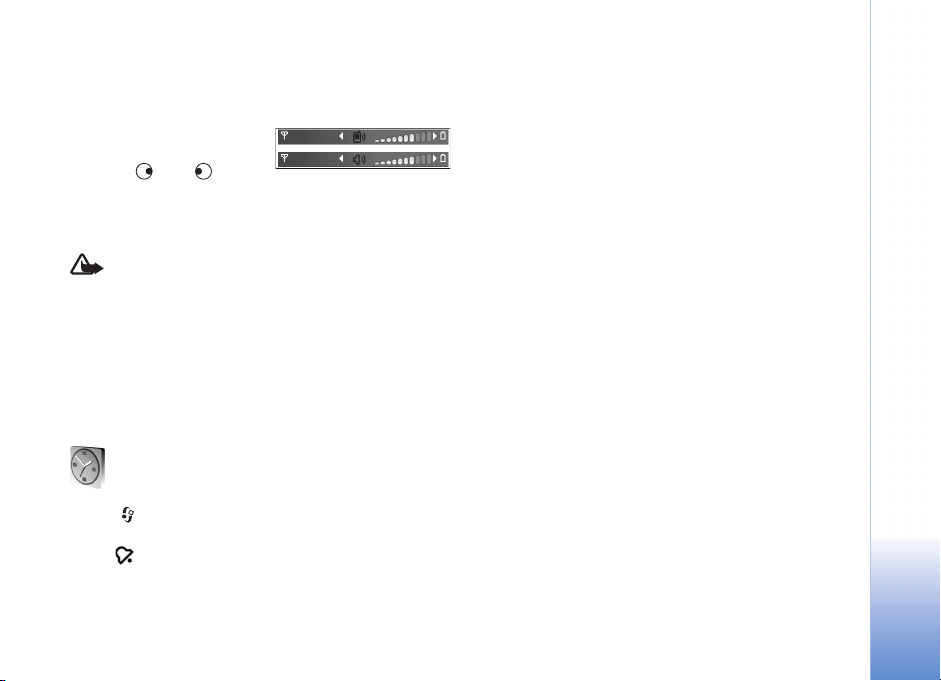
Når du har et aktivt opkald
eller lytter til en lyd, skal du
trykke på eller for at
øge eller mindske lydstyrken.
Ved hjælp af den indbyggede højttaler kan du tale og lytte
fra kort afstand uden at skulle holde enheden op til øret.
Advarsel! Hold ikke enheden tæt på øret, når
højttaleren bruges, da lydstyrken kan være særdeles
høj.
Hvis du vil bruge højttaleren under et opkald, skal du vælge
Valg > Aktivér højttaler.
Hvis du vil slå højttaleren fra, skal du vælge Valg > Aktivér
håndsæt.
Ur
Tryk på , og vælg Ur. Du kan indstille en ny alarm ved at
vælge Valg > Indstil alarm. Når alarmen er aktiv, vises
ikonet .
Hvis du vil slå alarmen fra, skal du vælge Stop, og hvis du
vil udsætte alarmen i 5 minutter, skal du vælge Udsæt.
Hvis alarmtiden nås, mens enheden er slukket, tænder den
automatisk og begynder at afspille alarmtonen. Når du
vælger Stop, bliver du spurgt, om du vil aktivere enheden
til opkald. Vælg Nej for at slukke enheden eller Ja for at
foretage og modtage opkald. Vælg ikke Ja, når brug af den
trådløse telefon kan forårsage interferens eller være farlig.
Hvis du vil annullere en alarm, skal du vælge Ur > Valg >
Fjern alarm.
Urindstillinger
Hvis du vil ændre urindstillinger, skal du vælge Ur >
Valg > Indstillinger.
Hvis du vil ændre klokkeslættet eller datoen, skal du vælge
Tid eller Dato.
Hvis du vil ændre det ur, der vises i standbytilstand, skal
du vælge Urtype > Analogt eller Digitalt.
Hvis du vil tillade, at mobiltelefonnetværket opdaterer
oplysninger om klokkeslæt, dato og tidszone på enheden
(netværkstjeneste), skal du vælge Netværksoperatørtid >
Automatisk opdatering.
Hvis du vil ændre alarmtonen, skal du vælge Alarmtone.
Nokia N80
Copyright © 2006 Nokia. All rights reserved.
13
Page 14
Verdensur
Åbn Ur, og tryk på for at åbne visningen Verdensur.
I visningen Verdensur kan du se klokkeslættet i forskellige
byer.
Nokia N80
Hvis du vil tilføje byer til listen, skal du vælge Valg > Tilføj
by. Du kan højst føje 15 byer til listen.
Hvis du vil angive den by, du befinder dig i for øjeblikket,
skal du rulle til en by og vælge Valg > Aktuel by. Byen
vises i hovedvisningen i Ur, og klokkeslættet på enheden
ændres i overensstemmelse med den valgte by. Kontrollér,
at klokkeslættet er korrekt og passer til den tidszone,
du er i.
Headset
Tilslut et kompatibelt
headset til enhedens
TM
Pop-Port
bruger headsettet,
nedsættes evnen til at
høre lyde udefra. Brug
ikke headsettet, hvor det kan være til fare for din
sikkerhed.
-stik.
Advarsel! Når du
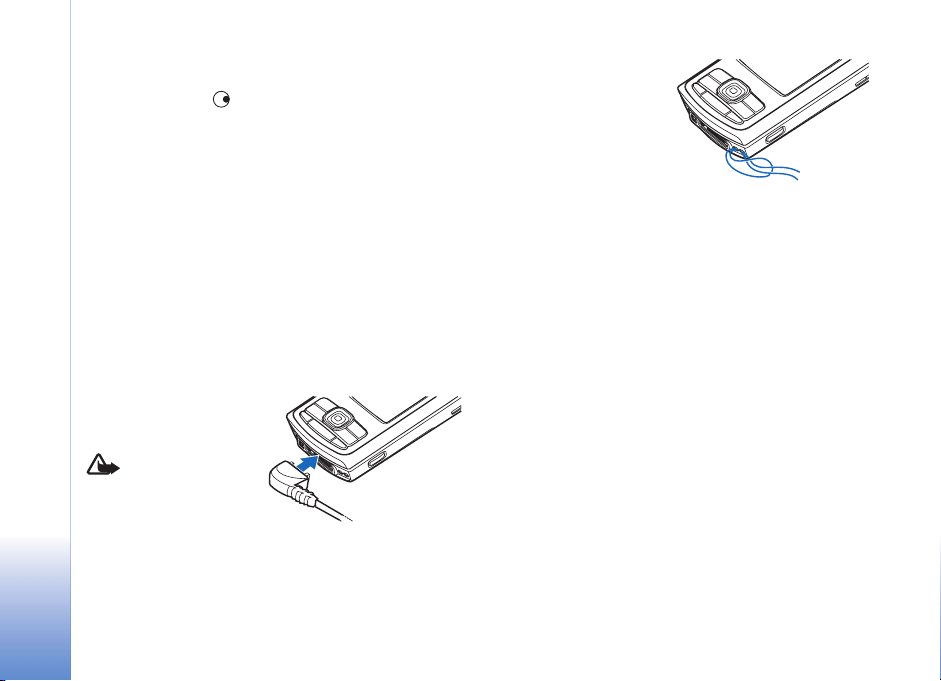
Håndledsrem
Før remmen igennem
hullet som vist, og spænd
remmen til.
Trådløst LAN
Enheden understøtter trådløst LAN (trådløst lokalnet). Med
trådløst LAN kan du oprette forbindelse til internettet og
til kompatible enheder med trådløst LAN. Du kan få
oplysninger om brug af din enhed i et hjemmenetværk
under ‘Hjemmenetværk’ på side 16.
Nogle steder, bl.a. Frankrig, har begrænsninger for brug af
trådløse LAN-forbindelser. Få flere oplysninger fra de
lokale myndigheder.
Funktioner, der bruger trådløst LAN eller tillader, at
sådanne funktioner kører i baggrunden, mens der bruges
andre funktioner, øger brugen af batteristrøm og reducerer
batteriets levetid.
Enheden understøtter følgende funktioner til trådløst LAN:
• IEEE 802.11b/g standard
• Drift med en frekvens på 2,4 GHz
• WEP-krypteringsmetoder (wired equivalent privacy)
med nøgler op til 128 bits, Wi-Fi-beskyttet adgang
14
Copyright © 2006 Nokia. All rights reserved.
Page 15

(WPA) og 802.1x. Disse funktioner kan kun anvendes,
hvis de understøttes af netværket.
Du kan oprette et internetadgangspunkt (IAP) i et trådløst
LAN og bruge det til programmer, der kræver forbindelse til
internettet.
Opret et internetadgangspunkt
1 Tryk på , og vælg Forbind. > Forb.styr. > Tilgæng.
WLAN.
2 Enheden søger efter trådløst LAN inden for rækkevidde.
Rul til det netværk, som du vil oprette et
internetadgangspunkt i, og vælg Valg > Angiv
adgangspunkt.
3 Enheden opretter et internetadgangspunkt med
standardindstillinger. Du kan få oplysninger om at få
vist eller ændre disse indstillinger under
‘Adgangspunkter’ på side 104.
Når et program beder dig om at vælge et adgangspunkt,
skal du vælge det oprettede adgangspunkt eller søge efter
trådløse LAN inden for rækkevidde ved at vælge Søg efter
WLAN.
Der er oprettet en trådløs LAN-forbindelse, når du har
oprettet en dataforbindelse via et internetadgangspunkt i
et trådløst LAN. Den aktive, trådløse LAN-forbindelse
afbrydes, når dataforbindelsen afbrydes. Oplysninger om at
afbryde forbindelsen finder du under ‘Forbindelsesstyring’
på side 92.
Du kan bruge trådløst LAN under et taleopkald, eller når
pakkedata er aktiv. Du kan kun opnå forbindelse til én
trådløs LAN-adgangspunktenhed ad gangen, men mange
programmer kan bruge en og samme trådløse LANforbindelse.
Når du aktiverer profilen Offline, kan du stadig bruge
trådløst LAN (hvis det er tilgængeligt). Husk at overholde
alle gældende sikkerhedskrav, når du opretter og bruger en
trådløs LAN-forbindelse.
Der er to driftstilstande i trådløst LAN: Infrastruktur og
Ad hoc.
I den infrarøde driftstilstand er enheden tilsluttet en
trådløs LAN-adgangspunktenhed. Du kan få adgang til
andre kompatible enheder eller et kabelført LAN-netværk
via adgangspunktenheden.
I driftstilstanden Ad hoc kan kompatible enheder
indbyrdes sende og modtage data direkte. Oplysninger om
oprettelse af et internetadgangspunkt til ad hocnetværket finder du under ‘Adgangspunkter’ på side 104.
Tip! Hvis du vil kontrollere den unikke MAC-adresse
(Media Access Control), som identificerer din enhed,
skal du indtaste *#62209526# i standbytilstand.
Nokia N80
Copyright © 2006 Nokia. All rights reserved.
15
Page 16

Hjemmenetværk
Enheden er kompatibel med UPnP-arkitekturen (Universal
Plug and Play). Hvis du bruger en enhed med
adgangspunkt for trådløst LAN eller en router til trådløst
Nokia N80
LAN, kan du oprette et hjemmenetværk og tilslutte
kompatible UPnP-enheder, der understøtter trådløst LAN,
til netværket, f.eks. Nokia N80, en kompatibel pc, en
kompatibel printer og et kompatibelt lydsystem eller tv –
eller et lydsystem eller tv udstyret med en kompatibel
trådløs modtager til multimedie.
Når du har konfigureret hjemmenetværket, kan du
kopiere, se og afspille kompatible mediefiler og udskrive
billeder i Galleri på de andre tilsluttede kompatible
enheder. F.eks. kan du se billeder, der er gemt på Nokia
N80, på et kompatibelt tv-apparat. Se ‘Hjemmenetværk’
på side 36 og ‘Billedudskrivning’ på side 40.
Ophavsretlig beskyttelse kan forhindre, at billeder, musik
(herunder ringetoner) og andet indhold kopieres,
overføres, vises, afspilles eller udskrives.
Hvis du vil indstille et hjemmenetværk i det trådløse LAN,
skal du først oprette og konfigurere et internetadgangspunkt for dit trådløse LAN og derefter konfigurere
enhederne. På Nokia N80 skal du konfigurere
indstillingerne i programmet Hjem.netv.. Se
‘Hjemmenetværk’ på side 36. Hvis du vil tilslutte en
kompatibel pc til hjemmenetværket, skal du på pc'en
installere softwaren Multimedieserver til hjemmet fra den
cd-rom, der blev leveret sammen med Nokia N80.
Når du har afsluttet den nødvendige konfiguration af alle
enheder, der er tilsluttet netværket, er du klar til at bruge
hjemmenetværket. Se ‘Visning af mediefiler’ på side 37.
Hjemmenetværket anvender sikkerhedsindstillingerne for
den trådløse LAN-forbindelse. Brug
hjemmenetværksfunktionen i en trådløs LAN-infrastruktur
med en trådløs LAN-adgangspunktenhed eller en router og
aktiveret kryptering.
Vigtigt! Du skal altid aktivere en af de tilgængelige
krypteringsmetoder for at øge sikkerheden for din trådløse
LAN-forbindelse. Ved at bruge kryptering nedsættes
risikoen for uautoriseret adgang til dine data.
Du kan få oplysninger om at se eller ændre indstillingerne
for det trådløse LAN-internetadgangspunkt i Nokia N80
under ‘Adgangspunkter’på side 104.
Vigtig sikkerhedsinformation
Når du konfigurerer det trådløse hjemme-LAN, skal du
først aktivere en krypteringsmetode på
adgangspunktenheden eller routeren og derefter på de
andre kompatible enheder, du vil tilslutte
hjemmenetværket. Du finder yderligere oplysninger i
dokumentationen til enhederne. Hold alle adgangskoder
hemmelige, og opbevar dem separat på et sikkert sted.
16
Copyright © 2006 Nokia. All rights reserved.
Page 17
Du kan få oplysninger om at se eller ændre indstillingerne
for det trådløse LAN-internetadgangspunkt i Nokia N80
under ‘Adgangspunkter’på side 104.
Hvis du bruger driftstilstanden Ad hoc til at oprette et
hjemmenetværk med en kompatibel enhed, skal du
aktivere en af krypteringsmetoderne i WLAN-
sikkerh.tilst., når du konfigurerer internetadgangspunktet.
Denne fremgangsmåde nedsætter risikoen for, at uønskede
personer kobler sig på Ad hoc-netværket.
Enheden giver besked om, hvis en anden enhed forsøger at
oprette forbindelse til enheden og hjemmenetværket. Du
bør ikke godkende anmodninger om forbindelse fra
ukendte enheder.
Hvis du bruger trådløst LAN i et netværk, der ikke anvender
kryptering, skal du deaktivere deling af Nokia N80-filer
med andre enheder eller undlade at dele private mediefiler.
Du kan få oplysninger om at ændre indstillingerne for
deling under ‘Hjemmenetværk’ på side 36.
Hukommelseskort
Du kan bruge et kompatibelt mini-SDkort og bruge det som ekstra
hukommelseskapacitet for at frigøre
hukommelse på enheden. Du kan også
tage en sikkerhedskopi af oplysningerne på enheden til
hukommelseskortet.
Brug kun kompatible mini-SD-kort med denne enhed.
Andre hukommelseskort, f.eks. Reduced Size
MultiMediaCards, passer ikke i kortholderen og er ikke
kompatible med denne enhed. Hvis der bruges et ikkekompatibelt hukommelseskort, kan det beskadige såvel
hukommelseskortet som enheden, og data, der gemmes på
det ikke-kompatible kort, kan blive ødelagt.
Brug kun miniSD-kort, der er godkendt af Nokia til denne
enhed. Nokia anvender de godkendte branchestandarder
for hukommelseskort, men det er ikke sikkert, at alle andre
mærker fungerer korrekt eller er kompatible med denne
enhed.
Opbevar alle hukommelseskort utilgængeligt for børn.
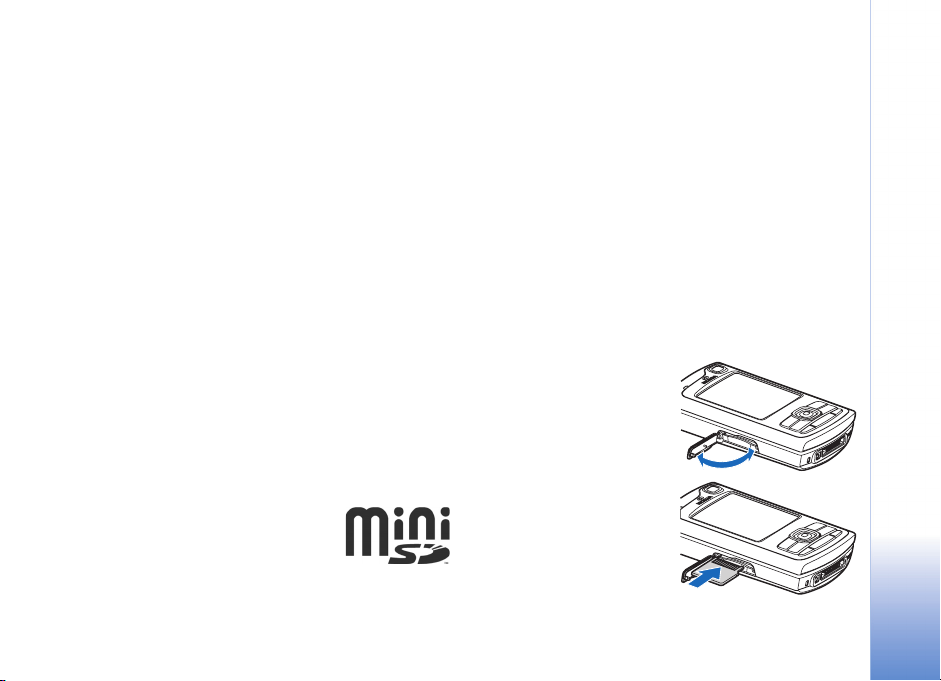
Indsætning af hukommelseskortet
1 For at indsætte
hukommelseskortet skal
du sætte fingeren i
fordybningen øverst på
dækslet til kortholderen
og løfte dækslet af.
2 Indsæt
hukommelseskortet i
slidsen. Sørg for, at
kontaktområdet på
kortet vender opad mod
Nokia N80
Copyright © 2006 Nokia. All rights reserved.
17
Page 18
slidsen, og at det afskårne hjørne på kortet vender mod
enhedens bund.
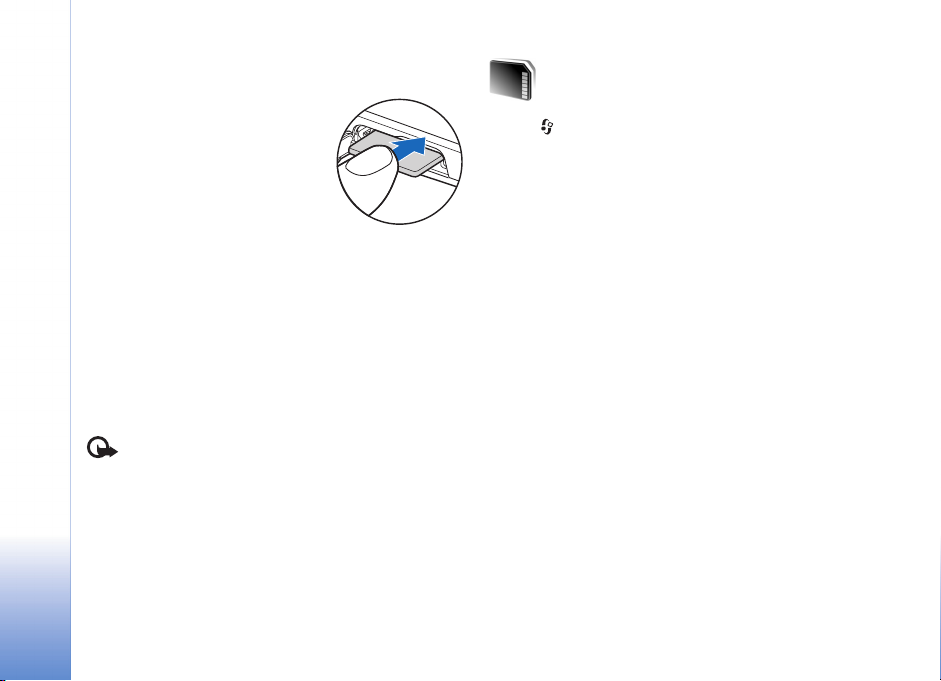
3 Skub kortet ind. Du kan høre et
klik, når kortet sættes korrekt på
Nokia N80
plads.
4 Luk dækslet. Du kan ikke bruge
hukommelseskortet, når dækslet
er åbent.
Udtagning af hukommelseskortet
1 Inden du tager
hukommelseskortet ud, skal du trykke på tænd/slukknappen og vælge Tag hukom.kort ud. Alle
programmer lukkes.
2 Når Fjern hukommelseskortet, og tryk på OK vises,
skal du åbne dækslet til kortholderen.
3 Tryk på hukommelseskortet for at frigøre det fra
holderen.
4 Fjern hukommelseskortet. Hvis enheden er tændt, skal
du vælge OK.
Vigtigt! Fjern ikke hukommelseskortet midt under
en handling, hvor enheden læser kortet. Hvis du fjerner
kortet midt under en handling, kan det beskadige både
hukommelseskortet og enheden, og de data, der er gemt
på kortet, kan blive beskadiget.
Hukommelseskortværktøj
Tryk på , og vælg Værktøjer > Hukom.. Du kan bruge et
kompatibelt mini-SD-kort som ekstra
hukommelseskapacitet og til sikkerhedskopiering af
oplysninger i enhedens hukommelse.
Hvis du vil sikkerhedskopiere oplysninger fra enhedens
hukommelse til et kompatibelt hukommelseskort, skal du
vælge Valg > Sik.kopiér tlf.huk.
Hvis du vil gendanne oplysninger fra det kompatible
hukommelseskort til enhedshukommelsen, skal du vælge
Valg > Gendan fra kort.
Formatering af et hukommelseskort
Når et hukommelseskort formateres, går alle data på kortet
tabt.
Nogle hukommelseskort er formateret på forhånd, mens
andre skal formateres. Spørg forhandleren for at finde ud
af, om du skal formatere hukommelseskortet, før du kan
bruge det.
Hvis du vil formatere et hukommelseskort, skal du vælge
Valg > Formatér hu.kort. Vælg Ja for at bekræfte.
18
Copyright © 2006 Nokia. All rights reserved.
Page 19
Filstyring
Mange funktioner i enheden bruger hukommelsen til at
gemme data i – f.eks. kontakter, beskeder, billeder, videoer,
ringetoner, kalendernoter, dokumenter og hentede
programmer. Mængden af ledig hukommelse afhænger af,
hvor mange data der allerede er gemt i enhedens
hukommelse.
Du kan bruge et kompatibelt hukommelseskort som ekstra
hukommelseskapacitet. Der kan skrives på
hukommelseskort et ubegrænset antal gange, og dermed
kan du slette gammel information og gemme nye data på
et hukommelseskort.
Hvis du vil gennemse filer og mapper i
enhedshukommelsen eller på et hukommelseskort (hvis der
er indsat ét), skal du trykke på og vælge Værktøjer >
Filstyring. Visningen for enhedshukommelsen ( )
åbnes. Tryk på for at åbne visningen for
hukommelseskortet ( ), hvis den er tilgængelig.
Hvis du vil flytte eller kopiere filer til en mappe, skal du
trykke på og samtidig for at markere en fil og
derefter vælge Valg > Flyt til mappe eller Kopiér til
mappe.
Hvis du vil finde en fil, skal du vælge Valg > Søg og den
hukommelse, du vil søge i. Indtast en søgetekst, der
matcher filnavnet.
Visning af anvendt hukommelseskapacitet
Hvis du vil have vist, hvilke typer data du har på enheden,
og se, hvor meget hukommelse de forskellige datatyper
optager, skal du vælge Valg > Hukommelsesdetal.. Den
samlede mængde ledige hukommelse ses i Ledig hukom..
Ikke nok ledig hukommelse – frigør hukommelse
Enheden giver dig besked, hvis der ikke er nok ledig plads
i enhedens hukommelse eller på hukommelseskortet.
Hvis du vil frigøre hukommelse i enheden, skal du overføre
data til et kompatibelt hukommelseskort, hvis du har et.
Markér de filer, der skal flyttes, og vælg Flyt til mappe >
Hukommelseskort og en mappe.
Du kan også overføre mediefiler til eksempelvis en
kompatibel pc ved at bruge overførselsfunktionen i
Galleri. Se ‘Sikkerhedsfiler’ på side 36.
Nokia N80
Copyright © 2006 Nokia. All rights reserved.
19
Page 20
Tip! Du kan bruge Nokia Phone Browser i Nokia PC
Suite til at få vist de forskellige hukommelser på
enheden og til at overføre data.
Hvis du vil fjerne data og på den måde frigøre
hukommelse, skal du bruge Filstyring eller gå til det
Nokia N80
pågældende program. Du kan f.eks. fjerne følgende:
• Beskeder fra mapperne Indbakke, Kladder og Sendt i
Beskeder
• Hentede e-mail-beskeder fra enhedshukommelsen
• Gemte internetsider
• Gemte billeder, video- eller lydfiler
• Kontaktoplysninger
• Kalendernoter
• Overførte programmer. Se også ‘Programstyring’ på
side 113.
• Andre data, som du ikke længere har brug for.
Nyttige genveje
Brug genveje for at udnytte enheden optimalt. Yderligere
oplysninger om de enkelte funktioner finder du i de
pågældende afsnit i denne brugervejledning.
Standbytilstand
• Hvis du vil skifte mellem åbne programmer, skal du
trykke på og holde nede og derefter vælge et
program. Hvis der mangler hukommelse, lukker
enheden muligvis nogle programmer. Enheden gemmer
alle ikke-gemte data, før et program lukkes.
Når der kører programmer i baggrunden, bruges der
mere batteri, og levetiden for batteriet nedsættes.
• Hvis du vil starte kameraet, skal du trykke på og holde
optageknappen nede i over 1 sekund.
• Hvis du vil ringe til telefonsvareren (netværkstjeneste),
skal du trykke på og holde nede.
• For at åbne multimedieprogrammer, skal du trykke på
eller trykke på denne knap og holde den nede. Se
‘Multimedietast’ på side 101.
• Hvis du vil skifte profil, skal du først trykke på og
derefter vælge en profil.
• Hvis du vil skifte mellem profilerne Normal og Lydløs,
skal du trykke på og holde den nede. Hvis du har to
telefonlinjer (netværkstjeneste), skifter du med denne
handling mellem de to linjer.
• Tryk på for at åbne listen over de seneste udgående
opkald.
• Hvis du vil bruge stemmekommandoer, skal du trykke
på og holde den nede.
• Hvis du vil oprette forbindelse til Tjenester
(netværkstjeneste), skal du trykke på og holde den
nede. Se ‘Tjenester’ på side 75.
Du finder yderligere oplysninger om genveje, der er
tilgængelige i standbytilstand, under afsnittet ‘Tilstanden
Aktiv standby’ på side 100.
20
Copyright © 2006 Nokia. All rights reserved.
Page 21
Når du vil redigere tekst og lister
• Hvis du vil markere et element på en liste, skal du rulle
til elementet og trykke på og samtidig.
• Hvis du vil markere flere elementer på en liste, skal du
trykke på og holde den nede, mens du trykker på
eller . Når du vil afslutte markeringen, skal du
holde op med at rulle med og slippe .
• Sådan kopierer eller indsætter du tekst: Tryk på , og
hold den nede for at vælge bogstaver og ord. Tryk
samtidig på eller for at markere tekst. Hvis du
vil kopiere teksten til udklipsholderen, mens stadig
holdes nede, skal du vælge Kopiér. Hvis du vil indsætte
teksten i et dokument, skal du trykke på , holde den
nede og vælge Sæt ind.
Hjælp
Med enhedens hjælpefunktion kan du få hjælp i den
aktuelle situation. Når et program er åbent, skal du vælge
Valg > Hjælp for at få adgang til Hjælp fra den aktuelle
visning.
Når du læser vejledningen, kan du skifte mellem Hjælp og
det program, der er åbent i baggrunden, ved at trykke på
og holde den nede.
Hvis du vil åbne Hjælp fra hovedmenuen, skal du vælge
Værktøjer > Hjælp. Vælg det ønskede program for at få
vist emnerne i Hjælp.
Selvstudie
Med selvstudiet kan du få oplysninger om nogle af
funktionerne i din enhed og brugen af dem. Du kan få
adgang til selvstudiet fra menuen ved at trykke på og
vælge Personlig > Selvstudie. Herefter kan du åbne den
ønskede sektion.
Nokia N80
Copyright © 2006 Nokia. All rights reserved.
21
Page 22
Kamera
Kamera
22
Nokia N80-enheden har to kameraer, et kamera med høj
opløsning på bagsiden af enheden (hovedkameraet) og et
kamera med en lavere opløsning på forsiden (det
sekundære kamera). Begge kameraer kan bruges til at
tage stillbilleder og optage video. Det sekundære kamera
på forsiden bruges i portrættilstand og hovedkameraet på
bagsiden i landskabstilstand.
Nokia N80-enheden understøtter en opløsning ved
billedoptagelse på 2048 x 1536 pixel. Billedopløsningen
kan se anderledes ud på disse materialer.
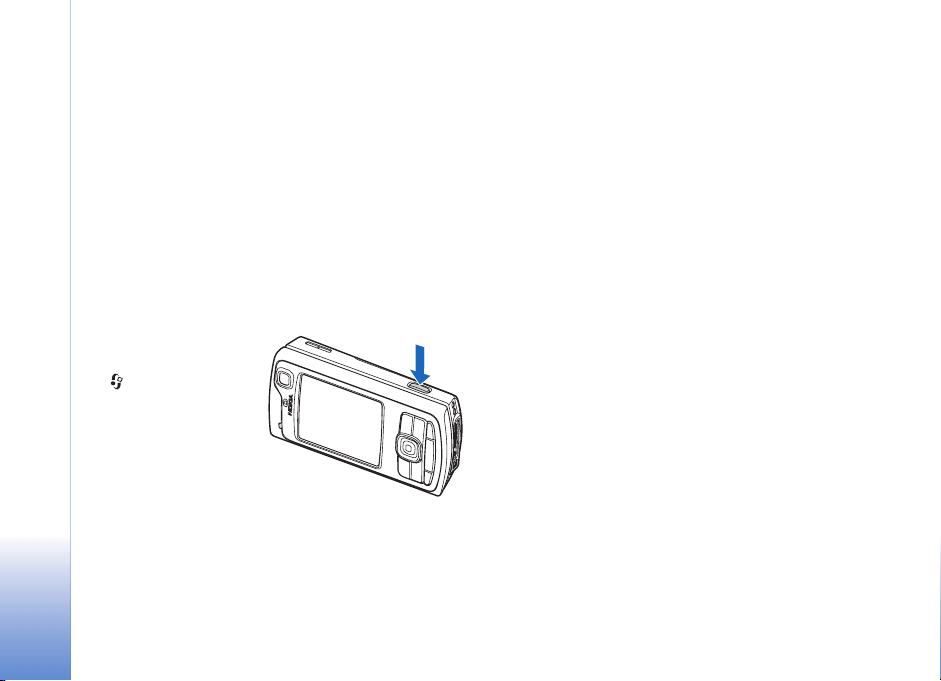
Hvis du vil aktivere
kameraet, skal du trykke
på og vælge
Billeder > Kamera eller
trykke på og holde
optageknappen nede.
I søgeren kan du se det
motiv, som skal tages.
Hvis du vil skifte mellem
kameraerne, skal du vælge Valg > Brug sekund. kamera
eller Brug hovedkamera.
Billederne og videoklippene gemmes automatisk i mappen
Bill. og video i Galleri. Kameraerne tager .jpeg-billeder.
Videoklip optages i 3GPP-filformat og som filtype .3gp
Copyright © 2006 Nokia. All rights reserved.
(tilstandene Normal og Deling for billedkvalitet) eller i
filformatet .mp4 (tilstanden High for billedkvalitet). Se
‘Videoindstillinger’ på side 30.
Du kan også sende billeder eller videoklip i en MMSbesked, som en vedhæftet fil eller vha. Bluetoothforbindelse.
Når du vil tage billeder
Hvis kameraet befinder sig i Videotilstand, skal du åbne
billedtilstand ved at vælge Valg > Billedtilstand.
Hvis du vil vælge det sekundære kamera for f.eks. selv at
komme med på billedet, skal du vælge Valg > Brug
sekund. kamera.
Hvis du vil slette kopier af de overførte filer og tømme
hukommelsen for nye billeder, skal du vælge Valg > Vis
ledig hukommelse (kun hovedkamera).
Tryk på optageknappen for at tage et billede med
hovedkameraet. Når du bruger det sekundære kamera, skal
du trykke på navigeringstasten. Flyt ikke enheden, før
billedet er gemt.
Hvis du vil justere belysning og farve, før du tager et
billede, skal du vælge Valg > Billedopsætning. Se
Page 23
‘Opsætningsindstillinger – Tilpasning af farve og belysning’
på side 25.
Det kan tage længere tid at gemme det billede, der er
taget, hvis du har ændret indstillingerne for zoom,
belysning eller farve.
Hvis du vil vælge optagelsestilstand, skal du vælge Valg >
Billedopsætning > Optagelsestilstand. Se
‘Optagelsestilstande’ på side 26.
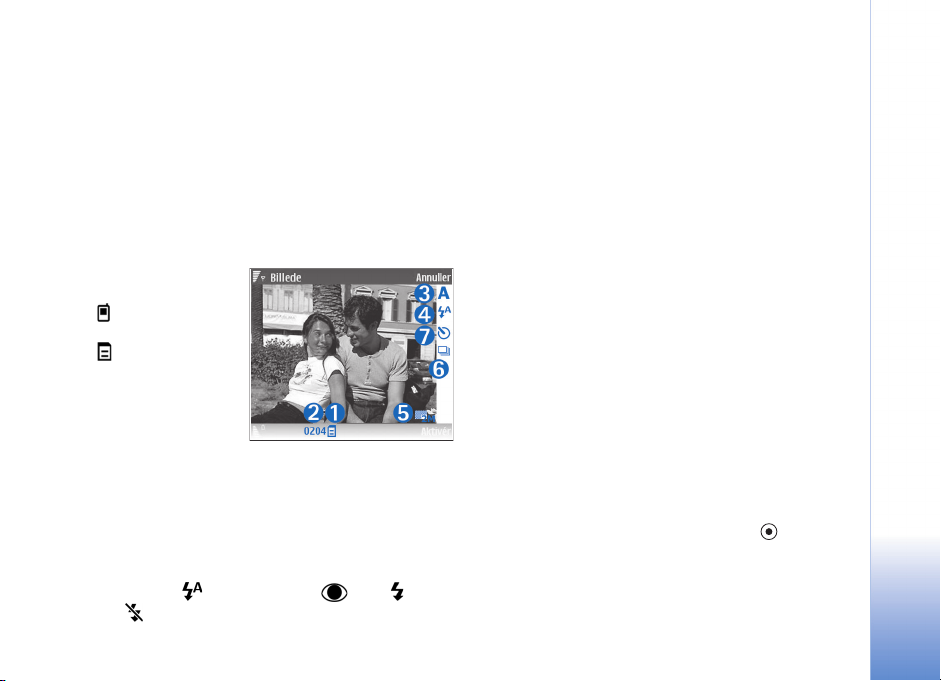
Kameraikonerne viser følgende:
• Ikoner (1) for
enhedshukommelsen
( ) og
hukommelseskortet
() viser, hvor
billederne gemmes.
• Billedikonerne (2)
anslår, hvor mange
billeder, afhængigt af
den valgte
billedkvalitet, der kan være i enhedens ledige
hukommelse eller på hukommelseskortet (hvis der er
indsat et hukommelseskort).
• Ikonet for optagelsestilstand (3) viser den aktive
tilstand.
• Blitzikonet (4) viser, om blitzen er indstillet til
Automatisk (), Rødøjereduk. (), Til () eller
Fra ().
• Billedopløsningsikonet
(5) angiver billedkvaliteten.
• Sekvenstilstandsikonet (6) viser, at sekvenstilstanden
er aktiv. Se ‘Sådan tager du billeder i en sekvens’ på
side 24.
• Selvudløserikonet (7) viser, at selvudløseren er
aktiveret. Se ‘Dig på billedet – selvudløser’ på side 24.
Der er følgende genveje:
• For at zoome ind og ud skal du rulle op og ned.
Zoomikonet, der vises i sideruden, angiver zoomniveau.
• Hvis du vil ind i indstillingerne for Billedopsætning,
skal du rulle til venstre. Se ‘Opsætningsindstillinger –
Tilpasning af farve og belysning’ på side 25.
Når du tager et billede, skal du være opmærksom på
følgende:
• Brug begge hænder til at holde kameraet stille.
• Hvis du vil tage billeder eller optage video i forskellige
omgivelser, skal du bruge den korrekte
optagelsestilstand til de enkelte omgivelser.
• Et billede, der er zoomet ind på eller ud fra, har en
lavere kvalitet end et bille hvor der ikke er brugt zoom.
• Kameraet går i batterisparetilstand, hvis du ikke
trykker på en tast et stykke tid. Tryk på , hvis du vil
fortsætte med at tage billeder.
Kamera
Copyright © 2006 Nokia. All rights reserved.
23
Page 24
Når billedet er taget:
• Hvis du ikke vil beholde billedet, skal du trykke på
Kamera
eller vælge Valg > Slet.
• Hvis du vil sende billedet Via MMS, Via e-mail, Via
Bluetooth eller Via infrarød, skal du trykke på
eller vælge Valg > Send. Yderligere oplysninger finder
du under ‘Beskeder’ på side 47 og ‘Bluetoothforbindelse’ på side 87. Denne valgmulighed er ikke
tilgængelig under et aktivt opkald.
• Hvis du vil sende et billede til den anden person under
et aktivt opkald, skal du vælge Valg > Send til
opringer.
• Hvis du vil redigere billedet, skal du vælge Valg >
Rediger. Se ‘Redigering af billeder’ på side 27.
• Hvis du vil udskrive billedet, skal du vælge Valg >
Udskriv. Se ‘Billedudskrivning’ på side 40.
Sådan tager du billeder i en sekvens
Avanceret sekvens er kun tilgængelig i hovedkameraet.
Hvis du vil indstille kameraet til at tage flere billeder i en
sekvens, skal du vælge Valg > Avanceret sekvens og
indstille fotograferingsfrekvens. Antallet af billeder er
begrænset af den ledige hukommelse.
Tryk på optageknappen for at tage billederne.
Når billederne er taget, vises de i et gitter på skærmen.
Hvis du vil se et billede, skal du trykke på for at åbne
det.
Du kan også bruge sekvenstilstanden sammen med
selvudløseren.
Hvis du vil tilbage til sekvenstilstandens søger, skal du
trykke på optageknappen.
Dig på billedet – selvudløser
Selvudløseren er kun tilgængelig i hovedkameraet.
Brug selvudløseren til at forsinke billedoptagelsen, så du
selv kan komme med på billedet. Hvis du vil indstille
forsinkelsen for selvudløseren, skal du vælge Valg >
Selvudløser > 2 sekunder, 10 sekunder eller
20 sekunder. Hvis du vil aktivere selvudløseren, skal du
vælge Aktivér. Selvudløserikonet ( ) blinker, og enheden
bipper, når timeren kører. Kameraet tager billedet, når den
valgte forsinkelse er udløbet.
Du kan også bruge selvudløseren i sekvenstilstanden.
Tip! Vælg Valg > Selvudløser > 2 sekunder for at
undgå rystelser, mens billedet tages.
Blitzen
Blitzen er kun tilgængelig i hovedkameraet.
Hold behørig afstand, når du benytter blitzen. Benyt ikke
blitzen for tæt på personer eller dyr. Hold ikke hånden hen
over blitzen, når du tager et billede.
24
Copyright © 2006 Nokia. All rights reserved.
Page 25
Kameraet har en LED-blitz til situationer med lavt lys. Der
er følgende blitztilstande: Automatisk (),
Rødøjereduk. (), Til ( ) og Fra ().
Hvis du vil bruge blitzen, skal du vælge Valg >
Billedopsætning > Blitz > Til.
Hvis blitzen er indstillet til Fra eller Automatisk under lyse
forhold, udsender blitzen stadig en smule lys, når der tages
et billede. Dette viser billedets motiv, at billedet er taget.
Der er ingen blitzeffekter på det færdige billede.
Hvis blitzen indstilles på Rødøjereduk., reduceres røde
øjne på billedet.
Opsætningsindstillinger – Tilpasning af farve og belysning
Hvis kameraet skal kunne gengive farver og belysning mere
præcist, eller hvis der skal tilføjes effekter til billederne
eller videoerne, skal du vælge Valg > Billedopsætning or
Videoopsætning og derefter vælge mellem følgende
valgmuligheder:
Optagelsestilstand – Vælg rigtig optagelsestilstand til de
omgivelser, hvor billederne tages. Hver optagelsestilstand
bruger sine egne belysningsindstillinger, der er tilpasset en
bestemt type omgivelser.
Blitz (kun billeder) – Indstil blitzen efter lysforholdene. Se
‘Blitzen’ på side 24.
Hvidbalance – vælg den aktuelle indstilling for lysforhold
på listen. Dette gør det muligt for kameraet at gengive
farver mere præcist.
Eksponering (kun billeder) – indstil kameraets
eksponeringstid.
Farvetone – vælg en farvevirkning på listen.
Billedskarphed (kun billeder) – indstil billedskarphed.
Lysstyrke – vælg den ønskede lysstyrke.
Kontrast – vælg den ønskede kontrast.
Farvemætning – indstil billedets farvedybde.
Skærmen viser ændringer i overensstemmelse med de
valgte indstillinger, så du kan se, hvordan ændringen
påvirker billederne eller videoerne.
De tilgængelige indstillinger varierer afhængigt af det
valgte kamera.
Opsætningsindstillingerne er specifikke. Hvis du ændrer
indstillingerne i det sekundære kamera, ændres
indstillingerne i hovedkameraet ikke. Opsætningsindstillingerne overføres imidlertid mellem billed- og
videotilstand.
Opsætningsindstillingerne vender tilbage til
standardindstillingerne, når du lukker kameraet. Hvis du
vælger en ny optagelsestilstand, erstattes indstillingerne
med indstillingerne for den valgte optagelsestilstand. Se
Kamera
Copyright © 2006 Nokia. All rights reserved.
25
Page 26
‘Optagelsestilstande’ på side 26. Hvis du får brug for at
ændre opsætningsindstillingerne, kan du ændre dem, når
du har valgt en optagelsestilstand.
Kamera
Optagelsestilstande
En optagelsestilstand hjælper dig med at finde de rigtige
farve- og belysningsindstillinger til de aktuelle
omgivelser. Vælg en passende optagelsestilstand for at
tage billeder eller optage videoklip på en liste over
optagelsestilstande. Indstillingerne for hver
optagelsestilstand er angivet i overensstemmelse med en
bestemt stilart eller bestemte omgivelser.
Enheden har en nærbilledkontakt, der sidder under
linserne på hovedkameraet. Med nærbilledkontakten kan
du vælge, om du ønsker at tage nærbilleder eller billeder
af tekst. Hvis du vil bruge nærbilledtilstanden som
standard, skal du dreje kontakten til nærbilledtilstand
( ). Hvis du ønsker at skifte mellem optagelsestilstandene Nærbilledtilstand og Dokumenttekst, skal du
vælge Valg > Billedopsætning > Optagelsestilstand.
Hvis du vil vælge en anden optagelsestilstand, skal du
dreje kontakten tilbage til normal position ( ), vælge
Valg > Billedopsætning eller Videoopsætning >
Optagelsestilstand og den rigtige optagelsestilstand.
Videooptagelsestilstande
Automatisk ( ) (standard) og Aften ()
Billedoptagelsestilstande
Automatisk () (standard), Brugerdefineret (),
Portræt (), Landskab (), Sport ( ) (når du bruger
optagelsestilstanden Sport, reduceres billedernes
opløsning til 1280x960. Se Billedkvalitet i ‘Indstillinger for
stillbilledkamera’ på side. 27.), Aftenlandskab (),
Aftenportræt ( ) og Stearinlys ().
Når du tager billeder, er standardoptagelsestilstanden
Automatisk. Du kan vælge optagelsestilstanden
Brugerdefineret som standardoptagelsestilstand.
Hvis du vil lave din egen optagelsestilstand, der passer til
bestemte omgivelser, skal du rulle til Brugerdefineret og
vælge Valg > Skift. I den brugerdefinerede
optagelsestilstand kan du foretage forskellige farve- og
belysningsindstillinger. Hvis du vil kopiere indstillingerne
fra en anden optagelsestilstand, skal du vælge Baseret på
optag.tilstand og den ønskede optagelsestilstand.
De tilgængelige optagelsestilstande varierer afhængigt af
det valgte kamera.
26
Copyright © 2006 Nokia. All rights reserved.
Page 27

Indstillinger for stillbilledkamera
Der er to forskellige indstillinger for stillbilledkameraet:
Billedopsætning og hovedindstillinger. For indstilling af
Billedopsætning se ‘Opsætningsindstillinger – Tilpasning
af farve og belysning’ side 25. Opsætningsindstillingerne
vender tilbage til standardindstillingerne, når du lukker
kameraet, men hovedindstillingerne forbliver de samme,
indtil du ændrer dem igen. Hvis du vil ændre
hovedindstillingerne, skal du vælge Valg > Indstillinger og
vælge mellem følgende valgmuligheder:
Billedkvalitet—Udskrivning 3 M – stor (opløsning 2048 x
1536), Udskrivning 2 M – mel. (opløsning 1600 x 1200),
Udskrivning 1,3 M – lille (opløsning 1280 x 960), E-mail
– 0,5 megapixel (opløsning 800 x 600) eller MMS –
0,3 megapixel (opløsning 640 x 480). Jo højere
billedkvalitet, jo mere hukommelse bruger billedet. Hvis du
ønsker at udskrive billedet, skal du vælge Udskrivning 3 M
– stor, Udskrivning 2 M – mel. eller Udskrivning 1,3 M
– lille. Hvis du vil sende det via e-mail, skal du vælge
E-mail – 0,5 megapixel. Hvis du vil sende det via MMS,
skal du vælge MMS – 0,3 megapixel.
Tilføj til album – vælg, om du vil gemme billedet i et
bestemt album i Galleri. Hvis du vælger Ja, åbnes der en
liste over tilgængelige albummer.
Vis taget billede – vælg Ja, hvis du vil se billedet, når det
blevet taget, eller Nej, hvis du vil fortsætte med at tage
billeder med det samme.
Udvidet zoom (kun hovedkamera) – vælg Til, hvis du vil
have maksimalt zoom, når du tager et billede. Et billede,
der er zoomet ind på eller ud fra, har en lavere kvalitet, end
et billede hvor der ikke er brugt zoom. Hvis du vil begrænse
zoom til der, hvor den valgte billedkvalitet bevares, skal du
vælge Fra.
Standardbillednavn – angiv standardnavnet på
billederne.
Lukkertone – vælg den tone, du gerne vi høre, når du
tager et billede.
Hukommelse i brug – vælg, hvor billederne skal gemmes.
Redigering af billeder
Du kan redigere billederne, når du har taget dem, eller
redigere dem, der allerede er gemt i Galleri, ved at vælge
Valg > Rediger.
Vælg Anvend effekt for f.eks. at beskære og rotere
billedet, justere lysstyrke, farve, kontrast og opløsning
samt tilføje effekter, tekst, clipart eller en ramme til
billedet.
Kamera
Copyright © 2006 Nokia. All rights reserved.
27
Page 28
Hvis du vil beskære et billede, skal du vælge Valg >
Anvend effekt > Beskær. Hvis du vil beskære størrelsen
på billedet manuelt, skal du vælge Manuel eller vælge en
foruddefineret højde/bredde-forhold på listen. Hvis du
Kamera
vælger Manuel, vises der et kryds i billedets øverste
venstre hjørne. Flyt med navigeringstasten for at vælge
det område, som skal beskære, og vælg Indstil. Der vises
endnu et kryds i det nederste højre hjørne. Vælg igen det
område, der skal beskæres. Hvis du vil justere det først
valgte område, skal du vælge Tilbage. De valgte områder
danner et rektangel, som igen danner det beskårne billede.
Hvis du har valgt et foruddefineret højde/bredde-forhold,
skal du vælge det øverste venstre hjørne i det område, der
skal beskæres. Hvis du vil tilpasse det markerede område,
skal du bruge navigeringstasten. Hvis du vil fastfryse det
valgte område, skal du trykke på . Hvis du vil flytte
området i billedet, skal du bruge navigeringstasten. Du
skal trykke på for at vælge det områder, der skal
beskæres.
Hvis du vil reducere de røde øjne på et billede, skal du
vælge Valg > Anvend effekt > Fjern røde øjne. Flyt
krydset hen på øjet, og tryk på . Der vises en løkke på
skærmen. For at tilpasse løkken til størrelsen på øjet skal
du bruge navigeringstasten. For at reducere de røde øjne
skal du trykke på .
Genveje i billedredigeringsprogrammet:
• Hvis du vil have vist et billede i fuld skærmbillede, skal
du trykke på . Hvis du vil vende tilbage til normal
visning, skal du trykke på igen.
• Hvis du vil rotere et billede med eller mod uret, skal du
trykke på eller .
• Hvis du vil zoome ind eller ud, skal du trykke på
eller .
• Hvis du vil bevæge dig rundt på et billede, der er
zoomet ind på eller ud fra, skal du rulle op, ned, til
venstre eller højre.
Videooptagelse
Hvis kameraet befinder sig i Billedtilstand, skal du vælge
videotilstand ved at vælge Valg > Videotilstand.
Hvis du vil vælge det sekundære kamera for f.eks. selv at
komme med på videoen, skal du vælge Valg > Brug
sekund. kamera.
Hvis du vil slette kopier af de overførte filer og tømme
hukommelsen for nye videoklip, skal du vælge Valg>
Vis ledig hukommelse (kun hovedkamera).
1 I hovedkameraet skal du trykke på optageknappen eller
trykke på i det sekundære kamera for at starte
optagelsen. Ikonet for optagelse vises. LED-blitzen
lyser, og der lyder en tone, hvilket angiver over for
28
Copyright © 2006 Nokia. All rights reserved.
Page 29

motivet, at der optages video. Der er ingen blitzeffekter
i den færdige video.
2 Du kan til enhver tid stoppe optagelsen midlertidigt ved
at vælge Pause. Pauseikonet ( ) begynder at blinke på
skærmen. Videooptagelsen stopper automatisk, hvis
optagelse angives til pause, og der ikke foretages noget
tastetryk inden for et minut.
3 Vælg Fortsæt for at genoptage optagelsen.
4 Vælg Stop for at stoppe optagelsen. Videoklippet
gemmes automatisk i mappen Bill. og video i Galleri.
Se ‘Galleri’ på side 33.
Hvis du vil justere belysning og farve, før du optager et
videoklip, skal du vælge Valg > Videoopsætning. Se
‘Opsætningsindstillinger – Tilpasning af farve og belysning’
på side 25.
Hvis du vil vælge optagelsestilstand, skal du vælge Valg >
Videoopsætning > Optagelsestilstand. Se
‘Optagelsestilstande’ på side 26.
Ikoner for videooptager viser følgende:
• Ikoner (1) for enhedshukommelsen ( ) og
hukommelseskortet ( ) viser, hvor videoen gemmes.
• Det aktuelle ikon for videoens varighed (2) viser den
forløbne tid og den tid, der er tilbage.
• Ikonet for optagelsestilstand (3) viser den aktive
tilstand.
• Billedstabilisator (4)
viser, at
billedstabilisatoren er
aktiv og afbøder
virkningerne af små
bevægelser på
billedskarpheden
(kun hovedkamera).
• Mikrofonikonet (5)
viser, at mikrofonen
er afbrudt.
• Filformatikonet (6) viser videoklippets format.
• Videokvalitetikonet (7) viser, om videokvaliteten er
Høj, Normal eller Deling.
Der er følgende genveje
• For at zoome ind eller ud skal du rulle op eller ned.
Zoomikonet, der vises i sideruden, angiver zoomniveau.
• Hvis du vil ind i indstillingerne for Videoopsætning,
skal du rulle til venstre. Se ‘Opsætningsindstillinger –
Tilpasning af farve og belysning’ på side 25.
Når et videoklip er optaget:
• Hvis du straks vil afspille det videoklip, du lige har
optaget, skal du vælge Valg > Afspil.
• Hvis du ikke vil beholde videoklippet, skal du trykke på
eller vælge Valg > Slet.
• Hvis du vil sende videoklippet Via MMS, Via e-mail,
Via Bluetooth eller Via infrarød, skal du trykke på
Kamera
Copyright © 2006 Nokia. All rights reserved.
29
Page 30
eller vælge Valg > Send. Yderligere oplysninger
finder du under ‘Beskeder’ på side 47 og ‘Bluetoothforbindelse’ på side 87. Denne valgmulighed er ikke
Kamera
tilgængelig under et aktivt opkald. Du kan ikke sende
videoklip, der er gemt i .mp4-filformat, i en MMSbesked.
• Hvis du vil sende et videoklip til den anden person
under et aktivt opkald, skal du vælge Valg > Send til
opringer.
• Hvis du vil redigere videoklippet, skal du vælge Valg >
Rediger. Se ‘Redigering af videoklip’ på side 31.
Videoindstillinger
Der er to forskellige indstillinger for videooptageren:
Videoopsætning og hovedindstillinger. Hvis du vil have
oplysninger om Videoopsætning, skal du se
‘Opsætningsindstillinger – Tilpasning af farve og
belysning’ side 25. Opsætningsindstillingerne vender
tilbage til standardindstillingerne, når du lukker kameraet,
men hovedindstillingerne forbliver de samme, indtil du
ændrer dem igen. Hvis du vil ændre hovedindstillingerne,
skal du vælge Valg > Indstillinger og vælge mellem
følgende valgmuligheder:
Lydoptagelse – vælg Til, hvis du vil optage både billede og
lyd.
Videokvalitet – angiv videoklippets kvalitet til Høj,
Normal, eller Deling. Kvaliteten angives ved hjælp af et af
følgende ikoner: (Høj), (Normal) eller
(Deling). Hvis du vælger Høj eller Normal, begrænses
varigheden af videooptagelsen af den ledige plads på
hukommelseskortet (hvis der er indsat et
hukommelseskort) og til maksimalt en time pr. klip. Hvis du
vil se videoen på et kompatibelt tv eller pc, skal du vælge
videokvaliteten Høj, som har CIF-opløsning (352x288) og
er i .mp4-filformat. Du kan ikke sende videoklip, der er
gemt i .mp4-filformat, i en MMS-besked. Hvis du vil se
klippet på mobilenheder, skal du vælge Normal, som har
QCIF-opløsning (176x144) og er i .3gp-filformat. Hvis du
vil sende et videoklip via MMS, skal du vælge Deling (QCIFopløsning, .3gp-filformat). Videoklippet er begrænset til
300 KB (ca. 20 sekunders varighed), så det nemt kan sendes
som en MMS-besked til en kompatibel enhed. Nogle
netværk understøtter imidlertid kun afsendelse af MMSbeskeder på op til 100 KB. Kontakt din tjenesteudbyder
eller netværksoperatør for at få yderligere oplysninger.
Tilføj til album – vælg, om du vil gemme det optagede
videoklip i et bestemt album i Galleri. Vælg Ja for at få vist
en liste over tilgængelige albummer.
Vis optaget video – vælg, om du vil have det optagede
videoklips første billede vist på skærmen, når optagelsen er
færdig. Vælg Valg > Afspil for at se videoklippet.
Standardvideonavn – angiv standardnavnet for videoklip.
30
Copyright © 2006 Nokia. All rights reserved.
Page 31

Hukommelse i brug – angiv standardhukommelses-
lageret: enhedshukommelsen eller hukommelseskortet
(hvis der er indsat et hukommelseskort)
Redigering af videoklip
Hvis du vil redigere videoklip i Galleri og oprette
brugerdefinerede videoklip, skal du rulle til et videoklip og
vælge Valg > Rediger. Se ‘Galleri’ på side 33. Du kan
oprette brugertilpassede videoklip ved at kombinere og
trimme videoklip og tilføje billeder, lydklip, overgange og
effekter. Overgange er visuelle effekter, som du kan tilføje
i begyndelsen og i slutningen af videoklip eller imellem
videoklippene.
I videoredigeringsprogrammet kan du se to tidslinjer:
tidslinjen for videoklip og tidslinjen for lydklip. De billeder,
den tekst og de overgange, der tilføjes til et videoklip, vises
på tidslinjen for videoklip. Hvis du vil skifte mellem
tidslinjerne, skal du rulle op eller ned.
Redigering af video, lyd, billeder, tekst og overgange
Du kan oprette brugerdefinerede videoklip ved at markere
og vælge et eller flere videoklip og derefter vælge Valg >
Rediger.
Hvis du vil ændre videoen, skal du vælge mellem følgende
muligheder:
Rediger videoklip:
Klip – trimmer videoklippet i visningen Klip videoklip.
Tilføj farveeffekt – indsætter en farveeffekt på
videoklippet.
Brug slowmotion – sænker hastigheden på videoklippet.
Slå lyden fra/Slå lyden til – lyden på det originale
videoklip slås fra eller til.
Flyt – videoklippet flyttes til den valgte placering.
Fjern – videoklippet fjernes fra videoen.
Dupliker – det valgte videoklip kopieres.
Rediger tekst (vises kun, hvis du har tilføjet tekst) – hvis
du vil flytte, fjerne eller kopiere tekst, ændre tekstens farve
og typografi, angive, hvor lang tid teksten skal blive på
skærmen, og tilføje effekter til teksten.
Rediger billede (vises kun, hvis du har tilføjet et billede) –
hvis du vil flytte, fjerne eller kopiere et billede, angive,
hvor lang tid det skal blive på skærmen, og angive en
baggrund eller en farveeffekt for billedet.
Rediger lydklip (vises kun, hvis du har tilføjet et lydklip) –
hvis du vil beskære eller flytte lydklippet, ændre
varigheden, fjerne eller kopiere klippet.
Kamera
Copyright © 2006 Nokia. All rights reserved.
31
Page 32

Rediger overgang – der er tre slags overgange: i
begyndelsen af en video, i slutningen af en video og
overgange mellem videoklip. En overgang i begyndelsen
kan vælges, når den første overgang på videoen er aktiv.
Kamera
Indsæt — Videoklip, Billede, Tekst, Lydklip eller Nyt
lydklip.
Film – bruges til at få vist filmen i fuld skærmbillede eller
som en miniature, gemme eller sende filmen eller beskære
filmen til en passende størrelse, der kan sendes i en MMSbesked.
Hvis du vil tage et skærmbillede af et videoklip i visningen
Klip videoklip, skal du vælge Valg > Tag billede eller i
miniaturevisningen Vis, skal du trykke på og vælge Tag
billede.
Hvis du vil gemme videoen, skal du vælge Valg > Film >
Gem. Hvis du vil angive Hukommelse i brug, skal du
vælge Valg > Indstillinger. Standardindstillingen er
enhedshukommelsen.
I visningen Indstillinger kan du også angive
Standardvideonavn, Std.skærmbillednavn, Opløsning
og Hukommelse i brug.
Vælg Send > Via MMS, Via e-mail, Via Bluetooth eller
Via infrarød, hvis du vil sende videoen. Kontakt din
tjenesteudbyder eller netværksoperatør for at få
yderligere oplysninger om, hvor stor en MMS-besked
maksimalt må være. Hvis videoen er for stor til at blive
sendt i en MMS-besked, vises .
Tip! Hvis du vil sende et videoklip, der overstiger
tjenesteudbyderens maksimalt tilladte størrelse for MMSbeskeder, kan du sende klippet via trådløs Bluetoothteknologi. Se ‘Afsendelse af data via en Bluetoothforbindelse’ på side 89. Du kan også overføre dine videoer
til en kompatibel pc via Bluetooth-forbindelse eller ved
hjælp af en SD-hukommelseskortlæser (ekstraudstyr).
32
Copyright © 2006 Nokia. All rights reserved.
Page 33

Galleri
Hvis du vil gemme og organisere dine billeder, videoklip,
lydklip, afspilningslister og streaminglinks eller dele dine
filer med andre kompatible UPnP-enheder (Universal Plug
and Play) via trådløst LAN, skal du trykke på og vælge
Galleri. Hvis du vil åbne galleriet fra programmet Kamera,
skal du vælge Valg > Gå til Galleri. I Kamera er det kun
mappen Bill. og video, der er tilgængelig.
Tip! Hvis du vil gå fra Galleri til kameraet, skal du i
mappen Bill. og videovælge Valg > Gå til Kamera.
Vælg Bill. og video ,
Musiknumre , Lydklip ,
Streaminglinks ,
Præsentationer , Alle
filer eller
Hjemmenetværk , og
tryk på for at åbne.
Valgmulighederne
vedrørende Hjem.netv. er
ikke tilgængelige i Galleri,
før indstillingerne for
Hjem.netv. er konfigureret.
Du kan gennemse og åbne mapper, markere, kopiere og
flytte elementer til mapper. Du kan også oprette albummer
samt markere, kopiere og tilføje elementer til albummer.
Se ‘Albummer’ på side 35.
Hvis du vil åbne en fil, skal du trykke på . Se ‘Visning af
billeder og videoklip’ på side 34. Videoklip, ram-filer og
streaminglinks åbnes og afspilles i programmet RealPlayer
og lydklippene i musikafspilningsprogrammet. Se
‘RealPlayer’ på side 41 og ‘Musikafspiller’ på side 39.
Hvis du vil kopiere eller flytte filer til et kompatibelt
hukommelseskort (hvis der er indsat et hukommelseskort)
eller til enhedens hukommelse, skal du vælge en fil og
Valg > Flyt og kopiér > Kopiér til hukom.kort/Flyt til
hukom.kort eller Kopiér til tlf.hukom./Flyt til
telefonhukom..
Filer, der er gemt på hukommelseskortet (hvis der er indsat
et hukommelseskort), vises med .
Hvis du vil reducere størrelsen på de filer, du allerede har
kopieret til andre placeringer, f.eks. til en kompatibel pc,
skal du vælge Valg > Reducer størrelse. Hvis du vælger
Reducer størrelse reduceres billedopløsningen til
640x480. Hvis du vil øge den ledige hukommelse, skal du
vælge en fil og Valg
‘Sikkerhedsfiler’ på side 36.
> Frigør hukommelse. Se
Copyright © 2006 Nokia. All rights reserved.
Galleri
33
Page 34

Du kan bruge browseren til at hente filer til en af
hovedmapperne i Galleri ved at vælge Grafikoverførs.
eller Videooverførs., Hent numre eller Hent lydklip.
Galleri
Browseren åbnes, og du kan vælge et bogmærke, som
webstedet kan hente filer fra.
Visning af billeder og videoklip
Billeder, der er taget, og videoklip, der er optaget med
kameraet, gemmes i mappen Bill. og video i Galleri. Et
videoklips kvalitet og størrelse angives ved hjælp af et af
følgende ikoner:
videoklippet kan sendes via MMS eller deles,
videoklippet kan deles, og
videoklippet er for stort til at blive sendt eller delt.
Der kan også sendes billeder og videoklip til dig i en MMSbesked, som en vedhæftet fil i en e-mail, via Bluetoothforbindelse eller via infrarød. Hvis du vil have vist og
modtage et billede eller videoklip i galleriet eller
medieafspilleren, skal du gemme det i enhedens
hukommelse eller på et kompatibelt hukommelseskort
(hvis der er indsat et hukommelseskort).
Åbn mappen
videoklipfilerne er ordnet i en løkke efter dato. Antallet af
filer kan ses på skærmen. Hvis du vil gennemse filerne, skal
du rulle op eller ned. Tryk og hold navigeringstasten oppe
eller nede for at gennemse filerne i en uendelig løkke.
Bill. og video
i
Galleri
. Billed- og
Hvis du vil gennemse filerne i grupper, skal du rulle til
venstre eller højre. Tryk på navigeringstasten, hvis du vil
åbne en fil.
Hvis du vil redigere et billede eller et videoklip, skal du
vælge Valg > Rediger. Der åbnes et billedredigeringsprogram eller et videoredigeringsprogram.
Hvis du vil tilføje et billede eller et videoklip i et album i
Galleri, skal du vælge Valg > Albummer > Tilføj til
album. Se ‘Albummer’ på side 35.
Hvis du vil oprette brugerdefinerede videoklip, skal du
vælge et eller flere videoklip i Galleri og vælge Valg >
Rediger. Se ‘Redigering af videoklip’ på side 31.
Hvis du vil udskrive dine billeder på en kompatibel printer,
der er forbundet med enheden, eller gemme dem på
hukommelseskortet (hvis der er indsat et
hukommelseskort) for at udskrive dem, skal du vælge
Valg > Udskriv. Se ‘Billedudskrivning’ på side 40.
Hvis du zoome ind på et billede, skal du vælge Valg >
Zoom ind or Zoom ud. Zoomforholdet kan ses øverst på
skærmen. Zoomforholdet gemmes ikke permanent.
Hvis du vil bruge billedet som baggrundsbillede, skal du
vælge billedet og Valg >Tildel > Brug som baggrund.
Hvis du vil slette et billede eller et videoklip, skal du
trykke på .
34
Copyright © 2006 Nokia. All rights reserved.
Page 35

Diasshow
Vælg Valg > Diasshow > Start, hvis du ønsker at se
billeder og videoklip i fuld skærmtilstand. Diasvisningen
begynder med den ældste fil. Vælg mellem følgende:
• Afspil – for at åbne programmet RealPlayer og afspille
et videoklip
• Pause – for at standse diasvisningen midlertidigt
• Fortsæt – for at fortsætte diasvisningen
• Afslut – for at lukke diasvisningen
For at aktivere Pause, Fortsæt og Afslut skal du trykke på
valgtasten. Hvis du vil gennemse billederne, skal du trykke
på (forrige) eller (næste).
Hvis du vil ændre visningshastigheden, inden du starter
diasvisningen, skal du vælge Valg > Diasshow >
Indstillinger> Interval mellem dias.
Hvis du vil tilføje lyd til diasvisningen, skal du vælge Valg >
Diasshow> Indstillinger og vælge mellem følgende:
• Musik – vælg Til eller Fra.
• Musiknummer – vælg en musikfil på listen.
Hvis du vil øge eller mindske lydstyrken, skal du trykke på
eller .
Præsentationer
Vha. præsentationer kan du se SVG-filer (scalable vector
graphics), f.eks. tegnefilm og kort. SVG-billeder beholder
deres udseende, når de udskrives eller vises med forskellige
skærmstørrrelser og opløsninger. Hvis du vil se SVG-filer,
skal du vælge mappen Præsentationer, rulle til et billede
og vælge Valg > Afspil.
Hvis du vil zoome ind, skal du trykke . Hvis du vil
zoome ud, skal du trykke .
Hvis du vil skifte mellem fuld skærm og normal skærm,
skal du trykke på *.
Albummer
Med albummer er det nemt at håndtere billeder og
videoklip. Hvis du vil se listen over albummer i mappen Bill.
og video, skal du vælge Valg > Albummer > Vis albummer.
Hvis du vil oprette et nyt album, skal du vælge Valg > Nyt
album. Indtast et navn til albummet, og vælg OK.
Hvis du vil tilføje et billede eller et videoklip til et album i
Galleri, skal du rulle til et billede eller videoklip og vælge
Valg > Albummer > Tilføj til album. Der åbnes en liste
over albummer. Vælg det album, som billedet eller
videoklippet skal tilføjes i, og tryk på .
Hvis du vil fjerne en fil fra et album, skal du trykke på .
Filen slettes ikke fra mappen Bill. og video i Galleri.
Galleri
Copyright © 2006 Nokia. All rights reserved.
35
Page 36

Sikkerhedsfiler
Hvis du vil overføre og sikkerhedskopiere mediefiler fra
Galleri
enheden til en kompatibel pc via trådløst LAN, skal du
vælge Valg > Overfør > Start. Se ‘Trådløst LAN’ på
side 14.
Enheden begynder at søge efter enheder. Vælg en enhed
og en mappe, som du ønsker at overføre mediefilerne til.
Tryk på OK.
Hvis du vil lave ændringer i indstillingerne Lagerenhed
eller Lagermappe, skal du vælge Valg > Overfør >
Indstillinger.
Hjemmenetværk
Enheden er kompatibel med UPnP-arkitekturen (Universal
Plug and Play). Hvis du bruger en enhed med
adgangspunkt for trådløst LAN eller en router for trådløst
LAN, kan du oprette et hjemmenetværk og tilslutte
kompatible UPnP-enheder, der understøtter trådløst LAN,
til netværket, f.eks. Nokia N80, en kompatibel pc, en
kompatibel printer og et kompatibelt lydsystem eller et tv,
eller et lydsystem eller tv udstyret med en kompatibel
trådløs modtager til multimedie.
Bemærk, at brug af Nokia N80's trådløse LANfunktionalitet i et hjemmenetværk kræver opsætning af
en hjemmenetværksforbindelse, der fungerer med trådløst
LAN, og de andre hjemmenetværksenheder, som er målet,
skal være aktiveret til UPnP og være tilsluttet det samme
hjemmenetværk.
Du kan dele mediefiler gemt i Galleri med andre
kompatible UPnP-enheder vha. hjemmenetværket. Du kan
styre indstillingerne for Hjem.netv. ved at trykke på og
vælge Forbind. > Hjem.netv.. Du kan også bruge
hjemmenetværket til at se, afspille, kopiere eller udskrive
kompatible mediefiler fra Galleri. Se ‘Visning af mediefiler’
på side 37.
Indstillinger for hjemmenetværk
Hvis du vil dele mediefiler gemt i Galleri vha. andre
kompatible UPnP-enheder via trådløst LAN, skal du først
oprette og konfigurere internetadgangspunktet for dit
hjemmenetværk med trådsløst LAN og derefter konfigurere
programmet Hjem.netv.. Se ‘Trådløst LAN’ side 14 og
indstillinger for trådløst LAN i ‘Adgangspunkter’ side 104
og ‘Trådløst LAN’ side 107.
Valgmulighederne vedrørende Hjem.netv. er ikke
tilgængelige i Galleri, før indstillingerne for Hjem.netv. er
konfigureret.
36
Copyright © 2006 Nokia. All rights reserved.
Page 37

Konfiguration af indstillinger
Hvis du vil konfigurere programmet Hjem.netv., skal du
vælge Forbind. > Hjem.netv. > Indstillinger og vælge
blandt følgende muligheder:
Deling af indhold – tillader eller afviser deling af
mediefiler med kompatible enheder. Aktiver ikke Deling af
indhold, før du har konfigureret alle de andre indstillinger.
Hvis du aktiverer Deling af indhold, kan de andre
kompatible UPnP-enheder i hjemmenetværket se og
kopiere filerne.
Hjemmeadgangspunkt – vælg internetadgangspunktet for
dit hjemmenetværk. Hvis dit hjemmenetværk ikke har
aktiverede sikkerhedsindstillinger for trådløst LAN, vil du få
en sikkerhedsadvarsel. Du kan fortsætte og tilslutte
sikkerheden for trådløst LAN senere, eller annullere ved at
angive et adgangspunkt og aktivere sikkerheden for
trådløst LAN først. Se Trådløst LAN i ‘Adgangspunkter’
side104.
Navn på min enhed – indtast et navn på enheden, som
vises til de andre kompatible enheder i hjemmenetværket.
Angivelse af indhold til deling
Når du aktiverer Deling af indhold, kan de andre
kompatible UPnP-enheder i hjemmenetværket se og
kopiere de filer, som du ønsker at dele med dem.
Hvis du vil vælge mediefiler til deling med andre enheder,
eller hvis du vil se delingsstatus for Billeder og video eller
Musik, skal du vælge Del indhold.
Visning af mediefiler
Hvis du vil tilslutte en kompatibel pc til hjemmenetværket,
skal du installere den tilhørende software fra den cd-rom,
der blev leveret sammen med Nokia N80.
Hvis Deling af indhold er aktiveret i din enhed, kan de
andre kompatible UPnP-enheder i hjemmenetværket se og
kopiere de mediefiler, du har valgt at dele i Del indhold.
Hvis du ikke ønsker, at de andre enheder skal have adgang
til dine filer, skal du deaktivere Deling af indhold. Selv om
Deling af indhold er deaktiveret i din enhed, kan du
alligevel se og kopiere mediefiler gemt i andre
hjemmenetværksenheder, hvis den anden enhed tillader
det.
Visning af mediefiler i enheden
Hvis du ønsker at vælge billeder, videoer og musik gemt i
enheden og vise dem i en anden hjemmenetværksenhed,
f.eks. et kompatibelt tv, skal du gøre følgende:
1 Vælg et billede, et videoklip eller et musiknummer
Galleri.
2 Vælg Valg > Vis via hjemmenetværk (billeder og
video) eller Afspil via hjem.netværk (musik).
Galleri
Copyright © 2006 Nokia. All rights reserved.
37
Page 38

3 Vælg en kompatibel enhed, hvori mediefilen vises.
Billederne vises både i den anden
Galleri
hjemmenetværksenhed og i din enhed, og video- og
lydklippene afspilles kun på den anden enhed.
Visning af mediefiler gemt i den anden enhed
Hvis du ønsker at vælge mediefiler gemt i en anden
hjemmenetværksenhed og vise dem på en anden enhed,
som f.eks. på et kompatibelt tv, skal du gøre følgende:
1 I Galleri skal du vælge Hjemmenetværk. Enheden
begynder søgningen efter andre kompatible enheder.
Enhedsnavne begynder nu at blive vist på skærmen.
2 Vælg en enhed på listen.
3 Vælg den medietype, du ønsker at se fra den anden
enhed. De tilgængelige filtyper afhænger af
funktionerne i den anden enhed.
4 Vælg det billede, videoklip eller musiknummer, som du
vil vise, og vælg Valg > Vis via hjemmenetværk
(billeder og video) eller Afspil via hjem.netværk
(musik).
5 Vælg den enhed, hvor filen vises.
Hvis du vil stoppe med at dele mediefilen, skal du vælge
Valg > Stop visning.
Hvis du vil udskrive billeder gemt i Galleri via Hjem.netv.
vha. en kompatibel UPnP-printer, skal du vælge
indstillingen for udskrivning i Galleri. Se
‘Billedudskrivning’ på side 40. Deling af indhold skal ikke
aktiveres.
Hvis du vil søge efter filer med forskellige kriterier, skal du
vælge Valg > Søg. Hvis du vil sortere de fundne filer, skal
du vælge Valg > Sortér efter.
Kopiering af mediefiler
Hvis du vil kopiere eller overføre mediefiler fra din enhed
til en anden kompatibel enhed, som f.eks. en pc, der er
kompatibel med UPnP, skal du vælge en fil i Galleriog
Valg > Flyt og kopiér > Kopiér til hjem.netværk eller Flyt
til hjemmenetværk. Deling af indhold skal ikke aktiveres.
Hvis du vil kopiere eller overføre filer fra den anden enhed
til din enhed, skal du vælge en fil i den anden enhed samt
indstillingen Valg > Kopiér til telefon eller Kopiér til
hukom.kort. Deling af indhold skal ikke aktiveres.
38
Copyright © 2006 Nokia. All rights reserved.
Page 39

Medieprogrammer
Musikafspiller
Tryk på , og vælg Musikafspil.. Med musikafspilleren
kan du afspille musikfiler samt oprette og lytte til
afspilningslister.
Advarsel!
Længerevarende lytning ved høj lydstyrke kan beskadige
hørelsen. Hold ikke enheden tæt på øret, når højttaleren
bruges, da lydstyrken kan være særdeles høj.
Tilføjelse af musik
Når du åbner musikafspilleren for første gang, søger
afspilleren i enhedens hukommelse efter musikfiler for at
oprette et musikbibliotek.
Når du har tilføjet eller fjernet musikfiler i enheden, skal du
opdatere dit musikbibliotek. Vælg Valg >
Musikbibliotek > Valg > Opdater musikbibliotek.
Tip! Du kan overføre musikfiler fra enheden til et
kompatibelt hukommelseskort (hvis der er indsat et
hukommelseskort) ved hjælp af Nokia Audio Manager,
der findes i Nokia PC Suite.
Lyt til musik ved et moderat lydniveau.
Du kan overføre musik fra en kompatibel pc eller andre
kompatible enheder med et USB-kabel eller Bluetoothteknologi. Du kan få yderligere oplysninger om enheden i
‘Forbindelse’ på side 87. Du kan ændre standardtilstanden
for USB-forbindelse ved at trykke på og vælge
Forbind. > Datakabel og en af indstillingerne i
Datakabeltilstand.
Afspilning af musik
Når du åbner
musikafspilleren, bliver
sidste afspillede nummer
eller afspilningsliste vist.
Hvis du vil se
musikbiblioteket, skal du
vælge eller Valg >
Musikbibliotek og den
ønskede liste med numre.
Hvis du vil begynde at
afspille numrene i visningen,
skal du vælge Valg > Afspil.
Når et nummer bliver afspillet, skal du – hvis du ønsker at
skifte mellem at afspille og standse afspilningen – trykke
på eller .
Copyright © 2006 Nokia. All rights reserved.
Medieprogrammer
39
Page 40

Hvis du vil afbryde et nummer, skal du trykke på . Tryk
på og hold eller nede for at spole hurtigt fremad
eller tilbage. Tryk på eller , hvis du vil afspille det
næste eller det forrige nummer.
Hvis du vil se listen med numre, der afspilles i øjeblikket,
skal du vælge eller Valg > Åbn Nu afspilles. Hvis du
vil gemme listen med numre som en afspilningsliste, skal
du vælge Valg > Tilføj på nummerliste og oprette en ny
Medieprogrammer
afspilningsliste eller vælge en gemt afspilningsliste.
Hvis du vil justere lydstyrken, skal du trykke på
eller .
Du kan skifte mellem tilfældig og normal afspilning ved at
vælge Valg > Tilfældig afspilning. Du kan vælge, om
afspilningen skal stoppes ved slutningen af
afspilningslisten, eller om den skal genoptages fra starten,
ved at vælge Valg > Gentag.
Tip! Tryk på to gange for at vende tilbage til
standbytilstand og lade programmet være åbent og
afspille musik i baggrunden. Hvis du vil tilbage til
programmet, skal du trykke på og vælge
Musikafspil..
Hvis du vil åbne bogmærkerne i internet for at hente
musik, skal du vælge Valg > Hent numre.
Hvis du vil vende tilbage til standbytilstand og lade
musikken spille i baggrunden, skal du vælge Valg > Afspil
i baggrunden.
Musikbibliotek
Hvis du vil se musikbiblioteket, skal du vælge Valg >
Musikbibliotek. Alle musiknumre lists all music. Hvis du vil
se de sorterede numre, skal du vælge Albummer, Kunstnere,
Genrer eller Komponister. Oplysninger om albummer,
kunstnere, genrer og komponister indsamles fra
musikfilernes ID3- eller M4A-koder, hvis de er tilgængelige.
Hvis du vil tilføje numre, albummer, kunstnere, genrer eller
komponister til en afspilningsliste, skal du vælge
elementerne og Valg > Tilføj på nummerliste. Du kan
oprette en ny afspilningsliste eller tilføje elementer på en
eksisterende afspilningsliste.
Hvis du vil se afspilningslister, skal du vælge
Nummerlister. Hvis du vil oprette en ny afspilningsliste,
skal du vælge Valg > Ny nummerliste. Når du får vist en
afspilningsliste, du selv har oprettet, for at tilføje flere
numre, skal du trykke på Valg > Tilføj musiknummer.
Hvis du vil slette en afspilningsliste, skal du trykke på .
Hvis du sletter en afspilningsliste, er det kun
afspilningslisten, der bliver slettet, ikke musikfilerne.
Billedudskrivning
Du kan udskrive billeder vha. Billedudskriv. ved at vælge
det billede, du ønsker at udskrive, og
udskrivningsindstilling i galleriet, kameraet,
billedredigeringsprogrammet eller billedfremviseren.
40
Copyright © 2006 Nokia. All rights reserved.
Page 41

Brug Billedudskriv. til at udskrive billeder med det USBkabel, der blev leveret med enheden, trådløst LAN (hvis
tilgængeligt), Bluetooth-forbindelse eller et kompatibelt
hukommelseskort (hvis tilgængeligt).
Du kan kun udskrive billeder, som er i .jpeg-format.
Billeder, der tages med kameraet, gemmes automatisk
i.jpeg-format.
Hvis du vil udskrive med en printer, der er kompatibel med
PictBridge, skal du tilslutte datakablet, inden du vælger
udskrivningsindstilling.
Printervalg
Når du bruger Billedudskriv. første gang, vises der en liste
over tilgængelige printere, når du har valgt billedet. Vælg
en printer. Printeren angives som standardprinter.
Hvis du har tilsluttet en PictBridge-kompatibel printer vha.
CA-53-kablet, vises printeren automatisk.
Hvis standardprinteren ikke er tilgængelig, vises der en
liste over tilgængelige udskriftsenheder.
Hvis du vil ændre standardprinter, skal du vælge Valg >
Indstillinger > Standardprinter.
Udskriftsvisning
Udskriftsvisningen åbnes kun, når du begynder at udskrive
et billede i Galleri.
De valgte billeder vises ved hjælp af foruddefinerede
layouts. Hvis du vil ændre layoutet, skal du rulle til venstre
og højre i de layouts, der er tilgængelige for den valgte
printer. Hvis billederne ikke kan være på en enkelt side,
skal du rulle op eller ned for at få vist de resterende sider.
Udskriftsindstillinger
De tilgængelige indstillinger kan variere, afhængigt af
egenskaberne for den valgte udskriftsenhed.
Hvis du vil indstille en standardprinter, skal du vælge
Valg > Standardprinter.
Hvis du vil vælge papirstørrelsen, skal du vælge
Papirstørrelse, papirstørrelsen på listen og OK. Vælg
Annuller for at vende tilbage til den forrige visning.
RealPlayer
Tryk på , og vælg Billeder > RealPlyr.. Med RealPlyr.,
kan du afspille videoklip eller streame mediefiler via OTA.
Du kan aktivere et streaminglink, når du bruger browseren
på internetsider, eller gemme det i enhedens hukommelse
eller på et kompatibelt hukommelseskort (hvis der er
indsat et hukommelseskort).
Medieprogrammer
Copyright © 2006 Nokia. All rights reserved.
41
Page 42

Tip! Du kan også se videoklip eller streaminglinks i
enheden vha. andre kompatible UPnP-enheder, f.eks.
et tv eller en pc, via trådløst LAN. Se ‘Visning af
mediefiler’ på side 37.
RealPlyr. understøtter filtyper som f.eks. .3gp, .mp4
eller .rm. Men RealPlyr. understøtter ikke nødvendigvis
alle filformater eller alle varianter af et filformat.
RealPlyr. forsøger f.eks. at åbne alle .mp4-filer, men
Medieprogrammer
nogle .mp4-filer kan have indhold, der ikke overholder
3GPP-standarderne, og de understøttes derfor ikke af
denne enhed.
Afspilning af videoklip
1 Hvis du vil afspille en mediefil i enhedens hukommelse
eller på hukommelseskortet (hvis der er indsat et
hukommelseskort), skal du vælge Valg > Åbn, og vælg
mellem følgende:
Senest afspil. klip – for at afspille en af de sidste seks
filer, der er afspillet med RealPlyr..
Gemt klip – for at afspille en fil, der er gemt i Galleri.
Se ‘Galleri’ på side 33.
2 Rul til en fil, og tryk på for at afspille filen.
Tip! Du kan få vist et videoklip i tilstanden Fuld
skærm ved at trykke på . Tryk på en vilkårlig tast for
at skifte tilbage til normal skærmtilstand.
Genveje under afspilning:
• Tryk på og hold nede for at spole hurtigt fremad.
• Tryk på og hold nede for at spole mediefilen tilbage.
• Tryk på og hold nede, indtil vises, for at slå lyden
fra. Tryk på og hold nede, indtil vises, for at slå
lyden til.
Streaming af indhold via OTA
Mange tjenesteudbydere kræver, at du bruger et
internetadgangspunkt (IAP) som standardadgangspunkt.
Andre tjenesteudbydere giver dig mulighed for at bruge et
WAP-adgangspunkt.
Adgangspunkterne kan konfigureres, første gang du starter
enheden.
Kontakt din tjenesteudbyder for at få yderligere
oplysninger.
I RealPlyr. kan du kun åbne URL-adresser af typen rtsp://.
RealPlyr. kan dog genkende et http-link til en .ram-fil.
Du kan streame indhold via OTA ved at vælge et
streaminglink, der er gemt i Galleri, på en internetside,
eller som du har modtaget i en SMS- eller MMS-besked.
Inden den direkte streaming af indholdet begynder,
oprettes der forbindelse fra enheden til webstedet, og
indholdet hentes. Indholdet gemmes ikke i enheden.
42
Copyright © 2006 Nokia. All rights reserved.
Page 43

Modtagelse af RealPlayer-indstillinger
Du kan modtage RealPlyr.-indstillinger som en særlig
SMS-besked fra din netværksoperatør eller
tjenesteudbyder. Se ‘Data og indstillinger’ på side 53.
Yderligere oplysninger får du hos netværksoperatøren eller
tjenesteudbyderen.
Ændring af RealPlayer-indstillingerne
Vælg Valg > Indstillinger, og vælg mellem følgende:
Video – hvis RealPlyr. automatisk skal gentage
videoklippene efter afspilning.
Forbindelse – for at vælge, hvorvidt du vil bruge en
proxyserver, ændre standardadgangspunktet og angive
portområdet, der bruges, når du opretter forbindelse. Kontakt
din tjenesteudbyder for at få de korrekte indstillinger.
Proxyindstil.:
Brug proxy – vælg Ja, hvis du vil bruge en proxyserver.
Proxyserveradresse – angiv proxyserverens IP-adresse.
Proxyportnummer – angiv proxyserverens portnummer.
Ordliste: Proxyservere er mellemliggende servere mellem
medieservere og medieservernes brugere. Nogle
tjenesteudbydere bruger dem for at kunne tilbyde
ekstra sikkerhed eller gøre adgangen til internetsider,
der indeholder lyd- eller videoklip, hurtigere.
Netv.indstil.:
Standardadgangspkt. – Rul til det adgangspunkt, du vil
bruge til at oprette forbindelse til internettet med, og tryk
på .
Onlinetid – angiv den tid, der skal gå, før RealPlyr.
afbryder forbindelsen til netværket, når du har stoppet
afspilningen af et medieklip via et netværkslink. Vælg
Brugerdefineret, og tryk på . Angiv tidspunktet, og
tryk på OK.
Laveste UDP-port – angiv det laveste portnummer for
serverens portområde. Minimumværdien er 1024.
Højeste UDP-port – angiv det højeste portnummer for
serverens portområde. Maksimumværdien er 65535.
Vælg Valg > Avancerede indstil. for at redigere
båndbreddeværdierne for forskellige netværk.
Filminstruktør
Hvis du vil oprette film, skal du trykke på og vælge
Billeder > Instruktør. muvees er korte, redigerede
videoklip, som kan indeholde video, billeder, musik og
tekst. Kort muvee oprettes automatisk af programmet
Instruktør, når du har valgt en stilart for muvee'en. Den
standardmusik og -tekst, der er tilknyttet den valgte
Medieprogrammer
Copyright © 2006 Nokia. All rights reserved.
43
Page 44

stilart, bruges af Instruktør. I Tilpas muveekan du vælge
dine egne video- og musikklip samt billeder og din egen
stilart. Du kan også tilføje en indledende eller afsluttende
besked. Du kan sende muvees via MMS.
Åbn Instruktør, og tryk på eller for at skifte
mellem visningerne og . Du kan også vende
tilbage til hovedvisningen fra visningen ved at vælge
Udført.
Medieprogrammer
Visningen indeholder en liste over videoklip, og du
har følgende valgmuligheder: Afspil, Send, Omdøb og
Slet.
Sådan opretter du en kort muvee
1 Vælg Kort muvee i hovedvisningen i Instruktør.
2 Vælg en stilart til muvee'en på listen over stilarter. Den
oprettede muvee gemmes på muvee-listen i
Instruktør. Muvee'en afspilles automatisk, når den er
blevet gemt.
Sådan opretter du en brugertilpasset muvee
1 Vælg Tilpas muvee i hovedvisningen i Instruktør.
2 Vælg de klip, du vil indsætte i muvee'en, i Video,
Billede, Stilart eller Musik.
Når du har valgt videoklip og billeder for at angive den
rækkefølge, filerne skal afspilles i i muvee'en, skal du
vælge Valg > Avancerede valg. Tryk på for at
vælge den fil, du ønsker at flytte. Rul derefter til den fil,
som den markerede fil skal placeres under, og tryk på
.
Hvis du vil klippe et videklip, skal du vælge Valg > Vælg
indhold. Se ‘Valg af indhold’ på side 45.
Du kan tilføje en indledende eller afsluttende tekst til
en muvee i Besked.
3 Vælg Opret muvee, og vælg mellem følgende:
MMS-besked – for at optimere længden på muvee'en
til afsendelse via MMS
Automatisk længde – for at medtage alle valgte
billeder og videoklip i muvee'en.
Musikkens længde – hvis muvee'en skal vare lige så
længe som det valgte musikklip
Brugerdefineret – for at definere varigheden af
muvee'en
4 Vælg Valg > Gem.
Hvis du vil have vist den brugertilpassede muvee, før du
gemmer den, skal du i visningen Vis muvee vælge Valg >
Afspil.
Hvis du vil oprette en ny brugertilpasset muvee med de
samme stilartindstillinger, skal du vælge Valg > Genskab.
44
Copyright © 2006 Nokia. All rights reserved.
Page 45

Valg af indhold
Hvis du vil redigere de valgte videoklip, skal du vælge
Valg > Avancerede valg > Valg > Vælg indhold. Du kan
vælge, hvilke dele af videoklippet der skal medtages i eller
udelades fra muvee'en. Grøn angiver medtagede, rød
angiver fravalgte, og grå angiver neutrale dele på skyderen.
Hvis du vil medtage en del af videoklippet i din muvee, skal
du rulle til delen og vælge Valg > Medtag. Hvis du vil
udelade en del, skal du vælge Valg > Udelad. Hvis du vil
udelade en klipdel, skal du vælge Valg > Udelad klipdel.
Hvis Instruktør skal medtage eller udelade en del af
videoklippet på vilkårlig vis, skal du rulle til delen og vælge
Valg > Markér neutralt.
Hvis Instruktør skal medtage eller udelade dele af
videoklippet, skal du vælge Valg > Markér alt neutralt.
Indstillinger
Vælg Indstillinger for at redigere følgende valg:
Hukommelse i brug – vælg, hvor muvees skal gemmes.
Opløsning – vælg opløsning for dine muvees.
Stand.navn på muvee – angiv et standardnavn til dine
muvees.
Flash Player
Med Flash Player kan du se, afspille og arbejde med
kompatible flash-filer til mobile enheder.
Organisering af flash-filer
Tryk på , og vælg Billeder > Flash-afsp.. Rul til højre.
Du kan åbne en flash-fil ved at rulle til den og trykke på
navigationstasten.
Du kan sende en flash-fil til en kompatibel enhed ved at
rulle til den og trykke på opkaldstasten.
Du kan kopiere en flash-fil til en anden mappe ved at
vælge Valg > Organiser > Kopiér til mappe.
Du kan kopiere en flash-fil til en anden mappe ved at
vælge Valg > Organiser > Flyt til mappe.
Du kan oprette en mappe til din flash-filer ved at vælge
Valg > Organiser > Ny mappe.
Antallet af tilgængelige valgmuligheder kan variere.
Du kan slette en flash-fil ved at rulle til den og trykke
på .
Medieprogrammer
Copyright © 2006 Nokia. All rights reserved.
45
Page 46

Afspilning af flash-filer
Tryk på , og vælg Billeder > Flash-afsp.. Rul til en
flash-fil, og tryk på navigationstasten.
Vælg Valg, hvis den er tilgængelig, og vælg mellem
følgende:
• Pause – for at afbryde afspilningen midlertidigt
• Stop – for at stoppe afspilningen
Medieprogrammer
• Lydstyrke – for at justere lydstyrken på afspilningen.
Du kan øge eller mindske lydstyrken ved at rulle til
venstre eller højre.
• Kvalitet – for at vælge afspilningskvaliteten.
Hvis afspilningen virker ujævn og langsom, kan du
ændre indstillingen Kvalitet til Normal eller Lav.
• Fuld skærm – for at afspille filen på hele displayet. Du
kan vende tilbage til den normale skærm ved at vælge
Normal skærm.
Selvom nøglefunktionerne ikke er synlige ved fuld
skærm, kan de stadig være tilgængelige, når du trykker
på en valgtast.
• Tilpas til skærm – for at afspille filen i sin oprindelige
størrelse efter zooming
• Panoreringstilstand til – for at kunne flytte rundt på
displayet med navigationstasten, når du har zoomet
ind.
46
Copyright © 2006 Nokia. All rights reserved.
Page 47

Beskeder
Tryk på , og vælg Beskeder (netværkstjeneste).
I Beskeder kan du oprette, sende, modtage, få vist,
redigere og organisere SMS-beskeder, MMS-beskeder,
e-mail-beskeder og særlige SMS-beskeder, der indeholder
data. Du kan også modtage internettjenestebeskeder, cell
broadcast-beskeder og sende tjenestekommandoer.
Beskeder og data modtaget vha. Bluetooth-forbindelse
eller infrarød modtages i mappen Indbakke i Beskeder.
Hvis du vil oprette en ny besked, skal du vælge Ny besked.
Kun enheder, der har kompatible funktioner, kan modtage
og vise multimediebeskeder. En beskeds udseende kan
variere afhængigt af den modtagende enhed.
Ophavsretlig beskyttelse kan forhindre, at visse billeder,
musik (herunder ringetoner) og andet indhold kopieres,
ændres, overføres eller videresendes.
Beskeder indeholder følgende mapper:
Indbakke – her gemmes modtagne beskeder undtagen
e-mail- og cell broadcast-beskeder. E-mail-beskeder
gemmes i Postkasse.
Mine mapper – organiserer dine beskeder i mapper.
Tip! Hvis du vil undgå at skulle skrive beskeder, du
ofte sender, igen, kan du bruge tekster i mappen
Skabeloner.
Postkasse – Opretter forbindelse til din fjernpost-
kasse for at hente nye e-mail-beskeder eller få vist
tidligere hentede e-mail-beskeder offline. Se ‘E-mail’ på
side 57.
Kladder – heri gemmes kladdebeskeder, der ikke er
blevet sendt.
Sendt – heri gemmes de seneste 20 beskeder, der er
blevet sendt, dog ikke hvis de er sendt via Bluetoothforbindelse eller infrarød. Oplysninger om, hvordan du
ændrer antallet af beskeder, der skal gemmes, finder du
under ‘Indstillinger under Andre’ på side 60.
Udbakke – heri gemmes beskeder, der venter på at
blive sendt, midlertidigt.
Eksempel: Beskeder placeres for eksempel i Udbakke,
når enheden er uden for netværkets dækningsområde.
Du kan også angive, at e-mail-beskederne skal sendes,
næste gang du opretter forbindelse til fjernpostkassen.
Rapporter – du kan anmode netværket om at sende
dig en leveringsrapport over de SMS- og MMS-beskeder,
Copyright © 2006 Nokia. All rights reserved.
Beskeder
47
Page 48

du har sendt (netværkstjeneste). Det er ikke sikkert, at du
kan modtage en leveringsrapport om en MMS-besked, der
er blevet sendt til en e-mail-adresse.
Beskeder
Tip! Når du har åbnet en af standardmapperne, kan
du skifte mellem mapperne ved at trykke på
eller .
Du kan angive og sende anmodninger om tjenester (også
kaldet USSD-kommandoer), f.eks. aktiveringskommandoer
til netværkstjenester, til din tjenesteudbyder ved at vælge
Valg > Tjenestekommando i hovedvisningen i Beskeder.
Cell broadcast (netværkstjeneste) gør det muligt at
modtage beskeder om forskellige emner, f.eks. vejr- eller
trafikforhold, fra din tjenesteudbyder. Kontakt din
tjenesteudbyder for at få yderligere oplysninger om
tilgængelige emner og relevante emnenumre. I
hovedvisningen i Beskeder skal du vælge Valg > Cell
broadcast. I hovedvisningen kan du se status for et emne,
et emnenummer, et emnenavn, og om det er markeret
med flag ( ) til opfølgning.
Cell broadcast-beskeder kan ikke modtages i UMTSnetværk. En pakkedataforbindelse kan forhindre cell
broadcast-modtagelse.
Indtastning af tekst
ABC, abc og Abc angiver den valgte tegntilstand. 123
angiver numerisk tilstand.
Traditionel tekstindtastning
vises, når du skriver tekst ved hjælp af traditionel
tekstindtastning.
• Tryk på en taltast ( – ) flere gange, indtil det
ønskede tegn vises. Der er flere tegn tilgængelige for en
taltast, end der står på tasten.
• Hvis det næste bogstav sidder på samme tast som den
aktuelle, skal du vente, indtil markøren vises (eller
trykke på for at afslutte timeoutperioden) og
derefter indtaste bogstavet.
• Tryk på for at indsætte et mellemrum. Tryk tre
gange på for at flytte markøren til den næste linje.
Intelligent tekstindtastning
Du kan indtaste et hvilket som helst bogstav med et enkelt
tastetryk. Intelligent tekstindtastning er baseret på en
integreret ordbog, som du kan tilføje nye ord i.
vises, når du skriver tekst ved hjælp af intelligent
tekstindtastning.
1 Hvis du vil aktivere intelligent tekstindtastning, skal du
trykke på og vælge Slå ordforslag til. Herved
48
Copyright © 2006 Nokia. All rights reserved.
Page 49

aktiveres intelligent tekstindtastning for alle
redigeringsprogrammer i enheden.
2 Skriv det ønskede ord ved
at trykke på tasterne —
. Tryk kun én gang på
hver tast for hvert
bogstav. Hvis du f.eks. vil
skrive "Nokia", når den
engelske ordbog er valgt,
skal du trykke på for N,
for o, for k, for
i og for a.
Ordforslaget ændres efter hvert tastetryk.
3 Når du har skrevet ordet, og det er korrekt, skal du
trykke på for at bekræfte det eller trykke på for
at tilføje et mellemrum.
Hvis ordet ikke er korrekt, skal du trykke flere gange på
for at se matchende ord, som ordbogen har fundet,
ét ad gangen, eller trykke på og vælge
Ordforslag > Svarer til.
Hvis tegnet ? vises efter ordet, findes ordet ikke i
ordbogen. Hvis du vil tilføje et ord i ordbogen, skal du
vælge Stav, indtaste ordet ved hjælp af traditionel
tekstindtastning og vælge OK. Ordet tilføjes i ordbogen.
Når ordbogen er fuld, udskifter et nyt ord det ældste af
ordene i ordbogen.
4 Begynd at skrive det næste ord.
Skrivning af sammensatte ord
Skriv første halvdel af et sammensat ord, og bekræft det
ved at trykke på . Skriv den sidste del af det
sammensatte ord. Tryk på for at tilføje et mellemrum
og således færdiggøre det sammensatte ord.
Deaktivering af intelligent tekstindtastning
Du kan deaktivere intelligent tekstindtastning for alle
redigeringsprogrammer ved at trykke på og vælge
Ordforslag > Fra.
Tip! Hvis du vil slå intelligent tekstindtastning til eller
fra, skal du trykke hurtigt to gange på .
Gode råd ved brug af tekstindtastning
Tryk på den ønskede taltast, og hold den nede for at
indsætte et tal i bogstavtilstand.
Hvis du vil skifte mellem bogstavtilstand og numerisk
tilstand, skal du trykke på og holde den nede.
Tryk på for at skifte mellem de forskellige
tegntilstande.
Hvis du vil slette et tegn, skal du trykke på . Du kan
slette flere tegn ved at trykke på og holde nede.
De mest almindelige tegnsætningstegn er tilgængelige
under .
Beskeder
Copyright © 2006 Nokia. All rights reserved.
49
Page 50

Du kan åbne en liste med specialtegn ved at trykke på og
holde nede.
Tip! Du kan indsætte flere specialtegn samtidigt ved
Beskeder
at trykke på , når du vælger det enkelte tegn.
Skrivning og afsendelse af beskeder
Før du kan oprette en MMS-besked eller skrive en e-mail,
skal du have de korrekte forbindelsesindstillinger på plads.
Se ‘Modtagelse af MMS- og e-mail-indstillinger’ på
side 51 og ‘E-mail’ på side 57.
Det trådløse netværk kan begrænse størrelsen af MMSbeskeder. Hvis det indsatte billede overskrider denne
begrænsning, kan enheden gøre billedet mindre, så det
kan sendes ved hjælp af MMS.
1 Vælg Ny besked, og vælg mellem følgende:
SMS-besked – for at sende en SMS-besked
MMS-besked – for at sende en MMS-besked
E-mail – for at sende en e-mail
Hvis du ikke har sat din e-mail-konto op, bliver du bedt
om at gøre det. Du kan begynde at oprette e-mailindstillingerne vha. vejledningen for postkassen ved at
vælge Start.
2 I feltet Til skal du trykke
på for at vælge
modtagere eller grupper
fra Kontakter eller skrive
modtagerens
telefonnummer eller
e-mail-adresse. Tryk på
for at tilføje et
semikolon (;) til adskillelse
af hver modtager. Du kan
også kopiere og indsætte
nummeret eller adressen
fra udklipsholderen.
3 I feltet Emne skal du indtaste emnet for en MMS-
besked eller e-mail. Hvis du vil ændre de felter, som er
synlige, skal du vælge Valg > Adressefelter.
4 I beskedfeltet skriver du beskeden. Hvis du ønsker at
indsætte en skabelon, skal du vælge Valg > Indsæt
eller Indsæt objekt > Skabelon.
5 Hvis du vil føje et medieobjekt til en MMS-besked, skal
du vælge Valg > Indsæt objekt > Billede, Lydklip eller
Videoklip. Ved tilføjelse af lyd vises .
Du kan ikke sende videoklip, der er gemt i .mp4-format,
i en MMS-besked. Yderligere oplysninger om, hvordan
du ændrer det format, optagede videoer er gemt i,
finder du under ‘Videoindstillinger’ på side 30.
6 Hvis du vil tage et nyt billede eller optage lyd eller video
til en MMS-besked, skal du vælge Indsæt ny/nyt >
50
Copyright © 2006 Nokia. All rights reserved.
Page 51

Billede, Lydklip eller Videoklip. Hvis du vil indsætte et
ny dias i beskeden, skal du vælge Side.
Hvis du vil se, hvordan MMS'en ser ud, skal du vælge
Valg > Vis.
7 Hvis du vil tilføje en vedhæftet fil i en e-mail, skal du
vælge Valg > Indsæt > Billede, Lydklip, Videoklip eller
Note. Vedhæftede filer til en e-mail angives med .
Tip! Hvis du vil sende andre filtyper som vedhæftede
filer, skal du åbne det relevante program og vælge
Send > Via e-mail, hvis indstillingen er tilgængelig.
8 Hvis du vil sende beskeden, skal du vælge Valg > Send
eller trykke på .
Bemærk! Din enhed indikerer muligvis, at din besked
blev sendt til den beskedcentral, som er indkodet i
enheden. Det er ikke sikkert, at din enhed indikerer, om
beskeden blev modtaget af den påtænkte modtager.
Kontakt din tjenesteudbyder for at få flere oplysninger
om beskedtjenester.
Enheden understøtter afsendelse af tekstbeskeder ud over
tegngrænsen for en enkelt besked. Længere beskeder
sendes som en serie bestående af to eller flere beskeder.
Tjenesteudbyderen fakturerer muligvis i overensstemmelse
hermed. Tegn, der benytter accenter eller andre mærker, og
tegn fra andre sprogindstillinger, f.eks. kinesisk, fylder
mere og begrænser derved det antal tegn, der kan sendes i
en enkelt besked. På navigationslinjen kan du se
beskedlængdeindikatoren, der tæller baglæns. 10 (2)
betyder f.eks., at du stadig kan tilføje 10 tegn til den tekst,
der afsendes som to beskeder.
E-mail-beskeder placeres automatisk i Udbakke før
afsendelse. Hvis afsendelsen ikke lykkes, bliver e-mailen
liggende i Udbakke med statussen Mislykket.
Tip! Du kan kombinere billeder, video, lyd og tekst til
en præsentation og sende det i en MMS-besked.
Begynd at oprette en MMS-besked, og vælg Valg >
Opret præsentation. Indstillingen vises kun, hvis
MMS-oprettelsestilst. er indstillet på Med vejledning
eller Ubegrænset. Se ‘MMS-beskeder’ på side 56.
Modtagelse af
MMS- og e-mail-indstillinger
Du kan modtage indstillingerne som en besked fra din
netværksoperatør eller tjenesteudbyder. Se ‘Data og
indstillinger’ på side 53.
Manuel indtastning af MMS-indstillingerne
1 Tryk på , og vælg Værktøjer > Indstil. >
Forbindelse > Adgangspunkter, og angiv
indstillingerne for et adgangspunkt for MMS-beskeder.
Se ‘Forbindelse’ på side 104.
2 Tryk på , og vælg Beskeder > Valg >
Indstillinger > MMS-besked > Adgangspunkt i brug
og det adgangspunkt, du har oprettet som foretrukken
forbindelse. Se også ‘MMS-beskeder’ på side 56.
Beskeder
Copyright © 2006 Nokia. All rights reserved.
51
Page 52

Før du kan sende, modtage, hente, besvare og videresende
e-mails, skal du gøre følgende:
• Konfigurere et internetadgangspunkt (IAP) korrekt. Se
Beskeder
‘Forbindelse’ på side 104.
• Angive dine e-mail-indstillinger korrekt. Hvis du
vælger Postkasse i hovedvisningen Beskeder, uden at
du har angivet instillinger for din e-mail-konto, bliver
du bedt om at gøre det. Du kan begynde at oprette
e-mail-indstillingerne vha. vejledningen for postkassen ved at vælge Start. Se også ‘E-mail’ på side 57.
Du skal have en separat e-mail-konto. Følg
instruktionerne fra udbyderen af fjernpostkassen og
internetudbyderen.
Indbakke – modtagelse af beskeder
I mappen Indbakke angiver en ulæst
tekstmeddelelse, en ulæst MMS-besked, data
modtaget via infrarød og data modtaget via
Bluetooth-forbindelse.
Når du modtager en besked, vises og 1 ny besked i
standbytilstand. For at åbne beskeden skal du vælge Vis.
Hvis du vil åbne en besked i Indbakke, skal du rulle til den
og trykke på .
Hvis du vil besvare en modtaget besked, skal du vælge
Valg > Besvar.
Hvis du vil udskrive en tekst eller en MMS-besked via en
Bluetooth-forbindelse på en printer, der er forberedt til
BPP (Basic Print Profile), f.eks. HP Deskjet 450 Mobile
Printer eller HP Photosmart 8150, skal du vælge Valg >
Udskriv.
MMS-beskeder
Vigtigt! Vær forsigtig, når du åbner beskeder.
Multimediebeskedobjekter kan indeholde skadelig
software eller på anden måde være skadelige for enheden
eller pc'en.
Du modtager muligvis en meddelelse om, at der ligger en
MMS-besked og venter i MMS-beskedcentralen. Hvis du
vil starte en pakkedataforbindelse for at hente beskeden til
enheden, skal du vælge Valg > Hent.
Når du åbner en MMS-besked ( ), ser du måske et
billede og en besked. vises, hvis der medfølger lyd,
eller , hvis der medfølger video. Hvis du vil afspille
lyden eller videoen, skal du vælge det relevante ikon.
Hvis du vil se de medieobjekter, der er vedhæftet MMSbeskeden, skal du vælge Valg > Objekter.
Hvis beskeden har vedhæftet en MMS-præsentation, vises
. Hvis du vil afspille præsentationen, skal du vælge
ikonet.
52
Copyright © 2006 Nokia. All rights reserved.
Page 53

Data og indstillinger
Enheden kan modtage mange slags beskeder, der
indeholder data ( ):
Konfigurationsbesked – du modtager muligvis
indstillinger fra netværksoperatøren, tjenesteudbyderen
eller fra afdelingen, der håndterer virksomhedsoplysninger.
Hvis du vil gemme indstillingerne, skal du vælge Valg >
Gem alle.
Visitkort – hvis du vil gemme oplysningerne i Kontakter,
skal du vælge Valg > Gem visitkort. Certifikater eller
lydfiler, der er vedhæftet visitkortet, gemmes ikke.
Ringetone – hvis du vil gemme ringetonen, skal du vælge
Valg > Gem.
Operatørlogo – hvis logoet skal vises i standbytilstand i
stedet for netværksoperatørens eget logo, skal du vælge
Valg > Gem.
Kalenderpost – hvis du vil gemme invitationen, skal du
vælge Valg > Gem i kalender.
Internetbesked – hvis du vil gemme bogmærket på listen
over bogmærker i Internet, skal du vælge Valg > Tilføj til
bogmærker. Hvis beskeden indeholder både adgangs-
punktindstillinger og bogmærker, og du vil gemme
dataene, skal du vælge Valg > Gem alle.
E-mail-med. – meddelelsen fortæller dig, hvor mange nye
e-mail-beskeder du har i din fjernpostkasse. En udvidet
meddelelse kan vise mere detaljerede oplysninger.
Internettjenestebeskeder
Internettjenestebeskeder ( ) er meddelelser om f.eks.
nyhedsoverskrifter, og de kan indeholde en tjenestebesked
eller et link. Kontakt tjenesteudbyderen, hvis du ønsker
oplysninger om tilgængelighed og abonnement.
Postkasse
Hvis du vælger Postkasse, uden at du har angivet
indstillinger for din e-mail-konto, bliver du bedt om at
gøre det. Du kan begynde at oprette e-mail-indstillingerne
vha. vejledningen for postkassen ved at vælge Start. Se
også ‘E-mail’ på side 57.
Når du opretter en ny postkasse, erstatter det navn, du
giver postkassen, Postkasse i hovedvisningen i Beskeder.
Du kan højst have seks postkasser.
Åbning af postkassen
Når du åbner postkassen, spørger enheden, om du vil
oprette forbindelse til postkassen (Opret forbindelse til
postkasse?).
Vælg Ja for at oprette forbindelse til postkassen og hente
nye e-mail-overskrifter eller -beskeder. Når du ser
beskeder online, har du løbende forbindelse til en
Beskeder
Copyright © 2006 Nokia. All rights reserved.
53
Page 54

fjernpostkasse via en dataforbindelse. Se også
‘Forbindelse’ på side 104.
Vælg Nej for at få vist tidligere hentede e-mail-beskeder
offline. Når du får vist e-mail-beskeder offline, har
Beskeder
enheden ikke forbindelse til fjernpostkassen.
Hentning af e-mail-beskeder
Hvis du er offline, skal du vælge Valg > Opret forbindelse
for at oprette forbindelse til fjernpostkassen.
Vigtigt! Vær forsigtig, når du åbner beskeder.
E-mails kan indeholde skadelig software eller på anden
måde være skadelige for enheden eller pc'en.
1 Når du har en åben forbindelse til en fjernpostkasse,
skal du vælge Valg > Hent e-mail og en af følgende
muligheder:
Nye – for at hente alle nye e-mail-beskeder
Valgte – for kun at hente de markerede e-mail-
beskeder
Alle – for at hente alle beskeder fra postkassen
Hvis du vil annullere hentningen, skal du vælge
Annuller.
2 Når du har hentet e-mail-beskederne, kan du
fortsætte med at se dem online eller vælge Valg >
Afbryd forbindelsen for at afbryde forbindelsen og se
e-mail-beskederne offline.
Statusikoner for e-mails:
Den nye e-mail (offline- eller onlinetilstand) er ikke
blevet hentet til enheden.
Den nye e-mail er hentet til enheden.
E-mail-beskeden er læst, og den er ikke hentet til
enheden.
E-mail-beskeden er læst.
E-mail-overskriften er læst, og indholdet af
beskeden er slettet fra enheden.
3 Du åbner en e-mail-besked ved at trykke på . Hvis
e-mail-beskeden ikke er hentet, og du er offline, bliver
du spurgt, om du vil hente beskeden fra postkassen.
Hvis du vil se vedhæftede filer i en e-mail, skal du åbne en
besked, der har et ikon for vedhæftede filer , og vælge
Valg > Vedhæftede filer. Hvis den vedhæftede fil har et
nedtonet ikon, er den ikke blevet hentet til enheden. Vælg
Valg > Hent.
Hvis du vil udskrive en e-mail-besked via en Bluetoothforbindelse på en printer, der er forberedt til BPP (Basic
Print Profile), f.eks. HP Deskjet 450 Mobile Printer eller HP
Photosmart 8150), skal du vælge Valg > Udskriv.
Automatisk hentning af e-mail-beskeder
Hvis du vil hente beskeder automatisk, skal du vælge
Valg > E-mail-indstillinger > Automatisk hentning >
Hentning af headers > Altid aktiveret eller Kun i
54
Copyright © 2006 Nokia. All rights reserved.
Page 55

hjem.netv. og angive, hvornår og hvor tit beskederne skal
hentes.
Hvis du aktiverer den automatiske hentning af beskeder,
kan det øge dine opkaldsomkostninger pga. datatrafikken.
Sletning af e-mail-beskeder
Du kan slette en e-mails indhold fra enheden, men bevare
det i fjernpostboksen, ved at vælge Valg > Slet. Vælg Kun
telefon i Slet besked fra:.
Enheden afspejler e-mail-overskrifterne i fjernpostkassen.
Så selvom du sletter indholdet af beskeden, forbliver
e-mail-overskriften på enheden. Hvis du også vil fjerne
overskriften, skal du først slette e-mail-beskeden fra
fjernpostkassen og derefter oprette en forbindelse fra
enheden til fjernpostkassen igen for at opdatere statussen.
Hvis du vil slette en e-mail fra enheden og fra
fjernpostkassen, skal du vælge Valg > Slet. Vælg Telefon
og server i Slet besked fra:.
Hvis du er offline, slettes e-mailen først fra enheden.
Næste gang du opretter forbindelse til fjernpostkassen,
slettes e-mailen automatisk fra fjernpostkassen. Hvis du
bruger POP3-protokollen, fjernes de beskeder, der er blevet
markeret til sletning, først når du har afbrudt forbindelsen
til fjernpostkassen.
Du kan fortryde sletning af en e-mail fra enheden og
serveren ved at rulle til en e-mail, der er markeret til
sletning ved næste forbindelse ( ), og vælge Valg >
Annuller sletning.
Afbrydelse af forbindelsen
til postkassen
Når du er online, skal du vælge Valg > Afbryd
forbindelsen for at afbryde dataforbindelsen til
fjernpostkassen.
Visning af beskeder
på et SIM-kort
Før du kan se SIM-beskeder, skal du kopiere dem til en
mappe på enheden.
1 I hovedvisningen Beskeder skal du vælge Valg >
SIM-beskeder.
2 Vælg Valg > Markér/fjern mark. > Markér eller
Markér alle for at markere beskeder.
3 Vælg Valg > Kopiér. Der åbnes en liste med mapper.
4 Du skal vælge en mappe og OK for at begynde
kopieringen. Åbn mappen for at se beskederne.
Beskeder
Copyright © 2006 Nokia. All rights reserved.
55
Page 56

Beskedindstillinger
Angiv indstillinger i alle felter, der er markeret med Skal
angives eller med en rød stjerne. Følg vejledningen fra din
Beskeder
tjenesteudbyder. Du kan også modtage indstillinger fra
tjenesteudbyderen i en konfigurationsbesked.
Nogle eller alle beskedcentraler eller adgangspunkter kan
være forprogrammerede af tjenesteudbyderen eller
netværksoperatøren, og du kan måske ikke ændre, oprette,
redigere eller fjerne dem.
SMS-beskeder
Tryk på , og vælg Beskeder > Valg > Indstillinger >
SMS-besked, og vælg mellem følgende:
Beskedcentraler – viser en liste med alle de
SMS-beskedcentraler, der er angivet.
Tegnsæt – hvis du vil bruge tegnkonvertering til et andet
tegnsæt, når dette er tilgængeligt, skal du vælge
Reduceret understøttelse.
Beskedcentral i brug – vælg, hvilken beskedcentral, der
skal bruges til levering af SMS-beskeder.
Modtag rapport – vælg, om netværket skal sende
leveringsrapporter om beskederne (netværkstjeneste).
Beskeden afventer i – vælg, hvor længe beskedcentralen
skal sende beskeden igen, hvis det første forsøg mislykkes
(netværkstjeneste). Hvis modtager ikke kan nås inden for
gyldighedsperioden, slettes beskeden fra beskedcentralen.
Besked sendt som – lav kun om på denne indstilling, hvis
du er sikker på, at din beskedcentral kan konvertere SMSbeskeder til disse formater. Kontakt netværksoperatøren.
Foretrukken forbind. – vælger den forbindelse, der bruges
til forsendelse af SMS-beskeder: GSM-netværk eller
pakkedata, hvis det understøttes af netværket. Se
‘Forbindelse’ på side 104.
Svar via samme cent. – vælg, om du ønsker, at svar-
beskeden skal sendes vha. det samme SMS-centralnummer
(netværkstjeneste).
MMS-beskeder
Tryk på , og vælg Beskeder > Valg > Indstillinger >
MMS-besked, og vælg mellem følgende:
Billedstørrelse – angiv størrelsen på billedet i en MMS-
besked: Oprindelig (vises kun, når MMS-oprettelsestilst.
indstilles til Med vejledning eller Ubegrænset), Lille eller
Stor.
MMS-oprettelsestilst. – hvis du vælger Med vejledning,
får du besked, hvis du prøver at sende en besked, der ikke
understøttes af modtageren. Hvis du vælger Begrænset,
kan du ikke sende beskeder, der muligvis ikke understøttes.
56
Copyright © 2006 Nokia. All rights reserved.
Page 57

Adgangspunkt i brug – vælg, hvilket adgangspunkt, der
skal bruges som den foretrukne forbindelse til MMSbeskedcentralen.
MMS-hentning – vælg, hvordan du ønsker at modtage
MMS-beskeder. Hvis du automatisk vil modtage MMSbeskeder i hjemmenetværket, skal du vælge Aut. i
hjem.netværk. Når du er uden for hjemmenetværket,
modtager du en meddelelse om, at du kan hente en MMSbesked i MMS-beskedcentralen.
Når du er uden for dit hjemmenetværk, kan det være dyrere
at sende og modtage MMS-beskeder.
Hvis du vælger MMS-hentning > Altid automatisk,
opretter enheden automatisk en aktiv
pakkedataforbindelse for at hente beskeden, både når du er
i og uden for hjemmenetværket.
Tillad anonyme besk. – vælg, om du vil afvise beskeder,
der kommer fra en anonym afsender.
Modtag reklamer – angiv, om du vil modtage MMS-
reklamebeskeder.
Modtag rapport – vælg, om du vil have, at statussen for
den sendte besked vises i loggen (netværkstjeneste). Det er
ikke sikkert, at du kan modtage en leveringsrapport om en
MMS-besked, der er blevet sendt til en e-mail-adresse.
Afvis rapportafsend. – vælg, om du ønsker at afvise, at
enheden sender leveringsrapporter om de modtagne
MMS-beskeder.
Beskeden afventer i – vælg, hvor længe beskedcentralen
skal sende beskeden igen, hvis det første forsøg mislykkes
(netværkstjeneste). Hvis modtager ikke kan nås inden for
gyldighedsperioden, slettes beskeden fra beskedcentralen.
E-mail
Tryk på , og vælg Beskeder > Valg > Indstillinger >
E-mail, og vælg mellem følgende:
Postkasser – vælg en postkasse for at ændre følgende
indstillinger: Forbindelsesindstil., Brugerindstillinger,
Hentningsindstillinger og Automatisk hentning.
Postkasse i brug – vælg, hvilken postkasse du vil bruge til
at sende e-mail.
Hvis du vil oprette en ny postkasse, skal du vælge Valg >
Ny postkasse i postkassens hovedvisning.
Forbindelsesindstil.
Du kan oprette indstillingen for den e-mail, du modtager,
ved at vælge Indgående e-mail og vælge mellem
følgende:
Brugernavn – skriv det brugernavn, du har fået af
tjenesteudbyderen.
Beskeder
Copyright © 2006 Nokia. All rights reserved.
57
Page 58

Adgangskode – angiv din adgangskode. Hvis du lader
dette felt stå tomt, bliver du bedt om at angive
adgangskoden, når du prøver at oprette forbindelse til
fjernpostkassen.
Beskeder
Server: indgående – skriv IP-adressen eller værtsnavnet
på den e-mail-server, der modtager dine e-mails.
Adgangspunkt i brug – vælg et internetadgangspunkt
(IAP). Se ‘Forbindelse’ på side 104.
Navn på postkasse – indtast et navn for postkassen.
Postkassetype – angiver, hvilken e-mail-protokol
udbyderen af fjernpostkassen anbefaler. Der er følgende
valgmuligheder: POP3 og IMAP4. Denne indstilling kan
kun vælges én gang og kan ikke ændres, hvis du har gemt
eller er gået ud af postkasseindstillingerne. Hvis du bruger
POP3-protokollen, opdateres e-mail-beskeder ikke
automatisk, når du er online. Hvis du vil se de seneste
e-mail-beskeder, skal du afbryde forbindelsen og derefter
oprette en ny forbindelse til din postkasse.
Sikkerhed (porte) – vælg den sikkerhedsindstilling, der
skal bruges for at sikre forbindelsen til fjernpostkassen.
Port – angiv en port for forbindelsen.
Sikkert login til APOP (kun til POP3) – bruges sammen
med POP3-protokollen til at kryptere afsendelsen af
adgangskoder til e-mail-fjernserveren, når der oprettes
forbindelse til postkassen.
Du kan oprette indstillingen for den e-mail, du sender, ved
at vælge Udgående e-mail og vælge mellem følgende:
Min e-mail-adresse – skriv den e-mail-adresse, du får fra
tjenesteudbyderen. Svar på dine beskeder sendes til denne
adresse.
Server: udgående – skriv IP-adressen eller værtsnavnet på
den e-mail-server, der sender dine e-mails. Du kan
muligvis kun benytte din netværksoperatørs server til
udgående e-mails. Kontakt din tjenesteudbyder for at få
yderligere oplysninger.
Adgangspunkt i brug – vælg et internetadgangspunkt
(IAP). Se ‘Forbindelse’ på side 104.
Indstillingerne for Brugernavn, Adgangskode, Sikkerhed
(porte) og Port ligner dem i Indgående e-mail.
Brugerindstillinger
Mit navn – skriv dit navn. Dit navn erstatter din e-mail-
adresse på modtagerens enhed, hvis modtagerens enhed
understøtter funktionen.
Send besked – angiv, hvordan e-mails skal sendes fra din
enhed. Vælg Straks, hvis enheden skal oprette forbindelse
til postkassen, når du vælger Send besked. Hvis du vælger
Ved næste forbind., sendes e-mails, når forbindelsen til
fjernpostkassen er tilgængelig.
58
Copyright © 2006 Nokia. All rights reserved.
Page 59

Send kopi til mig – vælg, om du vil gemme en kopi af
e-mailen i fjernpostkassen og på den adresse, der er
angivet i Min e-mail-adresse.
Medtag signatur – vælg, om du vil vedhæfte en signatur i
dine e-mail-beskeder.
Signal for ny e-mail – vælg, om du vil have besked om
modtagelse af nye e-mails, f.eks. en tone eller en note, når
den nye e-mail modtages i postkassen.
Hentningsindstillinger
Hent e-mails – angiv, hvilke dele af e-mailen, der skal
hentes: Kun headers, Delvist (KB), Beskeder (kun for
IMAP4) eller Besk. og vedh. fil..
Hent e-mails – antal – angiv, hvor mange nye e-mail-
beskeder der hentes til postkassen.
IMAP4-mappesti (kun for IMAP4) – angiv mappesti for de
mapper, der skal tilføjes (abonneres på).
Mappeabonnement (kun for IMAP4) – tilføj (abonnér på)
andre mapper i fjernpostkassen og hent indhold fra disse
mapper.
Automatisk hentning
Hentning af headers – vælg, om du ønsker, at enheden
skal hente nye e-mails automatisk. Du kan angive, hvornår
og hvor ofte beskederne skal hentes.
Hvis du aktiverer den automatiske hentning af beskeder,
kan det øge dine opkaldsomkostninger pga. datatrafikken.
Internettjenestebeskeder
Tryk på , og vælg Beskeder > Valg > Indstillinger >
Tjenestebesked. Vælg, om du vil modtage
tjenestebeskeder. Hvis enheden skal aktivere browseren
automatisk og oprette en netværksforbindelse til hentning
af indhold, når du modtager en tjenestebesked, skal du
vælge Hent beskeder > Automatisk.
Cell broadcast
Kontroller tilgængelige emner og deres emnenumre hos
din tjenesteudbyder. Tryk på , og vælg Beskeder >
Valg > Indstillinger > Cell broadcast, og vælg mellem
følgende:
Modtagelse – vælg, om du ønsker at modtage cell
broadcast-beskeder.
Sprog – vælg, hvilket sprog du ønsker at modtage
beskederne på: Alle, Valgte eller Andre.
Emnebeskrivelse – vælg, om enheden automatisk skal
søge efter nye emnenumre og gemme nye numre uden
navn på emnelisten.
Beskeder
Copyright © 2006 Nokia. All rights reserved.
59
Page 60

Indstillinger under Andre
Tryk på , og vælg Beskeder > Valg > Indstillinger >
Andre, og vælg mellem følgende:
Beskeder
Gem sendte besk. – vælg, om du ønsker at gemme en kopi
af de SMS-, MMS- eller e-mail-beskeder, du har sendt, i
mappen Sendt.
Antal gemte besk. – angiv, hvor mange sendte beskeder
der skal gemmes ad gangen i mappen Sendt.
Standardgrænsen er 20 beskeder. Når grænsen er nået,
slettes den ældste besked.
Hukommelse i brug – hvis et kompatibelt
hukommelseskort indsættes i enheden, skal du vælge den
hukommelse, hvor du ønsker at gemme dine beskeder:
Telefonhukom. eller Hukom.kort.
60
Copyright © 2006 Nokia. All rights reserved.
Page 61

Kontakter (Telefonbog)
Tryk på , og vælg Kontakter. I Kontakter kan du tilføje
en personlig ringetone eller et miniaturebillede til et
kontaktkort. Du kan også oprette kontaktgrupper, som
giver dig mulighed for at sende SMS-beskeder eller e-mail
til mange modtagere på én gang. Du kan tilføje modtagne
kontaktoplysninger (visitkort) til kontakter. Se ‘Data og
indstillinger’ på side 53. Kontaktoplysninger kan kun
sendes til eller modtages fra kompatible enheder.
Lagring af navne og numre
1 Vælg Valg > Ny kontakt.
2 Udfyld de relevante felter, og vælg Udført.
Hvis du vil redigere kontaktkort i Kontakter, skal du rulle
til det kontaktkort, du vil redigere, og vælge Valg >
Rediger. Du kan også søge efter den ønskede kontakt ved
at indtaste de første bogstaver i navnet i søgefeltet. Der
vises en liste med kontakter, hvis navne starter med
bogstavet, på displayet.
Tip! Hvis du vil udskrive kontaktkort via en Bluetooth-
forbindelse på en printer, der er forberedt til BPP (Basic Print
Profile), f.eks. HP Deskjet 450 Mobile Printer eller HP
Photosmart 8150, skal du vælge Valg > Udskriv.
Hvis du vil slette et kontaktkort i Kontakter, skal du vælge
et kort og trykke på . Hvis du vil slette flere kontaktkort
ad gangen, skal du trykke på og for at markere
kontakterne og derefter trykke på for at slette dem.
Tip! Hvis du vil tilføje og redigere kontaktkort, skal du
bruge programmet Nokia Contacts Editor, der findes i
Nokia PC Suite.
Hvis du vil vedhæfte et miniaturebillede til et kontaktkort,
skal du åbne kontaktkortet og vælge Valg > Rediger >
Valg > Tilføj miniature. Miniaturebilledet vises, når
kontakten ringer.
Tip! Hurtigkald er en hurtig måde at ringe til de mest
brugte numre på. Du kan tildele hurtigkaldstaster til
otte telefonnumre. Se ‘Hurtigkald til et
telefonnummer’ på side 66.
Tip! Hvis du vil sende kontaktoplysninger, skal du
vælge det kort, du vil sende. Vælg Valg > Send > Via
SMS, Via MMS, Via Bluetooth, or Via infrarød. Se
‘Beskeder’ på side 47 og ‘Afsendelse af data via en
Bluetooth-forbindelse’ på side 89.
Copyright © 2006 Nokia. All rights reserved.
Kontakter (Telefonbog)
61
Page 62

Hvis du vil tilføje en kontakt til en gruppe, skal du vælge
Valg > Tilføj til gruppe: (vises kun, hvis du har oprettet
en gruppe). Se ‘Sådan opretter du kontaktgrupper’ på
side 63.
Hvis du vil se den samlede mængde kontakter og grupper
samt den tilgængelige hukommelse, skal du i menuen
Kontakter vælge Valg > Kontaktoplysninger.
Standardnumre og -adresser
Du kan tildele standardnumre eller -adresser til et
Kontakter (Telefonbog)
kontaktkort. Hvis en kontakt har mange numre eller
adresser, kan du på denne måde let ringe til eller sende en
besked til kontakten på et af numrene eller en af
adresserne. Standardnummeret bruges også i
stemmestyrede opkald.
1 Vælg en kontakt i adressebogen, og tryk på .
2 Vælg Valg > Standard.
3 Vælg en standard, som du vil tilføje et nummer eller en
adresse til, og vælg Tildel.
4 Vælg et nummer eller en adresse, som du vil angive
som standard.
Standardnummeret eller -adressen understreges på
kontaktkortet.
Kopiering af kontakter
Hvis du vil kopiere navne og numre fra et SIM-kort til
enheden, skal du trykke på og vælge Kontakter >
Valg > SIM-kontakter > SIM-bibliotek. Vælg de navne,
du vil kopiere, og vælg Valg > Kopiér til Kontakter.
Hvis du vil kopiere kontakter til SIM-kortet, skal du trykke
på og vælge Kontakter. Vælg de navne, du vil kopiere,
og vælg derefter Valg > Kopiér til SIM-bibli., eller Valg >
Kopiér > Til SIM-bibliotek. Der kopieres kun
kontaktkortfelter, der understøttes af SIM-kortet.
Tip! Du kan synkronisere dine kontakter med en
kompatibel pc med Nokia PC Suite.
SIM-bibliotek og andre SIM-tjenester
Kontakt din forhandler af SIM-kortet for at få yderligere
oplysninger om adgangen til og brugen af SIM-korttjenester. Det kan være tjenesteudbyderen,
netværksoperatøren eller en anden forhandler.
Tryk på , og vælg Kontakter > Valg >
SIM-kontakter > SIM-bibliotek for at se de navne og
numre, der er gemt på SIM-kortet. I SIM-biblioteket kan du
tilføje, redigere eller kopiere numrene til Kontakter, og du
kan foretage opkald.
62
Copyright © 2006 Nokia. All rights reserved.
Page 63

Hvis du vil have vist listen over begrænsede numre, skal du
vælge Valg > SIM-kontakter > Med begrænsede nr..
Denne indstilling vises kun, hvis den understøttes af SIMkortet.
Hvis du vil begrænse udgående opkald fra enheden til
udvalgte telefonnumre, skal du vælge Valg > Slå
begræns. nr. til. Hvis du vil tilføje nye numre på listen over
begrænsede numre, skal du vælge Valg > Ny SIM-
kontakt. Du skal bruge PIN2-koden til disse funktioner.
Når du bruger Begrænsede numre, kan du ikke oprette
pakkedataforbindelser, undtagen når du sender SMSbeskeder via en pakkedataforbindelse. I dette tilfælde skal
nummeret på beskedcentralen og modtagerens
telefonnummer være med på listen over begrænsede
numre.
Når begrænsede numre er aktiveret, er det stadig muligt at
ringe til det officielle alarmnummer, der er indkodet i
enhedens hukommelse.
Sådan tilføjer du ringetoner til kontakter
Når en kontakt eller et medlem af gruppen ringer til dig,
afspiller enheden den valgte ringetone (hvis nummeret på
den person, der ringer, sendes med opkaldet, og din enhed
genkender det).
1 Tryk på for at åbne et kontaktkort, eller gå til
gruppelisten, og vælg en kontaktgruppe.
2 Vælg Valg > Ringetone. Der åbnes en liste med
ringetoner.
3 Vælg den ringetone, du vil bruge til den enkelte
kontakt eller den valgte gruppe.
Du kan også bruge et videoklip som ringetone.
Du kan fjerne ringetonen ved at vælge Standardtone på
listen over ringetoner.
Kontakter (Telefonbog)
Sådan opretter du kontaktgrupper
1 Tryk på i Kontakter for at åbne gruppelisten.
2 Vælg Valg > Ny gruppe.
3 Skriv navnet på gruppen, eller brug standardnavnet
Gruppe, og vælg OK.
4 Åbn gruppen, og vælg Valg > Tilføj medlemmer.
5 Rul til en kontakt, og tryk på for at markere den.
Hvis du vil tilføje flere medlemmer ad gangen, skal du
gentage denne handling for alle de kontakter, du vil
tilføje.
6 Vælg OK for at tilføje kontakterne til gruppen.
Hvis du vil omdøbe en gruppe, skal du vælge Valg >
Omdøb, indtaste det nye navn og vælge OK.
Copyright © 2006 Nokia. All rights reserved.
63
Page 64

Sådan fjerner du medlemmer fra
en gruppe
1 Åbn den gruppe, du vil ændre, på gruppelisten.
2 Rul til kontakten, og vælg Valg > Fjern fra gruppe.
3 Vælg Ja for at fjerne kontakten fra gruppen.
Tip! Hvis du vil kontrollere, hvilke grupper en kontakt
tilhører, skal du rulle til kontakten og vælge Valg >
Hører til grupper.
Kontakter (Telefonbog)
64
Copyright © 2006 Nokia. All rights reserved.
Page 65

Opkald
Taleopkald
Tip! Hvis du vil øge eller mindske lydstyrken under et
opkald, skal du trykke på eller . Hvis du har sat
lydstyrken på Lyd fra, skal du først vælge M/mikrof., og
derefter trykke på eller .
1 Indtast telefonnummeret med områdenummer i
standbytilstand. Hvis du vil slette et tal, skal du trykke
på .
Ved internationale opkald skal du trykke to gange på
for at få tegnet + frem (erstatter den
internationale adgangskode) og derefter indtaste
landekoden, områdenummeret (udelad om nødvendigt
nullet i starten) og telefonnummeret.
2 Tryk på for at ringe op til nummeret.
3 Tryk på for at afslutte opkaldet (eller annullere
opkaldsforsøget).
Et tryk på afslutter altid opkaldet, også selvom der er
et andet aktivt program.
Tip! Hvis du vil lukke glidetastaturet under et opkald,
men ikke afslutter opkaldet, skal du trykke på og
derefter lukke glidetastaturet i løbet af et par sekunder.
Du kan lukke glidetastaturet uden at afslutte opkaldet,
før opkaldet besvares.
Hvis du vil foretage et opkald fra Kontakter, skal du trykke
på og vælge Kontakter. Rul til det ønskede navn, eller
indtast de første bogstaver i navnet i feltet Søg.
Matchende kontakter vises. Tryk på for at ringe op.
Vælg opkaldstypen Taleopkald.
Du skal kopiere kontakterne fra SIM-kortet til Kontakter,
før du kan foretage opkald på denne måde. Se ‘Kopiering
af kontakter’ på side 62.
Hvis du vil ringe til telefonsvareren (netværkstjeneste),
skal du trykke på og holde nede i standbytilstand.
Se også ‘Omstilling’ på side 110.
Tip! Hvis du vil ændre telefonnummeret til din
telefonsvarer, skal du trykke på og vælge
Værktøjer > Telefonsv. > Valg > Skift nummer.
Indtast det nummer, du har fået hos din
tjenesteudbyder, og vælg OK.
Hvis du vil ringe til et nummer, du tidligere har ringet til,
skal du trykke på i standbytilstand. Rul til et nummer,
og tryk på .
Copyright © 2006 Nokia. All rights reserved.
Opkald
65
Page 66

Sådan foretager du et
konferenceopkald
Opkald
1 Ring op til den første deltager.
2 Hvis du vil ringe op til en anden deltager, skal du vælge
Valg > Nyt opkald. Det første opkald sættes
automatisk i venteposition.
3 Når det nye opkald besvares, kan du slutte dig til den
første deltager i konferenceopkaldet ved at vælge
Valg > Konference.
Hvis du vil tilføje en ny person til opkaldet, skal du
gentage trin 2 og vælge Valg > Konference > Tilføj til
konference. Enheden understøtter konferenceopkald
mellem maks. seks deltagere inkl. dig selv.
Hvis du vil føre en privat samtale med en af deltagerne,
skal du vælge Valg > Konference > Privat. Vælg en
deltager, og vælg derefter Privat. Konferenceopkaldet
sættes i venteposition på din enhed. De øvrige
deltagere kan fortsætte konferenceopkaldet. Når du er
færdig med den private samtale, skal du vælge Valg >
Tilføj til konference for at vende tilbage til
konferenceopkaldet.
Du kan fjerne en deltager ved at vælge Valg >
Konference > Fjern deltager, rulle til deltageren og
vælge Fjern.
4 Tryk på for at afslutte det aktive
konferenceopkald.
Hurtigkald til et telefonnummer
Du aktiverer Hurtigkald ved at trykke på og vælge
Værktøjer > Indstil. > Opkald > Hurtigkald > Til.
Hvis du vil knytte et telefonnummer til en af
hurtigkaldstasterne ( – ), skal du trykke på og
vælge Værktøjer > Hurtigkald. Rul til den tast, som
telefonnummeret skal knyttes til, og vælg Valg > Tildel.
er reserveret til telefonsvareren.
Hvis du vil ringe i standbytilstand, skal du trykke på
hurtigkaldstasten og .
Stemmestyret opkald
Enheden understøtter avancerede stemmekommandoer.
Avancerede stemmekommandoer er ikke afhængige af
brugerens stemme, så brugeren skal ikke optage
stemmekoder på forhånd. Enheden opretter i stedet en
stemmekode for posterne i Kontakter og sammenligner den
udtalte stemmekode med denne. Enhedens
stemmegenkendelse tilpasses hovedbrugerens stemme,
så stemmekommandoerne er lettere at genkende.
Stemmekoden for en kontakt er navnet eller kaldenavnet,
der er gemt på kontaktkortet. Hvis du vil høre den
syntetiserede stemmekode, skal du åbne et kontaktkort og
vælge Valg > Afspil stemmekode.
66
Copyright © 2006 Nokia. All rights reserved.
Page 67

Sådan foretager du opkald med stemmekoder
Bemærk! Brug af stemmekoder kan være svær i
støjende omgivelser eller i nødsituationer, så du skal
være opmærksom på, at stemmeopkald ikke er
pålidelige under alle forhold.
Når du bruger stemmestyrede opkald, anvendes
højttaleren. Hold enheden på kort afstand, mens du siger
stemmekoden tydeligt.
1 Hvis du vil starte stemmestyrede opkald, skal du trykke
på og holde den højre valgtast nede i standbytilstand.
Hvis du bruger et kompatibelt headset sammen med
headsettasten, skal du trykke på headsettasten og
holde den nede for at starte stemmestyrede opkald.
2 Der afspilles en kort tone, og meddelelsen Tal nu vises.
Sig tydeligt det navn eller kaldenavn, der er gemt på
kontaktkortet.
3 Der afspilles en syntetiseret stemmekode for den
genkendte kontakt på det valgte enhedssprog, og
navnet og nummeret vises. Efter en timeoutperiode på
2,5 sekunder ringes der op til nummeret.
Hvis den genkendte kontakt ikke var korrekt, skal du
vælge Næste for at få vist en liste over andre
matchende kontakter eller Afslut for at annullere
stemmestyrede opkald.
Hvis der er gemt flere numre under navnet, vælges
standardnummeret, hvis der er angivet et. I modsat fald
vælges det første tilgængelige af følgende numre: Mobil,
Mobil (privat), Mobil (arbejde), Telefon, Telefon
(privat) og Telefon (arbejde).
Videoopkald
Når du foretager et videoopkald (netværkstjeneste), kan
du få vist en to-vejsvideo i realtid mellem dig og
modtageren af opkaldet. Det direkte videobillede eller det
videobillede, der optages af enhedens kamera, vises for
modtageren af videoopkaldet.
Hvis du vil foretage et videoopkald, skal du have et USIMkort og være inden for et UMTS-netværk. Kontakt
netværksoperatøren eller tjenesteudbyderen for at få
oplysninger om tilgængelighed og abonnement på
videoopkaldstjenester.
Et videoopkald kan kun foretages mellem to parter.
Videoopkaldet kan foretages til en kompatibel mobilenhed
eller en ISDN-klient. Der kan ikke foretages videoopkald,
hvis et andet tale-, video- eller dataopkald er aktivt.
Ikoner:
Du modtager ikke video (modtageren sender ikke
video, eller også overfører netværket ikke det, der sendes).
Du har afvist videoafsendelse fra din enhed.
Opkald
Copyright © 2006 Nokia. All rights reserved.
67
Page 68

Oplysninger om, hvordan du sender et stillbillede i stedet
for, finder du under ‘Opkaldsindstillinger’ på side 103.
Selvom du har afvist videoafsendelse under et
Opkald
videoopkald, skal der betales videoopkaldstakst for
opkaldet. Du kan få oplysninger om priser og takster hos
din netværksoperatør eller tjenesteudbyder.
1 Hvis du vil starte et
videoopkald, skal du
indtaste
telefonnummeret i
standbytilstand eller
vælge Kontakter og
vælge en kontakt.
2 Vælg Valg > Ring op >
Videoopkald.
Det kan tage lidt tid at starte
et videoopkald. Venter på
videobillede vises. Hvis opkaldet mislykkes (f.eks. fordi
videoopkald ikke understøttes af netværket, eller fordi den
modtagende enhed ikke er kompatibel), bliver du spurgt,
om du vil foretage et normalt opkald eller sende en SMSbesked i stedet for.
Videoopkaldet er aktivt, når du kan se to videobilleder og
høre lyden i højttaleren. Modtageren af opkaldet kan
afvise videoafsendelsen ( ). Hvis det er tilfældet, kan
du kun høre lyden og muligvis se et stillbillede eller et gråt
baggrundsbillede.
Hvis du vil skifte mellem at få vist video og kun høre lyden,
skal du vælge Aktivér/Deaktiver > Sender video, Sender
lyd eller Sender lyd og video.
Vælg Zoom ind eller Zoom ud for at zoome ind på eller ud
fra billedet af dig selv. Zoomikonet vises øverst på skærmen.
Hvis du vil bytte rundt på de sendte videobilleder på
skærmen, skal du vælge Skift billedræk.følge.
Hvis du vil afslutte videoopkaldet, skal du trykke på .
Deling af video
Brug Videodeling (netværkstjeneste) til at sende direkte
video eller et videoklip fra din mobilenhed til en anden
kompatibel mobilenhed under et taleopkald. Du skal blot
invitere en modtager til at se den direkte video eller et
videoklip, som du vil dele. Deling begynder automatisk, når
modtageren accepterer invitationen.
Højttaleren er aktiv, når du aktiverer Videodeling. Du kan
også bruge et kompatibelt headset til at fortsætte
taleopkaldet, mens du deler video. Når et taleopkald er
aktivt, skal du vælge Valg > Del video > Direkte eller Klip.
Vælg Stop for at stoppe delingen af video. Deling af video
afsluttes også, hvis det aktive taleopkald afsluttes.
68
Copyright © 2006 Nokia. All rights reserved.
Page 69

Krav til deling af video
Da Videodeling kræver en UMTS-forbindelse, afhænger
muligheden for at bruge Videodeling af, om der er et
tilgængeligt UMTS-netværk. Kontakt din tjenesteudbyder
for at få yderligere oplysninger om tilgængeligheden af
tjenester og netværk samt gebyrer forbundet med at bruge
tjenesten.
Hvis du vil bruge Videodeling, skal du:
• Kontrollere, at enheden er indstillet til forbindelser
mellem personer. Se ‘Indstillinger’ på side 69.
• Kontrollere, at du har en aktiv UMTS-forbindelse og er
inden for UMTS-netværkets dækningsområde. Se
‘Indstillinger’ på side 69. Hvis du starter
delingssessionen, mens du er inden for UMTSnetværkets dækningsområde, og der skiftes til GSM,
afbrydes delingssessionen, men taleopkaldet
fortsætter. Det er ikke muligt at starte Videodeling, når
du befinder dig et sted, hvor der ikke er UMTSnetværksdækning, f.eks. i et GSM-netværk.
• Kontrollere, at både afsenderen og modtageren er
tilmeldt UMTS-netværket. Hvis du inviterer en person
til en delingssession, og den pågældende persons enhed
er slukket eller ikke er inden for UMTS-netværkets
dækningsområde, eller hvis Videodeling eller
forbindelser mellem personer ikke er installeret eller
konfigureret på den pågældende persons telefon, ved
vedkommende ikke, at du sender en invitation. Du
modtager dog en fejlmeddelelse om, at modtageren
ikke kan acceptere invitationen.
Opkald
Indstillinger
Indstillinger for forbindelse mellem personer
En forbindelse mellem personer er også kendt som en SIPforbindelse (Session Initiation Protocol). Indstillingerne for
SIP-profilen skal være konfigureret på enheden, før du kan
bruge Videodeling. Angivelse af en SIP-profil gør det
muligt at oprette en direkte forbindelse mellem personer
til en anden enhed. SIP-profilen skal også oprettes for at
kunne modtage en delingssession.
Bed din netværksoperatør eller tjenesteudbyder om
indstillingerne for SIP-profilen, og gem dem på enheden.
Netværksoperatøren eller tjenesteudbyderen sender
muligvis indstillingerne via OTA eller giver dig en liste over
de nødvendige parametre.
Hvis du kender en modtagers SIP-adresse, kan du indtaste
den på den pågældende persons kontaktkort. Åbn
Kontakter i enhedens hovedmenu, og åbn kontaktkortet
(eller opret et nyt kort for den pågældende person). Vælg
Valg > Tilføj detalje > SIP eller Del visning (den rigtige
funktion afhænger af netværksoperatøren). Angiv SIPadressen i formatet brugernavn@domænenavn (du kan
bruge en IP-adresse i stedet for et domænenavn).
Copyright © 2006 Nokia. All rights reserved.
69
Page 70

Hvis du ikke kender en SIP-adresse for kontakten, kan du
for at dele video også bruge det telefonnummer, der
allerede er gemt for modtageren inkl. landekoden – f.eks.
Opkald
+358. Hvis det telefonnummer, der er gemt i Kontakter,
ikke indeholder landekoden, kan du indtaste landekoden
og nummeret, når du sender invitationen.
Indstillinger for UMTS-forbindelse
Hvis du vil angive en UMTS-forbindelse, skal du gøre
følgende:
• Kontakt din tjenesteudbyder for at indgå en aftale om
brug af UMTS-netværket.
• Kontrollér, at forbindelsesindstillingerne for UMTSadgangspunktet på enheden er korrekt konfigureret.
Se ‘Forbindelse’ på side 104, hvis du har brug for hjælp.
Deling af direkte video og videoklip
For at du kan modtage en delingssession, skal modtageren
installere Videodeling og konfigurere de nødvendige
indstillinger på sin mobile enhed. Både du og modtageren
skal være tilmeldt tjenesten, før I kan begynde at dele.
1 Når et taleopkald er aktivt, skal du vælge Valg > Del
video > Direkte eller Klip.
Hvis du valgte Klip, åbnes der en liste over videoklip.
Vælg det videoklip, der skal deles, og vælg Valg > Send
invitation.
2 Hvis modtageren har mange SIP-adresser op
kontaktlisten, skal du vælge den SIP-adresse, som du vil
sende invitationen til.
Hvis modtagerens SIP-adresse ikke er tilgængelig, skal
du indtaste en SIP-adresse.
Hvis du ikke kender en SIP-adresse på kontakten, skal
du indtaste landekode og telefonnummer på
modtageren, hvis det ikke allerede er gemt i Kontakter.
3 Deling begynder automatisk, når modtageren
accepterer invitationen.
4 Vælg Pause for at stoppe delingssessionen midlertidigt.
Vælg Fortsæt for at genoptage deling. Hvis du deler et
videoklip, skal du rulle til venstre eller højre for at spole
hurtigt fremad eller tilbage i klippet.
5 Vælg Stop for at stoppe delingen af video. Deling af
video afsluttes også, hvis det aktive taleopkald
afsluttes.
Accept af en invitation
Når en person sender dig en delingsinvitation, vises der en
invitationsmeddelelse med afsenderens navn eller SIPadresse. Hvis enheden ikke er indstillet til Lydløs, ringer
den, når du modtager en invitation.
Hvis en person sender dig en delingsinvitation, og din
enhed er slukket, eller hvis du ikke er inden for UMTSnetværkets dækningsområde, kan du ikke vide, at du har
modtaget en invitation.
70
Copyright © 2006 Nokia. All rights reserved.
Page 71

Når du modtager en invitation, kan du vælge mellem
følgende:
Acceptér – for at aktivere delingssessionen.
Afvis – for at afvise invitationen. Afsenderen modtager en
besked om, at du har afvist invitationen. Du kan også
trykke på afslutningstasten for at afvise delingssessionen
og afbryde taleopkaldet.
Vælg Stop for at stoppe delingen af video. Deling af video
afsluttes også, hvis det aktive taleopkald afsluttes.
Besvarelse eller afvisning af opkald
Hvis du vil besvare opkaldet, skal du trykke på eller
åbne glidetastaturet.
Du skal vælge Lydløs for at slå ringetonen fra ved
indgående opkald.
Tryk på , hvis du ikke vil besvare et opkald. Hvis du har
aktiveret funktionen Omstilling > Ved optaget for at
omstille opkald, omstilles et indgående opkald også, hvis
du afviser det. Se ‘Omstilling’ på side 110.
Når du afviser et indgående opkald, kan du også sende en
SMS-besked til den person, der foretog opkaldet, og
forklare, hvorfor du ikke besvarer opkaldet. Vælg Valg >
Send SMS-besked. Du kan redigere teksten, før du sender
den. Du finder yderligere oplysninger om, hvordan du
indstiller denne funktion og skriver en standard-SMSbesked, under ‘Opkaldsindstillinger’ på side 103.
Opkald
Besvarelse eller afvisning
af videoopkald
Når du modtager et videoopkald, vises .
Tip! Du kan tildele en ringetone til videoopkald.
Tryk på , og vælg Profiler.
Tryk på for at besvare videoopkaldet. Tillad, at der
sendes et videobillede til den, der ringer op? vises på
skærmen. Vælg Ja for at starte afsendelsen af det direkte
videobillede.
Hvis du ikke aktiverer videoopkaldet, aktiveres
videoafsendelsen ikke, og du kan kun høre den person, der
ringer op. Der vises en grå skærm i stedet for videobilledet.
Hvis du vil erstatte den grå skærm med et stillbillede, der
er optaget af kameraet i din enhed, kan du få hjælp under
‘Opkaldsindstillinger’, Billede i videoopkald på side 103.
Hvis du vil afslutte videoopkaldet, skal du trykke på .
Copyright © 2006 Nokia. All rights reserved.
71
Page 72

Banke på (netværkstjeneste)
Du kan besvare et opkald under et igangværende opkald, hvis du har aktiveret Banke på i Værktøjer >
Opkald
Indstillinger > Opkald > Banke på.
Tip! Oplysninger om, hvordan du tilpasser enhedens
toner til forskellige miljøer og hændelser, f.eks. når du
vil sætte din enhed på lydløs, finder du under ‘Profiler
– angivelse af toner’ på side 98.
Hvis du vil besvare det ventende opkald, skal du trykke på
. Det første opkald sættes i venteposition.
Du kan skifte mellem de to opkald ved at vælge Skift. Du
kan oprette forbindelse mellem et indgående opkald eller
er opkald i venteposition og et aktivt opkald og afbryde
forbindelsen mellem dig selv og opkaldene ved at vælge
Valg > Overfør. Du afslutter et aktivt opkald ved at trykke
på eller lukke glidetastaturet, hvorved det første
opkald stadig er aktivt. Hvis du vil afslutte begge opkald,
skal du vælge Valg > Afslut alle opkald.
(hvis der er tilsluttet et kompatibelt headset med
Bluetooth-tilslutning), Afslut aktivt opkald eller Afslut
alle opkald, Nyt opkald, Konference, Overfør og Åbn
aktiv standby. Vælg mellem følgende:
Erstat – hvis du vil afslutte et aktivt opkald og i stedet
besvare det ventende opkald.
Send MMS (kun i UMTS-netværk) – hvis du vil sende et
billede eller en video i en MMS-besked til den anden
deltager i opkaldet. Du kan redigere beskeden og ændre
modtageren før afsendelse. Tryk på for at sende filen
til en kompatibel enhed (netværkstjeneste).
Send DTMF – for at sende DTMF-tonestrenge, f.eks. en
adgangskode. Indtast DTMF-strengen, eller søg efter den i
Kontakter. Hvis du vil indtaste et ventetegn (w) eller et
pausetegn (p), skal du trykke på gentagne gange. Vælg
OK for at sende tonen.
Tip! Du kan føje DTMF-toner til felterne
Telefonnummer og DTMF på et kontaktkort.
72
Valgmuligheder under et taleopkald
Mange af de valgmuligheder, du har under et taleopkald,
er netværkstjenester. Vælg Valg under et opkald for at få
nogle af de følgende valgmuligheder: Lyd fra eller
M/mikrof., Besvar, Afvis, Skift, Standby eller Tilbage,
Aktivér håndsæt, Aktivér højttaler, eller Aktivér håndfri
Copyright © 2006 Nokia. All rights reserved.
Valgmuligheder under et videoopkald
Vælg Valg under et videoopkald for at få adgang til
følgende valgmuligheder: Aktivér eller Deaktiver (video,
lyd eller begge dele), Aktivér håndsæt (hvis der er
tilsluttet et kompatibelt headset med Bluetoothtilslutning) eller Aktivér håndfri (hvis der er tilsluttet et
kompatibelt headset med Bluetooth-tilslutning), Aktivér
Page 73

højttaler, Afslut aktivt opkald, Åbn aktiv standby, Brug
hovedkamera/Brug sekund. kamera, Skift
billedræk.følge, Zoom ind/Zoom ud, og Hjælp.
Antallet af tilgængelige valgmuligheder kan variere.
Log
Hvis du vil se telefonnumre på mistede , indgående og
udgående opkald, skal du trykke på og vælge
Personlig > Log > Seneste opkald. Enheden registrerer
kun ubesvarede og indgående opkald, hvis netværket
understøtter disse funktioner, og enheden er tændt og
inden for netværkstjenestens område.
Hvis du vil rydde alle lister over seneste opkald, skal du
vælge Valg > Slet seneste opkald i hovedvisningen i
Seneste opkald. Hvis du vil rydde en af opkaldslisterne, skal
du åbne den liste, du vil rydde, og vælge Valg > Ryd liste.
Hvis du vil slette enkelte hændelser, skal du åbne en
opkaldsliste, rulle til hændelsen og trykke på .
Opk.varighed
Hvis du vil se den omtrentlige varighed af indgående og
udgående opkald, skal du trykke på og vælge
Personlig > Log > Opkaldsvarigh..
Hvis du vil indstille visningen af tidstællerne under et
opkald, skal du vælge Personlig > Log > Valg >
Indstillinger > Vis opkaldsvarighed > Ja eller Nej.
Bemærk! Din tjenesteudbyders egentlig fakturering
af samtaletid kan variere afhængigt af
netværksfunktioner, afrunding ved afregning osv.
Hvis du vil nulstille opkaldsvarighedstællere, skal du vælge
Valg > Nulstil tidstællere. Hvis du vil gøre det, skal du
bruge låsekoden. Se ‘Telefon og SIM’ på side 108.
Pakkedata
Hvis du vil kontrollere den mængde data, der sendes og
modtages under pakkedataforbindelser, skal du trykke på
og vælge Personlig > Log > Pakkedata. Dine
pakkedataforbindelser kan for eksempel blive afregnet ud
fra mængden af sendte og modtagne data.
Opkald
Copyright © 2006 Nokia. All rights reserved.
73
Page 74

Opkald
74
Overvågning af alle kommunikationshændelser
Ikoner i Log:
Indgående
Udgående
Ubesvarede
kommunikationshændelser
Hvis du vil se alle de
taleopkald, SMS-beskeder eller
dataforbindelser og trådløse
LAN-forbindelser, der
registreres af enheden, skal du
trykke på og vælge
Personlig > Log og derefter trykke navigeringstasten til
højre for at åbne den generelle log. Du kan for hver
kommunikationshændelse se afsenderens eller
modtagerens navn, telefonnummer, navn på
tjenesteudbyder eller adgangspunkt. Du kan filtrere den
generelle log for at se netop én type hændelser og oprette
nye kontaktkort baseret på logoplysningerne.
Tip! Du ka n få v is t en li st e over afsendte beskeder ved
at trykke på og vælge Beskeder > Sendt.
Underhændelser, såsom SMS-beskeder, der er sendt til
mere end én person, og pakkedataforbindelser vises i
loggen som én kommunikationshændelse. Forbindelser til
din fjernpostkasse, MMS-beskedcentral eller internetsider
vises som pakkedataforbindelser.
Copyright © 2006 Nokia. All rights reserved.
Hvis du vil tilføje et ukendt telefonnummer fra Log til
Kontakter, skal du vælge Valg > Tilføj til Kontakter.
Hvis du vil filtrere loggen, skal du vælge Valg > Filtrer og
et filter.
Hvis du vil slette loggens indhold, lister i Seneste opkald og
leveringsrapporter i Beskeder permanent, skal du vælge
Valg > Ryd log. Vælg Ja for at bekræfte. Hvis du vil slette
en enkelt hændelse fra loggen, skal du trykke på .
Hvis du vil angive Varighed for log, skal du vælge Valg >
Indstillinger > Varighed for log. Loghændelserne bliver i
enhedshukommelsen i et angivet antal dage, hvorefter de
automatisk slettes for at frigøre hukommelse. Hvis du
vælger Ingen log, slettes hele loggens indhold, lister i
Seneste opkald ryddes, og leveringsrapporter i Beskeder
slettes permanent.
Hvis du vil se oplysninger om en
kommunikationshændelse, skal du i den generelle
logvisning rulle til en hændelse og trykke på .
Tip! I oplysningsvisningen kan du kopiere et
telefonnummer til udklipsholderen og f.eks. indsætte
det i en SMS-besked. Vælg Valg > Kopiér nummer.
Pakkedatatæller og forbindelsestimer: Hvis du vil se,
hvor mange data, målt i kilobyte, der overføres, og hvor
lang tid en bestemt pakkedataforbindelse varer, skal du
rulle til en indgående eller udgående hændelse angivet
med Pakke og vælge Valg > Vis detaljer
.
Page 75

Tjenester
Tryk på , og vælg Tjenester (netværkstjeneste).
Forskellige tjenesteudbydere vedligeholder websider, der er
specielt designet til mobile enheder, som du kan se med
browseren Tjenester. Disse sider bruger WML (Wireless
Markup Language), XHTML (Extensible Hypertext Markup
Language) eller HTML (Hypertext Markup Language).
Du kan få oplysninger om de tilgængelige tjenester, priser
og gebyrer hos din netværksoperatør eller tjenesteudbyder.
Tjenesteudbyderne kan også give dig vejledning i, hvordan
du bruger deres tjenester.
Genvej: Hvis du vil starte en forbindelse, kan du trykke
på og holde den nede i standbytilstand.
Adgangspunkt
Hvis du vil have adgang til internetsider, har du brug for
tjenesteindstillinger til den ønskede side. Du modtager
muligvis indstillingerne i en særlig SMS-besked fra den
netværksoperatør eller tjenesteudbyder, som tilbyder
siden. Se ‘Data og indstillinger’ på side 53. Yderligere
oplysninger får du hos netværksoperatøren eller
tjenesteudbyderen.
Tip! Indstillinger kan være tilgængelige på en
netværksoperatørs eller en tjenesteudbyders websted.
Manuel angivelse af indstillingerne
1 Tryk på , vælg Værktøjer > Indstil. > Forbindelse >
Adgangspunkter, og angiv indstillingerne for et
adgangspunkt. Følg vejledningen fra din
tjenesteudbyder. Se ‘Forbindelse’ på side 104.
2 Tryk på , og vælg Tjenester > Valg >
Bogmærkestyring > Tilføj bogmærke. Skriv et navn
til bogmærket og adressen på den side, der er defineret
for det aktuelle adgangspunkt.
3 Hvis du ønsker at indstille det oprettede adgangspunkt
som standardadgangspunkt, skal du vælge Valg >
Indstillinger > Adgangspunkt.
Visningen Bogmærker
Visningen Bogmærker åbnes, når du åbner Tjenester.
Enheden kan have indlæst bogmærker til websteder, der
ikke er tilknyttet til Nokia. Nokia garanterer ikke for eller
godkender ikke disse websteder. Hvis du vælger at åbne
dem, skal du tage de samme forholdsregler med hensyn til
sikkerhed eller indhold, som til et hvilket som helst andet
websted.
angiver den startside, der er defineret for
standardadgangspunktet.
Copyright © 2006 Nokia. All rights reserved.
Tjenester
75
Page 76

Forbindelsessikkerhed
Hvis sikkerhedsikonet vises under en forbindelse, er
dataoverførslen mellem enheden og internetgatewayen
Tjenester
eller -serveren krypteret.
Sikkerhedsikonet angiver ikke, at dataoverførslen mellem
gatewayen og indholdsserveren (eller stedet, hvor den
anmodede ressource er gemt) er sikker. Tjenesteudbyderen
sikrer dataoverførslen mellem gatewayen og
indholdsserveren.
Vælg Valg > Detaljer > Sikkerhed for at få vist detaljer
om forbindelsen, krypteringsstatus og oplysninger om
server- og brugergodkendelse.
Sikkerhedscertifikater kan være påkrævet til nogle
tjenester, f.eks. banktjenester. Du kan få yderligere
oplysninger af tjenesteudbyderen. Se også
‘Certifikatstyring’ på side 109.
Søge
Vigtigt! Brug kun tjenester, som du har tillid til, og
som tilbyder tilstrækkelig sikkerhed og beskyttelse mod
skadelig software.
Vælg et bogmærke, eller indtast adressen i feltet ( ),
hvis du ønsker at hente en side.
På en browserside vises nye links understreget med blåt og
tidligere besøgte links med mørklilla. Billeder, der fungerer
som links, er omgivet af en blå kant.
Hvis du ønsker at åbne links og foretage valg, skal du trykke
på .
Genvej: Brug til at springe til slutningen af en
side og til at springe til begyndelsen.
Hvis du vil gå til den forrige side, mens du bruger
browseren, skal du vælge Tilbage. Hvis Tilbage ikke er
tilgængelig, skal du vælge Valg > Navigeringsvalg >
Oversigt for at få vist en kronologisk liste over de sider, du
har besøgt under en browsersession.
Hvis du vil hente det seneste indhold fra serveren, skal du
vælge Valg > Navigeringsvalg > Indlæs igen.
Hvis du vil gemme et bogmærke, skal du vælge Valg > Gem
som bogmærke.
Tip! Hvis du vil have adgang til bogmærkerne, mens
du bruger browseren, skal du trykke på og holde den
nede. Vælg Valg > Tilbage til side for at vende tilbage
til browservisningen.
Hvis du vil gemme en side, mens du bruger browseren, skal
du vælge Valg > Avancerede valg > Gem side. Du kan
gemme sider i enhedens hukommelse eller kompatible
hukommelseskort (hvis der er indsat et hukommelseskort)
og anvende dem, mens du er offline. Du kan få adgang til
76
Copyright © 2006 Nokia. All rights reserved.
Page 77

siderne senere ved at trykke på i visningen Bogmærker,
hvorved visningen Gemte sider åbnes.
Hvis du vil angiv e en ny URL -adresse, sk al du vælge Valg >
Navigeringsvalg > Gå til webadresse.
Hvis du vil åbne en underliste over kommandoer eller
handlinger for den aktuelt åbne side, skal du vælge Valg >
Tjenesteindstil..
Du kan hente filer, der ikke kan vises på browsersiden, f.eks.
ringetoner, billeder, operatørlogoer, temaer og videoklip.
Hvis du vil hente et element, skal du rulle hen til linket og
trykke på .
Når du begynder at hente, vises en liste af igangværende,
afbrudte og fuldførte hentninger fra den aktuelle
browsersession. Du kan også få listen vist ved at vælge
Valg > Overførsler. På listen skal du rulle til et punkt og
vælge Valg for at afbryde, genoptage eller annullere en
igangværende overførsel eller åbne, gemme eller slette
fuldførte overførsler.
Vigtigt! Installer og anvend kun programmer og
anden software fra kilder, der tilbyder tilstrækkelig
sikkerhed og beskyttelse mod skadelig software.
1 Hvis du vil hente elementet, skal du rulle til linket og
trykke på .
2 Vælg den relevante valgmulighed, f.eks. "Køb", for at
købe elementet.
3 Læs omhyggeligt alle anførte oplysninger.
Hvis du vil fortsætte overførslen, skal du vælge
Acceptér. Hvis du vil annullere overførslen, skal du
vælge Annuller.
Afslutning af en forbindelse
Hvis du ønsker at afbryde forbindelsen og få vist
browsersiden offline, skal du vælge Valg > Avancerede
valg > Afbryd forbindelsen, eller hvis du ønsker at
afslutte forbindelsen og lukke browseren, skal du vælge
Valg > Afslut.
Tjenester
Hentning og køb af elementer
Du kan hente elementer som ringetoner, billeder,
operatørlogoer, temaer og videoklip. Nogle af disse
elementer er gratis, mens du skal købe andre. Hentede
elementer håndteres af de respektive programmer på
enheden, f.eks. kan et hentet billede gemmes i Galleri.
Tømning af cachen
De oplysninger eller tjenester, som du har haft adgang til,
bliver midlertidigt gemt i enhedens cachehukommelse.
En cache er en hukommelsesplacering, som anvendes til
midlertidig lagring af data. Hvis du har fået eller har
forsøgt at få adgang til fortrolige oplysninger, der kræver
Copyright © 2006 Nokia. All rights reserved.
77
Page 78

adgangskoder, skal du tømme cachen efter hver
anvendelse. De oplysninger eller tjenester, du har fået
adgang til, gemmes i cachen. Hvis du vil tømme cachen,
skal du vælge Valg > Avancerede valg > Ryd cache.
Tjenester
Indstillinger
Vælg Valg > Indstillinger, og vælg mellem følgende:
Adgangspunkt – Ændring af standardadgangspunktet. Se
‘Forbindelse’ på side 104. Nogle eller alle adgangspunkter
kan være forprogrammerede af tjenesteudbyderen eller
netværksoperatøren, og du kan måske ikke ændre, oprette,
redigere eller fjerne dem.
Startside – angiver hjemmesiden.
Vis billeder og objekter – vælg, om du ønsker at indlæse
billeder, mens du bruger browseren. Hvis du vælger Nej,
kan du senere indlæse billeder, mens du bruger browseren,
ved at vælge Valg > Vis billeder.
Skriftstørrelse – vælg tekststørrelsen.
Standardtegnsæt – hvis tegn ikke vises korrekt, kan du
vælge et andet tegnsæt, der er i overensstemmelse med
sproget.
Automat. bogmærker – aktivering eller deaktivering af
indsamling af automatiske bogmærker. Hvis du fortsat vil
indsamle automatiske bogmærker, men skjule mappen i
visningen Bogmærker, skal du vælge Skjul mappe.
Skærmstørrelse – vælger, hvad der vises, når du bruger
browseren: Kun valgtaster eller Fuld skærm.
Søgeside – angiver en internetside, der skal hentes, når du
vælger Navigeringsvalg > Åbn søgeside i visningen
Bogmærker, eller når du bruger browseren.
Lydstyrke – hvis browseren skal afspille lyde, der er
integreret på internetsider, skal du vælge en lydstyrke.
Gengivelse – hvis sidelayoutet skal vises så nøjagtigt som
muligt, skal du i tilstanden Lille skærm vælge Efter
kvalitet. Hvis eksterne overlappende typografiark ikke skal
hentes, skal du vælge Efter hastighed.
Cookies – aktivering eller deaktivering af modtagelse og
afsendelse af cookies.
Java-/ECMA-script – aktivering eller deaktivering af
brugen af scripts.
Sikkerhedsadvarsler – skjuler eller viser
sikkerhedsmeddelelser.
Bekræft DTMF-afsen. – vælg, om du vil bekræfte, før
enheden sender DTMF-toner under taleopkald. Se også
‘Valgmuligheder under et taleopkald’ på side 72.
78
Copyright © 2006 Nokia. All rights reserved.
Page 79

Kalender
Brug Kalender til at minde dig om møder og årsdage og til
at holde styr på dine opgaver og andre noter.
Sådan opretter du kalenderposter
Genvej: I kalenderens dags-, uge- eller månedsvisning
skal du trykke på en vilkårlig tast ( — ). Der åbnes
en post for en aftale, og de indtastede tegn tilføjes i
feltet Emne. I opgavevisningen åbnes en post for
opgavenote.
1 Tryk på , og vælg
Kalender > Valg > Ny
post og en af følgende
muligheder:
Møde – for at blive
påmindet om en aftale på
en bestemt dato og et
bestemt klokkeslæt
Notat – for at skrive en
generel post for en dag
Årsdag – for at blive
påmindet om fødselsdage
eller andre mærkedage
(posterne gentages hvert år)
Opgave – for at blive påmindet om en opgave, som
skal udføres en bestemt dato
2 Udfyld felterne. Hvis du vil indstille en alarm, skal du
vælge Alarm > Til og indtaste Alarmtidspunkt og
Alarmdato.
Hvis du vil tilføje en beskrivelse af en aftale, skal du
vælge Valg > Tilføj beskrivelse.
3 Hvis du vil gemme posten, skal du vælge Udført.
Når kalenderens alarm lyder for en note, skal du vælge
Lydløs for at slukke for alarmtonen for kalenderen.
Påmindelsesteksten bliver på skærmen. Vælg Stop for at
slå kalenderalarmen fra. For at indstille alarmen til at ringe
igen senere skal du vælge Udsæt.
Tip! Du kan synkronisere din kalender med en
kompatibel pc vha. Nokia PC Suite. Når du opretter en
kalenderpost, skal du vælge den ønskede indstilling for
Synkronisering.
Copyright © 2006 Nokia. All rights reserved.
Kalender
79
Page 80

Kalendervisninger
Tip! Vælg Valg > Indstillinger for at ændre den
Kalender
første dag i ugen eller den visning, som vises, når du
åbner kalenderen.
I månedsvisningen markeres datoer med kalenderposter
med en lille trekant i nederste højre hjørne. I ugevisningen
placeres notater og årsdage før kl. 8. Hvis du vil skifte
mellem måneds-, uge-, dags- og opgavevisning, skal du
trykke på .
Hvis du vil gå til en bestemt dato, skal du vælge Valg >
Gå til dato. Tryk på for at springe til i dag.
Hvis du vil sende en kalendernote til en kompatibel enhed,
skal du vælge Valg > Send.
Hvis du vil udskrive kalenderposter via en Bluetoothforbindelse på en printer, der er forberedt til BPP (Basic
Print Profile), f.eks. HP Deskjet 450 Mobile Printer eller HP
Photosmart 8150, skal du vælge Valg > Udskriv.
Sådan håndterer du kalenderposter
Når du sletter gamle poster i Kalender, sparer du plads i
enhedens hukommelse.
Hvis du vil slette mere end én begivenhed ad gangen, skal
du gå til månedsvisningen og vælge Valg > Slet post >
Før dato eller Alle poster.
Hvis du vil markere en opgave som udført, skal du rulle til
den i opgavevisningen og vælge Valg > Vis som udført.
Kalenderindstillinger
Hvis du vil ændre Kalenderalarmtone, Standardvisning,
Ugen begynder, og Titel i ugevisning, skal du vælge
Valg > Indstillinger.
80
Copyright © 2006 Nokia. All rights reserved.
Page 81

Personlig
Visual Radio
Tryk på , og vælg Personlig > Radio. Du kan bruge
programmet Visual Radio som almindelig FM-radio med
automatisk indstilling af kanaler og gemte radiostationer
eller sammen med visuelle oplysninger, der er relateret til
det radioprogram, der er aktivt på skærmen, og som du
lytter til, hvis den pågældende radiostation udbyder
tjenesten Visual Radio. Tjenesten Visual Radio anvender
pakkedata (netværkstjeneste). Du kan lytte til FM-radioen,
mens du bruger andre programmer på enheden.
Hvis du ikke har adgang til tjenesten Visual Radio,
understøtter operatørerne og radiostationerne i dit område
muligvis ikke Visual Radio. Tjenesten Visual Radio er
muligvis ikke tilgængelig i alle områder og lande.
Du kan normalt foretage et opkald eller besvare et
indgående opkald, mens du lytter til radioen. Radioen
slukkes under et igangværende opkald.
Radioen vælger det frekvensbånd, der skal anvendes, ud fra
de landeoplysninger, der modtages fra netværket. Hvis
disse oplysninger ikke er tilgængelige, bliver du muligvis
bedt om at angive det område, du befinder dig i, under
indstillingerne for Visual Radio. Se ‘Indstillinger’ på
side 82.
Sådan hører du radio
Bemærk, at kvaliteten af radioudsendelsen afhænger af
radiostationens dækning i det pågældende område.
FM-radioen er afhængig af en anden antenne end den
trådløse enheds antenne. Der skal tilsluttes et kompatibelt
hovedsæt eller kompatibelt ekstraudstyr til enheden, hvis
FM-radioen skal fungere korrekt.
Tryk på , og vælg Personlig > Radio Hvis du vil starte
en søgning efter radiostationer, skal du vælge eller
. Du kan ændre frekvensen manuelt ved at vælge
Valg > Manuel indstilling.
Hvis du tidligere har gemt radiostationer, kan du vælge
eller for at gå til den næste eller den forrige
gemte station. Du kan også vælge en radiostation ved at
trykke på den taltast, der svarer til stationens placering i
hukommelsen.
Hvis du vil justere lydstyrken, skal du trykke på eller
. Vælg Valg > Aktivér højttaler, hvis du vil lytte til
radioen ved hjælp af højttaleren.
Copyright © 2006 Nokia. All rights reserved.
Personlig
81
Page 82

Advarsel! Lyt til musik ved et moderat lydniveau.
Længerevarende lytning ved høj lydstyrke kan
beskadige hørelsen. Hold ikke enheden tæt på øret, når
Personlig
højttaleren bruges, da lydstyrken kan være særdeles
høj.
Hvis du vil have vist, hvilke stationer der er tilgængelige
det sted, du befinder dig, skal du vælge Valg >
Stationsoversigt (netværkstjeneste).
Hvis du vil gemme den station, du lytter til i øjeblikket, på
listen over radiostationer, skal du vælge Valg > Gem
station. Du åbner listen over gemte stationer ved at vælge
Valg > Stationer.
Hvis du vil vende tilbage til standbytilstand og lade FMradioen være tændt i baggrunden, skal du vælge Valg >
Afspil i baggrunden.
Visning af visuelt indhold
Du kan få oplysninger om tilgængelighed og priser samt
om abonnement på tjenesten ved at kontakte
netværksoperatøren eller tjenesteudbyderen.
Hvis du vil have vist visuelt indhold for den radiostation,
du lytter til i øjeblikket, skal du vælge eller Valg >
Start visuel tjeneste. Hvis id'et for den visuelle tjeneste
ikke er gemt for radiostationen, skal du angive det, eller
vælge Hent for at søge efter det i stationsoversigten
(netværkstjeneste).
Når der er oprettet forbindelse til den visuelle tjeneste,
vises det aktuelle visuelle indhold på skærmen.
Hvis du vil justere skærmindstillingerne for visningen af
det visuelle indhold, skal du vælge Valg >
Skærmindstillinger.
Gemte radiostationer
Der kan gemmes op til 20 radiostationer i radioen. Du
åbner listen over radiostationer ved at vælge Valg >
Stationer.
Hvis du vil lytte til en gemt station, skal du vælge Valg >
Station > Lyt til kanal. Hvis du vil have vist det visuelle
indhold, der eventuelt er tilgængeligt for en station, ved
hjælp tjenesten Visual Radio, skal du vælge Valg >
Station > Start visuel tjeneste.
Hvis du vil redigere detaljerne for en radiostation, skal du
vælge Valg > Station > Rediger.
Indstillinger
Vælg Valg > Indstillinger, og vælg mellem følgende:
Tone ved start – vælg, om der skal afspilles en tone, når
programmet startes.
Autostart af tjeneste – vælg Ja, hvis tjenesten Visual
Radio skal startes automatisk, når du vælger en gemt
station, der udbyder den visuelle tjeneste.
82
Copyright © 2006 Nokia. All rights reserved.
Page 83

Adgangspunkt – vælg det adgangspunkt, der skal bruges
til dataforbindelsen. Der skal ikke anvendes et
adgangspunkt, når du bruger programmet som almindelig
FM-radio.
Aktuelt område – vælg det område, du befinder dig i.
Denne indstilling vises kun, hvis der ikke var
netværksdækning, da programmet blev startet.
Gå til – tilføj genveje
Tryk på , og vælg Personlig > Gå til. Standardgenvejene er som følger: Vælg for at åbne
Kalender, for at åbne Indbakke og for at åbne
Noter.
Chat – chat
Tryk på , og vælg Personlig > Chat. Chat (netværkstjeneste) giver dig mulighed for at
kommunikere med andre, der også bruger chat (sender og
skriver chatbeskeder), og deltage i diskussionsforummer
(chatgrupper) med specifikke emner. Forskellige
tjenesteudbydere vedligeholder chatservere, som du kan
logge på, når du er blevet registreret hos en chattjeneste.
Det kan variere, hvilke funktioner tjenesteudbyderne
understøtter.
Vælg Samtaler for at starte eller fortsætte en samtale
med en chatbruger, Chatkontakter for at oprette,
redigere eller se onlinestatussen for dine chatkontakter,
Chatgrupper for at starte eller fortsætte en
gruppesamtale med flere chatbrugere eller Optagede
chats for at se en tidligere chatsession, som du har gemt.
Modtagelse af chatindstillinger
Du skal gemme indstillingerne for at få adgang til den
tjeneste, du vil benytte. Du modtager muligvis
indstillingerne i en særlig SMS-besked fra den
netværksoperatør eller tjenesteudbyder, som tilbyder
denne chattjeneste. Se ‘Data og indstillinger’ på side 53.
Du kan også angive indstillingerne manuelt. Se
‘Indstillinger for server til chatbeskeder’ på side 86.
Oprettelse af forbindelse til
en chatserver
1 Hvis du vil oprette forbindelse til en chatserver, der er
i brug, skal du åbne Chat og vælge Valg > Log på.
Oplysninger om, hvordan du ændrer den chatserver,
der er i brug, og gemmer nye chatservere, finder du
under ‘Indstillinger for server til chatbeskeder’på
side 86.
Personlig
Copyright © 2006 Nokia. All rights reserved.
83
Page 84

2 Angiv dit bruger-id og din adgangskode, og tryk på
for at logge på. Du kan få bruger-id og adgangskode til
chatserveren hos tjenesteudbyderen.
3 Når du vil logge af, skal du vælge Valg > Log af.
Personlig
Ændring af chatindstillingerne
Vælg Valg > Indstillinger > Chatindstillinger, og vælg
mellem følgende:
Brug kaldenavn (vises kun, hvis chatgrupper understøttes
af serveren) – du kan angive et kaldenavn ved at vælge Ja.
Chatstatus – hvis du vil tillade, at andre kan se, om du er
online, skal du vælge Aktiv for alle.
Tillad beskeder fra – hvis du vil tillade beskeder fra alle,
skal du vælge Alle.
Tillad invitationer fra – hvis du kun vil tillade invitationer
fra dine chatkontakter, skal du vælge Kun chatkontakt..
Chatinvitationer sendes af chatkontakter, som ønsker, at
du skal slutte dig til deres grupper.
Rullehastigh. for bes. – for at vælge den hastighed, nye
beskeder vises med.
Sortér chatkontakter – hvis du vil vælge, hvordan dine
chatkontakter skal sorteres: Alfabetisk eller Efter
onlinestat..
Opdater tilgængeligh. – hvis du vil vælge, hvordan
oplysninger om dine chatkontakters onlinestatus skal
opdateres, skal du vælge Automatisk eller Manuelt.
Offlinekontakter – hvis du vil vælge, om chatkontakter
med offlinestatus skal vises i listen over chatkontakter.
Farve på egne beskeder – Vælg farven på de chatbeskeder,
du sender.
Farve på modtag. besk. – Vælg farven på de chatbeskeder,
du modtager.
Chatbeskedsignal – Skift den tone, der afspilles, når du
modtager en ny chatbesked.
Søgning efter chatgrupper og -brugere
Hvis du vil søge efter grupper, skal du vælge Valg > Søg i
visningen Chatgrupper. Du kan søge på Gruppenavn,
Emne og Medlemmer (bruger-id).
Hvis du vil søge efter brugere, skal du i visningen
Chatkontakter vælge Valg > Ny chatkontakt > Søg på
server. Du kan søge på Brugerens navn, Bruger-id,
Telefonnummer og E-mail-adresse.
84
Copyright © 2006 Nokia. All rights reserved.
Page 85

Tilslutning til chatgrupper
Visningen Chatgrupper viser en liste over de chatgrupper,
som du har gemt eller er sluttet til i øjeblikket.
Hvis du vil slutte dig til en gemt chatgruppe, skal du trykke
på .
Du kan forlade chatgruppen ved at vælge Valg > Forlad
chatgruppe.
Chat
Når du har sluttet dig til en chatgruppe, kan du se de
beskeder, der udveksles i gruppen, og sende dine egne
beskeder.
Hvis du vil sende en besked, skal du skrive beskeden i
beskedredigeringsfeltet og trykke på .
Hvis du vil sende en privat besked, skal du vælge Valg >
Send privat besked.
Hvis du vil besvare en privat besked, du har modtaget, skal
du vælge beskeden og vælge Valg > Besvar.
Hvis du vil invitere chatkontakter, der er online, til at slutte
sig til chatgruppen, skal du vælge Valg > Send invitation.
Hvis du vil blokere for beskeder fra bestemte deltagere,
skal du vælge Valg > Blokeringsvalg.
Optagelse af chatsamtaler
Hvis du vil optage de beskeder, der udveksles, mens du er
sluttet til en chatgruppe eller under en samtale, skal du
vælge Valg > Optag chat. Du stopper optagelsen ved at
vælge Valg > Stop optagelse. Hvis du vil se de optagede
chats, skal du i hovedvisningen vælge Optagede chats.
Visning og start af samtaler
I visningen Samtaler kan du se en liste over de enkelte
deltagere i de samtaler, som du er i gang med.
Igangværende samtaler lukkes automatisk, når du
afslutter Chat.
Hvis du vil have vist en samtale, skal du rulle til en deltager
og trykke på .
Hvis du vil fortsætte samtalen, skal du skrive din besked og
trykke på .
Hvis du vil vende tilbage til samtalelisten uden at lukke
samtalen, skal du vælge Tilbage. Hvis du vil lukke
samtalen, skal du vælge Valg > Afslut samtale.
Hvis du vil lukke samtalen, skal du vælge Valg >
Ny samtale.
Hvis du vil gemme en samtaledeltager i dine
chatkontakter, skal du vælge Valg > Føj til Chatkontakt..
Personlig
Copyright © 2006 Nokia. All rights reserved.
85
Page 86

Hvis du vil sende automatiske svar på indgående beskeder,
skal du vælge Valg > Slå Autosvar til. Du kan stadig
modtage beskeder.
Personlig
Chatkontakter
I visningen Chatkontakter kan du hente listen over
chatkontakter fra serveren eller tilføje en ny chatkontakt
til en liste over kontakter. Når du logger på serveren,
hentes den sidst anvendte liste over chatkontakter
automatisk fra serveren.
Hvis du vil tilføje en ny server på listen over chatservere,
skal du vælge Servere > Valg > Ny server. Angiv følgende
indstillinger:
Servernavn – navnet på chatserveren.
Adgangspunkt i brug – det adgangspunkt, du vil bruge til
serveren.
Webadresse – URL-adressen på chatserveren.
Bruger-id – dit bruger-id.
Adgangskode – din loginadgangskode.
86
Indstillinger for server til chatbeskeder
Vælg Valg > Indstillinger > Serverindstillinger. Du
modtager muligvis indstillingerne i en særlig SMS-besked
fra den netværksoperatør eller tjenesteudbyder, som
tilbyder denne chattjeneste. Du får dit bruger-id og din
adgangskode fra tjenesteudbyderen, når du tilmelder dig
tjenesten. Hvis du ikke kender dit bruger-id eller din
adgangskode, skal du kontakte din tjenesteudbyder.
Servere – se en liste over alle definerede chatservere.
Standardserver – skift den chatserver, du vil oprette
forbindelse til.
Type af chatlogin – hvis du vil logge automatisk på, når
du starter Chat, skal du vælge Når prog. startes.
Copyright © 2006 Nokia. All rights reserved.
Spil
Tryk på , og vælg Personlig og et spil. Hvis du vil have
instruktioner til spillet, skal du vælge Valg > Hjælp.
Page 87

Forbindelse
Bluetooth-forbindelse
Du kan oprette trådløs forbindelse til andre kompatible
enheder med trådløs Bluetooth-teknologi. Kompatible
enheder kan omfatte mobiltelefoner, computere og
ekstraudstyr, f.eks. headsets og bilmonteringssæt. Du kan
bruge Bluetooth-teknologi til at sende billeder, videoklip,
musik- og lydklip samt noter, til at oprette trådløs
forbindelse til din kompatible pc (for f.eks. at overføre filer)
eller til at oprette forbindelse til en kompatibel printer for
at udskrive billeder ved hjælp af Billedudskriv.. Se
‘Billedudskrivning’ på side 40.
Enheder med trådløs Bluetooth-teknologi kommunikerer
vha. radiobølger, så enheden og den anden enhed kan godt
kommunikere, selvom den direkte synsvinkel er blokeret.
De to enheder må maksimalt befinde sig 10 meter fra
hinanden. Forbindelsen kan dog blive udsat for
forstyrrelser pga. hindringer, f.eks. vægge, eller fra andre
elektroniske enheder.
Denne enhed er kompatibel med Bluetoothspecifikationen 1.2, der understøtter følgende profiler:
Basic Printing Profile, Generic Access Profile, Serial Port
Profile, Dial-up Networking Profile, Headset Profile,
Handsfree Profile, Generic Object Exchange Profile, Object
Push Profile, File Transfer Profile, Basic Imaging Profile,
SIM Access Profile og Human Interface Device Profile.
Indbyrdes anvendelighed mellem andre enheder, der
understøtter Bluetooth-teknologi, sikres ved at bruge
ekstraudstyr, som er godkendt af Nokia, til denne model.
Kontakt producenterne af andre enheder for at bestemme
deres kompatibilitet med denne enhed.
Ordliste: En profil svarer til en tjeneste eller en
funktion og definerer, hvordan der oprettes forbindelse
mellem forskellige enheder. Håndfri profil bruges f.eks.
mellem den håndfri enhed og den mobile enhed.
Enheder skal understøtte de samme profiler for at være
kompatible.
Der kan være begrænsninger forbundet med brugen af
Bluetooth-teknologi i nogle områder. Spørg de lokale
myndigheder eller din tjenesteudbyder.
Funktioner, der bruger Bluetooth-teknologi eller tillader,
at sådanne funktioner kører i baggrunden, mens der
bruges andre funktioner, øger behovet for batteristrøm og
reducerer batteriets levetid.
Copyright © 2006 Nokia. All rights reserved.
Forbindelse
87
Page 88

Når enheden er låst, kan du ikke bruge Bluetoothforbindelsen. Se ‘Sikkerhed’ på side 108 for at få
yderligere oplysninger om låsning af enheden.
Indstillinger
Forbindelse
Tryk på , og vælg Forbind. > Bluetooth. Når du åbner
programmet første gang, bliver du bedt om at angive et
navn til enheden. Når du har angivet en Bluetoothforbindelse og ændret Telefonens synlighed til Vist for
alle, kan enheden og dette navn ses af andre brugere med
enheder, der anvender trådløs Bluetooth -teknologi.
Vælg mellem følgende:
Bluetooth – vælg Til eller Fra. Hvis du vil oprette en
trådløs forbindelse til en anden kompatibel enhed, skal du
først aktivere Bluetooth ved at vælge Til og derefter
oprette en forbindelse.
Telefonens synlighed – hvis du vil tillade andre enheder
med trådløs Bluetooth-teknologi at finde enheden, skal du
vælge Vist for alle. Du kan skjule den fra andre enheder
ved at vælge Skjult.
Telefonens navn – angiv enhedens navn.
SIM-fjernadg.tilstand – for at gøre det muligt for en
anden enhed, f.eks. et kompatibelt bilsæt (ekstraudstyr),
at bruge SIM-kortet i enheden for at oprette forbindelse
til netværket skal du vælge Til.
SIM-fjernadg.tilstand
Hvis du vil bruge en SIM-fjernadg.tilstand sammen med et
kompatibelt bilsæt (ekstraudstyr), skal du angive en
Bluetooth-forbindelse og aktivere brugen af SIMfjernadg.tilstanden i din enhed. Inden tilstanden kan
aktiveres, skal de to enheder forbindes, og forbindelsen
skal startes fra den anden enhed. Når de forbindes, skal du
bruge en 16-cifret adgangskode, og den anden enhed skal
indstilles som godkendt. Se ‘Binding af enheder’ på side90.
Aktiver SIM-fjernadg.tilstanden fra den anden enhed.
Når SIM-fjernadg.tilstanden er aktiveret i Nokia N80, vises
Fjern-SIM på skærmen i standbytilstand. Forbindelsen til
det trådløse netværk er slukket, således som viser i
området for signalstyrkeikonet, og du kan ikke bruge SIMkort-tjenester eller -funktioner, der kræver
dækningsområde for mobilt netværk. Men en trådløs LANforbindelse forbliver aktiv i SIM-fjernadg.tilstanden.
Når den trådløse enhed er i SIM-fjernadg.tilstanden, kan
du kun bruge et stykke kompatibelt ekstraudstyr, som f.eks.
et bilsæt, til at foretage eller modtage opkald. Den trådløse
enhed vil ikke foretage opkald, med undtagelse af de
alarmnumre, der er indkodet i enheden, når den er i denne
tilstand. For at foretage opkald fra enheden skal du først
forlade SIM-fjernadg.tilstanden. Indtast koden til
oplåsning, hvis enheden har været låst.
88
Copyright © 2006 Nokia. All rights reserved.
Page 89

Hvis du vil forlade SIM-fjernadg.tilstanden, skal du trykke
på tænd/slut-tasten og vælge Afslut SIM-fjernadg..
Gode råd om sikkerhed
Når du ikke bruger Bluetooth, skal du vælge Bluetooth >
Fra eller Telefonens synlighed > Skjult.
Opret ikke en binding til en ukendt enhed.
Afsendelse af data via en Bluetoothforbindelse
Flere Bluetooth-forbindelser kan være aktive ad gangen.
Hvis du f.eks. har oprettet forbindelse til et kompatibelt
headset, kan du også overføre filer til en anden kompatibel
enhed på samme tid.
Ikoner for Bluetooth-forbindelse
• Hvis vises i standbytilstand, er Bluetoothforbindelsen aktiv.
• Hvis blinker, forsøger enheden at oprette
forbindelse til en anden enhed.
• Når vises fortsat, overføres der data vha.
Bluetooth-forbindelse.
Tip! Hvis du vil sende tekst vha. Bluetooth-
forbindelse, skal du åbne Noter, skrive teksten og vælge
Valg > Send > Via Bluetooth.
1 Åbn det program, hvor det element, du vil sende, er
gemt. Hvis du f.eks. vil sende et billede til en anden
kompatibel enhed, skal du åbne Galleri.
2 Vælg elementet og Valg > Send > Via Bluetooth.
Enheder med trådløs Bluetooth-teknologi inden for
området bliver nu vist på skærmen.
Ikoner for enheder computer, telefon, lydeller videoenhed og anden enhed.
Hvis du vil afbryde søgningen, skal du vælge Stop.
3 Vælg den enhed, du vil oprette forbindelse til.
4 Hvis den anden enhed kræver binding, før der kan
overføres data, lyder der en tone, og du bliver bedt om
at skrive en adgangskode. Se ‘Binding af enheder’ på
side 90.
5 Når forbindelsen er oprettet, vises meddelelsen Sender
data.
Beskeder, som er sendt via en Bluetooth-forbindelse,
gemmes ikke i mappen Sendt i Beskeder.
Tip! I nogle enheder er det kun den entydige adresse
(enhedsadressen), som vises, når der søges efter
enheder. Hvis du vil vide, hvad din enheds entydige
adresse er, skal du indtaste koden *#2820#, mens
enheden er i standbytilstand.
Forbindelse
Copyright © 2006 Nokia. All rights reserved.
89
Page 90

Binding af enheder
For at åbne visningen Forbundne enheder ( ) i
hovedvisningen for programmet Bluetooth skal du trykke
på .
Forbindelse
Opret din egen adgangskode (1-16 cifre), før du opretter
en binding, og lav en aftale med ejeren af den anden
enhed om at bruge samme adgangskode. Adgangskoden
er fabriksindstillet i enheder, som ikke har en
brugergrænseflade. Adgangskoden bruges kun én gang.
Hvis du vil oprette en forbindelse til en enhed, skal du
vælge Valg > Ny forbundet enhed.. Enheder med trådløs
Bluetooth-teknologi inden for området bliver nu vist på
skærmen. Vælg enheden, og indtast adgangskoden. Den
samme adgangskode skal også indtastes på den anden
enhed. Når enhederne er forbundet, gemmes den anden
enhed i visningen Forbundne enheder.
Forbundne enheder angives med i enhedssøgningen.
Hvis du vil angive en enhed som godkendt eller ikke-
godkendt, skal du rulle til en enhed og vælge mellem
følgende muligheder:
Angiv som godkendt – der kan oprettes forbindelse
mellem din enhed og denne enhed, uden at du ved det. Der
kræves ingen særskilt accept eller godkendelse. Brug
denne status til dine egne enheder, f.eks. dit kompatible
headset eller din pc, eller enheder, som tilhører personer,
du har tillid til. angiver godkendte enheder i visningen
Forbundne enheder.
Enhed ikke godken. – anmodninger om forbindelse fra
denne enhed skal accepteres særskilt hver gang.
Hvis du vil slette en binding, skal du rulle til enheden og
vælge Valg > Slet. Hvis du vil annullere alle bindinger, skal
du vælge Valg > Slet alle.
Tip!Hvis du aktuelt har forbindelse til en enhed og
sletter bindingen til enheden, fjernes bindingen med
det samme, og forbindelsen til enheden afbrydes.
Modtagelse af data
via en Bluetooth-forbindelse
Når du modtager data via Bluetooth-forbindelse, lyder der
en tone, og du bliver spurgt, om du vil acceptere beskeden.
Hvis du accepterer, vises , og elementet placeres i
mappen Indbakke i Beskeder. Beskeder, der er modtaget
via Bluetooth-forbindelse, angives med . Se ‘Indbakke –
modtagelse af beskeder’ på side 52.
Deaktivering af Bluetooth
Du slår Bluetooth fra ved at vælge Bluetooth > Fra.
90
Copyright © 2006 Nokia. All rights reserved.
Page 91

Infrarød forbindelse
Vha. infrarød kan du overføre data, som f.eks. visitkort,
kalendernoter og mediefiler, med en kompatibel enhed.
Ret ikke den infrarøde stråle mod nogens øje, og sørg for,
at den ikke forstyrrer andet udstyr, der bruger infrarøde
stråler. Denne enhed er et klasse 1-laserprodukt.
Afsendelse og modtagelse af data vha. infrarød
1 Du skal sikre, at de infrarøde porte i enhederne for
afsendelse og modtagelse er rettet mod hinanden, og at
der ikke er forhindringer mellem enhederne. Den ideelle
afstand mellem de to enheder er højst 1 m.
2 Brugeren af modtagerenheden aktiverer den infrarøde
port.
Hvis du vil aktivere den infrarøde port i enheden for at
modtage data via infrarød, skal du trykke på og
vælge Forbind. > Infrarød.
3 Brugeren af senderenheden vælger den ønskede
infrarøde funktion for at starte dataoverførslen.
Hvis du vil sende data via intrarød, skal du finde den
ønskede fil i programmet eller Filstyring og vælge
Valg > Send > Via infrarød.
Hvis dataoverførslen ikke starter, inden der er gået et
minut fra aktiveringen af den infrarøde port, skal
forbindelsen annulleres og startes forfra.
Alle elementer, der er modtaget via infrarød, er placeret i
mappen Indbakke i Beskeder. Nye infrarøde beskeder
angives med .
Når blinker, forsøger din enhed at oprette
forbindelse til den anden enhed, eller forbindelsen er
mistet.
Når vises uafbrudt, er den infrarøde forbindelse
aktiv, og enheden er klar til sende og modtage data vha.
den infrarøde port.
Datakabel
Tryk på , og vælg Forbind. > Datakabel. I Datakabel-
tilstand vælger du, hvad USB-datakabelforbindelsen skal
bruges til: Medieafspiller, PC Suite, Dataoverførsel eller
Billedudskrivning. Hvis du vil have enheden til at spørge
om formålet med forbindelsen, hver gang kablet tilsluttes,
skal du vælge Spørg ved forbindelse.
Pc-forbindelser
Du kan bruge enheden sammen med en lang række
kompatible pc-forbindelses- og datakommunikationsprogrammer. Med Nokia PC Suite kan du f.eks. overføre
billeder mellem enheden og en kompatibel pc.
Forbindelse
Copyright © 2006 Nokia. All rights reserved.
91
Page 92

Opret altid forbindelse fra pc'en, når du vil udføre en
synkronisering med enheden.
Modem
Forbindelse
Du kan bruge din enhed som modem til at oprette
forbindelse til internettet med en kompatibel pc.
Tryk på og vælg Forbind. > Modem.
Før du kan anvende enheden som modem, skal du gøre
følgende:
• Installer den nødvendige software til
datakommunikation på din pc.
• Tilmeld dig de nødvendige netværkstjenester hos din
tjenesteudbyder eller internet-tjenesteudbyder.
• Sørg for at have de nødvendige drivere installeret på
din pc. Du skal installere drivere til din USBdatakabelforbindelse, og du skal muligvis installere
eller opdatere drivere for Bluetooth eller infrarød.
Tryk på navigationstasten for at forbinde enheden til en
kompatibel pc med infrarød. Sørg for, at de infrarøde porte
i enheden og pc'en er rettet direkte mod hinanden, og at
der ikke er forhindringer mellem enhederne. Se ‘Infrarød
forbindelse’ på side 91
Hvis du vil forbinde enheden til en pc med Bluetooth, skal
du starte forbindelse fra pc'en. Du kan aktivere Bluetooth-
forbindelsen i din enhed ved at trykke på og vælge
Forbind. > Bluetooth og Bluetooth > Til. Se ‘Bluetooth-
forbindelse’ på side 87.
Hvis du vil forbinde enheden til en kompatibel pc med
USB-kabel, skal du starte forbindelse fra pc'en.
Du skal være opmærksom på, at du muligvis ikke kan
anvende andre kommunikationsfunktioner, når enheden
anvendes som modem. Du kan ikke foretage nødopkald, når
enheden anvendes som modem. Hvis du skal foretage
nødopkald, skal du først afslutte forbindelsen.
Du kan finde en detaljeret installationsvejledning i
Brugervejledning til Nokia PC Suite.
Tip! Når du bruger Nokia PC Suite første gang, skal du
anvende guiden Få forbindelse i Nokia PC Suite til at
oprette forbindelse mellem enheden og en kompatibel
pc for at kunne bruge Nokia PC Suite.
Forbindelsesstyring
Tryk på , og vælg Forbind. > Forb.styr.. For at få vist
statussen for dataforbindelser eller afbryde forbindelserne
i GSM- og UMTS-netværket og trådløst LAN skal du vælge
Akt. dataforb.. Hvis du vil søge efter trådløse LAN, der er
inden for rækkevidde, skal du vælge Tilgæng. WLAN.
92
Copyright © 2006 Nokia. All rights reserved.
Page 93

Dataforbindelser
I visningen Aktive forbindelser kan du se de åbne
dataforbindelser: dataopkald ( ), pakkedataforbindelser
( eller og trådløse LAN-forbindelser ( ).
Bemærk! Din tjenesteudbyders egentlig fakturering
af samtaletid kan variere afhængigt af
netværksfunktioner, afrunding ved afregning osv.
For at afbryde en forbindelse skal du vælge Valg > Afbryd
forbindelsen. Vælg Valg > Afbryd alle forb. for at afslutte
alle åbne forbindelser.
Vælg Valg > Detaljer for at se oplysningerne om en
forbindelse. De viste oplysninger afhænger af
forbindelsestypen.
Trådløst LAN
Visningen Tilgængelig trådløse LAN indeholder en liste
med trådløse LAN inden for rækkevidde, deres
netværkstilstand (Infrastruktur eller Ad hoc) og
signalstyrkeikon. vises for netværk med kryptering, og
vises, hvis enheden har en aktiv forbindelse til
netværket.
Vælg Valg > Detaljer for at se oplysningerne om et
netværk.
Hvis du vil oprette et internetadgangspunkt, skal du vælge
Valg > Angiv adgangspunkt.
Synkronisering
Tryk på , og vælg Forbind. > Synk.. Med Synk. kan du
synkronisere noter, kalender eller kontakter med
forskellige kompatible kalender- og kontaktprogrammer
på en kompatibel computer eller på internettet. Du kan
også oprette eller redigere indstillingerne for
synkronisering.
Synkroniseringsprogrammet benytter SyncML-teknologi til
synkroniseringen. Hvis du vil have yderligere oplysninger om
SyncML-kompatibilitet, skal du kontakte leverandøren af det
program, som du ønsker at synkronisere enhedens data med.
Du modtager muligvis synkroniseringsindstillinger i en
særlig SMS-besked. Se ‘Data og indstillinger’ på side 53.
Synkronisering af data
I hovedvisningen Synk. kan du se de forskellige
synkroniseringsprofiler.
1 Vælg en synkroniseringsprofil og Valg > Synkroniser.
Status for synkroniseringen vises på skærmen.
Hvis du vil annullere synkroniseringen, inden den er
afsluttet, skal du vælge Annuller.
2 Du får en meddelelse, når synkroniseringen er fuldført.
Vælg Ja for at se logfilen med status for synkronisering
og for, hvor mange poster, der er blevet tilføjet,
Forbindelse
Copyright © 2006 Nokia. All rights reserved.
93
Page 94

opdateret, slettet eller afvist (ikke synkroniseret) på
enheden eller serveren.
Du kan slette en serverfil ved at rulle til den og trykke
på .
Forbindelse
Du kan oprette forbindelse til en server og modtage
konfigurationsindstillinger, oprette nye serverprofiler eller
vise og styre eksisterende serverprofiler ved at trykke på
af tilgængelige valgmuligheder kan variere.
Du modtager muligvis serverprofiler og forskellige
konfigurationsindstillinger fra netværksoperatøren,
tjenesteudbyderen og fra afdelingen, der håndterer
virksomhedsoplysninger. Disse konfigurationsindstillinger
kan inkludere forbindelse og andre indstillinger, der
bruges af forskellige programmer i enheden.
Rul til en serverprofil, vælg Valg, og vælg mellem
følgende:
Start konfiguration – for at oprette forbindelse til
serveren og modtage konfigurationsindstillinger til din
enhed.
Ny serverprofil – for at oprette en serverprofil.
Rediger profil – for at ændre profilindstillinger.
Vis log – for at se konfigurationsloggen for profilen.
94
Copyright © 2006 Nokia. All rights reserved.
Enhedsstyring
og vælge Forbind. > Enh.styr. og rul til højre. Antallet
Indstillinger for serverprofil
Kontakt din tjenesteudbyder for at få de korrekte indstillinger.
Servernavn – indtast et navn for konfigurationsserveren.
Server-id – indtast det unikke id for at identificere
konfigurationsserveren.
Serveradgangskode – indtast en adgangskode til
identifikation af din enhed over for serveren.
Adgangspunkt – vælg det adgangspunkt, der skal bruges,
når der oprettes forbindelse til serveren.
Værtsadresse – indtast serverens URL-adresse.
Port – indtast serverens portnummer.
Brugernavn og Adgangskode – indtast brugernavn og
adgangskode.
Tillad konfiguration – hvis du vil modtage
konfigurationsindstillinger fra serveren, skal du vælge Ja.
Acceptér alle anmod. – hvis enheden skal bede om
bekræftelse, inden en konfiguration fra serveren
accepteres, skal du vælge Nej.
Netværksgodkendelse – hvis netværksgodkendelse bruges.
Page 95

Netværksbrugernavn og Netværksadgangskode –
indtast brugernavn og adgangskode for netværk for at
identificere din enhed over for serveren. Disse indstillinger
vises kun, hvis der bruges netværksgodkendelse.
Softwareopdateringer
Bemærk! Denne funktionalitet er muligvis ikke
tilgængelig i denne enhed. Kontakt din tjenesteudbyder for
at få yderligere oplysninger.
Du kan vise eller opdatere den aktuelle softwareversion for
din enhed eller kontrollere datoen for en mulig tidligere
opdatering ved at trykke på og vælge Forbind. >
Enh.styr..
Du kan kontrollere, om der er tilgængelige
softwareopdateringer, ved at vælge Valg > Søg efter
opdateringer.
Kontroller, at batteriet på din enhed har nok strøm, eller
tilslut opladeren inden start på opdatering. Start
opdateringen ved at vælge et adgangspunkt. Enheden går
i gang med at hente enhedsdata.
Når dataene er hentet, vises opdateringsbeskrivelsen. Vælg
Acceptér for at acceptere download af opdateringspakken
eller Annuller for at annullere. Indlæsningen kan tage flere
minutter. Du kan bruge enheden under indlæsningen.
Bemærk: Hvis du installerer en softwareopdatering,
kan du ikke bruge enheden, før installationen er
fuldført og enheden er genstartet, heller ikke til
nødopkald.. Sørg for at sikkerhedskopiere data, inden
du accepterer installation af en opdatering.
Vælg Ja for at installere opdateringen eller Nej for at
installere den senere med Valg > Installer opdatering.
Opdateringen kan tage flere minutter. Vælg Acceptér for
at acceptere opdateringen. Enheden opdaterer softwaren
og genstartes. Vælg OK for at afslutte opdateringen. Du
skal vælge adgangspunkter for at sende status for
softwareopdatering til serveren.
Hvis der er problemer med installationen, bør du kontakte
netværksoperatøren eller tjenesteudbyderen.
Du kan vise indstillinger for anvendt serverprofil til
softwareopdateringer ved at vælge Valg > Indstillinger.
Antallet af tilgængelige valgmuligheder kan variere.
Forbindelse
Copyright © 2006 Nokia. All rights reserved.
95
Page 96

Kontor
Kontor
96
Regnemaskine
Hvis du vil lægge sammen, trække fra, gange, dividere,
regne med kvadratrødder og procenter, skal du trykke på
og vælge Kontor > Regnema.
Bemærk! Denne regnemaskine har en begrænset
nøjagtighed og er designet til enkle beregninger.
Konvertering
Hvis du vil konvertere mål fra en enhed til en anden, skal
du trykke på og vælge Kontor > Konvert.
Bemærk, at nøjagtigheden i Konvert. er begrænset, og der
kan forekomme afrundingsfejl.
1 Vælg det ønskede mål i feltet Type.
2 Vælg den enhed, som du vil konvertere fra, i det første
af felterne Enhed. Rul til det næste felt af typen
Enhed, og vælg den enhed, du vil konvertere til.
Copyright © 2006 Nokia. All rights reserved.
3 Rul til det første felt af typen Antal, og angiv den
værdi, du vil konvertere. Det andet felt af typen Antal
ændres automatisk, så det viser den konverterede
værdi.
Angivelse af basisvaluta og valutakurser
Vælg Type > Valuta > Valg > Valutakurser. Før du kan
konvertere valuta, skal du vælge en basisvaluta og indtaste
valutakurser. Kursen på basisvalutaen er altid 1.
Bemærk! Når du skifter basisvaluta, skal du indtaste
nye valutakurser, fordi alle tidligere angivne
valutakurser ryddes.
Noter
Hvis du vil skrive noter, skal du trykke på og vælge
Kontor > Noter. Du kan sende noter til kompatible
enheder og gemme almindelige tekstfiler (.txt-format),
som du modtager, under Noter.
Page 97

Hvis du vil udskrive en note via en Bluetooth-forbindelse
på en printer, der er forberedt til BPP (Basic Print Profile),
f.eks. HP Deskjet 450 Mobile Printer eller HP Photosmart
8150, skal du vælge Valg > Udskriv.
Optager
Hvis du vil optage diktater, skal du trykke på og vælge
Kontor > Optager. Hvis du vil optage en telefonsamtale,
skal du åbne Optager under et taleopkald. Begge parter
hører hvert femte sekund en tone under optagelsen.
Kontor
Copyright © 2006 Nokia. All rights reserved.
97
Page 98

Tilpasning af enheden
• Oplysninger om, hvordan du bruger skærmen i
standbytilstand til hurtigt at få adgang til de
programmer, du oftest anvender, finder du under
‘Tilstanden Aktiv standby’ på side 100.
• Oplysninger om, hvordan
du ændrer
baggrundsbilledet i
Tilpasning af enheden
98
standbytilstand, eller
hvad der vises på
skærmen, når
pauseskærmen er
aktiveret, finder du under
‘Ændring af enhedens
udseende’ på side 99.
• Oplysninger om, hvordan
du tilpasser ringetonerne,
finder du under ‘Profiler – angivelse af toner’ på side
98 og ‘Sådan tilføjer du ringetoner til kontakter’ på
side 63.
• Oplysninger om, hvordan du ændrer de genveje, der er
knyttet til de forskellige navigeringstastetryk og tryk
på venstre og højre valgtast i standbytilstand, finder
du under ‘Standbytilstand’ på side 102.
• Hvis du vil ændre det ur, der vises i standbytilstand,
skal du trykke på og vælge Ur > Valg >
Indstillinger > Urtype > Analogt eller Digitalt.
Copyright © 2006 Nokia. All rights reserved.
• Hvis du vil ændre opstartsteksten til et billede eller
animationer, skal du trykke på og vælge
Værktøjer > Indstillinger > Telefon > Generelt >
Opstartstekst/-logo.
•Vælg Valg > Skift visning > Gitter eller Liste i
hovedmenuen for at ændre hovedmenuens visning.
• Hvis du vil ændre rækkefølgen på elementerne i
hovedmenuen, skal du vælge Valg > Flyt, Flyt til
mappe eller Ny mappe. Du kan flytte de programmer,
du ikke bruger så tit, til mapper og placere de
programmer, du brugere oftere, i hovedmenuen.
Profiler –
angivelse af toner
Hvis du vil indstille og tilpasse ringetonerne, tonerne ved modtagelse af beskeder og andre toner til forskellige begivenheder, hændelser, miljøer eller opkaldsgrupper, skal du trykke på og vælge Værktøjer > Profiler..
Tryk på i standbytilstand for at ændre profilen. Rul til
den profil, du vil aktivere, og vælg OK.
Hvis du vil ændre en profil, skal du trykke på og vælge
Værktøjer > Profiler. Rul til profilen, og vælg Valg >
Tilpas. Rul til den indstilling, du vil ændre, og tryk på
Page 99

for at åbne listen over valgmuligheder. Toner, der er gemt
på hukommelseskortet, vises med . Du kan rulle
gennem listen over toner og høre hver af dem, før du
vælger en. Tryk på en vilkårlig tast for at stoppe lyden.
Når du vælger en tone, åbnes der en liste over bogmærker
i Toneoverførsler (netværkstjeneste). Du kan vælge et
bogmærke og oprette forbindelse til en webside for at
hente toner.
Hvis navnet på den person, der ringer, skal udtales, når
enheden ringer, skal du vælge Valg > Tilpas og indstille Sig
opkaldsnavnet til Til. Navnet på den person, der ringer,
skal være gemt i Kontakter.
Hvis du vil oprette en ny profil, skal du vælge Valg >
Opret ny.
Profilen Offline
Profilen Offline giver dig mulighed for at bruge enheden
uden at oprette forbindelse til det trådløse netværk. Når du
aktiverer profilen Offline, deaktiveres forbindelsen til det
trådløse netværk, hvilket angives med i området for
signalstyrkeikonet. Der blokeres for alle trådløse
radiofrekvenssignaler til og fra enheden. Hvis du forsøger
at sende beskeder, placeres de i Udbakke for at blive sendt
på et senere tidspunkt.
Advarsel! I profilen Offline kan du ikke foretage
(eller modtage) opkald, undtagen nødopkald til
bestemte alarmnumre, eller bruge andre funktioner, der
kræver netværksdækning. Hvis du vil foretage opkald,
skal du først aktivere telefonfunktionen ved at ændre
profil. Indtast låsekoden, hvis enheden har været låst.
Når du har aktiveret profilen Offline, kan du stadig bruge
det trådløse LAN (hvis det er tilgængeligt), f.eks. til
læsning af e-mail eller søgning på internettet. Husk at
overholde alle gældende sikkerhedskrav, når du opretter
og bruger en trådløs LAN-forbindelse. Se ‘Trådløst LAN’ på
side 14.
Hvis du vil forlade profilen Offline, skal du trykke på tænd/
sluk-tasten og vælge en anden profil. Enheden gør det
muligt at foretage trådløs transmission igen (hvis der er
tilstrækkelig signalstyrke). Hvis en Bluetooth-forbindelse
er aktiveret, når du slår profilen Offline til, bliver
forbindelsen deaktiveret. En Bluetooth-forbindelse
aktiveres automatisk igen, når du forlader profilen Offline.
Se ‘Indstillinger’ på side 88.
Ændring af enhedens udseende
Du kan ændre udseende på display, som f.eks. baggrund og
ikoner ved at trykke på og vælge Værktøjer > Temaer.
Det aktive tema vises med . I Temaer kan du gruppere
elementer fra andre temaer eller vælge billeder fra Galleri
for at tilpasse temaer endnu mere. Temaer, der er gemt på
Tilpasning af enheden
Copyright © 2006 Nokia. All rights reserved.
99
Page 100

hukommelseskortet (hvis der er indsat et
hukommelseskort), angives med . De temaer, der er
gemt på hukommelseskortet, er ikke tilgængelige, hvis
hukommelseskortet ikke er indsat i enheden. Hvis du vil
bruge de temaer, der er gemt på hukommelseskortet, uden
at bruge hukommelseskortet, skal du gemme temaerne i
enhedshukommelsen først.
Hvis du vil åbne en browserforbindelse og hente flere
temaer, skal du vælge Temaoverførsler
(netværkstjeneste).
Tilpasning af enheden
Hvis du vil aktivere et tema, skal du rulle til det og vælge
Valg > Anvend. Hvis du vil have vist et tema, inden du
aktiverer det, skal du vælge Valg > Vis.
Hvis du vil redigere temaer, skal du rulle til et tema og
vælge Valg > Rediger for at ændre indstillingerne for
Baggrund og Strømsparer.
Hvis du vil gendanne det valgte tema, så det får de
oprindelige indstillinger, skal du vælge Valg > Gendan
oprind. tema, når du redigerer et tema.
Tilstanden Aktiv standby
Brug standbyskærmen til hurtigt at få adgang til de
programmer, du oftest anvender. Tilstanden Aktiv standby
er som standard slået til.
Tryk på , vælg Værktøjer > Indstil. > Telefon >
Standbytilstand > Aktiv standby, og tryk på for at slå
Aktiv standby til eller fra.
I standardprogrammer vises
skærmbilledet Aktiv standby
øverst på skærmen, og
kalender, opgaver og
spillerbegivenheder opføres
herunder.
Rul til et program eller en
begivenhed, og tryk på .
De standardgenveje til
navigeringstastetryk, der er
tilgængelige i
standbytilstand, kan ikke bruges, når tilstanden Aktiv
standby er slået til.
Hvis du vil ændre standardgenvejene til programmer, skal
du trykke på , vælge Værktøjer > Indstil. > Telefon >
Standbytilstand > Prog. i aktiv standby og trykke på .
Nogle genveje er muligvis faste, og du kan derfor ikke
ændre dem.
100
Copyright © 2006 Nokia. All rights reserved.
 Loading...