

Page 1
Page 2
ERKLÆRING OM SAMSVAR
NOKIA CORPORATION, erklærer herved
at utstyret RM-92 er i samsvar med de
krav i direktiv 1999/5/EF. En kopi av samsvarserklæringen er tilgjengelig
fra http://www.nokia.com/phones/declaration_of_conformity/.
Symbolet med en utkrysset avfallsdunk innebærer at innen EU må
produktet ikke kastes sammen med annet avfall. Dette gjelder for
enheten, men også for ekstrautstyr merket med dette symbolet. Ikke kast
disse produktene som usortert, kommunalt avfall.
Copyright © 2006 Nokia. Alle rettigheter forbeholdt.
Kopiering, overføring, distribusjon eller lagring av deler av eller hele innholdet i
dette dokumentet i enhver form, uten på forhånd å ha mottatt skriftlig tillatelse
fra Nokia, er forbudt.
Nokia, Nokia Connecting People, Pop-Port og Visual Radio er varemerker eller
registrerte varemerker for Nokia Corporation. Andre produkt eller firmanavn som
nevnes her, kan være varemerker eller produktnavn for sine respektive eiere.
Nokia tune er et varemerke (lydmerke) som tilhører Nokia Corporation.
This product includes software licensed from Symbian Software Ltd © 1998200(6). Symbian and Symbian OS are trademarks of Symbian Ltd.
Java™ and all Java-based marks are trademarks or registered trademarks of Sun
Microsystems, Inc.
grunnleggende krav og øvrige relevante
Stac ®, LZS ®, ©1996, Stac, Inc., ©1994-1996 Microsoft Corporation. Includes one
or more U.S. Patents: No. 4701745, 5016009, 5126739, 5146221, and 5414425.
Other patents pending.
Hi/fn ®, LZS ®,©1988-98, Hi/fn. Includes one or more U.S. Patents: No. 4701745,
5016009, 5126739, 5146221, and 5414425. Other patents pending.
Part of the software in this product is © Copyright ANT Ltd. 1998. All rights reserved.
US Patent No 5818437 and other pending patents. T9 text input software
Copyright © 1997-2006. Tegic Communications, Inc. All rights reserved.
This product is licensed under the MPEG-4 Visual Patent Portfolio License (i) for
personal and noncommercial use in connection with information which has been
encoded in compliance with the MPEG-4 Visual Standard by a consumer engaged
in a personal and noncommercial activity and (ii) for use in connection with
MPEG-4 video provided by a licensed video provider. No license is granted or shall
be implied for any other use. Additional information, including that related to
promotional, internal, and commercial uses, may be obtained from MPEG LA, LLC.
See <http://www.mpegla.com>.
Dette produktet er lisensiert under MPEG-4 Visual Patent Portfolio License (i) for
personlig og ikke-kommersiell bruk i forbindelse med informasjon som er blitt
omkodet i samsvar med MPEG-4 Visual-standarden av en forbruker som driver
personlig og ikke-kommersiell aktivitet, og (ii) for bruk i forbindelse med MPEG-4video levert av en lisensiert videoleverandør. Lisens er verken gitt eller skal
underforstås for annen bruk. Ytterligere informasjon, inkludert opplysninger om
salgsfremmende, intern og kommersiell bruk, kan fås fra MPEG LA, LLC.
Se < http://www.mpegla.com>.
Nokia har en uttrykt målsetting om fortsatt utvikling. Vi forbeholder oss derfor
retten til uten varsel å endre og forbedre alle produktene som er omtalt i dette
dokumentet.
Ikke under noen omstendigheter er Nokia ansvarlige for tap av data eller inntekter,
eller spesifikke, vilkårlige, påførte eller indirekte skader uansett årsak.
Innholdet i dette dokumentet gjøres tilgjengelig "som det er". Bortsett fra der det
er påkrevet etter gjeldende lover ytes ingen garantier av noe slag, verken direkte
eller underforstått, inkludert, men ikke begrenset til, de underforståtte garantiene
for salgbarhet og egnethet til et bestemt formål, i forhold til nøyaktigheten av,
påliteligheten til eller innholdet i dette dokumentet. Nokia forbeholder seg retten
til å revidere dette dokumentet eller trekke det tilbake, når som helst og uten
forvarsel.
Copyright © 2006 Nokia. All rights reserved.
Page 3

Tilgjengeligheten av bestemte produkter kan variere fra område til område. Forhør
deg hos nærmeste Nokia-forhandler.
Denne enheten kan inneholde varer, teknologi eller programvare som er underlagt
eksportlover og -forskrifter fra USA og andre land. Det er ulovlig å fravike slik
lovgivning.
FCC-/INDUSTRY CANADA-MERKNADER
Enheten kan forårsake forstyrrelser på TV eller radio (for eksempel når du bruker
telefonen i nærheten av mottakerutstyr). Hvis slike forstyrrelser ikke opphører, kan
FCC eller Industry Canada kreve at du ikke skal bruke telefonen. Hvis du trenger
hjelp, kan du kontakte tjenesteleverandøren. Denne enheten er i samsvar med del
15 av FCC-bestemmelsene. Drift er underlagt følgende to vilkår: (1) Denne enheten
skal ikke forårsake skadelig forstyrrel se. (2) Denne enheten må godta all forstyrrelse
som mottas, inkludert forstyrrelse som kan forårsake uønsket drift. Endringer som
ikke uttrykkelig er godkjent av Nokia, kan ugyldiggjøre brukerens rett til å bruke
utstyret.
2. utgave NO, 9243837
Copyright © 2006 Nokia. All rights reserved.
Page 4

Innhold
For din sikkerhet........................................7
Din Nokia N80 .........................................10
Innstillinger...........................................................................10
Nokia kundestøtte og kontaktinformasjon .................10
Overføre innhold fra en annen enhet............................ 10
Viktige indikatorer..............................................................11
Tastelås ..................................................................................12
Volum- og høyttalerkontroll............................................12
Klokke.....................................................................................13
Headset..................................................................................14
Bærerem ................................................................................14
Trådløst LAN......................................................................... 14
Hjemmenettverk..................................................................15
Minnekort..............................................................................16
Filbehandling........................................................................ 18
Nyttige snarveier................................................................. 19
Hjelp........................................................................................20
Veiledning .............................................................................20
Copyright © 2006 Nokia. All rights reserved.
Kamera......................................................21
Ta bilder ................................................................................. 21
Redigere bilder.....................................................................26
Spille inn videoklipp........................................................... 27
Redigere videoklipp ............................................................29
Galleri .......................................................31
Vise bilder og videoklipp................................................... 32
Lysbildefremvisning............................................................32
Presentasjoner......................................................................33
Album.....................................................................................33
Sikkerhetskopifiler ..............................................................33
Hjemmenett..........................................................................34
Medieprogrammer...................................37
Musikkavspilling .................................................................37
Bildeutskrift..........................................................................38
RealPlayer..............................................................................39
Filmregissør...........................................................................41
Flash-spiller ..........................................................................43
Page 5

Meldinger ................................................ 45
Skrive inn tekst.....................................................................46
Skrive og sende meldinger................................................47
Innboks – motta meldinger ..............................................49
Postkasse................................................................................51
Vise meldinger på et SIM-kort.........................................53
Meldingsinnstillinger..........................................................53
Kontakter (Telefonbok).......................... 58
Lagre navn og numre..........................................................58
Kopiere kontakter................................................................59
Legge til ringetoner for kontakter..................................60
Opprette kontaktgrupper...................................................60
Ringe........................................................ 61
Taleanrop ...............................................................................61
Videoanrop ............................................................................63
Videodeling............................................................................64
Svare på eller avvise et anrop..........................................66
Logg.........................................................................................68
Tjenester .................................................. 71
Tilgangspunkt .......................................................................71
Bokmerkevisning..................................................................71
Tilkoblingssikkerhet.............................................................72
Surfe........................................................................................72
Laste ned og kjøpe elementer..........................................73
Avslutte en tilkobling.........................................................73
Innstillinger...........................................................................73
Kalender....................................................75
Opprette kalenderoppføringer.........................................75
Kalendervisninger................................................................75
Administrere kalenderoppføringer .................................76
Kalenderinnstillinger..........................................................76
Mine egne.................................................77
Visual Radio..........................................................................77
Gå til – legge til snarveier................................................79
Chat – direktemeldinger ...................................................79
Spill .........................................................................................82
Tilkobling..................................................83
Bluetooth-tilkobling...........................................................83
Infrarød tilkobling...............................................................86
Datakabel...............................................................................87
PC-tilkoblinger.....................................................................87
Tilkoblingsbehandling ........................................................88
Synkronisering......................................................................89
Enhetsbehandling................................................................90
Copyright © 2006 Nokia. All rights reserved.
Page 6

Kontor.......................................................92
Kalkulator..............................................................................92
Omregning ............................................................................92
Notater...................................................................................92
Opptaker................................................................................93
Tilpass enheten ........................................94
Profiler – angi ringetoner.................................................94
Endre utseendet på enheten............................................95
Aktiv ventemodus ...............................................................96
Verktøy .....................................................97
Multimedietast....................................................................97
Innst........................................................................................97
Talekommandoer...............................................................108
Programbehandling..........................................................108
Aktiveringskoder for filer som er
opphavsrettslig beskyttet .............................................111
Feilsøking: Spørsmål og svar............... 112
Batteriinformasjon ............................... 116
Lading og utlading............................................................116
Retningslinjer for verifisering av
Nokia-batterier..................................................................116
Stell og vedlikehold.............................. 119
Ytterligere sikkerhetsinformasjon....... 120
Stikkordregister.................................... 123
Copyright © 2006 Nokia. All rights reserved.
Page 7
For din sikkerhet
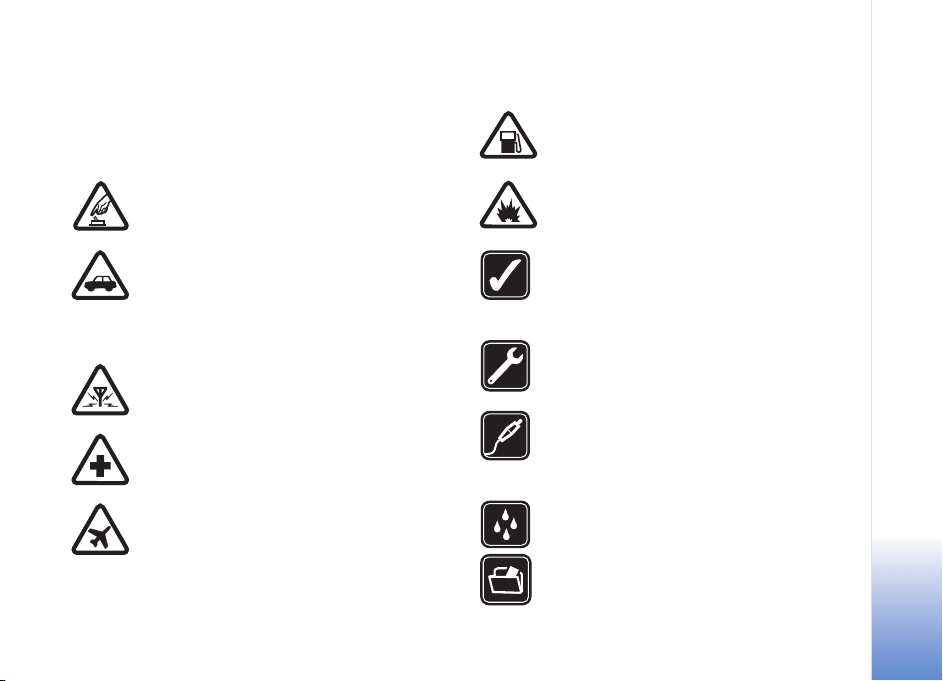
Les disse enkle retningslinjene. Det kan være farlig eller
ulovlig ikke å følge dem. Les den fullstendige
brukerhåndboken hvis du vil ha mer informasjon.
SLÅ PÅ TRYGT Ikke slå på enheten hvis det er
ulovlig å bruke mobiltelefon, eller hvis det kan
føre til forstyrrelser eller fare.
TRAFIKKSIKKERHETEN KOMMER FØRST
Overhold alle lokale lovbestemmelser. Ha alltid
hendene frie til å styre bilen når du kjører.
Trafikksikkerheten bør alltid komme først når
du kjører.
FORSTYRRELSER Alle trådløse enheter kan fra
tid til annen utsettes for forstyrrelser som kan
påvirke ytelsen.
SLÅ AV PÅ SYKEHUS Følg gjeldende
restriksjoner. Slå av enheten i nærheten av
medisinsk utstyr.
SLÅ AV I FLY Følg gjeldende restriksjoner.
Trådløse enheter kan forårsake forstyrrelser i
fly.
SLÅ AV NÅR DU FYLLER DRIVSTOFF Ikke
bruk telefonen på bensinstasjoner. Ikke bruk
telefonen nær brennstoff eller kjemikalier.
SLÅ AV NÆR SPRENGNINGER Følg
gjeldende restriksjoner. Ikke bruk enheten når
sprengningsarbeid pågår.
FORNUFTIG BRUK Bruk bare enheten i vanlig
stilling som forklart i
produktdokumentasjonen. Antennen må ikke
berøres unødvendig.
KVALIFISERT SERVICE Bare kvalifisert
personale kan installere eller reparere dette
produktet.
EKSTRAUTSTYR OG BATTERIER Bruk bare
godkjent ekstrautstyr og godkjente batterier.
Ikke koble sammen produkter som ikke er
kompatible.
VANNTOLERANSE Enheten tåler ikke vann.
Oppbevar den på et tørt sted.
SIKKERHETSKOPIER Husk å ta
sikkerhetskopier eller en utskrift av all viktig
informasjon.
Copyright © 2006 Nokia. All rights reserved.
7
Page 8
KOBLE TIL ANDRE ENHETER Når du kobler
til andre enheter, må du lese brukerhåndboken
for disse for å få mer detaljert
sikkerhetsinformasjon. Ikke koble sammen
produkter som ikke er kompatible.
NØDSAMTALER Kontroller at telefonen er
slått på og at du befinner deg innenfor
dekningsområdet. Trykk på avslutningstasten
så mange ganger som nødvendig for å tømme
displayet og gå tilbake til startskjermen. Tast
inn nødnummeret, og trykk deretter på ringetasten. Oppgi hvor du befinner deg. Ikke avbryt
samtalen før du får beskjed om å gjøre det.
Om enheten
Den trådløse enheten som er beskrevet i denne
håndboken, er godkjent for bruk i nettverkene EGSM 850/
900/1800/1900 og UMTS 2100. Ta kontakt med
tjenesteleverandøren hvis du vil ha mer informasjon om
nettverk.
Når du bruker funksjonene i denne enheten, må du
overholde alle lover og respektere andres personvern og
lovmessige rettigheter.
Når du tar bilder og gjør videoopptak, må du være
oppmerksom på gjeldende lover og lokale skikker og
respektere andres personvern og lovmessige rettigheter,
inklusive opphavsrettigheter.
Advarsel: Enheten må være slått på når du skal
bruke andre funksjoner enn alarmklokken. Ikke slå på
enheten når bruk av trådløse enheter kan forårsake
forstyrrelser eller fare.
Quickoffice-programmene i enheten støtter
fellesfunksjonene i Microsoft Word, PowerPoint og Excel
(Microsoft Office 2000, XP og 2003). Ikke alle filformatene
kan vises eller endres.
Nettverkstjenester
Du trenger en tjeneste fra en leverandør av trådløse
tjenester for å kunne bruke telefonen. Mange av
funksjonene i denne enheten er avhengige av funksjoner i
det trådløse nettverket for å kunne fungere. Det kan hende
at disse nettverkstjenestene ikke er tilgjengelige i alle
nettverk, eller at du må inngå bestemte avtaler med
tjenesteleverandøren før du kan bruke nettverkstjenester.
Det kan hende at tjenesteleverandøren må gi deg flere
instruksjoner om bruken, samt forklare hvilke priser som
gjelder. Enkelte nettverk kan ha begrensninger som
påvirker hvordan du kan bruke nettverkstjenester. Det kan
for eksempel være at enkelte nettverk ikke støtter alle
språkspesifikke tegn og tjenester.
Copyright © 2006 Nokia. All rights reserved.
8
Page 9

Tjenesteleverandøren kan ha angitt at enkelte funksjoner
skal være deaktivert eller ikke aktivert i enheten. I slike
tilfeller, vises de ikke på menyen til enheten. Det kan også
hende at enheten er spesialkonfigurert. Denne
konfigurasjonen kan inkludere endringer i menynavn,
menyrekkefølge og ikoner. Ta kontakt med
tjenesteleverandøren hvis du vil ha mer informasjon.
Denne enheten støtter WAP 2.0-protokoller (HTTP og SSL)
som kjører på TCP/IP-protokoller. Noen av enhetens
funksjoner, for eksempel MMS, surfing, e-post og
nedlasting av innhold ved hjelp av leseren eller via MMS,
krever nettverksstøtte for disse teknologiene.
Hvis du vil ha informasjon om tilgjengelighet og bruk av
SIM-korttjenester, kan du ta kontakt med SIMkortleverandøren. Det kan være tjenesteleverandøren,
nettverksoperatøren eller andre leverandører.
Ekstrautstyr, batterier og ladere
Slå alltid av enheten og koble fra laderen før du fjerner
batteriet.
Kontroller modellnummeret til laderen før den brukes med
denne enheten. Denne enheten er beregnet for bruk med
strømforsyning fra laderne DC-4, AC-3 eller AC-4 og fra
laderne AC-1, ACP-8, ACP-12, LCH-8, LCH-9 eller LCH-12
når disse brukes med laderadapteren CA-44.
Batteriet som er beregnet for denne enheten er BL-5B.
Advarsel: Bruk bare batterier, batteriladere og
ekstrautstyr som er godkjent av Nokia for bruk sammen
med denne modellen. Bruk av andre typer kan oppheve
all godkjenning og garanti, og kan være farlig.
Kontakt forhandleren hvis du vil ha mer informasjon om
hva som er tilgjengelig av godkjent ekstrautstyr. Når du
kobler fra strømkabelen på ekstrautstyr, bør du holde i og
trekke ut kontakten, og ikke dra i ledningen.
Copyright © 2006 Nokia. All rights reserved.
9
Page 10
Din Nokia N80
Modellnummer: Nokia N80-1
Heretter kalt Nokia N80.
Din Nokia N80
Innstillinger
Innstillingene for MMS, GPRS, direkteavspilling og
Internett er vanligvis automatisk konfigurert på Nokia
N80-enheten, basert på informasjon fra tjenesteleverandøren og nettverksoperatøren. Det kan hende du
har innstillinger fra tjenesteleverandøren installert på
enheten allerede, eller du kan motta innstillingene fra
tjenesteleverandøren i en spesiell tekstmelding.
Nokia kundestøtte og kontaktinformasjon
Se www.nokia.com/support eller det lokale Nokiawebstedet hvis du vil se siste versjon av denne håndboken,
mer informasjon, nedlastinger og tjenester for Nokiaproduktet.
På Web-området finner du informasjon om Nokiaprodukter og tjenester. Hvis du må kontakte kundeservice,
kan du se i listen over lokale Nokia-kontaktsentra på
www.nokia.com/customerservice.
10
Copyright © 2006 Nokia. All rights reserved.
For vedlikeholdsservice kan du finne ditt nærmeste Nokia
servicesenter på www.nokia.com/repair.
Overføre innhold fra
en annen enhet
Du kan overføre innhold, for eksempel kontakter, fra en
kompatibel Nokia-enhet til din Nokia N80 ved hjelp av
Bluetooth-tilkobling eller infrarød. Innholdet som kan
overføres, avhenger av telefonmodellen. Hvis den andre
enheten støtter synkronisering, kan du også synkronisere
data mellom den andre enheten og din Nokia N80.
Beskyttelse av opphavsrett kan forhindre at enkelte bilder,
musikk (inkludert ringetoner) og annet innhold kopieres,
endres, overføres eller videresendes.
Du kan sette SIM-kortet ditt i en annen enhet. Når Nokia
N80 er slått på uten SIM-kort, vil Frakoblet-profilen
automatisk aktiveres.
Overføre innhold
1 Første gangen du skal bruke programmet trykker du på
og velger Verktøy > Overføring. Hvis du har brukt
programmet før, og ønsker å starte en ny overføring,
velger du Overfør data.
I informasjonsvisningen velger du Fortsett.
Page 11
2 Velg om du vil bruke Bluetooth-tilkobling eller infrarød
for å overføre data. Begge enhetene må støtte den
valgte tilkoblingen.
3 Hvis du velger Bluetooth-tilkobling:
Hvis du vil at Nokia N80 skal søke etter enheter med
Bluetooth-tilkobling, velger du Fortsett. Velg den
andre enheten fra listen. Du blir bedt om å angi en kode
på Nokia N80. Angi en kode (1-16 tegn) og velg OK.
Angi den samme koden på den andre enheten og velg
OK. Enhetene er nå koblet sammen. Se ‘Koble sammen
enheter’ på side 85.
På noen modeller sendes Overføring-programmet til
den andre enheten som en melding. For å installere
Overføring på den andre enheten, åpner du meldingen
og følger instruksjonene på skjermen.
Hvis du velger infrarød, må de to enheten kobles til
hverandre. Se ‘Infrarød tilkobling’ på side 86.
4 Fra Nokia N80 velger du innholdet du vil kopiere fra den
andre enheten.
Innholdet kopieres fra minnet i den andre enheten til den
tilsvarende plasseringen på din Nokia N80. Kopieringstiden
avhenger av mengden data som skal overføres. Du kan
avbryte kopieringen og fortsette senere.
Hvis den andre enheten støtter synkronisering, kan du
oppdatere dataene i begge enhetene. Du starter
synkroniseringen med en annen kompatibel Nokia-enhet
ved å velge Telefoner, bla til den andre enheten og velge
Valg > Synkronisering. Følg instruksjonene på displayet.
Hvis du vil vise loggen til en tidligere overføring, velger du
Overføringslogg.
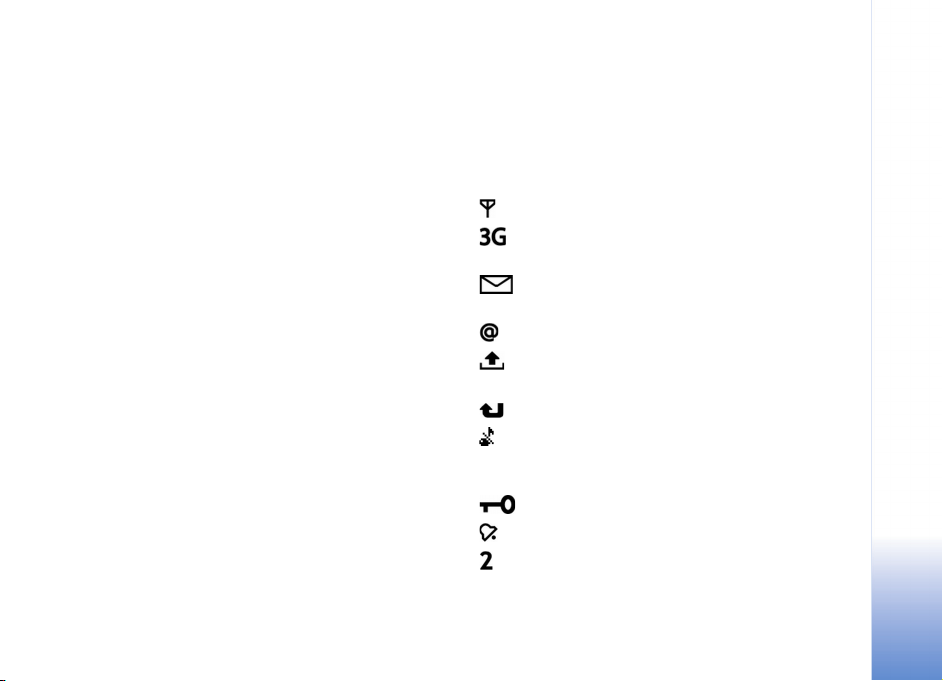
Viktige indikatorer
Enheten brukes i et GSM-nettverk.
Enheten brukes i et UMTS-nettverk
(nettverkstjeneste).
Du har én eller flere uleste meldinger i Innboks-
mappen i Meldinger.
Du har mottatt ny e-post i den eksterne postkassen.
Det finnes meldinger som ikke er sendt, i Utboks-
mappen.
Du har ubesvarte anrop.
Vises hvis Ringetype er satt til Lydløs og Varseltone
for meld., Varseltone for Chat og Varseltone e-post er
satt til Av.
Enhetens tastatur er låst.
En klokkealarm er aktiv.
Den andre telefonlinjen er i bruk (nettverkstjeneste).
Din Nokia N80
Copyright © 2006 Nokia. All rights reserved.
11
Page 12
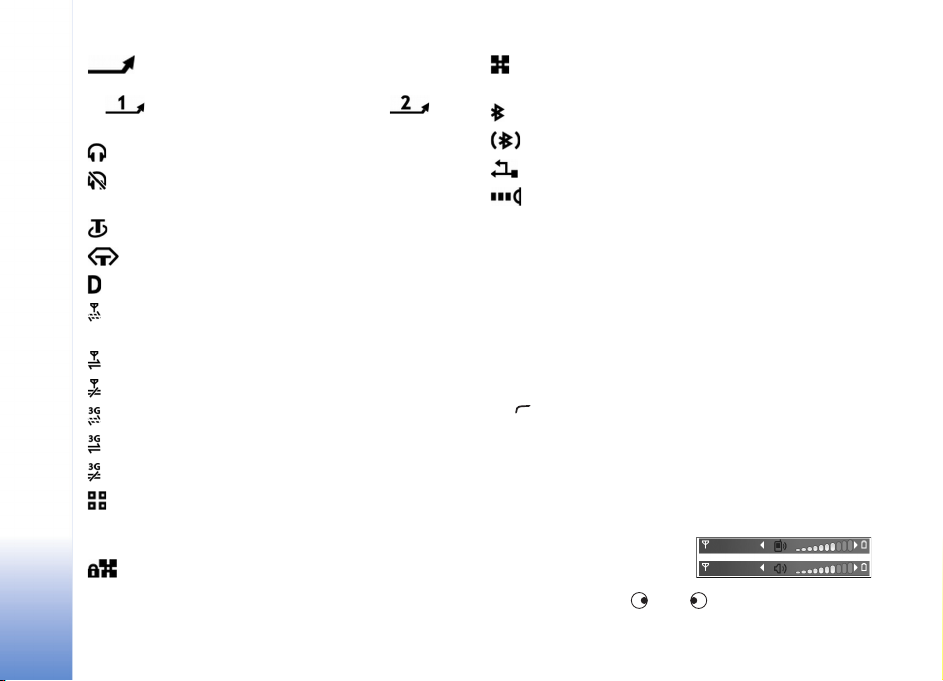
Alle anrop til enheten viderekobles til et annet
nummer. Hvis du har to telefonlinjer (nettverkstjeneste),
er indikatoren for den første linjen og for
den andre.
Et kompatibelt headset er koblet til enheten.
Din Nokia N80
Forbindelsen til et kompatibelt headset med
Bluetooth-tilkobling er brutt.
Et kompatibelt slyngesett er koblet til enheten.
En kompatibel Teksttelefon er koblet til enheten.
Et dataanrop er aktivt.
En GPRS- eller EDGE-pakkedatatilkobling er
tilgjengelig.
En GPRS- eller EDGE-pakkedatatilkobling er aktiv.
En GPRS- eller EDGE-pakkedatatilkobling er på vent.
En UMTS-pakkedatatilkobling er tilgjengelig.
En UMTS-pakkedatatilkobling er aktiv.
En UMTS-pakkedatatilkobling er satt på vent.
Du har angitt at enheten skal søke etter trådløst LAN,
og et trådløst LAN er tilgjengelig. Se ‘Trådløst LAN’ på
side 103.
En trådløs LAN-tilkobling er aktiv i et nettverk med
kryptering.
En trådløs LAN-tilkobling er aktiv i et nettverk uten
kryptering.
Bluetooth-tilkobling er på.
Data overføres ved hjelp av Bluetooth-tilkobling.
En USB-tilkobling er aktiv.
En infrarød tilkobling er aktiv. Når indikatoren
blinker, prøver enheten å koble seg til den andre enheten,
eller forbindelsen er brutt.
Tastelås
Du låser tastene ved å lukke skyvetastaturet og velge Ja når
Låse tastatur? vises. For å låse tastene når dekselet er
lukket, trykker du på av/på-knappen og velger Lås tastatur.
Du låser det opp igjen ved å åpne skyvetastaturet, eller trykke
på (Opphev) og velge OK når Oppheve tastelås? vises.
Når tastelåsen er på, kan du fremdeles ringe det offisielle
nødnummeret som er programmert i enheten.
Volum- og høyttalerkontroll
Hvis du vil heve eller senke
volumnivået når du har en
aktiv samtale eller lytter til
en lyd, trykker du på eller .
12
Copyright © 2006 Nokia. All rights reserved.
Page 13

Den innebygde høyttaleren gir deg muligheten til å snakke og
lytte fra kort avstand uten å måtte holde enheten mot øret.
Advarsel: Hold ikke enheten nær øret når høyttaleren
er på ettersom volumet kan være ekstremt høyt.
Hvis du vil bruke høyttaleren under et anrop, velger du
Valg > Aktiver høyttaler.
Du slår av høyttaleren ved å velge Valg > Aktiver
håndsett.
Klokke
Trykk på og velg Klokke. Hvis du vil angi en ny alarm,
velger du Valg > Angi alarm. Når en alarm er aktivert,
vises .
Du slår av alarmen ved å velge Stopp. Hvis du vil stoppe
alarmen i fem minutter, velger du Slumre.
Hvis enheten er slått av på angitt klokkeslett for alarmen,
slår enheten seg på, og alarmtonen starter. Hvis du velger
Stopp, blir du spurt om du vil aktivere enheten for
samtaler. Velg Nei for å slå av enheten, eller Ja for å ringe
og motta anrop. Ikke velg Ja når bruk av mobiltelefon kan
forårsake forstyrrelser eller fare.
Hvis du vil avbryte en alarm, velger du Klokke > Valg >
Fjern alarm.
Klokkeinnstillinger
Hvis du vil endre innstillingene for klokken, velger du
Klokke > Valg > Innstillinger.
Du kan endre datoen eller klokkeslettet ved å velge Tid
eller Dato.
Hvis du vil endre klokken som vises i ventemodus, velger
du Klokketype > Analog eller Digital.
Hvis du vil at mobiltelefonnettverket skal oppdatere tids-,
dato- og tidssoneinformasjon for enheten
(nettverkstjeneste), velger du Nettverksoperatørtid >
Autom. oppdatering.
Hvis du vil endre alarmtonen, velger du Klokkealarmtone.
Internasjonal klokke
Åpne Klokke og trykk på for å åpne visningen for
internasjonal klokke. I visningen for internasjonal klokke
kan du se hva klokken er på forskjellige steder.
Hvis du vil legge til steder i listen, velger du Valg > Legg
til sted. Du kan legge til maksimalt 15 steder i listen.
Hvis du vil angi stedet du befinner deg på, blar du til et sted
og velger Valg > Gjeldende by. Stedet vises i hovedvisningen
for klokke, og klokkeslettet på enheten endres i henhold til
stedet som er valgt. Kontroller at klokkeslettet er riktig, og at
det samsvarer med den aktuelle tidssonen.
Din Nokia N80
Copyright © 2006 Nokia. All rights reserved.
13
Page 14
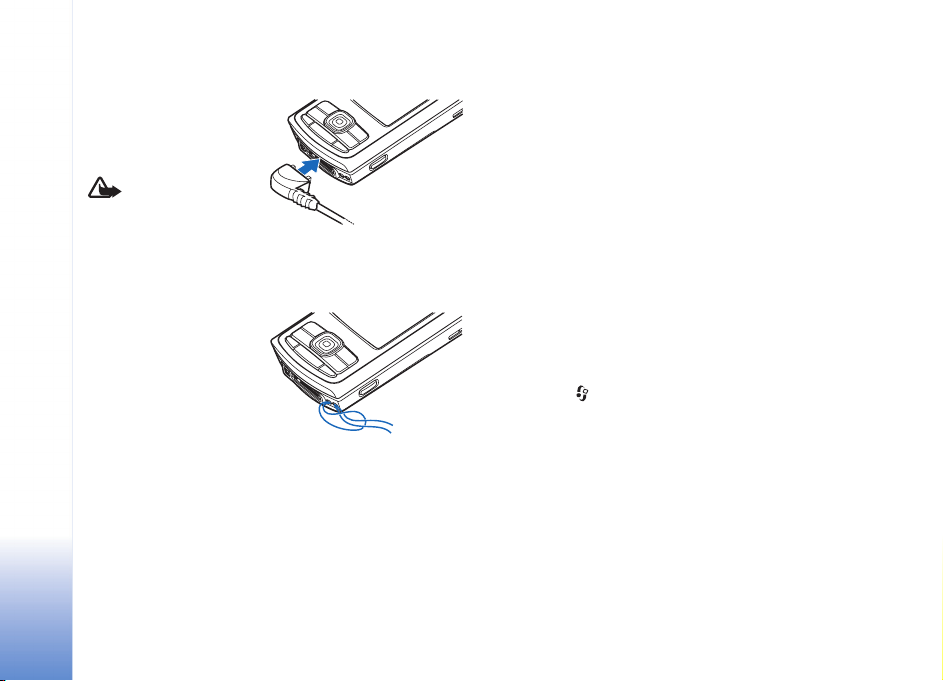
Headset
Koble det kompatible
headsettet til
TM
Pop-Port
enheten.
Din Nokia N80
bruker headsettet, kan
evnen til å høre lyder
utenfor påvirkes. Bruk ikke headsettet der dette kan
medføre en sikkerhetsfare.
-kontakten på
Advarsel: Når du
Bærerem
Træ på remmen som vist,
og stram den.
Trådløst LAN
Enheten støtter WLAN (Wireless Local Area Network).
Med trådløst LAN kan du koble enheten til Internett og
kompatible enheter som har trådløst LAN. Du finner mer
informasjon om bruk av din enhet i et hjemmenettverk
under ‘Hjemmenettverk’ på side 15.
Noen land, som Frankrike, har restriksjoner for bruk av
trådløst LAN. Ta kontakt med lokale myndighetene for mer
informasjon.
Funksjoner som bruker trådløst LAN, eller som tillater at
slike funksjoner kjøres i bakgrunnen mens andre funksjoner
brukes, tapper batteriet for strøm og reduserer levetiden til
batteriet.
Enheten din støtter følgende trådløse LAN-funksjoner:
• IEEE 802.11b/g standard
• Bruk ved en frekvens på 2,4 GHz.
• WEP-krypteringsmetoder med nøkler inntil 128 bits,
WPA (Wi-Fi Proteced Access) og 802.1x. Disse
funksjonene kan kun benyttes hvis de støttes av
nettverket.
Du kan opprette et Internett-tilgangspunkt i et trådløst
LAN, og bruke den for programmer som må kobles opp mot
Internett.
Opprette et Internett-tilgangspunkt
1 Trykk på og velg Tilkobling > Tilk.beh. > Tilgj.
WLAN.
2 Enheten søker etter trådløst LAN innenfor området. Bla
til det nettverket du ønsker å opprette et Internetttilgangspunkt for, og velg Valg > Angi tilgangspunkt.
3 Enheten oppretter et Internett-tilgangspunkt med
standardinnstillinger. Se ‘Tilgangspunkter’ på side 100
for å vise eller endre innstillingene.
Når et program ber deg velge et tilgangspunkt, velger du det
opprettede tilgangspunktet. Hvis du blir bedt om å søke etter
trådløst LAN innenfor området, velger du Søk etter WLAN.
14
Copyright © 2006 Nokia. All rights reserved.
Page 15

Det etableres en LAN-tilkobling når du oppretter en
datatilkobling ved hjelp av et Internett-tilgangspunkt for
trådløst LAN. Den aktive trådløse LAN-tilkoblingen brytes
når du avslutter datatilkoblingen. Se
‘Tilkoblingsbehandling’ på side 88 for å avslutte
tilkoblingen.
Du kan bruke trådløst LAN under et taleanrop eller når
pakkedata er aktivt. Du kan bare være tilkoblet ett trådløst
LAN-tilgangspunkt om gangen, men flere programmer kan
bruke den samme trådløse LAN-tilkoblingen.
Når du aktiverer Frakoblet-profilen, kan du fremdeles
bruke trådløst LAN (hvis tilgjengelig). Husk å overholde
gjeldende sikkerhetsbestemmelser når du oppretter og
bruker en trådløs LAN-tilkobling.
Trådløst LAN har to bruksmodi: infrastruktur og ad hoc.
I bruksmodus for infrastruktur er enheten din koblet til en
enhet med trådløst LAN-tilgangspunkt. Du har tilgang til
andre kompatible enheter eller et trådløst LAN via
tilgangspunktenheten.
I bruksmodus for ad hoc kan kompatible enheter sende og
motta data direkte. Se ‘Tilgangspunkter’ på side 100 for å
opprette et Internett-tilgangspunkt for ad hoc-nettverket.
Tips! Hvis du vil kontrollere den unike MAC-adressen
(Media Access Control) som identifiserer din enhet,
taster du inn *#62209526# i ventemodus.
Hjemmenettverk
Enheten er kompatibel med UPnP-arkitektur (Universal
Plug and Play). Når du bruker et trådløst LANtilgangspunkt eller en trådløs LAN-ruter, kan du opprette
et hjemmenettverk og koble til en kompatibel UPnP-enhet
som støtter trådløst LAN til nettverket, som Nokia N80, en
kompatibel PC, en kompatibel skriver og et kompatibelt
lydsystem eller en kompatibel TV, eller et lydsystem eller
en TV som er utstyrt med en kompatibel trådløs
multimediamottaker.
Når du har konfigurert hjemmenettverket, kan du kopiere,
vise eller spille av kompatible mediefiler og skrive ut bilder
i Galleri på de andre tilkoblede enhetene. Du kan f.eks. vise
bilder lagret på Nokia N80, på en kompatibel TV. Se
‘Hjemmenett’ på side 34 og ‘Bildeutskrift’ på side 38.
Opphavsrettsbeskyttelse kan forhindre at bilder, musikk
(inkludert ringetoner) og annet innhold blir kopiert,
overført, vist, spilt av eller skrevet ut.
Hvis du vil sette opp hjemmenettverk i ditt trådløse LAN,
må du først opprette og konfigurere ditt Internetttilgangspunkt for trådløst LAN og deretter konfigurere
enhetene. Konfigurer innstillingene på Nokia N80 i
programmet Hjemmenett. Se ‘Hjemmenett’ på side 34.
Hvis du vil koble til en kompatibel PC i hjemmenettverket,
må du installere Home Media Server-programvaren fra
CD-ROM-en som kom med Nokia N80, på PC-en.
Din Nokia N80
Copyright © 2006 Nokia. All rights reserved.
15
Page 16
Når du har fullført de nødvendige konfigureringene på alle
enhetene som er koblet til nettverket, kan du ta i bruk
hjemmenettverket. Se ‘Vise mediefiler’ på side 35.
Hjemmenettverket benytter sikkerhetsinnstillingene i den
trådløse LAN-tilkoblingen. Bruk hjemmenettverksfunksjonen i et trådløst LAN-infrastrukturnettverk med en
aktiv enhet eller ruter med trådløst LAN-tilgangspunkt og
Din Nokia N80
aktiv kryptering.
Viktig: Aktiver alltid en av de tilgjengelige
krypteringsmetodene for å øke sikkerheten for den
trådløse LAN-tilkoblingen. Bruk av kryptering reduserer
risikoen for uautorisert tilgang til dataene dine.
Se ‘Tilgangspunkter’ på side 100 for å vise eller endre
innstillingene for Internett-tilgangspunktet for trådløst
LAN i din Nokia N80.
Viktig sikkerhetsinformasjon
Når du konfigurerer ditt trådløse LAN-hjemmenettverk,
aktiverer du en krypteringsmetode, først på
tilgangspunktenheten eller ruteren, og deretter på andre
kompatible enheter du ønsker å koble til i
hjemmenettverket. Se i dokumentasjonen for enheten.
Hold passordene hemmelig og oppbevar dem trygt på et
annet sted enn der du har enhetene.
Se ‘Tilgangspunkter’ på side 100 for å vise eller endre
innstillingene for Internett-tilgangspunktet for trådløst
LAN i din Nokia N80.
Hvis du bruker brukermodusen ad hoc for å opprette et
hjemmenettverk med en kompatibel enhet, må du aktivere
en av krypteringsmetodene i WLAN-sikkerhetsmodus når
du konfigurerer Internett-tilgangspunktet. Dette vil
minske faren for at uønskede personer får tilgang til ad
hoc-nettverket.
Enheten vil varsle deg når en annen enhet prøver å koble
seg til enheten din og hjemmenettverket. Ikke aksepter
tilkoblingsforespørsler fra en ukjent enhet.
Hvis du bruker trådløst LAN i et nettverk som ikke har
kryptering, bør du slå av deling av Nokia N80-filer med
andre enheter, eller ikke dele private mediefiler. Se
‘Hjemmenett’ på side 34 for å vise eller endre
innstillingene for deling.
Minnekort
Du kan bruke et kompatibelt miniSDkort som ekstra lagringsplass for å spare
minnet på enheten. Du kan også
sikkerhetskopiere informasjon i enheten
på minnekortet.
16
Copyright © 2006 Nokia. All rights reserved.
Page 17
Bruk bare kompatible miniSD-kort sammen med denne
enheten. Andre minnekort, for eksempel RSmultimediekort (Reduced Size MultiMediaCard), passer
ikke i sporet for minnekortet, og er ikke kompatible med
denne enheten. Bruk av et inkompatibelt minnekort kan
skade både minnekortet og enheten, og data som er lagret
på det inkompatible kortet, kan bli ødelagt.
Bruk bare miniSD-kort som er godkjent av Nokia for bruk
sammen med denne enheten. Nokia bruker godkjente
bransjestandarder for minnekort, men det kan hende at
andre merker ikke vil fungere eller være kompatible med
denne enheten.
Alle minnekort må oppbevares utilgjengelig for barn.
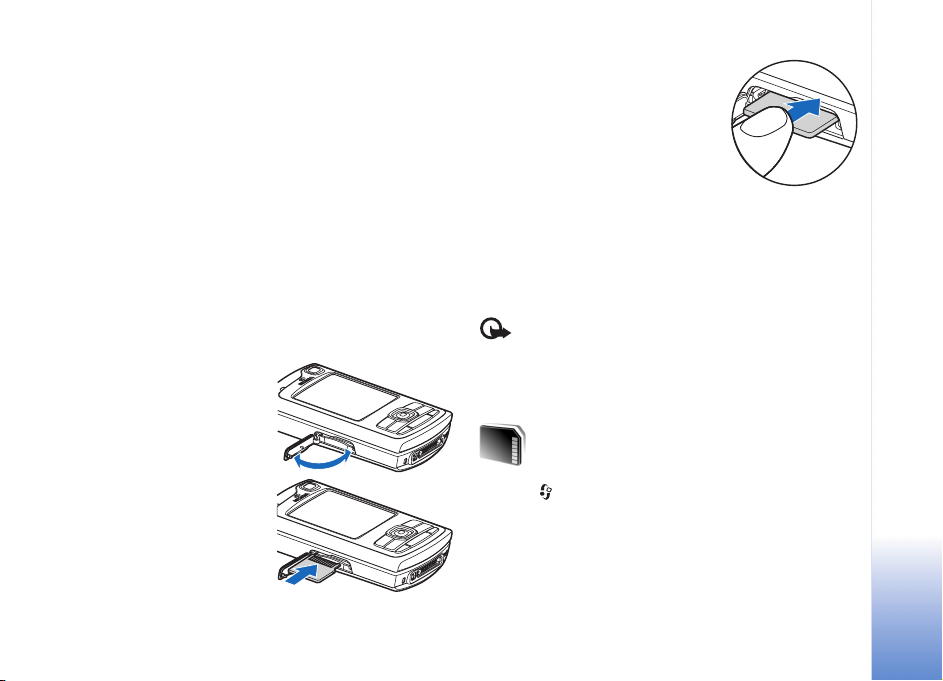
Sette inn minnekortet
1 Du setter inn minnekortet
ved å plassere fingeren i
sporet oppå luken for
minnekortet og løfte
luken ut.
3 Skyv kortet inn. Du hører et klikk
når kortet låses på plass.
4 Lukk luken. Du kan ikke bruke
minnekortet hvis luken er åpen.
Løse ut minnekortet
1 Før du tar ut minnekortet fra
sporet, trykker du på av/påtasten og velger Fjern
minnekort. Alle programmer lukkes.
2 Når Fjern minnekort og trykk på OK vises, åpner du
luken til minnekortsporet.
3 Trykk på minnekortet for å løse det ut fra sporet.
4 Fjern minnekortet. Hvis enheten er slått på, velger du OK.
Viktig: Du må ikke ta ut minnekortet midt i en
operasjon der kortet er i bruk. Hvis du fjerner kortet mens
det er i bruk, kan du skade både kortet og enheten og data
som er lagret på kortet kan bli ødelagt.
Minnekortverktøy
Din Nokia N80
2 Sett minnekortet i sporet.
Kontroller at
kontaktområdet på kortet
vender opp mot sporet og
at det avskårne hjørnet
vender mot bunnen i
enheten.
Trykk på og velg Verktøy > Minne. Du kan bruke et
kompatibelt miniSD-kort som ekstra lagringsplass og for å
ta sikkerhetskopi av informasjonen i enhetsminnet.
Hvis du vil sikkerhetskopiere informasjon fra
enhetsminnet til et kompatibelt minnekort, velger du
Valg > Kopier telefonminne.
Copyright © 2006 Nokia. All rights reserved.
17
Page 18
Hvis du vil gjenopprette informasjon fra det kompatible
minnekortet til enhetsminnet, velger du Valg > Gjenoppr.
fra kort.
Formatere et minnekort
Når et minnekort formateres på nytt, går alle dataene på
kortet tapt for alltid.
Din Nokia N80
Noen minnekort leveres ferdig formatert, mens andre må
formateres. Ta kontakt med forhandleren for å finne ut om
du må formatere minnekortet før du kan bruke det.
Hvis du vil formatere et minnekort, velger du Valg >
Formater minnekort. Velg Ja for å bekrefte.
Filbehandling
og velger Verktøy > Filbeh.. Enhetsminnevisningen ( )
åpnes. Trykk på for å åpne minnekortvisningen ( )
hvis tilgjengelig.
Hvis du vil flytte eller kopiere filer til en mappe, trykker du
på og samtidig for å merke en fil, og velger Valg >
Flytt til mappe eller Kopier til mappe.
Hvis du vil finne en fil, velger du Valg > Søk og minnet du
vil søke i, og deretter angir du en søketekst som tilsvarer
filnavnet.
Vise minneforbruk
Hvis du vil vise hvilke datatyper du har på enheten, og hvor
mye minne de forskjellige datatypene bruker, velger du
Valg > Minnedetaljer. Mengden tilgjengelig minne vises i
Ledig minne.
18
Mange funksjoner på enheten, for eksempel kontakter,
bilder, videoer, ringetoner, kalendernotater, dokumenter,
og nedlastede programmer, bruker minnet for å lagre
data. Hvor mye ledig minne som finnes, avhenger av hvor
mye data som allerede er lagret i enhetsminnet.
Du kan bruke et kompatibelt minnekort som ekstra
lagringsplass. Minnekort er overskrivbare, så du kan slette
gammel informasjon og lagre nye data på et minnekort.
Hvis du vil bla gjennom filer og mapper i enhetsminnet
eller på et minnekort (hvis et er satt inn), trykker du på
Copyright © 2006 Nokia. All rights reserved.
Lite minne og frigjøre minne
Enheten varsler deg hvis enheten eller minnekortet har lite
minne.
Hvis du vil frigjøre minne på enheten, overfører du data til
et kompatibelt minnekort hvis du har et. Merk filer som
skal flyttes og velg Flytt til mappe > Minnekort og en
mappe.
Page 19
Du kan også overføre mediefiler til en kompatibel PC, ved
å bruke for eksempel valget for overføring i Galleri. Se
‘Sikkerhetskopifiler’ på side 33.
Tips! Du kan bruke Nokia Phone Browser som du
finner i Nokia PC Suite til å vise de forskjellige minnene
på enheten og overføre data.
Hvis du vil slette data for å frigjøre minne, bruker du
Filbeh. eller går til det aktuelle programmet. Du kan for
eksempel fjerne følgende:
• Meldinger fra mappene Innboks, Kladd og Sendt i
Meldinger
• E-postmeldinger som er hentet fra telefonminnet
• Lagrede Web-sider
• Lagrede bilder, videoer eller lydfiler
•Kontaktinformasjon
• Kalendernotater
• Nedlastede programmer. Se også ‘Programbehandling’
på side 108.
• Andre data du ikke lenger trenger
Nyttige snarveier
Bruk snarveier til å raskt få mest mulig ut av enheten.
Se de relevante delene i denne brukerhåndboken for
ytterligere detaljer om funksjonene.
Ventemodus
• Hvis du vil bytte mellom åpne programmer, holder du
inne og velger et program. Hvis du har lite minne,
kan det hende at telefonen lukker noen programmer.
Enheten lagrer data som ikke er lagret, før et program
lukkes.
Hvis programmer er åpne i bakgrunnen, økes
belastningen på batteriet og batterilevetiden
reduseres.
• Du starter kameraet ved å holde inne utløsertasten i
mer enn 1 sekund.
• Hvis du vil ringe talepostkassen (nettverkstjeneste),
holder du inne .
• Hold inne for å åpne multimedieprogrammer.
Se ‘Multimedietast’ på side 97.
• Hvis du vil endre profilen, trykker du på og velger
en profil.
• Hvis du vil veksle mellom profilene Generell og Lydløs,
holder du inne . Hvis du har to telefonlinjer
(nettverkstjeneste), vil denne handlingen veksle
mellom de to linjene.
• Hvis du vil åpne listen over de siste oppringte numrene,
trykker du på .
• Når du skal bruke talekommandoer, holder du inne
.
Din Nokia N80
Copyright © 2006 Nokia. All rights reserved.
19
Page 20
• Hvis du vil starte en tilkobling til Tjenester
(nettverkstjeneste), holder du inne . Se ‘Tjenester’
på side 71.
Hvis du vil vite mer om flere snarveier som er tilgjengelige
i ventemodus, se ‘Aktiv ventemodus’ på side 96.
Redigere tekst og lister
Din Nokia N80
• Hvis du vil merke et element i en liste, blar du til
elementet og trykker på og samtidig.
• Hvis du vil merke flere elementer i en liste, holder du
inne mens du trykker på eller . Du avslutter
merkingen ved å slippe og deretter slippe .
• Kopiere og lime inn tekst: Hvis du vil merke bokstaver
og ord, holder du inne . Samtidig trykker du på
eller for å merke teksten. Hvis du vil kopiere tekst
til utklippstavlen, velger du Kopier mens du fremdeles
holder inne . Hvis du vil sette teksten inn i et
dokument, holder du inne og velger Lim inn.
Hjelp
Enheten har kontekstsensitiv hjelp. Hvis du vil ha tilgang
til hjelpen for visningen du er i mens et program er åpent,
velger du Valg > Hjelp.
Når du leser instruksjonene, kan du bytte mellom hjelpen og
programmet som er åpent i bakgrunnen, ved å holde inne .
Hvis du vil åpne hjelpen fra hovedmenyen, velger du
Verktøy > Hjelp. Velg ønsket program for å vise en liste
over hjelpeemner.
Veiledning
Veiledningen gir deg informasjon om noen av funksjonene
på enheten. Når du skal åpne veiledningen i menyen,
trykker du på , og deretter velger du Mine egne >
Veiledning og delen du vil vise.
20
Copyright © 2006 Nokia. All rights reserved.
Page 21
Kamera
Nokia N80 har to kameraer. Ett med høy oppløsning på
baksiden av enheten (hovedkamera) og ett med lavere
oppløsning på forsiden (sekundærkamera). Begge kan
brukes til å ta stillbilder og spille inn video.
Sekundærkameraet på forsiden brukes i stående modus og
hovedkameraet på baksiden brukes i liggende modus.
Nokia N80 har støtte for en bilderegistreringsoppløsning
på 2048 x 1536 piksler. Bildeoppløsningen i denne
dokumentasjonen kan fremstå annerledes.
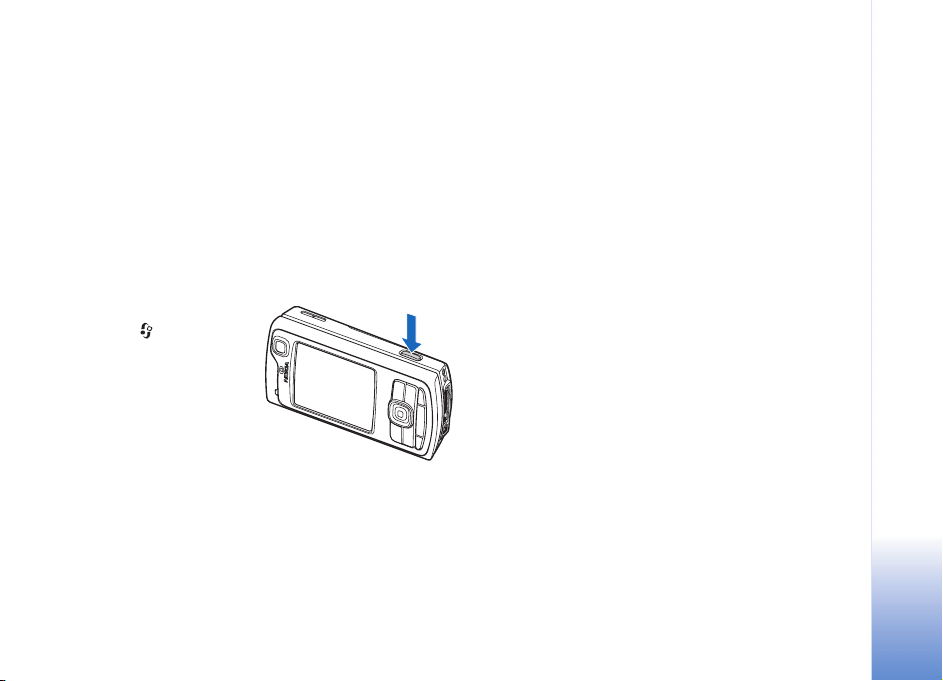
Du aktiverer kameraet ved å
trykke på og velge
Bildebeh. > Kamera, eller
holde inne utløsertasten.
I kamerasøkeren kan du se
motivet som skal tas. Du
kan veksle mellom
kameraene ved å velge
Valg > Bruk sekundært
kamera eller Bruk kamera bak.
Bildene og videoklippene lagres automatisk i mappen
Bilder/video i Galleri. Kameraene tar bilder i JPEG-format.
Videoklippene spilles inn i 3GPP-filformatet med
filnavnet .3gp (videokvalitetsmodiene Normal og Deling)
eller i .mp4-filformatet (videokvalitetsmodus Høy). Se
‘Videoinnstillinger’ på side 28.
Du kan sende bilder eller et videoklipp i en multimediemelding som et e-postvedlegg, eller ved hjelp av en
Bluetooth-tilkobling.
Ta bilder
Hvis kameraet er i Videomodus, kan du åpne
bildemodusen ved å velge Valg > Bildemodus.
Hvis du vil at sekundærkameraet for eksempel også skal
inkludere deg i bildet, velger du Valg > Bruk sekundært
kamera.
Du kan slette kopier av overførte filer og tømme minnet
for å gjøre plass til nye bilder ved å velge Valg > Gå til
ledig minne (kun hovedkameraet).
Trykk på utløsertasten for å ta et bilde med
hovedkameraet. Når du bruker sekundærkameraet, trykker
du på blatasten. Ikke beveg enheten før bildet er lagret.
Hvis du vil justere lyssetting og farger før du tar bildet,
velger du Valg > Bildeoppsett. Se ‘Oppsettinnstillinger –
Justere farger og lyssetting’ på side 24.
Det kan ta lengre tid å lagre bildet hvis du endrer
innstillingene for zoom, lysstyrke eller farger.
Copyright © 2006 Nokia. All rights reserved.
Kamera
21
Page 22
Når du skal velge opptaksmodus, velger du Valg >
Bildeoppsett > Opptaksmodus. Se ‘Opptaksmodi’ på
side 24.
Kamera
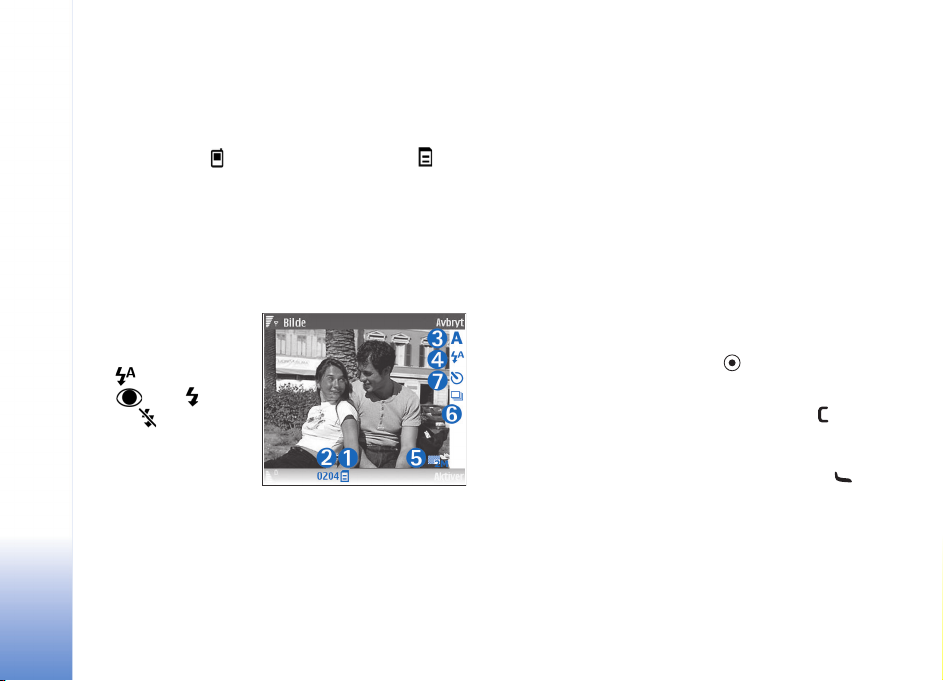
Kameraindikatorene viser følgende:
• Enhetsminnet ( ) og minnekortindikatorene ( ) (1)
viser hvor bildene lagres.
• Bildeindikatoren (2) anslår hvor mange bilder,
avhengig av den valgte bildekvaliteten, som får plass i
tilgjengelig minne på enheten eller minnekortet (hvis
det er satt inn).
• Indikatoren for opptaksmodus (3) viser den aktive
opptaksmodusen.
• Blitsindikatoren (4)
viser om blitsen er
satt til Automatisk
(), Røde øyne
(), På ( ) eller
Av ().
•Indikatoren for
bildeoppløsning (5)
angir bildekvaliteten.
• Sekvensmodusindikator
en (6) viser at sekvensmodus er aktivert. Se ‘Ta bilder i
en sekvens’ på side 23.
• Indikatoren for selvutløser (7) viser at selvutløseren er
aktivert. Se ‘Få med deg selv på bildet – selvutløser’ på
side 23.
Snarveier:
• Bla opp og ned for å zoome inn og ut. Zoomindikatoren, som vises i sidefeltet, angir zoomnivået.
• Bla til venstre for å komme til innstillingene for
Bildeoppsett. Se ‘Oppsettinnstillinger –
Justere farger og lyssetting’ på side 24.
Merk deg følgende når du tar et bilde:
• Bruk begge hendene for å holde kameraet i ro.
• Hvis du skal ta bilder eller spille inn video i forskjellige
miljøer, må du bruke riktig modus for hvert miljø.
• Kvaliteten på et zoomet bilde er lavere enn på et bilde
som ikke er zoomet.
• Kameraet går over i batterisparemodus hvis det ikke
trykkes på tastene i løpet av kort tid. Du kan fortsette
med å ta bilder ved å trykke på .
Etter bildet er tatt:
• Hvis du ikke vil beholde bildene, trykker du på , eller
velger Valg > Slett.
• Hvis du vil sende bildet Via multimedia, Via e-post,
Via Bluetooth eller Via infrarød, trykker du på ,
eller velger Valg > Send. Hvis du vil ha mer
informasjon, kan du se ‘Meldinger’ på side 45 og
‘Bluetooth-tilkobling’ på side 83. Dette valget er ikke
tilgjengelig under et aktivt anrop.
• Hvis du vil sende et bilde til den andre parten under et
aktivt anrop, velger du Valg > Send til oppringer.
22
Copyright © 2006 Nokia. All rights reserved.
Page 23
• Hvis du vil redigere bildet, velger du Valg > Rediger. Se
‘Redigere bilder’ på side 26.
• Hvis du vil skrive ut bildet, velger du Valg > Skriv ut.
Se ‘Bildeutskrift’ på side 38.
Ta bilder i en sekvens
Avansert sekvens er kun tilgjengelig på hovedkameraet.
Du kan angi at kameraet skal ta flere bilder i en sekvens ved
å velge Valg > Avansert sekvens og angi frekvensen.
Antallet bilder begrenses av det tilgjengelige minnet.
Trykk på utløsertasten for å ta bilder.
Etter at bildene er tatt, vises de på displayet. Trykk på
for å åpne et bilde og se på det.
Du kan også bruke sekvensmodus med selvutløseren.
Trykk på utløsertasten for å gå tilbake til søkeren i
sekvensmodus.
Få med deg selv på bildet – selvutløser
Selvutløseren er kun tilgjengelig på hovedkameraet.
Bruk selvutløseren til å forsinke bildetakingen slik at du
selv kan være med på bildet. Du angir forsinkelsen for
selvutløseren ved å velge Valg > Selvutløser >
2sekunder, 10 sekunder eller 20 sekunder. Du aktiverer
selvutløseren ved å velge Aktiver. Selvutløserindikatoren
( ) blinker og enheten piper når selvutløseren er i gang.
Kameraet tar bildet når valgt forsinkelsestid utløper.
Du kan også bruke selvutløseren i sekvensmodus.
Tips! Velg Valg > Selvutløser > 2 sekunder for å
holde hånden stødig når du tar et bilde.
Blitsen
Blitsen er kun tilgjengelig på hovedkameraet.
Hold avstand når du bruker blitsen. Bruk ikke blitsen på
kort avstand på dyr eller mennesker. Dekk ikke blitsen når
du tar bilder.
Kameraet har en LED-blits som kan brukes under dårlige
lysforhold. Følgende blitsmodi er tilgjengelige:
Automatisk (), Røde øyne (), På ( ) og Av ().
Du kan bruke blitsen ved å velge Valg > Bildeoppsett >
Blits > På.
Hvis blitsen er stilt til Av eller Automatisk når
lysforholdene er gode, blinker likevel blitsen svakt når et
bilde tas. Dette signaliserer til den som er motivet, at
bildet er tatt. Det endelige bildet får ingen blitseffekt.
Hvis blitsen er angitt til Røde øyne, vil den redusere røde
øyne på bildet.
Kamera
Copyright © 2006 Nokia. All rights reserved.
23
Page 24

Oppsettinnstillinger –
Justere farger og lyssetting
Kamera
Hvis du vil at kameraet skal gjengi farger og lyssetting
med større nøyaktighet, eller hvis du vil legge til effekter
på bilder eller filmer, velger du Valg > Bildeoppsett eller
Videooppsett, og velger blant følgende alternativer:
Opptaksmodus – Velg rett modus for omgivelsene du tar
bilder i. Hver modus bruker sin egen lysinnstilling som har
blitt justert i henhold til en spesiell miljøtype.
Blits (kun bilder) – Still inn blitsen i henhold til
lysforholdene. Se ‘Blitsen’ på side 23.
Hvitbalanse – Velg gjeldende lysforhold fra listen. Dette
gjør det mulig for kameraet å gjengi farger med større
nøyaktighet.
Eksponer.verdi (kun bilder) – Juster kameraets
eksponeringstid.
Fargetone – Velg en fargeeffekt fra listen.
Bildeskarphet (kun bilder) – Juster skarpheten på bildet.
Lysstyrke – Velg ønsket lysstyrke.
Kontrast – Velg ønsket kontrast.
Fargemetning – Juster fargetettheten i bildet.
Displayet endres i henhold til innstillingene slik at du ser
hvordan endringen påvirker bildene eller videofilmene.
De tilgjengelige innstillingene varierer, avhengig av hvilket
kamera som brukes.
Oppsettinnstillingene er kameraspesifikke. Hvis du endrer
innstillingene for sekundærkameraet, vil ikke innstillingene
for hovedkameraet endres. Oppsettinnstillingene overføres
imidlertid mellom bilde- og videomodiene.
Oppsettinnstillingene går tilbake til standardinnstillingene
når du slår av kameraet. Hvis du velger en ny modus,
erstattes innstillingene med innstillingene til den valgte
modusen. Se ‘Opptaksmodi’ på side 24. Hvis du må endre
oppsettinnstillingene, kan du endre dem etter at du har
valgt en modus.
Opptaksmodi
En opptaksmodus gjør det lettere for deg å finne de riktige
farge- og lyssettingsinnstillingene for det gjeldende
miljøet. Velg en opptaksmodus for å ta bilder eller spille inn
videoklipp, fra en liste med opptaksmodi. Innstillingene for
hver modus er angitt i henhold til en spesiell stil eller
spesielle omgivelser.
Enheten har en nærbildebryter under linsen på
hovedkameraet. Med denne bryteren kan du velge om du
vil ta nærbilder eller bilder av tekst. Du kan bruke
nærbildemodus som standard ved å vri bryteren til
nærbildemodus ( ). Du kan veksle mellom
opptaksmodiene Nærbildemodus og Dokumenttekst ved
å velge Valg > Bildeoppsett > Opptaksmodus.
24
Copyright © 2006 Nokia. All rights reserved.
Page 25
Hvis du vil velge en annen opptaksmodus, vrir du bryteren
tilbake i normal stilling ( ), velger Valg > Bildeoppsett
eller Videooppsett > Opptaksmodus og ønsket
opptaksmodus.
Videopptaksmodi
Automatisk ( )(standard) og Natt ()
Bildetakingsmodi
Automatisk () (standard), Brukerdefinert (),
Stående (), Liggende (), Sport ( ) (når du bruker
opptaksmodusen Sport, reduseres bildeoppløsningen til
1280 x 960. Se Bildekvalitet under ‘Kamerainnstillinger
for stillbilder’ på side 25.), Natt, liggende (), Natt,
stående ( ) og Levende lys ().
Når du tar bilder, er standard opptaksmodus Automatisk.
Du kan velge opptaksmodusen Brukerdefinert som
standard opptaksmodus.
Hvis du vil tilpasse dine egne opptaksmodi for spesielle
omgivelser, blar du til Brukerdefinert og velger Valg >
Endre. I brukerdefinert opptaksmodus kan du justere ulike
lyssettings- og fargeinnstillinger. Hvis du vil kopiere
innstillingene til en annen opptaksmodus, velger du Basert
på opptaksmodus og ønsket opptaksmodus.
De tilgjengelige opptaksmodiene varierer, avhengig av
hvilket kamera som brukes.
Kamerainnstillinger for stillbilder
Stillbildekameraet har to typer innstillinger: Bildeoppsett
og hovedinnstillinger. Hvis du vil justere Bildeoppsett, se
‘Oppsettinnstillinger – Justere farger og lyssetting’ på
side 24. Oppsettinnstillingene går tilbake til
standardinnstillinger når du har slått av kameraet, men
hovedinnstillingene forblir uendret helt til de endres igjen.
Hvis du vil endre hovedinnstillingene, velger du Valg >
Innstillinger og fra følgende:
Bildekvalitet — Utskrift 3 M - Stort (2048 x 1536
oppløsning), Utskrift 2 M - Medium (1600 x 1200
oppløsning), Utskrift 1,3 M - Lite (1280 x 960
oppløsning), E-post 0,5 M (800 x 600 oppløsning) eller
MMS 0,3 M (640 x 480 oppløsning). Jo bedre
bildekvaliteten er, desto mer minne opptar bildet. Hvis du
vil skrive ut bildet, velger du Utskrift 3 M - Stort,
Utskrift 2 M - Medium eller Utskrift 1,3 M - Lite. Hvis
du vil sende det med e-post, velger du E-post 0,5 M. Hvis
du vil sende bildet som MMS, velger du MMS 0,3 M.
Legg til i album – Angi om du vil lagre bildet i et bestemt
album i Galleri. Hvis du velger Ja, åpnes en liste med
tilgjengelige album.
Vis tatt bilde – Velg Ja hvis du vil se bildet etter at det er
tatt, eller Nei hvis du vil fortsette å ta bilder umiddelbart.
Kamera
Copyright © 2006 Nokia. All rights reserved.
25
Page 26
Utvidet zoom (kun hovedkamera) – Velg På hvis du ønsker
maks zoom når du tar et bilde. Kvaliteten på et zoomet
bilde er lavere enn på et bilde som ikke er zoomet. Hvis du
ønsker å begrense zoomen til et nivå hvor bildekvaliteten
Kamera
beholdes, velger du Av.
Standard bildenavn – Angi standardnavnet for bildene.
Lyd for utløser – Velg lyden du ønsker å høre når du tar
et bilde.
Minne i bruk – Velg hvor du vil at bildene skal lagres.
Redigere bilder
Hvis du vil redigere bilder som nettopp er tatt eller som
allerede er lagret i Galleri, velger du Valg > Rediger.
Velg Bruk effekt for å beskjære og rotere bildet, justere
lysstyrken, fargen, kontrasten og oppløsningen, samt
legge inn effekter, tekst, utklippsbilder eller en ramme i
bildet.
Hvis du vil beskjære et bilde, velger du Valg > Bruk
effekt > Beskjær. Du kan beskjære bildet manuelt ved å
velge Manuelt eller velge et forhåndsdefinert
formatforhold fra listen. Hvis du velger Manuelt, vil det
vises et kryss øverst i venstre hjørne på bildet. Beveg
blatasten for å velge området som skal beskjæres, og velg
Angi. Enda et kryss vises nederst i høyre hjørne. Igjen
velger du området som skal beskjæres. Du kan justere
området du valgte først, ved å velge Tilbake. De merkede
områdene danner et rektangel, som utgjør det beskjærte
bildet.
Hvis du valgte et forhåndsdefinert formatforhold, velger du
at hjørnet oppe til venstre skal beskjæres. Du kan endre
størrelsen på det merkede området ved hjelp av blatasten.
Du kan fryse det valgte området ved å trykke på . Bruk
blatasten til å bevege området inni bildet. Trykk på for
å velge området som skal beskjæres.
Du kan redusere røde øyne på et bilde ved å velge Valg >
Bruk effekt > Røde øyne, reduksj.. Plasser krysset på øyet
og trykk på . En løkke vises på displayet. Du kan endre
størrelsen på løkken slik at den er like stor som øyet, ved å
bevege blatasten. Trykk på for å redusere røde øyne.
Snarveier i bilderedigering:
• Hvis du vil vise et bilde i fullskjermstørrelse, trykker du
på . Hvis du vil tilbake til normal visning, trykker du
igjen på .
• Du kan rotere et bilde med eller mot klokken ved å
trykke på eller .
• Hvis du vil zoome inn eller ut, trykker du på eller
.
• Bla opp, ned, til venstre eller høyre for å bevege deg i et
zoomet bilde.
26
Copyright © 2006 Nokia. All rights reserved.
Page 27
Spille inn videoklipp
Hvis kameraet er i Bildemodus, kan du åpne videomodusen
ved å velge Valg > Videomodus.
Hvis du vil at sekundærkameraet for eksempel også skal
inkludere deg i videoklippet, velger du Valg > Bruk
sekundært kamera.
Du kan slette kopier av overførte filer og tømme minnet for
å gjøre plass til nye videoklipp ved å velge Valg > Gå til
ledig minne (kun hovedkameraet).
1 Trykk på utløsertasten på hovekameraet eller på på
sekundærkameraet for å starte opptaket.
Opptaksikonet vises og LED-blitsen tennes. En tone
indikerer for den som filmes, at video spilles inn. Det
endelige opptaket blir ikke påvirket av denne blitsen.
2 Du kan når som helst trykke på Pause for å stoppe
innspillingen midlertidig. Pauseikonet ( ) blinker på
displayet. Videoinnspilling stoppes automatisk hvis det
ikke har blitt trykket på en tast i løpet av et minutt etter
at innspillingen er stoppet midlertidig.
3 Velg Fortsett for å fortsette innspillingen.
4 Velg Stopp for å stoppe opptaket. Videoklippet lagres
automatisk i mappen Bilder/video i Galleri. Se ‘Galleri’
på side 31.
Hvis du vil justere lyssetting og farger før du spiller inn et
videoklipp, velger du Valg > Videooppsett. Se
‘Oppsettinnstillinger – Justere farger og lyssetting’ på
side 24.
Når du skal velge opptaksmodus, velger du Valg >
Videooppsett > Opptaksmodus. Se ‘Opptaksmodi’ på
side 24.
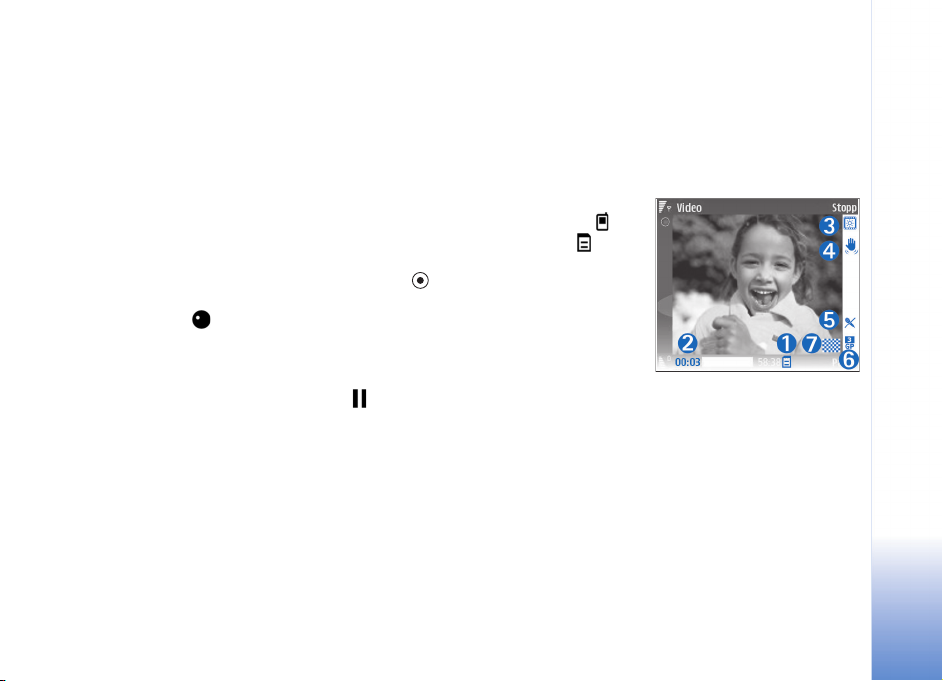
Videoopptaksindikatorene viser følgende:
• Indikatoren for
enhetsminne ( ) og
minnekort ( ) (1)
viser hvor videoen
lagres.
• Lengdeindikatoren
for gjeldende
videoinnspilling (2)
viser forløpt tid og
gjenværende tid.
• Indikatoren for opptaksmodus (3) viser den aktive
opptaksmodusen.
• Bildestabilisatoren (4) indikerer at bildestabilisatoren
er aktivert, og demper effekten av små bevegelser for
bildeskarpheten (kun hovedkamera).
• Mikrofonindikatoren (5) viser at mikrofonlyden er slått
av.
• Filformatindikatoren (6) indikerer formatet på
videoklippet.
• Videokvalitetsindikatoren (7) indikerer om kvaliteten
på videoen er Høy, Normal eller Deling.
Kamera
Copyright © 2006 Nokia. All rights reserved.
27
Page 28
Snarveier:
• Bla opp eller ned for å zoome inn eller ut.
Kamera
Zoomindikatoren, som vises i feltet på siden, angir
zoomnivået.
• Bla til venstre for å komme til innstillingene for
Videooppsett. Se ‘Oppsettinnstillinger –
Justere farger og lyssetting’ på side 24.
Når et videoklipp er spilt inn:
• Hvis du vil spille av videoklippet du nettopp har spilt
inn, velger du Valg > Spill av.
• Hvis du ikke vil beholde videoklippet, trykker du på ,
eller velger Valg > Slett.
• Hvis du vil sende videoklippet Via multimedia, Via
e-post, Via Bluetooth eller Via infrarød, trykker du på
, eller velger Valg > Send. Hvis du vil ha mer
informasjon, kan du se ‘Meldinger’ på side 45 og
‘Bluetooth-tilkobling’ på side 83. Dette valget er ikke
tilgjengelig under et aktivt anrop. Du kan ikke sende
videoklipp som er lagret med MP4-filformat, i en
multimediemelding.
• Hvis du vil sende et videoklipp til den andre parten
under et aktivt anrop, velger du Valg > Send til
oppringer.
• Hvis du vil redigere videoklippet, velger du Valg >
Rediger. Se ‘Redigere videoklipp’ på side 29.
Videoinnstillinger
Det finnes to typer innstillinger for videoopptakeren:
Videooppsett og hovedinnstillinger. Hvis du vil justere
Videooppsett, se ‘Oppsettinnstillinger – Justere farger og
lyssetting’ på side 24. Oppsettinnstillingene går tilbake til
standardinnstillinger når du har slått av kameraet, men
hovedinnstillingene forblir uendret helt til de endres igjen.
Hvis du vil endre hovedinnstillingene, velger du Valg >
Innstillinger og fra følgende:
Lydopptak – Velg På hvis du vil ta opp både bilde og lyd.
Videokvalitet – Sett kvaliteten på videoklippet til Høy,
Normal eller Deling. Kvaliteten vises med et av de
følgende ikonene: (Høy), (Normal) eller
(Deling). Hvis du velger Høy eller Normal, begrenses
lengden på videoinnspillingen av kapasiteten til
minnekortet (hvis det er satt inn) og opptil én time per
klipp. Hvis du vil vise videoklippet på en kompatibel TV eller
PC, velger du videokvaliteten Høy som gir CIF-oppløsning
(352x288) og filformatet MP4. Du kan ikke sende
videoklipp som er lagret med MP4-filformat, i en
multimediemelding. Hvis du vil vise klippet på mobile
enheter, velger du Normal som har QCIF-oppløsning (176
x 144) og filformatet 3GP. Du kan sende videoklippet via
MMS ved å velge Deling (QCIF-oppløsning, 3GP filformat).
Videoklippet er begrenset til 300 kB (som varer omtrent 20
sekunder) slik at det enkelt kan sendes som en
28
Copyright © 2006 Nokia. All rights reserved.
Page 29

multimediemelding til en kompatibel enhet. Det kan
imidlertid være at enkelte nettverk bare støtter sending av
multimediemeldinger med maksimal størrelse på 100 kB.
Hvis du vil ha mer informasjon, kontakter du
tjenesteleverandøren eller nettverksoperatøren.
Legg til i album – Angi om du vil lagre det innspilte
videoklippet i et bestemt album i Galleri. Hvis du velger Ja,
åpnes en liste med tilgjengelige album.
Vis innspilt videoklipp – Velg om du vil at det første bildet
i videoklippet skal vises på displayet etter at opptaket er
avsluttet. Velg Valg > Spill av for å se videoklippet.
Standard videonavn – Angi standardnavnet for
videoklippene.
Minne i bruk – Angi standard minnelager: enhetsminne
eller minnekort (hvis det er satt inn).
Redigere videoklipp
Hvis du vil redigere videoklipp i Galleri og opprette
egendefinerte videoklipp, blar du til et videoklipp og velger
Valg > Rediger. Se ‘Galleri’ på side 31. Du kan lage
egendefinerte videoklipp ved å kombinere og klippe til
videoklipp og legge til bilder, lydklipp, overganger og
effekter. Overganger er visuelle effekter som kan legges til
på begynnelsen og slutten av videoen eller mellom
videoklippene.
I videoredigeringsprogrammet kan du se to tidslinjer:
tidslinjen for videoklipp og tidslinjen for lydklipp. Bildene,
teksten og overgangene som er lagt til et videoklipp, vises
på tidslinjen for videoklipp. Du kan bytte mellom
tidslinjene ved å bla opp eller ned.
Redigere videoklipp, lyd, bilde, tekst
og overganger
Hvis du vil lage egendefinerte videoklipp, merker og velger
du ett eller flere videoklipp og velger Valg > Rediger.
Hvis du vil endre videoen, velger du mellom følgende
alternativer:
Rediger videoklipp:
Klipp ut – Klipper til videoklippet i visningen for å klippe
video.
Legg til fargeeffekt – Legger til en fargeeffekt på
videoklippet.
Bruk sakte film – Senker hastigheten på videoklippet.
Lyd av/Lyd på – Slår lyden i det originale videoklippet av
eller på.
Flytt – Flytter videoklippet til valgt sted.
Fjern – Fjerner videoklippet fra videoen.
Kopier – Lager en kopi av det valgte videoklippet.
Kamera
Copyright © 2006 Nokia. All rights reserved.
29
Page 30
Rediger tekst (vises kun hvis du har lagt til tekst) – Hvis
du vil flytte, fjerne eller kopiere tekst, endre farge og stil
på teksten, angi hvor lenge den skal være på skjermen,
samt bruke effekter på teksten.
Kamera
Rediger bilde (vises kun hvis du har lagt til et bilde) – Hvis
du vil flytte, fjerne eller kopiere et bilde, angi hvor lenge
det skal være på skjermen, samt angi en bakgrunn eller
fargeeffekt for bildet.
Rediger lydklipp (vises kun hvis du har lagt til et lydklipp)
– Hvis du vil klippe ut eller flytte lydklippet, justere
lengden på det, eller fjerne eller kopiere klippet.
Rediger overgang – Det finnes tre typer overganger: på
begynnelsen av en video, på slutten av en video og
overganger mellom videoklipp. En startovergang kan
velges når den første overgangen i videoen er aktiv.
Sett inn - Videoklipp, Bilde, Tekst, Lydklipp eller Nytt
lydklipp.
Film – Forhåndsvis filmen i fullskjermstørrelse eller som
miniatyr, lagre eller send filmen eller klipp filmen til en
passende størrelse for å sende den i en
multimediemelding.
Hvis du vil ta et øyeblikksbilde av et videoklipp, går du til
visningen for klipping av video og velger Valg > Ta bilde.
Eller du kan gå til miniatyrforhåndsvisningen og trykke på
og velge Ta bilde.
Hvis du vil lagre videoen, velger du Valg > Film > Lagre.
Hvis du vil angi Minne i bruk, velger du Valg >
Innstillinger. Enhetsminnet er angitt som standard.
I visningen Innstillinger kan du angi Standard videonavn,
Std. skjermbildenavn, Oppløsning og Minne i bruk.
Velg Send > Via multimedia, Via e-post, Via Bluetooth
eller Via infrarød for å sende videoen. Kontakt
tjenesteleverandøren eller nettverksoperatøren hvis du vil
ha informasjon om den maksimale størrelsen på
multimediemeldinger som kan sendes. Hvis videoklippet er
for stort til at det kan sendes i en multimediemelding, vises
.
Tips! Hvis du vil sende et videoklipp som overskrider
maksimumsstørrelsen tjenesteleverandøren tillater for
multimediemeldinger, kan du sende klippet ved hjelp av
trådløs Bluetooth-teknologi. Se ‘Sende data ved hjelp av
Bluetooth-tilkobling’ på side 85. Du kan også overføre
videoklippene til en kompatibel datamaskin ved hjelp
Bluetooth-tilkobling eller ved hjelp av en kompatibel SDminnekortleser (ekstrautstyr).
30
Copyright © 2006 Nokia. All rights reserved.
Page 31

Galleri
Hvis du vil lagre og organisere bilder, videoklipp, lydklipp,
spillelister og koblinger for direkteavspilling, eller dele
filene dine med andre kompatible enheter med UPnP
(Universal Plug and Play) via trådløst LAN, trykker du på
og velger Galleri. Når du skal åpne galleriet fra
Kamera-programmet, velger du Valg > Gå til Galleri. Fra
Kamera er bare mappen Bilder/video tilgjengelig.
Tips! Når du skal veksle fra Galleri til kameraet, velger
du Valg > Gå til kamera i mappen Bilder/video.
Velg Bilder/video , Spor
, Lydklipp , Dir.avspilte
kobl. , Presentasjoner
, Alle filer eller
Hjemmenettverk og
trykk på for å åpne.
Valgene for Hjemmenett er
ikke tilgjengelige i Galleri før
innstillingene for
Hjemmenett er konfigurert.
Du kan bla gjennom og åpne
mapper, og merke, kopiere og flytte elementer til mapper.
Du kan også opprette album og merke, kopiere og legge til
elementer i albumene. Se ‘Album’ på side 33.
Trykk på for å åpne en fil. Se ‘Vise bilder og videoklipp’
på side 32. Videoklipp, RAM-filer og koblinger til direkteavspillinger åpnes og spilles av i RealPlayer-programmet,
og lydklippene i musikkavspillingsprogrammet. Se
‘RealPlayer’, på side 39 og ‘Musikkavspilling’ på side 37.
Hvis du vil kopiere eller flytte filer til et kompatibelt
minnekort (hvis det er satt inn) eller til enhetsminnet,
velger du en fil og Valg > Flytt og kopier > Kopier til
minnekort/Flytt til minnekort eller Kopier til tlf.minne/
Flytt til telefonminne.
Filer som er lagret på minnekortet (hvis det er satt inn), er
angitt med .
Hvis du vil redusere størrelsen på filer du allerede har
kopiert til andre plasseringer, f.eks. til en kompatibel PC,
velger du Valg > Forminsk. Når du velger Forminsk,
reduseres bildeoppløsningen til 640x480. Hvis du vil øke
ledig minnekapasitet, velger du en fil og Valg > Frigjør
minne. Se ‘Sikkerhetskopifiler’ på side 33.
Hvis du vil laste ned filer til Galleri i en av hovedmappene
ved hjelp av leseren, velger du Bildenedlast. eller
Videonedlast., Spornedlast. eller Lydnedlast.. Leseren
åpnes, og du kan velge et bokmerke for området du vil
laste ned fra.
Copyright © 2006 Nokia. All rights reserved.
Galleri
31
Page 32

Vise bilder og videoklipp
Bilder som er tatt med kameraet, og videoklipp som er
Galleri
spilt inn med kameraet, lagres i mappen Bilder/video i
Galleri. Kvaliteten og størrelsen på et videoklipp indikeres
med ett av følgende ikoner:
videoklippet kan sendes via MMS eller deles
videoklippet kan deles
videoklippet er for stort til å sendes eller deles
Bilder og videoklipp kan også sendes til deg i en
multimediemelding, som e-postvedlegg, via en Bluetoothtilkobling eller infrarød. Før du kan vise et mottatt bilde
eller videoklipp i galleriet eller avspillingsprogrammet, må
du lagre det i enhetsminnet eller på et kompatibelt
minnekort (hvis det er satt inn).
Åpne mappen Bilder/video i Galleri. Bilde- og videoklippfilene ligger i løkke og er sortert etter dato. Antall
filer vises på displayet. Du blar gjennom filene ved å bla
opp eller ned. Du kan bla gjennom filene i en kontinuerlig
løkke ved å holde blaknappen inne opp eller ned.
Du blar gjennom filene gruppevis ved å bla til venstre eller
høyre. Trykk på blatasten for å åpne en fil.
Du kan redigere et bilde eller videoklipp ved å velge Valg >
Rediger. Et redigeringsprogram for bilde eller videoklipp,
åpnes.
Hvis du vil legge til et bilde eller videoklipp i et album i
Galleri, velger du Valg > Albumer > Legg til i album. Se
‘Album’ på side 33.
Hvis du vil lage egendefinerte videoklipp, velger du et eller
flere videoklipp i Galleri, og deretter velger du Valg >
Rediger. Se ‘Redigere videoklipp’ på side 29.
Hvis du skal skrive ut bildene på en kompatibel skriver som
er koblet til enheten, eller lagre dem på minnekortet (hvis
det er satt inn) for utskrift, velger du Valg > Skriv ut. Se
‘Bildeutskrift’ på side 38.
Hvis du vil zoome inn på et bilde, velger du Valg > Zoom
inn eller Zoom ut. Zoomforholdet vises øverst i displayet.
Zoomforholdet lagres ikke permanent.
Hvis du vil bruke bildet som bakgrunn, velger du bildet og
Valg > Tildel > Angi som bakg.bilde.
Hvis du vil slette et bilde eller videoklipp, trykker du på .
Lysbildefremvisning
Velg Valg > Bildefremvisning > Start for å vise bilder og
videoklipp i fullskjermmodus. Lysbildefremvisningen
starter med den eldste filen. Velg blant følgende:
• Spill av – for å åpne RealPlayer-programmet og spille
av et videoklipp
• Pause – for å stanse bildefremvisningen midlertidig
32
Copyright © 2006 Nokia. All rights reserved.
Page 33

• Fortsett – for å gjenoppta lysbildefremvisningen
• Avslutt – for å lukke lysbildefremvisningen
Du aktiverer Pause, Fortsett og Avslutt ved å trykke på
valgtasten. Hvis du vil bla gjennom bildene, trykker du på
(forrige) eller (neste).
Du kan justere farten på lysbildefremvisningen før den
starter ved å velge Valg > Bildefremvisning >
Innstillinger > Ventetid mellom bilder.
Hvis du vil legge til lyd i bildefremvisningen, velger du
Valg > Bildefremvisning > Innstillinger og fra følgende:
• Musikk – Velg På eller Av.
• Spor – Velg en musikkfil fra listen.
Du kan heve eller senke volumet ved å trykke på
eller .
Album
Med album kan du håndtere bildene og videoklippene på
en praktisk måte. Hvis du vil vise albumlisten, går du til
mappen Bilder/video og velger Valg > Album > Vis
albumer.
Hvis du vil opprette et nytt album, velger du Valg > Nytt
album. Skriv inn navnet for albumet og velg OK.
Hvis du vil legge til et bilde eller videoklipp i et album i
Galleri, blar du til et bilde eller videoklipp, og velger
Valg > Album > Legg til i album. En liste med album
åpnes. Velg albumet du vil legge inn bildet eller
videoklippet i, og trykk på .
Hvis du vil fjerne en fil fra et album, trykker du på .
Filen blir ikke slettet fra mappen Bilder/video i Galleri.
Galleri
Presentasjoner
Med presentasjoner kan du vise SVG-filer (scalable vector
graphics), f.eks. tegneserier og kart. SVG-bilder beholder
utseendet når de skrives ut eller vises i forskjellige
størrelser og bildeoppløsninger. Hvis du vil vise SVG-filer,
velger du mappen Presentasjoner, blar til et bilde og velger
Valg > Spill av.
Trykk på for å zoome inn. Trykk på for å zoome ut.
Trykk på * for å veksle mellom full skjerm og normal skjerm.
Sikkerhetskopifiler
Hvis du vil overføre og ta sikkerhetskopi av mediefiler fra
enheten til en kompatibel PC via trådløst LAN, velger du
Valg > Overfør > Start. Se ‘Trådløst LAN’ på side 14.
Enheten begynner å søke etter andre enheter. Velg en
enhet og en mappe du vil overføre mediefilene til.
Trykk på OK.
Du kan endre innstillingene for Lagringsenhet eller
Lagringsmappe , ved å velge Valg > Overfør > Innstillinger.
Copyright © 2006 Nokia. All rights reserved.
33
Page 34

Hjemmenett
Galleri
Enheten er kompatibel med UPnP-arkitektur (Universal
Plug and Play). Når du bruker en enhet med et trådløst
LAN-tilgangspunkt eller en trådløs LAN-ruter, kan du
opprette et hjemmenettverk og koble til en kompatibel
UPnP-enhet som støtter trådløst LAN til nettverket, som
Nokia N80, en kompatibel PC, en kompatibel skriver og et
kompatibelt lydsystem eller en TV, eller et lydsystem eller
en TV som er utstyrt med en kompatibel trådløs
multimediemottaker.
Vær oppmerksom på at når du bruker trådløs LANfunksjonalitet for Nokia N80 i et hjemmenettverk, kreves
det en fungerende trådløs LAN-hjemmetilkobling og den
andre målenheten må være utstyrt med UPnP og tikoblet
til det samme hjemmenettverket.
Mediefiler som er lagret i Galleri kan deles med andre
kompatible UPnP-enheter i samme hjemmenettverk. Du
kan administrere innstillingene for Hjemmenett ved å
trykke på og velge Tilkobling > Hjemmenett.
Hjemmenettverket kan også brukes til å vise, spille av,
kopiere eller skrive ut kompatible mediefiler fra Galleri. Se
‘Vise mediefiler’ på side 35.
Innstillinger for hjemmenettverk
For å dele mediefiler som er lagret i Galleri, med andre
kompatible UPnP-enheter via trådløst LAN, må du først
opprette og konfigurere ditt eget Internett-tilgangspunkt
for trådløst LAN og deretter konfigurere Hjemmenettprogrammet. Se ‘Trådløst LAN’ på side 14 og innstillinger
for LAN under ‘Tilgangspunkter’ på side 100 og ‘Trådløst
LAN’ på side 103.
Alternativene for Hjemmenett er ikke tilgjengelige i
Galleri før innstillingene for Hjemmenett er konfigurert.
Konfigurere innstillinger
Du kan konfigurere Hjemmenett-programmet ved å velge
Tilkobling > Hjemmenett > Innstillinger og fra følgende:
Deling av innhold – Tillate eller avslå deling av mediefiler
med kompatible enheter. Du bør ikke aktivere Deling av
innhold før du har konfigurert alle de andre innstillingene.
Hvis du aktiverer Deling av innhold, kan de andre UPnPkompatible enhetene i hjemmenettverket se og kopiere
dine filer.
Hjemmetilgangspunkt – Velg ditt hjemmetilgangspunkt
for Internett. Hvis hjemmenettverket ikke har aktive
sikkerhetsinnstillinger for trådløst LAN, vil det komme opp
en sikkerhetsadvarsel. Du kan fortsette, og aktivere
sikkerheten for trådløst LAN senere, eller avbryte
defineringen av tilgangspunktet og aktivere sikkerheten
34
Copyright © 2006 Nokia. All rights reserved.
Page 35

for trådløst LAN. Se Trådløst LAN under ‘Tilgangspunkter’
på side 100.
Mitt enhetsnavn – Skriv et navn for enheten din som vil
være synlig for de andre kompatible enhetene i
hjemmenettverket.
Angi innhold som kan deles
Når du aktiverer Deling av innhold, kan de andre UPnPkompatible enhetene i hjemmenettverket se og kopiere
filene du vil dele med dem.
Hvis du vil velge mediefiler som kan deles med andre
enheter, eller vise status for deling av Bilder og videoklipp
eller Musikk, velger du Del innhold.
Vise mediefiler
Hvis du vil koble til en kompatibel PC i hjemmenettverket,
må du installere den nødvendige programvaren fra
CD-ROM-en som fulgte med Nokia N80.
Hvis Deling av innhold er aktivert på enheten, kan de
andre UPnP-kompatible enhetene i hjemmenettverket se
og kopiere filene du har valgt å dele i Del innhold. Hvis du
ikke vil at de andre enhetene skal ha tilgang til filene dine,
deaktiverer du Deling av innhold. Selv om Deling av
innhold er deaktivert på din enhet, kan du fremdeles se og
kopiere mediefiler som er lagret på andre enheter i
hjemmenettverket hvis den andre enheten tillater det.
Vise mediefiler som er lagret på din enhet
Du kan velge bilder, videoklipp og musikkspor som er
lagret på enheten din, og vise dem på en annen
hjemmenettverksenhet, for eksempel en kompatibel TV,
ved å gjøre følgende:
1 I Galleri velger du et bilde, et videoklipp eller et
musikkspor.
2 Velg Valg > Vis via hjemmenettverk (bilder og
videoklipp) eller Spill via hjemmenettv. (musikk).
3 Velg en kompatibel enhet hvor mediefilen skal vises.
Bildene vises både i den andre hjemmenettverksenheten og din enhet, og videoklipp og lydklipp spilles
kun av på den andre enheten.
Vise mediefiler som er lagret på den andre
enheten
Du kan velge mediefiler som er lagret på en annen
hjemmenettverksenhet, og vise dem på andre enheter, for
eksempel på en kompatibel TV, ved å gjøre følgende:
1 I Galleri velger du Hjemmenettverk. Enheten din
begynner å søke etter andre kompatible enheter.
Navnene på enhetene vises på displayet.
2 Velg en enhet fra listen.
3 Velg medietypen du vil vise fra den andre enheten. De
tilgjengelige filtypene avhenger av funksjonene på den
andre enheten.
Galleri
Copyright © 2006 Nokia. All rights reserved.
35
Page 36

4 Velg bildet, videoklippet eller musikksporet du vil vise,
og velg Valg > Vis via hjemmenettverk (bilder og
Galleri
videoklipp) eller Spill via hjemmenettv. (musikk).
5 Velg enheten der filen vises.
For å avslutte deling av mediefiler, velger du Valg > Stopp
avspilling.
Du kan skrive ut bilder som er lagret i Galleri, via
Hjemmenett med en kompatibel UPnP-skriver. Velg
utskriftsalternativet i Galleri. Se ‘Bildeutskrift’ på side 38.
Deling av innhold trenger ikke være aktiv.
Hvis du vil søke etter filer etter forskjellige kriterier, velger
du Valg > Søk. Du sorterer filene ved å velge Valg >
Sorter etter.
Kopiere mediefiler
Hvis du vil kopiere eller overføre mediefiler fra enheten din
til en annen kompatibel enhet, f.eks. en UPnP-kompatibel
PC, velger du en fil i Galleri og Valg > Flytt og kopier >
Kopier til hjemmenettv. eller Flytt til hjemmenettv..
Deling av innhold trenger ikke være aktivert.
Hvis du vil kopiere eller overføre filer fra den andre enheten
til din enhet, velger du en fil i den andre enheten og Valg >
Kopier til telefon eller Kopier til minnekort. Deling av
innhold trenger ikke være aktivert.
36
Copyright © 2006 Nokia. All rights reserved.
Page 37

Medieprogrammer
Musikkavspilling
Trykk på og velg Avspilling. Med musikkavspillingen
kan du spille av musikkfiler og lage og lytte på spillelister.
Advarsel: Lytt til musikk med et moderat lydnivå.
Høyt volum over lengre tid kan skade hørselen. Hold
ikke enheten nær øret når høyttaleren er på ettersom
volumet kan være ekstremt høyt.
Legge til musikk
Første gang du åpner musikkavspillingen vil den søke i
enhetsminnet etter musikkfiler for å opprette et
musikkbibliotek.
Når du har lagt til eller fjernet musikkfiler fra enheten, må
musikkbiblioteket oppdateres. Velg Valg >
Musikkbibliotek > Valg > Oppdater musikkbibl..
Tips! Du kan overføre musikkfiler fra enheten til et
kompatibelt minnekort (hvis det er satt inn) ved hjelp av
programmet Nokia Audio Manager i Nokia PC Suite.
Du kan overføre musikk fra en kompatibel PC eller andre
kompatible enheter via en USB-kabel eller Bluetooth-
tilkobling. Du finner mer informasjon om tilkobling av
enheten under ‘Tilkobling’ på side 83. Du kan endre
standard USB-tilkoblingsmodus ved å trykke på , velge
Tilkobling > Datakabel og ett av valgene i
Datakabelmodus.
Spille av musikk
Når du åpner musikkavspillingen, vil sporet eller
spillelisten som ble spilt sist,
vises. Du kan vise musikkbiblioteket ved å velge
eller Valg > Musikkbibliotek
og ønsket låtliste. Hvis du vil
spille låtene i visningen,
velger du Valg > Spill av.
Når en låt spilles av, og du vil
veksle mellom å spille den og
sette den på pause, trykker du på eller .
Trykk på for å stoppe en låt. Hvis du vil spole fremover
eller bakover, holder du inne eller . Når du skal
starte avspilling av neste eller forrige sang, trykker du på
eller .
Copyright © 2006 Nokia. All rights reserved.
Medieprogrammer
37
Page 38

Du kan vise gjeldende låtliste ved å velge eller Valg >
Åpne 'Spilles nå'. Hvis du vil lagre låtlisten som en
spilleliste, velger du Valg > Legg til i spilleliste, og
oppretter en ny spilleliste, eller velger en lagret spilleliste.
Du kan justere volumet ved å trykke på eller .
Du kan velge mellom tilfeldig og normal avspillingsmodus
ved å velge Valg > Tilfeldig rekkefølge. Hvis du vil velge
om avspilling skal stanse på slutten av spillelisten eller
Medieprogrammer
starte på nytt fra begynnelsen av spillelisten, velger du
Valg > Repeterende.
Tips! Hvis du vil la programmet være åpent og spille
musikk i bakgrunnen, trykker du på to ganger for å
gå tilbake til ventemodus. Hvis du vil gå tilbake til
programmet, trykker du på og velger Avspilling.
Du kan åpne Internett-bokmerkene for å laste ned musikk
ved å velge Valg > Spornedlasting.
Når du skal gå tilbake til ventemodusen og la musikken
spille i bakgrunnen, velger du Valg > Spill i bakgrunnen.
Musikkbibliotek
Hvis du vil vise musikkbiblioteket, velger du Valg >
Musikkbibliotek. Alle spor viser all musikk. Hvis du vil
vise sorterte låter, velger du Albumer, Artister, Sjangere
eller Komponister. Informasjonen om albumet, artisten
og komponisten hentes fra ID3- eller M4A-kodene for
musikkfilene, hvis tilgjengelig.
Hvis du vil legge til låter, album, artister, sjangere eller
komponister i en spilleliste, velger du elementene og
Valg > Legg til i spilleliste. Du kan opprette en ny
spilleliste eller legge til en eksisterende.
Du kan vise spillelistene ved å velge Sporlister. Hvis du vil
opprette en ny spilleliste, velger du Valg > Ny spilleliste.
Når du viser en spilleliste du har opprettet, og du vil legge
til flere låter, velger du Valg > Legg til spor.
Hvis du vil slette en spilleliste, trykker du på . Når du
sletter en spilleliste, slettes bare spillelisten. Musikkfilene
slettes ikke.
Bildeutskrift
Når du skal skrive ut bilder med Bildeutskrift, velger du
bildet du vil skrive ut, og deretter utskriftsalternativet i
galleriet, kameraet, bilderedigeringsprogrammet eller
bildevisningsprogrammet.
Bruk Bildeutskrift til å skrive ut bilder ved hjelp av USBdatakabelen som fulgte med enheten, trådløst LAN (hvis
tilgjengelig), Bluetooth-tilkobling eller et kompatibelt
minnekort (hvis tilgjengelig).
Du kan bare skrive ut bilder som er i JPEG-format. Bildene
som tas med kameraet, lagres automatisk i JPEG-format.
For å skrive ut på en skriver som er kompatibel med
PictBridge, må kabelen kobles til før du velger
utskriftsalternativ.
38
Copyright © 2006 Nokia. All rights reserved.
Page 39

Velge skriver
Første gangen du bruker Bildeutskrift, vises en liste over
tilgjengelige skrivere etter at du har valgt ønsket bilde.
Velg skriver. Skriveren angis da som standardskriver.
Hvis du har koblet til en PictBridge-kompatibel skriver ved
hjelp av CA-53-kabelen som ble levert sammen med
enheten, vises skriveren automatisk.
Hvis standardskriveren ikke er tilgjengelig, vises en liste
over tilgjengelige skrivere.
Du kan endre standardskriveren ved å velge Valg >
Innstillinger > Standardskriver.
Forhåndsvisning
Forhåndsvisningen for skriveren åpnes bare når du starter
utskrift av et bilde i galleriet.
Bildene du har valgt, vises ved hjelp av forhåndsdefinerte
maler. Hvis du vil endre malen, blar du til venstre og høyre
gjennom de tilgjengelige malene for den valgte skriveren.
Hvis ikke alle bildene får plass på én side, blar du opp eller
ned for å vise resten av sidene.
Utskriftsinnstillinger
De tilgjengelige valgene varierer avhengig av egenskapene
til utskriftsenheten du har valgt.
Du kan angi en standardskriver ved å velge Valg >
Standardskriver.
Hvis du vil velge papirstørrelse, velger du Papirformat,
ønsket papirstørrelse fra listen og deretter OK. Velg
Avbryt for å gå tilbake til den opprinnelige visningen.
RealPlayer
Medieprogrammer
Trykk på og velg Bildebeh. > RealPlyr.. Med RealPlyr.
kan du spille av videoklipp eller spille av mediefiler direkte.
Du kan aktivere en streaming-kobling når du blar gjennom
Web-sider, eller lagre den i enhetsminnet eller på et
kompatibelt minnekort (hvis det er satt inn).
Tips! Du kan også vise videoklipp eller koblinger for
direkteavspilling på enheten via trådløst LAN ved hjelp
av andre kompatible UPnP-enheter, f.eks. TV eller PC.
Se ‘Vise mediefiler’ på side 35.
RealPlyr. støtter filer som 3GP, MP4 eller RM. Det betyr
ikke at RealPlyr. støtter alle filformater eller alle varianter
av filformater. RealPlyr. forsøker for eksempel å åpne alle
MP4-filer, men enkelte MP4-filer kan ha innhold som ikke
er kompatibelt med 3GPP-standarder, og som derfor ikke
støttes av denne enheten.
Copyright © 2006 Nokia. All rights reserved.
39
Page 40

Spille av videoklipp
1 Hvis du vil spille av en mediefil som er lagret i
enhetsminnet eller på minnekortet (hvis det er satt
inn), velger du Valg > Åpne og fra følgende:
Sist viste klipp – Denne brukes til å spille av én av de
seks siste filene som er spilt i RealPlyr..
Lagret klipp – Denne brukes til å spille av en fil som er
Medieprogrammer
lagret i Galleri.
Se ‘Galleri’ på side 31.
2 Bla til en fil og trykk på for å spille av filen.
Tips! Hvis du vil vise et videoklipp i fullskjermmodus,
trykker du på . Trykk på en tilfeldig tast for å gå tilbake
til normal skjermmodus.
Snarveier under avspilling:
• Hvis du vil spole fremover, holder du inne .
• Hvis du vil spole tilbake i mediefilen, holder du inne .
• Du slår av lyden midlertidig ved å holde inne til
vises. Hvis du vil slå på lyden, holder du inne til du
ser .
Spille av innhold direkte
Mange tjenesteleverandører krever at du bruker et
Internett-tilgangspunkt (IAP) som standard
tilgangspunkt. Med andre tjenesteleverandører kan du
bruke et WAP-tilgangspunkt.
Tilgangspunktene kan være konfigurert når du slår på
enheten for første gang.
Ta kontakt med tjenesteleverandøren hvis du vil ha mer
informasjon.
I RealPlyr. kan du bare åpne en rtsp:// URL-adresse.
RealPlyr. gjenkjenner imidlertid en http-kobling til en
RAM-fil.
Hvis du vil spille av innhold direkte, velger du en kobling for
direkteavspilling som er lagret i Galleri, på en Web-side,
eller som er mottatt i en tekstmelding eller
multimediemelding. Før innholdet spilles av direkte, kobles
enheten til området og begynner å laste ned innholdet.
Innholdet lagres ikke på enheten.
Motta RealPlayer-innstillinger
Du kan motta RealPlyr.-innstillinger i en spesiell
tekstmelding fra nettverksoperatøren eller
tjenesteleverandøren. Se ‘Data og innstillinger’ på side 50.
Kontakt nettverksoperatøren eller tjenesteleverandøren for
å få mer informasjon.
Endre RealPlayer-innstillingene
Velg Valg > Innstillinger og fra disse alternativene:
Video – Brukes til å få RealPlyr. til å gjenta videoklipp
automatisk når de er ferdigspilt.
40
Copyright © 2006 Nokia. All rights reserved.
Page 41

Tilkobling – Brukes til å velge om du skal bruke en proxy-
server, endre standardtilgangspunktet og angi
portområdet som skal brukes ved tilkobling. Kontakt
tjenesteleverandøren for å få riktige innstillinger.
Proxy-innst.:
Bruk proxy – Hvis du vil bruke en proxy-server, velger
du Ja.
Proxy-serveradr. – Brukes til å angi IP-adressen til
proxy-serveren.
Proxy-portnummer – Denne brukes til å angi
portnummeret til proxy-serveren.
Ordforklaring: Proxy-servere er midlertidige servere
mellom medieservere og brukerne. Noen tjenesteleverandører bruker dem til å gi bedre sikkerhet eller til
å gi raskere tilgang til lesersider som inneholder lydeller videoklipp.
Nettv.innst.:
Std. tilgangspunkt – Bla til tilgangspunktet du vil bruke til
å koble til Internett, og trykk på .
Tilkoblingstid – Denne brukes til å angi tidspunktet for når
RealPlyr. skal koble fra nettverket når du har stanset et
medieklipp midlertidig som spilles av via en
nettverkskobling. Velg Brukerdefinert, og trykk på .
Angi tiden og velg OK.
Laveste UDP-port – Brukes til å angi det laveste
portnummeret for serverens portområde.
Minimumsverdien er 1024.
Høyeste UDP-port – Brukes til å angi det høyeste
portnummeret for serverens portområde.
Maksimumsverdien er 65535.
Velg Valg > Avanserte innst. for å redigere
båndbreddeverdiene for forskjellige nettverk.
Filmregissør
Hvis du vil lage muvee-er, trykker du på og velger
Bildebeh. > Regissør. Muvee-er er korte, redigerte videoklipp
som kan inneholde video, bilder, musikk og tekst. Rask muvee
opprettes automatisk av Filmregissør når du har valgt stil for
muvee-en. Filmregissør bruker standardmusikken og teksten som er knyttet til den valgte stilen. I en Tilpass muvee
kan du velge egne video- og musikklipp, bilder og stil, og du
kan legge til en innledende og en avsluttende melding. Du
kan sende muvee-er via MMS.
Åpne Regissør, og trykk på eller for å bytte mellom
visningene og . Du kan også gå tilbake til
hovedvinduet fra visningen ved å velge Utført.
Visningen inneholder en liste over videoklipp der du
kan velge Spill av, Send, Endre navn og Slett.
Medieprogrammer
Copyright © 2006 Nokia. All rights reserved.
41
Page 42

Opprette en rask muvee
1 I hovedvisningen for Filmregissør velger du Rask
muvee.
2 Velg en stil for muvee-en fra stillisten. Den opprettede
muvee-en lagres i muvee-listen i Filmregissør.
Muvee-en spilles av automatisk når den lagres.
Opprette en egendefinert muvee
Medieprogrammer
1 I hovedvisningen for Filmregissør velger du Tilpass
muvee.
2 Velg klippene du vil ta med i muvee-en, under Video,
Bilde, Stil eller Musikk.
Hvis du vil definere hvilken rekkefølge filene skal
spilles av i muvee-en etter at du har valgt videoklipp
og bilder, velger du Valg > Avanserte valg. Velg filen
du vil flytte ved å trykke på . Bla deretter til filen du
vil plassere den merkede filen under, og trykk på .
Hvis du vil klippe videoklippene, velger du Valg > Velg
innhold. Se ‘Velge innhold’ på side 42.
I Melding kan du legge til en innledende og en
avsluttende tekst i en muvee.
3 Velg Opprett muvee og velg mellom følgende:
Multimediemelding – Optimaliserer lengden på
muvee-en for sending via MMS
Autovalg – Legger til alle valgte bilder og videoklipp i
muvee-en
Samme som musikk – Angir at varigheten på muvee-
en skal være den samme som det valgte musikklippet
Brukerdefinert – Definerer lengden på muvee-en
4 Velg Valg > Lagre.
Hvis du vil forhåndsvise den egendefinerte muvee-en før
du lagrer den, velger du visningen Forhåndsvisn., og
deretter velger du Valg > Spill av.
Hvis du vil lage en ny egendefinert muvee ved å bruke de
samme innstillingene for stil, velger du Valg > Lag på nytt.
Velge innhold
Hvis du vil redigere videoklippene, velger du Valg >
Avanserte valg > Valg > Velg innhold. Du kan velge
hvilke deler av videoklippene du vil ta med eller utelate fra
muvee-en. På glidebryteren er grønn for inkluderte, rød for
utelatte og grå for nøytraliserte deler.
Hvis du vil ta med en del av et videoklipp i muvee-en, blar
du til delen og velger Valg > Inkluder. Hvis du vil utelate
en del, velger du Valg > Utelat. Hvis du vil utelate et
enkeltopptak, velger du Valg > Utelat bilde.
Hvis du vil at Filmregissør skal ta med eller utelate en del
av et videoklipp tilfeldig, blar du til delen og velger Valg >
Merk som nøytral.
Hvis du vil at Filmregissør skal ta med eller utelate deler
av videoklippet tilfeldig, velger du Valg > Merk alle som
nøytrale.
42
Copyright © 2006 Nokia. All rights reserved.
Page 43

Innstillinger
Velg Innstillinger for å redigere følgende valg:
Minne i bruk – Brukes til å velge hvor du vil lagre muvee-
ene.
Oppløsning – Brukes til å velge oppløsning for muvee-ene.
Standard muvee-navn – Brukes til å angi et standardnavn
for muvee-ene.
Flash-spiller
Med Flash-spilleren kan du vise, spille av og samhandle
med kompatible flash-filer for mobile enheter.
Organisere flash-filer
Trykk på og velg Bildebeh. > Flash-spiller. Bla til
høyre.
Du åpner en mappe eller spiller av en flash-fil ved å bla til
den og trykke på blatasten.
Du sender en flash-fil til en kompatibel enhet ved å bla til
den og trykke på ringetasten.
Du kan kopiere en flash-fil til en annen mappe ved å velge
Valg > Organiser > Kopier til mappe.
Du kan flytte en flash-fil til en annen mappe ved å velge
Valg > Organiser > Flytt til mappe.
Du kan opprette en mappe for å organisere flash-filene
ved å velge Valg > Organiser > Ny mappe.
De tilgjengelige alternativene kan variere.
Du sletter en flash-fil ved å bla til den og trykke på .
Spille av flash-filer
Trykk på og velg Bildebeh. > Flash-spiller. Bla til en
flash-fil og trykk på blatasten.
Hvis det er tilgjengelig, velger du Valg og fra følgende
alternativer:
• Pause - for å stanse avspillingen midlertidig.
• Stopp - for å stanse avspillingen.
• Volum - for å justere avspillingsvolumet. Bla til venstre
eller høyre for å heve eller senke volumet.
• Kvalitet - for å justere kvaliteten på avspillingen.
Hvis avspillingen er ujevn og langsom, kan du endre
innstillingene for Kvalitet til Normal eller Lav.
Medieprogrammer
Copyright © 2006 Nokia. All rights reserved.
43
Page 44

• Full skjerm - for å spille av filen i fullskjermvisning. Du
går tilbake til vanlig skjermstørrelse ved å velge Vanlig
skjerm.
Selv om tastefunksjonene ikke er synlige i
fullskjermvisning, er de fremdeles tilgjengelige når du
trykker på en av valgtastene.
• Tilpass til skjerm - for å spille av filen i opprinnelig
størrelse etter å ha brukt zoom.
• Panoreringsmodus på - for å kunne begeve deg rundt
Medieprogrammer
i displayet med blatasten når du har zoomet inn.
44
Copyright © 2006 Nokia. All rights reserved.
Page 45

Meldinger
Trykk på og velg Meldinger (nettverkstjeneste).
I Meldinger kan du opprette, sende, motta, vise, redigere
og organisere tekstmeldinger, multimediemeldinger,
e-postmeldinger og spesielle tekstmeldinger som inneholder data. Du kan også motta Web-tjenestemeldinger og
CBS-meldinger og sende tjenestekommandoer. Meldinger
og data som mottas via Bluetooth-tilkobling eller infrarød,
plasseres i Innboks-mappen i Meldinger.
Hvis du vil opprette en ny melding, velger du Ny melding.
Kun enheter med kompatible funksjoner kan motta og vise
multimediemeldinger. Utseendet til en melding kan variere
avhengig av mottaksenheten.
Opphavsrettbeskyttelse kan forhindre at bilder, musikk
(inkludert ringetoner) og annet innhold blir kopiert, endret,
overført eller videresendt.
Meldinger inneholder følgende mapper:
Innboks – Mottatte meldinger, bortsett fra e-post- og
CBS-meldinger, lagres her. E-postmeldinger lagres i
Postkasse.
Mine mapper – Organiser meldingene i mapper.
Tips! Du kan bruke tekster i Maler-mappen for å
unngå å måtte skrive meldinger som du sender ofte,
flere ganger.
Postkasse – Koble deg til den eksterne postkassen for
å hente nye e-postmeldinger, eller vis tidligere mottatte
e-postmeldinger i frakoblet modus. Se ‘E-post’ på side 55.
Kladd – Her lagres meldingsutkast som ikke er sendt.
Sendt – Her lagres de siste 20 meldingene som er
sendt, med unntak av meldinger som er sendt ved hjelp av
Bluetooth-tilkobling eller infrarød. Hvis du vil endre antall
meldinger som skal lagres, se ‘Annet innstillinger’ på
side 57.
Utboks – Meldinger som venter på å bli sendt, lagres
her midlertidig.
Eksempel: Meldinger plasseres i Utboks når enheten
for eksempel er utenfor dekningsområdet til nettverket. Du kan også angi at e-postmeldinger skal
sendes neste gang du kobler deg til den eksterne
postkassen.
Rapporter – Du kan be nettverket sende deg en
leveringsrapport for tekstmeldingene og multimediemeldingene du har sendt (nettverkstjeneste). Det er
kanskje ikke mulig å motta en rapport for en multimediemelding som er sendt til en e-postadresse.
Tips! Når du har åpnet noen av standardmappene,
kan du bytte mellom mappene ved å trykke på
eller .
Copyright © 2006 Nokia. All rights reserved.
Meldinger
45
Page 46

Hvis du vil angi og sende tjenesteanmodninger (også kalt
USSD-kommandoer), for eksempel aktiveringskommandoer for nettverkstjenester, til tjenesteleverandøren, velger du Valg > Tjenestekommando i
hovedvisningen for Meldinger.
Meldinger
Med CBS (nettverkstjeneste) kan du motta meldinger
innenfor forskjellige emner, for eksempel vær- eller
trafikkforhold, fra tjenesteleverandøren. Kontakt tjenesteleverandøren for å få mer informasjon om relevante
emnenumre. I hovedvisningen for Meldinger velger du
Valg > CBS. I hovedvisningen kan du se statusen for et
emne, et emnenummer og et navn, og om det er merket
( ) for oppfølging.
CBS-meldinger kan ikke mottas i UMTS-nettverk.
En pakkedatatilkobling kan forhindre mottak av
CBS-meldinger.
Skrive inn tekst
ABC, abc og Abc viser valgt tegnmodus. 123 viser
tallmodus.
Tradisjonell skriving
vises når du skriver inn tekst på den tradisjonelle
måten.
• Trykk på en nummertast ( – ) flere ganger til
ønsket tegn vises. Det er flere tilgjengelige tegn for en
nummertast enn de som står på tasten.
• Hvis den neste bokstaven finnes på samme tast som
den gjeldende, venter du til markøren vises (eller du
trykker på for å avslutte tidsavbruddsperioden), og
deretter taster du inn bokstaven.
• Trykk på for å sette inn et mellomrom. Hvis du vil
flytte markøren til neste linje, trykker du tre ganger
på .
Logisk skriving
Du kan taste inn en bokstav med ett tastetrykk. Logisk
skriving er basert på en innebygd ordliste der du kan legge
til nye ord. vises når du skriver tekst med logisk
skriving.
1 Hvis du vil aktivere logisk skriving, trykker du på og
velger Ordforslag på. Dette aktiverer logisk skriving for
alle redigererne i enheten.
2 Skriv inn det ønskede
ordet ved å trykke på
tastene – . Du
trykker bare én gang på
hver tast for hver bokstav.
Hvis du skal skrive "Nokia"
når den engelske ordlisten
er valgt, trykker du på
for N, for o, for k,
for i og for a.
Det foreslåtte ordet endres for hvert tastetrykk.
46
Copyright © 2006 Nokia. All rights reserved.
Page 47

3 Når du er ferdig med å skrive ordet, og det er korrekt,
bekrefter du det ved å trykke på , eller trykk på
for å legge til et mellomrom.
Hvis ordet ikke er riktig, trykker du på gjentatte
ganger for å vise de treffene som ordlisten har funnet
ett for ett, eller trykk på og velg Ordforslag >
Treff.
Hvis ? vises etter ordet, finnes ikke ordet i ordlisten.
Hvis du vil legge til et ord i ordlisten, velger du Stave,
taster inn ordet ved hjelp av tradisjonell skriving og
trykker på OK. Ordet legges til i ordlisten. Når ordlisten
er full, vil et nytt ord erstatte det eldste ordet i listen.
4 Begynn å skrive neste ord.
Skrive sammensatte ord
Skriv den første delen av et sammensatt ord, og bekreft det
ved å trykke på . Skriv inn den siste delen av det
sammensatte ordet. Du fullfører det sammensatte ordet
ved å trykke på for å legge til et mellomrom.
Slå av logisk skriving
Hvis du vil slå av logisk skriving for alle redigererne i
enheten, trykker du på og velger Prediktiv tekst > Av.
Tips! Hvis du vil slå logisk skriving på eller av, trykker
du raskt to ganger på .
Tips om skriving
Hvis du vil sette inn et tall i bokstavmodus, holder du inne
nummertasten.
Hvis du vil skifte mellom bokstav- og tallmodus, holder du
inne .
Hvis du vil veksle mellom de forskjellige modiene, trykker
du på .
Hvis du vil slette en bokstav, trykker du på . Hvis du vil
slette mer enn én bokstav, holder du inne .
De vanligste skilletegnene er tilgjengelige under .
Hold inne for å åpne en liste over spesialtegn.
Tips! Hvis du vil sette inn flere spesialtegn samtidig,
holder du inne når du velger hvert tegn.
Skrive og sende meldinger
Før du kan opprette en multimediemelding eller skrive en
e-postmelding, må du ha angitt de riktige tilkoblingsinnstillingene. Se ‘Motta MMS- og e-postinnstillinger’ på
side 49 og ‘E-post’ på side 55.
Det kan hende at det trådløse nettverket har en størrelsesbegrensning for MMS-meldinger. Hvis bildet som settes
inn overstiger begrensningen, kan det hende at enheten
reduserer størrelsen slik at den kan sendes med MMS.
Meldinger
Copyright © 2006 Nokia. All rights reserved.
47
Page 48

1 Velg Ny melding, og velg mellom følgende:
Tekstmelding – for å sende en tekstmelding
Multimediemelding – for å sende en
multimediemelding (MMS)
Meldinger
E-post – for å sende e-post
Hvis du ikke har satt opp e-postkontoen, blir du bedt om
å gjøre det. Hvis du vil opprette e-postinnstillingene ved
hjelp av postboksveiviseren, velger du
2 Trykk på i feltet Til for
å velge mottakere eller
grupper fra kontakter,
eller angi mottakerens
telefonnummer eller
e-postadresse. Trykk på
for å legge til et
semikolon (;) for å skille
mottakerne. Du kan også
kopiere og lime inn
nummeret eller adressen
fra utklippstavlen.
3 I feltet Emne skriver du inn emnet for en
multimediemelding eller e-post. Hvis du vil endre de
synlige feltene, velger du Valg > Adressefelter.
4 Skriv meldingen i meldingsfeltet. Du kan sette inn en
mal ved å velge Valg > Sett inn eller Sett inn
objekt > Mal.
5 Hvis du vil legge til et medieobjekt i en
multimediemelding, velger du Valg > Sett inn
Start
objekt > Bilde, Lydklipp eller Videoklipp. Når lyd er
lagt til, vises .
Du kan ikke sende videoklipp som er lagret i MP4format, i en multimediemelding. Hvis du vil endre
formatet som innspilte videoklipp skal lagres i, se
‘Videoinnstillinger’ på side 28.
6 Hvis du vil ta et nytt bilde eller spille inn en lyd eller et
.
videoklipp for en multimediemelding, velger du Sett
inn nytt objekt > Bilde, Lydklipp eller Videoklipp. Hvis
du vil sette inn en ny side i meldingen, velger du Side.
Du kan se hvordan multimediemeldingene ser ut ved å
velge Valg > Forhåndsvis.
7 Hvis du vil legge til et vedlegg i en e-postmelding,
velger du Valg > Sett inn > Bilde, Lydklipp,
Videoklipp eller Notat. viser at e-postmeldingen
har vedlegg.
Tips! Hvis du vil sende andre filer som vedlegg,
åpner du det riktige programmet og velger Send >
Via e-post hvis tilgjengelig.
8 Når du skal sende meldingen, velger du Valg > Send
eller trykker .
Merk: Enheten kan vise at meldingen ble sendt til
meldingssentralnummeret som er programmert i
enheten. Enheten kan ikke vise om meldingen ble
mottatt av mottakeren. Hvis du vil ha mer informasjon
om meldingstjenester, kan du ta kontakt med
tjenesteleverandøren.
48
Copyright © 2006 Nokia. All rights reserved.
Page 49

Enheten støtter sending av tekstmeldinger som er større enn
tegnbegrensningen for enkeltmeldinger. Lengre meldinger
sendes som en serie med to eller flere meldinger. Det kan
hende at tjenesteleverandøren belaster deg tilsvarende.
Tegn som bruker aksenter eller andre merker og tegn fra
enkelte språk, for eksempel kinesisk, bruker mer plass og
begrenser antallet tegn som kan sendes i en enkeltmelding.
I navigeringsfeltet kan du se at meldingslengdeindikatoren
teller nedover. 10 (2) betyr for eksempel at du har 10 tegn
igjen før teksten sendes som to meldinger.
E-postmeldinger plasseres automatisk i Utboks før de
sendes. Hvis sendingen mislykkes, blir e-postmeldingen
liggende i Utboks med statusen Mislyktes.
Tips! Du kan kombinere bilder, videoer, lyder og tekst
i en presentasjon og sende den i en multimediemelding.
Begynn å lage en multimediemelding, og velg Valg >
Lag presentasjon. Valget vises bare hvis Oppr.modus
for MMS er angitt til Med veiledning eller Åpen. Se
‘Multimediemeldinger’ på side 54.
Motta MMS- og e-postinnstillinger
Det kan hende at du kan motta innstillingene i en melding
fra nettverksoperatøren eller tjenesteleverandøren. Se
‘Data og innstillinger’ på side 50.
Angi MMS-innstillingene manuelt
1 Trykk på og velg Verktøy > Innst. > Tilkobling >
Tilgangspunkter, og angi innstillingene for et
tilgangspunkt. Se ‘Tilkobling’ på side 99.
2 Trykk på , og velg Meldinger > Valg >
Innstillinger > Multim.meld. > Tilgangspunkt i bruk
og det tilgangspunktet du opprettet som foretrukket
tilkobling. Se også ‘Multimediemeldinger’ på side 54.
Før du kan sende, motta, hente, svare på og videresende
e-postmeldinger, må du gjøre følgende:
• Konfigurere et Internett-tilgangspunkt på riktig måte.
Se ‘Tilkobling’ på side 99.
• Angi e-postinnstillingene på riktig måte. Hvis du velger
Postkasse i hovedvisningen for Meldinger og ikke har
satt opp e-postkontoen, blir du bedt om å gjøre det.
Hvis du vil opprette e-postinnstillingene ved hjelp av
postboksveiviseren, velger du Start. Se også ‘E-post’ på
side 55.
Du må ha en egen e-postkonto. Følg veiledningen fra
leverandøren av den eksterne postkassen og Internetttjenesteleverandøren (ISP).
Innboks –
motta meldinger
I Innboks-mappen vises en ulest melding med , en
ulest multimediemelding med , data mottatt via
infrarød med og data mottatt via Bluetooth-tilkobling
med .
Når du mottar en melding, vises og 1 ny melding i
ventemodus. Du kan åpne meldingen ved å velge Vis. Hvis
Copyright © 2006 Nokia. All rights reserved.
Meldinger
49
Page 50

du vil åpne en melding i Innboks, blar du til den og trykker
på .
Du kan svare på en melding ved å velge Valg > Svar.
Hvis du vil skrive ut en tekst- eller multimediemelding på
Meldinger
en kompatibel skriver utstyrt med BPP (Basic Print Profile)
og Bluetooth-tilkobling (for eksempel HP Deskjet 450
Mobile Printer eller HP Photosmart 8150), velger du
Valg > Skriv ut.
Multimediemeldinger
Viktig: Vær forsiktig når du åpner meldinger.
Multimediemeldingsobjekter kan inneholde virus eller på
annen måte skade enheten eller PC-en.
Det kan hende du mottar et varsel om at multimediemeldingen er på vent i multimediemeldingssentralen. Hvis
du vil starte en pakkedatatilkobling for å hente meldingen
til enheten, velger du Valg > Hent.
Når du åpner en multimediemelding ( ), får du ofte opp
et bilde og en melding. vises hvis meldingen
inneholder lyd, og hvis den inneholder video. Velg
indikatoren for å spille av lyden eller videoen.
Hvis du vil se medieobjektene som finnes i
multimediemeldingen, velger du Valg > Objekter.
vises hvis meldingen innholder en multimediepre-
sentasjon. Velg indikatoren for å spille av presentasjonen.
Data og innstillinger
Enheten kan motta mange typer meldinger som inneholder
data ( ):
Konfigureringsmelding – Du kan motta innstillinger fra
nettverksoperatøren, tjenesteleverandøren eller firmaets
avdeling for informasjonsbehandling i en
konfigureringsmelding. Hvis du vil lagre innstillingene,
velger du Valg > Lagre alle.
Visittkort – Hvis du vil lagre informasjonen i Kontakter,
velger du Valg > Lagre visittkort. Sertifikater eller lydfiler
som er lagt ved visittkort, blir ikke lagret.
Ringetone – Hvis du vil lagre ringetonen, velger du Valg >
Lagre.
Operatørlogo – Hvis du vil at logoen skal vises i
ventemodus i stedet for nettverksoperatørens egen
identifikasjon, velger du Valg > Lagre.
Kal.oppf. – Hvis du vil lagre invitasjonen, velger du Valg >
Lagre i Kalender.
Web-meld. – Hvis du vil lagre bokmerket i listen over
bokmerker i Internett, velger du Valg > Legg til i
bokmerker. Hvis meldingen inneholder både
tilgangspunktinnstillinger og bokmerker, velger du Valg >
Lagre alle for å lagre dataene.
50
Copyright © 2006 Nokia. All rights reserved.
Page 51

E-postvarsel – Beskjeden forteller deg hvor mange nye
e-postmeldinger du har i den eksterne postkassen. En
utvidet varsling kan gi mer detaljert informasjon.
Web-tjenestemeldinger
Web-tjenestemeldinger ( ) er varslinger (for eksempel
nyhetsoverskrifter), og de kan inneholde en tekstmelding
eller en kobling. Kontakt tjenesteleverandøren for å få
informasjon om tilgjengelighet og abonnement.
Postkasse
Hvis du velger Postkasse og ikke har satt opp
e-postkontoen, blir du bedt om å gjøre det. Hvis du vil
opprette e-postinnstillingene ved hjelp av postboksveiviseren, velger du Start. Se også ‘E-post’ på side 55.
Når du oppretter en ny postkasse, vil navnet du gir
postkassen, erstatte Postkasse i hovedvisningen for
Meldinger. Du kan ha opptil seks postkasser.
Åpne postkassen
Når du åpner postkassen, vil enheten spørre deg om du vil
opprette en forbindelse til postkassen (Koble til
postkasse?).
Velg Ja for å koble deg til postkassen og hente nye
e-posttitler eller -meldinger. Når du viser meldinger i
tilkoblet modus, er du hele tiden koblet til en ekstern
postkasse via en datatilkobling. Se også ‘Tilkobling’ på
side 99.
Velg Nei for å vise tidligere hentede e-postmeldinger i
frakoblet modus. Når du viser e-postmeldinger i frakoblet
modus, er ikke enheten koblet til den eksterne postkassen.
Hente e-postmeldinger
Hvis du er i frakoblet modus, velger du Valg > Koble til for
å opprette forbindelse til den ekstern postkassen.
Viktig: Vær forsiktig når du åpner meldinger.
E-postmeldinger kan inneholde virus eller på annen måte
skade enheten eller PC-en.
1 Når du har en åpen tilkobling til en ekstern postkasse,
velger du Valg > Hent e-post og ett av følgende
alternativer:
Ny – for å hente alle nye e-postmeldinger.
Valgt – for å hente e-postmeldingene som er merket.
Alle – for å hente alle meldingene i postkassen.
Hvis du vil avslutte henting av meldinger, velger du
Avbryt.
Meldinger
Copyright © 2006 Nokia. All rights reserved.
51
Page 52

2 Når du har hentet e-postmeldingene, kan du fortsette
å vise dem mens du er tilkoblet, eller du kan velge
Valg > Koble fra for å lukke tilkoblingen og vise
e-postmeldingene i frakoblet modus.
Meldinger
Statusindikatorer for e-post:
Den nye e-posten (i frakoblet eller tilkoblet
modus) er ikke mottatt av enheten.
Den nye e-posten er lastet ned på enheten.
E-postmeldingen er lest, og er ikke lastet ned på
enheten.
E-postmeldingen er lest.
E-posttittelen er lest og meldingsinnholdet er
slettet fra enheten.
3 Hvis du vil åpne en e-postmelding, trykker du på .
Hvis e-postmeldingen ikke er hentet, og du er i
frakoblet modus, får du spørsmål om du vil hente
meldingen fra postkassen.
Hvis du vil vise e-postvedlegg, åpner du en melding som
har meldingsindikatoren , og velger Valg > Vedlegg.
Hvis vedlegget har en nedtonet indikator, er det ikke
hentet til enheten. Velg Valg > Hent.
Hvis du vil skrive ut en e-postmelding på en kompatibel
skriver utstyrt med BPP (Basic Print Profile) og Bluetoothtilkobling (for eksempel HP Deskjet 450 Mobile Printer
eller HP Photosmart 8150), velger du Valg > Skriv ut.
Hente e-postmeldinger automatisk
Hvis du vil hente meldingene automatisk, velger du Valg >
E-post-innstillinger > Automatisk henting > Henting av
topptekst > Alltid aktivert eller Bare i hj.nettverk og
angir når og hvor ofte meldingene skal henets.
Automatisk henting av e-postmeldinger kan øke
anropskostnadene på grunn av datatrafikken.
Slette e-postmeldinger
Hvis du vil slette innholdet i en e-postmelding på enheten
mens du fremdeles beholder den i den eksterne postkassen
velger du Valg > Slett. I Slett meld. fra: velger du Bare
telefon.
Enheten avspeiler e-posttitlene i den eksterne postkassen.
Selv om du sletter meldingsinnholdet, forblir e-posttittelen
i enheten. Hvis du vil fjerne e-posttittelen også, må du
først slette e-postmeldingen fra den eksterne postkassen
og deretter opprette en forbindelse fra enheten til den
eksterne postkassen igjen for å oppdatere statusen.
Hvis du vil slette en e-postmelding fra enheten og den
eksterne postkassen, velger du Valg > Slett. I Slett meld.
fra: velger du Telefon og server.
Hvis du er i frakoblet modus, slettes e-posten først fra
enheten. Under neste tilkobling til den eksterne
postkassen, slettes den automatisk fra den eksterne
52
Copyright © 2006 Nokia. All rights reserved.
Page 53

postkassen. Hvis du bruker POP3-protokollen, fjernes
meldinger som er merket for sletting, først etter at du har
lukket tilkoblingen til den eksterne postkassen.
Hvis du vil avbryte sletting av en e-postmelding fra
enheten og serveren, blar du til e-postmeldingen som er
merket for sletting ved neste tilkobling ( ), og velger
Valg > Gjenopprett.
Koble fra postkassen
Når du er i tilkoblet modus, velger du Valg > Koble fra for
å avslutte datatilkoblingen til den eksterne postkassen.
Vise meldinger på et SIM-kort
Før du kan vise SIM-meldinger, må du kopiere dem til en
mappe i enheten.
1 I hovedvisningen for Meldinger velger du Valg >
SIM-meldinger.
2 Velg Valg > Merk/fjern merking > Merk eller Merk
alt for å merke meldinger.
3 Velg Valg > Kopier. En liste over mapper åpnes.
4 Velg en mappe for å starte kopieringen, og velg deretter
OK. Åpne mappen hvis du vil vise meldingene.
Meldingsinnstillinger
Fyll ut alle feltene merket med Må angis eller en rød
stjerne. Følg instruksjonene du får fra
tjenesteleverandøren. Det kan hende du kan få
innstillinger i en konfigureringsmelding fra
tjenesteleverandøren.
Enkelte eller alle meldingssentraler eller tilgangspunkt kan
være forhåndsinnstilt på enheten av tjenesteleverandøren
eller nettverksoperatøren, og det kan hende du ikke kan
endre, opprette, redigere eller fjerne dem.
Tekstmeldinger
Trykk på og velg Meldinger > Valg > Innstillinger >
Tekstmelding og fra følgende alternativer:
Meldingssentral – Vis en liste over alle
tekstmeldingssentraler som er angitt.
Tegnkoding – For å konvertere tegnene til et annet
kodingssystem når det er tilgjengelig, velger du Redusert
støtte.
Meld.sentral i bruk – Brukes til å velge hvilken
meldingssentral som skal brukes til å levere
tekstmeldinger.
Motta rapport – Brukes til å be nettverket om å sende
leveringsrapporter for meldingene (nettverkstjeneste).
Meldinger
Copyright © 2006 Nokia. All rights reserved.
53
Page 54

Gyldighet for melding – Velg hvor lenge
meldingssentralen skal førsøke å sende meldingen hvis
første forsøk var mislykket (nettverkstjeneste). Hvis
mottakeren ikke kan nås i løpet av gyldighetsperioden,
fjernes meldingen fra meldingssentralen.
Meldinger
Melding sendt som – Du bør bare endre dette valget hvis
du er sikker på at meldingssentralen kan konvertere
tekstmeldinger til disse formatene. Ta kontakt med
nettverksoperatøren.
Ønsket tilkobling – Velg tilkoblingen som skal brukes til
å sende tekstmeldinger: GSM-nettverk eller pakkedata,
hvis det støttes av nettverket. Se ‘Tilkobling’ på side 99.
Svar via samme sntr. – Velg om du vil at svarmeldingen
skal sendes ved hjelp av det samme tjenestesentralnummeret for tekstmeldinger (nettverkstjeneste).
Multimediemeldinger
Trykk på og velg Meldinger > Valg > Innstillinger >
Multimediemelding og fra følgende alternativer:
Bildestørrelse – Angi størrelsen for bildet i en
multimediemelding: Opprinnelig (vises bare når
Oppr.modus for MMS er satt til Med veiledning eller
Åpen), Liten eller Stor.
Oppr.modus for MMS – Hvis du velger Med veiledning,
vil enheten gi beskjed hvis du forsøker å sende en melding
som kanskje ikke støttes av mottakeren. Hvis du velger
Begrenset, hindrer enheten at du sender meldinger som
kanskje ikke støttes.
Tilgangspunkt i bruk – Velg hvilket tilgangspunkt som
skal brukes som foretrukket tilkobling til
multimediemeldingssentralen.
Multimediehenting – Velg hvordan du vil motta
multimediemeldinger. Hvis du vil motta
multimediemeldinger automatisk i hjemmenettverket, velger
du Autom. i hj.nettv. Utenfor hjemmenettverket kan du
motta et varsel om at du har mottatt en multimediemelding
som kan hentes hos multimediemeldingssentralen.
Når du er utenfor hjemmenettverket, kan sending og
mottak av multimediemeldinger koste mer.
Hvis du velger Multimediehenting > Alltid automatisk,
oppretter telefonen automatisk en aktiv pakkedatatilkobling
for å hente meldingen både i og utenfor hjemmenettverket.
Tillat anon. meldinger – Velg om du vil avvise meldinger
som kommer fra anonyme avsendere.
Motta reklame – Angi om du vil motta
multimediemeldingsreklame.
Motta rapport – Velg om du vil at statusen for den sendte
meldingen skal vises i loggen (nettverkstjeneste). Det er
kanskje ikke mulig å motta en rapport for en
multimediemelding som er sendt til en e-postadresse.
54
Copyright © 2006 Nokia. All rights reserved.
Page 55

Ikke send rapport – Velg om du vil at enheten ikke skal
sende leveringsrapporter for mottatte
multimediemeldinger.
Gyldighet for melding – Velg hvor lenge meldings-
sentralen skal førsøke å sende meldingen hvis første forsøk
var mislykket (nettverkstjeneste). Hvis mottakeren ikke kan
nås i løpet av gyldighetsperioden, fjernes meldingen fra
meldingssentralen.
E-post
Trykk på og velg Meldinger > Valg > Innstillinger >
E-post og fra følgende alternativer:
Postkasser – Velg en postkasse for å endre følgende
innstillinger: Tilkoblingsinnstillinger, Brukerinnstillinger,
Innstillinger for henting og Automatisk henting.
Postkasse i bruk – Velg hvilken postkasse du vil bruke til å
sende e-post.
Hvis du vil opprette en ny postkasse, velger du Valg > Ny
postkasse i hovedvisningen for postkasse.
Tilkoblingsinnstillinger
Hvis du vil redigere innstillingene for e-postene du mottar,
velger du Innkommende e-post og fra følgende
alternativer:
Brukernavn – Skriv inn brukernavnet som du har fått av
tjenesteleverandøren.
Passord – Angi passordet. Hvis du lar dette feltet stå tomt,
blir du bedt om å oppgi dette passordet når du forsøker å
koble deg til den eksterne postkassen.
Server for innk. e-post – Skriv inn IP-adressen eller
vertsnavnet på e-postserveren som mottar e-postene dine.
Tilgangspunkt i bruk – Velg et tilgangspunkt for
Internett. Se ‘Tilkobling’ på side 99.
Postkassenavn – Skriv inn et navn for postkassen.
Postkassetype – Denne angir e-postprotokollen som
anbefales av tjenesteleverandøren for den eksterne
postkassen. Valgene er POP3 og IMAP4. Denne
innstillingen kan bare velges én gang, og den kan ikke
endres hvis du har lagret eller gått ut av
postkasseinnstillingene. Hvis du bruker POP3-protokollen,
oppdateres ikke e-postmeldinger automatisk når du er
tilkoblet. Hvis du vil se de nyeste e-postmeldingene, må du
koble deg fra og deretter opprette en ny tilkobling til
postkassen.
Sikkerhet (porter) – Velg sikkerhetsalternativene som
skal brukes for å sikre tilkoblingen til den eksterne
postkassen.
Port – Angi en port for tilkoblingen.
Sikker pålogg. (APOP) (kun for POP3) – Brukes sammen
med POP-protokollen for å kryptere sendingen av passord
Meldinger
Copyright © 2006 Nokia. All rights reserved.
55
Page 56

til den eksterne e-postserveren under tilkobling til
postkassen.
Hvis du vil redigere innstillingene for e-posten du sender,
velger du Utgående e-post og fra følgende alternativer:
Meldinger
Min e-postadresse – Skriv e-postadressen du har mottatt
fra tjenesteleverandøren. Svar på meldingene dine sendes
til denne adressen.
Server for utg. e-post – Skriv inn IP-adressen eller
vertsnavnet på e-postserveren som sender e-postene dine.
Det er mulig at du kun kan bruke nettverksoperatørens
utgående e-postserver. Ta kontakt med
tjenesteleverandøren hvis du vil ha mer informasjon.
Tilgangspunkt i bruk – Velg et tilgangspunkt for
Internett. Se ‘Tilkobling’ på side 99.
Innstillingene for Brukernavn, Passord, Sikkerhet
(porter) og Port er de samme som i Innkommende
e-post.
Brukerinnstillinger
Mitt navn – Angi navnet ditt her. Navnet ditt erstatter
e-postadressen din i mottakerens enhet hvis mottakerens
enhet støtter denne funksjonen.
Send melding – Angi hvordan e-post skal sendes fra
enheten. Velg Straks hvis du vil at enheten skal koble til
postkassen når du velger Send melding. Hvis du velger
Ved neste tilkobl., sendes e-post når tilkoblingen til den
eksterne postkassen er tilgjengelig.
Send kopi til deg selv – Velg om du vil lagre en kopi av
e-posten i den eksterne postkassen og på adressen angitt i
Min e-postadresse.
Inkluder signatur – Velg om du vil legge ved en signatur i
e-postmeldingene.
Nye e-postvarsler – Velg om du vil motta indikatorene for
ny e-post, en tone og en melding, når nye meldinger
mottas i postkassen.
Innstillinger for henting
E-post til henting – Angi hvilke deler av e-posten som skal
hentes: Bare topptekst, Delvis (kB), Meldinger (kun for
IMAP4) eller Meld. og vedlegg.
Mengde til henting – Angi hvor mange nye e-poster som
skal hentes til postkassen.
Mappebane for IMAP4 (kun for IMAP4) – Angi
mappebanen til mapper som du vil abonnere på.
Mappeabonnement (kun for IMAP4) – Abonner på andre
mapper i den eksterne postboksen og hent innhold fra disse
mappene.
56
Copyright © 2006 Nokia. All rights reserved.
Page 57

Automatisk henting
Henting av topptekst – Velg om du vil at enheten skal
hente nye e-poster automatisk. Du kan angi når og hvor
ofte meldinger skal hentes.
Automatisk henting av e-postmeldinger kan øke
anropskostnadene på grunn av datatrafikken.
Web-tjenestemeldinger
Trykk på og velg Meldinger > Valg > Innstillinger >
Tjenestemelding. Velg om du vil motta tjenestemeldinger
eller ikke. Hvis du vil angi at enheten skal aktivere leseren
automatisk og starte en nettverkstilkobling for å hente
innhold når du mottar en tjenestemelding, velger du Last
ned meldinger > Automatisk.
CBS
Kontakt tjenesteleverandøren for å få mer informasjon om
tilgjengelige og relevante emnenumre. Trykk på , og
velg Meldinger > Valg > Innstillinger > CBS og fra
følgende alternativer:
Mottak – Velg om du vil motta CBS-meldinger.
Språk – Velg ønsket språk for mottatte meldinger: Alle,
Valgt eller Andre.
Emnesporing – Velg om enheten automatisk skal søke
etter nye emnenumre og lagre de nye numrene uten navn
i emnelisten.
Annet innstillinger
Trykk på , og velg Meldinger > Valg > Innstillinger >
Annet og fra følgende alternativer: Lagre sendte meld. – Velg om du vil lagre en kopi av hver
enkelt tekstmelding, multimediemelding eller
e-postmelding som du sender i mappen Sendt.
Antall lagrede meld. – Angi hvor mange sendte meldinger
som skal lagres i Sendt-mappen om gangen.
Standardgrensen er 20 meldinger. Når grensen er nådd,
slettes den eldste meldingen.
Minne i bruk – Hvis det er satt inn et kompatibelt
minnekort i enheten, velger du minnet du ønsker å lagre
meldingene i: Telefonminne eller Minnekort.
Meldinger
Copyright © 2006 Nokia. All rights reserved.
57
Page 58

Kontakter (Telefonbok)
Trykk på og velg Kontakter. Du kan legge til en
personlig ringetone eller et miniatyrbilde på et
kontaktkort i Kontakter. Du kan også opprette
kontaktgrupper, slik at du kan sende tekstmeldinger eller
e-post til flere mottakere samtidig. Du kan legge til
mottatt kontaktinformasjon (visittkort) i Kontakter. Se
‘Data og innstillinger’ på side 50. Kontaktinformasjon kan
bare sendes til eller mottas fra kompatible enheter.
Kontakter (Telefonbok)
Lagre navn og numre
1 Velg Valg > Ny kontakt.
2 Fyll ut feltene du ønsker, og velg Utført.
Hvis du vil redigere kontaktkort i Kontakter, blar du til
kontaktkortet du vil redigere, og velger Valg > Rediger.
Du kan også søke etter ønsket kontakt ved å angi de første
bokstavene i navnet i søkefeltet. En liste over kontakter
som begynner med disse bokstavene, vises på displayet.
Tips! Hvis du vil skrive ut kontaktkort på en kompatibel
skriver utstyrt med BPP (Basic Print Profile) og Bluetoothtilkobling (for eksempel HP Deskjet 450 Mobile Printer eller
HP Photosmart 8150), velger du Valg > Skriv ut.
58
Copyright © 2006 Nokia. All rights reserved.
Hvis du vil slette et kontaktkort i Kontakter, velger du
kortet og trykker på . Hvis du vil slette flere kontaktkort
samtidig, trykker du på og for å merke kontaktene,
og deretter trykker du på for å slette.
Tips! Hvis du vil legge til og redigere kontaktkort, kan
du bruke Nokia Contacts Editor i Nokia PC Suite.
Hvis du vil legge til et lite miniatyrbilde på et kontaktkort,
åpner du kontaktkortet og velger Valg > Rediger > Valg >
Legg til miniatyr. Miniatyrbildet vises når kontakten ringer.
Tips! Med hurtigvalg kan du raskt ringe de mest
brukte numrene. Du kan tilordne åtte telefonnumre til
hurtigvalgtastene. Se ‘Ringe et telefonnummer
med hurtigvalg’ på side 62.
Tips! Hvis du vil sende kontaktinformasjon, velger du
kortet du vil sende. Velg Valg > Send > Via SMS, Via
multimedia, Via Bluetooth eller Via infrarød. Se
‘Meldinger’ på side 45 og ‘Sende data ved hjelp av
Bluetooth-tilkobling’ på side 85.
Hvis du vil legge til en kontakt i en gruppe, velger du
Valg > Legg til i gruppe: (vises kun hvis du har opprettet
en gruppe). Se ‘Opprette kontaktgrupper’ på side 60.
Hvis du vil vise antall kontakter, grupper og tilgjengelig
minne i Kontakter, velger du Valg > Kontaktinfo.
Page 59

Standardnumre og -adresser
Du kan tilordne standardnumre og -adresser til et
kontaktkort. Hvis en kontakt har flere numre eller adresser,
kan du enkelt ringe eller sende en melding til kontakten på
et bestemt nummer eller en bestemt adresse.
Standardnummeret brukes også ved taleoppringing.
1 Velg en kontakt i adresseboken, og trykk på .
2 Velg Valg > Standarder.
3 Velg en standard du vil legge til et nummer eller en
adresse for, og velg Angi.
4 Velg et nummer eller en adresse du vil angi som
standard.
Standardnummeret eller -adressen er understreket i
kontaktkortet.
Kopiere kontakter
Hvis du vil kopiere enkeltnavn og -numre fra et SIM-kort
til enheten, trykker du på , og velger Kontakter >
Valg > SIM-kontakter > SIM-katalog. Velg navnene du
vil kopiere, og velg Valg > Kopier til kontakter.
Hvis du vil kopiere kontakter til SIM-kortet, trykker du på
og velger Kontakter. Velg navnene du vil kopiere, og
velg Valg > Kopier til SIM-kat., eller Valg > Kopier > Til
SIM-katalog. Bare kontaktkortfeltene som støttes av SIM-
kortet, kopieres.
Tips! Du kan synkronisere kontaktene med en
kompatibel datamaskin ved hjelp av Nokia PC Suite.
SIM-katalog og andre SIM-tjenester
Hvis du vil ha informasjon om tilgjengelighet og bruk av
SIM-korttjenester, kan du ta kontakt med SIMkortleverandøren. Det kan være tjenesteleverandøren,
nettverksoperatøren eller andre leverandører.
Trykk på og velg Kontakter > Valg >
SIM-kontakter > SIM-katalog for å se navnene og
numrene som er lagret på SIM-kortet. I SIM-katalogen kan
du legge til, redigere eller kopiere numre til kontakter, og
du kan ringe.
Hvis du vil vise listen over tillatte numre, velger du Valg >
SIM-kontakter > Tillatte nr. for kont.. Denne
innstillingen vises bare hvis den støttes av SIM-kortet.
Hvis du vil begrense anrop fra enheten til valgte
telefonnumre, velger du Valg > Aktiver tillatte nr.. Hvis
du vil legge til nye numre i listen over tillatte numre,
velger du Valg > Ny SIM-kontakt. Du trenger PIN2koden til disse funksjonene.
Når du bruker Tillatte numre, er pakkedatatilkoblinger
ikke mulig, med unntak av når du sender tekstmeldinger
over en pakkedatatilkobling. I slike tilfeller må nummeret
Kontakter (Telefonbok)
Copyright © 2006 Nokia. All rights reserved.
59
Page 60

til meldingssentralen og mottakerens telefonnummer
være på listen over tillatte numre.
Når tillatte numre er aktivert, kan du fremdeles ringe det
offisielle nødnummeret som er programmert i enheten.
Legge til ringetoner for kontakter
Når en kontakt eller et gruppemedlem ringer til deg, spiller
enheten av den valgte ringetonen (hvis oppringerens
Kontakter (Telefonbok)
telefonnummer sendes med anropet og enheten din
gjenkjenner det).
1 Trykk på for å åpne et kontaktkort, eller gå til
gruppelisten, og velg en kontaktgruppe.
2 Velg Valg > Ringetone. En liste over ringetoner vises.
3 Velg ringetonen du vil bruke for den bestemte
kontakten eller den valgte gruppen.
Du kan også bruke et videoklipp som ringetone.
Hvis du vil fjerne ringetonen, velger du Standardtone fra
listen over ringetoner.
Opprette kontaktgrupper
1 I Kontakter trykker du på for å åpne gruppelisten.
2 Velg Valg > Ny gruppe.
3 Skriv inn et navn for gruppen, eller bruk
standardnavnet Gruppe, og velg OK.
4 Åpne gruppen og velg Valg > Legg til medlemmer.
5 Bla til en kontakt, og trykk på for å merke den. Hvis
du vil legge til flere medlemmer om gangen, gjentar du
denne handlingen for alle kontaktene du vil legge til.
6 Velg OK for å legge til kontaktene i gruppen.
Hvis du vil endre navnet på en gruppe, velger du Valg >
Endre navn, skriver inn det nye navnet og velger OK.
Fjerne medlemmer fra en gruppe
1 Åpne gruppen du vil endre, i gruppelisten.
2 Bla til kontakten og velg Valg > Fjern fra gruppe.
3 Velg Ja for å fjerne kontakten fra gruppen.
Tips! Hvis du vil sjekke hvilke grupper en kontakt
hører til, blar du til kontakten og velger Valg > Tilhører
grupper.
60
Copyright © 2006 Nokia. All rights reserved.
Page 61

Ringe
Taleanrop
Tips! Hvis du vil heve eller senke volumet under et
anrop, trykker du på eller . Hvis du har angitt
volumet til Lyd av, velger du Mikr. på og trykker
deretter på eller .
1 I ventemodus taster du inn telefonnummeret inkludert
retningsnummeret. Hvis du vil fjerne et nummer,
trykker du på .
Ved anrop til utlandet trykker du to ganger på for
å sette inn +-tegnet (erstatter tilgangskoden for
utenlandsanrop), og deretter taster du inn landskoden,
retningsnummeret (utelat om nødvendig den første
nullen) og telefonnummeret.
2 Trykk på for å slå nummeret.
3 Trykk på for å avslutte anropet (eller for å avbryte
oppringingsforsøket).
Du avslutter alltid et anrop ved å trykke på selv om et
annet program er aktivt.
Tips! Hvis du vil lukke skyvetastaturet under en
samtale uten å avslutte den, trykker du på og
lukker deretter skyvetastaturet innen et par sekunder.
Du kan lukke skyvetastaturet uten å avslutte anropet
før det besvares.
Hvis du vil foreta et anrop fra Kontakter, trykker du på
Ringe
og velger Kontakter. Bla til ønsket navn eller tast inn
navnets første bokstaver i søkefeltet. Samsvarende
kontakter vises. Trykk på for å ringe. Velg anropstypen
Taleanrop.
Du må kopiere kontaktene fra SIM-kortet til Kontakter før
du kan foreta en oppringning på denne måten. Se ‘Kopiere
kontakter’ på side 59.
Hvis du vil ringe talepostkassen (nettverkstjeneste), holder
du inne i ventemodus. Se også ‘Viderekobling’ på
side 106.
Tips! Hvis du vil endre telefonnummeret til
talepostkassen, trykker du på og velger Verktøy >
Talepost > Valg > Endre nummer. Tast inn nummeret
(som du har fått fra tjenesteleverandøren), og velg OK.
Hvis du vil ringe et nylig oppringt nummer i ventemodus,
trykker du på . Bla til nummeret, og trykk på .
Foreta en konferansesamtale
1 Ring til den første deltakeren.
2 Hvis du vil ringe til en annen deltaker, velger du Valg >
Nytt anrop. Det første anropet settes automatisk på
vent.
Copyright © 2006 Nokia. All rights reserved.
61
Page 62

3 Når det nye anropet er besvart, tar du med den første
deltakeren i konferansesamtalen ved å velge Valg >
Ringe
Konferanse.
Hvis du vil ta med en ny person i samtalen, gjentar du
trinn 2 og velger Valg > Konferanse > Legg til i konf..
Enheten støtter konferansesamtaler mellom
maksimalt seks deltakere inkludert deg selv.
Hvis du vil ha en privat samtale med én av deltakerne,
velger du Valg > Konferanse > Privat. Velg en
deltaker og velg Privat. Konferansesamtalen settes på
vent på enheten. De andre deltakerne kan fortsette
konferansesamtalen. Når du er ferdig med den private
samtalen, velger du Valg > Legg til i konf. for å gå
tilbake til konferansesamtalen.
Hvis du vil utelukke én av deltakerne, velger du Valg >
Konferanse > Utelat deltaker, bla til deltakeren og
velg Utelat.
4 Hvis du vil avslutte den aktive konferansesamtalen,
trykker du på .
Ringe et telefonnummer
med hurtigvalg
Du aktiverer hurtigvalg ved å trykke på og velge
Verktøy > Innst. > Ring til > Hurtigvalg> På.
Hvis du vil tildele et telefonnummer til en av hurtigvalgtastene ( — ), trykker du på og velger Verktøy >
Hurtigvalg. Bla til tasten du vil tildele telefonnummeret
til, og velg Valg > Angi. er forbeholdt talepostkassen.
Trykk på hurtigvalgtasten og i ventemodus.
Taleoppringing
Enheten din støtter forbedrede talekommandoer.
Forbedrede talekommandoer avhenger ikke av stemmen til
den som snakker, så brukeren spiller ikke inn talesignaler
på forhånd. I stedet lager enheten et talesignal for
oppføringene i Kontakter og sammenligner det uttalte
talesignalet med det. Enhetens talegjenkjenning tilpasses
hovedbrukerens stemme slik at det er lettere å gjenkjenne
talekommandoene.
Talesignalet for en kontakt er navnet eller kallenavnet som
er lagret i kontaktkortet. Hvis du vil lytte til det syntetiserte
talesignalet, åpner du et kontaktkort og velger Valg > Spill
talesignal.
Ringe ved hjelp av et talesignal
Merk: Det kan for eksempel være vanskelig å bruke
taleoppringing i støyende omgivelser eller i et
nødstilfelle, så du bør ikke stole kun på taleoppringing i
alle situasjoner.
Når du bruker taleoppringing, er høyttaleren i bruk. Hold
enheten et lite stykke unna når du uttaler talesignalet.
62
Copyright © 2006 Nokia. All rights reserved.
Page 63

1 Når du skal starte taleoppringing i ventemodus, holder
du inne høyre valgtast. Hvis du bruker et kompatibelt
headset med headsettast, starter du taleoppringingen
ved å holde inne headsettasten.
2 Telefonen spiller av en kort tone, og Snakk nå vises.
Si tydelig navnet eller kallenavnet som er lagret på
kontaktkortet.
3 Enheten spiller av et syntetisert talesignal for den
gjenkjente kontakten på det valgte enhetsspråket, og
viser navnet og nummeret. Etter et tidsavbrudd på 2,5
sekunder ringer enheten nummeret.
Hvis den gjenkjente kontakten ikke var riktig, velger du
Neste for å vise en liste med andre treff eller Avslutt
for å avbryte taleoppringingen.
Hvis flere numre er lagret under navnet, velger enheten
standardnummeret, hvis det er angitt. Ellers velger
enheten det første tilgjengelige nummeret av følgende:
Mobil, Mobil (privat), Mobil (jobb), Telefon, Telefon
(privat) og Tlf. (jobb).
Videoanrop
Når du utfører et videoanrop, kan du se toveis video i
sanntid mellom deg og mottakeren av anropet. Det levende
videobildet eller videostillbildet som er fanget opp av
kameraet på enheten, vises for mottakeren av videoanropet.
For å kunne utføre et videoanrop, må du ha et USIM-kort
og være innenfor dekningsområdet til et UMTS-nettverk.
Kontakt nettverksoperatøren eller tjenesteleverandøren
hvis du vil ha informasjon om abonnement og
tilgjengelighet for videoanropstjenester.
Et videoanrop kan bare utføres mellom to parter.
Videoanropet kan utføres til en kompatibel mobil enhet
eller en ISDN-klient. Videoanrop kan ikke utføres mens et
annet tale-, video- eller dataanrop er aktivt.
Ikoner:
Du mottar ikke video (mottakeren sender ikke video
eller nettverket overfører det ikke).
Du har avslått sending av videoanrop fra enheten din.
Hvis du vil sende et stillbilde i stedet, kan du se
‘Anropsinnst.’ på side 98.
Selv om du har avslått videosending under et videoanrop,
vil anropet likevel bli belastet som et videoanrop.
Undersøk prisen hos nettverksoperatøren eller
tjenesteleverandøren.
1 Du kan starte et video-
anrop ved å taste inn
telefonnummeret mens
du er i ventemodus, eller
ved å velge Kontakter
og en kontakt.
2 Velg Valg > Ring til >
Videoanrop.
Det kan ta litt tid å starte et
videoanrop. Venter på
Ringe
Copyright © 2006 Nokia. All rights reserved.
63
Page 64

videobilde vises. Hvis anropet ikke lykkes (hvis for
eksempel nettverket ikke støtter videoanrop eller
mottaksenheten ikke er kompatibel), blir du spurt om du
Ringe
vil forsøke et vanlig anrop eller sende en tekstmelding i
stedet.
Videoanropet er aktivt når du ser to videobilder og hører
lyden gjennom høyttaleren. Mottakeren av anropet kan
avslå videosending ( ), og da hører du bare lyden og ser
kanskje et stillbilde eller et grått bakgrunnsbilde.
Hvis du vil veksle mellom videovisning og bare lyd, velger
du Aktiver/Deaktiver > Sender video, Sender lyd eller
Sender lyd og video.
Du zoomer inn på ditt eget bilde ved å velge Zoom inn
eller Zoom ut. Zoomindikatoren vises øverst i displayet.
Du kan la de sendte videobildene bytte plass på displayet
ved å velge Endre bilderekkeflg.
Hvis du vil avslutte videoanropet, trykker du på .
Videodeling
Bruk Videodeling (nettverkstjeneste) til å sende levende
bilder eller et videoklipp fra mobilenheten din til en annen
kompatibel mobilenhet, under et taleanrop. Inviter ganske
enkelt en mottaker til å se levende bilder eller et
videoklipp du vil dele. Deling begynner automatisk når
mottakeren godtar invitasjonen.
Høyttaleren er aktiv når du aktiverer Videodeling. Du kan
også bruke et kompatibelt headset til å fortsette
taleanropet mens du deler video. Når et taleanrop er aktivt,
velger du Valg > Videodeling > Direkte eller Klipp.
Du avslutter videodeling ved å velge Stopp. Videodeling
avsluttes også hvis det aktive taleanropet avsluttes.
Krav til videodeling
Fordi Videodeling krever en UMTS-tilkobling, er
muligheten til å bruke Videodeling avhengig av
tilgjengeligheten på UMTS-nettverket. Ta kontakt med
tjenesteleverandøren hvis du vil ha mer informasjon om
tilgjengeligheten på tjenesten og nettverket, og avgifter
knyttet til denne tjenesten.
Hvis du vil bruke Videodeling, må du gjøre følgende:
• Kontrollere at enheten er konfigurert for person-tilperson-tilkoblinger. Se ‘Innstillinger’ på side 65.
• Sørge for at du har en aktiv UMTS-tilkobling og har
UMTS-nettverksdekning. Se ‘Innstillinger’ på side 65.
Hvis du begynner delingsøkten mens du er innenfor
dekningsområdet for UMTS-nettverket, og du overføres
til GSM, blir delingsøkten avbrutt mens taleanropet
fortsetter. Det er ikke mulig å starte Videodeling når du
er utenfor dekningsområdet for UMTS-nettverket (for
eksempel i et GSM-nettverk).
64
Copyright © 2006 Nokia. All rights reserved.
Page 65

• Sørge for at både avsender og mottaker er registrert i
UMTS-nettverket. Hvis du inviterer noen til en
delingsøkt og mottakerens enhet er slått av, ikke er
innenfor dekningsområdet for UMTS-nettverket eller
ikke har installert Videodeling eller konfigurert persontil-person-tilkoblinger, vet ikke mottakeren at du
sender en invitasjon. Du mottar imidlertid en feilmelding om at mottakeren ikke kan motta invitasjonen.
Innstillinger
Innstillinger for person-til-person-tilkobling
En person-til-person-tilkobling er også kjent som en SIPtilkobling (Session Initiation Protocol). Innstillingene for
SIP-profilen må konfigureres på enheten før du kan bruke
Videodeling. Ved å sette opp en SIP-profil, kan du etablere
direkte person-til-person-tilkobling til en annen
kompatibel enhet. SIP-profilen må også etableres for å
kunne motta en delt økt.
Spør nettverksoperatøren eller tjenesteleverandøren om
SIP-profilinnstillingene, og lagre dem på enheten.
Nettverksoperatøren eller tjenesteleverandøren vil kanskje
sende deg innstillingene direkte eller gi deg en liste over
nødvendige parametere.
Hvis du kjenner en mottakers SIP-adresse, kan du skrive
den inn på kontaktkortet for den personen. Åpne
Kontakter fra enhetens hovedmeny, og åpne
kontaktkortet (eller start et nytt kontaktkort for den
personen). Velg Valg > Legg til detalj > SIP eller
Delingsvisning (riktig alternativ avhenger av
nettverksoperatøren). Angi SIP-adressen i formatet
brukernavn@domenenavn (du kan bruke en IP-adresse i
stedet for et domenenavn).
Hvis du ikke kjenner til SIP-adressen for kontakten, kan du
eventuelt bruke det lagrede nummeret for mottakeren
sammen med landskoden, for eksempel +358, for å dele
videoen. Hvis nummeret som er lagret i Kontakter, ikke
inneholder landskode, kan du taste inn nummeret med
landskode når du sender invitasjonen.
Innstillinger for UMTS-tilkobling
Når du skal konfigurere UMTS-tilkoblingen din, gjør du
følgende:
• Kontakt tjenesteleverandøren for å etablere en avtale
om at du kan bruke UMTS-nettverket.
• Sørg for at tilkoblingsinnstillingene for enhetens
UMTS-tilgangspunkt er riktig konfigurert. Hvis du
trenger hjelp, se ‘Tilkobling’ på side 99.
Dele levende bilder og videoklipp
For å kunne motta en delingsøkt, må mottakeren installere
Videodeling og konfigurere de påkrevde innstillingene på
sin kompatible mobilenhet. Både du og mottakeren må
registreres for tjenesten før du kan starte deling.
Ringe
Copyright © 2006 Nokia. All rights reserved.
65
Page 66

1 Under et aktivt taleanrop velger du Valg >
Videodeling > Direkte eller Klipp.
Ringe
Hvis du valgte Klipp, åpnes en liste med videoklipp.
Velg et videoklipp du vil dele, og velg Valg > Send
invitasjon.
2 Hvis mottakeren har flere SIP-adresser i kontaktlisten,
velger du den SIP-adressen du ønsker å sende
invitasjon til.
Hvis mottakerens SIP-adresse ikke er tilgjengelig,
skriver du inn en SIP-adresse.
Hvis du ikke kjenner SIP-adressen til kontakten, taster
du inn nummeret og landskoden hvis det ikke allerede
er lagret i Kontakter.
3 Deling begynner automatisk når mottakeren godtar
invitasjonen.
4 Velg Pause for å stanse delingsøkten midlertidig. Velg
Fortsett for å fortsette delingen. Når du deler et
videoklipp og vil spole frem eller tilbake, blar du til
venstre eller høyre.
5 Du avslutter videodeling ved å velge Stopp.
Videodeling avsluttes også hvis det aktive taleanropet
avsluttes.
Godta en invitasjon
Når noen sender deg en delingsinvitasjon, vises en
invitasjonsmelding med avsenderens navn eller SIPadresse. Hvis enheten ikke er satt til Lydløs, ringer den når
du får en invitasjon.
Hvis noen sender deg en delingsinvitasjon og enheten er
slått av eller du ikke har UMTS-nettverksdekning, vil du
ikke vite at du har mottatt en invitasjon.
Når du mottar en invitasjon, kan du velge blant disse
alternativene:
Godta – for å aktivere delingsøkten.
Avvis – for å avslå invitasjonen. Avsenderen får en melding
om at du avslo invitasjonen. Du kan også trykke på
avslutningstasten for å avslå delingsøkten og koble fra
taleanropet.
Du avslutter videodeling ved å velge Stopp. Videodeling
avsluttes også hvis det aktive taleanropet avsluttes.
Svare på eller avvise et anrop
Trykk på eller åpne skyvetastaturet for å besvare
anropet.
Hvis du vil slå av lyden på ringetonen når et anrop kommer
inn, velger du Lyd av.
Hvis du ikke vil svare på anropet, trykker du på . Hvis du
har aktivert funksjonen Viderekobl. > Hvis opptatt for å
viderekoble anrop, vil dette også viderekoble et innkommende
anrop du avviser. Se ‘Viderekobling’ på side 106.
Når du avviser et innkommende anrop, kan du sende en
tekstmelding til personen som ringte, og fortelle hvorfor du
66
Copyright © 2006 Nokia. All rights reserved.
Page 67

ikke kunne svare på anropet. Velg Valg > Send
tekstmelding. Du kan redigere teksten før du sender den.
Hvis du vil angi dette valget, og skrive en standard
tekstmelding, kan du se ‘Anropsinnst.’ på side 98.
Svare på eller avvise et videoanrop
Når du får et videoanrop, vises .
Tips! Du kan tildele en ringetone til videoanrop. Trykk
på og velg Profiler.
Trykk på for å svare på videoanropet. Tillate sending
av videobilde til den som ringer? vises på displayet. Velg
Ja for å starte sendingen av det levende videobildet.
Hvis du ikke aktiverer videoanropet, blir ikke videosending
aktivert, og du hører bare stemmen til den som ringer. En
grå skjerm vises i stedet for videobildet. Hvis du vil erstatte
det grå skjermbildet med et bilde du har tatt med kameraet
på enheten, kan du se under ‘Anropsinnst.’, Bilde i
videoanrop på side 98.
Hvis du vil avslutte videoanropet, trykker du på .
Samtale venter (nettverkstjeneste)
Du kan svare på et anrop samtidig som du har et annet anrop, hvis du har aktivert Samtale venter i Verktøy >
Innstillinger > Ring til > Samtale venter.
Tips! Hvis du vil endre enhetstonene for forskjellige
miljøer og hendelser, for eksempel når du vil at enheten
skal være lydløs, ser du ‘Profiler – angi ringetoner’ på
side 94.
Hvis du vil svare på anropet som venter, trykker du på .
Det første anropet settes på venting.
Hvis du vil veksle mellom de to anropene, velger du Bytt.
For å koble til et innkommende anrop eller et anrop som
er satt på venting, til et aktivt anrop, og for å koble deg
selv fra begge anropene, velger du Valg > Overfør. Du
avslutter den aktive samtalen ved å trykke på eller
lukke skyvetastaturet. Den første samtalen er fremdeles
aktiv. Hvis du vil avslutte begge anropene, velger du
Valg > Avslutt alle.
Valg under et taleanrop
Mange av valgene du kan bruke under et taleanrop, er
nettverkstjenester. Velg Valg under et anrop for noen av
de følgende valgene: Lyd av eller Mikr. på, Svar, Avvis,
Bytt, Sett på venting eller Innhent, Aktiver håndsett,
Aktiver høyttaler eller Akt. trådl. hodetlf. (hvis et
kompatibelt headset med Bluetooth-tilkobling er koblet
til), Avslutt denne eller Avslutt alle, Nytt anrop,
Konferanse, Overfør og Åpne aktiv ventemodus. Velg
blant følgende:
Erstatt – for å avslutte et aktivt anrop og erstatte det ved
å svare på anropet som venter.
Ringe
Copyright © 2006 Nokia. All rights reserved.
67
Page 68

Send MMS (bare i UMTS-nettverk) – for å sende et bilde
eller en video i en multimediemelding til den andre
deltakeren i samtalen. Du kan redigere meldingen og
Ringe
endre mottaker før du sender meldingen. Trykk på for
å sende filen til en kompatibel enhet (nettverkstjeneste).
Send DTMF – for å sende DTMF-tonestrenger, for
eksempel et passord. Tast inn DTMF-strengen, eller søk
etter den i Kontakter. Hvis du vil sette inn et ventetegn
(v) eller et pausetegn (p), trykker du på flere ganger.
Velg OK for å sende tonen.
Tips! Du kan legge til DTMF-toner i Telefonnummer-
eller DTMF-feltene på et kontaktkort.
Valg under et videoanrop
Velg Valg under et videoanrop for følgende valg: Aktiver
eller Deaktiver (video, lyd eller begge), Aktiver håndsett
(hvis det er koblet til et kompatibelt headset med
Bluetooth-tilkobling) eller Akt. trådl. hodetlf. (når det er
koblet til et kompatibelt headset med Bluetoothtilkobling), Aktiver høyttaler, Avslutt denne, Åpne aktiv
ventemodus, Bruk hovedkamera/Bruk sekundærkamera, Endre bilderekkeflg, Zoom inn/Zoom ut og
Hjelp.
Tilgjengelige alternativer kan variere.
Logg
Hvis du vil ha oversikt over telefonnumrene til ubesvarte,
mottatte og utgående taleanrop, trykker du på og
velger Mine egne > Logg > Anropslogg. Enheten
registrerer bare ubesvarte og mottatte anrop hvis
nettverket støtter disse funksjonene, enheten er slått på og
den er innenfor nettverkets tjenesteområde.
Hvis du vil tømme alle anropsloggene, velger du Valg >
Tøm anropslogg i hovedvisningen for anropsloggen. Hvis
du vil tømme én av anropsloggene, åpner du loggen du vil
tømme, og velger Valg > Tøm logg. Hvis du vil fjerne én
enkelt hendelse, åpner du en logg, blar til hendelsen og
trykker på .
Samt.varigh.
Hvis du vil overvåke den omtrentlige varigheten for
innkommende og utgående anrop, trykker du på og
velger Mine egne > Logg> Varighet.
For å vise tidtakere for samtalevarighet under en aktiv
samtale, velger du Mine egne > Logg> Valg >
Innstillinger > Vis samtalevarighet > Ja eller Nei.
Merk: Den faktiske tiden som faktureres for
samtaler av tjenesteleverandøren, kan variere, og er
avhengig av nettverksfunksjoner, faktureringsrutiner og
så videre.
68
Copyright © 2006 Nokia. All rights reserved.
Page 69

Hvis du vil nullstille tidtakere for anropsvarighet, velger du
Valg > Nullstill tidtakere. Du trenger låskoden for å gjøre
dette. Se ‘Telefon og SIM’ på side 103.
Pakkedata
Hvis du vil kontrollere mengden data som er sendt og
mottatt under pakkedatatilkoblinger, trykker du på og
velger Mine egne > Logg > Pakkedata. Det kan for
eksempel hende du må betale for pakkedatatilkoblingene
etter mengden data du sender og mottar.
Overvåke alle kommunikasjonshendelser
Ikoner i Logg:
Innkommende
Utgående
Ubesvarte
kommunikasjonshendelser
Hvis du vil overvåke alle
taleanrop, tekstmeldinger eller
data- og trådløse LANtilkoblinger som er registrert av
enheten, trykker du på ,
velger Mine egne > Logg, og
blar deretter til høyre for å åpne den generelle loggen. For
hver kommunikasjonshendelse kan du se navn på avsender
eller mottaker, telefonnummer, navn på
tjenesteleverandør eller tilgangspunkt. Du kan filtrere den
generelle loggen for å vise bare én hendelsestype og
opprette nye kontaktkort basert på logginformasjonen.
Tips! Hvis du vil vise en liste over sendte meldinger,
trykker du på og velger Meldinger > Sendt.
Delhendelser, for eksempel tekstmeldinger sendt i flere
deler og pakkedatatilkoblinger, registreres som én
kommunikasjonshendelse. Tilkoblinger til postkassen,
multimediemeldingssentralen eller Web-sider vises som
pakkedatatilkoblinger.
Hvis du vil legge til et ukjent nummer fra Logg til dine
kontakter, velger du Valg > Legg til i kontakter.
Hvis du vil filtrere loggen, velger du Valg > Filtrer og et
filter.
Hvis du vil fjerne alt innholdet i loggen, anropsloggen og
leveringsrapportene for meldinger permanent, velger du
Valg > Tøm logg. Velg Ja for å bekrefte. Trykk på for
å fjerne ett enkelt element fra loggen.
Hvis du vil angi Loggvarighet, velger du Valg >
Innstillinger > Loggvarighet. Logghendelsene blir
værende i enhetsminnet i et angitt antall dager. Etter det
slettes de automatisk fra loggen for å frigjøre minne. Hvis
du velger Ingen logg, vil alt logginnhold, anropsloggen og
leveringsrapportene for meldinger, slettes permanent.
Ringe
Copyright © 2006 Nokia. All rights reserved.
69
Page 70

Hvis du vil vise detaljene i en kommunikasjonshendelse,
blar du til en hendelse i den generelle loggvisningen, og
trykker på .
Ringe
Tips! I detaljvisningen kan du for eksempel kopiere et
telefonnummer til utklippstavlen og lime det inn i en
tekstmelding. Velg Valg > Kopier nummer.
Pakkedatateller og tilkoblingstidtaker: Hvis du vil vise
hvor mye data, målt i kilobyte, som er overført, og hvor
lenge en bestemt tilkobling varer, blar du til en
innkommende eller utgående hendelse som vises med
Pakke, og velger Valg > Vis detaljer.
70
Copyright © 2006 Nokia. All rights reserved.
Page 71

Tjenester
Trykk på og velg Tjenester (nettverkstjeneste).
Forskjellige tjenesteleverandører har sider som er spesielt
utformet for mobile enheter, og som du kan vise ved hjelp
av leseren i Tjenester. Disse sidene bruker Wireless Markup
Language (WML), Extensible Hypertext Markup Language
(XHTML) eller Hypertext Markup Language (HTML).
Hvis du vil ha informasjon om tilgjengelige tjenester, priser
og takster, kan du kontakte nettverksoperatøren eller
tjenesteleverandøren. Tjenesteleverandører kan også gi
veiledning om hvordan du skal bruke tjenestene.
Snarvei: Hvis du vil starte en tilkobling, holder du
inne i ventemodus.
Tilgangspunkt
For å få tilgang til nettsider må du ha tjenesteinnstillingene for den aktuelle siden. Det kan hende at du kan
motta innstillingene i en spesiell tekstmelding fra
nettverksoperatøren eller tjenesteleverandøren som tilbyr
siden. Se ‘Data og innstillinger’ på side 50. Kontakt
nettverksoperatøren eller tjenesteleverandøren for å få
mer informasjon.
Tips! Innstillingene kan være tilgjengelige på
Web-området til nettverksoperatøren eller
tjenesteleverandøren.
Angi innstillingene manuelt
1 Trykk på , velg Verktøy > Innst. > Tilkobling >
Tilgangspunkter, og angi innstillingene for et
tilgangspunkt. Følg instruksjonene du får fra
tjenesteleverandøren. Se ‘Tilkobling’ på side 99.
2 Trykk på og velg Tjenester > Valg >
Bokm.behandling > Legg til bokmerke. Skriv inn et
navn for bokmerket og adressen til siden som er angitt
for det gjeldende tilgangspunktet.
3 Du kan angi det opprettede tilgangspunktet som
standard tilgangspunkt ved å velge Valg >
Innstillinger > Tilgangspunkt.
Bokmerkevisning
Bokmerkevisningen åpnes når du åpner Tjenester.
Det kan hende at enheten har lastet inn noen bokmerker
for områder som ikke er tilknyttet Nokia. Nokia godkjenner
eller garanterer ikke for disse områdene. Hvis du velger å
besøke disse områdene, må du ta samme forholdsregler for
sikkerhet eller innhold som når du besøker et hvilket som
helst annet område på Internett.
viser startsiden som er angitt for standardtilgangs-
punktet.
Copyright © 2006 Nokia. All rights reserved.
Tjenester
71
Page 72

Tilkoblingssikkerhet
Hvis sikkerhetsindikatoren vises mens en tilkobling er
aktiv, er dataoverføringen mellom enheten og Internett-
Tjenester
gatewayen eller serveren kryptert.
Sikkerhetsikonet angir ikke at dataoverføringen mellom
gatewayen og innholdsserveren (eller stedet der angitt
ressurs er lagret) er sikker. Tjenesteleverandøren sikrer
dataoverføringen mellom gatewayen og innholdsserveren.
Velg Valg > Detaljer > Sikkerhet for å vise detaljer om
tilkoblingen, krypteringsstatus og informasjon om server
og brukergodkjenning.
Sikkerhetssertifikater kreves kanskje for enkelte tjenester,
for eksempel banktjenester. Hvis du vil ha mer
informasjon, kontakter du tjenesteleverandøren. Se også
‘Sertifikatbehandling’ på side 105.
Surfe
Viktig: Bruk kun tjenester du har tillit til og som
tilbyr tilstrekkelig sikkerhet og beskyttelse mot skadelig
programvare.
Velg et bokmerke eller skriv adressen i Gå til-feltet ( )
for å laste ned en side.
På en leserside vises nye koblinger understreket i blått og
tidligere besøkte koblinger i fiolett. Bilder som fungerer
som koblinger, får en blå ramme.
Trykk på for å åpne koblinger og foreta valg.
Snarvei: Bruk til å hoppe til slutten av en side, og
til å hoppe til begynnelsen av en side.
Hvis du vil gå til den forrige siden når du blar, velger du
Tilbake. Hvis Tilbake ikke er tilgjengelig, velger du Valg >
Navigeringsvalg > Historikk for å vise en kronologisk liste
over sidene du har besøkt i løpet av en økt.
Hvis du vil hente det nyeste innholdet på serveren, velger
du Valg > Navigeringsvalg > Last inn på nytt.
Hvis du vil lagre et bokmerke, velger du Valg > Lagre som
bokmerke
Tips! Hvis du vil åpne bokmerkevisningen mens du
blar, holder du inne . Hvis du vil gå tilbake til
leservisningen, velger du Valg > Tilbake til side.
Hvis du vil lagre en side mens du blar, velger du Valg >
Avanserte valg > Lagre side. Du kan lagre sider på
enhetsminnet eller et kompatibelt minnekort (hvis det er
satt inn) og bla gjennom dem i frakoblet modus. Hvis du vil
åpne sidene senere, trykker du på i bokmerkevisningen
for å åpne visningen Lagrede sider.
Hvis du vil angi en ny URL-adresse, velger du Valg >
Navigeringsvalg > Gå til Web-adresse.
Hvis du vil åpne en underliste med kommandoer eller
handlinger for siden som er åpen, velger du Valg >
Tjenestevalg.
72
Copyright © 2006 Nokia. All rights reserved.
Page 73

Du kan laste ned filer som ikke kan vises på lesersiden, for
eksempel ringetoner, bilder, operatørlogoer, temaer og
videoklipp. Hvis du vil laste ned et element, blar du til
koblingen og trykker på .
Når du begynner å laste ned, vil det vises en liste over
aktive, midlertidig stansede og fullførte nedlastinger.
Du kan også vise listen ved å velge Valg > Nedlastinger.
I listen kan du bla til et element og velge Valg for å
avbryte, gjenoppta eller midlertidig stanse aktive
nedlastinger, eller åpne, lagre eller slette fullførte
nedlastinger.
Laste ned og kjøpe elementer
Du kan laste ned elementer som ringetoner, bilder,
operatørlogoer, temaer og videoklipp. Disse elementene
kan leveres gratis, eller du kan kjøpe dem. Nedlastede
elementer behandles av de respektive programmene på
enheten. Et nedlastet bilde kan for eksempel lagres i
Galleri.
Viktig: Installer og bruk programmer kun fra kilder
som tilbyr tilstrekkelig sikkerhet og beskyttelse mot
skadelig programvare.
1 Hvis du vil laste ned elementet, blar du til koblingen og
trykker på .
2 Merk et av valgene for å kjøpe elementet, for eksempel
Kjøp.
3 Les all informasjonen nøye.
Velg Godta for å fortsette nedlastingen. Hvis du vil
avbryte nedlastingen, velger du Avbryt.
Avslutte en tilkobling
Hvis du vil avslutte tilkoblingen og vise lesersiden i
frakoblet modus, velger du Valg > Avanserte valg >
Koble fra, eller Valg > Avslutt for å avslutte tilkoblingen
og lukke Web-leseren.
Tømme hurtigbufferen
Informasjonen eller tjenestene du har åpnet, er lagret i
enhetens hurtigbuffer.
En hurtigbuffer er et minneområde som brukes til å lagre
data midlertidig. Hvis du har forsøkt å få eller har fått
tilgang til konfidensiell informasjon som krever passord,
bør du tømme hurtigbufferen etter bruk. Informasjonen
eller tjenestene du har fått tilgang til, er lagret i
hurtigbufferen. Hvis du vil tømme hurtigbufferen, velger
du Valg > Avanserte valg > Tøm buffer.
Innstillinger
Velg Valg > Innstillinger og fra disse alternativene:
Tilgangspunkt
‘Tilkobling’
– Endre standard tilgangspunkt. Se
på side99. Enkelte eller alle tilgangspunkter kan
Tjenester
Copyright © 2006 Nokia. All rights reserved.
73
Page 74

være forhåndsinnstilt på enheten av tjenesteleverandøren
eller nettverksoperatøren, og det kan hende du ikke kan
endre, opprette, redigere eller fjerne dem.
Startside – Angi startsiden.
Tjenester
Vis bilder og objekter– Velg om du vil laste bilder mens
du surfer. Hvis du velger Nei, kan du laste ned bilder
senere når du surfer, ved å velge Valg > Vis bilder.
Skriftstørrelse – Velg skriftstørrelse.
Standardkoding – Hvis bokstavtegnene ikke vises på
riktig måte, kan du velge en annen koding i samsvar med
språket.
Auto. bokmerker – Aktivere eller deaktivere automatisk
samling av bokmerker. Hvis du vil fortsette å samle
bokmerker automatisk, men du vil skjule mappen i
bokmerkevisningen, velger du Skjul mappe.
Skjermstørrelse – Velg hva som skal vises mens du surfer:
Bare valgtaster eller Full skjerm.
Søkeside – Angi en Web-side som lastes ned når du velger
Navigeringsvalg > Åpne søkeside i bokmerkevisningen
eller mens du surfer.
Volum – Hvis du vil at leseren skal spille av lyder som er
innebygd på Web-sider, velger du et lydnivå.
Gjengivelse – Hvis du vil at sideoppsettet skal vises så
nøyktig som mulig når du er i modusen Lite display, velger
du Etter kvalitet. Hvis du ikke vil at eksterne
gjennomgripende stilark skal lastes ned, velger du Etter
hastighet.
Cookies – Aktivere eller deaktivere mottak og sending av
cookies.
Java/ECMA-skript – Aktivere eller deaktivere bruken av
skript.
Sikkerhetsadvarsler – Vise eller skjule sikkerhetsvarsler.
Bekreft DTMF – Velg om du vil bekrefte før enheten
sender DTMF-toner under et taleanrop. Se også ‘Valg under
et taleanrop’ på side 67.
74
Copyright © 2006 Nokia. All rights reserved.
Page 75

Kalender
Bruk Kalender for påminnelse om møter og merkedager,
og for å holde orden på gjøremål og andre notater.
Opprette kalenderoppføringer
Snarvei: I dags-, ukes- eller månedsvisningen trykker
du på en tilfeldig tast ( – ). En avtaleoppføring
åpnes, og de tegnene du taster inn, legges til i Emnefeltet. I gjøremålsvisningen vil et gjøremålsnotat åpnes.
1 Trykk på og velg
Kalender > Valg >
Ny oppføring og et av
følgende alternativer:
Møte – for å minne deg
selv på en avtale til en
bestemt dato og tid
Memo – for å skrive inn
en generell oppføring for
en dag
Merkedag – for å minne
deg selv på fødselsdager
eller spesielle datoer (oppføringene gjentas hvert år)
Gjøremål – for å minne deg selv på et gjøremål som må
utføres på en gitt dato
2 Fyll ut feltene. Hvis du vil angi en alarm, velger du
Alarm > På, og taster inn Alarmtid og Alarmdag.
Hvis du vil legge til en beskrivelse for en avtale, velger
du Valg > Legg til beskrivelse.
3 Velg Utført for å lagre oppføringen.
Når kalenderen varsler for et notat, velger du Lyd av for å
slå av kalenderalarmen. Påminnelsesteksten vises fortsatt
på skjermen. Hvis du vil stoppe kalenderalarmen, trykker
du på Stopp. Trykk på Slumre for å sette alarmen i
slumremodus.
Tips! Du kan synkronisere kalenderen med en
kompatibel PC ved hjelp av Nokia PC Suite. Når du
oppretter en kalenderoppføring, kan du angi ønsket
alternativ for Synkronisering.
Kalendervisninger
Tips! Velg Valg > Innstillinger for å endre startdagen
for uken eller visningen når du åpner kalenderen.
Datoer som har kalenderoppføringer, er merket med en
liten trekant nederst i høyre hjørne i månedsvisningen.
I ukesvisningen plasseres memoer og merkedager før
Copyright © 2006 Nokia. All rights reserved.
Kalender
75
Page 76

klokken 08.00. Du kan bytte mellom måneds-, ukes-,
dags- og gjøremålsvisning ved å trykke på .
Du kan gå til en bestemt dato ved å velge Valg > Gå til
dato. For å gå til dagens dato, trykker du på .
Kalender
Du kan sende et kalendernotat til en kompatibel enhet ved
å velge Valg > Send.
Hvis du vil skrive ut kalenderoppføringer på en kompatibel
skriver utstyrt med BPP (Basic Print Profile) og Bluetoothtilkobling (for eksempel HP Deskjet 450 Mobile Printer
eller HP Photosmart 8150), velger du Valg > Skriv ut.
Administrere kalenderoppføringer
Hvis du sletter tidligere oppføringer i Kalender, sparer det
plass i enhetsminnet.
Hvis du vil slette mer enn én hendelse om gangen, går du
til månedsvisning og velger Valg > Slett oppføring > Før
dato eller Alle oppføringer.
Hvis du vil merke en oppgave som fullført, blar du til den
i gjøremålsvisningen og velger Valg > Fullført.
Kalenderinnstillinger
Hvis du vil endre Kalenderalarmtone, Standardvisning,
Uken begynner og Ukesvisningstittel, velger du Valg
Innstillinger.
76
Copyright © 2006 Nokia. All rights reserved.
Page 77

Mine egne
Visual Radio
Trykk på og velg Mine egne > Radio. Du kan bruke
programmet som en tradisjonell FM-radio med automatisk
søking og lagrede kanaler, eller med parallell visuell
informasjon relatert til radioprogrammet på displayet, hvis
du lytter til kanaler som tilbyr Visual Radio-tjenesten.
Visual Radio-tjenesten bruker pakkedata
(nettverkstjeneste). Du kan lytte til FM-radioen mens du
bruker andre programmer.
Hvis du ikke har tilgang til Visual Radio-tjenesten, kan det
hende at operatørene og radiokanalene i ditt område ikke
støtter Visual Radio. Det kan være at Visual Radiotjenesten ikke er tilgjengelig i alle områder og land.
Du kan vanligvis foreta en oppringning eller svare på en
innkommende samtale mens du lytter til radioen. Radioen
slås av under en aktiv samtale.
Radioen velger frekvensbånd basert på landsinformasjonen
mottatt fra nettverket. Hvis denne informasjonen ikke er
tilgjengelig, kan du bli bedt om å velge området som du
befinner deg i, eller du kan velge området i Visual Radioinnstillingene. Se ‘Innstillinger’ på side 78.
Lytte til radioen
Legg merke til at kvaliteten på radiosendingen avhenger
av dekningen for radiokanalen i det bestemte området.
FM-radioen bruker en annen antenne enn den trådløse
enhetens antenne. Et kompatibelt headset eller annet
tilbehør må kobles til enheten for at FM-radioen skal
fungere som den skal.
Trykk på og velg Mine egne > Radio. Hvis du vil starte
et kanalsøk, velger du eller . Hvis du vil endre
frekvensen manuelt, velger du Valg > Manuell søking.
Hvis du har tidligere lagrede radiokanaler, velger du
eller for å gå til den neste eller forrige lagrede
kanalen. Du kan også trykke på den tilsvarende talltasten
for å velge minneplasserringen for en kanal.
Du kan justere volumet ved å trykke på eller . Hvis
du vil lytte til radioen med høyttaleren, velger du Valg >
Aktiver høyttaler.
Advarsel: Lytt til musikk med et moderat lydnivå.
Høyt volum over lengre tid kan skade hørselen. Hold
ikke enheten nær øret når høyttaleren er på ettersom
volumet kan være ekstremt høyt.
Copyright © 2006 Nokia. All rights reserved.
Mine egne
77
Page 78

Hvis du vil vise tilgjengelige kanaler basert på plassering,
velger du Valg > Kanaloversikt (nettverkstjeneste).
Når du skal lagre den gjeldende kanalen i kanallisten,
velger du Valg > Lagre kanal. Hvis du vil åpne listen over
dine lagrede kanaler, velger du Valg > Kanaler.
Mine egne
Når du skal gå tilbake til ventemodusen og la FM-radioen
spille i bakgrunnen, velger du Valg > Spill i bakgrunn.
Vise visuelt innhold
Hvis du vil ha informasjon om tilgjengelighet og kostnader
og abonnere på tjenesten, kontakter du
nettverksoperatøren eller tjenesteleverandøren.
Hvis du vil vise tilgjengelig visuelt innhold for en kanal du
lytter til, velger du eller Valg > Start visuell
tjeneste. Hvis den visuelle tjeneste-ID-en ikke er blitt
lagret for kanalen, angir du den, eller du kan velge Hent
for å søke etter den i kanaloversikten (nettverkstjeneste).
Når forbindelsen til den visuelle tjenesten er etablert, viser
displayet det gjeldende visuelle innholdet.
Hvis du vil justere innstillingene for visningen av det
visuelle innholdet, velger du Valg > Displayinnstillinger.
Lagrede kanaler
Du kan lagre opptil 20 radiokanaler i radioen. Du åpner
kanallisten ved å velge Valg > Kanaler.
Når du skal lytte til en lagret kanal, velger du Valg >
Kanal > Lytt til. Hvis du vil vise tilgjengelig innhold for en
kanal med Visual Radio-tjenesten, velger du Valg >
Kanal > Start visuell tjeneste.
Hvis du vil endre kanalinformasjon, velger du Valg >
Kanal > Rediger.
Innstillinger
Velg Valg > Innstillinger og fra disse alternativene:
Oppstarttone – Velg om det skal spilles av en tone når
programmet startes.
Start tjeneste autom. – Velg Ja for å starte Visual Radio-
tjenesten automatisk når du velger en lagret kanal som
tilbyr Visual Radio-tjenester.
Tilgangspunkt – Velg tilgangspunktet som brukes for
datatilkoblingen. Du trenger ikke et tilgangspunkt for å
bruke programmet som en vanlig FM-radio.
Gjeldende område – Velg det gjeldende området du
befinner deg i. Denne innstillingen vises bare hvis det ikke
var nettverksdekning da programmet ble startet.
78
Copyright © 2006 Nokia. All rights reserved.
Page 79

Gå til – legge til snarveier
Trykk på og velg Mine egne > Gå til. Standard snarveier: åpner Kalender, åpner Innboks
og åpner Notater.
Chat – direktemeldinger
Trykk på og velg Mine egne > Chat.
Med chat (nettverkstjeneste) kan du snakke med andre
mennesker ved hjelp av direktemeldinger og delta i
diskusjonsfora (chat-grupper) med bestemte emner.
Forskjellige tjenesteleverandører har chat-servere du kan
logge deg på når du har registrert deg for en chat-tjeneste.
Funksjonene kan variere fra de ulike
tjenesteleverandørene.
Velg Samtaler for å starte eller fortsette en samtale med
en chat-bruker, Chat-kontakter for å opprette, endre eller
vise påloggingsstatusen for chat-kontaktene dine, Chat-
grupper for å starte eller fortsette en gruppesamtale med
flere chat-brukere, eller Innsp. samtaler for å vise en
tidligere chat-økt som du har lagret.
Motta chat-innstillinger
Du må lagre innstillingene for å få tilgang til tjenesten du
vil bruke. Det kan hende at du mottar innstillingene i en
spesiell tekstmelding fra nettverksoperatøren eller
tjenesteleverandøren som tilbyr chat-tjenesten. Se ‘Data
og innstillinger’ på side 50. Du kan også angi
innstillingene manuelt. Se ‘Serverinnstillinger for chat’ på
side 81.
Koble til en chat-server
1 Du kan koble til chat-serveren som er i bruk ved å åpne
Chat, og velge Valg > Logg på. Hvis du vil endre chat-
serveren som er i bruk, og lagre nye chat-servere, ser
du i ‘Serverinnstillinger for chat’ på side 81.
2 Angi bruker-ID-en og passordet, og trykk på for å
logge på. Du får bruker-ID-en og passordet for chatserveren fra tjenesteleverandøren.
3 Hvis du vil logge deg av, velger du Valg > Logg av.
Endre chat-innstillingene
Velg Valg > Innstillinger > Chat-innstillinger og fra
følgende alternativer:
Bruk skjermnavn (vises bare hvis serveren støtter chat-
grupper) – Hvis du vil angi et skjermnavn, velger du Ja.
Mine egne
Copyright © 2006 Nokia. All rights reserved.
79
Page 80

Chat-deltakelse – Hvis du vil la andre se om du er
pålogget, velger du Aktiv for alle.
Tillat meldinger fra – Hvis du vil tillate meldinger fra alle,
velger du Alle.
Mine egne
Tillat invitasjoner fra – Hvis du vil tillate invitasjoner
bare fra chat-kontaktene dine, velger du Bare Chat-
kont.. Chat-invitasjoner sendes av chat-kontakter som vil
at du skal delta i deres grupper.
Meldingshastighet – Velg hvor raskt nye meldinger skal
vises.
Sorter Chat-kont. – Velg hvordan chat-kontaktene skal
sorteres: Alfabetisk eller Etter tilk.status.
Tilgj.hetsoppdatering – Hvis du vil velge hvordan du
oppdaterer informasjon som viser om chat-kontaktene
dine er i tilkoblet eller frakoblet modus, velger du
Automatisk eller Manuelt.
Frakoblede kontakter – Velg om du vil at chat-kontakter
med frakoblet status skal vises i listen for chat-kontakter.
Min meldingsfarge – Velg hvilken farge du ønsker å ha på
chat-meldingene som du sender.
Farge på mottatt meld. – Velg hvilken farge du ønsker å
ha på chat-meldingene som du mottar.
Varseltone for Chat – Endre tonen som spilles av når du
mottar en ny direktemelding.
Søke etter chat-grupper og -brukere
Hvis du vil søke etter grupper i visningen for Chat-
grupper, velger du Valg > Søk. Du kan søke etter
Gruppenavn, Emne og Medlemmer (bruker-ID).
Hvis du vil søke etter brukere i visningen for Chat-
kontakter, velger du Valg > Ny Chat-kontakt > Søker fra
server. Du kan søke etter Brukernavn, Bruker-ID,
Telefonnummer og E-postadresse.
Delta i chat-grupper
Visningen Chat-grupper viser en liste over chat-gruppene
du har lagret, eller som du for øyeblikket deltar i.
Du kan delta i en lagret chat-gruppe ved å velge .
Hvis du vil forlate chat-gruppen, velger du Valg > Forlat
Chat-gruppe.
Chat
Når du deltar i en chat-gruppe, kan du vise meldingene
som utveksles i gruppen, og sende dine egne meldinger.
Hvis du vil sende en melding, skriver du meldingen i
redigereren for meldinger og trykker på .
Hvis du vil sende en privat melding til en deltaker, velger
du Valg > Send privat melding.
80
Copyright © 2006 Nokia. All rights reserved.
Page 81

Hvis du vil svare på en privat melding sendt til deg, velger
du meldingen og Valg > Svar.
Hvis du vil invitere chat-kontakter som er tilkoblet, til å
delta i chat-gruppen, velger du Valg > Send invitasjon.
Hvis du vil unngå å motta meldinger fra bestemte
deltakere, velger du Valg > Blokkeringsvalg.
Logge chat-samtaler
Hvis du vil logge meldinger som er utvekslet under en
samtale eller når du deltar i en chat-gruppe, velger du
Valg > Logg chat. Hvis du vil avslutte loggingen, velger du
Valg > Stopp logging. Du kan vise logget chat i
hovedvisningen ved å velge Innsp. samtaler.
Vise og starte samtaler
Visningen Samtaler viser en liste over deltakerne du har en
aktiv samtale med. Aktive samtaler lukkes automatisk når
du avslutter Chat.
Hvis du vil vise en samtale, blar du til en deltaker og trykker
på .
Hvis du vil fortsette samtalen, skriver du meldingen og
trykker på .
Hvis du vil gå tilbake til listen over samtaler uten å lukke
samtalen, velger du Tilbake. Hvis du vil lukke samtalen,
velger du Valg > Avslutt samtale.
Hvis du vil starte en ny samtale, velger du Valg >
Ny samtale.
Hvis du vil lagre en samtaledeltaker i chat-kontaktene,
velger du Valg > Legg til i Chat-kont..
Hvis du vil sende svar på innkommende meldinger
automatisk, velger du Valg > Slå på autosvar. Du kan
fortsatt motta meldinger.
Chat-kontakter
I Chat-kontakter kan du hente chat-kontaktlister fra
serveren eller legge til en ny chat-kontakt i en
kontaktliste. Når du logger deg på serveren, hentes den
sist brukte kontaktlisten automatisk fra serveren.
Serverinnstillinger for chat
Velg Valg > Innstillinger > Serverinnstillinger. Det kan
hende at du mottar innstillingene i en spesiell
tekstmelding fra nettverksoperatøren eller
tjenesteleverandøren som tilbyr chat-tjenesten. Du får
bruker-ID-en og passordet fra tjenesteleverandøren når du
registrerer deg for tjenesten. Hvis du ikke kjenner brukerID-en eller passordet, kan du kontakte
tjenesteleverandøren.
Servere – Vis en liste over alle definerte chat-servere.
Mine egne
Copyright © 2006 Nokia. All rights reserved.
81
Page 82

Standardserver – Endre til den chatserveren du ønsker å
koble til.
Påloggingstype Chat – Hvis du vil logge deg på
automatisk når du starter Chat, velger du Ved
prog.oppst..
Mine egne
Hvis du vil legge til en ny server i listen over chat-servere,
velger du Servere > Valg > Ny server. Angi følgende
innstillinger:
Servernavn – navnet på chat-serveren
Tilgangspunkt i bruk – tilgangspunktet du vil bruke for
serveren
Web-adresse – URL-adressen til chat-serveren
Bruker-ID – din bruker-ID
Passord – ditt påloggingspassord
Spill
Trykk på og velg Mine egne og et spill. Hvis du vil ha
instruksjoner om hvordan du spiller, velger du Valg >
Hjelp.
82
Copyright © 2006 Nokia. All rights reserved.
Page 83

Tilkobling
Bluetooth-tilkobling
Du kan opprette en trådløs tilkobling til andre kompatible
enheter ved hjelp av trådløs Bluetooth-teknologi.
Kompatible enheter kan omfatte mobiltelefoner, datamaskiner og ekstrautstyr som headset og bilmonteringssett. Du kan bruke Bluetooth-tilkobling til å sende bilder,
videoklipp, musikk- og lydklipp samt notater, du kan
opprette en trådløs tilkobling til en kompatibel PC (for
eksempel for å overføre filer) eller koble til en kompatibel
skriver for å skrive ut bilder med Bildeutskrift. Se
‘Bildeutskrift’ på side 38.
Siden enheter med trådløs Bluetooth-teknologi
kommuniserer via radiobølger, trenger du ikke ha fri bane
direkte mellom enheten din og den andre enheten. De to
enhetene trenger bare å være innenfor en radius på 10
meter fra hverandre, men forbindelsen kan bli utsatt for
forstyrrelser fra hindringer som for eksempel vegger eller
andre elektroniske enheter.
Denne enheten er kompatibel med Bluetooth-spesifikasjon
1.2, som støtter følgende profiler: Basic Printing Profile,
Generic Access Profile, Serial Port Profile, Dial-up
Networking Profile, Headset Profile, Handsfree Profile,
Generic Object Exchange Profile, Object Push Profile, File
Transfer Profile, Basic Imaging Profile, SIM Access Profile
og Human Interface Device Profile. Hvis du vil sikre
funksjonalitet mellom andre enheter som har støtte for
Bluetooth-teknologi, bør du bruke Nokia-godkjent
ekstrautstyr sammen med denne modellen. Ta kontakt
med produsentene av andre enheter for å fastslå
kompatibiliteten med denne enheten.
Ordforklaring: En profil er knyttet til en tjeneste eller
en funksjon, og angir hvordan forskjellige enheter
kobles til. Håndfriprofilen brukes for eksempel mellom
håndfrienheten og den mobile enheten. For at enheter
skal være kompatible, må de ha støtte for de samme
profilene.
Det kan være restriksjoner for bruk av Bluetooth-teknologi
i enkelte områder. Ta kontakt med lokale myndigheter eller
tjenesteleverandøren.
Funksjoner som bruker Bluetooth-teknologi, eller som
tillater at slike funksjoner kjøres i bakgrunnen mens andre
funksjoner brukes, tapper batteriet for strøm og reduserer
levetiden til batteriet.
Når enheten er låst, kan du ikke bruke Bluetoothtilkobling. Se ‘Sikkerhet’ på side 103 hvis du vil ha mer
informasjon om låsing av enheten.
Copyright © 2006 Nokia. All rights reserved.
Tilkobling
83
Page 84

Innstillinger
Trykk på og velg Tilkobling > Bluetooth. Når du åpner
programmet første gang, blir du bedt om å angi et navn
for enheten. Når Bluetooth-tilkoblingen er på og du har
Tilkobling
endret Telefonens synlighet til Synlig for alle, kan
enheten og dette navnet sees av andre brukere med
enheter som bruker trådløs Bluetooth-teknologi.
Velg blant følgende:
Bluetooth – Velg På eller Av. Hvis du vil opprette en
trådløs tilkobling til en annen kompatibel enhet, setter du
Bluetooth-tilkobling til På. Deretter oppretter du en
tilkobling.
Telefonens synlighet – Hvis du vil at enheten din skal
kunne bli funnet av andre enheter med trådløs Bluetoothteknologi, velger du Synlig for alle. Hvis du vil skjule den
fra andre enheter, velger du Skjult.
Navn på min telefon – Rediger navnet på enheten.
Ekstern SIM-modus – Hvis du vil at andre enheter, f.eks.
kompatibelt bilmonteringssett, skal kunne bruke SIMkortet i din enhet for å kobles til nettverket, velger du På.
Ekstern SIM-modus
For å bruke ekstern SIM-modus med kompatibelt
bilmonteringssett, kobler du til Bluetooth og aktiverer
bruken av den eksterne SIM-modusen sammen med din
enhet. Før modusen kan aktiveres, må de to enhetene
sammenkobles, og sammenkoblingen må skje fra den
andre enheten. Når du sammenkobler, skal du bruke en 16sifret kode og angi den andre enheten som autorisert. Se
‘Koble sammen enheter’ på side 85. Aktiver den eksterne
SIM-modusen fra den andre enheten.
Når ekstern SIM-modus er aktivert på din Nokia N80, vil
Eksternt SIM vises i displayet i ventemodus. Tilkoblingen
til det trådløse nettverket er slått av, som vist ved i
indikatorområdet for signalstyrke, og du kan ikke bruke
SIM-korttjenester eller funksjoner som krever dekning for
mobiltelefonnettverk. En trådløs LAN-tilkobling derimot,
forblir aktiv i ekstern SIM-modus.
Når den trådløse enheten er i ekstern SIM-modus, kan du
kun bruke et kompatibelt tilkoblet ekstrautstyr, for
eksempel et bilmoteringssett, for å foreta eller motta
anrop. Den trådløse enheten kan ikke foreta anrop, unntatt
til nødnumre som er programmert i enheten, når den er i
denne modusen. Hvis du vil foreta anrop fra enheten, må
du først gå ut av ekstern SIM-modus. Hvis enheten er låst,
må du først taste inn koden for å låse den opp igjen.
Hvis du vil gå ut av ekstern SIM-modus, trykker du på av/
på-tasten og velger Avsl. ekst. SIM-mod..
Sikkerhetstips
Når du ikke bruker Bluetooth-tilkobling, velger du
Bluetooth > Av eller Telefonens synlighet > Skjult.
Ikke koble sammen med en ukjent enhet.
84
Copyright © 2006 Nokia. All rights reserved.
Page 85

Sende data ved hjelp av
Bluetooth-tilkobling
Det kan være flere aktive Bluetooth-tilkoblinger om
gangen. Hvis du for eksempel har koblet telefonen til et
kompatibelt headset, kan du også samtidig overføre filer til
en annen kompatibel enhet.
Tilkoblingsindikatorer for Bluetooth
• Når vises i ventemodus, er Bluetooth-tilkoblingen
aktivert.
• Når blinker, forsøker enheten å koble til en annen
enhet.
• Når vises kontinuerlig, overføres data ved hjelp av
Bluetooth-tilkobling.
Tips! Hvis du vil sende tekst ved hjelp av Bluetooth-
tilkobling, åpner du Notater, skriver teksten og velger
Valg > Send > Via Bluetooth.
1 Åpne programmet der elementet som du vil sende, er
lagret. Hvis du for eksempel vil sende et bilde til en
annen kompatibel enhet, åpner du Galleri.
2 Velg elementet og Valg > Send > Via Bluetooth.
Enheter med trådløs Bluetooth-teknologi innenfor
rekkevidde vises på displayet.
Enhetsikoner: datamaskin, telefon, lyd- eller
video-enhet og andre enheter.
Hvis du vil avbryte søket, velger du Stopp.
3 Velg enheten du vil koble til.
4 Hvis den andre enheten krever sammenkobling før data
kan overføres, høres en tone, og du blir bedt om å
oppgi et passord. Se ‘Koble sammen enheter’ på
side 85.
5 Når tilkoblingen er opprettet, vises Sender data.
Mappen Sendt i Meldinger lagrer ikke meldinger som er
sendt ved hjelp av Bluetooth-tilkobling.
Tips! Når du søker etter enheter, kan det hende at
enkelte enheter bare viser den unike adressen (enhetsadressen). Hvis du vil finne den unike adressen for
enheten, taster du inn koden *#2820# i ventemodus.
Koble sammen enheter
Hvis du vil åpne visningen for de sammenkoblede
enhetene ( ), trykker du på i hovedvisningen for
Bluetooth-programmet.
Opprett ditt eget passord (1-16 sifre) før sammenkobling,
og bli enig med eieren av den andre enheten om at dere
bruker det samme passordet. Enheter som ikke har et
brukergrensesnitt, har et fabrikkangitt passord. Passordet
brukes bare én gang.
Hvis du vil opprette en sammenkobling med en annen
enhet, velger du Valg > Ny s.koblet enhet. Enheter med
trådløs Bluetooth-teknologi innenfor rekkevidde vises på
displayet. Velg enheten, og skriv inn passordet. Det samme
Tilkobling
Copyright © 2006 Nokia. All rights reserved.
85
Page 86

passordet må også oppgis i den andre enheten. Etter
sammenkobling lagres enheten i visningen for
sammenkoblede enheter.
Sammenkoblede enheter angis av i enhetssøket.
Tilkobling
Hvis du vil angi en enhet som autorisert eller uautorisert,
blar du til en enhet og velger blant følgende:
Angi som autorisert – Koblinger mellom enheten din og
denne enheten kan opprettes uten din kjennskap. Det er
ikke nødvendig med en egen godkjenning eller
autorisasjon. Bruk denne statusen for dine egne enheter,
for eksempel et kompatibel Bluetooth-headset eller en PC,
eller enheter som tilhører personer du stoler på.
indikerer autoriserte enheter i visningen for
sammenkoblede enheter.
Angi som uautor. – Tilkoblingsanmodninger fra denne
enheten må godkjennes hver enkelt gang.
Hvis du vil avbryte en sammenkobling, blar du til enheten
og velger Valg > Slett. Hvis du vil avbryte alle
sammenkoblinger, velger du Valg > Slett alle.
Tips! Hvis du for øyeblikket er koblet til en enhet og
sletter sammenkoblingen med den enheten, fjernes
sammenkoblingen umiddelbart, og tilkoblingen til
enheten deaktiveres.
Motta data ved hjelp av
Bluetooth-tilkobling
Når du mottar data ved hjelp av Bluetooth-tilkobling, hører
du en tone, og du får spørsmål om du vil godta meldingen.
Hvis du godtar, vises , og elementet plasseres i
Innboks-mappen i Meldinger. Meldinger som mottas via
Bluetooth-tilkobling vises med . Se ‘Innboks –
motta meldinger’ på side 49.
Slå av Bluetooth
Hvis du vil slå av Bluetooth-tilkoblingen, velger
du Bluetooth > Av.
Infrarød tilkobling
Med infrarød kan du overføre data som visittkort,
kalendernotater og mediefiler ved hjelp av en kompatibel
enhet.
Ikke rett IR-strålen (infrarødstrålen) mot egne eller andres
øyne, og pass på at den ikke forstyrrer andre IR-enheter.
Denne enheten er et laserprodukt i klasse 1.
86
Copyright © 2006 Nokia. All rights reserved.
Page 87

Sende og motta data via infrarød
1 Pass på at infrarødportene på enhetene som sender og
mottar peker mot hverandre uten at det er noe som
forhindrer overføringen. Foretrukket avstand mellom
enhetene er opptil en meter.
2 Den som mottar data, aktiverer infrarødporten på
enheten.
Du aktiverer infrarødporten på enheten for å motta
data via infrarød ved å trykke på , og velge
Tilkobling > Infrarød.
3 Brukeren av enheten som sender data, velger ønsket
infrarødfunksjon for å starte dataoverføringen.
For å sende data via infrarød, finner du ønsket fil i et
program eller i filbehandling, og velger Valg > Send >
Via infrarød.
Hvis dataoverføringen ikke starter innen ett minutt etter at
infrarødporten er aktivert, vil tilkoblingen avbrytes og må
startes på nytt.
Alle elementene som mottas via infrarød, plasseres i
Innboks-mappen i Meldinger. Nye infrarødmeldinger vises
med .
Når blinker, prøver enheten å koble seg til den andre
enheten, eller en forbindelse er brutt.
Når vises kontinuerlig, er infrarødtilkoblingen aktiv
og enheten er klar til å sende og motta data via
infrarødporten.
Datakabel
Trykk på og velg Tilkobling > Datakabel.
I Datakabelmodus velger du hva USB-datakabeltilkoblingen skal brukes til: Medieavspiller, PC Suite,
Dataoverføring eller Bildeutskrift. Hvis du vil at enheten
skal spørre om hva tilkoblingen skal brukes til hver gang
kabelen kobles til, velger du Bekreft ved tilkobling.
PC-tilkoblinger
Du kan bruke enheten med en rekke kompatible
programmer for PC-tilkobling og datakommunikasjon.
Med Nokia PC Suite kan du for eksempel overføre bilder
mellom enheten og en kompatibel PC.
Opprett alltid tilkoblingen fra PC-en som skal
synkroniseres med enheten.
Modem
Du kan bruke enheten som et modem for å koble deg til
Internett med en kompatibel PC.
Trykk på og velg Tilkobling > Modem.
Tilkobling
Copyright © 2006 Nokia. All rights reserved.
87
Page 88

Før du kan bruke enheten som modem, må du gjøre
følgende:
• Installer den aktuelle
datakommunikasjonsprogramvaren på PC-en.
• Abonner på den aktuelle nettverkstjenesten fra
Tilkobling
tjenesteleverandøren eller Internett-leverandøren.
• De aktuelle driverne må være installert på PC-en. Du
må installere drivere for USB-datakabeltilkobling, og
det kan hende du må installere eller oppdatere
driverne for Bluetooth eller infrarød.
Trykk på blatasten for å koble enheten til en kompatibel
PC via infrarød. Pass på at de infrarøde portene på
enheten og PC-en peker mot hverandre uten at det er noe
som forhindrer forbindelsen. Se ‘Infrarød tilkobling’ på
side 86.
Foreta tilkoblingen på PC-en hvis du vil koble enheten til
en PC via Blutooth-tilkobling. Hvis du vil aktivere
Bluetooth-tilkoblingen på enheten, trykker du på og
velger Tilkobling > Bluetooth og Bluetooth > På. Se
‘Bluetooth-tilkobling’ på side 83.
Foreta tilkoblingen på PC-en hvis du vil koble enheten til
en kompatibel PC ved hjelp av en USB-kabel.
Det kan hende at du ikke kan bruke enkelte av de andre
kommunikasjonsfunksjonene når enheten brukes som
modem. Du kan ikke ringe nødnumre når enheten brukes
som modem. Avslutt tilkoblingen hvis du vil ringe et
nødnummer.
Du finner detaljerte installeringsinstrukser i
brukerhåndboken for Nokia PC Suite.
Tips! Når du bruker Nokia PC Suite for første gang for
å koble enheten til en kompatibel PC og bruke Nokia PC
Suite, bruker du tilkoblingsveiviseren som er
tilgjengelig i Nokia PC Suite.
Tilkoblingsbehandling
Trykk på og velg Tilkobling > Tilk.beh.. Hvis du vil vise
statusen for datatilkoblinger eller avslutte tilkoblinger i
GSM- og UMTS-nettverk og trådløst LAN, velger du Akt.
datatilk.. Hvis du vil søke etter tilgjengelig trådløst LAN i
nærheten, velger du Tilgj. WLAN.
Datatilkoblinger
I visningen for aktive tilkoblinger kan du se de åpne
datatilkoblingene: dataanrop ( ), pakkedatatilkoblinger
( eller ) og trådløse LAN-tilkoblinger ( ).
Merk: Den faktiske tiden som faktureres for samtaler
av tjenesteleverandøren, kan variere, og er avhengig av
nettverksfunksjoner, faktureringsrutiner og så videre.
For å avslutte en tilkobling velger du Valg > Koble fra.
Hvis du vil lukke alle aktive tilkoblinger, velger du Valg >
Koble fra alle.
88
Copyright © 2006 Nokia. All rights reserved.
Page 89

Hvis du vil vise detaljer for en tilkobling, velger du Valg >
Detaljer. Detaljene som vises, avhenger av
tilkoblingstypen.
Trådløst LAN
Visningen for tilgjengelig trådløst LAN inneholder en liste
over trådløse LAN i nærheten, nettverksmodiene
(Infrastruktur eller Ad-hoc) og signalstyrkeindikatoren
deres. vises for nettverk med krypteringer, og hvis
enheten din har en aktiv tilkobling i nettverket.
Hvis du vil vise detaljer for et nettverk, velger du Valg >
Detaljer.
Hvis du vil opprette et Internett-tilgangspunkt i et
nettverk, velger du Valg > Angi tilgangspunkt.
Synkronisering
Trykk på og velg Tilkobling > Synk. Med Synk.programmet kan du synkronisere notatene, kalenderen
eller kontaktene med forskjellige kompatible kalender- og
kontaktprogrammer på en kompatibel datamaskin eller på
Internett. Du kan også opprette eller redigere
synkroniseringsinnstillinger.
Synkroniseringsprogrammet bruker SyncML-teknologi ved
synkronisering. For mer informasjon om Sync MLkompabilitet, kan du kontakte leverandøren av
programmet du ønsker å synkronisere dataene for enheten
din med.
Du kan motta synkroniseringsinnstillinger i en spesiell
tekstmelding. Se ‘Data og innstillinger’ på side 50.
Synkronisere data
I hovedvisningen for Synk. kan du se de forskjellige
synkroniseringsprofilene.
1 Velg en synkroniseringsprofil og Valg > Synkroniser.
Statusen for synkroniseringen vises på displayet.
Hvis du vil avbryte synkroniseringen før den er fullført,
velger du Avbryt.
2 Du blir varslet når synkroniseringen er fullført. Velg Ja
for å se loggfilen som viser synkroniseringsstatuses og
hvor mange oppføringer som er lagt til, oppdatert,
slettet eller forkastet (ikke synkronisert) på enheten
din eller serveren.
Tilkobling
Copyright © 2006 Nokia. All rights reserved.
89
Page 90

Enhetsbehandling
Hvis du vil koble til en server og motta
Tilkobling
konfigureringsinnstillinger for enheten, opprette nye
serverprofiler eller for å vise og administrere eksisterende
serverprofiler, trykker du på og velger Tilkobling >
Enhetsbeh.og blar til høyre. De tilgjengelige alternativene
kan variere.
Du kan motta serverprofiler og forskjellige
konfigureringsinnstillinger fra nettverksoperatøren,
tjenesteleverandøren og firmaets avdeling for
informasjonsbehandling. Disse
konfigureringsinnstillingene inneholder kanskje tilkobling
og andre innstillinger som brukes av ulike programmer i
enheten.
Bla til en serverprofil, og velg Valg og fra følgende:
Start konfigurering - For å koble til serveren og motta
konfigureringsinnstillinger for enheten.
Ny serverprofil - For å opprette en ny serverprofil.
Rediger profil - For å endre profilinnstillingene.
Vis logg - For å vise konfigureringsloggen for profilen.
Du sletter en serverprofil ved å bla til den og trykke på .
Innstillinger for serverprofil
Kontakt tjenesteleverandøren for å få riktige innstillinger.
Servernavn – Angi et navn for konfigureringsserveren.
Server-ID – Angi den unike ID-en som identifiserer
konfigureringsserveren.
Serverpassord – Angi et passord som skal identifisere
enheten din for serveren.
Tilgangspunkt – Velg et tilgangspunkt som skal brukes ved
kobling til serveren.
Vertsadresse – Angi URL-adressen til serveren.
Port – Angi portnummeret for serveren.
Brukernavn og Passord – Angi brukernavnet og passordet.
Tillat konfigurering – For å tillate mottak av
konfigureringsinnstillinger fra serveren, velger du Ja.
Godta alle autom. – For at enheten skal be om bekreftelse
før den godtar en konfigurering fra serveren, velger du Nei.
Nettverksgodkjenning – Velg om du vil bruke
nettverksgodkjenning.
Brukernavn nettverk og Nettverkspassord - Angi
brukernavn og passord for nettverket som skal identifisere
enheten for serveren. Disse valgene vises bare hvis
nettverksgodkjenning er valgt.
90
Copyright © 2006 Nokia. All rights reserved.
Page 91

Programvareoppdateringer
Merk: Det kan hende denne funksjonen ikke er
tilgjengelig i enheten. Ta kontakt med
tjenesteleverandøren hvis du vil ha mer informasjon.
Hvis du vil vise eller oppdatere den gjeldende
programvareversjonen i enheten, eller for å kontrollere
datoen for en eventuelt tidligere oppdatering, trykker du
på og velger Tilkobling > Enhetsbeh.
Hvis du se om det finnes tilgjengelig
programvareoppdateringer, velger du Valg > Se etter
oppdateringer.
Pass på at batteriet i enheten har nok strøm, eller koble
enheten til laderen før du foretar oppdateringene. Velg
tilgangspunkt for å starte oppdateringen. Enheten
begynner å laste ned enhetsdata.
Når nedlastingen er fullført, vises en beskrivelse av
oppdateringen på displayet. Velg Godta for å godta
nedlastingen av oppdateringspakken, eller Avbryt for å
avbryte nedlastingen. Nedlastingen kan ta flere minutter.
Enheten kan brukes under nedlastingen.
Merk: Hvis du installerer en
programvareoppdatering, kan ikke enheten brukes, selv
ikke til nødsamtaler, før installeringen er fullført og
enheten er startet på nytt. Ta sikkerhetskopi av dataene
dine før du aksepterer installering av en oppdatering.
Velg Ja for å installere oppdateringen, eller Nei for å
installere den senere ved hjelp av Valg > Installer
oppdatering. Oppdateringen kan ta flere minutter. Velg
Godta for å godta oppdateringen. Enheten oppdaterer
programvaren og starter på nytt. Velg OK for å fullføre
oppdateringen. Velg tilgangspunkt hvis du vil sende
statusen for pogramvareoppdateringen til serveren.
Hvis du får problemer under installeringen, må du
kontakte nettverksoperatøren eller tjenesteleverandøren.
Velg Valg > Innstillinger hvis du vil vise
serverprofilinnstillingene som brukes for
programvareoppdateringer.
De tilgjengelige alternativene kan variere.
Tilkobling
Copyright © 2006 Nokia. All rights reserved.
91
Page 92

Kontor
Kontor
92
Kalkulator
Hvis du vil addere, subtrahere, multiplisere, dividere og
regne ut kvadratrøtter og prosenter, trykker du på og
velger Kontor > Kalkulator.
Merk: Denne kalkulatoren har begrenset
nøyaktighet, og er utformet for enkle utregninger.
Omregning
Hvis du vil konvertere mål fra en enhet til en annen,
trykker du på og velger Kontor > Omregning.
Omregning har begrenset nøyaktighet, og avrundingsfeil
kan forekomme.
1 I feltet Type velger du det målet du vil bruke.
2 I det første Enhet-feltet velger du den enheten du vil
regne om fra. I det neste Enhet-feltet velger du
enheten du vil regne om til.
3 I det første Mengde-feltet angir du verdien du vil
regne om. Det andre Mengde-feltet endres
automatisk og viser den omregnede verdien.
Copyright © 2006 Nokia. All rights reserved.
Angi grunnleggende valutaog vekslingskurser
Velg Type > Valuta > Valg > Valutakurser. Før du kan
regne om valutaer, må du velge en basisvaluta og legge til
vekslingskurser. Kursen for basisvalutaen er alltid 1.
Merk: Når du endrer hovedvaluta, må du taste inn
nye valutakurser ettersom alle tidligere angitte
valutakurser fjernes.
Notater
Trykk på og velg Kontor > Notater for å skrive notater.
Du kan sende notater til kompatible enheter, og rene
tekstfiler (TXT-format) som du mottar, kan lagres i
Notater.
Hvis du vil skrive ut et notat på en kompatibel skriver
utstyrt med BPP (Basic Print Profile) og Bluetoothtilkobling (for eksempel HP Deskjet 450 Mobile Printer eller
HP Photosmart 8150), velger du Valg > Skriv ut.
Page 93

Opptaker
Trykk på og velg Kontor > Opptaker for å spille inn
talememoer. Hvis du vil spille inn en telefonsamtale, velger
du Opptaker under samtalen. Begge parter hører en tone
hvert 5. sekund under innspillingen.
Copyright © 2006 Nokia. All rights reserved.
Kontor
93
Page 94

Tilpass enheten
• Hvis du vil bruke displayet i ventemodus for å få
tilgang til de mest brukte programmene, kan du se
‘Aktiv ventemodus’ på side 96.
• Hvis du vil endre
Tilpass enheten
94
bakgrunnsbildet i
ventemodus eller det som
vises på skjermpareren,
kan du se ‘Endre
utseendet på enheten’ på
side 95.
• Hvis du vil tilpasse
ringetonene, kan du se
‘Profiler – angi
ringetoner’ på side 94 og
‘Legge til ringetoner for
kontakter’ på side 60.
• Hvis du vil endre snarveiene som er tildelt de
forskjellige trykkene på blatasten og venstre og høyre
valgtast i ventemodus, kan du se ‘Ventemodus’ på
side 98.
• Hvis du vil endre klokken som vises i ventemodus,
trykker du på og velger Klokke > Valg >
Innstillinger > Klokketype > Analog eller Digital.
• Hvis du vil endre velkomstmeldingen til et bilde eller
en animasjon, trykker du på og velger Verktøy >
Copyright © 2006 Nokia. All rights reserved.
Innstillinger > Telefon > Generell > Velkomstmeld./
logo.
• Hvis du vil endre hovedmenyvisningen, velger du
Valg > Endre visning > Rutenett eller Liste i
hovedmenyen.
• Hvis du vil omorganisere hovedmenyen, velger du
Valg > Flytt, Flytt til mappe eller Ny mappe i
hovedmenyen. Du kan flytte programmene som brukes
lite, til mapper, og plassere programmer som du bruker
ofte, i hovedmenyen.
Profiler – angi ringetoner
Hvis du vil angi og tilpasse ringetonene, varseltonene for
meldinger og andre toner for ulike begivenheter, miljøer
eller samtalegrupper, trykker du på og velger Verktøy >
Profiler.
Hvis du vil endre profilen, trykker du på i ventemodus.
Bla til profilen du vil aktivere, og velg OK.
Hvis du vil tilpasse en profil, trykker du på og velger
Verktøy > Profiler. Bla til profilen, og velg Valg > Tilpass.
Gå til innstillingen du vil endre, og trykk på for å åpne
valgene. Toner som er lagret på minnekortet, er angitt med
Page 95

. Du kan bla gjennom tonelisten og høre på hver av
tonene før du foretar et valg. Trykk på en tilfeldig tast for
å stoppe lyden.
Når du velger en tone, vil Tonenedlasting (nettverkstjeneste) åpne en liste over bokmerker. Du kan velge et
bokmerke og starte en tilkobling til en Web-side for å laste
ned toner.
Hvis du vil at enheten skal si navnet på den som ringer,
velger du Valg > Tilpass, og angi Si hvem som ringer til
På. Navnet på den som ringer må være lagret i Kontakter.
Hvis du vil opprette en ny profil, velger du Valg > Opprett ny.
Når du har aktivert Frakoblet-profilen, kan du fremdeles
bruke trådløst LAN (hvis tilgjengelig) til for eksempel å lese
e-post eller surfe på Internett. Husk å overholde gjeldende
sikkerhetsbestemmelser når du oppretter og bruker en
trådløs LAN-tilkobling. Se ‘Trådløst LAN’ på side 14.
Hvis du vil deaktivere profilen Frakoblet, trykker du på av/
på-tasten og velger en annen profil. Enheten gjenopptar
trådløse overføringer (forutsatt at signalstyrken er god nok).
Hvis en Bluetooth-tilkobling var aktivert før Frakobletprofilen ble slått på, vil den bli deaktivert. Bluetoothtilkoblingen aktiveres automatisk på nytt når du går ut av
Frakoblet-profilen. Se ‘Innstillinger’ på side 84.
Tilpass enheten
Frakoblet-profil
Profilen Frakoblet gir deg muligheten til å bruke enheten
uten å koble til det trådløse nettverket. Når du aktiverer
profilen Frakoblet, avbrytes tilkoblingen til det trådløse
nettverket, som angitt av i området for
signalstyrkeindikatoren. Det kommer ingen trådløse RFsignaler til og fra enheten. Hvis du forsøker å sende
meldinger, plasseres de i utboksen for å bli sendt senere.
Advarsel: I profilen Frakoblet kan du ikke ringe ut
(eller motta anrop), med unntak av visse nødnumre. Du
kan heller ikke bruke funksjoner som krever
nettverksdekning. Når du skal ringe, må du først slå på
telefonfunksjonen ved å endre profil. Hvis enheten er
låst, taster du inn låsekoden.
Endre utseendet på enheten
Hvis du vil endre utseendet på displayet, for eksempel
bakgrunnsbildet og ikoner, trykker du på og velger
Verktøy > Temaer. Det aktive temaet er angitt med .
I Temaer kan du gruppere sammen elementer fra andre
temaer eller velge bilder fra Galleri for å tilpasse temaene
ytterligere. Temaene på minnekortet (hvis det er satt inn)
er angitt med . Temaene på minnekortet er ikke
tilgjengelige hvis minnekortet ikke er satt inn i enheten.
Hvis du vil bruke temaene som er lagret på minnekortet,
uten å ha minnekortet i enheten, lagrer du først temaene
i telefonminnet.
Copyright © 2006 Nokia. All rights reserved.
95
Page 96

Hvis du vil åpne en netttilkobling og laste ned flere
temaer, velger du Temanedlast. (nettverkstjeneste).
Du aktiverer et tema ved å bla til det og velge Valg >
Bruk. Hvis du vil forhåndsvise et tema før du tar det i bruk,
blar du til det og velger Valg > Forhåndsvisning.
Hvis du vil redigere et tema, blar du til det og velger
Valg > Rediger for å endre innstillingene for
Tilpass enheten
Bakgrunnsbilde og Strømsparing.
Hvis du vil gjenopprette det valgte temaet til de
opprinnelige innstillingene, velger du Valg > Gjenopp.
orig. tema når du redigerer et tema.
Aktiv ventemodus
Bruk displayet i ventemodus for rask tilgang til de mest
brukte programmene. Som standard er aktiv ventemodus
aktivert.
Trykk på , velg Verktøy > Innst. > Telefon >
Ventemodus > Aktiv ventemodus, og trykk på for å
slå aktiv ventemodus av eller på.
Displayet i aktiv ventemodus
vises med
standardprogrammene øverst
på skjermen, og kalenderen,
gjøremål og hendelser
nedenfor.
Bla til et program eller en
hendelse, og trykk på .
Standardsnarveier for
blatastene som er
tilgjengelige i ventemodus,
kan ikke brukes når aktiv ventemodus er på.
Hvis du vil endre snarveiene for standardprogrammene,
trykker du på , velger Verktøy > Innst. > Telefon >
Ventemodus > Progr. i ventemodus, og trykker på .
Enkelte snarveier kan være faste, og det vil ikke være mulig
å endre dem.
96
Copyright © 2006 Nokia. All rights reserved.
Page 97

Verktøy
Multimedietast
Hold inne for å åpne snarveien som er tildelt
multimedietasten. Trykk på for å åpne en liste over
multimedieprogrammer. Bruk blatasten for å åpne ønsket
program. Trykk på for å avslutte uten å velge program.
Trykk på og bla ned for å endre snarveiene. Velg
Multimedietast for å endre standardsnarveien. Hvis du vil
endre programmene som vises når du trykker , velger
du Øverst, Venstre, Midten og Høyre og programmet.
Enkelte snarveier kan være faste, og det vil ikke være mulig
å endre dem.
Innst.
Hvis du vil endre innstillingene, trykker du på og velger
Verktøy > Innst.. Trykk på for å åpne en
innstillingsgruppe. Bla til innstillingen du vil endre, og
trykk på .
Enkelte innstillinger kan være forhåndsinnstilt på enheten
av nettverksoperatøren eller tjenesteleverandøren, og det
kan hende du ikke kan endre dem.
Telefon
Generell
Telefonspråk – Hvis du endrer språket for displaytekstene
på enheten, påvirkes også formatet som brukes for dato og
tid, og skilletegnene som brukes for eksempel i
utregninger. Automatisk velger språket i henhold til
informasjonen på SIM-kortet. Når du har endret språket
for displaytekstene, startes enheten på nytt.
Hvis du endrer innstillingene for Telefonspråk eller
Skrivespråk, påvirkes alle programmene i enheten, og
endringene opprettholdes til du endrer disse innstillingene
igjen.
Skrivespråk – Hvis du endrer språket, påvirkes de
tilgjengelige tegnene og spesialtegnene når du skriver
tekst, og den logiske tekstordlisten som brukes.
Prediktiv tekst – Slå logisk skriving På eller Av for alle
redigererne i enheten. Ordlisten for logisk skriving er ikke
tilgjengelig for alle språk.
Velkomstmeld./logo – Velkomstmeldingen eller -logoen
vises raskt hver gang du slår på enheten. Velg Standard
Copyright © 2006 Nokia. All rights reserved.
Verktøy
97
Page 98

for å bruke standardbildet, Tekst for å skrive en
velkomstmelding eller Bilde for å velge et bilde fra Galleri.
Oppr. innstillinger – Du kan tilbakestille enkelte av
Verktøy
innstillingene til de opprinnelige verdiene. Hvis du vil
gjøre dette, trenger du låskoden. Se ‘Sikkerhet’, ‘Telefon og
SIM’ på side 104. Når du har tilbakestilt innstillingene,
kan det hende enheten bruker lengre tid på å slå seg på.
Dokumenter og filer påvirkes ikke.
Ventemodus
Aktiv ventemodus – Bruk snarveier til programmer i
ventemodus. Se ‘Aktiv ventemodus’ på side 96.
Venstre valgtast – Tildel en snarvei til venstre valgtast
( ) i ventemodus.
Høyre valgtast – Tildel en snarvei til høyre valgtast ( )
i ventemodus.
Progr. i ventemodus – Velg snarveiene for programmene
du vil skal vises i aktiv ventemodus. Denne innstillingen er
bare tilgjengelig hvis Aktiv ventemodus er på.
Du kan også tildele tastesnarveier til de ulike retningene
for blatasten. Snarveiene for blatasten er ikke
tilgjengelige hvis aktiv ventemodus er på.
Operatørlogo – Denne innstillingen er bare tilgjengelig
hvis du har mottatt og lagret en operatørlogo. Velg Av
hvis du ikke vil at logoen skal vises.
Display
Lyssensor – Du kan endre lysstyrken i displayet til lysere
eller mørkere. Under ekstreme lydforhold derimot, justeres
lysstyrken i displayet automatisk.
Tidsavbr. strømsparing – Velg tidsavbruddperioden som
angir når strømspareren skal aktiveres.
Slumremodus – Velg om displayet skal slås av for å spare
batteriforbruk i 20 minutter etter at strømspareren er
aktivert. Når displayet er slått av, vil det blinke en
indikatorlampe for å vise at enheten er på.
Tidsavbrudd for lys – Velg når bakgrunnsbelysningen skal
slås av.
Anropsinnst.
Send anrops-ID – Du kan angi at telefonnummeret ditt
skal vises (På) eller skjules (Av) for personen du ringer til.
Verdien kan også angis av nettverksoperatøren eller
tjenesteleverandøren når du tegner et abonnement (Angitt
av nettv.) (nettverkstjeneste).
Samtale venter – Hvis du har aktivert tjenesten Samtale
venter (nettverkstjeneste), vil nettverket varsle deg om et
nytt innkommende anrop mens en samtale pågår. Slå
funksjonen på (Aktiver) eller av (Avbryt), eller sjekk om
funksjonen er aktivert (Sjekk status).
98
Copyright © 2006 Nokia. All rights reserved.
Page 99

Avvis anrop med SMS – Velg Ja for å sende en
tekstmelding til en person som har ringt, for å fortelle
hvorfor du ikke kunne svare på anropet. Se ‘Svare på eller
avvise et anrop’ på side 66.
Meldingstekst – Skriv en tekst som skal sendes i en
tekstmelding når du avviser et anrop.
Bilde i videoanrop – Hvis videoen ikke blir sendt under et
videoanrop, kan du velge et stillbilde som vises i stedet.
Gjenta automatisk – Velg På, og enheten vil gjøre
maksimalt ti forsøk på å få forbindelse etter et mislykket
oppringingsforsøk. Hvis du vil stoppe automatisk
gjentakelse av oppringning, trykker du på .
Sammendrag – Aktiver denne innstillingen hvis du vil at
enheten kort skal vise den omtrentlige varigheten for siste
samtale.
Hurtigvalg – Velg På, og numrene som er tildelt
hurtigvalgstastene ( - ), kan ringes ved å holde inne
tasten. Se også ‘Ringe et telefonnummer med hurtigvalg’
på side 62.
Valgfri svartast – Velg På, og du kan svare på et
innkommende anrop ved å trykke kort på en valgfri tast,
unntatt , , og .
Linje i bruk – Denne innstillingen (nettverkstjeneste) vises
bare hvis SIM-kortet støtter to abonnentnumre, det vil si
to telefonlinjer. Velg hvilken telefonlinje du vil bruke for å
ringe og sende tekstmeldinger. Du kan svare på anrop på
begge linjer, uavhengig av hvilken linje du har valgt. Du vil
ikke kunne ringe hvis du velger Linje 2 og du ikke
abonnerer på denne nettverkstjenesten. Når linje 2 er
valgt, vises i ventemodus.
Tips! Hvis du vil skifte mellom telefonlinjene, holder
du inne i ventemodus.
Linjebytte – Hvis du vil forhindre linjevalg
(nettverkstjeneste), velger du Ikke tillatt hvis dette støttes
av SIM-kortet. Hvis du vil endre denne innstillingen,
trenger du PIN2-koden.
Tilkobling
Datatilkoblinger og tilgangspunkter
Enheten støtter pakkedatatilkoblinger (nettverkstjeneste),
som GPRS i GSM-nettverket. Når du bruker enheten i
GSM- og UMTS-nettverk, kan flere datatilkoblinger være
aktive samtidig og tilgangspunkter kan dele en
datatilkobling. I UMTS-nettverket forblir datatilkoblinger
aktive under samtaler.
Du kan også bruke en trådløs LAN-datatilkobling. Se
‘Trådløst LAN’ på side 14. Kun ett trådløst LAN kan være
aktivt om gangen.
Verktøy
Copyright © 2006 Nokia. All rights reserved.
99
Page 100

Hvis du vil opprette en datatilkobling, kreves et
tilgangspunkt. Du kan angi ulike typer tilgangspunkter, for
eksempel:
Verktøy
• MMS-tilgangspunkt for å sende og motta
multimediemeldinger
• Tilgangspunkt for Web-programmet for å vise WMLeller XHTML-sider
• Internett-tilgangspunkt (IAP) for å sende og motta
e-post og koble til Internett
Kontakt tjenesteleverandøren for å få vite hvilken type
tilgangspunkt som er nødvendig for tjenesten du ønsker å
bruke. Kontakt nettverksoperatøren eller
tjenesteleverandøren for å få informasjon om
abonnement og tilgjengelighet for tjenester for
pakkedatatilkobling.
Tilgangspunkter
Det kan hende du kan motta tilgangspunktinnstillinger i
en melding fra en tjenesteleverandør. Se ‘Data og
innstillinger’ på side 50. Enkelte eller alle tilgangspunkter
kan være forhåndsinnstilt på enheten av
tjenesteleverandøren eller nettverksoperatøren, og det
kan hende du ikke kan endre, opprette, redigere eller
fjerne dem. indikerer et beskyttet tilgangspunkt.
indikerer et pakkedatatilgangspunkt, og et
tilgangspunkt for trådløst LAN.
Tips! Hvis du vil opprette et Internett-tilgangspunkt i
et trådløst LAN, trykker du på , og velger
Tilkobling > Tilk.beh. > Tilgj. WLAN > Valg > Angi
tilgangspunkt.
Hvis du vil opprette et nytt tilgangspunkt, velger du Valg >
Nytt tilgangspunkt. Hvis du vil redigere innstillingene for
et tilgangspunkt, velger du Valg > Rediger. Følg
instruksjonene du får fra tjenesteleverandøren.
Tilkoblingsnavn – Gi tilkoblingen et beskrivende navn.
Databærer – Velg datatilkoblingstype.
Bare enkelte av innstillingsfeltene er tilgjengelige,
avhengig av hvilken datatilkobling du velger. Fyll ut alle
feltene merket med Må angis eller med en rød stjerne.
Andre felt kan stå tomme med mindre du har fått beskjed
om noe annet fra tjenesteleverandøren.
Hvis du skal kunne bruke en datatilkobling, må
nettverkstjenesteleverandøren støtte denne funksjonen og,
om nødvendig, aktivere den for SIM-kortet.
Pakkedata
Følg instruksjonene du får fra tjenesteleverandøren.
Tilgangspunktnavn – Du kan få tilgangspunktnavnet fra
nettverksoperatøren eller tjenesteleverandøren.
Brukernavn – Du kan trenge brukernavnet når du
oppretter en datatilkobling, og dette får du vanligvis fra
tjenesteleverandøren.
100
Copyright © 2006 Nokia. All rights reserved.
 Loading...