

Page 1

Korisnički priručnik za telefon Nokia E6–00
1.1. Izdanje
Page 2

2 Sadržaj
Sadržaj
Sigurnost 5
Prvi koraci 7
Tipke i dijelovi 7
Umetanje SIM kartice i baterije 10
Umetanje ili uklanjanje memorijske
kartice 12
Punjenje 14
Uključivanje i isključivanje telefona 16
Zaključavanje ili otključavanje tipki i
zaslona 16
Lokacije antene 16
Promjena glasnoće poziva, pjesme ili
videozapisa 17
Stavljanje uzice za nošenje oko
zglavka 17
Slušalice 18
Upotreba uređaja po prvi put 18
Kopiranje kontakata ili slika sa starog
telefona 19
Pristupni kodovi 19
Upotreba korisničkog priručnika u
telefonu 20
Instalacija paketa Nokia Ovi Suite
na računalo 21
Osnovna upotreba 21
Radnje dodirnog zaslona 21
Interaktivni elementi na početnom
zaslonu 24
Prebacivanje između otvorenih
aplikacija 25
Pisanje teksta 25
Tipkovnički prečaci 26
Pokazivači zaslona 27
Postavljanje svjetlosne obavijesti na
treperenje u slučaju propuštenih
poziva ili poruka 28
Pretraživanje telefona i interneta 28
Upotreba telefona izvan mreže 29
Produljenje trajanja baterije 29
Ako telefon ne reagira 31
Prilagođavanje telefona 31
Profili 31
Promjena teme 32
Početni zaslon 33
Organiziranje aplikacija 36
Preuzimanje igre, aplikacije ili druge
stavke 36
Telefon 37
Pozivanje telefonskog broja 37
Traženje kontakta 37
Upućivanje poziva kontaktu 37
Isključivanje zvuka za poziv 38
Upućivanje videopoziva 38
Uspostavljanje konferencijskog
poziva 39
Pozivanje najčešće upotrebljavanih
brojeva 40
Uporaba glasa za pozivanje kontakta 40
Upućivanje poziva preko interneta 41
Poziv na posljednji birani broj 42
Snimanje telefonskog razgovora 42
Utišavanje poziva 42
Prikaz propuštenih poziva 43
Poziv glasovnom spremniku 43
Preusmjeravanje poziva na glasovni
spremnik ili na drugi broj telefona 44
Sprječavanje upućivanja ili primanja
poziva 44
Dopuštanje poziva na određene
brojeve 45
Dijeljenje videozapisa 45
Kontakti 47
O Kontaktima 47
Spremanje telefonskih brojeva i adresa
e-pošte 47
Page 3

Sadržaj 3
Spremanje broja iz primljenog poziva
ili poruke 48
Brzo kontaktiranje najvažnijih osoba 48
Dodavanje slike kontaktu 49
Postavljanje melodije zvona za
određeni kontakt 49
Slanje kontaktnih podataka pomoću
Moje kartice 49
Stvaranje grupe kontakata 50
Slanje poruke skupini osoba 50
Kopiranje kontakata sa SIM kartice na
telefon 50
Stvaranje pričuvne kopije kontakata
na usluzi Ovi by Nokia 51
Poruke 51
O Porukama 51
Slanje poruke 51
Slanje zvučne poruke 52
Primanje poruka 52
Prikaz razgovora 53
Preslušavanje tekstualne poruke 54
Promjena jezika 54
Pošta 54
O Pošti 54
Dobivanje besplatnog računa e-pošte
iz usluge Ovi by Nokia 55
Dodavanje spremnika 55
Čitanje e-pošte 56
Slanje e-pošte 56
Odgovaranje na zahtjev za sastanak 57
Otvaranje e-pošte s početnog zaslona 57
Internet 58
O web-pregledniku 58
Pregledavanje weba 58
Dodavanje oznake 58
Pretplata na web-sažetke 59
Otkrivanje događaja u blizini 59
Nečitljivi znakovi tijekom
pretraživanja interneta 60
Društvene mreže 60
O aplikaciji Društveno 60
Pregled ažuriranja statusa prijatelja u
jednom prikazu 60
Objavljivanje statusa na uslugama
društvenog umrežavanja 61
Povezivanje prijatelja na mreži s
informacijama o kontaktima 61
Pregled ažuriranja statusa prijatelja na
početnom zaslonu 61
Otpremanje slike ili videozapisa na
uslugu 61
Dijeljenje lokacije u ažuriranju
statusa 62
Kontaktiranje prijatelja na usluzi
društvenog umrežavanja 62
Dodavanje događaja kalendaru
telefona 63
Fotoaparat 63
O fotoaparatu 63
Snimanje slike 63
Spremanje podataka o lokaciji u slike i
videozapise 64
Snimanje slike u mraku 64
Savjeti za snimanje slika i videozapisa 65
Snimanje videozapisa 65
Slanje slike ili videoisječka 66
Slike i videozapisi 67
O Fotografijama 67
Prikaz slika i videozapisa 67
Uređivanje snimljenih slika 68
Uređivač videozapisa 68
Ispis slike koju ste snimili 69
Prikaz slika i videozapisa na TV-u 70
Videozapisi i TV 70
Videozapisi 70
Gledanje Web TV-a 71
Glazba i zvučni zapisi 72
Page 4

4 Sadržaj
Music player 72
O Ovi glazbi 74
Zaštićeni sadržaj 75
Snimanje zvukova 75
FM radio 75
Karte 77
Navigacija do odredišta 77
Moj položaj 78
Pretraživanje 82
Omiljeni 83
Prijava 86
Vožnja i Hodanje 87
Slanje povratnih informacija o
Kartama 91
Prijava netočnih podataka na karti 92
Upravljanje vremenom 92
Sat 92
Kalendar 94
Office 97
Quickoffice 97
Čitanje PDF dokumenata 99
Kalkulator 99
Pisanje bilješki 100
Prijevod riječi s jednog jezika na drugi100
Otvaranje ili stvaranje zip datoteka 101
Pristup intranetu tvrtke 101
Chat s kolegama 101
Povezivost 101
Internetske veze 101
Bežični LAN 102
Bluetooth 104
USB podatkovni kabel 107
VPN veze 108
Zatvaranje mrežne veze 109
Pohranjivanje datoteka na udaljenom
pogonu 109
Ažuriranje softvera i aplikacija
telefona 110
Upravljanje datotekama 111
Povećanje dostupne memorije za
mogućnost dodavanja više sadržaja 113
Upravljanje aplikacijama 113
Sinkronizacija sadržaja 114
Kopiranje kontakata ili slika između
telefona 116
Zaštita telefona 117
Više pomoći 118
Podrška 118
Rješavanje problema 119
Ako telefon ne reagira 119
Obnova izvornih postavki 119
Što učiniti kada je memorija
popunjena? 119
Treperenje pokazivača poruke 119
Kontakt se pojavljuje dvaput na popisu
kontakata 120
Nečitljivi znakovi tijekom
pretraživanja interneta 120
Priprema telefona za recikliranje 120
Zaštita okoliša 120
Ušteda energije 120
Recikliranje 121
Informacije o proizvodu i
sigurnosne informacije 121
Kazalo 128
Upravljanje telefonom 110
Page 5
Sigurnost 5
Sigurnost
Pročitajte ove kratke upute. Njihovo nepoštivanje može biti opasno, pa čak i
protuzakonito. Za dodatne informacije pročitajte korisnički priručnik.
ISKLJUČITE UREĐAJ U PODRUČJIMA OGRANIČENOG KRETANJA
Isključite uređaj ako upotreba mobilnog telefona nije dopuštena ili ako može
uzrokovati neke smetnje ili opasnost, na primjer, u zrakoplovu, u blizini
medicinske opreme, goriva, kemikalija ili područja eksplozija.
SIGURNOST U PROMETU PRIJE SVEGA
Poštujte sve lokalne propise. Ruke vam tijekom vožnje uvijek moraju biti
slobodne da biste mogli upravljati vozilom. Tijekom vožnje biste prvenstveno
trebali misliti na sigurnost na cesti.
SMETNJE
Svi bežični uređaji mogu biti podložni smetnjama koje mogu utjecati na
njihove radne karakteristike.
OVLAŠTENI SERVIS
Ugradnju i popravak ovog proizvoda smije obaviti samo ovlaštena osoba.
BATERIJE, PUNJAČI I DRUGI PRIBOR
Upotrebljavajte isključivo baterije, punjače i drugi pribor koji je za ovaj uređaj
odobrila tvrtka Nokia. Ne povezujte međusobno nekompatibilne proizvode.
UREĐAJ DRŽITE NA SUHOM
Vaš uređaj nije vodootporan. Držite ga na suhom.
STAKLENI DIJELOVI
Prednje kućište uređaja napravljeno je od stakla. To se staklo može razbiti
ako uređaj padne na tvrdu površinu ili primi jak udarac. Ako se staklo razbije,
ne dirajte staklene dijelove uređaja i ne pokušavajte ih ukloniti. Ne koristite
uređaj sve dok ovlašteni serviser ne zamijeni staklo.
Page 6

6 Sigurnost
ZAŠTITITE SVOJ SLUH
Razina glasnoće na slušalicama neka bude umjerena, a uređaj nemojte držati
blizu uha kada je zvučnik u upotrebi.
Page 7
Prvi koraci 7
Prvi koraci
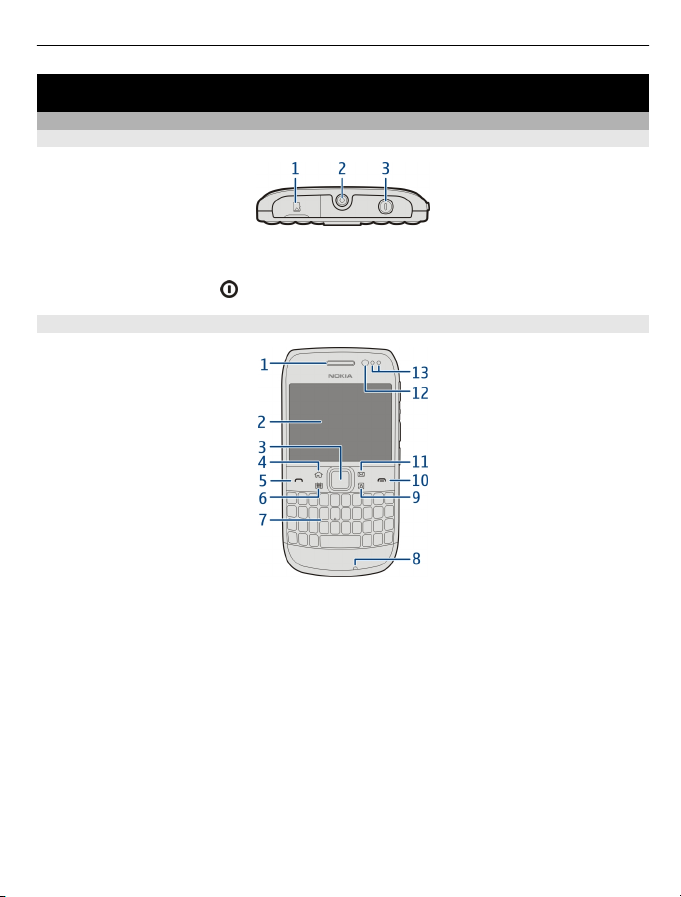
Tipke i dijelovi
Gornja strana
1 Utor memorijske kartice
2 Nokia AV priključak (3,5 mm)
3 Tipka za uključivanje
Prednja strana
1 Slušalica
2 Zaslon
3 Tipka Navi™ (tipka za pretraživanje). Upotrebljava se i za snimanje fotografija.
4 Tipka za početnu stranicu
5 Pozivna tipka
6 Tipka za kalendar
7 Tipkovnica
8 Mikrofon
9 Tipka za kontakte
10 Prekidna tipka
11 Tipka za e-poštu
12 Objektiv prednjeg fotoaparata
13 Osvjetljenje u okolini/Senzor blizine
Page 8
8 Prvi koraci
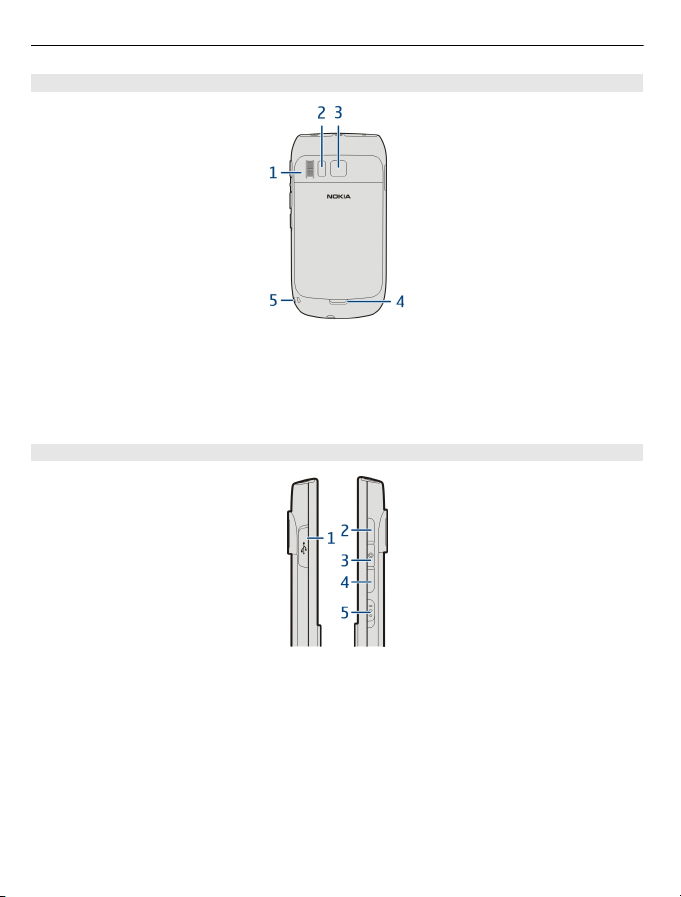
Natrag
1 Zvučnik
2 Bljeskalica fotoaparata
3 Objektiv fotoaparata
4 Gumb za otpuštanje stražnjeg poklopca
5 Rupa remena za zapešće
Bočne strane
1 Micro USB priključnica
2 Tipka za povećanje glasnoće/zumiranje
3 Tipka za isključivanje zvuka
4 Tipka za smanjenje glasnoće/zumiranje
5 Prekidač za zaključavanje/tipka svjetiljke
Page 9
Prvi koraci 9
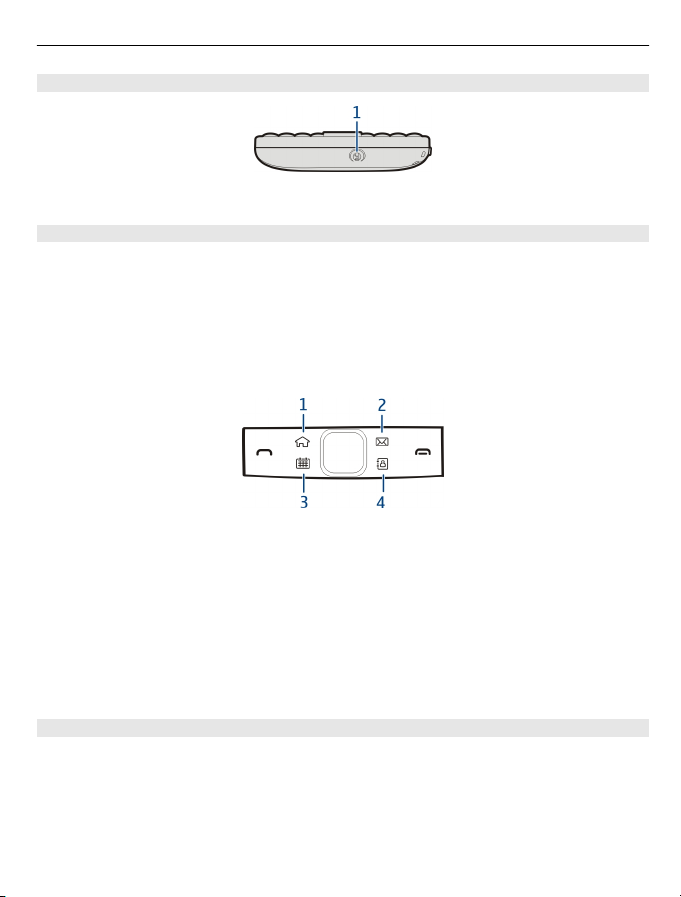
Donja strana
1 Priključnica za punjač
Brz pristup pomoću tipki za brzo biranje
Tipke za brzo biranje omogućuju brz pristup programima i zadacima. Svakoj je tipki
dodijeljen program i zadatak.
Podešavanje tipki za brzo biranje
Odaberite Izbornik > Postavke i Telefon > Dodirne tipke. Moguće je da je vaš
davatelj usluga tim tipkama već dodijelio neke programe. U tom ih slučaju ne možete
promijeniti.
1 Tipka za početni zaslon. Da biste otvorili glavni izbornik, pritisnite tipku za početnu
stranicu. Za povratak na početni zaslon ponovo pritisnite tipku za početnu stranicu.
Za prebacivanje između otvorenih programa, držite pritisnutu tipku za početnu
stranicu.
2 Tipka za e-poštu. Za otvaranje zadanog spremnika pritisnite tipku za e-poštu. Za
početak pisanja e-pošte držite pritisnutu tipku za e-poštu.
3 Tipka kalendara. Za prikaz kalendara telefona pritisnite tipku kalendara. Za izradu
zapisa o novom sastanku držite pritisnutu tipku kalendara.
4 Tipka za kontakte. Za otvaranje popisa kontakata pritisnite tipku za kontakte. Za
izradu novoga kontakta držite pritisnutu tipku za kontakte.
Dodirni zaslon
Za upravljanje telefonom lagano dodirnite zaslon vrhovima prstiju. Zaslon ne reagira
ako ga dirate noktima.
Ako su vam vršci prstiju hladni, zaslon možda neće reagirati na dodir.
Page 10
10 Prvi koraci
Važno: Pazite da ne ogrebete zaslon osjetljiv na dodir. Nikada nemojte
upotrebljavati običnu olovku, kemijsku olovku ili drugi oštar predmet na dodirnom
zaslonu.
Svjetiljka
Bljeskalica fotoaparata može se upotrijebiti kao svjetiljka. Da biste uključili ili isključili
svjetiljku, pomaknite i držite sklopku za zaključavanje tipki dvije sekunde.
Svjetiljka se može upotrijebiti samo kada se nalazite na početnom zaslonu. Svjetiljku
možete uključiti i dok se nalazite na početnom zaslonu, a tipke ili zaslon telefona su
zaključani.
Nemojte usmjeravati svjetiljku drugima u oči.
Uklanjanje buke
Ako zovete u bučnom okruženju, vaš telefon filtrira pozadinsku buku kako bi vaš glas
bio jasniji osobi na drugom kraju linije.
Uklanjanje buke nije dostupno prilikom korištenja zvučnika ili slušalice.
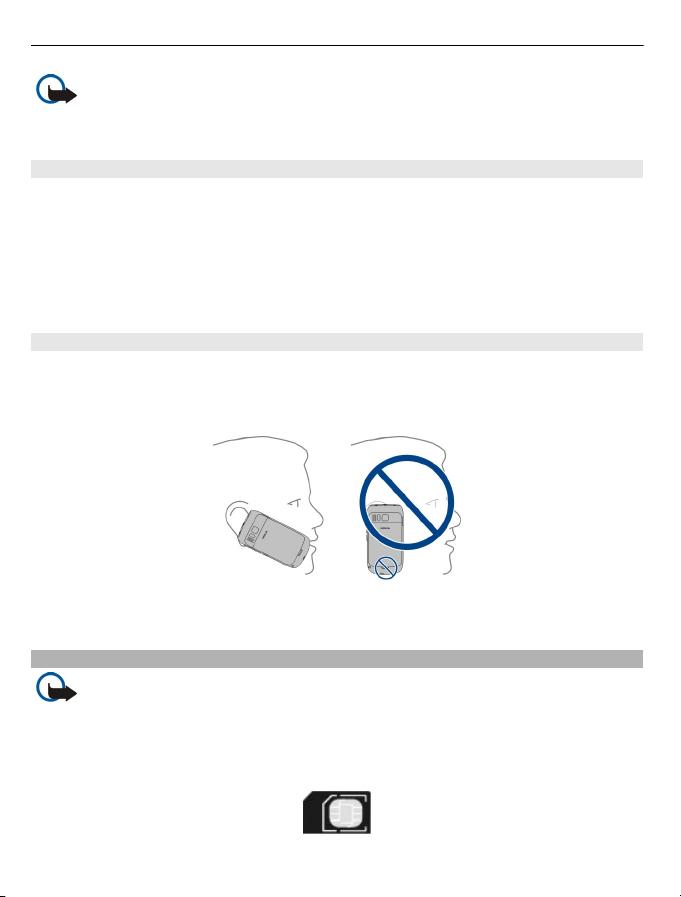
Za najbolje poništavanje šuma držite telefon sa slušalicom u uhu i glavni mikrofon
prema ustima. Nemojte pokrivati pomoćni mikrofon na pozadini telefona.
Umetanje SIM kartice i baterije
Važno: Nemojte upotrebljavati mini-UICC SIM karticu, odnosno micro-SIM karticu,
micro-SIM karticu s prilagodnikom ili SIM karticu koja ima mini-UICC prekidač
(pogledajte sliku) u ovom uređaju. Micro SIM kartica manja je od standardne SIM kartice.
Uređaj ne podržava upotrebu micro-SIM kartica, a upotreba nekompatibilnih SIM kartica
može oštetiti karticu uređaja te podatke pohranjene na kartici.
Page 11
Prvi koraci 11
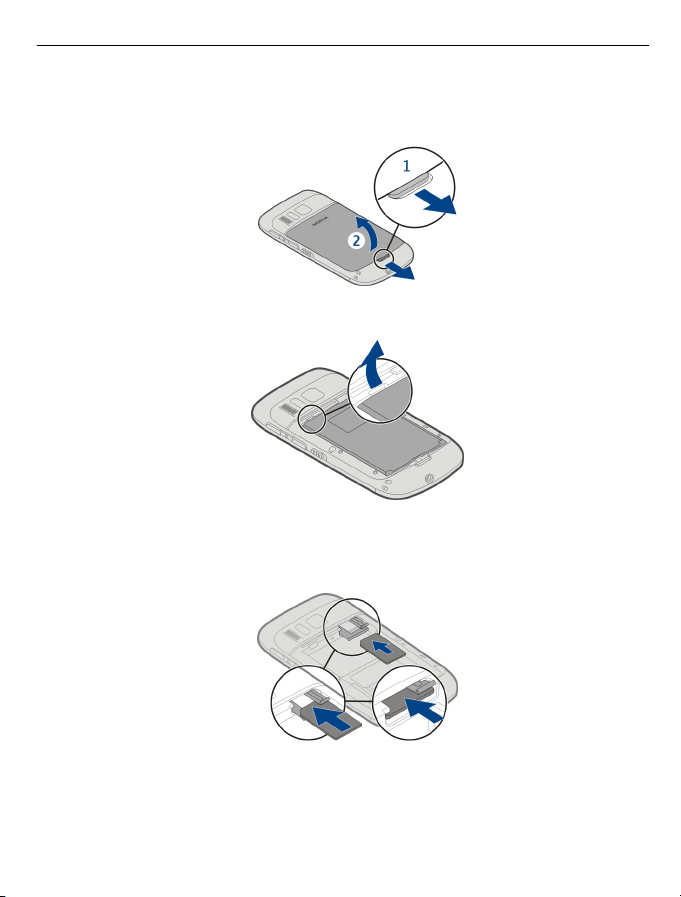
1Isključite telefon.
2 Povucite zasun za otpuštanje stražnjeg poklopca prema dnu telefona i skinite
poklopac.
3 Uklonite bateriju ako je umetnuta.
4 Noktom pažljivo izvucite držač SIM kartice. Držač ne možete ukloniti.
5 Provjerite je li kontaktno područje kartice okrenuto prema dolje i umetnite SIM
karticu. Držač pažljivo vratite na mjesto.
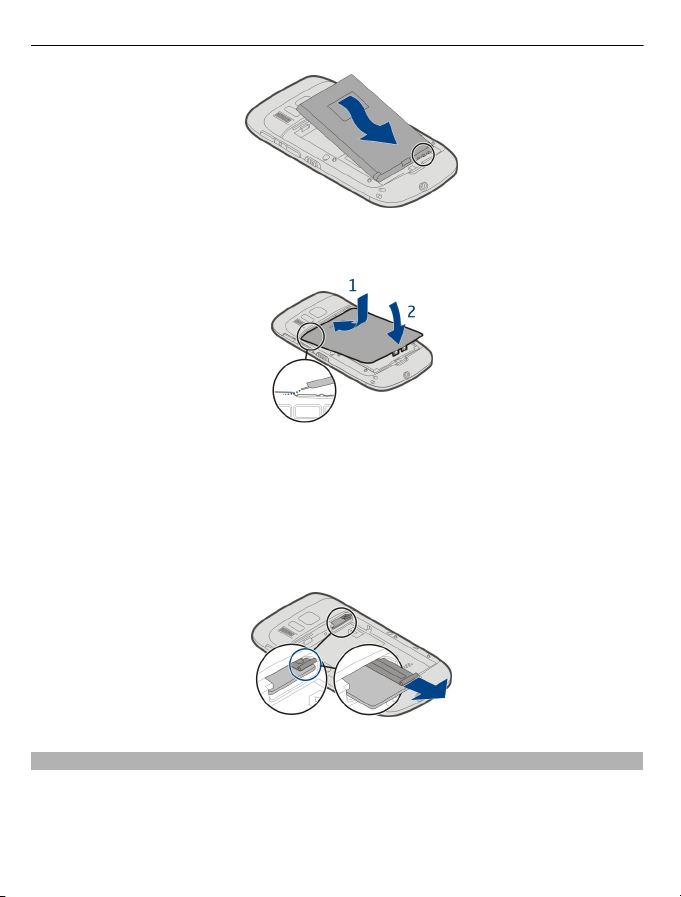
6 Poravnajte baterijske kontakte i umetnite bateriju.
Page 12
12 Prvi koraci
7 Usmjerite gornje jezičke za pričvršćivanje prema njihovim utorima i pritisnite prema
dolje dok se poklopac ne učvrsti u svom položaju.
Uklanjanje SIM kartice
1Isključite telefon.
2 Uklonite stražnji poklopac.
3 Uklonite bateriju ako je umetnuta.
4 Noktom pažljivo izvucite držač SIM kartice. Držač ne možete ukloniti. Uklonite SIM
karticu.
Umetanje ili uklanjanje memorijske kartice
Memorijske kartice prodaju se odvojeno.
Na memorijske kartice nemojte lijepiti naljepnice.
Page 13
Prvi koraci 13
Moguće je snimanje videoisječaka visoke razlučivosti. Ako snimate na memorijsku
karticu, za najbolju izvedbu upotrijebite brzu i kvalitetnu microSD karticu poznatog
proizvođača. Preporučena je klasa microSD kartice 4 (32 Mbit/s (4 MB/s)) ili bolja.
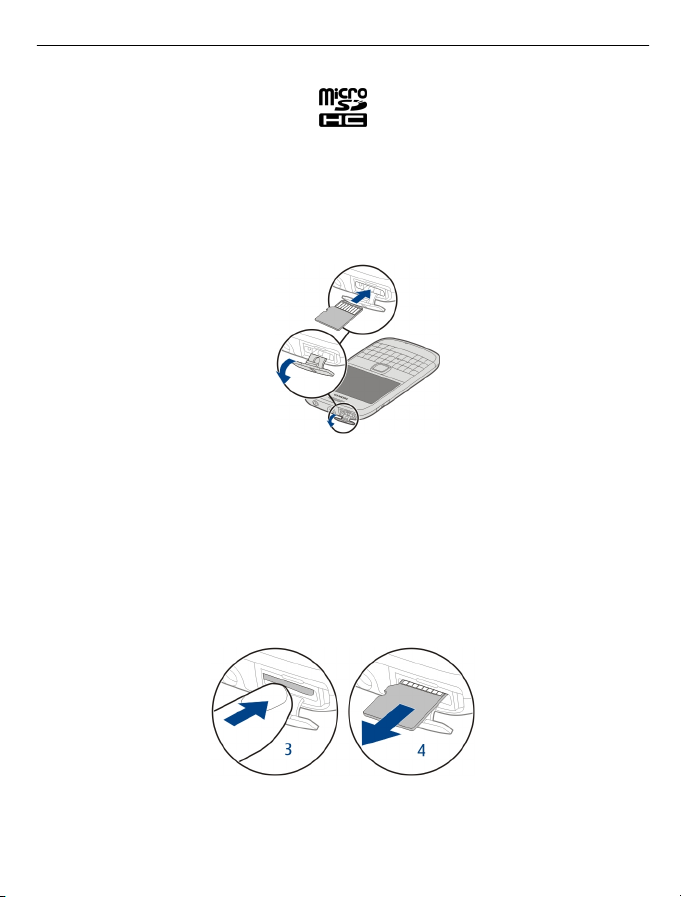
Umetanje memorijske kartice
1 Noktom otvorite poklopac utora za memorijsku karticu.
2 Kontaktno područje kartice mora biti okrenuto prema gore.
3 Gurnite karticu unutra dok ne sjedne na mjesto.
Uklanjanje memorijske kartice
1 Ako je telefon uključen, pritisnite tipku za uključivanje i odaberite Ukloni [naziv
memorijske kartice].
2 Noktom otvorite poklopac utora za memorijsku karticu.
3 Gurnite karticu kako bi se oslobodila.
4 Izvucite karticu.
Page 14
14 Prvi koraci
Punjenje
O bateriji
Vaš telefon sadrži bateriju koja se može ukloniti i puniti. Upotrebljavajte samo punjače
koje je Nokia odobrila za ovaj telefon. Možete upotrebljavati i kompatibilan USB
podatkovni kabel da biste napunili telefon.
Kad je baterija gotovo prazna, uključuje se način rada s uštedom energije. Za
isključivanje uštede energije pritisnite tipku za uključivanje
i odaberite Deaktiviraj
uštedu energ.. Kada se aktivira način uštede energije, nećete moći izmijeniti postavke
određenih aplikacija.
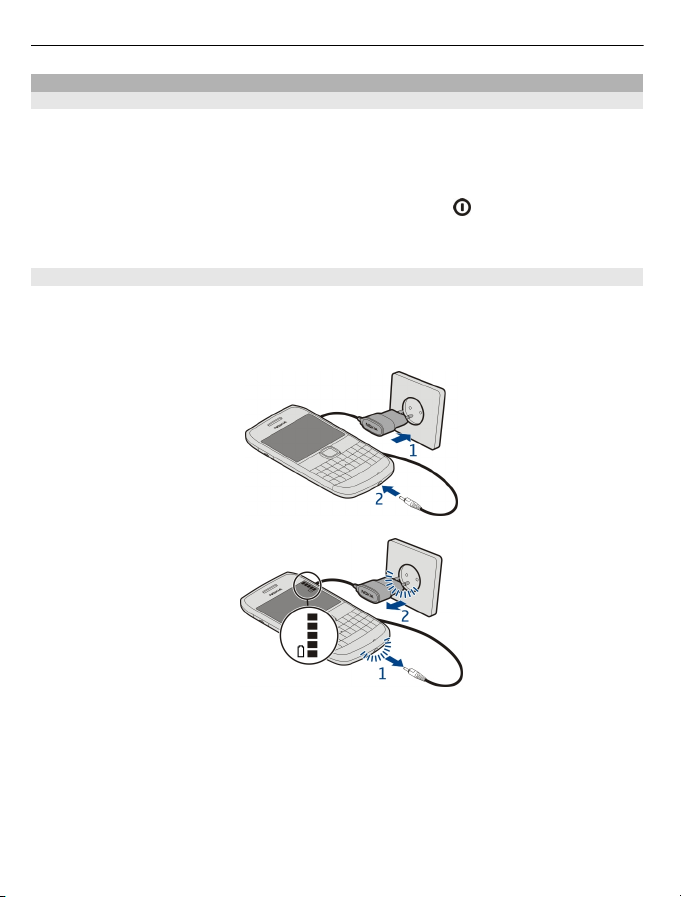
Punjenje baterije
Baterija je djelomično napunjena u tvornici no morate je napuniti prije nego što prvi
put uključite telefon.
Ako telefon pokazuje slabu napunjenost baterije, učinite sljedeće:
1
2
Bateriju ne morate puniti tijekom određenog vremena, a telefon možete rabiti tijekom
njegova punjenja.
Ako je baterija potpuno ispražnjena, može proteći i nekoliko minuta prije nego što se
prikaže svjetlosni pokazivač za punjenje ili prije nego što se mogu početi obavljati
pozivi.
Page 15
Prvi koraci 15
Ako bateriju niste upotrebljavali dulje vrijeme, možda ćete uređaj morati spojiti s
punjačem te ga zatim isključiti iz punjača i ponovno spojiti da bi se baterija počela
puniti.
Savjet: Možete upotrijebiti i kompatibilan USB punjač da biste napunili bateriju.
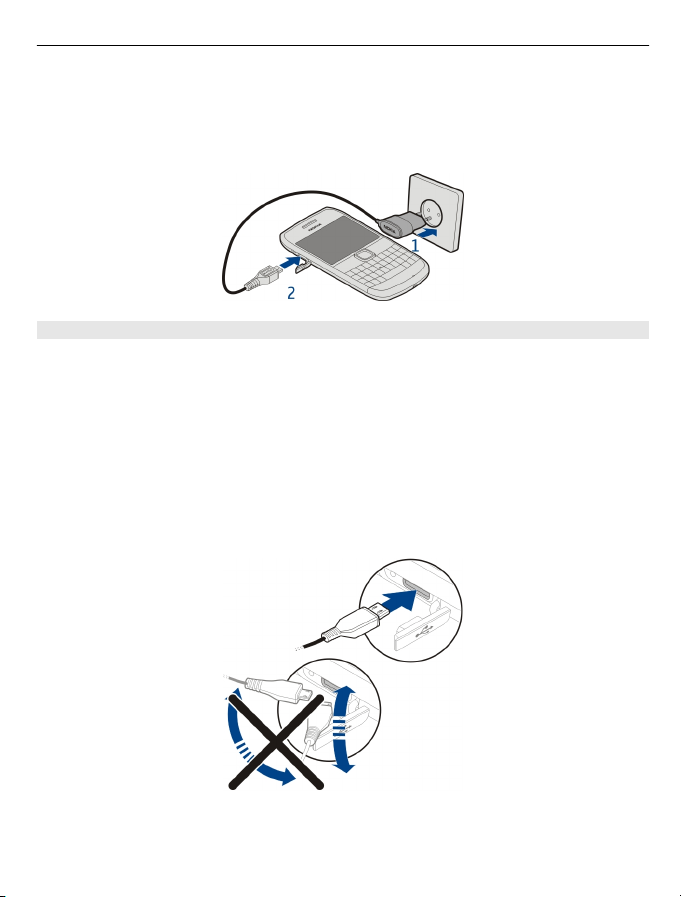
Punjenje baterije preko USB-a
Baterija je slaba, a nemate sa sobom punjač? Za povezivanje telefona s kompatibilnim
uređajem kao što je računalo možete upotrijebiti kompatibilan USB kabel.
Ako zidna utičnica nije dostupna, možete upotrijebiti USB punjenje. Podaci se mogu
prenositi tijekom punjenja uređaja. Učinkovitost napajanja USB punjenjem značajno se
razlikuje i može proći dugo vremena dok se punjenje ne pokrene i uređaj počne
funkcionirati.
Telefon možete rabiti dok se puni.
Da biste izbjegli oštećenje priključka punjača, budite pažljivi prilikom uključivanja ili
isključivanja kabela punjača.
Page 16
16 Prvi koraci
Uključivanje i isključivanje telefona
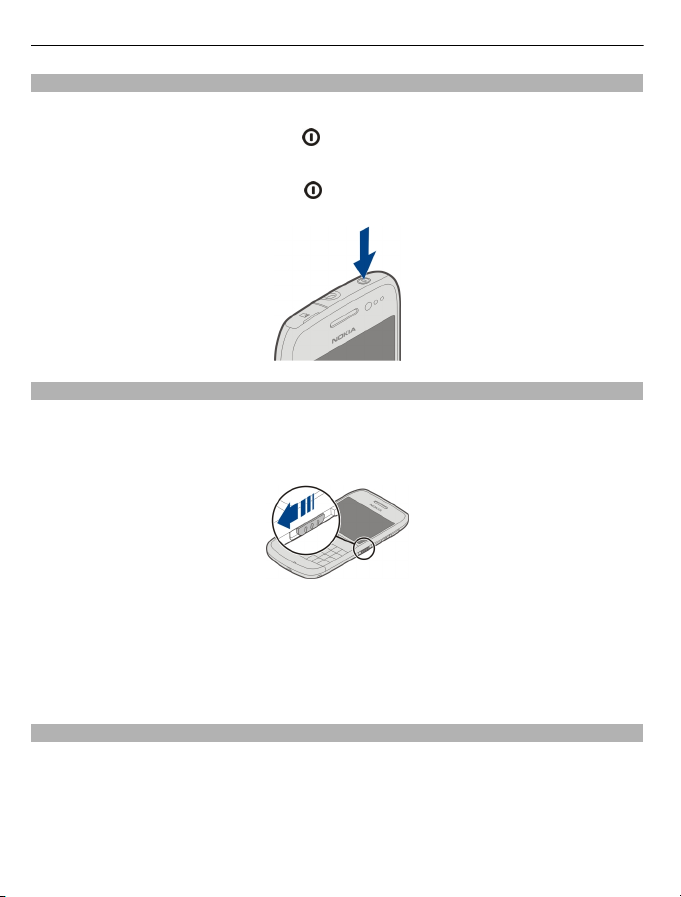
Uključivanje
Držite pritisnutu tipku za uključivanje
dok telefon ne počne vibrirati.
Isključivanje
Pritisnite i držite tipku za uključivanje
.
Zaključavanje ili otključavanje tipki i zaslona
Kako biste izbjegli nehotično upućivanje poziva kad se telefon nalazi u džepu ili torbi,
zaključajte tipke i zaslon telefona.
Gurnite sklopku za zaključavanje tipki.
Savjet: Ako je sklopka za zaključavanje izvan dohvata, za otključavanje telefona
pritisnite tipku za pomicanje i odaberite Otključaj.
Postavljanje tipki i zaslona na automatsko zaključavanje
1Odaberite Izbornik > Postavke i Telefon > Zaslon > Istek zaslona/zaključav..
2 Odredite vrijeme nakon kojeg se tipke i zaslon automatski zaključavaju.
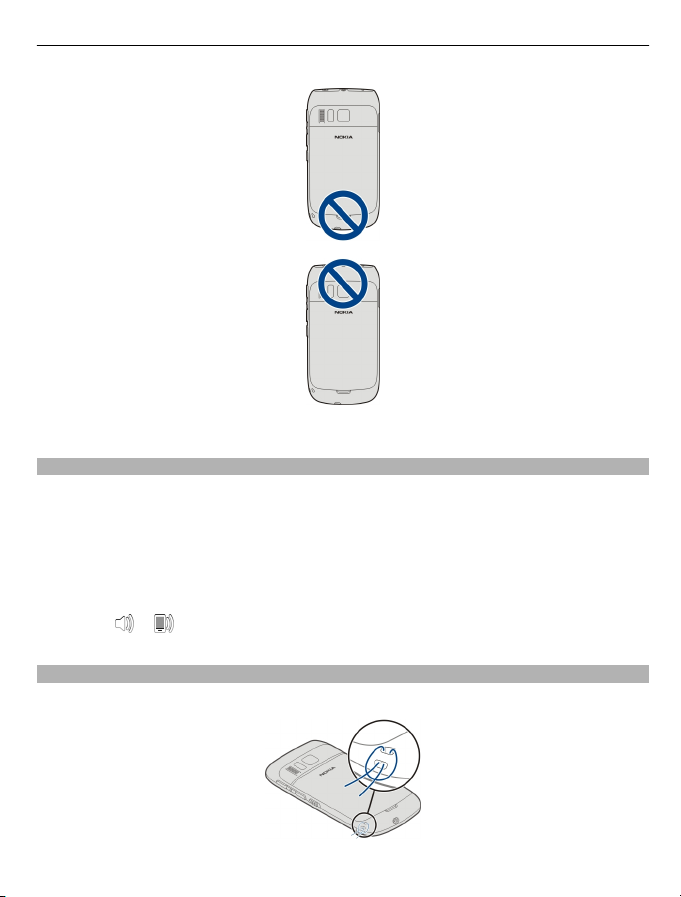
Lokacije antene
Dok je antena u uporabi, ne dirajte je bez potrebe. Dodirivanje antena utječe na kvalitetu
komunikacije, može uzrokovati kraće trajanje baterije zbog veće potrošnje energije
tijekom rada.
Page 17
Prvi koraci 17
Područje je antene označeno.
Promjena glasnoće poziva, pjesme ili videozapisa
Upotrijebite tipke za glasnoću.
Glasnoću možete prilagoditi tijekom poziva ili kada je aplikacija aktivna.
Ugrađeni zvučnik omogućuje vam da govorite i slušate s male udaljenosti bez potrebe
za držanjem telefona uz uho.
Aktiviranje ili deaktiviranje zvučnika tijekom poziva
Odaberite
ili .
Stavljanje uzice za nošenje oko zglavka
Provucite remen za zapešće i pritegnite ga.
Page 18
18 Prvi koraci
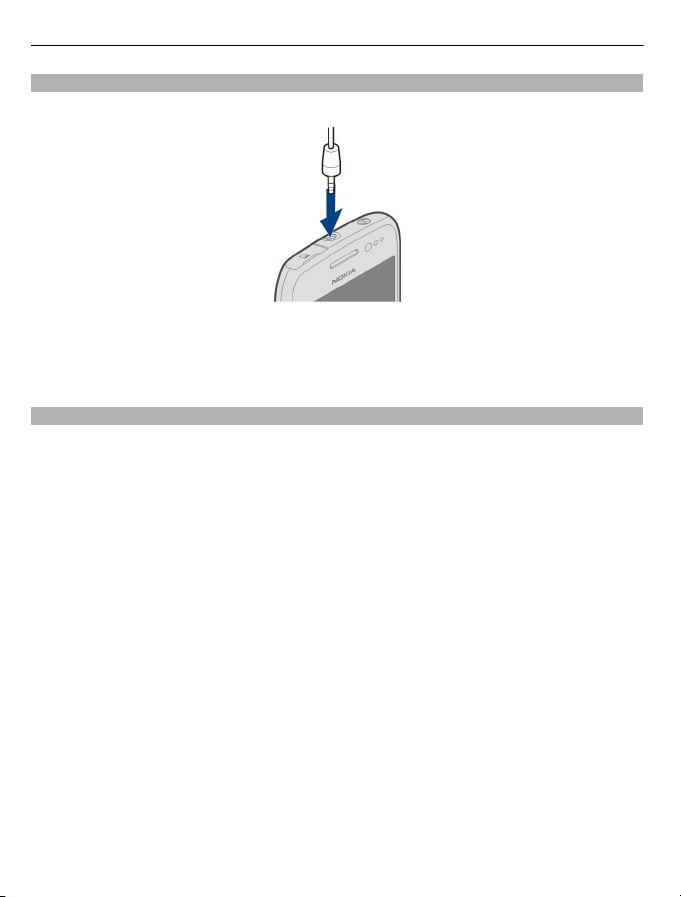
Slušalice
S telefonom možete povezati kompatibilne slušalice ili kompatibilne naglavne slušalice.
Nemojte spajati proizvode koji stvaraju izlazni signal jer to može uzrokovati oštećenje
uređaja. Nemojte spajati naponske izvore na Nokia AV priključak. Ako na Nokia AV
priključak spojite vanjski uređaj ili slušalicu koje nije odobrila tvrtka Nokia za upotrebu
s ovim uređajem, posebnu pozornost obratite na razine glasnoće.
Upotreba uređaja po prvi put
Kada umetnete SIM karticu i uključite telefon po prvi put, on vas vodi kroz početno
postavljanje. Za upotrebu svih Nokijinih Ovi usluga stvorite Nokia račun. Možete i
kopirati kontakte i drugi sadržaj s prethodnog telefona. Možete se također pretplatiti
na uslugu My Nokia kako biste primali korisne savjete i trikove o tome kako maksimalno
iskoristiti svoj telefon.
Za stvaranje Nokia računa potrebna je internetska veza. Dodatne informacije o cijeni
prijenosa podataka potražite kod svojeg davatelja usluga. Ako se ne možete povezati s
internetom, možete naknadno stvoriti račun.
Savjet: Kako biste stvorili Nokia račun i upravljali njime na internetu, idite na stranicu
www.ovi.com.
Ako već imate Nokia račun, prijavite se.
Savjet: Zaboravili ste zaporku? Možete zatražiti da vam se zaporka pošalje tekstualnom
ili porukom e-pošte.
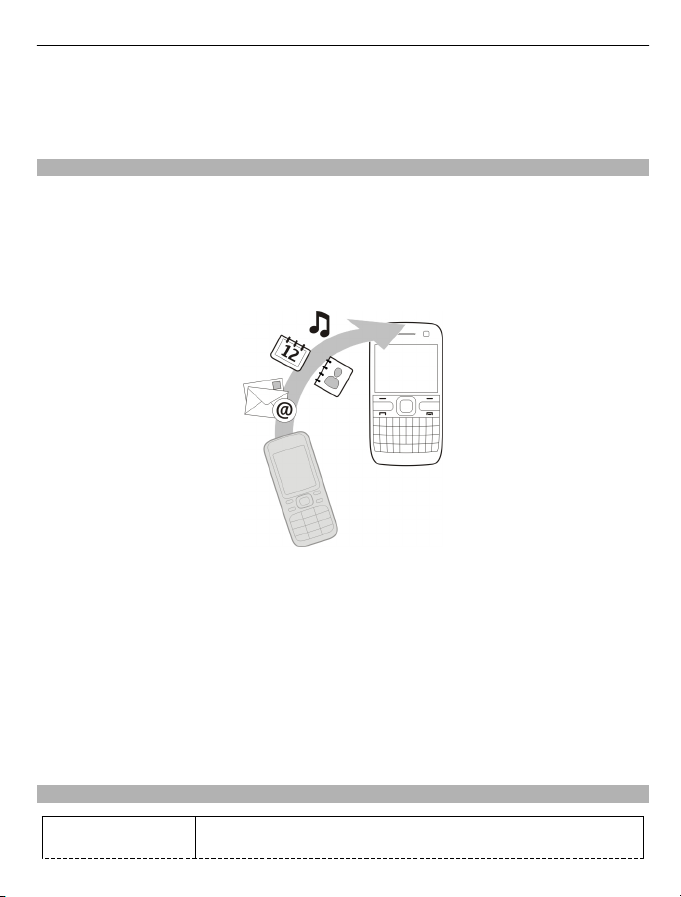
Upotrijebite aplikaciju Prijenos podataka kako biste kopirali svoj sadržaj, primjerice:
• Kontakti
• Poruke
• Slike i videoisječci
• Osobne postavke
Page 19
Prvi koraci 19
Kada postavite račun pošte, možete postaviti da se ulazni spremnik prikazuje na
početnom zaslonu kako biste lakše pregledali svoju poštu.
Ako trebate uputiti hitan poziv za vrijeme postavljanja, pritisnite pozivnu tipku.
Kopiranje kontakata ili slika sa starog telefona
Želite prebaciti važne podatke iz starog kompatibilnog Nokia telefona i brzo započeti s
uporabom novog? Upotrijebite aplikaciju Prijenos podat. za besplatno kopiranje,
primjerice, kontakata, kalendarskih bilješki i slika na novi telefon.
Vaš prethodni Nokia telefon mora podržavati Bluetooth.
Odaberite Izbornik > Aplikacije > Alati > Postav. tel. i Prijenos podataka.
Ako vaš prethodni Nokia telefon nema aplikaciju Prijenos podat., novi telefon poslat će
ga u poruci pomoću Bluetootha. Za instaliranje aplikacije otvorite poruku na
prethodnom telefonu i slijedite upute.
1 Odaberite telefon koji želite povezati i uparite telefone. Bluetooth mora biti
aktiviran.
2 Ako drugi telefon zahtijeva zaporku, unesite zaporku. Zaporku, koju možete sami
definirati, morate unijeti u oba telefona. Zaporka je u nekim uređajima fiksna. Za
pojedinosti pogledajte korisnički priručnik telefona.
Zaporka je valjana samo za trenutno povezivanje.
3 Odaberite sadržaj i U redu.
Pristupni kodovi
PIN ili PIN2 kôd Oni štite SIM karticu od neovlaštene uporabe ili su potrebni za
pristup nekim značajkama.
Page 20
20 Prvi koraci
(4-8 znamenki) Uređaj možete postaviti da traži PIN kôd kada ga uključite.
Ako niste dobili PIN sa SIM karticom ili ste ga zaboravili,
kontaktirajte svog davatelja usluga.
Ako tri puta uzastopce utipkate pogrešan kôd, morat ćete
deblokirati kôd unosom PUK ili PUK2 koda.
PUK ili PUK2 kôd
(8 znamenki)
IMEI broj
(15 znamenki)
Kôd za zaključavanje
(sigurnosni kôd)
(min. 4 znamenke ili
znaka)
Oni su potrebni za deblokiranje PIN ili PIN2 koda.
Ako ih niste dobili sa SIM karticom, kontaktirajte svog davatelja
usluga.
Upotrebljava se za utvrđivanje valjanih uređaja na mreži. Broj
se također može upotrijebiti za, primjerice, blokiranje
ukradenih uređaja.
Da biste pregledali IMEI broj, birajte *#06#.
To pomaže u zaštiti uređaja od neovlaštene uporabe.
Uređaj možete postaviti da traži kôd za zaključavanje koji ste
odredili.
Kôd čuvajte na tajnom i sigurnom mjestu, odvojeno od uređaja.
Ako zaboravite kôd, a uređaj je zaključan, bit će vam potreban
servis za uređaj. Postoji mogućnost dodatnih naknada, kao i
brisanja svih osobnih podataka s uređaja.
Za dodatne informacije kontaktirajte poslovnicu Nokia Care ili
prodavača uređaja.
Upotreba korisničkog priručnika u telefonu
U vašem se telefonu nalazi kompletan korisnički priručnik. Uvijek je s vama,
dostupan prema potrebi. Odaberite Izbornik > Aplikacije > Kor. priruč..
Otvaranje korisničkog priručnika iz aplikacije
Odaberite Opcije > Korisnički priručnik. Ovo nije dostupno za svaku aplikaciju.
Pretraživanje korisničkog priručnika
Kada se korisnički priručnik otvori, odaberite Opcije > Traži i unesite slovo ili riječ u
polje pretraživanja.
Page 21

Instalacija paketa Nokia Ovi Suite na računalo 21
Prebacivanje između korisničkog priručnika i aplikacije
Pritisnite i držite tipku za početnu stranicu, prevucite prstima lijevo ili desno i odaberite
željenu aplikaciju.
označava poveznicu na web-stranicu. Poveznice na srodne teme mogu se nalaziti na
kraju uputa.
Savjet: Također ćete primiti tekstualne poruke i savjete koji se pojavljuju i pružaju
korisne informacije o upotrebi telefona. Za kasniji pregled savjeta odaberite Izbornik >
Aplikacije > Alati > My Nokia.
Instalacija paketa Nokia Ovi Suite na računalo
Pomoću računalne aplikacije Nokia Ovi Suite možete upravljati sadržajem na telefonu i
sinkronizirati ga s kompatibilnim računalom. Također možete ažurirati telefon
najnovijim softverom te preuzimati karte.
Preuzmite najnoviju verziju aplikacije Nokia Ovi Suite sa stranice www.ovi.com/suite
na svoje računalo.
Kako biste saznali više o aplikaciji Nokia Ovi Suite, idite na www.ovi.com/suite.
Da biste provjerili koje operacijske sustave podržava Nokia Ovi Suite, idite na
www.nokia.com/support.
Osnovna upotreba
Radnje dodirnog zaslona
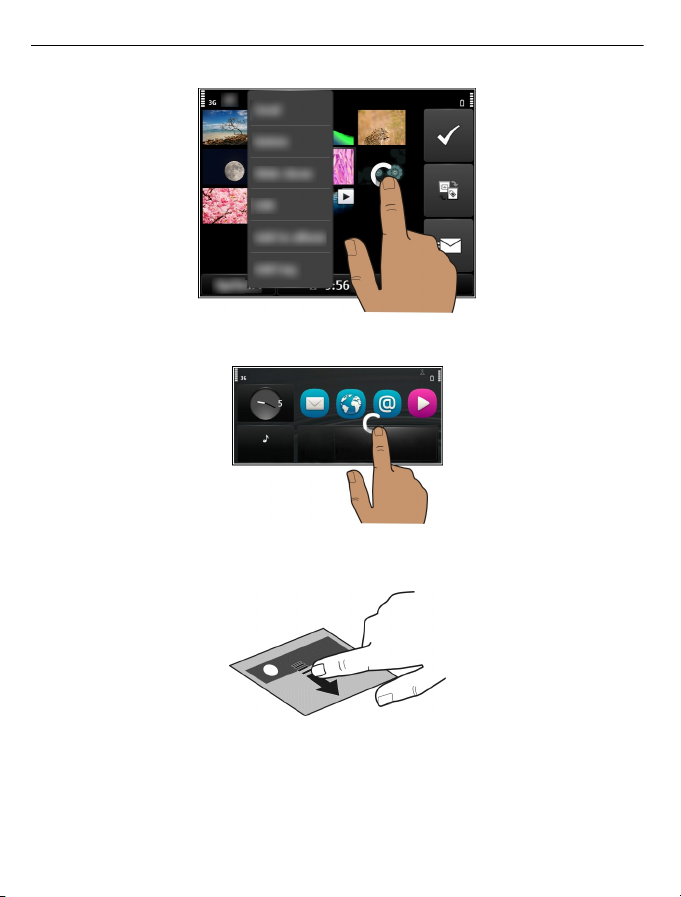
Da biste radili s korisničkim sučeljem, dodirnite ili dodirnite i držite dodirni zaslon.
Otvaranje aplikacije ili drugog elementa zaslona
Dodirnite aplikaciju ili element.
Brz pristup funkcijama
Dodirnite i držite stavku. Otvara se skočni izbornik s dostupnim opcijama. Na primjer,
da biste poslali sliku ili izbrisali alarm, dodirnite i držite sliku ili alarm i na skočnom
izborniku odaberite odgovarajuću opciju.
Page 22
22 Osnovna upotreba
Ako dodirnete i držite početni zaslon, aktivira se način uređivanja.
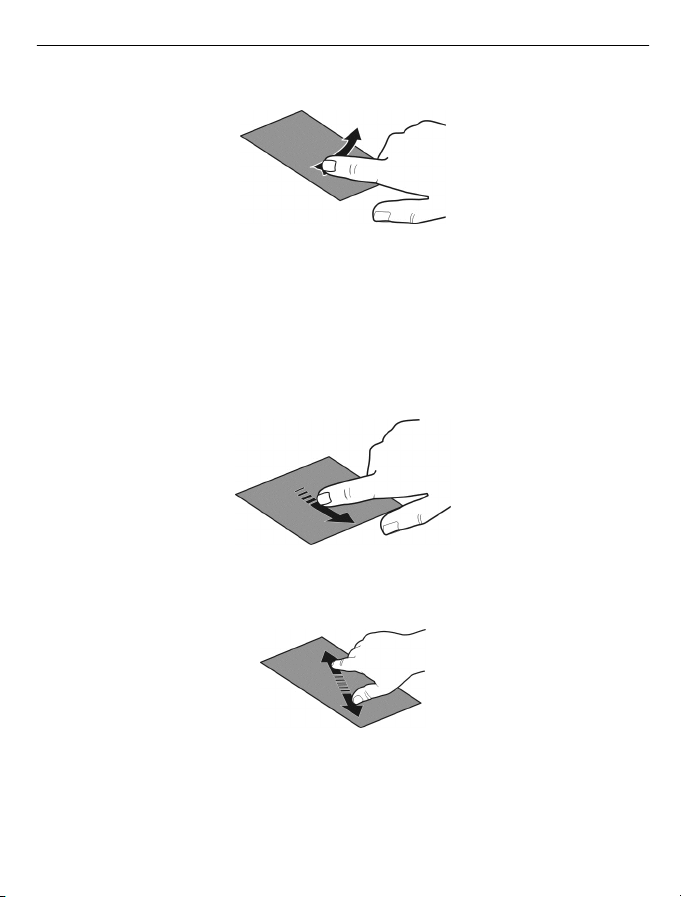
Povlačenje stavke
Dodirnite i držite stavku te povucite prstima preko zaslona. Stavka slijedi prst.
Možete povlačiti stavke u početnom zaslonu ili glavnom izborniku kada aktivirate način
uređivanja.
Page 23
Osnovna upotreba 23
Povlačenje prstima
Postavite prst na zaslon i mirno povucite prst u željenom smjeru.
Na primjer, ako želite prikazati sljedeću sliku prilikom pregleda slike, pomaknite prst u
lijevu stranu.
Pomicanje na popisu ili u izborniku
Postavite prst na zaslon, brzo njime kliznite gore ili dolje na zaslonu, zatim podignite
prst. Sadržaj zaslona pomicat će se brzinom i smjerom koji je imao u trenutku
otpuštanja. Da biste odabrali stavku s popisa za pretraživanje i zaustavili kretanje,
dodirnite stavku.
Uvećavanje
Postavite dva prsta na stavku, kao što je slika ili web-stranica te razdvojite prste.
Smanjivanje
Postavite dva prsta na stavku i sastavite prste.
Savjet: Možete i dvaput dodirnuti stavku da biste povećali ili smanjili.
Page 24
24 Osnovna upotreba
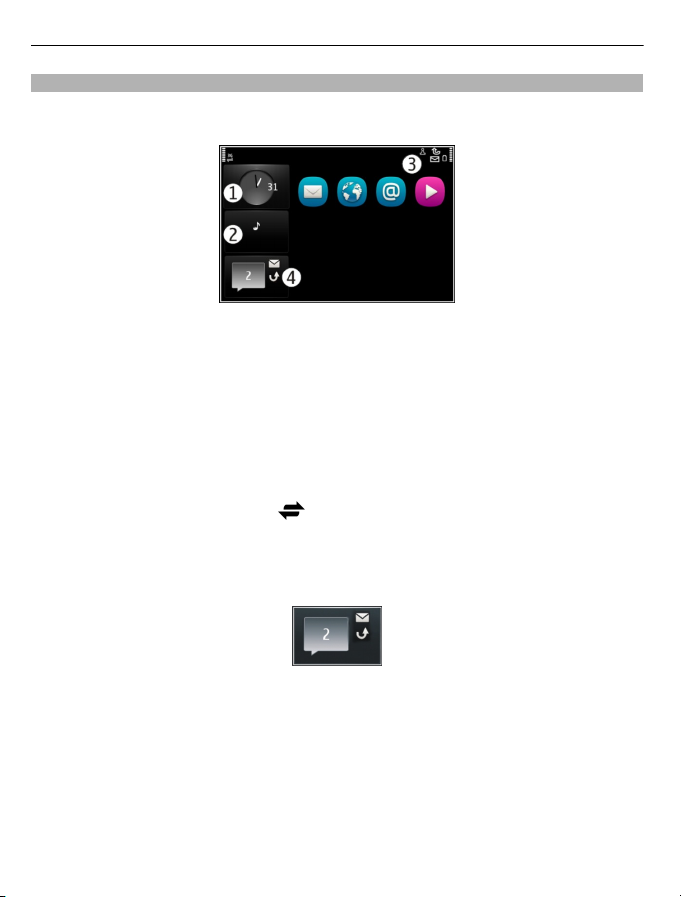
Interaktivni elementi na početnom zaslonu
S elementima na početnom zaslonu moguća je interakcija. Možete, primjerice, izravno
na početnom zaslonu izmijeniti datum i vrijeme, postaviti alarme ili urediti profile.
Postavljanje alarma
Odaberite sat (1).
Aktivacija ili uređivanje profila
Odaberite profil (2).
Pregled dostupnih WLAN mreža ili upravljanje Bluetooth povezivošću
Odaberite područje obavijesti (3).
Izmjena postavki povezivosti
Odaberite područje obavijesti (3) i
.
Pregled propuštenih poziva i primljenih poruka
Odaberite widget o propuštenim događajima (4). Widget ćete vidjeti samo ako postoje
propušteni događaji.
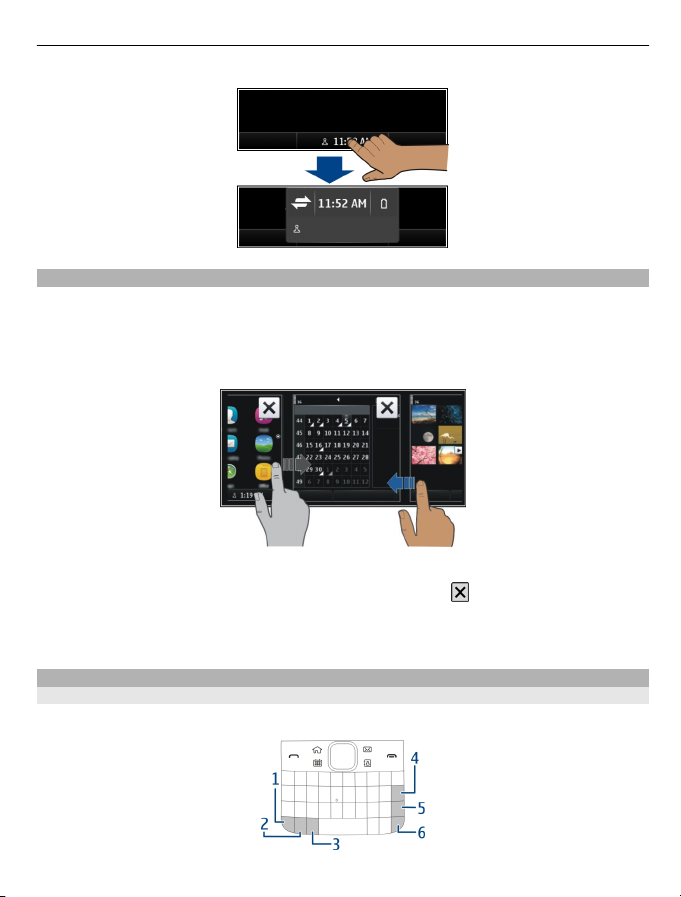
Savjet: U većini ostalih prikaza možete odabrati vrijeme u dnu zaslona i pristupiti istim
prečacima kao i kad odaberete područje obavijesti na početnom zaslonu.
Page 25
Osnovna upotreba 25
Prebacivanje između otvorenih aplikacija
Možete vidjeti koje su aplikacije i zadaci otvoreni u pozadini te se prebacivati među
njima.
Pritisnite i držite tipku za početnu stranicu, prevucite prstima lijevo ili desno i odaberite
željenu aplikaciju.
Aplikacije koje rade u pozadini povećavaju potrošnju baterije i upotrebu memorije. Da
biste zatvorili aplikaciju koju ne upotrebljavate, odaberite
.
Savjet: Da biste zatvorili sve otvorene aplikacije, odaberite i držite prebacivač zadataka
te na skočnom izborniku odaberite Zatvori sve.
Pisanje teksta
Pisanje tipkovnicom
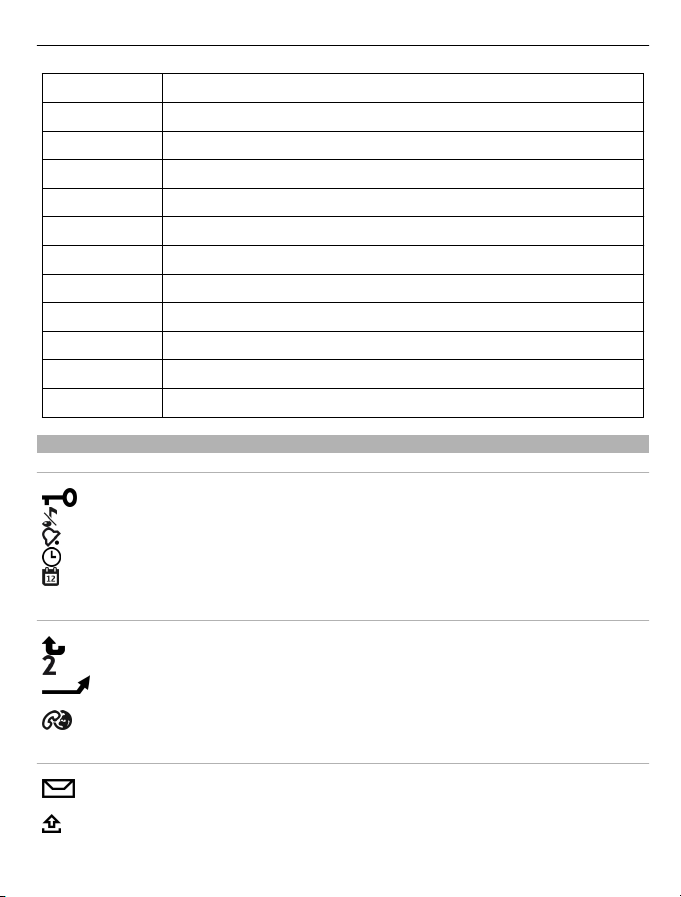
Ovaj telefon opremljen je potpunom tipkovnicom.
Page 26

26 Osnovna upotreba
1 Funkcijska tipka. Da biste umetali posebne znakove ispisane na gornjim tipkama,
pritisnite funkcijsku tipku, a zatim pritisnite odgovarajuću tipku. Da biste umetnuli
nekoliko posebnih znakova u retku, pritisnite dvaput funkcijsku tipku. Da biste se
vratili na normalni način rada, pritisnite funkcijsku tipku.
Tipka Shift. Da biste se prebacili između načina velikih i malih slova, pritisnite
2
dvaput tipku shift. Da biste unijeli jedno veliko slovo u načinu malih slova ili jedno
malo slovo u načinu velikih slova, pritisnite tipku shift, a zatim pritisnite željenu
abecednu tipku.
Tipka Sym. Da biste umetnuli posebne znakove koji nisu prikazani na tipkovnici,
3
pritisnite tipku sym i odaberite željeni znak.
4
5
6
Umetanje inačice slova
Možete, primjerice, umetnuti slova s naglascima. Da biste umetnuli á, pritisnite i držite
tipku sym, a zatim pritisnite A uzastopno dok se ne prikaže željeno slovo. Red i
dostupnost slova ovisi o odabranom jeziku pisanja.
Tipkovnički prečaci
Prečaci mogu pospješiti uporabu aplikacija.
Općeniti prečaci
Povratna tipka. Da biste izbrisali znak, pritisnite povratnu tipku. Da biste
izbrisali nekoliko znakova, pritisnite i zadržite povratnu tipku.
Tipka Enter. Da biste pomaknuli pokazivač na sljedeći redak ili polje za unos
teksta, pritisnite tipku enter. Dodatne funkcije zasnivaju se na trenutačnom
kontekstu. Na primjer, u polju za web-adresu web-preglednika tipka enter
funkcionira kao ikona Idi.
Tipka Ctrl
Ctrl + C Kopirajte tekst.
Ctrl + X Izrežite tekst.
Ctrl + V Zalijepite tekst.
Shift + Sym Promijenite jezik pisanja.
Ctrl + A Odaberite sve.
Ctrl + B Upotrijebite podebljani font.
Prečaci za poštu
C Napišite novu poruku.
R Odgovorite na poruku.
Page 27
Osnovna upotreba 27
A Odgovorite svima.
F Proslijedite poruku.
D Izbrišite poruku.
H Otvorite korisnički priručnik u uređaju.
I Sažmite ili proširite popis poruka.
LOznačite poruku zastavicom.
M Premjestite poruku u drugu mapu.
N Idite na sljedeću poruku.
P Idite na prethodnu poruku.
S Potražite poruku.
UOznačite poruku kao pročitanu ili nepročitanu.
Z Sinkronizirajte račun e-pošte.
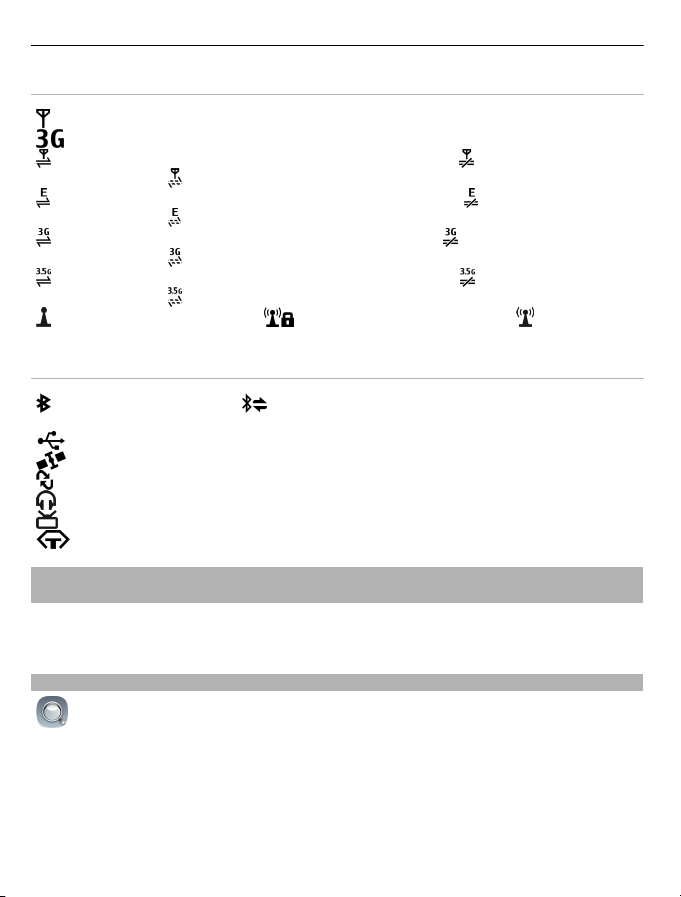
Pokazivači zaslona
Opći pokazivači
Dodirni zaslon i tipkovnica su zaključani.
Telefon tiho dojavljuje dolazne pozive ili poruke.
Alarm je postavljen.
Vremenski određen profil je aktiviran.
Imate propušteni kalendarski događaj.
Pokazivači poziva
Netko vas je pokušao nazvati.
Upotrebljavate drugu telefonsku liniju (usluga mreže).
Dolazni pozivi preusmjeravaju se na drugi broj (mrežna usluga). Ako imate dvije
telefonske linije, broj označava aktivnu liniju.
Vaš telefon spreman je za internetski poziv.
Pokazivači poruka
Imate nepročitanih poruka. Ako pokazivač treperi, mapa Ulaznog spremnika je
puna.
Poruke čekaju na slanja u mapi Izlazne.
Page 28
28 Osnovna upotreba
Pokazivači mreže
Vaš telefon spaja se na GSM mrežu (mrežna usluga).
Vaš telefon spaja se na 3G mrežu (mrežna usluga).
GPRS podatkovna veza (mrežna usluga) je otvorena. pokazuje da je veza na
čekanju, a
EGPRS podatkovna veza (mrežna usluga) je otvorena. pokazuje da je veza na
čekanju, a
3G podatkovna veza (mrežna usluga) je otvorena. pokazuje da je veza na
čekanju, a
HSPA podatkovna veza (mrežna usluga) je otvorena. pokazuje da je veza na
čekanju, a
WLAN veza je dostupna. pokazuje da je veza šifrirana, a da veza nije
šifrirana.
Pokazivači veze
Bluetooth je aktivan. označava da telefon šalje podatke. Kada pokazivač
treperi, telefon se pokušava povezati s drugim uređajem.
USB kabel spojen je s telefonom.
GPS je aktivan.
Uređaj provodi sinkronizaciju.
Kompatibilne slušalice su priključene na telefon.
Na telefon je priključen kompatibilni izlazni TV kabel.
Telefon s kompatibilni tekstom povezan je s vašim telefonom.
Postavljanje svjetlosne obavijesti na treperenje u slučaju propuštenih poziva ili poruka
Kada svjetlo telefona treperi, to znači da ste propustili poziv ili da je stigla poruka.
Odaberite Izbornik > Postavke i Telefon > Svjetla obavijesti > Svjetlo obavijesti.
da se veza otvara ili zatvara.
da se veza uspostavlja.
da se veza uspostavlja.
da se veza uspostavlja.
Pretraživanje telefona i interneta
U telefonu ili na internetu možete potražiti stavke kao što su poruke, slike,
datoteke, glazba ili videoisječci.
1Odaberite Izbornik > Aplikacije > Traženje.
2Započnite unosite riječ za pretraživanje i odaberite neki od predloženih rezultata.
3 Za pretraživanje na internetu odaberite vezu za traženje na kraju rezultata
pretraživanja. Potrebna vam je aktivna internetska veza.
Page 29

Osnovna upotreba 29
Savjet: Početnom zaslonu možete dodati widget za pretraživanje. Dodirnite i držite
početni zaslon i odaberite
Upotreba telefona izvan mreže
Na mjestima na kojima ne želite upućivati ili primati pozive i dalje možete pristupiti
kalendaru, popisu kontakata i izvanmrežnim igrama ako aktivirate izvanmrežni profil.
Isključite telefon na mjestima na kojima uporaba nije dopuštena ili na kojima može
prouzročiti smetnje ili opasnost.
Na početnom zaslonu odaberite profil i Izvanmrežno.
Kada je aktiviran izvanmrežni profil, veza s mobilnom mrežom je prekinuta. Svi
radiofrekvencijski signali između telefona i mobilne mreže su onemogućeni. Ako
pokušate poslati poruku, bit će postavljena u Izlazni spremnik i poslana po aktiviranju
drugog profila.
Telefon možete upotrebljavati i bez SIM kartice. Isključite telefon i izvadite SIM karticu.
Kada ga ponovo uključite, izvanmrežni je profil aktiviran.
Važno: Dok ste u profilu izvanmrežno, ne možete upućivati ni primati pozive niti
upotrebljavati druge značajke za koje je potrebna pokrivenost mrežom. Moći ćete
nazvati službeni broj hitne službe programiran u uređaju.Da biste upućivali pozive, prvo
morate promijeniti profil.
Kada je aktiviran izvanmrežni profil, i dalje se možete povezati s WLAN mrežom i,
primjerice, pročitati svoju e-poštu ili pretraživati internet. Također možete upotrijebiti
Bluetooth.
Obavezno se pridržavajte svih važećih sigurnosnih propisa.
Produljenje trajanja baterije
Ako vam se čini da vam je punjač stalno potreban, možete poduzeti određene korake
kako biste smanjili potrošnju energije telefona.
• Uvijek u potpunosti napunite bateriju.
• Kada je aktiviran način uštede energije, postavke telefona kao što su Rad s mrežom
i čuvar zaslona bit će optimizirane.
Aktivacija načina uštede energije
Pritisnite tipku napajanja
način uštede energije, pritisnite tipku napajanja
energ..
te widget pretraživanja s popisa.
i odaberite Aktiviraj uštedu energije. Da biste isključili
i odaberite Deaktiviraj uštedu
Page 30

30 Osnovna upotreba
Zatvaranje aplikacija koje se ne upotrebljavaju
Pritisnite i držite tipku početno, pomaknite prstima dok se ne prikaže željena aplikacija
i odaberite
Zvukovi, teme i efekti
• Isključite nepotrebne tonove kao što su tonovi tipkovnice.
• Upotrebljavajte slušalice sa žicom, radije nego zvučnik.
• Promijenite vrijeme mirovanja nakon kojeg se telefon isključuje.
Postavljanje duljine vremena isteka
Odaberite Izbornik > Postavke i Telefon > Zaslon > Istek osvjetljenja.
Aktivacija tamne teme i pozadine
Odaberite Izbornik > Postavke i Teme > Općenito. Da biste promijenili pozadinu, na
početnom zaslonu odaberite Opcije > Promijeni pozadinu.
Deaktivacija pozadinskih animacijskih efekata
Odaberite Izbornik > Postavke i Teme > Općenito > Opcije > Efekti za temu >
Isključeno.
Smanjenje svjetline zaslona
U postavkama zaslona odaberite Osvjetljenje.
Isključivanje čuvara zaslona Veliki sat
Odaberite Izbornik > Postavke i Teme > Čuvar zaslona > Ništa.
Upotreba mreže
• Ako slušate glazbu ili upotrebljavate svoj telefon na drugi način, a ne želite upućivati
ili primati pozive, aktivirajte izvanmrežni profil.
• Postavite telefon da rjeđe provjerava novu e-poštu.
• Upotrebljavajte WLAN vezu za spajanje s internetom umjesto paketne podatkovne
veze (GPRS ili 3G).
• Ako je telefon postavljen na upotrebu GSM i 3G mreža (dualni način), upotrebljava
više energije tijekom traženja 3G mreže.
Postavljanje telefona da upotrebljava samo GSM mrežu
Odaberite Izbornik > Postavke i Povezivanje > Mreža > Rad s mrežom > GSM.
.
Page 31

Prilagođavanje telefona 31
Isključivanje Bluetooth kada nije potreban
Odaberite Izbornik > Postavke i Povezivanje > Bluetooth > Bluetooth >
Isključen.
Prekidanje traženja dostupnih WLAN mreža
Odaberite Izbornik > Postavke i Povezivanje > WLAN > Opcije > Postavke >
Prikaži raspol. WLAN-a > Nikad.
Uspostavljanje paketne podatkovne (3G ili GPRS) veze samo kada je potrebna
Odaberite Izbornik > Postavke i Povezivanje > Administr. postavke > Paketni
prijenos > Paketni prijenos podat. > Prema potrebi.
Ako telefon ne reagira
Ponovo pokrenite telefon. Pritisnite i držite tipku za uključivanje
Telefon vibrira tri puta i isključuje se. Da biste ponovo uključili telefon, pritisnite tipku
za uključivanje
Sadržaj kao što su kontakti ili poruke nije izbrisan.
.
približno 8 sekundi.
Prilagođavanje telefona
Profili
O profilima
Odaberite Izbornik > Postavke > Profili.
Očekujete poziv, ali se zvono ne bi smjelo čuti? Telefon ima različite grupe postavki koje
se nazivaju profili i koje možete personalizirati za različite događaje i okruženja.
Također možete stvoriti vlastite profile.
Možete personalizirati profile na jedan od sljedećih načina:
• Promijenite melodiju zvona i dojave o poruci.
• Promijenite glasnoću melodije zvona i tonova tipki.
• Isključite tonove tipki i obavijesti.
• Aktivirajte vibraciju.
• Postavite telefon tako da izgovori ime pozivatelja.
Personalizacija tonova
Možete prilagoditi tonove svog telefona za svaki profil.
Odaberite Izbornik > Postavke > Profili.
1 Odaberite željeni profil.
Page 32

32 Prilagođavanje telefona
2Odaberite Podešavanje i željenu opciju.
Savjet: Preuzmite melodije zvona s Ovi trgovine. Kako biste saznali više o Ovi trgovini,
posjetite www.ovi.com.
Utišavanje telefona
Kada je aktiviran profil bez zvuka, sve su melodije zvona i tonovi dojave isključeni.
Aktivirajte ovaj profil ako ste u kinu ili na sastanku.
Na početnom zaslonu odaberite profil i Bez zvuka.
Promjena profila za sastanke ili upotrebu na otvorenom
Kad je aktiviran profil za sastanke, telefon ne zvoni nego se jedanput diskretno oglasi.
Kad je aktiviran profil za upotrebu na otvorenom, melodija zvona je glasnija kako ne
biste propustili poziv u bučnom okruženju.
Na početnom zaslonu odaberite profil i Sastanak ili Vani.
Stvaranje novog profila
Kako možete telefon prilagoditi svojim poslovnim, studentskim ili privatnim
potrebama? Možete stvoriti nove profile za različite situacije i dodijeliti im odgovarajuće
nazive.
1Odaberite Izbornik > Postavke > Profili i Opcije > Stvori novi.
2 Odredite postavke svog profila i odaberite Naziv profila.
3 Unesite naziv za profil.
Postavljanje vremenski ograničenog profila
Možete aktivirati na određeno vrijeme nakon kojega se aktivira prethodno
upotrijebljeni profil.
Odaberite Izbornik > Postavke > Profili.
1 Odaberite željeni profil i Vremenski ograničeno.
2 Postavite vrijeme nakon kojeg želite da određeni profil istekne.
Promjena teme
Pomoću tema možete promijeniti boje i izgled zaslona.
Odaberite Izbornik > Postavke > Teme.
Odaberite Općenito i temu.
Page 33

Prilagođavanje telefona 33
Neke teme uključuju efekte animacije u pozadini. Da biste uštedjeli bateriju, odaberite
Općenito > Opcije > Efekti za temu > Isključeno.
Savjet: Preuzmite teme iz Ovi trgovine tvrtke Nokia. Kako biste saznali više o Ovi
trgovini, posjetite www.ovi.com.
Početni zaslon
O početnom zaslonu
Na početnom zaslonu možete:
• Pregledati obavijesti o propuštenim pozivima i primljenim porukama
• Otvoriti omiljene aplikacije
• Upravljati aplikacijama, kao što je music player
• Dodati prečace za različite značajke, primjerice, za pisanje poruke
• Prikazati omiljene kontakte i brzo ih nazvati ili im poslati poruke
Možete imati više od jedne stranice početnog zaslona, primjerice, možete imati početne
zaslone za posao i privatni život.
Elementi početnog zaslona su interaktivni. Na primjer, ako odaberete sat, otvara se
aplikacija sata.
Prebacivanje između početnih zaslona
Možete imati više od jednog početnog zaslona. Na primjer, stvorite zasebne početne
zaslone za posao i privatni život i prilagodite ih za različit sadržaj.
Da biste se prebacili na drugi početni zaslon, pomaknite prstima lijevo ili desno.
označava u kojem se početnom zaslonu nalazite.
Prilagodba početnog zaslona
Želite vidjeti svoj omiljeni krajolik ili slike svoje obitelji na pozadini početnog zaslona?
Možete promijeniti pozadinu i raspored stavki na početnom zaslonu kako biste ga
prilagodili prema vlastitim potrebama.
Page 34

34 Prilagođavanje telefona
Savjet: Ako imate više početnih zaslona, možete se prebacivati između njih i dok
uređujete te prilagođavati sve početne zaslone istovremeno.
Promjena pozadine
1 Dodirnite i držite početni zaslon.
2Odaberite Opcije > Promijeni pozadinu > Slika.
3 Odaberite željenu sliku.
4Odaberite Gotovo.
Savjet: Preuzmite više pozadinskih slika u Nokijinoj Ovi trgovini. Kako biste saznali više
o Ovi trgovini, posjetite www.ovi.com.
Promjena rasporeda stavki na početnom zaslonu
1 Dodirnite i držite početni zaslon.
2 Povucite i ispustite stavke na novu lokaciju.
3Odaberite Gotovo.
Dodavanje widgeta početnom zaslonu
Zanima vas današnja vremenska prognoza ili što trenutačno ima u vijestima? Početnom
zaslonu možete dodati miniaplikacije (widgete) i vidjeti potrebne informacije u trenu.
1 Dodirnite i držite početni zaslon.
2Odaberite
3Odaberite Gotovo.
Widget može unaprijediti povezanu aplikaciju i može također promijeniti način na koji
aplikacija funkcionira. Na primjer, ako dodate widget obavijesti, obavijesti o primljenim
porukama pojavljuju se u widgetu.
Savjet: Da biste preuzeli više widgeta, odaberite OVI.
Upotreba usluga ili preuzimanje sadržaja može uzrokovati prijenos velikih količina
podataka što može rezultirati troškovima prometa.
i željeni widget na popisu.
Page 35

Prilagođavanje telefona 35
Neki widgeti početnih zaslona mogu se automatski povezati na internet. Da biste to
spriječili, odaberite Opcije > Widget u izvanmr. nač..
Uklanjanje widgeta s početnog zaslona
1 Dodirnite i držite početni zaslon.
2 Odaberite widget te na skočnom izborniku odaberite Ukloni.
3 Odaberite Gotovo.
Dodavanje prečaca početnom zaslonu
Jeste li znali da možete stvoriti prečace do najčešće upotrebljavanih aplikacija i značajki?
Možete dodati prečace aplikacijama, web oznakama ili radnjama kao što je pisanje
poruke.
1 Dodirnite i držite početni zaslon.
2 Odaberite widget prečaca i Postavke.
3 Odaberite prečac koji želite definirati i odaberite Oznaka ili Program i željenu
stavku.
4 Odaberite Natrag > Gotovo.
Savjet: Da biste uklonili prečac, zamijenite ga drugim.
Savjet: Ako dodate prazne widgete prečaca pri uređivanju početnog zaslona, možete
kasnije definirati prečace izravno na početnom zaslonu.
Dodavanje važnih kontakata na početni zaslon
Dodajte najvažnije kontakte na početni zaslon tako da ih možete brzo nazvati ili im
poslati poruku.
Kontakte je potrebno pohraniti u memoriju telefona.
1 U widgetu Omiljeni kontakti odaberite
2Da biste označili kontakte za dodavanje na početni zaslon, odaberite željene
kontakte. Widgetu možete dodati do 20 kontakata.
Pozivanje ili slanje poruke kontaktu
U widgetu odaberite kontakt.
Uklanjanje kontakta s početnog zaslona
U widgetu odaberite
na popisu kontakata.
i kontakt koji će se ukloniti. Kontakt se briše iz widgeta, ali ostaje
.
Page 36

36 Prilagođavanje telefona
Organiziranje aplikacija
Želite biti u mogućnosti brže otvoriti najčešće upotrebljavane aplikacije? U glavnom
izborniku možete organizirati aplikacije i sakriti manje upotrebljavane aplikacije u
mape.
Pritisnite tipku za početnu stranicu i odaberite Opcije > Uredi.
Stvaranje nove mape
Odaberite Opcije > Nova mapa.
Premještanje aplikacije u mapu
Odaberite i držite pritisnutom aplikaciju i sa skočnog izbornika odaberite Premjesti u
mapu te novu mapu.
Savjet: Aplikacije i karte možete također povlačiti i ispuštati.
Preuzimanje igre, aplikacije ili druge stavke
Preuzmite besplatne igre, aplikacije, videoisječke ili kupite dodatne sadržaje za svoj
telefon. U Ovi trgovini možete pronaći sadržaj predviđen upravo za vaš telefon.
Odaberite Izbornik > Trgovina i prijavite se na svoj Nokia račun.
1 Odaberite stavku.
2 Ako stavka ima cijenu, odaberite Buy. Ako je stavka besplatna, odaberite
Download.
3 Možete platiti kreditnom ili debitnom karticom ili, ako je raspoloživo, telefonskim
računom.
Da biste spremili podatke za karticu na svoj Nokia račun, odaberite Save this card
to my Nokia account..
Ako su podaci o kartici već spremljeni, da biste upotrijebili drugi način plaćanja,
odaberite Change billing details.
4 Da biste dobili račun za svoju kupnju, odaberite ili unesite adresu e-pošte.
5Odaberite Confirm.
6 Kada je preuzimanje dovršeno, možete otvoriti ili prikazati stavku ili nastaviti
pretraživati sadržaje. Vrsta sadržaja određuje mjesto na kojem je stavka u telefonu
pohranjena. Za promjenu zadane lokacije odaberite Account > Installation
preferences i željenu memoriju.
Savjet: Upotrijebite WLAN vezu za preuzimanje većih datoteka kao što su igre, aplikacije
ili videoisječci.
Page 37

Telefon 37
Savjet: Da biste izbjegli neprestano unošenje pojedinosti kartice kada kupujete stavke
u Ovi trgovini, spremite svoje pojedinosti na Nokia račun. Možete dodati više od jedne
kartice plaćanja i izabrati koju ćete upotrebljavati tijekom kupnje.
Za više informacija o stavci kontaktirajte izdavača stavke.
Telefon
Pozivanje telefonskog broja
1 Unesite telefonski broj.
Za međunarodne pozive unesite znak + kao zamjenu za međunarodni predbroj.
2Za upućivanje poziva pritisnite pozivnu tipku.
3 Za završavanje poziva pritisnite prekidnu tipku.
Traženje kontakta
Kontakt možete potražiti ako je pohranjen u popisu kontakata.
Na početnom zaslonu započnite upisivati ime ili prezime kontakta. Možete tražiti i
prema nazivu tvrtke.
Aktivacija ili isključivanje pretraživanja kontakata
U biraču odaberite Opcije > Traži kontakte > Uključeno ili Isključeno.
Upućivanje poziva kontaktu
Odaberite Izbornik > Kontakti.
1 Da biste potražili kontakt, unesite prva slova ili znakove prvog ili drugog imena u
polje za pretraživanje.
2 Odaberite kontakt.
3 U kartici kontakta odaberite Glasovni poziv.
4 Ako kontakt ima više telefonskih brojeva, odaberite željeni broj.
Page 38

38 Telefon
Isključivanje zvuka za poziv
Tijekom poziva možete isključiti mikrofon telefona.
Pritisnite tipku za isključivanje zvuka. Za uključivanje mikrofona ponovo pritisnite tipku
za isključivanje zvuka.
Upućivanje videopoziva
Imate li prijatelja ili obitelji koje ne viđate prečesto uživo? Zašto im ne biste uputili
videopoziv za chat licem u lice?
Videopozivi su mrežna usluga i da biste ih uputili, morate biti u 3G mreži.
Za informacije o dostupnosti i cijenama obratite se davatelju usluga.
Videopozivi se mogu odvijati samo između dvije strane. videopozivi ne mogu se
upućivati ako je aktivan drugi glasovni, video ili podatkovni poziv.
1Odaberite Izbornik > Kontakti i potražite kontakt.
2 Odaberite kontakt i u kartici kontakta odaberite Videopoziv.
Za videopozive se kao zadano upotrebljava pomoćni fotoaparat s prednje strane
telefona. Započinjanje videopoziva može potrajati. Ako upućivanje poziva nije
uspješno (primjerice, ako mreža ne podržava video pozive ili ako telefon primatelja
nije kompatibilan), prikazat će se upit želite li pokušati uputiti uobičajeni poziv ili
poslati SMS ili MMS poruku.
Videopoziv je aktivan kada vidite dva videozapisa i začujete zvuk iz zvučnika.
Primatelj poziva može odbiti slanje videoisječka, a vi čujete samo glas pozivatelja
i možete vidjeti sliku ili sivi zaslon.
Page 39

Telefon 39
3 Za završetak videopoziva pritisnite tipku za prekid.
Slanje slike umjesto videozapisa uživo
Odaberite Izbornik > Postavke i Zvanje > Poziv > Slika u video pozivu.
Ako ne šaljete videozapis uživo, poziv se i dalje naplaćuje kao videopoziv.
Uspostavljanje konferencijskog poziva
Telefon podržava konferencijske pozive (mrežna usluga) s najviše šest sudionika,
uključujući i vas. Konferencijski videopozivi nisu podržani.
1 Uputite poziv prvom sudioniku.
2Za upućivanje poziva drugom sudioniku odaberiteOpcije > Novi poziv. Prvi se
poziv automatski stavlja na čekanje.
3 Nakon što vam je na novi poziv odgovoreno, za dodavanje prvog sudionika u
konferencijski poziv odaberite Opcije > Konferencija.
Dodavanje novog sudionika u konferencijski poziv
Uputite poziv drugom sudioniku i dodajte novi poziv konferencijskom pozivu.
Privatni razgovor sa sudionikom konferencijskog poziva
Odaberite Opcije > Prikaži sudionike. Odaberite sudionika, a zatim Opcije >
Osobna.
Konferencijski je poziv stavljen na čekanje na telefonu. Ostali sudionici nastavljaju s
konferencijskim pozivom.
Za povratak na konferencijski poziv odaberite Opcije > Konferencija. Ako u
konferencijskom pozivu ima više od tri sudionika, odaberite Opcije > Dodaj
konferenciji kako biste završili privatni razgovor.
Page 40

40 Telefon
Izostavljanje sudionika iz konferencijskog poziva
Odaberite Opcije > Prikaži sudionike. Odaberite sudionika, a zatim Opcije > Isključi
sudionika.
Prekid aktivnog konferencijskog poziva
Pritisnite prekidnu tipku.
Pozivanje najčešće upotrebljavanih brojeva
Poziv možete brzo uputiti prijateljima i obitelji ako pridružite najčešće birane brojeve
telefona brojčanim tipkama na telefonu.
Odaberite Izbornik > Postavke i Zvanje > Brzo biranje.
Pridruživanje telefonskog broja tipki broja
1 Odaberite brojčanu tipku kojoj želite pridružiti broj telefona.
1 je rezervirana za glasovni spremnik.
2 Odaberite broj telefona s popisa kontakata.
Uklanjanje ili promjena broja telefona pridruženog brojčanoj tipki
Odaberite i držite brojčanu tipku i sa skočnog izbornika odaberite Ukloni ili
Promijeni.
Upućivanje poziva
Na početnom zaslonu pritisnite i držite dodijeljenu tipku s brojem.
Uporaba glasa za pozivanje kontakta
Pomoću glasovnih naredbi možete glasom upućivati pozive ili upravljati svojim
telefonom.
Glasovne naredbe nisu ovisne o glasu govornika. Telefon stvara naredbe automatski.
Kada dodajete kontakte ili uređujete glasovne naredbe, nemojte upotrebljavati vrlo
kratka ili slična imena za različite kontakte ili naredbe.
Opaska: Upotreba glasovnih oznaka može biti teška u bučnom okruženju ili
tijekom hitnog slučaja pa se ne biste trebali oslanjati isključivo na glasovno biranje u
svim okolnostima.
Kada koristite glasovno biranje, koristi se zvučnik. Držite telefon na maloj udaljenosti
kada izgovarate glasovnu naredbu.
Page 41

Telefon 41
1Na početnom zaslonu pritisnite i držite pozivnu tipku. Ako je priključena
kompatibilna slušalica s tipkom, pritisnite i držite tipku na slušalici.
2Kratko će se oglasiti melodija te će se prikazati Počnite govoriti. Jasno izgovorite
ime koje se spremljeno za kontakt.
3 Telefon reproducira sintetiziranu glasovnu naredbu prepoznatog kontakta na
odabranom jeziku telefona te prikazuje ime i broj. Za otkazivanje glasovnog biranja
odaberite Prekini.
Preslušavanje glasovne naredbe za kontakt
1 Odaberite kontakt i Opcije > Pojedin. o glas. oznaci.
2 Odaberite pojedinost o kontaktu.
Ako je za ime spremljeno nekoliko brojeva, tada možete izgovoriti ime i vrstu broja kao
što je mobitel ili telefon.
Upućivanje poziva preko interneta
O internetskim pozivima
Pomoću mrežne usluge internetskog poziva možete uputiti i primiti pozive putem
interneta. Usluge internetskog poziva mogu podržavati pozive između računala, između
mobilnih telefona te između VoIP telefona i uobičajenog telefona.
Neki davatelji usluge internetskog poziva omogućuju besplatne internetske pozive. Za
informacije o dostupnosti i cijenama povezivanja, kontaktirajte davatelja usluge
internetskog poziva.
Za upućivanje ili primanje internetskog poziva morate biti u području WLAN-a ili imati
paketnu podatkovnu vezu u 3G mreži te biti prijavljeni na uslugu internetskog poziva.
Instalacija usluge internetskog poziva
Usluge internetskog poziva možete potražiti u Ovi trgovini. Za pojedinosti idite na
stranicu www.ovi.com.
1 Preuzmite instalacijski widget za uslugu internetskog poziva.
2 Da biste pokrenuli instalaciju, odaberite instalacijski widget.
3 Slijedite upute.
Kada se usluga internetskog poziva instalira, kartica za uslugu prikazuje se na popisu
kontakata.
Ostvarivanje internetskog poziva
Kada se prijavite u uslugu internetskog poziva, možete uputiti poziv s popisa prijatelja
ili s popisa kontakata.
Odaberite Izbornik > Kontakti.
Page 42

42 Telefon
Pozivanje kontakta na popisu prijatelja
1 Otvorite karticu usluge internetskog poziva i prijavite se na uslugu internetskog
poziva.
2 Odaberite kontakt s popisa prijatelja i odaberite Internetski poziv.
Upućivanje internetskog poziva na telefonski broj ili SIP adresu
1Na početnom zaslonu unesite broj.
2Odaberite Opcije > Zovi > Internetski poziv.
Poziv na posljednji birani broj
Pokušavate uputiti poziv nekome tko ne odgovara? Jednostavno je ponovno uputiti
poziv. U zapisniku poziva možete vidjeti informacije o pozivima koje ste uputili i primili.
Na početnom zaslonu pritisnite pozivnu tipku.
Kako biste pozvali posljednji birani broj, odaberite broj s popisa.
Snimanje telefonskog razgovora
Pomoću aplikacije Snimač možete snimati telefonske razgovore.
1 Tijekom aktivnog glasovnog poziva odaberite Izbornik > Ured > Snimač.
2Za početak snimanja odaberite
3 Da biste prekinuli snimanje, odaberite
mapu Zvučne datoteke u aplikaciji Upravitelj datoteka.
Obje će strane tijekom razgovora čuti ton u pravilnim vremenskim razmacima.
Utišavanje poziva
Ako telefon zazvoni u situaciji kad ne želite biti ometani, možete okrenuti telefon da
biste utišali melodiju zvona.
Aktiviranje značajke utišavanja
Odaberite Izbornik > Postavke i Telefon > Postavke Sensora > Utišavanje
poziva > Uključeno.
.
. Zvučni se isječak automatski sprema u
Kad telefon zazvoni, okrenite zaslon prema dolje.
Page 43

Telefon 43
Prikaz propuštenih poziva
Na početnom zaslonu možete vidjeti propušteni poziv. Prikazuje se i broj svih
propuštenih događaja, uključujući propuštene pozive i primljene poruke.
Za prikaz telefonskog broja odaberite obavijesni widget. Ime pozivatelja prikazuje se
ako je spremljeno u popis kontakata.
Propušteni i primljeni pozivi bit će zabilježeni samo ako to mreža podržava te ako je
telefon uključen i nalazi se u području pokrivenosti mrežom.
Uzvratni poziv za kontakt ili broj
Odaberite kontakt ili broj.
Da biste popis propuštenih poziva pregledali poslije, na početnom zaslonu pritisnite
pozivnu tipku i otvorite karticu propuštenih poziva
.
Poziv glasovnom spremniku
Možete preusmjeriti dolazne pozive na glasovni spremnik (usluga mreže). Drugi vam
mogu ostaviti poruku, primjerice, ako niste odgovorili na poziv.
Na početnom zaslonu pritisnite i držite 1.
Promjena broja telefona glasovnog spremnika
1 Odaberite Izbornik > Postavke i Zvanje > Spremnik poziva.
2 Odaberite i držite spremnik te na skočnom izborniku odaberite Promjena broja.
3 Upišite broj (dobiven od davatelja mrežnih usluga) i odaberite U redu.
Page 44

44 Telefon
Preusmjeravanje poziva na glasovni spremnik ili na drugi broj telefona
Ako ne možete odgovoriti na pozive, možete preusmjeriti dolazne pozive na glasovni
spremnik ili drugi broj telefona.
Odaberite Izbornik > Postavke i Zvanje > Preusmj. poziva > Glasovni pozivi.
Preusmjeravanje poziva je usluga mreže. Dodatne informacije zatražite od svojeg
davatelja usluga.
Preusmjeravanje svih glasovnih poziva na glasovni spremnik
Odaberite Svi glasovni pozivi > Aktiviraj > Na glasovni spremnik.
Preusmjeravanje svih glasovnih poziva na drugi broj telefona
1Odaberite Svi glasovni pozivi > Aktiviraj > Na drugi broj.
2 Unesite broj ili odaberite Traži kako biste upotrijebili broj spremljen na popisu
kontakata.
Istovremeno može biti aktivno nekoliko opcija preusmjeravanja, kao što je Ako je
zauzeto i Ako nema odgovora.
Na početnom zaslonu
Istodobno ne može biti uključena zabrana poziva i preusmjeravanje poziva.
Sprječavanje upućivanja ili primanja poziva
Možda ćete željeti ograničiti upućivanje ili primanje poziva na telefonu. Pomoću zabrane
poziva (usluga mreže), možete, primjerice, ograničiti sve međunarodne odlazne pozive
ili dolazne pozive kada ste u inozemstvu.
Odaberite Izbornik > Postavke i Zvanje > Zabrana poziva.
Da biste izmijenili postavke, potrebna vam je zaporka za zabranu od davatelja usluge.
Sprječavanje upućivanja poziva
1 Ako je usluga internetskog poziva instalirana, odaberite Zabrana mobilnog
poziva.
2 Da biste spriječili upućivanje svih poziva ili međunarodnih poziva, odaberite
Odlazni pozivi ili Međunarodni pozivi. Kako biste spriječili međunarodne pozive,
ali dopustili pozive prema matičnoj državi, odaberite Međunarodni pozivi, osim
u matičnu državu.
3Odaberite Aktiviraj. Zabrana poziva utječe na sve pozive, uključujući podatkovne.
označava da su svi pozivi preusmjereni.
Page 45

Telefon 45
Sprječavanje primanja poziva
1 Ako je usluga internetskog poziva instalirana, odaberite Zabrana mobilnog
poziva.
2Za sprječavanje primanja svih ili samo međunarodnih poziva odaberite Dolazni
pozivi ili Dolazni pozivi u roamingu.
3 Odaberite Aktiviraj.
Sprječavanje anonimnih internetskih poziva
Odaberite Zabrana internetskih poziva > Zabrana anonimnih poziva >
Uključeno.
Dopuštanje poziva na određene brojeve
Pomoću usluge fiksnog biranja možete ograničiti pozive i dopustiti pozive samo na
određene telefonske brojeve. Primjerice, možete dopustiti svojoj djeci upućivanje
poziva samo članovima obitelji ili na druge ključne brojeve.
Odaberite Izbornik > Kontakti i Opcije > Brojevi na SIM kartici > Kontakti za fiks.
bir..
Usluga fiksnog biranja nije moguća uz sve SIM kartice. Potreban vam je PIN2 kôd od
davatelja usluga.
Aktiviranje fiksnog biranja
Odaberite Opcije > Aktiviraj fiksno biranje. Unesite PIN2 kôd.
Odabir osoba kojima su dopušteni pozivi
1 Odaberite Opcije > Novo SIM ime.
2 Unesite ime kontakta i broj telefona za dopuštene pozive te odaberite Gotovo. Za
dodavanje kontakta s popisa kontakata na popis za fiksno biranje odaberite Dodaj
iz Kontakata i kontakt.
Za slanje tekstualnih poruka kontaktu sa SIM kartice dok je aktivna usluga fiksnog
biranja trebat ćete dodati broj centra za tekstualne poruke na popis fiksnog biranja.
Dijeljenje videozapisa
O dijeljenju videozapisa
Tijekom glasovnog poziva možete dijeliti videoisječak uživo ili snimljeni videoisječak
između telefona i drugog kompatibilnog telefona. Dijeljenje videoisječaka je usluga
mreže.
Kada aktivirate dijeljenje videozapisa, zvučnik se automatski aktivira. Ako ne želite
upotrijebiti zvučnik, upotrijebite kompatibilne slušalice.
Page 46

46 Telefon
Zahtjevi za dijeljenje videozapisa
Kako biste podijelili videozapis, i vi i primatelj morate ispunjavati sljedeće uvjete:
• Morate biti unutar 3G mreže. Ako se netko od vas nađe izvan 3G mreže, glasovni
poziv se nastavlja.
• Morate imati aktiviranu značajku dijeljenja videozapisa.
• Morate imati postavljenu vezu jedan-na-jedan.
Za dodatne informacije o usluzi, dostupnosti 3G mreže i naknadama koje se plaćaju za
ovu uslugu kontaktirajte davatelja usluga.
Postavljanje dijeljenja videozapisa
Za postavljanje dijeljenja videozapisa potrebne su vam postavke veze jedan-na-jedan i
postavke 3G veze.
Veza među dvjema osobama također je poznata kao SIP (eng. Session Initiation
Protocol) veza. Postavke SIP profila moraju biti konfigurirane na telefonu kako biste
mogli upotrebljavati dijeljenje videoisječaka. Kontaktirajte svog davatelja usluga za
postavke SIP profila i spremite ih u telefon. Vaš davatelj usluge može vam postavke
poslati u konfiguracijskoj poruci ili vam može dati popis potrebnih parametara.
Postavljanje veze jedan-na-jedan
1Odaberite Izbornik > Postavke i Povezivanje > Administr. postavke >
Postavke SIP-a i SIP profil.
2 Unesite potrebne postavke za SIP profil.
Izmjena postavki dijeljenja videozapisa
Odaberite Izbornik > Postavke i Povezivanje > Dijeljenje videozap..
Uporaba 3G veze
Dodatne informacije o mrežama zatražite od svojeg davatelja usluga.
Dodavanje SIP adrese kontaktu
1Odaberite Izbornik > Kontakti.
2 Odaberite kontakt ili stvorite novi.
3Odaberite Opcije > Uredi.
4Odaberite Opcije > Dodaj pojedinosti > Dijelj. video prikaza.
5 Upišite SIP adresu u obliku korisničko_ime@naziv.domene (umjesto naziva domene
možete koristiti IP adresu).
Ako ne znate SIP adresu kontakta, za dijeljenje videozapisa možete koristiti
spremljeni telefonski broj primatelja zajedno s pozivnim brojem zemlje (ako to
podržava davatelj mrežnih usluga).
Page 47

Kontakti 47
Dijeljenje videozapisa uživo ili snimljenog videozapisa
Dok je aktivan glasovni poziv u tijeku, odaberite Opcije > Dijeljenje video prikaza:
1 Za dijeljenje videozapisa uživo odaberite Videoisječak uživo.
Da biste dijelili videoisječak, odaberite Videoisječak.
2 Odaberite željenu SIP adresu ili broj telefona pohranjen na kontaktnoj kartici
primatelja. Ako SIP adresa ili broj telefona nisu dostupni, ručno unesite pojedinosti
i odaberite U redu. Ako unosite broj telefona, morate unijeti pozivni broj države.
Pozivnica se šalje na SIP adresu.
Ako ste tijekom dijeljenja videozapisa pristupili drugoj aplikaciji, dijeljenje je pauzirano.
Nastavak dijeljenja
Na početnom zaslonu odaberite Opcije > Nastavi s dijelj. videozap..
Prekid dijeljenja videozapisa
Odaberite Prekini. Da biste prekinuli glasovni poziv, pritisnite tipku za prekid. Kada
završite poziv, prekida se i dijeljenje videoisječka.
Automatsko spremanje videoisječka koji ste dijelili uživo
Odaberite Izbornik > Postavke i Povezivanje > Dijeljenje videozap. > Spremanje
videoisječaka > Uključeno.
Prihvaćanje pozivnice za dijeljenje videozapisa
Odaberite Da. Dijeljenje videozapisa počinje automatski.
Kontakti
O Kontaktima
Odaberite Izbornik > Kontakti.
Možete spremiti i organizirati telefonske brojeve prijatelja, adrese i druge kontaktne
podatke. Ako želite ostati u kontaktu s najvažnijim kontaktima na jednostavan način,
možete ih dodati početnom zaslonu.
Spremanje telefonskih brojeva i adresa e-pošte
Telefonske brojeve svojih prijatelja, adrese e-pošte i ostale podatke možete spremiti u
svoj popis kontakata.
Odaberite Izbornik > Kontakti.
Page 48

48 Kontakti
Dodavanje kontakta popisu kontakata
1Odaberite Opcije > Novi kontakt.
2 Odaberite polje i unesite pojedinosti.
Uređivanje informacija o kontaktu
1 Odaberite kontakt.
2 Otvorite karticu posjetnice
3 Odaberite pojedinost kontakta.
Dodavanje pojedinosti o kontaktu
Odaberite kontakt i Opcije > Uredi > Opcije > Dodaj pojedinosti.
Spremanje broja iz primljenog poziva ili poruke
Primili ste poziv ili poruku od osobe čiji telefonski broj još nemate spremljen na popisu
kontakata? Broj možete jednostavno spremiti u novi ili postojeći zapis popisa
kontakata.
Spremanje broja iz primljenog poziva
1Odaberite Izbornik > Aplikacije > Zapisnik.
2Odaberite Zadnji pozivi > Primljeni pozivi.
3 Odaberite i držite telefonski broj i na skočnom izborniku odaberite Spremi u
Kontakte.
4 Odaberite želite li stvoriti novi zapis popisa kontakata ili ažurirati postojeći.
Spremanje broja iz primljene poruke
1Odaberite Izbornik > Poruke.
2Odaberite Ulazni spremnik i poruku.
3 Odaberite telefonski broj i Spremi u Kontakte.
4 Odaberite želite li stvoriti novi zapis popisa kontakata ili ažurirati postojeći.
.
Brzo kontaktiranje najvažnijih osoba
Svoje najvažnije kontakte možete postaviti kao omiljene. Omiljeni se nalaze na vrhu
popisa kontakata tako da ih možete brzo kontaktirati.
Odaberite Izbornik > Kontakti.
Postavljanje kontakta kao omiljenog
Odaberite i držite kontakt i na skočnom izborniku odaberite Dodaj u omiljeno.
Page 49

Kontakti 49
Uklonite kontakt iz omiljenih
Odaberite i držite kontakt i na skočnom izborniku odaberite Ukloni iz omiljenog.
Kontakt se ne briše sa standardnog popisa kontakata.
Dodavanje slike kontaktu
Želite li odmah vidjeti tko vas zove? Dodajte sliku određenom kontaktu.
Odaberite Izbornik > Kontakti i kontakt.
1 Odaberite ikonu pored imena kontakta i na skočnom izborniku odaberite Dodaj
sliku.
2 Odaberite sliku iz mape Fotografije.
Promjena ili uklanjanje slike
Odaberite i držite sliku te sa skočnog izbornika odaberite Promijeni sliku ili Ukloni
sliku.
Kontakte je potrebno pohraniti u memoriju telefona. Da biste provjerili koja je memorija
u upotrebi, odaberite Opcije > Postavke > Kontakti za prikaz.
Postavljanje melodije zvona za određeni kontakt
Želite li čuti kada vas zove određena osoba? Možete postaviti melodiju zvona samo za
tu osobu.
Odaberite Izbornik > Kontakti.
Postavljanje melodije zvona za kontakt
1 Odaberite kontakt i Opcije > Uredi.
2 Odaberite polje Melodija zvona i melodiju zvona.
Postavljanje melodije zvona za grupu kontakata
1 Otvorite karticu Grupe.
2 Odaberite i držite naslov grupe i na skočnom izborniku odaberite Melodija zvona.
3 Odaberite melodiju zvona s popisa.
Melodija zvona primjenjuje se samo na članove grupe kada se melodija zvona postavi.
Slanje kontaktnih podataka pomoću Moje kartice
Moja posjetnica je vaša elektronička posjetnica. Pomoću opcije Moja posjetnica možete
poslati svoje kontaktne podatke drugima.
Odaberite Izbornik > Kontakti.
Page 50

50 Kontakti
Slanje kontaktnih podataka kao posjetnice
Odaberite i držite Moja posjetnica i na skočnom izborniku odaberite Pošalji kao
posjetnicu.
Uređivanje kontaktnih podataka u Mojoj kartici
Odaberite Moja posjetnica i pojedinost za uređivanje.
Stvaranje grupe kontakata
Kada stvorite grupe kontakata, možete slati poruke za nekoliko osoba istovremeno. Na
primjer, jednoj grupi možete pridružiti članove obitelji.
Odaberite Izbornik > Kontakti.
1 Otvorite karticu Grupe.
2Odaberite Opcije > Nova skupina.
3 Unesite naziv grupe i odaberite U redu.
4 Odaberite grupu i Opcije > Dodaj članove.
5Da biste označili kontakte koje želite dodati grupi, odaberite ih.
Slanje poruke skupini osoba
Želite li brzo poslati poruku svim svojim članovima obitelji? Ako ste ih pridružili grupi,
možete poslati poruku svima istovremeno.
Odaberite Izbornik > Kontakti.
1 Otvorite karticu Grupe.
2 Odaberite i držite naziv grupe te na skočnom izborniku odaberite Nova poruka.
Kopiranje kontakata sa SIM kartice na telefon
Ako su vam kontakti spremljeni na SIM kartici, možete ih kopirati na svoj telefon. Možete
dodati dodatne pojedinosti o kontaktima koji su spremljeni na telefonu, kao što su
alternativni telefonski brojevi, adrese ili slike.
Odaberite Izbornik > Kontakti.
Odaberite Opcije > Brojevi na SIM kartici > Kopiraj sve u telefon.
Savjet: Ako za određeni kontakt imate dva zapisa na popisu kontakata, odaberite
Opcije > Postavke > Kontakti za prikaz i poništite potvrdni okvir SIM memorija.
Page 51

Poruke 51
Stvaranje pričuvne kopije kontakata na usluzi Ovi by Nokia
Ako stvorite pričuvnu kopiju kontakata na usluzi Ovi by Nokia, svoje kontakte možete
jednostavno kopirati na novi telefon. Ako vam je telefon ukraden ili oštećen, možete
pristupiti popisu kontakata na mreži.
Odaberite Izbornik > Kontakti i Opcije > Ovi sinkro.
Ako omogućite automatsku sinkronizaciju, za sve promjene koje napravite na popisu
kontakata automatski se stvaraju pričuvne kopije na usluzi Ovi by Nokia.
Potreban vam je Nokia račun da biste upotrebljavali Ovi. Ako nemate račun, stvorite ga
na adresi www.ovi.com. Također ćete morati stvoriti račun ako pristupate bilo kojoj
usluzi Ovi pomoću telefona.
Ako upotrebljavate Ovi sinkronizaciju za automatsko sinkroniziranje kontakata s
uslugom Ovi, nemojte omogućivati sinkronizaciju kontakata s bilo kojom drugom
uslugom jer može doći do sukoba. Ovi sinkronizacija za kontakte nije dostupna ako ste
aktivirali sinkronizaciju kontakata na usluzi Mail for Exchange.
Poruke
O Porukama
Odaberite Izbornik > Poruke.
Možete slati i primati različite vrste poruka:
• Tekstualne poruke
• Zvučne poruke
• Multimedijske poruke koje sadrže slike i videozapise
• Grupne poruke
Poruke zahtijevaju mrežnu podršku.
Slanje poruke
Pomoću tekstualnih i multimedijskih poruka možete brzo stupiti u kontakt s prijateljima
i obitelji. Multimedijskoj poruci možete priložiti slike, videozapise i zvučne isječke koje
želite podijeliti.
Odaberite Izbornik > Poruke.
1 Odaberite Nova poruka.
2 Za odabir primatelja s popisa kontakta odaberite naslov Prima. Da biste ručno
unijeli telefonski broj primatelja, unesite broj u polje Prima.
Page 52

52 Poruke
3 Da biste dodali privitak, odaberite .
4Odaberite
Slanje poruke s privitkom može biti skuplje od slanja normalne tekstualne poruke.
Dodatne informacije zatražite od svog davatelja usluga.
Možete slati tekstualne poruke koje su duže od ograničenja znakova za jednu poruku.
Dulje će poruke biti poslane u nizu od dvije ili više poruka. Davatelj usluga u skladu s
tim može naplaćivati poruke.
Dijakritički i drugi znakovi, kao i znakovi karakteristični za određene jezike, zauzimaju
više mjesta te na taj način ograničavaju broj znakova koje je moguće poslati u jednoj
poruci.
Ako je stavka koju ste umetnuli u multimedijsku poruku prevelika za mrežu, uređaj može
automatski smanjiti veličinu.
Samo kompatibilni uređaji mogu primati i prikazivati multimedijske poruke. Poruke
mogu izgledati drugačije na različitim uređajima.
Slanje zvučne poruke
Možete snimiti zvučni isječak, kao što je rođendanska pjesma, i poslati ga prijatelju kao
zvučnu poruku.
Odaberite Izbornik > Poruke.
1Odaberite Opcije > Stvori poruku > Zvučna poruka.
2 Da biste snimili poruku, odaberite
3 Za odabir primatelja s popisa kontakata odaberite naslov Prima. Da biste ručno
unijeli broj telefona primatelja, unesite broj u polje Prima.
4Odaberite
.
.
.
Primanje poruka
Kada primite poruku, možete je otvoriti izravno s početnog zaslona. Naknadno je
možete pronaći u mapi Razgovori ili u mapi Ulazni spremnik u odrednici Poruke.
Odaberite Izbornik > Poruke.
Kada primite poruku, na početnom se zaslonu prikazuje obavijest. Prikazuje se broj
propuštenih događaja, uključujući propuštene pozive i primljene poruke.
Page 53

Poruke 53
Za otvaranje poruke odaberite widget za obavijesti. Poruka se prema zadanim
postavkama otvara u prikazu Razgovori.
Odgovor na primljenu poruku u prikazu Razgovori
Odaberite polje unosa teksta pri dnu zaslona, napišite poruku i odaberite
Otvaranje poruke u mapi Ulazni spremnik
Odaberite Izbornik > Poruke i Ulazni spremnik te poruku.
Odgovor na primljenu poruku u prikazu Ulazni spremnik
Otvorite poruku i odaberite
Prosljeđivanje poruke u prikazu mape Ulazni spremnik
Otvorite poruku i odaberite
Spremanje primljene multimedijske stavke
Odaberite i držite stavku te na skočnom izborniku odaberite Spremi. Stavka se može
prikazati u odgovarajućoj aplikaciji. Na primjer, kako biste prikazali spremljene slike,
otvorite Fotografije.
Prikaz razgovora
Poruke koje ste poslali određenom kontaktu i primili od određenog kontakta možete
pogledati u jednom prikazu te nastaviti razgovor iz tog prikaza.
Odaberite Izbornik > Poruke.
Odaberite Razgovori i kontakt. Prikazuju se sve poruke koje ste poslali ili primili od tog
kontakta.
Odgovor na poruku iz razgovora
1 Otvorite razgovor.
2 Odaberite polje za unos teksta na dnu zaslona i napišite poruku.
3 Da biste dodali privitke ili više primatelja, odaberite Opcije > Dodaj.
4 Za slanje poruke odaberite
Kad šaljete novu poruku, ona se dodaje trenutačnom razgovoru. Ako nijedan razgovor
nije u tijeku, započinje novi.
Kad na početnom zaslonu otvorite primljenu poruku, poruka se prema zadanim
postavkama otvara u prikazu Razgovori. Ako želite da se poruke otvaraju u prikazu
Ulazni spremnik, odaberite Opcije > Prikaz poruke > Ulazni spremnik.
.
.
.
.
Page 54

54 Pošta
Preslušavanje tekstualne poruke
Telefon možete postaviti na čitanje tekstualnih poruka naglas.
1Odaberite Izbornik > Poruke.
2Odaberite Ulazni spremnik.
3 Odaberite i držite poruku i na skočnom izborniku odaberite Preslušaj.
Odaberite Izbornik > Postavke > Telefon > Govor.
Promjena jezika
Odaberite Jezik i jezik.
Preuzimanje dodatnog jezika
Odaberite Opcije > Preuzmi jezike.
Promjena glasa
Odaberite
Reproduciraj glas.
Promjena jezika
Možete promijeniti jezik telefona i jezik na kojem pišete poruke i e-poštu. Možete i
aktivirati prediktivni unos teksta.
Odaberite Izbornik > Postavke i Telefon > Jezik.
Promjena jezika telefona
Odaberite Jezik telefona.
Promjena jezika pisanja
Odaberite Jezik pisanja.
Aktivacija prediktivnog unosa teksta
Odaberite Prediktivni tekst.
. Da biste prethodno preslušali glas, odaberite i držite glas te odaberite
Pošta
O Pošti
Odaberite Izbornik > Pošta.
Možete dodati nekoliko spremnika i pristupiti im izravno sa svog početnog zaslona. U
glavnom prikazu pošte možete se prebaciti s jednog spremnika na drugi.
Page 55

Pošta 55
1 Napišite poštu.
2 Prebacite se među spremnicima.
3 Razvrstajte poštu prema, primjerice, datumu.
4 Pošta u trenutačnom spremniku.
Pošta sadrži interaktivne elemente. Odaberite i držite, primjerice, poštu da biste
prikazali skočni izbornik.
Upotreba usluga ili preuzimanje sadržaja može uzrokovati prijenos velikih količina
podataka što može rezultirati troškovima prometa.
Dobivanje besplatnog računa e-pošte iz usluge Ovi by Nokia
Pomoći Nokijine Ovi pošte možete upotrijebiti telefon ili računalo za pristup e-pošti.
Zaštita od neželjene pošte pomaže vam u održavanju spremnika, a zaštita od virusa
povećava sigurnost.
1 Odaberite Izbornik > Pošta.
2 Odaberite Novi spremnik > Započni > Ovi pošta i Registrirajte se sada.
Upotreba računala za pristup računu e-pošte
Idite na www.ovi.com i prijavite se.
Dodavanje spremnika
Svom telefonu možete dodati nekoliko spremnika.
Odaberite Izbornik > Pošta.
Dodavanje spremnika
Odaberite Novi spremnik i slijedite upute.
Da biste dobili besplatan račun Ovi pošte tvrtke Nokia, odaberite Ovi pošta i Prijavite
se.
Page 56

56 Pošta
Dodavanje widgeta e-pošte početnom zaslonu
1Na početnom zaslonu dodirnite i držite prazno područje.
2Odaberite
Brisanje spremnika
1Odaberite Izbornik > Pošta.
2Odaberite Opcije > Izbriši spremnik i spremnik.
Čitanje e-pošte
Telefon možete upotrebljavati za čitanje i odgovaranje na e-poštu.
Odaberite Izbornik > Pošta.
Čitanje e-pošte
Odaberite poštu.
Savjet: Da biste povećali ili smanjili, postavite dva prsta na zaslon i približite ih ili ih
razdvojite.
Otvaranje ili spremanje privitka
Odaberite privitak i odgovarajuću opciju. Ako ima više privitaka, možete ih spremiti sve
odjednom.
Odgovaranje na e-poštu
Odaberite Opcije > Odgovori.
Prosljeđivanje e-pošte
Odaberite Opcije > Proslijedi.
i željeni widget s popisa.
Savjet: Ako se u poruci e-pošte nalazi web-adresa i želite je otvoriti u pregledniku
telefona, odaberite adresu.
Savjet: Da biste otvorili sljedeću ili prethodnu e-poštu, upotrijebite ikone strelica.
Slanje e-pošte
Pomoću telefona možete pisati i slati e-poštu te dodavati datoteke svojoj e-pošti.
Page 57

Pošta 57
Odaberite Izbornik > Pošta.
1 Odaberite
2 Da biste dodali primatelja s popisa kontakata, odaberite ikone Prima, Kopija ili
Skrivena kopija. Da biste ručno unijeli adrese, odaberite polje Prima, Kopija ili
Skrivena kopija.
3 Da biste dodali privitak e-pošti, odaberite Opcije > Dodaj privitak.
4 Da biste poslali e-poštu, odaberite Opcije > Pošalji.
Odgovaranje na zahtjev za sastanak
Zahtjeve za sastanke možete otvoriti i prihvatiti pomoću programa Mail for Exchange.
Kad prihvatite zahtjev za sastanak, pojavit će se u kalendaru.
Odaberite Izbornik > Pošta i otvorite zahtjev za sastanak.
Odaberite Opcije > Prihvati, Odbij ili Nepotvrđeno.
Provjerite svoju dostupnost
Odaberite Opcije > Prikaz kalendara.
Za uređivanje, slanje ili prosljeđivanje zahtjeva za sastanak otvorite ga u kalendaru.
Raspoložive opcije mogu varirati.
Otvaranje e-pošte s početnog zaslona
Na početnom zaslonu možete imati nekoliko widgeta e-pošte ovisno o telefonu. Svaki
widget za e-poštu sadrži jedan spremnik. U widgetu možete vidjeti jeste li primili novu
e-poštu te broj nepročitanih poruka e-pošte.
Dodavanje widgeta e-pošte početnom zaslonu
U početnom zaslonu odaberite Novi spremnik i slijedite upute.
Dodavanje drugog widgeta e-pošte početnom zaslonu
Dodirnite i držite početni zaslon te odaberite
Otvaranje e-pošte
Odaberite widget e-pošte.
.
i željeni widget s popisa.
Page 58

58 Internet
Internet
O web-pregledniku
Odaberite Izbornik > Web.
Budite u tijeku s vijestima i posjetite omiljena web-mjesta. Pomoću web-preglednika
na telefonu možete pregledati web-stranice na internetu.
Za pregledavanje interneta morate biti spojeni na internet.
Pregledavanje weba
Odaberite Izbornik > Web.
Savjet: Ako od svog davatelja usluga niste dobili plan podataka bez ograničenja u
prometu, za smanjenje troškova prijenosa podataka možete upotrijebiti WLAN za
povezivanje s internetom.
Otvaranje web-mjesta
Odaberite traku web-adrese, unesite web-adresu i odaberite
Savjet: Da biste pretraživali internet, odaberite traku web-adrese, unesite riječ za
pretraživanje i odaberite vezu ispod trake web-adrese.
Povećanje ili smanjenje
Postavite dva prsta na zaslon i razdvojite ili približite prste.
Privremena memorija je memorijska lokacija koja se upotrebljava za privremenu
pohranu podataka. Ako imate pristup ili ste pokušali pristupiti povjerljivim podacima
ili zaštićenoj usluzi za koje je potrebna zaporka, izbrišite privremenu memoriju nakon
svake upotrebe.
Pražnjenje priručne memorije
Odaberite
> > Privatnost > Izbriši privatne podatke > Priručna memorija.
.
Dodavanje oznake
Ako cijelo vrijeme posjećujete ista web-mjesta, dodajte ih u svoj prikaz Oznaka kako
biste im mogli jednostavno pristupiti.
Odaberite Izbornik > Web.
Tijekom pregledavanja odaberite
> .
Page 59

Internet 59
Pomicanje na označeno web-mjesto tijekom pregledavanja
Odaberite
Pretplata na web-sažetke
Ne morate redovito posjećivati svoja omiljena web-mjesta kako biste bili upućeni u
najnovija zbivanja. Možete se pretplatiti na web-sažetke i automatski dobivati
poveznice na najnoviji sadržaj.
Odaberite Izbornik > Web.
> i oznaku.
Web-sažeci su na web-stranicama obično označeni sa
dijeljenje, na primjer, najnovijih vijesti ili blogova.
Otvorite blog ili web-stranicu koja sadrži web-sažetak i odaberite
sažetak.
Ažuriranje sažetka
U prikazu Web-sažeci odaberite i držite sažetak i u skočnom izborniku odaberite
Osvježi.
Postavljanje automatskog ažuriranja sažetka
U prikazu Web-sažeci odaberite i držite sažetak i na skočnom izborniku odaberite
Uredi > Automatsko ažuriranje.
Otkrivanje događaja u blizini
Tražite nešto zanimljivo što biste mogli napraviti u blizini svoje trenutačne lokacije?
Pomoću usluge Ovdje i sada možete dobiti informacije o, primjerice, prognozi,
događajima, filmskim projekcijama ili restoranima u blizini.
Odaberite Izbornik > Web.
1 Odaberite
2 Pretražite dostupne usluge i za više informacija odaberite uslugu.
Neke sadržaje generiraju treće strane, a ne Nokia. Sadržaj može biti netočan i predmet
je dostupnosti.
Neke usluge nisu dostupne u svim državama te su ponuđene samo na odabranim
jezicima. Usluge mogu ovisiti o mreži. Dodatne informacije zatražite od svog davatelja
mrežnih usluga.
Upotreba usluga ili preuzimanje sadržaja može uzrokovati prijenos velikih količina
podataka što može rezultirati troškovima prometa.
> > Ovdje i sada.
. Upotrebljavaju se za
> i željeni
Page 60

60 Društvene mreže
Nečitljivi znakovi tijekom pretraživanja interneta
Ako se prikažu nečitljivi znakovi, odaberite Izbornik > Web i
Zadani format znakova te odgovarajuće šifriranje znakova jezika.
> > Stranica >
Društvene mreže
O aplikaciji Društveno
Odaberite Izbornik > Aplikacije > Druš. mreže i prijavite se na usluge
društvenog umrežavanja koje upotrebljavate.
Kako biste poboljšali svoje iskustvo društvenog umrežavanja, upotrijebite aplikaciju
Društvena mreža na usluzi Ovi. Kada ste prijavljeni u usluge društvenog umrežavanja
putem aplikacije Druš. mreže, možete napraviti sljedeće:
• pogledati ažuriranja statusa prijatelja iz više usluga u jednom prikazu
• objaviti svoj status na više usluga istovremeno
• izravno dijeliti slike koje ste snimili fotoaparatom
• Dijeljenje videoisječaka koje snimite telefonom
• Povezivanje profila prijatelja na mreži s podacima o kontaktima na telefonu
• dodati podatke o lokaciji svom ažuriranju statusa
• Dodavanje događaja iz kalendara usluge u kalendar telefona
Dostupne su samo one značajke koje podržava usluga društvenog umrežavanja.
Upotreba usluga društvenog umrežavanja zahtijeva podršku mreže. To može uključiti
prijenos velikih količina podataka te pridružene troškove prometa podataka. Dodatne
informacije o cijeni prijenosa podataka potražite kod svojeg davatelja usluga.
Usluge društvenog umrežavanja usluge su trećih strana koje ne pruža Nokia. Provjerite
postavke privatnosti usluge društvenog umrežavanja koju upotrebljavate jer je moguće
da dijelite informaciju s velikom skupinom osoba. Uvjeti upotrebe usluge društvenog
umrežavanja primjenjuju se na informacije o dijeljenju na toj usluzi. Upoznajte se s
uvjetima upotrebe i postupcima s privatnosti za uslugu.
Pregled ažuriranja statusa prijatelja u jednom prikazu
Kada ste prijavljeni na usluge društvenog umrežavanja preko aplikacije Druš. mreže,
ažuriranja statusa svojih prijatelja možete pregledavati u jednom prikazu. Nije
potrebno prebacivanje između različitih aplikacija kako biste vidjeli što prijatelji rade.
Odaberite Izbornik > Aplikacije > Druš. mreže.
1 Odaberite uslugu te se prijavite.
2Odaberite Dodaj društvenu mrežu.
Page 61

Društvene mreže 61
3 Odaberite drugu uslugu te se prijavite.
4 Odaberite Sva aktivnost.
Sve značajke s usluga koje ste dodali automatski se dodaju u prikaz.
Objavljivanje statusa na uslugama društvenog umrežavanja
Pomoću aplikacije Društveno možete objaviti svoje ažuriranje statusa na uslugama
društvenog umrežavanja.
Odaberite Izbornik > Aplikacije > Druš. mreže.
Upišite svoje ažuriranje statusa u polje teksta.
Povezivanje prijatelja na mreži s informacijama o kontaktima
Profile svojih prijatelja s usluga društvenog umrežavanja možete povezati s
informacijama o kontaktima na telefonu. Nakon povezivanja možete pregledati njihove
informacije o kontaktu izravno s aplikacije Društveno i vidjeti najnovija ažuriranja
statusa na popisu kontakata.
Odaberite Izbornik > Aplikacije > Druš. mreže.
1 Odaberite sliku profila prijatelja na mreži.
2U skočnom izborniku odaberite Link Profile to Contact.
3 Na popisu kontakata odaberite kontakt za povezivanje profila.
Pregled ažuriranja statusa prijatelja na početnom zaslonu
Kada se prijavite u usluge društvenog umrežavanja preko usluge Ovi by Nokia,
ažuriranja statusa svojih prijatelja na mreži možete pregledavati izravno na početnom
zaslonu.
Pregledavanje ažuriranja na početnom zaslonu
Kada se prijavite u uslugu, možete vidjeti ažuriranja u widgetu Društveno.
Otvaranje aplikacije Društveno na početnom zaslonu
Odaberite widget Društveno. Ako ste prijavljeni, otvara se prikaz ažuriranja statusa. Ako
niste prijavljeni, otvara se prikaz za prijavu.
Otpremanje slike ili videozapisa na uslugu
Upotrijebite aplikaciju Društvene mreže za otpremanje slika ili videoisječaka na usluge
društvenog umrežavanja.
Odaberite Izbornik > Aplikacije > Druš. mreže.
1 Odaberite
.
Page 62

62 Društvene mreže
2 Odaberite treba li otpremiti sliku ili videoisječak.
3Da biste označili stavke za otpremanje, odaberite stavke.
Najveća veličina datoteke je 4 MB za slike i 10 MB za videozapise.
4 Ako otpremate jednu sliku, možete dodati opis i označiti komentarom određeni dio
slike.
Da biste otpremili videozapis, usluga društvenog umrežavanja mora podržavati
značajku i morate upotrebljavati WLAN vezu.
Snimanje i otpremanje slike
1Odaberite
2 Odaberite opciju za otpremanje slike s fotoaparata.
3 Snimite sliku.
4 Dodajte opis i označite komentarom određeni dio slike.
Dijeljenje lokacije u ažuriranju statusa
Pomoću aplikacije Društveno možete svojim prijateljima dati do znanja gdje se nalazite
kako bi vas mogli naći.
Odaberite Izbornik > Aplikacije > Druš. mreže.
1 Odaberite polje unosa teksta na vrhu zaslona.
2 Dodajte svoju lokaciju. Telefon upotrebljava GPS da bi utvrdio trenutačnu lokaciju
te pretražuje orijentire u blizini.
3 Ako je pronađeno nekoliko orijentira, odaberite jedan s popisa.
Dijeljenje lokacije dostupno je samo ako ga usluga podržava.
Važno: Prije dijeljenja lokacije uvijek pažljivo razmislite s kim je dijelite.
Pogledajte postavke privatnosti usluge društvenog umrežavanja koju upotrebljavate
jer biste mogli dijeliti lokaciju s velikom skupinom osoba.
Primjenjivi uvjeti upotrebe usluge društvenog umrežavanja mogu se primijeniti na
dijeljenje lokacije na usluzi. Upoznajte se s uvjetima upotrebe i pravilima privatnosti
usluge te promislite prije otkrivanja podataka o lokaciji drugima ili pregledavanja
lokacije drugih.
.
Kontaktiranje prijatelja na usluzi društvenog umrežavanja
Kada vam komentiranje statusa prijatelja nije dovoljno, možete ga nazvati ili mu poslati
poruku.
Odaberite Izbornik > Aplikacije > Druš. mreže.
Page 63

Fotoaparat 63
1 Odaberite prijateljevu sliku profila.
2U skočnom izborniku odaberite View contact info.
3 Odaberite način komunikacije.
Ova je značajka dostupna ako ste povezali svoje prijatelje na mreži s informacijama o
kontaktima na telefonu.
Dostupni načini komunikacije mogu se razlikovati. Da biste nazvali prijatelja ili mu
poslali tekstualnu poruku, usluga mora podržavati značajku.
Dodavanje događaja kalendaru telefona
Kada odgovarate na pozive na događaje u usluzi društvenog umrežavanja, možete
dodati događaje kalendaru svog telefona kako biste vidjeli koji su nadolazeći događaji,
čak i kada niste na mreži.
Odaberite Izbornik > Aplikacije > Druš. mreže i uslugu te se prijavite.
1 Odaberite pozivnicu za događaj.
2Dodajte događaj kalendaru telefona.
Značajka je dostupna samo ako je usluga podržava.
Fotoaparat
O fotoaparatu
Odaberite Izbornik > Aplikacije > Fotoaparat.
Zašto biste nosili zasebni fotoaparat ako vaš telefon ima sve što je potrebno za snimanje
uspomena? Pomoću fotoaparata telefona možete jednostavno snimati slike ili
videozapise.
Kasnije možete upotrijebiti telefon da biste pregledali ili uredili slike i videozapise,
dijelili ih na internetu ili ih poslali kompatibilnim uređajima.
Snimanje slike
Odaberite Izbornik > Aplikacije > Fotoaparat.
Fotoaparat telefona odlikuje se značajkom full focus. Pomoću te značajke možete
snimati slike na kojima su objekti u prvom planu i objekti u pozadini istovremeno u
fokusu.
Pritisnite tipku za upravljanje. Dok fotografija nije pohranjena te dok se konačna
fotografija ne prikaže na zaslonu, ne pomičite telefon.
Page 64

64 Fotoaparat
Povećanje ili smanjenje
Upotrijebite tipke za glasnoću.
Alat za praćenje lica otkriva lica, ocrtava pravokutnik oko njih i optimizira fokus - čak i
ako se pomiču. Praćenje lica aktivirano je prema zadanim postavkama.
Isključivanje praćenja lica
Odaberite
Slike i videoisječci spremaju se na masovnu memoriju prema zadanim postavkama.
Spremanje podataka o lokaciji u slike i videozapise
Ako se ponekad ne možete sjetiti gdje ste bili kada ste snimili određenu sliku ili
videoisječak, uređaj možete postaviti na automatsko bilježenje lokacije.
Podaci o lokaciji mogu pridruženi slici ili videoisječku ako se koordinate lokacije mogu
utvrditi preko mreže i GPS-a.Ako dijelite sliku ili videoisječak koji ima pridružene
podatke o lokaciji, podaci o lokaciji mogu biti vidljivi drugima koji pregledavaju sliku ili
videoisječak. Možete deaktivirati zemljopisno označavanje u postavkama fotoaparata.
Odaberite Izbornik > Aplikacije > Fotoaparat.
Aktivacija značajke bilježenja lokacije
Odaberite Opcije > Postavke > Spremi pod. o lokaciji > Da.
Može proći nekoliko minuta do dobivanja koordinata vaše lokacije. Na dostupnost i
kvalitetu GPS signala može utjecati vaša lokacija, zgrade, prirodne zapreke i vremenski
uvjeti. Ako dijelite datoteku koja uključuje podatke o lokaciji, dijele se i podaci o lokaciji,
a lokacija može biti vidljiva trećim stranama koje pregledavaju datoteku. Ova značajka
zahtijeva uslugu mreže.
Indikatori podataka o lokaciji:
— Informacije o lokaciji nisu dostupne. Podaci o lokaciji nisu spremljeni u slike ili
videozapise.
— Podaci o lokaciji su dostupni. Podaci o lokaciji spremljeni su u slike ili videozapise.
> Određ. lica.
Snimanje slike u mraku
Kako biste snimali slike čak i kada su razine svjetlosti niske, aktivirajte noćni način rada.
Odaberite Izbornik > Aplikacije > Fotoaparat.
Page 65

Fotoaparat 65
Aktivacija noćnog načina
1 Odaberite
2 Da biste upotrijebili bljeskalicu, odaberite Noćni portret. Ako ne želite upotrijebiti
bljeskalicu, odaberite Noć.
Savjeti za snimanje slika i videozapisa
Odaberite Izbornik > Aplikacije > Fotoaparat.
Kada snimate sliku:
• Služite se objema rukama kako se fotoaparat ne bi pomicao.
• Kada povećavate, kvaliteta slike može se smanjiti.
• Fotoaparat aktivira način uštede baterije nakon otprilike jedne minute neaktivnosti.
da biste ponovo aktivirali fotoaparat, pritisnite tipku za pretraživanje;
• postavite korisnički definiranu scenu kao zadanu scenu svaki put kada otvorite
fotoaparat; Odaberite
Izmijenite postavke i odaberite Post. za zad. način scene > Da.
Budite na sigurnoj udaljenosti prilikom upotrebe bljeskalice. Nemojte upotrebljavati
bljeskalicu na ljudima ili životinjama na maloj udaljenosti. Nemojte pokrivati bljeskalicu
dok snimate sliku.
Prilikom snimanja videoisječka:
• Kako biste postigli najbolje rezultate, prije snimanja zatvorite sve otvorene
aplikacije.
• Snimite na masovnu memoriju telefona, ako je to moguće.
• Ako snimate videoisječke na memorijsku karticu, za najbolju izvedbu upotrijebite
kompatibilnu brzu microSD karticu visoke kvalitete. Preporučena je klasa microSD
kartice 4 (32 Mbit/s (4 MB/s)) ili bolja.
Prije prve upotrebe stvorite pričuvne kopije važnih podataka na kartici i formatirajte
karticu pomoću telefona, čak i ako je prethodno formatirana ili rabljena u telefonu
Nokia. Formatiranje briše sve podatke s kartice.
Ako izvedba memorijske kartice s vremenom postane slabija, napravite pričuvne
kopije važnih podataka na kartici i formatirajte karticu pomoću telefona.
> Scena.
> Scena > Korisnički definirano > Uredi.
Snimanje videozapisa
Osim snimanja slika pomoću telefona možete snimiti i posebne trenutke u obliku
videoisječaka.
Odaberite Izbornik > Aplikacije > Fotoaparat.
Page 66

66 Fotoaparat
1 Da biste se prebacili s načina fotografije na način videoisječka, odaberite .
2Da biste započeli snimanje, pritisnite tipku za upravljanje. Prikazuje se crvena ikona
snimanja.
3 Da biste privremeno zaustavili snimanje, odaberite Pauza. Ako privremeno
zaustavite snimanje, a tijekom pet minuta ne pritisnete ni jednu tipku, snimanje se
zaustavlja.
Da biste povećali ili smanjili, upotrijebite tipke za glasnoću.
4 Da biste prekinuli snimanje, pritisnite tipku za upravljanje. Videoisječak automatski
se sprema u Fotografije.
Savjet: Videoisječak možete poslati u multimedijskoj poruci. Da biste ograničili veličinu
videoisječka za slanje, prije snimanja odaberite Opcije > Postavke > Kvaliteta
videoisječka i povucite kliznik na Osnovna.
Slanje slike ili videoisječka
Slike i videoisječke možete poslati u multimedijskoj ili poruci e-pošte ili upotrebom
Bluetootha.
Slanje u multimedijskoj poruci
1 Snimite sliku ili videoisječak.
2Odaberite Opcije > Pošalji > Porukom.
3 Za odabir primatelja s popisa kontakta odaberite
imena ili telefonskog broja odaberite polje Prima i upišite ime ili telefonski broj.
4Odaberite
Slanje u poruci e-pošte
1 Snimite sliku ili videoisječak.
2Odaberite Opcije > Pošalji > E-poštom.
3 Za odabir primatelja s popisa kontakta odaberite naslov Prima. Za ručni unos
primateljeve adrese, odaberite polje Prima i upišite adresu.
4Odaberite Opcije > Pošalji.
Slanje upotrebom Bluetootha
1 Snimite sliku ili videoisječak.
2Odaberite Opcije > Pošalji > Bluetooth vezom.
3 Odaberite uređaj za povezivanje ili potražite dodatne uređaje.
Ako drugi uređaj zahtijeva zaporku, unesite je.
.
. Za ručni unos primateljeva
Page 67

Slike i videozapisi 67
Slike i videozapisi
O Fotografijama
Odaberite Izbornik > Fotografije.
Možete pregledavati videoisječke ili slike koje ste snimili.
Također možete pregledavati slike i videozapise na kompatibilnom TV-u.
Da biste upravljali medijskim datotekama učinkovitije, dodajte oznake datotekama ili
ih organizirajte u albume.
Prikaz slika i videozapisa
Odaberite Izbornik > Fotografije.
Pregledavanje slika
Pomaknite prstima prema gore ili dolje.
Prikaz slike
Odaberite sliku.
Povećavanje slike
Postavite dva prsta na zaslon i razdvojite prste kako biste je povećali. Za smanjivanje
približite prste.
Savjet: Kako biste brzo povećali ili smanjili sliku, dvaput dodirnite zaslon.
Prikaz slika u dijaprojekciji
Odaberite sliku i Opcije > Dijaprojekcija > Reproduciraj. Dijaprojekcija započinje od
odabrane slike.
Možete prikazati sve slike i videozapise ili slike i videozapise razvrstane prema albumu
ili oznaci.
Page 68

68 Slike i videozapisi
Promjena prikaza
Odaberite
Reprodukcija videozapisa
Odaberite videozapis. Videoisječci su označeni
Slike i videoisječke moguće je slati i putem kompatibilnog telefona ili uređaja. Možete
prikazati primljenu sliku ili videozapis izravno u Fotografije.
Uređivanje snimljenih slika
Pomoću Uređivača fotografija možete dodavati efekte, tekst, crteže ili okvire
slikama.
Odaberite Izbornik > Aplikacije > Uređivač fotografija i sliku.
1 Za umetanje efekata odaberite željenu opciju s proširene alatne trake.
2Za spremanje uređene slike odaberite Opcije > Spremi. Uređena slika ne
zamjenjuje originalnu.
Kako biste kasnije pregledali uređene slike, odaberite Izbornik > Fotografije.
Uređivač videozapisa
O Uređivaču videozapisa
Odaberite Izbornik > Aplikacije > Uređivač vid..
Možete kombinirati slike i videozapise sa zvukovima, efektima i tekstom te ih
jednostavno pretvarati u kratke filmove ili dijaprojekcije.
Sljedeći kodeci i formati datoteka nisu podržani: MPEG–4, H.263, H.263 BL, WMV, JPEG,
PNG, BMP, GIF, MP3, AAC/AAC+/eAAC+, WAV i AMR‑NB/AMR‑WB.
Spremite zvučne datoteka koje želite upotrijebiti u filmu u mapu Zvučne datoteke na
svom telefonu.
Filmu ne možete dodati zvučnu datoteku zaštićenu DRM pravima.
i prikaz.
.
Stvaranje filma
Od slika i videoisječaka možete stvarati kratke filmove za dijeljenje s prijateljima i
obitelji.
Odaberite Izbornik > Aplikacije > Uređivač vid. i
.
Page 69

Slike i videozapisi 69
1 Da biste dodali videoisječke i slike svom filmu, odaberite . Da biste prikazali
datoteke koje ste odabrali, pomaknite prstom lijevo ili desno.
2 Da biste dodali prijelaze između videozapisa i slika, odaberite +.
3 Kako biste dodali zvukove koji će se reproducirati u pozadini, odaberite
4 Da biste dodali tekst ili podnaslove svom filmu, odaberite
5 Da biste uredili film, odaberite
videoisječka ili odrediti koliko dugo će se slika prikazivati.
6 Spremite film.
Kako biste kasnije pregledali film, odaberite Izbornik > Aplikacije > Videoisj. i TV >
Videoisječci.
Stvaranje dijaprojekcije
Želite svoje slike s praznika pretvoriti u zanimljivu dijaprojekciju? Pomoću predložaka
za različita raspoloženja i događaje možete stvoriti dijaprojekcije za obljetnice, zabave
ili praznike.
Odaberite Izbornik > Aplikacije > Uređivač vid..
1 Odaberite
2 Odaberite predložak za dijaprojekciju. Kad odaberete predložak, prikazuje se
pregled.
3 Da biste dodali slike dijaprojekciji, odaberite
4 Kako biste dodali zvukove koji će se reproducirati u pozadini, odaberite
5 Kako biste dodali naslov, odaberite
6 Pregledajte i spremite dijaprojekciju.
Kako biste kasnije prikazali dijaprojekciju, odaberite Izbornik > Aplikacije > Videoisj.
i TV > Videoisječci.
.
. U načinu uređivanja možete izrezati dužinu
.
.
.
.
.
Ispis slike koju ste snimili
Slike možete ispisati izravno pomoću kompatibilnog pisača.
1 Upotrijebite kompatibilan USB podatkovni kabel da biste povezali telefon s pisačem
u načinu Prijenos multim..
2 Odaberite sliku za ispis.
3 Odaberite Opcije > Ispiši.
4 Da biste upotrijebili USB vezu za ispis, odaberite Ispis > USB-om.
5 Da biste ispisali sliku, odaberite Opcije > Ispiši.
Page 70

70 Videozapisi i TV
Savjet: Također možete upotrijebiti Bluetooth pisač. Odaberite Ispis > Bluetooth
vezom. Promijenite odabrani pisač na Bluetooth i slijedite prikazane upute.
Savjet: Kada je USB kabel povezan, možete promijeniti USB način. U gornjem desnom
kutu prikaza pretraživanja odaberite
Prikaz slika i videozapisa na TV-u
Slike i videozapise možete prikazivati na kompatibilnom TV-u pa ih tako lakše pokazati
svojoj obitelji i prijateljima.
Trebate upotrijebiti kabel za videopovezivanje Nokia (dostupan zasebno) i možda ćete
morati izmijeniti postavke TV-izlaza i omjer slike. Da biste izmijenili postavke TV-izlaza,
odaberite Izbornik > Postavke i Telefon > Pribor > TV izlaz.
Prikaz slika i videozapisa na TV-u standardne razlučivosti
1 kabel za videopovezivanje Nokia spojite na videoulaz kompatibilnog TV-a. Boja
priključaka mora odgovarati boji utičnica.
2 Drugi kraj kabela Nokia Video Connectivity spojite na Nokia AV priključak na svom
telefonu. Možda ćete morati odabrati Kabel za TV izlaz kao način povezivanja.
3 Odaberite sliku ili videozapis.
.
Videozapisi i TV
Videozapisi
O video playeru
Odaberite Izbornik > Aplikacije > Videoisj. i TV > Videoisječci.
Na telefonu možete gledati videoisječke bez obzira gdje se nalazili.
Savjet: Pronađite nove videozapise u Ovi trgovini. Kako biste saznali više o Ovi trgovini,
posjetite www.ovi.com.
Upotreba usluga ili preuzimanje sadržaja može uzrokovati prijenos velikih količina
podataka što može rezultirati troškovima prometa.
Page 71

Videozapisi i TV 71
Reprodukcija videozapisa
Odaberite Izbornik > Aplikacije > Videoisj. i TV > Videoisječci.
Odaberite videozapis.
Upotreba kontrola video playera
Dodirnite zaslon.
Kopiranje videoisječaka između telefona i računala
Telefonom ste snimili videoisječke koje želite pogledati na računalu? Ili želite kopirati
slike ili videoisječke s telefona na računalo? Za kopiranje videoisječaka između telefona
i računala upotrijebite kompatibilan USB podatkovni kabel.
1 Za povezivanje telefona s računalom upotrijebite kompatibilan USB podatkovni
kabel.
Ako kopirate između memorijske kartice u telefonu i računala, provjerite je li
memorijska kartica umetnuta.
2 Otvorite Nokia Ovi Suite na svom računalu i slijedite prikazane upute.
Gledanje Web TV-a
Pomoću Web TV-a na zahtjev možete pratiti vijesti i pogledati najnovije epizode
omiljenih TV serija.
Odaberite Izbornik > Aplikacije > Videoisj. i TV i uslugu.
Za reproduciranje sadržaja uživo putem etera pomoću Web TV-a potrebna vam je 3G,
3.5G ili WLAN veza. Upotreba Web TV usluga može uključivati prijenos velikih količina
podataka. Dodatne informacije o cijeni prijenosa podataka potražite kod svojeg
davatelja usluga mreže.
Odabir unaprijed instaliranih Web TV usluga ovisi o državi i davatelju usluge mreže.
Sadržaj Web TV usluga razlikuje se s obzirom na uslugu.
1 Da biste pretraživali sadržaj Web TV-a, pomaknite prstima na zaslonu.
2 Da biste pokrenuli reprodukciju, odaberite minijaturu slike.
3 Da biste prikazali ili sakrili kontrole tijekom reprodukcije, dodirnite zaslon.
4 Da biste podesili glasnoću, uporabite tipke za glasnoću.
Dodavanje Web TV widgeta početnom zaslonu
Dodirnite i držite početni zaslon i odaberite
te željenu uslugu Web TV-a.
Page 72

72 Glazba i zvučni zapisi
Pronađite više usluga Web TV-a
Da biste preuzeli usluge Web TV-a iz Nokijine Ovi trgovine, odaberite Dobijte više.
Preuzete usluge spremaju se u mapu Aplikacije, ali ih možete premjestiti u drugu mapu,
kao što je odgovarajuća mapa za Web TV.
Kako biste saznali više o Ovi trgovini, posjetite www.ovi.com.
Glazba i zvučni zapisi
Music player
O Glazbenom sviraču
Odaberite Izbornik > Glazba > Music player.
Pomoću aplikacije Music player možete slušati glazbu i podcaste dok ste u pokretu.
Savjet: Pronađite više glazbe u Ovi glazbi. Odaberite Izbornik > Glazba > Ovi
Glazba. Kako biste saznali više o usluzi Ovi, posjetite www.ovi.com.
Reproduciranje glazbe
Odaberite Izbornik > Glazba > Music player.
1Odaberite Opcije i način prikaza. Pregled je moguć prema pjesmi, albumu ili žanru.
Za pojedinačno pregledavanje ovitaka u prikazu albuma prevucite prstom po
zaslonu ulijevo ili udesno.
2 Odaberite pjesmu ili album.
Savjet: Kako biste slušali pjesme po nasumičnom redoslijedu, odaberite
Pauziranje i nastavak reprodukcije
Za pauziranje reprodukcije odaberite
Pomicanje po pjesmi unaprijed ili unatrag
Odaberite i držite
ili .
; za nastavak odaberite .
.
Page 73

Glazba i zvučni zapisi 73
Savjet: Kad slušate glazbu, možete se vratiti na početni zaslon nastavljajući
reprodukciju glazbe u pozadini.
Izrada popisa pjesama
Želite slušati različitu glazbu za različita raspoloženja? Pomoću popisa pjesama možete
stvoriti odabire pjesama za reprodukciju po određenom redoslijedu.
Odaberite Izbornik > Glazba > Music player.
1 Odaberite Opcije > Popisi pjesama.
2 Odaberite Opcije > Novi popis pjesama.
3 Upišite naziv popisa pjesama i odaberite U redu.
4 Odaberite pjesme koje želite dodati na popis, redoslijedom po kojem želite da se
reproduciraju.
Dodavanje pjesme na popis pjesama
Odaberite i držite pritisnutom pjesmu te na skočnom izborniku odaberite Dod. na popis
pjesama.
Uklanjanje pjesme s popisa pjesama
U prikazu popisa pjesama odaberite i držite pritisnutom pjesmu te na skočnom
izborniku odaberite Ukloni.
Ovo ne briše pjesmu iz telefona, samo je uklanja s popisa pjesama.
Reprodukcija popisa pjesama
Odaberite Opcije > Popisi pjesama i popis pjesama.
Savjet: Aplikacija Music player automatski stvara popis najčešće reproduciranih,
nedavno reproduciranih i nedavno dodanih pjesama.
Page 74

74 Glazba i zvučni zapisi
Kopiranje glazbe s računala
Imate li glazbu na računalu koju želite slušati na telefonu? Aplikacija Nokia Ovi Suite
najbrži je način kopiranja glazbe na telefon, a možete je upotrebljavati za upravljanje i
sinkroniziranje glazbene zbirke.
1 Za povezivanje telefona i kompatibilnog računala upotrijebite kompatibilan USB
podatkovni kabel.
2 Na telefonu odaberite područje obavijesti u gornjem desnom kutu i
multim..
3 Otvorite Nokia Ovi Suite na računalu i slijedite prikazane upute. Više informacija
možete pronaći u korisničkom priručniku paketa Nokia Ovi Suite.
Preuzmite najnoviju verziju programa Nokia Ovi Suite sa stranice www.ovi.com.
Neke glazbene datoteke mogu biti zaštićene upravljanjem digitalnim pravima (DRM) i
mogu se reproducirati samo na jednom telefonu.
O Ovi glazbi
Odaberite Izbornik > Glazba > Ovi Glazba ili idite na www.ovi.com.
Pomoću usluge Ovi glazba možete kupovati i preuzimati pjesme na telefon i računalo.
Pretražite Ovi glazbu i otkrijte novu glazbu i stare omiljene pjesme.
Na raspolaganju su različite usluge i opcije, ovisno o državi prebivališta.
Za preuzimanje glazbe potrebno je stvoriti Nokia račun.
Možete stvoriti Nokia račun, pridružiti se Ovi glazbi i prijaviti se na račun na neki od
sljedećih načina:
• Vaš telefon
• Kompatibilnim web-preglednikom
• Nokia Ovi Suite
> Prijenos
Page 75

Glazba i zvučni zapisi 75
Ako već imate Nokia račun, možete ga upotrebljavati za Ovi glazbu.
Ako imate kredit, preuzimanja ili ste se pretplatili na neograničeno preuzimanje
pomoću Nokia računa, nemojte zatvarati račun. Ako to učinite, sve ćete to izgubiti.
Zaštićeni sadržaj
Sadržaj zaštićen tehnologijom za upravljanje digitalnim pravima (DRM), kao što su slike,
videozapisi ili glazba, isporučuje se s pridruženom licencom kojom se definiraju vaša
prava na upotrebu sadržaja.
Možete pregledati pojedinosti i status licenci te ponovo aktivirati i ukloniti licence.
Upravljajte licencama digitalnih prava
Odaberite Izbornik > Postavke > Telefon > Upravljanje telef. > Sigurn.
postavke > Zaštićeni sadržaj.
Snimanje zvukova
Snimač na telefonu možete upotrijebiti za snimanje zvukova iz prirode poput pjeva
ptica, kao i za glasovne bilješke. Možete poslati snimljene zvučne isječke prijateljima.
Odaberite Izbornik > Ured > Snimač.
Snimanje zvučnog isječka
Odaberite
Prekid snimanja
Odaberite
Upravitelj datoteka.
Slanje snimljenog zvučnog isječka u obliku zvučne poruke
Odaberite Opcije > Pošalji.
.
. Zvučni se isječak automatski sprema u mapu Zvučne datoteke u aplikaciji
FM radio
O FM radiju
Odaberite Izbornik > Glazba > Radio.
FM radiopostaje možete slušati pomoću telefona - samo priključite slušalice i odaberite
postaju!
Da biste slušali radio, morate spojiti kompatibilne slušalice na uređaj. Slušalice služe
kao antena.
Page 76

76 Glazba i zvučni zapisi
Bluetooth slušalica ne može se upotrijebiti kao antena.
Traženje i spremanje radiopostaja
Potražite svoje omiljene radiopostaje i spremite ih kako biste ih jednostavno mogli
slušati kasnije.
Odaberite Izbornik > Glazba > Radio.
Na alatnoj traci odaberite
Da biste pronašli radiopostaje, možete upotrijebiti automatsko traženje ili možete
frekvenciju postaviti ručno. Kada prvi put otvorite FM radio, program automatski traži
radiopostaje koje su dostupne na lokaciji.
Traženje dostupnih postaja
1 Na alatnoj traci odaberite
2 Da biste spremili sve postaje, na alatnoj traci odaberite
postaju, odaberite i držite pritisnutim naslov postaje i na skočnom izborniku
odaberite Spremi.
Ručno postavljanje frekvencije
1 Na alatnoj traci odaberite
2 Upotrijebite ikone strelice za gore i dolje da biste unijeli frekvenciju.
> .
.
. Da biste spremili jednu
Ručno ugađanje.
Slušanje radioprijamnika
U svojim omiljenim FM radiopostajama možete uživati dok ste u pokretu.
Odaberite Izbornik > Glazba > Radio.
Slušanje spremljene postaje
Na alatnoj traci odaberite
> i odaberite postaju s popisa.
Page 77

Karte 77
Prelazak na sljedeću ili prethodnu spremljenu postaju
Povucite prstima desno ili lijevo. Osim toga možete odabrati
Traženje druge dostupne postaje
Pomaknite prstima prema gore ili dolje. Osim toga možete odabrati i držati pritisnutim
ili .
Slušanje radioprijamnika pomoću zvučnika
Odaberite Opcije > Aktiviraj zvučnik. Slušalice i dalje trebaju biti priključene.
Dok slušate radio, možete upućivati pozive ili odgovarati na njih. Radio se automatski
isključuje tijekom aktivnog poziva.
Savjet: Da biste pretraživali i kupovali glazbu na Ovi glazbi, na alatnoj traci odaberite
> .
Kvaliteta radioemitiranja ovisi o pokrivenosti radiopostaje u području.
Promjena redoslijeda na popisu spremljenih postaja
Redoslijed spremljenih postaja na popisu možete promijeniti kako bi omiljene bile na
početku.
Odaberite Izbornik > Glazba > Radio.
Postaje koje ste spremili navedene su u prikazu Popis postaja.
Premještanje postaje na popisu
1 Na alatnoj traci odaberite
2 Odaberite i držite pritisnutim naziv postaje i na skočnom izborniku odaberite
Premjesti.
3 Odaberite novo mjesto na popisu.
> .
ili .
Karte
Navigacija do odredišta
Odaberite Izbornik > Karte.
Karte vam prikazuju što se nalazi u blizini, pomažu u planiranju rute i vode vas tamo
kamo želite ići, i to besplatno. Mogućnosti:
• Pronađite gradove, ulice i usluge
• Pronađite put pomoću detaljnih uputa
Page 78

78 Karte
• Sinkronizirajte svoje omiljene lokacije i rute između telefona i internetske usluge
Ovi karte
• Provjerite jesu li dostupne vremenske prognoze i druge lokalne informacije
Savjet: Također možete isplanirati rutu na računalu pomoću web-usluge Ovi karte i
kopirati rutu na telefon. Za više informacija idite na www.ovi.com.
Neke usluge nisu dostupne u svim državama te su ponuđene samo na odabranim
jezicima. Usluge mogu ovisiti o mreži. Za više informacija obratite se vašem davatelju
usluga mreže.
Upotreba usluga ili preuzimanje sadržaja može uzrokovati prijenos velikih količina
podataka što može rezultirati troškovima prometa.
Sadržaj digitalnih karti ponekad može biti netočan i nepotpun. Nikada se nemojte
oslanjati isključivo na sadržaj ili uslugu za važne komunikacije kao što su hitni slučajevi.
Neke sadržaje generiraju treće strane, a ne Nokia. Sadržaj može biti netočan i predmet
je dostupnosti.
Moj položaj
Prikaz lokacije i karte
Pogledajte svoju trenutačnu lokaciju na karti i pregledajte karte različitih gradova i
država.
Odaberite Izbornik > Karte i Karta.
označava vaš trenutačni položaj, ako je dostupna. Kada uređaj traži vaš položaj,
treperi
Ako odgovarajuće određivanje položaja nije dostupno, crveni krug oko ikone
određivanja položaja označava približno područje u kojem se vjerojatno nalazite. U
gusto naseljenim područjima procjena je točnija, a crveni je krug manji nego u slabo
naseljenim područjima.
Pretraživanje karte
Povucite kartu prstom. Karta je prema zadanom usmjerena prema sjeveru.
Prikaz trenutne ili posljednje poznate lokacije
Odaberite
. Ako vaš položaj nije dostupan, označava vaš posljednji poznati položaj.
.
Ako pretražujete ili pregledate lokaciju i prikazujete pojedinosti o lokaciji pomoću
usluge, kao što je Vrijeme, prikazuju se informacije za lokaciju koju trenutačno
pregledate. Kako biste se vratili na prikaz trenutačne lokacije ili na prikaz informacija o
trenutačnoj lokaciji, odaberite
.
Page 79

Karte 79
Zumiranje
Odaberite + ili -.
Savjet: Da biste povećali ili smanjili sliku, možete i postaviti dva prsta na kartu te ih
razdvojiti za povećavanje ili približiti za smanjivanje. Ne podržavaju svi telefoni tu
značajku.
Ako pretražujete područje koje nije pokriveno kartama ulica koje su pohranjene na
telefon i imate aktivnu podatkovnu vezu, nove karte ulica automatski se preuzimaju.
Spriječite automatsko preuzimanje novih karti ulica
Na glavnom izborniku odaberite
> Internet > Veza > Van mreže.
Nove karte ulica možete preuzeti i ako nadogradite aplikaciju Karte najnovijom
verzijom. Kada upotrebljavate Karte prvi put nakon nadogradnje, odaberite korist. Ovi
Karte izv. mreže. Potrebna vam je aktivna podatkovna veza.
Pokrivenost kartama različita je za pojedinačne države i regije.
Prikaz karte
1 Odabrana lokacija
2 Područje pokazivača
3 Točka interesa (primjerice, željeznički kolodvor ili muzej)
4 Područje informacija
5 Kompas
Promjena izgleda karte
Prikažite kartu u različitim načinim da biste jednostavno utvrdili gdje se nalazite.
Page 80

80 Karte
Odaberite Izbornik > Karte i Karta.
Odaberite
Prikaz karte — U standardnom prikazu karte jednostavno je očitavati pojedinosti
poput naziva lokacija ili brojeva autocesta.
Satelitski prikaz — Za detaljan prikaz upotrijebite satelitske snimke.
Terenski prikaz — U trenu pregledajte vrstu tla, primjerice, kad putujete terenom
izvan ceste.
3D prikaz — Za realističniji prikaz promijenite pogled karte.
Orijentiri — Prikažite poznate građevine i atrakcije na karti.
Noćni način — Prigušite boje karte. Ako putujete noću, u ovom je načinu rada lakše
čitati kartu.
Trase — Prikaz odabranih usluga javnog prijevoza, kao što su rute podzemne željeznice
i tramvaja.
Dostupne opcije i značajke mogu se razlikovati u pojedinim regijama. Opcije koje nisu
dostupne su zatamnjene.
Preuzimanje i ažuriranje karti
Spremite nove karte ulica u svoj telefon prije putovanja tako da ih možete pregledavati
bez internetske veze kada putujete.
Da biste preuzeli i ažurirali karte na telefonu, potrebna vam je aktivna WLAN veza.
Preuzimanje karata
1Odaberite Ažuriranje > Dodaj nove karte.
2 Odaberite kontinent i državu i odaberite Preuzmi.
Da biste preuzimanje završili kasnije, odaberite Pauziraj ili Zatv. preuz..
Savjet: Za preuzimanje najnovijih karti i datoteka glasovnog navođenja te njihovo
kopiranje na telefon možete upotrijebiti i aplikaciju Nokia Ovi Suite. Da biste preuzeli i
instalirali Nokia Ovi Suite, idite na www.ovi.com/suite.
Kad na telefon instalirate noviju verziju programa Karte, karte država ili regija se brišu.
Prije upotrebe paketa Nokia Ovi Suite za preuzimanje novih karti država ili regija,
otvorite i zatvorite program Karte i provjerite je li na računalu instalirana najnovija
verzija paketa Nokia Ovi Suite.
Ažuriranje karata
Odaberite Ažuriranje > Potraži ažuriranja.
a zatim odaberite nešto od sljedećeg:
Page 81

Karte 81
Upotreba kompasa
Kada je kompas aktiviran, strelica kompasa i karta okreću se automatski u smjeru u
kojem pokazuje vrh telefona.
Odaberite Izbornik > Karte i Karta.
Aktivacija kompasa
Odaberite
Deaktivacija kompasa
Ponovno odaberite
Kompas je aktivan kad postane zelen. Ako je kompas potrebno kalibrirati, kompas
postane crven.
Kalibriranje kompasa
Okrećite telefon dok se ne oglasi zvučnim signalom ili dok ne počne vibrirati.
Kompas je ograničene točnosti. Elektromagnetska polja, metalni predmeti i druge
vanjske okolnosti mogu smanjiti točnost kompasa. Kompas uvijek treba biti ispravno
kalibriran.
.
. Karta je usmjerena prema sjeveru.
O metodama određivanja položaja
Karte prikazuju vašu lokaciju na karti pomoću GPS, A-GPS-a, SA-GPS-a, WLAN-a ili
određivanja položaja zasnovanog na mreži (ID-u ćelije).
Globalni sustav određivanja položaja (GPS) navigacijski je sustav zasnovan na satelitu
koji se upotrebljava za izračun vaše lokacije. Potpomognuti GPS (A-GPS) mrežna je
usluga koja vam šalje GPS podatke povećavajući brzinu i točnost određivanja položaja.
Samopotpomognuti GPS (SA-GPS) omogućava najbrže određivanje položaja bez
upotrebe mrežne veze.
Page 82

82 Karte
Određivanje položaja pomoću WLAN-a poboljšava točnost položaja kada GPS signali nisu
dostupni, posebice kada se nalazite u zatvorenim prostorima ili među visokim
zgradama.
S određivanjem položaja pomoću mreže (ID-ja telefona), položaj se utvrđuje preko
antenskog sustava s kojim je telefon trenutačno povezan.
Kako biste uštedjeli troškove prijenosa podataka, možete deaktivirati A-GPS, WLAN i
određivanje položaja zasnovano na mreži (ID-ju mobitela) u postavkama određivanja
položaja na telefonu, ali izračun lokacije može dulje potrajati.
Na dostupnost i kvalitetu GPS signala mogu utjecati vaša lokacija, položaji satelita,
zgrade, prirodne zapreke, vremenski uvjeti i prilagodbe položaja GPS satelita koje
nalaže vlada Sjedinjenih Država. GPS signali možda nisu dostupni unutar zgrada ili ispod
površine zemlje.
GPS nemojte upotrebljavati za precizna određivanja lokacije i nikada se nemojte
oslanjati isključivo na podatke o lokaciji dobivene od GPS prijamnika i mobilnih mreža.
Mjerač puta može biti netočan, ovisno o dostupnosti i kvaliteti GPS veze.
Opaska: Upotreba WLAN mreže može u nekim državama biti ograničena. Na
primjer, u Francuskoj je WLAN dopušteno upotrebljavati samo u zatvorenom prostoru.
Dodatne informacije zatražite kod lokalnih vlasti.
Ovisno o dostupnim metodama pozicioniranja, točnost pozicioniranja može se
razlikovati u rasponu od nekoliko metara do nekoliko kilometara.
Pretraživanje
Traženje lokacije
Karte vam pomažu u pronalaženju određenih lokacija i poslovnih adresa.
Odaberite Izbornik > Karte i Karta > Pretr..
1 Unesite riječi za pretraživanje, kao što su adresa ili naziv mjesta.
2 Odaberite stavku s popisa predloženih rezultata.
Lokacija je prikazana na karti.
Povratak na popis predloženih rezultata
Odaberite Pretraži.
Savjet: U prikazu traženja možete također odabrati riječ s popisa iz prethodnog
pretraživanja.
Page 83

Karte 83
Pretraživanje različitih vrsta obližnjih mjesta
Odaberite Kategorije i kategoriju, poput trgovine, smještaja ili prijevoza.
Ako nema rezultata pretraživanja, provjerite jeste li ispravno napisali riječi za
pretraživanje. Problemi s internetskom vezom također mogu utjecati na rezultate kada
pretražujete online.
Ako imate karte pretraženog područja pohranjene na telefonu, rezultate pretraživanja
možete dobiti i bez aktivne internetske veze kako biste izbjegli troškove prijenosa
podataka, ali rezultati pretraživanja mogu biti ograničeni.
Prikaz pojedinosti lokacije
Pronađite dodatne informacije o određenoj lokaciji ili mjestu, poput hotela ili restorana
(ako je dostupno).
Odaberite Izbornik > Karte i Karta > Pretr..
Dostupne opcije mogu se razlikovati u pojedinim regijama. Da biste prikazali sve
dostupne pojedinosti o mjestu, potrebna vam je aktivna internetska veza.
Prikaz pojedinosti o mjestu
Pretraživanje mjesta. Odaberite mjesto i područje s informacijama.
Ocjenjivanje mjesta
Pretraživanje mjesta. Odaberite mjesto, područje s informacijama, Ocijeni i ocjenu sa
zvjezdicama. Primjerice, želite li ocijeniti neko mjesto ocjenom 3 od 5 zvjezdica,
odaberite treću zvjezdicu.
Kada pronađete nepostojeće mjesto ili mjesto s neodgovarajućim informacijama ili
netočnim pojedinostima, poput netočne lokacije ili kontaktnih podataka,
preporučujemo da to prijavite tvrtki Nokia.
Prijavljivanje netočnih informacija o mjestu
Odaberite mjesto, područje s informacijama, Prijavi i odgovarajuću opciju.
Omiljeni
Spremanje ili prikaz mjesta ili rute
Spremite adresu, zanimljivo mjesto ili rutu, tako da ih kasnije možete brzo upotrijebiti.
Odaberite Izbornik > Karte.
Spremanje mjesta
1 Odaberite Karta.
Page 84

84 Karte
2 Dodirnite lokaciju. Da biste potražili adresu ili mjesto, odaberite Pretr..
3 Dodirnite područje s informacijama o lokaciji.
4Odaberite Spremi.
Spremanje rute
1Odaberite Karta.
2 Dodirnite lokaciju. Da biste potražili adresu ili mjesto, odaberite Pretr..
3 Dodirnite područje s informacijama o lokaciji.
4 Kako biste dodali drugu točku rute, odaberite Navigacija > Dodaj u rutu.
5Odaberite Dodaj novu točku na ruti i odgovarajuću opciju.
6Odaberite Prik. rutu > Opcije > Spremi rutu.
Prikaz spremljenog mjesta
U glavnom prikazu odaberite Favoriti > Mjesta, mjesto i Prikaži na karti.
Prikaz spremljene rute
U glavnom prikazu odaberite Favoriti > Rute i rutu.
Prikaz i organizacija mjesta i ruta
Upotrijebite mapu Omiljeni kako biste brzo pristupili mjestima i rutama koje ste
spremili.
Grupirajte mjesta i rute u zbirku, primjerice, kada planirate put.
Odaberite Izbornik > Karte i Favoriti.
Prikaz spremljenog mjesta na karti
1Odaberite Mjesta.
2 Idite na mjesto.
3Odaberite Prikaži na karti.
Da biste se vratili na popis spremljenih mjesta, odaberite Popis.
Stvaranje zbirke
Odaberite Stvori novu zbirku i unesite naziv zbirke.
Dodavanje spremljenog mjesta u zbirci
1Odaberite Mjesta i mjesto.
2Odaberite Organiziraj zbirke.
3Odaberite Nova zbirka ili postojeću zbirku.
Page 85

Karte 85
Preimenovanje ili brisanje spremljenog mjesta u zbirci
1 Odaberite Mjesta.
2 Odaberite mjesto i na skočnom izborniku odaberite odgovarajuću opciju.
Preimenovanje ili brisanje rute u zbirci
1 Odaberite Rute.
2 Odaberite i držite rutu te na skočnom izborniku odaberite odgovarajuću opciju.
Slanje mjesta prijatelju
Kada želite pokazati prijateljima određeno mjesto na karti, to mjesto im možete poslati.
Odaberite Izbornik > Karte i Karta.
Vaši prijatelji ne moraju imati Nokia telefon da bi pogledali mjesto na karti, ali moraju
imati aktivnu internetsku vezu.
1 Odaberite mjesto i područje s informacijama.
2 Odaberite Podijeli > Pošalji SMS-om ili Podijeli e-poštom.
Prijatelju se šalje poruka e-pošte ili tekstualna poruka koja sadrži poveznicu na lokaciju
na karti. Za otvaranje poveznice potrebna je mrežna veza.
Sinkronizacija mape Omiljeni
Isplanirajte put na svom računalu na web-mjestu Ovi karte, sinkronizirajte spremljena
mjesta i rute s telefonom i pristupite planu dok ste u pokretu.
Da biste sinkronizirali mjesta ili rute između telefona i internetske usluge Ovi karte,
morate biti prijavljeni na svoj Nokia račun.
Sinkronizacija spremljenih mjesta i ruta
Odaberite Favoriti > Sinkroniz. s uslugom Ovi. Ako nemate Nokia račun, od vas se
zahtijeva da ga izradite.
Telefon možete postaviti na automatsku sinkronizaciju mape Omiljeni kada otvorite ili
zatvorite aplikaciju Karte.
Automatska sinkronizacija mape Omiljeni
Odaberite
Sinkronizacija zahtijeva aktivnu internetsku vezu i može uključivati prijenos velikih
količina podataka preko mreže davatelja usluga. Dodatne informacije o cijeni prijenosa
podataka potražite kod svojeg davatelja usluga.
> Sinkronizacija > Sinkronizacija > Pri pokr. i isključ..
Page 86

86 Karte
Da biste upotrijebili internetsku uslugu Ovi karte, idite na stranicu www.ovi.com.
Prijava
Pomoću značajke Javljanje možete voditi privatnu evidenciju gdje ste sve bili. Neka vaši
prijatelji i kontakti s društvenih mreža znaju što radite. Podijelite svoju lokaciju na
omiljenim uslugama društvenog umrežavanja.
Odaberite Izbornik > Karte i Prijavi se.
Za upotrebu značajke Javljanje potreban vam je Nokia račun. Kako biste podijelili svoj
položaj, potreban vam je u račun na usluzi društvenog umrežavanja. Podržane usluge
društvenog umrežavanja razlikuju se u određenim državama ili regijama.
1 Prijavite se na Nokia račun ili, ako ga još nemate, stvorite račun.
2 Možete podijeliti svoju lokaciju s drugima na uslugama društvenog umrežavanja
koje upotrebljavate. Kada prvi put upotrebljavate značajku Javljanje, možete
postaviti vjerodajnice računa za usluge koje upotrebljavate. Kako biste postavili
račune poslije, odaberite
3 Odaberite svoju trenutnu lokaciju.
4 Napišite ažuriranje statusa.
Možete objavljivati samo na odabranim uslugama koje ste postavili. Kako biste
isključili neku uslugu, odaberite logotip usluge. Kako biste isključili sve usluge i
zadržali za sebe informacije o lokaciji i ažuriranje statusa, označite potvrdni okvir
i objavi na.
5Odaberite Prijavi se.
Imat ćete mogućnost i dodavanja fotografije svojoj objavi, ovisno o usluzi društvenog
umrežavanja.
Prikaz povijesti Javljanja
Odaberite
.
.
Za upotrebu značajke Javljanje i dijeljenje informacija o lokaciji potrebna je internetska
veza. To može uključivati prijenos velikih količina podataka te pridružene troškove
prijenosa podataka.
Usluge društvenog umrežavanja usluge su trećih strana koje ne pruža Nokia. Pogledajte
postavke privatnosti usluge društvenog umrežavanja koju upotrebljavate jer biste
mogli dijeliti informacije s veliko skupinom osoba. Uvjeti upotrebe usluge društvenog
umrežavanja primjenjuju se na dijeljenje informacija na toj usluzi. Upoznajte se s
uvjetima usluge i pravilima privatnosti usluge.
Page 87

Karte 87
Važno: Prije dijeljenja lokacije uvijek pažljivo razmislite s kim je dijelite.
Pogledajte postavke privatnosti usluge društvenog umrežavanja koju upotrebljavate
jer biste mogli dijeliti lokaciju s velikom skupinom osoba.
Vožnja i Hodanje
Dobivanje glasovnog navođenja
Glasovno navođenje, ako je dostupno za vaš jezik, pomaže vam u traženju puta do
odredišta, čime možete slobodno uživati u putovanju.
Odaberite Izbornik > Karte i Vožnja ili Šetnja.
Pri prvoj uporabi navigacije za vožnju ili hodanje od vas se traži da odaberete jezik za
glasovno navođenje te da preuzmete odgovarajuće datoteke.
Ako odaberete jezik koji uključuje nazive ulica, oni se također izgovaraju.
Promjena jezika glasovnog navođenja
Na glavnom prikazu odaberite
te odgovarajuću opciju.
Deaktivacija glasovnog navođenja
Na glavnom prikazu odaberite
teNijedan.
Ponavljanje glasovnog navođenja za automobilsku navigaciju
U navigacijskom prikazu odaberite Opcije > Ponovi.
Promjena glasnoće glasovnog navođenja za navigaciju u automobilu
U navigacijskom prikazu odaberite Opcije > Glasnoća.
> Navigacija > Upute za vožnju ili Upute za šetnju
> Navigacija > Upute za vožnju ili Upute za šetnju
Vožnja do odredišta
Kada su vam potrebne upute za svako skretanje prilikom vožnje, Karte vam pomažu
doći do odredišta.
Odaberite Izbornik > Karte i Vožnja.
Vožnja do odredišta
Odaberite Postavi odred. i odgovarajuću opciju.
Vožnja kući
Odaberite Vožnja kući.
Page 88

88 Karte
Možete započeti vožnju bez postavljenog odredišta. Karta slijedi vašu lokaciju, a
informacije o prometu prikazuju se automatski, ako su dostupne. Kako biste odredište
postavili naknadno, odaberite Odredište.
Prema zadanim postavkama, karta se okreće u smjeru vožnje.
Usmjeravanje karte prema sjeveru
Odaberite
. Kako biste kartu ponovno okrenuli u smjeru svoje vožnje, odaberite .
Kada prvi puta odaberete Vožnja kući ili Šetnja kući sustav od vas traži da definirate
lokaciju kuće.
Promjena početne lokacije
1 U glavnom prikazu odaberite
.
2Odaberite Navigacija > Početna lokacija > Redefiniraj.
3 Odaberite odgovarajuću opciju.
Izmjena prikaza tijekom navigacije
Pomaknite se prstima lijevo kako biste odabrali 2D prikaz, 3D prikaz, Pogled s
putokazima ili Pregled rute.
Poštujte sve lokalne propise. Ruke vam uvijek moraju biti slobodne za rukovanje vozilom
tijekom vožnje. Tijekom vožnje biste prvenstveno trebali misliti na sigurnost na cesti.
Prikaz Navigacija
1 Ruta
2 Lokacija i smjer
Page 89

Karte 89
3 Traka s informacijama (brzina, udaljenost, vrijeme)
Saznajte informacije o prometu i sigurnosti
Unaprijedite iskustvo vožnje s informacijama u realnom vremenu o događajima u
prometu, pomoći pri odabiru prometnih traka i upozorenjima o ograničenjima brzine,
ako je dostupno za vašu državu ili regiju.
Odaberite Izbornik > Karte i Vožnja.
Prikaz događaja u prometu na karti
Tijekom navigacije vožnje odaberite Opcije > Prom. info.. Događaji su prikazani u
obliku trokuta i linija.
Ažuriranje informacija o stanju u prometu
Odaberite Opcije > Prom. info. > Ažuriraj prom. info..
Prilikom planiranja puta telefon možete postaviti da izbjegava događaje u prometu,
poput gužvi ili radova na cesti.
Izbjegavanje događaja u prometu
U glavnom prikazu odaberite
Moguć je prikaz lokacija nadzornih kamera za praćenje brzine na ruti tijekom navigacije,
ako je ta značajka omogućena. Neka zakonodavstva zabranjuju ili reguliraju upotrebu
podataka o lokacijama nadzornih kamera za praćenje brzine. Nokia nije odgovorna za
točnost podataka o lokacijama nadzornih kamera za praćenje brzine ni za posljedice
njihova upotrebe.
Pješačenje do odredišta
Kada su vam potrebne upute za praćenje rute pješke, Karte vas vode preko trgova i
parkova, pješačkih zona pa čak i trgovačkih centara.
Odaberite Izbornik > Karte i Šetnja.
Pješačenje do odredišta
Odaberite Postavi odred. i odgovarajuću opciju.
Pješačenje do kuće
Odaberite Šetnja kući.
> Navigacija > Preus. zbog prometa.
Možete započeti hodati bez postavljenog odredišta.
Page 90

90 Karte
Karta je prema zadanim postavkama usmjerena prema sjeveru.
Okretanje karte u smjeru hodanja
Odaberite
Kada odaberete Vožnja kući ili Šetnja kući prvi put, od vas se traži da odredite lokaciju
kuće.
Promjena lokacije kuće
1 U glavnom prikazu odaberite
2Odaberite Navigacija > Početna lokacija > Redefiniraj.
3 Odaberite odgovarajuću opciju.
Planiranje rute
Isplanirajte putovanje i stvorite svoju rutu te je prikažite na karti prije polaska.
Odaberite Izbornik > Karte i Karta.
Stvaranje rute
1 Dodirnite lokaciju početne točke. Da biste potražili adresu ili mjesto, odaberite
Pretr..
2 Dodirnite područje s informacijama o lokaciji.
3Odaberite Navigacija > Dodaj u rutu.
4 Da biste dodali drugu točku rute, odaberite Dodaj novu točku na ruti i
odgovarajuću opciju.
Savjet: Ako želite na praktičan način isplanirati rutu pomoću računala i kopirati je na
telefon, idite na web-uslugu Ovi karte na adresi www.ovi.com.
Promjena redoslijeda točaka rute
1 Odaberite točku rute.
2Odaberite Premjesti.
3 Dodirnite mjesto na koje želite premjestiti točku rute.
Uređivanje lokacije točke rute
Dodirnite točku rute i odaberite Uredi i odgovarajuću opciju.
Prikaz rute na karti
Odaberite Prik. rutu.
. Kako biste kartu ponovno okrenuli prema sjeveru, odaberite .
.
Page 91

Karte 91
Navigacija do odredišta
Odaberite Prik. rutu > Opcije > Započni vožnju ili Kreni pješice.
Postavke rute utječu na navigacijsko navođenje i način na koji se ruta prikazuje na karti.
Promjena postavki za rutu
1 U prikazu planera rute otvorite karticu Postavke. Za prikaz planera rute iz
navigacijskog prikaza odaberite Opcije > Točke rute ili Popis točaka rute.
2 Postavite način prijevoza na Vožnja ili Pješice. Ako odaberete Pješice,
jednosmjerne ulice smatraju se normalnim ulicama, a šetališta i rute kroz,
primjerice, parkove i trgovačke centre, mogu se upotrebljavati.
3 Odaberite željenu mogućnost.
Odabir načina hodanja
Otvorite jezičak Postavke, postavite način prijevoza na Pješice i odaberite Najdraža
ruta > Ulice ili Zračna linija. Zračna linija korisna je na područjima izvan ceste jer
pokazuje smjer za hodanje.
Upotreba brže ili kraće rute vožnje
Otvorite jezičak Postavke, postavite način prijevoza na Vožnja i odaberite Odabir
rute > Brža ruta ili Kraća ruta.
Upotreba optimizirane rute vožnje
Otvorite jezičak Postavke, postavite nač
rute > Optimizirano. Optimizirana ruta vožnje sadrži prednosti kraćih i bržih ruta.
Možete odabrati i mogućnost dopuštanja ili izbjegavanja upotrebe brzih cesta, autoputa
s cestarinama ili trajekata.
in prijevoza na Vožnja i odaberite Odabir
Slanje povratnih informacija o Kartama
Sudjelujte u poboljšanju aplikacije Karte i pošaljite svoje povratne informacije.
Odaberite Izbornik > Karte.
1 Odaberite
2 Odaberite koliko je vjerojatno da ćete preporučiti aplikaciju Karte drugima. Također
možete navesti razloge.
Povratne su informacije anonimne.
3 Odaberite Pošalji.
Za slanje povratnih informacija potrebna je aktivna internetska veza.
> Povratne informacije.
Page 92

92 Upravljanje vremenom
Nakon slanja povratnih informacija za trenutačnu verziju Karti, opcija više nije
dostupna.
Prijava netočnih podataka na karti
Ako primijetite da su podatci na karti netočni ili nepotpuni, prijavite to Nokiji.
Odaberite Izbornik > Karte i Više > Map Reporter.
Ova usluga možda nije dostupna za vašu državu ili regiju. Za prijavljivanje netočnih ili
nepotpunih podataka potrebna je internetska veza.
Možete prijaviti probleme kao što su:
• Nepostojeći ili netočni nazivi ulica
• Ulice koje su blokirane ili neprikladne za hodanje
• Netočna ograničenja
Daljnje pojedinosti možete dodati prilikom prijavljivanja.
Upravljanje vremenom
Sat
O satu
Odaberite Izbornik > Aplikacije > Sat.
Postavite alarme i upravljajte njima te provjerite lokalna vremena u različitim državama
i gradovima.
Postavljanje vremena i datuma
Na početnom zaslonu odaberite sat i Opcije > Postavke > Vrijeme ili Datum.
Savjet: Da biste prikazali vrijeme i datum kada su zaslon i tipke zaključani, pritisnite i
držite tipku za pretraživanje.
Postavljanje alarma
Svoj telefon možete upotrebljavati kao budilicu.
Na početnom zaslonu odaberite sat.
1Odaberite Novi alarm.
2 Postavite vrijeme alarma i unesite opis.
3 Da biste postavili da se alarm oglašava, primjerice, u isto vrijeme svaki dan,
odaberite Ponavljanje.
Page 93

Upravljanje vremenom 93
Uklanjanje alarma
Odaberite i držite alarm te na skočnom izborniku odaberite Ukloni alarm.
Odgoda alarma
Kada se alarm oglasi, možete ga odgoditi. Time se alarm zaustavlja na određeno
vrijeme.
Kada se alarm oglasi, odaberite Još malo.
Postavljanje vremena odgode alarma
1Na početnom zaslonu odaberite sat.
2 Odaberite Opcije > Postavke > Vrijeme prekida alarma i postavite vremensko
razdoblje.
Savjet: Alarme možete odgoditi okretanjem prednje strane uređaja prema dolje.
Aktivacija kontrole okretanja za odgodu
Odaberite Izbornik > Postavke i Telefon > Postavke Sensora > Utišavanje
alarma > Uključeno.
Automatsko ažuriranje vremena i datuma
Svoj telefon možete postaviti da automatski ažurira vrijeme, datum i vremensku zonu.
Na početnom zaslonu odaberite sat i Opcije > Postavke > Automat. ažurir.
vremena > Uključeno.
Automatsko ažuriranje usluga je mreže.
Promjena vremenske zone tijekom putovanja
Sat možete postaviti na lokalno vrijeme kada putujete u inozemstvo.
Na početnom zaslonu odaberite sat i otvorite karticu svjetskog sata.
Page 94

94 Upravljanje vremenom
Dodavanje lokacije
Odaberite Opcije > Dodaj lokaciju i lokaciju.
Postavljanje trenutačne lokacije
Odaberite i držite lokaciju i na skočnom izborniku odaberite Postavi za trenut.
lokac..
Vrijeme na telefonu mijenja se u skladu s odabranom lokacijom. Provjerite je li vrijeme
točno.
Pregled vremena u različitim gradovima
Da biste pregledali vrijeme na različitim lokacijama, dodajte ih na karticu svjetskog sata.
Također možete dodati slike za lokacije, primjerice, sliku prijatelja koji živi u gradu o
kojem je riječ ili pogleda s omiljene turističke znamenitosti.
Na početnom zaslonu odaberite sat i otvorite karticu svjetskog sata.
Dodavanje lokacije
Odaberite Opcije > Dodaj lokaciju i lokaciju. Možete dodati do 15 lokacija.
Dodavanje slike za lokaciju
Odaberite i držite lokaciju i na skočnom izborniku odaberite Promijeni sliku i sliku.
Kalendar
O kalendaru
Odaberite Izbornik > Kalendar.
Pomoću kalendara telefona možete organizirati svoje rasporede.
Dodavanje kalendarskog zapisa
Spremite svoje važne obveze u kalendar kao kalendarske zapise.
Pritisnite
1Odaberite (Dodirnite za unos) ili, ako već postoje neki zapisi, dodirnite područje
ispod određenog zapisa. Prema zadanim postavkama vrsta kalendarskog zapisa je
sastanak.
2Ispunite polja.
3 Da bi se kalendarski zapis ponavljao u redovitim razmacima, odaberite
vremenski razmak. Odaberite Ponavljaj do i unesite završni datum.
4Odaberite Gotovo.
.
i
Page 95

Upravljanje vremenom 95
Savjet: Kalendarski zapis možete također dodati i u dnevnom prikazu. Odaberite i držite
početno vrijeme te povucite strelice kako biste odredili trajanje.
Prikaz rasporeda za tjedan
Kalendarske zapise možete pregledavati u različitim prikazima. Da biste jednostavno
provjerili sve zapise za određeni tjedan, upotrijebite tjedni prikaz.
Pritisnite
.
Odaberite broj željenog tjedna.
Savjet: Kako biste povećali ili smanjili veličinu prikazanog područja, postavite dva prsta
na zaslon te ih razdvojite ili skupite.
Pretraživanje kalendara u različitim prikazima
Želite li vidjeti sve kalendarske zapise za određeni dan? Kalendarske zapise možete
pregledavati u različitim prikazima.
Pritisnite
.
Odaberite Opcije > Promijeni prikaz i željeni prikaz.
Savjet: Kako biste se pomaknuli na prethodni ili sljedeći dan, tjedan ili mjesec, u
odgovarajućem prikazu povucite prstom prema lijevo ili desno.
Dodavanje zadatka na popis obveza
Imate li važnih zadataka koje morate obaviti na poslu, knjiga koje morate vratiti u
knjižnicu ili možda događaja kojima želite prisustvovati? Zadatke (popise obveza)
Page 96

96 Upravljanje vremenom
možete dodati u svoj kalendar. Ako imate određen rok za obavljanje, postavite
podsjetnik.
Pritisnite
1Odaberite (Dodirnite za unos) ili, ako već postoje neki zapisi, dodirnite područje
ispod određenog zapisa.
2 Odaberite polje vrste zapisa
3Ispunite polja.
4 Da biste postavili podsjetnik za zadatak, odaberite
5Odaberite Gotovo.
Slanje zahtjeva za sastanak
Zahtjeve za sastanke možete stvoriti i poslati ih sudionicima.
Pritisnite
Prije stvaranja i slanja novog zahtjeva za sastanak morate postaviti spremnik.
1 U kalendarskom prikazu odaberite i držite kalendarsku bilješku i u skočnom
izborniku odaberite Pošalji > E-poštom.
2 Dodajte sudionike sastanka kao primatelje u e-pošti zahtjeva.
3 Za slanje zahtjeva odaberite Opcije > Slanje.
Pamćenje rođendana
Možete dodati podsjetnik za rođendane i druge posebne datume. Podsjetnici se
ponavljaju godišnje.
Pritisnite
1 Idite na željeni datum i odaberite (Dodirnite za unos) ili, ako već postoje neki
zapisi, dodirnite područje ispod određenog zapisa.
2 Odaberite polje vrste zapisa
3 Popunite navedena polja i odaberite Gotovo.
.
, a zatim odaberite Obveze kao vrstu zapisa.
.
.
.
, a zatim odaberite Obljetnica kao vrstu zapisa.
Upotreba odvojenih kalendara za posao i slobodno vrijeme
Možete imati više kalendara. Stvorite jedan za posao, a drugi za slobodno vrijeme.
Pritisnite
Stvaranje novog kalendara
1Odaberite Opcije > Upravljanje kalendarima.
2Odaberite Opcije > Stvori novi kalendar.
.
Page 97

Office 97
3 Unesite naziv i postavite šifru boje za kalendar.
4 Odredite vidljivost kalendara. Kada je kalendar skriven, kalendarski zapisi i
podsjetnici ne prikazuju se u različitim kalendarskim prikazima ili na početnom
zaslonu.
5 Odaberite Gotovo.
Promjena postavki kalendara
1U prikazu Upravljanje kalendarima odaberite željeni kalendar.
2 Promijenite naziv, boju i vidljivost.
3 Odaberite Gotovo.
Dodavanje zapisa pojedinom kalendaru
1 Prilikom dodavanja kalendarskog zapisa odaberite
2 Odaberite Gotovo.
Šifre boja označavaju kojem kalendaru pripada određeni zapis.
Dodavanje lokacije u kalendarski zapis
Imate li sastanak u mjestu koje nikada niste posjetili? Podatke o lokaciji možete dodati
u kalendarski zapis.
Pritisnite
1 Odaberite (Dodirnite za unos) ili, ako već postoje neki zapisi, dodirnite područje
ispod određenog zapisa.
2 Odaberite
unijeti lokaciju u polje za unos teksta.
3 Odaberite Gotovo.
.
Dodaj lokaciju i lokaciju u aplikaciji Karte. Također možete ručno
i kalendar.
Office
Quickoffice
O programu Quickoffice
Odaberite Izbornik > Ured > Quickoffice.
Quickoffice sadrži sljedeće:
• Quickword za pregled i uređivanje dokumenata programa Microsoft Word
• Quicksheet za pregled i uređivanje radnih listova programa Microsoft Excel
• Quickpoint za pregled i uređivanje prezentacija programa Microsoft PowerPoint
Nisu podržani svi formati ili značajke datoteka.
Page 98

98 Office
Čitanje dokumenata programa Microsoft Word, Excel i PowerPoint
Možete pregledavati dokumente programa iz paketa Microsoft Office, kao što su oni iz
programa Word, radne listove programa Excel i prezentacije iz programa PowerPoint.
Odaberite Izbornik > Ured > Quickoffice.
Otvaranje datoteke
Odaberite Pretraži datot. i memoriju gdje je datoteka pohranjena, potražite
pripadajuću mapu i odaberite datoteku.
Sortiranje datoteka
Odaberite Opcije > Razvrstaj po.
Nisu podržani svi formati ili značajke.
Uređivanje dokumenta
Pomoću programa Quickoffice možete urediti dokumente u Microsoft Wordu.
Odaberite Izbornik > Ured > Quickoffice.
Stvaranje novog dokumenta
Odaberite Novi dokument.
Umetanje teksta
Odaberite prazno područje i unesite tekst.
Uređivanje teksta
Odaberite odlomak.
Oblikovanje teksta
Da biste uredili svojstva fonta i odlomka, odaberite Opcije > Formatiraj.
Uređivanje radne knjige
Pomoću programa Quickoffice možete urediti radne knjige u Microsoft Excelu.
Odaberite Izbornik > Ured > Quickoffice.
Stvaranje novog dokumenta
Odaberite Novi dokument.
Page 99

Office 99
Uređivanje ćelije
Odaberite ćeliju i Opcije > Uredi ćeliju. Da biste umetnuli funkciju, u prikazu uređivanja
odaberite Opcije > Umetni funkciju.
Uređivanje prezentacije
Pomoću programa Quickoffice možete urediti prezentacije u Microsoft PowerPointu.
Odaberite Izbornik > Ured > Quickoffice.
Stvaranje novog dokumenta
Odaberite Novi dokument.
Dodavanje slajda
Odaberite Opcije > Opcije stranice > Umetni novu stran..
Umetanje slike, tekstnog okvira, oblike ili drugog elementa
Odaberite Opcije > Umetni.
Uređivanje teksta
Odaberite tekstni okvir i Opcije > Uredi tekstualni okvir.
Čitanje PDF dokumenata
Pomoću aplikacije Adobe Reader možete čitati PDF dokumente.
Odaberite Izbornik > Ured > Adobe Reader.
Otvaranje datoteke
Odaberite memoriju u koju je spremljena datoteka, potražite odgovarajuću mapu i
odaberite datoteku.
Kalkulator
Pravljenje izračuna
Odaberite Izbornik > Ured > Kalkulator.
1 Utipkajte prvi broj izračuna.
2 Odaberite funkcije poput zbrajanja ili oduzimanja.
3 Unesite drugi broj izračuna.
4 Odaberite =.
Page 100

100 Office
Spremanje ili preuzimanje rezultata izračuna
Odaberite Opcije > Memorija > Spremi ili Pozovi iz memorije.
Pisanje bilješki
O Bilješkama
Odaberite Izbornik > Ured > Bilješke.
Možete pisati bilješke kao što su dopisi za sastanak te spremiti obične tekstualne
datoteke (TXT datoteke) u aplikaciju Bilješke.
Izrada popisa za kupovinu
Popisi za kupovinu na papiru mogu se lako izgubiti. Umjesto zapisivanja na papir,
možete stvoriti popise za kupovinu pomoću aplikacije Bilješke. Na ovaj ćete način uvijek
imati svoj popis uz sebe! Također možete poslati popis, primjerice, članu obitelji.
Odaberite Izbornik > Ured > Bilješke.
1Odaberite Opcije > Nova bilješka.
2 Unesite tekst u polje za bilješku.
Slanje popisa
Otvorite bilješku i odaberite Opcije > Pošalji i način slanja.
Prijevod riječi s jednog jezika na drugi
Možete prevesti riječi s jednog jezika na drugi. Nisu svi jezici podržani.
Odaberite Izbornik > Ured > Rječnik.
1 Unesite tekst u polje za pretraživanje. Prikazuju se prijedlozi riječi za prijevod.
2 Odaberite riječ s popisa.
Promjena izvornog ili ciljanog jezika
Odaberite Opcije > Jezici > Izvorni ili Odredišni.
Preuzimanje više jezika s interneta
Odaberite Opcije > Jezici > Preuzimanje jezika.
Engleski je unaprijed instaliran, a možete dodati još dva jezika.
 Loading...