

Page 1
Issue 1
更 多 資 訊
如果您有任何與產品相關的問題,歡迎您透過下列方式與我們聯繫:
請來電至本公司的諾基亞客服專線 電話:
或是瀏覽本公司的台灣網站網址 :
www.nokia.com.tw
或至 「諾基亞行動電話館」、「諾基亞客戶服務中心」以獲得更多產品
資訊:
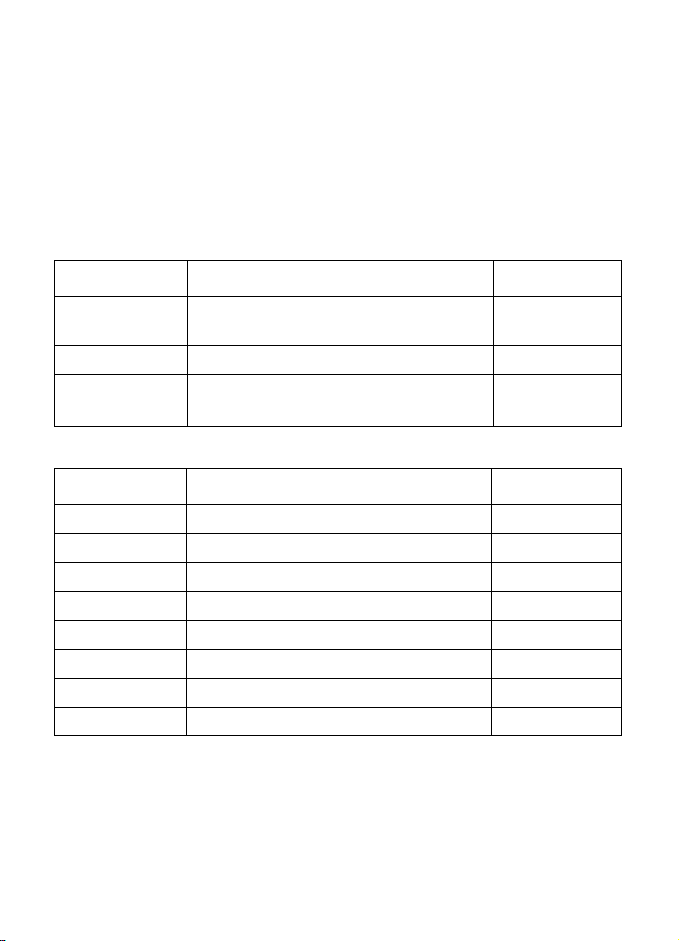
諾基亞行動電話館
行動電話館 地址 電話
台北紐約紐約店 台北市信義區松壽路12號
(位於台北市信義區紐約紐約購物中心)
台中精誠店 台中市精誠路
高雄三多店 高雄市三多三路
(鄰近新光三越及太平洋
號 (鄰近精明商圈)
11-3
號
199
Sogo
諾基亞客戶服務中心
服務中心 地址 電話
台北八德店 台北市八德路二段
台北南京店 台北市南京東路五段16號1樓
台北紐約紐約店 台北市信義區松壽路12號
桃園平鎮店 桃園縣平鎮市廣明路71號
台中精誠店 台中市精誠路
台中
台南店 台南市公園北路
高雄三多店 高雄市三多三路
店 台中市英才路
nova
255號1
號
11-3
512號2
141
199
樓
4F
樓
號
號
(02) 3234-9700
(02) 8780-9333
(04) 2328-8588
(07) 334-8000
百貨)
02-27511575
02-27677377
02-23454648
03-4948399
04-23288588
04-23015252
06-2231288
07-3348000
此外,您也可以將您的寶貴意見寫下,透過電子郵件的方式寄至下述電
子郵件信箱:
Page 2
Additional Information
If you have any product-related questions, you are welcomed to contact us via
the following methods:
Please make a call to our Nokia Customer Hot line.Tel: (02) 3234-9700
Or, you can visit Nokia Taiwan's official website at the following URL:
www.nokia.com.tw
Or, you can visit Nokia Professional Centres and Nokia Care Centres to obtain
more product-related information:
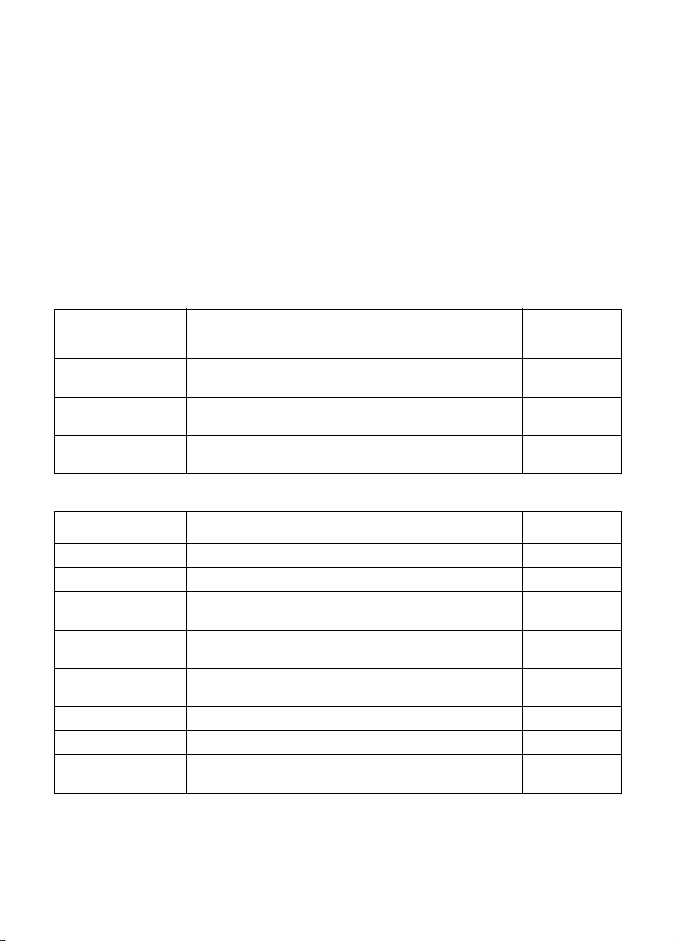
Nokia Professional Centres:
Professional
Centres
Nwe York New York
branch, Taipei
Jing Cheng branch,
Taichung
San Duo branch,
Kaohsiung
Nokia Care Centres:
Care Centres Address Tel
Ba De branch, Taipei 1F, No. 255, 2nd Sec. Ba De Rd., Taipei. 02-27511575
Nan Jing branch, Taipei 1F, No.16, 5th Sec. Nan Jing East Rd., Taipei 02-27677377
New York New York
branch, Taipei
Pingzhen branch,
Taoyuan
Jing Chen branch,
Taichung
nova branch, Taichung 2F., No.512, Yingcai Rd., North District, Taichung 04-23015252
Tainan branch No.141, Gongyuan N. Rd., North District, Tainan City 06-2231288
San Duo branch,
Kaohsiung
Address Tel
No. 12, Song Shou Rd., Taipei. It's located in New York New York
Shopping Mall, Hsin-Yi District, Taipei.
No. 11-3, Jing Cheng Rd., Taichung. It's located near the Jing Ming
shopping district, Taichung.
No. 199, San Duo San Rd., Kaohsiung. It's located near Shin Kong
Mitsukoshi Department Store and Pacific Sogo Department Store.
4F, No. 12, Song Shou Rd., Hsin-Yi District, Taipei. 02-23454648
No.71, Guangming Rd., Pingzhen City, Taoyuan County 03-4948399
No. 11-3, Jing Cheng Rd., Taichung. 04-23288588
No. 199, San Duo San Rd., Kaohsiung. 07-3348000
(02) 8780-9333
(04) 2328-8588
(07) 334-8000
Moreover, you are welcomed to write down your valuable comments and send
it to the following e-mail address: [email protected]
Page 3
Page 4
Page 5
聲明
本公司
(NOKIA CORPORATION)
(Council Directive)
此聲明
(Declaration of Conformity)
http://www.nokia.com/phones/declaration_of_conformity/
的規定:
聲明產品
1999/5/EC
的全文可在
符合下列說明委員會
RM-76
。
中找到。
Copyright © 2005 Nokia
未取得
或部分的內容。
Nokia、Nokia Connecting People、Xpress-on
彩色外殼)與
所提及的其他產品與公司名稱可能分別為其各自擁有者之商標或註冊名
稱。
Nokia tune
美國專利號碼
(C) 1997-2005。Tegic Communications, Inc.
Nokia
或改進的權利,恕不另行通知。
在任何情況下,對資料遺失、收益損失或因此所造成任何特別、意外、
隨之而來或非直接的損壞,
本文件的內容依 「現有形式」為準。除非適用的法律另有規定,否則不
對本文件之準確性、可靠性或內容做出任何類型的明確或隱含的保證,
其中包括但不限於對特定目的的商用性與適用性的默示保證。
於任何時刻修正或作廢此文件的權利,恕不另行通知。
特定產品的取得依地區而有所不同。請跟您最近的諾基亞特約經銷商聯
絡。
的書面同意,嚴禁以任何形式複製、傳送、散佈或儲存全部
Nokia
Pop-Port是Nokia Corporation
(諾基亞音調)是
5818437
包含RSA BSAFE
Java是Sun Microsystems, Inc.
奉行持續發展的政策。
。版權所有,翻印必究。
(使用者可前後自行更換的
的商標或註冊商標。本文件中
Nokia Corporation
和其他申請中的專利權。T9文字輸入軟體
密碼編譯或來自
的商標。
保留對本文件中所描述產品進行變更
Nokia
恕不負責。
Nokia
的聲音標記。
版權所有。
RSA Security
的安全協定軟體。
Copyright
保留
Nokia
i
Page 6
出口管制
本裝置可能包含了受到美國與其他國家之出口法律與條例所規範的商
品、技術或軟體。禁止在違反法律的情況下進行轉移。
9239167
第1版
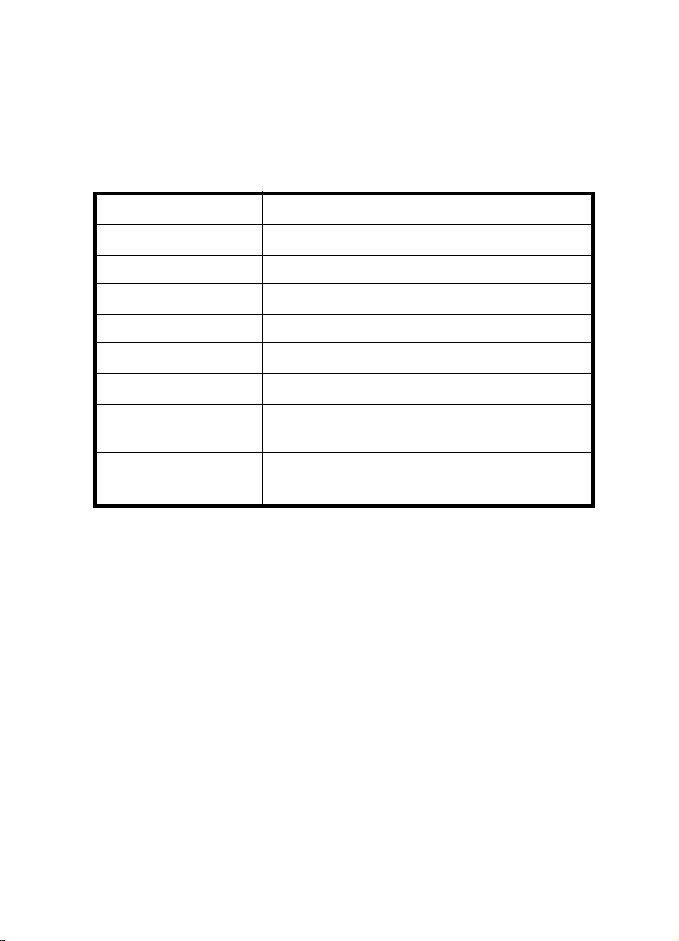
產品名稱/型號
額定電壓/頻率
總額定消耗電功率
Nokia 6101
3 V, GSM 900/1800/1900 MHz
GSM900: 2W; GSM1800/1900: 1W
行動電話
製造年份/製造號碼 請參照手機背面內側標籤製造年份及
生產國別或地區 請參照手機背面內側標籤製造國別
功能規格 符合
行動電話標準
GSM
使用方法/注意事項 請參照用戶指南及其注意事項說明
緊急處理方法 請洽當地經銷商或諾基亞服務專線
(02)3234-9700
製造 (進口、代理)
廠商名稱、地址及電話
台灣諾基亞股份有限公司
+886-2-27199998
台北市松山區民生東路三段
100號10
IMEI號碼
樓
ii
Page 7

目錄
目錄
安全規定
概述
功能簡介
密碼
保密碼
PIN碼........................................ ix
PUK碼....................................... ix
限制密碼
組態設定服務
下載內容與應用程式
Nokia
1.
打開掀蓋
安裝
電池充電
開機和關機
隨插即用服務
一般操作姿勢
手機吊飾
2.
按鍵和組件
待機模式
小螢幕
主螢幕
我的快捷清單
待機模式中的快捷鍵
省電模式
指示符號
鍵盤鎖 (按鍵保護)
3.
撥電話
單鍵撥號
接聽或拒絕來電
來電等待
通話期間選項
4.
選擇輸入語言
............................. vi
.................................... ix
...................................... ix
.............................................. ix
........................................ ix
..................................... x
............................... x
網站支援
開始使用
....................................... 1
卡和電池
SIM
....................................... 2
................................... 2
....................................... 3
行動電話
................................... 4
....................................... 4
......................................... 5
......................................... 5
..................................... 6
..................................... 6
通話功能
........................................... 8
..................................... 8
..................................... 8
輸入法
........................... 10
................... x
............................. x
......................... 1
...................... 1
............................. 2
............................... 3
......................... 4
............................. 5
................. 5
................... 6
......................... 8
........................... 8
............................... 9
............................. 10
輸入法指示符號
切換輸入法
注音輸入法
字詞預測
重複輸入
使用傳統英文輸入
將智慧型預測英文輸入法設為
開或關
.......................................... 12
使用智慧型預測英文輸入
撰寫複合字
輸入文字小秘訣
瀏覽功能表
5.
訊息
6.
文字訊息 (
編寫與發送
閱讀與回覆
範本
........................................... 16
多媒體訊息
編寫與發送多媒體訊息
閱讀與回覆多媒體訊息
記憶體已滿
資料夾
.......................................... 19
快閃訊息
編寫快閃訊息
接收快閃訊息
Nokia Xpress
建立與發送語音簡訊
接收語音簡訊
即時訊息
進入即時訊息功能表
連結到即時訊息服務
啟動即時訊息會談
接受或拒絕邀請
閱讀收到的即時訊息
加入會談
編輯您的線上狀態
即時訊息通訊錄
封鎖與解除封鎖訊息
.......................... 10
.................................. 10
.................................. 11
...................................... 11
...................................... 11
...................... 11
.......... 12
............................... 12
.......................... 12
.................... 14
.............................. 15
簡訊)
SMS
SMS訊息............. 15
SMS訊息............. 16
(MMS)..................... 16
............................... 18
...................................... 19
語音簡訊
(IM) ............................. 20
................................... 22
............. 15
........... 17
........... 18
........................... 19
........................... 19
............... 19
............... 20
........................... 20
............... 20
............... 21
................... 21
....................... 22
............... 22
................... 22
....................... 22
............... 23
iii
Page 8

目錄
群組
........................................... 23
電子郵件應用程式
輸入與發送電子郵件
下載電子郵件
閱讀與回覆電子郵件
收件匣與其他資料夾
刪除電子郵件訊息
語音訊息
廣播訊息
服務指令
刪除訊息
訊息設定
訊息計數器
7.
在通訊錄中搜尋姓名
儲存姓名和電話號碼
儲存電話號碼、文字項目或
影像
複製連絡人
編輯連絡人的詳細資訊
刪除連絡人或連絡人詳細資訊
名片
我的線上狀態
已申請的名單
設定
群組
聲控撥號
單鍵撥號
客服號碼、服務號碼和
本手機號碼
..................................... 25
..................................... 25
..................................... 25
..................................... 25
..................................... 26
文字訊息和簡訊郵件
多媒體訊息
電子郵件
其他設定
通訊錄
使用尋找指令進行搜尋
使用快速尋找視窗搜尋
............................................. 28
............................................. 30
將連絡人加入已申請的名單
查看已申請的名單
取消申請連絡人
............................................. 32
............................................. 32
..................................... 32
增加並管理聲控標籤
使用聲控標籤打電話
..................................... 33
..................... 23
............... 24
........................... 24
............... 24
............... 25
................... 25
............... 26
............................... 26
................................... 26
................................... 27
................................. 27
........................... 28
................. 28
........... 28
........... 28
................. 28
................................. 29
............. 29
............................. 30
............................. 31
................... 31
....................... 31
............... 32
............... 33
................................. 33
. 29
... 31
通話記錄
8.
最近通話記錄
計數器與計時器
設定
9.
操作模式
佈景主題
鈴聲
.............................................. 35
我的快捷操作
主螢幕
小螢幕
時間和日期
通話
.............................................. 37
手機
.............................................. 37
數據連線
紅外線傳輸
封包數據
週邊產品
組態
.............................................. 40
保密設定
還原原廠設定
系統業者功能表
10.
多媒體資料
11.
影音工具
12.
相機
.............................................. 44
拍照
錄影
收音機
儲存電台頻道
收聽收音機
錄音機
錄音
錄音列表
電子秘書
13.
鬧鐘
.............................................. 47
停止鬧鈴
日曆
.............................................. 47
建立日曆備註
備註鬧鈴
農曆
待辦事項
....................... 34
.............................. 34
.......................... 34
.............................. 35
...................................... 35
...................................... 35
.............................. 36
.......................................... 36
.......................................... 37
.................................. 37
...................................... 38
............................... 38
(EGPRS)................... 39
...................................... 39
...................................... 41
.............................. 41
.................. 43
..................... 44
........................................... 44
........................................... 44
.......................................... 44
........................... 45
............................... 45
.......................................... 45
........................................... 45
................................... 46
..................... 47
................................... 47
........................... 48
................................... 48
........................................... 48
...................................... 48
.......... 42
iv
Page 9

目錄
備註
............................................. 49
同步處理
計算機
碼錶
倒數計時器
14.
遊戲
15.
即按即說功能表
連結到
連結
撥打與接聽
回電請求
增加一對一連絡人
建立與設定群組
PTT設定..................................... 57
..................................... 49
從行動電話進行同步處理
同步處理設定
從相容電腦進行同步處理
............................................. 51
應用程式
............................................. 52
啟動遊戲
遊戲下載
遊戲設定
即按即說
............................................. 53
撥打撥出的
呼叫群組通話
呼叫一對一通話
接聽
發送回電請求
回覆回電請求
儲存回電請求發訊人
........................... 50
......................................... 50
................................. 51
..................... 52
................................... 52
................................... 52
................................... 52
..................... 53
......................... 53
或中斷與
PTT
PTT
PTT通話......................... 55
..................................... 55
PTT
通話
................ 54
PTT通話............. 54
........................... 54
....................... 54
........................... 55
........................... 55
............... 56
..................... 56
......................... 56
....... 49
....... 50
的
16.Web............................. 59
進行瀏覽設定
建立服務連結
瀏覽網頁
使用行動電話按鍵進行瀏覽
瀏覽時的選項
直接撥號
外觀設定
Cookie.......................................... 61
在安全連結下執行指令檔
書籤
............................................. 61
接收書籤
............................. 59
............................. 59
..................................... 60
... 60
........................... 60
................................... 60
..................................... 60
......... 61
................................... 62
下載檔案
服務信箱
快取記憶體
定位
瀏覽器安全
17.SIM
18.
電腦端套件
封包數據、
數據通訊應用程式
19.
充電與放電
20.
電源管理
聲音配件
照顧與維修
...................................... 62
...................................... 62
服務信箱設定
.............................................. 63
安全模組
證明
........................................... 64
數位簽名
個人電腦連線
電池資訊
原廠週邊產品
AC-3
Nokia HS-23
Nokia HS-6
........................... 62
.................................. 62
.................................. 63
................................... 63
................................... 64
卡服務
.................. 66
.............. 67
.................................. 67
HSCSD和CSD ....... 67
...................... 67
..................... 68
.................................. 68
.............. 69
...................................... 69
充電器
............................. 69
...................................... 69
立體聲耳機
螢幕耳機
............... 70
........................ 71
......... 69
其他安全資訊與緊急處理
方法
.................................. 72
有限保證
........................... 75
To obtain an English
user's guide ...................... 76
索引
.................................. 77
v
Page 10
安全規定
安全規定
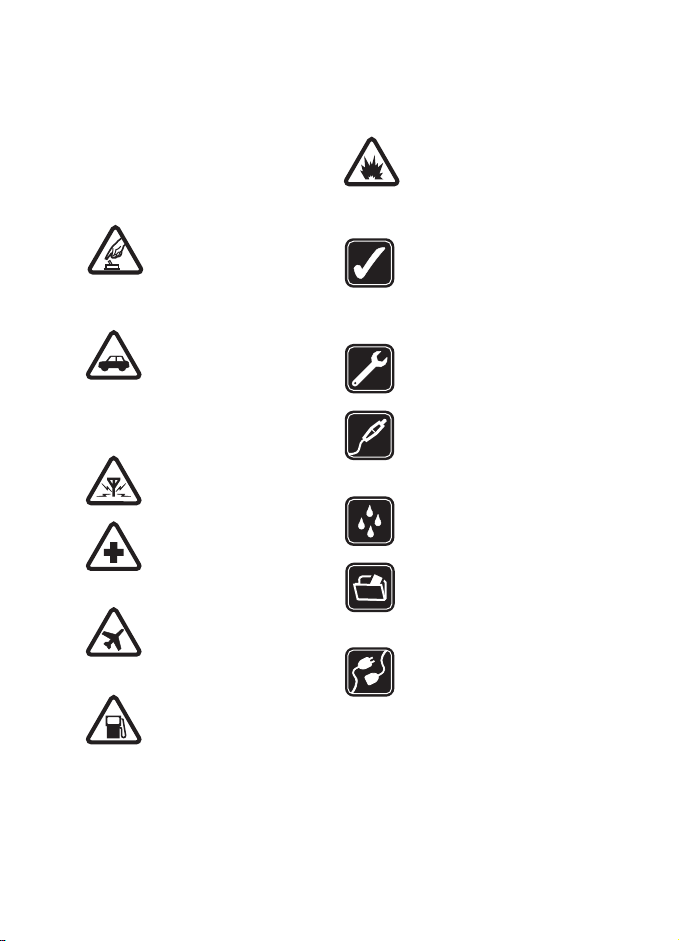
請閱讀下列簡明的使用原則。違反
這些規定可能會導致危險或觸法。
有關更進一步的詳細資訊,請參閱
本用戶指南。
安全開機
在禁止使用無線電話,
或者使用無線電話可能
會造成干擾或危險的地
方,請勿開機。
行車安全第一
請遵循所有當地法律。
行車途中請務必專心駕
駛,不要分心做其他事
情。行車安全當為首要
顧慮。
干擾
所有的無線電話都可能
受到干擾,影響效能。
位於醫療院所時請關機
請遵守所有相關限制。
在醫療儀器附近請關
機。
在飛機上請關機
請遵守所有相關限制。
無線裝置在飛機上會造
成干擾。
位於加油站時請關機
在加油站時請勿使用行
動電話,也不要在靠近
燃料或化學物質的地方
使用。
位於可能引起爆炸的環境
時請關機
請遵守所有相關限制。
進行爆破工程時,請不
要使用行動電話。
小心使用
請依照產品文件資料內
的解說,僅以正常姿勢
使用本產品。非必要時
請勿碰觸天線。
認證服務
唯有合格的服務人員才
可安裝或維修本產品。
週邊產品與電池
請僅使用經過認可的週
邊產品與電池。請勿連接
不相容的產品。
防水性
您的行動電話無法防水。
請保持乾燥。
備份資料
對於行動電話中儲存的
所有重要資訊,請記得製
作備份或保留手寫記錄。
連接其他裝置
在連接到任何其他裝置
時,請先閱讀其使用指
南,取得詳細的安全指
示。請勿連接不相容的產
品。
vi
Page 11

安全規定
緊急電話
確定行動電話已開機並
位於服務區域內。視需要
多按幾次結束鍵以清除
螢幕,並回到一開始的顯
示畫面。輸入緊急電話號
碼,然後按通話鍵。說明
您的位置。在未獲准許之
前,請勿切斷通話。
■關於本裝置
本指南所述的無線裝置,業經認證
適用於
EGSM 900、GSM 1800
GSM 1900
系統的詳細資訊,請洽詢您的服務
供應商。
使用本裝置的功能時,請遵循所有
相關法律規定,並尊重他人的隱私
權和合法之權利。
網路系統。如需關於網路
警告:要使用本裝置的任
何功能(鬧鐘除外),請先
將本裝置開機。在使用無
線裝置會造成干擾或危險
的地方,請勿開機。
和
■系統服務
您必須先申請無線服務供應商的服
務才能使用行動電話。能否使用本
行動電話中的大多功能須視無線系
統中的功能而定。並非所有系統皆
有提供這些系統服務,或者您可能
需要洽詢服務供應商以取得特殊設
定,才能使用系統服務。您的服務
供應商可能會額外說明使用的方
法,並向您解釋相關的費用。某些
系統的限制可能會影響您是否能夠
使用系統服務。例如,有些系統可
能無法支援所有語言中的字元和服
務。
您的服務供應商可能已設定停用或
關閉您行動電話中的某些功能。如
此一來,這些功能就不會出現在您
行動電話的功能表上。本裝置可能
已特別設定以與您的服務供應商搭
配使用。此設定可能包含功能表名
稱、功能表順序和圖示的變更。詳
情請洽詢您的服務供應商。
本行動電話支援在
上執行的
和
如:文字訊息、多媒體訊息、語音
簡訊、即時訊息服務、電子郵件、
具有線上狀態功能的通訊錄、行動
網路服務、內容和應用程式下載,
以及遠端
必須受到相關技術的系統支援才能
使用。
WAP 2 . 0
)。本裝置的某些功能(例
SSL
伺服器同步處理)
Internet
通訊協定
TCP/IP
通訊協定(
HTTP
■共享記憶體
本行動電話擁有兩種記憶體。本裝
置的以下功能可能會共享第一種記
憶體:通訊錄、文字訊息、多媒體
訊息 (不包括附件)、即時訊息、
群組、聲控指令、日曆和待辦事項。
第二種記憶體是由儲存在多媒體資
料內的檔案、多媒體訊息附件、電
子郵件和
用上述一個或多個功能可能會減少
其他功能可共享的記憶體容量。舉
例來說,儲存太多
能會導致可用的記憶體空間已滿。
當您嘗試使用共享記憶體功能時,
本裝置可能會顯示記憶體已滿。在
此情況下,請先刪除一些儲存在共
TM
應用程式使用。使
Java
Java
應用程式可
vii
Page 12

安全規定
享記憶體功能中的資訊或項目,然
後再繼續進行想要的操作。某些功
能(例如:文字訊息)除了可使用
與其他功能共享的記憶體之外,可
能還可使用額外分配的記憶體。
■週邊產品、電池和充
電器
配件與週邊產品使用注意事項:
• 將所有配件與週邊產品放在孩
童接觸不到的地方。
• 當您切斷任何配件或週邊產品
的電源時,請握住插頭拔出而非
拉扯電源線。
• 請定期檢查車上安裝的所有週
邊產品是否已裝妥而且操作正
常。
• 安裝複雜的車用週邊產品必須
由合格的專業人員執行。
viii
Page 13

概述
概述
■功能簡介
本行動電話提供許多日常實用
的功能,例如日曆、時鐘、鬧鐘、
收音機和內建相機等功能。本
行動電話還支援以下功能:
•
• 可擴充超文字標記語言
• 聲音簡訊:請參閱第19頁的
• 即時訊息:請參閱第20頁的
• 電子郵件應用程式:請參閱
• 即按即說:請參閱第53頁的
• 支援線上狀態的通訊錄:請
•
演進式數據速率增強技
GSM
術
(EDGE)
頁的「封包數據
(XHTML)
「
Web
「
Nokia Xpress
「即時訊息
第23頁的「電子郵件應用程
式」。
「即按即說」。
參閱第30頁的「我的線上狀
態」。
Java 2 Platform, Micro
Edition (J2ME
52
:詳情請參閱第
(EGPRS)
:請參閱第59頁的
」。
語音簡訊」。
」。
(IM)
TM
:請參閱第
)
頁的 「應用程式」。
」。
39
■密碼
保密碼
保密碼(5到10碼)可協助防止
他人未經允許使用您的行動電
話。預設的密碼為
更密碼,或要設定讓行動電話
詢問密碼,請參閱第41頁的「保
密設定」。
碼
PIN
個人識別碼(
人識別碼(
可協助防止他人未經允許使用
您的
SIM
的 「保密設定」。
PIN2碼(4到8
卡一起提供。在使用特定功能
時就需要輸入
存取安全模組內的資訊時需要
輸入模組
頁的 「安全模組」。
63
使用數位簽名時需要輸入簽名
碼。詳情請參閱第64頁的
PIN
「數位簽名」。
碼
PUK
個人解鎖碼 (
個人解鎖碼(
可分別用來解除被鎖住的
碼和
UPIN
PIN
UPIN
卡。詳情請參閱第41頁
碼)可能會與
PIN2
碼。詳情請參閱第
PIN
PUK
UPUK
碼。要更改被鎖住的
。要變
12345
碼)和通用個
碼)(4到8碼)
SIM
碼。
碼)和通用
碼)(8碼)
PIN
ix
Page 14

概述
碼(8碼),請輸入
PIN2
碼。若
洽詢您當地的服務供應商以取
得此碼。
卡沒有隨附該碼,請
SIM
PUK2
限制密碼
使用通話限制時需要輸入限制
密碼 (4碼)。詳情請參閱第
頁的 「保密設定」。
41
■組態設定服務
要使用某些系統服務(例如:
行動網路服務、
語音簡訊,或者遠端
Xpress
伺服器同步處理)之前,
Internet
您的行動電話必須先有正確的
組態設定。您也許會接收到直
接包含在組態訊息中的設定。
收到設定後,您必須將設定儲
存在行動電話中。服務供應商
也許會提供儲存設定所需的
碼。如需得知是否有提供這
PIN
些設定的相關資訊,請洽詢您
的行動電話系統業者、服務供
應商、離您最新的
銷商,或者查看
區
(<www.nokia.com/support>)
的內容。
當您收到組態訊息時,螢幕會
顯示收到組態設定。
要儲存設定,請選擇顯示> 儲
存。若行動電話要求輸入設定
碼:,請輸入設定使用的
PIN
碼,然後選擇確認。要取得
MMS、Nokia
授權經
Nokia
網站支援
Nokia
PIN
PIN
碼,請洽詢提供您設定的服務
供應商。若尚未儲存過任何設
定,收到的設定就會被儲存並
設為預設的組態設定。若已儲
存過設定,行動電話就會要求
啟動已存組態設定?。
要放棄接收到的設定,請選擇
退出,或者選擇顯示> 放棄。
要編輯設定,請參閱第40頁的
「組態」。
■下載內容與應用程式
您也許可以將新內容 (例如:
佈景主題)下載到您的行動電
話中(系統服務)。選擇下載功
能 (例如:在多媒體資料功能
表)。要進入下載功能,請參閱
相關的功能表說明。如需不同
服務、價格與收費的詳細資訊,
請洽詢您的服務供應商。
重要: 請僅使用您信任
的服務,以及有提供適
當安全措施與保護讓您
不受有害軟體侵害的服
務。
■
Nokia
請查看
support>
站以取得最新版的用戶指南、
新增資訊、下載以及與您的
Nokia
網站支援
<www.nokia.com/
或者您當地的
產品相關的服務資訊。
Nokia
網
x
Page 15
開始使用
1.
開始使用
■打開掀蓋
打開行動電話的掀蓋時,掀蓋
最多只能打開到約
置。請勿再施加壓力加大掀蓋
開啟的角度。
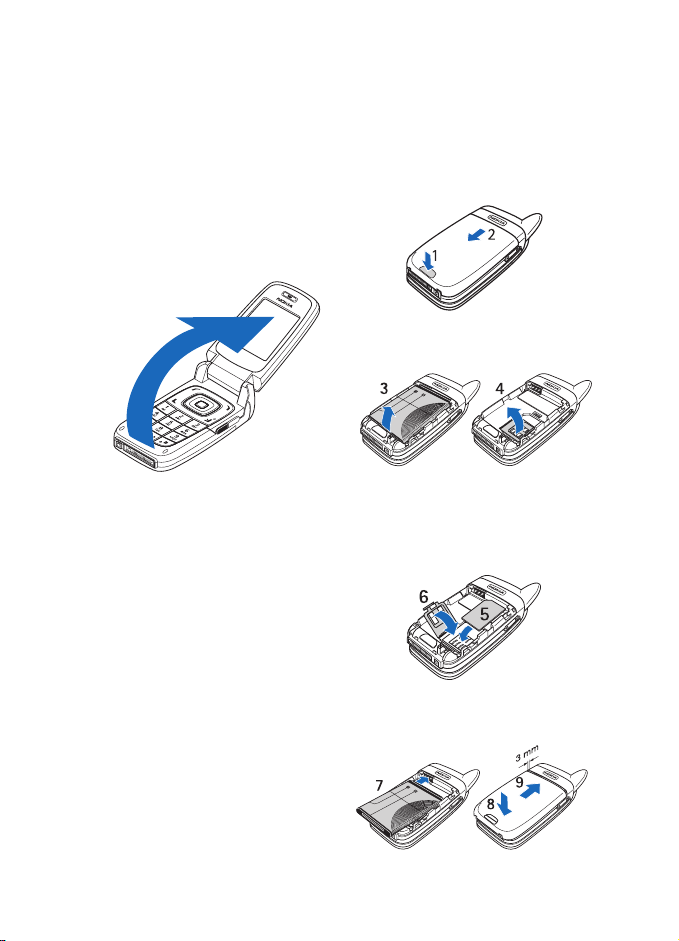
■安裝
請務必先將本裝置關機並中斷
與充電器的連接,然後才可取
出電池。
將所有
到的地方。關於瞭解是否有可
使用
SIM
請洽詢您的
能為您的服務供應商、行動電
話系統業者或其他廠商)。
本裝置使用
卡及其接觸點很容易因刮
SIM
痕或彎曲而損壞,因此使用、插
入或取出卡片時要小心。
卡和電池
SIM
卡放在孩童接觸不
SIM
卡服務以及相關資訊,
SIM
BL-4C
度的位
155
卡供應商 (可
電池。
要取出行動電話的背面外殼,
請按一下固定鈕
背面外殼將其取出
如圖所示取出電池
卡插槽
SIM
插入
正確插入,而且卡上的金色接
觸點朝下。關閉
並向下按直到固定住為止。
裝回電池
請務必使用
(4)
SIM卡 (5)
(7)
,然後推出
(1)
。
(2)
。鬆開
(3)
。
。確認
SIM
。查看電池的觸點。
原廠電池。
Nokia
SIM
卡插槽
卡已
(6)
1
Page 16
開始使用
裝回背面外殼
請注意:您的行動電話
並不支援5伏特的
卡。
(8&9)
。
SIM
■電池充電
警告:請僅搭配
可的電池、充電器及週
邊產品來使用本特定裝
置型號。使用其他未經
認可的週邊產品可能會
使保固失效,並導致危
險。
使用充電器為本裝置充電之
前,請先確認該充電器之型號。
本裝置只能使用
充電器或可另外選購
DC-4
電源轉接器,搭配
44
ACP-7、ACP-12和LCH-12
器來充電。
關於業經認可的合格週邊產品
資訊,請洽詢您的經銷商。
將充電器插入牆上的電源插
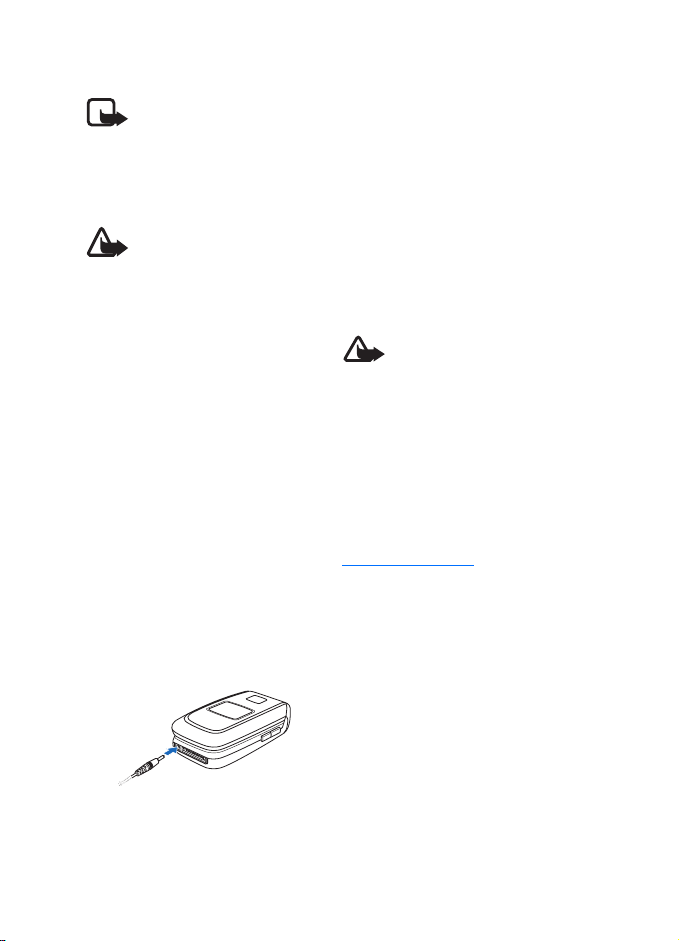
1.
座。
將充電器導線插入行動電話
2.
底部插孔。
AC-3、AC-4
Nokia
AC-1
充電
認
、
CA-
、
若電池電力已完全耗盡,可能
要等幾分鐘後螢幕才會出現充
電指示條,或者您才能夠撥打
電話。
充電的時間根據充電器與電池
的使用情況而有所不同。例如,
在待機模式下使用
為
二小時十二分鐘的時間。
電池充電可能需花上
BL-4C
AC-3
充電器
■開機和關機
警告:在禁止使用無線
電話,或者使用無線電
話可能會造成干擾或危
險的地方,請勿開機。
按住結束鍵。
若行動電話要求輸入
碼,請輸入該碼 (會顯示
UPIN
為
),然後按確認。
****
隨插即用服務
當您初次將行動電話開機,而
且行動電話處於待機模式時,
行動電話也許會要求您從服務
供應商載入組態設定 (系統服
務)。請確認或拒絕此要求。請
參閱第40頁的 「連結至服務提
供商支援」和第x頁的「組態設
定服務」。
PIN
碼或
2
Page 17
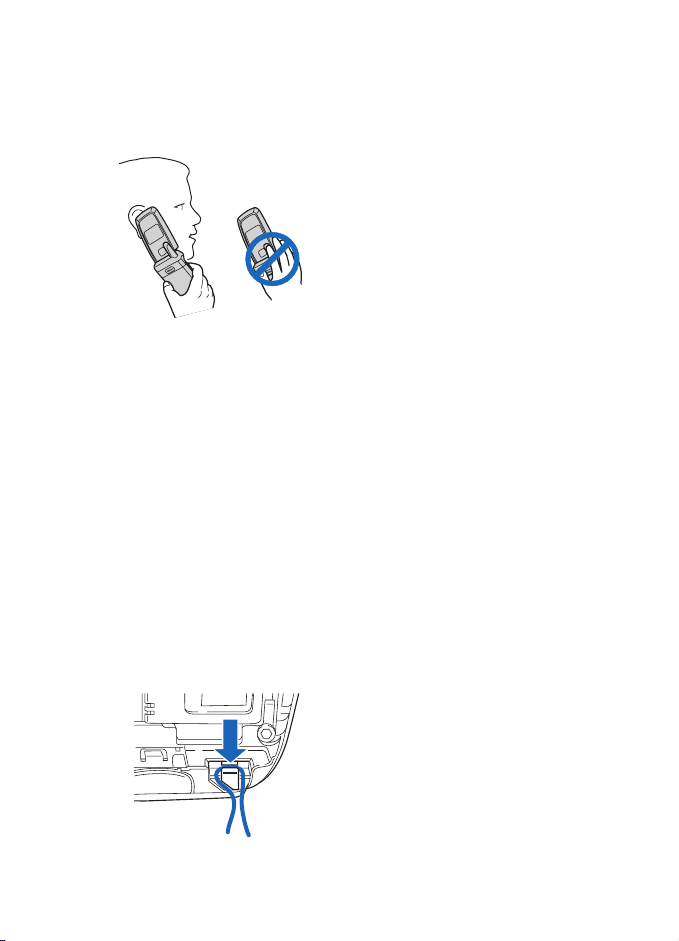
■一般操作姿勢
請僅以一般操作姿勢使用行動
電話。
本裝置具有外部天線。
請注意:與使用其他無線發射
裝置一樣,本裝置開機時,請
盡量不要觸碰天線。接觸天線
會影響通話品質,並使本裝置
消耗的電量高於實際需要。在
使用本裝置時避免接觸天線部
分可以讓天線發揮最佳效果,
且可延長通話時間。
■手機吊飾
取下背面外殼和電池。如圖所
示穿載手機吊飾。裝回電池和
背面外殼。
開始使用
3
Page 18
行動電話
行動電話
2.
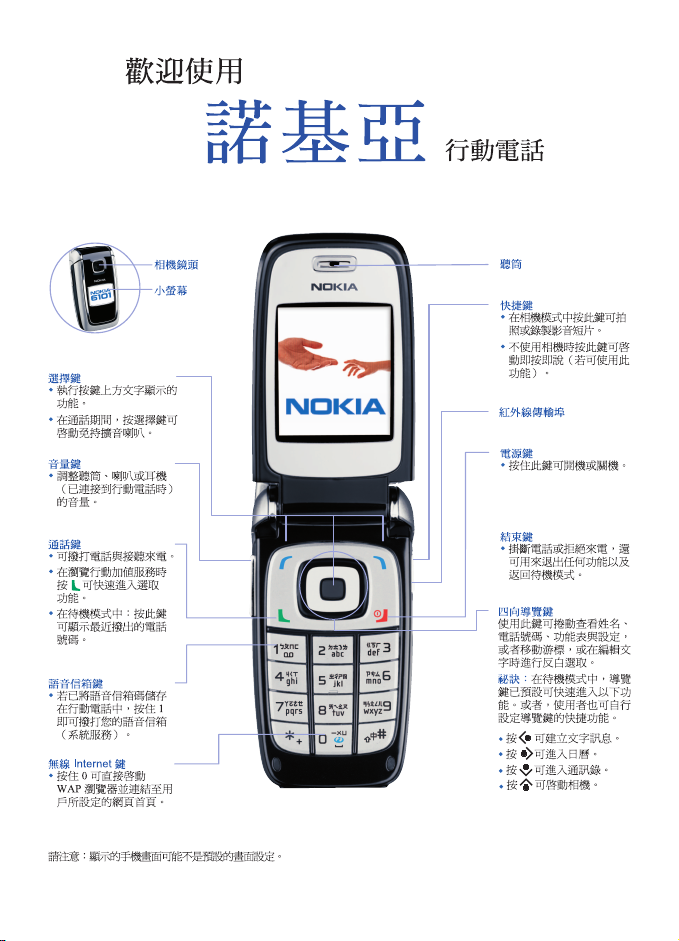
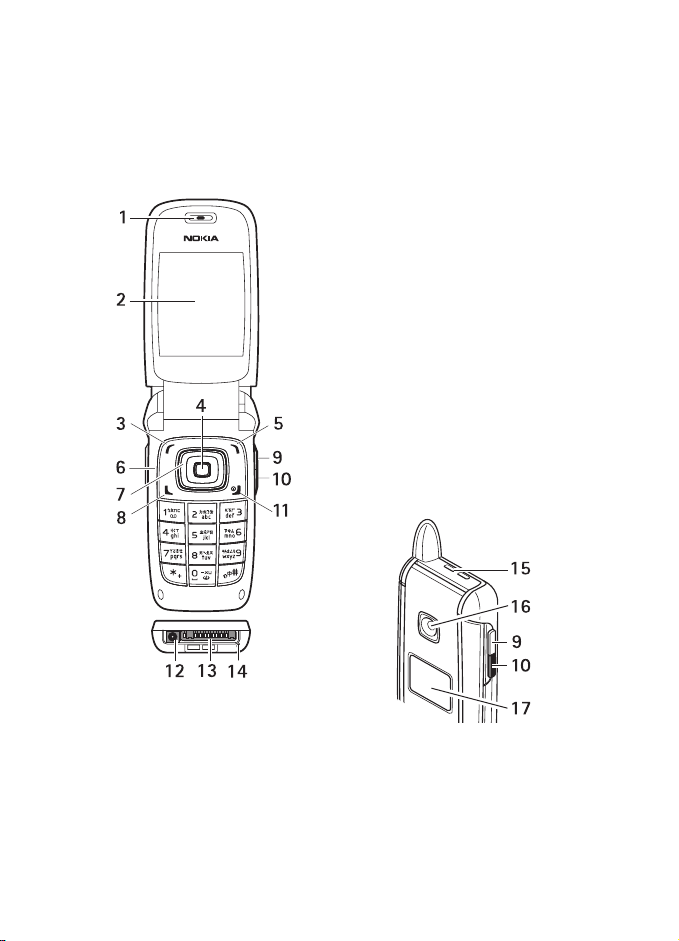
■按鍵和組件
• 聽筒
(1)
• 主螢幕
• 左選擇鍵
(2)
(3)
中間選擇鍵
右選擇鍵
這三個按鍵的功能需視按鍵
上方螢幕顯示的說明文字而
定。
(4)
(5)
• 音量鍵
• 四向瀏覽鍵
• 通話鍵
• 即按即說
• 紅外線
• 結束鍵和電源鍵
• 充電器插孔
•
• 麥克風
• 喇叭
• 相機鏡頭
• 小螢幕
(6)
(7)
上、下、左和右捲動。
(8)
鍵和相機
(PTT)
快門鍵
(9)
傳輸埠
Pop-Port
(15)
(IR)
TM
(14)
(16)
(17)
(10)
(11)
(12)
資料連接埠
(13)
■待機模式
當行動電話已準備好可以使
用,但您尚未輸入任何字元,此
時行動電話便處於待機模式
中。
4
Page 19
行動電話
小螢幕
闔上掀蓋時,小螢幕可能會顯
示以下資訊:
• 您目前所在位置的電信系統
訊號強度以及電池電量。
• 行動電話服務公司的名稱。
若行動電話未在服務區域之
內,就會顯示文字說明。
• 時間和日期、目前啟動的操
作模式,以及鬧鐘或日曆備
註鬧鈴。
接到來電時,會顯示發話方的
姓名或電話號碼(若可辨識)。
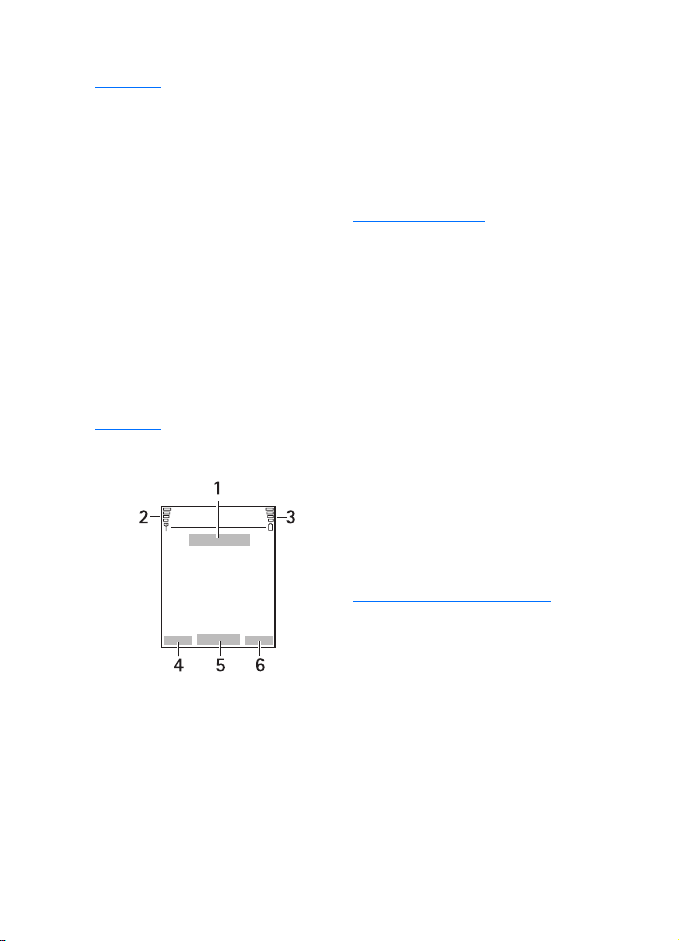
主螢幕
• 行動電話服務公司名稱或系
統標誌
(1)
• 顯示您目前所在位置的電信
系統訊號強度
• 電池電力
• 左選擇鍵為捷徑
• 中間選擇鍵為功能表
• 右選擇鍵為名單
選取功能的捷徑。詳情請參
(3)
(2)
(4)
(6)
(5)
或進入
閱第36頁的 「我的快捷操
作」。不同的系統業者可能
會顯示系統業者的特定名
稱,讓您進入系統業者的特
定網站。
我的快捷清單
左選擇鍵為捷徑。
要查看個人快捷操作清單中的
功能,請選擇捷徑。要啟動一
個功能,請選取該功能。
要查看可用的功能清單,請選
擇捷徑> 操作> 選擇操作。要
新增功能到快捷清單中,請選
擇標記。要移除清單中的功能,
請選擇取消。
要重新整理個人快捷操作清單
中的功能,請選擇捷徑> 操作
組織。選擇想要的功能和移動,
然後將功能移到您想要的位
置。
待機模式中的快捷鍵
• 要進入已撥電話清單,請按
一下通話鍵。捲動到您要的
電話號碼或姓名,撥出該號
碼,然後按通話鍵。
• 要開啟網路瀏覽器,請按住
。
0
• 要撥打語音信箱,請按住1。
• 將導覽鍵當成捷徑使用。詳
情請參閱第36頁的「我的快
捷操作」。
>
5
Page 20
行動電話
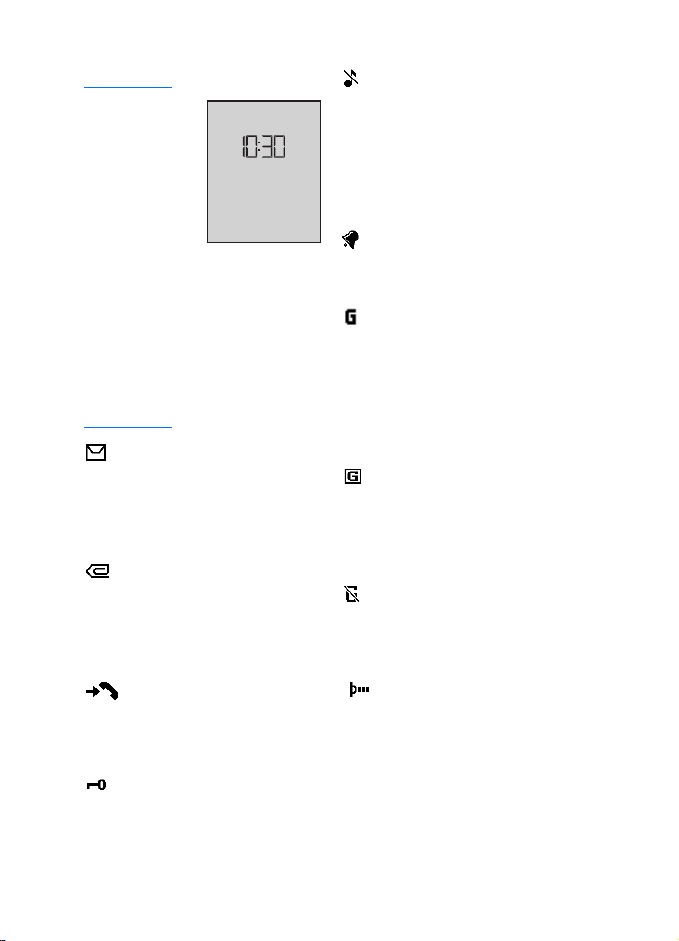
省電模式
當您沒有使
用行動電話
功能一段時
間過後,螢幕
上將會出現
數位式時鐘
畫面。要啟動
省電功能,請
參閱第36頁的 「主螢幕」中關
於省電螢幕保護的說明,以及
第37頁的「小螢幕」。要取消啟
動螢幕保護圖案,請打開掀蓋
或按任意鍵。
指示符號
您已收到一則或數
則文字或圖片訊息。
詳情請參閱第16頁
的「閱讀與回覆
訊息」。
SMS
您已收到一則或數
則多媒體訊息。詳情
請參閱第18頁的
「閱讀與回覆多媒
體訊息」。
行動電話已記錄未
接來電。詳情請參閱
第34頁的 「通話記
錄」。
鍵盤已鎖定。詳情請
參閱第6頁的「鍵盤
鎖 (按鍵保護)」。
行動電話在接到來
電或收到文字訊息
時不會響鈴,因為已
將來電提示和訊息
提示聲設為無鈴聲。
詳情請參閱第35頁
的 「鈴聲」。
鬧鐘已設為開。詳情
請參閱第47頁的
「鬧鐘」。
當選取保持連線封
包數據連線模式,而
且也可使用封包數
據服務時,便會顯示
此指示符號。請參閱
第39頁的 「封包數
據
(EGPRS)
已建立封包數據連
結。請參閱第39頁
的「封包數據
(EGPRS)
頁的「瀏覽網頁」。
在封包數據撥號連
結期間接聽來電或
撥打電話時,封包數
據連結就會暫停。
啟動紅外線連結時,
此指示符號會持續
顯示。
」。
」和第
60
■鍵盤鎖 (按鍵保護)
要避免不小心按到鍵盤,請選
擇功能表,然後在
以鎖住鍵盤。
3.5
秒內按
*
6
Page 21

要解開鍵盤鎖,請選擇開鎖,然
後按
。若已將安全鍵盤鎖設為
*
開,請在要求輸入保密碼時輸
該碼。
在鍵盤鎖住時,您可按通話鍵
接聽電話。當通話結束或拒絕
來電時,鍵盤會自動上鎖。
如需自動鍵盤鎖和安全鍵盤鎖
的相關資訊,請參閱第37頁的
「手機」。
當鍵盤鎖啟動時,您也許仍然
可以撥打本裝置內建的官方緊
急電話號碼。
行動電話
7
Page 22

通話功能
通話功能
3.
■撥電話
輸入電話號碼,包括區碼。
1.
若要撥打國際電話,請按兩
下*輸入國際冠碼(
取代國際電話通用碼),然
後輸入國碼、區碼(必要時
請刪除前面的0),以及電話
號碼。
要撥出號碼,請按通話鍵。
2.
要結束通話或取消撥打電
3.
話,請按結束鍵或闔上行動
電話。
要使用姓名撥電話,請在通訊
錄搜尋姓名或電話號碼。詳情
請參閱第28頁的 「在通訊錄中
搜尋姓名」。按通話鍵撥出號
碼。
要進入您最近撥打或嘗試撥打
的電話號碼(最多20組),請 在
待機模式中按一下通話鍵。要
撥出號碼,請選擇該號碼或姓
名,然後按一下通話鍵。
單鍵撥號
將電話號碼指定給一個單鍵撥
號鍵 (2到9)。詳情請參閱第
頁的「單鍵撥號」。請使用以
33
下方法之一撥打電話:
• 按一下單鍵撥號鍵,然後再
按通話鍵。
"+"
號可
• 若單鍵撥號已設為開,請按
住單鍵撥號鍵直到撥出號碼
為止。詳情請參閱第37頁的
「通話」中關於單鍵撥號的
說明。
■接聽或拒絕來電
要接聽來電,請按通話鍵或打
開行動電話。要結束通話,請
按結束鍵或闔上行動電話。
要拒絕來電,請按結束鍵。若
行動電話已打開,請闔上行動
電話。要在行動電話闔上時拒
絕來電,請打開行動電話,然
後在
秒內按結束鍵。
1.5
要關閉鈴聲,請按其中一個音
量鍵,或者選擇無聲。
祕訣:若已啟動通話中轉
接來電功能轉接來電
(例如:轉 接到語 音 信
箱),在拒絕接聽來電的
同時也將自動轉接通話。
詳情請參閱第37頁的
「通話」。
若行動電話已連接隨附耳機鍵
的相容耳機,您就可以按耳機
鍵來接聽和結束通話。
來電等待
要在通話期間接聽等待中的來
電,請按一下通話鍵。第一通
8
Page 23

電話會進入保留模式。要結束
目前通話,請按結束鍵。
要啟動來電等待功能,請參閱
第37頁的 「通話」。
■通話期間選項
通話期間使用的許多選項都是
系統服務。如需得知是否有提
供此服務,請洽詢您的行動電
話系統業者或服務供應商。
在通話期間按操作可選擇以下
選項:
通話選項:靜音或取消靜音、通
訊錄、功能表、錄製、鎖鍵盤、
喇叭或手機。
系統服務:接聽和拒絕、保留
或恢復通話、接通另一方、加
入會議通話、掛斷、結束全部
通話和以下選項:
發送多頻音
切換通話
中的通話進行切換
轉移通話
待中的通話,而自己從通話中
退出
會議通話
多允許五個人參與其中
單方通話
討論
發送聲音字串
—
在目前通話和等待
—
接通目前通話和等
—
撥打會議通話,最
—
在會議通話中私下
—
警告:使用喇叭功能時
請勿將本裝置拿到耳朵
旁邊,因為聲音可能會
太大聲。
通話功能
9
Page 24
輸入法
4.
輸入法
行動電話中可用的輸入法須視
行動電話的銷售市場而定。
本行動電話具有繁體中文輸入
法。
■選擇輸入語言
要選擇輸入文字的語言,請選
擇操作,或者選擇並按住#、選
擇書寫語言,然後選擇想要的
語言。
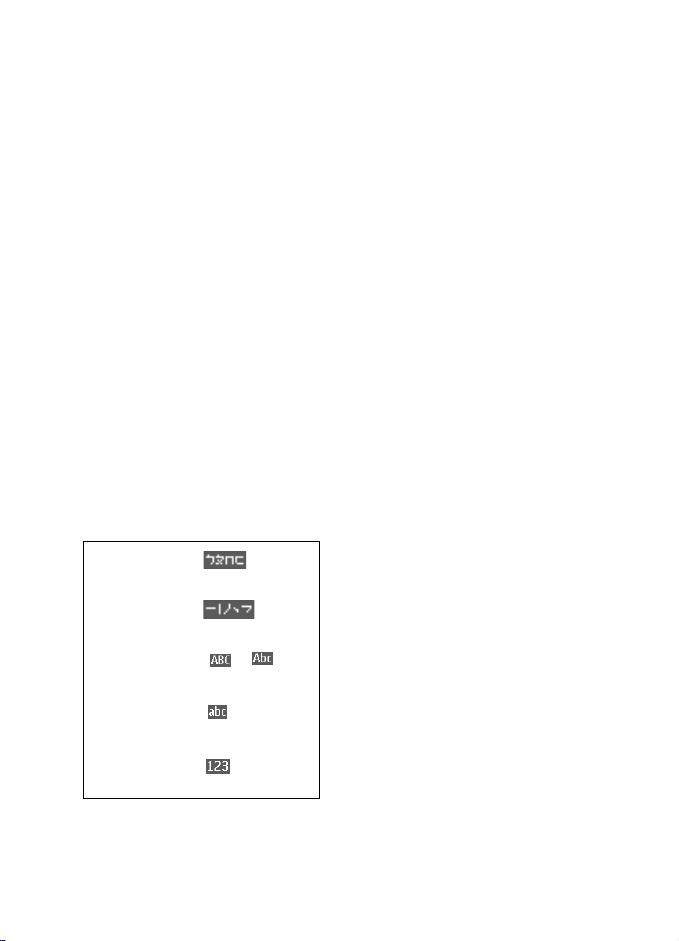
■輸入法指示符號
輸入法指示符號顯示於螢幕的
左上角。下圖顯示各種輸入法
的名稱及其指示符號。
注音
筆劃
大寫
小寫
號以得知目前正在使用的輸入
法。
■切換輸入法
您可以使用以下方法切換可用
的輸入法:
• 重複按#,直到螢幕左上角出
現想要使用的輸入法指示符
號;
• 選擇並按住#可開啟包含數
字輸入模式和其他選項的輸
入法選單;
• 在輸入訊息時選擇操作,便
可從選單中選取想要的使用
的輸入法。
數字輸入
並非在所有情況下皆可使用所
有輸入法。請務必查看指示符
10
Page 25
■注音輸入法
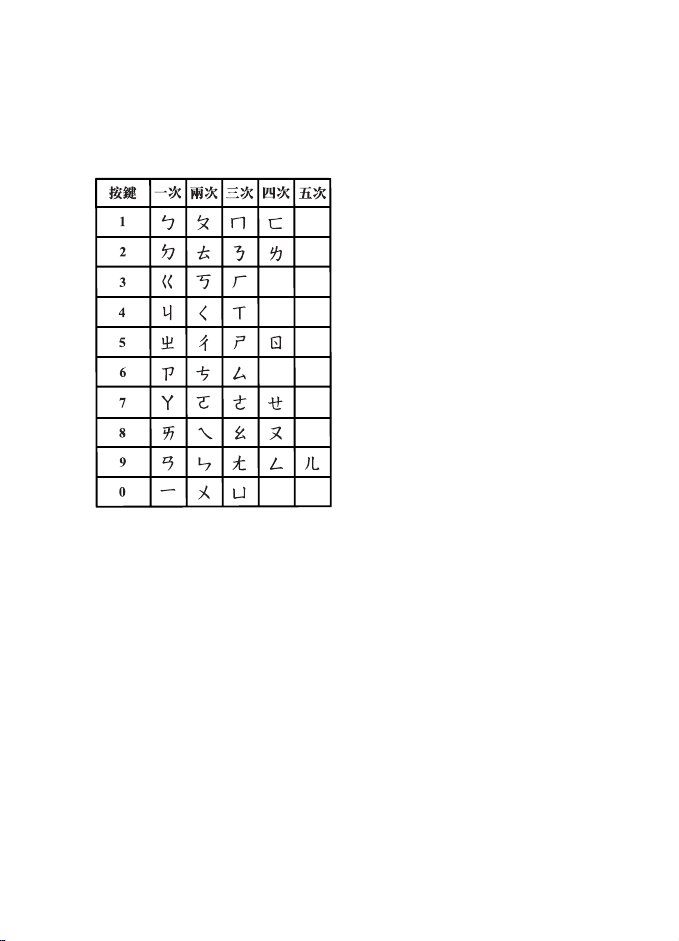
下表顯示鍵盤上的注音符號和
聲調符號的對應表,以及需要
按幾次才能輸入所要的符號。
使用注音輸入法
輸入注音符號和聲調符號:
1.
重複按對應的數字鍵,直到
出現所要的注音符號。重複
按*直到出現您要的聲調符
號。
清除注音符號或聲調符號:
2.
選擇清除可刪除游標左側的
注音符號或聲調符號。選擇
並按住清除可刪除所有已輸
入的注音符號和聲調符號。
輸入中文字:向左、向 右、向
3.
上或向下按導覽鍵來瀏覽候
選字清單,然後按確認選擇
想要的字。
輸入法
刪除已輸入的字:清除所有
4.
注音符號與聲調符號之後,
選擇清除可刪除游標左側的
中文字,而選擇並按住清除
則可更快速刪除所有已輸入
的中文字。
■字詞預測
行動電話會預測可與您最後輸
入的中文字形成字詞的下一個
中文字。從候選字選擇您要的
字。行動電話會根據您剛選取
的字再繼續預測下一個中文
字。若要結束預測功能,請選
擇返回,或者您可以直接輸入
下一個中文字,或者按*輸入符
號或標點符號。
■重複輸入
若您已結束輸入,而且行動電
話正處於注音輸入模式,您也
許可以按住*重複輸入游標左
側的字。
■使用傳統英文輸入
重複按數字鍵 (1到9)直到想
要的字元出現為止。
數字鍵並沒有印出所有可以輸
入的字元。可用字元視您選取
的書寫語言而定。詳情請參閱
第10頁的 「選擇輸入語言」。
• 若要輸入的字母和目前字母
所使用的按鍵相同,請等候
11
Page 26

輸入法
游標出現,或者按任一捲動
鍵再輸入字母。
• 大部分的標點符號及特殊字
元都可以按數字鍵1取得。
關於輸入文字的詳細說明,請
參閱第12頁的 「輸入文字小秘
訣」。
■將智慧型預測英文輸
入法設為開或關
在輸入文字時,若將書寫語言
設為英文,請按住#,然後選擇
啟動預測字典或關閉預想字典
來設定開啟或關閉智慧型預測
英文輸入法。
■使用智慧型預測英文
輸入
只要按一次按鍵就可輸入任何
字母。智慧型預測英文輸入使
用內建的字典,您也可以加入
新的字彙。
使用數字鍵2到9開始輸入單
1.
字。每個字母只需按一次鍵。
每按一次鍵單字就會有所改
變。
範例:若要在選取預測
字典時輸入
按6、6、5、4及2。
要在字母模式下插入數字,
請按住想要的數字鍵。
Nokia
,請
關於輸入文字的詳細說明,
請參閱第12頁的「輸入文字
小秘訣」。
在輸入完單字並確認無誤
2.
後,請按0加入空格確認,或
按任何捲動鍵。
若文字輸入錯誤:
重覆按*,或按 操作
應項。出現您要的單字時,
請確認。
若
字元出現在所要編寫的
?
單字後,表示字典中沒有這
個單字。要在字典中新增單
字,請選擇拼寫、輸入單字
(請用傳統英文輸入法),然
後再按儲存。當字典的空間
已滿時,所加入的新單字會
取代較舊的單字。
開始輸入下一個單字。
3.
其他對
>
撰寫複合字
輸入複合字的前半,然後按右
方向鍵確認。接著輸入後半部
並按右方向鍵或按0加入空格
確認。
■輸入文字小秘訣
您也可以使用以下功能來輸入
文字:
• 當螢幕上沒有顯示任何輸入
法時,要輸入數字,請按住
想要的數字鍵。
12
Page 27

輸入法
• 要在沒有顯示候選字或預測
清單時插入一個空格,請按
。
0
• 要向左、向右、向下或向上
移動游標,請分別將導覽鍵
向左、向右、向下或向上移
動。
• 要刪除游標左側的字元,請
選擇清除。選擇並按住清除
可更快刪除已輸入的字。
要在輸入訊息時一次刪除所
有的字元,請選擇操作
>
清
除文字。
• 要在使用智慧型預測英文輸
入法時插入其他的單字,請
選擇操作
插入單字。使用
>
傳統英文輸入法輸入該字,
然後選擇儲存。該字也會加
入字典中。
• 在使用傳統英文輸入法或中
文輸入法時,按*可開啟特殊
字元清單。使用智慧型預測
英文輸入法時,請按住*開啟
特殊字元清單。
當行動電話螢幕顯示特殊字
元清單時,您可以按*開啟表
情符號清單。或者,在輸入
文字時,選擇操作
>
插入表
情符號開啟表情符號清單。
按任一導覽鍵鍵捲動到某個
字字或表情符號,然後按確
定選取該字元或表情符號。
您也可以按2、4、6或8捲動
到某個字元,然後按5選取該
字元。
13
Page 28

瀏覽功能表
瀏覽功能表
5.
本行動電話功能表中提供許多
功能。
要進入功能表,請選擇功能
1.
表。要變更功能表畫面,請
選擇操作> 主功能表格式
清單或圖像式。
捲動查看功能表,然後選擇
2.
子功能 (例如:設定)。
若選擇的功能表還包含子功
3.
能表,請選擇要進入的子功
能表 (例如:通話)。
若選取的功能表還包含子功
4.
能表,請選擇要進入的子功
能表(例如:任意鍵接聽)。
選擇所要的設定。
5.
要回到之前的功能表目錄,
6.
請選擇返回。要退出功能表,
請選擇退出。
>
14
Page 29
6.
訊息
訊息
當行動電話系統業者或服務供
應商支援時才能使用訊息服
務。
請注意:發送訊息後,行
動電話可能會顯示訊息
已發出。這表示訊息已
經由本裝置發送到本裝
置內建的訊息中心號
碼,並不表示要發送的
對象已經接收到訊息。
關於訊息服務的詳細資
訊,請洽詢您的服務供
應商。
重要:開啟訊息時請小
心。訊息可能會包含惡
意軟體,或者對本裝置
或電腦造成損害。
只有具備相容功能的裝置才可
以接收和顯示訊息。訊息的外
觀可能會因接收裝置的不同而
有所差異。
■文字訊息
(
您的行動電話可以使用簡訊服
務
(SMS)
長型訊息(系統服務)。這種訊
息是由數則文字訊息所組成,
且可以內含圖片。
簡訊)
SMS
發送與接收連續的加
您必須先儲存訊息中心號碼,
才可以發送任何文字、圖片或
電子郵件訊息。詳情請參閱第
頁的 「訊息設定」。
26
如需得知是否可使用簡訊郵件
服務及其申請事宜,請洽詢您
的服務供應商。
本裝置支援超出單筆訊息字元
限制的文字訊息。較長的訊息
會被拆成兩則以上的訊息發
出。服務供應商將視情況而收
費。使用重音或其他符號的字
元和其他語言選項的字元 (例
如中文)會佔據更多空間,導
致單筆訊息可發送的字元數減
少。
在螢幕上方,您會看見顯示尚
可輸入字元數的訊息長度指
示。例如,
輸入10個字元,且此文字內容
將以兩則訊息發出。
編寫與發送
選擇功能表> 訊息> 建立訊
1.
息> 文字訊息。
輸入訊息內容。詳情請參閱
2.
第10頁的 「輸入法」。要在
訊息中插入文字範本或圖
片,請參閱第16頁的 「範
本」。每則圖片訊息是由數
就表示您還可以
10/2
訊息
SMS
15
Page 30
訊息
則文字訊息所組成。發送一
則圖片訊息或連續的加長型
訊息所需的花費可能大於發
送一則文字訊息。
要發送訊息,請選擇發送
3.
最近使用名單,至電話號碼,
至多人或至電子郵件地址。
要使用事先定義好的訊息設
定組來發送訊息,請選擇經
訊息設定組。如需關於訊息
設定組的相關資訊,請參閱
第26頁的「文字訊息和簡訊
郵件」。選擇或輸入電話號
碼或電子郵件地址,或者選
擇一個設定組。
閱讀與回覆
當您收到
時,就會顯示 。 閃動表示
訊息記憶體已滿。在接收新訊
息之前,請先刪除一些收件匣
資料夾內的舊訊息。
1.
2.
SMS
要查看新訊息,請選擇顯示。
要稍後再閱讀訊息,請選擇
退出。
要稍後閱讀訊息,請選擇功
能表> 訊息> 收件匣。若收
到兩則以上的訊息,請選擇
您要閱讀的訊息。 表示尚
未閱讀的訊息。
在閱讀訊息時,選擇操作可
刪除或轉寄訊息、以文字訊
息或簡訊郵件的方式編輯訊
息、重新命名您在閱讀的訊
息、將訊息移到另一個資料
訊息
SMS
訊息或簡訊郵件
夾,或者查看或擷取訊息詳
細資訊。您也可以將訊息文
字全部複製到行動電話日
曆,以做為當天的備忘錄。
要在閱讀圖片訊息時將圖片
>
儲存在範本資料夾,請選擇
儲存圖片。
要回覆訊息,請選擇回覆
3.
文字訊息,多媒體訊息或快
閃訊息。輸入回覆訊息的內
容。回覆電子郵件時,請先
確認或編輯電子郵件地址和
主旨。
要發送訊息到顯示的號碼,
4.
請選擇發送> 確認。
範本
本行動電話具有文字範本 和
圖片範本 ,讓您可以用來編
輯文字、圖片或簡訊郵件訊息。
要進入範本清單,請選擇功能
表> 訊息> 已存資料> 文字訊
息> 範本。
■多媒體訊息
多媒體訊息可以包含文字、聲
音、一張圖片、一個日曆備註、
一張名片或一個影片檔。若訊
息容量太大,行動電話就可能
無法接收此訊息。有些系統允
許您接收包含
字訊息,讓您可以從該位址來
查看多媒體訊息。
(MMS)
Internet
位址的文
>
16
Page 31

訊息
您無法在通話期間、玩遊戲、使
用其他
GSM
應用程式,或者透過
Java
數據進行瀏覽時接收多媒
體訊息。導致多媒體訊息發送
失敗的原因有很多,所以請勿
使用多媒體訊息來發送重要資
料。
編寫與發送多媒體訊息
要設定多媒體訊息,請參閱第
頁的「多媒體訊息」。要得知
26
是否有提供多媒體訊息服務以
及多媒體訊息服務的申請事
項,請洽詢您的服務供應商。
選擇功能表> 訊息> 建立訊
1.
息> 多媒體訊息。
輸入訊息內容。詳情請參閱
2.
第10頁的 「輸入法」。
要插入檔案,請選擇操作
插入和以下選項:
影像、音效片段或短片 — 從
多媒體資料插入檔案。
新影像可開啟相機 — 拍攝
可加入訊息的新相片。
新增音效片段可開啟錄音
機 — 錄製可加入訊息的新
聲音檔。
名片或日曆備註 — 將名片
或日曆備註插入訊息。
投影片 — 將投影片插入訊
息中。本行動電話支援包含
數頁(投影片)的多媒體訊
息。每張投影片都可包含文
字、一個影像檔、一個日曆
備註、一張名片與一個聲音
檔。若訊息內含數張投影片,
請選擇操作> 上一張投影
片> 下一張投影片或投影片
列表來開啟想要觀看的投影
片。要設定投影片播放的間
隔時間,請選擇操作> 投影
片計時。要將文字部分移到
訊息頂端或底端,請選擇操
作> 文字顯示於頂端或文字
顯示於底端。
您也許也可以使用以下選
項:刪除 (刪除訊息中的影
像、投影片或聲音檔)、清除
文字、預覽或儲存訊息。在
更多選項中,也許會出現以
下選項:插入姓名、插入號
碼、訊息詳情和修改主題。
要發送訊息,請選擇發送
3.
>
最近使用名單、至電話號碼、
至電子郵件地址或至多人。
從清單選擇連絡人,或者直
4.
接輸入收訊人的電話號碼或
電子郵件地址,或者進入通
訊錄搜尋。選擇確認。訊息
會移到寄件匣資料夾準備發
送。
動態指示符號會在多媒
體訊息發送期間出現,而且
您仍然可以在這段期間使用
行動電話的其他功能。如果
發送失敗,行動電話會嘗試
重傳幾次。若發送失敗,訊
息仍舊會存放在寄件匣資料
>
17
Page 32
訊息
夾中。您可以稍後再嘗試重
新發送。
若選取儲存已發訊息> 是,
已發送的訊息就會儲存在寄
件備份資料夾。詳情請參閱
第26頁的「多媒體訊息」。將
訊息發送出去後,並不表示
收訊人已接收到訊息。
版權保護可避免部分影像、鈴
聲和其他內容在未經授權的情
況遭到複製、修改、傳送或轉
寄。
閱讀與回覆多媒體訊息
多媒體訊息服務的預設設定通
常會設為開。
重要:開啟訊息時請小
心。多媒體訊息物件可
能會包含惡意軟體,或
者對本裝置或電腦造
成損害。
當行動電話接收到多媒體訊息
時,螢幕上就會顯示 動態指
示符號。訊息接收完後,螢幕
上就會出現 和收到多媒體
訊息。
要閱讀訊息,請選擇顯示。
1.
要稍後再閱讀訊息,請選擇
退出。
要稍後閱讀訊息,請選擇功
能表> 訊息> 收件匣。在訊
息清單中, 表示未閱讀的
訊息。選擇您要查看的訊息。
中間選擇鍵的功能須視訊息
2.
內目前顯示的物件而定。
若收到的訊息包含簡報、聲
音檔或影片,要查看完整訊
息,請選擇播放。
要放大觀看影像,請選擇放
大。要查看名片或日曆備註
或開啟佈景主題物件,請選
擇打開。
要回覆訊息,請選擇操作
3.
回覆> 文字訊息、多媒體訊
息或快閃訊息。輸入回覆訊
息的內容,然後選擇發送。
您只能將回覆訊息發送給寄
給您的發訊人。
選擇操作可進入可用的選
項。
記憶體已滿
當您收到新的文字訊息時訊息
記憶體已滿, 就會閃動並顯
示文字訊息記憶體已滿,請刪
除訊息。。請選擇取消並從資
料夾刪除一些訊息。要放棄等
待的訊息,請選擇退出> 確認。
若要儲存新的多媒體訊息時訊
息記憶體已滿, 就會閃動並
顯示多媒體記憶體已滿。顯示
等待的訊息。。要查看等待的
訊息,請選擇顯示。在能儲存
等待的訊息之前,請先刪除舊
訊息釋出記憶體空間。要儲存
訊息,請選擇儲存。
>
18
Page 33

訊息
要放棄等待的訊息,請選擇退
出> 確認。若選擇取消,您就可
以查看訊息內容。
■資料夾
行動電話會將已接收的文字及
多媒體訊息儲存在收件匣資料
夾中。
尚未發送的多媒體訊息會移到
寄件匣資料夾。
若選取訊息設定> 文字訊息
儲存發出的訊息> 是和訊息設
定> 多媒體訊息> 儲存已發訊
息> 是,已發送的訊息就會儲
存在寄件備份資料夾。
要儲存您正在編寫的文字訊息
並稍後再將已存資料資料夾中
的訊息發送出去,請選擇操作
儲存訊息> 已存文字訊息。若
為多媒體訊息,請選擇儲存訊
息選項。 表示未發送的訊
息。
要分類各文字訊息,您可以將
一些訊息移到我的資料夾,或
為訊息新增資料夾。選擇訊息
已存資料> 文字訊息> 我的資
料夾。
要新增資料夾,請選擇操作
增加資料夾。若您尚未儲存過
任何資料夾,請選擇增加。
要刪除或重新命名資料夾,請
捲動到該資料夾,然後選擇操
作> 刪除資料夾或重新命名資
料夾。
■快閃訊息
快閃訊息是在收到時立即顯示
的文字訊息。
編寫快閃訊息
選擇功能表> 訊息> 建立訊
息> 快閃訊息。輸入訊息內容。
快閃訊息的最大字數限制為
個英文字元。要在訊息中插入
閃爍文字,請從選單選擇插入
閃爍字元來設置標記。在標記
>
後輸入的文字將會閃爍顯示,
直到您插入第二個標記為止。
接收快閃訊息
行動電話不會自動儲存已接收
的快閃訊息。要閱讀訊息,請
選擇閱讀。要從目前訊息得知
>
發訊人的電話號碼、電子郵件
地址和網站位址,請選擇操作
提取詳情。要儲存訊息,請選
擇儲存和您要儲存訊息的資料
夾。
■
>
Nokia Xpress
語音
簡訊
有了此功能表,您就可以輕鬆
>
使用多媒體訊息服務來建立和
發送語音簡訊。在使用此服務
之前,您必須先啟動多媒體訊
息服務。
70
>
19
Page 34

訊息
建立與發送語音簡訊
選擇功能表> 訊息> 建立訊
1.
息> 語音簡訊。之後會開啟
錄音機。要使用錄音機,請
參閱第45頁的 「錄音機」。
當訊息已準備好進行發送
2.
時,選擇操作> 播放可在發
送前查看訊息、替換音效片
段可重複錄音、儲存訊息、
儲存音效片段可將錄音檔儲
存在多媒體資料、修改主題
可在訊息插入主旨、訊息詳
情可查看訊息詳細資訊,或
者喇叭或手機。
要發送訊息,請選擇發送
3.
最近使用名單、至電話號碼、
至電子郵件地址或至多人。
視您的行動電話系統業者而
定,也許還可使用更多選項。
從清單選擇連絡人、直接輸
4.
入收訊人的電話號碼或電子
郵件地址,或者進入通訊錄
搜尋。選擇確認後,訊息就
會移到寄件匣資料夾準備發
送。
接收語音簡訊
當行動電話收到語音簡訊時,
螢幕會顯示收到1個語音簡訊。
選擇播放開啟訊息。若收到數
則訊息,請選擇顯示> 播放。選
擇操作查看可用的選項。要稍
後收聽訊息內容,請選擇退出。
要儲存訊息,請選擇操作> 儲
存 並選擇要儲存訊息的資料
夾。
■即時訊息
即時訊息 (系統服務)是一種
將簡短純文字訊息發送給線上
使用者的方式。
在使用即時訊息功能之前,您
必須先申請此服務。若要得知
是否可使用此服務、服務費用
以及申請服務,請洽詢您的行
動電話系統業者或服務供應
商。您亦可從行動電話系統業
>
者或服務供應商接收特定識別
碼、密碼和設定。
要設定即時訊息服務的必要設
定,請參閱第20頁的 「進入即
時訊息功能表」中關於連結設
定的說明。螢幕上顯示的圖示
和文字可能會因即時訊息服務
的不同而有所差異。
依據使用的系統而定,使用即
時訊息會談可能會加快消耗行
動電話的電池電力。您可能需
要將行動電話連接到充電器
上。
(IM)
進入即時訊息功能表
要在離線時進入此功能表,請
選擇功能表> 訊息> 即時訊
息。若即時訊息服務的連結設
定組超過一個,請選擇想要的
設定。若只有一組事先定義的
20
Page 35

訊息
設定組,便會自動選取該設定
組。
顯示的選項包括:
登入
已存會談
命名您在即時訊息會談期間儲
存的即時訊息對話。
連結設定
態連結所需的設定。
連結到即時訊息服務。
—
查看、刪除或重新
—
編輯訊息和線上狀
—
連結到即時訊息服務
要連結到即時訊息服務,請進
入即時訊息功能表、啟動即時
訊息服務,然後選擇登入。連
結成功後,行動電話將顯示已
登入。
要中斷與即時訊息服務的連
結,請選擇登出。
啟動即時訊息會談
開啟即時訊息功能表並連結到
該服務。啟動服務的方式有數
種。
• 選擇會談可在當前即時訊息
會談期間查看新的即時訊息
和已閱讀的即時訊息,或者
即時訊息會談邀請的清單。
捲動到您要的訊息或邀請,
然後選擇打開閱讀訊息。
表示新群組訊息,而
則表示已閱讀的群組訊
息。 表示新的即時訊息,
而 則表示已閱讀的即時
訊息。
表示邀請。
螢幕上顯示的圖示和文字可
能會因即時訊息服務的不同
而有所差異。
•IM線上好友可查看您已加
入的連絡人。捲動到您要聊
天的連絡人,然後選擇聊天
或打開 (若清單內有顯示新
連絡人)。要加入連絡人,請
參閱第22頁的「即時訊息通
訊錄」。
表示行動電話記憶體的
連絡人已上線,而 則表示
行動電話記憶體的連絡人已
離線。 表示連絡人已遭封
鎖。 表示已發送新訊息給
該連絡人。
• 群組> 公共群組可顯示由行
動電話系統業者或服務供應
商提供的公共群組書籤清
單。要啟動群組即時訊息會
談,請捲動到一個群組,然
後按加入。輸入您在聊天時
使用的暱稱。成功加入群組
會談後,就可以開始群組會
談。要建立私人群組,請參
閱第23頁的 「群組」。
• 尋找> 用戶或群組可透過電
話號碼、暱稱、電子郵件或
姓名在系統搜尋其他即時訊
息使用者或公共群組。若選
擇群組,您就可以藉由群組
21
Page 36

訊息
成員或群組名稱、主題或識
別碼搜尋群組。
找到您要的使用者或群組之
後,選擇操作> 聊天室或加
入群組可開始會談。
要從通訊錄啟動會談,請參
閱第31頁的「查看已申請的
名單」。
接受或拒絕邀請
在待機模式中,當您已連結到
即時訊息服務並接收到新會談
邀請時,螢幕會顯示1個會談邀
請。要閱讀訊息內容,請選擇
閱讀。若收到數則會談邀請,請
捲動到想要的會談邀請,然後
選擇打開。要加入私人群組會
談,請選擇接受,然後輸入暱稱。
要拒絕或刪除邀請,請選擇操
作> 拒絕或刪除。
閱讀收到的即時訊息
在待機模式中,當您已連結到
即時訊息服務,並接收到來自
其他會談的新即時訊息時,螢
幕上會顯示1個即時訊息。要閱
讀訊息內容,請選擇閱讀。若
收到數則訊息,請捲動到該訊
息,然後選擇打開。
在聊天時接收到的新訊息會保
留在即時訊息> 會談。若收到
線上好友以外的發訊人所發
IM
送出的訊息,就會顯示發訊人
的識別碼。要新增連絡人到行
動電話記憶體,請選擇操作
儲存連絡人。
>
加入會談
要加入或啟動即時訊息會談,
請選擇編輯。輸入訊息後要發
送訊息,請選擇發送或按通話
鍵。選擇操作可進入可用選項:
顯示會談、儲存連絡人、群組
成員、封鎖連絡人、結束會談。
編輯您的線上狀態
開啟即時訊息功能表,然後
1.
連結到即時訊息服務。
要查看並編輯您的顯示狀態
2.
或暱稱,請選擇我的設定。
要讓所有其他即時訊息使用
3.
者都能看見您上線,請選擇
顯示狀態> 任何人都可見。
要只讓線上好友列表中的連
絡人看見您上線,請選擇顯
示狀態> 僅線上好友可見。
要顯示為離線,請選擇顯示
狀態> 顯示為離線。
連結到即時訊息服務後, 表
示您已上線,而 則表示其他
人看見您仍為離線的狀態。
即時訊息通訊錄
要將連絡人加入即時訊息線上
好友列表,請連線到此服務,然
後選擇IM線上好友。要新增連
絡人到清單,請選擇操作> 增
加連絡人,或者,若您尚未加
22
Page 37

訊息
入過任何連絡人,請選擇增加。
選擇手動輸入識別碼、從伺服
器尋找、從伺服器複製或使用
手機號碼。
捲動到一位連絡人。要開啟會
談,請選擇聊天,或者選擇操
作> 連絡人資訊、封鎖連絡人
或解鎖連絡人、增加連絡人、刪
除連絡人、更改名單、複製至
伺服器或顯示狀態提示。
封鎖與解除封鎖訊息
要封鎖訊息,請連結到即時訊
息服務,然後選擇會談
上好友,或者加入或啟動會談。
捲動到您要封鎖訊息的連絡
人,然後選擇操作> 封鎖連絡
人> 確認。
要解除鎖定訊息,請連結到即
時訊息服務,然後選擇封鎖列
表。捲動到要解除封鎖訊息的
連絡人,然後選擇解鎖。
> IM
線
群組
您可以建立自己的即時訊息會
談私人群組,或使用服務供應
商提供的公共群組。私人群組
僅存在於即時訊息會談期間,
且該群組儲存在服務供應商的
伺服器中。若您登入的伺服器
不支援群組服務,所有群組相
關功能表都將模糊無法使用。
公共群組
群組
能會保留的公共群組儲存成書
籤。連結到即時訊息服務,然
後選擇公共群組。捲動到要加
入的聊天群組,然後選擇加入。
若您尚未加入群組,請輸入您
要在此群組使用的暱稱。若要
從群組清單刪除一個群組,請
選擇操作> 刪除群組。
要搜尋群組,請選擇群組> 公
共群組> 尋找群組。您就可以
藉由群組成員、群組名稱、主
題或識別碼搜尋群組。
您可以將服務供應商可
—
建立私人群組
連結到即時訊息服務,然後選
擇群組> 建立群組。輸入您想
要使用的群組名稱和暱稱。從
線上好友列表標記私人群組成
員,並輸入邀請內容。
■電子郵件應用程式
電子郵件應用程式可讓您在離
開辦公室或外出時,透過行動
電話進入您的相容電子郵件帳
號。此電子郵件應用程式與簡
訊郵件和
式不同。
本行動電話支援
電子郵件伺服器。在發送和擷
取電子郵件之前,您必須先完
成以下各項:
• 取得新的電子郵件帳號或使
用現有的帳號。若要取得電
電子郵件應用程
MMS
POP3和IMAP4
23
Page 38

訊息
子郵件帳號,請洽詢您的電
子郵件服務供應商。
• 若要取得電子郵件所需的設
定,請洽詢您的電子郵件服
務供應商。您也許會接收到
包含在組態訊息中的電子郵
件設定。詳情請參閱第x頁的
「組態設定服務」。您也可以
手動輸入設定。詳情請參閱
第40頁的 「組態」。
要啟動電子郵件設定,請選
擇功能表> 訊息> 訊息設
定> 電子郵件訊息。詳情請
參閱第26頁的「電子郵件」。
此應用程式不支援按鍵音。
輸入與發送電子郵件
選擇功能表> 訊息> 電子郵
1.
件> 建立電子郵件。
輸入收訊人的電子郵件地
2.
址、主旨及電子郵件訊息內
容。
要在電子郵件中附加檔案,
請選擇操作> 附加和多媒體
資料中的檔案。
選擇發送> 立即發送。
3.
下載電子郵件
要進入電子郵件應用程式,
1.
請選擇功能表
郵件。
>
訊息
>
電子
要下載發送至您的電子郵件
2.
帳號的電子郵件訊息,請選
擇擷取。
要下載新的電子郵件訊息,
並發送儲存在寄件匣資料夾
的電子郵件,請選擇操作
擷取並發送。
要先下載新電子郵件訊息
(已發送到您的電子郵件帳
號)的標題,請選擇操作
檢查新電子郵件。接著,要
下載選取的電子郵件,請標
示想要的郵件,然後選擇操
作> 擷取。
在收件匣選擇新訊息。要稍
3.
後再查看,請選擇返回。
表示未閱讀的訊息。
閱讀與回覆電子郵件
重要:開啟訊息時請小
心。電子郵件訊息可能
會包含惡意軟體,或者
對本裝置或電腦造成
損害。
選擇功能表> 訊息> 電子郵
件> 收件匣,然後選擇想要的
訊息。在閱讀訊息時,選擇操
作可查看可用的選項。
要回覆電子郵件,請選擇回覆
原訊息或空白螢幕。要回覆給
多人,請選擇操作> 全部回覆。
確認或編輯電子郵件地址和主
旨,然後輸入您的回覆內容。要
>
>
>
24
Page 39

訊息
發送訊息,請選擇發送> 立即
發送。
收件匣與其他資料夾
本行動電話會將從電子郵件帳
號下載下來的電子郵件儲存在
收件匣資料夾。其他資料夾包
含以下資料夾:草稿(用來儲
存未編寫完的電子郵件)、存檔
(用來分類與儲存電子郵件)、
寄件匣 (用來儲存尚未發送的
電子郵件)和寄件備份 (用來
儲存已發送的電子郵件)。
要管理資料夾及其電子郵件內
容,請選擇操作> 管理資料夾。
刪除電子郵件訊息
請選擇功能表> 訊息> 電子郵
件> 操作> 管理資料夾和其他
所要的資料夾。標記您要刪除
的訊息。要刪除訊息,請選擇
操作> 刪除。
從行動電話刪除電子郵件並不
代表您已刪除電子郵件伺服器
中的相同郵件。要設定行動電
話同時刪除電子郵件伺服器上
的電子郵件,請選擇功能表
訊息> 電子郵件> 操作> 附加
設定> 保留複本:> 刪除已擷
取訊息。
■語音訊息
語音信箱屬於系統服務。您可
能必須先申請才能使用這項服
務。如需詳細資訊,請洽詢您
的服務供應商。
要撥打語音信箱,請選擇功能
表> 訊息> 語音訊息> 接聽語
音訊息。要輸入、尋找或編輯
您的語音信箱號碼,請選擇語
音信箱號碼。
若系統支援, 表示新語音訊
息。選擇接聽可撥出您的語音
信箱號碼。
■廣播訊息
選擇功能表> 訊息> 廣播訊
息。有了 廣播訊息系統服務,您
就可以從服務供應商接收各式
主題的相關訊息。若要得知是
否有提供此服務、主題與相關
的主題號碼,請洽詢您的服務
供應商。
■服務指令
選擇功能表> 訊息> 系統指令
編輯器。輸入並發送服務請求
(也稱為
統服務的啟動指令,至您的服
務供應商。
>
指令),例 如:系
USSD
■刪除訊息
要刪除特定資料夾中的所有訊
息,請選擇功能表> 訊息> 刪
除訊息,然後再選擇您要刪除
訊息的資料夾。選擇確認。若
該資料夾還包含尚未閱讀的訊
25
Page 40

訊息
息,行動電話便會詢問您是否
要一併刪除。再次選擇確認。
■訊息設定
文字訊息和簡訊郵件
訊息設定會影響訊息的發送、
接收和查看。
選擇功能表> 訊息> 訊息設
定> 文字訊息和以下選項:
訊息設定組
援多種訊息設定組,請選擇您
要變更的設定組。
您可以選擇以下選項:訊息中
心號碼(從服務供應商發送)、
發送格式、訊息有效期、預設
收訊號碼 (文字訊息)或電子
郵件伺服器(電子郵件)、傳送
報告、使用封包數據、本中心
回覆 (系統服務)和重新命名
訊息設定組。
儲存發出的訊息> 是
動電話將已發送的文字訊息儲
存在寄件備份資料夾。
自動重新發送> 開
敗,行動電話會自動嘗試重新
發送文字訊息。
多媒體訊息
訊息設定會影響多媒體訊息的
發送、接收和查看。
選擇功能表> 訊息> 訊息設
定> 多媒體訊息和以下選項:
—
若您的
—
卡支
SIM
設定行
—
若發送失
儲存已發訊息> 是
電話將已發送的多媒體訊息儲
存在寄件備份資料夾。
傳送報告
傳送報告 (系統服務)。
縮小影像
媒體訊息時定義影像大小。
預設投影片計時
訊息中各投影片播放間的預設
時間。
允許多媒體接收> 是或否
義多媒體訊息內的投影片計時
的預設值。若選擇在註冊系統,
您將無法在您的註冊系統之外
接收多媒體訊息。
收到的多媒體訊息> 擷取、手
動擷取或拒絕
多媒體訊息、經詢問後再手動
接收,或者是拒絕接收。
組態設定> 組態
援多媒體訊息的組態。選擇一
個服務供應商、預設或個人組
態以用於多媒體訊息。選擇帳
號,然後選擇包含在目前組態
設定中的多媒體訊息服務帳
號。
允許接收廣告
告。若將允許多媒體接收設為
否,就不會顯示此設定。
要求系統發送訊息
—
在您將影像插入多
—
—
—
設定行動
—
定義多媒體
—
—
允許自動接收
只會顯示支
—
接收或拒絕廣
定
電子郵件
此設定會影響電子郵件的發
送、接收和查看。
26
Page 41

訊息
您也許會收到包含在組態訊息
中關於電子郵件應用程式的組
態設定。詳情請參閱第x頁的
「組態設定服務」。您也可以手
動輸入設定。詳情請參閱第
頁的 「組態」。
要啟動電子郵件應用程式的設
定,請選擇功能表> 訊息> 訊
息設定> 電子郵件訊息和以下
選項:
組態
組。
帳號
帳號。
我的名稱
稱。
電子郵件地址
地址。
包括簽名
訊息時,會自動加入電子郵件
末端的簽名。
回覆地址
訊息的電子郵件地址。
SMTP
來發送郵件的名稱。
SMTP密碼 —
送郵件的密碼。
顯示終端機視窗
執行
權。
內送郵件伺服器類型
用的電子郵件系統類型,選擇
選擇您要啟動的設定
—
選擇服務供應商提供的
—
輸入您的姓名或暱
—
輸入電子郵件
—
您可以定義在輸入
—
輸入您要發送回覆
—
用戶名稱
Intranet
輸入您要用
—
輸入您要用來發
選擇確認可
—
連結的手動用戶授
—
40
根據使
POP3 或 IMAP4
種類型,請選擇
接收郵件設定
可用的選項。
IMAP4
。若支援以上兩
。
IMAP4
— 選擇POP3
或
其他設定
要選擇訊息的其他設定,請選
擇功能表> 訊息> 訊息設定
其他設定。要變更閱讀和編寫
訊息的字體大小,請選擇字體
大小。要以圖形化表情符號取
代字元式的表情符號,請選擇
圖形表情符號> 是。
■訊息計數器
選擇功能表> 訊息> 訊息計數
器可得知最近的大約通訊資
訊。
>
27
Page 42

通訊錄
7.
通訊錄
您可以將姓名和電話號碼 (通
訊錄)儲存在行動電話記憶體
和
卡記憶體中。
SIM
行動電話記憶體可以儲存具有
多組電話號碼和文字項目的連
絡人。您也可以將影像儲存到
特定數量的姓名中。
儲存在
號碼會以 表示。
卡中的姓名與電話
SIM
■在通訊錄中搜尋姓名
使用尋找指令進行搜尋
在待機模式中,選擇功能表
1.
通訊錄
>
找。若可以的話,也可以在
待機模式中選擇名單
>
輸入您要搜尋姓名的第一個
2.
字或字母,然後選擇尋找。
> 姓名 > 操作 >
尋找。
使用快速尋找視窗搜尋
在待機模式中向下按導覽
1.
鍵,之後會反白顯示第一個
姓名 (或號碼)。您也可以
選擇名單
找。
輸入您要尋找姓名的第一個
2.
字或字母。輸入的字會顯示
> 操作 >
>
快速尋
尋
操作
在快速尋找視窗中。若有需
要,您可以在快速尋找視窗
中輸入更多字。之後會顯示
符合搜尋條件的姓名。
注意:篩選出的姓名的排列
順序可能和姓名裡的排列順
序有所不同。
在使用尋找指令輸入要尋找
姓名的字或字母,或者在快
速尋找視窗顯示時,您可以
按#來變更輸入法。
■儲存姓名和電話號碼
姓名和電話號碼會儲存在目前
使用的記憶體中。選擇功能表
通訊錄> 姓名> 操作> 新增姓
名。輸入姓名和電話號碼。
■儲存電話號碼、文字
項目或影像
在行動電話通訊錄記憶體中,
每個姓名都可儲存不同類型的
電話號碼和簡短的文字項目。
第一個儲存的電話號碼會自動
設為預設號碼,並在號碼類型
指示符號外加上外框來表示
(例如 )。當您選擇姓名並
撥號時,如果沒有選擇特定電
>
28
Page 43

通訊錄
話號碼,行動電話就會使用預
設的電話號碼撥出。
確認您使用的記憶體為手機
1.
或手機和
捲動到您要加入的電話號碼
2.
或文字項目,然後按詳情
操作> 增加詳情。
要加入電話號碼,請選擇號
3.
碼以其中一種號碼類型:
要新增其他的詳細資訊,請
選擇文字類型或從多媒體資
料選擇影像。
要從您的服務供應商伺服器
中搜尋識別碼(若您已連結
到線上服務狀態服務),請
選擇用戶識別碼> 尋找。詳
情請參閱第30頁的「我的線
上狀態」。若只找到一個識
別碼,將自動儲存該識別碼。
若找到數個識別碼,請選擇
操作> 儲存來儲存識別碼。
要輸入識別碼,請選擇手動
輸入識別碼。
要變更號碼類型,請捲動到
要變更的號碼,然後選擇操
作> 更改類型。要將選取的
電話號碼設定為預設號碼,
請選擇設定為預設號碼。
輸入電話號碼或文字項目,
4.
然後選擇確認儲存。
要回到待機模式,請選擇返
5.
回> 退出。
SIM
卡。
■複製連絡人
搜尋您想要複製的連絡人,然
後選擇操作> 複製。您可以將
行動電話記憶體的姓名和電話
號碼複製到您的
>
反之亦然。
存姓名,而每個姓名僅可儲存
一組電話號碼。
SIM
卡記憶體,
SIM
卡記憶體可以儲
■編輯連絡人的詳細
資訊
搜尋您想要編輯的連絡人、
1.
選擇詳情,然後捲動到想要
的姓名、電話號碼、文字項
目或影像。
要編輯姓名、電話號碼或文
2.
字項目,或者變更影像,請
選擇操作> 修改姓名、修改
號碼、修改詳情或更改影像。
您無法編輯位於IM線上好
友或已申請的名單清單中的
識別碼。
■刪除連絡人或連絡人
詳細資訊
要從行動電話或
中刪除所有連絡人及其詳細資
訊,請選擇功能表> 通訊錄
刪除全部姓名> 從手機記憶體
或從
卡。輸入保密碼確認。
SIM
SIM
卡記憶體
>
29
Page 44

通訊錄
要刪除一位連絡人,請搜尋該
連絡人,然後選擇操作> 刪除
連絡人。
要刪除附加到連絡人的電話號
碼、文字項目或影像,請捲動
到該名連絡人,然後選擇詳情。
捲動到要刪除的詳細資訊,然
後選擇操作> 刪除> 刪除號
碼、刪除詳情或刪除影像。從
連絡人刪除影像並不會刪除多
媒體資料功能表中的相同影
像。
■名片
您能以名片的方式發送連絡人
的資訊,也可以從支援
準的相容裝置接收以名片的方
式發送的連絡人資訊。
要發送名片,請搜尋您要發送
其資訊的連絡人,然後選擇操
作> 發送名片> 經多媒體發
送、經簡訊發送或經紅外線發
送。
當您收到名片時,選擇顯示
儲存可將名片儲存在行動電話
記憶體中。若不要儲存名片,請
選擇退出> 確認。
vCard
標
■我的線上狀態
有了線上狀態服務(系統服
務),您就可以讓其他擁有相容
裝置並存取到此服務的使用者
看到您的線上狀態。線上狀態
包括您的顯示狀態、狀態訊息
和個人圖案。其他存取到此服
務並要求查看您的資訊的使用
者才能看到您的狀態。要求的
資訊會顯示在查看者通訊錄功
能表的已申請的名單中。您可
以自訂要其他人看到的資訊,
並決定誰可以看到您的狀態。
在使用線上狀態功能之前,您
必須先申請此服務。若要得知
是否可使用此服務、服務費用
以及申請服務,請洽詢您的行
動電話系統業者或服務供應
商。您亦可從行動電話系統業
者或服務供應商接收此服務專
用的特定識別碼、密碼和設定。
詳情請參閱第40頁的「組態」。
在連結到線上狀態服務期間,
您還是可以使用行動電話的其
他功能。此時線上狀態服務將
會在背景執行。若您中斷與服
務的連結,查看者仍然可以看
見您的線上狀態長達一段特定
的時間(視服務供應商而定)。
選擇功能表> 通訊錄> 我的線
>
上狀態可選擇以下選項:
• 連結至"我的線上狀態"服務
或中斷服務連結
中斷服務。
• 顯示我的顯示狀態
人線上狀態和公共線上狀態
查看狀態。
• 編輯我的顯示狀態
您的線上狀態。選擇我的顯
示狀態、我的顯示訊息、我
的顯示圖案或顯示給。
—
—
—
連結或
在私
變更
30
Page 45

通訊錄
• 我的查看者>當前查看者、
私人名單或封鎖名單。
• 設定> 待機時顯示當前線上
狀態、與操作模式同步處理、
連結類型或線上狀態設定。
■已申請的名單
您可以建立您想要知道其線上
狀態資訊的連絡人清單。當連
絡人和系統允許時,您才可以
查看此資訊。要查看已申請的
名單,請在連絡人清單捲動或
使用已申請的名單功能表。
確認您使用的記憶體為手機或
手機和
要連結到線上狀態服務,請選
擇功能表> 通訊錄> 我的線上
狀態> 連結至"我的線上狀態
服務。
將連絡人加入已申請的
名單
選擇功能表> 通訊錄> 已申
1.
請的名單。
若您尚未在清單中儲存任何
2.
連絡人,請選擇增加,或已
增加過連絡人,請選擇操
作> 新申請。螢幕會顯示連
絡人清單。
從清單選擇一名連絡人。若
3.
該名連絡人有儲存使用者識
別碼,此連絡人就會加入到
已申請的名單。
SIM
卡。
查看已申請的名單
請同時參閱第28頁的 「在通訊
錄中搜尋姓名」以得知查看線
上狀態的資訊。
選擇功能表> 通訊錄> 已申
1.
請的名單。
螢幕會顯示已申請的名單上
首位連絡人的狀態資訊。連
絡人願與他人分享的資訊可
以包含文字和以下部分圖
案:
、 或 分別表示該名連
絡人的狀態為可以交談、隱
藏或無法交談。
表示您無法查看該名連絡
人的線上狀態資訊。
選擇詳情可查看選取連絡人
2.
"
的詳細資訊,或者選擇操
作> 新申請、聊天室、發送
訊息、發送名片或取消申請。
取消申請連絡人
要從通訊錄取消申請連絡人,
請選取您要取消申請的連絡
人,然後選擇詳情>使用者識別
碼> 操作> 取消申請> 確認。
要取消申請,請使用已申請的
名單功能表。詳情請參閱第
頁的 「查看已申請的名單」。
31
31
Page 46

通訊錄
■設定
選擇功能表> 通訊錄> 設定和
以下選項:
記憶體選擇
儲存在
體。
顯示方式
碼在通訊錄中顯示的方式。
記憶體狀態
的記憶體空間。
選擇要將連絡人
—
卡或行動電話記憶
SIM
選擇姓名和電話號
—
查看可用和己用
—
■群組
選擇功能表> 通訊錄> 群組可
將儲存在記憶體中的姓名和電
話號碼分類到各通話群組中,
並設定群組專屬的鈴聲和群組
影像。
■聲控撥號
您可以將電話號碼加入聲控撥
號功能,再藉由聲控標籤撥打
電話。任何可以發聲的字詞(例
如:姓名)都可以做為聲控標
籤。您可以建立的聲控標籤數
量是有限制的。
使用聲控標籤之前,請注意:
• 聲控標籤與使用的語言無
關,而是以說話者的聲音為
準。
• 您必須非常精確地說出與您
錄製聲控標籤時相同的名
稱。
• 聲控標籤對背景雜音非常敏
感,所以請在安靜的地方錄
製聲控標籤。
• 聲控標籤無法接受太短的名
稱。請使用較長的名稱,並
避免使用電話號碼不同卻聲
音相似的名稱。
請注意: 在吵雜的環境
或緊急狀態下使用聲控
標籤也會有困難。因此,
在任何情況下,您都不
應該完全依賴聲控撥
號。
增加並管理聲控標籤
將要加入聲控標籤的連絡人儲
存或複製到行動電話記憶體。
您也可以將聲控標籤加入
卡儲存的連絡人中,但如果您
換了新的
控標籤時就必須先刪除舊的標
籤。
搜尋您要加入聲控標籤的連
1.
絡人。
選擇詳情、捲動到想要的電
2.
話號碼,然後選擇操作> 增
加聲控標籤。
選擇開始,然後清楚地說出
3.
要錄製為聲控標籤的字詞。
錄好後,行動電話會播放錄
製的聲控標籤。
聲控標籤的電話號碼之後。
卡,在加入新的聲
SIM
會出現在通訊錄中附有
SIM
32
Page 47

通訊錄
要查看聲控標籤,請選擇功能
表> 通訊錄> 聲控標籤。捲動
到加入聲控標籤的連絡人,然
後選擇想要操作的選項來播
放、刪除或變更已錄製的聲控
標籤。
使用聲控標籤打電話
若行動電話正在執行使用
連結發送或接收數據的
GPRS
應用程式,您必須先結束該應
用程式,然後才可使用聲控撥
號功能。
在待機模式中,按住音量降
1.
低鍵。您將會聽到提示音,
並看到請講話。
請清楚地說出聲控標籤。行
2.
動電話會播放辨識出的聲控
標籤,並在
出之聲控標籤的電話號碼。
若您正在使用附有耳機鍵的相
容耳機,按住耳機鍵便可開始
使用聲控撥號功能。
秒後撥出辨識
1.5
■單鍵撥號
要將電話號碼指定給單鍵撥號
鍵,請選擇功能表> 通訊錄
單鍵撥號,然後捲動到要指定
單鍵撥號的電話號碼。
選擇設定。或者,若該號碼已
指定給一個按鍵,請選擇操作
更改。選擇尋找、姓名,然後再
選擇您要指定的電話號碼。若
單鍵撥號功能已關閉,行動電
話將詢問您是否要啟動此功
能。請同時參閱第37頁「通話」
中關於單鍵撥號的說明。
要使用單鍵撥號鍵撥打電話,
請參閱第8頁的 「單鍵撥號」。
■客服號碼、服務號碼
和本手機號碼
選擇功能表> 通訊錄和以下功
能:
客服號碼
客服號碼。當
供應商的客服號碼時,您才可
以撥打此號碼 (系統服務)。
服務號碼
服務號碼。當
供應商的服務號碼時,您才可
以撥打此號碼 (系統服務)。
本手機號碼
卡的電話號碼。當
電話號碼時才會顯示此選項。
>
>
撥打服務供應商的
—
卡有提供服務
SIM
撥打服務供應商的
—
卡有提供服務
SIM
查看指定給
—
卡內含此
SIM
SIM
33
Page 48

通話記錄
通話記錄
8.
本行動電話會記錄辨識出的未
接來電、已接來電和已撥電話、
收訊人,以及大約的通話時間。
若行動電話在系統服務區內已
開機,而且該系統也支援這些
功能,就可以記錄上述事項。
■最近通話記錄
在未接來電、已接來電、已撥
電話或訊息收訊人功能表內選
擇操作時,您就可以查看通話
時間、編輯、查看或撥打已記
錄的電話號碼、將電話號碼加
到通訊錄、或者從清單刪除記
錄的電話號碼。您也可以發送
文字訊息。要刪除最近的通話
記錄,請選擇刪除最近通話記
錄。
■計數器與計時器
請注意:行動電話系統
業者或服務供應商實際
開出的通話和服務費用
發票可能不盡相同,這
要視網路系統的功能、
帳單四捨五入或稅金等
等因素而定。
有些計時器 (包括使用時限計
時器)也許會在服務或軟體升
級期間遭到重設。
選擇功能表> 通話記錄> 通話
計時、封包數據計數器或封包
數據連結計時器以得知最近的
大約通訊資訊。
34
Page 49

9.
設定
設定
■操作模式
您的行動電話有許多設定群組
(即所謂的 「操作模式」),讓
您依喜好為不同的事件或情境
設定不同的鈴聲。
選擇功能表> 設定> 操作模
式。捲動到一個操作模式,然
後進行選取。
要啟動選取的操作模式,請選
擇啟動。
要讓操作模式執行一段特定時
間(最多24小時),請選擇定時
並設定操作模式設定應結束的
時間。操作模式設定的時間過
後,將啟動未排定時間的前一
個操作模式。
要自訂操作模式,請選擇個人
化選擇。選取要變更的設定,然
後進行變更。要變更您的線上
狀態資訊,請選擇我的線上狀
態> 我的顯示狀態或我的顯示
訊息。若已將與操作模式同步
處理設為開才能使用我的線上
狀態功能表。詳情請參閱第
頁的 「我的線上狀態」。
30
■佈景主題
佈景主題內含許多可自訂行動
電話的元素,例如:桌面圖案、
螢幕保護圖案、色彩底色和鈴
聲。
選擇功能表> 設定> 佈景主題
可選擇以下選項:
選擇佈景主題
定佈景主題。之後會開啟多媒
體資料的資料夾清單。開啟佈
景主題資料夾,然後選擇一個
佈景主題。
佈景主題下載
以下載更多佈景主題。詳情請
參閱第62頁的 「下載檔案」。
為您的手機設
—
開啟連結清單
—
■鈴聲
您可以變更選取操作模式的設
定。
選擇功能表> 設定> 鈴聲。選
取並變更來電提示、鈴聲、鈴
聲音量、振動提示、即按即說
設定、訊息提示聲、即時訊息
提示聲、按鍵音和警告音。您
可以在操作模式功能表找到相
同的設定。詳情請參閱第35頁
的 「操作模式」。
要設定行動電話只在特定號碼
分組的成員來電時才會發出響
鈴,請選擇優先號碼組。捲動
到想要的號碼分組,或者選擇
所有來電,然後選擇標記。
35
Page 50

設定
■我的快捷操作
有了個人化快捷操作,您就可
以快速進入最常使用的行動電
話功能。要管理快捷操作,請
選擇功能表> 設定> 我的快捷
操作以及下列選項:
右選擇鍵
選擇一個功能。請同時參閱第
頁的「待機模式」。視您的服務
供應商而定,此功能表未必會
顯示。
導覽鍵
作功能。捲動到想要的導覽鍵,
然後選擇更改並從清單中選擇
一項功能。要從導覽鍵移除快
捷操作功能,請選擇 (空白)。要
再次為導覽鍵指定功能,請選
擇設定。視您的服務供應商而
定,此功能表未必會顯示。
聲控指令
動行動電話的功能。選擇一個
資料夾、捲動到加入聲控標籤
的功能,然後選擇增加。表示
聲控標籤。要加入聲控指令,請
參閱第32頁的 「增加並管理聲
控標籤」。要啟動聲控指令,請
參閱第33頁的 「使用聲控標籤
打電話」。
從右選擇鍵清單中
—
為導覽鍵選擇快捷操
—
使用聲控標籤來啟
—
4
■主螢幕
選擇功能表> 設定> 主螢幕和
以下選項:
桌面圖案
機模式主螢幕。要選擇、啟動
將背景影像加到待
—
或關閉桌面圖案,請選擇選擇
桌面圖案
投影片匣和多媒體資料中的資
料夾,並使用該資料夾中的影
像做為投影片匣。要下載更多
影像以於桌面圖案,請選擇圖
案下載。
螢幕保護圖案> 開
幕要使用的螢幕保護圖案。要
設定螢幕保護圖案啟動的時
間,請選擇啟動時間。要選擇
螢幕保護圖案的圖案,請選擇
影像,然後從多媒體資料選擇
一個圖片或圖案。選擇選擇投
影片匣和多媒體資料中的資料
夾,並使用該資料夾中的影像
做為投影片匣。要下載更多影
像以用於螢幕保護圖案,請選
擇圖案下載。
省電螢幕保護> 開
電力。若經過一段時間沒有使
用行動電話的任何功能,螢幕
便會顯示數位式時鐘。
顏色模式
的顏色,例如:功能表背景顏
色,以及訊號和電池指示條。
待機狀態的字體顏色
待機模式中螢幕顯示的文字顏
色。
系統標誌
顯示或隱藏系統標誌。若您尚
未儲存任何系統標誌,功能表
就會模糊顯示。如需更多系統
標誌的相關資訊,請洽詢您的
開或關。選擇選擇
>
啟動主螢
—
節省電池
—
變更一些顯示元件
—
—
設定您的行動電話
—
選擇在
36
Page 51

設定
行動電話系統業者或服務供應
商。
■小螢幕
選擇功能表
定。您可以變更桌面圖案、螢
幕保護圖案、省電螢幕保護和
顏色模式的設定。
> 設定 >
小螢幕設
■時間和日期
選擇功能表> 設定> 時間和日
期和以下選項:
時鐘
式中顯示時鐘、調整時鐘、選
取時區以及時間格式。
日期
式中顯示日期、設定日期以及
選擇日期格式和日期分隔符
號。
自動更新時間 (系統服務)
根據目前的時區自動更新行動
電話的時間和日期。
設定行動電話在待機模
—
設定行動電話在待機模
—
—
■通話
選擇功能表> 設定> 通話和以
下選項:
自動音量控制
根據背景音量大小自動調整話
筒的音量。
來電轉接(系統服務)— 轉接
來電。若已啟動某些通話限制
功能,您就可能無法轉接來電。
設定行動電話
—
詳情請參閱第41頁的 「保密設
定」中關於通話限制的說明。
任意鍵接聽> 開
聽來電,但結束鍵和左右選擇
鍵除外。
打開掀蓋時接聽> 開
動電話接聽來電。
自動重撥> 開
於撥號失敗之後繼續撥號,最
多十次。
單鍵撥號> 開
號。要設定單鍵撥號,請參閱
第33頁的「單鍵撥號」。要撥打
電話,請按住相對應的數字鍵。
來電等待> 啟動
您通話期間接到新來電時通知
您(系統服務)。詳情請參閱第
頁的 「來電等待」
8
通話總結> 開
畢時概要顯示每通電話的通話
時間與費用 (系統服務)。
發送本手機號碼(系統服務)
是、否或系統預設。
用戶撥出號碼 (系統服務)
選擇電話號碼1或2來撥打電話
(若
卡支援)。
SIM
按任意鍵接
—
—
設定行動電話
—
啟動單鍵撥
—
設定系統在
—
將會於通話完
—
打開行
■手機
選擇功能表> 設定> 手機和以
下選項:
手機語言
言。
設定顯示和輸入語
—
>
—
37
Page 52

設定
記憶體狀態
料、訊息和應用程式的可用記
憶體和己用記憶體空間。
自動鍵盤鎖
待機模式中過了預設的延時時
間,且沒有使用任何功能時自
動鎖上鍵盤。選擇開,然後將
時間設定為5秒到60分鐘。
安全鍵盤鎖
解除鍵盤鎖定時,要求輸入保
密碼。輸入保密碼,然後選擇
開。
鍵盤鎖住時,您也許仍然可以
撥打本裝置內建的官方緊急電
話碼。
區域訊息顯示> 開
的行動系統接收來自行動電話
系統業者的資訊(系統服務)。
問候語
—
顯示的問候語。
系統業者選擇> 自動
動電話自動選擇所處區域之內
可用的行動系統。若選取手動,
您就可以選擇與您的註冊行動
電話系統業者簽有漫遊協定的
系統。
更新提示
SIM
頁的 「
66
說明訊息顯示
行動電話顯示說明訊息。
開機鈴聲
電話在開機時播放開機鈴聲。
查看多媒體資
—
設定行動電話在
—
設定行動電話在
—
依據使用
—
輸入手機開機時短暫
設定行
—
詳情請參閱第
—
卡服務」。
SIM
選擇是否要讓
—
選擇是否要讓行動
—
■數據連線
您可以使用紅外線傳輸將行動
電話連接到相容裝置。也可以
定義封包數據撥號連結的設
定。
紅外線傳輸
您可以設定行動電話透過紅外
線
傳輸埠發送與接收資
(IR)
料。若要使用紅外線傳輸,與
行動電話建立連結的裝置必須
可與
動電話的紅外線傳輸埠將資料
發送到相容的行動電話或數據
裝置(例如:電腦),也可以接
收來自上述裝置的資料。
請勿將紅外線光束朝向他人的
眼睛,或干擾其他紅外線裝置。
紅外線裝置為
品。
在發送或接收資料時,請確定
發送與接收裝置的紅外線傳輸
埠已指向對方,且兩裝置之間
沒有任何障礙物。
要啟動行動電話的紅外線傳輸
埠並透過紅外線接收資料,請
選擇功能表> 設定> 數據連
線> 紅外線傳輸。
要關閉紅外線傳輸,請選擇功
能表> 設定> 數據連線> 紅外
線傳輸。當行動電話顯示關閉
紅外線?時,請選擇確認。
相容。您可以使用行
IrDA
Classic 1
雷射產
38
Page 53

設定
若啟動紅外線傳輸埠後兩分鐘
內仍未開始傳輸資料,連線將
取消,必須重新開始。
紅外線傳輸指示符號
若 持續顯示,就表示已啟動
紅外線傳輸,而行動電話也已
準備好透過紅外線傳輸埠發送
或接收資料。
若 閃爍,就表示行動電話正
嘗試與其他裝置建立連結,或
者連結已中斷。
封包數據
增強型整合封包無線電服務
(EGPRS)
動電話藉由以網際網路通訊協
定
(IP)
收資料(系統服務)。封包數據
會無線存取到數據系統,例如
Internet
可能會用到封包數據的應用程
式包括
郵件、遠端
程式、下載、以及電腦撥號。
要定義如何使用本服務,請選
擇功能表> 設定> 數據連線
封包數據> 封包數據連結。
選擇當需要時可設定在應用程
式需要時建立封包數據連結。
當應用程式關閉時,連結也將
隨之中斷。
選擇保持連線可設定行動電話
在開機時自動連結到封包數據
系統。
(EGPRS)
,即封包數據,能讓行
為基礎的系統發送與接
。
、瀏覽網頁、電子
MMS
SyncML、Java
應用
表示已建立封包數據連結。
數據機設定
您可以透過紅外線或資料傳輸
線
(CA-42)
容電腦,然後將行動電話當成
數據機使用從電腦啟動封包數
據連結。
要從電腦定義封包數據連結的
設定,請選擇功能表> 設定
數據連線> 封包數據> 封包數
據設定> 當前聯結點、啟動要
使用的聯結點,然後選擇修改
聯結點。選擇聯結點別名,然
後輸入目前選取聯結點的暱
稱。選擇封包數據聯結點可輸
入聯結點名稱
EGPRS
您也可以在電腦上使用
Modem Options
號服務設定(聯結點名稱)。詳
情請參閱第67頁的 「電腦端套
件」。若您已同時在電腦和行動
電話上做好設定,則將使用電
腦的設定。
■週邊產品
>
當行動電話連接到相容行動週
邊產品時才會顯示此功能表。
選擇功能表> 設定> 週邊產
品。若行動電話已連接週邊產
品,您就可以選擇對應的週邊
設定功能表。視週邊產品而定,
您可以選擇以下選項:
連接行動電話與相
(APN)
系統的連結。
軟體來設定撥
來建立與
>
Nokia
39
Page 54

設定
預設模式
週邊產品和行動電話時自動啟
動的操作模式。
自動接聽
電五秒後自動接聽。若將來電
提示設為嗶一聲或關,就無法
使用自動接聽功能。
燈光
—
擇自動 可設定按下按鍵後燈光
亮起15秒。
文字電話> 使用文字電話> 是
即可使用文字電話設定,而
—
非耳機或助聽器感應裝置設
定。
選擇在您連接選取
—
設定行動電話在來
—
將燈光設為一直開。選
■組態
可以使用特定服務所需的組態
設定來定義您的行動電話,服
務才可正確執行。服務包括瀏
覽器、多媒體訊息、遠端
伺服器同步處理、線上狀態和
電子郵件應用程式。請從
取得設定、從服務供應商取得
包含在組態訊息中的設定,或
者手動輸入您的個人設定。您
最多可以在行動電話儲存20個
服務供應商的組態設定,並在
此功能表中加以管理。
要儲存從服務供應商收到的包
含在組態訊息中的組態設定,
請參閱第x頁的 「組態設定服
務」。
Internet
卡
SIM
選擇功能表> 設定> 組態和以
下選項:
預設組態設定
動電話中的服務供應商。捲動
到一個服務供應商,然後選擇
詳情可查看此服務供應商的組
態設定所支援的應用程式。要
設定服務供應商的組態設定為
預設設定,請選擇操作> 設為
預設。要刪除組態設定,請選
擇刪除。
在全部應用程式中啟動預設
啟動支援的應用程式所需的的
預設組態設定。
首選聯結點
結點。捲動到一個聯結點,然
後選擇操作> 詳情可查看服務
供應商名稱、資料傳輸方式,以
及
碼。
連結至服務提供商支援
的服務供應商下載組態設定。
個人組態設定
動加入新的個人帳號,以及啟
動或刪除帳號。若未曾加入任
何個人帳號,請選擇新增;若
已加入過帳號,請選擇操作
新增。選擇服務類型,並選取
和輸入每個所需的參數。參數
會因選取的服務類型不同而有
所差異。要刪除或啟動個人帳
號,請捲動到該帳號,然後選
擇操作> 刪除或啟動。
GPRS
聯結點或
查看儲存在行
—
查看已儲存的聯
—
GSM
為不同服務手
—
撥號號
從您
—
—
>
40
Page 55

設定
■保密設定
當您使用限制通話的安全功能
時 (禁止通話、封閉用戶組與
固定撥號),您也許仍然可以撥
打本裝置內建的官方緊急電話
號碼。
選擇功能表> 設定> 保密和以
下選項:
開機
PIN碼 —
每次開機時要求輸入
碼。有些
UPIN
此碼的要求設定。
通話限制(系統服務)— 限制
撥打至您的行動電話或從您的
行動電話撥出去的電話。需要
輸入限制密碼。
固定撥號
取電話號碼 (本功能需
支援)。
封閉用戶組(系統服務)— 指
定可撥打或接聽的用戶組。
保密項目> 手機
話於每次插入新
您輸入保密碼。選擇手機通訊
錄後,行動電話將會在您選取
卡記憶體和想變更使用的
SIM
記憶體時要求您輸入保密碼。
保密碼
或
UPIN
PIN碼、UPIN碼、PIN2
密碼。
當前使用密碼
PIN碼或UPIN
設定行動電話於
碼或
PIN
卡無法關閉
SIM
限制您只能撥打選
—
SIM
設定行動電
—
卡 時,要 求
SIM
設定使用中的
—
碼,或者變更保密碼、
—
碼。
PIN
碼或限制
選擇應使用
卡
碼
碼請求
PIN2
碼的特定行動電話功能時
PIN2
是否要輸入
選擇在使用需
—
碼。
PIN2
■還原原廠設定
要將某些功能表設定重設回其
原始值,請選擇功能表> 設定
還原原廠設定。輸入保密碼。您
輸入或下載的資料 (例如:儲
存在通訊錄的姓名和電話號
碼)並不會被刪除。
>
41
Page 56

系統業者功能表
系統業者功能表
10.
您可以透過本功能表進入服務
供應商所提供的服務入口網
站。名稱與圖示須視行動電話
系統業者而定。如需更多詳細
資訊,請洽詢您的行動電話系
統業者。若沒有顯示此功能表,
之後的功能表編號也將隨之變
更。
行動電話系統業者會發送服務
訊息來更新此功能表。如需詳
細資訊,請參閱第62頁的 「服
務信箱」。
42
Page 57

多媒體資料
11.
多媒體資料
在此功能表中,您可以管理圖
案、影像、錄音檔、影片、佈景
主題和鈴聲。這些檔案會被分
類到各資料夾中。
本行動電話支援啟動密鑰系
統,以保護取得的內容。在取
得內容之前,請先查看內容的
發送條款和啟動密鑰,因為您
可能需要支付某些費用。
版權保護可避免部分影像、鈴
聲和其他內容在未經授權的情
況遭到複製、修改、傳送或轉
寄。
本行動電話提供約
體空間,以供多媒體資料內儲
存的檔案使用。
選擇以下設定:功能表> 多
1.
媒體資料:
捲動到想要的資料夾。要查
2.
看資料夾內的檔案清單,請
選擇打開
可使用的選項。
捲動到想要查看的檔案,然
3.
後選擇打開
個可使用的功能。
發送
選取檔案。
全部刪除
夾內的全部檔案和資料夾。
操作和其中一個
>
>
— 使用MMS或IR
刪除選取資料
—
的記憶
3MB
操作和其中一
發送
修改影像
美工圖案插入選取圖片,或
者裁切影像。
按順序打開
料夾內的檔案。
放大
—
靜音 (取消靜音)— 關閉
(取消關閉)聲音檔的聲音。
啟動內容
的啟動密鑰。當選取檔案支
援啟動密鑰更新時才會顯示
此選項。
啟動密鑰列表
可用的啟動密鑰清單。您可
以刪除啟動密鑰(例如:刪
除過期的啟動密鑰)。
將文字、外框或
—
逐個查看資
—
放大影像。
更新選取檔案
—
—
查看所有
43
Page 58

影音工具
影音工具
12.
版權保護可避免部分影像、鈴
聲和其他內容在未經授權的情
況遭到複製、修改、傳送或轉
寄。
■相機
您可以使用內建相機來拍照或
錄影。相機拍攝的相片格式為
,錄製的短片格式則為
JPEG
。
3GP
在拍照或攝影,以及使用相片
或影片時,請遵循所有相關法
律規定並尊重當地風俗,以及
尊重他人的隱私權和合法之權
利。
拍照
選擇功能表> 影音工具> 相
機> 拍攝,可以按相機快門鍵。
行動電話會將拍攝的相片儲存
在多媒體資料> 影像。要拍攝
下一張照片,請選擇返回;要
將照片附加在多媒體訊息發送
出去,請選擇發送。要查看選
項,請選擇操作。
要自拍,請闔上掀蓋,然後將
小螢幕當成觀景窗使用。按一
下相機快門鍵。
錄影
選擇功能表> 影音工具> 相
機。要選擇影片模式,請向左
或向右捲動,或者選擇操作
影片;選擇錄製,便可按相機
快門鍵。要暫停錄影,請選擇
暫停;要恢復錄影,請選擇繼
續。要停止錄影,請選擇停止。
行動電話會將錄製的短片儲存
在多媒體資料> 短片。要查看
選項,請選擇操作。
>
■收音機
收音機使用的天線並非無
FM
線裝置的天線。您必須將相容
耳機或週邊產品附接到本裝
置,才能使FM收音機運作正
常。
警告:請調整適當音量
收聽音樂。長期曝露在
高音量的環境下可能
會損壞您的聽力。使用
喇叭功能時請勿將本
裝置拿到耳朵旁邊,因
為聲音可能會太大聲。
選擇功能表> 影音工具> 收音
機。要使用螢幕上的圖形指示
鍵 、 、 或 ,請向左
或向右捲動到所要的按鍵,然
後選取它。
44
Page 59

影音工具
要變更音量,請按音量鍵。
儲存電台頻道
要開始搜尋頻道,請選擇並
1.
按住 或 。要以每次
0.05 MHz
請快速按 或 。
要將頻道儲存到記憶體位置
2.
1到9
要將頻道儲存在10到20的記
憶體位置,請快速地按1或2,
然後按住想要的數字鍵0到
。
9
輸入頻道名稱,然後選擇確
3.
認。
變更收音機頻道,
,請按住對應的數字鍵。
收聽收音機
選擇功能表> 影音工具> 收音
機。要捲動到想要的頻道,請
選擇 或 ,或者按耳機鍵。
要選擇電台頻道的位置,請快
速鍵對應的數字鍵。
選擇操作和以下選項:
關閉收音機
儲存頻道
頻道名稱。
頻道
—
單。要刪除或重新命名頻道,請
捲動到想要的頻道,然後選擇
操作> 刪除頻道或重新命名。
單聲道輸出或立體聲輸出
單聲道或立體聲收聽收音機。
關閉收音機。
—
儲存新頻道或輸入
—
選擇已儲存的頻道清
以
—
喇叭或耳機
收聽收音機。請將耳機一直連
接到行動電話。耳機導線的功
能如同收音機的天線。
設定頻率
道頻率。
在收聽廣播時,仍然可以正常
撥打電話或接聽來電。在通話
期間,收音機的音量會轉為靜
音。
如果某個應用程式正在使用封
包數據或
收資料,可能就會干擾到收音
機的收訊。
使用喇叭或耳機
—
輸入想要的電台頻
—
連線傳送或接
HSCSD
■錄音機
您可以錄下一段演講、聲音或
通話,最多五分鐘。
在進行數據通話或封包數據連
結時,您將無法使用錄音功能。
錄音
請選擇功能表> 影音工具
1.
錄音機。
要使用螢幕上的圖形指示鍵
、 或 ,請向左或向右
捲動到所要的按鍵,然後選
取它。
要開始錄音,請選擇 。要
2.
在通話期間開始錄音,請於
通話期間選擇操作> 錄製。
在錄下通話時,通話雙方每
五秒就會聽見一聲微弱的嗶
>
45
Page 60

影音工具
聲。在錄下通話時,請將行
動電話移到耳朵旁的一般位
置。
要停止錄音,請選擇 。錄
3.
製的聲音會儲存在多媒體資
料> 語音備忘。
要播放最後錄製的錄音檔,
4.
請選擇操作> 播放最後錄
音。
要使用多媒體訊息或紅外線
5.
傳輸將錄音檔發送出去,請
選擇操作> 發送最後錄音。
錄音列表
選擇功能表> 影音工具> 錄音
機
操作> 錄音列表。之後將
>
顯示多媒體資料中的資料夾清
單。開啟語音備忘可查看錄音
檔的清單。選擇操作可選擇多
媒體資料中的檔案選項。詳情
請參閱第43頁的 「多媒體資
料」。
46
Page 61

電子秘書
13.
電子秘書
■鬧鐘
您可以設定行動電話在特定時
間響鈴。選擇功能表> 電子秘
書> 鬧鐘。
要設定鬧鈴,請選擇鬧鈴時間,
然後輸入鬧鈴時間。設定鬧鈴
時間後,若要變更時間,請選
擇開。要設定行動電話在每星
期的選取日發出響鈴,請選擇
重複鬧鈴。
要將選取的鬧鈴聲或收音機頻
道設為鬧鈴聲,請選擇鬧鐘鈴
聲。若您選取收音機做為鬧鈴
聲,請將耳機連接到行動電話。
行動電話會使用您最後收聽的
頻道做為鬧鈴聲,且鬧鈴聲會
透過喇叭播放。若您已取下耳
機或關機,預設的鬧鈴聲就會
取代收音機。
要設定重響逾時,請選擇重響
逾時。
停止鬧鈴
行動電話會發出鬧鈴聲,並且
在螢幕上閃爍預定報時和現在
的時間(即使行動電話已關
機)。要停止鬧鈴,請選擇停止
或打開行動電話。若您讓鬧鈴
響了一分鐘,或選擇重響,鬧
鈴停止的時間會視您選取的重
響逾時而定。之後,鈴聲將再
度響起。
若在關機時到達預定的鬧鈴時
間,本裝置將自動開機並開始
播放鬧鈴聲。若選擇停止,本
裝置將詢問您是否要開機進行
通話。選擇取消關機,或選擇
確認撥打電話與接聽來電。在
使用無線電話會造成干擾或危
險的地方,請勿選擇確認。
■日曆
請選擇功能表>電子秘書> 日
曆。
今天的日期會加上外框表示。
若某日期有記錄任何備註,則
該日期會以粗體顯示。要查看
當日備註,請選擇顯示。要查
看當週畫面,請選擇操作
期顯示格式。要刪除日曆中的
所有備註,請選擇當月或當週
畫面,然後選擇操作> 刪除全
部備註。
當日畫面可使用的選項:寫備
註內容、刪除、編輯、移動或重
複 (重複備註)、複製 (複製
備註到另一天)、發送備註(以
文字訊息或多媒體訊息、透過
紅外線發送備註,或者發送到
另一支相容行動電話的日曆)。
>
星
47
Page 62

電子秘書
在設定,您可以設定日期和時
間。在自動刪除中,您可以設
定行動電話在特定時間過後自
動刪除舊的備註。
建立日曆備註
請選擇功能表> 電子秘書> 日
曆。捲動到您要的日期,然後
選擇操作> 寫備註內容和以下
其中一種備註類型:
會議、 通話、 生日、
備忘或 備忘錄。
備註鬧鈴
行動電話會發出嗶聲並顯示備
註內容。螢幕上出現 通話備
註時,按通話鍵就可撥打顯示
的電話號碼。要停止鬧鈴並查
看備註內容,請選擇顯示。要
停止鬧鈴約10分鐘,請選擇重
響。要停止鬧鈴但不想查看備
註內容,請選擇退出。
農曆
要使用農曆,行動電話語言必
須是中文。
在當月畫面中,反白選取日子
的農曆資訊會顯示在畫面右上
角。
要查看反白選取日子的農曆資
訊,請在當月畫面中選擇操作
農曆,之後便會顯示農曆當日
畫面。
要搜尋農曆節日,請在農曆當
日畫面中選擇節日、輸入春節
所在的國曆年份,然後選擇想
要的農曆節日。
在農曆當日畫面中,選擇操作,
然後選擇:
• 節氣可搜尋節氣。輸入春節
所在的國曆年份,然後選取
想要的節氣。
• 公曆轉農曆可將國曆日期轉
換成農曆日期。請輸入想要
的國曆日期。
• 農曆轉公曆可將農曆日期轉
換成國曆日期。輸入春節所
在的國曆年份,然後輸入想
要的農曆日期。若出現兩項
結果,請選取想要的那項結
果。
■待辦事項
要為待辦作業儲存備註,請選
擇功能表> 電子秘書> 待辦事
項。
若從未加入備註,請選擇增加
來建立備註。若已加入過備註,
請選擇操作> 增加。輸入備註,
然後選擇儲存。選擇優先順序、
到期日和備註鬧鈴類型。
要查看備註內容,請捲動到該
備註,然後選擇顯示。
>
您也可以查看和刪除選取備
註,或刪除標記為已完成的所
有備註。您可以依照備註的優
先順序或到期日分類、發送備
48
Page 63

電子秘書
註 (以文字訊息或多媒體訊息
的方式)到其他行動電話、將
備註儲存成日曆備註、或進入
日曆功能。
在查看備註內容時,您也可以
編輯備註的到期日或優先順
序,或者將備註標記為已完成。
■備註
要使用此應用程式輸入或發送
備註,請選擇功能表> 電子秘
書> 備註。若從未加入備註,請
選擇寫備註來建立備註。若已
加入過備註,請選擇操作> 寫
備註內容。輸入備註,然後選
擇儲存。
其他備註選項還包括刪除和編
輯備註。編輯備註內容時,您
也可以不儲存變更退出文字編
輯器。您可以使用文字訊息、多
媒體訊息或紅外線傳輸將備註
發送到相容裝置。若備註內容
太長無法使用文字訊息發送,
行動電話會要求您刪除適當的
備註字元數。
■同步處理
同步處理功能可協助您將日曆
和通訊錄資料儲存在遠端
伺服器 (系統服務)或
Internet
相容電腦中。若您已將資料儲
存在遠端
就可以啟動行動電話的同步處
理功能來同步化您的行動電話
Internet
伺服器中,您
資料。您也可以從電腦啟動同
步處理來同步化相容電腦與行
動電話的通訊錄、日曆和備註
資料。您無法同步處理
通訊錄資料。
在同步處理期間接聽來電將會
中斷同步處理作業,而且您必
須重新啟動此作業。
SIM
卡的
從行動電話進行同步
處理
從行動電話進行同步處理之
前,您必須先做到以下事項:
• 申請同步處理服務。如需詳
細資訊,請洽詢您的服務供
應商。
• 從您的服務供應商取得同步
處理設定。詳情請參閱第
頁的 「同步處理設定」。
要從行動電話啟動同步處理,
請執行下列事項:
選擇同步處理所需的組態設
1.
定。詳情請參閱第50頁的
「同步處理設定」。
選擇功能表
2.
步處理
同步處理資料。標示要同步
處理的資料。
選擇功能表
3.
步處理
同步處理。當前設定組的已
標示資料將在確認後進行同
步處理作業。
電子秘書
>
伺服器同步處理
>
電子秘書
>
伺服器同步處理
>
50
同
>
>
同
>
>
49
Page 64

電子秘書
若通訊錄或日曆已滿,當您首
次執行同步處理作業或在中斷
同步處理作業後再次啟動時,
作業時間最多可能會花上30分
鐘的時間。
同步處理設定
您也許能從行動電話系統業者
或服務供應商,收到包含在組
態訊息中的同步處理所需的組
態設定。要管理所有的組態設
定,請參閱第40頁的「組態」。
選擇功能表
1.
步處理
同步處理設定和以下選項:
組態
—
處理的組態。選擇一個服務
供應商、預設或個人組態以
用於同步處理。
帳號
—
態設定中的同步處理服務帳
號。
選擇PC同步處理設定可輸
2.
入伺服器警示同步處理的設
定。設定用戶名稱和密碼。
行動電話和電腦儲存的用戶
名稱和密碼必須相同。
電子秘書
>
伺服器同步處理
>
只會顯示支援同步
選擇包含在目前組
同
>
>
從相容電腦進行同步
處理
要從相容電腦同步處理通訊
錄、日曆和備註,請使用紅外
線傳輸或資料傳輸線進行連
結。您同時也必須將
Nokia
電腦
端套件安裝到電腦中。使用
電腦端套件從電腦啟動
Nokia
同步處理。
■計算機
行動電話中的計算機具有加、
減、乘、除、平方、平方根及幣
值換算等功能。
請注意:此計算機功能
的準確度有限,而且只
能用於簡單的計算。
選擇功能表> 電子秘書> 計算
機。當螢幕顯示0時,在算式輸
入第一個數字。按#可輸入小數
點。選擇 操作>加、減、乘、除、
平方、平方根或更改正負號。輸
入算式的第二個數字。要得到
運算的結果,請選擇等於。視
需要重複此程序。要計算其他
算式,先按住清除。
要進行幣值換算,請選擇功能
表> 電子秘書> 計算機。要儲
存匯率,請選擇操作> 設定匯
率。從列出的選項中選擇一個
選項。輸入匯率(按#鍵可輸入
小數點),然後選擇確認。在您
輸入其他匯率前,此匯率將儲
存在記憶體中。要換算幣值,請
輸入要換算的數目,然後選擇
操作> 換至本國貨幣或換至外
幣單位。
50
Page 65

電子秘書
請注意:變更基準貨幣
後,您必須輸入新的匯
率,因為之前設定的所
有匯率會變為零。
■碼錶
要計時、量測中段時間或以圈
計時,請使用碼錶。計時期間
仍然可以使用行動電話的其他
功能。要設定碼錶於背景計時,
請按結束鍵。
使用碼錶或在使用其他功能時
讓碼錶在背景執行,會增加電
池耗電量並縮短電池壽命。
選擇功能表> 電子秘書> 碼錶
和以下選項:
分別計時
要開始計時,請選擇開始。在
每次要測量中段時間時請選擇
分別計。要停止計時,請選擇
停止。要儲存測量的時間,請
選擇儲存。要重新計時,請選
擇操作> 開始。時間會從前次
累積的時間繼續記錄下去。要
不儲存時間進行重設,請選擇
重新設定。要設定碼錶於背景
計時,請按結束鍵。
以圈計時
設定碼錶於背景計時,請按結
束鍵。
繼續
—
時。
可測量中段時間。
—
測量以圈計時。要
—
查看您設定於背景的計
顯示最後時間
測量的時間(若沒有重設碼
錶)。
查看時間或刪除時間
刪除已儲存的測量時間。
查看最近一次
—
—
查看或
■倒數計時器
請選擇功能表> 電子秘書> 倒
數計時器。輸入鬧鈴時間(時、
分、秒),然後選擇確認。您也
可以輸入倒數計時結束後顯示
的註解文字。要啟動倒數計時
器,請選擇開始。要變更倒數
時間,請選擇更改時間。要停
止倒數計時器,請選擇停止計
時。
若在待機模式中倒數時間終
了,行動電話將會發出鈴聲,而
且會閃動您事先輸入的註解文
字。若無註解文字則會顯示倒
數計時結束。您可以按任意鍵
停止鬧鈴,或者讓鬧鈴在30秒
後自動停止。要停止鬧鈴並刪
除註解文字,請選擇退出 。要
重新啟動倒數計時器,請選擇
重計時。
51
Page 66

應用程式
應用程式
14.
■遊戲
您的行動電話軟體包含幾種遊
戲。
啟動遊戲
選擇功能表> 應用程式> 遊
戲。捲動到想要的遊戲,然後
選擇打開。
遊戲下載
選擇功能表> 應用程式> 操
作> 下載
顯示可用的書籤清單。選擇更
多書籤可進入
書籤清單。詳情請參閱第61頁
的 「書籤」。
遊戲下載。之後會
>
功能表中的
Web
重要:僅安裝和使用檔
案來源有提供足夠保
護的應用程式和其他
軟體,以防止有害軟體
的侵害。
遊戲設定
要設定遊戲的音效、燈光及振
動效果,請選擇 功能表> 應用
程式> 操作> 應用程式設定。
52
Page 67

即按即說
15.
即按即說
「即按即說」
是一種透過
統進行的雙向無線電服務 (系
統服務)。
訊。要連結到此服務,請按
鍵。
您可以使用
置的單人或一大群人進行對
話。通話建立後,您呼叫的對
方或群組不用接聽電話。通話
者應確認通訊的接收是否清
晰,所有人都聽得見彼此的聲
音。
要得知是否有提供此服務和收
取的費用,以及申請此服務的
相關事宜,請洽詢您的行動電
話系統業者或服務供應商。漫
遊服務的限制可能比一般通話
還要多。
在能夠使用
須定義必要的
情請參閱第57頁的 「
定」。
在連結到
然可以使用行動電話的其他功
能。透過行動系統的
是連線到傳統的語音通話,所
以許多傳統語音通話可用的服
務 (例如:語音信箱)就不適
用於即按即說通訊。
(Push to talk, PTT)
GSM/GPRS
提供直接語音通
PTT
與擁有相容裝
PTT
服務之前,您必
PTT
服務設定。詳
PTT
服務的時候,您仍
PTT
PTT
行動系
PTT
PTT
服務不
■即按即說功能表
請選擇功能表
• 要連結或中斷連結
務,請選擇啟動即按即說或
關閉即按即說。
• 要查看已接收的回電請求,
請選擇回電收件匣。
• 要查看
擇群組名單。
• 要查看您已加入
(從服務供應商處接收)的
連絡人清單,請按聯絡人名
單。
• 要在行動電話新增
組,請選擇增加群組。
• 要設定使用的
選擇即按即說設定。
• 要設定
定,請選擇組態設定。
設
• 要開啟瀏覽器並連結到服務
供應商提供的
網站,請選擇
■連結到
的連結
PTT
要連結到
表
即按即說
>
說。 表示已連結到
即按即說。
>
群組名單,請選
PTT
PTT
PTT
連結所需的設
PTT
PTT
Web
或中斷與
PTT
服務,請選擇功能
PTT
啟動即按即
>
PTT
服
PTT
位址
群
PTT
設定,請
系統入口
。
,而
53
Page 68

即按即說
則表示暫時無法使用此服
務。行動電話會自動嘗試重新
連結到
此服務的連結為止。若您已將
群組加到行動電話,您便會自
動被加入目前(預設和接聽)
的群組,而且還會在待機模式
中顯示預設群組的名稱。
要中斷與
擇關閉即按即說。
■撥打與接聽
設定行動電話使用喇叭或聽筒
進行
連結到
打或接聽撥出的話、群組通話
或一對一通話。一對一通話是
您呼叫單人的通話。
撥打撥出的
要撥出
錄選擇數個
會收到來電,而且必須接聽該
通話才能參與通話。撥出通話
會建立暫時群組,與會成員只
能在此通話期間加入此群組。
通話結束後,撥出群組也會被
刪除。
快速按一下
通話。
服務,直到您中斷與
PTT
服務的連線,請選
PTT
PTT
通話。
PTT
警告: 使用擴音器功能
時請勿將本裝置拿到耳
朵旁邊,因為聲音可能
會太大聲。
服務後,您就可以撥
PTT
通話
PTT
通話,您可以從通訊
PTT
連絡人。連絡人
PTT
鍵可啟動撥出
PTT
服務會撥打已標示的
PTT
通話
連絡人,然後螢幕便會顯示加
入的連絡人。按住
加入的連絡人說話。放開
便可聽見回覆。
按一下結束鍵便可結束撥出通
話。
PTT
鍵便可和
鍵
PTT
呼叫群組通話
要呼叫預設群組,請按一下
鍵。聽到提示音表示已接通,而
且行動電話會顯示您的暱稱與
群組名稱。
要呼叫非預設群組,請按
能表中的群組名單、捲動到想
要的群組,然後按
在通話時必須全程按住
並將行動電話置於前方好讓您
看到螢幕顯示。結束通話後,便
可鬆開
話制。一方停止講話後,依順
序先按
始說話。
鍵。通話採先按先講
PTT
PPT
PTT
鍵的那一方才能開
PTT
鍵。
PTT
PTT
功
鍵,
呼叫一對一通話
• 要從您已加入
絡人清單呼叫一對一通話,
請選擇聯絡人名單。捲動到
一名連絡人,然後按
您也可以從通訊錄選擇聯絡
人。
• 要從
一通話,請選擇群組名單,
然後捲動到想要的群組。選
群組名單進行一對
PTT
PTT
位址的連
鍵。
PTT
54
Page 69

即按即說
擇成員、捲動到想要的連絡
人,然後按
• 要從您收到的回電請求清單
進行一對一通話,請選擇回
電收件匣。捲動到想要的暱
稱,然後按
接聽
PTT
聽到一聲短提示音表示您已收
到群組或一對一通話。收到群
組通話時,螢幕會顯示群組名
稱和發話人的暱稱。收到一對
一通話時,若發話人的資訊已
儲存在通訊錄中,螢幕就會顯
示已儲存的姓名(若辨識成
功)或發話人的暱稱(若辨識
失敗)。
若您已設定行動電話先通知您
收到一對一通話,您便可以選
擇接受或拒絕此通話。
若您在其他成員講話時按
鍵嘗試回應群組,就會聽見一
聲詢問音,並在您按
示佇列中。按住
到其他人講完後您才能說話。
PTT
PTT
通話
鍵。
鍵。
PPT
鍵,然後等
PTT
PTT
鍵時顯
■回電請求
若您撥打一對一通話但對方沒
有回應,您便可以發送回電請
求給對方請他回電。
有人發送回電請求給您時,在
待機模式中會顯示收到回電請
求。若發送回電請求的人不是
連絡人清單中的連絡人,您可
以將他儲存到通訊錄中。
發送回電請求
您可以使用下列方法發送回電
請求:
• 要從即按即說功能表的連絡
人清單發送回電請求,請選
擇聯絡人名單。捲動到一名
連絡人,然後選擇操作
送回電請求。
• 要從通訊錄發送回電請求,
請搜尋想要的連絡人、選擇
操作
姓名詳情、捲動到
>
位址,然後選擇操作
PTT
發送回電請求。
• 要從
發送回電請求,請選擇群組
名單,然後捲動到想要的群
組。選擇成員、捲動到想要
的連絡人,然後選擇操作
發送回電請求。
• 要從即按即說功能表的回電
請求清單發送回電請求,請
選擇回電收件匣。捲動到一
名連絡人,然後選擇操作
發送回電請求。
功能表的群組名單
PTT
發
>
>
>
>
回覆回電請求
要開啟回電收件匣,請選擇
1.
顯示。之後會顯示發送回電
請求給您的連絡人暱稱清
單。
55
Page 70

即按即說
要進行一對一通話,請按
2.
鍵。
PTT
要將回電請求發送回給發訊
3.
人,請選擇操作
請求。
要刪除回電請求,請選擇刪
除。
發送回電
>
儲存回電請求發訊人
要開啟回電收件匣,請選擇
1.
顯示。之後會顯示發送回電
請求給您的連絡人暱稱清
單。
要查看發訊人的
2.
請選擇操作
址。
要儲存新連絡人或增加
位址到連絡人中,請選擇操
作
另存或增加至姓名。
>
>
位址,
PTT
查即按即說位
PTT
■增加一對一連絡人
您可以使用以下方式將經常進
行一對一通話的連絡人姓名儲
存起來:
• 要將
中的姓名,請搜尋想要的連
絡人,然後選擇操作
詳情
• 要新增連絡人到
清單中,請選擇功能表
按即說
作
位址增加到通訊錄
PTT
即按即說位址。
>
聯絡人名單
>
增加連絡人。
>
PTT
增加
>
連絡人
即
>
操
>
• 要從群組清單增加連絡人,
請連結到即按即說服務、選
擇群組名單,然後捲動到想
要的群組。選擇成員。捲動
到您要儲存其連絡資訊的成
員,然後選擇操作。要新增
連絡人,請選擇另存。要將
位址新增到通訊錄中的
PTT
姓名,請選擇增加至姓名。
■建立與設定群組
進行群組通話時,所有加入到
該群組的成員會同時聽見此通
電話。
每名群組成員是由暱稱相互辨
識,其會顯示為發話方的名稱。
群組成員可以在每個群組中選
擇想要使用的暱稱。
群組是以
者必須在第一次加入群組時,
於系統註冊群組
群組可分為三種類型:
PTT
• 提供的群組為封閉的群組,
只有服務供應商提供的使用
者才能加入該群組。
•
Ad hoc
的群組。您可以建立自己的
群組,並邀請其他成員加入
您的群組。
•
Ad hoc pro
提供的群組中排選成員建立
的群組。例如,洽談生意時
可以使用封閉的群組,也可
位址註冊。使用
URL
。
URL
群組為使用者能建立
群組為您可以從
56
Page 71

即按即說
以再為特定商業目的建立數
個群組。
加入群組
選擇功能表
1.
加群組
要設定群組的安全等級,請
2.
選擇公共群組或私人群組。
若選擇私人群組,行動電話
就會自動在該群組位址加入
擾亂的元素,讓其他成員在
收到該群組邀請時無法查看
群組位址。只有建立私人群
組的人可以邀請其他成員加
入群組。
輸入群組名稱,然後選擇確
3.
認。
選擇預設、接聽或未啟動。
4.
行動電話會顯示群組已儲存
與其狀態。預設和接聽為啟
動中的群組。按
群組通話時,若您沒有捲動
到任何群組或連絡人,就會
呼叫預設的群組。
要發送群組邀請,請在行動
5.
電話請求發送邀請時選擇確
認。您可以使用文字訊息或
透過紅外線傳輸來發送邀
請。您邀請加入開放群組的
成員也能夠邀請其他成員加
入群組。
即按即說
>
引導建立新群組。
>
PTT
增
>
鍵進行
收到邀請
收到加入群組的文字訊息邀
1.
請時,螢幕會顯示收到群組
邀請:。
要查看發送邀請的發訊人暱
2.
稱和群組位址(若該群組不
屬於私人群組),請選擇顯
示。
要將群組加入行動電話,請
3.
選擇儲存。要設定群組狀態,
請選擇預設、接聽或未啟動。
要拒絕邀請,請選擇退出
認,或選擇顯示
■
PTT
使用所需的設定。
您也許可以從您的行動電話系
統業者或服務供應商接收連結
到服務的設定。詳情請參閱第
頁的「組態設定服務」。您可以
手動輸入設定。詳情請參閱第
40
要選擇連結到服務所需的設
定,請選擇功能表
組態設定和以下選項:
• 組態
• 帳號
設定
PTT
設定有兩種:連結到服務和
頁的 「組態」。
—
商、預設或個人組態以用於
服務。之後只會顯示支
PTT
援
服務的組態。
PTT
—
態設定中的
放棄
>
即按即說
>
選擇一個服務供應
選擇包含在目前組
服務帳號。
PTT
確認。
>
確
>
x
>
57
Page 72

即按即說
• 即按即說用戶名稱、預設暱
稱、即按即說密碼、域和伺
服器位址。
要編輯使用的
功能表
即按即說
>
設定,請選擇
PTT
>
即按即說
設定。
• 要設定行動電話允許接聽一
對一通話,請選擇1對1通
話
開。要撥打一對一通話,
>
但不要接聽一對一通話,請
選擇關。服務供應商也許會
提供一些可取代設定的服
務。 要設定行動電話發出鈴
聲先通知您已收到一對一通
話,請選擇通知。
• 要啟動接聽群組,請選擇接
聽群組
>
開。
• 要設定行動電話在您開機時
自動連結到
擇即按即說啟動狀態
服務,請選
PTT
>
是。
• 要在進行群組與一對一通話
時隱藏
送我的即按即說位址
位址,請選擇發
PTT
>
否。
58
Page 73

16. Web
Web
您可以使用行動電話的瀏覽器
存取許多行動加值
務。
重要: 請僅使用您信任
的服務,以及有提供適
當安全措施與保護讓您
不受有害軟體侵害的服
務。
如需得知能否使用各種服務、
價格、收費以及相關說明的詳
細資訊,請洽詢您的服務供應
商。
您可以使用行動電話瀏覽器來
瀏覽使用無線標記語言
(Wireless Mark-Up Language,
或可擴充超文字標記語
WML)
言
(Extensible HyperText
Markup Language, XHTML)
寫的服務網頁。網頁外觀會依
螢幕大小而有所不同。您可能
無法瀏覽
資料。
Internet
Internet
網頁上的所有
服
撰
■進行瀏覽設定
您也許可以從提供服務的行動
電話系統業者或服務供應商收
到包含在組態訊息中的瀏覽所
需的組態設定。詳情請參閱第
頁的「組態設定服務」。您也可
x
以手動輸入組態設定,詳情請
參閱第40頁的 「組態」。
■建立服務連結
首先,確認您要使用的服務組
態設定是否正確並已啟動。
要選擇連結到服務所需的設
1.
定,請選擇功能表
設定> 組態設定。
選擇組態。之後只會顯示支
2.
援瀏覽服務的組態。選擇一
個服務供應商、預設或個人
組態以用於網頁瀏覽。詳情
請參閱第59頁的「進行瀏覽
設定」。
選擇帳號,然後選擇包含在
目前組態設定中的瀏覽服務
帳號。
選擇顯示終端機視窗> 是可
執行
授權。
然後,您可以使用以下方法之
一建立服務連結:
• 選擇功能表
或在待機模式中按住0。
• 要選取服務書籤,請選擇功
能表
連結的手動用戶
Intranet
> Web >
> Web >
書籤。
> Web >
首頁,
59
Page 74

Web
• 要選擇上回瀏覽的
選擇功能表
覽網址。
• 要輸入服務位址,請選擇功
能表
入服務位址,然後選擇確認。
> Web >
> Web >
選擇位址、輸
URL
上回瀏
,請
■瀏覽網頁
連結到服務後,您就可以開啟
瀏覽網頁。行動電話按鍵的功
能可能因不同的服務而有所不
同。請遵照行動電話螢幕的文
字指示。如需詳細資訊,請洽
詢您的服務供應商。
若您選擇封包數據作為資料傳
輸的方式,瀏覽時 會出現在
螢幕左上方。若您在封包數據
連結期間接到電話或文字訊
息、或者撥打電話的話,螢幕
右上角會出現 ,表示封包數
據連結暫停。通話過後,行動
電話將嘗試重新建立封包數據
連結。
使用行動電話按鍵進行
瀏覽
請使用導覽鍵來瀏覽網頁。
要選取反白標示的項目,請按
通話鍵或選擇選擇。
要輸入字母與數字,請按數字
鍵0到9。要輸入特殊字元,請
按*鍵。
瀏覽時的選項
您也許可以使用
頁、快捷操作、增加書籤、書籤、
網頁選項、歷程記錄、下載連
結、其他選項、重新下載和退
出等選項。服務供應商也可能
提供其他選項。
快取記憶體是一種可用來暫存
資料的記憶體。若您曾經嘗試
或曾經存取需要密碼的機密資
料,使用之後請清除快取記憶
體。您存取的資訊或服務會儲
存在快取記憶體中。
如需清除快取記憶體的資訊,
請參閱第62頁的 「快取記憶
體」。
Nokia.com
、首
直接撥號
瀏覽器支援您在瀏覽網頁時可
以使用的功能。您可以撥打電
話、在講電話時發送
和從網頁儲存姓名和電話號
碼。
DTMF
音、
■外觀設定
瀏覽時,請選擇操作> 其他選
項> 外觀設定,或在待機模式
中選擇功能表
外觀設定和以下選項:
文字換行> 開
行顯示超出的文字。若選擇關,
超出的文字就會被節略。
字體大小>特小字體、小字體或
中字體
—
> We b >
—
可設定字型。
設定
可設定在下一
>
60
Page 75

Web
顯示影像> 不顯示
的圖片。如此可加快瀏覽含有
大量圖片網頁的速度。
提示> 不安全連結提示> 顯示
設定行動電話在瀏覽期間發
—
現安全連結變成危險連結時發
出警告訊息。
提示> 不安全資料提示> 顯示
設定行動電話在發現安全網
—
頁包含危險項目時發出警告訊
息。這些警告無法保證連結的
安全。詳情請參閱第63頁的「瀏
覽器安全」。
字元編碼> 內容編碼
覽網頁內容時使用的編碼。
字元編碼
址> 開
UTF-8
您瀏覽外語網頁時可能需要此
設定。
■
cookie
快取記憶體中的資料。
一直儲存直到您清除快取記憶
體為止。詳情請參閱第62頁的
「快取記憶體」。
瀏覽時,請選擇操作> 其他選
項> 保密選項
在待機模式中選擇功能表
Web > 設定>
Cookies
或拒絕接收
接收 或不允許接收。
> Unicode(UTF-8)
設定行動電話使用
—
編碼來發送
Cookie
是網站儲存在行動電話
保密設定
。要設定行動電話允許
cookie
隱藏網頁
—
—
網址。當
URL
cookie
> Cookie
,請選擇允許
選擇瀏
設定,或
>
■在安全連結下執行指
令檔
您可以選擇是否要允許執行來
自安全網頁的指令檔。本行動
電話支援
瀏覽時,請選擇操作> 其他
1.
選項> 保密設定> 指令檔設
定,或在待機模式中選擇功
能表
定> 在安全連結中使用指令
檔。
要允許指令檔,請選擇允許
2.
接收。
■書籤
網
您可以將網頁位址以書籤的方
式儲存在行動電話記憶體中。
瀏覽時,請選擇操作> 書籤,
1.
或在待機模式中選擇功能
表
> Web >
捲動到一個書籤,然後選取
2.
它,或者按通話鍵建立與書
會
籤相關的網頁連結。
選擇操作可查看、編輯、刪
3.
除或發送書籤、建立新書籤,
或者將書籤儲存到資料夾。
本裝置可能有載入一些尚未和
結盟的網站書籤。
Nokia
>
為這些網站背書或保證。存取
任何
Internet
意安全性和其內容。
指令檔。
WML
> Web > 設定>
書籤。
網站時均須謹慎注
保密設
Nokia
不
61
Page 76

Web
接收書籤
當您接收到書籤 (以書籤發送
出)時,螢幕上將會顯示收到
個書籤。要儲存書籤,請選擇
顯示> 儲存。要查看或刪除書
籤,請選擇操作> 查看或刪除。
若在接收書籤後不儲存書籤,
請選擇退出> 確認。
■下載檔案
要下載更多鈴聲、影像、遊戲
或應用程式到行動電話 (系統
服務),請選擇功能表
下載連結> 鈴聲下載、圖案下
載、遊戲下載、影片下載、佈景
主題下載或應用程式下載。
重要:請僅安裝和使用
檔案來源有提供足夠
保護的應用程式和其
他軟體,以防止有害軟
體的侵害。
要自動將全部已下載的檔案儲
存到多媒體資料,請選擇功能
表
> Web >
自動儲存> 開。
設定> 下載設定
> Web >
■服務信箱
行動電話能夠接收由您的服務
供應商所發送的服務訊息 (推
銷的訊息)。此為系統服務。服
務訊息內容為通知事項(例如:
新聞頭條),而且可能包含文字
訊息或服務位址。
要在待機模式中進入服務信
箱,請在接收到服務訊息時選
擇顯示。若選擇退出,訊息就
1
會移到服務信箱。要稍後再進
入服務信箱,請選擇功能表
服務信箱。
Web >
在要瀏覽時進入服務信箱,請
選擇操作> 其他選項> 服務信
箱。捲動到想要的訊息,然後
啟動瀏覽器下載標示的內容,
再選擇擷取。要顯示服務通知
的詳細資訊或刪除訊息,請選
擇操作> 詳情或刪除。
服務信箱設定
選擇功能表
務信箱設定。
要設定是否要接收服務訊息,
請選擇服務訊息> 開或關。
要設定行動電話僅可接收來自
服務供應商認可之內容作者所
發送的服務訊息,請選擇訊息
篩選> 開。要查看經認可的內
容作者清單,請選擇委任頻道。
>
要設定行動電話在接收到服務
訊息時自動從待機模式啟動瀏
覽器,請選擇自動連結> 開。若
選擇關而行動電話又接收到服
務訊息,行動電話就僅會在您
選取擷取時啟動瀏覽器。
> Web >
設定> 服
■快取記憶體
快取記憶體是一種可用來暫存
資料的記憶體。若您曾經嘗試
>
62
Page 77

Web
或曾經存取需要密碼的機密資
料,使用之後請清除快取記憶
體。您存取的資訊或服務會儲
存在快取記憶體中。
要清除快取記憶體,請在瀏覽
時選擇操作> 其他選項> 清除
快取記憶體。或者,在待機模
式中選擇功能表
快取記憶體。
> Web >
清除
■定位
系統可能會發送位置請求給
您。若已經您同意,便可確保
系統將會發送您行動電話的位
置資訊(系統服務)。要申請此
服務並在發送定位資訊時經您
同意,請洽詢您的行動電話系
統業者或服務供應商。
要接受或拒絕位置請求,請選
擇接受或拒絕。若您未接到位
置請求,行動電話會根據您與
行動電話系統業者和服務供應
商之間的協議自動接受或拒絕
位置請求。行動電話會顯示1個
未接到的位置請求。要查看未
接到的位置請求,請選擇顯示。
要查看最近10則私人通知和位
置請求,或者刪除那些通知和
請求,請選擇功能表
位> 位置記錄> 打開資料夾或
全部刪除。
> Web >
定
■瀏覽器安全
使用某些服務時可能會用到安
全功能,例如:線上金融服務
或線上購物。如需使用上述連
線,您需要安全證明以及可能
隨附
能。如需詳細資訊,請洽詢您
的服務供應商。
安全模組
安全模組可增加需要使用瀏覽
器連結的應用程式的安全性服
務,並且提供數位簽名的功能。
安全模組包含證明、私密金鑰
和公開金鑰。服務供應商會將
證明儲存在服務模組中。
選擇功能表
密設定> 安全模組設定和以下
選項:
安全模組詳情
的標題、狀態、製造商和序號。
模組
話於使用安全模組提供的服務
時要求輸入模組
碼,然後選擇開。要取消模式
PIN
更改模組
PIN
輸入目前使用的模組
後輸入兩次新的密碼。
更改簽名
名的簽名
簽名
卡提供的安全模組功
SIM
> Web >
—
碼請求
PIN
碼請求,請選擇關。
PIN碼 —
碼 (需有安全模組支援)。
PIN碼 —
碼。選取要變更的
PIN
碼。輸入目前使用的
PIN
設定> 保
顯示安全模組
設定行動電
—
碼。輸入密
PIN
變更模組
碼,然
PIN
變更數位簽
63
Page 78

Web
碼,然後再輸入兩次新密
PIN
碼。
請同時參閱第ix頁的「密碼」。
證明
重要:雖然各證明的使
用可有效降低遠端連線
和軟體安裝的風險,但
您必須正確使用才可有
效提升安全性。證明本
身並不能提供任何保
護;證明管理必須包含
正確、已授權、可信任
的證明才可提升安全
性。證明皆擁有其使用
期限。倘若該證明仍在
使用期間,卻出現已到
期或者尚未到達啟用日
的訊息,請查看本裝置
的日期和時間是否正
確。
在變更任何證明設定之
前,您必須確認證明的
擁有人是可信任的,而
且該證明確實屬於該名
擁有人。
證明可分成三種類型:伺服器
證明、授權證明和用戶證明。您
也許能從您的服務供應商接收
到以上證明。服務供應商也可
能會將授權證明和用戶證明儲
存在安全模組中。
要查看下載到您的行動電話的
授權清單或用戶證明清單,請
選擇功能表
密設定>授權證明或用戶證明。
若 安全指示符號在行動電
話和內容伺服器連線期間出
現,就表示兩者間的資料傳輸
為加密且安全無虞的。
此安全圖示並不表示閘道與內
容伺服器(要求資源的存放
處)之間的資料傳輸是安全的。
服務供應商應確保閘道與內容
伺服器之間的資料傳輸安全
性。
> Web >
設定> 保
數位簽名
若您的
可以使用您的行動電話執行數
位簽名。使用數位簽名的效力
和在帳單、契約、或其他文件
上簽名的效力是相同的。
要使用數位簽名,請先選擇一
個網頁連結,例如:要購買書
籍的書名和價錢。接著便會顯
示要您簽名的文字內容 (可能
是數量和日期)。
查看文字標題是否為讀取,並
且是否有顯示 數位簽名圖
示。
若沒有出現數位簽名圖示,就
表示有安全漏洞。此時請勿輸
入任何個人資料,例如您的簽
名
PIN
在簽字前,請先閱讀所有文字
內容,然後再選擇簽名。
卡有安全模組,您就
SIM
碼。
64
Page 79

單一畫面可能無法容納所有文
字說明。因此,在簽名之前,請
確定您已上下捲動閱讀到所有
的文字說明。
選取您要使用的用戶證明。輸
入簽名
碼(詳情請參閱第
PIN
ix
頁的 「密碼」 ),然後選擇確
認。之後數位簽名圖示會消失,
而且服務也許會顯示您的購買
確認。
Web
65
Page 80

SIM
卡服務
17.SIM
您的
SIM
存取的服務。當
顯示此功能表。功能表的名稱
和內容完全取決於
用的服務。
關於瞭解是否有可使用
服務以及相關資訊,請洽詢您
的
SIM
服務供應商、行動電話系統業
者或其他廠商)。
要設定行動電話在使用
服務時顯示行動電話和系統間
發送的確認訊息,請選擇功能
表> 設定> 手機
示 >顯示。
使用以上服務可能會用到發送
訊息或撥打電話的功能,而這
些功能是需要付費的。
卡服務
卡也許有提供可額外
卡支援才會
SIM
卡上可
SIM
卡
SIM
卡供應商 (可能為您的
卡
SIM
更新提
> SIM
66
Page 81

個人電腦連線
18.
個人電腦連線
當您的行動電話已使用紅外線
傳輸或數據傳輸線
接到相容的個人電腦時,您就
可以發送和接收電子郵件,並
可連線上網。您可以將各式電
腦連線和數據通訊應用程式與
行動電話搭配使用。
(CA-42)
連
■電腦端套件
有了電腦端套件,您就可以同
步處理行動電話和相容電腦或
遠端
錄、日曆和待辦事項,以及備
註內容 (系統服務)。
您也許可以在
到更多相關資訊和可下載的檔
案。網址為:
support>
■封包數據、
和
您的行動電話可以使用封包數
據、高速電路交換數據
以及電路交換數據(
數據)服務。
如需得知是否有提供數據服務
以及相關申請事宜,請洽詢您
的行動電話系統業者或服務供
應商。
伺服器之間的通訊
Internet
<www.nokia.com/
。
CSD
Nokia
HSCSD
CSD,GSM
網站上找
(HSCSD)
若使用
電池的消耗速度會比使用一般
語音或數據通話時消耗速度更
快。在進行數據傳輸時,您可
能需要將行動電話連接至充電
器上。
詳情請參閱第39頁的 「封包數
據
(EGPRS)
HSCSD
」。
服務,行動電話
■數據通訊應用程式
如需使用數據通訊應用程式的
相關資訊,請參閱隨附的文件
資料。建議您不要在電腦連線
期間撥打或接聽電話,因為這
麼做可能會使連線中斷。為了
在數據通話期間獲得較佳的效
能,請將行動電話按鍵朝下,放
在固定的表面。在數據通話期
間,請勿手持移動行動電話。
67
Page 82

電池資訊
電池資訊
19.
■充電與放電
本裝置由充電電池供電。請注
意:新電池只有在二、三次完
全充電並放電的週期之後才能
達到最佳性能!電池可以充電
和放電好幾百次,但最終仍會
失效。當可用的時間 (通話時
間和待機時間)明顯少於正常
時間時,請更換電池。請僅使
用
Nokia
充電器為電池充電。
充電器不用時,請拔下充電器
插頭,並中斷與本裝置的連接。
請勿將充電完畢的電池留在充
電器中,因為充電過度可能會
縮短電池的壽命。如果將已完
全充電的電池擱置不用,電池
本身會不斷放電。
請勿將電池移作他用。請勿使
用受損的充電器或電池。
請勿造成電池短路。當金屬物
品(如硬幣、迴紋針或筆等)直
接碰觸電池的正極與負極 (電
池上的小金屬條)時,便有可
能會發生意外短路的狀況 (例
如當您將備用電池放在口袋或
手提袋中時)。電極的短路將會
造成電池或觸及物品的毀損。
將電池留置在過熱或過冷的地
方 (如夏天或冬天的密閉車廂
中),會造成電池電容量及壽命
認可的電池,並僅使用
Nokia
認可為本裝置所設計的
的縮減,並降低電池充電的效
能。儘量將電池保存在
25 °C(59 °F與77 °F
裝配過熱或過冷之電池,即使
電池充電已飽和,本裝置亦可
能暫時無法操作。電池的效能
在冰點以下將大打折扣。
請勿將電池丟入火中,因為可
能會產生爆炸。若電池損壞,也
可能會發生爆炸。請依照當地
的規定丟棄電池。請回收電池。
請勿將電池當成家庭廢棄物丟
棄。
)之間。若
15 °C
與
68
Page 83
原廠週邊產品
20.
原廠週邊產品
現有多種新型
週邊產品供您
的行動電話使
用。請根據自
己的通訊需求
來選購合適的週邊產品。
以下將詳細介紹部分原廠週邊
產品。
請向當地經銷商查詢這些週邊
產品的詳細資料。在使用週邊
產品時,請注意以下事項:
• 將週邊產品放在孩童不易取
得的地方。
• 當您切斷任何週邊產品的電
源時,請握住插頭拔出而非
拉扯電源線。
• 定期檢查汽車中所有的行動
電話設備是否裝妥並正常作
業。
請僅使用行動電話製造商認可
的電池、充電器及週邊產品。使
用其他未經認可的週邊產品可
能會使行動電話適用的保固失
效,並導致危險。
■電源管理
型號 類型 通話
時間
BL-4C
鋰最多
小時
使用時間可能會因為
*
網路系統與使用設定、使用類
型與環境的不同而產生差異。
使用FM收音機和內建免持聽
筒會影響通話和待機時間。
充電器
AC-3
輕巧的充電器,具有小型充電
插頭。
*
2-4
待機
時間
最多
小時
300
(最多
天
12
SIM
*
150-
6-
)
卡、
■聲音配件
Nokia HS-23
輕巧的立體聲耳機,具有免持
功能、音量控制、即按即說支
援,以及舒適的聽筒可用來透
過相容行動電話收聽FM收音
機或
MP3
立體聲耳機
播放機。
69
Page 84

原廠週邊產品
Nokia HS-6
螢幕耳機可讓您遙控行
Nokia
動電話。您可以接聽與撥打電
話,也可以使用行動電話的
收音機和
顯示發話方和音樂資訊,並在
收到訊息時顯示通知。
螢幕耳機
播放機。螢幕會
MP3
FM
70
Page 85

照顧與維修
照顧與維修
本裝置為具優質設計及技術的產
品,應妥善維護。 下列的建議有助
於您履行保固期內的所有責任、義
務,以及長期使用本產品。
• 請將本裝置保持乾燥。 雨水、溼
氣與各式液體或水份可能含有
腐蝕電路的礦物質。若本裝置受
潮,請取下電池,然後等裝置完
全風乾之後再將電池裝回。
• 請勿將本裝置存放在佈滿灰塵、
髒亂的區域,或在該區域中使用
本裝置。活動式的零件和電子組
件可能會損壞。
• 請勿將本裝置存放在高溫處。
高溫可能會縮短電子裝置的壽
命、破壞電池,並使某些塑膠零
件變形或融化。
• 請勿將本裝置存放在低溫處。
暖機時(至正常溫度),內部的
水份可能會損壞電路板。
• 請勿嘗試以本指南說明以外的
方式拆卸本裝置。
• 請勿扔擲、敲擊或搖晃本裝置。
粗暴的使用方式可能會破壞內
部的主機板和精密機械。
• 請勿使用刺激性的化學製品、清
潔溶劑或腐蝕性的清潔劑來清
潔本裝置。
• 請勿為本裝置上漆。 油漆可能
會阻塞活動式的零件,使其無法
正常操作。
• 請使用柔軟乾淨的乾布清潔任
何鏡頭(例如:相機鏡頭、距離
感應器鏡頭和光線感應器鏡
頭)。
• 請使用所提供的或合格的取代
天線。 未經授權的天線、改裝或
其他附件可能會破壞本裝置,並
可能違反無線裝置管制法。
• 請於室內使用充電器。
• 在將本裝置送到維修處時,請務
必備份您要保存的資料(例如:
通訊錄和日曆備註)。
以上所有建議適用於本裝置、電池、
充電器或任何其他週邊產品。 如果
任何物件無法正常運作,請送交最
近的合格服務處所。 該處的服務人
員會協助您。如果有必要,可安排
維修服務。
71
Page 86

其他安全資訊與緊急處理方法
其他安全資訊與緊急處理方法
本裝置及其週邊產品可能會含有小
型的零件。請將這些零件放在孩童
接觸不到的地方。
■ 操作環境
請謹記,於任何場所均須遵守所有
強制性的特殊規定,且在任何禁止
使用本裝置或使用本裝置可能會造
成干擾或危險的場所,亦請務必將
本裝置關機。請僅以正常操作姿勢
使用本裝置。以一般使用姿勢(靠
耳側)使用本裝置,或將本產品放
置離您至少
用時,其RF暴露值皆符合相關規定
標準。當您佩戴皮套、皮帶夾、或
手機袋時,這些配件皆不應包含任
何金屬物件,而且本產品與您之間
的距離應如上文所述。
為了傳輸資料檔案或訊息,本裝置
與系統之間需要有品質良好的連
線。在某些情況下,資料檔案或訊
息的傳輸可能會延滯到連線可以使
用的時候才會進行。在傳輸完成之
前,請確定您有確實遵守上述的隔
離距離指示。
本裝置的某些部分具有磁性。本裝
置可能會吸附金屬物質,所以戴助
聽器的使用者請勿將本裝置靠近戴
助聽器的耳朵。聽筒可能會吸引金
屬物質,所以請將本裝置放在手機
套中。請勿將信用卡或其他磁性儲
存媒介放在本裝置附近,因為所儲
存的資料可能會遺失。
公分遠的地方來使
2.2
■ 其他醫療裝置
使用任何無線傳輸設備(包括無線
電話)均可能會干擾未經妥善保護
之醫療裝置的操作。請詢問醫師或
醫療設備的製造商,確認這些設備
是否可充分阻擋外部RF能量或提
出您的問題。在業經公告規定需關
閉本裝置的醫療保健設施之處,請
將本裝置關機。醫院或醫療診所可
能正在使用容易受外部RF能量影
響的設備。
心律調整器
心律調整器製造商建議在無線電話
與心律調整器之間保持最少
分(6英吋)的距離,以避免心律
調整器潛在的干擾。上述忠告與
Wireless Technology Research
議與其獨立的研究一致。帶有心律
調整器的人:
• 本裝置開機時,與心律調整器之
間的距離應隨時保持在
分(6英吋)以上;
• 請勿將本裝置置於胸口口袋中;
• 請以沒有使用心律調整器那一
邊的耳朵接聽電話,以降低干擾
的可能。
若因任何理由懷疑有干擾發生,請
立即關閉裝置。
助聽器
有些數位無線裝置可能會干擾某些
助聽器。有關這類的干擾事件,請
洽詢您的服務供應商。
15.3
15.3
公
的建
公
72
Page 87

其他安全資訊與緊急處理方法
■ 汽車
訊號可能會影響汽車內安裝不
RF
當或防護不足的電子系統(例如電
子加油系統、電子防滑(防鎖)剎
車系統、電子車速控制系統、安全
氣囊系統)。如需更多相關資訊,請
洽詢您的汽車製造商或其代理商,
或者您加裝到汽車上的設備的製造
商。
應僅可由合格的專業人員來維修本
裝置,或是將本裝置安裝在汽車中。
錯誤的裝設或維修可能會產生危
險,而且可能會使任何適用於本裝
置的保固失效。請定期檢查汽車中
所有的無線裝置裝備是否已裝妥並
且運作正常。請勿將易燃液體、氣
體或易爆物與本裝置及其組件或週
邊產品置於同一汽車置物箱中。由
於汽車內裝備有安全氣囊,請記得
會有一股巨大的力量充滿安全氣
囊。請勿將物體,包括裝設及可攜
式的無線裝備,放置在安全氣囊上
或安全氣囊展開的區域內。如果車
內的無線裝備未適當裝設,在安全
氣囊充氣脹大時可能會有嚴重傷亡
的結果。
■ 飛機
坐飛機時禁止使用本裝置。登機前
請將本裝置關機。在飛機上使用無
線通訊裝置可能會危及飛機的操作
安全、干擾無線通訊網路,而且是
違法的。
■ 可能發生爆炸的環境
當身處任何具易爆因素的環境中
時,請將本裝置關機,並遵守所有
標誌及指示。可能發生爆炸的環境
包括一般會建議您關閉汽車引擎的
區域。在這類區域產生的火花可能
會造成爆炸或失火,導致身體受傷
甚至死亡。在加油站時請將本裝置
關機,例如靠近服務站的加油槍之
處。在汽油儲藏、存放及配給區域、
化學工廠或進行爆炸作業之處,請
注意使用無線電設備的相關限制。
這類可能發生爆炸的區域通常(但
不一定)會有清楚的標示。這些區
域包括船的船身、化學品輸送或貯
存的設施、使用液化石油燃料(例
如丙烷或丁烷)的交通工具,以及
空氣中含有化學物或微粒(例如顆
粒、塵埃或金屬粉末)的區域。
■ 緊急電話
重要:無線電話(包括本
裝置)是使用無線電訊號、
無線系統、地表系統、以及
使用者所設定的功能運
作。因此,無法保證在所有
情況下連線的暢通。所以,
在重要的通訊 (例如,醫
療緊 急 救 護)上,絕 不應完
全依賴無線電話。
若要撥緊急電話:
如果本裝置尚未開機,請先開
1.
機。檢查訊號強度是否足夠。
某些系統可能需將有效的
卡正確地插入本裝置中。
視需要重複按結束鍵清除螢幕
2.
內容,使用裝置就緒進行通話。
輸入您所在地適用的緊急電話
3.
號碼。緊急電話號碼在各地皆有
所不同。
按通話鍵。
4.
如果特定功能正在使用中,在撥打
緊急電話之前,您可能必須先關閉
SIM
73
Page 88

其他安全資訊與緊急處理方法
這些功能。如果本裝置正位於離線
或飛行模式,在撥打緊急電話之前,
您必須先切換操作模式以啟動行動
電話功能。請查詢本指南,或者洽
詢您的服務供應商以取得更多相關
資訊。
撥打緊急電話時,請盡可能提供正
確清楚的必要資訊。您的無線裝置
可能是事故現場唯一的通訊工具。
在未獲准許之前,請勿切斷通話。
■ 認證資訊
此型電話符合政府對於暴露於無線
電波的要求。
您的行動電話是一無線電發射與接
收器。此行動電話的設計與製造完
善,所發出的射頻輻射
訂定標準。這些限制是完整的準則
的一部份,且建立了大眾所接受的
射頻輻射
於獨立的科學研究組織的標準,其
標準是經過長期且完整的科學研究
所建立。它包含了為保障所有人類
— 不論年齡與健康狀況 — 實質安
全的最低限度。
行動電話暴露標準使用的計量單位
是
Specific Absorption Rate
SAR。 SAR
試驗是以標準操作姿勢,行動
SAR
電話在所有的測試頻率中,發射所
宣稱的最高功率之下進行。雖然
是在所宣稱的最高功率下測
SAR
得,使用行動電話時的實際
低於最大值。因為行動電話已經設
計為可以在不同功率下運作,所以
電話只會將功率調整至可連接到網
路。一般而言,靠基地台愈近,行
動電話發射的功率愈低。
(SAR)
標準。 這些準則是基
(RF)
限制設為
1.6瓦 / 公斤*
(RF)
不超過
,或
SAR
。
遠
電話型號在公開銷售前,必須經過
嚴格的測試及驗證其輻射能量不超
過政府所設定的限值。本機型的手
機
最高值在頭部耳側使用測試
SAR
時為
動電話與不同的地方有不同的
SAR
對
RF
以一般使用姿勢(靠耳側)使用本
產品,或將本產品放置離您至少
公分遠的地方來使用時,其RF暴露
值皆符合相關規定標準。 當您佩戴
皮套、皮帶夾、或手機袋時,這些
週邊產品皆不應包含任何金屬物
件,而且您應將本產品放置離您至
少
2.2
在 台 灣,手 機 之
**
值為每一公克人體組織平均值不超
過
1.6瓦 /
大的安全防護空間以進一步保護使
用者,並已考慮可能因量測誤差而
引起的差異。 若需其他地區的
資訊,請查閱
的產品資訊。
減少電磁波干擾影響請參照手冊妥
適使用。
公斤。 雖然不同的行
1.25瓦 /
值,但是它們全部符合政府針
暴露所訂定的標準。
2.2
公分遠的地方。
值的標準限
SAR
公斤。此標準已包含相當
SAR
www.nokia.com
網站
74
Page 89

有限保證
有限保證
按照以下條款和條件,諾基亞行動電話公司之行動電話部門 (以下稱 「諾基亞」)保證該「諾
基亞」行動電話產品與
行動電話、數據產品及所有 「諾基亞」所產附、配件的有限保證期為自購買之日起十二
1.
個月。
有限保證僅適用在本文件結尾處所列出的國家(或地區)之一購買「產品」的「消費者」﹔
2.
有限保證僅在 「諾基亞」意圖銷售 「產品」的國家 (或地區)有效。
在有限保證期間,「諾基亞」或其授權的服務網將根據「諾基亞」的選擇,用新的或工廠重
3.
新製作的替換件,或者修理或者更換任何有缺陷的 「產品」或其一部分,並將可正常運作
的 「產品」交給 「消費者」。修理或更換 「產品」時所用的零件和人工都不向 「消費者」
收費。所有被更換下來的零件、電路板或設備都將成為 「諾基亞」的財產,外殼和裝飾性
的零件應在裝運時沒有缺陷,因此不包括在本有限保證條款的範圍內。
經修理「產品」的有限保證期為原有限保證期所剩下的時間,或從修理之日起九十
4.
以這兩者中較長的時間為準。
應「諾基亞」或其授權服務中心的要求,「消費者」必須提供購買收據或其它可證明購買日
5.
期和地點的資訊。
「消費者」應將需要維修的「產品」運送到「諾基亞」及其授權服務中心,並由相同送修
6.
地點取回維修 「產品」。
在以下任何一種情況下,「消費者」將不能受到本有限保證條款中規定的保障﹕
7.
「產品」曾受到﹕非正常使用、非正常情況、不當儲存、暴露在潮濕環境中、暴露在過
a.
高或過低溫度或類似環境情況下、未經授權的修改、未經授權的連線、未經授權的修理
(包括但不僅限於在修理中使用未經授權的備用零件)、誤用、疏忽、濫用、事故意外、
改動、不正確的安裝、不可抗力、食物或液體濺洒,不正確地調整控制開關、或其它超
出 「諾基亞」的合理控制範圍的行為,包括消耗性零件 (如保險絲)的缺陷和天線的
斷裂或損壞,除非這些是直接由材料或工藝上的缺陷所引起的,以及「產品」的正常磨
損。
在適用的有限保證期內,「消費者」未將關於 「產品」的缺陷或故障告知 「諾基亞」。
b.
「產品」系列號碼或附、配件日期代碼遭去除、損毀或塗改。
c.
缺陷或損壞是由行動電話系統在功能方面的缺陷,或是外接天線接收信號不足引起的。
d.
與 「產品」一起使用或連接起來的附、配件不是 「諾基亞」提供的,或不適合與 「諾
e.
基亞」行動電話一起使用,或者 「產品」被用於非其意圖使用的用途。
電池短路、電池或電池單元的密封包裝被破壞,或者有人為損壞的痕跡,或是電池被使
f.
用在非其被指定使用的設備上。
如果在有限保證期內發生問題,「消費者」應採取下列的步驟﹕
8.
「消費者」應該將 「產品」送回到購買的地方進行修理或更換。
a.
如果按
b.
授權服務中心的地址。
「消費者」應安排將「產品」送到授權服務中心。從裝置上拆除「產品」的相關費用並
c.
不屬於本有限保證的範圍。
如果需要不屬於本有限保證的範圍的零件與人工,「消費者」將需支付相應的費用。「消
d.
費者」應負擔與重新安裝 「產品」有關的費用。
如果「產品」中有某些運營商設定的功能(如鎖定
e.
務前讓 「消費者」詢問相關行動電話服務業者的權利。
如果「產品」送回「諾基亞」時已過了有限保證期,「諾基亞」將採用其通常情況下的
f.
服務政策,並向 「消費者」收取相應的費用。
任何適銷性的默示保證、或是對於特定用途的適用性的默示保證,僅限於前列的有限保證期
9.
內。否則,前述有限保證條款就是購買者僅有的補償,而且取代其它所有明示的或默示的保
證。「諾基亞」對於附帶的或間接的損失或預期利益或利潤的損失,談話隱私的損失或損害,
以及由於使用或無法使用「產品」而導致的停工或資料的損失或損壞等情況,不承擔責任。
本有限保證所提供的權益是對各國家和地區適用的強制性立法所規定的其它權利與救濟的
10.
補充。
「諾基亞」不承擔,也不授權其授權服務中心或個人或實體為其承擔,任何超出本有限保證
11.
中所明訂範圍以外的責任和義務。
所有保證資訊、產品功能和規格有可能隨時修改,恕不另行通知。
12.
如上列第二條所述,本有限保證在台灣境內有效。
13.
或「諾基亞」所產附、配件(以下稱「產品」)在材料和工藝方面無缺陷﹕
/
項執行不方便,「消費者」應與當地的 「諾基亞」辦事處聯繫,索取最近的
(a)
卡),「諾基亞」保留在提供服
SIM
(90)
(12)
天,
75
Page 90

To obtain an English user's guide
To obtain an English user's guide
√
Nokia understands from consumer feedback in Taiwan that there is
only limited usage of the English user's guide. In consideration of this
and to help conserve natural resources, Nokia has elected to not to
include the English user's guide in the Nokia Sales Package.
To obtain an user's guide in English, please kindly complete the details
above and fax to Nokia Customer Service Hot-line:
Fax: 02 3234-7952
Upon receiving the request, the English user's guide will be
despatched by post free of charge to purchasers within Taiwan.
76
Page 91

索引
索引
A
按鍵和組件 ................................. 4
安全規定 .................................... vi
安全設定
數位簽名 .............................. 64
安裝
卡和電池 .................. 1
SIM
B
保密設定 ................................... 41
編輯連絡人的詳細資訊 ........ 29
撥電話 .......................................... 8
單鍵撥號 ................................ 8
撥緊急電話 ............................... 73
C
操作模式 ................................... 35
充電與放電 ............................... 68
儲存姓名和電話號碼 ............. 28
儲存電話號碼、文字項目或
影像 ............................................ 28
D
待辦事項 ................................... 48
待機模式 ..................................... 4
待機模式中的快捷鍵 ......... 5
省電模式 ................................ 6
指示符號 ................................ 6
打開掀蓋 ..................................... 1
單鍵撥號 ................................... 33
電池資訊
....................................... 69
類型
電池 ............................................ 69
電池充電 ..................................... 2
電池資訊 ................................... 68
雷子錢包
透過
電子秘書 ....................................47
電子郵件應用程式 ..................23
定位 .............................................63
多媒體訊息
多媒體資料 ...............................43
簽署文件 .........64
WAP
(MMS)
................. 16
F
封包數據
服務信箱 ....................................62
服務指令 ....................................25
複製連絡人 ...............................29
(EGPRS)
.................. 39
G
概述 ..............................................ix
個人電腦連線 ...........................67
功能簡介 .....................................ix
廣播訊息 ....................................25
H
還原原廠設定 ...........................41
回電請求 ....................................55
J
即按即說 ....................................53
即按即說功能表 ......................53
建立與設定群組 ......................56
鍵盤鎖 (按鍵保護) ...............6
接聽或拒絕來電 ........................8
來電等待 ................................8
緊急電話 ....................................73
即時訊息
計數器與計時器 ......................34
..........................20
(IM)
77
Page 92

索引
K
開機和關機 ................................. 2
開始使用 ..................................... 1
客服號碼、服務號碼和
本手機號碼 ............................... 33
快閃訊息 ................................... 19
L
鈴聲 ............................................ 35
瀏覽功能表 ............................... 14
瀏覽器安全
應用程式的安全
WAP
模組 ...................................... 63
M
密碼 ............................................. ix
保密碼 ................................... ix
.................................... ix
碼
PIN
碼
PUK
限制密碼 ............................... x
名片 ............................................ 30
.................................. ix
N
網站支援
Nokia
Nokia HS-23
Nokia HS-6
農曆 ............................................ 48
......................... x
立體聲耳機
螢幕耳機
...... 69
............ 70
P
................................... 57
設定
PTT
Q
切換輸入法 ............................... 10
其他安全資訊與緊急處理方法
可能發生爆炸的環境
汽車 ...................................... 73
其他醫療裝置 .................... 72
....... 73
群組 .............................................23
R
認證資訊
(SAR)
.......................74
S
刪除訊息 ....................................25
刪除連絡人或連絡人詳細
資訊
.............................................29
設定 .............................................35
聲控撥號 ....................................32
時間和日期 ...............................37
使用智慧型預測英文輸入 .... 12
數據連線 ....................................38
數據機設定 .........................39
輸入文字小秘訣 ......................12
輸入法 ........................................10
數位簽名 ....................................64
SIM
卡服務
............................... 66
T
通話 .............................................37
通話功能 ......................................8
通話記錄 ....................................34
通話期間選項 .............................9
通訊錄 ........................................28
快速尋找 .............................. 28
群組 .......................................32
設定 .......................................32
W
服務
WAP
簽署文件
SIM
.............................................59
Web
建立服務連結 ..................... 59
進行瀏覽設定 ..................... 59
.............................. 64
卡內的安全模組
.......63
78
Page 93

索引
文字訊息 (
我的快捷操作 .......................... 36
我的線上狀態 .......................... 30
簡訊) ....... 15
SMS
X
下載內容與應用程式 ............... x
行動電話 ..................................... 4
系統業者功能表 ...................... 42
訊息 ............................................ 15
訊息計數器 ............................... 27
訊息設定 ................................... 26
尋找
姓名和電話號碼 ................ 28
Y
一般操作姿勢 ............................ 3
影音工具 ................................... 44
應用程式 ................................... 52
已申請的名單 .......................... 31
原廠週邊產品 .......................... 69
語音訊息 ................................... 25
Z
增加一對一連絡人 ................. 56
照顧與維修 ............................... 71
週邊產品 ................................... 39
資料夾 ........................................ 19
最近通話記錄 .......................... 34
組態 ............................................ 40
組態設定服務 ............................ x
79
 Loading...