

Page 1
Pour Capture NX 2
Guide de l’utilisateur
Page 2
© 2007 Catherine Hall
Chapitre 1
Introduction
Introduction à Nik Software Color Efex Pro™ 3.0 pour Capture NX 2 et au Guide
de l'utilisateur
Page 3
Chapitre 1 : Introduction
Color Efex Pro™ 3.0 pour Capture NX 2
contrôles éprouvés qui aide les photographes à gagner du temps, à
obtenir des résultats professionnels et à rehausser leurs photos, à
l’abri des complications inutiles.
Guide de l’utilisateur
Versions
Nik Software propose deux versions de Color Efex Pro 3.0 pour
Capture NX 2. La différence se situe au niveau des filtres, puisque
Complete contient 52 filtres et Select n'en compte que 35.
Contenu du Guide de l’utilisateur
© 2008 Laurie Shupp
Introduction
Bienvenue à Nik Software Color Efex Pro™ 3.0 pour Capture NX 2, le
jeu de filtres le plus évolué pour la photographie numérique.
Les photographes numériques disposent d'un niveau de contrôle
de leurs photos inconnu jusqu'ici. Ils l'apprécient et en profitent
pleinement. Plus que jamais, ils ont à leur disposition une multitude
d'options destinées à rehausser et améliorer le style de leurs
photos. Toutes ces possibilités supplémentaires ont toutefois
amené les photographes à des choix de plus en plus complexes
au niveau des réglages, des filtres et des diaphragmes, ce qui ne
simplifie pas le contrôle des photos.
Les filtres Color Efex Pro 3.0 sont conçus pour faciliter, mais aussi
pour améliorer les rehaussements photographiques. Fruit des
remarques formulées par les professionnels de la communauté des
photographes de Nik Software, Color Efex Pro 3.0 est une suite de
Outre les instructions d'installation, le Guide de l'utilisateur vous
explique comment choisir et commander des filtres.
Les conventions typographiques suivantes sont appliquées dans le
présent manuel :
• Les processus Color Efex Pro 3.0 et les composants de
l'interface utilisateur commencent par une lettre majuscule
et leur première instance est en majuscules en gras. (Dans
certains contextes, les instances suivantes apparaissent
également en majuscules en gras.)
• Des entrées de commande spécifiques apparaissent en
italique en gras. Les entrées de commande peuvent être des
éléments de menu, des boutons ou des curseurs. Lorsque les
premières instances coïncident avec des entrées de commande
spécifiques, le terme apparaît en italiques en gras.
3
Page 4
© 2008 Luci Dumas
Chapitre 2
Nouveaux filtres dans la
version 3.0
Nouveaux filtres disponibles dans Color Efex Pro™ 3.0 pour Capture NX 2
Page 5
Chapitre 2 : Nouveaux filtres dans la version 3.0
Color Efex Pro™ 3.0 pour Capture NX 2
Guide de l’utilisateur
Nouveaux filtres
Color Efex Pro 3.0 offre neuf nouveaux filtres aux utilisateurs de
Color Efex Pro 2.0, en plus des mises à jour des filtres existants.
Bleach Bypass – Simule l’effet de
traitement des films couleur en omettant
l’étape chimique du blanchiment. Utilisez
ce filtre pour un effet de contraste élevé
et de saturation faible utilisé par les
photographes et réalisateurs.
Cross Balance – Simule la prise de vue
à l'aide d'un film couleur lumière artificiel
en plein jour ou d'un film lumière du jour
sous une lumière artificielle. Ce filtre
permet de créer un effet bleu froid ou
orange chaud, souvent utilisé pour donner
un certain style aux images.
Film Effects – Offre l'ergonomie de plus
de 30 types de film différents, simulant de
manière réaliste l'intensité des couleurs,
le contraste et le grain de chaque film.
Glamour Glow – Permet aux
photographes portraitistes d'ajouter de
puissants effets d'adoucissement et de
rêverie à leurs images.
Low Key – Simule une photo en clair-
obscur caractérisée par un faible contraste
et des tons uniformément foncés.
High Key – Simule une photo fortement
éclairée, caractérisée par un faible
contraste et des tons uniformément clairs.
Polaroid Transfer – Simule l'effet des
films couleur à développement instantané
Polaroid et le transfert de l'esquisse de
l'image sur papier, avant qu'elle soit
complètement développée. Vous obtenez
ainsi une version de l’image faiblement
contrastée et faiblement saturée qui
présente de subtils décalages de couleur sur
l’ensemble de l’image, rappelant ainsi cette
technique photographique bien connue.
Film Grain – Ajoute un grain de film
réaliste à n'importe quelle image et permet
de contrôler leur taille et leur emplacement
sur l'ensemble de la photo.
Tonal Contrast – Permet un contrôle
puissant du contraste, mais uniquement
sur les tons clairs, moyens et foncés,
sans que cela affecte le reste de l'image.
Utilisez ce filtre pour contrôler de
manière extrêmement précise une partie
déterminée de la plage tonale de l'image.
(Reportez-vous au Chapitre 8 : Descriptions des filtres.)
5
Page 6
Chapitre 3
Installation
Installation et accès à Color Efex Pro™ 3.0 pour Capture NX 2
© 2008 Sean Dyroff
Page 7
Chapitre 3 : Installation
Color Efex Pro™ 3.0 pour Capture NX 2
Guide de l’utilisateur
Installation
Le programme d'installation fourni avec Color Efex Pro 3.0 installe
automatiquement les filtres à l'emplacement approprié pour Capture
NX 2.
Installation de Color Efex Pro 3.0
Avant d'installer Color Efex Pro 3.0, fermez Capture NX 2. N'ouvrez
aucune autre application durant le processus d'installation.
Pour démarrer l’installation :
Double-cliquez sur le fichier d'installation fourni sur votre CD-ROM
Color Efex Pro 3.0 ou téléchargé sur Internet. Une fenêtre apparaît et
affiche l'Assistant d'installation Color Efex Pro 3.0 pour Capture NX 2.
Double-cliquez
sur le programme
d'installation
Accès à Color Efex Pro 3.0
Une fois l'installation terminée, lancez Capture NX 2. Color Efex Pro
3.0 est accessible à partir du menu Filtre.
Pour commencer à utiliser Color Efex Pro 3.0 :
1. Ouvrez l'image que vous souhaitez rehausser.
2. Cliquez sur le menu Filtre.
3. Accédez aux sous-menus Color Efex Pro 3.0 Traditional ou Color
Efex Pro 3.0 Stylizing. Une liste de filtres apparaît.
4. Dans cette liste, sélectionnez le filtre que vous souhaitez appliquer.
Le programme d’installation vous guide jusqu’au terme de la
procédure.
Après avoir lu le fichier Read Me et avoir accepté le Contrat de
Licence Utilisateur final, cliquez sur Installer. Une fois l’installation
terminée, la dernière page du programme d’installation apparaît.
Cliquez sur Terminer pour terminer l’installation.
Les commandes du filtre
vont ensuite apparaître
dans la liste de
modification. Pour modifier
le filtre qui est actuellement
appliqué à l'image, cliquez
sur le menu déroulant
Ajuster & Filtre dans la liste
de modification et
sélectionnez un filtre
différent.
7
Page 8
Chapitre 4
Flux de travail
Flux de travail et conseils pour le rehaussement des images
© 2008 Don Gale
Page 9
Chapitre 4 : Flux de travail
Flux de travail
L’ordre des étapes à suivre pour rehausser une image est
propre à celle-ci. En règle générale, il suffit de suivre quelques
recommandations :
• Appliquez la réduction du bruit le plus tôt possible dans le
processus.
• Appliquez l'accentuation de la netteté de l'image définitive le
plus tard possible dans le processus.
• Commencez par les défauts (globaux, puis locaux) et terminez
par les rehaussements.
Commencez par les caractéristiques qui affectent l’ensemble de
l’image, notamment la projection de la couleur, le contraste et les
tons. Ensuite, modifiez les éléments qui n’affectent que certaines
zones précises notamment les défauts d’aspect et les petits objets
parasites. Enfin, appliquez les effets qui ajoutent un style ou une
ambiance à l’image. Autrement dit, allez du général au particulier.
Color Efex Pro™ 3.0 pour Capture NX 2
Guide de l’utilisateur
Pour un résultat optimal dans Color Efex Pro 3.0, exécutez les tâches
ci-dessous dans l'ordre suivant :
1. Réglez les contrôles du filtre.
2. Si nécessaire, protégez les tons foncés et les tons clairs.
3. Appliquez le filtre de manière sélective en utilisant les Points
de contrôle de la sélection, la Brosse sélective, ou le Dégradé
sélectif, si vous le souhaitez.
© 2008 Victor Ha
9
Page 10
© 2008 Laurie Shupp
Chapitre 5
Commandes de Color Efex
Pro 3.0
Présentation des commandes de Color Efex Pro™ 3.0 pour Capture NX 2
Page 11
Chapitre 5 : Interface de Color Efex Pro™ 3.0
Color Efex Pro™ 3.0 pour Capture NX 2
Guide de l’utilisateur
Commandes des filtres
Après avoir sélectionné un filtre,
les commandes sont fournies
pour ce filtre uniquement.
(Pour une explication complète,
voir Chapitre 8 : Descriptions des
filtres.)
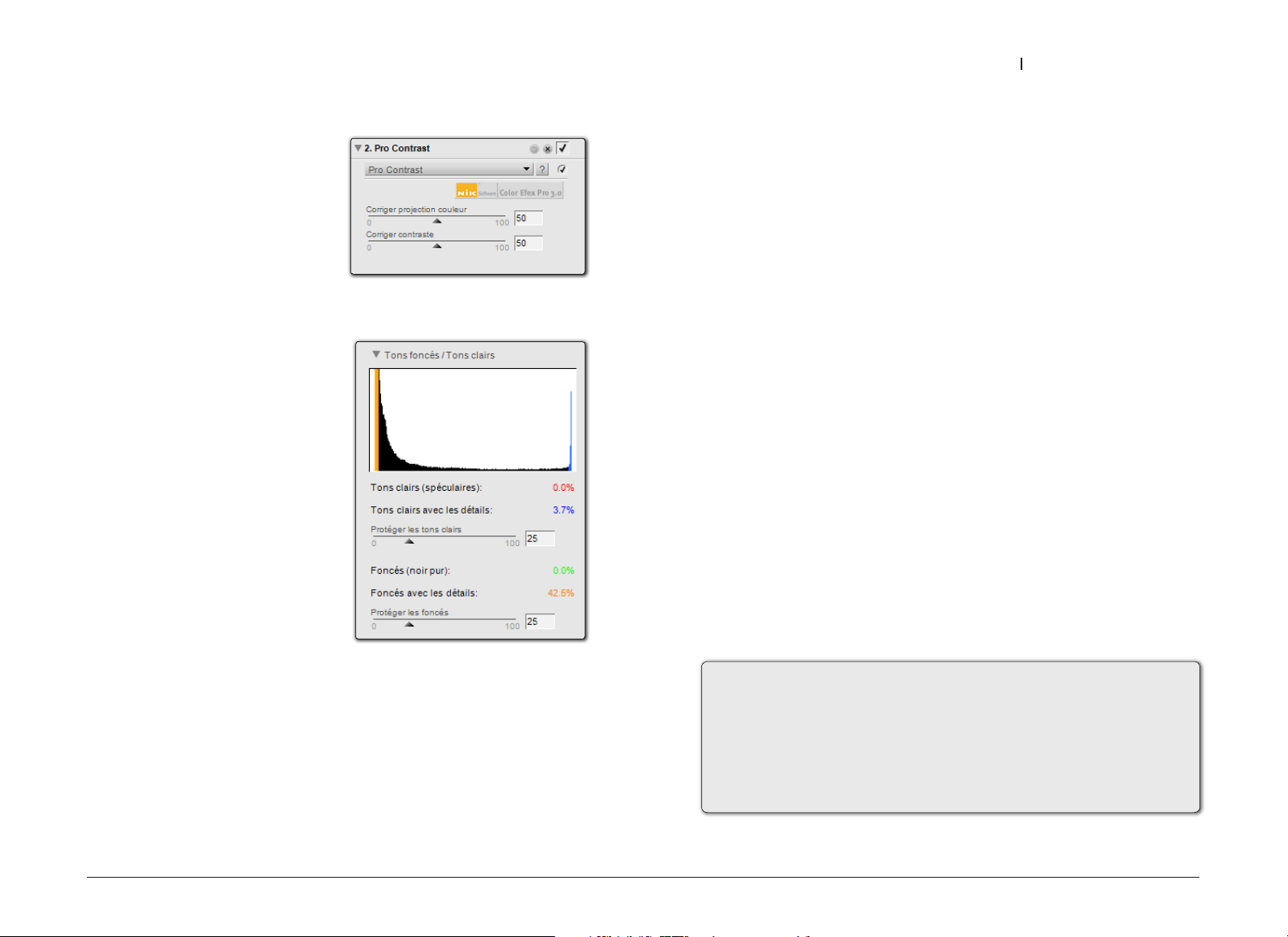
Tons foncés et Tons clairs
Certains filtres proposent les
commandes Tons foncés et Tons
clairs. Lorsqu'elle est développée,
cette section affiche un histogramme
représentant la plage tonale intégrale
de l’image active, après application
du rehaussement actuel, ainsi que
des curseurs servant à protéger les
détails dans les tons clairs et foncés.
L’histogramme change en temps réel
au fur et à mesure que vous modifiez
les commandes du filtre et les
curseurs Protéger les foncés/Protéger les tons clairs.
Les zones colorées aux deux extrémités de l'histogramme vous aident
à déceler des problèmes potentiels. 2,5 % des valeurs tonales les plus
élevées et les plus basses (qui représentent les tons foncés sans détail
sur la gauche et les tons clairs sans détail sur la droite) apparaissent
en rouge. Les 2,5 % suivants des tons foncés et des tons clairs (qui
représentent les tons foncés avec détails sur la gauche et les tons clairs
avec détails sur la droite) apparaissent en vert.
Connectés à chacune des zones colorées (tons foncés sans détail,
tons foncés avec détails, tons clairs sans détail, tons clairs avec
détails), figurent des numéros qui signalent le pourcentage de pixels
de l’image active dans chacune de ces quatre zones, une fois que le
rehaussement a été appliqué.
Les curseurs Protéger les foncés/Protéger les tons clairs évitent que
des détails de l’image tombent dans ces zones. Pour un résultat
optimal, maintenez la majeure partie de l'image entre les zones
vertes (tons foncés avec détails et tons clairs avec détails) de
l'histogramme. Certaines parties de l'image comprises dans les tons
avec détails s'imprimeront très probablement en noir pur tandis que
certaines parties comprises dans les tons clairs avec détails seront
reproduites en blanc pur.
- Cliquez et faites glisser le curseur Protéger les foncés vers la
droite pour régler l'effet du filtre et empêcher le déplacement de
détails dans la zone des tons foncés avec détails.
- Cliquez et faites glisser le curseur Protéger les tons clairs vers la
droite pour régler l'effet du filtre et empêcher la disparition de
certains détails ou leur déplacement dans la zone des tons clairs
sans détail.
Remarque : En règle générale, il est préférable de maintenir
l’histogramme dans la partie comprise entre la zone des tons
foncés avec détails et la zone des tons clairs avec détails.
Néanmoins, de nombreuses bonnes images possèdent des
valeurs comprises dans ces zones de l’histogramme (par
exemple, les tons clairs d’un pare-chocs chromé).
11
Page 12
© 2008 Tony Corbell
Chapitre 6
Application sélective des filtres
Utilisation des outils de sélection pour appliquer des filtres de manière
sélective
Page 13
Chapitre 6 : Application sélective des filtres
Color Efex Pro™ 3.0 pour Capture NX 2
Guide de l’utilisateur
Tous les filtres de Color Efex Pro 3.0 peuvent être appliqués de
manière sélective en utilisant divers outils de sélection disponibles
dans Capture NX 2. Vous trouverez ci-dessous des instructions sur
l'utilisation des Points de contrôle de la sélection, de la Brosse
sélective et des Dégradés sélectifs. Pour plus d'informations sur
l'application sélective des rehaussements dans Capture NX 2,
reportez-vous au Guide de l'utilisateur de Capture NX 2.
Point de contrôle de la sélection
Les points de contrôle de la sélection utilisent la technologie U
Point® pour appliquer l'effet de rehaussement de manière sélective.
Vous pouvez utiliser un point de contrôle de la sélection pour
appliquer de manière sélective un filtre Color Efex Pro 3.0.
Suivez les étapes suivantes pour utiliser un point de contrôle de la
sélection :
1. Sélectionnez un filtre Color Efex Pro 3.0 à appliquer à l'image.
2. Cliquez sur l'icône du point de contrôle de la sélection dans la
barre d'outils.
a. Si vous cliquez sur l'icône du point de contrôle de la
sélection, le curseur Masque de base situé dans la section
Sélection de la palette de la liste de modification se déplace
automatiquement sur 0% après avoir ajouté le premier point
de contrôle de la sélection, ce qui permet de masquer les
effets du rehaussement actuel. Cliquez sur l'image pour
ajouter un point de contrôle de la sélection avec le curseur
Opacité automatiquement défini sur 100%. Ainsi, l'effet du
rehaussement actuel sera uniquement appliqué à la zone
sélectionnée au moyen du point de contrôle.
b. Si vous cliquez sur l'icône du point de contrôle de
la sélection, cliquez sur l'image pour ajouter un point de
contrôle de la sélection à l'image avec le curseur Opacité
automatiquement défini sur 0%. Le rehaussement sera
appliqué à la totalité de l'image, excepté pour la zone
sélectionnée au moyen du point de contrôle.
3. Réglez les curseurs Taille et Opacité pour obtenir le résultat
souhaité. Au plus la valeur Taille sera élevée, au plus les
objets similaires aux objets sélectionnés par le point de
contrôle seront également sélectionnés. Au plus le curseur
Opacité a une valeur élevée, au plus le rehaussement actuel
sera appliqué aux objets sélectionnés au moyen du point de
contrôle.
4. Ajoutez des points de contrôle de la sélection ou utilisez
l'outil Brosse sélective pour modifier davantage l'endroit où le
rehaussement actuel est appliqué à l'image.
Outil Brosse sélective
La Brosse sélective vous permet de peindre de manière sélective le
filtre Color Efex Pro 3.0 de l'étape actuelle. Vous pouvez utiliser la
Brosse sélective pour appliquer de manière sélective un filtre Color
Efex Pro 3.0.
Pour utiliser la Brosse sélective, procédez de la manière suivante :
1. Sélectionnez un filtre Color Efex Pro 3.0 à appliquer à l'image.
13
Page 14
Chapitre 6 : Application sélective des filtres
2. Cliquez sur l'icône Broche sélective dans la barre d'outils.
Cliquez sur l'icône si vous souhaitez appliquer le
rehaussement actuel uniquement à la zone que vous allez
peindre, ou cliquez sur l'icône si vous souhaitez
appliquer le rehaussement actuel à la totalité de l'image,
excepté à l'endroit que vous peignez. Veuillez noter que si
vous cliquez d'abord sur l'icône , le curseur de sélection
de la base dans la section Sélection de l'étape actuelle dans
la palette de la liste de modification se déplace sur 0% après
le premier coup de peinture, ce qui vous permet d'ajouter le
rehaussement uniquement à l'endroit où vous peignez. Vous
pouvez à tout moment régler le curseur de sélection de la
base pour le positionner sur une valeur différente.
3. Dans la barre d'options Outils, réglez la Taille, la Dureté du
pinceau et l'Opacité du pinceau.
4. Cliquez et faites un dessin dans la fenêtre de l'image active
pour ajouter ou supprimer l'effet, si vous avez sélectionné
l'icône ou .
5. A tout moment, accédez au mode opposé en cliquant sur
ou pour ajouter ou supprimer le trait de sélection.
Vous pouvez accéder temporairement au mode opposé en
maintenant la touche Alt (Windows) ou Option (Macintosh)
enfoncée.
6. Pour supprimer une sélection créée au moyen de l'outil
Brosse sélective, cliquez sur le bouton Supprimer dans la
section Information de sélection de l'étape actuelle situé à
côté de la section « Paint & Fill Mask ». De même, veillez à ce
que la fenêtre de l'image soit active en cliquant sur la barre
de titre de la fenêtre de l'image et en appuyant sur la touche
Suppression.
Color Efex Pro™ 3.0 pour Capture NX 2
Guide de l’utilisateur
Outils Dégradé sélectif
Les outils de Dégradé sélectif vous permettent de faire une
transition graduelle entre l'application et la suppression des effets
de l'étape actuelle sur votre image. Vous pouvez utiliser les outils de
Dégradé sélectif pour appliquer de manière sélective un filtre Color
Efex Pro 3.0.
Vous pouvez choisir deux outils de Dégradé sélectif. Vous pouvez
effectuer votre choix parmi ces outils en maintenant le bouton
de la souris enfoncé sur l'icône Dégradé sélectif située dans la
barre d'outils et en effectuant une sélection parmi les outils qui
apparaissent.
Outil Dégradé linéaire
L'outil Dégradé linéaire permet d'ajouter l'effet actuel à l'image
avec une transition graduelle en appliquant un masquage de l'effet
en ligne droite, avec la direction et les points de départ et d'arrivée
déterminés par la ligne tracée lors de l'application de cet outil.
Outil Dégradé radial
L'outil Dégradé radial permet d'ajouter l'effet actuel à l'image dans
un tracé circulaire avec une transition graduelle en appliquant un
masquage de l'effet partant d'un point central, avec le centre, les
points de départ et d'arrivée déterminés par la ligne tracée lors de
l'application de cet outil.
Pour utiliser un outil de Dégradé sélectif afin d'appliquer de manière
sélective les rehaussements de l'étape actuelle à votre image,
procédez de la manière suivante :
14
Page 15
Chapitre 6 : Application sélective des filtres
Color Efex Pro™ 3.0 pour Capture NX 2
Guide de l’utilisateur
1. Sélectionnez un filtre Color Efex Pro 3.0 à appliquer à l'image.
2. Cliquez sur l'icône Dégradé sélectif dans la barre d'outils.
Cliquez sur l'icône si vous souhaitez d'abord déterminer
l'endroit où commence le rehaussement, ou cliquez sur
l'icône si vous souhaitez d'abord déterminer l'endroit où
se termine le rehaussement.
3. Cliquez et tracez une ligne dans la fenêtre de l'image active.
Si vous choisissez l'icône ou , le point où vous
commencez la ligne sera soit la partie où l'effet est ajouté
à 100% à l'image ou l'endroit où l'effet est entièrement
supprimé de l'image. Si vous utilisez l'outil Dégradé linéaire,
le rehaussement sera appliqué en ligne droite, en suivant
la direction de la ligne que vous avez créée. Si vous utilisez
l'outil Dégradé radial, le rehaussement sera appliqué dans
un tracé linéaire, en partant du point que vous avez d'abord
sélectionné en cliquant sur l'image.
4. Après avoir dessiné le dégradé, la ligne que vous avez créée
sera encore visible, tout comme les points d'ancrage de
départ, de milieu et d'arrivée. Cliquez sur un point d'ancrage
pour repositionner le dégradé et pour contrôler l'effet du
dégradé sur l'image.
6. Pour supprimer une sélection créée au moyen d'un outil
Dégradé, cliquez sur le bouton Supprimer dans la section
Information de sélection de l'étape actuelle situé à côté de la
section « Paint & Fill Mask ».
5. A tout moment, accédez au mode opposé en cliquant sur
ou pour ajouter un autre dégradé. Chaque dégradé
supplémentaire se mélangera aux dégradés dessinés au
préalable. Vous pouvez mélanger différents types de dégradés
(linéaire et radial) ainsi que et . Veuillez noter
que dès que vous avez ajouté un dégradé supplémentaire,
les points d'ancrage pour le dégradé dessiné au préalable ne
seront plus accessibles.
15
Page 16
© 2008 Laurie Shupp
Chapitre 7
Mises à niveau de Nik Color Efex
Pro 2.0 pour Capture NX
Considérations spéciales lors de mises à niveau de Nik Color Efex Pro 2.0
pour Capture NX
Page 17
Chapitre 7 : Mises à niveau de Nik Color Efex Pro 2.0 pour Capture NX
Color Efex Pro™ 3.0 pour Capture NX 2
Guide de l’utilisateur
Capture NX 2 est une application de retouche d'image non
destructrice, garantissant un niveau de flexibilité maximal lors de
l'utilisation de rehaussements. Les filtres Color Efex Pro profitent
de cette fonctionnalité non destructive, ce qui permet de garantir
que l'image soit toujours traitée avec la meilleure qualité possible,
tout en veillant à ce que les rehaussements puissent toujours être
supprimés ou ajustés, même après la sauvegarde ou la clôture de
l'image.
Lorsque vous travaillez sur un ordinateur qui ne dispose pas de Nik
Color Efex Pro 2.0 pour Capture NX , Color Efex Pro 3.0 pour Capture
NX 2 vous propose deux options différentes pour travailler avec des
fichiers NEF qui contenaient des filtres Nik Color Efex Pro 2.0 pour
Capture NX :
• Dans le premier cas, lors de l'ouverture d'un fichier NEF qui
contenait un filtre Nik Color Efex Pro 2.0 pour Capture NX alors
que Color Efex Pro 3.0 pour Capture NX 2 est installé, l'image est
traitée et affichée avec le même rehaussement et la même qualité,
en utilisant les mêmes algorithmes de filtre. Cependant, le filtre
ne peut pas être ajusté et peut seulement être activé, désactivé ou
supprimé.
• Dans le second cas, le Color Efex Pro 3.0 NEF Update Tool sert
à convertir les filtres Color Efex Pro 2.0 appliqués au fichier
NEF dans les filtres Color Efex Pro 3.0 correspondants avec des
paramètres de filtre correspondants. L'utilisation de l'Update Tool
vise à obtenir les mêmes effets de filtre et permet de modifier les
paramètres de filtre. Etant donné que les algorithmes de filtre ont
été légèrement modifiés dans Color Efex Pro 3.0 pour proposer un
plus grand contrôle et une qualité accrue, le même effet de filtre
n'est peut-être pas possible. Pour plus d'informations sur l'Update
Tool, reportez-vous à la section ci-dessous.
Color Efex Pro 3.0 NEF Update Tool
Pour convertir des fichiers NEF qui contiennent des filtres Nik Color
Efex Pro 2.0 pour Capture NX en filtres compatibles avec Color Efex
Pro 3.0 pour Capture NX 2, procédez de la manière suivante :
Lancez l'Update Tool. Vous pouvez accéder à l'Update Tool en
1.
suivant les méthodes ci-dessous.
Windows
Menu Démarrer > Programmes > Color Efex Pro 3.0 pour Capture
NX 2
Macintosh
Macintosh HD : Library : Application Support : Nikon : Capture
NX 2 : Color Efex Pro 3.0
Faites glisser un ou plusieurs fichiers ou dossiers NEF
2.
contenant des fichiers NEF dans la fenêtre d'application. De
même, cliquez dans la fenêtre d'application pour ouvrir une
fenêtre de dialogue du fichier afin de localiser les fichiers à
convertir.
Cliquez sur le bouton Start Update pour lancer la conversion
3.
des fichiers NEF.
Chaque fichier NEF sera mis à jour en ajoutant une nouvelle
4.
version en appliquant le filtre Nik Color Efex Pro 2.0 pour
Capture.
Remarque : Vous pouvez uniquement ouvrir Capture NX 2 ou
le Color Efex Pro 3.0 NEF Update Tool en même temps. Un
avertissement s'affiche si vous essayez de lancer une application
tandis que l'autre est déjà utilisée. Veuillez quitter Capture NX 2
avant de lancer le Color Efex Pro 3.0 NEF Update Tool.
17
Page 18

Chapitre 7 : Mises à niveau de Nik Color Efex Pro 2.0 pour Capture NX
A la fin du processus de conversion, les résultats du processus de
conversion vous sont proposés. Les fichiers qui contenaient un
avertissement ou qui ont échoué sont affichés, ce qui vous permet
de vérifier les images et de résoudre les problèmes éventuels avant
de lancer à nouveau l'Update Tool.
Les images qui n'ont pas la même apparence en raison d'une
différence d'algorithmes de filtre sont accompagnées d'un
avertissement. Le fichier peut toujours être reconverti en version Nik
Color Efex Pro 2.0 pour Capture NX en utilisant la nouvelle version
ajoutée au fichier NEF.
Color Efex Pro™ 3.0 pour Capture NX 2
Guide de l’utilisateur
18
Page 19
Chapitre 8
Descriptions des filtres
Effets et commandes de chaque filtre
© 2008 Don Mahr
Page 20
Chapitre 8 : Descriptions des filtres
Color Efex Pro™ 3.0 pour Capture NX 2
Guide de l’utilisateur
Nik Software propose deux versions de Color Efex Pro 3.0 pour Capture NX 2. La différence se situe au niveau des filtres, puisque Complete contient 52 filtres et Select n'en compte que 35.
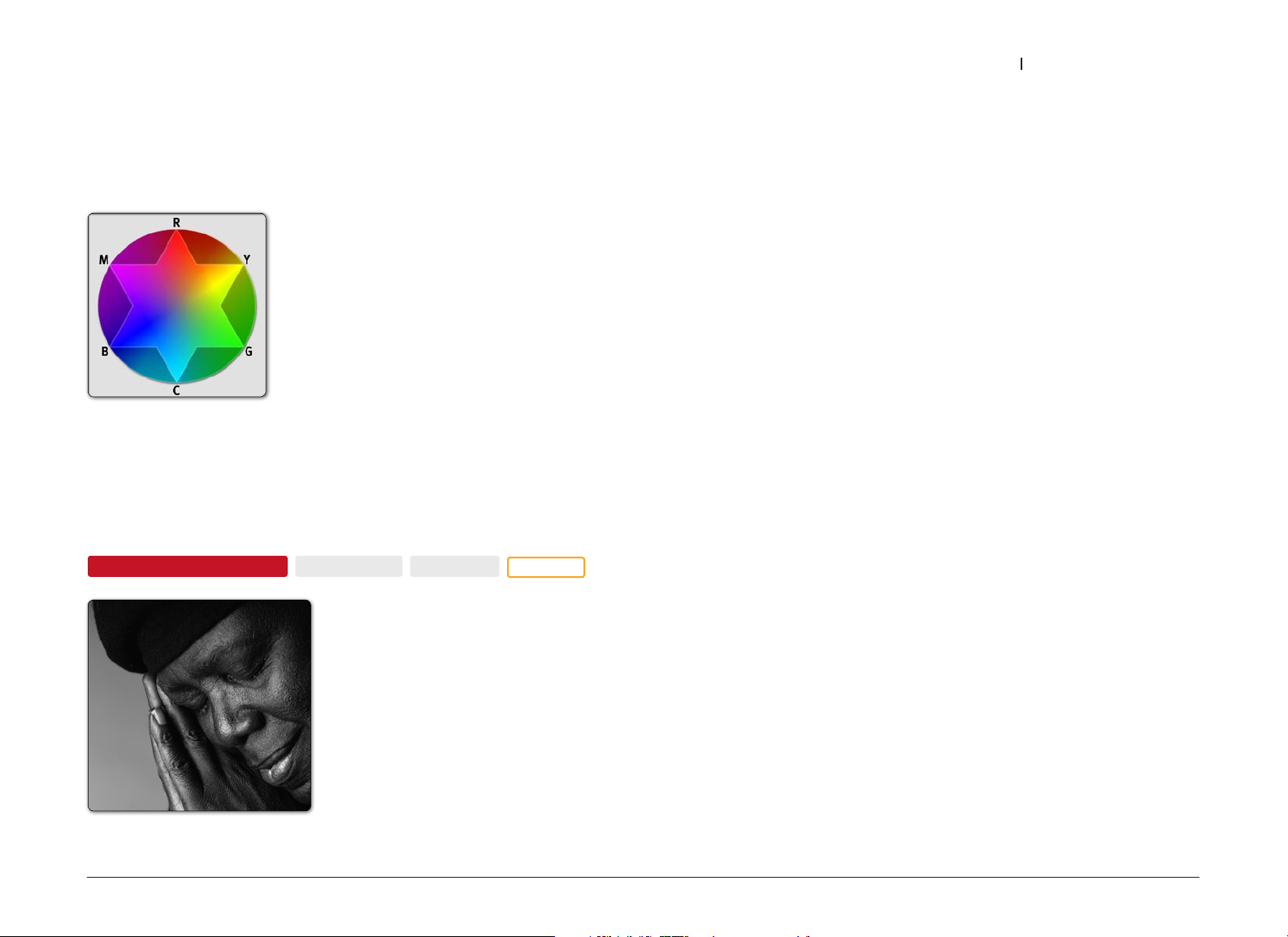
Explication des couleurs
complémen
Certains filtres de Color Efex Pro 3.0 font
appel aux couleurs complémentaires
qui sont en fait des couleurs opposées
qui se font directement face sur une
roue chromatique. Le complément
d'une couleur peut être obtenu en
mélangeant deux autres couleurs primaires. Par exemple, la couleur
complémentaire du rouge est le cyan qui est obtenu en mélangeant
du vert et du bleu.
taires
B/W Conversion (3 effets)
Mises à jour dans Color Efex Pro 3.0
Complete Edition
B/W Conversion combine des
méthodes et des filtres de Color
Efex Pro 2.0, à savoir B/W
Conversion, B/W Conversion
Dynamic Contrast et B/W
Conversion Tonal Enhancer, en un
seul et même filtre. Utilisez ce
filtre pour transformer une image
couleur en une version noir et
blanc en pouvant contrôler les
tons foncés, les tons clairs et les relations entre les couleurs
Select Edition
Traditionnel
originales. Chaque méthode simule le placement d'un filtre couleur
noir et blanc traditionnel devant l'objectif.
Utilisez le menu déroulant fourni pour sélectionner la méthode B/W
Conversion. Les commandes et méthodes B/W Conversion suivantes
sont disponibles :
B/W Conversion
Crée une conversion traditionnelle de la couleur vers le noir et blanc.
Filter Color – Règle la couleur du filtre simulé et contrôle la
relation des couleurs au sein de l'image. Il éclaircit les objets
de cette couleur dans l'image et fonce les objets de la couleur
complémentaire.
Filter Strength – Fait glisser vers la gauche pour réduire le contraste
entre les couleurs et vers la droite pour l'accentuer.
Luminosité – Contrôle la luminosité globale de l'image.
Contraste – Contrôle le contraste global de l'image.
B/W Conversion : Tonal Enhancer
Fournit des méthodes de contraste spéciales pour augmenter les
détails de l'image.
Filter Color – Règle la couleur du filtre simulé et contrôle la
relation des couleurs au sein de l'image. Il éclaircit les objets
de cette couleur dans l'image et fonce les objets de la couleur
complémentaire.
Filter Strength – Fait glisser vers la gauche pour réduire le contraste
entre les couleurs et vers la droite pour l'accentuer.
20
Page 21
Chapitre 8 : Descriptions des filtres
Color Efex Pro™ 3.0 pour Capture NX 2
Guide de l’utilisateur
Luminosité – Contrôle la luminosité globale de l'image.
Méthode – Dans le menu déroulant, sélectionnez un type de
contraste.
B/W Conversion : Dynamic Contrast
Crée un contraste exagéré et des images noir et blanc stylistiques.
Filter Color – Règle la couleur du filtre simulé et contrôle la
relation des couleurs au sein de l'image. Il éclaircit les objets
de cette couleur dans l'image et fonce les objets de la couleur
complémentaire.
Filter Strength – Fait glisser vers la gauche pour réduire le contraste
entre les couleurs et vers la droite pour l'accentuer.
Luminosité – Contrôle la luminosité globale de l'image.
Accentuation contraste – Contrôle le contraste supplémentaire
introduit dans l'image pour un effet stylistique.
Bi-Color Filters (20 effets)
Complete Edition
Select Edition
Déplacement vertical – Contrôle le placement de l'horizon du filtre.
Traditionnel
Mélange deux couleurs, puis ajoute
le résultat à l'image active.
Dans le menu déroulant,
sélectionnez une combinaison de
couleurs prédéfinie, possédant
chacune quatre variantes. Chaque
variante propose les commandes
suivantes :
Opacité – Contrôle la puissance
globale du filtre.
Diaphragme – Contrôle la taille de la
transition entre les deux couleurs du
filtre.
Rotation – Contrôle l'angle de l'horizon du filtre.
21
Page 22
Chapitre 8 : Descriptions des filtres
Color Efex Pro™ 3.0 pour Capture NX 2
Guide de l’utilisateur
Bi-Color User Defined
Complete Edition
Select Edition
Mélange deux couleurs définies par l'utilisateur, puis ajoute le
résultat à l'image active.
Couleur supérieure – Définit la couleur supérieure à appliquer à
l'image. Utilisez la pipette fournie pour sélectionner une couleur
dans l'image actuelle ou cliquez sur la charte de couleurs pour
accéder au sélecteur de couleur.
Couleur inférieure – Spécifie la couleur inférieure à appliquer à
l'image. Utilisez la pipette fournie pour sélectionner une couleur
dans l'image actuelle ou cliquez sur la charte de couleurs pour
accéder au sélecteur de couleur.
Opacité – Contrôle la puissance globale du filtre.
Diaphragme – Contrôle la taille de la transition entre les deux
couleurs du filtre.
Traditionnel
Bleach Bypass
Nouveautés de Color Efex Pro 3.0
Complete Edition
Simule l’effet de traitement des films couleur en omettant l’étape
chimique du blanchiment. Utilisez ce filtre pour un effet de contraste
élevé et de saturation-faible utilisé par les photographes et
réalisateurs.
Luminosité – Contrôle la luminosité globale de l'image.
Saturation – Contrôle l'intensité globale des couleurs en
augmentant ou diminuant la saturation sur l'ensemble de l'image.
Contraste global – Contrôle le contraste global sur l'ensemble de
l'image.
Contraste local – Crée du contraste entre les objets, en accentuant
les détails.
Select Edition
Style
Brilliance/Warmth
Déplacement vertical – Contrôle le placement de l'horizon du filtre.
Rotation – Contrôle l'angle de l'horizon du filtre.
Complete Edition
Select Edition
Traditionnel
Ajuste la chaleur générale de l'image en lui appliquant un effet de
saturation.
Brilliance – Augmente ou diminue la saturation des couleurs de
l'image.
Chaleur – Contrôle la température des couleurs de l'image. Déplacez
le curseur vers la gauche pour obtenir des couleurs plus froides
22
Page 23
Chapitre 8 : Descriptions des filtres
Color Efex Pro™ 3.0 pour Capture NX 2
Guide de l’utilisateur
(en ajoutant des bleus), ou vers la droite pour des couleurs plus
chaudes (en ajoutant des rouges).
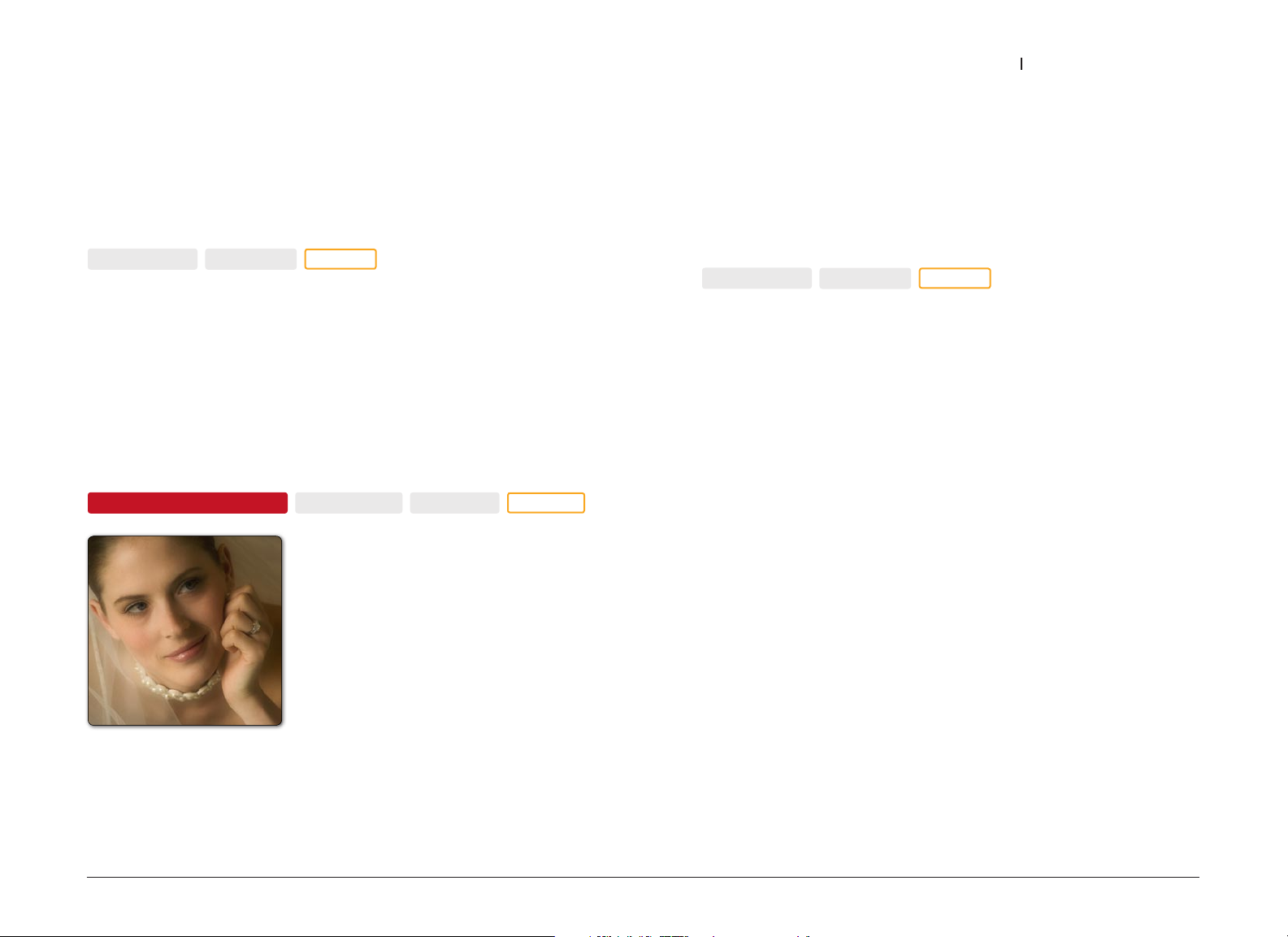
Burnt Sienna
Complete Edition
Select Edition
Ajoute de la chaleur et du contraste extrêmes qui affectent
l'ambiance et le style de l'image.
Luminosité – Contrôle la luminosité globale de l'image.
Contraste – Contrôle le contraste global de l'image.
Style
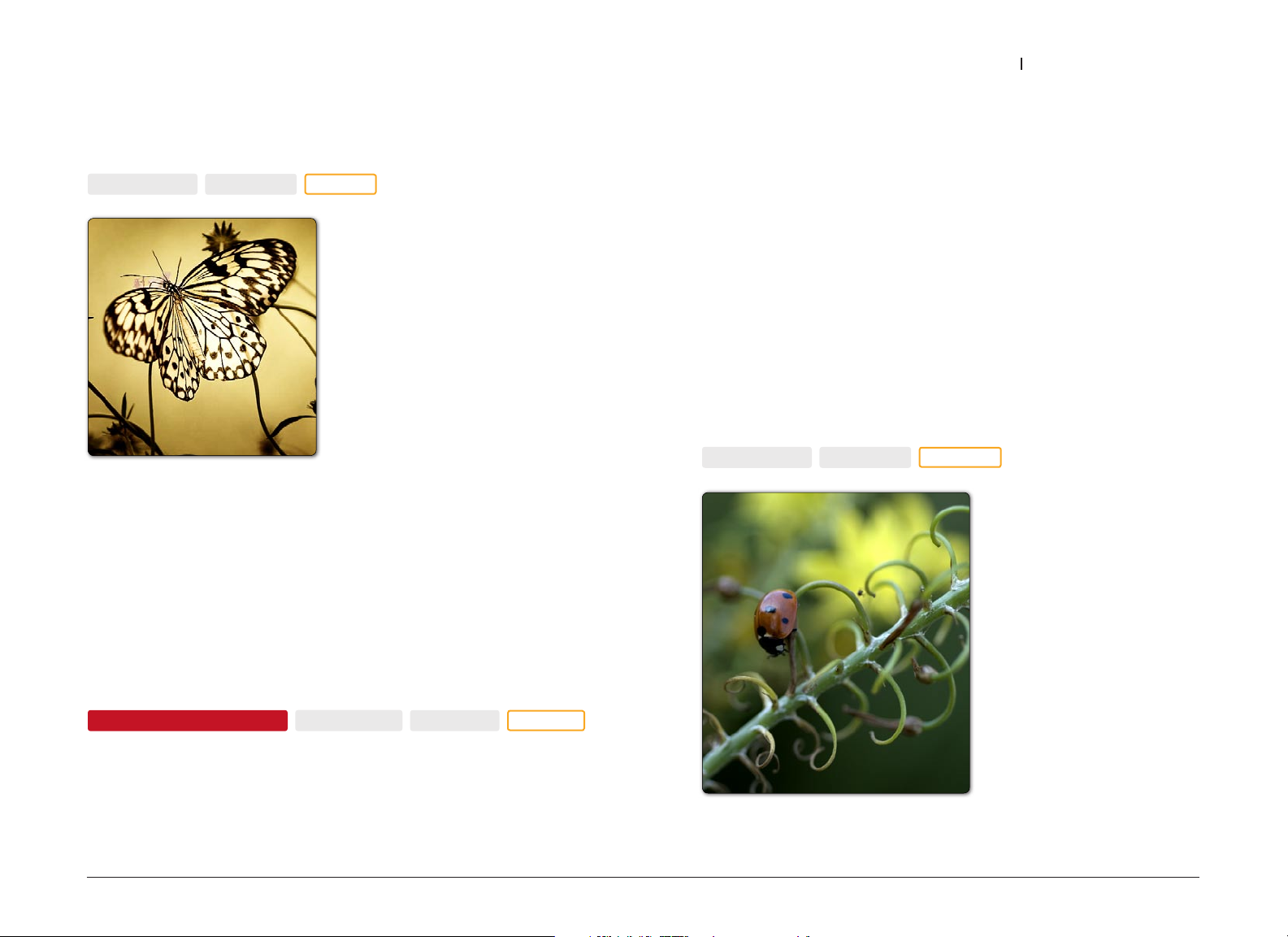
Classical Soft Focus (6 effets)
Mises à jour dans Color Efex Pro 3.0
Complete Edition
Ajoute des effets photographiques
traditionnels pour styliser une image
et estomper des détails indésirables.
Ce filtre simule les techniques de
diffusion et les filtres d'adoucissement
traditionnels.
Select Edition
Traditionnel
Intensité – Contrôle le degré d'application du filtre.
Luminosité – Contrôle la luminosité globale de l'image.
Color Sytlizer
Complete Edition
Select Edition
Superpose une couleur par-dessus l'image et vous permet de
contrôler la saturation de la couleur de l'image originale.
Couleur – Ajoute une couleur à l'image. Pour sélectionner une
couleur pour cette commande, vous pouvez utiliser la pipette au
sein de l'image active ou cliquer sur la charte de couleurs à l'aide du
sélecteur de couleur de votre application de retouche d'image.
Contraste – Contrôle le contraste global de l'image.
Saturation –Contrôle la quantité de couleur à inclure à partir de
l'image originale. Faites glisser vers la gauche pour créer une image
monochrome et vers la droite pour préserver le niveau de couleur de
l'image originale.
Style
Dans le menu déroulant, sélectionnez
le type de flou à ajouter à l'image.
Chaque type de flou propose les commandes suivantes :
Détail diffus – Contrôle la quantité de détails aléatoires ajoutés à
l'effet de flou. Il préserve ainsi l'apparence des détails et empêche
l'apparition de l'effet banding.
23
Page 24
Chapitre 8 : Descriptions des filtres
Color Efex Pro™ 3.0 pour Capture NX 2
Guide de l’utilisateur
Colorize (6 effets)
Complete Edition
Select Edition
Couleur – Vous permet d'ajouter une couleur à l'image. Pour
sélectionner une couleur pour cette commande, vous pouvez utiliser
la pipette au sein de l'image active ou cliquer sur la charte de
couleurs à l'aide du sélecteur de couleur de votre application de
retouche d'image.
Intensité – Contrôle le degré d'application du filtre.
Style
Imprègne l'image d'une couleur
et offre différentes relations entre
les couleurs et le contraste en vue
de styliser l'image.
Dans le menu déroulant,
sélectionnez la relation entre les
couleurs originales de l'image
et la couleur que vous ajoutez.
Chaque option propose les
commandes suivantes :
Contrast Color Range
Couleur – Sélectionne la plage de couleurs à laquelle appliquer
le contraste. Il éclaircit les objets de cette couleur dans l'image et
fonce les objets de la couleur complémentaire.
Color Contrast – Contrôle le contraste entre la couleur sélectionnée
et les autres couleurs de l'image. Faites glisser vers la gauche
pour réduire le contraste entre les couleurs set vers la droite pour
l'accentuer.
Luminosité – Contrôle la luminosité globale de l'image.
Contraste – Contrôle le contraste global de l'image.
Contrast Only
Complete Edition
Select Edition
Traditionnel
Augmente le contraste d'une
image sans affecter les
caractéristiques de ses
couleurs.
Luminosité – Contrôle
la luminosité globale de
l'image sans affecter la
couleur et la saturation.
Mises à jour dans Color Efex Pro 3.0
Complete Edition
Select Edition
Traditionnel
Permet de contrôler le contraste entre les couleurs sélectionnées
dans une image. Utilisez ce filtre pour isoler des objets ou contrôler
la transition entre eux et d'autres objets, en fonction de leur
couleur.
Contraste – Contrôle le
contraste global de l'image
sans affecter la couleur et la
saturation.
Saturation – Contrôle l'intensité globale des couleurs en
augmentant ou diminuant la saturation sur l'ensemble de l'image.
24
Page 25
Chapitre 8 : Descriptions des filtres
Color Efex Pro™ 3.0 pour Capture NX 2
Guide de l’utilisateur
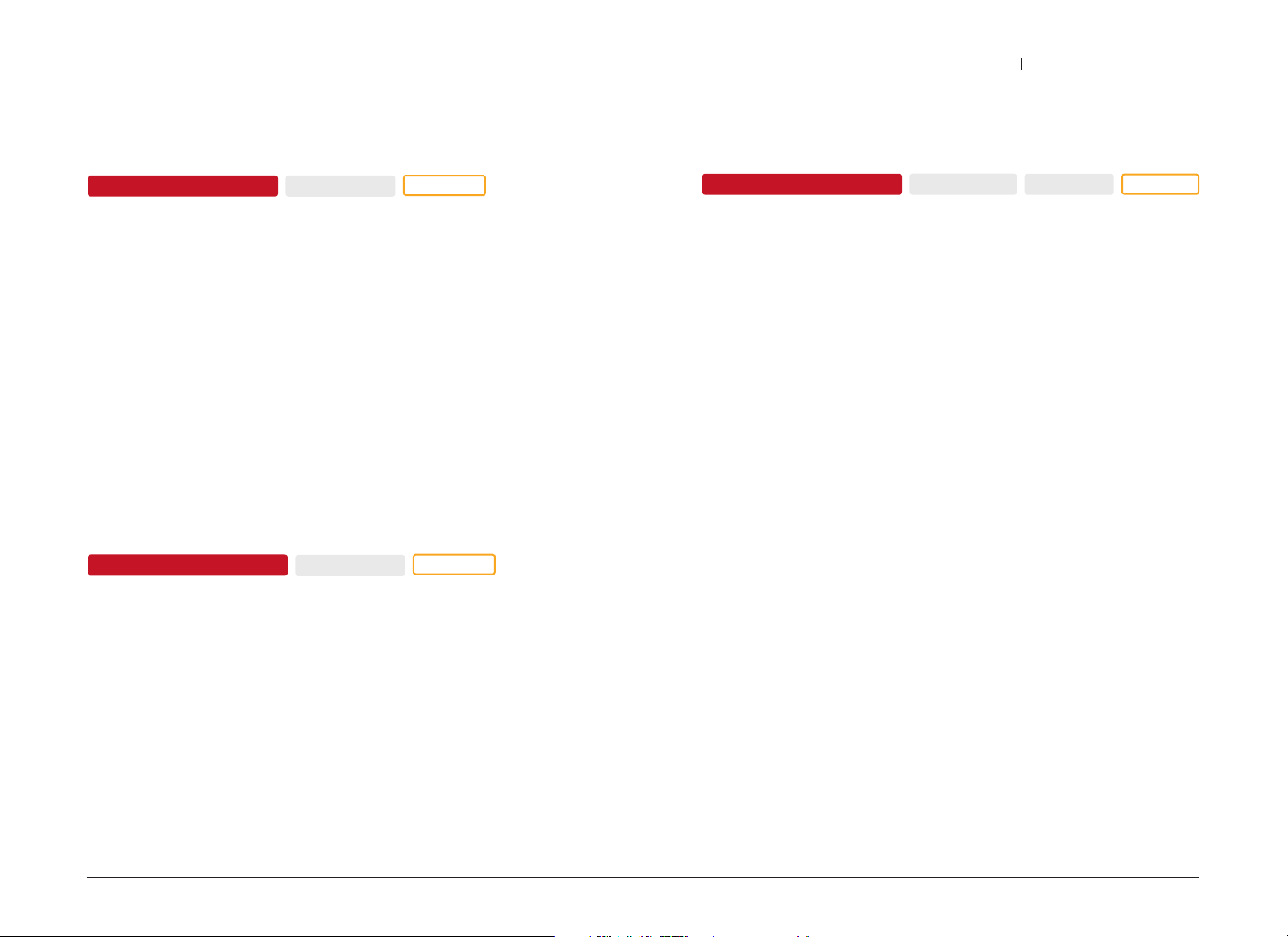
Cross Balance (6 effets)
Nouveautés de Color Efex Pro 3.0
Complete Edition
Simule la prise de vue à l'aide d'un film couleur lumière artificiel en
plein jour ou d'un film lumière du jour sous une lumière artificielle.
Ce filtre permet de créer un effet bleu froid ou orange chaud,
souvent utilisé pour donner un certain style aux images.
Dans le menu déroulant fourni, sélectionnez la méthode Cross
Balance. Les options Lumière du jour à Artificiel émulent l'utilisation
d'un film lumière du jour sous une lumière artificielle tandis que
Artificiel à Lumière émule l'utilisation d'un film couleur lumière
artificielle en plein jour.
Intensité – Contrôle le degré de l'effet du filtre.
Traditionnel
Cross Processing (19 effets)
Mises à jour dans Color Efex Pro 3.0
Complete Edition
Simule l'effet du développement d'un film couleur avec une chimie
inadaptée. Autrement dit, le développement d'un négatif avec
une chimie pour film positif (traitement croisé C41 vers E6) ou
le traitement d'un film positif avec une chimie pour film négatif
(traitement croisé E6 vers C41).
Traditionnel
Darken/Lighten Center
Mises à jour dans Color Efex Pro 3.0
Complete Edition
Attire l'attention sur le centre de l'image ou l'éloigne de celui-ci. Un
centre éclairci et des bords assombris attirent le regard au centre de
l'image tandis qu'un centre foncé et des bords clairs l'en éloigne.
Dans le menu déroulant, spécifiez la forme ronde ou ovale de
l'effet Darken/Lighten. Les deux formes proposent les commandes
suivantes :
Luminosité centre – Contrôle la luminosité au centre de l'image.
Luminosité bord – Contrôle la luminosité aux bords de l'image.
Taille centre – Contrôle la relation entre le centre et les bords.
Placer centre – Positionne le centre de l'image. Cette option est utile
si le sujet n'est pas centré. Cliquez sur ce bouton, puis placez le
centre où vous le souhaitez.
Select Edition
Traditionnel
Dans le menu déroulant fourni, sélectionnez la méthode Cross
Processing. Sélectionnez C41 to E6, E6 to C41 ou des variantes de
l'un ou l'autre style.
Intensité – Contrôle le degré d'application du filtre.
25
Page 26
Chapitre 8 : Descriptions des filtres
Color Efex Pro™ 3.0 pour Capture NX 2
Guide de l’utilisateur
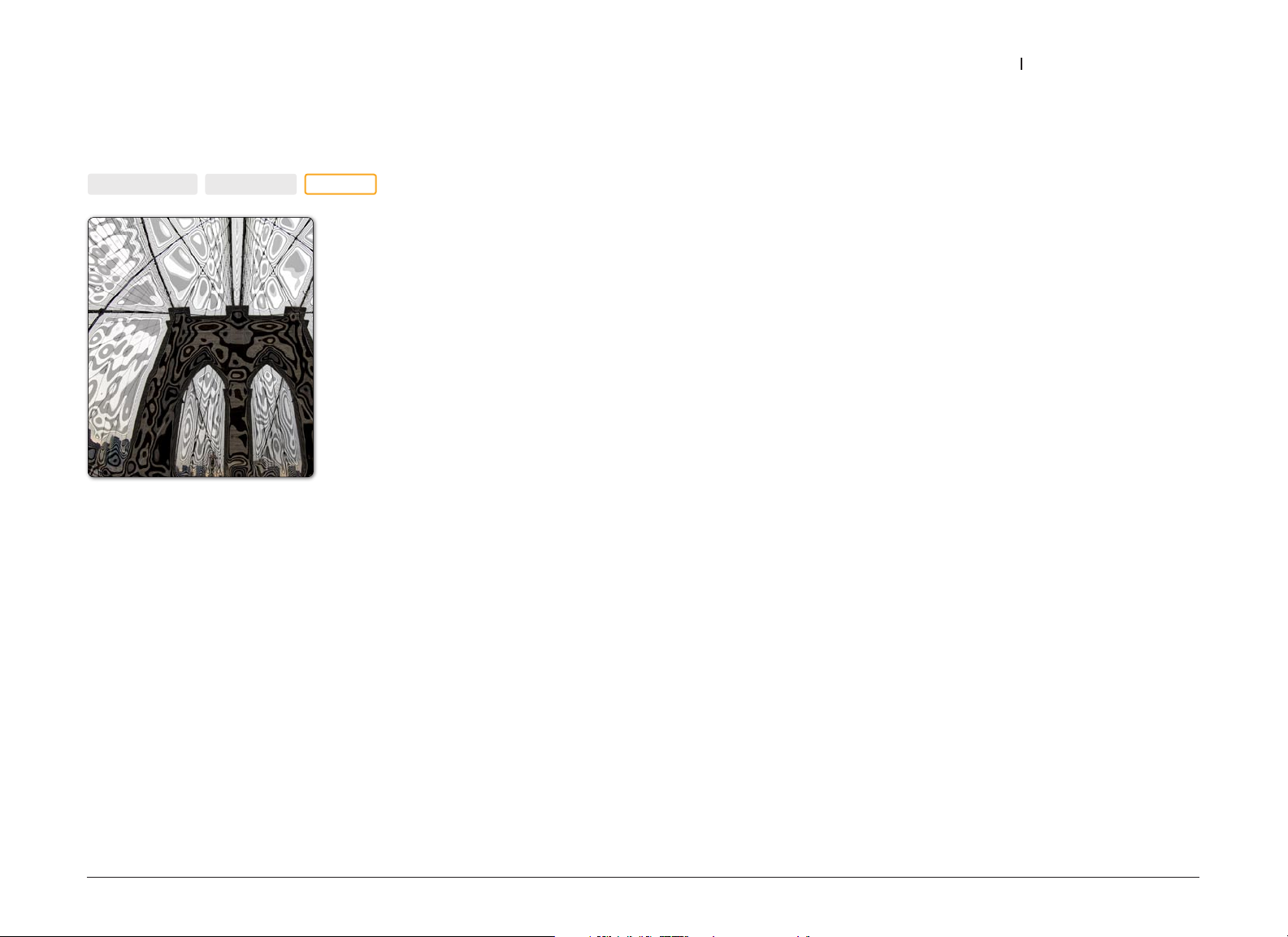
Detail Stylizer (18 effets)
Complete Edition
Select Edition
disponibles :
Pop Art
Crée des formes et des motifs de couleurs abstraits à partir des
détails de l'image.
Style
Detail Stylization combine les
méthodes et filtres de Color Efex
Pro 2.0 (Pop Art, Stairs, Weird
Dreams et Weird Lines) en un seul
filtre. Utilisez ce filtre pour
appliquer des effets fondés sur
les formes et les détails de
l'image originale.
Dans le menu déroulant
fourni, sélectionnez un des
filtres disponibles. Les filtres
et commandes suivants sont
Taille – Contrôle la relation entre les formes et les détails de
l'original de l'image.
Stairs
Décompose une image en fonction de la forme de ses composants
et donne de l'éclat à ses couleurs originales afin de créer une image
abstraite et stylisée d'objets en escalier.
Contraste – Contrôle le contraste entre les objets.
Taille effet – Contrôle la distance entre les objets.
Saturation – Contrôle la quantité de couleur introduite dans les
objets.
Weird Dreams
Transforme l'image originale en fonction de la forme et du profil de
ses composants et applique un des six sets de couleurs pour créer
une version abstraite et très colorée de l'image originale.
Set de couleurs – Dans le menu déroulant, sélectionnez les couleurs
des formes de l'image.
Transparence de l'effet – Contrôle le degré de visibilité de l'image
originale avec l'effet Pop Art.
Set de couleurs – Dans le menu déroulant, sélectionnez une
combinaison de couleurs prédéfinie.
Saturation – Contrôle la quantité de couleur dans les formes créées
par le filtre.
Luminosité – Contrôle la luminosité des formes créées par le filtre.
Taille – Contrôle la relation entre les formes créées par le filtre et les
détails de l'image originale.
Weird Lines
Ajoute une texture à une image en y plaçant des formes et des
contours transparents et abstraits qui imitent les formes de l'image
originale.
Style – Dans le menu déroulant, sélectionnez les couleurs pour les
formes de l'image.
26
Page 27
Chapitre 8 : Descriptions des filtres
Color Efex Pro™ 3.0 pour Capture NX 2
Guide de l’utilisateur
Taille – Contrôle la relation entre les formes créées par le filtre et les
détails de l'image originale.
Contraste – Contrôle le contraste entre les formes.
Duplex
Complete Edition
application de retouche d'image.
Intensité – Contrôle le degré d'application du filtre.
Diffusion – Contrôle la quantité de flou ajouté pour un effet
stylistique.
Saturation – Contrôle la quantité de couleur à inclure à partir de
l'image originale. (A 0 %, cette option crée l'effet du filtre Duplex :
Monochrome de Color Efex Pro 2.0.)
Contraste – Contrôle le contraste global de l'image.
Style
Crée un effet stylistique à deux tons
avec des options pour la couleur, le flou
et la saturation.
Couleur – Ajoute une couleur à l'image.
Pour sélectionner une couleur pour
cette commande, vous pouvez utiliser
la pipette au sein de l'image active
ou cliquer sur la charte de couleurs à
l'aide du sélecteur de couleur de votre
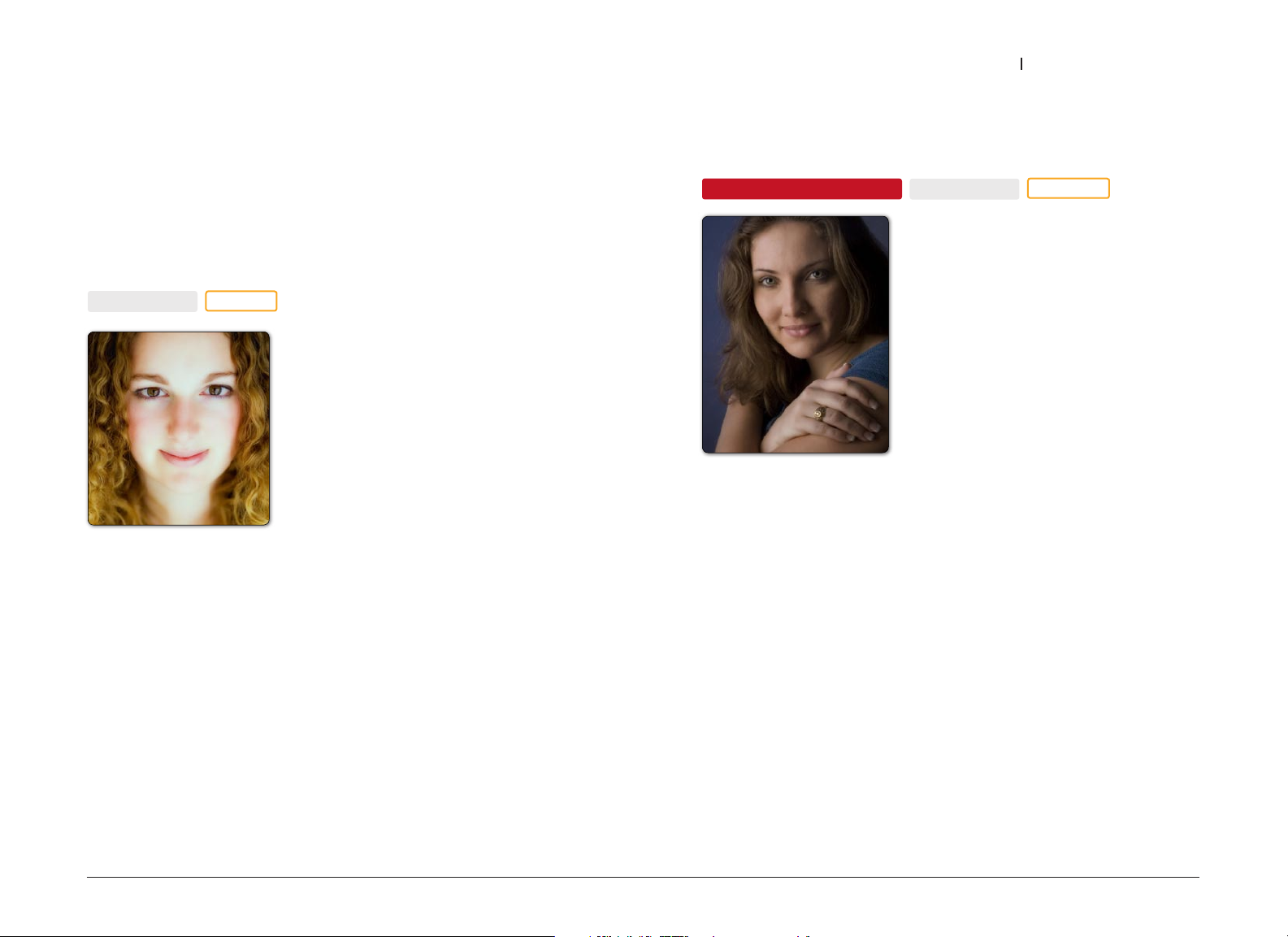
Dynamic Skin Softener
Mises à jour dans Color Efex Pro 3.0
Complete Edition
Adoucit la peau et lui donne de l'éclat
sans affecter les autres objets de
l'image. Utilisez ce filtre avec des
objets autres que la peau pour profiter
de son algorithme d'adoucissement
unique.
Couleur de peau – Sélectionnez la
couleur du teint de la peau en utilisant
la pipette au sein de l'image active
ou cliquez sur la charte de couleurs
à l'aide du sélecteur de couleur de votre application de retouche
d'image.
Tolérance couleur – Contrôle la plage des couleurs affectées. Faites
glisser vers la gauche pour réduire la plage des couleurs affectées
à la teinte et à la nuance sélectionnée et vers la droite pour élargir
la plage au-delà de celles-ci. A 100%, l'effet Dynamic Skin Softener
est appliqué à la totalité de l'image – utilisez les points de contrôle
pour le limiter uniquement aux zones à adoucir.
Small Details – Contrôle la quantité d'adoucissement appliquée aux
petits détails.
Medium Details – Contrôle la quantité d'adoucissement appliquée
aux détails moyens.
Large Details – Contrôle la quantité d'adoucissement appliquée à
des détails de grande taille.
Traditionnel
27
Page 28
Chapitre 8 : Descriptions des filtres
Color Efex Pro™ 3.0 pour Capture NX 2
Guide de l’utilisateur
Film Effects (33 effets)
Nouveautés de Color Efex Pro 3.0
Complete Edition
Détails du film – Affiche les paramètres du type de film actuellement
sélectionné et vous permet de créer un type de film personnalisé.
Luminosité – Contrôle la luminosité globale de l'image.
Contraste – Contrôle le contraste global de l'image.
Si vous cliquez sur le triangle Afficher/Masquer pour accéder aux
Détails du film, les commandes suivantes s’affichent :
Sensibilité
Contrôle la réaction en matière de luminosité du film à
différentes longueurs d'ondes lumineuses.
Traditionnel
Offre l'ergonomie de plus
de 30 types de film
différents, simulant de
manière réaliste l'intensité
des couleurs, le contraste
et le grain de chaque film.
Type de film - Dans le menu
déroulant, sélectionnez
un des types de films
prédéfinis.
Rouge à Violet – ces curseurs déterminent dans quelle mesure si
un objet de cette couleur apparaît clair ou sombre. Faites glisser
vers la gauche pour que les objets de cette couleur soient plus
sombres et vers la droite pour qu'ils soient plus clairs.
Saturation
Contrôle la réaction en matière de saturation du film à
différentes longueurs d'ondes lumineuses.
Rouge à Violet – ces curseurs déterminent dans quelle mesure
un objet de cette couleur apparaît saturé. Faites glisser vers la
gauche pour diminuer la saturation des objets de cette couleur
et vers la droite pour l'accentuer.
Courbe des tonalités
Contrôle le contraste et la réponse tonale du film.
Stations – Dans le menu déroulant, sélectionnez un canal à
modifier, puis cliquez pour ajouter des points d'ancrage à la
courbe afin de spécifier la luminosité, le contraste et la relation
entre les valeurs tonales de l'image.
Grain
Ajoute du grain à l'image et vous permet de spécifier la taille du
grain ainsi que son positionnement sur l'ensemble de l'image.
Taille du grain – Dans le menu déroulant, sélectionnez une des
cinq tailles de grain, depuis le grain le plus fin jusqu'au plus
grossier.
Grain tons clairs – Contrôle le degré de grain ajouté aux tons
clairs de l'image.
Grain tons moyens – Contrôle le degré de grain ajouté aux tons
moyens de l'image.
28
Page 29
Chapitre 8 : Descriptions des filtres
Color Efex Pro™ 3.0 pour Capture NX 2
Guide de l’utilisateur
Grain tons foncés – Contrôle le degré de grain ajouté aux tons
foncés de l'image.
Saturation du grain – Contrôle la saturation du grain ajouté
à l'image. Déplacer ce curseur vers la gauche émule le grain
monochromatique, alors que le déplacer vers la droite émule le
grain de couleur.
Film Grain
Nouveautés de Color Efex
Complete Edition
Ajoute un grain de film réaliste à n'importe quelle image et permet
de contrôler leur taille et leur emplacement sur l'ensemble de la
photo.
Dans le menu déroulant, sélectionnez une des cinq tailles de grain,
depuis le grain le plus fin jusqu'au plus grossier. Chaque taille de
grain propose les commandes suivantes :
Grain tons clairs – Contrôle la quantité de grain ajoutée aux tons
clairs de l'image.
Grain tons moyens – Contrôle la quantité de grain ajoutée aux tons
moyens de l'image.
Select Edition
Traditionnel
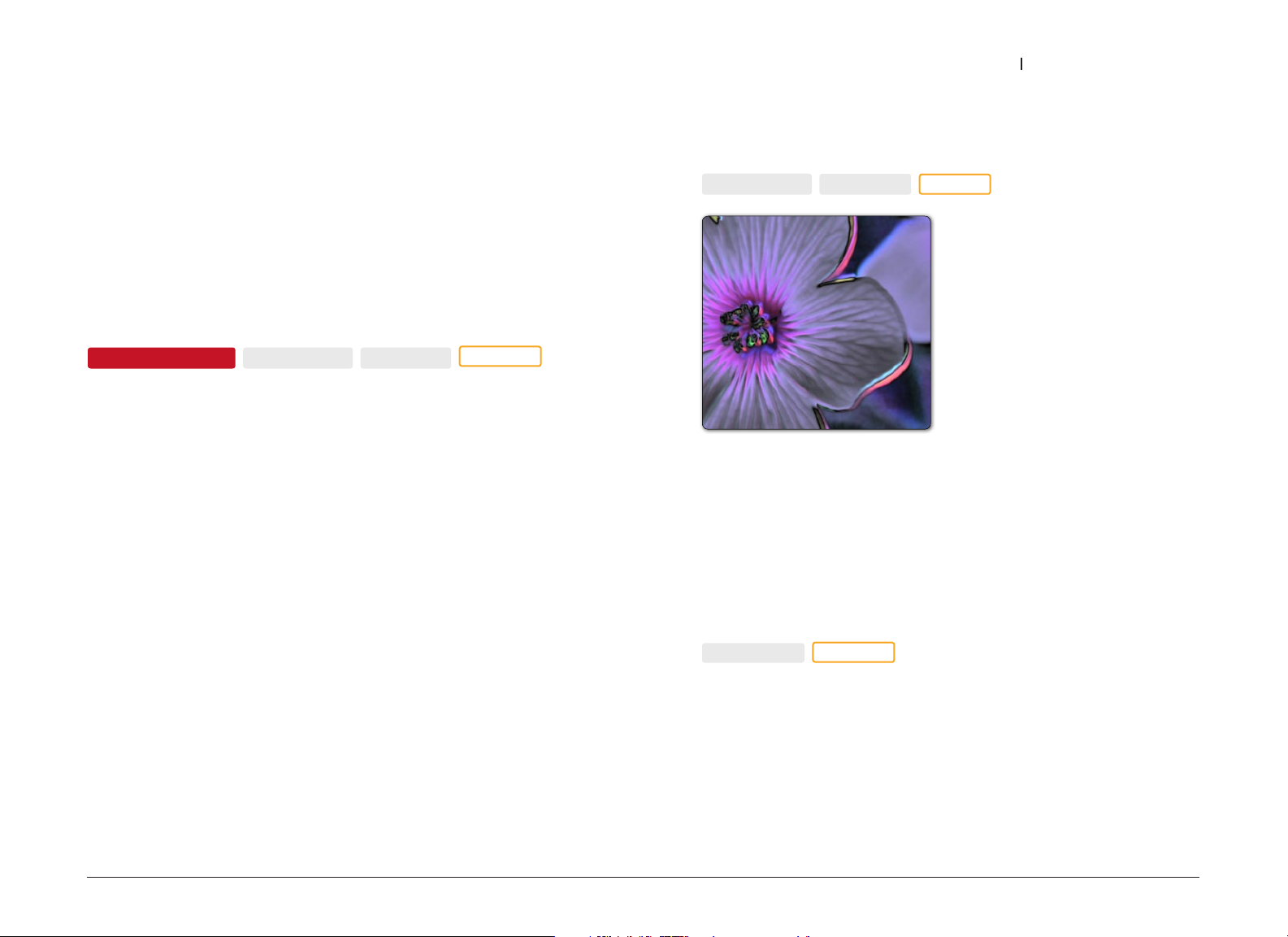
Flux (5 effets)
Complete Edition
Select Edition
marqués. Chaque option propose les commandes suivantes :
Intensité – Contrôle le degré d'application du filtre.
Taille – Contrôle le degré de l'effet et les relations entre les couleurs
et les détails dans l'image.
Style
Introduit de légers effets dans les
détails de l'image ou crée une
abstraction de ceux-ci.
Dans le menu déroulant,
sélectionnez un des effets du
filtre Flux. La plage des effets va
d'une modification subtile des
détails à des effets de contraste
et de couleur particulièrement
Fog
Complete Edition
Traditionnel
Grain tons foncés – Contrôle la quantité de grain ajoutée aux tons
foncés de l'image.
Saturation du grain – Contrôle la saturation du grain ajouté
à l'image. Déplacer ce curseur vers la gauche émule le grain
monochromatique, alors que le déplacer vers la droite émule le
grain de couleur.
Simule l'effet de brouillard traditionnel : Un flou prononcé qui
donne l'apparence du brouillard.
Dans le menu déroulant, sélectionnez une des méthodes du filtre
Fog. Chaque méthode vous propose la commande suivante :
Intensité – Contrôle le degré d'application du filtre.
29
Page 30
Chapitre 8 : Descriptions des filtres
Color Efex Pro™ 3.0 pour Capture NX 2
Guide de l’utilisateur
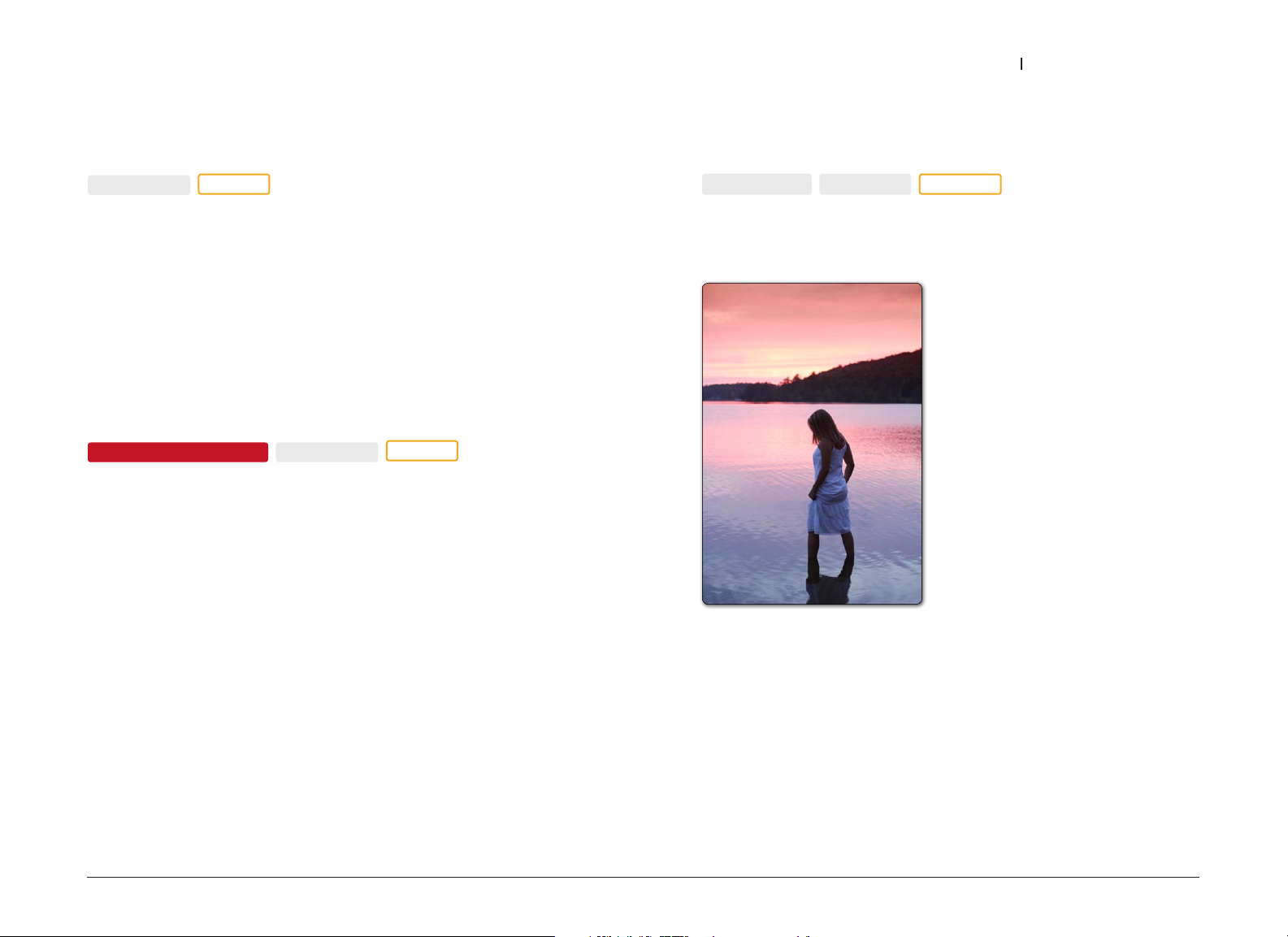
Foliage
Complete Edition
Style
Identifie le feuillage ou la verdure d'une image et rehausse ou
stylise ces objets.
Dans le menu déroulant, sélectionnez un des effets du filtre Foliage.
Chaque option propose la commande suivante :
Enhance Foliage – Contrôle le degré d'application du filtre.
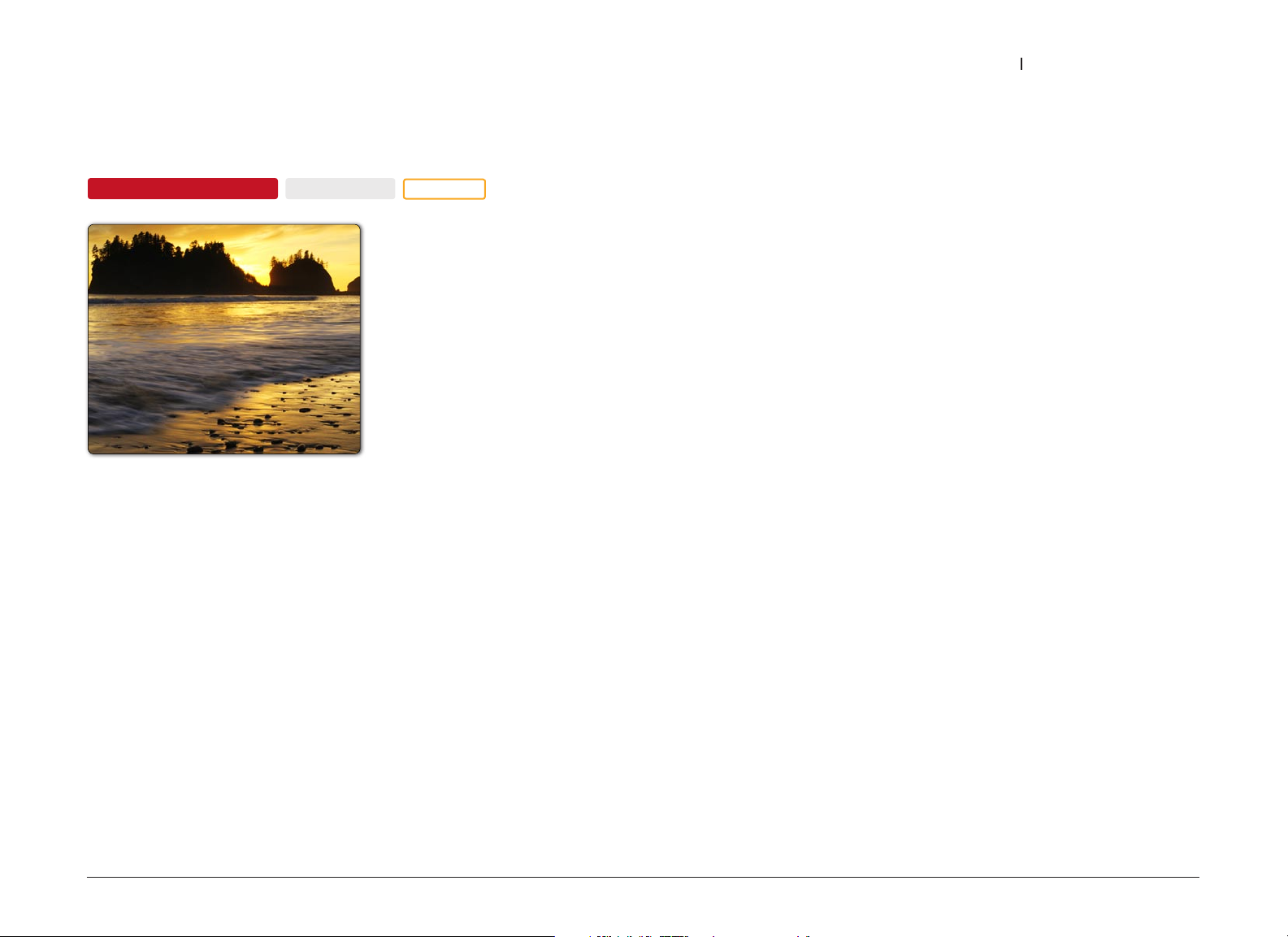
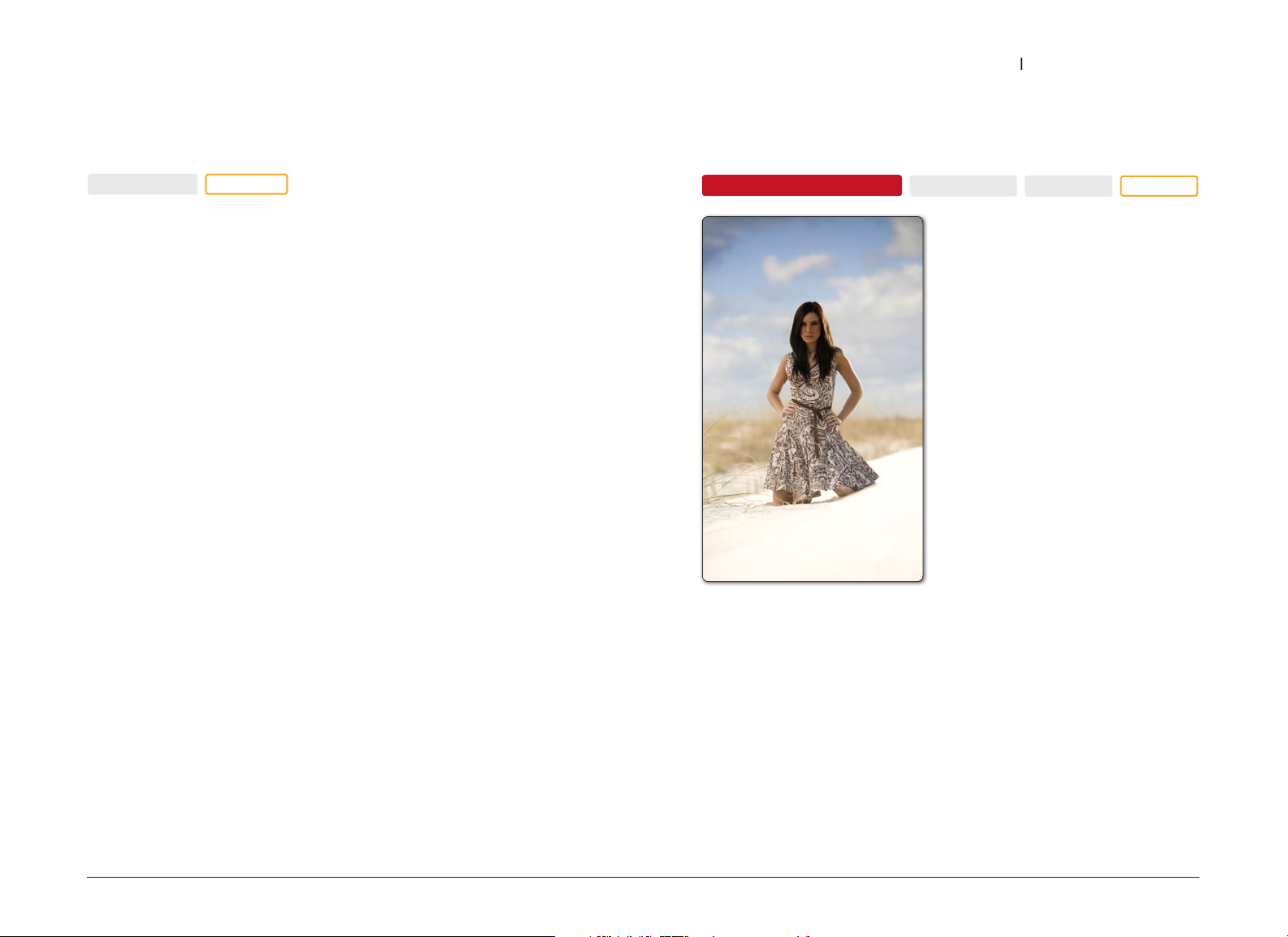
Glamour Glow
Nouveautés de Color Efex Pro 3.0
Complete Edition
Permet aux photographes portraitistes d'ajouter de puissants effets
d'adoucissement et de rêverie à leurs images.
Eclat – Contrôle le degré de la technique d'adoucissement du filtre.
Luminosité – Contrôle la tonalité sur toute l'image.
Température éclat – Contrôle la température de l'effet ajouté à
l'image. Déplacer ce curseur vers la gauche crée un effet bleu froid,
tandis que le déplacer vers la droite crée un effet rouge-orange
chaud.
Style
Graduated Filters (16 effets)
Complete Edition
Select Edition
Fusionne une couleur dans une partie d'une image, avec une
transition graduelle vers l'image originale.
Rotation – Contrôle l'angle de l'horizon du filtre.
Traditionnel
Dans le menu déroulant,
sélectionnez une combinaison de
couleurs prédéfinie, possédant
chacune quatre variantes. Chaque
combinaison de couleurs propose
les commandes suivantes :
Opacité – Contrôle la puissance
globale du filtre.
Diaphragme – Contrôle la taille
de la transition entre les deux
couleurs du filtre.
Déplacement vertical – Contrôle le
placement de l'horizon du filtre.
30
Page 31
Chapitre 8 : Descriptions des filtres
Color Efex Pro™ 3.0 pour Capture NX 2
Guide de l’utilisateur
Graduated Fog
Complete Edition
Simule l'effet de brouillard traditionnel (flou très marqué donnant
l'apparence du brouillard) dans une moitié de l'image.
Dans le menu déroulant, sélectionnez un des styles de l'effet Fog.
Chaque style propose les commandes suivantes :
Opacité – Contrôle la puissance globale du filtre.
Diaphragme – Contrôle la taille de la transition entre l'effet Fog et
les détails de l'image originale.
Déplacement vertical – Contrôle le placement de l'horizon du filtre.
Rotation – Contrôle l'angle de l'horizon du filtre.
Traditionnel
Graduated Neutral Density
Mises à jour dans Color Efex Pro 3.0
Complete Edition
Assombrit ou éclaire une partie
d'une image tout en préservant sa
couleur. Utilisez ce filtre pour
corriger plus facilement la tonalité
d'une image qui présente un
contraste exagéré.
Tonalité supérieure – Contrôle la
luminosité de la partie supérieure
du filtre.
Tonalité inférieure – Contrôle la
luminosité de la partie inférieure
du filtre.
Déplacement vertical – Contrôle le
placement de l'horizon du filtre.
Select Edition
Traditionnel
Rotation – Contrôle l'angle de l'horizon du filtre.
Diaphragme – Contrôle la taille de la transition entre l'effet Fog et
les détails de l'image originale.
31
Page 32
Chapitre 8 : Descriptions des filtres
Color Efex Pro™ 3.0 pour Capture NX 2
Guide de l’utilisateur
Graduated User Defined
Complete Edition
Select Edition
Fusionne une couleur définie par l'utilisateur dans une partie d'une
image, avec une transition graduelle vers l'image originale.
Couleur – Définit la couleur de l'effet gradué à appliquer à l'image.
Pour sélectionner une couleur pour cette commande, vous pouvez
utiliser la pipette au sein de l'image active ou cliquer sur la charte
de couleurs à l'aide du sélecteur de couleur de votre application de
retouche d'image.
Opacité – Contrôle la puissance globale du filtre.
Diaphragme – Contrôle la taille de la transition entre les deux
couleurs du filtre.
Déplacement vertical – Contrôle le placement de l'horizon du filtre.
Rotation – Contrôle l'angle de l'horizon du filtre.
Traditionnel
Saturation – Contrôle l'intensité globale des couleurs en
augmentant ou diminuant la saturation sur l'ensemble de l'image.
Intensité de l'effet – Contrôle le degré d'application du filtre.
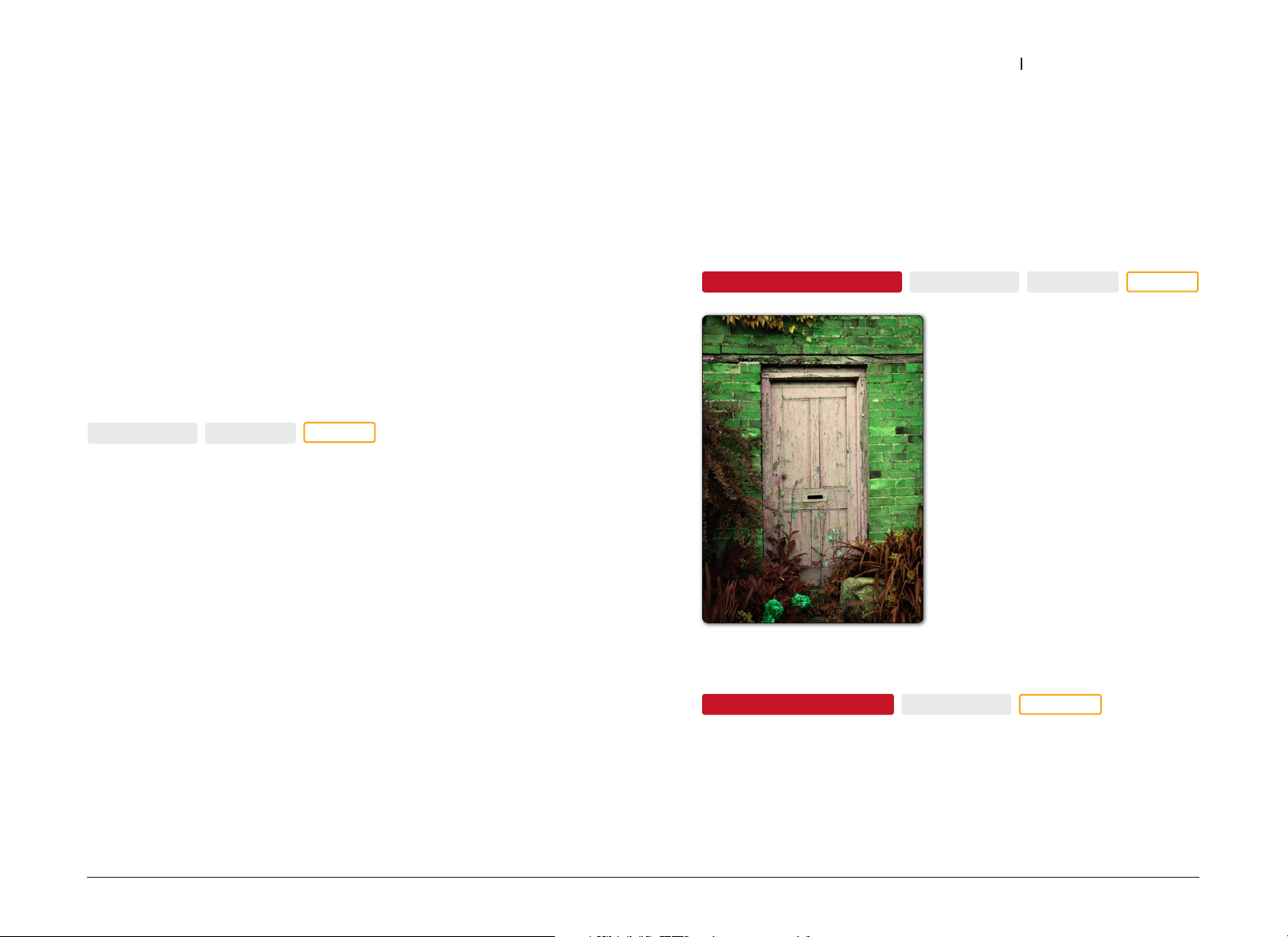
Indian Summer
Complete Edition
Identifie le feuillage ou la verdure d'une image et rehausse ou
stylise ces objets, créant des couleurs chaudes propres à une scène
automnale.
Dans le menu déroulant, sélectionnez un des effets du filtre Indian
Summer. Chaque option propose la commande suivante :
Enhance Foliage – Contrôle le degré d'application du filtre.
Style
Infrared Film (9 effets)
Complete Edition
Select Edition
Traditionnel
High Key
Nouveautés de Color Efex Pro 3.0
Complete Edition
Simule une photo fortement éclairée, caractérisée par un faible
contraste et des tons uniformément clairs.
Ajouter éclat – Contrôle le degré d'éclat autour des objets à partir
de l'effet hautes lumières.
Traditionnel
Simule les films infrarouges
couleurs et noir et blanc. Utilisez
ce filtre pour simuler différentes
méthodes de capture de la partie
infrarouge du spectre de
rayonnement électromagnétique
et les effets produits par les films
qui capturent de telles longueurs
d'ondes.
32
Page 33
Chapitre 8 : Descriptions des filtres
Color Efex Pro™ 3.0 pour Capture NX 2
Guide de l’utilisateur
Dans le menu déroulant, sélectionnez les types de films infrarouge
couleur ou noir et blanc, ou différents styles des deux sortes.
Chaque option propose les commandes suivantes :
Eclaircir tons clairs – Contrôle la luminosité des tons clairs de
l'image.
Luminosité – Contrôle la luminosité globale de l'image.
Contraste – Contrôle le contraste global de l'image.
Infrared Thermal Camera
Complete Edition
Select Edition
Simule l'effet de jumelles infrarouges ou d'appareils photo
scientifiques qui convertissent la chaleur en couleurs. Utilisez ce
filtre pour créer une abstraction stylistique de l'image originale.
Type – Dans le menu déroulant, sélectionnez l'effet simulé de
jumelles infrarouges ou d'un appareil photo qui convertit la chaleur
en couleurs.
Style
Placer centre – Positionne le centre de l'image. Cette option est utile
si le sujet n'est pas centré. Cliquez sur ce bouton, puis placez le
centre où vous le souhaitez.
Ink (11 effets)
Mises à jour dans Color Efex Pro 3.0
Complete Edition
Simule l'effet stylistique d'encres
ou de papiers photographiques
spéciaux.
Dans le menu déroulant,
sélectionnez une combinaison
de couleurs prédéfinie. Chaque
combinaison de couleurs propose
la commande suivante :
Intensité – Contrôle le degré
d'application du filtre.
Select Edition
Style
Taille centre – Contrôle la taille de la source lumineuse simulée
projetée sur l'image.
Brouiller – Contrôle le degré de la technique d'adoucissement du
filtre.
Couleur – Contrôle la relation entre les valeurs tonales de l'image
originale et les couleurs introduites par le filtre.
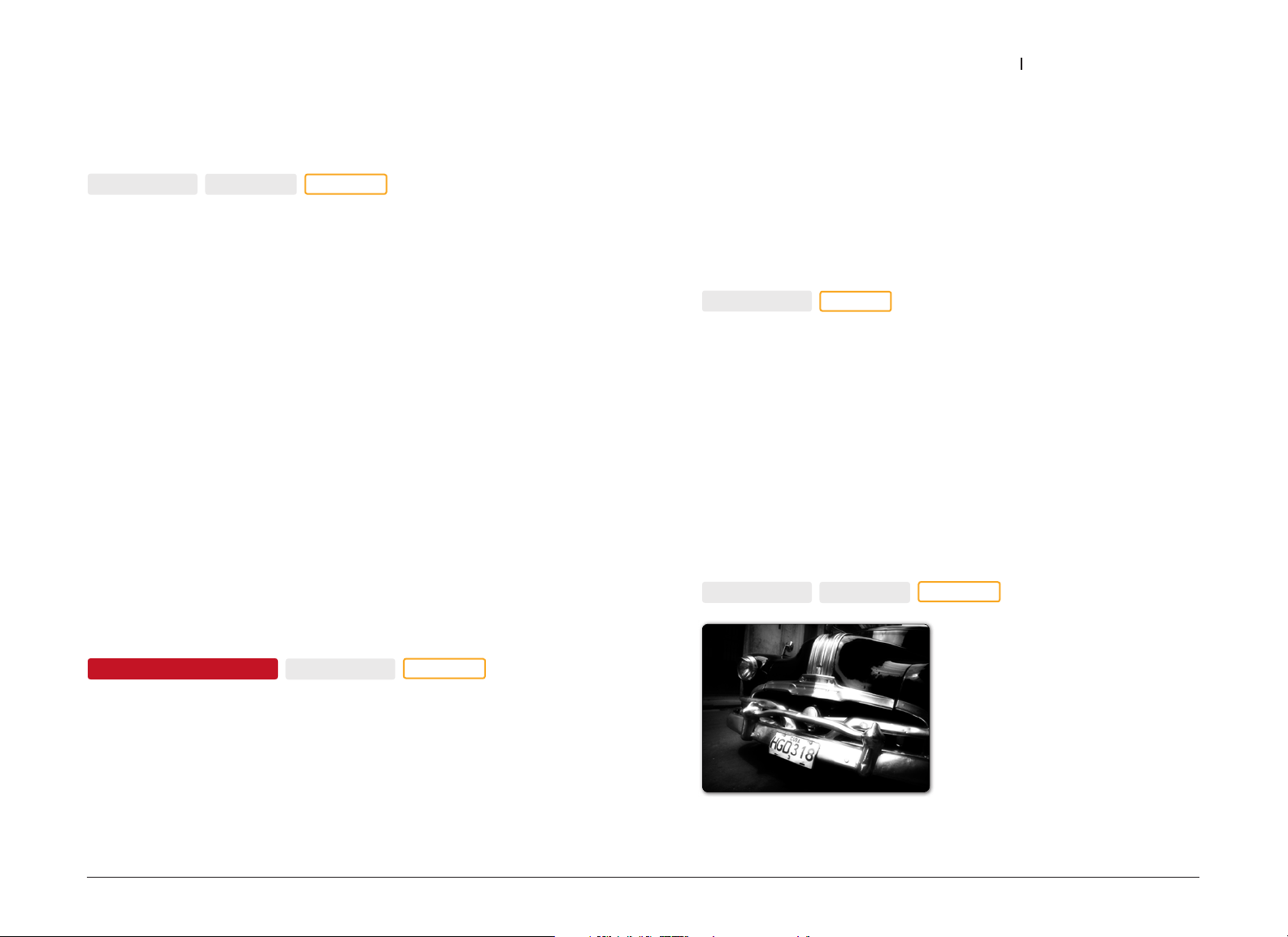
Low Key
Nouveautés de Color Efex Pro 3.0
Complete Edition
Simule une photo en clair-obscur caractérisée par un faible
contraste et des tons uniformément foncés.
Ajouter éclat – Contrôle l’éclat autour des objets à partir de l’effet
de basses lumières.
Traditionnel
33
Page 34
Chapitre 8 : Descriptions des filtres
Color Efex Pro™ 3.0 pour Capture NX 2
Guide de l’utilisateur
Saturation – Contrôle l'intensité globale des couleurs en
augmentant ou diminuant la saturation sur l'ensemble de l'image.
Intensité de l'effet – Contrôle le degré d'application du filtre.
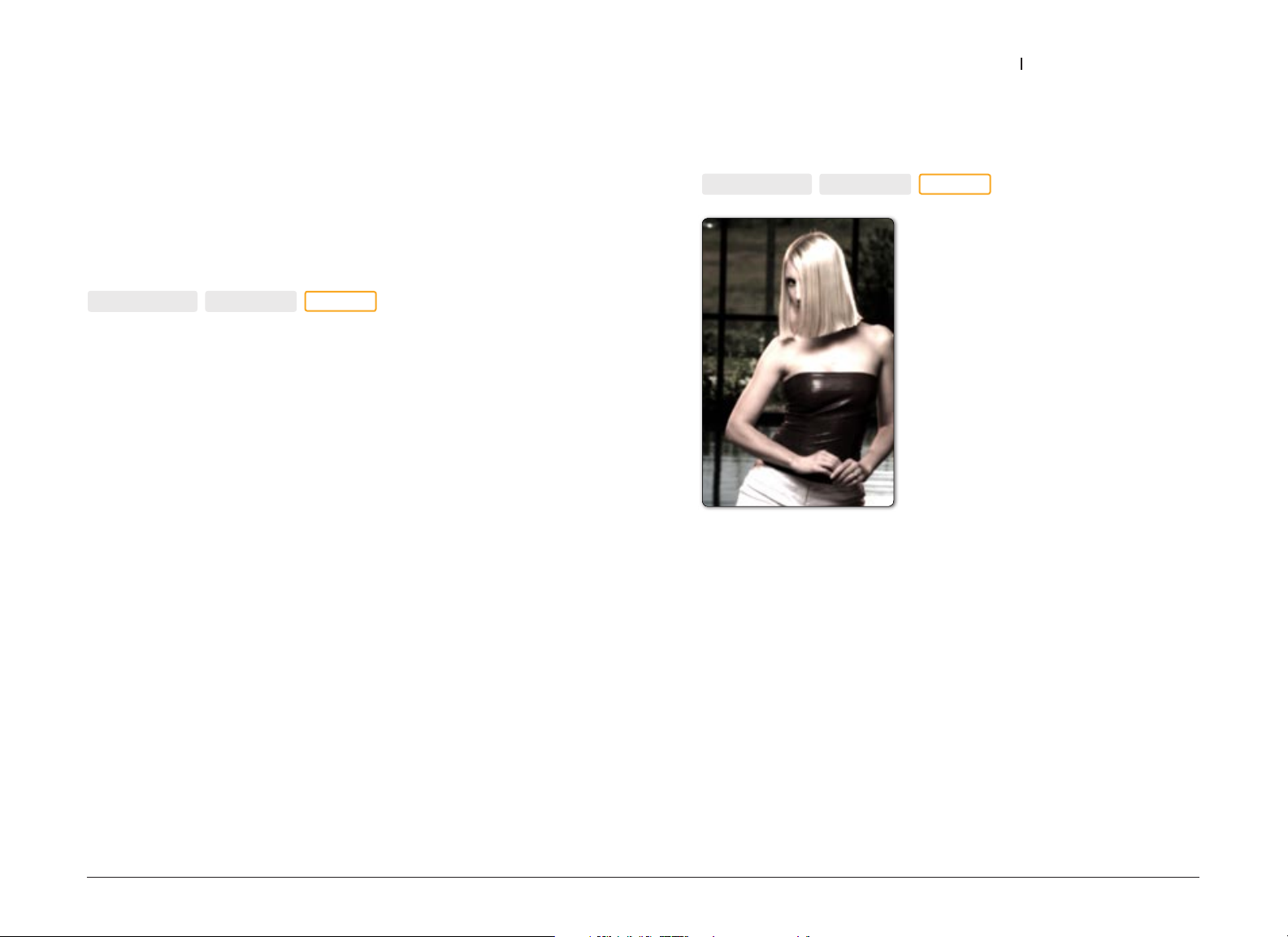
Midnight (5 effets)
Complete Edition
Select Edition
Crée l'illusion qu'une photo a été prise la nuit dans une atmosphère
sombre. Utilisez le filtre Midnight pour créer un effet cinématique
qui adoucit les détails de l'ensemble de l'image grâce à une
technique de flou intelligent.
Utilisez le menu déroulant fourni pour sélectionner une des
combinaisons de couleurs prédéfinies. Les commandes suivantes
sont disponibles pour chaque combinaison de couleurs :
Flou – Contrôle la quantité de flou ajouté pour un effet stylistique.
Contraste – Contrôle le contraste global de l'image.
Style
Monday Morning (5 effets)
Complete Edition
Select Edition
ajoutée à l'image.
Luminosité – Contrôle la luminosité globale de l'image.
Style
Ajoute à une image une ambiance
calme et diffuse, accompagnée d'une
certaine nonchalance. Utilisez ce filtre
pour contrôler le contraste et la
saturation, ajouter du grain et
appliquer un effet de flou.
Dans le menu déroulant, sélectionnez
une combinaison de couleurs
prédéfinie. Chaque combinaison de
couleurs propose les commandes
suivantes :
Grain – Contrôle la quantité de grain
Luminosité – Contrôle la luminosité globale de l'image.
Couleur – Contrôle la relation entre la quantité de couleur ajoutée
par le filtre et la quantité de couleur à inclure à partir de l'image
originale.
Brouiller – Contrôle le degré de la technique d'adoucissement du
filtre.
Couleur – Contrôle la relation entre la quantité de couleur ajoutée
par le filtre et la quantité de couleur à inclure à partir de l'image
originale.
34
Page 35
Chapitre 8 : Descriptions des filtres
Color Efex Pro™ 3.0 pour Capture NX 2
Guide de l’utilisateur
Old Photo (12 effets)
Complete Edition
Select Edition
Transforme une image pour qu'elle ressemble à une vieille photo,
avec des styles qui simulent différents développements couleurs et
noir et blanc.
Dans le menu déroulant, sélectionnez un développement photo
obsolète prédéfini. Chaque option propose les commandes
suivantes :
Grain – Contrôle la quantité de grain ajoutée à l'image.
Luminosité – Contrôle la luminosité globale de l'image.
Style
Paper Toner (8 effets)
Complete Edition
Select Edition
Simule les différents types d'encre généralement utilisés pour les
tirages noir et blanc dans les chambres noires. Utilisez ce filtre
pour convertir automatiquement une image en noir et blanc avant
d'ajouter l'effet de l'encre. Toutefois, pour un résultat optimal et
davantage de contrôle, utilisez d'abord le filtre B/W Conversion.
Dans le menu déroulant, sélectionnez un type d'encre prédéfini.
Chaque option propose la commande suivante :
Traditionnel
Pastel (3 effets)
Complete Edition
Select Edition
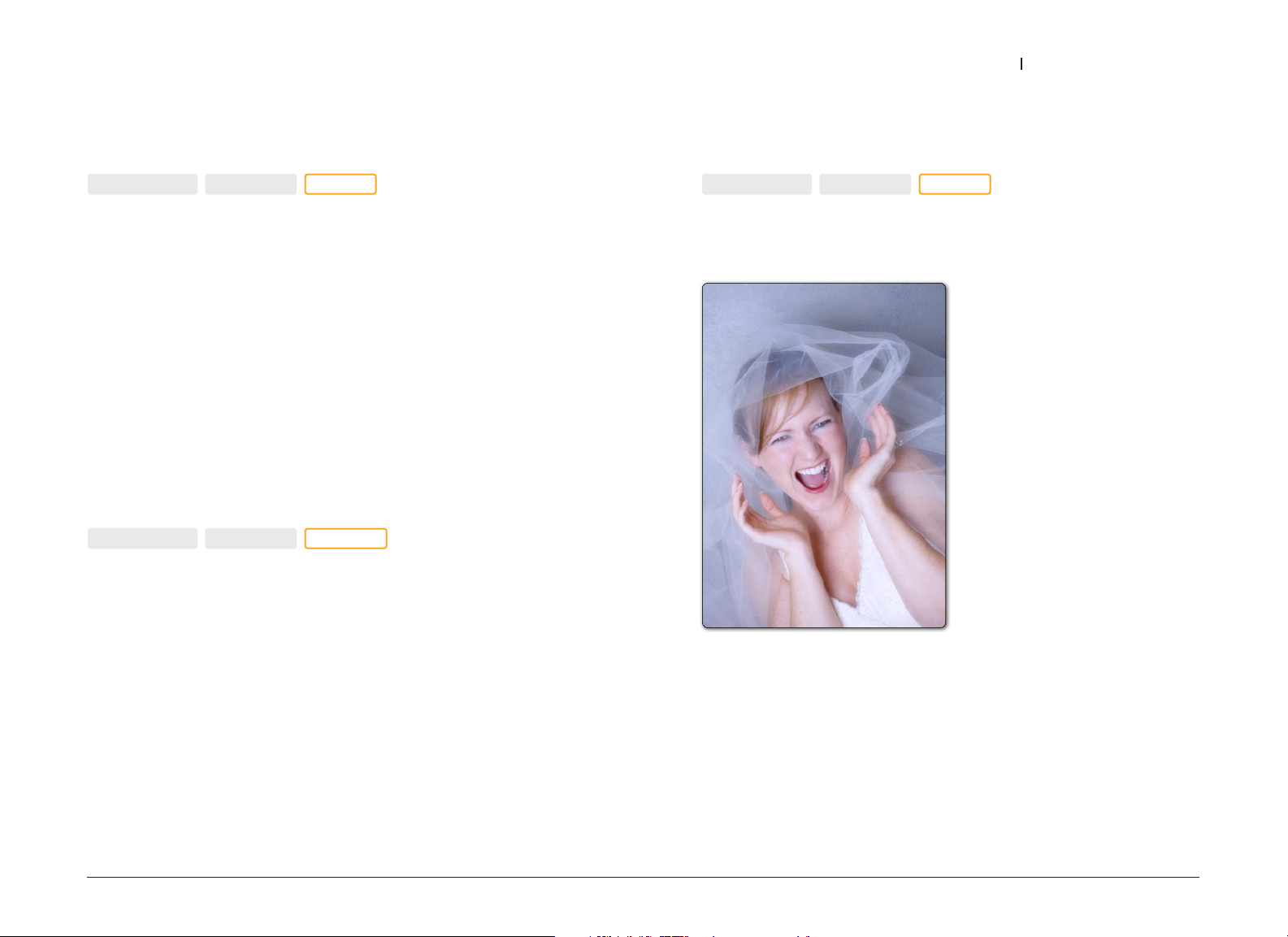
Eclaircit et adoucit une image pour créer un effet stylistique lissé et
créer ainsi une image adoucie et exempte de saturation.
saturation sur l'ensemble de l'image.
Contraste – Contrôle le contraste global de l'image.
Style
Dans le menu déroulant,
sélectionnez un pastel
prédéfini. Chaque option
propose les commandes
suivantes :
Diffusion – Contrôle la quantité
de détails de l'image. Faites
glisser vers la gauche pour
accentuer les détails de l'image
originale et vers la droite pour
les estomper.
Saturation – Contrôle
l'intensité globale des couleurs
en augmentant ou diminuant la
Intensité – Contrôle le degré d'application du filtre.
35
Page 36

Chapitre 8 : Descriptions des filtres
Color Efex Pro™ 3.0 pour Capture NX 2
Guide de l’utilisateur
Photo Stylizer (18 effets)
Complete Edition
Select Edition
Photo Stylizerer combine les filtres de Color Efex Pro 2.0 (Varitone,
Cool Ice, Cool Silver, Copper et Russet) en un seul et même filtre.
Utilisez ce filtre pour transformer une image ordinaire dépourvue
d'attrait en une image stylisée et attrayante.
Utilisez le menu déroulant fourni pour sélectionner un des filtres
Photo Stylizer. Les filtres et commandes suivants sont disponibles :
Varitone
Style – Dans le menu déroulant, sélectionnez un des effets du filtre
Varitone.
Intensité – Contrôle le degré d'application du filtre.
Cool Ice
Style – Dans le menu déroulant, sélectionnez un des effets du filtre
Cool Ice.
Luminosité – Contrôle la luminosité globale de l'image.
Style
Russet
Style – Dans le menu déroulant, sélectionnez un des effets du filtre
Russet.
Intensité – Contrôle le degré d'application du filtre.
Polarization
Complete Edition
Select Edition
Simule les contrastes de couleurs d'un filtre polarisant
conventionnel. Utilisez ce filtre pour rehausser les ciels bleus et les
couleurs similaires tout en augmentant le contraste ailleurs dans
l'image.
Rotation – Simule l'effet de rotation d'un filtre polarisant devant un
objectif et contrôle les contrastes de couleurs.
Intensité – Contrôle le degré d'application du filtre.
Traditionnel
Cool Silver
Style – Dans le menu déroulant, sélectionnez un des effets du filtre
Cool Silver.
Intensité – Contrôle le degré d'application du filtre.
Copper
Chaleur – Contrôle le degré de chaleur (orange-rouge) à ajouter à
l'image.
Intensité – Contrôle le degré d'application du filtre.
36
Page 37
Chapitre 8 : Descriptions des filtres
Color Efex Pro™ 3.0 pour Capture NX 2
Guide de l’utilisateur
Polaroid Transfer
Nouveautés de Color Efex Pro 3.0
Complete Edition
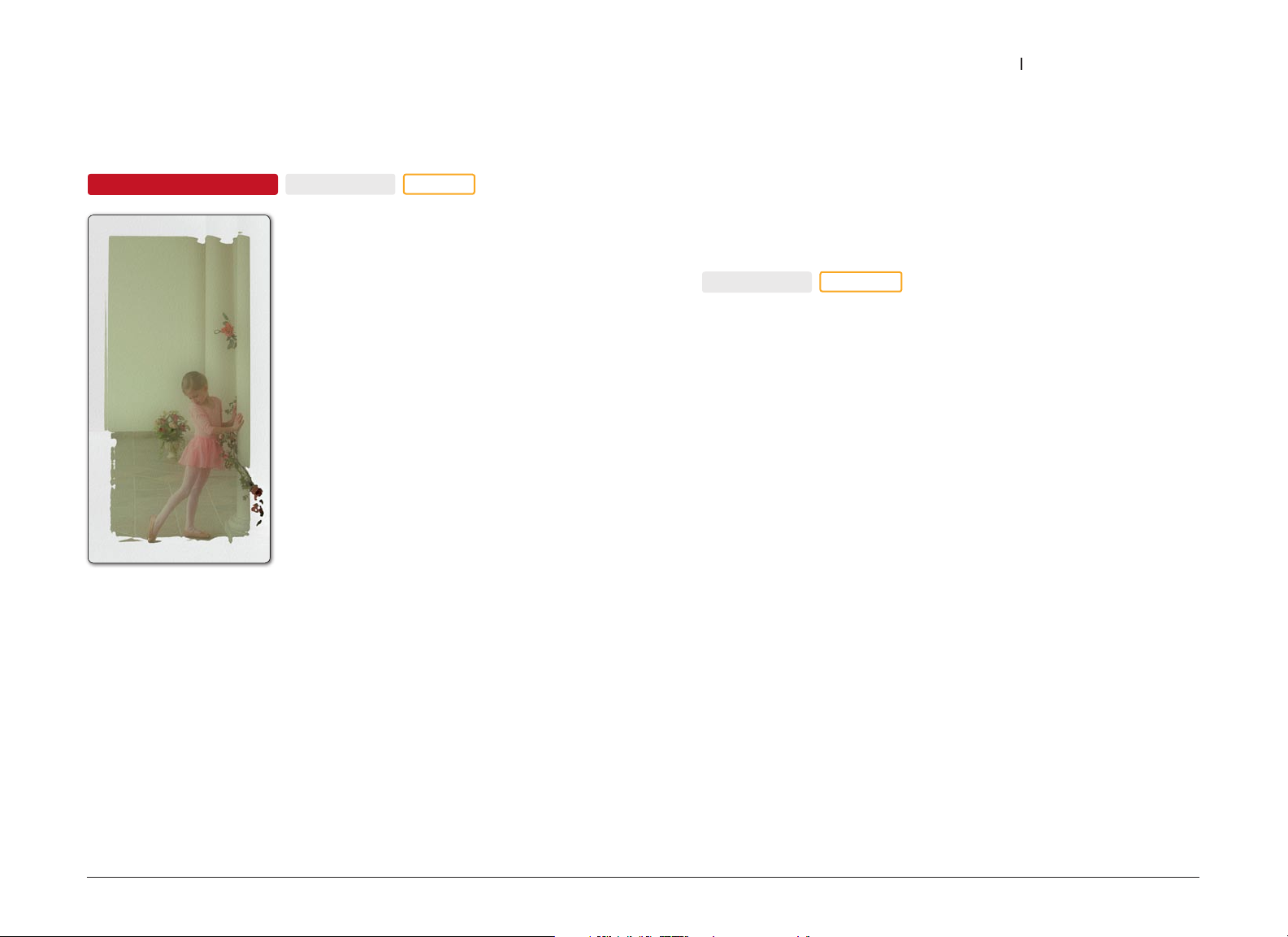
Simule l’effet des films couleur à
développement instantané Polaroid et
le transfert de l’esquisse de l’image sur
papier, avant qu’elle soit complètement
développée. Vous obtenez ainsi une
version de l’image faiblement
contrastée et faiblement saturée qui
présente de subtils décalages de
couleur sur l’ensemble de l’image,
rappelant ainsi cette technique
photographique bien connue.
Bord – Ajoute un bord texturé autour de
l'image. Lorsque le curseur est réglé sur
0, la totalité de l'image est affichée.
Texture – Contrôle l'ajout de texture papier à l'image pour émuler
l'utilisation de papier texturé.
Style
Détacher – Simule l'effet de portions de l'image se détachant durant
le processus de transfert. Déplacez ce curseur jusqu'à 0 pour éviter
toute suppression de détails de l'image.
Pro Contrast
Complete Edition
Offre un contrôle pointu de la couleur et du contraste d'une image
en exploitant le système de traitement des couleurs TrueLight ™
disponible dans chaque filtre Color Efex Pro 3.0. Utilisez ce filtre
pour introduire des niveaux de contraste plus élevé et sauvegarder
davantage de détails qu'avec les méthodes conventionnelles de
rehaussement du contraste.
Corriger projection couleur – Contrôle la réduction d'une projection
de couleur que le filtre identifie automatiquement dans l'image.
Corriger contraste – Augmente le contraste dans l'image en fonction
de la répartition des tonalités que le filtre identifie en analysant
l'image.
Traditionnel
Couleur extérieure – Ajoute des éléments de l'image originale dans
la zone de bord. Plus la valeur de ce curseur est élevée, plus la
quantité de couleur de l'image originale ajoutée aux zones créées
par l'utilisation du curseur de bord est importante.
Saturation – Contrôle la quantité des couleurs de l'image originale
qui sont conservées.
Brouiller – Contrôle le degré de la technique d'adoucissement du
filtre.
37
Page 38
Chapitre 8 : Descriptions des filtres
Color Efex Pro™ 3.0 pour Capture NX 2
Guide de l’utilisateur
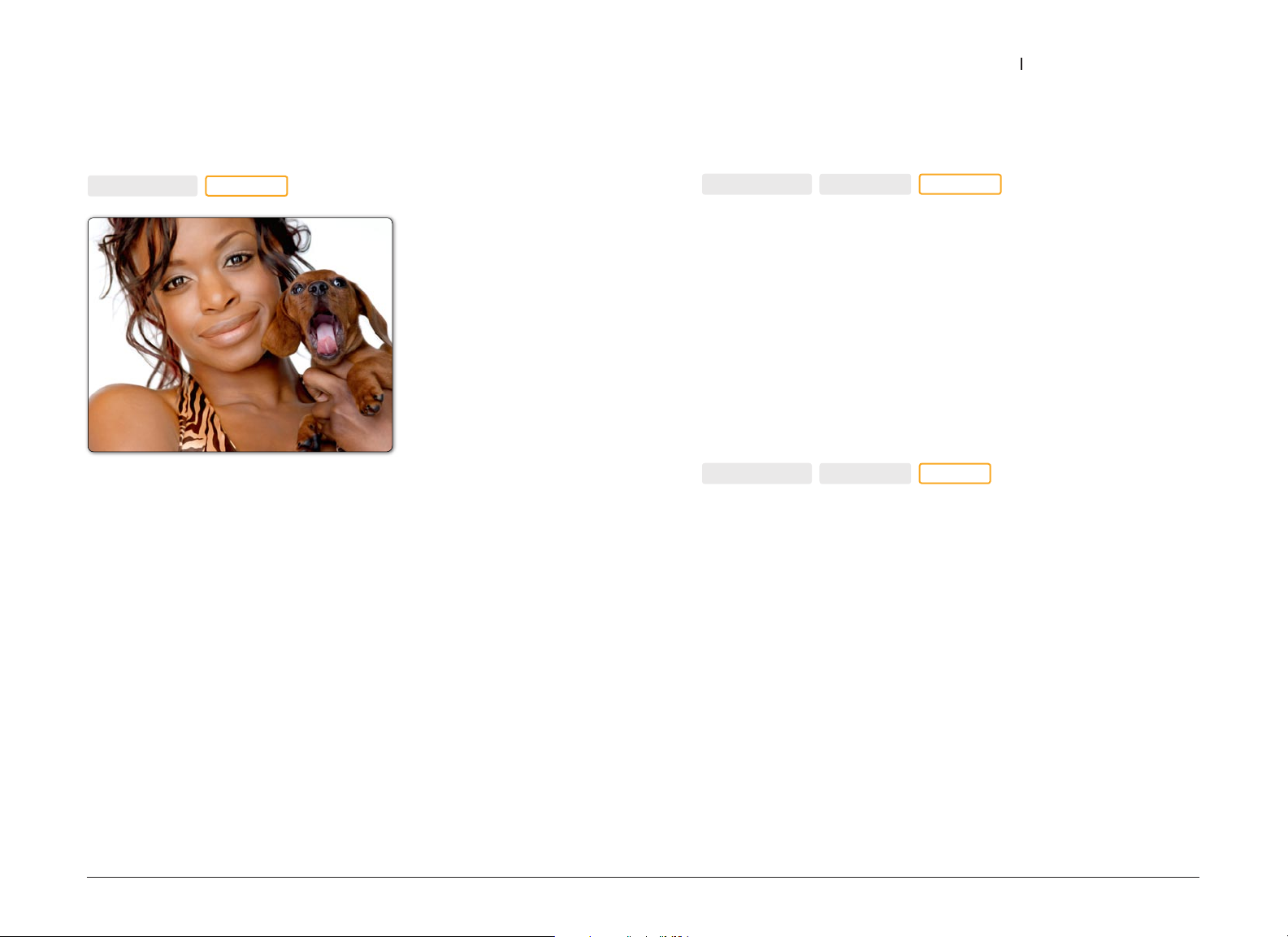
Reflector Effects (3 effets)
Complete Edition
propose les commandes suivantes :
Intensité lumière – Contrôle la quantité de lumière ajoutée à l'image
par le réflecteur.
Transition lumineuse – Contrôle la soudaineté de l'arrêt de l'effet.
Traditionnel
Simule les réflecteurs
photographiques
traditionnels afin
d'ouvrir les tons foncés
et contrôler la lumière
dans l'image.
Dans le menu
déroulant, sélectionnez
Silver, Soft Gold ou
Gold. Chaque option
Remove Color Cast
Complete Edition
Select Edition
Supprime rapidement et efficacement les projections de couleur
dans une image.
Intensité – Contrôle le degré d'application du filtre.
Couleur – Spécifie la projection de couleur à enlever dans une
image. Déplacez le curseur jusqu'à ce que la couleur sélectionnée
corresponde à la projection de couleur prédominant dans l'image.
Traditionnel
Saturation Stylizer (7 effets)
Complete Edition
Select Edition
Saturation Stylization combine les filtres de Color Efex Pro 2.0
(Remove Brightness et Saturation to Brightness) en un seul et même
filtre. Utilisez ce filtre pour créer des versions abstraites de l'image
d'origine en modifiant et en contrôlant la saturation de l'image.
Style
Position – Contrôle le point à partir duquel la transition commence.
Direction source lumineuse – Spécifie le point au niveau duquel
commence l'effet Reflector.
Dans le menu déroulant fourni, sélectionnez un des filtres
Saturation Stylizer disponibles. Les filtres et commandes suivants
sont fournis :
Remove Brightness
Supprime la relation de luminosité entre les pixels de manière à ce
qu'ils renferment tous des valeurs tonales uniformes. On obtient
une image présentant des niveaux de contraste inférieurs, mais aux
couleurs riches et saturées.
38
Page 39
Chapitre 8 : Descriptions des filtres
Color Efex Pro™ 3.0 pour Capture NX 2
Guide de l’utilisateur
Style – Dans le menu déroulant, sélectionnez le style de couleur à
appliquer une fois les valeurs de luminosité supprimées par le filtre.
Saturation – Contrôle la saturation de l'image une fois les valeurs de
luminosité supprimées par le filtre.
Luminosité – Contrôle la luminosité globale de l'image.
Saturation to Brightness
Remplace la valeur de saturation de la valeur de luminosité en
convertissant les couleurs claires en couleurs fortement saturées et
les objets saturés en objets clairs.
Luminosité – Contrôle la luminosité globale de l'image.
Saturation – Contrôle la quantité de couleur à inclure à partir de
l'image originale.
Variations chromatiques – Change la direction des couleurs.
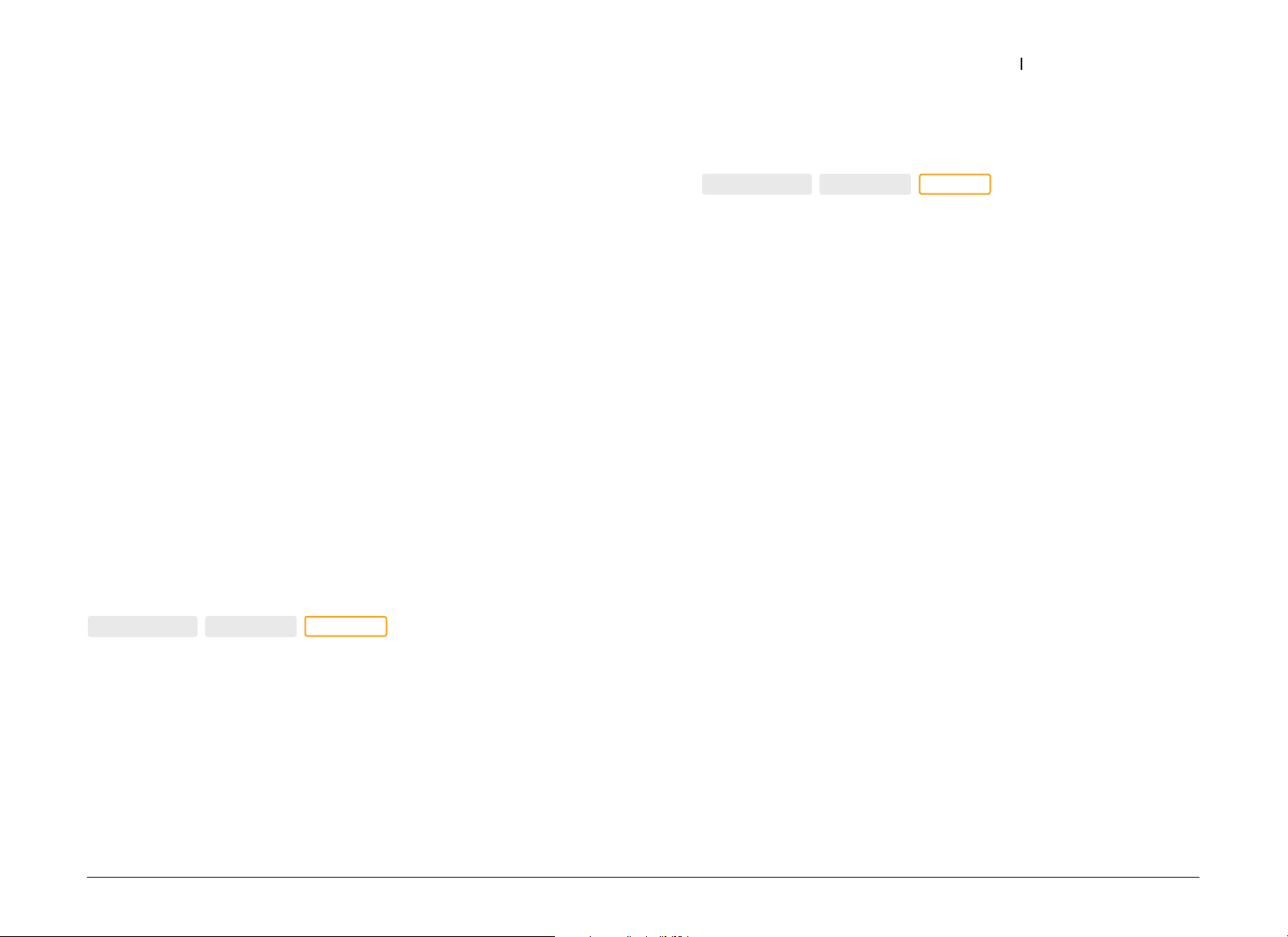
Skylight Filter
Solarization (12 effets)
Complete Edition
Select Edition
Simule le processus de chambre noire (plus souvent appelé
Solarization). Utilisez ce filtre pour créer un effet stylistique dans
lequel les tons et les couleurs sont inversés.
Dans le menu déroulant, sélectionnez le type de solarisation
à ajouter àl'image. Les effets proviennent de la simulation de
plusieurs émulsions de papier et processus de développement.
Chaque option vous propose les commandes suivantes :
Saturation – Contrôle la saturation de l'image une fois l'effet
Solarization ajouté par le filtre. (A 0 %, cela crée l'effet de
Solarization : Black and White.)
Durée d'exposition – Règle l'effet simulé en appliquant une durée
plus ou moins longue au développeur avant que le filtre n'ajoute
l'effet Solarization.
Style
Complete Edition
Select Edition
Traditionnel
Combine les effets d'un filtre Skylight conventionnel et d'un filtre
de réchauffement conventionnel. Utilisez ce filtre pour supprimer
les projections de bleu incriminées et appliquer aux couleurs une
fonction de réchauffement intelligente.
Intensité – Contrôle le degré d'application du filtre.
39
Page 40
Chapitre 8 : Descriptions des filtres
Color Efex Pro™ 3.0 pour Capture NX 2
Guide de l’utilisateur
Sunshine
Complete Edition
Select Edition
Fait en sorte qu'une image semble avoir été prise par une journée
sélectionnez un des quatre effets Sunlight suivants : Low-contrast,
Hazy light, High-contrast ou Direct light.
Intensité lumière – Contrôle la quantité de lumière que le filtre
ajoute à l'image. Si l'algorithme lumière est désactivé, cette
commande n'affecte pas l'image.
Radius – Contrôle le degré de netteté ou de flou de l'image.
Préfiltre – Dans le menu déroulant, sélectionnez un ou plusieurs
préfiltres parmi les huit préfiltres de contraste de couleur afin de
faire ressortir différentes couleurs de l'image.
Intensité préfiltre – Contrôle le degré d'application du préfiltre.
Traditionnel
claire et ensoleillée. Utilisez ce filtre
pour ajouter de la lumière, du
contraste, de la saturation et de la
chargeur, pour un effet réaliste et
naturel.
Correction saturation – Contrôle
l'intensité des couleurs de l'image.
Réduction couleurs froides – Contrôle
la réduction des couleurs froides ou
bleues de l'image.
Lumière – Dans le menu déroulant,
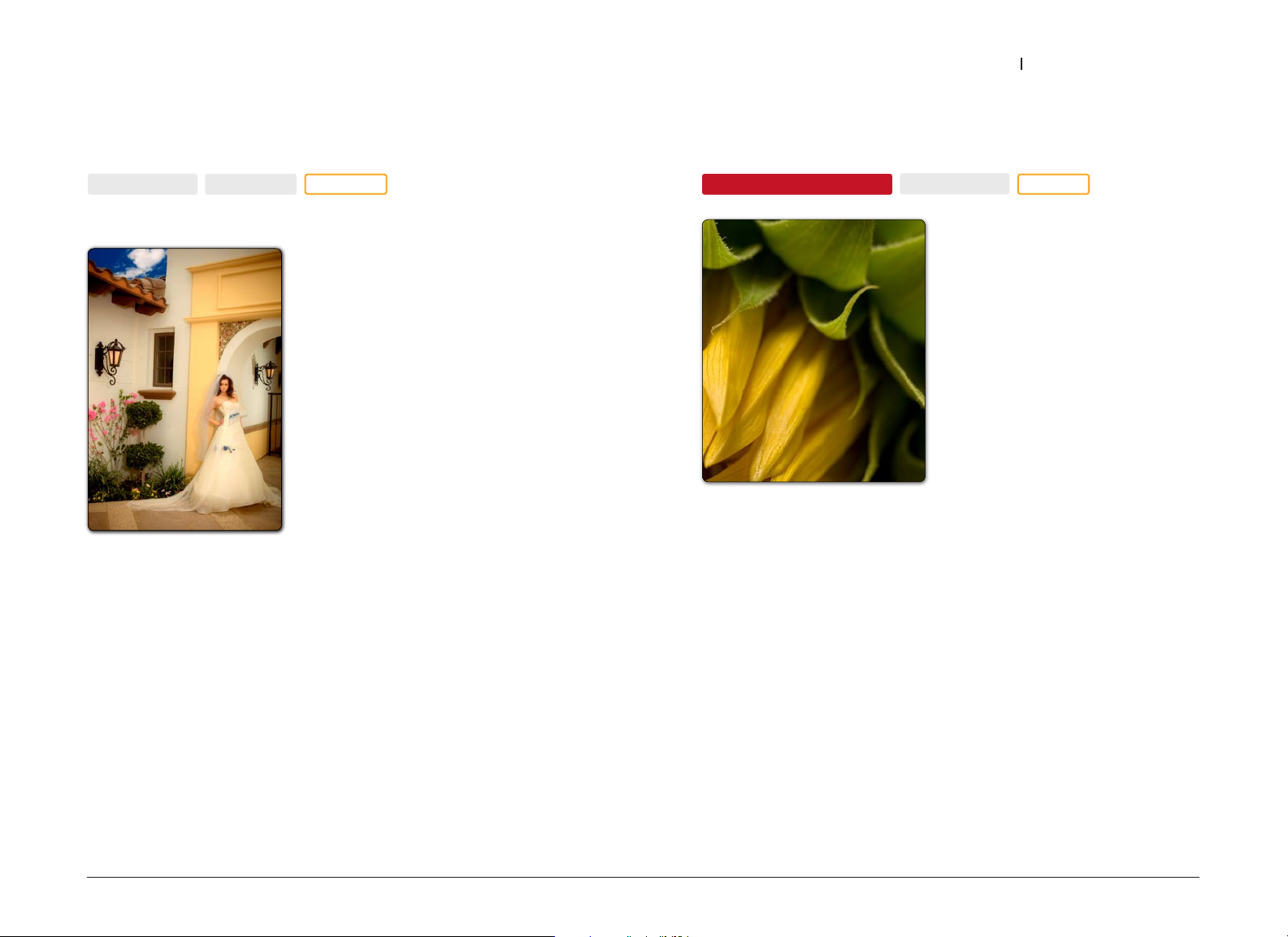
Tonal Contrast
Nouveautés de Color Efex Pro 3.0
Complete Edition
Permet un contrôle puissant du
contraste, mais uniquement sur
les tons clairs, moyens et foncés,
sans que cela affecte le reste de
l'image. Utilisez ce filtre pour
contrôler de manière extrêmement
précise une partie déterminée de
la plage tonale de l'image.
Contraste tons clairs – Contrôle
le degré de contraste ajouté
uniquement aux tons clairs (objets
les plus clairs) de l'image.
Contraste tons moyens – Contrôle le degré de contraste ajouté
uniquement aux tons moyens de l'image.
Contraste tons foncés – Contrôle le degré de contraste ajouté
uniquement aux tons foncés de l'image.
Saturation – Contrôle l'intensité globale des couleurs en
augmentant ou diminuant la saturation sur l'ensemble de l'image.
Contraste passe-haut conventionnel – Lorsqu'il est désactivé,
le filtre Tonal Contrast utilise une méthode de contraste unique
spécialement conçue pour ce filtre. Dans certaines situations, cette
méthode de contraste unique peut créer des détails indésirables
sur l'image. Pour prévenir l'apparition de ces détails indésirables,
activez cette case à cocher afin de passer de la méthode de
Style
40
Page 41
Chapitre 8 : Descriptions des filtres
Color Efex Pro™ 3.0 pour Capture NX 2
Guide de l’utilisateur
contraste unique à une méthode de contraste basée sur une
méthode de contraste passe-haut conventionnel.
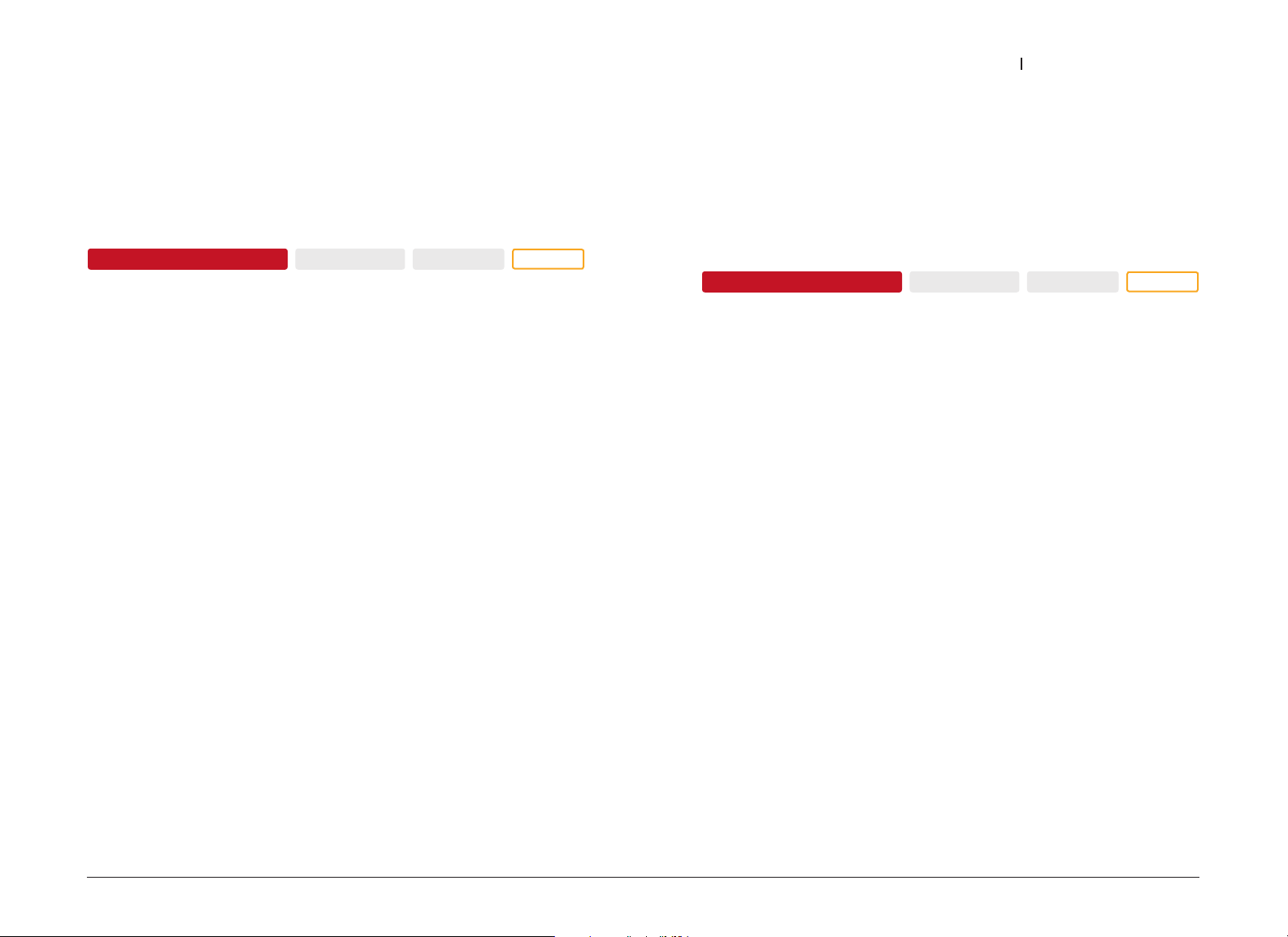
Vignette
Mises à jour dans Color Efex Pro 3.0
Complete Edition
Simule l'application d'une vignette dans une chambre noire.
Couleur vignette – Permet de sélectionner la couleur de vignette
à ajouter à l'image. Pour sélectionner une couleur pour cette
commande, vous pouvez utiliser la pipette au sein de l'image active
ou cliquer sur la charte de couleurs à l'aide du sélecteur de couleur
de votre application de retouche d'image.
Forme – Dans le menu déroulant, sélectionnez un cercle, un
ovale, un rectangle aux bords réguliers ou un rectangle aux bords
irréguliers à ajouter à l'image.
Adapter bordures – Contrôle la relation entre la forme de la vignette
et les détails de l'image. Plus la valeur du curseur Adapter bordure
est élevée, plus la forme de la vignette s'intègre dans les détails de
l'image.
Transition – Contrôle le niveau de fusion de la vignette dans les
détails de l'image d'origine.
Taille – Règle la zone de l'image couverte par la vignette.
Select Edition
Style
Placer centre – Positionne le centre de l'image. Cette option est utile
si le sujet n'est pas centré. Cliquez sur ce bouton, puis placez le
centre où vous le souhaitez.
Vignette Blur (4 effets)
Mises à jour dans Color Efex Pro 3.0
Complete Edition
Atténue le niveau de détail autour du centre de l'image en dessinant
l'oeil à l'intérieur de l'image.
Dans le menu déroulant, sélectionnez un cercle, un oval ou un
rectangle comme base de l'effet de flou. Chaque option propose les
commandes suivantes :
Flou – Dans le menu déroulant, sélectionnez le type de flou ou de
flou artistique à ajouter à l'image.
Transition – Contrôle le niveau de fusion de la vignette dans les
détails de l'image d'origine.
Taille – Règle la zone de l'image couverte par la vignette.
Opacité – Contrôle la puissance globale du filtre.
Placer centre – Positionne le centre de l'image. Cette option est utile
si le sujet n'est pas centré. Sélectionnez ce bouton, puis placez le
centre où vous le souhaitez.
Select Edition
Traditionnel
Opacité – Contrôle la puissance globale du filtre.
41
Page 42
Chapitre 8 : Descriptions des filtres
White Neutralizer
Color Efex Pro™ 3.0 pour Capture NX 2
Guide de l’utilisateur
Complete Edition
Select Edition
Traditionnel
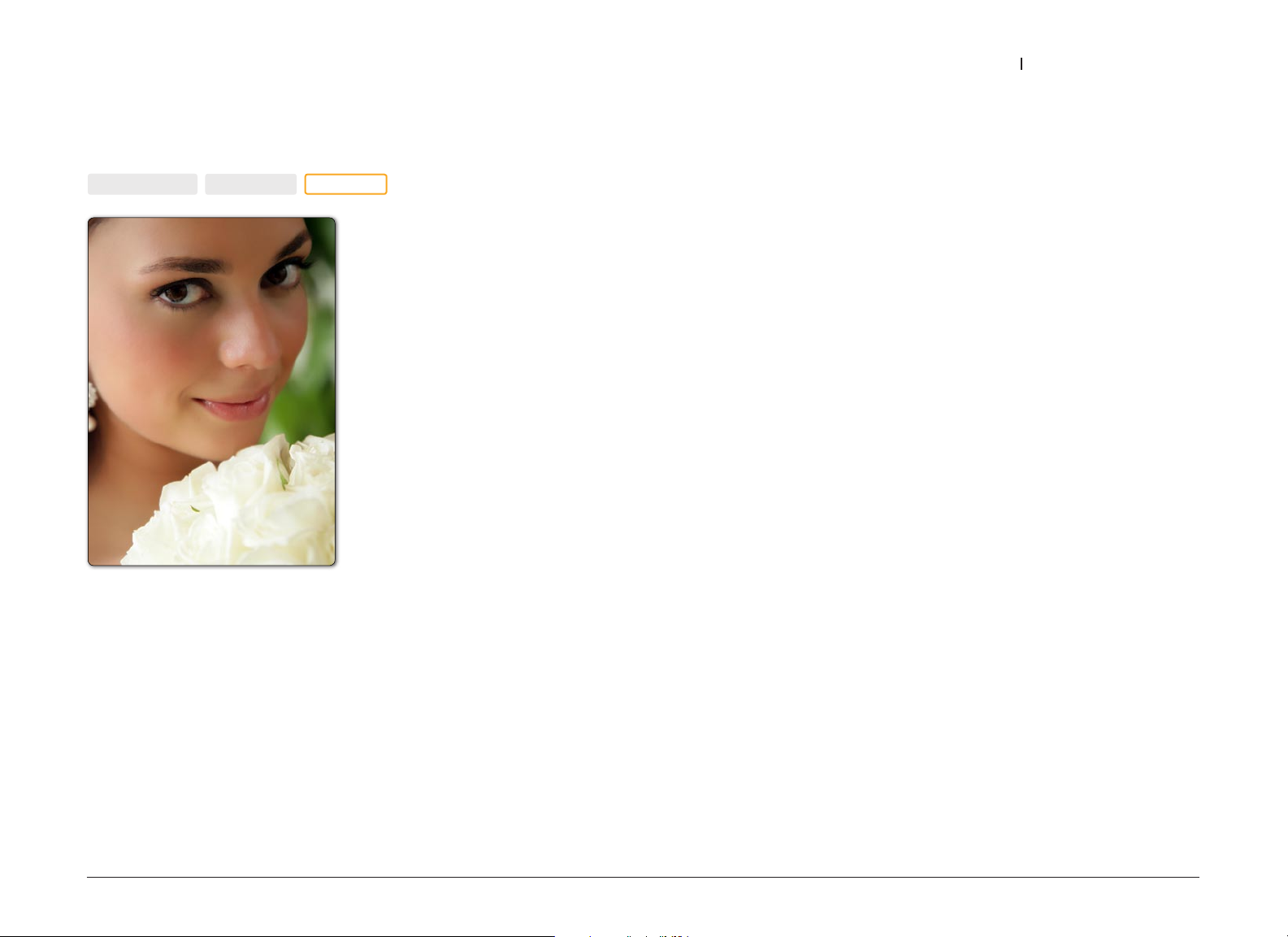
Supprime de manière subtile
les projections de couleur des
objets clairs tels que les murs
et les robes de mariée. Utilisez
ce filtre pour épurer les images
et créer des blancs clairs et
nets sans affecter les autres
couleurs de l'image.
Projection couleur – Spécifie
la projection de couleur à
supprimer dans l'image. Pour
sélectionner une couleur pour
cette commande, vous pouvez
utiliser la pipette au sein
de l'image active ou cliquer
sur la charte de couleurs à l'aide du sélecteur de couleur de votre
application de retouche d'image.
Ajuster image entière – Supprime la couleur sélectionnée dans la
commande Projection couleur de la totalité de l'image.
Neutraliser tons blancs – Supprime la couleur sélectionnée dans la
commande Projection couleur uniquement dans les objets clairs de
l'image.
42
Page 43
Chapitre 9
Contact et assistance
Obtenir une assistance supplémentaire
© 2008 Catherine Hall
Page 44

Chapitre 9 : Contact et assistance
Color Efex Pro™ 3.0 pour Capture NX 2
Guide de l’utilisateur
Etats-Unis
Contactez Nik Software, Inc. par téléphone au (619) 725-3150
Du lundi au vendredi, de 08:30 à 17:00 (PST) ou par email à
l’adresse [email protected].
Nik Software, Inc.
7588 Metropolitan Drive
San Diego, CA 92108, USA
Téléphone (619) 725-3150
Télécopie (619) 725-3151
[email protected]
www.niksoftware.com
Allemagne
En Europe, contactez Nik Software, GmbH au +49-40-47-11-35-0
Du lundi au vendredi, de 09:00 à 17:00 (CET) ou par email à
l’adresse [email protected].
Pour plus d’informations sur les produits Nik Software, visitez
www.niksoftware.com.
© 2007-2008 Nik Software, Inc.
U Point est une marque déposée de Nik Software, Inc. Color Efex Pro
et TrueLight sont des marques de Nik Software, Inc. Tous les autres
noms de marques mentionnés dans ce manuel sont des marques ou
des marques déposées de leurs propriétaires respectifs.
Nik Software, GmbH
Hammerbrookstraße 93
D-20097 Hambourg, Allemagne
Téléphone +49-40-47-11-35-0
Télécopie +49-40-47-11-35-35
www.niksoftware.com
CN30A-UG03-0708
44
 Loading...