

Page 1
Wireless Mobile Utility (Android)
Kullanım Kılavuzu
Bir fotoğraf makinesinden resimler indirmek veya uzaktan resimler
çekmek için Wireless Mobile Utility’yi akıllı cihazınıza (akıllı telefon
veya tablet) yükleyin.
Wireless Mobile Utility aşağıdaki fotoğraf makinelerini destekler.
Wireless Mobile Utility’yi kullanmaya ilişkin daha fazla bilgi için
fotoğraf makinenizle ilgili bölüme bakın.
D750, D610, D600, D7200, D7100, D5500,
A
D5300, D5200, D3300, Df
0
2–31
Tr
D3200, COOLPIX A
B
Nikon 1 Fotoğraf Makineleri
C
Diğer COOLPIX Fotoğraf Makineleri *
D
* Yalnızca dahili Wi-Fi özelliğine sahip veya opsiyonel kablosuz
mobil adaptörü destekleyen modellerle kullanılabilir. Desteklenen
dahili Wi-Fi özelliğine sahip COOLPIX fotoğraf makineleri hakkında
bilgi için şu adresi ziyaret edin:
https://play.google.com/store/apps/details?id=com.nikon.
wu.wmau&hl=tr
0
0
0
32–60
61–88
89–121
1
Page 2
D750, D610, D600, D7200, D7100, D5500,
A
D5300, D5200, D3300, Df
Bu bölümde D750, D610, D600, D7200, D7100, D5500, D5300,
D5200, D3300 ve Df fotoğraf makinelerine bağlanmak için Wireless
Mobile Utility kullanıldığında kullanılabilen seçenekler tarif
edilmektedir.
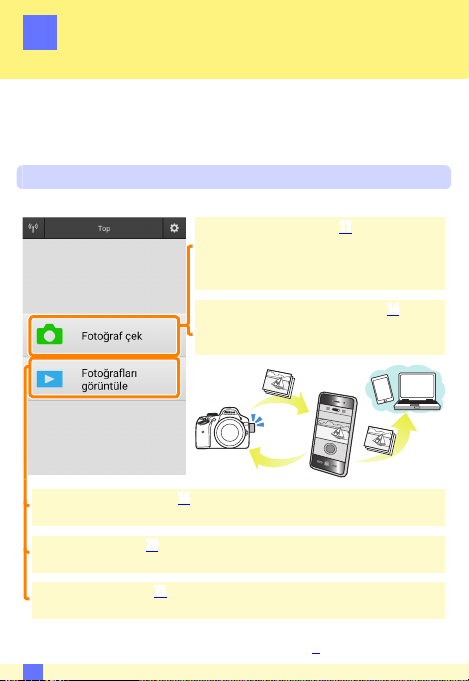
Özellikler
Wireless Mobile Utility’yi şunlar için kullanın:
Uzaktan resimler çekin (011): Resimler
çekmek ve onları akıllı cihaza indirmek
için Wireless Mobile Utility’deki deklanşör
simgesine dokunun.
Resimleri çekildikleri gibi indirin (014):
Fotoğraf makinesiyle resimler çekin ve
onları akıllı cihaza kaydedin.
Resimleri görüntüleyin (016): Akıllı cihaz veya fotoğraf makinesi hafıza
kartında kayıtlı resimleri görüntüleyin.
Resimleri indirin (020): Fotoğraf makinesi hafıza kartından mevcut
resimleri indirin.
Resimleri paylaşın (023): Resimleri e-posta üzerinden veya fotoğraf
paylaşım sitelerine resimler yükleyerek paylaşın.
Bir bağlantı kurmaya ilişkin bilgi için bkz. sayfa 4.
A
2
Page 3

Bildirimler
• Bu elkitabının hiçbir parçası Nikon’un önceden yazılı izni olmadan
hiçbir şekilde çoğaltılamaz, iletilemez, kopyalanamaz, bir geri alma
sisteminde saklanamaz veya hiçbir dile çevrilemez.
• Nikon bu elkitabında tarif edilen donanım ve yazılımın özelliklerini
önceden bildirimde bulunmaksızın istediği zaman değiştirme
hakkını saklı tutar. Nikon, bu elkitabında bulunabilecek herhangi
bir hatadan kaynaklanan hasarlar için sorumlu tutulmayacaktır.
D Bu Uygulamayı İlk Kez Kullanma
Bağlanmadan önce Son Kullanıcı Lisans Sözleşmesi’nin (EULA)
hükümlerini ve koşullarını kabul etmeniz gerekir. Uyarı verilirse konum
verilerine ve depolamaya izin verdiğinizden emin olun.
D Wi-Fi Güvenliği
Şifre koruması ve diğer Wi-Fi güvenlik özellikleri, fotoğraf makinesi
SSID’sini seçerek kurulan manuel bağlantılar için otomatik olarak
etkinleştirilmez (
güvenliğini etkinleştirdiğinizden emin olun.
A
6). İlk kez bağlandıktan sonra akıllı cihazda Wi-Fi
0
3
Page 4

Uygulamayı Yükleme
Uygulamayı Google Play’de bulun.
1
Akıllı cihazda Google Play'e bağlanın ve “Wireless Mobile
Utility”yi arayın.
Uygulamayı yükleyin.
2
Wireless Mobile Utility’yi yükleyin.
Bir Kablosuz Bağlantı Kurma
Prosedür fotoğraf makinesi türüne göre değişir.
Dahili Kablosuz LAN Özelliğine Sahip Fotoğraf Makineleri
Fotoğraf makinesi elkitabına bakın.
NFC Cihazları
Fotoğraf makinesi ve akıllı cihazın her ikisi de NFC’yi destekliyorsa
akıllı cihazı sadece fotoğraf makinesine temas ettirerek bir bağlantı
kurulabilir.
Akıllı cihazda NFC’yi etkinleştirin.
1
Ayrıntılar için cihazla birlikte verilen dokümanlara bakın.
Akıllı cihazdaki NFC antenini fotoğraf makinesi üzerindeki
2
g
(N-Mark) işaretine temas ettirin.
Wireless Mobile Utility başlayacak ve fotoğraf makinesi ile
bir bağlantı kuracaktır; bağlantı durumu fotoğraf makinesi
ekranında gösterilir. Bir bağlantı kurulduktan sonra resimler
çekme ve izlemeye ilişkin bilgiler için 11. ve 16. sayfalara bakın.
A NFC Antenleri
NFC Antenlerinin konumları hakkında bilgi için fotoğraf makinesi ve
akıllı cihazın dokümanlarına bakın.
A
4
Page 5

Dahili Kablosuz LAN veya NFC Özelliği Olmayan Fotoğraf Makineleri
Kablosuz mobil adaptörü bağlayın.
1
Kablosuz mobil adaptörü fotoğraf makinesine takın ve fotoğraf
makinesini açın. Ayrıntılar için kablosuz mobil adaptörü ile
birlikte verilen elkitabına bakın.
Akıllı cihazı hazırlayın.
2
Wi-Fi ayarları > WPS düğmesi ile bağlantı öğesini seçin. Akıllı
cihaz fotoğraf makinesinden bir sinyal bekleyecektir.
WPS düğmesine basın.
3
Kablosuz mobil adaptörü üzerindeki LED kırmızı ve yeşil
yanana kadar kablosuz mobil adaptörü üzerindeki WPS
düğmesine yaklaşık 5 sn basın.
Wireless Mobile Utility’yi başlatın.
4
Bir bağlantı kurulduğunda kablosuz mobil adaptörü üzerindeki
LED yeşil yanacaktır ve akıllı cihazda Wireless Mobile Utility
için ana diyalog görüntülenecektir. Resimler çekmeye ilişkin
bilgi için bkz. sayfa 11. Resimleri izlemeye ilişkin bilgiler için bkz.
sayfa 16.
A
5
Page 6
A NFC
NFC (Yakın Alan İletişimi) kısa mesafeli kablosuz iletişim teknolojisi için
uluslararası bir standarttır.
A WPS
WPS (Wi-Fi Korumalı Kurulum) güvenli bir kablosuz ağ oluşturmayı
kolaylaştırmak için tasarlanmış bir standarttır. İlgili adımlar ve akıllı
cihazın bağlantı için bekleyeceği süreye ilişkin bilgi için akıllı cihazla
birlikte verilen dokümanlara bakın.
A Manuel Wi-Fi Bağlantıları
Akıllı cihaz için Wi-Fi ayarlarını görüntüleyin.
1
Uygun SSID’yi seçin (varsayılan SSID “Nikon” ile başlar). Bir kablosuz
2
mobil adaptörü kullanıyorsanız bir bağlantı kurulduğunda LED yeşil
yanacaktır.
Wi-Fi güvenliğini etkinleştirin (0 7).
3
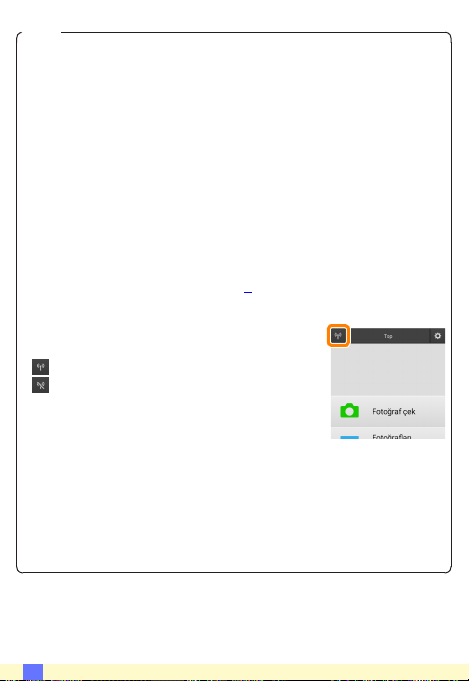
A Bağlantı Durumu
Bağlantı durumu ana ekranda bir simgeyle
gösterilir:
• : Bağlandı kuruldu.
• : Bağlantı yok. Akıllı cihaz Wi-Fi ayarları
menüsünü açmak için simgeye dokunun ve
Wi-Fi ayarlarını kontrol edin.
D Kablosuz Mobil Adaptörü
Adaptör takıldığında fotoğraf makinesi pozometreleri kapanmayacaktır;
fotoğraf makinesinin beklenmedik bir şekilde kapanmamasını
sağlamak için fotoğraf makinesi pil seviyesini takip edin. Ayrıca bazı
fotoğraf makinesi menü öğeleri gri olabilir ve kullanılamayabilir, aynı
zamanda fotoğraf makinesi izleme veya canlı görüntü için kullanılamaz.
Film kaydı kullanılamaz.
A
6
Page 7
Wi-Fi Güvenliği
Şifre koruması ve diğer Wi-Fi güvenlik özellikleri, fotoğraf makinesi
SSID’sini seçerek kurulan manuel bağlantılar için otomatik olarak
etkinleştirilmez (
29) açarak ve aşağıdaki adımları izleyerek etkinleştirilebilir.
(
0
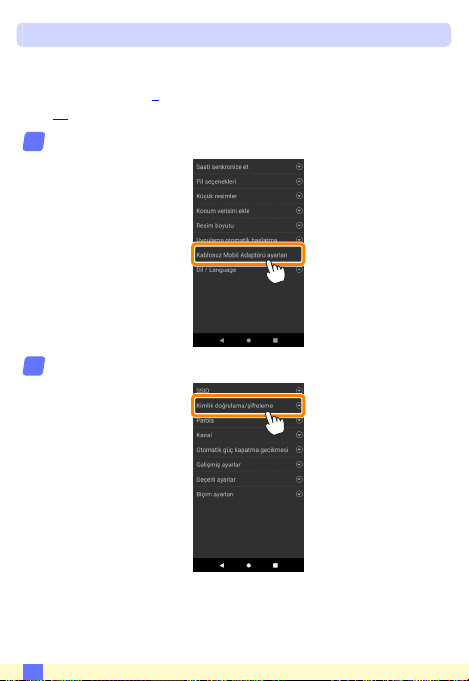
Kablosuz Mobil Adaptörü ayarları öğesine dokunun.
1
Kimlik doğrulama/şifreleme öğesine dokunun.
2
6). Güvenlik, Wireless Mobile Utility menüsünü
0
A
7
Page 8
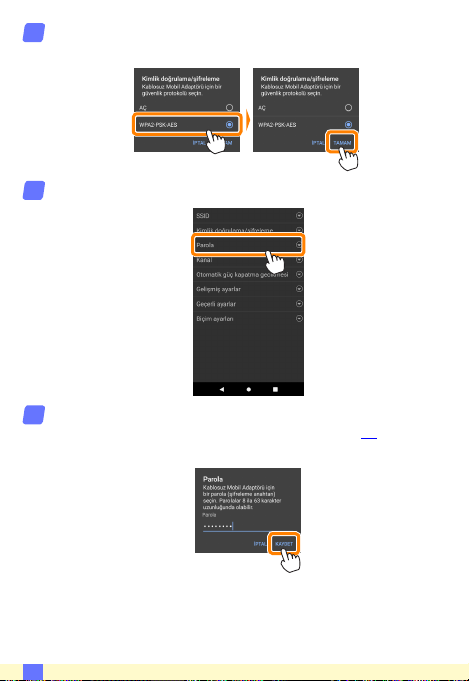
WPA2-PSK-AES öğesini seçin.
3
WPA2-PSK-AES öğesini seçin ve TAMAM öğesine dokunun.
Parola öğesine dokunun.
4
Bir parola girin.
5
Bir parola girin ve KAYDET öğesine dokunun (
8-63 karakter uzunluğunda olabilir.
30). Parolalar
0
A
8
Page 9
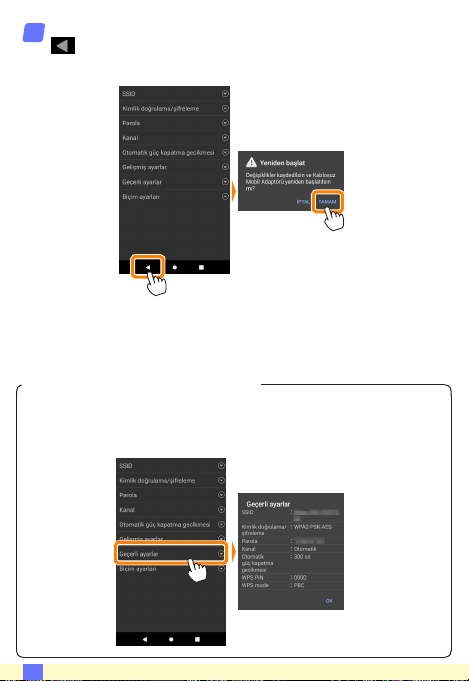
Kablosuz güvenliğini etkinleştirin.
6
öğesine dokunun. Bir onay diyaloğu görüntülenecektir;
TAMAM öğesine dokunun.
A Kablosuz Güvenlik Ayarlarını Görüntüleme
Geçerli parola ve kimlik doğrulama/şifreleme ayarlarını görüntülemek
için Kablosuz Mobil Adaptörü ayarları menüsündeki Geçerli ayarlar
öğesine dokunun.
A
9
Page 10

D Güvenlik
Kablosuz özelliği etkinleştirilmiş bir cihazın menzili içindeki her yerde
kablosuz veri alışverişi için başkalarının özgürce bağlanmasına olanak
sağlaması, bu cihazların faydalarından biri olmasına rağmen güvenlik
etkinleştirilmemişse aşağıdakiler meydana gelebilir:
• Veri hırsızlığı: Kötü niyetli üçüncü taraar, kullanıcı kimliklerini,
parolaları ve diğer kişisel bilgileri çalmak için kablosuz iletimlere
müdahil olabilir.
• Yetkisiz erişim: Yetkisiz kullanıcılar ağa erişim kazanabilir ve verileri
değiştirebilir ya da kötü niyetli başka eylemler gerçekleştirebilir.
Kablosuz ağların tasarımı dolayısıyla özelleştirilmiş saldırıların
güvenlik etkin olduğunda bile yetkisiz erişime imkan verebileceğini
unutmayın.
A
10
Page 11
Fotoğraar Çekme
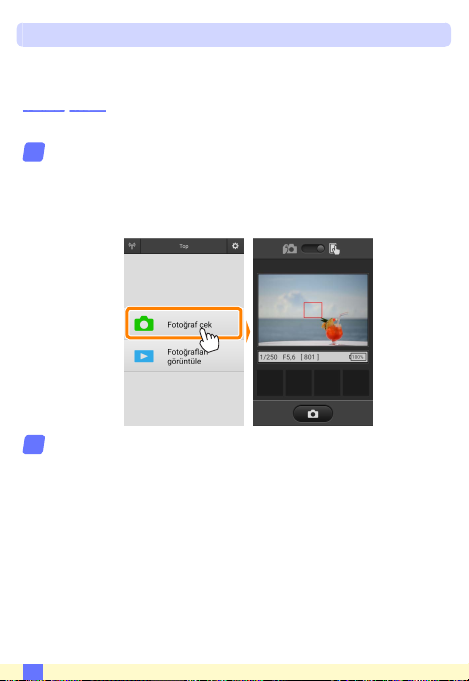
Akıllı cihazdan uzaktan resimler çekin veya fotoğraf makinesi ile
resimler çekin ve onları akıllı cihaza kaydedin.
Uzak Çekim
Akıllı cihazdan fotoğraar çekmek için aşağıdaki adımları izleyin.
Fotoğraf çek öğesine dokunun.
1
Fotoğraf makinesi vizörü kararacak ve akıllı cihaz fotoğraf
makinesi objektifinden gelen görüntüyü görüntüleyecektir.
Depolama erişimine izin vermeniz için uyarı verilirse bunu
cihazın ayarlar uygulamasından yapın.
Netleyin.
2
Normal ve geniş alan AF AF alanı modlarında netleme yapmak
için ekrandaki konuya dokunun (konu izleme AF seçilmişse
fotoğraf makinesi geniş alan AF kullanarak netleme yapacaktır).
A
11
Page 12
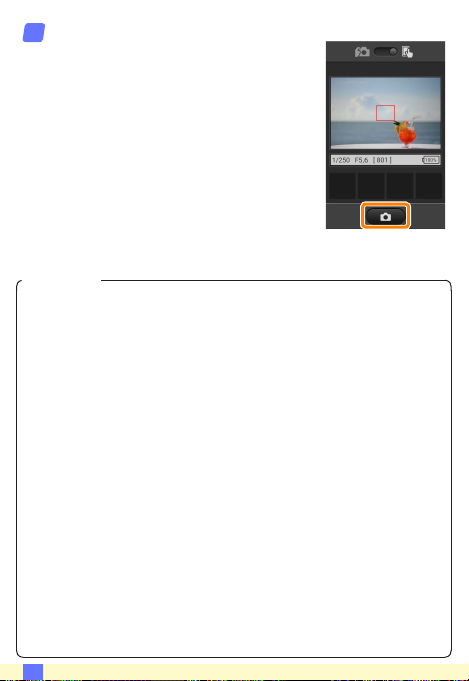
Deklanşör simgesine dokunun.
3
Deklanşör, parmağınızı simgeden
kaldırdıktan sonra serbest bırakılacaktır;
oluşan fotoğraf ilk önce fotoğraf makinesi
hafıza kartına kaydedilir ve ardından
akıllı cihaza indirilir. Akıllı cihazı fotoğraf
makinesine doğrultmaya gerek yoktur.
D Uzak Çekim
Fotoğraf makinesi veya akıllı cihazdaki pil seviyesi düştüğünde uzak
çekim otomatik olarak sona erer. Uzak çekimi uzun süre kullanmanın
fotoğraf makinesinin iç sıcaklığının artmasına neden olabileceğini
unutmayın; gerekirse uzak çekim fotoğraf makinesi devrelerine hasarı
en aza indirgemek için otomatik olarak sona erecektir.
Akıllı cihaz fotoğraf makinesi ayarlarını değiştirmek için kullanılamaz;
1. Adıma başlamadan önce ayarları değiştirmek için fotoğraf makinesi
kontrollerini kullanın. Fotoğraf makinesi ile seçilen deklanşör moduna
bakılmaksızın deklanşör simgesine her dokunduğunuzda yalnızca bir
adet resim çekilecektir. Cihaz ve ağ koşullarına bağlı olarak ekranın akıcı
bir şekilde güncellenmeyebileceğini ve panoramalarını D3300’ün kolay
panorama özelliği kullanılarak kaydedilemeyeceğini unutmayın.
M modunda bir “Süre” deklanşör hızı kullanılabilir. Fotoğraf makinesinde
A deklanşör hızı seçin ve akıllı cihazda uzak çekim modunu
bir
seçin, ardından deklanşörü açmak için deklanşör simgesine dokunun.
Çekim simgeye tekrar dokunulduğunda sona erer. Akıllı cihazın bir
“Uzun Pozlama” deklanşör hızında fotoğraf makinesi objektifinden
gelen görüntüyü görüntülemeyeceğini ve akıllı cihazında “Süre”
seçildiğinde çekim modunda kullanılamayacağını unutmayın.
A
12
Page 13
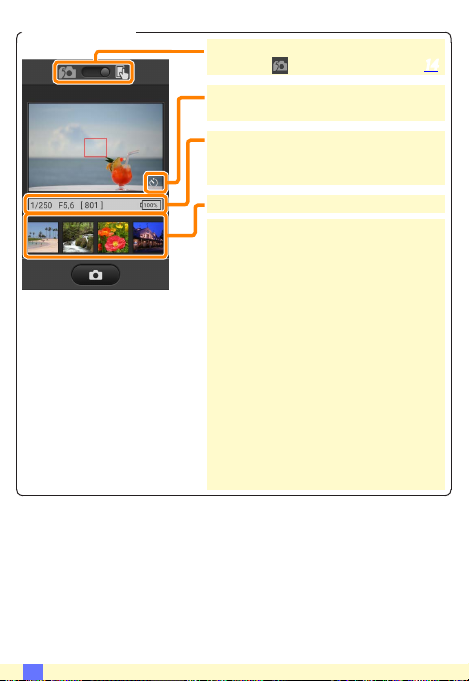
A Uzak Çekim Ekranı
Mod seçimi: Fotoğraf çekim modunu
seçmek için öğesine dokunun (sayfa 14).
Otomatik zamanlama simgesi: Otomatik
zamanlama açıkken görüntülenir.
Fotoğraf makinesi ayarları: Deklanşör
hızı, diyafram vb. Cihaz manzarar
yönündeyken görüntülenmez.
Küçük resim alanı: İndirilen resimler.
Ayarlar: Aşağıdaki çekimle ilgili seçeneklere
akıllı cihaz üzerindeki “geri” düğmesine
basılı tutarak erişilebilir:
• Canlı görüntü: Canlı görüntü ekranını
açın veya kapatın.
• Uzak çekim otomatik indirme:
Resimleri çekimden sonra akıllı cihaza
indirip indirmemeyi seçin (yalnızca uzak
çekim modu).
• Otomatik zamanlama: AÇIK seçilirse
fotoğraf makinesi deklanşörü, deklanşör
simgesine dokunmanızdan 2sn sonra
serbest bırakılacaktır. Zamanlayıcı
deklanşör serbest bırakıldıktan sonra
otomatik olarak kapanır.
A
13
Page 14
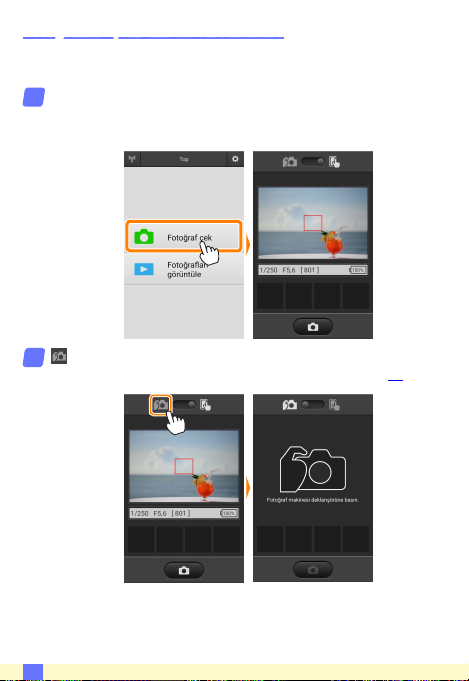
Fotoğraarı Çekildikleri Gibi İndirme
Fotoğraf makinesiyle fotoğraar çekin ve onları akıllı cihaza
kaydedin.
Fotoğraf çek öğesine dokunun.
1
Depolama erişimine izin vermeniz için uyarı verilirse bunu
cihazın ayarlar uygulamasından yapın.
öğesine dokunun.
2
Sağda görüntülenen diyalog görüntülenecektir (sayfa 15).
A
14
Page 15
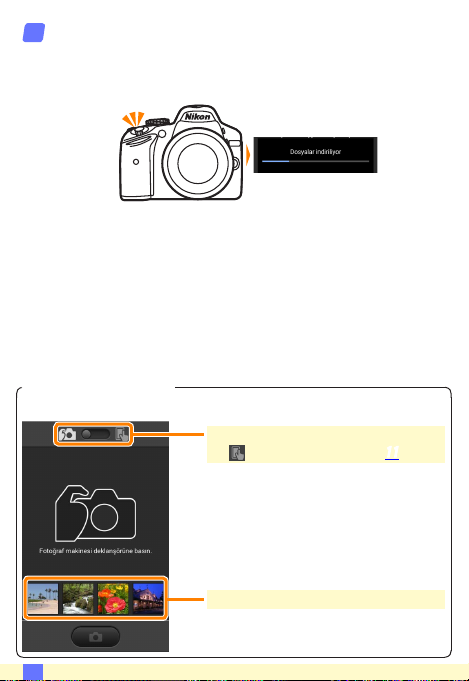
Fotoğraar çekin.
3
Fotoğraarı fotoğraf makinesi vizöründe çerçevelendirin ve
çekim yapın. Fotoğraar, fotoğraf makinesi hafıza kartına
kaydedildikten sonra akıllı cihaza indirilir.
A Fotoğraf Yakalama Ekranı
Fotoğraf yakalama ekranı aşağıda gösterilmiştir.
Mod seçimi: Uzak çekim modunu seçmek
için öğesine dokunun (sayfa 11).
Küçük resim alanı: İndirilen resimler.
A
15
Page 16
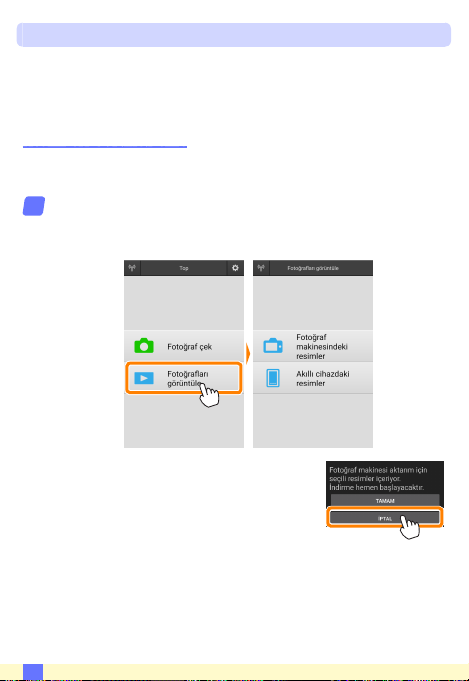
Fotoğraarı Görüntüleme
Akıllı cihazda depolanan resimleri görüntülemek için Fotoğraarı
görüntüle öğesine dokunun. Aynı zamanda fotoğraf makinesindeki
resimleri görüntüleyebilir ve seçilen görüntüleri akıllı cihaza
indirebilirsiniz.
Resimleri Görüntüleme
Fotoğraf makinesi hafızasındaki veya akıllı cihazdaki resimleri
görüntüleyin.
Fotoğraarı görüntüle öğesine dokunun.
1
Depolama erişimine izin vermeniz için uyarı verilirse bunu
cihazın ayarlar uygulamasından yapın.
Fotoğraf makinesinde aktarım için
resimleri seçmek için kullanılabilen bir
seçenek varsa geçerli olarak seçilen
herhangi bir görüntü varsa bir onay
diyaloğu görüntülenecektir. Resimleri
görüntülemek için İPTAL öğesine
dokunun.
A
16
Page 17
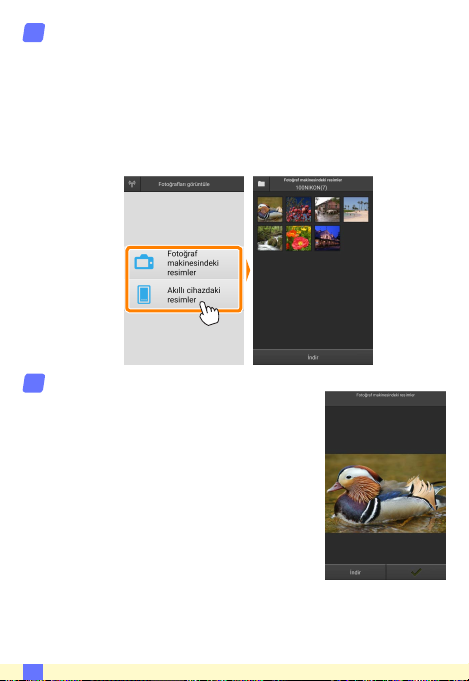
Bir cihaz seçin.
2
Fotoğraf makinesi hafıza kartındaki resimleri görüntülemek
için Fotoğraf makinesindeki resimler öğesine dokunun, akıllı
cihazda kayıtlı resimleri görüntülemek için Akıllı cihazdaki
resimler öğesine dokunun. Resimler küçük “küçük resim”
görüntüleri olarak görüntülenecektir (bazı durumlarda bir
klasör listesi görüntülenebilir; içindeki resimleri görüntülemek
için bir klasöre dokunun).
Resimleri görüntüleyin.
3
Resmi tam çerçeve görüntülemek için
bir küçük resme dokunun. Ardından ek
resimleri görüntülemek için sola veya sağa
kaydırabilirsiniz.
A
17
Page 18
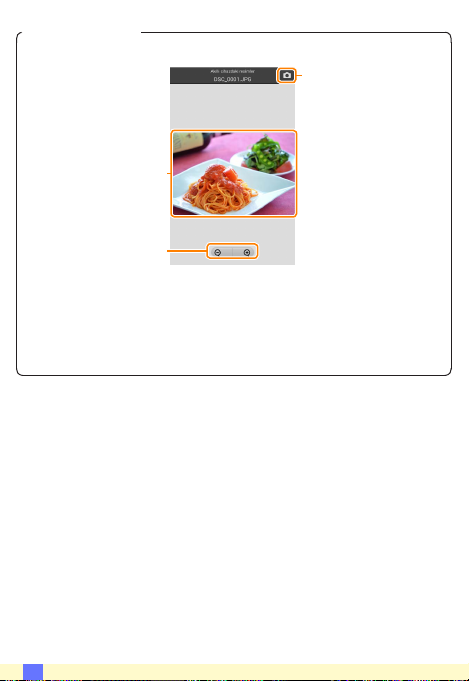
A Tam Çerçeve Ekranı
Tam çerçeve ekran aşağıda gösterilmiştir.
Çekim moduna geri
dönün (yalnızca ekrana
çekim ekranındaki
küçük resme dokunarak
Simgeleri gizlemek veya
görüntülemek için resme
dokunun
Yakınlaştırın veya
uzaklaştırın
erişildiyse kullanılabilir)
D Filmler
Filmler Wireless Mobile Utility kullanılarak görüntülenemez ancak
filmler bir film uygulaması listesi görüntülemek ve listeden bir
uygulama seçmek üzere küçük resim listesindeki film veya izleme
simgesine dokunarak izlenebilir.
A
18
Page 19
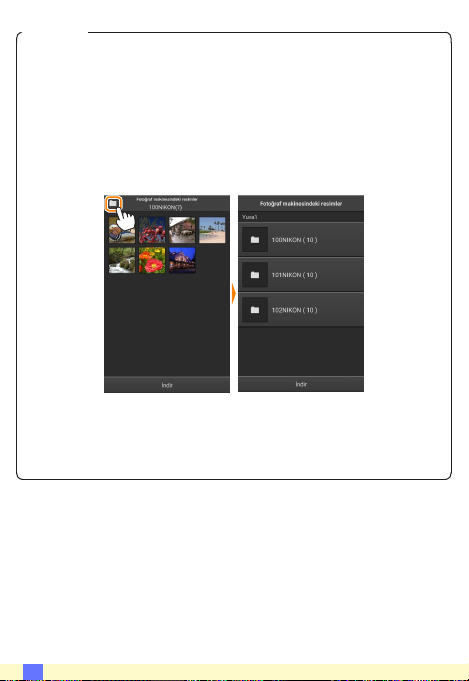
A Klasörler
İndirilen resimler, isimleri “C” (çekim sırasında indirilen yeni fotoğraar
için) veya “D” (izleme sırasında indirilen mevcut resimler için) ile
başlayıp tarih, bir alt çizgi ile ve 3 haneli bir klasör numarasıyla devam
eden klasörlerde depolanır. Wireless Mobile Utility’yi her başlattığınızda
veya yeni fotoğraar çektiğinizde veya mevcut resimleri indirdiğinizde
yeni bir klasör oluşturulur. Diğer klasörlerdeki resimleri görüntülemek
için ekranın üst kısmındaki klasör simgesine dokunun ve içindekileri
görüntülemek için bir klasöre dokunun.
Akıllı cihazda, çekim sırasında indirilen yeni fotoğraar için oluşturulan
klasörlerin yolu “/sdcard/Nikon_WU/Capture” şeklindedir, izleme
sırasında indirilen mevcut resimler için oluşturulan klasörlerin yolu ise “/
sdcard/Nikon_WU/Card” şeklindedir.
A
19
Page 20
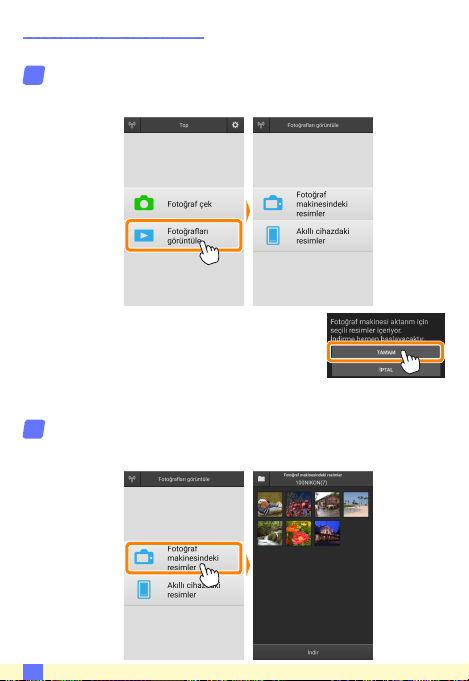
Mevcut Resimleri İndirme
Resimleri fotoğraf makinesi hafıza kartından indirin.
Fotoğraarı görüntüle öğesine dokunun.
1
Depolama erişimine izin vermeniz için uyarı verilirse bunu
cihazın ayarlar uygulamasından yapın.
Fotoğraf makinesinde aktarım için resimleri
seçmek için kullanılabilen bir seçenek varsa
geçerli olarak seçilen herhangi bir görüntü
varsa bir onay diyaloğu görüntülenecektir.
İndirmeye başlamak için TAMAM öğesine
dokunun.
Fotoğraf makinesindeki resimler öğesine dokunun.
2
Fotoğraf makinesindeki resimleri görüntülemek için Fotoğraf
makinesindeki resimler öğesine dokunun.
A
20
Page 21
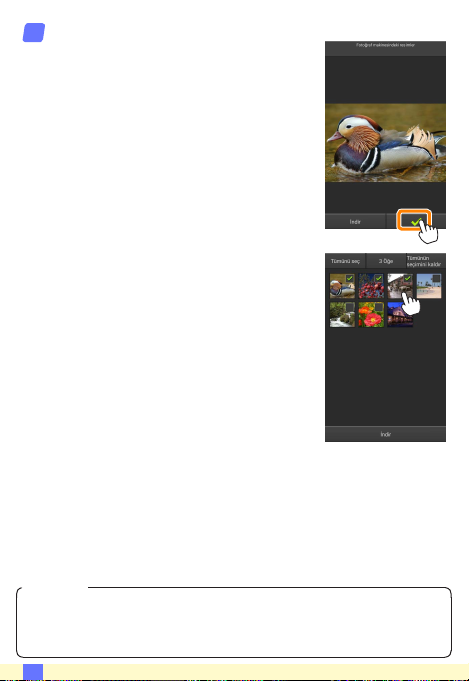
İndirmek üzere resimleri seçin.
3
Resmi tam çerçeve görüntülemek için
bir küçük resme dokunun. Ardından
istediğiniz resmi görüntülemek için sola
veya sağa kaydırabilir ve seçmek ya da
seçimi kaldırmak için onay işaretine
dokunabilirsiniz. Küçük resim listesine
geri dönmek için akıllı cihazdaki “geri”
düğmesine basın.
Alternatif olarak her resmin sağ üst
köşesinde onay işaretleri görüntülenene
kadar bir küçük resme dokunup basılı
tutarak ve ardından seçmek veya seçimi
kaldırmak için küçük resimlere dokunarak
birden fazla resim seçebilirsiniz. Ayrıca
tüm görüntüleri seçmek için akıllı cihaz
menüsündeki Tümünü seç öğesine
dokunabilir ya da tüm resimlerin seçimini
kaldırmak için Tümünün seçimini kaldır
öğesine dokunabilirsiniz.
A Klasörler
Bir klasördeki tüm görüntüleri seçmek için ekranın üst kısmındaki
klasör simgesine dokunun ve ardından klasör listesindeki klasöre
dokunup basılı tutun.
A
21
Page 22
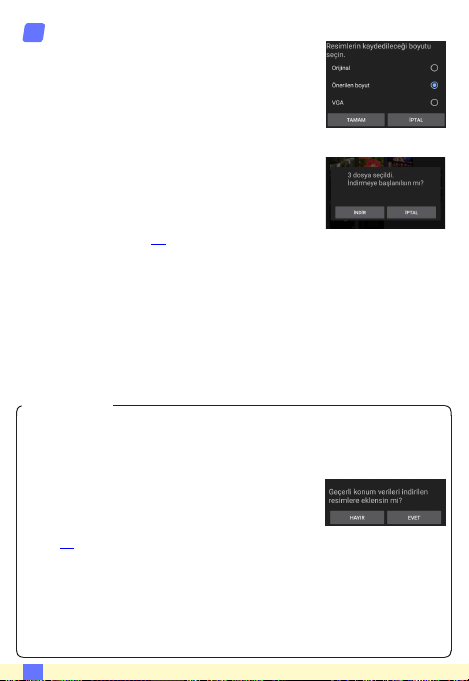
İndir öğesine dokunun.
4
Yalnızca bir adet resim seçilmişse resmin akıllı
cihaza kopyalanacağı boyutu seçmeniz
istenecektir.
Birden fazla resim seçilmişse bir onay diyaloğu
görüntülenecektir; resimleri Ayarlar
menüsünde Resim boyutu için seçilen
boyutta indirmek için İNDİR öğesine
dokunun (sayfa 30).
A Resim Boyutu
Seçilen boyuta bakılmaksızın resimler bazen orijinal boyutlarında
indirilebilir.
A Konum Verileri
Ayarlar> Konum verisini ekle> Fotoğraf
makinesindeki resimler öğesi etkinleştirilmişse
sağda gösterilen seçenekler görüntülenecektir
(sayfa 29).
D Kesilen Bağlantılar
Bir resim indirilirken kablosuz bağlantı kesilirse resim akıllı cihaza
kaydedilmeyecektir (örneğin, fotoğraf makinesi indirme sırasında
kapanırsa bağlantı kaybı meydana gelebilir). Bağlantının kesintiye
uğramasından önce indirilen tüm resimler etkilenmeden kalır.
A
22
Page 23
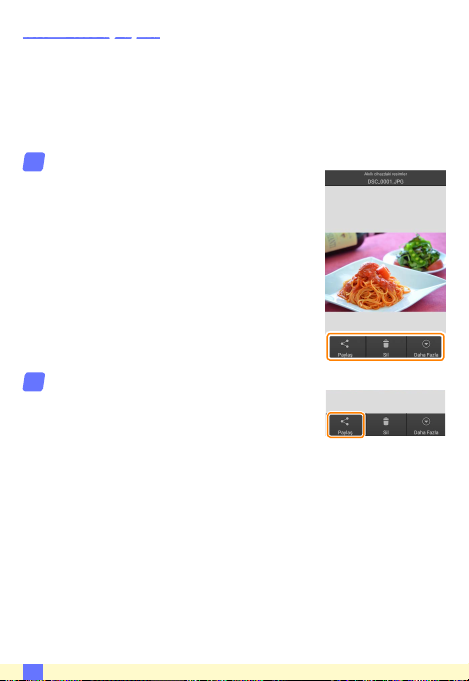
Resimleri Paylaşma
Resimleri üçüncü taraf uygulamalar veya sosyal ağ siteleri veya
diğer hizmetler aracılığıyla paylaşmadan önce İnternete bağlanın.
Geçerli olarak Wi-Fi üzerinden fotoğraf makinesine bağlıysanız
bağlantıyı sonlandırın ve İnternet erişimi olan bir ağa bağlanın.
zz
Resimleri Teker Teker Paylaşma
Akıllı cihaz menüsünü görüntüleyin.
1
Bir resmi tam çerçeve görüntüleyin ve
menü seçeneklerini görüntülemek için
akıllı cihaz üzerindeki “geri” düğmesini
basılı tutun.
Paylaş öğesine dokunun.
2
Paylaş öğesine dokunun ve resim
paylaşma uygulamaları ve işlevlerinden
oluşan bir listeden seçim yapın (listenin
içeriği cihazdan cihaza farklılık gösterir).
A
23
Page 24
zz
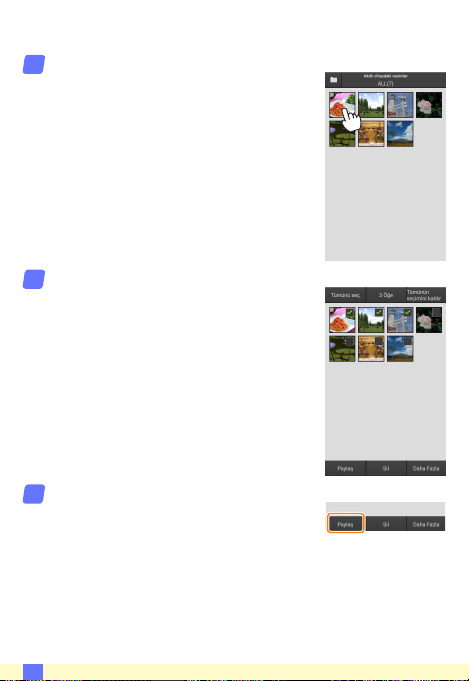
Birden Fazla Resim Paylaşma
Onay kutularını görüntüleyin.
1
Küçük resim listesinde, sağ üst köşesinde
bir onay işareti görüntülenene kadar
paylaşmak istediğiniz resimlerden
herhangi birine dokunup basılı tutun
ve kalan görüntülerde onay kutuları
görünecektir.
Resimleri seçin.
2
Seçmek veya seçimi kaldırmak için küçük
resimlere dokunun. Ayrıca tüm görüntüleri
seçmek için akıllı cihaz menüsündeki
Tümünü seç öğesine dokunabilir ya
da tüm resimlerin seçimini kaldırmak
için Tümünün seçimini kaldır öğesine
dokunabilirsiniz.
Paylaş öğesine dokunun.
3
Paylaş öğesine dokunun ve resim
paylaşma uygulamaları ve işlevlerinden
oluşan bir listeden seçim yapın (listenin
içeriği cihazdan cihaza farklılık gösterir).
A
24
Page 25
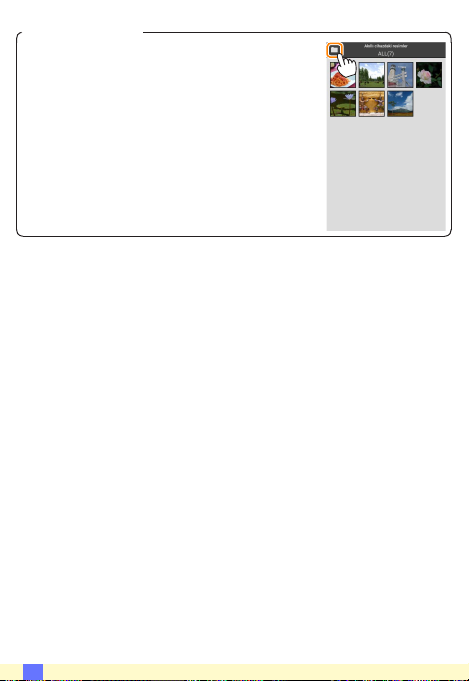
A Klasörleri Paylaşma
Bir klasördeki tüm resimleri paylaşmak üzere
klasörleri görüntülemek için ekranın üst
kısmındaki klasör simgesine dokunun, ardından
içindeki tüm resimleri seçmek için bir klasöre
dokunup basılı tutun. Seçilen resimler onay
işaretleriyle belirtilir ve 3. Adımda tarif edildiği
gibi Paylaş öğesine dokunarak paylaşılabilir.
A
25
Page 26
Resimleri Silme
İndirilen resimler akıllı cihazdan teker teker veya gruplar halinde
silinebilir. Wireless Mobile Utility resimleri fotoğraf makinesi hafıza
kartından silmek için kullanılamaz.
zz
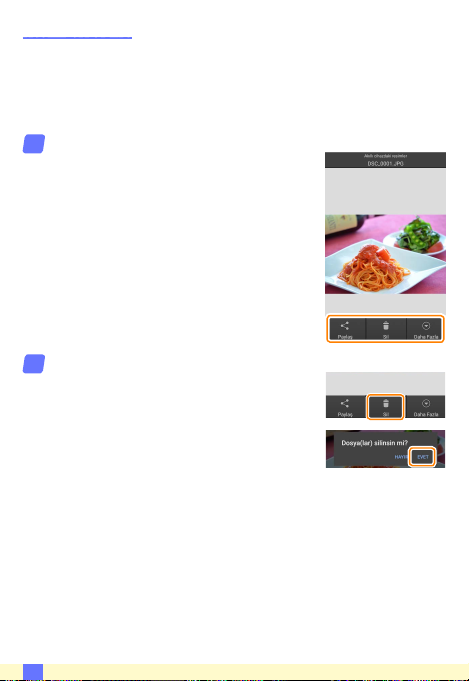
Resimleri Teker Teker Silme
Akıllı cihaz menüsünü görüntüleyin.
1
Bir resmi tam çerçeve görüntüleyin ve
menü seçeneklerini görüntülemek için
akıllı cihaz üzerindeki “geri” düğmesini
basılı tutun.
Sil öğesine dokunun.
2
Sil öğesine dokunun.
Bir onay diyaloğu görüntülenecektir; EVET
öğesine dokunun.
A
26
Page 27
zz
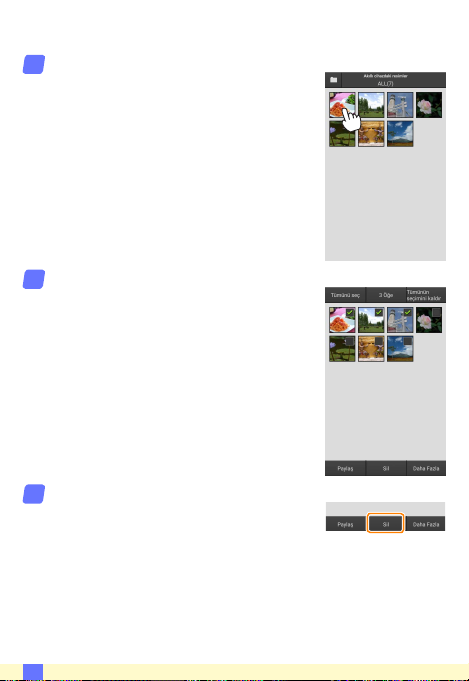
Birden Fazla Resmi Silme
Onay kutularını görüntüleyin.
1
Küçük resim listesinde, sağ üst köşesinde
bir onay işareti görüntülenene kadar
silmek istediğiniz resimlerden herhangi
birine dokunup basılı tutun ve kalan
görüntülerde onay kutuları görünecektir.
Resimleri seçin.
2
Seçmek veya seçimi kaldırmak için küçük
resimlere dokunun. Ayrıca tüm görüntüleri
seçmek için akıllı cihaz menüsündeki
Tümünü seç öğesine dokunabilir ya
da tüm resimlerin seçimini kaldırmak
için Tümünün seçimini kaldır öğesine
dokunabilirsiniz.
Sil öğesine dokunun.
3
Bir onay diyaloğu görüntülenecektir; EVET
öğesine dokunun.
A
27
Page 28
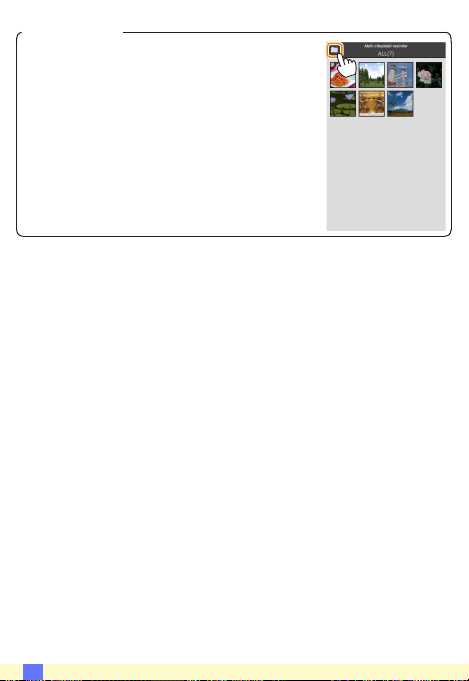
A Klasörleri Silme
Bir klasördeki tüm resimleri silmek üzere klasörleri
görüntülemek için ekranın üst kısmındaki klasör
simgesine dokunun, ardından içindeki tüm
resimleri seçmek için bir klasöre dokunup basılı
tutun. Seçilen resimler onay işaretleriyle belirtilir
ve 3. Adımda tarif edildiği gibi Sil öğesine
dokunarak silinebilir.
A
28
Page 29
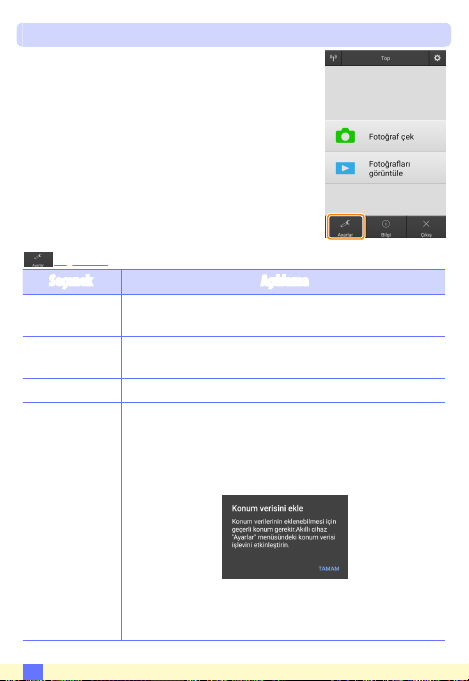
Wireless Mobile Utility Seçenekleri
Aşağıda listelenen seçeneklere erişmek için:
• akıllı cihaz üzerindeki “geri” düğmesini basılı
tutun ve görünen menüden Ayarlar öğesini
seçin veya
• ekranın sağ üst köşesindeki
dokunun.
Ayarlar
Seçenek Açıklama
Saati senkronize et
Pil seçenekleri
Küçük resimler
Konum verisini ekle
Makinenin saat ayarını akıllı cihazla senkronize edip
etmemeyi seçin.
Fotoğraf makinesi veya akıllı cihaz pili seçilen seviyeye
ulaştığında uzak çekim otomatik olarak sona erecektir.
İzleme ekranındaki küçük resimlerin boyutunu seçin.
Fotoğraf makinesi tarafından sağlanan konum verilerini
halihazırda içermeyen resimlere akıllı cihaz konum
verilerini ekleyip eklememeyi seçin. Konum verilerine
erişime izin vermeniz için uyarı verilirse bunu cihazın
ayarlar uygulamasından yapın.
GPS veya benzer konum verileri işlevlerine sahip olmayan
cihazların doğru konumu sağlayamayabileceğini
unutmayın.
c simgesine
A
29
Page 30
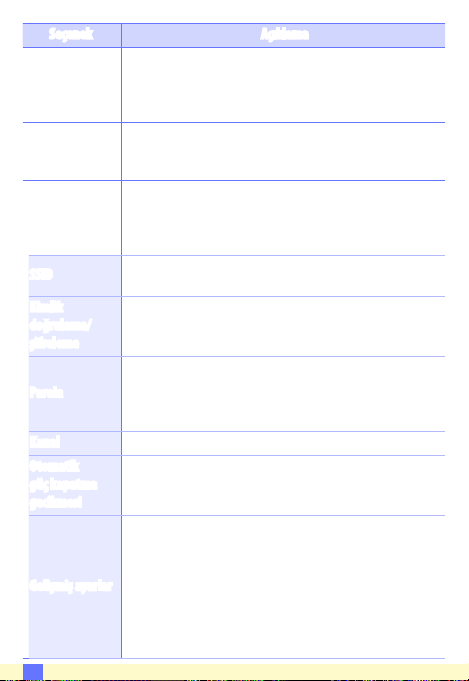
Seçenek Açıklama
Birden fazla görüntü indirirken, görüntüleri yaklaşık
Resim boyutu
Uygulama
otomatik başlatma
Kablosuz Mobil
Adaptörü ayarları
SSID
Kimlik
doğrulama/
şifreleme
Parola
Kanal Ağ tarafından kullanılan kablosuz kanalını seçin.
Otomatik
güç kapatma
gecikmesi
Gelişmiş ayarlar
A
olarak 1920× 1080 veya 640× 480’e eşdeğer boyutlarda
kopylamak için sırasıyla Önerilen boyut ya da VGA öğesini
seçin.
AÇIK seçilirse Wireless Mobile Utility, akıllı cihaz fotoğraf
makinesinden bir sinyal algıladığında otomatik olarak
başlayacaktır.
Kablosuz mobil adaptörü için ağ ayarlarını yapın. Otomatik
güç kapatma gecikmesi ve Gelişmiş ayarlar > WPS PIN/WPS
modu seçeneklerinin dahili Wi-Fi özelliğine sahip fotoğraf
makineleriyle kullanılamadığını unutmayın.
Kablosuz Mobil Adaptörü için bir SSID seçin. Ağa manuel
olarak bağlandığınızda akıllı cihazda SSID görüntülenecektir.
Ağa bağlantı için kullanılan doğrulama yöntemini seçin.
Bir parola girin. Parola tipi, Gelişmiş ayarlar > Parola girişi
öğesi kullanılarak seçilir 8-63 karakter uzunluğunda
alfanümerik bir parola için ASCII öğesini, 64 haneli onaltılı
bir parola içinse ONALTILI öğesini seçin.
Kablosuz bağlantı olmadığında kablosuz mobil adaptörü
uyku moduna geçmeden önceki gecikmeyi seçin.
• WPS PIN: Kablosuz mobil adaptörü WPS PIN değerini
ayarlayın.
• WPS modu: Adaptörün WPS modunu seçin.
• Parola girişi: Parola tipini seçin.
• Alt ağ maskesi: Bir alt ağ maskesi girin.
• DHCP sunucusu IP adresi: Kablosuz mobil adaptörü IP
adresini girin.
• DHCP istemcisi IP adresi: Akıllı cihazın IP adresini girin.
30
Page 31

Seçenek Açıklama
Geçerli ayarlar Geçerli kablosuz mobil adaptörü ayarlarını görüntüleyin.
Biçim ayarları
Dil / Language
Varsayılan ayarları geri yüklemek için EVET öğesine
dokunun.
Wireless Mobile Utility kullanıcı arayüzünün
görüntüleneceği dili seçin.
Bilgi
Seçenek Açıklama
Fotoğraf makinesi Geçerli olarak bağlı olan fotoğraf makinesinin adı.
Kablosuz Mobil
Adaptörü
Bağlantı hızı İletim hızını görüntüleyin.
Seri numarası Ürün seri numarasını görüntüleyin.
Donanım yazılımı
sürümü
Uygulama
Kablosuz bağlantı hakkında bilgileri görüntüleyin. Seri
numarası ve donanım yazılımı sürümü yalnızca fotoğraf
makinesi kablosuz mobil adaptörü üzerinden bağlıysa
görüntülenir.
Geçerli donanım yazılımı sürümünü görüntüleyin.
Wireless Mobile Utility sürüm bilgilerini görüntülemek
için Hakkında öğesini, Google Play hizmetine girip
güncellemeler olup olmadığını kontrol etmek için
Güncellemeleri kontrol et öğesini veya bu uygulama için
kullanım koşullarını görüntülemek için Lisans Hükümleri
ve Koşulları öğesini seçin.
Çıkış
Wireless Mobile Utility’den çıkın.
A
31
Page 32

D3200, COOLPIX A
B
Bu bölümde D3200 ve COOLPIXA fotoğraf makinelerine bağlanmak
için Wireless Mobile Utility ve opsiyonel bir kablosuz mobil adaptörü
kullanıldığında kullanılabilecek seçenekler tarif edilmektedir.
Özellikler
Wireless Mobile Utility’yi şunlar için kullanın:
Uzaktan resimler çekin (040): Resimler
çekmek ve onları akıllı cihaza indirmek
için Wireless Mobile Utility’deki deklanşör
simgesine dokunun.
Resimleri çekildikleri gibi indirin (043):
Fotoğraf makinesiyle resimler çekin ve
onları akıllı cihaza kaydedin.
Resimleri görüntüleyin (045): Akıllı cihaz veya fotoğraf makinesi hafıza
kartında kayıtlı resimleri görüntüleyin.
Resimleri indirin (049): Fotoğraf makinesi hafıza kartından mevcut
resimleri indirin.
Resimleri paylaşın (052): Resimleri e-posta üzerinden veya fotoğraf
paylaşım sitelerine resimler yükleyerek paylaşın.
Adaptörü takmaya ilişkin bilgiler için bkz. sayfa 34.
B
32
Page 33

Bildirimler
• Bu elkitabının hiçbir parçası Nikon’un önceden yazılı izni olmadan
hiçbir şekilde çoğaltılamaz, iletilemez, kopyalanamaz, bir geri alma
sisteminde saklanamaz veya hiçbir dile çevrilemez.
• Nikon bu elkitabında tarif edilen donanım ve yazılımın özelliklerini
önceden bildirimde bulunmaksızın istediği zaman değiştirme
hakkını saklı tutar. Nikon, bu elkitabında bulunabilecek herhangi
bir hatadan kaynaklanan hasarlar için sorumlu tutulmayacaktır.
D Bu Uygulamayı İlk Kez Kullanma
Bağlanmadan önce Son Kullanıcı Lisans Sözleşmesi’nin (EULA)
hükümlerini ve koşullarını kabul etmeniz gerekir. Uyarı verilirse konum
verilerine ve depolamaya izin verdiğinizden emin olun.
D Wi-Fi Güvenliği
Şifre koruması ve diğer Wi-Fi güvenlik özellikleri, fotoğraf makinesi
SSID’sini seçerek kurulan manuel bağlantılar için otomatik olarak
etkinleştirilmez (
güvenliğini etkinleştirdiğinizden emin olun.
B
35). İlk kez bağlandıktan sonra akıllı cihazda Wi-Fi
0
33
Page 34

Uygulamayı Yükleme
Uygulamayı Google Play’de bulun.
1
Akıllı cihazda Google Play'e bağlanın ve “Wireless Mobile
Utility”yi arayın.
Uygulamayı yükleyin.
2
Wireless Mobile Utility’yi yükleyin.
Bir Kablosuz Bağlantı Kurma
Kablosuz mobil adaptörü bağlayın.
1
Kablosuz mobil adaptörü fotoğraf makinesine takın ve fotoğraf
makinesini açın. Ayrıntılar için kablosuz mobil adaptörü ile
birlikte verilen elkitabına bakın.
Akıllı cihazı hazırlayın.
2
Wi-Fi ayarları > WPS düğmesi ile bağlantı öğesini seçin. Akıllı
cihaz fotoğraf makinesinden bir sinyal bekleyecektir.
WPS düğmesine basın.
3
Kablosuz mobil adaptörü üzerindeki LED kırmızı ve yeşil
yanana kadar kablosuz mobil adaptörü üzerindeki WPS
düğmesine yaklaşık 5 sn basın.
Wireless Mobile Utility’yi başlatın.
4
Bir bağlantı kurulduğunda kablosuz mobil adaptörü üzerindeki
LED yeşil yanacaktır ve akıllı cihazda Wireless Mobile Utility
için ana diyalog görüntülenecektir. Resimler çekmeye ilişkin
bilgi için bkz. sayfa 40. Resimleri izlemeye ilişkin bilgiler için bkz.
sayfa 45.
B
34
Page 35

A WPS
WPS (Wi-Fi Korumalı Kurulum) güvenli bir kablosuz ağ oluşturmayı
kolaylaştırmak için tasarlanmış bir standarttır. İlgili adımlar ve akıllı
cihazın bağlantı için bekleyeceği süreye ilişkin bilgi için akıllı cihazla
birlikte verilen dokümanlara bakın.
A Manuel Wi-Fi Bağlantıları
Akıllı cihaz için Wi-Fi ayarlarını görüntüleyin.
1
Uygun SSID’yi seçin (varsayılan SSID “Nikon” ile başlar). Bir bağlantı
2
kurulduğunda LED yeşil yanacaktır.
Wi-Fi güvenliğini etkinleştirin (0 36).
3
A Bağlantı Durumu
Bağlantı durumu ana ekranda bir simgeyle
gösterilir:
• : Bağlandı kuruldu.
• : Bağlantı yok. Akıllı cihaz Wi-Fi ayarları
menüsünü açmak için simgeye dokunun ve
Wi-Fi ayarlarını kontrol edin.
D Kablosuz Mobil Adaptörü
Adaptör takıldığında fotoğraf makinesi pozometreleri kapanmayacaktır;
fotoğraf makinesinin beklenmedik bir şekilde kapanmamasını
sağlamak için fotoğraf makinesi pil seviyesini takip edin. Ayrıca bazı
fotoğraf makinesi menü öğeleri gri olabilir ve kullanılamayabilir, aynı
zamanda fotoğraf makinesi izleme veya canlı görüntü için kullanılamaz.
Film kaydı kullanılamaz.
B
35
Page 36

Wi-Fi Güvenliği
Şifre koruması ve diğer Wi-Fi güvenlik özellikleri, fotoğraf makinesi
SSID’sini seçerek kurulan manuel bağlantılar için otomatik olarak
etkinleştirilmez (
58) açarak ve aşağıdaki adımları izleyerek etkinleştirilebilir.
(
0
Kablosuz Mobil Adaptörü ayarları öğesine dokunun.
1
Kimlik doğrulama/şifreleme öğesine dokunun.
2
35). Güvenlik, Wireless Mobile Utility menüsünü
0
B
36
Page 37

WPA2-PSK-AES öğesini seçin.
3
WPA2-PSK-AES öğesini seçin ve TAMAM öğesine dokunun.
Parola öğesine dokunun.
4
Bir parola girin.
5
Bir parola girin ve KAYDET öğesine dokunun (
8-63 karakter uzunluğunda olabilir.
59). Parolalar
0
B
37
Page 38

Kablosuz güvenliğini etkinleştirin.
6
öğesine dokunun. Bir onay diyaloğu görüntülenecektir;
TAMAM öğesine dokunun.
A Kablosuz Güvenlik Ayarlarını Görüntüleme
Geçerli parola ve kimlik doğrulama/şifreleme ayarlarını görüntülemek
için Kablosuz Mobil Adaptörü ayarları menüsündeki Geçerli ayarlar
öğesine dokunun.
B
38
Page 39

D Güvenlik
Kablosuz özelliği etkinleştirilmiş bir cihazın menzili içindeki her yerde
kablosuz veri alışverişi için başkalarının özgürce bağlanmasına olanak
sağlaması, bu cihazların faydalarından biri olmasına rağmen güvenlik
etkinleştirilmemişse aşağıdakiler meydana gelebilir:
• Veri hırsızlığı: Kötü niyetli üçüncü taraar, kullanıcı kimliklerini,
parolaları ve diğer kişisel bilgileri çalmak için kablosuz iletimlere
müdahil olabilir.
• Yetkisiz erişim: Yetkisiz kullanıcılar ağa erişim kazanabilir ve verileri
değiştirebilir ya da kötü niyetli başka eylemler gerçekleştirebilir.
Kablosuz ağların tasarımı dolayısıyla özelleştirilmiş saldırıların
güvenlik etkin olduğunda bile yetkisiz erişime imkan verebileceğini
unutmayın.
B
39
Page 40

Fotoğraar Çekme
Akıllı cihazdan uzaktan resimler çekin veya fotoğraf makinesi ile
resimler çekin ve onları akıllı cihaza kaydedin.
Uzak Çekim
Akıllı cihazdan fotoğraar çekmek için aşağıdaki adımları izleyin.
Fotoğraf çek öğesine dokunun.
1
Fotoğraf makinesi vizörü kararacak ve akıllı cihaz fotoğraf
makinesi objektifinden gelen görüntüyü görüntüleyecektir.
Depolama erişimine izin vermeniz için uyarı verilirse bunu
cihazın ayarlar uygulamasından yapın.
Deklanşör simgesine dokunun.
2
Deklanşör simgesine dokunun. Fotoğraf
makinesi netleme yapabiliyorsa deklanşör
parmağınızı simgeden kaldırdıktan sonra
serbest bırakılacaktır; oluşan fotoğraf ilk
önce fotoğraf makinesi hafıza kartına
kaydedilir ve ardından akıllı cihaza indirilir.
Akıllı cihazı kablosuz mobil adaptörüne
doğrultmaya gerek yoktur.
B
40
Page 41

D Uzak Çekim
Fotoğraf makinesi veya akıllı cihazdaki pil seviyesi düştüğünde uzak
çekim otomatik olarak sona erer. Uzak çekimi uzun süre kullanmanın
fotoğraf makinesinin iç sıcaklığının artmasına neden olabileceğini
unutmayın; gerekirse uzak çekim fotoğraf makinesi devrelerine hasarı
en aza indirgemek için otomatik olarak sona erecektir.
Akıllı cihaz fotoğraf makinesi ayarlarını değiştirmek için kullanılamaz;
1. Adıma başlamadan önce ayarları değiştirmek için fotoğraf makinesi
kontrollerini kullanın. Fotoğraf makinesi ile seçilen deklanşör moduna
bakılmaksızın deklanşör simgesine her dokunduğunuzda yalnızca bir
adet resim çekilecektir. Ekranın, cihaz ve ağ koşullarına bağlı olarak akıcı
bir şekilde güncellenmeyebileceğini unutmayın.
Normal ve geniş alan AF AF alanı modlarında, fotoğraf makinesi,
fotoğraf makinesiyle seçilen netleme alanındaki konuya netleme
yapacaktır; konu izleme AF seçilmişse fotoğraf makinesi geniş alan AF
kullanarak netleme yapacaktır.
B
41
Page 42

A Uzak Çekim Ekranı
Mod seçimi (yalnızca D3200): Fotoğraf çekim
modunu seçmek için öğesine dokunun
(sayfa 43).
Otomatik zamanlama simgesi: Otomatik
zamanlama açıkken görüntülenir.
Fotoğraf makinesi ayarları: Deklanşör
hızı, diyafram vb. Cihaz manzarar
yönündeyken görüntülenmez.
Küçük resim alanı: İndirilen resimler.
Ayarlar: Aşağıdaki çekimle ilgili seçeneklere
akıllı cihaz üzerindeki “geri” düğmesine
basılı tutarak erişilebilir:
• Uzak çekim otomatik indirme:
Resimleri çekimden sonra akıllı cihaza
indirip indirmemeyi seçin (yalnızca uzak
çekim modu).
• Otomatik zamanlama: AÇIK seçilirse
fotoğraf makinesi deklanşörü, deklanşör
simgesine dokunmanızdan 2sn sonra
serbest bırakılacaktır. Zamanlayıcı
deklanşör serbest bırakıldıktan sonra
otomatik olarak kapanır.
B
42
Page 43

Fotoğraarı Çekildikleri Gibi İndirme (yalnızca D3200)
Fotoğraf makinesiyle fotoğraar çekin ve onları akıllı cihaza
kaydedin.
Fotoğraf çek öğesine dokunun.
1
Depolama erişimine izin vermeniz için uyarı verilirse bunu
cihazın ayarlar uygulamasından yapın.
öğesine dokunun.
2
Sağda görüntülenen diyalog görüntülenecektir (sayfa 44).
B
43
Page 44

Fotoğraar çekin.
3
Fotoğraarı fotoğraf makinesi vizöründe çerçevelendirin ve
çekim yapın. Fotoğraar, fotoğraf makinesi hafıza kartına
kaydedildikten sonra akıllı cihaza indirilir.
A Fotoğraf Yakalama Ekranı
Fotoğraf yakalama ekranı aşağıda gösterilmiştir.
Mod seçimi: Uzak çekim modunu seçmek
için öğesine dokunun (sayfa 40).
Küçük resim alanı: İndirilen resimler.
B
44
Page 45

Fotoğraarı Görüntüleme
Akıllı cihazda depolanan resimleri görüntülemek için Fotoğraarı
görüntüle öğesine dokunun. Aynı zamanda fotoğraf makinesindeki
resimleri görüntüleyebilir ve seçilen görüntüleri akıllı cihaza
indirebilirsiniz.
Resimleri Görüntüleme
Fotoğraf makinesi hafızasındaki veya akıllı cihazdaki resimleri
görüntüleyin.
Fotoğraarı görüntüle öğesine dokunun.
1
Depolama erişimine izin vermeniz için uyarı verilirse bunu
cihazın ayarlar uygulamasından yapın.
B
45
Page 46

Bir cihaz seçin.
2
Fotoğraf makinesi hafıza kartındaki resimleri görüntülemek
için Fotoğraf makinesindeki resimler öğesine dokunun, akıllı
cihazda kayıtlı resimleri görüntülemek için Akıllı cihazdaki
resimler öğesine dokunun. Resimler küçük “küçük resim”
görüntüleri olarak görüntülenecektir (bazı durumlarda bir
klasör listesi görüntülenebilir; içindeki resimleri görüntülemek
için bir klasöre dokunun).
Resimleri görüntüleyin.
3
Resmi tam çerçeve görüntülemek için
bir küçük resme dokunun. Ardından ek
resimleri görüntülemek için sola veya sağa
kaydırabilirsiniz.
B
46
Page 47

A Tam Çerçeve Ekranı
Tam çerçeve ekran aşağıda gösterilmiştir.
Çekim moduna geri
dönün (yalnızca ekrana
çekim ekranındaki
küçük resme dokunarak
Simgeleri gizlemek veya
görüntülemek için resme
dokunun
Yakınlaştırın veya
uzaklaştırın
erişildiyse kullanılabilir)
D Filmler
Filmler Wireless Mobile Utility kullanılarak görüntülenemez ancak
filmler bir film uygulaması listesi görüntülemek ve listeden bir
uygulama seçmek üzere küçük resim listesindeki film veya izleme
simgesine dokunarak izlenebilir.
B
47
Page 48

A Klasörler
İndirilen resimler, isimleri “C” (çekim sırasında indirilen yeni fotoğraar
için) veya “D” (izleme sırasında indirilen mevcut resimler için) ile
başlayıp tarih, bir alt çizgi ile ve 3 haneli bir klasör numarasıyla devam
eden klasörlerde depolanır. Wireless Mobile Utility’yi her başlattığınızda
veya yeni fotoğraar çektiğinizde veya mevcut resimleri indirdiğinizde
yeni bir klasör oluşturulur. Diğer klasörlerdeki resimleri görüntülemek
için ekranın üst kısmındaki klasör simgesine dokunun ve içindekileri
görüntülemek için bir klasöre dokunun.
Akıllı cihazda, çekim sırasında indirilen yeni fotoğraar için oluşturulan
klasörlerin yolu “/sdcard/Nikon_WU/Capture” şeklindedir, izleme
sırasında indirilen mevcut resimler için oluşturulan klasörlerin yolu ise “/
sdcard/Nikon_WU/Card” şeklindedir.
B
48
Page 49

Mevcut Resimleri İndirme
Resimleri fotoğraf makinesi hafıza kartından indirin.
Fotoğraarı görüntüle öğesine dokunun.
1
Depolama erişimine izin vermeniz için uyarı verilirse bunu
cihazın ayarlar uygulamasından yapın.
Fotoğraf makinesindeki resimler öğesine dokunun.
2
Fotoğraf makinesindeki resimleri görüntülemek için Fotoğraf
makinesindeki resimler öğesine dokunun.
B
49
Page 50

İndirmek üzere resimleri seçin.
3
Resmi tam çerçeve görüntülemek için
bir küçük resme dokunun. Ardından
istediğiniz resmi görüntülemek için sola
veya sağa kaydırabilir ve seçmek ya da
seçimi kaldırmak için onay işaretine
dokunabilirsiniz. Küçük resim listesine
geri dönmek için akıllı cihazdaki “geri”
düğmesine basın.
Alternatif olarak her resmin sağ üst
köşesinde onay işaretleri görüntülenene
kadar bir küçük resme dokunup basılı
tutarak ve ardından seçmek veya seçimi
kaldırmak için küçük resimlere dokunarak
birden fazla resim seçebilirsiniz. Ayrıca
tüm görüntüleri seçmek için akıllı cihaz
menüsündeki Tümünü seç öğesine
dokunabilir ya da tüm resimlerin seçimini
kaldırmak için Tümünün seçimini kaldır
öğesine dokunabilirsiniz.
A Klasörler
Bir klasördeki tüm görüntüleri seçmek için ekranın üst kısmındaki
klasör simgesine dokunun ve ardından klasör listesindeki klasöre
dokunup basılı tutun.
B
50
Page 51

İndir öğesine dokunun.
4
Yalnızca bir adet resim seçilmişse resmin akıllı
cihaza kopyalanacağı boyutu seçmeniz
istenecektir.
Birden fazla resim seçilmişse bir onay diyaloğu
görüntülenecektir; resimleri Ayarlar
menüsünde Resim boyutu için seçilen
boyutta indirmek için İNDİR öğesine
dokunun (sayfa 59).
A Resim Boyutu
Seçilen boyuta bakılmaksızın resimler bazen orijinal boyutlarında
indirilebilir.
A Konum Verileri
Ayarlar> Konum verisini ekle> Fotoğraf
makinesindeki resimler öğesi etkinleştirilmişse
sağda gösterilen seçenekler görüntülenecektir
(sayfa 58).
D Kesilen Bağlantılar
Bir resim indirilirken kablosuz bağlantı kesilirse resim akıllı cihaza
kaydedilmeyecektir (örneğin, fotoğraf makinesi indirme sırasında
kapanırsa bağlantı kaybı meydana gelebilir). Bağlantının kesintiye
uğramasından önce indirilen tüm resimler etkilenmeden kalır.
B
51
Page 52

Resimleri Paylaşma
Resimleri üçüncü taraf uygulamalar veya sosyal ağ siteleri veya
diğer hizmetler aracılığıyla paylaşmadan önce İnternete bağlanın.
Geçerli olarak Wi-Fi üzerinden fotoğraf makinesine bağlıysanız
bağlantıyı sonlandırın ve İnternet erişimi olan bir ağa bağlanın.
zz
Resimleri Teker Teker Paylaşma
Akıllı cihaz menüsünü görüntüleyin.
1
Bir resmi tam çerçeve görüntüleyin ve
menü seçeneklerini görüntülemek için
akıllı cihaz üzerindeki “geri” düğmesini
basılı tutun.
Paylaş öğesine dokunun.
2
Paylaş öğesine dokunun ve resim
paylaşma uygulamaları ve işlevlerinden
oluşan bir listeden seçim yapın (listenin
içeriği cihazdan cihaza farklılık gösterir).
B
52
Page 53

zz
Birden Fazla Resim Paylaşma
Onay kutularını görüntüleyin.
1
Küçük resim listesinde, sağ üst köşesinde
bir onay işareti görüntülenene kadar
paylaşmak istediğiniz resimlerden
herhangi birine dokunup basılı tutun
ve kalan görüntülerde onay kutuları
görünecektir.
Resimleri seçin.
2
Seçmek veya seçimi kaldırmak için küçük
resimlere dokunun. Ayrıca tüm görüntüleri
seçmek için akıllı cihaz menüsündeki
Tümünü seç öğesine dokunabilir ya
da tüm resimlerin seçimini kaldırmak
için Tümünün seçimini kaldır öğesine
dokunabilirsiniz.
Paylaş öğesine dokunun.
3
Paylaş öğesine dokunun ve resim
paylaşma uygulamaları ve işlevlerinden
oluşan bir listeden seçim yapın (listenin
içeriği cihazdan cihaza farklılık gösterir).
B
53
Page 54

A Klasörleri Paylaşma
Bir klasördeki tüm resimleri paylaşmak üzere
klasörleri görüntülemek için ekranın üst
kısmındaki klasör simgesine dokunun, ardından
içindeki tüm resimleri seçmek için bir klasöre
dokunup basılı tutun. Seçilen resimler onay
işaretleriyle belirtilir ve 3. Adımda tarif edildiği
gibi Paylaş öğesine dokunarak paylaşılabilir.
B
54
Page 55

Resimleri Silme
İndirilen resimler akıllı cihazdan teker teker veya gruplar halinde
silinebilir. Wireless Mobile Utility resimleri fotoğraf makinesi hafıza
kartından silmek için kullanılamaz.
zz
Resimleri Teker Teker Silme
Akıllı cihaz menüsünü görüntüleyin.
1
Bir resmi tam çerçeve görüntüleyin ve
menü seçeneklerini görüntülemek için
akıllı cihaz üzerindeki “geri” düğmesini
basılı tutun.
Sil öğesine dokunun.
2
Sil öğesine dokunun.
Bir onay diyaloğu görüntülenecektir; EVET
öğesine dokunun.
B
55
Page 56

zz
Birden Fazla Resmi Silme
Onay kutularını görüntüleyin.
1
Küçük resim listesinde, sağ üst köşesinde
bir onay işareti görüntülenene kadar
silmek istediğiniz resimlerden herhangi
birine dokunup basılı tutun ve kalan
görüntülerde onay kutuları görünecektir.
Resimleri seçin.
2
Seçmek veya seçimi kaldırmak için küçük
resimlere dokunun. Ayrıca tüm görüntüleri
seçmek için akıllı cihaz menüsündeki
Tümünü seç öğesine dokunabilir ya
da tüm resimlerin seçimini kaldırmak
için Tümünün seçimini kaldır öğesine
dokunabilirsiniz.
Sil öğesine dokunun.
3
Bir onay diyaloğu görüntülenecektir; EVET
öğesine dokunun.
B
56
Page 57

A Klasörleri Silme
Bir klasördeki tüm resimleri silmek üzere klasörleri
görüntülemek için ekranın üst kısmındaki klasör
simgesine dokunun, ardından içindeki tüm
resimleri seçmek için bir klasöre dokunup basılı
tutun. Seçilen resimler onay işaretleriyle belirtilir
ve 3. Adımda tarif edildiği gibi Sil öğesine
dokunarak silinebilir.
B
57
Page 58

Wireless Mobile Utility Seçenekleri
Aşağıda listelenen seçeneklere erişmek için:
• akıllı cihaz üzerindeki “geri” düğmesini basılı
tutun ve görünen menüden Ayarlar öğesini
seçin veya
• ekranın sağ üst köşesindeki
dokunun.
Ayarlar
Seçenek Açıklama
Saati senkronize et
Pil seçenekleri
Küçük resimler
Konum verisini ekle
Makinenin saat ayarını akıllı cihazla senkronize edip
etmemeyi seçin.
Fotoğraf makinesi veya akıllı cihaz pili seçilen seviyeye
ulaştığında uzak çekim otomatik olarak sona erecektir.
İzleme ekranındaki küçük resimlerin boyutunu seçin.
Fotoğraf makinesi tarafından sağlanan konum verilerini
halihazırda içermeyen resimlere akıllı cihaz konum
verilerini ekleyip eklememeyi seçin. Konum verilerine
erişime izin vermeniz için uyarı verilirse bunu cihazın
ayarlar uygulamasından yapın.
GPS veya benzer konum verileri işlevlerine sahip olmayan
cihazların doğru konumu sağlayamayabileceğini
unutmayın.
c simgesine
B
58
Page 59

Seçenek Açıklama
Birden fazla görüntü indirirken, görüntüleri yaklaşık
Resim boyutu
Uygulama
otomatik başlatma
Kablosuz Mobil
Adaptörü ayarları
SSID
Kimlik
doğrulama/
şifreleme
Parola
Kanal Ağ tarafından kullanılan kablosuz kanalını seçin.
Otomatik
güç kapatma
gecikmesi
Gelişmiş ayarlar
B
olarak 1920× 1080 veya 640× 480’e eşdeğer boyutlarda
kopylamak için sırasıyla Önerilen boyut ya da VGA öğesini
seçin.
AÇIK seçilirse Wireless Mobile Utility, akıllı cihaz fotoğraf
makinesinden bir sinyal algıladığında otomatik olarak
başlayacaktır.
Kablosuz mobil adaptörü için ağ ayarlarını yapın.
Kablosuz Mobil Adaptörü için bir SSID seçin. Ağa
manuel olarak bağlandığınızda akıllı cihazda SSID
görüntülenecektir.
Ağa bağlantı için kullanılan doğrulama yöntemini seçin.
Bir parola girin. Parola tipi, Gelişmiş ayarlar > Parola girişi
öğesi kullanılarak seçilir 8-63 karakter uzunluğunda
alfanümerik bir parola için ASCII öğesini, 64 haneli onaltılı
bir parola içinse ONALTILI öğesini seçin.
Kablosuz bağlantı olmadığında kablosuz mobil adaptörü
uyku moduna geçmeden önceki gecikmeyi seçin.
• WPS PIN: Kablosuz mobil adaptörü WPS PIN değerini
ayarlayın.
• WPS modu: Adaptörün WPS modunu seçin.
• Parola girişi: Parola tipini seçin.
• Alt ağ maskesi: Bir alt ağ maskesi girin.
• DHCP sunucusu IP adresi: Kablosuz mobil adaptörü IP
adresini girin.
• DHCP istemcisi IP adresi: Akıllı cihazın IP adresini girin.
59
Page 60

Seçenek Açıklama
Geçerli ayarlar Geçerli kablosuz mobil adaptörü ayarlarını görüntüleyin.
Biçim ayarları
Dil / Language
Varsayılan ayarları geri yüklemek için EVET öğesine
dokunun.
Wireless Mobile Utility kullanıcı arayüzünün
görüntüleneceği dili seçin.
Bilgi
Seçenek Açıklama
Fotoğraf makinesi Geçerli olarak bağlı olan fotoğraf makinesinin adı.
Kablosuz Mobil
Adaptörü
Bağlantı hızı İletim hızını görüntüleyin.
Seri numarası Ürün seri numarasını görüntüleyin.
Donanım yazılımı
sürümü
Uygulama
Kablosuz mobil adaptörü hakkında bilgileri
görüntüleyin.
Geçerli donanım yazılımı sürümünü görüntüleyin.
Wireless Mobile Utility sürüm bilgilerini görüntülemek
için Hakkında öğesini, Google Play hizmetine girip
güncellemeler olup olmadığını kontrol etmek için
Güncellemeleri kontrol et öğesini veya bu uygulama için
kullanım koşullarını görüntülemek için Lisans Hükümleri
ve Koşulları öğesini seçin.
Çıkış
Wireless Mobile Utility’den çıkın.
B
60
Page 61

Nikon1 Fotoğraf Makineleri
C
Bu bölümde, Wireless Mobile Utility dahili Wi-Fi özelliğine sahip
veya opsiyonel kablosuz mobil adaptörü destekleyen Nikon1
fotoğraf makineleri ile kullanıldığında kullanılabilecek seçenekler
tarif edilmektedir.
Özellikler
Wireless Mobile Utility’yi şunlar için kullanın:
Uzaktan resimler çekin (070): Resimler
çekmek ve onları akıllı cihaza indirmek
için Wireless Mobile Utility’deki deklanşör
simgesine dokunun.
Resimleri görüntüleyin (073): Akıllı cihaz veya fotoğraf makinesi hafıza
kartında kayıtlı resimleri görüntüleyin.
Resimleri indirin (077): Fotoğraf makinesi hafıza kartından mevcut
resimleri indirin.
Resimleri paylaşın (080): Resimleri e-posta üzerinden veya fotoğraf
paylaşım sitelerine resimler yükleyerek paylaşın.
Bir bağlantı kurmaya ilişkin bilgi için bkz. sayfa 63.
C
61
Page 62

Bildirimler
• Bu elkitabının hiçbir parçası Nikon’un önceden yazılı izni olmadan
hiçbir şekilde çoğaltılamaz, iletilemez, kopyalanamaz, bir geri alma
sisteminde saklanamaz veya hiçbir dile çevrilemez.
• Nikon bu elkitabında tarif edilen donanım ve yazılımın özelliklerini
önceden bildirimde bulunmaksızın istediği zaman değiştirme
hakkını saklı tutar. Nikon, bu elkitabında bulunabilecek herhangi
bir hatadan kaynaklanan hasarlar için sorumlu tutulmayacaktır.
D Bu Uygulamayı İlk Kez Kullanma
Bağlanmadan önce Son Kullanıcı Lisans Sözleşmesi’nin (EULA)
hükümlerini ve koşullarını kabul etmeniz gerekir. Uyarı verilirse konum
verilerine ve depolamaya izin verdiğinizden emin olun.
D Wi-Fi Güvenliği
Şifre koruması ve diğer Wi-Fi güvenlik özellikleri, fotoğraf makinesi
SSID’sini seçerek kurulan manuel bağlantılar için otomatik olarak
etkinleştirilmez (
Wi-Fi güvenliğini etkinleştirdiğinizden emin olun. Bir Nikon1J5
kullanıyorsanız bağlanmadan önce fotoğraf makinesinde güvenliği
etkinleştirin.
C
65). İlk kez bağlandıktan sonra akıllı cihazda
0
62
Page 63

Uygulamayı Yükleme
Uygulamayı Google Play’de bulun.
1
Akıllı cihazda Google Play'e bağlanın ve “Wireless Mobile
Utility”yi arayın.
Uygulamayı yükleyin.
2
Wireless Mobile Utility’yi yükleyin.
Bir Kablosuz Bağlantı Kurma
Prosedür fotoğraf makinesi türüne göre değişir.
Dahili Kablosuz LAN Özelliğine Sahip Fotoğraf Makineleri
Fotoğraf makinesi elkitabına bakın.
NFC Cihazları
Fotoğraf makinesi ve akıllı cihazın her ikisi de NFC’yi destekliyorsa
akıllı cihazı sadece fotoğraf makinesine temas ettirerek bir bağlantı
kurulabilir.
Akıllı cihazda NFC’yi etkinleştirin.
1
Ayrıntılar için cihazla birlikte verilen dokümanlara bakın.
Akıllı cihazdaki NFC antenini fotoğraf makinesi üzerindeki
2
g
(N-Mark) işaretine temas ettirin.
Wireless Mobile Utility başlayacak ve fotoğraf makinesi ile
bir bağlantı kuracaktır; bağlantı durumu fotoğraf makinesi
ekranında gösterilir. Bir bağlantı kurulduktan sonra resimler
çekme ve izlemeye ilişkin bilgiler için 70. ve 73. sayfalara bakın.
A NFC Antenleri
NFC Antenlerinin konumları hakkında bilgi için fotoğraf makinesi ve
akıllı cihazın dokümanlarına bakın.
C
63
Page 64

Dahili Kablosuz LAN veya NFC Özelliği Olmayan Fotoğraf Makineleri
Kablosuz mobil adaptörü bağlayın.
1
Kablosuz mobil adaptörü fotoğraf makinesine takın ve fotoğraf
makinesini açın. Ayrıntılar için kablosuz mobil adaptörü ile
birlikte verilen elkitabına bakın.
Akıllı cihazı hazırlayın.
2
Wi-Fi ayarları > WPS düğmesi ile bağlantı öğesini seçin. Akıllı
cihaz fotoğraf makinesinden bir sinyal bekleyecektir.
WPS düğmesine basın.
3
Kablosuz mobil adaptörü üzerindeki LED kırmızı ve yeşil
yanana kadar kablosuz mobil adaptörü üzerindeki WPS
düğmesine yaklaşık 5 sn basın.
Wireless Mobile Utility’yi başlatın.
4
Bir bağlantı kurulduğunda kablosuz mobil adaptörü üzerindeki
LED yeşil yanacaktır ve akıllı cihazda Wireless Mobile Utility
için ana diyalog görüntülenecektir. Resimler çekmeye ilişkin
bilgi için bkz. sayfa
sayfa 73.
70. Resimleri izlemeye ilişkin bilgiler için bkz.
C
64
Page 65

A NFC
NFC (Yakın Alan İletişimi) kısa mesafeli kablosuz iletişim teknolojisi için
uluslararası bir standarttır.
A WPS
WPS (Wi-Fi Korumalı Kurulum) güvenli bir kablosuz ağ oluşturmayı
kolaylaştırmak için tasarlanmış bir standarttır. İlgili adımlar ve akıllı
cihazın bağlantı için bekleyeceği süreye ilişkin bilgi için akıllı cihazla
birlikte verilen dokümanlara bakın.
A Manuel Wi-Fi Bağlantıları
Akıllı cihaz için Wi-Fi ayarlarını görüntüleyin.
1
Uygun SSID’yi seçin (varsayılan SSID “Nikon” ile başlar). Bir bağlantı
2
kurulduğunda LED yeşil yanacaktır.
Wi-Fi güvenliğini etkinleştirin (0 66).
3
A Bağlantı Durumu
Bağlantı durumu ana ekranda bir simgeyle
gösterilir:
• : Bağlandı kuruldu.
• : Bağlantı yok. Akıllı cihaz Wi-Fi ayarları
menüsünü açmak için simgeye dokunun ve
Wi-Fi ayarlarını kontrol edin.
D Kablosuz Mobil Adaptörü
Adaptör takıldığında fotoğraf makinesi pozometreleri kapanmayacaktır;
fotoğraf makinesinin beklenmedik bir şekilde kapanmamasını
sağlamak için fotoğraf makinesi pil seviyesini takip edin. Ayrıca bazı
fotoğraf makinesi menü öğeleri gri olabilir ve kullanılamayabilir, aynı
zamanda fotoğraf makinesi izleme veya canlı görüntü için kullanılamaz.
Film kaydı kullanılamaz.
C
65
Page 66

Wi-Fi Güvenliği
Şifre koruması ve diğer Wi-Fi güvenlik özellikleri, fotoğraf makinesi
SSID’sini seçerek kurulan manuel bağlantılar için otomatik
olarak etkinleştirilmez (
mobil adaptörü kullanıcıları, Wireless Mobile Utility ayarlar
menüsünü (
etkinleştirebilir. Nikon1J5 kullanıcıları bunun yerine güvenliği
bağlanmadan önce fotoğraf makinesinde etkinleştirmelidir.
Kablosuz Mobil Adaptörü ayarları öğesine dokunun.
1
Kimlik doğrulama/şifreleme öğesine dokunun.
2
86) açarak ve aşağıdaki adımları izleyerek güvenliği
0
65). Nikon1V3 veya J4 ya da kablosuz
0
C
66
Page 67

WPA2-PSK-AES öğesini seçin.
3
WPA2-PSK-AES öğesini seçin ve TAMAM öğesine dokunun.
Parola öğesine dokunun.
4
Bir parola girin.
5
Bir parola girin ve KAYDET öğesine dokunun (
8-63 karakter uzunluğunda olabilir.
87). Parolalar
0
C
67
Page 68

Kablosuz güvenliğini etkinleştirin.
6
öğesine dokunun. Bir onay diyaloğu görüntülenecektir;
TAMAM öğesine dokunun.
A Kablosuz Güvenlik Ayarlarını Görüntüleme
Geçerli parola ve kimlik doğrulama/şifreleme ayarlarını görüntülemek
için Kablosuz Mobil Adaptörü ayarları menüsündeki Geçerli ayarlar
öğesine dokunun.
C
68
Page 69

D Güvenlik
Kablosuz özelliği etkinleştirilmiş bir cihazın menzili içindeki her yerde
kablosuz veri alışverişi için başkalarının özgürce bağlanmasına olanak
sağlaması, bu cihazların faydalarından biri olmasına rağmen güvenlik
etkinleştirilmemişse aşağıdakiler meydana gelebilir:
• Veri hırsızlığı: Kötü niyetli üçüncü taraar, kullanıcı kimliklerini,
parolaları ve diğer kişisel bilgileri çalmak için kablosuz iletimlere
müdahil olabilir.
• Yetkisiz erişim: Yetkisiz kullanıcılar ağa erişim kazanabilir ve verileri
değiştirebilir ya da kötü niyetli başka eylemler gerçekleştirebilir.
Kablosuz ağların tasarımı dolayısıyla özelleştirilmiş saldırıların
güvenlik etkin olduğunda bile yetkisiz erişime imkan verebileceğini
unutmayın.
C
69
Page 70

Fotoğraar Çekme
Akıllı cihazdan fotoğraar çekmek için aşağıdaki adımları izleyin.
Fotoğraf çek öğesine dokunun.
1
Fotoğraf makinesi vizörü kararacak ve akıllı cihaz fotoğraf
makinesi objektifinden gelen görüntüyü görüntüleyecektir.
Depolama erişimine izin vermeniz için uyarı verilirse bunu
cihazın ayarlar uygulamasından yapın.
Deklanşör simgesine dokunun.
2
Deklanşör parmağınızı simgeden
kaldırdıktan ve fotoğraf makinesi netleme
yaptıktan sonra serbest bırakılacaktır
(fotoğraf makinesi netleme yapamzsa
fotoğraf çekilmeyeceğini unutmayın);
oluşan fotoğraf ilk önce fotoğraf makinesi
hafıza kartına kaydedilir ve ardından akıllı
cihaza indirilir. Akıllı cihazı kablosuz mobil
adaptörüne doğrultmaya gerek yoktur.
C
70
Page 71

D Uzak Çekim
Fotoğraf makinesi veya akıllı cihazdaki pil seviyesi düştüğünde uzak
çekim otomatik olarak sona erer. Uzak çekimi uzun süre kullanmanın
fotoğraf makinesinin iç sıcaklığının artmasına neden olabileceğini
unutmayın; gerekirse uzak çekim fotoğraf makinesi devrelerine hasarı
en aza indirgemek için otomatik olarak sona erecektir.
Akıllı cihaz fotoğraf makinesi ayarlarını değiştirmek için kullanılamaz;
1. Adıma başlamadan önce ayarları değiştirmek için fotoğraf makinesi
kontrollerini kullanın. Fotoğraf makinesi ile seçilen deklanşör moduna
bakılmaksızın deklanşör simgesine her dokunduğunuzda yalnızca bir
adet resim çekilecektir. Ekranın, cihaz ve ağ koşullarına bağlı olarak akıcı
bir şekilde güncellenmeyebileceğini unutmayın.
Fotoğraf makinesiyle seçilen ayarlara bakılmaksızın, resimler singlesürekli servo otomatik netleme ve otomatik alan AF kullanılarak P
(programlanmış otomatik) modunda çekilecektir. Yüz öncelikli AF
devre dışı bırakılır ve netleme noktası görüntülenmez.
C
71
Page 72

A Uzak Çekim Ekranı
Uzak çekim ekranı aşağıda gösterilmiştir.
Aşağıdaki çekimle ilgili seçeneklere akıllı cihaz üzerindeki “geri”
düğmesini basılı tutarak erişebilirsiniz.
• Uzak çekim otomatik indirme: Resimleri çekimden sonra akıllı cihaza
indirip indirmemeyi seçin.
• Otomatik zamanlama: AÇIK seçilirse bir
ve fotoğraf makinesi deklanşörü, deklanşör simgesine
dokunmanızdan 2sn sonra serbest bırakılacaktır. Zamanlayıcı
deklanşör serbest bırakıldıktan sonra otomatik olarak kapanır
Parlaklık (yalnızca Nikon1J5): öğesine
dokunmak görüntü parlaklığını fotoğraf
makinesinin pozlama telafisi kontrolünü
kullanarak ayarlamanıza olanak sağlayan
bir kaydırma çubuğu görüntüler.
Daha Karanlık Daha Parlak
Fotoğraf makinesi ayarları: Deklanşör hızı,
diyafram vb. Cihaz manzarar yönündeyken
görüntülenmez.
Küçük resim alanı: İndirilen resimler.
simgesi görüntülenecektir
C
72
Page 73

Fotoğraarı Görüntüleme
Akıllı cihazda depolanan resimleri görüntülemek için Fotoğraarı
görüntüle öğesine dokunun. Aynı zamanda fotoğraf makinesindeki
resimleri görüntüleyebilir ve seçilen görüntüleri akıllı cihaza
indirebilirsiniz.
Resimleri Görüntüleme
Fotoğraf makinesi hafızasındaki veya akıllı cihazdaki resimleri
görüntüleyin.
Fotoğraarı görüntüle öğesine dokunun.
1
Depolama erişimine izin vermeniz için uyarı verilirse bunu
cihazın ayarlar uygulamasından yapın.
Fotoğraf makinesinde aktarım için
resimleri seçmek için kullanılabilen bir
seçenek varsa geçerli olarak seçilen
herhangi bir görüntü varsa bir onay
diyaloğu görüntülenecektir. Resimleri
görüntülemek için İPTAL öğesine
dokunun.
C
73
Page 74

Bir cihaz seçin.
2
Fotoğraf makinesi hafıza kartındaki resimleri görüntülemek
için Fotoğraf makinesindeki resimler öğesine dokunun, akıllı
cihazda kayıtlı resimleri görüntülemek için Akıllı cihazdaki
resimler öğesine dokunun. Resimler küçük “küçük resim”
görüntüleri olarak görüntülenecektir (bazı durumlarda bir
klasör listesi görüntülenebilir; içindeki resimleri görüntülemek
için bir klasöre dokunun).
Resimleri görüntüleyin.
3
Resmi tam çerçeve görüntülemek için
bir küçük resme dokunun. Ardından ek
resimleri görüntülemek için sola veya sağa
kaydırabilirsiniz.
C
74
Page 75

A Tam Çerçeve Ekranı
Tam çerçeve ekran aşağıda gösterilmiştir.
Çekim moduna geri
dönün (yalnızca ekrana
çekim ekranındaki
küçük resme dokunarak
Simgeleri gizlemek veya
görüntülemek için resme
dokunun
Yakınlaştırın veya
uzaklaştırın
erişildiyse kullanılabilir)
D Filmler
Filmler Wireless Mobile Utility kullanılarak görüntülenemez ancak
filmler bir film uygulaması listesi görüntülemek ve listeden bir
uygulama seçmek üzere küçük resim listesindeki film veya izleme
simgesine dokunarak izlenebilir.
C
75
Page 76

A Klasörler
İndirilen resimler, isimleri “C” (çekim sırasında indirilen yeni fotoğraar
için) veya “D” (izleme sırasında indirilen mevcut resimler için) ile
başlayıp tarih, bir alt çizgi ile ve 3 haneli bir klasör numarasıyla devam
eden klasörlerde depolanır. Wireless Mobile Utility’yi her başlattığınızda
veya yeni fotoğraar çektiğinizde veya mevcut resimleri indirdiğinizde
yeni bir klasör oluşturulur. Diğer klasörlerdeki resimleri görüntülemek
için ekranın üst kısmındaki klasör simgesine dokunun ve içindekileri
görüntülemek için bir klasöre dokunun.
Akıllı cihazda, çekim sırasında indirilen yeni fotoğraar için oluşturulan
klasörlerin yolu “/sdcard/Nikon_WU/Capture” şeklindedir, izleme
sırasında indirilen mevcut resimler için oluşturulan klasörlerin yolu ise “/
sdcard/Nikon_WU/Card” şeklindedir.
C
76
Page 77

Mevcut Resimleri İndirme
Resimleri fotoğraf makinesi hafıza kartından indirin.
Fotoğraarı görüntüle öğesine dokunun.
1
Depolama erişimine izin vermeniz için uyarı verilirse bunu
cihazın ayarlar uygulamasından yapın.
Fotoğraf makinesinde aktarım için
resimleri seçmek için kullanılabilen bir
seçenek varsa geçerli olarak seçilen
herhangi bir görüntü varsa bir onay
diyaloğu görüntülenecektir. İndirmeye
başlamak için TAMAM öğesine dokunun.
Fotoğraf makinesindeki resimler öğesine dokunun.
2
Fotoğraf makinesindeki resimleri görüntülemek için Fotoğraf
makinesindeki resimler öğesine dokunun.
C
77
Page 78

İndirmek üzere resimleri seçin.
3
Resmi tam çerçeve görüntülemek için
bir küçük resme dokunun. Ardından
istediğiniz resmi görüntülemek için sola
veya sağa kaydırabilir ve seçmek ya da
seçimi kaldırmak için onay işaretine
dokunabilirsiniz. Küçük resim listesine
geri dönmek için akıllı cihazdaki “geri”
düğmesine basın.
Alternatif olarak her resmin sağ üst
köşesinde onay işaretleri görüntülenene
kadar bir küçük resme dokunup basılı
tutarak ve ardından seçmek veya seçimi
kaldırmak için küçük resimlere dokunarak
birden fazla resim seçebilirsiniz. Ayrıca
tüm görüntüleri seçmek için akıllı cihaz
menüsündeki Tümünü seç öğesine
dokunabilir ya da tüm resimlerin seçimini
kaldırmak için Tümünün seçimini kaldır
öğesine dokunabilirsiniz.
A Klasörler
Bir klasördeki tüm görüntüleri seçmek için ekranın üst kısmındaki
klasör simgesine dokunun ve ardından klasör listesindeki klasöre
dokunup basılı tutun.
C
78
Page 79

İndir öğesine dokunun.
4
Yalnızca bir adet resim seçilmişse resmin akıllı
cihaza kopyalanacağı boyutu seçmeniz
istenecektir.
Birden fazla resim seçilmişse bir onay diyaloğu
görüntülenecektir; resimleri Ayarlar
menüsünde Resim boyutu için seçilen
boyutta indirmek için İNDİR öğesine
dokunun (sayfa 87).
A Resim Boyutu
Seçilen boyuta bakılmaksızın resimler bazen orijinal boyutlarında
indirilebilir.
A Konum Verileri
Ayarlar> Konum verisini ekle> Fotoğraf
makinesindeki resimler öğesi etkinleştirilmişse
sağda gösterilen seçenekler görüntülenecektir
(sayfa 86).
D Kesilen Bağlantılar
Bir resim indirilirken kablosuz bağlantı kesilirse resim akıllı cihaza
kaydedilmeyecektir (örneğin, fotoğraf makinesi indirme sırasında
kapanırsa bağlantı kaybı meydana gelebilir). Bağlantının kesintiye
uğramasından önce indirilen tüm resimler etkilenmeden kalır.
C
79
Page 80

Resimleri Paylaşma
Resimleri üçüncü taraf uygulamalar veya sosyal ağ siteleri veya
diğer hizmetler aracılığıyla paylaşmadan önce İnternete bağlanın.
Geçerli olarak Wi-Fi üzerinden fotoğraf makinesine bağlıysanız
bağlantıyı sonlandırın ve İnternet erişimi olan bir ağa bağlanın.
zz
Resimleri Teker Teker Paylaşma
Akıllı cihaz menüsünü görüntüleyin.
1
Bir resmi tam çerçeve görüntüleyin ve
menü seçeneklerini görüntülemek için
akıllı cihaz üzerindeki “geri” düğmesini
basılı tutun.
Paylaş öğesine dokunun.
2
Paylaş öğesine dokunun ve resim
paylaşma uygulamaları ve işlevlerinden
oluşan bir listeden seçim yapın (listenin
içeriği cihazdan cihaza farklılık gösterir).
C
80
Page 81

zz
Birden Fazla Resim Paylaşma
Onay kutularını görüntüleyin.
1
Küçük resim listesinde, sağ üst köşesinde
bir onay işareti görüntülenene kadar
paylaşmak istediğiniz resimlerden
herhangi birine dokunup basılı tutun
ve kalan görüntülerde onay kutuları
görünecektir.
Resimleri seçin.
2
Seçmek veya seçimi kaldırmak için küçük
resimlere dokunun. Ayrıca tüm görüntüleri
seçmek için akıllı cihaz menüsündeki
Tümünü seç öğesine dokunabilir ya
da tüm resimlerin seçimini kaldırmak
için Tümünün seçimini kaldır öğesine
dokunabilirsiniz.
Paylaş öğesine dokunun.
3
Paylaş öğesine dokunun ve resim
paylaşma uygulamaları ve işlevlerinden
oluşan bir listeden seçim yapın (listenin
içeriği cihazdan cihaza farklılık gösterir).
C
81
Page 82

A Klasörleri Paylaşma
Bir klasördeki tüm resimleri paylaşmak üzere
klasörleri görüntülemek için ekranın üst
kısmındaki klasör simgesine dokunun, ardından
içindeki tüm resimleri seçmek için bir klasöre
dokunup basılı tutun. Seçilen resimler onay
işaretleriyle belirtilir ve 3. Adımda tarif edildiği
gibi Paylaş öğesine dokunarak paylaşılabilir.
C
82
Page 83

Resimleri Silme
İndirilen resimler akıllı cihazdan teker teker veya gruplar halinde
silinebilir. Wireless Mobile Utility resimleri fotoğraf makinesi hafıza
kartından silmek için kullanılamaz.
zz
Resimleri Teker Teker Silme
Akıllı cihaz menüsünü görüntüleyin.
1
Bir resmi tam çerçeve görüntüleyin ve
menü seçeneklerini görüntülemek için
akıllı cihaz üzerindeki “geri” düğmesini
basılı tutun.
Sil öğesine dokunun.
2
Sil öğesine dokunun.
Bir onay diyaloğu görüntülenecektir; EVET
öğesine dokunun.
C
83
Page 84

zz
Birden Fazla Resmi Silme
Onay kutularını görüntüleyin.
1
Küçük resim listesinde, sağ üst köşesinde
bir onay işareti görüntülenene kadar
silmek istediğiniz resimlerden herhangi
birine dokunup basılı tutun ve kalan
görüntülerde onay kutuları görünecektir.
Resimleri seçin.
2
Seçmek veya seçimi kaldırmak için küçük
resimlere dokunun. Ayrıca tüm görüntüleri
seçmek için akıllı cihaz menüsündeki
Tümünü seç öğesine dokunabilir ya
da tüm resimlerin seçimini kaldırmak
için Tümünün seçimini kaldır öğesine
dokunabilirsiniz.
Sil öğesine dokunun.
3
Bir onay diyaloğu görüntülenecektir; EVET
öğesine dokunun.
C
84
Page 85

A Klasörleri Silme
Bir klasördeki tüm resimleri silmek üzere klasörleri
görüntülemek için ekranın üst kısmındaki klasör
simgesine dokunun, ardından içindeki tüm
resimleri seçmek için bir klasöre dokunup basılı
tutun. Seçilen resimler onay işaretleriyle belirtilir
ve 3. Adımda tarif edildiği gibi Sil öğesine
dokunarak silinebilir.
C
85
Page 86

Wireless Mobile Utility Seçenekleri
Aşağıda listelenen seçeneklere erişmek için:
• akıllı cihaz üzerindeki “geri” düğmesini basılı
tutun ve görünen menüden Ayarlar öğesini
seçin veya
• ekranın sağ üst köşesindeki
dokunun.
Ayarlar
Seçenek Açıklama
Saati senkronize et
Pil seçenekleri
Küçük resimler
Konum verisini ekle
Makinenin saat ayarını akıllı cihazla senkronize edip
etmemeyi seçin.
Fotoğraf makinesi veya akıllı cihaz pili seçilen seviyeye
ulaştığında uzak çekim otomatik olarak sona erecektir.
İzleme ekranındaki küçük resimlerin boyutunu seçin.
Fotoğraf makinesi tarafından sağlanan konum verilerini
halihazırda içermeyen resimlere akıllı cihaz konum
verilerini ekleyip eklememeyi seçin. Konum verilerine
erişime izin vermeniz için uyarı verilirse bunu cihazın
ayarlar uygulamasından yapın.
GPS veya benzer konum verileri işlevlerine sahip olmayan
cihazların doğru konumu sağlayamayabileceğini
unutmayın.
c simgesine
C
86
Page 87

Seçenek Açıklama
Resim boyutu
Uygulama
otomatik başlatma
Kablosuz Mobil
Adaptörü ayarları
SSID
Kimlik
doğrulama/
şifreleme
Parola
Kanal Ağ tarafından kullanılan kablosuz kanalını seçin.
Otomatik
güç kapatma
gecikmesi
Gelişmiş ayarlar
Birden fazla görüntü indirirken, görüntüleri yaklaşık
olarak 1920× 1080 veya 640× 480’e eşdeğer boyutlarda
kopylamak için sırasıyla Önerilen boyut ya da VGA öğesini seçin.
AÇIK seçilirse Wireless Mobile Utility, akıllı cihaz fotoğraf
makinesinden bir sinyal algıladığında otomatik olarak
başlayacaktır.
Kablosuz mobil adaptörü için ağ ayarlarını yapın.
Nikon1J5 ile kullanılamaz.
Kablosuz mobil adaptörü için bir SSID seçin. Ağa
manuel olarak bağlandığınızda akıllı cihazda SSID
görüntülenecektir.
Ağa bağlantı için kullanılan doğrulama yöntemini seçin.
Bir parola girin. Parola tipi, Gelişmiş ayarlar > Parola girişi
öğesi kullanılarak seçilir 8-63 karakter uzunluğunda
alfanümerik bir parola için ASCII öğesini, 64 haneli onaltılı
bir parola içinse ONALTILI öğesini seçin.
Kablosuz bağlantı olmadığında kablosuz mobil adaptörü
uyku moduna geçmeden önceki gecikmeyi seçin.
• WPS PIN: Kablosuz mobil adaptörü WPS PIN değerini
ayarlayın.
• WPS modu: Adaptörün WPS modunu seçin.
• Parola girişi: Parola tipini seçin.
• Alt ağ maskesi: Bir alt ağ maskesi girin.
• DHCP sunucusu IP adresi: Kablosuz mobil adaptörü IP
adresini girin.
• DHCP istemcisi IP adresi: Akıllı cihazın IP adresini girin.
C
87
Page 88

Seçenek Açıklama
Geçerli ayarlar Geçerli kablosuz mobil adaptörü ayarlarını görüntüleyin.
Biçim ayarları
Dil / Language
Varsayılan ayarları geri yüklemek için EVET öğesine
dokunun.
Wireless Mobile Utility kullanıcı arayüzünün
görüntüleneceği dili seçin.
Bilgi
Seçenek Açıklama
Fotoğraf makinesi Geçerli olarak bağlı olan fotoğraf makinesinin adı.
Kablosuz Mobil
Adaptörü
Bağlantı hızı İletim hızını görüntüleyin.
Seri numarası Ürün seri numarasını görüntüleyin.
Donanım yazılımı
sürümü
Uygulama
Kablosuz mobil adaptörü hakkında bilgileri
görüntüleyin.
Geçerli donanım yazılımı sürümünü görüntüleyin.
Wireless Mobile Utility sürüm bilgilerini görüntülemek
için Hakkında öğesini, Google Play hizmetine girip
güncellemeler olup olmadığını kontrol etmek için
Güncellemeleri kontrol et öğesini veya bu uygulama için
kullanım koşullarını görüntülemek için Lisans Hükümleri
ve Koşulları öğesini seçin.
Çıkış
Wireless Mobile Utility’den çıkın.
C
88
Page 89

Diğer COOLPIX Fotoğraf Makineleri
D
Bu bölümde, Wireless Mobile Utility dahili Wi-Fi özelliğine sahip
veya opsiyonel kablosuz mobil adaptörü destekleyen COOLPIX
fotoğraf makineleri ile kullanıldığında kullanılabilecek seçenekler
tarif edilmektedir.
Özellikler
Wireless Mobile Utility’yi şunlar için kullanın:
Uzaktan resimler çekin (0101): Resimler
çekmek ve onları akıllı cihaza indirmek
için Wireless Mobile Utility’deki deklanşör
simgesine dokunun.
Resimleri çekildikleri gibi indirin (0104):
Uyumlu bir fotoğraf makinesiyle resimler
çekin ve onları akıllı cihaza kaydedin.
Resimleri görüntüleyin (0106): Akıllı cihaz veya fotoğraf makinesi hafıza
kartında kayıtlı resimleri görüntüleyin.
Resimleri indirin (0110): Fotoğraf makinesi hafıza kartından mevcut
resimleri indirin.
Resimleri paylaşın (0113): Resimleri e-posta üzerinden veya fotoğraf
paylaşım sitelerine resimler yükleyerek paylaşın.
Bir bağlantı kurmaya ilişkin bilgi için bkz. sayfa 91.
D
89
Page 90

Bildirimler
• Bu elkitabının hiçbir parçası Nikon’un önceden yazılı izni olmadan
hiçbir şekilde çoğaltılamaz, iletilemez, kopyalanamaz, bir geri alma
sisteminde saklanamaz veya hiçbir dile çevrilemez.
• Nikon bu elkitabında tarif edilen donanım ve yazılımın özelliklerini
önceden bildirimde bulunmaksızın istediği zaman değiştirme
hakkını saklı tutar. Nikon, bu elkitabında bulunabilecek herhangi
bir hatadan kaynaklanan hasarlar için sorumlu tutulmayacaktır.
D Bu Uygulamayı İlk Kez Kullanma
Bağlanmadan önce Son Kullanıcı Lisans Sözleşmesi’nin (EULA)
hükümlerini ve koşullarını kabul etmeniz gerekir. Uyarı verilirse konum
verilerine ve depolamaya izin verdiğinizden emin olun.
D Wi-Fi Güvenliği
Şifre koruması ve diğer Wi-Fi güvenlik özellikleri, fotoğraf makinesi
SSID’sini seçerek kurulan manuel bağlantılar için otomatik olarak
etkinleştirilmez (
ilk kez bağlandıktan sonra akıllı cihazda Wi-Fi güvenliğini
etkinleştirdiğinizden emin olun. Dahili Wi-Fi özelliğine sahip bir fotoğraf
makinesi kullanıyorsanız bağlanmadan önce fotoğraf makinesinde
güvenliği etkinleştirin (
D Wi-Fi
Fotoğraf makinesi Wi-Fi işlevi yalnızca bir hafıza kartı takılıyken ve
herhangi bir USB veya HDMI kablosu bağlı olmadığında kullanılabilir.
D
93). Bir kablosuz mobil adaptörü kullanıyorsanız
0
98).
0
90
Page 91

Uygulamayı Yükleme
Uygulamayı Google Play’de bulun.
1
Akıllı cihazda Google Play'e bağlanın ve “Wireless Mobile
Utility”yi arayın.
Uygulamayı yükleyin.
2
Wireless Mobile Utility’yi yükleyin.
Bir Kablosuz Bağlantı Kurma
Prosedür fotoğraf makinesi türüne göre değişir.
Dahili Kablosuz LAN Özelliğine Sahip Fotoğraf Makineleri
Fotoğraf makinesi elkitabına bakın.
NFC Cihazları
Fotoğraf makinesi ve akıllı cihazın her ikisi de NFC’yi destekliyorsa
akıllı cihazı sadece fotoğraf makinesine temas ettirerek bir bağlantı
kurulabilir.
Akıllı cihazda NFC’yi etkinleştirin.
1
Ayrıntılar için cihazla birlikte verilen dokümanlara bakın.
Akıllı cihazdaki NFC antenini fotoğraf makinesi üzerindeki
2
g
(N-Mark) işaretine temas ettirin.
Wireless Mobile Utility başlayacak ve fotoğraf makinesi ile
bir bağlantı kuracaktır; bağlantı durumu fotoğraf makinesi
ekranında gösterilir. Bir bağlantı kurulduktan sonra resimler
çekme ve izlemeye ilişkin bilgiler için 101. ve 106. sayfalara bakın.
A NFC Antenleri
NFC Antenlerinin konumları hakkında bilgi için fotoğraf makinesi ve
akıllı cihazın dokümanlarına bakın.
D
91
Page 92

Dahili Kablosuz LAN veya NFC Özelliği Olmayan Fotoğraf Makineleri
Kablosuz mobil adaptörü bağlayın.
1
Kablosuz mobil adaptörü fotoğraf makinesine takın ve fotoğraf
makinesini açın. Ayrıntılar için kablosuz mobil adaptörü ile
birlikte verilen elkitabına bakın.
Akıllı cihazı hazırlayın.
2
Wi-Fi ayarları > WPS düğmesi ile bağlantı öğesini seçin. Akıllı
cihaz fotoğraf makinesinden bir sinyal bekleyecektir.
WPS düğmesine basın.
3
Kablosuz mobil adaptörü üzerindeki LED kırmızı ve yeşil
yanana kadar kablosuz mobil adaptörü üzerindeki WPS
düğmesine yaklaşık 5 sn basın.
Wireless Mobile Utility’yi başlatın.
4
Bir bağlantı kurulduğunda kablosuz mobil adaptörü üzerindeki
LED yeşil yanacaktır ve akıllı cihazda Wireless Mobile Utility
için ana diyalog görüntülenecektir. Resimler çekmeye ilişkin
bilgi için bkz. sayfa 101. Resimleri izlemeye ilişkin bilgiler için bkz.
sayfa 106.
D
92
Page 93

A NFC
NFC (Yakın Alan İletişimi) kısa mesafeli kablosuz iletişim teknolojisi için
uluslararası bir standarttır.
A WPS
WPS (Wi-Fi Korumalı Kurulum) güvenli bir kablosuz ağ oluşturmayı
kolaylaştırmak için tasarlanmış bir standarttır. İlgili adımlar ve akıllı
cihazın bağlantı için bekleyeceği süreye ilişkin bilgi için akıllı cihazla
birlikte verilen dokümanlara bakın.
A Manuel Wi-Fi Bağlantıları
Akıllı cihaz için Wi-Fi ayarlarını görüntüleyin.
1
Uygun SSID’yi seçin (varsayılan SSID “Nikon” ile başlar). Bir kablosuz
2
mobil adaptörü kullanıyorsanız bir bağlantı kurulduğunda LED yeşil
yanacaktır.
Wi-Fi güvenliğini etkinleştirin (0 94).
3
A Bağlantı Durumu
Bağlantı durumu ana ekranda bir simgeyle
gösterilir:
• : Bağlandı kuruldu.
• : Bağlantı yok. Akıllı cihaz Wi-Fi ayarları
menüsünü açmak için simgeye dokunun ve
Wi-Fi ayarlarını kontrol edin.
D
Kablosuz Mobil Adaptörü (Dahili Wi-Fi Özelliğine Sahip Fotoğraf Makineleri için)
Adaptör takıldığında fotoğraf makinesi pozometreleri kapanmayacaktır;
fotoğraf makinesinin beklenmedik bir şekilde kapanmamasını
sağlamak için fotoğraf makinesi pil seviyesini takip edin. Ayrıca bazı
fotoğraf makinesi menü öğeleri gri olabilir ve kullanılamayabilir, aynı
zamanda fotoğraf makinesi izleme veya canlı görüntü için kullanılamaz.
Film kaydı kullanılamaz.
D
93
Page 94

Wi-Fi Güvenliği
Şifre koruması ve diğer Wi-Fi güvenlik özellikleri, fotoğraf makinesi
SSID’sini seçerek kurulan manuel bağlantılar için otomatik olarak
etkinleştirilmez (
ilk kez bağlandıktan sonra akıllı cihazda Wi-Fi güvenliğini
etkinleştirdiğinizden emin olun (aşağıya bakın). Dahili Wi-Fi
özelliğine sahip bir fotoğraf makinesi kullanıyorsanız bağlanmadan
önce fotoğraf makinesinde güvenliği etkinleştirin (
Kablosuz Mobil Adaptörü
Güvenliği etkinleştirmek için Wireless Mobile Utility ayarlar
menüsünü (
Kablosuz Mobil Adaptörü ayarları öğesine dokunun.
1
93). Bir kablosuz mobil adaptörü kullanıyorsanız
0
0
119) açın ve aşağıdaki adımları izleyin.
0
98).
D
94
Page 95

Kimlik doğrulama/şifreleme öğesine dokunun.
2
WPA2-PSK-AES öğesini seçin.
3
WPA2-PSK-AES öğesini seçin ve TAMAM öğesine dokunun.
Parola öğesine dokunun.
4
D
95
Page 96

Bir parola girin.
5
Bir parola girin ve KAYDET öğesine dokunun (
8-63 karakter uzunluğunda olabilir.
Kablosuz güvenliğini etkinleştirin.
6
öğesine dokunun. Bir onay diyaloğu görüntülenecektir;
TAMAM öğesine dokunun.
120). Parolalar
0
D
96
Page 97

A Kablosuz Güvenlik Ayarlarını Görüntüleme
Geçerli parola ve kimlik doğrulama/şifreleme ayarlarını görüntülemek
için Kablosuz Mobil Adaptörü ayarları menüsündeki Geçerli ayarlar
öğesine dokunun.
D
97
Page 98

Dahili Wi-Fi Özelliğine Sahip Fotoğraf Makineleri
Kablosuz güvenliği fotoğraf makinesi Wi-Fi seçenekleri
menüsünden veya ayarlar menüsündeki Wi-Fi seçenekleri öğesini
kullanarak etkinleştirilebilir. Aşağıdaki örnekte COOLPIX S5200
menüleri gösterilmektedir.
Wi-Fi seçenekleri öğesini seçin.
1
Fotoğraf makinesi ayarlar menüsünde Wi-Fi seçenekleri
öğesini vurgulayın ve
Şifrelemeyi etkinleştirin.
2
Şifreleme seçeneklerini görüntülemek için Doğrulama/
şifreleme öğesini seçin. WPA2-PSK-AES öğesini vurgulayın ve
Wi-Fi seçenekleri menüsüne geri dönmek için
basın.
h düğmesine basın.
h düğmesine
D
98
Page 99

Şifre öğesini seçin.
3
Şifre öğesini vurgulayın ve
Bir parola girin.
4
Bir parola girin ve düğmesine basın. Parola 8 ila 16 karakter
uzunluğunda olabilir. Akıllı cihaz fotoğraf makinesine bir
sonraki bağlanışınızda parolayı girmeniz için uyarı verebilir.
h düğmesine basın.
A Kablosuz Güvenlik Ayarlarını Görüntüleme
Geçerli parolayı ve kimlik doğrulama/şifreleme ayarlarını görüntülemek
için Wi-Fi seçenekleri menüsünde Geçerli ayarlar öğesini vurgulayın
h düğmesine basın.
ve
D
99
Page 100

D Güvenlik
Kablosuz özelliği etkinleştirilmiş bir cihazın menzili içindeki her yerde
kablosuz veri alışverişi için başkalarının özgürce bağlanmasına olanak
sağlaması, bu cihazların faydalarından biri olmasına rağmen güvenlik
etkinleştirilmemişse aşağıdakiler meydana gelebilir:
• Veri hırsızlığı: Kötü niyetli üçüncü taraar, kullanıcı kimliklerini,
parolaları ve diğer kişisel bilgileri çalmak için kablosuz iletimlere
müdahil olabilir.
• Yetkisiz erişim: Yetkisiz kullanıcılar ağa erişim kazanabilir ve verileri
değiştirebilir ya da kötü niyetli başka eylemler gerçekleştirebilir.
Kablosuz ağların tasarımı dolayısıyla özelleştirilmiş saldırıların
güvenlik etkin olduğunda bile yetkisiz erişime imkan verebileceğini
unutmayın.
D
100
 Loading...