

Page 1
Denne bruksanvisningen presenterer detaljer om
menyalternativer og gir informasjon om tilbehør og
tilkobling av kameraet til andre enheter.
DIGITALKAMERA
Menyveiledning
No
Page 2

Innholdsfortegnelse
Menyveiledning 9
Standardinnstillinger......................................................................... 9
D Avspillingsmenyen: Håndtere bilder ...................................... 18
Slett ......................................................................................................... 19
Avspillingsmappe .............................................................................. 19
Skjul bilde.............................................................................................. 20
Visn.alternativer for avspilling....................................................... 22
Bildevisning.......................................................................................... 22
Etter sletting......................................................................................... 22
Automatisk bilderotering................................................................ 23
Dreie til høydeformat ....................................................................... 23
Lysbildefremvisning.......................................................................... 24
Rangering.............................................................................................. 25
Merk for overf. til smartenhet ........................................................ 25
C Fotograferingsmenyen: Opptaksalternativer ....................... 26
Nullstill fotograferingsmenyen ..................................................... 27
Lagringsmappe................................................................................... 27
Filnavn.................................................................................................... 31
Blitsstyring ............................................................................................ 32
Velg bildefelt........................................................................................ 35
Bildekvalitet.......................................................................................... 36
Bildestørrelse ....................................................................................... 37
NEF (RAW)-opptak ............................................................................. 37
Innst. for ISO-følsomhet................................................................... 38
Hvitbalanse........................................................................................... 39
Still inn Picture Control .................................................................... 40
Bruke Picture Control........................................................................ 41
Fargerom............................................................................................... 44
2
Page 3

Aktiv D-Lighting.................................................................................. 44
Støyred. ved lang eksponering
(Støyreduksjon ved lang eksponering).................................. 45
Støyred. v. høy følsomhet................................................................ 45
Vignetteringskontroll........................................................................ 46
Auto. fortegningskontroll................................................................ 46
Flimmerreduksjon.............................................................................. 47
Fjernkontrollmodus (ML-L3)........................................................... 49
Auto. altern. eksp. innstilt................................................................ 49
Multieksponering ............................................................................... 50
HDR (High Dynamic Range)............................................................ 57
Opptak med intervallutløser .......................................................... 58
1 Filmopptaksmenyen: Filmopptaksalternativer..................... 66
Nullstill filmopptaksmenyen .......................................................... 67
Filnavn .................................................................................................... 67
Velg bildefelt........................................................................................ 67
Bildestørrelse/frekvens..................................................................... 68
Filmkvalitet ........................................................................................... 68
Filmfiltype ............................................................................................. 69
Innst. for ISO-følsomhet ................................................................... 69
Hvitbalanse........................................................................................... 70
Still inn Picture Control..................................................................... 70
Bruke Picture Control........................................................................ 70
Aktiv D-Lighting.................................................................................. 70
Støyred. v. høy følsomhet................................................................ 71
Flimmerreduksjon.............................................................................. 71
Mikrofonfølsomhet ............................................................................ 72
Frekvensrespons................................................................................. 73
Vindstøyreduksjon............................................................................. 73
Elektronisk VR ...................................................................................... 73
Intervallfilm........................................................................................... 74
3
Page 4

A Egendefinerte innstillinger:
Finjustere kamerainnstillingene .............................................. 81
Nullstill egend. innstillinger ........................................................... 84
a: Autofokus .............................................................................................84
a1: Valg av AF-C-prioritet ................................................................ 84
a2: Valg av AF-S-prioritet................................................................. 85
a3: Følgefokus med Lock-on .......................................................... 86
a4: Antall fokuspunkter.................................................................... 86
a5: Lagre punkter etter retning..................................................... 87
a6: AF-aktivering................................................................................. 88
a7: Overlapping av fokuspunkt..................................................... 89
a8: Alternativer for fokuspunkt ..................................................... 90
a9: Innebygd fokuseringslys .......................................................... 91
a10: Manuell fokusring i AF-modus ............................................. 92
b: Lysmåling/eksponering .................................................................. 93
b1: Trinnverdi for ISO-følsomhet .................................................. 93
b2: Ev-trinn for ekspon.ktrl. ............................................................ 93
b3: Enkel eksp.kompensasjon ....................................................... 94
b4: Matrisemåling .............................................................................. 95
b5: Måleo. for sentr.dom. lysm. ..................................................... 95
b6: Fininnstille optimal eksp. ......................................................... 95
c: Tidsbrytere/AE-lås.............................................................................. 96
c1: Utløser AE-L ................................................................................... 96
c2: Tidsbryter for ber.stilling .......................................................... 96
c3: Selvutløser ..................................................................................... 97
c4: Forsinkelse for skjerm av .......................................................... 97
c5: Fjernk. virketid (ML-L3).............................................................. 97
d: Opptak/visning ..................................................................................98
d1: Opptakshast. for CL-funk. ........................................................ 98
d2: Maks. antall bilder i serien ....................................................... 98
d3: Innst. for ekspon.forsinkelse ................................................... 98
4
Page 5

d4: Elektr. lukker fremre lukkergard............................................. 99
d5: Filnummersekvens................................................................... 100
d6: Rutenett i søkeren.................................................................... 101
d7: ISO-visning.................................................................................. 101
d8: LCD-lys ......................................................................................... 101
d9: Optisk VR ..................................................................................... 101
e: Alternativ eksp./blits......................................................................102
e1: Blitssynk. lukkertid ................................................................... 102
e2: Lukkertid for blits...................................................................... 104
e3: Eksponeringskomp. for blits................................................. 104
e4: Auto. M ISO-følsomhetsktrl.................................................... 105
e5: Rekkef. for alter. eksp. ............................................................. 105
f: Kontroller ............................................................................................106
f1: Egendefinert kontrolltilordning ........................................... 106
f2: OK-knapp...................................................................................... 114
f3: Tilpass kommandohjulene..................................................... 115
f4: Slipp knappen og bruk hjul ................................................... 117
f5: Omvendte indikatorer ............................................................. 117
g: Film ...................................................................................................... 118
g1: Egendefinert kontrolltilordning.......................................... 118
B Oppsettsmenyen: Kameraoppsett .......................................... 122
Formater minnekort ....................................................................... 123
Lagre brukerinnstillinger .............................................................. 123
Nullstill brukerinnstillinger .......................................................... 125
Språk (Language)............................................................................. 125
Tidssone og dato ............................................................................. 126
Skjermens lysstyrke ........................................................................ 127
Skjermens fargebalanse................................................................ 127
Kunstig horisont............................................................................... 128
5
Page 6

Informasjonsdisplay....................................................................... 129
Automatisk infodisplay ................................................................. 129
Infodisplay automatisk av ............................................................ 130
AF-finjustering ................................................................................. 130
Rengjør bildebrikken ..................................................................... 134
Lås speilet oppe for rengjøring.................................................. 135
Referansebilde for støvfjerning ................................................. 138
Bildekommentar.............................................................................. 140
Informasjon om opphavsrett...................................................... 141
Alternativer for pipesignal ........................................................... 142
Berøringskontroll ............................................................................ 143
Blinkevarsel ....................................................................................... 143
HDMI.................................................................................................... 143
Stedsdata ........................................................................................... 144
Altern. for trådløs fjernktrl. (WR) ................................................ 145
Tildel ekstern (WR) Fn-knapp...................................................... 147
Flymodus............................................................................................ 147
Koble til smartenhet....................................................................... 148
Send til smartenhet (auto)........................................................... 149
Wi-Fi ..................................................................................................... 149
Bluetooth ........................................................................................... 150
Eye-Fi-opplasting ............................................................................ 151
Samsvarsmerking............................................................................ 152
Batteriinformasjon.......................................................................... 153
Utløserlås ved tomt spor .............................................................. 153
Lagre/last inn innstillinger ........................................................... 154
Nullstill alle innstillinger ............................................................... 156
Firmware-versjon ............................................................................ 156
6
Page 7

N Retusjeringsmenyen: Lage retusjerte kopier ...................... 157
NEF (RAW)-prosessering ............................................................... 160
Beskjær................................................................................................ 163
Endre størrelse.................................................................................. 164
D-Lighting .......................................................................................... 166
Rask retusjering................................................................................ 166
Korr. av rød øyerefleks ................................................................... 167
Rett opp .............................................................................................. 167
Fortegningskontroll........................................................................ 168
Perspektivkontroll ........................................................................... 169
Fiskeøye .............................................................................................. 169
Filtereffekter...................................................................................... 170
Monokrom ......................................................................................... 171
Bildeoverlapping ............................................................................. 172
Fargekontur....................................................................................... 175
Fotoillustrasjon................................................................................. 175
Fargeskisse......................................................................................... 176
Miniatyreffekt.................................................................................... 177
Bare valgt farge ................................................................................ 178
Malerieffekt........................................................................................ 180
Rediger film ....................................................................................... 180
Direkte sammenligning................................................................. 181
O Min meny/m Siste innstillinger............................................... 183
7
Page 8

Blitser (ekstrautstyr) 188
Blitsstyringsalternativer ................................................................ 188
Innebygd eller kameramontert blits ................................................ 188
Ekstern blitsfotografering .................................................................... 189
Optisk AWL ...................................................................................... 190
Innebygd blits/SB-500........................................................................... 190
Andre blitsenheter.................................................................................. 193
Radiostyrt AWL ved bruk av kontrollene på en
SB-5000-blits.............................................................................. 194
Opprette en trådløs kobling ............................................................... 194
Ta bilder...................................................................................................... 196
Optisk/radiostyrt AWL ................................................................... 198
Radiostyrt AWL ............................................................................... 199
Vise blitsinformasjon ..................................................................... 200
Nikon Creative Lighting System (CLS) ........................................ 203
Tekniske merknader 211
Tilkoblinger...................................................................................... 211
Installere ViewNX-i ................................................................................. 211
Kopiere bilder til datamaskinen......................................................... 212
Skrive ut bilder ......................................................................................... 215
Vise fotografier på TV ............................................................................ 219
Annet tilbehør ................................................................................. 222
Koble til en strømforsyning og nettadapter ................................. 227
Tilgjengelige innstillinger............................................................. 229
Objektiver som kan blokkere lyset fra den innebygde
blitsen og AF-lampen ............................................................... 232
8
Page 9
Menyveiledning
Standardinnstillinger
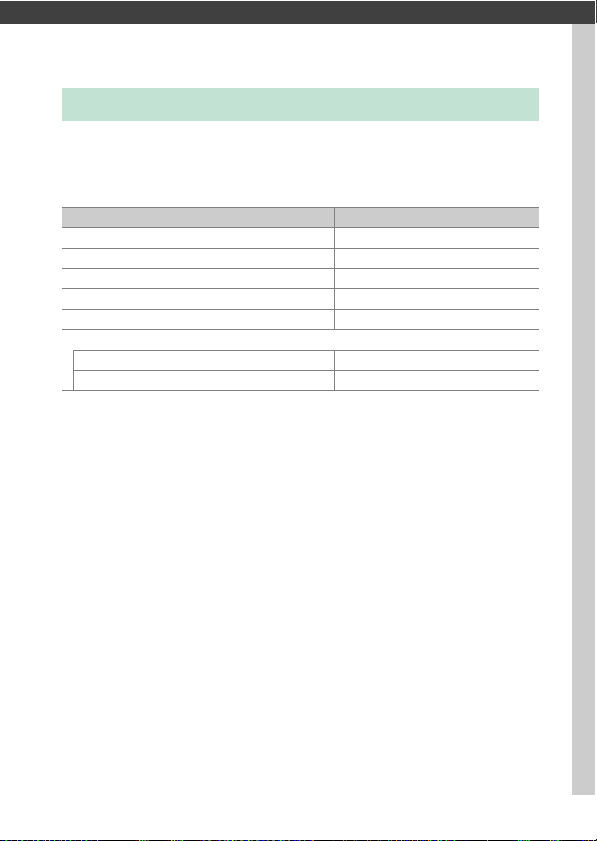
Standardinnstillingene for alternativene i kameramenyene er listet
opp nedenfor.
❚❚ Standardinnstillinger for avspillingsmenyen
Alternativ Standardinnstilling
Avspillingsmappe (0 19) Alle
Bildevisning (0 22) Av
Etter sletting (0 22) Vis neste
Automatisk bilderotering (0 23) På
Dreie til høydeformat (0 23) På
Lysbildefremvisning (0 24)
Bildetype Stillbilder og film
Bildeintervall 2 s
9Menyveiledning
Page 10
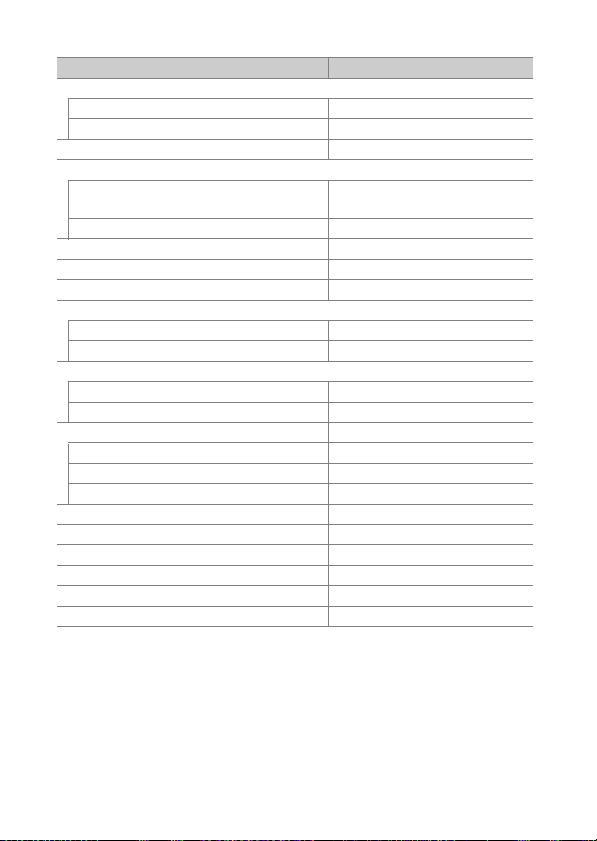
❚❚ Standardinnstillinger for fotograferingsmenyen
Alternativ Standardinnstilling
Lagringsmappe (0 27)
Gi nytt navn D7500
Velg mappe etter nummer 100
Filnavn (0 31) DSC
Blitsstyring (0 32)
Blitsstyringsmodus (innebygd)/Blitsstyringsmodus
(ekstern)
Alternativer for trådløs blits Av
Velg bildefelt (0 35) DX (24 × 16)
Bildekvalitet (0 36) JPEG normal
Bildestørrelse (0 37) Stor
NEF (RAW)-opptak (0 37)
NEF (RAW)-komprimering Komprimert uten tap
NEF (RAW)-bitdybde 14-bits
Innst. for ISO-følsomhet (0 38)
ISO-følsomhet 100
Auto. ISO-følsomhetsktrl. Av
Hvitbalanse (0 39) Auto > Normal
Finjustering A-B: 0, G-M: 0
Velg fargetemperatur 5000 K
Manuell forhåndsinnstilling d-1
Still inn Picture Control (0 40) Auto
Fargerom (0 44) sRGB
Aktiv D-Lighting (0 44) Av
Støyred. ved lang eksponering (0 45) Av
Støyred. v. høy følsomhet (0 45) Normal
Vignetteringskontroll (0 46) Normal
TTL
10 Menyveiledning
Page 11
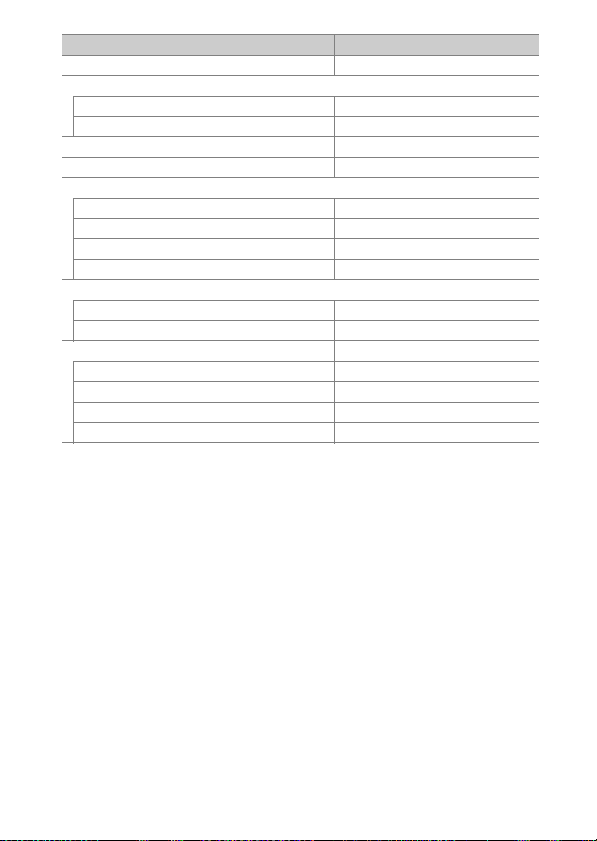
Alternativ Standardinnstilling
Auto. fortegningskontroll (0 46) Av
Flimmerreduksjon (0 47)
Innst. for flimmerreduksjon D eaktiver
Indikator for flimmerreduksjon På
Fjernkontrollmodus (ML-L3) (0 49) Av
Auto. altern. eksp. innstilt (0 49) AE og alt. blitseksponeringer
Multieksponering (0 50)
*
Multieksponeringer Av
Antall bilder 2
Overlappingsmodus Gjennomsnitt
Behold alle eksponeringer På
HDR (High Dynamic Range) (0 57)
HDR-innstilling Av
HDR-styrke Auto
Opptak med intervallutløser (0 58) Av
Startalternativer Nå
Intervall 1 minutt
Ant. interv. × bilder/interv. 0001×1
Eksponeringsutjevning Av
* Nullstilling av fotograferingsmenyen er ikke tilgjengelig mens et opptak pågår.
11Menyveiledning
Page 12

❚❚ Standardinnstillinger for filmopptaksmenyen
Alternativ Standardinnstilling
Filnavn (0 67) DSC
Velg bildefelt (0 67) DX
Bildestørrelse/frekvens (0 68) 1920 × 1080, 60 p
Filmkvalitet (0 68) Høy kvalitet
Filmfiltype (0 68) MOV
Innst. for ISO-følsomhet (0 69)
Maksimal følsomhet 51200
Automatisk ISO-kontroll (M) Av
ISO-følsomhet (M) 100
Hvitbalanse (0 70) Samme som bildeinnst.
Finjustering A-B: 0, G-M: 0
Velg fargetemperatur 5000 K
Manuell forhåndsinnstilling d-1
Still inn Picture Control (0 70) Samme som bildeinnst.
Aktiv D-Lighting (0 70) Av
Støyred. v. høy følsomhet (0 71) Normal
Flimmerreduksjon (0 71) Auto
Mikrofonfølsomhet (072) Automatisk følsomhetsinnst.
Frekvensrespons (0 73) Stort områd e
Vindstøyreduksjon (0 73) Av
Elektronisk VR (0 73) Av
Intervallfilm (0 74) Av
Intervall 5 s
Opptakstid 25 minutter
Eksponeringsutjevning På
12 Menyveiledning
Page 13

❚❚ Standardinnstillinger for menyen med egendefinerte innstillinger
Alternativ Standardinnstilling
a1 Valg av AF-C-prioritet (0 84) Utløs
a2 Valg av AF-S-prioritet (0 85) Fokuser
a3 Følgefokus med Lock-on (0 86) 3 (Normal)
a4 Antall fokuspunkter (0 86) 51 punkter
a5 Lagre punkter etter retning (0 87) Av
a6 AF-aktivering (0 88) Lukker/AF-ON
a7 Overlapping av fokuspunkt (0 89) Ikke overlappe
a8 Alternativer for fokuspunkt (0 90)
Belysning av fokuspunkt Auto
Manuell fokusering På
a9 Innebygd fokuseringslys (0 91) På
a10 Manuell fokusring i AF-modus (0 92) Aktiver
b1 Trinnverdi for ISO-følsomhet (0 93) 1/3 trinn
b2 Ev-trinn for ekspon.ktrl. (0 93) 1/3 trinn
b3 Enkel eksp.kompensasjon (0 94) Av
b4 Matrisemåling (0 95) Ansiktsgjenkjenning på
b5 Måleo. for sentr.dom. lysm. (0 95) ø 8 mm
b6 Fininnstille optimal eksp. (0 95)
Matrisemåling 0
Sentrumsdom. lysmåling 0
Punktmåling 0
Høylysvektet lysmåling 0
c1 Utløser AE-L (0 96) Av
c2 Tidsbryter for ber.stilling (0 96) 6 s
c3 Selvutløser (0 97)
Selvutløserforsinkelse 10 s
Antall bilder 1
Intervall mellom bilder 0,5 s
13Menyveiledning
Page 14

Alternativ Standardinnstilling
c4 Forsinkelse for skjerm av (0 97)
Avspilling 10 s
Menyer 1 min
Informasjonsdisplay 4 s
Bildevisning 4 s
Live view 10 min
c5 Fjernk. virketid (ML-L3) (0 97) 1 min
d1 Opptakshast. for CL-funk. (0 98) 3 b/s
d2 Maks. antall bilder i serien (0 98) 100
d3 Innst. for ekspon.forsinkelse (0 98) Av
d4 Elektr. lukker fremre lukkergard. (0 99) Deaktiver
d5 Filnummersekvens (0 100) På
d6 Rutenett i søkeren (0 101) Av
d7 ISO-visning (0 101) Vis telleverk
d8 LCD-lys (0 101) Av
d9 Optisk VR (0 101) På
e1 Blitssynk. lukkertid (0 102) 1/250 s
e2 Lukkertid for blits (0 104) 1/60 s
e3 Eksponeringskomp. for blits (0 104) Hele bildefeltet
e4 Auto. M ISO-følsomhetsktrl. (0 105) Motiv og bakgrunn
e5 Rekkef. for alter. eksp. (0 105) MTR > under > over
14 Menyveiledning
Page 15
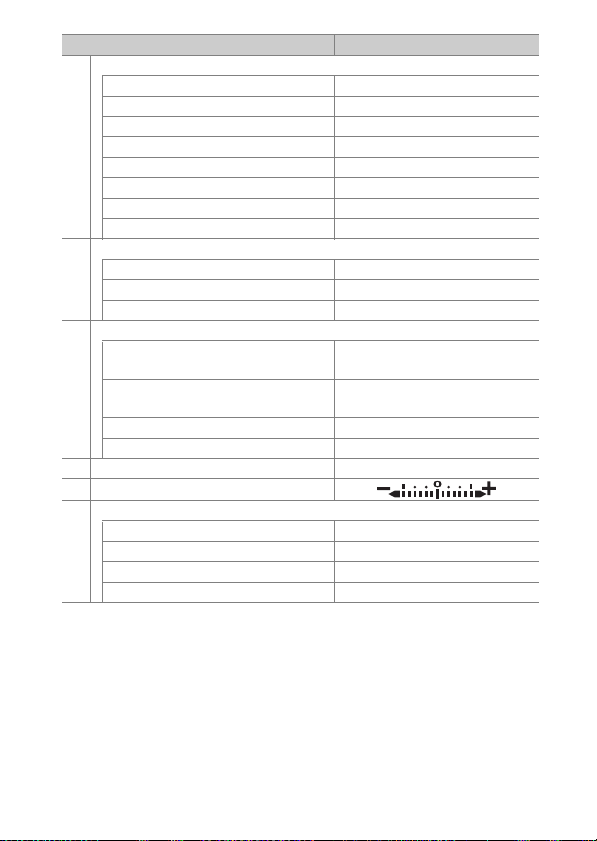
Alternativ Standardinnstilling
f1 Egendefinert kontrolltilordning (0 106)
Fn1-knapp Kunstig horisont i søkeren
Fn1-knapp + y Ingen
Fn2-knapp Ingen
Fn2-knapp + y Velg bildefelt
AE-L/AF-L-knapp AE/AF-lås
AE-L/AF-L-knapp + y Ingen
BKT-knapp + y Auto. alternative ekspon.
Filmopptaksknapp + y Ingen
f2 OK-knapp (0 114)
Opptaksinnstilling Velg midtre fokuspunkt
Avspilling Miniatyrbilder på/av
Live view Velg midtre fokuspunkt
f3 Tilpass kommandohjulene (0 115)
Omvendt rotering
Endre hoved/under
Menyer og avspilling Av
Underkomm.hjul – bildehastig. 10 bilder
f4 Slipp knappen og bruk hjul (0 117) Nei
f5
Omvendte indikatorer (0 117)
g1 Egendefinert kontrolltilordning (0 118)
Fn1-knapp Indeksmarkering
Fn2-knapp Indeksmarkering
AE-L/AF-L-knapp AE/AF-lås
Utløser Ta bilder
Eksponeringskompensasjon: U
Lukkertid/blenderåpning: U
Eksponeringsinnstill ing: Av
Autofokusinnstilling: Av
15Menyveiledning
Page 16
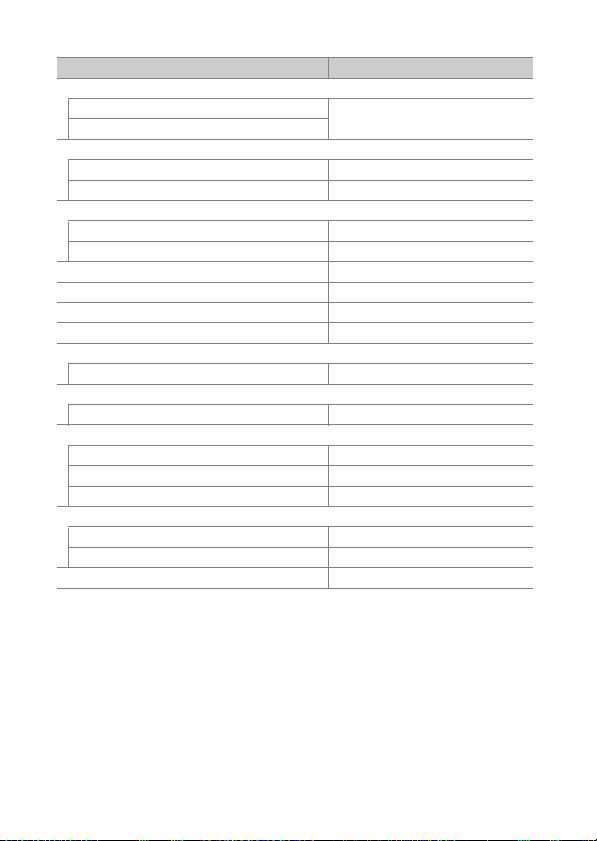
❚❚ Standardinnstillinger for oppsettsmenyen
Alternativ Standardinnstilling
Lagre brukerinnstillinger (0 123)
Lagre på U1
Lagre på U2
Tidssone og dato (0 126)
Synkroniser med smartenhet Av
Sommertid Av
Skjermens lysstyrke (0 127)
Menyer/avspilling 0
Live view 0
Skjermens fargebalanse (0 127) A-B: 0, G-M: 0
Informasjonsdisplay (0 129) Auto
Automatisk infodisplay (0 129) På
Infodisplay automatisk av (0 130) På
AF-finjustering (0 130)
AF-finjustering (På/Av) Av
Rengjør bildebrikken (0 134)
Rengjør ved oppst./avsl. Rengjør ved oppst. og avsl.
Alternativer for pipesignal (0 142)
Pipesignal av/på Av
Lydstyrke 2
Tonehøyde Lavt
Berøringskontroll (0 143)
Aktiver/deaktiver berøringskontr. Aktiver
Avspilling på full skjerm – sveip Venstre V høyre
Blinkevarsel På
Standard opptaksinnstilling er P
16 Menyveiledning
Page 17
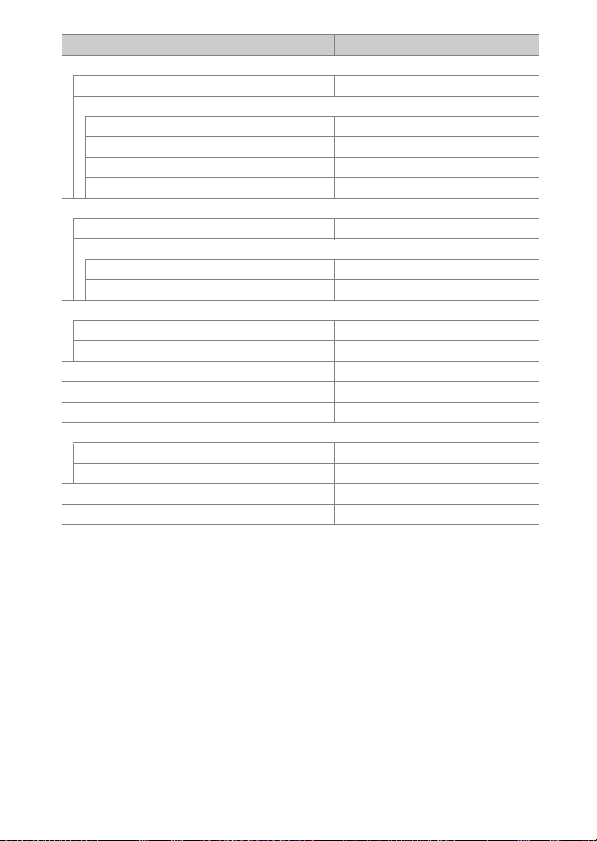
Alternativ Standardinnstilling
HDMI (0 143)
Utgangsoppløsning Auto
Avansert
Utgangsområde Auto
Utgangsdisplay-størrelse 100 %
Live view-display På
Dobbel skjerm På
Stedsdata (0 144)
Last ned fra smartenhet Nei
Altern. for ekstern GPS-enhet
Tidsbryter for ber.stilling Aktiver
Still inn klokke etter satellitt Ja
Altern. for trådløs fjernktrl. (WR) (0 145)
LED-lampe På
Koblingsmodus Paring
Tildel ekstern (WR) Fn-knapp (0 147) Ingen
Flymodus (0 147) Deaktiver
Send til smartenhet (auto) (0 149) Av
Bluetooth (0 150)
Nettverkstilkobling Deaktiver
Send mens av På
Eye-Fi-opplasting (0 151) Aktiver
Utløserlås ved tomt spor (0 153) Aktiver utløser
17Menyveiledning
Page 18
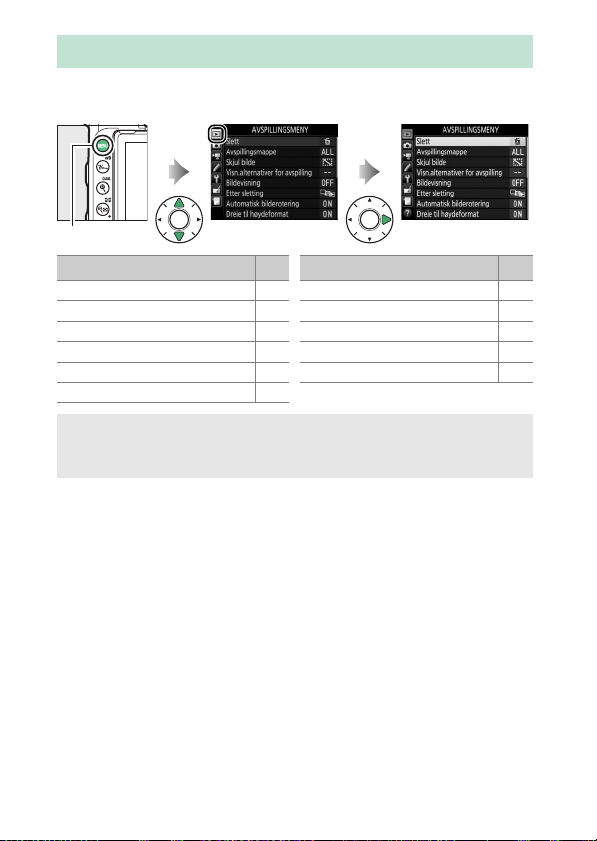
D Avspillingsmenyen: Håndtere bilder
For å vise avspillingsmenyen trykker du på G og velger fanen
K (avspillingsmeny).
G-knapp
Alternativ
Slett 19
Avspillingsmappe 19
Skjul bilde 20
Visn.alternativer for avspilling 22
Bildevisning 22
Etter sletting 22
0
Automatisk bilderotering 23
Dreie til høydeformat 23
Lysbildefremvisning 24
Rangering 25
Merk for overf. til smartenhet 25
A Se også
Se "Standardinnstillinger for avspillingsmenyen" for menyens
standardinnstillinger (0 9).
Alternativ
0
18 Menyveiledning
Page 19
Slett
G-knapp ➜ D avspillingsmeny
Slett flere bilder.
Alternativ Beskrive lse
Slett valgte bilder.
Valgte
Q
Velg
n
R
Slett alle bilder tatt på en valgt dato.
dato
Slett alle bilder i mappen som for øyeblikket er valgt for
Alle
avspilling.
Avspillingsmappe
G-knapp ➜ D avspillingsmeny
Velg en mappe for avspilling.
Alternativ Beskrive lse
(Mappenavn)
Gjeldende
Bilder i alle mapper opprettet med D7500 er synlige under
avspilling. Du kan gi mapper nytt navn med alternativet
Lagringsmappe > Gi nytt navn i fotograferingsmenyen.
Alle Bilder i alle mapper er synlige under avspilling.
Bare bilder i den gjeldende mappen er synlige under
avspilling.
19Menyveiledning
Page 20
Skjul bilde
G-knapp ➜ D avspillingsmeny
Skjul eller vis bilder. Skjulte bilder vises bare i Skjul bilde-menyen
og kan kun slettes ved å formatere minnekortet.
Alternativ Beskrivelse
Merk flere Skjul eller vis valgte bilder.
Når du velger dette alternativet,
vises en datoliste. For å skjule
alle bilder som er tatt på en dato,
Velg dato
Fjern merking
for alle
marker datoen og trykk på 2.
Valgte datoer merkes med L; for
å vise alle bilder som er tatt på
en valgt dato, marker den og
trykk på 2. Trykk på J for å
fullføre handlingen.
Vis alle bilder.
D Beskyttede og skjulte bilder
Hvis du velger å vise et beskyttet bilde, fjernes beskyttelsen fra bildet.
Følg trinnene nedenfor for å skjule eller vise valgte bilder.
1 Velg Merk flere.
Marker Merk flere og trykk på 2.
20 Menyveiledning
Page 21
2 Velg bilder.
W (Z)-knapp
Bruk multivelgeren til å rulle gjennom
bildene på minnekortet (for å vise det
markerte bildet på fullskjerm, trykk på
og hold nede X/T-knappen) og
trykk på W (Z) for å velge aktuelt bilde.
Valgte bilder merkes med et R-ikon. For
å velge bort et bilde, marker det og trykk
på W (Z) igjen. Fortsett til alle ønskede
bilder er valgt.
3 Trykk på J.
Trykk på J for å fullføre handlingen.
21Menyveiledning
Page 22

Visn.alternativer for avspilling
G-knapp ➜ D avspillingsmeny
Velg informasjonen som skal vises i visningen av
opptaksinformasjon under avspilling. Trykk på 1 eller 3 for å
markere et alternativ og trykk deretter på 2 for å velge alternativet
for visning av opptaksinformasjon. En L vises ved siden av de valgte
elementene; for å fjerne markeringen, må du markere et element og
trykke på 2. For å gå tilbake til avspillingsmenyen trykker du på J.
Bildevisning
G-knapp ➜ D avspillingsmeny
Velg om bilder skal vises automatisk på skjermen umiddelbart etter
opptak. Hvis Av er valgt, kan bilder kun vises ved å trykke på K-
knappen.
Etter sletting
G-knapp ➜ D avspillingsmeny
Velg bildet som skal vises etter at et bilde er slettet.
Alternativ Beskrivels e
S
T
U
Vis neste
Vis forrige
Fortsett som
før
Vis det følgende bildet. Hvis bildet som ble slettet var det
siste bildet, vises det forrige bildet.
Vis forrige bilde. Hvis bildet som ble slettet var det første
bildet, vises det neste bildet.
Hvis du har rullet gjennom bildene i opptaksrekkefølgen,
vises følgende bilde som beskrevet for Vis neste. Hvis du
har rullet gjennom bildene i omvendt rekkefølge, vises
forrige bilde som beskrevet for Vis forrige.
22 Menyveiledning
Page 23
Automatisk bilderotering
G-knapp ➜ D avspillingsmeny
Fotografier du tar når På er valgt, inneholder informasjon om
kameraretning, slik at bildene roteres automatisk under avspilling
eller når du viser dem i ViewNX-i eller i Capture NX-D. Følgende
retninger lagres:
Liggende (breddeformat) Kameraet rotert 90° med
urviseren
Kameraet rotert 90° mot
urviseren
Kameraretningen registreres ikke når Av er valgt. Velg dette
alternativet når du panorerer eller fotograferer med objektivet
pekende opp eller ned.
Dreie til høydeformat
G-knapp ➜ D avspillingsmeny
Hvis du velger På, dreies bilder i høydeformat (stående retning) tatt
med På valgt under Automatisk bilderotering automatisk ved
visning på skjermen. Bilder som tas med Av valgt under
Automatisk bilderotering vises i "bred" (liggende) retning. Merk at
fordi kameraet selv allerede er i riktig retning under opptak, dreies
ikke bildene automatisk under bildevisning.
23Menyveiledning
Page 24
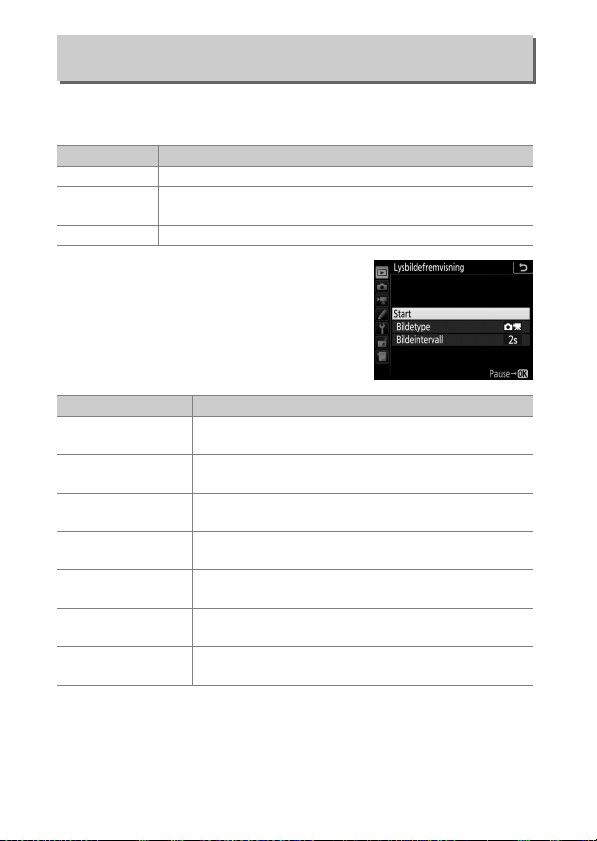
Lysbildefremvisning
G-knapp ➜ D avspillingsmeny
Du kan lage en lysbildefremvisning av bildene i gjeldende
avspillingsmappe (0 19). Skjulte bilder (0 20) vises ikke.
Alternativ Beskrive lse
Start Start lysbildefremvisning.
Bildetype
Bildeintervall Velg hvor lenge hvert bilde skal vises.
Marker Start og trykk på J for å starte
lysbildefremvisningen. Følgende
handlinger kan utføres mens en
lysbildefremvisning pågår:
Hoppe tilbake/fremover
Vise mer
opptaksinformasjon
Justere lydstyrken
Avslutte til
avspillingsmeny
Avslutte til avspilling
Avslutte til
opptaksinnstillingen
Velg bildetypen som skal vises mellom alternativene
Stillbilder og film, Bare stillbilder og Bare film.
For å Bes krivelse
Trykk på 4 for å gå tilbake til det forrige bildet eller på
2 for å gå videre til det neste bildet.
Trykk på 1 eller 3 for å endre eller skjule
bildeinformasjon som vises (bare stillbilder).
Pause
Trykk på J for å pause lysbildefremvisningen. Marker
Start på nytt og trykk på J for å starte på nytt.
Trykk på X (T) under filmavspilling for å øke
lydstyrken og på W (Z) for å redusere den.
Trykk på G for å avslutte lysbildefremvisningen og
gå tilbake til avspillingsmenyen.
Trykk på K for å avslutte lysbildefremvisningen og gå
tilbake til avspilling.
Trykk utløseren halvveis ned for å gå tilbake til
opptaksinnstillingen.
24 Menyveiledning
Page 25
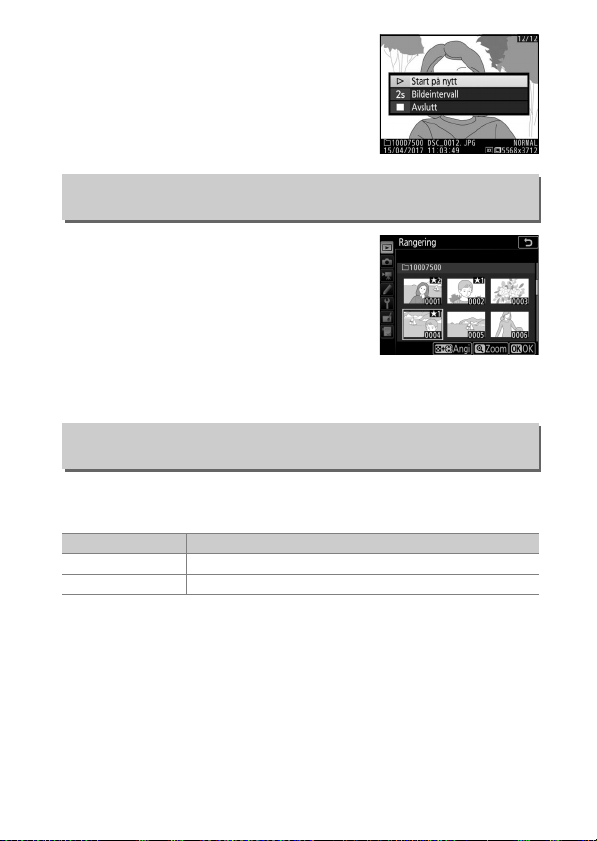
En dialogboks vises når
lysbildefremvisningen slutter. Velg Start på
nytt for å starte på nytt eller Avslutt for å
gå tilbake til avspillingsmenyen.
Rangering
G-knapp ➜ D avspillingsmeny
Marker bilder med multivelgeren og trykk
på og h ol d ne de W (Z) mens du trykker på
1 eller 3 for å velge en rangering fra null til
fem stjerner, eller velg ) for å markere
bildet som en kandidat for senere sletting.
For å vise det markerte bildet på full skjerm,
trykker du på X (T) og holder den inne.
Trykk på J for å aktivere valget.
Merk for overf. til smartenhet
G-knapp ➜ D avspillingsmeny
Velg fotografier som skal lastes opp til smartenheten. Du kan ikke
velge filmer for opplasting.
Alternativ Beskrivelse
Velg bilde(r) Velg bilder som skal lastes opp til smartenheten.
Fjern merking for alle Fjern merking for opplasting fra alle bilder.
25Menyveiledning
Page 26
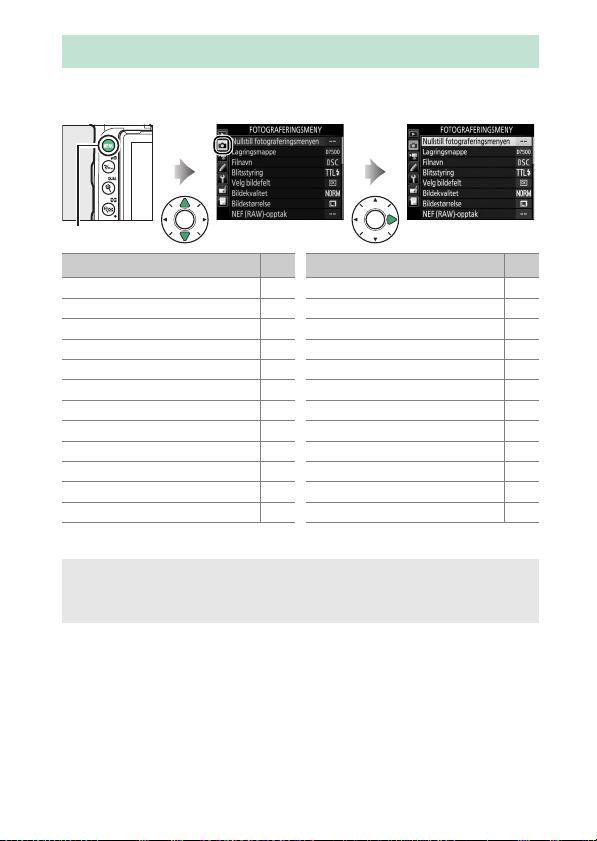
C Fotograferingsmenyen: Opptaksalternativer
For å vise fotograferingsmenyen trykker du på G og velger fanen
C (fotograferingsmeny).
G-knapp
Alternativ
Nullstill fotograferingsmenyen
Lagringsmappe
*
Filnavn 31
Blitsstyring 32
Velg bildefelt
*
Bildekvalitet 36
Bildestørrelse 37
NEF (RAW)-opptak 37
Innst. for ISO-følsomhet 38
Hvitbalanse 39
Still inn Picture Control 40
Bruke Picture Control
*
0
*
27
Fargerom 44
27
Aktiv D-Lighting 44
Støyred. ved lang eksponering 45
Støyred. v. høy følsomhet 45
35
Vignetteringskontro ll 46
Auto. fortegningskontroll 46
Flimmerreduksjon 47
Fjernkontrollmodus (ML-L3)
Auto. altern. eksp. innstilt 49
Multieksponering
HDR (High Dynamic Range) 57
41
Opptak med intervallutløser
* Ikke inkludert i innstillingene som lagres på U1 eller U2 (0123).
A Se også
Se "Standardinnstillinger for fotograferingsmenyen" for menyens
standardinnstillinger (0 10).
Alternativ
*
0
*
49
50
*
58
26 Menyveiledning
Page 27
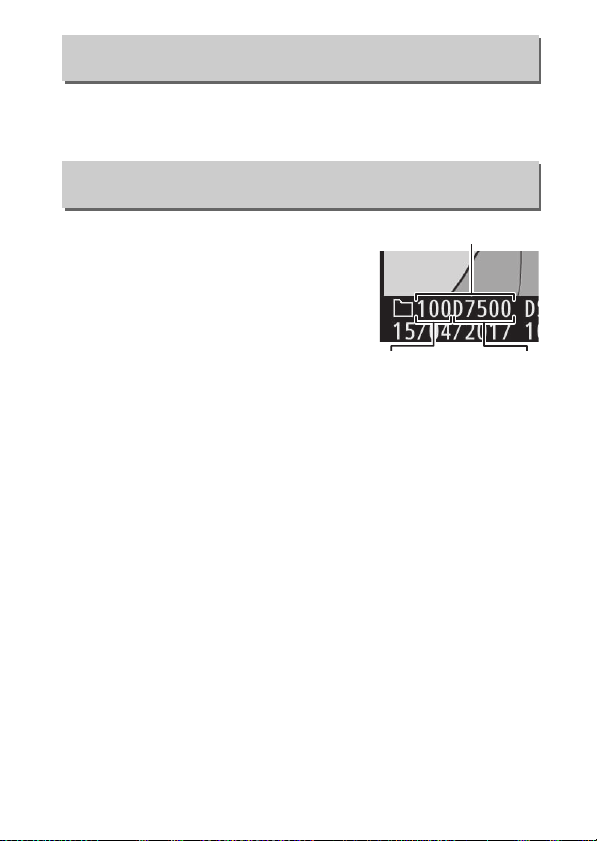
Nullstill fotograferingsmenyen
Mappe
Mappenummer Mappenavn
G-knapp ➜ C fotograferingsmeny
Velg Ja for å tilbakestille fotograferingsmenyens alternativer til
standardverdiene (0 10).
Lagringsmappe
G-knapp ➜ C fotograferingsmeny
Gi nytt navn til mappene og velg mappen
der etterfølgende bilder skal lagres.
❚❚ Gi nytt navn
Mappene identifiseres med et 3-sifret mappenummer som
automatisk tildeles av kameraet, fulgt av et mappenavn på 5 tegn.
Standard mappenavn er "D7500". For å endre navnet som blir gitt til
nye mapper, velg Gi nytt navn for å gi nytt navn til mappen som
forklart i "Tekstinnføring" (0 28). Du kan hvis du ønsker det,
gjenopprette standardnavnet ved å trykke på og holde O (Q)knappen når tastaturet vises. Du kan ikke gi nytt navn til
eksisterende mapper.
27Menyveiledning
Page 28
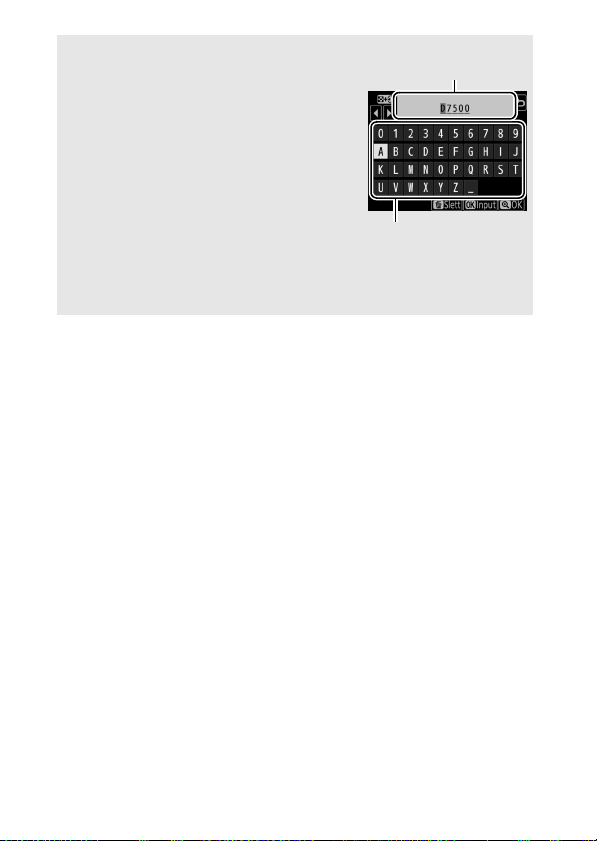
A Tekstinnføring
Tekstvisningsområde
Tastaturfelt
En dialogboks vises når du må føre inn tekst.
Trykk på bokstavene på berøringsskjermens
tastaturfelt. Du kan også bruke multivelgeren
til å markere ønsket tegn i tastaturfeltet og
deretter sette inn det markerte tegnet ved
markørens posisjon ved å trykke på J (merk at
det siste tegnet i feltet slettes dersom du skriver
et tegn når feltet er fullt). For å slette tegnet
under markøren, trykker du på O (Q)-knappen.
For å flytte markøren til en ny posisjon, trykker
du på skjermen eller holder W (Z)-knappen
inne samtidig som du trykker på 4 eller 2. Trykk på X (T)-knappen for
å fullføre innføringen og gå tilbake til den forrige menyen. Hvis du vil
avslutte uten å fullføre tekstinnføring, trykker du på G.
28 Menyveiledning
Page 29
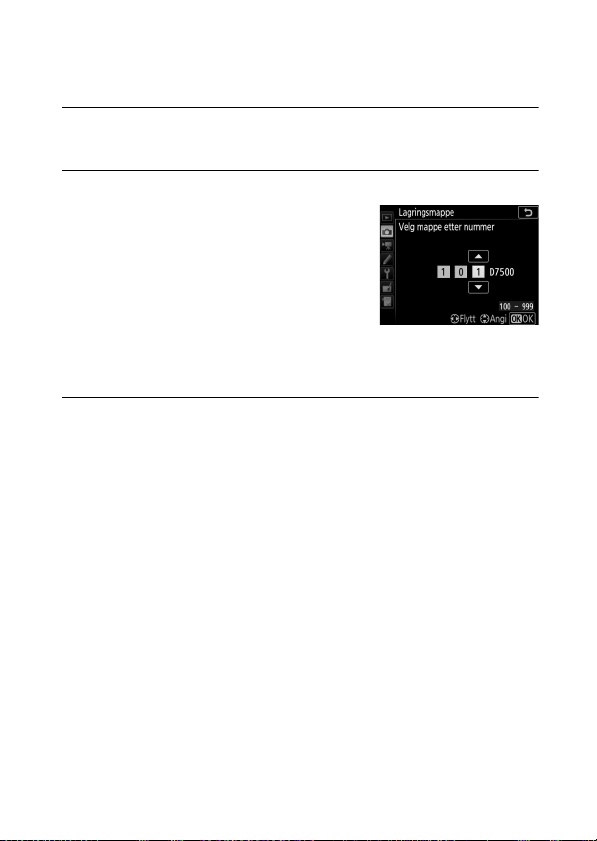
❚❚ Velg mappe etter nummer
For å velge mapper etter nummer eller opprette en ny mappe med
samme mappenavn og et nytt mappenummer:
1 Velg Velg mappe etter nummer.
Marker Velg mappe etter nummer og trykk på 2.
2 Velg et mappenummer.
Trykk på 4 eller 2 for å markere et siffer
og trykk på 1 eller 3 for å endre. Hvis en
mappe med det valgte nummeret
allerede finnes, vises et W-, X- eller Y-
ikon til venstre for mappenummeret:
• W: Mappen er tom.
• X: Mappen er delvis full.
• Y: Mappen inneholder 999 bilder eller et bilde med nummer
9999. Det kan ikke lagres flere bilder i denne mappen.
3 Lagre endringene og avslutt.
Trykk på J for å fullføre handlingen og gå tilbake til
hovedmenyen (trykk på G-knappen hvis du vil avslutte uten å
endre lagringsmappen). En ny mappe opprettes på kortet hvis
en mappe med det angitte nummeret ikke allerede finnes. Nye
fotografier lagres i den valgte mappen, med mindre den allerede
er full.
29Menyveiledning
Page 30
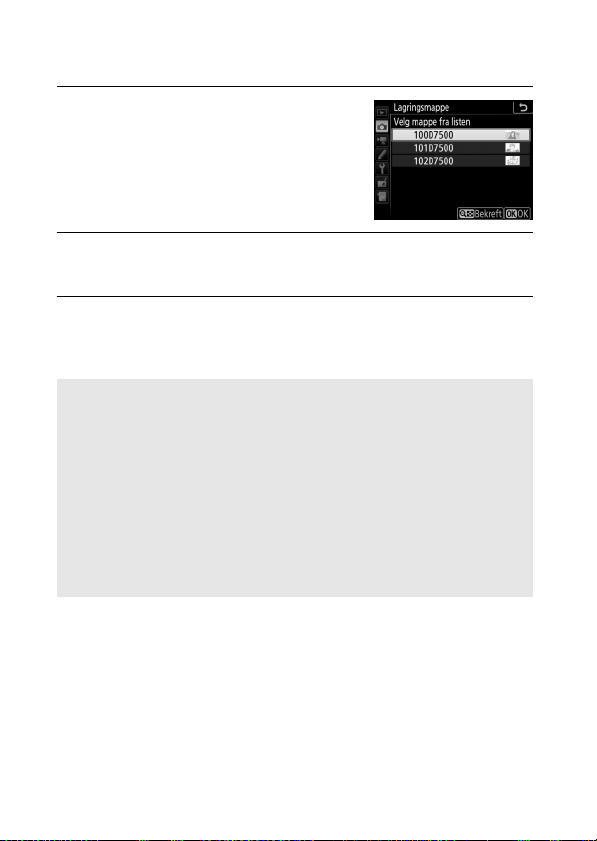
❚❚ Velg mappe fra listen
For å velge fra en liste med eksisterende mapper:
1 Velg Velg mappe fra listen.
Marker Velg mappe fra listen og trykk
på 2.
2 Marker en mappe.
Trykk på 1 eller 3 for å markere en mappe.
3 Velg den markerte mappen.
Trykk på J for å velge den markerte mappen og gå tilbake til
hovedmenyen. Nye fotografier lagres i den valgte mappen.
D Mappe- og filnumre
Hvis den gjeldende mappen er nummer 999 og inneholder 999 bilder, eller
et bilde er nummer 9999, deaktiveres utløseren og det kan ikke tas flere
fotografier (i tillegg, blir filminnspilling deaktivert hvis den gjeldende
mappen har nummer 999 og den neste filen ville blitt nummer 992 eller er
nummer 9992 eller høyere). For å fortsette opptaket, kan du opprette en
mappe med et lavere nummer enn 999 eller prøve å endre alternativene
som er valgt under Bildestørrelse/frekvens og Filmkvalitet (0 68).
A Kameraets starttid
Ekstra tid kan være nødvendig for å starte opp kameraet hvis minnekortet
inneholder et svært stort antall filer eller mapper.
30 Menyveiledning
Page 31

Filnavn
G-knapp ➜ C fotograferingsmeny
Fotografier lagres med filnavn som består av "DSC_" eller, for bilder
som bruker Adobe RGB-fargerom (0 44), "_DSC", fulgt av et
firesifret nummer og en endelse på tre tegn (f.eks. "DSC_0001.JPG").
Alternativet Filnavn brukes til å velge tre bokstaver for å erstatte
"DSC"-delen av filnavnet.
A Filendelser
Følgende filendelser brukes: ".NEF" for NEF (RAW)-bilder, ".JPG" for JPEGbilder, ".MOV" for MOV-filmer, ".MP4" for MP4-filmer og ".NDF" for
referansedata for fjerning av bildestøv. I hvert fotografipar som registreres
med bildekvalitetsinnstillingen NEF (RAW) + JPEG, har NEF- og JPEGbildene samme filnavn, men forskjellige filendelser.
31Menyveiledning
Page 32
Blitsstyring
G-knapp ➜ C fotograferingsmeny
Velg blitsstyringsmodus for den innebygde blitsen og for blitser
(ekstrautstyr) som er montert i kameraets tilbehørssko og juster
innstillingene for fotografering med blitsen separat fra kameraet.
For mer informasjon om bruk av blitser (ekstrautstyr), se "Blitser
ekstrautstyr" (0 188).
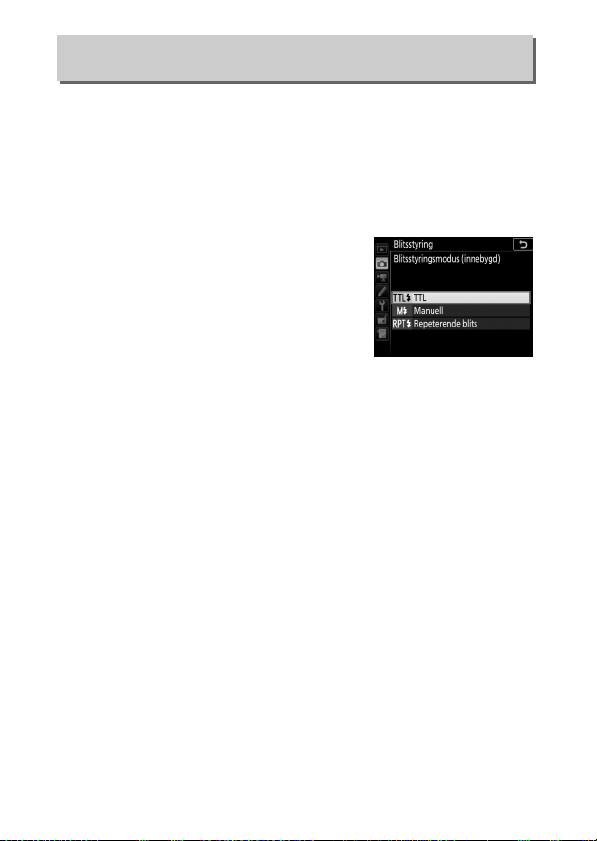
❚❚ Blitsstyringsmodus (innebygd)
Du kan velge blitsstyringsmodus for den
innebygde blitsen med alternativet
Blitsstyring > Blitsstyringsmodus
(innebygd) i fotograferingsmenyen.
Tilgjengelige alternativer varierer med det
valgte elementet.
• TTL: Blitsens blinkstyrke justeres automatisk etter
opptaksforholdene.
• Manuell: Du kan velge blitsens blinkstyrke med Manuell
utgangseffekt.
• Repeterende blits: Blitsen avfyres kontinuerlig så lenge lukkeren er
åpen. Dette skaper en multieksponeringseffekt. Velg blitsens
blinkstyrke (Effekt), maksimalt antall ganger enhetene skal avfyres
(Ganger) og antall ganger blitsen skal avfyres per sekund
(Frekvens, målt i Hertz). De tilgjengelige alternativene for Ganger
varierer med alternativet valgt under Effekt; antall ganger blitsen
faktisk avfyres kan være lavere ved korte lukkertider eller lavere
frekvens.
32 Menyveiledning
Page 33
A "Ganger"
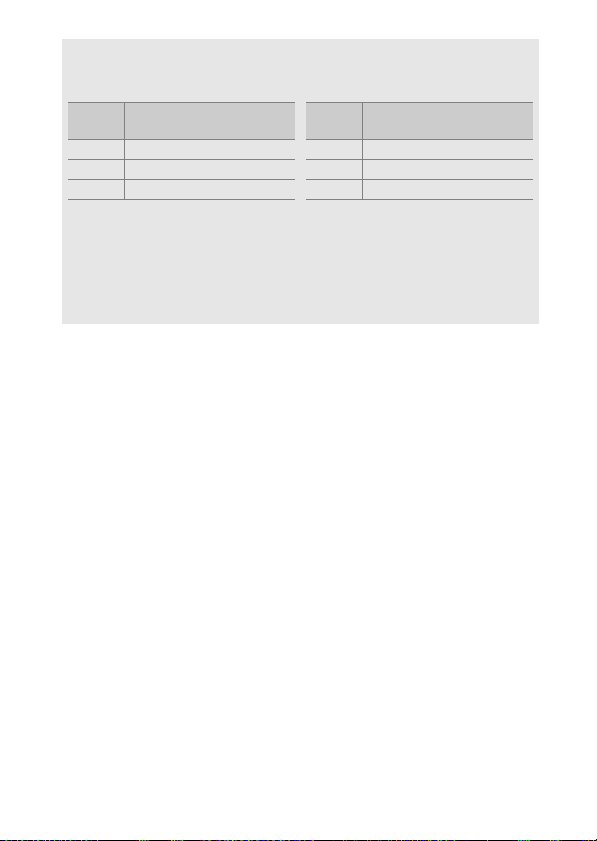
Alternativene som er tilgjengelige for Repeterende blits > Ganger,
avgjøres av blitseffekten.
Tilgjengelige alternativer for
Effekt
1/4 2 1/32 2–10, 15
1/8 2–5 1/64 2–10, 15, 20, 25
1/16 2–10 1/128 2–10, 15, 20, 25, 30, 35
"Ganger"
Tilgjengelige alternativer for
Effekt
"Ganger"
A Blitsstyring for eksterne blitser (ekstrautstyr)
Når en ekstern blitsenhet SB-500, SB-400 eller SB-300 er koblet til, endres
alternativet Blitsstyring > Blitsstyringsmodus (innebygd) i
fotograferingsmenyen til Blitsstyringsmodus (ekstern) og alternativet
Repeterende blits er utilgjengelig. Innstillingene for andre blitsenheter
kan kun justeres med enhetens kontroller.
33Menyveiledning
Page 34
❚❚ Alternativer for trådløs blits
Juster innstillingene for samtidig trådløs kontroll av flere eksterne
blitser. Når et annet alternativ enn Av er valgt, kan Alternativer for
gruppeblits brukes til å velge blitsfunksjon og blinkstyrke for
blitsene i hver gruppe.
Alternativ Beskrivelse
De eksterne blitsene styres ved hjelp av lavintensitetsblink
Optisk AWL
Optisk/radiostyrt
AWL
Av Ekstern blitsfotografering deaktivert.
som sendes ut av masterblitsen. Kun tilgjengelig når den
innebygde blitsen heves eller med en SB-500-enhet
montert i kameraets tilbehørssko.
Dette alternativet er for blitsfotografering med både optisk
styrte og radiostyrte blitser og er tilgjengelig når en
WR-R10-enhet er montert og den innebygde blitsen er
hevet.
❚❚ Alternativer for gruppeblits
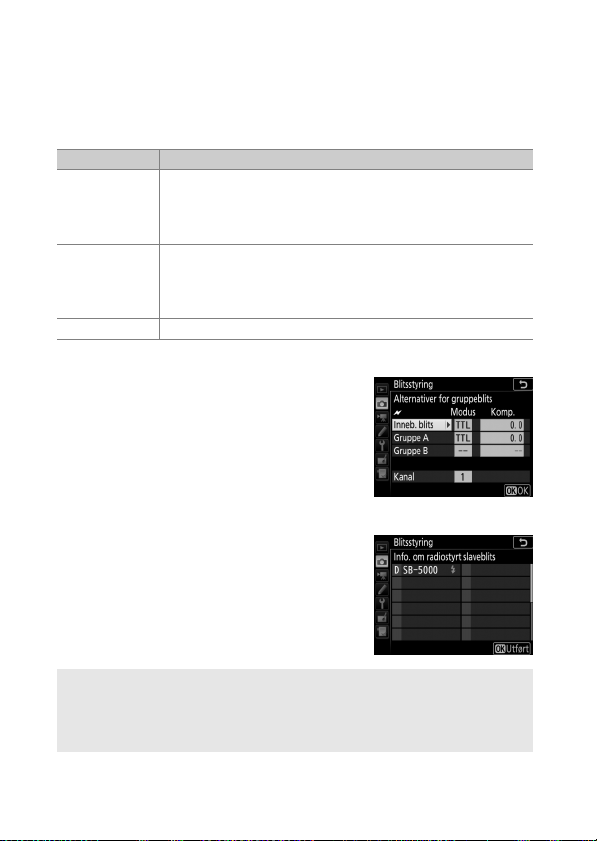
Juster innstillingene for blitsene i hver
gruppe når du bruker eksterne blitser
(ekstrautstyr) (0 188).
❚❚ Info. om radiostyrt slaveblits
Vis blitsene som for øyeblikket styres med
radiostyrt AWL når Optisk/radiostyrt AWL
er valgt under Alternativer for trådløs
blits.
A Trådløs fjernkontroll WR-R10
Pass på å oppdatere til den nyeste versjonen av firmwaren til WR-R10. Se
Nikons nettsted for ditt område for informasjon om firmwareoppdateringer.
34 Menyveiledning
Page 35

Velg bildefelt
G-knapp ➜ C fotograferingsmeny
Velg mellom bildefeltene DX (24 × 16) og 1,3 × (18 × 12).
Alternativ Beskrivels e
a
Z
DX (24 × 16)
1,3× (1 8× 12)
Bildene lagres med et bildefelt på 23,5 × 15,7 mm
(DX-format).
Bildene lagres med et bildefelt på 18,0 × 12,0 mm.
Dette gir en teleobjektiv-effekt uten at du må bytte
objektiv.
35Menyveiledning
Page 36
Bildekvalitet
G-knapp ➜ C fotograferingsmeny
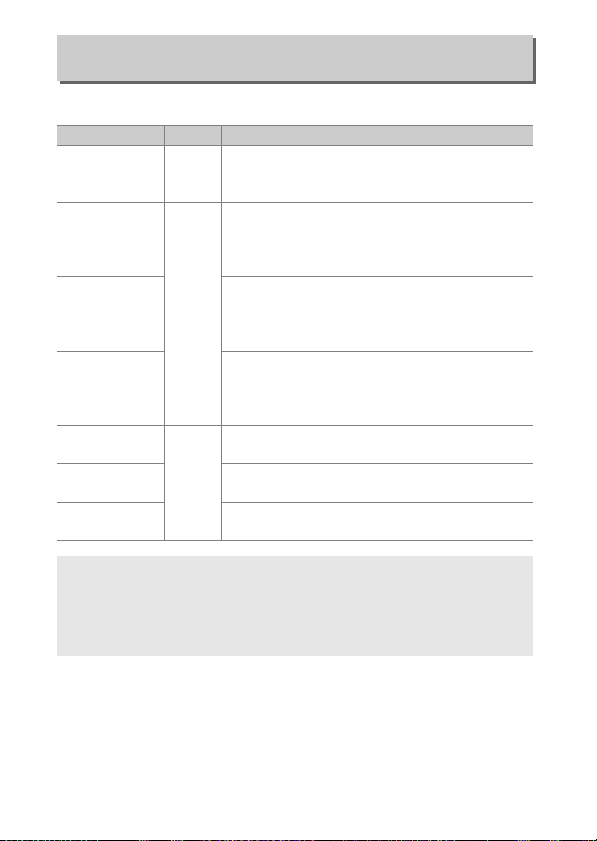
Velg et filformat og komprimeringsforhold (bildekvalitet).
Alternativ Filtype Beskrivelse
NEF (RAW) NEF
NEF (RAW) +
JPEG fine★/
NEF (RAW) +
JPEG fine
NEF (RAW) +
JPEG normal★/
NEF (RAW) +
JPEG normal
NEF (RAW) +
JPEG basic★/
NEF (RAW) +
JPEG basic
JPEG fine★/
JPEG fine
JPEG normal★/
JPEG normal
JPEG basic★/
JPEG basic
RAW-data fra bildebrikken lagres uten ekstra
prosessering. Innstillinger som hvitbalanse og
kontrast kan justeres etter opptak.
To bilder tas: et NEF (RAW)-bilde og et JPEG-bilde
med fin bildekvalitet.
NEF/
To bilder tas: et NEF (RAW)-bilde og et JPEG-bilde
JPEG
med normal bildekvalitet.
To bilder tas: et NEF (RAW)-bilde og et JPEG-bilde
med enkel bildekvalitet.
Tar JPEG-bilder med et komprimeringsforhold på
omtrent 1 : 4 (fin bildekvalitet).
Tar JPEG-bilder med et komprimeringsforhold på
JPEG
omtrent 1 : 8 (normal bildekvalitet).
Tar JPEG-bilder med et komprimeringsforhold på
omtrent 1 : 16 (enkel bildekvalitet).
A JPEG-komprimering
Alternativer for bildekvalitet med stjerne ("★") bruker komprimering som er
ment å sikre maksimal kvalitet. Størrelsen på filene varierer med motivet.
Alternativer uten stjerne bruker en komprimeringstype skapt for å lage
mindre filer. Filene vil være omtrent like store uavhengig av motivet.
36 Menyveiledning
Page 37
Bildestørrelse
G-knapp ➜ C fotograferingsmeny
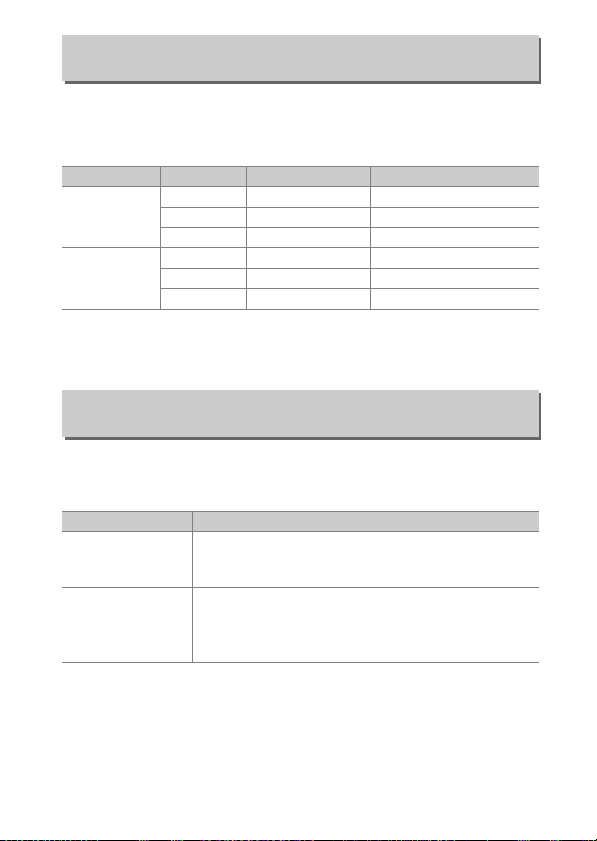
Bildestørrelse måles i piksler. Velg mellom # Stor, $ Medium og
% Liten (merk at bildestørrelsen avhenger av alternativet som er
valgt under Velg bildefelt):
Bildefelt Alternativ Størrelse (piksler) Utskriftstørrelse (cm)
Stor 5568 × 3712 47,1 × 31,4
DX (24 × 16)
1,3× (18× 12)
* Omtrentlig størrelse ved utskrift på 300 dpi. Utskriftstørrelsen i tommer er det samme som
bildestørrelsen i piksler delt med skriveroppløsningen i dots per inch (dpi, punkter per tomme;
1 tomme = cirka 2,54 cm).
Medium 4176 × 2784 35,4 × 23,6
Liten 2784 × 1856 23,6 × 15,7
Stor 4272 × 2848 36,2 × 24,1
Medium 3200 × 2136 27,1 × 18,1
Liten 2128 × 1424 18,0 × 12,1
*
NEF (RAW)-opptak
G-knapp ➜ C fotograferingsmeny
Velg en komprimeringstype og bitdybde for NEF (RAW)-fotografier.
❚❚ NEF (RAW)-komprimering
Alternativ Beskrivelse
N
O
Komprimert
uten tap
Komprimert
NEF-bilder komprimeres ved hjelp av en reversibel
algoritme, som reduserer filstørrelsen med omtrent
20–40 % uten at bildekvaliteten påvirkes.
NEF-bilder komprimeres ved hjelp av en ikkereversibel algoritme, som reduserer filstørrelsen med
omtrent 35–55 % nesten uten at bildekvaliteten
påvirkes.
37Menyveiledning
Page 38
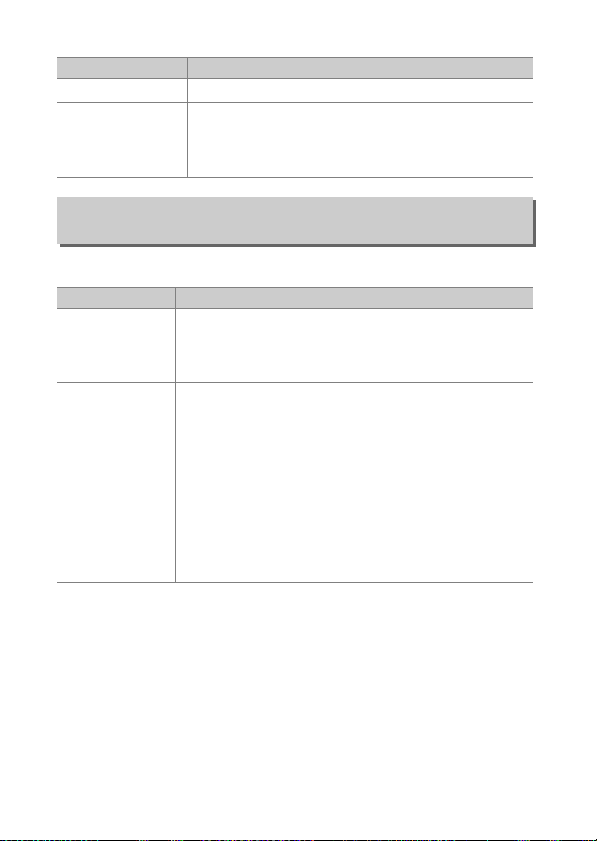
❚❚ NEF (RAW)-bitdybde
Alternativ Beskriv else
12-bits NEF (RAW)-bilder lagres med en bitdybde på 12 biter.
q
NEF (RAW)-bilder lagres med en bitdybde på 14 biter,
r
14-bits
noe som skaper større filer enn de med en bitdybde på
12 biter, men som også øker mengden av fargedata
som lagres.
Innst. for ISO-følsomhet
G-knapp ➜ C fotograferingsmeny
Juster ISO-følsomheten for fotografier.
Alternativ Beskrivelse
Juster ISO-følsomheten. Velg verdier mellom ISO 100 og
ISO-følsomhet
Auto. ISO-
følsomhetsktrl.
51200. Innstillinger fra omtrent 0,3 EV til 1 EV under
ISO 100 og 0,3 til 5 EV over ISO 51200 er også tilgjengelig
for spesielle situasjoner.
Dersom På er valgt, vil kameraet automatisk justere ISOfølsomheten når optimal eksponering ikke kan oppnås
med verdien som ble valgt under ISO-følsomhet. Du
kan velge en maksimal følsomhet for å forhindre at ISOfølsomheten settes for høyt og at lukkertiden blir lengre
enn terskelen for aktivering av ISO-følsomhetskontroll
for å forhindre undereksponering med
eksponeringskontroll P og A (lengste lukkertid; velg en
verdi mellom
maksimal ISO-følsomhet for fotografier tatt med blits
med Maksimal følsomhet med M.
1
/
4000 s og 30 s). Du kan bestemme
38 Menyveiledning
Page 39
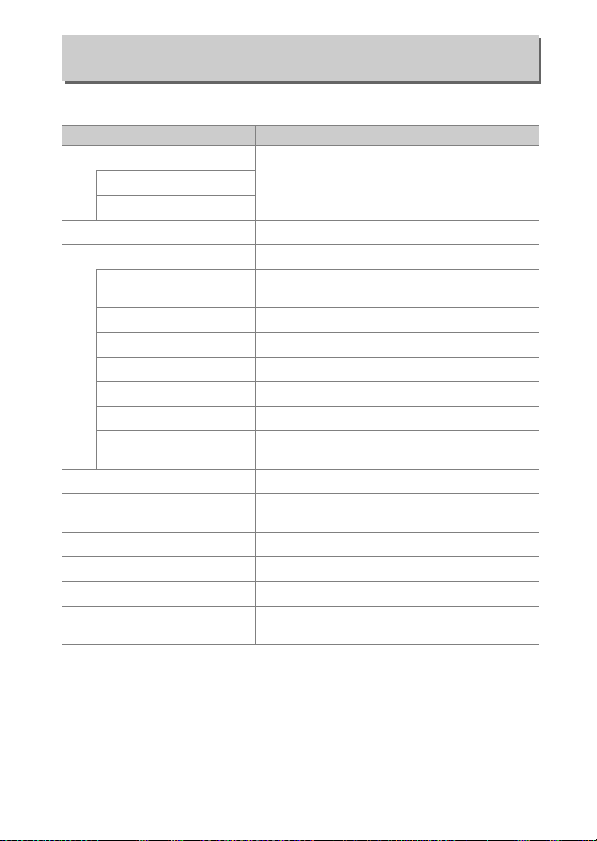
Hvitbalanse
G-knapp ➜ C fotograferingsmeny
Tilpass hvitbalansen til lyskilden.
Alternativ Beskrivel se
Auto
v
Normal
Bevar varme farger
Glødelampe Bruk under glødelampebelysning.
J
Lysstoffrør Brukes med:
I
Natriumlamper
Varmt-hvitt lysstoffrør • Varmt-hvitt lysstoffrørbelysning.
Hvitt lysstoffrør • Hvitt lysstoffrørbelysning.
Kaldt-hvitt lysstoffrør • Kaldt-hvitt lysstoffrørbelysning.
Dagslys-hvitt lysstoffrør • Dagslys-hvitt lysstoffrørbelysning.
Dagslys lysstoffrør • Dagslys lysstoffrørbelysning.
Høytemp. kvikksølvlampe
Direkte sollys Bruk med motiver i direkte sollys.
H
Blits
N
Skyet Bruk i dagslys i overskyet vær.
G
Skygge Bruk i dagslys med motiver i skyggen.
M
Velg fargetemperatur Velg fargetemperatur fra listen med verdier.
K
Manuell forhåndsinnstilling
L
Hvitbalansen justeres automatisk. For best
resultat, bruk G-, E- eller D-objektiver. Hvis
den innebygde eller eksterne blitsen avfyres,
justeres resultatet for blits.
• Natriumlampebelysning (brukes ved
sportsstevner).
• Lyskilder med høy fargetemperatur (f.eks.
kvikksølvdamplamper).
Bruk med den innebygde blitsen eller en
ekstern blits.
Bruk motivet, lyskilden eller et eksisterende
fotografi som referanse for hvitbalansen.
39Menyveiledning
Page 40
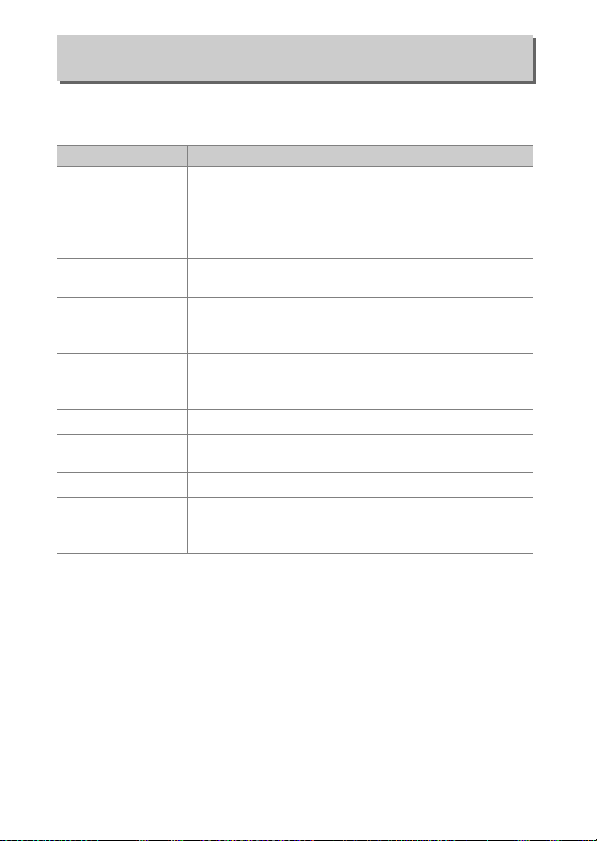
Still inn Picture Control
G-knapp ➜ C fotograferingsmeny
Velg hvordan nye fotografier skal behandles. Velg i henhold til
motivtypen eller din kreative hensikt.
Alternativ Beskriv else
Kameraet justerer automatisk nyansene og
Auto
n
Standard
Q
Nøytral
R
Friske farger
S
Monokrom Ta monokrome fotografier.
T
Portrett
e
Landskap Gir livfulle landskaper og bybilder.
f
Flat
q
fargetonene basert på Standard Picture Control.
Mykner hudfargene i portrettmotiver, mens løvverk og
himmelen i utendørsbilder blir friskere sammenlignet
med bilder tatt med Standard Picture Control.
Standardbehandling for balanserte resultater.
Anbefales for de fleste situasjoner.
Minimal behandling for naturlige resultater. Velg de tte
for fotografier som senere skal behandles eller
retusjeres.
Bildene bearbeides for å oppnå en virkning med et
fargesterkt trykk. Velg til fotografier der det legges
vekt på primærfargene.
Behandle portretter for å oppnå naturlig hudtekstur
og en avrundet virkning.
Bevarer detaljer over et bredt fargetoneområde, fra
høylys til skygger. Velg til fotografier som senere skal
behandles eller retusjeres betydelig.
40 Menyveiledning
Page 41
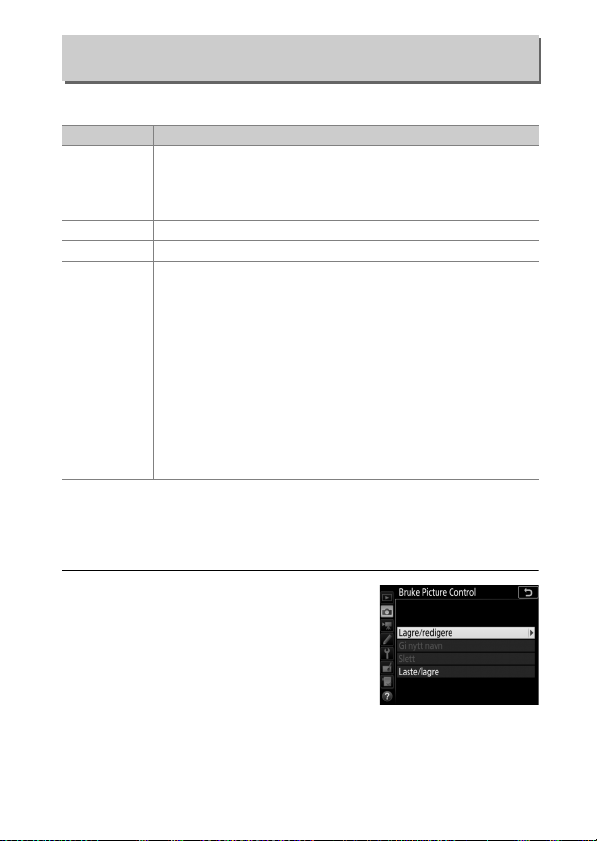
Bruke Picture Control
G-knapp ➜ C fotograferingsmeny
Opprett egendefinerte Picture Controls.
Alternativ Beskrive lse
Opprett en ny egendefinert Picture Control basert på en
Lagre/redigere
Gi nytt navn Gi nytt navn til den valgte Picture Control.
Slett Slett den valgte Picture Control.
Laste/lagre
eksisterende forhåndsinnstilt eller egendefinert Picture
Control, eller rediger eksisterende egendefinerte Picture
Controls (0 41).
Bruk de følgende alternativene til å kopiere egendefinerte
Picture Controls til og fra minnekort. Når Picture Controls
kopieres til minnekort, kan de brukes med andre kameraer
eller kompatibel programvare.
• Kopier til kort: Kopier en egendefinert Picture Control (C-1 til
og med C-9) fra kameraet til en valgt destinasjon (1 til og
med 99) på minnekortet.
• Kopier til kamera: Kopier egendefinerte bildekontroller fra
minnekortet til egendefinert bildekontroll C-1 til og med
C-9 på kameraet og gi dem deretter ønsket navn.
• Slett fra kort: Slett valgte egendefinerte Picture Controls fra
minnekortet.
❚❚ Opprette egendefinerte Picture Controls
Picture Controls som følger med kameraet kan modifiseres og lagres
som egendefinerte Picture Controls.
1 Velg Lagre/redigere.
Marker Lagre/redigere og trykk på 2.
41Menyveiledning
Page 42
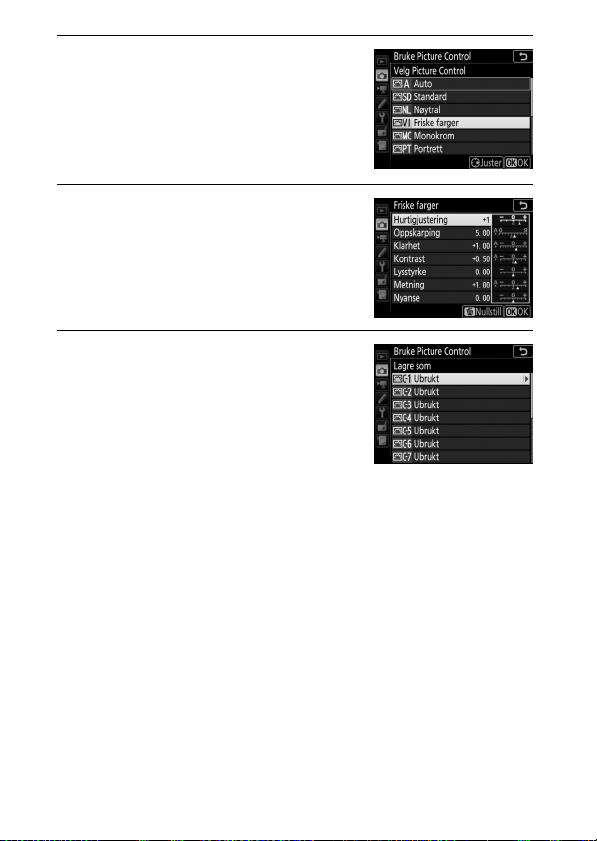
2 Velg en Picture Control.
Marker en eksisterende Picture Control
og trykk på 2 eller trykk på J for å gå til
trinn 4 for å lagre en kopi av den
markerte Picture Control uten videre
endringer.
3 Rediger den valgte Picture Control.
Trykk på O (Q)-knappen for å avbryte
eventuelle endringer og starte på nytt
fra standardinnstillingene. Trykk på J
når innstillingene er ferdige.
4 Velg en destinasjon.
Velg en destinasjon for den
egendefinerte Picture Control (C-1 til og
med C-9) og trykk på 2.
42 Menyveiledning
Page 43
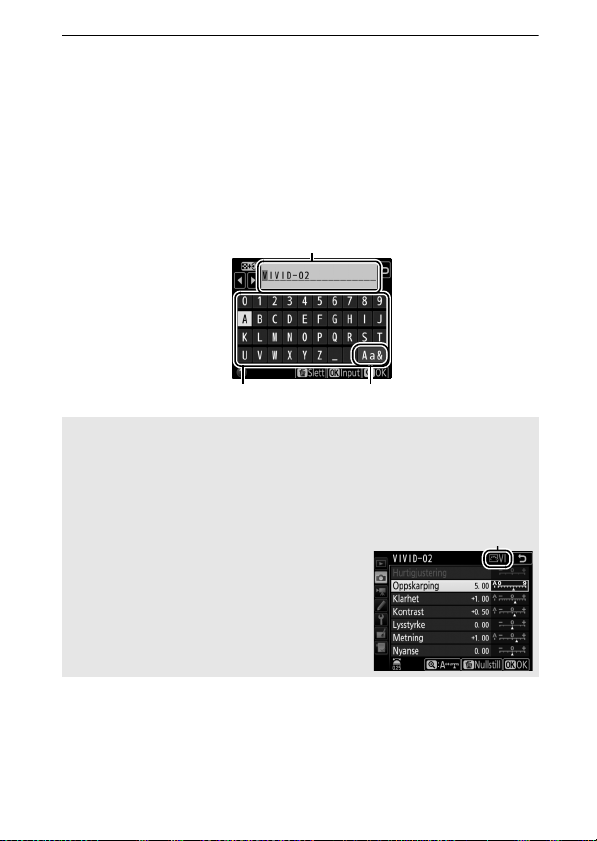
5 Gi navn til Picture Control.
En tekstdialogboks vises. Standardinnstillingen er at nye Picture
Controls får navn ved å legge et tosifret nummer (velges
automatisk) til den eksisterende Picture Controls navn. For å
velge et annet navn, gir du et nytt navn til kontrollen som
beskrevet i "Tekstinnføring" (0 28). Trykk på knappen for valg av
tastatur for å veksle mellom store bokstaver, små bokstaver og
symboler. Egendefinerte Picture Controls kan ha navn på opptil
nitten tegn. Alle tegn etter det nittende tegnet blir slettet.
Navnefelt
Tastaturfelt Valg av tastatur
A Alternativer for egendefinerte Picture Controls
Alternativene som er tilgjengelig med egendefinerte Picture Controls er de
samme som gjeldende egendefinert Picture Control var basert på.
A Opprinnelig Picture Control-ikon
Den opprinnelige forhåndsinnstilte Picture
Control som den egendefinerte Picture Control
er basert på angis med et ikon øverst til høyre
på redigeringsskjermen.
Opprinnelig Picture
Control-ikon
43Menyveiledning
Page 44
Fargerom
G-knapp ➜ C fotograferingsmeny
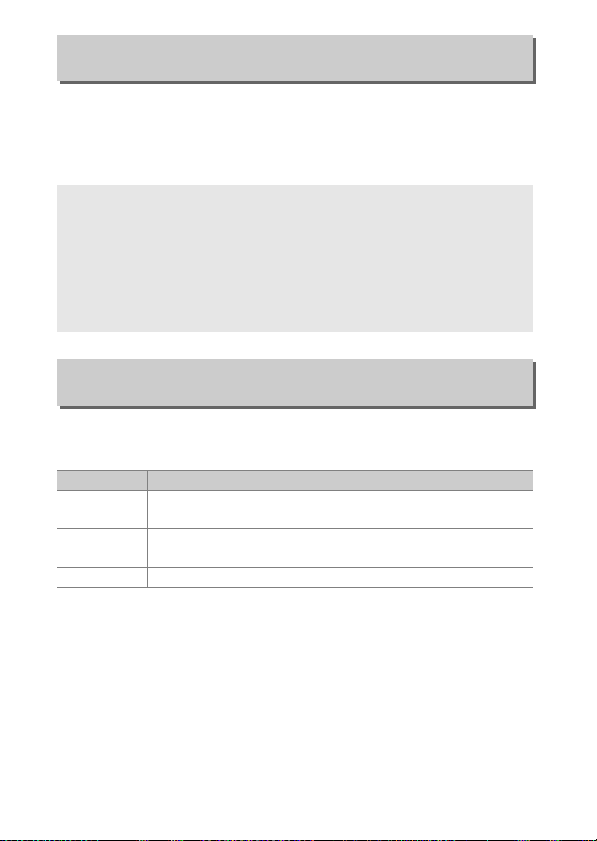
Fargerommet bestemmer fargeskalaen som er tilgjengelig for
fargegjengivelse. sRGB anbefales for generell utskrift og visning,
Adobe RGB, med sin bredere fargeskala, anbefales for profesjonell
publisering og kommersiell utskrift.
A Adobe RGB
For nøyaktig fargegjengivelse krever Adobe RGB-bilder programvare,
skjermer og skrivere som støtter fargebehandling.
A Fargerom
ViewNX-i og Capture NX-D velger automatisk korrekt fargerom når du
åpner bilder tatt med dette kameraet. Resultatet kan ikke garanteres med
tredjepartsprogramvare.
Aktiv D-Lighting
G-knapp ➜ C fotograferingsmeny
Bevar detaljer i høylys og skygger og lag fotografier med naturlig
kontrast.
Alternativ Beskrivelse
Auto
Ekstra høy/Høy/
Normal/Lav
Kameraet justeres automatisk Aktiv D-Lighting i henhold til
opptaksforholdene.
Velg nivå for Aktiv D-Lighting.
Av Aktiv D-Lighting av.
44 Menyveiledning
Page 45
Støyred. ved lang eksponering (Støyreduksjon ved lang eksponering)
G-knapp ➜ C fotograferingsmeny
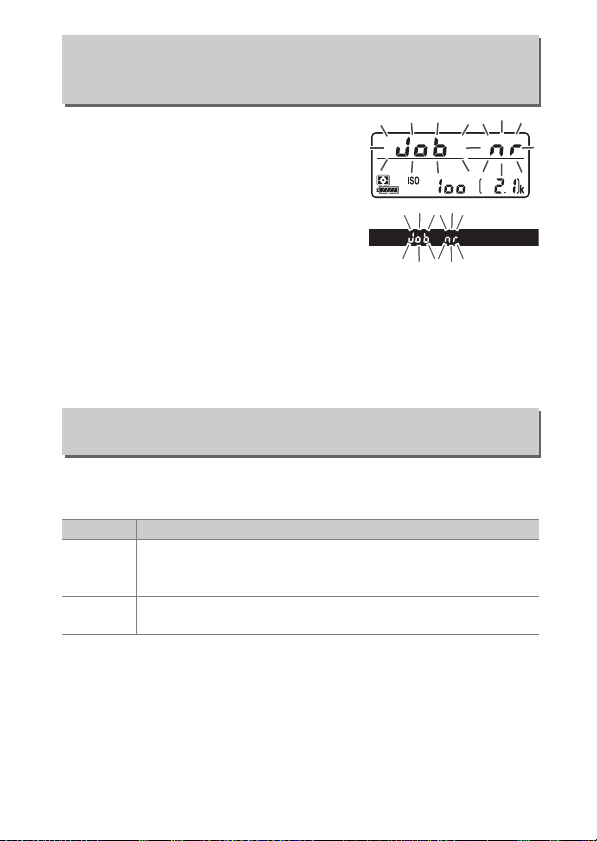
Hvis På er valgt, behandles fotografier tatt
med lengre lukkertider enn 1 s for å
redusere bildestøy (lyse flekker eller slør).
Tiden som trengs for bildebehandling
fordobles mer eller mindre. "l m"
blinker i lukkertids-/
blenderåpningsvisningene under
behandlingen, og du kan ikke fotografere
mens behandlingen pågår (bildet lagres,
men støyreduksjon utføres ikke hvis kameraet slås av før
behandlingen er ferdig). Ved serieopptak synker bildefrekvensen,
og minnebufferens kapasitet er redusert mens fotografiene
behandles.
Støyred. v. høy følsomhet
G-knapp ➜ C fotograferingsmeny
Fotografier du tar med høy ISO-følsomhet kan bearbeides for å
redusere "støy".
Alternativ Beskriv else
Høy/
Normal/
Reduser støy (lyse piksler vilkårlig spredt i bildet), spesielt i
bilder tatt med høy ISO-følsomhet. Velg graden av
Lav
støyreduksjon som skal utføres mellom Høy, Normal og Lav.
Støyreduksjon utføres kun ved behov og aldri mer enn den
Av
mengde som utføres når Lav er valgt.
45Menyveiledning
Page 46

Vignetteringskontroll
G-knapp ➜ C fotograferingsmeny
"Vignettering" innebærer at lysstyrken blir svakere mot kantene av
et fotografi. Vignetteringskontroll reduserer vignettering med
type G-, E- og D-objektiver (ikke PC-objektiver). Funksjonens effekt
varierer fra objektiv til objektiv og merkes mest ved største
blenderåpning. Velg mellom Høy, Normal, Lav og Av.
D Vignetteringskontroll
Avhengig av motivet, opptaksforholdene og objektivtypen, kan JPEGbilder inneholde bildestøy (slør) eller ha varierende perifer lysstyrke, mens
egendefinerte Picture Controls og forhåndsinnstilte Picture Controls som
har blitt modifisert fra standardinnstillingene muligens ikke gir den
ønskede effekten. Ta noen prøvebilder og kontroller resultatet på skjermen.
Vignetteringskontroll gjelder ikke for filmer eller multieksponeringer.
Auto. fortegningskontroll
G-knapp ➜ C fotograferingsmeny
Velg På for å redusere tønnefortegning ved opptak med
vidvinkelobjektiver, og for å redusere puteformet fortegning ved
opptak med teleobjektiver (merk at kantene av det synlige området
i søkeren kan være beskåret i det endelige fotografiet, og at tiden
som trengs for å behandle fotografier før lagringen begynner kan
øke). Dette alternativet gjelder ikke for film, og fungerer kun med
type G-, E- og D-objektiver (ikke PC-, fiskeøye- og visse andre
objektiver). Resultatet garanteres ikke med andre objektiver.
A Retusjering: Fortegningskontroll
For informasjon om å lage kopier av eksisterende fotografier med redusert
tønne- og puteformet fortegning, se "Fortegningskontroll" på side (0 168).
46 Menyveiledning
Page 47
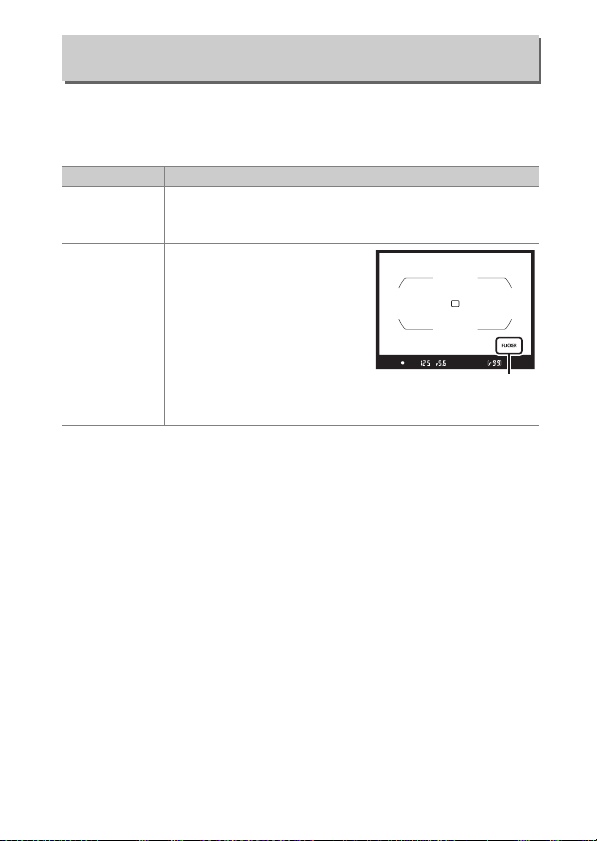
Flimmerreduksjon
FLICKER-ikon
G-knapp ➜ C fotograferingsmeny
Reduser bånding eller (i fotografier tatt med serieopptak) ujevn
eksponering eller farging forårsaket av flimmer i lyskilder som
lysstoffrør eller kvikksølvlamper under søkerfotografering.
Alternativ Beskrivels e
Innst. for
flimmerreduksjon
Indikator for
flimmerreduksjon
Når Aktiver er valgt, justerer kameraet øyeblikket bildet tas
slik at effekten av flimmer reduseres. Vær oppmerksom på
at bildefrekvensen kan synke når flimmerre duksjon er aktiv.
Når På er valgt, vises FLICKERikonet i søkeren hvis flimmer
oppdages når utløseren trykkes
halvveis ned. Hvis flimmer
oppdages når Deaktiver er
valgt for Innst. for
flimmerreduksjon, vil ikonet
blinke. For å aktivere
flimmerreduksjon velger du
Aktiver under Innst. for flimmerreduksjon.
47Menyveiledning
Page 48

A Flimmerreduksjon i fotograferingsmenyen
Ta et prøvebilde og vis resultatet før du tar flere bilder.
Flimmerreduksjonsfunksjonen kan oppdage flimmer ved 100 og 120 Hz
(assosiert med vekselstrømforsyninger med en frekvens på henholdsvis
50 og 60 Hz). Funksjonen kan kanskje ikke oppdage flimmer eller oppnå
ønsket resultat i bilder med mørk bakgrunn, sterke lyskilder eller dekorative
belysninger eller annen ikke-standardisert belysning. Avhengig av
lyskilden, kan det være en liten forsinkelse før lukkeren utløses. Ved
serieopptak kan bildefrekvensen bli synke eller bli ujevn. I tillegg kan det
hende at ønsket resultat ikke oppnås hvis strømkildens frekvens endres
under fotograferingen.
Flimmerreduksjon er ikke tilgjengelig ved lukkertider som er lengre enn
1
/
100 s (inkludert B-innstilling og Tid) eller når MUP er valgt som
utløserfunksjon eller eksponeringsforsinkelse er på. Flimmerreduksjon er
tilgjengelig under fotografering med blits, men kan ikke brukes med
trådløse eksterne blitser.
48 Menyveiledning
Page 49
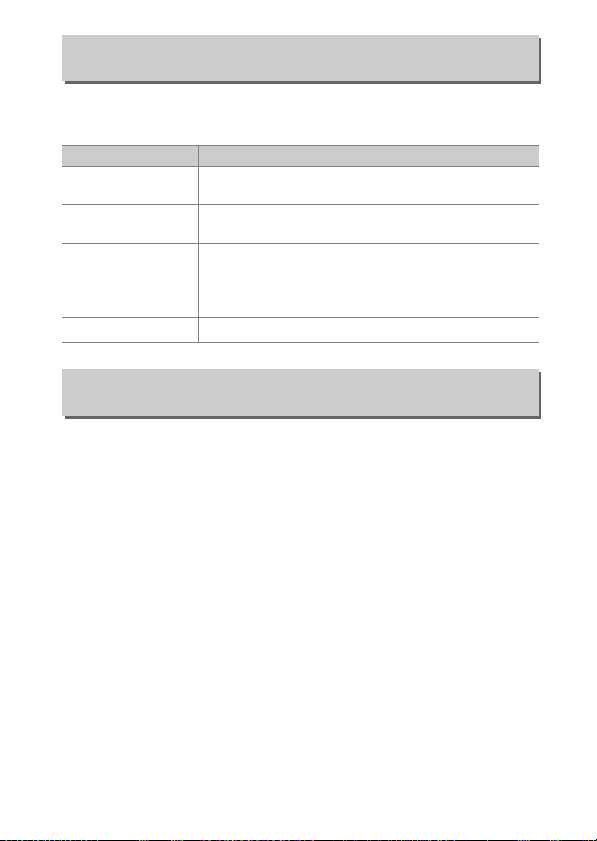
Fjernkontrollmodus (ML-L3)
G-knapp ➜ C fotograferingsmeny
Velg hvordan kameraet skal reagere når det brukes sammen med en
ML-L3 fjernkontroll (ekstrautstyr) (0 222).
Alternativ Beskrivel se
Fjernk. med
%
utløserfors.
Fjernk. med rask
$
respons
Fjernstyrt
&
speilheving
Av Lukkeren kan ikke løses ut ved bruk av ML-L3.
7
Lukkeren løses ut 2 s etter at du trykker på ML-L3utløseren.
Lukkeren løses ut når du trykker på ML-L3-utløseren.
Trykk på ML-L3-utløseren en gang for å heve speilet,
og trykk en gang til for å utløse lukkeren og ta et bilde.
Forhindrer uskarphet forårsaket av kamerabevegelser
når speilet heves.
Auto. altern. eksp. innstilt
G-knapp ➜ C fotograferingsmeny
Velg innstillingen eller innstillingene som skal påvirke alternative
eksponeringer når automatisk alternative eksponeringer er aktivert.
Velg AE og alt. blitseksponeringer (j) for å utføre både
alternative eksponeringer og alternative blitseksponeringer,
Alternativ ekspon. for AE (k) for å kun bruke alternative
eksponeringer, Alternative blitseksponeringer (l) for å kun bruke
alternative blitseksponeringer, Alternativ hvitbalanse (m) for å
bruke alternativ hvitbalanse eller Alt. eksponering med ADL (y)
for å bruke alternative eksponeringer med Aktiv D-Lighting. Merk at
alternativ hvitbalanse ikke er tilgjengelig når bildekvaliteten er
innstilt på NEF (RAW) eller NEF (RAW) + JPEG.
49Menyveiledning
Page 50
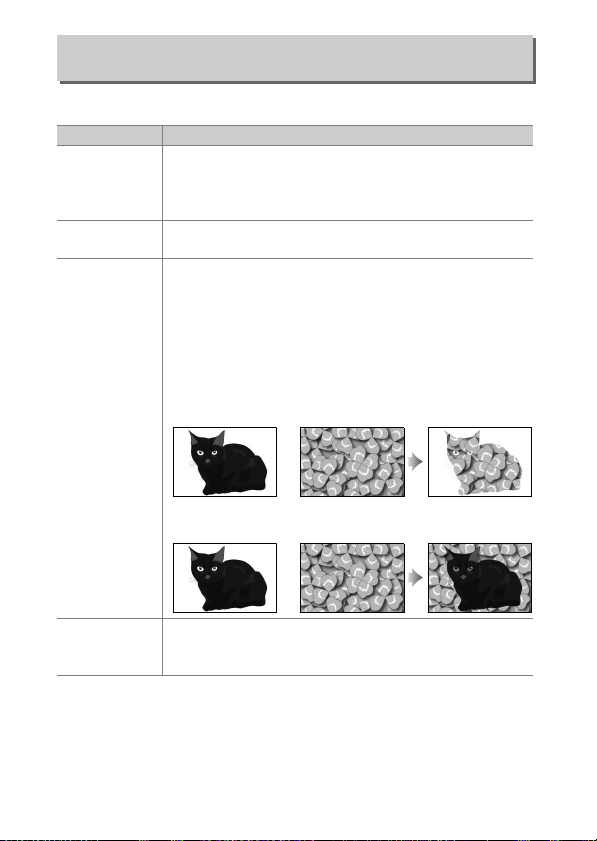
Multieksponering
+
+
G-knapp ➜ C fotograferingsmeny
Ta to til ti NEF (RAW)-eksponeringer som ett enkelt fotografi.
Alternativ Beskrivelse
• 6 På (serie): Ta en serie multieksponeringer. Velg Av for
Multieksponeringer
Antall bilder
Overlappingsmodus
å fortsette med normal fotografering.
• På (enkeltbilde): Ta én multieksponering.
• Av: Avslutt uten å lage flere multieksponeringer.
Velg antall eksponeringer som skal kombineres til ett
enkelt fotografi.
• Additiv: Eksponeringene overlappes uten endringer.
Økningen justeres ikke.
• Gjennomsnitt: Før eksponeringene overlappes blir
økningen for hver eksponering delt på det totale antallet
eksponeringer som tas (økningen for hver eksponering er
1
satt til
/
2 for 2 eksponeringer,
osv.).
• Gjør lysere: Kameraet sammenligner pikslene i hver
eksponering og bruker kun de lyseste.
• Gjør mørkere: Kameraet sammenligner pikslene i hver
eksponering og bruker kun de mørkeste.
1
/
3 for 3 eksponeringer
Behold alle
eksponeringer
50 Menyveiledning
• På: Lagre enkeltbildene som utgjør hver
multieksponering.
• Av: Kast enkeltbildene og lagre bare multieksponeringen.
Page 51
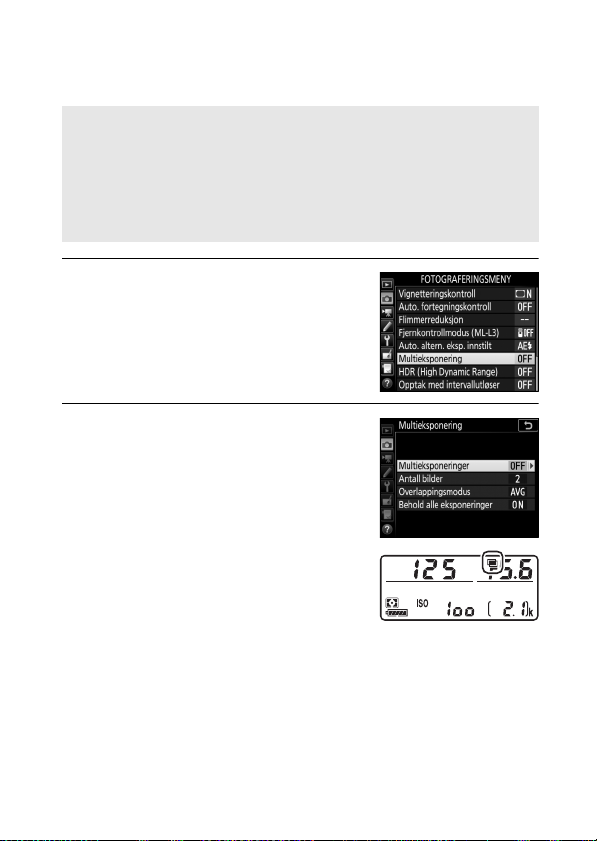
❚❚ Opprette en multieksponering
Multieksponeringer kan ikke tas i live view. Avslutt live view før du
fortsetter.
A Forlenget opptakstid
Hvis skjermen slår seg av under avspilling eller bruk av menyene og du ikke
foretar deg noe i ca. 30 s, avsluttes opptaket og en multieksponering
opprettes fra eksponeringene som har blitt tatt opp så langt. Tiden som er
tilgjengelig for å ta opp neste eksponering, kan forlenges ved å velge
lengre tidsperioder under egendefinert innstilling c2 (Tidsbryter for
ber.stilling, 0 96).
1 Velg Multieksponering.
Marker Multieksponering i
fotograferingsmenyen og trykk på 2.
2 Velg en modus.
Marker Multieksponeringer og trykk
på 2, og trykk deretter på 1 eller 3 for
å velge ønsket modus og trykk på J for
å bekrefte valget.
Hvis På (serie) eller På (enkeltbilde) er
valgt, vises et n-ikon i kontrollpanelet.
51Menyveiledning
Page 52
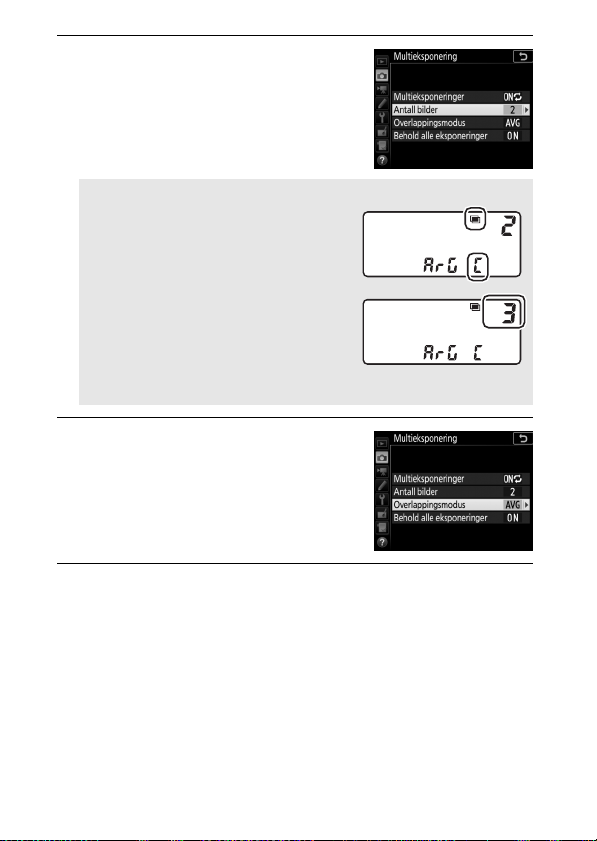
3 Velg antall bilder.
Marker Antall bilder og trykk på 2.
Trykk på 1 eller 3 for å velge antall
eksponeringer som skal kombineres til
ett enkelt fotografi og trykk på J.
A BKT-knappen
Hvis Multieksponering er valgt for
egendefinert innstilling f1 (Egendefinert
kontrolltilordning) > BKT-knapp + y
(0 106), kan du velge multieksponeringer
ved å trykke på BKT-knappen og dreie på
hovedkommandohjulet og antall bilder
ved å trykke på BKT-knappen og dreie på
underkommandohjulet. Modusen og
antall bilder vises på kontrollpanelet.
Ikonene som representerer modusen er
5 for Av, B for På (enkeltbilde) og 6 for På (serie).
4 Velg overlappingsmodusen.
Marker Overlappingsmodus og trykk
på 2, og trykk deretter på 1 eller 3 for
å velge ønsket modus og trykk på J for
å bekrefte valget.
5 Velg om du vil beholde individuelle eksponeringer.
For å velge om du vil beholde eller slette de individuelle bildene
som utgjør en multieksponering, markerer du Behold alle
eksponeringer og trykk på 2, trykk deretter på 1 eller 3 for å
velge ønsket alternativ og trykk på J for å bekrefte valget.
52 Menyveiledning
Page 53
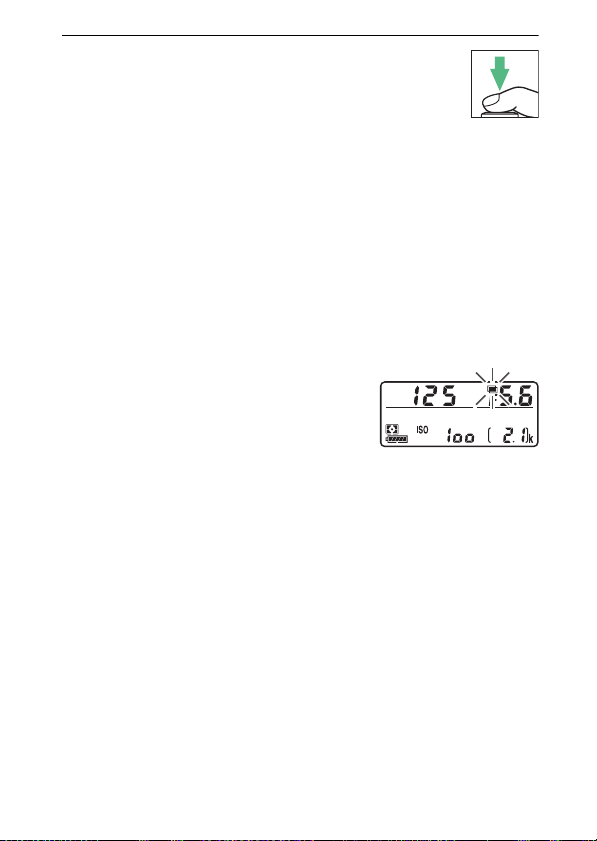
6 Komponer et bilde, fokuser og ta et bilde.
I kontinuerlig utløserfunksjon, tar kameraet alle
eksponeringer i én enkelt serie. Hvis På (serie) er
valgt, fortsetter kameraet å ta multieksponeringer så
lenge utløseren er trykket inn; hvis På (enkeltbilde) er valgt,
avsluttes multieksponering etter det første bildet. I
selvutløsermodus, tar kameraet automatisk antall eksponeringer
som er valgt i trinn 3, uten hensyn til alternativet som er valgt
under egendefinert innstilling c3 (Selvutløser) > Antall bilder
(0 97). Intervallet mellom bilder styres derimot av egendefinert
innstilling c3 (Selvutløser) > Intervall mellom bilder. Med
andre utløserfunksjoner tas ett bilde hver gang du trykker på
utløseren. Fortsett opptaket til alle eksponeringer har blitt lagret.
For informasjon om hvordan du avbryter en multieksponering
før alle bilder er tatt, se "Avslutte multieksponering" (0 55).
n-ikonet blinker til opptaket avsluttes.
Hvis På (serie) er valgt, avsluttes
multieksponering bare når Av velges for
multieksponeringer; hvis På
(enkeltbilde) er valgt, avsluttes
multieksponering automatisk når multieksponering er ferdig. n-
ikonet forsvinner fra skjermen når multieksponering avsluttes.
53Menyveiledning
Page 54
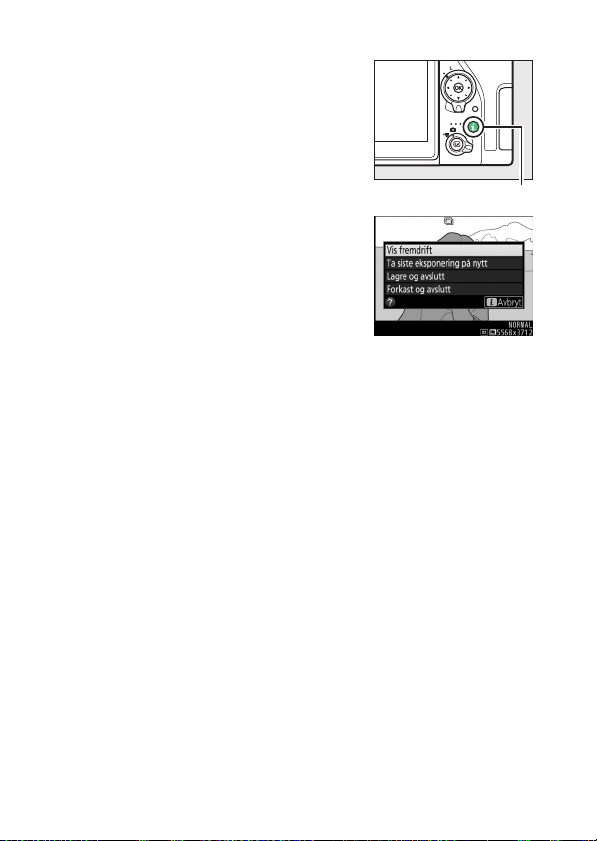
❚❚ Bruke i-knappen
i-knapp
Du kan få tilgang til alternativene oppgitt
nedenfor ved å trykke på K-knappen
under multieksponering og deretter trykke
på i-knappen. Bruk berøringsskjermen
eller naviger gjennom menyen med
multivelgeren. Trykk på 1 eller 3 for å
markere elementer og trykk på J for å
velge.
• Vis fremdrift: Vis en forhåndsvisning som er
opprettet fra eksponeringene tatt så
langt.
• Ta siste eksponering på nytt: Ta den siste
eksponeringen på nytt.
• Lagre og avslutt: Opprett en
multieksponering fra eksponeringene
som er tatt så langt.
• Forkast og avslutt: Avslutt uten å lagre en multieksponering. Hvis På
er valgt for Behold alle eksponeringer, vil de enkelte
eksponeringene bli beholdt.
54 Menyveiledning
Page 55
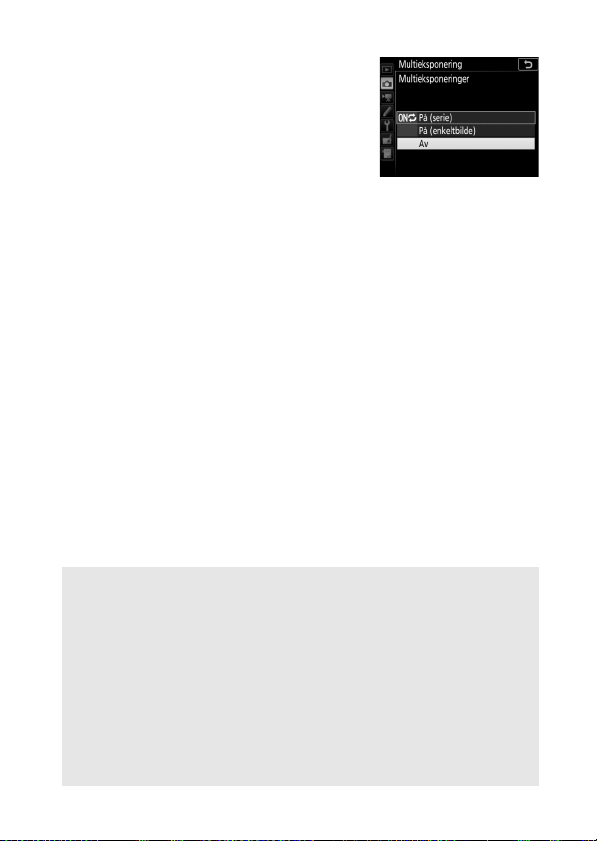
❚❚ Avslutte multieksponering
For å avslutte en multieksponering før
angitt antall eksponeringer har blitt tatt,
velg Av for multieksponering eller trykk på
K-knappen, etterfulgt av i-knappen, og
velg enten Lagre og avslutt eller Forkast
og avslutt. Hvis opptaket blir avsluttet eller
du velger Lagre og avslutt før angitt antall
eksponeringer har blitt tatt, opprettes en multieksponering fra
eksponeringene som har blitt tatt så langt. Hvis Gjennomsnitt er
valgt for Overlappingsmodus, justeres økningen for å gjenspeile
antallet eksponeringer som faktisk er tatt. Vær oppmerksom på at
opptaket avsluttes automatisk hvis:
• En nullstilling med to knapper utføres
• Kameraet slås av
• Batteriet er utladet
D Multieksponering
Merk at multieksponeringene kan påvirkes av støy (lyse piksler vilkårlig
spredt i bildet, slør eller linjer).
Du må ikke fjerne eller bytte minnekortet mens du t ar en multieksponering.
Live view er ikke tilgjengelig når et opptak pågår. Hvis du velger live view,
tilbakestilles Multieksponeringer til Av.
Opptaksinformasjonen som vises i visningen av opptaksinformasjon under
avspilling (inkludert lysmåling, eksponering, opptaksinnstilling,
brennvidde, dato og klokkeslett for opptaket og kameraets orientering)
gjelder for det første bildet i multieksponeringen.
55Menyveiledning
Page 56

A Fotografering med intervallutløser
Hvis fotografering med intervallutløser ble aktivert før første eksponering
ble tatt, tar kameraet bilder med det valgte intervallet inntil antall
eksponeringer angitt i menyen for multieksponering er tatt (antall bilder
angitt i menyen for opptak med intervallutløser ignoreres). Disse
eksponeringene lagres deretter som ett enkelt bilde og opptak med
intervallutløser avsluttes (hvis På (enkeltbilde) er valgt for
multieksponeringer, vil opptaket også avsluttes automatisk).
A Andre innstillinger
Minnekort kan ikke formateres når en multieksponering tas og noen
menyelementer vises i grått og kan ikke endres.
56 Menyveiledning
Page 57
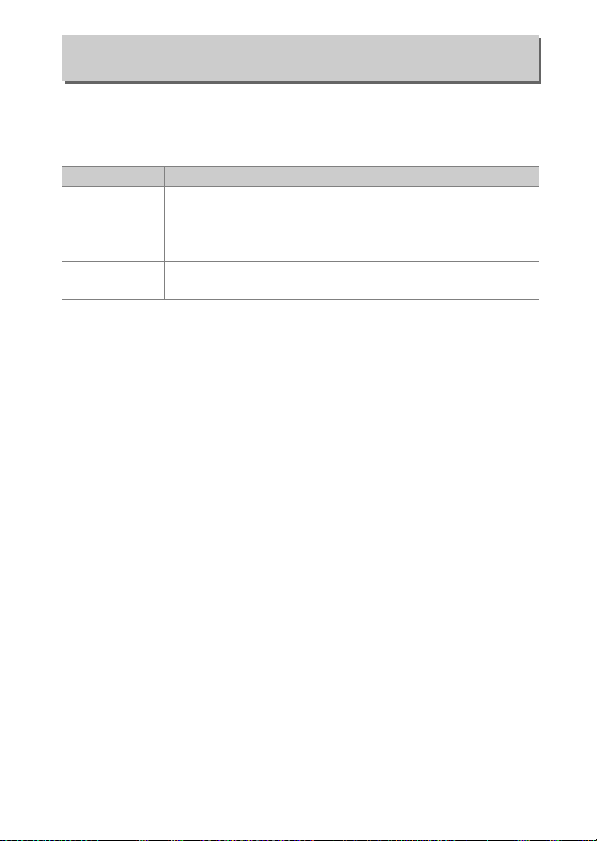
HDR (High Dynamic Range)
G-knapp ➜ C fotograferingsmeny
High Dynamic Range (HDR) brukes med høykontrastsmotiver og
bevarer detaljer i høylys og skygger ved å kombinere to bilder tatt
med forskjellig eksponering.
Alternativ Beskrivels e
• 6 På (serie): Ta en serie med HDR-fotografier. Velg Av for
HDR-innstilling
HDR-styrke
å fortsette med normal fotografering.
• På (enkeltbilde): Ta ett HDR-fotografi.
• Av: Avslutt uten å ta flere HDR-fotografier.
Velg HDR-styrken. Hvis Auto er valgt, justerer kameraet
automatisk HDR-styrken i henhold til motivet.
57Menyveiledning
Page 58
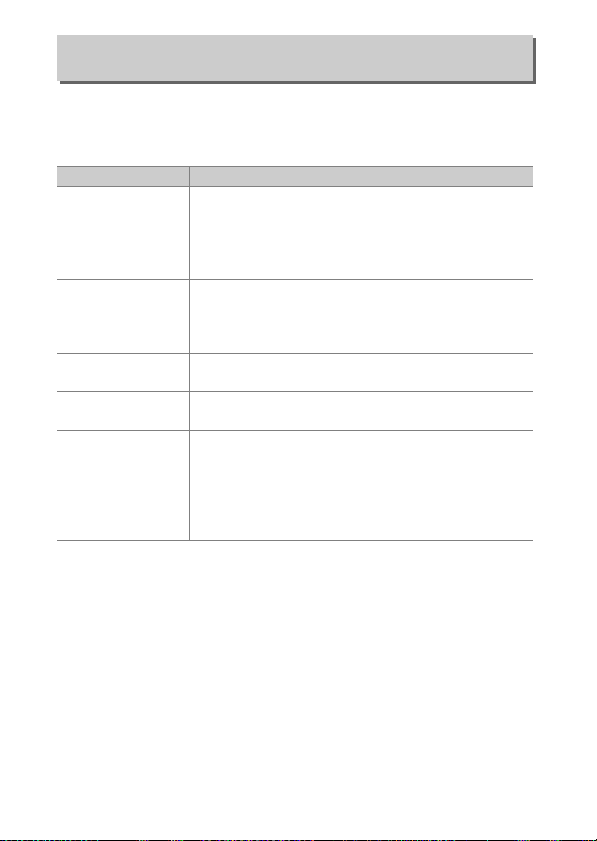
Opptak med intervallutløser
G-knapp ➜ C fotograferingsmeny
Ta bilder med det valgte intervallet til det angitte antallet bilder har
blitt tatt. Velg en annen utløserfunksjon enn selvutløser (E) eller
hevet speil (M
Startalternativer
Ant. interv. ×
bilder/interv.
Eksponeringsutjevning
UP) når du gjør intervallopptak.
Alternativ Beskrivels e
Start opptak med intervallutløser, enten etter 3 s (Nå
Start
Intervall
valgt under Startalternativer) eller på en dato og et
klokkeslett som du selv har valgt (Velg startdag og
starttidspunkt). Opptaket vil fortsette ved valgt
intervall til alle bildene er tatt.
Velg et startalternativ. Velg Nå for å starte opptaket
umiddelbart. Velg Velg startdag og starttidspunkt
for å starte opptaket på en dato og et klokkeslett som
du selv har valgt.
Velg intervallet (timer, minutter og sekunder) mellom
bilder.
Velg antall intervaller og antall bilder per intervall.
Hvis du velger På, kan kameraet tilpasse
eksponeringen til første bilde i hver serie når du bruker
en annen eksponeringskontroll enn M (merk at
eksponeringsutjevning kun aktiveres med
eksponeringskontroll M hvis automatisk ISOfølsomhetskontroll er på).
58 Menyveiledning
Page 59
❚❚ Fotografering med intervallutløser
D Før du begynner å ta bilder
Før du starter fotografering med intervallutløser, tar du et testbilde med
gjeldende innstillinger og viser resultatet på skjermen. Når du har justert
innstillingene som du ønsker, fjerner du øyemuslingen i gummi og dekker
over søkeren med det medfølgende søkerdekslet for å forhindre at lys
kommer inn i søkeren og påvirker bildene og eksponeringen.
Før du velger starttidspunkt, må du passe på at kameraklokken er stilt inn
på riktig tid og dato ved å velge Tidssone og dato i oppsettsmenyen
(0 126).
Bruk av stativ anbefales. Monter kameraet på et stativ før opptaket
begynner. Kontroller at kameraets batteri er helt oppladet for å sikre at
opptaket ikke blir avbrutt. Hvis du er usikker, lader du batteriet før bruk eller
bruker en nettadapter og strømforsyning (ekstrautstyr).
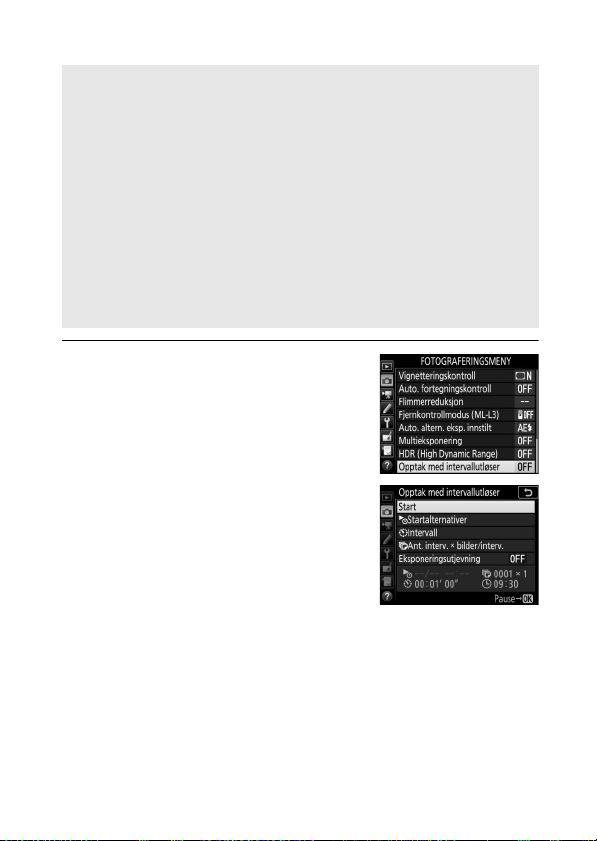
1 Velg Opptak med intervallutløser.
Marker Opptak med intervallutløser i
fotograferingsmenyen og trykk på 2 for
å vise innstillingene for intervallutløser.
59Menyveiledning
Page 60
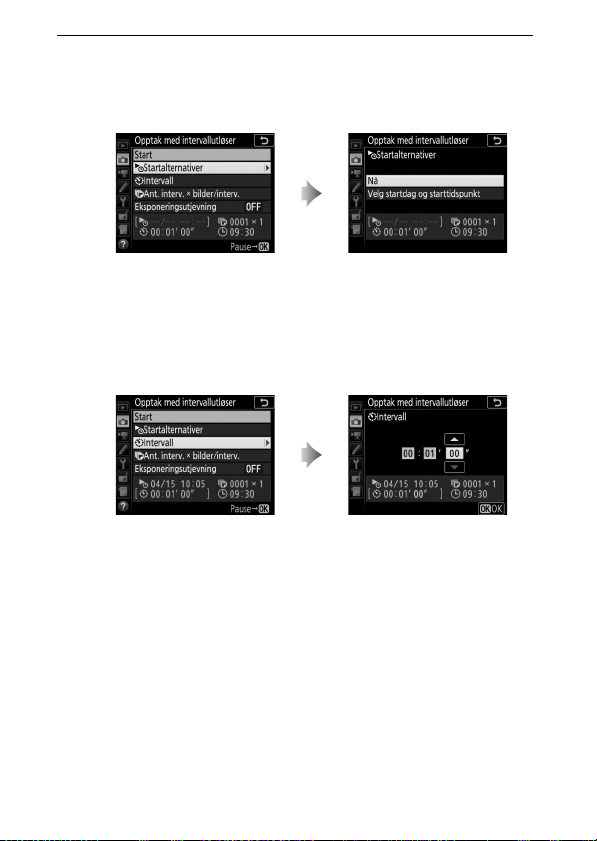
2 Juster innstillingene for intervallutløser.
Velg et startalternativ, intervall, antall bilder per intervall og
alternativ for eksponeringsutjevning.
• For å velge et startalternativ:
Marker Startalternativer og
trykk på 2.
Velg Nå for å starte opptaket umiddelbart. Velg Velg startdag
og starttidspunkt og trykk på J for å starte opptaket på en
dato og et klokkeslett som du selv har valgt.
• F or å velge intervall mellom bilder:
Marker Intervall og trykk på 2. Velg et intervall (timer, minutter
60 Menyveiledning
Marker et alternativ og trykk på
J.
og sekunder) og trykk på J.
Page 61
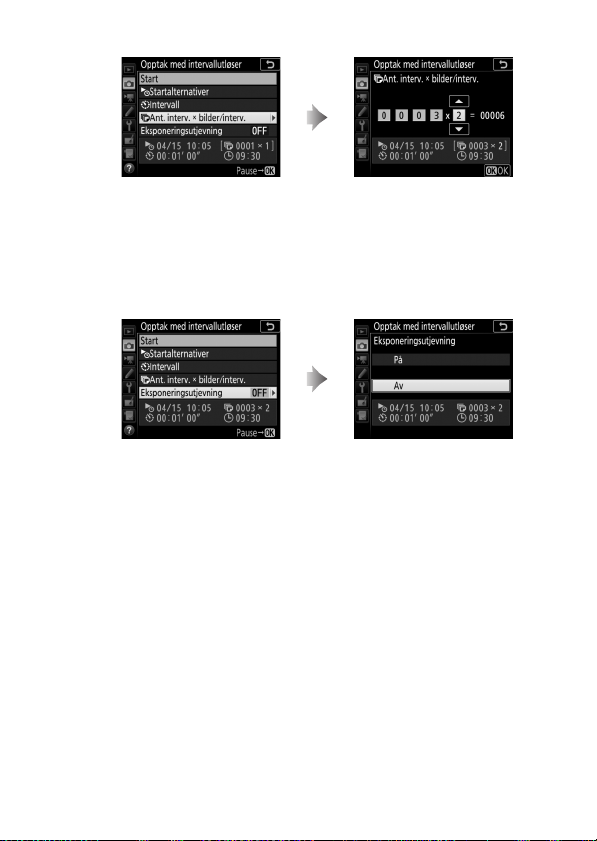
• For å velge antall bilder per intervall:
Marker Ant. interv. ×
bilder/interv. og trykk på 2.
Velg antall intervaller og antall
bilder per intervall og trykk på J.
I S (enkeltbilde)-modus, tas bildene for hvert intervall med
frekvensen valgt under egendefinert innstilling d1
(Opptakshast. for CL-funk.; 0 98).
• F or å aktivere eller deaktivere eksponerings utjevning:
Marker Eksponeringsutjevning
og trykk på 2.
Marker et alternativ og trykk på
J.
61Menyveiledning
Page 62
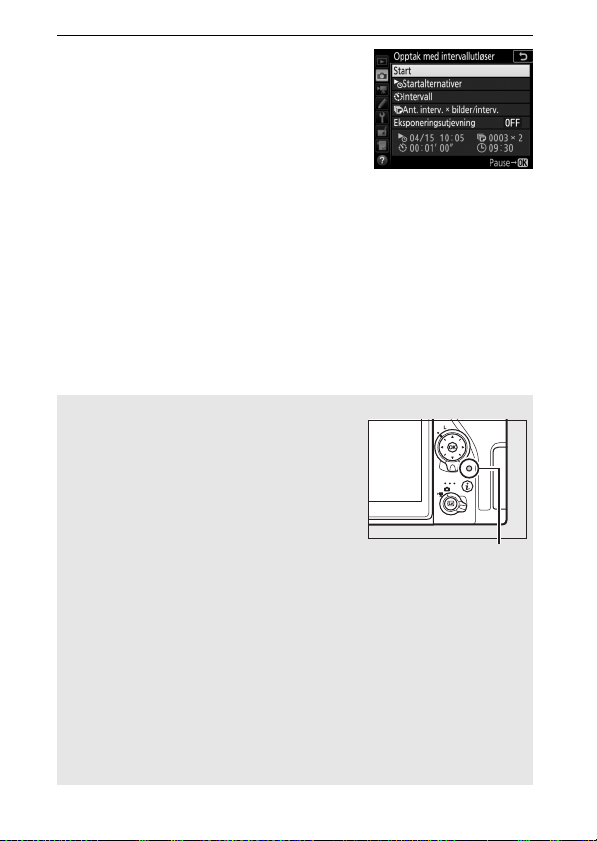
3 Start opptaket.
Lampe for
minnekortaktivitet
Marker Start og trykk på J. Den første
serien med bilder tas på det angitte
starttidspunktet eller etter omtrent 3 s
hvis Nå ble valgt for Startalternativer i
trinn 2. Opptaket vil fortsette ved valgt
intervall til alle bildene er tatt.
A Under opptak
Lampen for minnekortaktivitet blinker mens
fotografering med intervallutløser pågår.
Umiddelbart før neste opptaksintervall
begynner, vil lukkertidsvisningen vise antall
intervaller som er igjen, og
blenderåpningsvisningen viser antall bilder
som gjenstår i det gjeldende intervallet. I andre
tilfeller kan du vise antall gjenværende
intervallet og antall bilder for hvert intervall ve d
å trykke utløseren halvveis ned (lukkertiden og
blenderåpningen vises når du slipper opp knappen til tidsbryteren for
beredskapsstilling utløper).
Du kan justere innstillinger, bruke menyene og vise bilder mens
fotografering med intervallutløser pågår. Skjermen slås automatisk av cirka
fire sekunder før hvert intervall. Merk at endring av kamerainnstillingene
mens intervallutløseren er aktiv, kan føre til at opptaket avsluttes.
A Utløserfunksjon
Kameraet tar angitt antall bilder for hvert intervall uavhengig av
utløserfunksjonen du har valgt.
62 Menyveiledning
Page 63
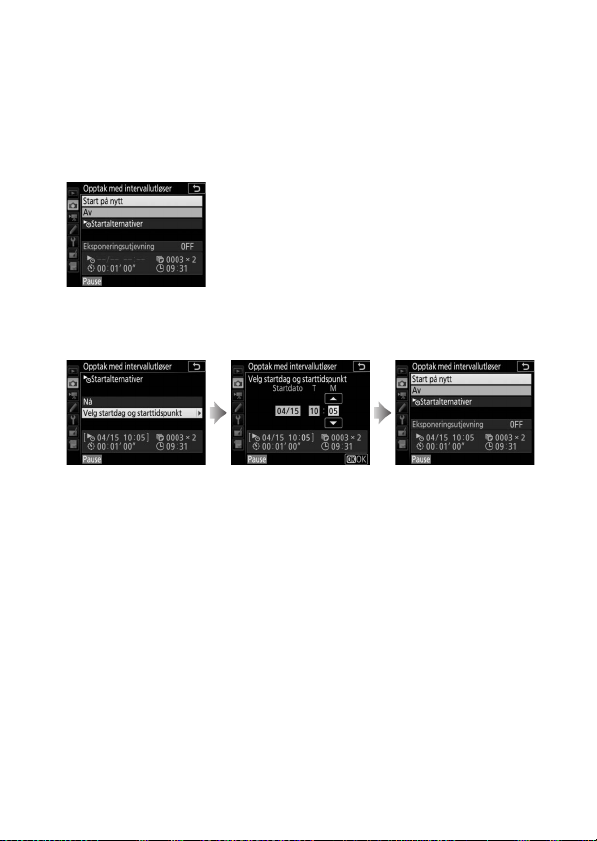
❚❚ Midlertidig stoppe fotografering med intervallutløser
Fotografering med intervallutløser kan settes på pause mellom
intervallene ved å trykke på J eller ved å velge Pause i
intervallutløsermenyen.
❚❚ Gjenoppta opptak med intervallutløser
Velg Start på nytt for å starte opptaket umiddelbart.
Marker Start på nytt og
trykk på J.
For å gjenoppta opptaket ved et angitt tidspunkt:
Under
Startalternativer
markerer du
startdag og
starttidspunkt
trykker på 2.
Velg
og
,
Velg en startdato og
klokkeslett og trykk på
J.
Marker Start på nytt og
trykk på J.
❚❚ Avslutte opptak med intervallutløser
For å avslutte fotografering med intervallutløser før alle
fotografiene er tatt, velger du Av i intervallutløsermenyen.
63Menyveiledning
Page 64

❚❚ Ingen bilder
Kameraet hopper over gjeldende intervall hvis en av disse
situasjonene fortsetter i åtte sekunder eller mer etter at intervallet
skulle ha startet: bildet eller bildene i forrige intervall har ikke blitt
tatt ennå, minnekortet er fullt, kameraet kan ikke fokusere med
enkeltbilde autofokus valgt for (AF-S eller enkeltbilde autofokus
valgt under AF-A) eller når Fokuser er valgt for egendefinert
innstilling a1 (Valg av AF-C-prioritet) når AF-C brukes (merk at
kameraet fokuserer igjen før hvert bilde). Opptaket vil fortsette fra
neste intervall.
D Tomt for minne
Hvis minnekortet er fullt, forblir intervallutløseren aktiv, men ingen bilder
tas. Gjenoppta opptaket (0 63) når du har slettet noen bilder eller slått av
kameraet og satt inn et nytt minnekort.
64 Menyveiledning
Page 65

A Fotografering med intervallutløser
Velg et intervall som er lenger enn tiden det tar å ta det valgte antall bilder
og, hvis du bruker blits, for tiden det tar å lade opp blitsen. Dersom
intervallet er for kort, kan antall fotografier som tas være færre enn det
totale antallet som er listet opp i trinn 2 (antall intervaller multiplisert med
antall bilder per intervall) eller blitsen kan avfyres med mindre effekt enn
det som er nødvendig for full eksponering. Fotografering med
intervallutløser kan ikke kombineres med lang eksponeringstid
(fotografering med B-innstilling eller tid) eller intervallfilmer (0 74), og
funksjonen er ikke tilgjengelig i live view eller når Ta opp film er valgt for
egendefinert innstilling g1 (Egendefinert kontrolltilordning) > Utløser
(0 118). Merk deg at ettersom lukkertid, bildefrekvens og nødvendig tid for
å lagre bilder kan variere fra ett intervall til det neste, kan tiden mellom
slutten på et intervall og begynnelsen på det neste variere. Hvis opptaket
ikke kan fortsette med gjeldende innstillinger (for eksempel dersom
lukkertiden A eller % er valgt sammen med eksponeringskontroll M,
intervallet er null eller starttiden er om mindre enn ett minutt), vises en
advarsel på skjermen.
Opptak med intervallutløser settes på pause hvis du velger E (selvutløser)
ell er hvi s kamer aet sl ås av o g deret ter på igjen (når k amera e r av, k an bat terie r
og minnekort byttes uten at fotografering med intervallutløser avsluttes).
Intervallutløserinnstillingene endres ikke når du setter opptaket på pause.
A Alternative eksponeringer
Juster innstillingene for alternative eksponeringer før du starter
fotografering med intervallutløser. Hvis alternative eksponeringer,
alternative blitseksponeringer eller alternative eksponeringer med ADL er
aktiv når fotografering med intervallutløser pågår, vil kameraet ta antallet
bilder i det alternative eksponeringsprogrammet for hvert intervall, uan sett
hvilket antall bilder som er angitt på menyen for intervallopptak. Hvis
alternativ hvitbalanse er aktiv når fotografering med intervallutløser pågår,
vil kameraet ta ett bilde for hvert intervall og behandle det for å opprette
antall kopier som er angitt i programmet for alternative eksponeringer.
65Menyveiledning
Page 66
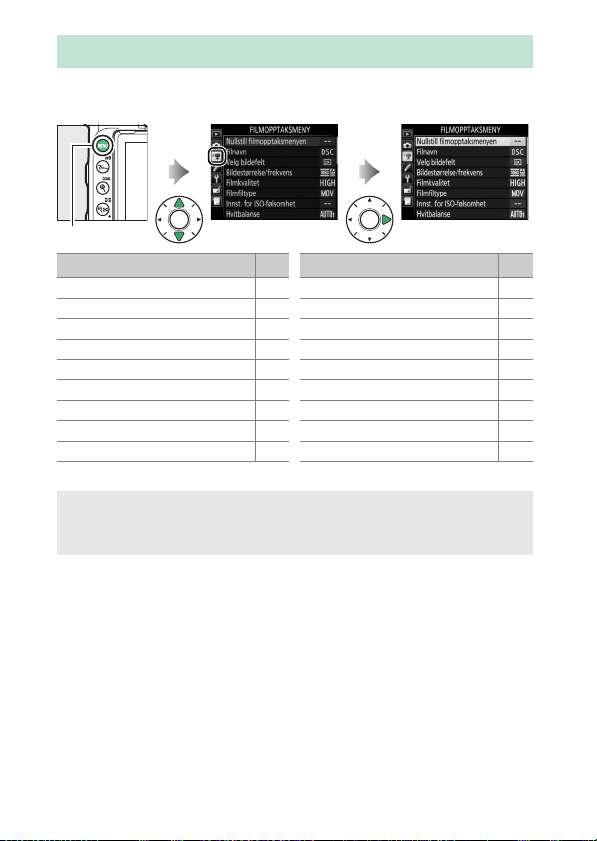
1 Filmopptaksmenyen: Filmopptaksalternativer
For å vise filmopptaksmenyen, trykker du på G og velger fanen
1 (filmopptaksmeny).
G-knapp
Alternativ
Nullstill filmopptaksmenyen
Filnavn 67
Velg bildefelt
Bildestørrelse/frekvens 68
Filmkvalitet 68
Filmfiltype 69
Innst. for ISO-følsomhet 69
Hvitbalanse 70
Still inn Picture Control 70
* Ikke inkludert i innstillingene som lagres på U1 eller U2 (0123).
*
0
*
67
Bruke Picture Control
Aktiv D-Lighting 70
67
Støyred. v. høy følsomhet 71
Flimmerreduksjon 71
Mikrofonfølsomhet 72
Frekvensrespons 73
Vindstøyreduksjon 73
Elektronisk VR 73
Intervallfilm
A Se også
Se "Standardinnstillinger for filmopptaksmenyen" for menyens
standardinnstillinger (0 12).
Alternativ
*
*
0
70
74
66 Menyveiledning
Page 67

Nullstill filmopptaksmenyen
G-knapp ➜ 1 filmopptaksmeny
Marker Ja og trykk på J for å gjenopprette alternativene i
filmopptaksmenyen til standardverdiene (0 12).
Filnavn
G-knapp ➜ 1 filmopptaksmeny
Velg et prefiks på tre bokstaver som skal brukes til å navngi
bildefilene der filmer lagres. Standard prefiks er "DSC" (0 31).
Velg bildefelt
G-knapp ➜ 1 filmopptaksmeny
Velg bildefelt for filmer mellom DX og 1,3 ×.
67Menyveiledning
Page 68
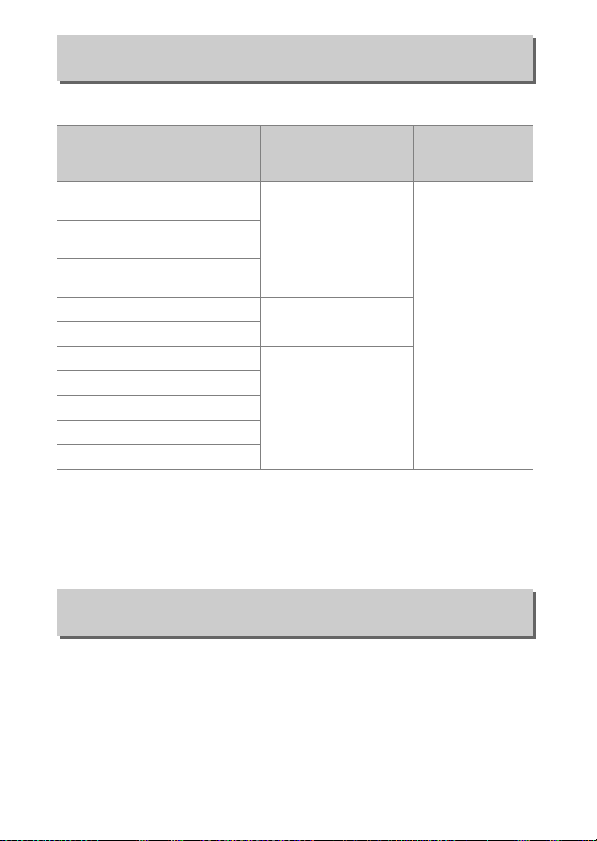
Bildestørrelse/frekvens
G-knapp ➜ 1 filmopptaksmeny
Velg bildestørrelse (piksler) og filmfrekvens.
Maksimal bithastighet
1
Alternativ
3840 × 2160 (4K UHD),
r
s
t
y/y
z/z
1/1
2/2
3/3
4/4
5/5
1 Den faktiske filmfrekvensen er 29,97 b/s for verdier angitt som 30 p, 23,976 b/s for verdier angitt som
24 p og 59,94 b/s for verdier angitt som 60 p.
2 Når dette alternativet er valgt, vises k på skjermen og filmkvaliteten blir stilt inn på "høy".
3 Hver film blir lagret i opptil 8 filer, hver på opptil 4 GB. Antallet filer og lengden på hver fil vil avhenge
av hvilke alternativer som er valgt under Bildestørrelse/frekvens og Filmkvalitet.
2
30 p
3840 × 2160 (4K UHD),
2
25 p
3840 × 2160 (4K UHD),
2
24 p
1920 × 1080, 60 p
1920 × 1080, 50 p
1920 × 1080, 30 p
1920 × 1080, 25 p
1920 × 1080, 24 p
1280 × 720, 6 0 p
1280 × 720, 5 0 p
(Mbps) (★ høy kvalitet/
Normal) Maksimal lengde
144
48/24
24/12
29 min. 59 s
3
Filmkvalitet
G-knapp ➜ 1 filmopptaksmeny
Velg mellom Høy kvalitet og Normal.
68 Menyveiledning
Page 69
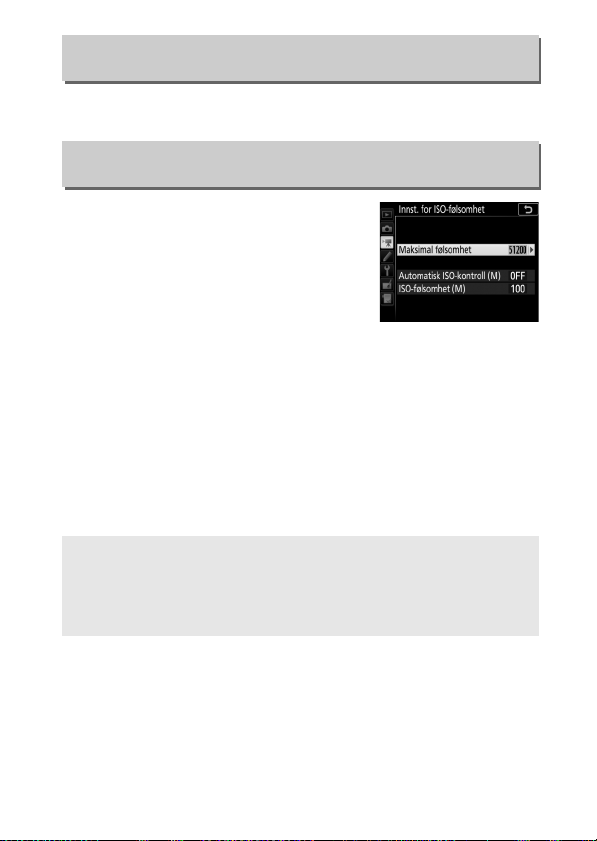
Filmfiltype
G-knapp ➜ 1 filmopptaksmeny
Velg mellom MOV og MP4 som filformat for filmer.
Innst. for ISO-følsomhet
G-knapp ➜ 1 filmopptaksmeny
Juster følgende innstillinger for ISOfølsomhet.
• Maksimal følsomhet: Velg den øvre grensen
for automatisk ISO-følsomhetskontroll fra
verdier mellom ISO 200 og Høy 5.
Automatisk ISO-følsomhetskontroll
brukes med eksponeringskontroll P, S og A
samt, når På er valgt for Automatisk ISO-kontroll (M), også med
eksponeringskontroll M.
• Autom atisk ISO-kontroll (M): Velg På hvis du vil bruke automatisk ISO-
følsomhetskontroll med eksponeringskontroll M, eller velg Av for å
bruke verdien som er valgt for ISO-følsomhet (M).
• ISO-følsomhet (M): Velg en ISO-følsomhetsverdi for
eksponeringskontroll M mellom ISO 100 og Høy 5. Automatisk ISOfølsomhetskontroll brukes med de andre
eksponeringskontrollene.
A Automatisk ISO-følsomhetskontroll
Vær oppmerksom på at ved høye ISO-følsomheter kan det være at
kameraet får vansker med å fokusere og støy (lyse piksler vilkårlig spredt i
bildet, slør eller linjer) kan øke. Dette kan unngås ved å velge en lavere verdi
under Innst. for ISO-følsomhet > Maksimal følsomhet.
69Menyveiledning
Page 70
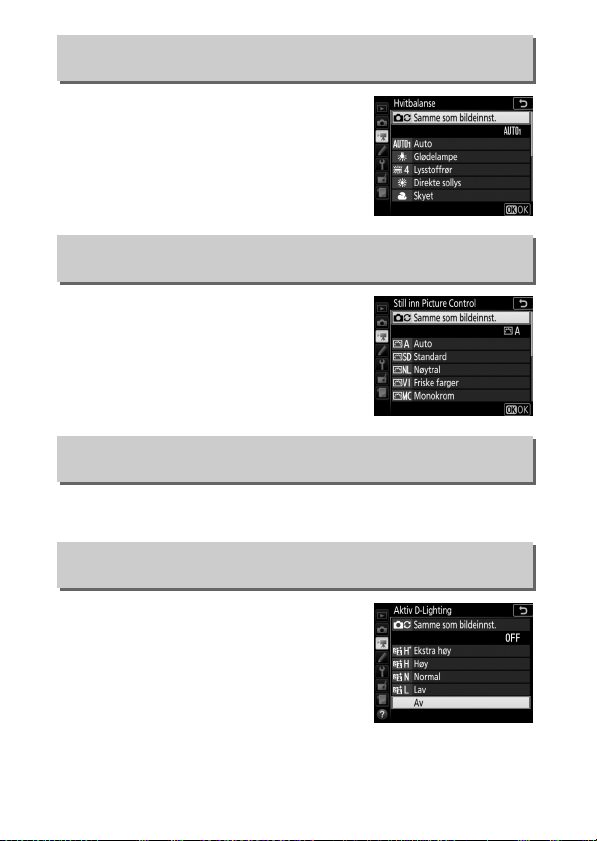
Hvitbalanse
G-knapp ➜ 1 filmopptaksmeny
Velg hvitbalanse for filmer (0 39). Velg
Samme som bildeinnst. for å bruke
alternativet som for øyeblikket er valgt for
fotografier.
Still inn Picture Control
G-knapp ➜ 1 filmopptaksmeny
Velg en Picture Control for filmer (0 40).
Velg Samme som bildeinnst. for å bruke
alternativet som for øyeblikket er valgt for
fotografier.
Bruke Picture Control
G-knapp ➜ 1 filmopptaksmeny
Opprett egendefinerte Picture Controls (0 41).
Aktiv D-Lighting
G-knapp ➜ 1 filmopptaksmeny
Bevar detaljer i høylys og skygger og lag
filmer med naturlig kontrast. Velg Samme
som bildeinnst. for å bruke alternativet
som for øyeblikket er valgt for fotografier
(0 44).
70 Menyveiledning
Page 71

Støyred. v. høy følsomhet
G-knapp ➜ 1 filmopptaksmeny
Reduser "støy" (lyse piksler vilkårlig spredt i bildet) i filmer tatt med
høy ISO-følsomhet (0 45).
Flimmerreduksjon
G-knapp ➜ 1 filmopptaksmeny
Reduser flimmer og bånding når du tar opp under belysning med
lysstoffrør eller kvikksølvdamplamper under live view eller
filmopptak. Velg Auto for å la kameraet velge riktig frekvens
automatisk, eller tilpass frekvensen manuelt til den lokale
strømforsyningen.
D Flimmerreduksjon i filmopptaksmenyen
Hvis
Auto
strømforsyningens frekvens, kan du prøve både 50 og 60 Hz-alternativene
og velge det alternativet som gir best resultat. Det kan være at
flimmerreduksjon ikke gir ønsket resultat hvis motivet er veldig lyst; i så fall
bør du prøve å velge en mindre blenderåpning (høyere f-tall). For å
forhindre flimmer, velg eksponeringskontroll M og velg en lukkertid tilpasset
frekvensen til den lokale strømforsyningen:
1
ikke gir ønsket resultat, og du er usikker på den lokale
1
/
50
s eller
1
/
25
s for 50 Hz.
/
100
s,
1
1
/
125
s,
/
60
s eller
1
/
30
s for 60 Hz;
71Menyveiledning
Page 72
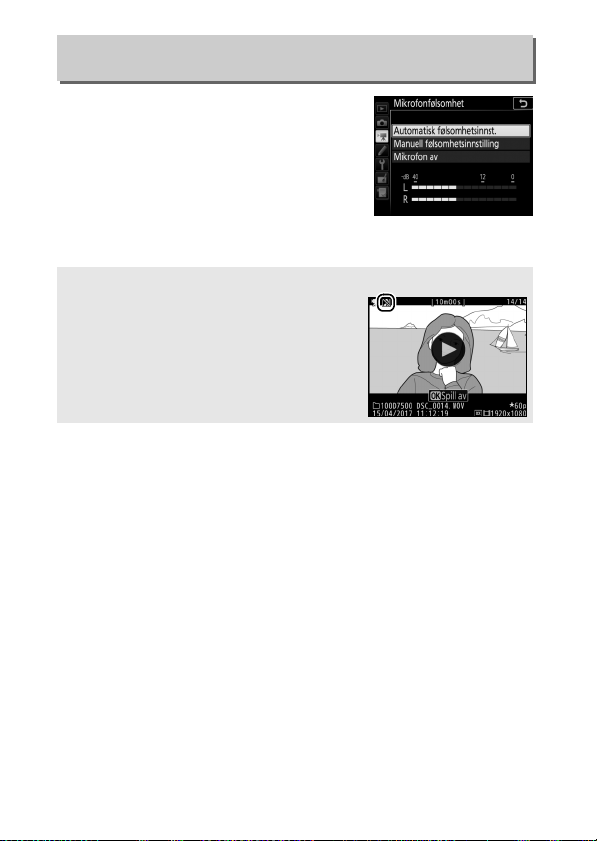
Mikrofonfølsomhet
G-knapp ➜ 1 filmopptaksmeny
Slå den innebygde mikrofonen eller de
eksterne mikrofonene (0 224) på eller av,
eller juster mikrofonfølsomheten. Velg
Automatisk følsomhetsinnst. for å justere
følsomheten automatisk, eller Mikrofon av
for å slå av lydopptak. For å velge
mikrofonfølsomhet manuelt, velger du
Manuell følsomhetsinnstilling og en passende følsomhet.
A 2-ikonet
2
vises ved avspilling på full skjerm og
filmavspilling hvis filmen ble spilt inn uten lyd.
72 Menyveiledning
Page 73
Frekvensrespons
G-knapp ➜ 1 filmopptaksmeny
Hvis K Stort område er valgt, responderer den innebygde
mikrofonen og de eksterne mikrofonene (0 224) på et stort
frekvensområde, fra musikk til bruset fra en travel bygate. Velg
L Vokalområde for å legge vekt på menneskestemmer.
Vindstøyreduksjon
G-knapp ➜ 1 filmopptaksmeny
Velg På for å aktivere høypassfilteret for den innebygde mikrofonen
(stereomikrofoner (ekstrautstyr) påvirkes ikke) og redusere støy fra
vind som blåser over mikrofonen (merk at andre lyder også kan
påvirkes). Vindstøyreduksjon for stereomikrofoner (ekstrautstyr)
som støtter denne funksjonen kan aktiveres eller deaktiveres ved
bruk av mikrofonens kontroller.
Elektronisk VR
G-knapp ➜ 1 filmopptaksmeny
Velg om den elektroniske bildestabilisatoren skal aktiveres i
filmmodus.
73Menyveiledning
Page 74
Intervallfilm
G-knapp ➜ 1 filmopptaksmeny
Kameraet tar automatisk bilder med valgt intervall for å lage en
intervallfilm uten lyd ved hjelp av alternativene du har valgt for
bildestørrelse, filmfrekvens, filmkvalitet og bildefelt i
filmopptaksmenyen. Intervallopptak er ikke tilgjengelig med
innstilling i og j, eksponeringskontroll P, S, A og M samt
motivprogrammer SCENE.
Alternativ Beskrivelse
Start
Intervall Velg intervallet mellom bilder i minutter og sekunder.
Opptakstid Velg opptakstid (timer og minutter).
Eksponeringsutjevning
Start intervallopptak. Opptaket starter etter ca. 3 s og
fortsetter ved det valgte intervallet i den angitte
opptakstiden.
Hvis du velger På, vil kameraet jevne ut plutselige
eksponeringsendringer når du bruker andre
innstillinger enn andre eksponeringskontroll M (merk
at eksponeringsutjevning kun aktiveres med
eksponeringskontroll M hvis automatisk ISOfølsomhetskontroll er på).
74 Menyveiledning
Page 75
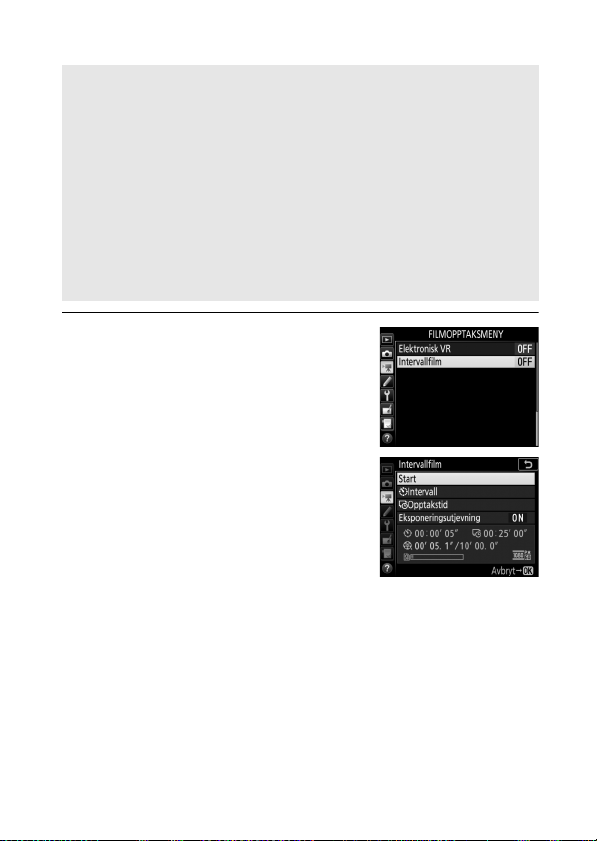
❚❚ Ta opp intervallfilm
A Før du begynner opptaket
Før du tar opp en intervallfilm, tar du et prøvebilde med de gjeldende
innstillingene og kontrollerer resultatet på skjermen (intervallfil mer blir tatt
med filmbeskjæring; bruk live view slik at du kan kontrollere
komposisjonen). For konsistente farger, velger du en annen
hvitbalanseinnstilling enn auto (0 39). Når du har justert innstillingene
som du ønsker, fjerner du øyemuslingen i gummi og dekker over søkeren
med det medfølgende søkerdekslet for å forhindre at lys kommer inn i
søkeren og påvirker bildene og eksponeringen.
Bruk av stativ anbefales. Monter kameraet på et stativ før opptaket
begynner. Bruk en nettadapter og strømforsyning (ekstrautstyr) eller et
fulladet batteri for å sikre at opptaket ikke blir avbrutt.
1 Velg Intervallfilm.
Marker Intervallfilm i
filmopptaksmenyen og trykk på 2 for å
vise innstillingene for intervallfilm.
75Menyveiledning
Page 76
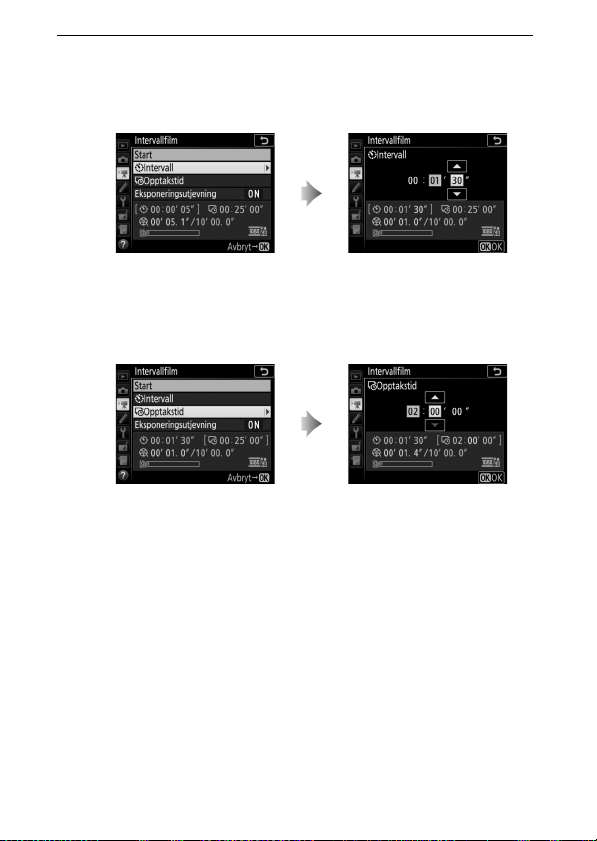
2 Juster innstillingene for intervallfilm.
Velg et alternativ for intervall, total opptakstid og
eksponeringsutjevning.
• For å velge intervallet mellom bilder:
Marker Intervall og trykk på 2. Velg et intervall som er lenger enn
• For å velge total opptakstid:
Marker Opptakstid og trykk på 2.Velg opptakstid (opp til 7 timer og
76 Menyveiledning
den lengste forventede
lukkertiden (minutter og
sekunder) og trykk på J.
59 minutter) og trykk på J.
Page 77
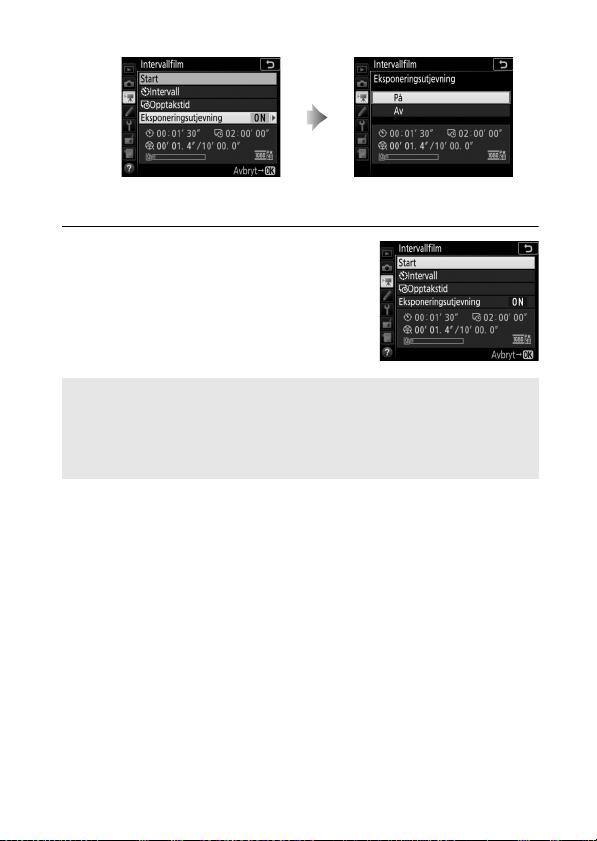
• F or å aktivere eller deaktivere eksponerings utjevning:
Marker Eksponeringsutjevning
og trykk på 2.
Marker et alternativ og trykk på
J.
3 Start opptaket.
Marker Start og trykk på J. Opptaket
starter etter cirka 3 s. Kameraet tar bilder
ved det valgte intervallet for den valgte
opptakstiden. Når intervallfilmopptaket
er ferdig, lagres filmene på minnekortet.
A 3840 × 2160
Hvis du velger et alternativ med bildestørrelsen 3840 × 2160 under
Bildestørrelse/frekvens i filmopptaksmenyen, vises indikatoren for 1,3×
DX-beskjæring og 1,3× DX-beskjæringen vises i søkeren. Drei live viewvelgeren til 1 og komponer bildet i live view.
77Menyveiledning
Page 78

❚❚ Avslutte opptak
For å avslutte opptaket før alle bildene er tatt, markerer du Av i
menyen for intervallfilm og trykker på J, eller trykk på J mellom
bildene eller rett etter et bilde ble tatt. En film opprettes fra bildene
som ble tatt frem til der opptaket ble avsluttet. Vær oppmerksom på
at opptaket avsluttes og film ikke lagres hvis strømkilden fjernes
eller kobles fra, eller hvis minnekortet tas ut.
❚❚ Ingen bilder
Kamera hopper over det gjeldende bildet hvis det ikke klarer å
fokuser ved bruk av enkeltbilde autofokus (AF-S eller enkeltbilde
autofokus valgt for AF-A) eller med Fokuser valgt for egendefinert
innstilling a1 (Valg av AF-C-prioritet) når AF-C brukes (vær
oppmerksom på at kameraet fokuserer igjen før hvert bilde).
Opptaket vil fortsette fra neste bilde.
D Intervallfilmer
Intervallfilm er ikke tilgjengelig under film live view eller filmopptak, med
en lukkertid på A eller %, ved bruk av spesialeffekter, eller når
selvutløser, alternative eksponeringer (0 49), High Dynamic Range (HDR,
0 57), multieksponering (0 50) eller fotografering med intervallutløser
(0 58) er aktiv. Legg merke til at siden lukkertiden og tiden som trengs til å
lagre bildet på minnekortet kan variere fra opptak til opptak, kan intervallet
mellom bildet som lagres og starten på neste bilde også variere. Opptaket
begynner ikke hvis en intervallfilm ikke kan registreres med gjeldende
innstillinger (for eksempel, hvis minnekortet er fullt, intervallet eller
opptakstiden er null, eller intervallet er lengre enn opptakstiden).
Det kan hende at opptaket avsluttes hvis du bruker kamerakontrollene,
innstillingene endres eller en HDMI-kabel kobles til. En film opprettes fra
bildene som ble tatt frem til der opptaket ble avsluttet. For å avslutte
opptaket og lagre bildet, trykker du utløseren helt ned.
78 Menyveiledning
Page 79
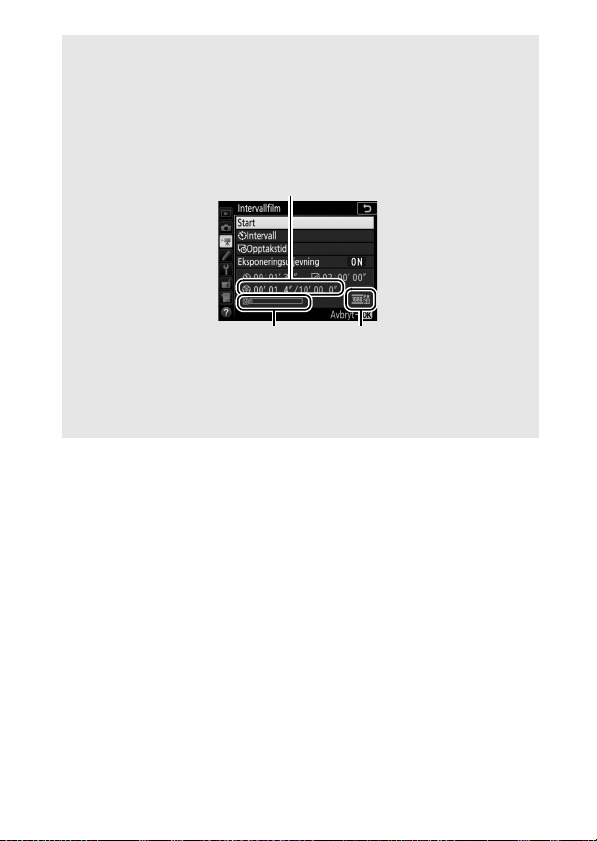
A Beregning av lengden på den endelige filmen
Det totale antallet bilder i den ferdige filmen kan beregnes ved å dividere
opptakstiden med intervallet og avrunde oppover. Lengden på den ferdige
filmen kan regnes ut ved å dividere antall bilder med filmfrekvensen som er
valgt i Bildestørrelse/frekvens i filmopptaksmenyen (0 68). En 48 bilders
film tatt opp med 1920 × 1080, 24 p vil for eksempel være omtrent to
sekunder lang. Den maksimale lengden for intervallfilmer er 20 minutter.
Opptakslengde/maksimal lengde
Minnekortindikator Bildestørrelse/frekvens
A Blitsfotografering
For å bruke blitsen under opptak av intervallfilm, velg eksponeringskontroll
P, S, A eller M og trykk på M (Y)-knappen for å heve blitsen før opptaket
begynner.
79Menyveiledning
Page 80
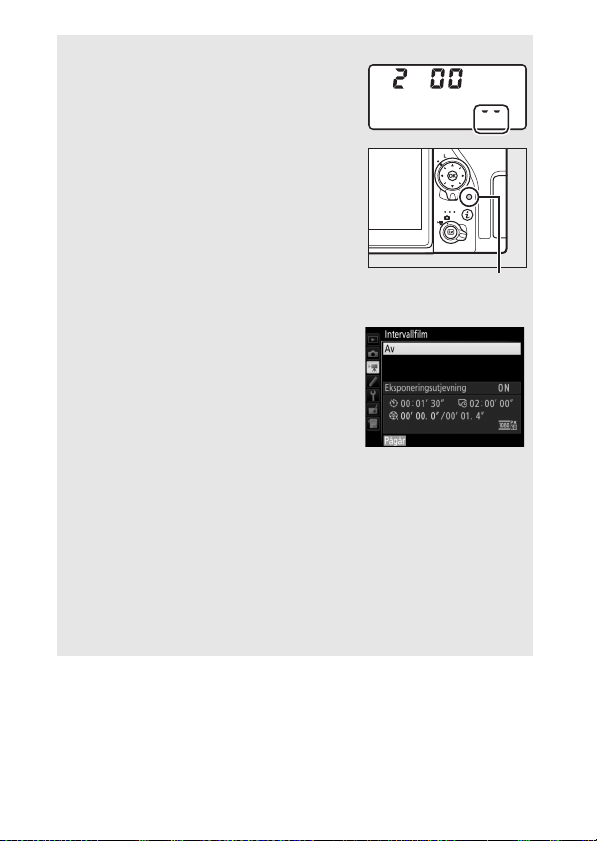
A Under opptak
Lampe for
minnekortaktivitet
Under opptak, vil lampen for
minnekortaktivitet lyse og indikatoren for
tidsforkortet opptak vises på kontrollpanelet.
Gjenværende tid (i timer og minutter) vises i
visningen av lukkertid rett før hvert bilde tas. I
andre tilfeller kan tiden som gjenstår vi ses ved å
trykke utløseren halvveis ned. Uavhengig av
det valgte alternativet i egendefinert innstilling
c2 (Tidsbryter for ber.stilling, 0 96), vil ikke
tidsbryteren utløpe under opptak.
For å vise gjeldende innstillinger for
intervallfilm eller avslutte opptaket (0 78), kan
du trykke på G-knappen mellom bildene.
Mens opptaket pågår, vil menyen for
intervallfilm vise eksponeringsutjevning,
intervallet og tiden som gjenstår. Disse
innstillingene kan ikke endres mens opptaket
pågår, og bilder kan ikke spilles av og andre
menyinnstillinger kan ikke justeres.
A Bildevisning
K-knappen kan ikke brukes til å vise bilder mens opptaket pågår, men det
gjeldende bildet vil vises i noen sekunder etter hvert bilde hvis På er valgt
under Bildevisning i avspillingsmenyen (0 22). Avspilling og andre
handlinger kan ikke utføres mens bildet vises.
A Se også
For informasjon om pipesignalet som høres når opptaket er ferdig, se B >
Alternativer for pipesignal (0 142).
80 Menyveiledning
Page 81
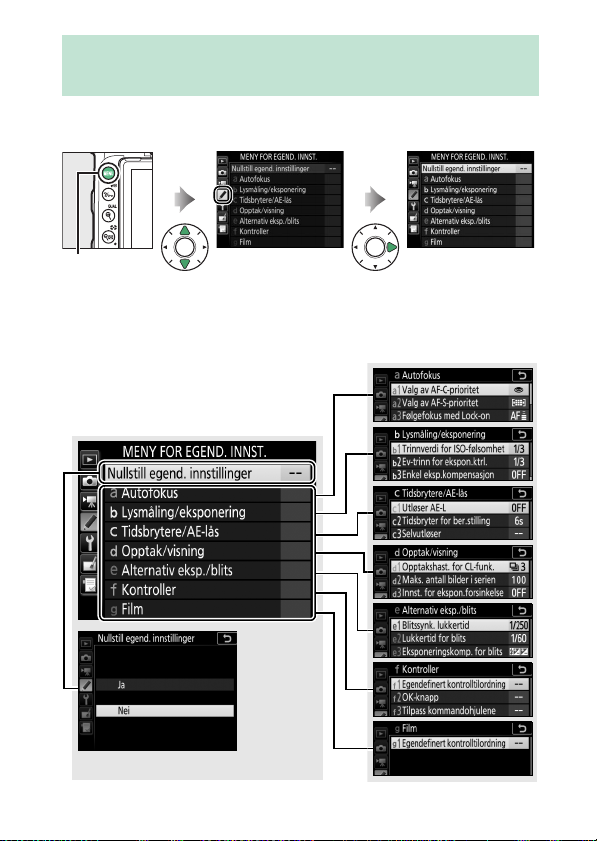
A Egendefinerte innstillinger: Finjustere
Grupper med egendefinerte
innstillinger
Hovedmeny
Nullstill egendefinerte innstillinger (084)
kamerainnstillingene
For å vise menyen for egendefinerte innstillinger trykker du på G
og velger fanen A (meny for egendefinerte innstillinger).
G-knapp
Egendefinerte innstillinger brukes for å tilpasse
kamerainnstillingene etter egne preferanser.
81Menyveiledning
Page 82
Følgende egendefinerte innstillinger er tilgjengelige:
Egendefinert innstilling
Nullstill egend. innstillinger 84
a Autofokus
a1 Valg av AF-C-prioritet 84
a2 Valg av AF-S-prioritet 85
a3 Følgefokus med Lock-on 86
a4 Antall fokuspunkter 86
a5 Lagre punkter etter retning 87
a6 AF-aktivering 88
a7 Overlapping av fokuspunkt 89
a8 Alternativer for fokuspunkt 90
a9 Innebygd fokuseringslys 91
a10 Manuell fokusring i AF-modus
b Lysmåling/eksponering
b1 Trinnverdi for ISO-følsomhet 93
b2 Ev-trinn for ekspon.ktrl. 93
b3 Enkel eksp.kompensasjon 94
b4 Matrisemåling 95
b5 Måleo. for sentr.dom. lysm. 95
b6 Fininnstille optimal eksp. 95
c Tidsbrytere/AE-lås
c1 Utløser AE-L 96
c2 Tidsbryter for ber.stilling 96
c3 Selvutløser 97
c4 Forsinkelse for skjerm av 97
c5 Fjernk. virketid (ML-L3) 97
*
0
92
82 Menyveiledning
Page 83
Egendefinert innstilling
d Opptak/visning
d1 Opptakshast. for CL-funk. 98
d2 Maks. antall bilder i serien 98
d3 Innst. for ekspon.forsinkelse 98
d4 Elektr. lukker fremre lukkergard. 99
d5 Filnummersekvens 100
d6 Rutenett i søkeren 101
d7 ISO-visning 101
d8 LCD-lys 101
d9 Optisk VR
e Alternativ eksp./blits
e1 Blitssynk. lukkertid 102
e2 Lukkertid for blits 104
e3 Eksponeringskomp. for blits 104
e4 Auto. M ISO-følsomhetsktrl. 105
e5 Rekkef. for alter. eksp. 105
f Kontroller
f1 Egendefinert kontrolltilordning 106
f2 OK-knapp 114
f3 Tilpass kommandohjulene 115
f4 Slipp knappen og bruk hjul 117
f5 Omvendte indikatorer 117
g Film
g1 Egendefinert kontrolltilordning 118
* Kun tilgjengelig med objektiver som støtter dette elementet.
Merk: Hvis innstillingene har blitt endret fra standardverdiene (0 13), vises en
asterisk ved siden av de endrede innstillingene på andre nivå i menyen for
egendefinerte innstillinger.
*
0
101
83Menyveiledning
Page 84
Nullstill egend. innstillinger
G-knapp ➜ A meny for egendefinerte innstillinger
Velg Ja for å gjenopprette de egendefinerte innstillingene til
standardverdiene (0 13).
a: Autofokus
a1: Valg av AF-C-prioritet
G-knapp ➜ A meny for egendefinerte innstillinger
Når AF-C er valgt for søkerfotografering, bestemmer dette
alternativet om bilder skal tas hver gang du trykker ned utløseren
(utløserprioritet) eller bare når motivet er i fokus (fokusprioritet).
Alternativ Beskrivelse
Utløs Bilder kan tas når utløseren trykkes ned.
G
Fokuser Du kan kun ta bilder når fokusindikatoren (I) vises.
F
Uansett hvilket alternativ du velger, låses ikke fokus når AF-C er valgt
som autofokusfunksjon. Kameraet fortsetter å justere fokus inntil
lukkeren utløses.
84 Menyveiledning
Page 85
a2: Valg av AF-S-prioritet
G-knapp ➜ A meny for egendefinerte innstillinger
Når AF-S er valgt for søkerfotografering, bestemmer dette
alternativet om bilder bare kan tas når kameraet er i fokus
(fokusprioritet) eller hver gang utløseren trykkes ned
(utløserprioritet).
Alternativ Beskrivelse
Utløs Bilder kan tas når utløseren trykkes ned.
G
Fokuser Du kan kun ta bilder når fokusindikatoren (I) vises.
F
Uansett hvilket alternativ du velger, låses alltid fokus når utløseren
trykkes halvveis ned hvis fokusindikatoren (I) vises når AF-S er valgt
som autofokusfunksjon. Fokuslåsen forblir aktiv til lukkeren utløses.
85Menyveiledning
Page 86
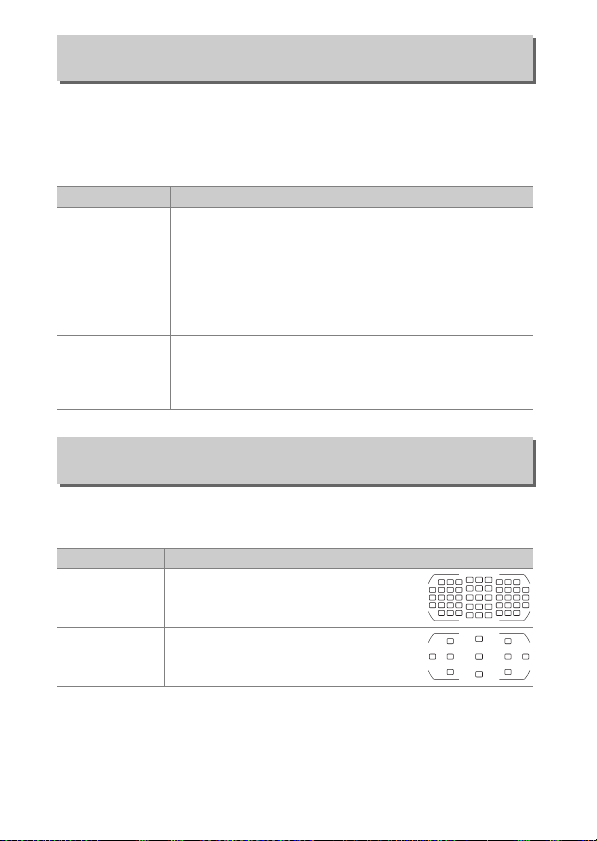
a3: Følgefokus med Lock-on
G-knapp ➜ A meny for egendefinerte innstillinger
Dette alternativet bestemmer hvordan autofokus tilpasses
endringer i avstanden til motivet når AF-C er valgt eller kontinuerlig
autofokus er valgt når kameraet er i AF-A-modus for
søkerfotografering.
Alternativ Beskrivels e
C 5 (Lang)/
( 4/
D 3 (Normal)/
) 2/
E 1 (Kort)
Av
Når avstanden til motivet endres brått, venter kameraet
den angitte perioden før det justerer avstanden til
motivet. Dette forhindrer at kameraet fokuserer på nytt
når motivet skjules et kort øyeblikk av noe som passerer
gjennom bildefeltet. Merk at 2, 1 (Kort) og Av tilsvarer
3 (Normal) når 3D følgefokus eller automatisk valg av
AF-søkefelt er valgt som AF-søkefeltfunksjon.
Kameraet justerer automatisk fokus når avstanden til
motivet endres. Bruk denne innstillingen når du
fotograferer en serie motiver ved forskjellige avstander
raskt etter hverandre.
a4: Antall fokuspunkter
G-knapp ➜ A meny for egendefinerte innstillinger
Velg antallet fokuspunkter som er tilgjengelig for manuelt valg av
fokuspunkter.
Alternativ Beskrivelse
51 punkter Velg blant 51 fokuspunkter.
B
11 punkter
A
86 Menyveiledning
Velg blant 11 fokuspunkter. Bruk for
hurtig valg av fokuspunkt.
Page 87
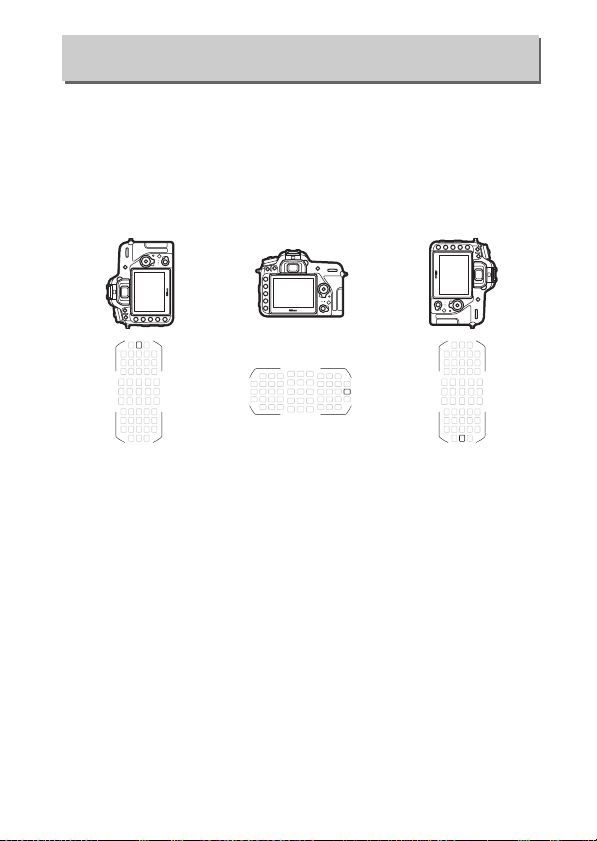
a5: Lagre punkter etter retning
G-knapp ➜ A meny for egendefinerte innstillinger
Velg om separate fokuspunkter kan velges for "bred" (liggende)
orientering, for "høydeformat" (stående) med kameraet rotert 90°
med urviseren og for "høydeformat" med kameraet rotert 90° mot
urviseren.
Velg Av for å bruke samme fokuspunkt uansett kameraets
orientering.
Kameraet rotert 90° mot
urviseren
Liggende (breddeformat) Kameraet rotert 90° med
urviseren
87Menyveiledning
Page 88
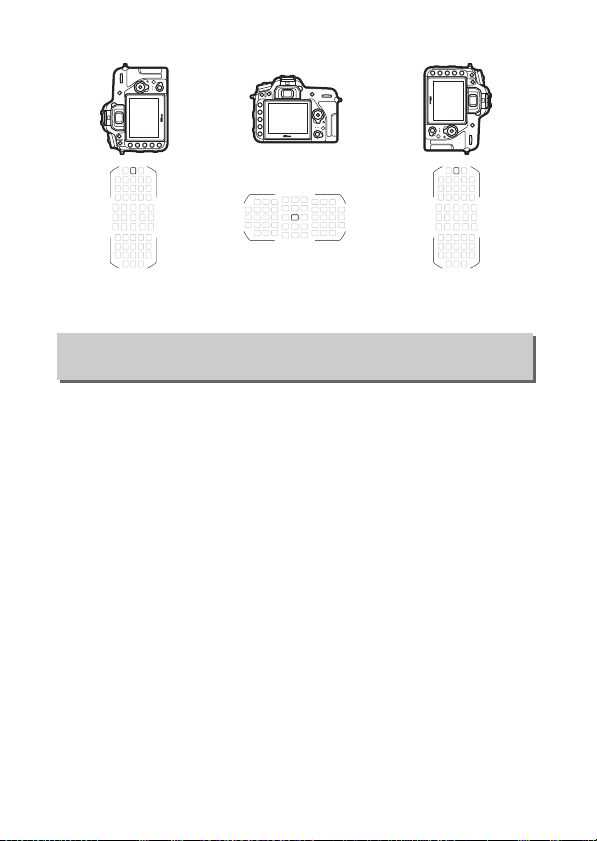
Velg Ja for å aktivere separat valg av fokuspunkt.
Kameraet rotert 90° mot
urviseren
Liggende (breddeformat) Kameraet rotert 90° med
urviseren
a6: AF-aktivering
G-knapp ➜ A meny for egendefinerte innstillinger
Velg om kameraet skal fokusere når utløseren trykkes halvveis ned.
Hvis Kun AF-ON er valgt, fokuserer ikke kameraet når du trykker
utløseren halvveis ned. Fokuser med en knapp som har blitt tildelt
funksjonen AF-ON i menyen for egendefinerte innstillinger (0 106).
88 Menyveiledning
Page 89
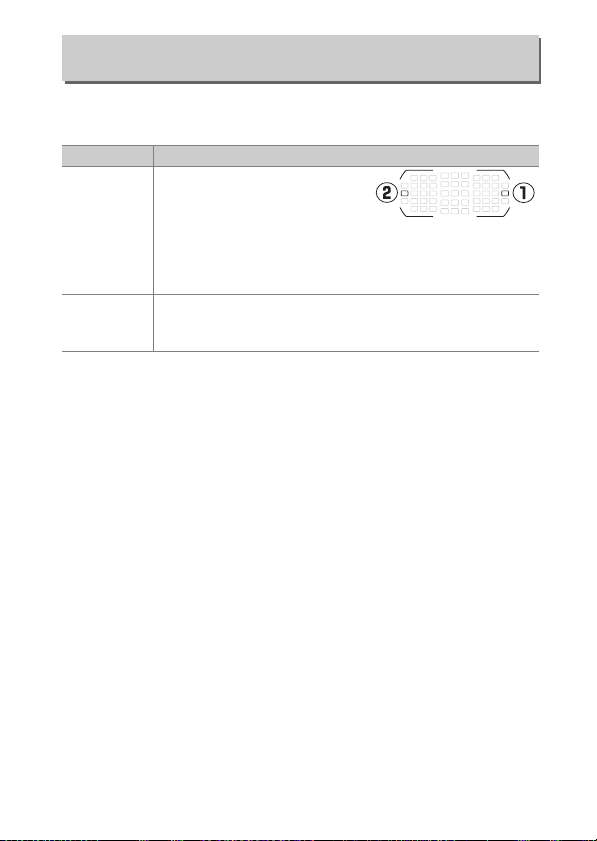
a7: Overlapping av fokuspunkt
G-knapp ➜ A meny for egendefinerte innstillinger
Velg om det valgte fokuspunktet skal "overlappe" fra én kant av
søkeren til en annen.
Alternativ Beskrive lse
Valg av fokuspunkt "overlapper"
fra øverst til nederst, nederst til
Overlappe
Ikke overlappe
øverst, høyre til venstre og
venstre til høyre, slik at hvis du for
eksempel trykker på 2 når et fokuspunkt i høyre kant av
søkervisningen er aktivt (q), så velges tilsvarende
fokuspunkt i venstre kant av visningen (w).
Fokuspunktvisningen omgis av de ytre fokuspunktene, slik at
hvis du for eksempel trykker på 2 når et fokuspunkt i høyre
kant av søkervisningen er aktivt, så skjer det ingenting.
89Menyveiledning
Page 90
a8: Alternativer for fokuspunkt
G-knapp ➜ A meny for egendefinerte innstillinger
Velg mellom følgende alternativer for fokuspunktvisning.
Alternativ Beskrivelse
Velg om det valgte fokuspunktet skal vises i rødt i søkeren.
• Auto: Det valgte fokuspunktet markeres automatisk når det
Belysning av
fokuspunkt
Manuell
fokusering
er nødvendig for å skape kontrast mot bakgrunnen.
• På: Det valg te fokuspunktet blir alltid markert, uavhengig av
bakgrunnens lysstyrke. Avhengig av bakgrunnslysstyrken,
kan det valgte fokuspunktet være vanskelig å se.
• Av: Det valgte fokuspunktet blir ikke markert.
Velg På for å vise det aktive fokuspunktet med manuell
fokusering, og velg Av for å kun vise fokuspunktet under valg
av fokuspunkt.
90 Menyveiledning
Page 91
a9: Innebygd fokuseringslys
G-knapp ➜ A meny for egendefinerte innstillinger
Velg om det innebygde fokuseringslyset
skal tennes for å støtte fokusfunksjonen i
svak belysning.
Alternativ Beskrivelse
AF-lampen tennes når belysningen er utilstrekkelig (kun
søkerfotografering). AF-fokuseringslys er bare tilgjengelig når
begge kravene nedenfor er oppfylt:
1. AF-S er valgt som autofokusmodus eller enkeltbilde
På
Av
autofokus er valgt når kameraet er i AF-A-modus.
2. Automatisk valg av AF-søkefelt er valgt som
AF-søkefeltfunksjon, eller et annet alternativ enn
automatisk valg av AF-søkefelt er valgt og midtre
fokuspunkt er valgt.
AF-lampen tennes ikke for å støtte fokusfunksjone n. Kameraet
vil kanskje ikke kunne fokusere med autofokus når
belysningen er svak.
A AF-lampen
AF-lampen har en rekkevidde på omtrent 0,5–3,0 m; når du bruker lampen,
må du fjerne solblenderen.
91Menyveiledning
Page 92

a10: Manuell fokusring i AF-modus
G-knapp ➜ A meny for egendefinerte innstillinger
Dette elementet vises kun med objektiver som støtter det. Hvis du
velger Aktiver, kan du bruke objektivets fokuseringsring til manuell
fokusering når kameraet er i autofokusmodus. Trykk utløseren
halvveis ned for å fokusere, fortsett å holde utløseren halvveis ned
og juster fokuset med fokuseringsringen. For å fokusere på nytt med
autofokus, slipper du utløseren og trykker den halvveis ned igjen.
Velg Deaktiver hvis du ikke vil at objektivets fokuseringsring skal
kunne brukes til manuell fokusering når kameraet er i
autofokusmodus.
92 Menyveiledning
Page 93

b: Lysmåling/eksponering
b1: Trinnverdi for ISO-følsomhet
G-knapp ➜ A meny for egendefinerte innstillinger
Velg trinnene som skal brukes ved justering av ISO-følsomhet. Om
mulig opprettholdes gjeldende ISO-følsomhetsinnstilling når
trinnverdien endres. Hvis gjeldende innstilling for ISO-følsomhet
ikke er tilgjengelig ved den nye trinnverdien, rundes ISOfølsomheten av til nærmeste tilgjengelige innstilling.
b2: Ev-trinn for ekspon.ktrl.
G-knapp ➜ A meny for egendefinerte innstillinger
Velg trinnene som skal brukes ved justering av lukkertid,
blenderåpning, eksponering og blitskompensasjon samt alternative
eksponeringer.
93Menyveiledning
Page 94
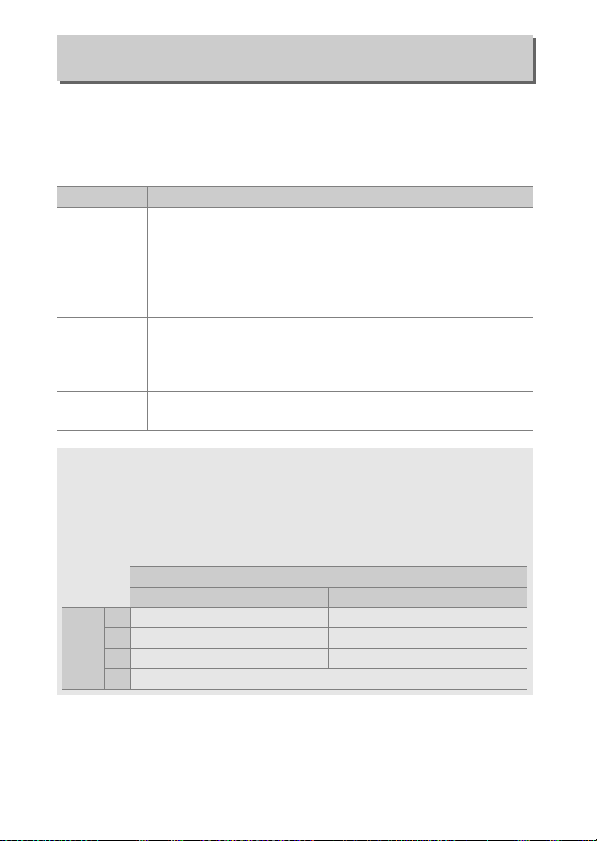
b3: Enkel eksp.kompensasjon
G-knapp ➜ A meny for egendefinerte innstillinger
Dette alternativet bestemmer om E-knappen trengs for å angi
eksponeringskompensasjonen. Hvis På (Nullstill automatisk) eller
På er valgt, vil 0 i midten av eksponeringsvisningen blinke selv om
eksponeringskompensasjonen er stilt på ±0.
Alternativ Beskrivelse
Eksponeringskompensasjon stilles inn ved å dreie på ett av
På (Nullstill
automatisk)
kommandohjulene (se merknad under). Innstillingen du
velger med kommandohjulet nullstilles når du slår av
kameraet, eller når tidsbryteren for beredskapsstilling
utløper (innstillinger for eksponeringskompensasjon som er
valgt med E-knappen nullstilles ikke).
Samme som ovenfor, bortsett fra at
eksponeringskompensasjonsverdien du velger med
På
kommandohjulet ikke nullstilles når du slår av kameraet eller
tidsbryteren for beredskapsstilling utløper.
Eksponeringskompensasjon stilles inn ved å trykke på E-
Av
knappen og dreie hovedkommandohjulet.
A Endre hoved/under
Hvilket hjul som brukes til å stille inn eksponeringskompensasjonen når På
(Nullstill automatisk) eller På er valgt under egendefinert innstilling b3
(Enkel eksp.kompensasjon) avhenger av alternativet som er valgt i
egendefinert innstilling f3 (Tilpass kommandohjulene) > Endre hoved/
under (0 115).
Tilpass kommandohjulene > Endre hoved/under
Av På
P Underkommandohjul Underkommandohjul
Modus
S Underkommandohjul Hovedkommandohjul
A Hovedkommandohjul Underkommandohjul
M Ikke tilgjengelig
94 Menyveiledning
Page 95
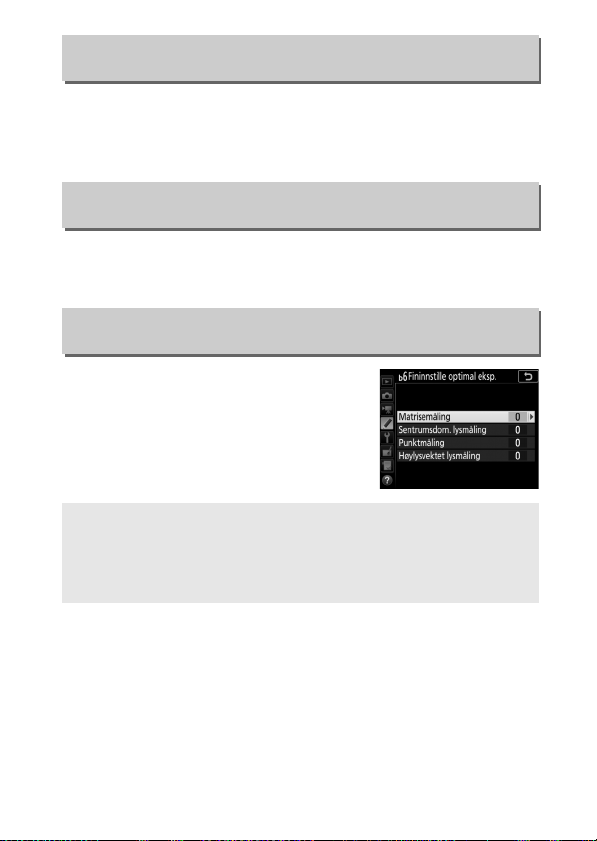
b4: Matrisemåling
G-knapp ➜ A meny for egendefinerte innstillinger
Velg M Ansiktsgjenkjenning på for å aktivere
ansiktsgjenkjenning når du fotograferer portretter med
matrisemåling under søkerfotografering.
b5: Måleo. for sentr.dom. lysm.
G-knapp ➜ A meny for egendefinerte innstillinger
Velg størrelsen på området som skal gis mest vekt under
sentrumsdominert lysmåling.
b6: Fininnstille optimal eksp.
G-knapp ➜ A meny for egendefinerte innstillinger
Bruk dette alternativet til å finjustere
eksponeringsverdien som velges av
kameraet. Eksponeringen kan finjusteres
separat for hver lysmålingsmetode fra +1 til
–1 EV i trinn på
1
/
6 EV.
D Fininnstille eksponeringen
Finjustering av eksponeringen påvirkes ikke av nullstilling med to knapper.
Merk at ikonet for eksponeringskompensasjon (E) ikke vises, og den eneste
måten å finne ut hvor mye eksponeringen er endret, er å kontrollere
endringsgraden i finjusteringsmenyen.
95Menyveiledning
Page 96
c: Tidsbrytere/AE-lås
c1: Utløser AE-L
G-knapp ➜ A meny for egendefinerte innstillinger
Velg om eksponeringen skal låses når du trykker ned utløseren.
Alternativ Beskrive lse
På (trykk halvveis)
O
På (seriemodus)
P
Av
c2: Tidsbryter for ber.stilling
Velg hvor lenge kameraet skal fortsette å måle eksponeringen når
ingen handlinger utføres. Lukkertids- og blendervisningene på
kontrollpanelet og i søkeren slås automatisk av når tidsbryteren for
beredskapsstilling utløper.
Batteriet varer lenger hvis du velger en kortere innstilling for
tidsbryteren for beredskapsstilling.
Eksponeringen låses når du trykker utløseren
halvveis ned.
Eksponeringen låses kun når du trykker utløseren
helt ned.
Eksponeringen låses ikke når du trykker ned
utløseren.
G-knapp ➜ A meny for egendefinerte innstillinger
96 Menyveiledning
Page 97

c3: Selvutløser
G-knapp ➜ A meny for egendefinerte innstillinger
Velg tidslengden for lukkerforsinkelse, antall bilder som skal tas og
intervallet mellom bilder i selvutløserfunksjonen.
• S elvutløserforsinkelse: Velg lengden på selvutløserforsinkelsen.
• Antall bilder: Trykk på 1 og 3 for å velge antallet bilder som skal tas
hver gang utløseren trykkes ned.
• Intervall mellom bilder: Velg intervallet mellom bilder når Antall
bilder er mer enn 1.
c4: Forsinkelse for skjerm av
G-knapp ➜ A meny for egendefinerte innstillinger
Velg hvor lenge skjermen skal være på når ingen handlinger utføres
under avspilling (Avspilling; standardinnstillingen er 10 s) og
bildevisning (Bildevisning; standardinnstillingen er 4 s), når menyer
(Menyer; standardinnstillingen er 1 minutt) eller informasjon
(Informasjonsdisplay; standardinnstillingen er 4 s) vises, eller
under live view og filmopptak (Live view; standardinnstillingen er
10 minutter). Batteriet varer lenger hvis du velger en kortere
forsinkelse for skjerm av.
c5: Fjernk. virketid (ML-L3)
G-knapp ➜ A meny for egendefinerte innstillinger
Velg hvor lenge kameraet skal være i standby når du bruker
fjernutløserfunksjonen (0 49). Hvis du ikke foretar deg noe i den
angitte tidsperioden, avsluttes fjernfotografering og Av velges
automatisk for Fjernkontrollmodus (ML-L3) i
fotograferingsmenyen. Velg kortere tider for å forlenge batteriets
levetid.
97Menyveiledning
Page 98
d: Opptak/visning
d1: Opptakshast. for CL-funk.
G-knapp ➜ A meny for egendefinerte innstillinger
Velg maksimal bildehastighet for serieopptaksmodus
L (kontinuerlig lav hastighet).
C
d2: Maks. antall bilder i serien
G-knapp ➜ A meny for egendefinerte innstillinger
Det maksimale antall bilder i én kontinuerlig serie kan stilles inn på
hvilken som helst verdi mellom 1 og 100. Vær oppmerksom på at
uavhengig av hvilket alternativ som er valgt, er det ingen grense for
hvor mange bilder du kan ta i en serie når du har valgt en lukkertid
på 4 s eller lengre i kombinasjon med eksponeringskontroll S eller M.
A Minnebufferen
Bildefrekvensen synker når minnebufferen blir full uansett hvilket alternativ
du velger for egendefinert innstilling d2 (tAA).
d3: Innst. for ekspon.forsinkelse
G-knapp ➜ A meny for egendefinerte innstillinger
I situasjoner hvor den minste kamerabevegelse kan gjøre bildene
uskarpe, kan du velge 1 s, 2 s eller 3 s for å forsinke utløsning av
lukkeren med én, to eller tre sekunder etter at speilet er hevet.
98 Menyveiledning
Page 99

d4: Elektr. lukker fremre lukkergard.
G-knapp ➜ A meny for egendefinerte innstillinger
Velg Aktiver for å aktivere den elektronisk lukkeren på den fremre
lukkergardinen i M
UP-modus og slik fjerne slør som forårsakes av
lukkerbevegelsen. En mekanisk lukker benyttes med andre
utløserfunksjoner.
A Den elektroniske lukkeren på fremre lukkergardin
Et objektiv av type G, E eller D anbefales. Velg Deaktiver hvis du ser linjer
eller slør i opptak med andre objektiver. Den korteste lukkertiden og den
største ISO-følsomheten som er tilgjengelig med den elektroniske lukkeren
på den fremre lukkergardinen er henholdsvis
elektroniske lukkeren på fremre lukkergardin kan ikke brukes med
fjernkontroll ML-L3.
1
/
2000 s og ISO 51200. Den
99Menyveiledning
Page 100
d5: Filnummersekvens
G-knapp ➜ A meny for egendefinerte innstillinger
Når du tar et bilde, navngir kameraet filen ved å legge 1 til det sist
brukte filnummeret. Dette alternativet bestemmer om
filnummereringen skal fortsette fra det sist brukte nummeret når du
oppretter en ny mappe, formaterer minnekortet eller setter inn et
nytt minnekort i kameraet.
Alternativ Beskrivelse
Når du oppretter en ny mappe, formaterer minnekortet eller
setter inn et nytt minnekort i kameraet, fortsetter
filnummereringen fra det høyeste nummeret av det som sist er
På
brukt eller høyeste filnummer i gjeldende mappe. Hvis du tar et
fotografi når gjeldende mappe inneholder et fotografi med
nummeret 9999, opprettes det automatisk en ny mappe, og
filnummereringen starter på nytt fra 0001.
Filnummereringen nullstilles til 0001 når du oppretter en ny
mappe, formaterer minnekortet eller setter inn et nytt
Av
minnekort i kameraet. Merk at en ny mappe opprettes
automatisk hvis du tar et bilde når gjeldende mappe
inneholder 999 bilder.
Samme som for På, bortsett fra at det neste bildet som tas gis
Nullstill
et filnummer ved at 1 legges til det største filnummeret i
gjeldende mappe. Filnummeret nullstilles til 0001 hvis mappen
er tom.
D Filnummersekvens
Hvis den gjeldende mappen har nummer 999 og enten inneholder 999
bilder eller et bilde med nummer 9999, deaktiveres utløseren og det kan
ikke tas flere fotografier (i tillegg, blir filminnspilling deaktivert hvis den
gjeldende mappen har nummer 999 og den neste filen ville blitt nummer
992 eller er nummer 9992 eller høyere). Velg Nullstill under egendefinert
innstilling d5 (Filnummersekvens) og formater det gjeldende minnekortet
eller sett inn et nytt minnekort.
100 Menyveiledning
 Loading...