

Page 1
Page 2

商標説明
・
Microsoft、WindowsおよびWindows Vistaは、Microsoft Corporationの
米国およびその他の国における登録商標または商標です。
・
Macintosh、Mac OSおよびQuickTimeは、Apple Inc.の商標です。
AdobeおよびAdobe Acrobatは Adobe Systems, Inc.(アドビシステムズ
・
社)の商標、または特定地域における同社の登録商標です。
・
SDロゴおよびPictBridgeロゴは商標です。
・
D-ライティングはPアピカル社の技術によるものです。
・ その他の会社名、製品名は各社の商標、登録商標です。
Page 3
はじめに
撮影の準備
A
B
C
c
D
E
テレビやパソコン、プリンターに接続する
d
付録
簡単な撮影と再生
―オート撮影モードを使う
高感度モードで撮影する
シーンに合わせて撮影する
再生機能を使いこなす
動画を撮影する
音声レコード機能を使う
撮影、再生、セットアップ
メニューを使う
/再生する
i
Page 4
安全上のご注意
お使いになる前に「安全上のご注意」をよくお読みの上、正しい方法でお使い
ください。
この「安全上のご注意」は製品を安全に正しくお使いいただき、あなたや他の
人々への危害や財産への損害を未然に防止するために重要な内容を記載して
います。内容を理解してから本文をお読みいただき、お読みになった後は、お
使いになる方がいつでも見られるところに必ず保管してください。
表示と意味は次のようになっています。
この表示を無視して、誤った取り扱いをすると、人が死亡または重
危険
傷を負う可能性が高いと想定される内容を示しています。
この表示を無視して、誤った取り扱いをすると、人が死亡または重
警告
傷を負う可能性が想定される内容を示しています。
この表示を無視して、誤った取り扱いをすると、人が傷害を負う可
能性が想定される内容および物的損害の発生が想定される内容を示
注意
しています。
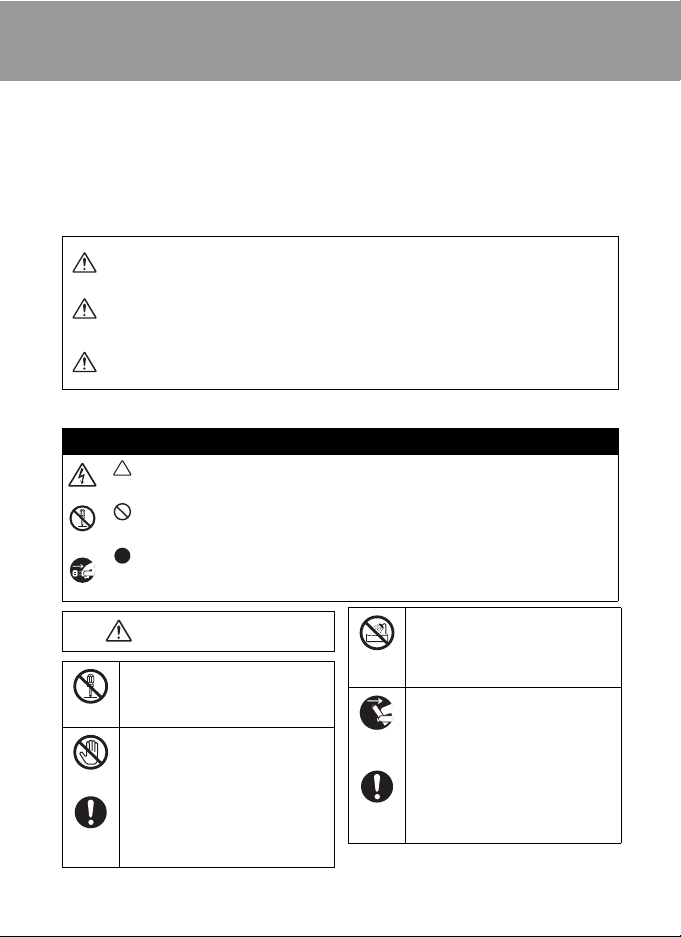
お守りいただく内容の種類を、次の図記号で区分し、説明しています。
絵表示の例
記号は、注意(警告を含む)を促す内容を告げるものです。図の中や近
くに具体的な注意内容(左図の場合は感電注意)が描かれています。
記号は、禁止(してはいけないこと)の行為を告げるものです。図の中
や近くに具体的な禁止内容(左図の場合は分解禁止)が描かれています。
記号は、行為を強制すること(必ずすること)を告げるものです。図の
中や近くに具体的な強制内容(左図の場合はプラグをコンセントから抜く)
が描かれています。
ii
警告(カメラについて)
分解したり、修理や改造をしないこと
感電したり、異常動作をしてケガの
原因となります。
分解禁止
落下などによって破損し、内部が露
出したときは、露出部に手を触れな
接触禁止
いこと
感電したり、破損部でケガをする原
因となります。
電池、電源を抜いて、ニコンサービ
すぐに
ス機関に修理を依頼してください。
修理依頼を
水につけたり、水をかけたり、雨に
ぬらしたりしないこと
水かけ
発火したり感電の原因となります。
禁止
熱くなる、煙が出る、こげ臭いなど
の異常時は、すみやかに電池を取り
出すこと
電池を
そのまま使用すると火災、やけどの
取る
原因となります。
電池を取り出す際、やけどに充分注
意してください。
すぐに
電池を抜いて、ニコンサービス機関
修理依頼を
に修理を依頼してください。
Page 5
引火、爆発のおそれのある場所では
使用しないこと
プロパンガス、ガソリンなど引火性
使用禁止
ガスや粉塵の発生する場所で使用す
ると爆発や火災の原因となります。
車の運転者等にむけてフラッシュ
を発光しないこと
事故の原因となります。
発光禁止
フラッシュを人の目に近づけて発
光しないこと
視力障害の原因となります。
発光禁止
特に乳幼児を撮影する時は
離れてください。
幼児の口に入る小さな付属品は、幼
児の手の届かないところに置くこと
幼児の飲み込みの原因となります。
保管注意
万一飲み込んだときは、直ちに医師
にご相談ください。
指定の電池または専用AC アダプ
ターを使用すること
指定以外のものを使用すると、火災
警告
や感電の原因となります。
ACアダプター使用時に雷が鳴り出
したら、電源プラグに触れないこと
感電の原因となります。
使用禁止
雷が鳴り止むまで機器から離れて
ください。
注意(カメラについて)
ぬれた手でさわらないこと
感電の原因になることがあります。
感電注意
製品は、幼児の手の届かない所に置
くこと
ケガの原因になることがあります。
保管注意
使用しないときは、電源を OFF にし
てレンズを遮光し、太陽光のあたら
ない所に保管すること
保管注意
太陽光が焦点を結び、火災の原因に
なることがあります。
1m以上
三脚にカメラを取り付けたまま移
動しないこと
転倒したりぶつけたりしてケガの
移動注意
原因になることがあります。
航空機内で使うときは、離着陸時に
電源を
OFFにすること
病院で使うときは病院の指示に従
使用注意
うこと
本機器が出す電磁波などにより、航
空機の計器や医療機器に影響を与
えるおそれがあります。
長期間使用しないときは電源(電池
や
ACアダプター)を外すこと
電池の液もれにより、火災、ケガや
電池を
周囲を汚損する原因となることが
取る
あります。
AC アダプターをご使用の際には、
ACアダプターを取り外し、その後電
プラグを
源プラグをコンセントから抜いて
抜く
ください。火災の原因となることが
あります。
内蔵フラッシュの発光窓を人体やも
のに密着させて発光させないこと
やけどや発火の原因となることが
発光禁止
あります。
布団でおおったり、つつんだりして
使用しないこと
熱がこもりケースが変形し、火災の
禁止
原因となることがあります。
窓を閉め切った自動車の中や直射
日光が当たる場所など、異常に温度
が高くなる場所に放置しないこと
放置禁止
内部の部品に悪い影響を与え、火災
の原因となることがあります。
付属のCD-ROM を音楽用 CD プレー
ヤーで使用しないこと
機器に損傷を与えたり大きな音が
禁止
して聴力に悪影響を及ぼすことが
あります。
iii
Page 6
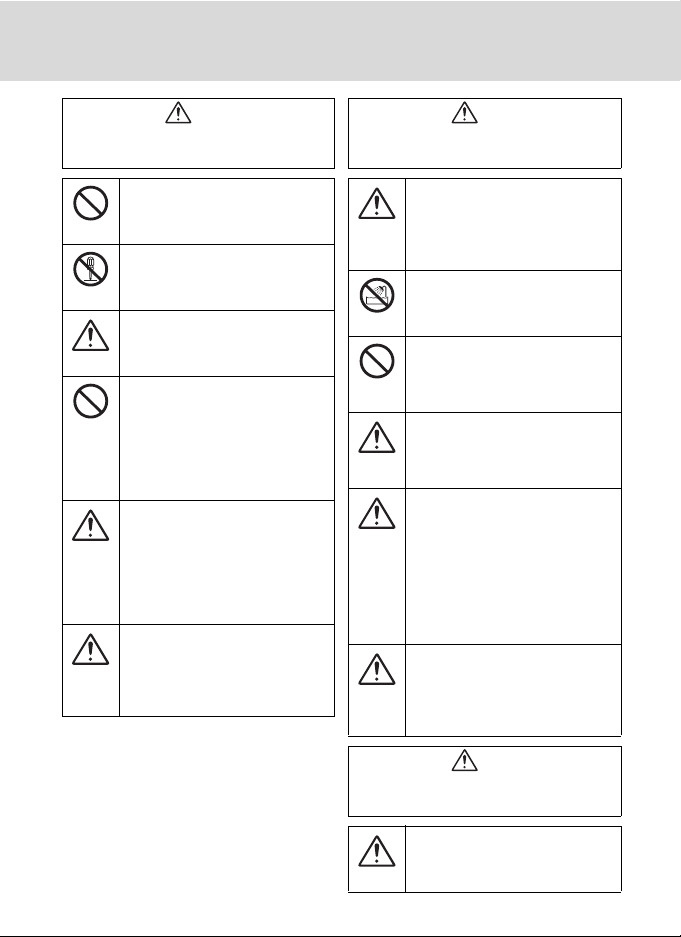
(専用Li-ionリチャージャブルバッテリー
危険
について)
(専用Li-ionリチャージャブルバッテリー
警告
について)
電池を火に入れたり、加熱しないこと
液もれ、発熱、破裂の原因となります。
禁止
電池をショート、分解しないこと
液もれ、発熱、破裂の原因となります。
分解禁止
専用の充電器を使用すること
液もれ、発熱、破裂の原因となります。
危険
Li-ion リチャージャブルバッテ
リー
EN-EL10は、ニコンデジタルカ
メラ専用の充電池で、
使用禁止
COOLPIX S210に対応しています。
EN-EL10 に対応していない機器に
は使用しないこと
液もれ、発熱の原因となります。
ネックレス、ヘアピンなど金属製の
ものと一緒に持ち運んだり、保管し
ないこと
危険
ショートして液もれ、発熱、破裂の
原因となります。
持ち運ぶときはバッテリーケース
に入れてください。
電池からもれた液が目に入ったと
きは、すぐにきれいな水で洗い、医
師の治療を受けること
危険
そのままにしておくと、目に傷害を
与える原因となります。
電池は幼児の手の届かないところ
に置くこと
幼児の飲み込みの原因となります。
保管注意
万一飲み込んだときは、直ちに医師
にご相談ください。
水につけたり、ぬらさないこと
液もれ、発熱の原因となります。
水かけ禁止
変色や変形、そのほか今までと異な
ることに気づいたときは、使用しな
いこと
使用禁止
液もれ、発熱の原因となります。
充電の際に所定の充電時間を超え
ても充電が完了しないときは、充電
をやめること
警告
液もれ、発熱の原因となります。
電池をリサイクルするときや、やむ
なく廃棄するときは、テープなどで
接点部を絶縁すること
警告
他の金属と接触すると、発熱、破裂、
発火の原因となります。ニコンサー
ビス機関またはリサイクル協力店
にご持参いただくか、お住まいの自
治体の規則に従って廃棄してくだ
さい。
電池からもれた液が皮膚や衣服に
付いたときは、すぐにきれいな水で
洗うこと
警告
そのままにしておくと、皮膚がかぶ
れたりする原因となります。
注意
(専用Li-ionリチャージャブルバッテリー
について)
電池に強い衝撃を与えたり、投げた
りしないこと
液もれ、発熱、破裂の原因となります。
注意
iv
Page 7
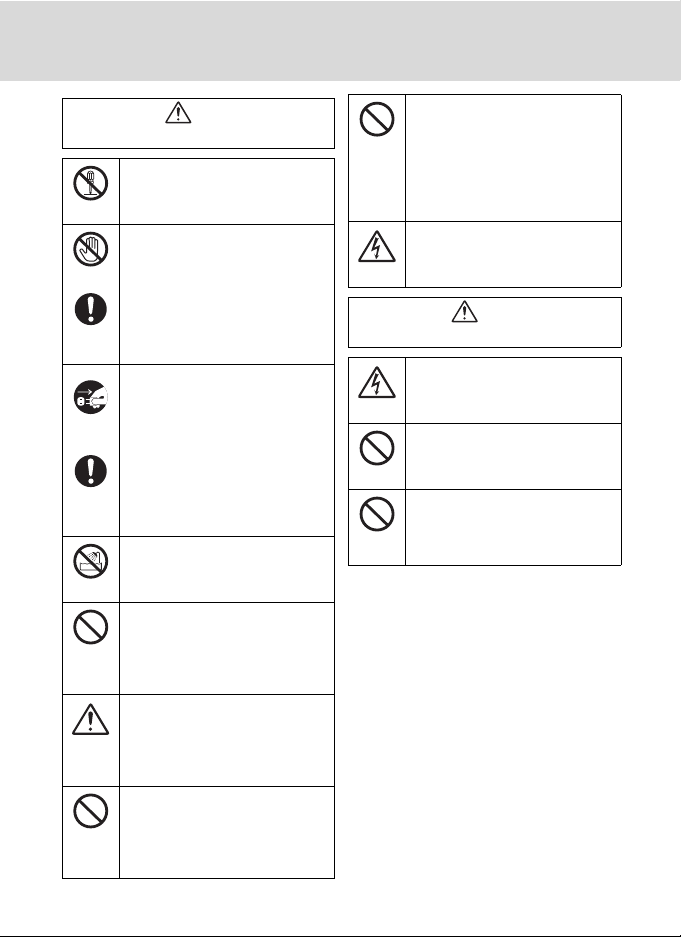
(バッテリーチャージャーについて)
警告
分解したり、修理や改造をしないこと
感電したり、異常動作をしてケガの
原因となります。
分解禁止
落下などによって破損し、内部が露
出した時は、露出部に手を触れない
こと
接触禁止
感電したり、破損部でケガをする原
因となります。
電源プラグをコンセントから抜い
て、ニコンサービス機関に修理を依
すぐに
修理依頼を
頼してください。
熱くなる、煙が出る、こげ臭いなど
の異常時は、速やかに電源プラグを
コンセントから抜くこと
プラグを
そのまま使用すると火災、やけどの
抜く
原因となります。
電源プラグをコンセントから抜く
際、やけどに充分注意してくださ
い。
すぐに
電源プラグを抜いて、ニコンサービ
修理依頼を
ス機関に修理を依頼してください。
水につけたり、水をかけたり、雨に
ぬらしたりしないこと
発火したり感電の原因となります。
水かけ禁止
引火、爆発のおそれのある場所では
使用しないこと
プロパンガス、ガソリンなど引火性
使用禁止
ガスや粉塵の発生する場所で使用す
ると爆発や火災の原因となります。
電源プラグの金属部やその周辺に
ほこりが付着しているときは、乾い
た布で拭き取ること
警告
そのまま使用すると、火災の原因に
なります。
雷が鳴り出したら、電源プラグに触
れないこと
感電の原因となります。
使用禁止
雷が鳴り止むまで機器から離れて
ください。
電源コードを傷つけたり、加工した
りしないこと
また、重いものを載せたり、加熱し
禁止
たり、引っぱったり、むりに曲げた
りしないこと
電源コードが破損し、火災、感電の
原因となります。
ぬれた手で電源プラグを抜き差し
しないこと
感電の原因となります。
感電注意
注意
(バッテリーチャージャーについて)
ぬれた手でさわらないこと
感電の原因になることがあります。
感電注意
製品は、幼児の手の届かない所に置
くこと
ケガの原因になることがあります。
放置禁止
布団でおおったり、つつんだりして
使用しないこと
熱がこもりケースが変形し、火災の
禁止
原因となることがあります。
v
Page 8

目次
安全上のご注意..........................................................................................ii
はじめに ....................................................................................................1
使用説明書について ..........................................................................................................1
ご確認ください...................................................................................................................2
各部の名称 ...........................................................................................................................4
カメラ本体 ...................................................................................................................4
液晶モニターの表示内容 .......................................................................................... 6
主なボタン操作とヘルプの使い方 ................................................................................. 8
c(撮影 / 再生切り換え)ボタン ........................................................................8
e(モード)ボタン.............................................................................................8
マルチセレクター.......................................................................................................9
d(メニュー)ボタン.........................................................................................10
ヘルプの表示方法.....................................................................................................11
ストラップの取り付け方 ........................................................................................11
撮影の準備...............................................................................................12
バッテリーを充電する ....................................................................................................12
バッテリーを入れる ........................................................................................................14
バッテリーを取り出すときは................................................................................15
電源を ON/OFF するには ......................................................................................15
表示言語と日時を設定する ............................................................................................16
カードを入れる ..........................................................................................................18
SD
カードを取り出すときは .................................................................................19
SD
A 簡単な撮影と再生―オート撮影モードを使う.......................................20
ステップ 1 電源を ON にして A(オート撮影)を選ぶ....................................20
A(オート撮影)モードでの液晶モニター表示 .............................................21
ステップ 2 カメラを構え、構図を決める...............................................................22
ズームを使う .............................................................................................................22
ステップ 3 ピントを合わせてシャッターボタンを押す......................................24
ステップ 4 撮影した画像を確認する / 削除する...................................................26
画像を確認する(再生モード).............................................................................26
画像を削除する.........................................................................................................26
フラッシュを使う ............................................................................................................28
フラッシュモードの設定方法................................................................................28
セルフタイマーを使う ....................................................................................................30
マクロ(接写)モードを使う .......................................................................................31
露出を補正する.................................................................................................................32
vi
Page 9
B 高感度モードで撮影する .....................................................................33
高感度モード .....................................................................................................................33
C シーンに合わせて撮影する..................................................................34
シーンモード .....................................................................................................................34
シーンモードの設定方法 ........................................................................................34
シーンモードの種類と特徴 ....................................................................................35
パノラマアシストを使った撮影方法 ...................................................................40
c 再生機能を使いこなす ........................................................................43
複数の画像を一覧表示する(サムネイル表示)........................................................43
画像を拡大表示する ........................................................................................................44
画像を編集する.................................................................................................................45
画像の暗い部分を明るく補正する(D- ライティング)..................................46
撮影後に手ブレを補正する(電子式手ブレ補正)............................................47
画像の一部を切り抜く(トリミング).................................................................48
小さいサイズの画像を作成する(スモールピクチャー)...............................49
画像に音声メモを付ける ................................................................................................50
音声メモを録音する ................................................................................................50
音声メモを再生する ................................................................................................51
音声メモを削除する ................................................................................................51
特定の日付の画像を選ぶ ................................................................................................52
カレンダーモードで日付を選ぶ ...........................................................................52
撮影日一覧モードで日付を選ぶ ...........................................................................53
カレンダーモード / 撮影日一覧モードの操作...................................................54
カレンダー / 撮影日一覧メニュー........................................................................55
vii
Page 10
D 動画を撮影する / 再生する...................................................................56
動画を撮影する.................................................................................................................56
動画撮影の設定を変更する(動画メニュー)............................................................57
動画設定 .....................................................................................................................57
w 電子式手ブレ補正............................................................................................58
微速度撮影をする.....................................................................................................59
動画を再生する.................................................................................................................61
動画ファイルを削除する ........................................................................................61
E 音声レコード機能を使う.......................................................................62
音声を録音する.................................................................................................................62
音声を再生する.................................................................................................................64
音声データを削除する ............................................................................................65
音声データをコピーする ................................................................................................66
テレビやパソコン、プリンターに接続する................................................67
テレビに接続する ............................................................................................................67
パソコンに接続する ........................................................................................................68
カメラとパソコンを接続する前に .......................................................................68
カメラからパソコンに画像を転送する...............................................................69
プリンターに接続する ....................................................................................................72
カメラとプリンターを接続する ...........................................................................73
コマだけプリントする.........................................................................................74
1
複数の画像をプリントする ....................................................................................75
カードにプリントする画像や枚数を設定する(プリント指定)....................78
SD
viii
Page 11

d 撮影、再生、セットアップメニューを使う ........................................80
撮影に関する設定―撮影メニュー ...............................................................................80
撮影メニュー / 高感度メニューの表示方法.......................................................81
A 画像モード.........................................................................................................82
B ホワイトバランス............................................................................................84
C 連写.....................................................................................................................86
E ISO 感度設定 .....................................................................................................88
F ピクチャーカラー............................................................................................88
G AF エリア選択 ..................................................................................................89
同時に設定できる機能の制限................................................................................92
再生に関する設定―再生メニュー ...............................................................................93
再生メニューの表示方法 ........................................................................................93
b スライドショー ................................................................................................95
c 削除......................................................................................................................96
d プロテクト設定...............................................................................................96
f 画像回転............................................................................................................96
h 画像コピー ........................................................................................................97
カメラに関する基本設定―セットアップメニュー..................................................98
セットアップメニューの表示方法 .......................................................................99
a メニュー切り換え............................................................................................99
c オープニング画面.........................................................................................100
d 日時設定..........................................................................................................101
e モニター設定.................................................................................................104
f デート写し込み.............................................................................................105
w 電子式手ブレ補正.........................................................................................107
u 電子ズーム .....................................................................................................108
i 操作音..............................................................................................................109
k オートパワーオフ.........................................................................................109
l/m メモリー / カードの初期化(フォーマット)...................................110
n 言語 /LANGUAGE .........................................................................................111
o ビデオ出力......................................................................................................111
p 設定クリアー .................................................................................................112
r バージョン情報 .............................................................................................114
ix
Page 12

付録...................................................................................................... 115
別売アクセサリー .........................................................................................................115
推奨 SD カード ......................................................................................................115
記録データのファイル名とフォルダー名 ...............................................................116
カメラのお手入れ方法 .................................................................................................118
クリーニングについて .........................................................................................118
保管について ..........................................................................................................118
取り扱い上のご注意 .....................................................................................................119
カメラについて...................................................................................................... 119
バッテリーについて ............................................................................................. 120
警告メッセージ..............................................................................................................122
故障かな?と思ったら .................................................................................................126
主な仕様 ..........................................................................................................................131
このカメラの準拠規格 .................................................................................................134
索引................................................................................................................................... 135
アフターサービスについて .........................................................................................138
x
Page 13
はじめに
使用説明書について
ニコンデジタルカメラCOOLPIX S210をお買い上げいただき、まことにありが
とうございます。
お使いになる前に、この使用説明書をよくお読みになり、内容を充分に理解し
てから正しくお使いください。お読みになった後は、お使いになる方がいつで
も見られるところに保管し、撮影を楽しむためにお役立てください。
●本文中のマークについて
はじめに
カメラの故障を防ぐために、使
用前に注意していただきたいこ
BD
とや守っていただきたいことを
記載しています。
カメラを使用する前に知ってお
いていただきたいことを記載し
C
ています。
●表記について
・
SDメモリーカードを「SDカード」と表記しています。
・ ご購入時のカメラの設定を「初期設定」と表記しています。
・ 液晶モニターに表示されるメニュー項目や、パソコンに表示されるボタン
名、メッセージなどは、[
●画面例について
本書では、液晶モニター上の表示をわかりやすく説明するために、被写体の表
示を省略している場合があります。
●本文中のイラストについて
本文中の画面表示を含むイラストは、実際と異なる場合があります。
]で囲って表記しています。
カメラを使用するときに、便利
な情報を記載しています。
関連情報を記載した参照ページ
A
を記載しています。
C 内蔵メモリーとSDカードについて
本機は、内蔵メモリーと
しているときは、
生、削除、初期化などの操作をするときは、
SDカードの両方に対応しています。SDカードをカメラにセット
SDカードが優先して使用されます。内蔵メモリーを使用して、撮影、再
SDカードをカメラから取り出してください。
1
Page 14
ご確認ください
●保証書について
この製品には「保証書」が付いていますのでご確認ください。「保証書」は、
お買い上げの際、ご購入店からお客様へ直接お渡しすることになっています。
はじめに
必ず「ご購入年月日」と「ご購入店」が記入された保証書をお受け取りくださ
い。「保証書」をお受け取りにならないと、ご購入
れないことになります。お受け取りにならなかった場合は、ただちに購入店に
ご請求ください。
●カスタマー登録
下記のホームページからカスタマー登録が行えます。
https://reg.nikon-image.com/
付属の「登録のご案内」に記載されている登録コードをご用意ください。
●カスタマーサポート
下記のホームページでサポート情報をご案内しています。
http://www.nikon-image.com/jpn/support/index.htm
●大切な撮影を行う前には試し撮りを
大切な撮影(結婚式や海外旅行など)の前には、必ず試し撮りをしてカメラが
正常に機能することを事前に確認してください。本製品の故障に起因する付随
的損害(撮影に要した諸費用および利益喪失等に関する損害等)についての補
償はご容赦願います。
●本製品を安心してご使用いただくために
本製品は、当社製のアクセサリー(バッテリー、バッテリーチャージャー、
アダプターなど)に適合するように作られていますので、当社製品との組み合
わせでお使いください。
・
Li-ionリチャージャブルバッテリー EN-EL10 には、
ニコン純正品であることを示すホログラムシール
が貼られています。
・ 模倣品の
いになると、カメラの充分な性能が出せないこと
や、バッテリーの異常な発熱や液もれ、破裂、発火
などの原因となることがあります。
・ 他社製品や模倣品と組み合わせてお使いになると、事故や故障などが起こる
可能性があります。その場合、当社の保証の対象外となりますのでご注意く
ださい。
Li-ionリチャージャブルバッテリーをお使
2
1年以内の保証修理が受けら
ホログラム
シール
AC
Page 15
ご確認ください
●使用説明書について
・ この使用説明書の一部または全部を無断で転載することは、固くお断りいた
します。
・ 仕様、性能は予告なく変更することがありますので、ご承知ください。
・ 使用説明書の誤りなどについての補償はご容赦ください。
・ 使用説明書の内容が破損などによって判読できなくなったときは、下記の
ホームページから使用説明書の
きます。
PDF ファイルをダウンロードすることがで
http://www.nikon-image.com/jpn/support/manual/
ニコンサービス機関で新しい使用説明書を購入することもできます(有料)。
●著作権についてのご注意
あなたがカメラで撮影または録音したものは、個人として楽しむなどの他は、
著作権上、権利者に無断で使うことができません。なお、実演や興業、展示物
の中には、個人として楽しむなどの目的であっても、撮影や録音を制限してい
る場合がありますのでご注意ください。また、著作権の目的となっている画像
や音楽は、著作権法の規定による範囲内でお使いになる以外は、ご利用いただ
けませんのでご注意ください。
●カメラやメモリーカードを譲渡
メモリー(
コンで初期化または削除しただけでは、完全には削除されません。譲渡
した後に市販のデータ修復ソフトなどを使ってデータが復元され、重要なデー
タが流出してしまう可能性があります。メモリー内のデータはお客様の責任に
おいて管理してください。
メモリーを譲渡
データを完全に削除するか、初期化後にメモリーがいっぱいになるまで、空や
地面などを撮影することをおすすめします。なお、「オープニング画面」の「撮
影した画像」(A
ださい。メモリーを物理的に破壊して廃棄するときは、周囲の状況やけがなど
に充分ご注意ください。
●ラジオ、テレビなどへの電波障害についてのご注意
この装置は、情報処理装置等電波障害自主規制協議会(
くクラス
していますが、ラジオやテレビの近くでお使いになると、受信障害を引き起こ
すことがあります。
使用説明書にしたがって正しくお取り扱いください。
SDカード/カメラ内蔵メモリーを含む)内のデータはカメラやパソ
/ 廃棄する際は、市販のデータ削除専用ソフトなどを使って
100)も、同様に別の画像で置き換えてから譲渡/廃棄してく
B情報技術装置です。この装置は、家庭環境で使用することを目的と
/廃棄するときのご注意
/廃棄
VCCI)の基準に基づ
はじめに
3
Page 16
各部の名称
カメラ本体
はじめに
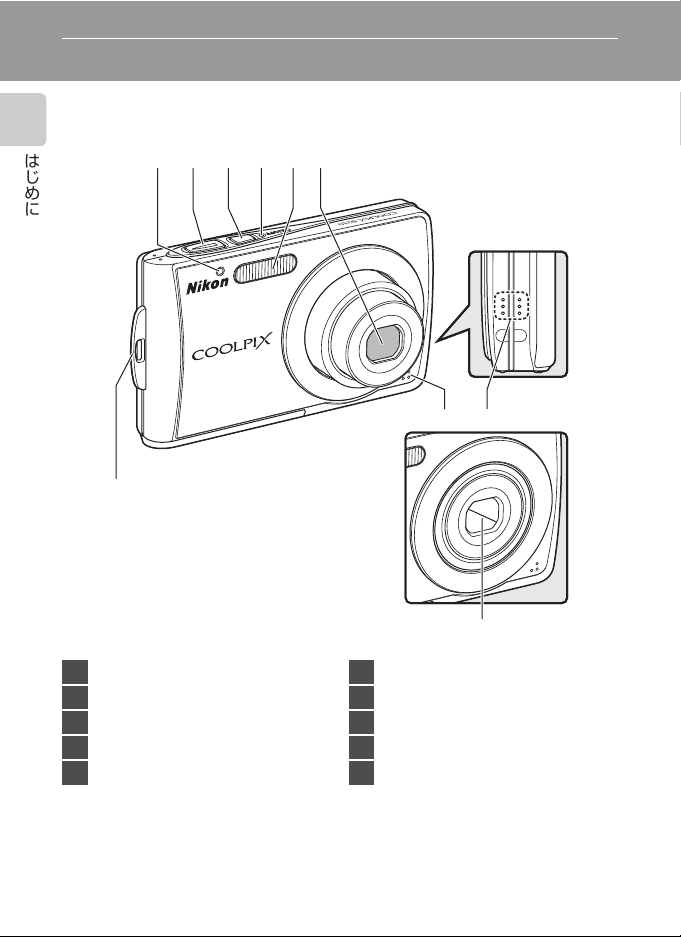
1
2
3
4
5
1
7
セルフタイマーランプ
シャッターボタン
電源スイッチ
電源ランプ
内蔵フラッシュ
3
2
4
5
レンズ収納時
....30、120
........................24
................................20
.........................20、109
............................28
6
8
9
10
6
レンズ
...............................118、131
7
ストラップ取り付け部
8
マイク
...........................50、56、62
9
スピーカー
10
レンズバリアー
..................51、61、64
...............11
......................... 119
4
Page 17
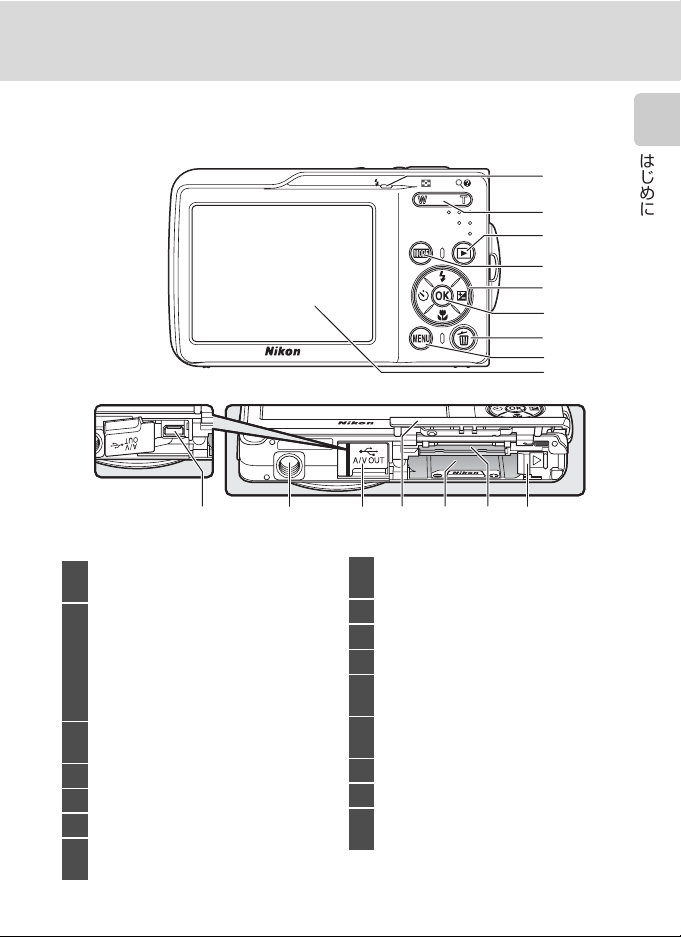
端子カバーの開閉
10
11
12
13
14
15
各部の名称
はじめに
1
2
3
4
5
6
7
8
9
16
表示ランプ
1
フラッシュランプ ........................29
ズームボタン
f
2
h
j
c(撮影
3
4
e(モード)ボタン
5
マルチセレクター
6
k(決定)ボタン
l(削除)ボタン
7
.....................................62
................................22
:広角ズーム
g
:望遠ズーム ................... 22
:サムネイル表示 ........... 43
i
:拡大 ................................44
:ヘルプ ............................ 11
...................22
/再生切り換え)ボタン
...........................................8、26
................8
..........................9
..........................9
.............26、27、51、61、65
d(メニュー)ボタン
8
............. 10、34、57、81、93
9
液晶モニター ................................
10
ケーブル接続端子
11
三脚ネジ穴
端子カバー/パワーコネクターカバー
12
....................67、69、73、115
バッテリー
13
.........................................14、18
14
バッテリー室
15
SDカードスロット ......................18
バッテリーロックレバー
16
..............................................14、15
......67、69、73
/SDカードカバー
................................14
6
5
Page 18
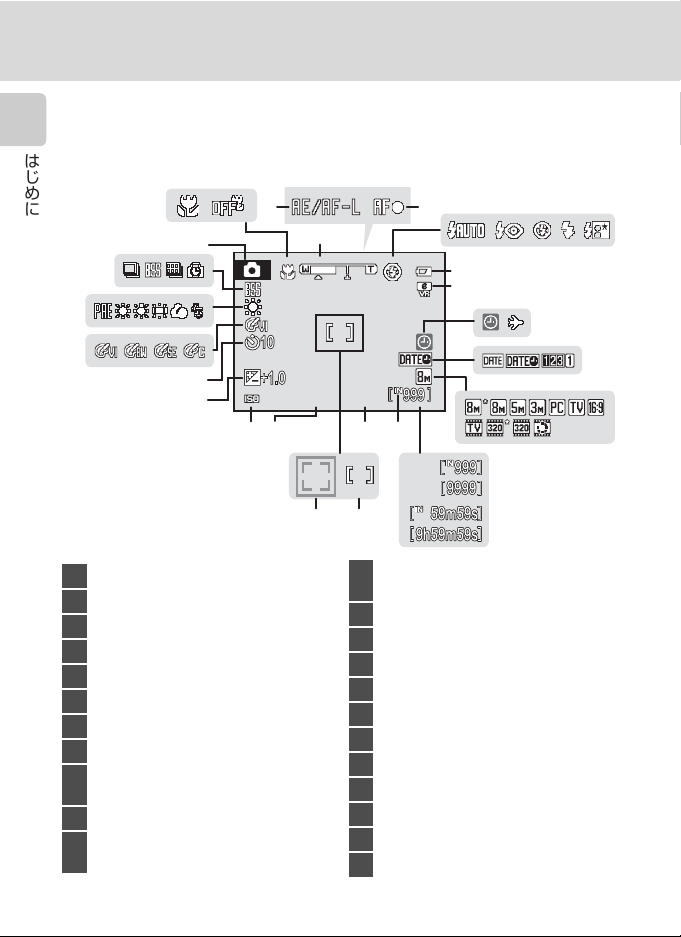
各部の名称
F3.1
1/60
1
600
液晶モニターの表示内容
説明のため、すべての表示を点灯させています。
はじめに
撮影、再生時の画面に表示される情報は、数秒経過すると消灯します(A
撮影時
22
23
2
1
45
3
7
8
104)。
6
9
21
20
19
600
1600
1/60
F3.1
F3.11/60
18 17
1516
1
撮影モード
2
マクロモード
3
ズーム表示
4
AE/AF-L表示 ................................ 41
5
AF表示 ........................................... 24
6
フラッシュモード
7
バッテリーチェック
8
電子式手ブレ補正表示
時計マーク
9
ワールドタイム ..........................101
10
デート写し込み
画像モード
11
動画設定 ........................................ 57
※ 撮影モードによって表示されるアイコンが異なります。
6
※
.....20、33、34、56
................................ 31
...........................22、31
....................... 28
................... 20
.............107
..................................122
..........................105
.................................... 82
a 記録可能コマ数(静止画) ......20
12
b
13
内蔵メモリー表示
14
絞り値
15
AFエリア .............................. 24、89
16
AFエリア(顔認識時) ...... 24、89
17
シャッタースピード
18
ISO感度表示 ........................ 29、88
19
露出補正値
20
セルフタイマー
21
ピクチャーカラー
22
ホワイトバランス
23
連写モード
10
1314
12
a
b
記録可能時間(動画) ..............56
........................21
.............................................24
....................24
.....................................32
............................30
........................88
........................84
.....................................86
11
Page 19
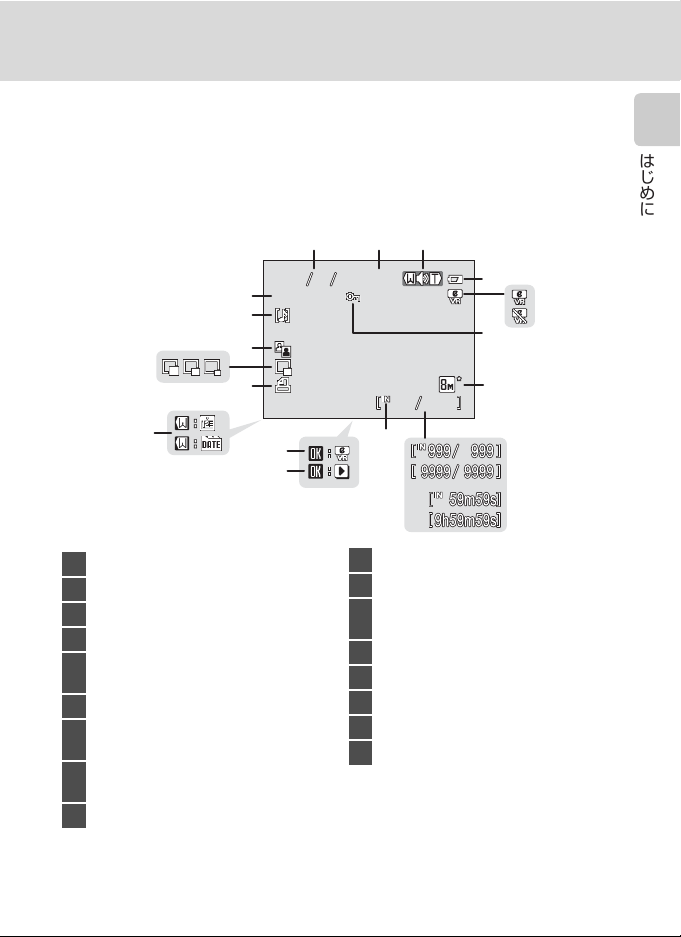
再生時
999
999
9999.JPG
200805051515
12:00
17
16
15
14
13
12
1
2
3
4
5
6
7
8
9
............................................. 16
撮影日
........................................16
撮影時刻
......................50、61、64
音量表示
バッテリーチェック
...................20
a 電子式手ブレ補正済み表示 ... 47
b 電子式手ブレ補正不可表示 ...107
プロテクト表示
画像モード
動画設定 ........................................ 57
....................................82
a 画像の番号/全画像数 .......... 26
b 動画の再生時間 .................... 61
内蔵メモリー表示 .......................
............................96
※
123
2008
2008 05 15 12:00
9999.JPG
9999.JPG
10
11
※
26
4
12:00
5
6
7
999
999
999999
9
8
a
b
10
電子式手ブレ補正ガイド
11
動画再生ガイド
カレンダー
12
..........................................52、53
13
プリント指定表示
14
スモールピクチャー
15
D-ライティング済み表示 .......... 46
16
音声メモ表示
17
ファイル名
........................... 61
/撮影日一覧ガイド
....................... 78
................... 49
................................ 50
..................................116
各部の名称
はじめに
a
b
........... 47
※ 撮影時の設定によって、表示されるアイコンが異なります。
7
Page 20
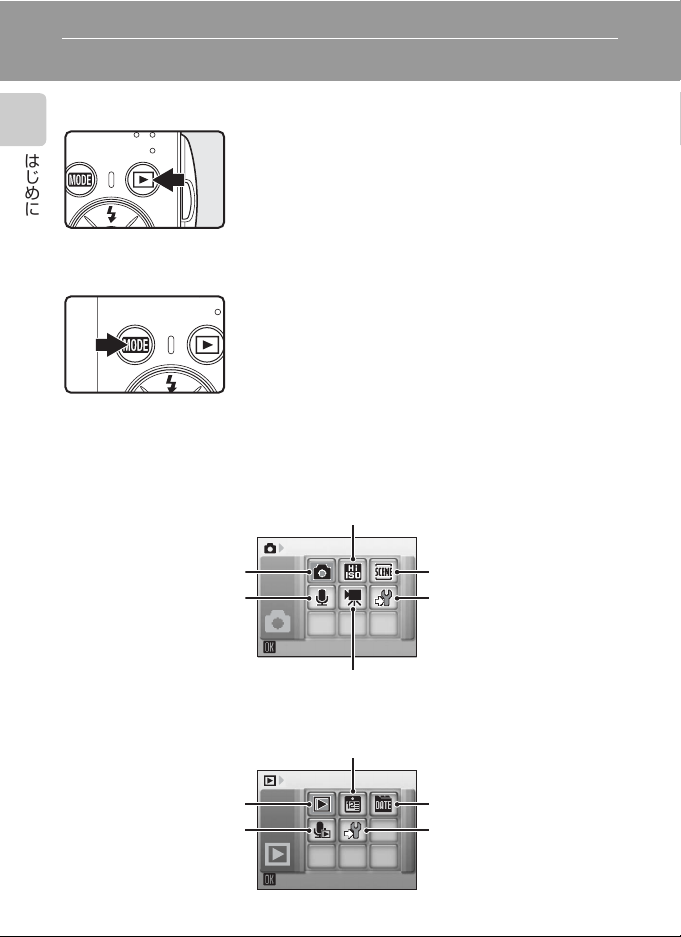
主なボタン操作とヘルプの使い方
c(撮影/再生切り換え)ボタン
はじめに
e(モード)ボタン
撮影モードメニュー
オート撮影モード(A20)
音声レコードモード(A
・ c ボタンを押して、撮影モードと再生モードを切
り換えます。再生モードでは、シャッターボタンを
押しても撮影モードに切り換えできます。
・ 電源が
撮影時は、eボタンを押して撮影モードメニュー
を表示します。再生時は、eボタンを押して再生
モードメニューを表示します。撮影
ニューの各モードを選ぶには、マルチセレクターを使
います(A
・ cボタンを押すと、撮影モードメニューと再生モー
OFF の状態でc ボタンを押し続けると、再
生モードで電源を
9)。
ドメニューを切り換えできます。
高感度モード(A
62)
ONにできます。
33)
撮影
シーンモード(A
セットアップモード
(A
98)
/ 再生モードメ
34)
再生モードメニュー
再生モード(A26)
音声データ再生モード
8
(A
動画モード(A
カレンダーモード(A52)
64)
56)
再生
撮影日一覧モード(A53)
セットアップモード
(A98)
Page 21
主なボタン操作とヘルプの使い方
2008/05/15 15:30
0004.JPG
44
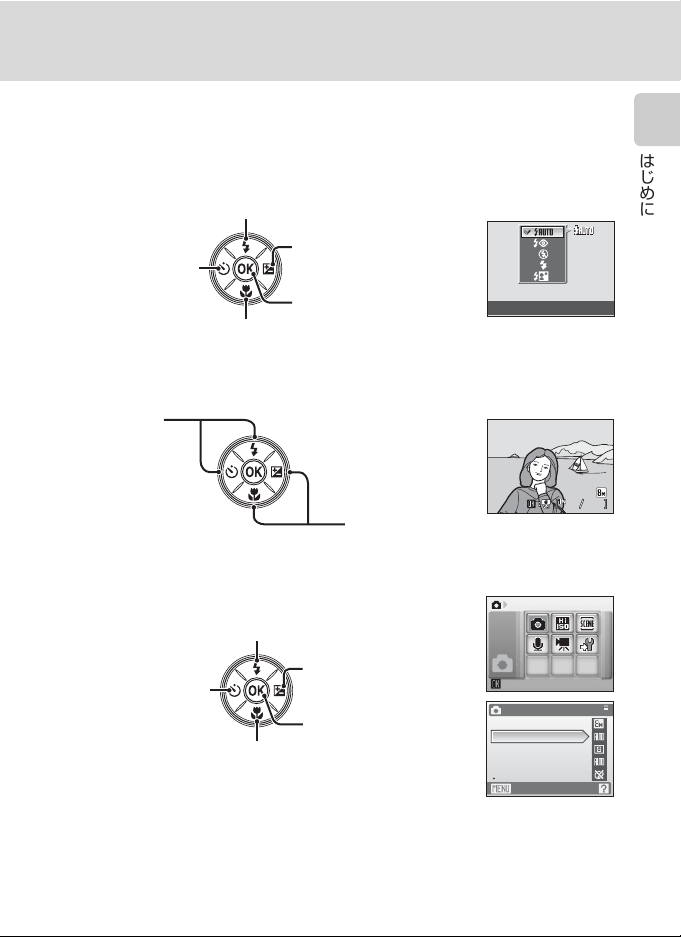
マルチセレクター
モードやメニューを選んで決定するときは、マルチセレクターを使います。
撮影時に使う
m(フラッシュモード)(A28)のメニューを表示/上の項目を選択
はじめに
n(セルフタイマー)
(A
30)のメニュー
を表示
p(マクロモード)(A
o(露出補正)(A
のメニューを表示
選択を決定
31)のメニューを表示/下の項目を選択
32)
再生時に使う
前の画像を選択
次の画像を選択
メニュー画面で使う
上の項目を選択
右の項目を選択/
次画面に進む
左の項目を選択/
(選択を決定)
前の画面に戻る
選択を決定
下の項目を選択
(次画面に進む)
C マルチセレクターの使い方の記載について
マルチセレクターは複数の操作が可能なため、各操作説明では具体的に記載していませ
ん。操作手順で注意が必要な場合は、上、下、左、右の各操作部をH、I、J、Kと表記
しています。
フラッシュ
2008/05/15 15:30
2008/05/15 15:30
0004.JPG
0004.JPG
撮影メニュー
画像モード
ホワイトバランス
連写
ISO感度設定
ピクチャーカラー
終了
44
撮影
9
Page 22
主なボタン操作とヘルプの使い方
d(メニュー)ボタン
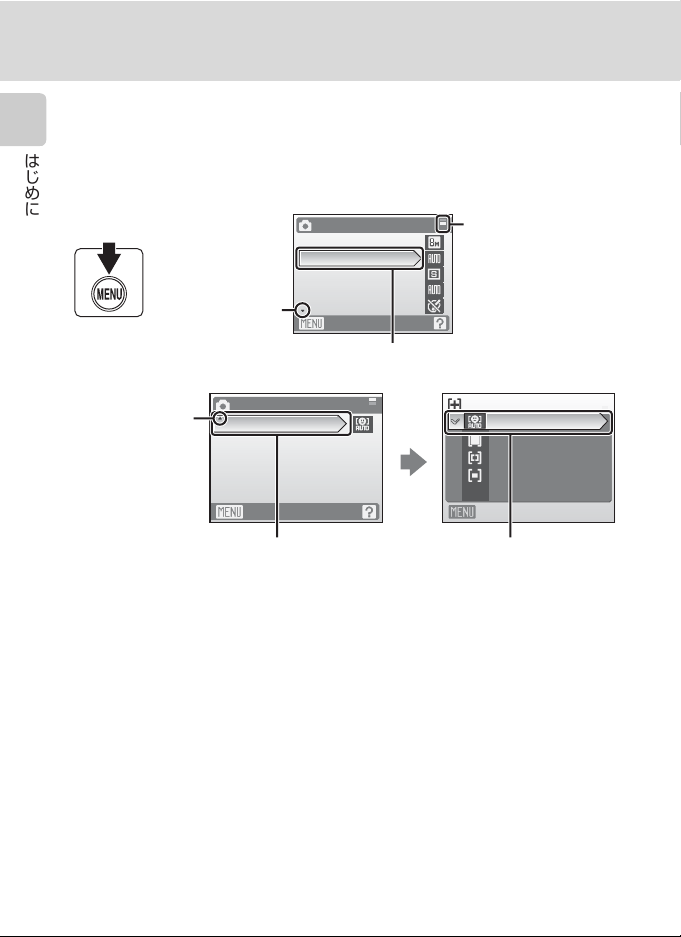
dボタンを押すと、選んでいるモードに応じたメニューを表示します。各メ
はじめに
ニュー項目を設定するには、マルチセレクターを使います(A
メニュー表示を終了するには、もう一度dボタンを押します。
9)。
上にもメニュー
項目があるとき
下にもメニュー
項目があるとき
撮影メニュー
AFエリア選択
終了
kボタンを押す、または
マルチセレクターのKを
押すと、選んだ項目の次
の設定画面を表示します。
撮影メニュー
画像モード
ホワイトバランス
連写
ISO感度設定
ピクチャーカラー
終了
選ばれた項目
メニュー画面が
2ページ以上あるとき
AFエリア選択
顔認識オート
オート
マニュアル
中央
終了
kボタンを押す、または
マルチセレクターのKを押
すと、設定を確定します。
10
Page 23
主なボタン操作とヘルプの使い方
ヘルプの表示方法
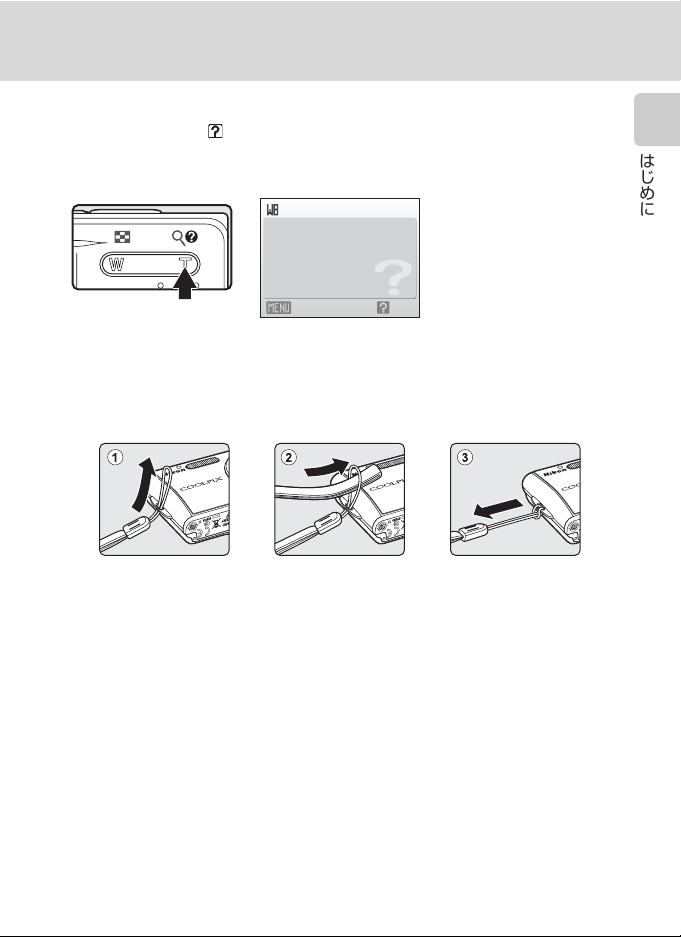
メニュー画面の下に が表示されているときにg(j)ボタンを押すと、選ん
でいる項目の説明(ヘルプ)を表示できます。
メニュー画面に戻るには、もう一度g(j)ボタンを押します。
ホワイトバランス
撮影時の照明光に合わせ
て、画像の色合いを調整
します。
終了 戻る
ストラップの取り付け方
はじめに
11
Page 24
撮影の準備
CHARGE
バッテリーを充電する
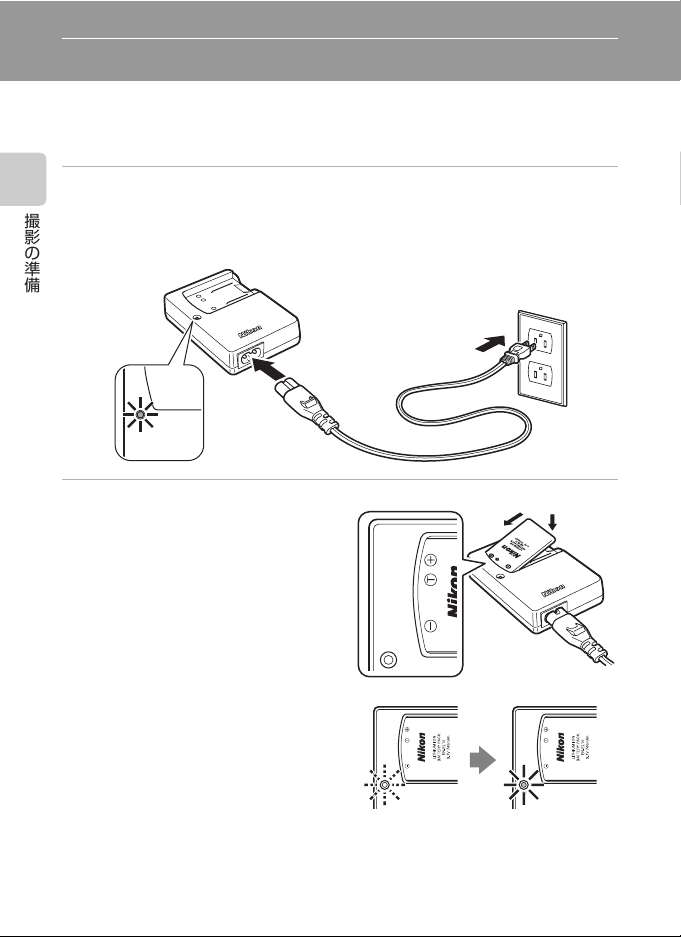
ご購入直後やバッテリー残量が少なくなったときは、付属のLi-ionリチャー
ジャブルバッテリー
チャージャー
1
バッテリーチャージャーの電源コードを接続する
撮影の準備
・ 電源コードのACプラグをACプラグ差込み口に1、電源プラグをコンセント
に差し込みます
せします
3
2
リチャージャブルバッテリーを
充電する
・ 図のように、バッテリーを奥に押
し込みながら
チャージャーにセットします
EN-EL10(リチウムイオン充電池)を、付属のバッテリー
MH-63(充電器)で充電してください。
2。CHARGEランプが点灯して、通電中であることをお知ら
3。
E
G
R
A
H
C
1、バッテリー
R
3
E
G
-6
R
H
A
H
M
C
Y
R
E
T
T
A
B
N
O
I
M
U
I
H
T
I
L
2
1
1
H
2。
C
E
G
R
A
U
I
H
T
I
L
2
R
3
E
G
-6
R
H
A
H
M
C
Y
R
E
T
T
A
B
N
O
I
M
12
CHARGE ランプが点滅し 2、充
・
電が始まります。
が点灯したら
CHARGEランプ
3、充電完了です。
・ 残量がないバッテリーの場合、充
電時間は約
100分です。
2
CHARGE CHARGE
3
Page 25
バッテリーを充電する
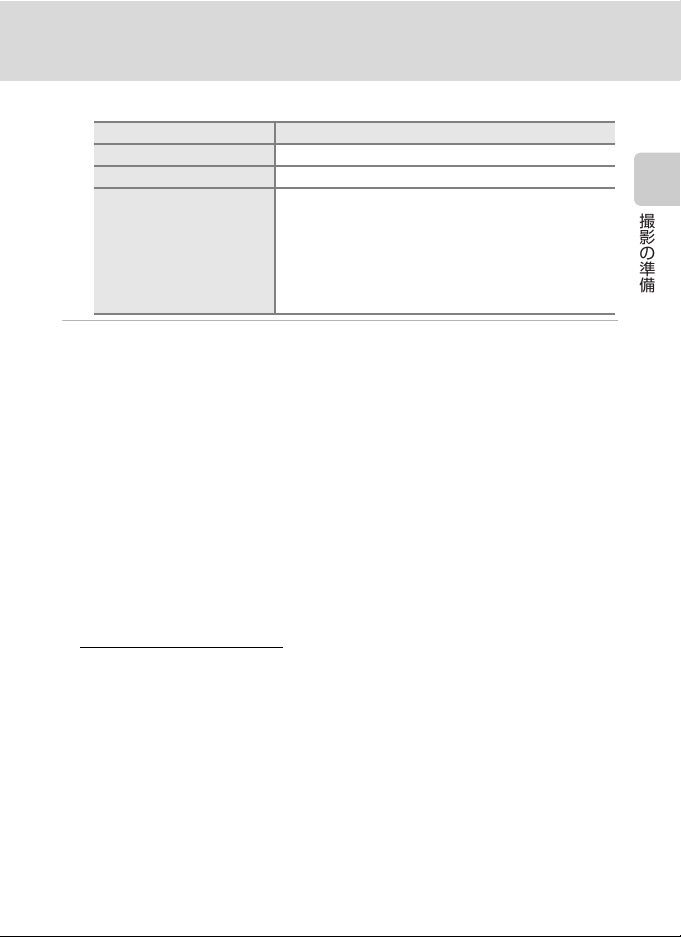
CHARGE ランプの状態と意味は次のとおりです。
CHARGEランプ 意味
点滅 バッテリーは充電中です。
点灯 バッテリーの充電が完了しました。
・ 使用可能な温度ではありません。室温(
℃)で充電してお使いください。
速い点滅
3
充電が完了したら、バッテリーをバッテリーチャージャーから取り外し、
電源プラグをコンセントから抜く
・ バッテリーの異常です。ただちに電源プラグを
抜いて充電を中止してください。バッテリーお
よびバッテリーチャージャーはご購入店また
はニコンサービス機関にお持ちください。
5 〜 35
B バッテリーチャージャーについてのご注意
・ 付属のバッテリーチャージャーは、ニコン
以外には使用できません。
・ バッテリーチャージャーをお使いになるときは、「安全上のご注意」の「警告」(A
「注意」(A
・ バッテリーチャージャーの電源コードは、
この電源コードは日本国内専用(
別売の電源コードが必要です。別売の電源コードについては、ニコンサービス機関にお
問い合わせください。また、オンラインショップ(ニコンダイレクト)
v)の注意事項を必ずお守りください。
http://shop.nikon-image.com/ でもお求めいただけます。
Li-ionリチャージャブルバッテリー EN-EL10
MH-63以外の機器に接続しないでください。
AC 100 V対応)です。日本国外でお使いになるには、
撮影の準備
v)、
B バッテリーについてのご注意
・ リチャージャブルバッテリーをお使いになるときは、必ず「安全上のご注意」の「危
険」(A
・「取り扱い上のご注意
iv)、「警告」(Aiv)、「注意」(Aiv)の注意事項をお守りください。
バッテリーについて」(A120)をよくお読みの上、内容を充分に
理解してから正しくお使いください。
C AC電源について
別売の
ACアダプター EH-62Dを使用すると、家庭用コンセント(AC 100 V 対応)から
COOLPIX S210へ電源を供給できます。EH-62D 以外のACアダプターは絶対に使用しない
でください。カメラの故障、発熱の原因となります。
13
Page 26
バッテリーを入れる
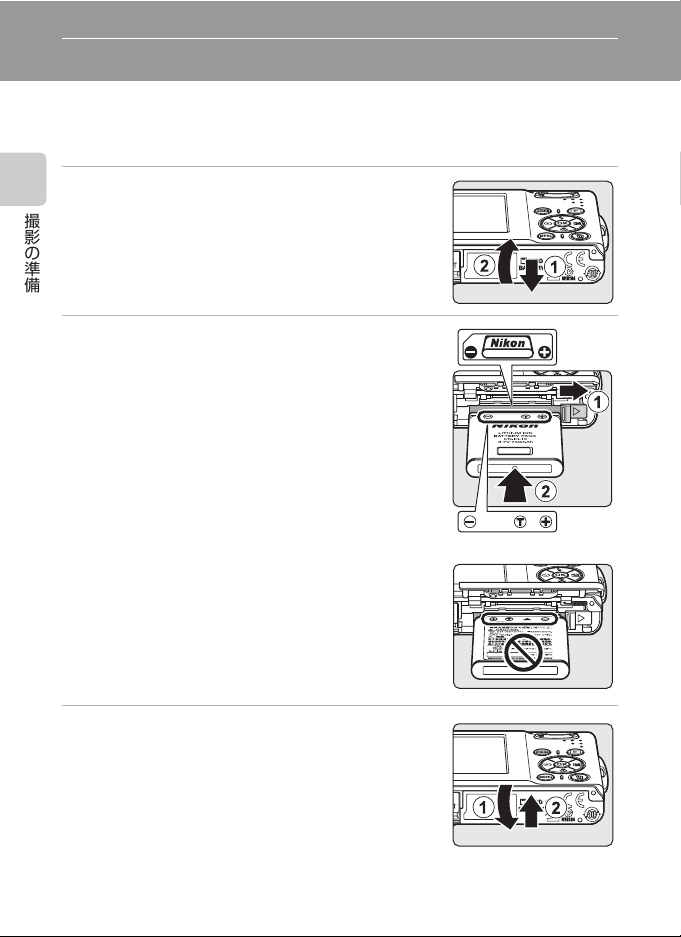
付属のLi-ion リチャージャブルバッテリー(リチウムイオン充電池)EN-EL10
をカメラに入れます。ご購入直後やバッテリー残量が少なくなったときは、
バッテリーを充電してからお使いください(A
1
バッテリー /SDカードカバーを開ける
撮影の準備
2
バッテリーを奥まで差し込む
・ バッテリー室内の表示を見ながら、+と−を正し
い向きで入れてください。
・ バッテリーの側面でオレンジ色のバッテリー
ロックレバーを矢印の方向に押しながら
まで差し込んでください
・ バッテリーロックレバーがカチッと鳴るまで奥
に差し込むと、バッテリーが固定されます。
2。
B 逆挿入注意
バッテリーの向きを間違えると、カメラが破損するおそれが
あります。正しい向きになっているか、必ずご確認ください。
12)。
1、奥
14
3
バッテリー /SDカードカバーを閉じる
Page 27
バッテリーを取り出すときは
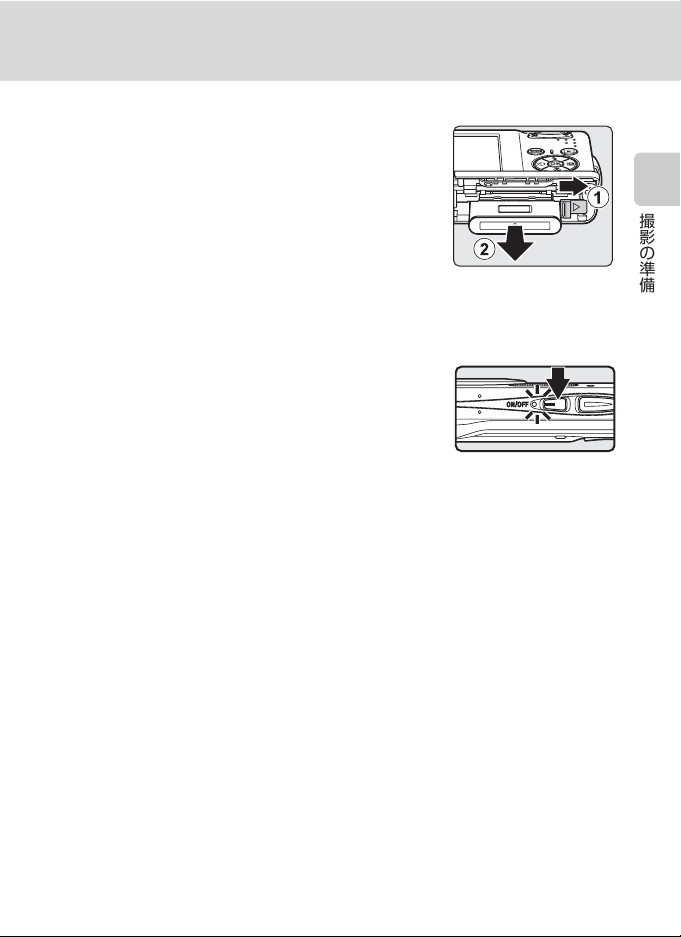
電源をOFFにし、電源ランプの消灯を確認してから、
バッテリー
オレンジ色のバッテリーロックレバーを矢印の方向
に押すと1、バッテリーが押し出されるので、まっ
すぐ引き抜いてください2。
・ カメラを使った直後は、バッテリーが熱くなって
いることがあります。取り出すときは充分ご注意
ください。
/SDカードカバーを開けてください。
電源をON/OFFするには
電源スイッチを押すと、電源がONになり電源ランプ
(緑色)と液晶モニターが点灯します。
もう一度電源スイッチを押すと、電源は
ます。
・ 電源が
OFFの状態でcボタンを押し続けると、再
生モードで電源を
ONにできます。
OFF になり
バッテリーを入れる
撮影の準備
D 撮影時の節電機能について
カメラを操作しない状態が約
の表示が暗くなります。カメラを操作すると、元の明るさに戻ります。また、カメラを操
作しない状態が約
3分経過すると、電源が自動的にOFFになります(A109)。
ま約
1分(初期設定)続くと、液晶モニターが自動的に消灯します。そのま
5秒続くと、バッテリーの消耗を抑えるため、液晶モニター
15
Page 28
表示言語と日時を設定する
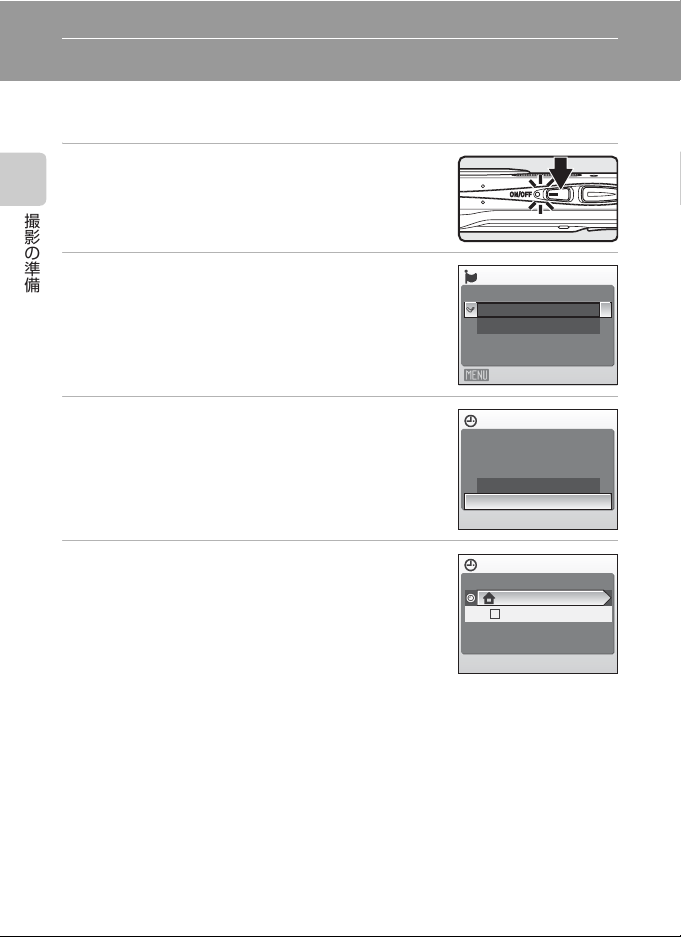
ご購入後はじめて電源をONにすると、表示言語やカメラの内蔵時計の日時を
設定する画面が自動的に表示されます。
1
電源スイッチを押して、電源をONにする
撮影の準備
・ 電源ランプと液晶モニターが点灯します。
2
マルチセレクターで表示言語を選び、k ボタン
を押す
・ マルチセレクターの使い方→A9
3
[はい]を選び、kボタンを押す
・ 日時設定を中止するときは[いいえ]を選びます。
4
kボタンを押す
言語/LANGUAGE
日本語
English
キャンセル
日時設定
日時を設定しますか?
いいえ
はい
ワールドタイム
Tokyo, Seoul
夏時間
D 夏時間を設定する
夏時間(サマータイム)が現在実施されているときは、ワールドタイム画面で[夏時間]
のチェックボックスをオン(w)にしてから、現在の日時を設定します。
1 手順4でkボタンを押す前に、Iを押して[夏時間]を選ぶ
2 kボタンを押して、チェックボックスをオン[w]にする
kボタンを押すとチェックボックスをオフにできます。
もう一度
3 Hを押してから kボタンを押し、手順5に進む
16
Page 29
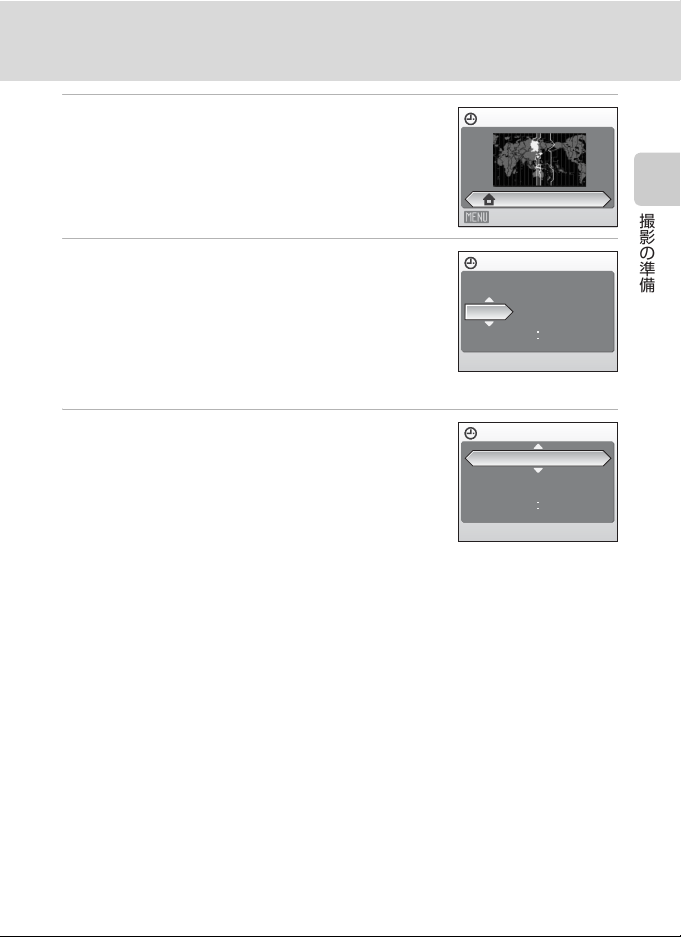
5
自宅のあるタイムゾーン(都市名)(A103)を
選び、kボタンを押す
表示言語と日時を設定する
自宅の設定
6
日時を合わせる
・ マルチセレクターの HI を押してカーソルのあ
る項目を合わせます。
・ K を押すと、カーソルは[年]→[月]→[日]
→[時 ]→[分 ]→[年 月日 ](日付の表示順)
に移動します。
・ Jを押すと、前のカーソルに移動します。
7
[年月日]の表示順を選び、k ボタンまたはKを
押して決定する
・ 設定が有効になり、撮影画面になります。
Tokyo, Seoul
戻る
日時設定
年月日
2008
日時設定
年月日
2008
0101
0000
1505
1015
撮影の準備
D 設定した日時を変更する
すでに設定した日時を変更するときは、セットアップメニュー(A
(A
101)で[日時]を選び、上記の手順6から設定してください。
地域(タイムゾーン)や夏時間の設定を変更するときは、セットアップメニューの[日時
設定]から[ワールドタイム]を選んで設定してください(A
98)の[日時設定]
98、101)。
17
Page 30
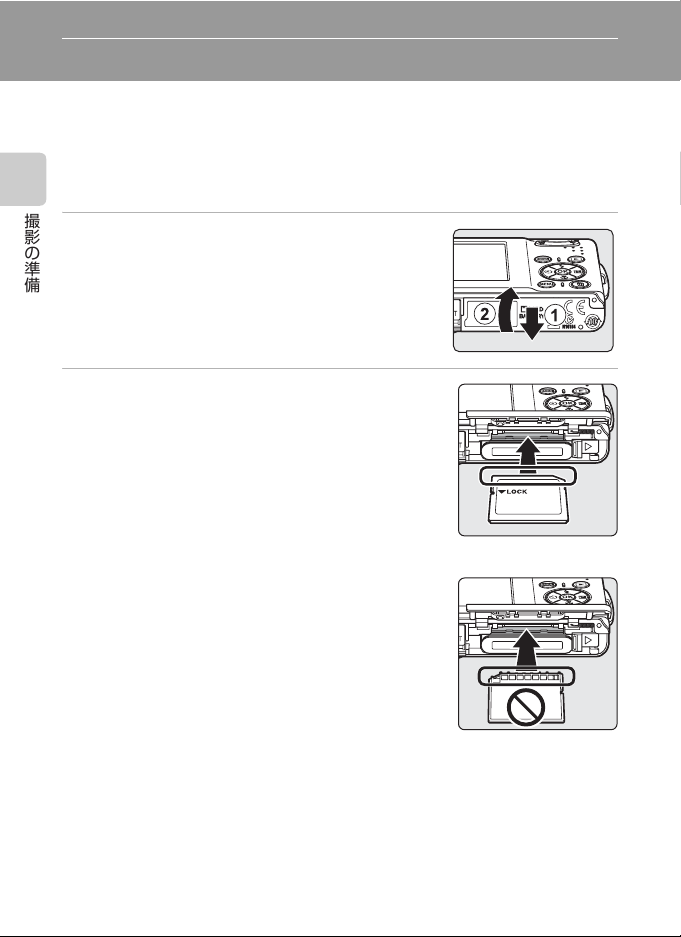
SDカードを入れる
撮影または録音したデータは、カメラの内蔵メモリー(約52 MB)、または市
販の
SDカード(A115)のどちらかに記録されます。
カメラに
削除、または転送します。内蔵メモリーを使うときは、
てください。
撮影の準備
1
2
B 逆挿入注意
SDカードの向きを間違えると、カメラやSDカードを破損す
るおそれがあります。正しい向きになっているか、必ずご確
認ください。
SDカードを入れるとSDカードに記録し、SDカードのデータを再生、
SDカードを取り出し
電源ランプの消灯を確認してから、バッテリー /
カードカバーを開ける
SD
・ 電源ランプが点灯しているときは、電源スイッチ
を押して電源を
SDカードを抜き差しするときは、必ず電源をOFF
・
にしてください。
OFFにしてください。
SDカードを入れる
・ 右図のように正しい向きで、カチッと音がするま
で差し込んでください。
・ 挿入後、バッテリー
ださい。
/SDカードカバーを閉めてく
18
Page 31
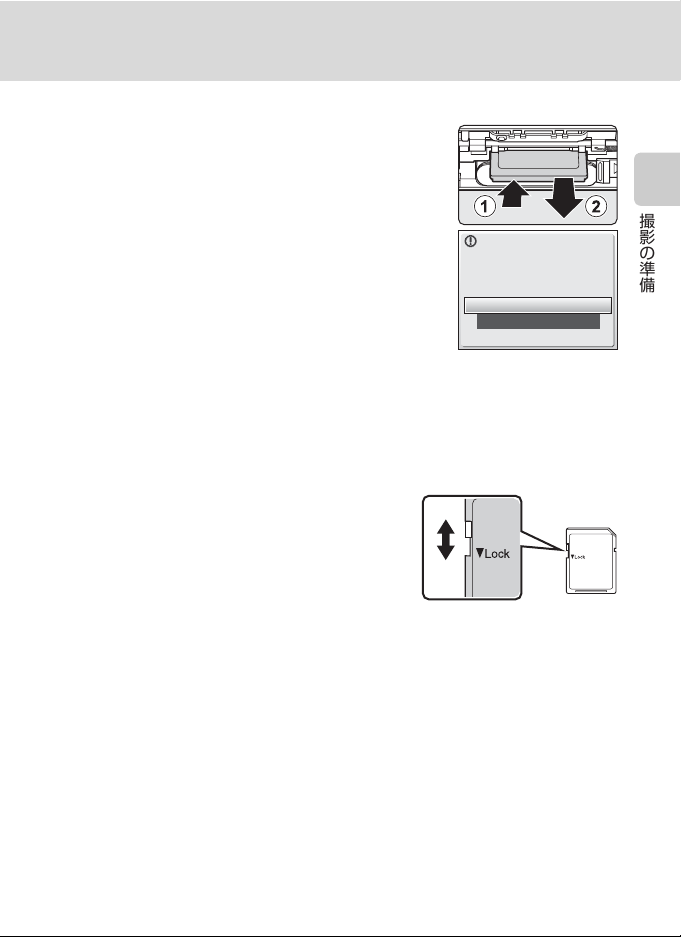
SD カードを入れる
書き込み禁止
SDカードを取り出すときは
電源をOFFにし、電源ランプの消灯を確認してから、
バッテリー
ドを指で軽く奥に押し込んで離すと 1、カードが押
し出されるので2、まっすぐ引き抜いてください。
B SDカードの初期化
電源を
カードを初期化する必要があります。ただし、SDカードを
初期化(A
しまいます。カード内に必要なデータが残っているときは、
初期化する前に、パソコンなどに保存してください。
マルチセレクターで[はい]を選び、kボタンを押してくださ
い。確認画面が表示されたら、[初期化する]を選び、
・
初期化中は、電源を
・ 他の機器で使ったSD カードをこのカメラで初めて使うときは、必ずこのカメラで初期
化(A
B SDカードの書き込み禁止スイッチについてのご注意
SDカードには、書き込み禁止スイッチが付いています。
このスイッチを「
き込みや削除を禁止して、カード内の画像を保護できま
す。撮影時や画像を削除するとき、カードを初期化する
ときは「
B SDカードの取り扱い上のご注意
・
SDカード以外のメモリーカードは使えません。
・ 初期化中、画像の記録や削除中、パソコンとの通信時などには、以下の操作をしないで
ください。記録しているデータの破損やカードの故障の原因となります。
- カードを着脱しないでください
- バッテリーを取り出さないでください
- カメラの電源をOFFにしないでください
-ACアダプターを外さないでください
・
SDカードをパソコンでフォーマット(初期化)しないでください。
・ 分解や改造をしないでください。
・ 強い衝撃を与えたり、曲げたり、落としたり、水に濡らしたりしないでください。
・ 端子部を手や金属で触らないでください。
・ ラベルやシールを貼らないでください。
・ 高温になる車の中や直射日光の当たるところなどには置かないでください。
・ 湿度の高いところやほこりが多いところ、腐食性のガスなどが発生するところには置か
ないでください。
/SDカードカバーを開けてください。カー
ON にしたときに右の画面が表示された場合は、SD
110)すると、カード内のデータはすべて消えて
k
ボタンを押すと初期化が始まります。
OFF
にしたり、バッテリー
110)してからお使いください。
Lock」の位置にすると、データの書
Lock」を解除してください。
/SD
カードカバーを開けたりしないでください。
このカードは初期化さ
れていません。
初期化しますか?
撮影の準備
いいえ
はい
スイッチ
19
Page 32
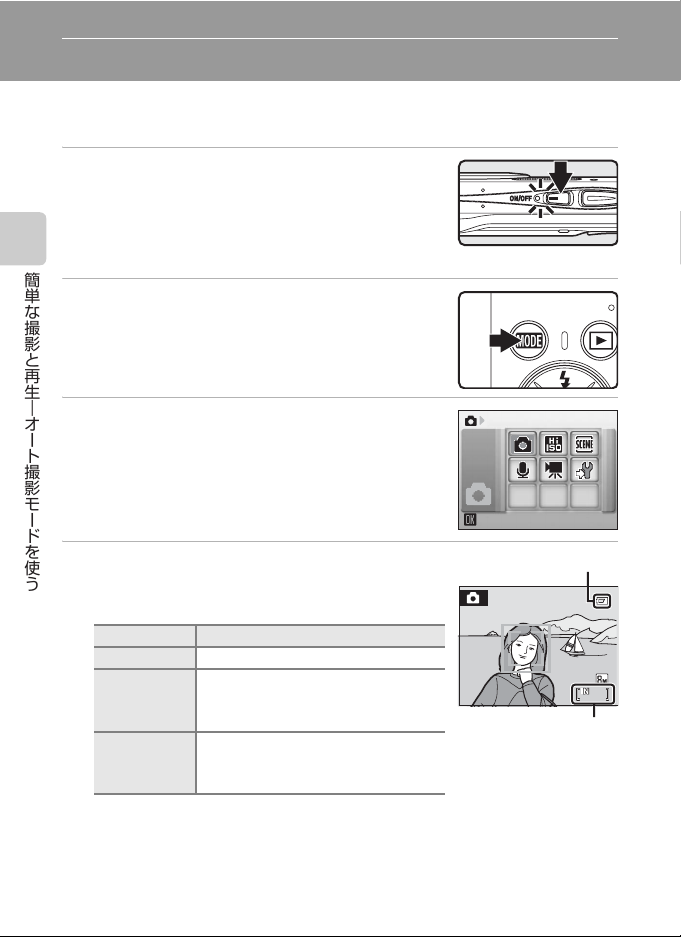
簡単な撮影と再生―オート撮影モードを使う
ステップ1 電源をONにしてA(オート撮影)を選ぶ
A(オート撮影)モードでは、細かい設定を気にせず気軽に撮影できます。は
じめてデジタルカメラを使う方でも簡単に撮影できます。
1
電源スイッチを押して電源をONにする
・ 電源ランプと液晶モニターが点灯し、レンズが繰
り出します。
・ 画面に A が表示されているときは、手順
簡単な撮影と再生︱オート撮影モードを使う
んでください。
2
eボタンを押す
3
マルチセレクターでA を選び、kボタンを押す
・ A(オート撮影)モードになります。
4
液晶モニターでバッテリー残量と記録可能コマ
数を確認する
バッテリー残量
モニター表示 内容
表示なし バッテリー残量は充分にあります。
B
N
電池残量が
ありません
バッテリー残量が少なくなりました。
バッテリーの充電や交換の準備をして
ください。
撮影できません。バッテリーを充電
または交換してください。
4に進
バッテリーチェック
記録可能コマ数
撮影
262626
20
記録可能コマ数
撮影できる残りのコマ数が表示されます。
記録可能コマ数は、内蔵メモリーまたはセットしている
量と画像モードによって異なります(A
83)。
SDカードのメモリー残
Page 33
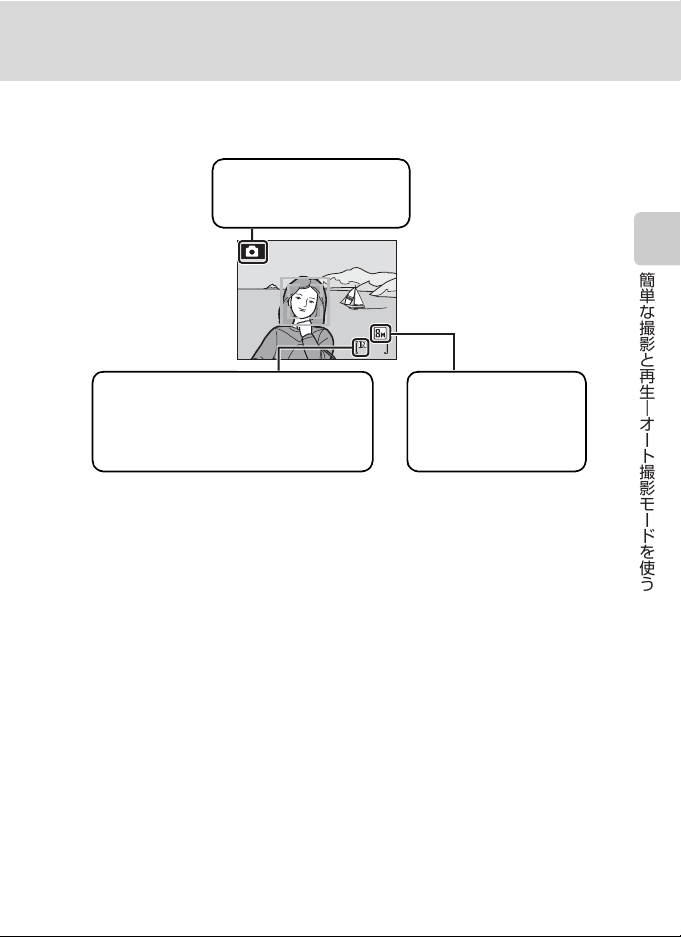
ステップ 1 電源を ON にして A(オート撮影)を選ぶ
A(オート撮影)モードでの液晶モニター表示
撮影モード
オート撮影のときにはAが
表示されます。
262626
簡単な撮影と再生︱オート撮影モードを使う
内蔵メモリー表示
画像を内蔵メモリー(約
ます。
52MB)に記録し
SDカードをカメラに入れると、Cは表示
されず、画像を
SDカードに記録します。
画像モード
画質(圧縮率)と画像サ
イズの組み合わせを表示
します。初期設定はy 標
準(
3264× 2448)です。
・ 撮影、再生時の画面に表示される情報は、数秒経過すると消灯します
(A
104)。
D A(オート撮影)モードで使用可能な機能について
A(オート撮影)モードではフラッシュモード(A
マクロモード(A
影)モードのときにdボタンを押すと、撮影メニュー(A
合わせて設定できます。
31)、および露出補正(A32)の設定ができます。また、A(オート撮
28)の変更、セルフタイマー(A30)、
80)の各項目を、撮影状況に
D 電子式手ブレ補正について
セットアップメニューの[電子式手ブレ補正](A
モード(A
ニターにR が表示されることがあります。R が表示されたときは、手ブレしやすい撮影
状況になると手ブレの影響を軽減して画像を記録します。[電子式手ブレ補正]を[
(初期設定)にして撮影した画像でも、再生時にSが表示された画像は、撮影後に手ブ
レ補正できます(A
28)をW(発光禁止)または Y(スローシンクロ)にしたときなどに液晶モ
47)。
107)が[AUTO]の場合、フラッシュ
OFF]
21
Page 34
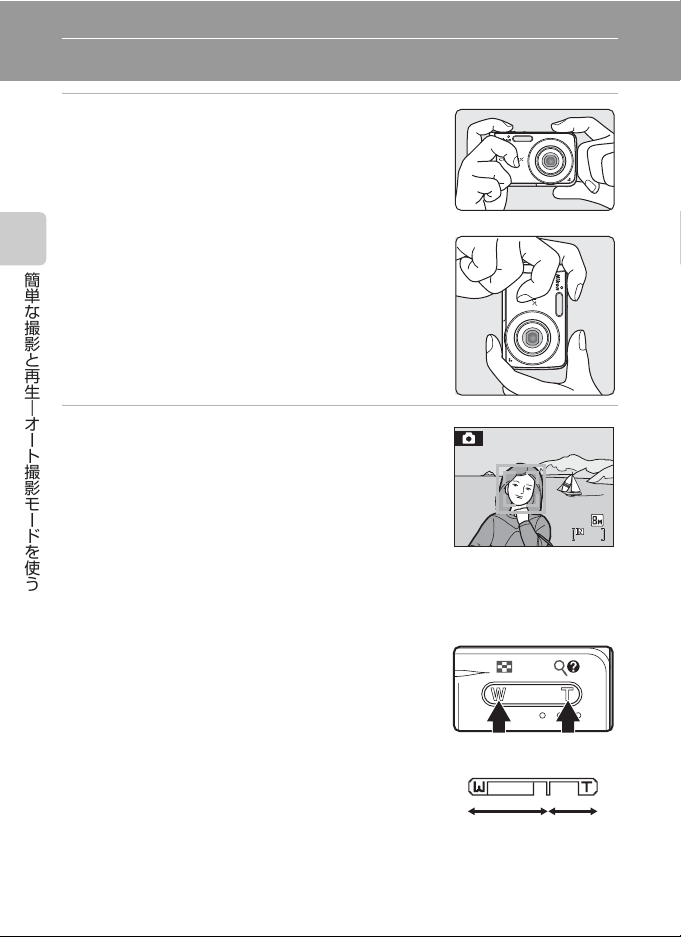
ステップ2 カメラを構え、構図を決める
1
カメラをしっかりと構える
・ カメラを両手でしっかりと持ってください。
・ レンズやフラッシュ、マイク、スピーカーなどに
指や髪、ストラップなどがかからないようにご注
意ください。
簡単な撮影と再生︱オート撮影モードを使う
・ 縦位置で撮影するときは、フラッシュ発光部を上
にしてください。
2
構図を決める
・ カメラが人物の顔(正面)を認識したときは、顔
が黄色い二重枠の
表示で囲まれます(初期設定)。複数の人物の顔を
認識したときは、最もカメラに近い人物の顔が二
重枠の
AFエリアで囲まれ、他の人物の顔が一重枠
で囲まれます。
・ 人物以外の撮影や顔を認識できない構図では、
ズームを使う
ズームボタンを押すと、ズームが作動します。
被写体を大きく写したいときはg(i)ボタンを押し
てください。
広い範囲を写したいときはf(h)ボタンを押して
ください。
ズームボタンを押すと液晶モニターの画面上部に
ズームの量が表示されます。
AF(オートフォーカス)エリア
AFエリアは表示されません。
262626
広角側 望遠側
22
光学ズーム 電子ズーム
Page 35
ステップ 2 カメラを構え、構図を決める
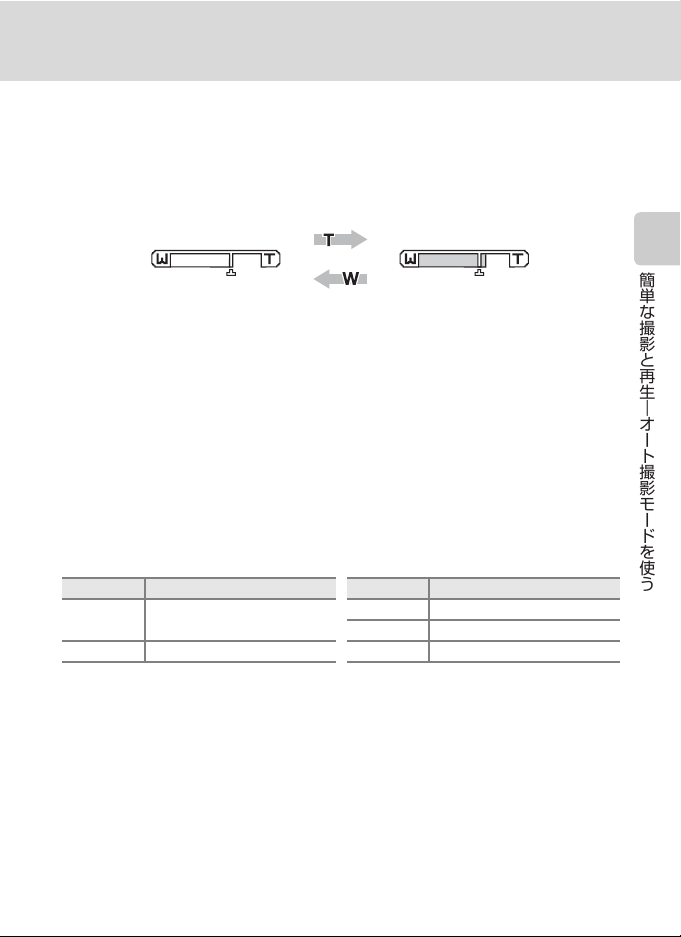
電子ズームについて
光学ズームを最も望遠側にして、さらにg(i)ボタンを押し続けると、電子
ズームが作動します。光学ズームの最大倍率(約
約
12倍)まで拡大できます。
電子ズーム使用時は、
光学ズームの最大倍率 電子ズームが作動
AFエリアは表示されず、画面中央でピントが合います。
3倍)の約 4倍(総合倍率:
電子ズームは光学ズームとは異なり、画像をデジタル処理で拡大するため、画
質の劣化が生じます。液晶モニターのズーム表示には、電子ズームによる画質
の劣化が生じない最大倍率の位置にVが表示されます。
ズーム量をV の位置より望遠側にすると、ズーム表示が黄色になり、画質の
劣化が始まります。
C 劣化しない最大ズーム倍率
ズーム表示にある V の位置は、画像モード(A
に移動し、以下の表の倍率まで、電子ズームによる画質の劣化はありません。
劣化しない最大倍率まで到達すると、ズーム動作が一時的に止まり、さらにg(i)ボタ
ンを押し続けて倍率を上げると画質の劣化が始まります。
画像モード 倍率 画像モード 倍率
S、R
3.0倍(光学ズーム最大倍率
P
まで)
L
3.6倍(電子ズーム1.2倍)
82)の画像サイズが小さくなると望遠側
M
4.2倍(電子ズーム1.4倍)
N
9倍(電子ズーム 3倍)
O
12倍(電子ズーム4倍)
簡単な撮影と再生︱オート撮影モードを使う
電子ズームが作動しない設定にできます(A
108)。
23
Page 36
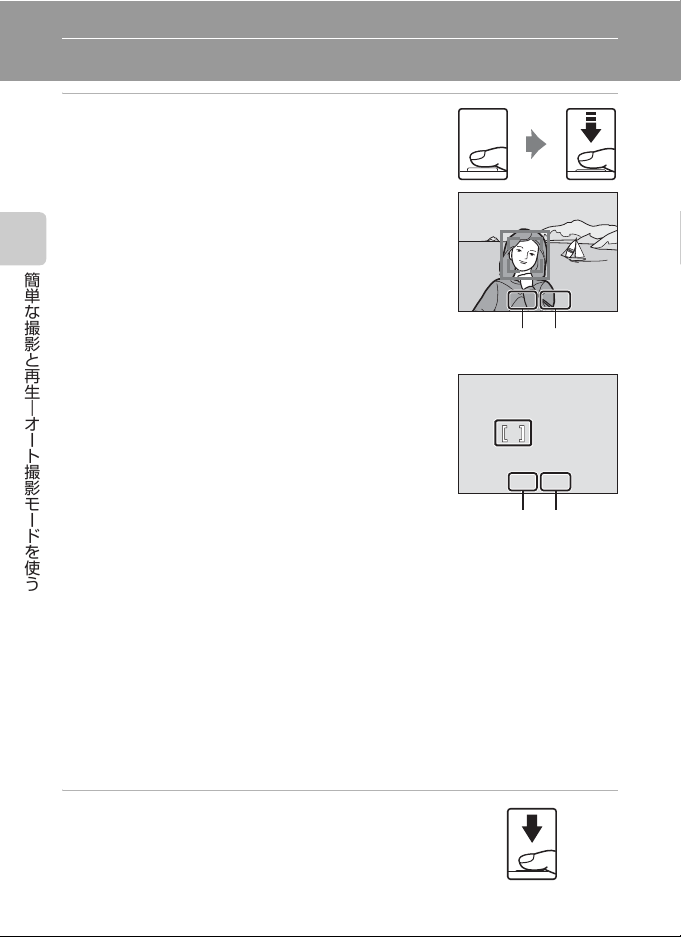
ステップ3 ピントを合わせてシャッターボタンを押す
F3.1
1/60
F3.1
1/60
1
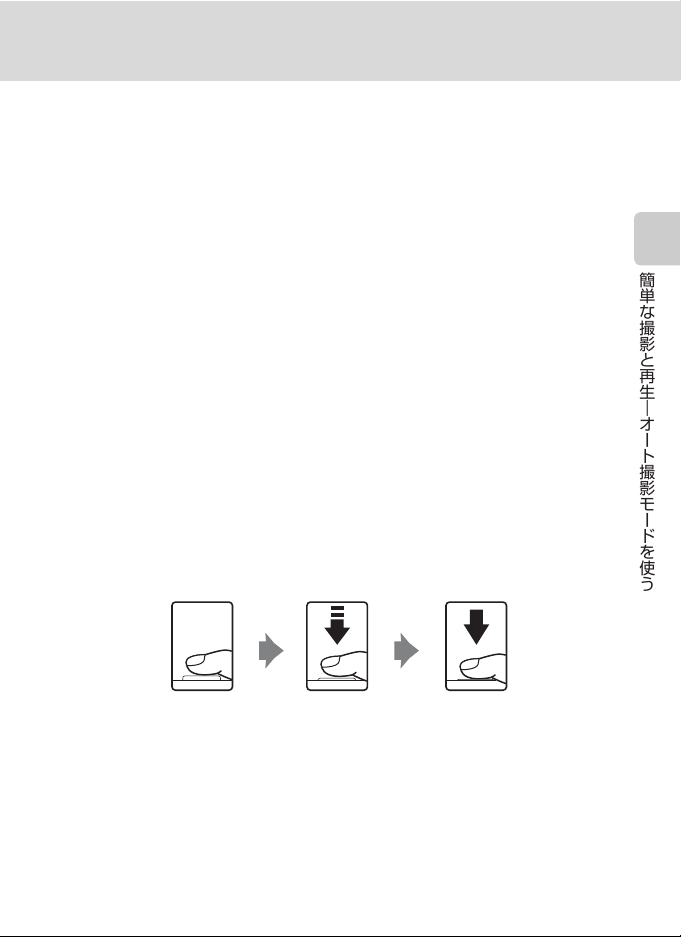
シャッターボタンを半押しする
・ 人物の顔(正面)を認識した場合:
二重枠の
ます。ピントが合うと二重枠が緑色になります。
簡単な撮影と再生︱オート撮影モードを使う
AFエリアで囲まれた顔にピントが合い
1/60
F3.1
F3.11/60
24
シャッター
スピード
・ 人物以外の撮影や顔を認識できない構図の場合:
9つある AFエリアのうち、最も手前の被写体をと
らえている
が合うと、ピントが合った場所の
に点灯します。
・ 電子ズーム使用時は、画面中央でピントが合うと
灯します。
・ 半押しするとシャッタースピードと絞り値が表示されます。
・ 半押しを続けている間、ピントと露出を固定します。
・ 半押しして、顔認識の二重枠が点滅したときや、画面中央の
AFエリアでピントが合います。ピント
AFエリアが緑色
シャッター
スピード
AF表示(A6)が緑色に点
AFエリアは表示されません。
AF表示が赤色に点滅したときは、ピントが合っていません。構図を変えて、
もう一度シャッターボタンを半押ししてください。
・ 顔認識について詳しくは、[
て」(A
91)をご覧ください。
2
シャッターボタンを半押ししたまま、さらに深
く押し込む(全押しする)
・ シャッターがきれ、画像が記録されます。
AF エリア選択](A89)と「顔認識撮影につい
絞り値
F3.1
F3.11/60
1/60
絞り値
AFエリアまたは
Page 37
ステップ 3 ピントを合わせてシャッターボタンを押す
B 画像の記録についてのご注意
液晶モニターにO が表示されているときや、記録可能コマ数または動画の記録可能時間が
点滅しているときは、画像の記録中です。バッテリー
さい。画像の記録中に
撮影した画像やカメラ、
SDカードやバッテリーを取り出すと、画像が記録されなかったり、
SDカードが壊れることがあります。
/SDカードカバーを開けないでくだ
B オートフォーカスが苦手な被写体
次のような被写体では、オートフォーカスによるピント合わせができないことがありま
す。また、
あります。
・ 被写体が非常に暗い
・ 画面内の輝度差が非常に大きい(太陽が背景に入った日陰の人物など)
・ 被写体にコントラストがない(白壁や背景と同色の服を着ている人物など)
・ 遠いものと近いものが混在する被写体(オリの中の動物など)
・ 動きの速い被写体
このような被写体を撮影するときは、シャッターボタンを何回か半押ししてみるか、同距
離にある別の被写体にピントを合わせてフォーカスロック撮影(A
い。
AFエリアや AF表示が緑色に点灯しても、まれにピントが合っていないことが
90)をお試しくださ
D シャッターボタンの半押し
シャッターボタンを軽く抵抗を感じるところまで押して、そのまま指を止めることを、
「シャッターボタンを半押しする」といいます。半押しするとピントと露出が合い、その
まま深く押し込む(全押しする)と、シャッターがきれます。シャッターボタンを押すと
きに力を入れすぎると、カメラが動いて画像がぶれる(手ブレする)ことがあるので、
ゆっくりと押し込んでください。
簡単な撮影と再生︱オート撮影モードを使う
半押しすると、
ピントと露出が固定
そのまま深く
押し込んで撮影
D フラッシュについて
暗い場所などでは、シャッターボタンを全押ししたときにフラッシュが発光することがあ
ります(A
28)。
25
Page 38
ステップ4 撮影した画像を確認する/削除する
2008/05/15 15:30
0004.JPG
44
画像を確認する(再生モード)
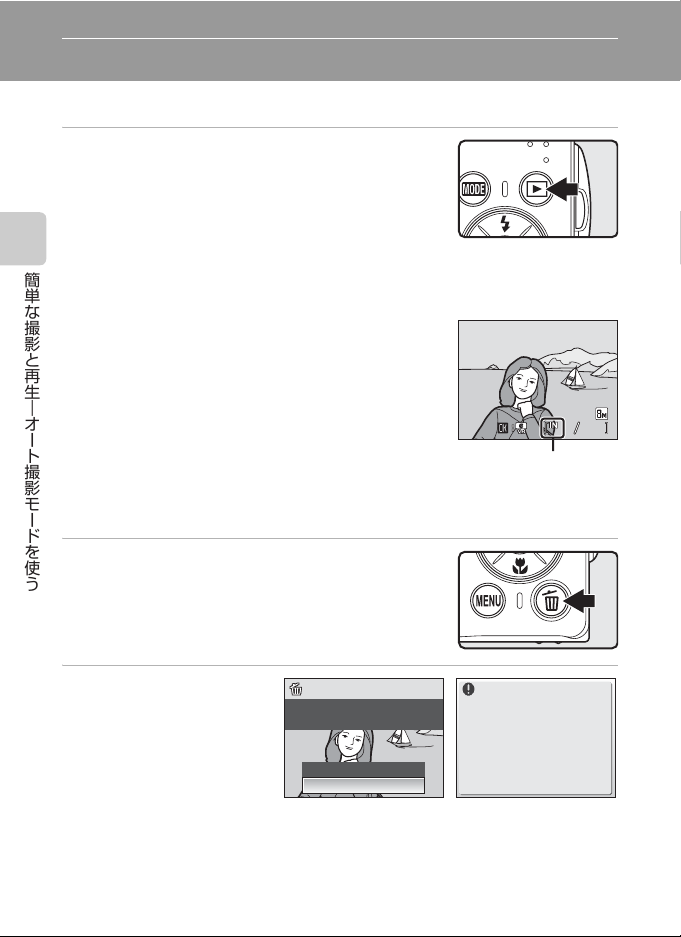
cボタンを押す
・ 最後に撮影した画像が 1コマ表示されます。
・ マルチセレクターの HIJK で前後の画像を表示でき
ます。
・ 前の画像や次の画像に切り換えた直後は、表示が粗い
ことがあります。
簡単な撮影と再生︱オート撮影モードを使う
・ 撮影に戻るには、もう一度cボタンを押すか、シャッ
ターボタンを押します。
・ 内蔵メモリーの画像を再生しているときは、Cが表示
されます。
表示されず、
SDカードをカメラに入れたときは、C は
SDカードの画像が再生されます。
画像を削除する
1
削除したい画像を表示してlボタンを押す
2008/05/15 15:30
2008/05/15 15:30
0004.JPG
0004.JPG
44
内蔵メモリー表示
2
26
マルチセレクターで[は
い]を選び、kボタンを
押す
・ 削除をやめるときは、
[いいえ]を選んでk ボ
タンを押します。
1枚削除します
よろしいですか?
いいえ
はい
削除終了
Page 39
ステップ 4 撮影した画像を確認する / 削除する
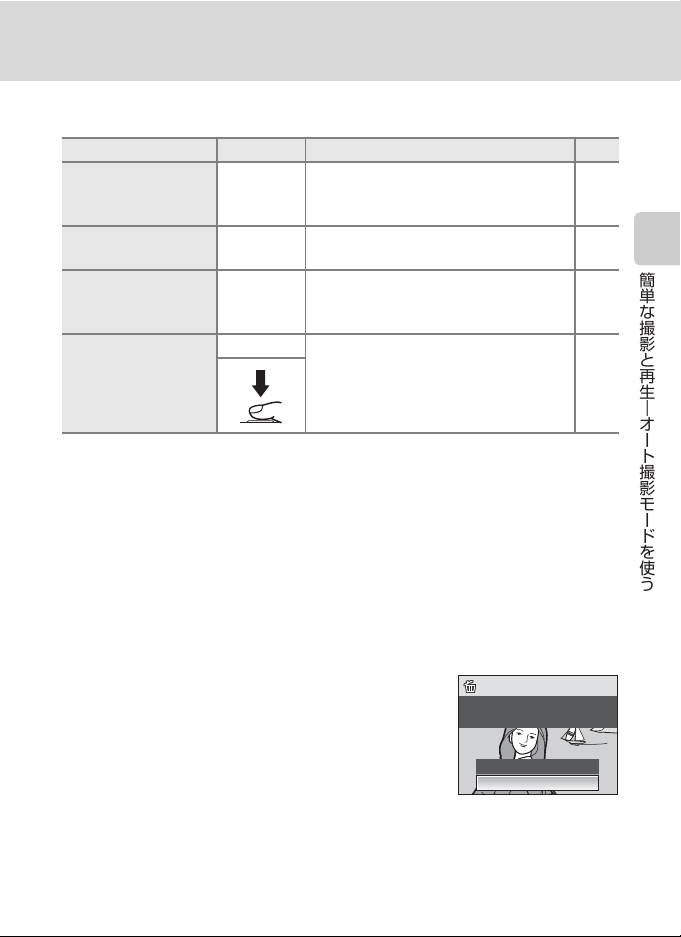
C 再生モードで使える機能
再生モードの
画像を拡大する g(i)
サムネイル表示する f(h)
手ブレを補正する
撮影モードに切り換
える
1コマ表示中は、次の機能が使えます。
機能 ボタン 内容
10倍までの倍率に拡大します。
最大約
kボタンを押すと、
ます。
4コマ、9コマ、または 16コマのサムネ
イル画像を表示します。
液晶モニターにS が表示された画
k
像は、kボタンを押すと手ブレを補正
します。
c
c ボタンまたはシャッターボタンを
押すと、直前の撮影モードになります。
1コマ表示に戻り
A
44
43
47
26
C cボタンによる電源ON
電源がOFFの状態でcボタンを押し続けると、再生モードで電源をONにできます。ただ
し、電源を
生モード(A
OFFにする前のモードが、音声レコードモード(A62)または音声データ再
64)だったときは、音声データ再生モードで電源がONになります。
C 画像の再生について
・ 内蔵メモリーに記録した画像を再生するときは、
ださい。
・ 顔認識して撮影した画像は、
に回転して表示されます。
1コマ表示で再生すると、顔の上下方向に合わせて自動的
SD カードをカメラから取り出してく
C 撮影時に画像を削除する
撮影時にlボタンを押すと、直前に撮影した画像を削除でき
ます。
1枚削除します
よろしいですか?
簡単な撮影と再生︱オート撮影モードを使う
いいえ
はい
27
Page 40
フラッシュを使う
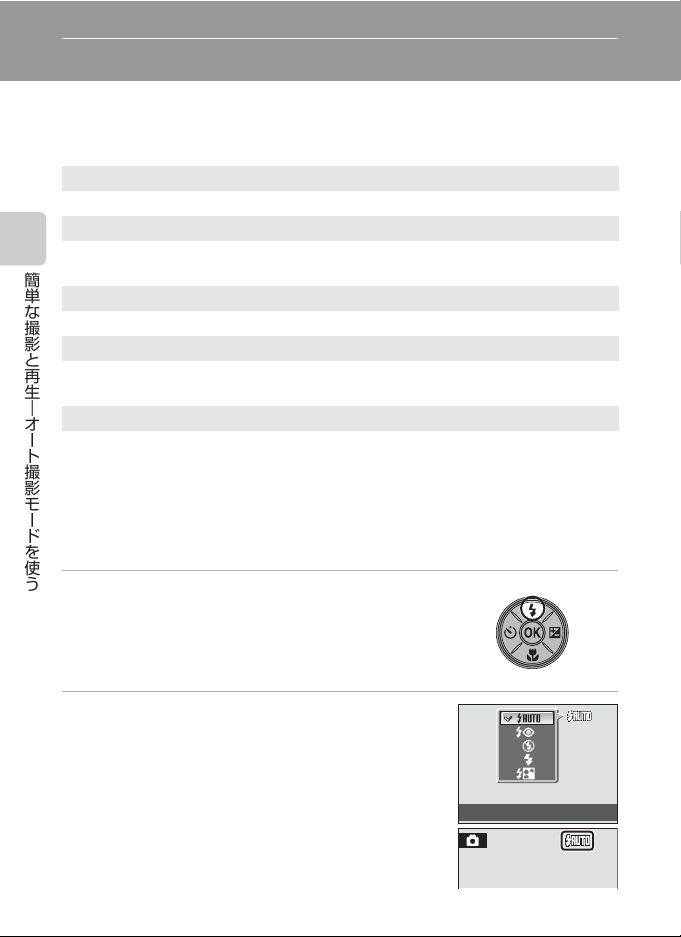
フラッシュの発光モードを撮影状況に合わせて設定できます。フラッシュの光
が充分に届く距離は、広角側で約
(
ISO感度設定がオート時)。
U
自動発光
暗い場所などで、自動的にフラッシュを発光します。
V
赤目軽減自動発光
簡単な撮影と再生︱オート撮影モードを使う
人物撮影に適しており、人物の目が赤く写る「赤目現象」を軽減できます
(A
29)。
W
発光禁止
フラッシュは発光しません。
X
強制発光
被写体の明るさに関係なく、フラッシュを発光します。逆光で撮影すると
きなどに使います。
Y
スローシンクロ
自動発光モードにスロー(低速)シャッターを組み合わせて撮影します。
夕景や夜景を背景にした人物撮影に適しています。フラッシュでメインの
被写体を明るく照らすと同時に、遅いシャッタースピードで背景をきれい
に写します。
フラッシュモードの設定方法
1
m(フラッシュモード)を押す
・ 液晶モニターにフラッシュモードの設定メ
ニューが表示されます。
0.6 〜 4.0 m、望遠側で約0.6 〜2.1 m です
28
2
マルチセレクターでモードを選び、k ボタンを
押す
・ 設定したフラッシュモードが表示されます。
・ U(自動発光)にするとモニター表示設定
104)にかかわらず、Dは数秒間で消えま
(A
す。
・ kボタンを押さないまま数秒経過すると、選択は
キャンセルされます。
フラッシュ
Page 41
フラッシュを使う
B W(発光禁止)にして撮影するときや、暗い場所で撮影するときの注意
・ 手ブレしやすくなるため、三脚などの使用をおすすめします。
・ 液晶モニターに E と表示されることがあります。Eと表示されたときは、ISO 感度
が上がっているため、通常よりもざらついた画像になることがあります。
B フラッシュ使用時のご注意
フラッシュを使用して撮影すると、フラッシュの光が空気中のほこりなどに反射して、画
像の中に白い点のように写り込んでしまうことがあります。このようなときは、フラッ
シュモードをW(発光禁止)にして撮影することをおすすめします。
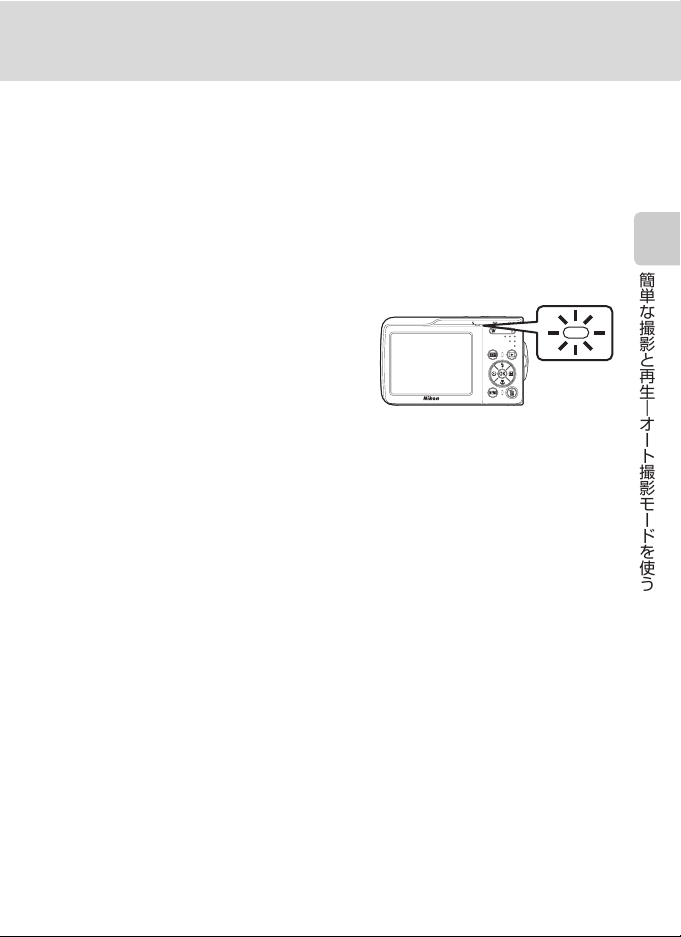
C フラッシュランプについて
シャッターボタン半押し時に、フラッシュの状
態を確認できます。
・ 点灯:撮影時にフラッシュが発光します。
・ 点滅:フラッシュが充電中のため、撮影で
きません。
・ 消灯:撮影時にフラッシュは発光しませ
ん。
また、バッテリー残量が少なくなると、フラッシュの充電が終わるまで、液晶モニターが
消灯し、フラッシュランプが点滅します。
C フラッシュモードの設定について
初期設定は、U(自動発光)です(シーンモードの一部を除く)。
シーンモードのフラッシュモード設定は、ほかの撮影モードに切り換えたり、電源を
にすると、各モードの初期設定に戻ります。
OFF
C 赤目軽減自動発光について
このカメラは、「アドバンスト赤目軽減方式」を採用しています。
フラッシュが本発光する前に、少量発光を数回行い赤目現象の発生を軽減します。
さらに、カメラが撮影した画像を記録する前に赤目現象を検出したときは、赤目部分に補
正を加えてから記録します。
撮影する際には、次の点にご注意ください。
・ シャッターボタンを押してからシャッターがきれるまでに、通常よりも時間がかかりま
す。そのため、シャッターチャンスを優先する撮影にはおすすめできません。
・ 次の撮影ができるまでの時間は、通常よりも少し長くなります。
・ 撮影状況によっては、望ましい結果を得られないことがあります。
・ ごくまれに赤目以外の部分を補正することがあります。この場合は、他のフラッシュ
モードにして撮影し直してください。
簡単な撮影と再生︱オート撮影モードを使う
29
Page 42
セルフタイマーを使う
F3.1
1/60
F3.1
1/60
記念撮影など自分も一緒に写りたいときや、シャッターを押す操作による手ブ
レを軽減したいときは、セルフタイマーが便利です。タイマー時間は
秒の2種類から選べます。セルフタイマー撮影時は、三脚の使用をおすすめし
ます。
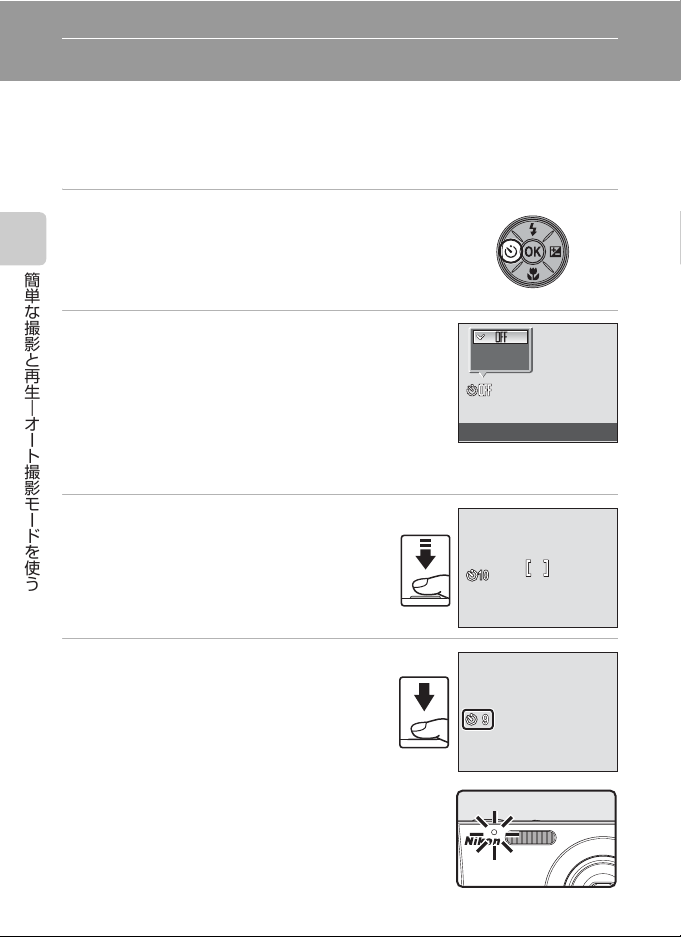
1
n(セルフタイマー)を押す
・ 液晶モニターにセルフタイマーの設定メニュー
簡単な撮影と再生︱オート撮影モードを使う
が表示されます。
2
マルチセレクターで[10s]または[2s]を選
び、kボタンを押す
・[10s](10秒):記念撮影などに適しています。
2s](2 秒):手ブレの軽減に適しています。
・[
・ 設定したセルフタイマーモードが表示されます。
・ kボタンを押さないまま数秒経過すると、選択は
キャンセルされます。
3
構図を決め、シャッターボタンを半押し
する
・ ピントと露出が合います。
10s
2s
セルフタイマー
1/60
10秒と 2
F3.1
F3.11/60
30
4
シャッターボタンを全押しする
・ セルフタイマーが作動し、シャッターが
きれるまでの秒数が液晶モニターに表示
されます。作動中は、セルフタイマーラ
ンプが点滅し、シャッターがきれる約
秒前になると、点灯に変わります。
・ シャッターがきれると、セルフタイマー
OFF]になります。
は[
・ セルフタイマーを途中で止めるときは、
もう一度シャッターボタンを押します。
1
1/60
F3.1
F3.11/60
Page 43
マクロ(接写)モードを使う
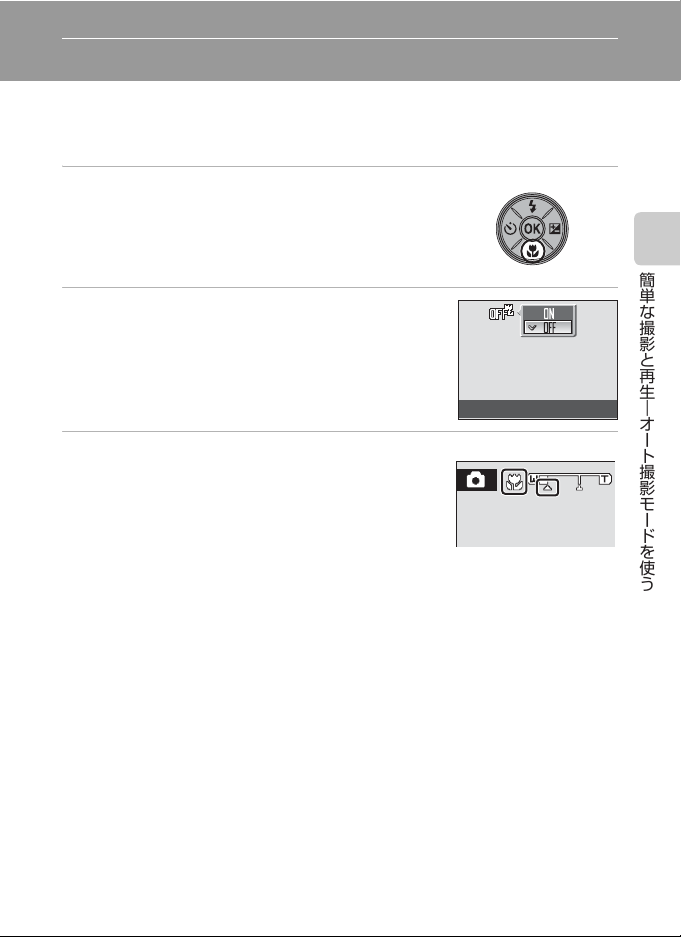
最短約10 cmまで被写体に近づいて撮影できます。ただし、フラッシュ撮影時
は、撮影距離が
がありますのでご注意ください。
1
p(マクロモード)を押す
・ 液晶モニターにマクロモードの設定メニューが
表示されます。
2
マルチセレクターで[ON]を選び、k ボタンを
押す
・ Fマークが表示されます。
・ kボタンを押さないまま数秒経過すると、選択は
キャンセルされます。
3
ズームボタンを操作して構図を決める
・ Fマークが緑色で表示されるズーム位置(Kマー
クより広角側)では、レンズ前約
写体にピントを合わせられます。
60 cm未満の場合、フラッシュの光が充分に行き渡らないこと
マクロ
10 cmまでの被
簡単な撮影と再生︱オート撮影モードを使う
C マクロモードについて
マクロモードでは、カメラが自動的に
り返しますが、シャッターボタンを半押しするとピントを固定して、露出が決まります。
AF(オートフォーカス)によるピント合わせを繰
C マクロモードの設定について
シーンモードのマクロモード設定は、ほかの撮影モードに切り換えたり、電源を
ると、各モードの初期設定に戻ります。
OFFにす
31
Page 44
露出を補正する
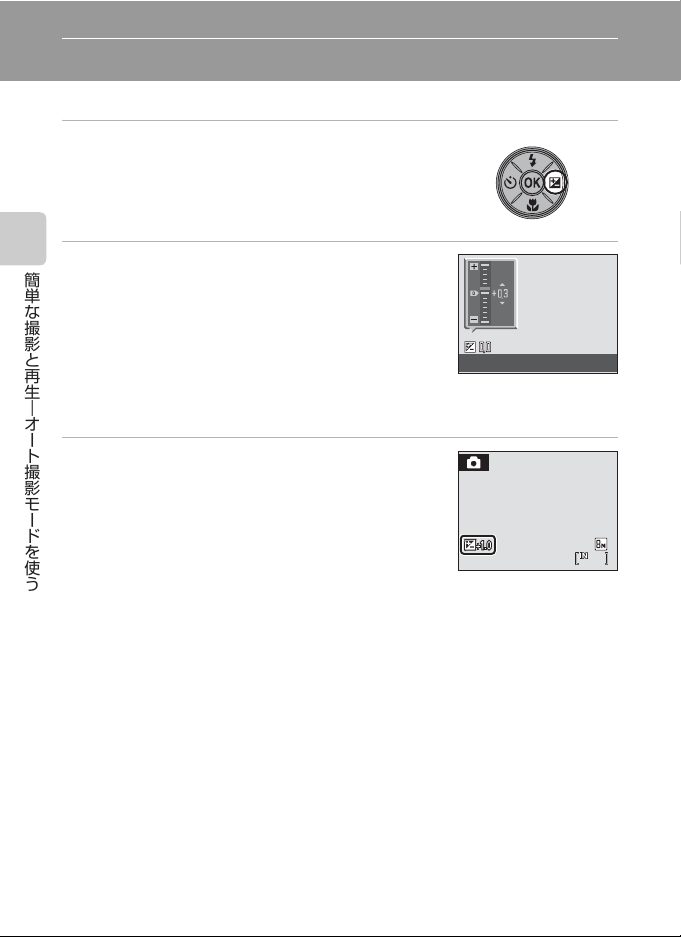
画像全体を明るくしたいときや暗くしたいときなどに使います。
1
o(露出補正)を押す
・ 液晶モニターに露出補正のガイドが表示されま
す。
2
簡単な撮影と再生︱オート撮影モードを使う
マルチセレクターで補正値を選び、k ボタンを
押す
・ 被写体が暗すぎるとき:補正値を+側に設定して
ください。
・ 被写体が明るすぎるとき:補正値を−側に設定し
てください。
2.0 EVから+2.0 EVの範囲で補正できます。
・ −
・ kボタンを押さないまま数秒経過すると、選択はキャンセルされます。
3
設定が有効になる
・ Hマークと補正値が表示されます。
露出補正
262626
C 露出補正の設定について
シーンモードの露出補正の設定は、ほかの撮影モードに切り換えたり、電源を
と解除され[
0.0]に戻ります。
OFFにする
D 露出補正について
・ 構図の大部分が非常に明るいとき(太陽が反射する水や砂、雪を撮影するときなど)、
背景が被写体より明るすぎるときは、カメラが自動的に被写体を暗くする傾向がありま
す。被写体が暗すぎるときは、露出補正値を「+」側に設定してください。
・ 構図の大部分が非常に暗いとき(暗い緑の森を撮影するときなど)、背景が被写体より
も暗すぎるときは、カメラが自動的に被写体を明るくする傾向があります。被写体が明
るすぎるときは、露出補正値を「ー」側に設定してください。
32
Page 45
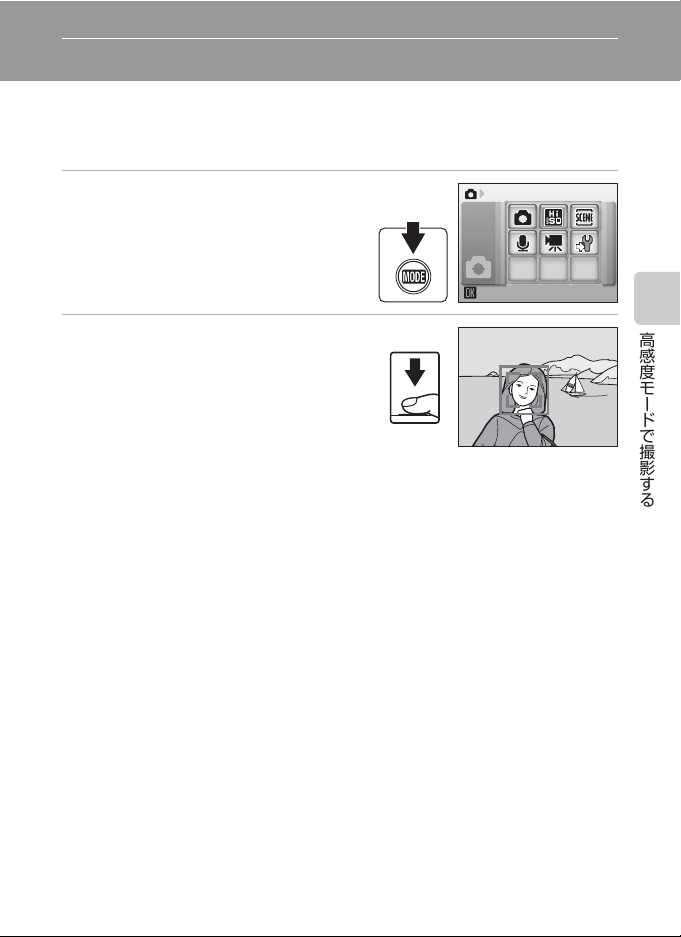
高感度モードで撮影する
F3.1
1/60
高感度モード
高感度モードでは、ISO感度が高めに設定されるため、薄暗いシーンでも手ブ
レや被写体ブレの影響を軽減し、その場の雰囲気を活かした撮影ができます。
被写体の明るさに応じて、
1
撮影時にeボタンを押して撮影
モードメニューを表示させ、マルチ
セレクターでB を選び、kボタンを
押す
ISO感度は 1600まで自動的に上がります。
高感度
2
構図を決めて撮影する
・ カメラが人物の顔(正面)を認識した
ときは、二重枠の
た顔にピントが合います。
・ 人物以外の撮影や顔を認識できない
構図のときは、
ち、最も手前の被写体をとらえている
AFエリアで囲まれ
9つあるAFエリアのう
1/60
F3.1
F3.11/60
AFエリアにピントが合います。
・ 顔認識について詳しくは、[
て」(A
91)をご覧ください。
AF エリア選択](A89)と「顔認識撮影につい
B 高感度モードのご注意
・ 薄暗い場面でも手ブレを軽減しますが、フラッシュを使わないときは、カメラを三脚な
どで固定して撮影することをおすすめします。
・ 撮影した画像が多少ざらつくことがあります。
・ 極端に暗い場面では、ピントが合いにくくなることがあります。
D 高感度モードで使用可能な機能について
・ フラッシュモード(A
および露出補正(A
・ 高感度モードのときに dボタンを押すと、[
設定できます(A
28)の変更、セルフタイマー(A30)、マクロモード(A31)、
32)の設定ができます。
ISO感度設定]以外の撮影メニュー項目を
80)。
高感度モードで撮影する
33
Page 46
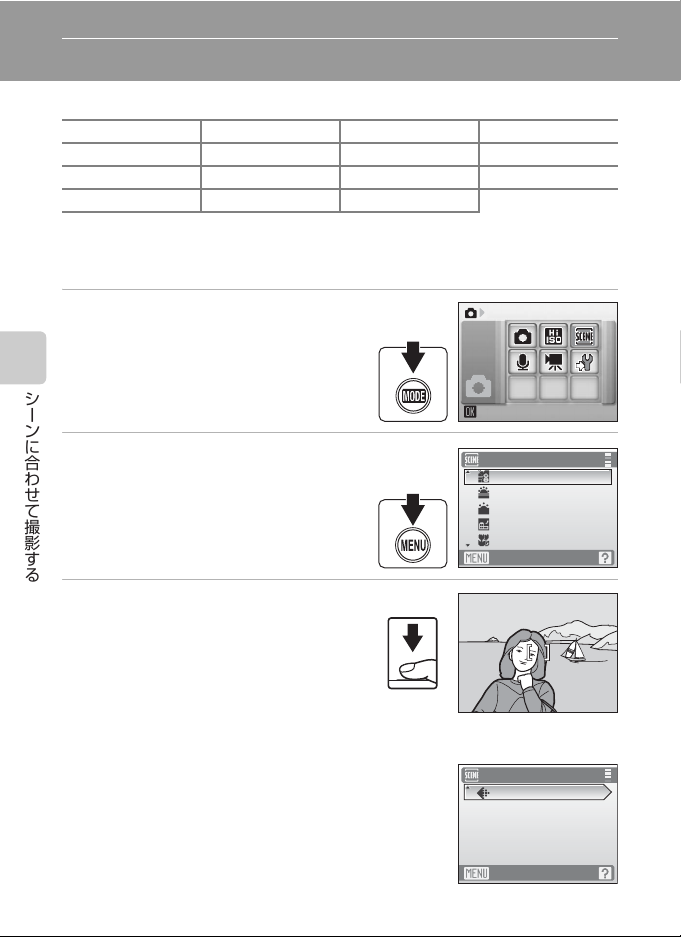
シーンに合わせて撮影する
F3.1
1/60
シーンモード
次の撮影シーンを選ぶだけの簡単な操作で、そのシーンに合った撮影ができます。
b ポートレート f パーティー j 夜景 n モノクロコピー
風景 g 海・雪 k クローズアップ o 逆光
c
スポーツ h 夕焼け l ミュージアム p
d
e
夜景ポートレート
i トワイライト m 打ち上げ花火
シーンモードの設定方法
1
撮影時に e ボタンを押して撮影
モードメニューを表示し、マルチセ
レクターでC を選び、kボタンを押
シーンに合わせて撮影する
す
2
d ボタンを押してシーンメニュー
を表示し、シーンを選んでkボタンを
押す
3
構図を決めて撮影する
パノラマアシスト
シーンメニュー
海・雪
夕焼け
トワイライト
夜景
クローズアップ
終了
SCENE
D 画像モードの設定
シーンメニューで[A画像モード](A
画像モードの設定を変更すると、他の撮影モードでも同じ画
像モードの設定になります(動画メニューを除く)。
34
82)を設定できます。
F3.1
F3.11/60
1/60
シーンメニュー
画像モード
終了
Page 47
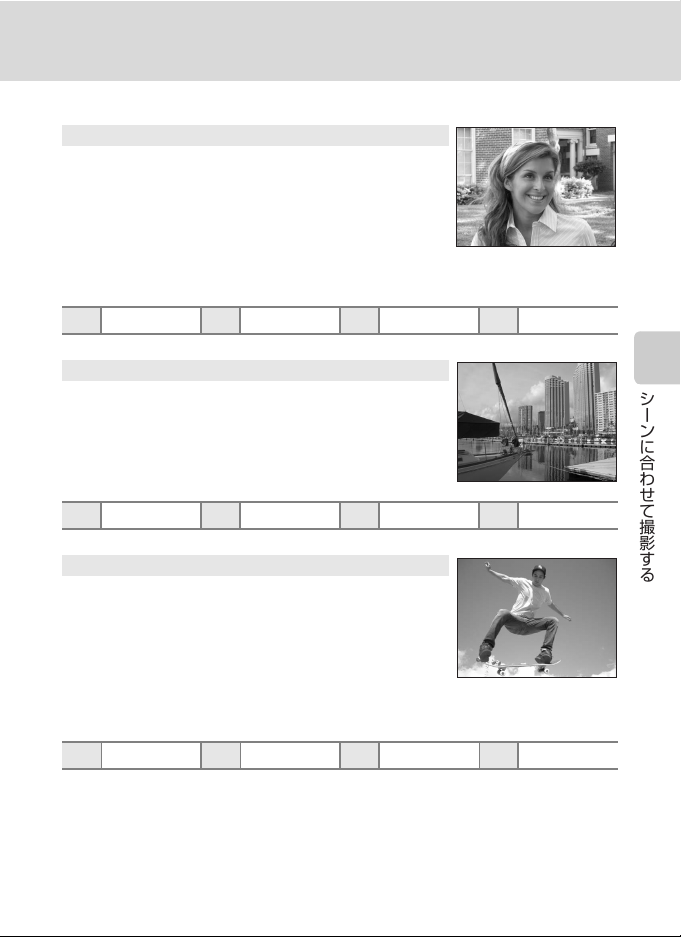
シーンモード
シーンモードの種類と特徴
b ポートレート
人物を美しく撮影したいときに使います。人物の肌をな
めらかで自然な感じに仕上げます。
・ カメラが人物の顔(正面)を認識すると、顔にピント
が合います(顔認識撮影について→ A
・ 複数の顔を認識したときは、最もカメラに近い顔にピ
ントが合います。
・ 顔を認識しないときは、画面中央でピントが合います。
・ 電子ズームは使えません。
m
※ 変更できます。
c 風景
自然の風景や街並みなどを、色鮮やかに撮影したいとき
に使います。
・ 遠景にピントが合います。シャッターボタンを半押し
すると、常に
に点灯します。ただし、ピントは遠景に合うため、近
くの被写体にはピントが合わないことがあります。
m W n
※ 変更できます。
d スポーツ
運動会などスポーツ写真を撮影するときに使います。動
きのある被写体の一瞬の動きを連写(連続撮影)によっ
て鮮明にとらえます。
・ シャッターボタンの半押しでピントを固定するまで、
ピント合わせを繰り返します。
・ シャッターボタンを全押ししている間、約
できます(画像モードが R 標準(
・
画像モードやSDカードの種類により、最大連写速度が遅くなることがあります。
m W n OFF p OFF o
※ 変更できます。
※
V
n
OFF
AF エリアまたは AF 表示(A6)が緑色
OFF
91)。
※
p OFF o
※
p OFF o
1.2 コマ / 秒で最大 4 コマまで連写
3264)のとき)。
0.0
0.0
0.0
※
※
※
C 説明で使われているマークについて
mはフラッシュモード(A
oは露出補正(A
28)、nはセルフタイマー(A30)、pはマクロモード(A31)、
32)の設定です。
C シーンモードの設定について
各シーンのフラッシュ、セルフタイマー、マクロモードまたは露出補正の設定は、他の撮
影モードに切り換えたり、電源を
OFFにすると、それぞれのシーンの初期設定に戻ります。
シーンに合わせて撮影する
35
Page 48
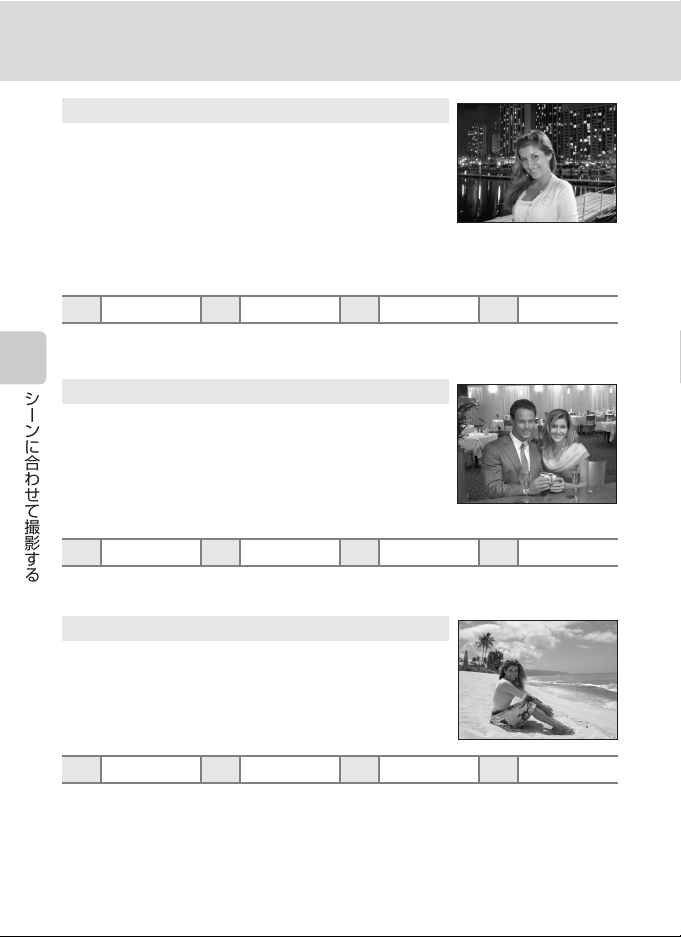
シーンモード
e 夜景ポートレート OQ
夕景や夜景をバックに人物を撮影するときに使います。
人物と背景の両方を美しく表現します。
・ カメラが人物の顔(正面)を認識すると、顔にピント
が合います(顔認識撮影について→ A
91)。
・ 複数の顔を認識したときは、最もカメラに近い顔にピ
ントが合います。
・ 顔を認識しないときは、画面中央でピントが合います。
・ 電子ズームは使えません。
1
V
※
n
m
※1 赤目軽減スローシンクロ強制発光に固定されます。
2 変更できます。
※
シーンに合わせて撮影する
f パーティー
OFF
2
※
p OFF o
パーティー会場などでの撮影に使います。キャンドルラ
イトなどの背景を活かして、雰囲気のある画像に仕上げ
ます。
・ 画面中央でピントを合わせます。
・ 手ブレしやすいため、カメラをしっかり持ってくださ
い。暗い場所では、三脚などの使用をおすすめします。
1
V
※
n
m
※
1 赤目軽減スローシンクロに切り換わることがあります。変更できます。
※
2 変更できます。
OFF
2
※
p OFF o
g 海・雪
晴天の海や砂浜、雪景色などを明るく鮮やかに撮影した
いときに使います。
・ 画面中央でピントを合わせます。
0.0
0.0
2
※
2
※
U
※
m
※ 変更できます。
n
OFF
※
p OFF o
O: Oがついたシーンモードでは、三脚などのご使用をおすすめします。
Q: Qがついたシーンモードでは、自動的にノイズ低減を行うため、画像の記
録時間が通常より長くなります。
36
0.0
※
Page 49
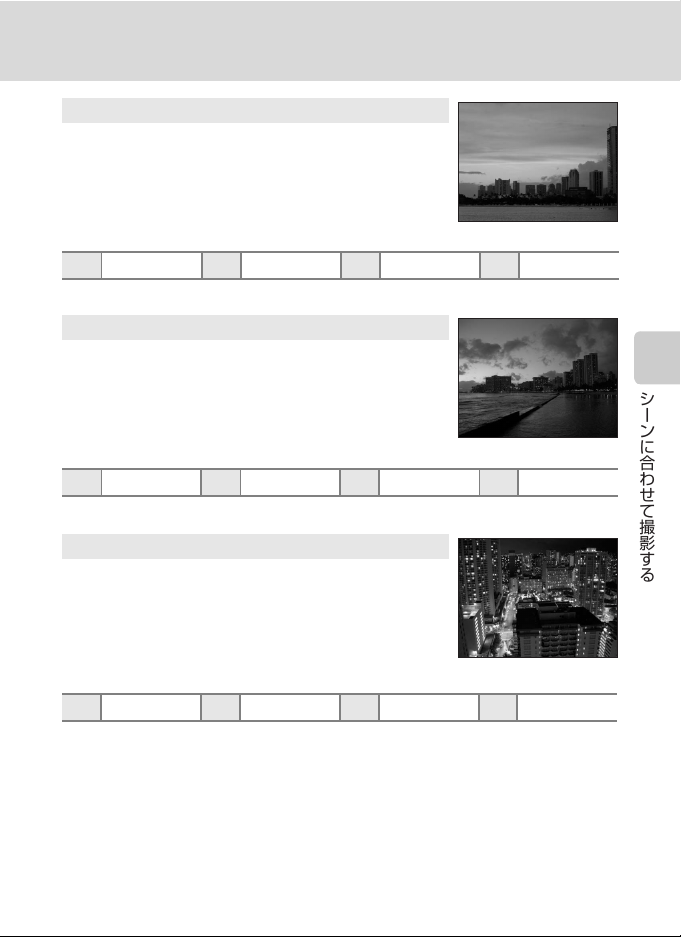
h 夕焼け O
赤い夕焼けや朝焼けの撮影に使います。
・ 画面中央でピントを合わせます。
シーンモード
m W
※ 変更できます。
i トワイライト OQ
夜明け前や日没後のわずかな自然光の中での風景撮影に
使います。
・ 遠景にピントが合います。シャッターボタンを半押し
すると、常に
に点灯します。ただし、ピントは遠景に合うため、近
くの被写体にはピントが合わないことがあります。
m W n
※ 変更できます。
j 夜景 OQ
夜景の撮影に使います。スローシャッターで夜景の雰囲
気を表現します。
・ 遠景にピントが合います。シャッターボタンを半押し
すると、常に
に点灯します。ただし、ピントは遠景に合うため、近
くの被写体にはピントが合わないことがあります。
m W n
※ 変更できます。
※
n
AF エリアまたは AF 表示(A6)が緑色
AF エリアまたは AF 表示(A6)が緑色
OFF
OFF
OFF
※
p OFF o
※
p OFF o
※
p OFF o
0.0
0.0
0.0
※
シーンに合わせて撮影する
※
※
O: O がついたシーンモードでは、三脚などのご使用をおすすめします。
Q: Qがついたシーンモードでは、自動的にノイズ低減を行うため、画像の記
録時間が通常より長くなります。
37
Page 50
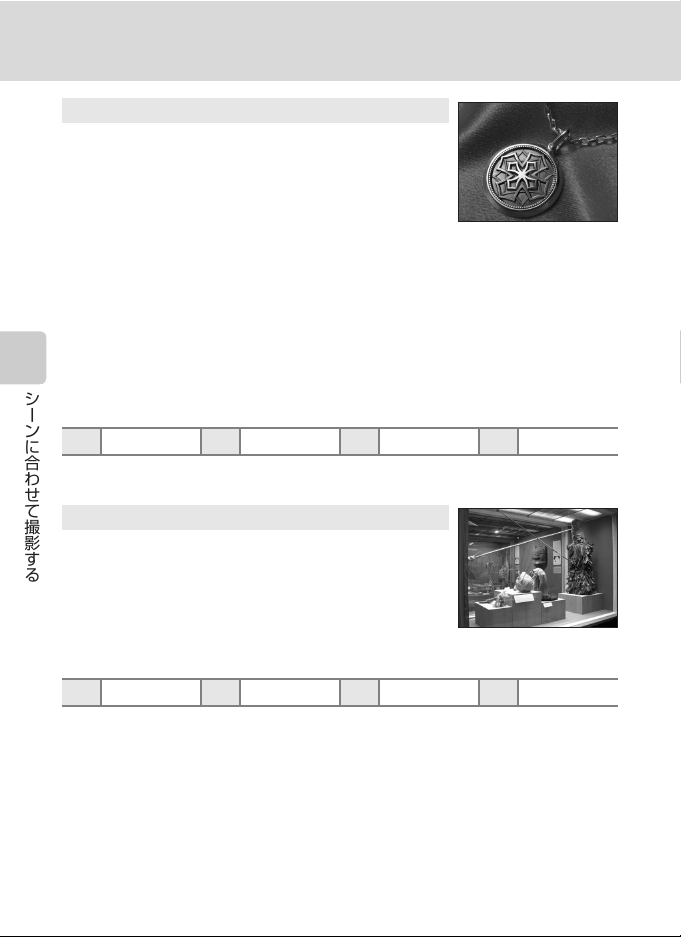
シーンモード
k クローズアップ
草花や昆虫、小さな被写体などの接写(近接撮影)に使
います。
・ マクロモード(A
自動的に最短撮影可能な位置に移動します。
・ F マークが緑色で表示されるズーム位置(K マークよ
り広角側)では、レンズ前約
ントを合わせられます。ズーム位置により最短撮影距
離は変わります。
AF エリア選択] は[マニュアル]になり、k ボタン
・[
を押すとピント合わせを行う
89)。
(A
・ シャッターボタンの半押しでピントを固定するまで、
ピント合わせを繰り返します。
シーンに合わせて撮影する
・ 手ブレしやすいため、カメラをしっかり持ってくださ
い。
m
U
※ 変更できます。フラッシュ撮影時は、撮影距離が 60 cm未満の場合、フラッシュの光
が充分に行き渡らないことがありますのでご注意ください。
l ミュージアム
フラッシュ撮影が禁止されている美術館など、フラッシュ
を発光させたくない場所で撮影するときに使います。
・ 画面中央でピントを合わせます。
BSS(ベストショットセレクター)(A86)を使って撮
・
影できます。
・ 手ブレしやすいため、カメラをしっかり持ってくださ
い。
m W n
※ 変更できます。
31)が[ON]になりズーム位置が
10 cm までの被写体にピ
AF エリアを選べます
※
n
OFF
OFF
※
※
p ON o
OFF
※
p
o
0.0
0.0
※
※
38
Page 51
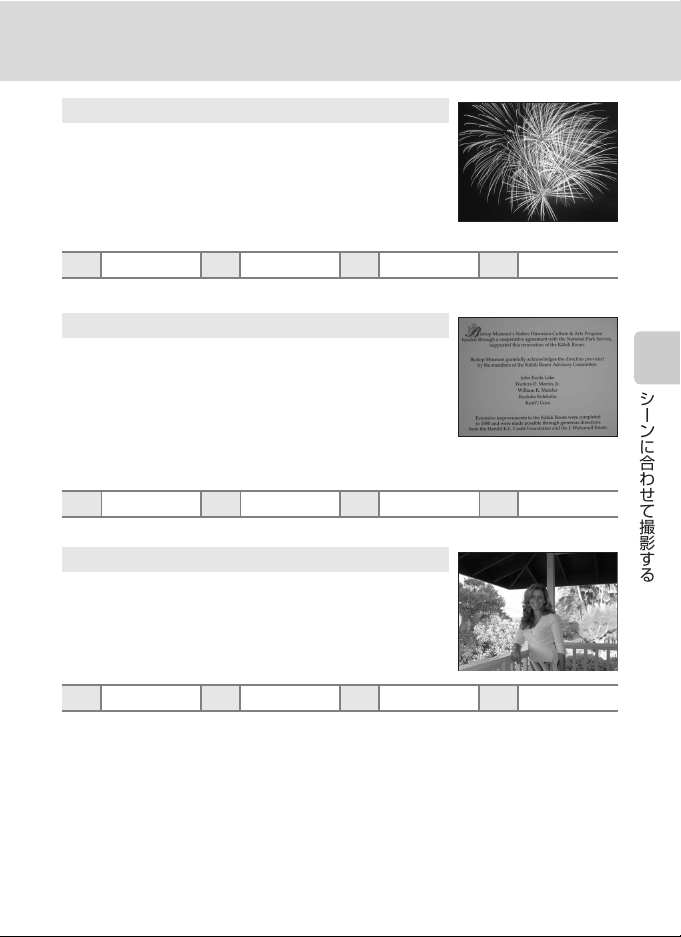
シーンモード
m 打ち上げ花火 O
スローシャッターで、打ち上げ花火をきれいに撮影でき
ます。
・ 遠景にピントが固定されます。シャッターボタンを半
押しすると、常に
ただし、ピントは遠景に合うため、近くの被写体には
ピントが合わないことがあります。
m W n OFF p OFF o 0.0
n モノクロコピー
ホワイトボードや印刷物などの文字を、シャープに撮影
したいときに使います。
・ 画面中央でピントを合わせます。
・ 近くのものを撮影するときは、マクロモード(A
を併用してください。
・ 赤色、青色などの被写体を撮影すると、文字などが薄
くなることがあります。
m
※ 変更できます。
o 逆光
逆光状態での撮影に使います。内蔵フラッシュが常に発
光し、人物が影にならずに美しく撮影できます。
・ 画面中央でピントを合わせます。
W
AF 表示(A6)が緑色に点灯します。
※
n
OFF
※
31)
OFF
※
o
p
0.0
シーンに合わせて撮影する
※
mmn
※ 変更できます。
OFF
※
p OFF o
0.0
※
O: O がついたシーンモードでは、三脚などのご使用をおすすめします。
39
Page 52
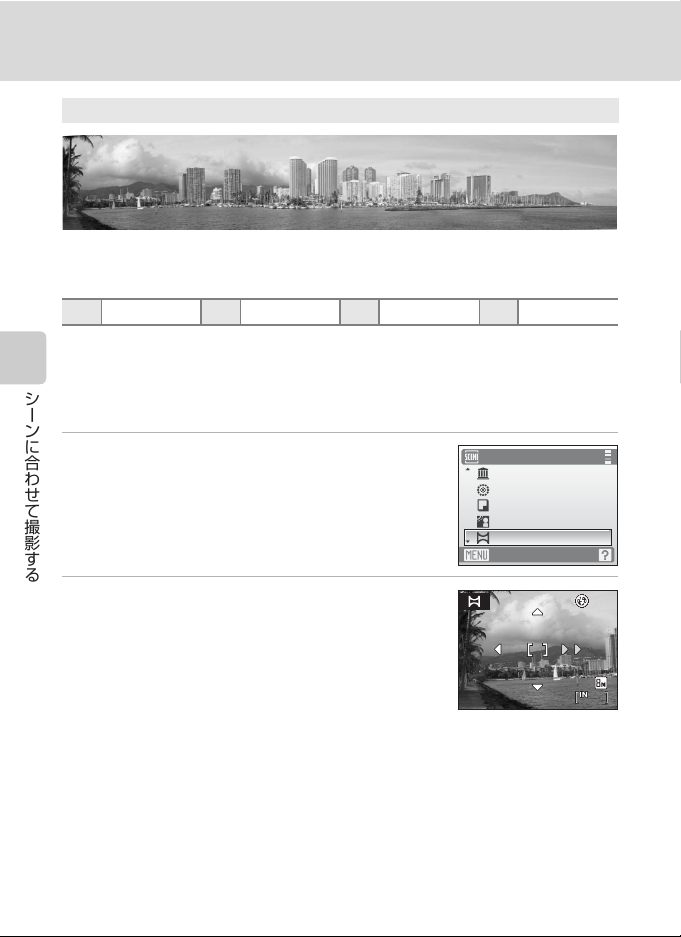
シーンモード
p パノラマアシスト
撮影した複数の画像をつなげて、パノラマ写真に合成したいときに使います。撮
影した画像は、付属のソフトウェア「
ノラ
マ写真に合成します。
m
※ 変更できます。
シーンに合わせて撮影する
パノラマアシストを使った撮影方法
※
W
n
Panorama Maker」を使ってパソコンでパ
OFF
※
p
OFF
※
o
画面中央でピントを合わせます。三脚を使うと、構図を合わせやすくなります。
1
シーンメニューからマルチセレクターで[p パ
ノラマアシスト]を選び、
・ パノラマ方向(画像をつなげる方向)を示す Iマー
クが表示されます。
2
マルチセレクターでパノラマ方向を選び、k ボ
kボタンを押す(A34)
シーンメニュー
ミュージアム
打ち上げ花火
モノクロコピー
逆光
パノラマアシスト
終了
タンを押す
・ 右方向につなげるときは I、左方向は J、上方向
はK、下方向はL を選びます。
・ 選んだ方向に黄色い IIマークが移動し、k
ンを押すと方向を決定します。決定した方向のI
(白色)が表示されます。
・ フラッシュモード(A
露出補正(A
・ もう一度kボタンを押すと、パノラマ方向を選び直せます。
28)、セルフタイマー(A30)、マクロモード(A31)、
32)を設定したいときは、ここで設定してください。
ボタ
0.0
※
262626
40
Page 53
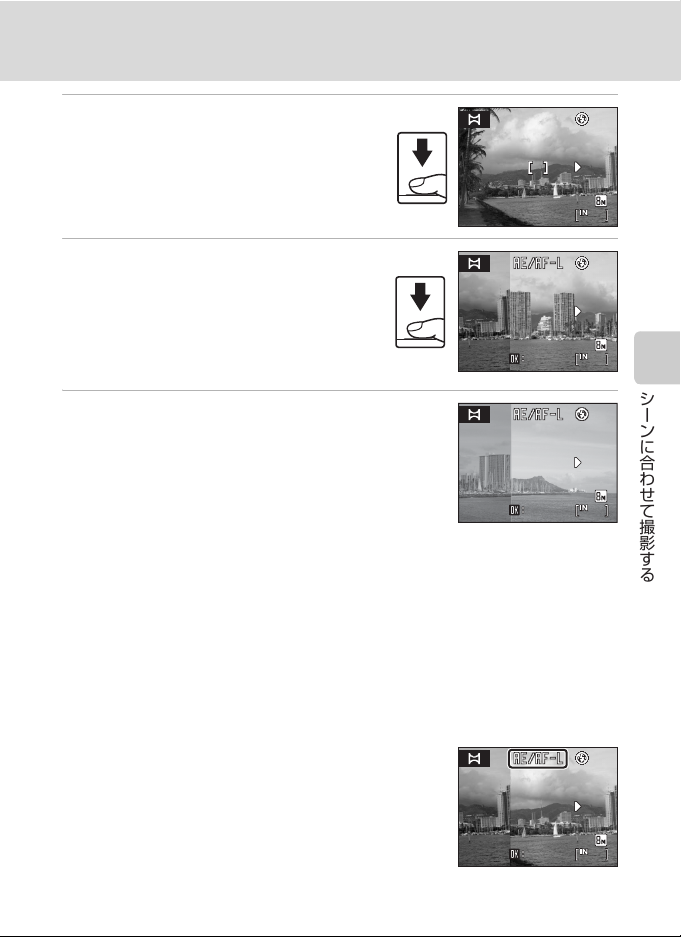
3
一番端の被写体に構図を合わせ、1コマ
目を撮影する
・ 撮影した画像が、画面の約 1/3 の部分に
半透明で表示されます。
4
2コマ目以降を撮影する
・ 次の被写体の 1/3 が前の絵柄に重なるよ
うに構図を合わせて、シャッターボタン
を押してください。
・ この手順を繰り返して、必要な画像を撮
影してください。
5
必要な画像を撮影し終わったら、k ボタンを押
す
・ 手順2の状態に戻ります。
シーンモード
262626
終了終了終了
252525
シーンに合わせて撮影する
終了終了終了
222222
B パノラマアシストについてのご注意
・ フラッシュモード、セルフタイマー、マクロモード、露出補正は、撮影開始前に設定し
てください。撮影開始後に設定の変更はできません。撮影開始後は、画像モード(A
の変更やズーム操作、画像の削除もできません。
・ 撮影中にオートパワーオフ(A
トパワーオフの時間を長めに設定しておくことをおすすめします。
109)による待機状態になると撮影が終了します。オー
82)
D R表示について
パノラマアシストモードでは、
にRと表示されます。これは、露出、ホワイトバラン
スとピントがロック(固定)されたことを示しています。こ
れによってパノラマ写真を構成するすべての画像を、同じ露
出とホワイトバランス、ピントで撮影できます。
1コマ目を撮影すると、画面
終了終了終了
252525
41
Page 54
シーンモード
D Panorama Maker について
Panorama Maker は、付属のSoftware Suite CD-ROMを使ってパソコンにインストール
できます。
撮影した画像をパソコンに転送して(A
てください(A
71)。
68)、Panorama Maker でパノラマ写真に合成し
D 関連ページ
記録データのファイル名とフォルダー名→A
シーンに合わせて撮影する
116
42
Page 55
再生機能を使いこなす
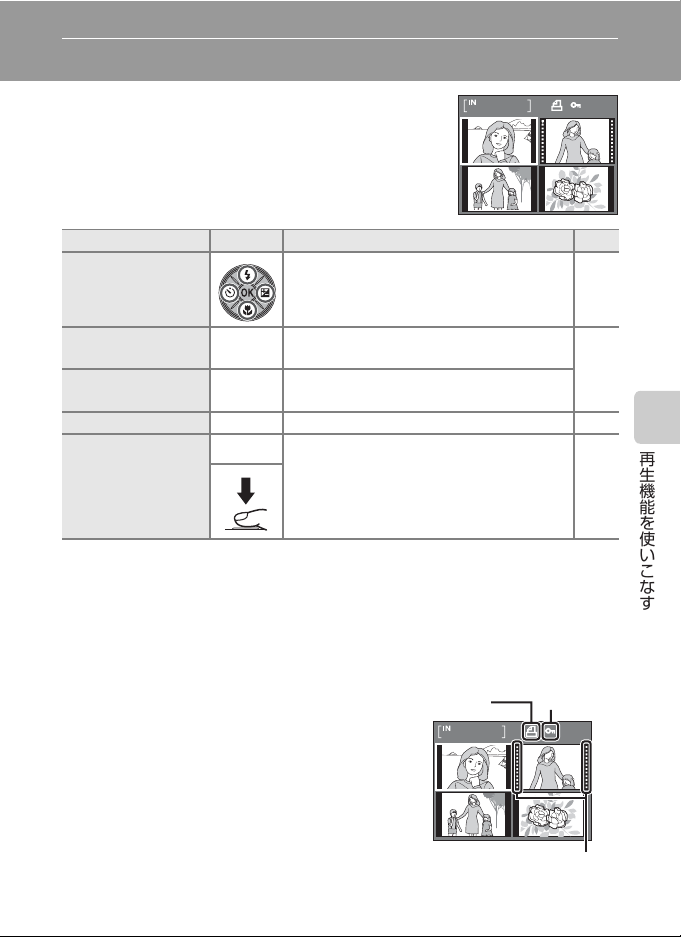
複数の画像を一覧表示する(サムネイル表示)
再生モードの1コマ表示(A26)でf(h)ボタン
1/ 10
を押すと、画像を一覧できる「サムネイル表示」に
なります。サムネイル表示では、次の操作ができま
す。
機能 ボタン 内容
画像を選ぶ マルチセレクターの HIJKを押します。
表示コマ数を増やす
(4→9→16コマ)
表示コマ数を減らす
(16→9→4コマ)
1コマ表示に戻る
撮影モードに切り換
える
f
(h)
g
(i)
k
c
f(h)ボタンを押します。
g(i)ボタンを押します。
kボタンを押します。
cボタンまたはシャッターボタンを押す
と、直前の撮影モードになります。
C サムネイルに表示されるマーク
[プリント指定](A
をした画像の選択中は右のマークが表示されます。動画
は、映画フィルムの1コマのように表示されます。
79)や[プロテクト設定](A96)
プリント
指定表示
1/ 10
A
9
−
26
再生機能を使いこなす
26
プロテクト
設定表示
動画表示
43
Page 56
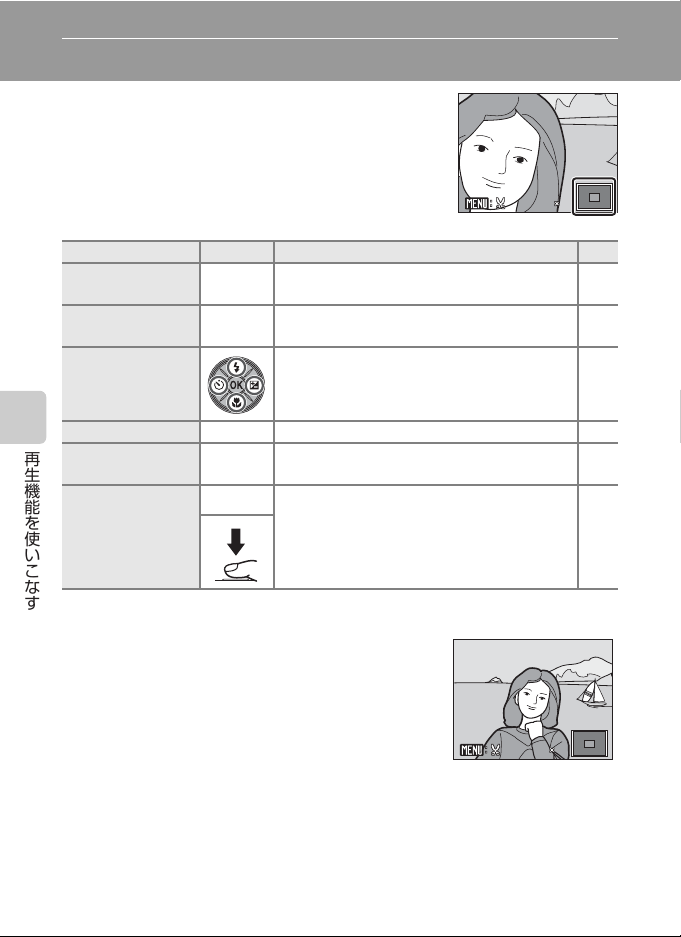
画像を拡大表示する
3.0
再生モードの1コマ表示(A26)で g(i)ボタンを
押すと、表示中の画像の中央部が約
れます。
・ 画面右下のガイドは、どの部分を表示しているか
を示しています。
拡大表示では、次の操作ができます。
機能 ボタン 内容
拡大倍率を上げる
拡大倍率を下げる
g
(i)
f
(h)
3倍に拡大表示さ
ボタンを押します。約10倍まで拡
g(i)
大できます。
f(h)
なると、
ボタンを押します。倍率が1倍に
1コマ表示に戻ります。
3.
3.0
A
−
−
表示範囲を移動す
る
1コマ表示に戻る
再生機能を使いこなす
画像の一部を切り
抜く(トリミング)
撮影モードに切り
換える
マルチセレクターの HIJKを押して、表示
範囲を移動します。
k
kボタンを押します。
拡大表示した部分だけを別画像として保存
d
します。
c
c ボタンまたはシャッターボタンを押す
と、直前の撮影モードになります。
顔認識して撮影した画像の場合
顔認識(A91)して撮影した画像は、再生モードの
1コマ表示でg(i)ボタンを押すと、撮影時に認識
した顔を中心に拡大表示されます。
複数の顔を認識していたときは、ピント合わせを
行った顔を中心に拡大表示され、マルチセレクター
のHIJKを押すと表示する顔が切り換わります。
さらにg(i)ボタンまたはf(h)ボタンを押すと拡大率が変わり、通常の
拡大表示になります。
44
9
26
48
26
2.2.002.0
Page 57
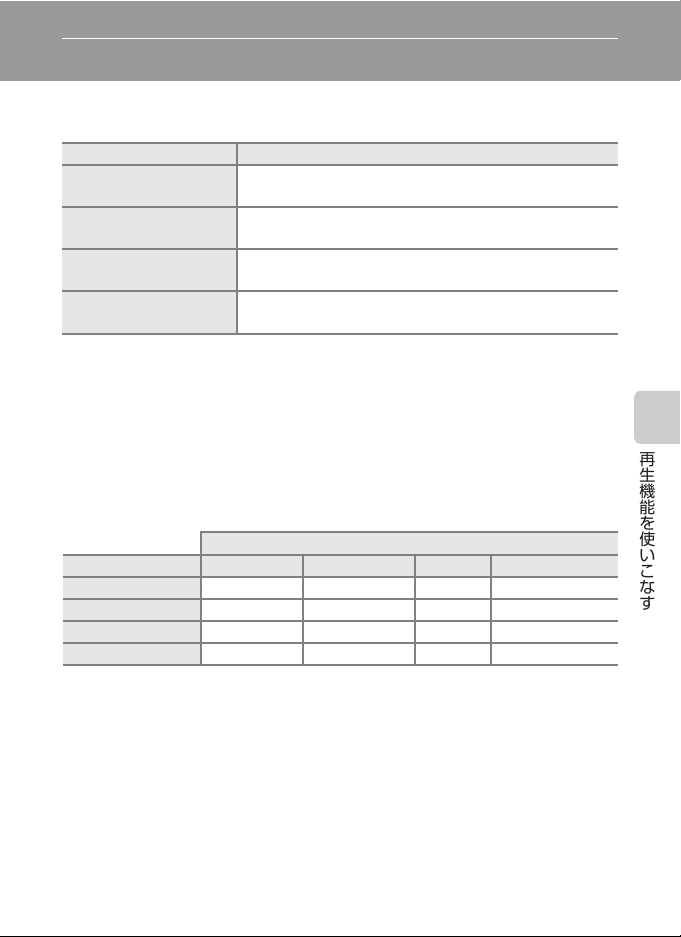
画像を編集する
このカメラでは次の機能を使って画像を簡単に編集できます。編集した画像は
元画像とは別の画像として、異なるファイル名で保存されます(A
編集の種類 内容
D-ライティング(A46)
電子式手ブレ補正
(A
47)
トリミング(A48)
スモールピクチャー
(A
49)
逆光やフラッシュの光量不足で暗くなった部分を明る
く補正します。
撮影後に、手ブレによる画像の乱れを補正して鮮明な画
像にします。
画像の一部を切り抜きます。被写体をクローズアップし
たいときや構図に手を加えたいときなどに使います。
小さいサイズの画像を作成します。メールに添付して送
信するときなどに使います。
C 画像編集を適用する際のご注意
・[画像モード](A
ブレ補正を除く)。
・
COOLPIX S210以外で撮影した画像は、COOLPIX S210で編集できません。
・
COOLPIX S210以外のデジタルカメラでは、COOLPIX S210で編集した画像の正常な表
示やパソコンへの転送ができないことがあります。
・ 内蔵メモリー
82)を[16:9]にして撮影した画像は、編集できません(電子式手
/SDカードに充分な空き容量がないときは、編集できません。
C 画像編集の制限
2回目の編集
1
回目の編集
D-
ライティング
電子式手ブレ補正
トリミング
スモールピクチャー
・ 同じ画像編集を
・
D-ライティング、電子式手ブレ補正、トリミング、スモールピクチャーを組み合わせて
編集する場合は、
・ アドバンスト赤目軽減方式によって赤目が補正された画像は、電子式手ブレ補正で編集
することはできません。
D-
ライティング 電子式手ブレ補正 トリミング スモールピクチャー
××○○
○×○○
××××
××××
2回行うことはできません。
D-ライティングまたは電子式手ブレ補正を先に行ってください。
D 元画像と編集画像の関係について
・ 編集で作成した画像は、元画像を削除しても削除されません。また編集で作成した画像
を削除しても、元画像は削除されません。
・ 編集で作成した画像の撮影日時は、元の画像と同じです。
・[プリント指定](A
らの設定内容は編集で作成した画像に反映されません。
78)や[プロテクト設定](A96)された画像を編集しても、これ
116)。
再生機能を使いこなす
45
Page 58
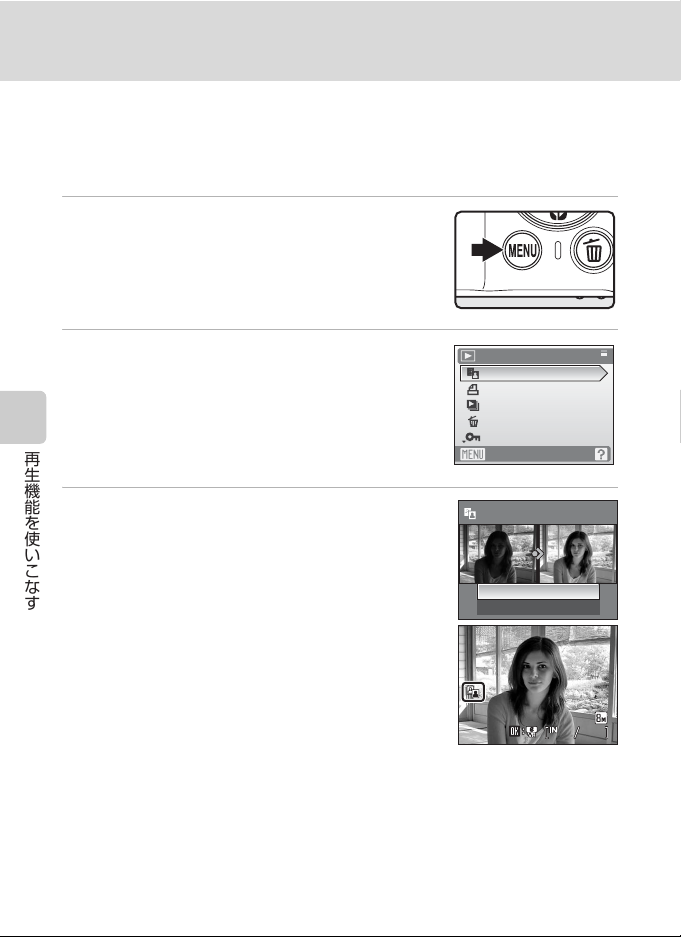
画像を編集する
2008/05/15 15:30
0004.JPG
43
画像の暗い部分を明るく補正する(D-ライティング)
逆光やフラッシュの光量不足などで暗くなった被写体を、明るく補正できま
す。
D-ライティングで補正した画像は、元の画像とは別の画像として保存され
ます。
1
再生モードの1コマ表示(A26)またはサムネイ
ル表示(A
・ 再生メニューが表示されます。
2
マルチセレクターで[D-ライティング]を選び、
kボタンを押す
・ 補正前(左側)と補正後(右側)の見本が表示さ
れます。
再生機能を使いこなす
3
[実行]を選び、kボタンを押す
・ 補正画像が作成されます。
D-ライティングを中止するときは、[キャンセル]
・
を選び、kボタンを押します。
D-ライティングを行った画像は、再生画面でcが
・
表示されます。
43)で画像を選び、dボタンを押す
再生メニュー
D‑ライティング
プリント指定
スライドショー
削除
プロテクト設定
終了
D‑ライティング
実行
キャンセル
2008/05/15 15:30
2008/05/15 15:30
0004.JPG
0004.JPG
D 関連ページ
記録データのファイル名とフォルダー名→
46
34
A116
Page 59
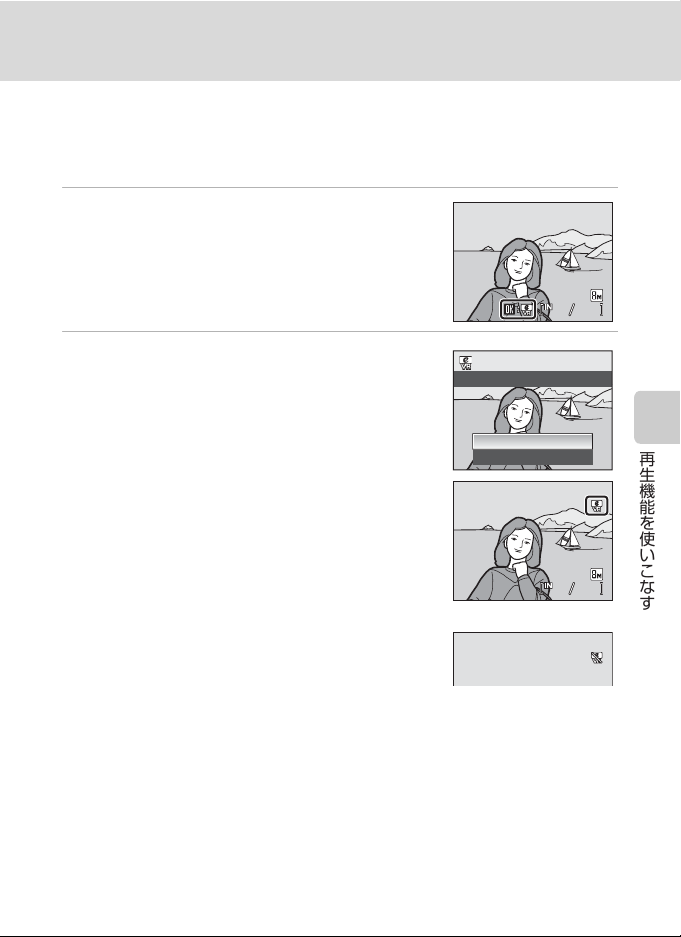
画像を編集する
2008/05/15 15:30
0004.JPG
44
ᚻࡉ ᱜ ߒ߹ ߔ߆㧫
2008/05/15 15:30
0004.JPG
44
2008/05/15 15:30
0003.JPG
撮影後に手ブレを補正する(電子式手ブレ補正)
撮影するときに電子式手ブレ補正を行っていない画像でも、1 コマ表示でS(手ブ
レ補正ガイド)が表示されている画像は、撮影した後に電子式手ブレ補正を行えます。
撮影後に電子式手ブレ補正を行った画像は、元画像とは別の画像として保存されます。
1
再生モードの1コマ表示(A26)で画像を選び、
kボタンを押す
・ Sが表示された画像のみ手ブレ補正できます。
2
マルチセレクターで[実行]を選び、k ボタン
を押す
・ 補正画像が作成されます。
・ 手ブレ補正を中止するときは、[キャンセル]を
kボタンを押します。
選び、
・ 手ブレ補正を行った画像は、再生画面でRが表示
されます。
2008/05/15 15:30
2008/05/15 15:30
0004.JPG
0004.JPG
ᚻࡉᱜߒ߹ߔ߆㧫
ᚻࡉᱜߒ߹ߔ߆㧫
ታⴕ
ࠠࡖࡦ࡞
2008/05/15 15:30
2008/05/15 15:30
0004.JPG
0004.JPG
44
44
再生機能を使いこなす
B 電子式手ブレ補正についてのご注意
「画像編集の制限」(A
対して電子式手ブレ補正はできません。
・ アドバンスト赤目軽減方式によって赤
目部分が補正された画像(A
・ 連写または
クター)、マルチ連写、インターバル撮
影で撮影された画像(A
・ デート写し込み画像(A
・ このカメラ以外で撮影された画像
D 関連ページ
撮影時の電子式手ブレ補正(セットアップメニュー)→A
記録データのファイル名とフォルダー名→A116
45)で示した以外に、以下の画像に
29)
BSS(ベストショットセレ
86)
105)
2008/05/15 15:30
2008/05/15 15:30
0003.JPG
0003.JPG
・ 手ブレが大きい画像、および手ブレが
小さすぎる画像
・ 低速またはとても速いシャッタース
ピードで撮影された画像
・
ISO感度が800以上の画像(A88)
・
R
または、Qが表示された画像(
A
107
107
)
47
Page 60
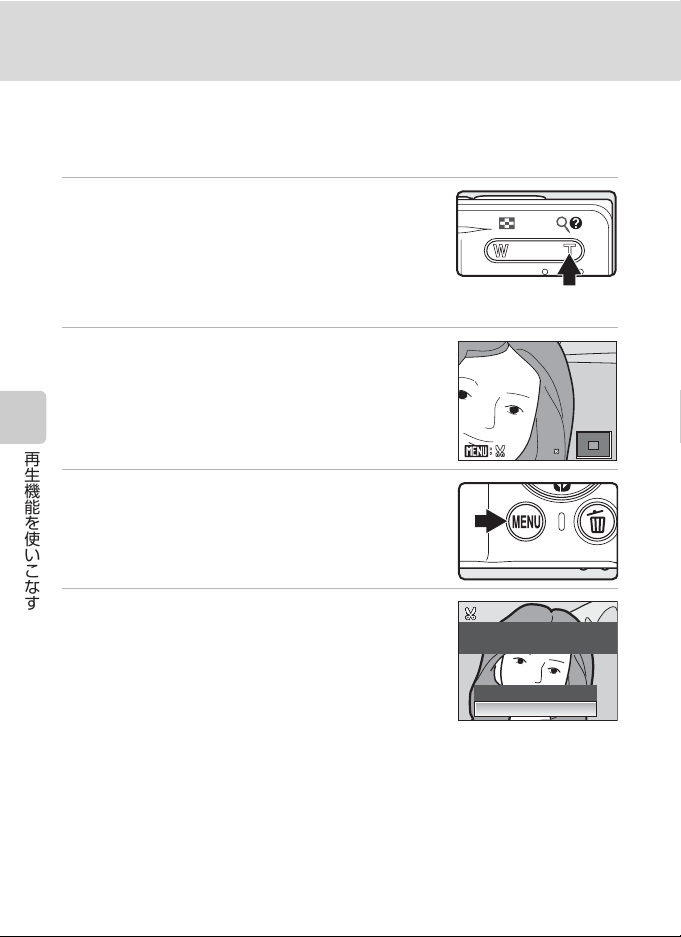
画像を編集する
4.0
画像の一部を切り抜く(トリミング)
拡大表示(A44)中にu マークが表示されている画像は、液晶モニター
に表示している部分だけにトリミング(切り抜き)できます。トリミングした
画像は、元の画像とは別の画像として保存されます。
1
再生モードの1 コマ表示でg(i)ボタンを押し
て、画像を拡大表示する
・ 1 コマ表示で縦位置に表示される画像は、画面の
左右いっぱいに画像が表示される拡大率以上に
すると、トリミングできます。縦長のままトリミ
ングするときは、拡大表示する前に、画像を表示
する向きを[画像回転](A
2
切り抜きたい部分だけが表示されるように調節する
・ g(i)ボタンまたはf(h)ボタンを押して拡
大率を調節します。
・ マルチセレクターの
を移動します。
再生機能を使いこなす
3
dボタンを押す
4
マルチセレクターで[はい]を選び、kボタンを
押す
・ トリミング画像が作成されます。
・ 作成をやめるときは、[いいえ]を選びます。
・ トリミングで作成した画像の画像サイズは、拡大倍率により異なります。次
のうちから最適なものをカメラが自動的に選びます(単位:ピクセル)。
・ y
3264×2448 ・ e2592×1944
・ j
1024×768
・ トリミングされた画像のサイズが
生時にグレーの枠で囲まれ、画面左側にスモールピクチャーのm またはn
のアイコンが表示されます。
・
k
640×480・ l320×240・ m160×120
96)で横位置にしてください。
HIJK を押して表示範囲
・
g
2048×1536
・
h
320×240または 160×120のときは、再
表示している画像で
保存しますか?
いいえ
はい
1600×1200・ i1280×960
D 関連ページ
記録データのファイル名とフォルダー名→A
48
116
4.
4.0
Page 61
画像を編集する
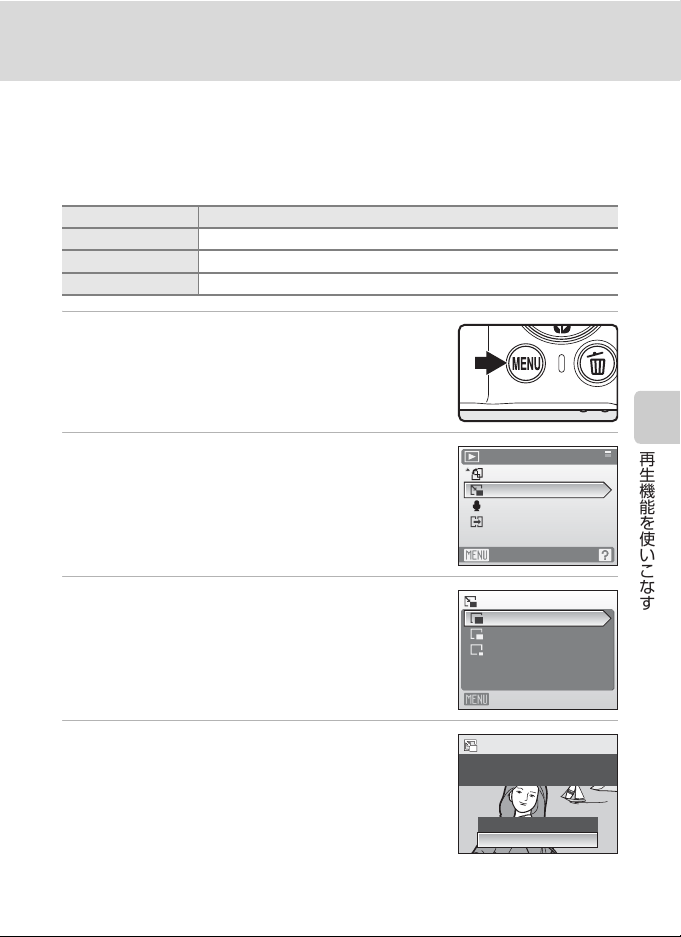
小さいサイズの画像を作成する(スモールピクチャー)
撮影した画像から、小さいサイズの画像を新しく作ります。作成するスモール
ピクチャーの大きさは、次の
の画像とは別の画像(圧縮率約
種類 内容
l 640×480 テレビでの表示に適しています。
l 320×240 ホームページでの使用に適しています。
m 160×120 電子メールへの添付に適しています。
1
再生モードの1コマ表示(A26)またはサムネイ
ル表示(A
・ 再生メニューが表示されます。
43)で画像を選び、dボタンを押す
3種類から選べます。スモールピクチャーは、元
1/16)として保存されます。
2
マルチセレクターで[スモールピクチャー]を
選び、kボタンを押す
・ 作成をやめて再生モードに戻るときは、d ボタ
ンを押します。
3
スモールピクチャーのサイズを選び、kボタンを押す
4
[はい]を選び、kボタンを押す
・ スモールピクチャーが作成されます。
作成をやめるときは、[いいえ]を選び、kボタンを押します。
・
・ スモールピクチャーで作成した画像は、グレーの
枠で囲まれて表示されます。
D 関連ページ
記録データのファイル名とフォルダー名→A
116
再生メニュー
画像回転
スモールピクチャー
音声メモ
画像コピー
終了
スモールピクチャー
640×480
320×240
160×120
終了
スモールピクチャーを
作成しますか?
いいえ
はい
再生機能を使いこなす
49
Page 62
画像に音声メモを付ける
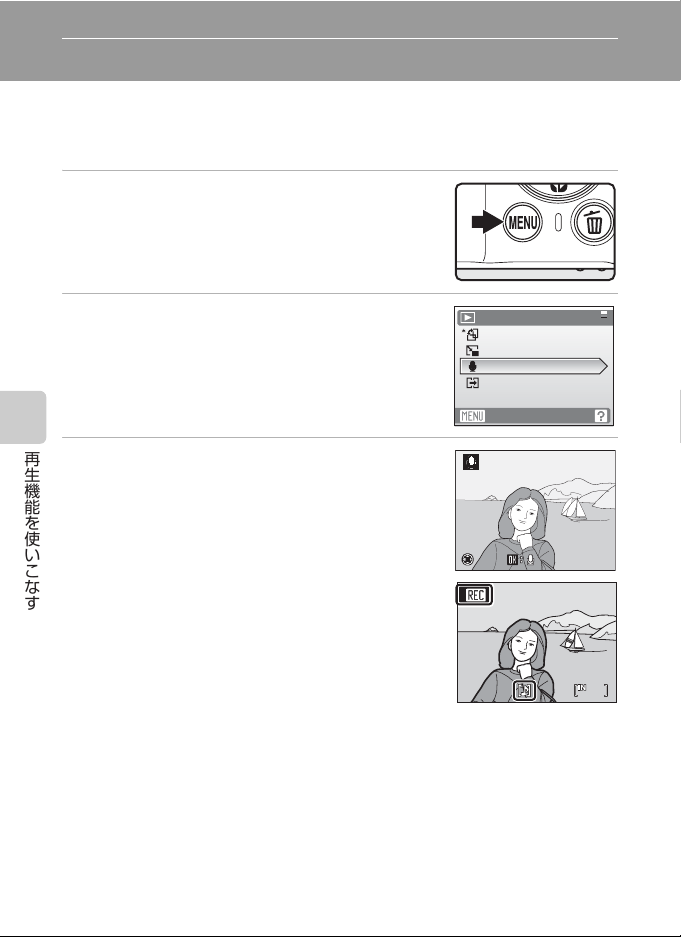
17s
戻る
撮影した画像に、カメラのマイクを使って音声によるメモが付けられます。
音声メモを録音する
1
再生モードの1コマ表示(A26)で画像を選び、
dボタンを押す
・ 再生メニューが表示されます。
2
マルチセレクターで[音声メモ]を選び、 kボタ
ンを押す
・ 音声メモの録音画面になります。
再生機能を使いこなす
3
kボタンを押して音声メモを録音する
・ kボタンを押している間、約20 秒まで音声メモ
を録音できます。
・ 録音中はカメラのマイクに触れないようご注意
ください。
・ 録音中は
・ 録音が終了すると、音声メモ再生画面になりま
・ 録音前または録音終了後に
oと p が点滅します。
す。「音声メモを再生する」(
たがって再生できます。
再生モードの
1コマ表示に戻ります。
A51)の手 順 3にし
dボタンを押すと、
再生メニュー
画像回転
スモールピクチャー
音声メモ
画像コピー
終了
戻る
17s
17s
D 関連ページ
記録データのファイル名とフォルダー名→
50
A116
Page 63
画像に音声メモを付ける
2008/05/15 15:30
0004.JPG
44
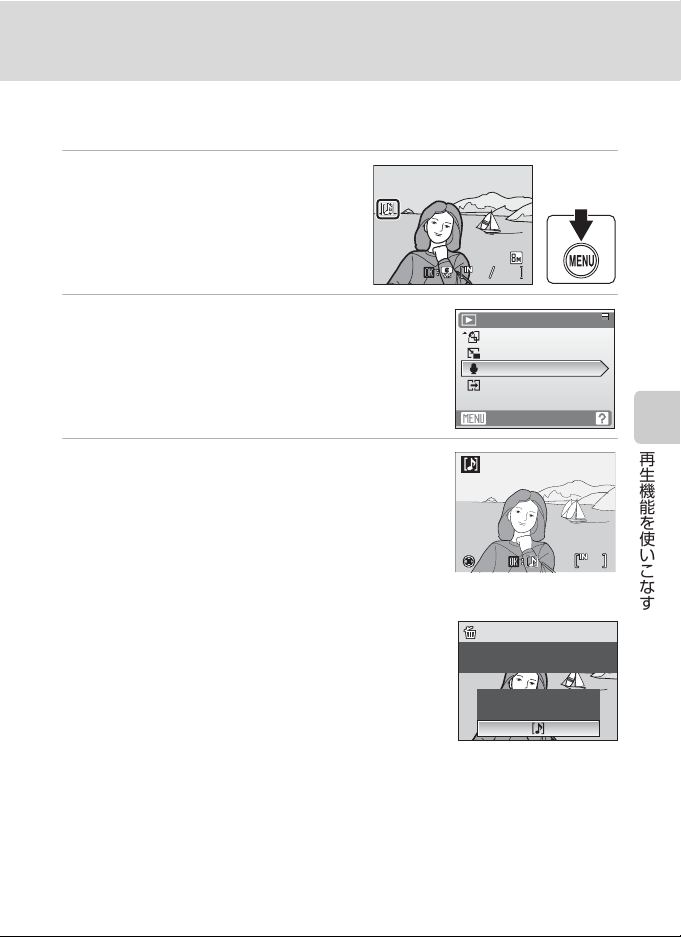
音声メモを再生する
音声メモを録音した画像には、再生モードの1コマ表示でpが表示されます。
1
再生モードの1 コマ表示( A26)で
画像を選び、
・ 再生メニューが表示されます。
2
マルチセレクターで[音声メモ]を選び、 kボタ
dボタンを押す
ンを押す
・ 音声メモの再生画面になります。
3
kボタンを押して音声メモを再生する
・ 再生を途中で止めるには、 kボタンを押します。
・ 再生中は、ズームボタンで音量を調節できます。
・ 再生前または再生終了後に d ボタンを押すと、
再生モードの
1コマ表示に戻ります。
2008/05/15 15:30
2008/05/15 15:30
0004.JPG
0004.JPG
戻戻る戻る
44
再生メニュー
画像回転
スモールピクチャー
音声メモ
画像コピー
終了
6s6s6s
音声メモを削除する
音声メモ付き画像を選んでlボタンを押します。マ
ルチセレクターで[w]を選んでkボタンを押すと、
音声メモだけを削除します。
1枚削除します
よろしいですか?
いいえ
はい
再生機能を使いこなす
B 音声メモについてのご注意
・ 音声メモが付いた画像を削除すると、その画像に付けた音声メモも削除されます。
・ すでに音声メモが録音されている画像には、音声メモを録音できません。録音内容を変
更するときは、いったん音声メモだけを削除してから、もう一度音声メモを録音してく
ださい。
・
COOLPIX S210 以外で撮影した画像には、COOLPIX S210 で音声メモを付けられませ
ん。
51
Page 64
特定の日付の画像を選ぶ
3
2008/05/15 15:30
0004.JPG
31
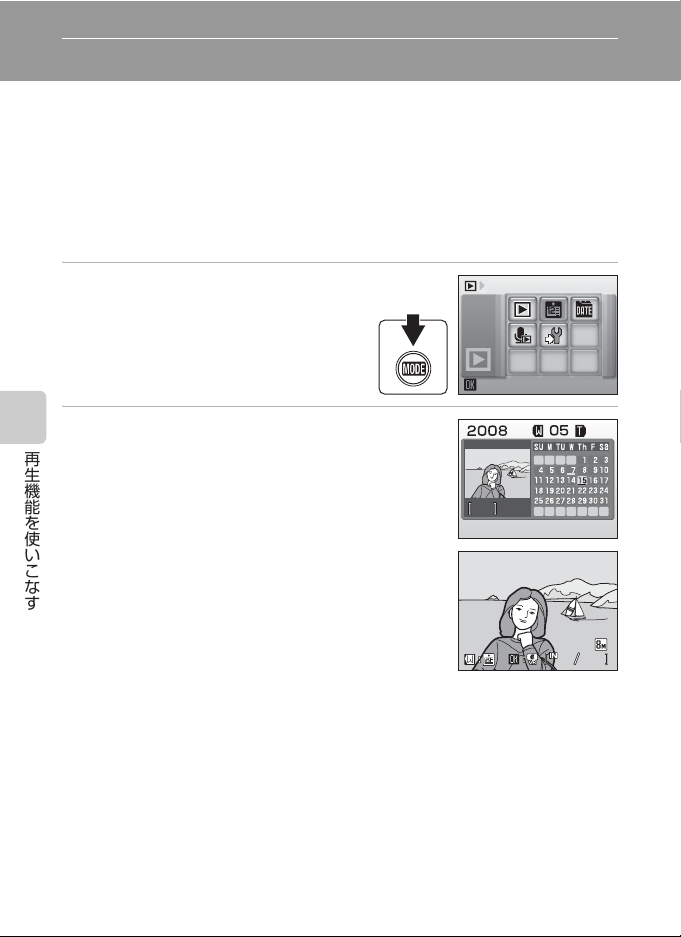
カレンダーモード、撮影日一覧モードにすると、撮影した日付を選んで画像を
表示できます。
画像の編集、音声メモの録音
押して、カレンダー
とめて削除したり、プリント指定やプロテクトなどを一度に設定できます。
カレンダーモードで日付を選ぶ
1
再生時に e ボタンを押して再生
モードメニューを表示し、マルチセ
レクターでB を選び、kボタンを押
す
2
日付を選び、kボタンを押す
再生機能を使いこなす
・ 撮影画像のある日付に黄色の下線が表示されま
す。黄色の下線がついている日付を選びます。
・ f(h)ボタンを押すと前の月、g(i)ボタン
を押すと次の月のカレンダーが表示されます。
1 コマ表示にすると、通常の再生モードと同様に、拡大表示、
/再生または動画再生ができます。d ボタンを
/撮影日一覧メニューを表示すると、同じ日付の画像をま
3
カレンダ ー
52
・ 選んだ日に最初に撮影した画像が、
れます。
1コマ表示の状態でf(h)ボタンを押すと、カ
・
レンダーに戻ります。
1 コマ表示さ
2008/05/15 15:30
2008/05/15 15:30
0004.JPG
0004.JPG
31
Page 65
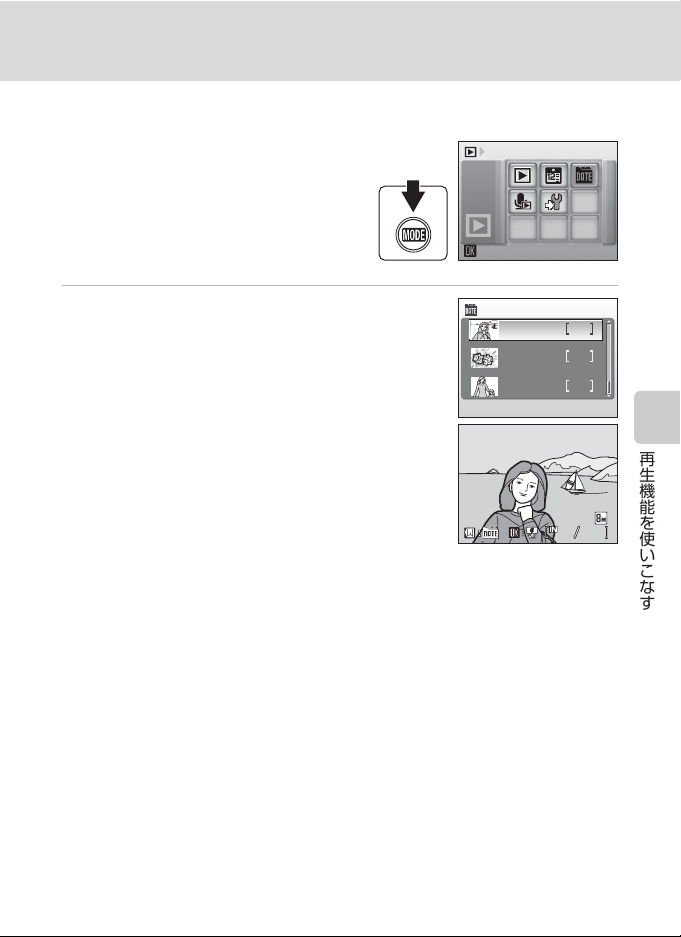
撮影日一覧モードで日付を選ぶ
2008/05/15 15:30
0004.JPG
31
1
再生時に e ボタンを押して再生
モードメニューを表示し、マルチセ
レクターでC を選び、kボタンを押
す
・ 撮影画像のある日付が撮影日として
一覧表示されます。
2
日付を選び、kボタンを押す
・ 表示される撮影日は最大 29日分までです。撮影日
が
30日以上あると、[過去画像]として30日以降
の画像がすべてまとめられます。
特定の日付の画像を選ぶ
撮影日一覧
撮影日一覧
2008/05/15 3
2008/05/10
過去画像
2
56
・ 選んだ日に最初に撮影した画像が、
れます。
1コマ表示の状態でf(h)ボタンを押すと、撮
・
影日一覧に戻ります。
1 コマ表示さ
2008/05/15 15:30
2008/05/15 15:30
0004.JPG
0004.JPG
再生機能を使いこなす
31
53
Page 66
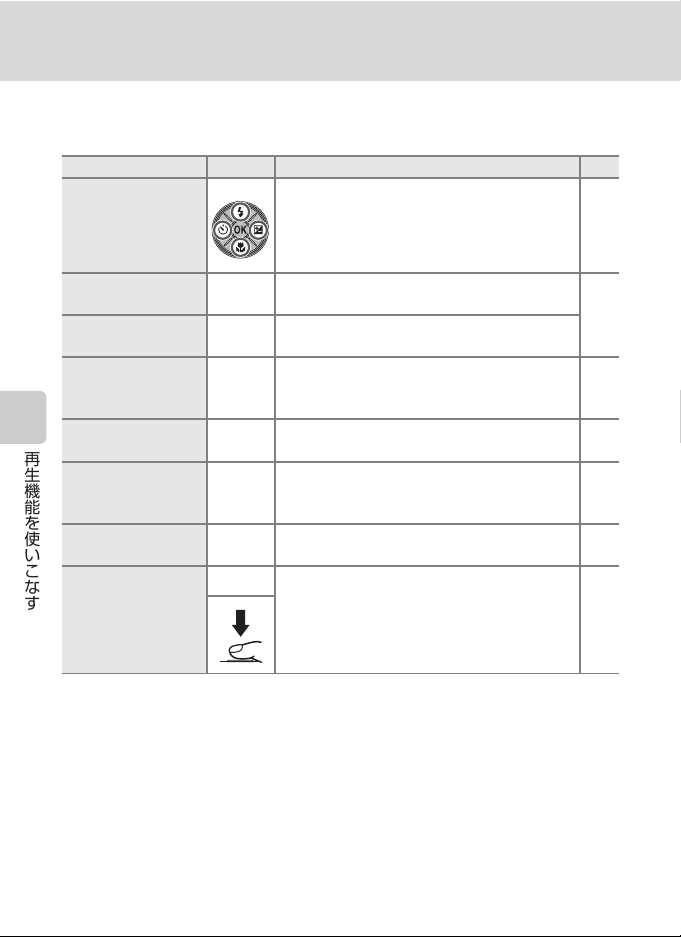
特定の日付の画像を選ぶ
カレンダーモード/撮影日一覧モードの操作
日付の選択画面では、次の操作ができます。
日付を選ぶ
前月を選ぶ
ダーモードのみ)
翌月を選ぶ
ダーモードのみ)
1コマ表示する
画像を削除する
再生機能を使いこなす
カレンダー / 撮影日
一覧メニューを表
示する
再生モードメニュー
を表示する
撮影モードに切り
換える
機能 ボタン 内容
カレンダーモードの場合は、マルチセレク
HIJKを押します。
ターの
撮影日一覧モードの場合は、マルチセレク
ターの
HIを押します。
f
(カレン
(h)
(カレン
(i)
f(h)ボタンを押すと、前の月のカレン
ダーを表示します。
g
g(i)ボタンを押すと、次の月のカレンダー
を表示します。
選んだ日付の画像を
k
1 コマ表示から日付の選択画面に戻るには、
f(h)ボタンを押します。
選んだ日付の画像を、すべて削除します。表
l
示される削除確認画面で[はい]を選びます。
カレンダー
d
す。
e
再生モードメニューを表示します。
c
c ボタンまたはシャッターボタンを押す
と、直前の撮影モードになります。
1コマ表示します。
/撮影日一覧メニューを表示しま
A
9
−
26
26
55
8
26
B カレンダーモード/撮影日一覧モードについてのご注意
・ カレンダーモードと撮影日一覧モードで表示できる画像は、最新の画像から
までです。
・ 日時を設定せずに撮影した画像は、表示できません。
54
9,001コマ目を含む日付の画像枚数表示には、「*」マークが表示されます。
9,000 コマ
Page 67
特定の日付の画像を選ぶ
カレンダー /撮影日一覧メニュー
カレンダーモード/撮影日一覧モードでd ボタンを押すと、選んだ日付の画
像だけを対象とする以下のメニューが表示されます。
D-ライティング
プリント指定 A78
スライドショー A95
削除 A96
プロテクト設定 A96
画像回転
スモールピクチャー※A49
音声メモ A50
※1コマ表示時のみ
日付の選択画面(A
一の設定をまとめて行ったり、同じ日付の画像をまとめて削除できます。
画像ごとに設定を変更したり、削除する画像を選ぶときは、
からdボタンを押してください。
※
A46
※
A96
52、A53)でdボタンを押すと、同じ日付の画像に同
1コマ表示にして
再生機能を使いこなす
B[プリント指定]についてのご注意
選んだ日付以外の画像がすでにプリント指定されていると、[選択した日以外のプリント
指定を残しますか?]という確認画面が表示されます。[はい]を選ぶと、前回の設定内
容に今回の設定内容が追加されます。[いいえ]を選ぶと、前回の設定は削除され、今回
の設定だけが残ります。
55
Page 68
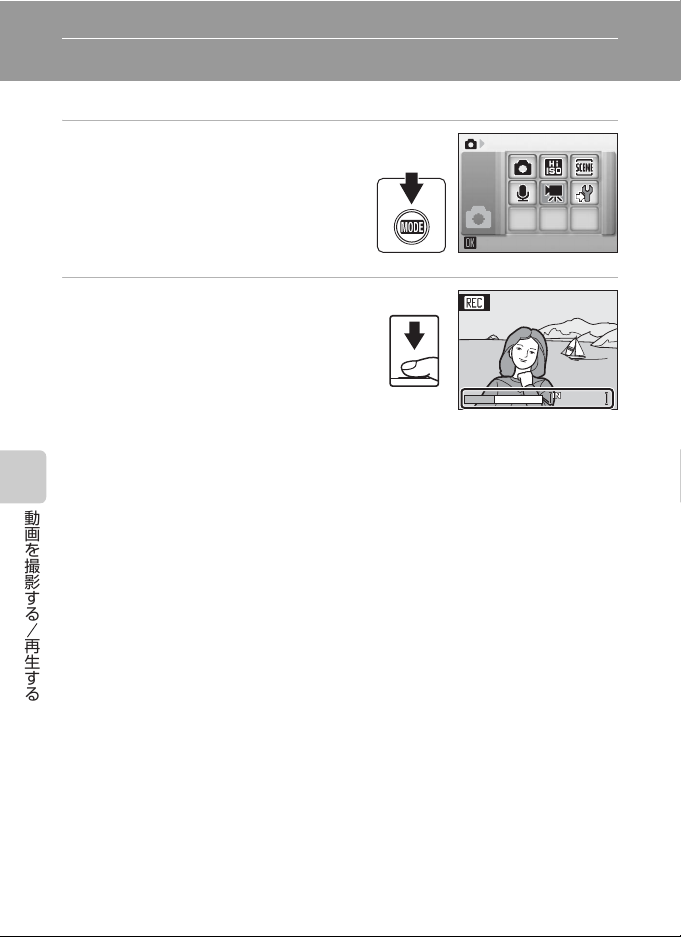
動画を撮影する/再生する
47s
動画を撮影する
動画(音声付き)を撮影できます。
1
撮影時に eボタンを押して撮影
モードメニューを表示させ、マルチ
セレクターでD を選び、kボタンを
押す
・ 液晶モニターに、記録できる時間が表
示されます。
2
シャッターボタンを全押しして、撮影
を開始する
・ ピントは画面中央にある被写体に合
います。
・ 液晶モニターで記録できる残り時間
の目安を確認できます。
・ 撮影を終了するには、もう一度シャッターボタンを全押しします。
動画を撮影する 再生する
動画
47s
47s
B 動画撮影についてのご注意
・ マクロモード(A
微速度撮影(A
・ 動画撮影中にフラッシュモード、マクロモードまたは露出補正の設定や変更はできませ
ん。撮影を開始する前に設定してください。
・ 動画撮影を開始すると光学ズームは使えません。電子ズームは動画撮影の開始前は使え
ませんが、微速度撮影以外の動画撮影中は
31)を使えます。フラッシュモード(A28)と露 出補正( A32)は 、
59)のみで使えます。セルフタイマーは使えません。
2倍まで作動します。
D 動画撮影の設定を変更する
・ 動画メニューで[動画設定]、[電子式手ブレ補正]を変更できます(A
・[動画設定]が[微速度撮影]のときは、動画に音声は付きません。
56
57)。
Page 69
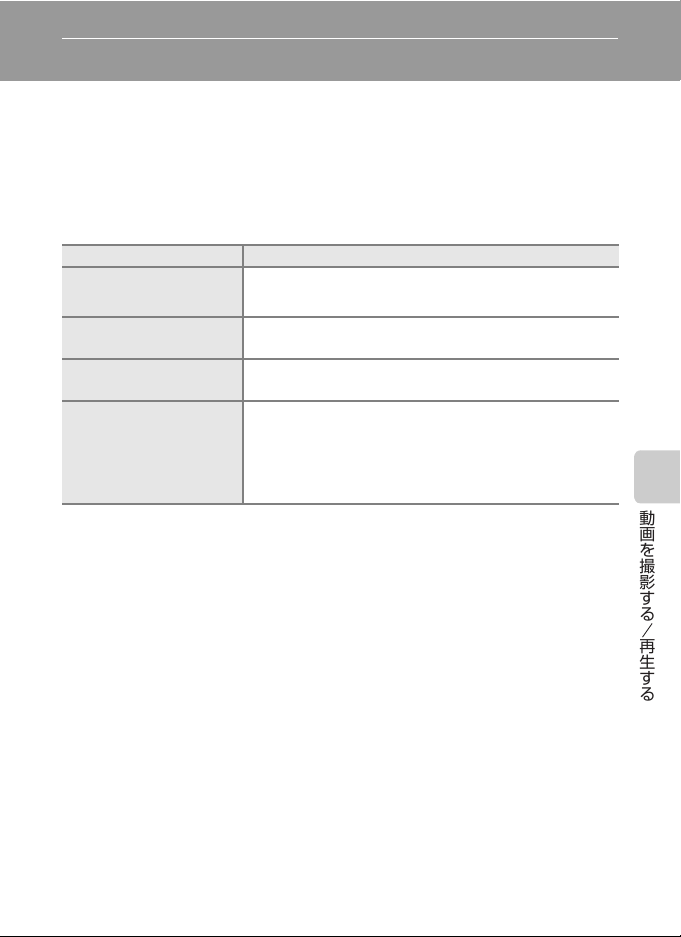
動画撮影の設定を変更する(動画メニュー)
動画メニューで[動画設定]、[電子式手ブレ補正](A58)を変更できます。
動画モードで、dボタンを押して動画メニューを表示し、マルチセレクター
で設定してください。
動画設定
撮影する動画の種類を選びます。
種類 画像サイズとフレーム数
JTV再生640P
(初期設定)
Lカメラ再生 320P
Sカメラ再生 320
N微速度撮影640P
(A
59)
画像サイズ:
撮影フレーム数:
画像サイズ:
撮影フレーム数:
画像サイズ:320×240ピクセル
撮影フレーム数:
自動的に一定間隔で静止画を連続撮影してから、その
静止画をつないで動画として記録します。音声は記録
できません。
画像サイズ:
再生フレーム数:
640×480ピクセル
30フレーム /秒
320×240ピクセル
30フレーム /秒
15フレーム /秒
640×480ピクセル
30フレーム /秒
動画を撮影する 再生する
57
Page 70
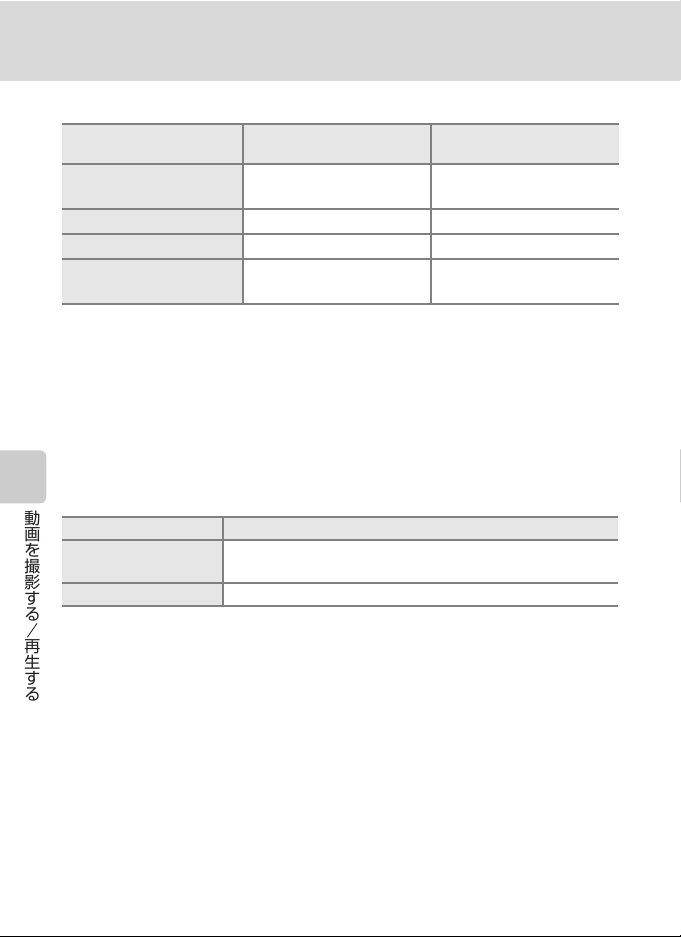
動画撮影の設定を変更する(動画メニュー)
C 動画の記録可能時間/フレーム数
種類
JTV再生640P
(初期設定)
Lカメラ再生 320P
Sカメラ再生 320
N微速度撮影640P
(A
59)
※ 数値はおおよその目安です。同じ容量でも
なります。このカメラで記録できる動画
の
SDカードを使用しても、カメラは最大2 GB までの記録可能時間を表示します。
内蔵メモリー
(約
52 MB)
47秒約3分40秒
1分34秒約7分20秒
3分4秒約14分30秒
555フレーム
動画
SDカードの種類によって記録可能時間は異
1ファイルの最大容量は2 GB です。4 GB 以上
D 関連ページ
記録データのファイル名とフォルダー名→A
116
w 電子式手ブレ補正
動画撮影時の電子式手ブレ補正を設定します。
動画を撮影する 再生する
種類 内容
x ON
k OFF(初期設定) 電子式手ブレ補正を行いません。
電子式手ブレ補正の設定状態は、撮影時の画面で確認できます(A
のときは、何も表示されません)。
[微速度撮影640P]以外の動画撮影時に手ブレの影響を
軽減します。
SDカード
(
256 MB)
1ファイルにつき
1800フレーム
6)([OFF]
58
Page 71
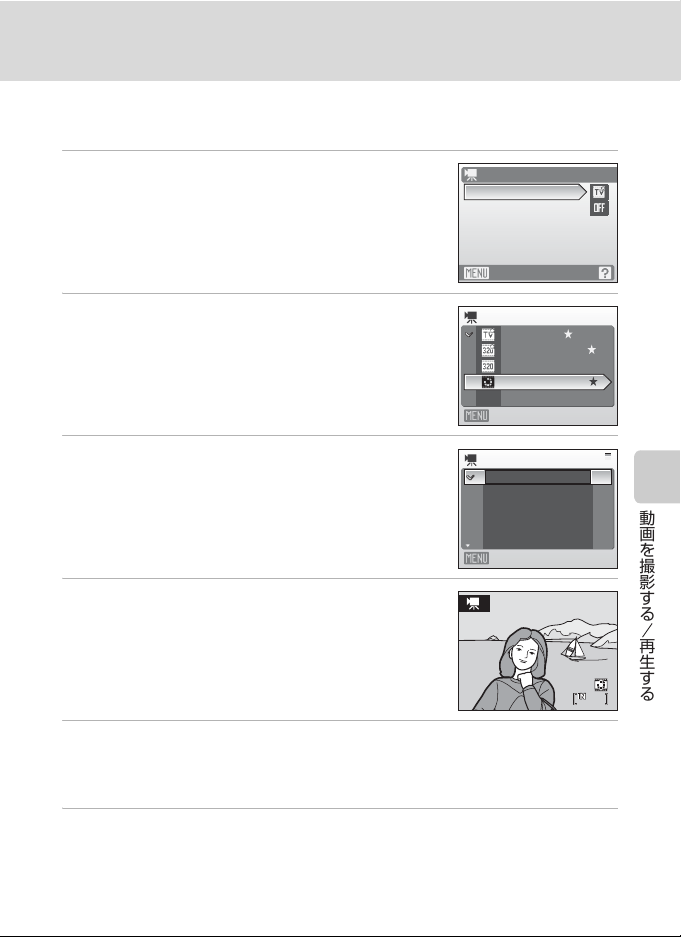
動画撮影の設定を変更する(動画メニュー)
555
微速度撮影をする
花のつぼみが開く様子を早送りで観察したいときなどに便利です。
1
マルチセレクターで動画メニューから[動画設
定]を選び、kボタンを押す
2
[微速度撮影640★]を選び、kボタンを押す
3
撮影間隔を選び、kボタンを押す
・[30秒]、[1 分]、[5分]、[10 分]、[30 分]、[60
分]から選べます。
4
dボタンを押す
・ 撮影画面に戻ります。
動画メニュー
動画設定
電子式手ブレ補正
終了
動画設定
TV再生640
カメラ再生320
カメラ再生320
微速度撮影640
終了
インターバル設定
30秒
10分
30分
終了
1分
5分
動画を撮影する 再生する
5
シャッターボタンを全押しして、撮影を始める
・ 撮影の合間は液晶モニターが消灯し、電源ランプが点滅します。
・ 次の撮影時間になると、自動的に液晶モニターが点灯します。
6
もう一度シャッターボタンを全押しして、撮影を終了する
・ 内蔵メモリー /SDカードの残量がなくなったとき、または撮影フレーム数が
1800フレームに達すると、撮影が自動的に終了します。1800フレーム撮影
した場合は、再生時間
60秒の動画になります。
555
555
59
Page 72
動画撮影の設定を変更する(動画メニュー)
B 微速度撮影についてのご注意
・ フラッシュモード(A
目を撮影する前に設定してください。
す。撮影開始後に設定の変更はできません。
・ 途中でバッテリーが切れないように、充分に充電したバッテリーをお使いください。
・ 別売の
AC アダプター EH-62Dを使用すると、家庭用コンセント(AC 100 V)から
COOLPIX S210へ電源を供給できます。EH-62D以外の AC アダプターは絶対に使用
しないでください。カメラの故障、発熱の原因となります。
動画を撮影する 再生する
28)、マクロモード(A31)、露出補正(A32)は、1 フレーム
2フレーム目以降はすべて同じ設定で撮影されま
60
Page 73
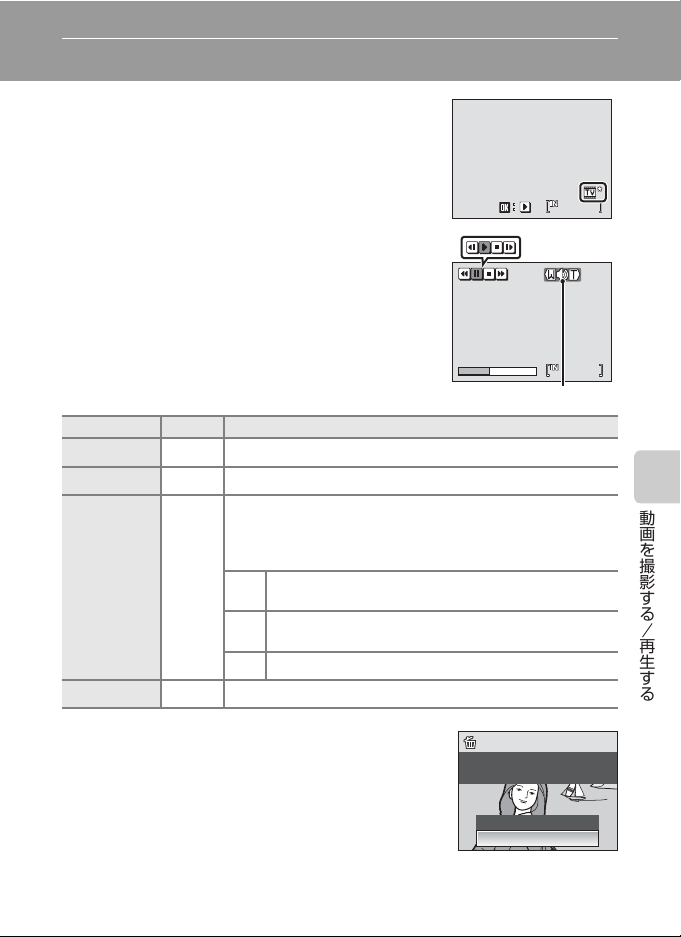
動画を再生する
0010.AVI
2008/05/15 15:30
10s
1コマ表示(A26)で動画設定(A57)のアイコン
が表示されている画像が動画です。k ボタンを押す
と、再生できます。
再生中はズームボタンで音量を調節できます。
画面上部には操作パネルが表示されます。マルチセ
レクターのJK を押して操作パネルのボタンを選ぶ
と、次の操作ができます。
機能 ボタン 内容
巻き戻し
早送り
一時停止
再生終了
K
kボタンを押している間、巻き戻します。
L
kボタンを押している間、早送りします。
kボタンを押すと、一時停止します。
一時停止中にマルチセレクターでコマ送り
きます。また、画面上部の操作ボタンで、以下の操作が
できます。
O
Q
kボタンを押すと、
M
連続してコマ戻しします。
kボタンを押すと、
N
連続してコマ送りします。
P
kボタンを押すと、再生を再開します。
kボタンを押すと、1コマ表示に戻ります。
1コマ戻ります。押し続けると、
1コマ進みます。押し続けると、
2008/05/15 15:30
2008/05/15 15:30
0010.AVI
0010.AVI
10s
10s
一時停止時
4s4s4s
動画再生中 音量表示
/コマ戻しがで
動画を撮影する 再生する
動画ファイルを削除する
動画再生中や、1コマ表示(A26)、サムネイル表示
(A
43)で動画を選んでlボタンを押すと、削除確認
画面が表示されます。
[はい]を選んでkボタンを押し、動画ファイルを削
除します。削除をやめるときは、[いいえ]を選びます。
1枚削除します
よろしいですか?
いいえ
はい
61
Page 74
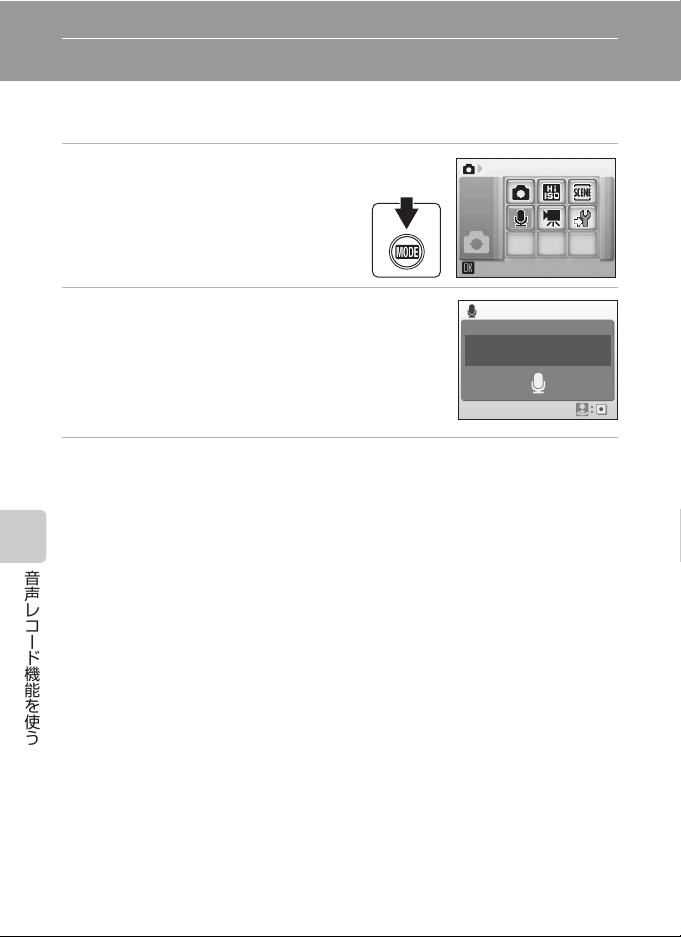
音声レコード機能を使う
音声を録音する
音声レコードモードで、ボイスレコーダーのように、内蔵メモリーやSDカー
ドに音声を録音できます。
1
撮影時にeボタンを押して、撮影
モードメニューを表示し、マルチセ
レクターでEを選び、kボタンを押
す
・ 録音可能時間が表示されます。
2
シャッターボタンを全押しして録音を始める
・ 録音中は表示ランプが点灯します。
・ 録音開始後、カメラを操作しない状態が約
くと、節電機能が働き液晶モニターが消灯しま
す。
・ 音声録音中の操作→ A
3
シャッターボタンを全押しして録音を終了する
・ 内蔵メモリー /SDカードの残量がなくなったとき、または録音時間が 5 時間
に達すると、録音が自動的に終了します。
音声レコード機能を使う
63
30秒続
音声レコード
001 17:302008/5/15
録音可能時間
音声レコード
00:05:00
D 関連ページ
記録データのファイル名とフォルダー名→A
62
116
Page 75
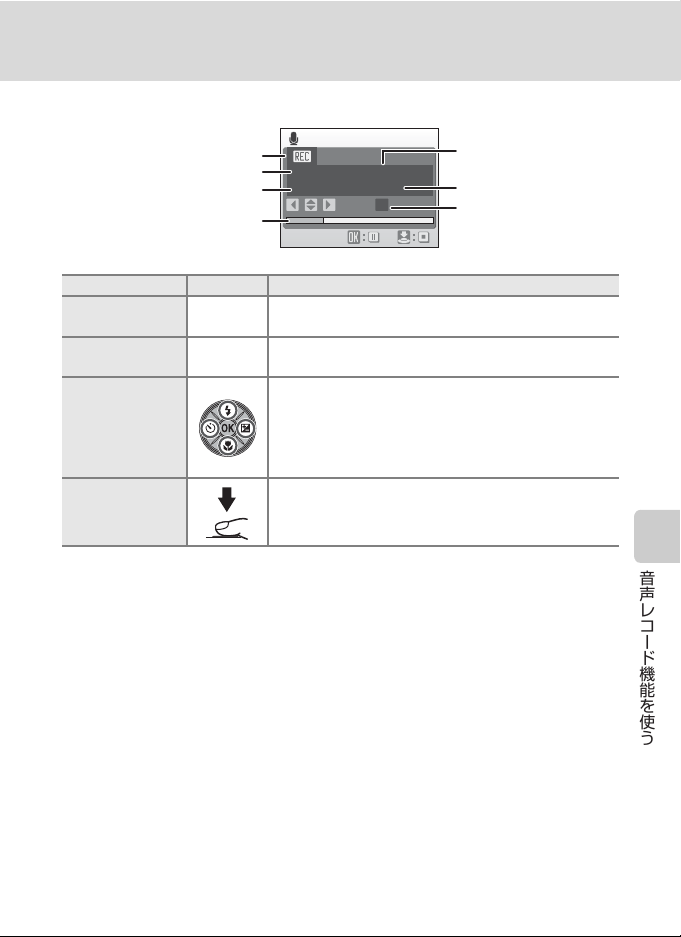
音声録音中の操作
音声を録音する
録音中表示
ファイル番号
録音時間
音声録音インジケーター
音声レコ ード
001 17
00:01:00/00:04:00
INDEX:
01
:
録音日時
302008/05/15
録音可能時間
インデックスナンバー
機能 ボタン 内容
液晶モニターを
点灯する
録音を一時停止/
再開する
液晶モニターが消灯しているときは、cボタンを
c
押します。
kボタンを押します。一時停止中は、表示ランプ
k
が点滅します。
マルチセレクターの HIJKを押します。
インデックス
を付ける
※
インデックス(しおり)を付けると、再生時に聞き
たい場所を見つけやすくなります。録音開始時のイ
ンデックスが
すたびに、
01で、その後マルチセレクターを押
98までのインデックスを付けられます。
録音を終了する シャッターボタンを全押しします。
※ パソコンにコピーした音声データは、QuickTime などのソフトウェアで再生できます
が、カメラで設定したインデックスは機能しません。
音声レコード機能を使う
63
Page 76
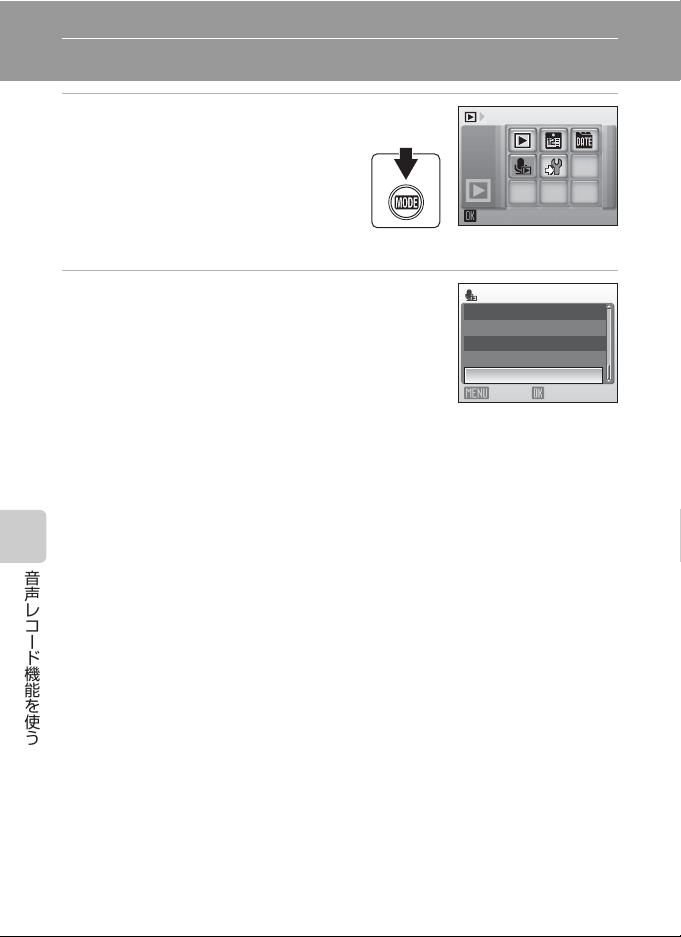
音声を再生する
1
再生時に e ボタンを押して再生
モードメニューを表示し、マルチセ
レクターでEを選び、kボタンを押
す
・ 音声レコードモード(A62)で cボ
タンを押しても、次の[音声データ
選択]画面になり、再生できます。
2
マルチセレクターで再生する音声レコードの
データを選び、kボタンを押す
・ 音声が再生されます。
音声レコード機能を使う
音声データ再生
音声データ選択
006 2008/05/15 17:30
2008/05/15 18:30
007
2008/05/26 13:00
008
2008/05/29 16:40
009
010
2008/06/03 08:00
コピー 再 生
64
Page 77
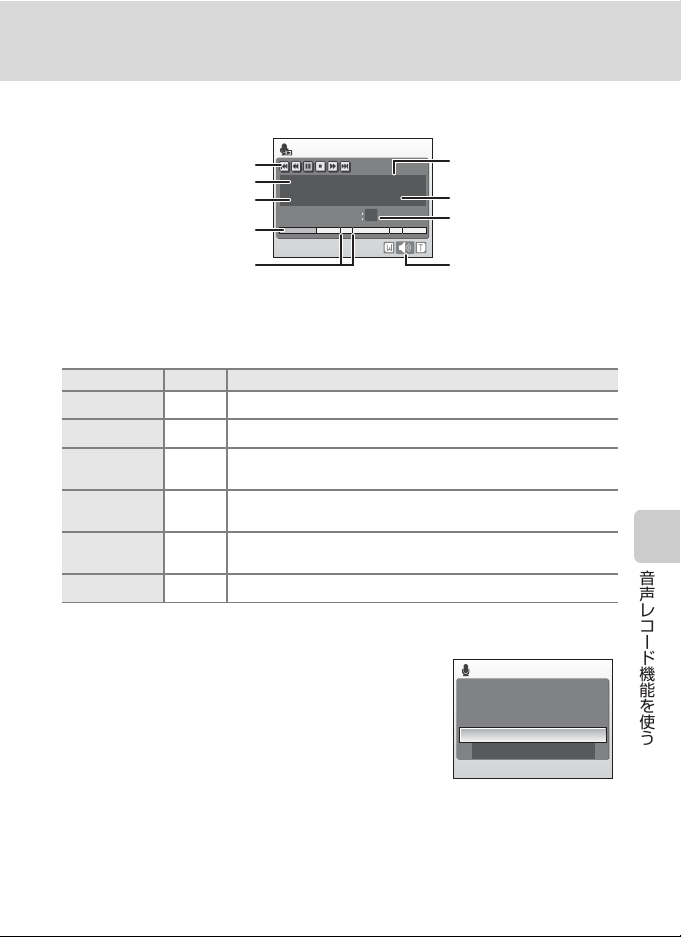
音声再生中の操作
音声を再生する
操作ボタン
ファイル番号
再生時間
音声再生インジケーター
インデックスマーク
音声データ再生
2008/05/15 17:30
001
00:00:05/00:00:20
INDEX
02
録音日時
録音時間
インデックスナンバー
音量表示
音声レコードのデータ再生中は、ズームボタンで音量を調節できます。
マルチセレクターのJKを押して、画面上部の操作パネルのボタンを選ぶと、
次の操作ができます。
機能 ボタン 内容
巻き戻し
早送り
前のインデッ
クスへ
次のインデッ
クスへ
一時停止
再生終了
K
kボタンを押している間、巻き戻します。
L
kボタンを押している間、早送りします。
R
kボタンを押すと、前のインデックスに戻ります。
S
kボタンを押すと、次のインデックスに進みます。
O
kボタンを押すと、一時停止します。
P
一時停止中に、kボタンを押すと、再生を再開します。
Q
kボタンを押すと、[音声データ選択]画面に戻ります。
音声データを削除する
音声の再生中にl ボタンを押すか、[音声データ選
択]画面で削除する音声データを選んでl ボタンを
押すと、削除確認画面が表示されます。[はい]を選
んでkボタンを押し、音声データを削除します。削
除をやめるときは、[いいえ]を選びます。
削除
データを削除します
よろしいですか?
いいえ
はい
音声レコード機能を使う
65
Page 78
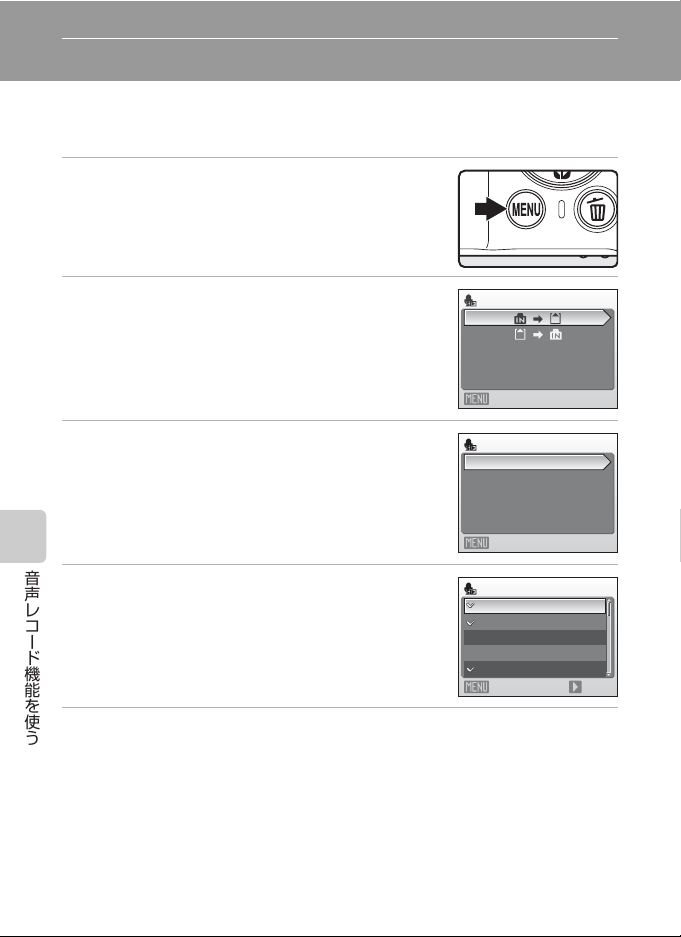
音声データをコピーする
内蔵メモリーからSDカードに、またはSDカードから内蔵メモリーに、音声レ
コードで録音したデータをコピーできます。カメラに
操作してください。
1
[音声データ選択]画面(A64 手順2)で、d
ボタンを押す
2
マルチセレクターでコピーする方向を選び、kボ
タンを押す
q:内蔵メモリーから SDカードへコピー
r:
3
コピーする方法を選び、kボタンを押す
・[選択データコピー]→手順4
・[全データコピー]→手順5
音声レコード機能を使う
4
コピーするデータを選ぶ
・ Kを押してデータの選択(チェックマークあり)/
・ 複数のデータを選べます。
・ 設定が終了したらkボタンを押します。
SDカードから内蔵メモリーへコピー
選択解除(チェックマークなし)を切り換えます。
SDカードを入れてから
音声データコピー
終了
カメラ→カード
選択データコピー
全データコピー
終了
コピーデータ選択
001 2008/05/15 17:30
2008/05/15 18:30
002
2008/05/26 13:00
003
2008/05/29 16:40
004
005
2008/06/03 08:00
終了 選択
5
コピーを確認する画面が表示されたら、[はい]を選び、kボタンを押す
・ 音声データがコピーされます。
B 音声データコピーについてのご注意
COOLPIX S210 以外で録音した音声データについて、音声データコピー機能の動作は保証
しておりません。
C[音声データがありません]のメッセージについて
SDカードに音声レコードのデータが記録されていないときに Eを選ぶと(A64 手順1)、
[音声データがありません]と表示されますが、dボタンを押して[音声データコピー]
画面を表示させ、内蔵メモリー内の音声データを
66
SDカードにコピーできます。
Page 79
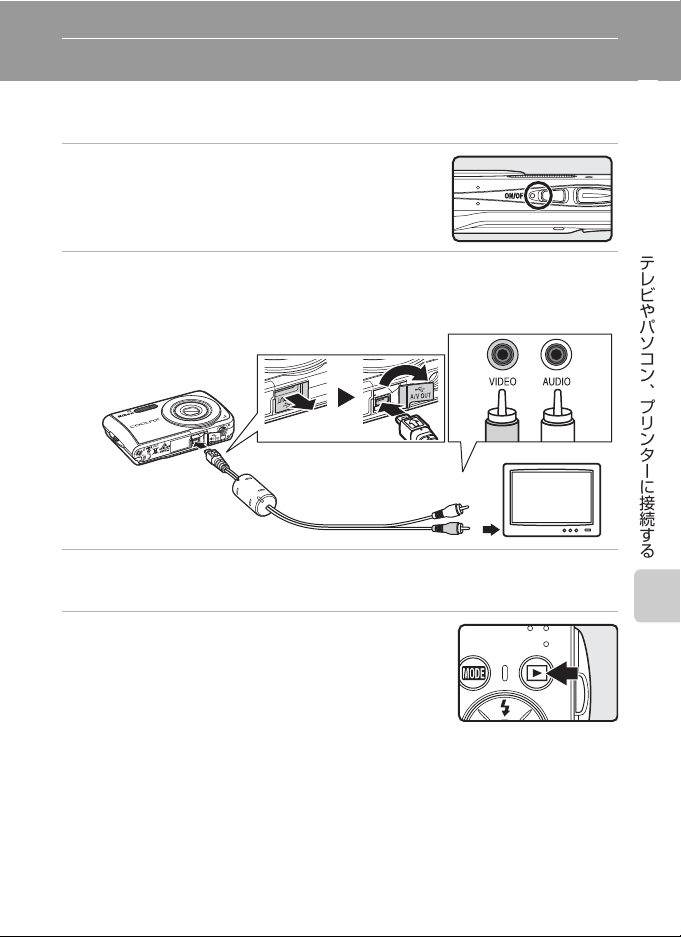
テレビやパソコン、プリンターに接続する
テレビに接続する
カメラを付属のオーディオビデオケーブル(AV ケーブル)でテレビに接続す
ると、撮影した画像をテレビ画面で再生できます。
1
カメラの電源をOFFにする
2
カメラとテレビを接続する
・ AVケーブルの黄色のプラグをテレビの映像入力端子に、白のプラグを音声入
力端子に接続してください。
白黄
3
テレビの入力をビデオ入力(外部入力)に切り換える
・ 詳しくはお使いのテレビの使用説明書をご覧ください。
テレビやパソコン︑プリンターに接続する
4
カメラの c ボタンを押し続けて電源をON にす
る
・ カメラは再生モードになり、撮影した画像がテレ
ビに表示されます。
・ テレビとの接続中は、カメラの液晶モニターは消
灯したままになります。
B ケーブル接続時のご注意
ケーブルは、端子の挿入方向を確認して無理な力を加えずに、まっすぐに差し込んでくだ
さい。端子を引き抜くときも、まっすぐに引き抜いてください。
B 画像がテレビに映らないときは
[セットアップ]メニュー(A
いるか確認してください。
98)→[ビデオ出力](A111)がお使いのテレビに合って
67
Page 80
パソコンに接続する
付属のUSBケーブルでカメラをパソコンに接続すると、ソフトウェア「Nikon
Transfer
カメラとパソコンを接続する前に
ソフトウェアをインストールする
カメラとパソコンを接続する前に、付属のSoftware Suite CD-ROM を使って、
テレビやパソコン︑プリンターに接続する
パソコンに「
などのソフトウェアをインストールします。ソフトウェアのインストール方法
は、簡単操作ガイドをご覧ください。
カメラを接続できるパソコンのOS
Windows
32 bit
Ultimate
※
Macintosh
Mac OS X
対応
さい。
」を使って、撮影した画像をパソコンに転送して保存できます。
Nikon Transfer」やパノラマ写真を作成する「Panorama Maker」
版のWindows Vista(Home Basic/Home Premium/Business/Enterprise/
)、Windows XP Service Pack 2(Home Edition/Professional)
Windows 2000 Professionalをお使いの方は、カードリーダーなどの機器を
使って、
SDカードの画像をパソコンに転送してください(A70)。
(version 10.3.9、10.4.11)
OSに関する最新情報は、当社ホームページのサポート情報でご確認くだ
B 電源についてのご注意
・ パソコン、プリンターなどと接続するときは、途中で電源が切れないように、充分に残
量のあるバッテリーをお使いください。
・ 別売の
68
AC アダプター EH-62D を使用すると、家庭用コンセント(AC 100 V)から
COOLPIX S210へ電源を供給できます。EH-62D以外のAC アダプターは絶対に使用
しないでください。カメラの故障、発熱の原因となります。
Page 81
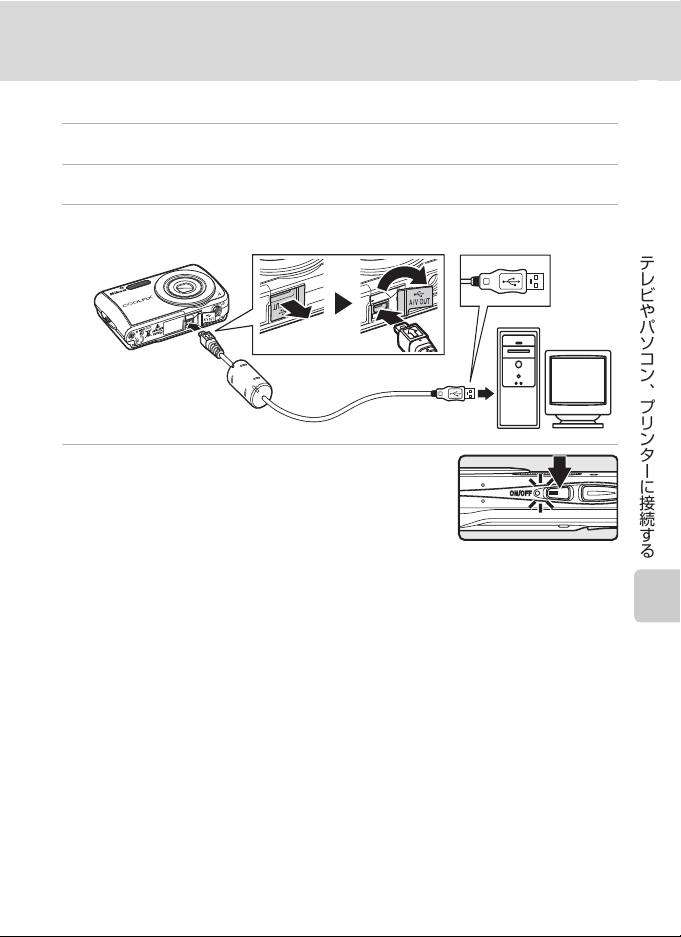
パソコンに接続する
カメラからパソコンに画像を転送する
1
Nikon Transferがインストールされているパソコンを起動する
2
カメラの電源をOFFにする
3
付属のUSBケーブルで、カメラとパソコンを接続する
4
カメラの電源をONにする
電源ランプが点灯します。
Windows Vista の場合:
・
起動するプログラム(ソフトウェア)を選ぶ画面
がパソコンに表示されたら、[コンピュータにあ
るフォルダに画像をコピーする
Transfer
を起動します。
常に
Nikon Transferで画像を転送する場合は、[このデバイスの場合は常に
次の動作を行う]にチェックを入れてください。
Windows XP の場合:
・
起動するプログラム(ソフトウェア)を選ぶ画面がパソコンに表示されたら、
[
Nikon Transfer コンピュータにあるフォルダに画像をコピーする]を選び、
[
OK]をクリックしてNikon Transferを起動します。
常に
Nikon Transferで画像を転送する場合は、[この動作には常にこのプロ
グラムを使う]にチェックを入れてください。
Mac OS Xの場合:
・
Nikon Transferのインストールで、[自動起動の設定]を[はい]にした場合
は、パソコンで
Nikon Transferが自動起動します。
-Nikon Transfer 使用]を選んで、Nikon
B ケーブル接続時のご注意
・ ケーブルは、端子の挿入方向を確認して無理な力を加えずに、まっすぐに差し込んでく
ださい。端子を引き抜くときも、まっすぐに引き抜いてください。
・
USBハブに接続した場合の動作は保証しておりません。
テレビやパソコン︑プリンターに接続する
69
Page 82
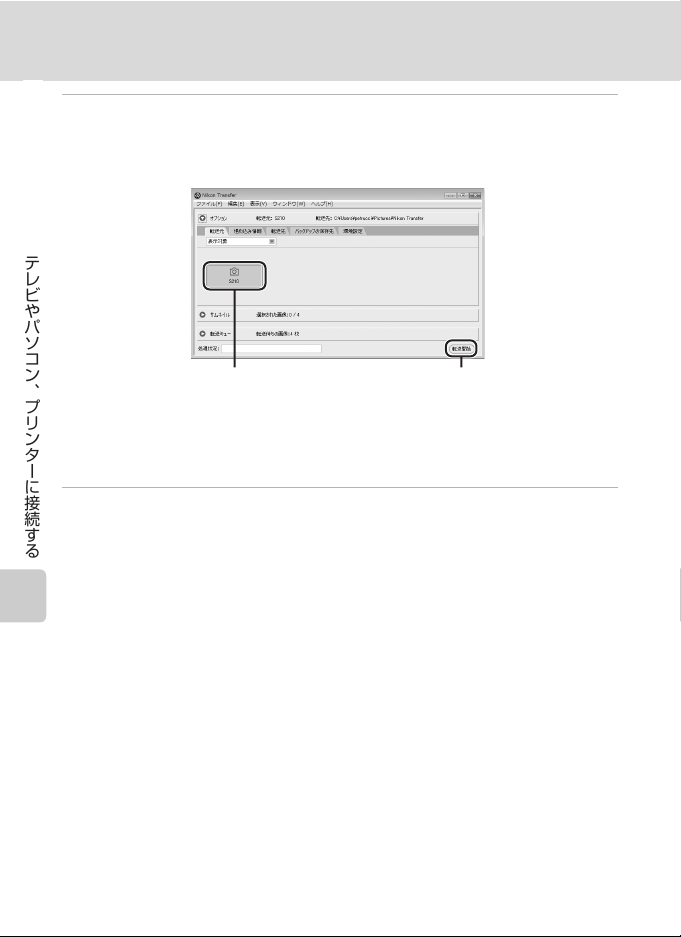
パソコンに接続する
5
Nikon Transferの起動が終わったら、画像を転送する
・ Nikon Transferの[転送開始]ボタンをクリックします。記録されているす
べての画像がパソコンに転送されます(
テレビやパソコン︑プリンターに接続する
・ 転送が終わると、転送先のフォルダーが自動的に開きます(
の初期設定)。
Nikon Transferの操作方法については、Nikon Transferのヘルプをご覧くだ
・
さい。
6
転送が終わったら、カメラとパソコンの接続を外す
カメラの電源をOFFにして、USBケーブルを抜きます。
Nikon Transferの初期設定)。
[転送開始]ボタンデバイスボタン
Nikon Transfer
Windows 2000 Professional をお使いの方へ
カードリーダーなどの機器を使って、SDカードの画像をパソコンに転送してく
2 GB
ださい。
ドリーダーなどの機器がそれらの
・ カードリーダーなどにSDカードを挿入すると、Nikon Transferが自動起動します
(
Nikon Transferの初期設定)。上記の手順5を参照して、画像を転送してください。
・ カメラをパソコンに接続しないでください。接続してしまった場合は、パソコン
に[新しいハードウェアの検索ウィザードの開始]と表示されます。[キャンセ
ル(中止)]を選んで画面を閉じ、パソコンとの接続を外してください。
・ 内蔵メモリーのデータは、カメラで
転送してください。
以上のSDカードや
SDHC
規格のSDカードをお使いの場合は、カー
SD
カードに対応している必要があります。
SDカードにコピーしてから(A66、93、97)
D パソコンで画像を表示したり、音声を再生するには
・ 画像を保存した転送先のフォルダーを開き、
・ 音声データは、
70
QuickTimeなどで再生できます。
OS付属のビューアなどで表示してください。
Page 83
パソコンに接続する
D パノラマ写真に合成するには(Panorama Maker)
・ シーンモードの[パノラマアシスト]機能(A
Maker
を使ってパノラマ写真に合成できます。
・
Panorama Makerは、付属のSoftware Suite CD-ROMでインストールできます。
・
Panorama Makerをインストールしたら、次のように起動します。
Windows:[スタート]から[すべてのプログラム](Windows 2000は[プログラム])
→[
ArcSoft Panorama Maker 4]→[Panorama Maker 4]の順にクリックしてくだ
さい。
Macintosh:[アプリケーション]フォルダーを開き、[Panorama Maker 4]をダブル
クリックしてください。
・
Panorama Makerの使い方は、Panorama Makerの操作画面やヘルプをご覧ください。
40)を使って撮影した画像を、Panorama
D 関連ページ
記録データのファイル名とフォルダー名→A
116
テレビやパソコン︑プリンターに接続する
71
Page 84
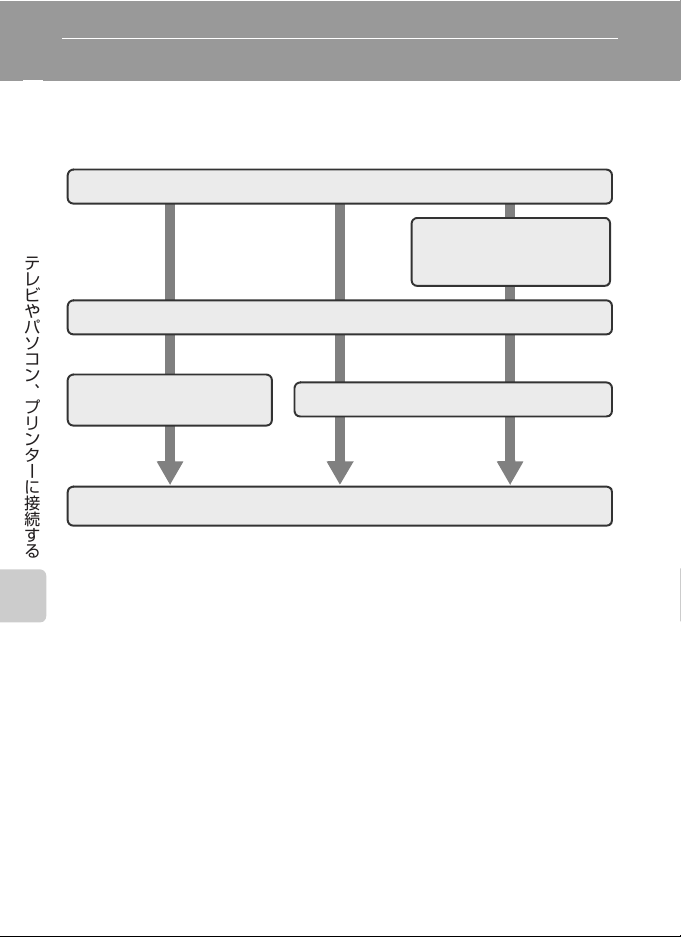
プリンターに接続する
PictBridge(A134)対応プリンターをお使いの場合は、パソコンを使わずに、
カメラとプリンターを直接つないでプリントできます(ダイレクトプリント)。
ダイレクトプリントの手順は、次のとおりです。
撮影する
テレビやパソコン︑プリンターに接続する
1 コマだけプリントする
カメラとプリンターを接続する(A73)
(A
74)
プリントが終了したら、カメラの電源を OFF にして USB ケーブルを抜く
複数の画像をプリントする(A75)
プリントする画像や枚数を
あらかじめ設定する
(プリント指定:A
B 電源についてのご注意
・ パソコン、プリンターなどと接続するときは、途中で電源が切れないように、充分に残
量のあるバッテリーをお使いください。
・ 別売の
AC アダプター EH-62D を使用すると、家庭用コンセント(AC 100 V)から
COOLPIX S210へ電源を供給できます。EH-62D以外の AC アダプターは絶対に使用
しないでください。カメラの故障、発熱の原因となります。
D 画像のプリント方法について
SDカードに記録した画像は、パソコンに転送したり、カメラをプリンターに接続してプ
リントする他に次の方法でプリントできます。
・ カードスロットが付いた
・ プリントサービス店にプリントを依頼する。
これらの方法でプリントするときは、プリントする画像やプリント枚数などを、カメラの
[プリント指定]メニューを使って、あらかじめ
72
DPOF対応プリンターでプリントする。
SDカードに設定できます(A78)。
78)
Page 85
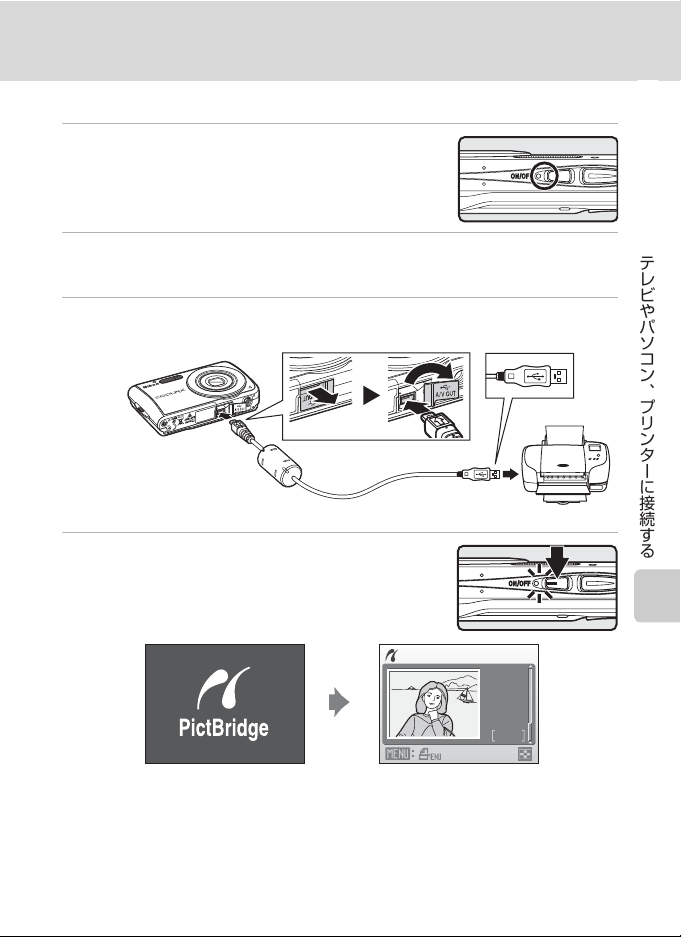
カメラとプリンターを接続する
1
カメラの電源をOFFにする
プリンターに接続する
2
プリンターの電源をONにする
・ プリンターの設定を確認してください。
3
付属の
USB
ケーブルで、カメラとプリンターを接続する
4
カメラの電源をONにする
・ 正しく接続されると、カメラの液晶モニターに 1
の画面が表示された後、[プリント画像選択]画
面2が表示されます。
12
プリント画像選択
2008
05/15
No. 4
4
B ケーブル接続時のご注意
ケーブルは、端子の挿入方向を確認して無理な力を加えずに、まっすぐに差し込んでくだ
さい。端子を引き抜くときも、まっすぐに引き抜いてください。
テレビやパソコン︑プリンターに接続する
73
Page 86
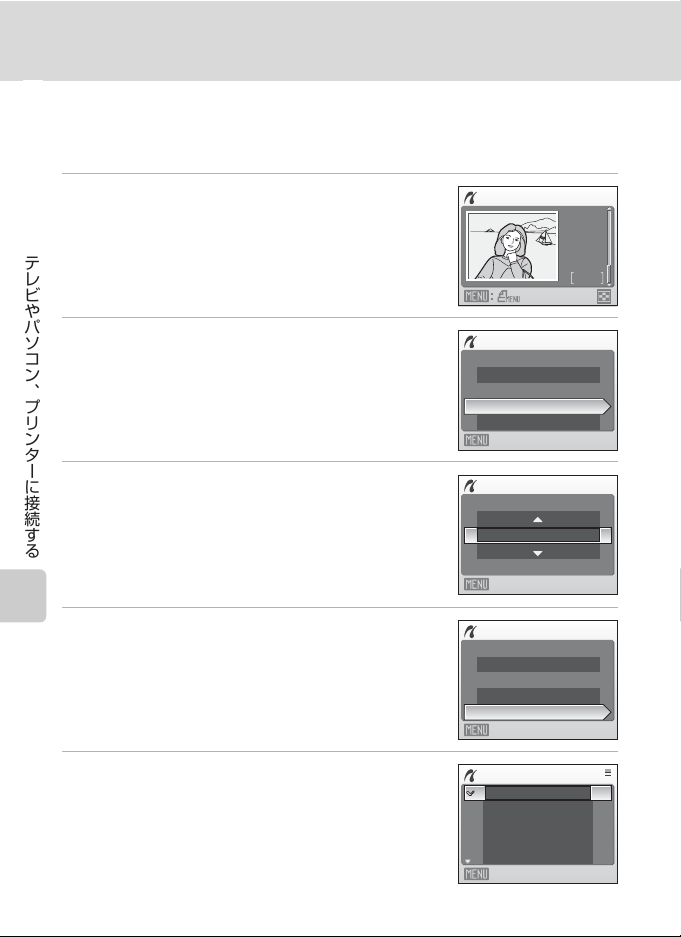
プリンターに接続する
1コマだけプリントする
カメラとプリンターを正しく接続してから(A73)、次の手順でプリントして
ください。
1
マルチセレクターでプリントする画像を選び、
kボタンを押す
テレビやパソコン︑プリンターに接続する
・ f(h)ボタンを押すと12コマ表示に、g(i)
ボタンを押すと
2
[プリント枚数設定]を選び、kボタンを押す
3
プリント枚数(9枚まで)を設定し、kボタンを
押す
4
[用紙設定]を選び、kボタンを押す
1コマ表示に切り換わります。
プリント画像選択
PictBridge
プリント実行
プリント枚数設定
用紙設定
終了
プリント枚数設定
4
終了
PictBridge
プリント実行
プリント枚数設定
用紙設定
終了
2008
05/15
No. 4
4
74
5
用紙サイズを選び、kボタンを押す
・ プリンターの設定を優先したいときは、[プリン
ターの設定]を選びます。
用紙設定
プリンターの設定
Lサイズ
2Lサイズ
はがき
100×150mm
終了
Page 87
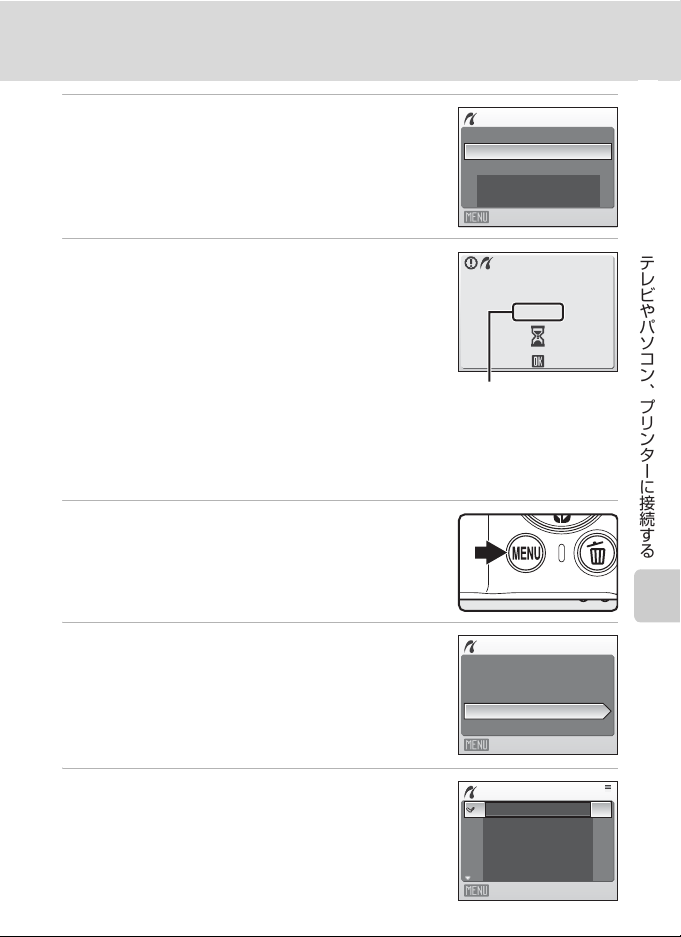
プリンターに接続する
6
[プリント実行]を選び、kボタンを押す
7
プリントが始まる
・ プリントが終わると、手順 1の画面に戻ります。
・ プリントを途中で中止したいときは、kボタンを
押します。
PictBridge
プリント実行
プリント枚数設定
用紙設定
終了
プリント中
002/004
キャンセル
プリント中の枚数/総枚数
複数の画像をプリントする
カメラとプリンターを正しく接続してから(A73)、次の手順でプリントして
ください。
1
[プリント画像選択]画面が表示されたら、d
ボタンを押す
・[プリントメニュー]画面が表示されます。
テレビやパソコン︑プリンターに接続する
2
マルチセレクターで[用紙設定]を選び、k ボ
タンを押す
・ プリントメニューを終了したいときは、dボタ
ンを押します。
3
用紙サイズを選び、kボタンを押す
・ プリンターの設定を優先したいときは、[プリン
ターの設定]を選びます。
プリントメニュー
プリント選択
全画像プリント
DPOFプリント
用紙設定
終了
用紙設定
プリンターの設定
Lサイズ
2Lサイズ
はがき
100×150mm
終了
75
Page 88
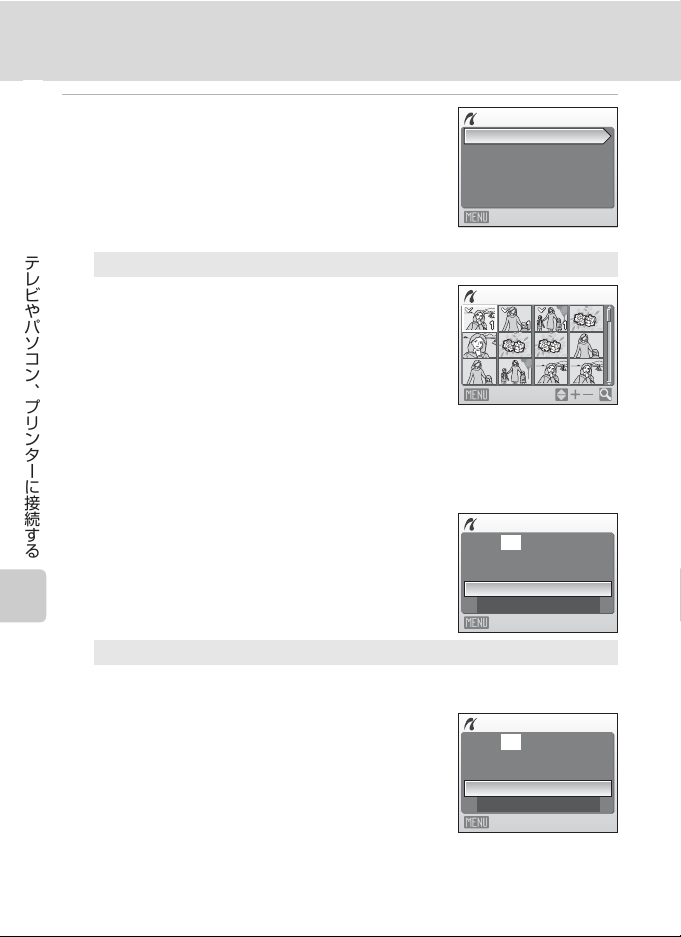
プリンターに接続する
4
[プリント選択]、[全画像プリント]または
[
DPOFプリント]を選んで、kボタンを押す
テレビやパソコン︑プリンターに接続する
プリント選択
プリントする画像と、それぞれのプリント枚
数(各
9枚まで)を設定できます。
・ マルチセレクターの JK を押して画像を
選び、HI を押してプリント枚数を設定
します。
・ プリントされる画像には、チェックマーク
とプリント枚数が表示されます。枚数を
にすると、チェックマークが消え、その画像の選択を解除できます。
・ g(i)ボタンを押すと
コマ表示に切り換わります。
・ 設定が終了したら k ボタンを押します。
・ 表示される右の画面で、[プリント実行]
を選び、k ボタンを押すと画像のプリン
トが始まります。
・[キャンセル]を選んで k ボタンを押す
と、プリントメニューに戻ります。
全画像プリント
SD カードまたは内蔵メモリー内のすべての画像を 1 枚ずつプリントで
きます。
・ 表示される右の画面で、[プリント実行]
を選び、k ボタンを押すと画像のプリン
トが始まります。
・[キャンセル]を選んで k ボタンを押す
と、プリントメニューに戻ります。
プリントメニュー
プリント選択
全画像プリント
DPOFプリント
用紙設定
終了
プリント画像選択 10
0
戻る
1 コマ表示に、f(h)ボタンを押すと 12
選択画像プリント
010枚プリント
プリント実行
キャンセル
終了
全画像プリント
012枚プリント
プリント実行
キャンセル
終了
76
Page 89
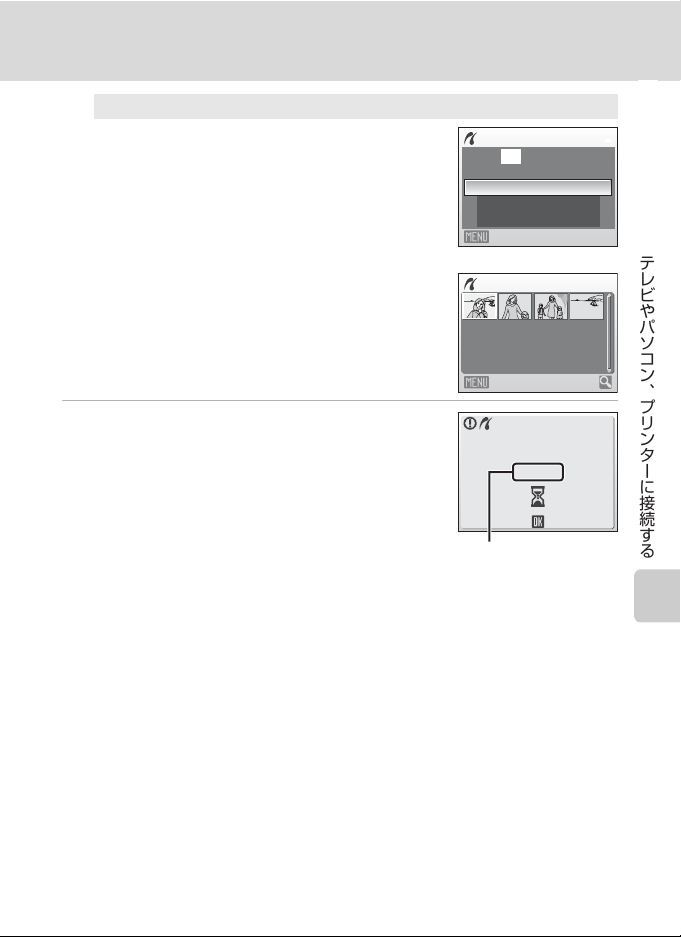
DPOFプリント
[プリント指定](A
しておいた画像をプリントできます。
・ 表示される右の画面で、[プリント実行]
を選び、k ボタンを押すと画像のプリン
トが始まります。
・[キャンセル]を選んで k ボタンを押す
と、プリントメニューに戻ります。
・[画像の確認]を選んで k ボタンを押す
と、どの画像をプリント指定したか確認で
きます。もう一度 k ボタンを押すと、画
像のプリントが始まります。
5
プリントが始まる
・ プリントが終わると、手順 2の画面に戻ります。
・ プリントを途中で中止したいときは、kボタンを
押します。
78)であらかじめ指定
プリンターに接続する
DPOFプリント
010枚プリント
プリント実行
画像の確認
キャンセル
終了
画像の確認
戻る
プリント中
002/010
キャンセル
プリント中の枚数/ 総枚数
テレビやパソコン︑プリンターに接続する
10
C 用紙設定について
用紙設定画面では、[プリンターの設定]以外に、[
[
100×150mm]、[4×6 in.]、[8×10 in.]、[Letter]、[A3 サイズ]、[A4 サイズ]のう
ち、プリンターが対応している用紙サイズを表示します。
L サイズ]、[2L サイズ]、[はがき]、
77
Page 90
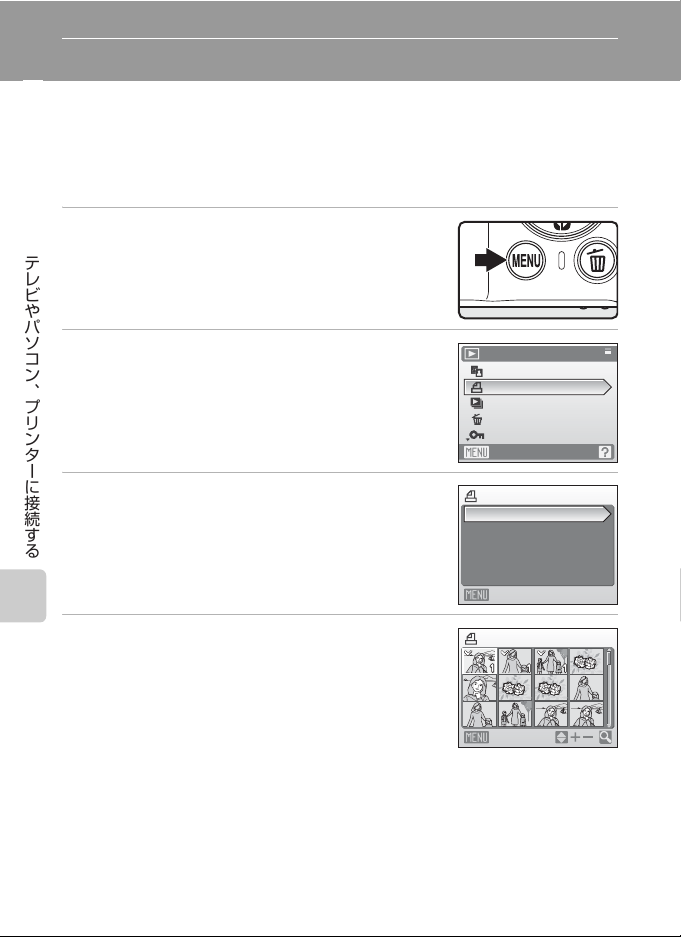
SD
カードにプリントする画像や枚数を設定する(プリント指定)
DPOF(A134)対応のプリンターやプリントサービス店で画像をプリントす
る際は、どの画像を何枚プリントするかをあらかじめ指定できます。
プリント指定で設定した画像の選択やプリント枚数で、カメラを
応プリンターに接続してプリントすることもできます。カメラから
を取り外すと、内蔵メモリーに記録した画像にもプリント指定できます。
1
再生モードでdボタンを押す
テレビやパソコン︑プリンターに接続する
・ 再生メニューが表示されます。
2
マルチセレクターで[プリント指定]を選び、k
ボタンを押す
3
[複数画像選択]を選び、kボタンを押す
4
プリントする画像と、それぞれのプリント枚数
(各
9枚まで)を設定する
・ マルチセレクターの JK を押して画像を選び、
HIを押してプリント枚数を設定します。
・ プリントされる画像には、チェックマークとプリ
ント枚数が表示されます。枚数を
の画像の選択を解除できます。
・ g(i)ボタンを押すと
に切り換わります。
・ 設定が終了したらkボタンを押します。
1コマ表示に、f(h)ボタンを押すと12 コマ表示
0にすると、そ
PictBridge 対
再生メニュー
D‑ライティング
プリント指定
スライドショー
削除
プロテクト設定
終了
プリント指定
複数画像選択
プリント指定取消
終了
プリント画像選択
戻る
SDカード
78
Page 91
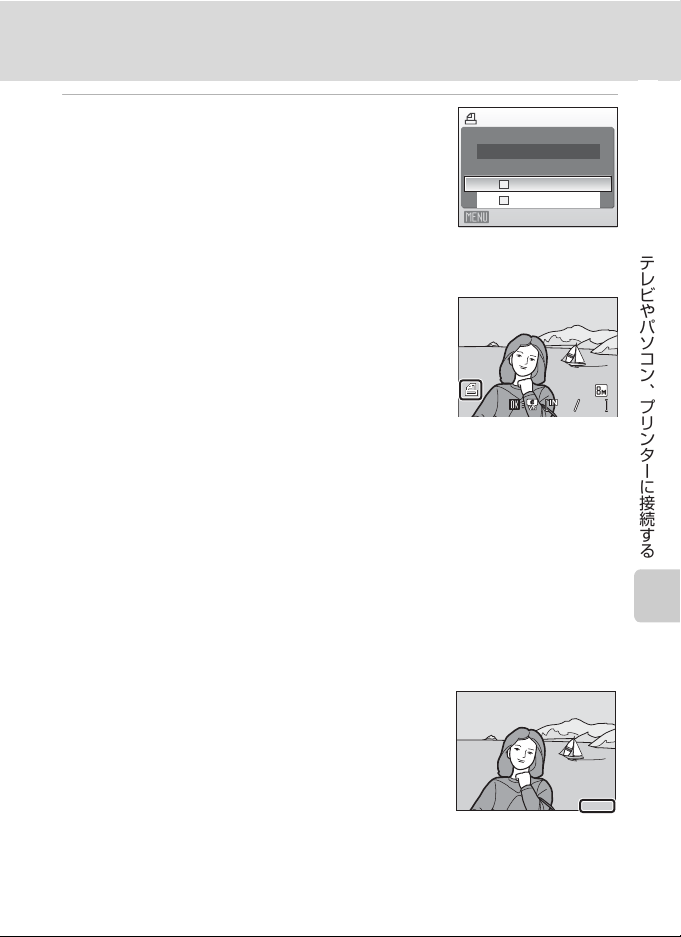
SD カードにプリントする画像や枚数を設定する(プリント指定)
0004.JPG
44
2008/05/15 15:30
200 8.05 .15
5
日付と撮影情報を画像に入れてプリントするか
どうかを設定する
・[日付]を選んで k ボタンを押すと、すべての画
像に撮影日を印字します。
・[撮影情報]を選んでk ボタンを押すと、すべて
の画像に撮影情報(シャッタースピードと絞り
値)を印字します。
・[選択終了]を選んでkボタンを押し、設定を有効にします。
[プリント指定]を行った画像は、再生時の画面で確
認できます。
プリント指定
選択終了
日付
撮影情報
終了
2008/05/15 15:30
2008/05/15 15:30
0004.JPG
0004.JPG
B 日付と撮影情報を入れてプリントするときのご注意
プリント指定で設定した[日付]と[撮影情報]は、「日付」や「撮影情報」が印字可能
な
DPOF対応プリンター(A134)で印字できます。
・ 付属の
USBケーブルでカメラをプリンターに接続して「DPOFプリント」(A77)する
ときは、「撮影情報」は印字できません。
・ プリント設定を行った後、再び[プリント設定]メニューを表示すると、[日付]と[撮
影情報]の設定はリセットされますのでご注意ください。
C プリント指定をすべて取り消すには
すべての画像に対するプリント指定を取り消すには、手順
び
kボタンを押します。
3で[プリント指定取消]を選
テレビやパソコン︑プリンターに接続する
44
C 日付のプリントについて
プリントされる日付は、撮影時点でカメラに設定されている
日時です。撮影後にセットアップメニューの[日時設定]を
変更してもプリントされる日付には反映されません。
D[デート写し込み]について
セットアップメニューの[デート写し込み](A
うと、画像に直接日付を写し込んで記録できます。「デート
写し込み」した画像は、日付の印字に対応していないプリンターでも「日付」を入れてプ
リントできます。
デート写し込みした画像は、[プリント指定]で日付の設定をしても、デート写し込みし
た日付のみがプリントに表示されます。
105)を使
2008.05.15
2008.05.15
79
Page 92
撮影、再生、セットアップメニューを使う
撮影に関する設定―撮影メニュー
オート撮影モードの撮影メニュー、または高感度モードの高感度メニューに
は、次の項目があります。
1
A
画像モード
記録時の画像モード(画像の大きさと圧縮率の組み合わせ)を選びます。
B
ホワイトバランス
画像を見た目に近い色で記録するように、光源に合わせてホワイトバラン
スを設定します。
C
連写
撮影︑再生︑セットアップメニューを使う
連写(連続撮影)や BSS(ベストショットセレクター)を設定できます。
E
ISO感度設定
被写体の明るさなどに応じて、ISO感度を設定します。
F
ピクチャーカラー
記録する画像の色調を変えます。
G
AFエリア選択
画面のどの位置でピントを合わせるかを設定します。
※1[画像モード]は、その他の撮影モードのメニューでも設定できます(動画メ
ニューを除く)。
※
2 これらの機能は、他の機能と同時に設定できないことがあります(A92)。
※
3 高感度メニューでは、設定できません。
※
2
※
2
※
3
※
2
※
A82
A84
A86
A88
A88
A89
80
Page 93
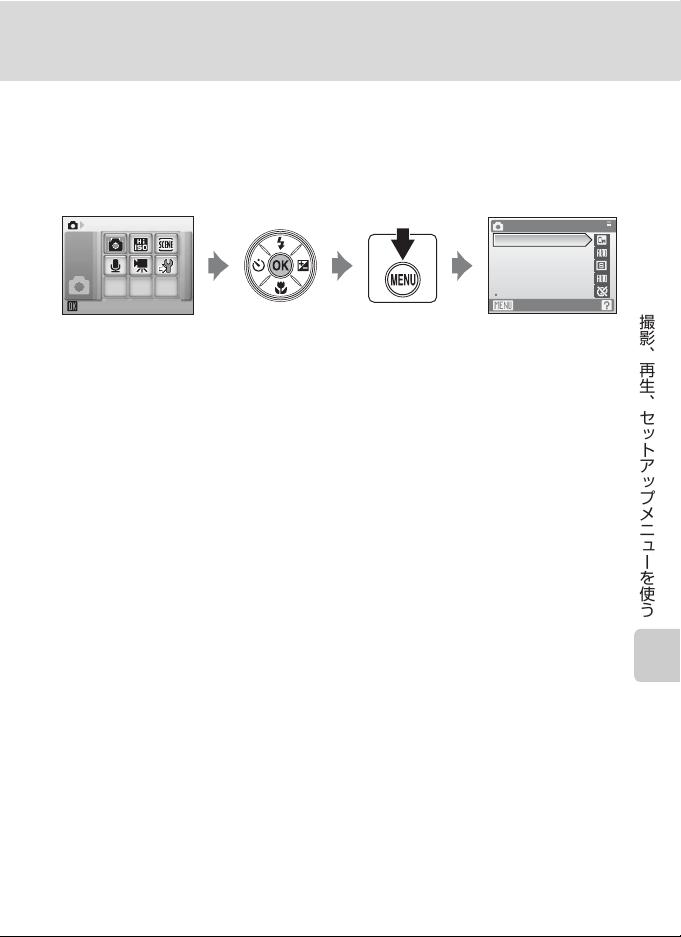
撮影に関する設定―撮影メニュー
撮影メニュー /高感度メニューの表示方法
撮影時にeボタンを押して撮影モードメニューを表示し、A(オート撮影)
またはB(高感度)モードにします。dボタンを押して、撮影メニューまた
は高感度メニューを表示します。
撮影
・ メニューの選択と設定にはマルチセレクターを使います(A
撮影メニュー
画像モード
ホワイトバランス
連写
ISO感度設定
ピクチャーカラー
終了
9)。
・ 撮影メニューまたは高感度メニューを終了するには、d ボタンを押しま
す。
撮影︑再生︑セットアップメニューを使う
81
Page 94
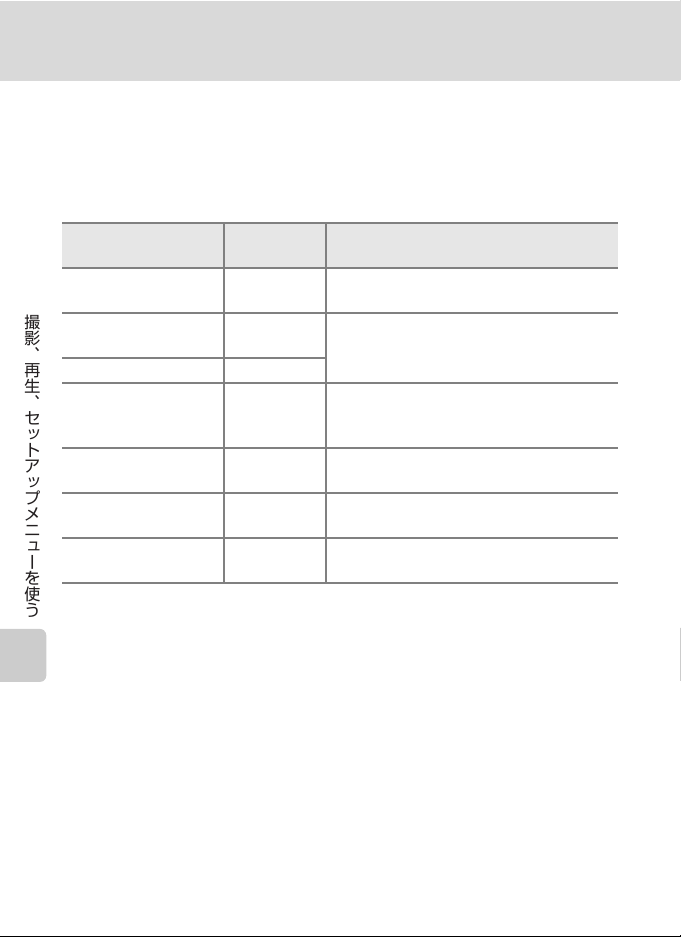
撮影に関する設定―撮影メニュー
A 画像モード
画像モード(画像サイズと圧縮率の組み合わせ)を選びます。画像の用途や内
蔵メモリー
い画像モードほど、大きくプリントするのに適していますが、記録できるコマ
数は少なくなります。
/SDカードの残量に合わせて設定してください。画像サイズの大き
画像モード
S
高画質(
3264★) 3264×2448
撮影︑再生︑セットアップメニューを使う
標準(
R
L
M
N
O
P
画像モードの設定は、撮影時や再生時の画面で確認できます(A
3264)
(初期設定)
2592) 2592×1944
標準(
エコノミー
(
2048)
パソコン(
1024) 1024×768
TV(640) 640×480
16:9
画像サイズ
(ピクセル)
3264×2448
2048×1536
×1080
1920
内 容
[標準]よりも精細な画像になります。圧
縮率は約
ファイルサイズと画質のバランスが良く、
一般的な撮影に適した画像モードです。圧
縮率は約
[標準]よりも画像サイズが小さいため、
より多く撮影できます。圧縮率は約
す。
パソコンのモニターに表示するときに適
しています。圧縮率は約
電子メールへの添付や、テレビへの表示に
適しています。圧縮率は約
縦横比が16:9の画像を撮影できます。圧縮
率は約
1/4です。
1/8です。
1/8です。
1/8で
1/8です。
1/8です。
6、7)。
C 画像モードの設定について
画像モードの設定を変更すると、他の撮影モードでも同じ画像モードの設定になります
(動画メニューを除く)。
82
Page 95
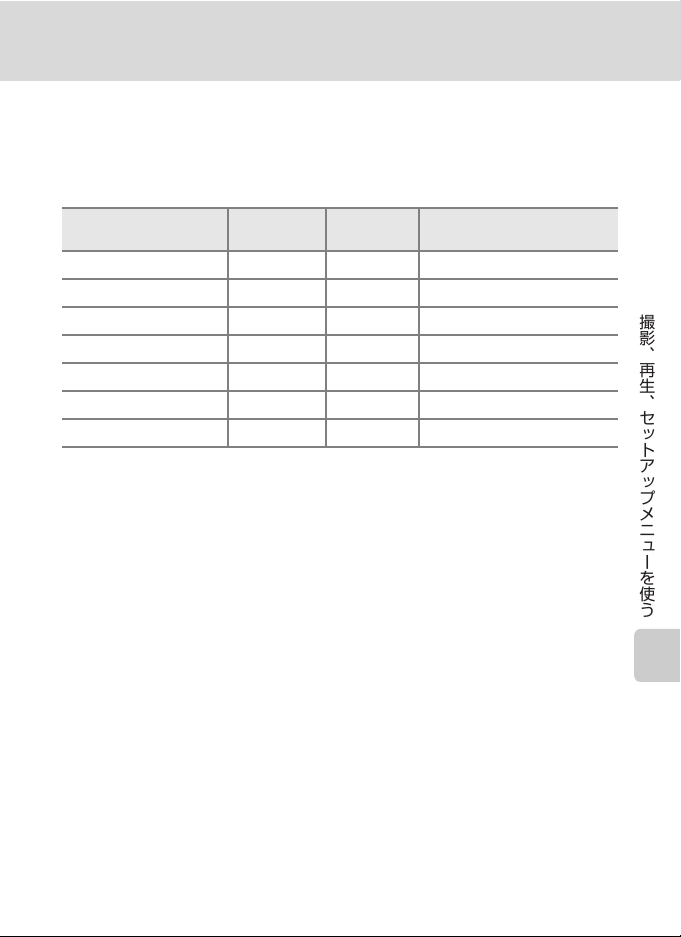
撮影に関する設定―撮影メニュー
C 記録可能コマ数
内蔵メモリーや
ただし、
じ容量の
す。
高画質(3264★) 13コマ 約60コマ 約28×21 cm
S
標準(3264) 25コマ 約120コマ 約28×21 cm
R
標準(2592) 40コマ 約185コマ 約22×16.5 cm
L
エコノミー(2048) 62コマ 約295コマ 約17×13 cm
M
パソコン(1024) 196コマ 約925コマ 約9×7cm
N
TV(640) 416コマ 約1965コマ 約5×4cm
O
16:9
P
※
1 記録可能コマ数が10000コマ以上の場合、画面には「9999」(内蔵メモリー使用時は
「
999」)と表示されます。
2 出力解像度を300 dpiに設定した場合のサイズです。
※
ピクセル数÷プリンター解像度(
ズでも、高い解像度で印刷すると印刷サイズは小さくなり、低い解像度で印刷する
と、印刷サイズは大きくなります。
256 MBのSD カードに記録できるおおよそのコマ数は以下のとおりです。
JPEG圧縮の性質上、画像の絵柄によって記録可能コマ数は大きく異なります。同
SDカードでも、カードの種類によって、記録可能コマ数が異なることがありま
1
画像モード
内蔵メモリー
52 MB)
(約
92
コマ 約435コマ 約16×9cm
SDカード
(256 MB)
※
プリント時の大きさ
※
dpi)× 2.54 cm で計算しています。同じ画像サイ
2
撮影︑再生︑セットアップメニューを使う
83
Page 96
撮影に関する設定―撮影メニュー
B ホワイトバランス
人間の目には、晴天、曇り空、白熱電球や蛍光灯の室内など、光源の色に関係
なく白い被写体は白く見えます。人間の目に白く見える色を、デジタルカメラ
で白く撮影するには、光源の色に合わせて調整する必要があります。この調整
を「ホワイトバランスを合わせる」といいます。
初期設定の[オート]でほとんどの光源に対応できますが、撮影した画像が思
い通りの色にならないときは、天候や光源に合わせて設定を変更してくださ
い。
a
撮影︑再生︑セットアップメニューを使う
オート(初期設定)
カメラが自動的にホワイトバランスを調整します。ほとんどの場合、この
設定のままで撮影できます。
b
プリセット Manual(プリセットマニュアル)
特殊な照明の下などでの撮影に適しています。詳しくは「プリセットマニュ
アルの使い方(A
c
晴天
晴天の屋外での撮影に適しています。
d
電球
白熱電球の下での撮影に適しています。
e
蛍光灯
白色蛍光灯の下での撮影に適しています。
f
曇天
曇り空の屋外での撮影に適しています。
g
フラッシュ
フラッシュを使う撮影に適しています。
85)」をご覧ください。
ホワイトバランスの設定は、撮影時の画面で確認できます([オート]のとき
は、何も表示されません)(A
6)。
B[オート]、[フラッシュ]以外を選んだ場合
[オート]、[フラッシュ]以外のホワイトバランスを選んだときは、フラッシュを W(発
光禁止)に設定してください(A
84
28)。
Page 97
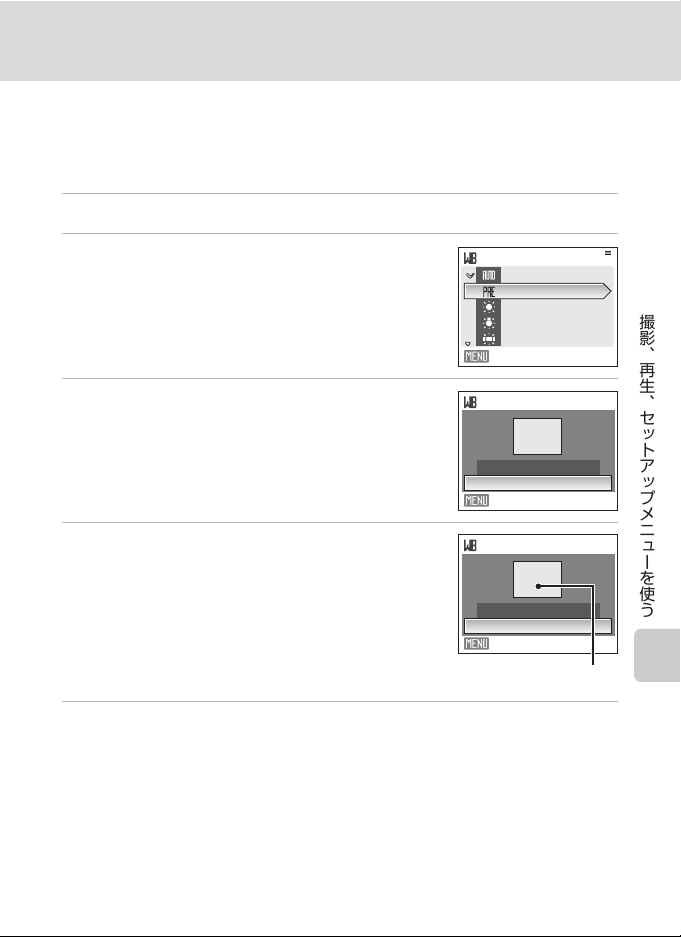
撮影に関する設定―撮影メニュー
オート
晴天
電球
蛍光灯
プリセットマニュアルの使い方
特殊な照明の下で撮影するときなど、[オート]や[電球]などの設定では望
ましい結果が得られない場合に使用します(赤みがかった照明下で撮影した画
像を、普通の照明下で撮影したように見せたいときなど)。
1
撮影する照明下で、白またはグレーの被写体を用意する
2
マルチセレクターで[ホワイトバランス]画面
の[b プリセット
Manual]を選び、kボタン
を押す
・ レンズが望遠側のズーム位置になります。
3
[新規設定]を選ぶ
・ 前回プリセットしたホワイトバランスを使いた
いときは、[前回の設定]を選んでkボタンを押
してください。ホワイトバランスが前回のプリ
セット値に設定されます。
4
測定窓に、用意した白またはグレーの被写体を
収める
ホワイトバランス
オート
オート
プリセットManual
晴天
晴天
電球
電球
蛍光灯
蛍光灯
終了
プリセットManual
前回の設定
新規設定
終了
プリセットManual
前回の設定
新規設定
終了
測定窓
撮影︑再生︑セットアップメニューを使う
5
kボタンを押して、ホワイトバランス値を測定する
・ シャッターがきれて、ホワイトバランスのプリセット値が新たに設定されま
す。
・ 画像は記録されません。
B プリセットマニュアルについてのご注意
手順
5でkボタンを押したとき、フラッシュは発光しません。このため、フラッシュ撮影
時のホワイトバランスの測定はできません。
85
Page 98
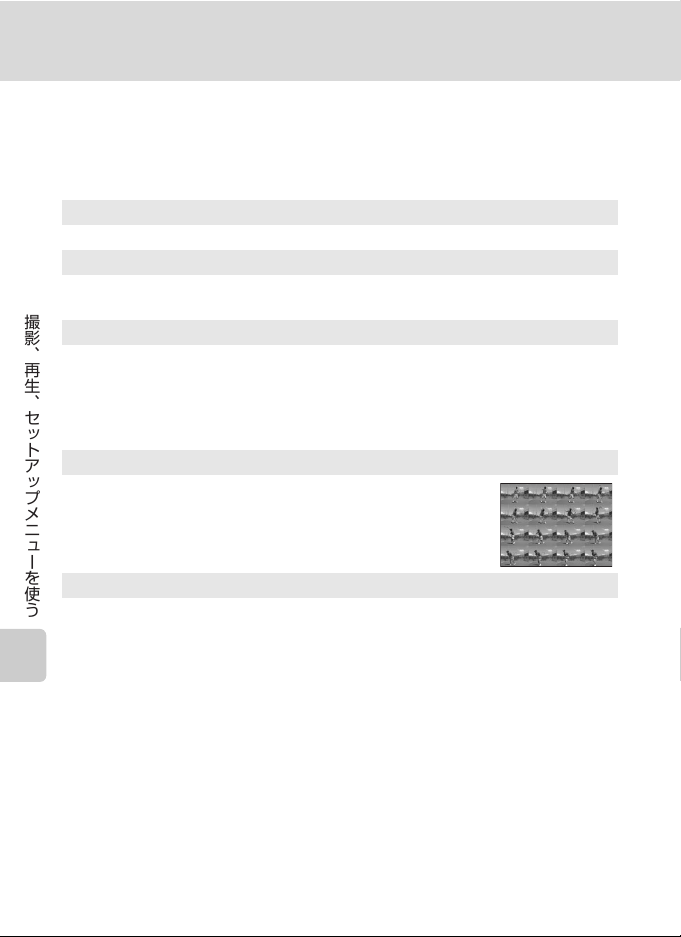
撮影に関する設定―撮影メニュー
C 連写
連写(連続撮影)やBSS(ベストショットセレクター)を設定できます。
連写、
BSS、マルチ連写に設定するとフラッシュは発光禁止になり、ピントと
露出、ホワイトバランスは、最初の
U
単写(初期設定)
1コマずつ撮影します。
V
連写
シャッターボタンを全押ししている間、約
撮影︑再生︑セットアップメニューを使う
できます(画像モードが R
D
BSS(ベストショットセレクター)
暗い場所でフラッシュを使わずに撮影するときや、望遠側で撮影するとき
など、手ブレしやすい状況で撮影する場合に設定します。
シャッターボタンを全押ししている間、連写を続け(最大
した画像の中から最も鮮明に撮れている
記録します。
W
マルチ連写
シャッターボタンを
16 コマの連続写真を撮影し、1 コマの画像(L 標準
(
2592))として記録します。
X
インターバル撮影
あらかじめ設定した撮影間隔(インターバル)で、静止画を自動的に連続
撮影(最大
1800コマ)します(A87)。
1回全押しすると約1.6 コマ/ 秒で
1コマと同じ条件に固定されます。
1.2コマ/秒で最大4コマまで連写
標準(3264)のとき)。
10コマ)、撮影
1コマをカメラが自動的に選んで
連写モードの設定は、撮影時の画面で確認できます([単写]のときは、何も
表示されません)(A
6)。
B 連写についてのご注意
・ 画像モードや
・[マルチ連写]では、電子ズームは使えません。
SDカードの種類により、最大連写速度が遅くなることがあります。
B BSSについてのご注意
BSSは静止している被写体の撮影に効果的です。動いている被写体の撮影や、構図を変え
ながらの撮影では、望ましい結果が得られない場合があります。
86
Page 99
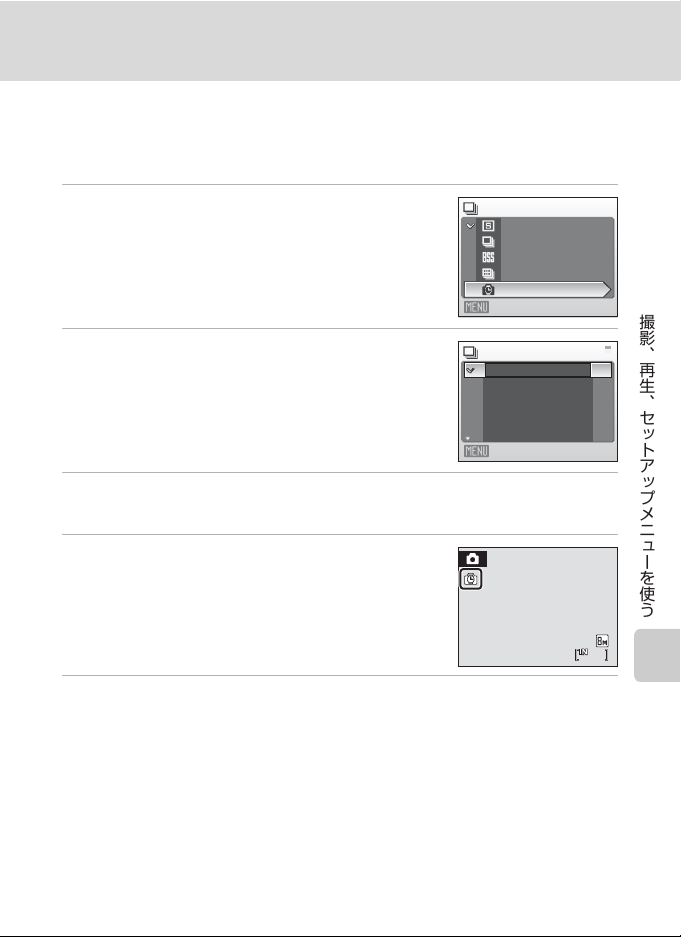
撮影に関する設定―撮影メニュー
インターバル撮影の使い方
撮影間隔(インターバル)を決めて、静止画を自動的に連続撮影します。
撮影間隔は、[
定できます。
1
[連写]画面からマルチセレクターで[インター
バル撮影]を選び、kボタンを押す
2
撮影間隔を選び、kボタンを押す
3
dボタンを押す
・ 撮影画面に戻ります。
4
シャッターボタンを全押しして、1コマ目の撮影
を開始する
・ 撮影の合間は、液晶モニターが消灯し、電源ラン
プが点滅します。
・ 次のコマの撮影直前になると、自動的に液晶モニ
ターが再点灯します。
30秒]、[1分]、[5分]、[10分]、[30分]または[60分]に設
連写
単写
連写
BSS
マルチ連写
インターバル撮影
終了
インターバル設定
30秒
1分
5分
10分
30分
終了
撮影︑再生︑セットアップメニューを使う
262626
5
もう一度シャッターボタンを全押しして、撮影を終了する
・ 内蔵メモリー /SDカードの残量がなくなったとき、または撮影コマ数が 1800
コマに達すると、撮影が自動的に終了します。
B インターバル撮影についてのご注意
・ 途中でバッテリーが切れないように、充分に充電したバッテリーをお使いください。
・ 別売の
AC アダプター EH-62D を使用すると、家庭用コンセント(AC 100 V)から
COOLPIX S210へ電源を供給できます。EH-62D以外の AC アダプターは絶対に使用
しないでください。カメラの故障、発熱の原因となります。
D 関連ページ
記録データのファイル名とフォルダー名→A
116
87
Page 100
撮影に関する設定―撮影メニュー
E ISO感度設定
フィルムカメラで使うフィルムの ISO 感度に相当する数値を設定します。ISO
感度を高くすると、暗い場所や動いている被写体の撮影に効果的ですが、撮影
した画像が多少ざらつく場合があります。
オート(初期設定)
明るい場所では
が高くなります。
ISO 64になり、暗い場所では自動的にISO 800までISO感度
64、100、200、400、800、1600、2000
感度を選んだ値に固定します。
撮影︑再生︑セットアップメニューを使う
ISO
ISO感度の設定は、撮影時の画面で確認できます(A6)。[オート]に設定し
た場合、
がったときにEマークが表示されます(A
ISO 64 で撮影できるときは何も表示されず、ISO 感度が自動的に上
29)。
F ピクチャーカラー
記録する画像の色調を変えます。
n
標準カラー(初期設定)
自然な色調になります。
o
ビビッドカラー
はっきりした色調になります。
p
白黒
白黒写真になります。
q
セピア
セピア色になります。
r
クール
ブルー系のモノトーンになります。
ピクチャーカラーの設定は、撮影時の画面で確認できます([標準カラー]の
ときは、何も表示されません)。また設定に応じて、画面の色調も変わります
(A
6)。
88
 Loading...