

Page 1
DIGITALNI FOTOAPARAT
Navodila za uporabo
Sl
Page 2

Informacije o blagovnih znamkah
• Microsoft, Windows in Windows Vista so ali registrirane blagovne znamke ali
blagovne znamke družbe Microsoft Corporation v ZDA in/ali drugih državah.
• Macintosh, Mac OS in QuickTime so blagovne znamke Apple Inc.
• Adobe in Acrobat sta registrirani blagovni znamki Adobe Systems Inc.
•
SD in logotipi SDHC so blagovne znamke družbe SD-3C, LLC.
• PictBridge je blagovna znamka.
• Vsa ostala trgovska imena, omenjena v temu priročniku in drugih dokumentih,
priloženih k izdelku Nikon, so blagovne znamke ali registrirane blagovne znamke
zadevnih podjetij.
Page 3
Uvod
Prvi koraki
Osnovno fotografiranje in predvajanje:
A
samodejni način
Fotografiranje, prilagojeno sceni
C
Samodejno fotografiranje obraza z nasmehom
a
Več o predvajanju
c
Videoposnetki
D
Zvočni posnetki
E
Povezava s televizorji, z računalniki in s tiskalniki
d
Tehnične opombe
Meni za fotografiranje, meni za predvajanje in
nastavitveni meni
i
Page 4
Za vašo varnost
Da preprečite poškodbo izdelka Nikon, telesne poškodbe vas in drugih oseb pred
uporabo opreme skrbno preberite varnostne ukrepe v celoti. Shranite jih na mestu, kjer
bodo na voljo vsem, ki uporabljajo izdelek.
Ta ikona označuje previdnostne ukrepe in informacije, ki jih morate prebrati pred
uporabo tega izdelka Nikon, da preprečite morebitne poškodbe.
OPOZORILA
V primeru okvare izklopite
Če se začne iz fotoaparata ali električnega
vmesnika kaditi oziroma zavohate
nenavaden vonj, vmesnik izklopite in
nemudoma odstranite baterijo ter pri
tem pazite, da se ne opečete. Nadaljnja
uporaba lahko povzroči poškodbe.
Potem ko odstranite ali izključite vir
napajanja, odnesite opremo v pregled pri
pooblaščenem zastopniku družbe Nikon.
Ne razstavljajte
Pri dotikanju notranjih delov fotoaparata
ali vmesnika se lahko poškodujete.
Popravila naj izvaja le strokovnjak. Če se
fotoaparat ali električni vmesnik odpre
zaradi padca ali kakšne druge nesreče,
izdelek odklopite in/ali odstranite baterijo
ter odnesite v pregled pri pooblaščenem
zastopniku družbe Nikon.
Fotoaparata ali vmesnika ne
uporabljajte v bližini vnetljivih
plinov
Elektronske opreme ne uporabljajte
v bližini vnetljivih plinov, saj lahko pride
do eksplozije ali požara.
S paščkom za fotoaparat
ravnajte previdno
Paščka nikoli ne nameščajte okrog vratu
dojenčku ali otroku.
Hranite izven dosega otrok
Še posebno pazite, da dojenček baterije
ali drugih majhnih delov ne daje v usta.
ii
Page 5

Za vašo varnost
Pri ravnanju z baterijo bodite
previdni
Zaradi neustrezne uporabe lahko baterija
začne puščati ali eksplodira. Pri uporabi
baterije v tem izdelku upoštevajte
naslednje varnostne ukrepe:
• Pred zamenjavo baterije izdelek
izklopite. Če uporabljate električni
vmesnik, preverite, da je odklopljen.
• Uporabljajte le akumulatorsko litijionsko baterijo EN-EL10 (priloženo).
Napolnite baterijo, tako da jo vstavite
v polnilnik baterij MH-63 (priložen).
• Pazite, da baterijo vstavite v pravi
smeri.
• Baterije ne režite ali razstavljajte in ne
odstranjujte oziroma poškodujte njene
izolacije ali ohišja.
• Baterije ne izpostavljajte ognju ali
preveliki vročini.
• Baterije ne izpostavljajte ali dajajte
v vodo.
• Pri prenašanju baterijo shranite
v torbico za baterije. Ne prenašajte in
ne shranjujte baterije skupaj
s kovinskimi predmeti, kot so ogrlice ali
lasne sponke.
• Kadar je baterija popolnoma prazna,
lahko začne puščati. Da preprečite
poškodbo izdelka, odstranite baterijo,
ko se izprazni.
• Če na bateriji opazite kakršne koli
spremembe, na primer razbarvanje ali
deformacijo, jo takoj prenehajte
uporabljati.
• Če pride tekočina iz poškodovane
baterije v stik z oblačili ali kožo, takšno
mesto nemudoma sperite z obilo
vode.
Pri uporabi polnilnika baterij
upoštevajte spodnje varnostne
ukrepe
• Hranite na suhem! Zaradi
neupoštevanja tega varnostnega
ukrepa lahko pride do požara ali
električnega udara.
• Prah na kovinskih delih vtikača ali
v njegovi okolici odstranite s suho
krpo. Nadaljnja uporaba lahko privede
do požara.
• Med nevihtami se ne dotikajte vtiča ali
se približujte polnilniku za baterije.
Zaradi neupoštevanja tega
varnostnega ukrepa lahko pride do
električnega udara.
• Kabla USB ne poškodujte, spreminjajte,
upogibajte in ne vlecite s silo, nanj ne
postavljajte težkih predmetov in ga ne
izpostavljajte vročini ali ognju.
Napravo s poškodovano izolacijo ali
izpostavljenimi žicami odnesite
v pregled pri pooblaščenem
zastopniku družbe Nikon. Zaradi
neupoštevanja teh varnostih ukrepov
lahko pride do požara ali električnega
udara.
• Vtikača ali polnilnika se ne dotikajte
z mokrimi rokami. Zaradi
neupoštevanja tega varnostnega
ukrepa lahko pride do električnega
udara.
• Ne uporabljajte potovalnih
pretvornikov ali vmesnikov, ki so
izdelani za pretvarjanje ene napetosti
v drugo, ali s pretvorniki DC v AC.
Neupoštevanje tega varnostnega
ukrepa pomeni nevarnost poškodb
izdelka ali pregrevanja oz. požara.
iii
Page 6
Za vašo varnost
Uporabite ustrezne kable
Za povezovanje z vhodnimi in izhodnimi
priključki uporabljajte le priložene kable
oz. kable Nikon, ki so izdelani za ta
namen, tako da upoštevate predpise
v zvezi z izdelkom.
S premičnimi deli ravnajte
previdno
Pazite, da si ne priščipnete prstov ali
drugih predmetov s pokrovom objektiva
ali drugimi premičnimi deli.
CD-ROM-i
Priloženih CD-jev ne predvajajte na
predvajalnikih za glasbene CD-je.
Predvajanje CD-jev na takšnih
predvajalnikih lahko povzroči izgubo
sluha ali poškodbo predvajalnika.
Pri uporabi bliskavice
upoštevajte opozorila
Če sprožite bliskavico v neposredni bližini
oči fotografirane osebe, lahko s tem
začasno oslabite njen vid. Še posebej
previdni morate biti pri fotografiranju
dojenčkov, kjer naj bo bliskavica od
motiva oddaljena vsaj 1 m.
Med uporabo se bliskavica ne
sme dotikati osebe ali predmeta
Neupoštevanje tega varnostnega ukrepa
lahko povzroči opekline ali požar.
Izogibajte se stiku s tekočimi
kristali
Če zaslon poči, pazite, da se ne
poškodujete z razbitim steklom in da
tekoči kristali iz zaslona ne pridejo v stik
s kožo, očmi ali usti.
Če napravo uporabljate
v bolnišnici ali letalu, jo
izklopite
V letalu jo ugasnite med pristankom in
vzletom. Upoštevajte navodila
v bolnišnici, kadar ste v bolnišnici.
Elektromagnetno valovanje, ki ga oddaja
fotoaparat, lahko zmoti elektronske
sisteme letala ali instrumente v bolnišnici.
iv
Page 7
Opombe
Obvestilo za stranke v Evropi
Simbol označuje, da je treba
izdelek odstraniti ločeno.
Spodnje zahteve veljajo le za
evropske uporabnike:
• Izdelek je določen za ločeno
zbiranje in odstranjevanje na
ustreznem zbirališču. Ne odvrzite ga
skupaj z gospodinjskimi odpadki.
• Več informacij dobite pri prodajalcu ali
lokalnih oblasteh, zadolženih za
ravnanje z odpadki.
Ta simbol na bateriji kaže, da je
treba baterijo odstraniti
ločeno. Spodnje zahteve
veljajo le za evropske
uporabnike:
• Vse baterije, ne glede na to, ali so
s simbolom označene, ali ne, so
določene za ločeno odstranjevanje na
ustreznem zbirališču. Ne odstranjujte
jih kot gospodinjski odpadek.
• Več informacij dobite pri prodajalcu ali
lokalnih oblasteh, zadolženih za
ravnanje z odpadki.
v
Page 8

Kazalo vsebine
Za vašo varnost.......................................................................................................................................ii
OPOZORILA................................................................................................................................................................ii
Opombe .................................................................................................................................................... v
Uvod..........................................................................................................................................................1
O tem priročniku ....................................................................................................................................1
Informacije in previdnostni ukrepi .................................................................................................. 2
Deli fotoaparata...................................................................................................................................... 4
Ohišje fotoaparata..................................................................................................................................................4
Zaslon.............................................................................................................................................................................6
Osnovno delovanje ...............................................................................................................................8
Gumb A (Način delovanja za fotografiranje)......................................................................................8
Gumb c (Predvajanje)......................................................................................................................................8
Izbirnik............................................................................................................................................................................9
Gumb d...............................................................................................................................................................10
Preklapljanje med zavihki...............................................................................................................................10
Prikazi pomoči .......................................................................................................................................................11
Sprožilec....................................................................................................................................................................11
Pritrditev paščka za fotoaparat....................................................................................................................11
Prvi koraki.............................................................................................................................................12
Polnjenje baterije.................................................................................................................................12
Vstavljanje baterije..............................................................................................................................14
Odstranjevanje baterije....................................................................................................................................15
Vklop in izklop fotoaparata............................................................................................................................15
Nastavitev jezika za prikaz datuma in ure...................................................................................16
Vstavljanje pomnilniških kartic .......................................................................................................18
Odstranjevanje pomnilniških kartic..........................................................................................................18
A Osnovno fotografiranje in predvajanje: samodejni način ...........................................20
Korak 1 Vklopite fotoaparat in izberite način A (samodejni način) .................................20
Indikatorji, prikazani v načinu A (samodejni način).....................................................................21
Korak 2 Izberite motiv ........................................................................................................................22
Uporaba zooma....................................................................................................................................................23
Korak 3 Izostrite in fotografirajte....................................................................................................24
Korak 4 Predvajanje in brisanje fotografij...................................................................................26
Predvajanje slik (Način za predvajanje)..................................................................................................26
Brisanje slik...............................................................................................................................................................26
vi
Page 9

Kazalo vsebine
Uporaba bliskavice..............................................................................................................................28
Nastavitev načina bliskavice.........................................................................................................................28
Fotografiranje s funkcijo Samosprožilec.....................................................................................30
Način makrofotografiranja ...............................................................................................................31
Izravnava osvetlitve.............................................................................................................................32
C Fotografiranje, prilagojeno sceni ..........................................................................................33
Fotografiranje v scenskem načinu.................................................................................................33
Nastavitev scenskega načina........................................................................................................................33
Možnosti....................................................................................................................................................................34
Fotografiranje v scenskem načinu delovanja, ki ga nastavi fotoaparat
(Scene Auto Selector (Samodejni izbor scen))..................................................................................40
Fotografiranje v načinu za hrano...............................................................................................................41
Fotografiranje panorame................................................................................................................................43
a Samodejno fotografiranje obraza z nasmehom ..............................................................45
Fotografiranje v načinu zaznavanja nasmeha...........................................................................45
Funkcija proti utripajočim očem................................................................................................................46
c Več o predvajanju ...................................................................................................................... 47
Ogled več slik: predvajanje sličic....................................................................................................47
Koledarski prikaz...................................................................................................................................................48
Podrobneje: zoom predvajanja ......................................................................................................49
Urejanje fotografij................................................................................................................................50
Quick Retouch (Hitro retuširanje)..............................................................................................................51
Povečanje svetlosti in kontrasta: D-Lighting......................................................................................52
Ustvarjanje prirezane kopije: Obrezovanje..........................................................................................53
Spreminjanje velikosti slik: Small Picture (Majhne sličice)..........................................................54
Zvočne beležke: snemanje in predvajanje .................................................................................55
Snemanje zvočnih beležk...............................................................................................................................55
Predvajanje zvočnih beležk...........................................................................................................................56
Brisanje zvočnih beležk....................................................................................................................................56
Ogled slik po datumu (Način delovanja za razvrščanje po datumu).................................57
Izbiranje datuma v načinu za razvrščanje po datumu..................................................................57
Uporaba načina za razvrščanje po datumu.........................................................................................58
Meni za razvrščanje po datumu .................................................................................................................59
vii
Page 10

Kazalo vsebine
Iskanje slik v načinu delovanja za samodejno razvrščanje ...................................................60
Prikazovanje slik v načinu delovanja s samodejnim razvrščanjem.......................................60
Uporaba načina delovanja za samodejno razvrščanje.................................................................62
Meni za samodejno razvrščanje .................................................................................................................62
Urejanje priljubljenih fotografij (Način priljubljenih fotografij)..........................................63
Priprava priljubljene mape.............................................................................................................................64
Razvrščanje slik v mapo Priljubljene.........................................................................................................65
Ogledovanje slik v mapi Priljubljene.......................................................................................................66
Odstranjevanje slik iz mape Priljubljene................................................................................................66
Uporaba načina delovanja za priljubljene slike.................................................................................67
Meni s priljubljenimi slikami..........................................................................................................................68
D Videoposnetki...............................................................................................................................70
Snemanje videoposnetkov...............................................................................................................70
Meni za videoposnetke......................................................................................................................71
D Movie Options (Možnosti videoposnetka)...................................................................................71
w Electronic VR (Elektronski stabilizator slike)..................................................................................72
Predvajanje videoposnetkov...........................................................................................................73
Brisanje videodatotek........................................................................................................................................73
E Zvočni posnetki .............................................................................................................................74
Snemanje zvočnih posnetkov.........................................................................................................74
Predvajanje zvočnih posnetkov......................................................................................................76
Brisanje zvočnih datotek.................................................................................................................................77
Kopiranje zvočnih posnetkov..........................................................................................................78
Povezava s televizorji, z računalniki in s tiskalniki .................................................................79
Povezava s televizorjem ....................................................................................................................79
Priključitev na računalnik..................................................................................................................80
Pred priključitvijo fotoaparata......................................................................................................................80
Prenos slik iz fotoaparata v računalnik....................................................................................................81
Povezava s tiskalnikom......................................................................................................................85
Povezava fotoaparata s tiskalnikom.........................................................................................................86
Tiskanje posameznih fotografij...................................................................................................................87
Tiskanje več fotografij.......................................................................................................................................88
Ustvarjanje naročila za tiskanje DPOF: Zbirka za tisk..............................................................91
viii
Page 11

Kazalo vsebine
d Meni za fotografiranje, meni za predvajanje in nastavitveni meni .......................93
Možnosti fotografiranja: meni za fotografiranje.......................................................................93
Prikaz menija za fotografiranje ...................................................................................................................93
A Image Mode (Način delovanja za zajem slike) ...........................................................................94
B White Balance (Nastavitev beline).....................................................................................................96
C Continuous (Neprekinjeno)...................................................................................................................98
E ISO Sensitivity (Občutljivost ISO)......................................................................................................100
F Color Options (Barvne možnosti) ...................................................................................................100
G AF Area Mode (Področni način AF)................................................................................................101
Q Distortion Control (Nadzor popačenosti slike) .......................................................................104
Funkcije, ki jih ni možno uporabljati hkrati.......................................................................................105
Možnosti predvajanja: meni za predvajanje ...........................................................................106
Prikaz menija za predvajanje.....................................................................................................................106
b Slide Show (Diaprojekcija)...................................................................................................................108
c Delete (Izbriši)...............................................................................................................................................109
d Protect (Zaščita) .......................................................................................................................................109
f Rotate Image (Obrni sliko)...................................................................................................................110
h Copy (Kopiranje) .......................................................................................................................................110
Osnovne nastavitve fotoaparata: nastavitveni meni ...........................................................112
Prikaz nastavitvenega menija....................................................................................................................113
w Electronic VR (Elektronski stabilizator slike)...............................................................................114
a Menus (Meniji).............................................................................................................................................115
c Welcome Screen (Pozdravni zaslon) ............................................................................................115
d Date (Datum)................................................................................................................................................116
e Monitor Settings (Nastavitve zaslona).........................................................................................119
f Date Imprint (Natis datuma)...............................................................................................................120
U Motion Detection (Zaznava gibanja).............................................................................................121
u Digital Zoom (Digitalni zoom)..........................................................................................................122
i Sound Settings (Nastavitve zvoka) ................................................................................................122
k Auto Off (Samodejni izklop)................................................................................................................123
l Format Memory (Formatiraj pomnilnik)/m Format Card
(Formatiraj kartico)...................................................................................................................................124
n Language (Jezik).........................................................................................................................................125
o Video Mode (Video način) ..................................................................................................................125
d Blink Warning (Opozorilo o zaprtih očeh) .................................................................................125
p Reset All (Ponastavi vse)........................................................................................................................127
r Firmware Version (Različica vdelane programske opreme) ..........................................129
ix
Page 12

Kazalo vsebine
Tehnične opombe...........................................................................................................................130
Dodatna oprema...............................................................................................................................130
Odobrene pomnilniške kartice.................................................................................................................130
Imena slikovnih/zvočnih datotek in map................................................................................. 131
Skrb za fotoaparat.............................................................................................................................132
Čiščenje...................................................................................................................................................................134
Skladiščenje..........................................................................................................................................................134
Sporočila o napakah ........................................................................................................................ 135
Iskanje in odpravljanje napak.......................................................................................................139
Specifikacije ........................................................................................................................................ 145
Podprti standardi..............................................................................................................................................148
Stvarno kazalo....................................................................................................................................149
x
Page 13

Uvod
O tem priročniku
Zahvaljujemo se vam za nakup digitalnega fotoaparata Nikon COOLPIX S203.
S pomočjo priročnika, ki je pripravljen ravno za ta namen, boste lahko uživali med
fotografiranjem s svojim digitalnim fotoaparatom Nikon. Pred uporabo temeljito
preberite priročnik in ga shranite na mestu, kjer bo na voljo vsem, ki uporabljajo izdelek.
Simboli in dogovori
Za lažje iskanje informacij smo uporabili naslednje simbole in dogovore:
Ta ikona označuje previdnostne
ukrepe, informacije, ki jih morate
B
prebrati pred uporabo, da preprečite
poškodbe fotoaparata.
Ta ikona označuje nasvete, dodatne
informacije, ki vam utegnejo koristiti
D
pri uporabi fotoaparata.
Uvod
Ta ikona označuje opombe,
informacije, ki jih morate prebrati
C
pred uporabo fotoaparata.
Ta ikona označuje, da je več
informacij na voljo drugje v tem
A
priročniku ali v Kratka navodila.
Označevanje
• V nadaljevanju se v smislu pomnilniške kartice Secure Digital (SD) uporablja zveza
»pomnilniška kartica«.
• Za nastavitev v času nakupa je uporabljena zveza »privzeta nastavitev«.
• Imena elementov menija, ki so prikazana na zaslonu fotoaparata, in imena gumbov
ali sporočil, ki so prikazana na zaslonu računalnika, so označena s krepkim tiskom.
Primeri zaslona
V priročniku so slike na nekaterih primerih zaslona izpuščene, zato da so indikatorji
vidnejši.
Ilustracije in prikazi na zaslonu
Ilustracije in prikazi na zaslonu, navedeni v priročniku, se lahko razlikujejo od dejanskega
prikaza.
C Notranji pomnilnik in pomnilniške kartice
Slike, posnete s tem fotoaparatom, se lahko shranijo v notranji pomnilnik fotoaparata ali na izmenljive
pomnilniške kartice. Če vstavite pomnilniško kartico, se bodo vse nove slike shranile nanjo, ukazi za brisanje,
predvajanje in formatiranje pa bodo veljali le za slike na pomnilniški kartici. Preden formatirate notranji
pomnilnik oziroma ga uporabite za shranjevanje, brisanje ali ogled slik, morate odstraniti pomnilniško
kartico.
1
Page 14

Informacije in previdnostni ukrepi
Vseživljenjsko izobraževanje
Nikon je v sklopu »vseživljenjskega izobraževanja« zavezan k podpori in izobraževanju za izdelke. Stalno
posodobljene informacije so dostopne na naslednjih spletnih mestih:
• Za uporabnike v ZDA: http://www.nikonusa.com/
Uvod
• Za uporabnike v Evropi in Afriki: http://www.europe-nikon.com/support/
• Za uporabnike v Aziji, Oceaniji in Srednjem Vzhodu: http://www.nikon-asia.com/
Obiščite ta spletna mesta, da boste vedno imeli dostop do najnovejših informacij o izdelkih, namigov,
odgovorov na pogosta vprašanja ter splošnih navodil o digitalni obdelavi fotografij in digitalni fotografiji.
Dodatne informacije prejmete tudi pri lokalnem pooblaščenem prodajalcu Nikon. Za kontaktne informacije
glejte spodnji spletni naslov:
http://imaging.nikon.com/
Uporabljajte samo dodatno elektronsko opremo znamke Nikon
Fotoaparati Nikon COOLPIX so zasnovani po najvišjih standardih in opremljeni s kompleksnim elektronskim
vezjem. Samo dodatna oprema znamke Nikon (vključno s polnilniki, baterijami in vmesniki AC), ki jo je Nikon
odobril posebej za digitalni fotoaparat Nikon, je zasnovana v skladu z zahtevami v zvezi z delovanjem in
varnostjo elektronskih vezij.
Z UPORABO DODATNE ELEKTRONSKE OPREME, KATERE PROIZVAJALEC NI PODJETJE NIKON, LAHKO
POŠKODUJETE FOTOAPARAT IN RAZVELJAVITE
Litij-ionske akumulatorske baterije tretje osebe, ki nimajo Nikonovega
holografske nalepke, lahko negativno učinkujejo na normalno delovanje
fotoaparata – nevarnost pregrevanja baterij, vžiga, razpada ali izstopanja
tekočine.
Za dodatne informacije o priključkih znamke Nikon se obrnite na lokalnega
pooblaščenega prodajalca Nikon.
Pred fotografiranjem pomembnih dogodkov
Pred fotografiranjem pomembnih dogodkov (kot so poroke ali izleti) naredite poskusni posnetek, tako da se
prepričate, ali fotoaparat pravilno deluje. Nikon v nobenem primeru ne prevzame odgovornosti za
poškodbe ali izgube zaradi nepravilnega delovanja izdelka.
O navodilih
• Brez predhodnega pisnega dovoljenja podjetja Nikon ni dovoljeno nobenega dela navodil, priloženih
temu izdelku, na noben način razmnoževati, prenašati, kopirati, shranjevati v sistem za shranjevanje ali
prevajati v kateri koli jezik.
• Nikon si pridržuje pravico, da kadar koli in brez predhodnega obvestila spremeni specifikacije strojne in
programske opreme, opisane v teh navodilih.
• Nikon ne prevzema odgovornosti za poškodbe, nastale pri uporabi tega izdelka.
• Ker smo se izredno potrudili, da bi bile informacije v navodilih za uporabo pravilne in celovite, bi vam bili
hvaležni, če bi morebitne napake ali pomanjkljivosti sporočili lokalnemu pooblaščenemu prodajalcu
Nikon (naslov je označen posebej).
NIKONOVO GARANCIJO.
Holografsko tesnilo:
označuje, da je naprava
avtentičen Nikonov izdelek.
2
Page 15

Informacije in previdnostni ukrepi
Opomba glede prepovedi kopiranja ali razmnoževanja
Opozarjamo vas, da je že zgolj posedovanje materiala, kopiranega ali razmnoženega z optičnimi bralniki,
digitalnimi fotoaparati ali drugimi napravami, lahko kaznivo.
• Ne kopirajte ali razmnožujte bankovcev,
kovancev, vrednostnih papirjev, državnih obveznic ali obveznic lokalnih oblasti, tudi če so kopije označene
kot »vzorec«. Kopiranje ali razmnoževanje bankovcev, kovancev ali vrednostnih papirjev, ki so v obtoku
v tuji državi, je prepovedano. Brez predhodnega dovoljenja vlade je prepovedano kopiranje ali
razmnoževanje nerabljenih poštnih znamk ali dopisnic, ki jih je izdala vlada. Kopiranje ali razmnoževanje
kolekov, ki jih je izdala vlada, in overjenih dokumentov, določenih z zakonom, je prepovedano.
• Opozorila na določenih kopijah in reproduk cijah
Vlada je izdala opozorila v zvezi s kopiranjem in razmnoževanjem vrednostnih papirjev zasebnih podjetij
(delnice, menice, čeki, darilni boni itd.), vozovnic za potniški promet ali kuponskih kartic, razen če podjetje
potrebuje minimalno število kopij za poslovno rabo. Prepovedano je tudi kopiranje ali razmnoževanje
potnih listov, ki jih izda vlada, dovoljenj, ki jih i zdajo javne agencije in zasebne skupine, osebnih izkaznic ter
kart, kot so prepustnice in boni za hrano.
• Upoštevajte opozorila v zvezi z avtorskimi pravicami
Kopiranje ali razmnoževanje avtorsko zaščitenih ustvarjalnih del, kot so knjige, glasba, slike, lesorezi,
grafike, zemljevidi, risbe, filmi in fotografije, urejajo narodni in mednarodni zakoni o avtorskih pravicah.
Izdelka ne uporabljajte za izdelovanje nezakonitih kopij ali za kršenje zakonov o avtorskih pravicah.
Odstranjevanje naprav za shranjevanje podatkov
Upoštevajte, da brisanje slik ali formatiranje naprav za shranjevanje podatkov, kot so pomnilniške kartice in
vgrajeni pomnilniki, originalnih slikovnih podatkov ne izbriše dokončno. Izbrisane datoteke je včasih
mogoče pridobiti iz zavrženih naprav za shranjevanje s pomočjo komercialne programske opreme,
pridobljeni slikovni podatki pa se lahko uporabijo v zlonamerno. Uporabnik je odgovoren za zaščito takšnih
podatkov.
Preden zavržete pomnilniško napravo ali prenesete lastništvo na drugo osebo, izbrišite vse podatke
s komercialno programsko opremo za brisanje ali formatirajte napravo in jo nato popolnoma napolnite
s slikami, ki ne vsebujejo zasebnih informacij (na primer s slikami neba). Zamenjajte tudi vse slike, izbrane za
pozdravni zaslon (A 115). Pri fizičnem uničevanju naprav za shranjevanje podatkov pazite, da ne
poškodujete sebe ali lastnine.
Uvod
3
Page 16
Deli fotoaparata
Ohišje fotoaparata
Uvod
7
3
2
1
4
Zaprt pokrov objektiva
5
6
8
9
10
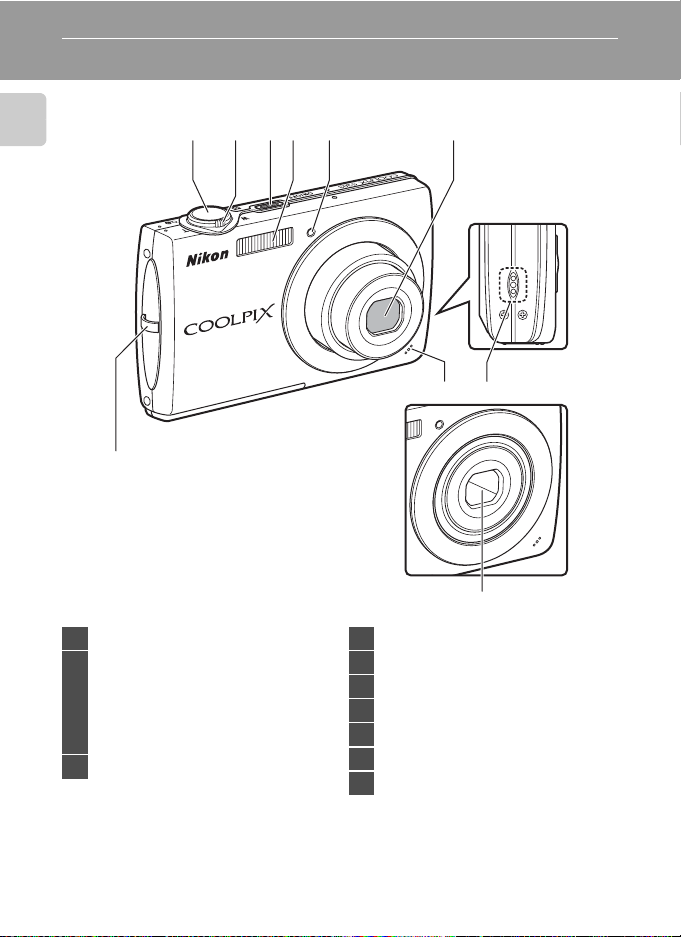
Gumb za sprožitev zaklepa .......................... 24
1
Nadzor zooma...................................................... 23
f : daleč ........................................................... 23
g : blizu ............................................................ 23
2
h : predvajanje sličic ................................ 47
i : zoom med predvajanjem ............. 49
j : pomoč....................................................... 11
Stikalo/lučka za vklop.............................20, 123
3
4
Vgrajena bliskavica............................................. 28
4
Svetilka samosprožilca..................................... 30
5
Objektiv........................................................134, 145
6
Luknjica za pašček na fotoaparatu........... 11
7
Vgrajen mikrofon ................................ 55, 70, 74
8
Zvočnik...................................................... 56, 73, 76
9
Pokrov objektiva............................................... 132
10
Page 17
Deli fotoaparata
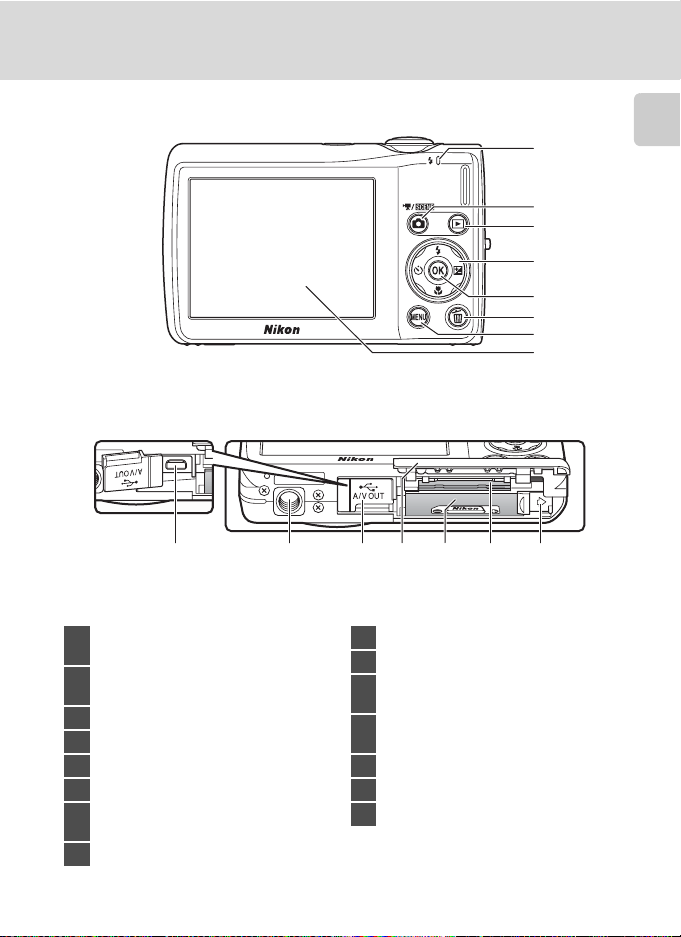
Odstranjevanje pokrova za prikljuèek
9
Svetlobni indikator .............................................74
1
Lučka bliskavice....................................................29
Gumb A za izbiro načina za
2
fotografiranje ........................................................... 8
Gumb c (predvajanje).............................8, 26
3
Izbirnik.......................................................................... 9
4
Gumb k (potrditev izbire) ............................. 9
5
Gumb l (izbriši).................. 26, 27, 56, 73, 77
6
Gumb d (Meni)
7
...........................................10, 33, 71, 93, 106, 113
Zaslon........................................................................... 6
8
10
13
14
12
11
Kabelski priključek ...............................79, 81, 86
9
Nastavek za stojalo
10
Pokrov večnamenskega priključka
11
.............................................................79, 81, 86, 130
Pokrov predalčka za baterije/
12
reže za pomnilniško kartico ..................14, 18
Predalček za baterije......................................... 14
13
Reža za pomnilniško kartico ........................ 18
14
Zatič baterije...................................................14, 15
15
15
1
Uvod
2
3
4
5
6
7
8
5
Page 18
Deli fotoaparata
F3.1
1/125
1
600
Zaslon
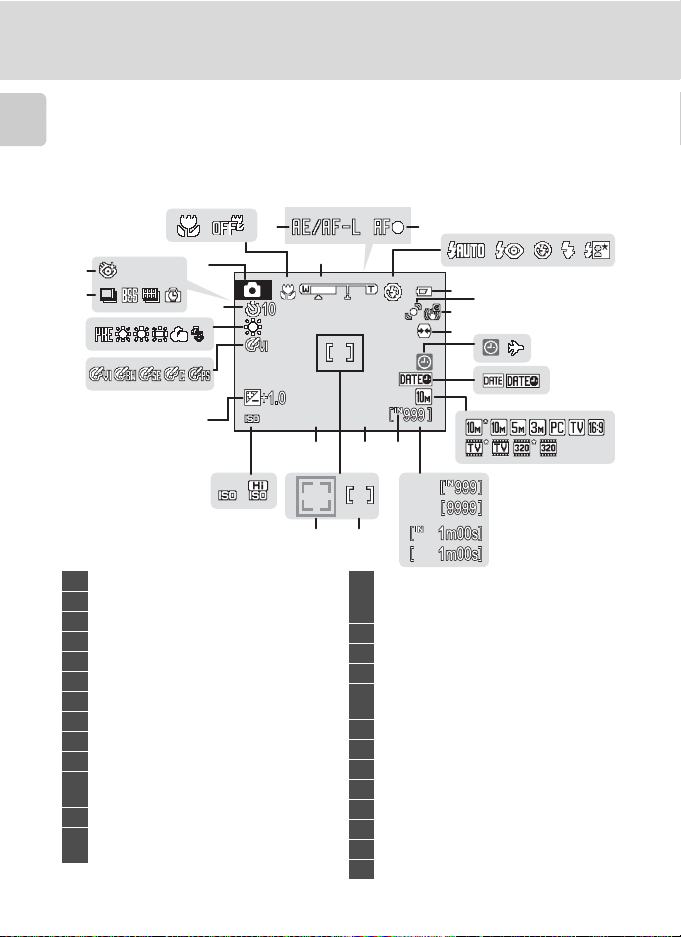
Med fotografiranjem in predvajanjem se lahko na zaslonu prikažejo naslednji indikatorji
(dejanski prikaz je odvisen od trenutnih nastavitev).
Uvod
Indikatorji so med fotografiranjem in predvajanjem na zaslonu prikazani samo nekaj
sekund (A 119).
Fotografiranje
26
25
23
22
2
1
24
21
20
45
3
7
8
9
10
F3.1
F3.11/125
1/125
600
1600
19
1516
14
a
6
11
12
13
Način fotografiranja* .................20, 33, 45, 70
1
Macro mode (Način makrofotografiranja)
2
Indikator zooma .......................................... 23, 31
3
Indikator AE/AF-L................................................ 44
4
Indikator izostritve ............................................. 24
5
Flash mode (Način bliskavice) ....................28
6
Indikator stanja baterije.................................. 20
7
Ikona za zaznavanja gibanja
8
Ikona za Electronic VR (elektronski VR)
9
Ikona za nadzor popačenja ........................104
10
Indikator »Datum ni nastavljen«..............135
11
Indikator časovnega pasu ...........................116
Date imprint (Natis datuma)......................120
12
Image mode (Način slike).............................. 94
13
Movie options (Možnosti videoposnetkov)
*
Se razlikuje glede na trenutni način fotografiranja.
6
................21, 121
...114
...... 71
.... 31
1718
a Število preostalih posnetkov
(fotografij) ........................................................... 20
14
b Dolžina videoposnetka...............................70
Indikator notranjega pomnilnika ..............21
15
Zaslonka ................................................................... 24
16
Območje izostritve.................................. 24, 101
17
Območje izostritve (Face Priority
18
(Prednost obrazov))................................ 24, 101
Čas osvetlitve......................................................... 24
19
ISO sensitivity (Občutljivost ISO) .... 29, 100
20
Vrednost izravnave osvetlitve .....................32
21
Color options (Barvne možnosti) ...........100
22
Način nastavitve beline................................... 96
23
Indikator samosprožilca.................................. 30
24
Način neprekinjenega fotografiranja .....98
25
Ikona za funkcijo proti utripajočim očem
26
b
.....46
Page 19
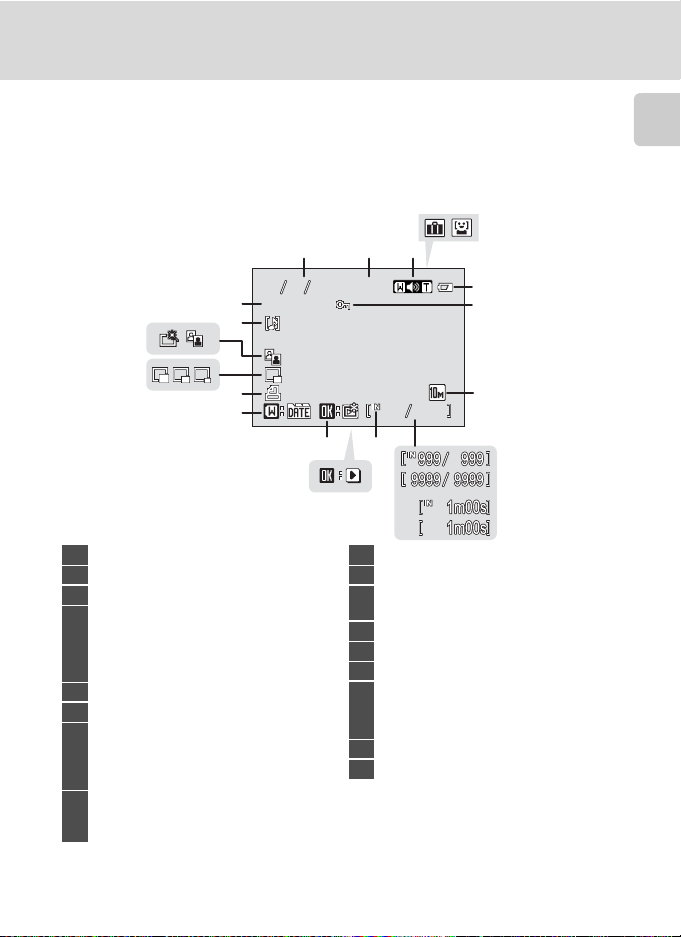
Predvajanje
999
999
9999.JPG
12:00
2010
Deli fotoaparata
Uvod
4
123
5
6
15
17
16
151515 05052010
05 2010
9999.JPG
9999.JPG
12:00
12:00
14
13
12
11
10
999
9
999
999999
7
8
a
b
Datum posnetka ................................................. 16
1
Čas posnetka ......................................................... 16
2
Indikator glasnosti...............................55, 73, 76
3
Ikona kategorije v načinu delovanja za
samodejno razvrščanje
4
Ikona Priljubljene v načinu delovanja za
priljubljene slike
Indikator stanja baterije.................................. 20
5
6
7
8
1
Prikaže se ikona za izbrano kategorijo v načinu delovanja za samodejno razvrščanje ali za trenutno
izbrano mapo Priljubljene v načinu delovanja za predvajanje.
2
Razlikuje se glede na nastavitve, konfigurirane med fotografiranjem.
Ikona zaščite ........................................................109
Image mode (Način delovanja za zajem
2
.......................................................................... 94
slike)
Movie options (Možnosti videoposnetka)
....................................................................................... 71
a Št. trenutne slike/skupno število slik
................................................................................... 26
b Dolžina videoposnetka .............................. 73
1
................................. 60
1
................................................ 66
Indikator notranjega pomnilnika ..............26
9
Vodnik po priljubljenih slikah ......................65
10
Navodila za predvajanje videoposnetkov
11
...........................................................................................73
Vodnik za razvrščanje po datumu ............57
12
Ikona nastavitve za tiskanje ..........................91
13
Ikona Small picture (za majhno sliko)..... 54
14
Ikona Quick retouch (za hitro retuširanje)
........................................................................................51
15
Ikona D-Lighting ................................................. 52
Ikona zvočne beležke....................................... 56
16
2
Številka in vrsta datoteke ............................ 131
17
7
Page 20
Osnovno delovanje
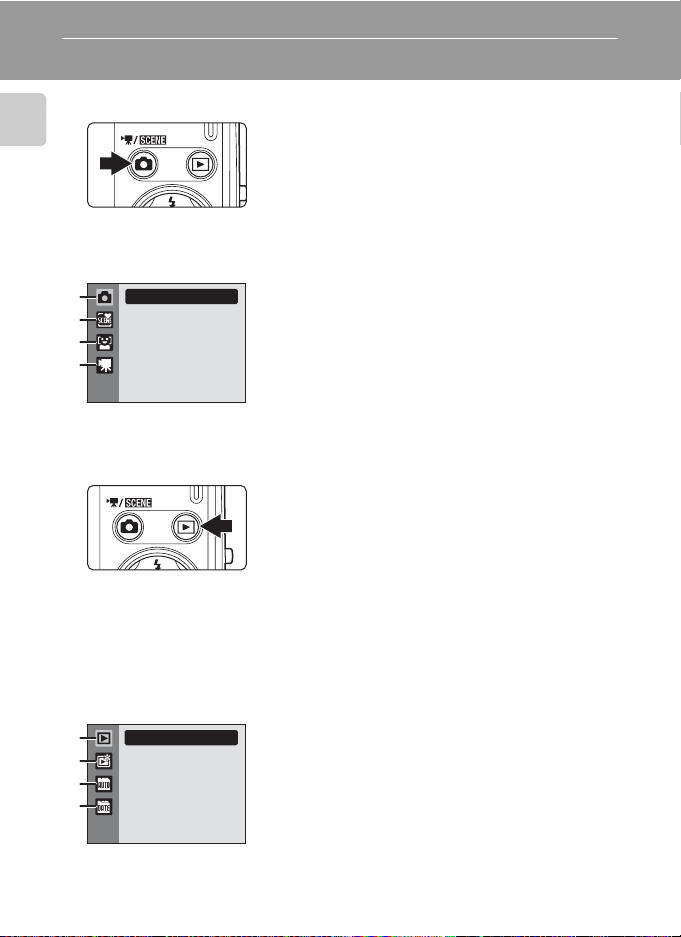
Gumb A (Način delovanja za fotografiranje)
•
Če želite potrditi način delovanja za fotografiranje,
Uvod
pritisnite gumb
•
Če želite prikazati meni za izbiro načina fotografiranja,
pritisnite gumb
fotografiranje.
Meni za izbiro načina fotografiranja
Z večnamenskim izbirnikom lahko v meniju za izbiro načina za fotografiranje
spremenite način za fotografiranje.
A (Samodejni) način delovanja (A 20)
1
Auto mode
2
3
4
1.
x Scenski način delovanja* (A 33)
2.
a Način Smile (Fotografiranje nasmeha) (A 45)
3.
D
Način Movie (Delovanja za videoposnetke)
4.
* Prikazana ikona se razlikuje glede na zadnji izbrani scenski
način delovanja.
Če se želite iz menija za izbiro načina fotografiranja vrniti vnačin delovanja za
fotografiranje, znova pritisnite gumb A.
Gumb c (Predvajanje)
•
Če želite potrditi način delovanja za predvajanje,
pritisnite gumb
fotografiranje.
•
Če želite prikazati meni za izbiro načina delovanja za
predvajanje, pritisnite gumb
za predvajanje.
•
Če je fotoaparat izključen, pritisnite in držite pritisnjen
gumb
za predvajanje.
Meni za izbiro načina delovanja za predvajanje
Z večnamenskim izbirnikom lahko v meniju za izbiro načina delovanja za predvajanje
spremenite način delovanja za predvajanje.
c Način delovanja za predvajanje (A 26)
1
Play
2
3
4
Če se želite iz menija za izbiro načina delovanja za predvajanje vrniti v način delovanja
za predvajanje, znova pritisnite gumb c.
8
1.
2.
h Favorite pictures mode (Način delovanja za priljubljene
fotografije) (A 63)
3.
F Auto sort mode (Način delovanja za samodejno
razvrščanje) (A 60)
4.
C List by date mode (Način delovanja za razvrščanje po
datumu) (A 57)
A
v načinu delovanja za predvajanje.
A
vnačinu delovanja za
(A 70)
c
v načinu delovanja za
c
v načinu delovanja
c
, da vklopite fotoaparat v načinu delovanja
Page 21
Osnovno delovanje
15/05/2010 15:30
0004.JPG
44
Izbirnik
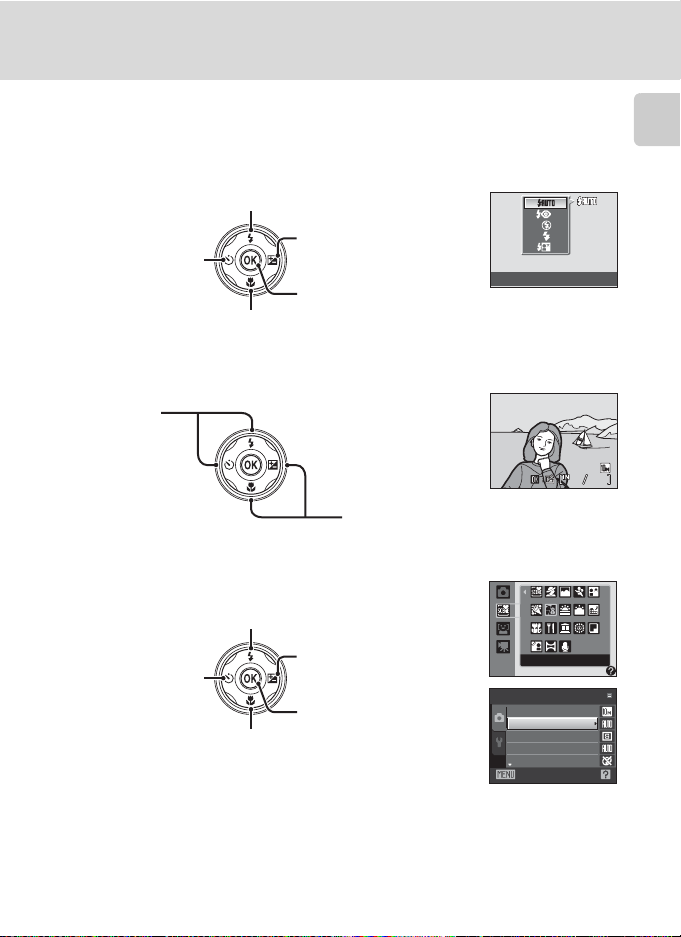
V tem razdelku so opisani standardni načini uporabe izbirnika za izbiranje načinov,
možnosti v menijih in potrditev izbire.
Za fotografiranje
Prikažete meni m (način bliskavice) (A 28) ali premaknete kazalec gor
Uvod
Prikaz menija
n (samosprožilec)
(A 30)
Prikaz vodnika za o
(izravnavo osvetlitve)
(A 32)
Potrditev izbire
Prikaz menija p (način makrofotografiranja) (A 31) ali premik kazalca dol
Za predvajanje
Izbira prejšnje
fotografije
Izbira naslednje fotografije
Za prikaz zaslona z meniji
Pomik kazalca gor
Premik kazalca desno ali
Premik kazalca levo
ali vrnitev na
prejšnji zaslon
Pomik kazalca dol
premik na naslednji
zaslon (potrditev izbire)
Potrditev izbire (premik
na naslednji zaslon)
Flash mode
15/05/2010 15:30
15/05/2010 15:30
0004.JPG
0004.JPG
Beach/snow
Shooting menu
Image mode
White balance
Continuous
ISO sensitivity
Color options
Exit
44
C Opomba o izbirniku
V navodilih so gumbi, ki označujejo pritisk izbirnika gor, dol, levo in desno, označeni kot H, I, J in K.
9
Page 22

Osnovno delovanje
Gumb d
Pritisnite na gumb d, če želite prikaz menija za izbrani način.
• Za premikanje po menijih uporabite izbirnik (A 9).
Uvod
• Če želite prikazati nastavitveni meni, izberite zavihek z na levi.
• Ponovno pritisnite gumb d za izhod iz menija.
Prikaže se, ko ima meni dve ali več strani.
Prikaže se, ko je
vmeniju več
predhodnih
elementov.
Preklapljanje med zavihki
Shooting menu
Image mode
White balance
Continuous
ISO sensitivity
Color options
Exit
Če želite zavihek osvetliti,
pritisnite J na
večnamenskem izbirniku.
10
• Zgornji zavihek:
• Spodnji zavihek:
prikaže menije, ki so na
voljo v trenutnem
načinu način delovanja.
prikaže nastavitveni
meni.
Prikaže se, ko sledi še en ali več
elementov menija.
Shooting menu
AF
area mode
Distortion control
Exit
Za pomik na naslednji sklop
možnosti pritisnite gumb k
ali K na večnamenskem
izbirniku.
Shooting menu
Image mode
White balance
Continuous
ISO sensitivity
Color options
Exit
Če želite zavihek izbrati,
pritisnite H ali I na
večnamenskem izbirniku in
pritisnite gumb k ali K.
Shooting menu
Image mode
White balance
Continuous
ISO sensitivity
Color options
Exit
Izbrana možnost.
AF area mode
Face priority
Auto
Manual
Center
Exit
Če želite izbiro uporabiti,
pritisnite gumb k ali K na
večnamenskem izbirniku.
Set up
Electronic VR
Menus
Welcome screen
Date
Monitor settings
Exit
Prikaže se izbrani meni.
Page 23
Osnovno delovanje
Prikazi pomoči
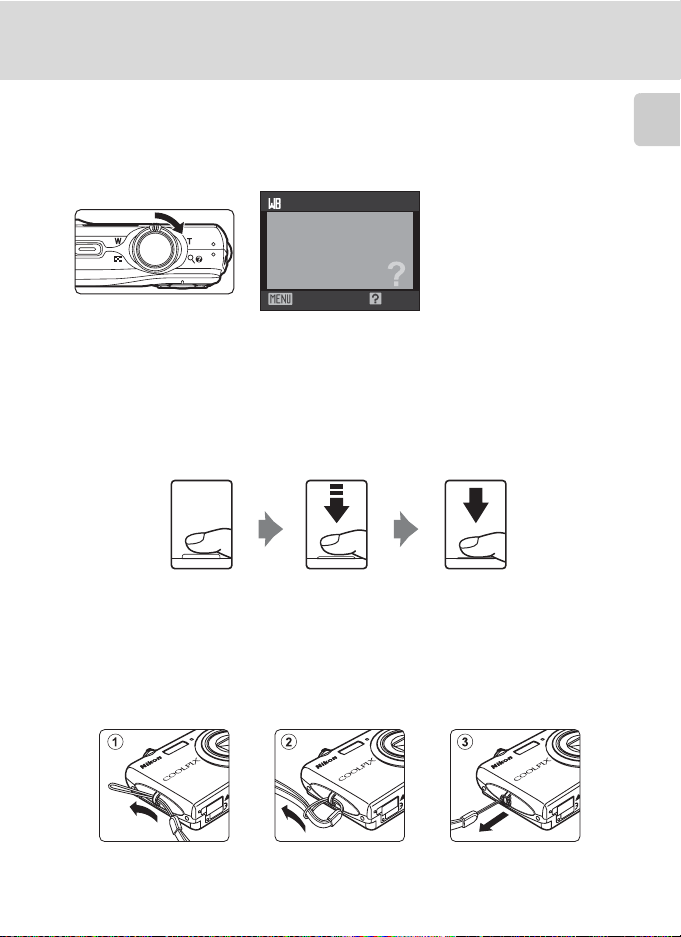
Če si želite ogledati opis trenutno izbrane možnosti menija, obrnite nadzor zooma proti
g (j), ko je na spodnji desni strani zaslona prikazan M/L.
Če se želite vrniti v začetni meni, znova obrnite nadzor zooma proti g (j).
White balance
For accurate color reproduction,
choose a setting that matches
the light source.
Uvod
Exit
Back
Sprožilec
Fotoaparat ima dvostopenjski sprožilec. Za nastavitev izostritve in osvetlitve pritisnite
sprožilec do polovice, da začutite upor. Ko sprožilec držite v tem položaju, se izostritev
in osvetlitev zakleneta. Pritisnite sprožilec do konca, da sprostite zaklop in posnamete
fotografijo. Sprožilca ne pritiskajte na silo, ker lahko premaknete fotoaparat in povzročite
zameglitev slike.
S pritiskom
sprožilca do
polovice nastavite
izostritev in
osvetlitev.
Za fotografiranje
pritisnite sprožilec
do konca.
Pritrditev paščka za fotoaparat
11
Page 24
Prvi koraki
Polnjenje baterije
Fotoaparat napaja akumulatorska litij-ionska baterija EN-EL10 (priložena).
Pred prvo uporabo oz. vsakokrat, ko se baterija izprazni, le-to napolnite z polnilnikom
baterij MH-63 (priložen).
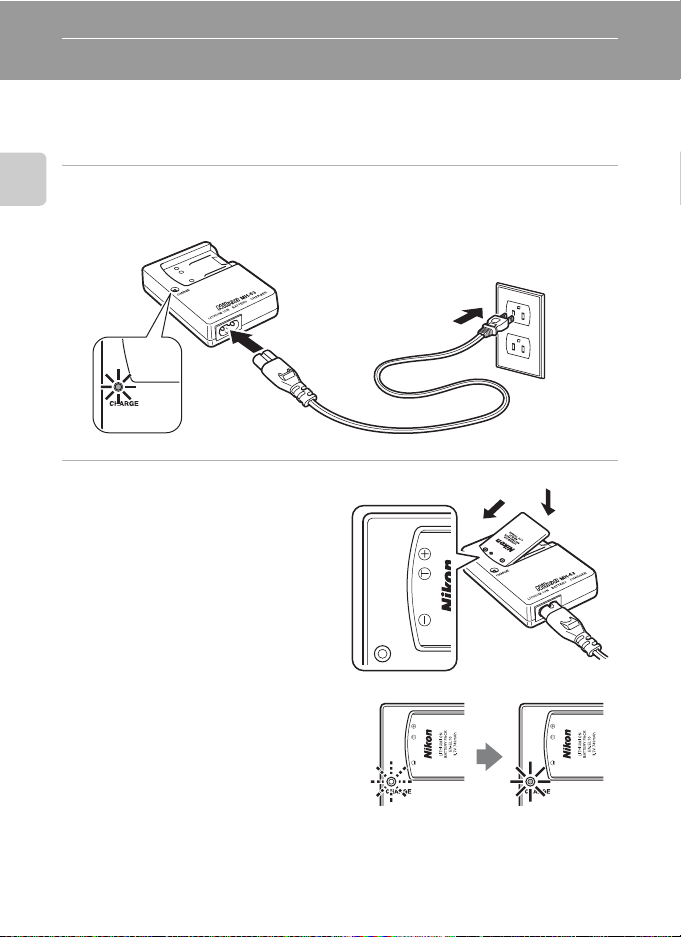
1 Priključite napajalni kabel.
Prvi koraki
Napajalni kabel povežite s polnilnikom baterij 1 in nato vtikač priključite v električno vtičnico
2. Lučka za polnjenje CHARGE zasveti in označi, da je polnilnik nastavljen na 3.
2
3
1
2 Napolnite baterijo.
Prislonite baterijo pod kotom, kot je
prikazano 1, iin jo vstavite v polnilnik
baterij 2.
Lučka za polnjenje CHARGE začne
utripati 3, potem ko vstavite baterijo.
Polnjenje je zaključeno, ko lučka za
polnjenje preneha utripati 4.
Popolnoma izpraznjena baterija se polni
približno 100 minut.
12
1
3
4
2
Page 25
Polnjenje baterije
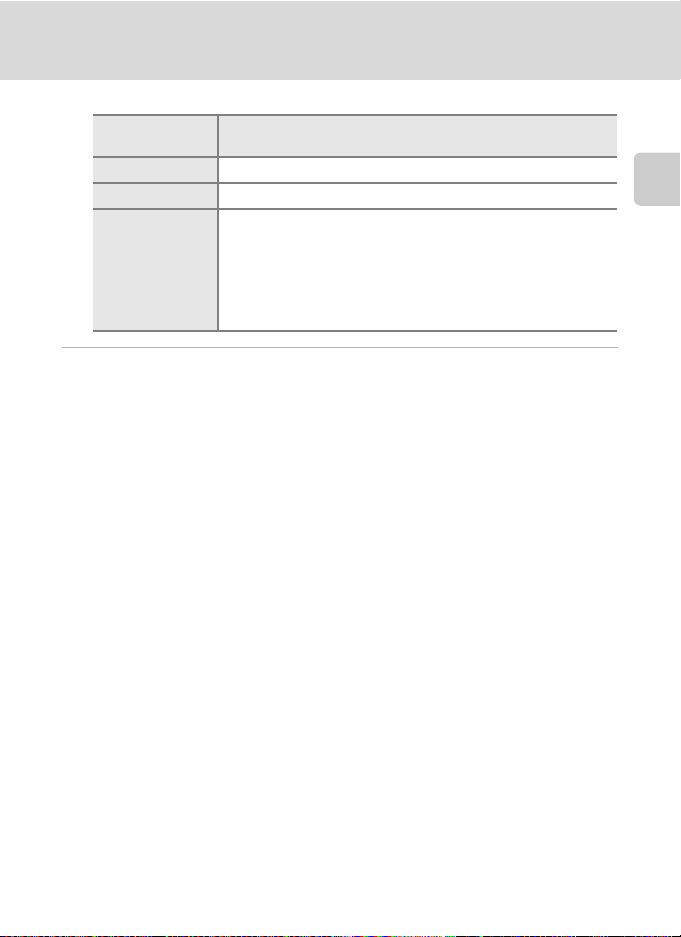
V tabeli v nadaljevanju je opisan status lučke za polnjenje CHARGE.
Lučka za polnjenje
CHARGE
Utripa Baterija se polni.
Sveti Baterija je napolnjena.
• Baterija ni pravilno nameščena. Baterijo vzemite ven in jo ponovno
namestite v polnilnik, tako da baterija leži naravnost.
• Baterijo pred uporabo napolnite v zaprtem prostoru pri
Zelo hitro utripa
temperaturi med 5 °C in 35 °C.
• Baterija je pokvarjena. Nemudoma prekinite polnjenje, odklopite
napajalnik in ga skupaj z baterijo odnesite k svojemu prodajalcu ali
pooblaščenemu servisu Nikon.
Opis
3 Ko je polnjenje zaključeno, odstranite baterijo in odklopite napajalnik.
Prvi koraki
B Opombe v zvezi s polnilnikom baterij
• Priložen polnilnik je namenjen samo za uporabo z litij-ionsko baterijo za polnjenje EN-EL10. Uporabljajte
samo baterije za polnjenje znamke Nikon.
• Pred uporabo baterijskega polnilnika preberite in upoštevajte opozorila na strani iii.
B Opombe o bateriji
• Pred uporabo baterije preberite in upoštevajte opozorila na strani iii in v poglavju »Baterija« (A 133).
• Če baterije ne nameravate uporabljati daljši čas, jo napolnite vsaj enkrat na šest mesecev in jo uporabite
do izpraznitve, preden jo znova shranite.
C Napajanje z električno energijo
Za daljše neprekinjeno napajanje fotoaparata uporabite električni vmesnik EH-62D (na voljo pri Nikonu; na
voljo ločeno) (A 130). V nobenem primeru ne uporablja jte vmesnika druge znamke ali modela. Če ne
boste upoštevali tega opozorila, se lahko fotoaparat pregreje ali poškoduje.
13
Page 26
Vstavljanje baterije
Vstavite litij-ionsko baterijo za polnjenje EN-EL10 (priložena) v fotoaparat.
• Pred prvo uporabo jo napolnite. Napolnite jo tudi takrat, ko se izprazni (A 12).
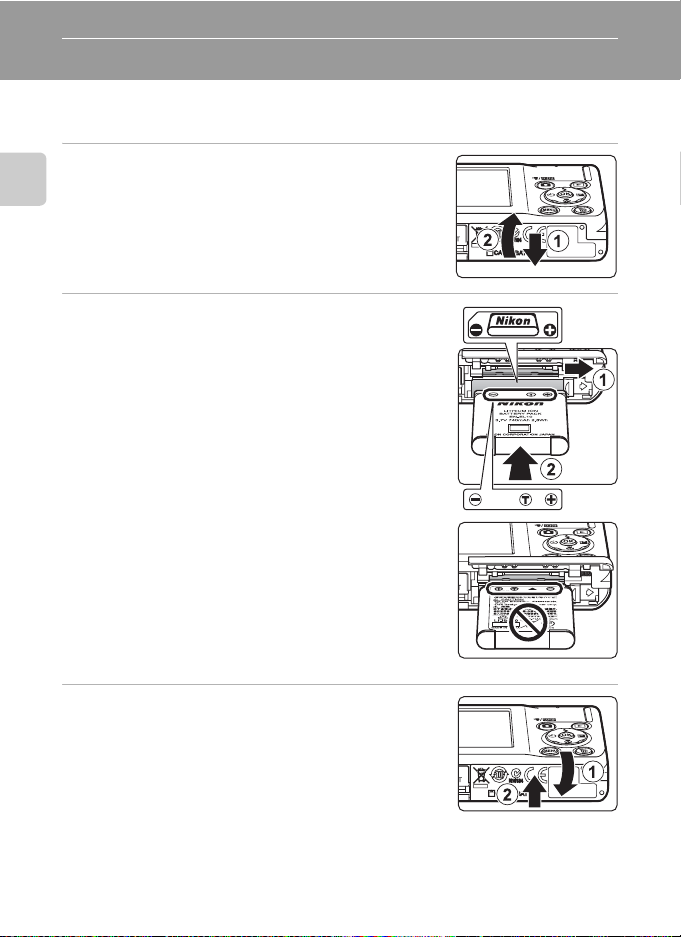
1 Odprite pokrov predalčka za baterije/reže za
pomnilniško kartico.
Prvi koraki
2 Vstavite baterijo.
Preverite, ali sta pozitivni (+) in negativni (–) pol pravilno
obrnjena, kot prikazuje oznaka na vhodu predalčka za
baterijo, in vstavite baterijo.
Z baterijo potisnite oranžen zatič baterije v smeri puščice 1
in baterijo popolnoma vstavite 2. Ko je baterija popolnoma
vstavljena, zatič za baterije skoči na svoje mesto.
B Vstavljanje baterije
Napačno vstavljena baterija lahko poškoduje fotoaparat.
Poskrbite, da bo baterija pravilno obrnjena.
3 Zaprite pokrov predalčka za baterijo/reže za
pomnilniško kartico.
14
Page 27
Vstavljanje baterije
Odstranjevanje baterije
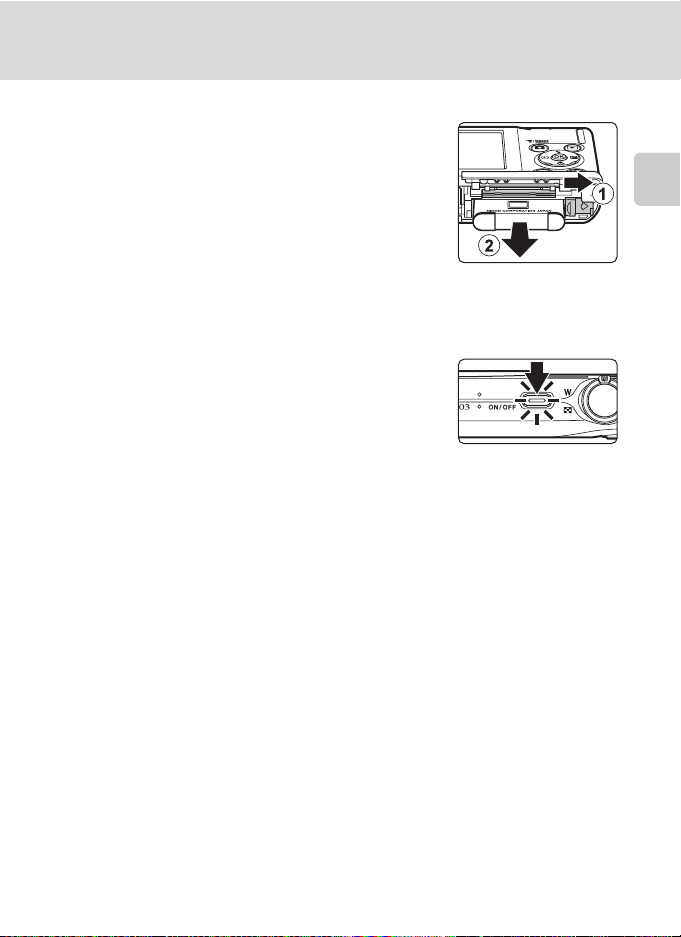
Izklopite fotoaparat in še preden odprete pokrova
predalčka za baterije/reže za pomnilniško kartico, se
prepričajte, da sta zaslon in lučka za vklop izklopljena.
Baterijo odstranite tako, da odprete pokrov predalčka za
baterije/pokrov reže za pomnilniško kartico in potisnete
oranžni zatič baterije v smer, ki jo označuje puščica
Nato jo lahko odstranite z roko
2.
1.
• Baterija se lahko med uporabo zelo segreje, zato bodite
pri odstranjevanju zelo previdni.
Vklop in izklop fotoaparata
Fotoaparat vklopite s stikalom za vklop/izklop. Lučka za
vklop (zelena) za trenutek zasveti in zaslon se vklopi.
Fotoaparat izklopite s ponovnim pritiskom stikala za vklop/
izklop.
Ko fotoaparat izklopite, se izklopita tudi lučka za vklop in
zaslon.
• Če je fotoaparat izključen, pritisnite in držite pritisnjen gumb c, da vklopite
fotoaparat v načinu delovanja za predvajanje.
Prvi koraki
C Samodejni izklop v načinu fotografiranja (način pripravljenosti)
Če v pribl. 1 minuti (privzeta nastavitev) ne izvedete nobene operacije, se zaradi varčevanja z baterijo zaslon
samodejno izklopi in fotoaparat preide v stanje pripravljenosti. Če v nadaljnjih treh minutah ne izvršite
nobene druge operacije, se fotoaparat samodejno izključi (funkcija samodejnega izklopa).
Ko je zaslon izklopljen v stanju pripravljenosti, ga lahko ponovno vklopite s pritiskom na stikalo za vklop ali na
sprožilec.
Dovoljeni čas, ki lahko preteče, preden fotoaparat preidevnačinvpripravljenosti, lahko nasta vite v možnosti
Auto off (Samodejni izklop) (A 123) v nastavitvenem meniju (A112).
15
Page 28

Nastavitev jezika za prikaz datuma in ure
Ko prvič vklopite fotoaparat, se prikaže pogovorno okno za izbiro jezika.
1 Za vklop fotoaparata pritisnite stikalo za vklop/
izklop.
Lučka za vklop (zelena) za trenutek zasveti in zaslon se vklopi.
Prvi koraki
2 Z večnamenskim izbirnikom izberite
želeni jezik in pritisnite gumb k.
Za informacije o uporabi izbirnika glejte
poglavje »Izbirnik« (A 9).
3 Izberite Yes (Da) in pritisnite gumb k.
Če izberete možnost No (Ne), se datum in ura ne nastavita.
4 Pritisnite J ali K na večnamenskem izbirniku in
nastavite lokalni časovni pas (A 118), nato
pritisnite gumb k.
D Poletni čas
Če je trenutno poletni čas, vključite možnost poletnega časa tako, da
pritisnete H na večnamenskem izbirniku, in sicer v zaslonu za izbiro
časovnega pasu, kot je izpisan v koraku 4.
Potem ko vključite možnost poletnega časa, se na vrhu ekrana izpiše W.
Možnost poletnega časa izključite tako, da pritisnete na I.
16
Date
Set time and date?
No
Ye s
Cancel
London
Casablanca
Back
London
Casablanca
Back
Page 29
Nastavitev jezika za prikaz datuma in ure
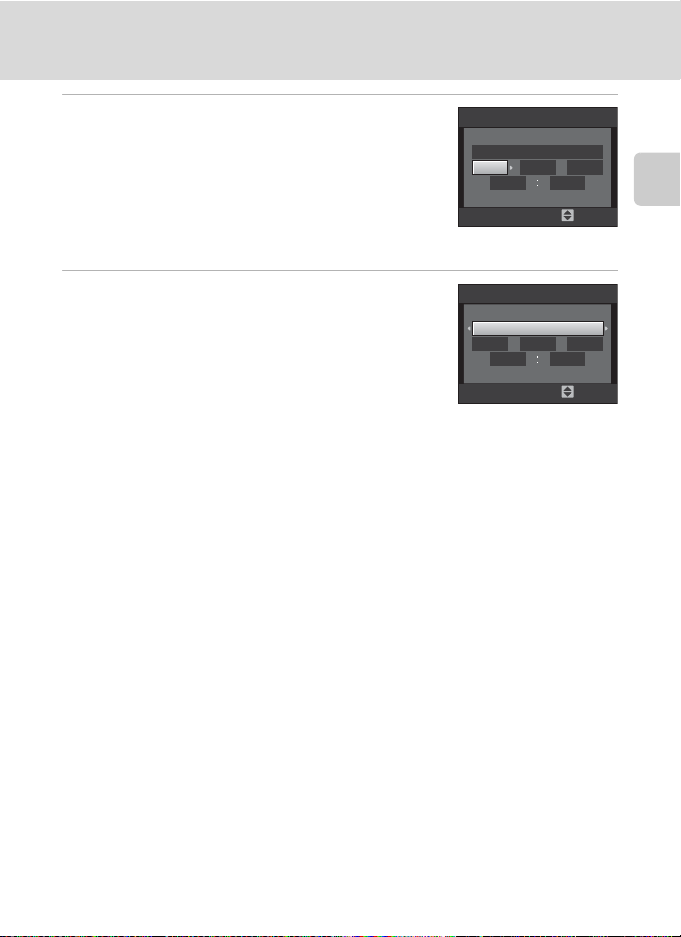
5 Spremenite datum in uro.
Če želite spremeniti označeni element, pritisnite H ali I.
Pritisnite K, da se kazalec premakne v naslednjem vrstnem
redu:
D (D)
(dan) ➝
M (M)
DMY (DML)
leto)
Za pomik na prejšnji element pritisnite J.
(mesec) ➝
(vrstni red, v katerem se izpišejo dan, mesec in
Y (L)
(leto) ➝ ura ➝ minuta➝
6 Izberite vrstni red prikaza dneva, meseca in leta
ter pritisnite gumb k ali pritisnite
Nastavitve se shranijo, na zaslonu pa se pono vno prikaže način
fotografiranja.
K.
Date
DYM
01 201001
Date
DYM
15 201005
00 00
14 30
Edit
Edit
Prvi koraki
D Spremeni datum in čas
• Izberite Date (Datum) v elementu Date (Datum) (A 116) nastavitvenega menija (A 112), če želite
spremeniti trenutni datum in uro, ter sledite navodilom, kot je opisano v koraku 5 zgoraj.
• Izberite Time zon e (Časov ni pas) v elementu Date (Datum) nastavitvenega menija, če želite spremeniti
nastavitve časovnega pasu in poletnega časa (A 116).
17
Page 30
Vstavljanje pomnilniških kartic
Slikovne, zvočne in filmske datoteke se shranijo v notranji pomnilnik fotoaparata
(približno 44 MB) ali na izmenljive pomnilniške kartice Secure Digital (SD) (na voljo
ločeno) (A 130).
Ko je pomnilniška kartica vstavljena v fotoaparat, se podatki samodejno shranijo
nanjo; podatke, posnete na pomnilniško kartico, lahko predvajate, brišete ali
prenašate. Če želite podatke shraniti v notranji pomnilnik, jih od tam predvajati,
brisati ali prenašati, odstranite pomnilniško kartico.
Prvi koraki
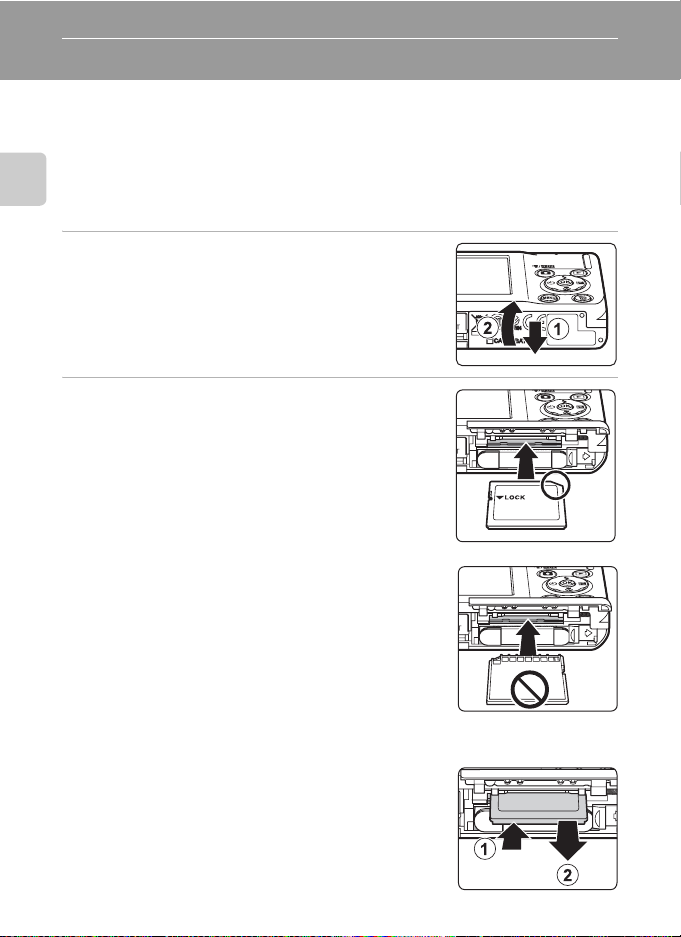
1 Prepričajte se, da sta svetlobni indikator za
vklop/izklop in ekran ugasnjena, nato odprite
pokrovček reže za predalček za baterije/
pomnilniško kartico.
Preden odprete pokrovček reže predelka za baterijo/
pomnilniško kartico, obvezno izključite fotoaparat.
2 Vstavite pomnilniško kartico.
Pomnilniško kartico potisnite tako daleč, da zaslišite klik.
Zaprite pokrov predalčka za baterijo/reže za pomnilniško
kartico.
B Vstavljanje pomnilniških kartic
Z napačnim vstavljanjem pomnilniške kartice lahko
poškodujete fotoaparat ali pomnilniško kartico. Poskrbite, da
bo pomnilniška kartica pravilno obrnjena.
Odstranjevanje pomnilniških kartic
Preden odstranite pomnilniško kartico, izklopite fotoaparat
in se prepričajte, da sta zaslon in lučka za vklop izklopljena.
Odprite pokrov predalčka za baterijo/reže za pomnilniško
kartico in potisnite kartico navznoter 1, tako da delno
izskoči. Baterijo lahko nato ročno odstranite. Ne
odstranjujte kartice pod kotom 2.
18
Page 31
Vstavljanje pomnilniških kartic
B Formatiranje pomnilniške kartice
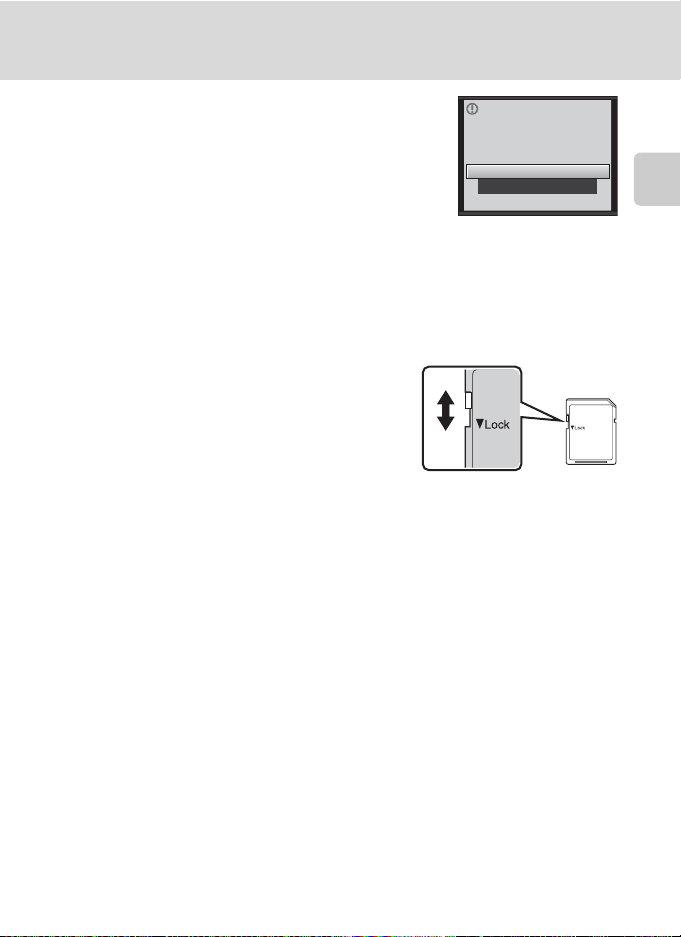
Če se prikaže sporočilo na desni, morate pred uporabo formatirati
pomnilniško kartico (A 124). Pozor: formatiranje s pomnilniške
kartice trajno izbriše vse slike in druge podatke. Preden formatirate
pomnilniško kartico, naredite kopije slik, ki jih želite obdržati.
Z večnamenskim izbirnikom izberite Yes (Da) in pritisnite gumb k.
Odpre se potrditveno pogovorno okno. Za začetek formatiranja izberite
možnost Format (Formatiraj) in pritisnite na gumb k.
• Dokler formatiranje ni končano, ne smete izklopiti fotoaparata ali odpreti pokrova predalčka za baterijo/
reže za pomnilniško kartico.
• Ko pomnilniško kartico, ki so jo uporabljale druge naprave, prvič vstavite v COOLPIX S203, jo s tem
fotoaparatom tudi formatirajte (A 124).
Card is not formatted.
Format card?
No
Ye s
B Stikalo za zaščito pred pisanjem
Pomnilniške kartice so opremljene s stikalom za zaščito pred
pisanjem. Ko je stikalo v položaju »Zakleni«, ni možno pisati ali
brisati podatkov s pomnilniške kartice. Če je stikalo v položaju
»Zakleni«, kartico odklenite s potiskom stikala v položaj »Piši«, tako
da boste lahko snemali ali brisali slike oz. formatirali pomnilniško
kartico.
Stikalo za zaščito pred pisanjem
B Pomnilniške kartice
• Uporabljajte samo pomnilniške kartice Secure Digital.
• Med formatiranjem pomnilniške kartice, zapisovanjem podatkov nanjo ali brisanjem z nje, oziroma med
prenosom podatkov v računalnik, ne smete storiti ni česar od spodaj naštetega. Neupoštevanje tega
previdnostnega ukrepa lahko privede do izgube podatkov oziroma poškodbe fotoaparata ali pomnilniške
kartice:
- Odstraniti baterijo ali pomnilniško kartico.
- Izklopiti fotoaparat.
- Odklapljati vmesnik.
• Pomnilniške kartice ne formatirajte z računalnikom.
• Ne razstavljajte ali spreminjajte fotoaparata.
• Fotoaparata ne mečite na tla, ga ne upogibajte in ne izpostavljajte vodi ali fizični sili.
• Kovinskih priključkov se ne dotikajte s prsti ali kovinskimi predmeti.
• Na pomnilniško kartico ne lepite oznak ali nalepk.
• Fotoaparata ne puščajte na neposredni sončni svetlobi, v zaprtih vozilih ali na območjih, izpostavljenih
visokim temperaturam.
• Fotoaparata ne izpostavljajte vlagi, prahu ali jedkim plinom.
Prvi koraki
19
Page 32
Osnovno fotografiranje in predvajanje: samodejni način
Korak 1 Vklopite fotoaparat in izberite način A (samodejni način)
To poglavje opisuje fotografiranje v načinu A (samodejni način). To je samodejni način
»osnovnega fotografiranja«, ki je primeren zlasti za osebe, ki prvič uporabljajo digitalni
fotoaparat.
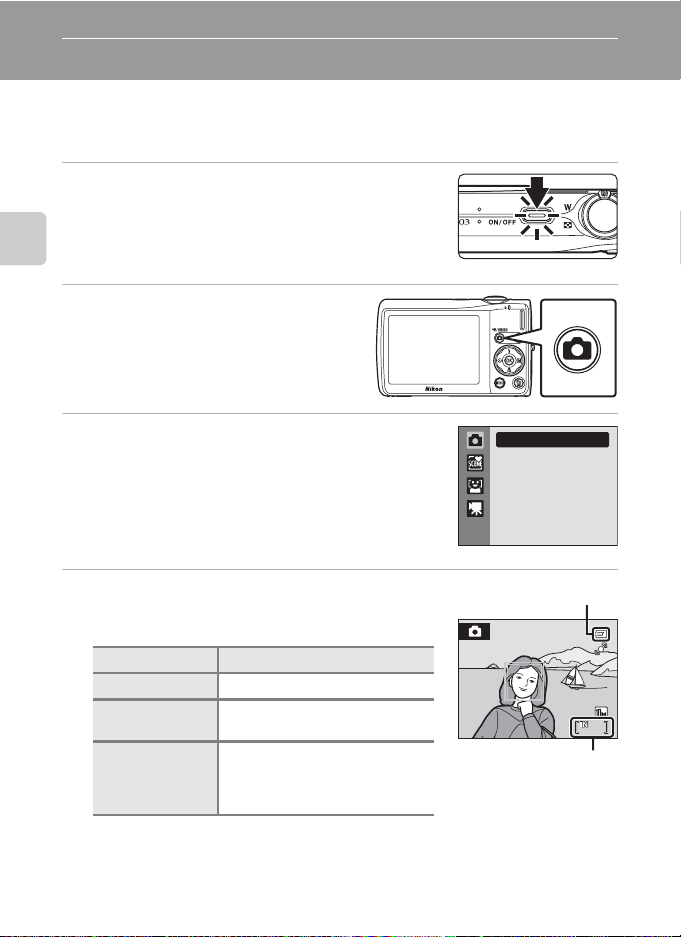
1 Vklopite fotoaparat, tako da pritisnete stikalo za
vklop/izklop.
Lučka za vklop (zelena) za trenutek zasveti in zaslon se vklopi.
Objektiv se tudi iztegne.
Osnovno fotografiranje in predvajanje: samodejni način
Nadaljujte s korakom 4, potem ko se izpiše A.
2 Pritisnite gumb A.
3 Pritisnite H ali I na večnamenskem izbirniku,
da izberete A, in pritisnite gumb k.
Fotoaparat preklopi v način A (samodejni način).
4 Preverite stanje baterije in število preostalih
posnetkov.
Stanje baterije
Zaslon Opis
NI INDIKATORJA Baterija je napolnjena.
Baterija je skoraj prazna. Morali jo
boste napolniti ali zamenjati.
Fotografiranje ni mogoče. Napolnite
baterijo ali jo zamenjajte s polno.
20
B
N
Battery exhausted.
(Baterija je
izpraznjena.)
Število preostalih posnetkov
Število slik, ki jih lahko shranite, je odvisno od zmogljivosti notranjega pomnilnika ali
pomnilniške kartice in nastavitev slik (A 95).
Auto mode
Indikator stanja baterije
181818
Število preostalih posnetkov
Page 33
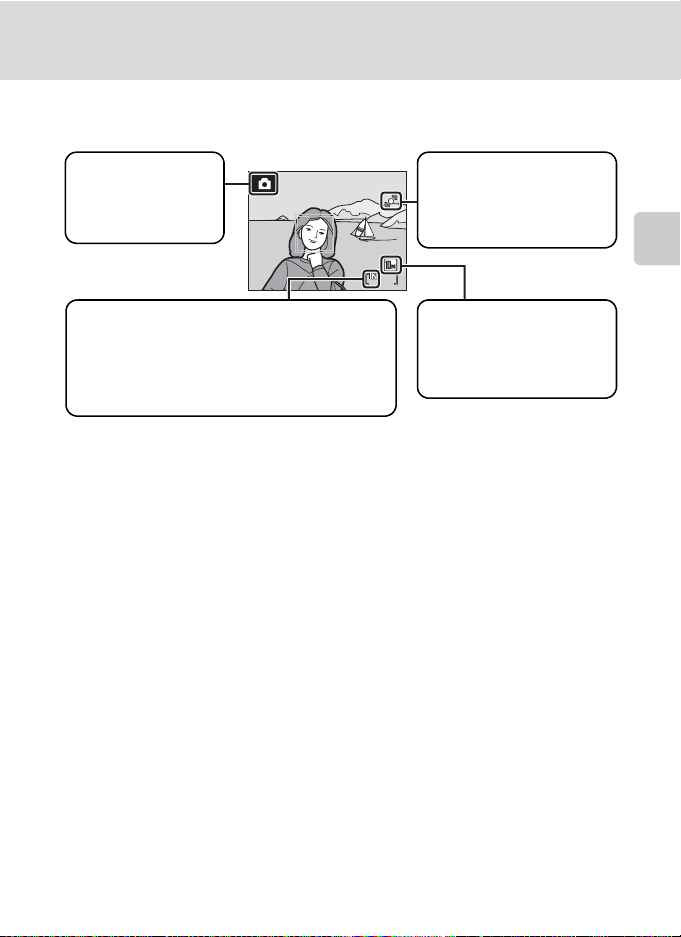
Korak 1 Vklopite fotoaparat in izberite način A (samodejni način)
Indikatorji, prikazani v načinu A (samodejni način)
Način delovanja za
fotografiranje
V načinu A (samodejni
način) je prikazan znak
A.
Indikator notranjega pomnilnika
Pomeni, da se slike shranjujejo v notranji pomnilnik
fotoaparata (približno 44 MB).
Ko je vstavljena pomnilniška kartica, indikator C ni
prikazan, slike pa se shranjujejo na pomnilniško
kartico.
Ikona za zaznavanje gibanja
Zmanjšajo se učinki, ki jih
povzročata gibanje slikanega
motiva in premikanje
fotoaparata.
181818
Način slike
Prikazana je kombinacija
velikosti in kakovosti (stiskanje)
slike. Privzeta nastavitev je i
Običajno (3.648 × 2.736).
Med fotografiranjem in predvajanjem so podatki o indikatorjih in fotografiji prikazani
samo nekaj sekund (A 119). Ko je zaslon zaradi varčevanja z energijo
izklopljen v stanju pripravljenosti, ga lahko ponovno vklopite s pritiskom na stikalo za
vklop ali na sprožilec (A 123).
D Funkcije, ki so na voljo v načinu A (samodejni način)
V načinu A (samodejni način) lahko uporabite način makrofotografiranja (A 31) in izravnavo osvetlitve
(A 32) ter fotografirate z bliskavico (A 28) in s samosprožilcem (A 30). S pritisko m gumba d vnačinu
A (samodejni način) lahko določite nastavitve za vse elemente menija za fotografiranje (A 93), ki pa so
odvisni od pogojev fotografiranja.
D Motion Detection (Zaznava gibanja)
Ko v nastavitvenemu meniju za možnost Motion detection (Zaznava gibanja) (A 121) izberete Auto
(Samodejno) (privzeta nastavitev) in ko fotoaparat zazna tresenje fotoaparata in premikanje motiva, poveča
čas osvetlitve in tako zmanjša zameglitev.
Ko fotoaparat zazna tresenje fotoaparata ali premikanje motiva in ko poveča čas osvetlitve, se ikona za
zaznavanje gibanja obarva zeleno.
D Elektronski stabilizator slike
Ko je način delovanja z bliskavico (A 28) nastavljen na W (izkl.) ali Y (počasno sinhronizacijo), funkcija
Electronic VR (Elektronski VR) (A 114) v nastavitvenem meniju pa je nastavljena na Auto
(Samodejno), se lahko na zaslonu prikaže ikona R. Ikona R pomeni, da so okoliščine fotografi ranja takšne,
da lahko poudarijo učinke tresenja fotoaparata. V takšnih okoliščinah fotoaparat zmanjša učinke tresenja
fotoaparata, preden posname fotografijo.
Osnovno fotografiranje in predvajanje: samodejni način
21
Page 34
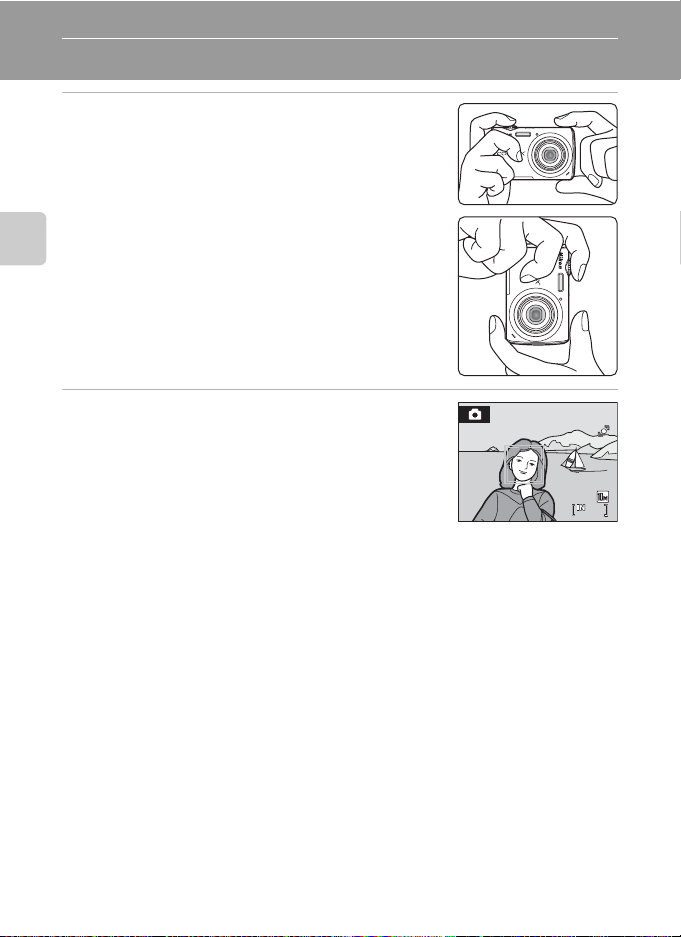
Korak 2 Izberite motiv
1 Pripravite fotoaparat.
Fotoaparat držite mirno z obema rokama, tako da prsti ali
drugi predmeti ne prekrivajo objektiva, bliskavice, mikrofona
in zvočnika.
Pri snemanju »pokončnih« posnetkov obrnite fotoap arat tako,
da je vgrajena bliskavica nad objektivom.
Osnovno fotografiranje in predvajanje: samodejni način
2 Izberite motiv.
Ko fotoaparat zazna obraz, ki je obrnjen proti fotoaparatu, bo
obraz obdan z dvojnim rumenim okvirjem (privzeta
nastavitev). Če fotoaparat zazna več kot en obraz, je najbližji
obraz označen z dvojnim okvirjem, ostali pa z enojnim.
Področje AF se ne bo prikazalo, kadar slikate motive, ki niso
osebe, ali pri fotografiranju oseb, pri katerih fotoaparat ne zazna obraza
181818
.
22
Page 35
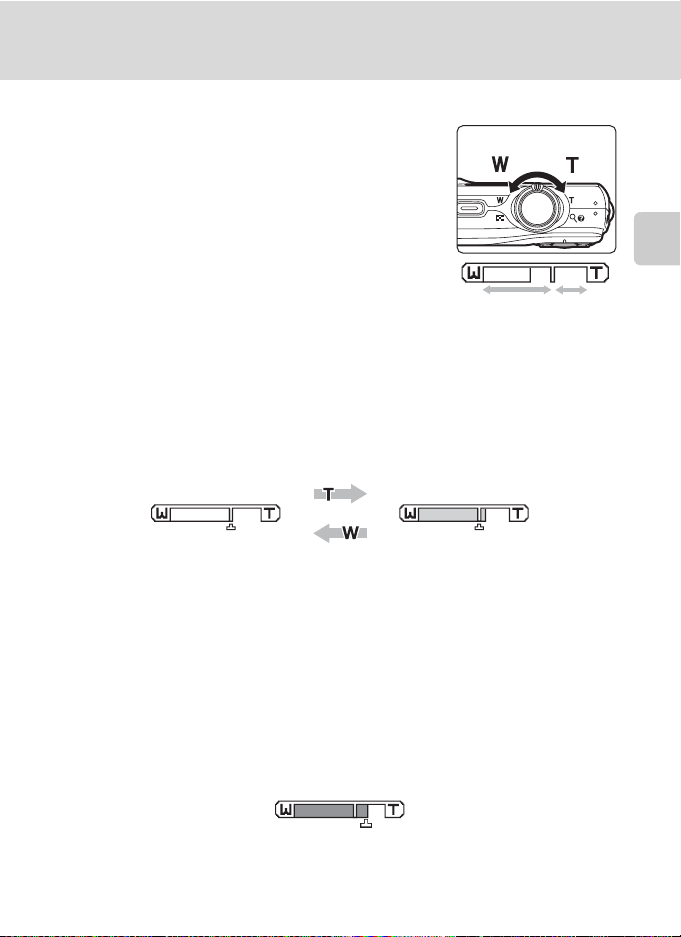
Uporaba zooma
Optični zoom lahko aktivirate z nadzorom zooma. Obrnite
nadzor zooma proti g, če želite povečati motiv, tako da ta
zapolni večji del znotraj okvirja, ali proti f, če želite
zmanjšati motiv, tako da se poveča območje, vidno
vokvirju.
Korak 2 Izberite motiv
Pomanjšava
Povečava
Če pritisnete gumb za zoom, se na vrhu zaslona prikaže
indikator zooma.
Optični
zoom
Digitalni
zoom
Digitalni zoom
Če obrnete nadzor zooma proti g in ga pridržite v tem položaju, ko je fotoaparat
v položaju največjega optičnega zooma, se vklopi digitalni zoom. Predmet
fotografiranja se poveča do 4× največjega razmerja optičnega zooma.
Ko je digitalni zoom v uporabi, je slika izostrena na sredini zaslona (območje aktivne
izostritve ni prikazano).
Največji optični
zoom
Vklopljen je
digitalni zoom.
C Digitalni zoom in interpolacija
Za razliko od optičnega zooma digitalni zoom uporablja postopek digitalne obdelave slik, ki se imenuje
interpolacija in ki rahlo poslabša kakovosti slike.
Interpolacija se vključi, ko je položaj zooma za V. Ko zoom povečate, tako da je za položajem V, se zažene
interpolacija in indikator zooma zasveti rumeno, s čimer označi, da je interpolacija vključena. Položaj V se
pomika desno, medtem ko se velikost slike manjša, kar pomeni, da lahko potrdite položaje zooma, na katerih
je fotografiranje možno brez interpolacije v izbrani nastavitvi načina delovanja za zajem slike.
Osnovno fotografiranje in predvajanje: samodejni način
Ko je velikost slike majhna
Digitalni zoom lahko izključite iz možnosti Digital zoom (Digitalni zoom) (A 122), in sicer
v nastavitvenem meniju (A 112).
23
Page 36
Korak 3 Izostrite in fotografirajte
F3.1
1/125
F3.1
1/125
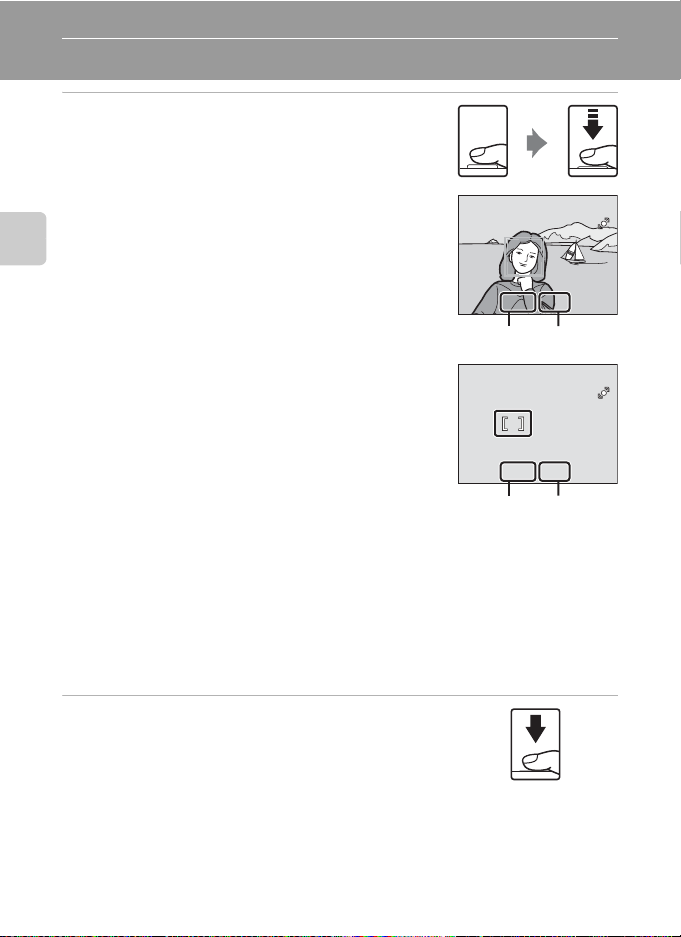
1 Pritisnite sprožilec do polovice.
Ko fotoaparat zazna obraz, ki zre v fotoaparat:
Fotoaparat izostri obraz in ga označi z aktivnim območjem
izostritve z dvojnim robom. Ko je motiv izostren, okvir zasveti
zeleno.
Osnovno fotografiranje in predvajanje: samodejni način
Ko na posnetku ne bo oseb ali pri fotografiranju predmetov,
pri katerih obraz ni zaznan:
Fotoaparat samodejno izbere območje izostritve (eno od
devetih), ki vsebuje fotoaparatu najbližji motiv. Ko je predmet
izostren, območje aktivne izostritve zasveti zeleno.
Kadar je uporabljen digitalni zoom, območje izostritve ni
prikazano in fotoaparat se nastavi na center okvirja. Ko je motiv izostren, se indikator izostritve
(A 6) obarva zeleno.
Ko pritisnete sprožilec do polovice, se prikažeta tudi čas osvetlitve in zaslonka.
Če sprožilec držite pritisnjen do polovice, ostaneta izostritev in osvetlitev zaklenjeni.
Ko je sprožilec pritisnjen do polovice, lahko dvojni rob prepoznavanja obrazov utripa ali pa
rdeče utripa območje oz. indikator izostritve. Vse to pomeni, da fotoaparat ne izostri slike.
Spremenite kompozicijo in ponovno pritisnite na gumb za sprožilec do polovice giba.
Za več informacij o funkciji prednosti obrazov glejte »AF Area Mode (Področni način AF)«
(A 101) ali »Face Priority (Face Priority (Prednost obrazov))« (A 103).
2 Pritisnite sprožilec do konca.
Sprožilec se sprosti in fotografija se shrani na pomnilniško
kartico ali v notranji pomnilnik.
1/125
Čas osvetlitve
1/125
Čas osvetlitve
F3.1
F3.11/125
Zaslonka
F3.1
F3.11/125
Zaslonka
24
Page 37
Korak 3 Izostrite in fotografirajte
Exi t
B Med snemanjem
Med fotografiranjem na zaslonu utripa število preostalih posnetkov. Med fotografiranjem ni dovoljeno
odpreti pokrovčka za predelek za baterijo/režo pomnilniške kartice. Če v tem času prekinete napajanje
ali odstranite pomnilniško kartico, lahko izgubite podatke oziroma se fotoaparat ali kartica poškodujeta.
B Samodejno ostrenje
Samodejno ostrenje v naslednjih položajih morda ne bo delovalo, kot bi moralo. V nekaterih redkih primerih
se lahko zgodi, da se motiv ne izostri, tudi če območje aktivne izostritve in indikator izostritve svetita zeleno:
• Glavni motiv je zelo temen
• V prizor so vključeni zelo različno osvetljeni predmeti (ko je na primer predmet od zadaj osvetljen
s soncem in zato zelo temen)
• Med predmetom in okolico ni kontrasta (ko na primer fotografirate nekoga, ki je oblečen v belo majico in
stoji pred belo steno)
• Predmeti so različno oddaljeni od fotoaparata (na primer predmet v kletki)
• Predmet se hitro premika
V zgoraj naštetih situacijah izostrite sliko tako, da večkrat pritisnete sprožilec do polovice ali izostrite drug
predmet in uporabite funkcijo zaklepanja izostritve (A 102). Pazite, da je medtem, ko je izostritev
zaklenjena, razdalja med motivom in fotoaparatom ves čas enaka.
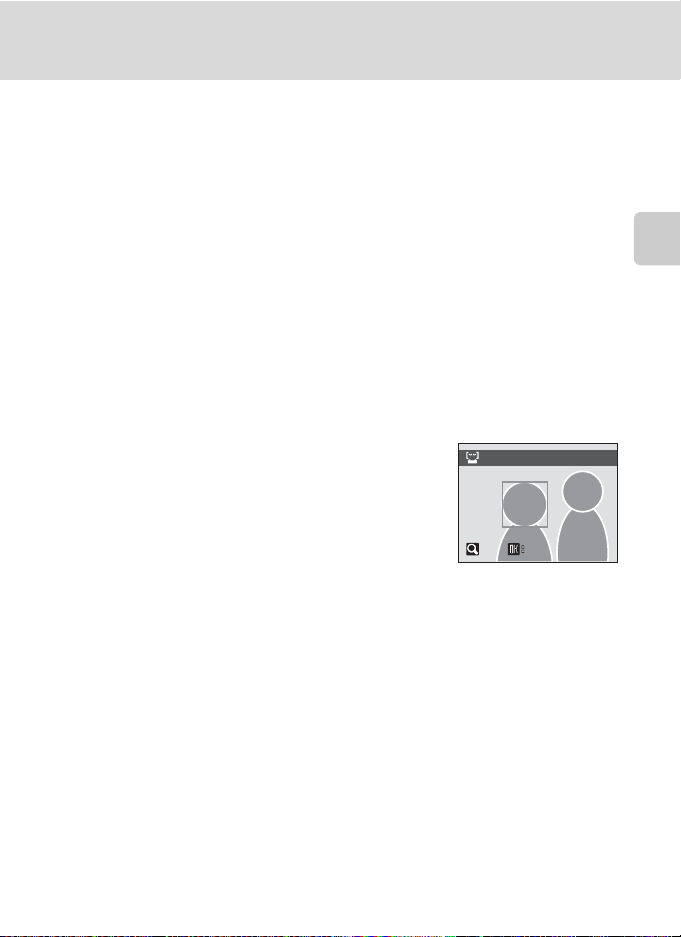
C Blink Warning (Opozorilo o zaprtih očeh)
Če se prikaže ekran blink warning, kmalu po slikanju v načinu prednost
obrazov, je možno, da so osebe med slikanjem imele zaprte oči. V tem
primeru preverite sliko in se odločite, ali je potrebna nova slika.
• Fotografirana oseba, ki je imela v času posnetka zaprte oči, se bo
pojavila v rumenem okvirju opozorilnega zaslona.
• Če se želite vrniti v način delovanja za fotografiranje, pritisnite gumb
k ali pritisnite gumb za sprostitev sprožilca.
Za več informacij glejte »Blink warning« (Opozorilo o zaprtih očeh)
(A 125) ali »Uporaba zaslona z opozorilom o zaprtih očeh« (A 126).
Did someone blink?
Exit
Exit
D Bliskavica
Če je motiv slabo osvetljen, lahko bliskavico sprožite tako, da pritisnete sprožilec do končnega položaja
(A 28).
Osnovno fotografiranje in predvajanje: samodejni način
25
Page 38
Korak 4 Predvajanje in brisanje fotografij
15/05/2010 15:30
0004.JPG
44
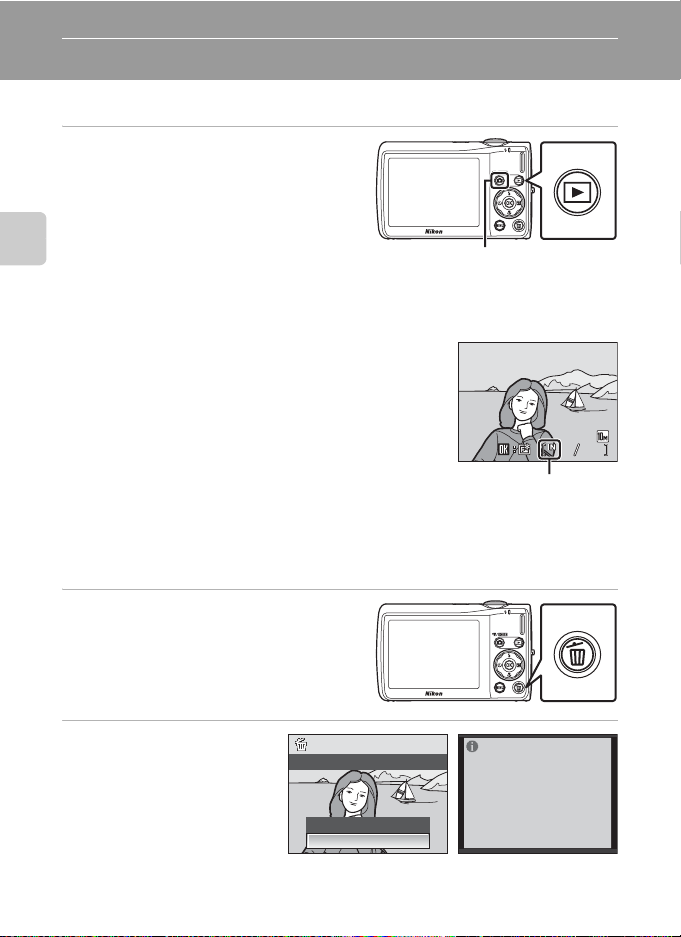
Predvajanje slik (Način za predvajanje)
Pritisnite gumb c.
Zadnja slika, ki jo posnamete, je
prikazana v celozaslonskem načinu.
Na izbirniku pritisnite H, I, J ali K, če si želite
ogledati več slik.
Medtem ko pomnilniška kartica oziroma notranji
pomnilnik bere fotografije, so te lahko na zaslonu
Osnovno fotografiranje in predvajanje: samodejni način
začasno prikazane z nizko ločljivostjo.
Če želite preklopiti vnačin delovanja za fotografiranje, pritisnite gumb A ali gumb za sprostitev
sprožilca.
Pri predvajanju slik, shranjenih v n otranjem pomnilniku fotoaparata,
se prikaže znak C. Ko je vstavljena pomnilniška kartica, indikator
C ni prikazan, predvajajo pa se slike, ki so shranjene na pomnilniški
kartici.
Gumb A
15/05/2010 15:30
15/05/2010 15:30
0004.JPG
0004.JPG
Indikator notranjega
pomnilnika
Brisanje slik
1 Če želite izbrisati sliko, ki je trenutno
prikazana na zaslonu, pritisnite na
gumb l.
44
2 Z večnamenskim
26
izbirnikom izberite Yes
(Da) in pritisnite gumb
k.
Če želite zapustiti meni, pri tem
pa ne želite izbrisati fotografije,
izberite No (Ne) in pritisnite
gumb k.
Erase 1 image?
No
Ye s
Done
Page 39
Korak 4 Predvajanje in brisanje fotografij
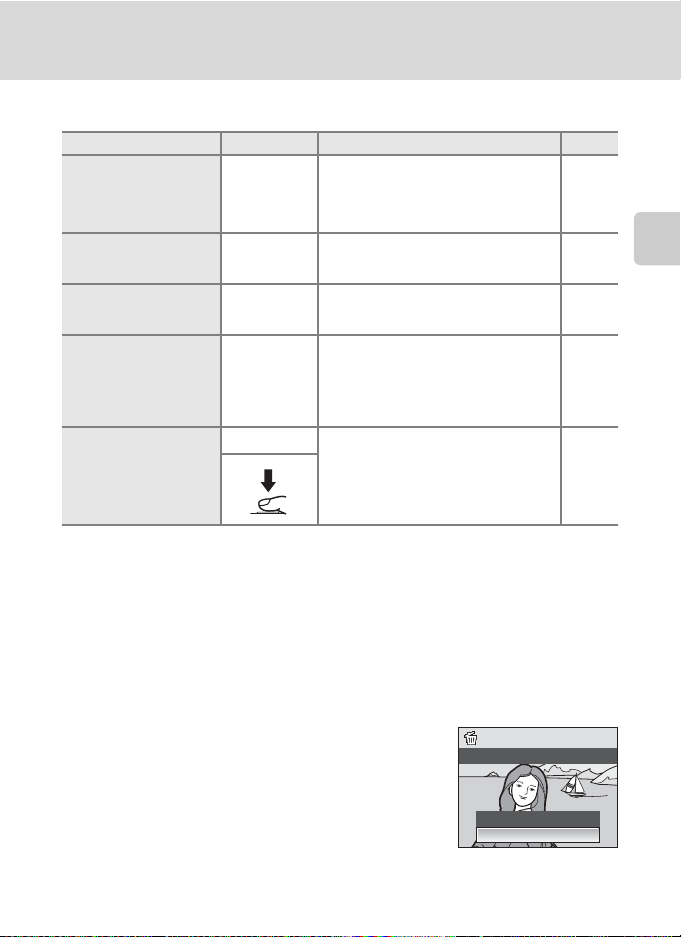
C Možnosti, ki so na voljo v načinu delovanja za predvajanje
V načinu celozaslonskega predvajanja so na voljo naslednje možnosti.
Možnost Uporabi Opis
Obrnite nadzor zooma proti g, da
povečate sliko do 10×.
Zoom med predvajanjem
Prikaz Poglej sličice/
uporabi koledar
Dodajanje priljubljenih
fotografij
Spreminjanje načina
delovanja za predvajanje
Preklop v način
fotografiranja
g (i)
f (h)
k
c
A
Pritisnite na gumb
način delovanja za celozaslonsko
predvajanje.
Obrnite nadzor zooma proti f, da
prikažete 4, 9 ali 16 sličic ali da potrdite
prikaz datuma.
Če želite sliko, ki je trenutno prikazana na
zaslonu, dodati med priljubljene
fotografije.
Pritisnite gumb c, če želite prikazati meni
za izbiro načina delovanja za predvajanje
in ga spremeniti v način delovanja za
razvrstitev po datumu,v način delovanja
za samodejno razvrščanje ali v način
delovanja za priljubljene fotografije.
Če želite preklopiti v način fotografiranja,
izbran v meniju za izbiro načina
fotografiranja, pritisnite gumb
za sprostitev sprožilca.
k
, če želite ponastaviti
A
ali gumb
57, 60,
C Pritisnite gumb c za vklop fotoaparata
Ko je fotoaparat izključen, pritisnite in zadržite gumb c, tako da aparat vključite v način delovanja za
predvajanje. Objektiv se ne iztegne.
C Ogled slik
• Slike, shranjene v notranjem pomnilniku, si lahko ogledate le, če ni vstavljena pomnilniška kartica.
•
Med prikazom slik, kjer je sistem zaznal obraz med fotografiranjem, v načinu celozaslonskega predvajanja
lahko sistem te slike samodejno obrne za zaslon predvajanja, odvisno od usmeritve zaznanega obraza.
•
Ko je zaslon zaradi varčevanja z energijo izklopljen v stanju pripravljenosti, ga lahko znova vklopite tako, da
pritisnete gumb
c
ali stikalo za vklop/izklop (A123).
C Izbris zadnje posnete fotografije v načinu delovanja za fotografiranje
Če želite izbrisati zadnjo posneto sliko, pritisnite gumb lvnačinu
delovanja za fotografiranje.
Erase 1 image?
A
49
47
65
66
26
Osnovno fotografiranje in predvajanje: samodejni način
D Brisanje več slik
Več slik lahko izbrišete z možnostjo
razvrščanje po datumu (
A
59), meniju za samode jno razvrščanje (A62) ali meniju za priljubljene slike (A68).
Delete (Izbriši) (A
No
Ye s
109) v meniju za predvajanje (A106), meniju za
27
Page 40
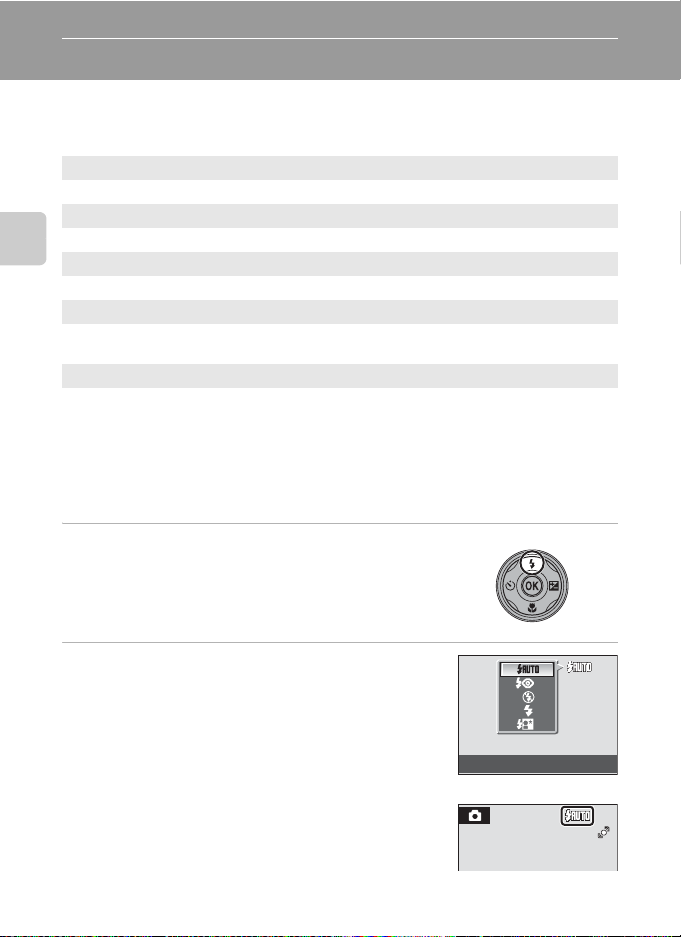
Uporaba bliskavice
Pri uporabi skrajne pomanjšave ima bliskavica doseg 0,6–4,6 m. Pri uporabi skrajne
povečave ima bliskavica doseg 0,6–2,5 m (ko je ISO sensitivity (Občutljivost ISO)
nastavljena na Auto (Samodejno)). Na voljo so naslednji načini bliskavice.
U Samodejno
Pri šibki svetlobi se bliskavica samodejno vklopi.
V Samodejno z zmanjšanjem učinka rdečih oči
Zmanjša »učinek rdečih oči« na portretih (A 29).
W Izključi
Osnovno fotografiranje in predvajanje: samodejni način
Bliskavica se kljub šibki svetlobi ne vklopi.
X Dosvetlitev
Bliskavica se vključi, medtem ko posnamete fotografijo. Za »dosvetlitev« (iluminacija)
senc in predmetov, osvetljenih od zadaj.
Y Počasna sinhronizacija
Združuje funkcijo U (samodejno) z daljšimi časi osvetlitve.
Bliskavica osvetli glavni motiv; za fotografiranje se uporabi daljši čas osvetlitve, da se
zajame ozadje ponoči ali pri šibki svetlobi.
Nastavitev načina bliskavice
1 Pritisnite m (način bliskavice).
Prikaže se meni za bliskavico.
2 Z večnamenskim izbirnikom izberite želeni način
delovanja z bliskavico in pritisnite gumb k.
Na vrhu zaslona se prikaže ikona izbranega načina bliskavice.
Ko je izbran način U (samodejno), se za nekaj sekund
prikaže ikona D, ne glede na nastavitev Photo info
(Podatki o fotografiji) (A 119).
Če v nekaj sekundah ne vključite nastavitve tako, da pritisnete
na gumb k, se izbira prekliče.
28
Flash mode
Page 41
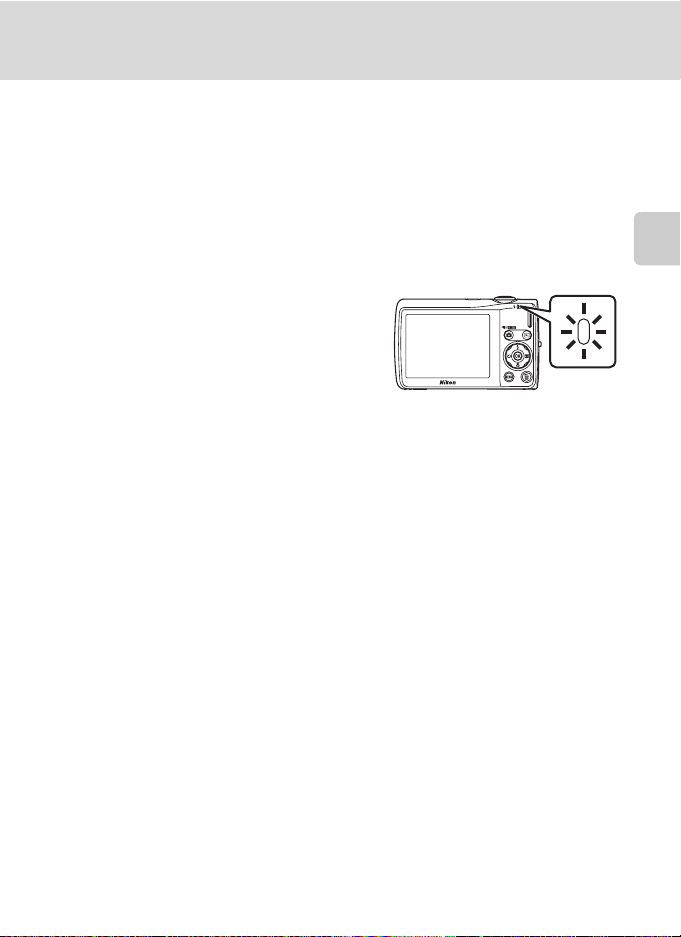
Uporaba bliskavice
B Fotografiranje pri šibki svetlobi in z onemogočeno bliskavico (W)
• Med fotografiranjem je priporočena uporaba stojala za stabiliziranje fotoaparata in preprečeva nje učinkov
tresenja fotoaparata.
• Indikator E je prikazan, ko fotoaparat samodejno povečuje občutljivost. Fotografije, ki jih posnamete,
ko je prikazana ikona E, so lahko nekoliko lisaste.
B Opomba o uporabi bliskavice
Med uporabo bliskavice se lahko na slikah izrišejo odsevi prašnih delcev v zraku, in sicer kot svetle pike. Če
želite zmanjšati te odseve, nastavite način bliskavice na W (izkl.).
C Svetilka bliskavice
Lučka bliskavice ob pritisku sprožilca do polovice prikaže
stanje bliskavice.
• Sveti: bliskavica se sproži med fotografiranjem.
• Utripa: bliskavica se polni. Počakajte nekaj sekund in
poskusite znova.
• Ne sveti: bliskavica se ne sproži med fotografiranjem.
Ko je avtonomija baterije skoraj nična, se zaslon ugasne in ne zasveti, dokler se bliskavica ne napolni.
C Nastavitve v načinu bliskavice
Privzeti način bliskavice je odvisen od načina delovanja za fotografiranje.
• A (samodejni način): U (samodejno)
• C (scenski): odvisno od izbranega scenskega načina delovanja (A 34)
• a (nasmeh): nastavljen na W (izkl.), ko je za možnost Blink proof (Proti utripajočim očem) izbrana
možnost On (vkl.), U (samodejno), ko je za možnost Blink proof (Proti utripajočim očem) izbrana
možnost Off (izkl.) (A 46)
Nastavljen način bliskavice v načinu A (samodejni način) se shrani v pomnilnik fotoaparata, tudi ko je aparat
izključen, in se ponovno vključi, ko naslednjič nastavite A (samodejni način).
C Zmanjšanje učinka rdečih oči
Fotoaparat uporablja napredno zmanjšanje učinka rdečih oči »vgrajen sistem za odstranitev učinka rdečih
oči«. Pred vklopom glavne bliskavice se nekajkrat vklopi bliskavica pri nizki jakosti (predhodni blisk) in s tem
zmanjša »učinek rdečih oči«. Fotoaparat nato analizira sliko; če zazna učinek rdečih oči, tako območj e obdela
za nadaljnje zmanjšanje učinka rdečih oči, preden sliko shrani. Ker je med pritiskom sprožilca in snemanjem
slike rahel zamik, tega načina ne priporočamo, ko je potreben kratek čas osvetlitve. Čas, preden je mogoče
snemanje naslednje slike, se nekoliko podaljša. Napredno zmanjšanje učinka rdečih oči ne zagotovi vedno
želenih rezultatov. V izjemno redkih primerih lahko funkcija naprednega zmanjšanja učinka rdečih oči
obdela območja, kjer se učinek rdečih oči ne pojavlja; v teh primerih izberite drug način in poskusite
ponovno.
Osnovno fotografiranje in predvajanje: samodejni način
29
Page 42
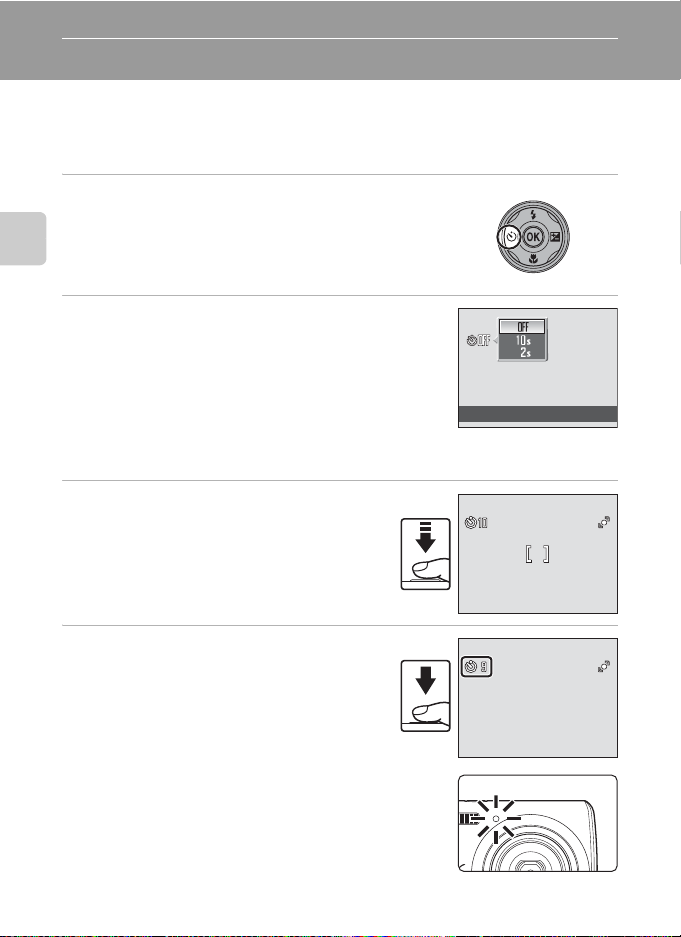
Fotografiranje s funkcijo Samosprožilec
F3.1
1/125
Fotoaparat je opremljen s samosprožilcema za avtoportrete z zamikoma desetih in
dveh sekund. Ta možnost je uporabna za zmanjšanje učinkov tresenja fotoaparata, ki se
pojavi pri pritisku na gumb za sprostitev zapirala. Pri fotografiranju s samosprožilcem
priporočamo uporabo stojala.
1 Pritisnite n (samosprožilec).
Prikaže se meni za samosprožilec.
Osnovno fotografiranje in predvajanje: samodejni način
2 Z večnamenskim izbirnikom izberite 10 s ali 2 s
in pritisnite gumb k.
10 s (deset sekund): primerno za fotografiranje pomembnih
2 s (dve sekundi): primerno za preprečevanje tresenja
Prikaže se način, izbran za samosprožilec.
Če v nekaj sekundah ne vključite nastavitve tako, da pritisnete na gumb k, se izbira prekliče.
dogodkov (na primer porok)
fotoaparata
Self-timer
3 Izberite motiv in pritisnite sprožilec do
polovice.
Nastavita se izostritev in osvetlitev.
1/125
F3.1
F3.11/125
4 Pritisnite sprožilec do konca.
Vklopi se samosprožilec in na zaslonu so prikazane
sekunde do sprostitve zaklopa. Med odštevanjem
samosprožilca utripa lučka za samosprožilec. Lučka
neha utripati sekundo pred fotografiranjem in sveti,
dokler se ne sprosti zaklop.
Ob sprostitvi zaklopa se samosprožilec nastavi na
k.
Če želite samosprožilec ustaviti, preden se
fotografija posname, ponovno pritisnite sprožilec.
30
Page 43
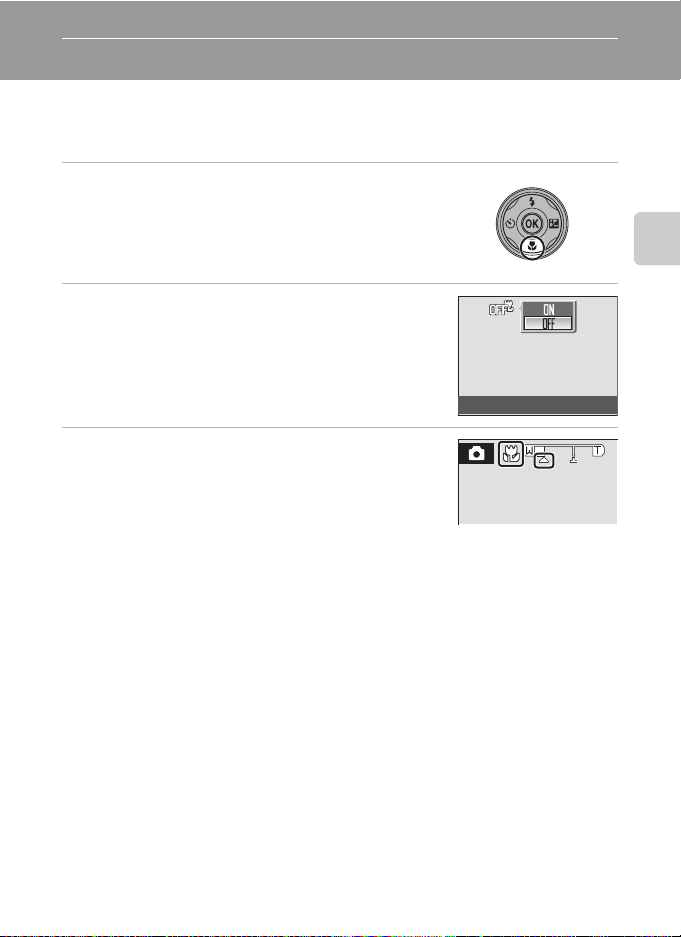
Način makrofotografiranja
Način makrofotografiranja se uporablja za fotografiranje v neposredni bližini 10 cm. Pri
fotografiranju z razdalje, manjše od 60 cm, bliskavica morda ne bo mogla osvetliti
celega predmeta.
1 Pritisnite p (način makrofotografiranja).
Prikaže se meni makrofotografiranja.
2 Z večnamenskim izbirnikom izberite možnost
ON in pritisnite gumb k.
Prikaže se ikona načina makrofotografiranja (F).
Če v nekaj sekundah ne vključite nastavitve tako, da pritisnete
na gumb k, se izbira prekliče.
Macro mode
3 Obračajte nadzor zooma, da zajamete sliko.
Fotoaparat lahko izostri z razdalje 10 cm, ko je
zoom v položaju, v katerem ikona F sveti zeleno (indikator za
zoom je pred K).
Osnovno fotografiranje in predvajanje: samodejni način
C Način makrofotografiranja
V načinu makrofotografiranja fotoaparat neprestano ostri, dokler ne zaklenete izostritve in osvetlitve tako, da
pritisnete sprožilec do polovice.
C Nastavitev načina makrofotografiranja
Nastavljen način makrofotografiranja v načinu A (samodejni način) se shrani v pomnilnik fotoaparata, tudi
ko je aparat izključen, in se ponovno vključi, ko naslednjič nastavite A (samodejni način).
31
Page 44
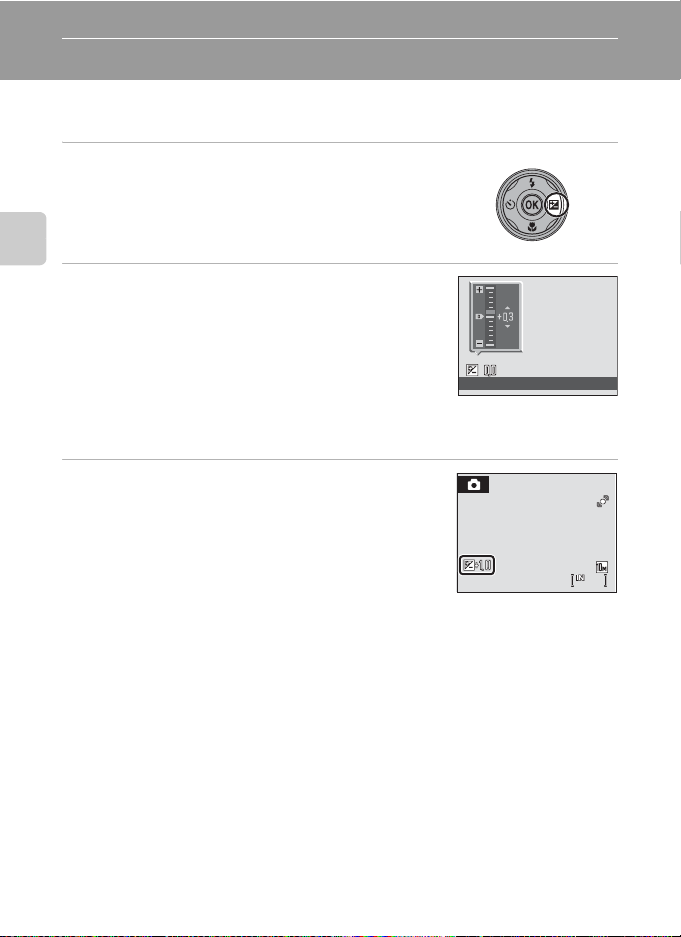
Izravnava osvetlitve
Izravnava osvetlitve se uporablja za spreminjanje osvetlitve, ki jo predlaga fotoaparat,
tako da posvetli ali potemni fotografijo.
1 Pritisnite gumb o (izravnava osvetlitve).
Prikaže se navodilo za izravnavo osvetlitve.
Osnovno fotografiranje in predvajanje: samodejni način
2 Z večnamenskim izbirnikom nastavite osvetlitev
in pritisnite gumb k.
Če je fotografija pretemna: prilagodite izravnavo
osvetlitve v smeri »+«.
Če je fotografija presvetla: prilagodite izravnavo
osvetlitve v smeri »–«.
Pri izravnavi osvetlitve lahko izbirate med vrednostmi od
–2,0 do +2,0 EV.
Če v nekaj sekundah ne vključite nastavitve tako, da pritisnete na gumb k, se izbira prekliče.
Exposure compensation
3 Izravnava osvetlitve je nastavljena.
Vrednost je na zaslonu prikazana poleg ikone H.
181818
C Vrednost izravnave osvetlitve
Nastavljen način izravnave osvetlitve v načinu A (samodejni način) se shrani v pomnilnik fotoaparata, tudi
ko je aparat izključen, in se ponovno vključi, ko naslednjič nastavite A (samodejni način).
D Uporabi izravnavo osvetlitve
Ko v okviru prevladujejo zelo svetli motivi, fotoaparat zmanjša osvetlitev, če so motivi večinoma temni, pa jo
poveča. Pri fotografiranju zelo svetli h motivov, ki se svetlikajo (na primer s soncem osvetljene v odne gladine,
pesek ali sneg), ali če je ozadje precej svetlejše od glavnega motiva, je potrebna pozitivna kompenzacija.
Negativna kompenzacija je potrebna, ko na posnetku prevladujejo zelo temni motivi (na primer temno
zeleni listi) ali ko je ozadje precej temnejše od glavnega motiva.
32
Page 45
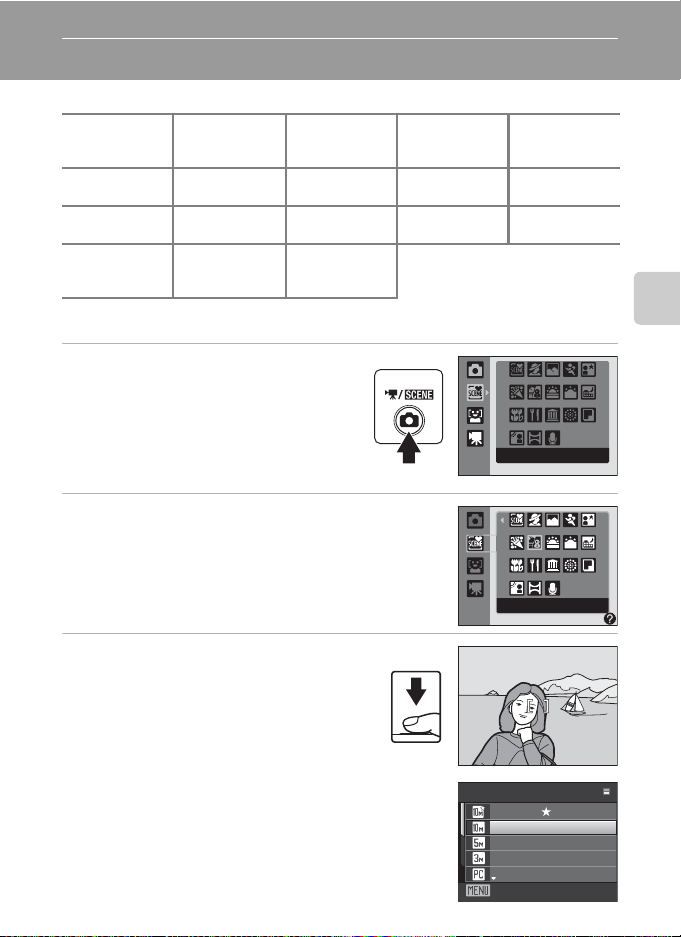
Fotografiranje, prilagojeno sceni
F3.1
1/125
Fotografiranje v scenskem načinu
Fotoaparat samodejno izbere optimalne nastavitve za izbrano vrsto motiva. Na voljo so ti scenski načini.
x
Scene auto selector
(Samodejni izbor
scen)
f
Party/indoor
(Zabava/znotraj)
k
Close-up
(Bližnji posnetek)
o Backlight
(Osvetlitev od
zadaj)
* Za podrobnosti glejte poglavje »Zvočni posnetki« (A 74).
b
Portrait
(Portret)
g
Beach/snow
(Plaža/sneg)
u Food (Hrana)
p
Panorama assist
(Panorama
s pomočjo)
c
Landscape
(Pokrajina)
h
Sunset
(Sončni zahod)
l
Museum
(Muzej)
E
Voice recording
(Zvočni
posnetek)
*
Nastavitev scenskega načina
1
Pritisnite gumb Av načinu delovanja
za fotografiranje, da se prikaže meni za
izbiro načina fotografiranja, nato pa
pritisnite večnamenski izbirnik
da izberete ikono scene.
Prikaže se ikona zadnjega izbranega scenskega
načina delovanja. Privzeta nastavitev je
auto selector (Samodejni izbor scen)).
2
Pritisnite K na večnamenskem
izbirniku in pritisnite
H, I, J
izberete želeno sceno, nato pa pritisnite
gumb
k
.
H
ali I,
x
(Scene
ali K, da
d Sports (Šport)
i
Dusk/dawn
(Mrak/zora)
m
Fireworks show
(Ognjemet)
e
Night portrait
(Nočni portret)
j
Night landscape
(Nočna pokrajina)
n Copy (Kopiraj)
Scene auto selector
Fotografiranje, prilagojeno sceni
3 Izberite motiv in fotografirajte.
D Image Mode (Način delovanja za zajem slike)
Ko v scenskem načinu delovanja pritisnete gumb d, lahko nastavite
Image mode (Način delovanja za zajem slike) (A
nastavitev, ki jih opravite v tem načinu, veljajo za vse načine fotografiranja
(razen za meni za videoposnetke).
94). Spremembe
1/125
Image mode
High (3648 )
Normal (3648)
Normal (2592)
Normal (2048)
PC screen (1024)
Exit
Beach/snow
F3.1
F3.11/125
33
Page 46
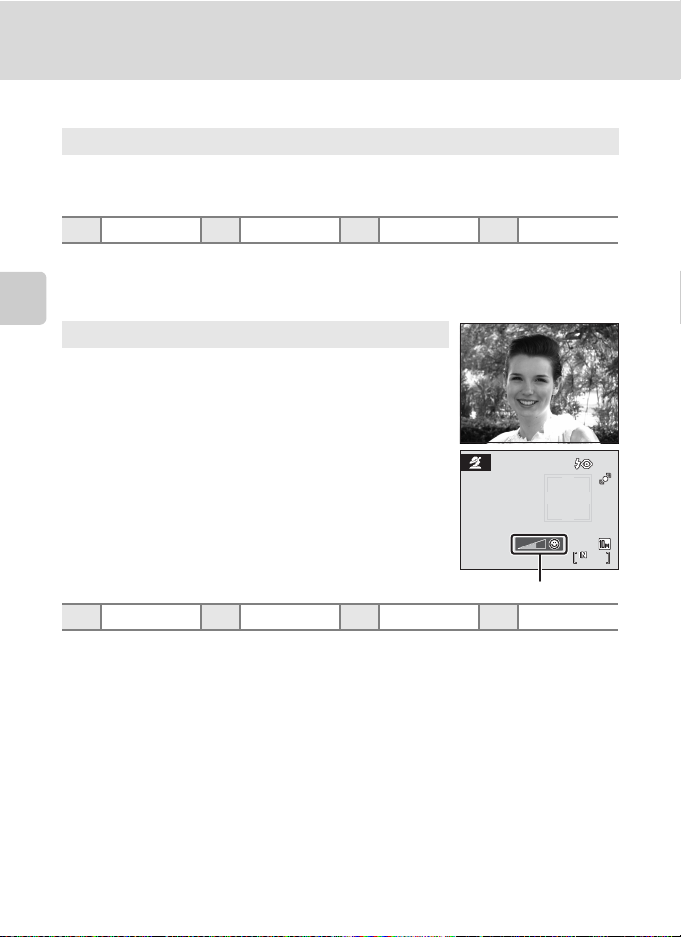
Fotografiranje v scenskem načinu
Možnosti
x Scene auto selector (Samodejni izbor scene)
Fotoaparat samodejno nastavi optimalni način scene, potem ko postavite okvir slike.
Za več informacij glejte »Fotografiranje v scenskem načinu delovanja, ki ga nastavi fotoaparat
(Scene Auto Selector (Samodejni izbor scen))« (A 40).
m U
1
Fotoaparat samodejno izbere optimalno nastavitev načina osvetlitve za način pokrajine. Lahko se
spremeni v W.
2
Izberete lahko drugačne nastavitve.
3
Vklopljen, ko kamera izbere scenski način Close-up (Bližnji posnetek).
Fotografiranje, prilagojeno sceni
b Portrait (Portret)
Ta način uporabite za fotografiranje portretov z izstopajočim
glavnim motivom. Barvni toni kože fotografiranih oseb so mehki in
naravni.
• Fotoaparat zazna in izostri obraz, ki je obrnjen proti njemu. Za več
informacij glejte »Face Priority (Prednost obrazov)« (A 103).
• Če fotoaparat zazna nasmejan obraz osebe, se indikator nasmeha
zveča ali zmanjša.
• Če fotoaparat zazna več kot en obraz, bo izostren najbližji obraz.
• Če ne zazna nobenega obraza, izostri motiv, ki je na sredini
zaslona.
1
n Izkl.
• Digitalni zoom ni na voljo.
m V* n Izkl.* p Izkl. o 0,0*
* Izberete lahko drugačne nastavitve.
2
p Izkl.
3
o 0,0
Indikator nasmeha
2
181818
O: Pri scenskih načinih z ikono O priporočamo uporabo stojala.
Q: Pri scenskih načinih z ikono Q se samodejno uporabi funkcija za zmanjšanje šuma, pri tem pa se
podaljša čas shranjevanja slik.
C Ikone, uporabljene za opise
Naslednje ikone so uporabljena za opise v poglavju: m, način bliskavice (A 28); n, samosprožilec (A 30);
p, način makrofotografiranja (A 31); o, izravnava osvetlitve (A32).
34
Page 47
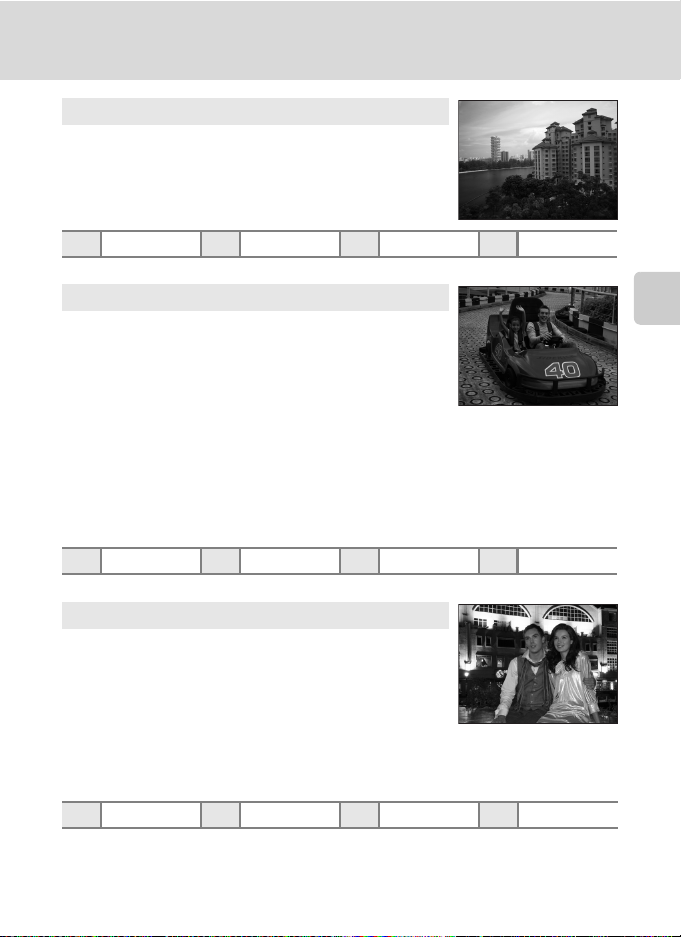
Fotografiranje v scenskem načinu
c Landscape (Pokrajina)
Ta način uporabite za živahne fotografije pokrajin in mest.
• Fotoaparat izostri v neskončnosti. Kadar sprožilec pritisnete do
polovice, območje izostritve ali indikator izostritve (A 6) vedno
sveti zeleno. Predmeti v ospredju morda ne bodo vedno
izostreni.
m W n Izkl.* p Izkl. o 0,0*
* Izberete lahko drugačne nastavitve.
d Sports (Šport)
Ta način uporabite za dinamično športno fotografiranje, pri katerem
s posameznimi posnetki zamrznete aktivnost oziroma
z zaporednimi posnetki posnamete gibanje.
• Fotoaparat ves čas ostri, dokler izostritve ne zaklenete s pritiskom
sprožilca do polovice.
Medtem ko držite pritisnjen gumb za sprostitev sprožilca, snema
•
fotoaparat s hitrostjo do pribl. 1,2 posnetkov na sekundo (fps), če je
način delovanja za zajem slike nastavljen na
(3648)
. Takšno hitrost lahko ohrani za največ 6 slik.
• V načinu neprekinjenega fotografiranja je največja hitrost
fotografiranja odvisna od trenutne nastavitve načina slike in
uporabljene pomnilniške kartice.
• Motion detection (Funkcija za zaznavanje gibanja)
(A 121) ni vključena.
m W n Izkl. p Izkl. o 0,0*
* Izberete lahko drugačne nastavitve.
e Night portrait (Nočni portret)
Ta način uporabite za ustvarjanje naravnega razmerja med glavnim
motivom in osvetljenostjo ozadja pri portretih, posnetih ponoči.
• Fotoaparat zazna in izostri obraz, ki je obrnjen proti njemu. Za več
informacij glejte »Face Priority (Prednost obrazov)« (A 103).
• Če fotoaparat zazna več kot en obraz, bo izostren najbližji obraz.
• Če ne zazna nobenega obraza, izostri motiv, ki je na sredini
zaslona.
• Digitalni zoom ni na voljo.
• Motion detection (Funkcija za zaznavanje gibanja) (A 121)
ni vključena.
m V
1
Dodatna osvetlitev s počasno sinhronizacijo in zmanjšanjem učinka rdečih oči.
2
Izberete lahko drugačne nastavitve.
1
n Izkl.
i
Normal (Običajno)
OQ
2
p Izkl. o 0,0
Fotografiranje, prilagojeno sceni
2
35
Page 48
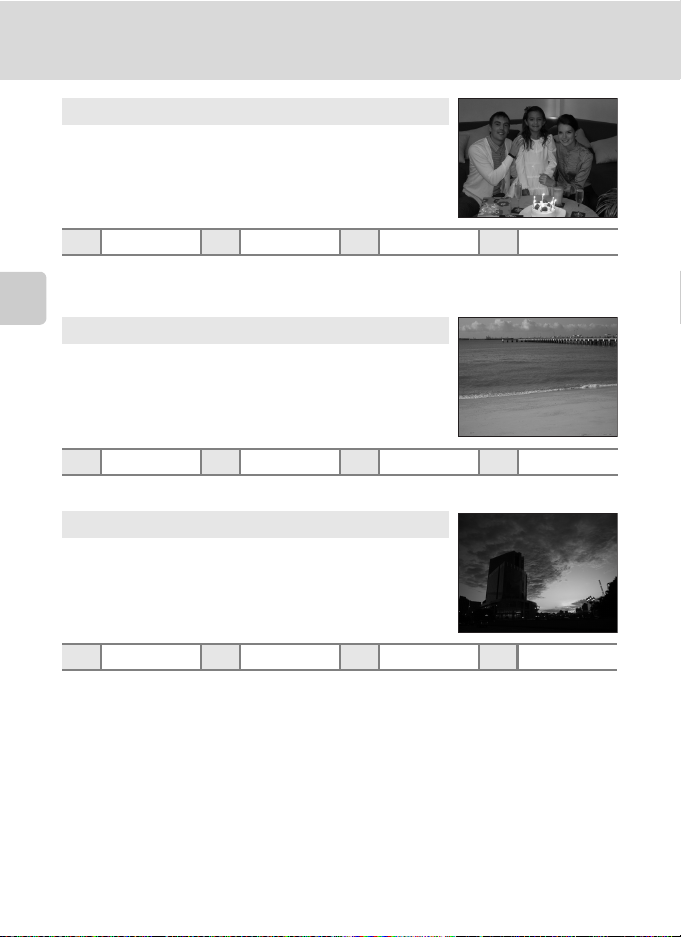
Fotografiranje v scenskem načinu
f Party/indoor (Zabava/znotraj)
Posname učinke svetlobe sveč in ostale svetlobe ozadja v prostorih.
• Fotoaparat izostri motiv v sredini fotografije.
• Ker tresenje fotoaparata vpliva na slike, držite fotoaparat pri
miru. V temnih prostorih je priporočljiva uporaba stojala.
m V
1
Bliskavica bo morda preklopila na možnost počasne sinhronizacije z zmanjšanjem učinka rdečih
oči. Izberete lahko drugačne nastavitve.
2
Izberete lahko drugačne nastavitve.
Fotografiranje, prilagojeno sceni
g Beach/snow (Plaža/sneg)
Posname svetlobo motivov, kot so zasnežene površine, plaže ali
s soncem obsijane vodne površine.
• Fotoaparat izostri motiv v sredini fotografije.
m U* n Izkl.* p Izkl. o 0,0*
* Izberete lahko drugačne nastavitve.
h Sunset (Sončni zahod)
Ohrani intenzivne barvne odtenke sončnih zahodov in vzhodov.
• Fotoaparat izostri motiv v sredini fotografije.
m W* n Izkl.* p Izkl. o 0,0*
* Izberete lahko drugačne nastavitve.
1
n Izkl.
2
p Izkl. o 0,0
O
2
O: Pri scenskih načinih z ikono O priporočamo uporabo stojala.
Q: Pri scenskih načinih z ikono Q se samodejno uporabi funkcija za zmanjšanje šuma, pri tem pa se
podaljša čas shranjevanja slik.
36
Page 49
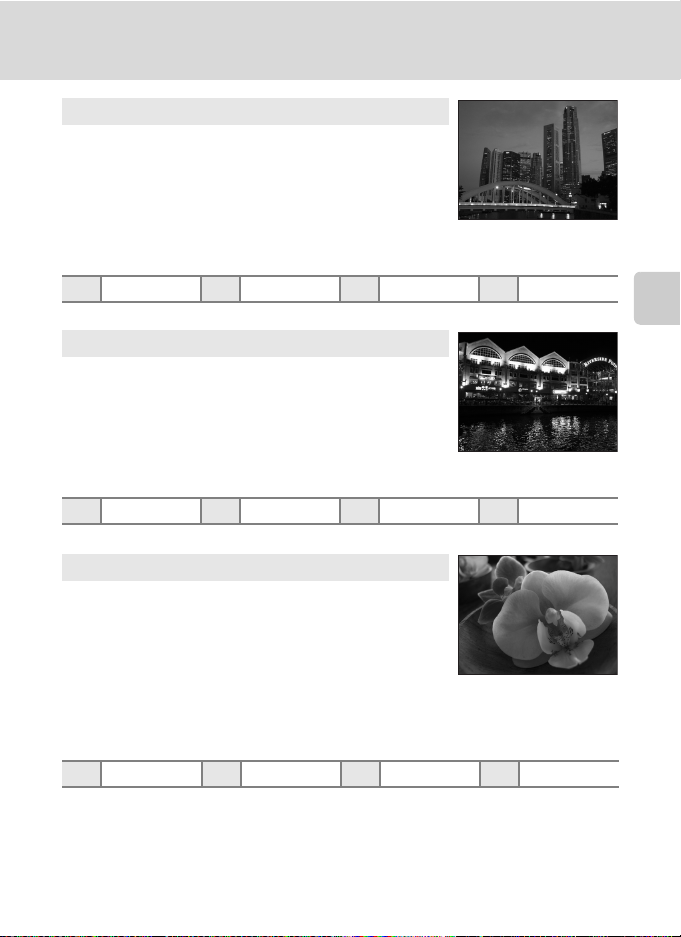
Fotografiranje v scenskem načinu
i Dusk/dawn (Mrak/zora)
Ohrani barve pri fotografiranju pri šibki naravni svetlobi pred
sončnim vzhodom ali zahodom.
• Fotoaparat izostri v neskončnosti. Kadar sprožilec pritisnete do
polovice, območje izostritve ali indikator izostritve (A 6) vedno
sveti zeleno. Predmeti v ospredju morda ne bodo vedno
izostreni.
• Motion detection (Funkcija za zaznavanje gibanja)
(A 121) ni vključena.
m W n Izkl.* p Izkl. o 0,0*
* Izberete lahko drugačne nastavitve.
j Night landscape (Nočna pokrajina)
Čudoviti posnetki nočne pokrajine nastanejo ob uporabi daljšega
časa osvetlitve.
• Fotoaparat izostri v neskončnosti. Kadar sprožilec pritisnete do
polovice, območje izostritve ali indikator izostritve (A 6) vedno
sveti zeleno. Predmeti v ospredju morda ne bodo vedno
izostreni.
• Motion detection (Funkcija za zaznavanje gibanja)
(A 121) ni vključena.
m W n Izkl.* p Izkl. o 0,0*
* Izberete lahko drugačne nastavitve.
k Close-up (Bližnji posnetek)
Za fotografiranje rož, žuželk in majhnih predmetov od blizu.
• Način makrofotografiranja (A 31) se vklopi in fotoaparat
samodejno približa motiv na najbližjo oddaljenost, pri kateri je
slika ostra.
• Fotoaparat lahko izostri sliko že pri razdalji 10 cm pri položaju
zooma, pri katerem se ikona F obarva zeleno (indikator za zoom
je pred K). Najbližji možni položaj izostritve se spreminja glede
na položaj zooma.
• AF area mode (Način delovanja s področjem AF) je nastavljen na Manual (Ročno)
(A 101). Pritisnite na gumb k, če želite nastaviti območje izostritve, kjer je izostritev potrebna.
• Fotoaparat ves čas ostri, dokler izostritve ne zaklenete s pritiskom sprožilca do polovice.
m U* n Izkl.* p Vkl. o 0,0*
* Izberete lahko drugačne nastavitve. Pri fotografiranju z razdalje, manjše od 60 cm, bliskavica
morda ne bo osvetlila celega predmeta.
OQ
OQ
Fotografiranje, prilagojeno sceni
37
Page 50
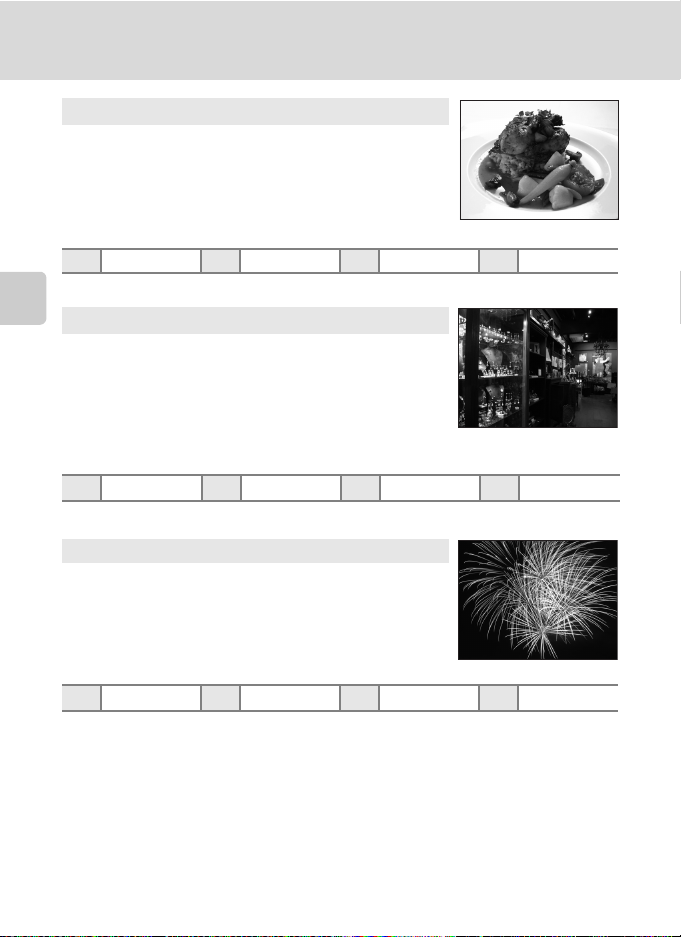
Fotografiranje v scenskem načinu
u Food (Hrana)
Uporabite pri fotografiranju jedi. Za podrobnosti glejte poglavje
»Fotografiranje v načinu za hrano« (A 41).
• AF area mode (Način delovanja s področjem AF) je
nastavljen na Manual (Ročno) (A 101). Pritisnite na gumb k,
če želite nastaviti območje izostritve, kjer je izostritev potrebna.
XWn Izkl.* p Vkl. o 0,0*
* Izberete lahko drugačne nastavitve.
l Museum (Muzej)
Fotografiranje, prilagojeno sceni
Za fotografiranje v prostorih, kjer je bliskavica prepovedana (na
primer v muzejih in galerijah), ali v primerih, ko ne želite uporabiti
bliskavice.
• Fotoaparat izostri motiv v sredini fotografije.
• Za fotografiranje lahko uporabite funkcijo BSS (Izbira najboljšega
posnetka) (A 98).
• Motion detection (Funkcija za zaznavanje gibanja)
(A 121) ni vključena.
m W n Izkl.* p Izkl.* o 0,0*
* Izberete lahko drugačne nastavitve.
m Fireworks show (Ognjemet)
Za fotografiranje razpršene svetlobe ognjemeta se uporablja daljši
čas osvetlitve.
• Fotoaparat izostri v neskončnosti. Kadar sprožilec pritisnete do
polovice, indikator izostritve (A 6) vedno sveti zeleno.
Predmeti v ospredju morda ne bodo vedno izostreni.
• Motion detection (Funkcija za zaznavanje gibanja)
(A 121) ni vključena.
m W n Izkl. p Izkl. o 0,0
O: Pri scenskih načinih z ikono O priporočamo uporabo stojala.
38
O
Page 51
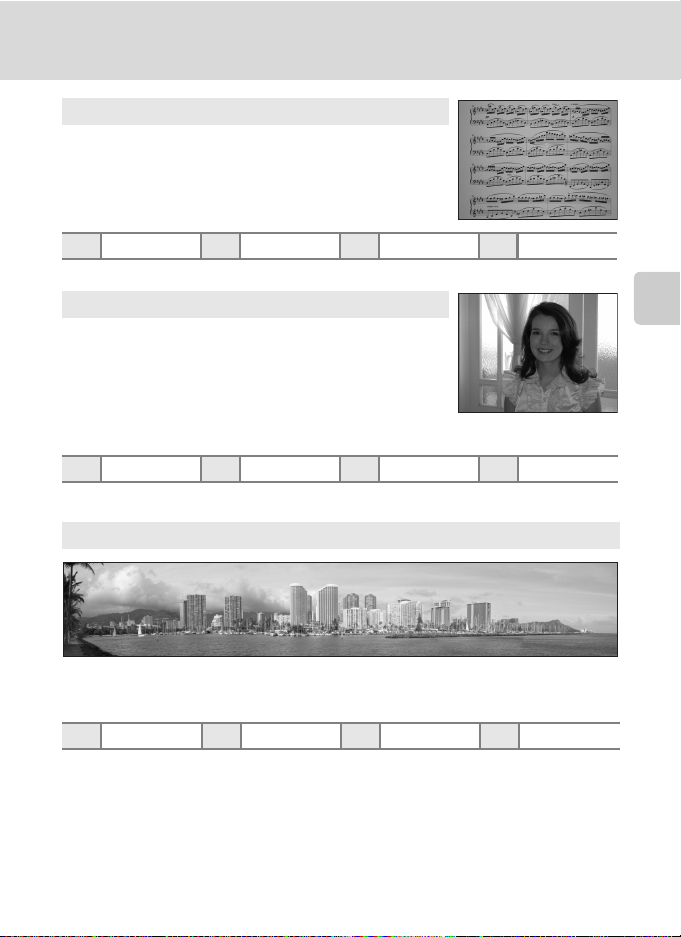
Fotografiranje v scenskem načinu
n Copy (Kopiraj)
Za jasne fotografije besedila ali risb na tabli ali papirju.
• Fotoaparat izostri motiv v sredini fotografije.
• Za izostritev pri fotografiranju od blizu uporabite način
makrofotografiranja (A 31).
• Obarvano besedilo in risbe morda ne bodo dobro vidne.
m W* n Izkl.* p Izkl.* o 0,0*
* Izberete lahko drugačne nastavitve.
o Backlight (Osvetlitev od zadaj)
Uporabite pri fotografiranju predmetov, pri katerih so poteze
oziroma podrobnosti zaradi osvetljenosti od zadaj zasenčene.
Bliskavica se sproži samodejno, tako da »do-osvetli« (iluminacija)
sence.
• Fotoaparat izostri motiv v sredini fotografije.
• Motion detection (Funkcija za zaznavanje gibanja)
(A 121) ni vključena.
mmn Izkl.* p Izkl. o 0,0*
* Izberete lahko drugačne nastavitve.
p Panorama assist (Pomočnik za panoramsko fotografiranje)
Fotografiranje, prilagojeno sceni
Za fotografiranje več slik, ki jih boste kasneje sestavili v eno panoramsko fotografijo, in sicer
s priloženim programjem Panorama Maker. Za podrobnosti glejte poglavje »Fotografiranje
panorame« (A 43).
m W* n Izkl.* p Izkl.* o 0,0*
* Izberete lahko drugačne nastavitve.
39
Page 52
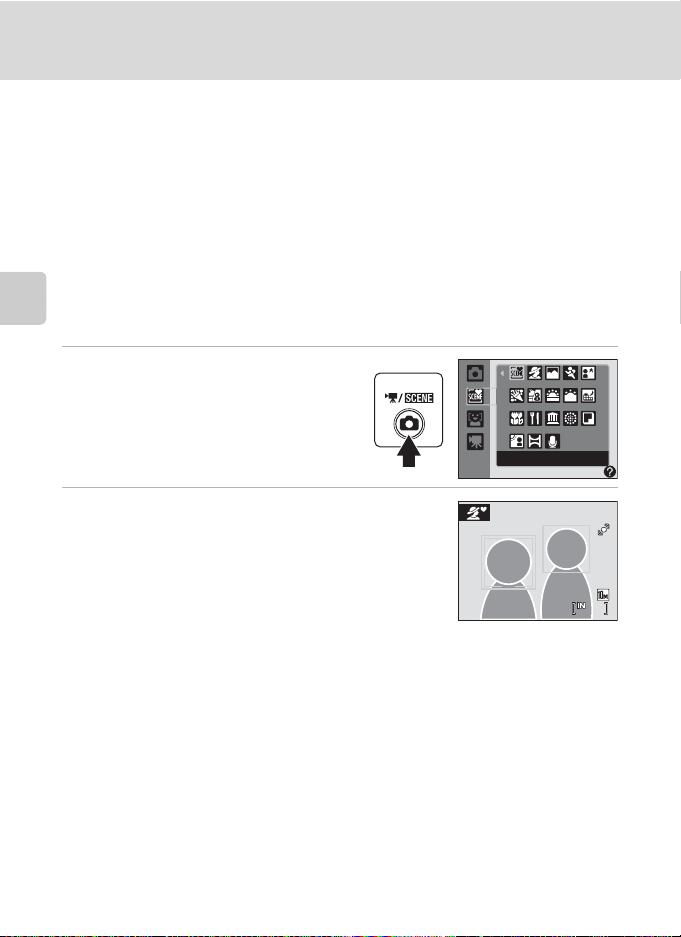
Fotografiranje v scenskem načinu
Fotografiranje v scenskem načinu delovanja, ki ga nastavi fotoaparat (Scene Auto Selector (Samodejni izbor scen))
Fotoaparat samodejno nastavi optimalni način scene za enostavnejše fotografiranje,
potem ko postavite okvir slike.
Ko je fotoaparat usmerjen v predmet fotografiranja v načinu samodejnega izbora scen
x, aparat samodejno nastavi enega od naslednjih scenskih načinov delovanja:
• Samodejno (A 20) • Portrait (Portret) (A 34) • Landscape
(Pokrajina) (A 35)
• Night portrait
(Nočni portret) (A 35)
• Night landscape
(Nočna pokrajina)
(A 37)
• Close-up
(Bližnji posnetek)
• Backlight
Fotografiranje, prilagojeno sceni
1
(Osvetlitev od zadaj)
Pritisnite gumb Av načinu delovanja za
(A 39)
fotografiranje, da prikažete meni za izbiro
načina fotografiranja, in nato z večnamenskim
x
izbirnikom izberite
(Samodejni izbor scen)) (
Fotoaparat se preklopi v scenski način delovanja
s samodejnim izborom scene.
(Scene auto selector
A
33).
Scene auto selector
2 Izberite motiv in fotografirajte.
Ko fotoaparat samodejno nastavi način scene, se ikona načina
delovanja za fotografiranje preklopi v ikono za način
delovanja za fotografiranje, ki je trenutno nastavljen.
d: Samodejno g
e: Portrait (Portret) i
f: Landscape (Pokrajina) j
h: Night portrait (Nočni portret)
S pritiskom sprožilca do polovice nastavite izostritev in osvetlitev.
Za fotografiranje pritisnite sprožilec do konca.
B Opomba v zvezi z načinom samodejnega izbora scene
Fotoaparat ne nastavi želenega načina scene – odvisno od pogojev fotografiranja. V takem primeru
preklopite na način A (samodejni) (A 20) ali ročno nastavite želeni način scene (A 33).
C Način bliskavice v scenskem načinu delovanja s samodejnim izborom scene
U (Samodejno) (privzeta nastavite) in W (izkl.) način bliskavice – lahko vključite (A 28).
•
Če vključite U (Samodejno), fotoaparat samodejno nastavi optimalni način bliskavice za izbrani način scene.
• Če vključite W (izkl.), se bliskavica ne sproži ne glede na pogoje fotografiranja.
C Omejene funkcije v scenskem načinu delovanja s samodejnim izborom scene
• Digitalni zoom ni na voljo.
• Gumb za način delovanja za makrofotografiranje na večnamenskem izbirniku (A 9, 31) je onemogočen.
• AF area mode (Način delovanja s področjem AF) (A 101) je v načinu i (Close-up (Način
delovanja za slikanje z bližine)) nastavljen na Auto (Samodejno).
40
: Night landscape (Nočna pokrajina)
: Close-up (Bližnji posnetek)
: Backlight (Osvetlitev od zadaj)
(A 37)
181818
Page 53
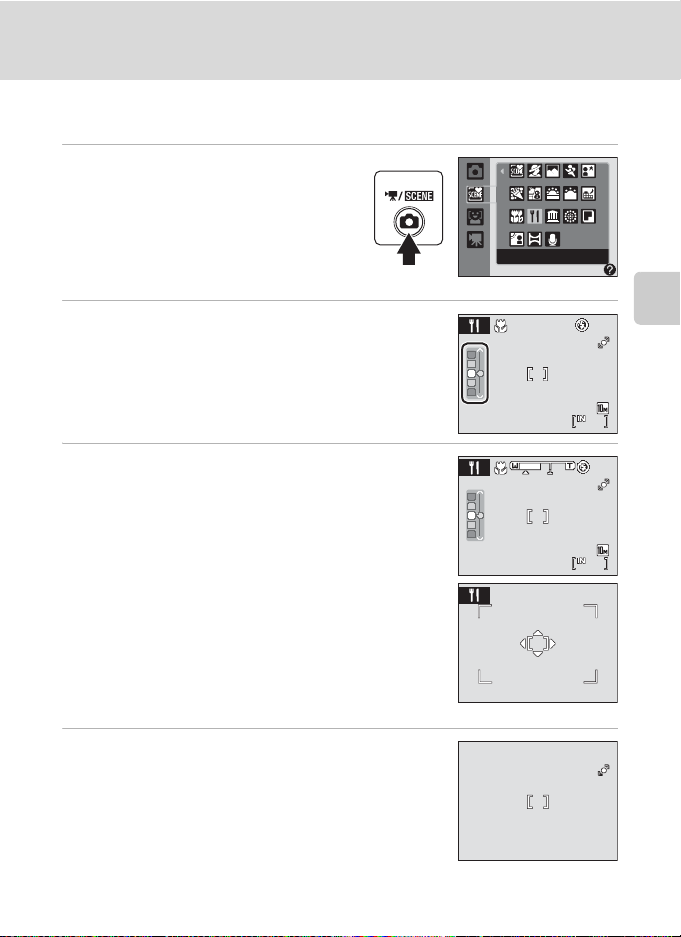
Fotografiranje v načinu za hrano
F3.1
1/125
V temu načinu fotografirajte jedi.
1 Pritisnite gumb A v načinu delovanja
za fotografiranje, da prikažete meni za
izbiro načina fotografiranja, in nato
z večnamenskim izbirnikom izberite
u (Food) (Hrana) (A 33).
Način makrofotografiranja (A 31) se vklopi in
fotoaparat samodejno približa motiv na najbližjo
oddaljenost, pri kateri je slika ostra.
Fotografiranje v scenskem načinu
Food
2 Pritisnite H ali I na večnamenskem izbirniku in
nastavite belino.
Pritisnite H, da povečate količino rdeče, ali I, da povečate
količino modre.
3 Izberite motiv.
Fotoaparat lahko izostri predme tudi iz bližine 10 cm
v položaju širokokotnega zooma, kjer F in indikator zooma
svetita zeleno (indikator zooma je pred G). Najbližja razdalja,
pri kateri lahko fotoaparat izostri sliko, je odvisna od položaja
zooma.
AF area mode (Način delovanja s področjem AF) je
nastavljen na Manual (Ročno) (A 101). Pritisnite na gumb
k, če želite premakniti območje izostritve. Pritisnite
večnamenski izbirnik H, I, J ali K, da izberete območje
izostritve, in nato znova pritisnite gumb k, da aktivirate
izbrano območje izostritve.
Nastavitve samosprožilca (A 30) in izravnave osvetlitve
(A 32) lahko spreminjate, medtem ko je območje izostritve
blokirano.
4 Ko želite posneti fotografijo, pritisnite na gumb
za sproženje zaklepa.
Funkcija izostritve se blokira, če pritisnete na gumb za
sproženje zaklepa do polovice giba, in fotografijo posnamete,
če pritisnete na gumb za zaklep do konca giba.
Če fotoaparat ne more izostriti slike, območje izostritve utripa
rdeče. Spremenite kompozicijo in ponovno pritisnite na
gumb za sprožilec do polovice giba.
1/125
F3.1
F3.11/125
Fotografiranje, prilagojeno sceni
181818
181818
41
Page 54

Fotografiranje v scenskem načinu
B Opomba v zvezi z načinom za fotografiranje hrane
Način bliskavice je izključen. Način za makrofotografiranje (A 31) je nastavljen na ON.
C Nastavitev beline v načinu za fotografiranje hrane
• Če povečate količino rdeče ali modre, se bo zmanjšal učinek osvetlitve.
• Spreminjanje nastavitve beline v načinu za fotografiranje hrane ne vpliva na belino v meniju za
fotografiranje (A 96).
• Nastavitev beline iz načina fotografiranja hrane se shrani v pomnilnik fotoaparata, tudi ko aparat izključite,
in ponovno vključi, ko naslednjič nastavite način fotografiranja.
Fotografiranje, prilagojeno sceni
42
Page 55
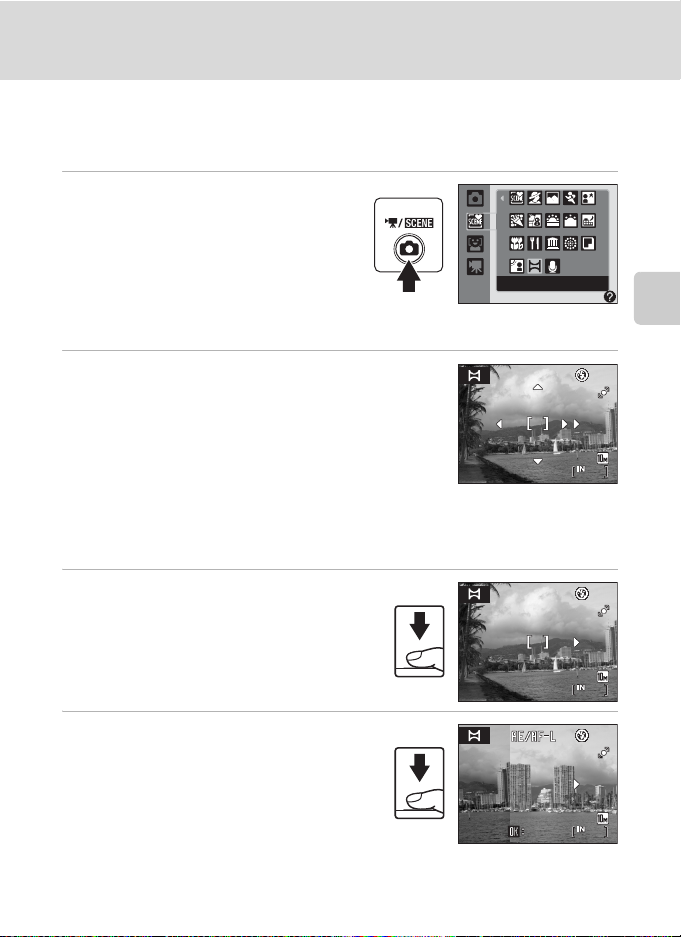
Fotografiranje v scenskem načinu
18
18
End
Fotografiranje panorame
Fotoaparat izostri motiv, ki je v sredini slike. Najboljše rezultate boste dosegli, če boste
uporabili stojalo.
1 Pritisnite gumb A v načinu delovanja
za fotografiranje, da prikažete meni za
izbiro načina fotografiranja, in nato
z večnamenskim izbirnikom izberite
p (Panorama assist (Pomočnika za
panoramsko fotografiranje)) (A 33).
Prikažejo se smerne ikone panorame (I), ki
prikazujejo, v kateri smeri bodo fotografije sestavljene.
Panorama assist
2 Z večnamenskim izbirnikom izberite smer in
pritisnite gumb k.
Izberite način, kako bodo slike združene v končni panorami;
desno (I), levo (J), gor (K) ali dol (L).
Rumena ikona za smer panorame (I I) se bo
premaknila v smeri, ki ste jo pritisnili. Smer izberete tako, da
pritisnete gumb k. Prikaže se bela ikona smeri panorame
(I) v izbrani smeri.
Na tej stopnji po potrebi nastavite bliskavico (A 28), samosprožilec (A 30), način
makrofotografiranja (A 31) in izravnavo osvetlitve (A 32).
Če želite izbrati drugo smer, znova pritisnite gumb k.
18
18
3 Posnemite prvo fotografijo.
Ena tretjina zadnje posnete slike bo delno
prosojna.
Fotografiranje, prilagojeno sceni
4 Posnemite naslednjo fotografijo.
Sestavite naslednjo sliko, ki naj se prekriva
s tretjino prejšnje slike.
Posnemite toliko fotografij, kot jih potrebujete za
celotno panoramo.
End
End
18
18
171717
43
Page 56
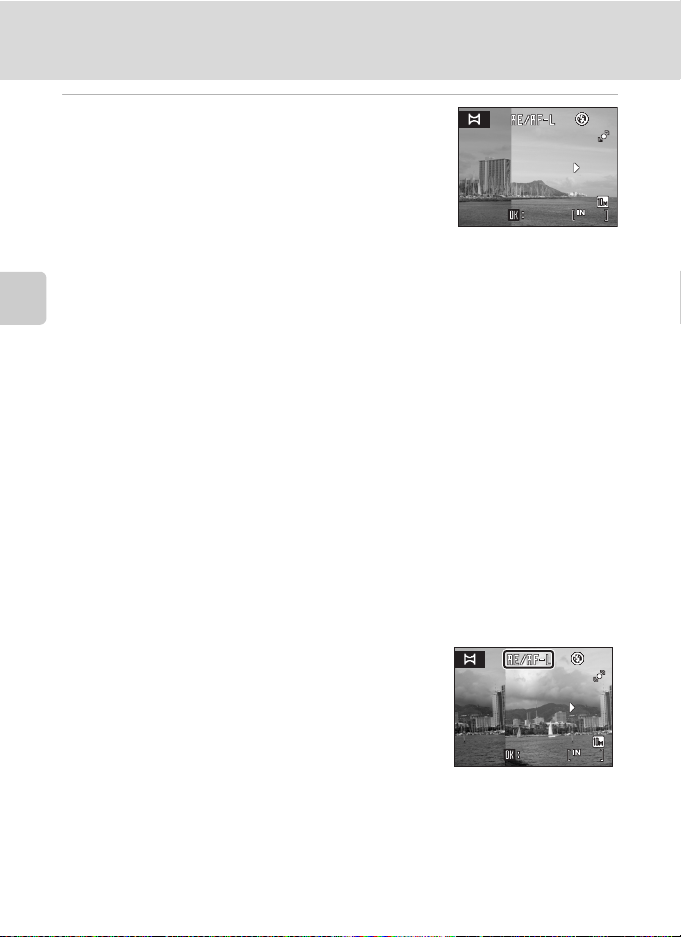
Fotografiranje v scenskem načinu
End
End
5 Ko zaključite s fotografiranjem, pritisnite gumb
k.
Fotoaparat se ponastavi na korak 2.
End
End
Fotografiranje, prilagojeno sceni
B Pomočnik za panoramsko fotografiranje
Potem ko posnamete prvo fotografij o, ni več možno spreminjati nastavitev načina bliskavice, samosprožilca,
makrofotografiranja in izravnave osvetlitve. Dokler ne posnamete vseh fotografij v nizu, je onemogočeno
brisanje fotografij, prav tako ne morete nastaviti zooma ter načina delovanja za zajem slike (A 94).
Fotografiranje niza slik v panorami se prekine, če se med fotografiranjem sproži funkcija za samodejni izklop
(A 123). Priporočamo, da podaljšate čas, po katerem se lahko vklopi funkcija za samodejni izklop.
D R Indikator
Prikaže se ikona R, ki označuje, da so nastavitev beline, osvetlitev in
izostritev zaklenjeni na vrednostih, nastavljenih pri prvem posnetku. Vse
fotografije za panoramo so posnete z enakimi nastavitvami beline,
osvetlitve in izostritve.
141414
End
End
D Panorama Maker
Namestite program Panorama Maker s priloženega namestitvenega Software Suite CD-ja. Prenesite slike na
računalnik (A 80) in jih s programom Panorama Maker (A 84) združite v eno panoramo.
D Dodatne informacije
Za več informacij glejte »Imena slikovnih/zvočnih datotek in map« (A 131).
44
171717
Page 57
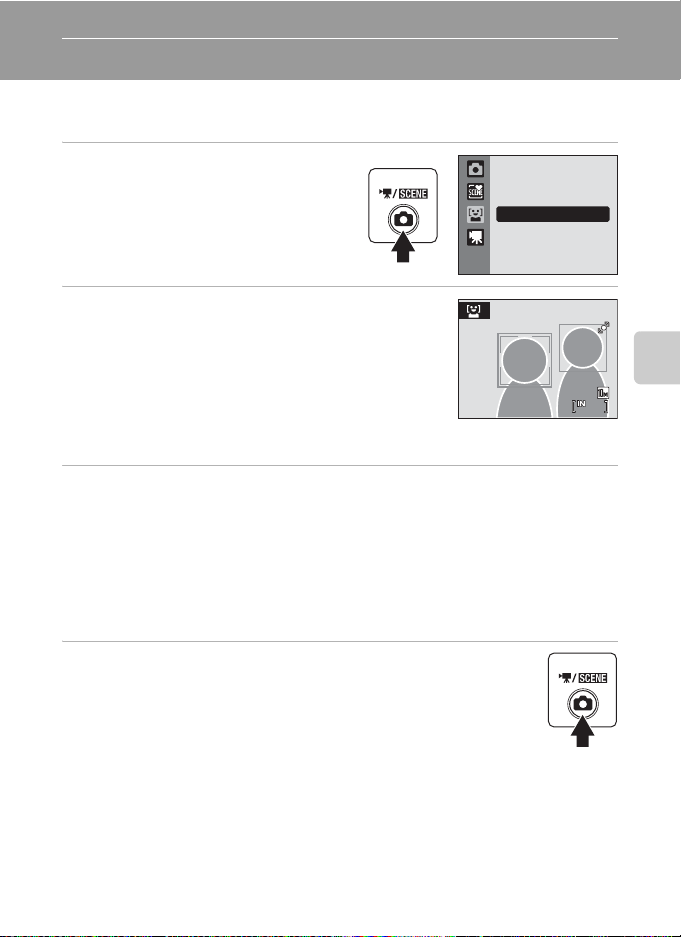
Samodejno fotografiranje obraza z nasmehom
Fotografiranje v načinu zaznavanja nasmeha
Fotoaparat zazna, ko se obraz, določen s funkcijo za prednost obrazov, nasmehne, in
samodejno naredi posnetek.
1 Način delovanja za nasmeh nastavite
tako, da pritisnete gumb A vnačinu
delovanja za fotografiranje, izberete
a (pritisnite H ali I na
Smile
večnamenskem izbirniku) in nato
pritisnete gumb k.
2 Izberite motiv.
Fotoaparat usmerite proti fotografiranemu motivu.
Ko fotoaparat zazna obraz, ki je usmerjen v aparat, se označi
območje izostritve, v katerem je obraz, z rumenim dvojnim
robom. Fotoaparat izostri obraz v dvojnem okvirju. Ko je motiv
izostren, se dvojni okvir obarva zeleno.
Fotoaparat lahko zazna do tri obraze. Če fotoaparat zazna več
kot en obraz, je obraz, ki je najbližje sredini okvirja, označen z dvojnim okvirjem, ostali pa
zenojnim.
3 Sprožilec se sproži samodejno.
Če fotoaparat zazna, da se obraz, označen na zaslonu z dvojnim robom, smehlja, samodejno
sproži zaklep.
Ko aparat zazna obraz, začne utripati indikator za samosprožilec (A 4). Ko se zaklep sproži,
potem ko zazna obraz z nasmehom, začne migetati svetlobni indikator za samosprožilec.
Pri vsaki sprostitvi sprožilca fotoaparat samodejno posname fotografije, pri tem pa vsakič
uporabi funkcijo za zaznavanje obrazov in funkcijo za zaznavanje nasmeha.
Pri privzetih nastavitvah je aktivirana funkcija proti utripajočim očem (A 46).
Samodejno fotografiranje obraza z nasmehom
181818
4 Za izhod iz načina za fotografiranje nasmeha pritisnite gumb
A.
Preklopite v drugi način delovanja za fotografiranje.
C Funkciji za prednost obrazov in zaznavanje obrazov z nasmehom
Če fotoaparat v načinu fotografiranja nasmeha usmerite v obraz, ki gleda proti aparatu, aparat samodejno
zazna obraz in nasmeh.
• V nekaterih pogojih fotografiranja funkcija zaznavanja obraza ne deluje, zato fotoaparat ne more zaznati
obraza.
• Za več informacij glejte »Face Priority (Prednost obrazov)« (A103).
45
Page 58
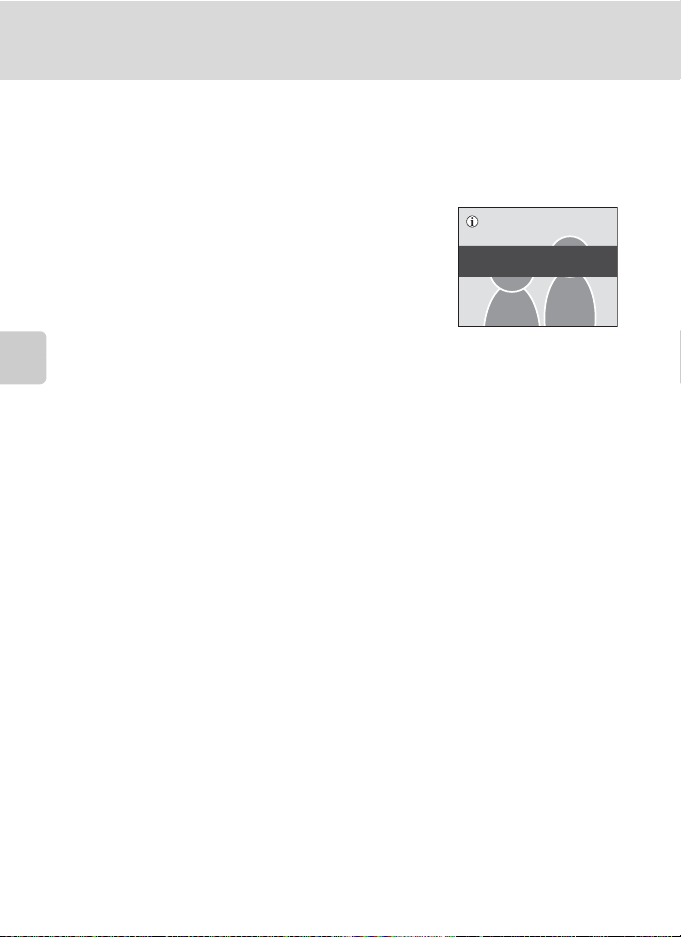
Fotografiranje v načinu zaznavanja nasmeha
Funkcija proti utripajočim očem
Funkcija proti utripajočim očem je na voljo v načinu delovanja za fotografiranje
nasmeha.
Kadarkoli posnamete fotografijo, fotoaparat samodejno naredi dva zaporedna
posnetka. Slika, na kateri ima slikana oseba odprte oči, ima prednost in se shrani.
• Če fotoaparat zazna, da je shranil sliko, na kateri ima
slikana oseba morda zaprte oči, se za nekaj sekundi
prikaže opozorilo, prikazano na desni.
• Če želite omogočiti ali onemogočiti funkcijo proti
One or more subjects may have
closed their eyes.
utripajočim očem, pritisnite gumb d vnačinu
delovanja za fotografiranje nasmeha. Prikaže se meni za
nasmeh, v katerem izberite Blink proof (Proti
utripajočim očem).
• Na zaslonu se prikaže trenutna nastavitev (A 6).
Samodejno fotografiranje obraza z nasmehom
C Delovanje sprožilca
Za fotografiranje pritisnite na gumb za sprostitev sprožilca.
• Ko začne delovati funkcija za prednost obrazov, lahko s pritiskom na sprožilec do polovice zaklenete
izostritev prepoznanega obraza, nato pa prst odmaknete s sprožilca, še preden fotoaparat zazna, da se
oseba smehlja.
• Ko se funkcija za prednost obrazov ne sproži, izostri fotoaparat osebo v sredini okvirja.
C Funkcije, ki so na voljo v načinu za fotografiranje nasmeha
• Kadar je za možnost Blink proof (Proti utripajočim očem) izbrana možnost On (Vklopljeno), je
bliskavica onemogočena. Ko je za možnost Blink proof (Proti utripajočim očem) izbrana možnost Off
(Izklopljeno), je način delovanja z bliskavico (A 28) nastavljen na U (samodejno). Izberete lahko
druge načine delovanja z bliskavico.
• Na voljo je izravnava osvetlitve (A 32).
• Digitalni zoom ni na voljo.
• Ko pritisnete gumb d, se prikaže meni za nasmeh. Takrat lahko nastavite Image mode (Način
delovanja za zajem slike) (A 94). Spremembe nastavitve načina delovanja za zajem slike veljajo za vse
načine delovanja za fotografiranje (razen za meni za videoposnetke).
C Samodejni izklop v načinu delovanja za fotografiranje nasmeha
V načinu nasmeha je funkcija za samodejni izklop (A 123) aktivirana, fotoaparat pa se izklopi v obeh spo daj
navedenih primerih, če ne izvedete nobenega drugega dejanja:
• fotoaparat ne zazna nobenega obraza;
• fotoaparat zazna obraz, vendar ne zazna obraza z nasmehom.
D Dodatne informacije
Za več informacij glejte »Samodejno ostrenje« (A 25).
46
Page 59
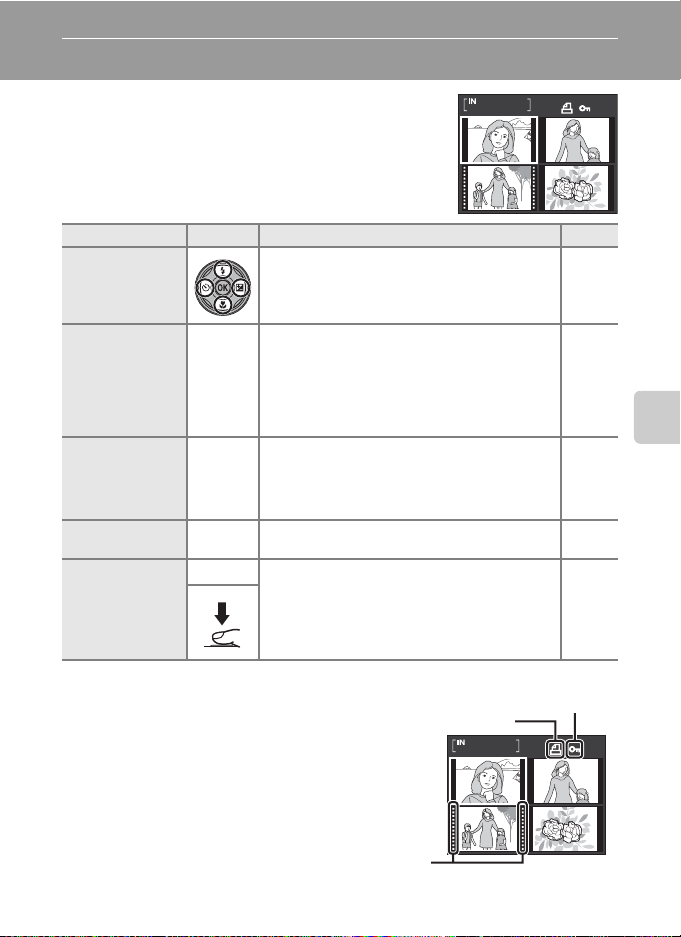
Več o predvajanju
Ogled več slik: predvajanje sličic
Če želite sličice slik prikazati v obliki »kontaktnih kopij«,
obrnite nadzor zooma proti f (h) v načinu delovanja za
celozaslonsko predvajanje (A 26). Med prikazom sličic so
na voljo te funkcije.
Do Uporabi Opis A
Izbira slik Pritisnite H, I, J
Obrnite nadzor zooma proti f (h), da povečate
Povečajte število
prikazanih slik/
potrdite koledarski
prikaz
Zmanjšanje števila
prikazanih slik
Preklic predvajanja
sličic
f (h)
število prikazanih sličic: 4 ➝ 9 ➝ 16. Obrnite nadzor
zooma proti f (h) v načinu prikaza 16 sličic, da
potrdite koledarski prikaz (A 48), slike pa lahko
najdete z datumom, ko so bile posnete.
Če želite preklopiti nazaj na prikaz sličic, obrnite
nadzor zooma proti g (i).
Obrnite nadzor zooma proti g (i), da zmanjšate
število prikazanih sličic: 16 ➝ 9 ➝ 4. Če želite
g (i)
preklopiti nazaj na celozaslonsko predvajanje,
obrnite nadzor zooma proti g (i) v načinu prikaza
4 sličic.
Pritisnite na gumb k.26
k
ali
K na večnamenskem izbirniku. 9
A
Preklop v način
fotografiranja
Pritisnite gumb A ali gumb za sprostitev sprožilca,
da se vrnete v nazadnje izbrani način za
fotografiranje.
1/ 10
–
Več o predvajanju
–
26
C Zaslon v načinu predvajanja sličic
Ko izberete slike, za katere so bile konfigurirane
nastavitve Print set (Zbirka za tisk) (A 91) in
Protect (Zaščita) (A 109), se prikažejo ikone,
prikazane na sliki desno.
Videoposnetki so prikazani kot sličice iz
videoposnetka.
Ikona nastavitve za tiskanje
Filmski posnetki
Ikona zaščite
1/ 10
47
Page 60
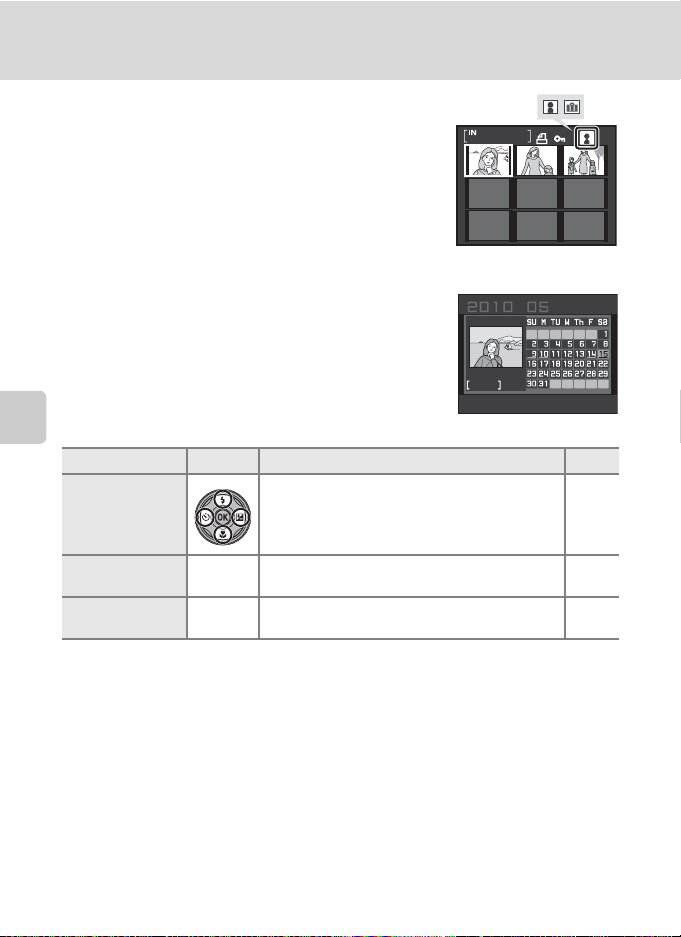
Ogled več slik: predvajanje sličic
C Prikaz sličic v načinu delovanja za samodejno
razvrščanje in priljubljene slike
• Ko so sličice prikazane v načinu delovanja za samodejno razvrščanje
(A 60), se v desnem zgornjem kotu prikaže ikona kategorije slik.
• Kadar so sličice prikazane v načinu delovanja za priljubljene slike
(A 63), se v desnem zgornjem kotu zaslona prikaže ikona za
priljubljene slike.
Koledarski prikaz
Če želite potrditi koledarski prikaz, obrnite nadzor zooma
proti f (h), ko so slike prikazane v načinu prikaza 16 sličic
(A 47) v načinu delovanja za predvajanje.
Ko izberete datum, se v načinu celozaslonskega predvajanja
prikaže prva fotografija, posneta tistega dne. Datumi, ko so
bile slike posnete, so podčrtani z rumeno.
V koledarskem prikazu so na voljo naslednje funkcije.
Več o predvajanju
Do Uporabi Opis A
Izbira datuma Pritisnite H, I, J ali K na večnamenskem izbirniku. 9
1/ 3
18
Vrnitevvcelozaslo
nsko predvajanje
Vrnitevvprikaz
s sličicami
V celozaslonskem načinu predvajanja je prikazana
k
prva slika, posneta izbranega dne.
g (i) Obrnite nadzor zooma proti g (i). 47
B Opombe h koledarskem prikazu
• Slike, ki so bile posnete, preden sta bila nastavljena datum in čas, so v koledarskem prikazu označene tako,
kot bi bile posnete 01/01/2010.
• Gumba l in d nista na voljo v koledarskem prikazu.
D Način delovanja za razvrščanje po datumu
V načinu delovanja za razvrščanje po datumu je mogoče predvajati samo slike, posnete istega dne (A 57).
Funkcije menija za predvajanje (A 59) so prav tako na voljo samo za slike, posnete na izbrane datume.
48
26
Page 61
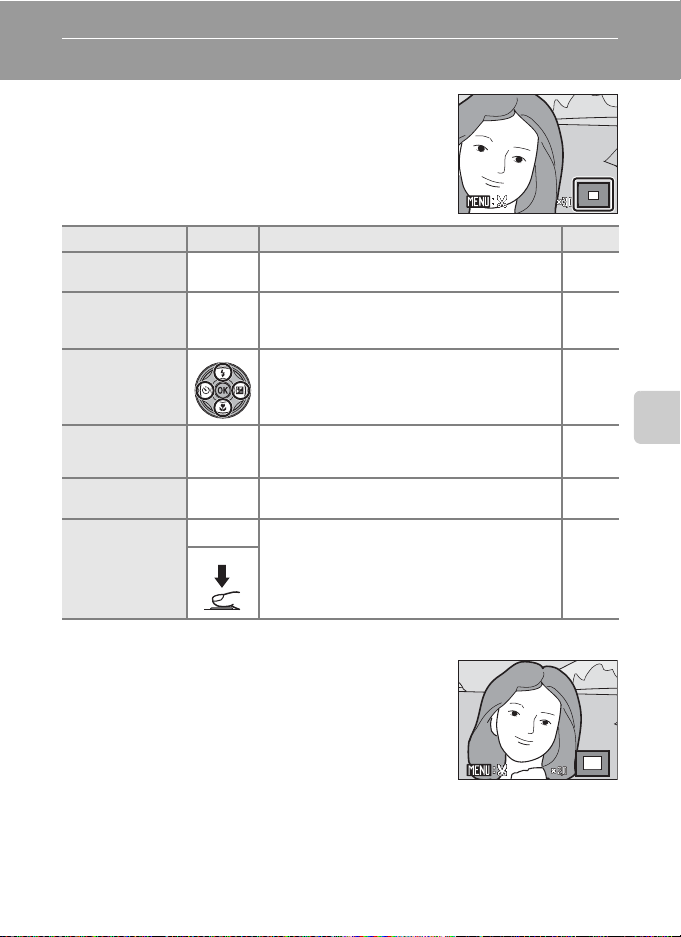
Podrobneje: zoom predvajanja
Če med celozaslonskim predvajanjem (A 26) obrnete
nadzor zooma proti g (i), povečate trenutno sliko, pri
čemer se na zaslonu prikaže osrednji del slike.
Vodnik v spodnjem desnem kotu zaslona prikazuje, kateri
del slike je povečan.
Med povečavo slik so na voljo naslednje funkcije.
Do Uporabi Opis A
Povečava g (i)
Pomanjšava f (h)
Zoom se poveča vsakič, ko nadzor zooma obrnete
proti g (i), skupno do največ 10×.
Zoom se zmanjša vsakič, ko nadzor zooma obrnete
proti f (h). Ko je razmerje povečave 1×, se
vrnete v način celozaslonskega predvajanja.
–
–
Ogled drugih delov
slike
Preklop na
celozaslonsko
predvajanje
Obrezovanje slike
Za pomikanje po drugih delih slike na izbirniku
pritisnite H, I, J ali K.
k
Pritisnite na gumb k.26
Če želite trenutno sliko obrezati, tako da bo ostal le
d
del, viden na zaslonu, pritisnite na gumb d.
A
Preklop v način
fotografiranja
Pritisnite gumb A ali gumb za sprostitev sprožilca,
da se vrnete v nazadnje izbrani način za
fotografiranje.
Fotografiranje v načinu za prednost obrazov
Ko zoomirate sliko (zoom med predvajanjem), ki ste jo
posneli s funkcijo za prednost obraza (A 103), tako da
nadzor zooma obračate proti g (i), se slika poveča
z zaznanim obrazom na sredini zaslona.
• Če je zaznanih več obrazov, se slika poveča, tako da je
obraz izostritve na sredini zaslona. Če želite prikazati tudi
druge obraze, ki so bili zaznani, na rotacijskem izbirnem
stikalu pritisnite H, I, J ali K.
• Ko obrnete nadzor zooma proti g (i) ali f (h) in s tem nastavite razmerje
zoomiranja, se na sredini zaslona prikaže sredina slike (zaslon običajnega zooma med
predvajanjem) in ne obraz.
9
Več o predvajanju
53
26
49
Page 62
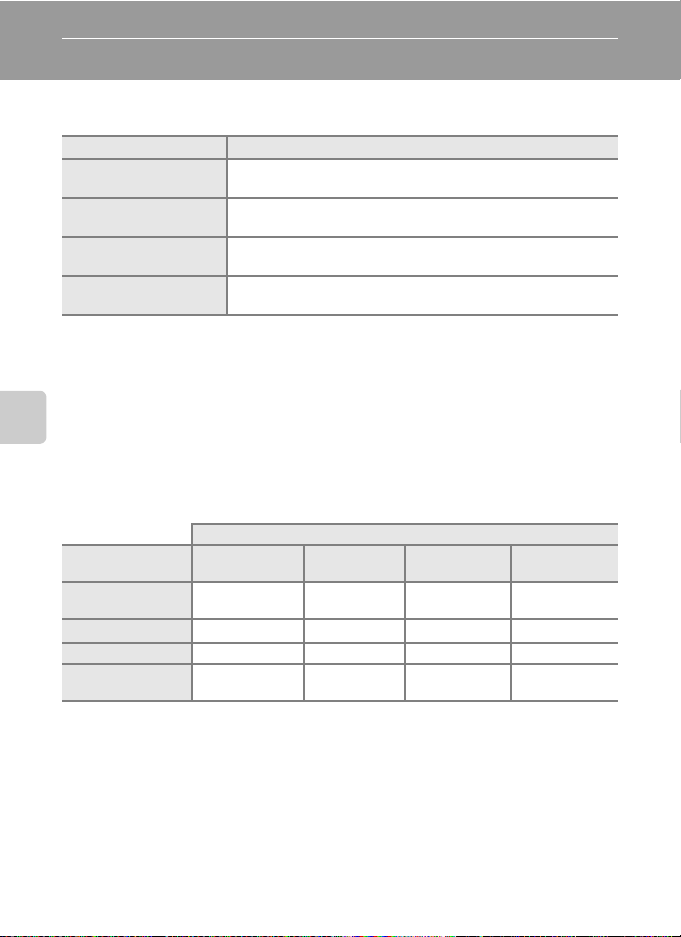
Urejanje fotografij
S fotoaparatom COOLPIX S203 lahko urejate fotografije v fotoaparatu in jih shranite kot
ločene datoteke (A 131). Na voljo so spodnje funkcije za urejanje.
Funkcija za urejanje Opis
Quick retouch
(Hitro retuširanje) (A 51)
D-Lighting (A 52)
Crop (Obrezovanje)
(A 53)
Small Picture (Majhne
sličice) (A 54)
Preprosto ustvarjanje retuširanih kopij s povečanima kontrastom in
nasičenostjo.
Ustvari kopijo trenutne fotografije, na kateri z dodajanjem svetlobe
in kontrasta osvetli temne dele fotografije.
Povečate sliko ali izboljšate kompozicijo in ustvarite kopijo dela,
vidnega na zaslonu.
Ustvari majhne kopije slik, primerne za uporabo na spletnih straneh
ali za pošiljanje v e-poštnih prilogah.
C Urejanje fotografij
• Slik, posnetih z Image mode (Načinom delovanja za zajem slike), nastavljenim na P 16:9 (3584)
(A 94), ni mogoče urejati.
• Funkcij za urejanje v COOLPIX S203 ni mogoče uporabiti za fotografije, posnete s drugimi digitalnimi
fotoaparati, ki niso model COOLPIX S203.
• Če si boste kopijo fotografije, ustvarjene s fotoaparatom COOLPIX S203, ogledali v drugem digitalnem
Več o predvajanju
fotoaparatu, fotografije morda ne bo mogoče prikazati ali prenesti v računalnik.
• Če v notranjem pomnilniku ali na pomnilniški kartici ni dovolj prostora, funkcije za urejanje niso na voljo.
C Omejitve pri urejanju fotografije (✔: na voljo, –: ni na voljo)
2. urejanje
1. urejanje
Quick retouch (Hitro
retuširanje)
D-Lighting ––
Crop (Obrezovanje) ––––
Small Picture
(Majhne sličice)
• Pri urejanju fotografij ni mogoče dvakrat uporabiti iste funkcije.
• Kadar nameravate urejati slike z možnostjo hitrega retuširanja ali z možnostjo D-Lighting, poleg tega pa še
z možnostjo obrezovanja ali majhne slike, je treba najprej uporabiti možnost hitrega retuširanja ali
možnost D-Lighting.
Quick retouch
(Hitro retuširanje)
––
––––
D-Lighting
Crop
(Obrezovanje)
Small Picture
(Majhne sličice)
✔✔
✔✔
D Originalne in spremenjene fotografije
• Kopije, ustvarjene s funkcijami za urejanje, se ne izbrišejo, če i zbrišete originalne fotografije. Tudi originalne
fotografije se ne izbrišejo, če izbrišete kopije, ustvarjene s funkcijami za urejanje.
• Spremenjene kopije se shranijo z datumom in časom nastanka originalnih fotografij.
• Nastavitvi Print set (Zbirka za tisk) (A 91) in Protect (Zaščita) (A 109), konfigurirani za izvirne slike,
se ne ohranita pri urejenih kopijah.
50
Page 63
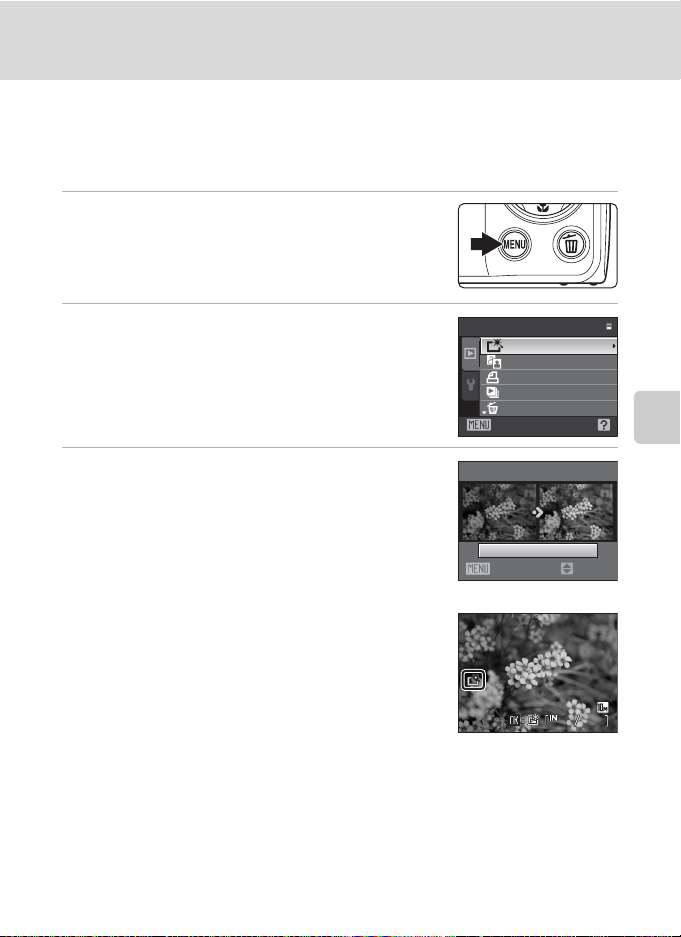
Urejanje fotografij
05/15/2010 15:30
0004.JPG
44
Quick Retouch (Hitro retuširanje)
S hitrim retuširanjem lahko na preprost način ustvarite retuširane kopije, pri katerih
povečate kontrast in nasičenost. Kopije, ustvarjene z možnostjo hitrega retuširanja, so
shranjene v ločenih mapah.
1 Izberite želeno sliko v načinu celozaslonskega
predvajanja (A 26) ali predvajanja sličic
(A 47) in pritisnite na gumb d.
Prikaže se meni za predvajanje.
2 Izberite k Quick retouch (Hitro retuširanje)
z večnamenskim izbirnikom in pritisnite gumb
k.
Izvirna različica se prikaže na levi strani, urejena različica pa se
prikaže na desni strani.
3 Pritisnite H ali I na večnamenskem izbirniku,
da izberete vrednost uporabljene povečave, in
pritisnite gumb k.
Ustvari se nova kopija s povečanim kontrastom in
nasičenostjo (morda bo fotoaparat za ustvarjanje kopije
potreboval več časa).
Če želite retuširanje preklicati, pritisnite gumb d.
Kopije, ustvarjene z možnostjo hitrega retuširanja, prepoznate
po ikoni s, prikazani med predvajanjem.
D Dodatne informacije
Za več informacij glejte »Imena slikovnih/zvočnih datotek in map« (A 131).
Playback menu
Quick retouch
D-Lighting
Print set
Slide show
Delete
Exit
Quick retouch
Normal
Back Amount
05/15/2010 15:30
05/15/2010 15:30
0004.JPG
0004.JPG
Več o predvajanju
44
51
Page 64
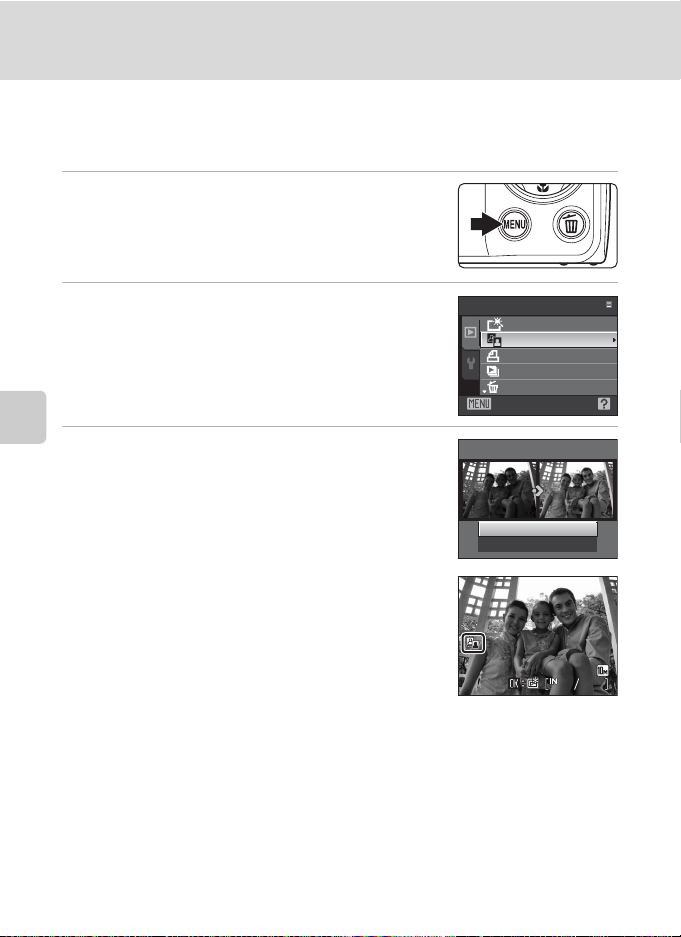
Urejanje fotografij
15/05/2010 15:30
0005.JPG
55
Povečanje svetlosti in kontrasta: D-Lighting
S funkcijo D-Lighting lahko ustvarite kopije fotografij, na katerih z dodajanjem svetlobe
in kontrasta osvetlite temne dele. Povečane kopije se shranijo kot ločene datoteke.
1 Izberite želeno sliko v načinu celozaslonskega
predvajanja (A 26) ali predvajanja sličic
(A 47) in pritisnite na gumb d.
Prikaže se meni za predvajanje.
2 Z večnamenskim izbirnikom izberite
I D-Lighting in pritisnite gumb k.
Izvirna različica se prikaže na levi strani, urejena različica pa se
prikaže na desni strani.
3 Izberite možnost OK (V redu) in pritisnite na
Več o predvajanju
52
gumb k.
Ustvari se nova kopija s povečano svetlostjo in kontrastom.
Za preklic D-Lighting nastavite Cancel (Prekliči) in pritisnite
na gumb k.
Kopije, spremenjene s funkcijo D-Lighting, prepoznate po
ikoni c, ki se prikaže med predvajanjem.
D Dodatne informacije
Za več informacij glejte »Imena slikovnih/zvočnih datotek in map« (A 131).
Playback menu
Quick retouch
D-Lighting
Print set
Slide show
Delete
Exit
D-Lighting
OK
Cancel
15/05/2010 15:30
15/05/2010 15:30
0005.JPG
0005.JPG
55
Page 65
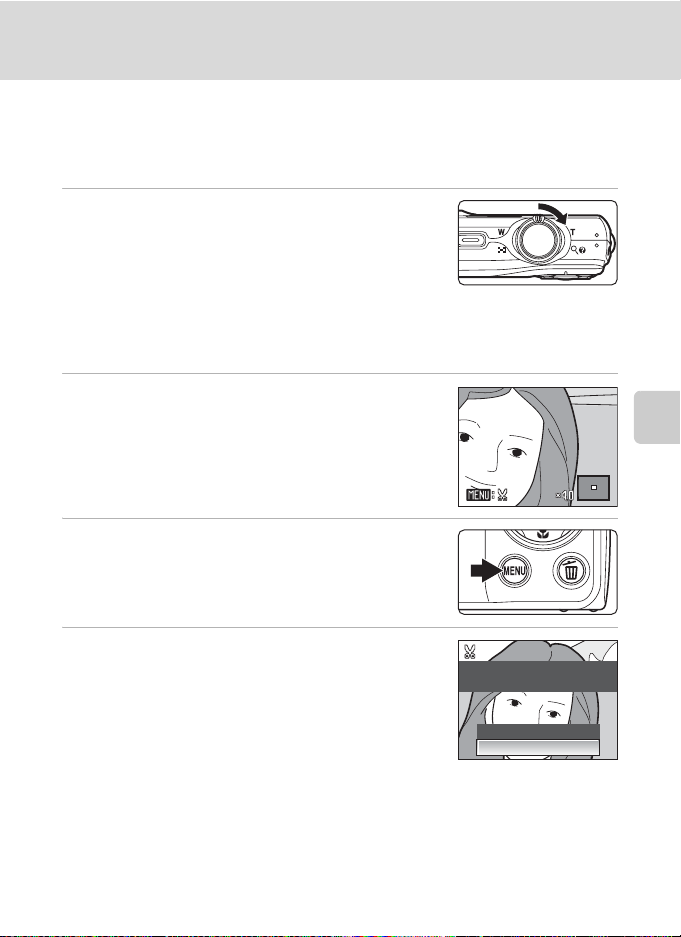
Urejanje fotografij
Ustvarjanje prirezane kopije: Obrezovanje
Ustvarite kopijo z delom, ki je viden na zaslonu, ko se označi u z vključenim
zoomiranjem med predvajanjem (A 49). Obrezane kopije se shranijo kot ločene
datoteke.
1 V načinu za celozaslonsko predvajanje obrnite
gumb za zoom proti g (i), da povečate sliko.
Če želite obrezati sliko, prikazano »pokončno postavitev«
(portret), zoomirajte sliko, dokler ne izginejo črne letvice
z obeh strani zaslona. Obrezana fotografija se
prikaže v postavitvi Ležeče.
Če želite obrezati fotografijo v trenutn o nastavljeni »pokončni
postavitvi« (portret), najprej nastavite možnost Rotate image (Obrni sliko) (A 110) in
obrnite sliko, tako da se preklopi v postavitev Ležeče. Nato fotografijo, ki jo želite obrezati,
povečajte in obrnite obrezano sliko nazaj v »pokončno postavitev« (portret).
2 Izboljšajte kompozicijo kopije.
Če želite nastaviti razmerje zoomiranja, obrnite nadzor zooma
proti g (i) ali f (h).
S pritiskanjem izbirnika H, I, J ali K se pomikajte po sliki,
dokler ni na zaslonu prikazan le tisti del, ki ga želite kopirati.
3 Pritisnite na gumb d.
Več o predvajanju
4 Z večnamenskim izbirnikom izberite Yes (Da) in
pritisnite gumb k.
Ustvarjena je nova slika, ki vsebuje le del, viden na zaslonu.
Če želite preklicati oblikovanje obrezane kopije, izberite No
(Ne) in pritisnite na gumb k.
C Velikost slike
Ker se območje, ki se shrani, zmanjša, se zmanjša tudi velikost slike (slikovne točke) obrezane kopije.
Ko je obrezana kopija velika 320 × 240 ali 160 × 120, se na levi strani zaslona v načinu celozaslonskega
predvajanja izpiše ikona majhne sličice
B ali C.
D Dodatne informacije
Za več informacij glejte »Imena slikovnih/zvočnih datotek in map« (A 131).
Save this image as
displayed?
No
Ye s
53
Page 66
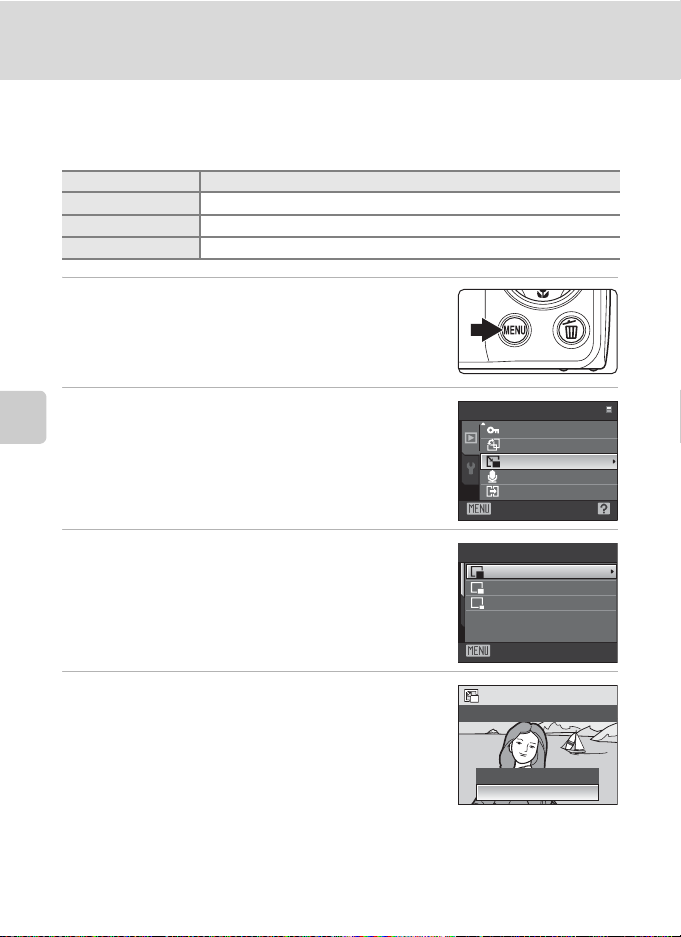
Urejanje fotografij
Spreminjanje velikosti slik: Small Picture (Majhne sličice)
Za ustvarjanje majhne kopije trenutne slike. Majhne kopije se shranijo kot datoteke JPEG
s hitrostjo stiskanja 1:16. Na voljo so naslednje velikosti.
Možnost Opis
l 640 × 480
m 320 × 240
n 160 × 120
Primerna za predvajanje na televizorju.
Primerna za prikaz na spletnih straneh.
Prilagojena za e-poštne priloge.
1 Izberite želeno sliko v načinu celozaslonskega
predvajanja (A 26) ali predvajanja sličic
(A 47) in pritisnite na gumb d.
Prikaže se meni za predvajanje.
2 Z večnamenskim izbirnikom izberite možnost g
Small picture (Majhna slika) in pritisnite gumb
Več o predvajanju
k.
Če želite preklicati ustvarjanje majhne kopije in se
vrniti v način delovanja za predvajanje, pritisnite gumb d.
3 Izberite želeno velikost kopije in pritisnite na
gumb k.
4 Izberite možnost Yes (Da) in pritisnite na gumb
k.
Ustvari se nova, manjša kopija.
Če želite preklicati oblikovanje majhne kopije, izberite No
(Ne) in pritisnite gumb k.
Kopija se prikaže v sivem okvirju.
D Dodatne informacije
Za več informacij glejte »Imena slikovnih/zvočnih datotek in map« (A 131).
54
Playback menu
Protect
Rotate image
Small picture
Voice memo
Copy
Exit
Small picture
640×480
320
×
240
160
×
120
Exit
Create small picture file?
No
Ye s
Page 67
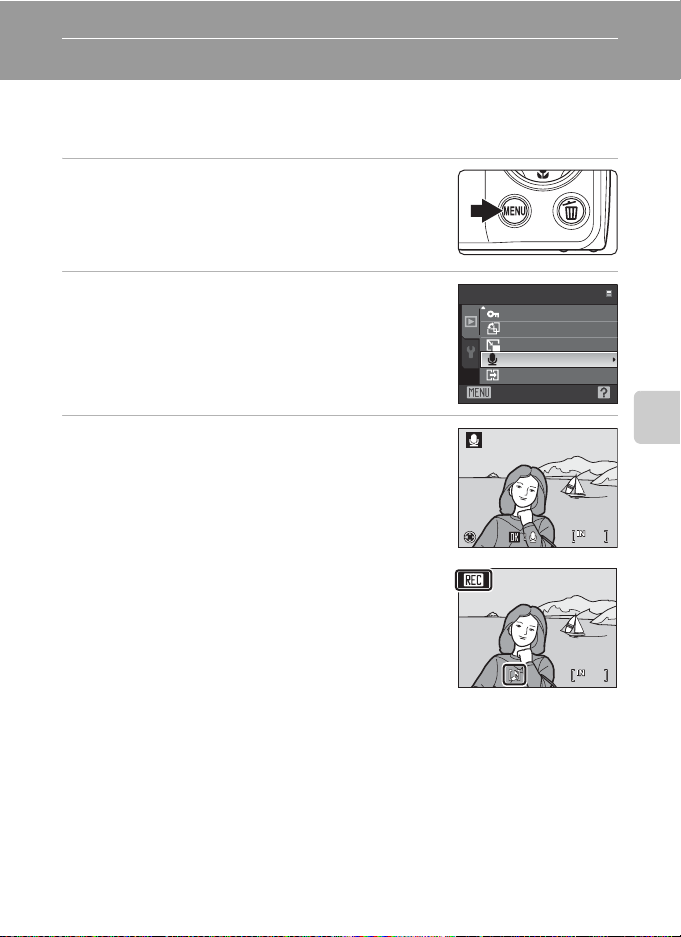
Zvočne beležke: snemanje in predvajanje
Bac k
17s
Z mikrofonom, ki je vgrajen v fotoaparat, lahko posnamete zvočne beležke za slike.
Snemanje zvočnih beležk
1 Prikažite želeno sliko v načinu za celozaslonsko
predvajanje (A 26) in pritisnite gumb d.
Prikaže se meni za predvajanje.
2 Z večnamenskim izbirnikom izberite možnost E
Voice memo (Zvočna beležka) in pritisnite
gumb k.
Prikaže se zaslon za snemanje zvočnih beležk.
3 Za snemanje zvočne beležke pritisnite in držite
gumb k.
Snemanje se konča po približno 20 sekundah, oziroma ko
spustite gumb k.
Med snemanjem se ne dotikajte vgrajenega mikrofona.
Med snemanjem na zaslonu utripata ikoni o in p.
Ko se snemanje konča, se odpre zaslon za predvajanje
zvočnih beležk. Če želite predvajati zvočno beležko, sledite
navodilom v koraku 3 poglavja »Predvajanje zvočnih beležk«
(A 56).
Če se želite vrniti v celozaslonski način za predvajanje, pred ali
po snemanju zvočne beležke pritisnite gumb d.
D Dodatne informacije
Za več informacij glejte »Imena slikovnih/zvočnih datotek in map« (A 131).
Playback menu
Protect
Rotate image
Small picture
Voice memo
Copy
Exit
Back
Back
0s0s0s
17s
17s
Več o predvajanju
55
Page 68
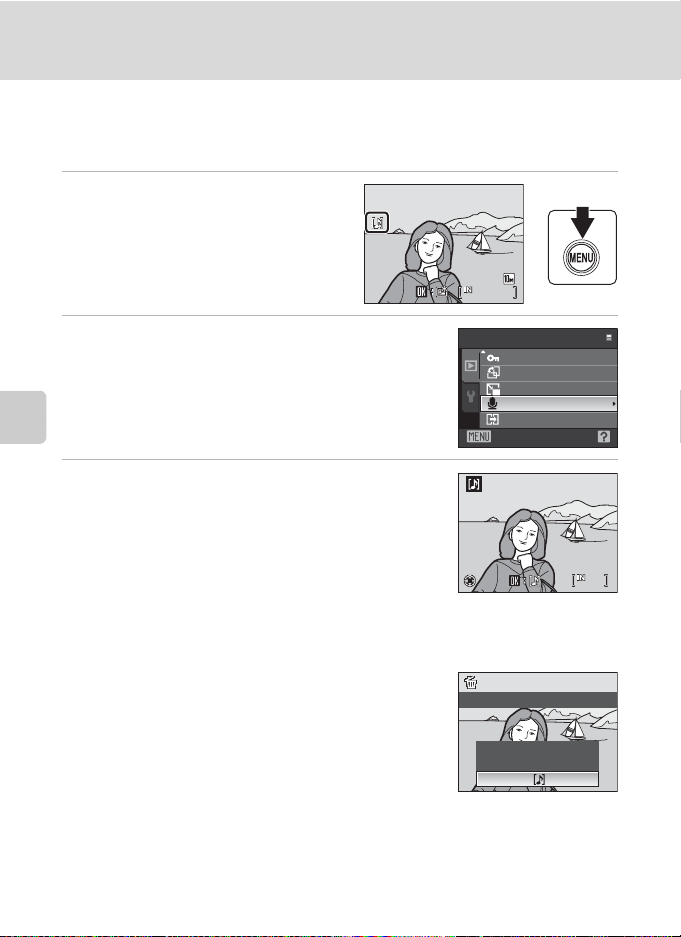
Zvočne beležke: snemanje in predvajanje
444
0004.JPG
15/05/2010 15:30
Bac k
Predvajanje zvočnih beležk
Slike, za katere je bila posneta zvočna beležka, so v celozaslonskem načinu za
predvajanje označene z p.
1 Prikažite želeno sliko v načinu za
celozaslonsko predvajanje (A 26) in
pritisnite gumb d.
Prikaže se meni za predvajanje.
2 Z večnamenskim izbirnikom izberite možnost
E Voice memo (Zvočna beležka) in pritisnite
gumb k.
Prikaže se zaslon za predvajanje zvočnih beležk.
Več o predvajanju
3 Če želite poslušati zvočno beležko, pritisnite
gumb k.
Predvajanje se konča, ko se konča zvočna beležka ali ko znova
pritisnete gumb k.
Glasnost predvajanja uravnavate tako, da obračate nadzor
zooma g ali f.
Za vrnitev v način delovanja za celozaslonsko predvajanje
pred ali po predvajanju zvočne beležke pritisnite gumb d.
Brisanje zvočnih beležk
Izberite sliko z zvočno beležko in pritisnite gumb l.
Z večnamenskim izbirnikom izberite w in pritisnite gumb
k. Izbriše se le zvočna beležka.
15/05/2010 15:30
15/05/2010 15:30
0004.JPG
0004.JPG
Playback menu
4
///
Protect
Rotate image
Small picture
Voice memo
Copy
Exit
Back
Back
Erase 1 image?
No
Ye s
6s6s6s
B Zvočne beležke
• Če zbrišete sliko z dodano zvočno beležko, se zbrišeta slika in njena zvočna beležka.
• Če trenutna slika že ima zvočno beležko, jo morate izbrisati, preden lahko posnamete novo.
• Fotoaparat COOLPIX S203 ne more priložiti zvočnih beležk slikam, ki so bile posnete z drugimi fotoaparati.
56
Page 69
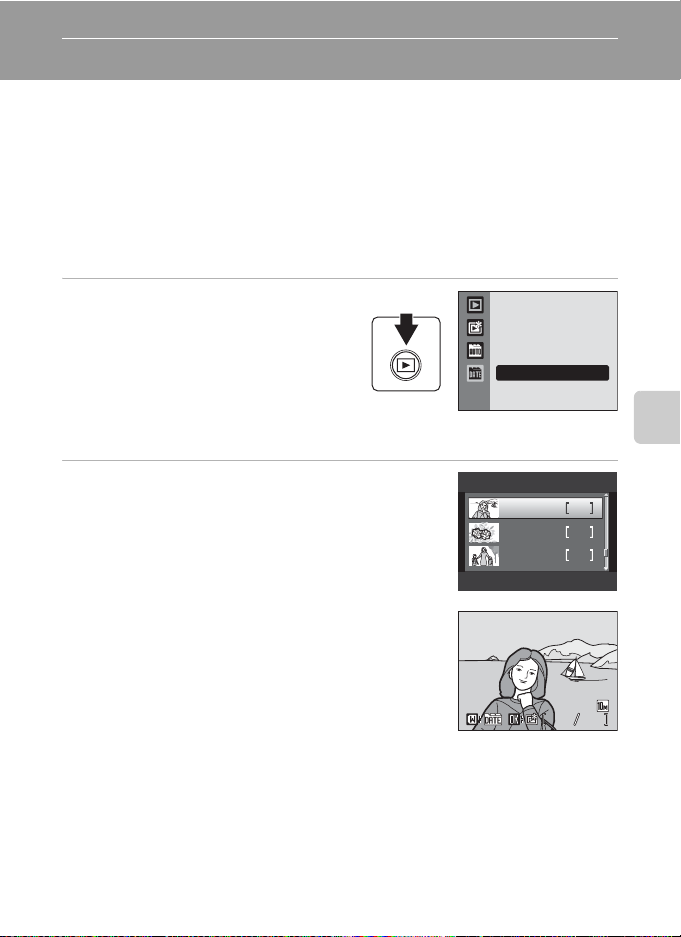
Ogled slik po datumu (Način delovanja za razvrščanje po datumu)
15/05/2010 15:30
0003.JPG
33
V načinu delovanja za razvrščanje po datumu C je mogoče predvajati samo slike,
posnete na določen datum. V načinu delovanja za celozaslonsko predvajanje lahko
enako kot v načinu delovanja za predvajanje povečate in urejate slike, snemate ali
predvajate zvočne beležke in predvajate videoposnetke, fotografije pa lahko dodajate
mapam s priljubljenimi fotografijami. Ko pritisnete gumb d, se prikaže meni za
razvrščanje po datumu (A 59), kjer lahko vse slike z določenim datumom izberete za
brisanje, tiskanje in zaščito.
Izbiranje datuma v načinu za razvrščanje po datumu
1 Pritisnite gumb c v načinu delovanja
za predvajanje, da se prikaže meni za
izbiro načina delovanja za
predvajanje, in nato pritisnite H ali I
na večnamenskem izbirniku, da
izberete C, nato pa pritisnite gumb
k.
Prikažejo se datumi, ob katerih so bile posnete slike.
2 Nastavite želeni datum in pritisnite na gumb k.
Fotoaparat prikaže do 29 datumov. Če obstajajo slike za več
kot 29 datumov, so vse slike, ki so posnete pred katerim koli
od 29 prikazanih datumov, označene kot Others (Drugo).
List by date
List by date
15/05/2010 3
10/05/2010 2
Others
40
Več o predvajanju
Prva slika, posneta na izbran datum, bo
prikazana v celozaslonskem načinu.
S pritiskanjem gumba k se prikazane slike razvrstijo v mapo
Priljubljene (A 65).
Če se želite vrniti na zaslon z razvrščanjem po datumu, med
celozaslonskim predvajanjem obrnite nadzor zooma proti
f (h).
B Opombe o načinu za razvrščanje po datumu
• V načinu za razvrščanje po datumu je lahko pri kazanih d o 9.000 sl ik. Če je slik več, je poleg š tevilke p rikazan
znak »*«.
• Slike, ki so bile posnete, preden sta bila nastavljena datum in čas, so označene tako, kot bi bile posnete
01/01/2010.
15/05/2010 15:30
15/05/2010 15:30
0003.JPG
0003.JPG
33
57
Page 70
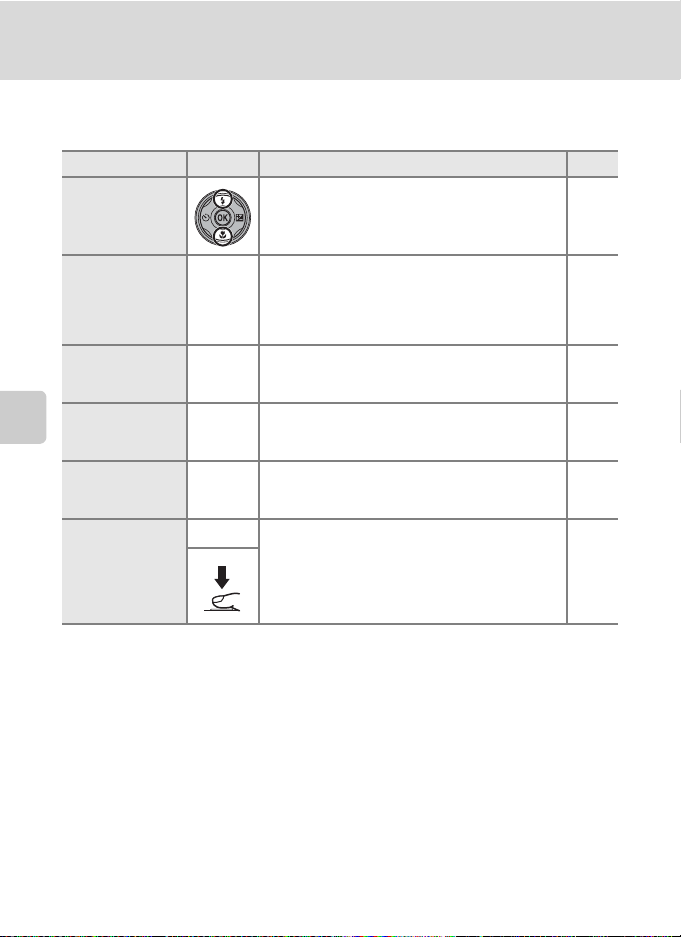
Ogled slik po datumu (Način delovanja za razvrščanje po datumu)
Uporaba načina za razvrščanje po datumu
V zaslonu predvajanja sličic po datumu so na voljo naslednje možnosti.
Do Uporabi Opis A
Izbira datuma
Preklop na
celozaslonsko
predvajanje
Brisanje slike
Ogled menija za
razvrščanje po
datumu
Več o predvajanju
Spreminjanje
načina delovanja
za predvajanje
Preklop v način
fotografiranja
Pritisnite H ali I na večnamenskem izbirniku, da
izberete datum.
Pritisnite na gumb k, če želite prikazati prvo sliko,
posneto na izbrani datum.
Če se želite vrniti na zaslon z razvrščanjem po
k
datumu, med celozaslonskim predvajanjem obrnite
nadzor zooma proti f (h).
Če želite izbrisati vse slike, ki so bile posnete na izbrani
datum, pritisnite gumb
l
pogovorno okno, izberite možnost
Za prikaz menija za razvrščanje po datumu pritisnite
d
na gumb d.
Če želite prikazati izbirni meni načina za predvajanje,
c
pritisnite na gumb c.
l
. Ko se prikaže potrditveno
A
Pritisnite gumb A ali gumb za sprostitev sprožilca,
da se vrnete v nazadnje izbrani način za
fotografiranje.
Yes (Da)
9
26
.
26
59
8
26
58
Page 71

Ogled slik po datumu (Način delovanja za razvrščanje po datumu)
Meni za razvrščanje po datumu
V načinu za razvrščanje po datumu pritisnite na gumb d, tako da se izpišejo naslednji
meniji za tiste slike, ki so bile posnete na določeni datum.
Quick retouch (Hitro retuširanje)* ➝A 51
D-Lighting* ➝A 52
Print set (Zbirka za tisk) ➝A 91
Slide show (Diaprojekcija) ➝A 108
Delete (Brisanje) ➝A 109
Protect (Zaščita) ➝A 109
Rotate image (Obrni sliko)* ➝A 110
Small picture (Majhna slika)* ➝A 54
Voice memo (Zvočna beležka)* ➝A 55
* Samo med celozaslonskim predvajanjem
Če na zaslonu z razvrstitvijo po datumu (A 57) pritisnete gumb d, lahko uporabite
možnosti za vse slike, posnete na določeni datum, oz. lahko izbrišete vse slike, posnete
na določeni datum. Če želite uporabiti možnosti za posamezne slike ali izbrati
posamezne slike za izbris, prikažite sliko v celozaslonskem načinu in pritisnite na gumb
d.
B Print Set (Zbirka za tisk)
Če so slike, ki niso bile posnete na določen datum, že označene z oznako za tiskanje, se prikaže potrditveno
pogovorno okno Save print marking for other dates? (Shranim oznako za tiskanje za druge
datume?).
• Yes (Da): dodaj prej označene slike trenutni zbirki za tisk.
• No (Ne): odstrani oznako za tiskanje s prej označenih slik.
Več o predvajanju
59
Page 72
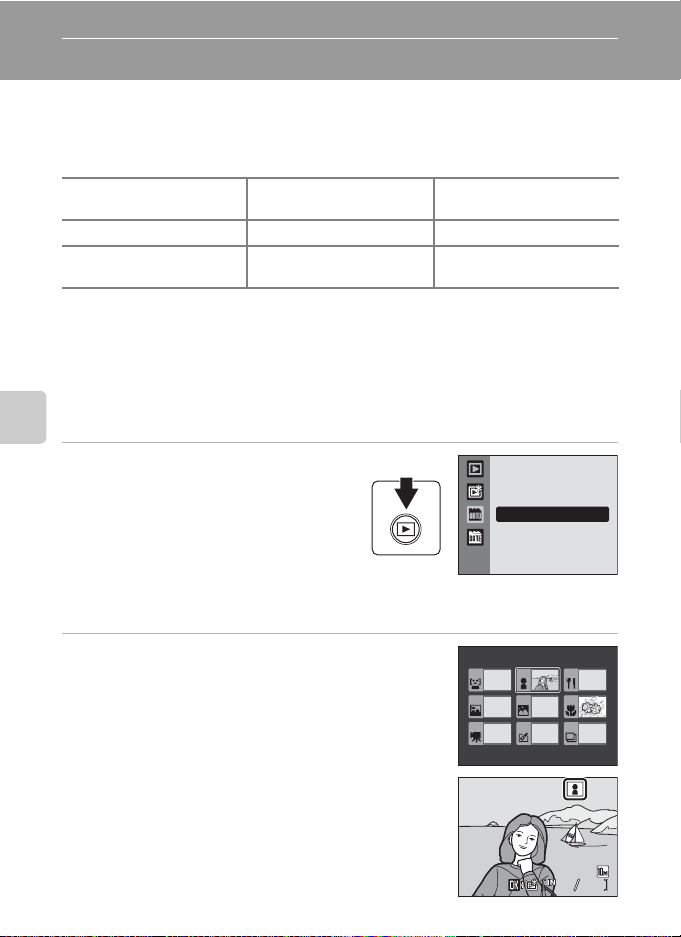
Iskanje slik v načinu delovanja za samodejno razvrščanje
0004.JPG
41
15/05/2010 15:30
Med slikanjem bodo slike in videoposnetki samodejno shranjeni v eno izmed naslednjih
map. Če izberete način delovanja za samodejno razvrščanje F, si lahko slike in
videoposnetke ogledate tako, da izberete mapo, v katero so bili ti razvrščeni med
fotografiranjem.
a
Smile (Samosprožilec za
fotografiranje nasmeha)
U Landscape (Pokrajina) V Dusk to dawn (Mrak/zora) D Close-ups (Bližnji posnetek)
D Movie (Videoposnetek)
V celozaslonskem načinu za predvajanje (tako kot v običajnem načinu delovanja za
predvajanje) lahko povečate prikaz slike, prikažete slike kot sličice, urejate slike, snemate
ali predvajate zvočne beležke in predvajate videoposnetke, fotografije pa lahko
dodajate mapam s priljubljenimi posnetki. Ko pritisnete gumb d, se prikaže meni za
samodejno razvrščanje (A 62), kjer lahko vse slike, razvrščene isti kategoriji, izberete za
brisanje, tiskanje in zaščito.
Prikazovanje slik v načinu delovanja s samodejnim razvrščanjem
Več o predvajanju
1
Pritisnite gumb cv načinu delovanja
za predvajanje, da prikažete meni za
izbiro načina delovanja za predvajanje,
nato pritisnite
večnamenskemu izbirniku, da izberete
F
, nato pa pritisnite gumb k.
Prikaže se seznam kategorij. Za podrobnosti
o kategorijah glejte »Kategorije in vsebine« (A 61).
Prikažejo se slike v mapi.
D Portraits (Portret) u Food (Hrana)
Retouched copies
X
(Retuširane kopije)
H
ali I na
W
Other scenes (Druge scene)
Auto sort
2 Izberite želeno ikono mape in pritisnite gumb k.
Slika v izbrani mapi se prikaže v načinu delovanja za
celozaslonsko predvajanje.
60
V zgornjem desnem kotu zaslona se prikaže ikona kategorije,
ki se trenutno predvaja.
S pritiskanjem gumba k se prikazane slike razvrstijo v mapo
Priljubljene (A 65).
Portraits
15/05/2010 15:30
15/05/2010 15:30
0004.JPG
0004.JPG
41
Page 73
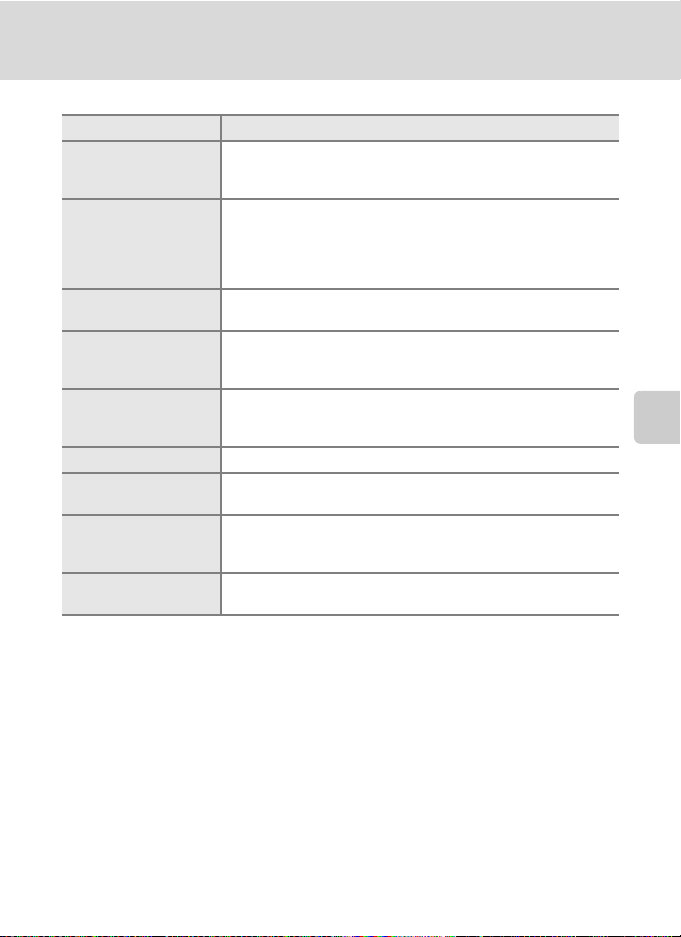
Iskanje slik v načinu delovanja za samodejno razvrščanje
Kategorije in vsebine
Ime mape Opis
a Smile (Samosprožilec
za fotografiranje
nasmeha)
D Portraits (Portret)
U Landscape (Pokrajina)
V Dusk to dawn
(Mrak/zora)
D Close-ups
(Bližnji posnetek)
u Food (Hrana) Prikazane so slike, posnete v Food (Hrana) scenskem načinu (A 41).
D Movie
(Videoposnetek)
X Retouched copies
(Retuširane kopije)
W Other scenes
(Druge scene)
* Vključene so slike, posnete v Scene auto selector (Samodejni selektor za sceno) scenskem
načinu (A 40).
Prikazane so slike, posnete v načinu delovanja za fotografiranje
nasmeha (A 45).
Prikažejo se slike, posnete s funkcijo za prednost obrazov
(A 103) v načinu A (samodejni način) (A 20), ali slike,
posnete v scenskem načinu delovanja Portrait (Portret)*, Night
Portrait (Nočni portret)*, Party/indoor (Zabava/znotraj) ali
Backlight (Svetloba od zadaj)* (A 33).
Prikažejo so slike, posnete v scenskem načinu delovanja Landscape
(Pokrajina)*(A 33).
Prikažejo se slike, posnete vscenskem načinu delovanja Night
landscape (Nočna pokrajina)*, Sunset (Sončni zahod), Dusk/
dawn (Mrak/zora) ali Fireworks show (Ognjemet) (A 33).
Prikažejo se slike, posnete vscenskem načinu delovanja Close-up
(Bližnji posnetek)* (A 33) ali z makrom (A 31) v načinu
A (samodejni način).
Prikazani so filmi, posneti v video načinu (A 70).
Prikažejo se slike, ustvarjene s hitrim retuširanjem (A 51), z m ožnostjo
D-Lighting (A 52), možnostjo obrezovanja (A 53) ali možnostjo
majhne slike (A 54).
Prikazane so vse slike, ki niso vključene v drugih mapah.
Več o predvajanju
B Opombe za način samodejnega urejanja
• V načinu delovanja s samodejnim razvrščanjem je v vsako mapo mogoče dodati do 999 slik in filmskih
datotek. Če želena mapa že vsebuje 999 slik, ni mogoče dodati ali prikazati novih slik in
videoposnetkov v načinu delovanja s samodejnim razvrščanjem. Prikaži slike in filme, ki se jih ne da
dodati v mapo v običajni način ponovitve (A 26) ali seznamu način datuma (A 57).
• V načinu samodejnega urejanja ni mogoče prikazati slik oz. filmov, ki so bili prekopirani z notranjega
pomnilnika ali pomnilniške kartice (A110).
• Slik ali videoposnetkov, posnetih s fotoaparatom, ki ni COOLPIX S203, ni mogoče prikazati vnačinu
delovanja s samodejnim razvrščanjem.
61
Page 74
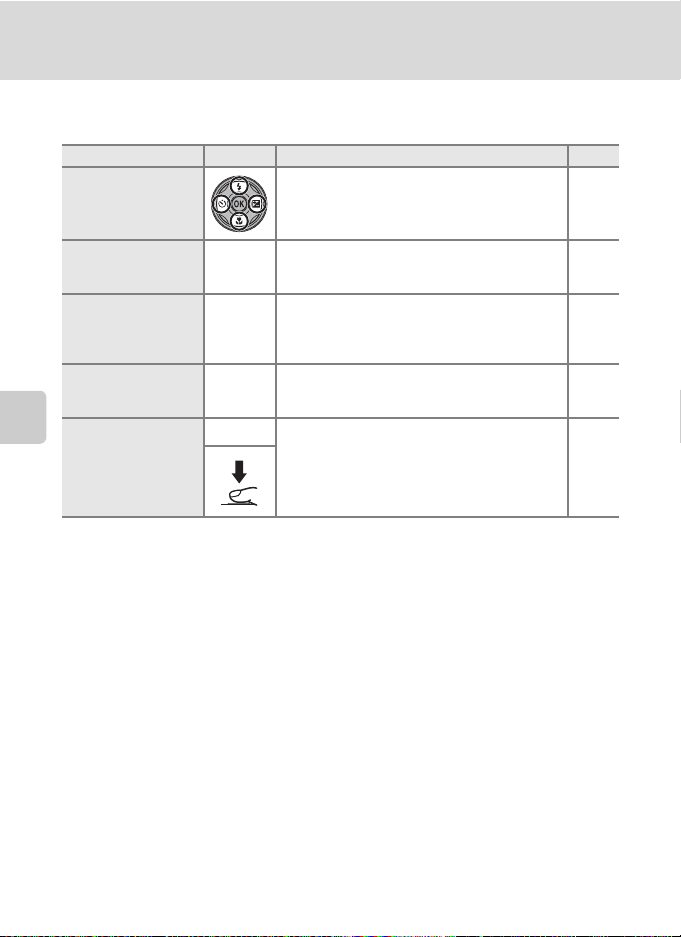
Iskanje slik v načinu delovanja za samodejno razvrščanje
Uporaba načina delovanja za samodejno razvrščanje
Na zaslonu s seznamom kategorij so na voljo spodaj naštete funkcije.
Do Uporabi Opis
A
Izberite ime mape
Preklop na
celozaslonsko
predvajanje
Brisanje slike
Spreminjanje načina
delovanja za
predvajanje
Za izbiro mape pritisnite H, I, J ali K na
večnamenskem izbirniku.
Če želite prikazati prvo sliko v izbrani mapi, pritisnite
k
gumb k.
Ko izberete kategorijo, pritisnite gumb l, tako da
se izpiše potrditveno okno. Če želite izbrisati vse
l
slike, razvrščene tej kategoriji, izberite Yes (Da) in
pritisnite gumb k.
Če želite prikazati izbirni meni načina za
c
predvajanje, pritisnite na gumb c.
A
Več o predvajanju
Preklop v način
fotografiranja
Pritisnite gumb A ali gumb za sprostitev sprožilca,
da se vrnete v nazadnje izbrani način za
fotografiranje.
Meni za samodejno razvrščanje
V načinu delovanja za celozaslonsko predvajanje v načinu delovanja za samodejno
razvrščanje pritisnite gumb d, da se prikažejo naslednji meniji.
Quick retouch (Hitro retuširanje) ➝A 51
D-Lighting ➝A 52
Print set (Zbirka za tisk) ➝A 91
Slide show (Diaprojekcija) ➝A 108
Delete (Brisanje) ➝A 109
Protect (Zaščita) ➝A 109
Rotate image (Obrni sliko) ➝A 110
Small picture (Majhna slika) ➝A 54
Voice memo (Zvočna beležka) ➝A 55
B Print Set (Zbirka za tisk)
Če so slike, razvrščene v kategorije, ki niso določene, že označene z oznako za tiskanje, se prikaže potrditveno
okno Save print marking for other images? (Ali shranim oznako za tiskanje za druge slike?).
• Yes (Da): dodaj prej označene slike trenutni zbirki za tisk.
• No (Ne): odstrani oznako za tiskanje s prej označenih slik.
62
9
26
26
8
26
Page 75
Urejanje priljubljenih fotografij (Način priljubljenih fotografij)
Slike lahko dodate v priljubljene mape, razvrščene po dogodkih, kot so potovanja ali
poroka. Ko je slika dana v priljubljeno mapo, lahko predvajate samo slike v izbrani mapi.
Eno sliko lahko dodate v več map za priljubljene fotografije.
Postopek urejanja/predvajanja
Priprava mape Priljubljene (A 64)
(Predvajajte želene slike, ki jih želite dodati, v načinu delovanja za predvajanje (A26), načinu
delovanja za razvrščanje po datumu (
Razvrščaje slik v mapo Priljubljene (A 65)
Ogled slik v mapi Priljubljene (A 66)
Predvajanje slik
A
57) ali načinu delovanja za samodejno razvrščanje; A60)
Več o predvajanju
63
Page 76
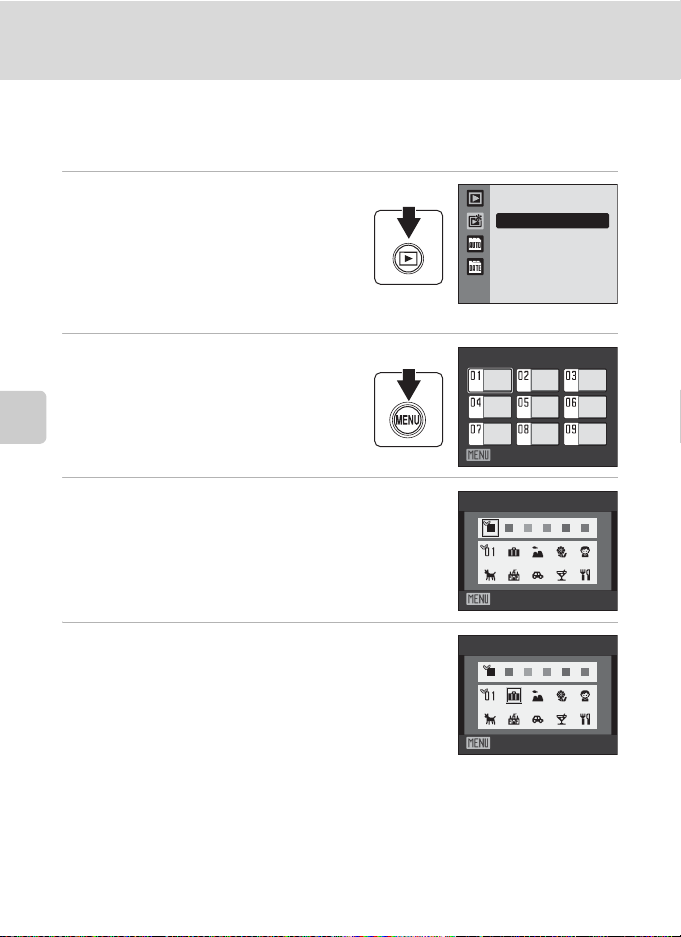
Urejanje priljubljenih fotografij (Način priljubljenih fotografij)
Priprava priljubljene mape
S spremembo ikon zaslona za mape Priljubljene lahko vidite, katere slike so bile dodane
mapi Priljubljene. Ko so slike mapam dodane, lahko ikone znova spremenite.
1 Pritisnite gumb c v načinu delovanja
za predvajanje, da prikažete meni za
izbiro načina delovanja za predvajanje,
nato pritisnite H ali I na
večnamenskemu izbirniku, da izberete
h, nato pa pritisnite gumb k.
Prikazan je seznam map Priljubljene.
Favorite pictures
2 Izberite mapo Priljubljene in pritisnite
gumb d.
Prikaže se zaslon z izbirami za ikono.
Več o predvajanju
3 Z J ali K na večnamenskem izbirniku izberite
barvo ikone in pritisnite gumb k.
4 Izberite ikono s H, I, J ali K na
večnamenskem izbirniku in pritisnite gumb k.
Ikona se bo spremenila, prikaz na zaslonu pa se bo vrnil na
zaslon s seznamom map Priljubljene, podobno kot pri
koraku 2.
Favorite pictures
Choose icon
Choose icon
Back
Choose icon
Back
B Ikone za mapo Priljubljene
Izberite ikone za mape Priljubljene. Izberite ločene ikone za notranji pomnilnik in za vsako spominsko kartico.
Kadar je predvajana najljubša slika, ki je shranjena v notranjem spominu ali na spominski kartici brez izbrane
ikone, se bodo ikone prikazale kot številke (prevzeta nastavitev). Če želite spremeniti ikone za notranji
pomnilnik, iz fotoaparata odstranite pomnilniško kartico.
64
Page 77
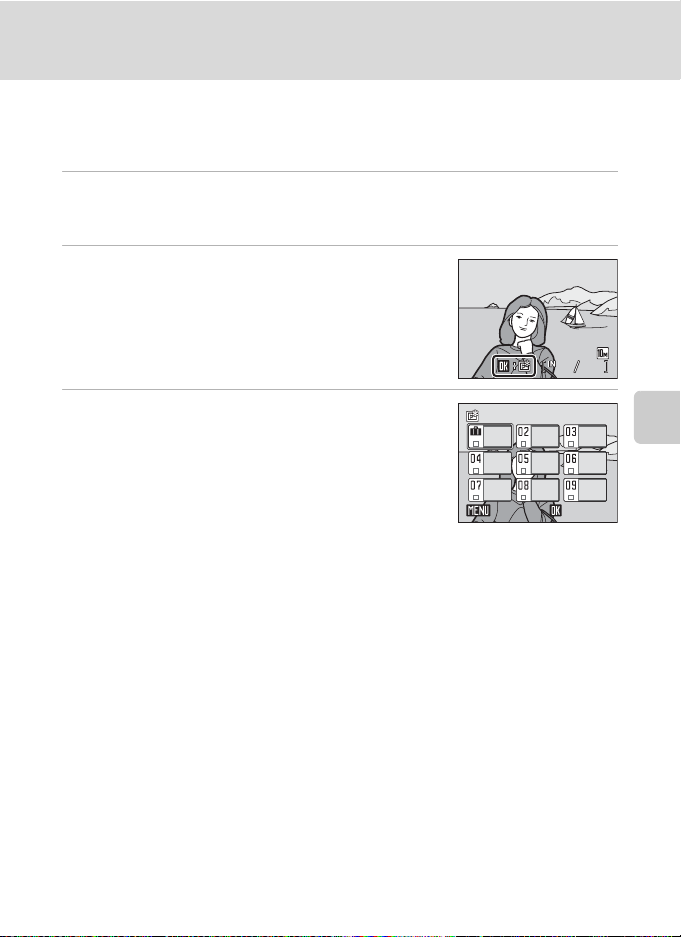
Urejanje priljubljenih fotografij (Način priljubljenih fotografij)
0004.JPG
44
15/05/2010 15:30
Bac k Ad d
Favor ite p ict ures
Razvrščanje slik v mapo Priljubljene
Slike lahko dodajate mapam Priljubljene in jih razvrščate. Dodajanje slik omogoča
hitrejše in preprostejše iskanje.
1 Predvajajte slike v načinu delovanja za predvajanje (A 26), načinu
delovanja za razvrščanje po datumu (A 57) ali načinu delovanja za
samodejno razvrščanje (A 60).
2 Izberite priljubljeno sliko in pritisnite gumb k.
Izberite način delovanja za celozaslonsko predvajanje in
pritisnite gumb k.
Prikaže se zaslon z izborom map Priljubljene.
15/05/2010 15:30
15/05/2010 15:30
0004.JPG
0004.JPG
3 Z večnamenskim izbirnikom izberite mapo
Priljubljene in pritisnite gumb k.
Slike so dodane v izbrano mapo Priljubljene.
B Opombe k dodajanju priljubljenih slik
• V mapo Priljubljene je mogoče shraniti do 200 fotografij.
• Če je izbrana fotografija že v mapi Priljubljene, bo izbrana mapa označena z oznako (w).
• Eno sliko lahko dodate v več map za priljubljene fotografije.
• Ko so slike dodane v mapo Priljubljene, niso fizično prekopirane v mapo Priljubljene ali premaknjene iz
mape, v katero so bile prvotno posnete (A 69).
• Videoposnetkov ni mogoče dodajati mapam Priljubljene.
D Dodatne informacije
Za več informacij glejte »Odstranjevanje slik iz mape Priljubljene« (A 66).
44
Favorite pictures
Več o predvajanju
Back Add
65
Page 78
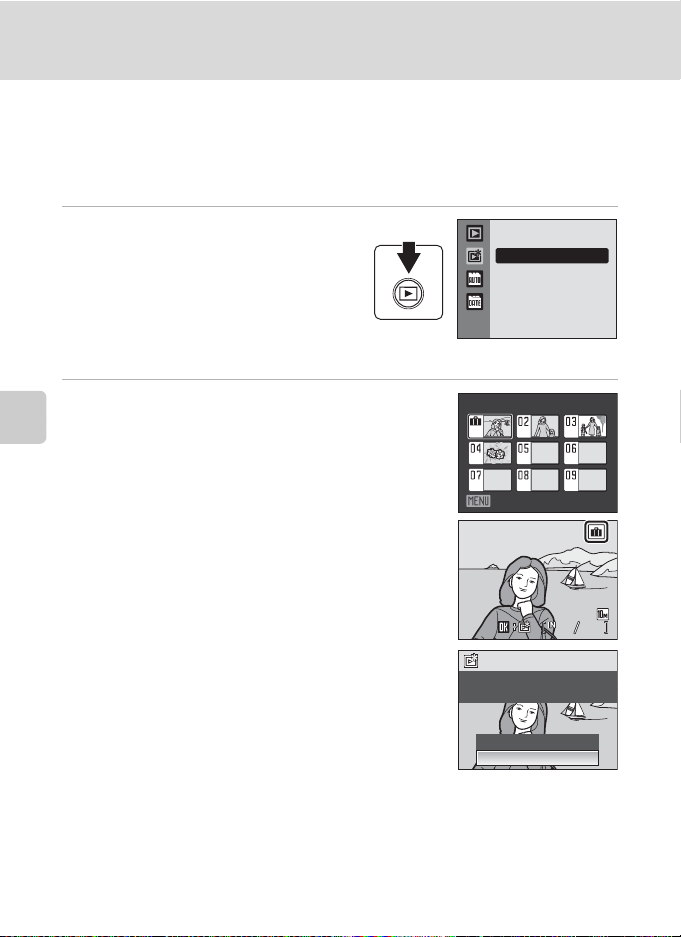
Urejanje priljubljenih fotografij (Način priljubljenih fotografij)
15/05/2010 15:30
0004.JPG
44
Ogledovanje slik v mapi Priljubljene
Slike so lahko prikažete tako, da izberete mapo Priljubljene, v katero so bile
shranjene v načinu delovanja za najljubšo sliko h. v načinu delovanja za celozaslonsko
predvajanje lahko enako kot v načinu delovanja za predvajanje povečate, lahko jih
prikažete kot sličice, lahko jih urejate, lahko snemate ali predvajate zvočne beležke in
predvajate videoposnetke.
1 Pritisnite gumb c v načinu delovanja
za predvajanje, da prikažete meni za
izbiro načina delovanja za predvajanje,
nato pritisnite H ali I na
večnamenskem izbirniku, da izberete
h, nato pa pritisnite gumb k.
Prikazan je seznam priljubljenih.
Če so bile slike dodane v mape Priljubljene, se prikažejo slike v teh izbranih mapah Priljubljene.
2 Izberite želeno mapo Priljubljene in pritisnite
gumb k.
Več o predvajanju
Slike v izbrani mapi Priljubljene se prikažejo v načinu
delovanja za celozaslonsko predvajanje.
V zgornjem desnem kotu zaslona se prikaže ikona mape
Priljubljene, ki se trenutno predvaja.
Odstranjevanje slik iz mape Priljubljene
V koraku 2 zgoraj pritisnite gumb k vcelozaslonskem
prikazu, nakar se prikaže zaslon za odstranitev slik iz mape
Priljubljene.
Če želite fotografije odstraniti iz mape Priljubljene, izberite
možnost Yes (Da) in pritisnite gumb k. Če želite preklicati
odstranitev, izberite možnost No (Ne) in pritisnite gumb k.
Favorite pictures
Favorite pictures
Choose icon
15/05/2010 15:30
15/05/2010 15:30
0004.JPG
0004.JPG
Remove this picture from
favorites?
No
Ye s
4
4
B Razlika med odstranjevanjem in brisanjem fotografij iz mape Priljubljene
V načinu delovanja za priljubljene slike se prikažejo slike, ki so bile dodane mapi Priljubljene (A 69). Če
boste sliko izbrisali med predvajanjem, boste izbrisali originalno sliko, ki ste jo dodali v mapo Priljubljene. Če
želite sliko odstraniti iz mape Priljubljene, pri tem pa je ne želite izbrisati, preprosto odstranite želeno sliko iz
mape Priljubljene.
66
Page 79
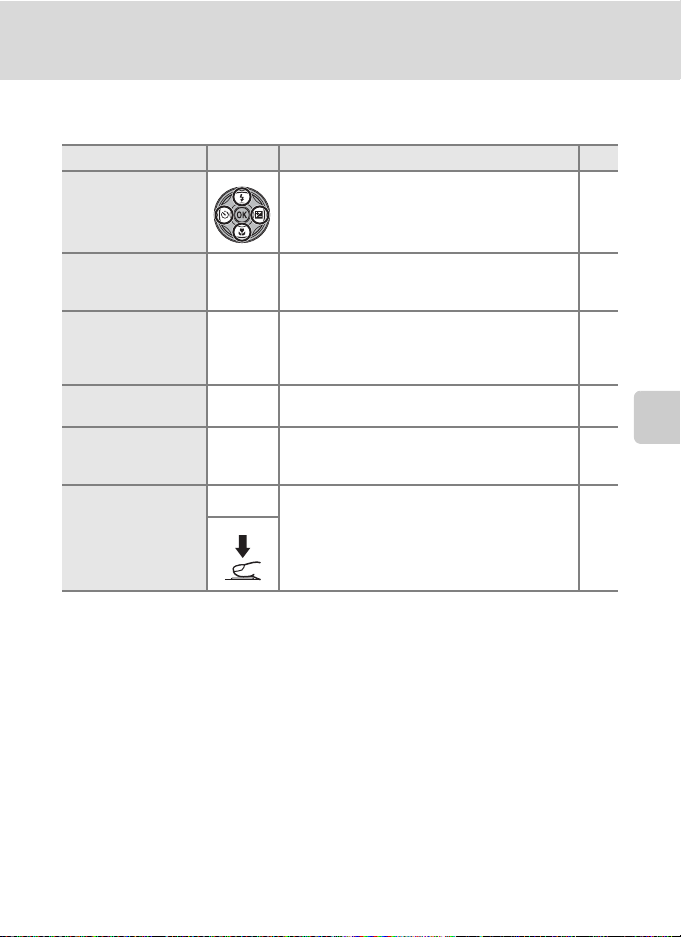
Urejanje priljubljenih fotografij (Način priljubljenih fotografij)
Uporaba načina delovanja za priljubljene slike
Na zaslonu s seznamom map Priljubljene so na voljo spodaj naštete funkcije.
Do Uporabi Opis A
Izbiro mape
Priljubljene
Preklop na
celozaslonsko
predvajanje
Brisanje slike
Spreminjanje ikone za
priljubljeno mapo
Spreminjanje načina
delovanja za
predvajanje
Preklop v način
fotografiranja
Pritisnite H, I, J ali K na večnamenskem
izbirniku.
Če želite prikazati prvo sliko v mapi Priljubljene,
k
pritisnite gumb k.
Ko izberete mapo Priljubljene, pritisnite gumb l,
tako da se prikaže potrditveno okno. Če želite
l
izbrisati vse slike, razvrščene tej mapi Priljubljene,
izberite Yes (Da) in pritisnite gumb k.
Spremenite ikono za priljubljeno mapo. 64
d
Če želite prikazati izbirni meni načina za
c
predvajanje, pritisnite na gumb c.
A
Pritisnite gumb A ali gumb za sprostitev sprožilca,
da se vrnete v nazadnje izbrani način za
fotografiranje.
9
26
26
Več o predvajanju
8
26
67
Page 80
Urejanje priljubljenih fotografij (Način priljubljenih fotografij)
Meni s priljubljenimi slikami
V načinu delovanja za celozaslonsko predvajanje v načinu delovanja za priljubljene slike
pritisnite gumb d, da se prikažejo naslednji meniji.
Quick retouch (Hitro retuširanje) ➝A 51
D-Lighting ➝A 52
Print set (Zbirka za tisk) ➝A 91
Slide show (Diaprojekcija) ➝A 108
Delete (Brisanje) ➝A 109
Protect (Zaščita) ➝A 109
Rotate image (Obrni sliko) ➝A 110
Small picture (Majhna slika) ➝A 54
Voice memo (Zvočna beležka) ➝A 55
Več o predvajanju
B Print Set (Zbirka za tisk)
Če so slike, razvrščene v mape, ki niso določene, že označene z oznako za tiskanje, se prikaže potrditveno
okno Save print marking for other images? (Ali shranim oznako za tiskanje za druge slike?).
• Yes (Da): dodaj prej označene slike trenutni zbirki za tisk.
• No (Ne): odstrani oznako za tiskanje s prej označenih slik.
68
Page 81
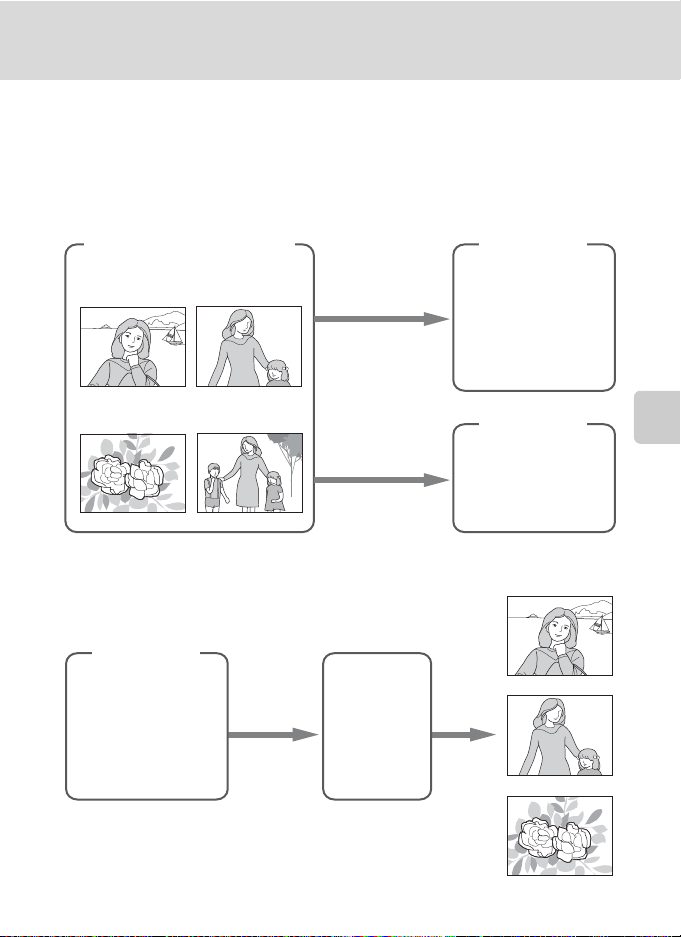
Urejanje priljubljenih fotografij (Način priljubljenih fotografij)
C Dodajanje/ogledovanje priljubljenih slik
Ko so slike dodane v mapo Priljubljene, niso fizično prekopirane v mapo Priljubljene ali premaknjene iz
mape, v katero so bile prvotno posnete (A 131). V mapo Priljubljene so dodana samo imena datotek
slik. V načinu najljubša slika so predvajane samo slike z imeni datotek, ki so bile dodane v mapo Priljubljene.
Če boste sliko izbrisali med predvajanjem (A 26, 67, 109), boste izbrisali izvirno sliko, ki ste jo dodali v mapo
Priljubljene, zato bodite pri brisanju fotografij previdni.
Dodajanje mapi Priljubljene
Notranji pomnilnik in pomnilniška kartica
Mapa Priljubljene 1
0001.JPG 0002.JPG
0003.JPG 0004.JPG
Predvajanje priljubljenih fotografij
Mapa Priljubljene 1
0001.JPG
0002.JPG
0003.JPG
Kliče datoteko Predvajanje
Doda ime datoteke
Doda ime datoteke
Notranji
pomnilnik ali
pomnilniška
kartica
0001.JPG
0002.JPG
0003.JPG
Mapa Priljubljene 2
Več o predvajanju
0001.JPG
0004.JPG
0001.JPG
0002.JPG
0003.JPG
69
Page 82
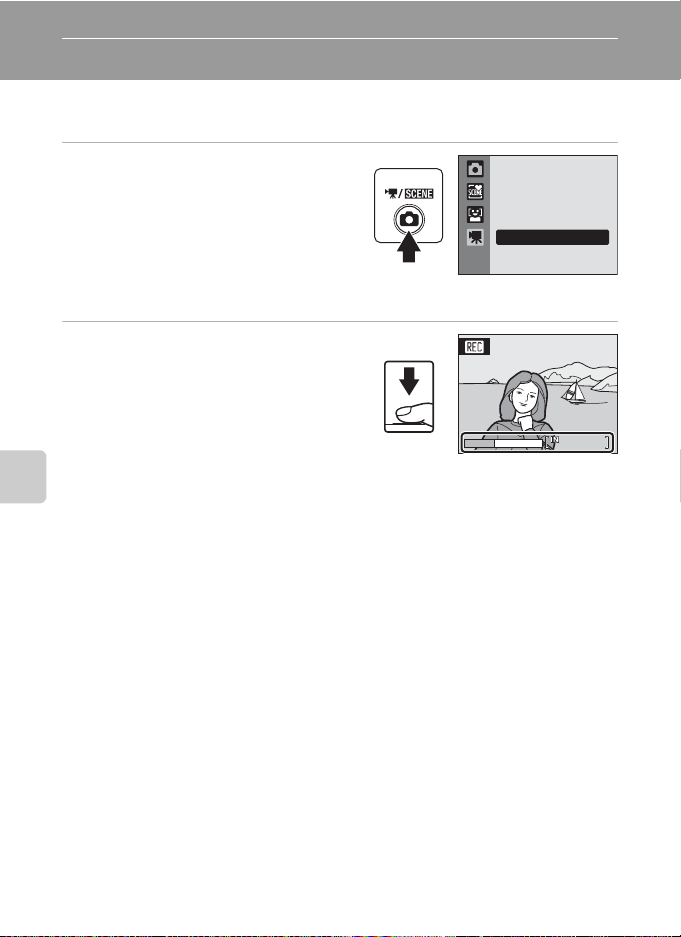
Videoposnetki
25s
Snemanje videoposnetkov
Za snemanje videoposnetkov z zvokom, posnetim z vgrajenim mikrofonom, izberite
način fotografiranja in sledite spodnjim korakom.
1 Način delovanja za videoposnetke
nastavite tako, da pritisnete gumb
A v načinu delovanja za
fotografiranje in izberete D (pritisnite
H ali I na večnamenskem izbirniku),
nato pa pritisnete gumb k.
Na zaslonu je prikazana največja možna dolžina
videoposnetka.
2 Za začetek snemanja pritisnite
sprožilec do konca.
Fotoaparat izostri motiv v sredini fotografije.
Vrstica napredovanja na dnu zaslona prikazuje
preostali čas snemanja.
Če želite snemanje končati, ponovno pritisnite
sprožilec do konca.
Snemanje se zaustavi samodejno, ko zmanjka
prostora na notranjem pomnilniku ali pomnilniški kartici ali ko snemalni čas doseže 25 minut.
Videoposnetki
B Snemanje videoposnetkov
• Načina bliskavice (A 28), samosprožilca (A 30) in izravnave osvetlitve (A 32) ni mogoče uporabiti ali
spremeniti. Način makrofotografiranja (A 31) je na voljo.
• Med snemanjem videoposnetkov ne morete uporabiti ali spreminjati nastavitev načina
makrofotografiranja. Nastavitve morate po potrebi uporabiti ali spremeniti pred začetkom snemanja.
• Ko začnete snemati, sprememba optičnega zooma ni več mogoča. Pred začetkom snemanja nastavitev
digitalnega zooma ni mogoča. Vendar lahko med snemanjem videoposnetkov uporabite digitalni zoom
(do 2×).
• Vidni kot (vidno polje) pri snemanju videoposnetkov je manjši od vidnega kota pri fotografiranju.
B Opomba k snemanju videoposnetkov
Potem ko posnamete videoposnetek na notranji pomnilnik ali pomnilniško kartico, se zaslon
ponastavi v običajni način delovanja za fotografiranje. Med snemanjem ni dovoljeno odpreti pokrovčka
za predelek za baterijo/režo pomnilniške kartice. Če med snemanjem videoposnetkov odstranite
pomnilniško kartico, lahko pride do izgube podatkov ali poškodbe aparata oz. kartice.
D Spreminjanje nastavitev za videoposnetke
Spremenite lahko nastavitve za Movie options (Možnosti videoposnetka) (A 71) in funkcijo
Electronic VR (Elektronski VR) (A 72).
70
Movie
25s
25s
Page 83
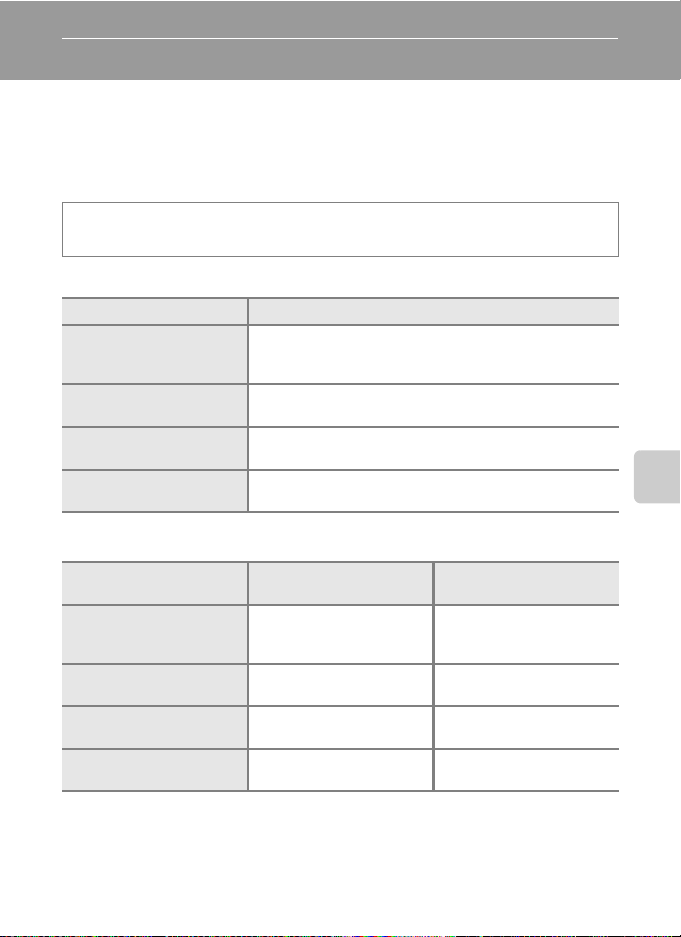
Meni za videoposnetke
V meniju za videoposnetke lahko spreminjate nastavitve za
videoposnetkov)
delovanja za videoposnetke pritisnite gumb
in funkcijo
Electronic VR (Elektronski VR) (A
d
, tako da se izpiše meni za videoposnetke,
Movie options (Možnosti
72). V načinu
nato pa z večnamenskim izbirnikom spremenite in uporabite nastavitve.
D Movie Options (Možnosti videoposnetka)
Nastavite na D (Movie) (Videoposnetek) M d Meni za videoposnetke M
D Movie options (Možnosti videoposnetka)
V meniju za videoposnetke so na voljo spodaj opisane možnosti.
Možnost Velikost slike in hitrost snemanja
J TV movie
(TV-videoposnetek) 640P
(privzeta nastavitev)
I TV movie
(TV-videoposnetek) 640
L Small size
(Majhna velikost) 320P
S Small size
(Majhna velikost) 320
Velikost slike: 640 × 480 slikovnih točk
Hitrost posnetka: 30 posnetkov na sekundo
Velikost slike: 640 × 480 slikovnih točk
Hitrost posnetka: 15 posnetkov na sekundo
Velikost slike: 320 × 240 slikovnih točk
Hitrost posnetka: 30 posnetkov na sekundo
Velikost slike: 320 × 240 slikovnih točk
Hitrost posnetka: 15 posnetkov na sekundo
C Možnosti videoposnetkov in največja dolžina videoposnetka
Možnost
J TV movie
(TV-videoposnetek) 640P
(privzeta nastavitev)
I TV movie
(TV-videoposnetek) 640
L Small size
(Majhna velikost) 320P
S Small size
(Majhna velikost) 320
* Vse vrednosti so približne. Največja dolžina snemalnega časa se lahko spreminja in je odvisna od znamke
pomnilniške kartice.
Ta fotoaparat lahko snema do 25 minut. Prikazana je največja dolžina snemalnega časa, in sicer 25 minut,
ne glede na zmogljivost pomnilniške kartice.
Notranji pomnilnik
(pribl. 44 MB)
40 s Pribl. 7 min 10 s
1 min 19 s Pribl. 14 min 10 s
1 min 19 s Pribl. 14 min 10 s
2 min 36 s Pribl. 25 min
Pomnilniška kartica
(512 MB)
D Dodatne informacije
Za več informacij glejte »Imena slikovnih/zvočnih datotek in map« (A 131).
Videoposnetki
71
Page 84
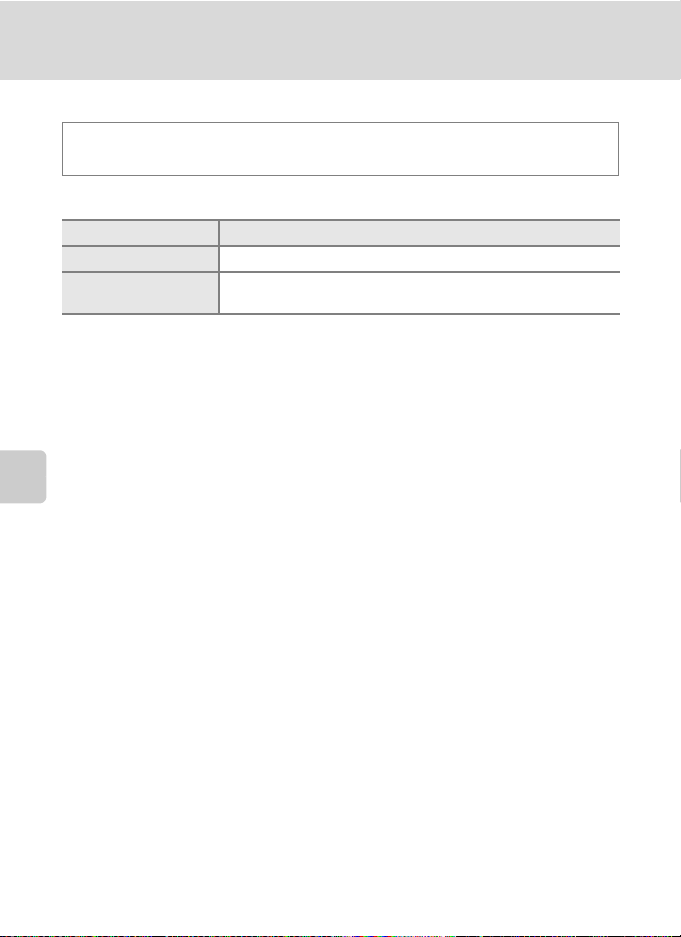
Meni za videoposnetke
w Electronic VR (Elektronski stabilizator slike)
Nastavite na D (Movie) (Videoposnetek) M d Meni za videoposnetke M
w Electronic VR (Elektronski VR)
Pri snemanju videoposnetkov lahko uporabite elektronski stabilizator slike.
Možnost Opis
w On (Vklopljeno) Zmanjša učinek tresenja fotoaparata v vseh načinih za videoposnetke.
k Off (Izklopljeno)
(privzeta nastavitev)
Na zaslonu je prikazana ikona trenutne nastavitve, razen ko je izbrana nastavitev Off
(Izključi) (A 9).
Videoposnetki
Elektronski stabilizator slike je izključen.
72
Page 85
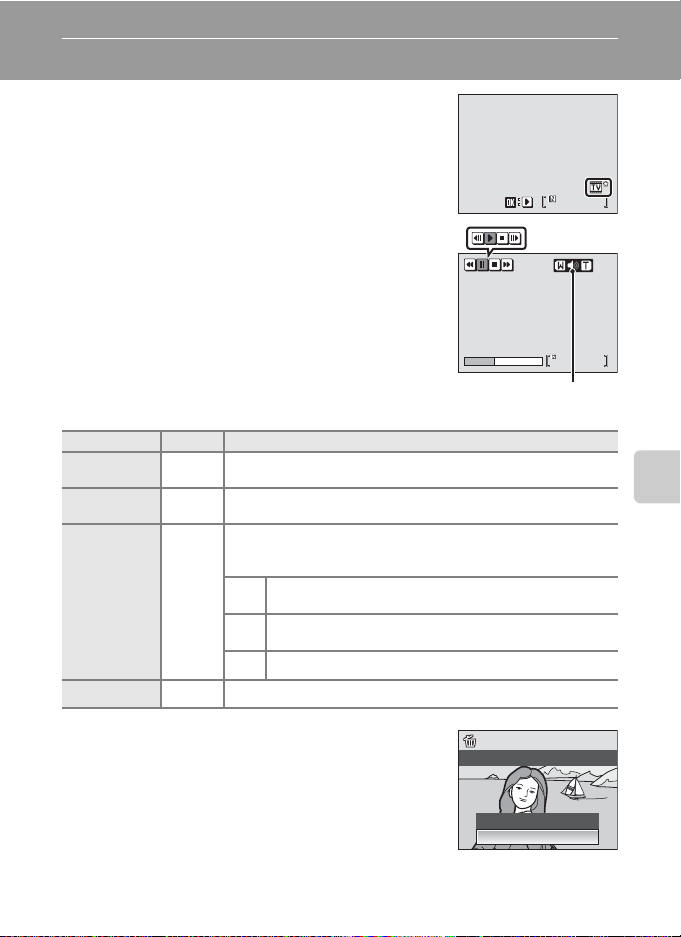
Predvajanje videoposnetkov
0010.AVI
15/05/2010 15:30
10s
Med načinom delovanja za celozaslonsko predvajanje
(A 26) prepoznate videoposnetke po ikoni Movie
15/05/2010 15:30
15/05/2010 15:30
0010.AVI
0010.AVI
options (Možnosti videoposnetkov) (A 71). Če želite
predvajati videoposnetek, ga preklopite v način
celozaslonskega predvajanja in pritisnite na gumb k.
Glasnost predvajanja lahko uravnavate z obračanjem
nadzora zooma proti g ali f.
Začasna zaustavitev
Na vrhu zaslona se prikažejo gumbi za predvajanje.
Pritisnite J ali K na večnamenskem izbirniku in izberite
možnost, nato pritisnite gumb k, da se izbrano dejanje
izvede. Na voljo so naslednje funkcije.
Med
predvajanjem
Do Uporabi Opis
Previjanje
nazaj
Previjanje
naprej
Začasna
zaustavitev
Končaj Q Končate predvajanje in ponastavite celozaslonsko predvajanje.
Videoposnetek previjete nazaj. Predvajanje se nadaljuje, potem ko
K
spustite gumb k.
Videoposnetek previjete naprej. Predvajanje se nadaljuje, potem ko
L
spustite gumb k.
Začasno zaustavite predvajanje.
Med začasno zaustavitvijo lahko s funkcijami opravljate naslednja
dejanja.
Previjete videoposnetek nazaj za en posnetek. Previjanje
M
O
nazaj se nadaljuje, dokler ne spustite gumba k.
Previjete videoposnetek naprej za en posnetek. Previjanje
N
naprej se nadaljuje, dokler ne spustite gumba k.
Nadaljujte predvajanje.
P
10s
10s
4s4s4s
Indikator
glasnosti
Videoposnetki
Brisanje videodatotek
Pritisnite gumb l, medtem ko je vključen način delovanja za
celozaslonsko predvajanje (A 26) ali ko je nastavljen način
delovanja za predvajanje sličic (A 47). Prikaže se
potrditveno pogovorno okno. Če želite videoposnetek
izbrisati, izberite Yes (Da) in pritisnite gumb k. Če se želite
vrniti na zaslon z običajnim predvajanjem, pri tem pa ne
želite izbrisati videoposnetka, izberite No (Ne) in pritisnite gumb k.
Erase 1 image?
No
Ye s
73
Page 86
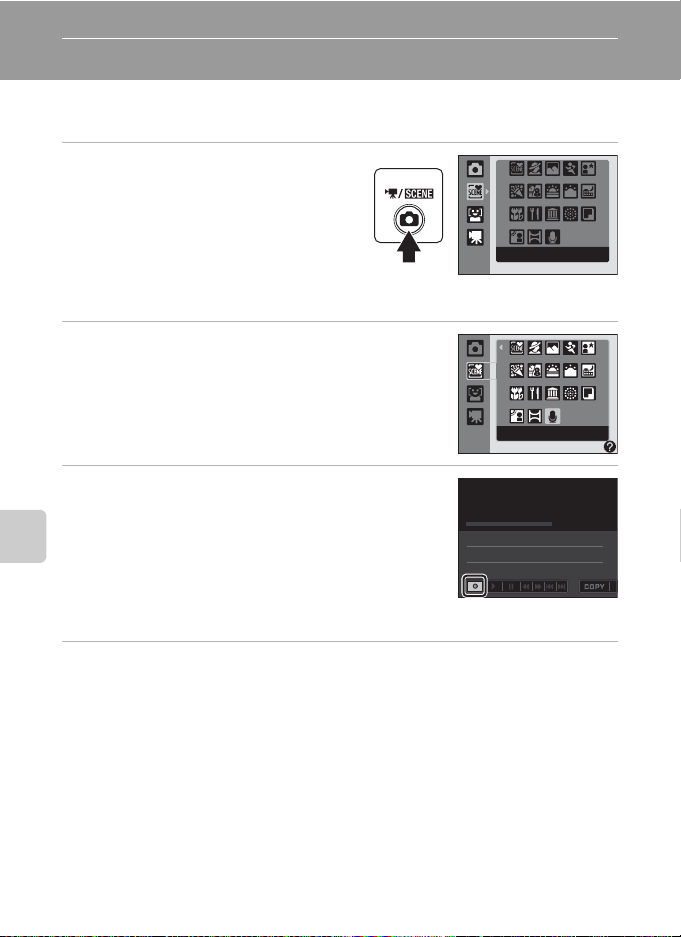
Zvočni posnetki
Snemanje zvočnih posnetkov
Zvočne posnetke lahko posnamete z vgrajenim mikrofonom in jih predvajate prek
vgrajenega zvočnika.
1 Pritisnite gumb A v načinu delovanja
za fotografiranje, da se prikaže meni
za izbiro načina fotografiranja, nato
pa pritisnite H ali I na
večnamenskem izbirniku, da izberete
ikono scene.
Prikaže se ikona zadnjega izbranega scenskega
načina delovanja. Privzeta nastavitev je x (Scene auto selector (Samodejni izbor scen)).
Scene auto selector
2 Pritisnite K na večnamenskem izbirniku in
pritisnite H, I, J ali K, da izberete E, nato pa
pritisnite gumb k.
Prikaže se dolžina posnetka, ki je na voljo.
Voice recording
3 Pritisnite J ali K na večnamenskem izbirniku, da
izberete k, nato pa pritisnite gumb k, da
Record
začnete s snemanjem.
Med snemanjem sveti lučka indikatorja. Po približno 30
Zvočni posnetki
sekundah se v fotoaparatu vklopi funkcija samodejnega
izklopa in zaslon se izklopi. Za ponovni vklop zaslona pritisnite
gumb c.
Za več informacij glejte »Operacije med snemanjem« (A 75).
4 Pritisnite J ali K, da izberete m, nato pa pritisnite gumb k, da končate
s snemanjem.
Snemanje se samodejno konča, če zmanjka prostora v notranjem pomnilniku oziroma na
pomnilniški kartici ali po 120 minutah snemanja na pomnilniško kartico.
D Dodatne informacije
Za več informacij glejte »Imena slikovnih/zvočnih datotek in map« (A 131).
74
02:00:00
Page 87
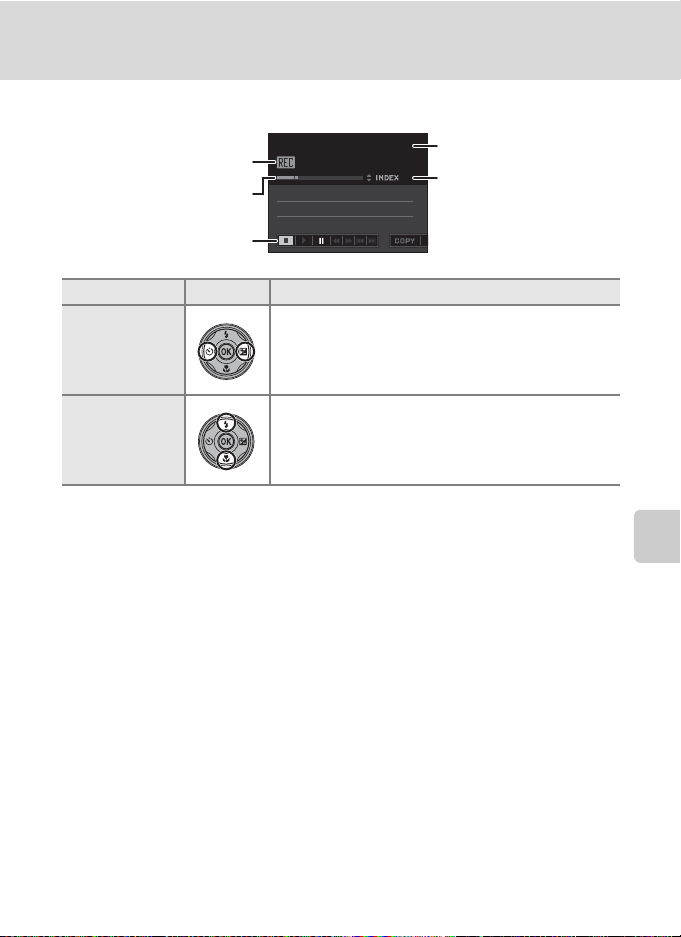
Operacije med snemanjem
Snemanje zvočnih posnetkov
Indikator snemanja
Indikator poteka
Zaslon z gumbi
Do Uporabi Opis
Izberite funkcijo na
zaslonu z gumbi
Izdelava indeksa*
* Kopirane datoteke lahko predvajate s predvajalnikom QuickTime ali katerim koli predvajalnikom, ki
podpira datoteke WAV. Indeksnih točk, ustvarjenih s fotoaparatom, ni mogoče uporabiti med
predvajanjem zvočnih posnetkov v računalniku.
Record
Pritisnite večnamenski izbirnik J ali K.
m : pritisnite gumb k, da končate s snemanjem.
r : pritisnite gumb k, da začasno zaustavite predvajanje.
Med začasno zaustavitvijo izberite k in pritisnite gumb
k, da nadaljujete s snemanjem.
Če želite ustvariti indeks, med snemanjem pritisnite H ali I
na večnamenskem izbirniku. Fotoaparat lahko med
predvajanjem preklopi na kateri koli želeni indeks. Začetek
snemanja označuje indeksna številka 01; naslednje številke
so dodeljene v naraščajočem vrstnem redu do največ 98.
01:36:22
Preostali čas
Indeksna številka
01
Zvočni posnetki
75
Page 88
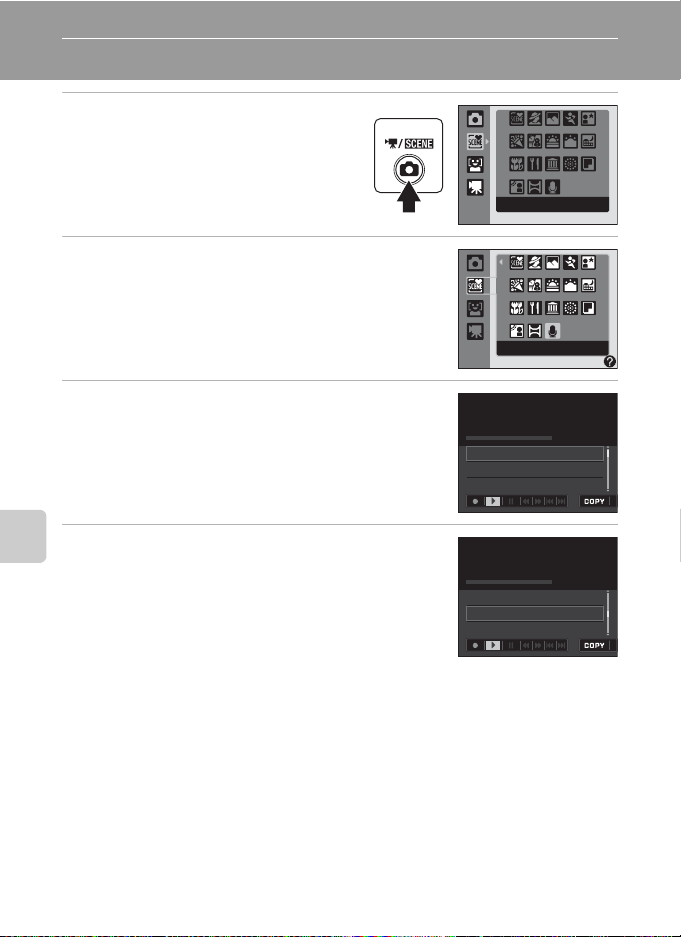
Predvajanje zvočnih posnetkov
1 Pritisnite gumb A v načinu delovanja
za fotografiranje, da se prikaže meni
za izbiro načina fotografiranja, nato
pa pritisnite večnamenski izbirnik H
ali I, da izberete ikono scene.
2 Pritisnite K na večnamenskem izbirniku in
pritisnite H, I, J ali K, da izberete E, nato pa
pritisnite gumb k.
Prikaže se zaslon za snemanje zvočnih posnetkov.
Scene auto selector
Voice recording
3 Pritisnite večnamenski izbirnik J ali K, da
izberete l.
4 Pritisnite H ali I, da izberete želeno datoteko,
Zvočni posnetki
76
nato pa pritisnite gumb k.
Predvajanje se prične.
Za več informacij glejte »Operacije med predvajanjem«
(A 77).
Playback
Playback
15/05/2010 17:30001
15/05/2010 18:30002
26/05/2010 13:00003
15/05/2010 17:30001
15/05/2010 18:30002
26/05/2010 13:00003
00:28:13
00:28:13
Page 89
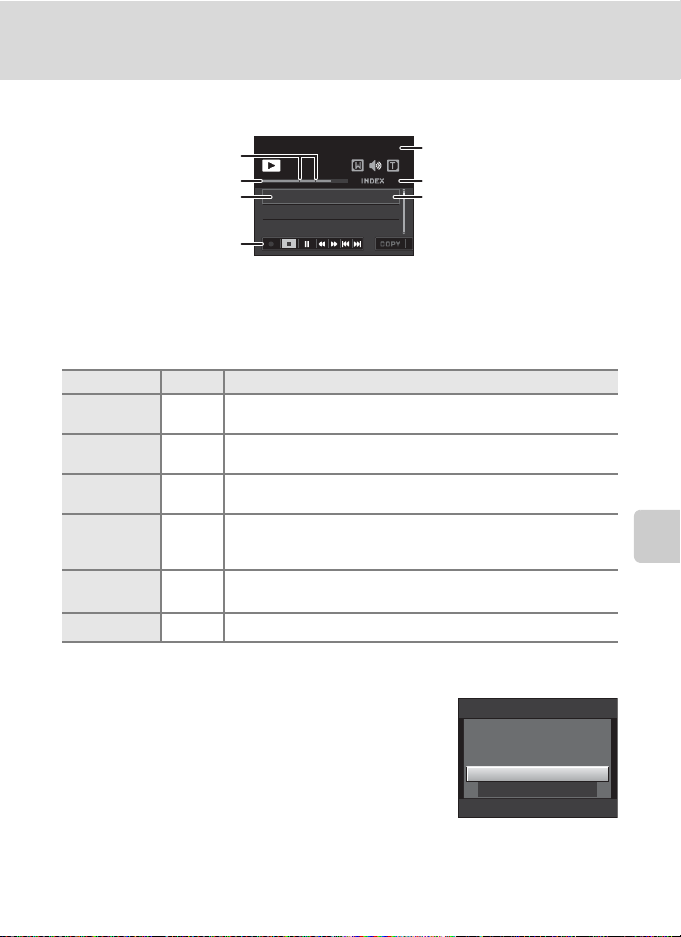
Operacije med predvajanjem
Predvajanje zvočnih posnetkov
Indeks
Indikator poteka
Številka datoteke
Zaslon z gumbi
Playback
15/05/2010 17:30001
15/05/2010 18:30002
26/05/2010 13:00003
00:25:31
Čas predvajanja
Indeksna številka
03
Datum in ura snemanja
Glasnost predvajanja lahko uravnavate z obračanjem nadzora zooma proti g ali f.
Na dnu zaslona se prikažejo gumbi za nadzor predvajanja. Pritisnite J ali K na
večnamenskem izbirniku in izberite možnost, nato pritisnite gumb k, da se izbrano
dejanje izvede. Na voljo so naslednje funkcije.
Do Uporabi Opis
Previjanje
nazaj
Previjanje
naprej
Skok na
prejšnji indeks
Skok na
naslednji
indeks
Začasna
zaustavitev
Končaj m Končate predvajanje in se vrnete na zaslon z zvočnimi posnetki.
Zvočni posnetek previjete nazaj. Predvajanje se nadaljuje, potem ko
n
spustite gumb k.
Zvočni posnetek previjete naprej. Predva janje se nadaljuje, potem ko
o
spustite gumb k.
p Skočite na prejšnji indeks.
q Skočite na naslednji indeks.
rlZačasna zaustavitev. r se spremeni v l.
Nadaljuj s predvajanjem. l se spremeni v r.
Brisanje zvočnih datotek
Med predvajanjem ali potem, ko izberete zvočno
datoteko v zaslonu z zvočnimi posnetki, pritisnite gumb l
(z večnamenskim izbirnikom). Na zaslonu se prikaže
potrditveno pogovorno okno. Če želite datoteko izbrisati,
izberite možnost Yes (Da) in pritisnite gumb k. Če želite
preklicati brisanje, izberite možnost No (Ne) in pritisnite
gumb k.
Delete
File will be deleted. OK?
No
Ye s
Zvočni posnetki
77
Page 90
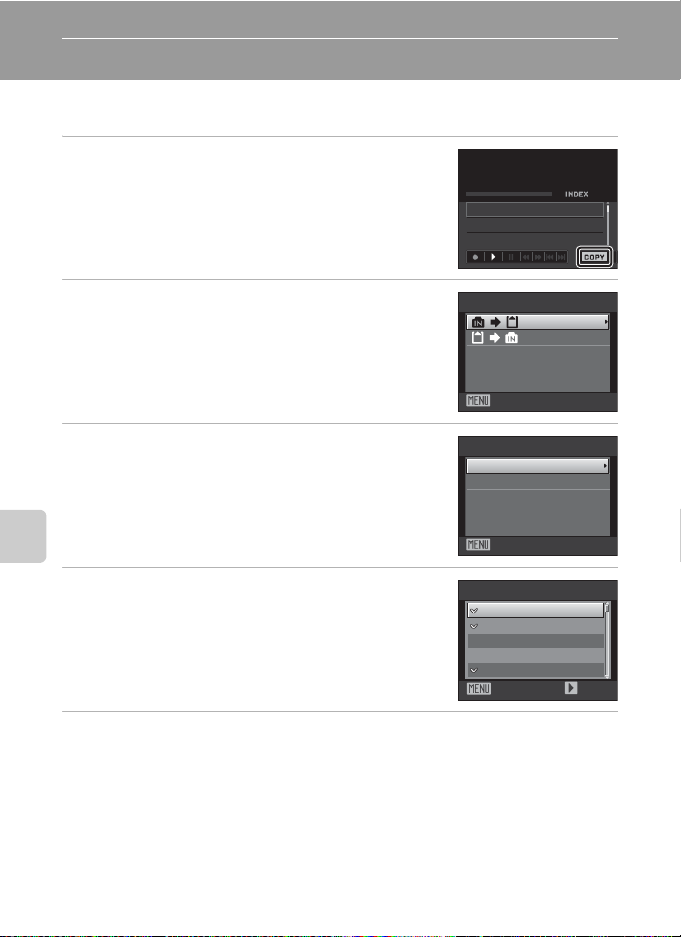
Kopiranje zvočnih posnetkov
Kopirajte zvočne posnetke iz notranjega pomnilnika na pomnilniško kartico in obratno.
Ta možnost je na voljo le, ko je vstavljena pomnilniška kartica.
1 Pritisnite J ali K na večnamenskem izbirniku,
da izberete s na zaslonu z zvočnimi
posnetki (A 76, korak 3), nato pa pritisnite
gumb k.
2 Z večnamenskim izbirnikom izberite možnosti in
pritisnite gumb k.
q: za kopiranje posnetkov iz notranjega pomnilnika na
pomnilniško kartico.
r: za kopiranje posnetkov s pomnilniške
kartice v notranji pomnilnik.
3 Izberite možnost za kopiranje in pritisnite na
gumb k.
Selected files (Izbrane datoteke): nadaljujte na koraku 4.
Copy all files (Kopiraj vse datoteke): nadaljujte na koraku 5.
Zvočni posnetki
4 Izberite želeno datoteko.
Pritisnite izbirnik K, da izberete datoteko (y). Za preklic izbire
ponovno pritisnite izbirnik K.
• Izberete lahko več datotek.
• Pritisnite na gumb k, če želite dokončati oz. potrditi izbiro
datoteke.
Playback
15/05/2010 17:30001
15/05/2010 18:30002
26/05/2010 13:00003
Copy sound files
Exit
Camera to card
Selected files
Copy all files
Exit
Select sound files
001
15/05/2010
002
15/05/2010
003
26/05/2010
004
29/05/2010
005
03/06/2010
Exit Select
5 Ko se odpre pogovorno okno za potrditev, izberite Yes (Da) in pritisnite na
gumb k.
Kopiranje se začne.
00:34:18
01
17:30
18:30
13:00
16:40
08:00
C Zvočni posnetki
Fotoaparat COOLPIX S203 morda ne bo predvajal ali kopiral zvočnih datotek, ki so bile ustvarjene
z drugačnim fotoaparatom.
78
Page 91
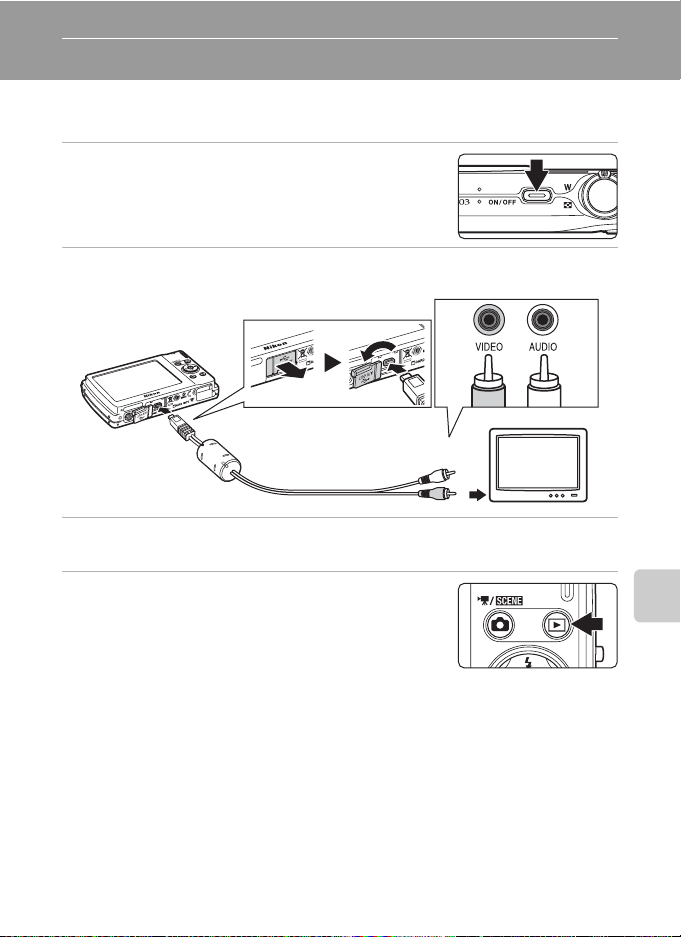
Povezava s televizorji, z računalniki in s tiskalniki
Povezava s televizorjem
Priklopite fotoaparat na televizijo z avdio-video kablom EG-CP14 (AV-kabel je na voljo
posebej pri Nikon), da lahko predvajate slike na televiziji.
1 Izklopite fotoaparat.
2 Priklopite fotoaparat na TV z AV-kablom (na voljo posebej).
Rumeni vtikač vstavite v video vhod, beli vtikač pa v avdio vhod na televizorju.
BelRumen
3 Televizor preklopite na videokanal.
Podrobnosti najdete v dokumentaciji, priloženi televizorju.
4 Fotoaparat vključite tako, da pritisnete in
zadržite gumb c.
Fotoaparat preklopi v način za predvajanje, posnete
fotografije pa se bodo prikazale na zaslonu televizorja.
Med povezavo s televizorjem je zaslon fotoaparata izklopljen.
B Povezovanje s kablom AV
Preden priključite kabel AV, preverite, ali je priključek za fotoaparat pravilno obrnjen. Kabla AV ne
priključujete v fotoaparat na silo. Ko želite kabel AV odklopiti, priključka ne vlecite pod kotom.
B Video način
Nastavitev video načina v fotoaparatu mora ustrezati standardu, ki ga uporablja televizor. Nastavitev video
načina je ena od možnosti, ki jo nastavite v nastavitvenem meniju (A 112)>Video mode (Video način)
(A 125).
Povezava s televizorji, z računalniki in s tiskalniki
79
Page 92

Priključitev na računalnik
Aparat povežite z računalnikom s priloženim kablom USB in kopirajte (prenesite)
fotografije v računalnik s priloženo programsko opremo Nikon Transfer.
Pred priključitvijo fotoaparata
Namestitev programske opreme
Pred priključitvijo fotoaparata na računalnik morate s pomočjo dostavljenega
CD-ja Software Suite namestiti programsko opremo, ki vključuje programe
Nikon Transfer, ViewNX za prikazovanje prenesenih fotografij, in program
Povezava s televizorji, z računalniki in s tiskalniki
Panorama Maker za izdelavo panoramskih fotografij.
Za več informacij o namestitvi programske opreme glejte Kratka navodila.
Združljivi operacijski sistemi
Windows
• Windows 7 (izdaje Home Basic/Home Premium/Professional/Enterprise/Ultimate)
• Windows Vista Service Pack 2 (izdaje Home Basic/Home Premium/Business/
Enterprise/Ultimate)
• 32-bitne različice Windows XP Service Pack 3 (Home Edition/Professional)
Macintosh
Mac OS X (različice 10.4.11, 10.5.8, 10.6.1)
Najnovejše informacije o združljivosti operacijskih sistemov najdete na Nikon ovem
spletnem mestu.
B Opombe o viru napajanja
Pri priklopu fotoaparata na računalnik, uporabite popolnoma napolnjeno baterijo, da preprečite
nepričakovan izklop fotoaparata.
Če imate električni vmesnik EH-62D (A 130) (na voljo ločeno), se lahko fotoaparat COOLPIX S203 napaja iz
električne vtičnice. Ne uporabljajte električnih vmesnikov drugih znamk ali modelov, saj lahko povzročijo
pregrevanje ali okvaro fotoaparata.
80
Page 93
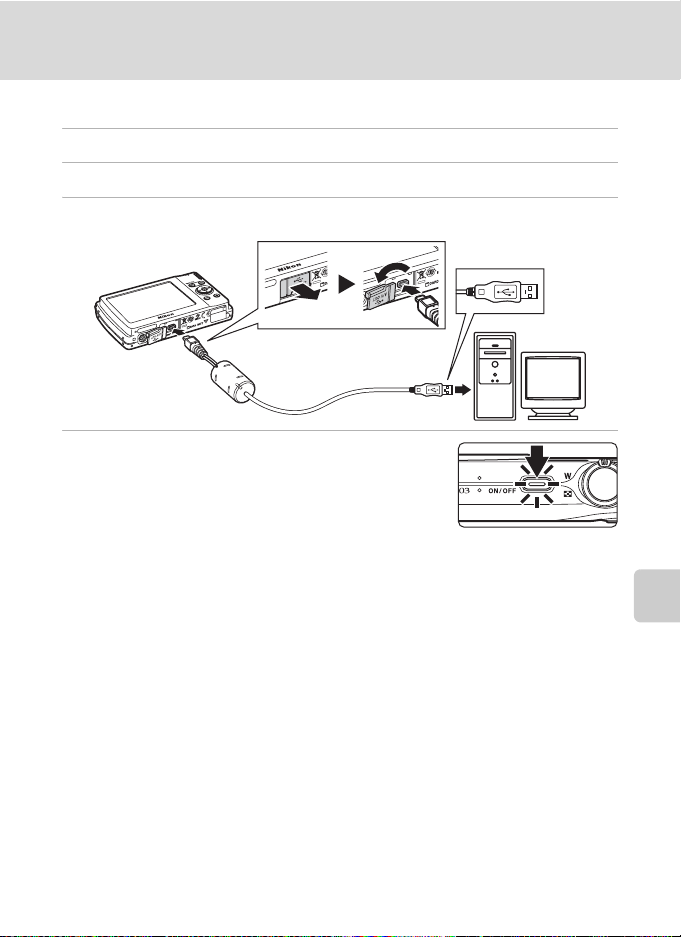
Priključitev na računalnik
Prenos slik iz fotoaparata v računalnik
1 Zaženite računalnik, v katerem je nameščen program Nikon Transfer.
2 Poskrbite, da bo fotoaparat izklopljen.
3 Fotoaparat povežite z računalnikom s priloženim kablom USB.
4 Vklopite fotoaparat.
Zasvetil bo indikator delovanja na fotoaparatu. Zaslon
fotoaparata bo ostal izklopljen.
Povezava s televizorji, z računalniki in s tiskalniki
B Priključitev kabla USB
• Poskr bite, da b odo prik ljučki pr avilno us merjeni. Priključ kov ne po skušajte vstaviti pod kotom , prav tak o pa
pri povezovanju ali ločevanju kabla USB ne uporabljajte sile.
• Če boste fotoaparat priključili prek vmesnika USB, računalnik morda ne bo zaznal povezave.
81
Page 94
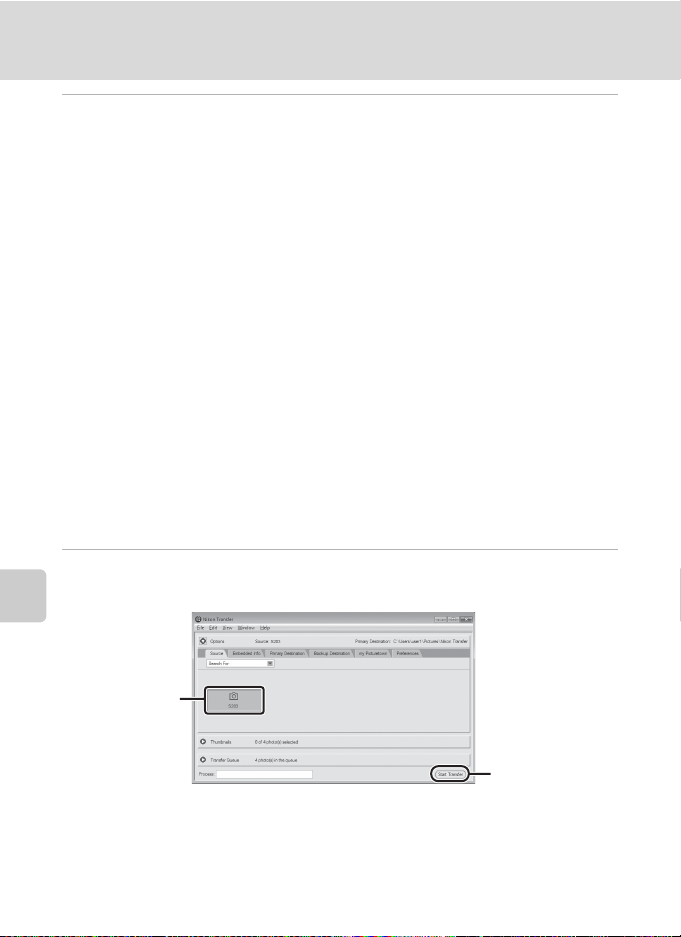
Priključitev na računalnik
5 Zaženite program Nikon Transfer, nameščen na računalniku.
• Windows 7
Ko se odpre okno Devices and Printers (Naprave in tiskalniki) K S203, kliknite Change
program (Zamenjaj program) pod Import pictures and videos (Uvozi slike in video
posnetke). Izberite Copy pictures to a folder on my computer (Kopiraj slike v mapo
vračunalniku) v pogovornem oknu Change program (Zamenjaj program) in kliknite
OK (V redu).
Dvokliknite Copy pictures to a folder on my computer (Kopiraj slike v mapo
Povezava s televizorji, z računalniki in s tiskalniki
vračunalniku) v oknu Devices and Printers (Naprave in tiskalniki) K S203.
• Windows Vista
Ko je prikazano pogovorno okno AutoPlay (Samodejni zagon), kliknite Copy pictures to
a folder on my computer using Nikon Transfer (Kopiraj slike v mapo v računalniku
s programom Nikon Transfer).
• Windows XP
Ko je prikazano pogovorno okno za izbiro dejanja, izberite Nikon Transfer Copy pictures
to a folder on my computer (Nikon Transfer Kopiraj slike v mapo v računalniku) in
kliknite OK (V redu).
• Mac OS X
Ko fotoaparat povežete z računalnikom, se program Nikon Transfer požene samodejno, če
ste pri prvi namestitvi tega programa v nastavitvenem pogovornem oknu Auto-Launch
(Samodejni zagon) izbrali možnost Yes (Da).
• Če je na pomnilniški kartici veliko število slik, se utegne program Nikon Transfer zaganjati
malce dalj časa.
6 Preverite, ali je v oknu z možnostmi prenosa Source (Vir) prikazana
izvorna naprava, in kliknite Start Transfer (Začni prenos).
82
Izvorna naprava
Gumb Start
Transfer (Začni
prenos)
S privzeto nastavitvijo programa Nikon Transfer se vse slike prenesejo v računalnik.
Page 95
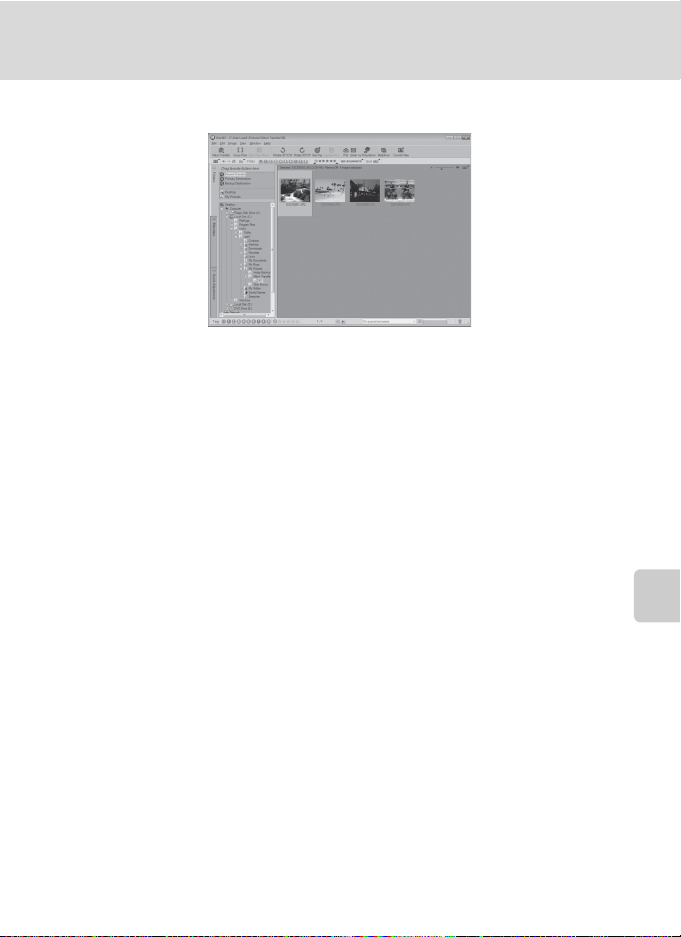
Priključitev na računalnik
Pri privzeti nastavitvi programa Nikon Transfer se program ViewNX zažene samodejno, ko je
prenos končan. Prenesene slike si lahko ogledate.
Več informacij o programu Nikon Transfer ali ViewNX poiščite na straneh s pomočjo znotraj
programa Nikon Transfer ali ViewNX (A 84).
Odklapljanje fotoaparata
Fotoaparata ne izklopite in ne ločite od računalnika med prenašanjem.
Ko je prenos končan, izklopite fotoaparat in odklopite kabel USB.
C Uporaba bralnika kartic
V računalnik lahko s programom Nikon Transfer prenesete tudi slike, ki so shranjene na pomnilniški kartici, ki
je vstavljena v bralnik kartic ali podobno napravo.
• Če je zmogljivost pomnilniške kartice 2 GB ali več ali če je pomnilniška kartica združljiva s SDHC, mora
bralnik kartic ali podobna naprava podpirati spodnje specifikacije za pomnilniške kartice.
• Pomnilniško kartico vstav ite v čitalnik kartice ali podobno napravo, za prenos s lik pa si oglejte koraka 5 in 6
(A 82).
• Če želite slike, shranjene v notranjem pomnilniku fotoaparata, prenesti v računalnik, jih morate najprej
prekopirati na pomnilniško kartico s fotoaparatom (A 110).
D Ročni zagon programa Nikon Transfer ali ViewNX
Windows
Izberite meni Start (Začni)>All Programs (Vsi programi)>Nikon Transfer>Nikon Transfer (ali All
Programs (Vsi programi)>ViewNX>ViewNX).
Z dvoklikom na ikono bližnjice programa Nikon Transfer ali ViewNX na namizju prav tako zaženete program
Nikon Transfer ali ViewNX.
Macintosh
Odprite Applications (Aplikacije) in dvokliknite na Nikon Software (Programska oprema Nikon)>
Nikon Transfer>Nikon Transfer (ali Nikon Software (Programska oprema Nikon)>ViewN X>
ViewNX).
S klikom na ikono Nikon Transfer ali ViewNX v odlagališču prav tako zaženete program Nikon Transfer ali
ViewNX.
Povezava s televizorji, z računalniki in s tiskalniki
83
Page 96
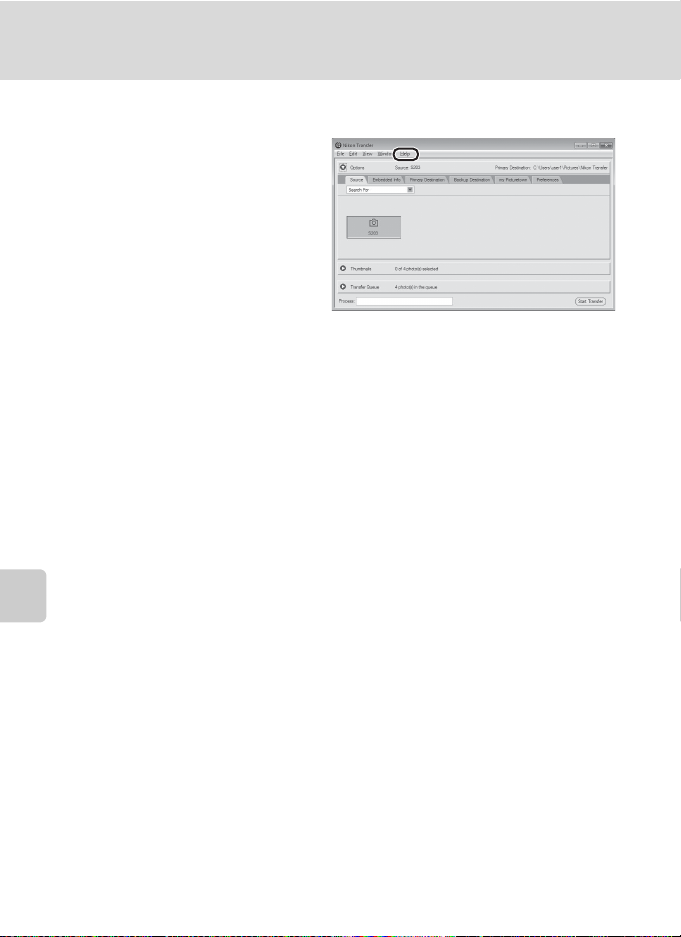
Priključitev na računalnik
D Ogledovanje informacij za pomoč glede programov Nikon Transfer in ViewNX
Help
Za več informacij o programu Nikon Transfer ali
ViewNX Help zaženite program Nikon Transfer ali
ViewNX Help in v meniju Help (Pomoč) izberite
Nikon Transfer Help (Pomoč za
Nikon Transfer) ali ViewNX Help (Pomoč za
ViewNX).
Povezava s televizorji, z računalniki in s tiskalniki
D Ustvarjanje panoramskih slik s programom Panorama Maker
• V scenskem načinu (A 43), Panorama assist (Pomočnik za panoramsko fotografiranje) posnete
fotografije lahko uporabite za izdelavo ene same panoramske slike v programu Panorama Maker.
• Panorama Maker lahko namestite v računalnik s priloženega CD-ja s programsko opremo.
• Po končani namestitvi sledite spodaj opisanemu postopku za zagon programa Panorama Maker.
Windows
Izberite meni Start (Začni)>All Programs (Vsi programi)>ArcSoft Panorama Maker 5 (Ustvarjalec
panorame 5 ArcSoft)>Panorama Maker 5 (Ustvarjalec Panorame 5).
Macintosh
Odprite Applications (Aplikacije) in dvokliknite ikono programa Panorama Maker 5 (Ustvarjalec
Panorame 5).
• Več informacij o uporabi programa Panorama Maker poiščite v navodilih na zaslonu in v pomoči
programa Panorama Maker.
D Imena datotek slik in imena map
Za več informacij glejte »Imena slikovnih/zvočnih datotek in map« (A 131).
84
Page 97
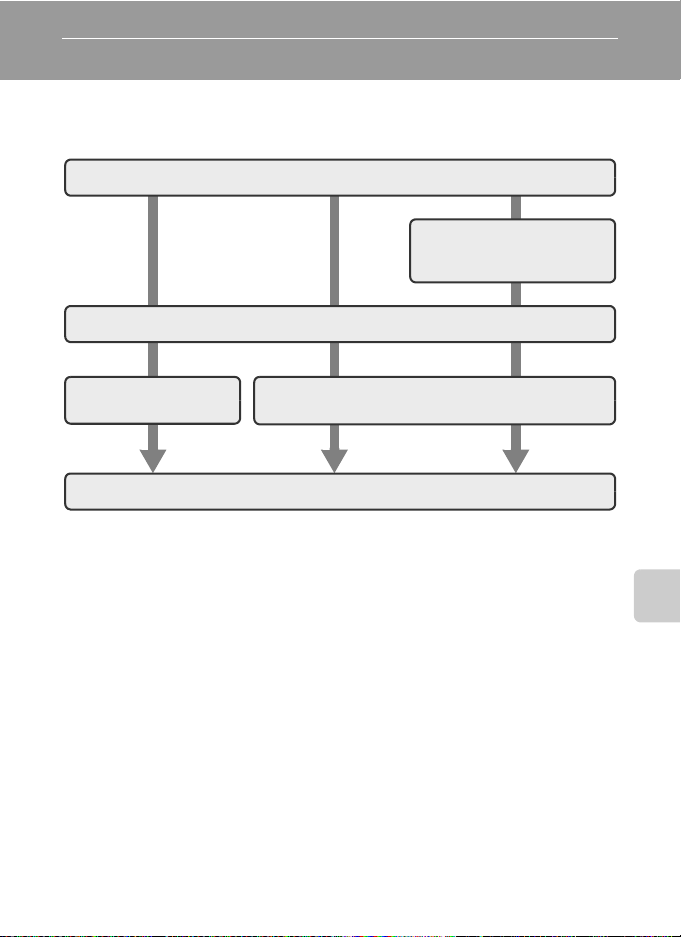
Povezava s tiskalnikom
Uporabniki tiskalnikov, ki so združljivi s tehnologijo PictBridge (A 148), lahko
fotoaparat priklopijo neposredno na tiskalnik in tiskajo fotografije brez uporabe
računalnika.
Fotografiranje
Z možnostjo Print set (Zbirka za
tisk) (A 91) izberite fotografije
za tiskanje
Povežite fotoaparat s tiskalnikom (A 86)
Povezava s televizorji, z računalniki in s tiskalniki
Tiskanje posameznih
fotografij (A 87)
Izključite fotoaparat in odklopite kabel USB
Natisnite več fotografij (A 88)
B Opombe o viru napajanja
• Pri povezovanju fotoaparata z računalnikom ali tiskalnikom naj bo baterija napolnjena, da se fotoaparat ne
bo nepričakovano izklopil.
• Če uporabljate električni vmesnik EH-62D (na voljo ločeno), lahko fotoaparat COOLPIX S203 napajate iz
električne vtičnice. Ne uporabljajte drugih vmesnikov, ker se fotoaparat lahko pregreje ali začne delovati
nepravilno.
D Tiskanje slik
Poleg tiskanja slik, ki jih prenesete v računalnik iz svojega tiskalnika, in tiskanja prek neposredne povezave
fotoaparata s tiskalnikom sta na voljo še naslednji možnosti za tiskanje slik:
• Vstavite pomnilniško kartico vrežo za pomnilniško kartico na tiskalniku, ki podpira DPOF (format za
naročilo tiska digitalnih slik).
• Nesite pomnilniško kartico v fotografski studio.
Za tiskanje slik s tema dvema načinoma v meniju fotoaparata Print set (Zbirka za tisk) označite slike in
število kopij (A 91).
85
Page 98
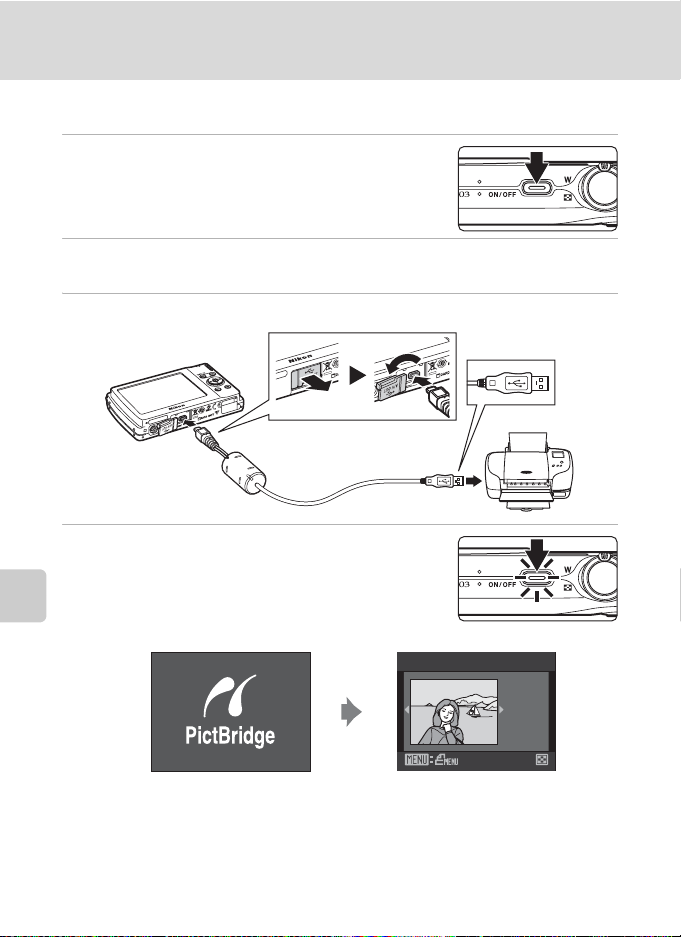
Povezava s tiskalnikom
Povezava fotoaparata s tiskalnikom
1 Izklopite fotoaparat.
2 Vklopite tiskalnik.
Povezava s televizorji, z računalniki in s tiskalniki
Preverite nastavitve tiskalnika.
3 Fotoaparat povežite na tiskalnik s priloženim kablom USB.
4 Vklopite fotoaparat.
Če ste pravilno povezali, se osvetli začetni zaslon PictBridge
1. Nato se prikaže zaslon za izbiro tiskanja 2.
12
Print selection
15/05
2010
NO. 4
[ 4]
B Priključi kabel USB
Preden povežete kabel USB, se prepričajte, da so konektorji pravilno usmerjeni. Kabla USB ne povežite na
silo. Kabel USB odklopite tako, da ne vlečete za konektor pod kotom.
86
Page 99
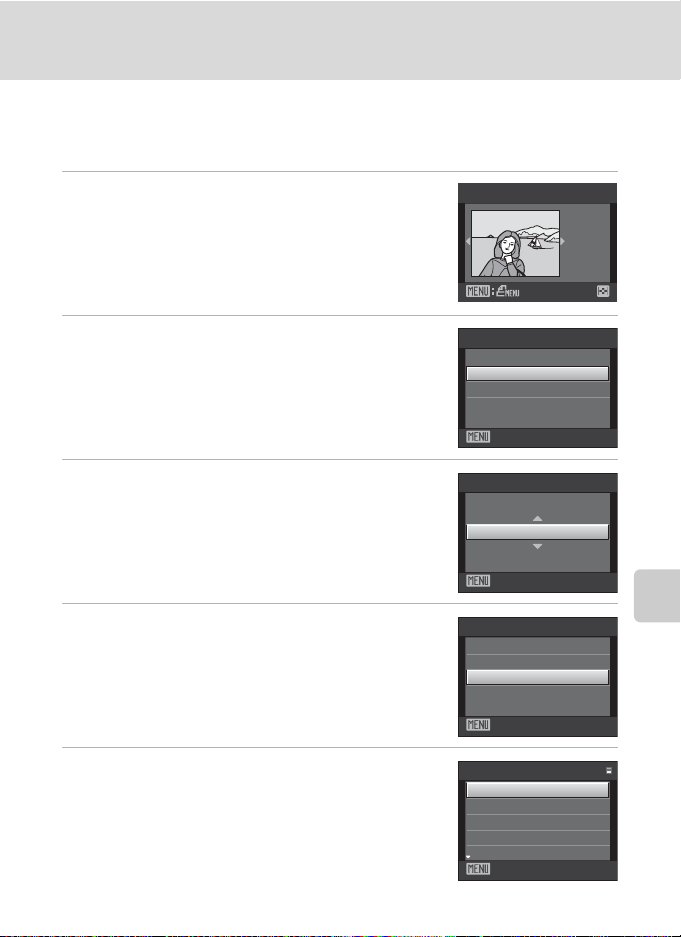
Povezava s tiskalnikom
Tiskanje posameznih fotografij
Ko fotoaparat pravilno povežete s tiskalnikom (A 86), natisnite slike, kot je opisano
spodaj.
1 Z večnamenskim izbirnikom nastavite želeno
fotografijo in pritisnite gumb k.
Za preklop na prikaz 12 sličic obrnite nadzor zooma proti
f (h), če se želite vrniti na celozaslonsko predvajanje, pa
obrnite nadzor zooma poti g (i).
2 Izberite možnost Copies (Kopije) in pritisnite na
gumb k.
3 Označite število kopij (do devet) in pritisnite
gumb k.
4 Izberite možnost Paper size (Velikost papirja)
in pritisnite gumb k.
5 Izberite želeno nastavitev za Paper size
(Velikost papirja) in pritisnite gumb k.
Če želite velikost papirja določiti z nastavitvami
tiskalnika, v meniju za velikost papirja izberite možnost
Default (Privzeto).
Print selection
PictBridge
Start print
Copies
Paper size
Exit
Copies
Exit
PictBridge
Start print
Copies
Paper size
Exit
Paper size
Default
3.5×5 in.
5×7 in.
100×150 mm
4×6 in.
Exit
4
15/05
2010
NO. 4
[ 4]
Povezava s televizorji, z računalniki in s tiskalniki
87
Page 100
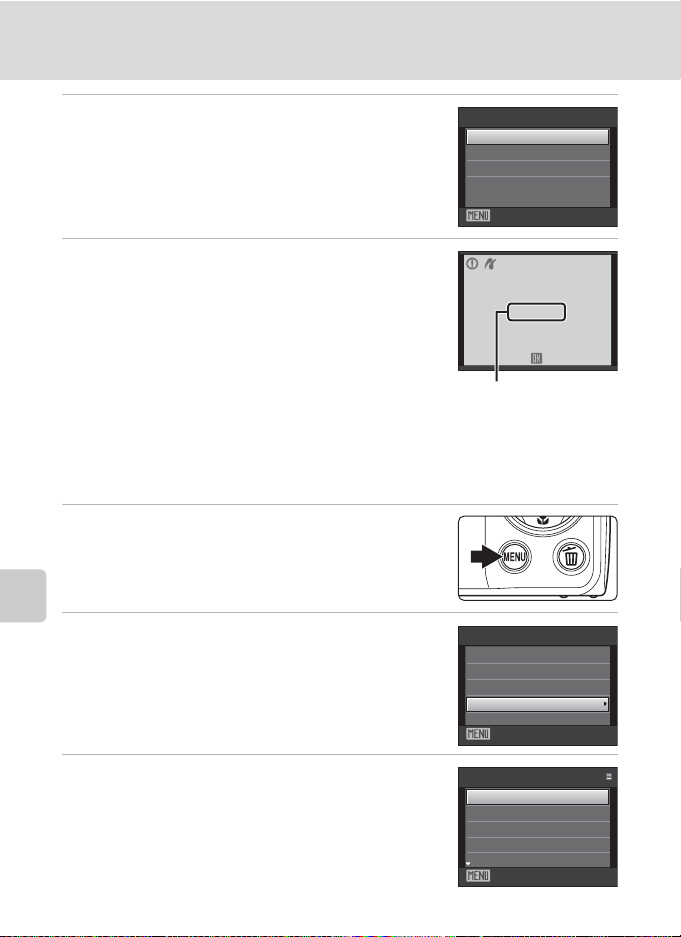
Povezava s tiskalnikom
6 Izberite možnost Start print (Začetek tiskanja)
in pritisnite gumb k.
PictBridge
Start print
Copies
Paper size
Exit
7 Tiskanje se začne.
Povezava s televizorji, z računalniki in s tiskalniki
Ko je tiskanje končano, se na zaslonu znova prikaže izbor za
tiskanje (korak 1).
Če želite tiskanje preklicati, preden se natisnejo vse kopije,
pritisnite na gumb k.
002 / 004
Trenutni izpis/
skupno število izpisov
Tiskanje več fotografij
Ko fotoaparat pravilno povežete s tiskalnikom (A 86), natisnite slike, kot je opisano
spodaj.
1 Ko se prikaže zaslon za izbiro tiskanja, pritisnite
na gumb d.
Prikaže se meni za tiskanje.
2 Z večnamenskim izbirnikom nastavite Paper
size (Velikost papirja) in pritisnite gumb k.
Za izhod iz menija za tiskanje pritisnite na gumb d.
Print menu
Print selection
Print all images
DPOF printing
Paper size
Exit
Printing
Cancel
3 Izberite želeno nastavitev za Paper size
(Velikost papirja) in pritisnite gumb k.
Če želite velikost papirja določiti z nastavitvami
tiskalnika, v meniju za velikost papirja izberite možnost
Default (Privzeto).
88
Paper size
Default
3.5×5 in.
5×7 in.
100×150 mm
4×6 in.
Exit
 Loading...