

Page 1
Ver. 4.2
De
Benutzerhandbuch
Page 2

Hinweise
•Die Reproduktion der Dokumentationen, auch das
auszugsweise Vervielfältigen, bedarf der aus drück li chen Genehmigung durch Nikon. Dies gilt auch für
die elektronische Erfassung und die Über set zung
in eine andere Sprache.
• Änderungen jeglicher Art ohne Vorankündigung
vorbehalten.
•Nikon übernimmt keine Haftung für Schäden, die
durch unsachgemäßen Gebrauch des Produkts
entstehen.
•Die Dokumentationen zu Ihrem Nikon-Produkt
wurden mit größter Sorgfalt erstellt. Sollten Sie
je doch Fehler in den Dokumentationen entdecken
oder Verbesserungsvorschläge machen können,
wäre Nikon für einen entsprechenden Hinweis
sehr dankbar. (Die Adresse der Nikon-Vertretung
in Ih rer Nähe ist separat aufgeführt.)
Lieferumfang
Bitte prüfen Sie den Packungsinhalt, bevor Sie dieses Nikon-Produkt verwenden. Falls irgendein Teil fehlen
oder beschädigt sein sollte, wenden Sie sich bitte an Ihren Fachhändler oder an den Nikon-Kundendienst.
• Nikon-Capture-4-Installations–CD
• Nikon-Capture-4-Installationsanleitung
• Nikon-Capture-4-Referenzhandbuch (dieses Handbuch)
Warenzeichennachweis
Macintosh und Mac OS sind Warenzeichen von Apple Computer, Inc. Microsoft und Windows sind eingetragene Warenzeichen von Microsoft Corporation. Pentium ist ein Warenzeichen von Intel Corporation.
CompactFlash ist ein Warenzeichen von SanDisk Corporation. Adobe und Photoshop sind Warenzeichen
von Adobe Systems Inc. Alle sonstigen in dieser Betriebsanleitung oder sonstigen mit Ihrem Nikon Produkt
gelieferten Dokumentationen aufgeführten Warenzeichen sind die Warenzeichen bzw. eingetragenen
Warenzeichen ihrer jeweiligen Inhaber.
Erstellen Sie eine Sicherungskopie
Bevor Sie Bearbeitungen an Ihren Aufnahmen vornehmen, sollten Sie Sicherungskopien dieser Aufnahmen erstellen – insbesondere wenn es sich um einmalige Aufnahmen handelt. Nikon übernimmt keine
Haftung für den Verlust von Bildern oder für einen eventuellen Verdienstausfall.
Achtung!
Die Installations-CD darf nicht mit einem Audio-CD-Player (oder einem anderen Gerät, das nicht
für CD-ROMs geeignet ist) abgespielt werden, da sie keine Audio-Daten enthalten. Bei der
Wiedergabe einer CD-ROM mit einem Audio-CD-Player können Störsignale auftreten, die das
menschliche Gehör nachhaltig schädigen (bis hin zum vollständigen Gehörverlust).
Page 3

Inhaltsverzeichnis
Bevor Sie beginnen: Einführung....................................................................................................... 1
Überblick: Über dieses Handbuch....................................................................................................2
Grundlegende Funktionen: Die Funktionen von Nikon Capture 4 ...............................................3
Nikon Capture 4 Editor .....................................................................................................................3
Nikon Capture 4 Camera Control...................................................................................................... 3
Systemvoraussetzungen : Was Sie für den Einsatz von Nikon Capture 4 benötigen ..................5
Installation ........................................................................................................................................ 5
Bildkorrektur: Nikon Capture 4 Editor..............................................................................................7
Nikon Capture 4 Editor : Übersicht über Nikon Capture 4 Editor .................................................8
Starten von Nikon Capture 4 Editor................................................................................................. 10
Beenden von Nikon Capture 4 Editor ..............................................................................................12
Bilddateien öffnen...........................................................................................................................13
Zoomwerkzeug...............................................................................................................................18
Verschieben des sichtbaren Ausschnitts mit dem Navigator .............................................................19
Drehen und Spiegeln.......................................................................................................................20
Freistellen eines Ausschnitts ............................................................................................................22
Die Informationenpalette ................................................................................................................23
Die Histogrammpalette ...................................................................................................................26
Die Bildversionenpalette..................................................................................................................27
Autofokus-Messfeld einblenden......................................................................................................28
Bildkorrektur: Bildnachbearbeitung..............................................................................................29
Weißabgleich .................................................................................................................................. 33
RAW-Primäkorrektur.......................................................................................................................39
Image Dust Off ...............................................................................................................................42
Vignettierungskorrektur .................................................................................................................. 46
Gradationskurven ...........................................................................................................................48
Der LCH-Editor................................................................................................................................ 57
Farbverstärkung .............................................................................................................................. 63
Bildeffekte ......................................................................................................................................64
Farbabgleich ...................................................................................................................................66
Unscharf maskieren.........................................................................................................................68
Bildrauschen reduzieren ................................................................................................................. 71
D-Lighting....................................................................................................................................... 73
Fisheye-Objektiv (Entzerren von Bildern, die mit dem Fisheye-Objektiv DX10,5 mm aufgenommen
wurden)..........................................................................................................................................75
Größe und Aufl ösung .....................................................................................................................77
Speichern und Laden von Bildkorrekturen .......................................................................................80
Speichern von Bildern .....................................................................................................................81
Drucken von Bildern........................................................................................................................ 86
Stapelverarbeitung..........................................................................................................................90
Voreinstellungen für Nikon Capture 4 Editor: Einstellungen für Nikon Capture 4 Editor.........95
Die Registerkarte »Allgemein« ........................................................................................................96
Die Registerkarte »Temporäre Daten« .............................................................................................98
Die Registerkarte »Tonwertvorgaben« .............................................................................................98
Die Registerkarte »Rasterlinien« ...................................................................................................... 99
Die Registerkarte »Farbmanagement« (Windows) .........................................................................100
Die Registerkarte »Farbmanagement« (Mac OS) ........................................................................... 101
i
Page 4

Computergesteuertes Fotografi eren: Nikon Capture 4 Camera Control...................................103
Das Fenster »Camera Control« : Die Funktionselemente von Nikon Capture 4 Camera Control.. 104
Starten von Nikon Capture 4 Camera Control ............................................................................... 106
Beenden von Nikon Capture 4 Camera Control............................................................................. 107
Computergesteuerte Fotografi e ....................................................................................................108
Automatische Verarbeitung der Bilder direkt nach der Aufnahme..................................................112
Zeitrafferaufnahmen ..................................................................................................................... 116
Das Fenster »Camera Control«......................................................................................................119
Individualfunktionen .....................................................................................................................131
Voreinstellungen für Nikon Capture 4 Camera Control:Einstellungen für Nikon Capture 4
Camera Control.............................................................................................................................133
Die Registerkarte »Allgemein« ......................................................................................................133
Die Registerkarte »Temporäre Daten« ...........................................................................................134
Die Registerkarte »Farbmanagement«........................................................................................... 134
Te chnische Hinweise: Anhang.......................................................................................................135
Anhang A: Von Nikon Capture 4 unterstützte Farbprofi le ........................................................ 136
1. Von Nikon Capture 4 unterstützte RGB-Profi le ..........................................................................136
2. Technische Daten der unterstützten RGB-Profi le ........................................................................138
Anhang B: Farbmanagement in Adobe Photoshop (ab Version 7.0) ........................................139
Schritt 1—Auswählen eines Monitorprofi ls .................................................................................... 139
Schritt 2—Farbeinstellungen in Photoshop .................................................................................... 140
Anhang C: Das Nikon-NEF-Plug-in ............................................................................................... 141
Anhang D: Lösungen für Probleme ............................................................................................. 143
Anhang E: Glossar der Fachbegriffe ............................................................................................ 145
Index .............................................................................................................................................. 151
ii
Page 5

Einführung
Bevor Sie beginnen
Bitte lesen Sie dieses Handbuch aufmerksam durch, bevor
Sie Nikon Capture 4 installieren und mit dem Programm
ar bei ten.
Überblick
Dieser Abschnitt erklärt den Aufbau des Handbuchs und
er läu tert die verwendeten Symbole und Schreibweisen.
Grundlegende Funktionen
Dieser Abschnitt liefert einen Überblick über die Funktionen
von Nikon Capture 4.
Systemvoraussetzungen
Vergewissern Sie sich vor der Installation von Nikon Capture 4,
dass Ihr Computer die in diesem Abschnitt zu sam men ge stell ten
Systemvoraussetzungen erfüllt.
1
Page 6
Überblick
Überblick
Über dieses Handbuch
Dieses Handbuch soll Ihnen dabei behilfl ich sein, die umfangreichen Funktionen von Nikon
Capture 4 (Ver. 4.2) optimal zu nutzen. Bitte lesen Sie das Handbuch aufmerksam durch und
halten Sie es griffbereit, wenn Sie mit Nikon Capture 4 arbeiten.
Symbole und Konventionen in diesem Handbuch
In diesem Handbuch werden folgende Symbole und Konventionen verwendet:
Dieses Symbol kennzeichnet wichtige Si cher heits hin wei se. Sie sollten die Si cher heits hin wei se
vor Gebrauch der Software lesen, um Schäden
an Ihrer Nikon- Digitalkamera zu ver mei den.
Dieses Symbol kennzeichnet Tipps mit zu sätz li chen nützlichen Informationen zur Ver wen dung dieser Software.
Fett hervorgehobener Text markiert zentrale Menübefehle oder Bezeichnungen für Optionen und Schaltfl ächen etc.
Dieses Symbol kennzeichnet wichtige Hin wei se, die Sie vor der Benutzung der Software
le sen sollten.
Dieses Symbol verweist auf andere Stellen in
diesem Handbuch mit weiterführenden In for ma tio nen.
Vorausgesetzte Kenntnisse
Das vorliegende Handbuch setzt voraus, dass Sie mit der grundlegenden Bedienung von
Windows oder des Mac OS und der Terminologie des jeweiligen Betriebssystems vertraut
sind. Falls Ihnen die hier genannten Begriffe nicht bekannt sind, sehen Sie bitte im Handbuch
zu Ihrem Betriebssystem nach.
Abbildungen
Das vorliegende Handbuch bezieht sich sowohl auf die Windows- als auch auf die MacintoshVersion von Nikon Capture 4. Obwohl die meisten Abbildungen Nikon Capture 4 unter
Windows zeigen, gelten die Erläuterungen auch für die Macintosh-Version (sofern nicht
anders an ge ge ben). Je nachdem, welches Betriebssystem Sie verwenden, sehen einige der
Dialoge und Me nüs möglicherweise etwas anders aus als in den Abbildungen gezeigt.
Informationen in letzter Minute
Bitte lesen Sie auch die Infodatei auf der Installations- CD von Nikon Capture 4. Diese Datei
enthält wichtige Informationen, die erst nach der Fertigstellung dieses Handbuch auf ge nom men wurden.
Immer auf dem neuesten Stand
Im Rahmen der kundenfreundlichen Informationspolitik bietet Nikon im Internet aktuelle Pro dukt un ter stüt zung an. Sie können die aktuellsten Informationen unter folgenden Webadressen abrufen:
•Europe:http:// www.europe-nikon.com/support
•USA: ht tp://www.nikonusa.com/
•Asien, Ozeanien, Naher Osten und Afrika: http:/ /www.nikon-asia.com/
Auf diesen Webseiten erhalten Sie aktuelle Produktinformationen, Tipps und Antworten auf h äufi g
gestellte Fragen (FAQ) sowie allgemeine Informationen zu Fotografi e und digitaler Bildverarbeitung.
Diese Webseiten werden regelmäßig aktualisiert. Ergänzende Informationen erhalten Sie bei der Ni-
kon-Vertretung in Ihrer Nä he.
Eine Liste mit den Adressen der Nikon-Vertretungen fi nden Sie unter folgender Web-Adresse:
http://nikonimaging.com/
2
Page 7
Über dieses Handbuch
Grundlegende Funktionen
Die Funktionen von Nikon Capture 4
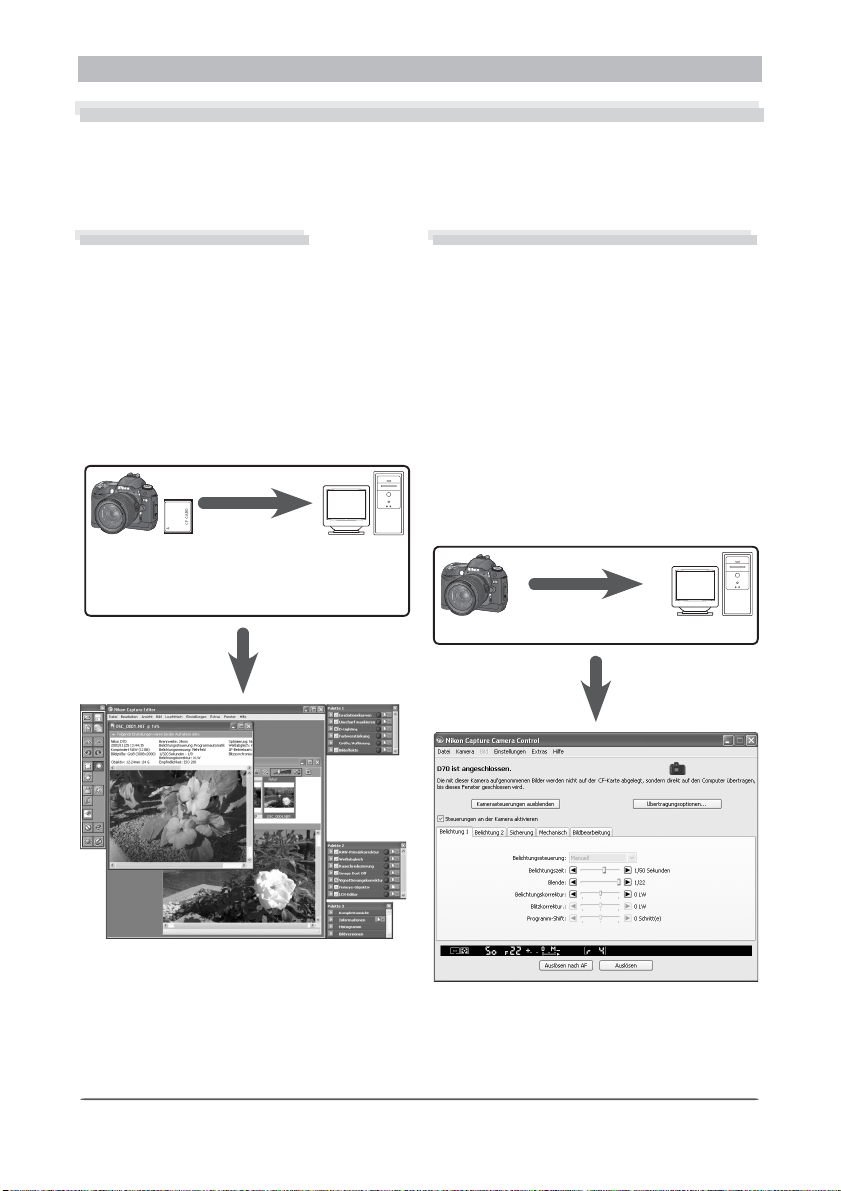
Nikon Capture 4 wurde speziell für die Verwendung mit Nikon- Digitalkameras entwickelt.
Es besteht aus zwei Hauptkomponenten: »Nikon Capture 4 Editor« und »Nikon Capture 4
Camera Control«.
Nikon Capture 4 Editor
Nikon Capture 4 Editor ist ein Bildbearbeitungsprogramm für eine nachträgliche Bearbeitung von Fotos, die zuvor mit
PictureProject oder Nikon View oder von der
Kamera auf den Computer übertragen wurden. Nikon Capture 4 Editor ermöglicht die
Stapelverarbeitung einer Vielzahl von Bildern
und bietet für Bilder im NEF-Format (RAW)
Anpassungsmöglichkeiten, wie sie von keiner
anderen Software unterstützt werden.
Fotos auf
einer Speicherkarte in
der Kamera
Bildübertragung
auf den Computer
mit PictureProject oder
Nikon View
Nikon Capture 4 Camera Control
Nikon Capture 4 Camera Control gestattet
die Fernsteuerung von digitalen Spiegelreflexkameras vom Computer aus. Mit einer am
Rechner angeschlossenen Nikon D2-Serie,
einer Kamera der D1-Serie, einer D100 oder
D70 können Kameraeinstellungen direkt
über die Bedienoberfl äche der Software vorgenommen werden, die Kamera kann vom
Computer aus ausgelöst werden und die
Fotos werden in diesem Fall direkt auf der
Festplatte des Computers abgelegt. Selbst
Intervallaufnahmen sind auch bei solchen
Modellen möglich, die diese Funktion normalerweise nicht unterstützen.
Mit einem Computer verbundene Kamera
Nikon Capture 4 Editor
Nikon Capture 4 Camera Control
3
Page 8
Überblick
Automatische Aktualisierung
Die Nikon Capture 4 ist mit einer automatischen Aktualisierungsfunktion ausgerüstet, die
Nikon Message Center genannt wird. Das Nikon Message Center prüft auf Aktualisierungen
für eine Vielzahl an digitalen Nikon Produkten einschließlich Nikon Software. Die Vorgabeeinstellung des Nikon Message Centers prüft automatisch auf Aktualisierungen sobald der Rechner während des Starts von Nikon Capture 4 an das Internet angeschlossen wird. Das Nikon
Message Center Fenster wird angezeigt, sollte eine neue Aktualisierung vorliegen. Klicken Sie
Verfügbare Nachrichten zur Ansicht der zur Verfügung stehenden Aktualisierungen für
Ihre digitalen Nikon Produkte und Software. Klicken Sie dann auf Installieren zum Herun -
terladen und Installierung der gewünschten Aktualisierungen. Zur Personalisierung Ihrer Liste
für digitale Nikon Produkte oder zur Ansicht einer Liste der installierten und unter dem Nikon
Message Center unterstützten Software wird Meine Produkte angeklickt.
Mac OS 9
Nikon Message Center steht unter Mac OS 9 nicht zur Verfügung.
Hinweis für Anwender in Europa und den USA
Zur Aktivierung des Nikon Message Centers müssen Anwender aus Europa und den USA ein Konto bei
ihrem regionalen Nikon Kundendienstzentrum haben. Das System zeigt einen Lizenzvertrag beim ersten
Mal an, wenn ein mit der automatischen Aktualisierungsfunktion des Nikon Message Centers ausgerüstetes Programm gestartet wird. Klicken Sie Akzeptieren nach dem Durchlesen des Vertrags an, um
dessen Bedingungen zu akzeptieren und zur Anzeige eines Kontenaktivierungsdialogfelds.
• Sollten Sie bereits ein Konto bei Ihrem regionalen Nikon Kundendienstzentrum haben, geben
Sie die Ihnen bereitgestellte User-ID, das Passwort und die EMail- Adresse ein, die Sie zur Anmeldung
verwendet hatten. Nachdem bestätigt wurde, dass der Rechner ans Internet angeschlossen ist, klicken
Sie auf Nikon Message Center aktivieren. Ein Dialogfeld wird nun angezeigt, dass Ihnen die Mög lichkeit gibt, sich für oder gegen Nikon Mailings zu entscheiden.
• Sollten Sie kein Konto oder Ihr Passwort vergessen haben, bestätigen Sie, dass der Rechner an
das Internet angeschlossen ist und klicken Sie dann Nikon Kundendienstzentrum besuchen an.
Nach Erhalt der erforderlichen Kontoinformation werden die Details in das Dialogfeld Kontoaktivierung
eingegeben und danach Nikon Message Center aktivieren angeklickt. Ein Dialogfeld wird nun angezeigt, dass Ihnen die Möglichkeit gibt, sich für oder gegen Nikon Mailings zu entscheiden.
Das D ialogfeld Für / Dagegen (Opt-in / Opt- out)
Beim ersten Starten des Nikon Message Centers wird ein Dialogfeld angezeigt, dass Ihnen die Möglichkeit gibt, sich für oder gegen Nikon Mailings zu entscheiden. Wählen Sie die gewünschten Optionen aus
und klicken Sie OK zur Anzeige des Nikon Message Center Fensters an.
Aktualisierungen herunterladen
Zum Herunterladen der Aktualisierungen ist ein Internetanschluss erforderlich. Der User trägt alle diesbezüglichen von der Telefongesellschaft und dem Internetdienstleister in Rechnung gestellten Kosten.
Dialup-Anschluss
Bitte achten Sie darauf, dass der Anschluss nicht automatisch nach einem abgeschlossenen Download
bei Dialup-Anschlüssen abgetrennt wird. Der Anschluss ist manuell abzutrennen.
Datenschutz
Vom User im Rahmen dieser Dienstleistung gelieferte Angaben werden nicht ohne dessen Genehmigung
an Dritte weitergeleitet.
Manuelle Prüfung auf Aktualisierungen
Zur manuellen Prüfung auf Aktualisierungen wird Auf Aktualisierungen prüfen... vom Hilfe- Menü
gewählt.
4
Page 9
Über dieses Handbuch
Systemvoraussetzungen
Was Sie für den Einsatz von Nikon Capture 4 benötigen
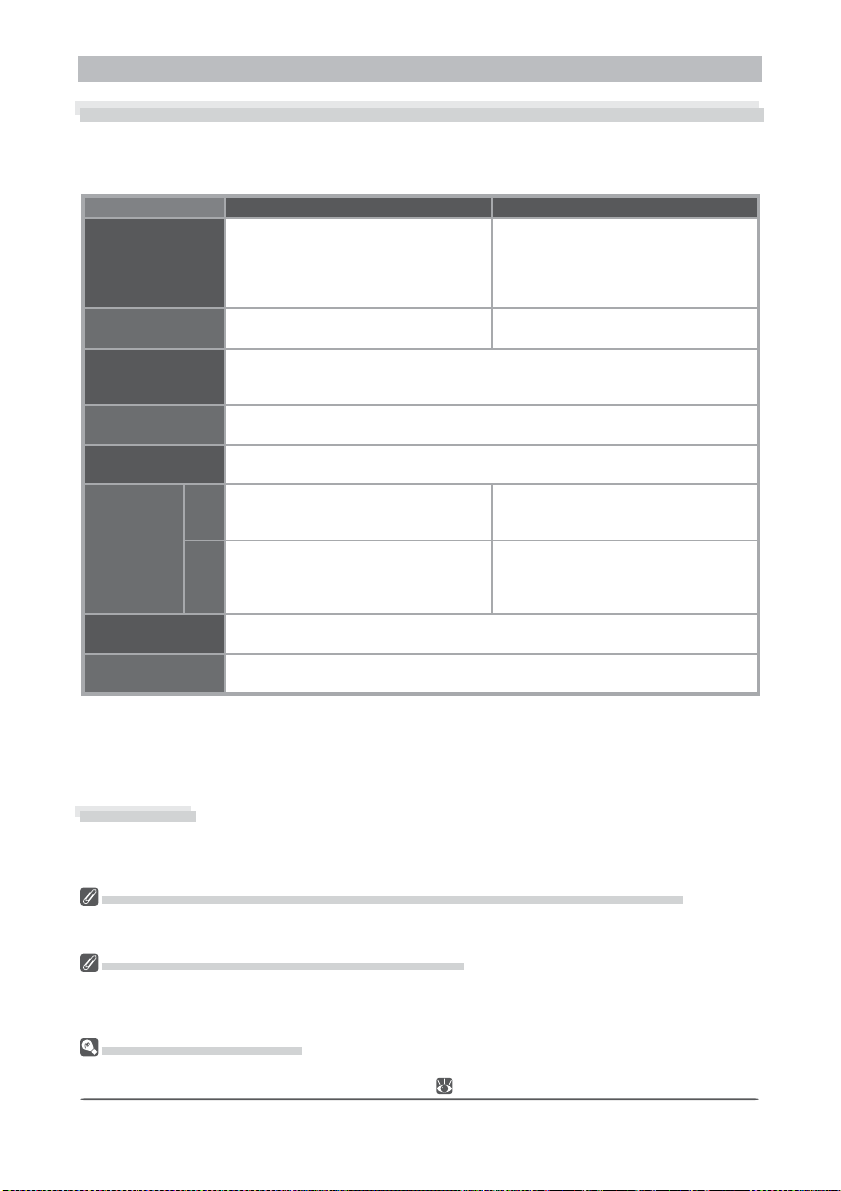
Bitte vergewissern Sie sich vor der Installation von Nikon Capture 4, dass Ihr Computer die
erforderlichen Systemvoraussetzungen erfüllt:
Windows Macintosh
Windows XP Home Edition, Windows XP
Betriebssystem
Prozessor / Rechner-
modell
Arbeitsspeicher
(RAM)
Freier
Festplattenspeicher
Videoaufl ösung
Schnittstelle
Unterstützte Kameras
(Camera Control)
Sonstiges
* Mit CarbonLib Version 1.6 oder neuer
† Schließen Sie die Kamera direkt an den Rechner an. Die Kamera funktioniert u.U. nicht wie erwartet,
nachdem sie durch einen Hub, mit einem Verlängerungskabel oder Keyboard angeschlossen wurde.
‡ Siehe die auf Seite 2 aufgelisteten Webseiten für neuste Informationen über für den Gebrauch geprüf-
te und genehmigte Boards.
Professional, Windows 2000 Pro fes sio nal,
Windows Me (Millenium Edi ti on),
Windows 98 SE (nur vor in stal lier te Ver sio nen)
Pentium-Prozessor mit 300 MHz (oder
äquivalent) oder besseres
•Windows, Mac OS X: 256 MB (768 MB oder mehr empfohlen)
•Mac OS 9: Speicherzuteilung von 64 MB oder mehr für Nikon Capture 4
Camera Control, 512 MB oder mehr für Nikon Capture 4 Editor
200 MB für die Installation
800 × 600 Pixel oder mehr, Farbtiefe von 16 Bit (High Color / Tausende Farben)
oder mehr, 24 Bit Farbtiefe (True Color / Millionen Farben) empfohlen
OHCI-kompatible IEEE-1394-Schnitt-
IEEE
stel le‡ und IEEE-1394-Ver bin dungs ka bel
1394
für den Anschluss der D1-Serie
†
USB Vorinstallierte USB -Schnittstelle
D1-Serie, D2-Serie, D100 und D70
• CD-ROM-Laufwerk für die Installation
•Für einige Optionen ist ein Internet-Zugang
Installation
Weitere Informationen zur Installation von Nikon Capture 4 entnehmen Sie bitte der »NikonCapture- 4 - Installationsanleitung«.
Mac OS 9.0.4 bis 9.2.2*, Mac OS X (Version 10.1.5 oder höher)
Eingebautes USB oder Firewire Port
erforderlich.
Eingebaute FireWire-Schnittstelle (IEEE
139 4) für den Anschluss der D1-Serie
•Vorinstallierte USB-Schnittstelle
•RATOC USB-Karte REX-PCIU3U (USB
2.0; nur für die Verwendung der D2Serie unter Mac OS X)
Windows XP Home Edition / Professional, Windows 2000 Professional, Mac OS X
Loggen Sie sich in ein Konto mit Administrator-Privilegien ein, wenn Sie Nikon Capture 4 unter den wei ter oben genannten Betriebssystemen installieren, einsetzen oder deinstallieren.
Kamera-Steuerung für D100 Cameras (Macintosh)
Vor dem Einsatz einer Nikon Capture 4 Kamera-Steuerung mit einer D100 Digitalkamera müssen MacintoshUser die Firmware der Kamera auf Version 2.00 oder später aktualisieren. Setzen Sie sich mit einem befugten Nikon Kundendienstvertreter für Informationen über Firmware- Aktualisierungen in Verbindung.
Plug-ins von Drittanbietern
Nikon Capture 4 unterstützt Plug-ins wie z.B. nik Color Efex Pro 2.0 für Nikon Capture 4, das der Werkzeugpalette 2 eine zusätzliche Filterpalette hinzufügt ( 2).
5
Page 10

6
Page 11

Nikon Capture 4 Editor
Bildkorrektur
Die Komponenten des Nikon Capture 4 Editors enthalten
eine Vielfalt an Tools zur Verbesserung der Bilder einschließlich von Gradationskurven, LCH-Editor, Farbverstärkung,
Bildeffekte, Farbausgleich, Unscharfe Maske, Geräuschreduzierung, D-Lighting und Fischaugenobjektivtools. Mit RAW
(NEF) Bildern kann er zur Einstellung des Weißabgleichs und
des Tonausgleichs, zur Reduzierung des Staubeffekts auf
dem Bildsensor der Kamera einschließlich Farbmoiré (Bildentstaubung) und zur Korrigierung geringer Verdunkelungen an
den Bildecken (Vignetting) besonders im Bildfeld bestimmter
Objektive eingesetzt werden. Wenn RAW Bilder im NEF
Format abgespeichert werden, werden die Einstellungen zur
Bildverbesserung separat von den ursprünglichen Bilddaten
abgespeichert. Somit können Sie verschiedene Einstellungen
wiederholt abändern, ohne dabei die Qualität des Originalbilds zu vermindern. Der Nikon Capture 4 Editor ist ebenfalls
mit einer Batch- Option für die automatisierte Bearbeitung
mehrfacher Bilder ausgerüstet.
Dieses Kapitel erläutert ausführlich die einzelnen Funktionen
von Nikon Capture 4 Editor. Es ist in folgende Abschnitte
aufgeteilt:
Nikon Capture 4 Editor
In diesem Abschnitt erhalten Sie einen Überblick für die
Funktionselemente des Fensters von Nikon Capture 4 Editor.
Bildkorrektur
Lesen Sie in diesen Abschnitt, wie Sie Ihre Bilder mit Nikon
Capture 4 Editor nachbearbeiten können.
Voreinstellungen von Nikon Capture 4 Editor
Lesen Sie diesen Abschnitt, um sich über die Einstellungen
für das Fenster von Nikon Capture 4 Editor zu informieren.
7
Page 12
Nikon Capture 4 Editor
Nikon Capture 4 Editor
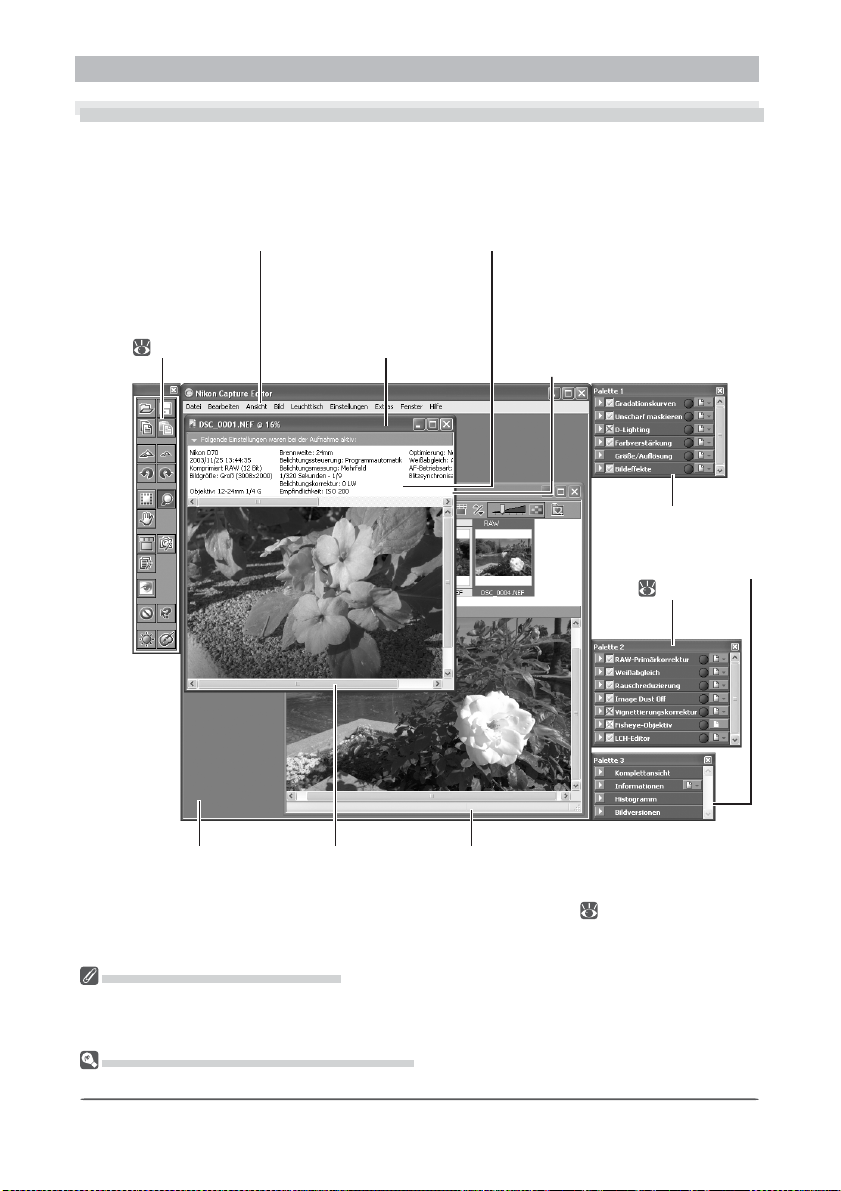
Übersicht über Nikon Capture 4 Editor
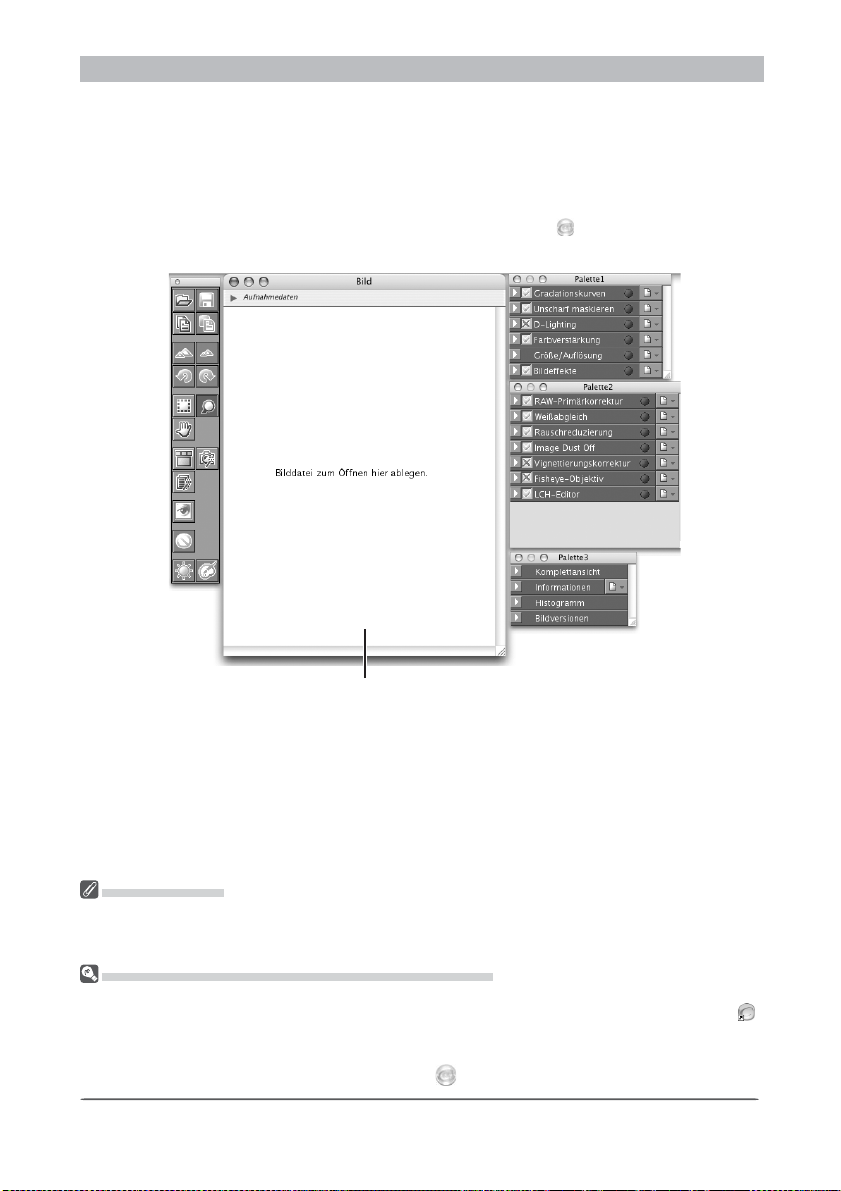
Die Oberfl äche von Nikon Capture 4 Editor besteht aus folgenden Bereichen und Komponenten:
Menüzeile
Enthä lt die Menüs von Nikon
Capture 4 Editor.
Bildinformationen
Zeigt die Bild in for ma tio nen des im Vor schau be reich an ge zeig ten Bil des an.
Werkzeugpalette
Enthä lt Schaltfl ächen
für die Werkzeuge
von Nikon Capture 4
Editor ( 9).
Titelzeile
Enthä lt den Namen und
die Dar stel lungs grö ße des
im Vor schau be reich an ge zeig ten Bildes.
Bildfenster
Zeigt die momentan für die Bearbeitung geöffneten Bilder an.
Es können eine beliebige Anzahl
von Bildfenstern gleichzeitig geöffnet sein.
Korrekturpaletten
Stellt Funktionen zur
Bearbeitung des aktuellen Bildes zur Auswahl (
29).
Programmfenster
(nur Windows)
Menüzeile und Werkzeugpalette
Die meisten Funktionen des Editors können mit den Befehlen der Menüs und den Symbolen der Werk zeug pa let te angewendet werden. In der Regel wird in der Dokumentation nur die Vorgehensweise bei
Ver wen dung des Symbols in der Werkzeugpalette beschrieben.
Werkzeugpalette und Paletten ausblenden
Mit der Tabulatortaste lassen sich die Werkzeugpalette und die Paletten ein- und ausblenden.
Vorschaubereich
Hier wird das aktuelle
Bild angezeigt.
Leuchttisch
Zeigt alle Bilder, die sich im ausgewählten Ordner befi nden, als
Indexbilder an ( 15).
8
Page 13
Übersicht über den Nikon Capture 4 Editor
Die Werkzeugpalette
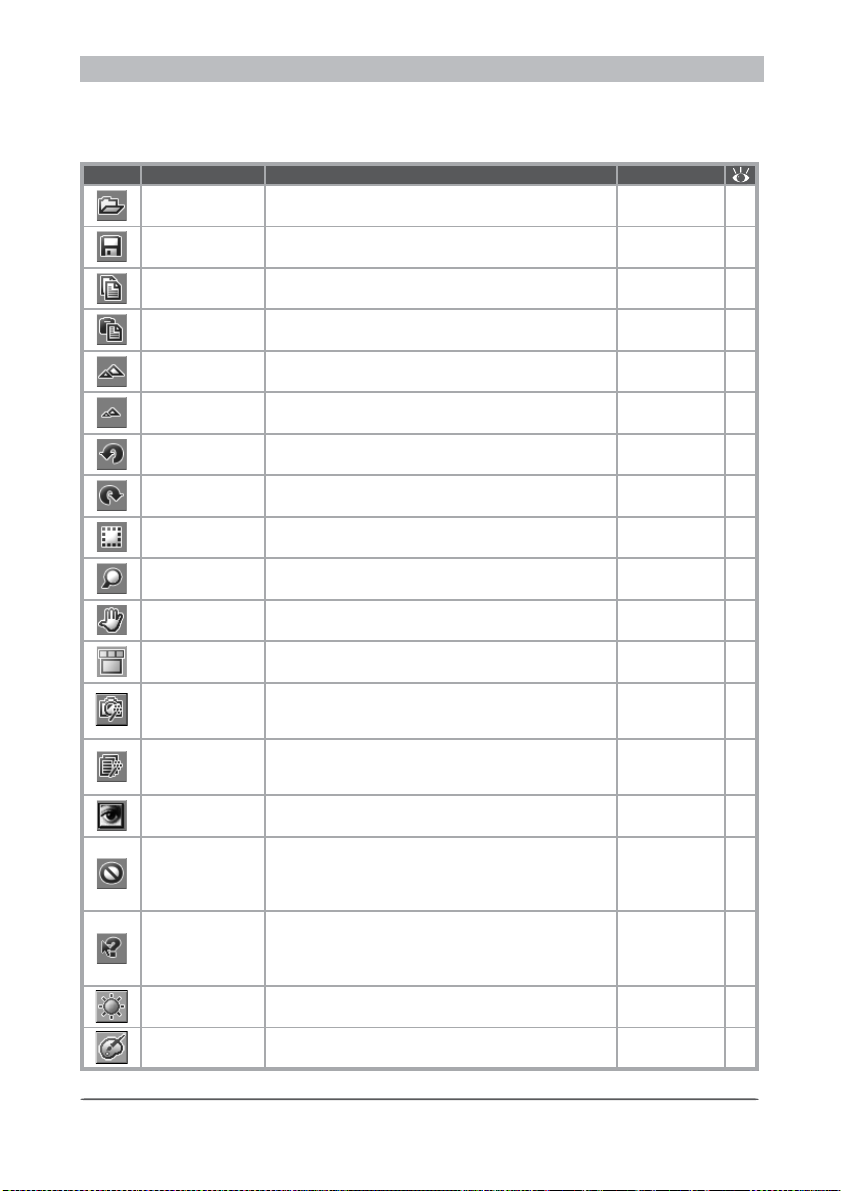
Die Symbole der Werkzeugpalette erlauben einen schnellen Zugriff auf häufi g benötigte Pro gramm funk tio nen.
Symbol Bezeichnung Beschreibung Tastenkürzel
Öffnen Öffnet eine Bilddatei. Strg 0 / Befe hl 0 13
*
Speichern Speichert das aktuelle Bild. Strg S / Befe hl S
Einstellungen
für kopieren
Einfügen
Einzoomen
Auszoomen
90 Grad nach
links drehen
90 Grad nach
rechts drehen
Beschneidungs-
werkzeug
Zoomwerkzeug
Verschiebehand
Leuchttisch
öffnen
Nikon Capture
Camera Control
anzeigen
Stapelverarbei-
tung
In Photoshop
öffnen
Original-Bildda-
ten ein blen den
Hilfe
(nur Windows)
Auto- Helligkeit
Auto-Kontrast
* An erster Stelle ist das Tastenkürzel für Windows angegeben, an zweiter das für Mac OS.
Kopiert die aktuellen Bildkorrektureinstellungen in die
Zwischenablage.
Wendet die kopierten Bildkorrektureinstellungen auf
das aktuelle Bild an.
Stellt die n ächsthöhere Darstellungsgröße für das
ak tu el le Bild ein.
Stellt die n ächstkleinere Darstellungsgröße für das
ak tu el le Bild ein.
Dreht das aktuelle Bild um eine Vierteldrehung nach
rechts.
Dreht das aktuelle Bild um eine Vierteldrehung nach
links.
Aktiviert das Beschneidungswerkzeug, mit dem sich
im aktuellen Bild ein Ausschnitt eingrenzen lässt.
Wählt das Zoomwerkzeug, mit dem die Dar stel lungs grö ße des ak tu el len Bildes verä ndert werden kann.
Aktiviert die Verschiebehand, mit der sich der sichtbare Bild aus schnitt verschieben lässt.
Öffnet den Leuchttisch, auf dem die Bilder des ge wählten Ordners angezeigt werden.
Öffnet das Fenster »Camera Control«. —
Öffnet den Dialog »Stapelverarbeitung« zur Auswahl
der Bilder, die automatisiert nachbearbeitet werden
sollen.
Öffnet das aktuelle Bild in Adobe Photoshop. — —
Zeigt das aktuelle Bild in seinem Originalzustand ohne
angewendete Bildkorrekturen an. Diese Schaltfl äche
kann nicht für RAW-Bilder verwendet werden, die mit
einer COOLPIX-Kamera aufgenommen wurden.
Aktiviert einen Mauszeiger in Form eines Fra ge zei chens. Wenn Sie mit diesem Mauszeiger auf ein
Fenster, Menü oder eine Schaltfl äche klicken, wird der
zugehörige Teil der Hilfedatei angezeigt.
Funktioniert genauso wie die Schaltfl äche Autom. in
der Palette Bildeffekte.
Funktioniert genauso wie die Schaltfl äche Autom. in
der Palette Farbbooster.
Strg V / Befe hl V —
Strg + / Befe hl + —
Strg – / Befe hl –
Strg Umschalt R /
Befehl Umschalt R
Strg R / Befe hl R 20
—
C / C 22
Z / Z
H / H
Strg T / Befe hl T 15
103
— 90
— —
F1 / —
—
—
81
80
—
20
18
18
—
64
63
9
Page 14
Nikon Capture 4 Editor
Starten von Nikon Capture 4 Editor
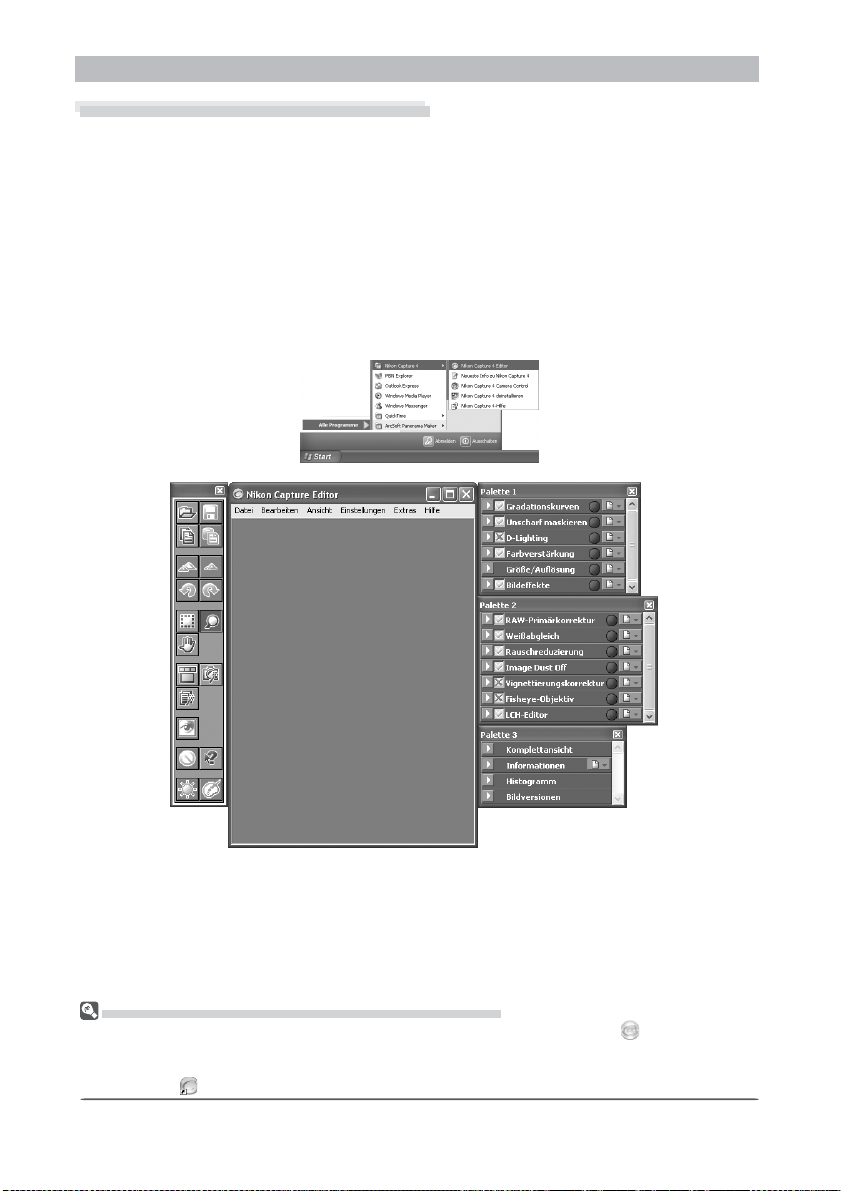
Der Nikon Capture 4 Editor kann über das Startmenü (Windows) oder durch Doppelklick auf
das Pro gramm sym bol von Nikon Capture 4 Editor (Macintosh) gestartet werden.
Windows
Schalten Sie den Computer ein.
Schalten Sie den Computer ein und warten Sie, bis das Betriebssystem den Startvorgang
1
beendet hat.
Starten Sie Nikon Capture 4 Editor.
Wählen Sie im Startmenü »Alle Programme > Nikon Capture 4 > Nikon Capture 4
2
Editor« (Windows XP) bzw. »Pro gram me > Nikon Capture 4 > Nikon Capture 4 Edi-
tor« (andere Windows-Versionen).
Weitere Methoden zum Starten des Editors (Windows)
Der Nikon Capture 4 Editor startet, wenn man auf dem Nikon Capture 4 Symbol ( ) im Ordner klickt,
in dem Nikon Capture 4 installiert wurde. Falls ein Tastaturbefehl für Nikon Capture 4 auf dem Desktop
während der Installation erstellt wurde, kann der Editor auch durch ein doppeltes Anklicken des Abkürzungssymbols ( ) auf dem Desktop gestartet werden.
10
Page 15
Übersicht über den Nikon Capture 4 Editor
Macintosh
Schalten Sie den Computer ein.
1
Schalten Sie den Computer ein und warten Sie, bis das Betriebssystem den Startvorgang
beendet hat.
Starten Sie Nikon Capture 4 Editor.
Doppelklicken Sie auf das Symbol »Nikon Capture Editor« (
2
Ordner, in den Sie Nikon Capture 4 installiert haben.
). Es befi ndet sich in dem
Im Bildfenster wird kein Bild angezeigt.
Produktschlüssel
Bitte geben Sie den Produktschlüssel ein, der auf dem Nikon Capture 4 CD-Etui aufgedruckt ist, sollte
das System Sie zur Eingabe eines Produktschlüssels beim Starten des Nikon Capture 4 Editors oder der
Nikon Capture 4 Kamera-Steuerung auffordern.
Sonstige Methoden zum Starten des Editors (Mac OS)
Mac OS 9: Sollte eine Parallelbezeichung für Nikon Capture 4 auf dem Desktop während der Installation
erstellt worden sein, kann der Editor auch durch ein doppeltes Anklicken der Parallelbezeichnung ( )
gestartet werden.
Mac OS X: Sollte Nikon Capture 4 im Dock während der Installation angemeldet worden sein, kann der
Editor auch durch ein doppeltes Anklicken des Docks ( ) gestartet werden.
11
Page 16
Nikon Capture 4 Editor
Beenden von Nikon Capture 4 Editor
U
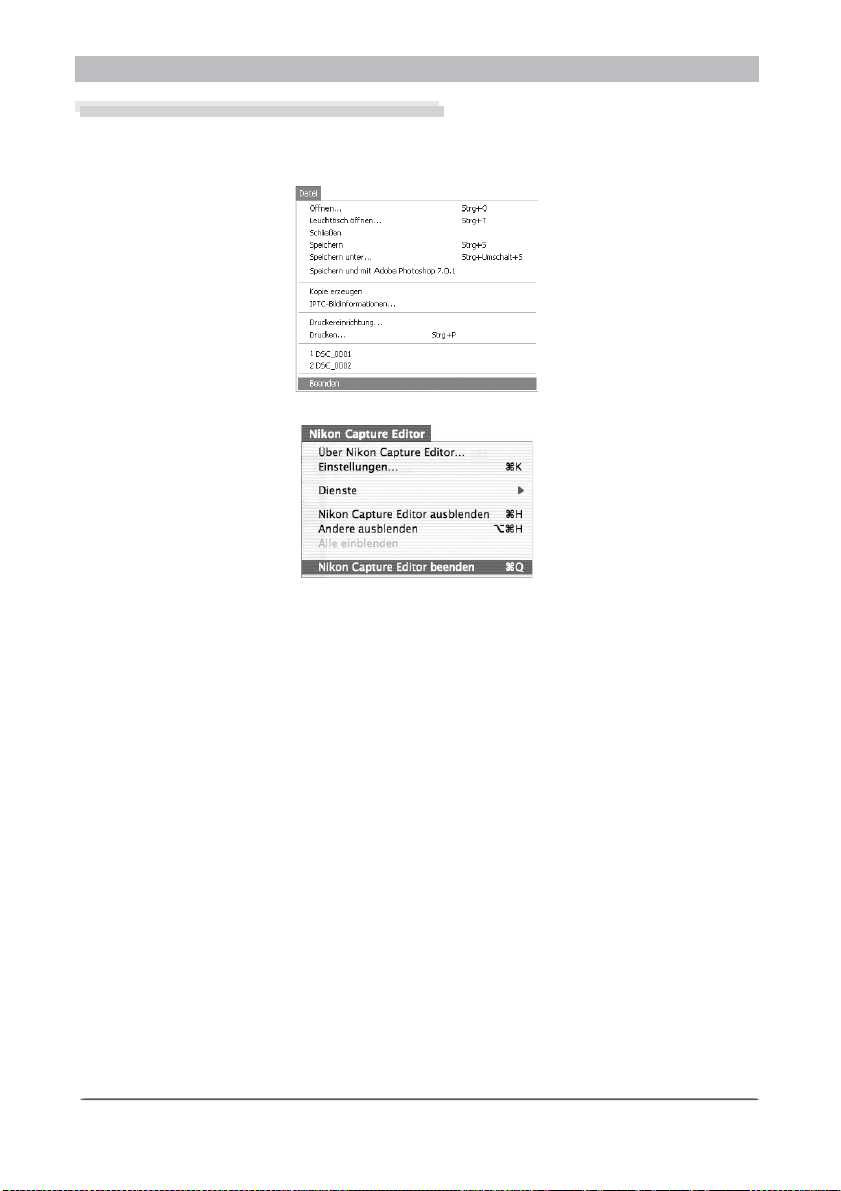
m das Fenster von Nikon Capture 4 Editor zu schließen und Nikon Capture 4 zu beenden,
wählen Sie im Menü »Datei« den Befehl »Beenden«. Unter Mac OS X wählen Sie im Pro-
grammmenü den Befehl »Nikon Capture Editor beenden«.
Windows
Mac OS X
12
Page 17
Übersicht über den Nikon Capture 4 Editor
Bilddateien öffnen
Mit dem Nikon Capture 4 Editor können Bilder geöffnet werden, die mit einer Nikon-Digitalkamera aufgenommen oder zuvor mit Nikon Capture gespeichert wurden.
Originalbild / gespeichertes Bild Dateiformat Er wei te rung
NEF (RAW)
Im Format NEF gespeichertes Bild
RGB-TIFF
TIFF (8-Bit-YCbCr)
TIFF (16-Bit-RGB)
TIFF (8-Bit-RGB)
EXTRA
Fein
Normal
Basis
JPEG
(Nikon Electronic Format)
Bilder in den oben aufgeführten Dateiformaten können mit dem Befehl »Öffnen« oder durch
Drag&Drop geöffnet werden.
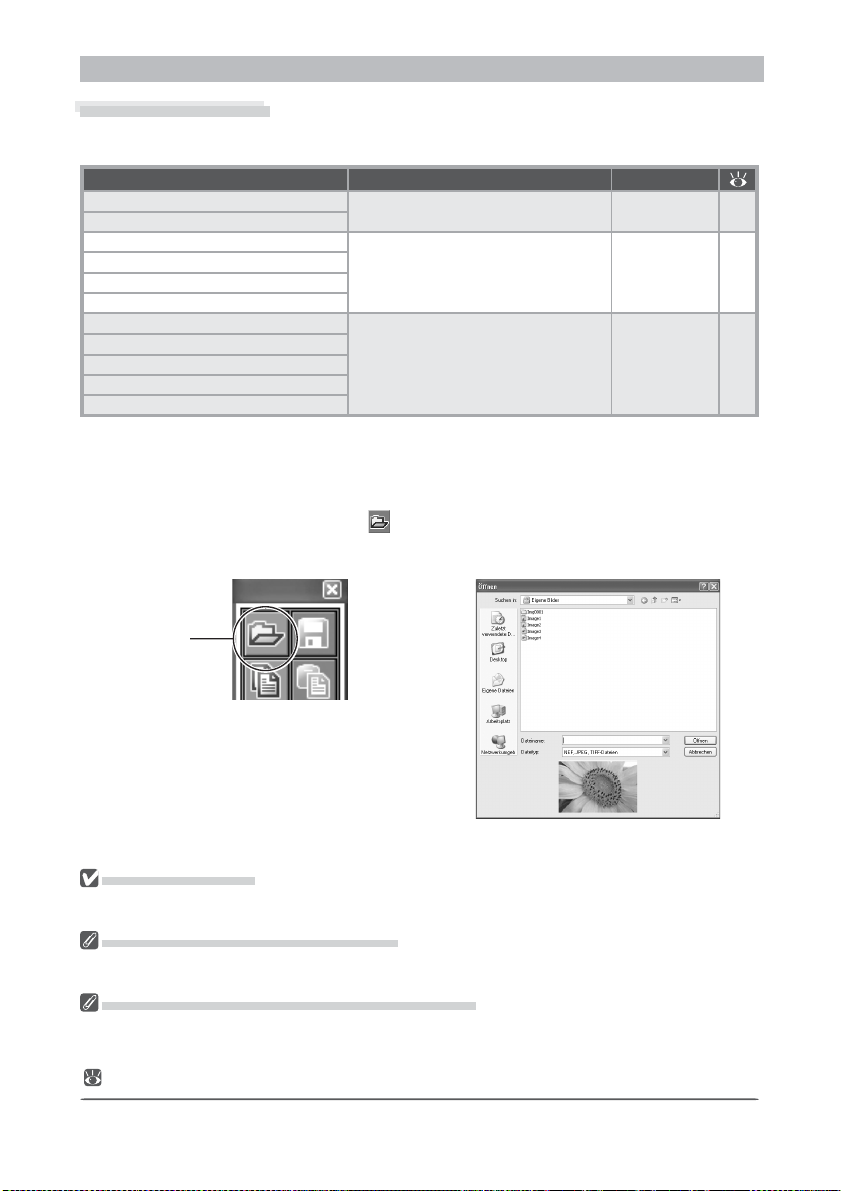
Öffnen mit dem Befehl »Öffnen«
Klicken Sie auf die Schaltfl äche der wählen Sie im Menü »Datei« den Befehl
1
»Öffnen«.
Es wird ein Standard-Dateiauswahldialog des Betriebssystems angezeigt.
Öffnen
NEF
TIFF (RGB) .TIF 81
JPEG .JPG 81
.NEF 81
Vorschau des ausgewählten Bildes
wird angezeigt
TIFF-Dateien (CMYK)
Dateien, die im Dateiformat »TIFF (CMYK)« gespeichert wurden, lassen sich nicht mehr in Nikon Capture
4 Editor öffnen.
NEF-Dateien (Nikon Capture 3 und älter)
NEF-Dateien, die Sie mit Nikon Capture 4 gespeichert haben, können nicht in älteren Versionen von
Nikon Capture geöffnet werden.
RAW-Bilder, die mit der D1X aufgenommen wurden
Mit welcher Größe RAW-Bilder, die mit der D1x aufgenommen wurden, in Nikon Capture 4 Editor geöffnet
werden, kann mit der Option »Standardwerte für eine D1X-RAW- Datei« festgelegt werden, die sich
auf der Registerkarte »Allgemein« des Dialogs »Voreinstellungen« von Nikon Capture 4 Editor befi ndet
( 96). Zur Auswahl stehen 6 Megapixel (3.008 × 1.960 Pixel) und zehn Megapixel (4.016 × 2.616 Pixel).
13
Page 18
Nikon Capture 4 Editor
Suchen Sie die Bilddatei
2
Wechseln Sie zum Laufwerk (Volume) und Ordner, in dem sich die gewünschte Datei
befi ndet.
Klicken Sie auf »Öffnen«
3
Doppelklicken Sie auf die Datei oder wählen Sie die Datei in der Liste aus und klicken Sie
auf »Öffnen«. Die ausgewä hlte Datei wird daraufhin in einem Bildfenster innerhalb von
Nikon Capture 4 Editor geöffnet.
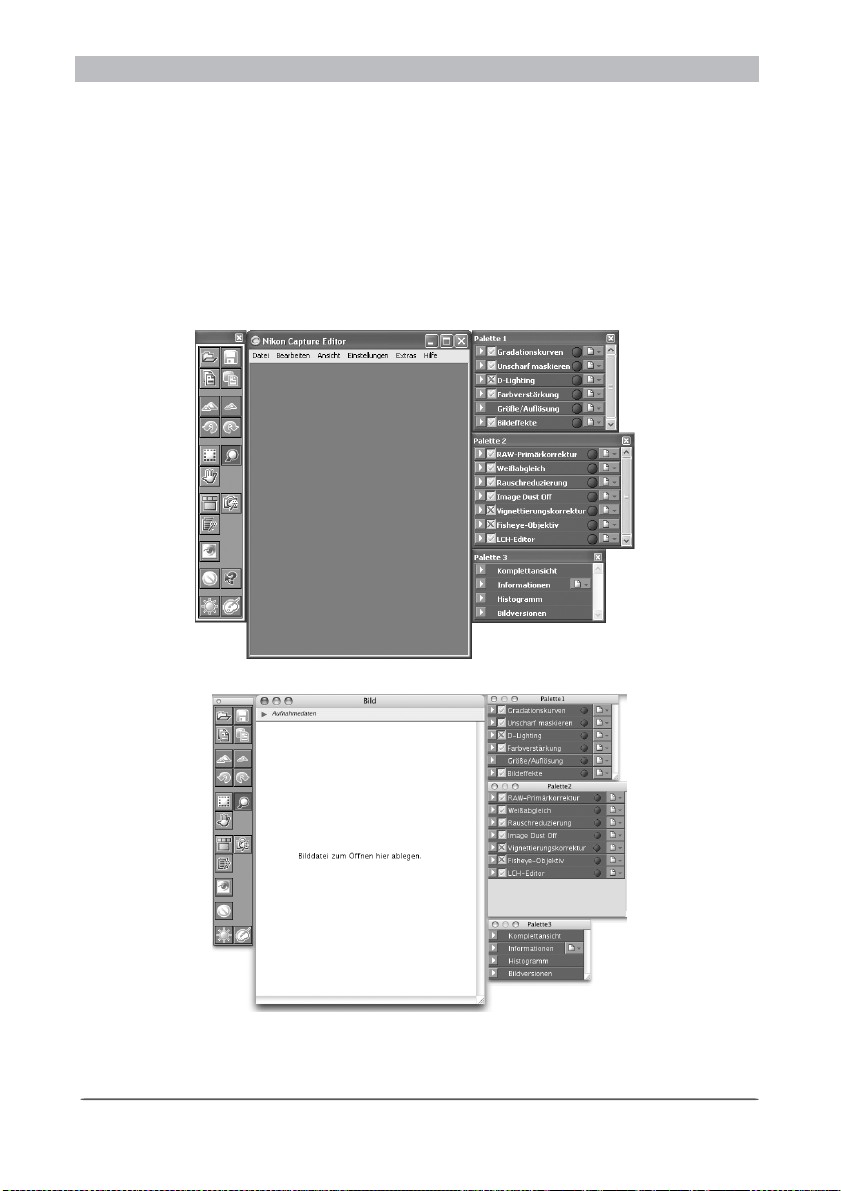
Legen Sie das Bild ab
Alternativ können Bilder geöffnet werden, indem sie in das Anwendungsfenster (Windows)
bzw. das Bildfenster (Mac OS) von Nikon Capture 4 Editor gezogen werden.
14
Windows
Macintosh
Page 19
Übersicht über den Nikon Capture 4 Editor
Der Leuchttisch
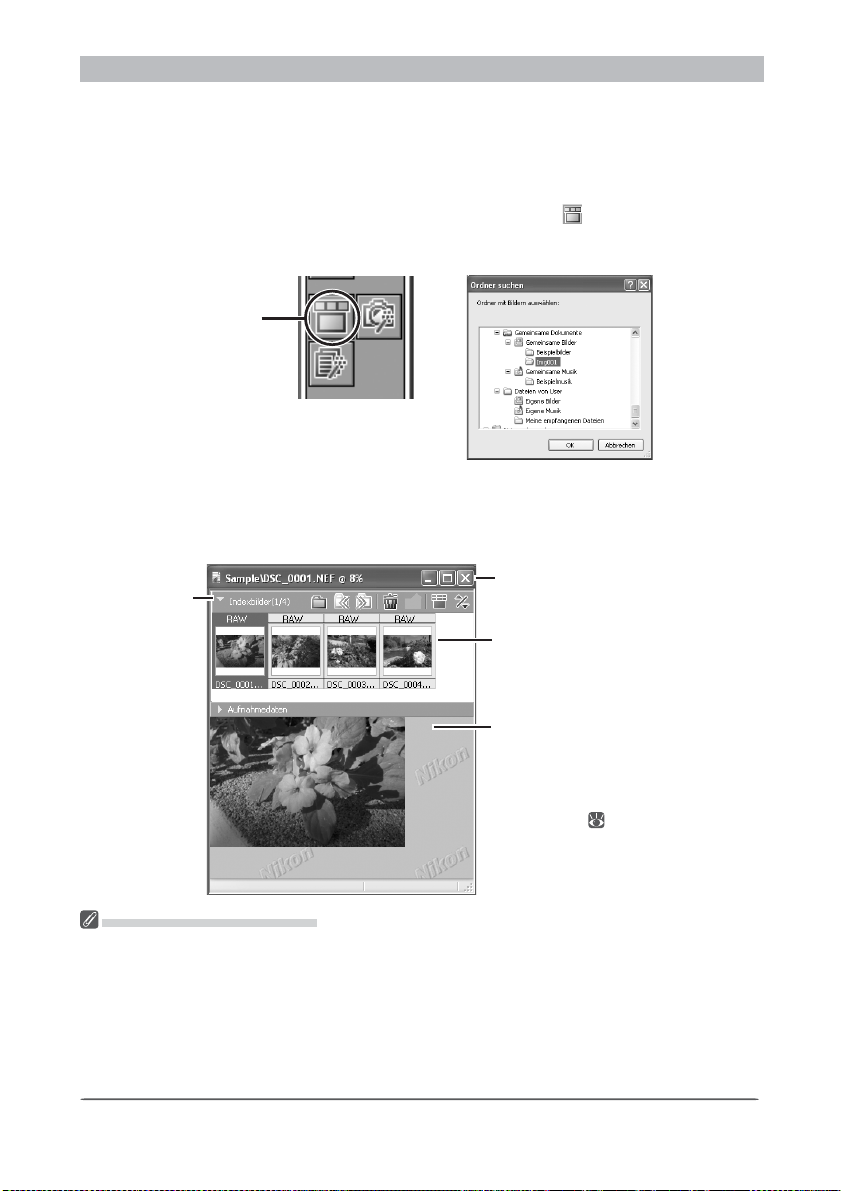
Auf dem Leuchttisch werden alle Bilder, die sich im ausgewählten Ordner befi nden, als Miniaturen angezeigt. Mit dem Leuchttisch können Sie sich, während eines der Bilder zur Bearbeitung
geöffnet ist, Miniaturen der Bilder ansehen. Außerdem dient der Leuchttisch zum Auswählen
mehrerer Bilder, die anschließend bearbeitet, gespeichert oder gedruckt werden sollen.
Klicken Sie auf die Schaltfl äche »Leuchttisch öffnen« ( ) oder wählen Sie im
Menü »Datei« den Befehl »Leuchttisch öffnen«
1
Es wird ein Betriebssystem- Dialog zur Auswahl eines Ordners angezeigt.
Die Schaltfl äche
»Leuchttisch öffnen«
Wählen Sie einen Ordner
2
Wählen Sie den Ordner aus, der die gewünschten Bilder enthält.
Klicken Sie auf »OK«
3
Der Leuchttisch wird geöffnet und die Bildminiaturen werden angezeigt.
Bitte zum Ausblenden oder
zur Ansicht
des Miniaturbildbereichs
anklicken.
Leuchttisch-Fenster
Dient zum Öffnen von Bildern
aus dem ausgewählten Ordner.
Bildindex
Zeigt die Bilder, die sich im ausgewählten Ordner befi nden, als
Miniaturen an.
Bildbereich
Hier wird das Bild angezeigt, das
bearbeitet wird. Das Bild kann
genauso bearbeitet werden, wie
ein in einem Bildfenster angezeigtes Bild (
29).
Arbeiten mit dem Leuchttisch
Mit dem Leuchttisch können mehrere Bilder auf einmal dargestellt werden, ohne sie in separaten Fenstern zu öffnen, wodurch die Beanspruchung des Arbeitsspeichers gering gehalten wird. Der Leuchttisch
ist jedoch nicht für eine Verwendung als Bildbrowser ausgelegt. Das Multiple Bild - Fenster kann zur
Anzeige mehrerer Bilder verwendet werden, ohne dass man sie dabei in getrennten Bildern öffnen muss.
Dadurch wird weniger Speicher verbraucht. Dieses Fenster dient nicht zum Blättern durch die Bilder. Es
kann immer nur ein Leuchttisch- Fenster geöffnet sein. Stellen Sie vor dem Öffnen eines Ordners auf dem
Leuchttisch sicher, dass keines der Bilder aus dem Ordner bereits in einem Bildfenster geöffnet ist. Wenn
Sie versuchen, ein Bild, das bereits im Bildindex des Leuchttisches angezeigt wird, in einem Bildfenster zu
öffnen, wird das Bild stattdessen im Bildbereich des Leuchttisches geöffnet.
15
Page 20
Nikon Capture 4 Editor
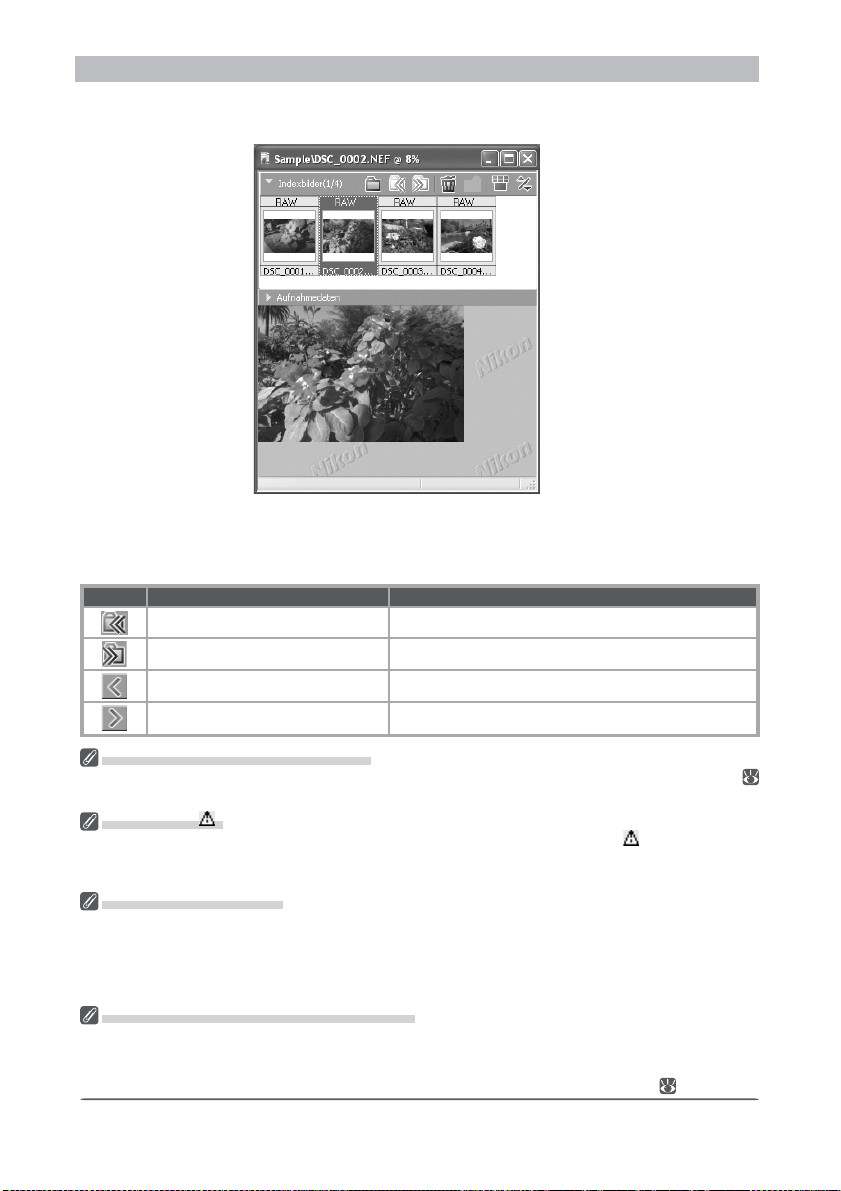
Markieren Sie ein Indexbild.
4
Das ausgewählte Bild wird im Bildbereich angezeigt.
Die Symbolleiste des Leuchttischs
In der Symbolleiste des Leuchttischs stehen die folgenden Schaltfl ächen zur Auswahl:
Bei geschlossenem Bildindex:
Symbol
Zurück zum vorherigen Ordner Wechselt zurück zum vorhergehenden Ordner.
Bezeichnung Beschreibung
Zum nä chsten Ordner Öffnet den nächsten Ordner.
Vorheriges Bild Zeigt das vorherige Bild im Bildbereich an.
Nächstes Bild Zeigt das nächste Bild im Bildbereich an.
Bildbearbeitung auf dem Leuchttisch
Im Bildbereich des Leuchttischs lassen sich Bilder auf dieselbe Weise bearbeiten wie im Bildfenster (
29). Bearbeitete Bilder werden im Bildindex durch einen Stern (*) gekennzeichnet.
Das Symbol » «
Bilder, an denen keine Änderungen vorgenommen wurden, sind mit dem Symbol » « gekennzeichnet.
Das Symbol verschwindet, wenn das Bild im Bildbereich angezeigt oder mit den neuen Einstellungen
gespeichert wird.
Auswahl mehrerer Bilder
Um mehrere Bilder für das Drucken oder zum Speichern unter einem anderen Namen auszuwählen,
klicken Sie die betreffenden Indexbilder bei gedrückter Strg-Taste (Windows) bzw. Befehlstaste (Mac OS)
an. Oder verwenden Sie die Befehle »Alle Bilder auswählen« bzw. »Alle ungespeicherten Bilder
auswählen« aus dem Menü »Leuchttisch«. Wenn mehrere Bilder ausgewählt sind, wird im Bildbereich
kein Bild angezeigt.
Speichern von Bildern unter neuem Namen
Wenn Bilder nach einer Bearbeitung auf dem Leuchttisch unter einem neuen Namen gespeichert werden, sind diese Bilder unabhängig vom Original. Die Originalbilder werden weiterhin im Bildbereich
angezeigt. Wenn Sie die Originalbilder behalten wollen, achten Sie darauf, diese nicht zu überschreiben.
Näheres zum Speichern von Dateien erfahren Sie im Abschnitt »Speichern von Bildern« ( 82).
16
Page 21

Bei geöffnetem Bildindex:
Symbol
/
Bezeichnung Beschreibung
Ordner auswählen
Zurück zum vorherigen
Ordner
Zum nä chsten Ordner
Ausgewählte Bilder
entfernen
Einstellungen
angleichen
Indexbildliste
umschalten
Sortieren
Indexbildgröße
Favoriten
Übersicht über den Nikon Capture 4 Editor
Öffnet einen Dialog zur Auswahl des Ordners mit den Bilddateien, die auf dem Leuchttisch angezeigt werden sollen.
Wechselt zurück zu dem Ordner, der vor dem aktuell angezeigten ausgewä hlt war.
Wechselt zurück zu dem Ordner, der vor dem Klicken auf die
Schaltfl ä che »Zurück« ausgewählt war.
Löscht alle in dem Miniaturbildbereich ausgewählten Bilder.
Ermöglicht das Übertragen der vorgenommenen Einstellungen
zu einem Bild auf andere Bilder. Wählen Sie zunächst das Bild
aus, dessen Einstellungen auf die anderen übertragen werden
sollen und dann mithilfe der Umschalttaste oder Strg -Taste
(Windows) beziehungsweise Befehlstaste (Mac OS) weitere
Bilder. Durch Klicken auf das Symbol » « werden die Einstellungen des ersten Bildes auf die anderen angewandt. Um
mehrere Bilder gleichzeitig bearbeiten zu können, markieren
Sie die Bilder und klicken Sie auf » «. Beim Klicken auf » «
wirken sich Änderungen an den Paletteneinstellungen auf alle
markierten Bilder aus.
Schaltet zwischen Einzel- und Mehrfachlinien-Miniaturbildanzeigen hin- und her.
Es wird ein Menü mit Sortierkriterien angezeigt. Wählen Sie
unter »Sortierschlüssel« ein Kriterium für die Sortierung der
Bilder aus: »Nach Dateiname«, »Nach Aufnahmedatum«,
»Nach Änderungsdatum«, »Nach Dateityp + D ateiname«,
»Nach Dateityp + Aufnahm edatum« und »Nach Datei-
typ + Änderungsdatum«. (Wenn »Nach Dateityp + Aufnahmedatum« oder »Nach Dateityp + Änderungsdatum«
gewählt ist, werden die Bilder in der Reihenfolge NEF, JPEG,
TIFF nach ihrem Dateityp sortiert. Innerhalb eines Dateityps
erfolgt die Sortierung je nach gewählter Option entweder
nach Aufnahmedatum oder nach Änderungsdatum.) Unter
»Sortierreihenfolge« können Sie bestimmen, ob die Bilder in
auf- oder absteigender Reihenfolge sortiert werden.
Mit diesem Regler kann eine von fünf Bildgrößen für die Anzeige der Indexbilder gewählt werden.
Klicken Sie diese Schaltfl äche an und wählen Sie »Favoriten
hinzufügen« vom angezeigten Menü aus an, um den aktuellen Ordner Ihrer Favoritenliste hinzuzufügen. Für den Zugang
zu Ihren Favoriten wird die Schaltfl äche in der Symbolleiste
angeklickt. Zur Organisierung oder zum Löschen der Favoriten
wird »Favoriten verwalten« angeklickt und ausgewählt.
Das Menü »Leuchttisch«
Viele der Funktionen des Leuchttisches können sowohl über Schaltfl ächen als auch über die Befehle
aus dem Menü »Leuchttisch« ausgeführt werden. Bei den Beschreibungen in diesem Handbuch wird
jedoch, wenn möglich, bevorzugt die Verwendung der Schaltfl ächen erklärt.
17
Page 22
Nikon Capture 4 Editor
Zoomwerkzeug
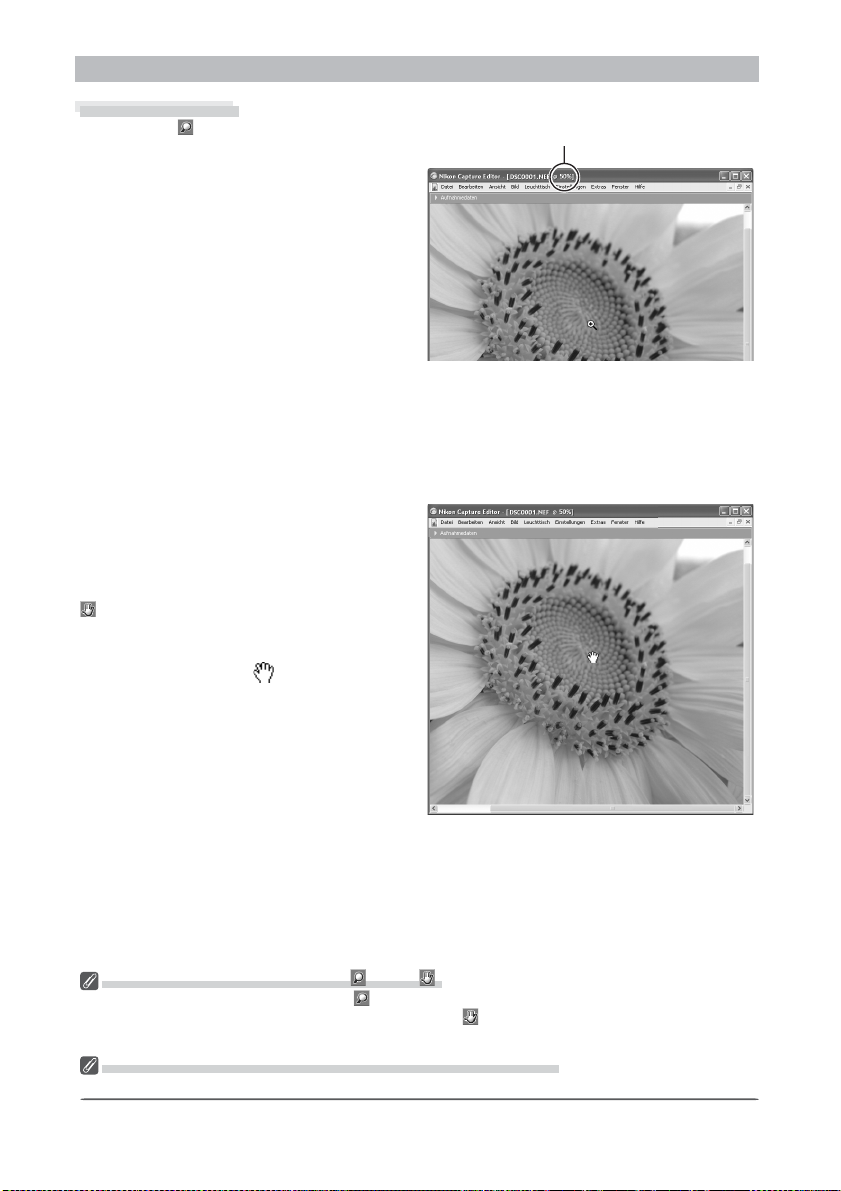
Das Symbol » « in der Symbolleiste aktiviert
das Zoomwerkzeug. Bei aktiviertem Werkzeug verwandelt sich der Mauszeiger in eine
Lupe mit einem Pluszeichen (»+«) in ihrer
Mitte. Wenn Sie mit dem »Zoomwerkzeug«
ins Bild klicken, vergrößern Sie die Darstellung um eine Stufe, wobei die angeklickte
Bildstelle den Mittelpunkt der vergrößerten
Ansicht bildet. Um zur nächstkleineren
Darstellungsgröße zu wechseln, halten Sie
beim Klicken die Alt-Taste (Win dows) bzw.
Wahltaste (Macintosh) gedrückt. Sowohl
beim Einzoomen als auch beim Auszoomen
bestimmt die Position des Zoomwerkzeugs den Mittelpunkt des angezeigten Bereichs. Ob
das Zoomwerkzeug die Ansicht vergrößert oder verkleinert, können Sie daran erkennen, ob
die Lupe ein Pluszeichen (Einzoomen) oder Minuszeichen (Auszoomen) zeigt. Die aktuelle
Darstellungsgröße wird in der Titelleiste des Fensters angezeigt.
Verschieben des sichtbaren Bildausschnitts
Wenn das Bild aufgrund der aktuellen Darstellungsgröße nicht vollständig im Ansichtsbereich des Fensters sichtbar ist, lässt sich
der sichtbare Bildausschnitt mit der Verschiebehand verschieben. Die »Verschiebehand
« wir durch Klicken auf die entsprechende
Schaltfl äche in der Symbolleiste aktiviert.
Bei aktiviertem Werkzeug verwandelt sich
der Mauszeiger in eine
. Um den Bildausschnitt zu verschieben, ziehen Sie die Maus
bei gedrückter Maustaste in die gewünschte
Richtung. Alternativ können Sie den Bildausschnitt auch mit den Bildlaufl eisten am rechten und unteren Rand des Ansichtsbereichs
verschieben.
Darstellungsgröße
Doppelklicken der Schaltfl ächen » « und » «
Doppelklicken Sie auf die Schaltfl ä c h e » «, um das Bild in seiner Originalgröße (Darstellungsgröße
100 %) da rzu ste llen. Ein Doppelklick auf die Schaltfl äche » « passt die Darstellungsgröße an die Größe
des Fensters an (Windows) bzw. zeigt das ganze Bild an (Macintosh).
Verschiebehand, Zoomwerkzeug und Beschneidungswerkzeug
Verschiebehand, Zoomwerkzeug und Beschneidungswerkzeug lassen sich nicht gleichzeitig verwenden.
18
Page 23
Übersicht über den Nikon Capture 4 Editor
Verschieben des sichtbaren Ausschnitts mit dem Navigator
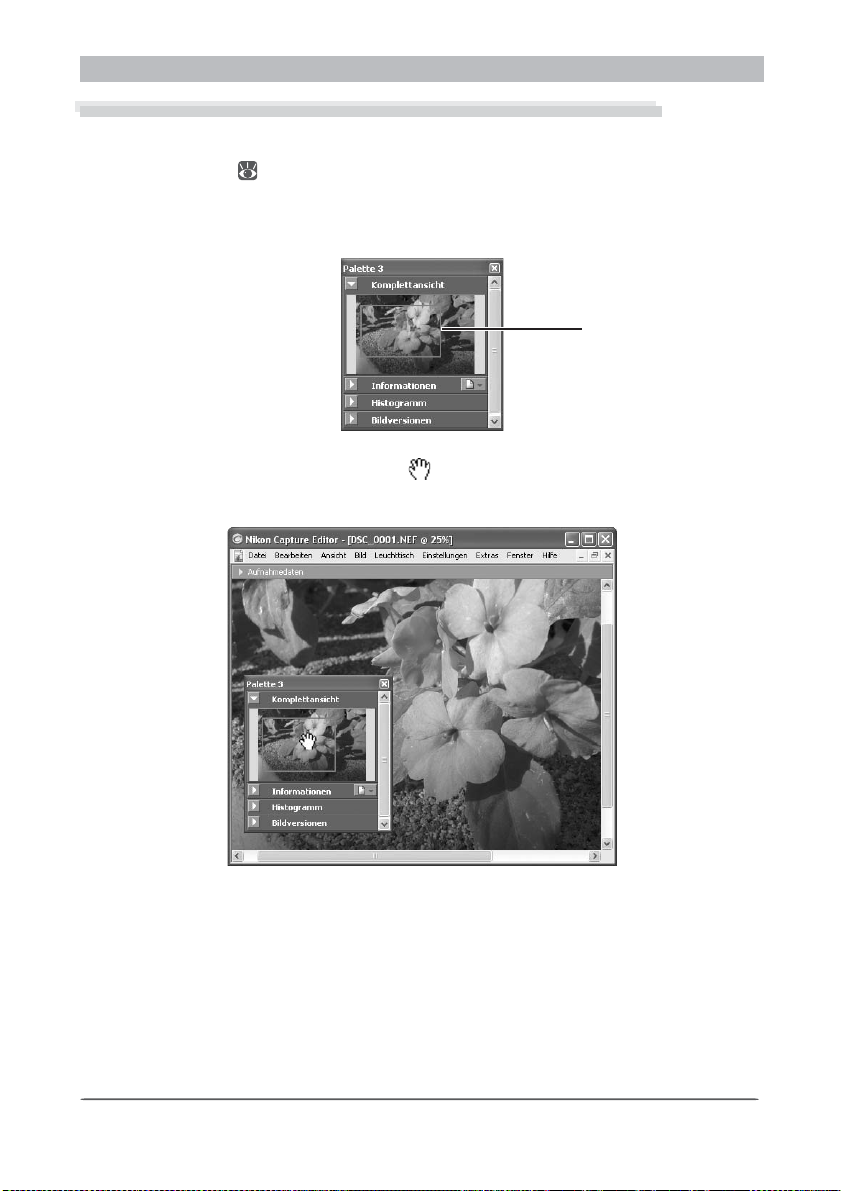
Der Navigator zeigt, welcher Teil des Bildes im sichtbaren Ausschnitt des Bildfensters zu sehen
ist. Mit dem Dreieck in der Titelzeile der Palette »Komplettansicht« können Sie den Navigator
ein oder ausblenden ( 29). Standardmäßig befi ndet sich die Palette »Kom plett an sicht« des
Navigators im Palettenfenster »Palette 3«.
Die Palette »Komplettansicht« zeigt das vollständige Bild in einer Miniaturdarstellung. Der im
Bildfenster sichtbare Ausschnitt ist mit einem roten Rahmen markiert.
Rote Markierung
Wenn Sie den Mauszeiger über das rote Rechteck in der Palette »Komplettansicht« führen,
verwandelt er sich in eine Verschiebehand (
Maustaste an eine andere Stelle, um diesen Bildbereich im sichtbaren Ausschnitt des Bildfensters sehen zu können. Das Bildfenster zeigt anschließend den neu gewählten Bildausschnitt.
). Ziehen Sie die Markierung bei gedrückter
19
Page 24
Nikon Capture 4 Editor
Drehen und Spiegeln
In diesem Abschnitt wird beschrieben, wie Sie das Bild im aktiven Fenster drehen und spiegeln
können.
Drehen
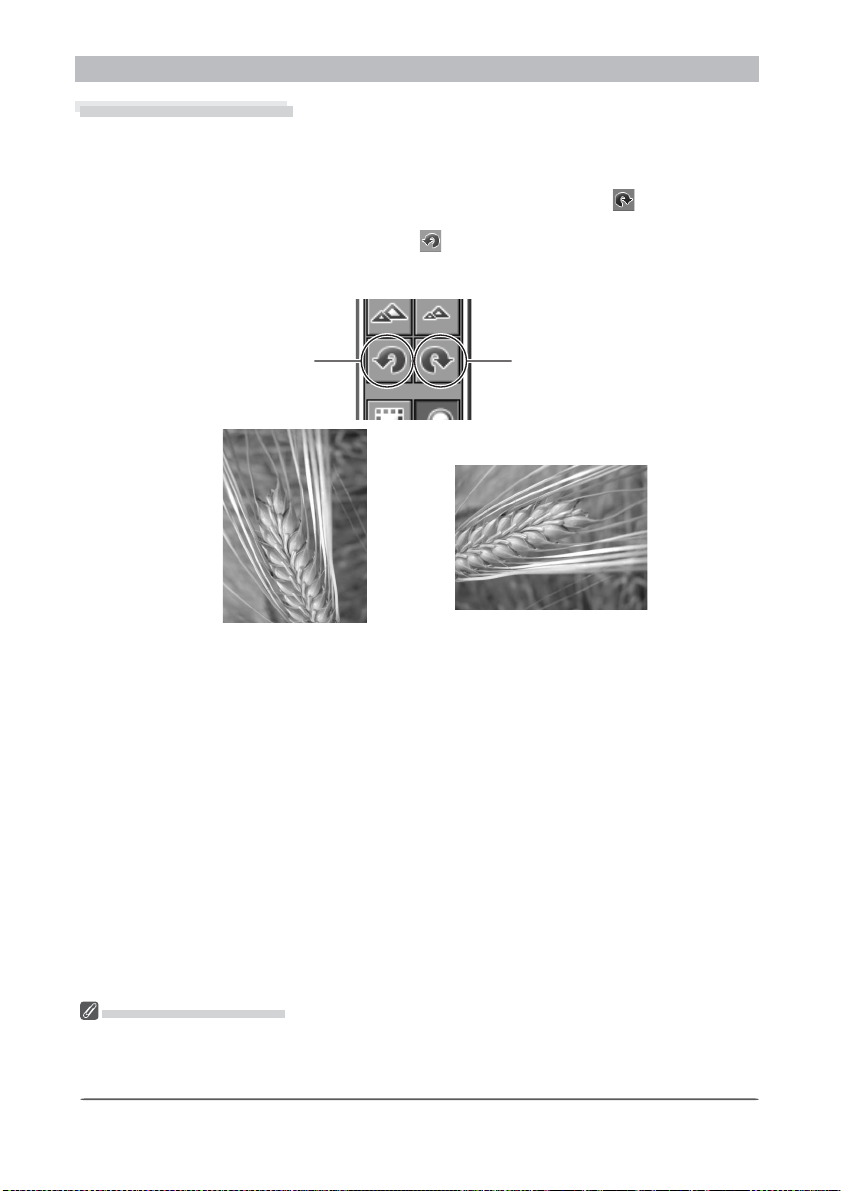
Um ein Bild um 90° nach rechts zu drehen, klicken Sie auf das Symbol oder wählen im
Menü »Bild« den Menüpunkt »Drehen > 90° nach rechts«. Wenn Sie es um 90° nach links
drehen möchten, klicken Sie auf das Symbol
»Drehen > 90° nach links«. Für eine Drehung um 180° wählen Sie im Menü »Bild« den
Befehl »Drehen > 180°«.
oder wählen im Menü »Bild« den Befehl
90 Grad nach links drehen
Ursprüngliche Orientierung
90 Grad nach rechts drehen
Orientierung nach dem
Drehen um 90˚ im Uhrzei-
gersinn
Spiegeln
Mit den Befehlen im Untermenü »Spiegeln« innerhalb des Menüs »Bild« können Sie ein Bild
horizontal oder vertikal spiegeln.
Drehen von JPEG-Bildern
Wenn eine Bilddatei im Nikon Capture 4 Editor gedreht werden soll, muss sie dafür vom Programm
geöffnet werden. Um die Bild ro ta ti on dauerhaft beizubehalten, muss die Datei anschließend neu gespeichert werden. Beim Speichern im JPEG- Format wird das Bild jedoch erneut komprimiert, was zu einem
entsprechenden Qualitätsverlust führt.
20
Page 25
Übersicht über den Nikon Capture 4 Editor
Ausrichtung der Bilder
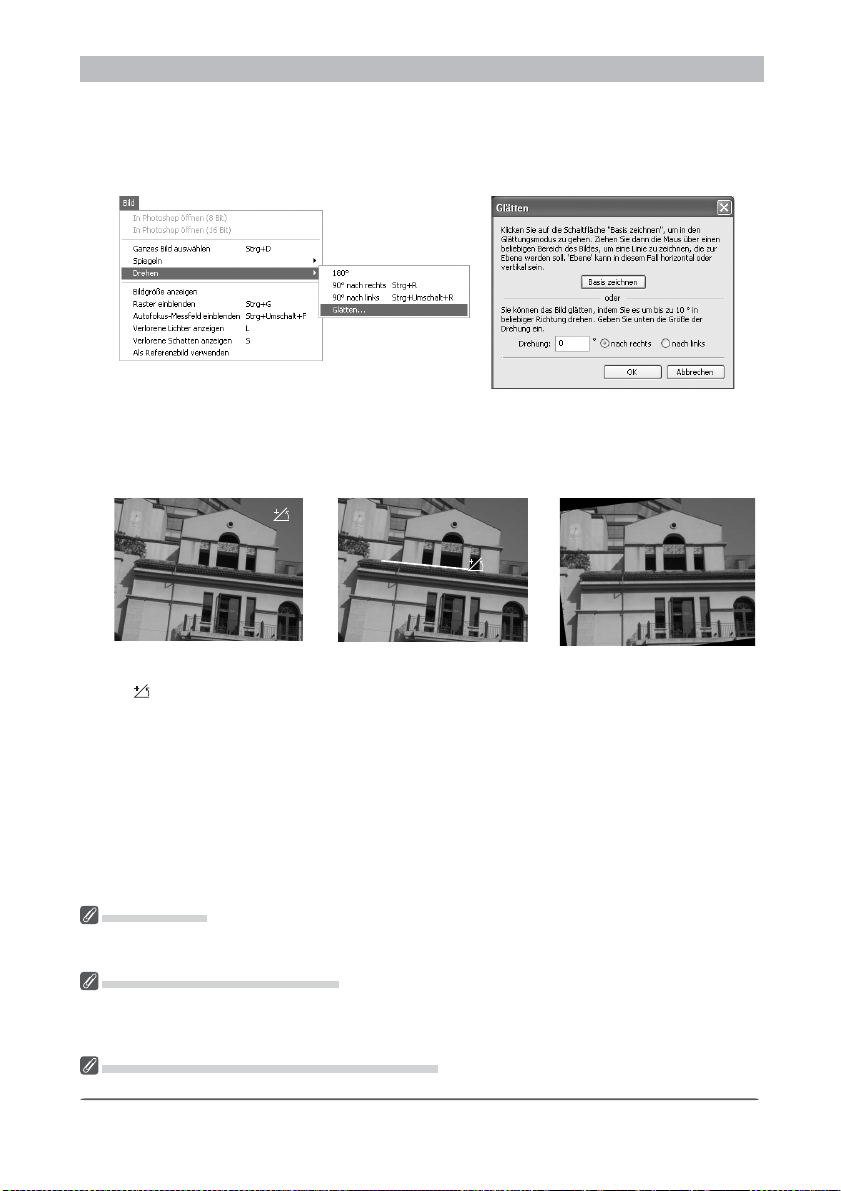
Zur Ausrichtung des Bildes im aktiven Bildfenster wird Folgendes durchgeführt:
Wählen Sie Glätten… vom Untermenü Drehen aus
1
Das Dialogfeld »Glätten« wird nun angezeigt.
Ausrichtung des Bilds
2
Ausrichtung des Bildes mit der Schaltfl äche Basis zeichnen oder durch Eintritt in die
gewünschte Drehung in dem Textkasten Drehung.
Die Schaltfl äche Basis zeichnen
Klicken Sie Basis zeichnen
an. Der Cursor wechselt um
auf
.
Der Textkasten Drehung
Wählen Sie nach rechts (im Uhrzeigersinn) oder nach links (gegen den Uhrzeigersinn) und
geben Sie den Rotationsgrad im Textkasten an. Das Bild kann bis zu 10° rotiert werden.
OK anklicken
Wählen Sie eine Linie in dem
Bild, die entweder horizontal
oder vertikal sein sollte und
ziehen Sie den Cursor parallel
zur ausgewählten Referenzlinie.
Das Bild wird bis zu 10° gedre ht,
um entweder eine horizontale
oder vertikale Referenzlinie zu
erstellen. Der Rotationsgrad
wird in dem Testkasten Dre-
hung angezeigt.
3
Basis zeichnen
Bitte wä hlen Sie eine längere Referenzlinie aus, falls eine Meldung angezeigt wird, die angibt, dass die
Referenzlinie zu kurz ist.
Ausrichten von Bildern (Glätten)
Beim Ausrichten von Bildern bleiben die ursprünglichen Abmessungen erhalten. Bildbereiche, die durch
die Drehung über den Rand hinaus geschoben werden, gehen verloren, während Flächen, die dem Bild
hinzugefügt werden schwarz aufgefüllt werdenn.
Wiederherstellung eines nicht rotierten Bildes
Zur Wiederherstellung eines nicht rotierten Bildes wird der Wert 0 in den Textkasten Drehung eingegeben.
21
Page 26
Nikon Capture 4 Editor
Freistellen eines Ausschnitts
Nikon Capture 4 bietet die Möglichkeit, Ausschnitte eines Bildes als separate Dateien zu
spei chern. Der gewünschte Ausschnitt muss vor dem Speichern mit dem Auswahlwerkzeug
mar kiert werden (wenn keine Auswahl getroffen wurde, wird automatisch der gesamte Bildinhalt ge spei chert).
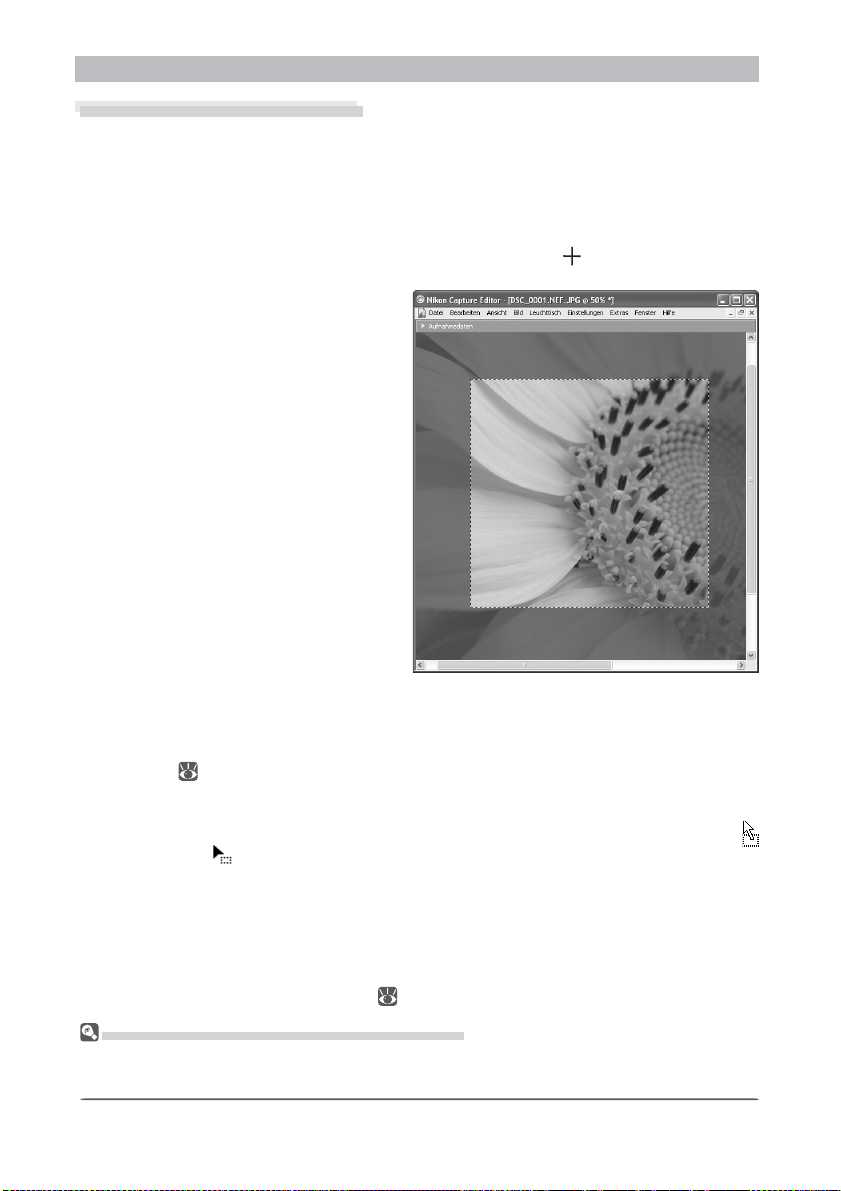
Aktivieren Sie das Beschneidungswerkzeug oder rufen Sie im Menü »Ansicht«
den Befehl »Beschneidungswerkzeug« auf
1
Der Mauszeiger nimmt über dem Bild die Form eines Kreuzes (
Wählen Sie einen Bereich aus
Ziehen Sie im aktiven Bildfenster bei
2
gedrückter Maustaste über dem gewünschten Bildbereich die Auswahlbegrenzung auf. Der Bereich außerhalb
der Auswahl wird maskiert dargestellt,
sodass Sie den freizustellenden Ausschnitt sehen können.
) an.
Aufheben der Auswahlbegrenzung
Um die Auswahl des Bildausschnitts wieder aufzuheben, doppelklicken Sie mit dem Beschneidungswerkzeug an eine beliebige Stelle im Bild. Wenn in der Palette »Größe / Aufl ösung« die
Option »Ausgabegröße beibehalten« aktiviert ist, wird die Auswahl möglicherweise nicht
aufgehoben (
Verschieben der Auswahlbegrenzung
Um die Auswahlbegrenzung auf einen anderen Bildbereich zu verschieben, bewegen Sie den
Maus zei ger über den ausgewählten Bildbereich – der Mauszeiger nimmt dort die Form
(Windows) bzw. (Mac) an. Ziehen Sie die Begrenzung bei gedrückter Maustaste an die
neue Position.
Verändern der Ausschnittsgröße
Um die Größe und Proportion des Ausschnitts zu ändern, ziehen Sie bei gedrückter Maustaste an den Seiten der Auswahlbegrenzung. Der Mauszeiger verwandelt sich über der
Auswahlbegrenzung in einen Doppelpfeil. Der Pfeil gibt die Richtung an, in die Sie die Seite
der Begrenzung ziehen können. Die Größe des beschnittenen Bildes kann mit der Palette
»Größe / Aufl ösung« eingestellt werden (
Speichern eines Bildausschnitts als separate Datei
Wenn eine Auswahlbegrenzung aufgezogen wurde, wird nur der umgrenzte Bereich gespeichert. Alle
nicht ausgewä hlten Bildbereiche werden gelöscht. Die gespeicherte NEF-Datei enthält das komplette
Bild mit zusätzlichen Informationen über Größe und Position des ausgewählten Ausschnitts.
77).
77).
22
Page 27
Übersicht über den Nikon Capture 4 Editor
Die Informationenpalette
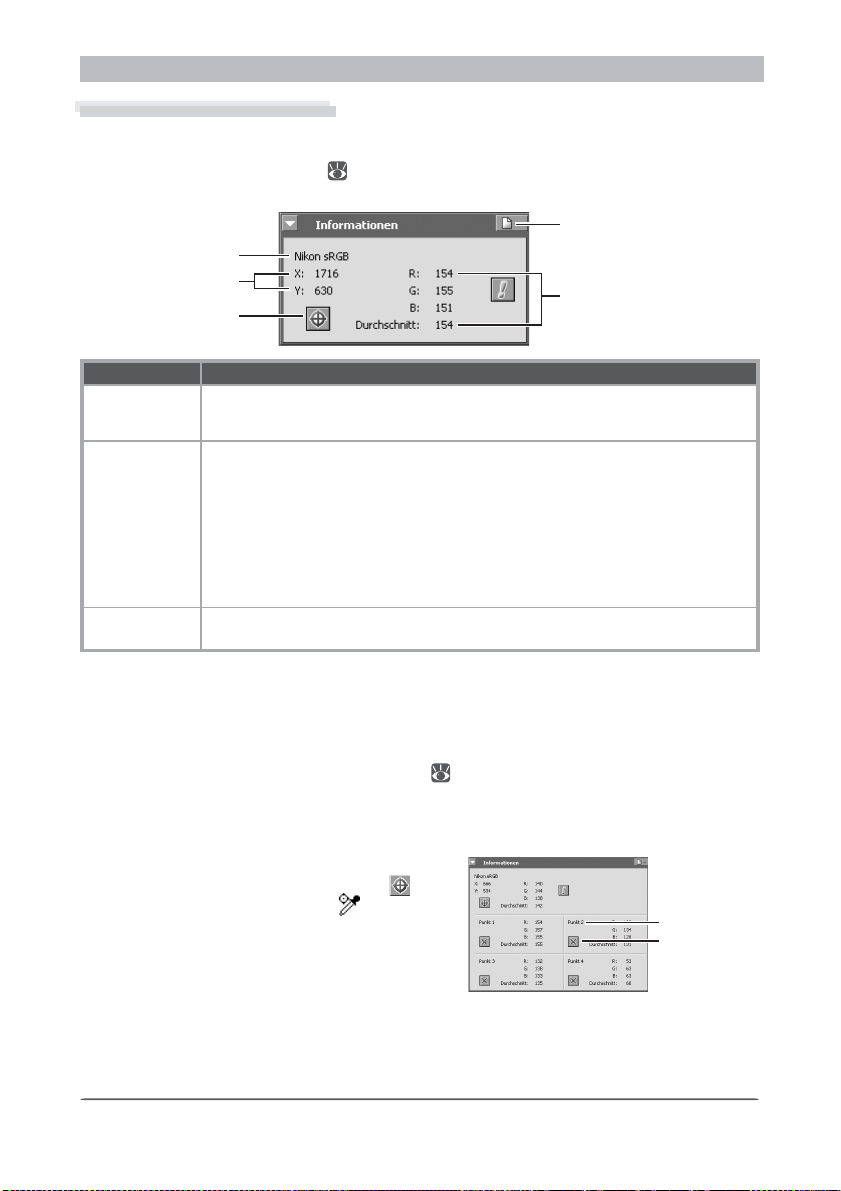
Die Informationenpalette gibt die Position und die Farbe des Bildpixels an, über dem sich der
Mauszeiger befi ndet. Mit dem Dreieck in der Titelzeile der Informationenpalette können Sie
die Palette ein- oder ausblenden ( 29). Standardmäßig befi ndet sich die Informationenpalette im Palettenfenster »Palette 3«.
Einstellungsschaltfl äche
Farbraum
xy-Koordinaten
Schalt fl ä che
»Messpunkte«
Information Beschreibung
Farbraum
R, G, B,
Durchschnitt
xy -Koordinaten
Der Arbeitsfarbraum des Bildes im aktiven Bildfenster wird im oberen Be reich der
Informationenpalette angezeigt. Diese Information wird beim Spei chern der Datei
mit eingebunden.
Hier wird die Farbzusammensetzung des Pixels angegeben, das sich unter dem
Mauszeiger befi ndet. R, G und B sind die Anteile der Grundfarben, gibt einen gewichteten Mittelwert aus den drei RGB-Werten an. Dieser Mittelwert berücksichtigt
die Besonderheiten der menschlichen Farbwahrnehmung und wird gemäß folgender
Formel gebildet: (Rot × 0,299) + (Grün × 0,587) + (Blau × 0,114). Je nach Farbraum ent-
spricht der Mittelwert möglicherweise nicht exakt der wahrgenommenen Helligkeit
des Pixels unter dem Mauszeiger – er kann jedoch als grober Anhaltspunkt dienen.
Der Wertebereich für die Farbwerte reicht von 0 bis 255. Bilder einer Farbtiefe von 12
oder 16 Bit pro Kanal werden auf den kleineren Wertebereich abgebildet.
Gibt die Position des Mauszeigers in Pixel an. Gemessen wird von der linken oberen
Bildecke aus.
Messpunkte
Die Informationenpalette kann verwendet werden, um die Werte für Rot, Grün und Blau sowie den Mittelwert (R, G, B, Durchschnitt) für bis zu vier ausgewählte Stellen im Bild fortlaufend zu überwachen (»Überwachungspunkte«). Die Größe der Überwachungspunkte kann
mithilfe der Option »Messpunktgröße für Pipette« auf der Registerkarte »Tonwertvor -
gaben« des Dialogfelds »Voreinstellungen« (
98) festgelegt werden. Dieses Dialogfeld
wird angezeigt, wenn Sie in der Informationenpalette auf die Schaltfl äche »Einstellungen«
klicken und die Option »Tonwertvorgaben« wählen.
Messpunkte für die Farbwertanzeige aufnehmen
Um ein Pixel für die Farbwertanzeige auf zu neh men, klicken Sie auf die Schaltfl äche . Der
Mauszeiger nimmt die Form eines an. Klic ken
Sie mit der Maus auf das gewünschte Pixel, damit
es in die Liste der ausgewählten Messpunkte in
der In for ma tio nen pa let te auf ge nom men wird.
Rot, Grün, Blau,
Durchschnitt
Pixelnummer
Löschen
23
Page 28
Nikon Capture 4 Editor
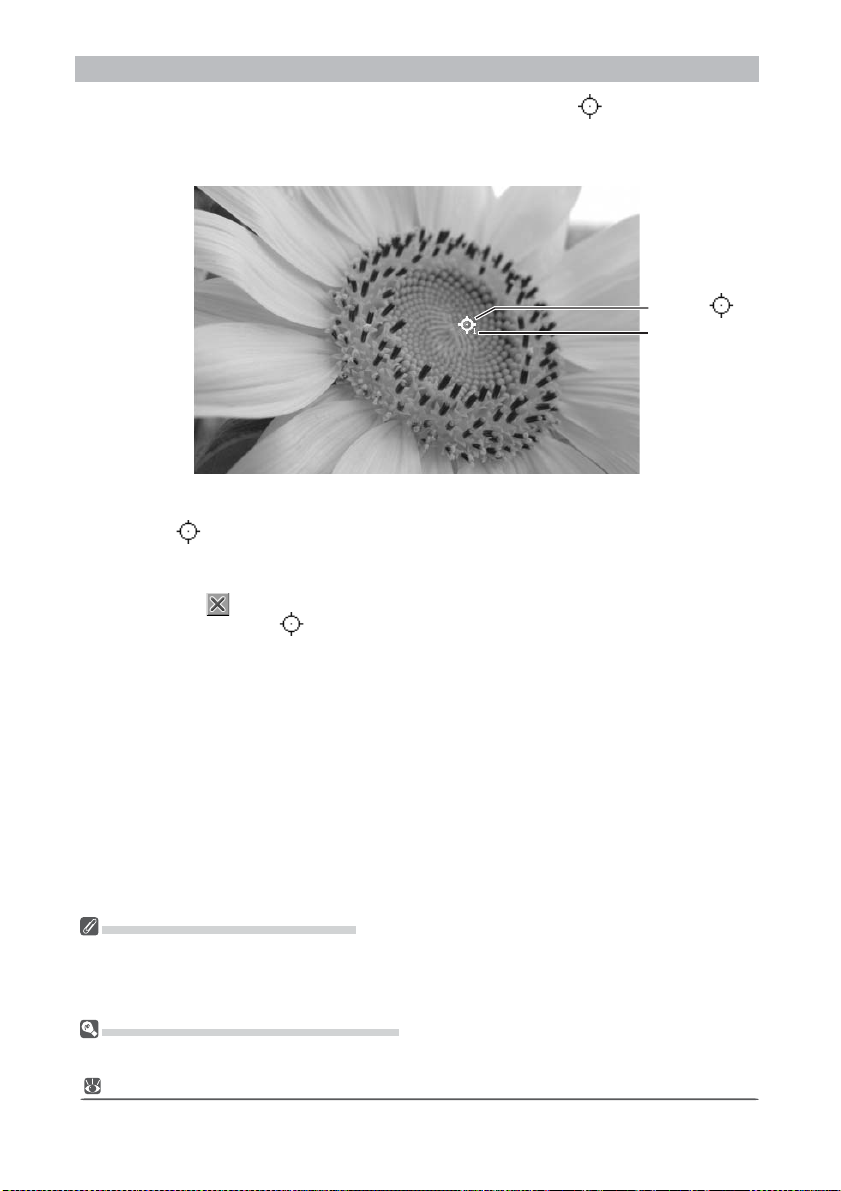
Die ausgewählten Messpunkte werden im Bild durch das Symbol
gekennzeichnet. Die
ein zel nen Messpunkte werden nummeriert, sodass die Werte der Informationenpalette den
Messpunkten eindeutig zugeordnet wer den können. Es können maximal vier Messpunkte
ausgewählt werden.
Symbol
Nummer des
Messpunkts
Einen Messpunkt verschieben
Um einen Messpunkt zu verschieben und die Farbe eines neuen Pixels aufzunehmen, ziehen
Sie eines der
-Symbole an eine andere Stelle im Bild.
Einen Messpunkt entfernen
Um einen Messpunkt aus der Liste in der Informationenpalette zu entfernen, klicken Sie auf
die Schaltfl äche neben der betreffenden Farbwertanzeige in der Informationenpalette
oder ziehen Sie das Symbol aus dem Bildfenster hinaus. Die restlichen Messpunkte werden
ent spre chend neu nummeriert.
RGB-Werte und Durchschnittswert
Wenn das Bild in einer Darstellungsgröße kleiner als 100 % angezeigt wird, erscheint in der Informationenpalette eine Schaltfl äche mit Warnsymbol. Ein Mausklick auf diese Schaltfl äche blendet einen Hinweis ein, dass bei der aktuellen Darstellungsgröße keine exakten RGB- und Durchschnittswerte ermittelt
werden können. Klicken Sie auf »Ja«, um das Bild in Originalgröße anzuzeigen.
Voreinstellungen für Tonwertwerkzeuge
Mit einem Mausklick auf das Symbol am rechten Ende der Informationenpalette öffnet sich ein Menü,
von dem aus Sie direkt zur Registerkarte »Tonwertvorgaben« des Dialogs »Voreinstellungen« gelangen
( 98).
24
Page 29
Übersicht über den Nikon Capture 4 Editor
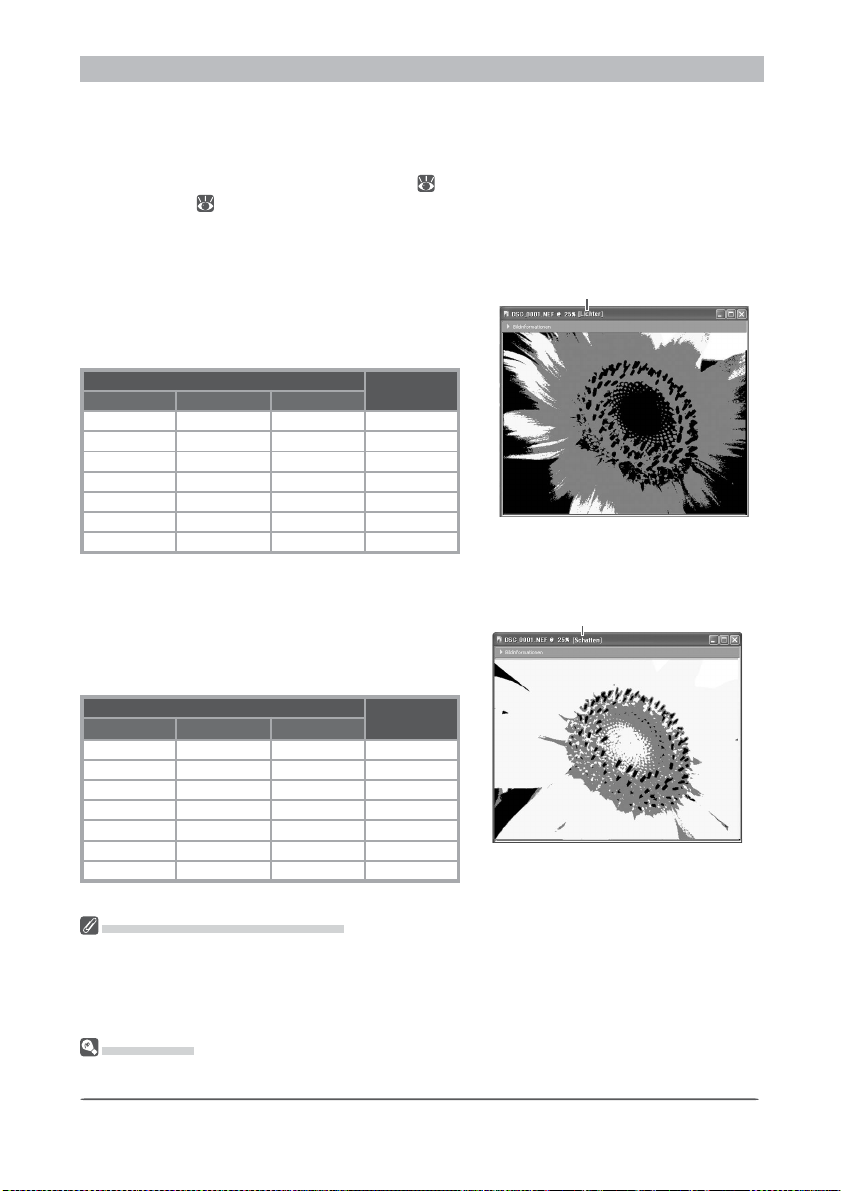
Detailverbesserung in Tiefen und Lichtern
Bildbereiche, in denen an den Enden des Tonwertbereichs (Lichter oder Tiefen) Bilddetails
verloren gegangen sind, lassen sich iden ti fi zie ren, indem nach Bildpunkten mit maximalem
oder minimalem Wert für eine oder mehrere Farbkomponenten gesucht wird. Diese Information kann bei der Korrektur der Farbabgleich (
Schwarzpunkt (
51) verwen det we rden, um die Detailwiedergabe des Bildes ohne eine
66) oder beim Verschieben von Weiß- oder
Verschlechterung des Kontrasts zu verbessern.
Verlorene Lichter anzeigen
Wenn im Menü »Bild« die Option »Verlorene Lich -
ter anzeigen« aktiviert ist, werden alle Pixel, bei
In der Titelleiste des Bildfensters wird
die Bezeichnung »Lichter« ergänzt
denen mindestens einer der Farbwerte 255 beträgt,
farbig angezeigt (siehe folgende Tabe lle). A lle ande ren Bildpunkte werden schwarz angezeigt.
Farbkomponente
Anzeige inRGB
255 255 255 Weiß
255 255 <255 Gelb
255 <255 255 Magenta
<255 255 255 Cyan
255 <255 <255 Rot
<255 255 <255 Grün
<255 <255 255 Blau
Verlorene Schatten anzeigen
Wenn im Menü »Bild« die Option »Verlorene
Schatten anzeigen« aktiviert ist, werden alle Pixel,
In der Titelleiste des Bildfensters wird
die Bezeichnung »Schatten« ergänzt
bei denen mindestens einer der Farbwerte 0 beträgt, farbig angezeigt (siehe folgende Tabelle). Alle
anderen Bildpunkte werden weiß angezeigt.
Farbkomponente
RGB
000Schwarz
00>0Blau
0>00Grün
>0 0 0 Rot
0>0>0Cyan
>00>0Magenta
>0 >0 0 Gelb
Anzeige in
»Verlorene« Lichter und Schatten
Um zu vermeiden, dass in größeren Bereichen des Bildes Details in den Lichter- oder Schattenpartien
verloren gehen, sollten Sie in dieser Palette die passenden Einstellungen vornehmen, bevor Sie ein Bild
in einem anderen Dateiformat als dem NEF-Format speichern. Sobald das Bild in einem anderen Dateiformat als NEF gespeichert wurde, sind alle Bildinformationen, die durch eine Nachbearbeitung verloren
gegangen sind, unwiederbringlich verlorenm
Tastenkür zel
Mit der Taste L blenden Sie die Anzeige der verlorenen Lichter, mit der Taste S die Anzeige der verlorenen
Schatten, ein- oder aus.
.
25
Page 30
Nikon Capture 4 Editor
Die Histogrammpalette
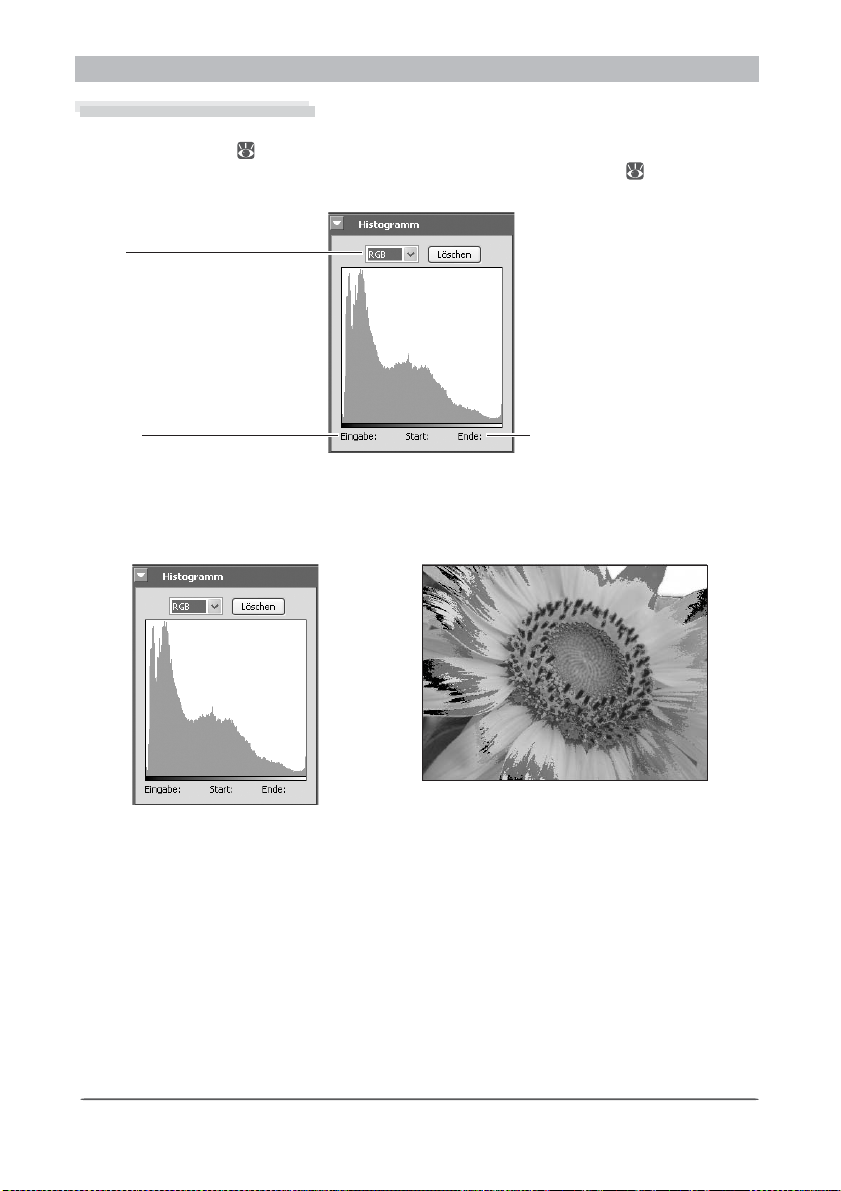
Die Histogrammpalette zeigt die Verteilungsstufe des Bildes im aktiven Fenster oder für den
laufenden Abschnitt ( 22) an, falls ein Abschnitt ausgewählt wurde. Zur Anzeige oder zum
Ausblenden der Histogramm-Palette wird das Dreieck in der Titelleiste ( 29) der Histogrammpalette angeklickt. Die Histogramm-Palette befi ndet sich vorgabemäßig in Palette 3.
Kanal
Betrachten Sie das Histogramm
für das gesamte Bild oder ausgewählte Kanäle.
Eingabe
Helligkeitswert des Punkts unter dem Mauszeiger.
Star t / Ende
Der in der Histogramm-Anzeige ausgewählte Wertbereich.
Zur Auswahl eines Histogrammbereichs wird die Maus über die Histogrammanzeige gezogen.
Die Pixel mit Werten in dem ausgewählten Bereich blinken im Bildfenster. Klicken Sie »Lö-
schen« zum Abbruch der laufenden Auswahl an.
26
Page 31
Übersicht über den Nikon Capture 4 Editor
Die Bildversionenpalette
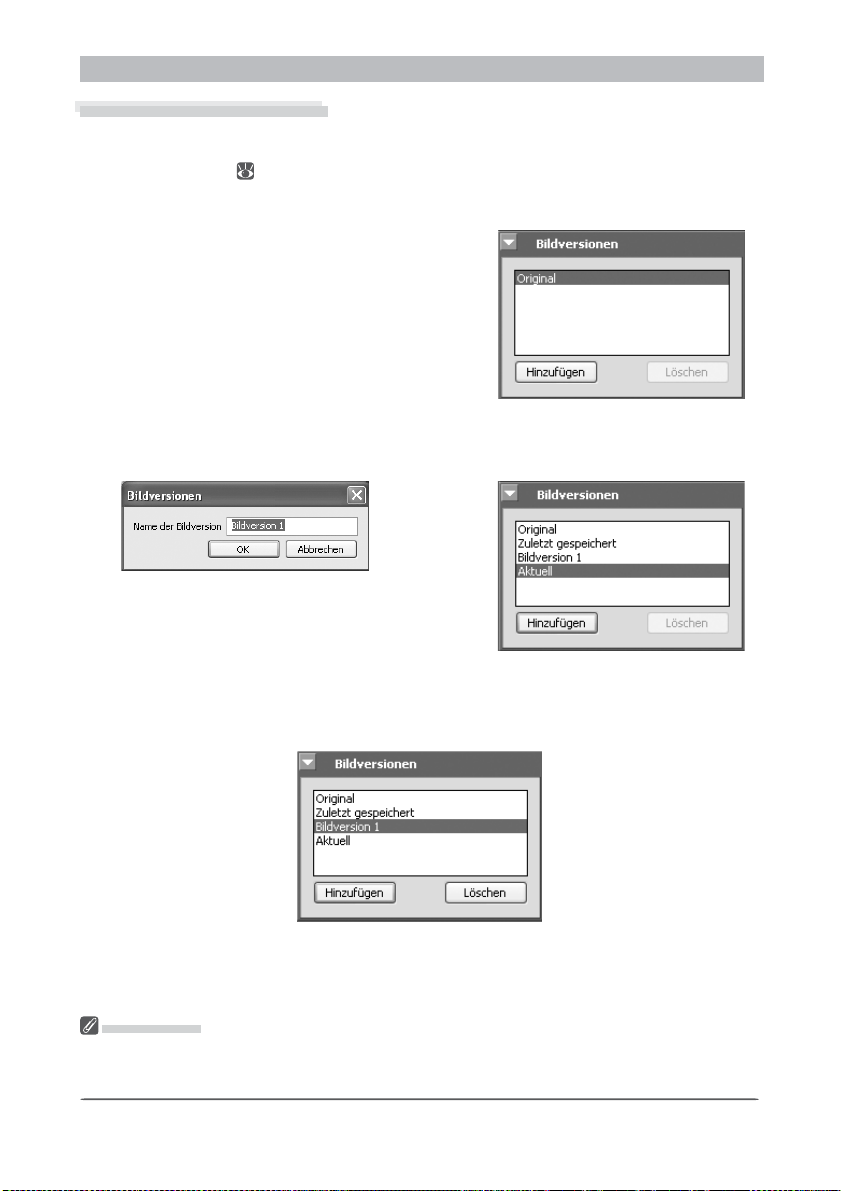
Alle an den Bildern vorgenommene Änderungen können mit Hilfe der »Bildversionen-« Palette erfasst werden. Zur Anzeige oder zum Ausblenden der Bildversionenspalette wird das Dreieck in der Titelleiste ( 29) angeklickt. Die Informationspalette befi ndet sich vorgabemäßig
in Palette 3. Zum Hinzufügen einer Bildversion wird Folgendes durchgeführt:
Klicken Sie Hinzufügen
1
Öffnen Sie die Bildversionenspalette und klicken
Sie Hinzufügen nach der Bearbeitung eines
Bildes an.
Geben Sie einen Name der Bildversion ein
2
Geben Sie einen Name der Bildversion ein und klicken Sie OK an. Die neue Bildversionen
wird nun der Bildversionenpalette hinzugefügt.
Die Auswahl der Bildversionen in der Bildversionenpalette wird nun das Bild auf den Stand
wiederherstellen, in dem es sich befand, als die Bildversionen erstellt wurde. Voreingestellte
Bildversionen sind erhältlich für die Wiederherstellung von Bildern auf ihren ursprünglichen
oder laufenden Zustand oder den Zustand ihrer letzten Abspeicherung.
Zum Löschen einer Bildversionen wird sie in der Bildversionenpalette ausgewählt und dann
Löschen angeklickt.
Bildversionen
Die Bildversionen für NEF- Bilder werden zusammen mit dem Bild gespeichert und wieder aufgerufen,
wenn das Bild in Nikon Capture 4 Editor geöffnet wird. Die Bildversionen für JPEG- und TIFF -Bilder gehen
verloren, wenn das Bildfenster geschlossen wird.
27
Page 32
Nikon Capture 4 Editor
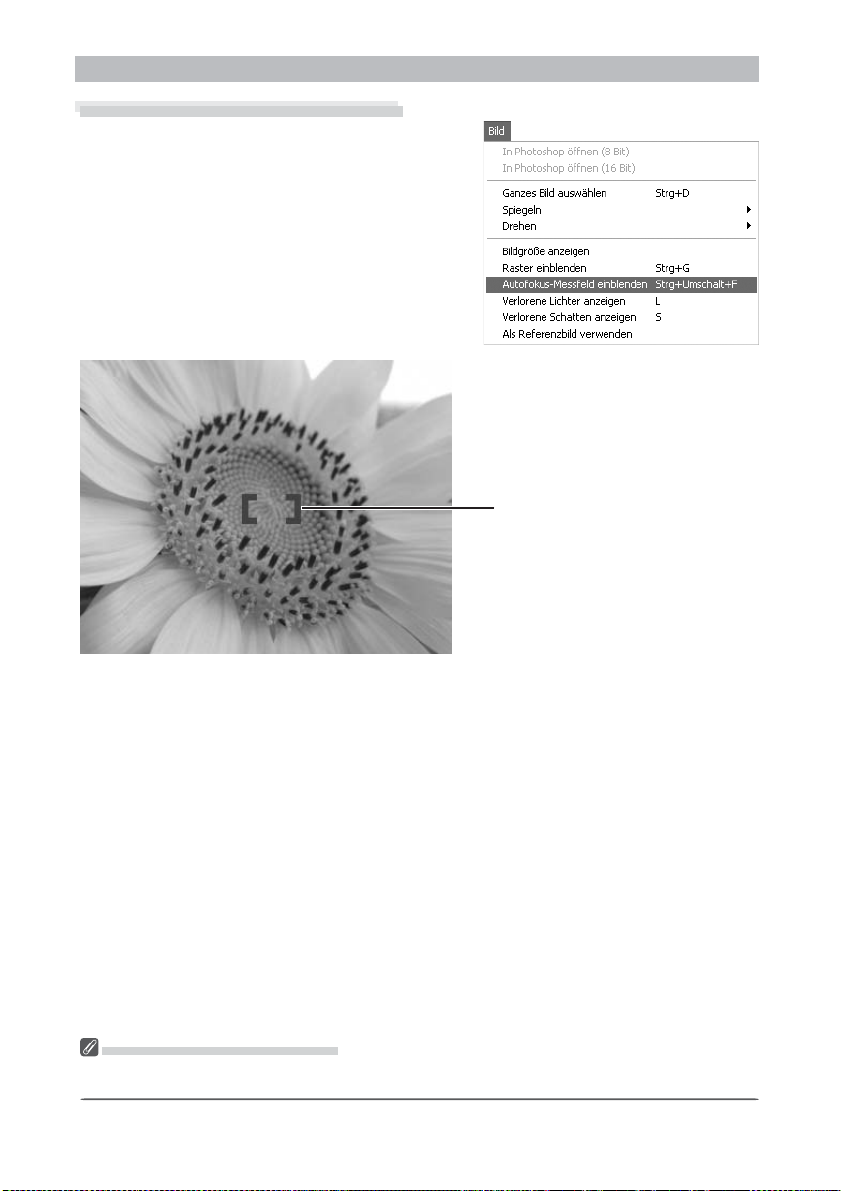
Autofokus- Messfeld einblenden
Zur Anzeige des während der Aufnahme des Bildes im aktiven Fenster eingesetzten Fokusbereichs
wählen Sie Autofokus-Messfeld einblenden vom
Bild-Menü aus aus.
Der Fokusbereich wird mit Hilfe
roter eckiger Fokusklammern
angezeigt.
Autofokus-Messfeld einblenden
Das Autofokus- Messfeld wird nicht angezeigt, wenn das Bild mit einer Kamera der COOLPIX-Serie, mit
einem Objektiv ohne CPU oder mit manueller Fokussierung aufgenommen wurde.
28
Page 33
Bildnachbearbeitung
Bildkorrektur
Bildnachbearbeitung
Bevor sie zur Anzeige oder Ausgabe auf einem Monitor oder Drucker bereitstehen, benötigen
die von der Kamera erfassten Bilder generell eine Anpassung in Bezug auf die Größe und Auflösung entsprechend der vorliegenden Aufgabe. Sonstige Einstellungen, wie beispielsweise
der Weißabgleich, Kontrast, Schärfe, Bildhelligkeit, Farbhelligkeit, Chrominanz und Buntton,
Bildeffekte, Bildentstaubung, D-Lighting, Fischaugenobjektiveinstellungen und automatische
Farbeinstellungen für Porträts oder Landschaftsbilder sind u.a. ebenfalls einzustellen. Diese
Einstellungen werden mit den Bildeinstellungstoolpaletten vorgenommen.
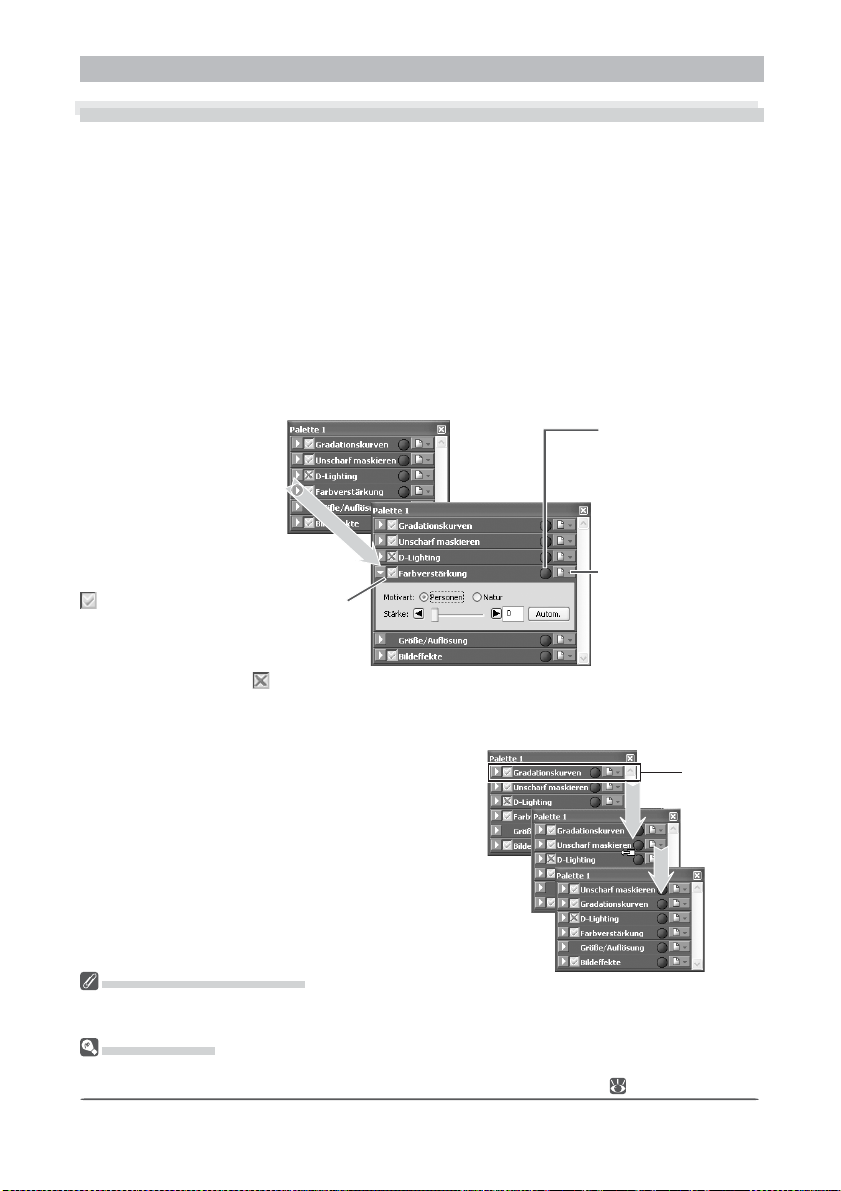
Einsatz der Paletten
Zur Anzeige der vorgegebenen paletten wird »Palette 1 anzeigen«, »Palette 2 anzeigen, »Palette 3 anzeigen«, oder »Palette Farbabgleich anzeigen« vom Ansichts-Menü ausgewählt.
Ein- und Ausblenden der Optionen einer Palette
Klicken Sie auf das Dreieck links in der Titelleiste der Palette, um die in einer Palette angebotenen Optionen ein- oder auszublenden.
Bearbeitungsanzeige
Die grüne Bearbeitungsanzeige weist
darauf hin, dass die
Einstellungen in der
Palette für das Bild im
Anwenden-Schaltfl äche
Die Einstellungen werden nur dann auf
das Bild im aktiven Fenster angewendet, wenn die Anwenden-Schaltfl äche
der Palette aktiviert ist. (Ausnahme:
Bei den Paletten »Vignettierungskorrektur«, »D-Lighting« und »FisheyeObjektiv« ist die Anwenden -Schaltfl äche immer aktiviert.) Ein Kreuz in der
Anwenden-Schaltfl äche (
dass die Einstellungen der Palette nicht
auf das Bild angewendet werden.
) bedeu tet,
Anordnung der Paletten ändern
Um die Anordnung der Paletten im Palettenfenster
zu ändern, klicken Sie auf den Titel der betreffenden
Palette und ziehen Sie sie an eine neue Position.
aktiven Fenster geändert wur den.
Schaltfl äche für
Einstellungsmenü
Die Schaltfl äche öffnet
ein Untermenü, in dem
die Einstellungen der
Palette gespeichert,
geladen oder zurückge setzt werden können.
Titelleiste
Palette »Gr öße / Aufl ösung«
Die Palette »Größe / Aufl ösung« hat keine Anwenden-Schaltfl äche. In der Palette »Größe / Aufl ösung«
vorgenommene Einstellungen werden grundsätzlich auf das Bild im aktiven Fenster angewendet.
Plug-Ins Dritter
Nikon Capture 4 unterstützt nik Color Efex Pro 2.0 Dritter für Nikon Capture 4 Plug- Ins, die der Palette 2
einen Filter hinzufügen. Weitere diesbezügliche Informationen fi nden Sie online ( 2).
29
Page 34
Bildkorrektur
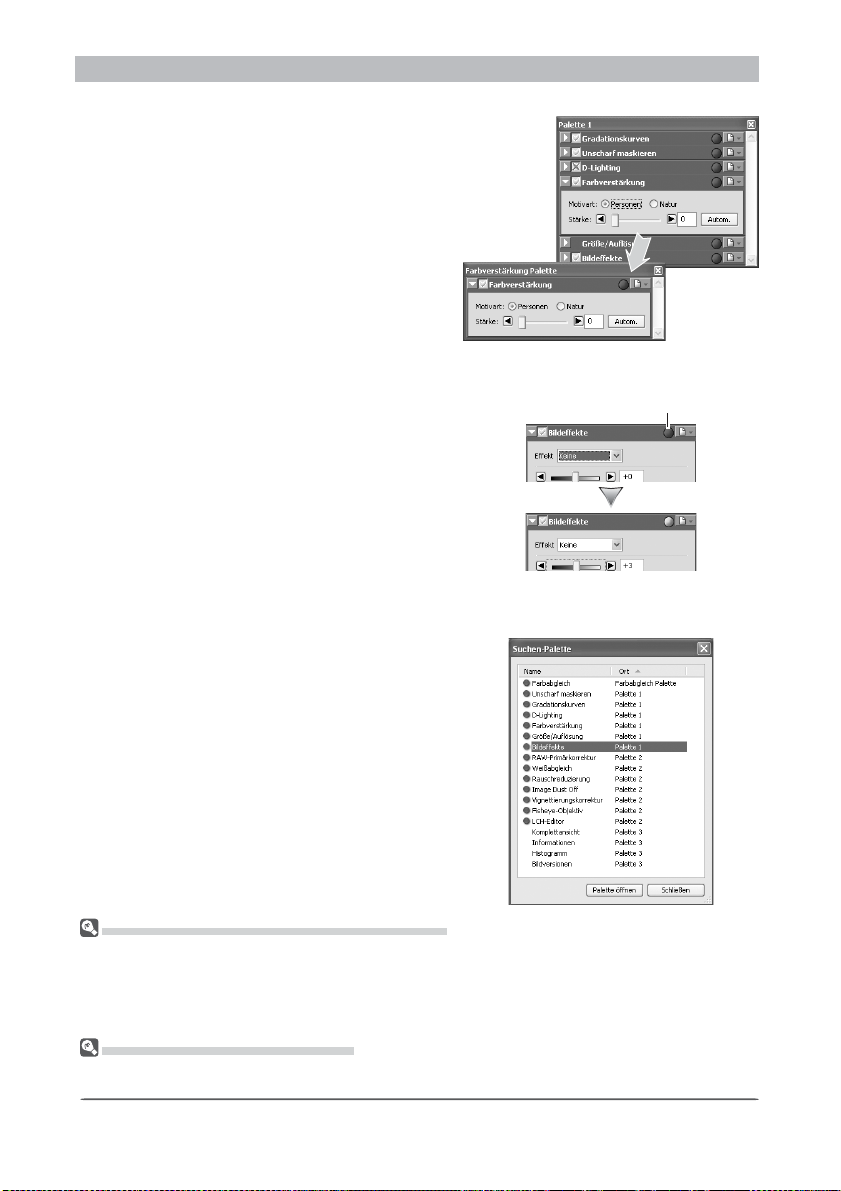
Palette in einem eigenen Fenster öffnen
Wenn Sie auf den Titel einer Palette klicken und
die Palette aus dem aktuellen Palettenfenster
heraus ziehen, entsteht ein neues Pa let ten fen ster,
das nur die ausgewählte Palette enthält.
Weitere Paletten lassen sich in das neuen Palettenfenster einfügen, indem sie auf das Palettenfenster gezogen werden. Das neue Pa let ten fen ster wird an die Liste der Palettenfenster
im Menü »Ansicht« angefügt. Wenn Sie das
Palettenfenster mit dem Schließfeld geschlossen
haben, können Sie es durch Auswahl aus dem
Menü »Ansicht« jederzeit wieder öffnen.
Die Bearbeitungsanzeige
Wenn die Einstellungen in einer Palette für das
aktive Bild verändert wurden, nachdem das Bild
erzeugt (NEF) oder zuletzt ge spei chert (alle anderen Bildformate) wurde, wird die Bearbeitungsanzeige grün. So ist auf einen Blick zu erkennen,
welche Paletten ver wen det wurden.
Suchen- Palette
Zur Anzeige einer vollständigen Aufl istung der
verfügbaren Tools im Nikon Capture 4 Editor
wählen Sie »Suchen-Palette« vom »Ansicht«-
Menü. Die Tools können von der Aufl istung aus
geöffnet werden, indem der Tool-Name und
»Palette öffnen« angeklickt wird. Klicken Sie
»Name« an, um die Tools in auf- oder absteigender Reihenfolge dem Namen nach zu ordnen,
oder klicken Sie »Ort« an, um die Tools gemäß
des Tool-Palettenfensters zu sortieren, in dem
sie aufzufi nden sind. Ein hellgrüner Punkt neben
dem Tool-Namen gibt an, dass es nicht mehr die
ursprünglichen Einstellungen hat.
Bearbeitungsanzeige
Wenn Einstellungen verändert wurden,
wird die Bearbeitungsanzeige grün.
»Rückgängig machen« und »Erneut ausführen«
Die Optionen »Rückgängig machen« und »Erneut ausführen« im »Bearbeiten«-Menü werden
zum Rückgängig machen und Wiederholung des letzten Arbeitsvorgangs eingesetzt. Die Anzahl der
aufeinander folgenden rückgängig machbaren Arbeitsvorg änge wird nur von dem verfügbaren Spei cherplatz beschränkt. Die Arbeitsgänge können nicht mehr rückgä ngig gemacht werden, nachdem Sie
das aktive Fenster geschlossen oder Nikon Capture verlassen haben.
Werkzeugpositionen zurücksetzen
Um die Anordnung der Paletten auf die werkseitig eingestellten Standardpositionen zurückzusetzen,
wählen Sie den Befehl »Palettenpositionen zurücksetzen« aus dem Menü »Ansicht«.
30
Page 35
Bildnachbearbeitung
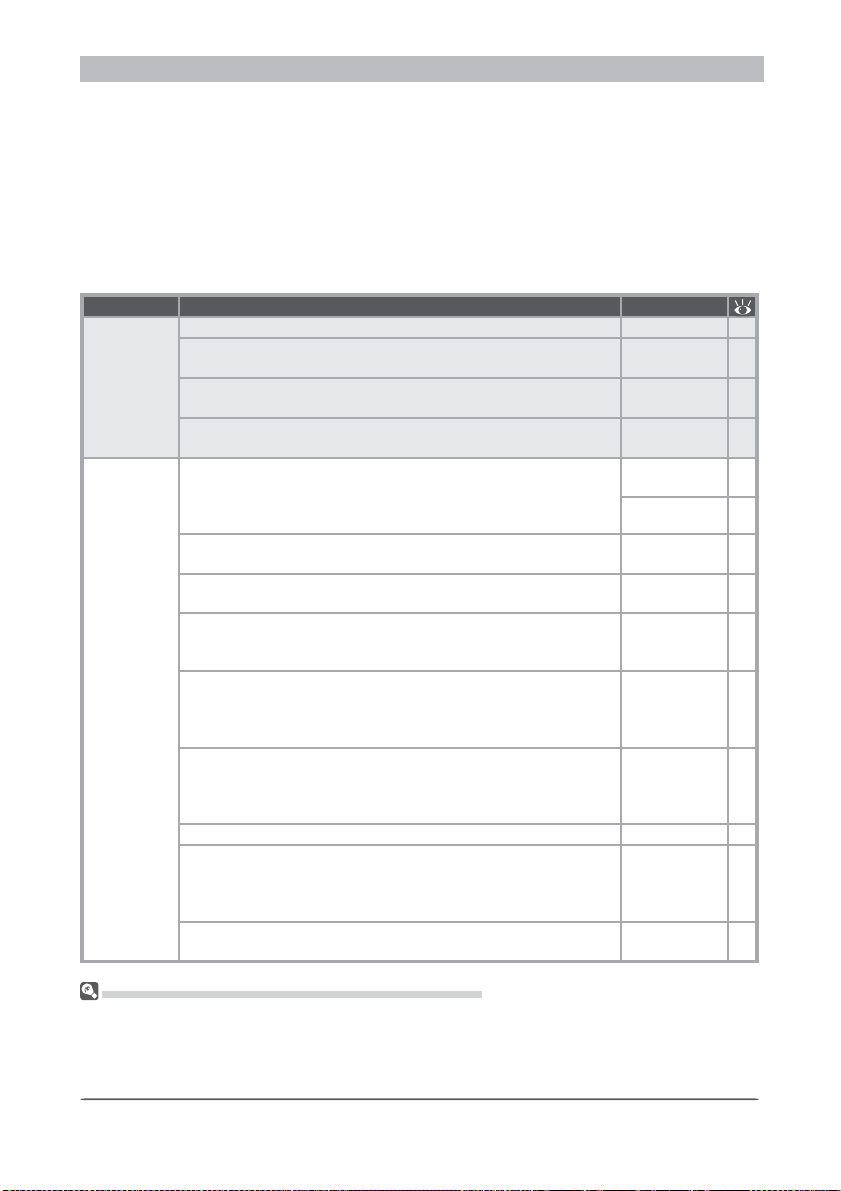
Die einstellbaren Einstellungen hängen von während der Überspielung des Photos vorhandenen der Bildqualitätseinstellung ab. Alle mit einer RAW- Bildeinstellung aufgenommenen Bilder
können bearbeitet werden, um den Weißabgleich nachzustellen, die Staubeffekte zu reduzieren, eine Vignette -Kontrolle vorzunehmen, oder die Belichtungskompensation, Bildverschärfung, Farbtonkompensation, den Farbmodus und die Bunttoneinstellung in Bezug auf die zum
Zeitpunkt der Aufnahme vorhandenen Einstellungen zu verändern. Alle Bilder können mit den
Tools in Gradationskurven, Farbausgleich, LCH Editor, Farbverstärkung, Bildeffekte, Unscharf
maskieren, Rauschreduzierung, D-Lighting, und den Größe - / Aufl ösungspaletten bearbeitet
werden. Die mit einem AF DX 10,5 mm f2.8G Fischaugen Nikkor Objektiv aufgenommenen
Bilder können ebenfalls bearbeitet werden, um Verzerrungen zu verringern.
Bildqualität Bearbeitung Palette
33
39
42
46
48
66
57
63
64
68
71
73
75
77
RAW
RAW
RGB-TIFF
YCbCr-TIFF
JPEG (EXTRA,
Fein,
Normal,
Basis)
Durchführen eines Weißabgleichs. Weißabgleich
Einstellen neuer Werte für Belichtungskorrektur, Scharfzeichnen,
Tonwertko rrektur, Farbmodus oder Farb ton kor rek tur.
Reduzierung der Staubeffekte auf dem Tiefpassfi lter, was den
Bildsensor der Kamera schützt.
Korrektur des objektivspezifi schen Lichtabfalls zu den Bildrändern.
Korrigieren von Helligkeit, Kontrast und Farbabgleich. Für diese
Aufgabe stehen Ihnen zwei Funktionen zur Ver fü gung: die Palette
»Gradationskurven« für anspruchsvolle Tonwertkorrekturen und
die Palette »Farbabgleich« für einfache Korrekturen.
Einstellung der B ildhelligkeit (RGB -Gesamthelligkeit), Farbhelligkeit,
Chrominanz (Farbsä ttigung oder –lebhaftigkeit) und Buntton.
Automatische Anpassung der Farbintensität an die Art des Motivs.
Konvertierung von Bildern zu schwarz / weiß, sepiafarben oder anderen Farbtönen zur Einstellung der Helligkeit der Kanäle Zyan / rot,
Magenta / g rün oder g elb / blau.
Wenn das Bild zu unscharf erscheint, lassen sich mit der Palette
»Unscharf maskieren« die Kontraste an Konturen verstä rken. Die
Einstellungen in dieser Palette sollten erst dann vorgenommen werden, wenn alle anderen Bildkorrekturen optimal eingestellt sind.
Reduzieren Sie das Geräusch, das allen mit Digitalkameras aufgenommenen Bildern gleich ist. Nikon Capture unterstützt die
Farbgeräuschreduzierung, Kantengeräuschreduzierung, und
Moirereduzierung (nur für RAW- Bilder).
Verbessern der Detailzeichnung in den Lichtern und Tiefen des Bildes.
Bei Bildern, die mit dem AF DX Fisheye- Nikkor 10,5 mm / 2.8 G ED
aufgenommen wurden, lässt sich die Bild ver zer rung verringern,
sodass das Bild wie mit einem normalen Weitwinkelobjektiv aufgenommen wirkt.
Anpassen von Bildgröße und Aufl ösung an die Anforderungen
eines bestimmten Ausgabegeräts.
RAW-
Primärkorrektur
Image Dust Off
Vignettierungs-
korrektur
Gradationskur-
ven
Farbabgleich
LCH-Editor
Farbverstä r-
kung
Bildeffekte
Unscharf
maskieren
Rauschreduzie-
rung
D-Lighting
FisheyeObjektiv
Größe /
Aufl ö sung
Arbeiten mit Gradationskurven und dem LCH-Editor
Mit Gradationskurven lassen sich die Tonwerte in den drei Farbkanälen Rot, Grün und Blau eines RGBBildes separat steuern. Die Tonwertkurve visualisiert, wo und in welchem Maße eine Übersteuerung
auftritt. Der LCH- Editor eignet sich besonders dann für eine Farbanpassung, wenn diese mit den Gradationskurven nur schwer vorzunehmen ist. Die Korrektur von Luminanz, Sättigung und Farbton mit dem
LCH-Editor kann jedoch leicht zu einer Übersteuerung in der Ausgabe der RGB -Kanäle führen.
31
Page 36
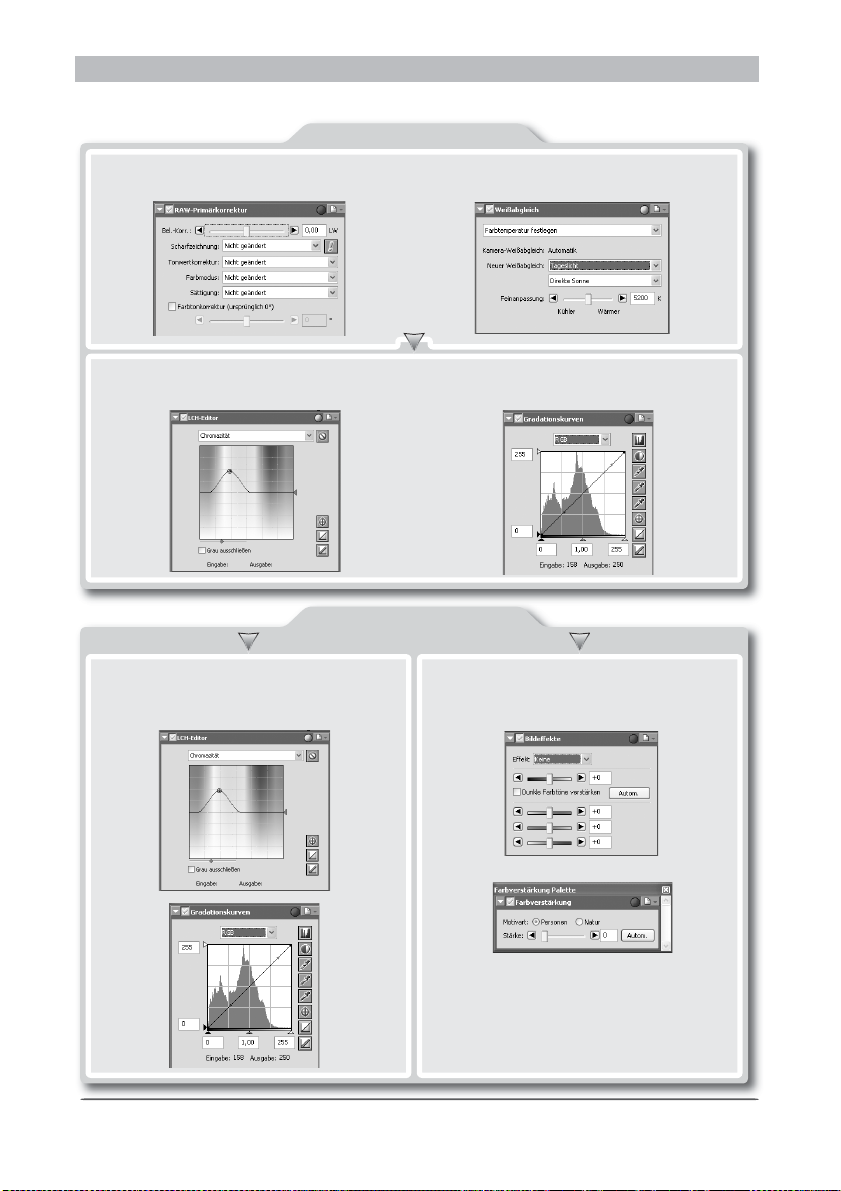
Bildkorrektur
Folgende Bildkorrekturen werden für eine effektive Bildbearbeitung empfohlen.
RAW-Bilder
Für die Nachbearbeitung von Bildern, die mit einer Digitalkamera im RAW- Format aufgenommen wurden, verwenden Sie die Paletten »RAW-Primärkorrektur« und »Weißabgleich«.
Der »LCH-Editor« eignet sich für Farbkorrekturen, die Palette »Gradationskurven« ermöglicht Tonwertkorrekturen.
TIFF- und JPEG-Bilder
Der »LCH-Editor« eignet sich für Farbkorrekturen, die Palette »Gradationskurven«
ermöglicht Tonwertkorrekturen.
32
Verwenden Sie das Farbabgleich-, Farbverstärkung-, oder Bildeffekte für eine
schnelle visuelle Einstellung der Farbe.
Page 37
Bildnachbearbeitung
Weißabgleich
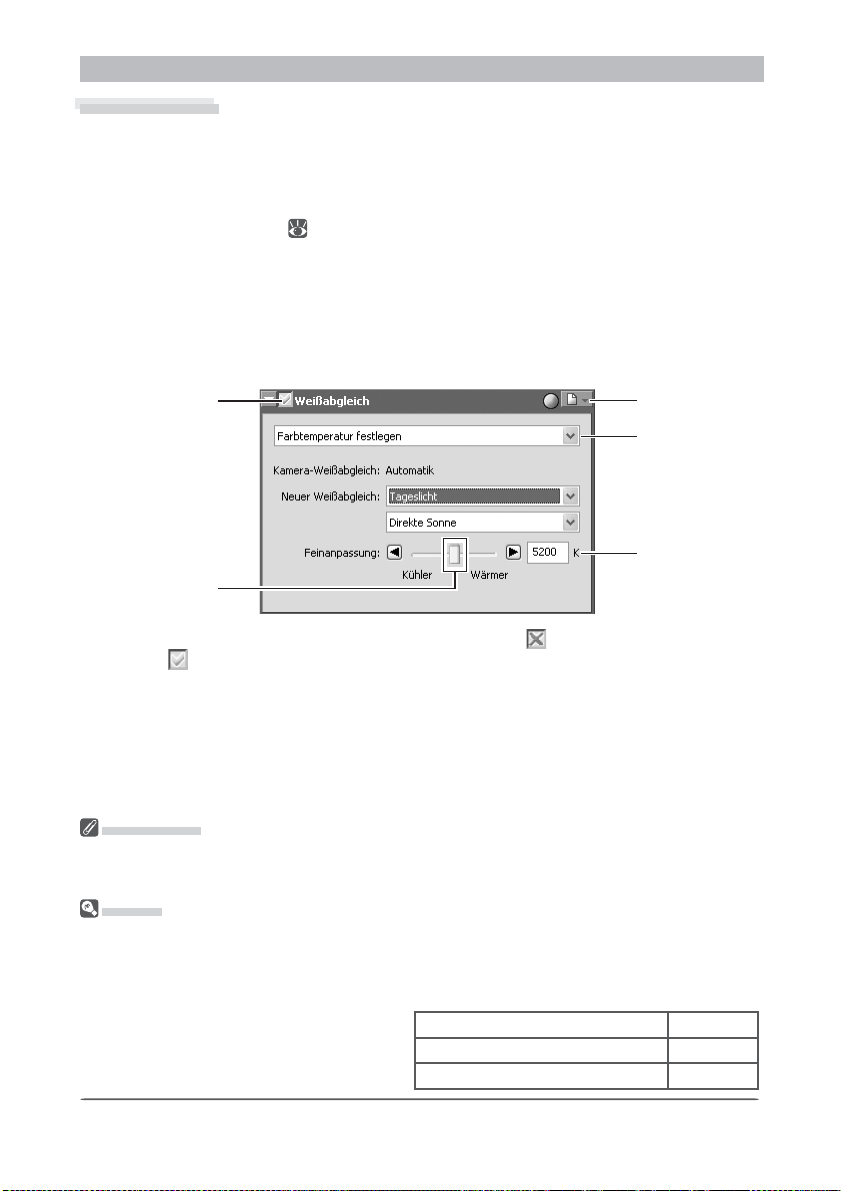
Mit der Palette »Weißabgleich« lässt sich der Weißabgleich einer Aufnahme, die im RAWFormat vorliegt, nachträglich ändern. So können Sie nicht nur eine falsche Weißabgleichseinstellung bei der Aufnahme nachträglich »wieder gutmachen«, sondern auch ganz bewusst
die Farbgebung zu Rot oder Blau hin verschieben, um einen bestimmten Effekt zu erzielen. Bei
der D2-Serie und D70 können Sie auch Weißabgleichseinstellungen in die Kamera oder auf
die Speicherkarte kopieren (
ausgewählten Farbtemperatur oder durch Festlegen der neutralen Farbe im Bild vornehmen.
Auswählen einer Farbtemperatur
Öffnen Sie die Palette »Weißabgleich«
1
Wählen Sie im Menü »Ansicht« das Palettenfenster aus, in dem sich die Palette »Weiß-
abgleich« befi ndet (standardmäßig ist dies die »Palette 2«), und klicken Sie in der linken
oberen Ecke der Palette auf das Dreieck.
»Anwenden«-
Schaltfl äche
Regler
Falls die Anwenden-Schaltfl äche aus ge schal tet ist ( ) aktivieren Sie die Schalt-
fl ä che (
2
Wenn die »Anwenden«-Schaltfl äche ausgeschaltet ist, zeigt das Bild im Bildfenster die
Weiß ab gleich sein stel lung, die bei der Belichtung der Aufnahme eingestellt war.
Wählen Sie die Option »Farbtemperatur festlegen«
3
Wählen Sie aus dem Einblendmenü im oberen Teil der Palette die Option »Farbtempe ratur festlegen«.
)
36). Sie können den Weißabgleich entweder auf Basis einer
Einstellungsmenü
Einblendmenü
Farbtemperatur
Weißabgleich
Der nachträgliche Weißabgleich kann nur auf Bilder angewendet werden, die von der Kamera im RAWFormat gespeichert wurden. Wenn es sich bei dem Bild im aktiven Fenster um eine JPEG- oder TIFF- Datei
handelt, ist die Anwenden-Schaltfl äche in der Palette »Weißabgleich« abgeblendet und nicht aktivierbar.
»Mired«
In niedrigen Farbtemperaturbereichen sind Änderungen der Farbtemperatur deutlich stärker wahr nehm bar als in hohen Farbtemperaturbereichen. Bei einer Farbtemperatur von 6.000 K ist eine Abweichung um 1.000 K praktisch nicht wahrnehmbar, während dieselbe Ab wei chung bei einer Farbtemperatur von 3.000 K einen deut lich sichtbaren Farbunterschied hervorrufen wür de. Da die Einheit Kelvin
dieser nicht li nea ren Farb wahr neh mung in kei ner Weise Rechnung trägt, ver wen det man in der Fotografi e die Einheit Mired. Ihr Wert ent spricht dem
mit 1.000.000 mul ti pli zier ten Kehrwert der
Farb tem pe ra tur in Kelvin. Die Ein heit Mired wird
unter an de rem zur Klas si fi zie rung von Kom pen sa ti ons fi l ter ver wen det.
Änderungen der Farbtemperatur
4.000 K – 3.000 K = 1.000 K
7. 00 0 K – 6.000 K = 1.000 K
Mired
83 Mired
24 Mir ed
33
Page 38
Bildkorrektur
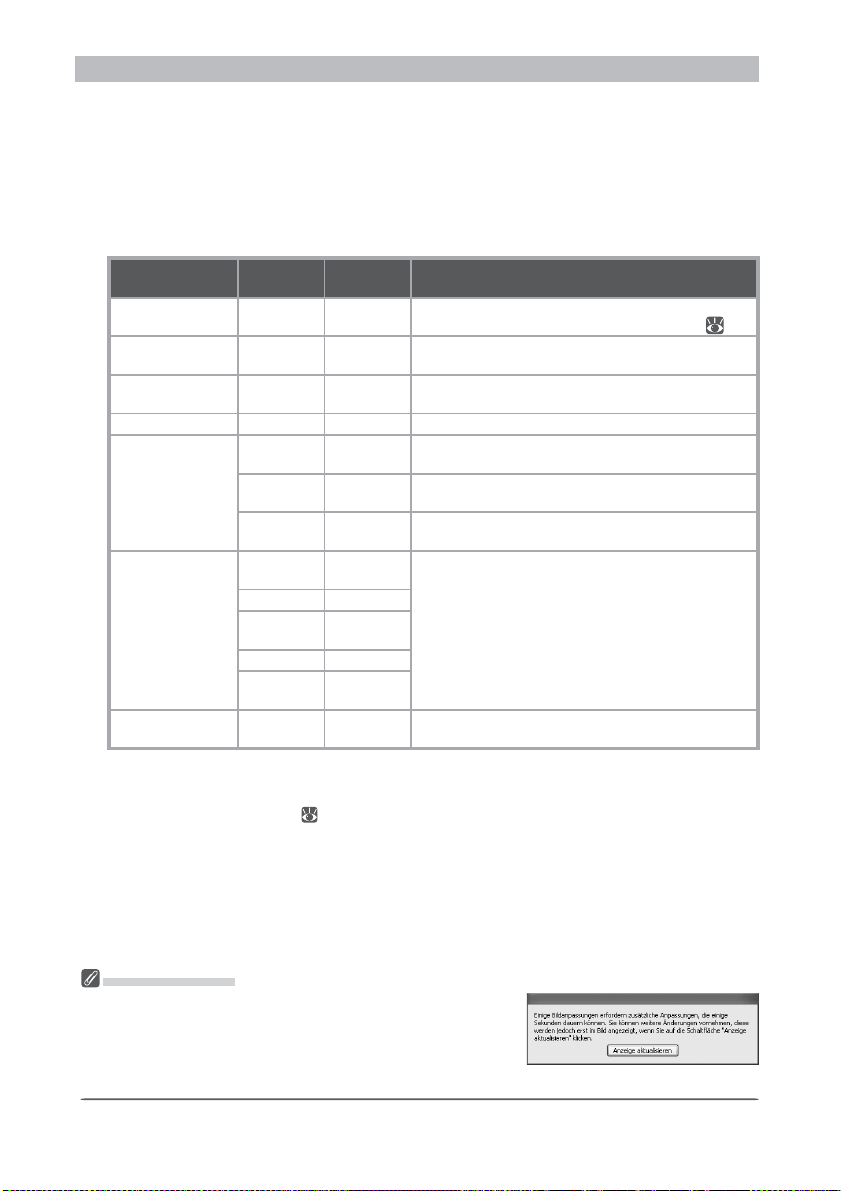
Nehmen Sie die gewünschten Einstellungen in der Palette vor.
4
Kamera-Weißabgleich: Hier wird die Weißabgleichseinstellung der Kamera einschließlich
der Feinabstimmung angezeigt, die bei der Aufnahme maßgeblich war.
Neuer Weißabgleich: Mit den Optionen in diesem Einblendmenü wird der gewünschte
Farbtemperaturbereich ausgewählt. Wenn die Einstellung »Tageslicht«, »Normales
Leuchtstoffl ampenlicht« oder »High- Color-Rend.- Leuchtstoffl .« gewählt wird,
stehen im Submenü weitere Optionen zur Auswahl.
Option
Grauwert
vewenden
Messwert ——
Automatisch
berechnen
Glühlampenlicht —3.000 KSinnvoll für Aufnahmen unter Glühlampenlicht.
Tageslicht
Normales
Leuchtstoffl am-
penlicht
High- Color-
Rend. -Leucht-
stoffl .
Blitz —5.400 K
* Nicht erhältlich für RAW-Bilder, die mit Kameras der COOLPIX-Serie aufgenommen wurden. Ergibt
u.U. nicht die gewünschten Ergebnisse bei allen Bildern; verwenden Sie erforderlichenfalls eine
andere Weißabgleicheinstellung, stellen Sie die Feineinstellung des Weißabgleichs oder des Musterbilds für den Graupunkt (
Option im
Submenü
*
Direkte
Sonne
Bewölkt 6.000 K
Schatten 8.000 K
Warmweiß
(3000K)
3700K 3.700 K
Kaltweiß
(4100K)
5000K 5.000 K
Tageslicht
(6500K)
Farbtempe-
ratur Beschreibung
——
——
5.200 K
3.000 K
4.100 K
6.500 K
35) nach.
Diese Option aktiviert die Einstellungen, die unter der
Option »Mittelton setzen« gewählt wurden ( 35).
Mit dieser Einstellung wird der bei der Aufnahme
angewendete Weißabgleich beibehalten.
Der Weißabgleich wird automatisch auf Basis des
Weißabgleichs im Originalbild eingestellt.
Sinnvoll bei Tageslichtaufnahmen bei direkter Sonne.
Sinnvoll bei Tageslichtaufnahmen bei bewölktem
Himmel.
Sinnvoll bei Tageslichtaufnahmen, bei denen das
Motiv im Schatten liegt.
Sinnvoll bei Aufnahmen unter Leuchtstoffl ampenlicht, auch mit deutlich wahrnehmbarer Farbverschiebung. Der Lampentyp kann aus dem Submenü
ausgewählt werden.
Sinnvoll bei Blitzlichtaufnahmen mit Nikon- Blitzgeräten.
Feinanpassung : Mit diesem Regler lässt sich eine Feinabstimmung für die gewählte
Farbtemperatureinstellung vornehmen. Der Regler steht für die Optionen »Grauwert
vewenden« und »Messwert« nicht zur Neuer Weißabgleich. Der Korrekturumfang
der Fein ab stim mung beträgt ±50 Mired. Bitte beachten Sie, dass der höchste einstellbare
Wert 9.090 K beträgt und der Wertebereich für die Blitzeinstellung von 4.255 K bis
7.4 07 K reicht.
COOLPIX Kameras
Wenn Sie den Weißabgleich von RAW- Bildern anpassen, die
mit einer COOLPIX-Kamera aufgenommen wurden, erscheint
möglicherweise die rechts abgebildete Meldung. Klicken Sie auf
»Anzeige aktualisieren«, um die Auswirkungen der neuen
Weißabgleichseinstellungen anzuzeigen.
COOLPIX 8800
34
Page 39
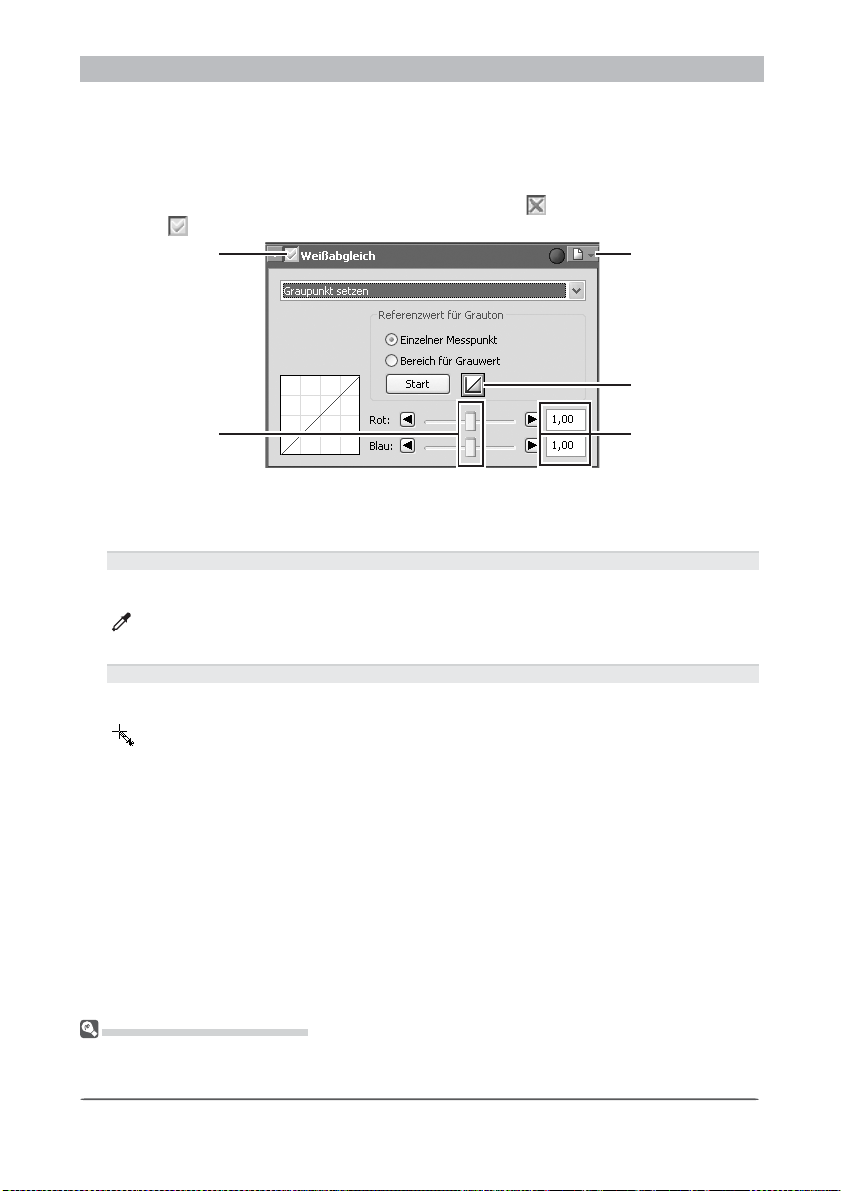
Bildnachbearbeitung
Festlegen eines neutralen Grauwerts
Wählen Sie die Option »Graupunkt setzen«.
Wählen Sie im oberen Einblendmenü der Palette »Weißabgleich« die Option »Grau-
1
punkt setzen«
Falls die Anwenden-Schaltfl äche ausgeschaltet ist ( ) aktivieren Sie die Schalt-
fl ä che (
2
»Anwenden«-
)
Einblendmenü
Schaltfl äche
Schaltfl äche
»Zurücksetzen«
Regler
Klicken Sie ins Bild, um den Referenzwert für den Weißabgleich zu bestimmen.
3
Der Weißabgleich kann anhand eines einzigen Pixels oder anhand des Mittelwertes aus
allen Pixeln in einem ausgewählten Bereich bestimmt werden.
Weißabgleich auf der Basis eines einzelnen Messpunkts
Wählen Sie die Option »Einzelner Messpunkt« und klicken Sie auf »Start«. Wenn der
Mauszeiger über das Bild im aktiven Fenster geführt wird, nimmt er die Form einer Pipette
( ) an. Klicken Sie an eine Bildstelle, deren Farbe auf ein neutrales Grau geändert werden
soll. Die Auswirkungen der Einstellung spiegeln sich sofort im Bild wieder.
Weißabgleich auf der Basis mehrerer Messpunkte ermitteln
Wählen Sie die Option »Bereich für Grauwert« und klicken Sie auf »Start«. Wenn der
Mauszeiger über das Bild im aktiven Fenster geführt wird, nimmt er die Form einer Pipette
( ) an. Klicken Sie an die Bildstellen, deren Farbe auf ein neutrales Grau geändert werden soll. Wenn Sie mehr als einen Punkt anklicken, wird aus allen aufgenommenen Farben
der Mittelwert berechnet und dem Weißabgleich zugrunde gelegt.
Werte für Verschiebung
Messpunktgröße für Pipette
Im Dialog »Voreinstellungen« können Sie auf der Registerkarte »Tonwertvorgaben« mit der Option
»Messpunktgröße für Pipette« festlegen, wie viele Pixel bei der Farbwertmessung mit der Pipette
be rück sich tigt werden sollen.
35
Page 40
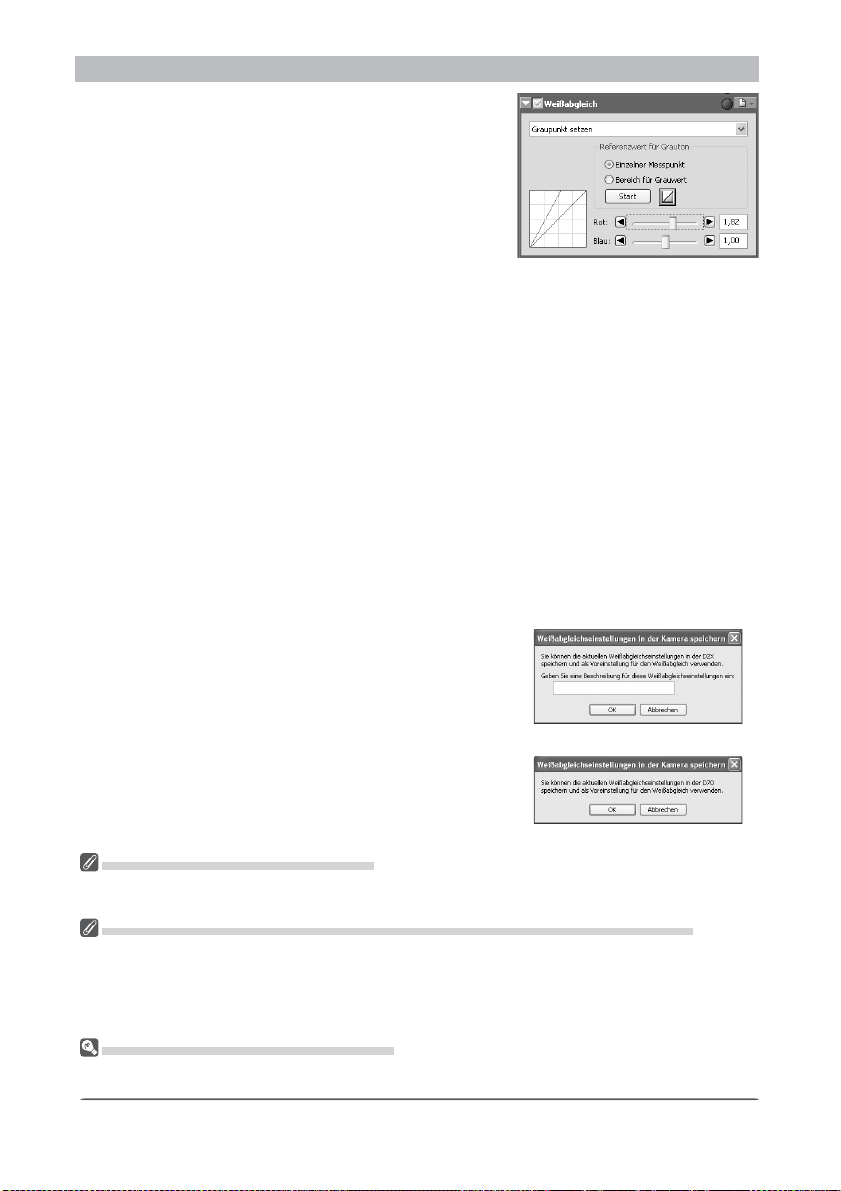
Bildkorrektur
Das Setzen eines neutralen Graus wirkt sich auf den
Rot- und den Blaukanal des Bildes aus und verändert
dementsprechend sowohl die Gradationskurven als
auch die Reg lers tel lun gen dieser beiden Kanäle.
Der Weißabgleich kann auch durch Verschieben der Regler »Rot« und »Brau« oder durch Eingabe eines Werte zwischen 0,1 und 10 in die Eingabefelder rechts der Regler eingestellt werden.
Zurücksetzen : Mit dieser Schaltfl äche werden die Werte für die rote und die blaue Kurve
auf den Standardwert von 1,0 zurückgesetzt.
Regler »Rot« und »Brau«: Die Rot- oder Blauverschiebung kann durch Verschieben dieser
Regler oder durch Eingabe eines Werte zwischen 0,1 und 10 in die Eingabefelder rechts
der Regler eingestellt werden.
Weißabgleich zur Kamera übertragen (nur D2-Serie und D70)
Wenn das im aktiven Bildfenster angezeigte Bild mit einer D2-Serie oder D70 aufgenommen
wurde, kann der neue Weißabgleichswert direkt in einen der Weißabgleichs-Messwertspei cher der Kamera oder auf die Speicherkarte kopiert werden. Stellen Sie vor dem Übertragen
des Wertes zur Kamera sicher, dass die Kamera angeschlossen und eingeschaltet ist. Wenn Sie
den Wert auf eine Speicherkarte kopieren wollen, müssen Sie diese aus der Kamera herausnehmen und in ein Kartenleser oder ein Speicherkartenfach einsetzen.
Wählen Sie aus dem Einstellungsmenü der Palette »Weißabgleich« die Option
1
»Einstellungen in Kamera speichern…«
Es wird der rechts gezeigte Dialog geöffnet. Geben
Sie einen beschreibenden Kommentar mit bis zu 36
Zeichen ein (nur D2-Serie) und klicken Sie auf »OK«.
D2-Serie
D70
Werte für Rot- und Blauverschiebung
Extrem hohe oder niedrige Werte für die Rot- oder Blauverschiebung können die Bildqualität be ein träch ti gen.
Weißabgleich auf Kamera kopieren (Nur Kameras der D2-Serie und D70 Kameras)
Im Vergleich zu Kameras der D2-Serice oder D70 Kameras unterstützt der Nikon Capture 4 Editor einen
größeren Verstärkungswertebereich. Nach dem Kopieren der Weißabgleich-Einstellungen auf die Kamera werden all Werte, die den Bereich dieser Kameras überschreiten automatisch auf Werte abgeglichen,
die von der Kamera unterstützt werden. Wählen Sie Werte zwischen 0,1 und 2 aus, wenn Sie die Option
»Einstellungen in Kamera speichern…« wä hlen.
Wirkung der Rot- und Blauverschiebung
Die ursprünglichen Werte für Rot und Blau, mit denen das Bild aufgenommen wurde, werden mit den in
der Palette »Weißabgleich« eingegebenen Werten multipliziert.
36
Page 41
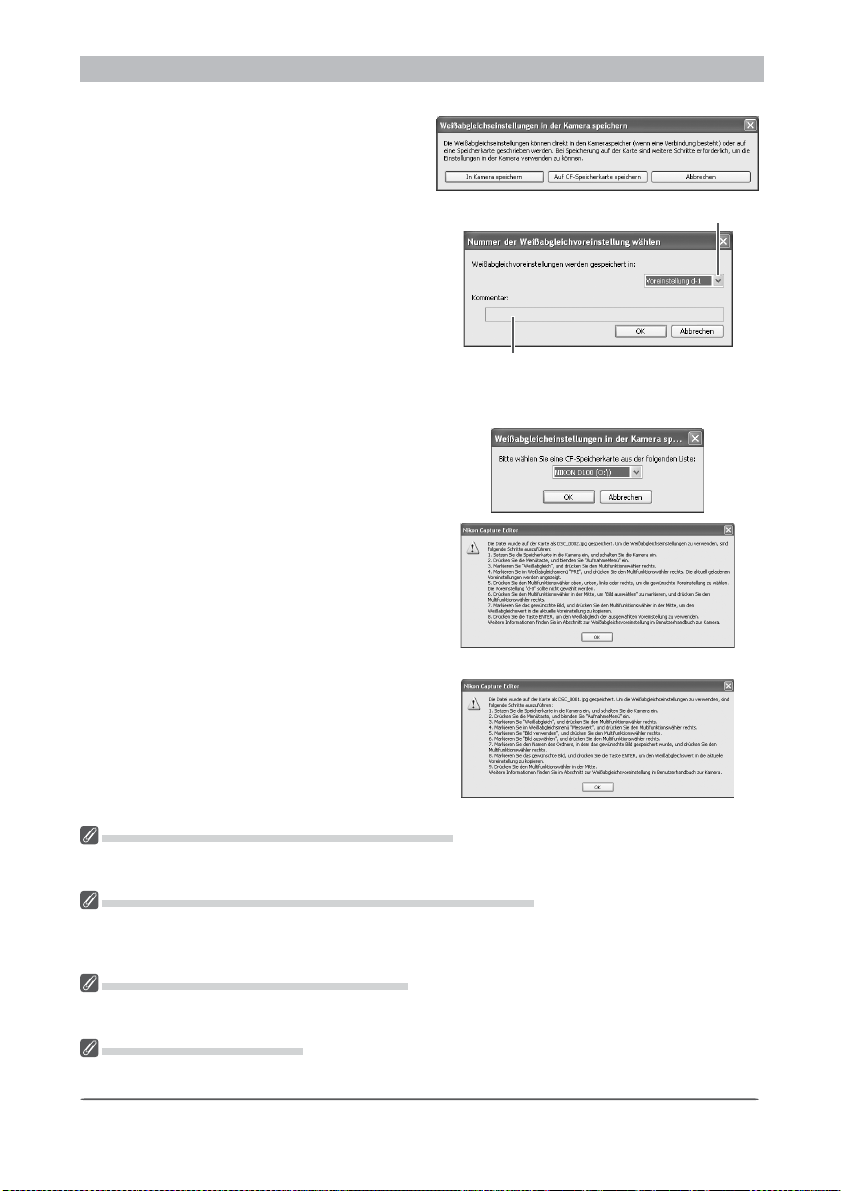
Wählen Sie eine Option
2
Es wird der rechts gezeigte Dialog geöffnet.
Klicken Sie auf »In Kamera speichem«,
»Auf CF-SpeicherKarte speichem« oder
»Abbrechen«.
In Kamera speichem
: Kopiert einen Weißabgleich von der Weißabgleich-Palette
auf die Kamera. Das rechts dargestellte
Dialogfeld wird angezeigt, wenn eine Kamera der D2-Serie angeschlossen wurde.
Wählen Sie eine Voreinstellung von dem
Popup-Menü aus und klicken Sie »OK«
an. Der neue Wert für die ausgewählte
Voreinstellung kann von der Kamera oder
der Nikon Capture 4 Kamerasteuerung
aus bestätigt werden.
Auf CF-SpeicherKarte speichem: Es wird der
rechts gezeigte Dialog geöffnet. Wählen
Sie aus dem Einblendmenü das Laufwerk
bzw. Volume aus, das die Speicherkarte
der Kamera darstellt und klicken Sie auf
»OK«, um den neuen Weißabgleichswert
auf die Speicherkarte zu kopieren. Es
wird ein Dialog geöffnet, der den Namen
der neuen Datei anzeigt. Klicken Sie auf
»OK«, um den Dialog zu schließen.
Abbrechen: Schließt den Dialog, ohne die
Weißabgleichseinstellung in die Kamera
oder auf die Speicherkarte zu kopieren.
Bildnachbearbeitung
Liste der Weißabgleichs-Messwertspeicher
Kommentar zum aktuell eingestellten
Weißabgleichswert
D2X
D70
Verwenden der Funktion »In Kamera speichern«
Wählen Sie vor dem Anschließen der Kamera an den Computer im Kameramenü »USB« die Option
»PTP«.
Verwenden der Funktion »Auf CF-Speicherkarte speichern«
Nikon Capture 4 speichert den neuen Wert für den Weißabgleich im Ordner mit der höchsten Ordnernummer. Falls dieser Ordner jedoch bereits 999 Bilder enthält, kann die Kamera die Datei mit dem neuen
Wert für den Weißabgleich nicht erkennen.
Weißabgleich von der Speicherkarte lesen
Für Informationen über das Lesen von Weißabgleichwerten von der Speicherkarte, siehe das Kamerahandbuch Handbuch für Digitalphotographien.
Kommentare (nur D2-Serie)
Kommentare dürfen Buchstaben, Ziffern, Anführungszeichen, Apostrophe, Leerzeichen und die im Folgenden aufgeführten Zeichen enthalten: , . ! ? # $ % & ( ) [ ] { } * + - / : ; < = > _ und @.
37
Page 42
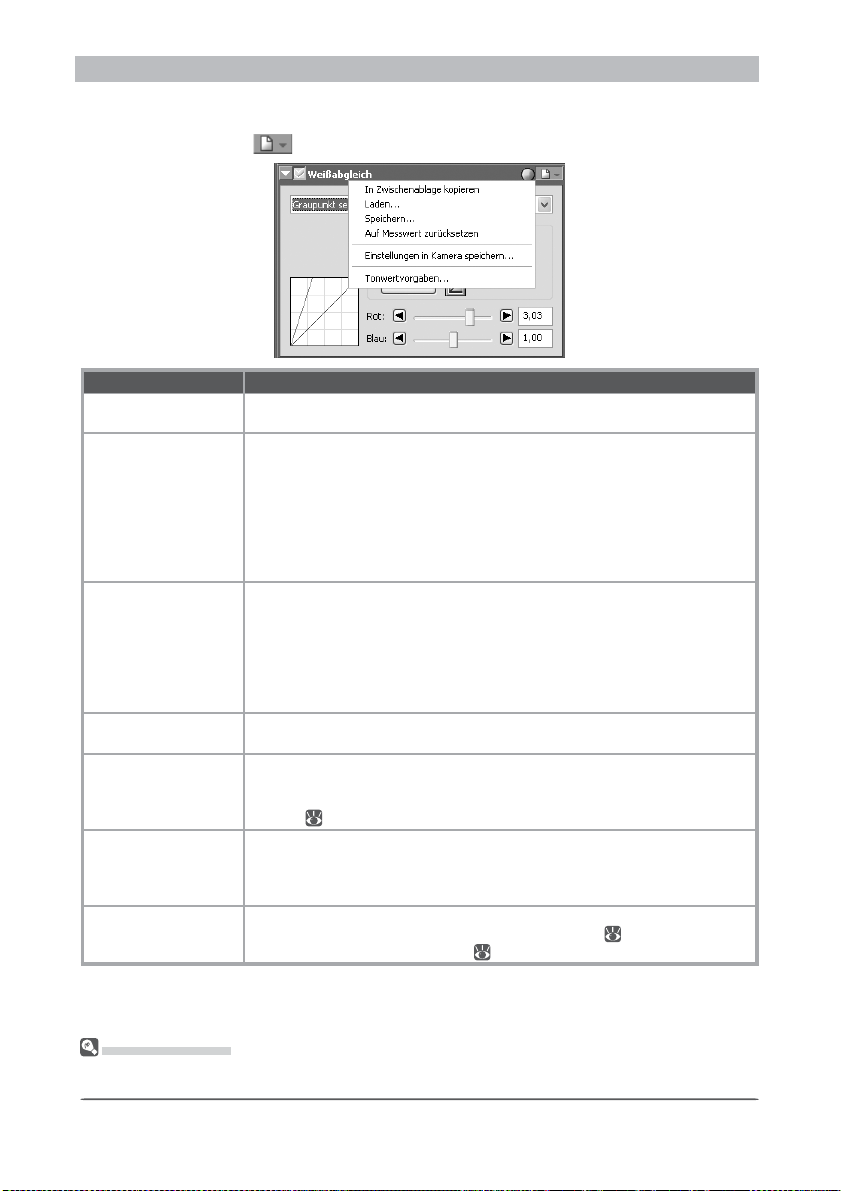
Bildkorrektur
Einstellungen für die Weißabgleich
Zum Öffnen des Einstellungsmenüs für den Weißabgleich klicken Sie in der Palette »Weiß ab gleich« auf das Symbol
Option Beschreibung
In Zwischenablage
kopieren
Laden...
Speichern…
Auf Messwert
zurücksetzen
Einstellungen in
Kamera speichern...
Letzte Dateien
Tonwertvorgaben...
.
Kopiert die aktuellen Weißabgleichseinstellungen in die Zwischenablage.
Wählen Sie diesen Befehl, wenn Sie Weißabgleichseinstellungen aktivieren
wollen, die Sie zu einem früheren Zeitpunkt mit dem Befehl »Speichern...«
aus demselben Menü gespeichert haben. Der Befehl öffnet den StandardDateiauswahldialog Ihres Betriebssystems. Wä hlen Sie das Laufwerk (Volume)
und den Ordner mit den gewünschten Einstellungen aus und öffnen Sie die
Einstellungsdatei (es werden nur Dateien mit der Erweiterung ».nwb« aufgelistet). Die gespeicherten Werte werden sofort in der Palette »Weißabgleich«
wiederhergestellt.
Mit diesem Menübefehl können Sie die Einstellungen in der Palette »Weißabgleich« in einer separaten Datei speichern. Diese Einstellungen können
später mit dem Befehl »Laden...« wiederhergestellt werden. Der Befehl
»Spei chern...« öffnet den Standard-Speichern -Dialog Ihres Betriebssystems.
Nachdem Sie das gewünschte Laufwerk (Volume) und den Ord ner ausgewählt
haben, speichern Sie die Datei unter einem beliebigen Namen. Einstellungsdateien für den Weißabgleich erhalten au to ma tisch die Erweiterung ».nwb«.
Dieser Befehl setzt die Einstellungen in der Palette »Weißabgleich« auf die bei
der Aufnahme angewendeten Werte zurück.
Falls das Bild im aktiven Fenster mit einer Kamera der D2-Serie oder einer D70
Kamera aufgenommen wurde, wird diese Option zum Kopieren eines Weißabgleichs auf eine Weißabgleich-Voreinstellung oder die Speicherkarte der
Kamera (
Am Ende des Einstellungsmenüs werden bis zu vier der zuletzt verwendeten
Weißabgleichs-Einstellungsdateien aufgelistet. Durch Auswahl einer Datei aus
dieser Liste werden die gespeicherten Einstellungen in die Palette »Weißabgleich« übernommen.
Öffnen Sie in Nikon Capture 4 Editor das Dialogfeld »Voreinstellungen«, und
klicken Sie auf die Registerkarte »Tonwertvorgaben« (
Messpunktgröße des Graupunkts ( 35) anpassen können.
36) ausgewählt.
98), auf der Sie die
Einstellungsmenü
Das Einstellungsmenü für den Weißabgleich können Sie auch öffnen, wenn Sie im Menü »Einstellungen« den Befehl »Weiß ab gleich« wä hlen.
38
Page 43
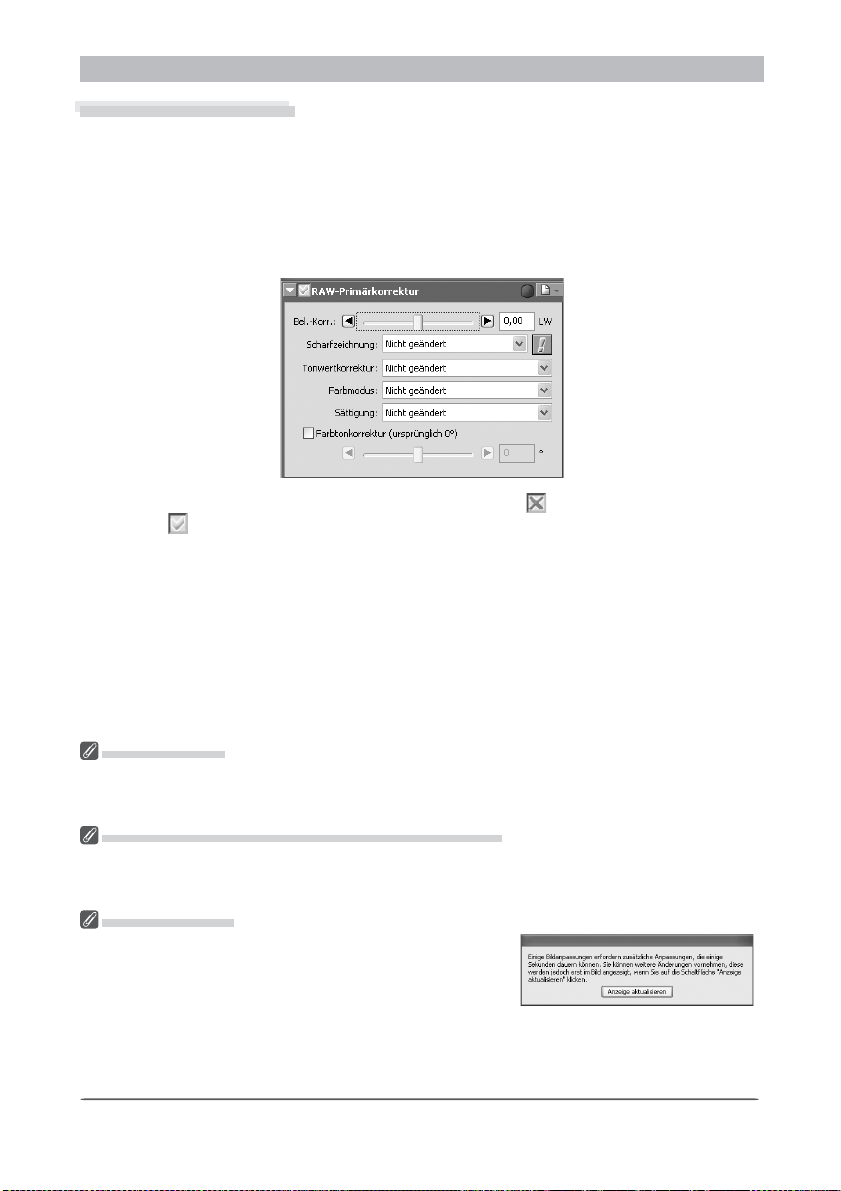
Bildnachbearbeitung
RAW-Primäkorrektur
Mit den Optionen in der Palette »RAW-Primäkorrektur« lassen sich die Werte für Be lich tungs kor rek tur, Scharfzeichnung, Farbmodus und Farbton, die bei der Aufnahme an der Kamera
eingestellt waren, nachträglich ändern.
Blenden Sie die Palette »RAW - Primäkorrektur« ein
Wählen Sie im Menü »Ansicht« das Palettenfenster aus, in dem sich die Palette »RAW-
1
Primäkorrektur« befi ndet (standardmäßig ist dies die »Palette 2«), und klicken Sie in der
linken oberen Ecke der Palette auf das Dreieck.
Falls die Anwenden-Schaltfl äche ausgeschaltet ist ( ) aktivieren Sie die Schalt-
2
fl ä che ( )
Nehmen Sie die gewünschten Einstellungen vor
3
Bel.-Korr.: Legen Sie mit dem Regler einen Wert zwischen –2 und +2 LW fest oder geben
Sie den Wert in das Eingabefeld ein.
Das Warnsymbol
Die Schaltfl äche mit dem Warnsymbol erscheint, wenn die Darstellungsgröße des Bildes für eine korrekte Wiedergabe der Wirkung der Einstellungen in der Palette »RAW- Primäkorrektur« nicht ausreicht.
Klicken Sie auf die Schaltfl äche, um genauere In for ma tio nen einzublenden.
Voraussetzung für RAW-Primäkorrektur-Einstellungen
Die RAW-Primäkorrektur-Einstellungen können nur auf RAW-Bilder angewendet werden. Wenn es sich
bei dem Bild im aktiven Fenster um eine JPEG- oder TIFF-Datei handelt, ist die Anwenden-Schaltfl äche
in der Palette »RAW-Primäkorrektur« abgeblendet und nicht aktivierbar.
COOLPIX Kameras
Für RAW-Bilder, die mit einer COOLPIX-Kamera aufgenommen
wurden, stehen die Menübefehle »Tonwert korr ekt ur > Benut-
zerdefi n. Gradationskurve« sowie die Optionen »Mittelniedrig« und »Mittelhoch« für »Scharfzeichnung« bzw. die
Optionen »Mittelschwach« und »Mittelstark« für »Tonwert-
korrektur« nicht zur Verfügung. Wenn Sie Änderungen an der
Belichtungskorrektur, der Scharfzeichnung und der Tonwertkorrektur vornehmen, wird möglicherweise ein Meldungsfenster wie das rechts abgebildete angezeigt.
Klicken Sie auf »Anzeige aktualisieren«, um die Auswirkungen der neuen Einstellungen anzuzeigen.
COOLPIX 8800
39
Page 44

Bildkorrektur
Scharfzeichnung: Zeichnet die Konturen in den Bildern entsprechend dem Motiv oder in
der von Ihnen gewünschten Stärke scharf. Es stehen die Optionen »Nicht geändert«,
»Keine«, »Niedrig«, »Mittelniedrig«, »Normal«, »Mittelhoch« und »Hoch« zur
Auswahl. Bei Bildern, die mit der D1 aufgenommen wurden, entspricht die Einstellung
»Normal« der Einstellung »Keine«.
Tonwertkorrektur : Stellt den Kontrast ein. Es stehen die Optionen »Nicht geändert«,
»Kontrastarm«, »Mittelniedrig«, »Normal«, »Mittelhoch«, »Kontrastreich« und
»Benutzerdefi n. Gradationskurve« zur Auswahl. Bei Bildern, die mit der D1 aufgenom-
men wurden, entsprechen die Einstellungen »Benutzerdefi n. Gradationskurve« der
Einstellung »Normal«, da die D1 keine benutzerdefi nierten Kurven mit in den Bilddateien
speichert. Bei Aufnahmen, die mit der D1
X
, der D1H , der D2-Serie oder der D70 belichtet
wurden, wird mit der Einstellung »Benutzerdefi n. Gradationskurve« die Gradationskur-
ve angewendet, die zum Zeitpunkt der Aufnahme in der Kamera aktiviert war.
Farbmodus:
Wählt einen Farbmodus aus, über den sich Farbgebung, Helligkeit und Farb-
umfang ähnlich steuern lassen wie durch die Verwendung unterschiedlicher Farbfi lmtypen
für unterschiedliche Szenerien. Es stehen die Optionen »Nicht geändert«, »Modus I«,
»Modus II« »Modus III«, »Modus Ia« und »Modus IIIa« zur Auswahl. Bei Bildern, die mit
der D1 aufgenommen wurden, entspricht die Einstellung »Nicht geändert« der Einstellung
»NTSC (D1)«. Die Auswahl eines Farbmodus ist nur bei RAW-Bildern möglich, die mit einer
Kamera der D1-Serie, einer D2-Serie , einer D100 oder einer D70 aufgenommen wurden.
Sättigung: Stellen Sie die Lebhaftigkeit der Farbe ohne eine Beeinträchtigung der Buntöne ein. Wählen Sie von »Nicht geändert«, »Abgeschwächt«, »Normal« oder »Ver-
stärkt« aus.
Farbtonkorrektur: Verändert den Farbton, ohne die Helligkeit und Sättigung zu verändern. Der Farbton kann in einem Bereich zwischen –9 ° und +9 ° in Schritten von 3 °
eingestellt werden. Wenn Rot die Ausgangsfarbe darstellt, verschiebt ein höherer Wert als
0 ° (Standardvorgabe) die Farben zu Gelb hin, sodass aus dem Rotton ein Orangeton wird.
Ein niedrigerer Wert als 0 ° verschiebt das Rot zu Blau hin und ändert den Rotton in einen
Violettton (D1
X und D1H: –9 ° entspricht einer Farbtonkorrektur (Farbsättigung) in der
Kamera von 0, 0 ° ent spricht der Kameraeinstellung 3 und +9 ° der Kameraeinstellung 6).
Um den Wert zu ver wen den, der zum Zeitpunkt der Aufnahme an der Kamera eingestellt
war, deaktivieren Sie die Option »Farbtonkorrektur«.
Die Menüs »Scharfzeichnung«, »Tonwertkorr«, »Farbmodus« und »Sättigung«
Bei Bildern, die mit einer Kamera der D1-Serie, einer D2-Serie, einer D100 oder einer D70 aufgenommen
wurden, werden die bei der Aufnahme aktiven Einstellungen für Scharfzeichnung, Tonwertkorrektur,
Farbmodus und Sä ttigung in den Einblendmenüs durch einen Asterisk (*) ge kenn zeich net (außer wenn
für die Scharfzeichnung oder die Tonwertkorrektur die Einstellungen »Automatik« aktiv war).
Farbmodus
Der eingestellte Farbmodus wird nur auf Aufnahmen angewendet, die mit einer Kamera der D1-Serie,
die mit der D2-Serie, mit der D100 oder mit der D70 belichtet werden. Farbmodus I ist an den sRGB Farbraum angepasst und für Bilder zu empfehlen, die nicht oder nur geringfügig nachbearbeitet werden
sollen, und eignet sich beispielsweise für Portraitaufnahmen. Farbmodus II ist an den Adobe-RGBFarbraum angepasst. Der Adobe- RGB-Farbraum besitzt einen wesentlich größeren Farbumfang als
der sRGB-Farbraum. Diese Einstellung ist grundsätzlich für alle Bilder zu empfehlen, die am Computer
nachbearbeitet werden sollen. Dieser Farbmodus ist an den sRGB-Farbraum angepasst und für Bilder zu
empfehlen, die nicht oder nur geringfügig nachbearbeitet werden sollen, und eignet sich beispielsweise
für Landschaftsaufnahmen. Der Farbmodus Ia ist an den sRGB- Farbraum angepasst und eignet sich für
Porträts, die unverändert oder nur mit einer geringen Bearbeitung gedruckt werden sollen. Der Farbmo dus IIIa ist ebenfalls an den sRGB -Farbraum angepasst und eignet sich beispielsweise für Landschaftsaufnahmen, die nicht oder nur geringfügig nachbearbeitet werden sollen.
40
Page 45
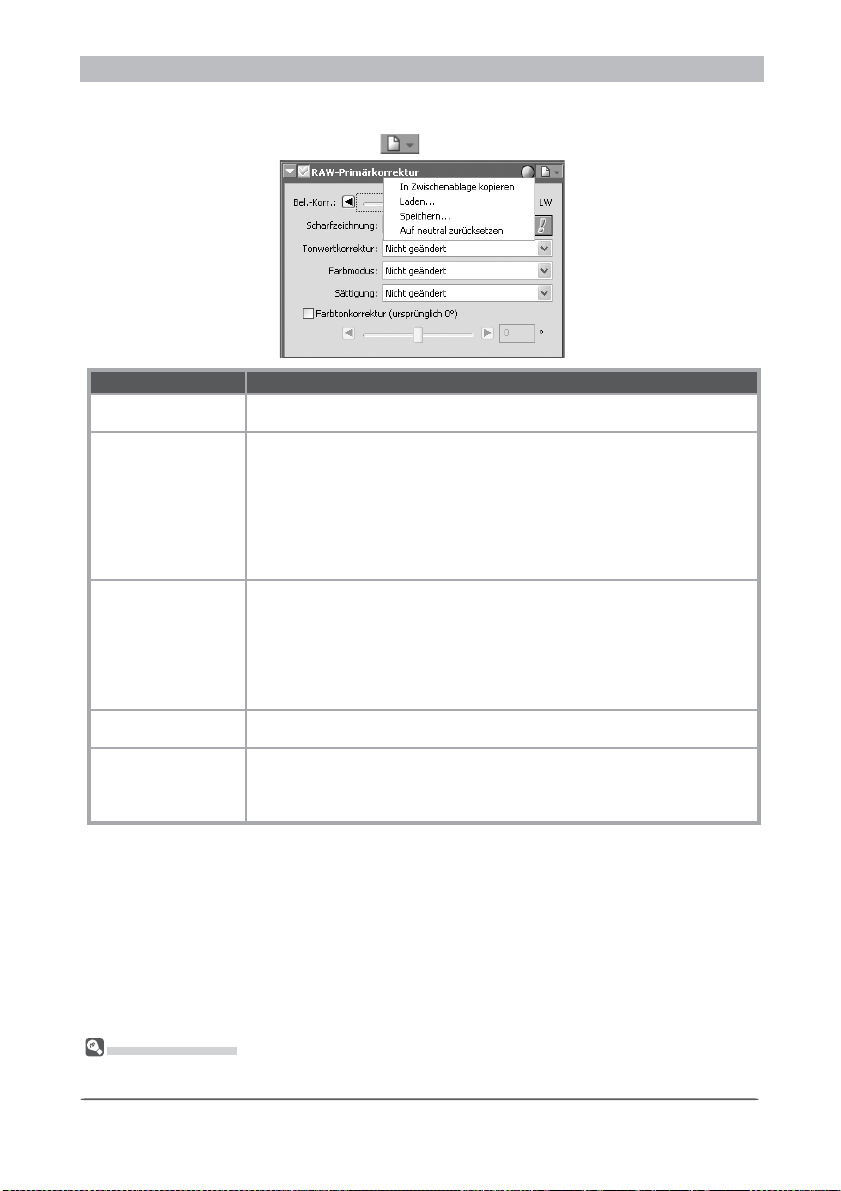
Bildnachbearbeitung
Einstellungen für die RAW- Primäkorrektur
Zum Öffnen des Einstellungsmenüs für die RAW-Einstellungen klicken Sie in der Palette
»RAW- Primäkorrektur« auf das Symbol
Option Beschreibung
In Zwischenablage
kopieren
Laden...
Speichern…
Auf neutral
zurücksetzen
Letzte Dateien
Kopiert die aktuellen RAW-Einstellungen in die Zwischenablage.
Wählen Sie diesen Befehl, wenn Sie RAW-Einstellungen aktivieren wollen,
die Sie zu einem früheren Zeitpunkt mit dem Befehl »Speichern...« aus
demselben Menü gespeichert haben. Der Befehl öffnet den Standard-Da tei aus wahl dia log Ihres Betriebssystems. Wählen Sie das Laufwerk (Volume) und
den Ordner mit den gewünschten Einstellungen aus und öffnen Sie die Einstellungsdatei (es werden nur Dateien mit der Erweiterung ».nar« aufgelistet).
Die gespeicherten Werte werden so fort in der Palette »RAW-Primäkorrektur«
wiederhergestellt.
Mit diesem Menübefehl können Sie die Einstellungen in der Palette »RAWPrimäkorrektur« in einer separaten Datei speichern. Diese Einstellungen kön nen später mit dem Befehl »Laden...« wiederhergestellt werden. Der Befehl
»Speichern...« öffnet den Standard -Speichern-Dialog Ihres Betriebssystems.
Nachdem Sie das gewünschte Laufwerk (Volume) und den Ordner ausgewählt
haben, speichern Sie die Datei unter einem beliebigen Namen. RAW- Einstellungsdateien erhalten automatisch die Erweiterung ».nar«.
Dieser Befehl setzt die Einstellungen in der Palette »RAW-Primäkorrektur« auf
die bei der Aufnahme angewendeten Werte zurück.
Am Ende des Einstellungsmenüs werden bis zu vier der zuletzt verwendeten
RAW-Ein stel lungs da tei en aufgelistet. Durch Auswahl einer Datei aus dieser
Liste werden die gespeicherten Einstellungen in die Palette »RAW- Prim äkorrektur« übernommen.
.
Einstellungsmenü
Das Einstellungsmenü »RAW- Primäkorrektur« können Sie auch mit dem Befehl »RAW-Primäkorrektur« im Menü »Einstellungen« öffnen.
41
Page 46
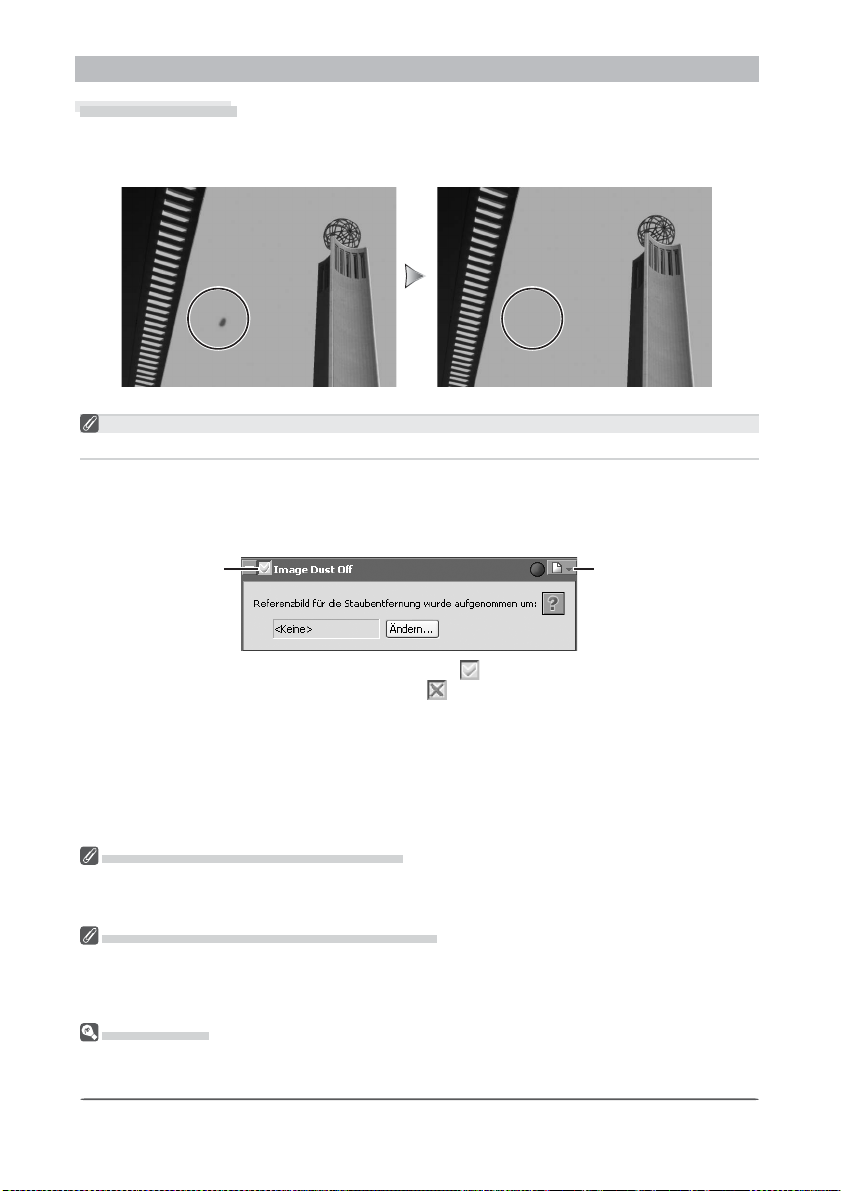
Bildkorrektur
Image Dust Off
Mit der Funktion »Image Dust Off« lassen sich bei RAW-Bildern Bildfehler korrigieren, die
durch Staubpartikel auf dem Lowpass-Filter des Bildsensors hervorgerufen werden. Dazu wird
das Bild mit einem Referenzbild verglichen, das mit derselben Kamera aufgenommen wurde.
Vor der Image Dust Off Nach der Image Dust Off
Image Dust Off
Bei der Image Dust Off werden nur detailarme Bildbereiche bearbeitet.
Blenden Sie die Palette »Image Dust Off« ein
1
Wählen Sie im Menü »Ansicht« das Palettenfenster aus, in dem sich die Palette »Image
Dust Off« befi ndet (standardmäßig ist dies die »Palette 2«), und klicken Sie in der linken
oberen Ecke der Palette auf das Dreieck.
»Anwenden«-
Schaltfl äche
Einstellungsmenü
Aktivieren Sie die Anwenden-Schaltfl äche ( )
2
Aktivieren Sie die Anwenden-Schaltfl äche (
zu lassen.
Klicken Sie auf »Ändern…«
3
Klicken Sie zur Auswahl eines Referenzbildes für die Image Dust Off auf »Ändern…«. Die
Image Dust Off wird durchgeführt, sobald das Bild ausgewählt wird. In der Palette »Image
Dust Off« wird unter »Referenzbild für die Image Dust Off wurde aufgenommen um« das
Aufnahmedatum der Referenzdatei angezeigt.
Automatisch deaktivierte Image Dust Off
Die Image Dust Off kann nur auf RAW- Bilder angewendet werden. Wenn es sich bei dem Bild im aktiven
Fenster um eine JPEG- oder TIFF-Datei handelt, ist die Anwenden-Schaltfl äche in der Palette »Image
Dust Off« abgeblendet und außer Funktion.
Kameras, die die Image Dust Off unterstützen
Folgende Kameras unterstützen die Funktion »Image Dust Off«: D1X / D1H (mit Firmware-Version 1.10 ode r
neuer), D2-Serie, D100 und D70. Bilder einer D1X oder D1h, die mit einer älteren Firmware-Version arbeiten,
können nicht mit der Funktion »Image Dust Off« bearbeitet werden. Darüber hinaus kann die Image Dust Off
nicht auf Bilder angewendet werden, die mit einer COOLPIX-Kamera oder einer D1 aufgenommen wurden.
Referenzbilder
Lage und Menge der Verunreinigungen auf dem Lowpass-Filter des Bildsensors der Kamera verändern
sich ständig. Sie sollten des halb, wenn möglich, regelmäßig Referenzaufnahmen belichten und immer
das Referenzbild verwenden, das am selben Tag wie das ausgewählte Bild aufgenommen wurde.
), um die Image Dust Off wirksam werden
42
Page 47
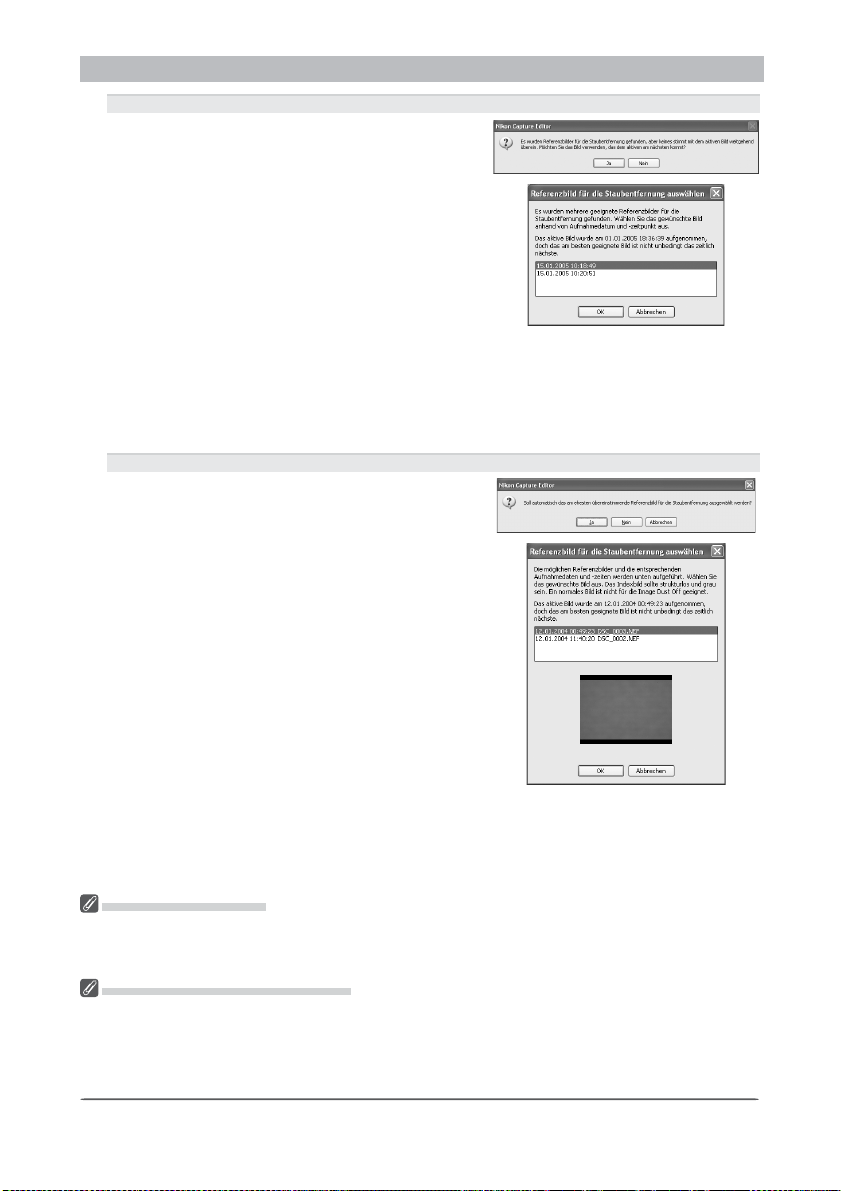
Bildnachbearbeitung
Bilder, die mit der D2-Serie oder D70 aufgenommen wurden
Wenn das Bild mit einer D2-Serie oder D70 aufgenommen wurde, sucht Nikon Capture 4 nach Referenzbildern, die mit der Kamerafunktion »Image
Dust Off« aufgenommen wurden (Dateinamenserweiterung ».ndf«). Wenn sich im aktuellen Bildordner ein Referenzbild befi ndet, erscheint eine
entsprechende Meldung. Klicken Sie auf »Ja«, um
das Bild als Referenzbild zu verwenden.
Falls der Ordner mehrere Referenzbilder enthält,
wird der nebenstehende Dialog angezeigt. Klicken
Sie auf »Ja« und wählen Sie ein Bild als Referenz-
bild aus.
Falls Sie auf »Nein« klicken oder falls der aktuelle Bildordner kein mit der Kamerafunktion
»Image Dust Off« aufgenommenes Re fe renz bild enthält, wird ein Standard-Dateiauswahldialog eingeblendet. Navigieren Sie zu dem Ordner, der das Referenzbild ent hält.
Bilder, die mit anderen Kameras aufgenommen wurden
Wenn das Bild im aktiven Bildfenster nicht mit einer D2-Serie oder D70 aufgenommen wurde, wird
ein Dialog zur Auswahl eines Ordners angezeigt.
Wählen Sie den Ordner aus, der das gewünschte
Referenzbild enthält, und klicken Sie auf »OK«.
Die rechts angezeigte Nachricht wird angezeigt.
Klicken Sie
»Ja«
an, um für eine entsprechende
Referenzdatei zu suchen. Falls mehr als eine Datei gefunden wird, wird das weiter oben unter
»Mit Kameras der D2-Serie oder D70 Kameras
aufgenommene Bilder« Dialogfeld Dateiauswahl
angezeigt. Wählen Sie eine Referenzdatei für Bildentstaubung aus.
Oder klicken Sie auf »Nein«, um eine Liste mit allen Referenzbildern für die Image Dust Off einzublenden. Wählen Sie dann aus der Liste die Datei
aus, die Sie als Referenzbild für die Korrektur des
aktuellen Bildes verwenden wollen.
Starke Verunreinigung
Falls im aktuellen Bild viele »verunreinigte« Bildstellen erkannt werden, zeigt Nikon Capture 4 Editor eine
Warnung mit dem Hin weis, dass die Image Dust Off möglicherweise kein zufrieden stellendes Ergebnis
liefert. Klicken Sie auf »Ja«, um die Bearbeitung fortzusetzen.
Keine geeigneten Bilder gefunden
Wenn kein Referenzbild gefunden wird, das für die Korrektur des Bildes im aktiven Bildfenster geeignet
ist, liefert Nikon Capture 4 Editor eine entsprechende Meldung und bietet die Möglichkeit, das am besten
geeignete Referenzbild zu verwenden. Klicken Sie auf »Ja«, um eine Liste der am ehesten geeigneten
Referenzbilder für die Image Dust Off einzublenden. Wählen Sie aus dieser Liste eine Datei aus, mit der
die Image Dust Off am aktiven Bild durchgeführt werden soll.
43
Page 48

Bildkorrektur
Referenzbild für die Image Dust Off aufnehmen
Um ein Referenzbild für die Image Dust Off mit einer anderen Kamera als einer D2-Serie oder
D70 aufzunehmen, gehen Sie wie folgt vor:
Verwenden Sie ein Nikkor-Objektiv mit CPU
1
Bringen Sie ein CPU-Objektiv an der Kamera an. Wir empfehlen ein Objektiv mit einer
Brennweite von mind. 50 mm. Beim Einsatz eines Zoomobjektivs sollte dies auf die maximale Telephotoposition fokussiert werden.
Passen Sie die Einstellungen der Kamera an
2
Wählen Sie die folgenden Einstellungen in der unten dargestellten Reihenfolge aus:
1 Empfi ndlichkeit (entspr. ISO): Wählen Sie die niedrigste Einstellung aus.
2 Bildqualität: Wählen Sie NEF (RAW) aus.
3 Belichtungssteuerung: Wählen Sie die Zeitautomatik (A) aus.
4 Blende: Wählen Sie die kleinste Blendeneinstellung (d.h. die größte Blendenzahl) aus.
5 Fokus: Wählen Sie den manuellen Fokus aus, und stellen Sie auf »unendlich« scharf.
Belichten Sie das Referenzbild
3
Wählen Sie als Motiv für das Referenzbild ein strukturloses, vollständig weißes Objekt.
Gehen Sie mit der Kamera auf 10 cm an das Objekt heran, sodass es das Sucherbild
vollständig ausfüllt, und lösen Sie die Kamera aus. Das Referenzbild wird als NEF-(RAW)Datei gespeichert.
Überspielung des Bildes auf den Rechner
4
Aufnehmen eines Referenzbildes (D1-Serie und D100)
Neben den Kameras der D2-Serie und der D70 können Referenzbilder für die automatische Staubentfernung auch mit einer D1
werden. Mit einer D1 oder D1
Staubentfernung, die mit einer D100 oder D1
weiterung ».nef«. Ändern Sie diese Erweiterung nicht; anderenfalls kann das Bild nicht als Referenzbild
verwendet werden.
Verwacklung
Ein geringfügiges Verwackeln bei der Aufnahme beeinträchtigt nicht die Eignung des Bildes als Referenzbild.
44
X / D1H (Firmware-Version 1.10 oder neuer) oder mit einer D100 aufgenommen
X / D1H mit älterer Firmware ist dies nicht möglich. Referenzbilder für die
X / D1H aufgenommen werden, haben die Dateinamener-
Page 49
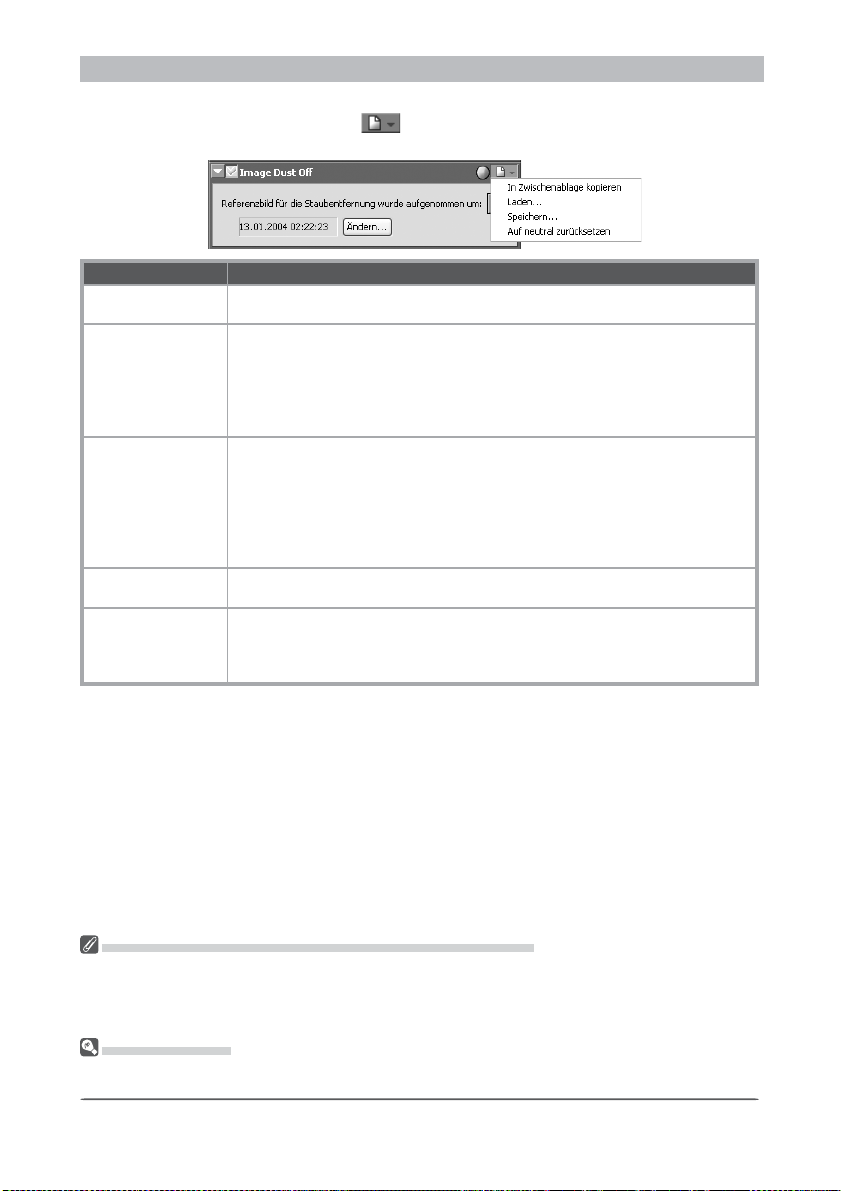
Bildnachbearbeitung
Einstellungen für die Image Dust Off
Mit einem Mausklick auf das Symbol in der Palette »Image Dust Off« öffnen Sie das
Einstellungsmenü.
Option Beschreibung
In Zwischenablage
kopieren
Laden…
Speichern…
Auf neutral
zurücksetzen
Letzte Dateien
Die für das aktuelle Bild ge wähl ten Einstellungen für die Image Dust Off werden
in die Zwischenablage kopiert.
Wählen Sie diesen Befehl, wenn Sie Einstellungen für die Image Dust Off aktivieren wollen, die Sie mit dem Befehl »Speichern…« gespeichert haben. Der Befehl
öffnet den Standard- Dateiauswahldialog Ihres Betriebssystems. Wählen Sie das
Laufwerk (Volume) und den Ordner mit der gewünschten Einstellungsdatei aus
(es werden nur Dateien mit der Erweiterung ».ndr« aufgelistet). Die gespeicherten Werte werden sofort in der Palette »Image Dust Off« wiederhergestellt.
Mit diesem Menübefehl können Sie die Einstellungen der Palette »Image Dust
Off« in einer separaten Datei speichern. Diese Einstellungen können sp äter mit
dem Befehl »Laden…« wiederhergestellt werden. Der Befehl »Speichern…«
öffnet den Standard-Speichern- Dialog Ihres Betriebssystems. Nachdem Sie das
gewünschte Laufwerk (Volume) und den Ordner ausgewählt haben, speichern
Sie die Datei unter einem beliebigen Namen. Einstellungsdateien für die Image
Dust Off erhalten die Erweiterung ».ndr«.
Löscht den Namen des ak tu el len Referenzbildes aus der Palette »Image Dust
Off«.
Am Ende des Einstellungsmenüs werden bis zu vier der zuletzt verwendeten Einstellungsdateien für die Image Dust Off aufgelistet. Durch Auswahl einer Datei
aus dieser Liste werden die gespeicherten Einstellungen in die Palette »Image
Dust Off« übernommen.
Auswahl der richtigen Einstellungen für die Image Dust Off
Stellen Sie beim Einfügen oder Laden von Einstellungen für die automatische Image Dust Off in die
Image-Dust-Off-Palette sicher, dass das zu bearbeitende Bild und das Referenzbild für die Image Dust
Off mit der selben Kamera aufgenommen wurden. Falls das Referenzbild mit einer anderen Kamera
erzeugt wurde, erscheint eine Warnung.
Einstellungsmenü
Das Einstellungsmenü für die Image Dust Off können Sie auch im Menü »Einstellungen« mit dem Be fehl »Image Dust Off« öff nen.
45
Page 50
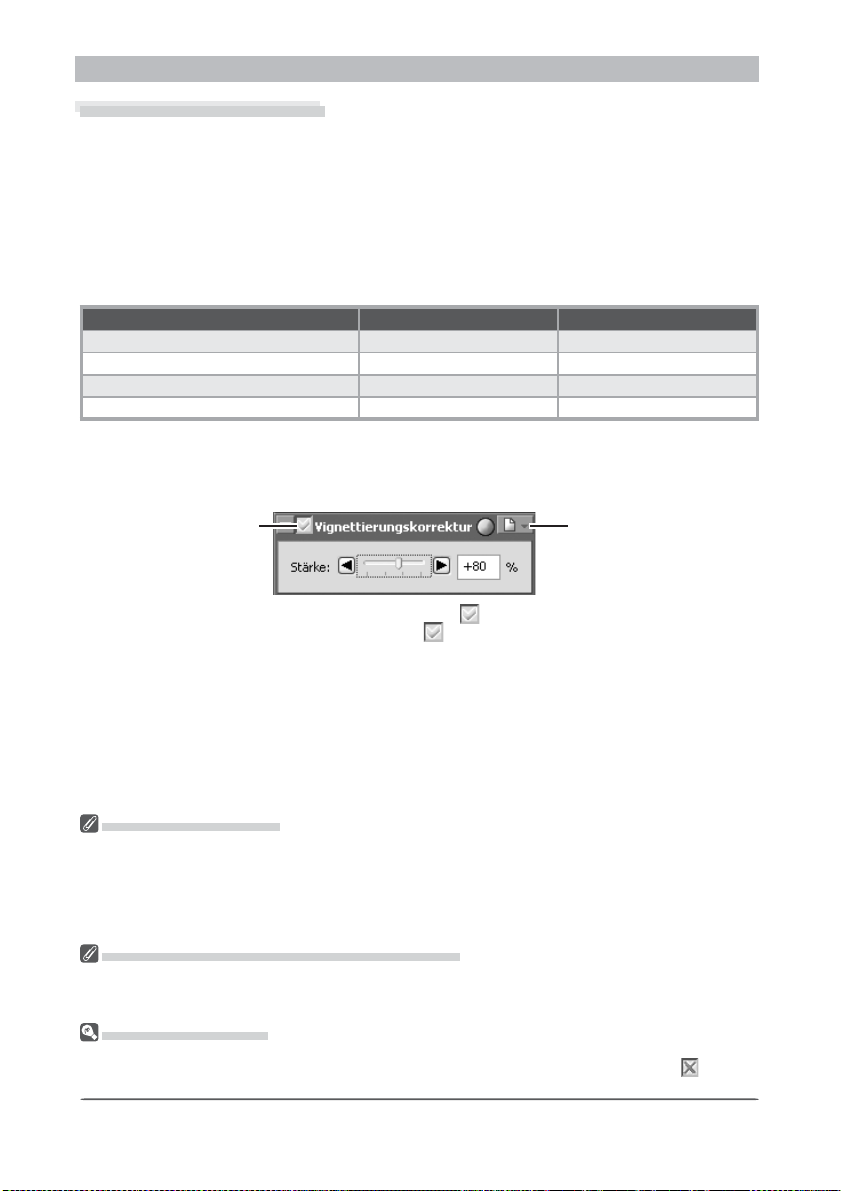
Bildkorrektur
Vignettierungskorrektur
Die Palette »Vignettierungskorrektur« dient zur Kompensation des objektivabhängigen Lichtabfalls
zum Bildrand. Die Vignettierungskorrektur ist am wirkungsvollsten bei Aufnahmen, die mit größter
Blende aufgenommen wurden. Wenn es sich bei dem im aktiven Bildfenster angezeigten Bild um ein
RAW-Bild handelt und dieses mit einem Objektiv aufgenommen wurde, das die Ent fer nungs ein stel lung
an die Kamera übermittelt (beispielsweise einem G - oder D - Nikkor) und die Kamera diese Information
auf zeich nen kann, verwendet Nikon Capture 4 die in der Bilddatei gespeicherte Entfernungsinformation
und ermittelt daraus automatisch einen optimalen Wert für eine automatische Vignettierungskorrektur.
Bei RAW-Bildern, die keine Entfernungsinformation vom Ob jek tiv enthalten, erfolgt die Vignettierungskorrektur mit einem für das Objektiv geeigneten Standardwert. Die folgende Tabelle zeigt, bei welchen
Kombinationen von Kamera und Objektiv Entfernungsinformationen aufgezeichnet werden.
Kamera G- oder D-Nikkor anderes Objektiv
D2-Serie, D10 0, D70
D1X / D1H (Firmwareversion 1.10 oder neuer) Entfernungsinformation Keine Entfernungsinformation
D1X / D1H (Firmwareversion 1.01 oder älter) Keine Entfernungsinformation Keine Entfernungsinformation
D1
Öffnen Sie die Vignettierungskorrekturpalette
Wählen Sie im Menü »Ansicht« das Palettenfenster aus, in dem sich die Palette »Vignettie-
1
rungskorrektur« befi ndet (standardmäßig ist dies die »Palette 2«), und klicken Sie in der linken
oberen Ecke der Palette auf das Dreieck.
Schaltfl äche
Aktivieren Sie die Anwenden-Schaltfl äche ( )
Aktivieren Sie die Anwenden-Schaltfl äche ( ]), um die Vignettierungskorrektur wirksam
2
werden zu lassen.
Stelllen Sie die Stärke ein
Die Vignettierungskorrektur kann manuell durchgeführt werden. Mit einem Schieberegler können
3
Sie die op ti ma le Ein stel lung für die Option »Stärke« wählen. Alternativ kann ein Wert in das
rechte Eingabefeld ein ge ge ben wer den. Der Wert ist ab hän gig von der Stärke des vom Objektiv
ver ur sach ten Helligkeitsabfalls an den Bildrändern und muss zwischen –100 und +200 liegen. Der
Stan dard wert beträgt 80; mit dem Wert 0 wird keine Vignettierungskorrektur vorgenommen.
Entfernungsinformation Keine Entfernungsinformation
Keine Entfernungsinformation Keine Entfernungsinformation
Menü »Einstellungen«»Anwenden«-
Vignettierungskorrektur
Die Steuerungen in der Vignettensteuerungspalette sind nur dann erhältlich, wenn das Bild im aktiven
Fenster ein RAW (NEF) Bild ist, das mit einer Kamera der D2-Serie, D1-Serie, oder einer D100 oder D70
Kamera aufgenommen wurde. Sollte es sich um ein JPEG oder TIFF Bild handeln, wird die Anwendungsschaltfl äche (Apply) in der Vignettensteuerungspalette ausgeblendet und inaktiv. Die Vignettensteue rung kann nicht zur Korrigierung der Vignettierung eingesetzt werden, die durch PC Nikkor Objektive
oder Speedlight Aufnahmen verursacht wurden.
Wenn keine Entfernungsinformationen vorliegen
Die Vignettensteuerung für Aufnahmen, die mit Objektiven oder Kameras aufgenommen wurden, die
keine Entfernungsinformationen unterstützen, basiert auf vorgegebenen Objektiveigenschaften. Bitte
achten Sie darauf, das eine Überberichtigung vermieden wird.
Standardeinstellungen
Beim ersten Start von Nikon Capture 4 sind werkseitig vorgenommene Standardeinstellungen wirksam,
die in der Datei »Neutral.set« gespeichert sind. Die Anwenden-Schaltfl ä che ist deaktiviert ( ) und der
Standardwert für »Stä rke« ist auf 80 gesetzt.
46
Page 51
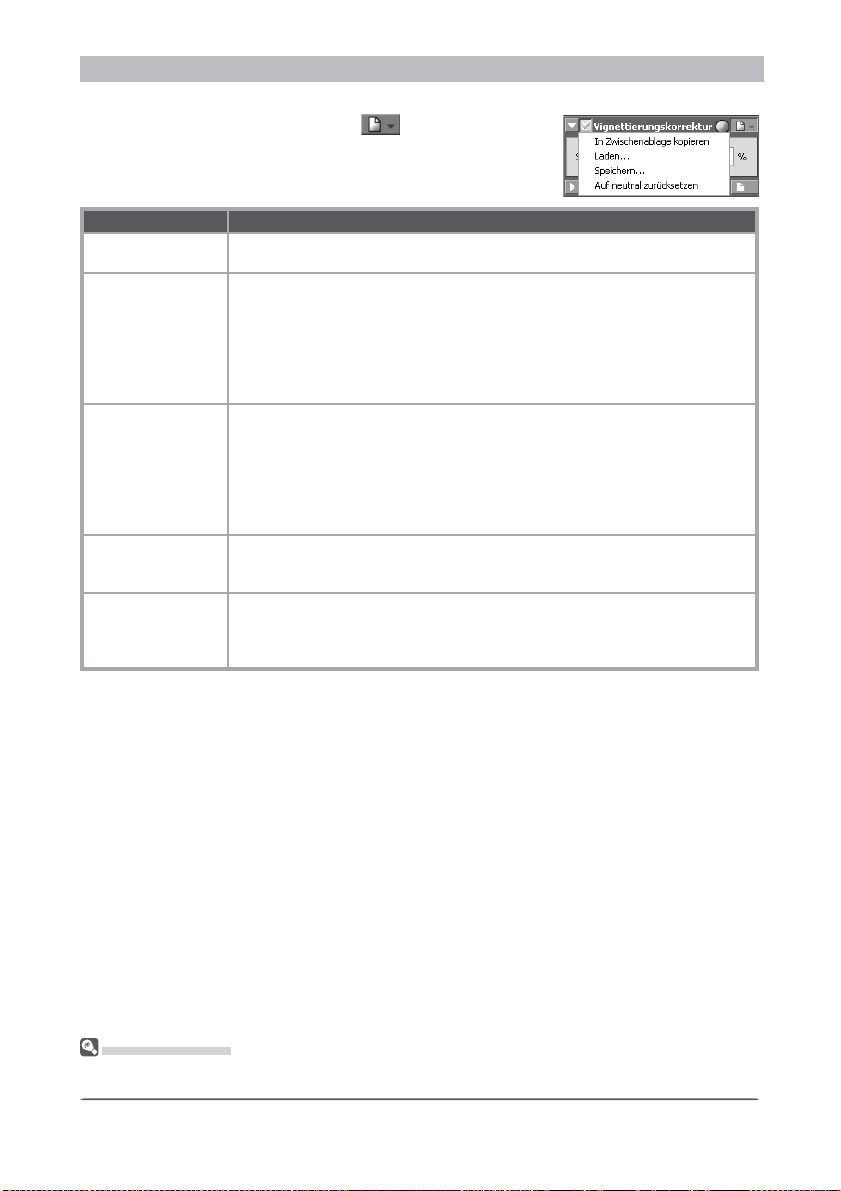
Einstellungen für die Vignettierungskorrektur
Mit einem Mausklick auf das Symbol
in der Palette »Vignettierungskorrektur« öffnen Sie das Menü »Vignettierungskorrektur«.
Option Beschreibung
In Zwischenablage
kopieren
Laden…
Speichern…
Auf neutral
zurücksetzen
Letzte Dateien
Die für das aktuelle Bild eingestellten Vignettierungskorrektur werden in die
Zwischenablage kopiert.
Wählen Sie diesen Befehl, wenn Sie Einstellungen für die Vignettierungskorrektur aktivieren wollen, die Sie mit dem Befehl »Speichern...« gespeichert haben.
Der Befehl öffnet den Standard-Dateiauswahldialog Ihres Betriebssystems. Wäh len Sie das Laufwerk (Volume) und den Ordner mit der gewünschten Einstellungsdatei aus (es werden nur Dateien mit der Erweiterung ».nvc« aufgelistet).
Die gespeicherten Werte werden sofort in der Palette »Vignettierungskorrektur«
wiederhergestellt.
Mit diesem Menübefehl können Sie die Einstellungen der Palette »Vignettierungskorrektur« in einer se pa ra ten Datei speichern. Diese Einstellungen können später mit dem Befehl »Laden...« wiederhergestellt werden. Der Befehl
»Speichern...« öffnet den Standard -Speichern-Dialog Ihres Betriebssystems.
Nachdem Sie das gewünschte Laufwerk (Volume) und den Ordner aus ge wählt
haben, speichern Sie die Datei unter einem beliebigen Namen. Einstellungsdateien für die Vignettierungskorrektur erhalten die Erweiterung ».nvc«.
Dieser Befehl setzt die Einstellungen auf die Standardwerte zurück. Die Anwenden-Schaltfl äche wird deaktiviert und »Stärke« auf den Wert 80 zurückge-
setzt.
Am Ende des Einstellungsmenüs werden bis zu vier der zuletzt verwendeten
Einstellungsdateien für die Vignettierungskorrektur aufgelistet. Durch Auswahl
einer Datei aus dieser Liste werden die gespeicherten Einstellungen in die Palette
»Vign ett ierungskorrektur« übernommen.
Bildnachbearbeitung
Einstellungsmenü
Das Einstellungsmenü für die Vignettierungskorrektur können Sie auch im Menü »Einstellungen« mit
dem Befehl »Vignettierungskorrektur« öff nen.
47
Page 52
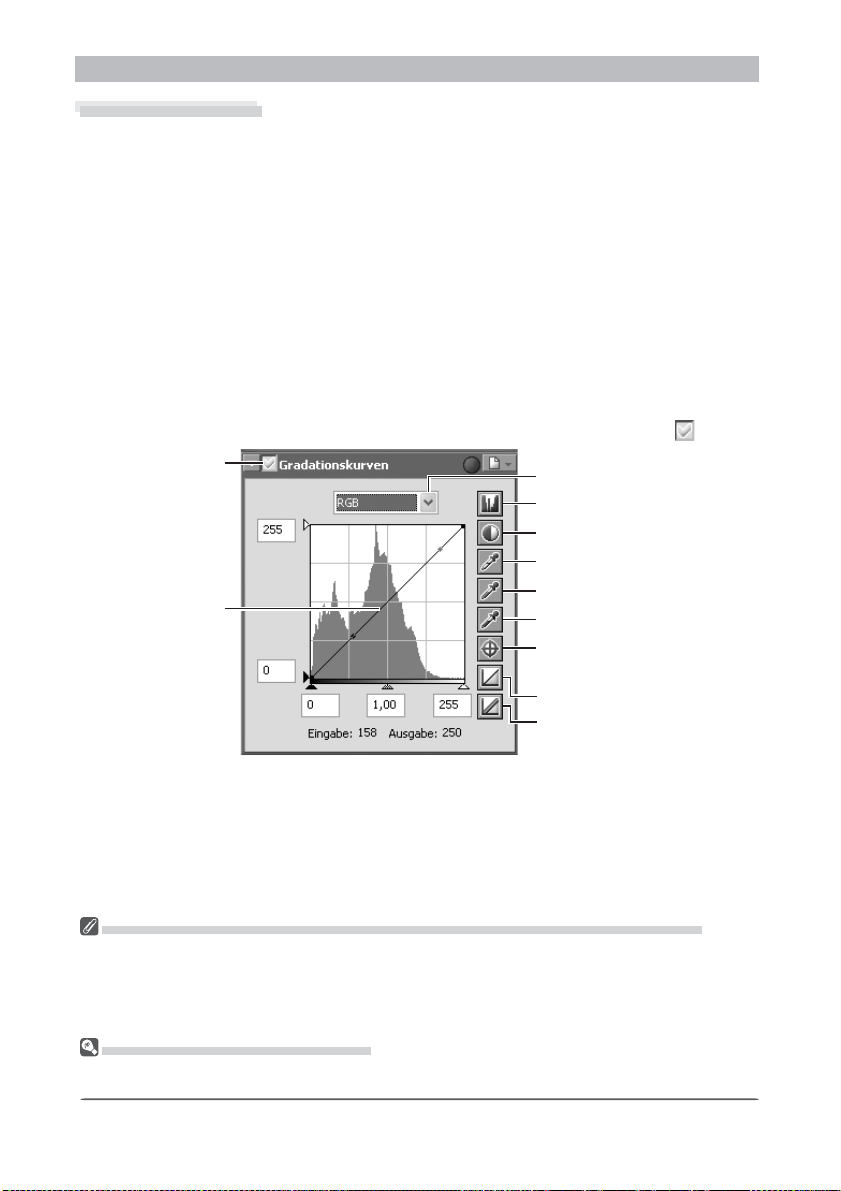
Bildkorrektur
Gradationskurven
Obwohl Ihre Nikon-Digitalkamera – wenn Sie bei der Aufnahme die richtigen Einstellungen ge wählt haben – Farben exakt wiedergibt, ist es in den meisten Fällen dennoch erforderlich, Kontrast,
Tonwertverteilung (Helligkeit) und Farbabgleich so einzustellen, dass der Tonwertumfang und der
Farbraum eines bestimmten Ausgabegeräts wie Drucker oder Monitor optimal genutzt werden.
Nikon Capture 4 bietet zwei Werkzeuge, mit denen diese Korrekturen vorgenommen werden
können: die Palette »Farbabgleich« (siehe unter »Farbabgleich« weiter unten) und die Palette
»Gradationskurven«. Mit der Palette »Gradationskurven« ist eine sehr präzise Korrektur möglich.
Die Palette »Farbabgleich« ist beispielsweise dann hilfreich, wenn Sie Helligkeit oder Farbabgleich
für alle Farb- und Ton wert be rei che im Bild gleichmäßig korrigieren wollen. Mit der Palette »Gradationskurven« dagegen können Sie Korrekturen in ausgewählten Tonwertbereichen vornehmen.
Dadurch lässt sich die Farbwiedergabe ohne nennenswerten Zeichnungsverlust ver bes sern.
Eigenschaften der Gradationskurven
Um die Palette »Gradationskurven« einzublenden, wählen Sie im Menü »Ansicht« das Palettenfenster aus, in dem sich die Palette befi ndet (standardmäßig ist dies die »Palette 1«), und
klicken Sie in der linken oberen Ecke der Palette auf das Dreieck. Zum Aktivieren der Werkzeuge klicken Sie auf die Anwenden-Schaltfl ä che, so dass sie eingedrückt erscheint (
»Anwenden«-
Schaltfl äche
Anzeige der
Gradationskurve
Ausgewählter Kanal
Histogrammumschalter
Schaltfl äche »Auto-Kontrast«
Weißpunktpipette
Graupunktpipette
Schwarzpunktpipette
Schaltfl äche Farbtonkur -
venpunkt
Aktuellen Kanal zurücksetzen
Alle Kanäle zurücksetzen
).
Das wichtigste Werkzeug in der Palette »Gradationskurven« ist die Gradationskurve. Die Gradationskurve zeigt die Beziehung zwi schen den Eingabewerten (den Tonwerten des unbearbeiteten
Ausgangsbildes) und den Ausgabewerten (wie die Eingangstonwerte im fertigen Bild wiedergegeben werden). Bei der Korrektur kann das Eingabe-Ausgabe-Verhältnis für alle Farbkomponenten einheitlich oder in den Farbkanälen Rot, Grün und Blau getrennt festgelegt werden. Die
Ausgangskurven für den Gesamtkanal und für die ein zel nen Farbkanäle verlaufen linear, was
bedeutet, dass alle Tonwerte zunä chst so ausgegeben werden, wie sie aufgenommen wurden.
Öffnen von NEF-Dateien, die in Nikon Capture 3.5x oder älter gespeichert wurden
In Nikon Capture 4 werden zuerst die Einstellungen aus der Palette »Farbabgleich« und anschließend die
Gradationskurven auf das Bild angewendet. Bei älteren Versionen von Nikon Capture dagegen wurden
die Gradationskurven vor den Einstellungen aus der Palette »Farbabgleich« auf das Bild angewendet. Dies
führt dazu, dass sich beim Öffnen eines in Nikon Capture 3.5x oder einer älteren Version von Nikon Capture
gespeicherten Bildes in Nikon Capture 4 das Ergebnis der Korrektureinstellungen möglicherweise ändert.
Vorein stel lung en > Tonw ert vorg abe n
Auf der Registerkarte »Tonwertvorgaben« im Dialog »Voreinstellungen« können Einstellungen für das Werkzeug »Auto- Kontrast« sowie für die Weißpunkt- und die Schwarzpunktpipette vorgenommen werden.
48
Page 53
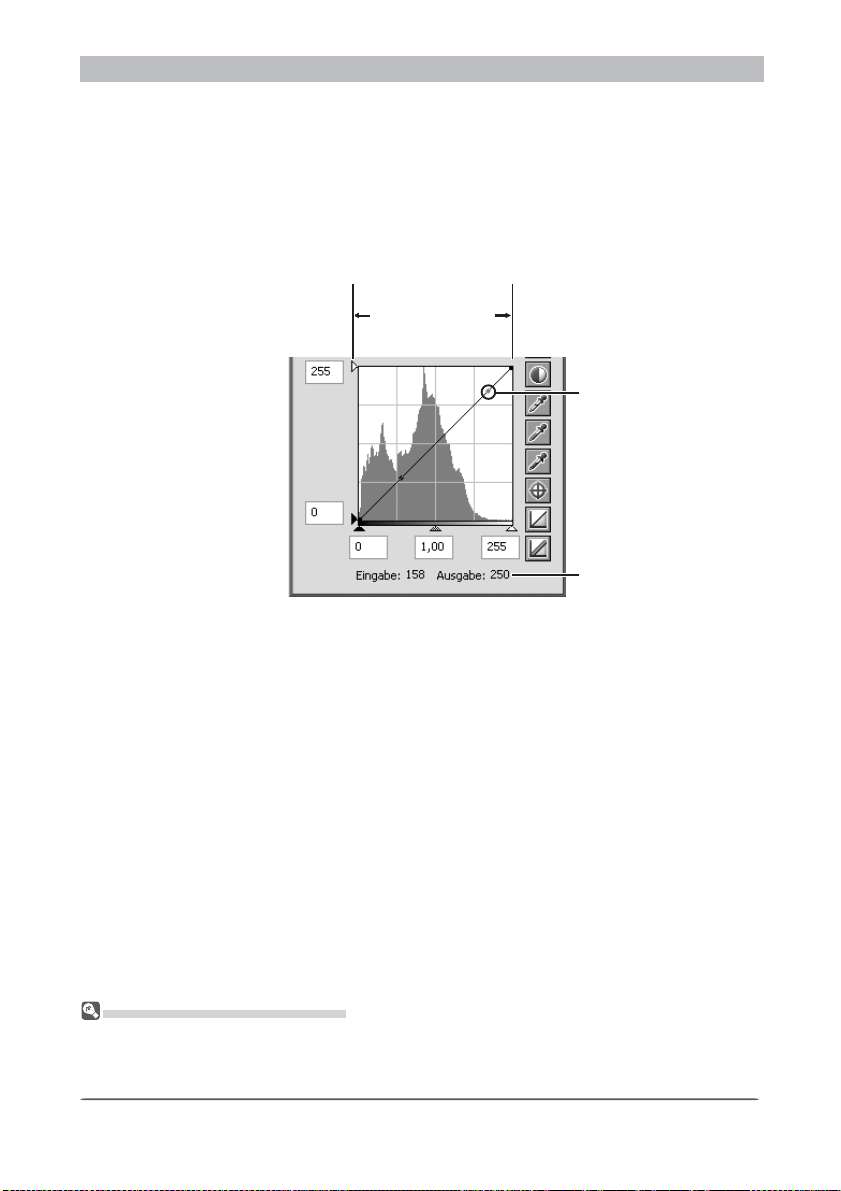
Bildnachbearbeitung
Die Eingabewerte sind auf der horizontale Achse aufgetragen, wobei sich die Tiefen (die
dunk len Bereiche des Bildes) ganz links befi nden, die Lichter (die hellen Bildbereiche) ganz
rechts und alle mittleren Tonwertbereiche dazwischen angeordnet sind. Das linke Ende der
Achse zeigt den minimal möglichen Wert für Farben im ausgewählten Farbkanal (Null oder
keine Farbe), das rechte Ende den maximalen Wert. Beim Gesamtkanal stellt der minimale
Wert die tief schwar zen Bereiche des Ausgangsbildes und der maximale Wert die reinweißen
Bereiche dar. Die Ausgabewerte sind entlang der vertikalen Achse aufgetragen, wobei sich
der minimal mögliche Ausgabewert am unteren Ende der Achse befi ndet (auch hier ist Null
gleich be deu tend mit »keine Farbe«) und der maximale Ausgabewert am oberen Ende.
Tiefen
Lichter
Helligkeitswert der
unter dem Cursor befi ndlichen Bildstelle
Anzeige der Ein- und
Ausgabewerte
Wenn der Mauszeiger über das Bild oder das Diagramm bewegt wird, werden die Eingabeund Ausgabewerte für die unter dem Mauszeiger befi ndliche Bildstelle oder Stelle der Kurve
in den Feldern »Eingabe« und »Ausgabe« angezeigt. Der Eingabewert stellt den Tonwert
eines Pixels im unbearbeiteten Bild dar, der Ausgabewert den Tonwert, den das Pixel erhält,
wenn die bearbeitete Gradationskurve auf das Bild angewendet wird.
Genauigkeit der Gradationskurve
Obwohl der angezeigte Wertebereich für die Ein- und Ausgabewerte wie in anderen Programmen von
0 bis 255 reicht (8-Bit- Anzeigegenauigkeit), werden Änderungen an den Gradationskurven intern mit
einer Genauigkeit von 16 Bit berechnet. Dadurch lassen sich NEF- (RAW) -Dateien, die mit einer Farbtiefe
von 12 Bit aufgenommen wurden, ohne Qualitätsverlust bearbeiten.
49
Page 54
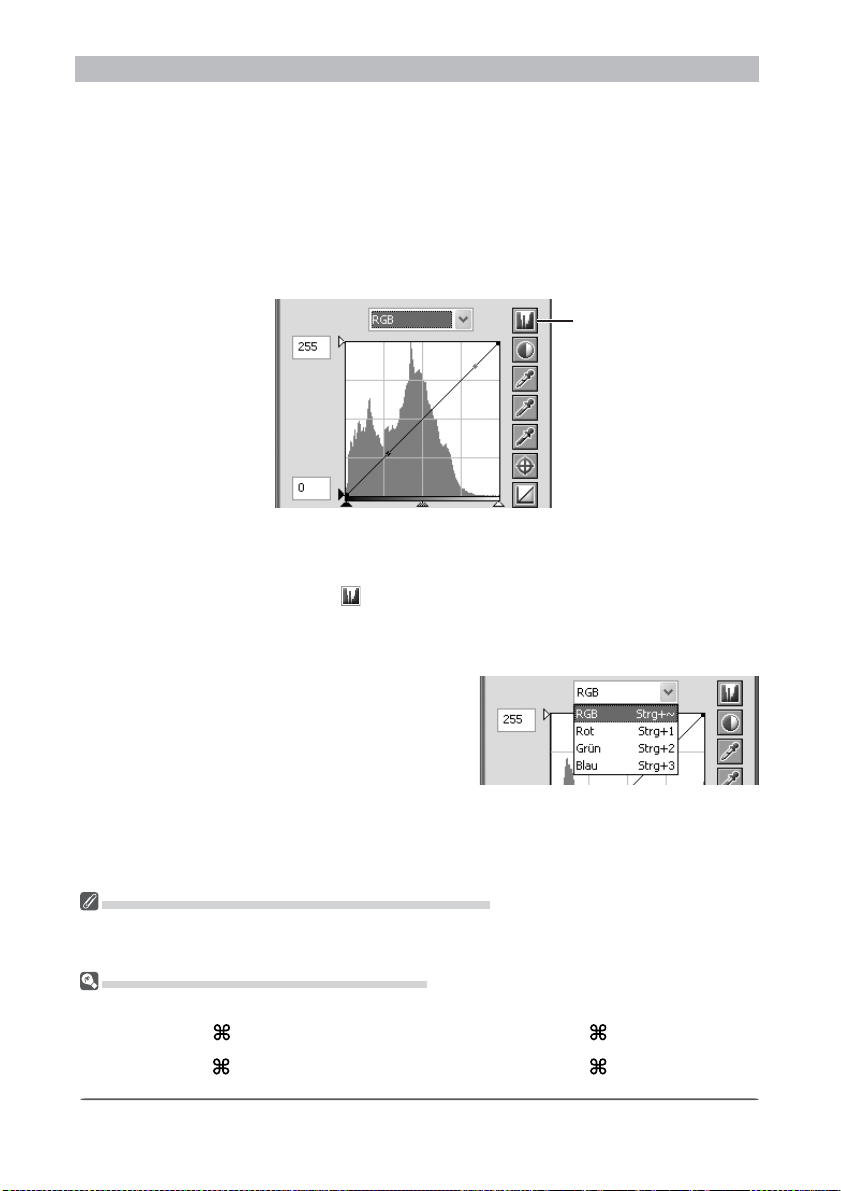
Bildkorrektur
Analyse des Histogramms
Vor der Bearbeitung der Gradationskurve sollten Sie die Tonwertverteilung im Bild anhand des
Histogramms überprüfen, das hinter der Gradationskurve angezeigt wird. Das Histogramm
zeigt, welche Tonwerte in welcher Häufi gkeit im Ausgangsbild enthalten sind – wichtige In for ma tio nen für das Setzen von Schwarzpunkt und Weißpunkt und für die Bearbeitung der
Gra da ti ons kur ve. Das Histogramm ist ein Säulendiagramm: Die horizontale Achse zeigt die
Tonwerte von Schwarz (links) bis Weiß (rechts). Auf der vertikalen Achse ist die Anzahl der Pixel
mit dem jeweiligen Tonwert aufgetragen. Hier können Sie ablesen, wie häufi g ein be stimm ter
Tonwert im Vergleich zu anderen im Bild enthalten ist. Dabei wird der Maßstab für die Anzahl
der Pixel stets so angepasst, dass keine Säulen über die Diagrammfl äche hin aus ra gen.
Histogrammumschalter
Ziel der Bearbeitung der Gradationskurve ist es, die dunkelsten Bereiche eines Bildes auf den
Wert 0 und die hellsten Bereiche auf den Wert 255 zu setzen, um den maximal möglichen
Dynamikumfang optimal auszunutzen.
Mit dem Histogrammumschalter
können Sie sich die Tonwertverteilung des Bildes nach
der Korrektur anzeigen lassen. Solange Sie die Maustaste über dem Symbol gedrückt halten,
wird das Histogramm des aktuellen Bearbeitungszustands angezeigt.
Auswä hlen eines Farbkanals
Sie können die Tonwertverteilung des Bildes in allen
Farb - und Tonwertbereichen einheitlich oder in den
Farbkanälen getrennt vornehmen. Das Histogramm
zeigt jeweils die Ton wert ver tei lung für den ausge wählten Kanal (Gesamtkanal oder Farbkanal). Wenn
die Gesamtkurve ausgewählt ist, wirken sich Korrekturen mit der Schaltfl äche »Auto-Kontrast« oder mit
der Schwarzpunkt- oder Weißpunktpipette nur auf die Gradationskurven aller drei Farbkanäle
(Rot, Grün und Blau) aus – die Gesamtkurve bleibt unverändert. Wenn ein bestimmter Farbkanal ausgewählt ist, betrifft die Korrektur nur die Gradationskurve dieses Kanals.
Das Histogramm (RAW-Bilder und 16-Bit-TIFF- Bilder)
Um bei der Bearbeitung der Gradationskurven von Bildern mit einer hohen Farbtiefe die für die Anzeige
der Gradationskurve benötigte Zeit zu reduzieren, zeigt Nikon Capture 4 in einigen Fällen im Histogramm senkrechte Linien an.
Tastenkür zel zu r Aktivierung der Farbkanäle
Sie können einen bestimmten Kanal nicht nur über das Einblendmenü, sondern auch über Tastenkürzel
auswählen:
•Strg ~ (Windows) / ~ (Mac OS) • Strg 1 (Windows) / 1 (Mac OS)
Gesamtkanal (RGB) Rotkanal
•Strg 2 (Windows) / 2 (Mac OS) • Strg 3 (Windows) / 3 (Mac OS)
Grünkanal Blaukanal
50
Page 55

Bildnachbearbeitung
Setzen von Schwarzpunkt und Weißpunkt
Die Endpunkte der Gradationskurve werden als »Schwarzpunkt« und »Weißpunkt« be zeich net. Der Schwarzpunkt repräsentiert in einem Farbkanal den dunkelsten Tonwert (minimaler Wert), der Weißpunkt den hellsten Tonwert (maximaler Wert). Standardmäßig beträgt
der Eingabe- und Ausgabewert für den Schwarzpunkt Null. Der dunkelste Tonwert im zu
be ar bei ten den Bild ist jedoch häufi g größer als Null (also nicht tiefschwarz). Dies führt dazu,
dass ein Teil der Gradationskurve zur Wiedergabe von Tonwerten verwendet wird, die gar
nicht im Bild enthalten sind. Durch Erhöhen des Eingabewerts für den Schwarzpunkt auf den
dunkelsten Tonwert im Bild verläuft die Gradationskurve steiler. Dies erhöht den gesamten
Kontrast im Bild, ohne dass damit ein Verlust der Detailzeichnung in den Schattenbereichen
verbunden ist. Wenn das Ausgangsbild in den obersten Lichterbereichen keine Tonwerte enthält (der hellste Tonwert also ein helles Grau ist), kann der Weißpunkt so weit herabgesetzt
werden, bis er mit dem hellsten Tonwer t im Bild übereinstimmt.
Beim Setzen von Schwarzpunkt und Weißpunkt gehen Sie in zwei Schritten vor: Zuerst legen
Sie die Eingabewerte für Schwarz- und Weißpunkt fest und anschließend ordnen Sie die ge wünsch ten Ausgabewerte zu.
Eingabewerte für Schwarz- und Weißpunkt
Die Eingabewerte für Schwarz- und Weißpunkt können mit einer der drei folgenden Me tho den festgelegt werden:
• durch eine automatische Kontrastkorrektur
• durch Verschieben der Regler für Schwarz- und Weißpunkt
• durch Aufnehmen eines Tonwerts aus dem Bild mit den Pipetten
Automatische Kontrastkorrektur
Bei der automatischen Kontrastkorrektur setzt Nikon Capture Schwarz- und Weißpunkt
automatisch so, dass ein bestimmter Pro zent satz der hellsten und der dunkelsten Tonwerte
im Bild ausgeschlossen wird (der genaue Prozentwert kann im Dialog »Vor ein stel lun gen«
angegeben werden (
wird verstärkt. Stan dard mä ßig werden 0,5% der hellsten und 0,5% der dunkelsten Tonwerte
ausgeschlossen. Die resultierende Kurve nutzt den Tonwertumfang für die Ausgabe optimal
aus und bewahrt gleichzeitig die Detailzeichnung in den Tiefen und Lichtern.
Für die automatische Kontrastkorrektur klicken Sie auf die Schaltfl äche »Auto- Kontrast« .
Schwarz- und Weißpunkt werden dabei in allen drei Farbkanälen gleichzeitig, aber individuell
geändert. In der Palette »Gradationskurven« wird die Gesamtkurve angezeigt (die Ge samt kur ve wird jedoch unverändert beibehalten). Um den Kontrast nur im ausgewählten Kanal
zu ändern, klicken Sie die Schaltfl äche mit gedrückter Strg-Taste (Windows) bzw. Wahltaste
(Macintosh) an.
98). Die Gradationskurve verläuft dadurch steiler und der Kontrast
51
Page 56
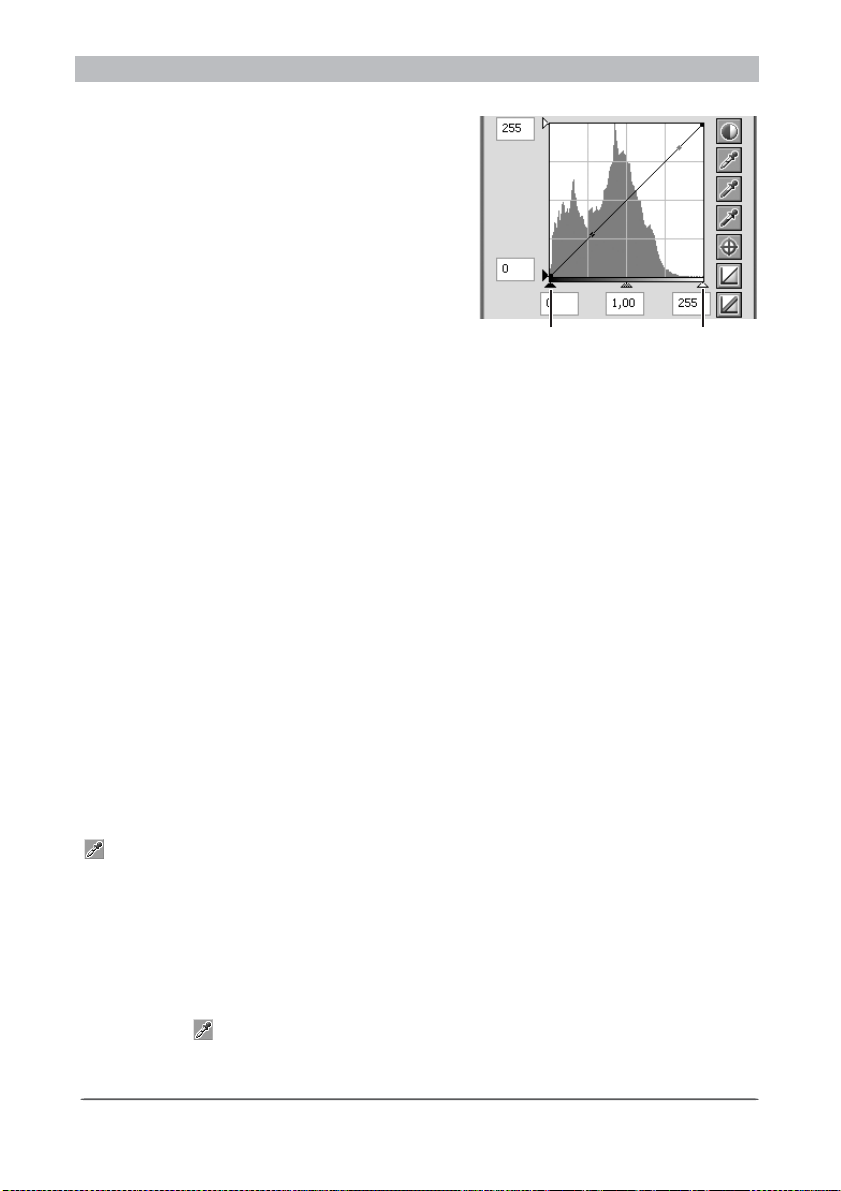
Bildkorrektur
Regler für Schwarz- und Weißpunkt
Der schwarze und der weiße Regler unterhalb des
Diagramms geben die Position von Schwarz punkt
und Weißpunkt an. Durch ein Verschieben der Regler
lässt sich die Tonwertverteilung im Bild verbessern.
Orientieren Sie sich dabei am angezeigten Histogramm.
Obwohl es auch mög lich ist, mit den Reglern Schwarzund Weißpunkt innerhalb eines einzelnen Kanals zu
ver schie ben, eignet sich diese Korrekturfunktion hauptsächlich für eine globale Korrektur im Ge samt ka nal.
Um einen der beiden Regler zu verschieben und so
Schwarz- oder Weißpunkt neu zu setzen, klicken Sie
den Regler an und bewegen ihn nach rechts oder links
(alternativ kann auch in das Eingabefeld unterhalb des
Reglers direkt ein Wert eingegeben werden). Wenn Sie den Schwarz punkt reg ler auf den Tonwert
verschieben, der im Histogramm den niedrigsten Eingabewert darstellt, wird der minimale Ausgabewert für den ausgewählten Farbkanal auf das dunkelste Pixel gesetzt, das sich derzeit im
Bild befi ndet. Dies erhöht den Bildkontrast in den Tiefen und zwar ohne einen Verlust der Detailzeichnung. Entsprechend wird durch Verschieben des Weiß punkt reg lers auf den Tonwert im Bild,
der im Histogramm als höchster Eingabewert angezeigt wird, der maximale Ausgabewert für den
ausgewä hlten Farbkanal auf das hellste Pixel im Bild gesetzt. Dadurch wird den Bildkontrast in den
Lichtern erhöht, ohne dass in diesem Ton wert be reich die Zeichnung verloren geht. Alle Tonwertänderungen werden umgehend auf das aktuelle Bild angewendet.
WeißpunktreglerSchwarzpunktregler
Aufnehmen von Schwarz- und Weißpunkt aus dem Bild
Die Eingabewerte für Schwarz- und Weißpunkt können auch direkt aus dem Bild auf ge nom men
werden, indem Sie mit der Schwarzpunkt- und Weißpunktpipette die Stellen im Bild anklicken, denen der minimale Tonwert (Schwarzpunkt) bzw. maximale Tonwert (Weißpunkt) zugewiesen werden soll. Beim Setzen des Schwarzpunkts mit der Pipette können Sie gezielt die Tiefenzeichnung in
dunkleren Bereichen ausschließen, die für das Bild keine Bedeutung haben. In allen Bereichen, die
heller als die angeklickte Bildstelle sind, bleibt die De tail zeich nung erhalten. Ebenso können Sie mit
der Weißpunktpipette verfahren. Indem Sie mit der Weißpunktpipette an eine helle Bildstelle klicken, bestimmen Sie, dass bis zu diesem Hel lig keits wert die Detailzeichnung erhalten bleiben soll,
die Zeichnung in helleren Bereichen je doch nicht relevant ist. Obgleich die Werte für Schwarz- und
Weißpunkt auch für jeden Farbkanal einzeln aus dem Bild aufgenommen werden können, erhalten
Sie die besten Ergebnisse, wenn Sie dieses Verfahren auf die Gesamtkurve anwenden. Wenn die
Gesamtkurve ausgewählt ist, werden Schwarz- und Weißpunkt in allen drei Farbkanälen gleichzeitig und unabhängig von ein an der neu gesetzt. Die Gesamtkurve selbst bleibt unverändert.
Um den Weißpunkt aus dem Bild aufzunehmen, klicken Sie auf das Symbol der Weißpunktpipette
). Wenn Sie nun den Maus zei ger über das Bild im aktiven Fenster bewegen, nimmt er die Form
(
einer Pipette an. Bewegen Sie den Mauszeiger über das Bild und suchen Sie nach einem Pixel, dessen
Tonwert Sie als Eingabewert für den Weißpunkt festlegen wollen. Beachten Sie dabei die an ge zeig ten
Eingabe - und Ausgabewerte in der Informationenpalette, um Bildpunkte mit hohen Eingabewerten
ausfi ndig machen zu kön nen. Wenn sich der Mauszeiger über einem Pixel mit dem gewünschten Tonwert befi ndet, klicken Sie es mit der Maustaste an. Der Tonwert des ausgewählten Pixels wird nun als
Eingabewert für den Weißpunkt verwendet. Der Mauszeiger nimmt anschließend wieder seine normale Form an und das Bild wird automatisch entsprechend dem neu gesetzten Weißpunkt korrigiert.
Um den Schwarzpunkt aus dem Bild aufzunehmen, klicken Sie auf das Symbol der Schwarz-
punktpipette (
schwarzer Füllung an – über das Bild, bis Sie den Punkt fi nden, dessen Tonwert Sie als Eingabewert
für den Schwarzpunkt verwenden wollen. Zum Setzen des Schwarzpunkts klicken Sie diese Bildstelle mit der Maustaste an.
). Bewegen Sie dann den Mauszeiger – er nimmt die Form einer Pipette mit
52
Page 57
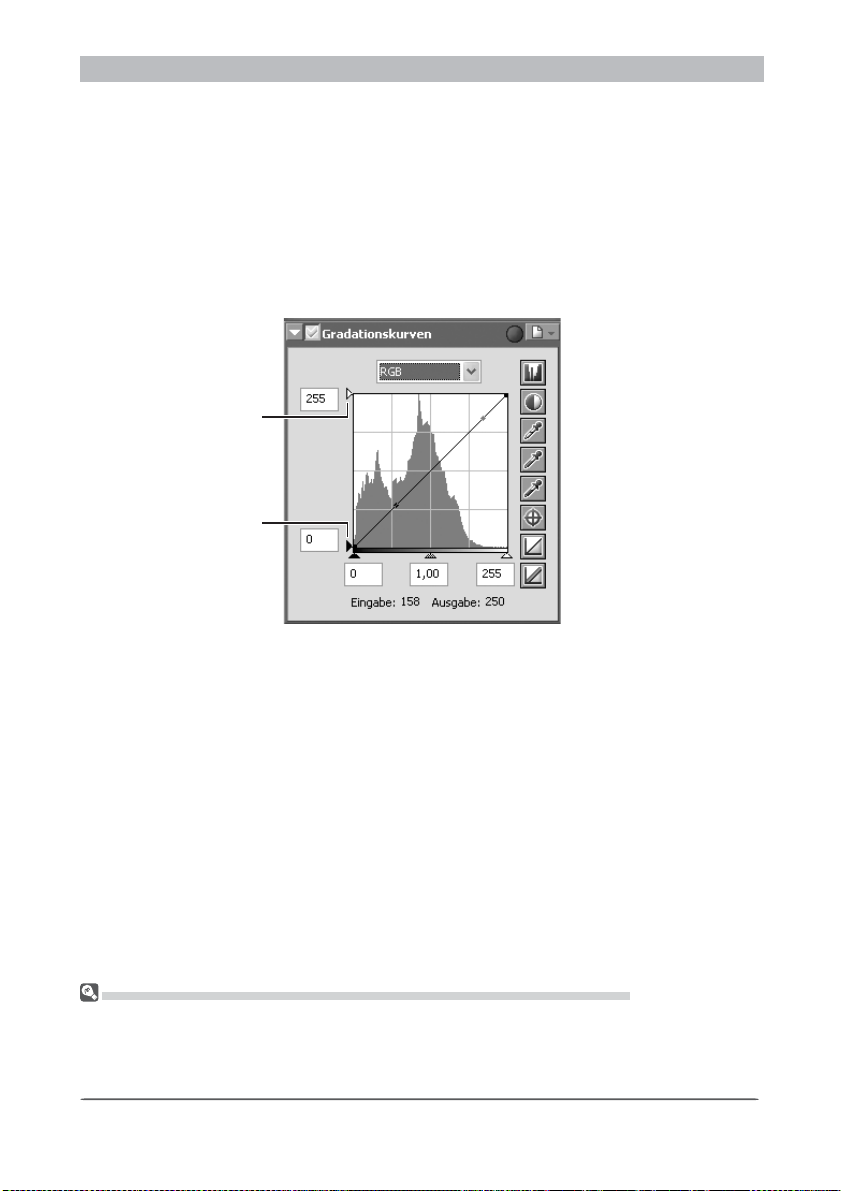
Bildnachbearbeitung
Ausgabewert für Schwarz- und Weißpunkt
Nachdem Sie die Eingabewerte für Schwarz- und Weißpunkt gesetzt haben, können die Aus ga be wer te so angepasst werden, dass sie die tatsächliche Tönung des hellsten und dunkelsten Pixels im Bild wiedergeben. Wenn der dunkelste Tonwert im Bild ein reines Schwarz ist,
kann der Ausgabewert für den Schwarzpunkt auf dem Wert Null belassen werden. Falls aber
der dunkelste Tonwert im zu bearbeitenden Bild ein hellerer Farbton ist (z.B. ein Dunkelgrau),
kann der Ausgabewert für den Schwarzpunkt entsprechen höher gesetzt werden. Auf diese
Weise erhalten Sie eine natürlichere Farbwiedergabe.
Die Ausgabewerte für Schwarz- und Weißpunkt werden mit dem schwarzen und weißen
Regler an der linken Seite des Diagramms eingestellt.
Regler für Ausgabewert
des Weißpunkts
Regler für Ausgabewert
des Schwarzpunkts
Wenn Sie einen Ausgabewert einstellen wollen, klicken Sie den entsprechenden Regler an
und ziehen ihn nach oben oder unten (der Ausgabewert kann auch durch Eingabe eines
Werts in das Eingabefeld links neben dem jeweiligen Regler festgelegt werden). Die Wirkung
der neu en Einstellung wird direkt im aktuellen Bild sichtbar.
Sampling des Weißpunkts oder Schwarzpunkts für den Laufenden Kanal
Sampling stellt vorgabemäßig den Weißpunkt oder Schwarzpunkt für alle Kanäle ein und zeigt den
Hauptkanal an. Zur Einstellung nur des Weiß - oder Schwarzpunkts prüfen Sie das Bild während Sie
gleichzeitig Strg. (Windows) oder Option (Macintosh) drücken. Der Mittelpunkt kann nicht für einen
einzelnen Kanal geprüft werden; ungeachtet des zur Zeit ausgewählten Kanals stellt das Sampling des
Bildes auf Mittelpunkt stets den Mittelpunkt für alle Kanäle ein und zeigt den Hauptkanal an.
53
Page 58
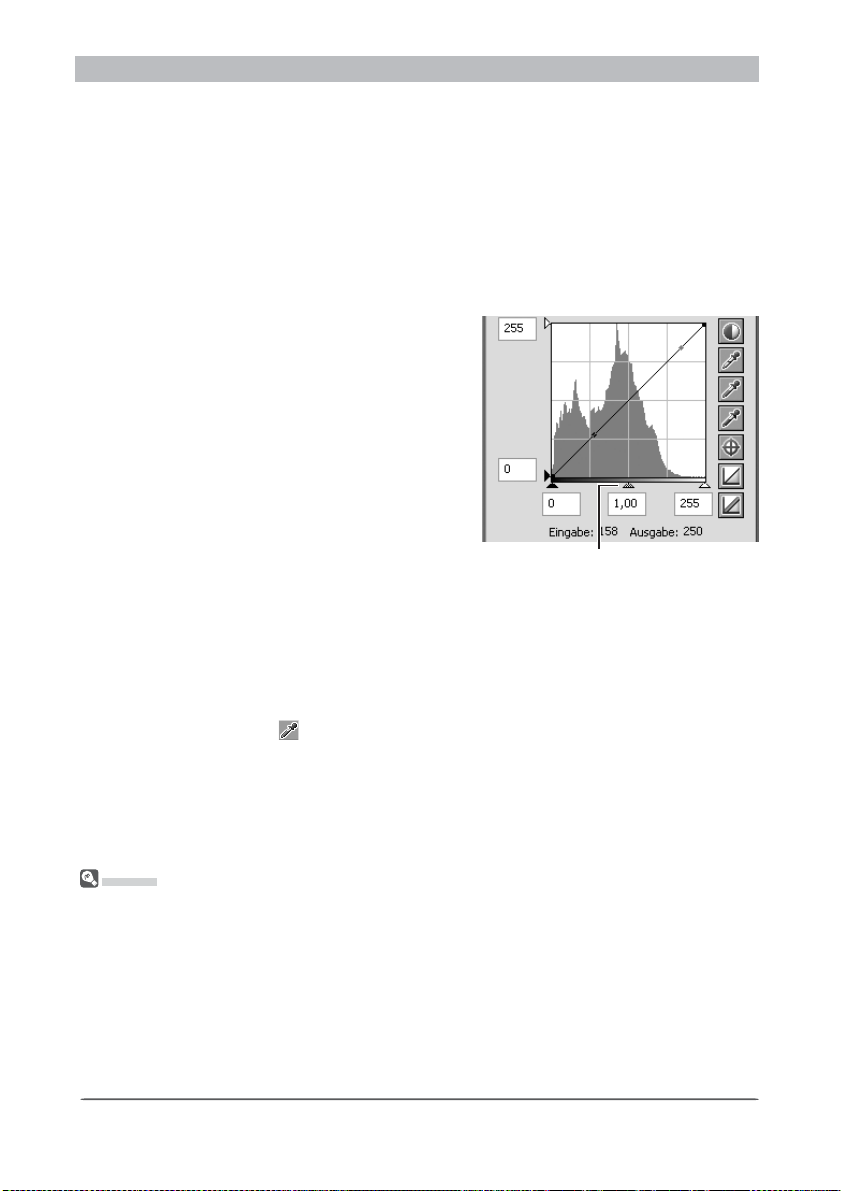
Bildkorrektur
Setzen des Graupunkts
Der mittlere Punkt zwischen maximalem und minimalem Eingabewert wird als Graupunkt
bezeichnet. Der Graupunkt repräsentiert einen neutralen Tonwert mit einem Ausgabewert
von 128. Der Wert des Graupunkts wird über den Graupunktregler (grauer Regler) unterhalb
des Diagramms eingestellt. Durch Verschieben des Graupunktreglers nach links wird die Helligkeit im mittleren Ton wert be reich erhöht, ohne dass dabei die Lichter überstrahlt werden.
Ein Verschieben des Graupunktreglers nach rechts dunkelt die mitt le ren Tonwertbereiche ab,
ohne dass Details in den Tiefen verloren gehen.
Der Graupunkt kann mit dem Graupunktregler eingestellt werden oder direkt mit der Graupunktpipette aus dem Bild aufgenommen werden.
Der Graupunktregler
Der Graupunktregler befi ndet sich unterhalb des
Diagramms.
Um die Helligkeit in den mittleren Tonwertbereichen
des ausgewählten Farbkanals zu er hö hen, klicken
Sie den Regler an und ziehen ihn nach links. Wenn
Sie das Bild in den mittleren Tonwertbereichen
abdunkeln wollen, ziehen Sie ihn nach rechts. Alternativ können Sie direkt den Gammawert in das
Eingabefeld unterhalb des Reglers eingeben. Die
Auswirkung des veränderten Gammawerts wird
direkt im aktuellen Bild sichtbar.
Graupunktregler
Aufnehmen des neutralen Tonwerts aus dem Bild
Mit der Graupunktpipette kann eine Stelle im Bild als neutraler Tonwert festgelegt werden
(ein neutrales Grau). Unabhängig davon, welcher Farbkanal momentan im Kanälemenü ausgewählt ist, werden beim Aufnehmen des Eingabewerts für den Graupunkt aus dem Bild die
Mitteltöne aller drei Kanäle Rot, Grün und Blau verändert. Die Gesamtkurve bleibt bei der
Graupunktkorrektur unverändert.
Um den Eingabewert für den Graupunkt aus dem Bild aufzunehmen, klicken Sie auf das Symbol
der »Graupunktpipette« (
). Bewegen Sie den Mauszeiger über das Bild im aktiven Fenster
– der Mauszeiger nimmt hier die Form einer Pipette an – und suchen Sie nach einer Stelle, der Sie
einen neutralen Grauton zuweisen möchten oder anders gesagt: deren Farbe einem neutralen
Grau ent spre chen soll. Wenn sich der Mauszeiger über dem gewünschten Pixel befi ndet, klicken
Sie es mit der Maustaste an. Der Tonwert des ausgewählten Pixels wird nun als Eingabewert für
den neutralen Grauton verwendet. Der Mauszeiger nimmt anschließend wieder seine normale
Form an und das Bild wird automatisch entsprechend dem neu gesetzten Grauton verändert.
Gamma
Gamma (auch mit dem griechischen Buchstaben »γ« bezeichnet) ist eine fundamentale Eigenschaft von
Bilderfassungs- und Bild aus ga be ge rä ten, die die Intensität eines Ausgabesignals relativ zum Eingabesignal bestimmt. Bei der Berechnung des Gammas erhält die maximal mögliche Eingabestärke den Wert 1,
die minimal mögliche Eingabestärke (keine Eingabe) den Wert Null. Die Ausgabe wird berechnet, indem
der Eingabewert mit dem Kehrwert des Gammawerts potenziert wird (Ausgabe = Eingabe
Praxis bedeutet dies, dass eine Erhöhung des Gammawerts denselben Effekt hat wie das Verschieben
des Graupunktreglers nach links. Die Aus ga be wer te der mittleren Tonwerte werden dadurch erhöht und
somit das Bild aufgehellt, während die maximalen und minimalen Werte unangetastet bleiben. Ein Verringern des Gammawerts hat dieselbe Wirkung wie das Verschieben des Graupunktreglers nach rechts,
wobei die Ausgabewerte der Grautöne verringert werden und das Bild abgedunkelt wird. Der Standardwert für Gamma ist 1. Dies führt zu einer linearen Kurve, in der Eingabe - und Ausgabewerte identisch
sind. Der Gammawert kann auf Werte zwischen 0,05 und 6,00 eingestellt werden.
(1 / γ)
). In der
54
Page 59

Bildnachbearbeitung
Direkte Bearbeitung der Gradationskurven
Durch eine direkte Bearbeitung der Gradationskurven kann ein letzter Feinschliff an Helligkeit und Kontrast vorgenommen werden. Indem zu der Gradationskurve eines Farbkanals
weitere Punkte hinzugefügt werden, lässt sich die Tonwertverteilung in einem bestimmten
Ton wert be reich unabhängig von anderen Tonwertbereichen gezielt verändern. Diese Punkte
lassen sich frei an neue Positionen verschieben, wodurch sich die Form der Kurve ändert.
Eine steilere Steigung eines Kurvenabschnitts bedeutet, dass in diesem Tonwertbereich der
Kontrast ver stärkt wird. Wenn die Ausgabewerte höher ausfallen als die korrespondierenden
Ein ga be wer te, hellt das Bild in den entsprechenden Tonwertbereichen auf. Umgekehrt wird
das Bild in den Bereichen abgedunkelt, in denen der Kurvenverlauf niedrigere Ausgabewerte
als Ein ga be wer te ergibt.
Hinzufügen neuer Punkte zur Kurve
Bewegen Sie den Cursor über die Kurvenbearbeitungsanzeige und klicken Sie einmal, um in
den Kurvenbearbeitungsmodus einzutreten. Bewegen Sie den Cursor auf die Position, in der
Sie einen neuen Punkt hinzufügen möchten, und klicken Sie. Ein neuer Punkt wird daraufhin
dieser Position hinzugefügt, und die Kurve wird automatisch eingestellt, um diesen Punkt
durchzugehen. Ein Punkt, der der ausgewählten Position in dem aktiven Bild entspricht kann
hinzugefügt werden, indem die Schaltfl äche
reich im Bildfenster geklickt wird. Die Position des Punktes kann eingestellt werden, indem
man ihn auf eine neue Position innerhalb der Kurvenbearbeitungsanzeige zieht. Das Bild im
aktiven Fenster wird dann automatisch eingestellt, um die an der Kurve vorgenommenen
Änderungen widerzuspiegeln.
Löschen von Kurvenpunkten
Punkte lassen sich aus der Kurve löschen, indem sie mit der Maus aus dem Diagramm her aus ge zo gen werden.
Wiederherstellen des linearen Kurvenverlaufs im ausgewählten Kanal
Um nur die Kurve des aktuell ausgewählten Kanals wieder auf ihren linearen Verlauf zu rück zu set zen, klicken Sie in der Palette »Gradationskurven« auf das Symbol .
Wiederherstellen des linearen Kurvenverlaufs in allen Kanälen
Wenn Sie in der Palette »Gradationskurven« auf das Symbol
die lineare Ausgangskurve wiederhergestellt. Anschließend wird im Diagramm die Ge samt kur ve angezeigt.
angeklickt und dann im gewünschten Be-
klicken, wird in allen Kanälen
55
Page 60
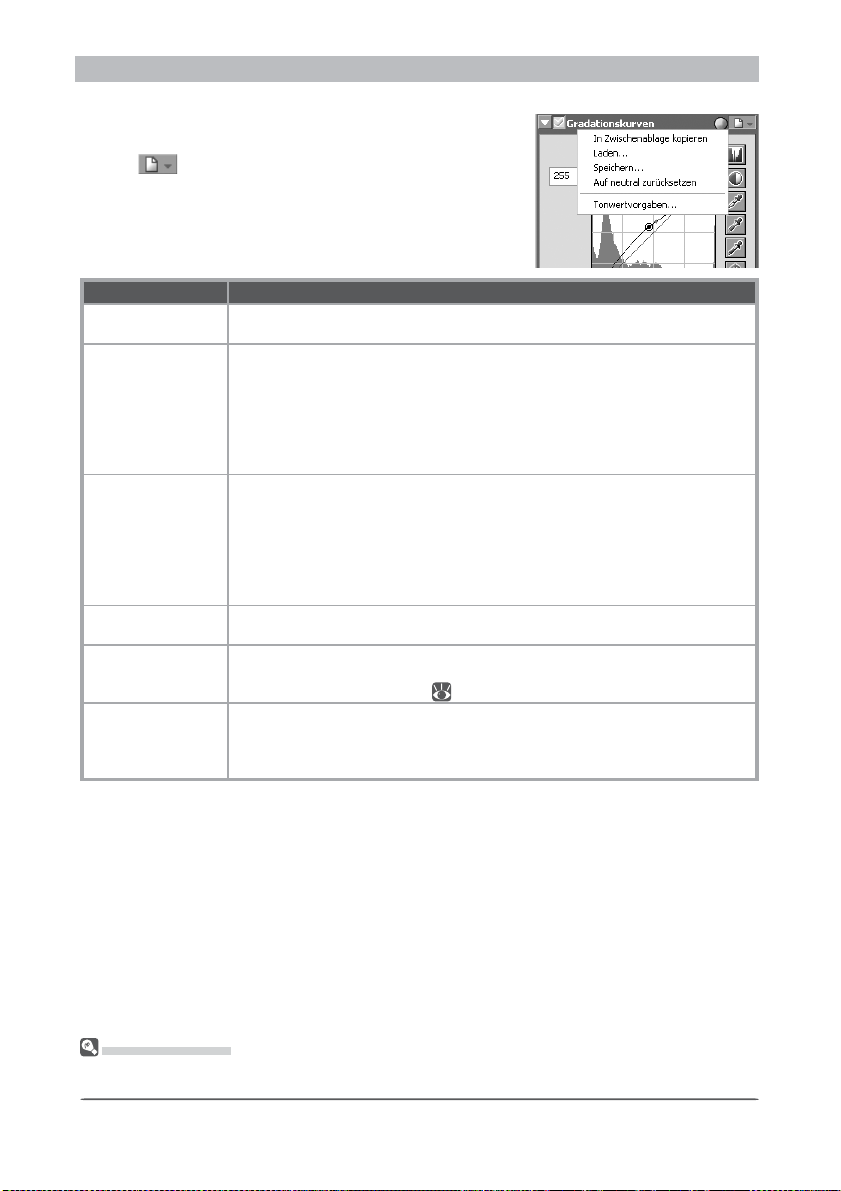
Bildkorrektur
Einstellungen für die Gradationskurven
Zum Öffnen des Einstellungsmenüs für die Gradationskurven klicken Sie in der Palette »Gradationskurven« auf das
Symbol .
Option Beschreibung
In Zwischenablage
kopieren
Laden...
Speichern...
Auf neutral
zurücksetzen
Tonwertvorgaben
Letzte Dateien
Kopiert die aktuellen Gradationskurven in die Zwis chen a blage.
Wählen Sie diesen Befehl, wenn Sie Gradationskurven aktivieren wollen, die
Sie zu einem frü he ren Zeitpunkt mit dem Befehl »Speichern...« aus demselben
Menü gespeichert haben. Der Befehl öffnet den Standard - Da tei aus wahl dia log
Ihres Betriebssystems. Wählen Sie das Laufwerk (Volume) und den Ordner mit
den gewünschten Einstellungen aus und öffnen Sie die Einstellungsdatei (es
werden nur Dateien mit der Erweiterung ».ncv« aufgelistet). Die gespeicherten
Werte werden sofort in der Palette »Gradationskurven« wiederhergestellt.
Mit diesem Menübefehl können Sie die Einstellungen in der Palette »Gradationskurven« in einer separaten Datei speichern. Diese Einstellungen können später
mit dem Befehl »Laden...« wiederhergestellt werden. Der Befehl »Spei chern...«
öffnet den Standard-Speichern- Dialog Ihres Betriebssystems. Nachdem Sie das
gewünschte Laufwerk (Volume) und den Ord ner ausgewählt haben, speichern
Sie die Datei unter einem beliebigen Namen. Einstellungsdateien für Gradationskurven erhalten au to ma tisch die Erweiterung ».ncv«.
Dieser Befehl setzt die Gradationskurven in der Palette »Gra da ti ons kur ven« auf
lineare Kurvenverläufe zurück.
Öffnen Sie das Dialogfeld Einstellungen und den Reiter Fortgeschrittene Farben
im Nikon Capture 4 Editor. Dort können Sie den automatischen Kontrast, Schatten und Spitzlichter einstellen (
Am Ende des Einstellungsmenüs werden bis zu vier der zuletzt verwendeten
Gradationskurven-Einstellungsdateien aufgelistet. Durch Auswahl einer Datei
aus dieser Liste werden die gespeicherten Einstellungen in die Palette »Gradati onskurven« übernommen.
98).
Einstellungsmenü
Das Einstellungsmenü für die Gradationskurven können Sie auch mit dem Befehl »Gradationskurven«
im Menü »Einstellungen« öffnen.
56
Page 61
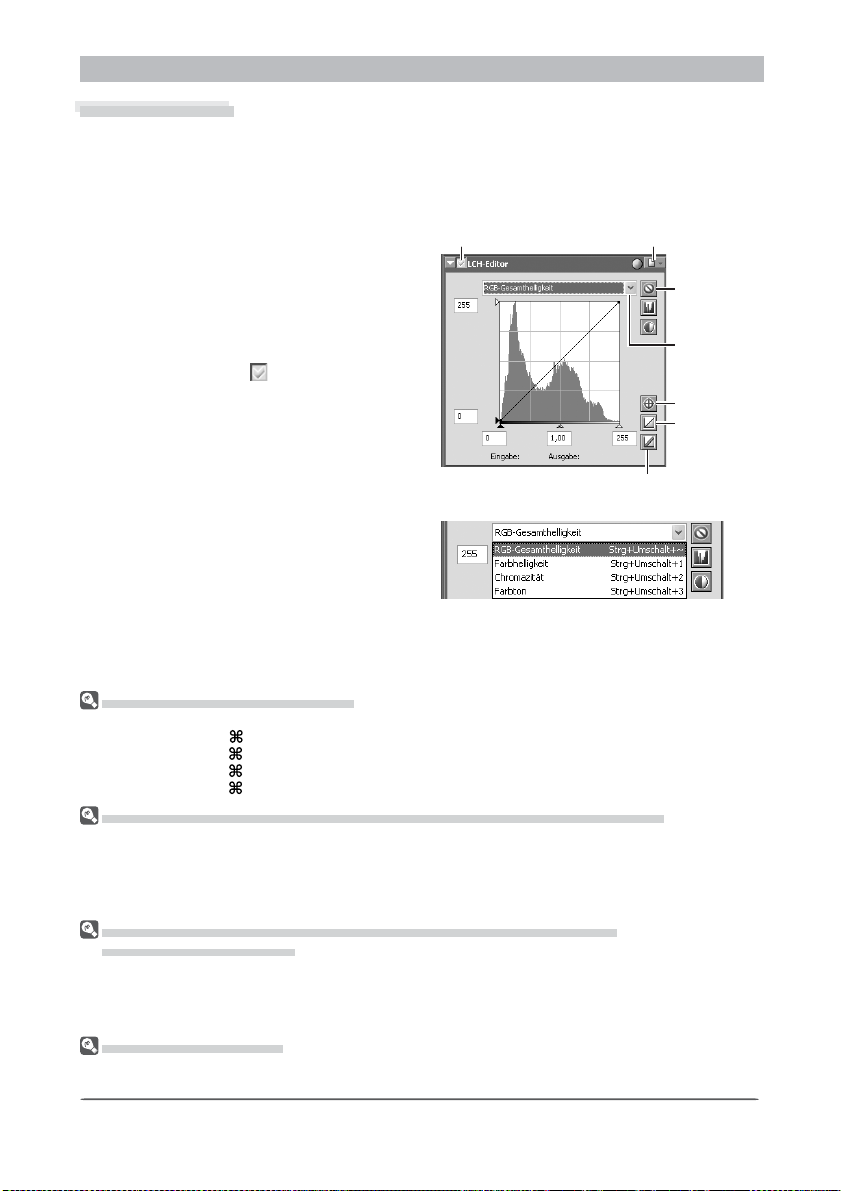
Bildnachbearbeitung
Der LCH-Editor
Der LCH Editor formt Farben unter Einsatz von Bildhelligkeit (Haupthelligkeit), Chrominanz (Farbsättigung) und Bunttönen. Ein separater Farbhelligkeitskanal ist erhältlich für die Einstellung der
Helligkeit ausgewählter Farben. Zum Einsatz des LCH Editors wird Folgendes ausgeführt:
Blenden Sie die Palette »LCH-Editor« ein
1
Wählen Sie im Menü »Ansicht« das Pa -
lettenfenster aus, in dem sich die Palette
»LCH- Editor« befi ndet (standardmäßig ist
dies die »Palette 2«), und klicken Sie in
der linken oberen Ecke der Palette auf das
Dreieck.
Vergewissern Sie sich, dass die Anwen-
2
den-Schaltfl äche aktiviert ist
Wählen Sie einen Kanal aus
3
Wählen Sie den gewünschten Kanal vom
Kanalmenü aus.
Stellen Sie die Einstellungen ein
4
Stellen Sie die Einstellungen für den ausgewählten Kanal gemäß den Anleitungen auf den
folgenden Seiten ein.
»Anwenden«Schaltfl äche Einstellungsmenü
OriginalBilddaten
einblenden
Paletten menü
Kurvenpunkt
Aktxuellen
Kanal zurücksetzen
Alle Kanäle zurücksetzen
Tastenkürzel für die Kanalauswahl
Der Kanal kann auch über Tastenkürzel ausgewählt werden:
• Strg ~ (Windows) / Wahltaste ~ (Mac OS) : RGB-Gesamthelligkeitskanal
• Strg 1 (Windows) / Wahltaste 1 (Mac OS) : Farbhelligkeitskanal
• Strg 2 (Windows) / Wahltaste 2 (Mac OS) : Chromaeditor
• Strg 3 (Windows) / Wahltaste 3 (Mac OS) : Farbtoneditor
Eingabe - und Ausgabe - (Intensität) Anzeigen und Kurvenpunkt-Schaltfl äche
Wenn der Cursor über ein Bild oder über das Bearbeitungsfenster im LCH Editor bewegt wird, werden
die Eingabe- und Ausgabestufen für die Pixel unter dem Cursor auf der Kurve und in den Eingabe - und
Ausgabeanzeigen für den laufenden Kanal angezeigt. Ein Anklicken der Kurvenpunkt-Schaltfl äche zum
Zeitpunkt, wenn sich der Cursor über dem Bild im aktiven Fenster befi ndet, fügt einen Punkt hinzu, der
dem Bereich unter dem Cursor auf der aktiven Kurve entspricht.
»Original-Bilddaten einblenden«, »Aktuellen Kanal zurücksetzen« und
Alle Kanäle zurücksetzen«
Zum Ausblenden der Auswirkungen der aktiven Kurve wird die Schaltfl äche Original-Bilddaten einblen den angeklickt und heruntergedrückt gehalten. Klicken Sie die Schaltfl äche Aktiven Kanal rückstellen
an, um die aktive Kurve auf linear rückzustellen. Klicken Sie die Schaltfl ä che Alle Kanäle rückstellen zur
Rückstellung aller Kurven im LCH Editor auf linear an.
Erweiterte Einstellungen
Im Dialog »Voreinstellungen« können Sie auf der Registerkarte »Tonwertvorgaben« die Prozentwerte für
die Auto-Kontrast-Begrenzung, den Schwarzpunkt und den Weißpunkt festlegen.
57
Page 62
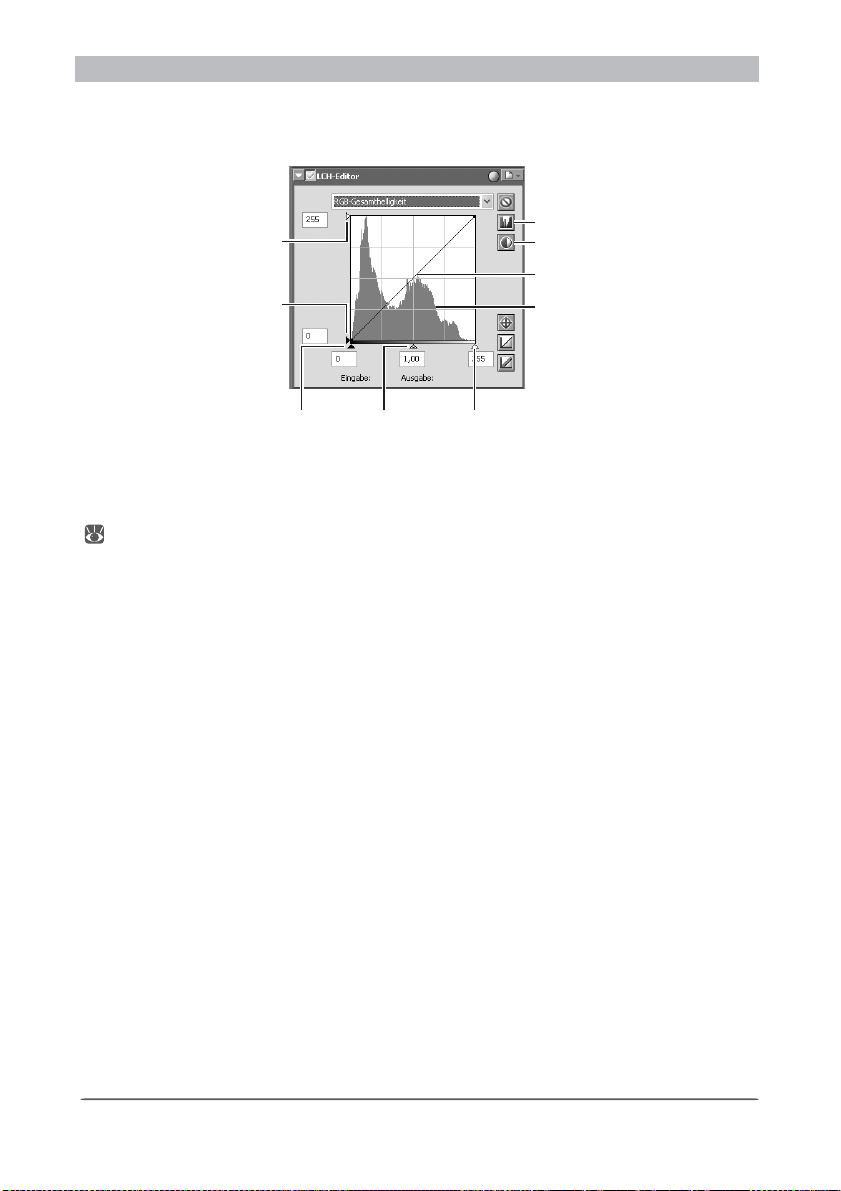
Bildkorrektur
Der RGB-Gesamthelligkeitskanal
Da das Luminanzdiagramm hauptsächlich die Helligkeit und weniger die Farben im Bild verän dert, hat es große Ähnlichkeit mit der Gesamtkurve im Gradationskurvendiagramm.
Histogrammumschalter
Regler für Ausgabewert
des Weißpunkts
Regler für Ausgabewert
des Schwarzpunkts
Schaltfl äche »Auto-Kontrast«
Luminanzdiagramm
Histogramm
Schwarzpunktregler
(Eingabe)
Mittelpunkt-
schieber
Weißpunktregler
(Eingabe)
Luminanzdiagramm: Stellt das Verhältnis der Luminanz (Helligkeit) im Originalbild (Eingabe wert) zur Luminanz im bearbeiteten Bild (Ausgabewert) dar. Das Diagramm lässt sich auf dieselbe Weise bearbeiten wie das Gradationskurvendiagramm der Palette »Gradationskurven«
(
48). Ein steilerer Kurvenverlauf verstärkt den Helligkeitsunterschied zwischen den hellen
und dunklen Tönen des Bildes und erhöht damit den Kontrast.
Histogramm: Zeigt die Helligkeitsverteilung (nach dem LCH-Modell) im Ausgangsbild. Auf der
horizontalen Achse sind die Helligkeitswerte von 0 bis 255 aufgetragen, auf der vertikalen die
Häufi gkeit der jeweiligen Luminanzwerte.
Ausgaberegler: Bestimmen die maximalen und minimalen Ausgabewerte für den Luminanzumfang.
Eingaberegler: Legen den maximalen (Weißpunkt) und minimalen (Schwarzpunkt) Eingabewert fest.
Mittelpunktschieber: Stellen Sie den Mittelpunkt (Gammawert) ein. Die Helligkeit der Mitteltöne wird durch ein Bewegen des Mittelpunkts abgeändert. Die Details der Spitzlichter und
Schatten bleibend dabei jedoch erhalten.
Histogrammumschalter: Wenn Sie auf diese Schaltfl äche klicken, wird die Helligkeitsvertei lung der Ausgabewerte (nach dem LCH-Modell) angezeigt. Mit einem erneuten Mausklick
kehren Sie zur Anzeige der Helligkeitsverteilung der Eingabewerte zurück.
Schaltfl äche »Auto-Kontrast«: Setzt Schwarz- und Weißpunkt für die Eingabe automatisch
so, dass die Werte der hellsten und dunkelsten Pixel (je 0,5 % der Pixel im gewählten Ausschnitt) ausgeschlossen werden. Diese Pixel werden auf Weiß (255) bzw. Schwarz (0) gesetzt,
die Werte der übrigen Pixel wird auf den Bereich von 1 bis 254 gespreizt. Der Prozentwert
des Ausschlusses kann im Dialog »Voreinstellungen« der Registerkarte »Tonwertvorgaben«
geändert werden.
58
Page 63
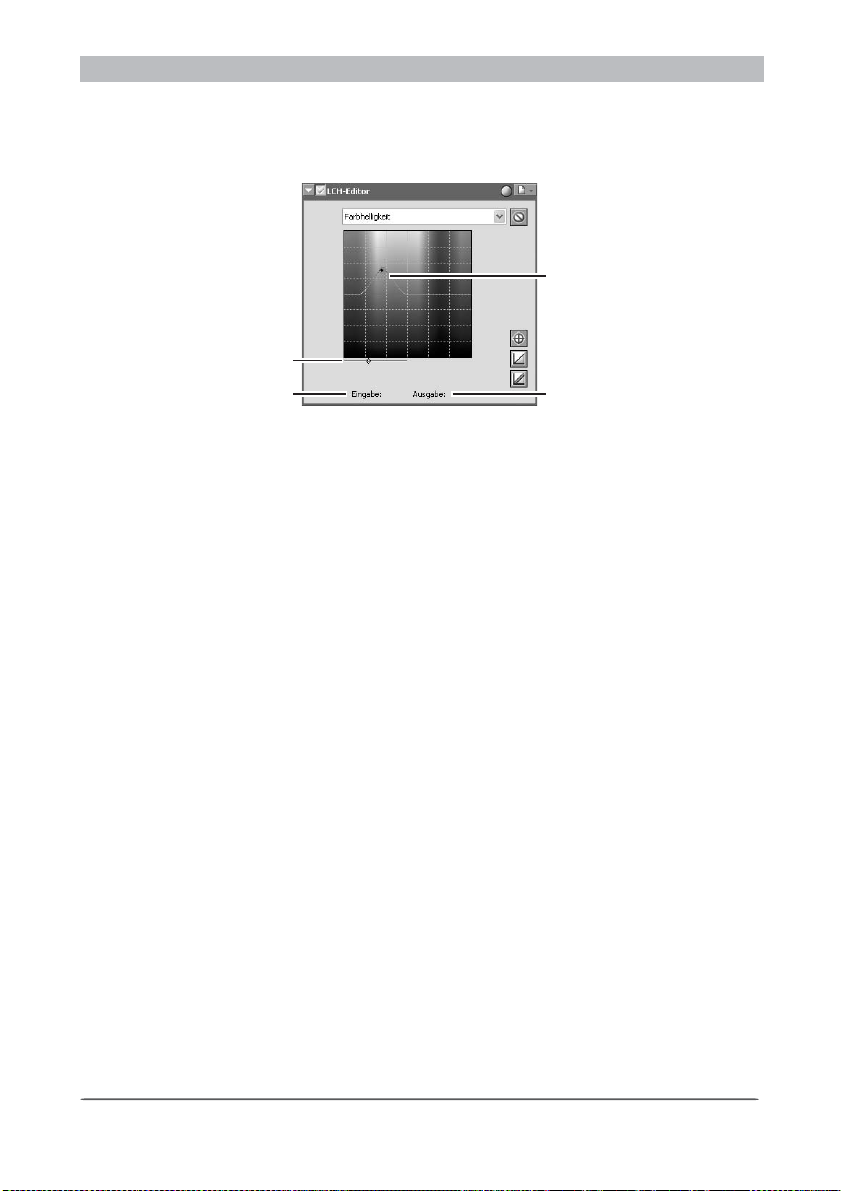
Bildnachbearbeitung
Der Farbhelligkeitskanal
Der Farbhelligkeitskanal steuert die Helligkeit der Farben, ohne dabei die Chrominanz oder
Bunttöne zu beeinträ chtigen. Er kann beispielsweise zum Aufhellen des Blaus eines dunklen
Himmels eingesetzt werden.
Chromadiagramm
(vertikale Achse entspricht
der Helligkeit, die horizontale Achse entspricht der
Breitenschieber
Chromazität)
IntensitätEingabeanzeige
Farbhelligkeitskurve: Bildet die Helligkeit der Farben im Originalbild (Eingabe) auf die Helligkeit der Farben nach der Bearbeitung (Ausgabe) ab. Wenn ein Punkt auf der Kurve nach oben
bewegt wird, werden die Farben in dem betreffenden Farbbereich heller. Wenn ein Punkt auf
der Kurve nach unten bewegt wird, werden die betreffenden Farben dunkler.
Breitenschieber: Stellt die Breite der Kurve ein, die den ausgewählten Punkt passiert. Dabei
wird der von der Änderung betroffene Farbbereich erhöht oder verringert.
Intensität: Hier handelt es sich um die Menge, mit der die Helligkeit der Farben unter dem
ausgewählten Punkt in dem Ausgabebild erhöht oder verringert wird.
59
Page 64
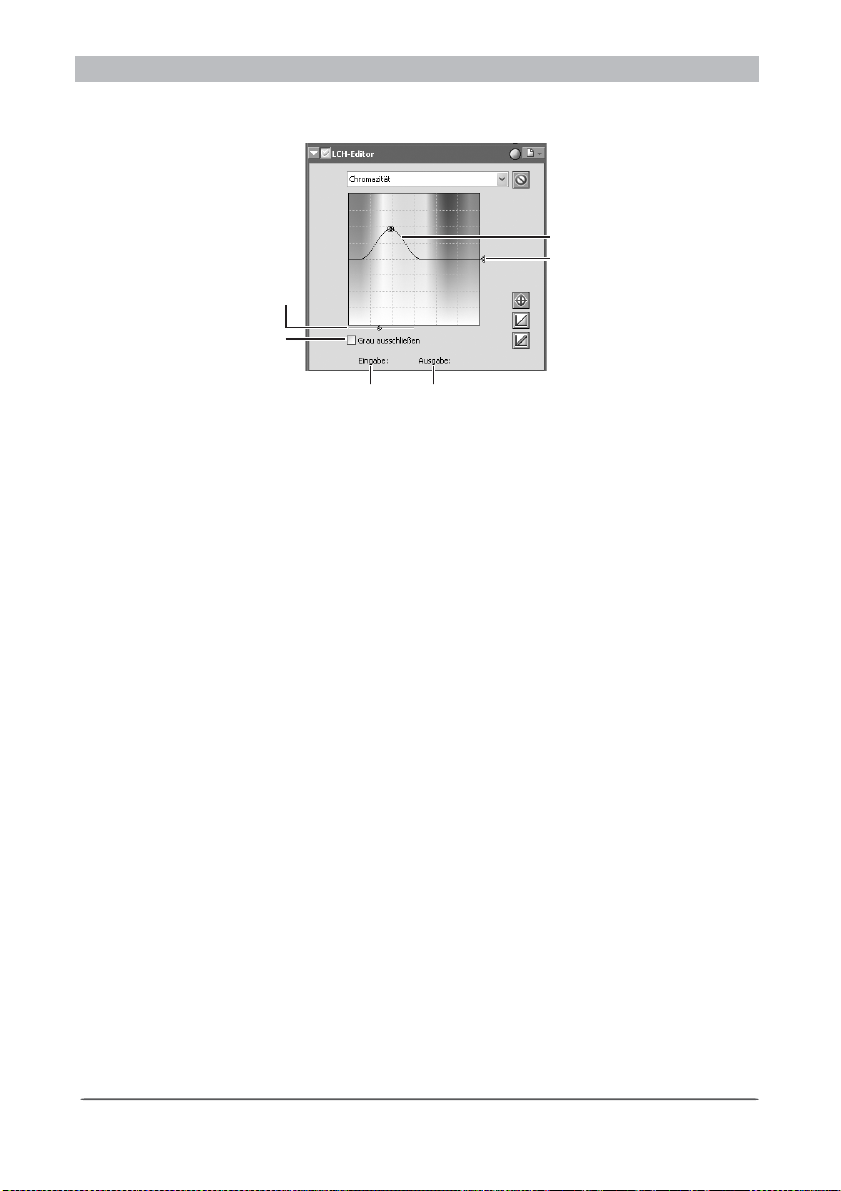
Bildkorrektur
Der Chromazität
Der Chromazität ist ein Werkzeug zur Korrektur der Farbsättigung.
Chromadiagramm
Ausgaberegler
Kurvenausdehnung
Grau ausschließenx
Eingabewert für
den Farbton
Stärke
Chromadiagramm: Stellt das Verhältnis der Farbsättigung im Originalbild (Eingabewert) zur
Farbsättigung im bearbeiteten Bild (Ausgabewert) dar. Durch Verschieben eines Kurvenpunktes nach oben werden die Farben des Bildes insgesamt kräftiger und lebendiger, durch ein
Verschieben nach unten »verwaschen« die Farbunterschiede und das Bild wirkt fl auer.
Kurvenausdehnung: Steuert die Ausdehnung der Kurve und bezieht einen größeren oder
kleineren Bereich angrenzender Farbtöne ein.
Grau ausschließen: Bei einer Erhöhung des Chromazitätswertes können neutrale Farben
(Grautöne) übersättigt erscheinen. Aktivieren Sie diese Option, damit sich eine Erhöhung
des Chromazitätswertes nicht auf Grautöne auswirkt. Diese Option hat keine Auswirkungen,
wenn die Chromazität auf einen niedrigeren Wert als im Originalbild reduziert wird.
Ausgaberegler: Ein Verschieben des Reglers verändert die Farbsättigung gleichmäßig im
gesamten Bild.
Stä rke: Zeigt die Änderung der Sättigung für den als Eingabewert angezeigten Farbton an.
60
Page 65
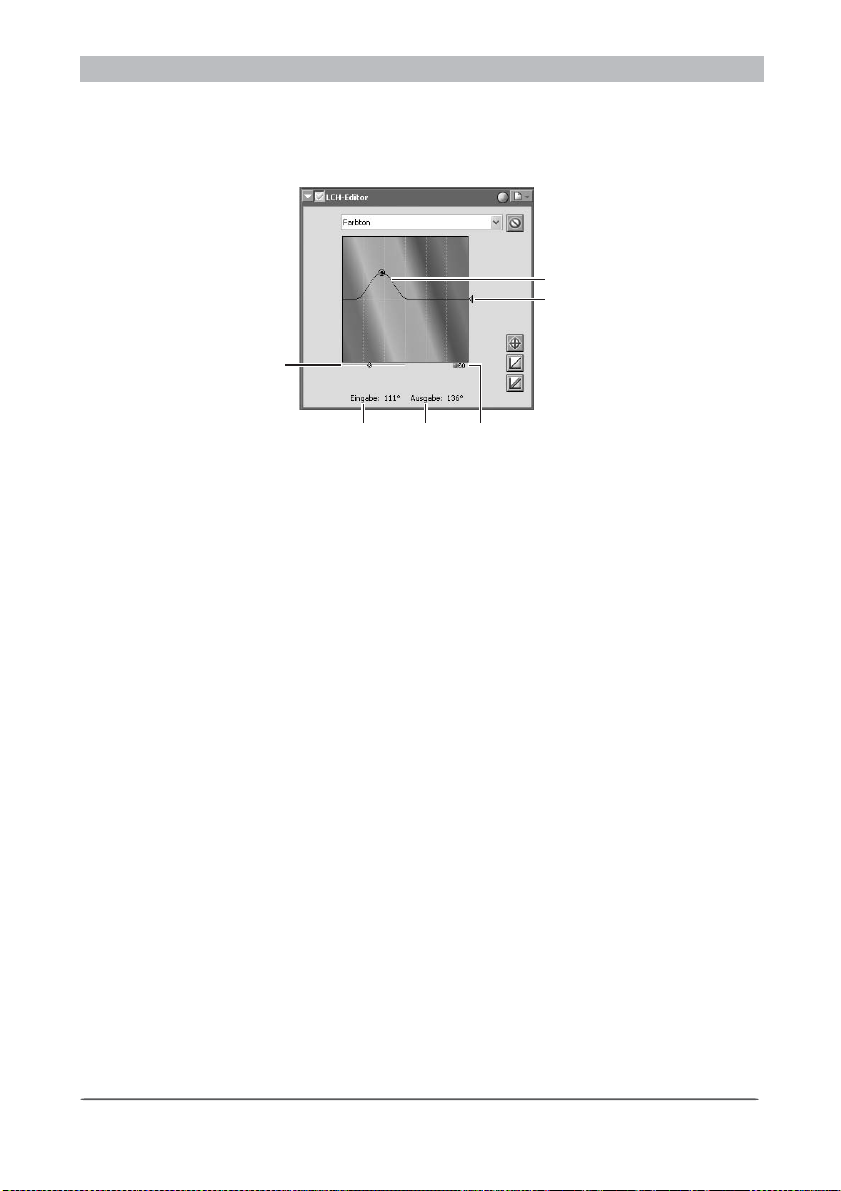
Bildnachbearbeitung
Der Farbtoneditor
Mit dem Farbtoneditor lässt sich ein ausgewählter Farbbereich des Bildes (Eingabe) durch
einen anderen Farbbereich (Ausgabe) ersetzen. So können beispielsweise die Rottöne mehr in
den Orangebereich oder sogar zu Grün oder Blau hin verschoben werden.
Farbtondiagramm
Ausgaberegler
Kurvenausdehnung
Ein - / Ausgabewert
für den Farbton
Maßstab
Farbtondiagramm: Stellt das Verhältnis der Farbtöne im Originalbild (Eingabewert) zu den
Farbtönen im bearbeiteten Bild (Ausgabewert) dar. Wählen Sie im Diagramm den Kurvenpunkt aus, der dem gewünschten Eingabefarbton entspricht, und ziehen Sie ihn nach oben
oder unten auf die gewünschte Ausgabefarbe.
Kurvenausdehnung: Steuert die Ausdehnung der Kurve und bezieht einen größeren oder
kleineren Bereich angrenzender Farbtöne ein.
Ausgaberegler: Verschiebt alle Farbtöne gleichmäßig innerhalb des Spektrums.
Maßstab: Ändert die Aufl ösung der vertikalen Skala, also die Größe des Ausschnitts aus
dem 360 °-Spektrum, der auf der vertikalen Achse aufgetragen ist. Mit Mausklicks auf die
Schaltfl äche wechseln Sie der Reihe nach zwischen 60 °, 120 ° und 180 °. Bei einem größeren
Farbbereich stehen mehr Farbtöne zur Auswahl. Ein kleinerer Farbbereich hat den Vorteil feinerer Abstufungen.
61
Page 66
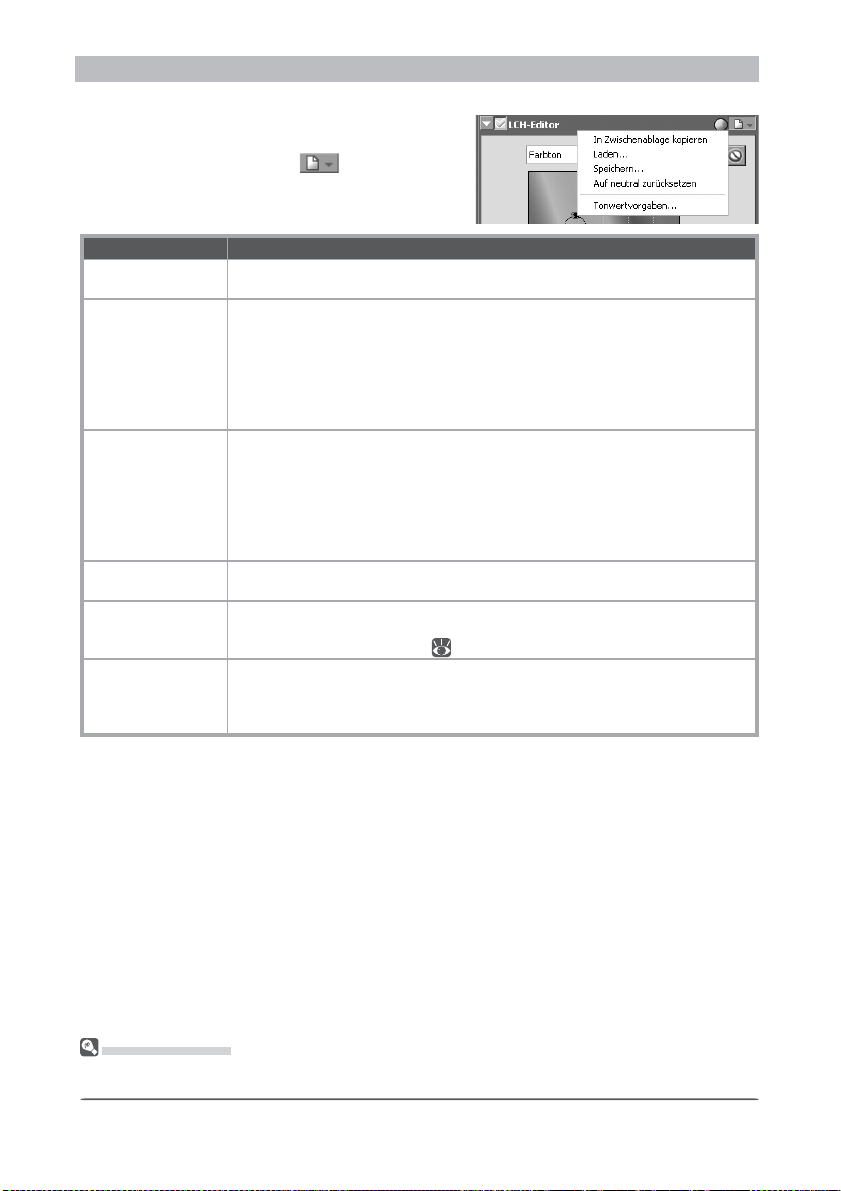
Bildkorrektur
Einstellungen für die LCH-Editor
Zum Öffnen des Einstellungsmenüs für den LCHEditor klicken Sie in der oberen Ecke der Palette
»LCH- Editor« auf das Symbol
Option Beschreibung
In Zwischenablage
kopieren
Laden...
Speichern..
Auf neutral
zurücksetzen
Tonwertvorgaben...
Letzte Dateien
Kopiert die aktuellen LCH-Editor-Einstellungen in die Zwischenablage.
Wählen Sie diesen Befehl, wenn Sie LCH-Editor-Einstellungen aktivieren wollen,
die Sie zu einem früheren Zeitpunkt mit dem Befehl »Speichern...« (siehe unten)
gespeichert haben. Der Befehl öffnet den Standard-Dateiauswahldialog Ihres
Betriebssystems. Wählen Sie das Laufwerk (Volume) und den Ordner mit den
gewünschten Einstellungen aus und öffnen Sie die Einstellungsdatei (es werden
nur Dateien mit der Erweiterung ».nlv« aufgelistet). Die gespeicherten Werte
werden sofort in die Palette »LCH-Editor« geladen.
Mit diesem Menübefehl können Sie die Einstellungen aller Kanäle in der Palette
»LCH- Editor« in einer Datei speichern. Diese Einstellungen lassen sich später
mit dem Befehl »Laden...« wiederherstellen. Der Befehl »Speichern...« öffnet
den Standard-Speichern-Dialog Ihres Betriebssystems, in dem Sie die aktuellen
Einstellungen des LCH-Editors unter einem beliebigen Namen an einem Ort Ihrer
Wahl speichern können. Einstellungsdateien für den LCH-Editor erhalten automatisch die Erweiterung ».nlv«.
Dieser Befehl setzt die Einstellungen in der Palette »LCH- Editor« auf die Standardwerte zurück.
Öffnen Sie das Dialogfeld Einstellungen und den Reiter Fortgeschrittene Farben
im Nikon Capture 4 Editor. Dort können Sie den automatischen Kontrast, Schatten und Spitzlichter einstellen ( 98).
Am Ende des Einstellungsmenüs werden bis zu vier der zuletzt verwendeten
LCH-Editor-Einstellungsdateien aufgelistet. Durch Auswahl einer Datei aus
dieser Liste werden die gespeicherten Einstellungen in die Palette »LCH-Editor«
übernommen.
.
Einstellungsmenü
Das Einstellungsmenü für den LCH-Editor können Sie auch öffnen, wenn Sie im Menü »Einstellungen«
den Befehl »LCH-Editor« wählen.
62
Page 67
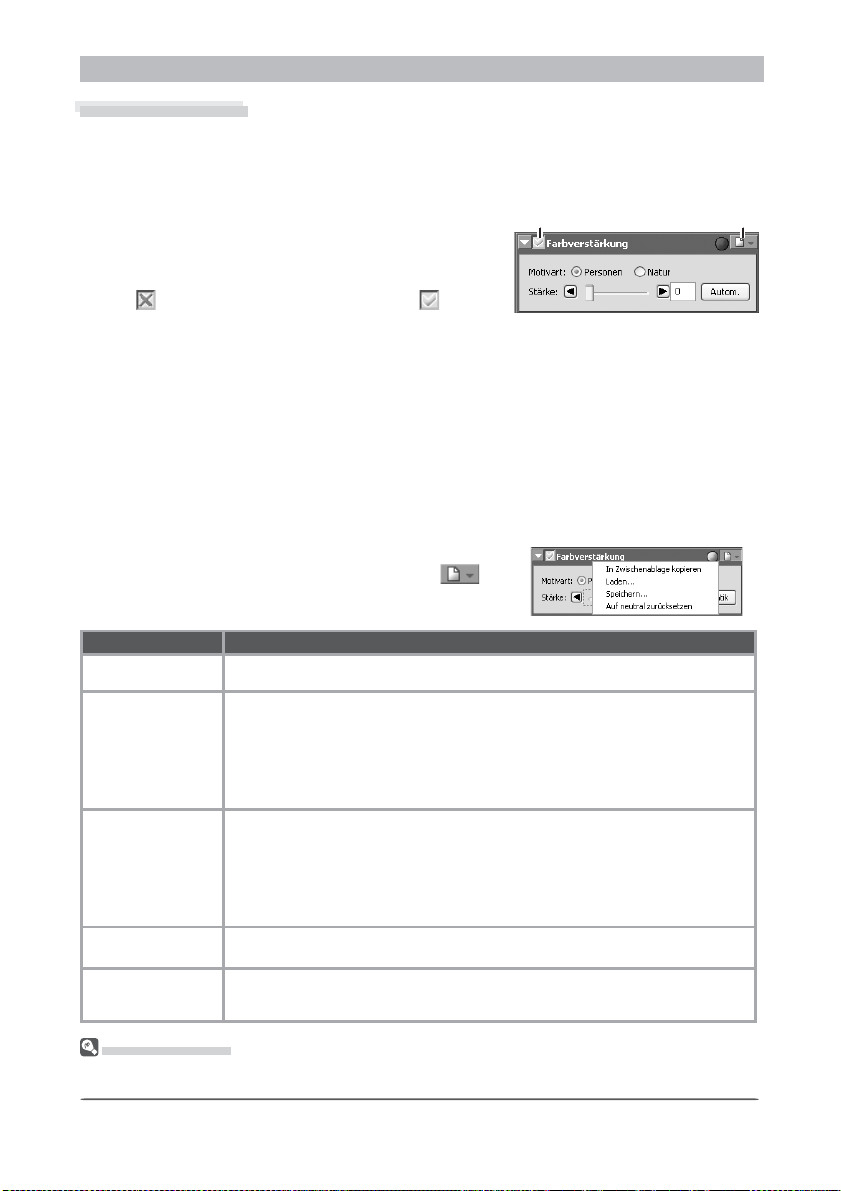
Bildnachbearbeitung
Farbverstärkung
Mit den Funktionen des Palette »Farbverstärkung« lässt sich bei Porträt- oder Landschaftsaufnahmen die Farbsättigung automatisch optimieren.
Blenden Sie die Palette »Farbverstärkung« ein
1
Wählen Sie im Menü »Ansicht« das Palettenfenster
aus, in dem sich die Palette »Farbverstärkung« befi ndet
(standardmäßig ist dies die »Palette 1«), und klicken Sie
in der linken oberen Ecke der Palette auf das Dreieck.
Falls die Anwenden-Schaltfl äche ausgeschaltet
ist (
2
) aktivieren Sie die Schalt fl ä che ( )
Wählen Sie die gewünschten Einstellungen für die Farbverstärkung aus.
3
Motivart: Wählen Sie hier je nach Motivart eine der beiden Optionen »Personen« oder
»Natur«. Mit der Option »Personen« wird die Sättigung im gesamten Bild so angepasst,
dass sich die Hauttöne dabei nicht verändern. Bei der Option »Natur« erfolgt die Sätti-
gungsanpassung über alle Farben des Bildes.
Stä rke: Stellen Sie hier durch Verschieben des Reglers einen Wert für die Sättigungskorrektur zwischen 0 und 100 ein.
Autom.: Durch Klicken auf die Schaltfl äche »Automatik« wird automatisch der für die
Motivart optimale Wert eingestellt.
Einstellungen für die Farbverstärkung
Zum Öffnen des Einstellungsmenüs klicken Sie in der oberen
Ecke der Palette »Farbverstärkung« auf das Symbol
Option Beschreibung
In Zwischenablage
kopieren
Laden...
Speichern..
Auf neutral
zurücksetzen
Letzte Dateien
Kopiert die aktuellen Einstellungen für die Farbverstärkung in die Zwischenablage.
Wählen Sie diesen Befehl, wenn Sie Einstellungen für die Farbverstärkung aktivieren
wollen, die Sie zu einem früheren Zeitpunkt mit dem Befehl »Speichern...« (siehe
unten) gespeichert haben. Der Befehl öffnet den Standard - Dateiauswahldialog Ihres
Betriebssystems. Wählen Sie das Laufwerk (Volume) und den Ordner mit den ge wünschten Einstellungen aus und öffnen Sie die Einstellungsdatei (es werden nur Dateien mit der Erweiterung ».ncb« aufgelistet). Die gespeicherten Werte werden sofort
in die Palette »Farbverstärkung« geladen.
Mit diesem Menübefehl können Sie die Einstellungen in der Palette »Farbverstärkung« in einer Datei speichern. Diese Einstellungen lassen sich später mit dem Befehl
»Laden...« wiederherstellen. Der Befehl »Speichern...« öffnet den Standard-Spei -
chern- Dialog Ihres Betriebssystems, in dem Sie die aktuellen Einstellungen für die
Farbverstä rkung unter einem beliebigen Namen an einem Ort Ihrer Wahl speichern
können. Einstellungsdateien für die Farbverstärkung erhalten automatisch die Erweiterung ».ncb«.
Dieser Befehl setzt die Einstellungen in der Palette »Farbverstärkung« auf die Standardwerte zurück.
Am Ende des Einstellungsmenüs werden bis zu vier der zuletzt verwendeten Einstellungsdateien für die Farbverstärkung aufgelistet. Durch Auswahl einer Datei aus dieser Liste werden die gespeicherten Einstellungen in die Palette »Farbverstärkung« übernommen.
»Anwenden«Schaltfl äche Einstellungsmenü
.
Einstellungsmenü
Das Einstellungsmenü für die Farbverstä rkung können Sie auch öffnen, wenn Sie im Menü »Einstellungen« den Befehl »Farbverstä rkung« wählen.
63
Page 68
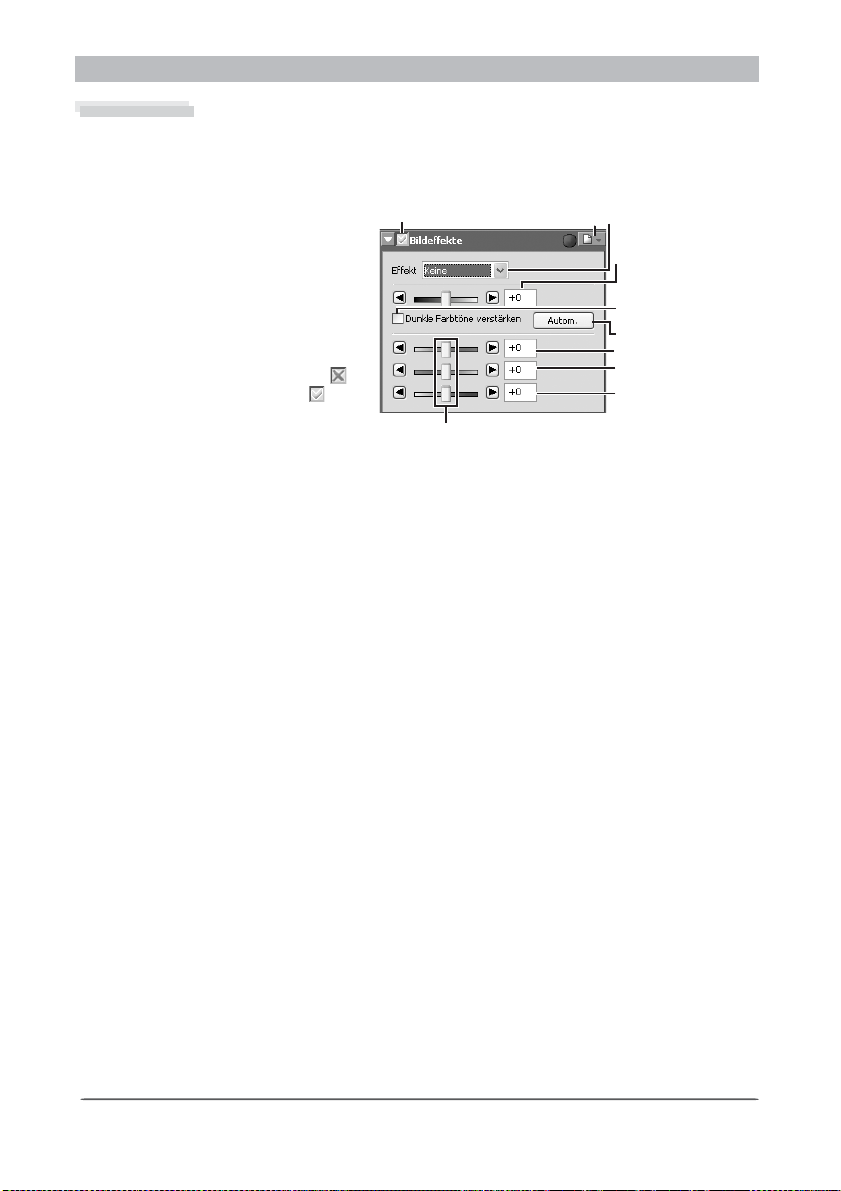
Bildkorrektur
Bildeffekte
Die Bildeffekte- Palette wird zur Konvertierung von Bildern auf schwarz / weiß, sepiafarben
oder einen anderen monochromen Farbton oder zur Einstellung der Helligkeit der Kanä le
Cya n / ro t , Magenta / gr ün, und gelb / blau einges etzt.
Anzeige der Bildeffekte palette
1
Wählen Sie die die Bildeffektepalette enthaltende palette von
dem Ansichtmenü aus aus (Die
Vorgabelage ist die Palette 1) und
klicken Sie das Dreieck auf der
oberen linken Ecke der Palette an.
Sollte die Schaltfl äche Anwen-
2
den ausgeschaltet sein ( ),
schalten Sie sie jetzt ein ( )
Einstellungen nachstellen
3
Effekt: Wählen Sie Schwarzweiß zur Konvertierung des Bildes in einem aktiven Fenster
auf schwarz und weiß; Sepiafarben zur Konvertierung des Bildes auf sepiafarben, oder
Getönt zur Konvertierung des Bildes auf einen anderen monochromen Farbton mit Hilfe
der Ausgleichsschieber. Wählen Sie »Keine«, um die Helligkeit und den Kontrast der
Cya n / Rot-, Magenta / Grün- und Gelb / Blau-Kanäle des Originalbildes mit den Schiebereglern anzupassen.
Schieberegler »Helligkeit / Kontras t«: Ziehen Sie den Schieberegler nach rechts, um Hel -
ligkeit und Kontrast insgesamt zu erhöhen, oder nach links, um sie zu verringern. Sie
können auch direkt einen Wert zwischen –100 und +100 in das Textfeld rechts neben dem
Schieberegler eingeben.
Dunkle Farbtöne verstärken: Aktivieren Sie diese Option, um Details in Schattenbereichen
zu betonen.
Autom.: Klicken Sie diese Schaltfl äche zur Optimierung der Helligkeit und des Kontrasts
an, ohne dabei den Farbausgleich zu beeinträchtigen. Dunkle Farbtöne verstärken
wird automatisch ausgewählt.
Anwendungsschaltfl äche: Verwenden Sie diese Schieber zur Einstellung der Helligkeit der
Kanäle Cyan / rot, Magenta / grün, und gelb / blau, oder geben Sie einen Wert zwischen
–100 und +100 direkt in die Textkästchen rechts ein. Falls das Bild auf schwarz-und-weiß
oder sepiafarben konvertiert wird, wirkt sich dies nur auf die Helligkeit der ursprünglichen
Abstufungen in den ausgewählten Kanälen aus. Falls Getönt ausgewählt wurde, steuern
die Ausgleichsschieber die Auswahl des monochromen Farbtons.
Anwenden-
Schaltfl äche
Anwendungsschaltfl äche
Einstellungsschaltfl äche
Effekt-Menü
Helligkeit / Kontrast
Dunkle Farbtöne
verstärken
Autom. Schaltfl äche
Cyan / rot
Magenta / grün
Gelb / blau
64
Page 69
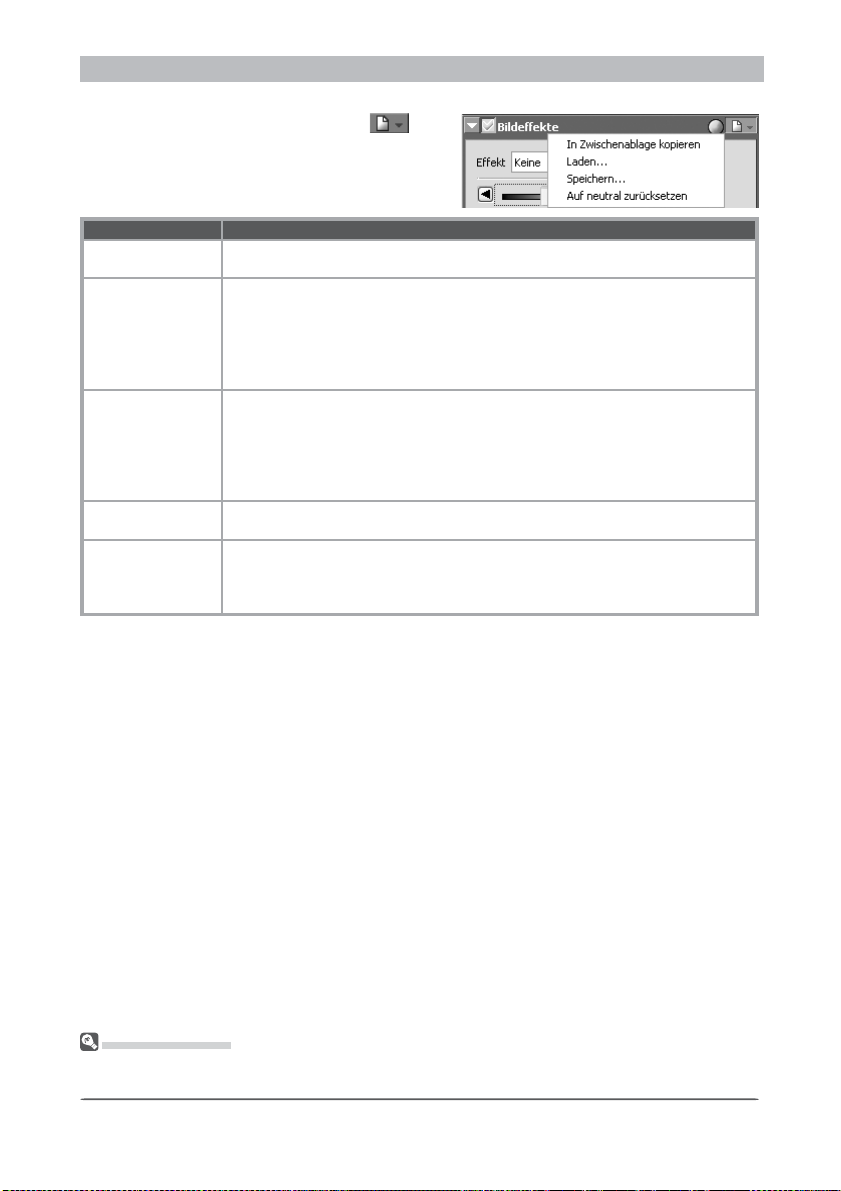
Das Menü Bildeffekteinstellungen
Mit einem Mausklick auf das Symbol
in der Palette »Bildeffekte« öffnen Sie das
Menü »Bildeffekte«.
Option Beschreibung
Zwischenablage
In
kopieren
Laden...
Speichern...
Auf neutral
zurücksetzen
Letzte Dateien
Die laufenden Bildeffekteinstellungen werden auf das Clipboard kopiert.
Wählen Sie diese Option zum Laden von zuvor Abgespeichertem mit Hilfe der
Option Speichern... (siehe weiter unten). Ein Dialogfeld wird angezeigt, in dem
Sie zum Laufwerk (Volumen) und Verzeichnis navigieren können, das die ge wünschten Einstellungsdateien enthält (nur Dateien mit der Dateiverlä ngerung
».npe« werde n angezeigt). Die Einstellungen der Bildeffektepalette werden umgehend auf die abgespeicherten Einstellungen zurückkehren.
Wählen Sie diese Option zur Abspeicherung der Bildeffekteeinstellungen auf
eine genannte Datei. Diese Einstellungen können später wieder mit Hilfe der
Option Laden... abgerufen werden. Ein Dialogfeld wird bei der Auswahl von
Speichern... angezeigt, in dem Sie ein Ziel und einen Dateinamen für laufende
Bildeffekteinstellungen auswählen können. Die Bildeffekteinstellungen werden
mit der Dateiverlängerung ».npe« abgespeichert.
Stellt die Bildeffekteinstellungen auf die Vorgabewerte zurück.
Die neusten Dateien mit den Bildeffekteinstellungen (bis zu vier Dateien) werden
am Ende des Einstellungsmenüs aufgelistet. Die Auswahl einer Datei von der Auflistung stellt die Steuerungen in der Bildeffektenpalette auf die abgespeicherten
Einstellungen ein.
Bildnachbearbeitung
Einstellungsmenü
Das Menü Bildeffekteinstellungen kann auch angezeigt werden, indem Bildeffekte vom Einstellungs-
menü ausgewählt wird.
65
Page 70
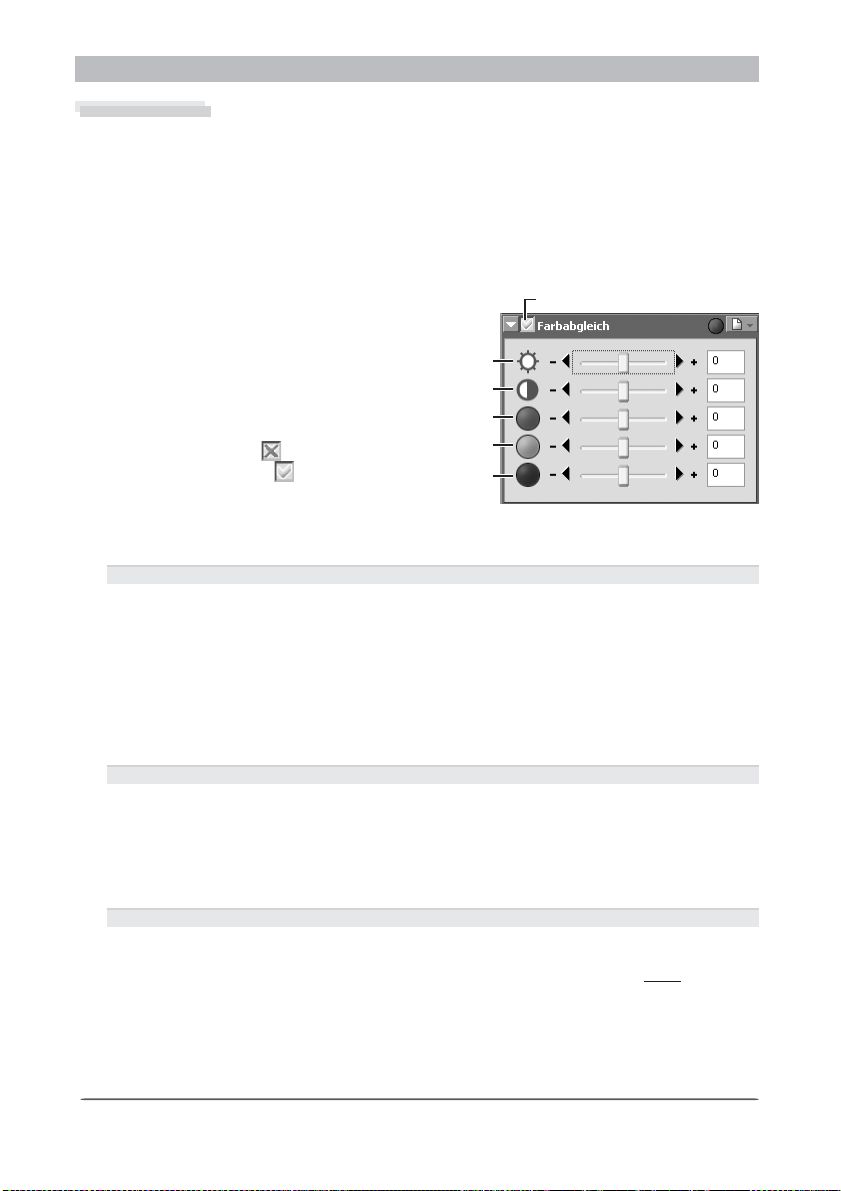
Bildkorrektur
Farbabgleich
Die Palette »Farbabgleich« ermöglicht eine einheitliche Korrektur von Helligkeit, Kontrast und
Farbabgleich im gesamten Bild mit einfach zu bedienenden Reglern. Im Gegensatz zur Palette
»Gradationskurven« können die Einstellungen jedoch nicht auf einen be stimm ten Tonwertbereich eingeschränkt werden. Nachdem Sie Ihre Einstellungen in der Palette »Farbabgleich«
vorgenommen haben, sollten Sie sich noch einmal das Histogramm in der Palette »Gradationskurven« ansehen und falls erforderlich hier weitere Kor rek tu ren vornehmen.
Einstellen von Helligkeit, Kontrast und Farbabgleich
Blenden Sie die Palette »Farbabgleich« ein
Wählen Sie im Menü »Ansicht« die
1
Palette aus, die die Palette »Farbabgleich« enthält (standardmäßig
ist dies die Palette »Farbabgleich«),
und klicken Sie auf das Dreieck in der
oberen linken Ecke der Palette.
Falls die Anwenden -Schaltfl äche
2
ausgeschaltet ist ( ) aktivieren
Sie die Schalt fl ä che ( )
Stellen Sie Helligkeit, Kontrast
3
und Farbabgleich ein
Nehmen Sie die gewünschten Änderungen an Helligkeit, Kontrast und Farbabgleich vor.
Einstellen der Gesamthelligkeit
Der Regler »Helligkeit« stellt die Helligkeit für das gesamte Bild ein. Durch Verschieben des
Helligkeitsreglers in Richtung »+« wer den alle Farben im Bild aufgehellt, wodurch das Bild
insgesamt weißer erscheint. Wenn Sie den Regler in Richtung »–« verschieben, werden alle
Farben im Bild abgedunkelt und das Bild wirkt insgesamt schwärzer. Anders als beim Setzen
des Graupunkts in der Pa let te »Gradationskurven« wirkt sich die Helligkeitseinstellung auf
Mitteltöne, Lichter und Tiefen im Bild mit gleicher Stärke aus. Mit einer Helligkeitsänderung
ist daher immer ein gewisser Verlust an Kontrast und Detailzeichnung verbunden. Anstatt
die Helligkeit mit dem Regler einzustellen, können Sie auch einen Wert direkt in das Eingabefeld rechts neben dem Regler eingeben (im Bereich zwi schen –100 und +100).
Einstellen des Kontrasts
Durch das Verschieben des Kontrastreglers in Richtung »+« wird der Unterschied zwischen den Lichtern und Tiefen des Bildes ver grö ßert und somit der Bildkontrast erhöht. Ein
Verschieben des Kontrastreglers in Richtung »–« verringert den Unterschied zwischen den
hellen und dunklen Bereichen des Bildes – das Bild wirkt kontrastärmer. Anstatt den Kontrast mit dem Regler einzustellen, können Sie auch einen Wert direkt in das Eingabefeld
rechts neben dem Regler eingeben (im Bereich zwischen –100 und +100).
Einstellen der Farbabgleich
Während der Helligkeitsregler auf das Bild als Ganzes wirkt, bieten die drei Farbabgleichregler dem Anwender die Möglichkeit, die Helligkeit für jeden Farbkanal einzeln einzustellen. Wenn beispielsweise der Rotregler in Richtung »+« verschoben wird, wird
teil im Bild verstärkt, wodurch das Bild insgesamt rötlicher wirkt. Durch Verschieben des
Rotreglers in Richtung »–« dagegen wird der Rotanteil im Bild verringert, sodass die ande ren Farbkomponenten stärker hervortreten und das Bild bläulich-grünlicher er scheint. Die
Farbabgleich kann auch durch Eingabe eines Werts im Bereich zwischen –100 und +100 in
das Eingabefeld rechts neben dem Regler der jeweiligen Farbe eingestellt werden.
Helligkeit
Kontrast
Rotkomponente
Grünkom-
ponente
Blaukom-
ponente
Anwenden-Schaltfl äche
der Rotan-
66
Page 71
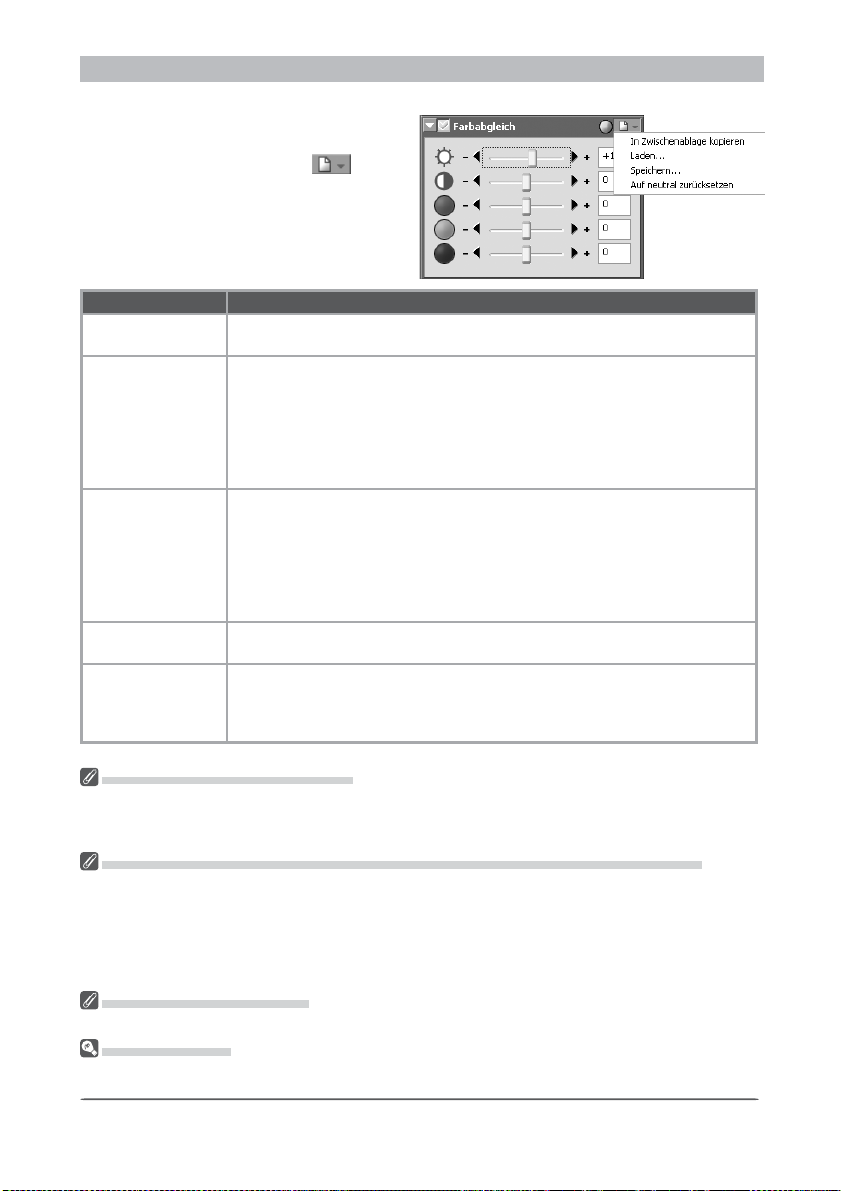
Farbabgleichseinstellungen
Zum Öffnen des Einstellungsmenüs für
den Farbabgleich klicken Sie in der Palette
»Farbabgleich« auf das Symbol .
Option Beschreibung
In Zwischenablage
kopieren
Laden...
Speichern..
Auf neutral
zurücksetzen
Letzte Dateien
Kopiert die aktuellen Einstellungen in der Palette »Farbabgleich« in die Zwischenablage.
Wählen Sie diesen Befehl, wenn Sie Farbabgleichseinstellungen aktivieren wollen,
die Sie zu einem früheren Zeitpunkt mit dem Befehl »Speichern...« aus demselben
Menü gespeichert haben. Der Befehl öffnet den Standard-Dateiauswahldialog Ihres Betriebssystems. Wählen Sie das Laufwerk (Volume) und den Ordner mit den
gewünschten Einstellungen aus und öffnen Sie die Einstellungsdatei (es werden nur
Dateien mit der Erweiterung ».nca« aufgelistet). Die gespeicherten Werte werden
sofort in der Palette »Farbabgleich« wiederhergestellt.
Mit diesem Menübefehl können Sie die Einstellungen in der Palette »Farbab gleich« in einer se pa ra ten Datei speichern. Diese Einstellungen können später
mit dem Befehl »Laden...« wiederhergestellt werden. Der Befehl »Spei chern...«
öffnet den Standard-Speichern- Dialog Ihres Betriebssystems. Nachdem Sie das
gewünschte Laufwerk (Volume) und den Ord ner ausgewählt haben, speichern
Sie die Datei unter einem beliebigen Namen. Farbabgleichs-Einstellungsdateien
erhalten automatisch die Erweiterung ».nca«.
Dieser Befehl setzt die Einstellungen in der Palette »Farbabgleich« auf Null
zurück.
Am Ende des Einstellungsmenüs werden bis zu vier der zuletzt verwendeten
Farbabgleichs-Ein stel lungs da tei en aufgelistet. Durch Auswahl einer Datei aus
dieser Liste werden die gespeicherten Einstellungen in die Palette »Farbabgleich« übernommen.
Bildnachbearbeitung
Anzeige der Farbausgleichspalette
Das Fenster Vorgabetoolpalette für die Farbausgleichspalette wird nicht wä hrend des erstmaligen
Startens des Nikon Capture 4 Editors angezeigt. Zur Anzeige der Farbausgleichspalette wird Farbaus -
gleichspalette anzeigen vom Ansichtmenü ausgewählt.
Öffnen von NEF-Dateien, die in Nikon Capture 3.5x oder älter gespeichert wurden
In Nikon Capture 4 werden zuerst die Einstellungen aus der Palette »Farbabgleich« und anschließend die
Gradationskurven auf das Bild angewendet. Bei älteren Versionen von Nikon Capture dagegen wurden
die Gradationskurven vor den Einstellungen aus der Palette »Farbabgleich« auf das Bild angewendet.
Dies führt dazu, dass sich beim Öffnen eines in Nikon Capture 3.5x oder einer älteren Version von Nikon
Capture gespeicherten Bildes in Nikon Capture 4 das Ergebnis der Korrektureinstellungen möglicherweise ändert.
Nikon Capture 3.5 oder älter
Der Wert +100 in Nikon Capture 4 entspricht dem Wert +50 in Nikon Capture 3.5 (oder älter).
Einstellungsmenü
Das Einstellungsmenü für die Farbabgleichseinstellungen können Sie auch mit dem Befehl »Farbbalance« im Menü »Einstellungen« öffnen.
67
Page 72
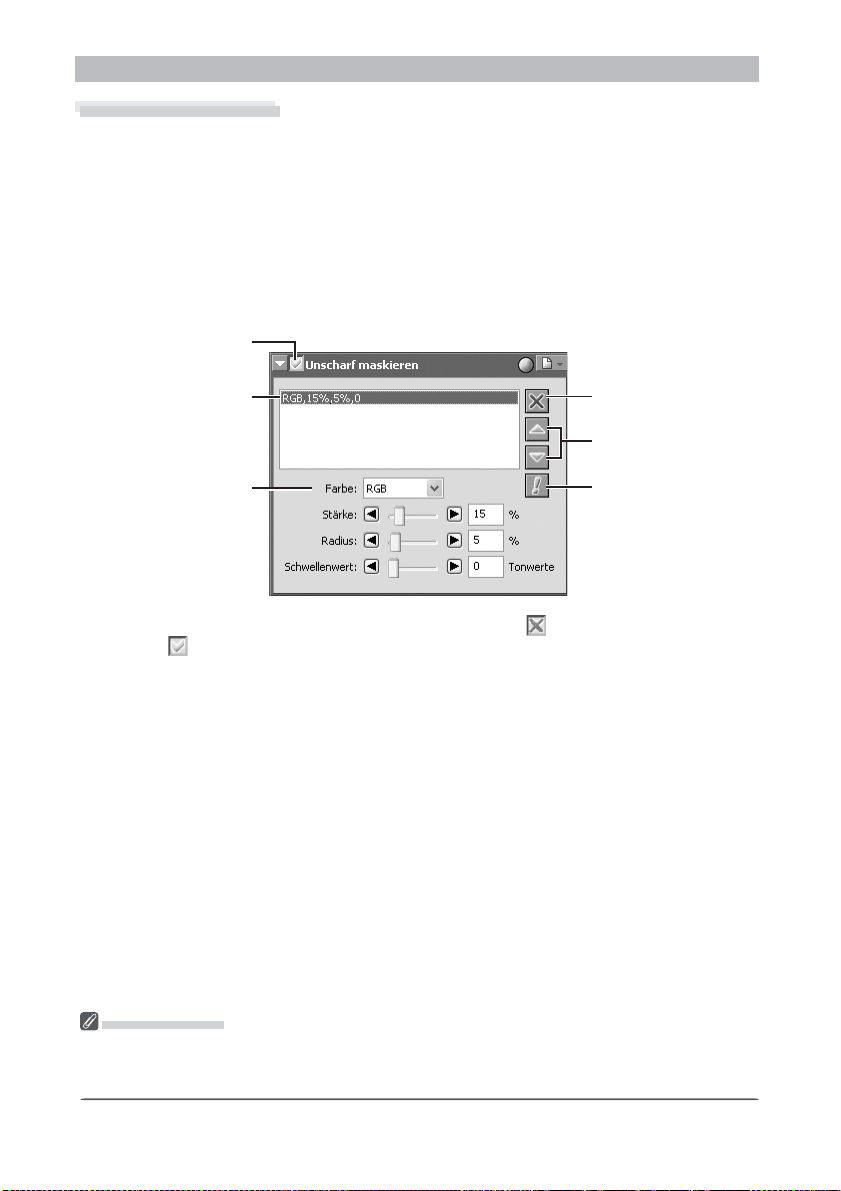
Bildkorrektur
Unscharf maskieren
Mit der Funktion »Unscharf maskieren« lässt sich der Schärfeeindruck von Fotos verbessern.
Die Funktion »Unscharf maskieren« verstärkt den Kontrast der im Bild enthaltenen Konturen
und behält die Tonwertunterschiede in kontrastarmen Bereichen jedoch bei. Die Wirkung der
Scharfzeichnung wird über drei Parameter gesteuert: Stärke, Radius und Schwellenwert.
Anlegen einer Maske für »Unscharf maskieren«
Blenden Sie die Palette »Unscharf maskieren« ein.
1
Wählen Sie im Menü »Ansicht« das Palettenfenster aus, in dem sich die Palette »Unscharf
maskieren« befi ndet (standardmäßig ist dies die »Palette 1«), und klicken Sie in der linken
oberen Ecke der Palette auf das Dreieck.
Anwenden-Schalt-
fl ä che
Liste der Masken
Farb kom po nen te
Falls die Anwenden-Schaltfl äche ausgeschaltet ist ( ) aktivieren Sie die Schalt-
2
fl ä che ( ).
Löschen
Pfeilschaltfl ächen
Warnsymbol
Das Warnsymbol
Die Schaltfl äche mit dem Warnsymbol erscheint, wenn die Darstellungsgröße des Bildes für eine korrekte Wiedergabe des ge wünsch ten Scharfzeichnungseffekts nicht ausreicht. Klicken Sie auf die Schaltfl äche, um genauere Informationen einzublenden.
68
Page 73

Bildnachbearbeitung
Anlegen einer Maske für »Unscharf maskieren«
3
Eine Scharfzeichnung kann auf alle Farben im Bild auf einmal angewendet werden, auf
einzelne Farbkanäle (Rot, Grün und Blau) oder auf jede mögliche Kombination aus zwei
Farbkanälen. Auf welche Farbkomponenten sich die Scharfzeichnung auswirkt, legen Sie
im Einblendmenü der Palette fest. Die Funktion »Unscharf maskieren« zeichnet in den
gewählten Farbkanälen nur die Konturen scharf.
Stellen Sie Stärke, Radius und Schwellenwert ein
4
Stä rke: Der Wert, um den der Kantenkontrast verstärkt wird. Ein zu hoher Wert für die
Stä rke ver schlech tert jedoch die Bildqualität (Überschärfe).
Radius: Bestimmt die Wirkbreite der Scharfzeichnung an den Konturen. Je größer der Ra -
dius, desto breiter erscheinen die Konturen im nachgeschärften Bild. Ein zu großer Radius
kann zu einer unerwünschten Überzeichnung der Konturen führen.
Schwellenwert: Legt den Kontrastunterschied fest, ab dem die Scharfzeichnung wirksam
wird. Bei einem Schwellenwert von »0« werden alle Bereiche im Bild gleichermaßen scharfgezeichnet. Bei einem höheren Schwellenwert werden nur solche Bereiche geschärft, in
denen die benachbarten Pixel einen bestimmten Kontrastunterschied überschreiten (vor
der Maskierung). Auf diese Weise wirkt die Scharfzeichnung nur in solchen Bereichen, die
eh schon einen relativ hohen Kontrast aufweisen.
Legen Sie weitere Masken für »Unscharf maskieren« an
Sie können in der Palette »Unscharf maskieren« mehrere Masken für unterschiedliche
5
Farbbereiche (Kombinationen der Farbkanäle) anlegen. So können Sie beispielsweise
für unterschiedliche Farbbereiche eine unterschiedliche Stärke einstellen. Neu angelegte
Masken werden automatisch an das Ende der Liste angefügt. Die Masken werden in der
Reihenfolge angewendet, in der sie in der Liste aufgeführt werden. Um die Reihenfolge
zu ändern, markieren Sie eine Maske in der Liste und klicken dann auf eine der beiden
Pfeilschaltfl ächen. Die markierte Maske wird dabei jeweils um eine Position nach oben
oder unten versetzt. Wenn Sie eine Maske aus der Liste löschen möchten, markieren Sie
den Listeneintrag und klicken auf die Löschen-Schaltfl äche.
Die Technik beim Unscharf Maskieren
Bei der Scharfzeichnung mit der Palette »Unscharf maskieren« wird nur die Helligkeit der Pixel an Kon turen verändert; die Farbabgleich der korrigierten Bereiche bleibt vollkommen erhalten. Das Ergebnis
ist vergleichbar mit der Scharfzeichnung des Hel lig keits ka nals eines Lab- Bildes in Adobe Photoshop.
Wenn die Maske auf einen einzelnen Farbkanal wie beispielsweise den Rot ka nal angewendet wird, wird
anhand der ab-Werte (Buntheitskomponenten) ermittelt, welche Pixel im Bild einen ausreichenden Rot an teil enthalten, um bei der Scharfzeichnung berücksichtigt zu werden. Die Scharfzeichnung wirkt sich
hier ebenfalls nur auf die Hel lig keits kom po nen te dieser Pixel aus. Ein »Stärke«-Wert von 20% in Nikon
Capture 4 entspricht etwa einem Wert von 100% in Adobe Photoshop.
Bei einer Stärke von »0« erfolgt keine Scharfzeichnung. Um die Konturen zu sch ärfen, muss eine Stärke
von mindestens 1% ein ge ge ben werden.
69
Page 74
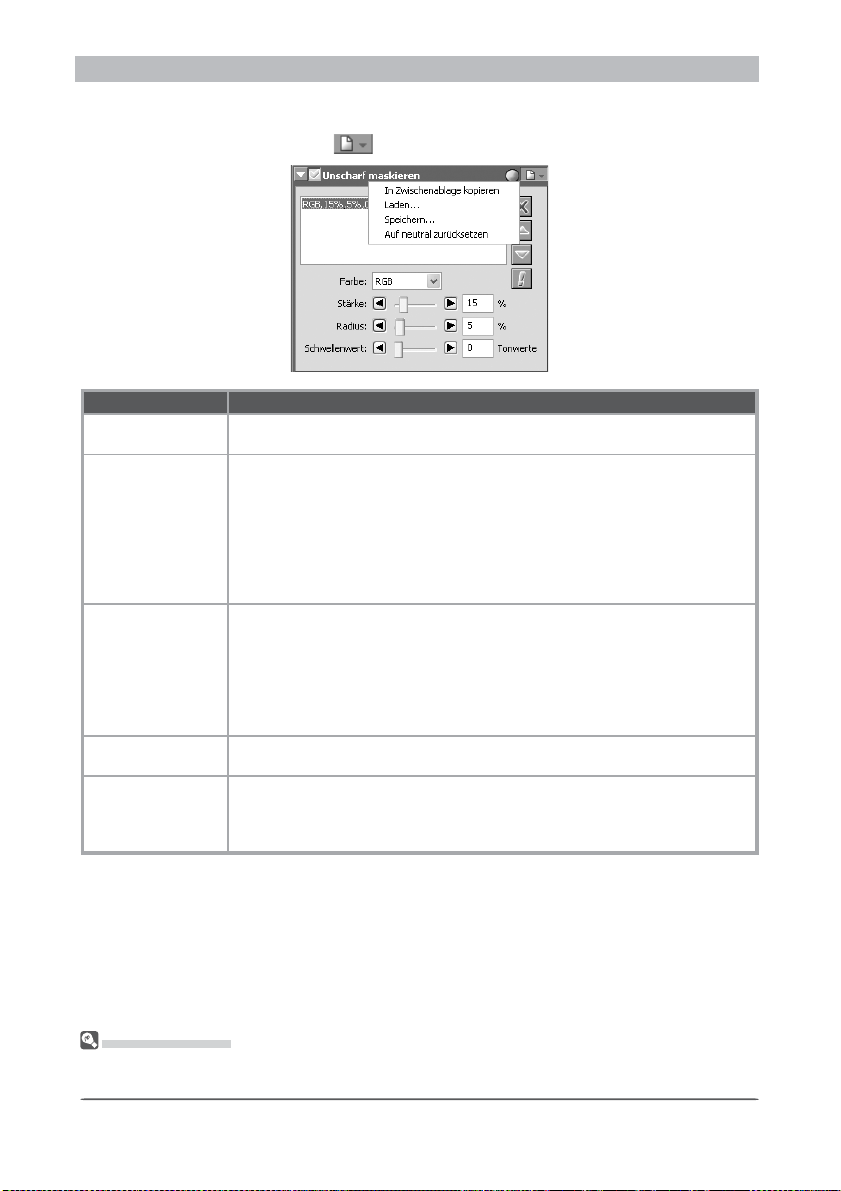
Bildkorrektur
Einstellungen für die Unscharf maskieren
Zum Öffnen des Einstellungsmenüs für das Unscharf Maskieren klicken Sie in der Palette »Unscharf maskieren« auf das Symbol
Option Beschreibung
In Zwischenablage
kopieren
Laden...
Speichern...
Auf neutral
zurücksetzen
Letzte Dateien
Kopiert die aktuellen Einstellungen in der Palette »Unscharf maskieren« in die
Zwischenablage.
Wählen Sie diesen Befehl, wenn Sie Unscharf-Maskieren-Einstellungen aktivieren wollen, die Sie zu einem früheren Zeitpunkt mit dem Befehl »Speichern...«
aus demselben Menü gespeichert haben. Der Befehl öffnet den Standard -Dateiauswahldialog Ihres Betriebssystems. Wählen Sie das Laufwerk (Volume) und
den Ordner mit den gewünschten Einstellungen aus und öffnen Sie die Einstellungsdatei (es werden nur Dateien mit der Erweiterung ».num« aufgelistet).
Die gespeicherten Werte werden sofort in der Palette »Unscharf maskieren«
wiederhergestellt.
Mit diesem Menübefehl können Sie die Einstellungen in der Palette »Unscharf
maskieren« in einer separaten Datei speichern. Diese Einstellungen können
später mit dem Befehl »Laden...« wiederhergestellt werden. Der Befehl »Spei-
chern...« öffnet den Standard -Speichern-Dialog Ihres Betriebssystems. Nachdem Sie das gewünschte Laufwerk (Volume) und den Ordner ausgewählt haben,
speichern Sie die Datei unter einem beliebigen Namen. Einstellungsdateien für
das Unscharf Maskieren erhalten automatisch die Erweiterung ».num«.
Dieser Befehl löscht alle in der Palette »Unscharf maskieren« angelegten Masken.
Am Ende des Einstellungsmenüs werden bis zu vier der zuletzt verwendeten
Unscharf-Mas kie ren-Einstellungsdateien aufgelistet. Durch Auswahl einer Datei
aus dieser Liste werden die gespeicherten Einstellungen in die Palette »Unscharf
maskieren« übernommen.
.
Einstellungsmenü
Das Einstellungsmenü »Unscharf maskieren« können Sie auch mit dem Befehl »Unscharf maskieren«
im Menü »Einstellungen« öffnen.
70
Page 75
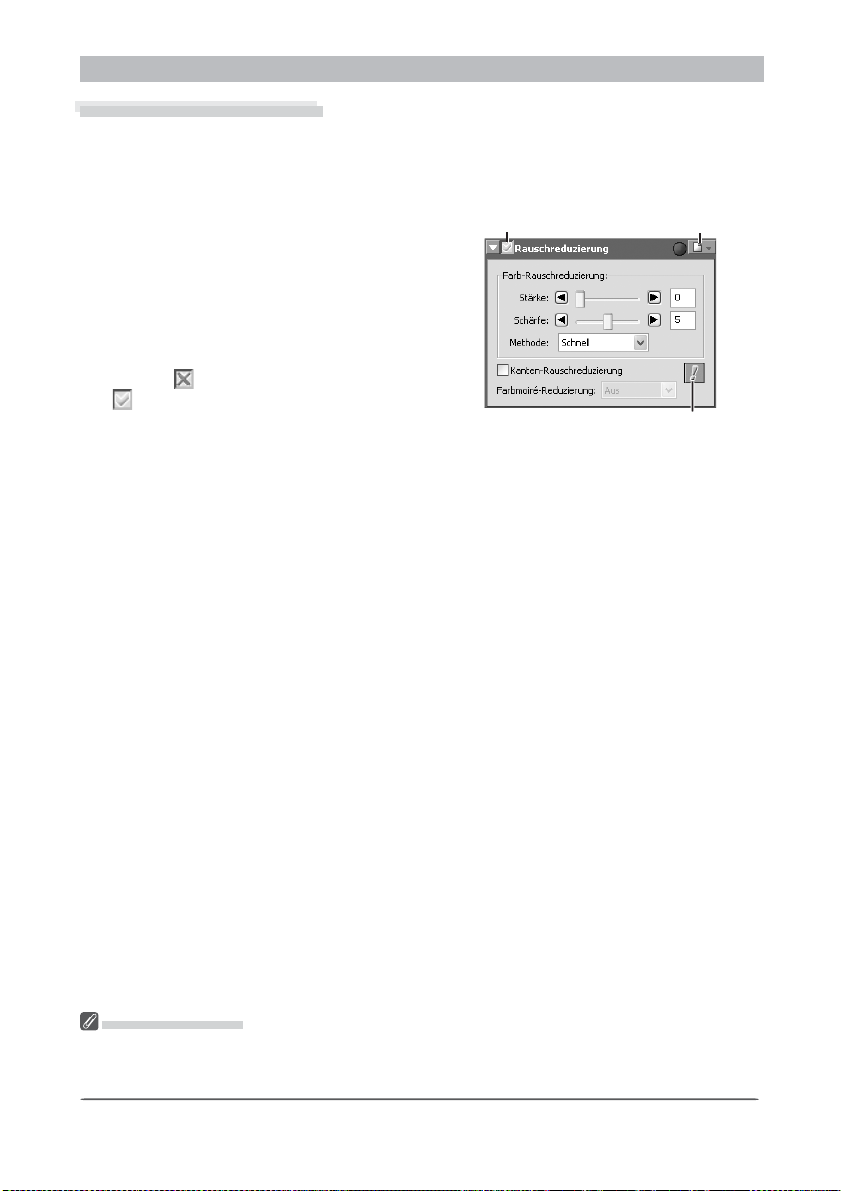
Bildnachbearbeitung
Bildrauschen reduzieren
Mit den Optionen in dieser Palette lässt sich das Bildrauschen verringern, das bei mit Di gi tal ka me ras aufgenommenen Bildern auftreten kann.
Bildrauschen reduzieren
Blenden Sie die Palette »Rauschunterdrü-
1
ckung« ein
Wählen Sie im Menü »Ansicht« das Paletten-
fenster aus, in dem sich die Palette »Rauschunterdrückung« befi ndet (standardmäßig ist dies die
»Palette 2«), und klicken Sie in der linken oberen
Ecke der Palette auf das Dreieck.
Falls die Anwenden-Schaltfl äche ausgeschal-
2
tet ist ( ) aktivieren Sie die Schalt fl ä che
( )
Wählen Sie die Einstellungen für die Rausch-
3
unterdrückung
Stä rke: Zur Verringerung der Geräusche (ein Marmorierungsphänomen, das hauptsäch -
lich in Bildern stattfi ndet, die mit einer hohen Empfi ndlichkeit aufgenommen wurden)
wird der Schieber so geschoben, dass ein Wert zwischen 0 (es wird keine Geräuschreduzierung vorgenommen) und 100 (maximale Geräuschreduzierung) ausgewählt wird.
Schärfe: Hohe Rauschunterdrückungseinstellungen führen möglicherweise zu einem Ver-
lust von Detailzeichnung. Um die Bildschärfe zu erhöhen, ziehen Sie den Regler auf einen
Wert zwischen 0 (keine Scharfzeichnung) und 10 (maximale Bildschärfe).
Methode: Wählen Sie die Option »Schneller« für eine schnellere Verarbeitung und die
Option »Höhere Qualität« für eine höhere Präzision.
Kanten-Rauschunterdrückung : Ein Rauschen an Kanten können Sie durch Aktivieren der
Option »Kanten-Rauschunterdrückung« reduzieren.
Farbmoiré - Reduzierung (nur für RAW-Bilder): Reduziert das Farbmoiré, das bei Mustern
aus sich kreuzenden Linien entstehen kann. Wählen Sie eine der Optionen »Aus«, »Nied-
rig«, »Mittel« oder »Hoch«.
Bei Verwendung der Farbmoiré-Reduzierung muss die Rauschreduzierung geeignet ein gestellt werden, denn dieser Wert beeinfl usst, wie sich die gewählte Stärke im gesamten
Bild auswirkt.
Beurteilen Sie das Ergebnis
4
Schauen Sie sich das Bild im aktiven Bildfenster an und passen Sie die Einstellungen bei
Bedarf weiter an.
AnwendenSchaltfl äche
Einstellungsmenü
Warnsymbol
Das Warnschaltfeld
Es wird keine Farbgeräuschreduzierung bei angezeigtem Warnschaltfeld vorgenommen. Ein Anklicken
des Warnschaltfelds zeigt ein Warndialogfeld an; klicken Sie Ja an, um das Bild zu einem Punkt zu fokus-
sieren, zu dem die Geräuschreduzierung sichtbar ist.
71
Page 76
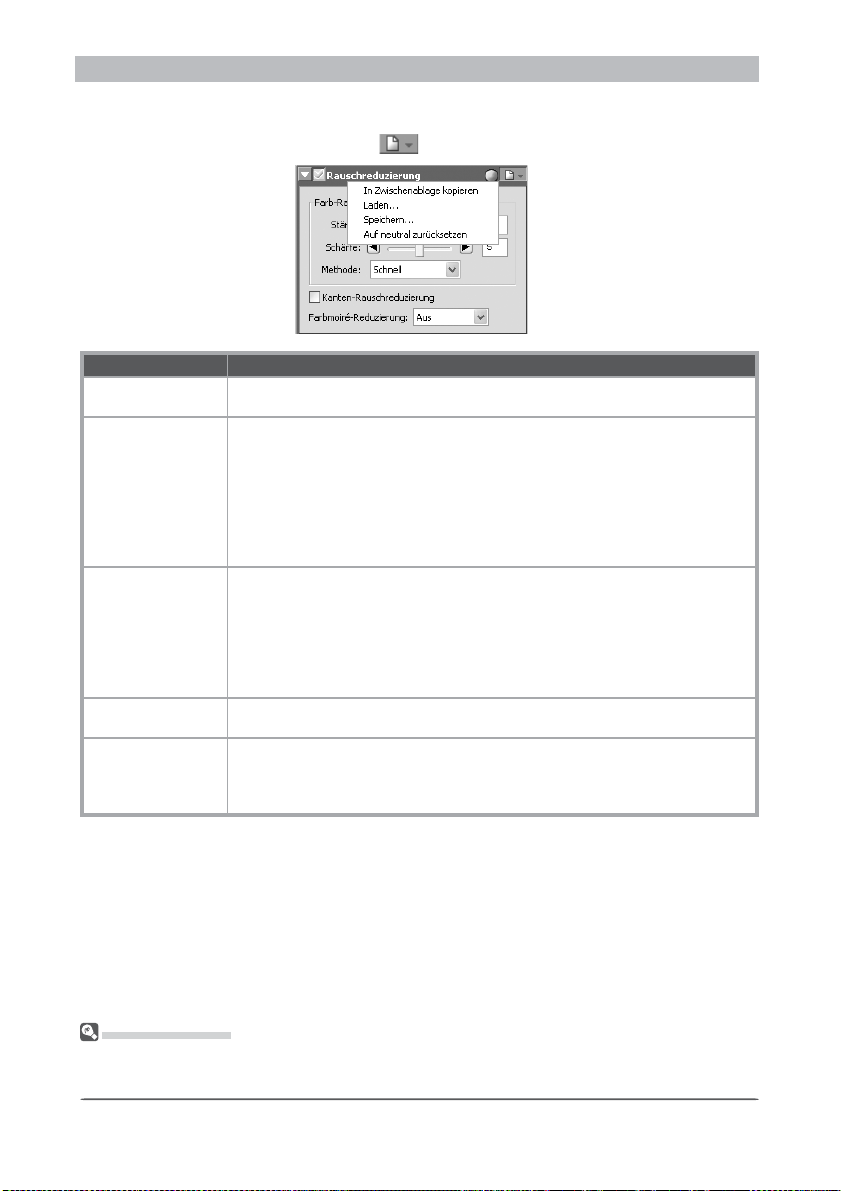
Bildkorrektur
Einstellungen für die Rauschunterdrückung
Zum Öffnen des Einstellungsmenüs für die Rauschunterdrückung klicken Sie in der Palette
»Rauschunterdrückung« auf das Symbol
Option Beschreibung
In Zwischenablage
kopieren
Laden...
Speichern..
Auf neutral
zurücksetzen
Letzte Dateien
Kopiert die aktuellen Einstellungen in der Palette »Rauschunterdrückung« in die
Zwischenablage.
Wählen Sie diesen Befehl, wenn Sie Einstellungen für die Rauschunterdrückung
aktivieren wol len, die Sie zu einem früheren Zeitpunkt mit dem Befehl »Spei-
chern...« aus demselben Menü gespeichert haben. Der Befehl öffnet den Standard- Dateiauswahldialog Ihres Betriebssystems. Wä hlen Sie das Laufwerk (Volume) und den Ordner mit den gewünschten Ein stel lun gen aus und öffnen Sie die
Einstellungsdatei (es werden nur Dateien mit der Erweiterung ».nnr« aufgelistet).
Die gespeicherten Werte werden sofort in der Palette »Rauschunterdrückung«
wiederhergestellt.
Mit diesem Menübefehl können Sie die Einstellungen in der Palette »Rauschunterdrückung« in einer separaten Datei speichern. Diese Einstellungen können
später mit dem Befehl »Laden...« wiederhergestellt werden. Der Befehl »Spei-
chern...« öffnet den Standard -Speichern-Dialog Ihres Betriebssystems. Nachdem Sie das gewünschte Laufwerk (Volume) und den Ordner ausgewählt haben,
speichern Sie die Datei unter einem beliebigen Namen. Einstellungsdateien für
die Rauschunterdrückung erhalten automatisch die Erweiterung ».nnr«.
Dieser Befehl löscht alle in der Palette »Rauschunterdrückung« angelegten Einstellungen.
Am Ende des Einstellungsmenüs werden bis zu vier der zuletzt verwendeten Einstellungen für die Rauschunterdrückung aufgelistet. Durch Auswahl einer Datei
aus dieser Liste werden die gespeicherten Einstellungen in die Palette »Rauschunterdrückung« übernommen.
.
Einstellungsmenü
Das Einstellungsmenü »Rauschunterdrückung« können Sie auch mit dem Befehl »Rauschunterdrückung« im Menü »Ein stel lun gen« öffnen.
72
Page 77
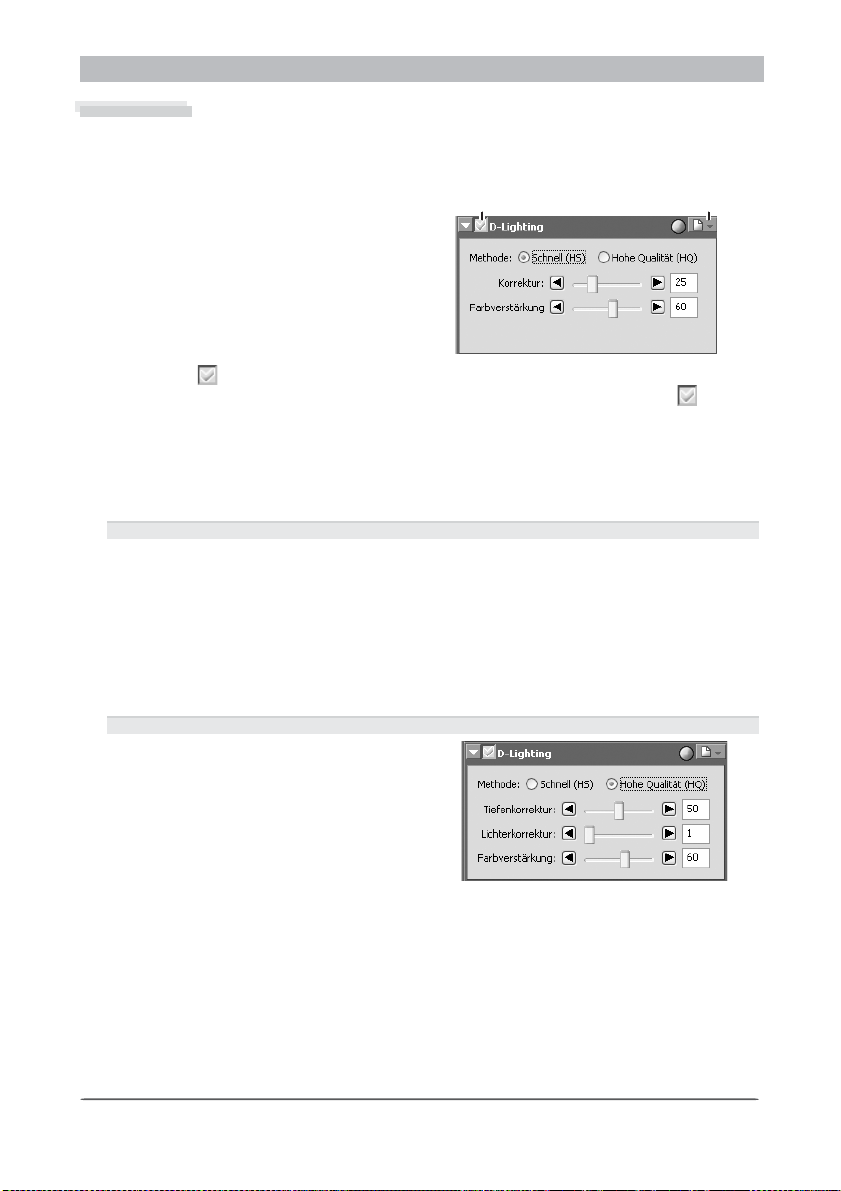
Bildnachbearbeitung
D-Lighting
Die D-Lighting lässt Schatten und Spitzlichter erkennen, berichtigt Unterbelichtungen in
Objekten mit Gegenlicht oder Schattenbereichen von Bildern oder Überbelichtungen in hell
beleuchteten Bereichen.
Anzeige der D- Lightingspalette
Wählen Sie die Palette von dem An-
1
sichtsmenü aus, die die D-Lightingspalette enthält (die Vorgabelage der
tingspalette ist Palette 1) und klicken Sie
das Dreicekc auf der oberen linken Ecke
der Palette an.
Schalten Sie die Anwendungsschalt-
2
fl äche ein ( )
Schalten Sie die Anwendungsschaltfl äche zur Aktivierung der D -Lighting ein ( ).
Nachstellung der Einstellungen
3
Methode
Wählen Sie Schnell (HS) für Hochgeschwindigkeitsbearbeitungen, Hohe Qualität (HQ)
für eine separate Steuerung der Schatten- und Spitzlichtereinstellung.
Schnell (HS)
Folgende Optionen sind erhältlich, wenn Schneller (HS) ausgewählt wurde:
• Korrektur: Schieben Sie den Schieber nach rechts, um Einzelheiten in Schattenbe-
reichen zu verbessern und Spitzlichter an Stellen erkennen zu lassen, wo das Objekt
wesentlich heller als der Hintergrund oder der Hintergrund viel heller als das Objekt ist.
Ein Einstellungswert zwischen 0 und 100 kann ebenfalls direkt in den Textkasten eingegeben werden (die Vorgabeeinstellung ist 25).
• Farbverstä rkung :
oder geben Sie einen Wert zwischen 0 und 100 direkt in den Textkasten rechts ein.
Hohe Qualität (HQ)
Die rechts dargestellte Option wird angezeigt, wenn Hohe Qualität (HQ)
ausgewählt wird:
• Tiefenkorrektur: Schieben Sie den
Schieber nach rechts, um die Deteils in
den Schattenbereichen zu verbessern,
oder geben Sie einen Wert zwischen
1 und 100 direkt in den Textkasten
rechts ein (die Vorgabeeinstellung ist 50).
• Lichterkorrektur: Schieben Sie den Schieber, um Spitzlichter in Bereichen aufzuzeigen,
in denen das Objekt wesentlich heller als der Hintergrund oder der Hintergrund wesentlich heller als das Objekt ist. Ein Einstellungswert zwischen 1 und 100 kann ebenfalls
direkt in den Textkasten eingegeben werden (die Vorgabeeinstellung ist 1).
• Farbverstä rkung : Schieben Sie den Schieber nach rechts zur Steigerung der Farbsätti-
gung oder geben Sie einen Wert zwischen 0 und 100 direkt in den Textkasten rechts
ein.
Schieben Sie den Schieber nach rechts zur Steigerung der Farbsättigung,
D-Ligh-
Anwenden-
Schaltfl äche
Einstellungsmenü
73
Page 78
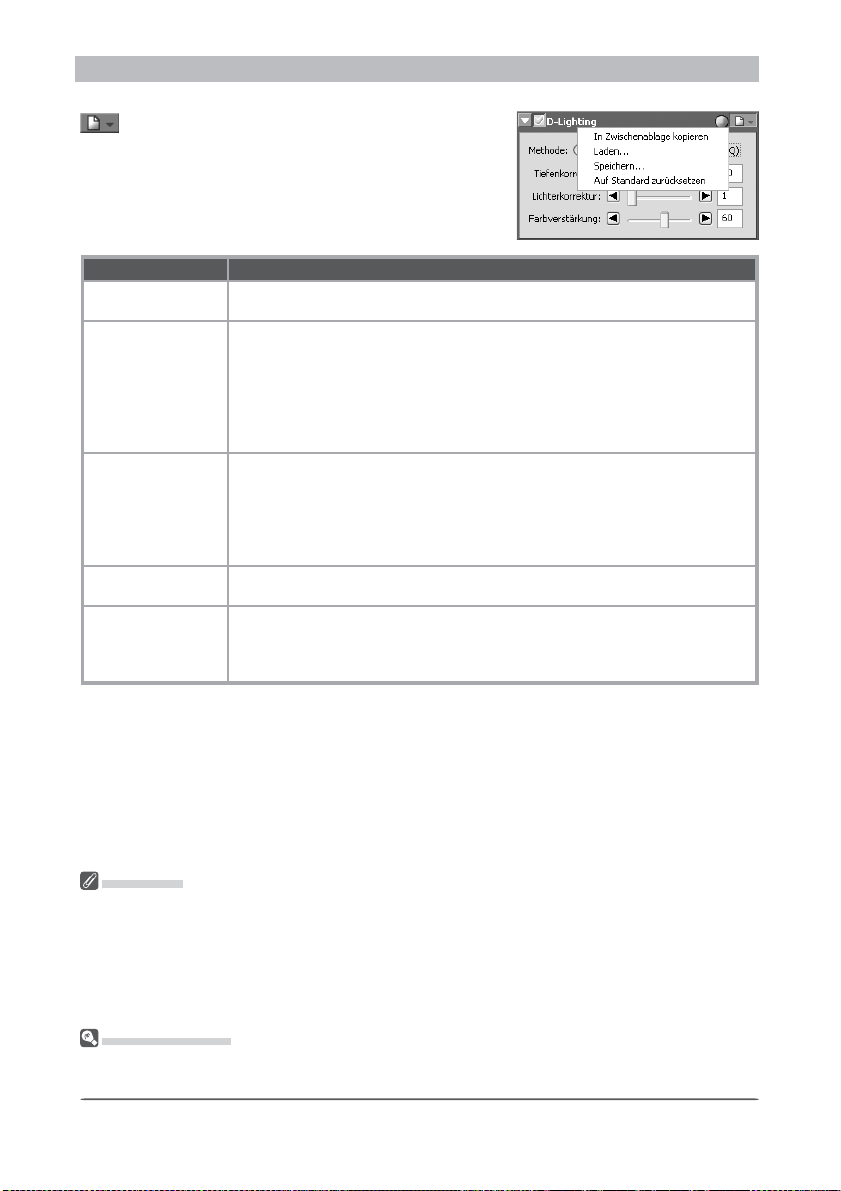
Bildkorrektur
Einstellungen für die D-Lightings
Das D- Lightingseinstellungsmenü wird durch ein
Anklicken der Schaltfl äche in der D-Lightingspalette
angezeigt.
Option Beschreibung
In Zwischenablage
kopieren
Laden...
Speichern…
Auf Standard
zurücksetzen
Letzte Dateien
Kopiert laufende D- Lightingseinstellung auf das Clipboard.
Wählen Sie diese Option zum Laden von zuvor mit Hilfe der Option Speichern…
abgespeicherten D-Lightingseinstellungen (siehe weiter unten). Ein Dialogfeld
wird angezeigt, in dem Sie zum Laufwerk (Volumen) und Verzeichnis navigieren können, das die gewünschten Einstellungsdateien enthält (nur Dateien
mit der Dateiverlängerung ».ndl« werden angezeigt). Die Einstellungen der
D-Lightingspalette werden umgehend auf die abgespeicherten Einstellungen
zurückkehren.
Wählen Sie diese Option zur Abspeicherung der D-Lightingseinstellungen auf
eine genannte Datei. Diese Einstellungen können später wieder mit Hilfe der
Option Laden... abgerufen werden. Ein Dialogfeld wird bei der Auswahl von
Speichern… angezeigt, in dem Sie ein Ziel und einen Dateinamen für laufende
D-Lightingseinstellungen auswählen können. Die D-Lightingeinstellungen werden mit der Dateiverlä ngerung ».ndl« abgespeichert.
Stellt die D -Lightingseinstellungen auf die Vorgabewerte zurück.
Die neusten Dateien mit den D-Lightingseinstellungen (bis zu vier Dateien) werden am Ende des Einstellungsmenüs aufgelistet. Die Auswahl einer Datei von der
Aufl istung stellt die Steuerungen in der D-Lightingspalette auf die abgespeicherten Einstellungen ein.
Digital DEE
Das Digital DEE, das in früheren Versionen von Nikon Capture 4 verfügbar war, wurde durch die D - Ligh ting- Funktion ersetzt. Die Digital DEE-Einstellungen werden ignoriert, wenn Einstellungsdateien, die
mit früheren Versionen von Nikon Capture 4 erstellt wurden, in Nikon Capture 4 Version 4.2 oder neuer
geladen werden. Digital DEE-Einstellungen, die zusammen mit NEF- Bildern in früheren Versionen von
Nikon Capture 4 gespeichert wurden, gehen verloren, wenn diese Bilder in Nikon Capture 4 Version 4.2
oder neuer geöffnet werden. Digital DEE-Einstellungsdateien (mit der Dateinamenerweiterung ».ndd«)
können nicht in Nikon Capture 4 Version 4.2 oder neuer geladen werden.
Einstellungsmenü
Das D-Lightingseinstellungsmenü kann auch angezeigt werden, indem D-Lighting vom Einstellungs-
menü aus ausgewählt wird.
74
Page 79
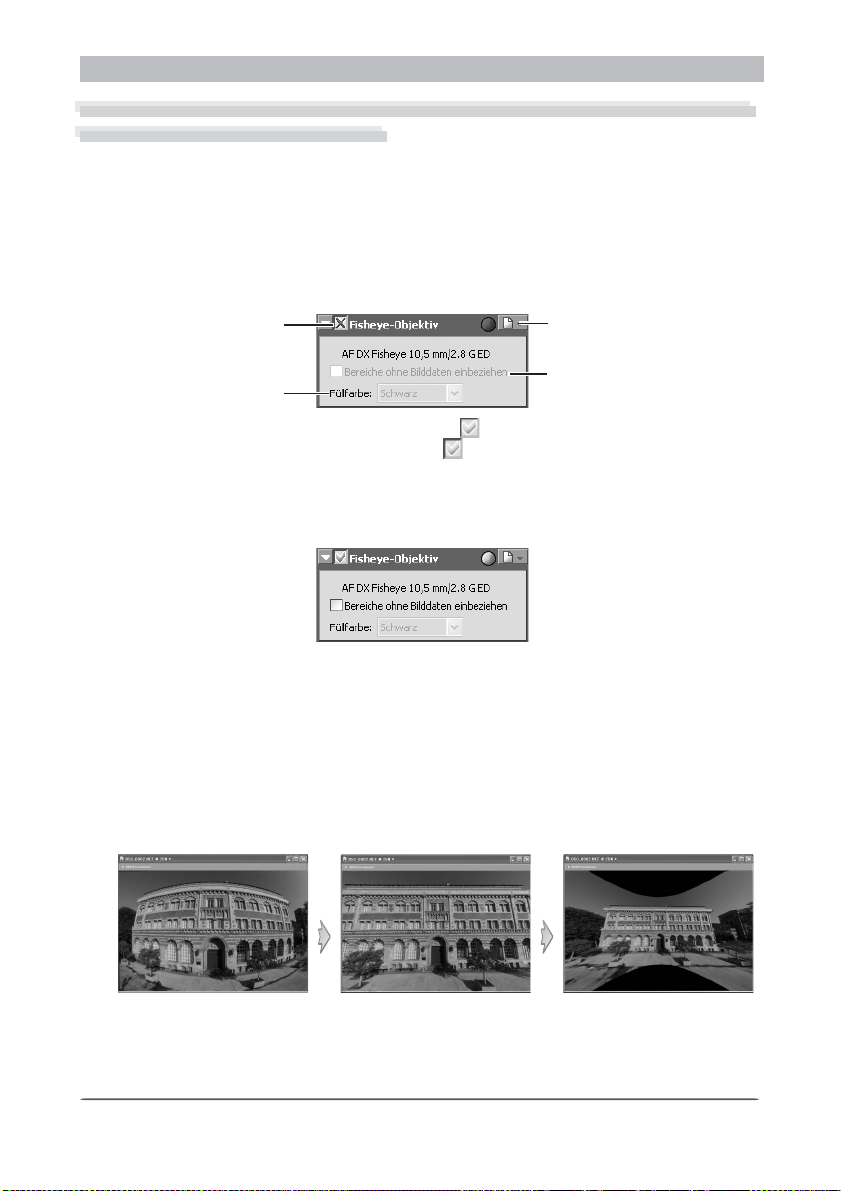
Bildnachbearbeitung
Fisheye-Objektiv (Entzerren von Bildern, die mit dem Fisheye-Objektiv DX
10,5 mm aufgenommen wurden)
Mit den Funktionen der Palette »Fisheye-Objektiv« lassen sich Bilder, die mit dem AF DX Fisheye-Nikkor 10,5 mm/2.8 G ED aufgenommen wurden, so nachbearbeiten, dass sie wie mit
einem normalen Weitwinkelobjektiv aufgenommen wirken.
Blenden Sie die Palette »Fisheye-Objektiv« ein
Wählen Sie im Menü »Ansicht« das Palettenfenster aus, in dem sich die Palette »Fisheye-
1
Objektiv« befi ndet (standardmäßig ist dies die Palette 2), und klicken Sie in der linken
oberen Ecke der Palette auf das Dreieck.
Anwenden-
Schaltfl äche
Menü »Füllfarbe«
Aktivieren Sie die Anwenden-Schaltfl äche ( )
2
Aktivieren Sie die Anwenden-Schaltfl äche ( ), um die Funktion »Fisheye-Objektiv«
wirksam werden zu lassen. Das Bild wird so beschnitten, dass keine Bildbereiche ohne
Bildinhalt entstehen, und die vom Fisheye-Objektiv hervorgerufenen Verzerrungen im verbleibenden Bildausschnitt werden kompensiert. Die Option »Bereiche ohne Bilddaten
einbeziehen« ist deaktiviert.
Einstellungsmenü
Option »Bereiche ohne
Bildinhalt einschließen«
Wählen Sie die gewünschte Einstellung
3
Bereiche ohne Bildinhalt einschließen
Wenn Sie diese Option aktivieren, wird das Bild nach der Kompensierung der durch das
Fisheye- Objektiv hervorgerufenen Ver zer run gen nicht beschnitten und die bei der Entzerrung entstandenen Bildbereiche ohne Bildinhalt werden in der Farbe gefüllt, die im Menü
»Füllfarbe« ausgewählt ist.
Mit dem Fisheye-Objektiv
aufgenommenes Bild
Anwenden-Schaltfl äche aktiviert (Beschnitt entsprechend
der vertikalen Ausdehnung)
Option »Bereiche ohne
Bildinhalt einschließen«
aktiviert
Bereiche ohne Bildinhalt können mit den Farben Weiß, Hellgrau, Dunkelgrau, Schwarz,
Rot, Grün, Blau, Cyan, Magenta oder Gelb gefüllt werden.
75
Page 80
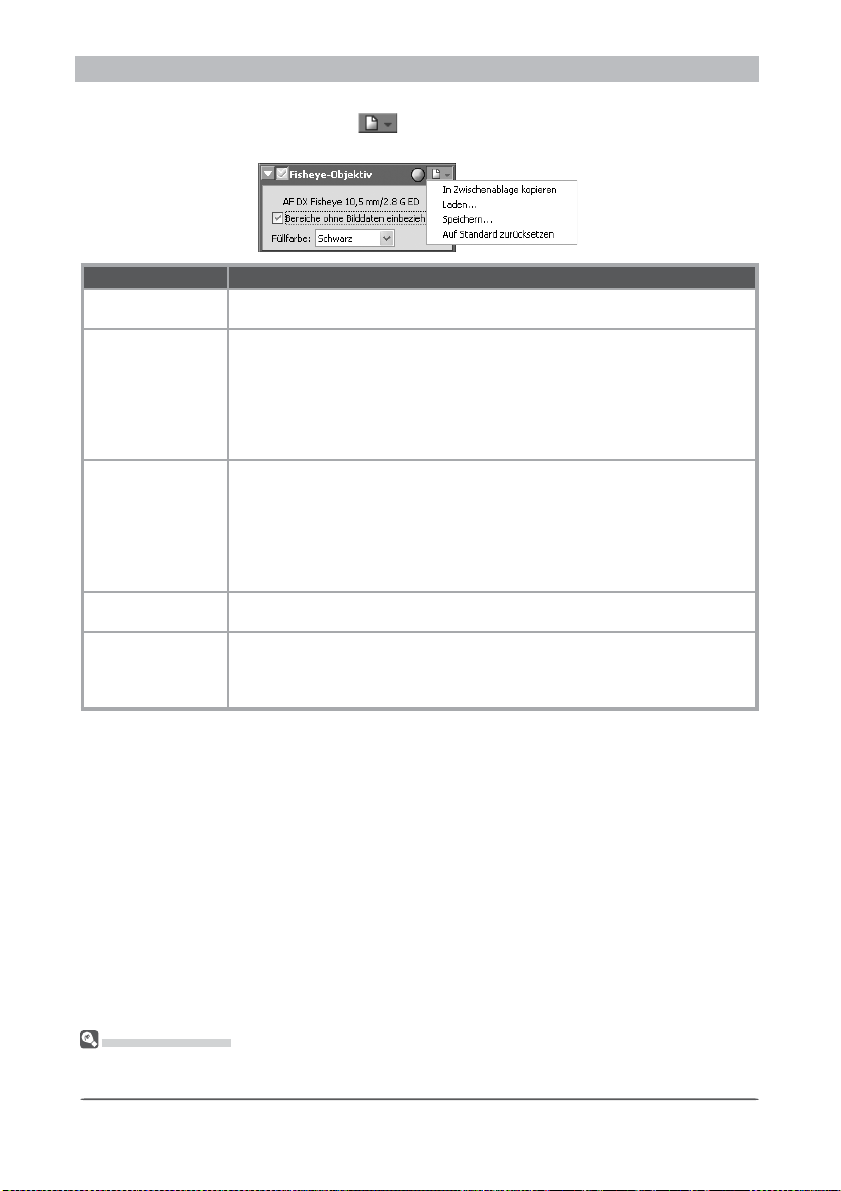
Bildkorrektur
Einstellungen für die Fisheye-Objektiv
Mit einem Mausklick auf das Symbol in der Palette »Fisheye-Objektiv« öffnen Sie das
Einstellungsmenü.
Option Beschreibung
In Zwischenablage
kopieren
Laden…
Speichern…
Auf Standard
zurücksetzen
Letzte Dateien
Kopiert die aktuellen Einstellungen für die Fisheye -Korrektur in die Zwischenablage.
Wählen Sie diesen Befehl, wenn Sie Einstellungen für die Fisheye-Korrektur aktivieren wollen, die Sie mit dem Befehl »Speichern...« gespeichert haben. Der
Befehl öffnet den Standard-Dateiauswahldialog Ihres Betriebssystems. Wählen
Sie das Laufwerk (Volume) und den Ordner mit der gewünschten Einstellungsdatei aus (es werden nur Dateien mit der Erweiterung ».nfe« aufgelistet). Die
gespeicherten Werte werden sofort in der Palette »Fisheye-Objektiv« wiederhergestellt.
Mit diesem Menübefehl können Sie die Einstellungen der Palette »Fisheye-Objektiv« in einer separaten Datei speichern. Diese Einstellungen können später mit
dem Befehl »Laden...« wiederhergestellt werden. Der Befehl »Speichern...«
öffnet den Standard-Speichern- Dialog Ihres Betriebssystems. Nachdem Sie das
gewünschte Laufwerk (Volume) und den Ordner ausgewählt haben, speichern
Sie die Datei unter einem beliebigen Namen. Einstellungsdateien für die FisheyeKorrektur erhalten die Erweiterung ».nfe«.
Dieser Befehl setzt die Einstellungen für die Fisheye- Korrektur auf die Standard werte zurück.
Am Ende des Einstellungsmenüs werden bis zu vier der zuletzt verwendeten Einstellungsdateien für die Fisheye- Korrektur aufgelistet. Durch Auswahl einer Datei
aus dieser Liste werden die gespeicherten Einstellungen in die Palette »FisheyeObjektiv« übernommen.
Einstellungsmenü
Das Einstellungsmenü für die Fisheye-Korrektur können Sie auch im Menü »Einstellungen« mit dem
Befehl »Fisheye-Objektiv« öffnen.
76
Page 81
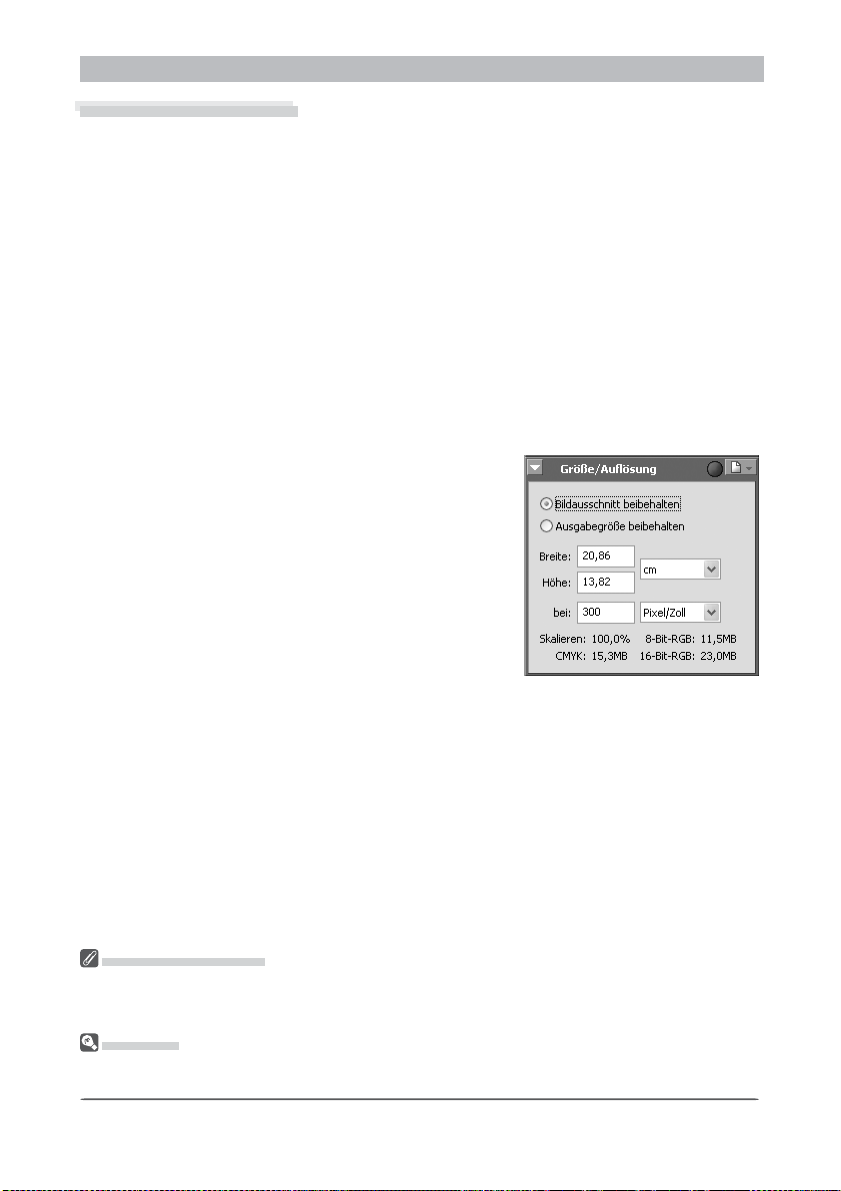
Bildnachbearbeitung
Größe und Aufl ösung
In der Palette »Größe/Aufl ösung« lässt sich die endgültige Größe (Ausgabegröße) bestimmen, mit der der aktuell gewählte Bild aus schnitt letztendlich gespeichert wird, wenn der
Befehl »Speichern« oder »Speichern unter« im Menü »Datei« aufgerufen wird. Welche
Einstellungen in der Palette »Größe/Aufl ösung« sinnvoll sind, hängt einerseits vom Verwendungszweck des Bildes und andererseits vom verfügbaren Speicherplatz ab. Hier zwei
typische Beispiele:
Wenn das Bild gedruckt oder in ein Layout eingebunden werden soll (Desktop
Publishing)...
…hä ngen die Einstellungen für Bildgröße und Aufl ösung von der Aufl ösung des Aus ga be ge räts und von der gedruckten Größe des Bildes ab. Die Größe im Druck wird in Zentimeter
angegeben (die Einheit »Pixel« ist hier ungeeignet).
Wenn das Bild im Web veröffentlicht werden soll...
…geben Sie die Ausgabegröße in Pixel an. Je kleiner die Bildgröße, desto kürzer die La de zei ten. Die Aufl ösung spielt in diesem Fall keine Rolle.
Einstellen von Bildgröße und Aufl ösung
Blenden Sie die Palette »Größe/Aufl ösung« ein.
1
Wählen Sie im Menü »Ansicht« das Palettenfenster
aus, in dem sich die Palette »Größe/Aufl ösung« befi ndet (standardmäßig ist dies die »Palette 1«), und
klicken Sie in der linken oberen Ecke der Palette auf
das Dreieck.
Nehmen Sie die gewünschten Einstellungen in
2
der Palette vor.
Bildausschnitt beibehalten : Wenn die Option »Bild-
ausschnitt beibehalten« ausgewählt ist, können Sie
mit der Maus Größe und Position des gewünschten
Bild aus schnitts frei bestimmen. Wenn Sie anschließend in der Palette »Größe/Aufl ösung«
einen neuen Wert für Höhe oder Breite eingeben, wird der andere Wert automatisch
angepasst, sodass das Verhältnis von Höhe zu Breite stets gleich bleibt. Um den neuen
Ab mes sun gen Rechnung zu tragen, passt Nikon Capture den Skalierungsfaktor entsprechend an. (Bitte beachten Sie, dass die maximale Skalierung 200% beträgt.) Wenn das
Bild mit den neuen Abmessungen und der eingestellten Aufl ösung nicht in vernünftiger
Qualität ausgegeben werden kann, wird auch die Aufl ösung auf einen angemessenen
Wert gesetzt. Diese Option ist vor allem dann sinnvoll, wenn Sie die Abmessungen für
Höhe und Breite erst nach dem Markieren eines Ausschnitts festlegen möchten.
RAW-Qualität der D1X
Die D1X wurde für Aufnahmen mit der Größe von 6 Megapixel (3.008 × 1.960) entwickelt. Wenn RAW-
Bilder mit einer Größe von 4.016 × 2.616 Pixel (10 Megapixel, entspricht den Abmessungen der CCD)
geöffnet werden, ist dies nicht notwendiger Weise mit einer Verbesserung der Bildqualität verbunden.
NEF-Bilder
Wenn ein Bild im NEF-Format gespeichert wird, werden in der Datei zusätzlich zum Bild die Informationen über Größe und Position des ausgewählten Ausschnitts gespeichert.
77
Page 82
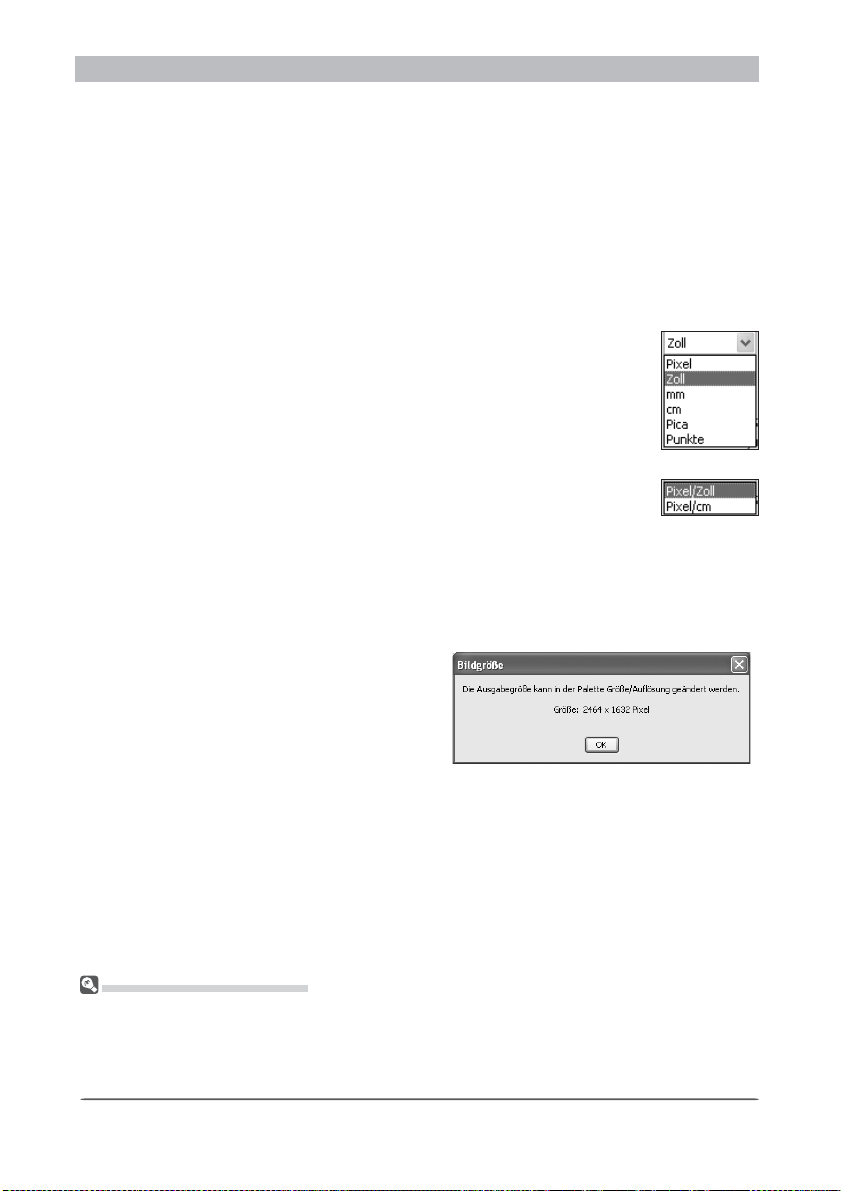
Bildkorrektur
Ausgabegröße beibehalten: Die Option »Ausgabegröße beibehalten« fi xiert die
Abmessungen (Ausgabegröße) und die Dateigröße auf die aktuell eingestellten Werte
und behält dabei das unter Höhe und Breite festgelegte Seitenverhältnis bei. Das Seitenverhältnis bleibt fi xiert, wenn Sie im Vor schau be reich oder Bildfenster mit der Maus eine
neue Auswahlbegrenzung aufziehen und auch der Skalierungsfaktor wird an die neue
Ausschnittgröße angepasst. (Bitte be ach ten Sie, dass die maximale Skalierung 200%
beträgt.) Wenn das Bild mit den neuen Abmessungen und der eingestellten Aufl ösung
nicht in vernünftiger Qualität ausgegeben werden kann, wird auch die Aufl ösung auf
einen angemessenen Wert gesetzt. Diese Option ist vor allem dann sinnvoll, wenn Sie
die Abmessungen für Höhe und Breite sowie die Dateigröße vor dem Markieren eines
Ausschnitts festlegen möchten.
Höhe und Breite: In diese Eingabefelder können die Ausgabeabmessun-
gen für den ak tu el len Bildausschnitt eingegeben werden. Die gewünsch te Einheit wird im Einblendmenü rechts neben den Eingabefeldern ausgewählt.
bei : In das Eingabefeld »bei« wird die Ausgabeaufl ösung des Bildes
eingegeben. Wenn als Einheit für Höhe und Breite »Pixel« gewählt ist,
ist die Aufl ösung auf einen festen Wert von 300 ppi fi xiert. Bei anderen
Einheiten für Höhe und Breite sollte die Aufl ösung auf die Aufl ösung des Ausgabegerätes
abgestimmt werden, mit dem das fertige Bild gedruckt werden soll. Im Einblendmenü
rechts neben dem Eingabefeld wird die Einheit für die Aufl ösung ausgewählt: »Pixel/Zoll«
(Pixel pro Inch) oder »Pixel/cm« (Pixel pro Zentimeter). Die Standardvorgabe ist 300 ppi.
Bestätigung der endgültigen Größe
3
Zur Ansicht der endgültigen Größe des Bildes in Pixeln wird Bildgröße anzeigen von
dem Bildmenü ausgewählt. Das Dialogfeld
Bildgröße zeigt die Größe des ursprünglichen (Eingabe) Bildes in Pixeln an; sollte die
Ausgabegröße abgeändert worden sein,
wird das Dialogfeld auch eine Aufl istung der
endgültigen (Ausgabe) Größe des Bildes in
Pixeln aufl isten.
Skalierung und Dateigrößen
Im unteren Teil der Palette »Größe/Aufl ösung« werden die Skalierung und die Dateigrößen für unkomprimierte Bilddateien angezeigt, wie sie sich mit den aktuellen Einstellungen ergeben. Der Skalierungsfaktor zeigt das Verhältnis von Ausgabegröße zu Originalgröße (maximal 200%). Die Dateigröße hängt
vom Farbsystem (RGB oder CMYK) und, bei RGB-Bildern, von der Farbtiefe ab, mit der das Bild gespeichert wird. Es werden die Dateigrößen für CMYK-, 8 - Bit-RGB- und 16-Bit- RGB -Bilder angezeigt.
78
Page 83
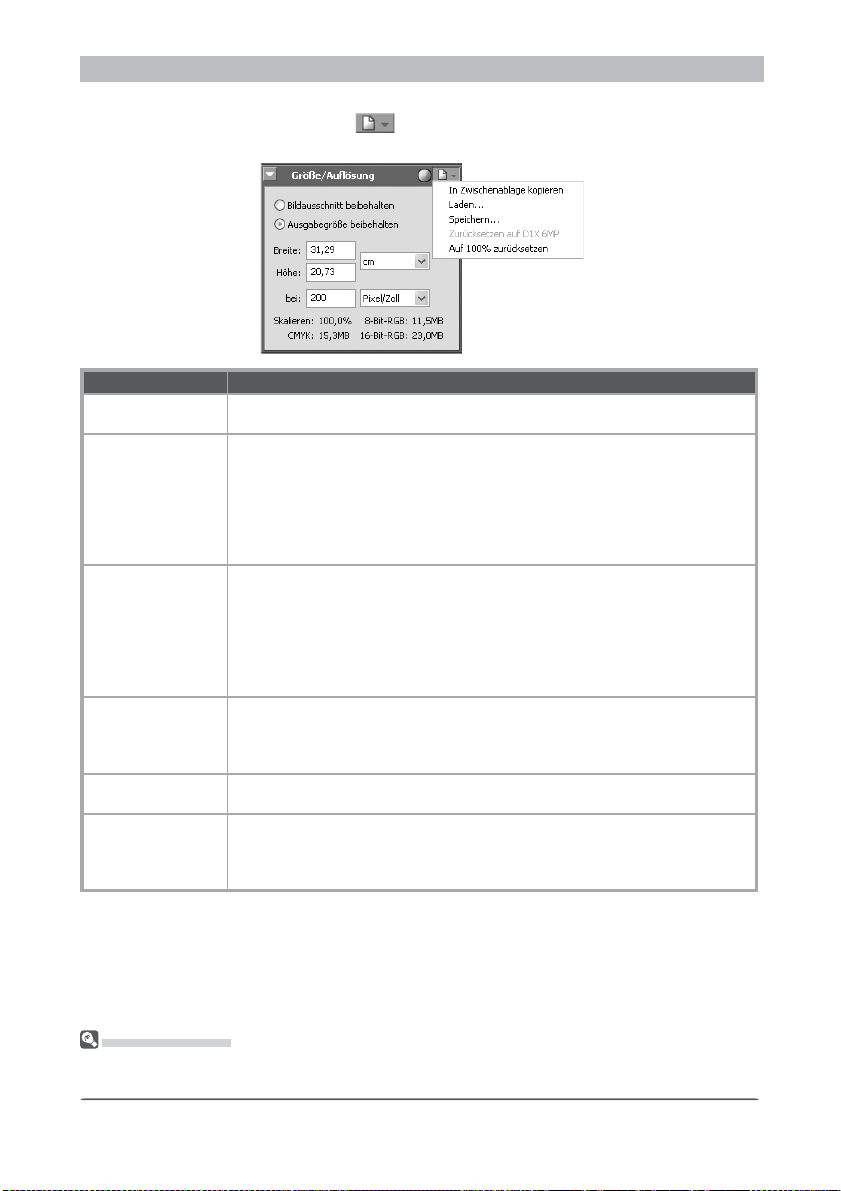
Einstellungen für Größe/Aufl ösung
Mit einem Mausklick auf das Symbol
in der Palette »Größe/Aufl ösung« öffnen Sie das
Einstellungsmenü.
Option Beschreibung
In Zwischenablage
kopieren
Laden…
Speichern…
Zurücksetzen auf
D1X 6MP
Auf 100%
zurücksetzen
Letzte Dateien
Kopiert die aktuellen Ein stel lun gen in der Palette »Größe/Aufl ösung« in die
Zwischenablage.
Wählen Sie diesen Befehl, wenn Sie Einstellungen für Bildgröße und Aufl ösung
aktivieren wollen, die Sie mit dem Befehl »Speichern...« gespeichert haben. Der
Befehl öffnet den Standard-Dateiauswahldialog Ihres Betriebssystems. Wählen
Sie das Laufwerk (Volume) und den Ordner mit der gewünschten Einstellungsdatei aus (es werden nur Dateien mit der Erweiterung ».nsr« aufgelistet). Die
gespeicherten Werte werden sofort in der Palette »Größe/Aufl ösung« wiederhergestellt.
Mit diesem Menübefehl können Sie die Einstellungen der Palette »Größe/
Aufl ösung« in einer separaten Datei speichern. Diese Einstellungen können
später mit dem Befehl »Laden...« wiederhergestellt werden. Der Befehl »Spei-
chern...« öffnet den Standard -Speichern-Dialog Ihres Betriebssystems. Nachdem Sie das gewünschte Laufwerk (Volume) und den Ordner ausgewählt haben,
speichern Sie die Datei unter einem beliebigen Namen. Einstellungsdateien für
Bildgröße und Aufl ösung erhalten die Er wei te rung ».nsr«.
Mit der D1X aufgenommenen RAW- Bildern werden in der Bildgröße 3.008
× 1.9 60 Pixel (6 Megapixel) gespeichert. Wählen Sie die Option »Auf 100%
zu rück set zen«, um die Bildgröße von 4.016 × 2.616 Pixel wiederherzustellen.
Diese Option steht nur für RAW-Bilder der D1x zur Verfügung.
Dieser Befehl löscht eine bestehende Auswahlbegrenzung und wählt das ge-
samte Bild aus. Die Aufl ösung wird auf 300 ppi (118.11ppcm) ge setzt.
Am Ende des Einstellungsmenüs werden bis zu vier der zuletzt verwendeten
Einstellungsdateien für Bild grö ße und Aufl ösung aufgelistet. Durch Auswahl
einer Datei aus dieser Liste werden die gespeicherten Einstellungen in die Palette
»Größe /Aufl ösung« übernommen.
Bildnachbearbeitung
Einstellungsmenü
Das Einstellungsmenü für Bildgröße und Aufl ösung können Sie auch im Menü »Einstellungen« mit dem
Befehl »Größe/Aufl ösung« öffnen.
79
Page 84
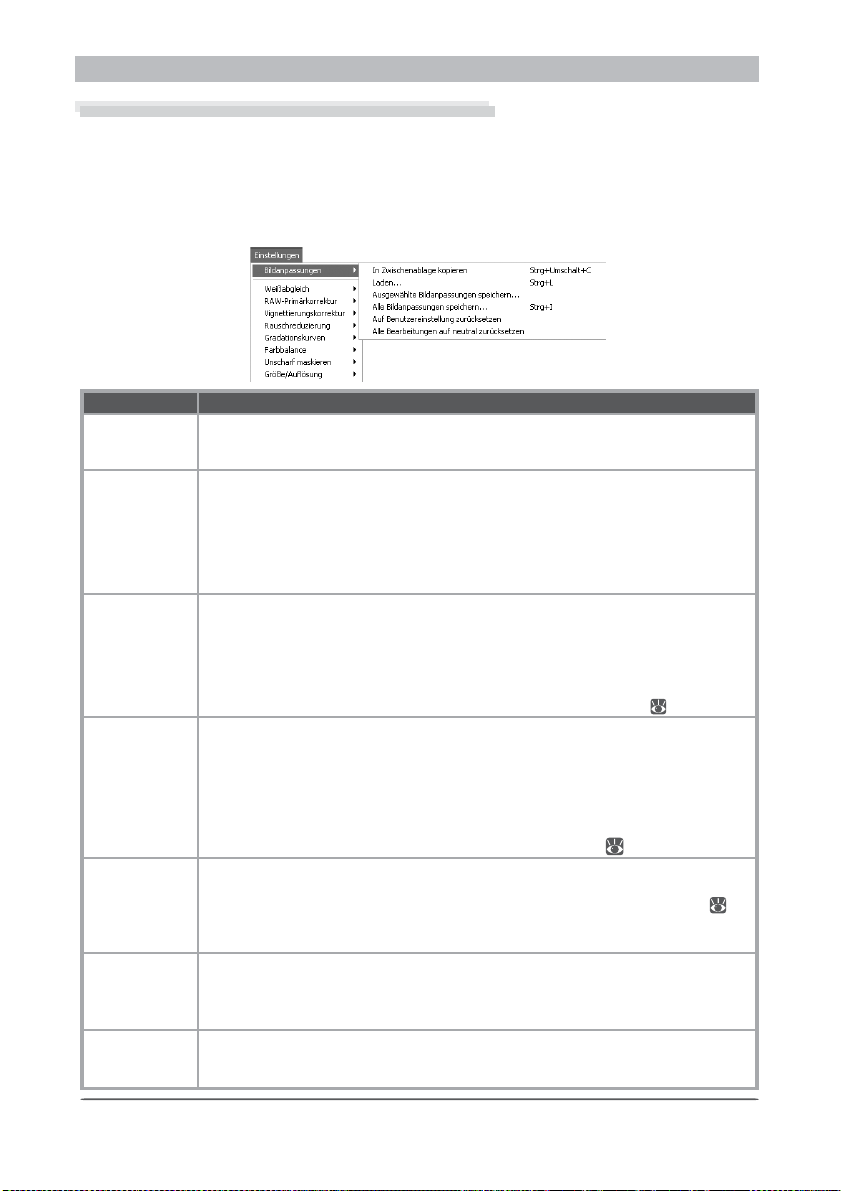
Bildkorrektur
Speichern und Laden von Bildkorrekturen
Die Einstellungen, die in den Paletten aktiviert wurden, können als Gesamteinstellungen (inklusive des
Status der Anwenden-Schalt fl ä che) in die Zwischenablage kopiert oder in einer Datei gespeichert und
später bei Bedarf wieder geladen werden. Wenn die kom bi nier ten Einstellungen im Nikon Capture 4
Editor eingefügt oder geladen werden, werden alle Paletteneinstellungen gleichzeitig an ge wen det.
Die dazu notwendigen Befehle befi nden sich im Menü »Einstellungen > Bildbearbeitung«, in dem
Sie auch einen Befehl zum Zurücksetzen aller Paletten auf die bei der Aufnahme aktiven Einstellungen
fi nden.
Option Beschreibung
In Zwischena-
blage kopieren
Laden...
Ausgewählte
Bildanpassun-
gen
speichern...
Alle
Bildanpas-
sungen
chern...
Auf Benutze -
reinstellung
zu rück set zen
Alle Bearbei-
tungen auf
neutral
zu rück set zen
Letzte Dateien
Alle für das aktuelle Bild eingestellten Bildkorrekturen werden in die Zwischenablage ko piert. Sie können dann mit dem Befehl »Einfügen« aus dem Menü »Bearbeiten« in die
Paletten für ein anderes Bild eingefügt werden.
Wählen Sie diesen Befehl, wenn Sie Gesamteinstellungen aktivieren wollen, die Sie zu
einem früheren Zeit punkt mit dem Befehl »Speichern...« aus demselben Menü gespei -
chert haben (siehe unten). Der Befehl öffnet den Standard- Da tei aus wahl dia log Ihres Betriebssystems. Wählen Sie das Laufwerk (Volume) und den Ordner mit den gewünschten
Einstellungen aus und öffnen Sie die Einstellungsdatei (es werden nur Dateien mit der
Erweiterung ».set« aufgelistet). Die gespeicherten Werte und der Zustand der AnwendenSchaltfl äche werden sofort in den Paletten von Nikon Capture 4 Editor eingestellt.
Bei Auswahl der Option »Ausgewählte Bildbearbeitungen speichern...« wird der Dialog
»Bildanpassungen Kopieren« geöffnet. Prüfen Sie zu speichernden Einstellungen und
klicken Sie auf »Kopieren«. Es erscheint ein Dialog für die Auswahl von Speicherort und
Dateinamen für die Einstellungsdatei. Sie wird mit der Dateinamenerweiterung ».set« gespeichert und kann zu einem beliebigen späteren Zeitpunkt mit der Option »Laden...« wieder
aufgerufen werden. Wenn die Einstellungsdatei für eine Stapelverarbeitung ausgewählt wird,
werden alle Bilder gemäß den vorgenommenen Einstellungen verarbeitet (
Mit diesem Menübefehl können Sie die Einstellungen aller Paletten in einer einzigen separaten Datei spei chern. Diese Einstellungen können später mit dem Befehl »Laden...« wieder-
hergestellt werden. Der Befehl »Speichern...« öffnet den Standard -Speichern -Dialog Ihres
Betriebssystems. Nachdem Sie das gewünschte Laufwerk (Volume) und den Ordner ausge-
spei-
wählt haben, speichern Sie die Datei unter einem beliebigen Namen (Einstellungsdateien für
die Gesamtkorrektur erhalten automatisch die Erweiterung ».set«). Die gespeicherte Datei
kann auch bei einer Stapelverarbeitung ausgewählt werden, um die gespeicherten Ein stel lun gen automatisch auf die zu verarbeitenden Bilder anzuwenden ( 90, 112).
Mit dieser Option werden die Einstellungen in den Paletten auf die Werte des Sets zurückgesetzt, das im Dialog »Voreinstellungen« von Nikon Capture 4 Editor auf der Registerkarte »Allgemein« unter »“Benutzereinstellungen“ für Bildanpassungen« ausgewählt ist ( 96).
Wenn dies die Standard - Einstellungsdatei »Neutral.set« ist, werden mit der D1x aufgenommene RAW-Bilder in der Bildgröße 4.016 × 2.616 Pixel (Skalierungsfaktor 100%) geöffnet.
Mit dieser Option werden die Einstellungen in den Paletten auf die Werte des Sets
»Neutral.set« mit den benutzerdefi nierten Grundeinstellungen zurückgesetzt. Dieses Zurücksetzen wirkt sich auch auf die Einstellungen zur Bildanpassung von PictureProject aus.
Am Ende des Einstellungsmenüs werden bis zu vier der zuletzt verwendeten Einstellungsdateien aufgelistet. Durch Auswahl einer Datei aus dieser Liste werden die gespeicherten
Einstellungen in alle Paletten übernommen.
90, 112).
80
Page 85
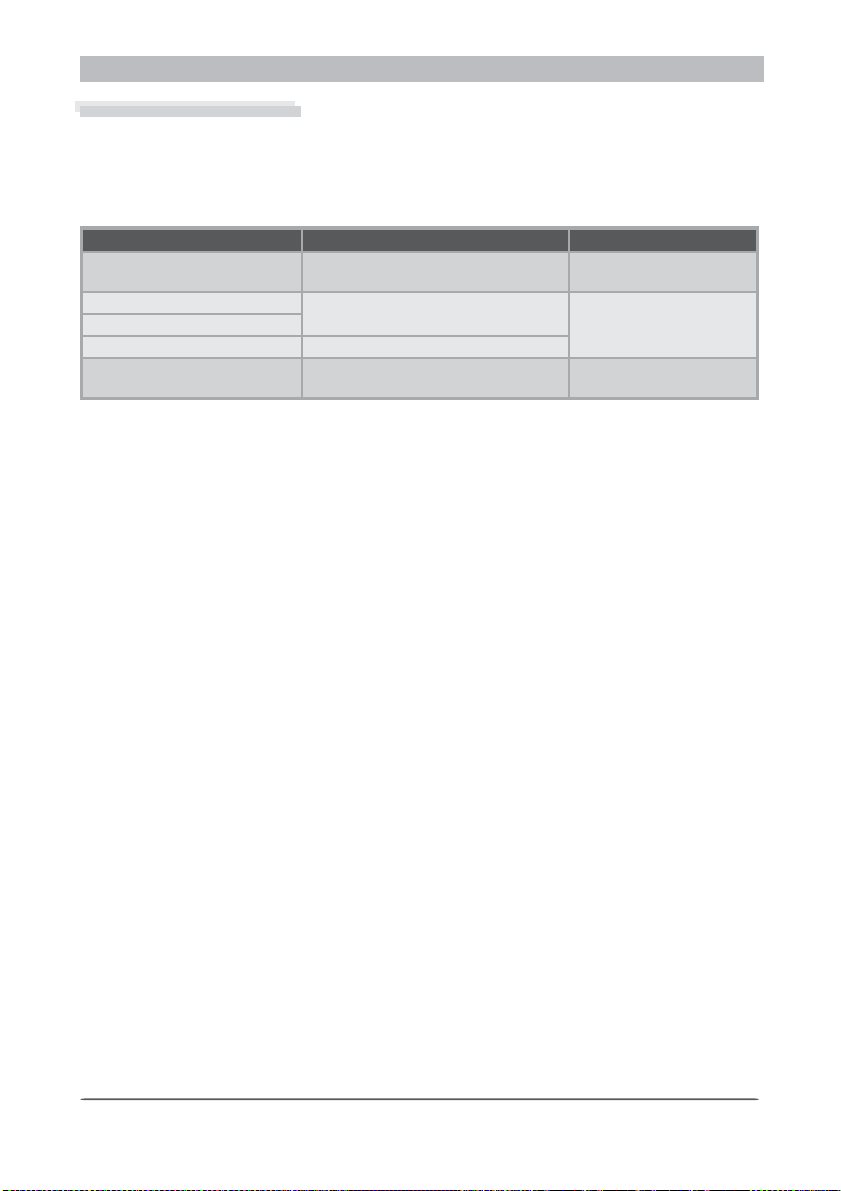
Bildnachbearbeitung
Speichern von Bildern
Nikon Capture unterstützt eine Vielzahl von Bildformaten. Die in Nikon Capture geöffneten
Bilder können in einem für den Verwendungszweck geeigneten Format gespeichert werden.
Mehr Informationen zu den Dateiformaten erhalten Sie weiter unten.
Unterstützte Dateiformate
Nikon Capture 4 unterstützt beim Speichern von Bilddateien die folgenden Dateiformate:
Dateiformat Komprimierung Namenserweiterung
(Nikon Elektronisches Format)
Nikon Electronic Image Format (NEF)
NEF
TIFF (16-Bit-RGB)
TIFF (CMYK) Unkomprimiert
JPEG
Alle Bilder werden komprimiert;
Komprimierungsgrad wä hlbar
Mit Nikon Capture 4 lassen sich alle Bilder – nicht nur die, die mit der Qualitätseinstellung »NEF
(RAW)« aufgenommen wurden – im NEF-Format speichern. NEF-Dateien, die mit Nikon Capture 4
Editor gespeichert wurden, lassen sich nur in Nikon Capture 4 und, wenn das mitgelieferte Photo shop-Zusatzmodul »Nikon NEF« installiert ist, in Adobe Photoshop 6.0 oder neuer öffnen. Bilder,
die als unkomprimierte RAW-Bilder aufgenommen wurden, können beim Speichern als NEF-Datei
komprimiert werden. Komprimierte RAW-Bilder werden beim Speichern im NEF-Format automatisch
komprimiert und können nicht als unkomprimierte NEF-Dateien gespeichert werden.
Das NEF-Format behält die ursprüngliche hohe Qualität der Aufnahmen bei. Alle Einstellungen in
den Paletten werden nicht in das Bild eingerechnet, sondern nur separat als Einstellungen in der
Datei gespeichert. NEF-Dateien lassen sich in Nikon Capture öffnen und in einem anderen, für den
weiteren Produktionsprozess benötigten Dateiformat speichern, das auch von anderen Programmen
gelesen werden kann. Da die Einstellungen in den Paletten erst beim Speichern in einem anderen
Format als NEF angewendet werden, basieren alle Korrekturen auf der ursprünglichen hohen Bildqualität. Ein unnötiger Qualitätsverlust durch mehrere Zwischenschritte wird dadurch vermieden. Sie
sollten Ihre Bilder stets im NEF-Format speichern, wenn Sie sich nicht sicher sind, auf welche Weise
sie weiterverarbeitet werden sollen oder wenn sie auf mehrere unterschiedliche Arten weiterverarbeitet werden sollen.
TIFF
Speichern Sie Bilder im TIFF-Format, um eine qualitativ hochwertige Darstellung bzw. Druckqualität zu erzielen. Bilder im TIFF-Format können mit dem LZW-Verfahren komprimiert
werden. Diese Komprimierungsmethode ist »verlustfrei«, es gehen also trotz Verringerung
der Dateigröße keinerlei Bildinformationen verloren (der erreichbare Komprimierungsgrad ist
motivabhängig; unter Umständen kann sich die Dateigröße sogar erhöhen). Das TIFF-Format
bewahrt darüber hinaus das ICC-Profi l und die Bildunterschriften. Dieses Format wird von
einer Vielzahl von Anwendungen auf vielen verschiedenen Plattformen unterstützt.
JPEG
Dieses Format eignet sich für Bilder, die Sie im Web oder zu einem anderen Zweck, der eine niedrige Aufl ösung erfordert, verwenden wollen. Das ICC-Profi l und ein Teil der Bildinformationen
werden mit in der Datei gespeichert. Durch die Komprimierung benötigen die Dateien weniger
Speicherplatz. Beachten Sie jedoch, dass mit der JPEG-Komprimierung ein Qualitätsverlust verbunden ist, der durch Dekomprimierung nicht rückgängig gemacht werden kann. Nach Möglichkeit sollten Sie die Bilder immer mit der niedrigsten Komprimierung sichern. Das Speichern mit
einer höheren Komprimierung ist zu einem späteren Zeitpunkt immer noch möglich.
Verfügbar .NEF
Verfügbar ( LZW)
.TI FTIFF (8-Bit-RGB)
.JPG
81
Page 86
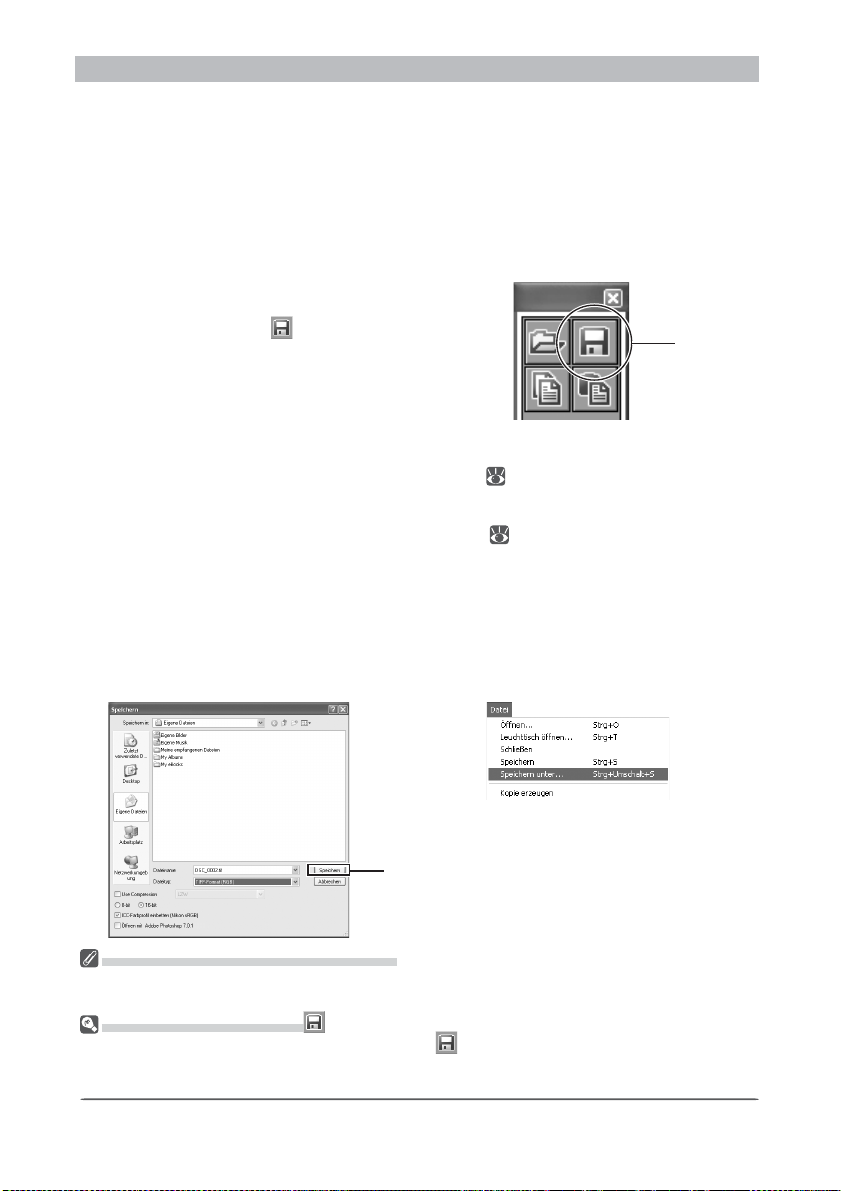
Bildkorrektur
»Speichern« und »Speichern unter«
Bilder können mit den Befehlen »Speichern« und »Speichern unter...« aus dem Menü »Da-
tei« gespeichert werden. Der Befehl »Spei chern« speichert Korrekturen in derselben Bild-
datei, ohne das Dateiformat zu ändern. Der Befehl »Speichern unter...« hingegen blen det
einen Dialog ein, in dem Sie einen neuen Namen, einen anderen Speicherort oder ein anderes
Dateiformat auswählen können. Wenn der Leuchttisch geöffnet ist, können nur Bilder gespeichert werden, die im Bildindex ausgewählt sind.
Speichern mit dem Befehl »Speichern«
Um Änderungen an einem Bild zu speichern,
1
ohne eine neue Datei anzulegen, klicken Sie
auf die Schalt fl ä che oder wäh len den Befehl
»Speichern« aus dem Menü »Datei«
Die vor han de ne Datei wird über schrie ben.Wenn es
sich bei dem Bild um ein JPEG-Bild handelt, wird
ein Dialog eingeblendet, in dem mit den Optionen
»Höchste Komprimierung«, »Hohe Komprimierung«, »Optimales Verhältnis«, »Hohe
Qualität« und »Höchste Qualität« die Kompressionsstufe ausgewählt werden kann.
Die Speichern-Warteschlange des Fortschritts ( 85) wird angezeigt und die ak-
2
tuelle Datei wird gespeichert
Wenn Sie im Dialog »Voreinstellungen« auf der Registerkarte »Allgemein« die Option »Fenster zum Speichern des Fortschritts verwenden« (
Datei gespeichert, ohne dass die Speichern-Warteschlange eingeblendet wird.
Warteschlange steht unter den Betriebssystemen Windows 98 SE, Windows Me, oder
Mac OS 9 nicht zur Verfügung.
Speichern mit »Speichern unter«
Wählen Sie im Menü »Datei« den Befehl »Spei chern unter...«.
1
Es erscheint der Standarddialog des Betriebssystems zum Speichern von Dateien.
96) nicht aktiviert haben, wird die
Speichern
Die Speichern-
Speichern
In Nikon Capture 4 gespeicherte Dateien
D
ateien, die Sie in Nikon Capture 4 gespeichert haben, können nicht auf dem Monitor der Kamera wie-
dergegeben werden.
Die Speichern-Schaltfl äche
Wenn Sie in der Werkzeugpalette auf die Schaltfl äche klicken, werden alle Änderungen an der Datei
in selben Ausgangsdatei gespeichert; die ursprüngliche Datei wird also überschrieben. Es wird nicht der
Dialog »Speichern unter« eingeblendet.
82
Page 87
Bildnachbearbeitung
Wählen Sie einen Ablageordner
Navigieren Sie zum gewünschten Laufwerk (Volume) und Ordner.
2
Wählen Sie aus dem Einblendmenü das gewünschte Dateiformat
Nähere Informationen zu den angebotenen Dateiformaten fi nden Sie im Abschnitt »Un-
3
ter stütz te Dateiformate« (
Legen Sie die Kompressionsrate fest
4
Der verfügbare Komprimierungstyp ist von dem in Schritt 3 ausgewählten Dateityp abhän gig:
• NEF: Bilder, die noch nicht komprimiert wurden, können mithilfe eines nahezu ver-
lustfreien Komprimierungsalgorithmus gespeichert werden, indem Sie die Option
»Komprimierung« auswählen (nur bei Kameras der D1- oder D2-Serie sowie bei den
Kameras D100 und D70). Dieses Kontrollkästchen wird automatisch aktiviert, wenn ein
komprimiertes RAW-Bild gespeichert wird. Komprimierte RAW-Bilder können nicht in
einem unkomprimierten Format gespeichert werden.
• TIFF: Wählen Sie die Option »Komprimierung«, um Bilder mithilfe des LZW-Algorith-
mus zu komprimieren.
• JPEG: Die Option »Komprimierung« wird automatisch aktiviert, wenn Bilder im JPEG-
Format gespeichert werden. Bei der Komprimierungsrate können folgende Optionen
ausgewählt werden: »Höchste Komprimierung«, »Hohe Komprimierung«, »Optimales
Verh ä ltnis«, »Hohe Qualitä t« und »Höchste Qualität«.
Geben Sie einen Dateinamen ein
Im Eingabefeld für den Dateinamen erscheint der bisherige Dateiname. Wenn Sie möch-
5
ten, können Sie einen anderen Namen eingeben.
Klicken Sie auf die Schaltfl äche »Speichern«
Wenn Sie im Dialog »Voreinstellungen« auf der Registerkarte »Allgemein« die Option
6
»Fenster zum Speichern des Fortschritts verwenden« (
ein Fenster eingeblendet, in dem Sie den Verlauf des Speichervorgangs beobachten
können. Währenddessen steht das Programm für weitere Bearbeitungen zur Verfügung.
Wenn die Option nicht aktiviert ist, werden die Dateien direkt gespeichert und es wird
keine Statusanzeige eingeblendet. Die Speichern-Warteschlange steht unter den Betriebssystemen Windows 98 SE, Windows Me, oder Mac OS 9 nicht zur Verfügung.
Konventionen für Dateinamen
Windows: In Arbeitsumgebungen, die keine langen Dateinamen unterstützen, beträgt die maximale
Länge eines Dateinamens acht alphanumerische Zeichen. Dateinamen dürfen keine Leerzeichen, Anführungszeichen und keines der folgenden Zeichen enthalten:\\ / : . , ; * ? < > und |.
Sofern lange Dateinamen unterstützt werden, dürfen diese keine Anführungszeichen und keines der
folgenden Zeichen enthalten:\\ / : . , ; * ? < > und |.
Macintosh: Die maximale Länge für Macintosh-Dateinamen beträ gt 31 alphanumerische Zeichen.
Doppelpunkte (:) sind nicht er laubt.
NEF-Dateien
NEF-Dateien, die Sie mit Nikon Capture 4 gespeichert haben, können nicht in älteren Versionen von
Nikon Capture geöffnet werden. Nikon Capture 4 kann jedoch NEF-Dateien öffnen, die mit älteren
Nikon-Capture-Versionen gespeichert wurden.
JPEG
Wenn ein Bild mehrfach als JPEG -Datei gespeichert wird, kann dies die Bildqualität verringern. Beim
Speichern im NEF-Format dagegen bleibt die Bildqualität unverändert erhalten.
Fehlermeldungen
Wenn ein nicht zulässiger Dateiname oder ein anderer Fehler im Speichern-Dialog erkannt wird, wird
eine Meldung angezeigt. Passen Sie die Einstellungen wie in der Meldung empfohlen an.
81).
96) aktiviert haben, wird
83
Page 88
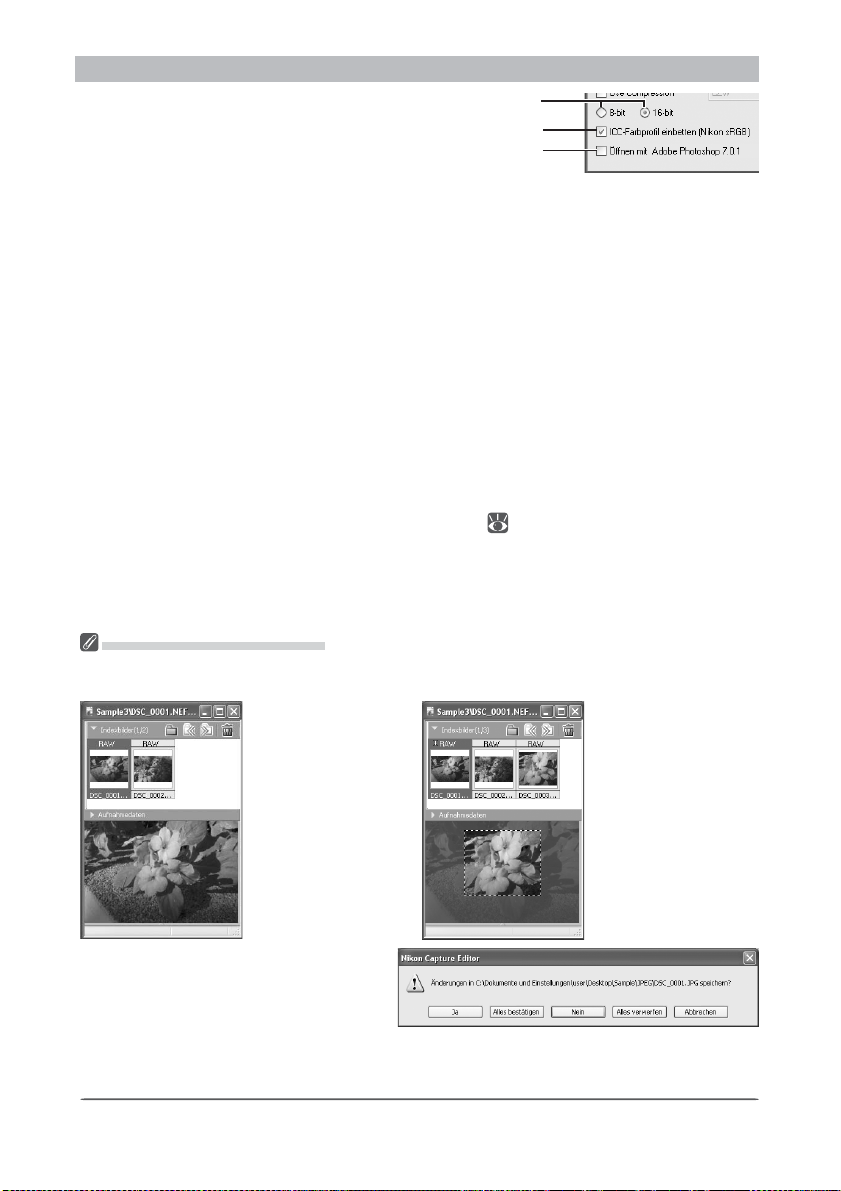
Bildkorrektur
Speicheroptionen
Zusätzlich zu den oben aufgeführten Einstellungen stehen im Dialog »Speichern«
fol gen de Optionen zur Auswahl:
Öffnen in Anwen-
Farbtiefe
Öffnen mit
dungsprogramm
Farbtiefe: Gibt die Farbtiefe für das Bild vor (d.h. wie viele Bit pro Pixel das Dateiformat für die
Farbinformationen bereit stellt). Die Farbtemperatur ist nur dann auswählbar, wenn als Dateiformat RGB -TIFF gewählt ist und das Bild eine Farbtiefe von mehr als 8 Bit besitzt.
ICC-Farbprofi l einbetten: Wählen Sie diese Option zur Einbettung des spezifi schen ICC Profi ls
bei der Abspeicherung des Bildes. Diese Option wird automatisch für Bilder ausgewählt, die
ein ICC Profi l haben sowie auch für Bilder, die ohne eine zuvorige Bearbeitung abgespeichert
werden. Diese Option ist nicht mit NEF- Dateien erhältlich.
Öffnen mit: Wenn im Dialog »Voreinstellungen« auf der Registerkarte »Allgemein« die Option »Ge spei cher tes Bilder öffnen mit« aktiviert ist, erscheint hier der Name des aus ge -
wähl ten An wen dungs pro gramms (z.B. Adobe Photoshop 7.0). Für das NEF-Format ist diese
Op ti on nicht aus wähl bar. Wenn die Option aktiviert ist, wird das Bild nach dem Speichern
au to ma tisch im ge wähl ten An wen dungs pro gramm geöffnet.
Dateiname: Wenn mehrere Bilder vom Leuchttisch gespeichert werden, wird die Schaltfl äche
»Dateiname...« eingeblendet. Ein Mausklick auf die Schaltfl äche öffnet den Dialog zum
Festlegen von Regeln für die Vergabe von Dateinamen (
Speichern auf dem Leuchttisch
Wenn ein auf dem Leuchttisch ausgewähltes Bild mit dem Befehl »Speichern unter...« unter einem
neuen Namen gespeichert wird, bleibt weiterhin das ursprüngliche Bild im Bildbereich angezeigt.
Das im Bildindex aus gewählte Bild wird im
Bildbereich angezeigt.
Falls das Bild bearbeitet
wurde, wird dies durch
einen Stern (*) in der
Titelzeile angezeigt.
109).
Wenn ein Bild unter
einem neuen Namen im
selben Ordner gespeichert wird, erscheint es
Bild ebenfalls im Bildindex. Der Bildbereich
zeigt jedoch weiterhin
das ursprüngliche Bild
an.
Wenn Änderungen an geöffneten Bildern noch
nicht mit der Option »Speichern« gesichert
worden sind und Nikon Capture 4 Editor beendet
oder der Leuchttisch geschlossen werden soll,
erscheint der rechts dargestellte Dialog. Klicken
Sie auf »Ja«, bz w. » Alles bestätigen« um die
geänderten Bilddateien unter ihrem alten Namen
zu speichern.
84
Page 89
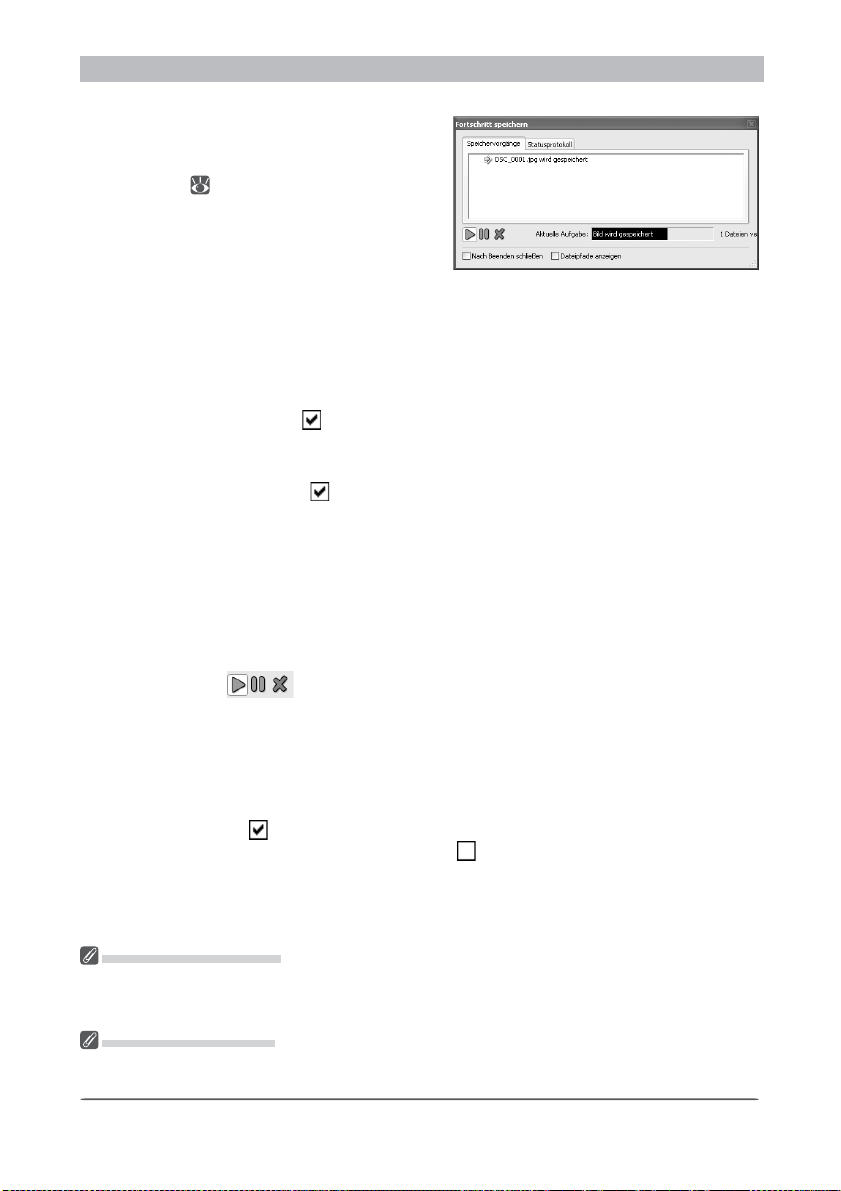
Bildnachbearbeitung
Die Fortschritt speichern (nicht unter Windows 98 SE/Windows Me/Mac OS 9)
Wenn auf der Registerkarte »Allgemein«
des Dialogs »Voreinstellungen« die Option
»Fenster zum Speichern des Fortschritts
verwenden« (
96) aktiviert ist, wird der Fortschritt speichern eingeblendet (Die Fortschritt
speichern steht unter den Betriebssystemen
Windows 98 SE, Windows Me, oder Mac OS 9
nicht zur Verfügung).
Der Fortschritt speichern zeigt den aktuellen Status für das Speichern der Bilder an. In ihm
können einzelne Aufträ ge angehalten, fortgesetzt oder gelöscht werden. Der Vorteil der
Verwendung der Speichern-Warteschlange ist, dass das Programm weitere Operationen
– wie beispielsweise das Öffnen einer Datei – durchführen kann, während eine andere Datei
gespeichert wird.
Nach Beenden schließen
Wenn die Option aktiviert ist (
), wird der Dialog der Fortschritt speichern automatisch ge -
schlossen, sobald alle Aufträge ausgeführt sind.
Dateipfade anzeigen
Wenn die Option aktiviert ist (
), werden die Dateien auf der Registerkarte »Aufträge in
Fortschritt speichern« und auf der Registerkarte »Statusprotokoll« mit komplettem Zielpfad
aufgelistet.
Speichervorgänge
Hier werden die einzelnen Dateien mit ihrem Bearbeitungsstatus aufgelistet.
Statusprotokoll
Hier wird der Status (beispielsweise vollständig ausgeführt oder abgebrochen) aller durchgeführten Aufträge aufgelistet.
Die Schaltfl ächen
Mit diesen Schaltfl ächen können Aufträge angehalten, fortgesetzt oder gelöscht werden.
Erneut öffnen (Registerkarte »Statusprotokoll«)
Wenn ein auf der Registerkarte »Statusprotokoll« aufgeführter Dateiname ausgewählt ist,
können Sie mit dieser Schaltfl äche das Bild in einem Bildfenster öffnen.
Nur Fehler und Warnungen anzeigen (Registerkarte »Statusprotokoll«)
Bei aktivierter Option ( ) werden nur Fehler und Warnungen während des Speicherns der
Bilder angezeigt. Wenn die Option deaktiviert ist ( ), wird der komplette Ablauf inklusive
aller Fehler und Warnungen angezeigt.
Löschen (Registerkarte »Statusprotokoll«)
Löscht alle Einträge im Statusprotokoll.
Die Fortschritt speichern
Während in der Fortschritt speichern ein Speichervorgang durchgeführt wird, können Sie nicht:
• den Dialog »Voreinstellungen« öffnen
• Nikon Capture 4 Editor beenden
Speicheranforderungen
Bei Verwendung des Fensters »Fortschritt speichern« auf Computern mit weniger als 512 MB RAM kann
sich die Speicherdauer verlängern.
85
Page 90
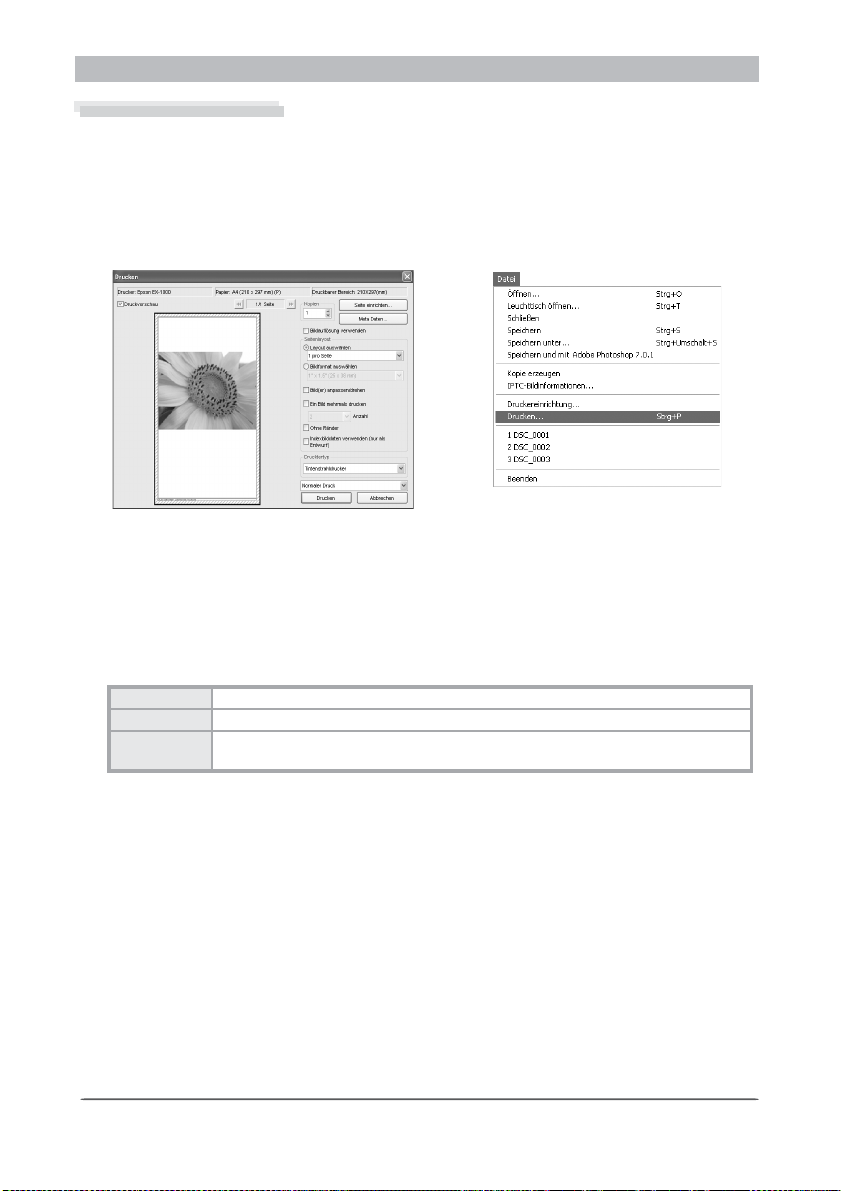
Bildkorrektur
Drucken von Bildern
Um die Wirkung der Bildkorrekturen zu überprüfen, können Sie Bilder direkt aus Nikon
Capture 4 Editor drucken.
Öffnen Sie das Bild
1
Überprüfen Sie, ob das Bild, das Sie drucken wollen, im Nikon Capture 4 Editor geöffnet ist.
Wählen Sie den Befehl »Drucken...« aus dem Menü
2
»Datei«. Es wird ein Dialog für die Einstellung des Drucken angezeigt.
Drucken Sie das Bild
3
Nehmen Sie wie unten beschrieben die entsprechenden Einstellungen vor und klicken Sie
auf »Drucken«. Klicken Sie auf »Abbrechen«, wenn Sie das Fenster schließen wollen,
ohne das Bild zu drucken.
Drucker / Papier / Druc kbarer bereich
In diesem Feld werden die aktuellen Drucken angezeigt. Um die Druc ker ein stel lun gen zu
än dern, klicken Sie auf die Schaltfl äche »Seite einrichten« (siehe unten).
Drucker Zeigt den Namen des aktuell ausgewä hlten Druckers an.
Papier Zeigt das aktuell eingestellte Papierformat an.
Druckbarer
Bereich
Zeigt den druckbaren Bereich des ausgewählten Papierformats an.
Druckvorschau
Diese Option blendet eine Vorschau des Druckergebnisses beim Ausdruck des Bildes auf
dem gewählten Drucker ein. Klicken Sie das Schaltfeld Nächste Seite an, um durch die
ausgewählten Bilder zu blättern.
Kopien (nur Windows)
Geben Sie hier an, wie oft jede Seite gedruckt werden soll. Die maximale Anzahl von Kopien ist auf 100 Exemplare pro Seite beschränkt.
Auf dem Macintosh wird die Anzahl von Kopien nicht im Dialog »Druckeinstellungen«
an ge zeigt. Zur Eingabe der Kopienanzahl klicken Sie in auf die Schaltfl äche »Drucken«.
Es wird eine Bestätigung angezeigt. Klicken Sie auf »Ja«, um das Drucken zu starten und
geben Sie dann die Kopienanzahl ein.
86
Page 91
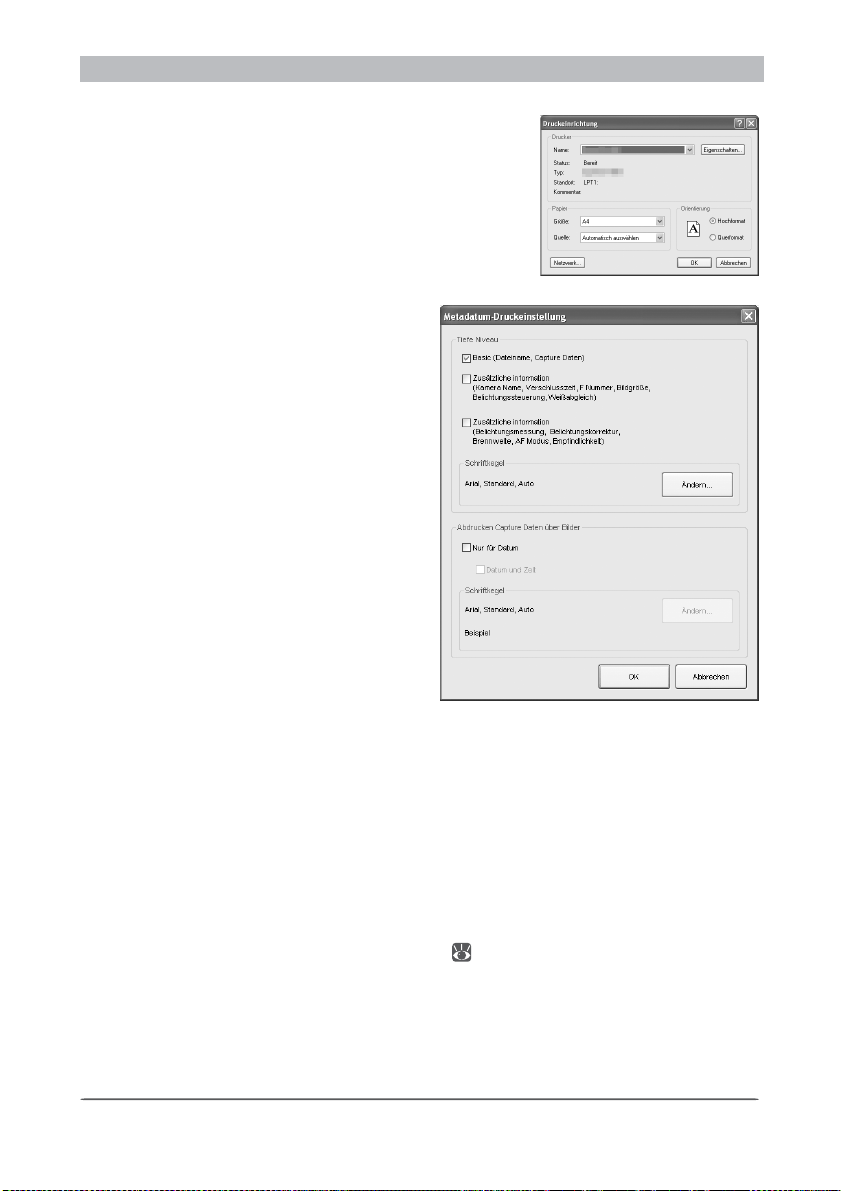
Bildnachbearbeitung
Seite einrichten...
Diese Schaltfl äche öffnet den Dialog für die Einstellungen Ihres Druckers. Hier können Sie den Drucker wechseln, das Papierformat festlegen und den druckbaren
Bereich ablesen. Auf dem Mac wird für jeden verwende ten Drucker ein eigener Einstellungsdialog angezeigt. Die
hier vorgenommenen Änderungen erscheinen auch in
den Anzeigefeldern für »Drucker«, »Pa pier for mat« und
»Druckbarer Bereich« oben im Dialog »Drucken«.
Meta Daten…
Um die Informationen auszuwählen, die
Sie jedem Ausdruck hinzufügen möch ten, wird Meta Daten… angeklickt. Das
Dialogfeld »Metadaten-Druck Set-Up«
wird angezeigt; stellen Sie die folgenden
Einstellungen nach und klicken Sie OK an,
um zu dem Dialogfeld »Drucken« zurückzukehren.
Tiefe Niveau: Haken Sie das Ankreuzfeld
neben der Informationsstufe an, die Sie Ihren Ausdrucken beifügen möchten. Wählen Sie dabei unter Folgendem aus:
• Basic: Dateiname und Datum und Zeit
der Aufnahme
• Zusätzliche Information: Kamera-
modell, Auslösergeschwindigkeit, Blendeneinstellung (f/-Nummer), Bildgröße,
Belichtungsmodus, und Weißabgleich
• Zusätzliche Information: Bemes-
sungsmodus, Belichtungsausgleich,
Brennweite, Autofokus-Modus, und
Empfi ndlichkeit (ISO Äquivalenz)
Klicken Sie Ändern... an, um die für die Ausdrucksaufnahmeinformationen verwendete
Schriftart zu wechseln.
Abdrucken Capture Daten über Bilder: Wählen Sie Nur für Datum zum Aufdruck
das Aufnahmedatums, oder Datum und Zeit zum Aufdruck des Datums samt Zeit der
Aufnahme. Klicken Sie Ändern... an, um die Schriftart für den Ausdruck des Datums oder
des Datums und der Zeit auszuwählen.
Bildaufl ösung verwenden
Aktivieren Sie diese Option, um das Bild in seiner eigentlichen Aufl ösung und Größe zu
druc ken. In Nikon Capture 4 sind dies die Größe und die Aufl ösung, die in Nikon Capture
4 Editor in der Palette »Bildgröße/Aufl ösung« (
dem aus ge wähl ten Papierformat zu groß für den druckbaren Bereich des Druckers ist und
Sie den Aus druck mit der Schaltfl äche »Drucken« starten, erscheint ein Warnhinweis,
dass das Bild auf den druckbaren Bereich beschnitten wird. Wählen Sie ein größeres Papierformat oder ver klei nern Sie das Bild mit Hilfe der Palette »Bildgröße/Aufl ösung«.
Die Option »Bildaufl ösung verwenden« steht nicht zur Verfügung, wenn mehrere
Bilder ausgewählt sind.
77) eingestellt sind. Wenn das Bild mit
87
Page 92
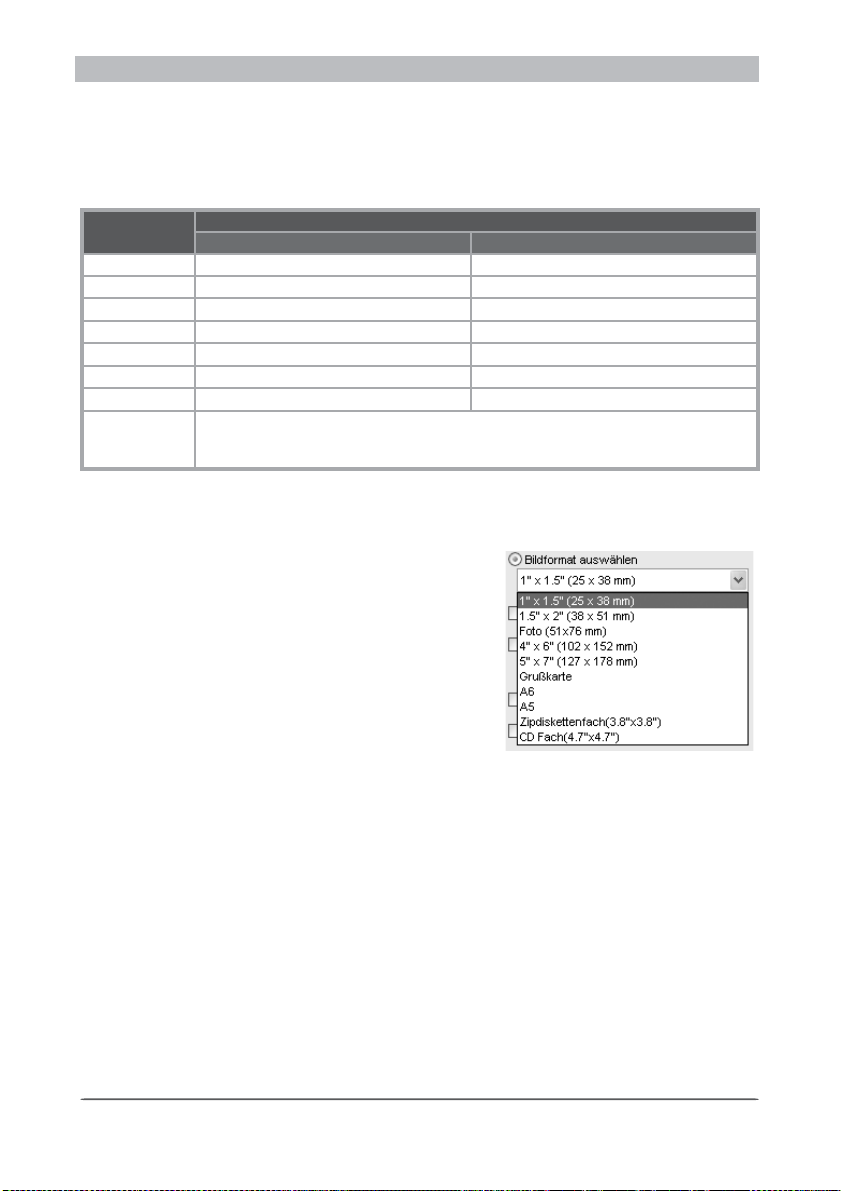
Bildkorrektur
Drucken
Wählen Sie »Layout auswählen« und »Bildformat auswählen« und stellen Sie die Optionen gemäß den weiter unten aufgeführten Anleitungen nach.
Layout auswählen: Aktivieren Sie diese Option, wenn Sie vorgeben möchten, wie viele
Bilder pro Seite ge druckt werden sollen.
Orientierung
Option
1 pro Seite 1 pro Seite 1 pro Seite
2 pro Seite 2 pro Seite 2 pro Seite
2 × 2 pro Seite
2 × 4 pro Seite
4 × 4 pro Seite
5 × 5 pro Seite
5 × 8 pro Seite
Liste der Bild-
informationen
Wenn »Liste der Bildinformationen« ausgewählt ist, werden der Ausgabe die folgenden Daten hinzugefügt: Dateiname / Datum und Uhrzeit / Hersteller, Modell /
Verschluss, F- Nummer / Belichtungsprogramm / Weißabgleich.
Hochformat Querformat
2 × 2 pro Seite 2 × 2 pro Seite
2 × 4 pro Seite 2 × 4 pro Seite
4 × 4 pro Seite 4 × 4 pro Seite
5 × 5 pro Seite 5 × 5 pro Seite
5 × 8 pro Seite 5 × 8 pro Seite
Die Bildgrößen werden je nach Layout entsprechend angepasst. Wählen Sie »Bild(er)
anpaßen/drehen« rotieren, um die höchste Größe auszudrucken, die in die ausgewählte
Papiergröße passt.
Bildformat auswählen: Aktivieren Sie diese Option,
wenn Sie vorgeben möchten, wie groß die Bilder
gedruckt werden sollen.
Bild(er) anpassen/drehen: Aktivieren Sie diese Option, um ein Bild automatisch zu drehen,
wenn der zur Verfügung stehende Platz dadurch besser ausgenutzt wird.
Ein Bild mehrmals drucken: Um ein Bild mehrfach zu drucken, aktivieren Sie diese Option
und wählen aus der Aus wahl li ste eine Anzahl zwischen zwei und zehn aus. Wählen Sie
»Ganze Seite«, um genügend Kopien des Bildes zu drucken, um die ganze Seite mit der
ausgewählten Größe zu füllen.
Ohne Ränder (Windows)/Weiße Ränder entfernen (Macintosh): Mit dieser Option
wird die Bildgröße so angepasst, dass das Bild exakt in die rote Rah men mar kie rung passt,
ohne dass ein Freiraum verbleibt. Wenn das Seitenverhältnis des Rah mens und das des Bildes
nicht übereinstimmen, werden Teile des Bildes nicht gedruckt.
88
Page 93
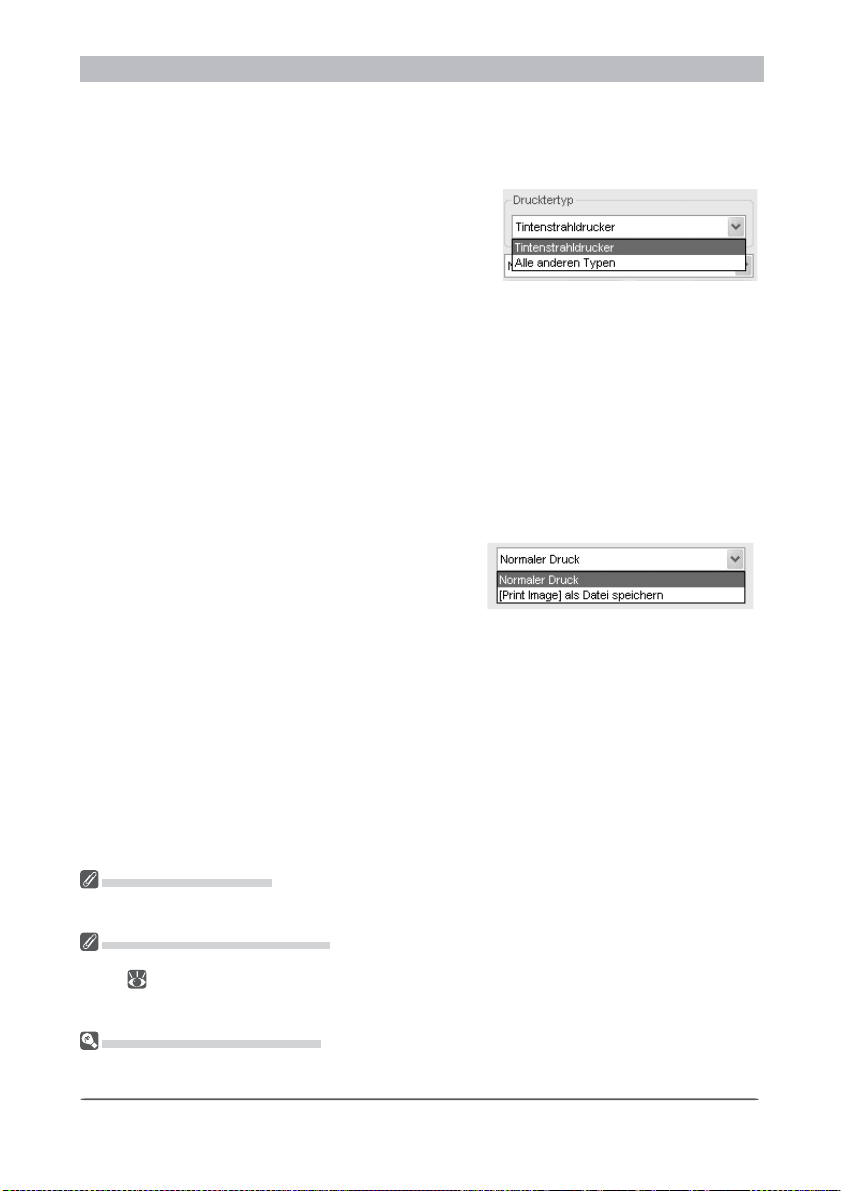
Bildnachbearbeitung
Indexbilddaten verwenden (nur als Entwurf)
Kreuzen Sie diese Option an, um die Bilder als eine Entwurfsaufl ösung unter Einsatz der Miniaturbilddaten auszudrucken. Dies wird nur für Entwurfsdrucke empfohlen.
Druckertyp
Wählen Sie zwischen den beiden Optionen »Tintenstrahldrucker« und »Alle anderen Ty pen«.
Tintenstrahldrucker: Wählen Sie diese Option, wenn Sie auf einen Tintenstrahldrucker oder
einem Farblaserdrucker drucken. Die ausgewählten Bilder werden mit einer hohen Qualität
und Geschwindigkeit mit der höchsten vom Drucker unterstützten Aufl ösung gedruckt (wenn
der Drucker eine größere Aufl ösung als 360 dpi unterstützt, werden die Bilder mit 360 dpi
gedruckt).
Alle anderen Typen: Wählen Sie diese Option für den Ausdruck auf Geräten, die mit einem
Sub li ma ti ons ver fah ren oder einem fotografi schen Prozess drucken. Die Bilder werden mit
der höch sten vom Drucker unterstützten Aufl ösung gedruckt. Wenn Sie diese Option für
das Druc ken auf einem Tintenstrahldrucker auswählen, kann sich die Druckgeschwindigkeit
ver rin gern.
Normaler Druck oder [Print Image] als Datei speichern
Wählen Sie hier, ob Sie die Bilder auf einem Drucker
ausgeben oder die Seiten als Bilddatei speichern wollen.
Normaler Druck: Die Bilder werden auf einem Drucker ausgegeben.
[Print Image] als Datei speichern (Windows)/Bilddateien speichern (Macintosh):
Die Bilder werden in der im Dialog »Drucken« festgelegten Anordnung als JPEG-Datei
gespeichert. Bei ausgewählter Option wird ein Speichern-Dialog einblendet, in dem Sie den
Speicherort für die Bilder bestimmen können. Beim Speichern der Bilder können Sie zwischen
den Qualitätsstufen »Maximum«, »Hoch«, »Mittel« und »Nied rig« wäh len. Jede Seite
wird als separate Datei abgespeichert.
Einrichten des Druckers
Beachten Sie bitte, dass für das Drucken der Bilder der Drucker korrekt angeschlossen und die Druc ker trei ber richtig installiert sein müssen.
Ausdruck mit Farbmanagement
Das Druckerprofi l kann in dem Farbmanagement-Reiter im Dialogfeld Präferenzen im Nikon Capture 4
Editor ( 100, 101) oder der Nikon Capture 4 Kamera -Steuerung ausgewählt werden. Bitte beachten
Sie, dass an den Farbmanagement-Einstellungen vorgenommen Änderungen in PictureProject und
Nikon View auch Anwendung auf Nikon Capture 4 fi nden.
Drucken in Ausgabeaufl ösung
Um Bilder in der Größe und mit der Aufl ösung zu drucken, die in der Palette »Größe/Aufl ösung« von
Nikon Capture 4 Editor ein ge stellt ist, aktivieren Sie die Option »Bildaufl ösung verwenden«.
89
Page 94
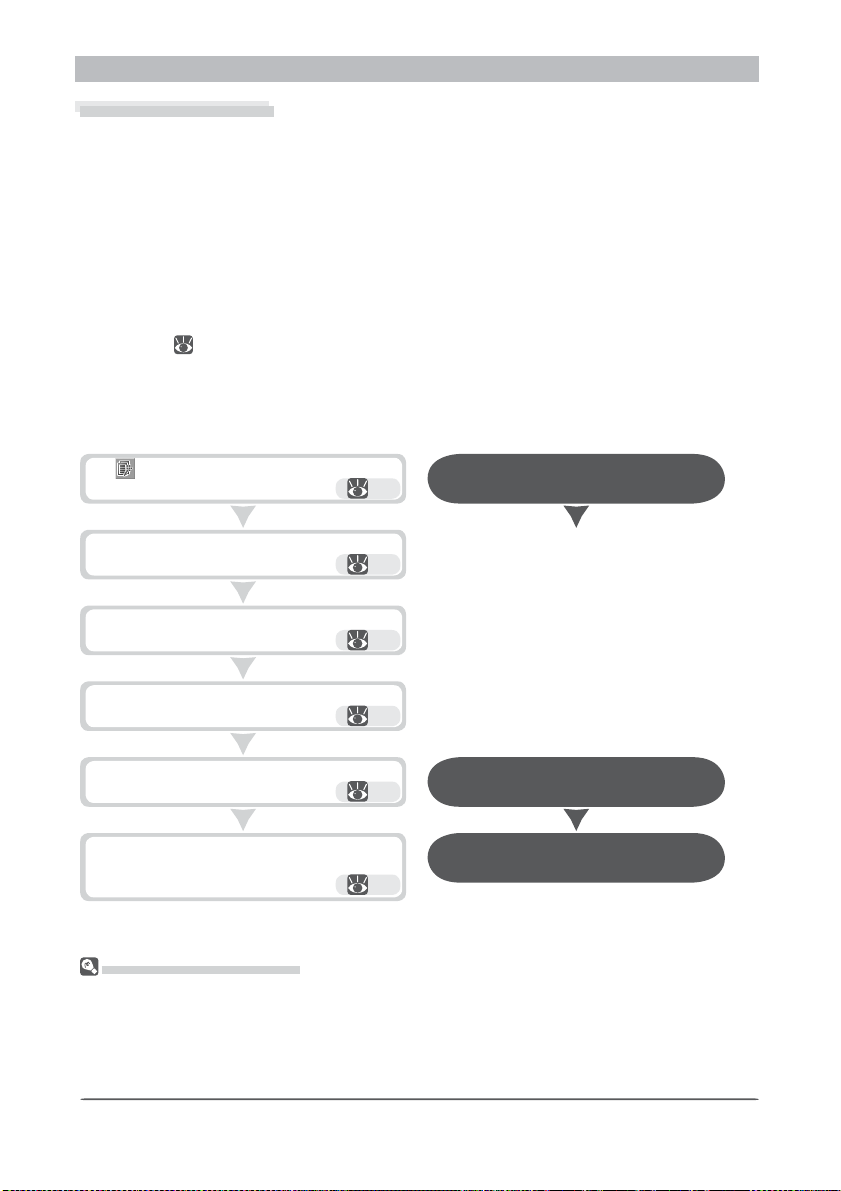
Bildkorrektur
Stapelverarbeitung
Nikon Capture 4 unterstützt die automatisierte Verarbeitung mehrerer Bilder (Stapelverarbeitung). Mit einer Stapelverarbeitung kön nen Sie das Aufnehmen oder Öffnen, Korrigieren und
Speichern der Bilder völlig automatisiert ablaufen lassen. Bei der Korrektur können vorher
defi nierte Korrektureinstellungen angewendet werden. Die Stapelverarbeitung bietet sich vor
allem für Fotos an, die unter gleichen Aufnahmeverhä ltnissen aufgenommen wurden. Die
Bilder werden in der Reihenfolge bearbeitet, wie sie belichtet wur den.
Vor d er St apel vera rbei tung sollten Sie in Nikon Capture 4 anhand eines reprä sentativen Bildes die
nötigen Einstellungen in den Pa let te n vornehmen. Die ermit telten Einstellungen werden ans chlie ßend mit dem Befehl »Einstellungen > Bildanpassungen > Ausgew äh lte Bildanp assungen
speichern... oder Alle Bildanpassungenspeichern...« in einer Gesamteinstellungsdatei
gespeichert ( 80). Diese Einstellungsdatei kann im Dialog »Stapelverarbeitung« aus ge wählt
werden, um die darin gespeicherten Einstellungen auf alle zu verarbeiteten Bilder anzuwenden. Im Studio können Sie für typische Aufnahmebedingungen und Beleuchtungssituationen
jeweils die passenden Korrektureinstellungen speichern und bei Bedarf laden, um auch hier
stets wiederkehrende Bildoptimierungen zu automatisieren.
Auf klicken oder Menübefehl »Extras > Sta-
pel ver ar bei tung« auswählen
Ordner mit den Bildern für die Sta pel ver ar bei tung auswählen
Festlegen, wie die Bilder bearbeitet werden
sollen
Art der Dateinamensvergabe und Dateiformat
für die bearbeiteten Bilder festlegen
Mit »Start« die Stapelverarbeitung starten
Wenn die Bearbeitung abgeschlossen ist, auf
»Stapelverarbeitung abgeschlossen« klicken
Vor der Stapelverarbeitung
Bei einer Stapelverarbeitung werden die im Bereich »Bildoptimierung« innerhalb des Dialogs »Stapelverarbeitung« ausgewählten Einstellungen auf alle Bilder eines bestimmten Ordners angewendet. Um
sicherzustellen, dass die Stapelverarbeitung das gewünschte Ergebnis liefert, sollten Sie vorher einen Test
an einem Beispielbild durchführen. Bei einer Stapelverarbeitung können keine un ter schied li chen Einstel lungen auf unterschiedliche Bilder angewendet werden. Um Bilder individuell zu bearbeiten, müssen Sie
die Bil der einzeln öffnen und manuell korrigieren.
91
91
92
92
93
Schließen Sie das Sta tus fen ster der Stapel-
93
Öffnen Sie den Dialog
»Sta pel ver ar bei tung«
Öffnen Sie das Statusfenster der
Stapelverarbeitung
verarbeitung
90
Page 95
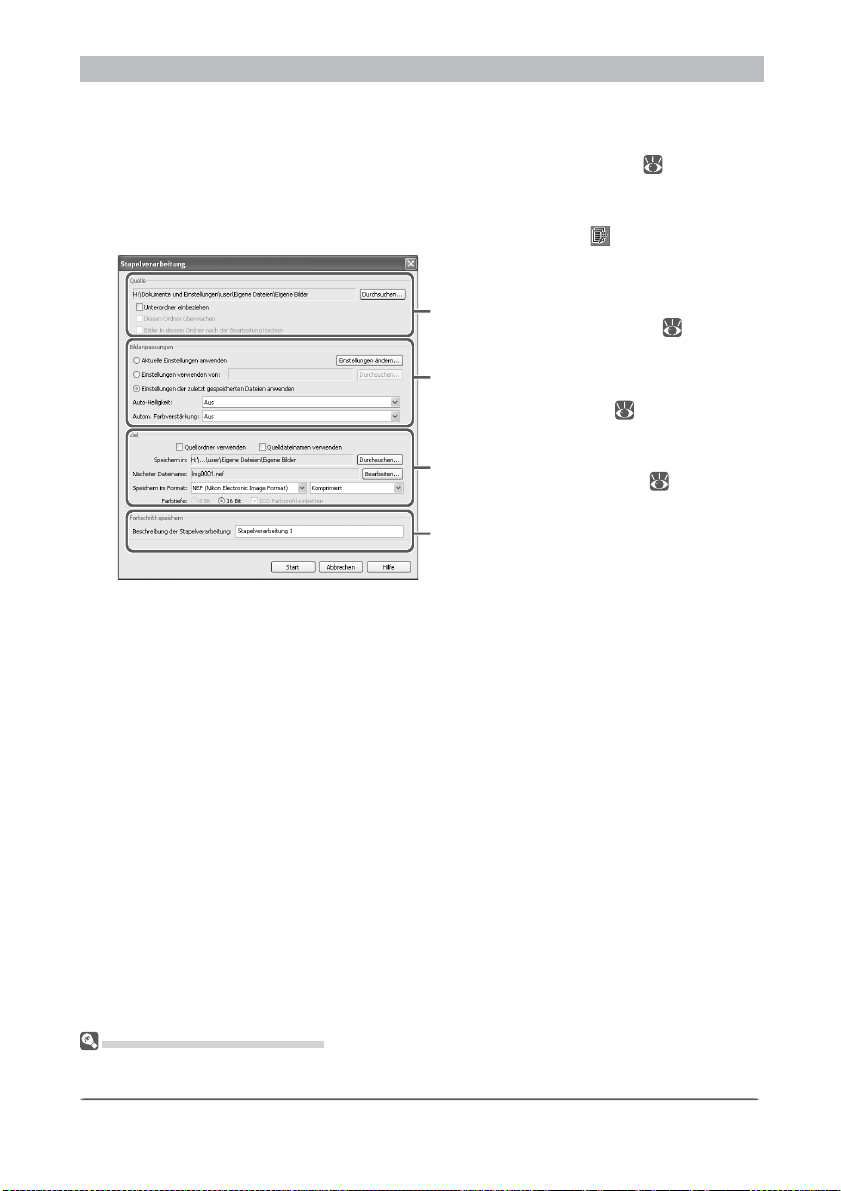
Bildnachbearbeitung
In diesem Kapitel wird beschrieben, wie Bilder, die bereits auf der Festplatte des Computers
gespeichert wurden, mit einer Sta pel ver ar bei tung automatisch korrigiert und gespeichert
werden. Die automatisierte Verarbeitung von Aufnahmen, die direkt von der Ka me ra übertragen werden, ist das Thema des Kapitels »Nikon Capture 4 Camera Control« ( 112 ).
Öffnen Sie den Dialog »Stapelverarbeitung«
1
Zum Öffnen des Dialogs »Stapelverarbeitung« wählen Sie den Befehl »Stapelverarbeitung« aus dem Menü »Extras« oder klic ken auf die Schaltfl äche .
Quellabschnitt
Wählen Sie einen Quellordner ( 91).
Bildeinstellungsabschnitt
Wählen Sie die Arbeitsabläufe, die für jedes
Bild ausgeführt werden (
92).
Zielabschnitt
Wählen Sie einen Zielordner (
Abschnitt Fortschritt abspeichern
Wählen Sie einen Namen für den im Fenster
Fortschritt abspeichern angezeigten Batch.
Wählen Sie einen Zielordner
Im Anzeigefeld rechts neben der Option wird der Pfad des momentan ausgewählten Ord-
2
ners angezeigt. Um einen anderen Ordner auszuwählen, klicken Sie auf »Durchsuchen«
und navigieren zum gewünschten Ordner. Um einen anderen Ordner auszuwählen, klicken Sie auf »Durchsuchen« und navigieren zum gewünschten Ordner.
Unterordner einbeziehen: Wenn Sie diese Option aktivieren, werden auch die Bilder in
allen Unterordnern verarbeitet, die sich innerhalb des gewählten Quellordners befi nden.
Im Zielordner werden Unterordner mit denselben Namen erzeugt.
Diesen Ordner überwachen
neue Bilder in dem angegebenen Ordner alle zehn Sekunden. Diese Option ist nicht erhältlich,
wenn Unterordner einbeziehen angehakt wurde, oder wenn Fenster zur Fortschrittsan-
zeige des Speichervorgangs verwenden im allgemeinen Reiter des Dialogfelds Einstellungen ausgewählt wurde.
Bilder in diesem Ordner nach der Bearbeitung löschen: Wenn diese Option aktiviert ist,
werden die Bilder im Quellordner automatisch gelöscht, sobald sie verarbeitet wurden.
Vor der Stapelverarbeitung werden Sie mit einem Warnhinweis auf das bevorstehende
Löschen der Quelldateien aufmerksam gemacht. Die Option ist nicht verfügbar, wenn im
Dialog im Bereich »Ziel« die Option »Quelldateinamen verwenden« oder im Dialog
»Voreinstellungen« auf der Registerkarte »Allgemein« die Option »Fenster zur Fort-
schrittsanzeige des Speichervorgangs verwenden« aktiviert ist.
Ordner für Stapelverarbeitung
Um die Stapelverarbeitung ein wenig zu professionalisieren, können Sie sich zwei Ordner anlegen, die Sie für alle
automatischen Korrekturläufe verwenden – einen für die Originalbilder und einen für die bearbeiteten Bilder.
: Wenn diese Option angekreuzt ist, prüft Nikon Capture 4 auf
93).
91
Page 96
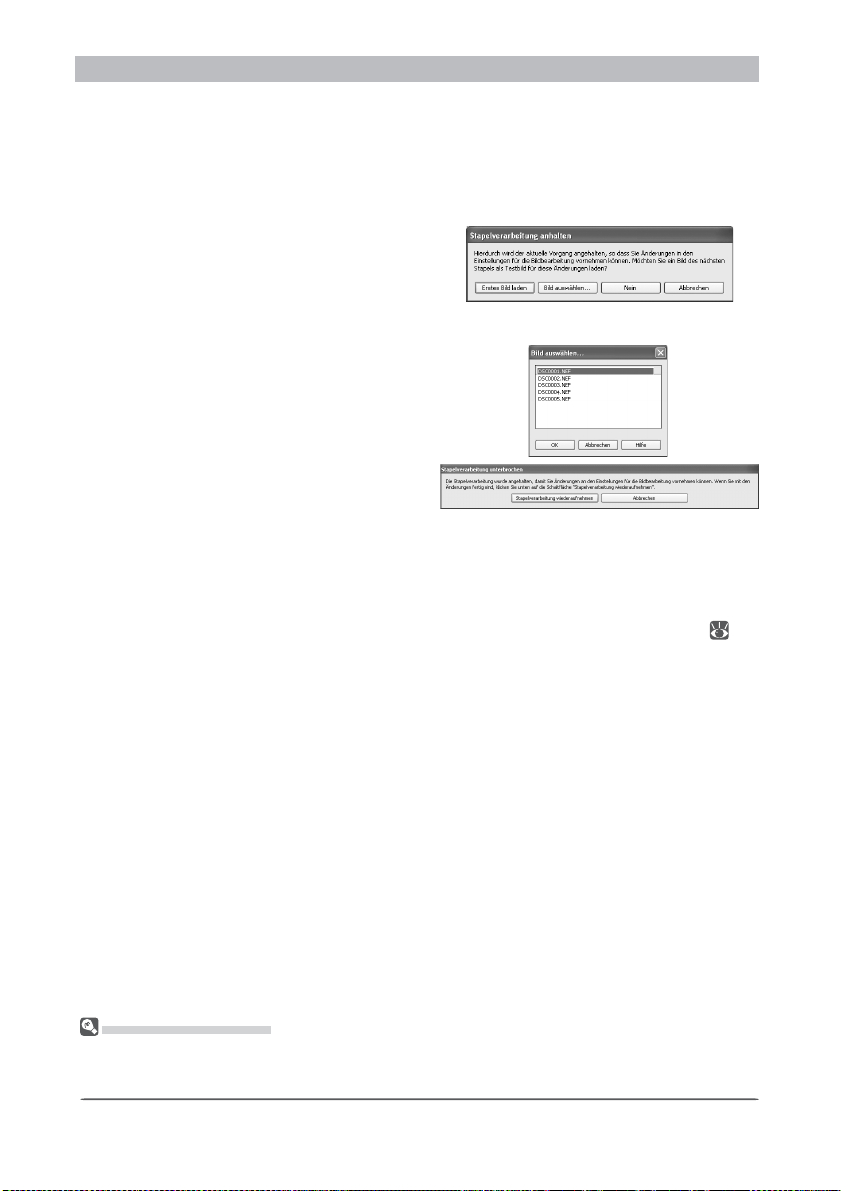
Bildkorrektur
Legen Sie fest, wie die Bilder bearbeitet werden sollen
Legen Sie im Bereich »Bildanpassungen« fest, welche Korrekturen auf die Bilder an ge wen det
3
werden sollen.
Aktuelle Einstellungen anwenden: Mit dieser Option werden die zuletzt in den Paletten von
Nikon Capture 4 Editor vorgenommenen Einstellungen auf die Bilder im gewählten Ordner
angewendet.
Um die Einstellungen vor dem Start der Stapelverarbeitung zu ändern, klicken Sie auf
die Schaltfl äche »Einstellungen ändern«.
Es wird ein Dialog geöffnet, mit dem Sie ein
Bild öffnen und an diesem die gewünschten
Einstellungen vornehmen können.
Wenn Sie auf »Erstes Bild laden« klicken,
wird das erste Bild im Quellordner geöffnet,
oder klicken Sie auf »Bild auswählen«, um
ein beliebiges Bild aus dem Quellordner auszuwählen. Währenddessen wird ein Pausendialog eingeblendet.
Nachdem Sie alle Einstellungen wie gewünscht vorgenommen haben, klicken Sie
auf die Schaltfl äche »Stapelverarbeitung
wiederaufnehmen«. Sie kehren wieder
zum Dialog »Stapelverarbeitung« zurück.
Einstellungen verwenden von: Verwenden Sie diese Option, um die Bilder im ausgewählten Ordner gemäß den Einstellungen zu bearbeiten, die als Einstellungssatz mit der Option »Ausgewählte Bildbearbeitungen speichern« oder »Alle Bildbearbeitungen
speichern« im Menü »Einstellungen> Bildbearbeitung« gespeichert wurden (
wenn für den Weißabgleich die Option »Automatisch berechnen« ausgewählte wurde,
wird bei der Verarbeitung der Bilder der gespeicherte Wert verwendet). Wenn die Option
ausgewählt ist kann eine Einstellungsdatei ausgewählt werden. Klicken Sie hierfür auf die
Schaltfl äche »Durchsuchen«.
Einstellungen der NEF-Dateien anwenden:Diese Option wendet die in NEF-Dateien gespeicherten Einstellungen an. Wenn die Option nicht aktiviert ist, werden die ge spei cher ten
Einstellungen durch die in den Paletten eingestellten Bildkorrekturen überschrieben.
Auto-Helligkeit: Wählen Sie die Option »Immer anwenden«, um die automatische Hel -
ligkeits- und Kontrasteinstellung anzuwenden, oder wählen Sie die Option »Nur, wenn
zugehörige Einstellungen neutral sind«, um den Kontrast und die Helligkeit nur dann
anzupassen, wenn dieser bzw. diese nicht bereits manuell über die Bildeffekte, die Tonwertkurven oder den Farbabgleich angepasst wurden.
»Autom.- Farbverstärkung«: Wählen Sie die Option »Bei Personen: Immer anwenden«
oder »Bei Personen: Nur wenn « aus, um die Effekte der Schaltfl äche »Automatik« in
der Palette »Farbverstärkung« anzuwenden, oder wählen Sie die Option »Bei Personen:
Nur wenn Farbverstärkungseinstellungen neutral sind« oder »Bei Natur: Nur wenn
Farbverstärkungseinstellungen neutral sind«, um diesen Effekt nur anzuwenden, wenn
die Farbverstärkungseinstellungen nicht bereits manuell angepasst wurden.
Orientierung der Bilder
Mit der Stapelverarbeitung bearbeitete Bilder werden in ihrer ursprünglichen Orientierung gespeichert.
Mit der Option »Aktuelle Einstellungen anwenden« werden die Bilder nicht gedreht oder gespiegelt,
auch wenn diese Operationen auf das Bild im aktiven Bildfenster angewendet wurden.
80;
92
Page 97

Bildnachbearbeitung
Wählen Sie ein Ziel für die bearbeiteten Bilder
Legen Sie im Bereich »Ziel« fest, wo und wie die Dateien gespeichert werden sollen.
4
Quellordner verwenden: Wenn diese Option aktiviert ist, werden die verarbeiteten Bilder
im Quellordner gespeichert.
Quelldateinamen verwenden
: Bei aktivierter Option werden die Dateien unter demselben Namen im selben Ordner gespeichert. Wenn ein vom Original abweichendes Dateiformat gewählt
ist, erhalten die Dateien jedoch eine neue Namenserweiterung. Wenn der Dateiname bereits
vorhanden ist, wird eine Warnung angezeigt. Diese Option kann nicht gleichzeitig mit der Option
»Bilder in diesem Ordner nach der Bearbeitung löschen« ausgewählt werden.
Speichern in: In diesem Anzeigefeld wird der Pfad des Zielordners angezeigt, in den die
fertig verarbeiteten Bilder gespeichert werden. Um einen anderen Ordner anzugeben,
klicken Sie auf »Durchsuchen...« und navigieren zum gewünschten Ordner. Wenn die
Option »Quellordner verwenden« aktiviert ist, ist die Schaltfl äche nicht verfügbar. Im
Zielordner wird automatisch ein Unterordner mit diesem Namen erzeugt.
Nächster Dateiname: Dieser Textkasten zeigt Ihnen ein Muster der Dateinamen, die verwendet werden, wenn die Bilder nach der Bearbeitung abgespeichert werden. Klicken Sie
Bearbeiten... zur Änderung der Namensgebungsregeln an (
Speichern im Format:
Wählen Sie hier das Dateiformat, in dem die verarbeiteten Bilder ge-
109).
speichert werden sollen. Folgende Dateiformate stehen zur Auswahl: »Date formatbehal-
ten«, »NEF (Nikon Electronic Format)«, »TIFF-Format (RGB)«, »TIFF -Format (CMYK)«
und »JPEG-Format«. Wenn Sie als Dateiformat NEF oder TIFF ausgewählt haben, können Sie
die Komprimierung aus einer Auswahlliste auswählen. Für das Dateiformat »JPEG« stehen
die Kompressionsstufen »Höch ste Komprimierung«, »Hohe Komprimierung«, »Optimales
Verh ä ltnis«, »Hohe Qualitä t« und »Höchste Qualität« zur Auswahl. Nähere Informationen
zu den Dateiformaten fi nden Sie unter »Unterstützte Dateiformate« (
81).
Farbtiefe: Gibt die Farbtiefe für das Bild vor (d.h. wie viele Bit pro Pixel das Dateiformat
für die Farbinformationen bereit stellt). Die Farbtiefe kann nur ausgewählt werden, wenn
TIFF (RGB) als Dateityp ausgewählt wurde und das Originalbild eine Farbtiefe von mehr
als acht Bit aufweist.
ICC-Farbprofi l einbetten: Wählen Sie diese Option zur Einbettung eines ICC Profi ls in
jedes Bild.
Konventionen für Dateinamen
Windows: In Arbeitsumgebungen, die keine langen Dateinamen unterstützen, beträgt die maximale
Länge eines Dateinamens acht alphanumerische Zeichen. Dateinamen dürfen keine Leerzeichen, Anführungszeichen und keines der folgenden Zeichen enthalten: \\ / : . , ; * ? < > und |.
Sofern lange Dateinamen unterstützt werden, dürfen diese keine Anführungszeichen und keines der
folgenden Zeichen enthalten: \\ / : . , ; * ? < > und |.
Macintosh: Unter dem Mac OS sind Dateinamen auf 31 Zeichen begrenzt. Doppelpunkte (:) sind nicht erlaubt.
Größe/Aufl ösung
Wenn die Option »Bildausschnitt beibehalten« aktiviert ist, werden alle Bilder vor dem Speichern neu
skaliert. Andernfalls werden die Bilder in der ausgewählten Größe gespeichert. Wenn das Verhältnis von
Höhe zu Breite des Originals größer ist als das der gewählten Ausgabemaße, wird der rechte Rand des
Bildes beschnitten; ist das Verhältnis kleiner, wird der untere Rand beschnitten.
Einstellungen in NEF-Dateien
Wenn die Option »Einstellungen der NEF-Dateien anwenden« nicht aktiviert ist, werden die zu einem früheren
Zeitpunkt in der NEF- Datei gespeicherten Korrektureinstellungen bei der Stapelverarbeitung nicht berücksichtigt.
Stattdessen werden die im Dialog »Stapelverarbeitung« aktivierten Einstellungen angewendet. Angenommen, Sie
haben eine Reihe von NEF-Dateien mit einer Sta pel ver ar bei tung separat verarbeitet und möchten sie nun als TIFFDateien mit einer Farbtiefe von 16 Bit speichern. In diesem Fall sollten Sie die Option einschalten und die Dateien mit
einer erneuten Stapelverarbeitung in einem gemeinsamen Zielordner als 16-Bit-TIFF- Datei speichern.
93
Page 98
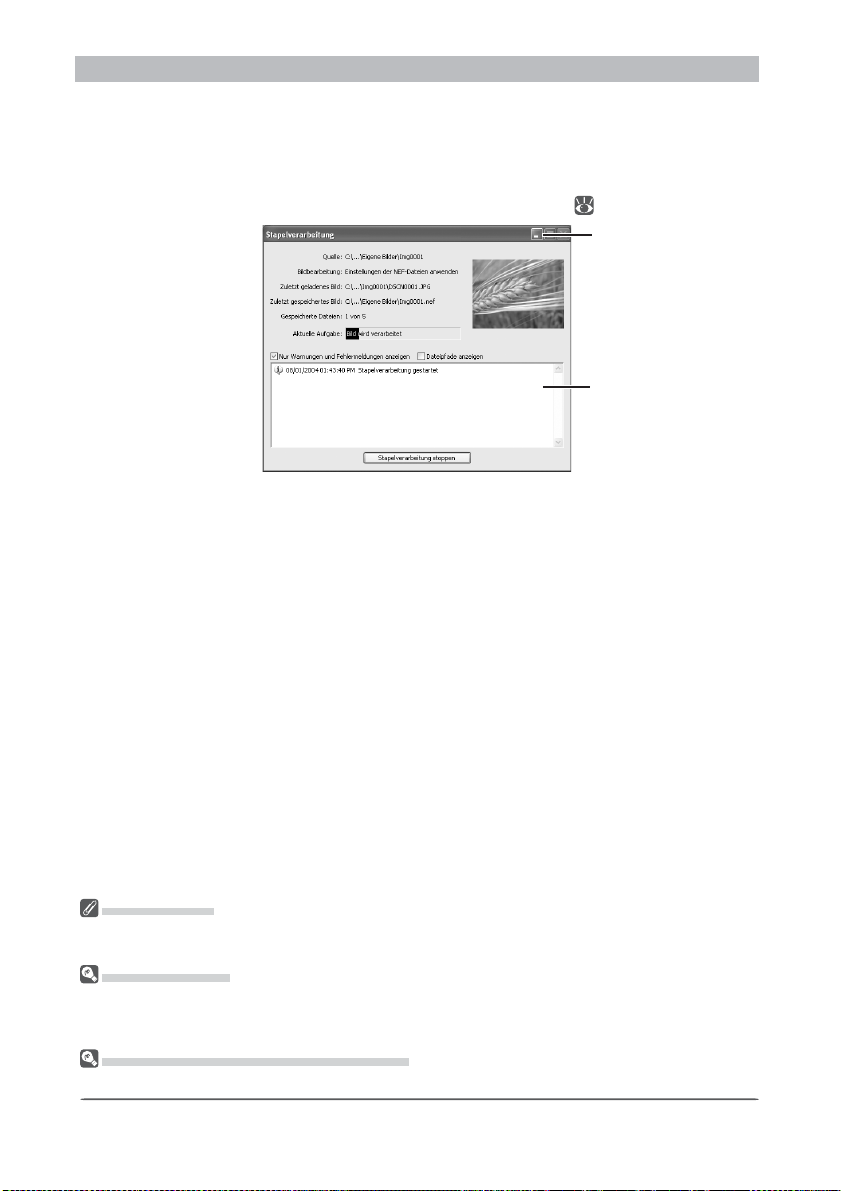
Bildkorrektur
Starten Sie die Stapelverarbeitung.
5
Klicken Sie auf »Start«, um die Stapelverarbeitung mit den vorgenommenen Einstellungen zu starten. Es erscheint ein Statusfenster, das üb er de n aktuellen Stand der Stapelverarbeitung informiert (nicht unter Windows 98 SE, Windows Me oder Mac OS 9 und nur
dann, wenn die Option »Fenster zum Speichern des Fortschritts verwenden« auf der
Registerkarte »Allgemein« des Dialogs »Optionen« aktiviert ist; 96).
Schaltfl äche
»Minimieren«
Anzeigebereich
für Protokoll
Stapelverarbeitung stoppen
Klicken Sie auf diese Schaltfl äche, wenn Sie die Stapelverarbeitung abbrechen wollen,
bevor alle Bilder fertig bearbeitet sind.
Nur Warn und Fehlermeldungen anzeigen
Aktivieren Sie diese Option, wenn im Protokollbereich nur Warnungen und Fehlermeldungen aufgelistet werden sollen.
Dateipfade anzeigen
Aktivieren Sie diese Option, um Quell- und Zielpfad der Bilddatei anzuzeigen. Wenn die Option
»Nur Warnungen und Fehlermeldungen anzeigen« aktiviert ist, werden keine Pfade ange -
zeigt.
Beenden Sie die abgeschlossen.
6
Wenn alle Bilder des ausgewählten Ordners verarbeitet wurden, ändert sich die Schalt fl ä che
»Stapelverarbeitung stoppen« in »Stapelverarbeitung abgebrochen«. Klic ken Sie auf die
Schaltfl äche »Stapelverarbeitung abgebrochen«, um den Sta tus dia log zu schließen.
Fehlerprotokoll
Wenn wä hrend der Durchführung der Stapelverarbeitung ein Fehler auftritt, erscheint im Protokollbereich des Dialogs eine kurze Beschreibung des Fehlers.
Fehlermeldungen
Wenn wä hrend der Stapelverarbeitung ein Fehler auftritt (z.B. ein ungültiger Dateiname) erscheint eine
entsprechende Meldung. Nehmen Sie im Dialog »Stapelverarbeitung« die nötigen Änderungen vor, wie
in der Meldung vorgeschlagen.
Die Schaltfl äche »Minimieren« (Windows)
Mit der Schaltfl äche »Minimieren« in der Statusanzeige wird Nikon Capture 4 Editor minimiert.
94
Page 99
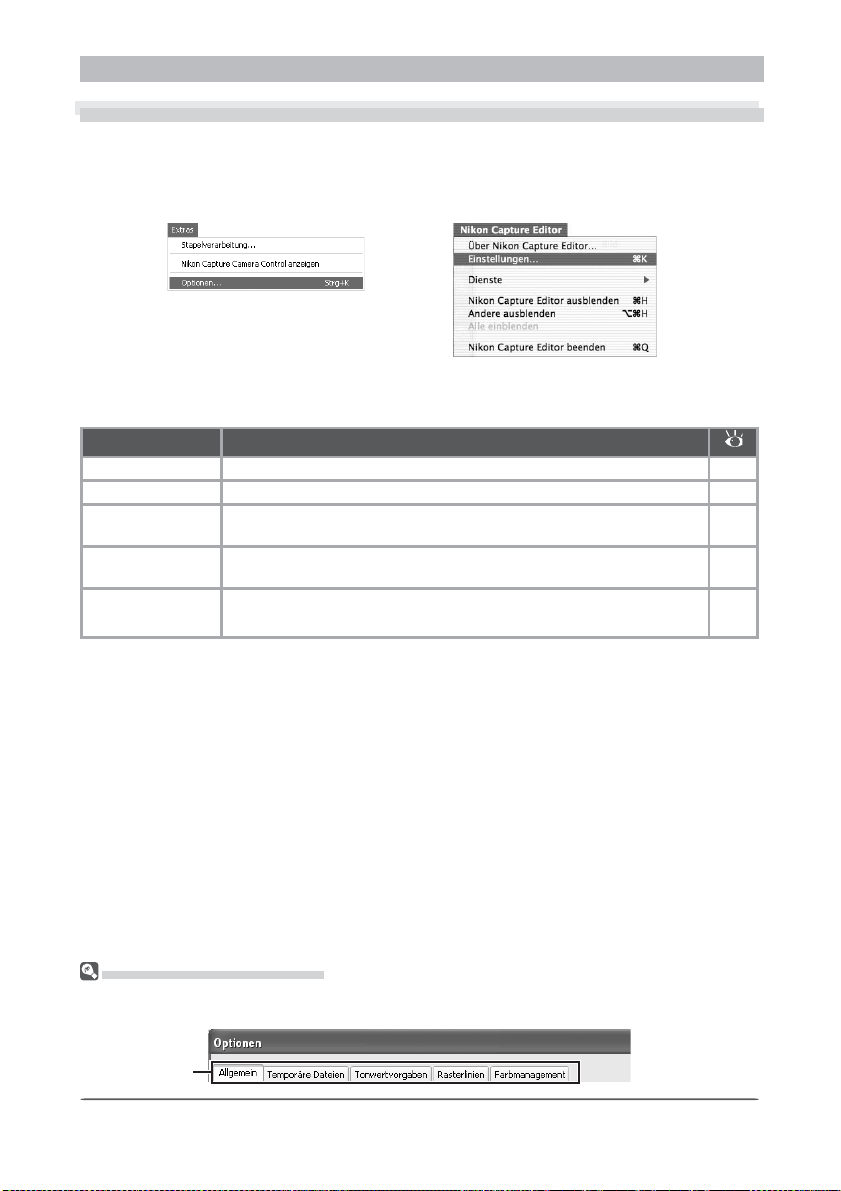
Einstellungen für Nikon Capture 4 Editor
Voreinstellungen für Nikon Capture 4 Editor
Einstellungen für Nikon Capture 4 Editor
Zur Ansicht des Dialogfelds Präferenzen (Optionen), wählen Sie Optionen... vom Extras-
Menü (Windows) oder Einstellungen... vom Anwendungsmenü (Mac OS X) oder dem Be-
arbeitungsmenü (Mac OS 9).
Windows
Mac OS X
Der Dialog »Voreinstellungen« ist in fünf Registerkarten unterteilt:
Registerkarte Beschreibung
Allgemein Festlegung von Programmeinstellungen. 96
Temporäre Dateien Auswahl des Ordners für temporäre Daten. 98
Tonwertvorgaben
Rasterlinien
Farbmanagement Auswahl der Farbprofi le für das Nikon-Farbmanagementsystem (CMS).
Grundeinstellungen für die Weißpunktpipette und die Schwarzpunktpi pette in der Palette »Gra da ti ons kur ven«.
Einstellungen für Farbe und Abstand der Rasterlinien, die in Bildfenstern
eingeblendet werden können.
98
99
100 –
102
Nachdem Sie die Einstellungen vorgenommen haben, klicken Sie auf »OK«, um die Ände -
rungen zu speichern und zum Fenster von Nikon Capture 4 Editor zurückzukehren. »Abbre-
chen« schließt den Dialog und wechselt zurück zum Fenster von Nikon Capture 4 Editor, ohne
die Änderungen zu speichern.
Einblenden der Registerkarten
Um die Optionen einer Registerkarte im Dialog »Voreinstellungen« einzublenden, klicken Sie einfach auf
den entsprechenden Reiter im Register.
Re gi ster mit
Rei tern
95
Page 100
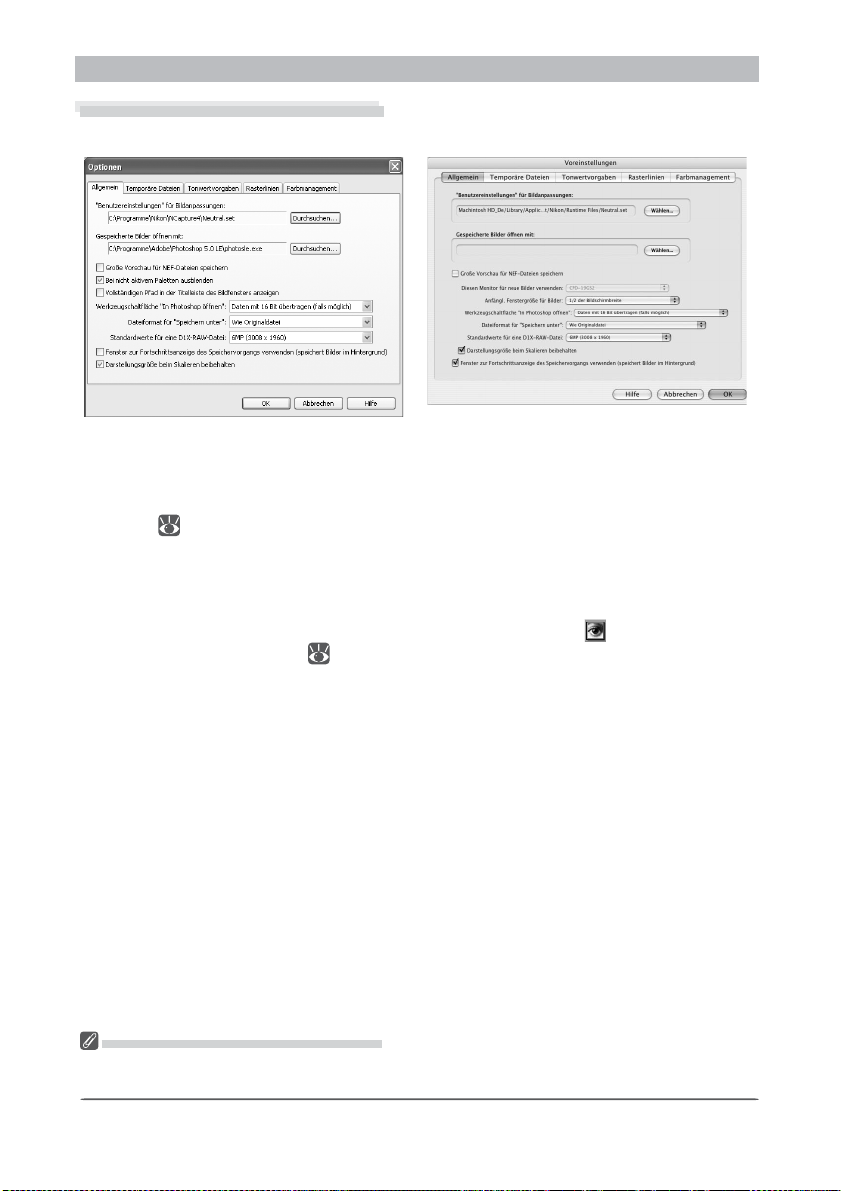
Voreinstellungen für Nikon Capture 4 Editor
Die Registerkarte »Allgemein«
Die Registerkarte »Allgemein« ent hält fol gen de Optionen:
Windows
Mac OS
“Benutzereinstellungen“ für Bildanpassungen
Legen Sie hier die Datei fest (».set«), deren Ein stel lun gen angewendet werden, wenn Sie die Option »Auf Benutzereinstellung zu rück set zen« aus dem Menü »Einstellungen >
Bildanpas-
sungen « ( 80) auswählen.Die in der Datei »Neutral.set« gespeicherten Stan dard vor ga ben
stellen den Ori gi nal zu stand des Bilds vor der Anwendung von Bild kor rek tu ren wieder her.
Gespeicherte Bilder öffnen mit
Um ein Anwendungsprogramm fest zu le gen, in dem gespeicherte Bilder geöffnet werden,
klic ken Sie auf die Schaltfl äche »Durch su chen...« und na vi gie ren zum ge wünsch ten Pro-
gramm. Die Ein stel lung hat kei ne Aus wir kung auf die Schalt fl ä che (»In Photoshop öffnen«) in der Werk zeug pa let te ( 9).
Große Vorschau für NEF- Dateien speichern
In den Bilddateien ist normalerweise ein Vorschaubild eingebettet, dessen Länge auf 640
Pixel verkleinert ist. Wenn Sie diese Option aktivieren, werden Bilder im NEF-(RAW)-Format
mit einem Vorschaubild gespeichert, dessen Länge auf 1.600 Pixel reduziert ist. Dadurch wird
die Anzeige des Bilds im Viewer beschleunigt.
Bei nicht aktivem Paletten ausblenden (nur Windows)
Aktivieren Sie diese Option, damit die Paletten und die Werkzeugpalette ausgeblendet werden, wenn ein anderes Programm aktiviert und in den Vordergrund gebracht wird.
Vollständigen Pfad in der Titelleiste des Bildfensters anzeigen (nur Windows)
Aktivieren Sie diese Option, um in der Titelleiste der Bildfenster den vollständigen Pfad und
Dateinamen des geöffneten Bildes an zei gen zu lassen.
Diesen Monitor für neue Bilder verwenden (nur Mac OS)
Wenn Sie mehrere Monitore verwenden, können Sie hier den Monitor auswählen, der üblicherweise für die Anzeige von Bildern in Nikon Capture 4 Editor verwendet wird. Die Option
steht nur zur Verfügung, wenn mehr als ein Monitor an den Computer an ge schlos sen ist.
Große Vorschaubilder für NEF -Dateien
Wenn Sie die Option »Große Vorschau für NEF-Dateien speichern« aktivieren, erhöht sich die Dateigröße um etwa 1 MB. Dies verlängert auch geringfügig die für das Speichern benötigte Zeit.
96
 Loading...