

Page 1
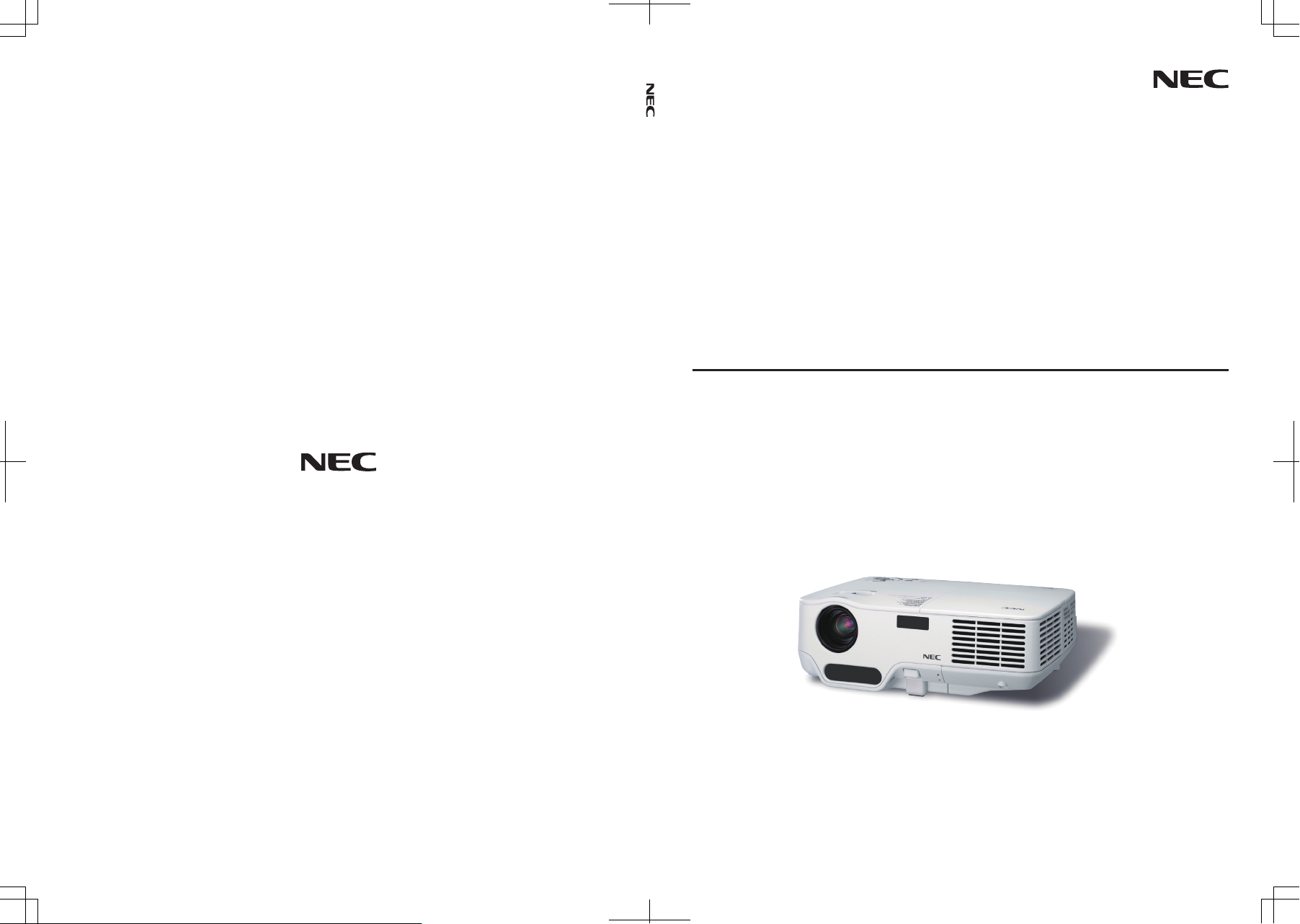
NP62+/NP61+/NP52+/NP41+
便
携
投
影
机
用
户
手
册
便携投影机
NP62+/NP61+/NP52+/NP41+
用户手册
© NEC Display Solutions, Ltd. 2008
Printed in China
7N8P8921
Page 2

2008
年 8 月第二版
• DLP 和 BrilliantColor 是 Texas Instruments ( 德州仪器有限公司 ) 的商标。
• IBM 为 International Business Machines Corporation ( 国际商业机械公司 ) 的商标或注册商标。
• Macintosh, Mac OS X 和 PowerBook 为在美国和其它国家注册的 Apple Inc. ( 苹果公司 ) 的商标。
• Microsoft、Windows、Windows Vista 和 PowerPoint 为 Microsoft Corporation ( 微软公司 ) 在美国和 / 或其它国家
的注册商标或商标。
• VESA 为 Video Electronics Standards Association ( 视频电子标准协会 ) 的注册商标。
• MicroSaver 为 ACCO 品牌的一个分公司 Kensington Computer Products Group 的注册商标。
• 该用户手册中提到的其它产品和公司名称可能是其各自持有人的商标或注册商标。
注
(1)
该指南的内容未经允许不得部分或整个复制。
(2)
该指南的内容若有改变 , 恕不另行通知。
(3)
该手册经过精心编纂 , 但是如果您发现任何有疑问、错误或漏掉的地方 , 请与我们联系。
(4)
除第
(3)
条外 ,
NEC
将不负责对由于使用该投影机而导致的任何经济损失或其它问题的索赔。
Page 3
重要信息
安全注意
注意事项
NP62+/NP61+/NP52+/NP41+
开始使用
于投影机的底部。请将其抄写在此 :
注意
欲关掉主电源 , 必须将插头从电源插座拔出。
电源插座应该尽量安装在靠近投影机 , 并易于操作之处。
注意
为防触电 , 请勿打开机壳。
投影机内部有高压元件。
有关维修事宜请委托给有资格的
本符号用来警告用户 : 投影机内的未绝缘电压可能足以导致电击。因此 , 请勿接触投影机内部的任何部件 , 以
防发生危险。
本符号用来提醒用户 : 有关投影机操作及维修的重要信息已随机附送。
应仔细阅读本信息 , 以免发生问题。
警告 : 为了防止火 灾或者电击 , 应避免投影机淋雨或者暴露在 潮湿之处。
切勿对本投影机插头使用延长用导线 , 亦不可将其插入所有插片不能同时完全插入的插座。
投影机之前 , 请仔细阅读本手册并妥善保管以便将来查阅。投影机的序列号位
NEC
维修服务人员。
i
Page 4
重要信息
重要安全措施
这些安全指示是可令本投影机维持长久的使用寿命 , 并可防止火灾和电击。请仔细阅读并留意所有的警告。
安装
•
请勿将本投影机放置在下列环境中 :
- 不稳定的车、架子、或桌子。
- 靠近水、浴池或潮湿的房间。
- 阳光直射、靠近加热装置或热辐射装置的地方。
- 多尘、多烟或多蒸汽的环境。
- 纸张或布上、垫子或地毯上。
•
若您欲将投影机安装在天花板上 :
- 切勿自行安装。
- 安装工作必须委托有资格的技术人员进行 , 以确保规范操作 , 并可防患人身伤损。
- 此外 , 天花板必须牢固 , 能够充分承受投影机的重量 , 而且必须依照当地建筑规则进行安装。
- 详情请向您的经销商查询。
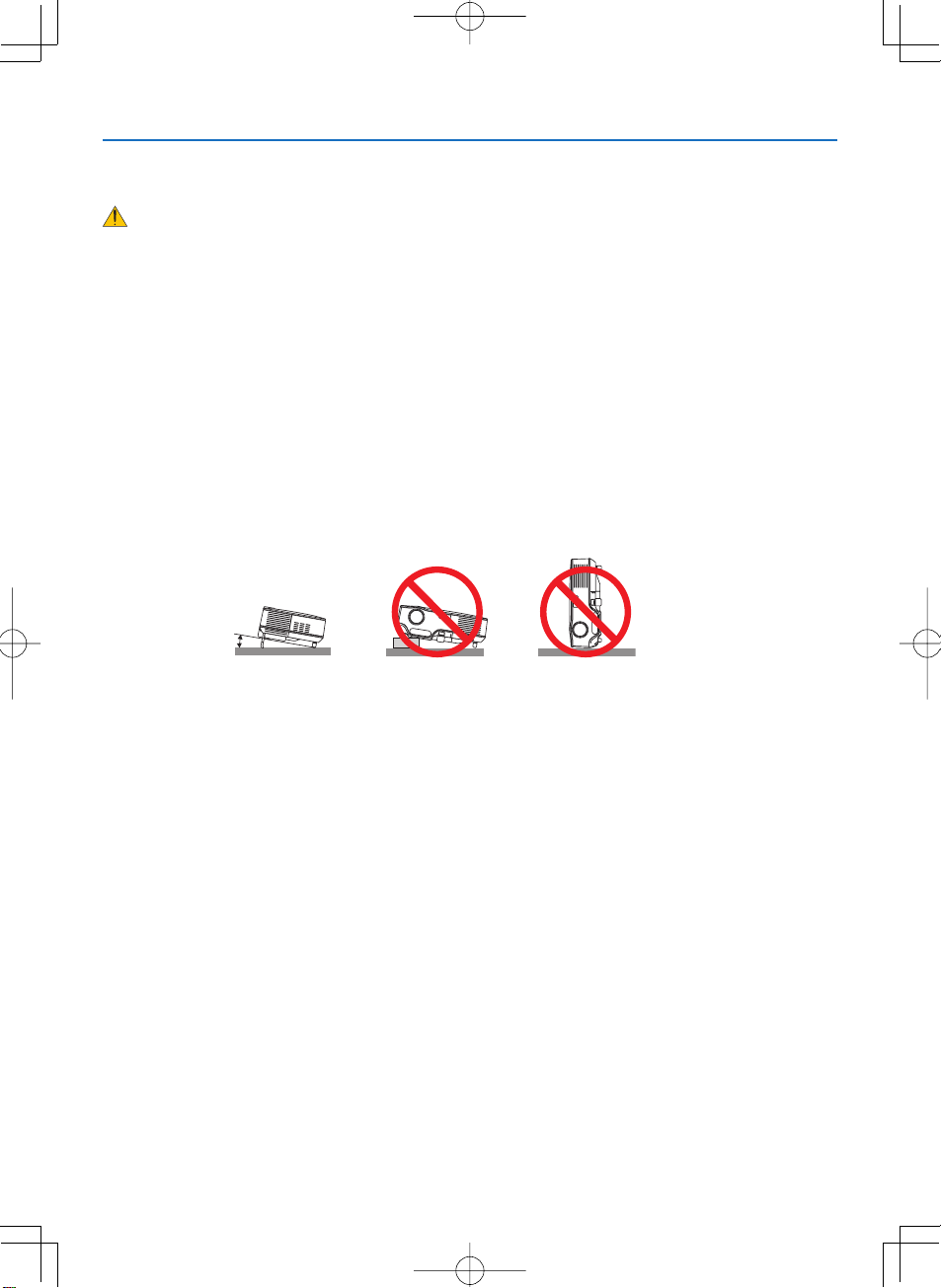
放置投影机在水平的位置
投影机倾斜角度不得超过10度,除了放置在桌面 , 和安装在天花板上禁止使用其它安装方式 , 否则会极大地缩短 灯泡使
用寿命。
10˚
ii
Page 5
重要信息
关于火灾和电击的注意事项
•
为免热气积聚在投影机内部 , 须确保通风状态良好且通风口不被阻塞。在投影机和墙壁之间至少需留出10厘米间隔。
•
勿触摸右前方 (从前面看) 的排气口 , 因为投影机启动和关闭瞬间可能发热。
•
勿让纸夹和纸屑等异物掉入投影机内。切勿试图找回可能掉入投影机内的任何物品。切勿将铁丝或者螺丝起子等金属
物体插入投影机内。若发现有物体掉入投影机内部 , 须立即断开电源 , 然后委托有维修资格的维修服务人员取出物体。
•
切勿在投影 机上面放置任何物体。
•
雷雨天不要触摸电源线插头。此举可能引起电击或者火灾。
•
投影机规定操作电源为
机要求。
•
•
•
•
•
•
•
•
•
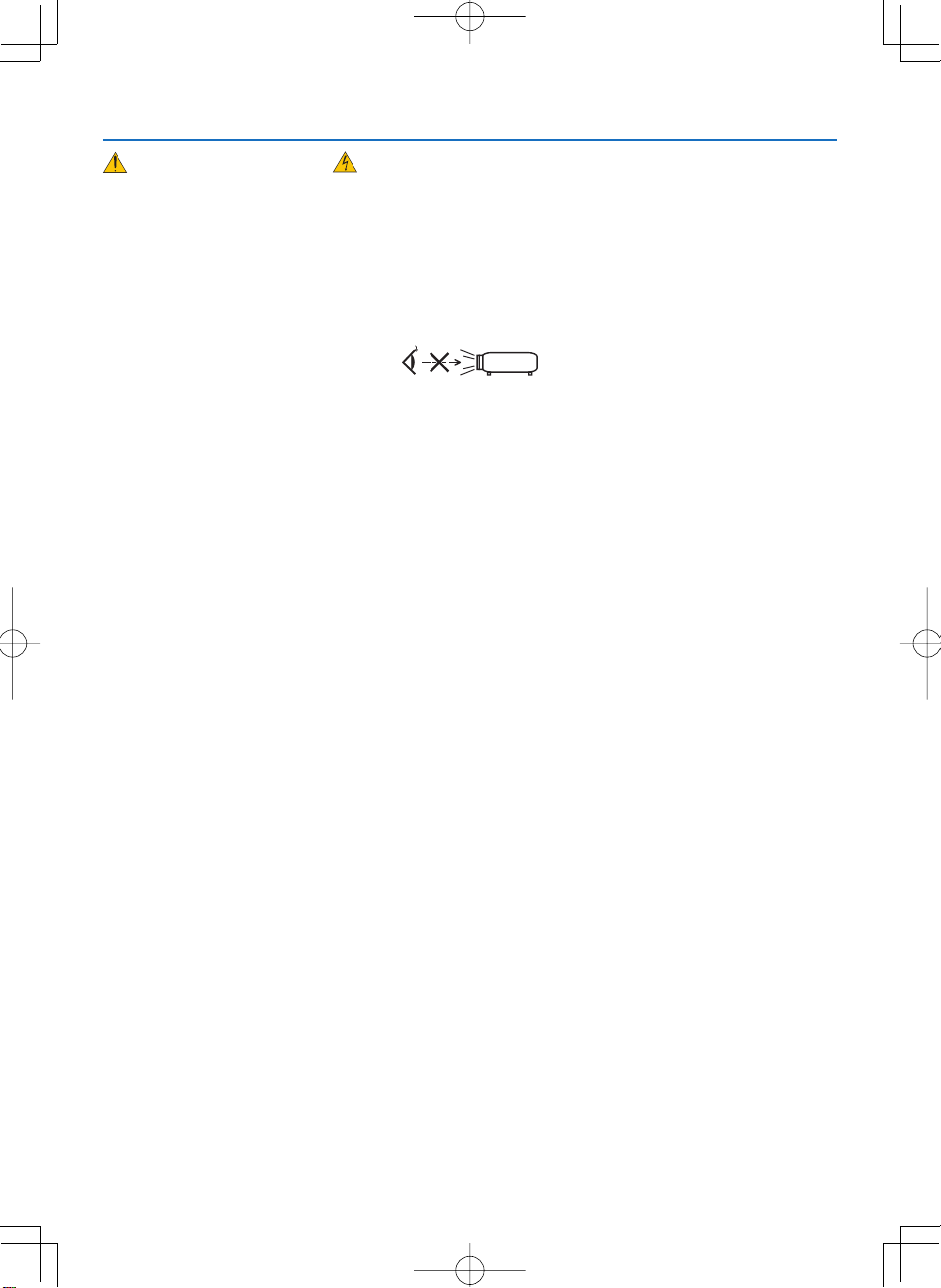
切勿在投影机启动状态下窥视镜头。此举会导致眼睛严重受损。
切勿在投影 机光线射及之处放置任何物体 (如放大镜)。从镜头发射出来的光是发散的,因此可改变光线方向的任何
类型的异常物体都可能导致如火灾或者眼睛受伤等意外事故的发生。
投影机启动状态下切勿使用随机提供的镜头盖或类似物覆盖镜头。否则投影光线释出的热量可能导致镜头盖熔毁或
灼伤手部。
请勿将易受热物体放置在投影机镜头前或散热孔处 ,否则投影光线释放的热量可能导致物品熔毁或灼伤手部。
小心使用电源线 , 破损或磨损的电源线可能引起电击或火灾。
-
切勿使用非本投影 机附带的电源线。
-
切勿过度弯曲或拉扯电源线。
-
切勿把电源线放在投影机或其它重物下面。
-
切勿用其它软材料如毯子覆盖电源线。
-
切勿加热电源线。
-
切勿用湿手触摸电源插头。
在下列情况下需关闭投影机 , 拔掉电源线并请有维修资格的维修服务人员维修投影机 :
-
当电源线或插头损坏或磨 损。
-
如果有液体流入投影机或投影机被暴露于雨水。
-
如果您按照用户手册里的说明操作 , 但投影机还不能正常工作。
-
如果投影机被摔到地上或机箱破损。
-
如果投影机性能有显著改变 , 表明需要维修了。
移动投影机时拔 掉电源线或其它电线。
清洁机箱或换灯泡前应关闭投影机并拔掉电源线。
如果投影机很长时间不使用,请关闭投影机并拔掉电源线。
200-240
伏特交流电
赫兹。在使用投影机之前,须确认所用电 源是否符合本投影
50/60
iii
Page 6
重要信息
注意
•
切勿将投影机的俯仰脚用于规定以外的用途。不合理使用如用俯仰脚提起或者(在墙壁或者天花板上)挂起投影
机会对投影机造成损坏。
•
切勿用软包装裹投影机以包裹寄送服务或货物船运发送投影机。装在软包里的投影机可能会因此破损。
•
欲连续数天使用投影机时,请在风扇模式中选择 [ 高速 ]。
→ [ 高速 ]。
•
切勿触摸排气口,因为投影机启动和关闭瞬间可能发热。
•
启动灯亮
60
)
秒内或
POWER
指示灯闪烁绿色时切勿关闭(交流)电源。这样做可能导致缩短灯泡使用寿命。
从菜单中选择 [ 设置 ] → [ 可选项
(
] → [ 风扇模式 ]
(1)
遥控器注意事项
•
小心使用遥控器。
•
如果遥控器弄湿应立刻擦干。
•
避免放在过热或过于潮湿的地方。
•
切勿加热 , 拆卸或把电池投入火中。
•
如果长时间不使用遥控器需取出电池。
•
确保电池的正负极
•
切勿新旧电池混用 , 或共用不同类型的电池。
•
根据当地法规处理废弃电池。
(+/-)
方向排列正确。
更换灯泡
•
请完全依照第
•
当出现
使用 , 灯泡可能会碎裂 , 玻璃片会散落在灯架之内。切勿触摸这些碎片 , 以免造成伤害。此种情况发生时 , 请联系您
的经销商来更换灯泡。
67
页所提供的指示来更换灯泡。
灯泡已达到使用寿命极限,请更换灯泡。] 字样时请务必更换灯泡。若在灯泡达到使用寿命极限之后仍继续
[
灯泡特性
投影机的光源为高压汞灯。
灯泡有一个特性 , 即灯泡的亮度将随时间而逐渐减弱。同时不断开关灯泡也可能降低它的亮度。
注意 :
•
切勿触摸刚刚用过的灯泡 , 其温度会很高。关掉总电源 , 然后拔去电源线。在处理灯泡前 , 至少要冷却一个小时
以上。
•
当从安装在天花板上的投影机上取下灯泡时,确保投影机下方无人。如果灯泡烧掉可能有玻璃碎片落下。
iv
Page 7

重要信息
关于高海拔模式
在海拔约为
•
如果在海拔约为
•
能会使投影机关闭。遇此情况,请等待几分钟后再打开投影机。
如果在海拔低于
•
请将
风扇模式] 切换为 [自动]。
[
在海拔约为
•
米或更高的地方使用本投影机时,请将 [风扇模式] 设置为 [高海拔]。
150 0
米或更高的地方使用本投影机时没有设置为 [高海拔],可能造成投影机过热并且保护器可
150 0
米的地方使用本投影 机时设置为 [高海拔],可能会造成灯泡过冷,从而导致影像闪动。这时,
150 0
米或更高的地方使用本投影机,可能会缩短灯泡等光学部件的使用寿命。
150 0
关于原始投射图片的版权问题:
请注意,在咖啡厅或宾馆等场地使用本投影机以作商业或吸引公众注意力用途时,若使用下列功能使屏幕影像出现
压缩或伸展,可能会侵犯版权法保护下的版权拥有者的权益。
显示宽高比]、[梯形修正]、放大功能以及其他类似功能。
[
v
Page 8

目录
重要信息
......................................................................................................................... i
产品说明
1.
包装箱内有哪些物件 ?
投影机介绍
投影机各部位名称
遥控器各部位的名称
安装和连接
2.
设置屏幕和投影机
进行连接
投射影像(基本操作)
3.
启动投影 机
选择信号源
调整图像尺寸和位置
手动调整焦距
手动修正梯形失真
自动改善
调高或调低音量
关闭投影机
使用完毕后
..................................................................................................................... 1
.................................................................................................... 1
.................................................................................................................... 2
.......................................................................................................... 4
顶部性能
终端面板的性能
位置选择
投影距离和屏幕尺寸
连接
用组合输出连接
连接录像机
连接随机附带的电源线
开机画面之说明 (菜单语言选择画面
.................................................................................................................. 6
........................................................................................................ 6
...................................................................................................... 7
安装电池
遥控器操作注意事项
无绳遥控器的操作范围
............................................................................................................. 8
............................................................................................................... 9
......................................................................................................... 9
.................................................................................................................. 9
............................................................................................... 10
...................................................................................................................... 12
PC 或者 Macintosh 电脑................................................................................ 12
DVD
............................................................................................................. 14
.................................................................................................................. 16
.................................................................................................................. 18
.................................................................................................... 20
............................................................................................................... 24
........................................................................................................ 25
RGB
图像质量
.................................................................................................................. 27
.................................................................................................................. 28
.............................................................................................. 26
........................................................................................................... 27
........................................................................................... 8
........................................................................................ 8
.................................................................................. 13
视盘机
........................................................................................... 15
......................................................................................... 16
) ....................................................................17
便利的功能
4.
取消影像和声音
冻结图像
放大和移动图像
改变灯泡模式
防止有人未经允许使用投 影机
使用可选的遥控滑鼠接收器 (NP01MR)
............................................................................................................. 29
........................................................................................................... 29
...................................................................................................................... 29
........................................................................................................... 29
.............................................................................................................. 30
...................................................................................... 30
........................................................................... 33
vi
Page 9

使用阅读器
5.
使用阅读器的便利
投射
USB
操作幻灯片画面
操作缩略图画面
使用屏幕菜单
6.
使用菜单
菜单元素
菜单项目清单
菜单说明及功能 [ 信号源 ]
[电脑] ..................................................................................................................... 47
[视频] ..................................................................................................................... 47
[
S- 视频
[
阅读器
菜单说明及功能 [ 调整 ]
[普通] .................................................................................................................... 48
[
影像选项
菜单说明及功能 [ 设置 ]
[通用] ................................................................................................................... 55
[安装] ................................................................................................................... 57
[
可选项
[
可选项
菜单说明及功能[信息]
[
使用时间
[
信号源
[
VERSION
菜单说明及功能 [ 重置 ]
(NP62+/NP52+)
........................................................................................................ 35
存储设备中储存的影像 (基本操作
............................................................................................................ 40
........................................................................................................... 40
........................................................................................................ 43
...................................................................................................................... 43
...................................................................................................................... 4 4
............................................................................................................... 45
............................................................................................ 47
] ................................................................................................................ 47
] (NP62+/NP52+) ..................................................................................... 47
............................................................................................... 48
] ...................................................................................................
............................................................................................... 55
] ........................................................................................................... 60
(1)
] .......................................................................................................... 61
(2)
.............................................................................................. 63
] .............................................................................................................. 63
] .................................................................................................................. 6 4
] ............................................................................................................... 64
............................................................................................... 6 5
.......................................................................... 35
........................................................... 37
)
目录
51
7.
8.
쐊
清洁镜头和焦距感应窗
清洁机箱
更换灯泡和冷却泵
附录
故障排除
规格 .............................................................................................................................74
机箱尺寸
D-Sub COMPUTER IN
兼容性输入信号清单
计算机控制编码和线路连接
故障排除核对清单
TravelCare Guide
..................................................................................................................... 66
......................................................................................................................... 71
..................................................................................................................... 71
..................................................................................................................... 76
................................................................................................ 66
...................................................................................................... 67
接口的针分配
.................................................................................................... 78
........................................................................................ 79
....................................................................................................... 80
......................................................................................................... 82
........................................................................ 77
......................................................................................................................... 66
保养
vii
Page 10
1.
产品说明
包装箱内有哪些物件 ?
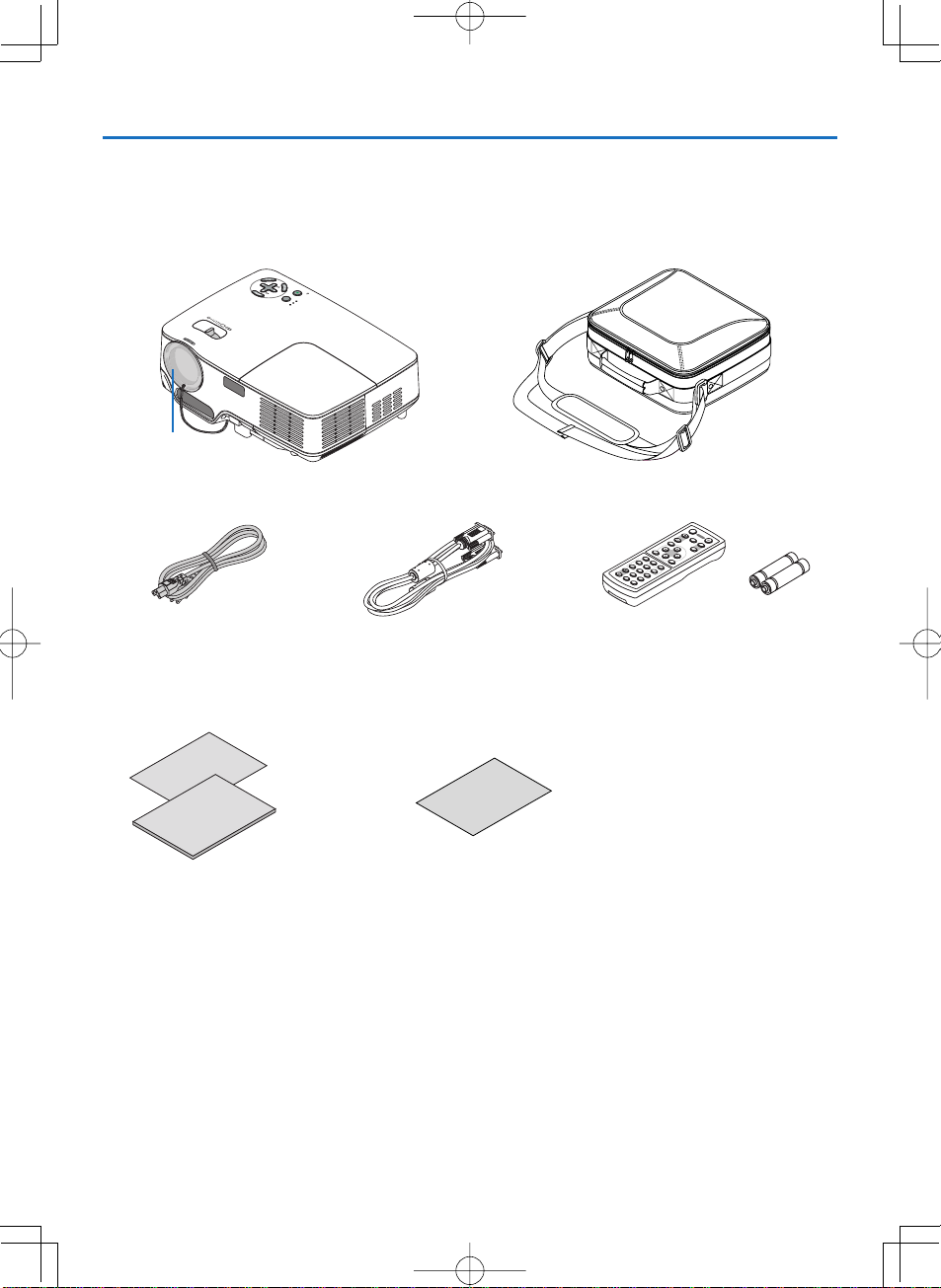
确认包装箱内下列各项物件是否齐全。如有任何遗漏 , 请向您的经销商洽询。
请保存原始包装箱及捆包用物品 , 以便需运送投影机时之用。
投影机
镜头盖
(24FT9983)
电源线
(7N080509)
E
RC
OU
S
ECT
Y
B
EL
D
S
N
A
T
/S
N
.
O
J
D
TO
A
U
A
FOCUS
R
WE
O
P
TUS
A
ST
P
M
A
L
软包
(24BS7901)
OFF
M
A
G
N
IFY
POWER
A
V
-
ON
M
UTE
MENU
PAGE
UP
D
O
W
N
ENTER
L
MO
U
S
VIDEO
E
EXIT
R
S-VIDEO
C
O
M
F
O
P
U
C
TE
U
S
R
VOLUME
V
A
I
U
E
T
W
O
E
A
R
D
J
.
ASPEC
LA
MP
T
MO
PICTURE
D
E
HE
LP
FREEZE
信号线
VGA
(7N520052)
遥控器
(7N900841)
电池
(AAA
×
2)
(7N8P8921)
快速设置指南
(7N8P8931)
保证书用户手册
1
Page 11

产品说明
1.
投影机介绍
本章向您介绍您的新投影机及其性能和操作方法。
恭喜您购买本投影机
本
录像机、
您可以在桌面或者手拉车上使用投影机,可以用投影 机从屏幕后方投射影像,且可将投影机长期安装于天花板上
使用遥控器进行无绳操作。
供您享用的产品性能
•
•
•
•
• HDTV (1080i, 720p) 和 SDTV (576p, 480p)
•
•
•
•
•
•
•
•
•
NP62+
投影机为目前性能最佳的投影机之一,最大可将来自个人电脑或者
DLP™
视盘机及摄影机的影像精确地投影成
DVD
切勿自己动手将投影机安装到天花板上。
*1
投影机必须由合格的技术人员来安装,以确保操作规范 并可防范人身 伤损。
此外,天花板必须牢固,能够充分承受投影机的重量,而且必须依照当地的规则进行安装。详细情况请洽询您的
经销商。
NEC
英寸的大画面 (斜对角计算)。
300
Macintosh 电脑 (
桌上型或笔记本型)、
:
自动聚 焦功能
当打开电源,改变焦距大小或重新放置投影机,自动聚焦功能将立刻开始工作。
投影机 上的焦距感应窗侦测到离屏幕的距离并自动调整影像的焦距同时降低所需的安装时间。
自动修 正垂直梯形失真功能
当投射到非白色的屏幕质料上时,内置背景颜色修正预设功能可提供适应的颜色修正。
自动断电,自动通电
本投影机有一个功能叫做“自动断电”。该功能允许您用配有开关和断电器的电源板来关闭投影机 (即使在投射影像
时
。
)
自动通 电
综合的逐行扫描视频处理技术
显示流行的宽频和完整的屏幕宽高比
高分辨率显示
多种视频模式选择 (根据您的信号源
安全功能提供安全保护
安全功能禁止有人未经允许而使用投影机。
利用
简便的安装和操作
富有现代感的外型设计,轻巧简洁,便于携带,是办公室、会议室或演讲厅不可缺少的装置。
阅读器支持
通过将市贩的
(AC)
控制端口槽可用
PC
USB
和
NP52+
和自动通电
(AC)
和自动通电
(COMP.)
- 高达 UXGA
PC
存储器 (仅
型投影机带有阅读器。
存储器插入到投影机的
USB
(COMP.)
功能使您不必总是使用遥控器或投影机机箱上的
兼容
– 16:9 和 4:3
兼容,
XGA
原始分辨率。
)
或控制系统来控制投影机。
NP62+ /NP52+)
端口槽,便可阅读储存在
USB
POWER
存储器中的影像文件。
USB
键。
*
1
。可
2
Page 12

产品说明
1.
关于该用户手册
最好的捷径是最初多花些时间去思考并争取将每件事情都做好。现在就花点时间来阅览一下这本用户手册吧。此举会为
您以后节省很多时间。在手册内每一章的开头处您都会找到一段概述。不需要的章节可将其跳过。
在本用户手册中,投影机的图以
NP61+
为例。
3
Page 13
投影机各部位名称
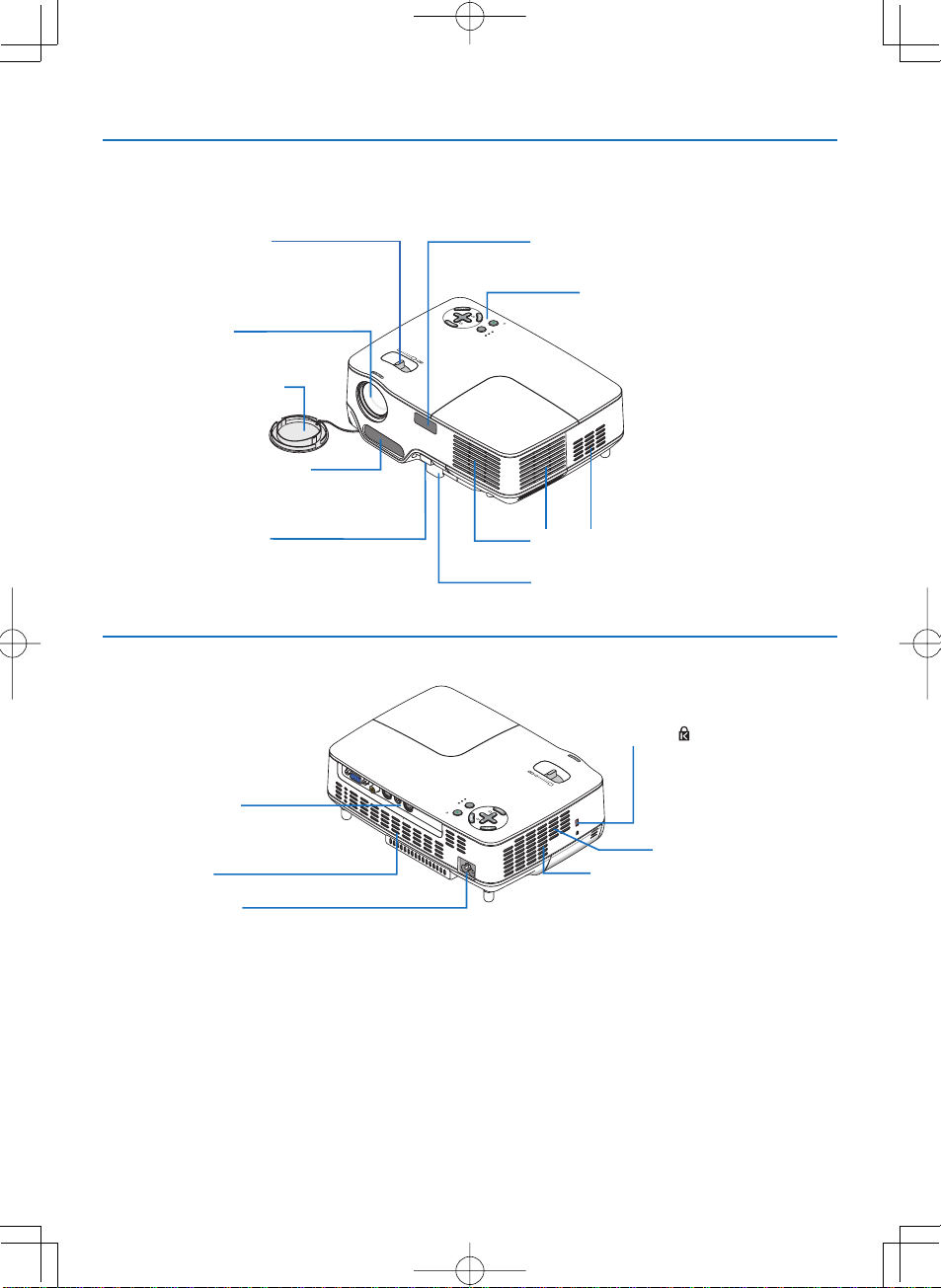
正面/顶部
产品说明
1.
背面
(→
通风口 (入气
变焦调节杆
请参阅第22页
(→
)
镜头
镜头盖
焦距感应窗
请参阅第22页
(→
可调节性俯仰脚键
请参阅第21页
(→
终端面板
请参阅第6页
)
)
)
C
O
MP
U
T
ERI
N
V
I
D
E
O
I
N
S
V
I
D
E
O
I
N
A
U
D
I
OI
N
P
C
C
O
N
T
R
O
L
)
交流电输入
将随机附带的电源线的三脚插头插在此处,将另一端插入墙
上的电源插座。(→ 请参阅第15页
)
遥控感应窗
请参阅第8页
(→
E
C
R
OU
S
T
C
E
Y
L
B
E
S
AND
ST
/
N
O
O
DJ.
T
A
U
A
S
U
C
FO
ER
W
S
O
U
P
TAT
S
AMP
L
通风口 (出气
热气自此散出。
可调节性俯仰脚
请参阅第21页
(→
L
A
M
P
S
T
A
T
P
U
OW
S
E
R
F
O
C
U
S
AU
A
T
D
O
J
.
O
N
/
S
S
T
A
E
ND
L
E
B
C
Y
T
SO
UR
C
E
控制键
请参阅第6页
(→
)
内置安全槽
)
)
)
( )*
扬声器
通风口 (入气
)
这个安 全槽支 持
*
MicroSaver ®
安全系统。
4
Page 14
产品说明
1.
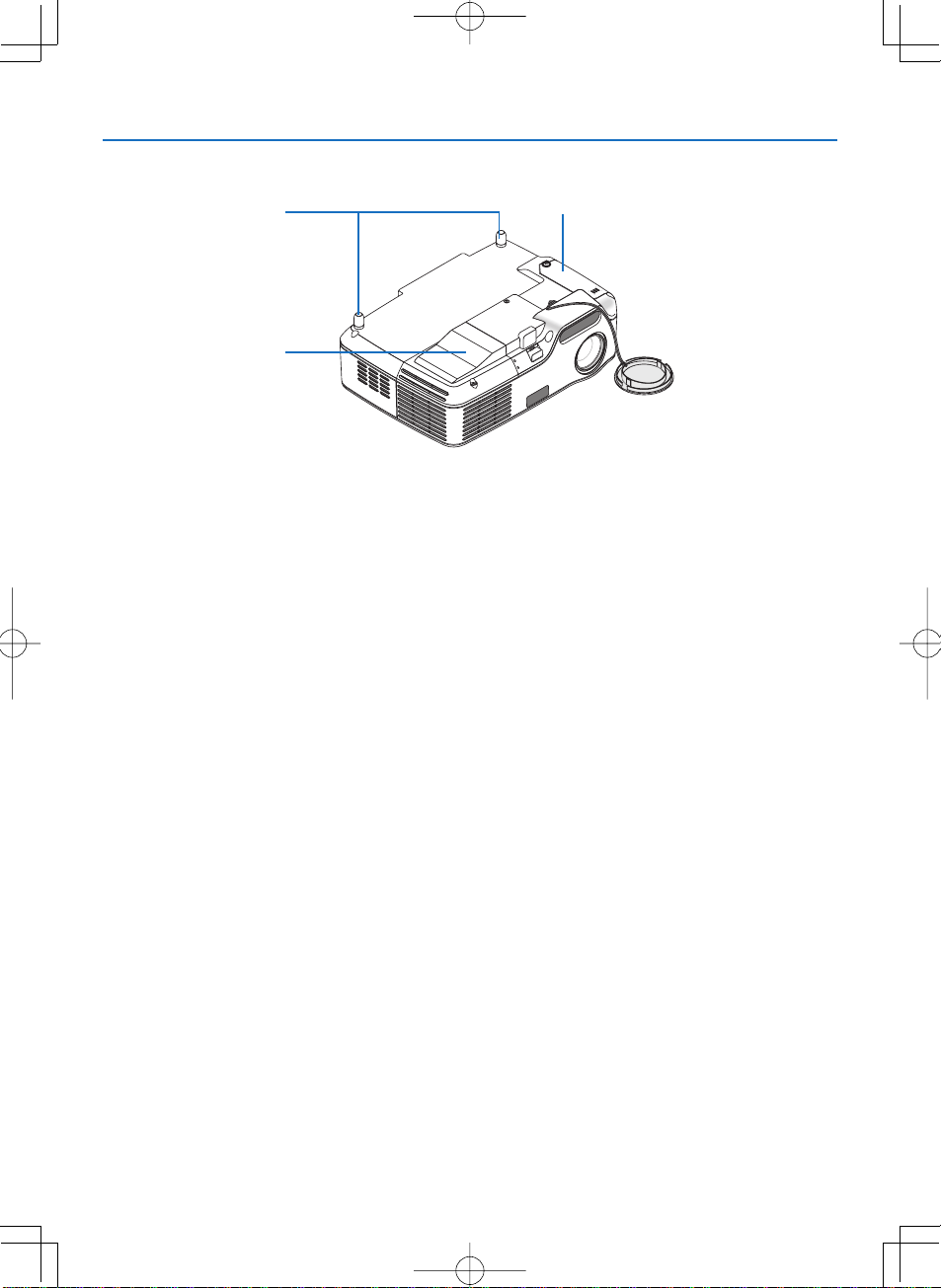
底部
请参阅第21页
(→
背部支脚
冷却泵盖
请参阅第69页
(→
)
)
请参阅第67页
(→
灯盖
)
5
Page 15
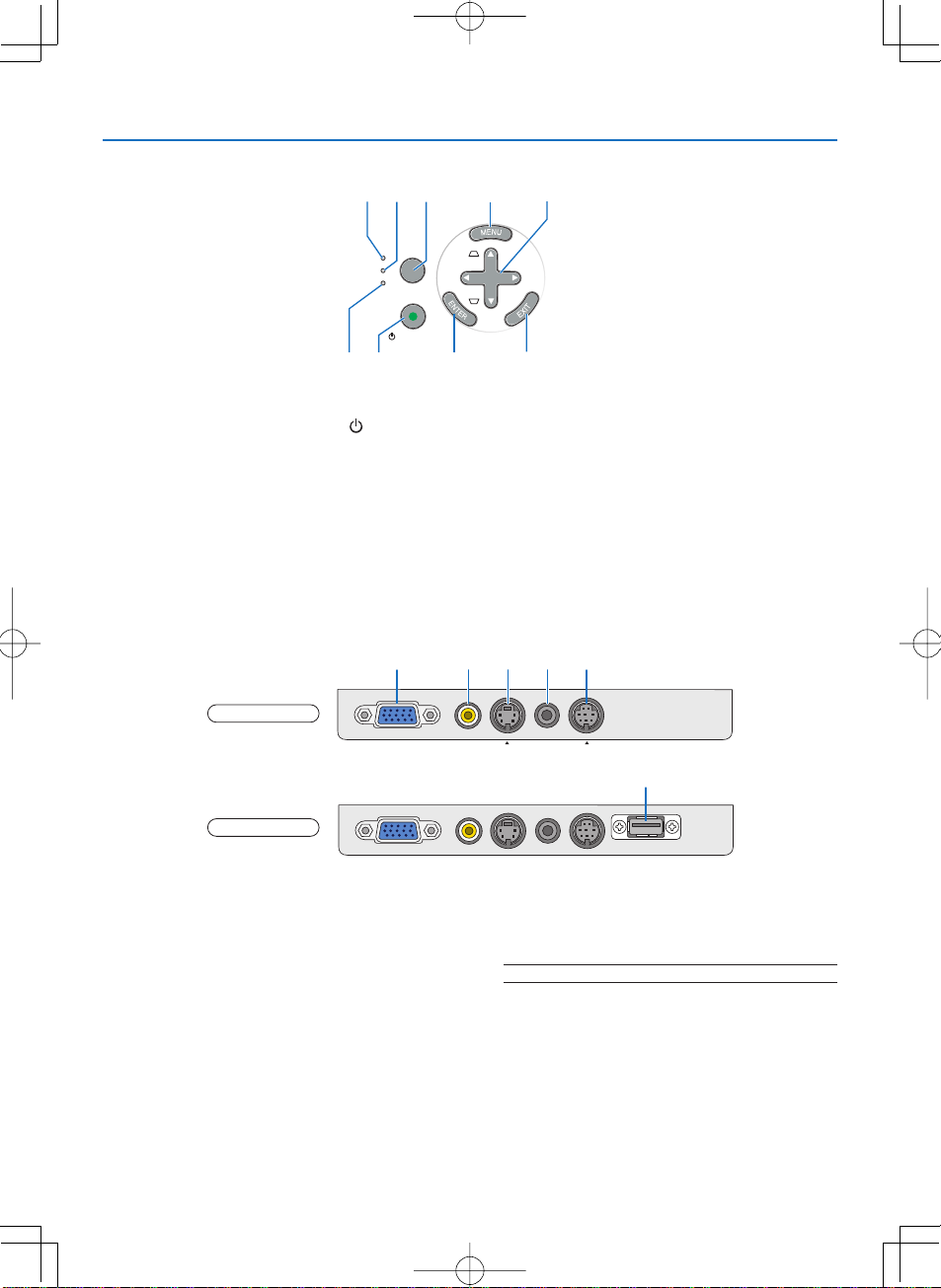
顶部性能
4
LAMP
STATUS
POWER
3
FOCUS
ON/STAND BY
产品说明
1.
5
AUTO
SELECT
ADJ.
7
6
SOURCE
12
1. POWER 键 (ON / STAND BY) ( )
→ 请参阅第
(
2. POWER
3. STATUS
4. LAMP
5. FOCUS
16, 27页)
指示灯 (→ 请参阅第
指示灯 (→ 请参阅第
指示灯 (→ 请参阅第
键 (→ 请参阅第
24 页)
15, 16, 27, 71页)
71页)
67, 71页)
终端面板的性能
1 5
NP61+/ NP41+
COMPUTER IN
NP62+/ NP52+
COMPUTER IN
1. CO MPUT ER IN
(微型 D-Sub 15 针) (→
2. VIDEO IN
3. S-VIDEO IN
请参阅第
(→
4. AUDIO IN
请参阅第
(→
5. PC CONTROL
→ 请参阅第
(
用以连接电脑 或控制系统。方便您使用串行通讯协议
控制投影机。如果您在写程序期间需要典型的计算机
控制编码
接口
请参阅第
接口
(RCA) (→
接口 (微型
请参阅第
DIN 4 针)
14页)
微型插孔 (立体声微 型)
12, 13, 14页)
端口槽 (微型
79页)
请参阅第
,
79
页。
12, 13页)
14页)
DIN 8 针)
8
6. MENU
7. SE LECT
ADJ.
26
8. ENTER
9. EXIT
2 3 4
VIDEO IN
S-VIDEO IN
VIDEO IN
S-VIDEO IN
6. USB
插入市贩的
储器中的影像
注:
6
9
键 (→ 请参阅第
▲▼◀ ▶
◀
键/ 梯形修正▲▼键(→请参阅第
页
)
键
键
AUDIO IN
PC CONTROL
43页)
键
/ SOURCE
6
AUDIO IN
PC CONTROL
端口槽(A型
USB
NP61+ 和 NP41+
USB
)
存储器,便可阅读储存在
请参阅第
(→
37 页)
型投影机没有
。
USB
▶
键
/ AU TO
USB
端口槽。
18, 25,
存
Page 16
产品说明
1.
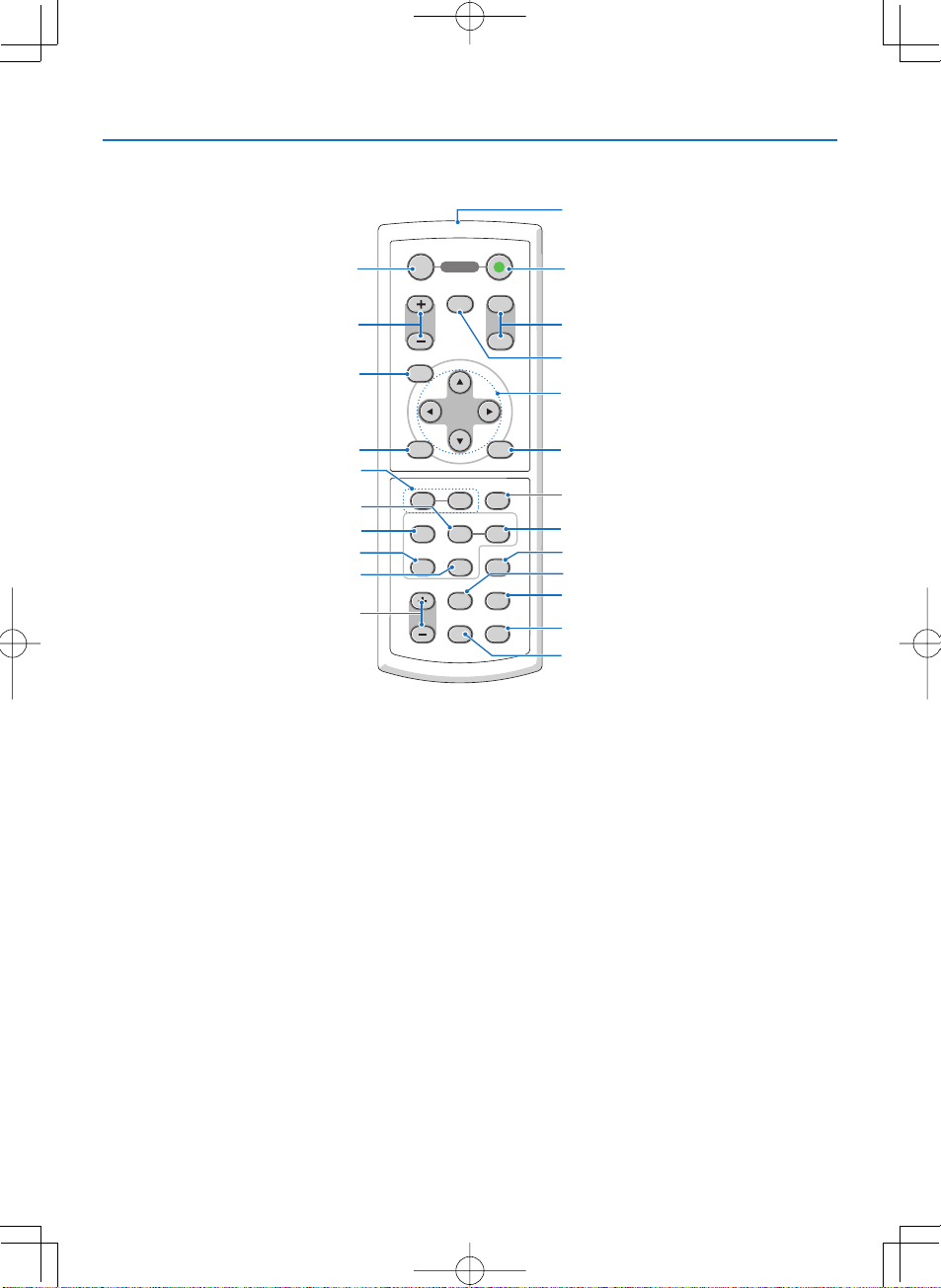
遥控器各部位的名称
1
OFF
3
MAGNIFY
4
7
MENU
POWER
AV-MUTE
ON
PAGE
UP
DOWN
2
6
5
8
红外线传感器 (→ 请参阅第 8页
1.
2. POWER ON
3. POWER OFF
4. MAGNIFY (+) (–)
5. AV-MUTE
键 (→ 请参阅第
键 (→ 请参阅第
键 (→ 请参阅第
键 (→ 请参阅第
6. PAGE (UP) / (DOWN)
7. M ENU
8. SELECT
9. ENTER
10. EXIT
键 (→ 请参阅第
▲,▼,◀
或 ▶
键
键
11. L-MOUSE-R 键* (→
29页)
键
* (→
43页)
键
请参阅第
9
11
13
14
15
16
21
)
16页)
27页)
请参阅第
34页)
29页)
ENTER
L-MOUSE-R
VIDEO
S-VIDEO VIEWER
VOLUME
PICTURE
34页)
EXIT
FOCUS
AUTO ADJ.COMPUTER
LAMP MODE
ASPECT HELP
FREEZE
12. FOCUS
13. COMPUTER
14. VIDEO
15. S-VIDEO
16. VI EW ER
此键
)
17. AUTO ADJ.
18.LAMP MODE
19. ASPECT
20. HELP
21. VOLUME (+) (–)
22.PICTURE
23.FREEZE
10
12
17
18
19
20
23
22
键 (→ 请参阅第
键 (→ 请参阅第
键 (→ 请参阅第
键 (→ 请参阅第
键
(NP61+和NP41+
键 (→ 请参阅第
键 (→ 请参阅第
键 (→ 请参阅第
键 (→ 请参阅第
键 (→ 请参阅第
键 (→ 请参阅第
键 (→ 请参阅第
24页)
18页)
18页)
18页)
型投影机上没有
26页)
30页)
53页)
63页)
27页)
48, 50页)
29页)
* 只有当可选的遥控滑鼠接收器安装到电脑上才能使用。
7
Page 17
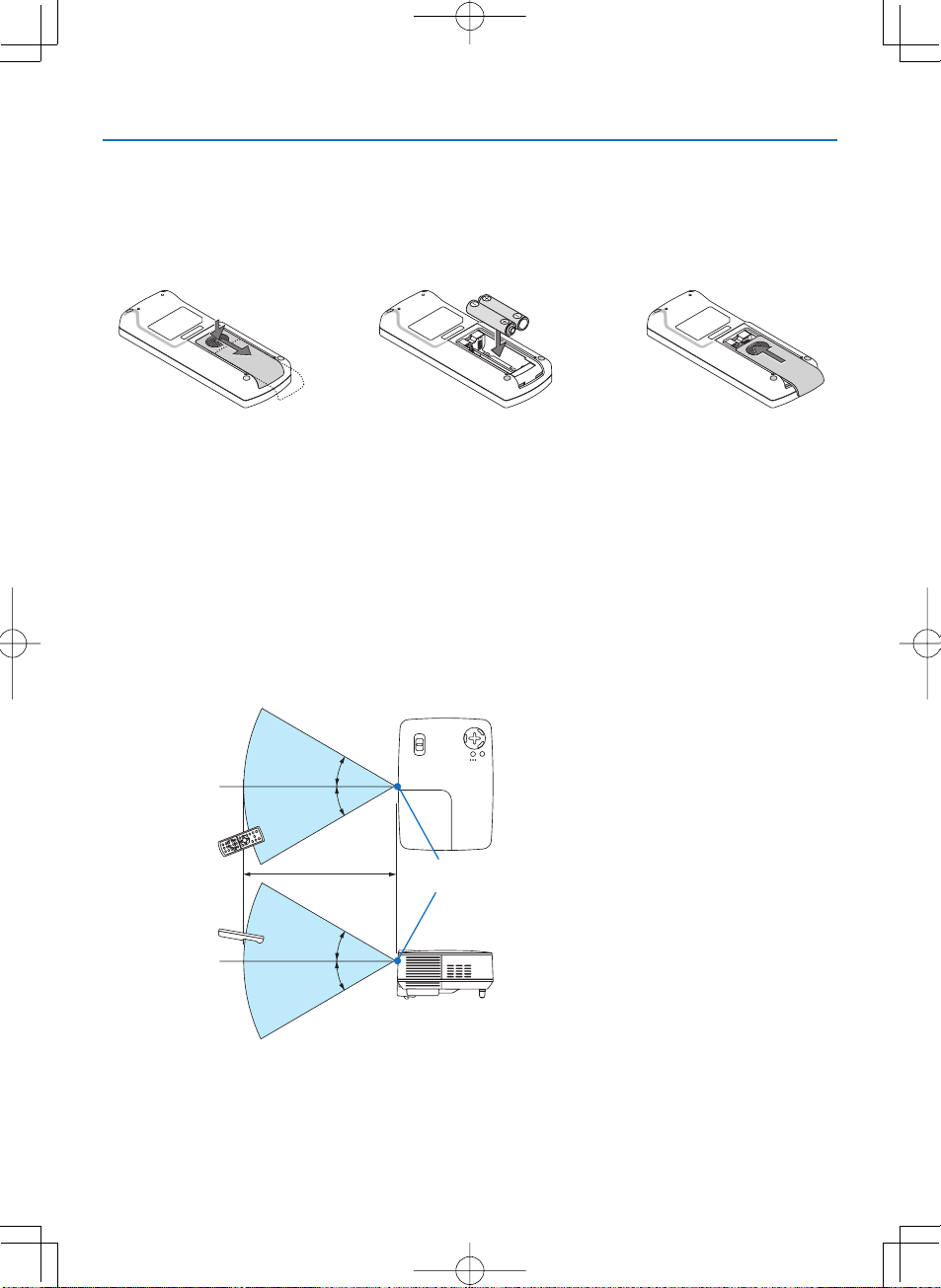
安装电池
产品说明
1.
1
用力往下按压并退下电池盖。
2
安装新电池
极
(+/–)
遥控器操作注意事项
请呵护使用遥控器。
•
遥控器弄湿后应立即擦干。
•
避免放在过热和潮湿的地方。
•
切勿加热,拆卸或把电池投入火中。
•
如果长时间不打算使用 , 请将电池取出。
•
确保电池的正负极
•
切勿将新旧电池混用 , 或将不同类型的电池混用。
•
请根据您所在地的相关规定处理废旧电池。
•
(+/–)
方向排列正确。
无绳遥控器的操作范围
30°
30°
确保电池正负
(AAA),
方向排列正确。
3
滑回电池盖并 确实盖好。切勿混用
不同型号的电池或混用新旧电池。
米
遥控器
遥控器
红外线信号操作的最远射程为7 米,与投影机机箱的遥控感应窗之间的有效操作角度为
•
若在遥控器与感应窗之间存在障碍物,或者强光直射感应窗时,投影机将无反应。电池电力减弱亦会影响遥控器操
•
作投影机。
7
30°
30°
投影机机箱上的遥控感应窗
60
度。
8
Page 18
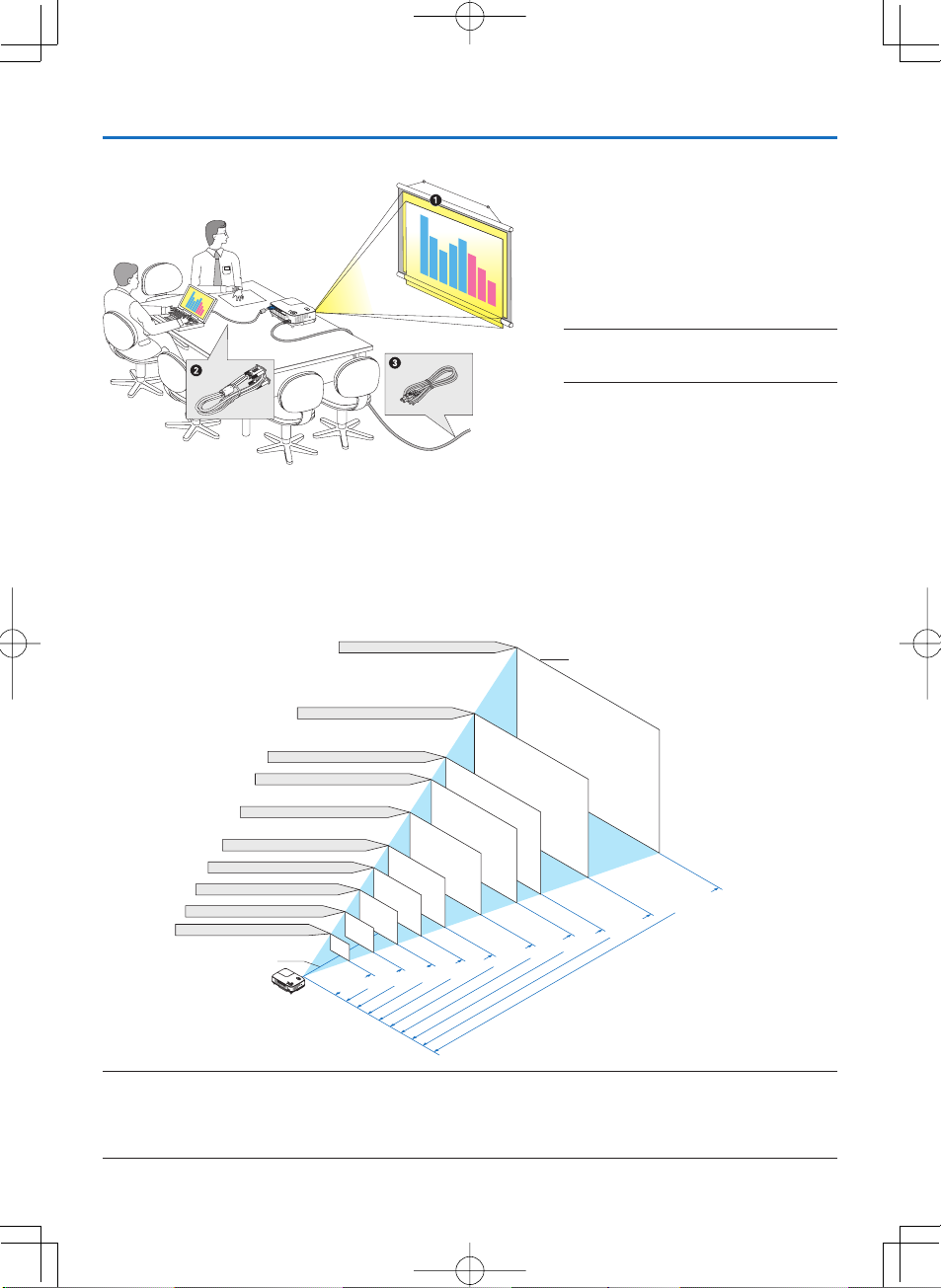
安装和连接
2.
本章介绍投影机的设置方法和如何连接视频及音频信号源。
投影机的设置和使用方法非常简单。但是在
开始之前,您首先必须
注:在移动投影机之前,务必拔下电源线和
其他任何导线。在 投影机处于移动中或未使
用状态下
连至墙上插头。
设置屏幕和投影机
位置选择
投影机距离屏幕或者墙壁越远,投出的影像越大。当投影机距离墙壁或者屏幕约
影像的尺寸以对角线测量约为
大影像的尺寸约为
300 英寸 (7.6 米)
33 英寸 (0.84 米)
。下图可作为粗略参考。
。当投影机距离墙壁或者屏幕约
௧ଥԋձ (֍໑: ৗૣ/ႎձ)
609.6(W)×457.2(H) / 240(W)×180(H)
300"
௧ଥԋձ (ؚ࢟ན: ႎձ)
:
设置屏幕和投影机。
将电脑或者视频装置连接到投影机上。
请参阅第
12,13,14 页。
连接配备的电源线。请参阅第
请用镜头盖将镜头盖上。
,
57 英寸 (1.44 米) 时,
484 英寸 (12.3 米) 时,
15 页。
可以投出最小
可以投出最
487.7(W)×365.8(H) / 192(W)×144(H)
406.4(W)×304.8(H) / 160(W)×120(H)
365.8(W)×274.3(H) / 144(W)×108(H)
304.8(W)×228.6(H) / 120(W)×90(H)
243.8(W)×182.9(H) / 96(W)×72(H)
203.2(W)×152.4(H) / 80(W)×60(H)
162.6(W)×121.9(H) / 64(W)×48(H)
121.9(W)×91.4(H) / 48(W)×36(H)
81.3(W)×61.0(H) / 32(W)×24(H)
࣫ᇖྖ
注
:
这里指出的距离是取广角和远距离的中间值。作为一种经验方法。
•
变焦调节杆调整影像的范围是
•
投影距离的详情请参阅下一页。
•
改变影像大小将启动自动聚焦功能来调整焦距;改变投影角度将启动自动梯形修正功能来修正垂直梯形的失真。
•
60"
40"
1.6/63.0
+/-10%
80"
。
120"
100"
2.4/94.5
150"
3.3/129.9
200"
180"
4.9/192.9
4.1/161.4
240"
6.1/240.2
7.4/291.3
ঢ় (֍໑: ૣ/ႎձ)
8.2/322.8
12.3/484.3
9.8/385.8
9
Page 19
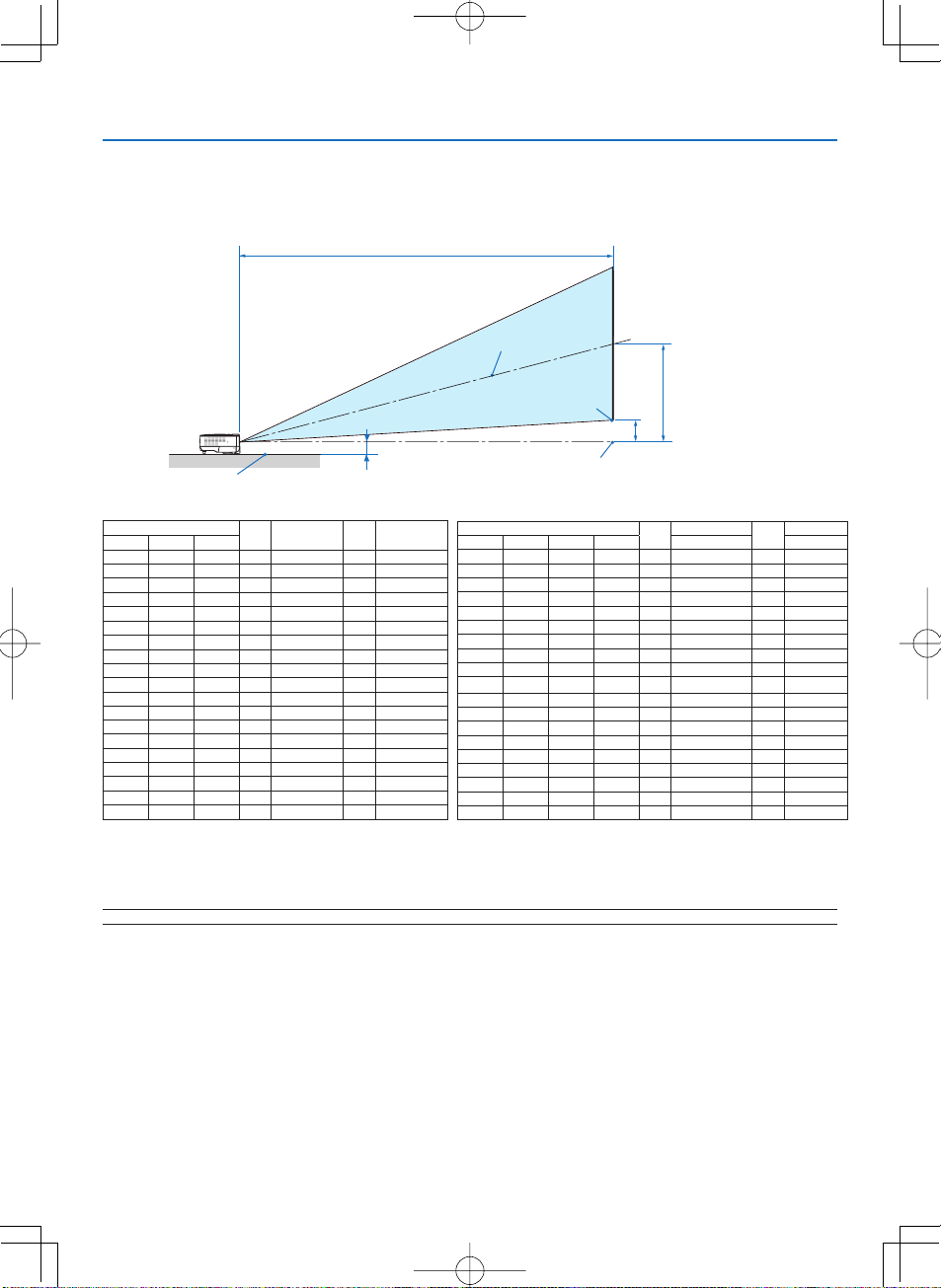
投影距离和屏幕尺寸
下图显示投影机与屏幕之间的标准相关摆放位置。请参考图表决定安装位置。
距离图
C
屏幕中心
安装和连接
2.
2.28英寸/58
投影机底部
D
α
广角-远距离
屏幕尺寸
对角线 宽 高 广角
英寸 英寸 英寸 英寸 英寸 英寸 度
33 26 20 13 - 57 3 - 12.6
40 32 24 15 57 - 6 9 3 15.0 - 12. 5
60 48 36 23 87 - 105 5 14.9 - 12.4
67 54 40 26 97 - 117 6 14.9 - 12.4
72 58 43 28 104 - 126 6 14.9 - 12.4
80 64 48 31 116 - 140 7 14.8 - 12.3
84 67 50 32 122 - 147 7 14.8 - 12.3
90 72 54 35 130 - 158 8 14.8 - 12.3
100 80 60 3 8 145 - 176 8 14.8 - 12.3
120 96 72 46 174 - 211 10 14.8 - 12.3
150 120 90 58 219 - 264 13 14.7 - 12.3
180 144 108 69 263 - 317 15 14.7 - 12.3
200 160 120 77 292 - 35 3 17 14.7 - 12. 3
220 176 132 84 321 - 388 18 14.7 - 12.3
240 192 144 92 3 51 - 423 20 14.7 - 12.3
260 208 156 10 0 380 - 459 2 2 14.7 - 12. 3
280 224 168 107 409 - 494 23 14.7 - 12.3
300 240 18 0 115 439 - 530 25 14.7 - 12.3
B = 镜 头 中 心 与 屏 幕 中 心 之 间 的 垂 直 距 离
C = 投 影 距 离
D = 镜头中心与屏幕底部之间的垂直距离 ( 应用于天花板屏幕顶部 )
=投射角
α
注:表格中的值为设计值,可能与实际情况不同
C
B
-
远距离
。
屏幕底部
B
D
毫米
镜头中心
D
α
广角-远距离
对角线 对角线 宽 高 广角
英寸 毫米 毫米 毫米 毫米 毫米 毫米 度
200 508 0 40 64 30 48 194 8 7420 - 8960 424 14.7 - 12.3
220 5588 4470 33 53 2143 8160 - 9850 46 6 14.7 - 12.3
260 6604 5283 3962 2532 9650 - 11650 551 14.7 - 12.3
280 7112 56 90 4267 2727 1040 0 - 12550 593 14.7 - 12.3
300 7620 6096 4572 2922 11140 - 13450 636 14.7 - 12.3
屏幕尺寸
33 838 671 503 321 - 1440 70 - 12.6
40 1016 813 610 39 0 1450 - 1760 8 5 15.0 - 12.5
60 1524 1219 914 5 84 2200 - 2660 127 14.9 - 12.4
67 1702 1361 1021 653 2460 - 2970 142 14.9 - 12.4
72 1829 1463 1097 7 01 2640 - 3200 153 14.9 - 12.4
80 2032 1626 1219 779 2940 - 356 0 169 14.8 - 12. 3
84 2134 1707 1280 818 3090 - 3740 178 14.8 - 12.3
90 2286 1829 1372 877 3310 - 4 010 191 14.8 - 12.3
100 2540 20 32 1524 974 3 690 - 446 0 212 14.8 - 12.3
120 3048 243 8 182 9 1169 4430 - 53 60 254 14.8 - 12.3
150 3810 3048 2286 1461 5550 - 6710 318 14.7 - 12.3
180 4572 365 8 2743 1753 6670 - 8060 3 81 14.7 - 12.3
240 6096 4877 3658 2337 8910 - 10750 509 14.7 - 12.3
C
B
远距离
-
10
Page 20
安装和连接
2.
警告
在天花板安装投影机必须由有安装资格的技术人员来
*
完成。详情请向您的
不要尝试自己安装投影机。
*
只能在坚固、水平的表面使用投影机。如果投影 机掉
•
到地上,您可能会受伤且投影机会遭到严重损毁。
不要在温度变化很大的场所使用投影机。投影机必须
•
在温度范围为
保省电]模式自动选择范围为
在[高海拔]模式下使用时,选择了
模式将自动设为
不要将投影机暴露在潮湿,有灰尘或者烟雾的场所。
•
这会破坏屏幕影像。
确保投影机的周围通风良好以便散热。请勿覆盖投影
•
机侧边或 前面的通 风口。
5˚C 至40˚C
30˚C 至 40˚C。)
NEC
经销商洽询。
的场所使用。([
35˚C 至 40˚C
[ECO
ECO
。注意,
环保省电
反射影像
使用镜子反射投影机的影像可在空间狭窄的情况下获得
尺寸更大的影像。如果您需要 一套镜子系统,请洽询您
的
那么请使用投影机机箱或者遥控器上的
SELECT
环
经销商。如果使用镜子系统时和影像颠倒了
NEC
键来纠正方向。(→ 请参阅第
]
MENU
57 页)
,
键和
。
11
Page 21
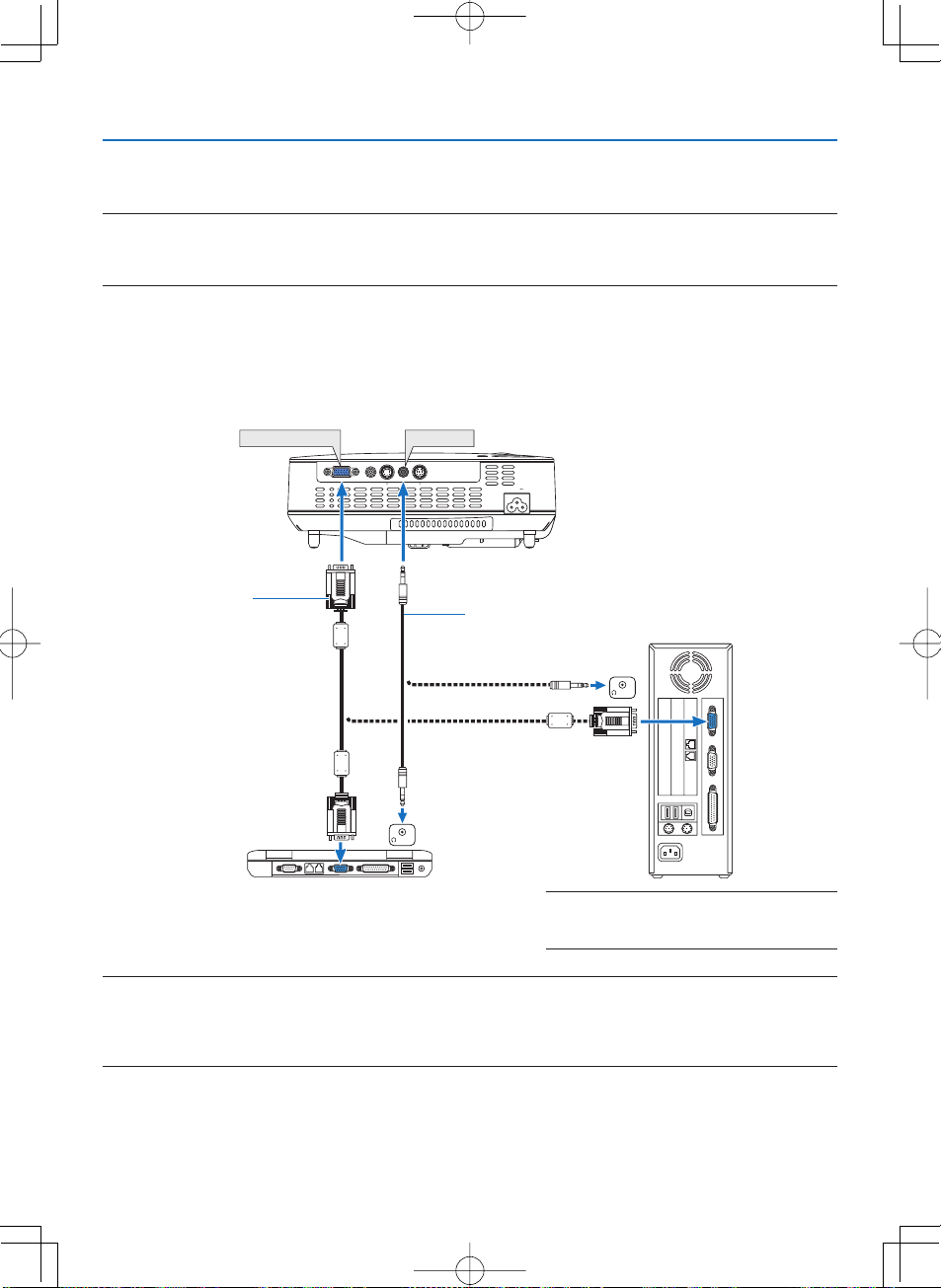
进行连接
连接
PC 或者 Macintosh
注:当您使用笔记本式
之间的连接工作完成。
PC
PC 时,
在大多数情况下,除非先把笔记式
如果您在使用遥控器时出现屏幕空白,这可能是电脑屏幕保护设置或者电力管理软件正在运作。
*
启动电脑的外部显示
笔记本式
使用可启动或者关闭外部显示。
通常,“Fn”键与12个功能 键的组合使用 可以开启或者关闭外部显示。例如
而戴尔膝上型电脑使用
上的屏幕显示影像并不一定意味着它已把信号输出到投影机。使用PC兼容膝上型电脑时,功能键的组合
PC
电脑
投影机处于待机模式并且启动笔记本式
与投影机相连,然后启动笔记本式
PC
键组合,去打开或者关闭外部显示。
Fn + F8
的电源之前,必须先将投影机和笔记本式
PC
否则笔记本
PC,
:NEC
PC
膝上型电脑使用
安装和连接
2.
的输出信号无法输出。
Fn + F3
键组合
,
COMPUTER IN
信号线 (随机附带
VGA
连接到投影机的微型
口上。 若欲使用比随机附带更长的信
建议使用市贩的信号放大器。
号线时
,
)
D-Sub 15
IBM VGA
Macintosh
针接
COMPUTER IN
或者兼容机 (笔记本型) 或者
电脑 (笔记本型
AUDIO IN
AUDIO IN
VIDEO IN
S-VIDEO IN
PC CONTROL
PHONE
)
AC IN
立体声微 型插头音频导线 (不附带
注:对于旧式
针型适配器
(
)
PHONE
Macintosh 电脑,
不附带) 连接到
请使用市贩的
的视频端
Mac
口槽。
注:当通过市贩的扫描转换器对视频或者
这是因为依照默认设置
当影像连同屏幕的上下黑色部分一起显示,或者不能正确显示黑暗的影像时:投影一个满屏幕显示的影像,然后按下
•
遥控器上的或者投影机机箱上的
• COMPUTER IN
本投影机将视频信号作为电脑信号进行处理。在这种情况下,按下列方法处理
,
AUTO ADJ. 键。
连接器支持即插即用
视频来源进行显示时,影像可能无法正确显示。
S-
(DDC2B)
。
:
12
Page 22
安装和连接
2.
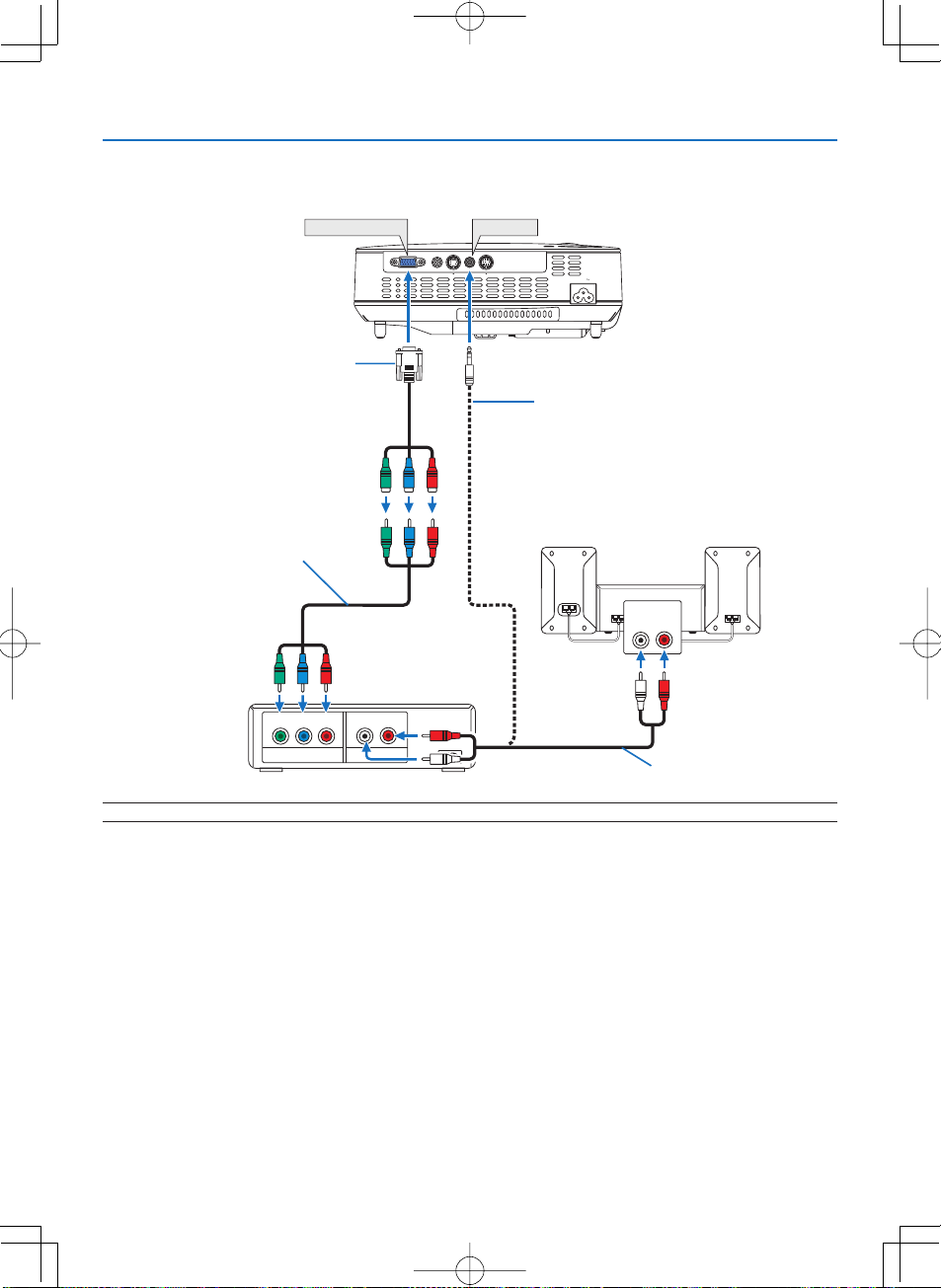
用组合输出连接
DVD
视盘机
COMPUTER IN AUDIO IN
注:关于
选购件
15 针 - 连接 - RCA (阴极)
×3 导线
(ADP-CV1E)
组合视频
RCA×3导线 (
YCbCr
Component
视盘机视频输出的详细信息,请参阅
DVD
不附带
)
DVD
L R
AUDIO OUT
COMPUTER IN
AUDIO IN
VIDEO IN
S-VIDEO IN
PC CONTROL
视盘机
视盘机自身的使用手册。
DVD
AC IN
立体声微 型插头至
音频装置
音频导线 (不附带
RCA
AUDIO IN
LR
音频导线(不附带
)
)
13
Page 23
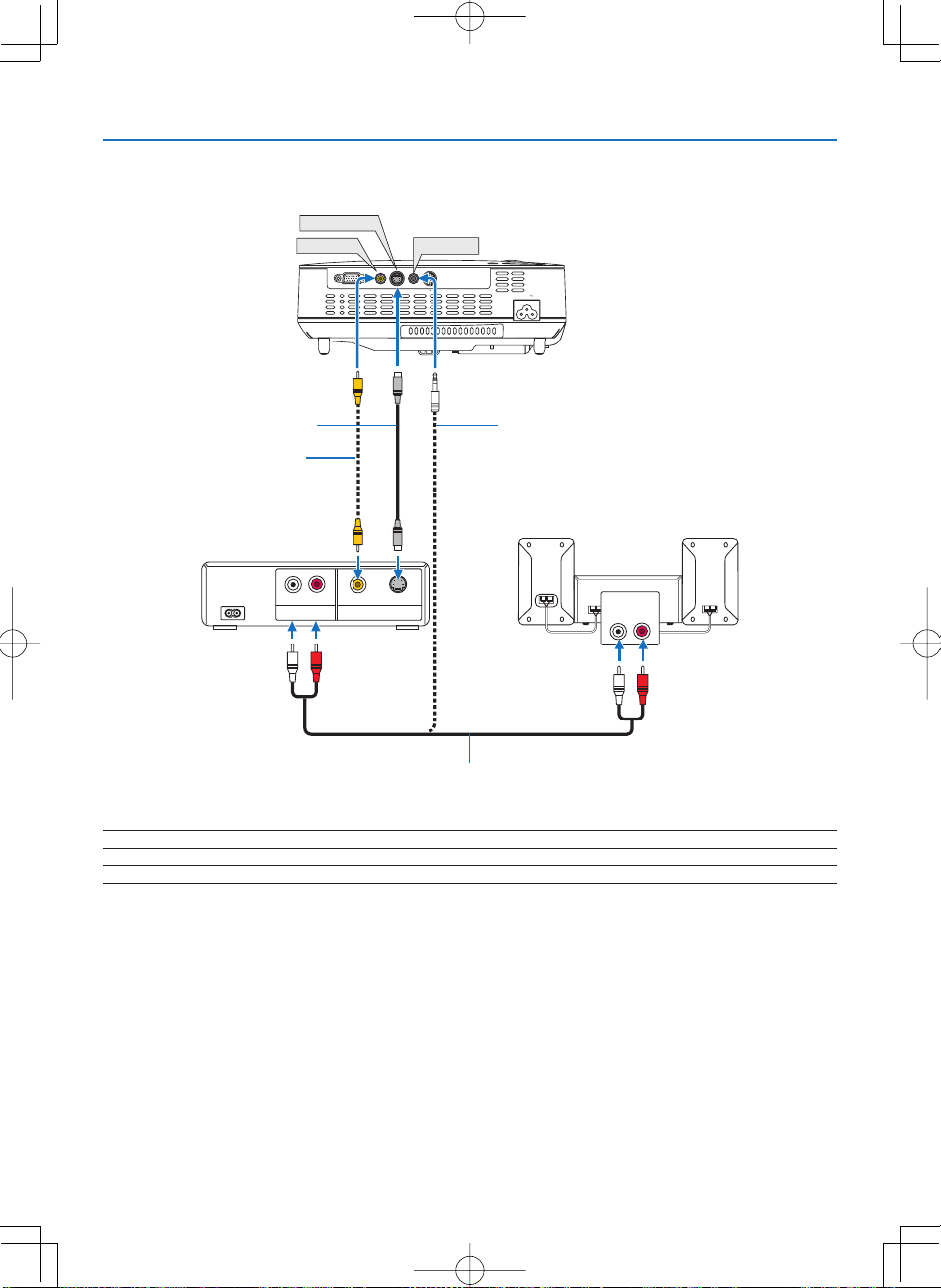
连接录像机
S-VIDEO IN
VIDEO IN
AUDIO IN
安装和连接
2.
视频导线 (不附带
S-
视频导线 (不附带
COMPUTER IN
)
)
AUDIO IN
VIDEO IN
S-VIDEO IN
PC CONTROL
录像机
L R
AUDIO OUT
S-VIDEOVIDEO
VIDEO OUT
音频导线 (不附带
注:关于录像机视频输出的详细信息,请参阅各机自身的使用手册。
AC IN
立体声微 型插头至
音频装置
)
音频导线 (不附带
RCA
AUDIO IN
LR
)
注
在经由扫描转换器快绕或快倒播放视频或者
:
视频信号源时,可能导致 影像显示异常。
S-
14
Page 24
安装和连接
2.
连接随机附带的电源线
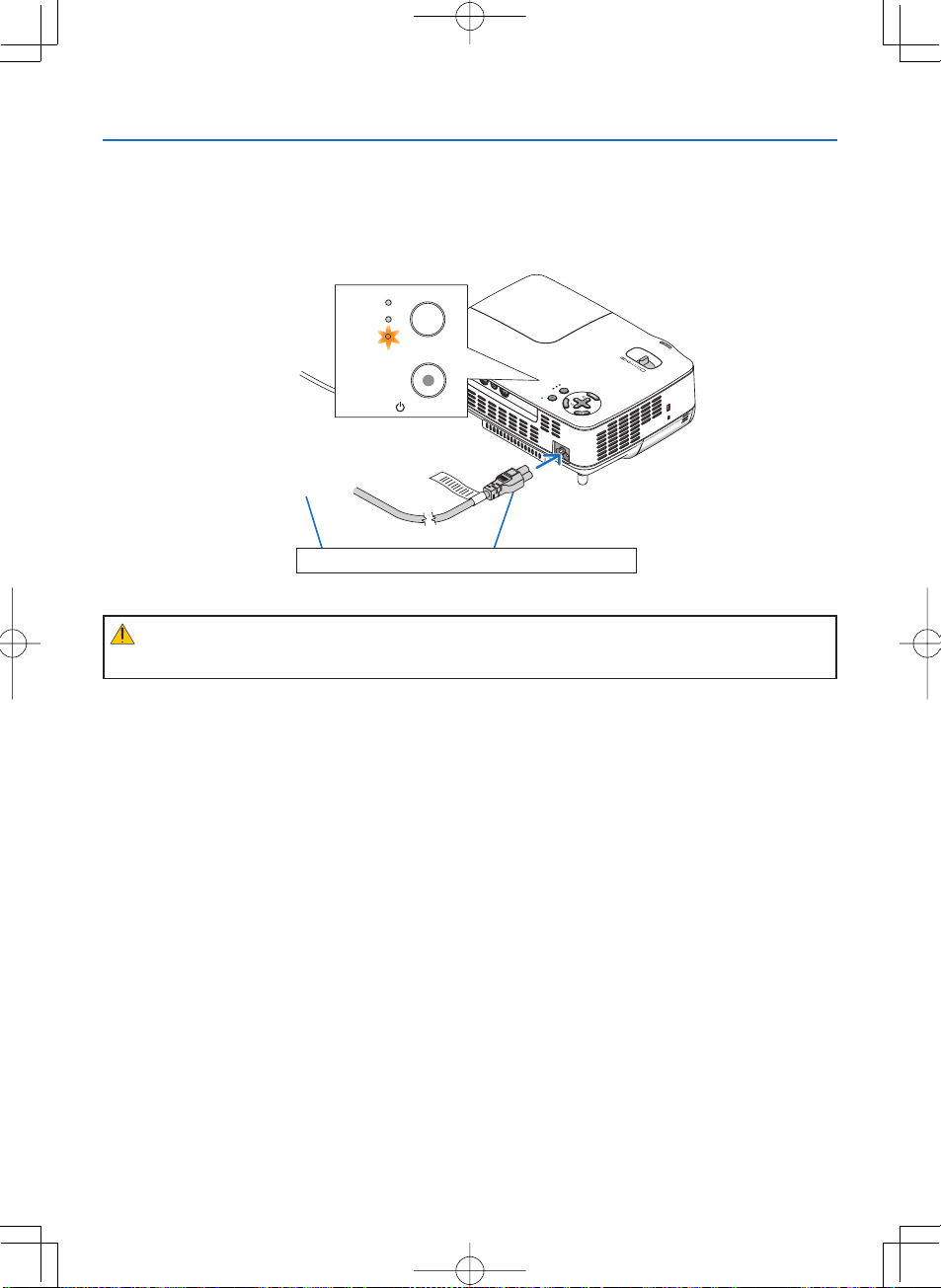
将随机附带的电源线连接到投影机上。
首先将附带的电源线的三脚插头插入到投影机的
座。
AC IN (
交流电输入),然后将附带的电源线的另一端插头插入墙上插
投影机将进入待机模式
POWER
指示灯亮起橙色。
,
LAMP
STATUS
POWER
FOCUS
C
O
M
P
U
T
E
R
IN
ON/STAND BY
L
A
M
P
S
T
A
T
P
U
O
V
ID
E
O
IN
S
-V
I
D
E
O
I
N
A
U
D
IO
IN
S
W
E
R
F
O
C
U
S
AU
A
DJ.
O
N
/S
T
A
N
D
P
B
C
Y
C
O
N
TR
O
L
连到墙上插座
务必使插头的所有插脚都完全地插入电源插头和墙上插座。
注意
:
勿触摸右前方 (从前面看) 的排气口,因为投影机启动和关闭瞬间可能发热。
TO
S
E
L
E
C
T
S
O
U
R
C
E
15
Page 25
投射影像 (基本操作
UP
PAGE
OFF
POWER
ON
PIC-MUTE
DOWN
FOCUS
MENU
3.
)
本章介绍如何启动投影机以及怎样往屏幕上投射影像。
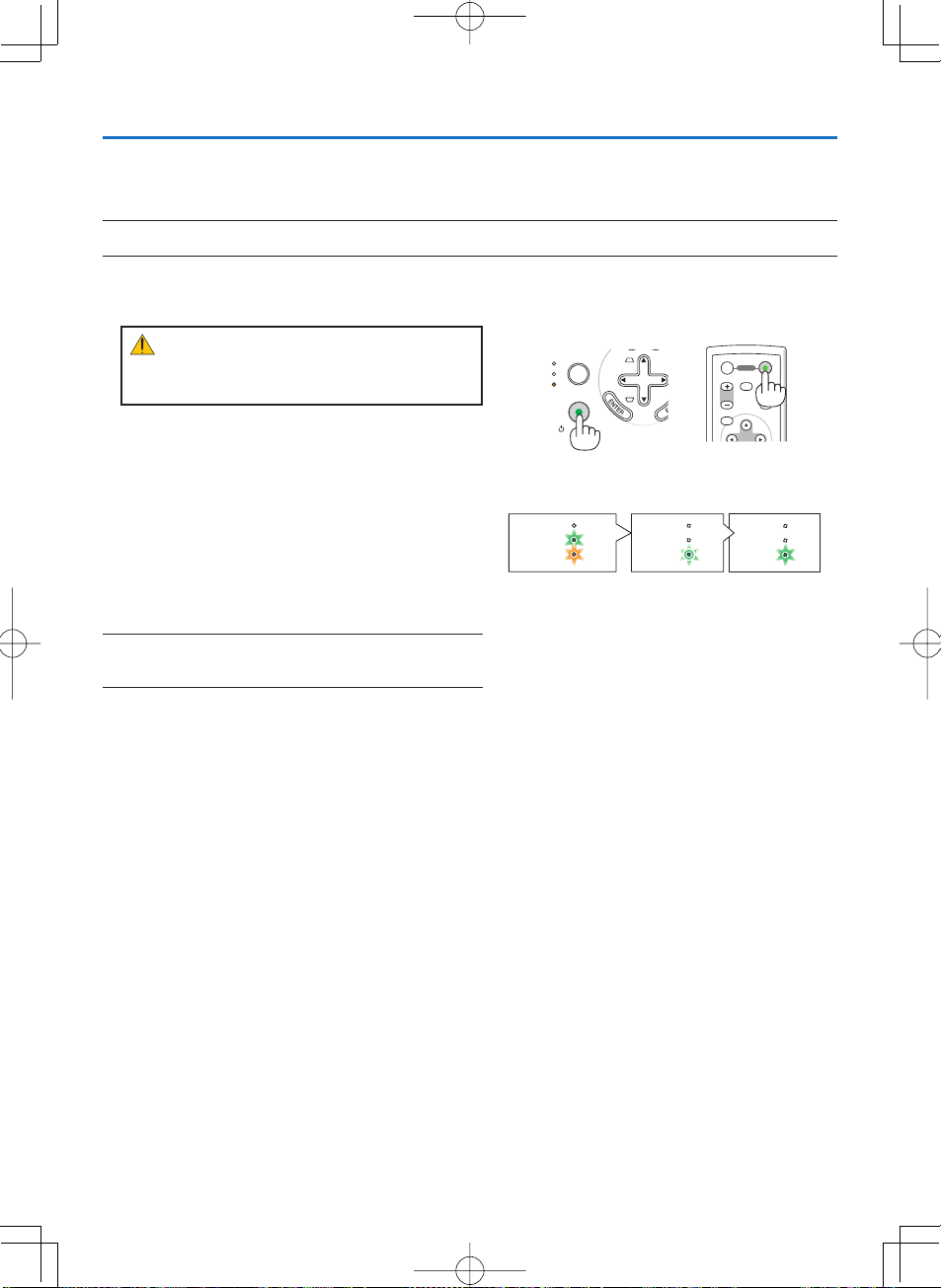
启动投影机
注:启动投影 机前,首先连接随机附带的电源线的三脚插头到投影机的
插到墙上的插座上。确保投影机处于待机模式
摘下镜头盖。
1.
电源指示灯亮起橙色。
,
交流输入) 处,然后把电源线的另一头
AC IN (
注意 :
摘下镜头盖时切勿硬扯,否则会对镜头周围的部位 造成
机械性伤害。
按下投影机机箱上的
2.
遥控器上的
POWER (电源)
POWER (ON/STAND BY)
POWER ON 键,等待 1
指示灯亮起绿色,此时表示投影机已经
秒钟。
进入可以使用的状态。
提示
:
启动投影 机将立刻启动自动聚焦功能。(→ 请参阅第
*
页
)
显示 “控制面板锁定已启动”信息时,表示[控制面板锁定
*
已打开。(→ 请参阅第
57 页)
启动投影 机后,切记开启电脑或视频信号源前摘掉镜头盖。
注:若无信号,将显示
此时,投影机将自动切换为
NEC 标志 (默认)
[ECO
信号连接上后投影机会将会立刻返回到
、蓝色或黑色屏幕。
环保省电] 模式。
模式。
[正常]
键或
22
LAMP
STATUS
POWER
]
稳定绿光 / 橙光 闪烁绿光 稳定绿光
详情请参阅第
AUTO
SELECT
ADJ.
FOCUS
ON/STAND BY
待机 闪烁 电源开启
页。
STATUS
POWER
LAMP
LAMP
STATUS
POWER
71
LAMP
STATUS
POWER
16
Page 26
投射影像 (基本操作
3.
开机画面之说明 (菜单语言选择画面
)
)
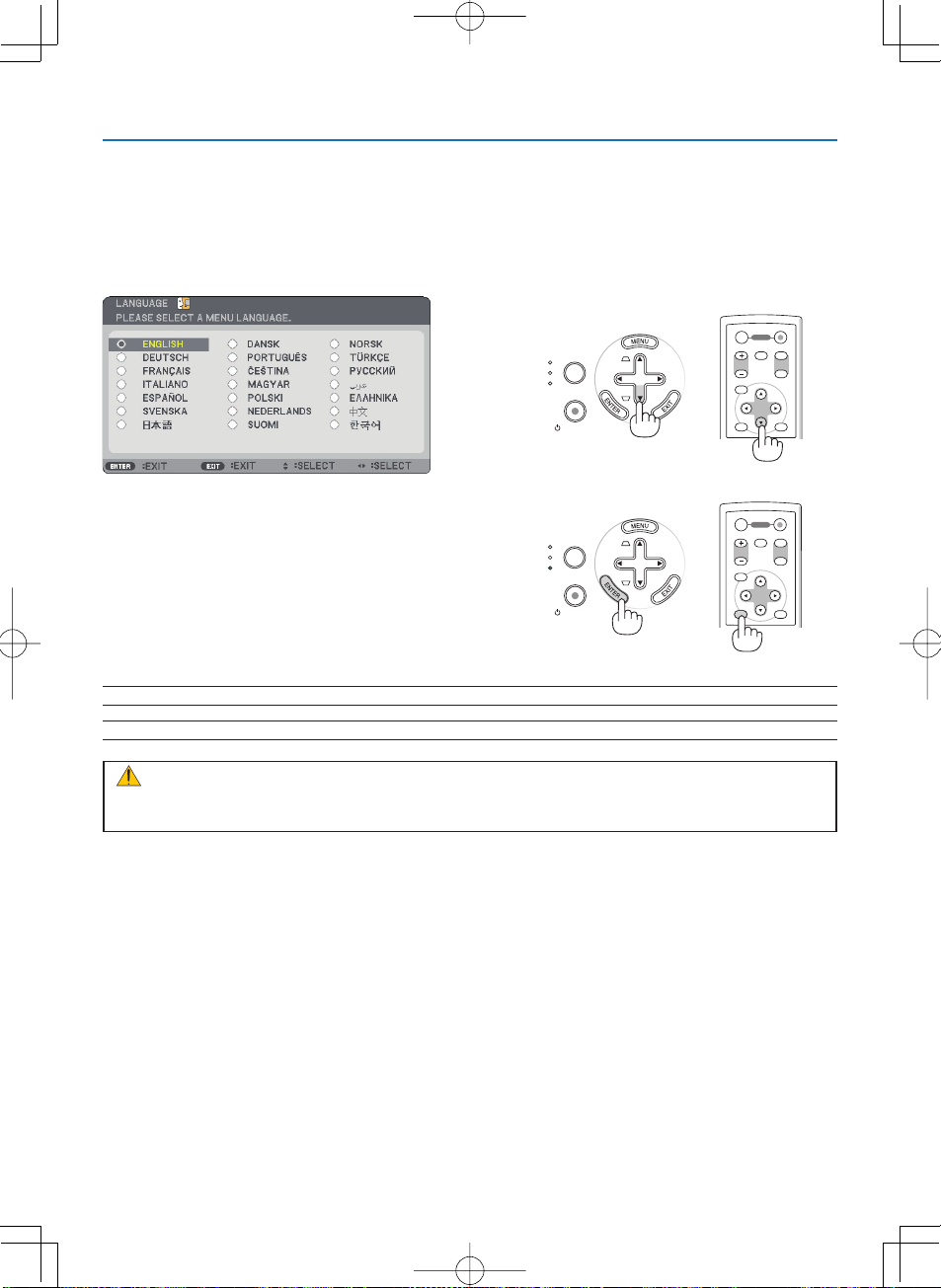
在您首次启动投影机时,会出现开机画面。该画面可供您在
可按下列步骤选择菜单语言
1. 使用 SELECT
2. 按 ENTER
键执行选择。
▲、▼、◀
:
或 ▶键从
种语言当中选择一种作为菜单语言。
21
此项工作完成后,您便可以进行菜单操作了。
若需要,您可稍后再去选择菜单语言。
(→
请参阅第
页上的[语言
56
])
种菜单语言中选择其中的一种。
21
LAMP
STATUS
POWER
LAMP
STATUS
POWER
FOCUS
ON/STAND BY
FOCUS
ON/STAND BY
AUTO
ADJ.
AUTO
ADJ.
SELECT
SELECT
SOURCE
SOURCE
OFF
ON
POWER
FOCUS
PAGE
PIC-MUTE
UP
DOWN
MENU
ENTER
EXIT
OFF
ON
POWER
FOCUS
PAGE
PIC-MUTE
UP
DOWN
MENU
ENTER
EXIT
注:在刚刚启动投影机的瞬间,画面可能会出现闪动。此非故障,静待
注
如在高温时或灯泡关闭后立即开启投影机,风扇会转动而无影像显示,需等待一段时间后投影机才会显示影像。
:
3 到 5 分钟,
直到灯泡亮度转为稳定。
注意:
POWER
•
当 [灯泡模式] 设置在
若有下述任何情况发生 , 投影机则无法启动。
•
•
•
指示灯闪烁绿色期间不能关闭投影 机。
此时切勿关闭交流电源,否则会缩短灯泡寿命。
[ECO
环保省电] 时,
LAMP (灯泡)
指示灯亮绿色。
投影机内部温度过高时,投影机会检测出异常高温。此种情况下为了保护内部系统,投影机不能启动。遇此情况
须等待投影机内部组件温度降下来。
当灯泡到达使用寿命极限时,投影机不能启动。遇此情形,请更换灯泡。
灯泡不亮,或者
STATUS (状态)
指示灯以
次为周期忽闪忽灭,请等一分钟然后再启动电源。
6
17
,
Page 27
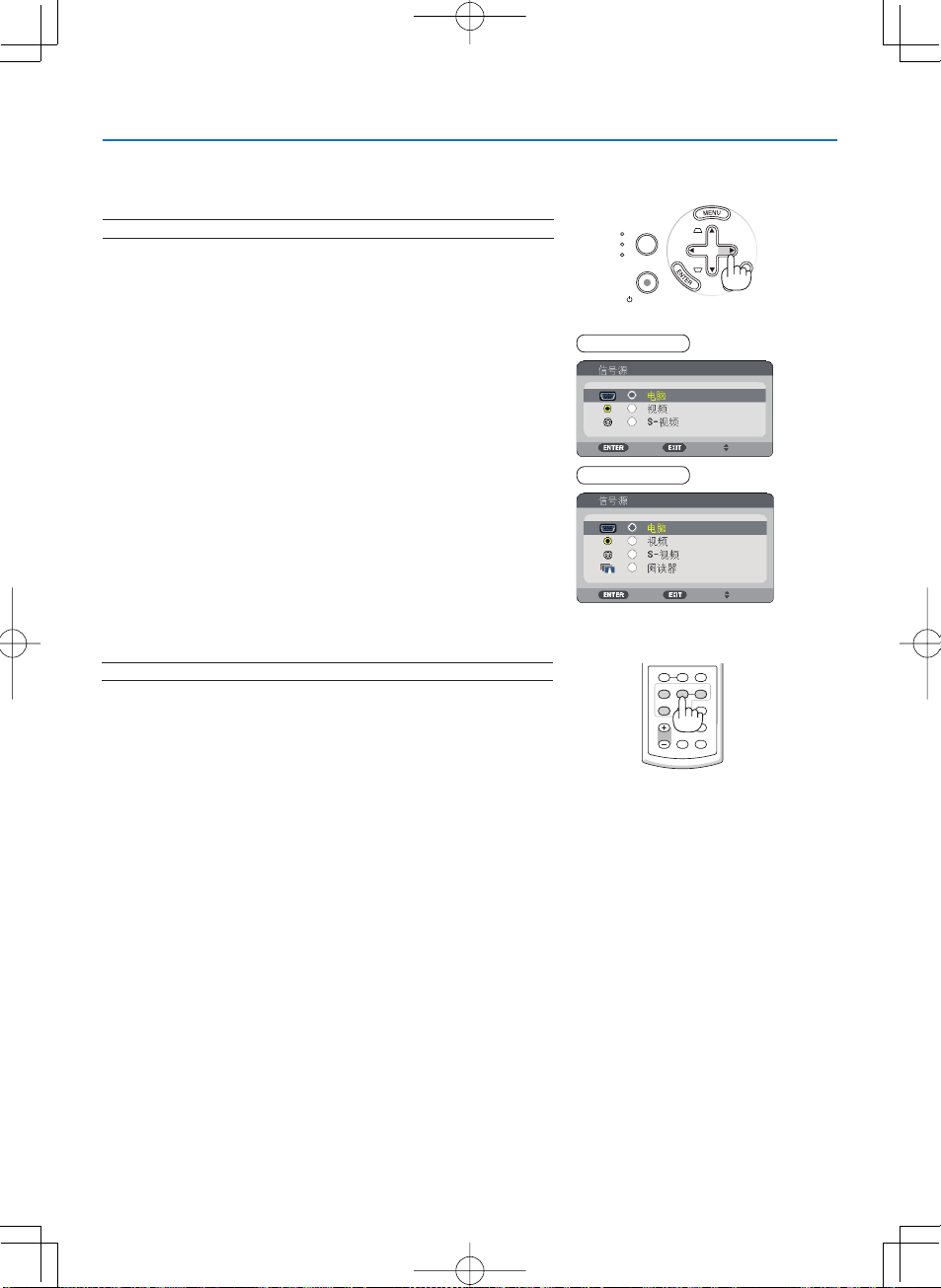
选择信号源
选择电脑或视频信号源
注:打开连接到投影机上的电脑或录像机。
调整机箱上的键
1. 按 SELECT ▲ (SOURCE)键,
显示信号源清单。
当菜单显示时,按
-
EXIT
无菜单显示。
键关闭菜单并开始操作。
投射影像 (基本操作
3.
LAMP
STATUS
POWER
FOCUS
ON/STAND BY
AUTO
ADJ.
SELECT
SOURCE
)
NP61+/NP41+
迅速按
2.
-
SELECT ▲
每按一次
SELECT ▲ 键,
显示所选的信号。
提示:自动侦 测信号
按住
SELECT ▲
自动侦 测信号功能对
键几次,选一个你想显示的信号。
将依次打亮每个信号源名称。
键至少
投影机将搜索下一个输入信号源。
2 秒,
NP62+ 和 NP52+
无效。
使用遥控器
按下
VIDEO、S-VIDEO、COMPUTER 和 VIEWER
注:在
NP61+ 和 NP41+
型投影机上没有
VIEWER
型投影机上的阅读器信号源
键当中任何一个。
键。
NP62+/NP52+
L-MOUSE-R
VIDEO
S-VIDEO VIEWER
VOLUME ASPECT HELP
PICTURE
FOCUS
AUTO ADJ.COMPUTER
LAMP MODE
FREEZE
18
Page 28
投射影像 (基本操作
3.
)
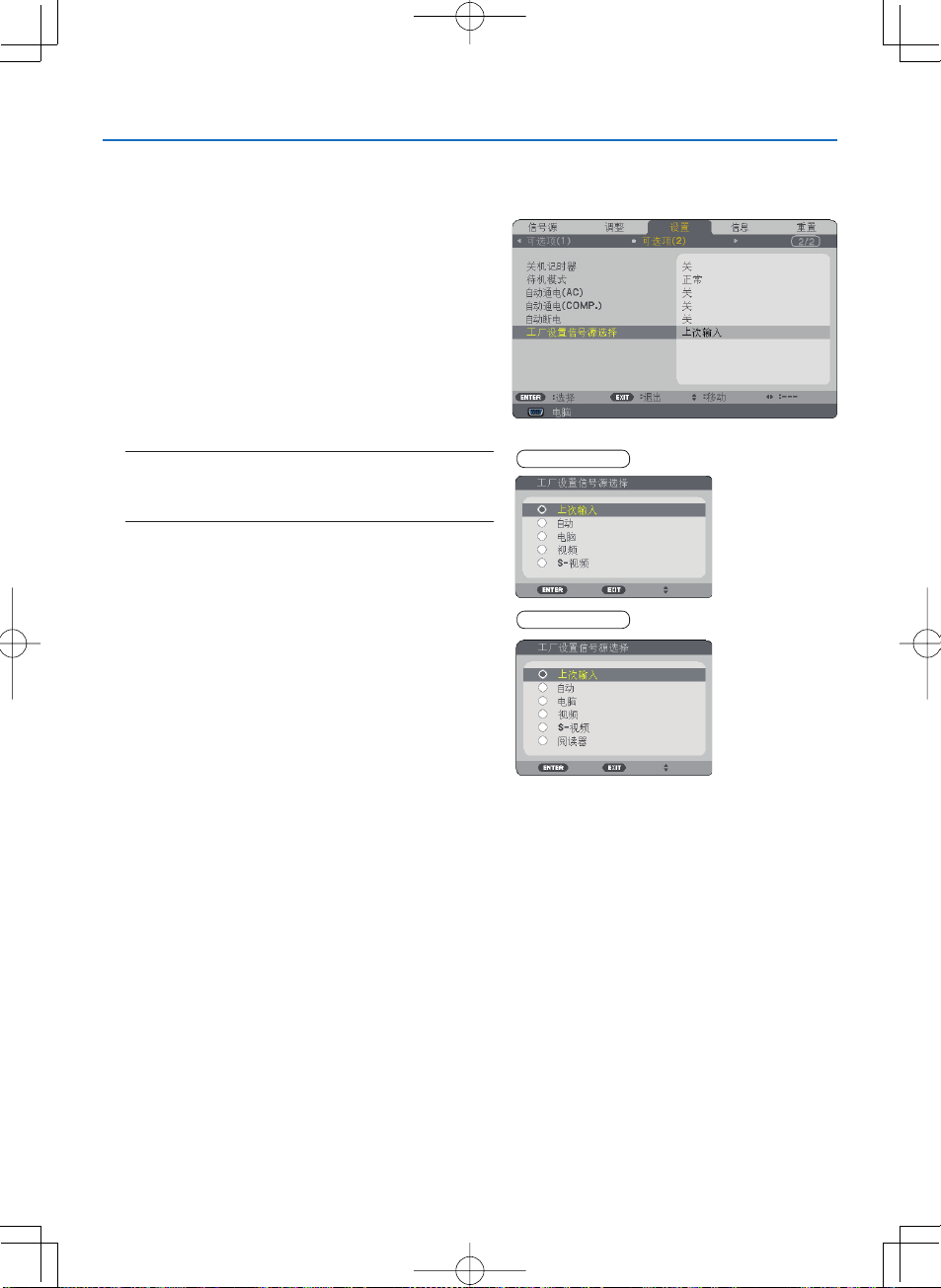
选择工厂设置信号源
您可设置一个信号源作为工厂设置信号源,这样每次开启投影机就会显示工厂设置信号源。
1. 按 MENU
显示菜单。
按两次
2.
或
按三次
3.
按六次
4.
ENTER
显示 [工厂设置信号源选择] 画面。
(→
选择一个信号源作为工厂设置信号源并按
5.
注:要在
工厂设置信号源时,由于自动侦测信号功能对
NP52+
设置信号源选择
按几次
6.
重启投影机。
7.
将显示您在第5 步选择的信号源。
提示:投影机处于待机时,从连接了
电脑上应用一个
投射电脑的影像。
键。
SELECT ▶
ENTER
键选择 [通用]。
SELECT ▶
SELECT ▼
键。
请参阅第
NP62+ 或 NP52+
型投影机上的阅读器信号源无效,所以需要从 [工厂
EXIT
键选择 [设置] 并按
键选择 [可选项
键选择 [工厂设置信号源选择] 并按
62 页)
型投影机上指定 [阅读器] 为
画面中选择 [阅读器],并按
]
键关闭菜单。
COMPUTER IN
信号,会使投影机的电源打开,并同时
RGB
自动通 电
( [
(COMP.) ]→
SELECT ▼
。
(2)]
ENTER
请参阅第
键。
NP62+ 和
ENTER
输入的
62 页)
键
NP61+/NP41+
键。
NP62+/NP52+
19
Page 29
调整图像尺寸和位置
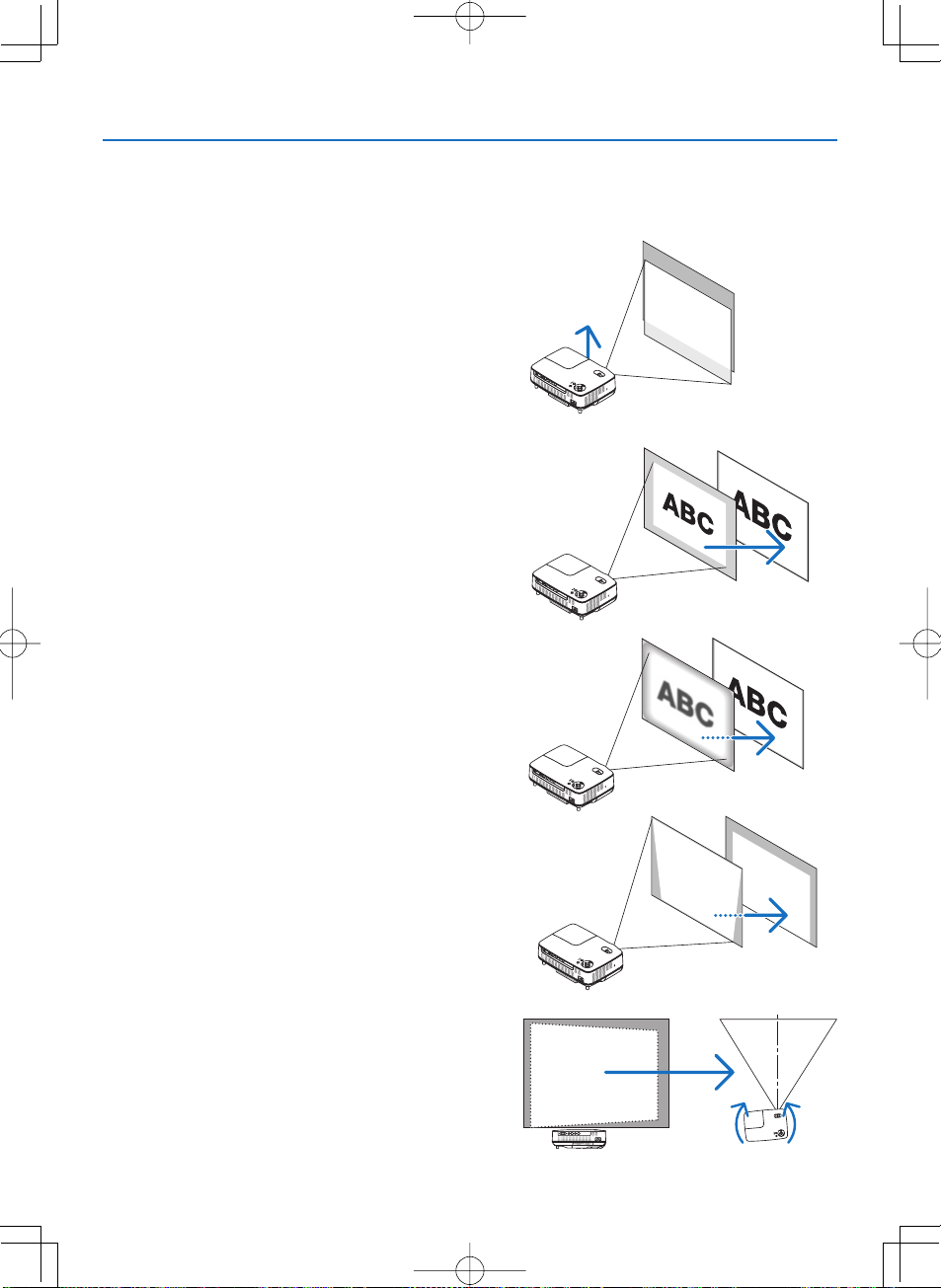
手动操作
将投影机放在平坦的水平面上,并确保投影机与屏幕成直角。
调整俯仰脚
[
将投影机前端抬高, 上下调整影像使其处于屏幕正中。(→ 请参
阅第
变焦
[
用变焦调节杆调整屏幕上的影像尺寸。
]
21 页)
]
自动操作
自动聚焦
[
只要将 投影机放在平坦的水平面上产生聚焦影像。
( →
请参阅第
]
22 页)
投射影像 (基本操作
3.
)
自动梯形修正
[
调整投影影像的高度或者改变投射角度将使自动梯形修正功能迅
速启动来修正垂直失真。
提示:如果投 射影像水平失真,请左右移动投影机使影像在屏幕
上水平居中。
]
请参阅第
( →
23 页)
20
Page 30
投射影像 (基本操作
3.
)
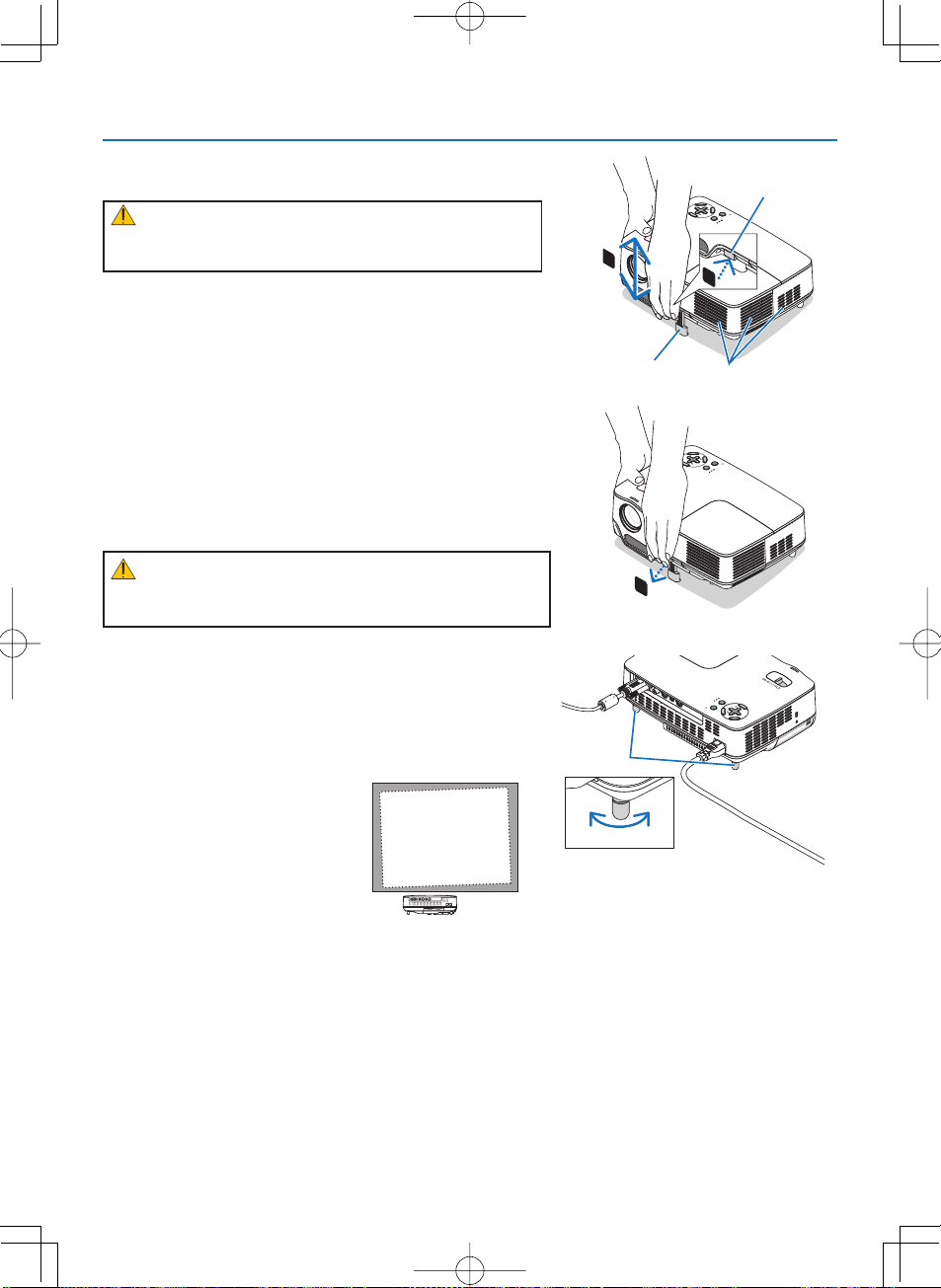
调整俯仰脚
抬起投影机的前端。
1.
注意 :
调整俯仰脚的过程中切勿触摸排气口 , 因为投影机启动和关闭后冷却
期间可能很热。
向上推并抓住位于投影机前方的可调节性俯仰脚调节杆,便可使可调
2.
节性俯仰脚伸出
至最长状态)。
(
可调节性俯
仰脚键
E
C
R
U
O
S
T
C
E
L
BY
D
SE
N
A
ST
N/
.
O
O
DJ
T
A
AU
S
U
C
O
F
R
E
W
S
U
PO
T
A
T
S
P
M
A
L
1
2
然后将可调节性俯仰脚调节杆松开便可固定可调节性俯仰脚的位置。
3.
调整投影影像的高度或者改变投射角度将使自动梯形修正功能迅速
25
请参阅第
(→
毫米。
23页)
10 度 (最大)
。
启动来修正垂直失真。
俯仰脚可以延长到
投影机前端的高低调整角度大约为
注意 :
切勿将俯仰脚用于规定外的使用目的。用俯仰脚提拿投影机或挂在墙
上或天花板上可能损坏投影机。
旋转背部支脚到理想高度使投射面上的影像与投影机垂直。
4.
背部支脚高度可调整的最大范围是
请勿使背部支脚高度超过
4
4 毫米(1 度)
毫米。否则将导致背部支脚从投影机底部
。
脱落。
可调节性俯仰脚
背部支脚
上
排气
(出口)
E
C
R
U
O
S
CT
LE
E
D BY
S
TAN
/S
.
ON
J
O
D
A
UT
A
S
U
C
FO
R
E
W
S
O
U
P
T
A
T
S
P
M
A
L
3
C
O
M
P
U
T
E
R
IN
V
ID
E
O
下
LAMP
STATUS
POWER
IN
S
-V
FO
ID
EO
C
US
IN
A
U
AD
T
O
J
A
U
D
IO
.
ON
/S
I
N
P
C C
S
TAN
EL
D
EC
BY
ON
T
TR
O
L
S
O
U
R
C
E
21
Page 31
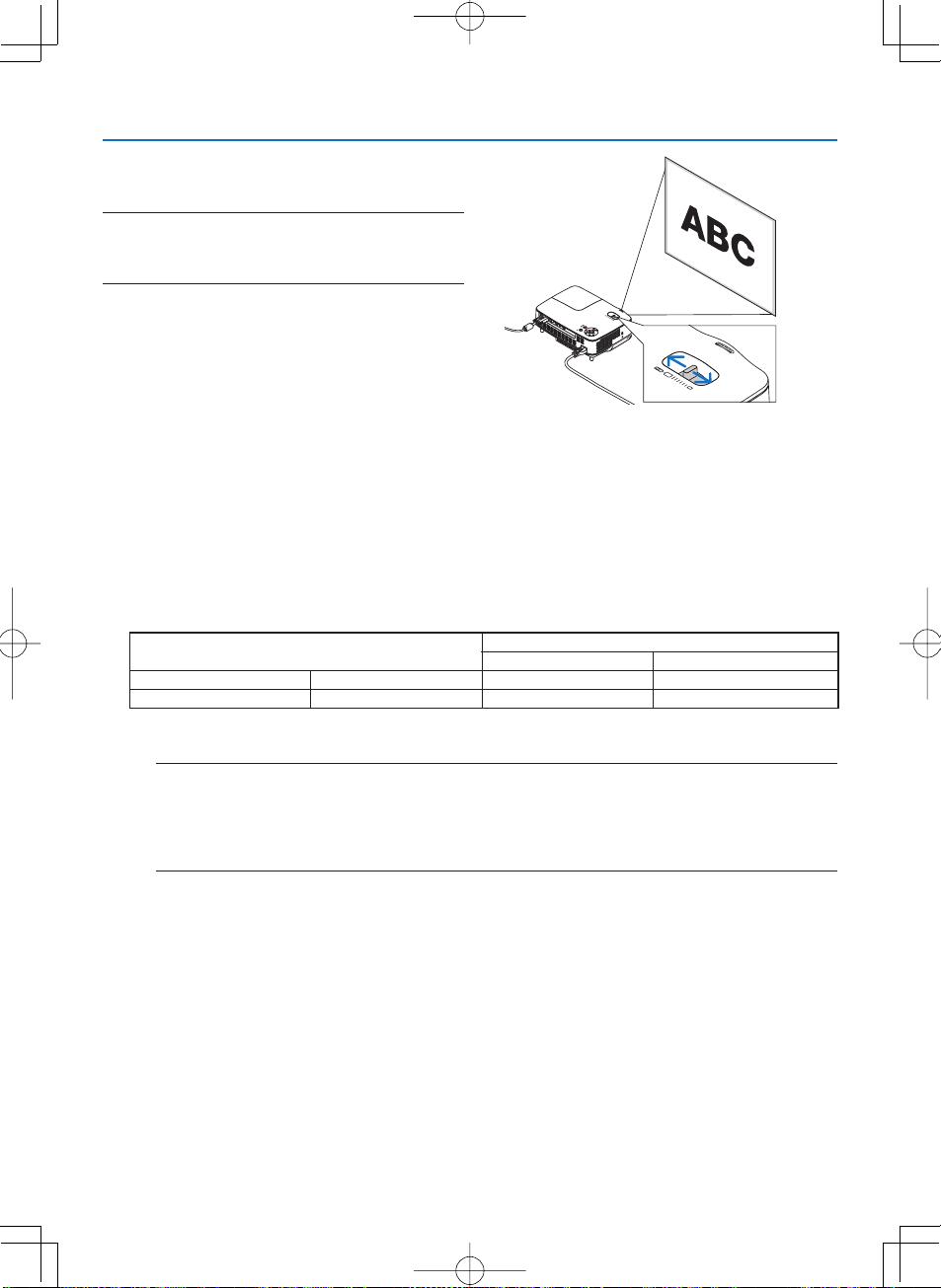
变焦
使用变焦调节杆调整屏幕影像的尺寸。
注:旋转变焦调节杆将使焦距自动调节。
有关更多详细内容,请参见下面的“自动聚焦”。
将投影机前后移动,可以更改屏幕上的影像尺寸。
•
若影像垂直失真,请调整俯仰脚。
•
自动聚焦
投影机 上的焦距感应窗侦测到离屏幕的距离并自动调整影像的焦距。
执行下列任务时将启动自动聚焦功能
•
打开电源
-
改变变焦调节杆
-
改变投影机的位置
-
改变投影角度
-
:
投射影像 (基本操作
3.
C
O
M
P
U
T
E
R
I
N
L
A
MP
STA
T
P
U
O
S
V
W
I
D
E
R
E
O
I
N
S
V
FO
I
D
E
C
O
U
S
A
I
N
U
A
T
D
O
J
.
A
U
O
D
I
N
O
/S
I
S
N
TA
E
N
L
D
E
P
B
C
C
Y
T
C
O
N
T
R
O
L
S
O
URCE
)
屏幕有效的自动聚焦范围
最小距离
最大距离
当投射距离超过
5.5 米/216.5
4:3
投射距离 影像尺寸
57.1英寸/1.5
米
33
216.5英寸/5.5 米 123
英寸时,焦距感应窗不能正确工作,需用
远距离 (最小变焦
英寸
英寸
FOCUS
)
键手动调整焦距。
(英寸)
广角 (最大变焦
注: 有些情况下,由于环境条件不同,自动聚 焦功能可能无法准 确工作,或者自动聚焦范围可能变窄。
遇到下列情况时自动聚焦功能将失去作用:
使用了透明屏幕。
•
投影机的焦距感应窗和屏幕之间有物体阻挡。
•
若非常缓慢地移动投影机,焦距感应窗无法侦测到距屏幕的距离。
•
若移动屏幕,而非投影机,因为焦距感应窗无法侦测到距屏幕的距离
•
提示
可通过 菜单选择 [设置
:
] → [
可选项
自动聚 焦] 然后选择 [关] 关闭自动聚焦功能。
(1)] → [
22
40
149
)
英寸
英寸
Page 32
投射影像 (基本操作
3.
)
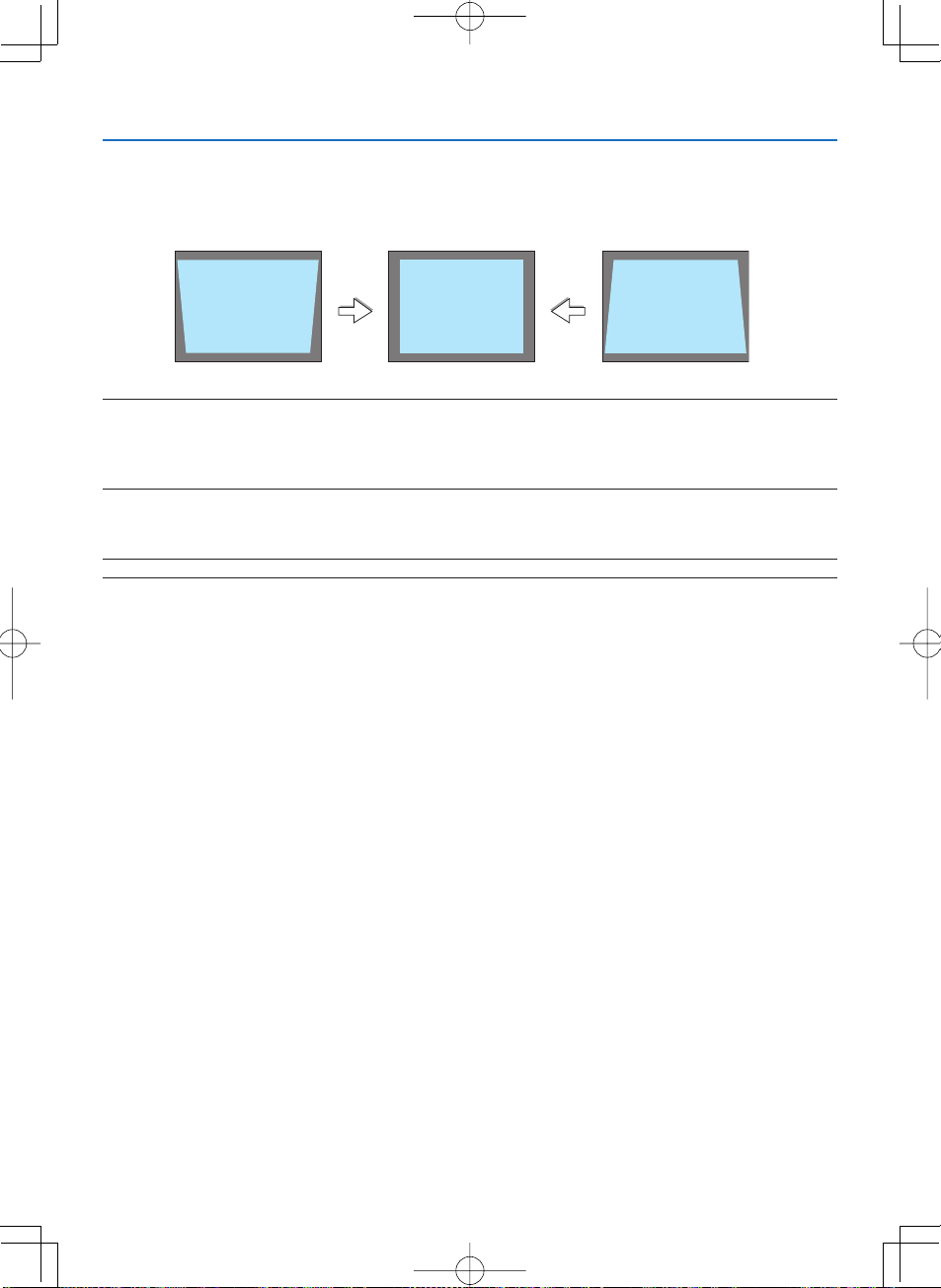
自动修正梯形失真
自动修正梯形失真功能可以校正投射在屏幕上的影像的垂直失真。仅需将投影机 放在平坦的水平面上而不需要特殊操
作。
注:使用自动梯形修正功能时要留心以下几点
自动修 正梯形 失真在 投影角度改变后两 秒内生 效。
•
没有左右 或水平的梯形失真。
•
摆放投影机时镜头平面应与屏幕平行。
另外
可旋转背部支脚调整高度来保持投影机的水平度。
,
提示
可从菜单选择 [设置]→[通用] → [自动梯 形修正] 并选择[关]关闭自动梯形修正功能。(→ 请参阅第
:
即使 [自动梯 形修正] 的菜单设置处于开启状态也可以手动调整 [梯形修正]。
注
自动修正梯形失真功能会导致影像有点模糊,这是因为修正失真是通过电子操作完成的。
:
:
55 页)
23
Page 33
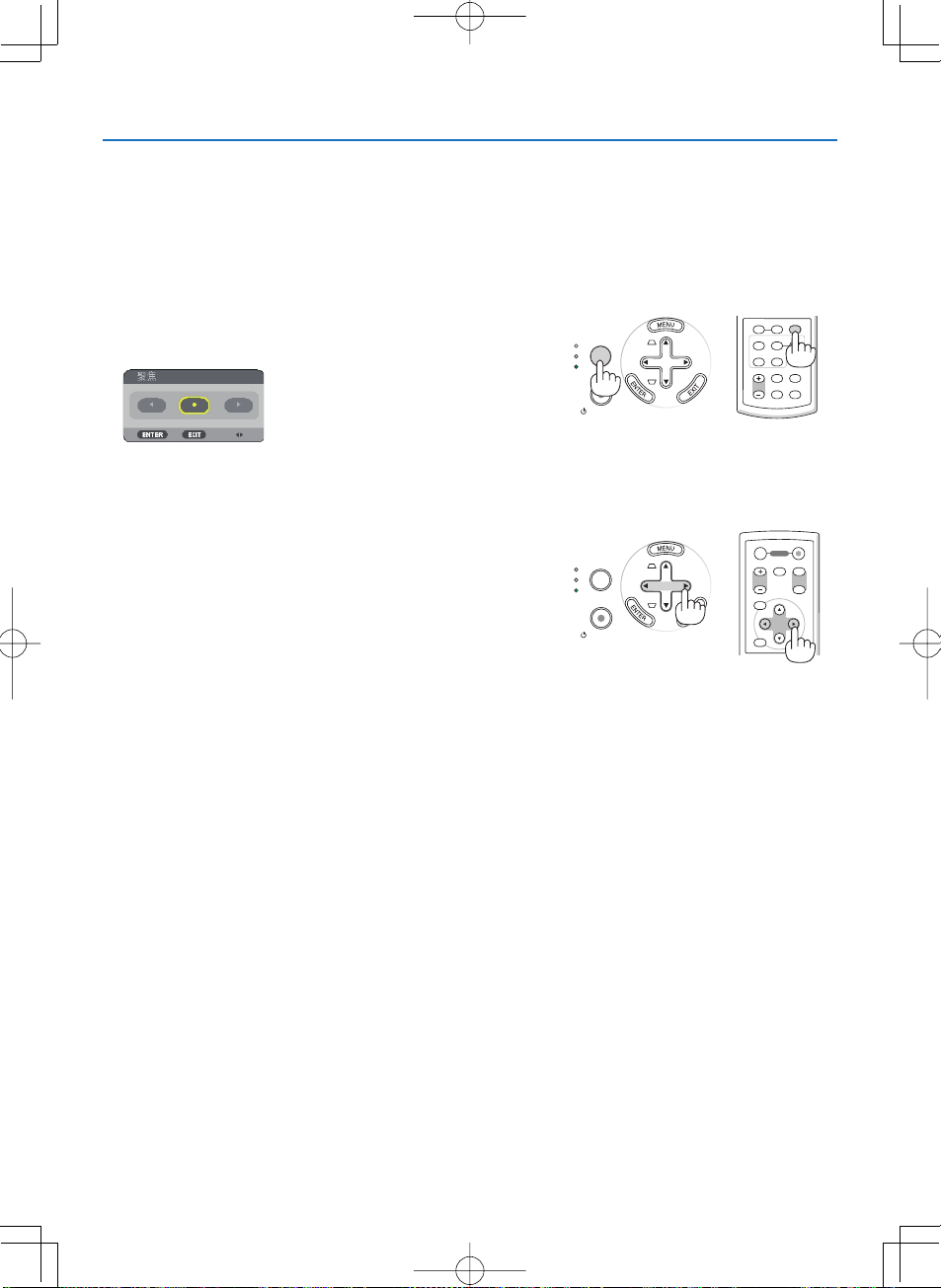
手动调整焦距
以下情况需手动调整焦 距
调整超出自动聚焦的有效范围的焦距时
•
微调焦距时
•
自动聚 焦] 的菜单设置处于关闭状态时
• [
:
用机箱或遥控器上的键进行调整
快速按下
1.
将显示聚焦调整画面。
FOCUS
如果五秒钟内没有其它键操作将关闭聚焦调整画面。
键。
LAMP
STATUS
POWER
FOCUS
ON/STAND BY
投射影像 (基本操作
3.
L-MOUSE-R
VIDEO
AUTO
SELECT
ADJ.
SOURCE
S-VIDEO VIEWER
VOLUME ASPECT HELP
PICTURE
)
FOCUS
AUTO ADJ.COMPUTER
LAMP MODE
FREEZE
提示:如果投影机放置在有效聚焦范围内,连续按住
两秒钟以上可启动自动聚焦功能。
▶
或
2. 按 SELECT ◀
3. 按下 EXIT
将关闭聚焦调整画面。
键。
键调整焦距。
FOCUS
键
OFF
ON
POWER
MAGNIFY AV-MUTE
LAMP
STATUS
POWER
FOCUS
ON/STAND BY
AUTO
ADJ.
SELECT
SOURCE
PAGE
UP
DOWN
MENU
ENTER
EXIT
24
Page 34
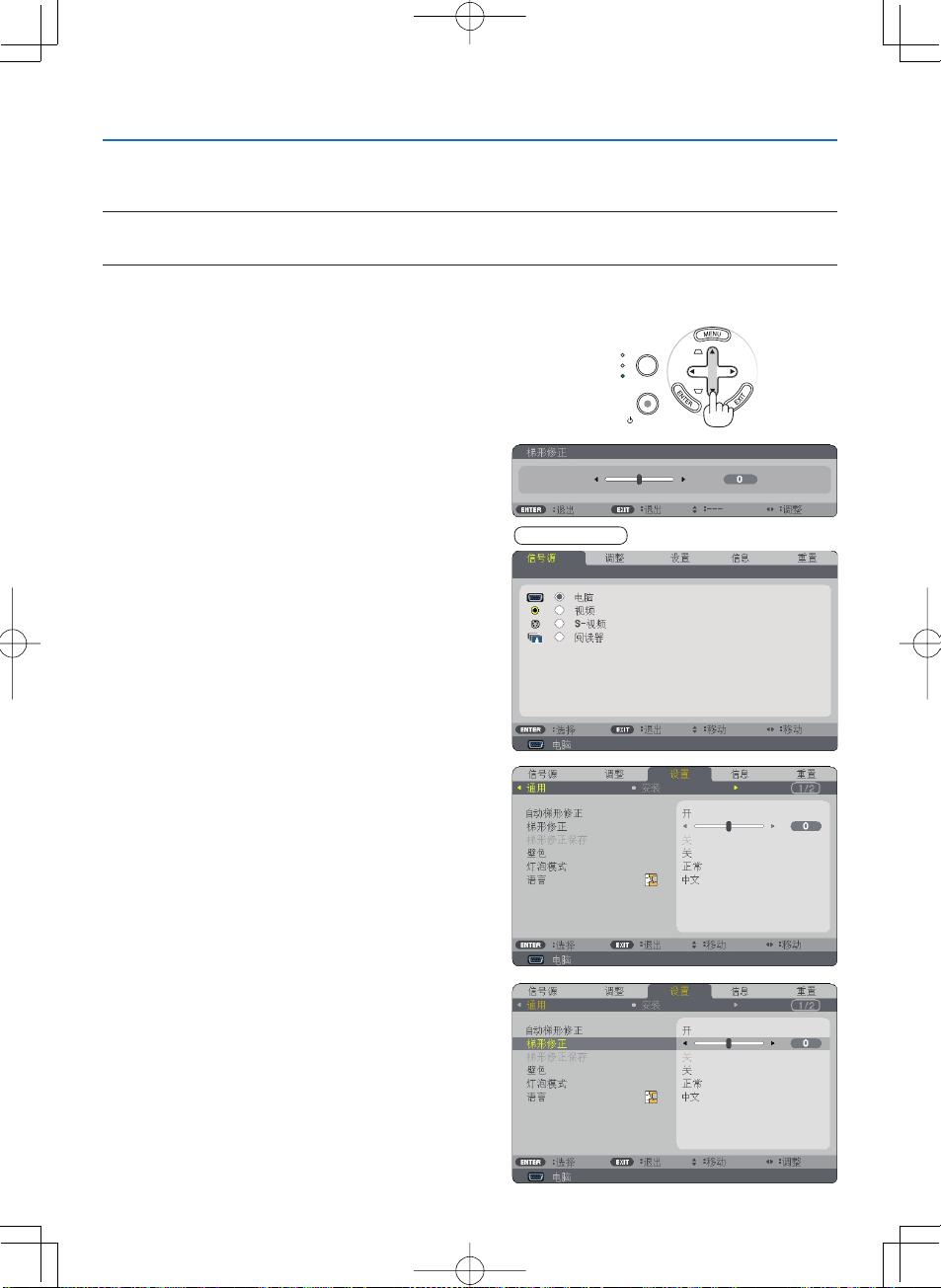
投射影像 (基本操作
3.
➎
手动修正梯形失真
也可以手动修正垂直梯形失真。
注
:
信号源选择了 [阅读器] 时,无法 通过 使用
•
可以修正水平面上下
•
)
度之间的垂直梯形角度。
40
SELECT ▲/▼
键来进行梯形修正。
下列情况可手动进行梯形修正
即使在执行
•
自动梯 形修正] 的菜单设置处于关闭状态时
• [
自动梯 形修正] 调整之后也可以再微调梯形修正
[
:
用机箱上的键进行调节
1. 按下 SELECT ▲ 或 ▼ 键,
将显示滚动条进行调整。
2. 按 EXIT
将关闭滚动条。
键。
用遥控器进行调整
1. 按下 MENU
将显示菜单。
2. 按SELECT ▶
将显示 [通用] 画面。
键。
键选择 [设置] ,并按
无菜单显示。
ENTER
键。
LAMP
STATUS
POWER
NP62+/NP52+
FOCUS
ON/STAND BY
AUTO
ADJ.
SELECT
SOURCE
3. 按 SELECT ▼
键选择[梯形修正]。
25
Page 35
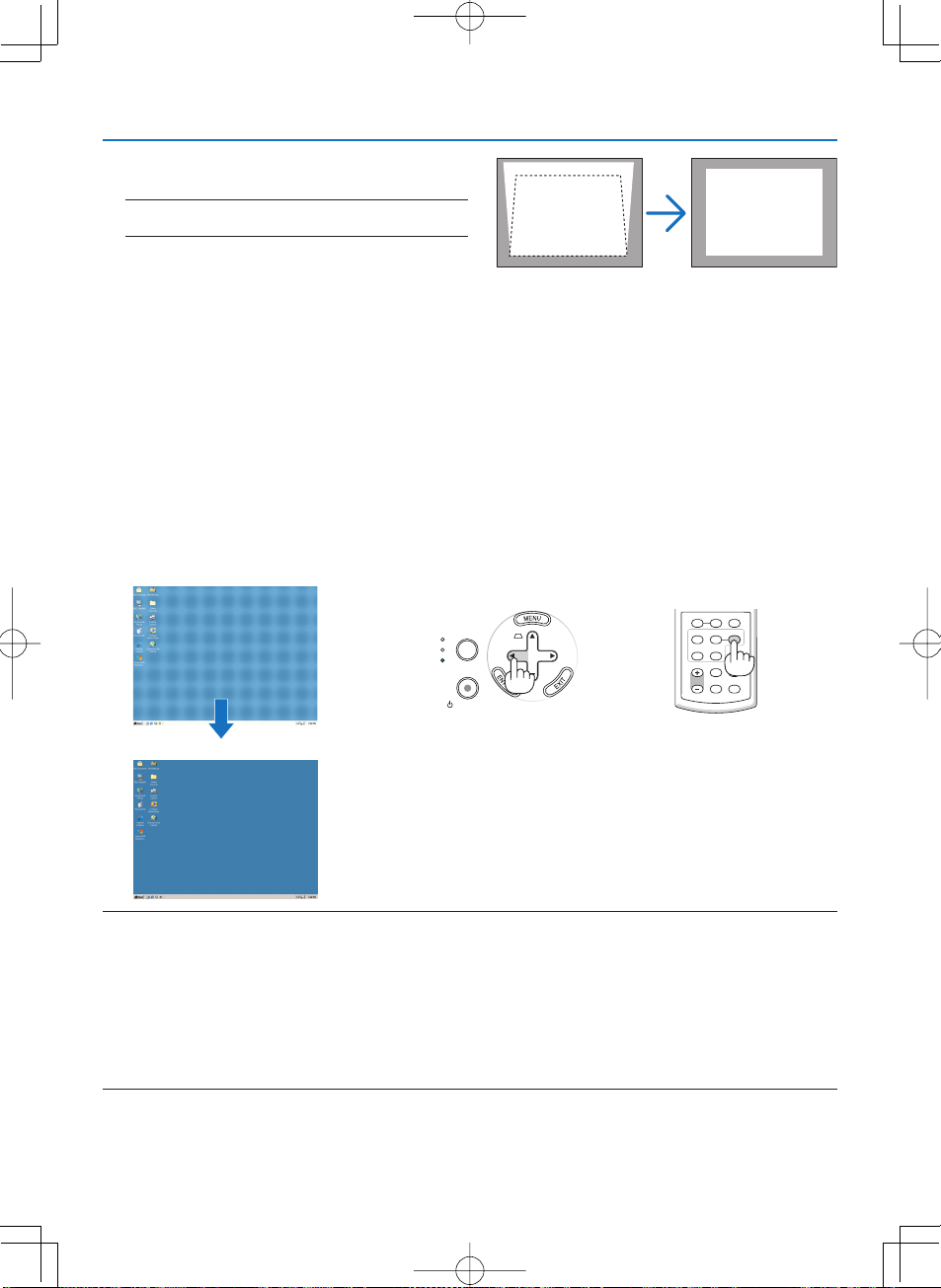
修正垂直失真。
4.
使用
SELECT ▲ 或 ▲
键校正垂直梯形失真。
注 : 梯形失真修正功能会导致 影像有点模糊 , 这是因为
失真修正是通过电子操作完成的。
投射影像 (基本操作
3.
)
5.
按三次
EXIT
键关闭菜单。
提示 : 在关闭投影机时 , 可以使用梯形修正保存功能将
已校正过的数据保存起来。
自动改善
RGB
请参阅第
(→
图像质量
55 页)
使用自动调整功能调整影像
若第一次连接到电脑,这种调整可能是必需的。
调整机箱上的键
按
•
几秒钟后
调整遥控器
• 按AUTO ADJ.
劣质图像
[
正常图像
[
SELECT ▲ 键,
图像会自动改善。
,RGB
键自动改善
]
]
无菜单显示。
RGB
图像。
LAMP
STATUS
POWER
FOCUS
ON/STAND BY
L-MOUSE-R
FOCUS
VIDEO
AUTO ADJ.COMPUTER
S-VIDEO VIEWER
AUTO
ADJ.
SELECT
SOURCE
LAMP MODE
VOLUME ASPECT HELP
PICTURE
FREEZE
注
:
某些信号的自动调整可能需要时间或显示不良。
• NP61+/NP41+ :
• NP62+/NP52+ :
若自动调整操作不能改善
•
若运行自动调整功能无法修正影像位置、纵条纹或水平噪音,从菜单中运行[水平]、 [垂直]、 [时钟]或[相位
•
功能来改善图形质量。(→ 请参阅第51,52页
运行[水平]、 [垂直]、 [时钟]或[相位]功能会存储当前投影机存储器的投影出的信号源的调整值。
•
下次相同的信号源(相同的分辨率、水平和垂直频率)被投影:投影机会从存储器中调取信号源的存储值。
•
要清除存储的调整值,从菜单中选择[重置] →[现有信号]或[所有数据]来重设调整值。
•
对于组合和视频信号自动调整功能无效。
对于组合/视频信号和阅读器信号源自动调整功能无效。
信号质量,请尝试手动调整水平/ 垂直、时钟和相位。(→ 请参阅第
RGB
)
51,52页)
26
]
Page 36
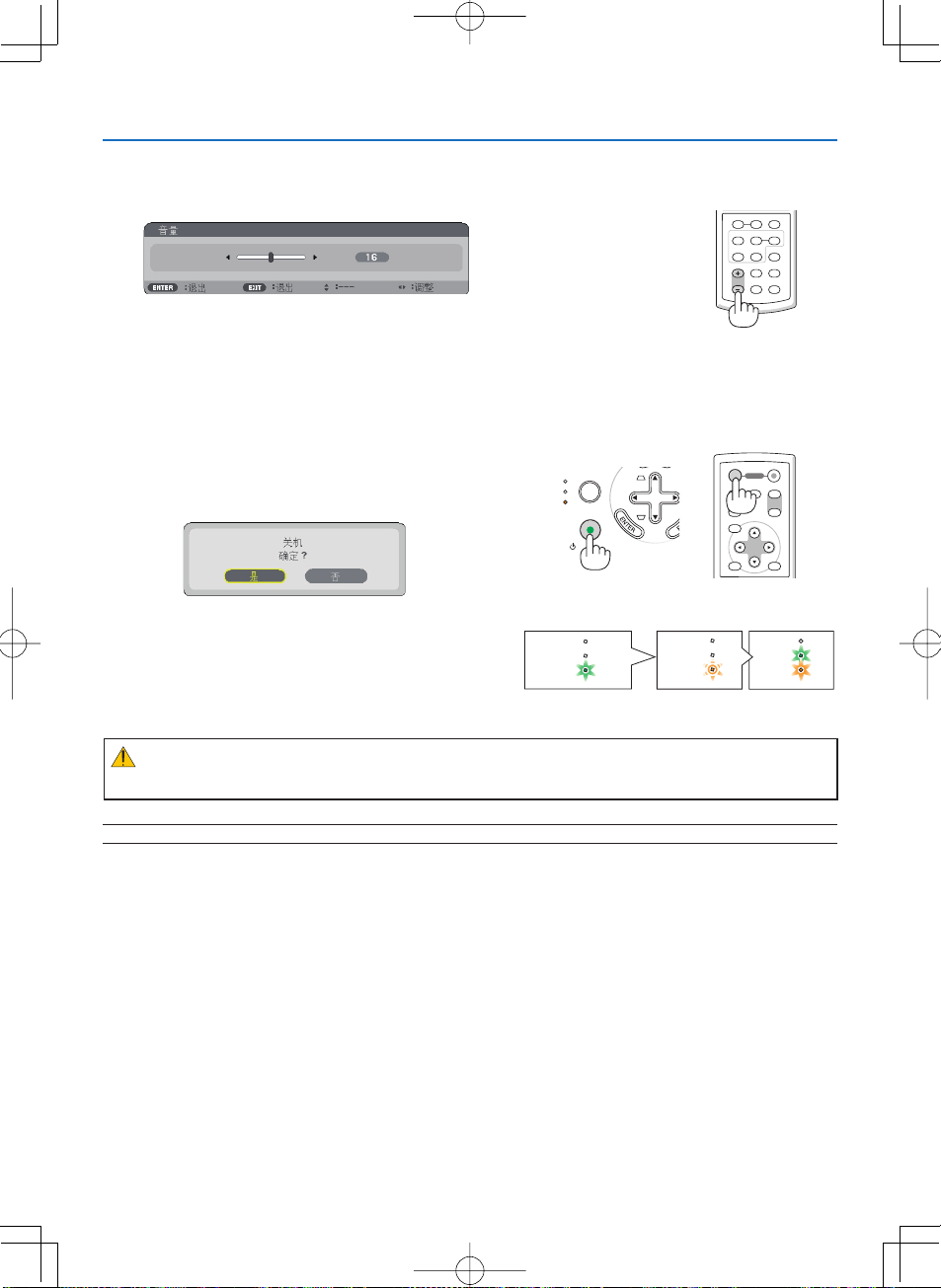
投射影像 (基本操作
3.
➐
调高或调低音量
)
投影机上的扬声器发出的声音水平可以被调整。
调整音量的另一种方法是使用菜单进行调整。
从菜单选择 [调整] → [普通] → [音量]。
❽
关闭投影机
怎样关闭投影机
首先按投影机机箱上的
控器上的
:
POWER (ON/STAND BY)
POWER OFF
键。“关机/ 确定?”信息出现。
FOCUS
L-MOUSE-R
VIDEO
AUTO ADJ.COMPUTER
S-VIDEO VIEWER
LAMP MODE
VOLUME ASPECT HELP
FREEZE
PICTURE
OFF
ON
键或遥
LAMP
STATUS
POWER
FOCUS
ON/STAND BY
AUTO
SELECT
ADJ.
POWER
MAGNIFY AV-MUTE
MENU
ENTER
PAGE
UP
DOWN
EXIT
第二步是按
或
BY)
POWER OFF
ENTER 键,
或再次按
POWER (ON/STAND
电源指示灯亮橙色。
在投影机启动后并开始出现影像时, 请勿立即关闭, 如需关闭
电源开启 风扇转动 待机
投影机须等待
60
秒。
稳定绿光 闪烁橙光 稳定绿光 / 橙光
注意 :
操作过程中拿起投影机需小心 , 因为投影机的各个部位在操作过程中会变热。
注:修改或设置变更及关闭菜单
秒内请勿用“自动断电”功能关闭投影机。这样做可能会丢失调整和设置的数据。
10
LAMP
STATUS
POWER
LAMP
STATUS
POWER
LAMP
STATUS
POWER
27
Page 37
쐎
VOLUME
S-VIDEO
VIDEO
ENTER
EXIT
MENU
UP
PAGE
OFF
POWER
ON
DOWN
AUTO ADJ.
COMPUTER
ASPECT
HELP
FREEZE
PICTURE
LAMP MODE
MAGNIFYAV-MUTE
FOCUS
L
MOUS
E
R
VIEWE
R
VOLUME
S-VIDEO
VIDEO
ENTER
EXIT
MEN
U
UP
PAGE
OF
F
POWER
ON
DOW
N
AUTO ADJ
.
COMPUTE
R
ASPEC
T
HEL
P
FREEZE
PICTUR
E
LAMP MOD
E
MAGNIF
Y
AV-MUTE
FOCUS
L
-
MOUSE
-
R
VIEWER
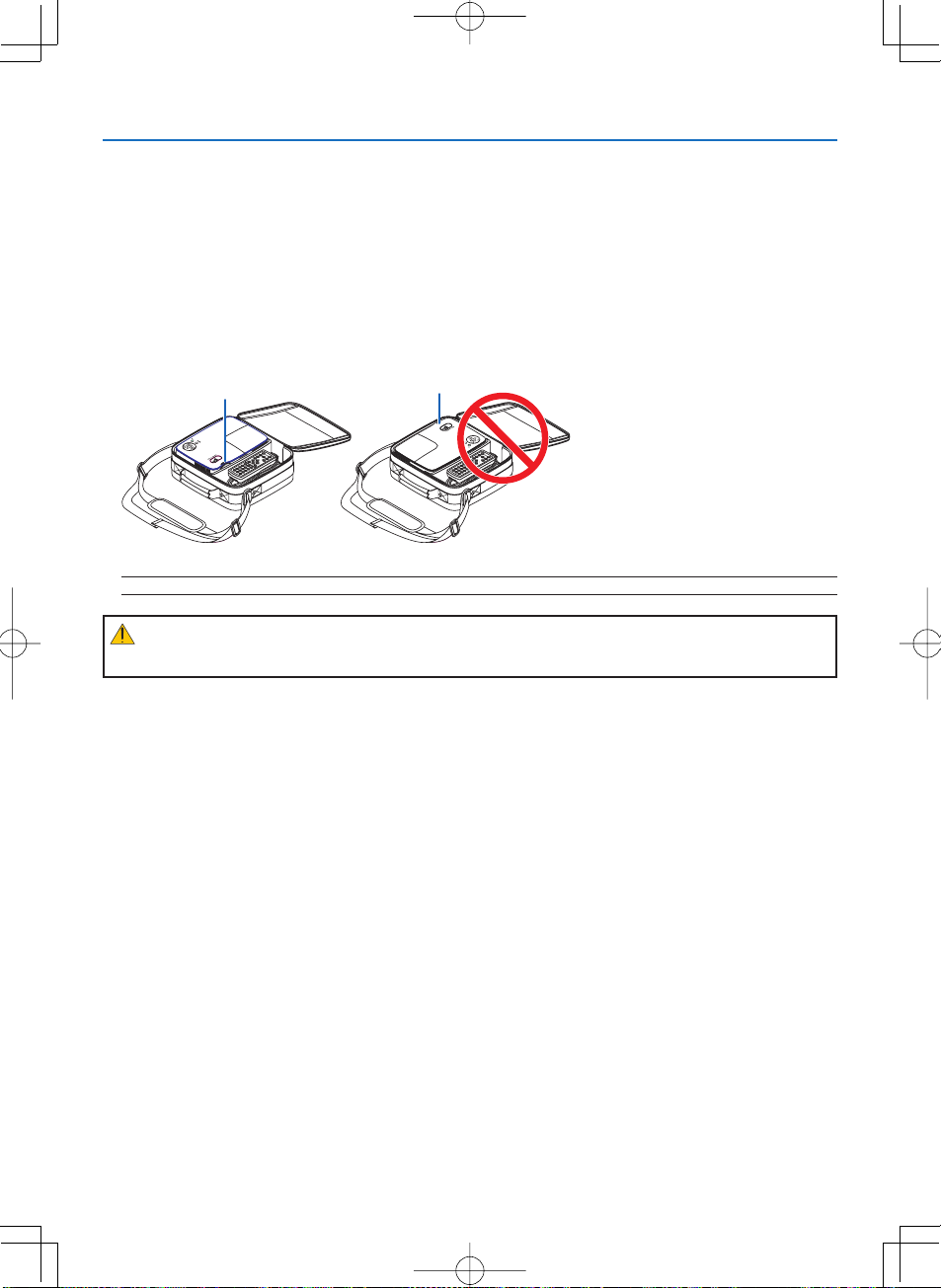
使用完毕后
准备:确保投影机处于关闭状态。
拔下电源线。
1.
拔下其它任何连接线。
2.
如果使用了可调节性俯仰脚,请收回。
3.
将镜头盖盖好。
4.
将投影机以及其它附件放在随机附带的软包里面。
5.
将投影机放到软包中,如下图所示。可避免损坏镜头。
镜头 镜头
E
O
N
P
/S
O
W
TA
STA
E
N
R
D
TUS
LA
B
M
Y
P
ADJ.
A
U
TO
SELECT
SOURC
E
SOURC
T
SELEC
AUTO
ADJ.
P
M
S
A
L
R
E
STATU
W
O
P
ON/STAND BY
注:将投影机放到软包中时,收起俯仰脚和背部支脚。否则,可能导致投影机损坏。
注意 :
投影机刚刚使用完毕就放入软包时需小心。投影机机箱是热的。
投射影像 (基本操作
3.
)
28
Page 38
便利的功能
4.
➊
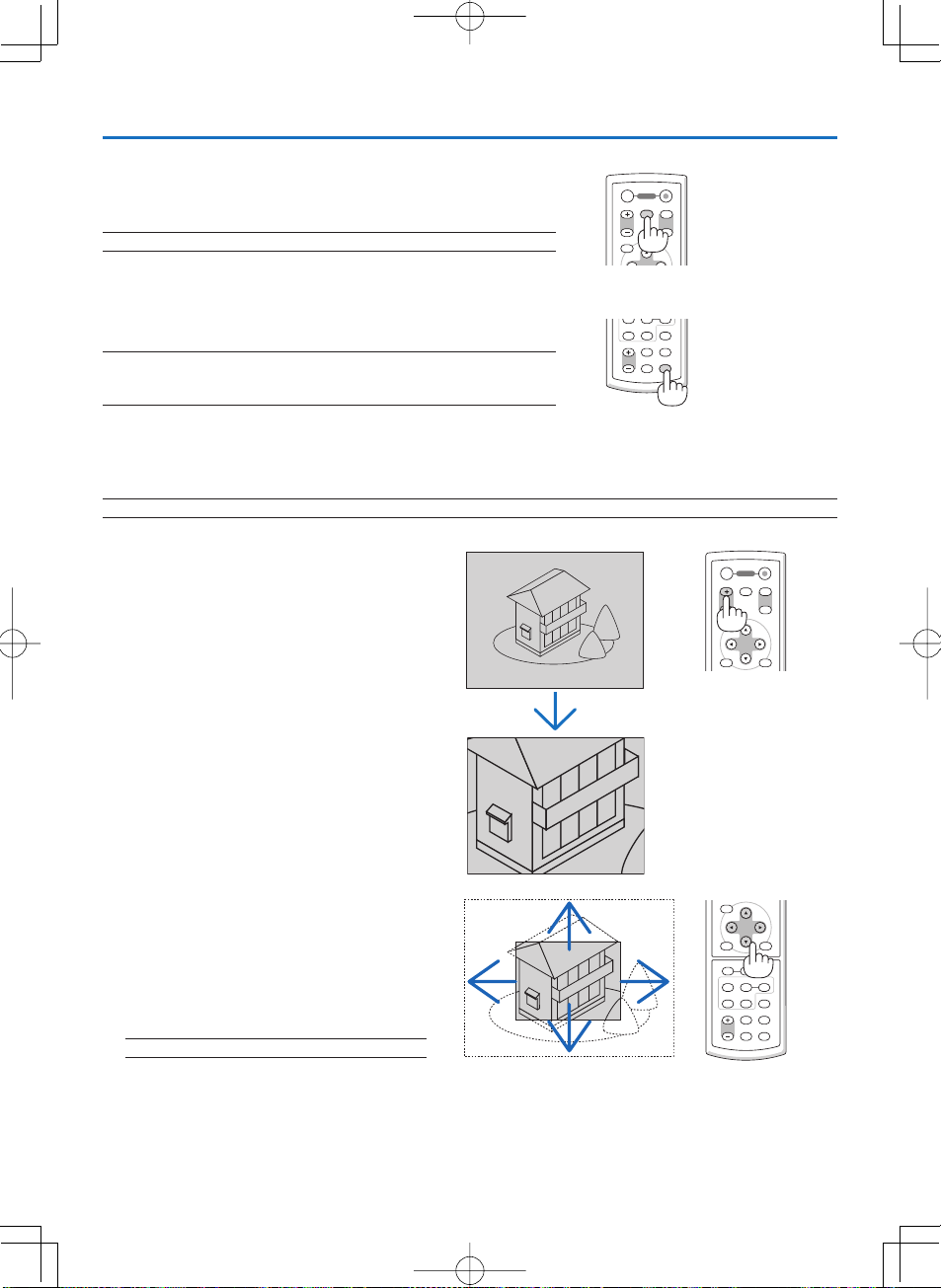
取消影像和声音
按下
AV-MUTE
再按一次,即可恢复影像和扬声器的声音。
注:即使关闭了影像,菜单仍然会显示在屏幕上。
➋
冻结图像
按下
FREEZE
注:
影像冻结,但源视频仍然在播放。
•
对于阅读器信号源此功能无效。
•
❸
放大和移动图像
可以将选择区域 放大
键可暂时关闭影像和声音。
键可令图像静止。再按一次,影像可恢复动态。
。
400%
OFF
POWER
AV-MUTEMAGNIFY
MENU
S-VIDEO VIEWER
VOLUME ASPECT HELP
PICTURE
注:选择了[显示宽高比]中的[广角缩放]时,依据信号,最大 放大倍率可能会小于四倍。
ON
PAGE
UP
DOWN
LAMP MODE
FREEZE
步骤如下
1. 按下 MAGNIFY (+) 键
*
2.
3. 按 MAGNIFY (-)
:
。
每按一次
MAGNIFY (+)
影像最大可放至
按
SELECT
400%
▲▼◀ ▶
键,影像就被放大一次。
键。
被放大影像的区域将被移动。
键。
每按一次
MAGNIFY (-)
键,影像就被 缩小一次。
注:影像将被放 大或缩小到屏幕中心。
OFF
POWER
MAGNIFY AV-MUTE
MENU
ENTER
MENU
ENTER
L-MOUSE-R
VIDEO
S-VIDEO VIEWER
VOLUME
ASPECT HELP
PICTURE
ON
PAGE
UP
DOWN
EXIT
EXIT
FOCUS
AUTO ADJ.COMPUTER
LAMP MODE
FREEZE
29
Page 39
便利的功能
4.
➍
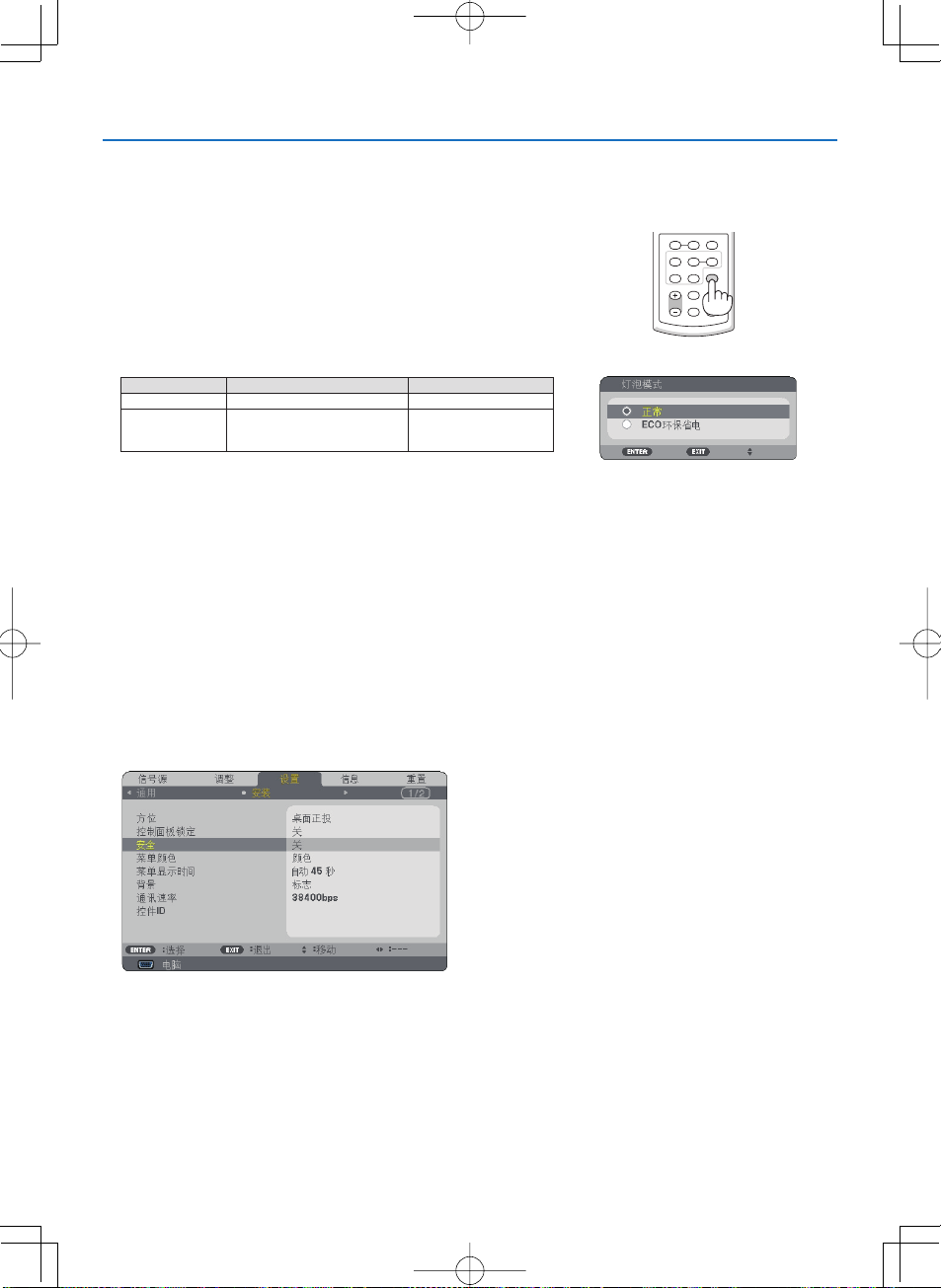
改变灯泡模式
使用
切换到“
1. 按下 LAMP MODE
2. 用 SELECT ▲ 或 ▼
3. 按 ENTER
➎
可以使用菜单为您的投影机设置一个密码, 以防止有人未经允许使用投影机。设置密码后, 打开投影机时会出现密码输
入画面。不正确输入密码, 投影机便不会投射影像。
启动安全功能:
环保省电模式可延长灯泡的使用寿命。
ECO
环保省电”模式可通过以下步骤:
ECO
键显示 [灯泡模式] 画面。
键选择
键。或者按
SELECT ▶
若要取消, 则选择 [取消] 并按
若要从
重复第
灯泡模式 说明
正常模式 此为默认 设置
ECO
灯泡模式] 可以通过使用菜单进行更改。
• [
选择 [设置
→
(
防止有人未经允许使用投影机
环保省电] 转到 [正常
[ECO
步。
3
环保省电模 式
] → [通用] → [
请参阅第
56页)
选择此模式可延长灯泡的使用寿命
(NP62+/NP61+: 约75%
NP52+/NP41+: 约85% 亮度)
环保省电] 模式。
[ECO
键选择 [确认] 并按
ENTER
],
(100% 亮度)
灯泡模式
则返回第
。关
亮度,
]
键。
。
ENTER
步并选择 [正常]。
2
指示灯的状态
LAMP
稳定绿光
键。
L-MOUSE-R
VIDEO
S-VIDEO VIEWER
VOLUME ASPECT HELP
PICTURE
FOCUS
AUTO ADJ.COMPUTER
LAMP MODE
FREEZE
1. 按下 MENU
显示菜单。
按两次
2.
键。
SELECT ▶
3. 按 SELECT ▶
按三次
4.
SELECT ▼
将显示关/开菜单。
键选择 [设置] 并按下
键选择 [安装]。
键选择 [安全] 并按下
SELECT ▼ 键或 ENTER
ENTER
键。
30
键选择 [通用]。
Page 40
便利的功能
4.
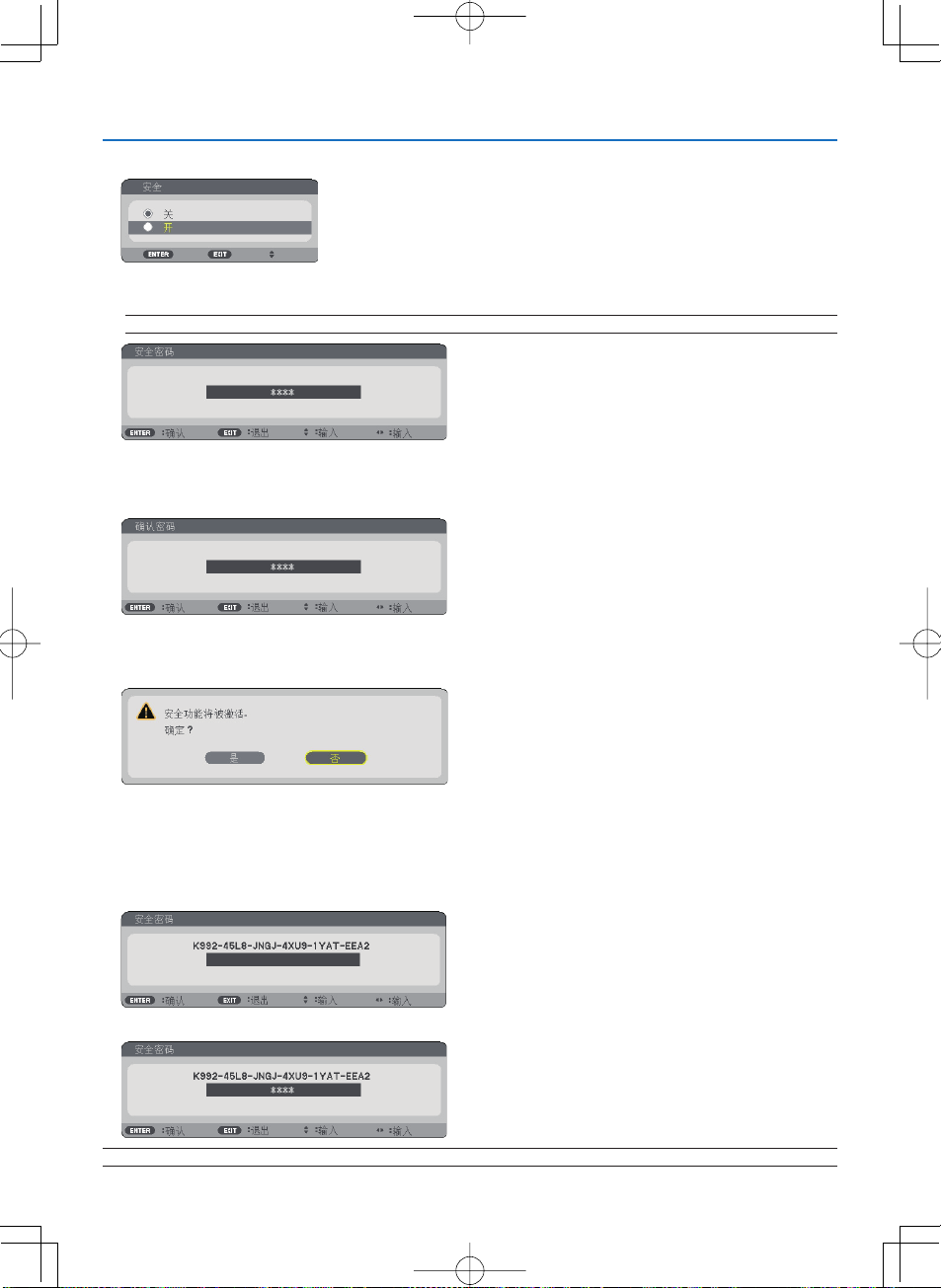
5. 按 SELECT ▼
键选择 [开] 并按下
安全密码] 画面会出现。
[
输入四个
6.
SELECT
注: 密码长度必须是四至十位数字。
▲▼◀ ▶
确认密码] 画面会出现。
[
组合,
ENTER
然后按下
键。
ENTER
键。
输入同一个
7.
SELECT 键
▲▼◀ ▶
组合,并按下
ENTER 键。
确认画面会出现。
8. 选择 [ 是] 并按 ENTER
键。
安全功能已被激活。
功能激活时打开投影机
[ 安全]
当安全功 能激活 时且投影机处 于开启状 态, 投影机将显示蓝色背景。
此时若要投射影像, 则需按下
:
键显示密码输入画面。
MENU
输入正确的密码并按下
ENTER
键。投影机将显示出影像。
注: 安全功能关闭模式将一直维持到主电源关闭或拔下电源线。
31
Page 41
关闭安全功能
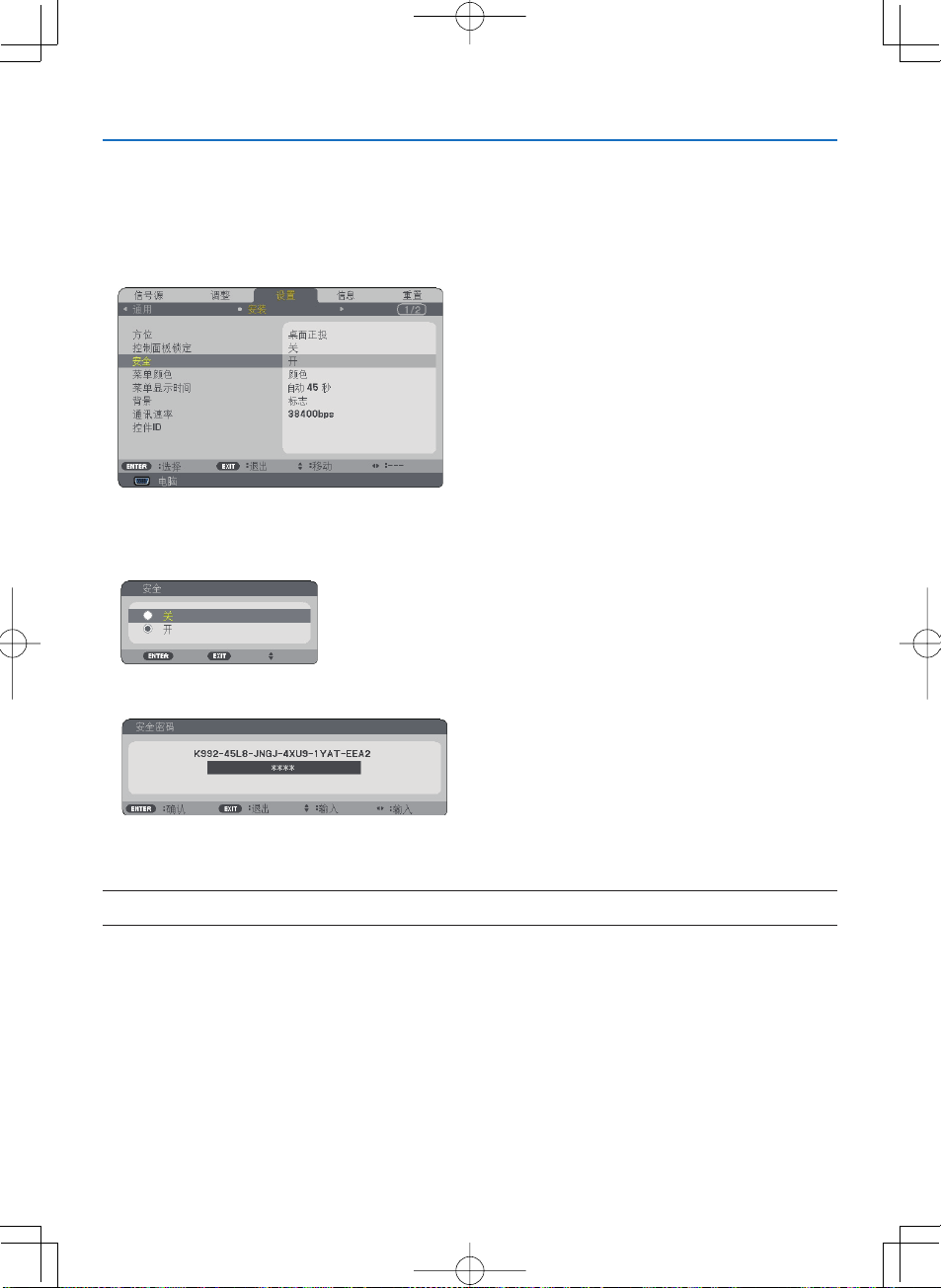
1. 按下 MENU
显示菜单。
:
键。
便利的功能
4.
2. 选择 [ 设置]→[ 安装] → [ 安全],
将显示关/ 开菜单。
3. 选择 [ 关]
密码确认画面会出现。
并按下
ENTER
键。
然后按下
ENTER
键。
输入密码并按下
4.
输入正确的密码后,安全功能关闭。
注: 如果您忘记了密码, 可询问经销商。经销商通过交换请求码后会为您提供密码。您的请求码会在密码确认画面上出现。
此例当中的请求码为“
ENTER 键。
K992-45L8-JNGJ-4XU9-1YAT-EEA2
”。
32
Page 42
便利的功能
4.
쐂
使用可选的遥控滑鼠接收器 (NP01MR)
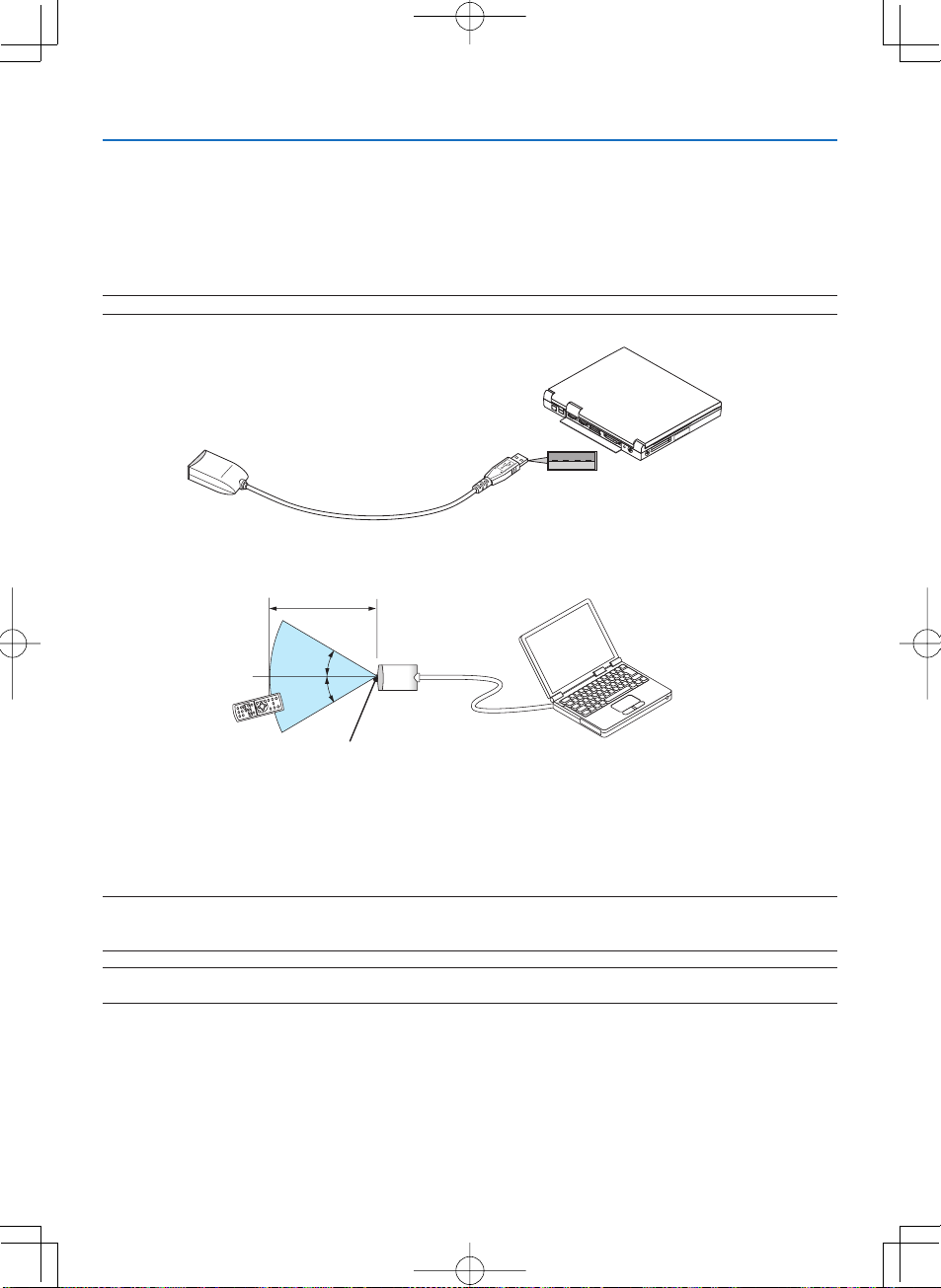
可选的遥控滑鼠接收器可使您能够利用遥控器执行电脑滑鼠功能。这给操作电脑输送图像带来极大的方便。
将遥控滑鼠接收器和电脑连接
如果您想使用遥控滑鼠功能,可将遥控滑鼠接收器和电脑相连接。
遥控滑鼠接收器可以和电脑的
注:这取决于您的电脑接口种类或所安装的操作系统,您可能需要重新启动您的电脑或更改电脑上的设置。
遥控滑鼠接收器
USB
端口槽
(A 型)
直接相连接。
电脑
连接到
PC 或 Macintosh 的 USB
通过遥控滑鼠接收器操作电脑
米
7
30°
30°
遥控滑鼠接收器上的遥控感应窗
使用
对于
10.0.0
* 注:在 Windows XP
在滑鼠属性对话框 [指示器选项图标] 中,将滑鼠速 度滑条下面的加强指示器指示精确度的复选框取消。
• PAGE UP 和DOWN
注
:
法识别滑鼠接收器。
终端连接
USB
遥控滑鼠功能仅适用于
PC,
或更新的操作系统。
系统中,如果滑鼠指针不能正确移动,按下面方法操作
在拔下滑鼠接收器后,至少要等待
Windows 98/Me/XP*,Windows 2000,Windows Vista
键不能用于
,或者
:
Macintosh
秒钟以上才可重新连接,反之亦然。如果频繁地反复拔除或连接,电脑可能无
5
电脑的幻灯片。
端口槽
Mac OS X
33
Page 43

使用遥控器控制您电脑的滑鼠
您可以使用遥控器来控制电脑的滑鼠。
PAGE UP/DOWN 键
SELECT
▲
MOUSE-L键
MOUSE-R键
注
:
当显示菜单画面使用
•
• PAGE UP 和DOWN
卷动窗口视区或移动幻灯片前后页。
▲
▲
移动电脑上的滑鼠指针。
键
▲
相当于滑鼠的左键。
相当于滑鼠的右键。
SELECT
▲
键不能用于
▲
或
▲
▲
Macintosh
便利的功能
4.
键操作电脑,菜单和滑鼠箭头都会受影响。关闭菜单再执行滑鼠操作。
电脑的幻灯片。
关于拖曳模式
按住
MOUSE-L 或 MOUSE-R 键 2 到 3
▲
▲
▲
MOUSE-L)
提示:在
:
键就可以进行拖曳操作了。按
键。
Windows
的滑鼠属性对话框中可以改变指示器速度,详情请参阅您电脑的用户文档或在线帮助。
秒钟然后松开,就设置了拖曳模式,之后只要简单地按下
MO US E- L (或 MOUSE-R)
键放下该项目。取消请按
SELECT
MO US E-R (或
▲
34
Page 44
使用阅读器
5.
❶
使用阅读器的便利
NP62+ 和 NP52+
阅读器具有下列功能。
型投影机带有阅读器。
(NP62+/NP52+)
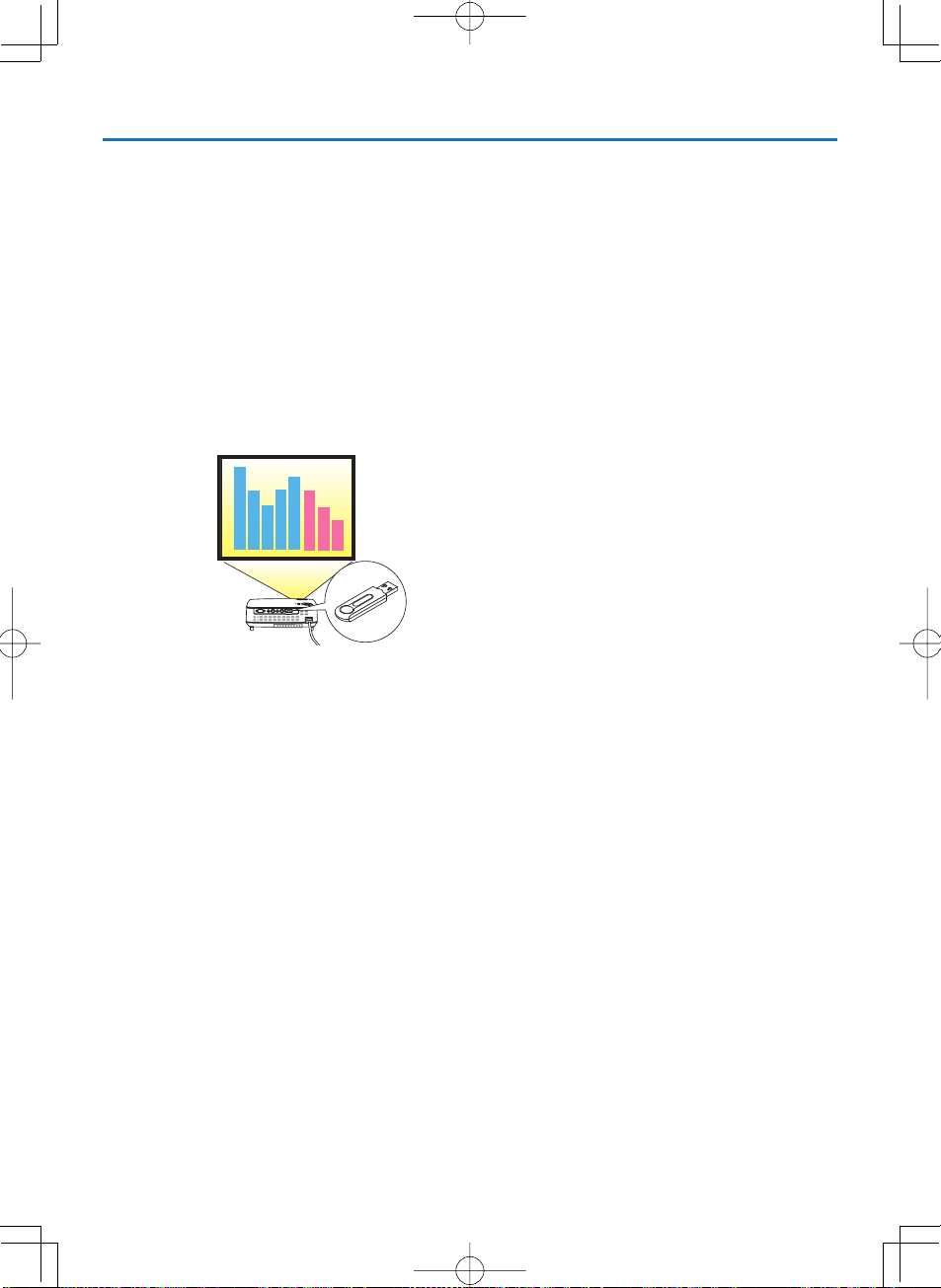
将用来储存影像文件的市 贩的
•
储器内的影像文件。
即使没有电脑,也可用投影机简单地进行演示。
可投射
•
•
•
•
•
GIF、 JPEG、 PNG 和 BMP
您可以在阅读器显示的缩略图画面中跳到您希望投射的任何指定影像。
有两种播放幻灯片的方法: 手动播放和自动播放。 自动播 放时,可以更改间隔时间。
显示影像的顺序可以按名称、扩展名、日期或大小进行设置。 可选择升序或降序。
播放期间,影像可
90
度旋转。
存储器插入到投影机的
USB
等格式的影像。
存储器
USB
端口槽
USB
(A 型)
中, 您便 可阅 读储 存在
USB
存
35
Page 45
使用阅读器
5.
注
• NP61+ 和 NP41+
• NP62+ 和 NP52+
阅读器画面显示幻灯片或缩略图时,下列操作无法通过使用投影机上的键来实现。
•
- 使用 SELECT ▲/▼
- 使用 SELECT ◀ 或 AUTO ADJ
- 使用 SELECT ▶ (SOURCE)
如果在阅读器显示期间要进行梯形修正或信号源选择,请按两次
阅读器画面显示幻灯片或缩略图时,用遥控器上的
•
从菜单执行 [重置
•
存储器
• USB
务必使用
-
本投影机不支持
若投影机不能识别您的
若要格式化您电脑中的
我们不保证投影机的
-
支持的影像
•
阅读器支持的文件格式如下所示。
-
我们不保证阅读器支持所有的影像。
下表中未提到的影像可能会不支持。
支持高达
-
若单个文件夹中的文件超过
•
若单个文件夹中文件过多,切换 影像将会需要大量时间。 要缩短切换时间,请减少单个文件夹中包含的影像数量。
•
型投影机上没有阅读器。
型投影机的
键进行梯形修正
所有数据],将会使阅读器 [可选项] 菜单中的设置返回到工厂默认值。
] → [
FAT32、 FAT16 或 FAT12
格式的
NTFS
USB
USB
USB
影像类型 扩展名 限制
GIF GIF
JPEG JPG/JPE/JPEG
PNG PNG
Windows
位图
4000×4000
像素的影像。
300
端口槽不支持
USB
键进行自动调整
键选择信号源
USB
FREEZE
文件系统格式的
存储器。
USB
存储器,请检查其格式。
存储器,请参考
端口槽支持市场上所有的
份, 使用 阅读器 将 无法 显 示。
Windows
BMP -
集线器。
键显示菜单并从菜单操作阅读器。
MENU
键不能冻结影像。
存储设备。
USB
操作系统自带的文档或帮助文件。
存储器。
USB
不支持隔行
不支持
不支持隔行
GIF、 透明 GIF
CMYK JPEG
PNG
和
α
和逐行
Channel PNG
(NP62+/NP52+)
和动画
JPEG
GIF
。
。
。
36
Page 46
使用阅读器
5.
❷
投射
本节描述阅读器的基本操作。
(NP62+/NP52+)
USB
存储设备中储存的影像 (基本操作)
下面说明将阅读器 [可选项] 菜单
启动阅读器
-
从投影机上移除
-
退出阅读器
-
准备:
启动阅读器之前,用电脑将影像保存到
.............................................................................
USB
..............................................................
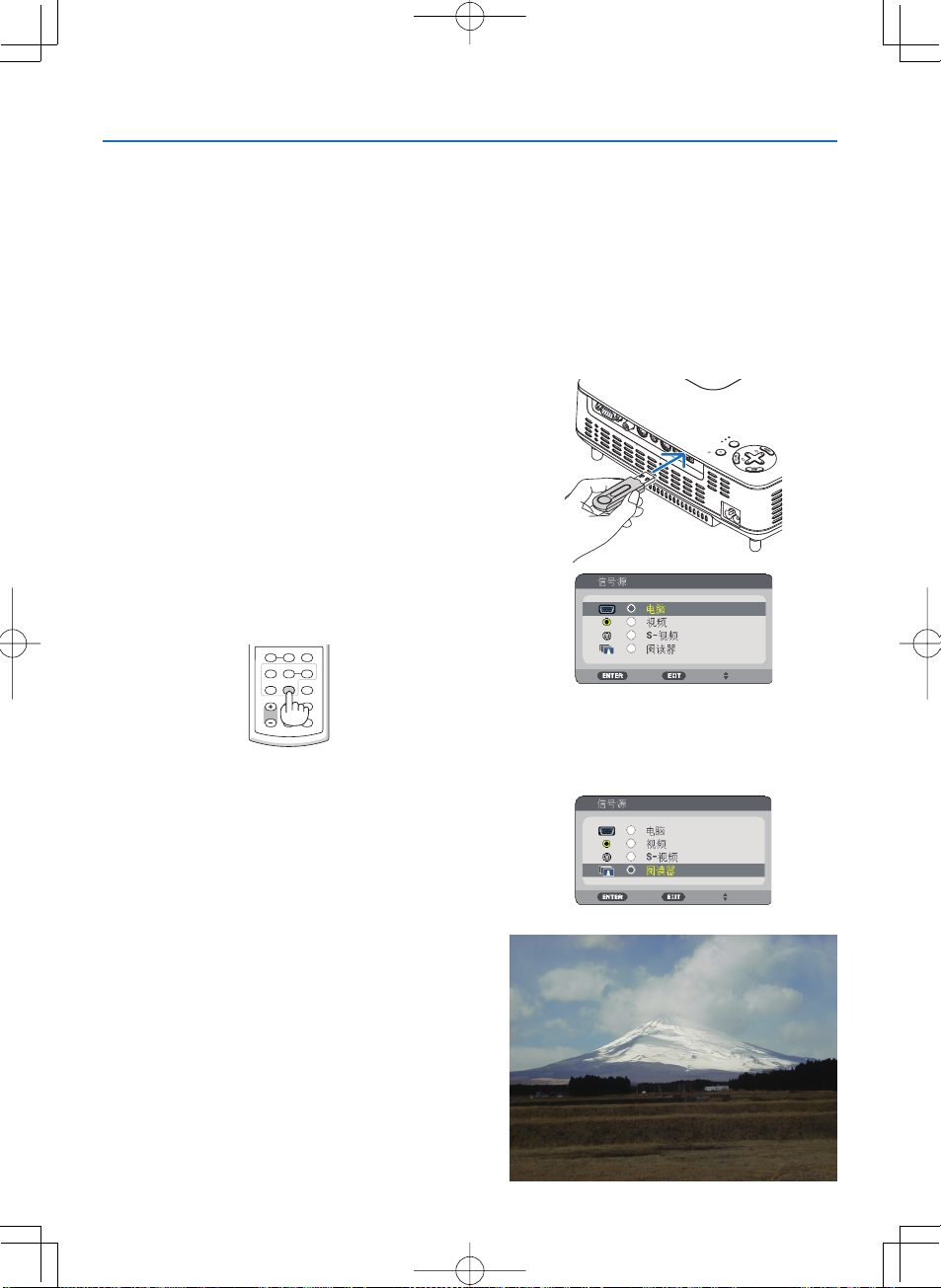
启动阅读器
启动投影机。
1.
将
USB
2.
要从投影机上移除
-
除
USB
请参阅第
(→
16页)
存储器插入到投影机的
存储器,请选择可选项菜单中的“移
USB
设备” 。
(→
请参阅第
请参阅第
(→
存储器
41页)
....................................
USB
端口槽中。
USB
页的步骤
39
5)
设置为工厂默认时的操作步骤。
下面
请参阅第
请参阅第
38
39
页
页
存储器。
COMPUTER IN
VIDEO IN
S-VIDEO IN
A
UD
IO I
N
PC CONTROL
LAMP
STATUS
POWER
FOCUS
AUTO
ADJ.
ON/STAND BY
SELECT
S
OUR
USB
CE
按
SELECT ▶ (SOURCE)
3.
将显示信号源列表。
显示信号源列表的另一种方法是按遥控器上的
•
键。 然后继续进行步骤
按三次
4.
SELECT ▶ (SOURCE)
。
[5]
L-MOUSE-R
VIDEO
AUTO ADJ.COMPUTER
S-VIDEO VIEWER
LAMP MODE
VOLUME ASPECT HELP
PICTURE
键。
VIEWER
FOCUS
FREEZE
键选择 [阅读器]处的
光标。
每次快速按下
在此期间,请勿持续按住
•
SELECT ▶
键时,下一信号源会被打亮。
SELECT ▶ 键 2
秒或更长时间。
否则,将会使投影机开启自动侦测信号功能。
打亮 [阅读器] 一小段 时间后,阅读器便 开始投 射储存 在
存储器(幻灯片画面) 中的影像。
USB
37
Page 47
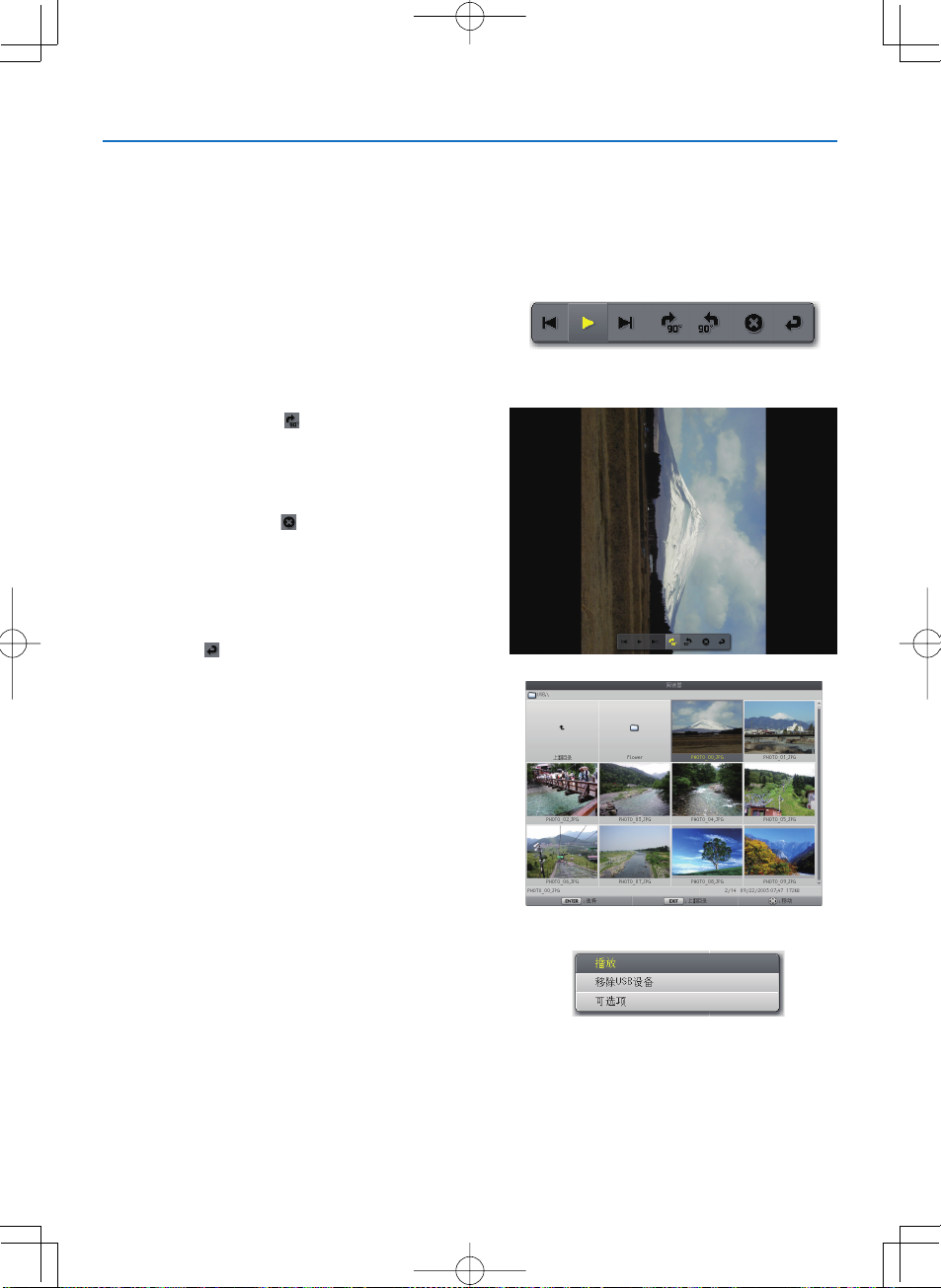
5. 按 SELECT ▶
将显示下一影像。
键。
使用阅读器
5.
(NP62+/NP52+)
6. 按 SELECT ◀
将显示前一影像。
7. 按 MENU
将显示控制工具条。
显示控制工具条期间按
•
面。
再次按
显示控制工具条期间按
•
8. 按 SELECT ▶
像将会顺时针旋转
由此看来,每次按下
•
度。
90
9. 按 SELECT ▶
控制工具条关闭。
10.按 EXIT
将显示缩略图画面。
显示缩略图画面的另一种方法是返回到步骤 7,选择控制
•
工具条中的
要从缩略图画面返回到幻灯片画面,请选择幻灯片中您希望
•
显示的影像并按
从投影机上移除
键。
键。
MENU
键关闭信号源选择画面。
MENU
EXIT
键选择
[ ] 并按 ENTER 键。
度。
90
ENTER
键选择
[ ] 并按 ENTER
键。
[ ] 并按 ENTER
ENTER
USB
键。
存储器
键,将 显示 信号源 选择 画
键,将关闭控制工具条。
键,影像将会顺时 针旋转
键。
键。
所选影
在显示缩略图画面的情况下,按
1.
弹出菜单将会显示在屏幕的左下角。
显示弹出菜单期间按
•
按
MENU
MENU
键关闭屏幕菜单。
MENU
键将会显示屏幕菜单。 再次
2. 选择 [移除 USB 设备] 并按 ENTER
确认信息将会显示在屏幕中央。
•
键。
键。
38
Page 48
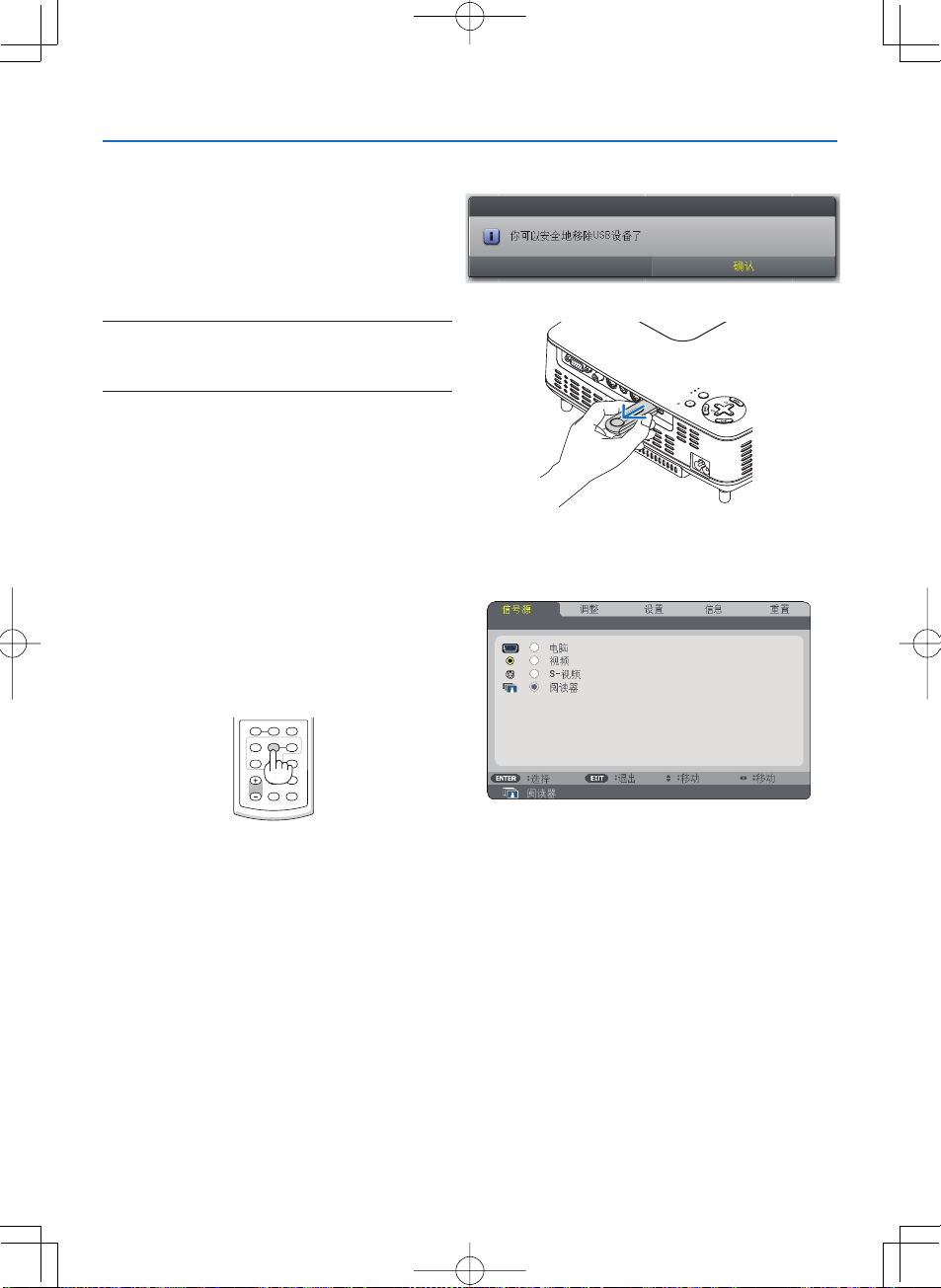
使用阅读器
5.
3. 按 SELECT ◀
确认信息将会显示在屏幕中央。
(NP62+/NP52+)
键选择 [确认] 并按
ENTER
键。
4. 按 ENTER
确认信息将会发生变更。
从投影机上移除
5.
注: 若没有通过菜单中的 [移除
机上的
遇此情况,请关闭投影机并 拔掉电源线。 等待
键。
存储器。
USB
USB 设备]
存储器,则可能导致投影机运作不正常。
USB
来移除投影
分钟后,
3
再连接电源线,启动投影机。
退出阅读器
在显示幻灯片画面或缩略图画面的情况下,按
1.
2.
3. 选择 [
键。
MENU
将显示控制工具条或弹出菜单。
再次按
MENU
键。
将显示屏幕菜单。
阅读器] 以外的一个信号源并按
退出阅读器。
ENTER
键。
提示 :要通过使用遥控器退出阅读器,请选择除 [阅读
器
以外的一个信号源。
]
L-MOUSE-R
FOCUS
VIDEO
AUTO ADJ.COMPUTER
S-VIDEO VIEWER
LAMP MODE
VOLUME ASPECT HELP
FREEZE
PICTURE
COMP
UT
E
R I
N
V
ID
E
O
IN
S
-V
ID
E
O
IN
A
U
D
I
O
IN
P
C CONT
LAM
P
STATU
PO
S
WER
FO
C
U
S
A
UT
AD
O
J.
O
N
/S
S
T
A
E
N
L
D
E
B
C
Y
RO
L
USB
T
S
O
U
R
CE
39
Page 49
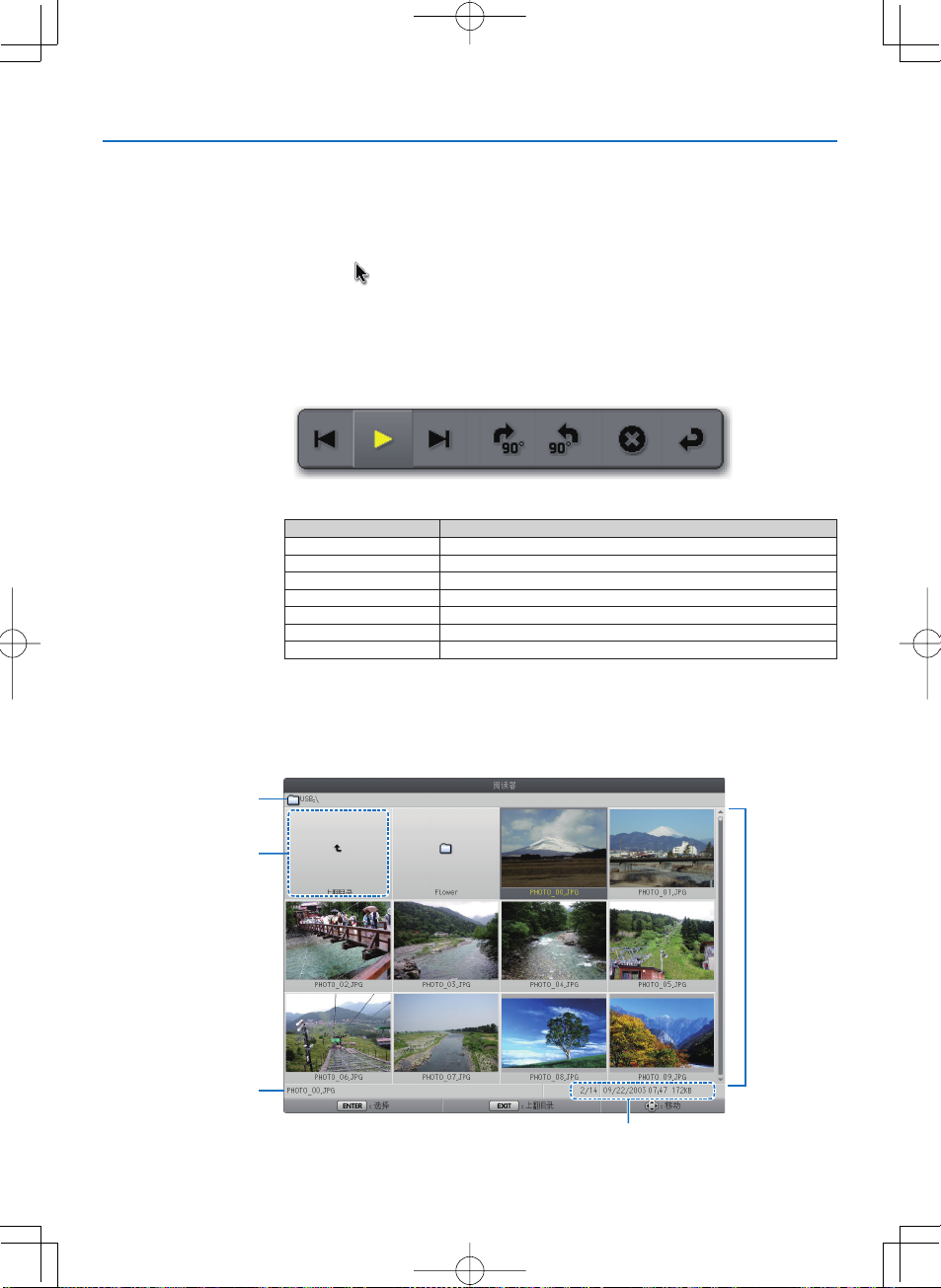
❸
操作幻灯片画面
在幻灯片画面中可进行下列操作。
使用阅读器
5.
(NP62+/NP52+)
SELECT ▶ 键..............
SELECT ◀ 键..............
ENTER 键 ...................
EXIT 键 .......................
MENU 键 .....................
❹
操作缩略图画面
缩略图画面的组成
显示下一影像。
显示前一影像。
显示指针
切换到缩略图画面。
显示控制工具条。
使用
如下所示。
( )。 使用 SELECT
SELECT ◀ 或 ▶
①②③ ④⑤ ⑥ ⑦
键名称
①
后退 显示前一影像。
②
播放
③
前进 显示下一影像。
④
顺时针
⑤
逆时针
⑥
退出 关闭控制工具条。
⑦
返回 切换到缩略图画面。
暂停 开始或停止幻灯片的自动播放。 或者,开始或停止幻灯片显示。
/
度顺时针旋转影像
90
度逆时针旋转影像
90
▲▼◀ ▶
键可以移动指针。 再次按
键将黄色光标移动到想要选择的项目并按
说明
度。
90
度。
90
ENTER
键关闭指针。
ENTER 键。
各功能
①
②
③
④
⑤
40
Page 50
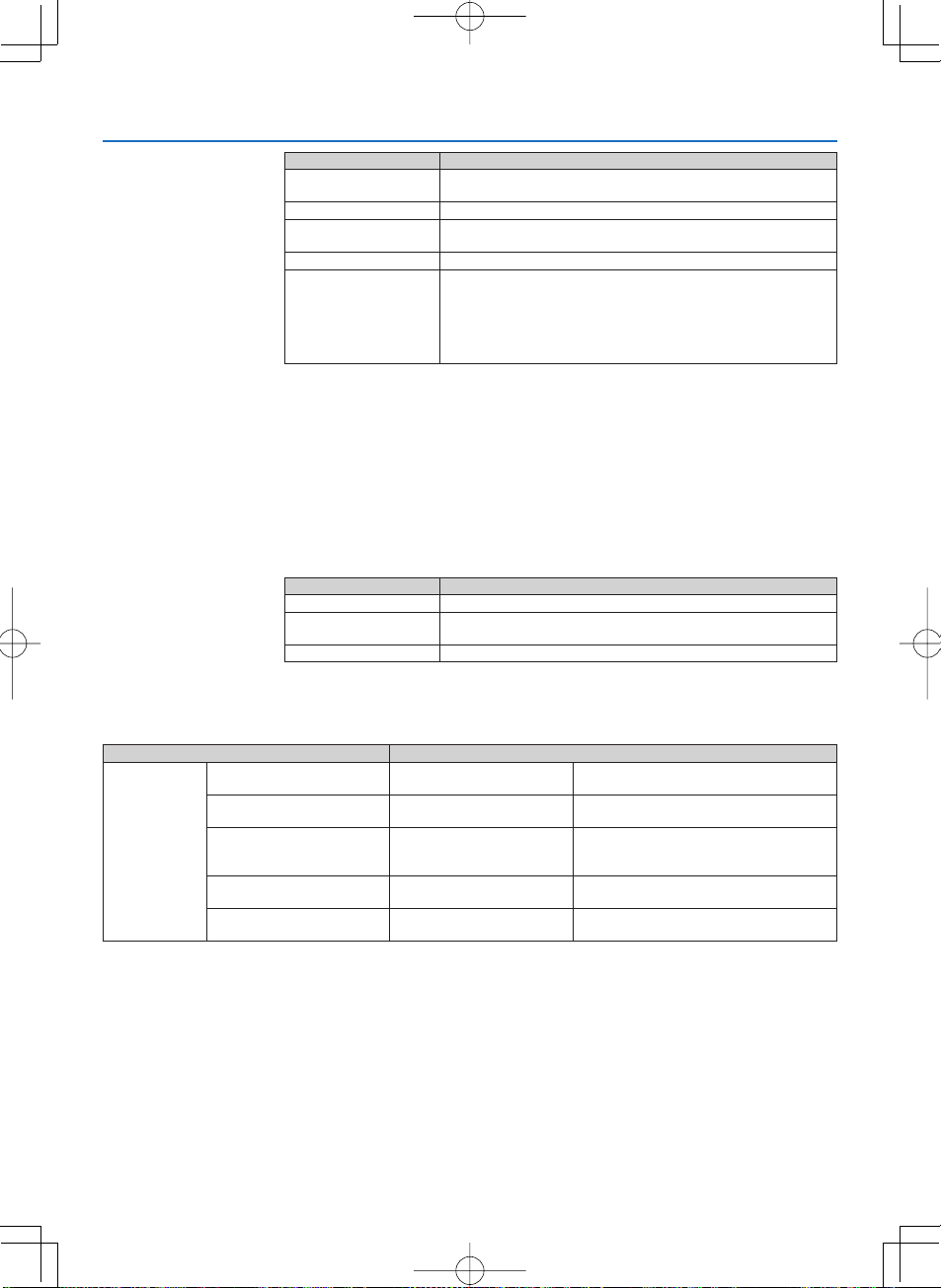
使用阅读器
5.
操作缩略图画面
(NP62+/NP52+)
①
路径
②
上翻目录 返回到上一级
③
影像或文件夹
图或图标格式显示
④
所选影像的文件名称 显示光标所指影像的文件名称。
⑤
信息
名称
(
显示当前显示影像的路径。插入
。
[USB]
以缩略
以缩略图 (缩小显示) 或图标格式显示 影像。
)
影像被打亮时:
•
按显示的顺序、影像更改的最后日期和时间、文件大小显示所给编号。
文件夹被打 亮时:
•
显示文件夹的最后日期和时间。
驱动被打亮时:
•
显示驱动的可用空间。
(主)
文件夹。
说明
存储器时,驱动名称显示为
USB
SELECT
▲▼◀ ▶
ENTER 键 ...................
EXIT 键 .......................
MENU 键 .....................
可选项] 菜单
[
方括号
阅读器
中指示的是工厂默认设置。
[ ]
菜单项目 说明
播放模式
间隔
重复
启动
显示缩略图
移动光标。
键 ......
影像被打亮时,按此键切换到幻灯片画面。
文件夹被打亮时,按此键将显示文件夹中的文件。
“上 翻 目录 ”被打亮时,按此键将返回到上一级
返回到上一级(主) 文件夹。
显示下列弹出菜单。
菜单项目
设备
插入到投影机的
之前,请执行此菜单项目。
[手动]
自动
[5 秒] -
秒
300
关
可选项] 菜单。
[
播放 选择此项便开始播放幻灯片。
移除
USB
可选项 显示
[开]
幻灯片
[
]
缩略图
关
[开]
文件夹。
(主)
说明
存储器停止运行。从投影机上移除
USB
请参阅本页
(→
选择幻灯片的自动播放或手动播放(键操作)。
播放模式中选择了 [自动] 时,指定间 隔时 间。
播放模式]中选择了 [自动] 时,打开或关 闭
[
重播功能;
打开或关闭旋转。
阅读器开始运作时,选择幻灯片画面或缩略图
画面。
选择 [开] 显示缩略图画面中的缩略图。 选择
关] 显示图标演示影像。
[
)
播放模式]中选择了 [手动] 时,
[
USB
存储器
41
Page 51
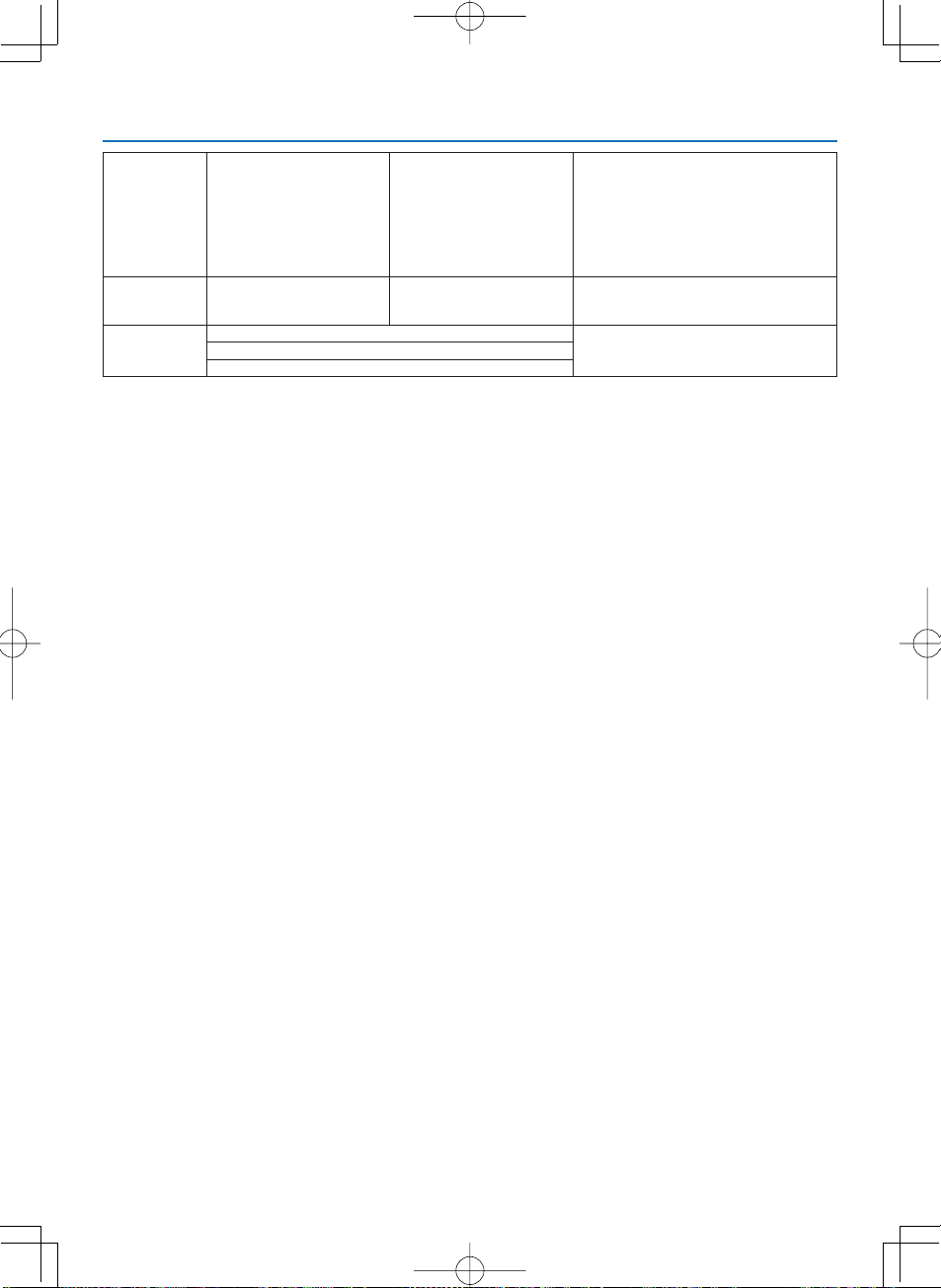
[名称 (ABC..)]
名称
扩展
阅读器 分类
USB
移除
设备 执行
USB
扩展
日期(新
日期(旧
尺寸(大
尺寸(小
FIRMWARE
VERSION
DATA
FONT
注
投影机关闭后再重新启动时,[分类] 的设置将返回到 [名称
1:
(ZYX..)
(ABC..)
(ZYX..)
)
)
)
)
(注 1)
(ABC..)]
使用阅读器
5.
选择幻灯片显示中幻灯片或缩略图的分类顺序。
插入到投影机的
影机上移除
项目。
显示阅读器的固件版本。
USB
(NP62+/NP52+)
存储器停止运行。 从投
USB
存储器之前,请执行此菜单
。
42
Page 52
使用屏幕菜单
6.
❶
使用菜单
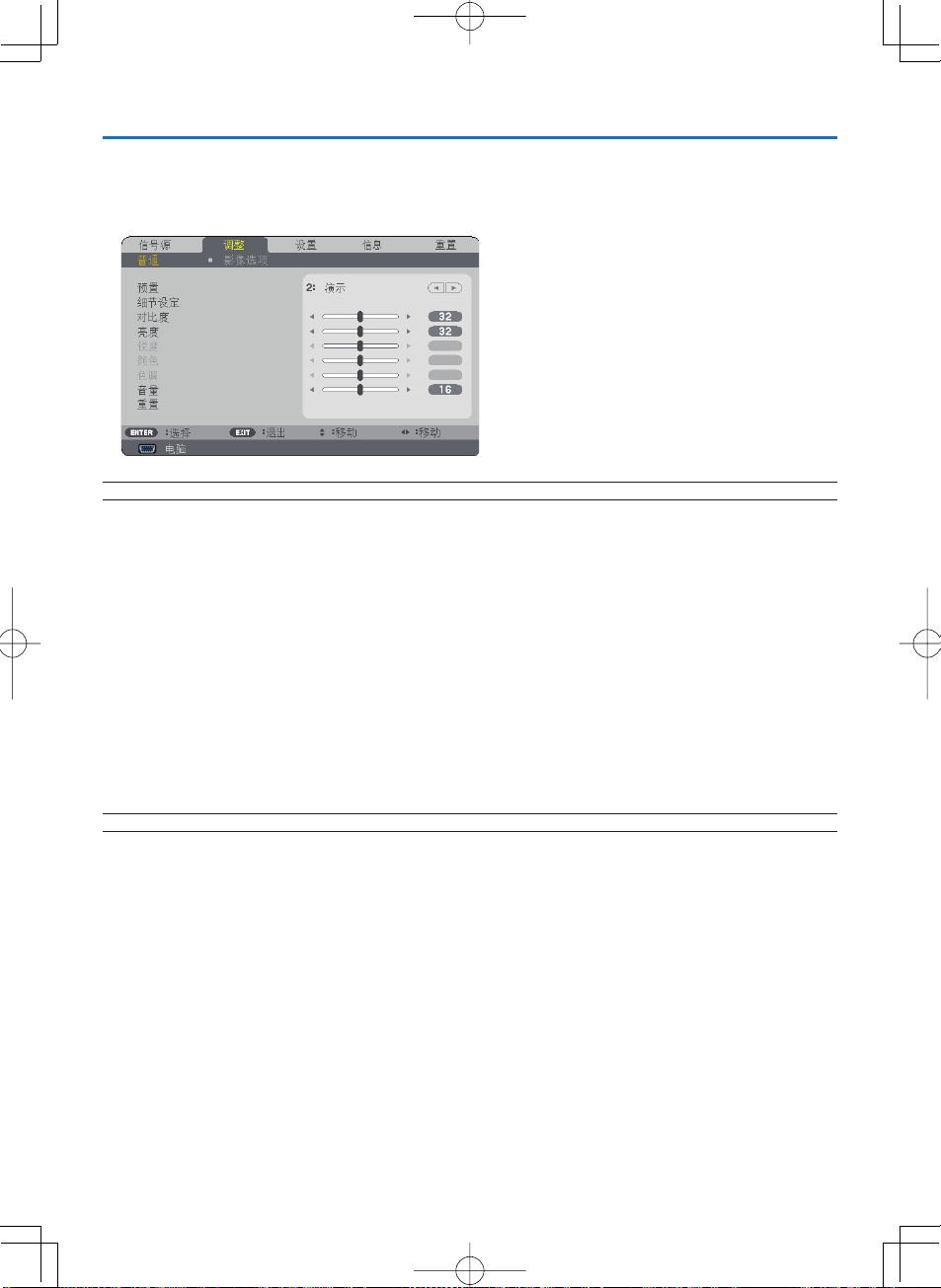
按遥控器或投影机机箱上的
1.
注:底部灰色栏中的命令如
按遥控器或投影机机箱上的
2.
按遥控器或投影机机箱上的
3.
用遥控器或投影机机箱上的
4.
可以使用遥控器或投影机机箱上的
按遥控器或投影机机箱上的
5.
用遥控器或投影机机箱上的
6.
更改将一直存储到再次更改前。
ENTER、EXIT
键显示菜单。
MENU
、▲▼、
SELECT ◀▶
ENTER
SELECT ▲▼
ENTER
SELECT
键打亮最上面一项或第一个页标。
SELECT ◀▶
键显示子菜单窗口。
▲▼◀ ▶
◀▶
表示操作的可用键。
键显示子菜单。
键选择想调整或设置的项目。
键选择需要的页标。
键调整级别或开启或关闭所选择项目。
重复第
7.
注:显示菜单或讯息时,根据信号或设置的问题可能有几行信息会丢失。
8. 按下MENU
要返回前一菜单,按下
步调整其它项,或按遥控器或投影机机箱上的
2-6
键关闭菜单。
键。
EXIT
键退出菜单显示。
EXIT
43
Page 53
➋
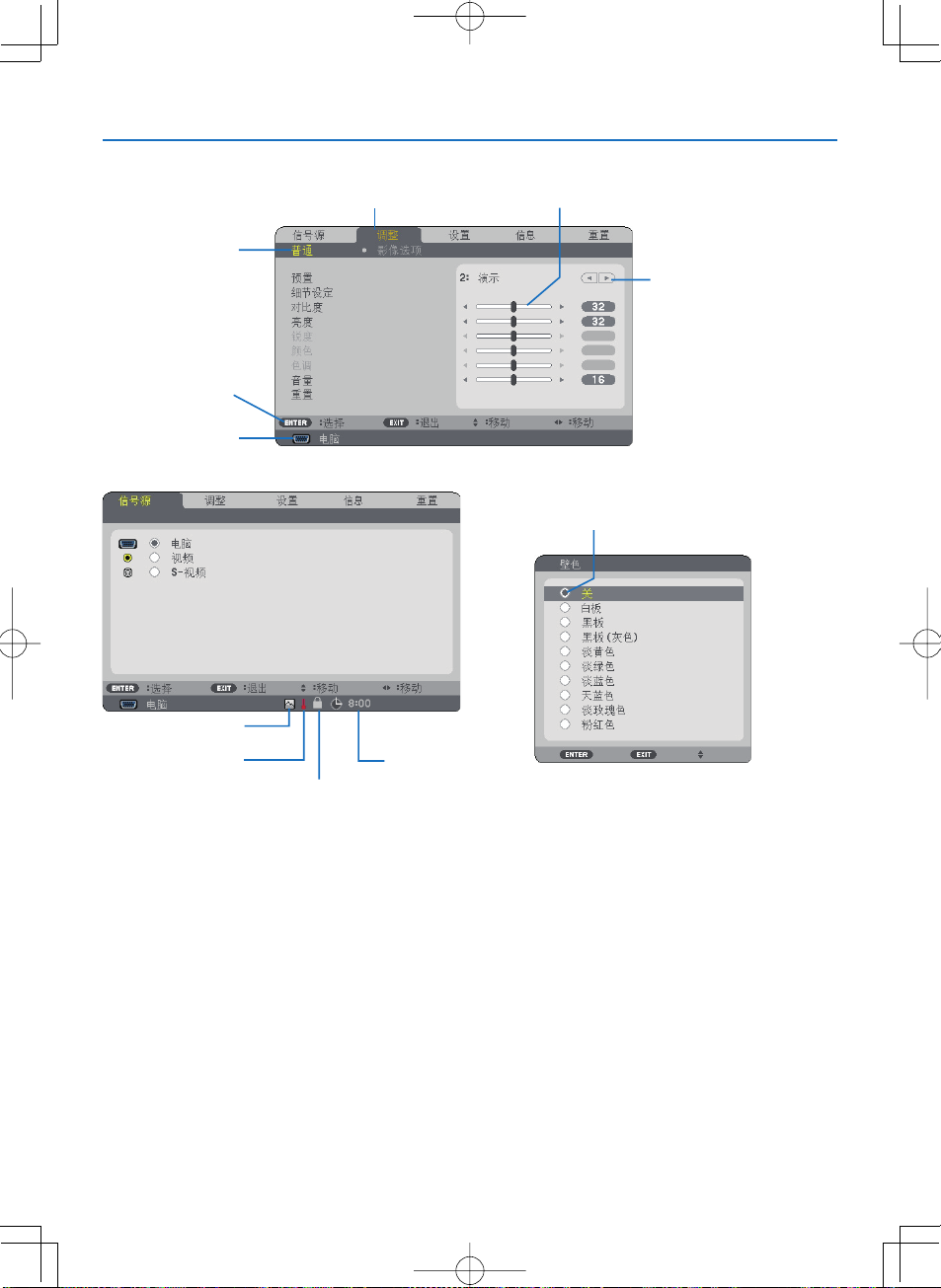
菜单元素
打亮
可用键
信号源
页标
滑动条
单选键
实心三角
使用屏幕菜单
6.
高海拔符 号
温度计符号
键锁符号
菜单窗口或对话框主要包括以下元素
打亮
.............................
实心三角
.......................
页标
.............................
单选键
..........................
信号源
..........................
关机记时器剩余时间
滑动条
..........................
键锁符号
......................显示 [
温度计符号
高海拔符号
...................
...................显示 [
显示所选择的菜单或项目。
显示 尚有可选项目。被 打亮的三角表示该项目正在使用中。
显示对话框中的一组功能,选择任何一个页标就会将该页的内容提到最前。
使用此圆形键可在对话框中选择项目。
显示所选择的信号源。
当预置 [关机记时器] 时, 显示剩余倒数时间。
......
显示设置或调整方向。
显示因为内部温度太高,灯泡模式被强制设置成
关机记时器剩余时间
:
控制面板锁定] 功能已激活。
风扇模式] 被设置成 [高海拔] 模式。
44
[ECO
环保省电]模式。
Page 54
使用屏幕菜单
6.
➌
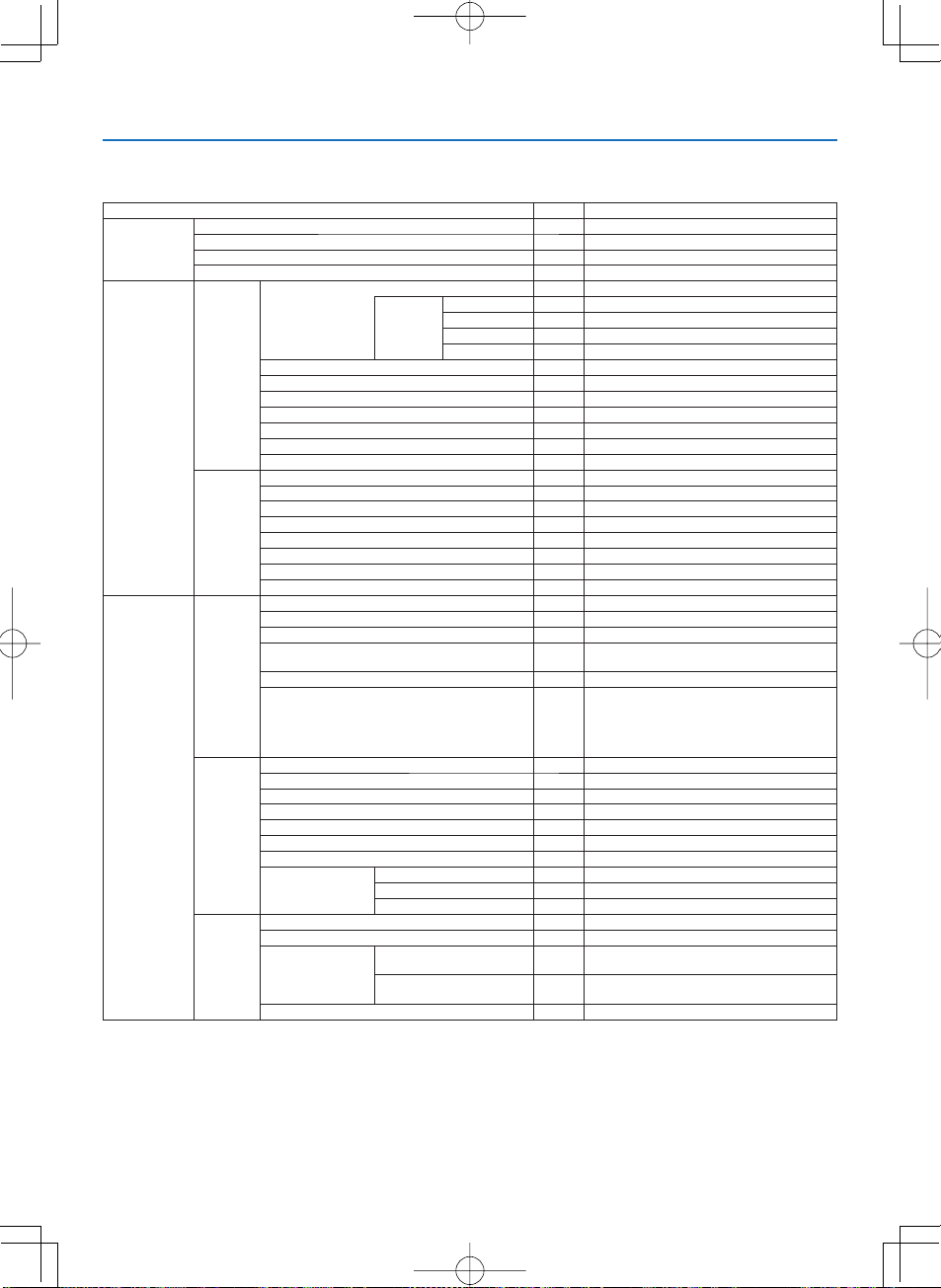
菜单项目清单
由于输入信号源的不同, 有些菜单 项目将不能使用。
菜单项目 默认 可选项
信号源
调整
设置
* 星号 (*)
电脑
视频
视频
S-
阅读器
(NP6 2+/NP5 2+)
普通
影像选项
通用
安装
可选项
预置
对比度
亮度
锐度
颜色
色调
音量
重置
时钟
相位
水平
垂直
显示宽高比
影院效果位置
减少干扰 关 关
电视电影
自动梯 形修正 开 关,开
梯形修正
梯形修正保存 关 关,开
壁色 关
灯泡模式 正常 正常
语言
方位
控制面板锁定 关 关,开
安全 关 关,开
菜单颜色 颜色 颜色
菜单显示时间
背景 标志 蓝
通讯速率
控件
ID
自动聚 焦 开 关,开
风扇 模式 自动 自动
(1)
色彩系统
操作音 开 关,开
细节设定
控件ID编号
控件
ID
视频 自动
S-
是指根据信号的不同默认设置会改变。
1-6
参考
校正
GAMMA
色温
BrilliantColor *
ID
显示 开 关,开
视频 自动
高亮度,演示,视频,电影,图形,
*
动态, 自然, 黑暗部分细节
*
* 5000/6500/7800/8500/9300/10500
关, 中, 高
*
*
*
*
正常, 广角缩放, 影院效果, 原始
*
, 低, 中,
自动
关,
2-2/2-3
关,白板
淡蓝色, 天蓝色, 淡玫瑰色, 粉红色
ENGLISH, DEUTSCH, FRANÇAIS, ITALIANO,
ESPAÑOL, SVENSKA, 日本語, DANSK,
PORTUGUÊS, ČEŠTINA, MAGYAR, POLSKI,
NEDERLANDS, SUOMI, NORSK, TÜRKÇE,
РУССКИЙ , عربي, ΕΛΛΗΝΙΚ Α , 中文 , 한국어
桌面正投
桌面正投, 吊顶背投, 桌面背投, 吊顶正投
自动
秒
手动/自动
45
38400bps
, 黑,
4800bps/9600bps/19200bps/38400bps
1 1 - 254
关关,开
自动,
PAL-N,PAL 60,SECAM
自动,
PAL-N,PAL 60,SECAM
高
自动,
2-2/2-3
2-2 开,2-3
,黑板,黑板 (灰色),
环保省电
, ECO
单色
,
5 秒/自动 15 秒/自动 45
标志
高海拔
, 高速,
NTSC3.58,NTSC4.43,PAL,PAL-M
NTSC3.58,NTSC4.43,PAL,PAL-M
标准色彩
sRGB
开
淡黄色, 淡绿色
秒
,
,
,
45
Page 55
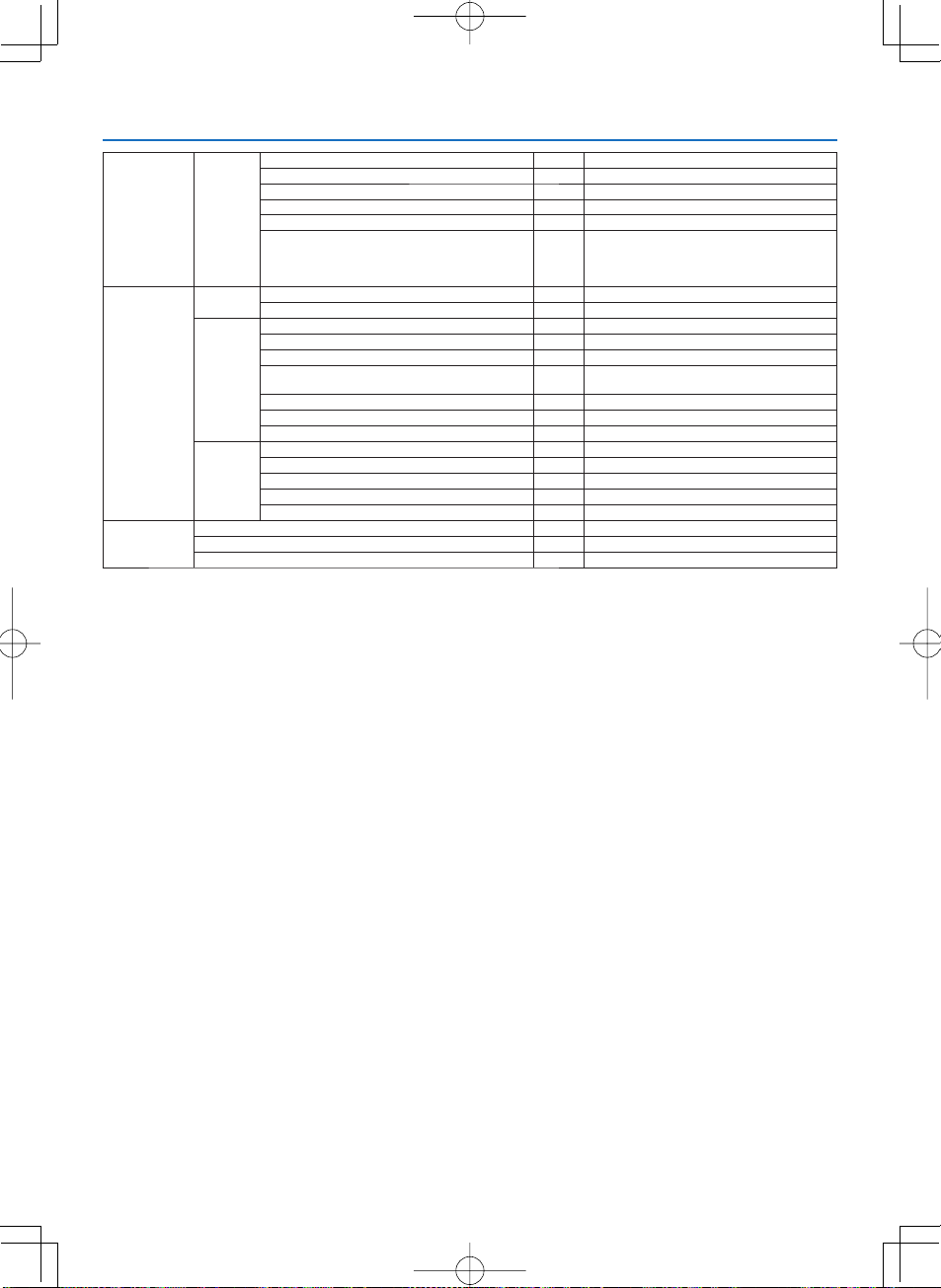
设置 可选项
使用时间
信号源
信息
VERSION
重置
现有信号
所有数据
清除灯泡时间
关机记时器 关 关
待机模式 正常 正常,省电
自动通 电
(AC)
自动通 电
(2)
(COMP.)
自动断电 关 关
工厂设 置信号源选择 上次输入
灯泡剩余寿命
灯泡已使用小时
水平频率
垂直频率
信号类型
视频类型
同步类型 分离同步, 复合同步, 绿色同步, 视频同步
同步极性
扫描类型 隔行扫描
PRODUCT
SERIAL NUMBER
FIRMWARE
DATA
CONTROL ID
/0:30/1:00/2:00/4:00/8:0 0/12:00/16:00
关关,开
关关,开
/0:05/0:10/0:20/0:30
NP61+/NP41+
视频
SNP62+/NP52+
视频,阅读器
S-
RGB, 组合, 视频, S-视频, HDTV
NTSC, NTSC3.5 8, NTSC4.43, PAL, PAL- M,
PAL-N , PAL6 0, SEC AM
:上次输入,自动, 电脑
:上次输入,自动, 电脑, 视频
逐行扫描
,
使用屏幕菜单
6.
, 视频,
,
46
Page 56
使用屏幕菜单
6.
➍
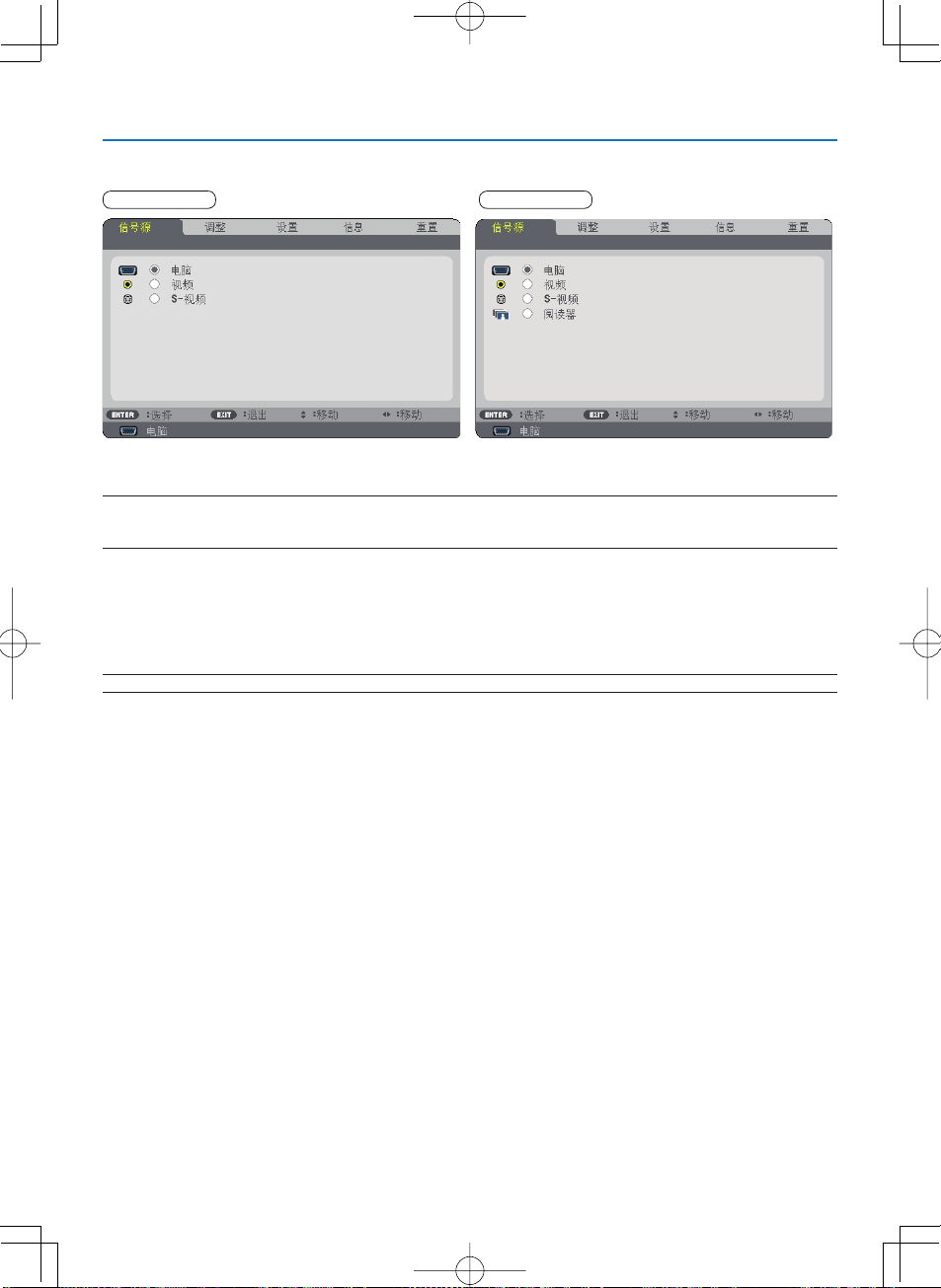
菜单说明及功能
NP61+/NP41+ NP62+/NP52+
电脑
选择连接到
注:
当组合输入信号连接到
•
投影机将确定输入信号是
•
视频
选择什么连接到视频输入录像机、
S-
选择什么连接到
注:用视频或
视频
COMPUTER
COMPUTER IN
视频输入录像机或
S-
视频快进或快绕重播时,瞬间时间内可能冻结一帧画面。
S-
信号源
[
输入连接 器的电脑。
信号还是组合信号。
RGB
DVD
连接器时,请选择[电脑]。
视盘机或文本照相机。
DVD
]
视盘机。
阅读器
(NP62+/NP52+)
将市贩的
USB
请参阅第
(→
存储器插入到投影机的
页的“
35
使用阅读器”
5.
端口槽,投射储存在
USB
)
47
存储器中的影像。
USB
Page 57
➎
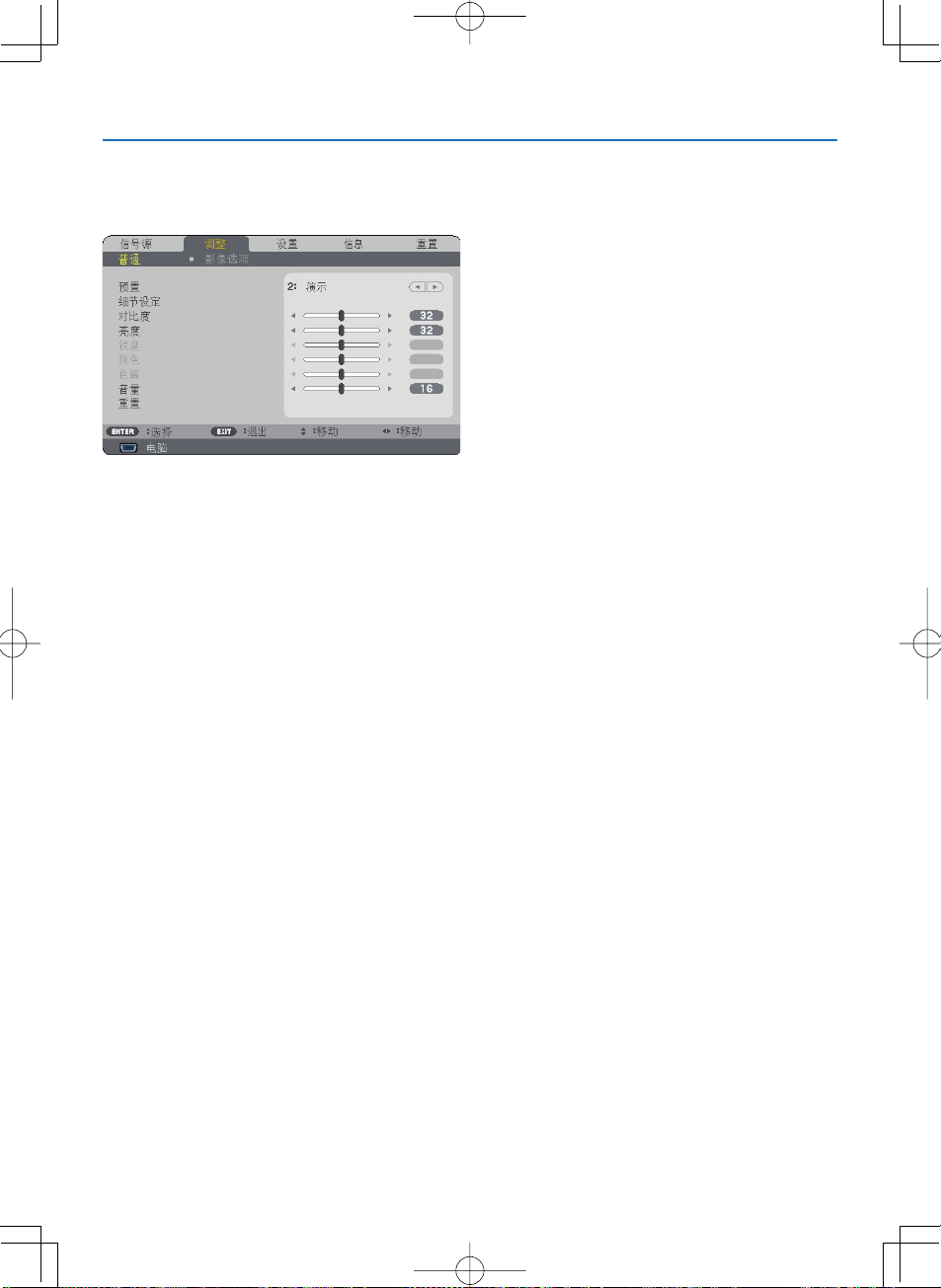
菜单说明及功能
[
调整
]
[普通]
预置
]
[
该功能允许您选择投射影像的最佳设置。
您可以调节黄色、青色和品红的色调。
共有六种工厂预置可对不同类型的影像进行优化。您同样可以用 [细节设定] 对用户可调节 的设置 进行
彩定制。
您的设定可保存到
高亮度
......................
演示
.........................
视频
.........................
电影
.........................
图形
.........................
标准色彩
sRGB
[预置 1 ] 至 [预置 6 ]
建议在灯光明亮的房间里使用。
建议用于幻灯片文件演示。
建议用于观看常规的电视节目。
建议用于电影。
建议用于图形。
标准色彩值。
........
。
使用屏幕菜单
6.
GAMMA
或色
48
Page 58
使用屏幕菜单
6.
细节设定
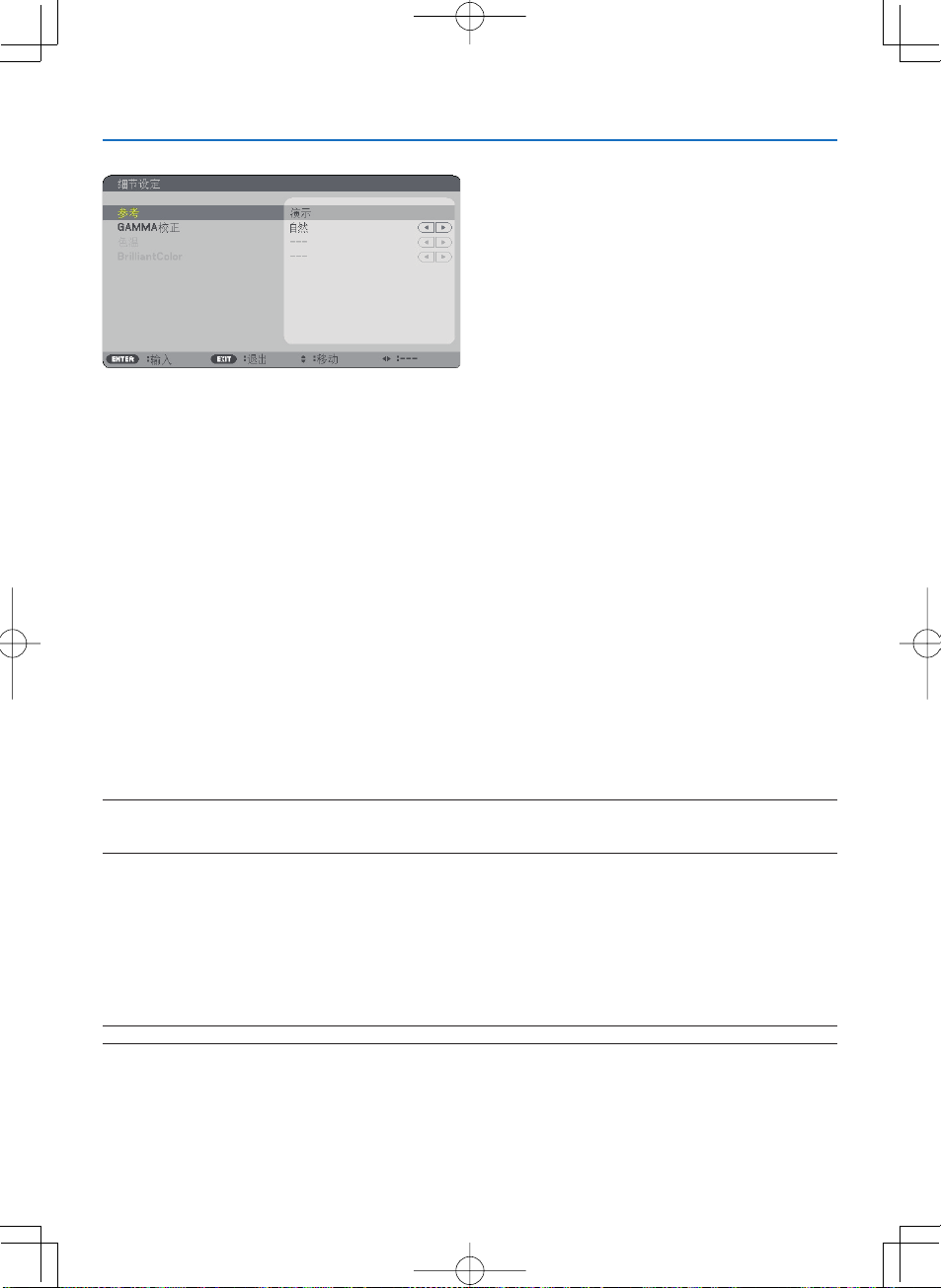
[
]
保存您定制的设定[参考
该功能可将您定制的设定保存于[预置
首先,从[参考]中选择一个基本预置模式,然后设置
高亮度
.......................
演示
..........................
视频
..........................
电影
..........................
图形
..........................
标准色彩
sRGB
选择
Gamma
每种模式建议用于:
动态
自然
黑暗部分细节
调整色温
您可用此可选项来改变所选颜色的色温。
注:
• 若在 [ 参考]
• 在[壁色]
校正模式
..........................
..........................
.............
[ 色温]
中选择了
中选择了[关]以外的选项时,此功能无效。
调整白色区域中的亮度
该功能可以调整白色区域中的亮度。画面变暗,看上去会更自然。
关
.............................关闭 BrilliantColor
中
.............................
高
.............................
]
1 ] 至 [预置 6 ]
建议在灯光明亮的房间里使用。
建议用于幻灯片文件演示。
建议用于观看常规的电视节目。
建议用于电影。
建议用于图形。
标准色彩值。
.........
[GAMMA 校正]
创建高对比度图像。
以自然色调重现图 像。
强调图像的黑暗区域的细节。
[ 演示] 或 [
高亮度],此功能无效。
[BrilliantColor]
增加白色区域中的亮度。
使白色区域中的亮度 更高。
。
[GAMMA 校正]、[色温] 和 [BrilliantColor]
性能。
。
注:选择了[参考]中的[高亮度]和[演示]时,
[BrilliantColor]
49
将无效。
Page 59
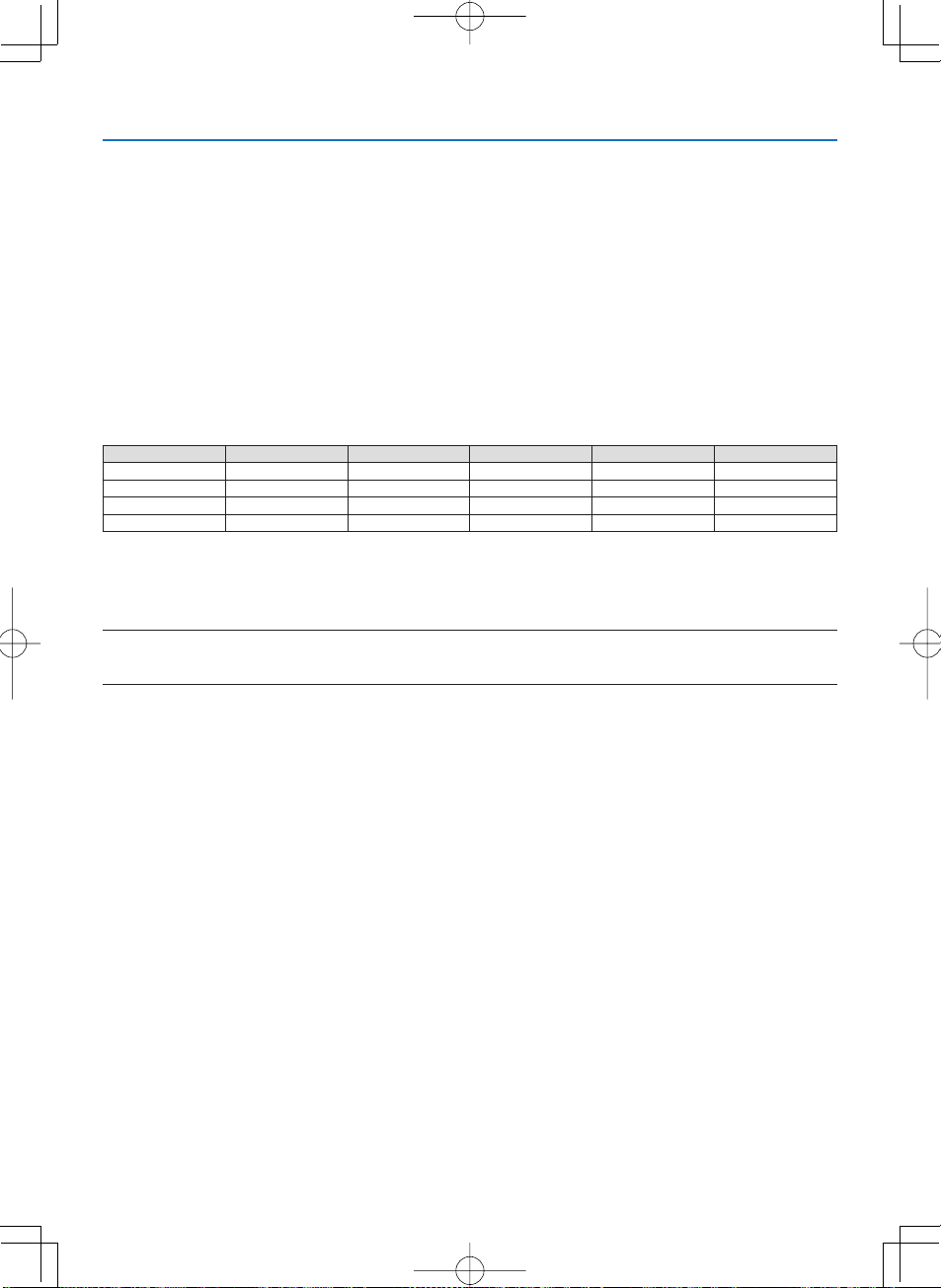
对比度
[
根据进入的信号来调整影像的亮度。
]
[亮度]
调整影像的亮度水平或黑暗度。
[锐度]
控制视频影像的精度。
[颜色]
增大或减小彩色饱和水平。
[色调]
从
+/-
绿色至
蓝色切换颜色。红色水平作为参考用。
+/-
使用屏幕菜单
6.
输入信号 对比度 亮度 锐度 颜色 色调
电脑
(RGB)
组合 是 是 是 是
视频、
视频是是是是是
S-
阅读器
(NP62+/NP52+)
是= 可调节,否= 不可调节,是
是是否否否
是是否否否
依据信号不同而定
* =
*
[音量]
调整投影机扬声器的音量。
注:
出厂时,音量等级默认设置为“16”。
•
音量也可通过遥控器上的
•
VOLUME (+/-)
键进行调整。
[重置]
对比度]、[亮度]、[锐度]、[颜色]、[色调] 和 [音量] 的调整将返回到工厂设定值。
[
是
*
50
Page 60
使用屏幕菜单
6.
影像选项
[
]
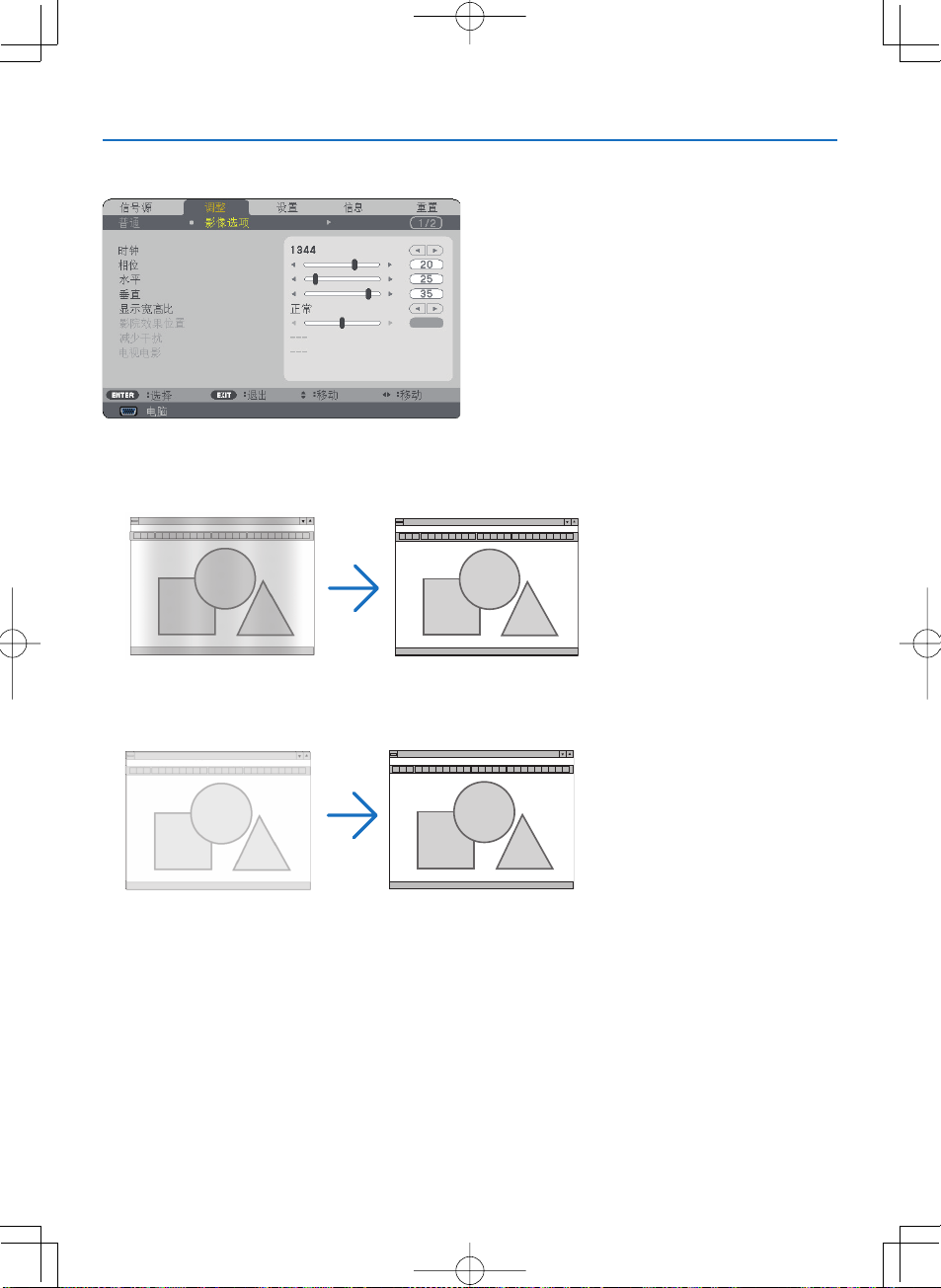
调整时钟和相位 [时钟/ 相位
可以手动调整时钟和相位。
时钟
..................
相位
..................
使用此项功能可微调电脑影像或去除可能出现的垂直条纹。此功能可通过调整时钟频率来去除影
像上的水平条纹。
当您首次连接电脑时可能需要进行此项调整。
使用此项功能可调整时钟相位或减少视频噪音,视点干扰或串扰 (在部分影像出现晃动时此症状
。
很明显
)
[ 相位] 仅在 [ 时钟]
]
调整完成后才可进行。
51
Page 61
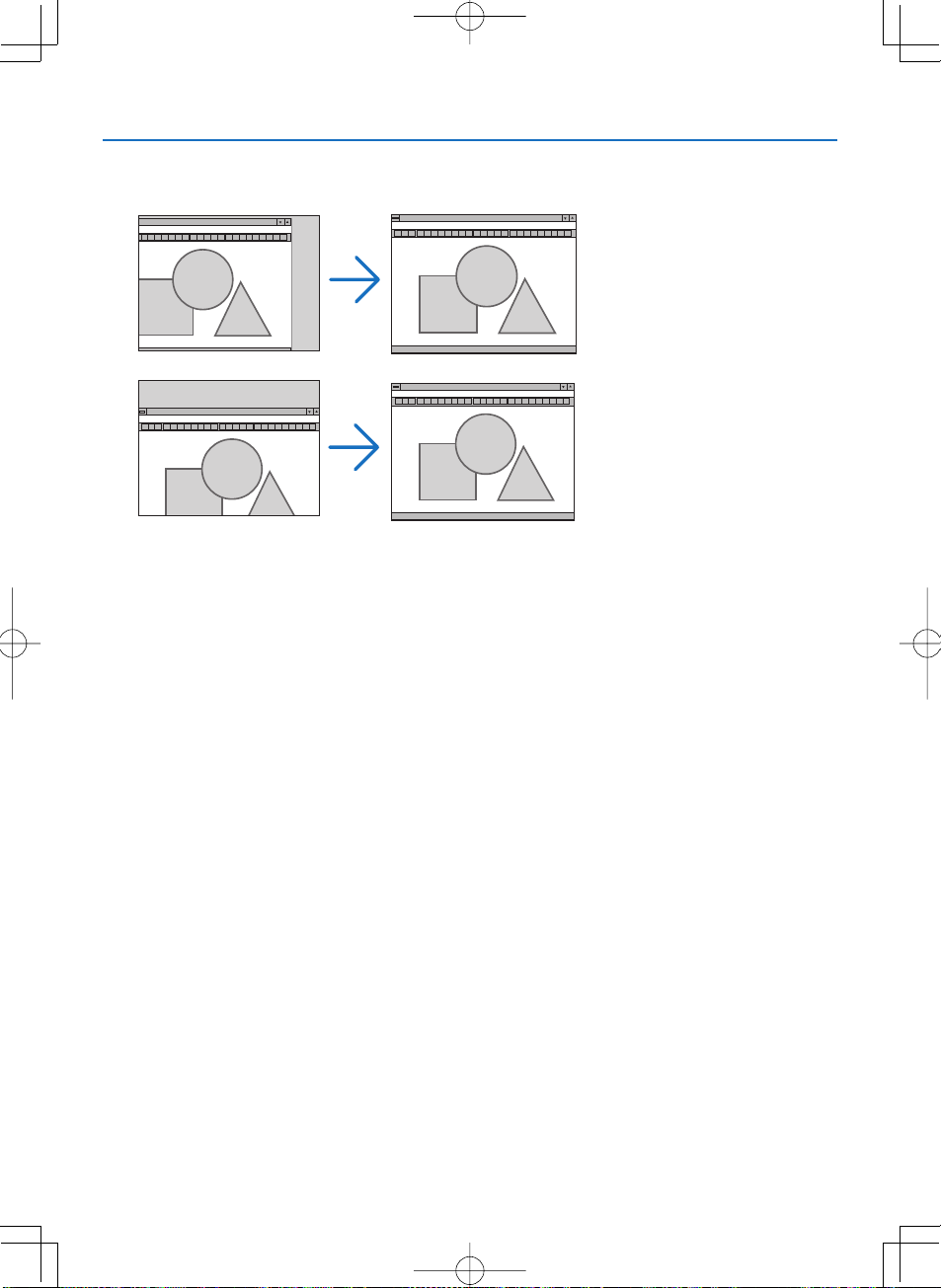
调整水平
水平和垂直调整影像的位置。
垂直位置 [水平/ 垂直
/
使用屏幕菜单
6.
]
- 调整 [时钟] 和 [相位]
- [时钟]、[相位]、 [水平] 和 [垂直]
直频率的信号时,其调整值将被自动导出并应用。
要删除储存在存储器内的调整值,从菜单选择 [重置] → [现有信号] 或 [所有数据] 并重置调整值。
时,影像可能会失真。但是,这不是故障。
的调整将被储存到现有信号的存储器内。下次投射同样分辨率、水平和垂
52
Page 62
使用屏幕菜单
6.
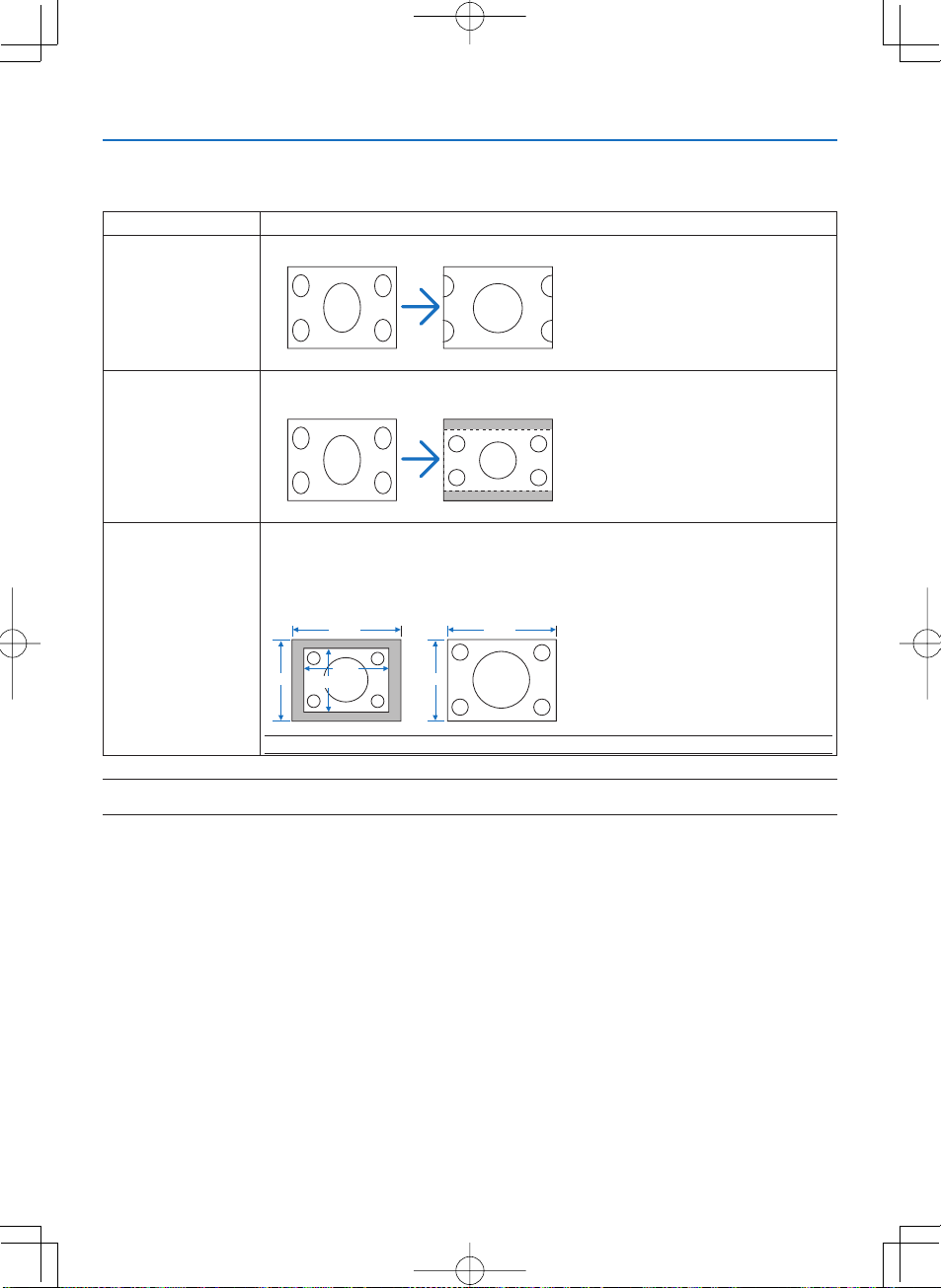
选择显示宽高比 [显示宽高比
显示宽高比可令您以最佳屏幕宽高比例显示来自信号源的影像。
您也可以通过按遥控器上的
正常 标准
广角缩放
影院效果
原始
仅适用于
(
RGB)
]
ASPECT
16:9
16:9
比的影像位置。有关如何设置影像位置,请参见 [影院效果位置]。(→ 请参阅第
投影机以其真实分辨率显示当前影像。选择 [原始] 以外的选项将影像放大或缩小,以适合
投影机的原始分辨率
示例:选择
768
键显示宽高比视窗。( → 请参阅第
宽高比
4:3
影像可以左右向外延展,以适合
信号
16:9
影像可以在顶部和底部之间进行压缩,以适合
信号
16:9
(1024×768 像素)
800 × 600
[原始][
1024
800
600
像素的信号源时:
原始] 以外的选项
768
7 页)
屏幕。切除影像的一些左右边。
4:3
屏幕。可以调整 [影院效果] 宽高
16:9
。
1024
54 页)
注:选择了非
注:当使用比投影机原始分辨率更高的分辨率
的原始分辨率
(XGA)
显示影像。
RGB
影像时,无法选择 [原始] 。
(如 SXGA)显示RGB
影像时,即使选择了 [原始],也只能以投影机
53
Page 63
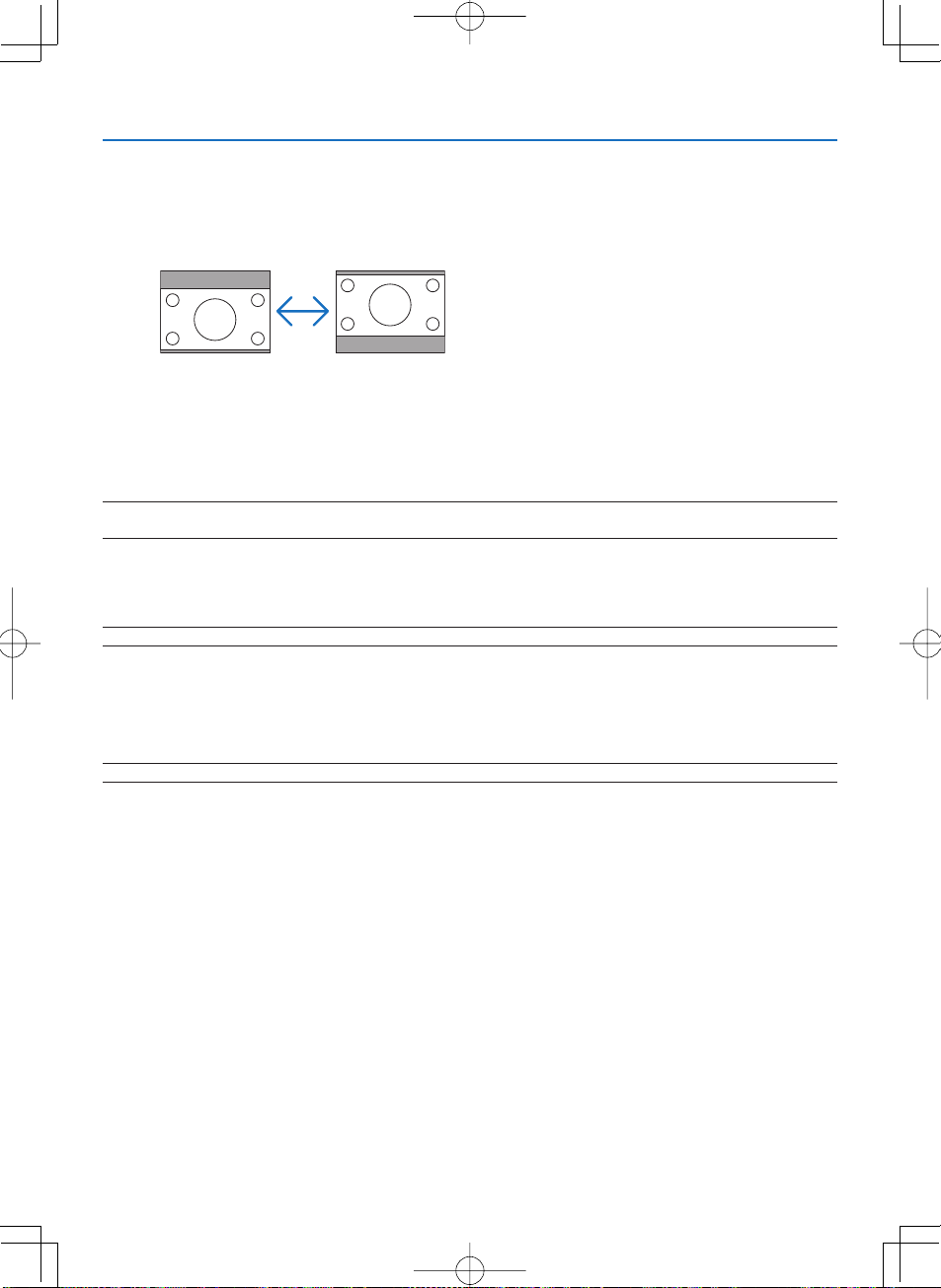
调整影像的垂直位置[影院效果位置
仅当选择了[显示宽高比] 中的[影院效果]时
(
选择影院效果宽高比观看视频时, 此功能可调整影像的垂直位置。
显示宽高比] 中选择 [影院效果] 时, 显示的影像在顶部和底部出现黑边。
当在
[
您可以在黑暗区域的顶部和底部之间调整垂直位置。
]
)
使用屏幕菜单
6.
打开减少干扰[减少干扰
此功能可用于选择减少干扰的等级。
出厂时,本投影机上的每个信号都被设置 为优化等级。
视频干扰明显时,为您的信号选择参考项目。
可选项为[关]、[低]、[中]和[高]。
]
注:此功能不适用于
像柔和。
设置电视电影模式[电视电影
此功能允许您将动画胶片影像转化为视频。该程序增加了图像附加框,从而增加播放速率。
信号。使用更高带宽时把减少干扰设置为关,可获得最佳影像。减少干扰设置为开,使影
RGB
]
注:此功能仅当选择了
关
.....................
2-2/2-3 自动 ......
2-2 开 ...............使用 2-2
2-3 开 ...............使用 2-3
注:此功能不适用于
480p、 576p、720p、1080i 和 RGB
信号时有效。
SDTV
关闭电视电影模式。
检查下拉修正方式。
下拉修正方式。
下拉修正方式。
信号。
54
Page 64
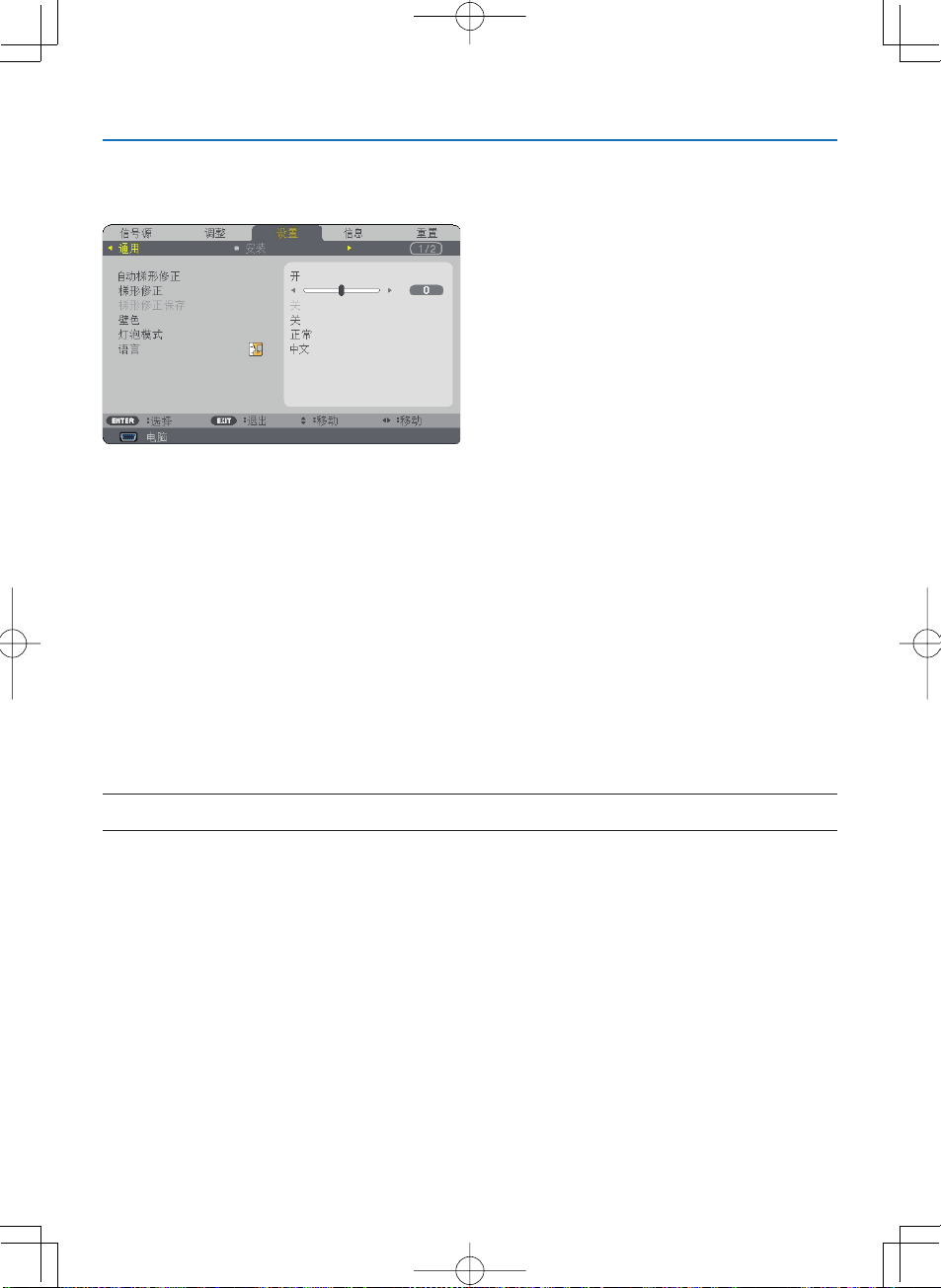
使用屏幕菜单
6.
➏
菜单说明及功能
[通用]
[
设置
]
使用自动梯形修正功能 [自动梯形修正
此功能可令投影机测试出倾斜度并自动修正垂直失真。
欲启动自动梯形修正功能
手动修正垂直梯形失真 [梯形修正
您可手动修正垂直失真。( → 请参阅第
提示: 该选项被打亮时, 按下
保存垂直梯形修正 [梯形修正保存
选择此项可使您保存现有的梯形失真设置值。
关
.....................
开
.....................
变更结果一旦保存
注: 当 [自动梯 形修正] 设置为 [开],[梯形修正保存] 不可用。下一次打开电源时, 自动梯 形修正功能将运行, 用 [梯
形修正保存
保存的数据则无效。
]
, 选择 [开]
ENTER
不保存当前的梯形修正设置。梯形修正设置将返回到“0”。
保存当前的梯形修正设置。
对所有的信号源均有效, 当投影机关闭时, 变更结果即被保存。
,
]
。欲手动调整梯形修正功能, 选择 [关]。
]
25 页)
键将显示调整用的滑动条。
]
55
Page 65
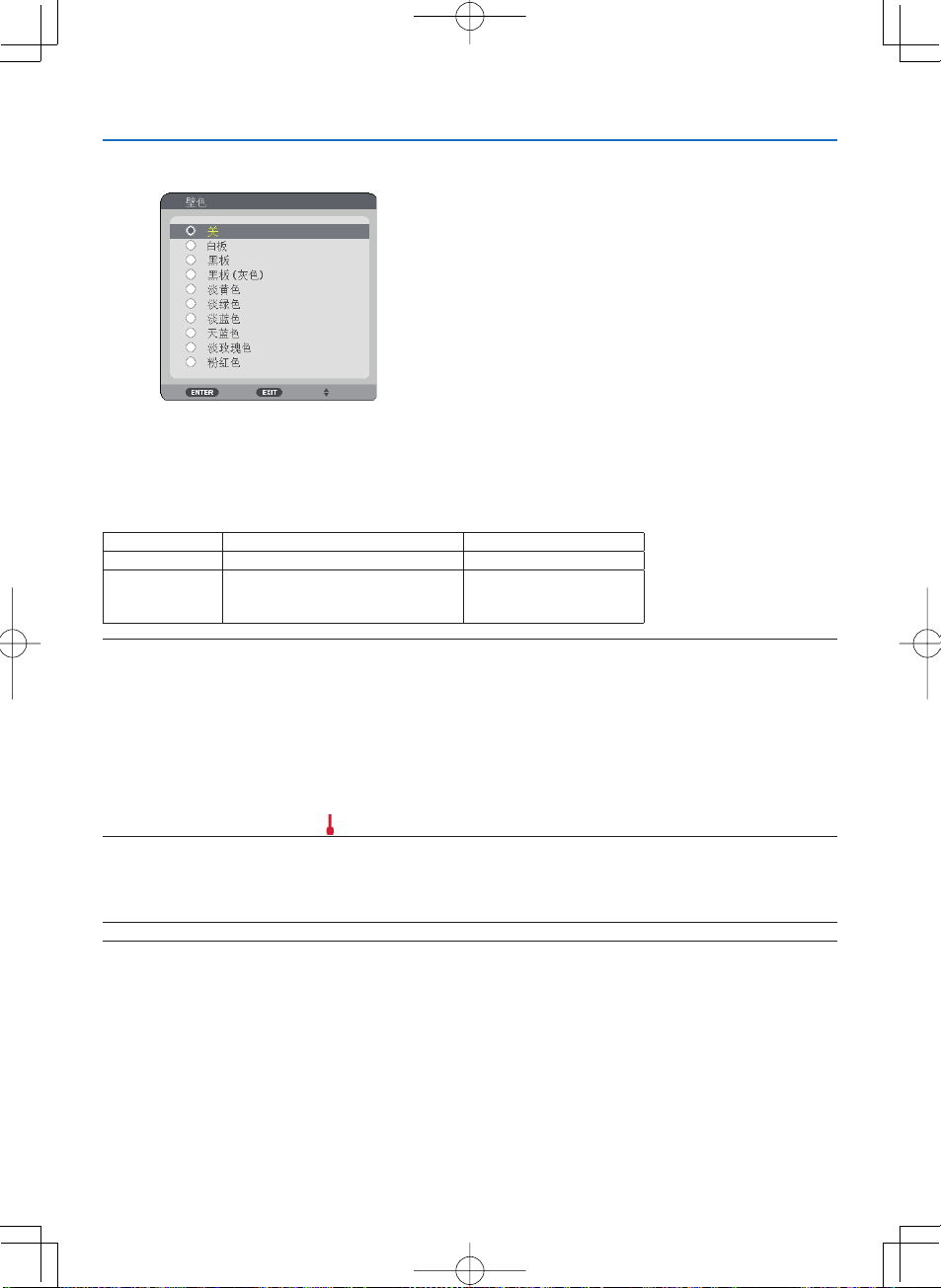
使用壁色修正
[ 壁色]
只要屏幕材料不是白色,此项功能可以让用户运用色差修正迅速调整颜色。
使用屏幕菜单
6.
将灯泡模式设为正常或
此功能使您可选择灯泡的两种亮度模式:正常和
选择
灯泡模式 说明
正常模式 此为工厂默认设置
ECO
环保省电模 式
注:
• [
投影机在灯泡亮起后总会保持 [正常] 模式一分钟,同时电源指示灯闪烁绿色。即使改变 [灯泡模式] 时,灯泡 状态
•
也不会受影响。
•
一旦信号 接受, 投影 机返回 [正常] 模式。
如果投影机在高温的室内使用 [正常] 模式会变得过热,这时,[灯泡模式] 可能会自动变成
•
以保护 投影 机。这种模式被称作
LAMP
常
因为内部温度过高, 温度计符号
选择菜单语言[语言
根据屏幕提示您可选择
注:即使从菜单中执行了[ 重置] 仍不会影响您的设置。
环保省电模 式同正常模式相比可减少风扇的噪音。
ECO
选择该模式或延长灯泡的使用寿命
(NP62+/NP61+:约75% 亮度/
NP52+/NP41+
灯泡剩余寿命]和[灯泡已使用小时] 可在[使用时间]中查看。选择[信息] → [使用时间]。(→ 请参阅第
如果在一分钟内无信号,投影机则显示蓝,黑或者标志背景(视设置而定)并进入
指示灯持续点亮表明投影机正处于
模式。
]
]
21
ECO
种语言。
环保省电模式
(100 % 亮度)
:约
“强制
ECO
会显示 [灯泡模式] 被自动设成
[ ]
灯泡模式
[
环保省电模 式。使用
ECO
。关
85% 亮度)
环保省电模 式”。当投 影机为
环保省电] 模式。当投影机返回到正常温度时
[ECO
]
LAMP
稳定绿光
ECO
指示灯状态
[ ECO
[ECO
环保省电模式可延长灯泡的使用寿命。
63 页)
环保省电] 模式。
[ECO
环保省电] 模式
环保省电] 模式时, 图像亮度会减少。
环保省电] 模式。
[ECO
灯泡模式] 返回 [正
, [
56
Page 66
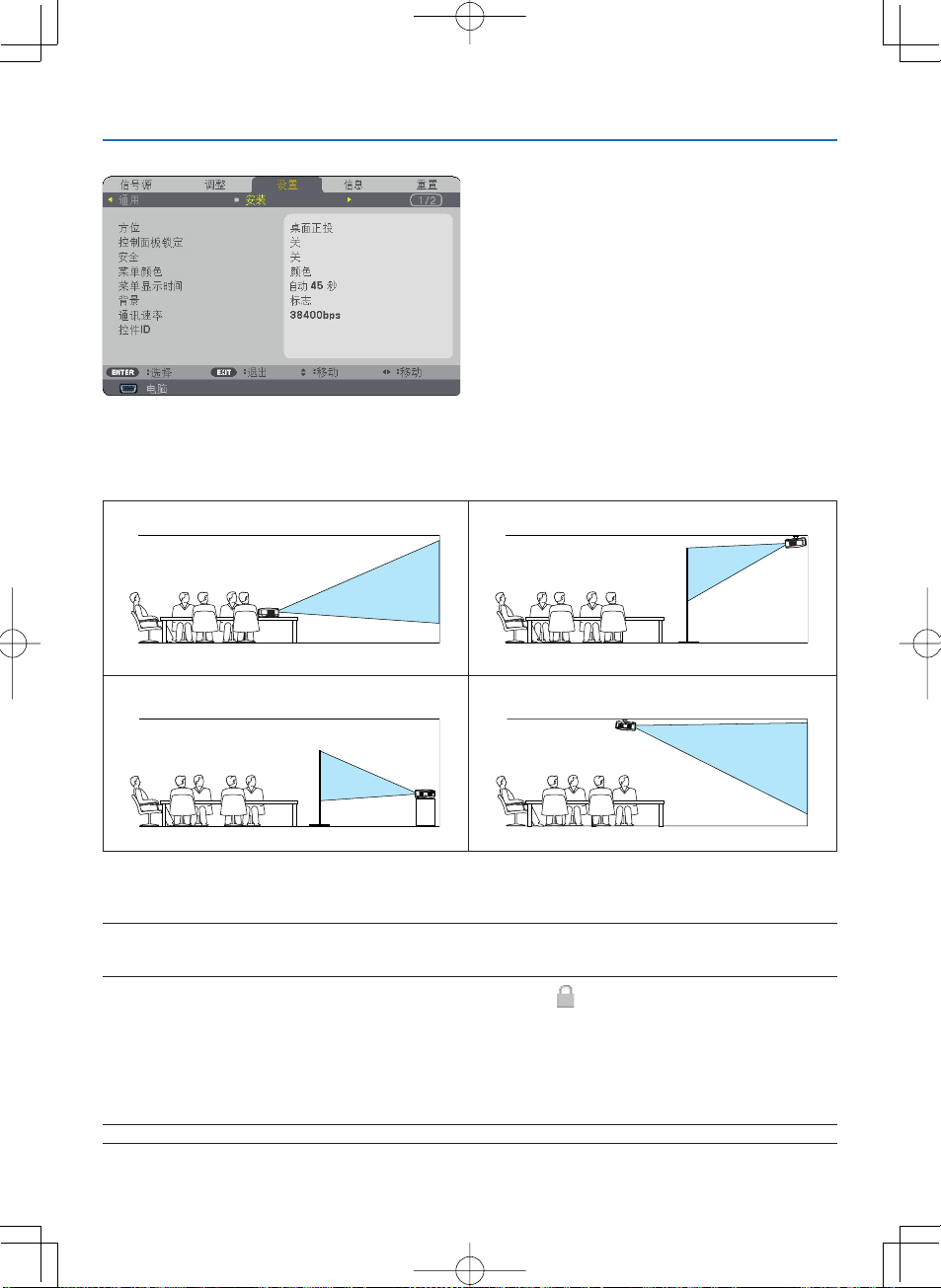
使用屏幕菜单
6.
[安装]
选择投影机方位
此功能可再定位影像投影方式。供选项目有:桌面正投,吊顶背投,桌面背投,和吊顶正投。
关闭机箱键
此选项可开启或关闭机箱上控制面板锁定功能。
注:
此控制面板锁定功能不影响遥控器功能。
•
当控制面板被锁定时,持续按 住投影 机机箱上的
•
控制面板锁定] 被打开时,在菜单的右下角将显示一个键锁图标
提示:
[
[ 方位]
控制面板锁定
[
桌面正投
桌面背投
吊顶背投
吊顶正投
]
EXIT
键大约
秒钟即可将设置切换成
10
。
[ ]
[ 关]
。
启动安全功能[安全
此功能打开或关闭安全功能。
仅在输入正确口令后,投影机 才能投射影像。(→ 请参阅第
注:即使从菜单中执行了 [重置] 仍不会影响您的设置。
]
30 页)
57
Page 67

选择菜单颜色 [菜单颜色
有两种菜单颜色可选:颜色和单色。
]
使用屏幕菜单
6.
选择菜单显示时间
此选项可供您选择最后一次按键之后投影机需要等待多长时间关闭菜单。预置选项包括
动
15 秒] 和 [自动 45 秒]。[自动 45 秒]
选择背景颜色或标志 [背景
当无信号时,使用此功能可显示蓝色/ 黑色屏幕或标志。默认背景为[标志]。
注:即使从菜单中执行了[ 重置] 仍不会影响您的设置。
选择通讯速率
该功能设定
38400 bps
注:即使从菜单选择
PC
。选择与要连接的设备相应的波特率。(视设备而定,建议为长导线使用低波特率)。
菜单显示时间
[
通讯速率
[
控制端口槽 (微型
]
也不会影响到您所选择的通讯速率。
[ 重置]
]
]
为工厂出厂预置。
DI N 8 针)
的波特率。它支持从
4800 到 38400 b ps
[ 手动] 、[ 自动 5 秒] 、[
的数据速率。默认为
自
58
Page 68
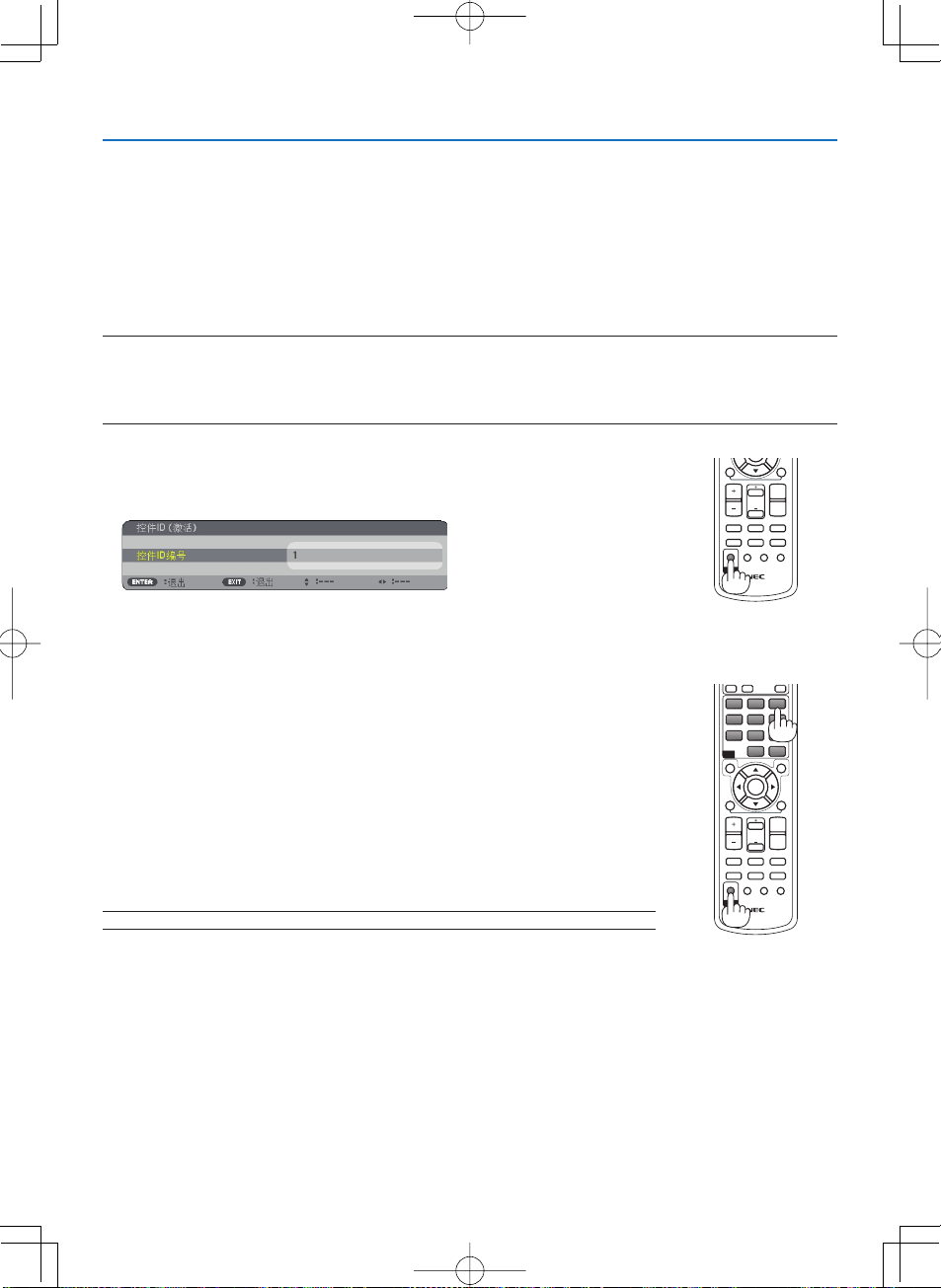
使用屏幕菜单
6.
设置投影机的
仅当使用了可选遥控器
(
ID 编号 [
控件
ID]
NP02RC
时有效
)
用同一个具有控件ID功能的遥控器分别操作多个投影机。若将所有投影机都指定同一个
起操作所有投影机。此时,每个投影机需分配一个
控件
ID 编号 .................从1〜254
控件
ID.........................选择[关]
ID 显示 ........................
此选项打开或关闭按下遥控器上的
中选择您所希望分配至您投影机的号码。
关闭控件
编号。
ID
设置,选择[ 开] 打开控件
ID
ID SET
ID
键时显示的
设置。
ID
,便可使用同一个遥控器一
ID
编号。
注:
• 选择[控件 ID ] 中的 [开]
器
NP01RC
按住投影机机箱上的
•
即使从菜单中执行了 [重置] 仍不会影响您的设置。
•
指定或更改控件
打开投影机。
1.
按遥控器
2.
显示控件
不具备控件
ID
(NP02RC)上的ID SET
画面。
ID
,使本投影机附带的遥控器失效。此时,可以使用投影机机箱上的键进行操作。可选遥控
功能,因此一旦设置了控件
ID
ENTER 键 10
秒将显示取消控件
键。
若当前的控件
可操作投影机,则显示 [激活] ;否则, 显 示 [非激活]。按下列步骤
ID
未激活的投影机运行。
按住遥控器
3.
示例:
若要指定“3”,请按遥控器上的“3”键。
无 ID
或按下
提示:控件
4. 松开ID SET
显示更新后的控件
(NP02RC)上的ID SET
表示所有的投影机可以用同一个遥控器一起操作。要设置“无
CLEAR
键。
可设置为1 至
ID
键。
ID
254
画面。
注:电池用完或取出来后,再过几天控件
键的同时,按数字键盘上的任意键。
。
便自动消除。
ID
,遥控器便无法对投影机进行操作。
ID
的菜单。
ID
”,输入“
ID
000
”
L-CLICK
( 第 3 步)
L-CLICK
MAGNIFYVOLUME
PICTURE
LAMP MODE
AV-MUTE
3D REFORM
LENS SHIFT
ID SET
ID
指定控件
1 32
4 65
7 98
ID
MENU
ENTER
MAGNIFYVOLUME
PICTURE
LAMP MODE
AV-MUTE
3D REFORM
LENS SHIFT
ID SET
ID
R-CLICK
PAGE
UP
DOWN
ASPECT
FREEZE
FOCUS
HELP
/ZOOM
使
ID
CLEAR
0
EXIT
R-CLICK
PAGE
UP
DOWN
ASPECT
FREEZE
FOCUS
HELP
/ZOOM
59
Page 69
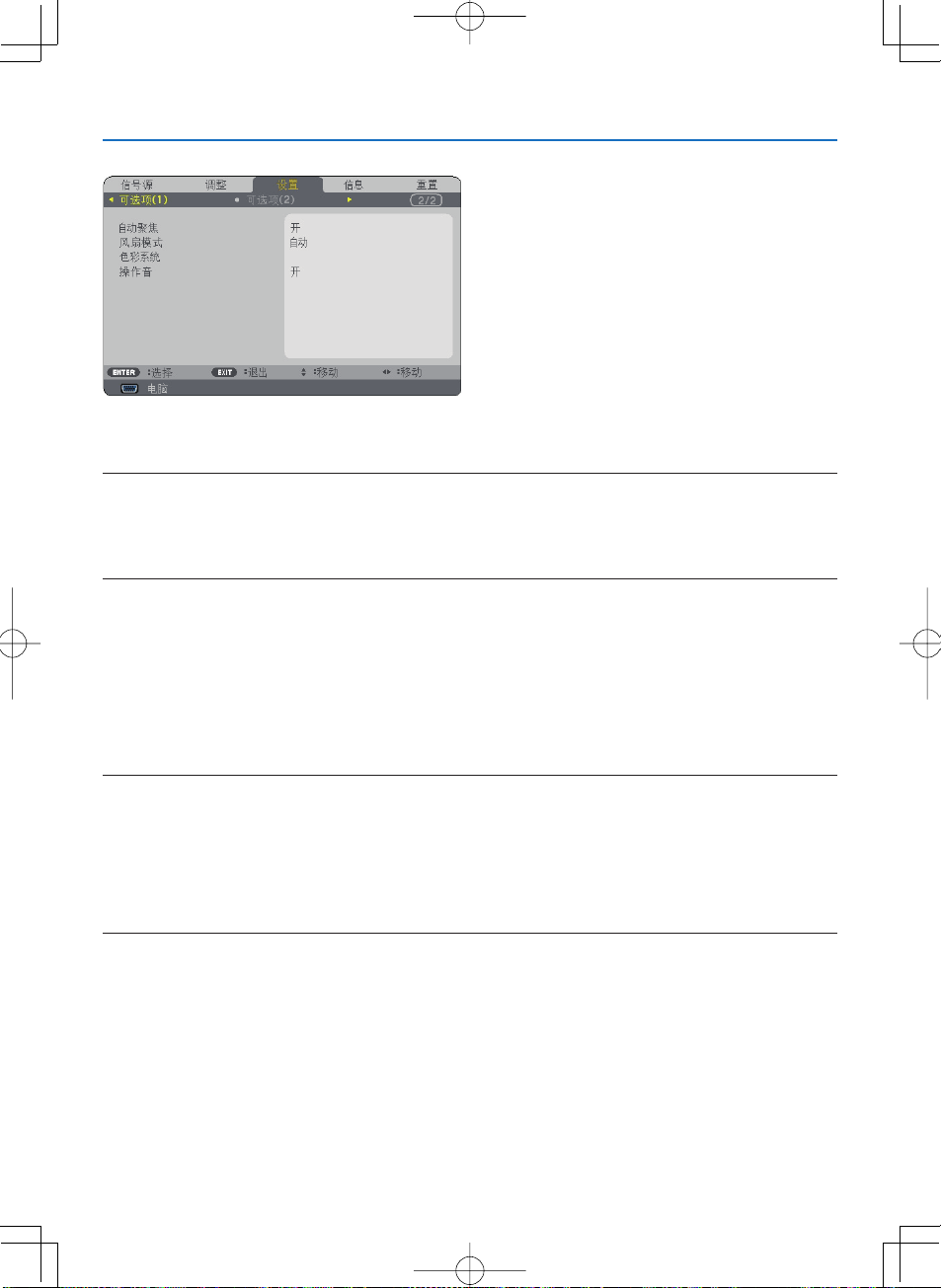
可选项
[
(1)]
使用屏幕菜单
6.
启动或关闭自动聚焦
该选项开启或关闭自动聚焦功能。( → 请参阅第
注:
当“自动聚焦”处于开启状态,发生下列情况时将立刻启动自动聚焦功能:
打开电源。
•
改变变焦。
•
改变投影机的位置。
•
改变投影机的角度。
•
选择风扇模式 [风扇模式
此选项可供您为风扇速度选择三种模式:自动模式、高速模式和高海拔模式。
自动
..................
高速
..................
高海拔
...............
当您想要让投影机内部温 度快速下降时,选择
注:
想要连续数天一直不停地使用投影机时,建议使用高速模式。
•
在海拔约为
•
如果在海拔约为
•
会使投影机关闭。遇此情况,请等待几分钟后再打开投影机。
如果在海拔低于
•
请将
在海拔约为
•
即使在菜单中进行了[ 重置],您的设置仍将不受影响。
•
选择
该功能可使您手动选择视频标准。
通常选择
提示:投影机自动检查组合信号。
150 0
风扇模式] 切换为 [自动]。
[
150 0
色彩系统
[
[ 自动]
自动聚焦
[
]
22 页)
]
内置风扇根据内部温度以可变速度自动运转。
内置风扇以固置的高速运转。
内置风扇以高速运转。当在海拔约为
。
[高速]
米或更高的地方使用本投影机时,请将 [风扇模式] 设置为 [高海拔]。
米或更高的地方使用本投影机时没有设置为 [高海拔],可能造成投影机过热并且保护器可能
150 0
米的地方使用本投影 机时设置为 [高海拔],可能会造成灯泡过冷,从而导致影像闪动。这时,
150 0
米或更高的地方使用本投影机,可能会缩短灯泡等光学部件的使用寿命。
米或更高的地方使用此投影机时,选择此项。
150 0
]
。从下拉菜单选择视频标准。该操作必须为视频和
视频连接器分别进行。
S-
60
Page 70
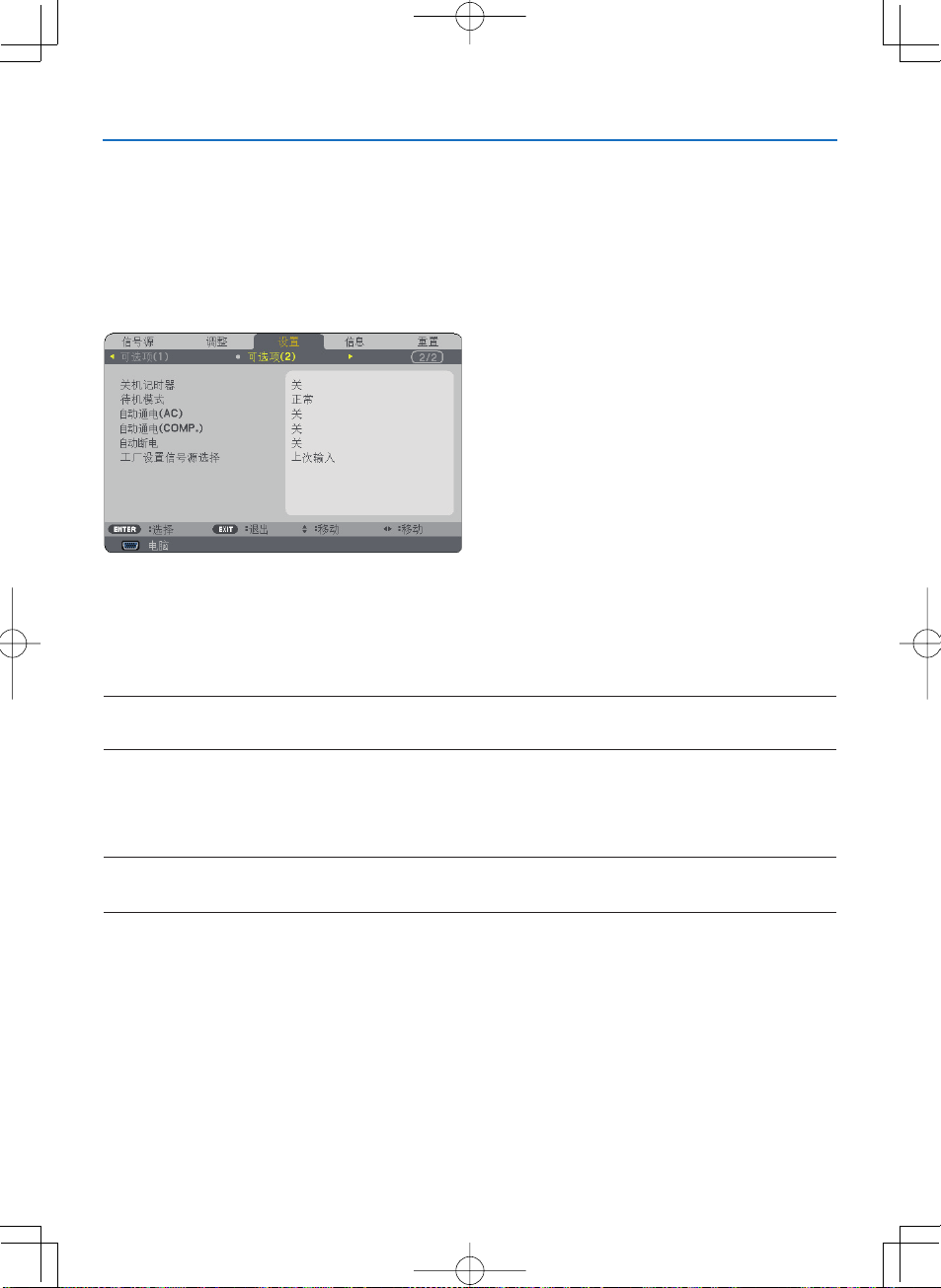
使用屏幕菜单
6.
启动按键声音和报错声音 [操作音
此功能可以开启或关闭进行下列操作时的按键声音或警报。
显示主菜单
-
切换信号源
-
- 使用 [重置]
重置数据
- 按POWER ON和POWER OFF
可选项
[
(2)]
]
键
使用关机记时器
1. 在 30
2.
3.
4.
•
•
分钟到
按遥控器上的
剩余时间开始倒计时。
倒计时结束后,投影机关闭。
注:
若需取消预置时间,请将预置时间设为
投影机关闭前剩余时间到达
关机记时器
[
小时范围内选择理想关机时间:关、
16
ENTER
]
键。
[ 关]
分钟时,将在屏幕下方显示
3
0:30、1:0 0、2:00、4:00、8:00、12:0 0、16:00
或者关闭电源。
[
。
投影机将在三分钟内关闭] 的消息。
在[ 待机模式] 中选择省电模式
投影机有两种待机模式:[正常] 和[ 省电]。
省电模式是允许您将投影机置于省电条件的模式,此模式下比正常模式下消耗更少电能。出厂时投影机预置为正常
模式。
注:
在省电模式下无法通过
•
即使通过菜单执行[ 重置],您的设置也不会受到影响。
•
正常
.......................
省电
.......................
控制接口进行控制。
PC
电源指示灯:橙色灯/ 状态指示灯:绿色灯
电源指示灯:橙色灯/ 状态指示灯:关闭
控制投影机的情况下,建议投影机保持正常模式。
PC
61
Page 71

激活自动通电
当电源线插入有电的插座时自动开启投影机。这样省却了总是要使用遥控器和投影机机箱上的
自动通电
[
(AC)]
6.
POWER
使用屏幕菜单
键的麻烦。
通过应用
投影机处于待机状态时,从连接了
同时投射电脑的影像。
这样省却了总是要使用遥控器和投影机机箱上的
要使用此功能,首先将电脑与投影机相连,然后将投影机连接到有效的交流电输入接口。
注:
从电脑断开
•
此功能在下列条件下将不起作用:
•
组合信号应用到
-
应用了绿同步
-
待机模式] 中选择了[省电] 时
- [
激活电源管理功能
选择了此项,如果没有通过
分钟、
10
选择默认信号源[ 工厂设置信号源选择
每次开启投影机您都可以将它输入中的任何一种设置为默认。
上次输入
自动
...........................................
电脑
...........................................
视频
...........................................
S-视频 ......................................
阅读器
信号打开投影机[自动通电
RGB
COMPUTER IN
信号将关闭投影机的电源。我们建议 此功能与自动断电功能一起结合使用。
RGB
COMPUTER IN
信号或复合同步信号时
RGB
自动断电
[
]
COMPUTER、VIDEO、或 S-VIDEO
分钟、
20
分钟、
30 分钟)
....................................
(NP62+/NP52+) ..............
(COMP.)]
连接器时
自动关机。
输入的电脑上应用一个
POWER
键的麻烦。
输入接收到信号,投影机将(在选定的时间内:
信号,会使投影机的电源打开,并
RGB
]
每次开启投影机的时候,将投影机之前或上一次的有效输入作为默认值。
按电脑→ 视频→
号源。(对于
每次开启投影机时显示
每次开启投影机时显示
每次开启投影机时显示
显示储存在
视频→ 电脑的顺序搜索有效信号源并显示找到的第一个信
S-
NP62+ 和 NP52+
COMPUTER IN
VIDEO IN
S-VIDEO IN
存储器中的影像。
USB
型投影机上的阅读器信号源,[自动] 无效。
连接器的
连接器的视频信号源。
连接器的视频信号源。
RGB
5
)
信号源。
62
Page 72
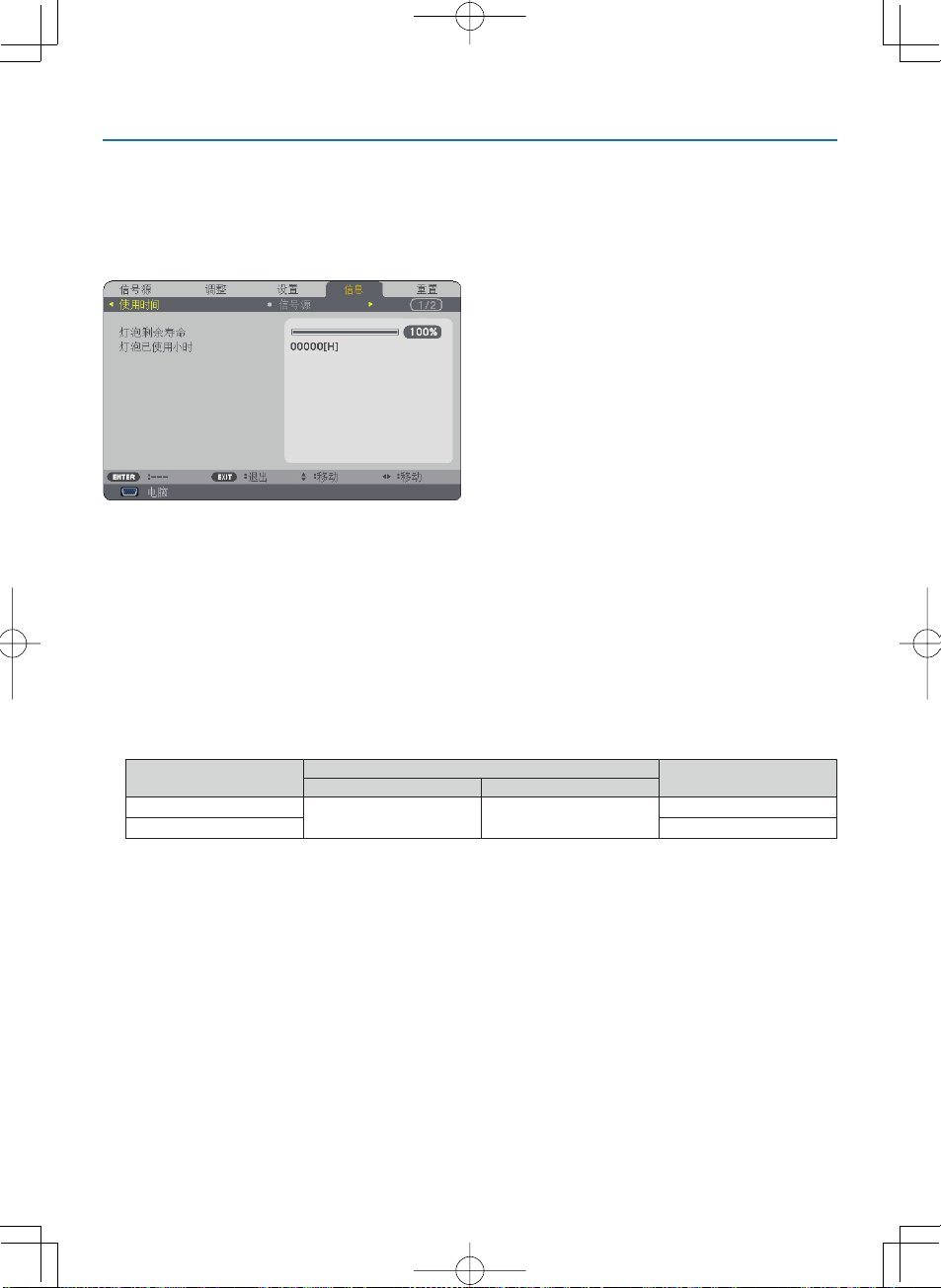
使用屏幕菜单
6.
❼
菜单说明及功能[信息]
显示当前信号的状态和灯泡已使用时间。此项共有三页,包含的信息如下:
提示:按遥控器上的
使用时间
[
灯泡剩余寿命
[
灯泡已使用小时
[
*
•
]
] (%)*
] (H)
计时指示灯显示剩余灯泡寿命的百分比。
数值告诉您灯泡的使用时间。当灯泡剩余使用时间到达
开始倒计时。
当灯泡的剩余寿命到达
当投影机处于启动状态或者已经按了投影机或遥控器上的
钟。
要取消该信息,请按投影机或遥控器上的任意键。
类型
NP62+/NP61+
NP52+/NP41+
键将会显示 [信息] 菜单项目。
HELP
时,无论 灯泡 模式是设置在正常还 是设 置在
0
正常
2500 3500
时,灯泡 剩余 寿命条棒指 示从 0% 切换成
0
环保省电模 式,投影机均无法启动。
ECO
键时,将会显示应该更换灯泡的提示信息一分
环保省电
ECO
灯泡寿命
POWER
( 小时)
100
备用灯泡
NP09LP+
NP08LP+
小时,并
63
Page 73
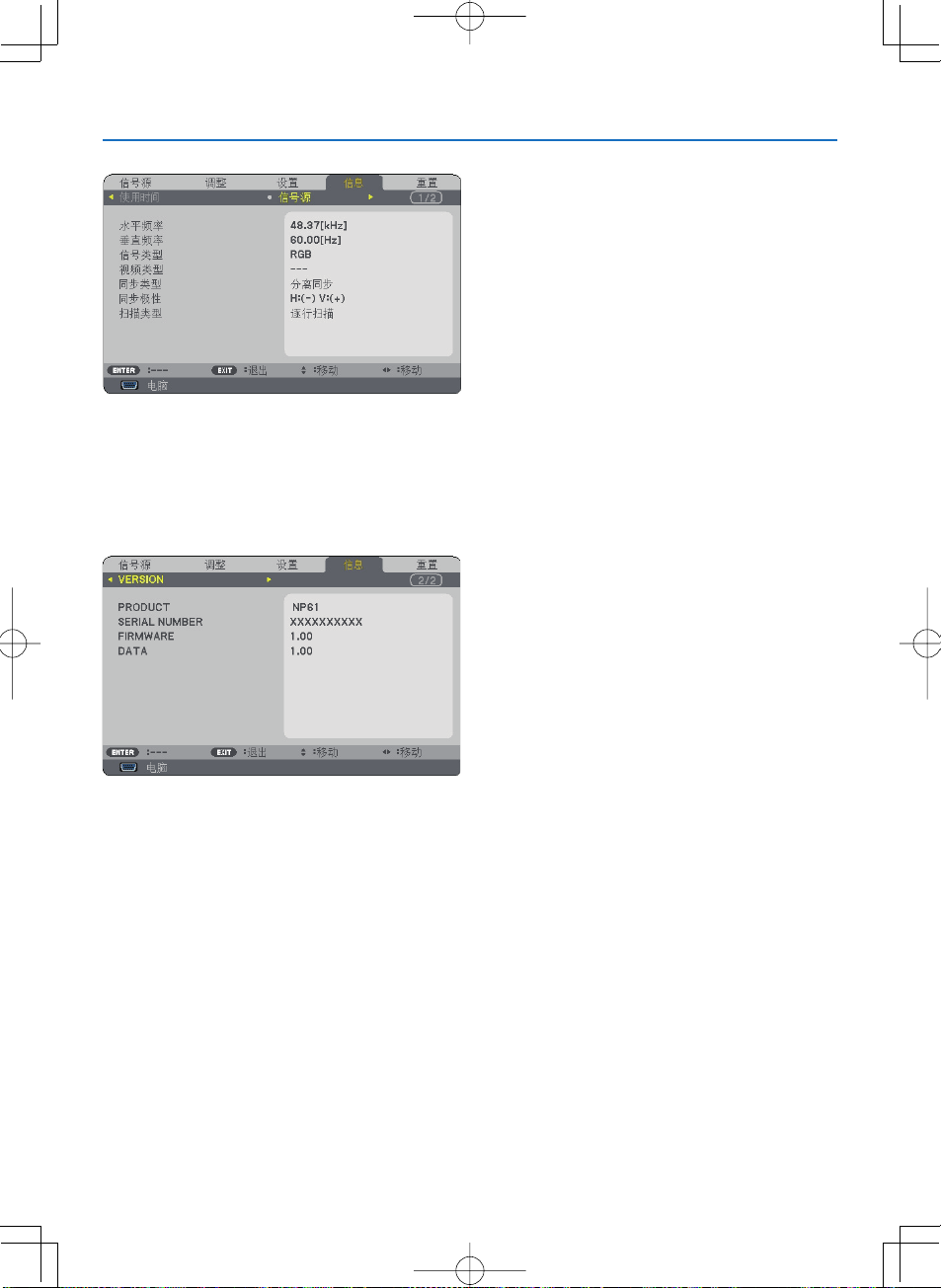
信号源
[
使用屏幕菜单
6.
]
水平频率
[
信号类型
[
同步类型
[
扫描类型
[
] [
] [
] [
]
垂直频率
视频类型
同步极性
[VERSION]
[PRODUCT] (产品)
[SERIAL NUMBER] (
[FIRMWARE] (
[DATA] (数据)
[CONTROL ID] (控件 ID) (可选)
序列号
)
软硬件)版本信息
版本信息
]
]
]
64
Page 74
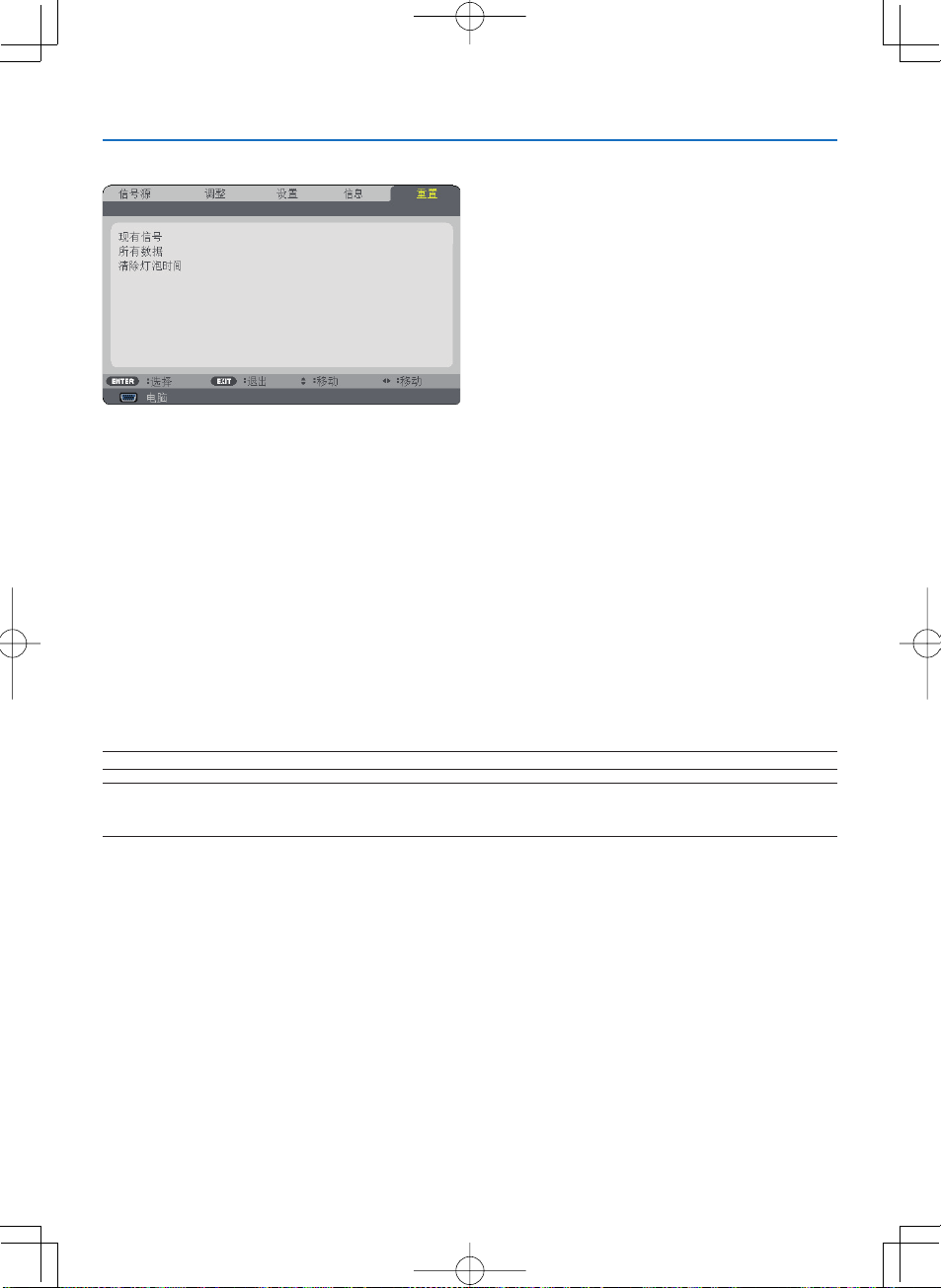
使用屏幕菜单
6.
➑
菜单说明及功能
[
重置
]
返回到工厂默认 [重置
重置功能可以使您将除下列以外的一种 (所有) 信号源调整和设置切换到工厂预置。
现有信号
[
可将当前信号的调整数据重新设置成工厂预置水平。
可以返还设 置的项目有:[预置],[对比度],[亮度],[颜色],[色调],[锐度],[显示宽高比],[水平],
[垂直],[时钟],[ 相位],[
所有数据
[
将所有信号的所有调整和设置数据重新返还到工厂预置。
但不包括下列项目:[语言],[背景],[通讯速率],[安全],[控件
灯泡剩余寿命]和[灯泡已使用小时]。
[
想要重新设置灯泡使用时间时,请参阅下面的“清除灯泡计时器 [清除灯泡时间]”。
清除灯泡计时器 [清除灯泡时间
将灯泡计时器重新返还设置成 0。选择此选项,会出现一个确认子菜单。
注:即使菜单中完成了[重置],灯泡使用耗时也不会受影响。
注:灯泡达到使用极限后,如果您继续使用投影机
菜单上的灯泡计时器。遇此情况,按下遥控器上的
此项操作仅限在更换灯泡后进行。
]
]
]
减少干扰] 和[电视电影] 。
]
ID 编号],[控件 ID],[
小时,投影机会自动关闭并进入待机模式。此时,您无法清除
100
HELP
键,并 持续至少
秒钟,将灯泡时钟重新返还设置为 0。
10
风扇模式],[待机模式],
65
Page 75
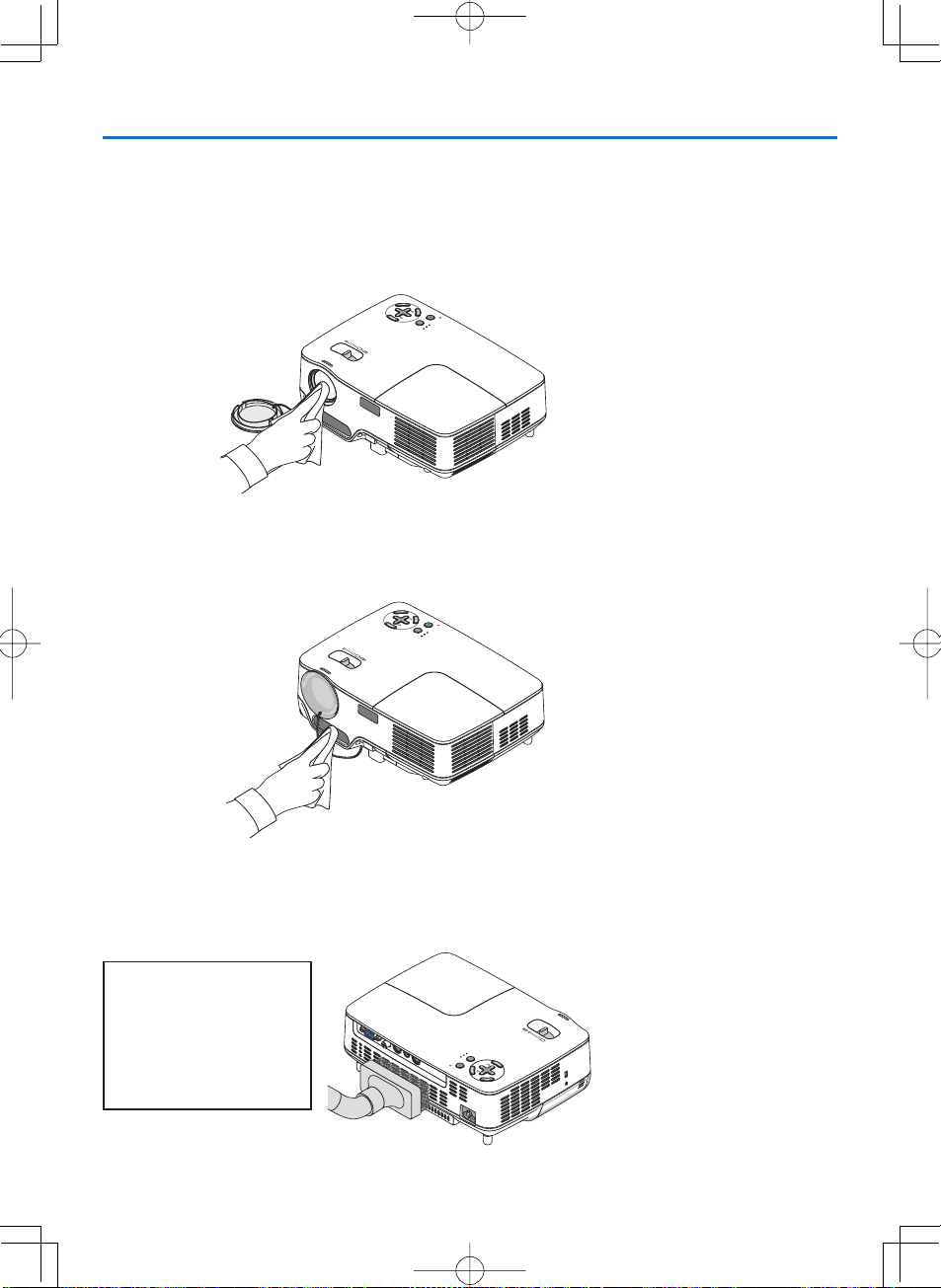
保养
7.
本章介绍简单的投影机保养程序, 务必请遵照以下程序来清洁焦距感应窗、镜头及更换灯泡和冷却泵。
➊
清洁镜头和焦距感应窗
清洁镜头
使用风筒或镜头纸清洁镜头, 并当心勿刮划或擦伤镜头。
E
C
R
U
O
S
T
Y
B
ELEC
D
S
N
A
T
N/S
.
O
J
O
D
T
A
U
A
S
U
C
O
F
R
E
W
S
O
P
TATU
S
P
M
LA
清洁焦距感应窗
使用风筒或镜头纸清洁焦距感应窗。不要在焦距感应窗上留下指印。在焦距感应窗上留下指印可能导致聚焦效果差或
缩小自动聚焦范围。
E
C
R
U
O
S
Y
B
D
SELECT
N
A
T
/S
N
.
O
J
O
D
T
A
U
A
S
U
C
FO
ER
OW
P
TUS
STA
MP
LA
➋
清洁机箱
清洁前请关闭投影机。
1.
用吸尘器清洁机箱进风口。
2.
注意:
用真空吸尘器清洁扬声器时,
请勿将真空吸尘器的刷子强行
插入机箱缝隙处。
施以重压或碰撞扬声器,可能
会引起产品故障。
C
O
M
P
U
TE
R
IN
VIDEO IN
S-VIDEO IN
A
LAM
P
STA
TU
P
O
S
W
E
R
F
O
C
U
S
A
U
A
T
D
O
U
D
IO
IN
PC CONTROL
J.
O
N
/S
SELECT
TA
N
D
B
Y
SOURCE
66
Page 76
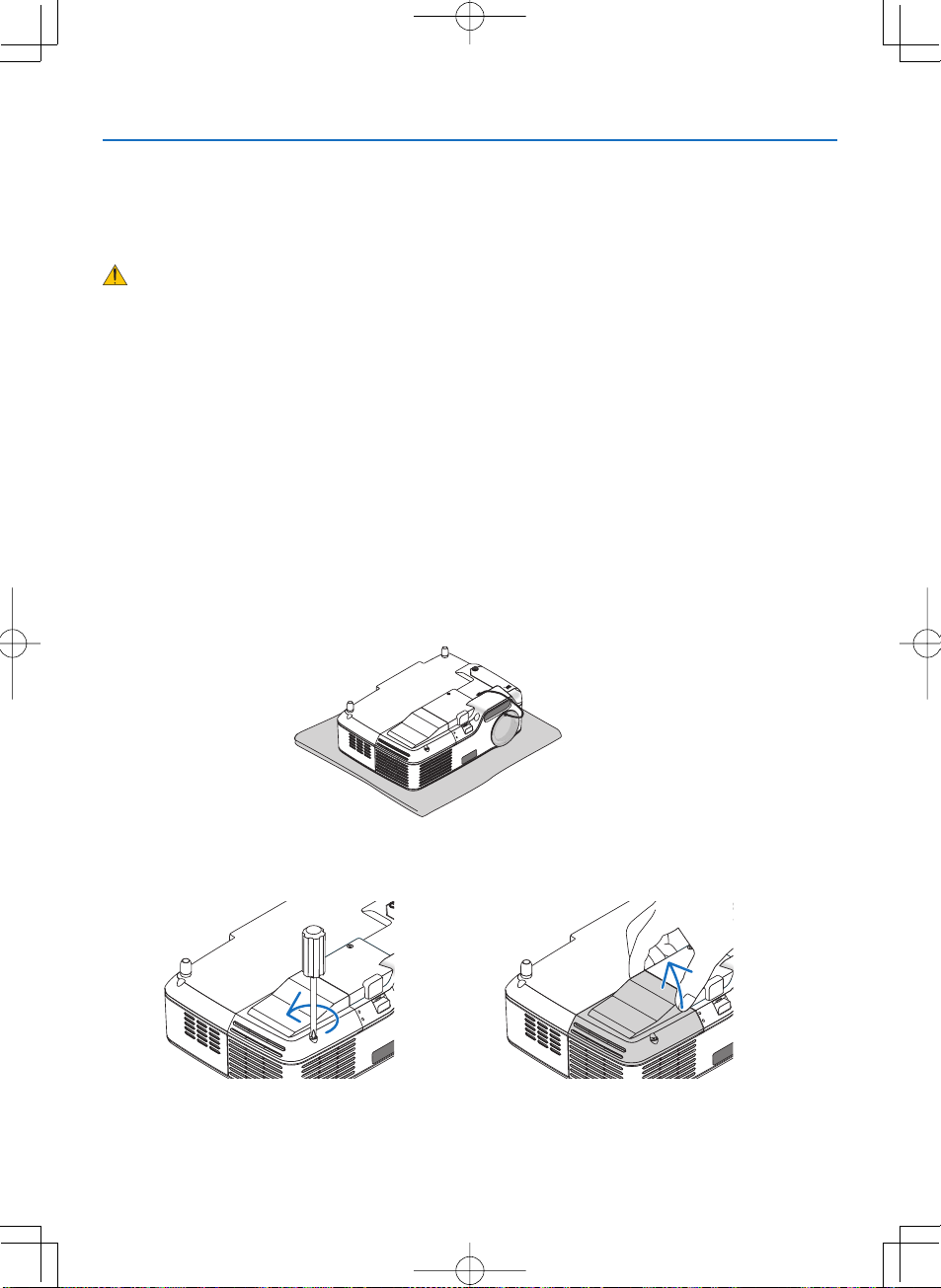
保养
7.
➌
更换灯泡和冷却泵
当投影机的灯泡工作时间达到或超过
光, 并且显 示警 告信息 [灯泡已达到使用寿命极限, 请更换灯泡。]。虽然灯泡尚能继续使用, 但在工作时间到达
小时
灯泡使用时间计时器的数值。( → 请参阅第
(ECO
环保省电模 式下
2500 小时 (ECO
3500 小时)
时应更换灯泡, 以保证投影机处于最佳工作状态。更换灯泡后, 务必要清除
65 页)
环保省电模 式下
3500 小时),
机箱上的
LAMP
指示灯会闪红
注意
可选灯泡是与冷却泵配套使用的。
•
更换灯泡后, 一定也要更换冷却泵。
切勿触摸刚刚用过的灯泡, 其温度会很高。关掉总电源, 然后拔去电源线。在处理灯泡前, 至少要冷却一个小时以上。
•
切勿拆除灯盖螺丝和两个灯架螺丝以外的任何螺丝。否则可能会触电。
•
切勿打破灯架上的玻璃。
•
灯架玻璃上的指纹要清除掉。如果在灯架玻璃上留下指纹, 可能会导致不必要的阴影及降低投影质 量。
投影机工作时间达到
•
遇此情况
会碎裂
为您更换灯泡。
,
玻璃碎片可能会散落于灯架内。切勿触摸玻璃碎片, 以免受伤。万一发生这种情况, 可委托
,
2600 小时 (ECO
请更换灯泡。如果达到
环保省电模式下达到
2500 小时 (ECO
3600 小时) 时,
环保省电模式下达到
投影机会自动关闭并进入待机状态。
3500 小时)
后仍继续使用, 灯泡可能
NEC
2500
经销商
更换灯泡
更换灯泡所需的备选灯泡,冷却泵和工具
1.
2.
:
:
带冷却泵的备用灯泡
•
菲利普的螺丝起子或类似工具。
•
将投影机放在一块软布上面, 翻转过来以便能接触位于底部的灯盖。
拧松灯盖的螺丝直到螺丝起子能自由转动然后卸下灯盖。
确保螺丝已经拧紧。
NP09LP+ (NP62+/NP61+) 或者 NP08LP+ (NP52+/NP41+)
。
67
Page 77
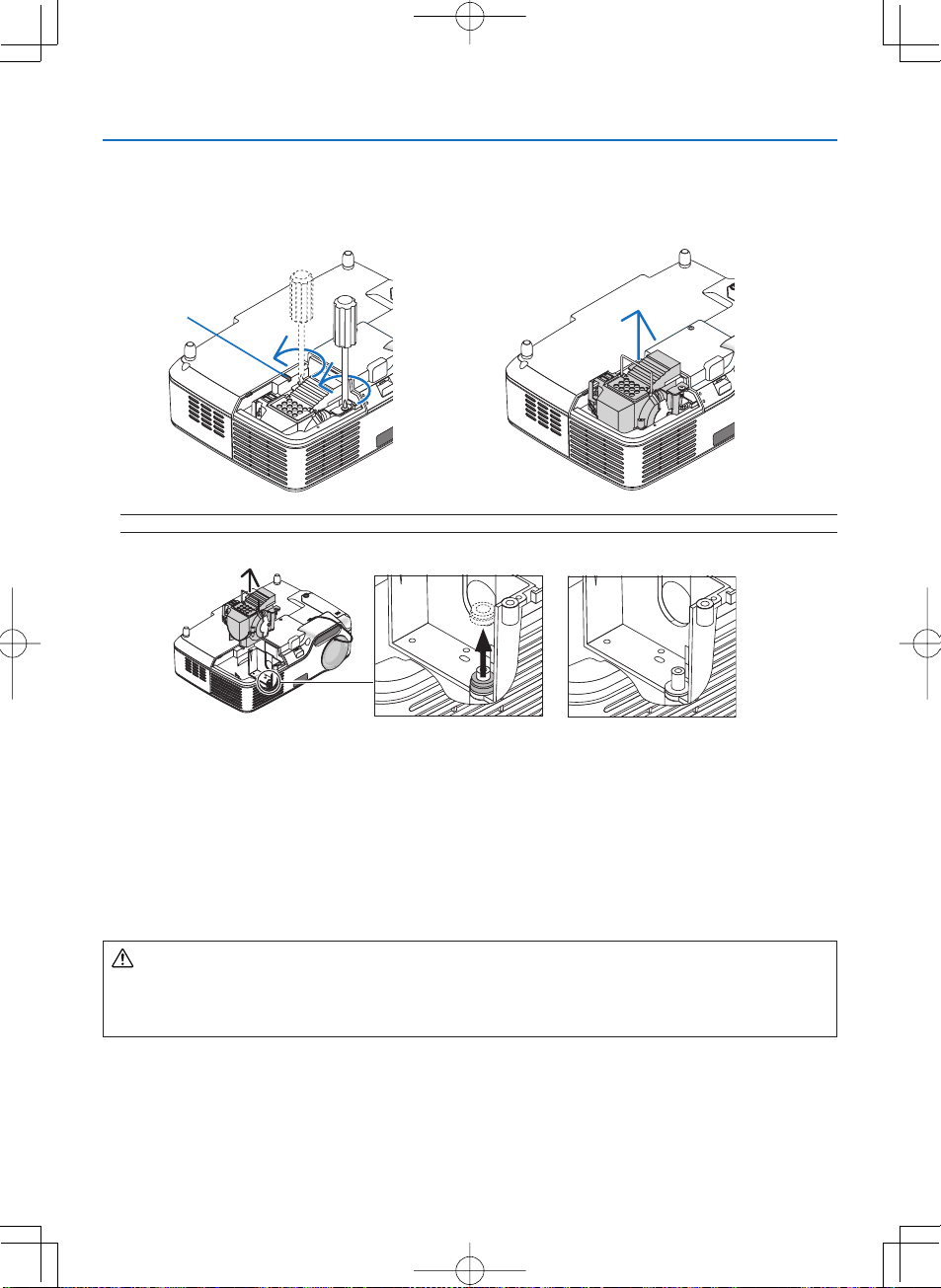
拧松固定灯架的两颗螺丝直到菲利普螺丝起子可自由转动。
3.
两个螺丝不能取下。
捏着把手卸下灯架。
连锁
注: 在灯架上有一个连锁以防止触电, 不要试图绕过这个连锁环。
7.
保养
图
A
注∶拆下或插入灯泡
在更换灯泡后,在投影机内部可能粘贴着黑色密封圈( 图A 和图B)。
如果发生这种情况,请进行下列操作
如果旧密封圈未留存在投影机(图
•
如果旧密封圈粘贴在投影机(图
•
在其他情况下,在已经拆下灯泡时(更换灯泡除外),拉出灯架会引起密封圈粘贴、留存在投影机内部。如果发生这种情况,
*
务必将灯架插入到原先位置。
注意
•
在拆下旧密封圈时,请务必切断投影机的电源,等待冷却风扇停止,断开电源线,至少等待灯泡冷却达
在投影机接通电源时会处于高温状态,在刚切断电源时仍保持高温状态。
切勿在投影机内部粘贴旧密封圈的状态下安装新灯泡,因为这需要更大的力以安装新灯泡,会引起投影机的损坏。
•
粘贴的密封圈
(
:
C)
B)
)
内部,可安装新灯架。
内部,在安装新灯架前,应将其从投影机内部拆下。如需拆下密封圈,仅将其从螺柱上拉出即可。
图
B
图
C
小时。
1
68
Page 78
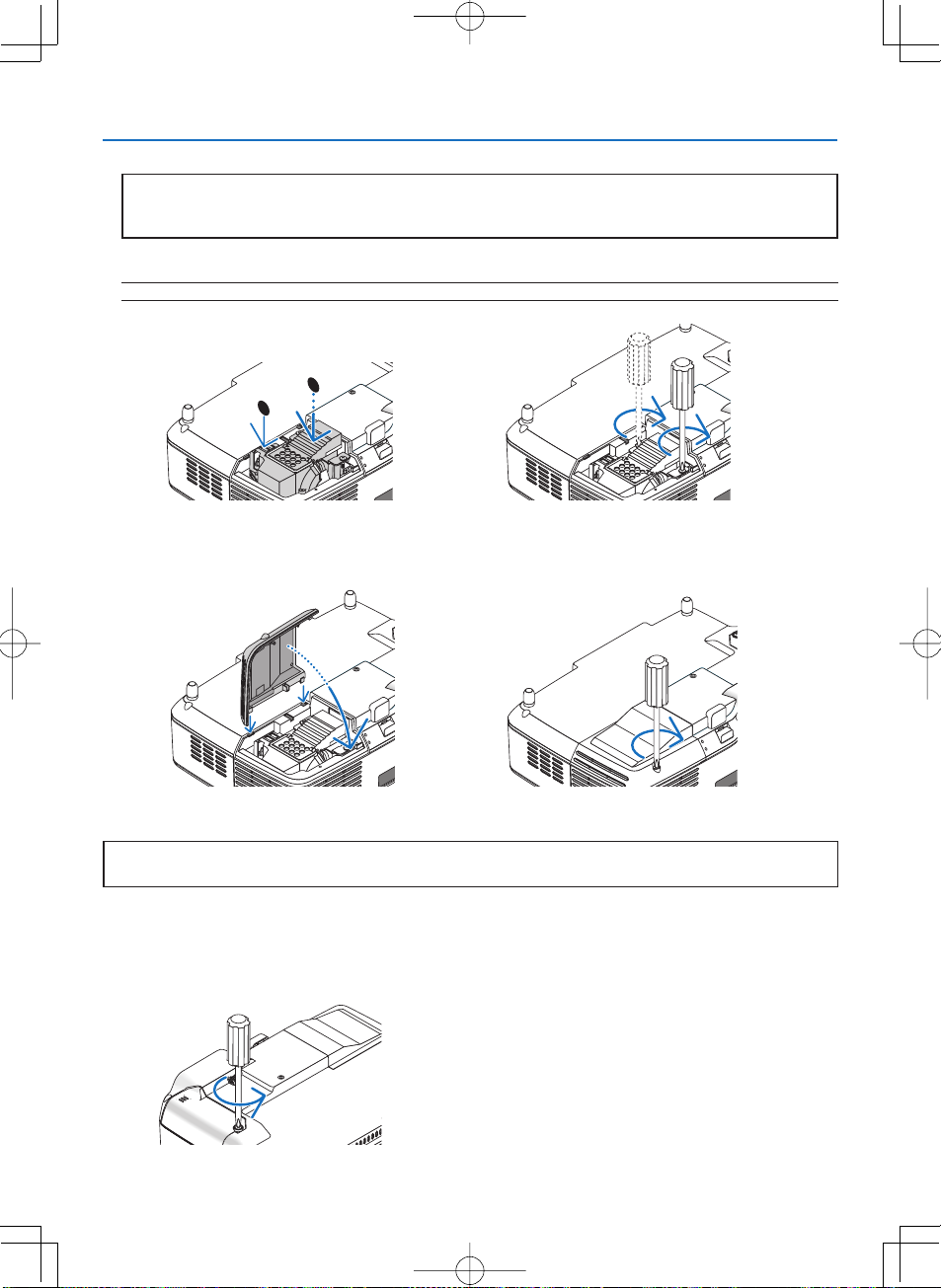
保养
7.
按下标有“
4.
”的部位, 将一只新灯架插入灯架槽内。
PUSH
注意
切勿使用
泡。请向
使用两个螺丝将其固定。
注
分别拧紧两个螺丝直到两个螺丝完全被拧紧。否则会引起冷却泵漏气, 产生泵问题。( → 请参阅第71页
:
重新上好灯盖。
5.
拧紧灯盖螺丝。
确保螺丝已经拧紧。
更换灯泡
NEC
经销商订购更换灯泡。
NEC
2
NP09LP+(NP62+/NP61+) 或者 NP08LP+(NP52+/NP41+)
1
型以外的其它型号灯
)
这样就完成了灯泡的更换。
继续进行冷却泵的更换。
替换冷却泵:
替换冷却泵:
6.
拧松冷却泵盖的螺丝直到螺丝起子能自由转动。
(1)
冷却泵盖螺丝不能取下。
-
69
Page 79
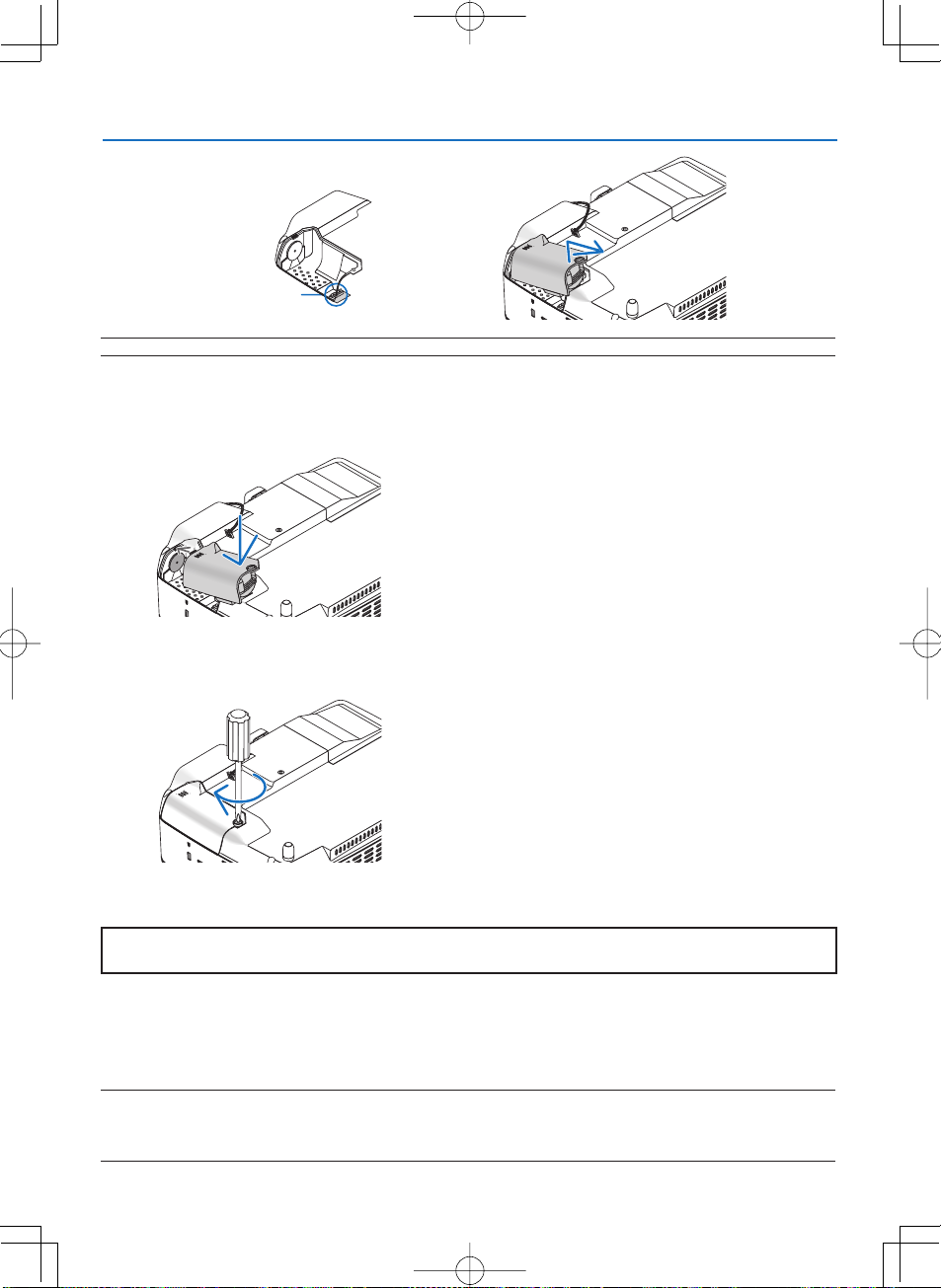
N
卸下冷却泵盖。
(2)
7.
保养
连接器的连接区域
注: 保持连接器的连接区域的清洁。如果连接器的连接区域有灰尘, 要清除干净。
安装新的冷却泵。
7.
按机箱上的指示排列冷却泵盖上的图标并滑盖上冷却泵盖。
(1)
拧紧冷却泵盖螺丝。
(2)
确定拧紧冷却泵盖螺丝。
-
N
这样就完成了冷却泵的更换。
继续下一步。
连接随机附带的电源线, 然后再打开投影机。
8.
9. 最后,
注: 当灯泡使用时间超过
示。
遇此情况
当灯泡时钟返还设置为
选择菜单 → [重置] → [清除灯泡时间] 以重新设置灯泡使用时间。
2600 小时 ( 在 ECO
按下遥控器上的
,
HELP 键,
并持续至少
0 时, LAMP ( 灯泡)
环保省电模 式下可达
10 秒钟,
指示灯会熄灭。
将灯泡时钟重新返还设置为 0。
70
3600 小时) 时,
投影机不能启动, 菜单也不能显
Page 80
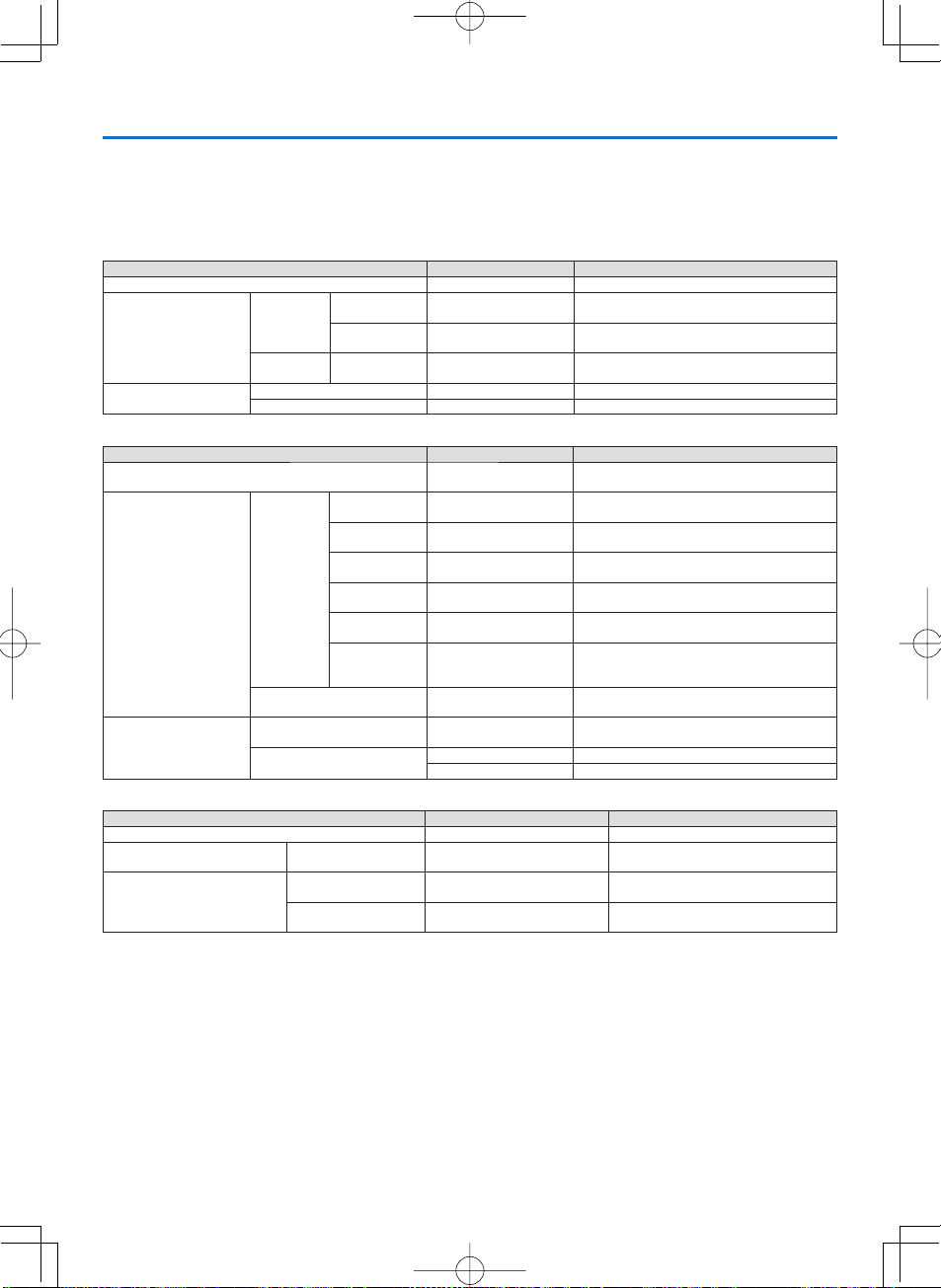
附录
8.
➊
故障排除
本章帮您解决您在设置或使用投影机时可能遇到的问题。
指示灯信息
电源指示灯
闪烁
持续点亮
状态指示灯
闪烁
持续点亮
灯泡指示灯
闪烁 红色
持续点亮
(POWER)
(STATUS)
(LAMP)
指示灯状态 投影机状态 备注
熄灭 主电源关闭。
绿色
橙色
绿色 投影机启动。
橙色 投影机待机。
指示灯状态 投影机状态 备注
熄灭
红色
绿色
绿色
橙色
指示灯状态 投影机状态 备注
熄灭 正常
红色
绿色
0.5
0.5
2.5
0.5
0.5
0.5
1
亮,
2
亮,
3
亮,
4
亮,
6
亮,
8
亮,
个循环
个循环
个循环
个循环
个循环
个循环
秒点亮,
秒熄灭
秒点亮,
秒熄灭
秒点亮,
秒熄灭
(0.5
2.5 秒灭)
(0.5
0.5 秒灭)
(0.5
0.5 秒灭)
(0.5
0.5 秒灭)
(0.5
0.5 秒灭)
(0.5
0.5 秒灭)
投影机正准备启动。 稍等片刻。
关机记时器
投影机正在降温中。 稍等片刻。
正常或待机
的
秒
灯盖问题 正确更换灯盖或灯架。
秒
温度问题 投影机过热。将投影机移到低温处。
秒
电源问题 电源部件运转不当。请联系您的经销商。
秒
风扇问题 风扇不能正常运转。
秒
灯泡问题
秒
冷却泵问题
重新点亮灯泡
降温中。
待机
常
控制面板锁定开。 在控制面板锁定开状态下
控件
灯泡使用寿命已尽。更 换灯泡的信息
出现。
灯泡已超过了使用极限。若非更换灯
泡,投影 机将无法启动。
灯泡模式被设置 为
式。
高温保护
若投影机内部温度过高,
STATUS
按以下步骤 操作:
冷却风扇停止运转后拔掉电源线。
-
如果您所处的房间特别热,将投影机移到凉爽处。
-
如果通风口被灰尘堵塞,清洁通风口。
-
等待大约
-
分钟直到投影机内部变得足够凉。
60
(状态)指示灯闪烁(2 个循环开和关),高温保护器会自动关闭灯泡。 出现这种 情况,
不准时) 启动。
(
待机模式]中
([
[省电])
投影机正在
(
)
待机模式] 中的 [正
([
])
问题 遥控器
ID
ECO
–
–
–
–
–
灯泡不能点亮。等待一分钟以上
等片刻。
灯架上的两个螺丝没有完全拧紧, 分别拧紧两个螺
•
丝直到两个螺丝完全被拧紧。
冷却泵运转不当。请联系您的经销商。
•
投影机正在重新点亮。
–
与投影机
环保省电模
ID
–
更换灯泡。
更换灯泡。
–
ID
然后重新启动。稍
,
您按了控制面板上的键。
,
不匹配。
71
Page 81
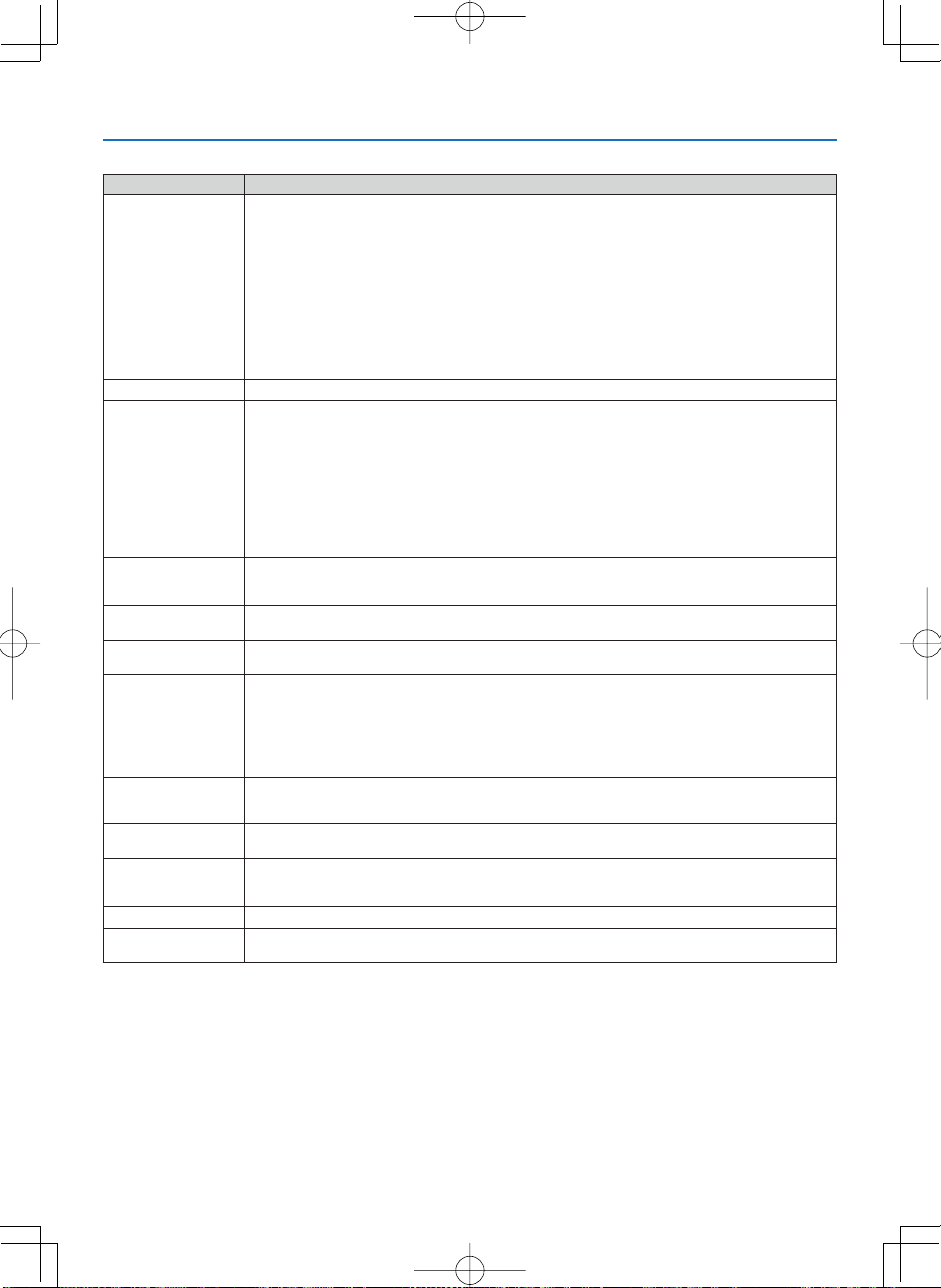
常见问题以及解决方法
问题 检查以下项目
不能开机
将要关机
不出图像
图像突然变黑
色调不正常
屏幕影像不成方形
图像不清晰
画面上出现闪动
影像向垂直方向,水平
方向,或两个方向卷曲
遥控器不能运作
指示灯点亮或闪烁
在
模式下色彩不
RGB
纯正
请参阅第
( →
检查电源线是否接通,投影机机箱上或遥控器上的
•
确认灯盖的安装是否正确。(→ 请参阅第
•
确保灯架上的两个螺丝完全拧紧。(→ 请参阅第69页
•
确保冷却泵安装正确。(→ 请参阅第
•
检查投影机是否过热,如果投影机周围排气散热不良,或者所处房间温度过高,将投影机移到凉爽处。
•
确认在灯泡达到使用极限后,您是否继续使用了投影机
•
灯泡更换完毕后,重新 设置灯泡已使用小时。( → 请参阅第
灯泡不亮。等待 一分钟再重新启动电源。
•
在海拔约为
•
150 0
影机关闭。遇此情况,请等待几分钟后再打开投影机。
同样当灯泡熄灭时,投影机内部温度过高。如果在投影机温度降下来之前打开电源,风扇会在灯泡亮起之前
转动一段时间。
• 确认[
使用遥控器上相应 的信号源键选择信号源。(→ 请参阅第
•
确认接线是否正确。
•
使用菜单调整亮度和对比度。(→ 请参阅第
•
检查影像是否有声音。(→ 请参阅第
•
取下镜头盖。
•
使用菜单中的 [重置] 来重新设置或调整至工厂预置水平。(→ 请参阅第
•
如果安全功能启动,请输入您所登记的密码。(→ 请参阅第
•
投影机处于待机状态时,在启动笔记本式
•
投影机连接好以后再启动笔记本式
如果使用遥控器时屏幕变成空白,可能因电脑的屏幕保护或电源管理软件所致。
*
参阅下一页。
•
如果发生下列任何一种情况,灯泡模式将自动从[正常]模式切换到
•
没有信号 (出现蓝屏或 黑屏) → 要切换到正常模式,需选择另一个有效信号源。
*
如果您所处的房间特别热 → 将投影机移到凉爽处即可。
*
检查一下 [壁色] 选择是否恰当。如果不恰当,选择一种合适的颜色。(→ 请参阅第
•
在[调整]→ [普通] 中调整 [色调]。(→ 请参阅第
•
重新放置投影机的位置以改善屏幕投影角度。(→ 请参阅第
•
使用梯形失真修正功能修正梯形失真。(→ 请参阅第
•
确定焦距在合适的范围内。
•
重新放置投影机的位置以改善屏幕投影角度。(→ 请参阅第
•
确认投影机与屏幕之间的距离是否在镜头的调整范围之内。(→ 请参阅第
•
确认焦距感应窗与屏幕之间的距离是否在自动聚焦的有效范围之内。(→ 请参阅第
•
确认是否符合自动聚焦的要求。(→ 请参阅第
•
如果投影机温度过低会导致镜头结露,将之移到温暖的地方重新启动。遇此情况,停下投影机直到镜头上结
•
露的退去。
在海拔约为
•
如果在海拔低于
闪动。这时,请将
使用遥控器上相应 的信号源键选择信号源。(→ 请参阅第
•
使用菜单中 [调整] → [影像选项] 的 [水平]和[垂直]来手动调整电脑影像。(→ 请参阅第
•
安装新电池。(→ 请参阅第
•
确认遥控器和投影机之间没有障碍物。
•
位于离投影机7 米的范围内遥控。(→ 请参阅第
•
• 参阅 POWER (电源)/STATUS (状态)/LAMP (灯泡)
按遥控器上的
•
使用菜单中 [调整] → [影像选项] 的 [时钟] 和 [相位] 来手动调整电脑影像。(→ 请参阅第
•
详情请询问您的经销商。
页的“电源/ 状态/ 灯泡指示灯”。
71
69 页)
70 页)
米或更高的地方使用本投影机时,请将
150 0
米或更高的地方使用本投影机时没有设置为
关机记时器]或
自动断电] 是否已关闭。( → 请参阅第
[
50 页)
29 页)
之前须确认是否已与投影机相连接。在大多数情况下,必须和
PC
,否则信号不能从笔记本式
PC
22 页)
米或更低的地方使用本投影机时,将 [风扇模式] 设置为 [高海拔] 模式之外的模式。
1500
米的地方使用本投影机时设置为[高海拔],可能会造成灯泡过冷,从而导致影像
1500
风扇模式] 切换为[自动]。(→ 请参阅第
[
8 页)
AUTO ADJ. 键(
投影机机箱上的
)
键是否打开。 (→ 请参阅第
POWER
15,16 页)
)
小时。如果是这样的话,请更换灯泡。
100
65 页)
风扇模式] 设置为
[
高海拔],可能造成投影机过热并且保护器可能会使投
[
请参阅第
( →
60 页)
高海拔]。如果在海拔约为
[
61,62 页)
如仍无图像出现,请再按下此键。
18 页)
PC
[ECO
输出。
65 页)
环保省电]模式。
56 页)
10 页)
22 页)
50 页)
25 页)
30 页)
20,21 页)
20,21 页)
60 页)
71 页)
52 页)
8 页)
指示灯。(→ 请参阅第
SELECT ◀ 键)。(→
请参阅第
71 页)
26 页)
51 页)
8.
附录
72
Page 82

附录
8.
如果没有图像,或者图像显示不正常。
打开投影机和电脑的电源的步骤。
•
投影机处于待机状态时,在启动笔记本式
在大多数情况下,必须和投影机连接好以后再启动笔记本式
注:您可以在投影机菜单的信息项目下查看现有信号输出的水平频率。如果显示是“
中输出。请参阅第
启动电脑外部显示功能。
•
笔记本电脑屏幕上显示影像时,信号并不一定能输出到投影机。使用
动
关闭电脑的外部显示功能。通常用‘Fn’键和其它
/
膝上型电脑使用
NEC
电脑输出非标准信号
•
如果笔记本式电脑输出非行业标准的信号,则无法正确投影影像。如果遇此情况,在投影机投影过程中关掉笔记本
电脑的液晶显示屏。就如上一步骤所述,每个笔记本电脑都有不同的开启或关闭液晶显示屏方法。参考您电脑的相
关文件查询详细信息。
页,或进 入下一步骤。
64
Fn + F3
,而戴尔膝上型电脑使用
之前须确认是否已与投影机相连接。
PC
,否则信号不能从笔记本式
PC
PC
个功能 键的组合来启动或关闭电脑外部显 示功能。例如,
12
Fn + F8
组合键来控制外部显示功能的选择。
输出。
PC
”,则说明没有信号从电脑
0kHz
兼容膝上型电脑时, 功能键组合可以启
使用
•
Macintosh
当 Macintosh
完成后,重启
配器的
DIP
然后重启您的
注:对于一台不配备微型
• PowerBook
将投影机和
*
出可能无 法设置 成
• Macintosh
文件夹或图标可能在屏幕上无法显示,如果遇此情况,从
电脑时显示的影像不正常
电脑和投影机配合使用时,根据您电脑的分辨率,设置
Macintosh
开关可能会导致影像的轻微跳动,或者无法显示。如果遇此情况,将
Macintosh
的镜射功能
Macintosh PowerBook
电脑屏幕上的文件夹或图标被隐藏
电脑,使设置生效。如果设置成
电脑。做完这一步后,将
D-Sub 15
1024 x 768
针接口的
电脑连接使用时,除非
。参考随
Macintosh
PowerBook
适配器
Mac
Macintosh
开关恢复至可以显示的模式,再次重启
DIP
电脑需要一条由苹果电脑公司生产的视频适配器缆线。
和投影机不支持的显示模式,改变
PowerBook
电脑附带的用户手册了解镜射功能。
菜单上选择[查看]→[设置],设置图标。
Apple
不附带) 的
(
开关设置成
DIP
Macintosh
电脑上的“镜射”功能关闭,否则输
开关。设置
DIP
”固定模式,
13
Mac
电脑。
适
73
Page 83
➋
规格
本章为有关
型号
NP62+/NP61+/NP52+/NP41+
NP62+/NP61+/NP52+/NP41+
投影机性能的技术性信息。
光学方面
投射系统 单一
分辨率
镜头
灯泡
2
3
,
光亮度
*
*
3
对比度
*
全白:全黑
(
影像尺寸 (对角线
投射距离
投射角
1
*
2
*
这是 [预置]
3
*
依照 ISO 21118
)
有效像素超过
微下降。
)
。
99.99%
模式设置为[高亮度] 时的光亮度值(流明)。 若选择任何别的模式作为[预置] 模式,光亮度值会稍
标准 :该标称值代表量产时产品的平均值,而产品的出厂最低值为标称值的
1024 x 768 像素*
手动变焦和自动聚焦
(
F2.2 - 2.34, f = 20.4 毫米 - 24.5
NP62+/NP61+: 220
NP52+/NP41+
NP62+/NP61+: 3000 流明 (ECO
NP52+: 2600
NP41+: 2300
1600:1
对角线
(
57 英寸 - 439 英寸 (广角)/57 英寸 - 530 英寸(
1.45 - 11.14
14.7 度 - 15.0 度 (广角)/12.3 度 - 12.6 度(
DLP ™ 芯片 (0.55
有效范围:
小于
57.1 英寸/1.5 米 - 216.5 英寸/5.5 米)/
33 英寸 - 300 英寸(4:3)
英寸的影像尺寸仅为远距离模式
40
米 (广角
1
手动聚焦
/
:
瓦交流电灯泡
200
流明
(ECO
流明
(ECO
)/1.44 - 13.45 米 (
英寸,宽高比
瓦交流电灯泡
毫米
环保省电模 式下约为
环保省电模 式下约为
电子方面
个模拟
输入
控制
PC
端口槽
USB
外部控制
彩色再生
兼容的信号
视频波幅
扫描率
同步兼容 分离同步/复合同步/绿同步/视频同步
水平分辨 率
电源要求/输入电流
电力消耗
4
*
4
*
分辨率高于或低于投影机原始分辨率
1
视频
(RCA),1
1 个 PC 控制 (微型 DIN 8 针)
1 个 A
RS232, IR, USB (NP62+/NP52+)
1670
VGA/SVGA/XGA/WXGA/WXGA+/SXGA/SXGA+/UXGA
480i/480p/576i/576p/720p/1080i
RGB: 100 兆赫 (
水平:
垂直:
信号。
电视线:
540
电视线:
300
NP62+/NP61+: 200-240
NP52+/NP41+: 200-240
NP62+
NP61+
NP52+
NP41+
(1024 x 768)
共用组合视频 (微型
RGB
个与模 拟
型端口槽
万色同步,全彩色
最大取样率
千赫兹至
15
50
)
:灯 泡正 常 模 式下
:灯 泡正 常 模 式下
:灯 泡正常 模 式下
:灯 泡正常 模 式下
100
千赫兹至
120 赫兹 (
NTSC/ NTS C4.43 /PAL/PAL-M/ PAL-N /PAL60
SECAM
输入共用的立体声 微型音频
RGB
)
千赫兹
(RGB: 24
更新率高于
伏特交流电
伏特交流电
瓦,灯泡
300
瓦,灯泡
285
瓦,灯泡
275
瓦,灯泡
265
的影像将使用缩放技术来显示。
8.
4:3)
手动聚焦
85%)
85%)
远距离
远距离
)
远距离
千赫兹或以上
赫兹并支持
85
环保省电下
环保省电下
环保省电下
环保省电下
环保省电模 式
环保省电模 式
75%)
)
)
)
1024 x 768
安培
安培
瓦,待 机模式(省电)下
235
瓦,待 机模式(省电)下
225
瓦,待 机模式(省电)下
235
瓦,待 机模式(省电)下
225
)
)
80%
。
或更低分辨率的
5
(170 瓦 ECO
(170 瓦 ECO
环保省电模 式下约为
)
D-Sub 15 针),1 个 S- 视频 (微型 DIN 4 针),1
, 50/60 赫兹, 1.6
, 50/60 赫兹, 1.5
ECO
ECO
ECO
ECO
附录
个
瓦
5
瓦
5
瓦
5
瓦
74
Page 84
附录
8.
机械方面
安装 方位: 桌面/ 正投,桌面/ 背投,天花板/ 正投,天花板/ 背投
尺寸
净重
环境设计
符合规则
246 毫米 (宽) ×72 毫米 (高) ×177 毫米 (深) (
NP62+/NP52+:1.7
NP61+/NP41+:1.6
操作温度
: 5˚C 至 40˚C
选择了
ECO
(
环保省电模式将自动设为
ECO
至
80% 湿度 (
20%
保存温度
: -10˚C 至 50˚C,20% 至 80% 湿度 (
中国国家强制性产品认证核 准,
符合
GB4943-2001;GB9254-1998;GB17625.1-2003
千克
千克
环保省电模式将自动设为
30˚C 至 40˚C)
无结露
)
35˚C 至 40˚C/
不包括突出部分
在高海拔模式下使用时,选择了
无结露
)
)
如要获得更多信息,请访问以下网页:
美国
: http://www.necdisplay.com
欧洲
: http://www.nec-display-solutions.com
全球
: http://www.nec-pj.com/
如要获得备选件信息,请访问我公司网站或者参见我公司小册子。
规格如有变更,恕不另行通知。
NP62+/NP61+/NP52+/NP41+
有毒有害物质或元素的名称及含量
有毒有害物质或 元素
部件名称
*1
光学部件
实装电气部件
框体、结构部件
灯泡组件 ○
电池 ○○○○○○
其他
○ :表示该有毒有害物质在该部件所有均质材料中的含量均在
✕
备注:
*1
*2
*2
遥控器、线缆及其他
(
:表 示该 有 毒 有害 物 质至 少 在该 部件 的 某一 均 质材 料 中的 含 量 超出
:光学部件是指光学玻璃、显示设备、反射透镜等。
:实 装电 气 部件 是 指 电路 板、 内 置 线 缆、
)
铅
(Pb)
✕
✕
✕
✕
、电源、传感器等。
FAN
汞
(Hg)
○○○○○
○○○○○
○○○○○
✕
○○○○○
SJ/T11363-2006
SJ/T11363-2006
镉
(Cd)
○○○○
标准规定的限量要求以下。
六价铬
(Cr (VI))
标准规定的限量要求。
多溴联 苯
(PBB)
多溴二 苯醚
(PBDE)
75
Page 85
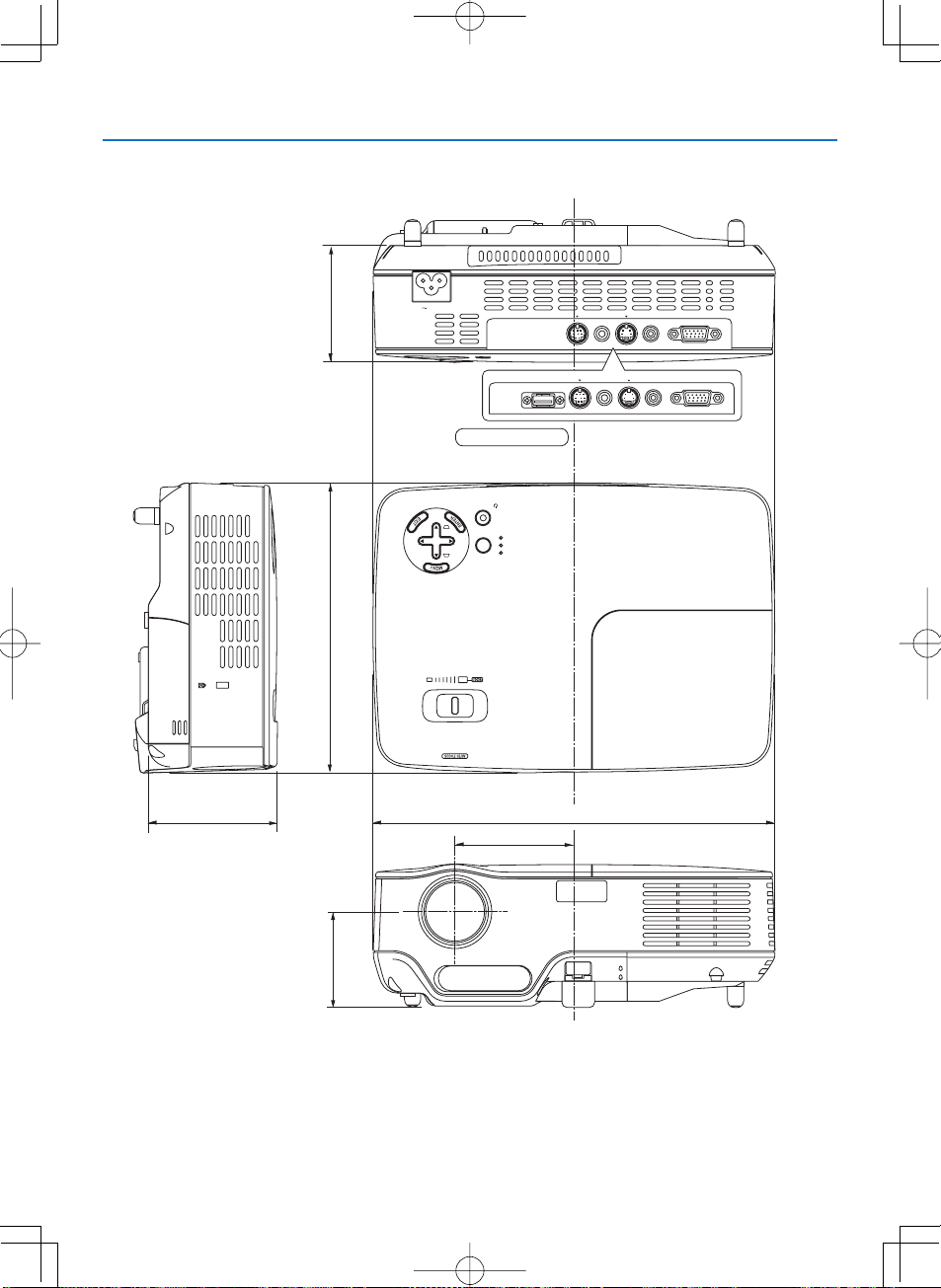
➌
机箱尺寸
8.
附录
79
72
AC IN
PC CONTROL
PC CONTROL
USB
AUDIO IN
AUDIO IN
S-VIDEO IN
S-VIDEO IN
VIDEO IN
VIDEO IN
COMPUTER IN
COMPUTER IN
NP62+/NP52+
ON/STAND BY
FOCUS
POWER
ADJ.
SELECT
SOURCE
AUTO
STATUS
LAMP
177
246
73
镜头中心
镜头中心
59
单位:毫米
76
Page 86
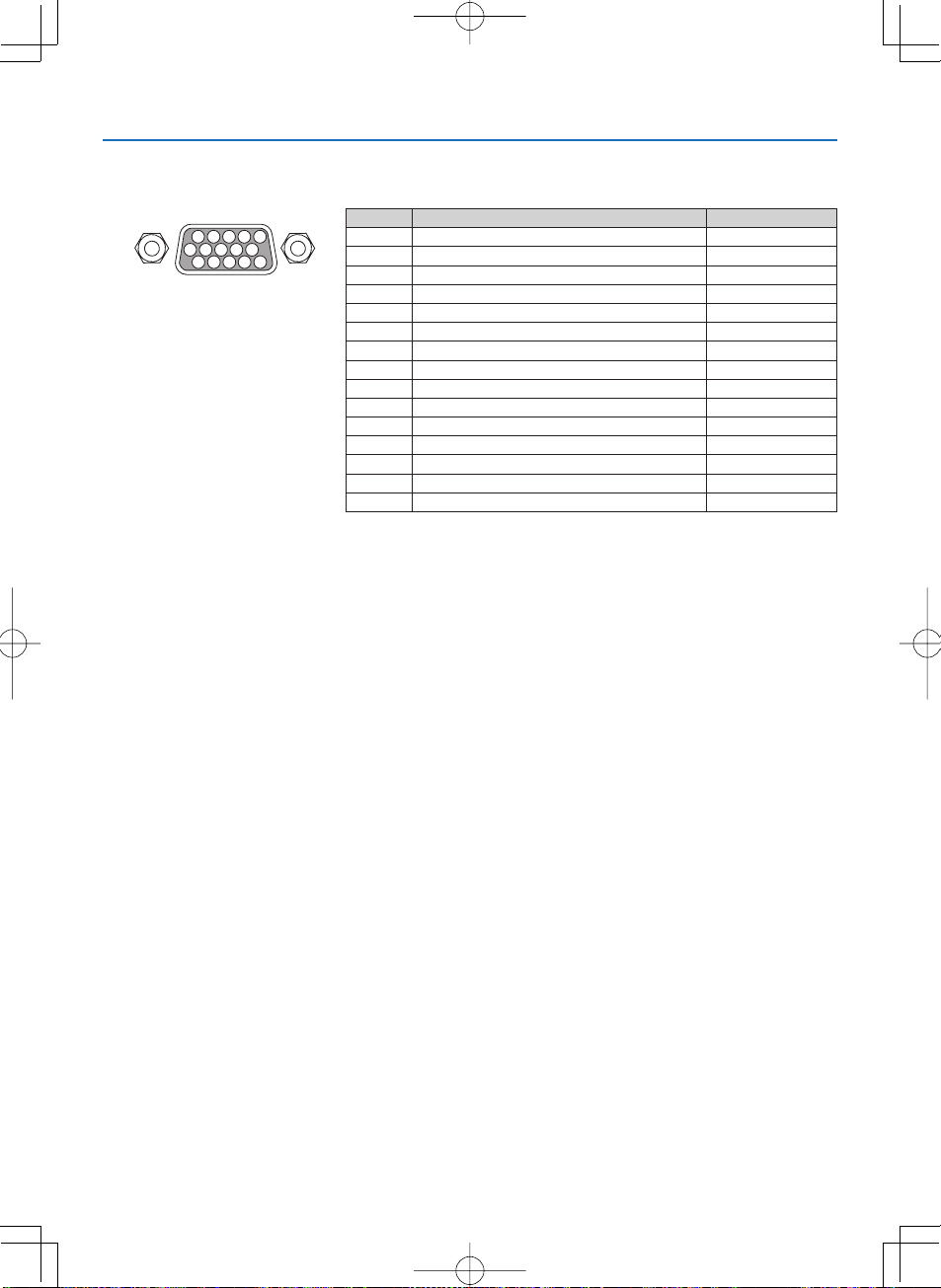
附录
8.
➍
D-Sub COMPUTER IN
微型
D-Sub 15
信号水平
视频信号:
同步信号 :
针接口
11 1512 1413
6
10798
54321
0.7Vp-p (模拟)
级
TTL
接口的针分配
针号
红色
1
绿色或绿色同步
2
蓝色
3
地
4
地
5
红地
6
绿地
7
蓝地
8
不连接
9
同步信号
10
不连接
11
双向性数据
12
水平同步或复合同步
13
垂直同步
14
数据时钟
15
RGB 信号 ( 模拟)YCbCr
信号
Cr
Y
Cb
地
Cr
地
Y
地
Cb
(SDA)
77
Page 87

➎
兼容性输入信号清单
水平 :
垂直:
信号
( 点 ) (
NTSC – 15.73 60.00
PAL – 15.63 50.00
PAL60 – 15.73 60.00
SECAM – 15.63 50.0 0
VESA 640
IBM 640
MAC 640
VESA 640
VESA 640
VESA 640
VESA 800
VESA 800
VESA 800
VESA 800
VESA 800
MAC 832
VESA 1024
VESA 1024
MAC 1024
VESA 1024
VESA 1024
# SUN 1152
# VESA 1280
# VESA 1280
# MAC 1280
# SXGA+ 1400
# VESA 1600
#
#
#
#
DVD YCbCr – 15.73 59.94
DVD YCbCr – 15.63 50.00
# :
15
50
以上带
千赫兹到
赫兹到
HDTV
(108 0i)
HDTV
(108 0i)
HDTV (720p)
HDTV (720p)
SDTV(576p)
SDTV (480p)
标记是经过缩放比例技术压缩的信号。
#
千赫兹
100
赫兹
85
1920 × 1080 33.75 60.00
1920 × 1080 28.13 50.0 0
1280 × 720 45.00 60.00
1280 × 720 37.50 50.00
– 31.47 59.94
(RGB: 24
分辨率
×
480 31.47 59.94
×
480 31.48 59.95
×
480 35.00 66.67
×
480 37.86 72.81
×
480 37.50 75.00
×
480 43.27 85.01
×
600 35.16 56.25
×
600 37.88 60.32
×
600 48.08 72.19
×
600 46.88 75.00
×
600 53.67 85.06
×
624 49.72 74.55
×
768 48.36 60.00
×
768 56.48 70.07
×
768 60.24 74.93
×
768 60.02 75.03
×
768 68.68 85.00
×
900 61.80 65.95
×
960 60.00 60.00
×
1024 6 3.98 60.02
×
1024 69.87 65.18
×
1050 – 60.00
×
1200 75.00 60.02
– 31.25 50.00
千赫兹或以上
频率
H
千赫兹
) (赫兹 )
)
再生率
隔行扫描
隔行扫描
逐行扫描
逐行扫描
逐行扫描
逐行扫描
隔行扫描
隔行扫描
8.
附录
注:
上表中未列出的其它信号可能出现错误显示,遇此情况,请切换您电脑上再生速度或分辨率。详细操作请参阅电脑附
•
带的
Display Properties
仅支持
•
•
UXGA (1600 x 1200)
复合同步信号或绿同步信号可能无法正确显示。
帮助部分。
的分离同步信号。
78
Page 88
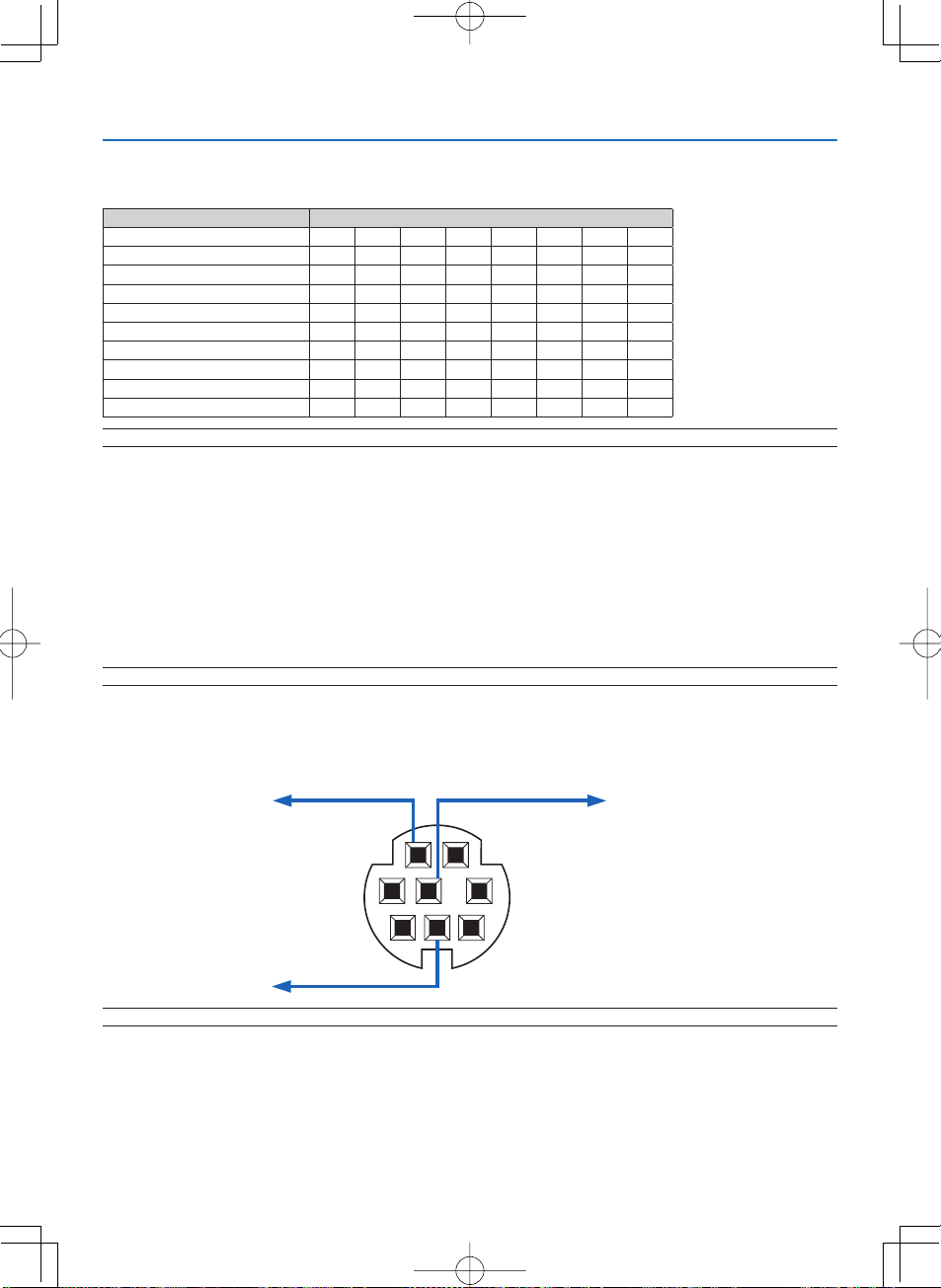
附录
8.
➏
计算机控制编码和线路连接
计算机控制编码
功能 代码数据
电源开
电源关
输入选择电脑
输入选择视频
输入选择
输入选择阅读器
图像消音开
图像消音关
声音消音开
声音消音关
注:如有需要,请向您的供货商索取详尽的计算机控制编码表。
视频
S-
(NP62+/NP52+)
02H 00H 00H 00H 00H 02H
02H 01H 00H 00H 00H 03H
02H 03H 00H 00H 02H 01H 01H 09H
02H 03H 00H 00H 02H 01H 06H 0EH
02H 03H 00H 00H 02H 01H 0BH 13H
02H 03H 00H 00H 02H 01H 1FH 27H
02H 10H 00H 00H 00H 12H
02H 11H 00H 00H 00H 13H
02H 12H 00H 00H 00H 14H
02H 13H 00H 00H 00H 15H
线路连接
通信协议
波特率
.................................... 3840 0 bps
数据长度
................................ 8
极性
.......................................
停止数位
.................................
X 开/ 关 .................................
通信步骤
.................................
注:视设备而定,对于长线路传输建议使用较低的波特率。
比特
无极性
一位数
无
全双向
计算机控制连接器
注:针2,3,5,6,和8 用于投影机内部。
(DIN-8P)
连接至
连接至
PC 的 TxD
PC 的 RxD
连接至
12
34 5
6
78
79
PC 的GND
Page 89
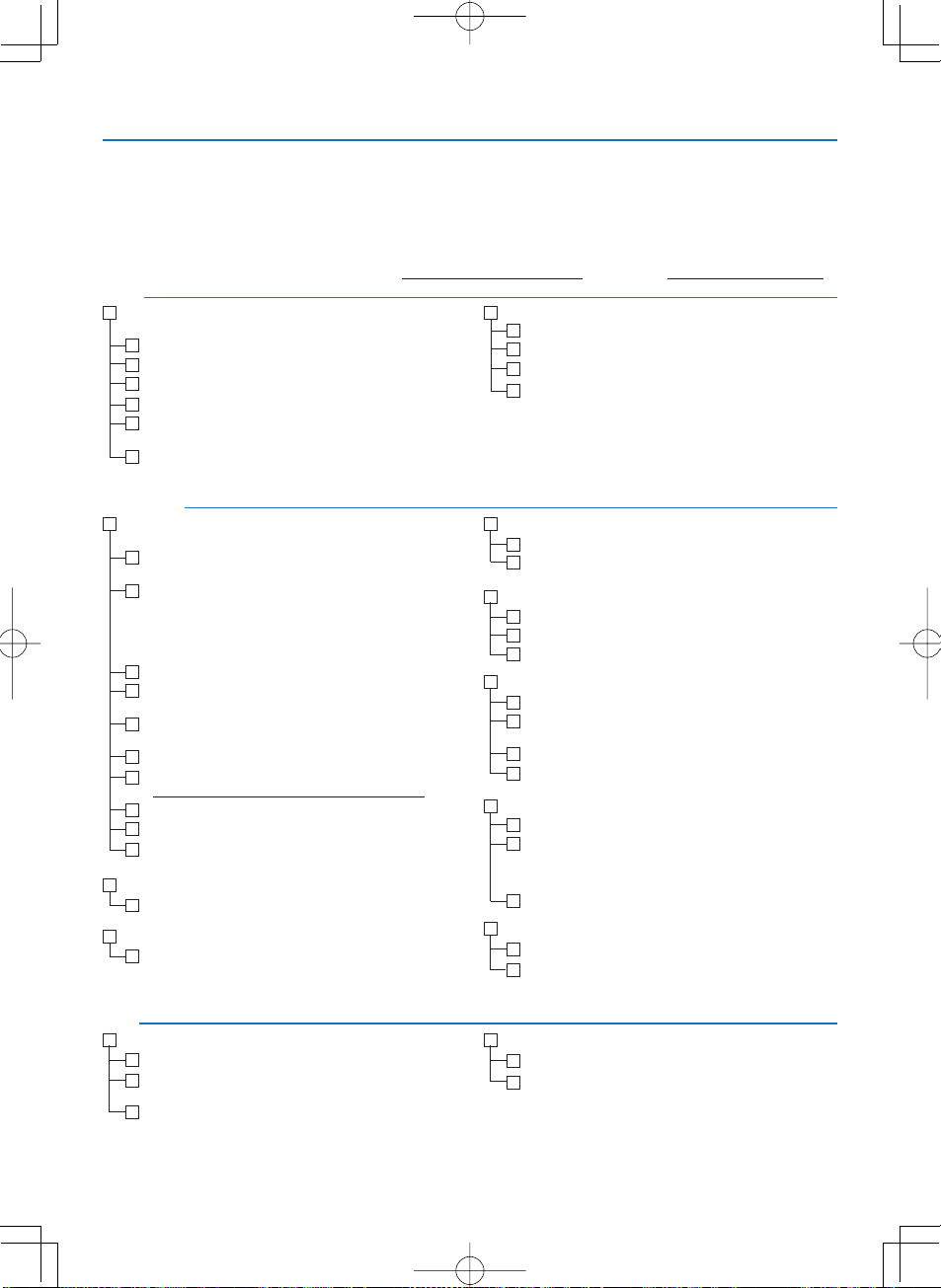
附录
8.
➐
故障排除核对清单
在联系您的经销商或售后服务人员之前,核对下列清单,并参考“故障排除”一章,以确定是否需要维修。下面的清单
能帮助我们更高效率地解决您的问题。
打印下列几页文件。
*
发生频率
䡺 总是 䡺 有时 (
隔多久发生一次
? ) 䡺 其它 ()
电源
没有电 (电源指示灯没有亮绿光) 也可参阅“状态指示灯
(STATUS)
”。
电源线的插头完全插入墙上的插座。
灯盖安装完全正确。
完全紧固灯架上的两个螺丝。
冷却泵安装正确。
灯泡已使用小时
[
清除为 0。
即使您按下
灯泡使用时间值) 在更换灯泡后是否
] (
POWER
键并持续
1
秒钟还是没有电。
在操作过程中断电。
电源线的插头完全插入墙上的插座。
灯盖安装完全正确。
自动断 电] 关闭 (仅限于具备 [自动断 电] 功能的型号)。
[
关机记时器] 关闭 (仅限于具备 [关机记时器] 功能的型
[
号)。
视频和音频
从您的电脑或视频设备没有影像显示到投影机。
即使您先和投影机连接然后再打开电脑还是没有影像显
示。
即使您的笔记本电脑到投影机的信号输出功能。
功能键组合能够启动或关闭您电脑的外部显示功能。
•
通常是用“
开启或关闭外部显 示功能。
没有影像
即使您按下了
即使您在投影机菜单中执行了
像。
信号输送缆 线的插头完全插入输入接口。
屏幕上出现信息。
( )
连接到投影机的信号源处于活动状态并可以使用。
即使您调整了
投影机支持输入信号源的分辨率和频率。
影像太暗。
即使您调整了[亮度]和/ 或[对比度]还是没有改善。
影像失真。
影像出现梯形失真
影像还是没有改善
”键和
Fn
蓝色背景,标志,没有显示)。
(
AUTO ADJ.
个功能 键中的一 个键组合来
12
键还是没有影像。
[重置]
[亮度]和/ 或[
对比度]也还是没有影像。
即使您执行了 [梯形修正] 调整,
(
。
)
功能还是没有影
部分影像丢失。
即使您按下了
即使您在投影机菜单中执行了
善。
影像在水平或垂直方向移动。
对电脑信号的水平及垂直位置都已正确调整。
投影机支持输入信号的分辨率和频率。
一些像素已丢失。
影像闪动。
即使您按下了
即使您在投影机菜单中执行了
善。
对电脑信号影像有闪动或色差现象。
风扇模式] 从 [高海拔] 调为 [自动],影像还 是
即使您把
[
没有改善。
影像出现模糊或离焦现象。
自动聚 焦]功能打开。
[
焦距感应窗和屏幕之间没有物体存在。
投射距离在
间。
影像被投影在屏幕上。
即使手动调焦后也还是没有改善。
没有声音。
音频导线和投影机的音频输入连接器正确连接。
即使调整音量大小后也还是没有改善。
1.5 至 5.5 米/57.1
AUTO ADJ.
AUTO ADJ.
键,影像还是没有改善。
,影像还是没有改
[重置]
键,影像还是没有改善。
,影像还是没有改
[重置]
英寸至
216.5
英寸之
其它
遥控器不起作用。
在投影机感应窗和遥控器之间没有任何障碍物。
投影机放置在靠近日光灯的地方,干扰了遥控器的红外
控制。
电池是新的并且方向没有倒置安装。
投影机机箱上的键不起作用
控制面板锁定没有打开或未使用菜单中的键锁功能。
即使按下
没有任何改变。
80
EXIT
仅适用于具备键锁的型号)。
(
键并持续按住
10
秒钟以上,情况还是
Page 90
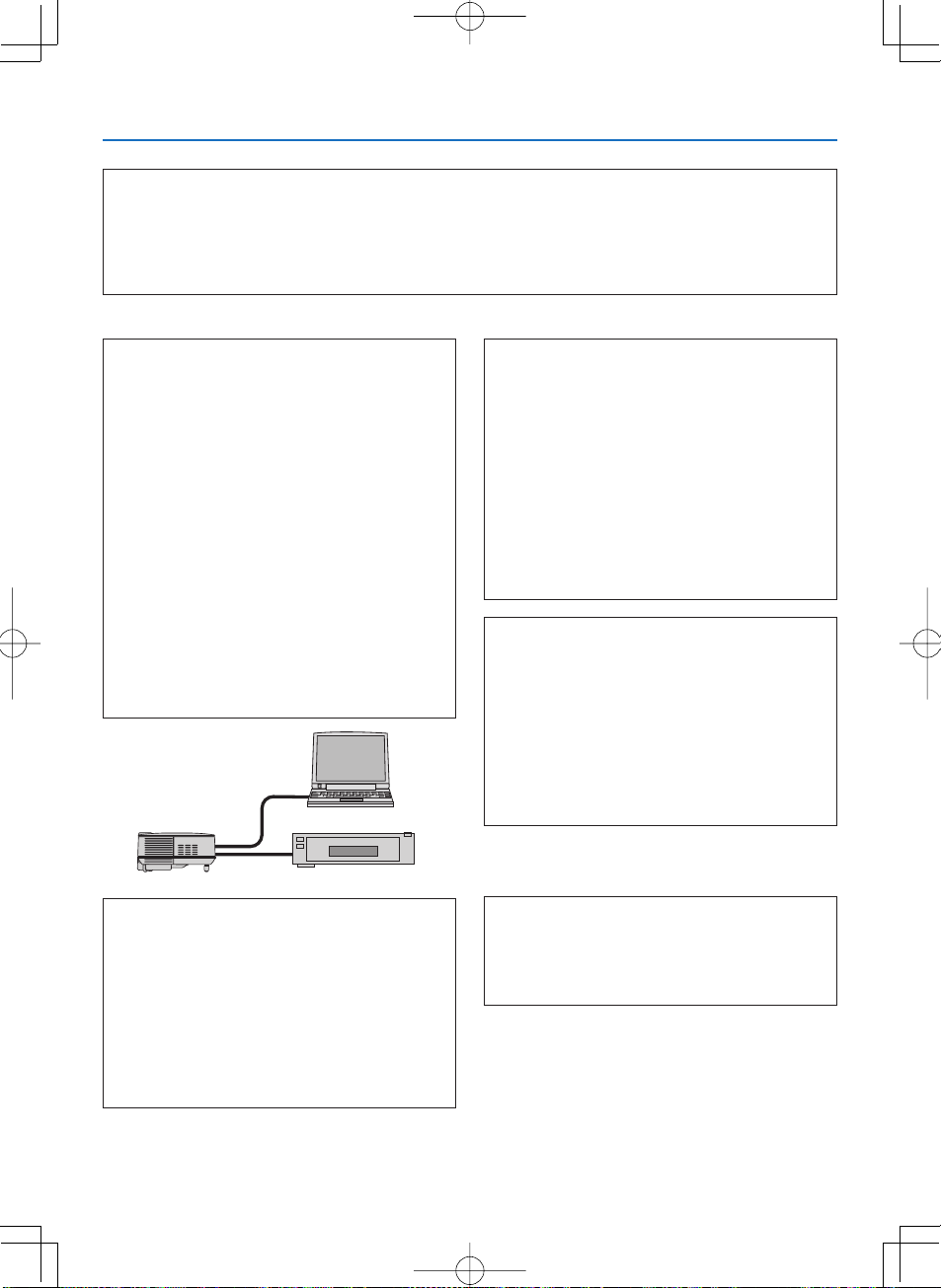
附录
8.
在下面的方框里面具体描述一下您的问题。
投影机的使用适环境及应用信息
投影机
型号
:
序列号
:
购买日期
:
灯泡使用时间 (小时
灯泡模式
输入信号的相关信息
:
水平同步频 率
垂直同步频率
同步极性
H
V
同步类型
STATUS (状态)
稳定灯
闪烁灯
[ ]
遥控器型号:
投影机
信号线
标准缆线或其它制造商制造的缆线
NEC
型号
:
分配放大器
型号
:
切换开关
型号
:
适配器
型号
:
):
正常模式
䡺
:
[ ]
[ ]
䡺
(+) 䡺 (–)
䡺
(+) 䡺 (–)
分离同步
䡺
绿同步
䡺
指示灯
:
䡺
橙色 䡺
长度
䡺
ECO
千赫兹
赫兹
复合同步
䡺
绿色
循环
电脑
视盘机
DVD
: 英寸/
环保省电模 式
?
安装环境
屏幕尺寸
:
屏幕类型
投射距离
方向
:
电源插座连接
直接与墙上插座连接
䡺
与电源接线插板连接或其他 (连接设备数量
䡺
白塑幕
: 䡺
宽银幕
䡺
:
天花顶
䡺
:
英寸
波珠幕
䡺
高对比幕
䡺
英尺/ 英寸/ 米
桌上
䡺
䡺
极化幕
______________)
与电源线卷盘连接或其他 (连接设备数量
䡺
______________)
电脑
制造商
:
型号
:
笔记本式电脑 □
原始分辨率
再生率
:
视频适配器
其他
:
视频设备
VCR, DVD
米
制造商
型号
:
:
桌上电脑 □
/
:
:
视盘机,摄影机,视像游戏机或其他
81
Page 91
➑
TravelCare Guide
TravelCare - a service for international travelers
This product is eligible for “TravelCare”, NEC’s unique international
warranty.
Please note that TravelCare coverage differs in part from coverage
under the warranty included with the product.
Services offered with TravelCare
This warranty allows customers to receive service on their product at
the NEC and NEC-designated service stations in the countries listed
herein when temporarily traveling internationally for business or pleasure.
For details on services offered by the different service stations, please
refer to the “List of TravelCare Outlets” below.
1 Repair services
The product will be repaired and delivered within 10 business days,
not including shipping time.
During the term of warranty, the cost of maintenance parts, labor
costs for repairs and shipping costs within the service station’s coverage area are covered by the warranty.
2 Replacement product rental service
If the customer desires, he or she can rent a replacement product
while the original product is being repaired.
Fee: US$200 for 12 days
This fee must be paid at the local service station in cash or credit
card.
The US$200 rental fee is non-refundable even if the customer rents
it less than 12 days before returning.
The replacement product will be delivered within 3 business days.
If the customer did not return the replacement product within 12
days, the customer will be charged the price of the unit.
If the customer returned the replacement product in a faulty or
damaged condition, the repair cost will be charged to the customer.
Note that this service is not offered in all countries and regions.
Please refer to the “List of TravelCare Outlets”.
In addition, this replacement product rental service is not offered
after the product’s warranty has expired.
Term of warranty
1
a. Upon presentation of the warranty or receipt received upon
purchase:
Valid for the term indicated on the warranty or the normal term
of warranty for the country of purchase.
b. When only the product is brought in:
Valid for a period of within 14 months of the date of manufac-
ture indicated by the serial number attached to the product.
2 When a product whose term of warranty is expired is brought in:
Repairs will be offered for a fee. In this case the customer is not
eligible for the replacement product rental service.
3 In the following cases, repairs may be charged, even if the product’
s warranty is still in effect:
1) If the term of warranty, model name, serial number and name
of the store of purchase are not indicated on the warranty or
have been altered.
2) Problems or damage caused by dropping or shocks during
shipment or movement by the customer or by improper handling by the customers.
3) Problems or damage caused by improper usage or unwarrantable alterations or repairs by the customer.
4) Problems or damage caused by fi re, salt damage, gas damage, earthquakes, lightning damage, storm or fl ood damage or
other natural disasters or such external factors as dust, cigarette smoke, abnormal voltage, etc.
5) Problems or damage caused by use in hot or humid places, in
vehicles, boats or ships, etc.
6) Problems or damage caused by expendable supplies or devices connected to the product other than those designated by
NEC.
7) Problems caused by natural consumption, wear or deterioration of parts under normal usage conditions.
8) Problems or damage to lamps and other expendable supplies,
included parts or optional parts.
9) Other conditions stipulated in the warranty included with the
product also apply.
NOTE: The product can be used overseas with voltages of 100 to 120V and
200 to 240V by using a power cable suited for the standards and power source
voltage of the country in which the product is being used.
List of TravelCare Outlets
This list applies as of July 1, 2008.
For the most up-to-date information, please refer to the websites of
the service stations in the various countries on the List of TravelCare
Outlets or to the NEC website at http://www.nec-pj.com.
In Europe
NEC Europe, Ltd. / European Technical Centre
Address: Unit G, Stafford Park 12, Telford TF3 3BJ, U.K.
Telephone: +44 1952 237000
Fax Line: +44 1952 237006
Email Address: [email protected]
WEB Address: http://www.neceur.com
(Regions Covered)
EU:
Austria*, Belgium*, Denmark*, Finland*, France*, Germany*,
Greece*, Ireland*, Italy*, Luxembourg*, The Netherlands*,
Portugal*, Spain*, Sweden* and the United Kingdom*
EEA: Norway*, Iceland and Liechtenstein
In North America
NEC Display Solutions of America, Inc.
Address: 500 Park Boulevard, Suite 1100
Itasca, Illinois 60143, U.S.A.
Telephone: +1 800 836 0655
Fax Line: +1 800 356 2415
Email Address: [email protected]
WEB Address:
(Regions Covered)
U.S.A. *, Canada*
In Oceania
NEC Australia Pty., Ltd.
Address:
New South Wales;
Sydney
184 Milperra Road, Reversby NSW 2212
Telephone: 131 632
Newcastle
120 Parry Street Newcastle West NSW 2302
Telephone: 131 632
Victoria;
Melbourne
Unit 1/6 Garden Road, Clayton VIC 3168
Telephone: 131 632
Queensland;
Brisbane
Unit 4/305 Montague Road West End QLD 4101
Telephone: 131 632
Southport
Shop1 48 Ferry Road Southport QLD 4215
Telephone: 131 632
South Australia;
Adelaide
84A Richmond Road, Keswick SA 5035
Telephone: 131 632
Western Australia;
Perth
45 Sarich Court Osborne Park WA 6017
Telephone: 131 632
WEB Address: http://www.nec.com.au
(Regions Covered)
Australia*, New Zealand
http://www.necdisplay.com/
82
8.
附录
Page 92

附录
8.
In Asia and Middle East
NEC Display Solutions, Ltd.
Address: 686-1, Nishioi, Oi-Machi, Ashigarakami-Gun,
Kanagawa 258-0017, Japan
Telephone: +81 465 85 2369
Fax Line: +81 465 85 2393
Email Address: [email protected]
WEB Address:
(Regions Covered)
Japan*
NEC Solutions (China) Co.,Ltd.
Address: Rm 1903, Shining Building, 35 Xueyuan Rd,
Haidian District Beijing 100083, P.R.C.
Telephone: +8610 82317788
Fax Line: +8610 82331722
Email Address: [email protected]
[email protected]
WEB Address: http://www.necsl.com.cn
(Regions Covered)
China
NEC Hong Kong Ltd.
Address:
Drive,
Hunghom, Kowloon, Hong Kong
Telephone: +852 2369 0335
Fax Line: +852 2795 6618
Email Address: [email protected]
[email protected]
WEB Address: http://www.nec.com.hk
(Regions Covered)
Hong Kong
NEC Taiwan Ltd.
Address:
pei,
Taiwan, R.O.C.
Telephone: +886 2 8500 1700
Fax Line: +886 2 8500 1420
Email Address: [email protected]
WEB Address: http://www.nec.com.tw
(Regions Covered)
Taiwan
NEC Asia Pte.Ltd.
Address: 401 Commonwealth Drive, #07-02, Haw Par
Technocentre, Singapore 149598
Telephone: +65 6 273 8333
Fax Line: +65 6 274 2226
Email Address: [email protected]
WEB Address: http://www.nec.com.sg/ap
(Regions Covered)
Singapore
NEC Corporation of Malaysia Sdn. Bhd.
Address:
50250 Kuala Lumpur, Malaysia
Telephone: +6 03 2178 3600 (ISDN)
Fax Line: +6 03 2178 3789
Email Address: [email protected]
WEB Address: http://www.necarecenter.com
(Regions Covered)
Malaysia
http://www.nec-pj.com
25/F.,The Metropolis Tower, 10 Metropolis
7F, No.167, SEC.2, Nan King East Road, Tai-
33rd Floor, Menara TA One, 22, Jalan P. Ramlee,
Hyosung ITX Co., Ltd.
Address: 1st Fl., Ire B/D. #2, 4Ga, Yangpyeng-Dong,
Youngdeungpo-Gu, Seoul, Korea 150-967
Telephone: +82 2 2163 4193
Fax Line: +82 2 2163 4196
Email Address: [email protected]
(Regions Covered)
South Korea
Lenso Communication Co., Ltd.
Address:
Huamark, Bangkapi, Bangkok 10240, Thailand
Telephone: +66 2 375 2425
Fax Line: +66 2 375 2434
Email Address: [email protected]
WEB Address: http://www.lensocom.com/
(Regions Covered)
Thailand
ABBA Electronics L.L.C.
Address: Tariq Bin Ziyad Road, P.O.Box 327, Dubai,
United Arab Emirates
Telephone: +971 4 371800
Fax Line: +971 4 364283
Email Address: [email protected]
(Regions Covered)
United Arab Emirates
Samir Photographic Supplies
Address: P.O.Box 599, Jeddah 21421, Saudi Arabia
Telephone: +966 2 6828219
Fax Line: +966 2 6830820
Email Address: [email protected]
Riyadh
Address: P.O.Box 5519, Riyadh 11432, Saudi Arabia
Telephone: +966 1 4645064
Fax Line: +966 1 4657912
Email Address: [email protected]
Alkhobar
Address: P.O.Box 238, Alkhobar 31952, Saudi Arabia
Telephone: +966 3 8942674
Fax Line: +966 3 8948162
Email Address: [email protected]
(Regions Covered)
Saudi Arabia
NOTE: In countries designated with an asterisk(*), replacement product rental
service are offered.
292 Lenso House 4, 1st Floor, Srinakarin Road,
83
Page 93
8.
Date: / / ,
TO: NEC or NEC’s Authorized Service Station:
FM:
(Company & Name with signature)
Dear Sir (s),
I would like to apply your TravelCare Service Program based on attached registration and qualifi cation sheet and agree with
your following conditions, and also the Service fee will be charged to my credit card account, if I don’t return the Loan units
within the specifi ed period. I also confi rm following information is correct. Regards.
Application Sheet for TravelCare Service Program
Country,
product purchased :
User’s Company Name :
User’s Company Address :
Phone No., Fax No. :
User’s Name :
User’s Address :
Phone No., Fax No. :
Local Contact offi ce :
P-1/ ,
附录
Local Contact offi ce Address :
Phone No., Fax No. :
User’s Model Name :
Date of Purchase :
Serial No. on cabinet :
Problem of units per User :
Required Service : (1) Repair and Return (2) Loan unit
Requested period of Loan unit :
Payment method : (1) Credit Card (2) Travelers Cheque (3) Cash
In Case of Credit Card :
Card No. w/Valid Date :
84
Page 94
附录
8.
Condition of your TravelCare Service Program
Enduser is requested to understand following condition of TravelCare
Service Program and complete the necessary information on the application sheet.
1. Service Options:
There are 3 types of “Service” available. Enduser has to understand
following condition and is required to fi ll in the Application Sheet.
1) Repair and Return:
The ’Faulty unit’ is sent or collected from the customer. It is re-
paired and returned within 10 days to the customer, excluding
transport time.
There may have a case, repair and return can’t be done by NEC
Authorized Service Station, because of shortage of spare parts due
to same model is not sold in the territory.
2) Repair and Return with Loan: (This service is limited to some Service Stations)
This service is offered to the Enduser, who cannot wait until their
unit is repaired.
The customer can borrow a unit for $200 up to 12 days. Customer
then sends in inoperable unit to nearest NEC Authorized Service
Station for service. In order to prevent collection problem, Enduser
is required to fi ll in Application Sheet.
Enduser needs to confi rm the availability of the Service to NEC Au-
thorized Service Stations.
3) Loan Only:
For this service, NEC Authorized Service Station supplies the cus-
tomer with a loan unit for US$200 up to 12 days. Customer keeps
the inoperable unit and when customer returns home, customer
arranges to have the projector serviced in the home country.
2. Warranty Exclusions:
This program does not apply if the Projector’s serial number has been
defaced, modifi ed or removed.
If, in the judgement of NEC Authorized Service Station or its agent the
defects or failures result from any cause other than fair wear and tear
or NEC neglect, or fault including the following without limitation:
1) Accidents, transportation, neglect, misuse, abuse, water, dust,
smoke or default of or by the Customer its employees or agents or
any third party;
2) Failure or fl uctuation of electrical power, electrical circuitry, air conditioning, humidity control or other environmental conditions such
as use it in smoking area;
3) Any fault in the attachments or associated products or components
(whether or not supplied by NEC or its agents which do not form
part of the Product covered by this warranty);
4) Any act of God, fi re, fl ood, war, act of violence or any similar occurrence;
5) Any attempt by any person other than any person authorized by
NEC to adjust, modify, repair, install or service the product.
6) Any Cross-border charges such as, duty, insurance, tax etc.
3. Charges for Warranty Exclusions and Out of Warranty Case:
In case faulty unit is under warranty exclusions case or under Out of
Warranty period, NEC Authorized Service Station will Inform estimation of actual service cost to the Enduser with reason.
4. Dead on Arrival (DOA):
Enduser must take this issue up with their original supplier in the
country of purchase.
NEC Authorized Service Station will repair the DOA unit as a Warranty repair, but will not exchange DOA unit with new units.
5. Loan Service Charges and Conditions:
Upon acceptance of this NEC Projector, Customer agrees to assume
liability for this loan unit.
The current cost of use of this loan unit is $200.00 USD for 12 calendar days.
If Customer does not return the unit within the 12 calendar days, Customer will be charged the next highest cost up to and including the full
list price to Credit Cards, which price will be informed by NEC Authorized Service Stations. Please see the attached listing of contacts for
each country to arrange for pickup of the loan unit.
If you return to their country of origin with the loan unit, you will be
charged additional freight to return the unit to the loaning country.
Thank you for your understanding of this program.
85
 Loading...